LiteFinance-Einzahlung und Forex-Handel: Finanzierungsschritte

Nach der Finanzierung verlagert sich der Handelsablauf auf die Kontoauswahl, den Plattformzugriff und die Auftragserstellung: Wählen Sie den richtigen Kontotyp, öffnen Sie die Plattform (Desktop, WebTrader oder Mobilgerät), laden Sie Diagramme und Indikatoren und platzieren Sie einen Markt oder eine ausstehende Order mit expliziten Stop-Loss- und Take-Profit-Levels. Behalten Sie die Identitätsüberprüfung, Auszahlungsregeln und grundlegende Risikokontrollen im Hinterkopf, damit Ihre ersten Live-Trades nicht durch Compliance- oder Finanzierungsprobleme verzögert werden.

So zahlen Sie Geld bei LiteFinance ein
So zahlen Sie Geld über die LiteFinance-Web-App ein
Zuerst müssen Sie sich mit einem registrierten Konto auf der LiteFinance-Homepage anmelden .Falls Sie noch kein Konto haben oder nicht wissen, wie Sie sich anmelden, lesen Sie bitte diesen Beitrag: So registrieren Sie ein Konto bei LiteFinance.
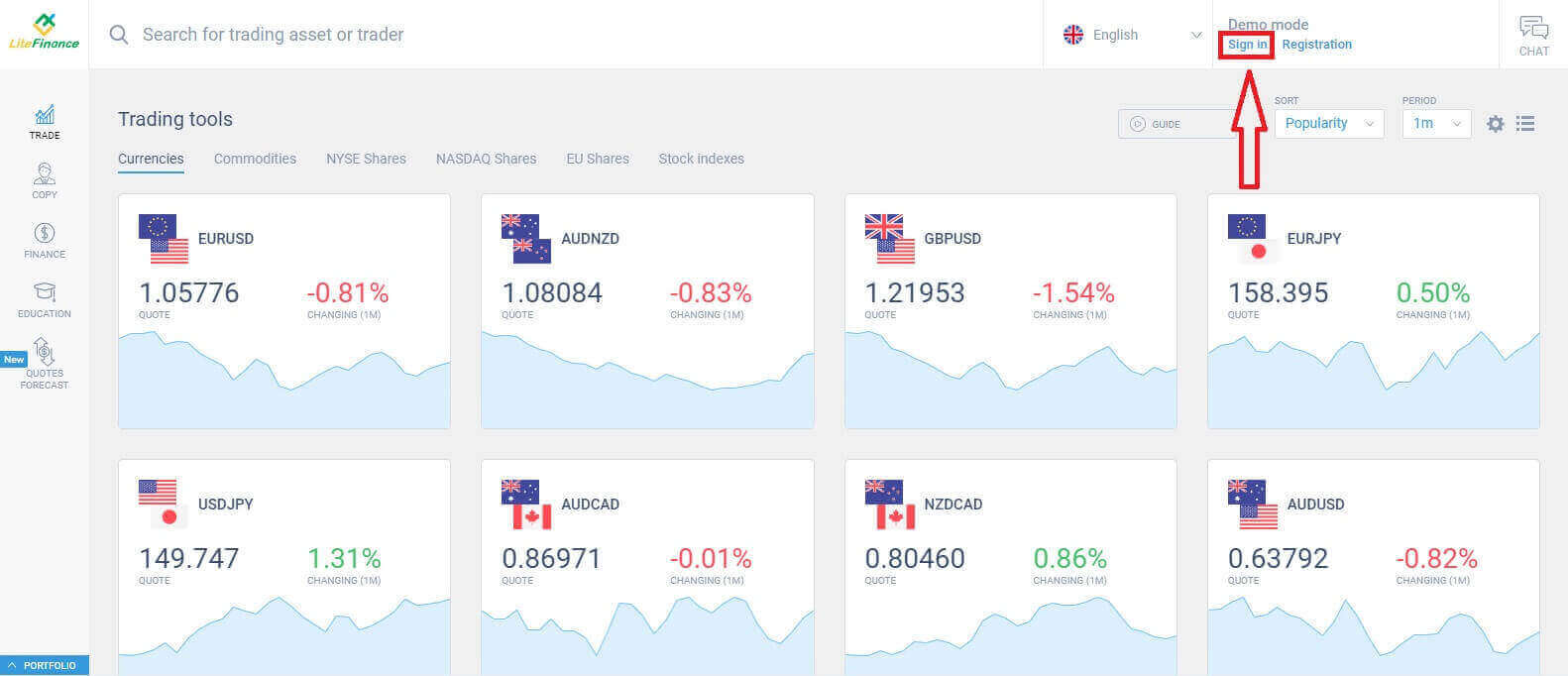
Nach der Anmeldung wählen Sie auf der Startseite in der linken Spalte das Symbol „FINANZEN“ aus .
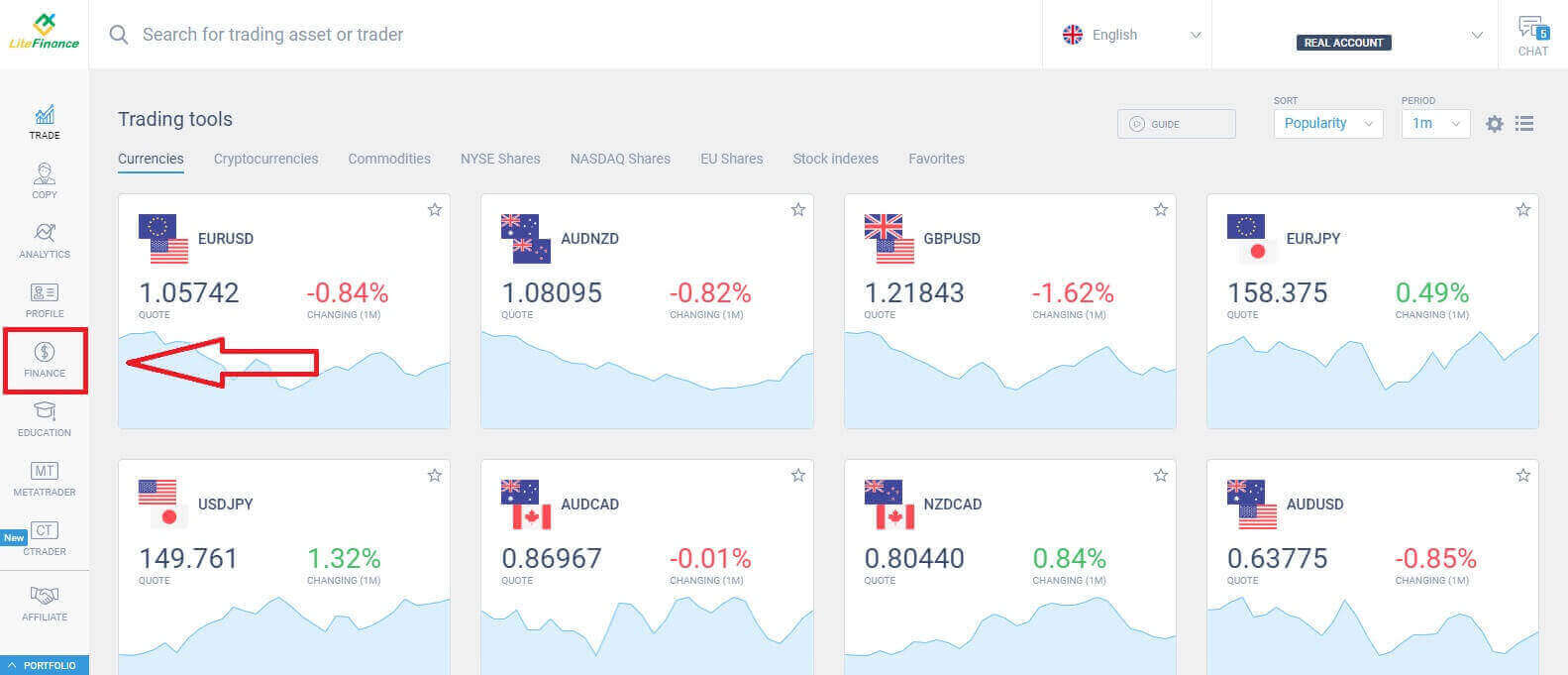
Hier finden Sie eine Vielzahl von Einzahlungsmöglichkeiten. Scrollen Sie im Formular „Empfohlene Methoden“ nach unten, um weitere verfügbare Einzahlungsmethoden zu sehen (diese können je nach Land variieren).
Wählen Sie bitte sorgfältig die Methode aus, die Ihren Bedürfnissen am besten entspricht
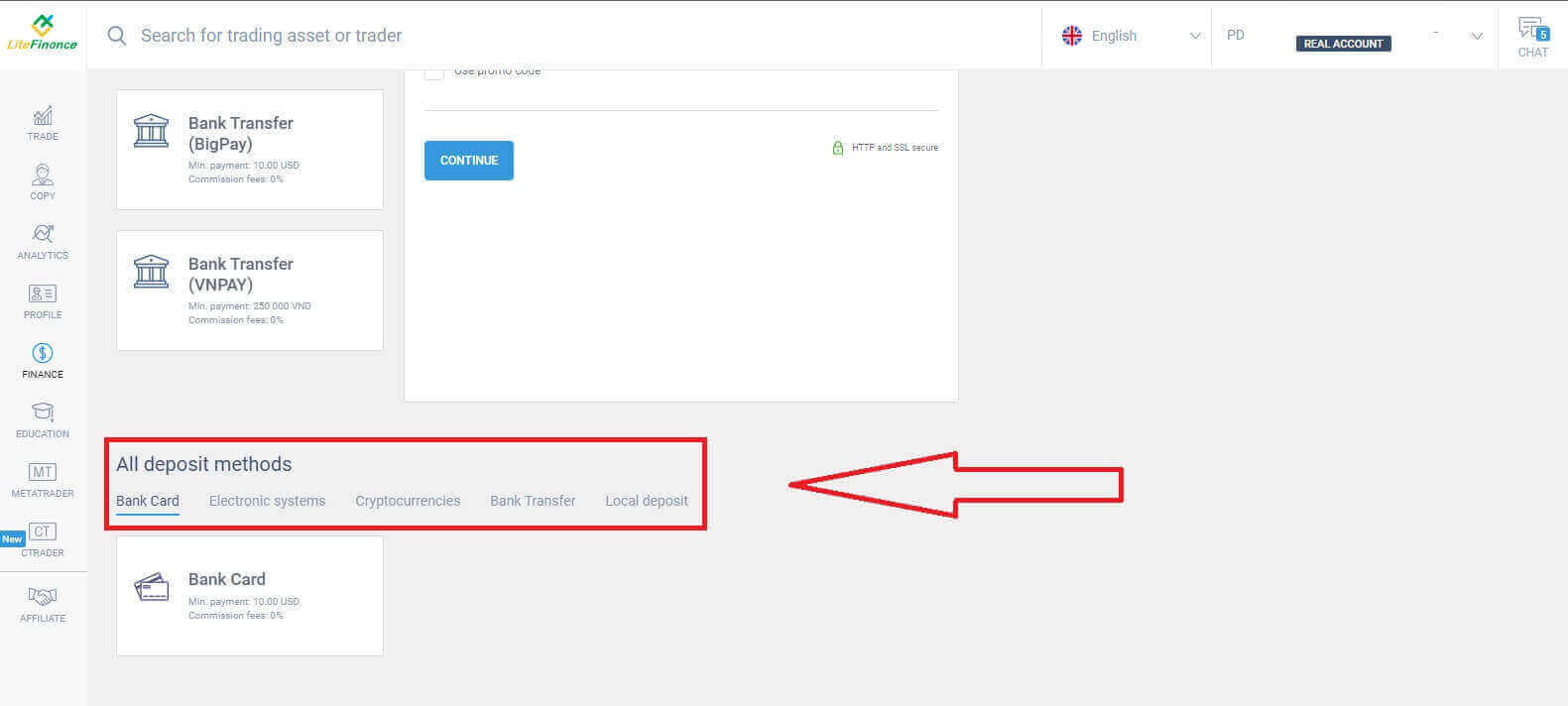
!
Bankkarte
Bei der Wahl einer Bankkarte als Einzahlungsmethode sind einige wichtige Punkte zu beachten:
Bankkarten Dritter werden nicht akzeptiert und entsprechende Einzahlungen werden abgelehnt.
Um mit dieser Methode Geld abheben zu können, müssen Sie Ihr Profil und Ihre Bankkarte vollständig verifizieren. (Falls Sie Ihr Profil und Ihre Bankkarte noch nicht verifiziert haben, lesen Sie bitte diesen Beitrag: So verifizieren Sie Ihr LiteFinance-Konto .)
Im ersten Abschnitt des Einzahlungsformulars wählen Sie zunächst das Handelskonto aus, das Sie aufladen möchten. Geben Sie anschließend die erforderlichen Kartendaten an, wie zum Beispiel:
Kartennummer.
Inhabernummer.
Verfallsdatum.
CVV.
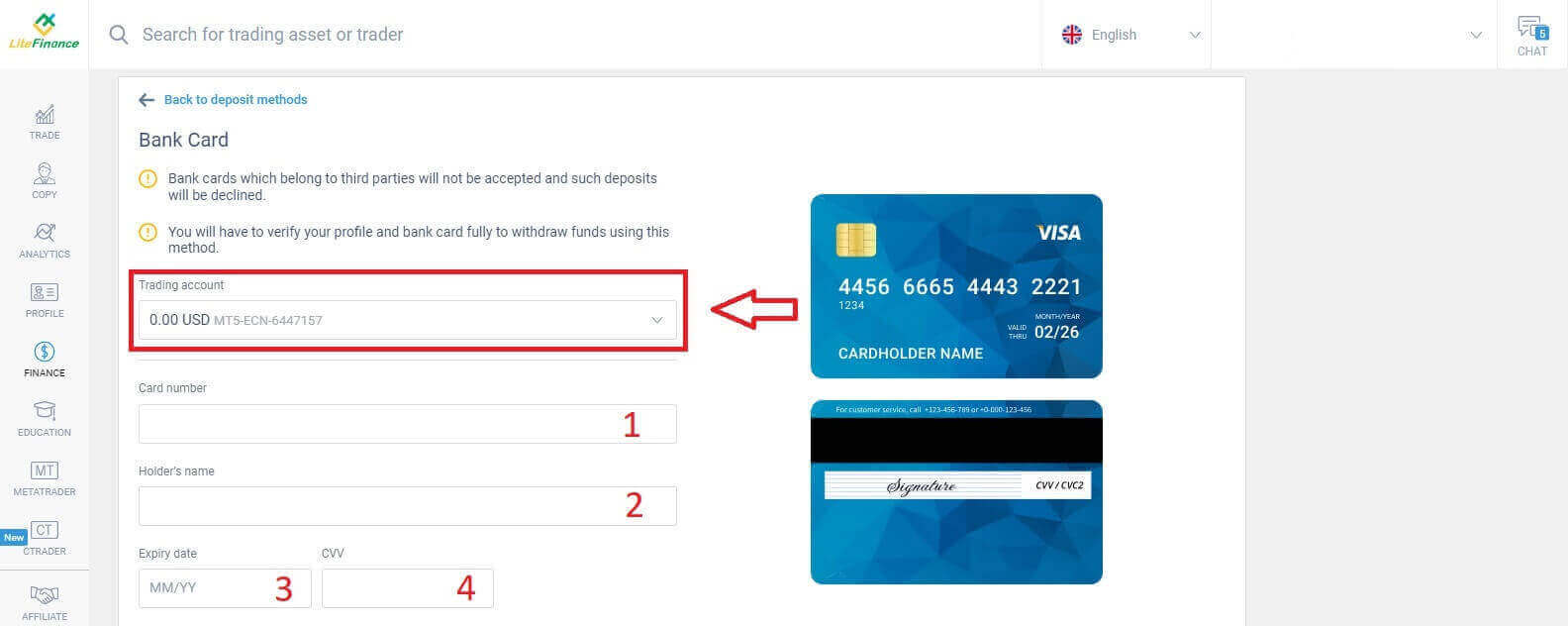
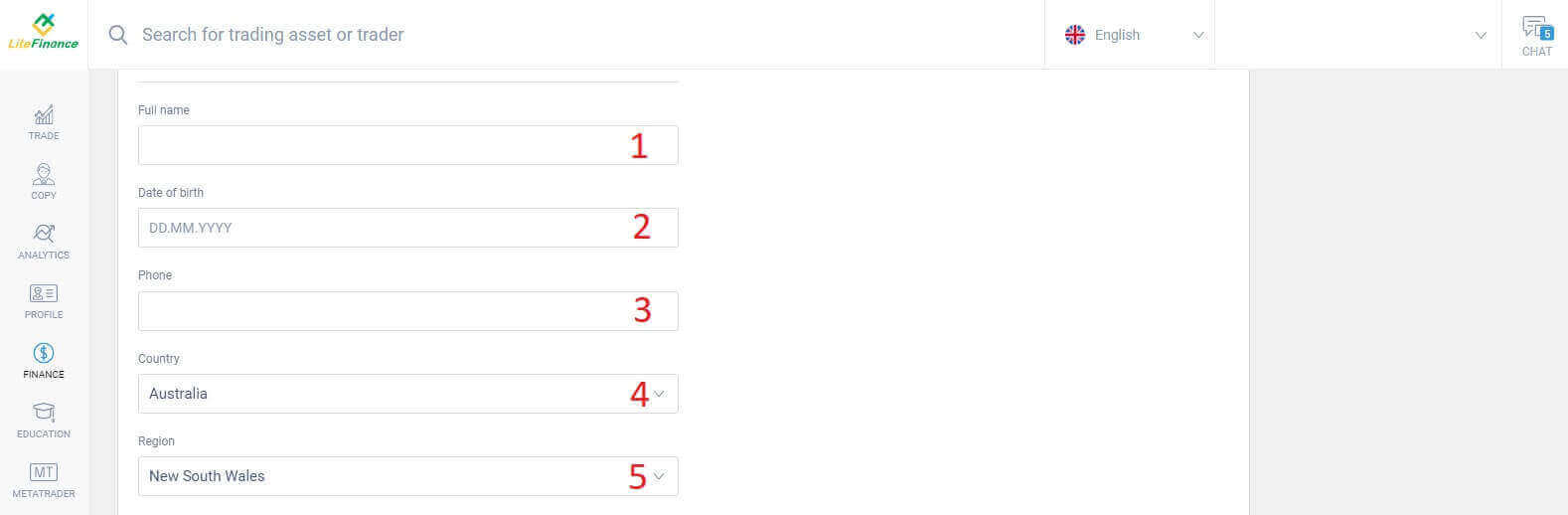
Im folgenden Abschnitt werden Sie aufgefordert, grundlegende persönliche Informationen anzugeben:
- Ihr vollständiger Name.
- Geburtsdatum.
- Telefonnummer.
- Aufenthaltsland.
- Region.
- Postleitzahl.
- Deine Stadt.
- Heimatadresse.
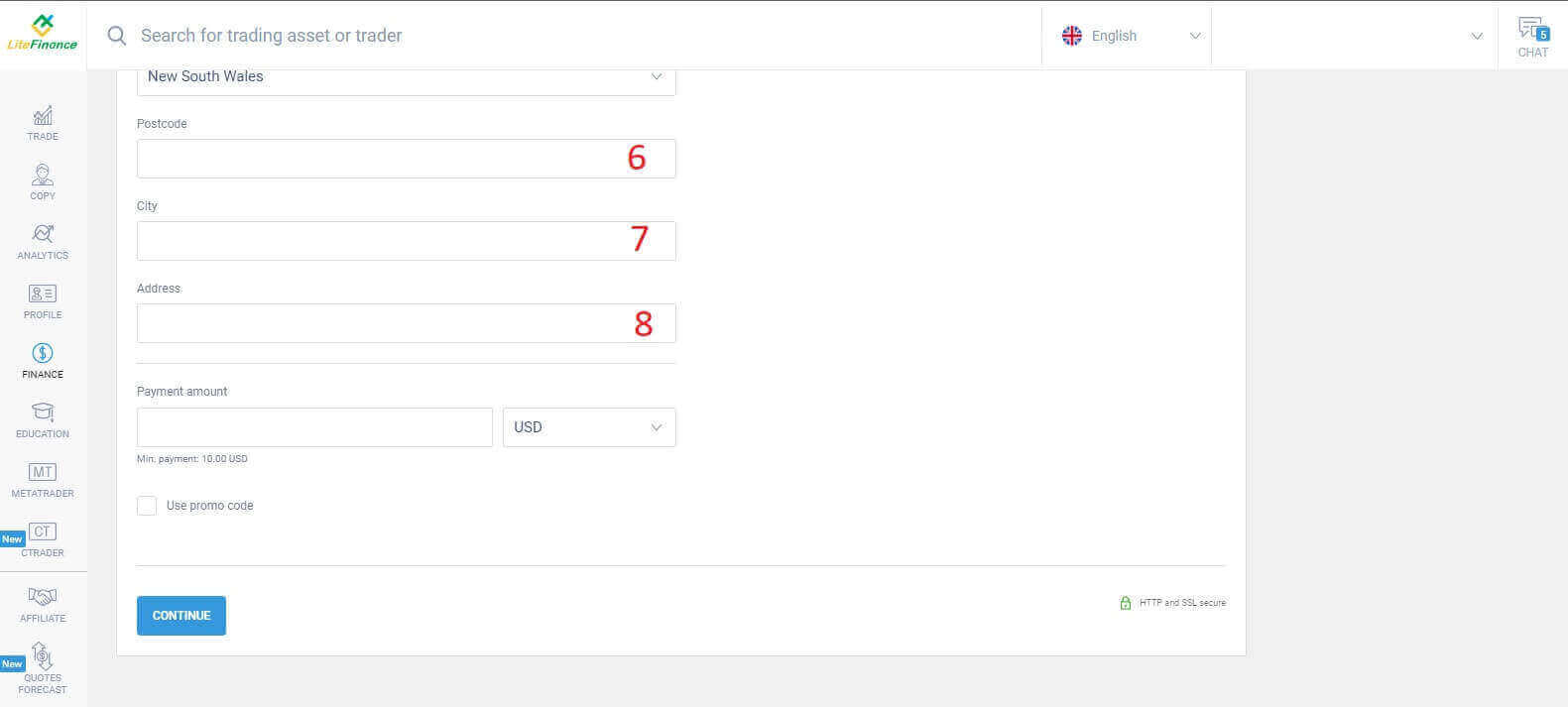
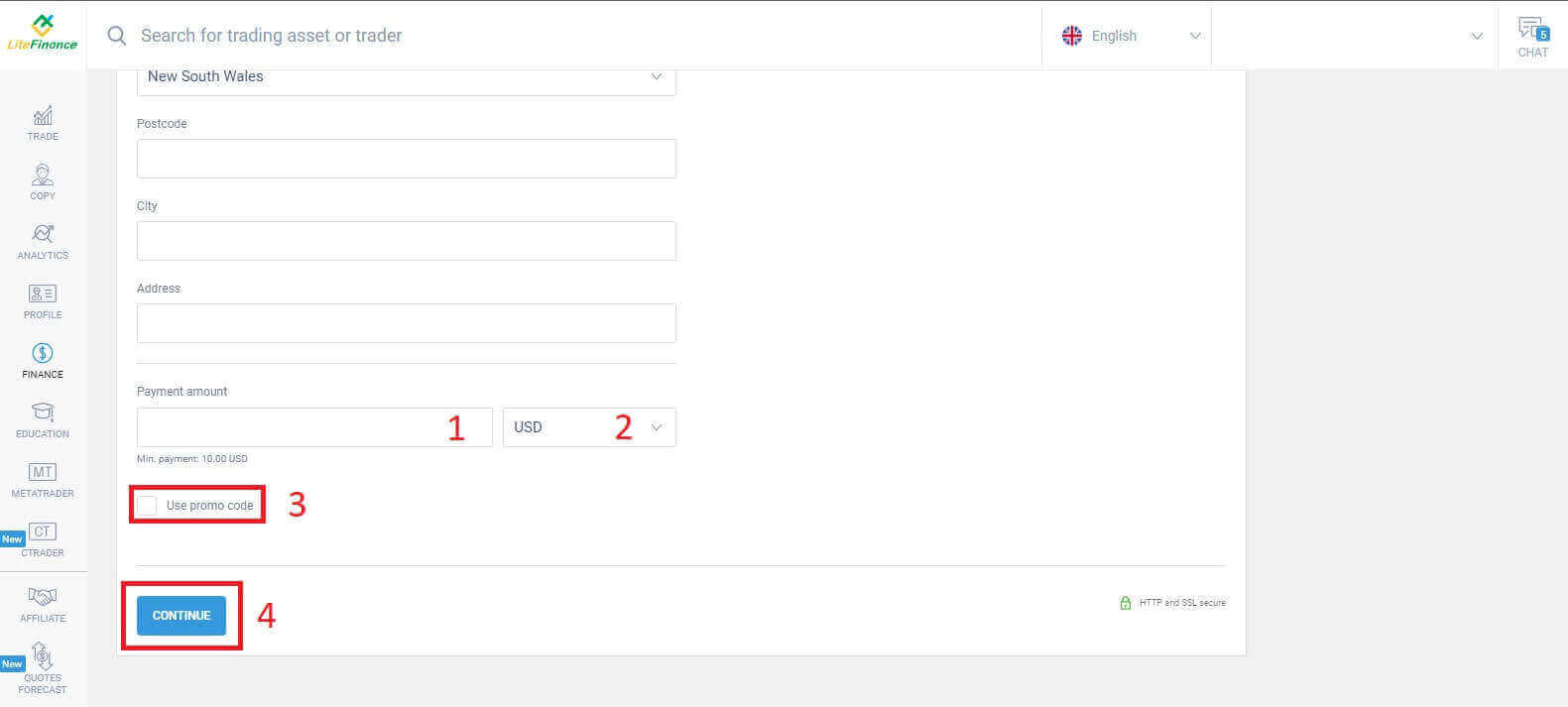
Im letzten Abschnitt müssen Sie den Einzahlungsbetrag (mindestens 10 USD) und die Währung eingeben. Optional können Sie einen Aktionscode eingeben (sofern verfügbar). Sobald Sie alle Schritte abgeschlossen haben, klicken Sie auf „Weiter“ , um zum nächsten Schritt zu gelangen.
Elektronische Systeme
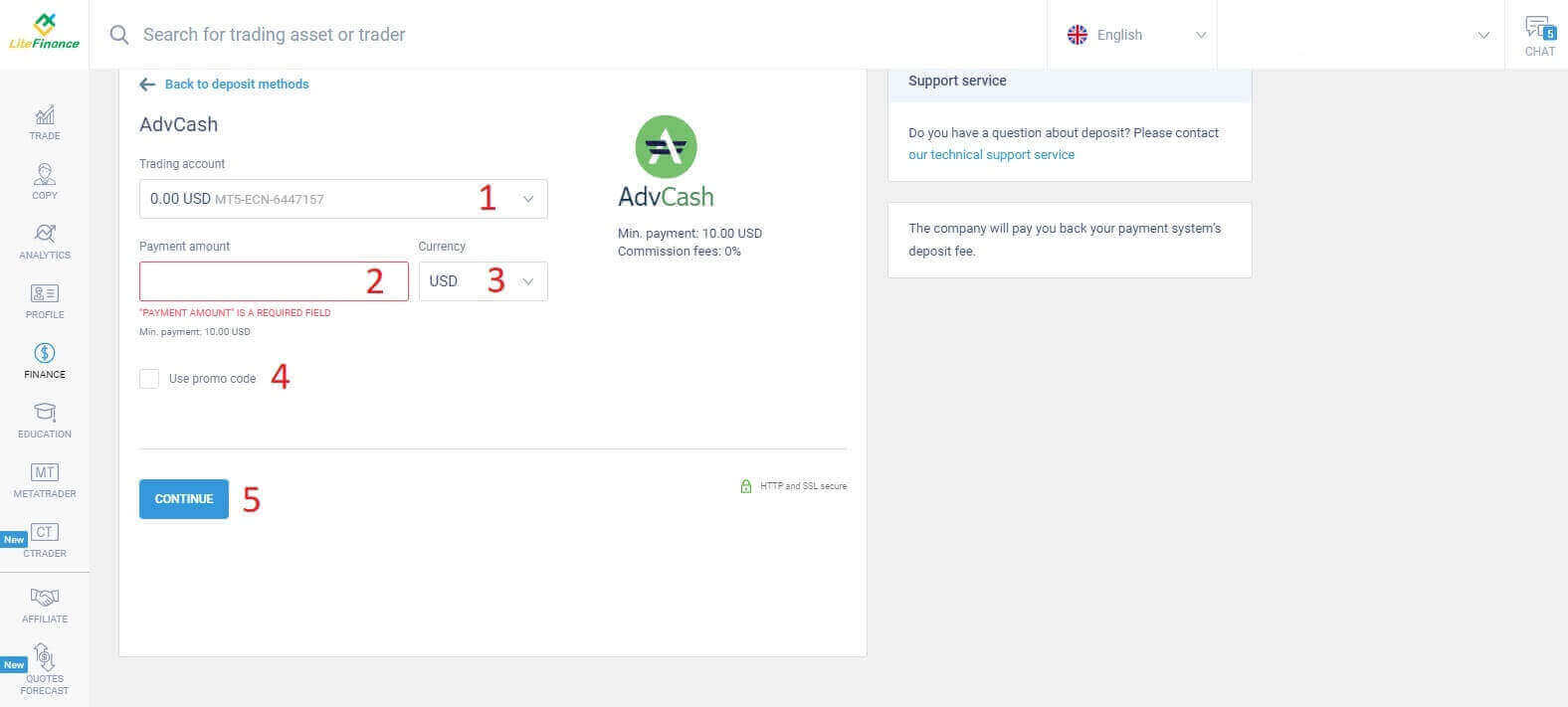
Diese Methode ist kurz und praktisch, da sie keine umfangreiche Dateneingabe erfordert. Zunächst müssen Sie lediglich das gewünschte elektronische System auswählen. Hier sind einige der verfügbaren Systeme:- AdvCash
- Skrill
- Neteller
- Perfektes Geld
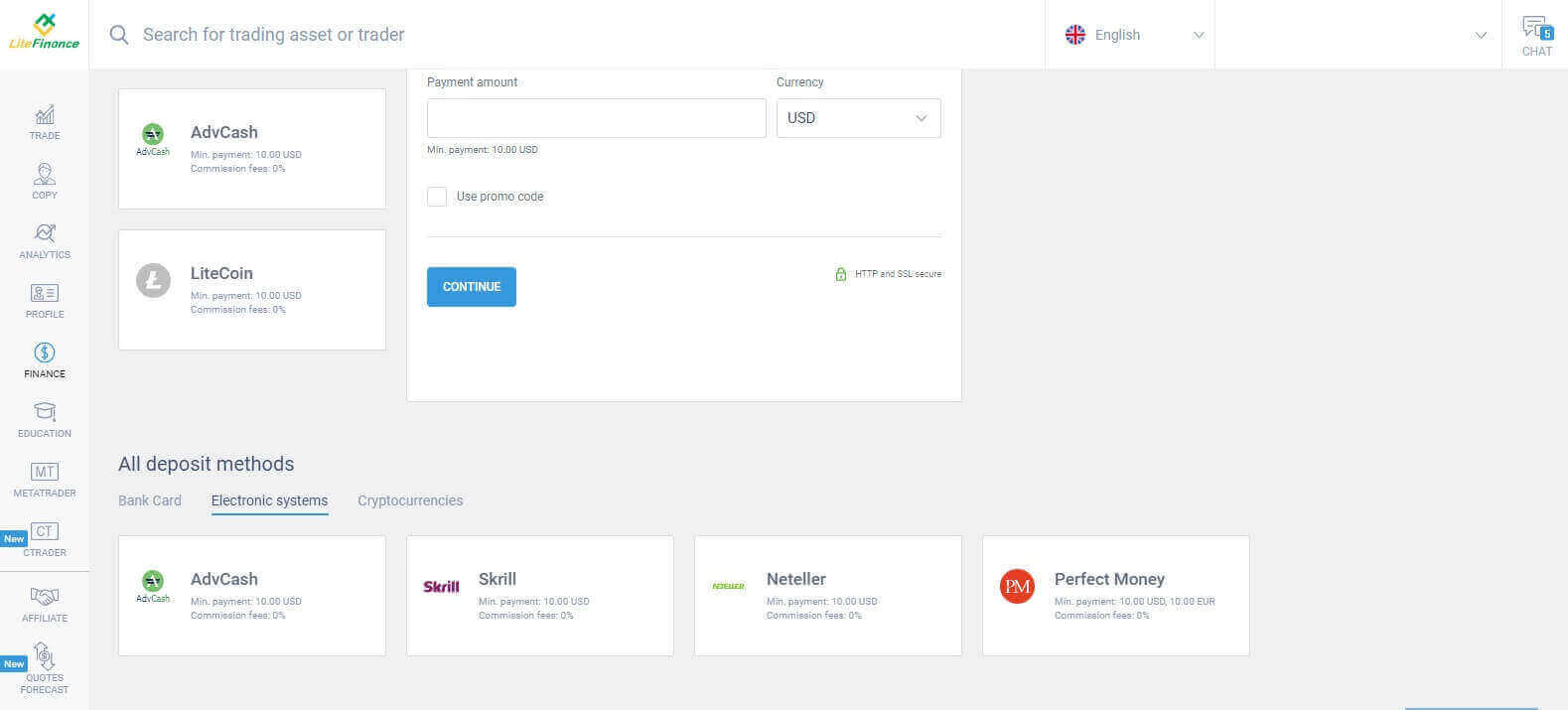
Nachdem Sie das gewünschte System ausgewählt haben, geben Sie – ähnlich wie bei der Bankkartenzahlung – den Einzahlungsbetrag (mindestens 10 USD), Ihr Handelskonto und die Währung ein. Falls verfügbar, können Sie einen Aktionscode einlösen. Klicken Sie anschließend auf „Weiter“, um den Vorgang abzuschließen.
Es öffnet sich ein kleines Fenster mit den Details. Bitte überprüfen Sie diese Felder sorgfältig:
- Die Zahlungsmethode.
- Das Konto, auf das Sie einzahlen möchten.
- Der Zahlungsbetrag.
- Die Provisionsgebühren.
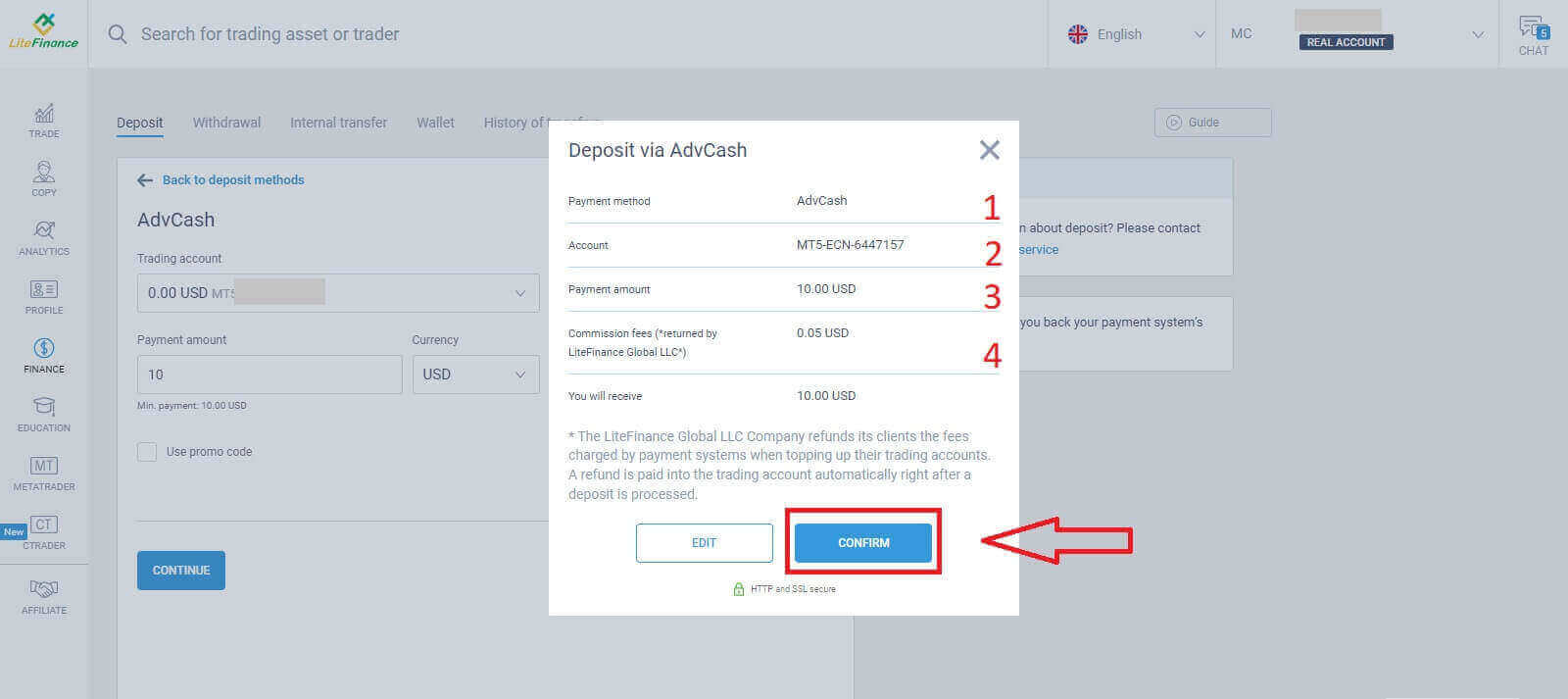
Sobald alle Angaben korrekt sind, wählen Sie „BESTÄTIGEN“ . Sie werden dann auf die Website des gewählten elektronischen Systems weitergeleitet. Bitte folgen Sie dort den Anweisungen, um die Einzahlung abzuschließen.
Kryptowährungen
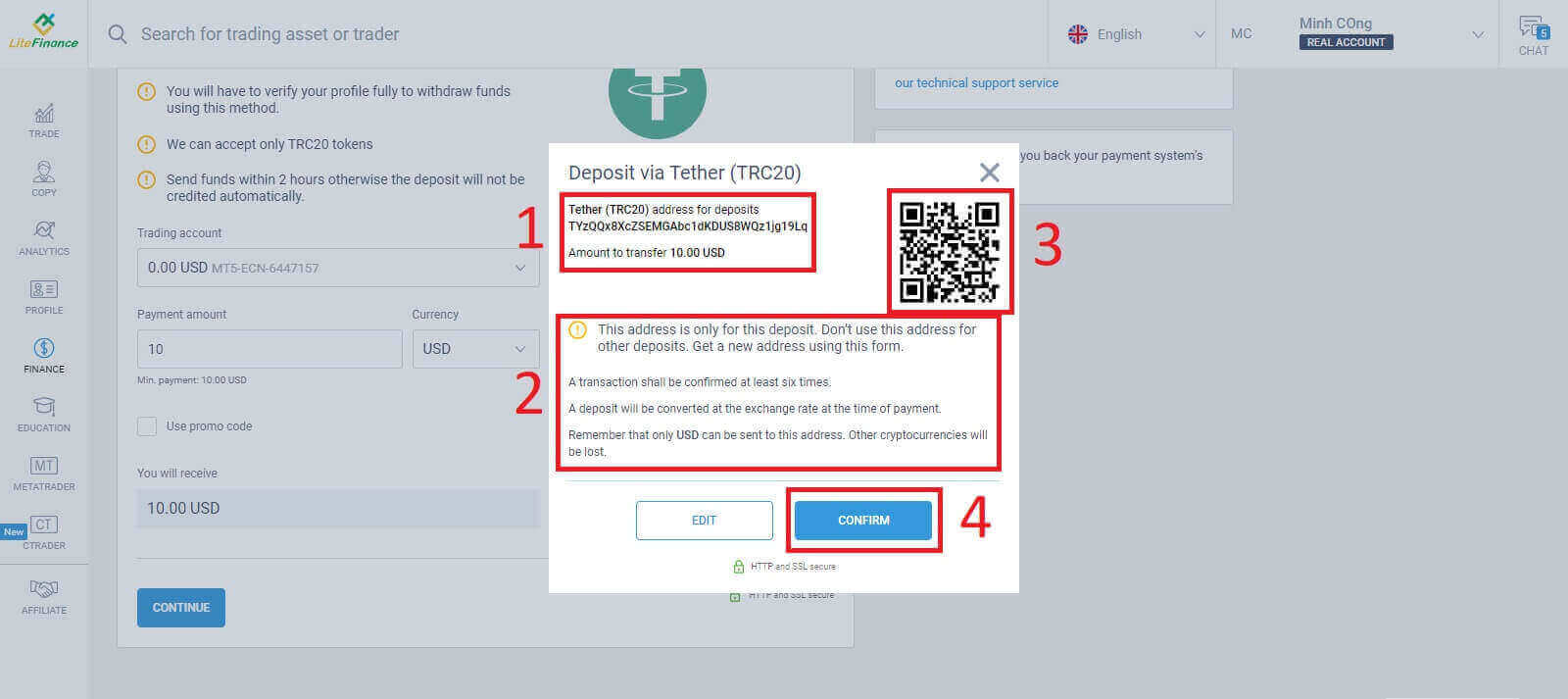
Im Einzahlungsbereich finden Sie eine Liste der verfügbaren Einzahlungsmethoden. Suchen Sie nach „Kryptowährungen“ und wählen Sie die Kryptowährung aus, die Sie auf Ihr Konto einzahlen möchten. 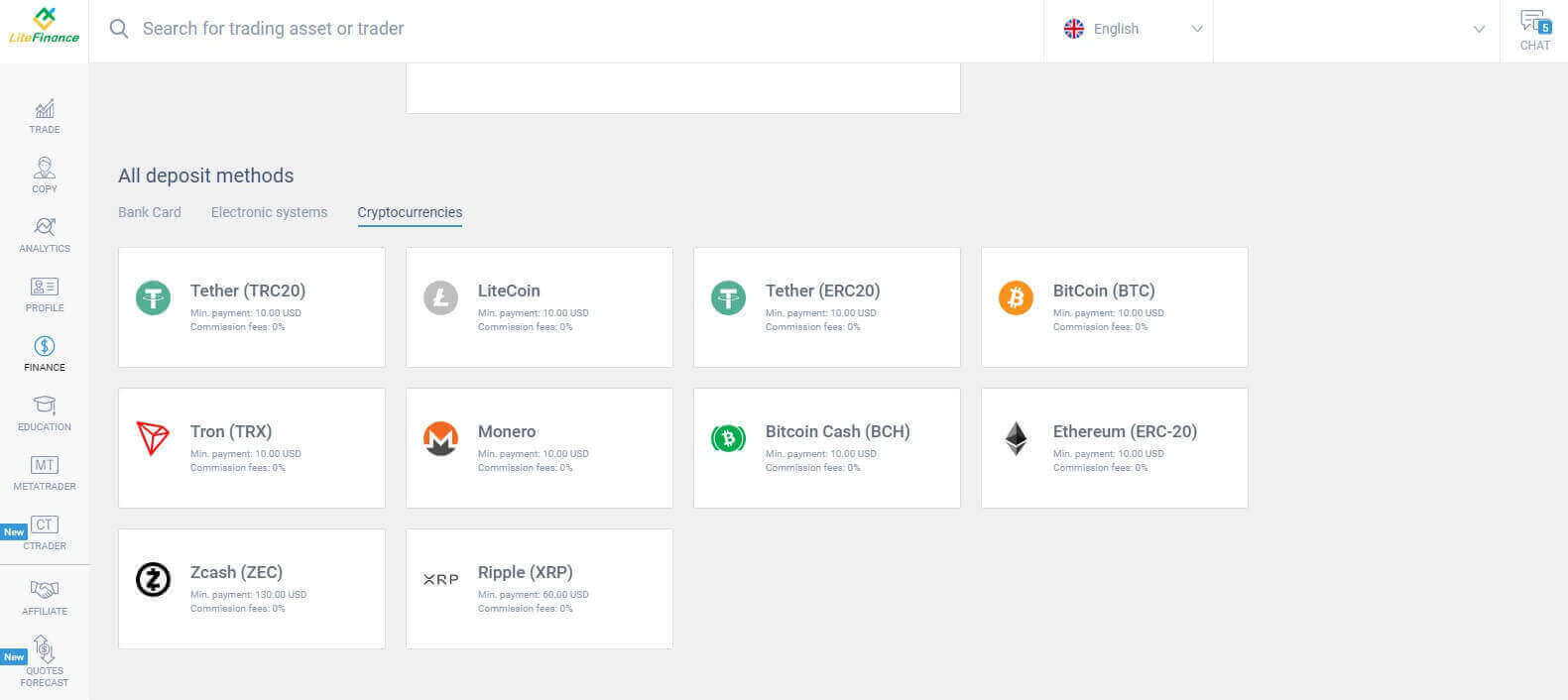
Wie bei anderen Methoden müssen Sie zunächst ein Handelskonto auswählen, auf das Sie einzahlen möchten. Geben Sie anschließend den Einzahlungsbetrag ein (mindestens 10 USD), wählen Sie die Währung und verwenden Sie gegebenenfalls den Aktionscode. Klicken Sie danach auf „Weiter“ . 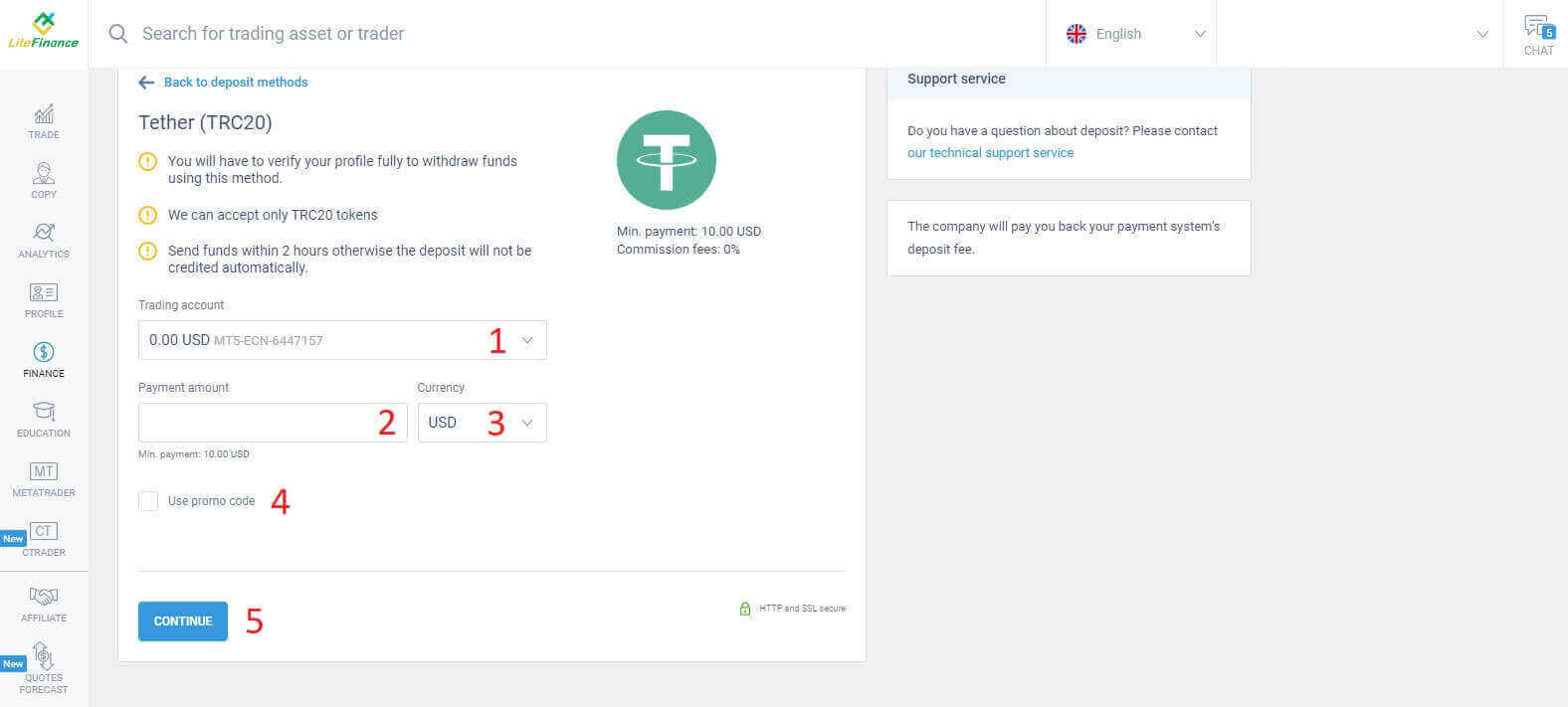
Ein kleines Fenster mit den Informationen wird angezeigt. Bitte folgen Sie diesen Schritten:
- Prüfen Sie den zu überweisenden Geldbetrag.
- Lesen Sie die Hinweise vor der Übertragung sorgfältig durch.
- Scannen Sie den QR-Code und folgen Sie den Anweisungen, um die Geldüberweisung abzuschließen.
- Klicken Sie zum Abschließen auf „BESTÄTIGEN“ .
Banküberweisung
Für diese Methode stehen Ihnen zahlreiche Bankoptionen zur Verfügung. Wählen Sie diejenige, die Ihren Bedürfnissen am besten entspricht, um mit der Einzahlung zu beginnen.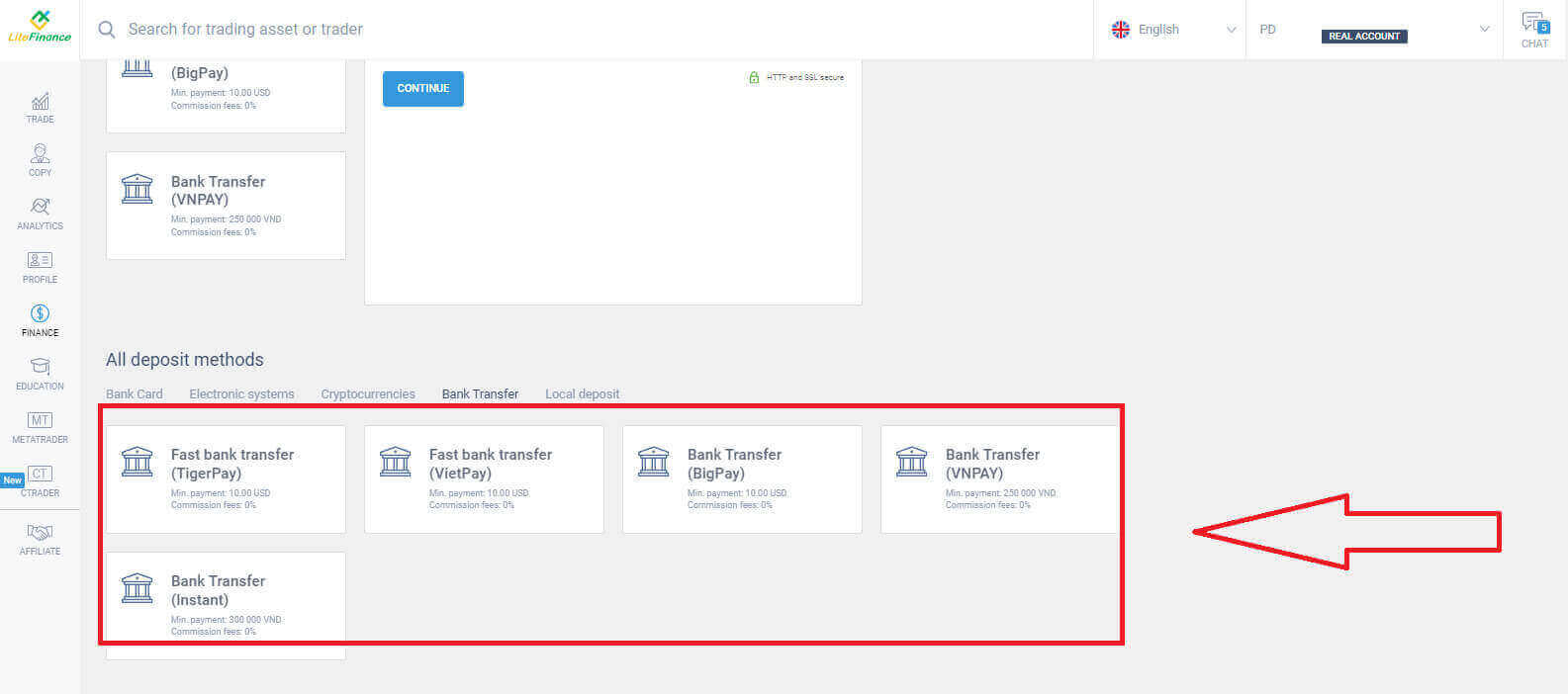
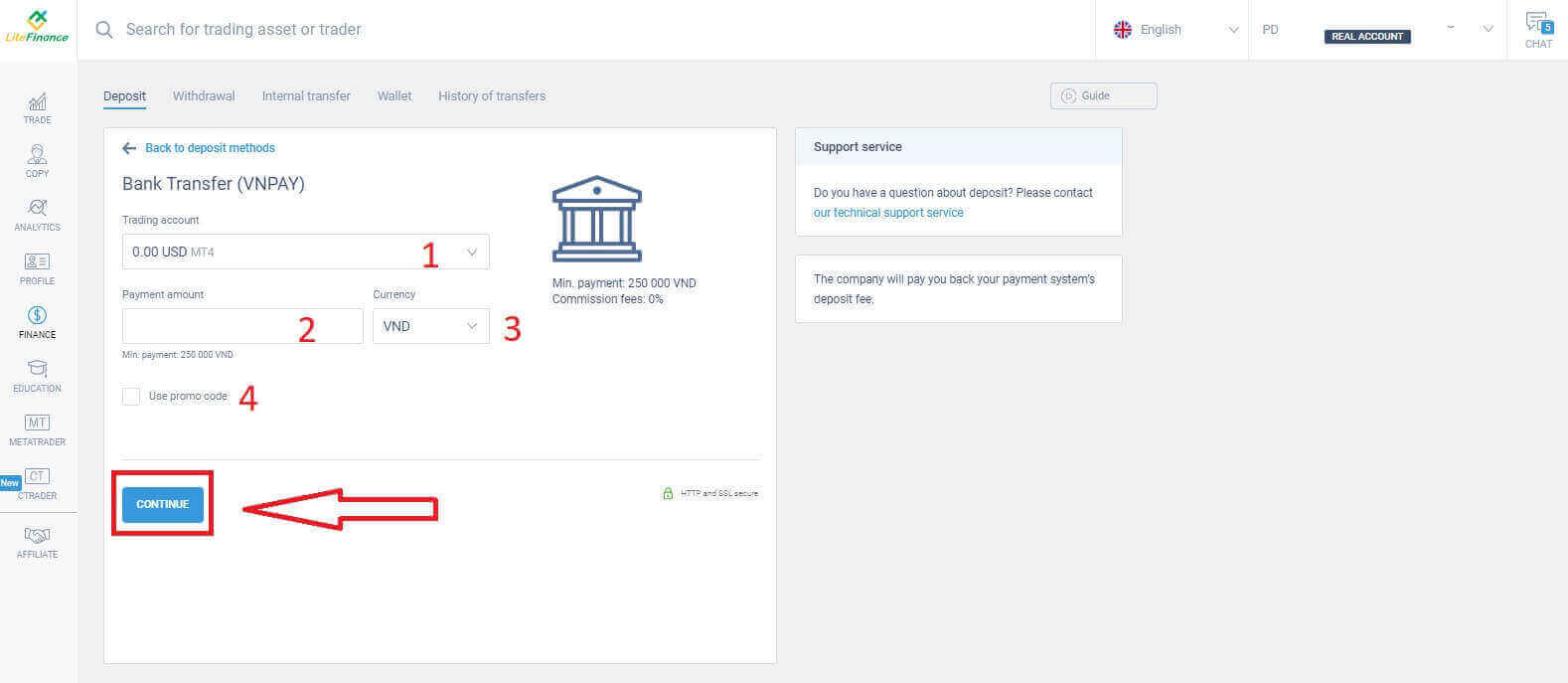
Anschließend müssen Sie lediglich grundlegende Informationen angeben, wie zum Beispiel:
- Wählen Sie das Handelskonto aus, auf das Sie einzahlen möchten.
- Das Zahlungskonto (mindestens 250.000 VND).
- Die Währung.
- Geben Sie den Aktionscode ein (falls verfügbar).
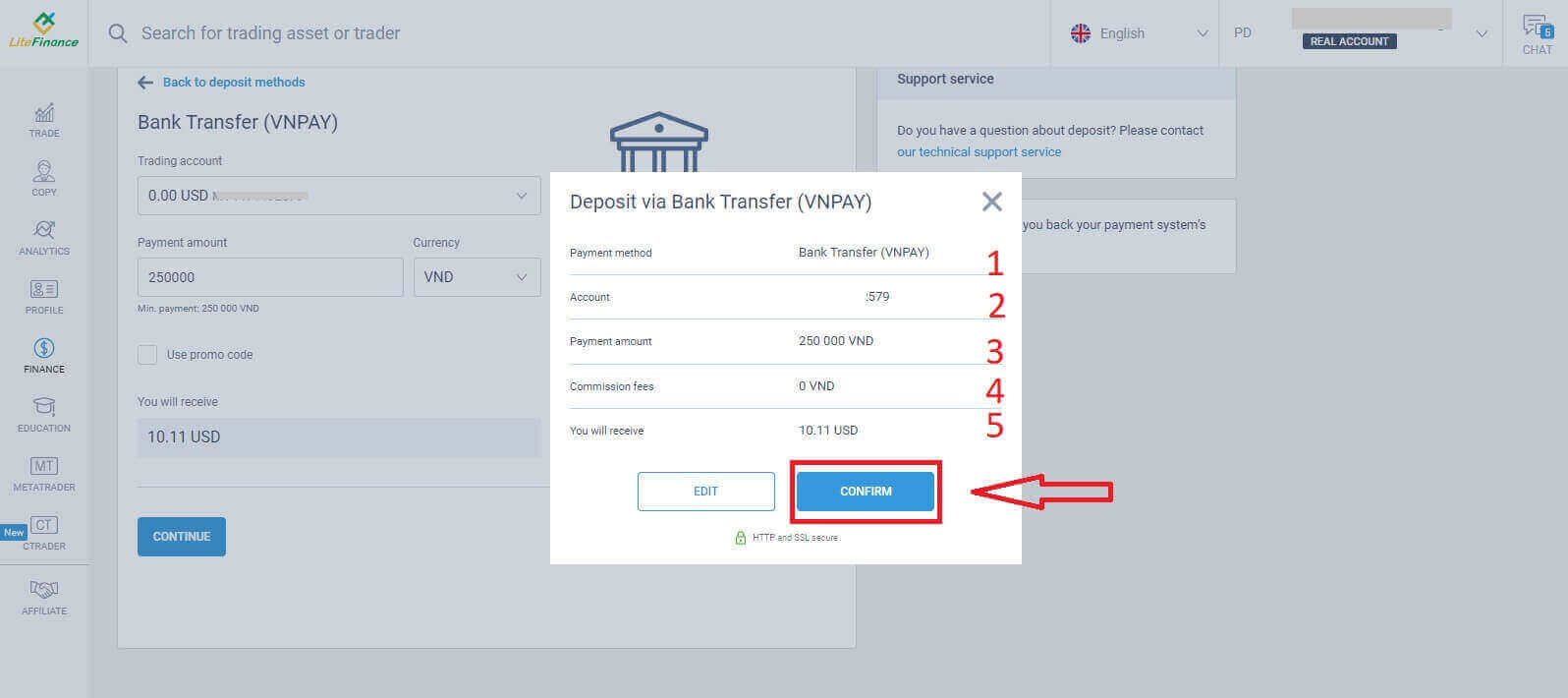
Ein kleines Fenster zur Bestätigung der eingegebenen Informationen wird angezeigt. Bitte überprüfen Sie die folgenden Angaben:
- Die Zahlungsmethode.
- Das ausgewählte Konto.
- Der Zahlungsbetrag.
- Die Provisionsgebühren.
- Das Geld, das Sie nach Abschluss des Prozesses erhalten werden.
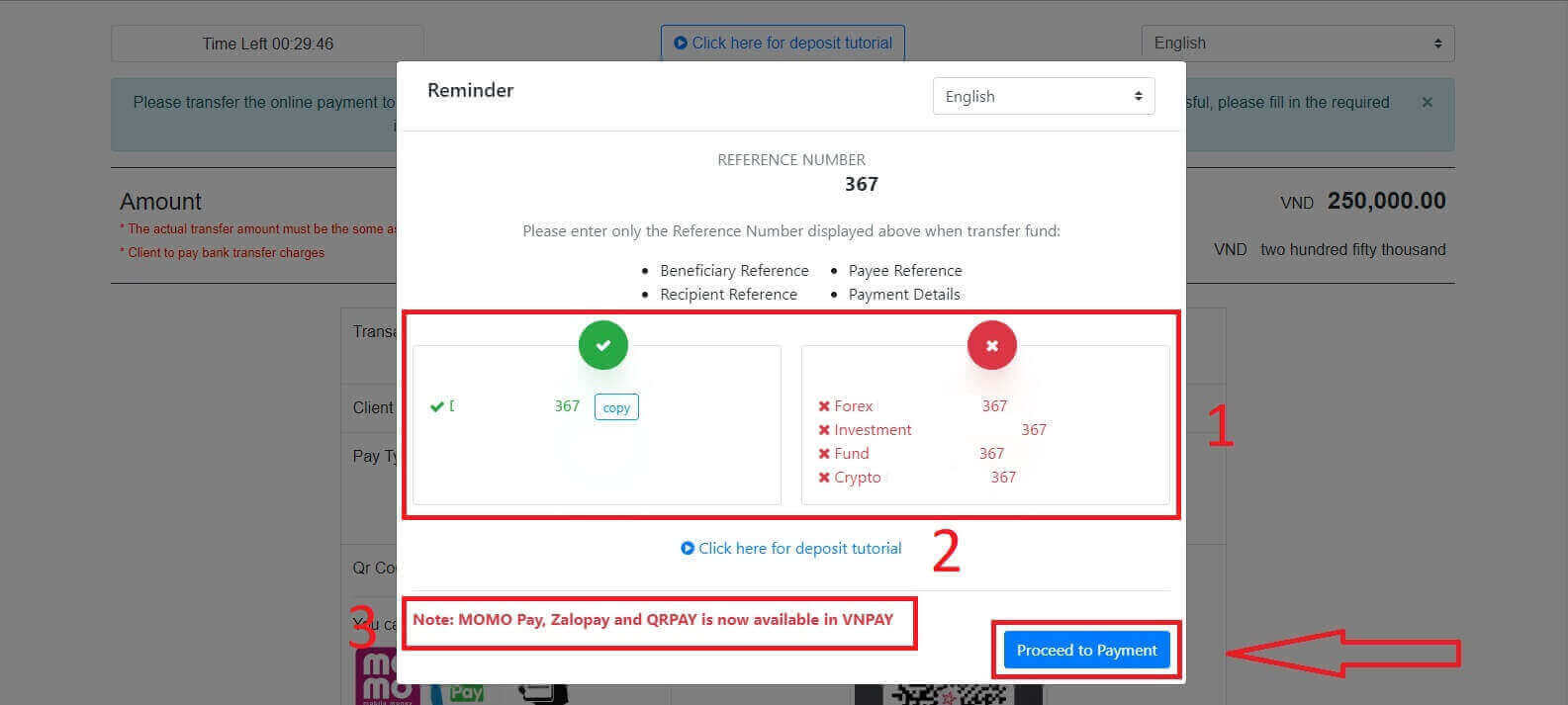
Sollten Sie die Transaktion dort nicht innerhalb von 30 Minuten abschließen, wird die Website automatisch aktualisiert und Sie müssen den vorherigen Vorgang wiederholen. Bitte befolgen Sie
im Formular „ERINNERUNG“ die folgenden Schritte:
- Lesen und befolgen Sie die bereitgestellten Anweisungen und Beispiele genau, um die Referenznummer einzugeben.
- Um sicherzustellen, dass Sie den Handelsprozess verstehen, schauen Sie sich das Tutorial-Video zur Einzahlung an.
- Dies sind die verfügbaren Handelskanäle für die von Ihnen gewählte Methode.
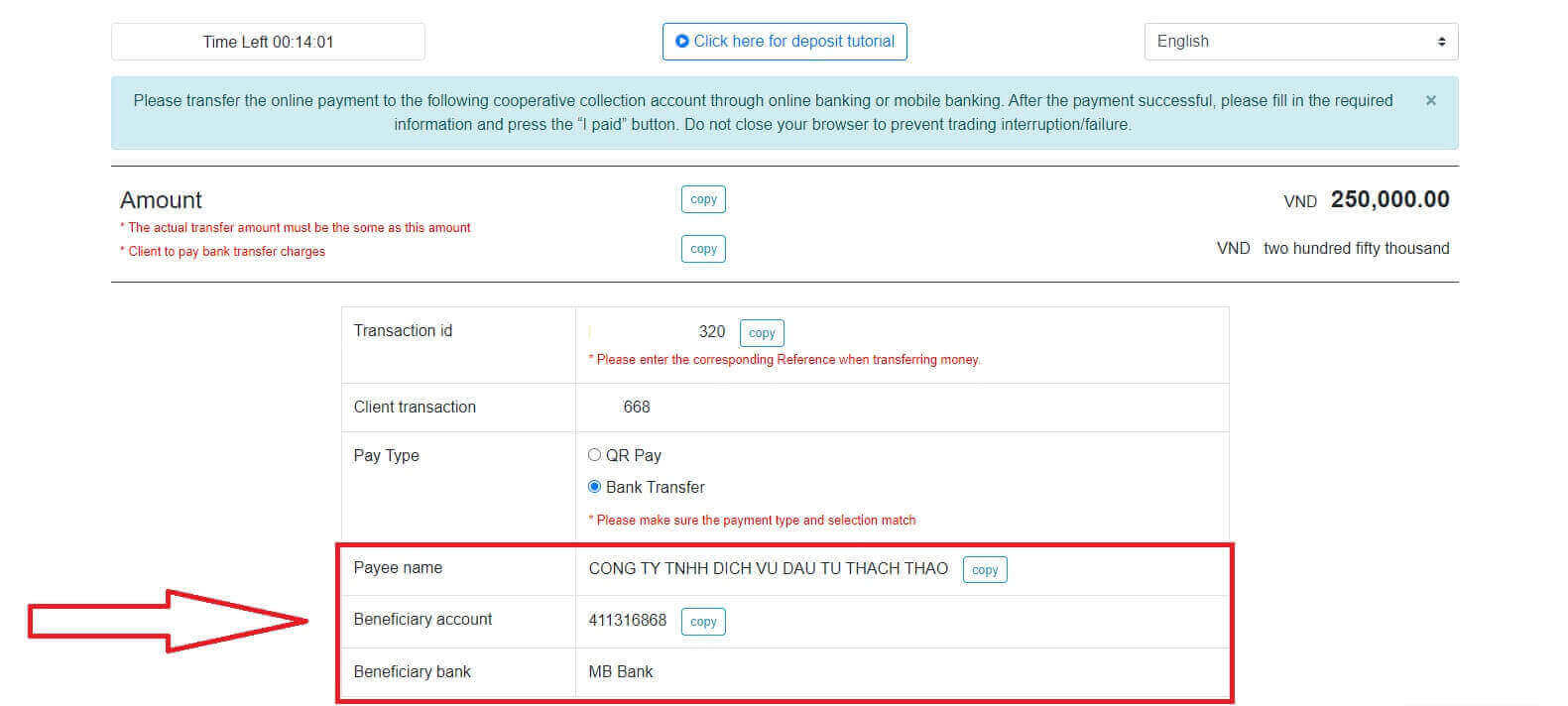
. In diesem Schritt überweisen Sie den Betrag auf das angezeigte Konto.
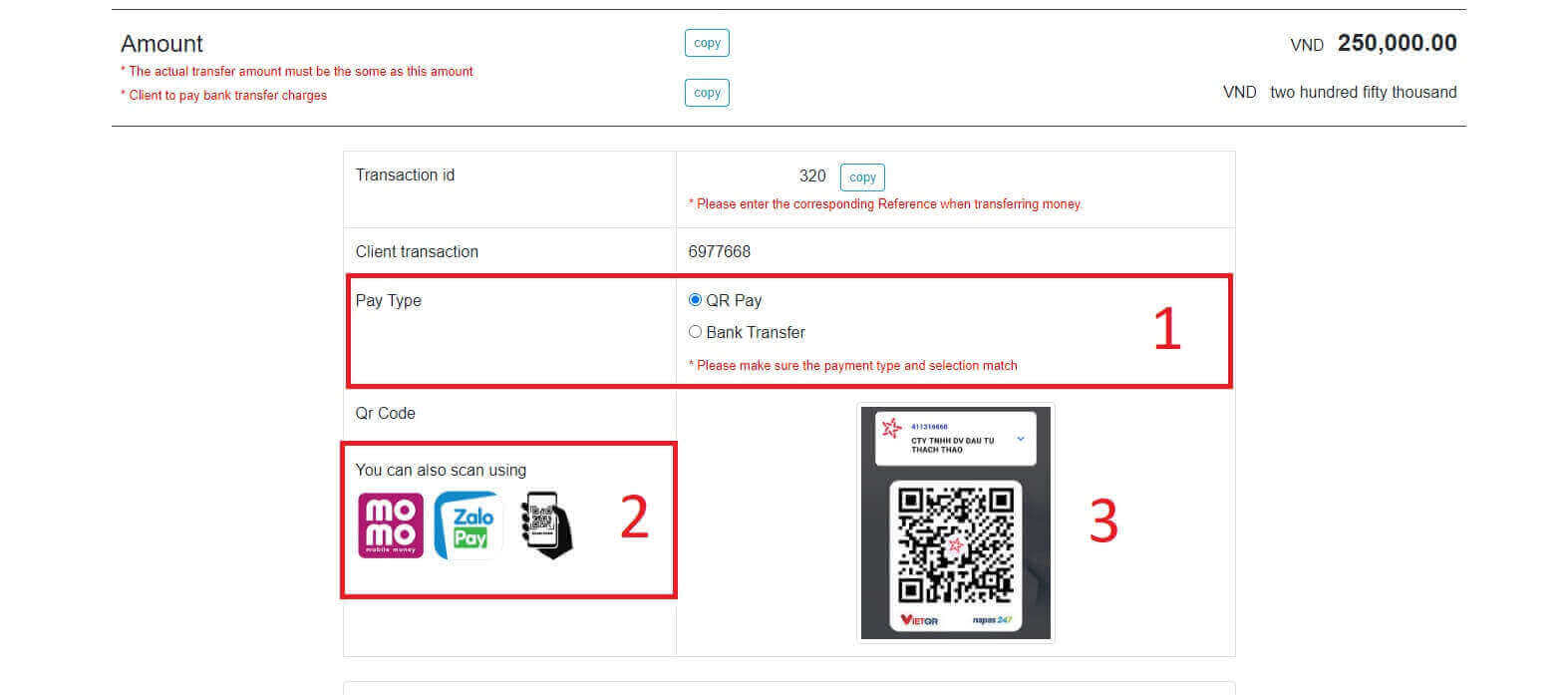
Alternativ können Sie Geld bequem und schnell per QR-Code überweisen. Gehen Sie dazu wie folgt vor:
- Wählen Sie die Zahlungsmethode anhand des QR-Codes aus, wie im Bild gezeigt.
- Nutzen Sie die auf dem Bildschirm angezeigten verfügbaren Zahlungskanäle.
- Scannen Sie den QR-Code auf dem Bildschirm und fahren Sie wie gewohnt mit der Zahlung fort.
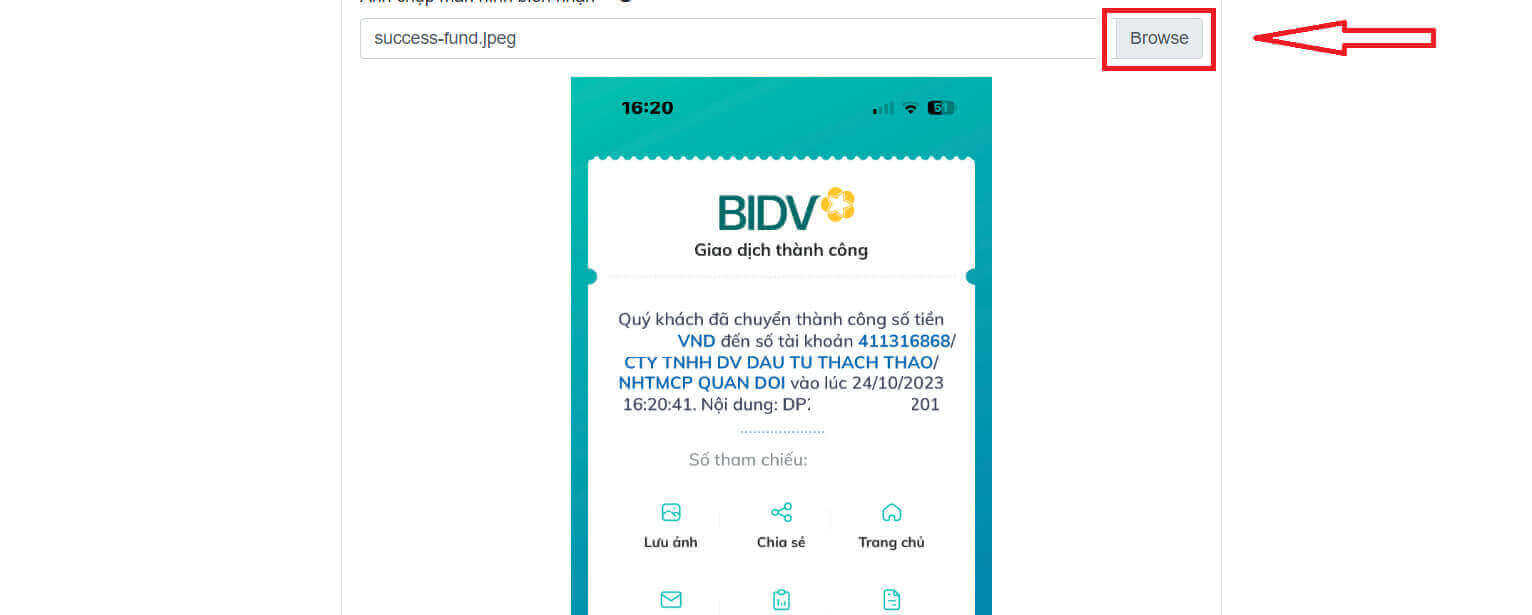
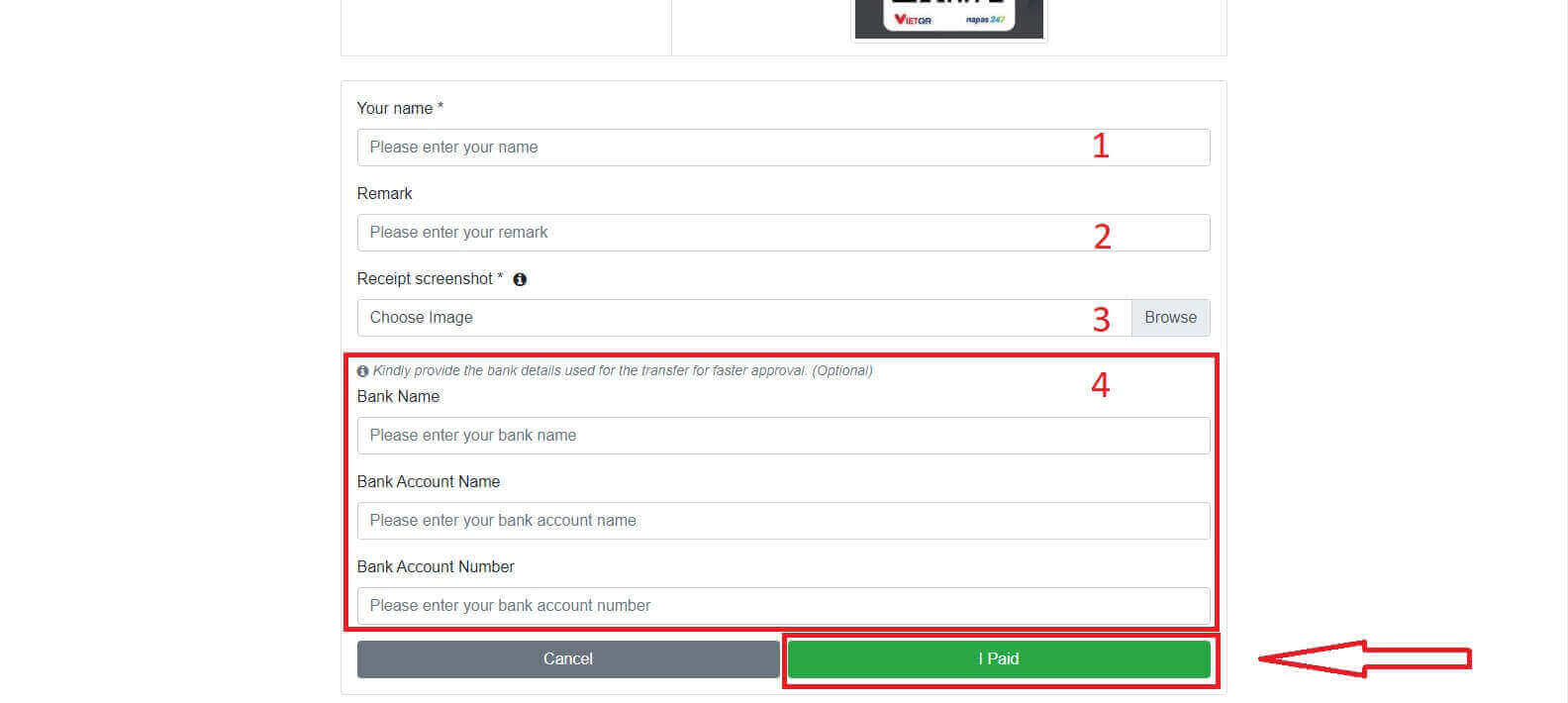
Im letzten Schritt müssen Sie einige zusätzliche, unten aufgeführte Informationen angeben:
- Ihr vollständiger Name.
- Ihre Anmerkung (dies ist ein optionales Feld).
- Der Screenshot der Zahlungsbestätigung für die erfolgreiche Zahlung. (Klicken Sie auf die Schaltfläche „Durchsuchen“ und laden Sie Ihren Screenshot hoch).
- Diese Felder sind optional. Wenn Sie möchten, können Sie sie ausfüllen, um eine schnellere Genehmigung zu ermöglichen.
Lokale Einzahlung
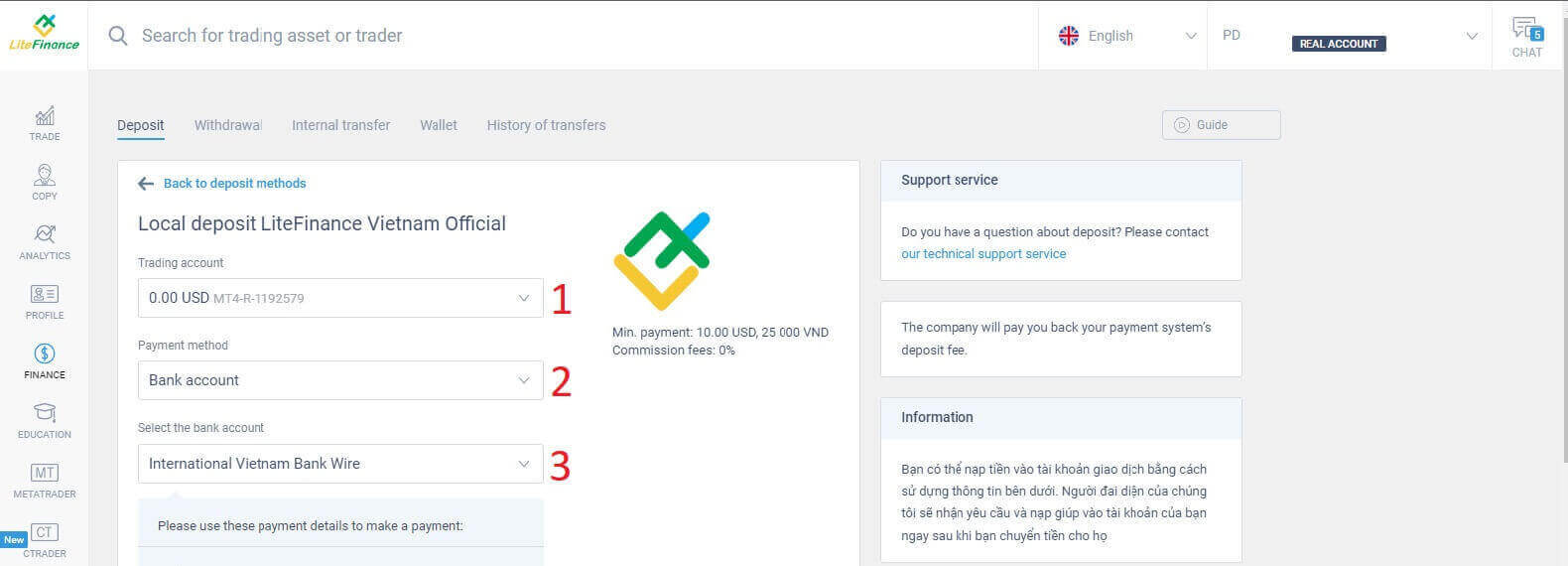
Sie können mithilfe der unten angegebenen Informationen Geld auf Ihr Handelskonto einzahlen. Ein Mitarbeiter von LiteFinance wird Ihre Anfrage bearbeiten und Ihrem Konto den Betrag nach Eingang der Überweisung gutschreiben.
Zunächst müssen Sie Folgendes auswählen:
- Das Handelskonto, auf das Sie einzahlen möchten.
- Die Zahlungsmethode.
- Das Bankkonto.
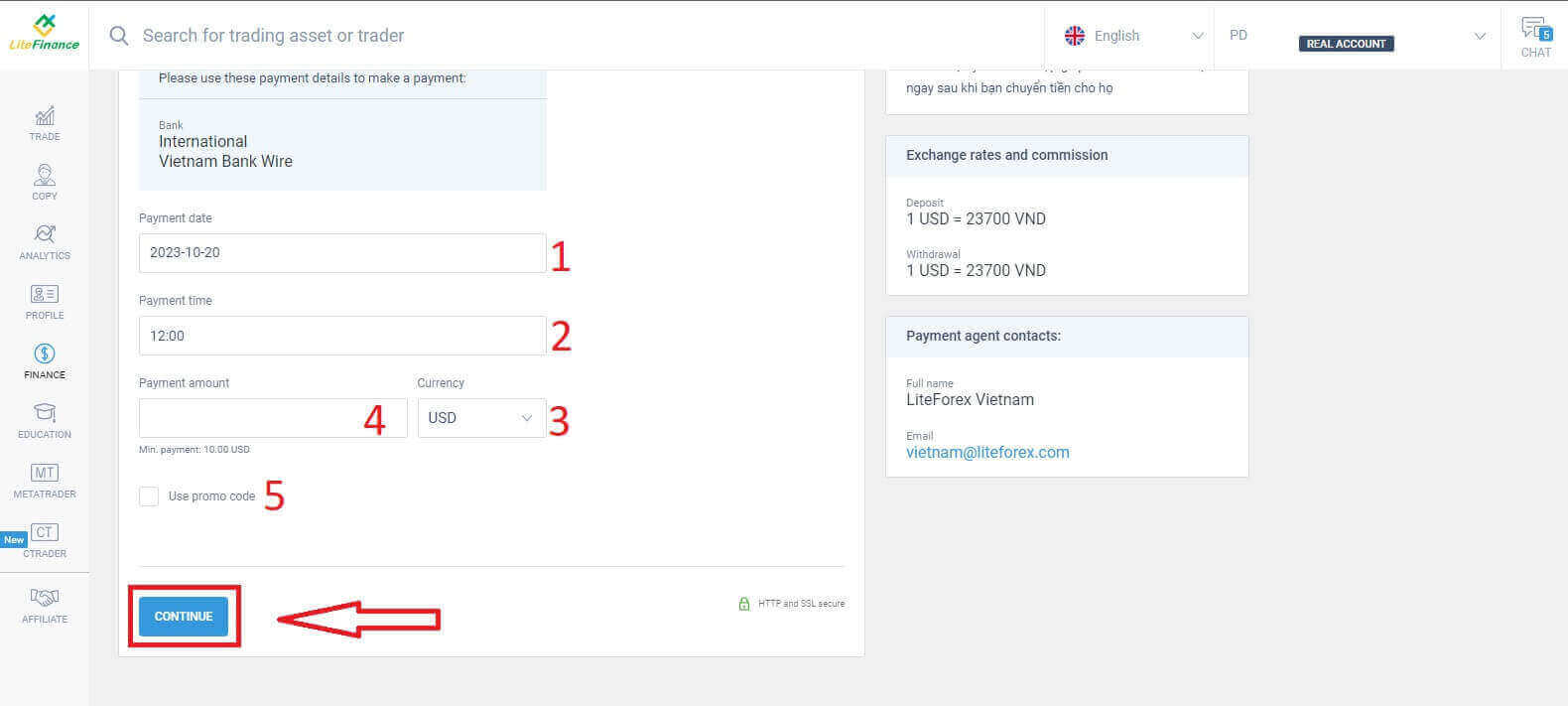
Nachfolgend finden Sie die notwendigen Details zur Anwendung dieser Methode:
- Zahlungsdatum.
- Zahlungszeitpunkt.
- Die Währung.
- Der Zahlungsbetrag (mindestens 10 USD).
- Geben Sie den Aktionscode ein (falls verfügbar).
Es erscheint umgehend ein kleines Formular, das den erfolgreichen Versand Ihrer Anfrage bestätigt. Bitte überprüfen Sie die Angaben im Formular noch einmal sorgfältig. Sollten alle Angaben korrekt sein, klicken Sie auf „Schließen“ , um den Vorgang abzuschließen.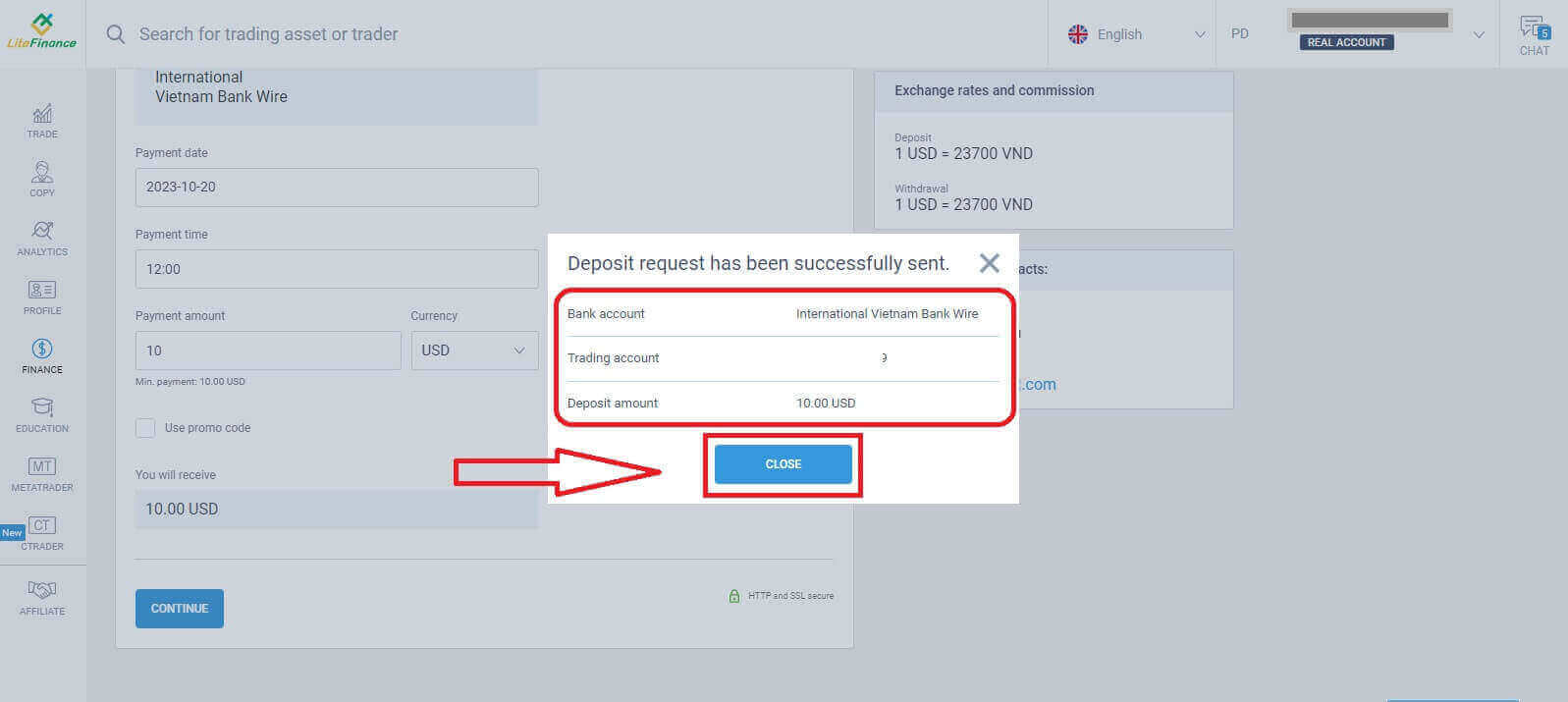
So zahlen Sie Geld über die LiteFinance Mobile App ein
Öffnen Sie die LiteFinance-App auf Ihrem Smartphone oder Tablet. Melden Sie sich mit Ihrer registrierten E-Mail-Adresse und Ihrem Passwort in Ihrem Handelskonto an. Falls Sie noch kein Konto haben oder nicht wissen, wie Sie sich anmelden, lesen Sie diesen Beitrag: Konto bei LiteFinance registrieren .
Nach der Anmeldung rufen Sie die „Mehr“ -Oberfläche auf. 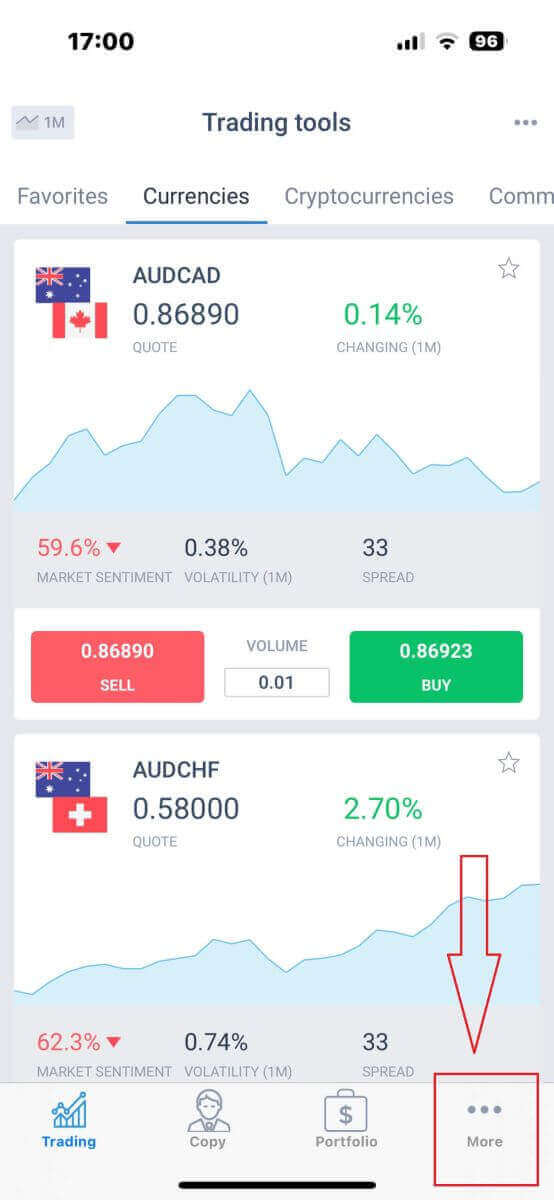
Suchen Sie den Bereich „Finanzen“ und tippen Sie darauf
. Dieser befindet sich üblicherweise im Hauptmenü oder auf dem Dashboard. 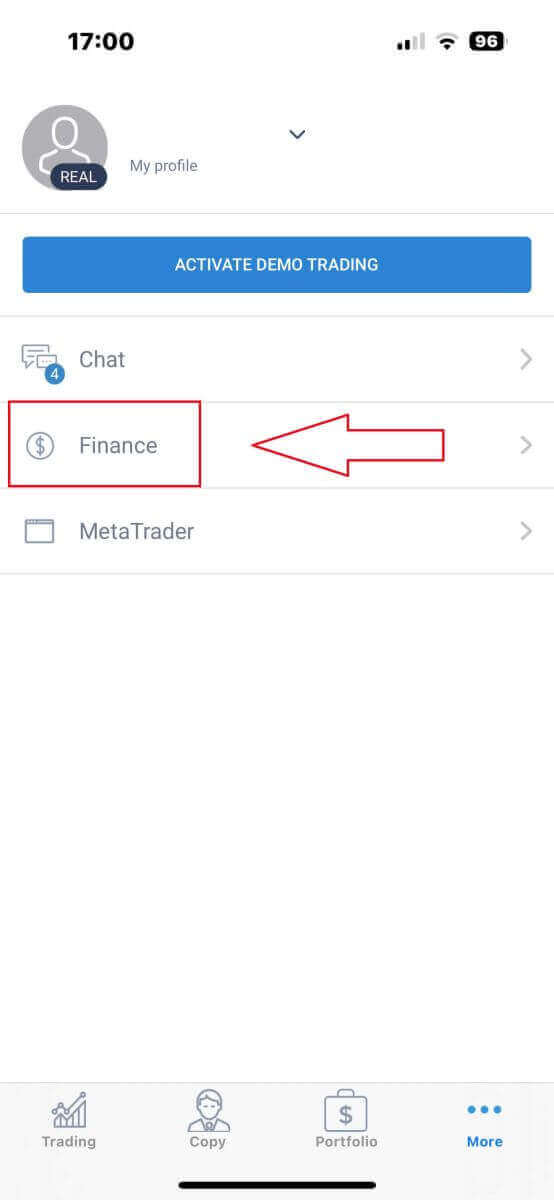
Im Einzahlungsbereich sehen Sie verschiedene Einzahlungsmethoden. Wählen Sie Ihre bevorzugte Methode aus und lesen Sie die Anleitung für jede Methode weiter unten.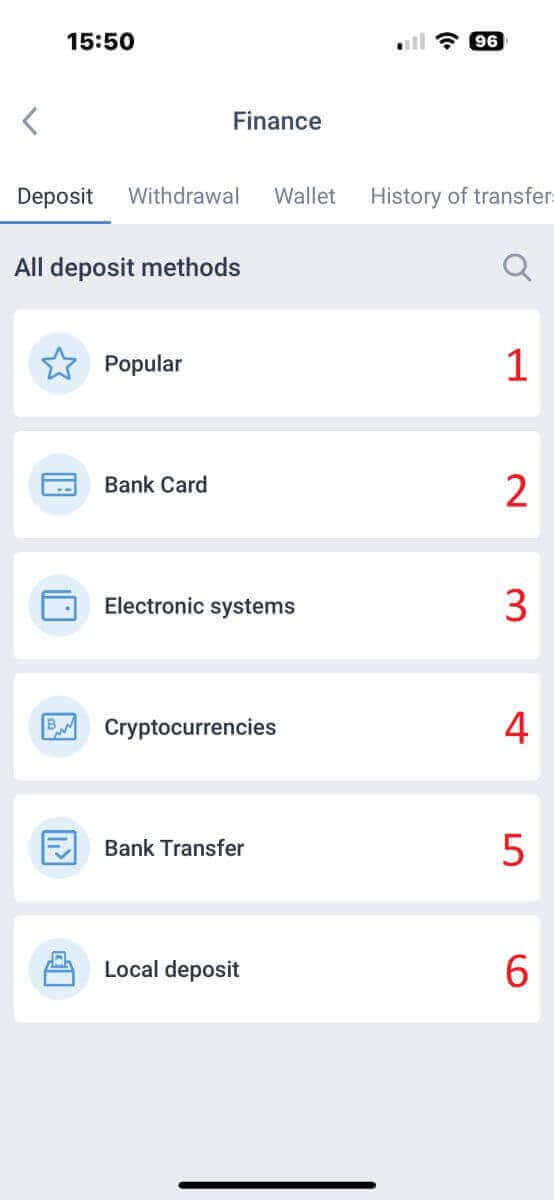
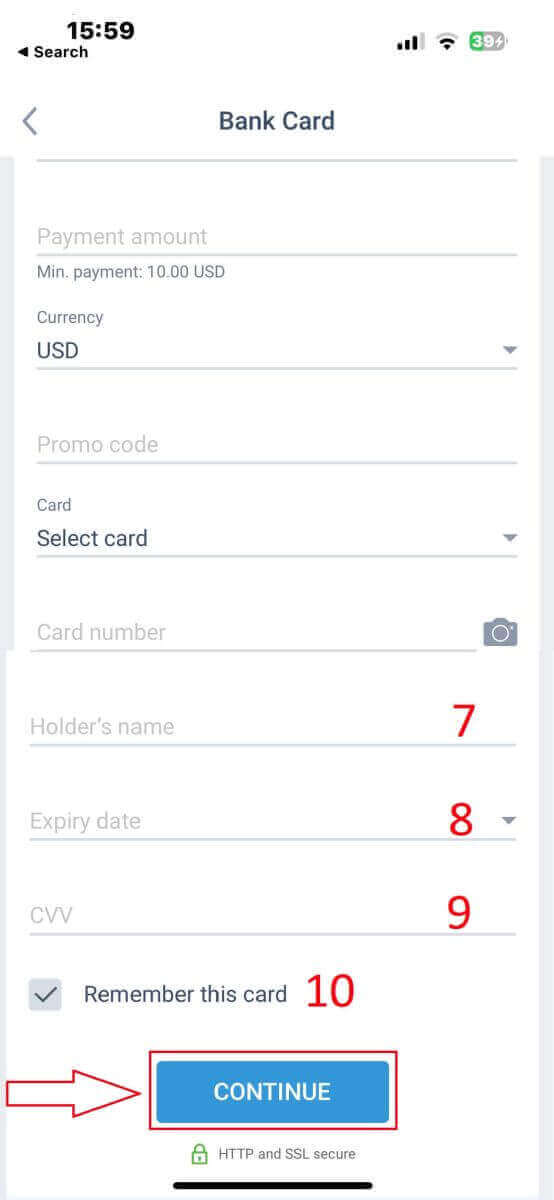
Bankkarte
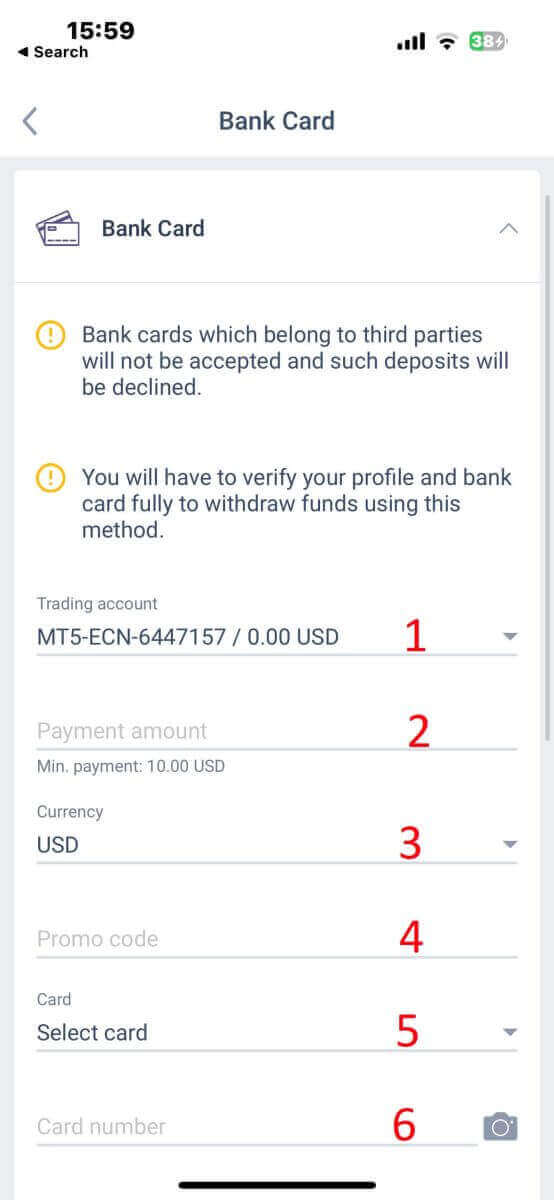
Bei dieser Methode gibt es einige Punkte zu beachten (dies kann je nach Bank variieren):- Bankkarten Dritter werden nicht akzeptiert und entsprechende Einzahlungen werden abgelehnt.
- Um mit dieser Methode Geld abheben zu können, müssen Sie Ihr Profil und Ihre Bankkarte vollständig verifizieren (Falls Sie Ihr Profil und Ihre Bankkarte noch nicht verifiziert haben, lesen Sie bitte diesen Beitrag: So verifizieren Sie Ihr Konto bei LiteFinance ).
- Das Handelskonto, auf das Sie einzahlen möchten.
- Zahlungsbetrag (mindestens 10 USD).
- Die Währung.
- Gutscheincode (falls verfügbar).
- Die Auswahl einer Karte ist nur für diejenigen möglich, die bereits mindestens einmal eine Einzahlung getätigt haben (mit anderen Worten: die Karteninformationen wurden für nachfolgende Einzahlungen gespeichert).
- Die Kartennummer.
- Name des Inhabers.
- Verfallsdatum
- CVV
- Setzen Sie ein Häkchen, wenn Sie die Karteninformationen für zukünftige Einzahlungen speichern möchten.
Elektronische Systeme
LiteFinance bietet verschiedene elektronische Zahlungssysteme an. Wählen Sie daher Ihr bevorzugtes System für die Einzahlung.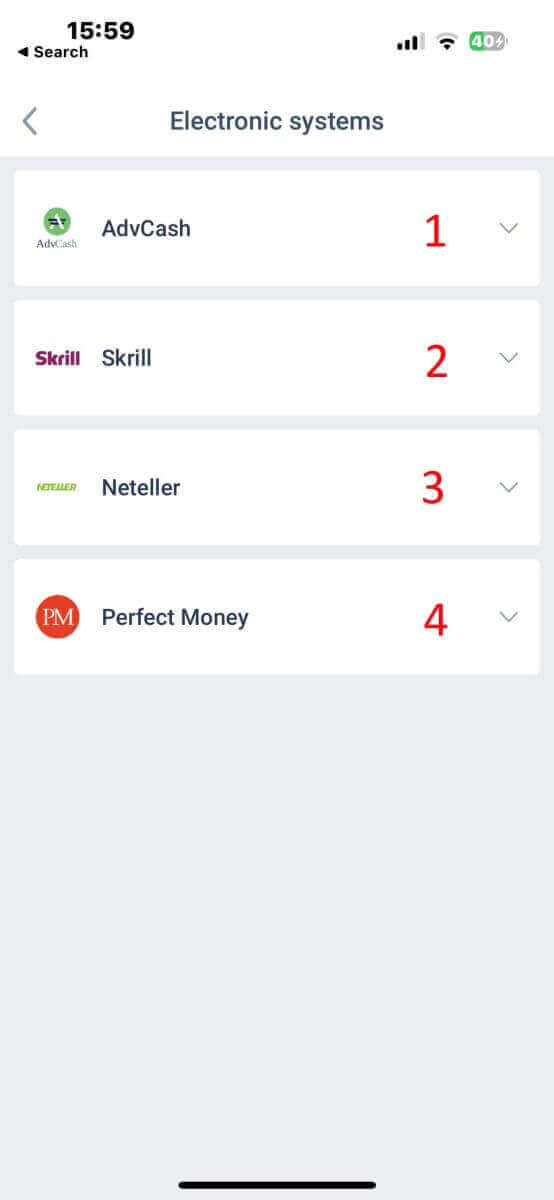
Um per elektronischem System einzuzahlen, befolgen Sie bitte diese 5 einfachen Schritte:
- Wählen Sie das Konto aus, auf das Sie einzahlen möchten.
- Geben Sie den Betrag an, den Sie über das gewählte elektronische Zahlungssystem einzahlen möchten.
- Wählen Sie die Währung.
- Geben Sie den Aktionscode ein (falls verfügbar).
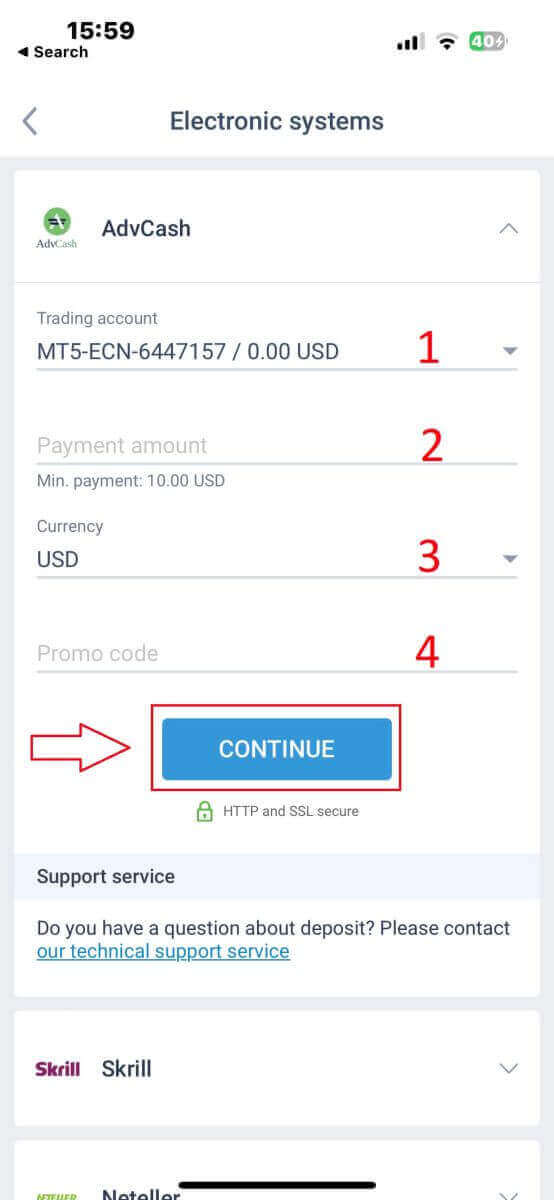
Sie werden zur Benutzeroberfläche des Zahlungssystems weitergeleitet. Folgen Sie den Anweisungen des gewählten Zahlungssystems. Dies kann die Anmeldung in Ihrem E-Wallet oder die Angabe Ihrer Zahlungsdaten umfassen. Sobald Sie die erforderlichen Informationen eingegeben und die Einzahlung in der Benutzeroberfläche des Zahlungssystems bestätigt haben, können Sie die Transaktion abschließen.
Die LiteFinance-App verarbeitet die Transaktion. Dies dauert in der Regel nur wenige Augenblicke. Möglicherweise sehen Sie eine Bestätigungsseite, die anzeigt, dass die Transaktion verarbeitet wird. Nach erfolgreicher Verarbeitung erhalten Sie eine Benachrichtigung über die Einzahlung. Das Geld wird Ihrem LiteFinance-Handelskonto sofort gutgeschrieben.
Kryptowährungen
Bei LiteFinance steht Ihnen eine breite Palette an Kryptowährungen für Einzahlungen zur Verfügung. Wählen Sie einfach Ihre bevorzugte Kryptowährung aus.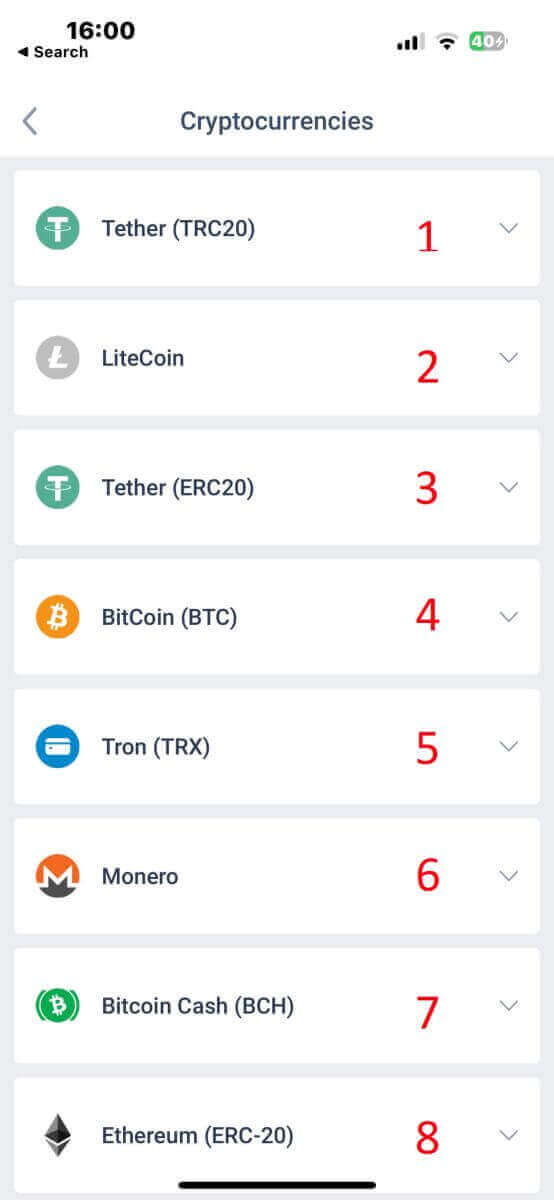
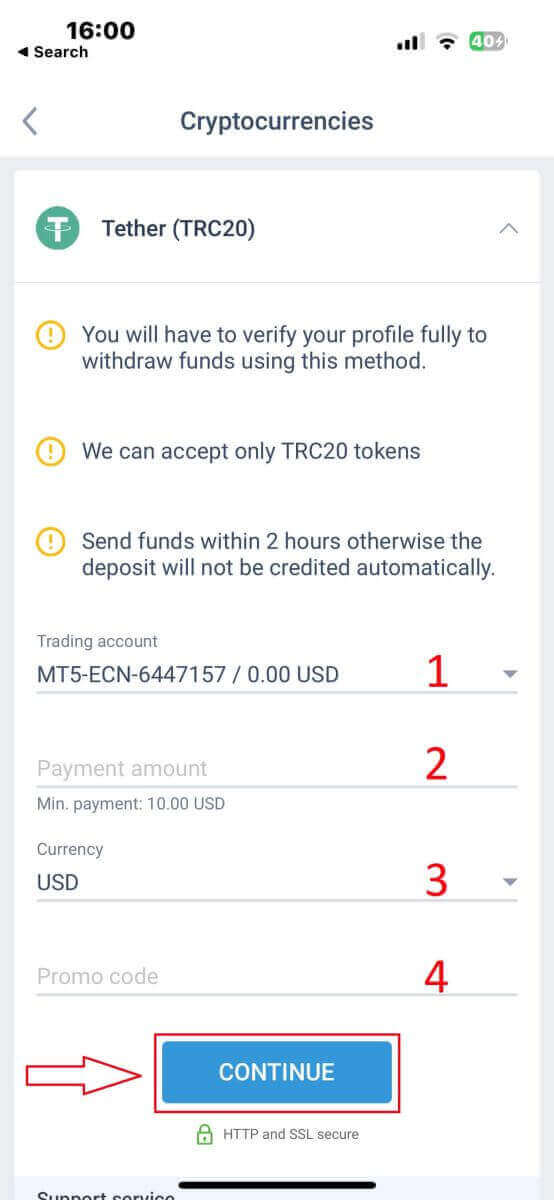
Beachten Sie bei der Verwendung dieser Methode Folgendes:
- Um mit dieser Methode Geld abheben zu können, müssen Sie Ihr Profil vollständig verifizieren.
- Es werden ausschließlich TRC20-Token akzeptiert.
- Sie müssen das Geld innerhalb von 2 Stunden überweisen, andernfalls wird die Einzahlung nicht automatisch gutgeschrieben.
- Wählen Sie das Konto aus, auf das Sie eine Einzahlung vornehmen möchten.
- Geben Sie den Betrag an, den Sie mit der gewählten elektronischen Zahlungsmethode einzahlen möchten.
- Wählen Sie die gewünschte Währung.
- Geben Sie einen Aktionscode ein (falls zutreffend).
- Klicken Sie auf „WEITER“ .
Die App stellt Ihnen eine eindeutige Einzahlungsadresse für die ausgewählte Kryptowährung bereit. Diese Adresse ist entscheidend, damit Ihre Transaktion Ihrem Handelskonto korrekt gutgeschrieben wird. Kopieren Sie die Adresse in Ihre Zwischenablage oder notieren Sie sie. Öffnen Sie anschließend Ihre Kryptowährungs-Wallet (Software-Wallet oder Exchange-Wallet). Senden Sie den gewünschten Betrag an die von LiteFinance bereitgestellte Einzahlungsadresse.
Überprüfen Sie nach dem Senden die Details, einschließlich der Einzahlungsadresse und des Betrags. Bestätigen Sie die Transaktion in Ihrer Kryptowährungs-Wallet. Kryptowährungstransaktionen erfordern unter Umständen eine Bestätigung im Blockchain-Netzwerk. Die Dauer dieses Vorgangs kann je nach Kryptowährung variieren, liegt aber in der Regel zwischen wenigen Minuten und einigen Stunden. Bitte haben Sie Geduld, während Sie auf die Bestätigung warten
.
Banküberweisung
Hier können Sie aus verschiedenen Banküberweisungsmethoden wählen (die je nach Land variieren können). Bitte wählen Sie die für Sie passende Methode.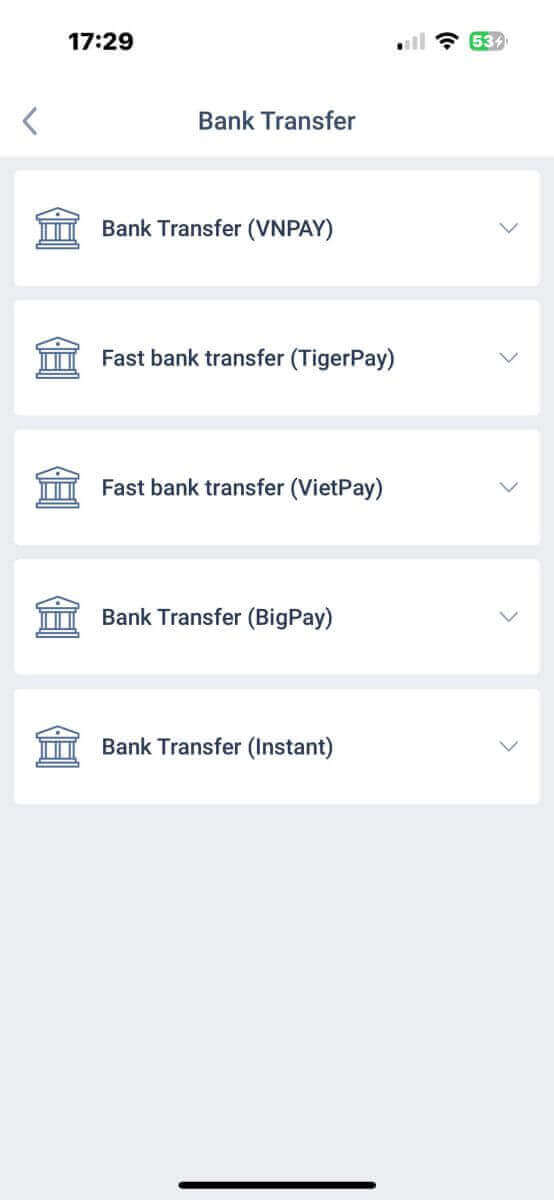
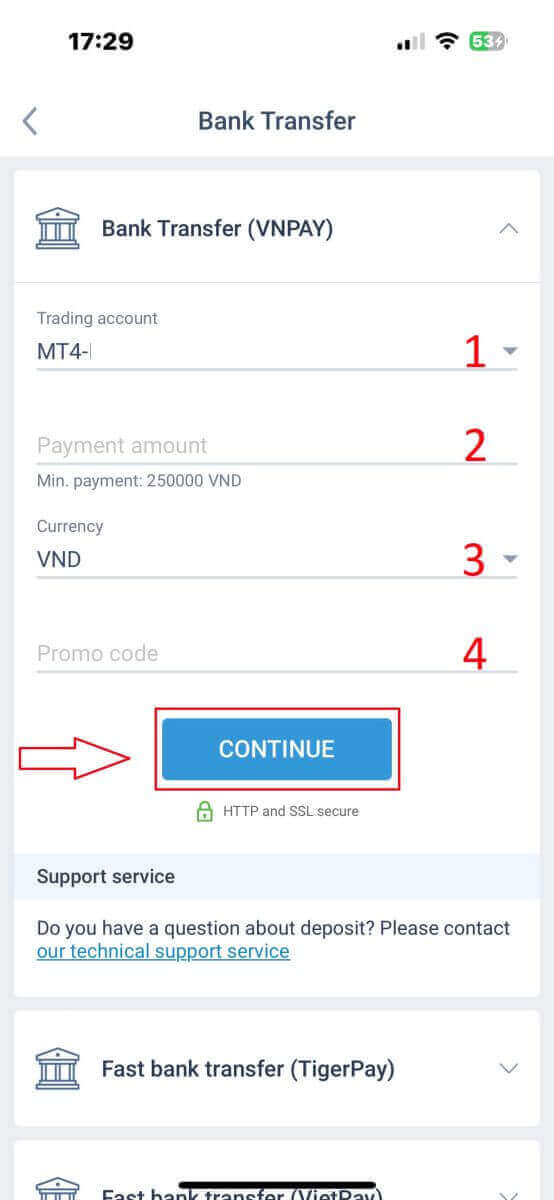
Nach Ihrer Auswahl müssen Sie die Zahlungsdetails angeben, um zur nächsten Einzahlungsseite zu gelangen. Diese Details umfassen:
- Das Handelskonto, auf das Sie einzahlen möchten.
- Zahlungsbetrag (mindestens 250.000 VND oder Gegenwert in anderen Währungen).
- Die Währung.
- Gutscheincode (falls verfügbar).
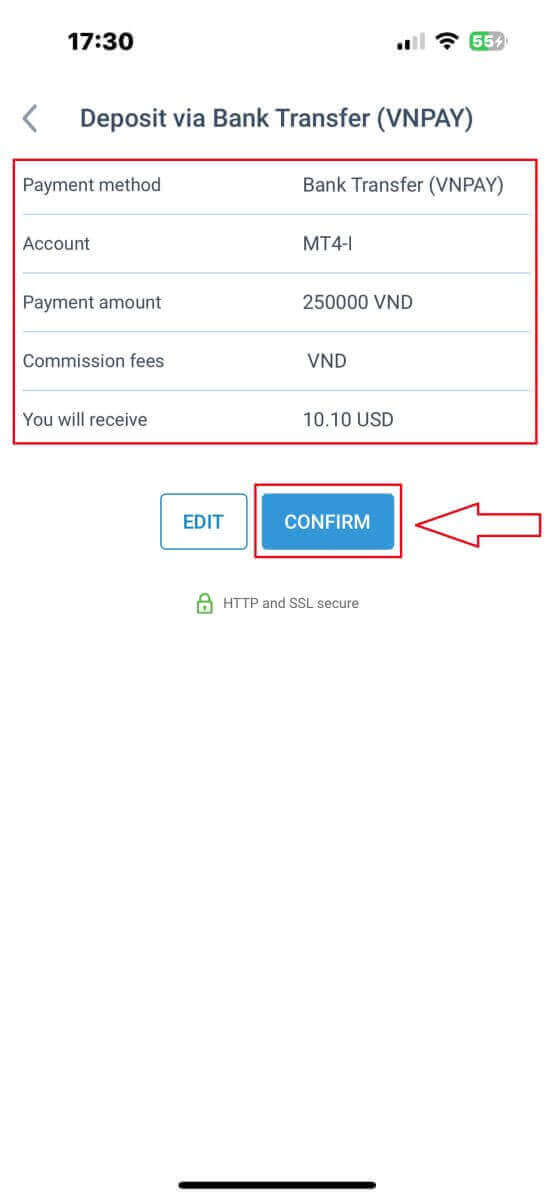
Das System zeigt ein Formular zur Bestätigung Ihrer eingegebenen Daten an. Bitte überprüfen Sie diese sorgfältig. Wählen Sie dann „BESTÄTIGEN“, um mit der Geldüberweisung fortzufahren .
Lesen Sie sich zunächst die Hinweise im Feld „HINWEIS“ aufmerksam durch , um Fehler bei der Überweisung zu vermeiden. Sobald Sie die Überweisung verstanden haben, wählen Sie „Zur Zahlung“, um fortzufahren.
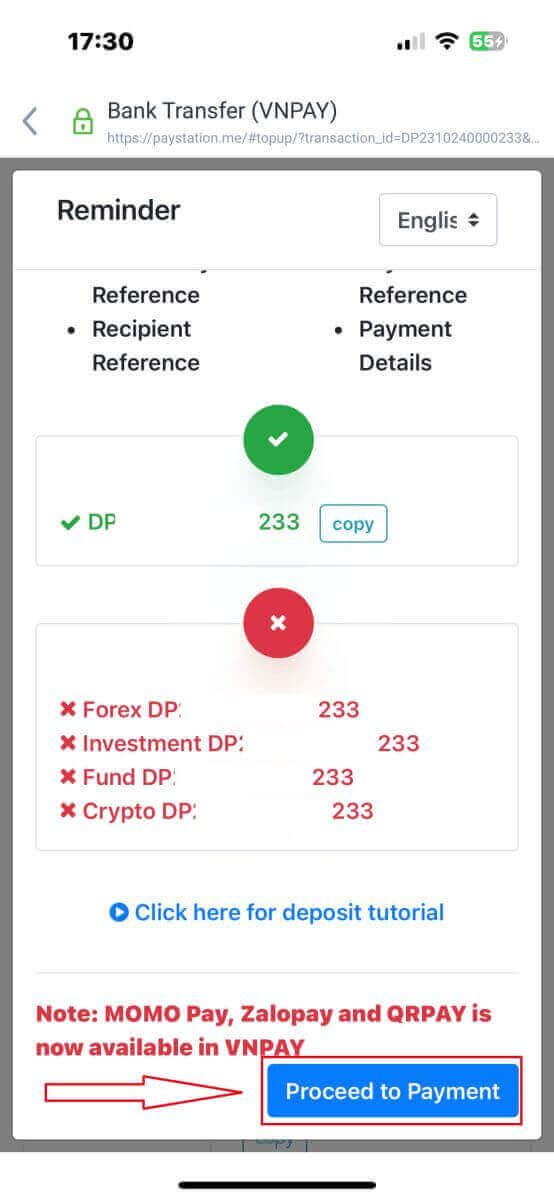
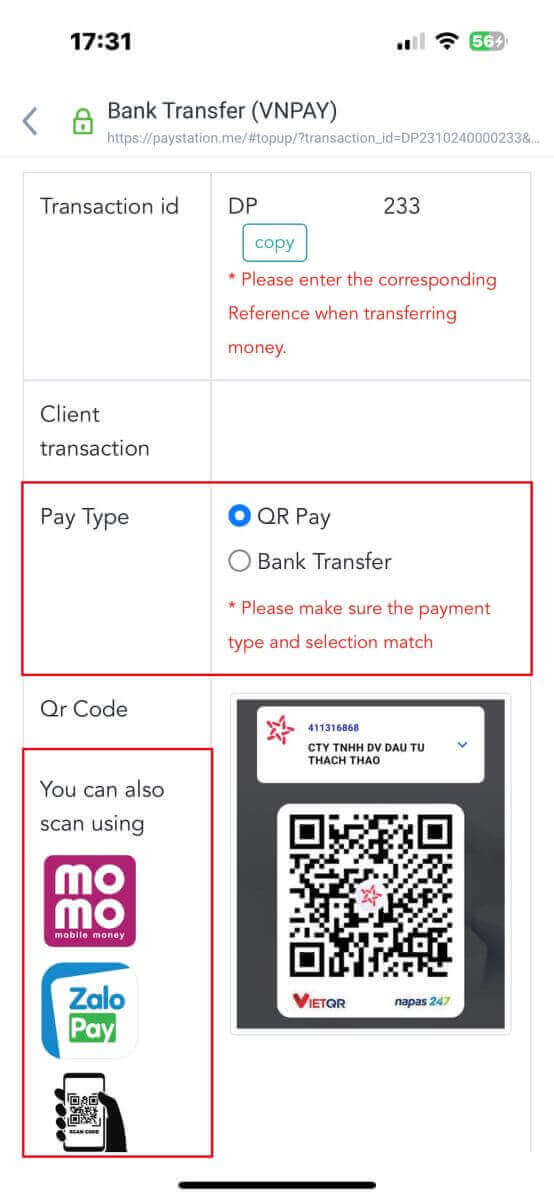
Im nächsten Schritt überweisen Sie den Betrag auf das angezeigte Konto.
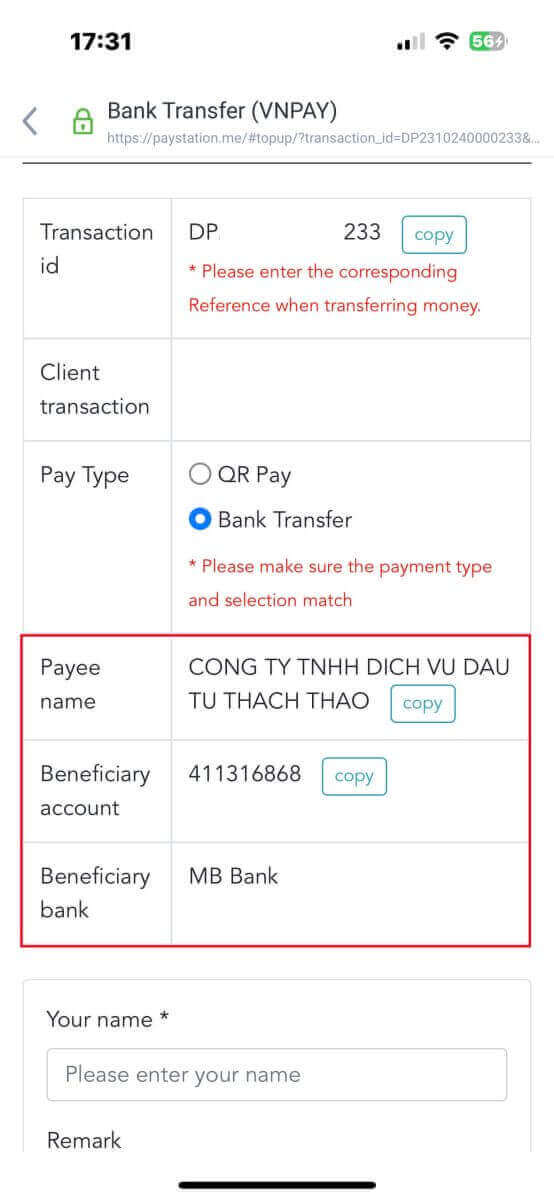
Darüber hinaus können Sie mit der QR-Pay-Überweisungsmethode einfach und schnell Geld überweisen. Folgen Sie dazu diesen unkomplizierten Anweisungen:
- Wählen Sie die Zahlungsmethode, indem Sie den im Bild dargestellten QR-Code scannen.
- Nutzen Sie die auf dem Bildschirm angezeigten Zahlungsoptionen.
- Scannen Sie den auf dem Bildschirm angezeigten QR-Code und führen Sie die Zahlung wie gewohnt durch.
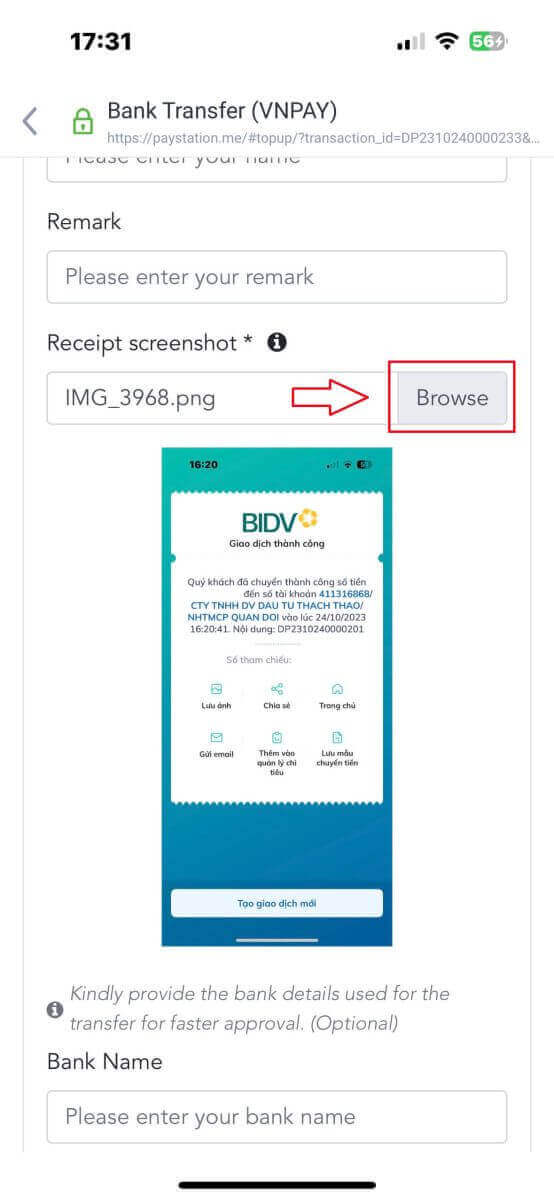
In dieser letzten Phase müssen Sie einige zusätzliche wichtige Angaben machen:
- Ihr vollständiger Name.
- Ihr Kommentar (bitte beachten Sie, dass dies ein optionales Feld ist).
- Der Screenshot der erfolgreichen Zahlungsbestätigung (tippen Sie einfach auf „Durchsuchen“, um Ihren Screenshot hochzuladen).
Diese Schritte sind optional. Wenn Sie keine Bedenken haben, können Sie diese Informationen angeben, um eine schnellere Genehmigung zu erhalten.
- Name Ihrer Bank.
- Ihr Bankkontoname.
- Ihre Bankkontonummer.
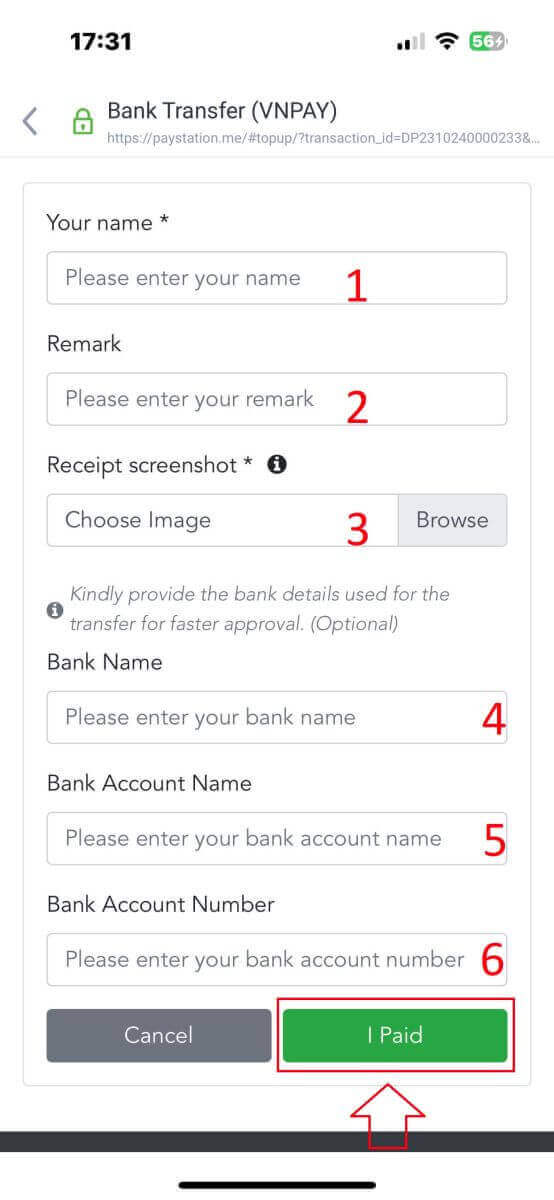
Überprüfen Sie abschließend noch einmal, ob Ihre Angaben korrekt sind. Wählen Sie dann „Ich habe bezahlt“ , um die Geldüberweisung abzuschließen.
Lokale Einzahlung
Wählen Sie zunächst die in Ihrem Land verfügbare Option aus.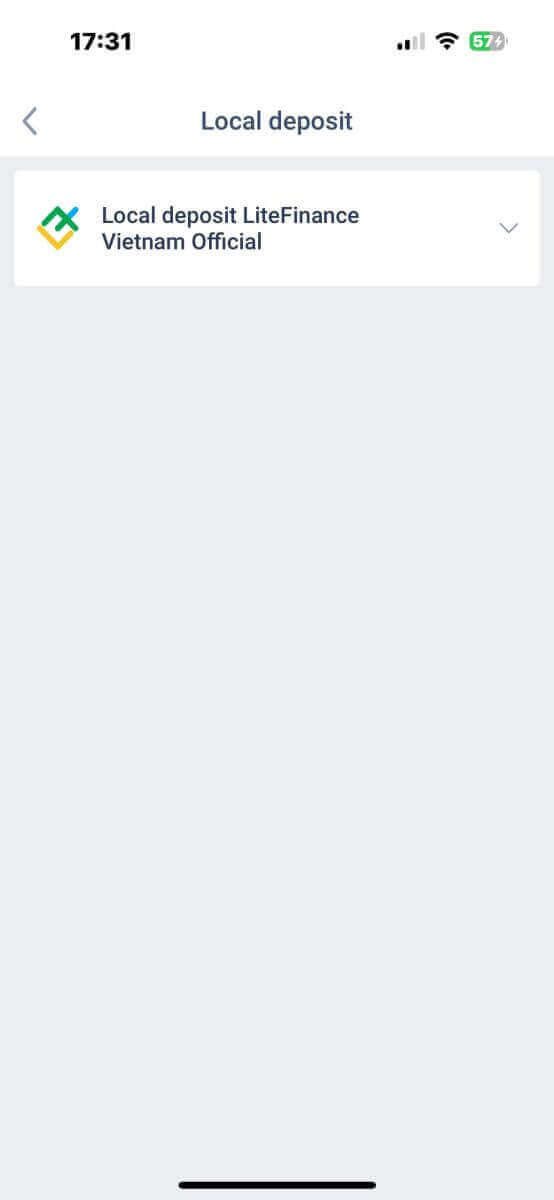
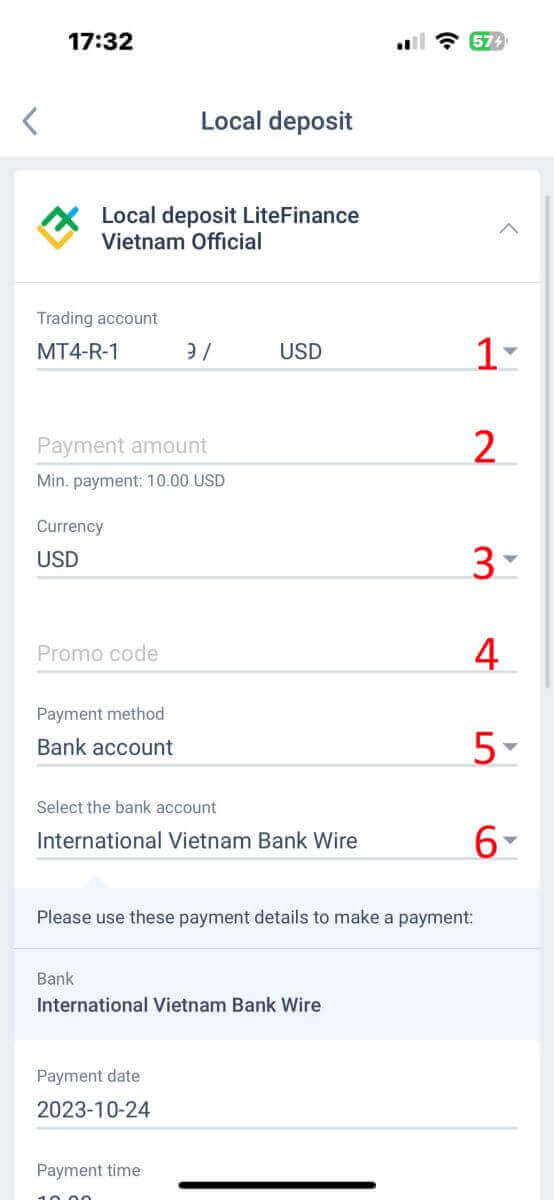
Dies sind die notwendigen Zahlungsdetails für die Zahlung:
- Das Handelskonto, auf das Sie einzahlen möchten.
- Der Zahlungsbetrag (mindestens 10 USD oder der entsprechende Gegenwert in anderen Währungen).
- Die Währung.
- Der Aktionscode (falls verfügbar).
- Die Zahlungsmethode (per Bankkonto oder in bar).
- Wählen Sie die Bank aus, die diese Zahlungsmethode in Ihrem Land anbietet.
Zusätzlich zu den oben genannten Informationen gibt es noch einige weitere Details, die Sie beachten sollten:
- Bitte teilen Sie dem System den genauen Zeitpunkt mit, zu dem Sie die Einzahlung vornehmen möchten, um den besten Service zu erhalten.
- Achten Sie bei der Einzahlung auf die Wechselkurse und die Gebühren.
- Die Kontaktdaten der Supportabteilung für den Fall von Problemen.
Bitte vergewissern Sie sich, dass Sie die Informationen vollständig verstanden haben, und klicken Sie dann auf „WEITER“ . 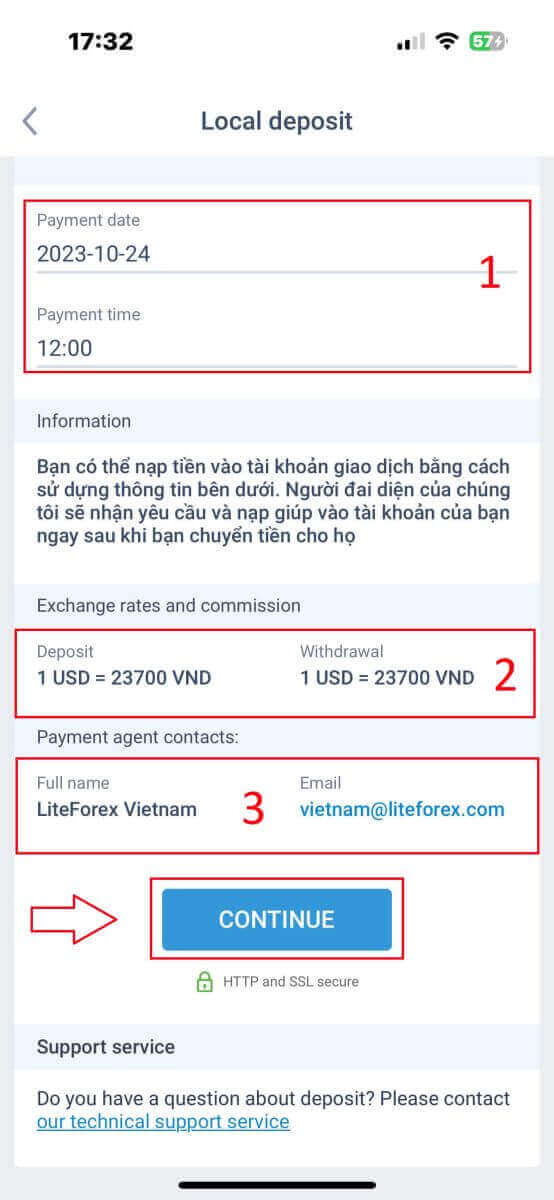
Sie erhalten anschließend eine Bestätigung, dass Ihre Einzahlungsanfrage erfolgreich übermittelt wurde. Sie können Ihr Handelskonto mit den unten angegebenen Informationen aufladen. Ein Mitarbeiter des Systems wird Ihre Anfrage bearbeiten und den Betrag Ihrem Konto gutschreiben, sobald die Überweisung eingegangen ist. 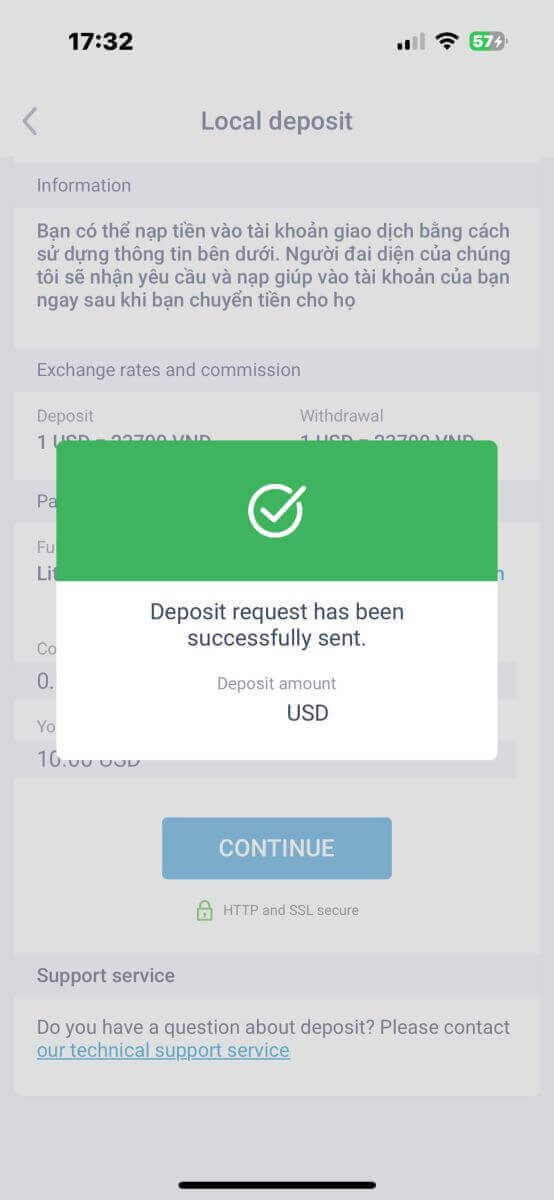
Wie man mit LiteFinance Forex handelt
So melden Sie sich beim LiteFinance MT4-Terminal an
Der erste Schritt besteht darin, die LiteFinance-Startseite mit einem registrierten Konto aufzurufen. Wählen Sie dann den Tab „METATRADER“ (Falls Sie noch kein Konto registriert haben oder sich bezüglich des Anmeldevorgangs unsicher sind, finden Sie in folgendem Beitrag eine Anleitung: Anmeldung bei LiteFinance ). 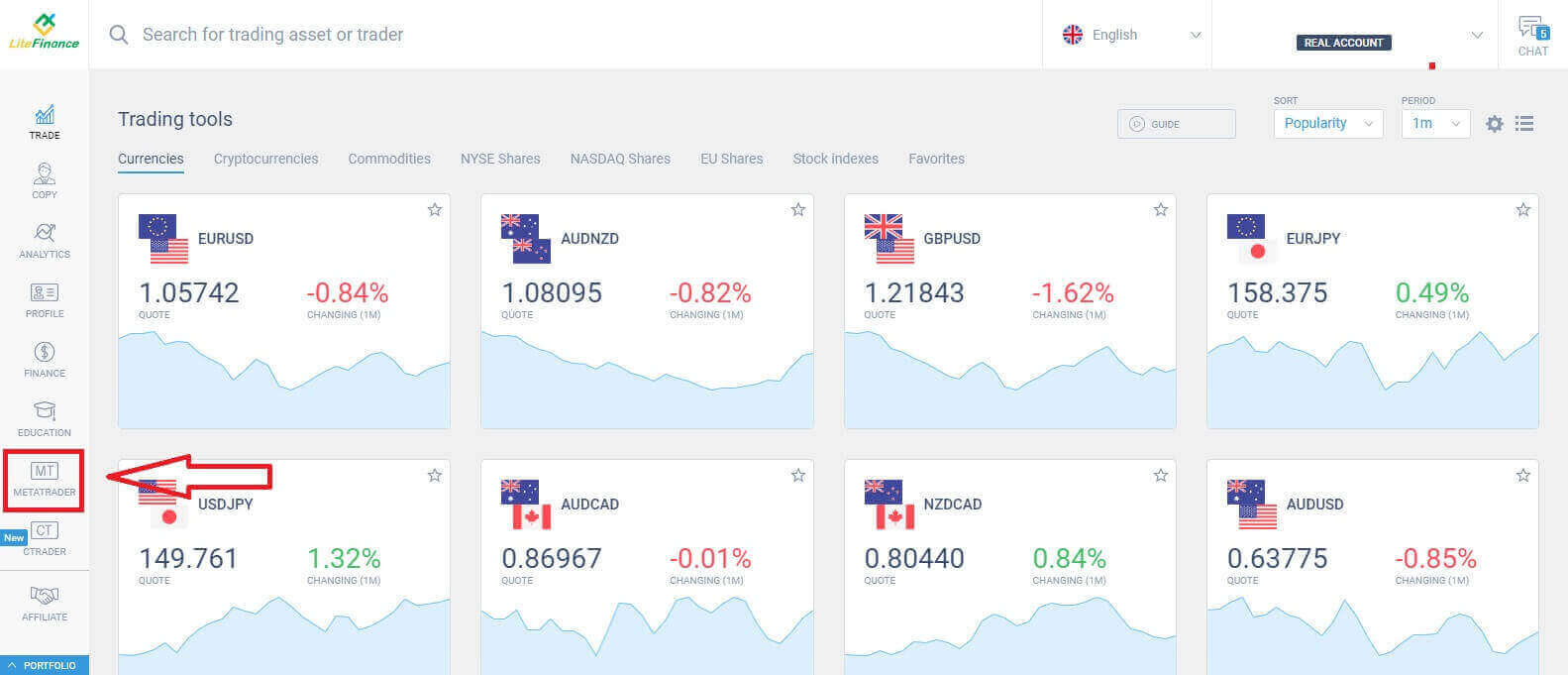
Wählen Sie anschließend das Handelskonto aus, das Sie als Hauptkonto verwenden möchten. Falls das ausgewählte Konto nicht Ihr Hauptkonto ist, klicken Sie in derselben Zeile auf „Als Hauptkonto festlegen“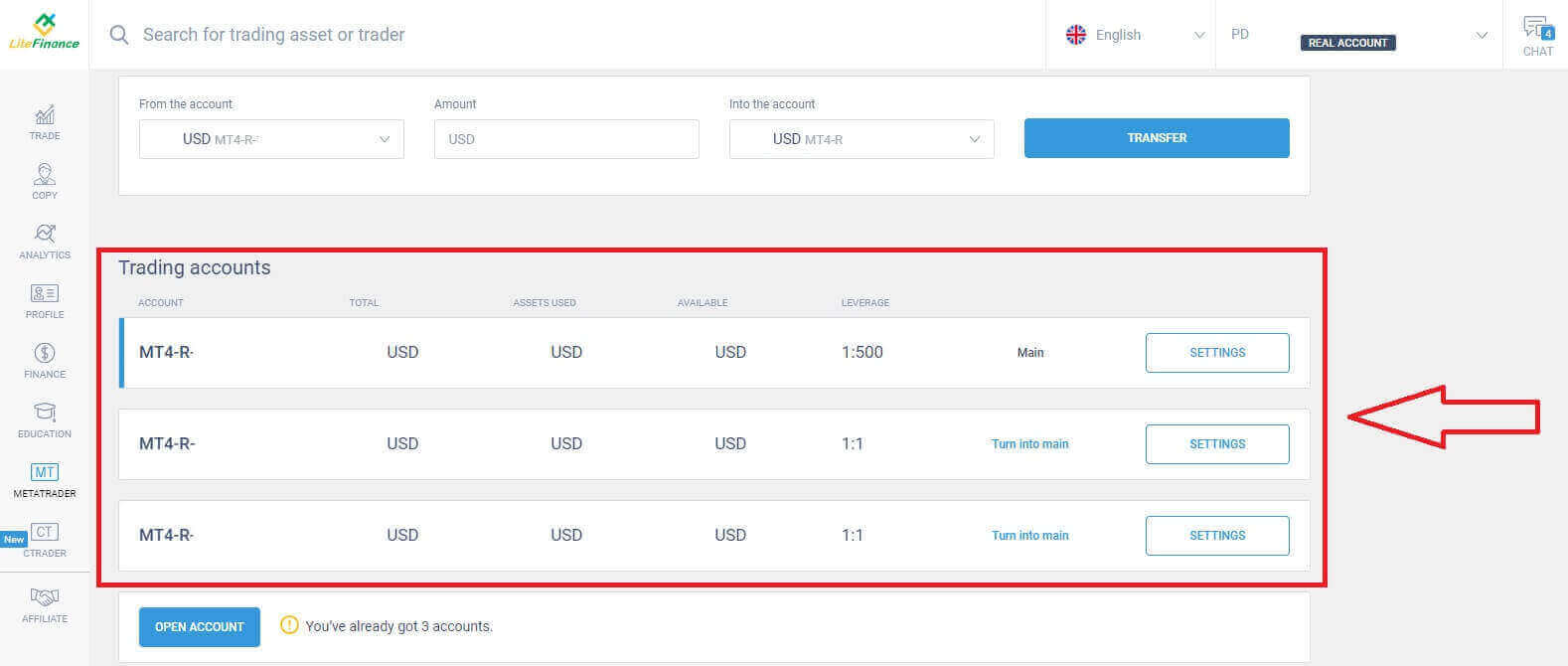 . Scrollen Sie mit der Maus nach oben. Hier finden Sie wichtige Informationen, die Sie für die Anmeldung benötigen.
- Die Server-Login-Nummer.
- Der Server, auf dem man sich anmelden muss.
- Der Name wird im Terminal angezeigt.
- Das Passwort des Händlers zum Einloggen.
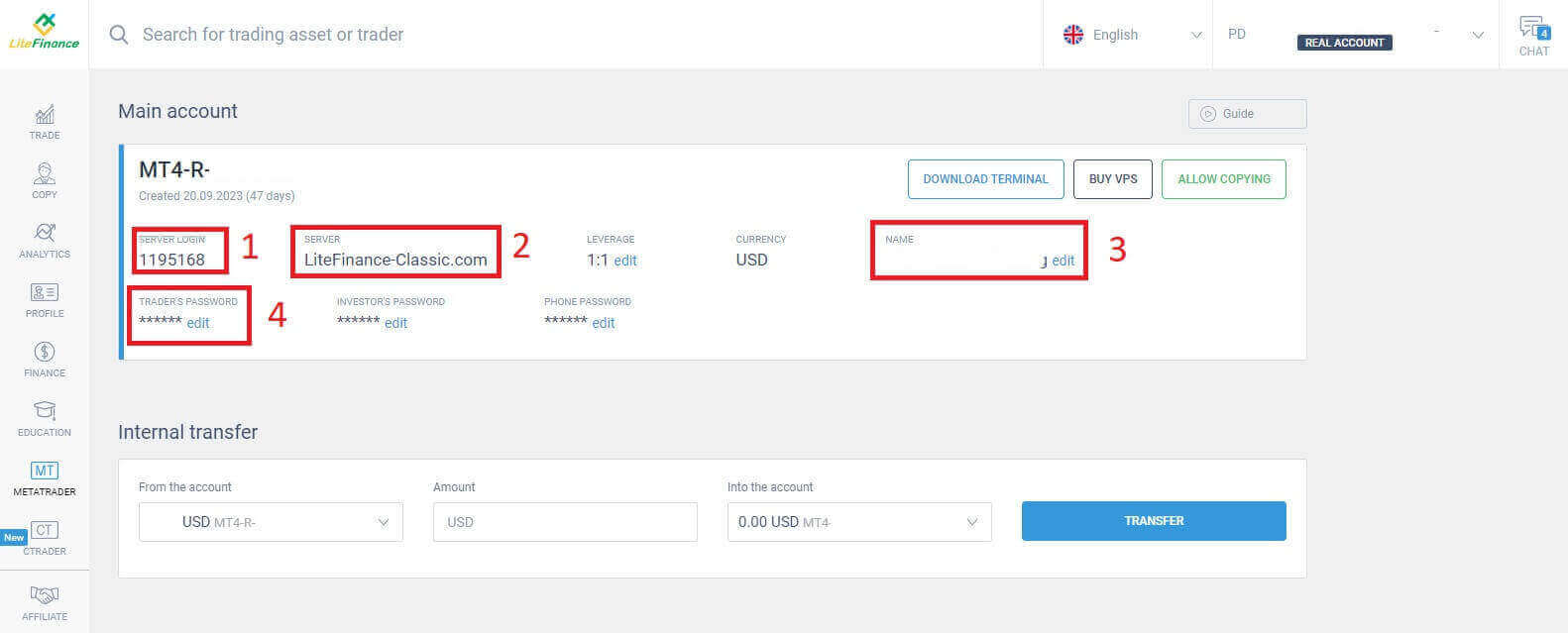
Klicken Sie im Passwortbereich auf die Schaltfläche „Bearbeiten“ neben dem Passwortfeld, um Ihr Passwort gemäß den Systemanforderungen zu ändern. Klicken Sie anschließend auf „Speichern“ . 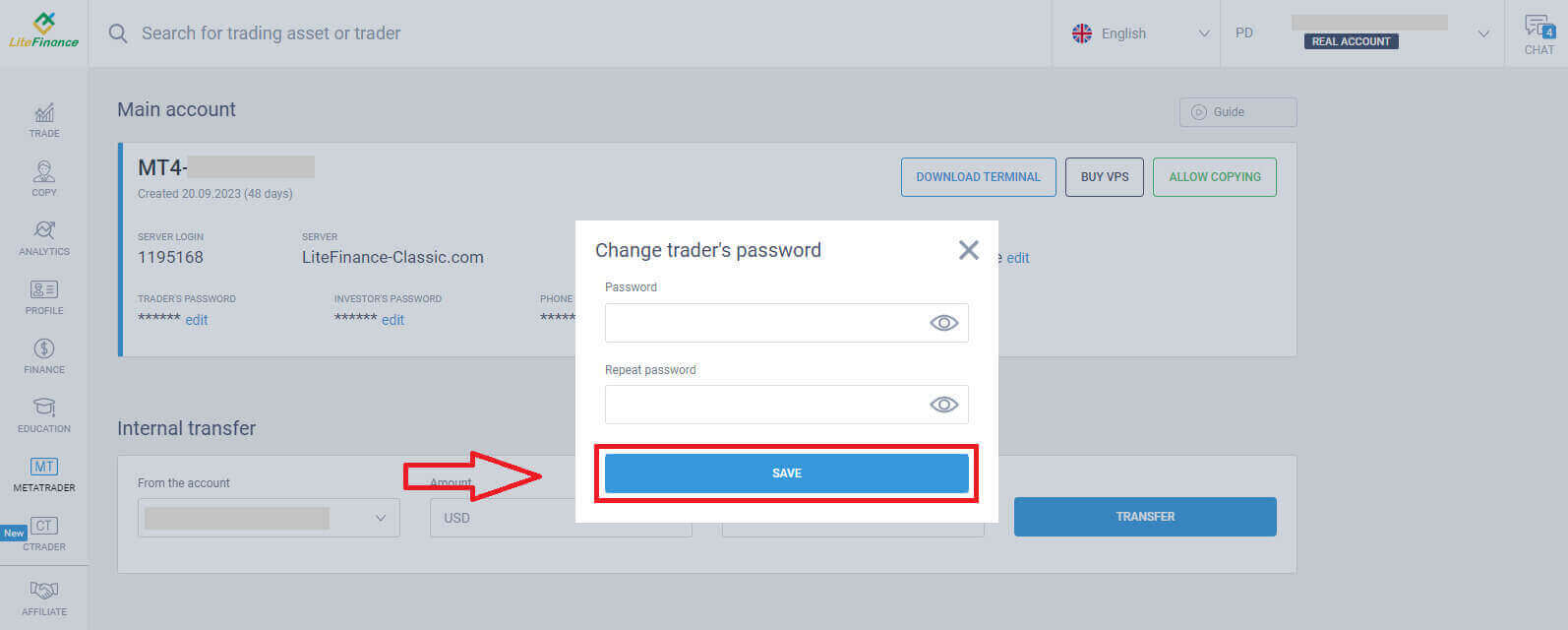
Im nächsten Schritt laden Sie das LiteFinance MT4 Terminal herunter und starten es, indem Sie auf die Schaltfläche „TERMINAL HERUNTERLADEN“ klicken .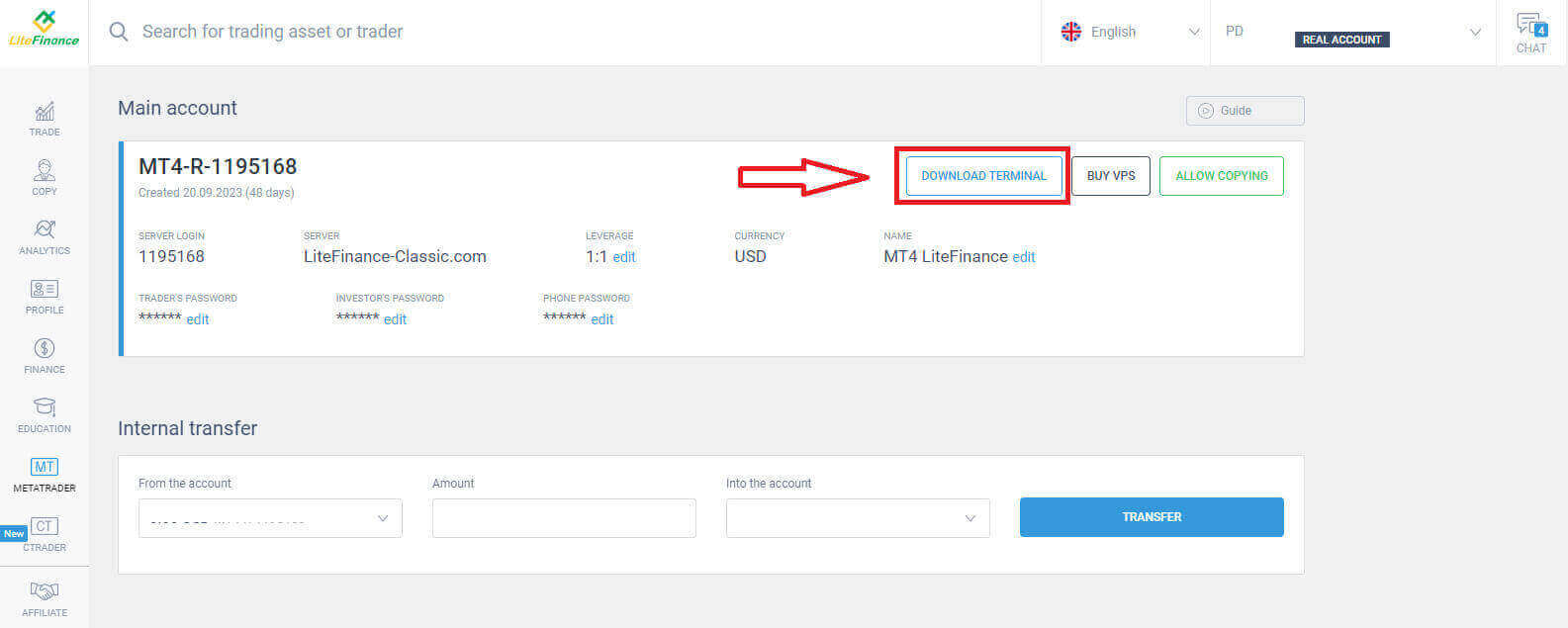
Nach dem Start des Terminals wählen Sie bitte das Menü „Datei“ oben links auf dem Bildschirm. 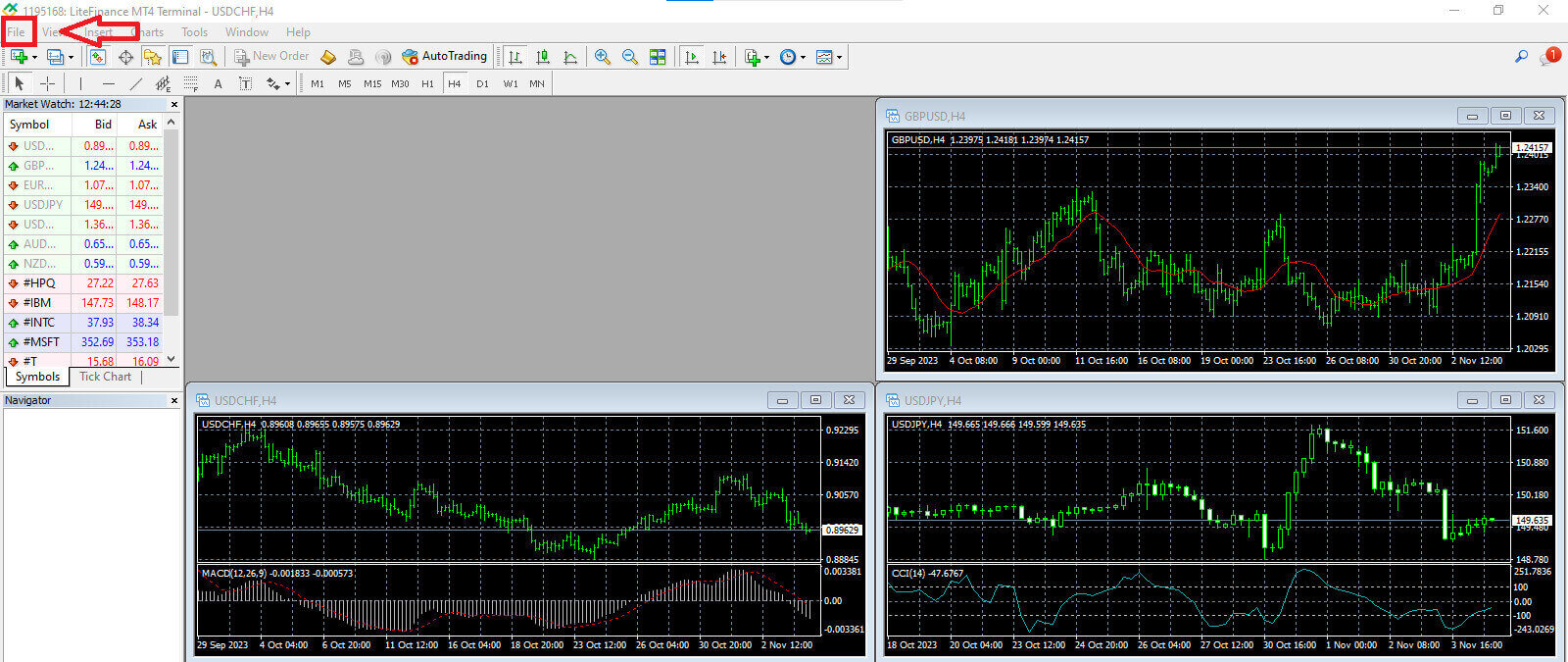
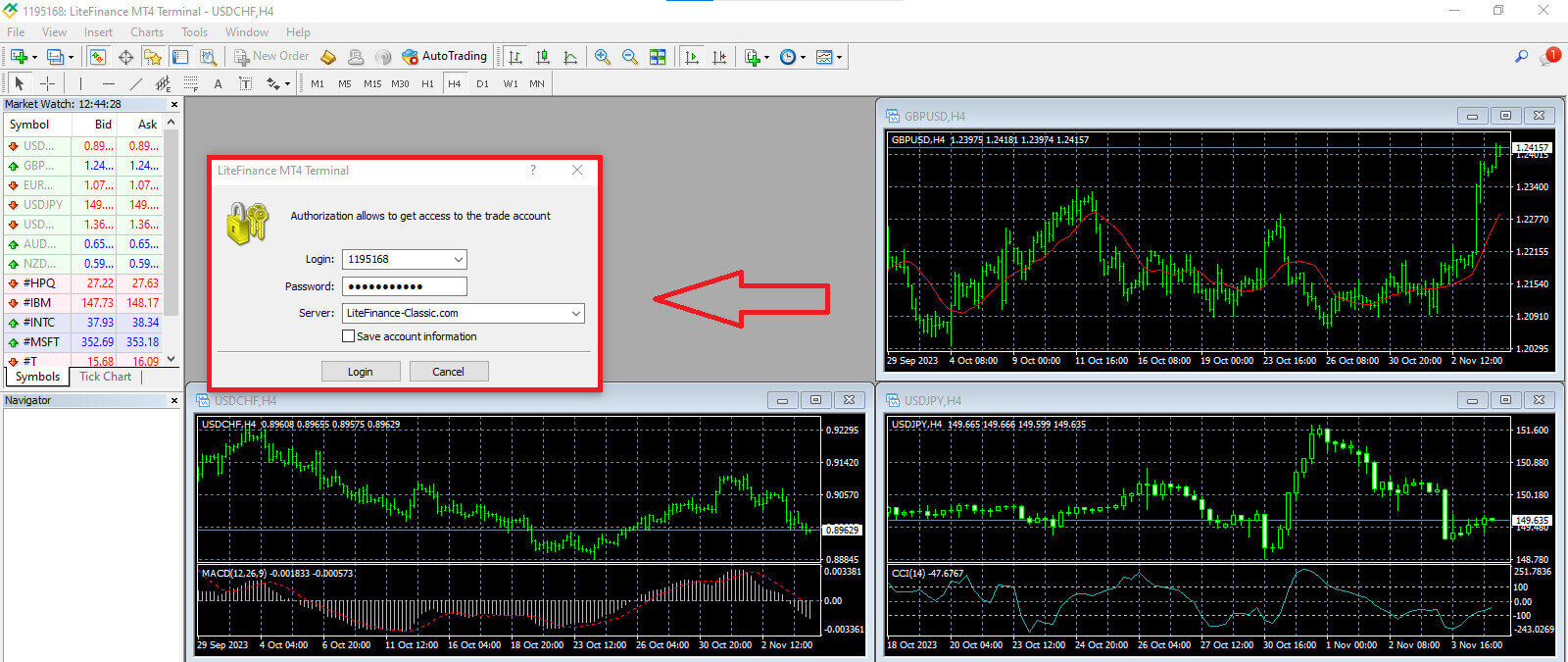
Wählen Sie anschließend „Bei Ihrem Handelskonto anmelden“, um das Anmeldeformular zu öffnen. 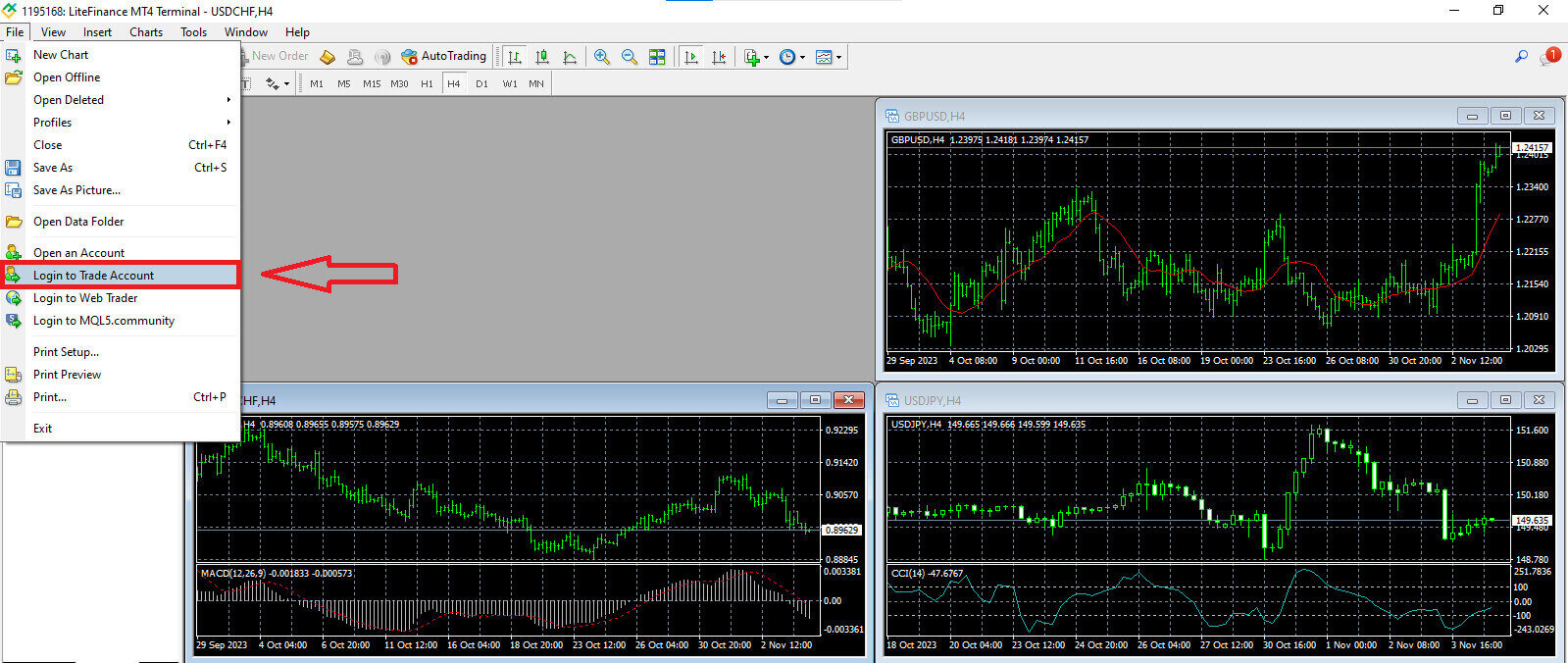
In diesem Formular müssen Sie einige Informationen zu dem im vorherigen Schritt ausgewählten Handelskonto angeben, um sich anzumelden.
- Geben Sie im ersten Feld von oben Ihre "SERVER LOGIN"-Nummer ein .
- Geben Sie das Passwort ein, das Sie im vorherigen Schritt erstellt haben.
- Wählen Sie den Handelsserver aus , der vom System in den Einstellungen des Handelskontos angezeigt wird.
So platzieren Sie eine neue Order auf LiteFinance MT4
Zuerst wählen Sie das gewünschte Asset aus und rufen dessen Chart auf.
Um die Marktübersicht anzuzeigen, klicken Sie entweder im Menü „Ansicht“ auf „Marktübersicht “ oder verwenden Sie die Tastenkombination Strg+M. Hier wird eine Liste der Symbole angezeigt. Um die vollständige Liste anzuzeigen, klicken Sie mit der rechten Maustaste in das Fenster und wählen Sie „Alle anzeigen“ . Wenn Sie der Marktübersicht bestimmte Instrumente hinzufügen möchten, verwenden Sie das Dropdown-Menü „Symbole“
.
Um ein bestimmtes Asset, z. B. ein Währungspaar, in einen Kurschart einzufügen, klicken Sie einmal auf das Paar. Klicken und halten Sie anschließend die Maustaste gedrückt, ziehen Sie das Paar an die gewünschte Position und lassen Sie die Maustaste los. 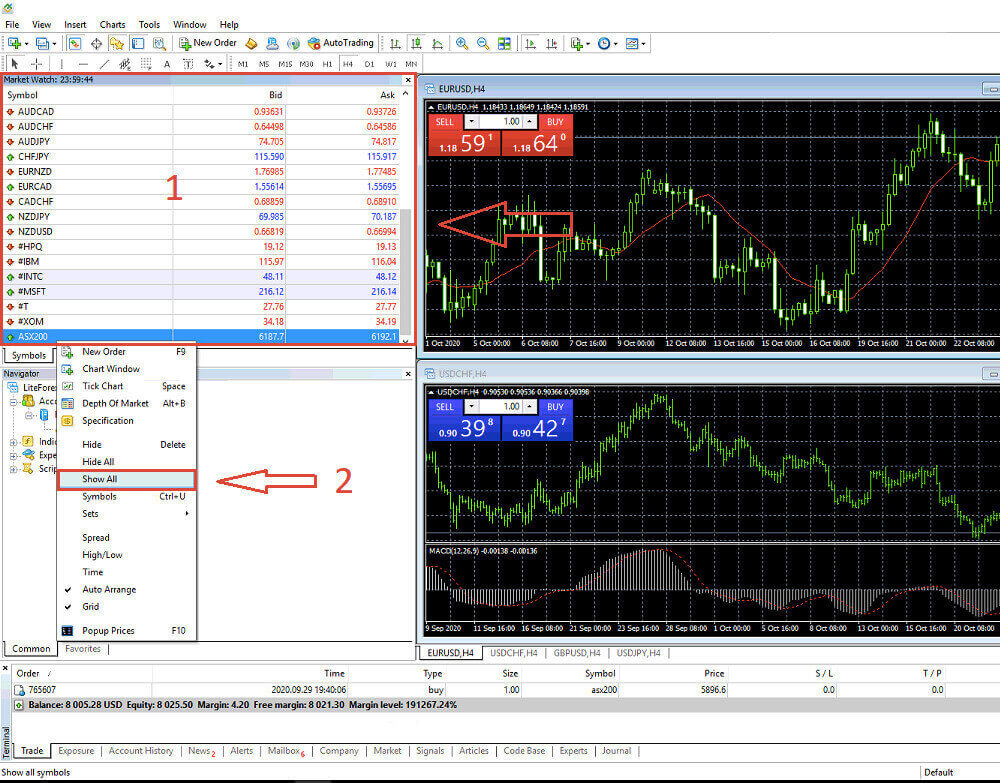
Um einen Trade zu eröffnen, wählen Sie zunächst die Menüoption „Neue Order“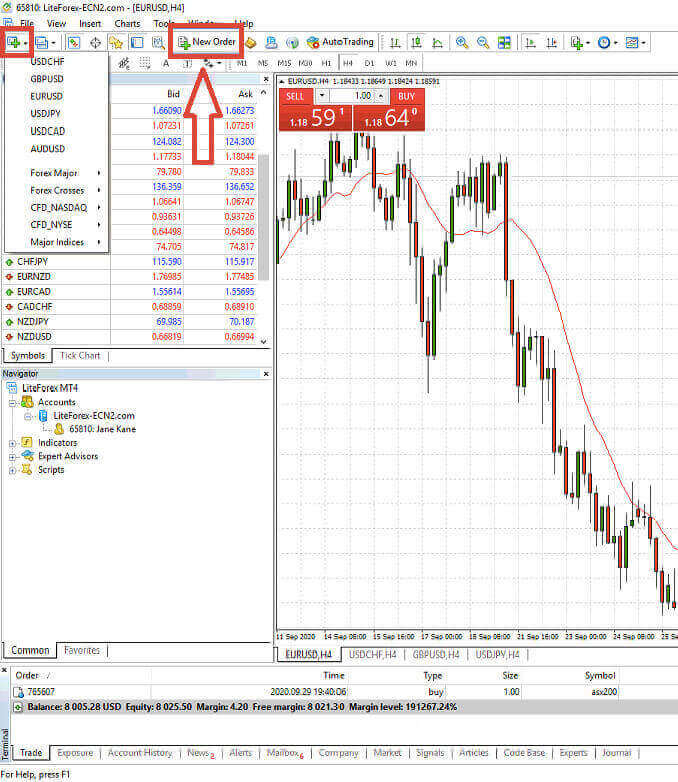
oder klicken Sie auf das entsprechende Symbol in der Standard-Symbolleiste.
Es öffnet sich sofort ein Fenster mit Einstellungen, die Ihnen helfen, Orders präziser und einfacher zu platzieren.
- Symbol : Stellen Sie sicher, dass das Währungssymbol, mit dem Sie handeln möchten, im Symbolfeld sichtbar ist.
- Volumen : Sie müssen die Kontraktgröße festlegen. Wählen Sie diese entweder aus den verfügbaren Optionen im Dropdown-Menü nach dem Klicken auf den Pfeil aus oder geben Sie den gewünschten Wert manuell in das Feld „Volumen“ ein. Beachten Sie, dass die Kontraktgröße direkten Einfluss auf Ihren potenziellen Gewinn oder Verlust hat.
- Anmerkung : Dieser Abschnitt ist optional, kann aber zur Kennzeichnung Ihrer Transaktionen verwendet werden.
- Typ : Standardmäßig ist dies als Marktausführung konfiguriert, einschließlich Marktausführung (beinhaltet die Ausführung von Aufträgen zum aktuellen Marktpreis) und ausstehender Auftrag (wird verwendet, um einen zukünftigen Preis festzulegen, zu dem Sie Ihren Handel starten möchten).
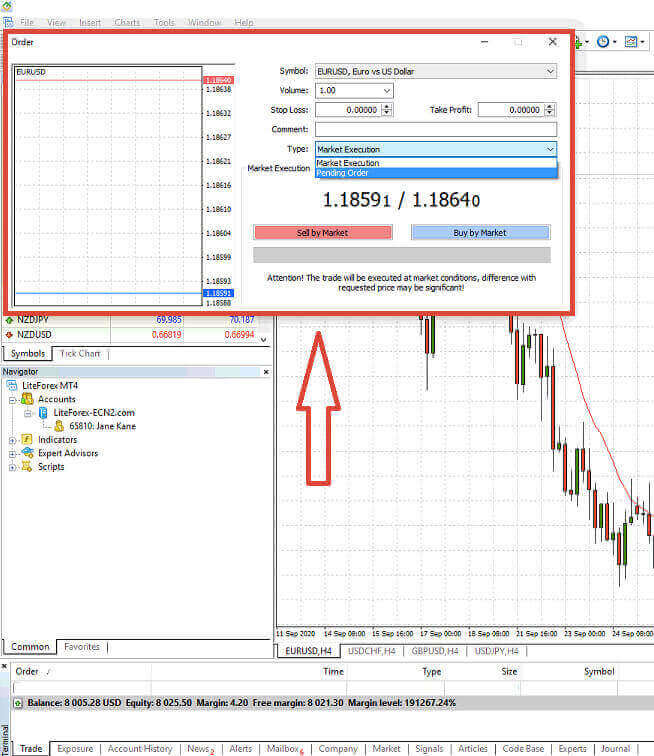
Zum Schluss müssen Sie die Art des Auftrags festlegen, den Sie erteilen möchten. Sie haben die Wahl zwischen einem Verkaufs- oder einem Kaufauftrag.
- Verkauf zum Marktpreis: Diese Aufträge beginnen zum Geldkurs und enden zum Briefkurs. Bei dieser Auftragsart besteht die Möglichkeit, einen Gewinn zu erzielen, wenn der Kurs fällt.
- Kauf zum Marktpreis: Diese Aufträge beginnen zum Briefkurs und enden zum Geldkurs. Mit dieser Auftragsart kann Ihr Handel profitabel sein, wenn der Preis steigt.

So platzieren Sie eine ausstehende Order auf LiteFinance MT4
Art der ausstehenden Aufträge
Im Gegensatz zu Sofortaufträgen, die zum aktuellen Marktpreis ausgeführt werden, ermöglichen Ihnen Pending Orders, Aufträge zu platzieren, die erst dann aktiviert werden, wenn der Preis ein von Ihnen festgelegtes Niveau erreicht. Es gibt vier Arten von Pending Orders, die sich jedoch in zwei Hauptkategorien einteilen lassen:- Aufträge, die darauf abzielen, ein bestimmtes Marktniveau zu durchbrechen.
- Es wird erwartet, dass sich die Auftragslage von einem bestimmten Marktniveau aus wieder erholt.

Kaufen Sie Stop
Mit einer Buy-Stop-Order können Sie einen Kaufauftrag zu einem Preis über dem aktuellen Marktpreis platzieren. Beträgt der aktuelle Marktpreis beispielsweise 500 US-Dollar und Ihre Buy-Stop-Order ist auf 570 US-Dollar festgelegt, wird eine Kauf- oder Long-Position eröffnet, sobald der Markt diesen Preis erreicht.
Verkauf Stopp
Mit einer Sell-Stop-Order können Sie einen Verkaufsauftrag zu einem Preis unterhalb des aktuellen Marktpreises platzieren. Beträgt der aktuelle Marktpreis beispielsweise 800 US-Dollar und Ihr Sell-Stop-Preis ist auf 750 US-Dollar festgelegt, wird eine Verkaufs- oder Short-Position aktiviert, sobald der Markt diesen Preis erreicht.

Kauflimit
Die Buy-Limit-Order ist im Prinzip das Gegenteil einer Buy-Stop-Order. Sie ermöglicht es Ihnen, eine Kauforder zu einem Preis unterhalb des aktuellen Marktpreises zu platzieren. Beispiel: Liegt der aktuelle Marktpreis bei 2000 $ und Ihr Buy-Limit-Preis ist auf 1600 $ festgelegt, wird eine Kaufposition eröffnet, sobald der Markt diesen Preis erreicht.
Mit einer Limit
-Verkaufsorder können Sie eine Verkaufsorder zu einem Preis über dem aktuellen Marktpreis platzieren. Konkret: Beträgt der aktuelle Marktpreis 500 $ und Ihr Limit-Preis 850 $, wird eine Verkaufsposition eröffnet, sobald der Markt diesen Preis erreicht.

So öffnen Sie offene Aufträge im LiteFinance MT4-Terminal
Um eine neue ausstehende Order zu erstellen, doppelklicken Sie einfach auf den Marktnamen im Modul „Marktübersicht“ . Dadurch öffnet sich das Fenster für die neue Order, in dem Sie den Ordertyp auf „ Ausstehende Order“ ändern können.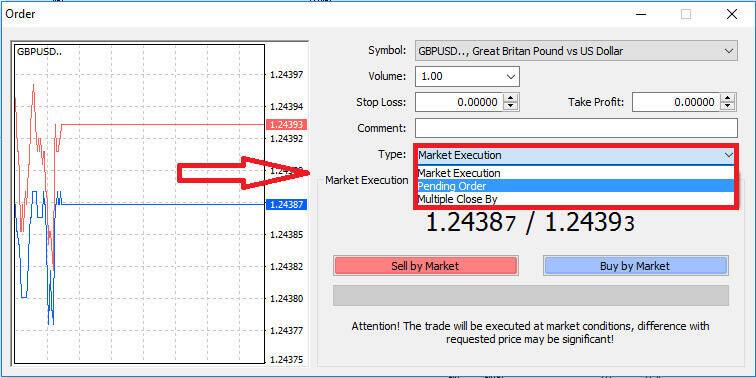
Legen Sie anschließend das Marktniveau fest, bei dem die ausstehende Order ausgelöst wird. Bestimmen Sie außerdem die Positionsgröße anhand des Volumens.
Bei Bedarf können Sie ein Ablaufdatum (Expiry) festlegen. Nachdem Sie alle Parameter konfiguriert haben, wählen Sie Ihren bevorzugten Ordertyp, je nachdem, ob Sie eine Long- oder Short-Position eingehen möchten und ob es sich um eine Stop- oder Limit-Order handelt. Klicken Sie abschließend auf „Platzieren“ , um die Order zu bestätigen. 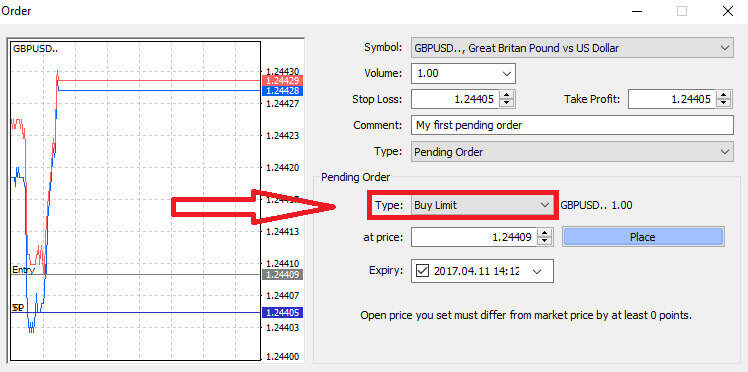
Pending Orders bieten in MT4 erhebliche Vorteile. Sie sind besonders wertvoll, wenn Sie den Markt nicht ständig beobachten können, um Ihren Einstiegszeitpunkt genau zu bestimmen, oder wenn der Kurs eines Instruments starken Schwankungen unterliegt. So stellen Sie sicher, dass Sie keine vielversprechenden Gelegenheiten verpassen.
So schließen Sie Aufträge im LiteFinance MT4-Terminal
Hier stellen wir Ihnen zwei unglaublich einfache und schnelle Möglichkeiten vor, Aufträge abzuschließen:
- Um einen aktiven Trade zu schließen, wählen Sie das „X“ im Reiter „Trade “ im Terminalfenster aus.

- Alternativ können Sie mit der rechten Maustaste auf die im Chart angezeigte Orderzeile klicken und „Schließen“ auswählen , um die Position zu schließen.
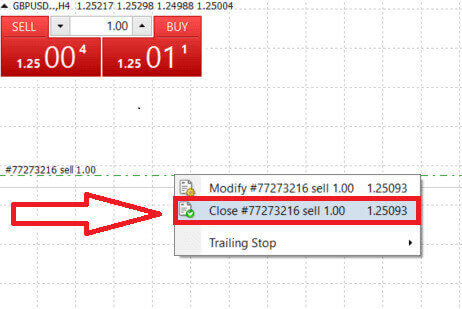
Im MT4-Terminal von LiteFinance lassen sich Aufträge besonders schnell und benutzerfreundlich eröffnen und schließen. Mit wenigen Klicks können Trader Aufträge effizient und ohne unnötige Verzögerungen ausführen. Das intuitive Design der Plattform gewährleistet einen schnellen und bequemen Markteinstieg und -ausstieg und macht sie damit zur idealen Wahl für Trader, die schnell handeln und sich bietende Chancen nutzen müssen.
Verwendung von Stop-Loss, Take-Profit und Trailing-Stop auf LiteFinance MT4
Ein entscheidender Aspekt für nachhaltigen Erfolg an den Finanzmärkten ist sorgfältiges Risikomanagement. Daher ist die Integration von Stop-Loss- und Take-Profit-Orders in Ihre Handelsstrategie von größter Wichtigkeit. Im Folgenden gehen wir auf die praktische Anwendung dieser Risikomanagement-Tools auf der MT4-Plattform ein. Durch die Beherrschung des Einsatzes von Stop-Loss- und Take-Profit-Orders lernen Sie nicht nur, potenzielle Verluste zu minimieren, sondern auch Ihre Handelsfähigkeiten zu optimieren und so Ihr gesamtes Handelserlebnis zu verbessern.
Stop-Loss und Take-Profit festlegen
Eine der einfachsten Methoden, Stop-Loss und Take-Profit in Ihre Trades einzubinden, besteht darin, diese direkt beim Eröffnen neuer Orders festzulegen. So können Sie Risikomanagementparameter beim Markteintritt definieren und Ihre Positionen sowie potenzielle Ergebnisse besser kontrollieren.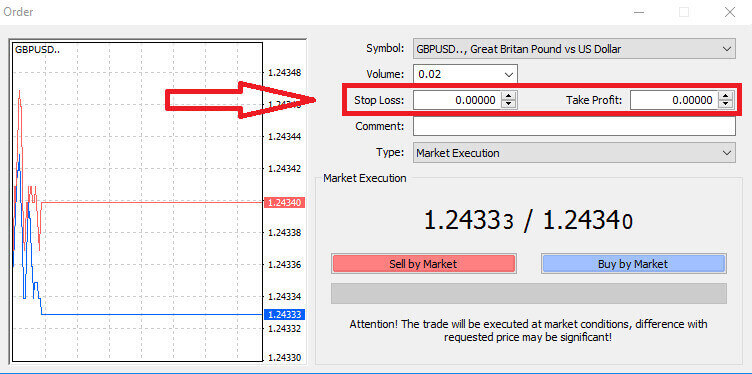
Sie erreichen dies, indem Sie Ihre gewünschten Kursniveaus in die Felder „Stop-Loss“ und „Take-Profit“ eingeben. Beachten Sie, dass ein Stop-Loss automatisch ausgelöst wird, wenn sich der Markt ungünstig für Ihre Position entwickelt und dient somit als Schutzmaßnahme. Take-Profit-Orders werden ausgeführt, sobald der Kurs Ihr festgelegtes Gewinnziel erreicht. Dank dieser Flexibilität können Sie Ihr Stop-Loss-Niveau unterhalb und Ihr Take-Profit-Niveau oberhalb des aktuellen Marktpreises festlegen.
Es ist wichtig zu beachten, dass Stop-Loss (SL) und Take-Profit (TP) immer mit einer aktiven Position oder einem Pending Order verknüpft sind. Sie können diese anpassen, sobald Ihr Trade aktiv ist und Sie die Marktbedingungen beobachten. Obwohl sie beim Eröffnen einer neuen Position nicht zwingend erforderlich sind, ist ihre Verwendung zur Absicherung Ihrer Positionen dringend zu empfehlen.
Hinzufügen von Stop-Loss- und Take-Profit-Levels
Die einfachste Methode, Stop-Loss- (SL) und Take-Profit-Niveaus (TP) in Ihre bestehende Position einzubinden, ist die Verwendung einer Handelslinie im Chart. Dies erreichen Sie, indem Sie die Handelslinie einfach auf ein bestimmtes Niveau nach oben oder unten ziehen.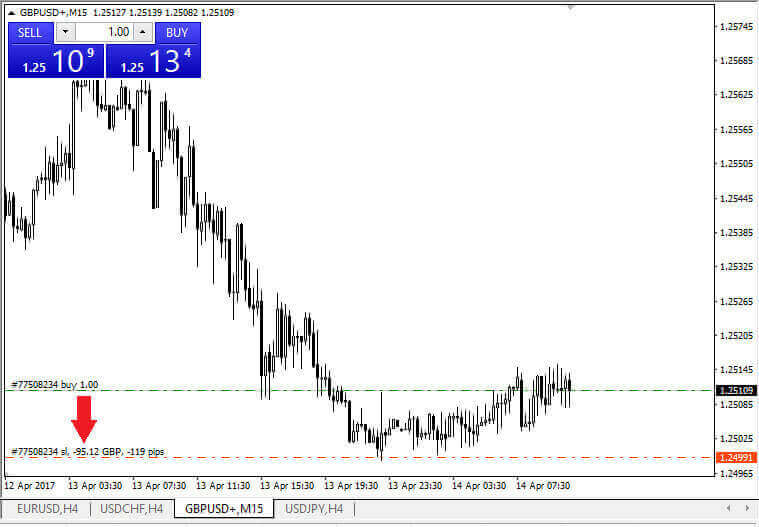
Nach Eingabe Ihrer Stop-Loss- (SL) und Take-Profit-Niveaus (TP) werden die entsprechenden SL/TP-Linien im Chart sichtbar. Diese Funktion ermöglicht eine einfache und effiziente Anpassung der SL/TP-Niveaus.
Sie können diese Aktionen auch über das „Terminal“-Modul am unteren Rand der Plattform durchführen. Um SL/TP-Levels hinzuzufügen oder zu ändern, klicken Sie mit der rechten Maustaste auf Ihre offene Position oder Ihren Pending Order und wählen Sie die Option „Order ändern/löschen“ . 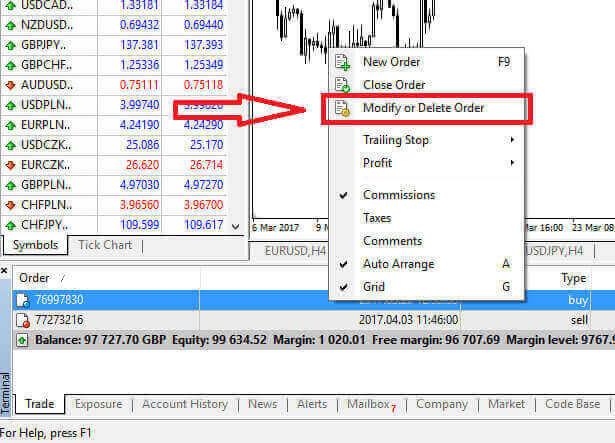
Das Fenster zur Orderänderung öffnet sich, in dem Sie Ihre Stop-Loss- (SL) und Take-Profit-Levels (TP) eingeben oder anpassen können, indem Sie entweder den genauen Marktpreis angeben oder einen Bereich um den aktuellen Marktpreis definieren 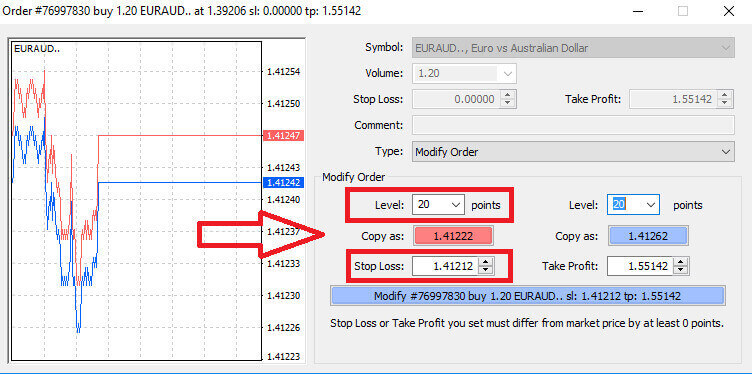
.
Trailing Stop
Stop-Loss-Orders dienen primär dazu, potenzielle Verluste zu begrenzen, wenn sich der Markt gegen Ihre Position entwickelt. Sie bieten aber auch eine clevere Möglichkeit, Ihre Gewinne zu sichern. Dieses Konzept mag zunächst kontraintuitiv erscheinen, ist aber eigentlich ganz einfach.
Stellen Sie sich vor, Sie haben eine Long-Position eröffnet und der Markt entwickelt sich aktuell zu Ihren Gunsten, was zu einem profitablen Trade führt. Ihr ursprünglicher Stop-Loss, der unter Ihrem Einstiegskurs lag, kann nun auf Ihren Einstiegskurs (um die Gewinnschwelle zu erreichen) oder sogar darüber (um einen Gewinn zu realisieren) angepasst werden.
Für eine automatisierte Durchführung dieses Prozesses ist ein Trailing Stop sehr hilfreich. Dieses Tool ist für ein effektives Risikomanagement von unschätzbarem Wert, insbesondere in Situationen mit starken Preisschwankungen oder wenn Sie den Markt nicht ständig überwachen können.
Mit einem Trailing Stop wird Ihre Position, sobald sie profitabel wird, automatisch dem Marktpreis folgen und dabei den festgelegten Abstand zwischen ihnen beibehalten.
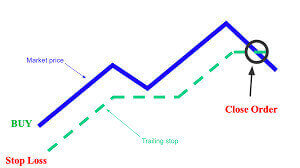
Analog zum vorherigen Beispiel ist es entscheidend zu verstehen, dass sich Ihr Trade bereits in einer ausreichend profitablen Position befinden muss, damit der Trailing Stop über Ihren Einstiegspreis hinausgeht und Ihren Gewinn sichert.
Trailing Stops (TS) sind mit Ihren aktiven Positionen verknüpft. Wichtig ist, dass die Handelsplattform geöffnet bleibt, damit ein Trailing Stop auf MT4 korrekt funktioniert.
Um einen Trailing Stop zu konfigurieren, klicken Sie einfach mit der rechten Maustaste auf Ihre offene Position im Fenster „Terminal“ und geben Sie im Menü „Trailing Stop“ den gewünschten Pip-Wert als Differenz zwischen dem Take-Profit-Niveau und dem aktuellen Marktpreis an.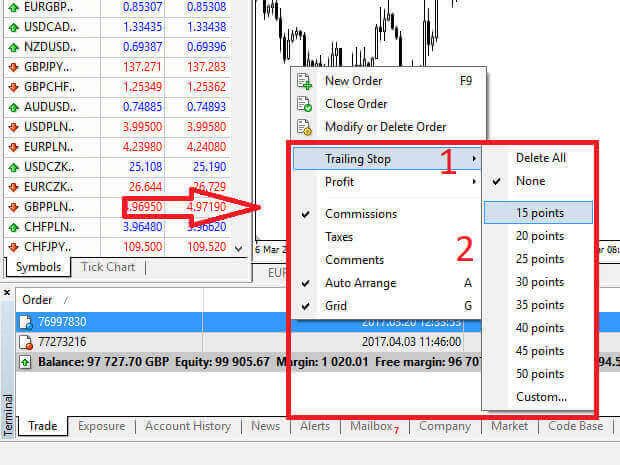
Ihr Trailing Stop ist jetzt aktiv. Das bedeutet, dass sich der Stop-Loss automatisch an die Kursentwicklung anpasst, wenn sich die Kurse in eine profitable Richtung bewegen.
Um den Trailing Stop zu deaktivieren, wählen Sie im Menü „Trailing Stop“ einfach „Kein“ aus. Wenn Sie ihn für alle offenen Positionen deaktivieren möchten, wählen Sie „Alle löschen“ .
Wie Sie sehen können, bietet MT4 verschiedene Methoden, um Ihre Positionen schnell zu sichern.
Es ist wichtig zu beachten, dass Stop-Loss-Orders zwar ein sehr effektives Mittel zur Risikosteuerung und Verlustbegrenzung sind, aber keine absolute Sicherheit bieten. Sie sind zwar kostenlos und schützen vor ungünstigen Marktbewegungen, können Ihre Position jedoch nicht unter allen Umständen garantieren. Bei plötzlicher Marktvolatilität oder Kurslücken über Ihr Stop-Level hinaus (wenn der Markt ohne Zwischenhandel von einem Kurs zum nächsten springt) kann Ihre Position zu einem ungünstigeren Kurs als ursprünglich festgelegt geschlossen werden. Dieses Phänomen wird als Kursrutsch bezeichnet.
Für mehr Sicherheit gegen Slippage können Sie garantierte Stop-Loss-Orders wählen. Diese stellen sicher, dass Ihre Position auf dem festgelegten Stop-Loss-Niveau geschlossen wird, selbst wenn sich der Markt gegen Sie entwickelt. Garantierte Stop-Loss-Orders sind bei einem Basiskonto ohne zusätzliche Kosten verfügbar.
LiteFinance: Mehr Erfolg beim Trading – mit jeder Einzahlung. Handeln Sie intelligenter, handeln Sie mutiger!
LiteFinance, Ihr Tor zur Welt des Forex-Handels, vereinfacht nicht nur den Einzahlungsprozess, sondern revolutioniert Ihr gesamtes Trading-Erlebnis. Einzahlungen werden zum Kinderspiel, sodass Sie sich auf das Wesentliche konzentrieren können: strategische Trades. Mit LiteFinance ebnen Ihre eingezahlten Gelder den Weg für strategische Manöver am Forex-Markt. Die benutzerfreundliche Oberfläche und die leistungsstarken Funktionen der Plattform ermöglichen Ihnen fundierte Entscheidungen und sorgen für ein dynamisches und erfolgreiches Trading-Erlebnis. Tauchen Sie ein in die faszinierende Welt des Forex-Handels mit LiteFinance, wo Ihre Einzahlungen nicht nur Transaktionen sind, sondern den Schlüssel zum vollen Potenzial Ihrer Trades bilden. Handeln Sie intelligenter, handeln Sie mutiger mit LiteFinance!