Alustage kauplemist LiteFinance'is: samm-sammuline juhend algajatele

Praktiliseks valmisolekuks valige eelistatud platvormi versioon (veebiterminal, MT4 või MT5), seadistage graafikud ja kauplemispaigutus ning harjutage stop-loss ja take-profit tehingute sooritamist. Hoidke risk tehingute kohta väikesena, jälgige marginaali ja vahetuskulusid ning kasutage sündmuste riski vältimiseks majanduskalendrit. Logige ja vaadake oma tehinguid regulaarselt üle, et muuta demotunnid distsiplineeritud reaalajas kauplemise töövooks.

Kuidas LiteFinance'i registreeruda
Kuidas registreeruda LiteFinance'i kontole veebirakenduses
Kuidas registreeruda
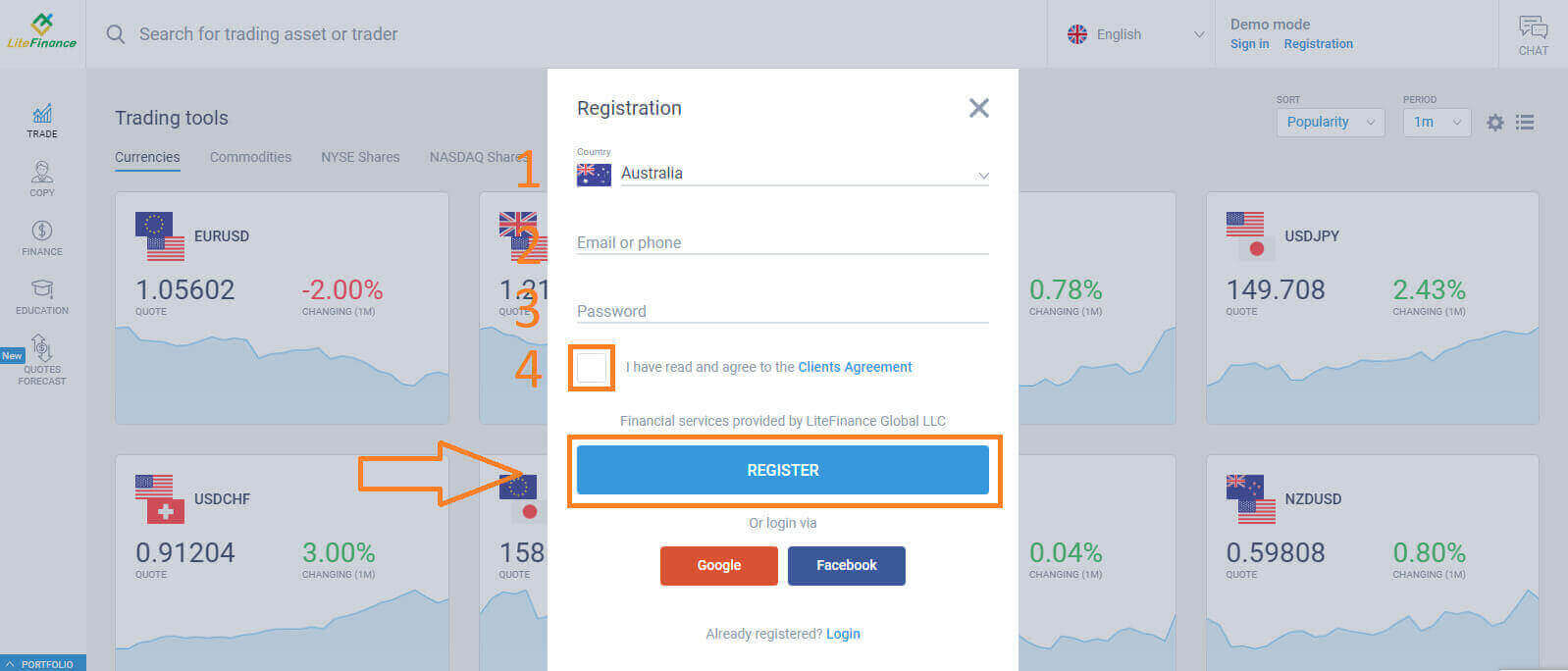
Esmalt peate sisenema LiteFinance'i avalehele . Seejärel klõpsake avalehel ekraani paremas ülanurgas nuppu „Registreerimine“ . Registreerimislehel tehke järgmist.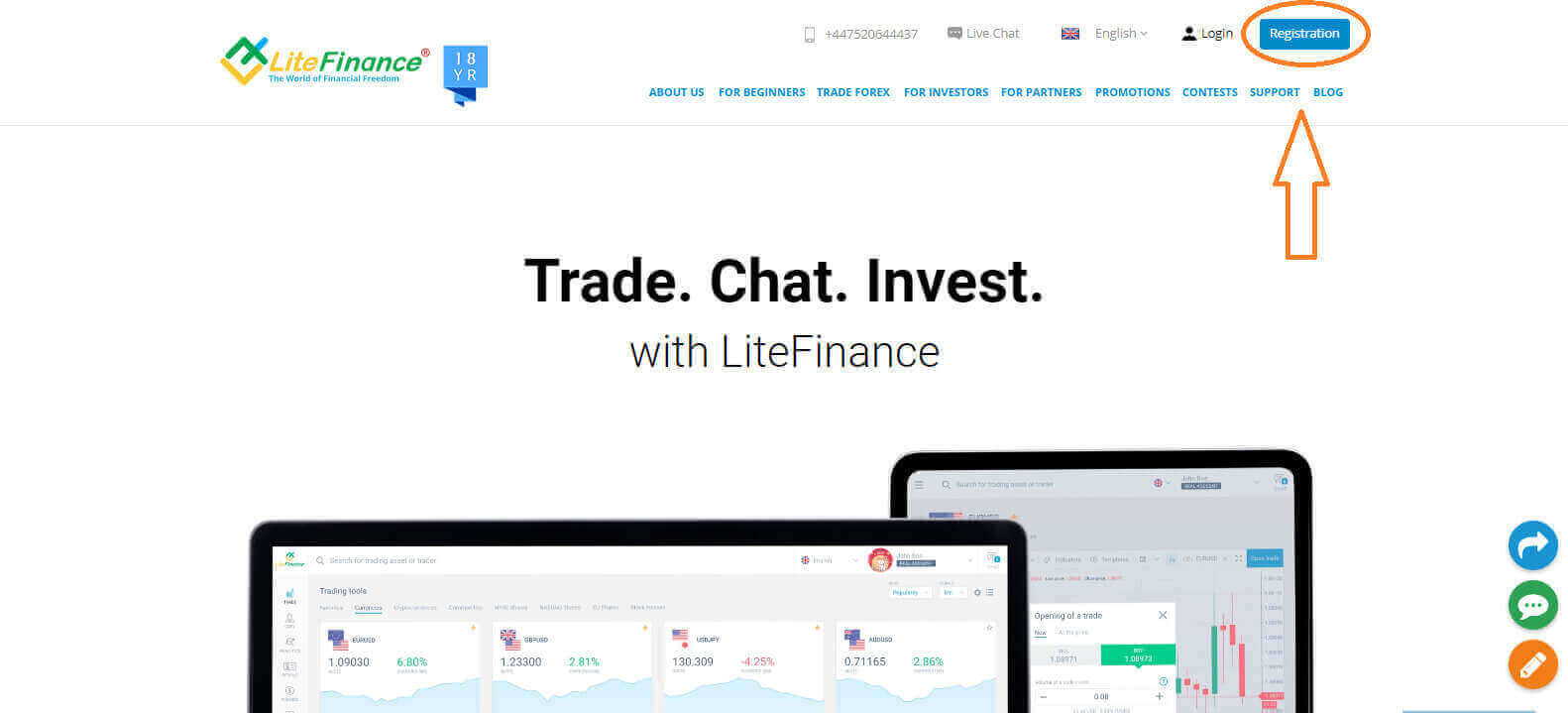
- Valige oma elukohariik.
- Sisestage oma e-posti aadress või telefoninumber .
- Looge tugev ja turvaline parool.
- Palun märkige ruut, mis näitab, et olete LiteFinance'i kliendilepingu lugenud ja sellega nõustunud.
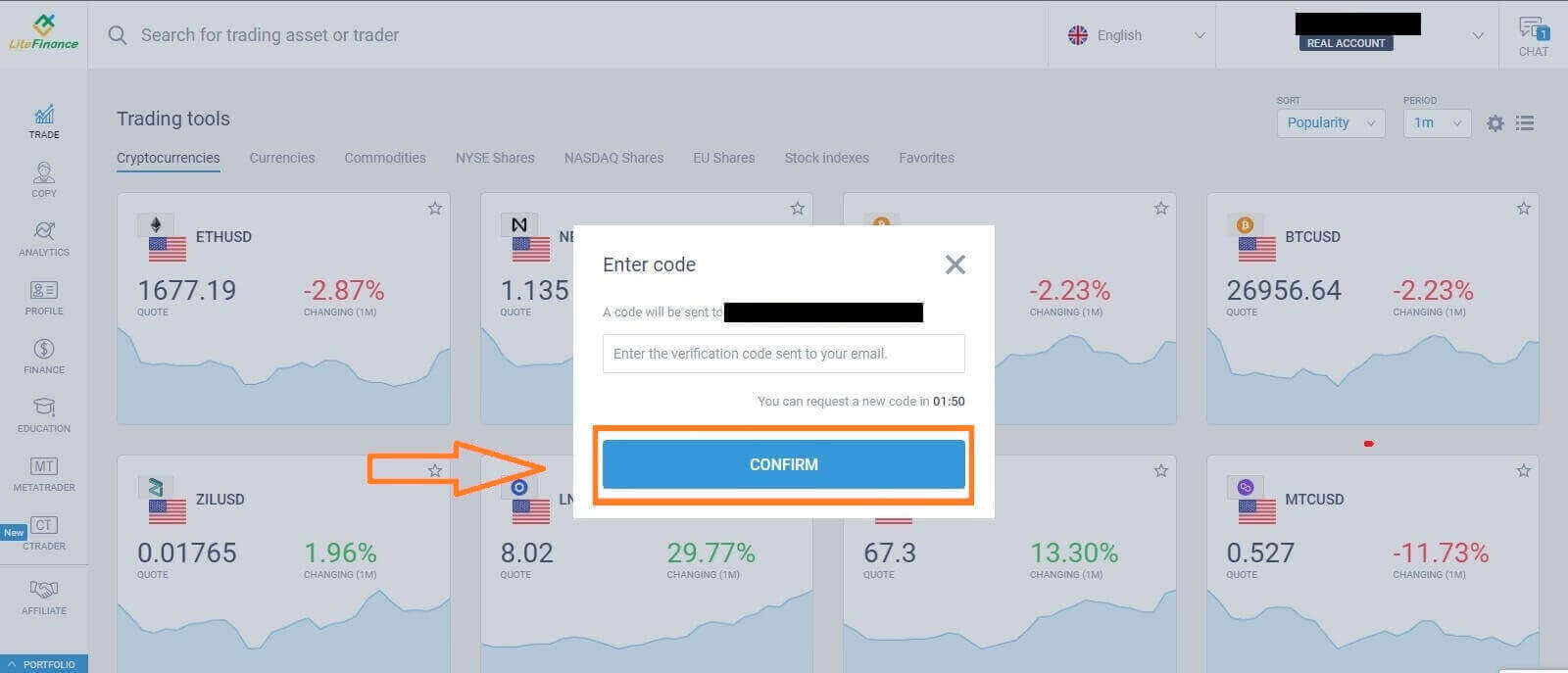
Minuti jooksul saate kinnituskoodi, palun kontrollige oma e-posti aadressi/telefoninumbrit. Seejärel täitke vorm „Sisesta kood“ ja klõpsake nupul „KINNITA “.
Kui te pole koodi saanud, saate seda iga 2 minuti järel taotleda.
Palju õnne! Olete edukalt registreerunud uuele LiteFinance'i kontole. Nüüd suunatakse teid LiteFinance'i terminali .
Kuidas luua uus kauplemiskonto
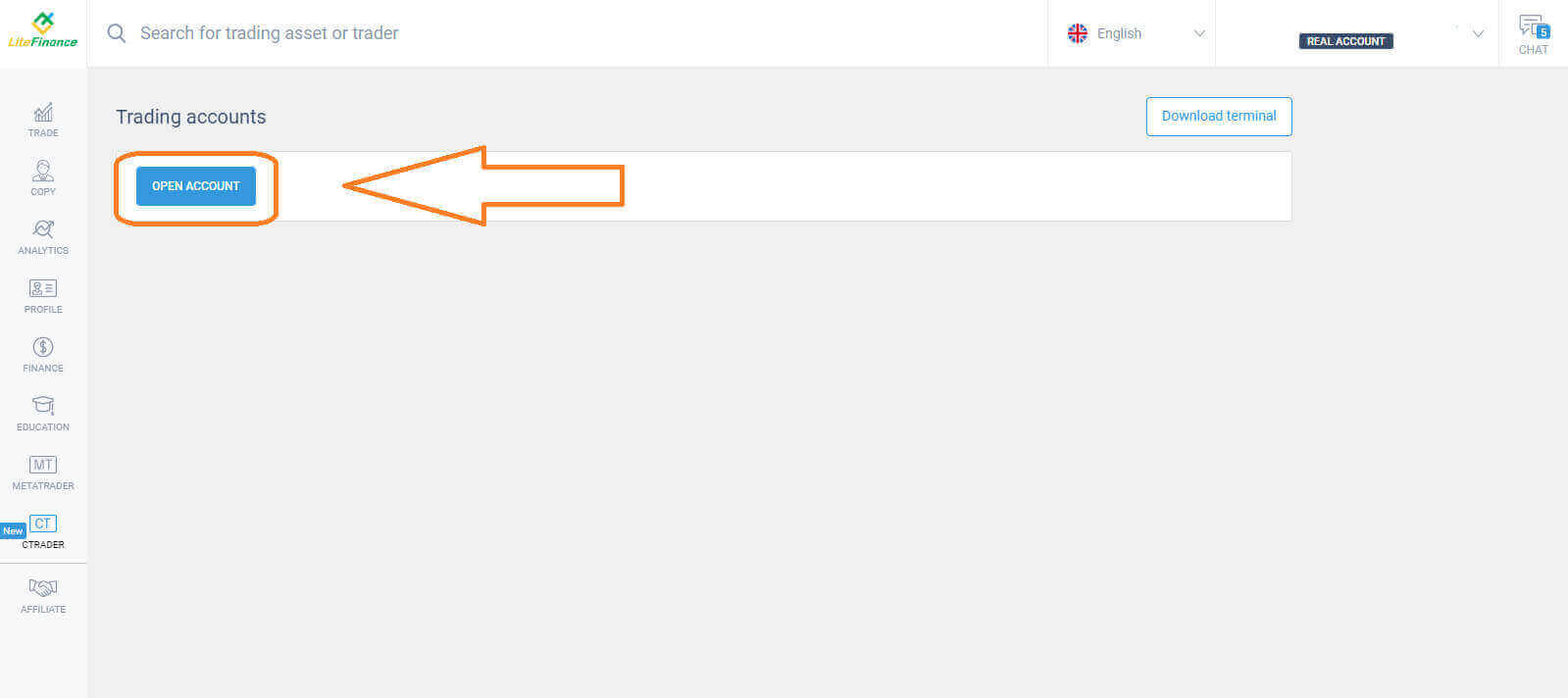
Palun valige ekraani vasakul küljel ikoon "CTRADER"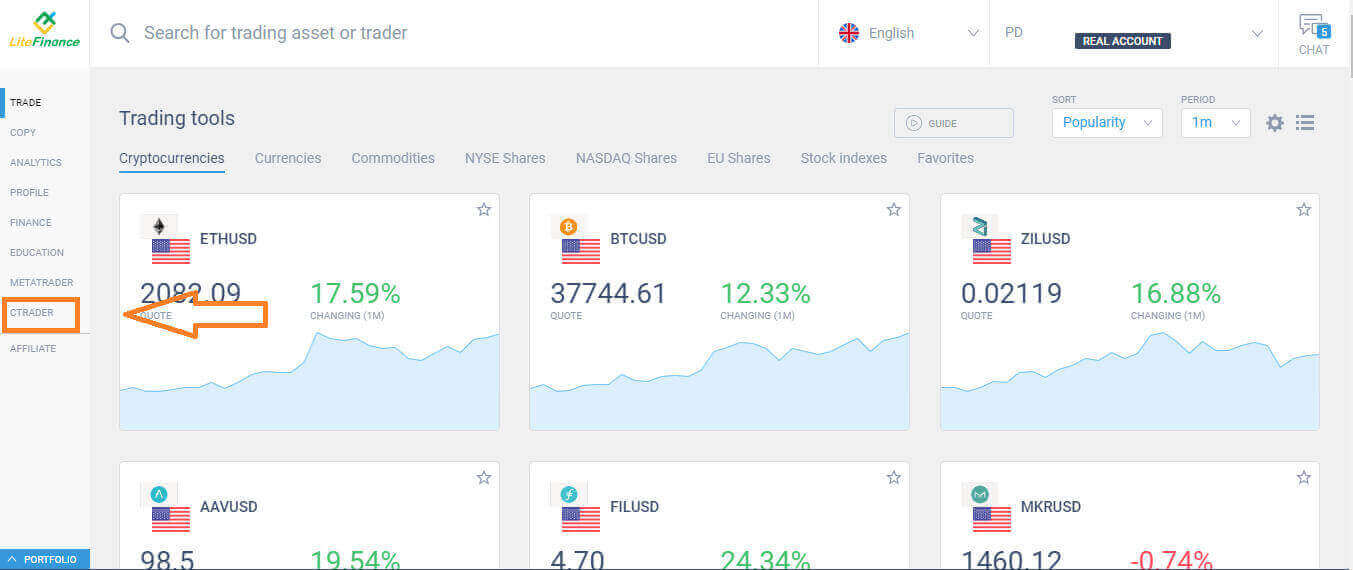 . Jätkamiseks valige "AVA KONTO" . Valige
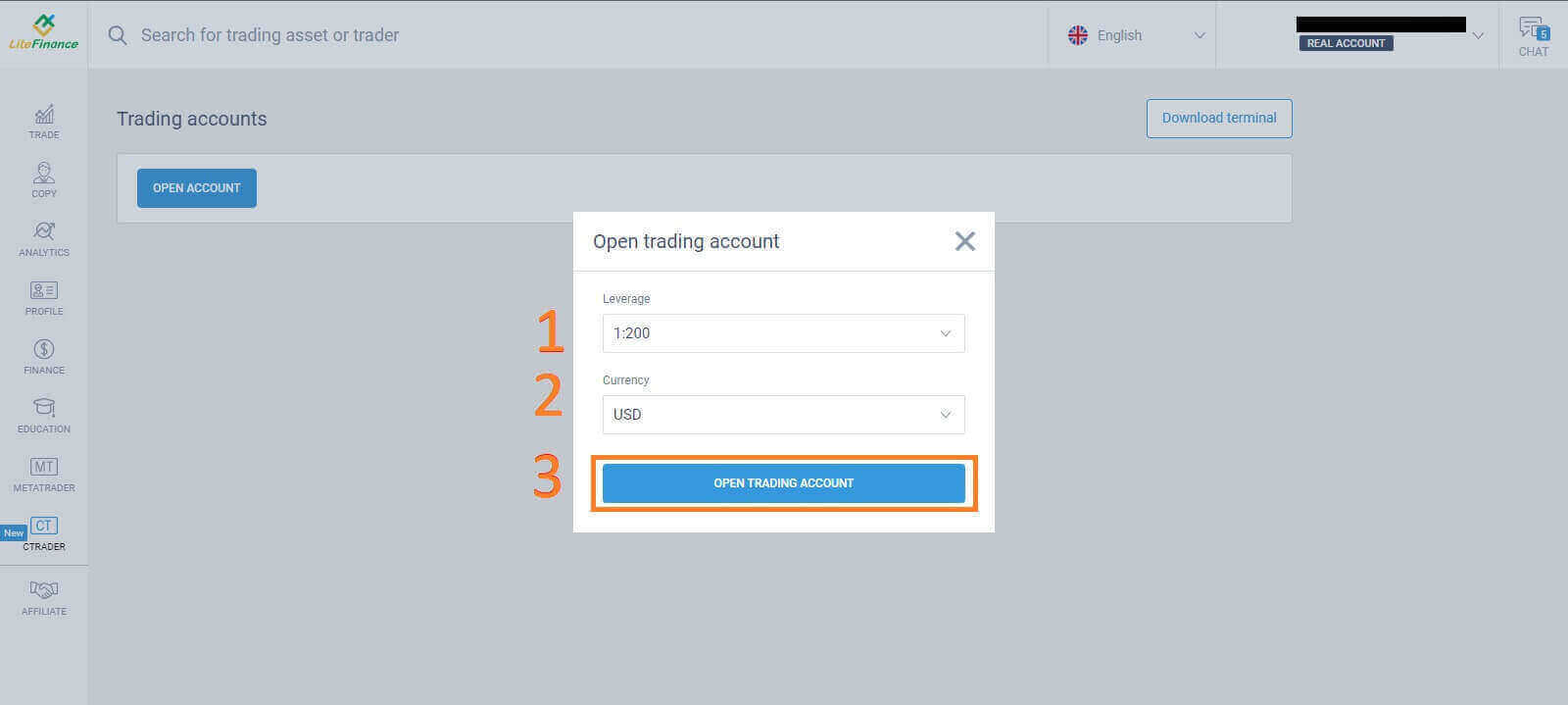
  vormil "Ava kauplemiskonto" oma finantsvõimendus ja valuuta ning seejärel valige "AVA KAUPLEMISKONTO" .
  Palju õnne! Teie kauplemiskonto on edukalt loodud.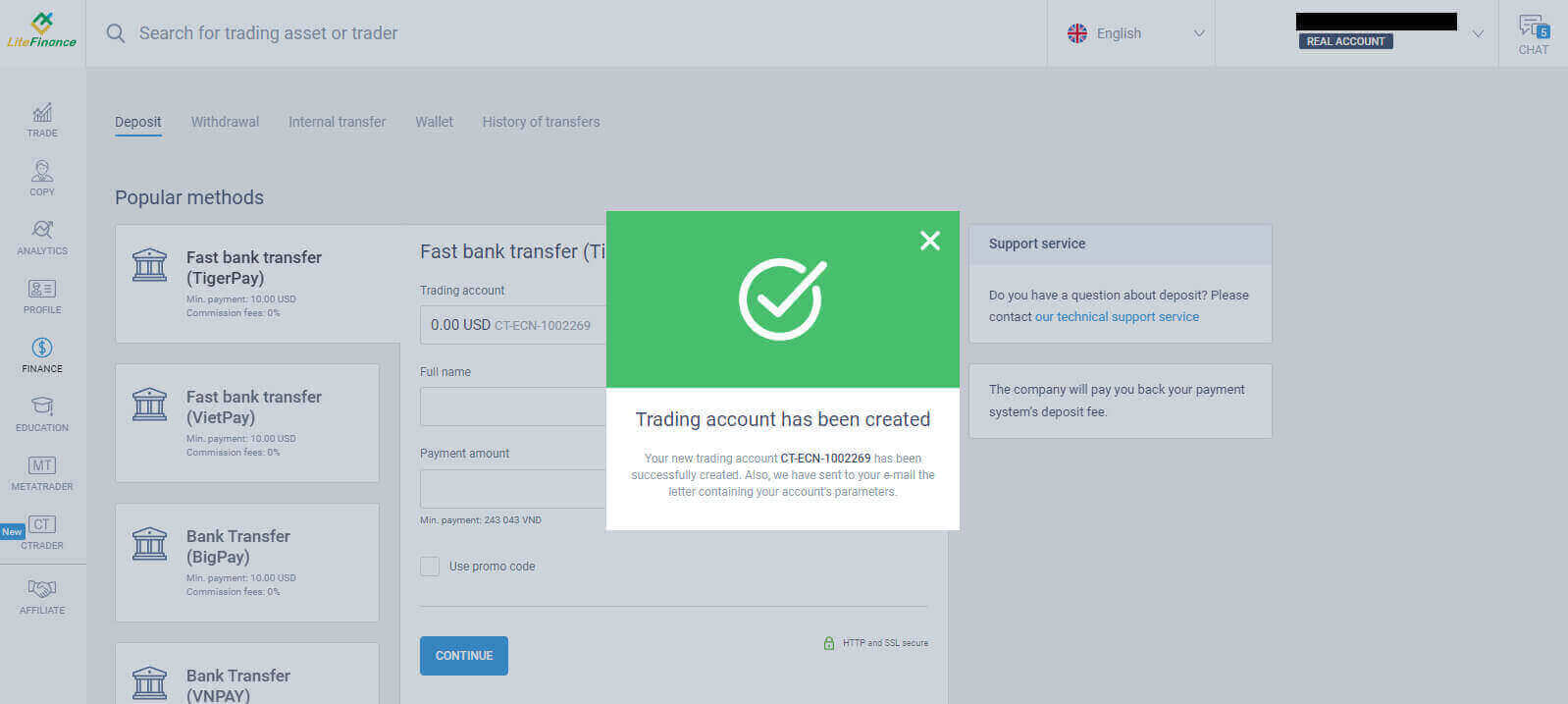
Kuidas registreeruda LiteFinance'i kontole mobiilirakenduses
Seadistamine ja registreerumine
Paigaldage LiteFinance'i mobiilne kauplemisrakendus nii App Store'ist kui ka Google Playst.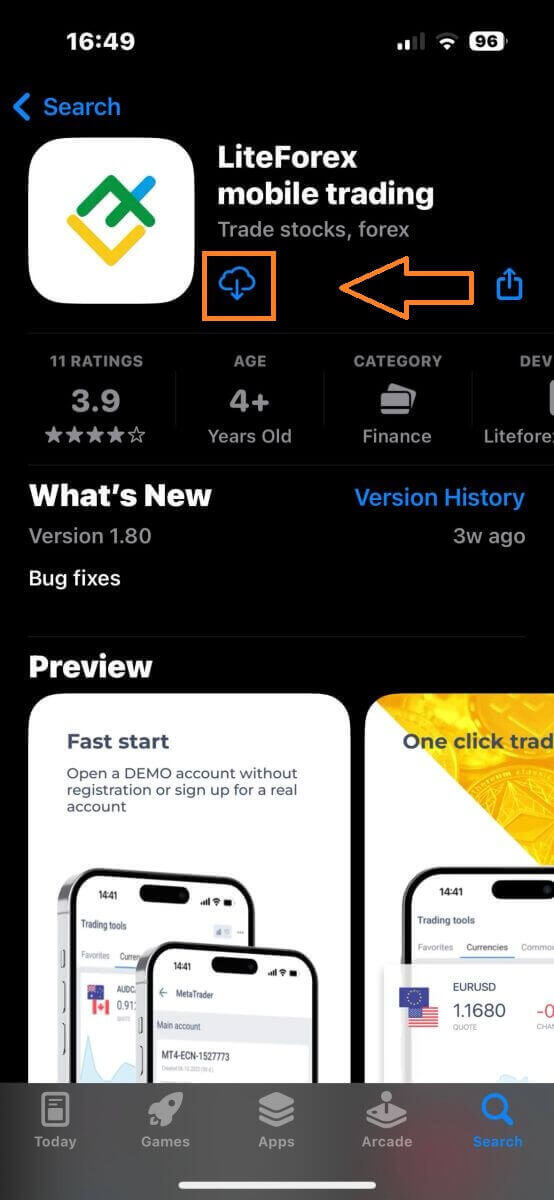
Käivitage LiteFinance'i kauplemisrakendus oma mobiilseadmes ja valige seejärel „Registreerimine“ .
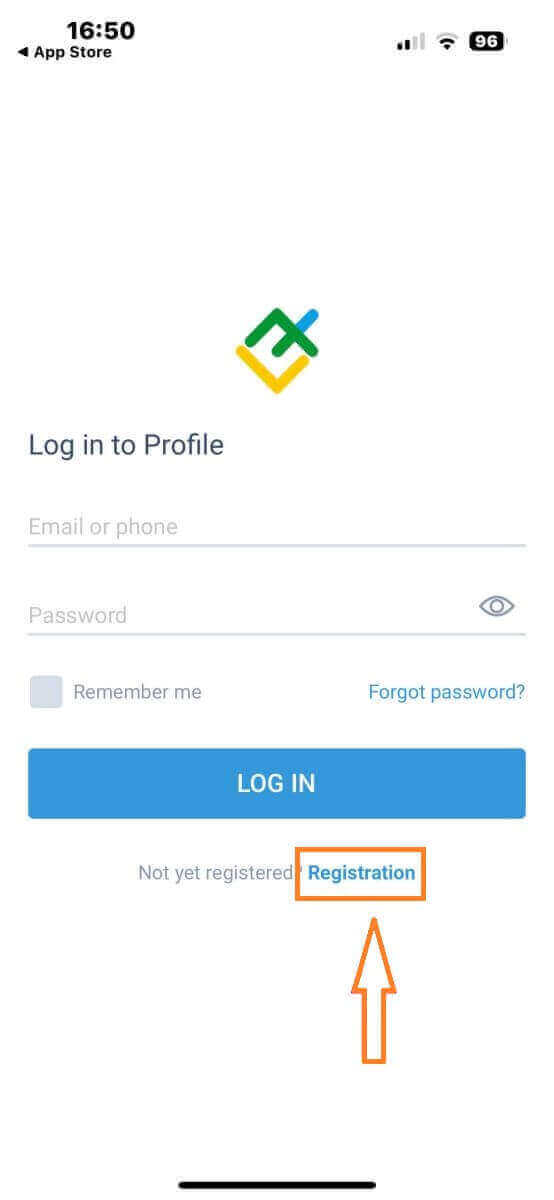
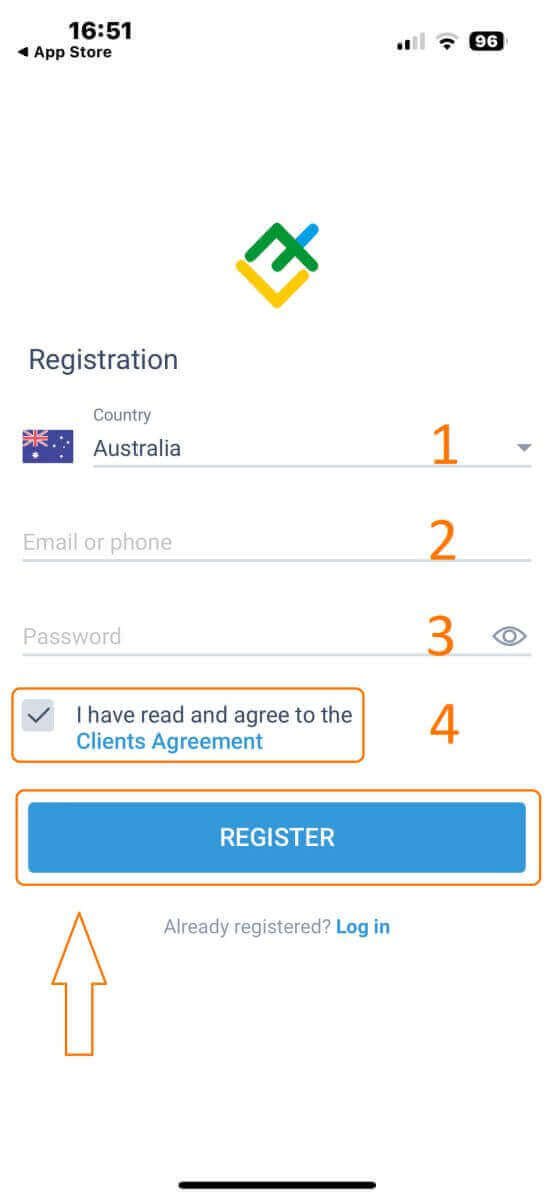
Jätkamiseks peate registreerimisvormi täitma, esitades konkreetse teabe:
- Valige oma elukohariik.
- Esitage oma e-posti aadress või telefoninumber.
- Loo turvaline parool.
- Märkige ruut, kinnitades, et olete LiteFinance'i kliendilepingu tingimustega tutvunud ja nendega nõus.
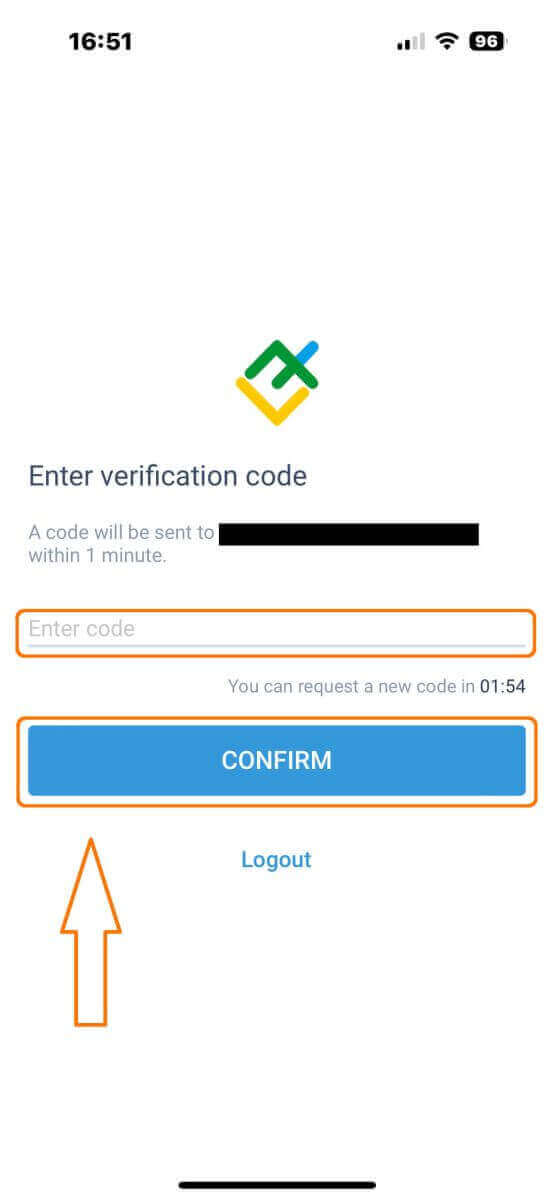
. Minuti pärast saate telefoni või e-posti teel 6-kohalise kinnituskoodi. Kontrollige oma postkasti ja sisestage kood.
Lisaks, kui te pole kahe minuti jooksul koodi saanud, puudutage nuppu „SAADA UUESSTI“ . Vastasel juhul valige „KINNITA“ .
Saate luua oma PIN-koodi, mis on 6-kohaline kood. See samm on valikuline, kuid peate selle enne kauplemisliidesele juurdepääsu sooritama.
Palju õnne! Olete edukalt seadistanud LiteFinance'i mobiilse kauplemisrakenduse ja olete nüüd valmis seda kasutama.
Kuidas luua uus kauplemiskonto
MetaTraderi avamiseks naaske ekraanile „Rohkem“ ja valige vastav ikoon. 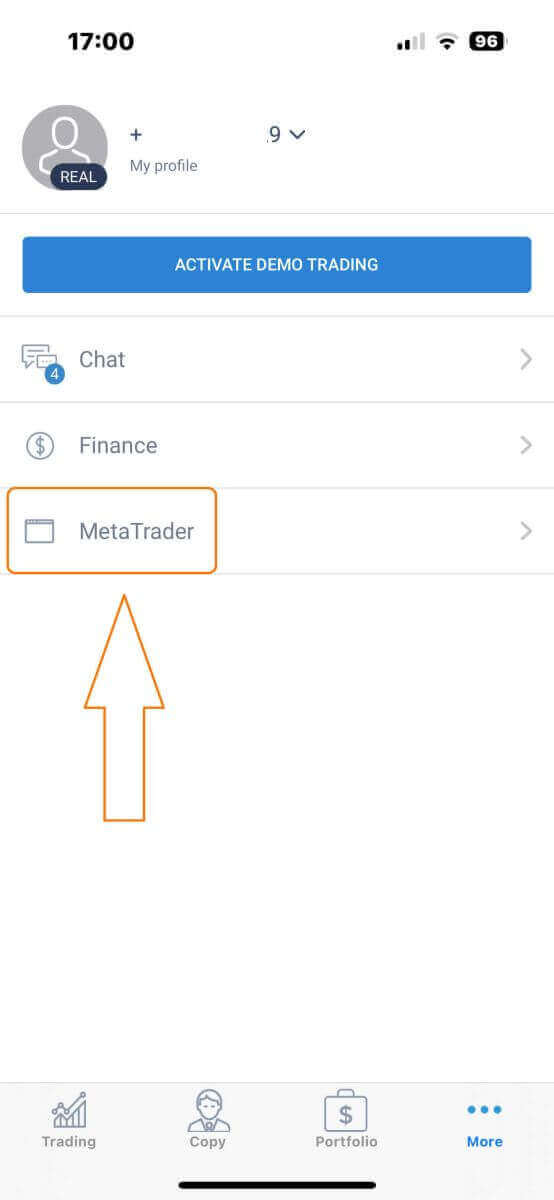
Kerige allapoole, kuni leiate nupu „AVA KONTO“ ja seejärel puudutage seda. 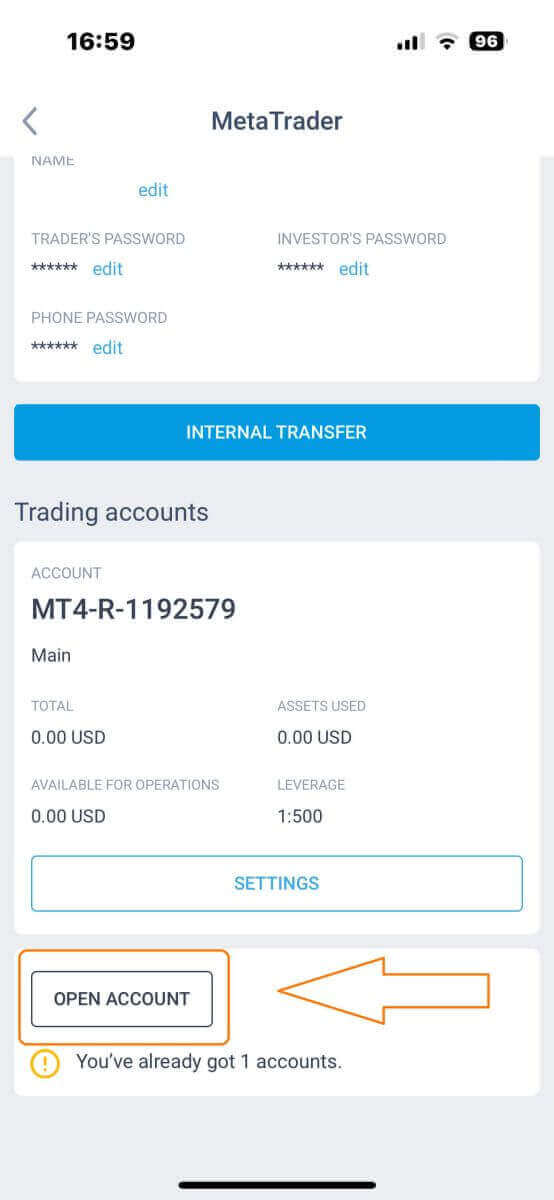
Sisestage oma konto tüüp, finantsvõimendus ja valuuta väljale „Ava kauplemiskonto“ ning klõpsake lõpetamiseks nuppu „AVA KAUPLEMISKONTO“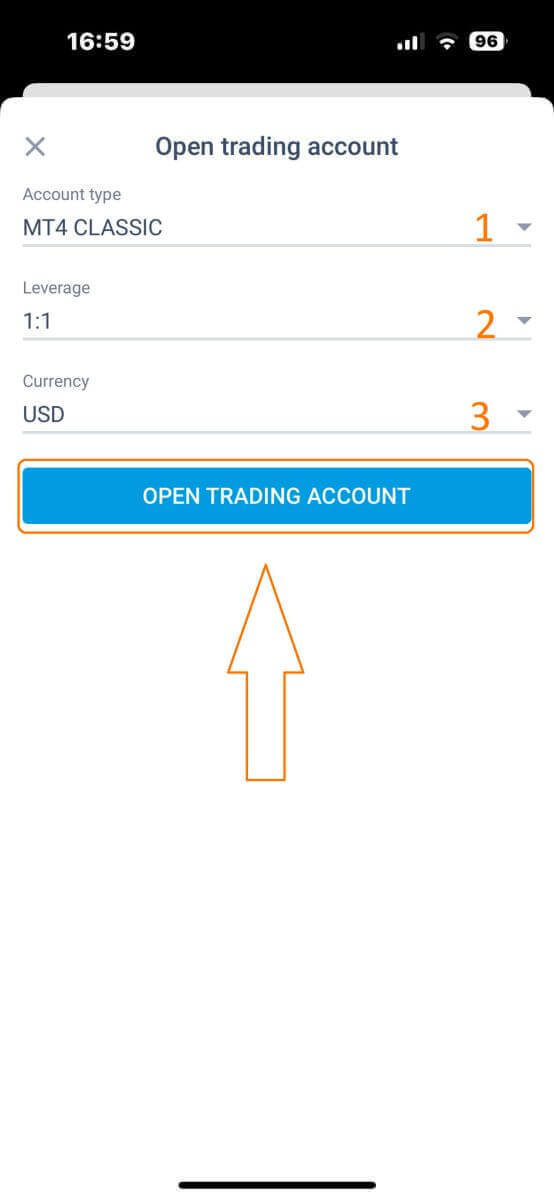
.
Olete edukalt kauplemiskonto loonud! Teie uus kauplemiskonto kuvatakse allpool ja ärge unustage määrata ühte neist oma peamiseks kontoks. 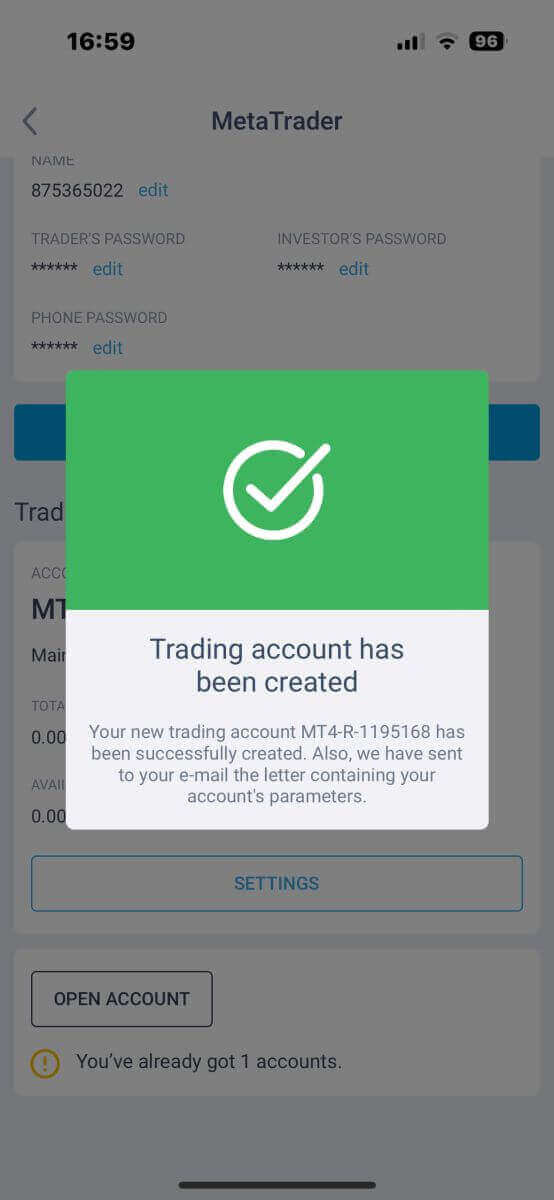
Kuidas oma kontot LiteFinance'is kinnitada
Kuidas oma LiteFinance'i kontot veebirakenduses kinnitada
Logi sisse LiteFinance'i veebirakendusse
Külasta LiteFinance'i kodulehte ja klõpsa nupul „Logi sisse“ . 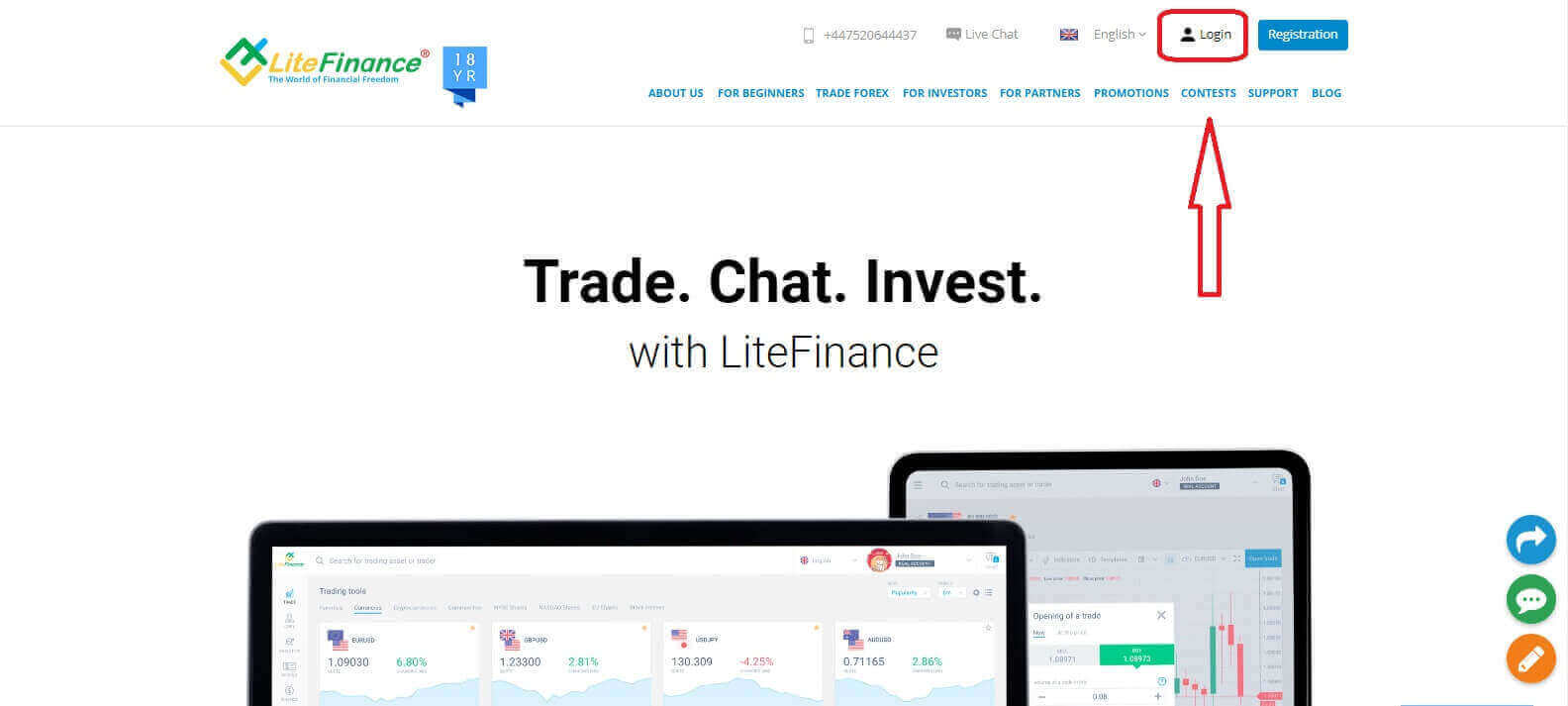
Uues hüpikaknas sisesta sisselogimisvormile oma registreeritud konto andmed, sh e-posti aadress/telefoninumber ja parool, seejärel klõpsa nupul „LOGI SISSE“ .
Lisaks saad sisse logida ka oma Google'i ja Facebooki kontosid registreerides. Kui sul pole registreeritud kontot, vaata seda postitust: Kuidas registreerida konto LiteFinance'is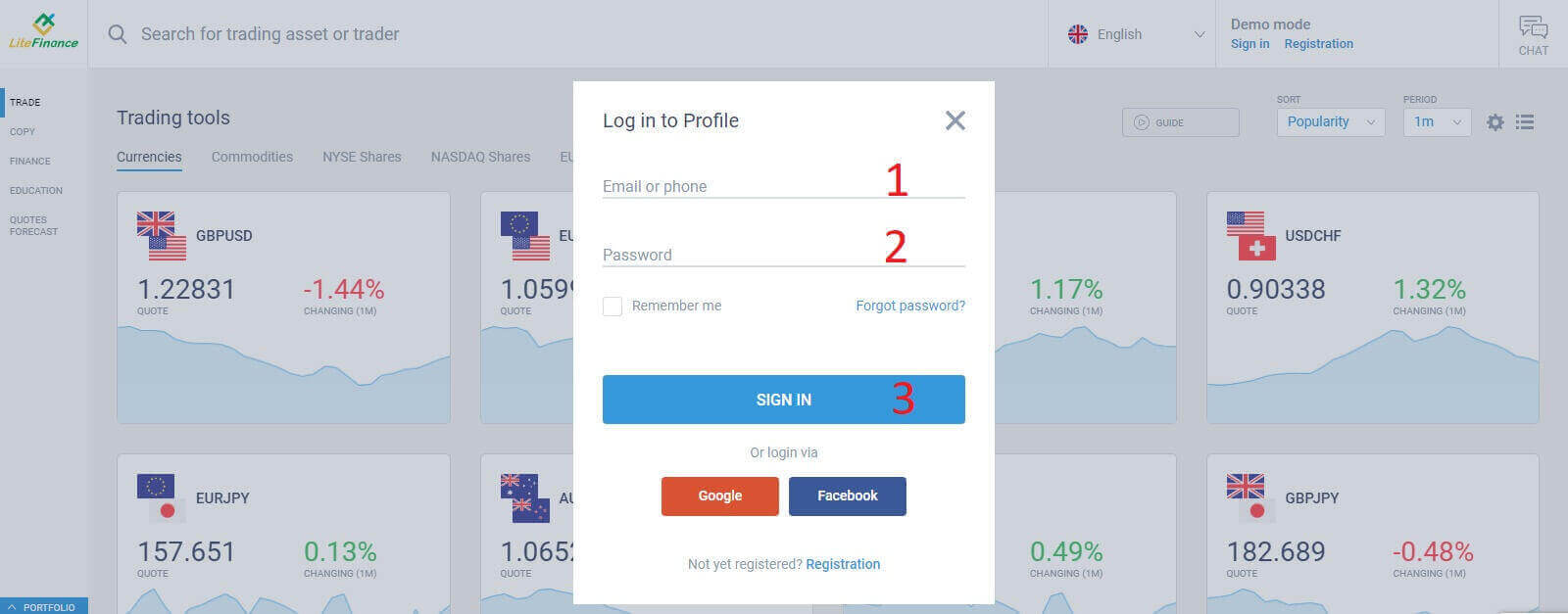
Kinnitage oma LiteFinance'i konto veebirakenduses
Kui olete LiteFinance'i terminali sisse loginud, valige vasakul asuval vertikaalsel ribal sümbol „PROFIIL“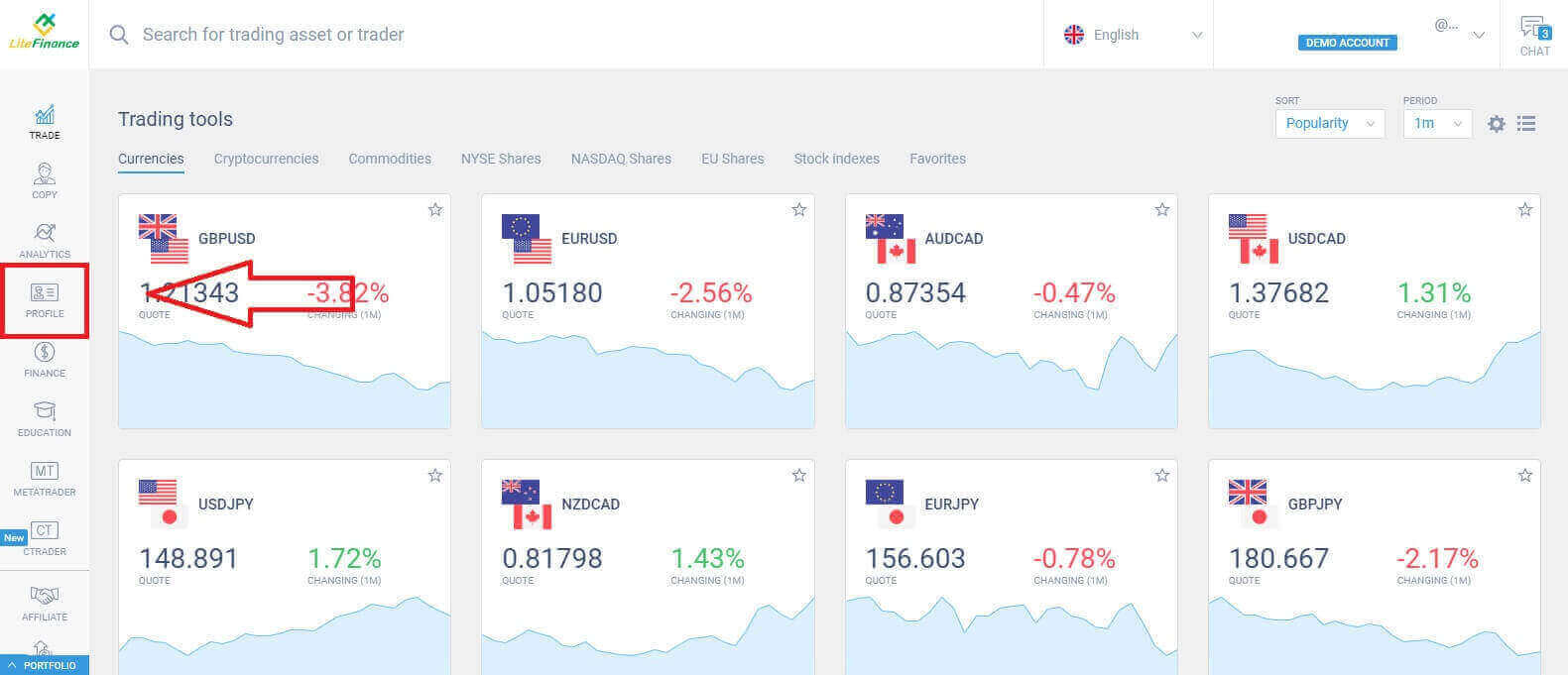
. Seejärel jätkake profiiliterminalis valikuga „Kinnitus“ .
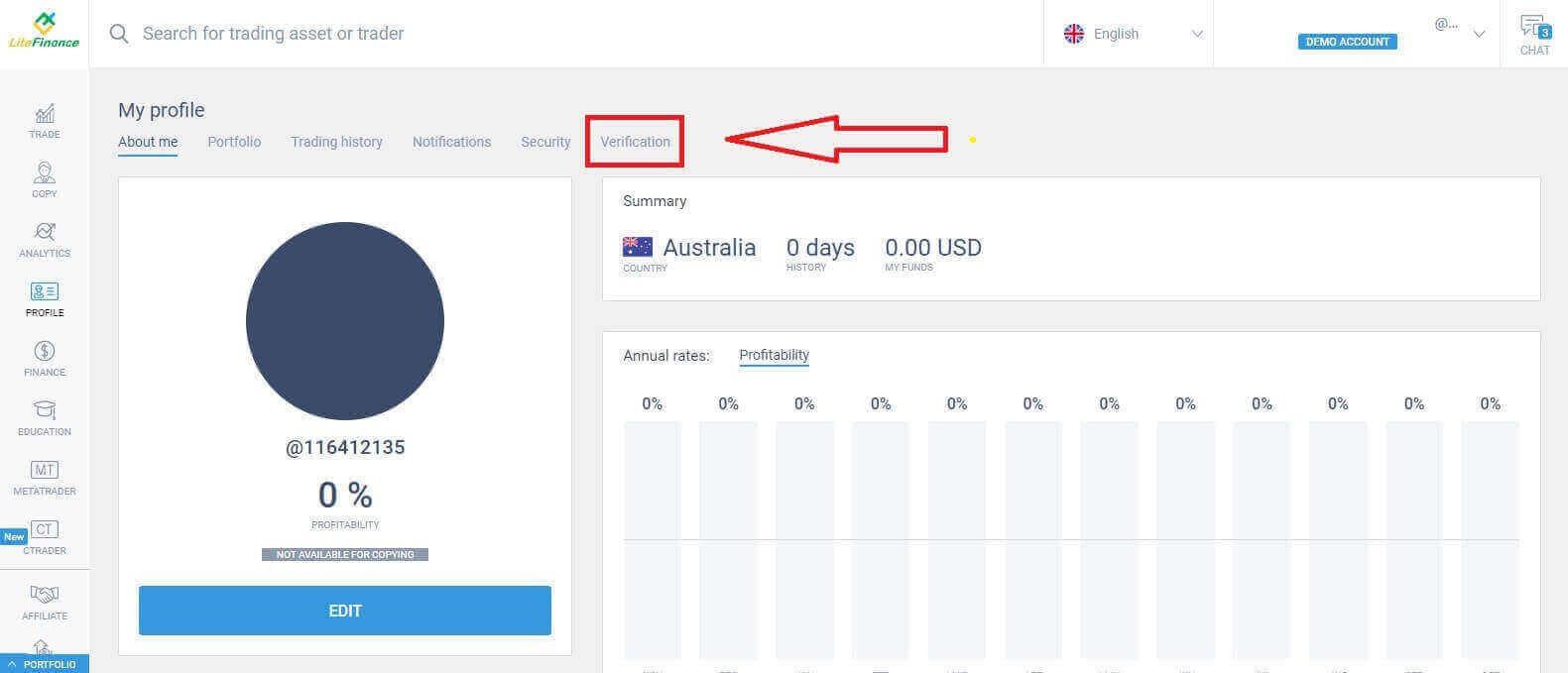
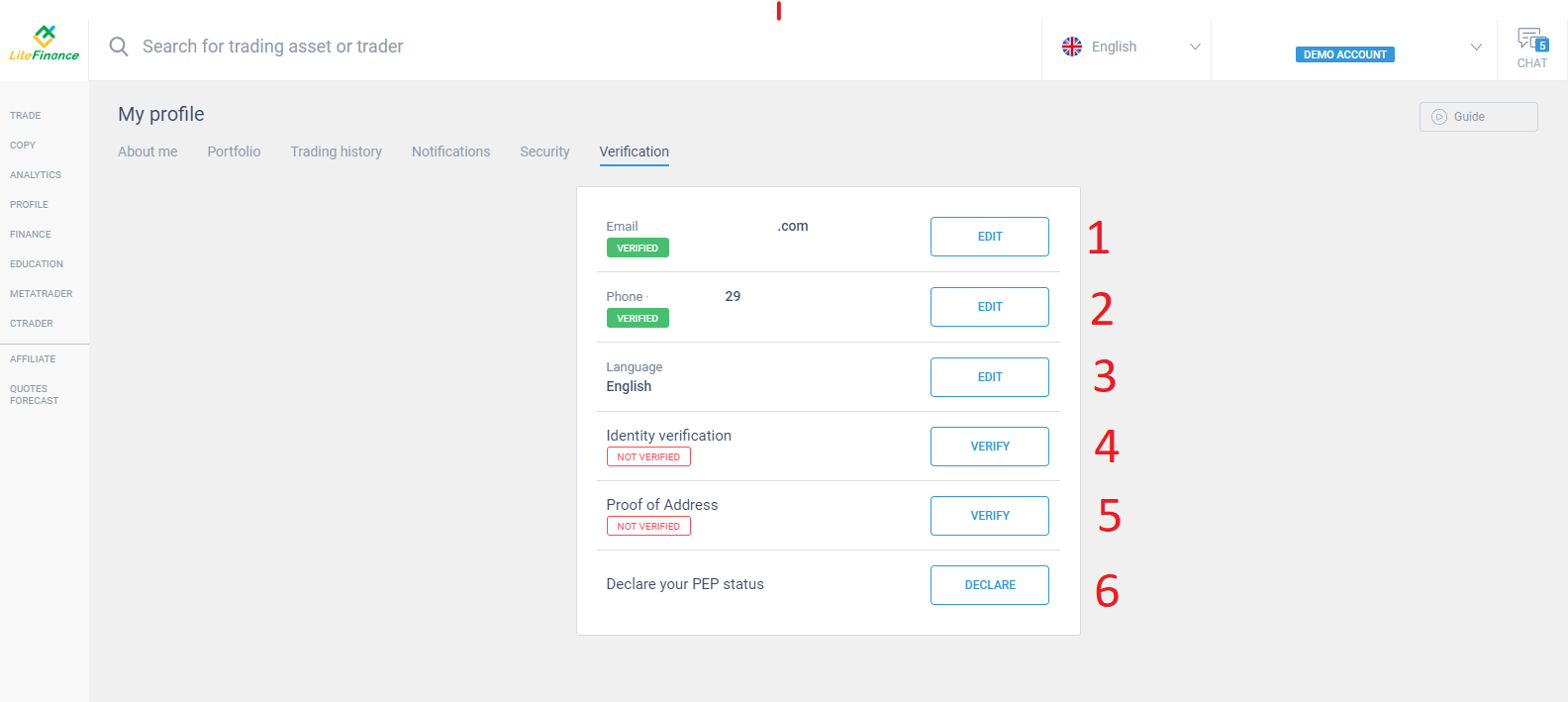
Lõpuks peate esitama kogu nõutava teabe, näiteks:
- E-post.
- Telefoninumber.
- Keel.
- Isiku tuvastamine, mis hõlmab teie täisnime, sugu ja sünnikuupäeva.
- Aadressi tõend (riik, piirkond, linn, aadress ja postiindeks).
- Teie PEP-staatus (peate lihtsalt märkima kasti, mis kinnitab, et olete PEP – poliitiliselt nähtav isik).
Kuidas oma LiteFinance'i kontot LiteFinance'i mobiilirakenduses kinnitada
Logige LiteFinance'i sisse, kasutades LiteFinance'i mobiilirakendust
Paigalda LiteFinance'i mobiilne kauplemisrakendus App Store'ist või Google Playst .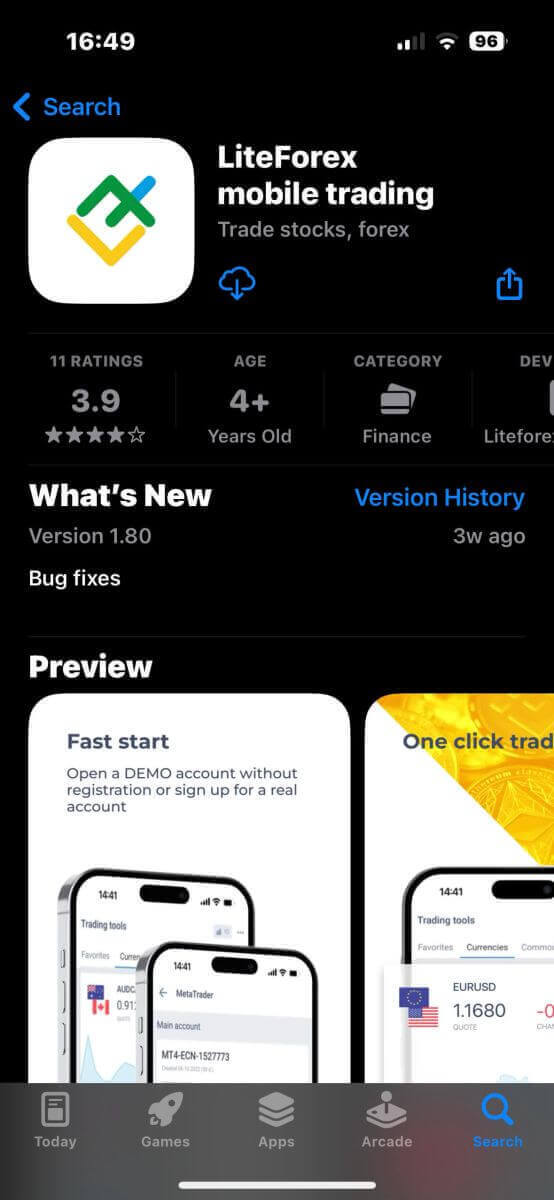
Ava oma telefonis LiteFinance'i mobiilne kauplemisrakendus. Avalehel sisesta oma registreeritud kontod, sh e-posti aadress/telefoninumber ja parool. Seejärel klõpsa nupul „LOG SISSE“ .
Kui sul pole registreeritud kontot, vaata seda postitust: Kuidas registreerida konto LiteFinance'is.
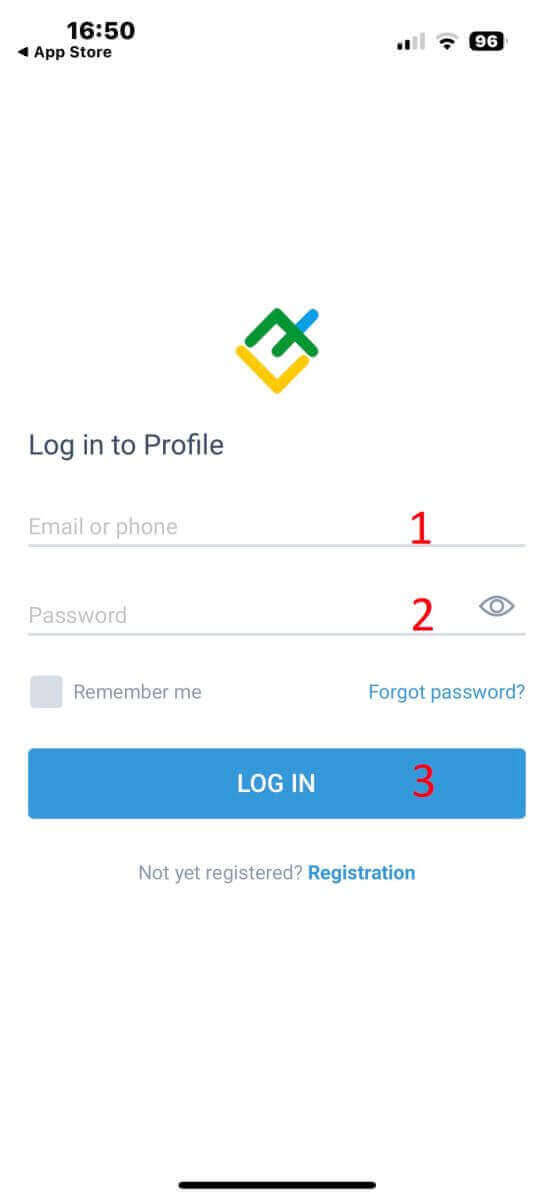
Oled edukalt LiteFinance'i mobiilsesse kauplemisrakendusse sisse loginud!
Kinnitage oma LiteFinance'i konto LiteFinance'i mobiilirakenduse abil
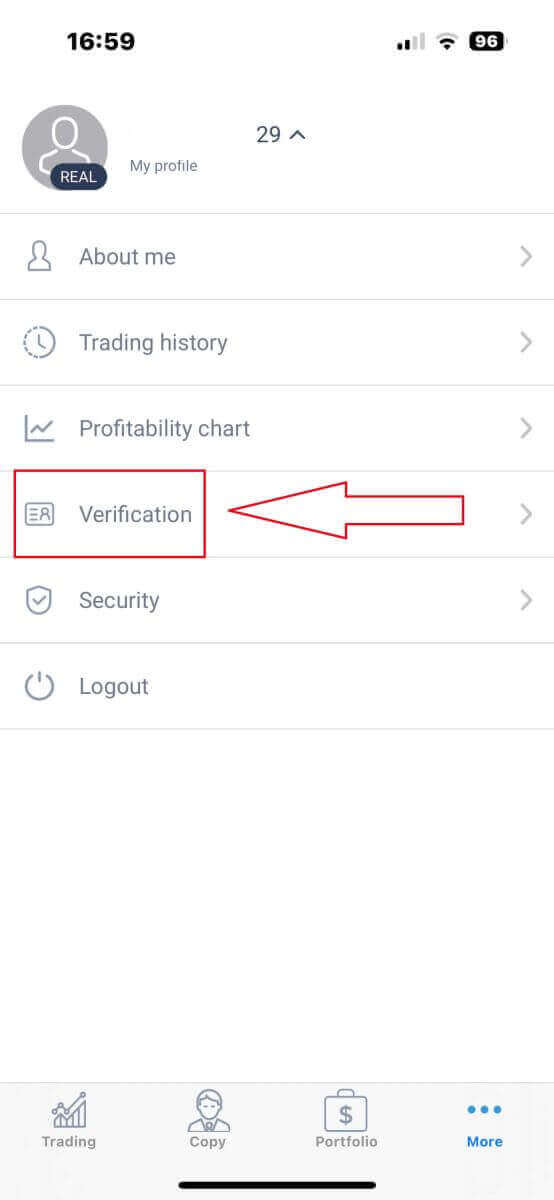
Järgmisena valige LiteFinance'i mobiilse kauplemisrakenduse terminalis paremas alanurgas „Rohkem“ . Puudutage oma e-posti aadressi/telefoninumbri kõrval olevat kerimismenüüd. Jätkamiseks valige „Kinnitus“ . Kinnituslehel peate sisestama ja kinnitama teatud teabe: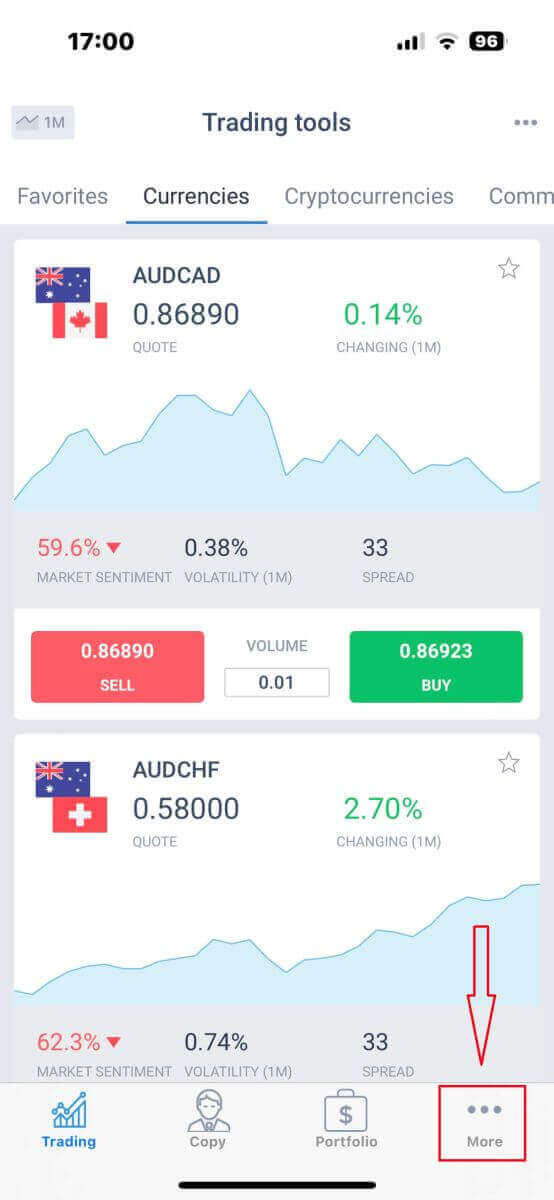
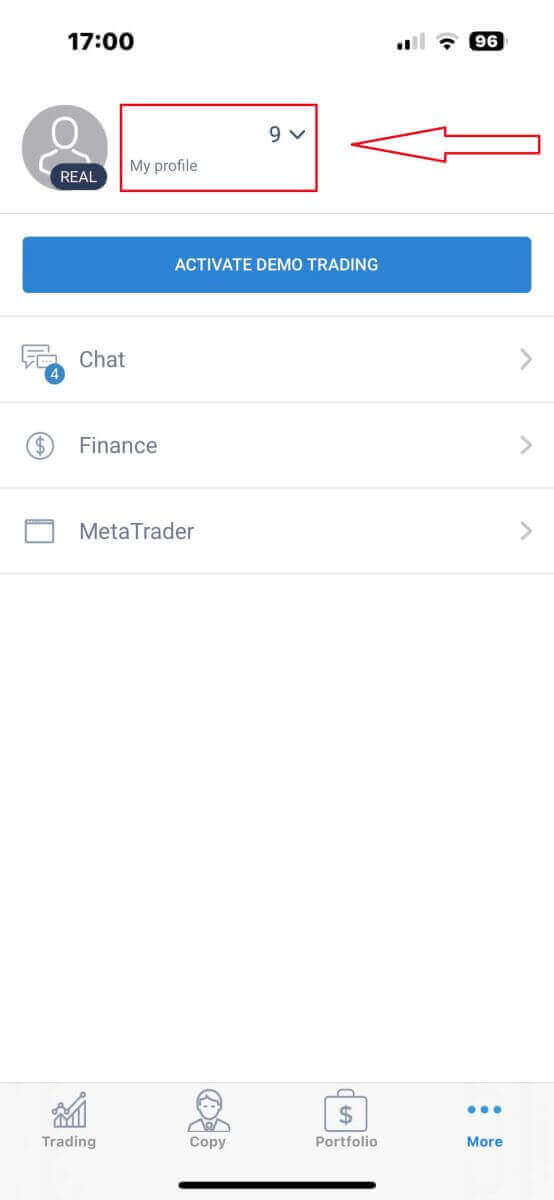
- E-posti aadress.
- Telefoninumber.
- Isiku tuvastamine.
- Aadressi tõend.
- Deklareerige oma PEP-staatus.
Pange tähele, et iga edukalt kinnitatud välja kohta kuvatakse alloleval tekstireal "VERIFIED" (KONTROLLITUD) . Kui mõni väli pole kinnitatud, kuvatakse teade "NOT VERIFIED" (POLE KONTROLLITUD) . Enne kauplemiskontode avamist on kohustuslik oma profiili kinnitamise protsess lõpule viia. 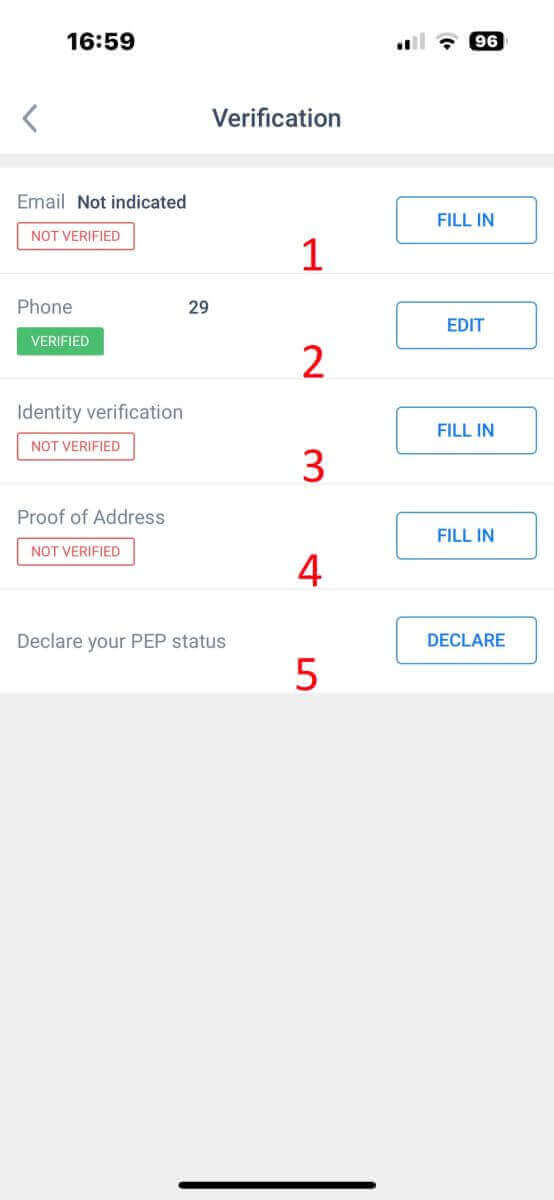
Kuidas kanda raha oma LiteFinance'i kontole
Kuidas LiteFinance'i veebirakenduses sissemakseid teha
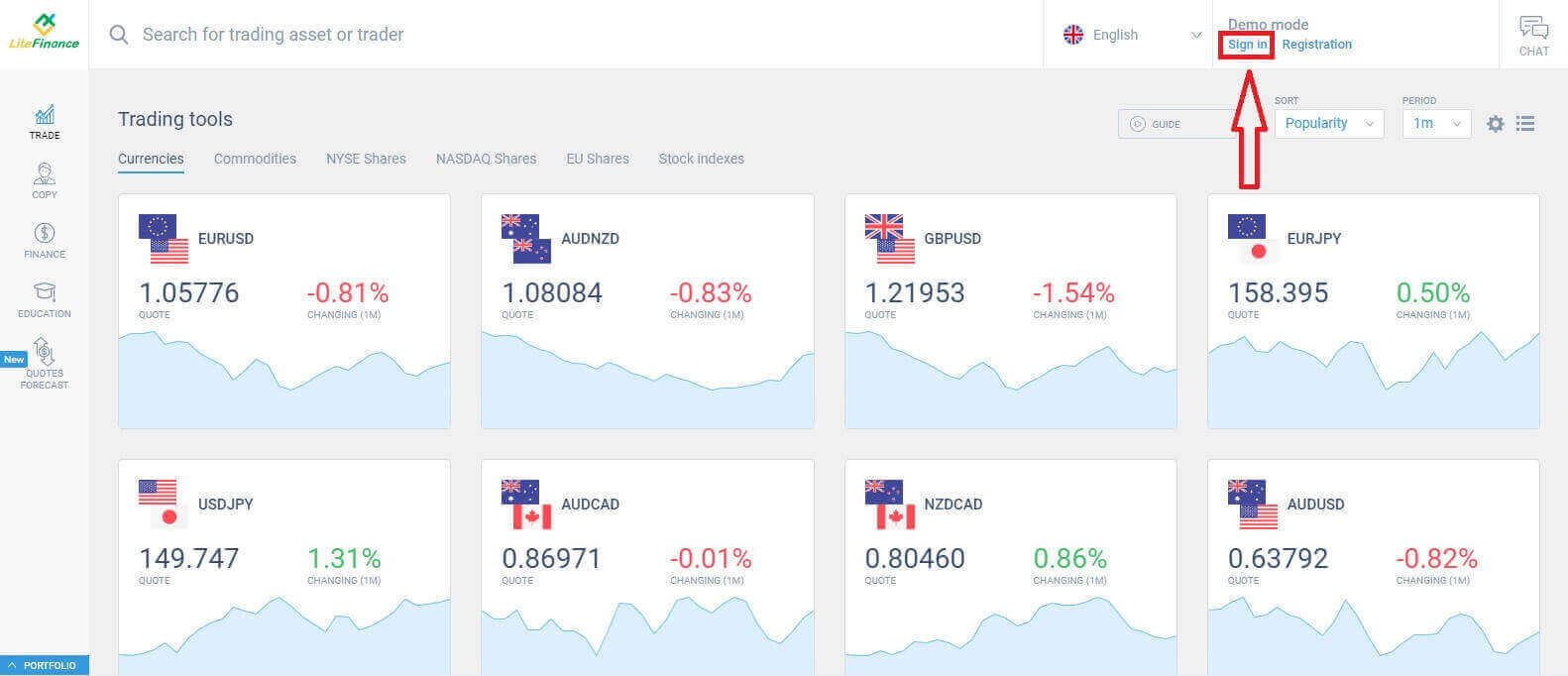
Esmalt peate registreeritud kontoga LiteFinance'i avalehelesisse logima. Kui teil pole registreeritud kontot või te ei tea, kuidas sisse logida, vaadake seda postitust: Kuidas registreerida konto LiteFinance'is.
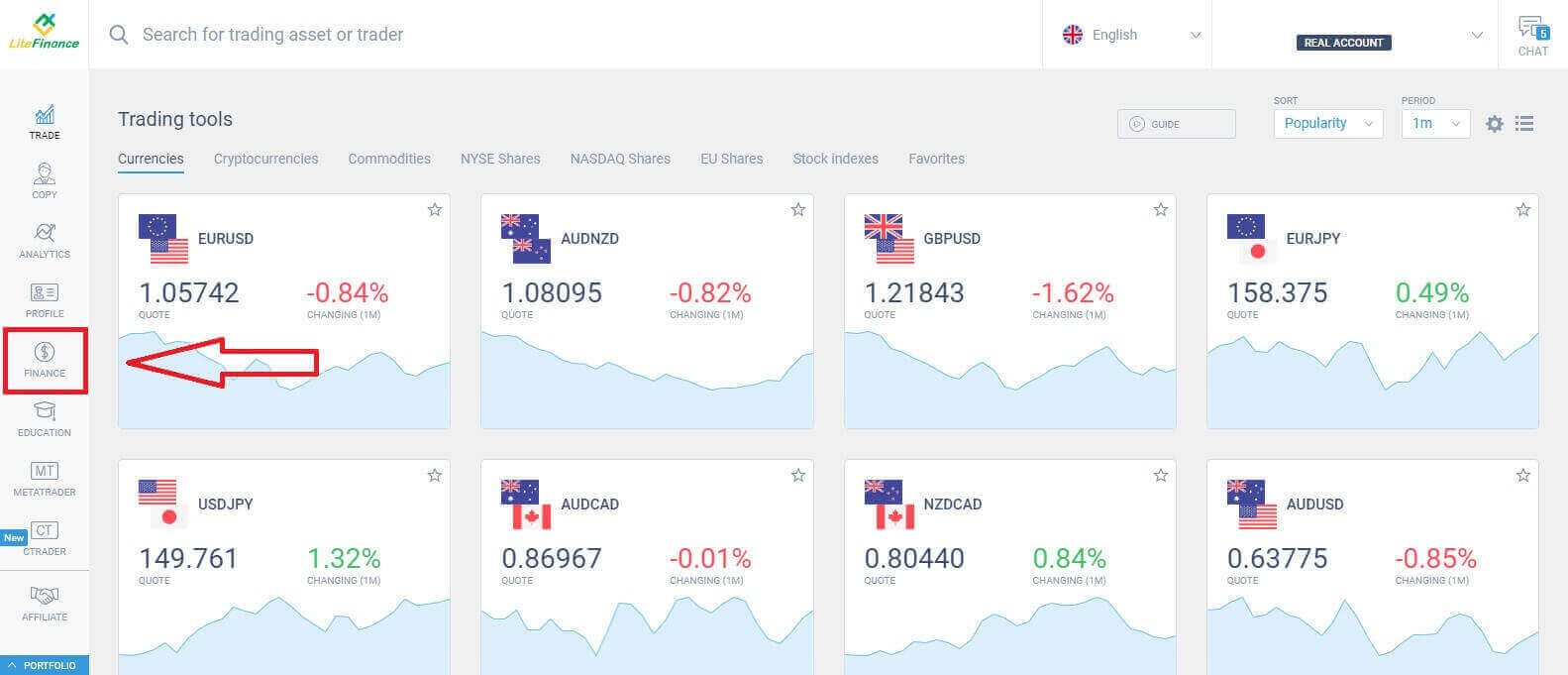
Pärast sisselogimist suunake avalehel tähelepanu ekraani vasakpoolsele veerule ja valige sümbol "FINANCE" .
Selles liideses pakub süsteem laia valikut sissemaksevõimalusi. Soovitatavate meetodite vormil kerige allapoole, et näha teisi saadaolevaid sissemakseviise (see võib riigiti erineda).
Palun kaaluge hoolikalt ja valige meetod, mis sobib kõige paremini teie eelistustega!
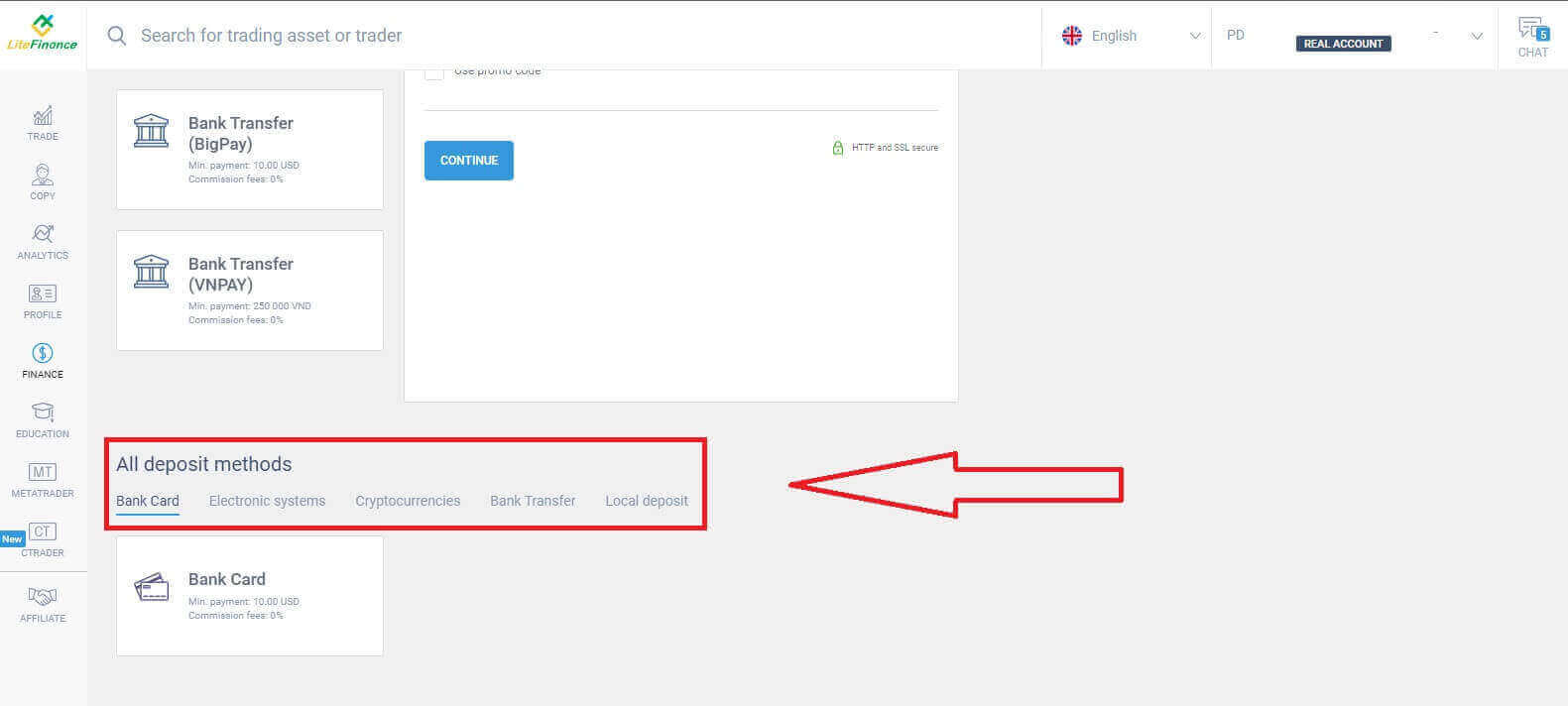
Pangakaart
Pangakaardi valimisel sissemaksemeetodina on oluline arvestada mitmete oluliste teguritega:
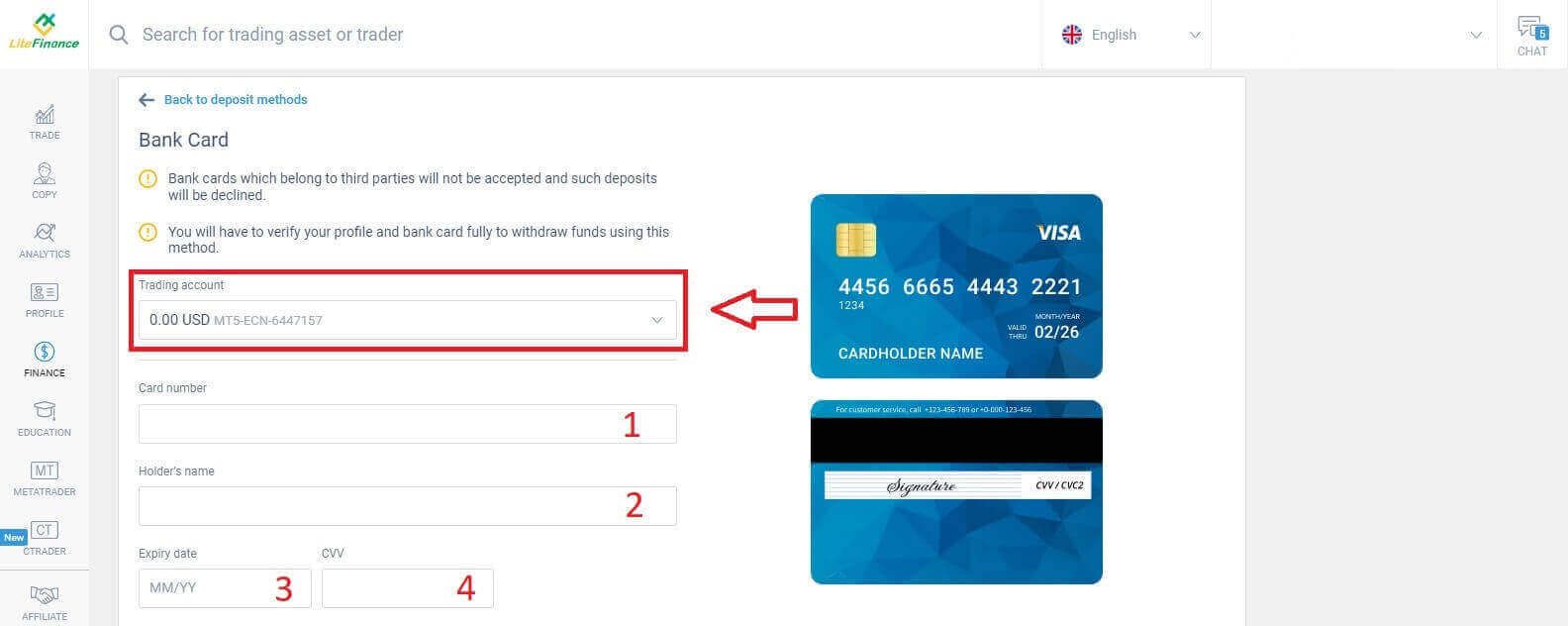
Kolmandatele isikutele kuuluvaid pangakaarte ei aktsepteerita ja sellised sissemaksed lükatakse tagasi.
Selle meetodi abil raha väljavõtmiseks peate oma profiili ja pangakaardi täielikult kinnitama. (Kui te pole oma profiili ja pangakaarti kinnitanud, vaadake seda postitust: Kuidas kinnitada kontot LiteFinance'is )
Esiteks peate sissemaksevormi esimeses osas valima kauplemiskonto, kuhu soovite raha kanda. Seejärel esitage olulised kaardiandmed, näiteks:
Kaardi number.
Omaniku number.
Aegumiskuupäev.
CVV.
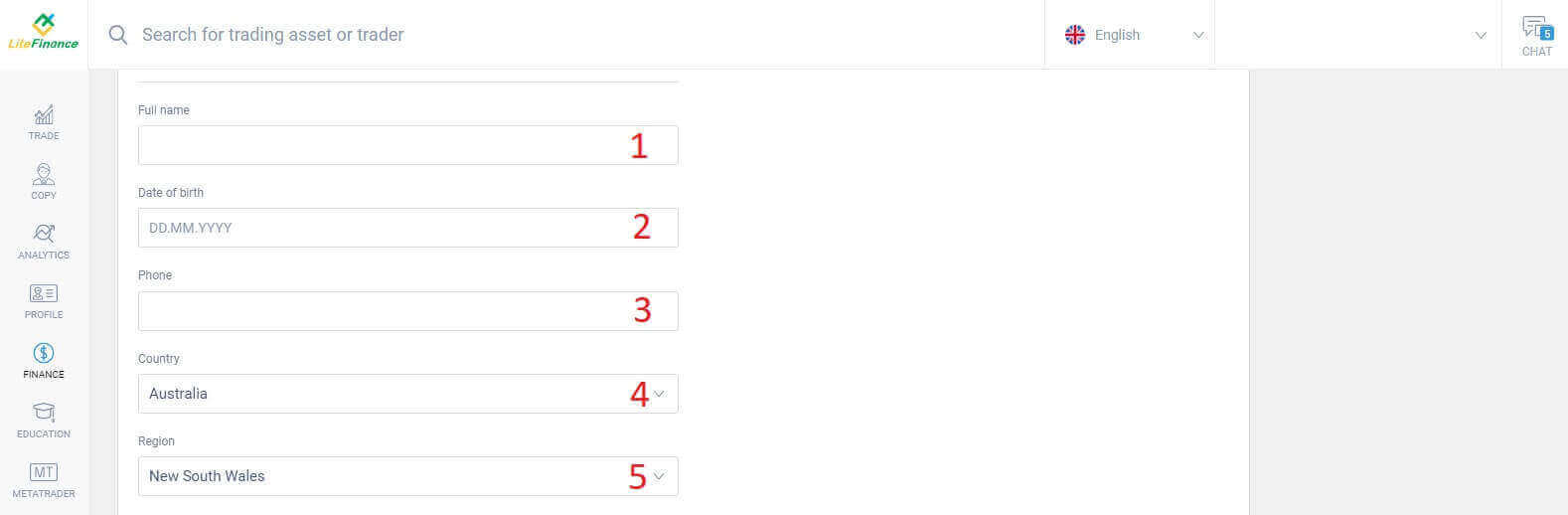
Järgmises jaotises peate esitama põhilised isikuandmed:
- Sinu täisnimi.
- Sünnikuupäev.
- Telefoninumber.
- Elukohariik.
- Piirkond.
- Postiindeks.
- Sinu linn.
- Kodune aadress.
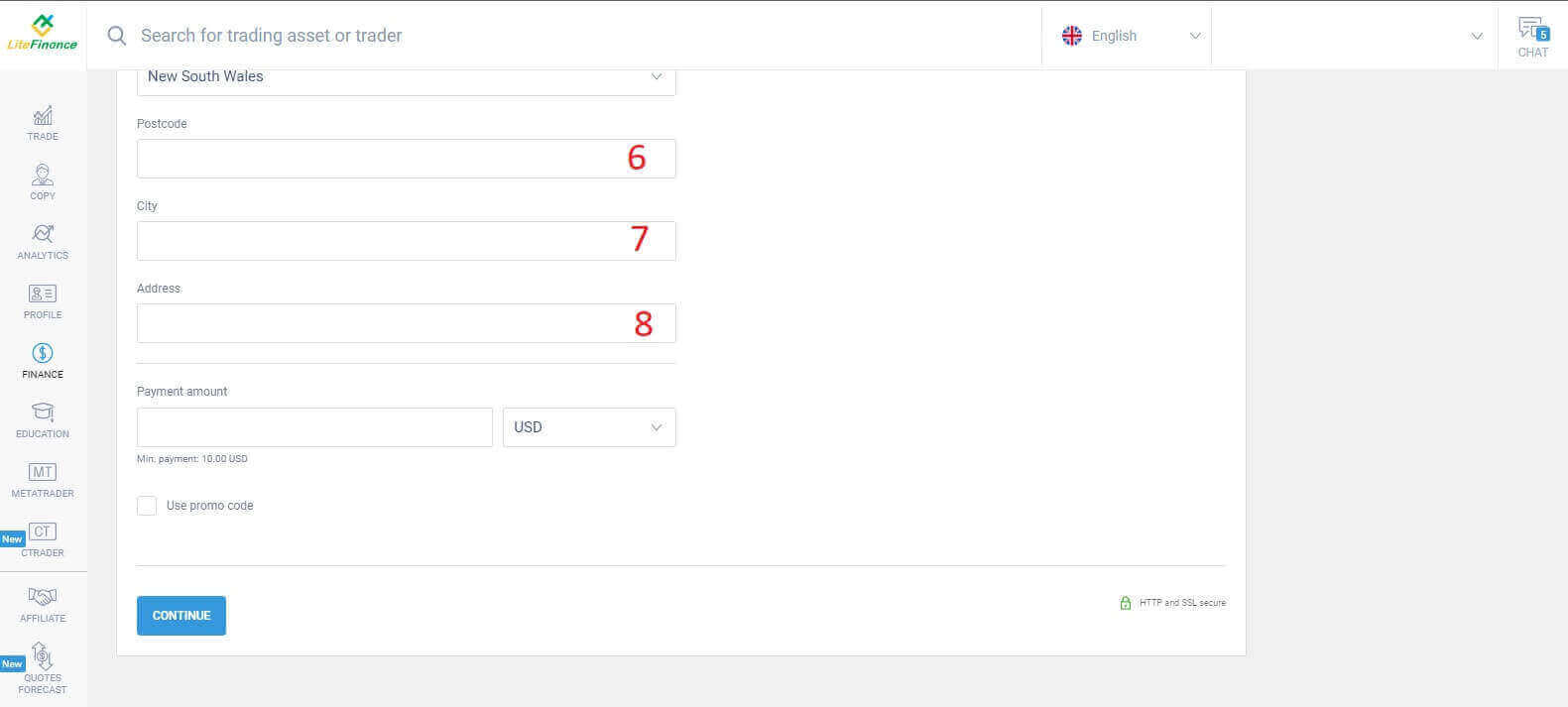
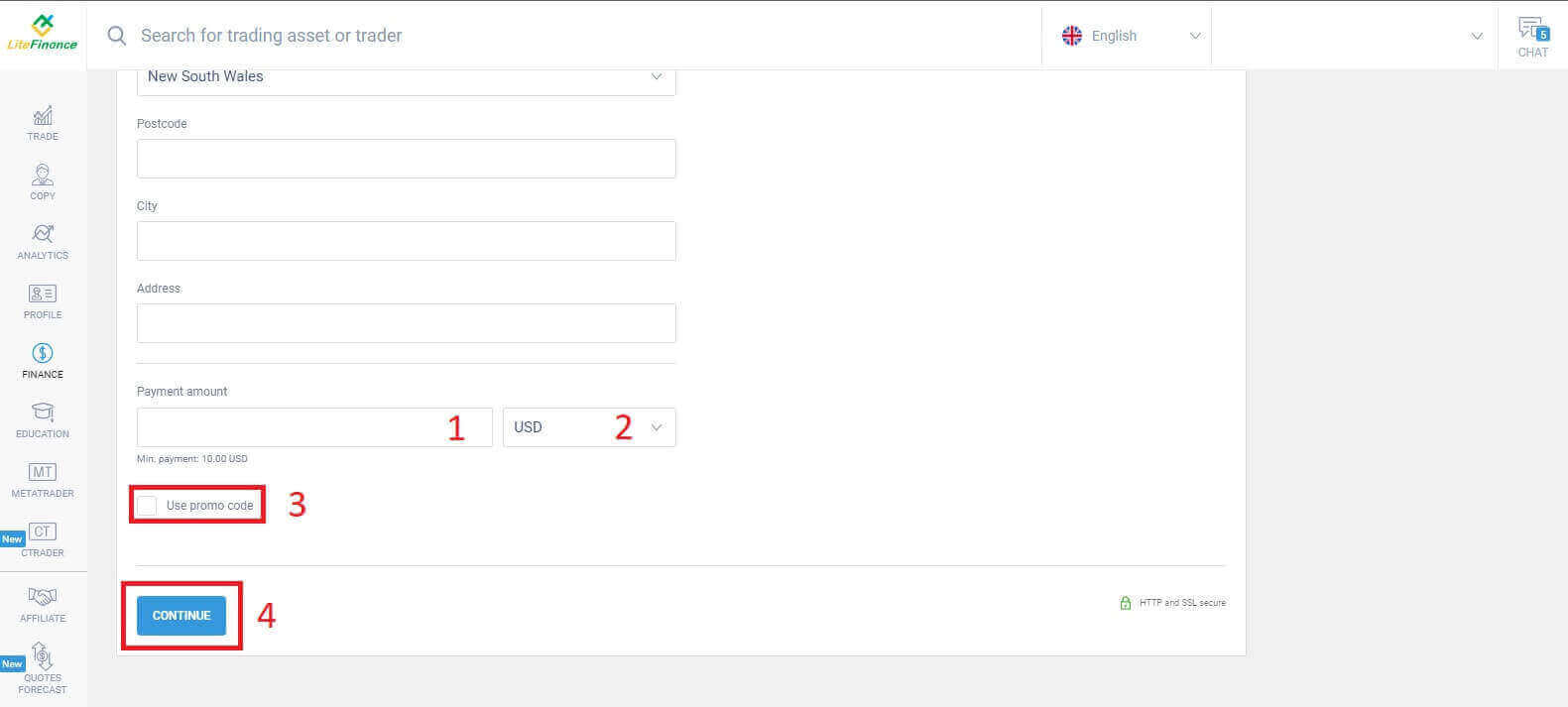
Viimases osas peate sisestama sissemakse summa (vähemalt 10 USD) koos valuutaga. Lisaks saate kasutada sooduskoodi (kui see on saadaval). Kui olete kõik sammud lõpetanud, vajutage järgmise sammu juurde liikumiseks nuppu "Jätka" .
Elektroonilised süsteemid
Sellel meetodil on lühikesed ja mugavad küljed, kuna see ei nõua ulatuslikku andmesisestust. Esmalt peate lihtsalt valima endale sobiva elektroonilise süsteemi. Siin on mõned saadaolevad süsteemid:- AdvCash
- Skrill
- Neteller
- Täiuslik raha
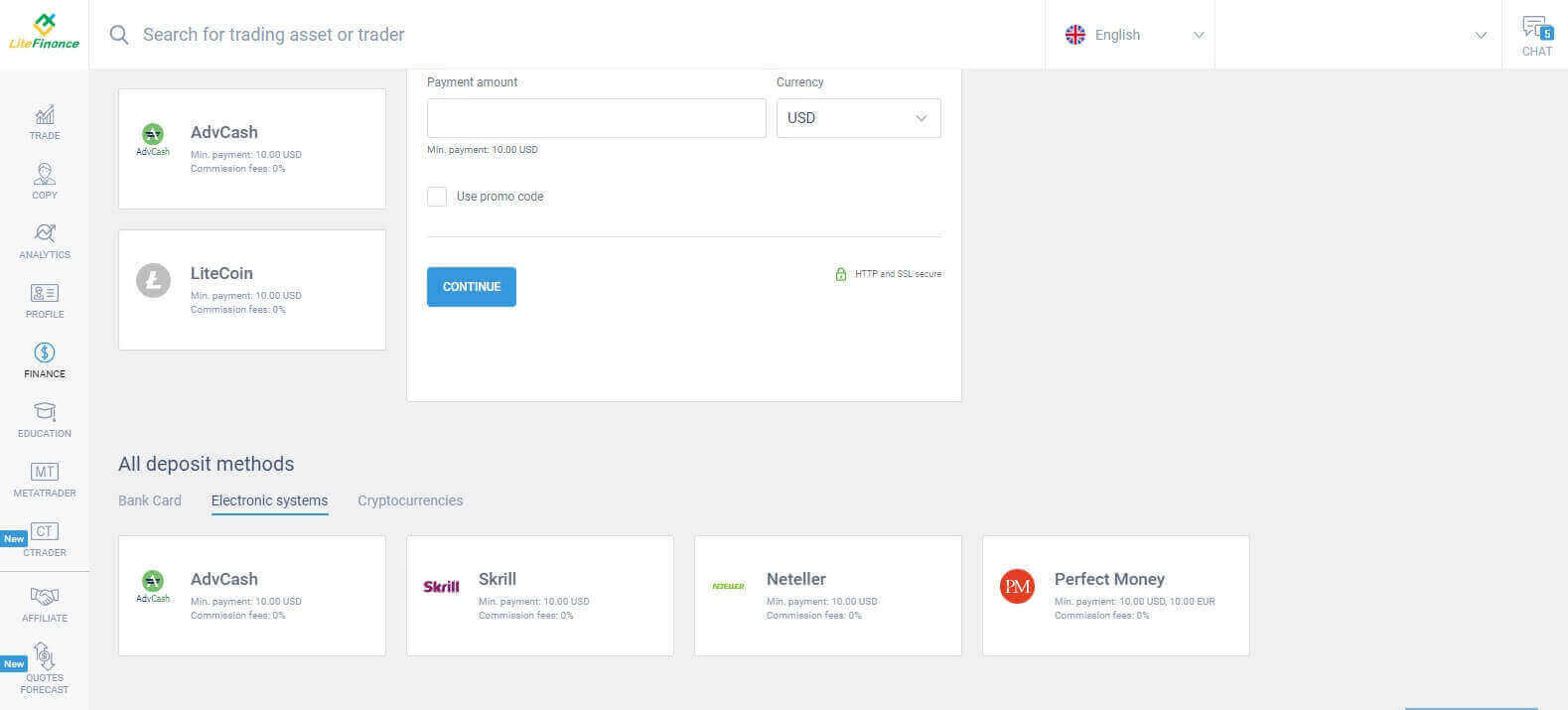
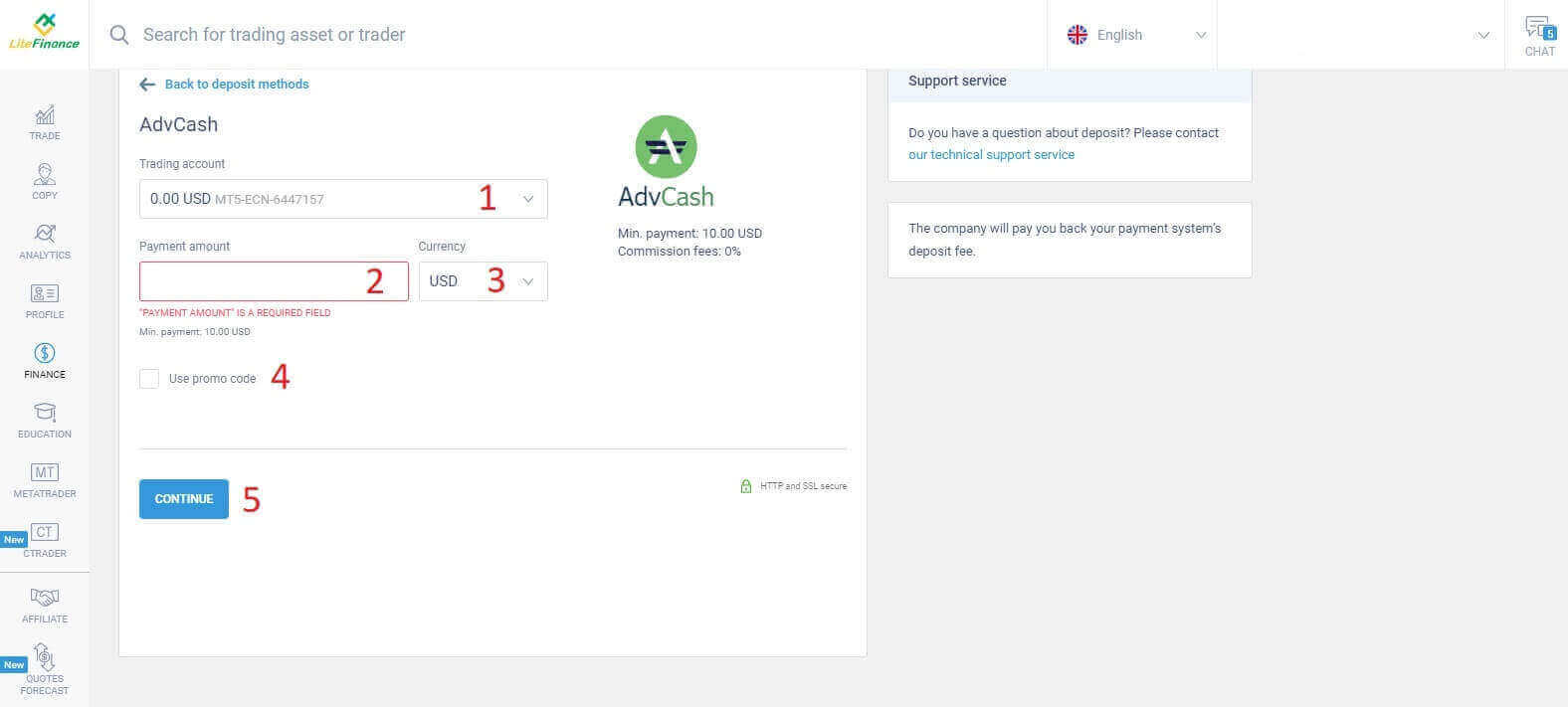
Kui olete valinud soovitud süsteemi, peate sarnaselt pangakaardimeetodile sisestama sissemakse summa (vähemalt 10 USD), kauplemiskonto ja määrama valuuta. Teil on ka võimalus lunastada sooduskood, kui see on saadaval. Ja jääb üle vaid klõpsata nupul "Jätka", et protsess lõpule viia.
Avaneb kompaktne aken, mis kuvab üksikasju. Palun kontrollige hoolikalt järgmisi välju:
- Makseviis.
- Konto, kuhu soovite sissemakset teha.
- Maksesumma.
- Komisjonitasud.
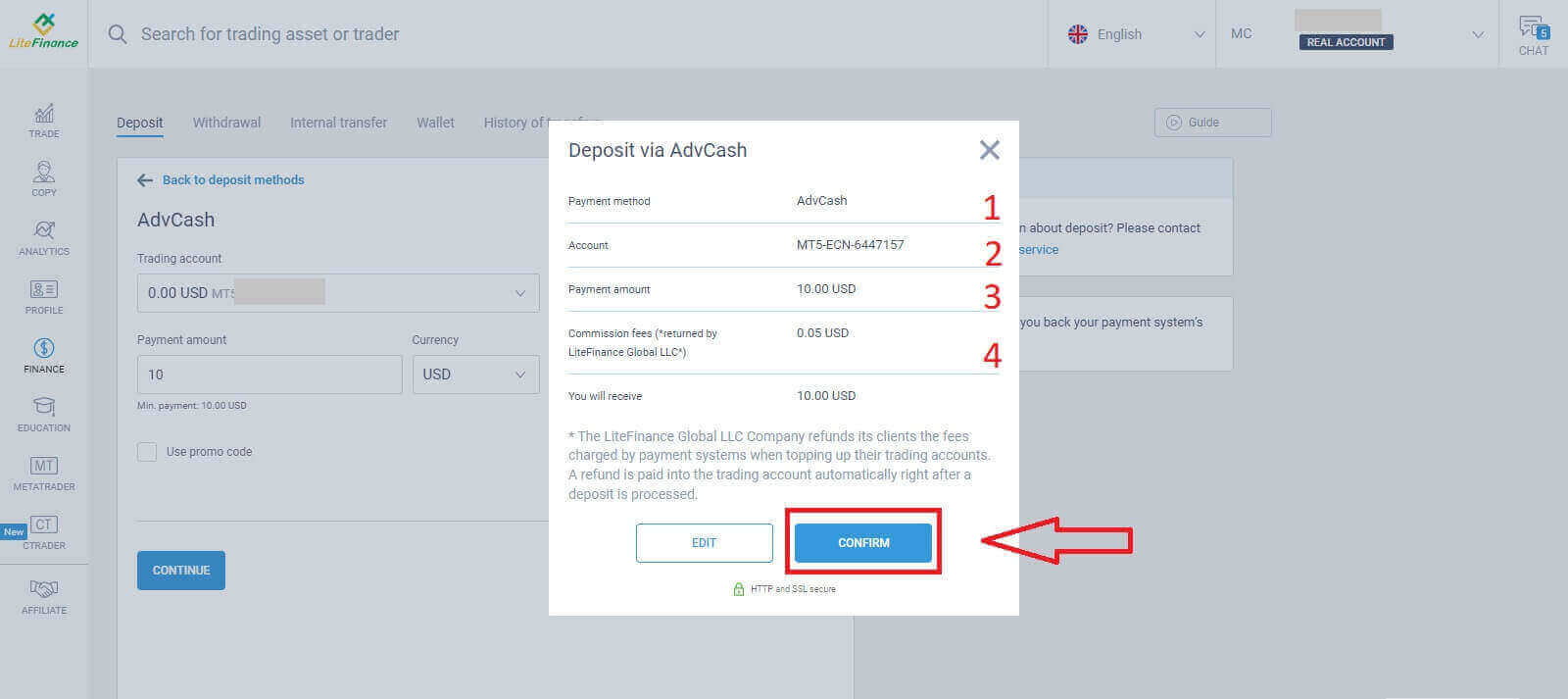
Kui kõik andmed on õiged, valige „KINNITA“ . Teid suunatakse valitud elektroonilise süsteemi veebisaidile ja palun järgige sissemakse sooritamiseks antud juhiseid.
Krüptovaluutad
Sissemaksete osas näete saadaolevate sissemaksemeetodite loendit. Otsige üles „Krüptovaluutad“ ja valige krüptovaluuta, mille soovite oma kontole kanda. 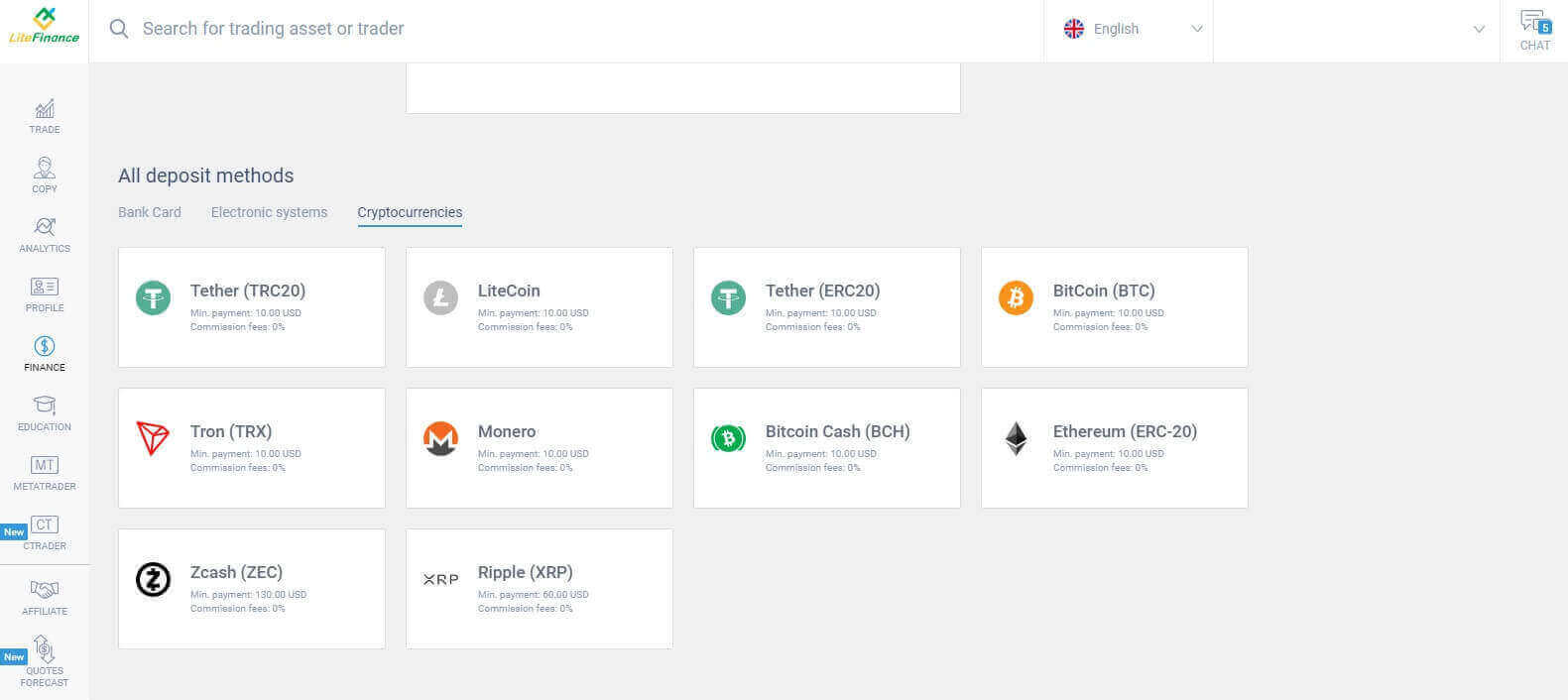
Sarnaselt teiste meetoditega peate kõigepealt valima ühe kauplemiskonto, kuhu soovite sissemakse teha. Seejärel sisestage makse summa (vähemalt 10 USD), valige valuuta ja kasutage sooduskoodi (kui see on saadaval). Kui need kõik on tehtud, klõpsake nuppu „Jätka“ . 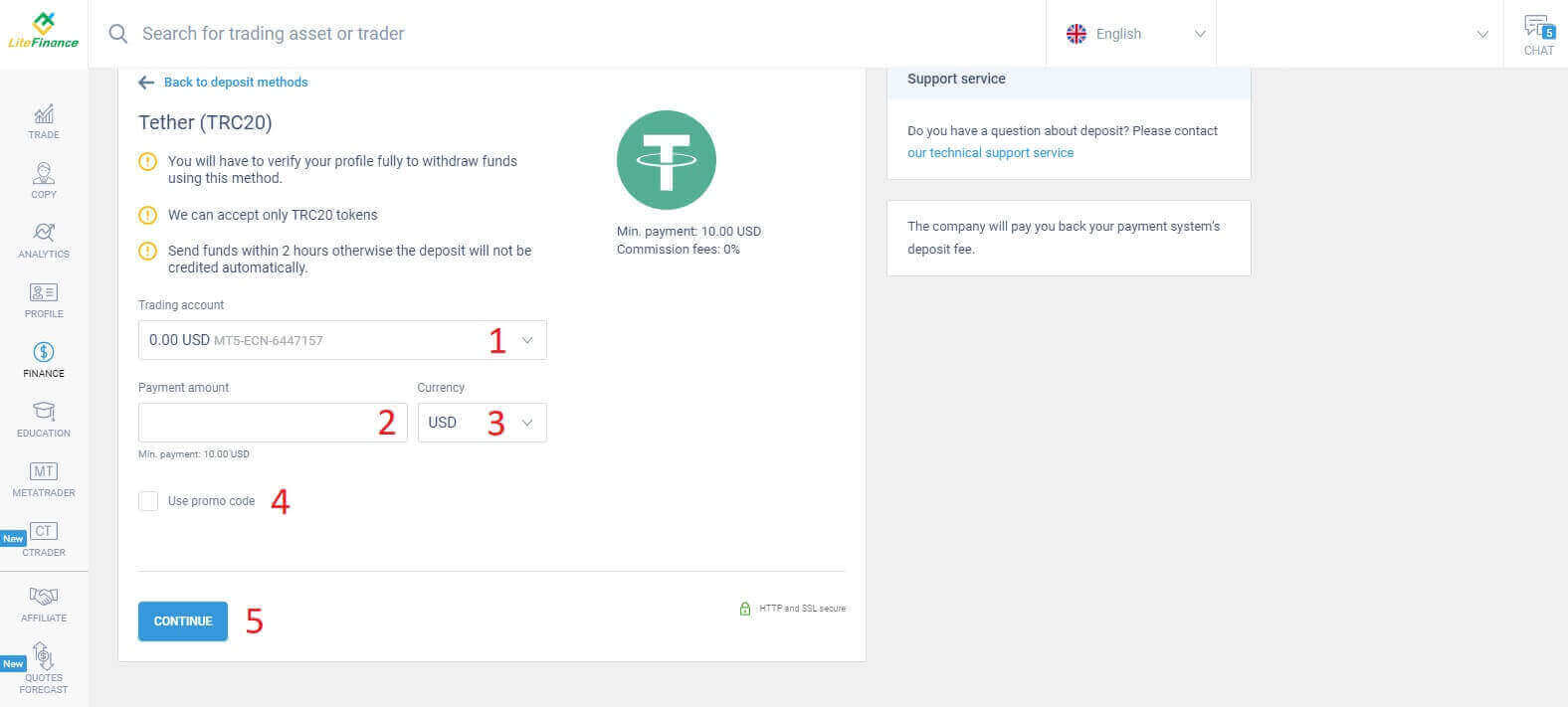
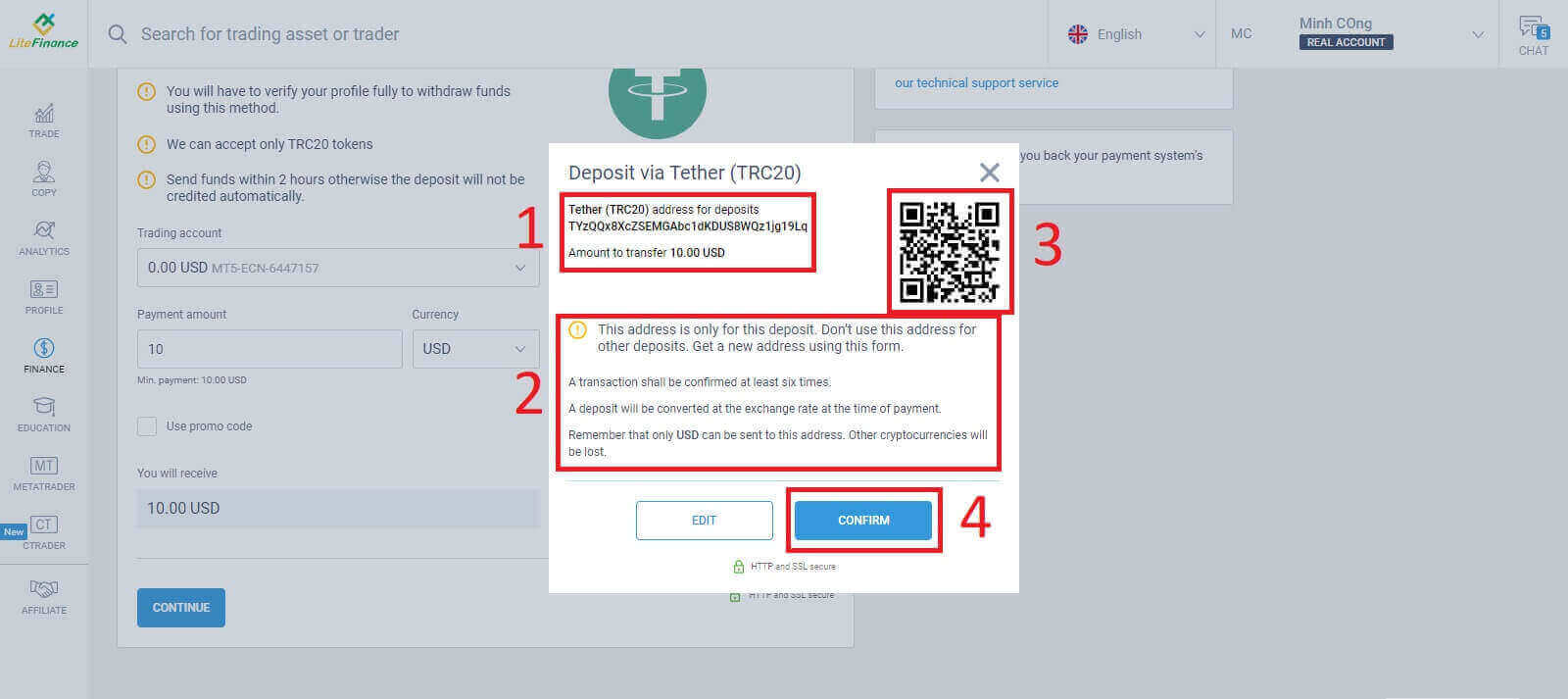
Ilmub väike aken, kus kuvatakse teave. Palun järgige neid samme:
- Kontrollige ülekantava raha summat.
- Enne üleandmist lugege märkmeid hoolikalt.
- Rahaülekande lõpuleviimiseks skannige QR-koodi ja järgige juhiseid.
- Lõpetamiseks klõpsake nuppu „KINNITA“ .
Pangaülekanne
Selle meetodi puhul on saadaval arvukalt pangandusvõimalusi, seega valige sissemakse alustamiseks see, mis sobib teie vajadustega kõige paremini.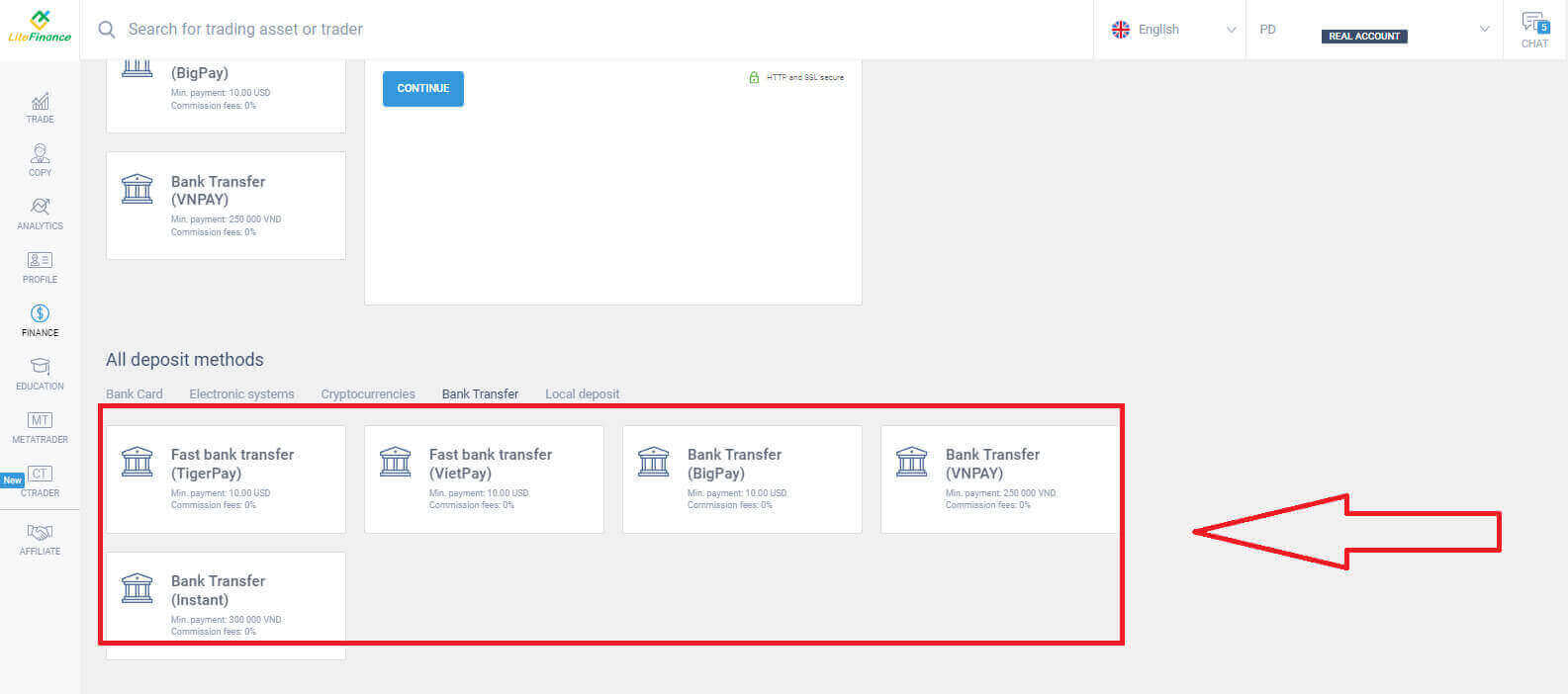
Järgmiseks peate esitama vaid põhiteabe, näiteks:
- Valige kauplemiskonto, kuhu soovite sissemakse teha.
- Maksekonto (valuutaühiku VND puhul vähemalt 250 000).
- Valuuta.
- Sisestage sooduskood (kui see on saadaval).
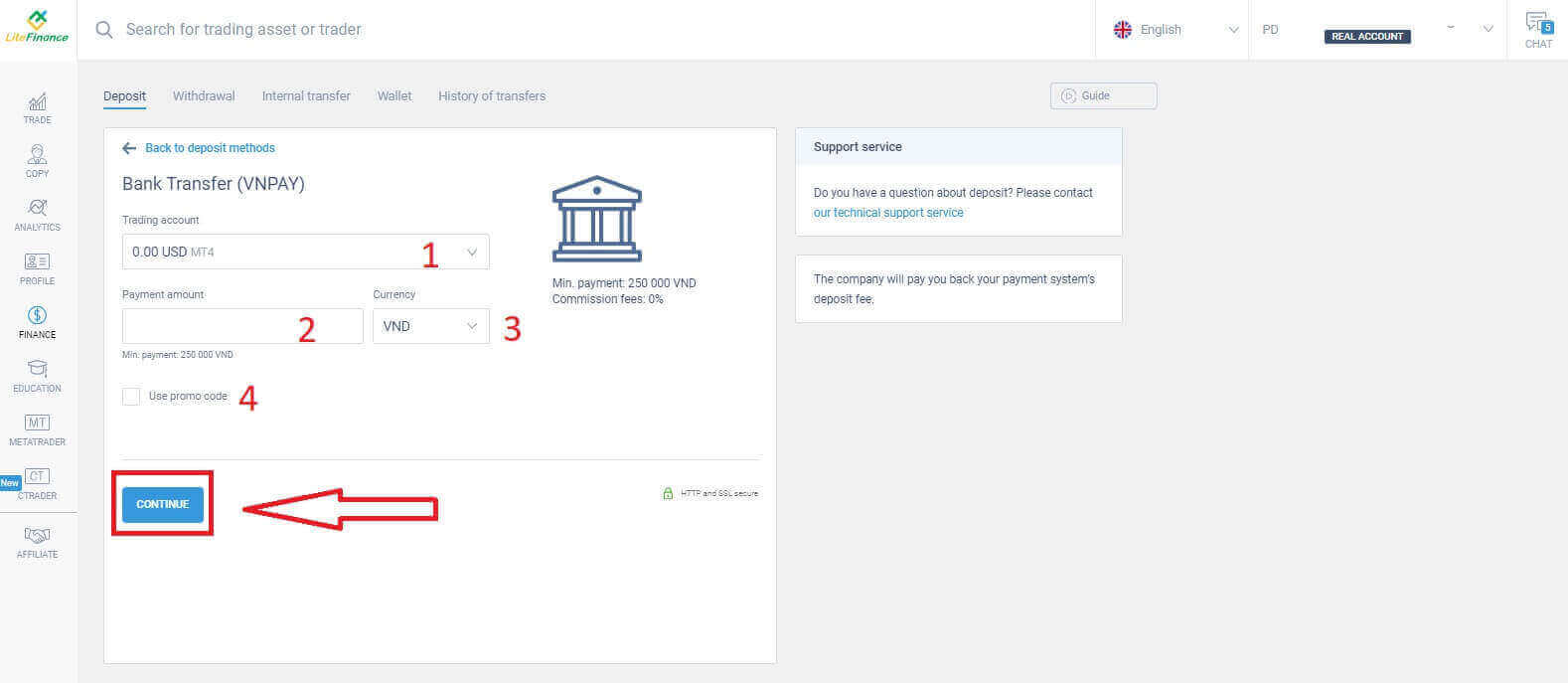
Esitatud teabe kinnitamiseks kuvatakse väike aken. Palun kontrollige järgmisi andmeid üle:
- Makseviis.
- Valitud konto.
- Maksesumma.
- Komisjonitasud.
- Raha, mille saate pärast protsessi.
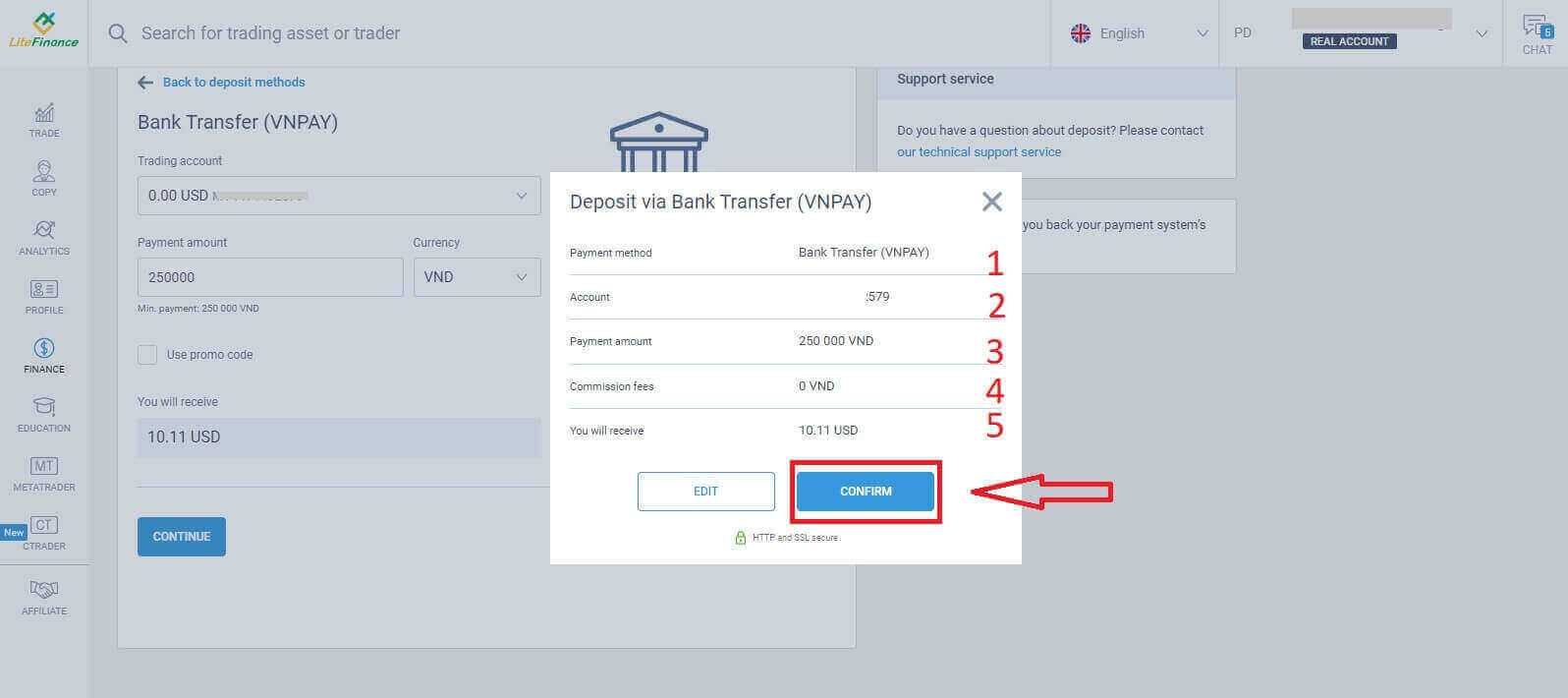
. Kui te järgmises liideses tehingut 30 minuti jooksul ei soorita, värskendatakse veebisait automaatselt ja peate eelmist protsessi kordama.
Vormil „MEELDETULETUS“ järgige palun neid samme:
- Viitenumbri sisestamiseks lugege ja järgige täpselt antud juhiseid ja näiteid.
- Kauplemisprotsessi paremaks mõistmiseks vaadake sissemakse õppevideot.
- Need on teie valitud meetodi jaoks saadaolevad kauplemiskanalid.
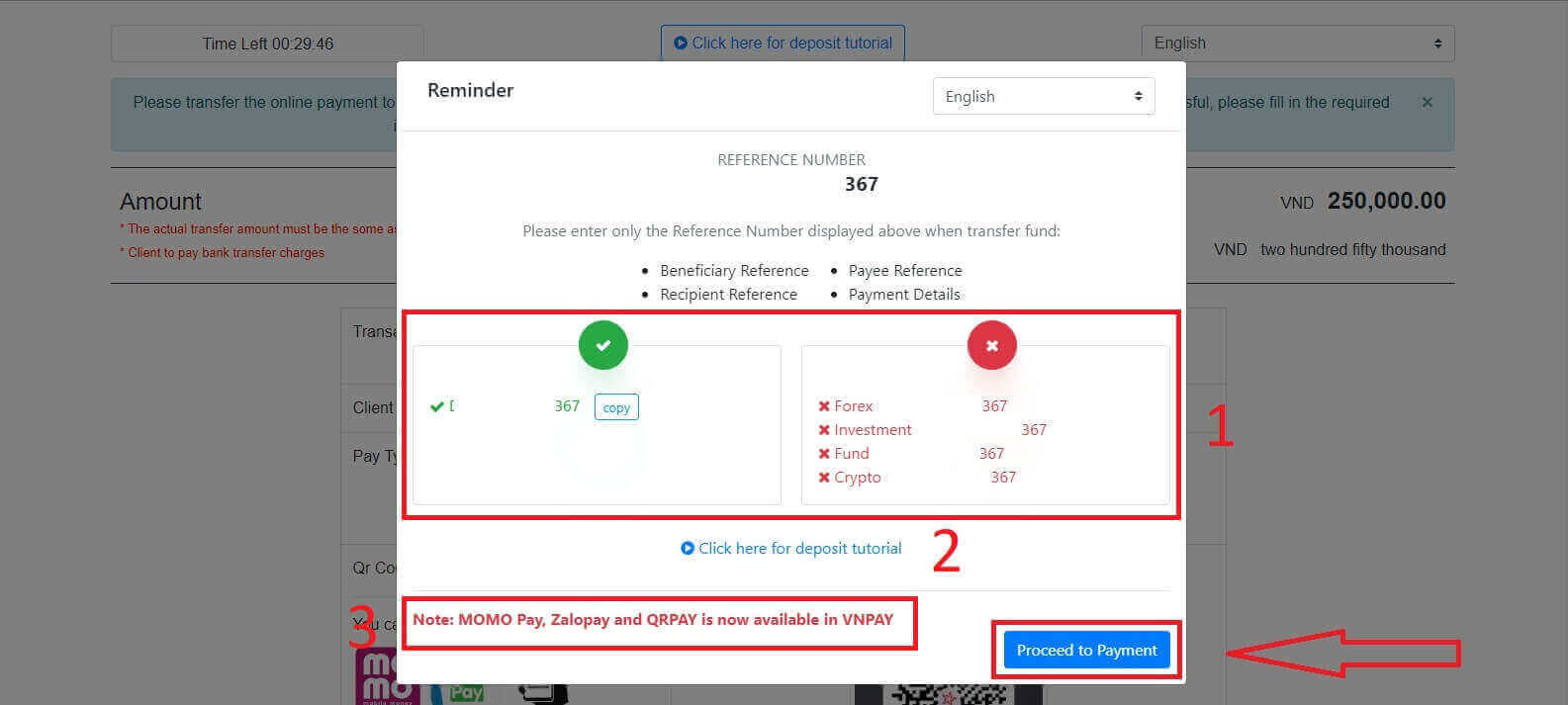
. Selles etapis teostate ülekande ekraanil kuvatavale määratud kontole.
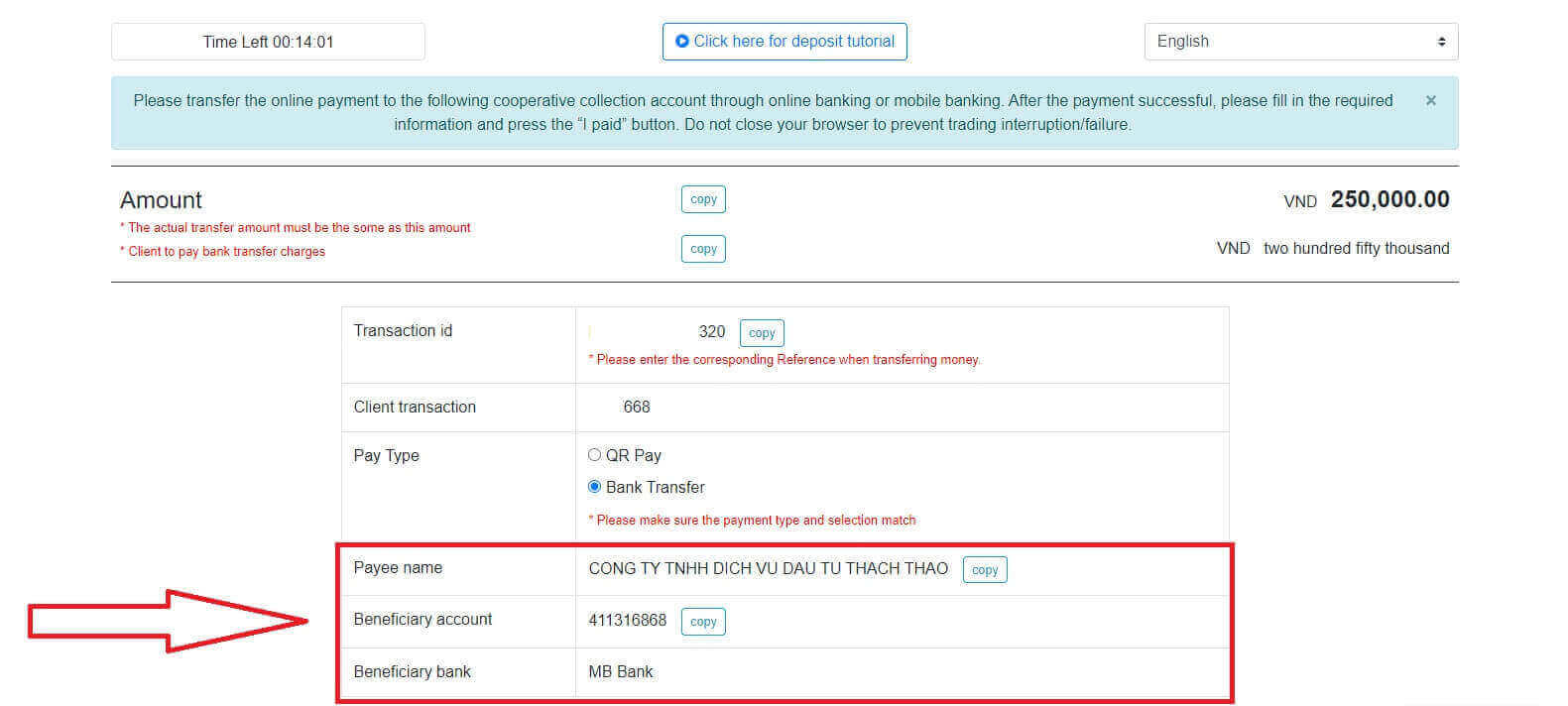
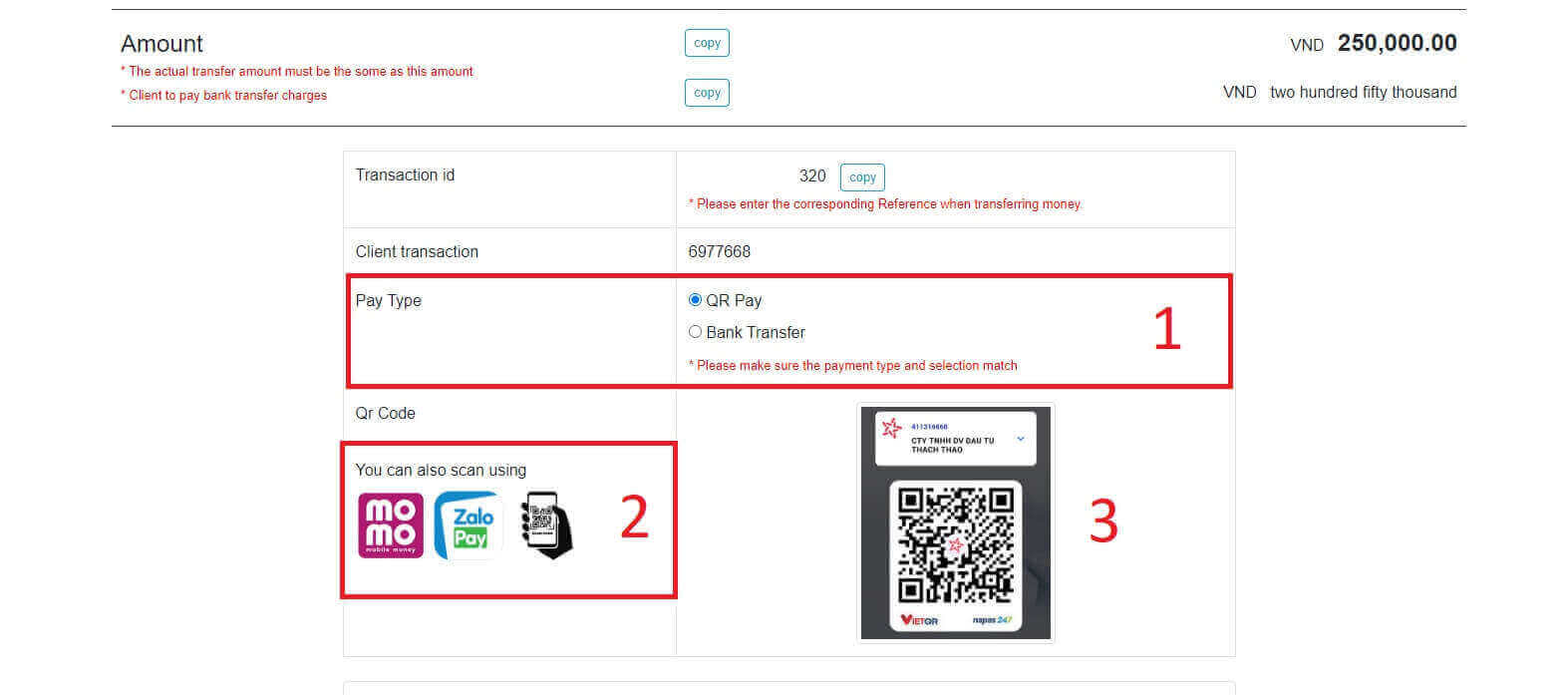
Lisaks saate mugavalt ja kiiresti raha üle kanda, valides QR Pay ülekandemeetodi järgmiste lihtsate sammudega:
- Valige makseviis QR-koodi abil, nagu pildil näidatud.
- Kasutage ekraanil kuvatavaid saadaolevaid maksekanaleid.
- Skanneeri ekraanil olev QR-kood ja jätka maksmist nagu tavaliselt.
Selles viimases etapis peate allpool esitama lisateavet:
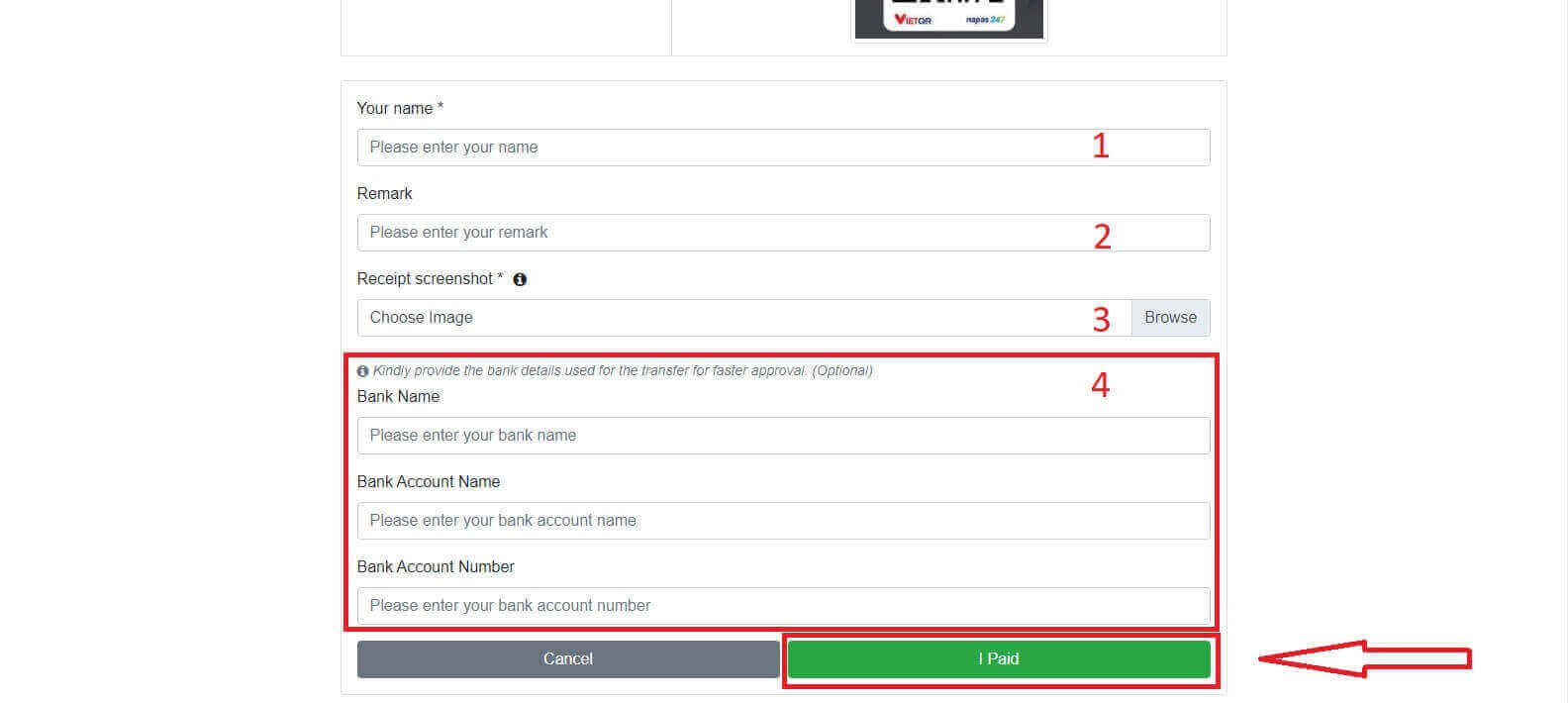
- Sinu täisnimi.
- Teie märkus (see on valikuline väli).
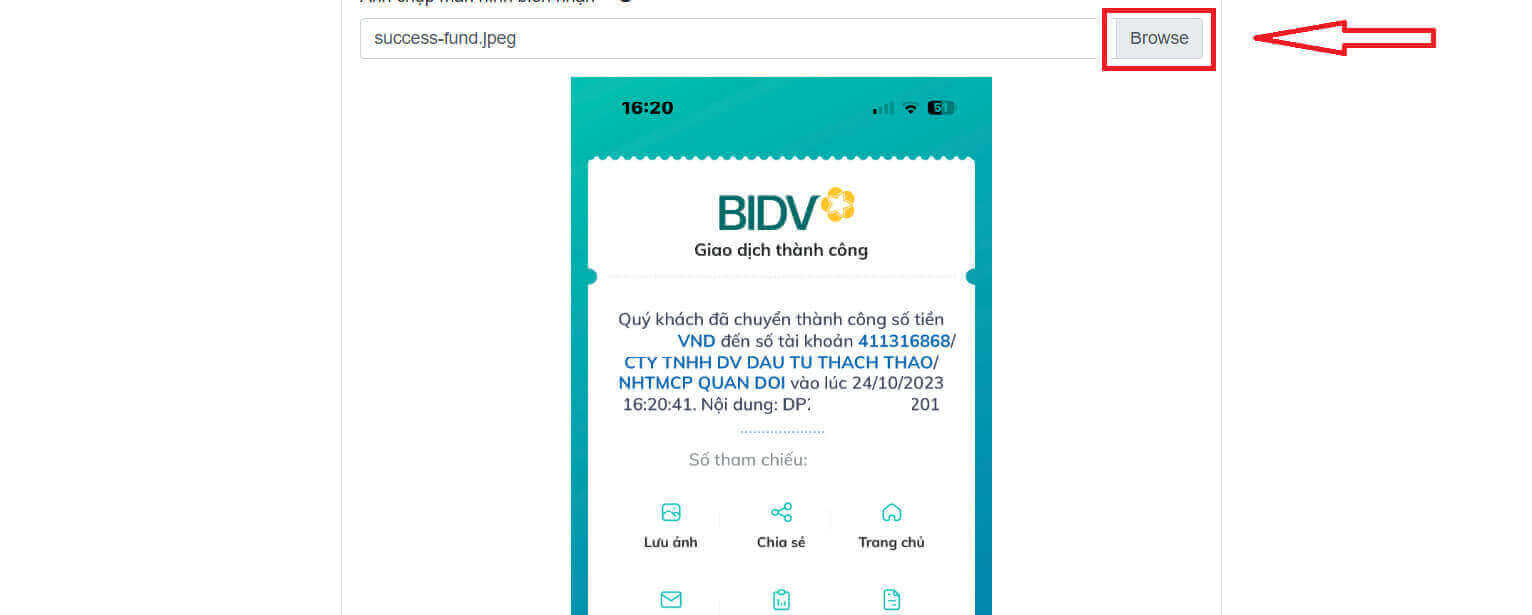
- Eduka makse kviitungi ekraanipilt. (klõpsake nupul „Sirvi“ ja laadige üles oma ekraanipilt).
- Need väljad on valikulised. Kui tunnete end mugavalt, võite need kiirema kinnitamise saamiseks täita.
Kohalik deposiit
Saate oma kauplemiskontole raha sisse kanda allpool esitatud teabe abil. LiteFinance'i esindaja saab teie taotluse ja krediteerib teie kontot pärast seda, kui olete neile raha üle kandnud.
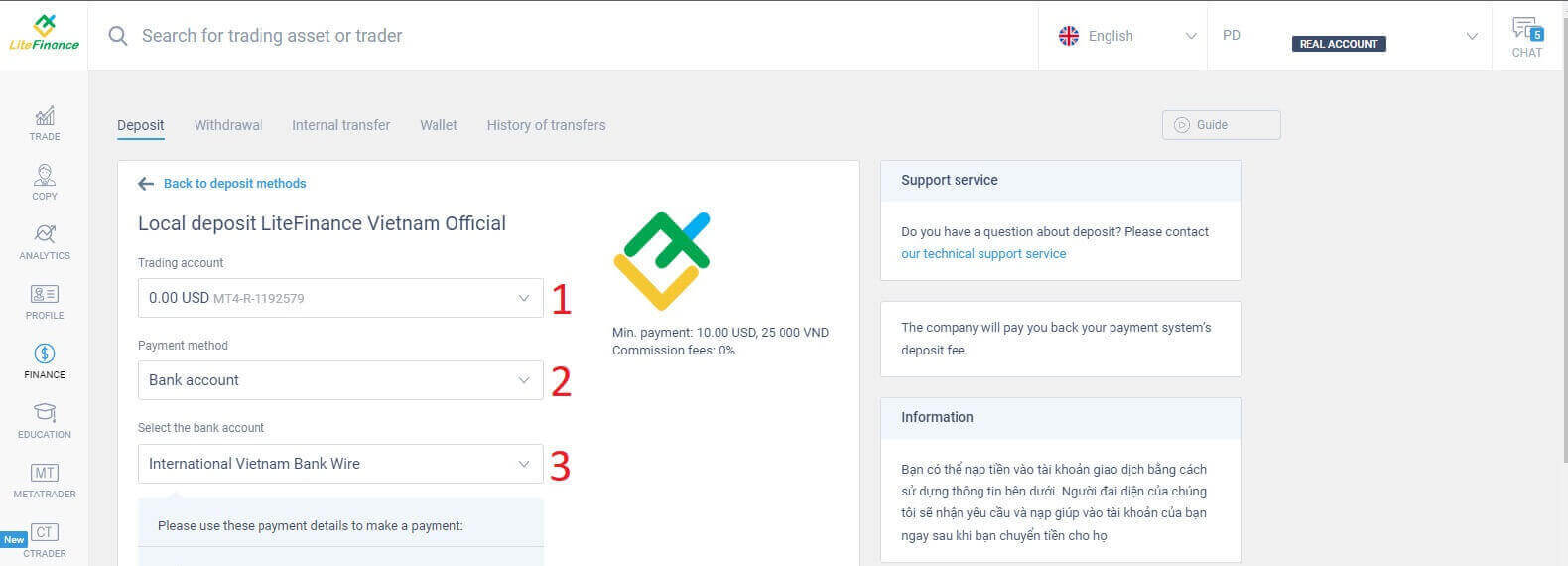
Esmalt peate valima:
- Kauplemiskonto, kuhu soovite sissemakset teha.
- Makseviis.
- Pangakonto.
Selle meetodi kasutamiseks vajalikud üksikasjad on järgmised:
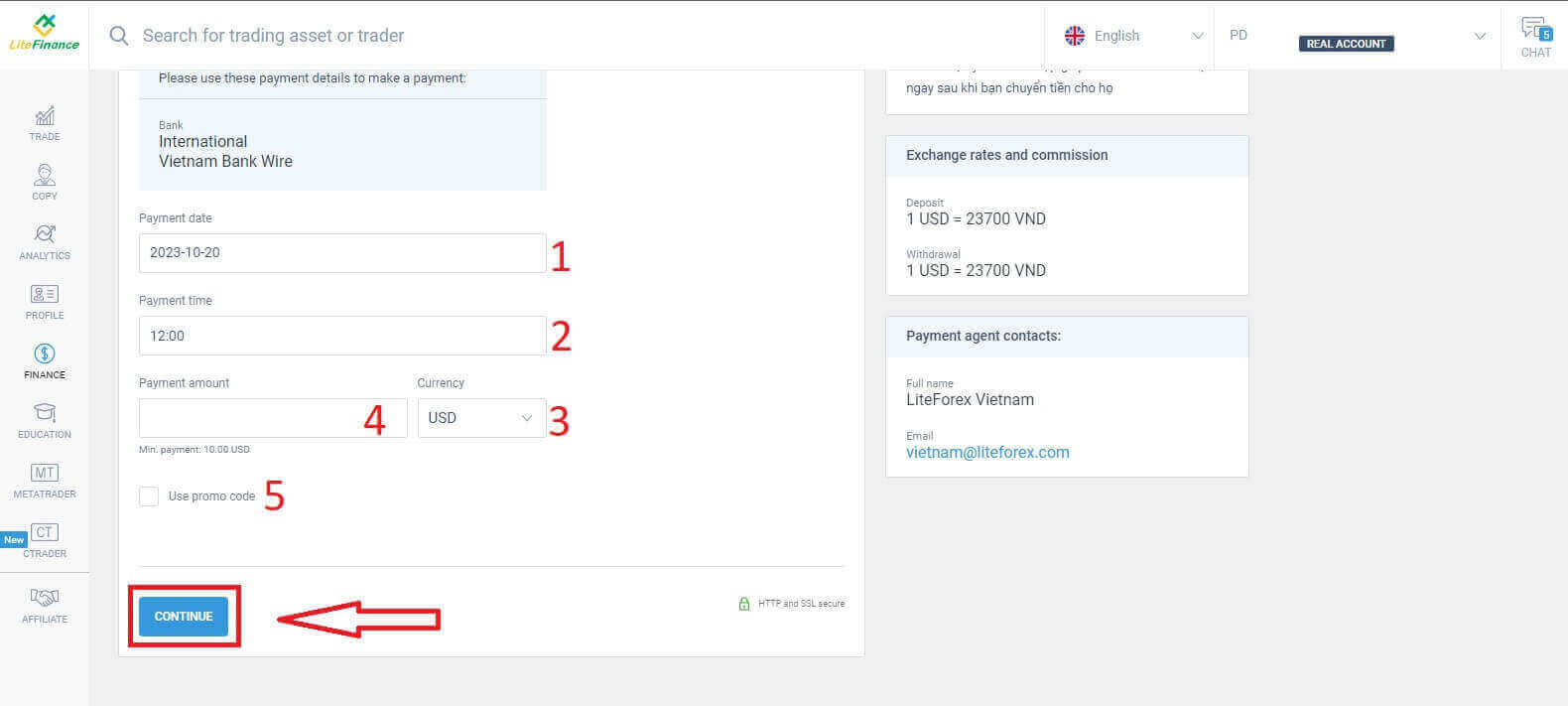
- Maksekuupäev.
- Makseaeg.
- Valuuta.
- Maksesumma (min 10 USD).
- Sisestage sooduskood (kui see on saadaval).
Kohe ilmub väike vorm, mis kinnitab teie päringu edukat saatmist. Palun kontrollige vormil olevat teavet veel kord ja kui kõik on õige, klõpsake lõpetamiseks nuppu "Sule" .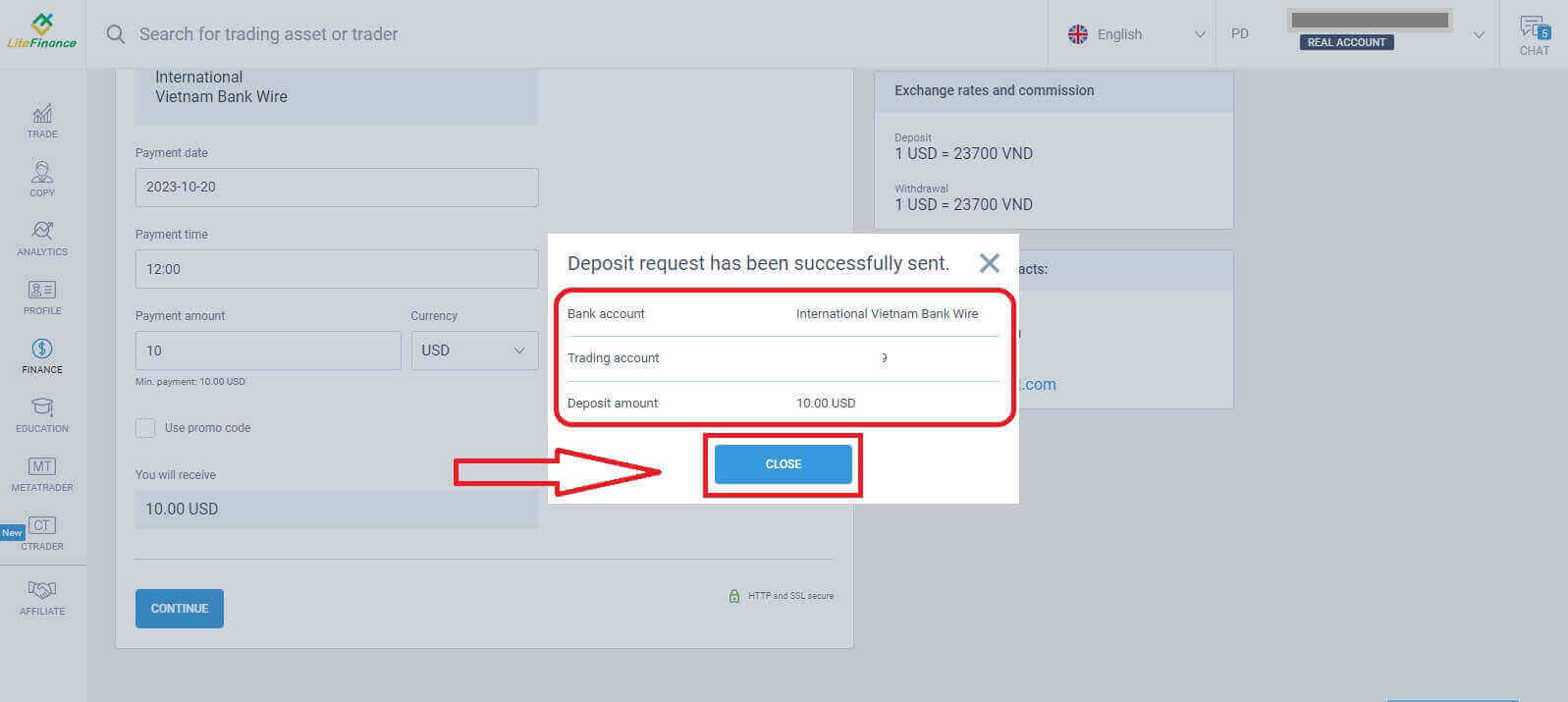
Kuidas LiteFinance'i mobiilirakenduses sissemakseid teha
Avage oma nutitelefonis või tahvelarvutis LiteFinance'i mobiilirakendus. Logige oma kauplemiskontole sisse, kasutades oma registreeritud e-posti aadressi ja parooli. Kui teil pole registreeritud kontot või te ei tea, kuidas sisse logida, vaadake seda postitust: Kuidas registreerida konto LiteFinance'is .
Kui olete sisse loginud, avage liides „Rohkem“ . 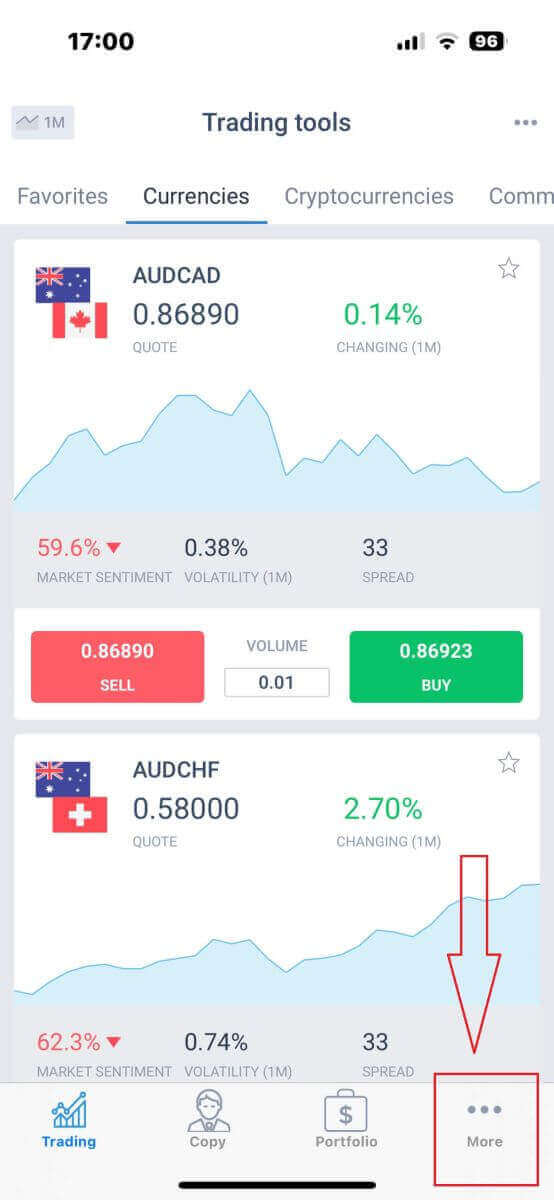
Leidke jaotis „Finantsid“ ja puudutage seda. See asub tavaliselt peamenüüs või armatuurlaual. 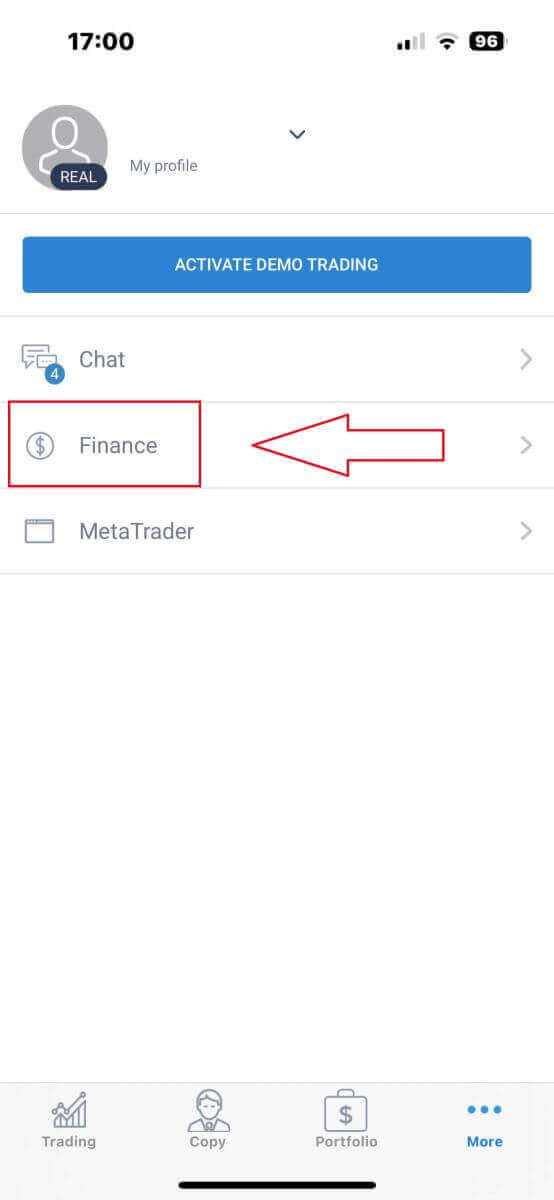
Sissemaksete osas näete erinevaid sissemakseviise. Valige oma eelistatud meetod ja vaadake iga meetodi kohta allpool õpetust. 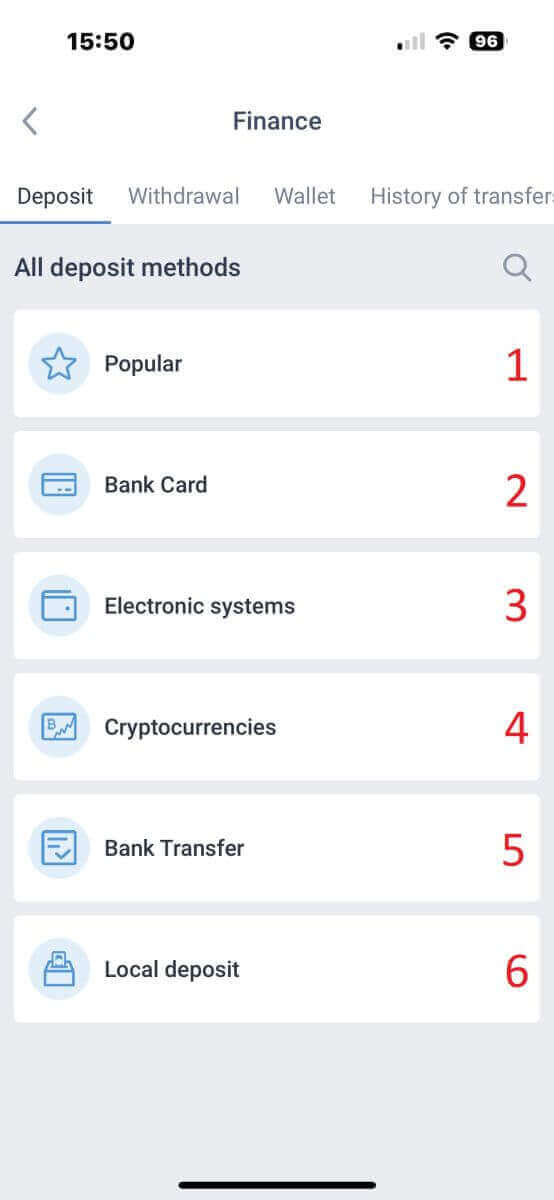
Pangakaart
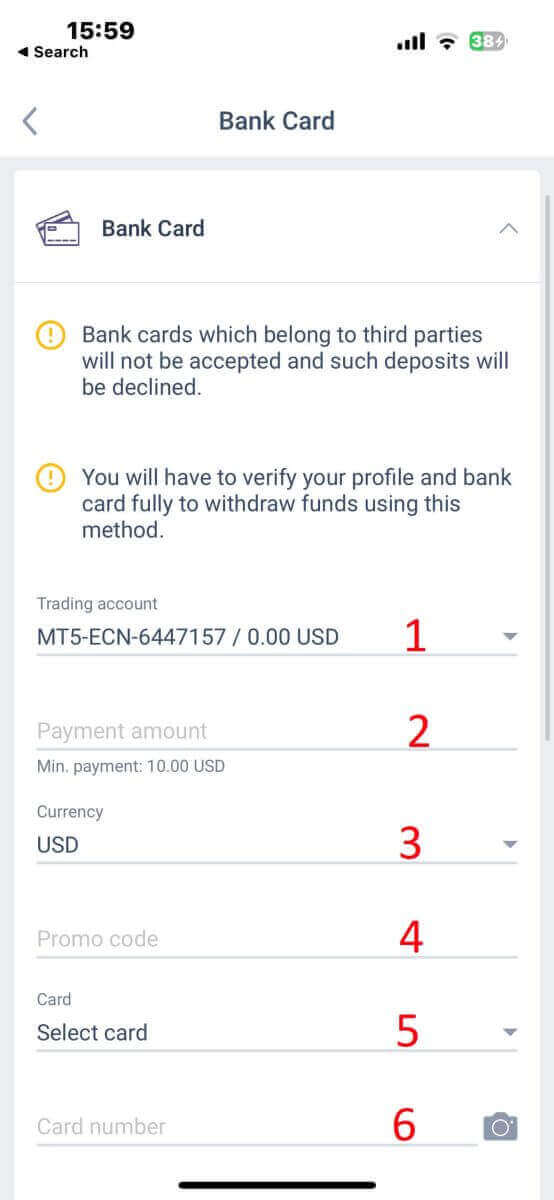
Selle meetodi puhul on mitu punkti, millele peate tähelepanu pöörama (need võivad pankades erineda):- Kolmandatele isikutele kuuluvaid pangakaarte ei aktsepteerita ja sellised sissemaksed lükatakse tagasi.
- Selle meetodi abil raha väljavõtmiseks peate oma profiili ja pangakaardi täielikult kinnitama (kui te pole oma profiili ja pangakaarti kinnitanud, vaadake seda postitust: Kuidas kinnitada kontot LiteFinance'is ).
- Kauplemiskonto, kuhu soovite sissemakset teha.
- Maksesumma (min 10 USD).
- Valuuta.
- Sooduskood (kui on saadaval).
- Kaardi valimine on saadaval ainult neile, kes on varem vähemalt ühe korra sissemakse teinud (teisisõnu, kaardi andmed on salvestatud järgnevate sissemaksete jaoks).
- Kaardi number.
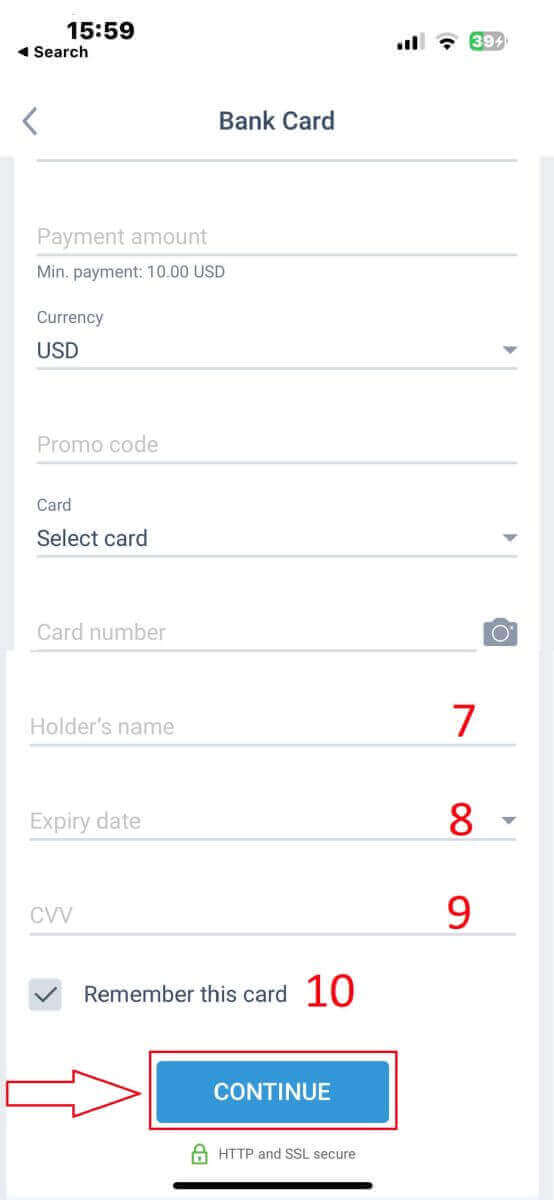
- Omaniku nimi.
- Aegumiskuupäev
- CVV
- Märkige ruut, kui soovite kaardiandmeid edaspidiste sissemaksete jaoks salvestada.
Elektroonilised süsteemid
LiteFinance pakub mitmesuguseid elektroonilisi maksesüsteeme. Seega valige sissemakse tegemiseks oma eelistatud süsteem.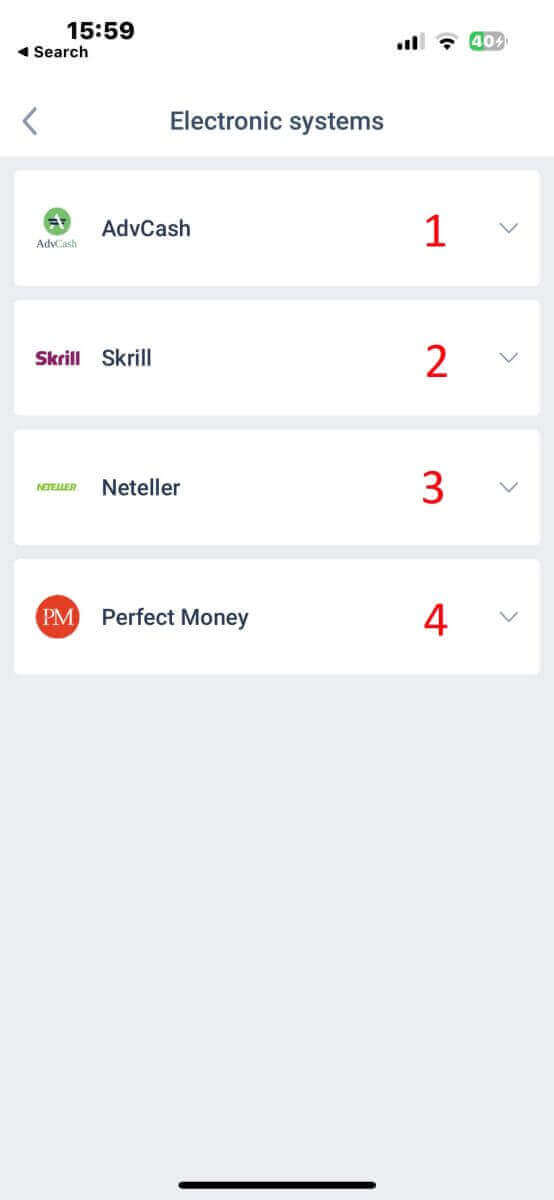
Elektrooniliste süsteemide kaudu sissemakse tegemiseks järgige palun neid 5 lihtsat sammu:
- Valige konto, kuhu soovite sissemakset teha.
- Määrake summa, mille soovite valitud elektroonilise maksesüsteemi kaudu sisse maksta.
- Valige valuuta.
- Sisestage sooduskood (kui see on saadaval).
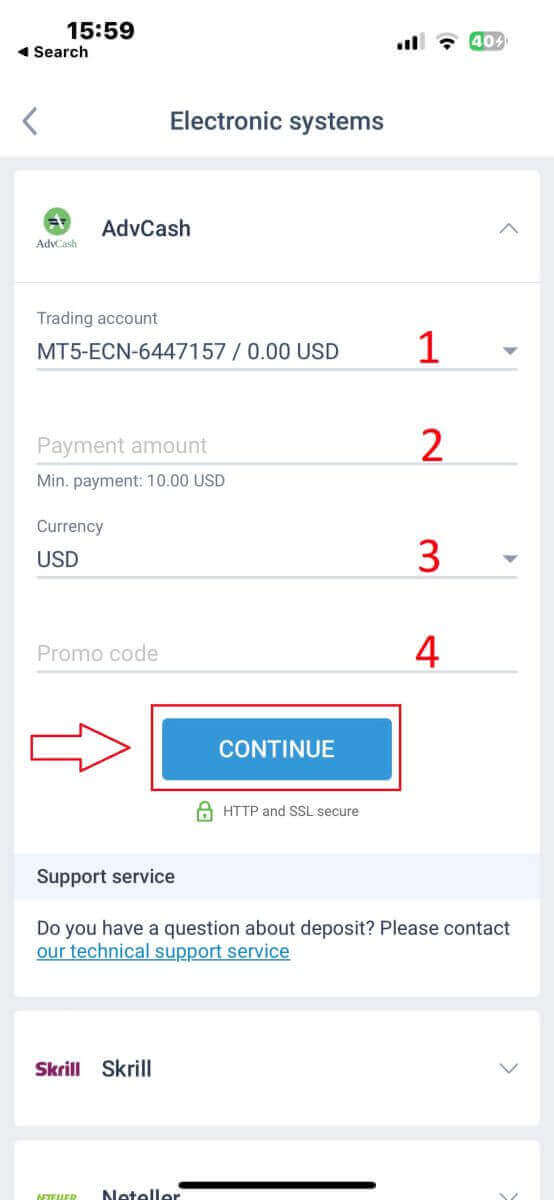
Teid suunatakse maksesüsteemi liidesesse. Järgige valitud maksesüsteemi antud juhiseid, mis võivad hõlmata sisselogimist oma elektroonilisse rahakotti või makseandmete esitamist. Kui olete sisestanud vajaliku teabe ja kinnitanud sissemakse maksesüsteemi liideses, jätkake tehinguga.
LiteFinance'i mobiilirakendus töötleb tehingu. See võtab tavaliselt paar hetke. Teile võidakse kuvada kinnitusekraan, mis näitab, et tehingut töödeldakse. Kui tehing on edukalt töödeldud, saate teate, mis kinnitab sissemakse tegemist. Raha kantakse koheselt teie LiteFinance'i kauplemiskontole.
Krüptovaluutad
LiteFinance'is on sissemakseteks saadaval lai valik krüptovaluutasid, peate valima endale sobivaima: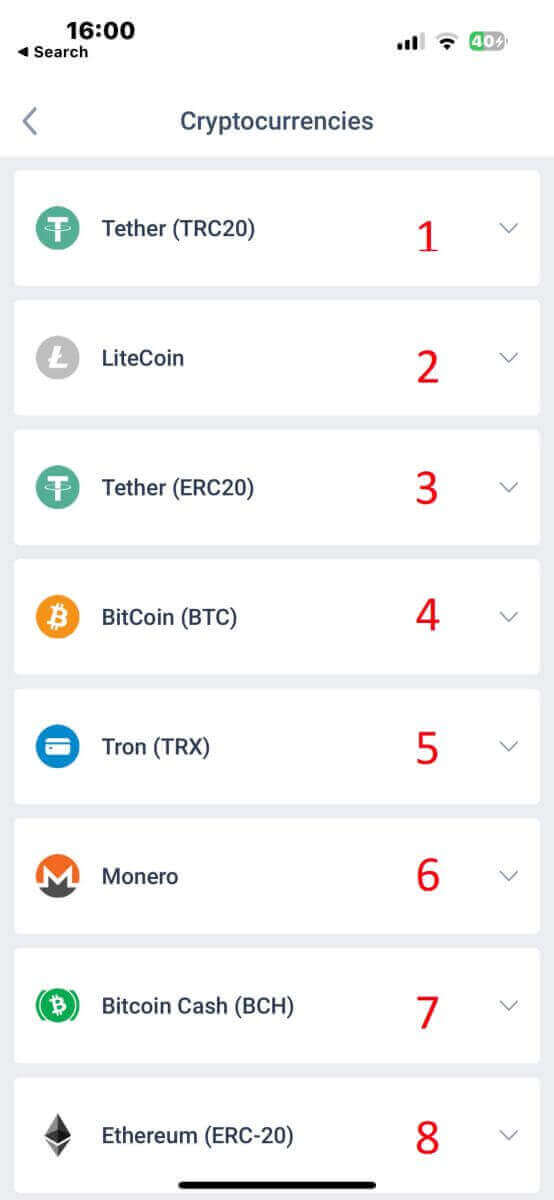
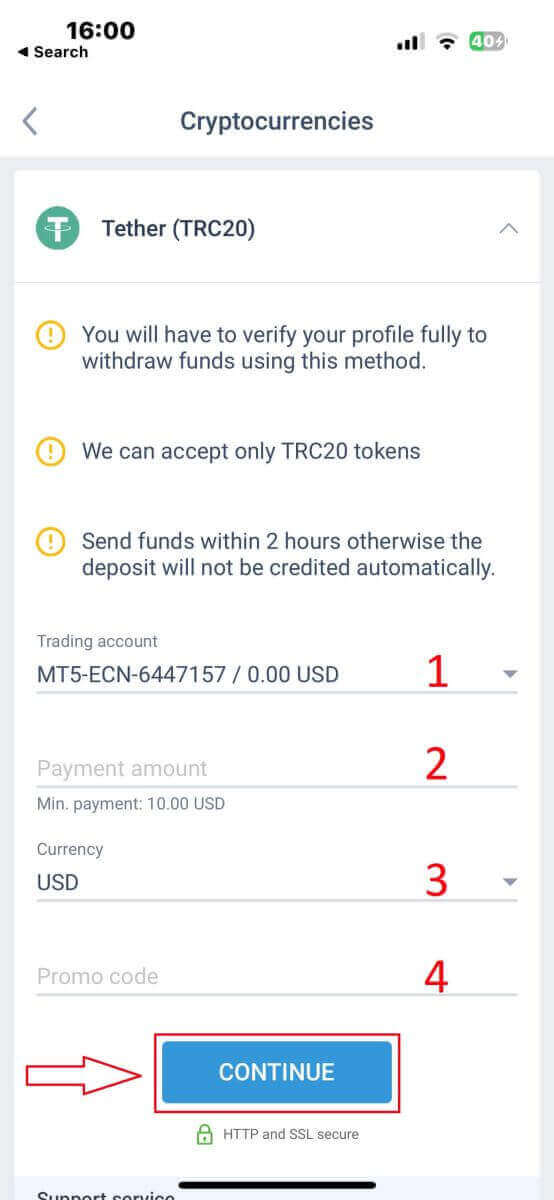
Selle meetodi kasutamisel on oluline meeles pidada järgmist:
- Selle meetodi abil raha väljavõtmiseks peate oma profiili täielikult kinnitama.
- Aktsepteeritakse ainult TRC20 tokeneid.
- Raha tuleb saata 2 tunni jooksul, vastasel juhul seda automaatselt ei kanta.
- Valige konto, kuhu soovite sissemakse teha.
- Märkige summa, mille soovite valitud elektroonilise makseviisi abil sisse maksta.
- Valige eelistatud valuuta.
- Sisestage sooduskood (kui see on kohaldatav).
- Klõpsake nupul „JÄTKA” .
Rakendus annab sulle valitud krüptovaluuta jaoks unikaalse sissemakse aadressi. See aadress on ülioluline, et sinu tehing õigesti sinu kauplemiskontole kantaks. Kopeeri aadress lõikelauale või pane see kirja. Seejärel ava oma krüptovaluuta rahakott, olgu see siis tarkvararahakott või börsirahakott. Algata soovitud summa ülekanne (saatmine) LiteFinance'i antud sissemakse aadressile.
Pärast ülekande algatamist kontrolli üle üksikasjad, sh sissemakse aadress ja saadetav summa. Kinnita tehing oma krüptovaluuta rahakotis. Krüptovaluuta tehingud võivad vajada kinnitust plokiahela võrgus. Selleks kuluv aeg võib krüptovaluutast olenevalt erineda, kuid tavaliselt on see mõnest minutist kuni mõne tunnini. Ole kannatlik, oodates kinnitust.
Pangaülekanne
Siin on meil ka võimalus valida mitmesuguste pangaülekande kanalite vahel (mis võivad riigiti erineda). Seega valige palun endale sobiv.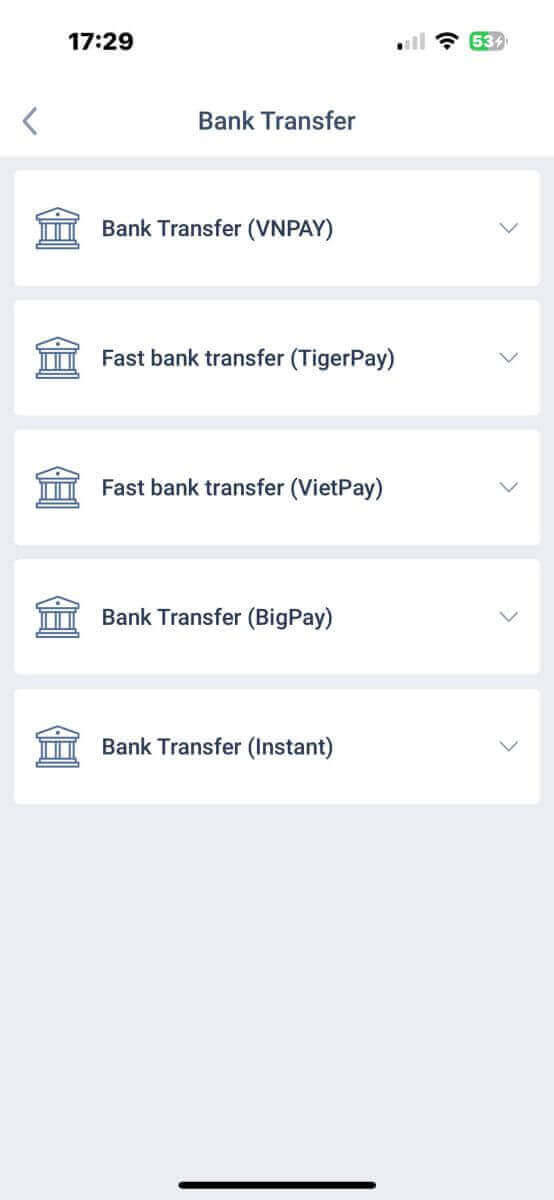
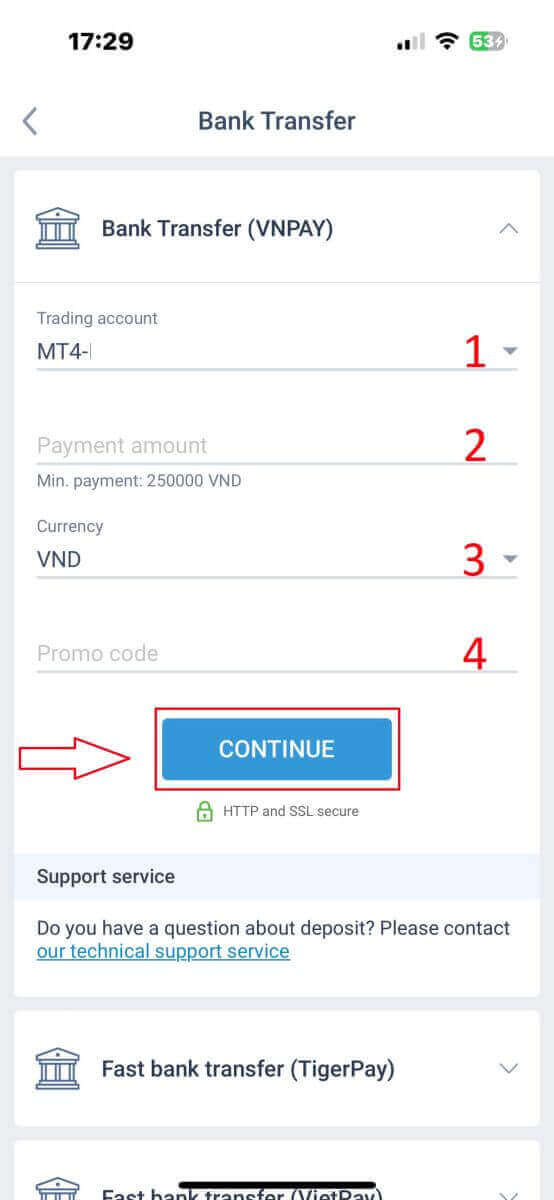
Kui olete oma valiku teinud, peate järgmise sissemakse liidese juurde liikumiseks esitama makseandmed. Need andmed hõlmavad järgmist:
- Kauplemiskonto, kuhu soovite sissemakset teha.
- Maksesumma (vähemalt 250 000 Vietnami dongi või selle ekvivalent muudes valuutades).
- Valuuta.
- Sooduskood (kui on saadaval).
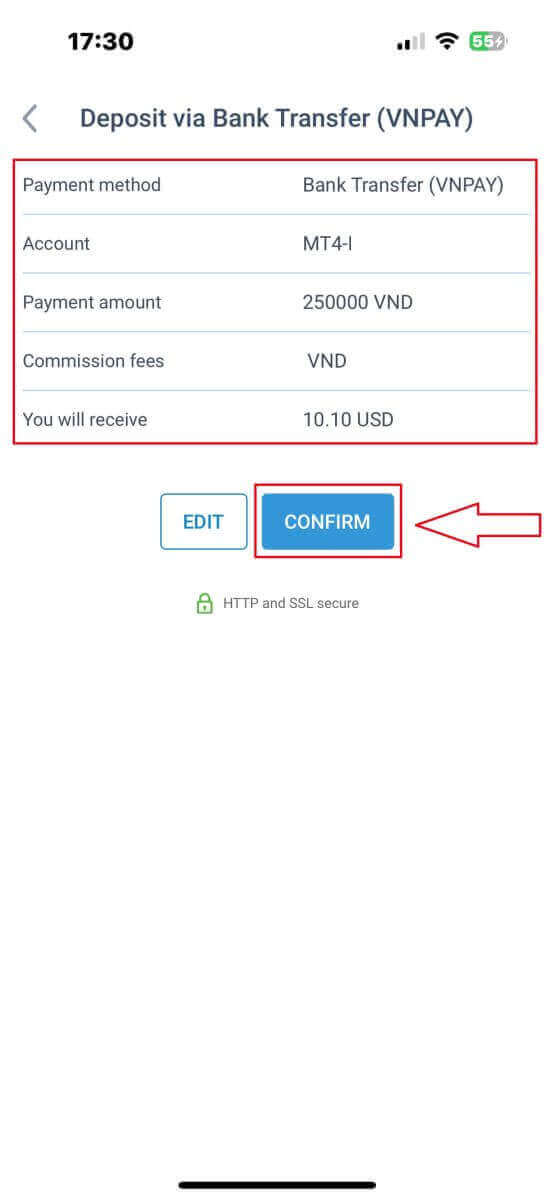
. Süsteem kuvab vormi teie sisestatud teabe kinnitamiseks; palun kontrollige veelkord, et see oleks täpne. Seejärel valige rahaülekande sammu juurde liikumiseks „KINNITA“.
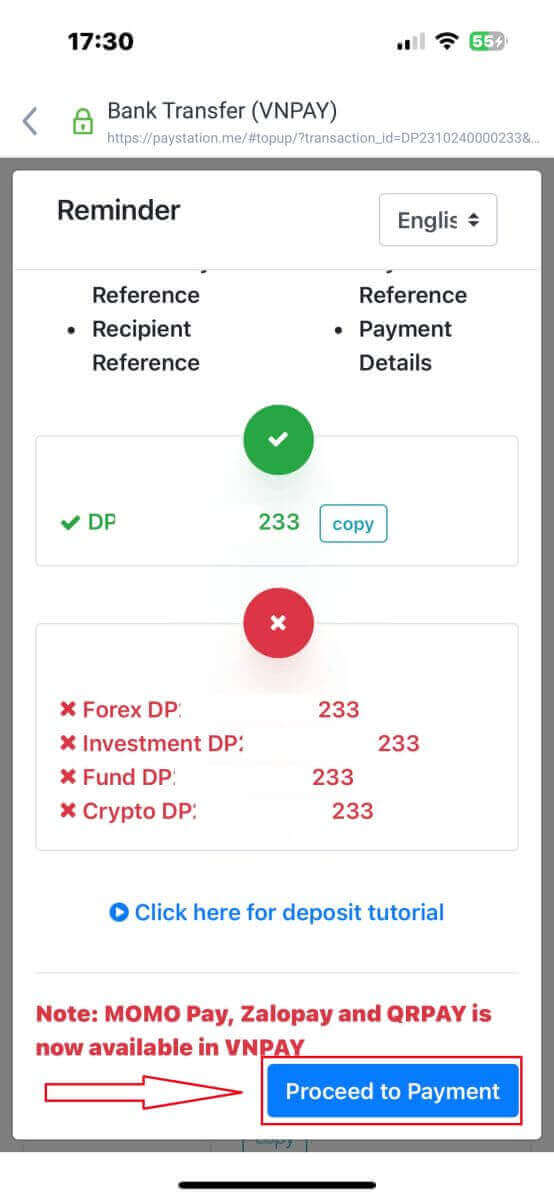
Sellel liidesel peate kõigepealt hoolikalt läbi vaatama vormil „MEELDETULETUS“ olevad juhised , et vältida rahaülekande tegemisel kahetsusväärseid vigu. Kui olete aru saanud, kuidas ülekannet teha, valige jätkamiseks nupp „Jätka maksmisega“
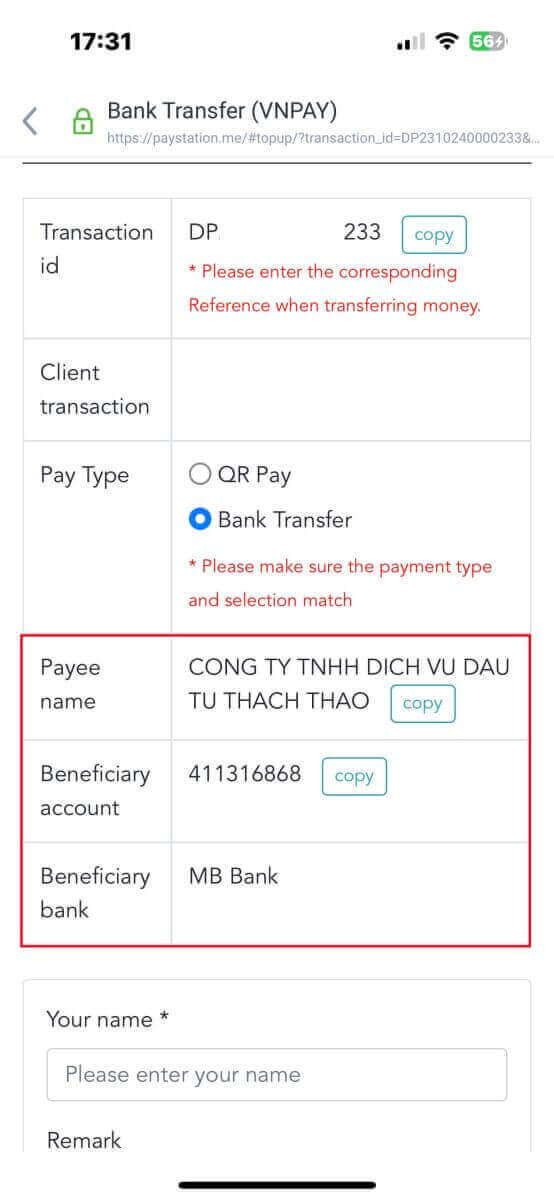
. Selles etapis teete ülekande ekraanil kuvatavale kontole.
Lisaks saate QR Pay ülekandemeetodi abil raha hõlpsalt ja kiiresti üle kanda, järgides neid lihtsaid juhiseid:
- Valige makseviis, skannides pildil kujutatud QR-koodi.
- Kasutage ekraanil kuvatavaid maksevõimalusi.
- Skannige ekraanil kuvatavat QR-koodi ja sooritage makse nagu tavaliselt.
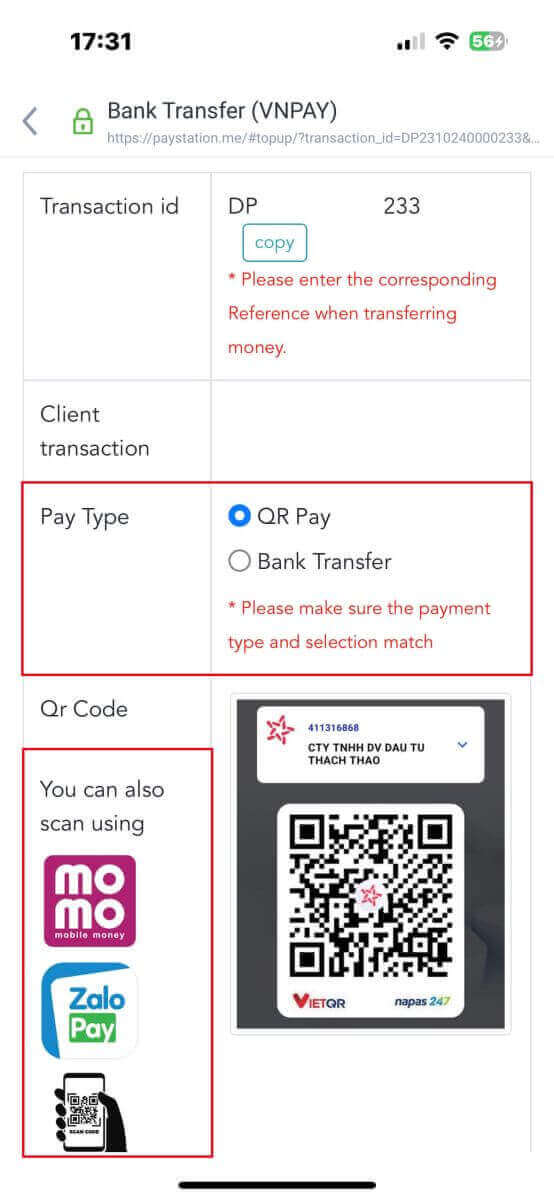
Selles viimases etapis peate esitama järgmised olulised lisaandmed:
- Sinu täisnimi.
- Teie kommentaar (pange tähele, et see on valikuline väli).
- Eduka maksekviitungi ekraanipilt ( ekraanipildi üleslaadimiseks puudutage lihtsalt nuppu „Sirvi” ).
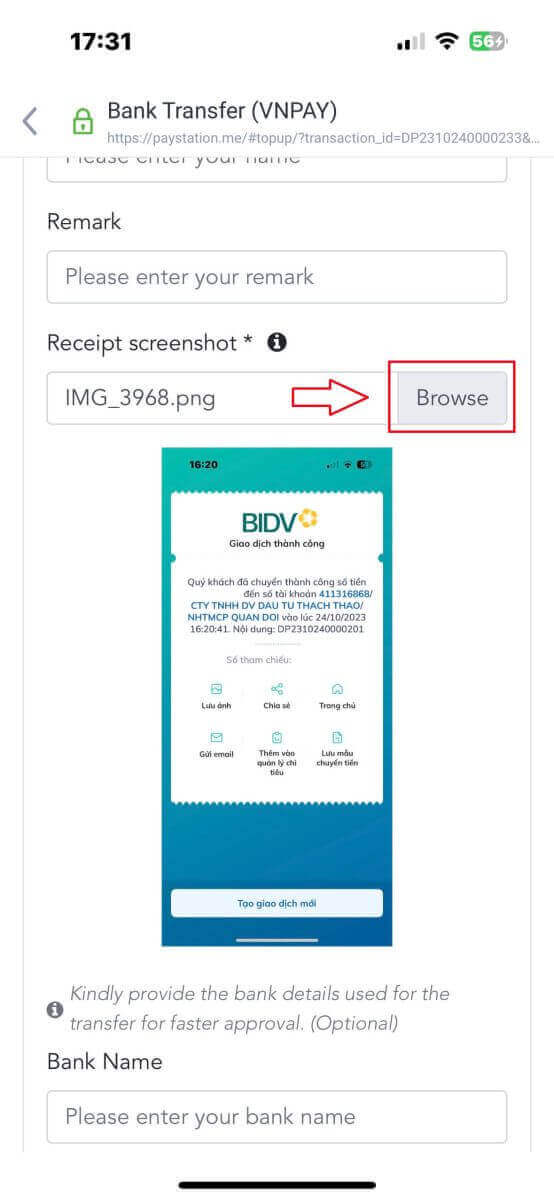
Need sammud on valikulised. Kui arvate, et probleeme pole, võite selle teabe esitada, et saada kiirem kinnitus.
- Teie panga nimi.
- Teie pangakonto nimi.
- Teie pangakonto number.
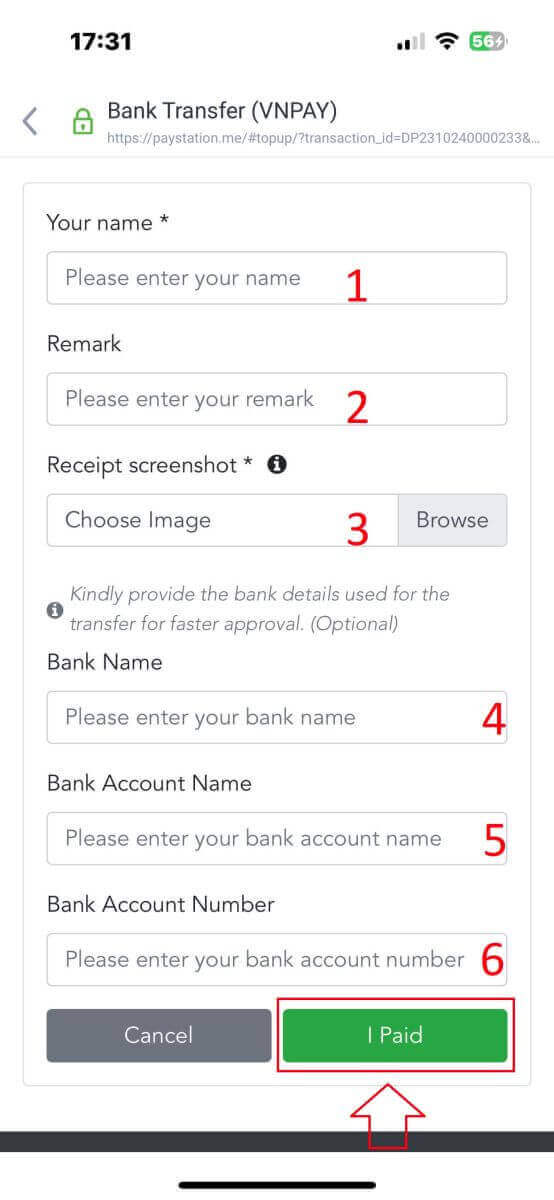
Lõpuks kontrollige üle, kas teie esitatud teave on täpne või mitte. Seejärel valige „Maksin“ ja oletegi rahaülekande protsessi lõpule viinud.
Kohalik deposiit
Esmalt vali oma riigis saadaolev.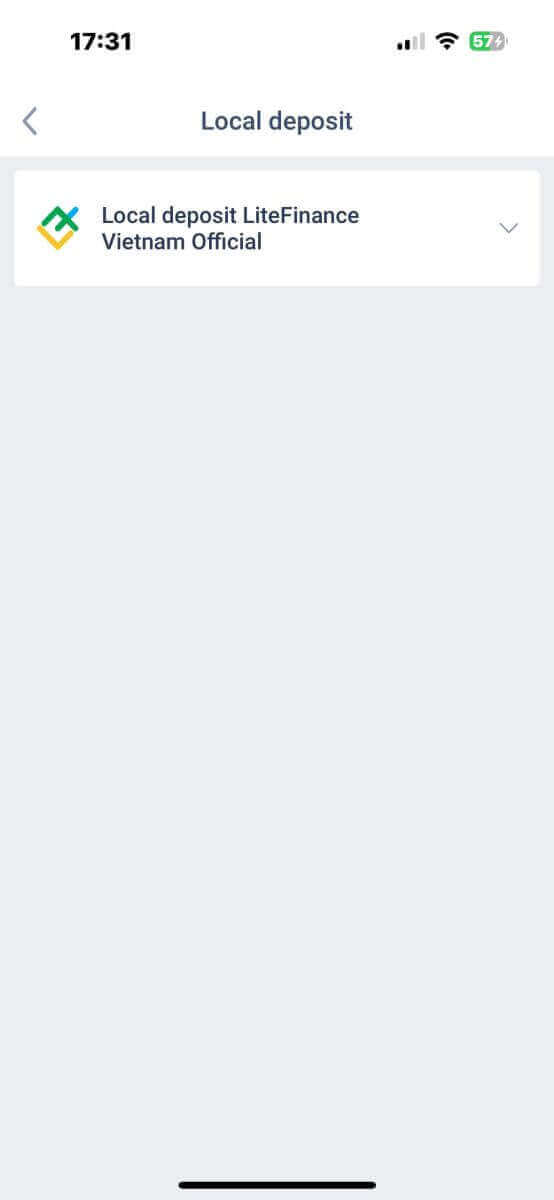
Makse sooritamiseks on vajalikud järgmised makseandmed:
- Kauplemiskonto, kuhu soovite sissemakset teha.
- Maksesumma (vähemalt 10 USD või selle ekvivalent muus valuutas).
- Valuuta.
- Sooduskood (kui see on saadaval).
- Makseviis (pangakonto kaudu või sularahas).
- Valige pank, mis on teie riigis selle meetodi jaoks saadaval.
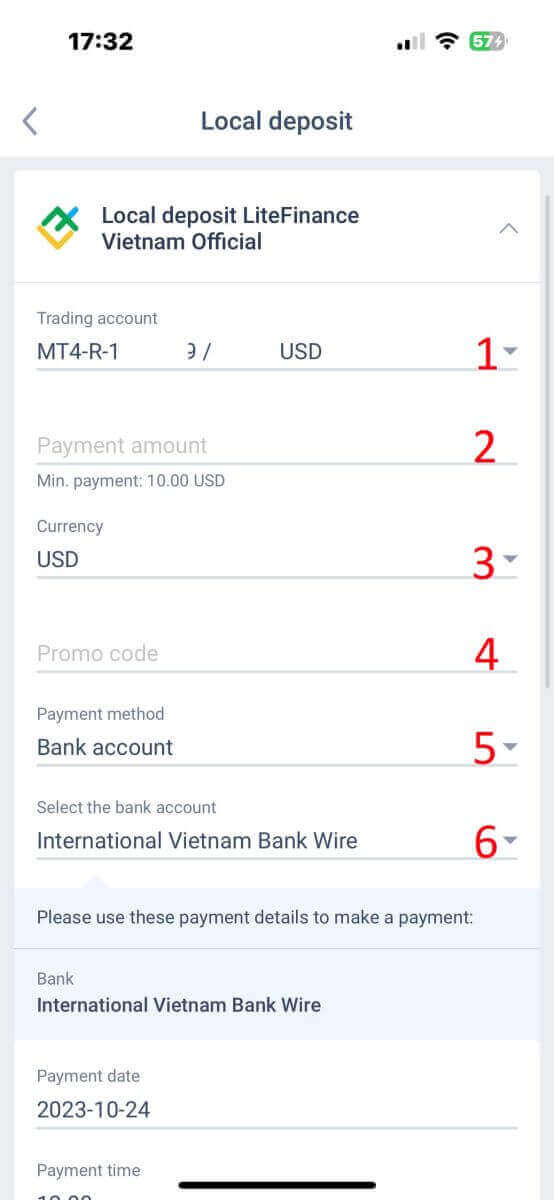
Lisaks ülaltoodud teabele on veel mõned detailid, millele peaksite tähelepanu pöörama:
- Parima teenuse saamiseks palun sisestage süsteemile täpne aeg, millal soovite sissemakse teha.
- Sissemakse tegemisel pöörake tähelepanu vahetuskurssidele ja vahendustasudele.
- Tugiosakonna kontaktandmed probleemide korral.
Veenduge, et saate teabest täielikult aru, seejärel valige nupp „JÄTKA“ . 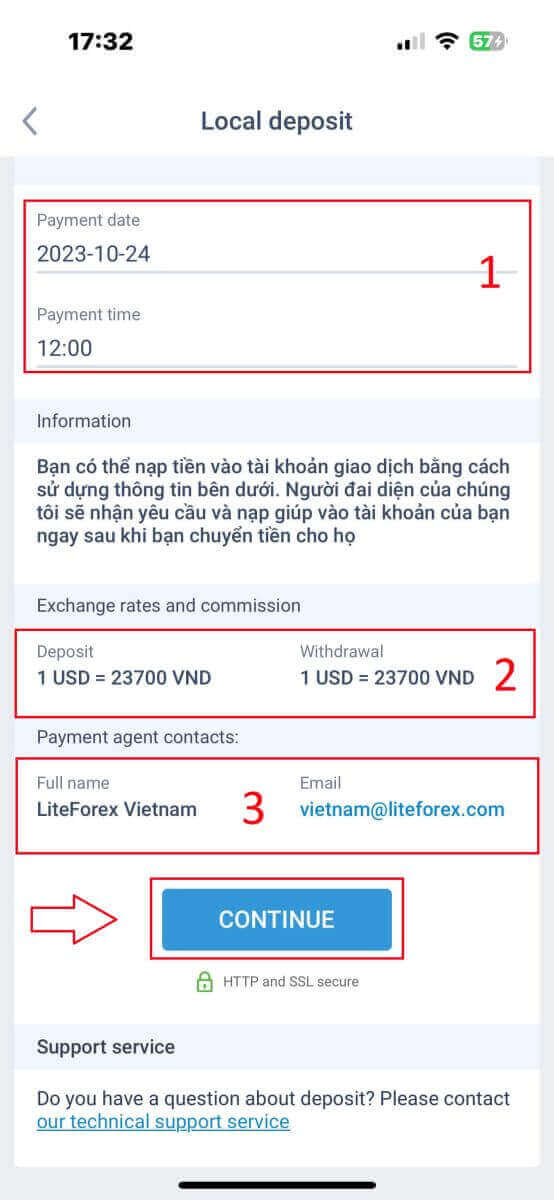
Lõpuks saate teate, et teie sissemaksetaotlus on edukalt esitatud. Saate oma kauplemiskontole sissemakse teha allpool esitatud teabe abil. Süsteemi esindaja saab taotluse ja kannab selle teie kontole kohe, kui olete neile raha üle kandnud. 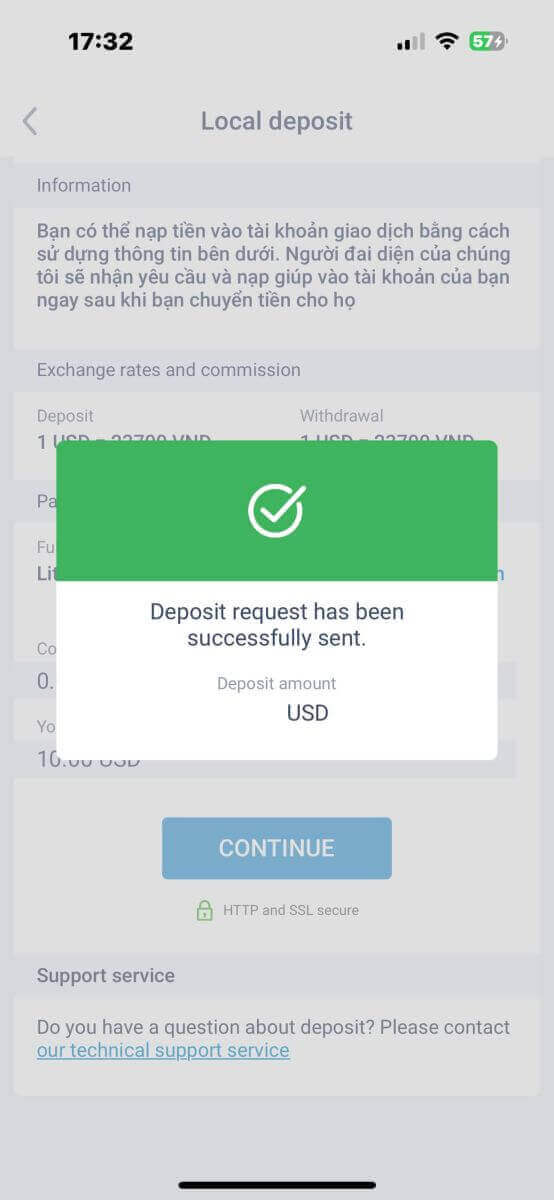
Kuidas kaubelda Forexiga LiteFinance'is
Esimene samm on registreeritud kontoga LiteFinance'i avalehele sisenemine. Seejärel valige vahekaart "METATRADER" (kui te pole kontot registreerinud või pole sisselogimisprotsessis kindel, saate juhiseid järgmisest postitusest: Kuidas LiteFinance'i sisse logida ). 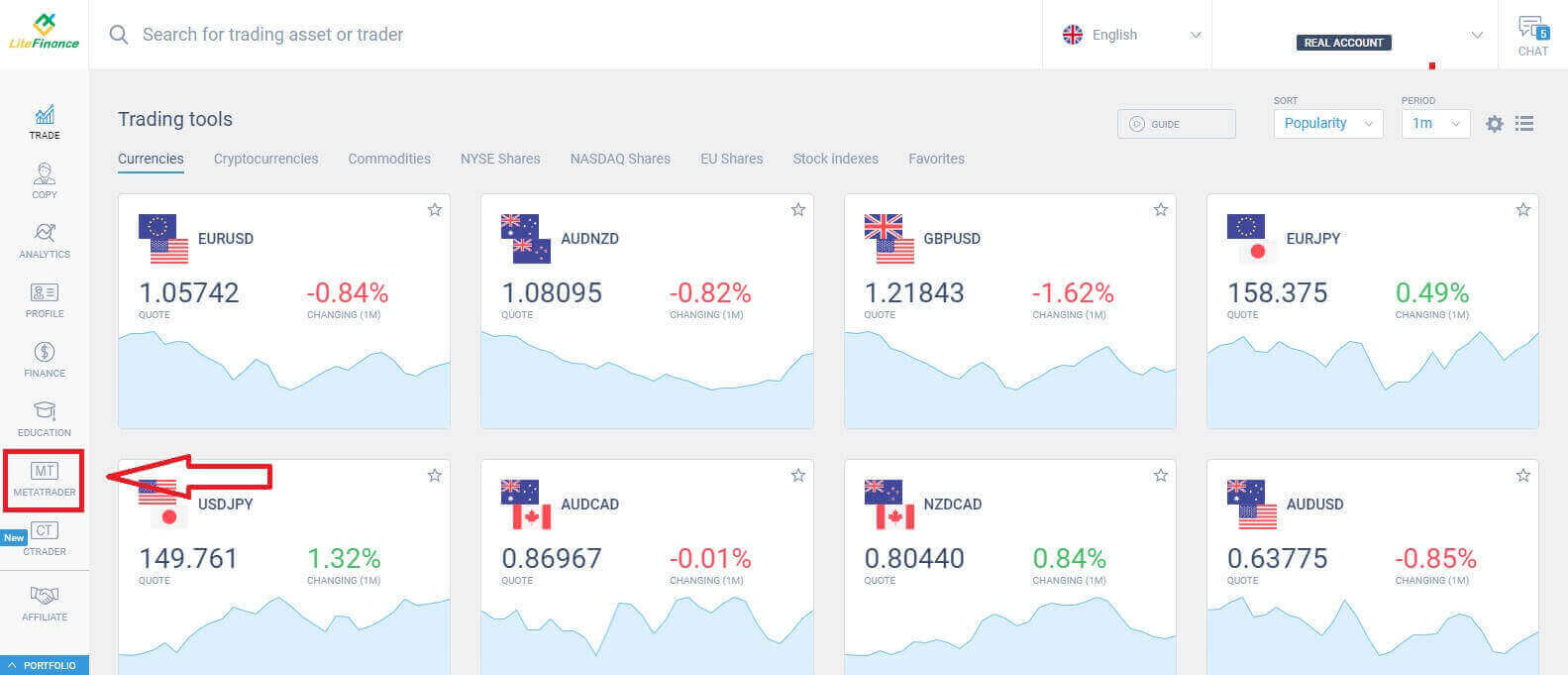
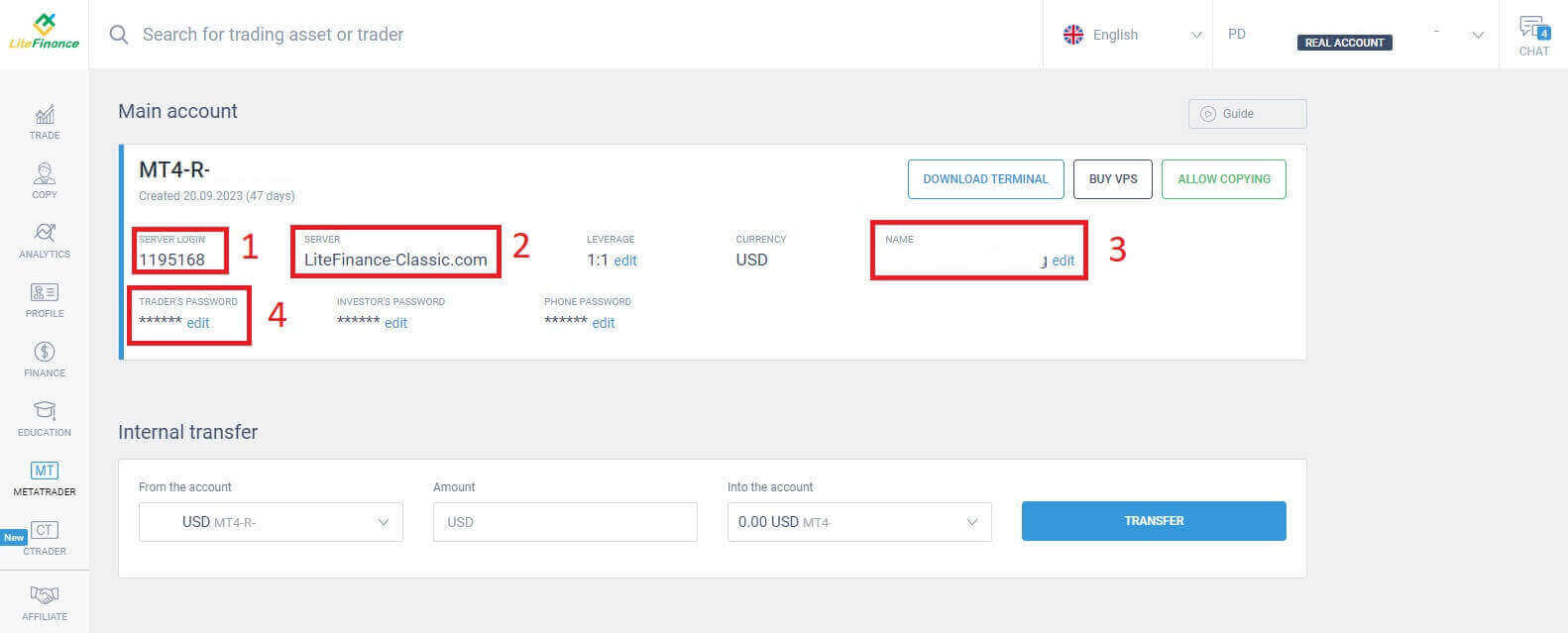
Seejärel valige kauplemiskonto, mida soovite kasutada peamise kontona. Kui valitud konto pole peamine konto, klõpsake valitud kontoga samal real teksti "Muuda peamiseks kontoks"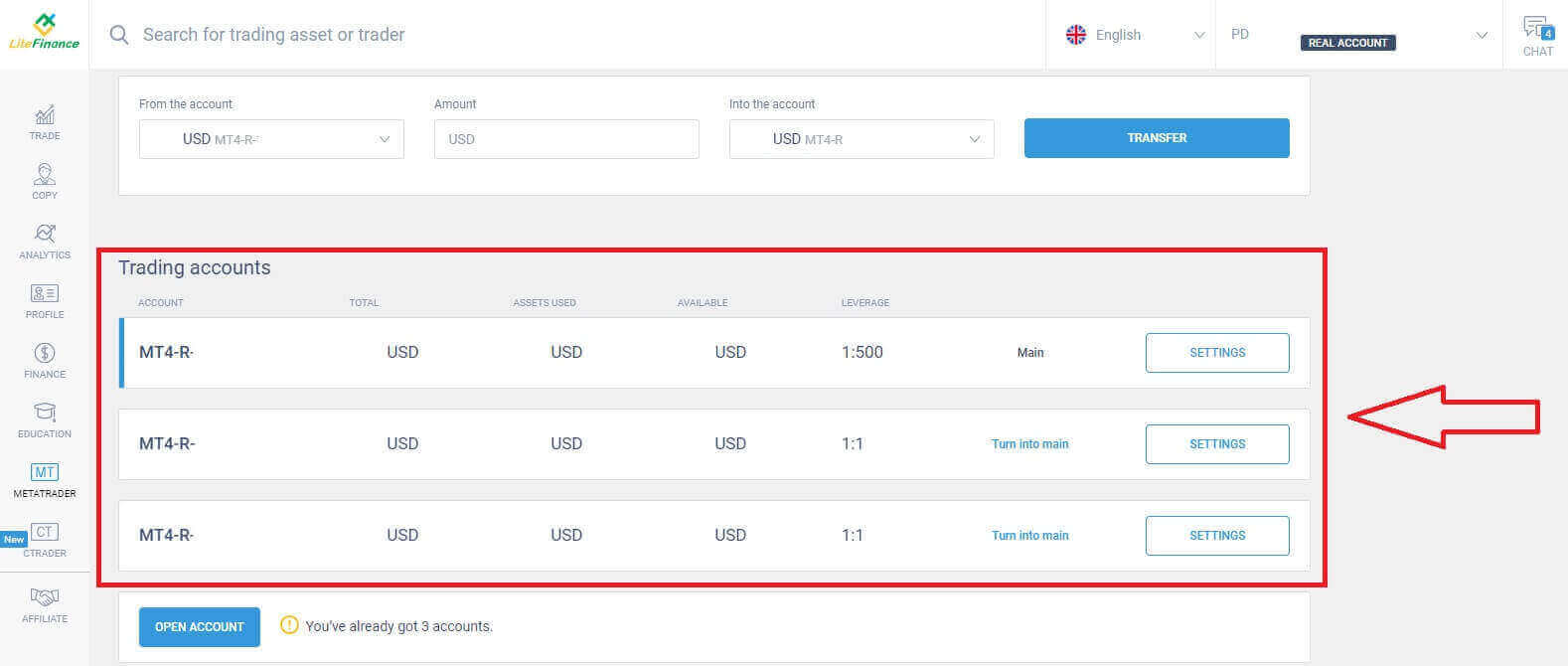 . Kerige hiirega üles ja siit leiate sisselogimiseks vajaliku olulise teabe:
- Serveri sisselogimisnumber.
- Server sisselogimiseks.
- Nimi kuvatakse terminalis.
- Kaupleja parool sisselogimiseks.
Parooli jaotises klõpsake paroolivälja kõrval asuvat nuppu „Muuda“ , et muuta oma parool vastavalt süsteemi nõuetele. Pärast seda klõpsake nuppu „Salvesta“ . 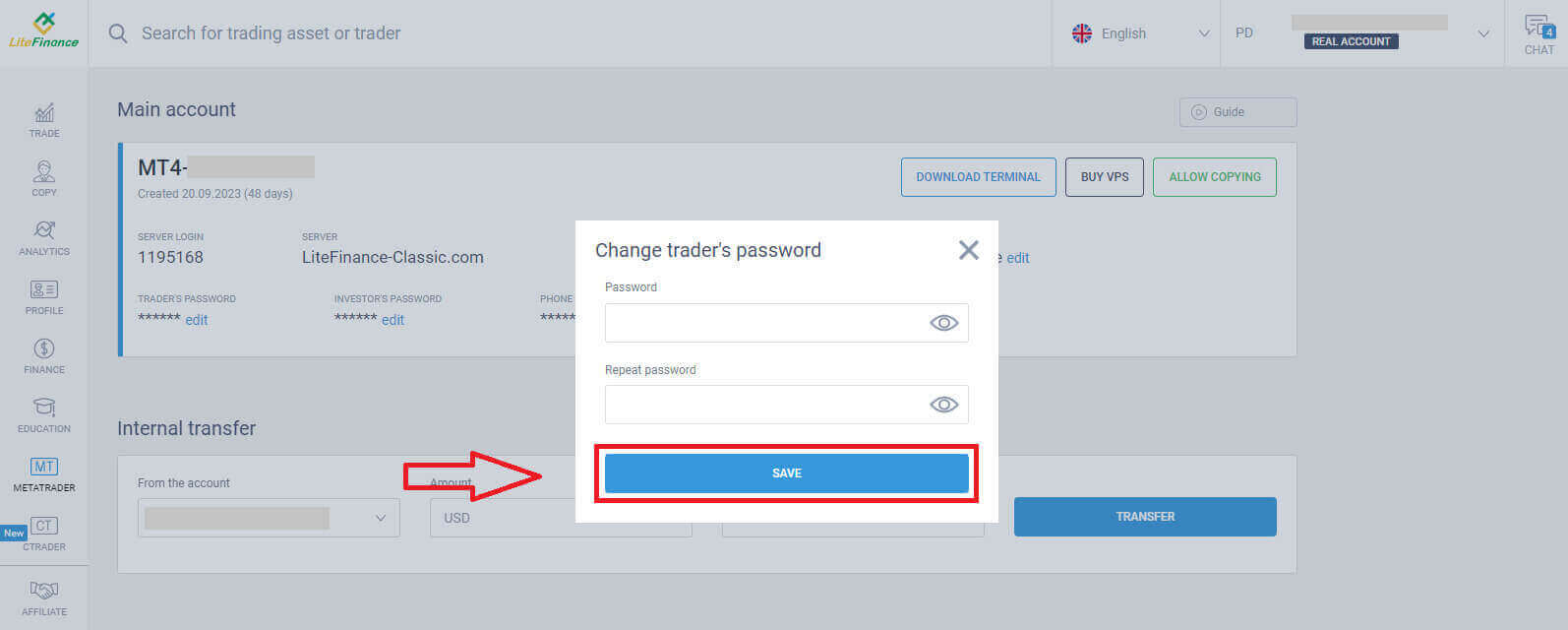
Järgmises etapis jätkate allalaadimisega ja käivitate LiteFinance MT4 terminali, klõpsates nupul „LAE ALLA TERMINAL“ .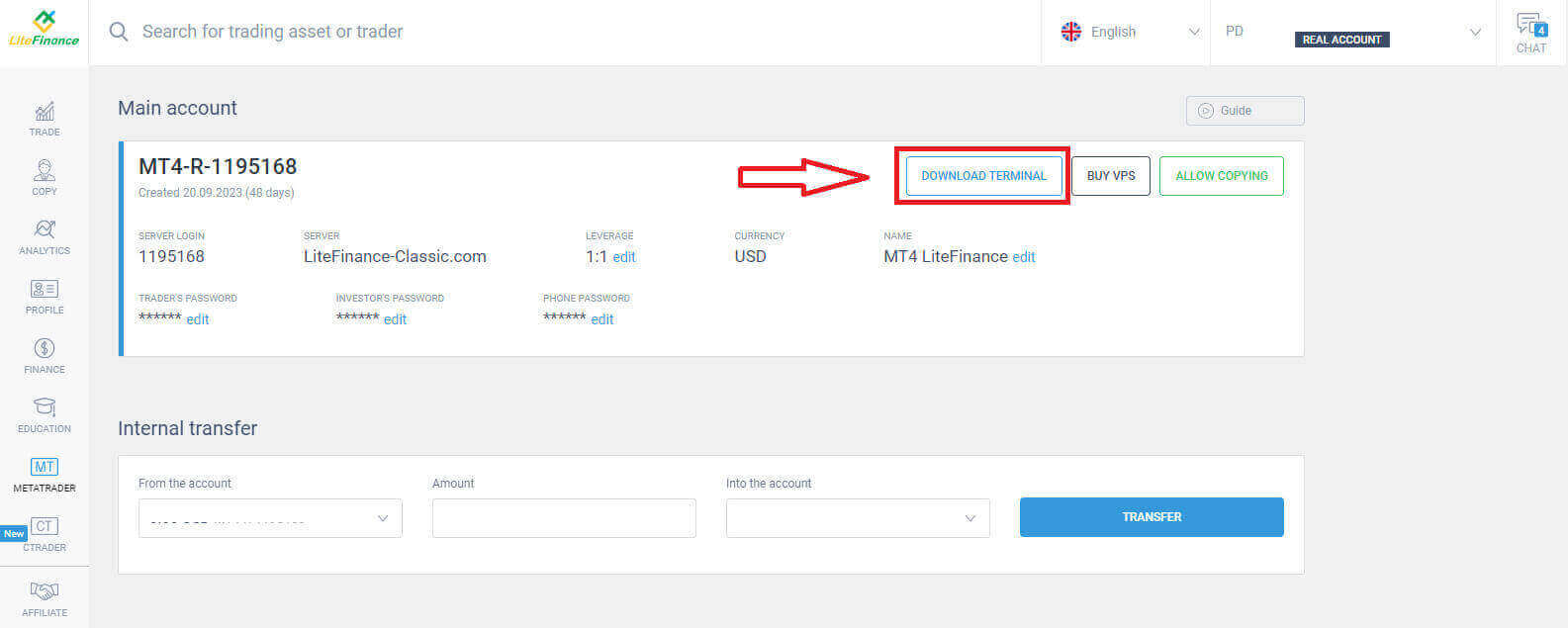
Pärast terminali käivitamist valige ekraani vasakus ülanurgas menüü "Fail"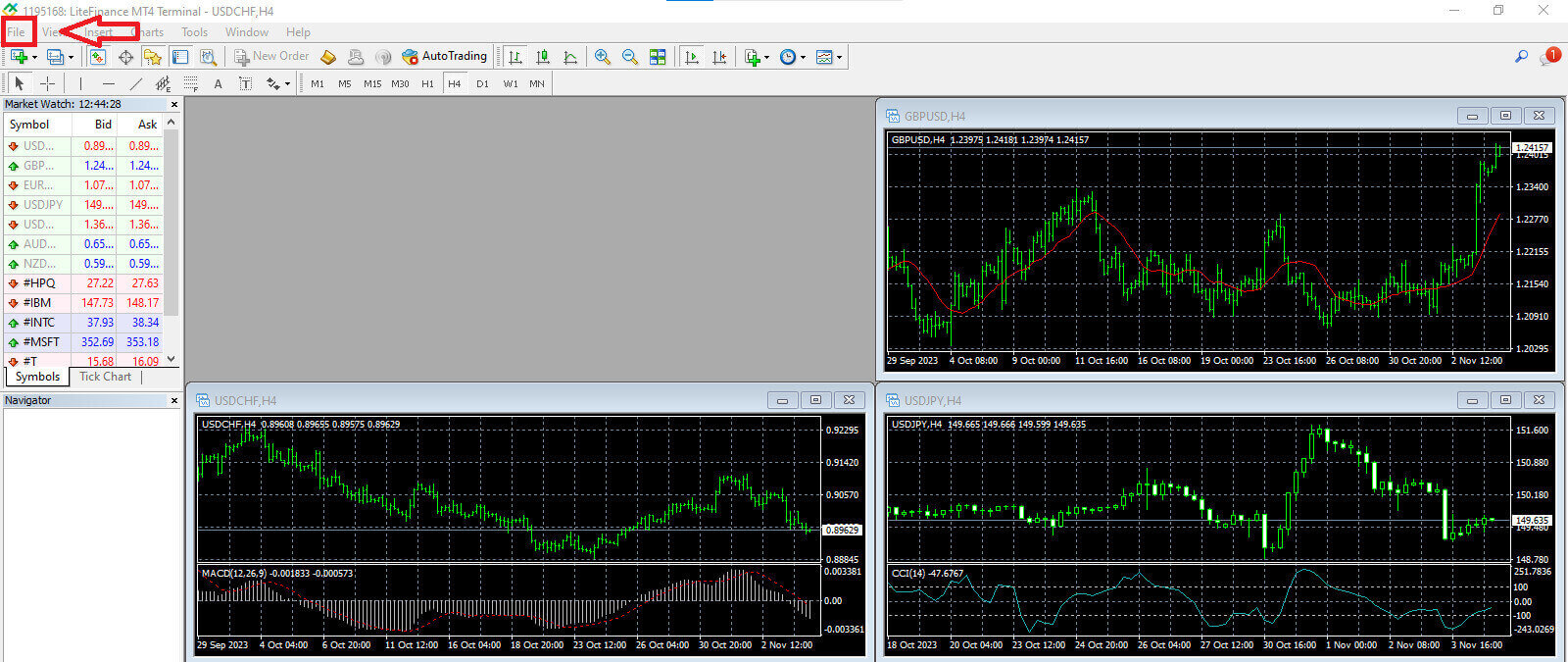
.
Jätkake, valides sisselogimisvormi avamiseks "Logi sisse kauplemiskontole"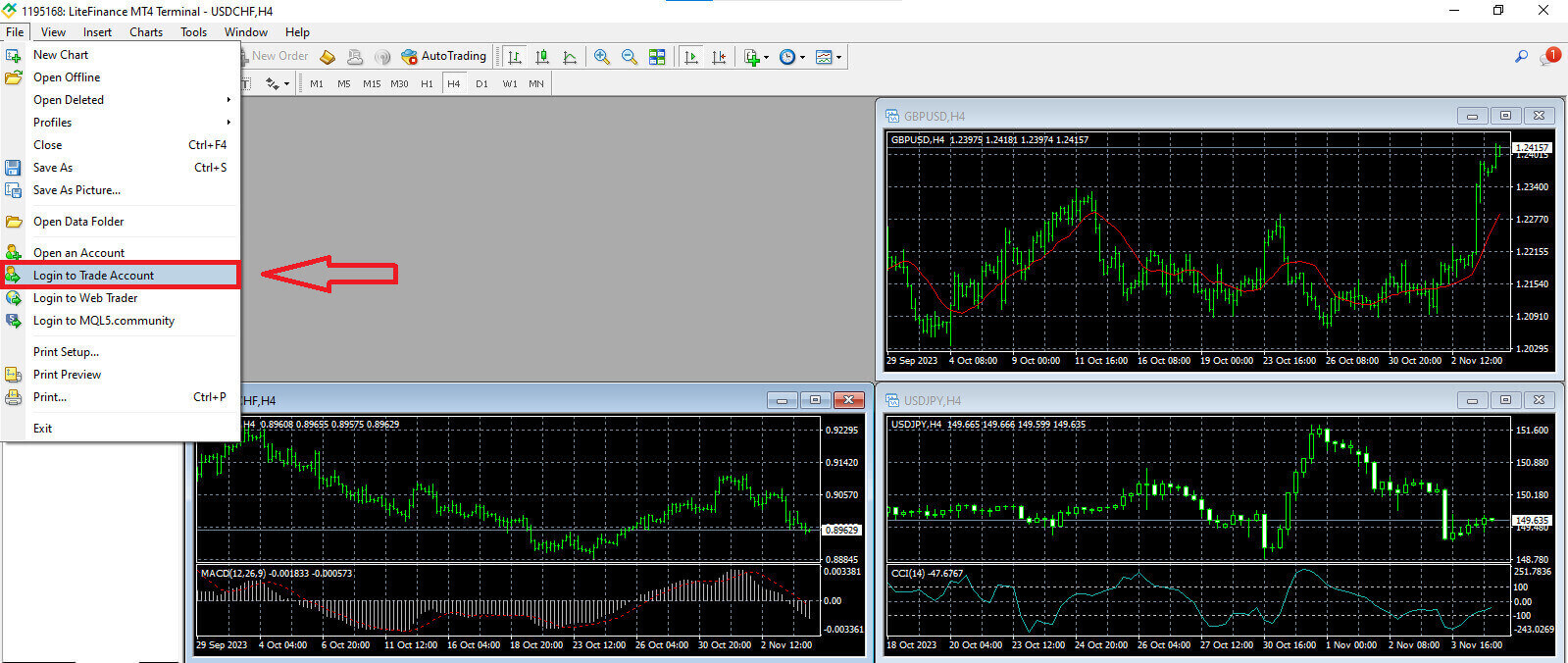
.
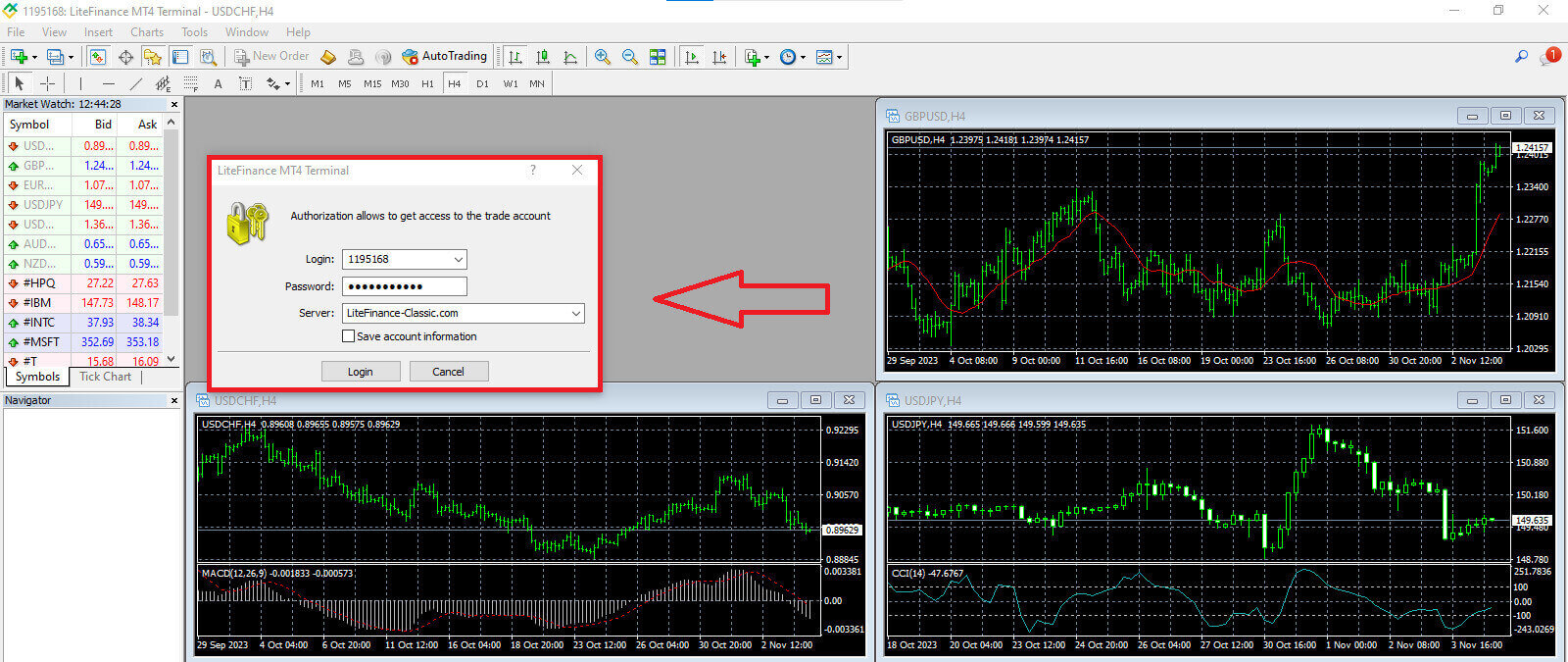
Sellel vormil peate sisselogimiseks sisestama eelmises etapis valitud kauplemiskonto kohta veidi teavet:
- Sisestage ülevalt esimesse tühja lahtrisse oma "SERVER LOGIN" number .
- Sisestage eelmises etapis loodud parool.
- Valige kauplemisserver , mida süsteem kauplemiskonto seadetes kuvab.
Kuidas esitada uus tellimus LiteFinance MT4-s?
Esmalt peate valima vara ja avama selle graafiku.
Turuvaatluse vaatamiseks võite minna menüüsse „Vaade“ ja klõpsata valikul „ Turuvaatlus “ või kasutada otseteed Ctrl+M. Selles jaotises kuvatakse sümbolite loend. Täieliku loendi kuvamiseks paremklõpsake aknas ja valige „Kuva kõik“ . Kui eelistate Turuvaatlusele lisada konkreetse instrumentide komplekti, saate seda teha rippmenüü „Sümbolid“
abil.
Konkreetse vara, näiteks valuutapaari, hinnagraafikule laadimiseks klõpsake paaril üks kord. Pärast selle valimist klõpsake ja hoidke hiirenuppu all, lohistage see soovitud asukohta ja vabastage nupp. 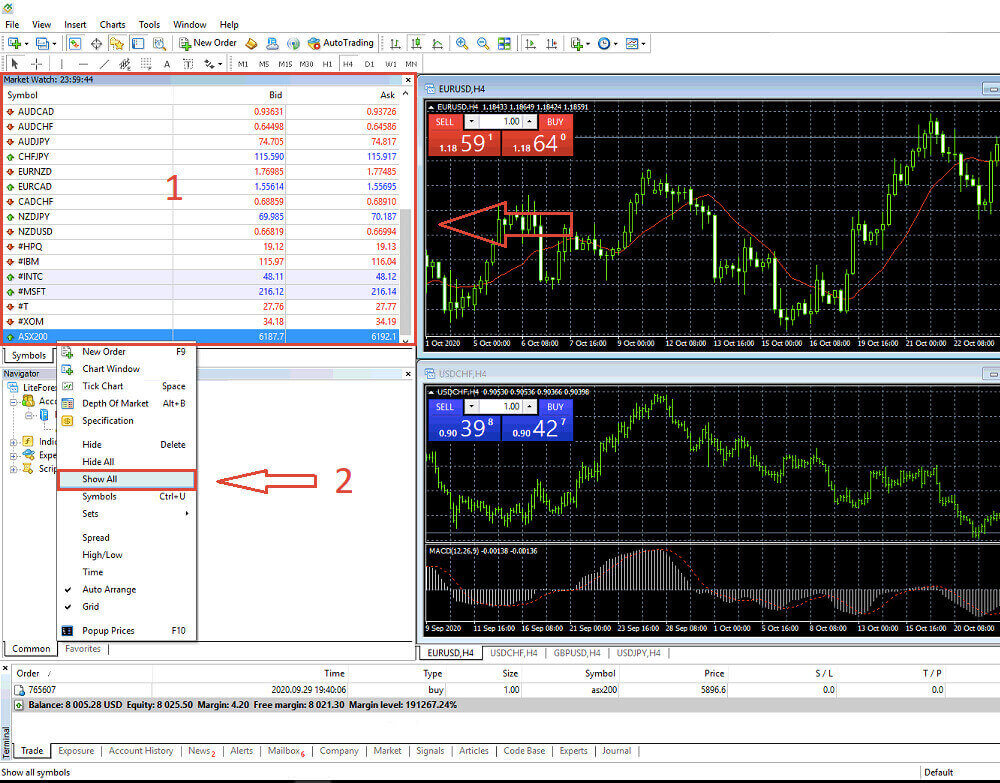
Tehingu avamiseks valige esmalt menüüvalik „Uus tellimus“ või klõpsake vastaval sümbolil standardsel tööriistaribal. 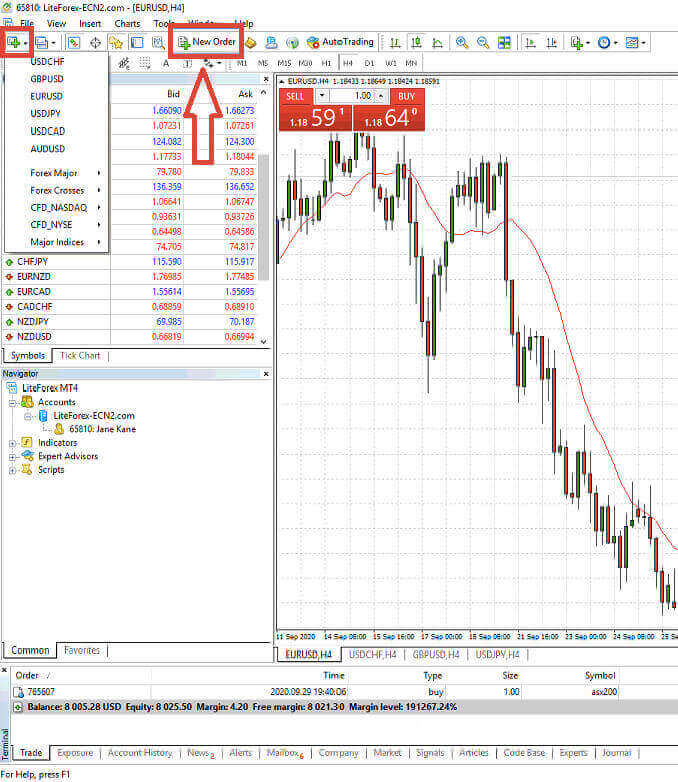
Kohe ilmub aken, mis sisaldab sätteid, mis aitavad teil tellimusi täpsemalt ja lihtsamalt esitada:
- Sümbol : Veenduge, et valuutasümbol, millega soovite kaubelda, on sümbolite kastis nähtav.
- Maht : Lepingu suuruse määramiseks peate valima selle kas noolele klõpsamise järel rippmenüüst saadaolevate valikute hulgast või sisestama soovitud väärtuse käsitsi mahukasti. Pidage meeles, et lepingu suurus mõjutab otseselt potentsiaalset kasumit või kahjumit.
- Kommentaar : See jaotis on valikuline, kuid saate seda kasutada oma tehingute märkimiseks tuvastamise eesmärgil.
- Tüüp : See on vaikimisi konfigureeritud turutäitmiseks, mis hõlmab turutäitmist (hõlmab tellimuste täitmist praeguse turuhinnaga) ja ootel tellimust (kasutatakse tulevase hinna määramiseks, millega kavatsete oma tehingu alustada).
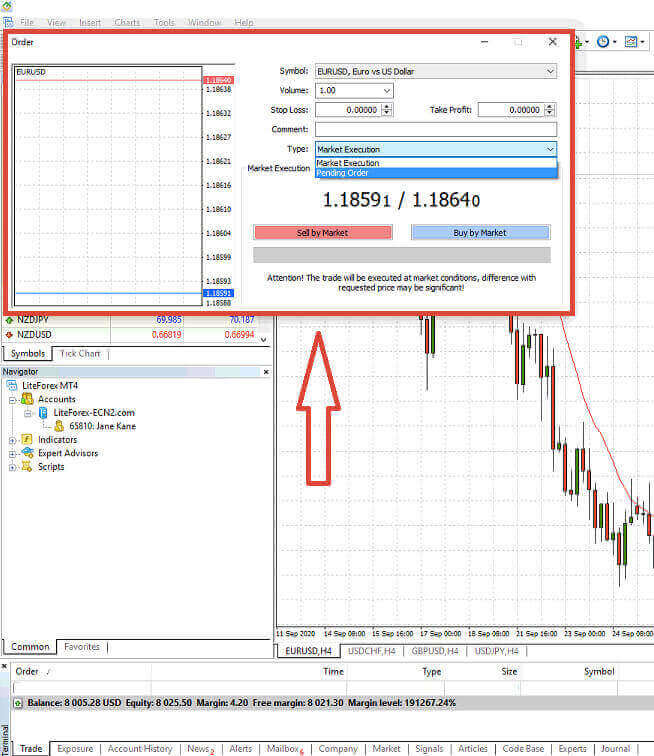
Lõpuks peate määrama algatatava tellimuse tüübi, pakkudes valikut müügi- või ostutellimuse vahel.
- Turupõhine müük: Need korraldused algavad ostuhinnaga ja lõpevad müügihinnaga. Selle tellimuse tüübi korral on teie tehingul potentsiaal teenida kasumit, kui hind langeb.
- Turuhinna järgi ostmine: Need tellimused algavad müügihinnast ja lõpevad ostuhinnaga. Selle tellimuse tüübiga võib teie tehing olla kasumlik, kui hind tõuseb.

Kuidas LiteFinance MT4-s ootel olevat tellimust esitada?
Mitu ootel tellimust
Erinevalt kohese täitmise korraldustest, mis täidetakse praeguse turuhinnaga, võimaldavad ootel korraldused teil esitada korraldusi, mis aktiveeritakse, kui hind jõuab teie määratud tasemeni. Ootel korraldusi on nelja tüüpi, kuid me saame need jagada kahte põhitüüpi:- Tellimused, mis eeldavad teatud turutaseme ületamist.
- Tellimuste maht peaks teatud turutasemelt taastuma.

Osta Stopp
Ostu-stopp-order võimaldab teil esitada ostuorderi hinnaga, mis on kõrgem kui praegune turuhind. Näiteks kui praegune turuhind on 500 dollarit ja teie ostu-stopp-order on seatud 570 dollarile, algatatakse ostu- või pikk positsioon, kui turg selle hinnapunktini jõuab.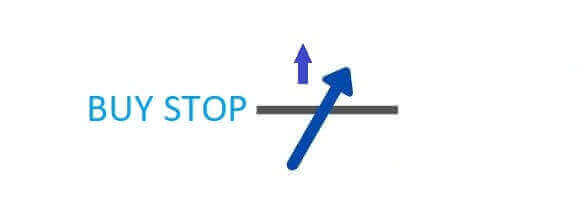
Müügipeatus
Sell Stop order pakub võimalust esitada müügiorder hinnaga, mis on madalam kui praegune turuhind. Näiteks kui praegune turuhind on 800 dollarit ja teie Sell Stop hind on fikseeritud 750 dollarile, aktiveeritakse müügi- ehk lühike positsioon, kui turg saavutab selle konkreetse hinnapunkti.

Ostulimiit
Ostulimiidi order on sisuliselt ostu-stopp-orderi vastand. See võimaldab teil luua ostuorderi hinnaga, mis on madalam kui valitsev turuhind. Näiteks kui praegune turuhind on 2000 dollarit ja teie ostulimiidi hind on seatud 1600 dollarile, algatatakse ostupositsioon, kui turu hind jõuab 1600 dollarini.
Müügilimiit
Lõppkokkuvõttes annab müügilimiidi order teile õiguse luua müügiorder hinnaga, mis on kõrgem kui valitsev turuhind. Täpsemalt öeldes, kui praegune turuhind on 500 dollarit ja teie müügilimiidi hind on 850 dollarit, algatatakse müügipositsioon, kui turg jõuab 850 dollari hinnatasemeni.

Kuidas avada ootel olevaid tellimusi LiteFinance MT4 terminalis
Uue ootel oleva tellimuse loomiseks saate hõlpsalt topeltklõpsata turu nimel Market Watch moodulis . See toiming avab uue tellimuse akna, mis võimaldab teil muuta tellimuse tüübiks Ootel olev tellimus.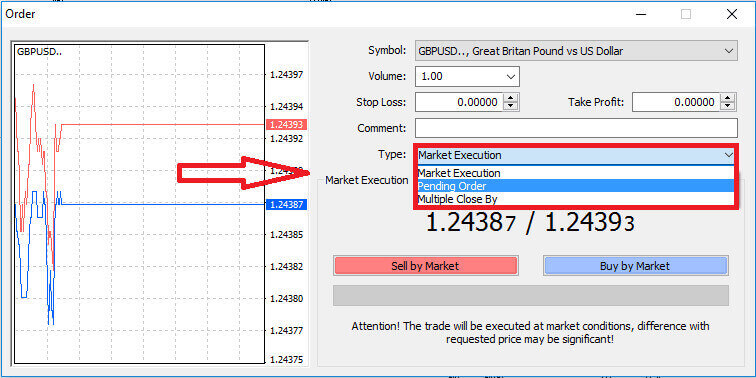
Seejärel määrake turutase, millel ootel olev tellimus käivitub. Samuti peaksite mahu põhjal määrama positsiooni suuruse.
Vajadusel saate määrata aegumiskuupäeva (Expiry). Pärast kõigi nende parameetrite konfigureerimist valige eelistatud orderi tüüp, lähtudes sellest, kas kavatsete minna pikaks või lühikeseks ning kas tegemist on stop- või limit-orderiga. Lõpuks kinnitamiseks valige nupp „Aseta“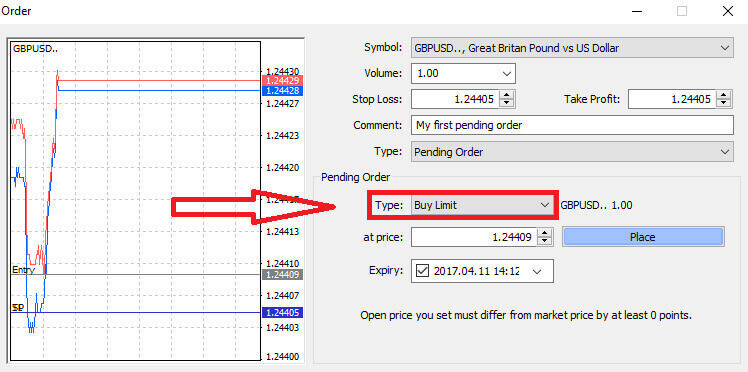
.
Ootel orderid pakuvad MT4-s olulisi eeliseid. Need osutuvad eriti väärtuslikuks siis, kui te ei saa turgu pidevalt jälgida, et oma sisenemispunkti täpselt kindlaks teha, või kui instrumendi hind kõikub kiiresti, tagades, et te ei jätaks kasutamata paljulubavaid võimalusi.
Kuidas sulgeda tellimusi LiteFinance MT4 terminalis
Siin on meil kaks uskumatult lihtsat ja kiiret viisi tellimuste sulgemiseks:
- Aktiivse tehingu sulgemiseks valige terminaliaknas vahekaardil „ Kauplemine“ ikoon „X“.

- Teise võimalusena võite positsiooni sulgemiseks paremklõpsata graafikul kuvatud tellimuse real ja valida "sulge" .
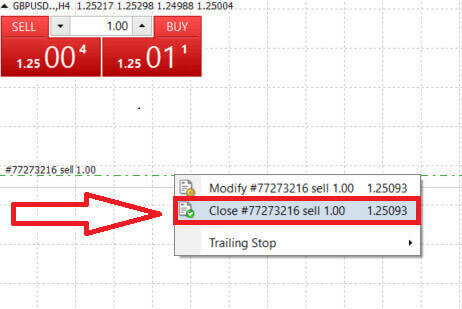
LiteFinance'i MT4 terminalis on tellimuste avamine ja sulgemine märkimisväärselt kiire ja kasutajasõbralik protsess. Vaid mõne klõpsuga saavad kauplejad tellimusi tõhusalt ja ilma tarbetute viivitusteta täita. Platvormi intuitiivne disain tagab, et turule sisenemine ja sealt väljumine on nii kiire kui ka mugav, mistõttu on see ideaalne valik kauplejatele, kes peavad tegutsema kiiresti ja haarama kinni võimalustest kohe, kui need tekivad.
Stop-loss, Take Profit ja Trailing Stop kasutamine LiteFinance MT4-s
Finantsturgudel püsiva edu tagamise ülioluline aspekt on hoolikas riskijuhtimine. Seetõttu on stop-loss ja take-profit orderite lisamine oma kauplemisstrateegiasse ülioluline. Järgnevas arutelus süveneme nende riskijuhtimise tööriistade praktilisse rakendamisse MT4 platvormil. Stop-loss ja take-profit orderite kasutamise omandamisega õpid mitte ainult, kuidas potentsiaalseid kahjusid leevendada, vaid ka seda, kuidas oma kauplemisvõimet optimeerida, parandades lõppkokkuvõttes oma üldist kauplemiskogemust.
Stop-lossi ja Take Profit'i seadistamine
Üks lihtsamaid meetodeid kahjumi peatamise ja kasumi võtmise korralduste lisamiseks oma tehingutesse on määrata need kohe uute tellimuste algatamisel. See lähenemisviis võimaldab teil turule sisenemisel kehtestada riskijuhtimise parameetrid, suurendades kontrolli oma positsioonide ja võimalike tulemuste üle.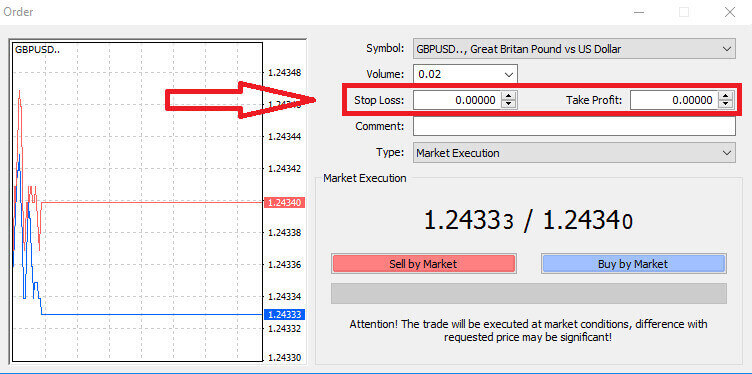
Selle saavutamiseks sisestage lihtsalt soovitud hinnatasemed väljadele Stop Loss ja Take Profit. Pidage meeles, et Stop Loss rakendub automaatselt, kui turg liigub teie positsiooni jaoks ebasoodsasse asendisse, toimides kaitsemeetmena, samas kui Take Profit tasemed rakenduvad siis, kui hind jõuab teie etteantud kasumieesmärgini. See paindlikkus võimaldab teil määrata Stop Loss taseme allapoole praegust turuhinda ja Take Profit taseme sellest kõrgemale.
Oluline on märkida, et kahjumi peatamise (SL) ja kasumi võtmise (TP) orderid on alati seotud aktiivse positsiooni või ootel oleva orderiga. Teil on võimalus neid muuta, kui teie tehing on aktiivne ja jälgite turutingimusi. Kuigi need ei ole uue positsiooni avamisel kohustuslikud, on tungivalt soovitatav neid oma positsioonide kaitsmiseks kasutada.
Stop-lossi ja Take Profit'i tasemete lisamine
Kõige lihtsam meetod Stop Loss (SL) ja Take Profit (TP) tasemete lisamiseks oma olemasolevale positsioonile on kasutada graafikul kauplemisjoont. Selle saavutamiseks lohistage kauplemisjoont lihtsalt kindlale tasemele kas üles või alla.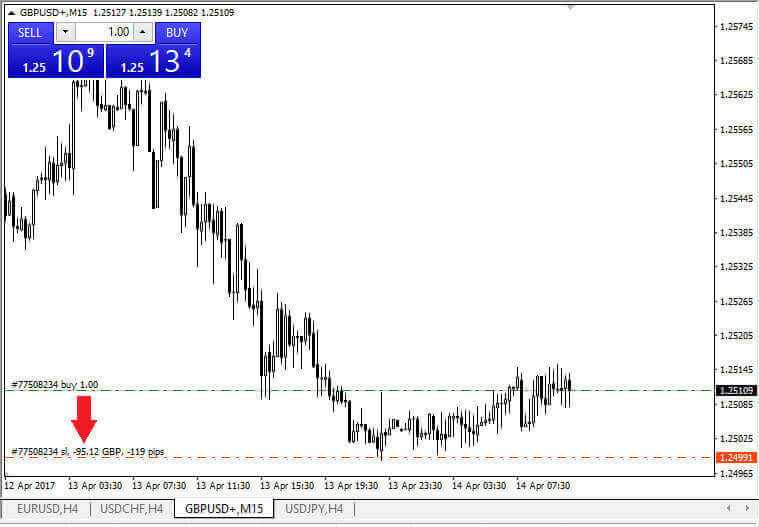
Pärast stopp-lossi (SL) ja võtmise kasumi (TP) tasemete sisestamist muutuvad vastavad SL/TP jooned graafikul nähtavaks. See funktsioon võimaldab SL/TP tasemeid hõlpsalt ja tõhusalt reguleerida.
Neid toiminguid saab teha ka platvormi allosas asuva mooduli „Terminal“ abil . SL/TP tasemete lisamiseks või muutmiseks paremklõpsake oma avatud positsioonil või ootel orderil ja valige suvand „Muuda/kustuta order“ . 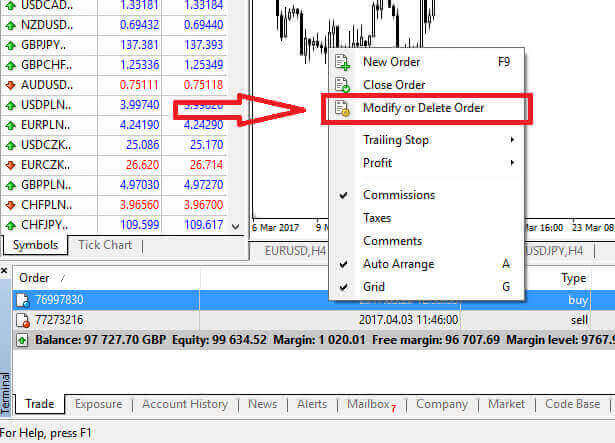
Avaneb orderi muutmise aken, kus saate sisestada või muuta oma Stop Loss (SL) ja Take Profit (TP) tasemeid, määrates täpse turuhinna või määratledes punktivahemiku praegusest turuhinnast. 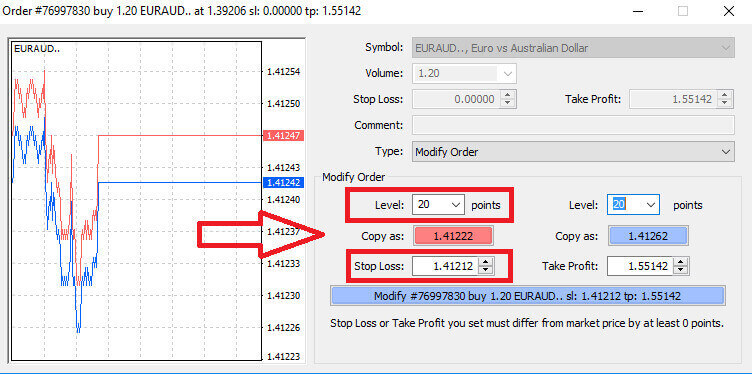
Trailing Stop
Stop-loss ordereid kasutatakse peamiselt võimalike kahjude piiramiseks, kui turg liigub teie positsiooni vastu, kuid need pakuvad ka nutikat viisi oma kasumi kindlustamiseks. See kontseptsioon võib esialgu tunduda vastuoluline, kuid see on üsna lihtne.
Kujutage ette, et olete avanud pika positsiooni ja turg liigub praegu teie kasuks, mille tulemuseks on kasumlik tehing. Teie algset kahjumi peatamise määra, mis algselt määrati teie sisenemishinnast madalamaks, saab nüüd kohandada teie sisenemishinnale (tasuvuspunkti saavutamiseks) või isegi sellest kõrgemale (kasumi lukustamiseks).
Selle protsessi automatiseeritud lähenemiseks on kasulik libisev stopp-order. See tööriist on hindamatu väärtusega tõhusa riskijuhtimise jaoks, eriti olukordades, kus hinnad kõiguvad kiiresti või kui te ei saa turgu pidevalt jälgida.
Kui Trailing Stop on paigas, hakkab teie positsioon automaatselt turuhinda jälgima niipea, kui see muutub kasumlikuks, säilitades nende vahel kindlaksmääratud vahemaa.
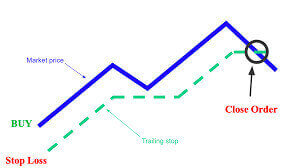
Eelmise näitega kooskõlas on oluline mõista, et teie tehing peab olema juba piisavalt kasumlikus positsioonis, et liikuv stopp-order saaks teie sisenemishinnast kõrgemale liikuda ja teie kasumit kindlustada.
Trailing Stopid (TS) on seotud teie aktiivsete positsioonidega ja on oluline märkida, et Trailing Stopi korrektseks toimimiseks MT4-s peate kauplemisplatvormi avatuna hoidma.
Trailing Stopi konfigureerimiseks paremklõpsake lihtsalt aknas "Terminal" oma avatud positsioonil ja märkige Trailing Stopi menüüs oma eelistatud pipi väärtus Take Profit taseme ja praeguse turuhinna vahena. 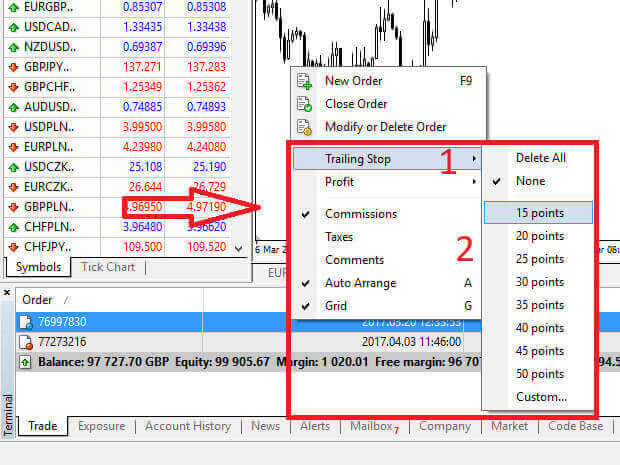
_
Kuidas LiteFinance'ist raha välja võtta
Kuidas LiteFinance'i veebirakenduses raha välja võtta
Esimene samm on registreeritud kontoga LiteFinance'i kodulehele sisenemine.
Kui te pole kontot registreerinud või pole sisselogimisprotsessis kindel, võite juhiste saamiseks vaadata järgmist postitust: Kuidas registreerida konto LiteFinance'is . 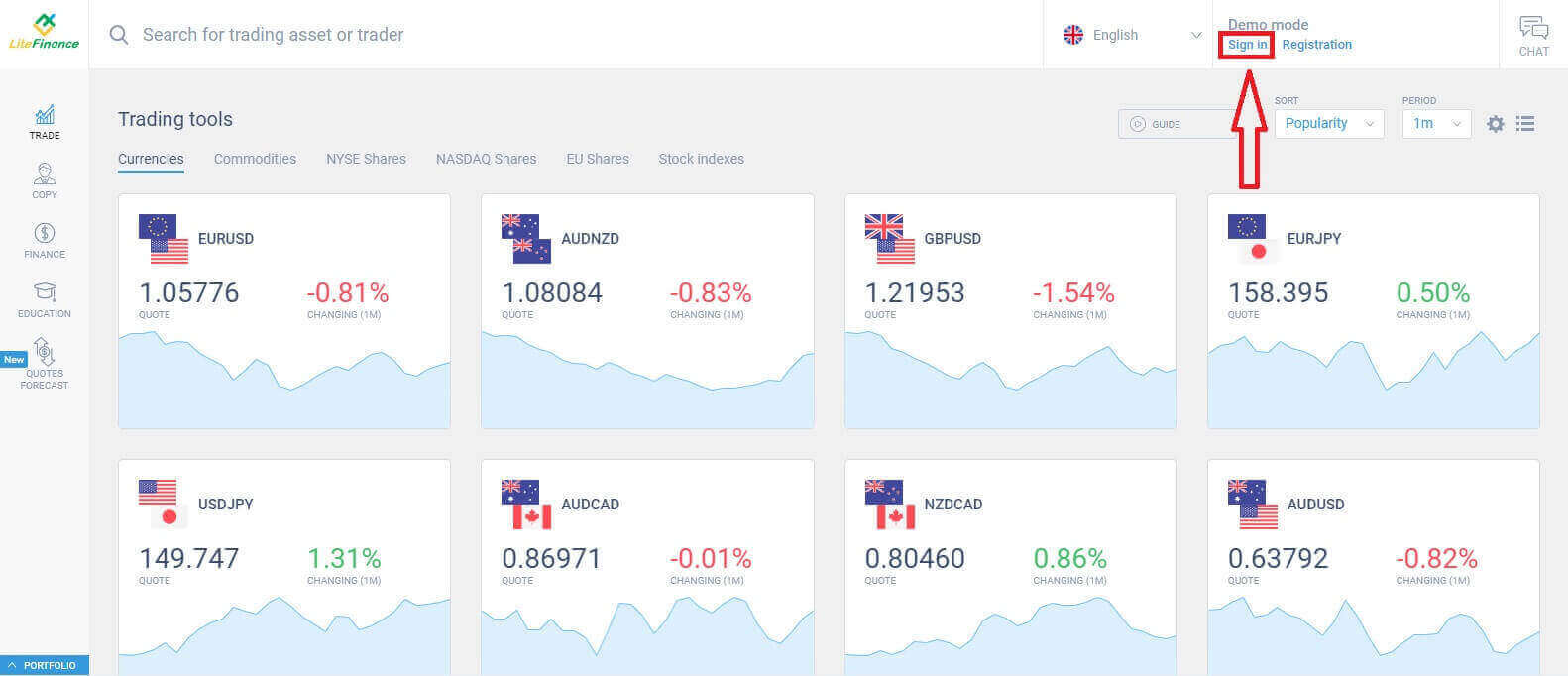
Kui olete edukalt sisse loginud, navigeerige avalehele ja keskenduge ekraani vasakule küljele. Sealt klõpsake sümbolil „FINANCE“ . Väljamaksetehinguga jätkamiseks 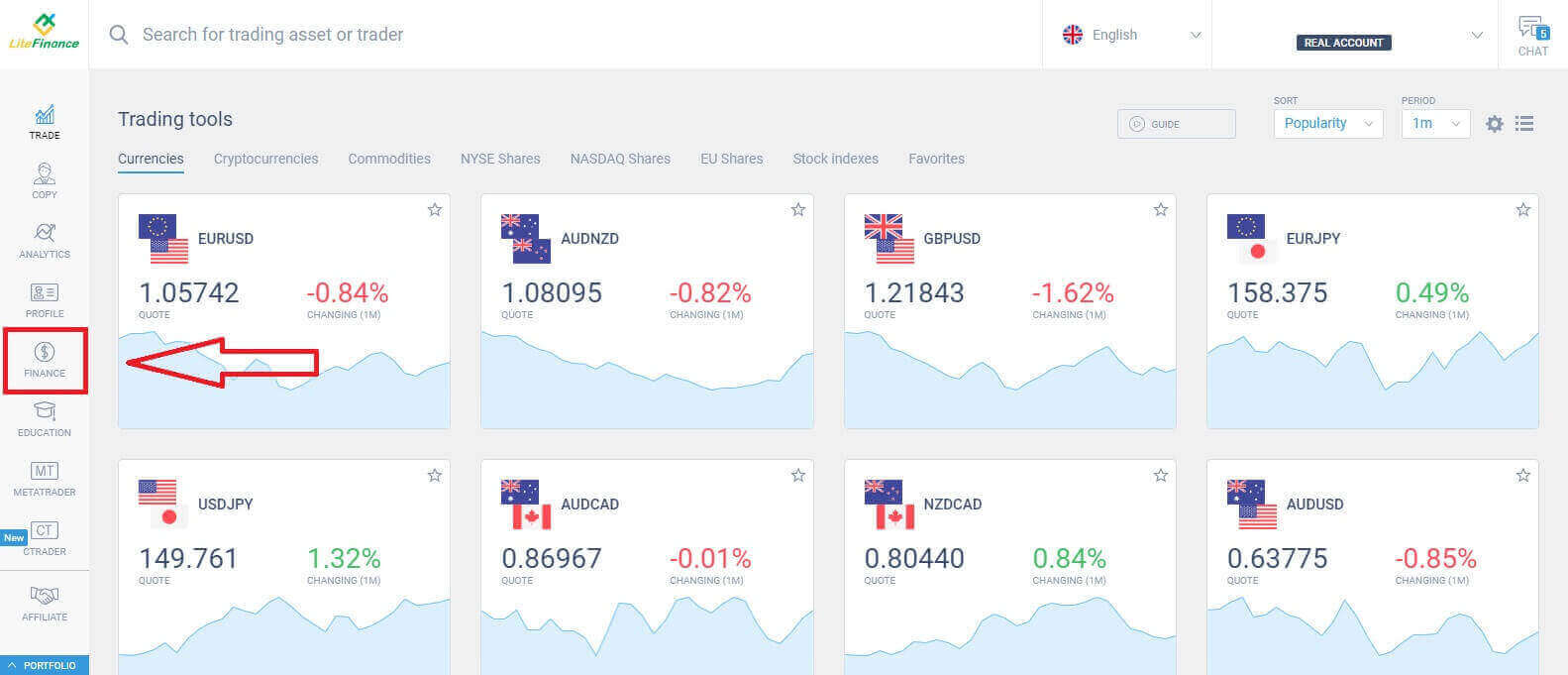
valige „Withdraw“ .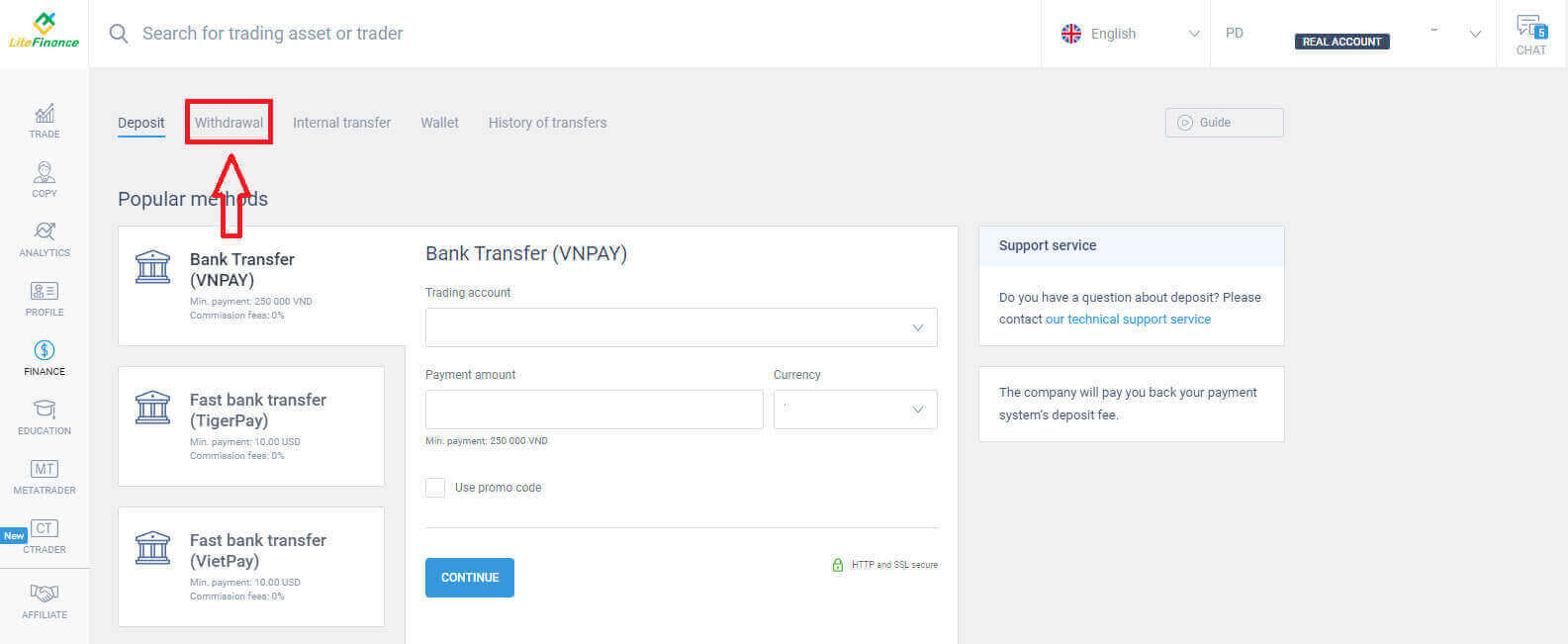
Selle liidese sees pakub süsteem mitmekesist valikut väljamaksevõimalusi. Alternatiivsete väljamaksemeetodite loendiga saate tutvuda soovitatud meetodite jaotises, kerides allapoole (saadavus võib teie riigiti erineda).
Võtke aega, et hinnata ja valida oma eelistustele vastav parim meetod! 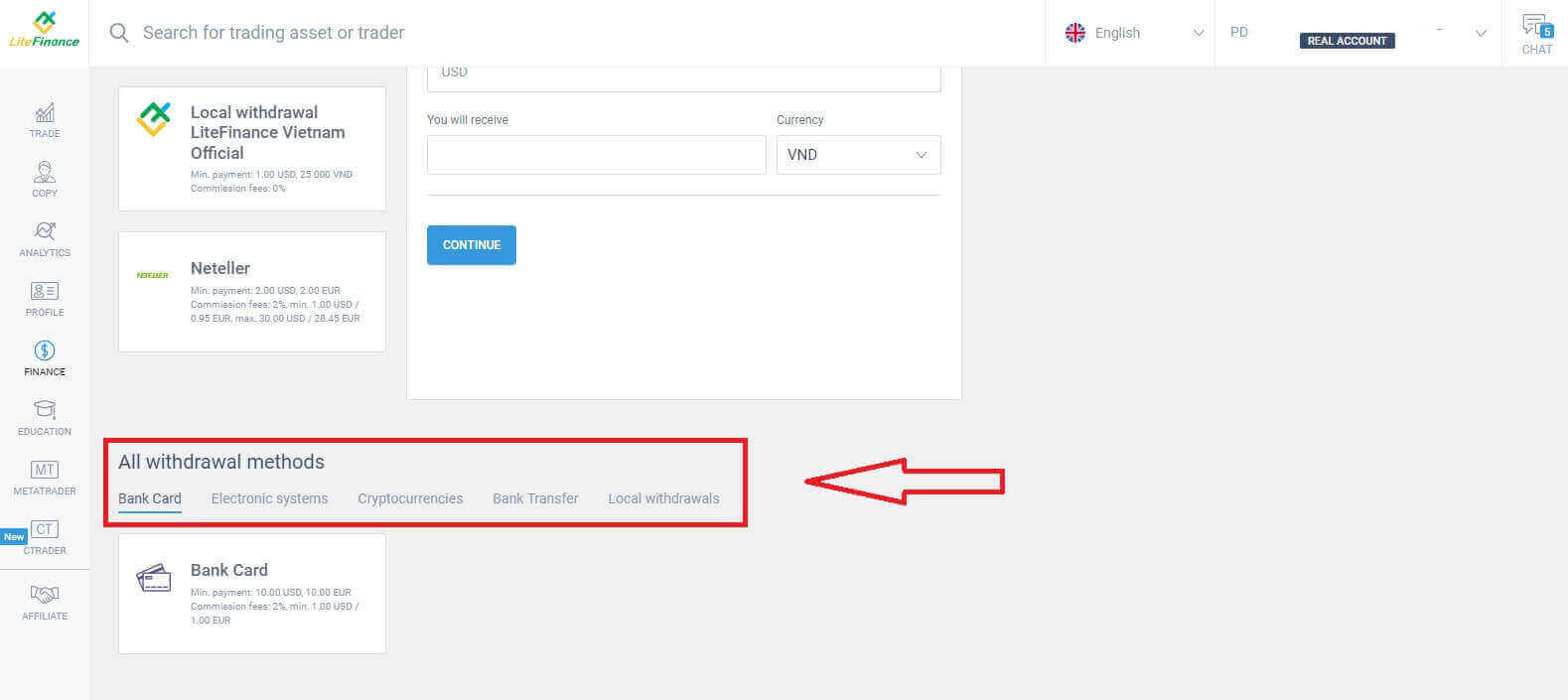
Pangakaart
Pangakaardi valimisel väljamaksemeetodina on oluline arvestada mitmete oluliste teguritega:- Kaardile, mida kavatsete väljamakseteks kasutada, tuleb rahakoti aktiveerimiseks teha vähemalt üks sissemakse (vastasel juhul võtke ühendust klienditoega, klõpsates tekstil "klienditoe meeskond" ).
- Selle makseviisi kasutamiseks peate oma isiku tuvastama. (Kui te pole oma profiili ja pangakaarti tuvastanud, vaadake seda postitust: Kuidas kinnitada kontot LiteFinance'is ).
Vaid mõne lihtsa sammuga allpool saate oma väljamakse teha:
- Valige kauplemiskonto, millelt saab väljamakseid teha.
- Vali kaart, millele soovid raha saada (kui kaardile pole vähemalt korra raha laekunud, vali kaardi lisamiseks "LISA" ).
- Sisestage väljamakstav summa, mis on vähemalt 10 USD või selle ekvivalent muus valuutas (kui sisestate summa, mis on suurem kui teie konto praegune saldo, kuvatakse ekraanil valitud kontol saadaolevat suurimat summat).
- Valige üldine valuuta.
- Kontrollige summat, mille saate pärast vahendustasude mahaarvamist, mis on vähemalt 10 USD (2% ja minimaalselt 1,00 USD/EUR).
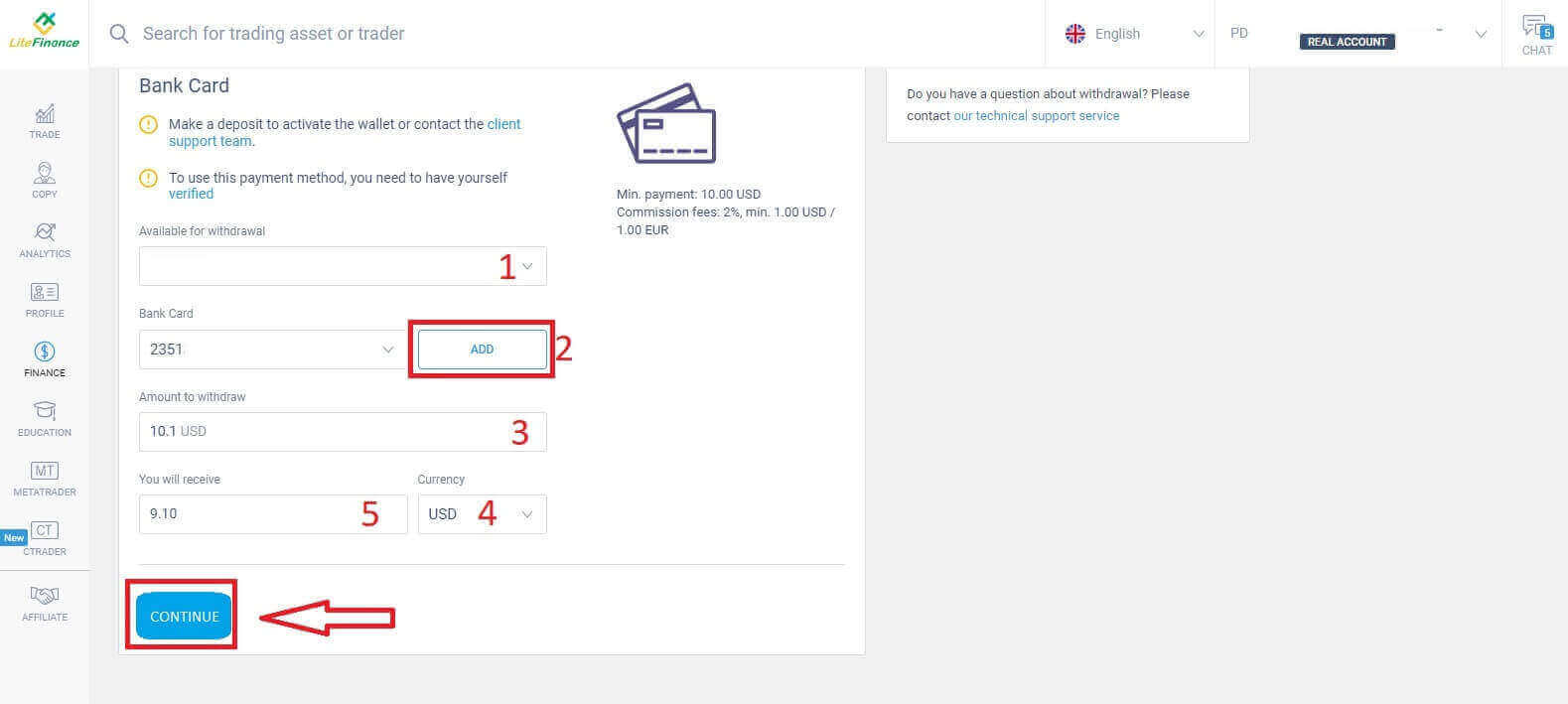
Kui olete lõpetanud, valige „JÄTKA“, et pääseda juurde järgmisele liidesele, kus järgite juhiseid ja lõpetate väljamakse.
Elektroonilised süsteemid
Siin on LiteFinance'is raha väljavõtmiseks saadaolevad elektroonilised süsteemid. Valige endale sobiv ja jätkake järgmise sammuga.Samuti on olemas väike märkus: väljamaksete lubamiseks tuleb teie rahakott eelnevalt aktiveerida (tehes vähemalt ühe sissemakse).
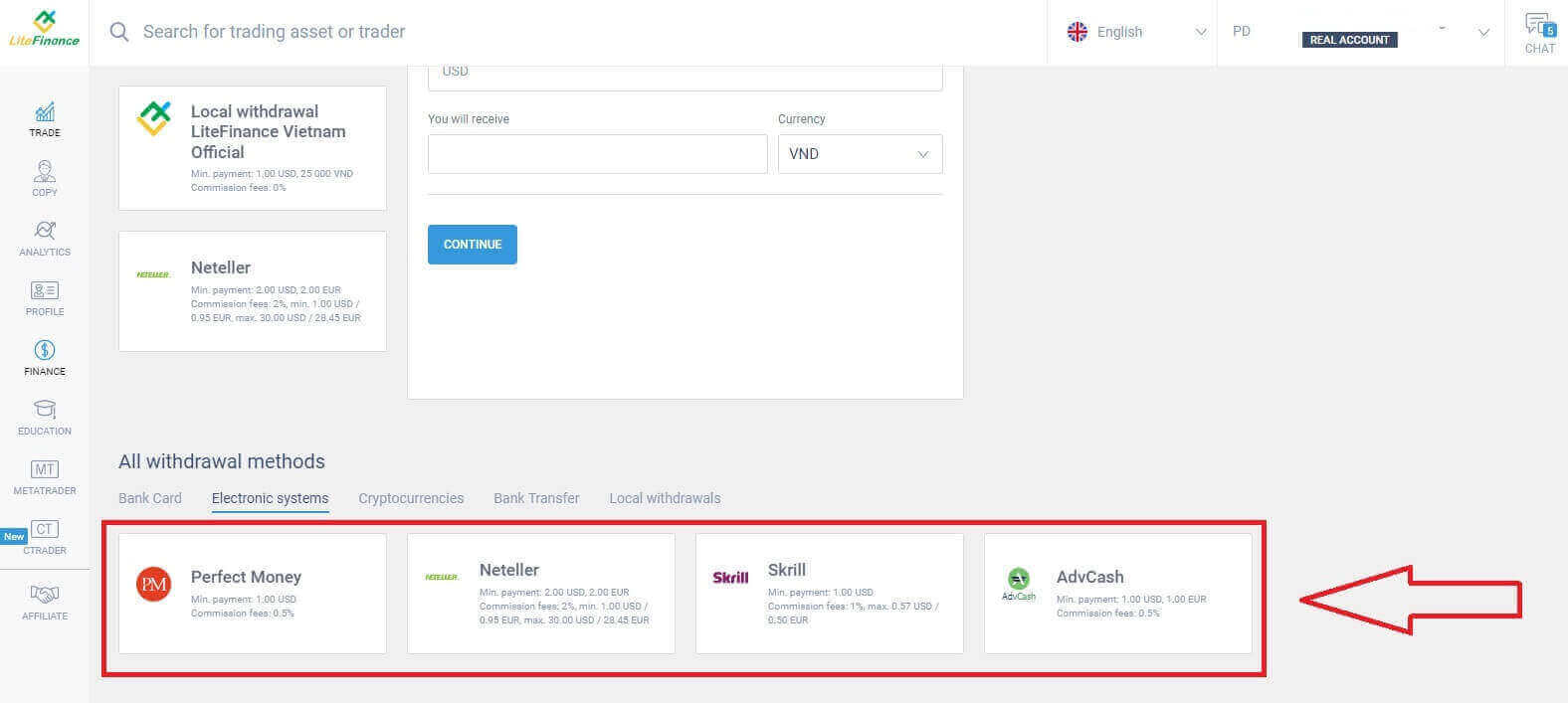
Väljamakse tegemiseks peate järgima mõnda põhisammu:
- Valige kauplemiskonto, millelt saab väljamakseid teha.
- Vali rahakott, kuhu oma raha saada (kui rahakotti pole vähemalt korra sisse makstud, vali rahakoti lisamiseks „LISA“ ).
- Sisestage väljamakstav summa, mis on vähemalt 1 USD või selle ekvivalent muus valuutas (kui sisestate summa, mis on suurem kui teie konto praegune saldo, kuvatakse ekraanil valitud kontol saadaolevat suurimat summat).
- Valige üldine valuuta.
- Kontrollige summat, mille saate pärast vahendustasude (0,5%) mahaarvamist.
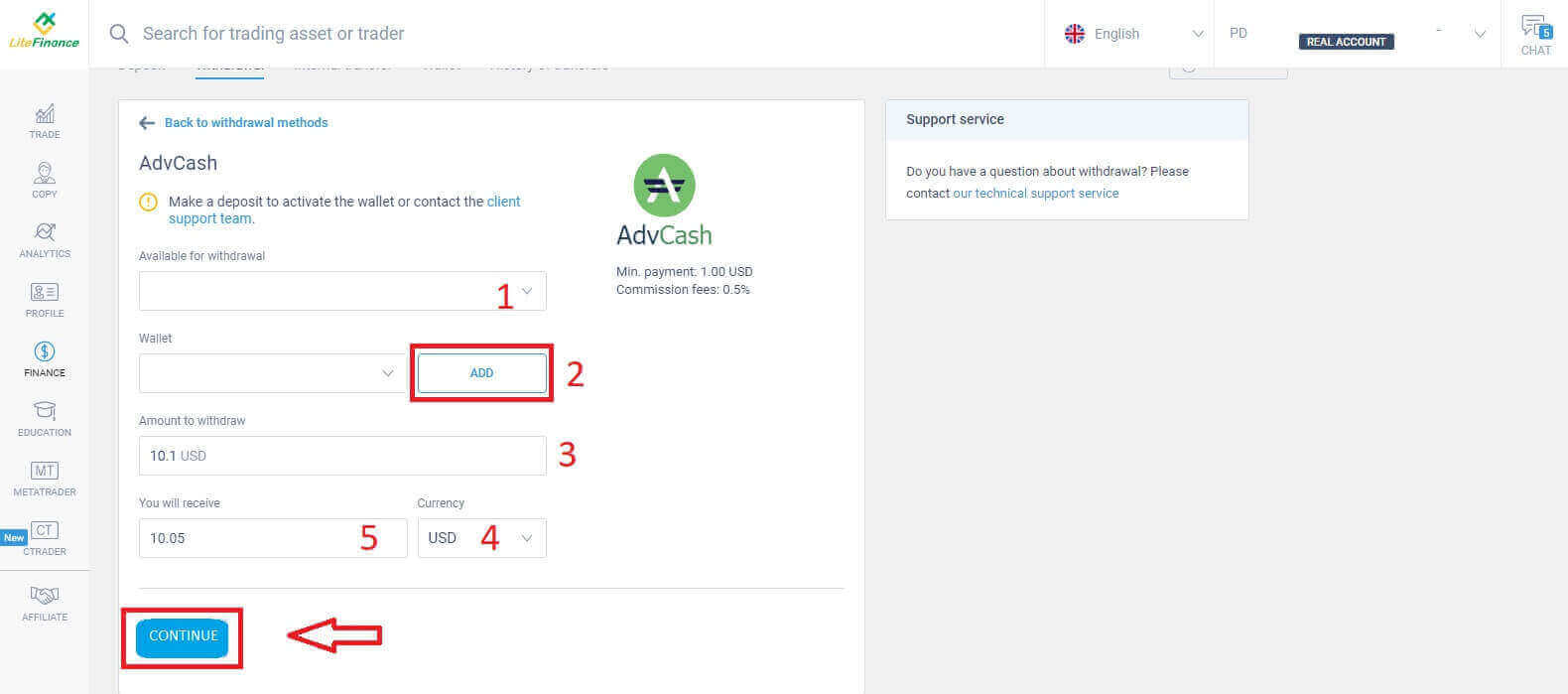
Pärast nende sammude sooritamist valige „JÄTKA“. Väljamakse lõpuleviimiseks järgige järgmisel ekraanil kuvatavaid juhiseid.
Krüptovaluutad
Selle meetodi puhul pakub LiteFinance krüptovaluuta jaoks mitmesuguseid valikuid. Valige väljamakse alustamiseks üks neist vastavalt oma eelistustele.Siin on mõned väikesed märkused, mida selle meetodi kasutamisel meeles pidada:
- Teie rahakott tuleb eelnevalt aktiveerida (vähemalt ühe sissemakse tegemisega). Vastasel juhul võtke ühendust klienditoega, klõpsates tekstil "klienditoe meeskond".
- Selle makseviisi kasutamiseks peate laskma oma isiku kinnitada. Kui te pole oma profiili ja pangakaarti kinnitanud, vaadake seda postitust: Kuidas kinnitada kontot LiteFinance'is .
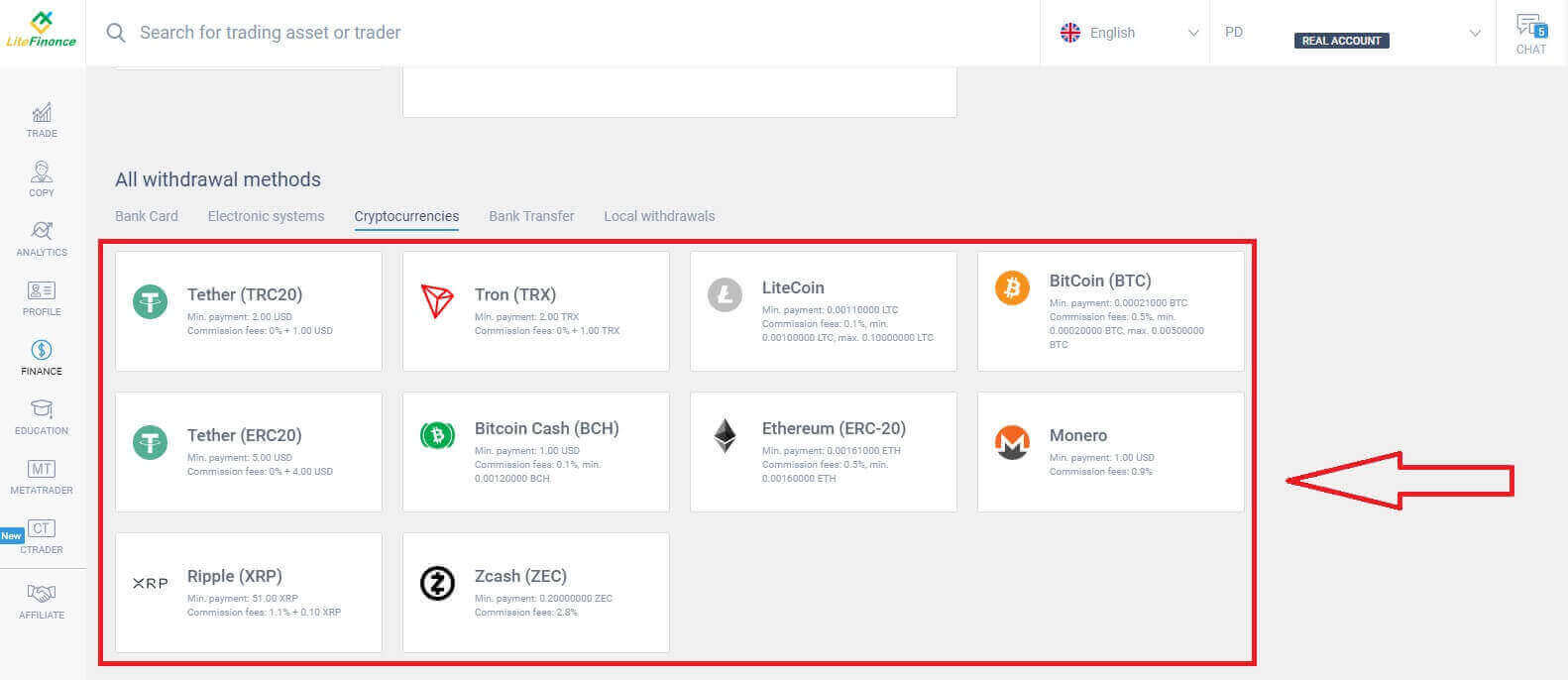
Väljamakse alustamiseks peate tegema järgmised sammud:
- Valige kauplemiskonto, millelt saab väljamakseid teha.
- Vali rahakott, kuhu oma raha saada (kui rahakotti pole vähemalt korra sisse makstud, vali rahakoti lisamiseks „LISA“ ).
- Sisestage väljamakstav summa, mis on vähemalt 2 USD või selle ekvivalent muus valuutas (kui sisestate summa, mis on suurem kui teie konto praegune saldo, kuvatakse ekraanil valitud kontol saadaolevat suurimat summat).
- Valige üldine valuuta.
- Kontrollige summat, mille saate pärast 1 USD vahendustasu mahaarvamist.
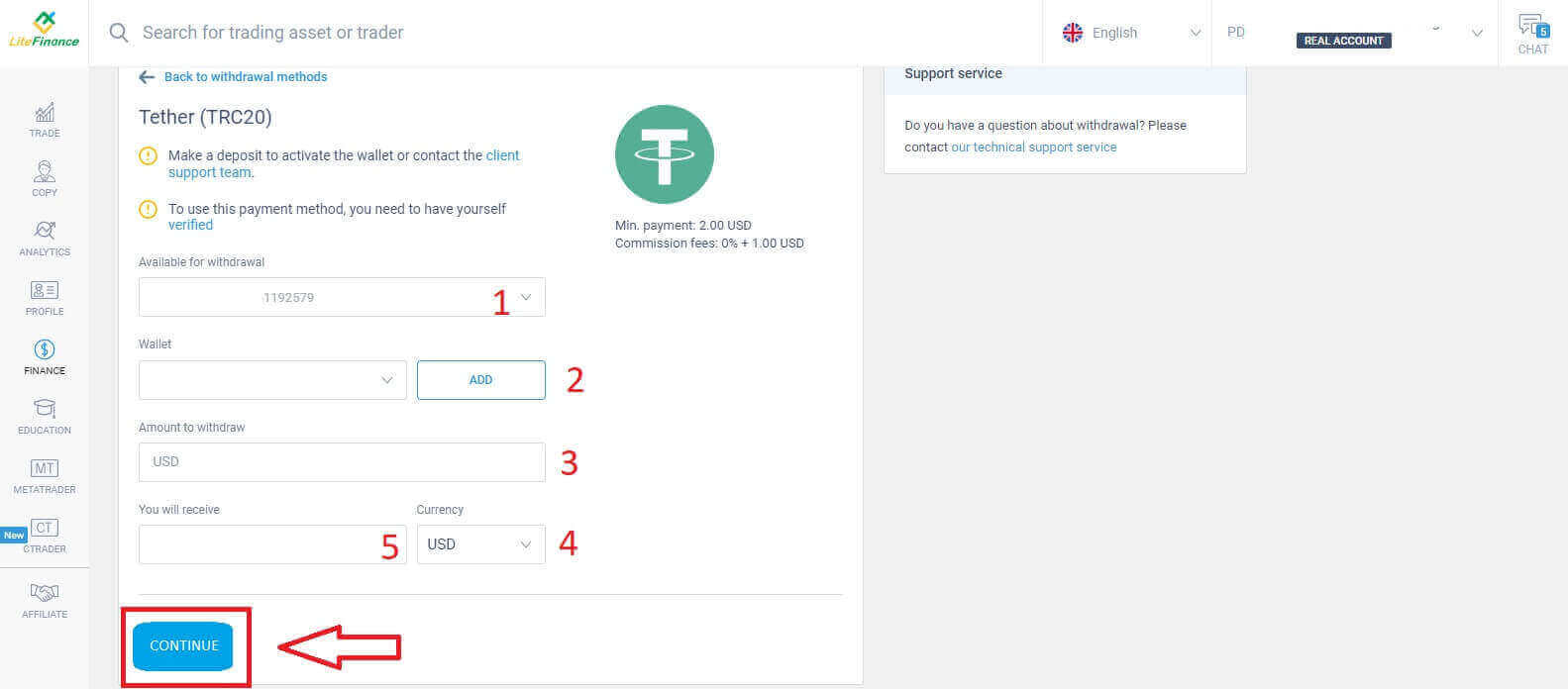
Pärast nende toimingute lõpetamist klõpsake nupul „JÄTKA“. Väljamakse lõpuleviimiseks järgige järgmisel ekraanil kuvatavaid juhiseid.
Pangaülekanne
Selle meetodi puhul peate kõigepealt tegema mõned asjad, näiteks:- Valige kauplemiskonto, millelt saab väljamakseid teha.
- Valige üks oma pangakontodest, mis sissemakseprotsessi käigus salvestati. Lisaks võite klõpsata nupul „LISA“, et lisada oma eelistatud konto.
- Sisestage väljamakstav summa, mis on vähemalt 300 000 Vietnami dongi või selle ekvivalent muudes valuutades (kui sisestate summa, mis on suurem kui teie konto praegune saldo, kuvatakse ekraanil valitud kontol saadaolevat suurimat summat).
- Valige üldine valuuta.
- Kontrollige summat, mille saate (see meetod on tasuta).
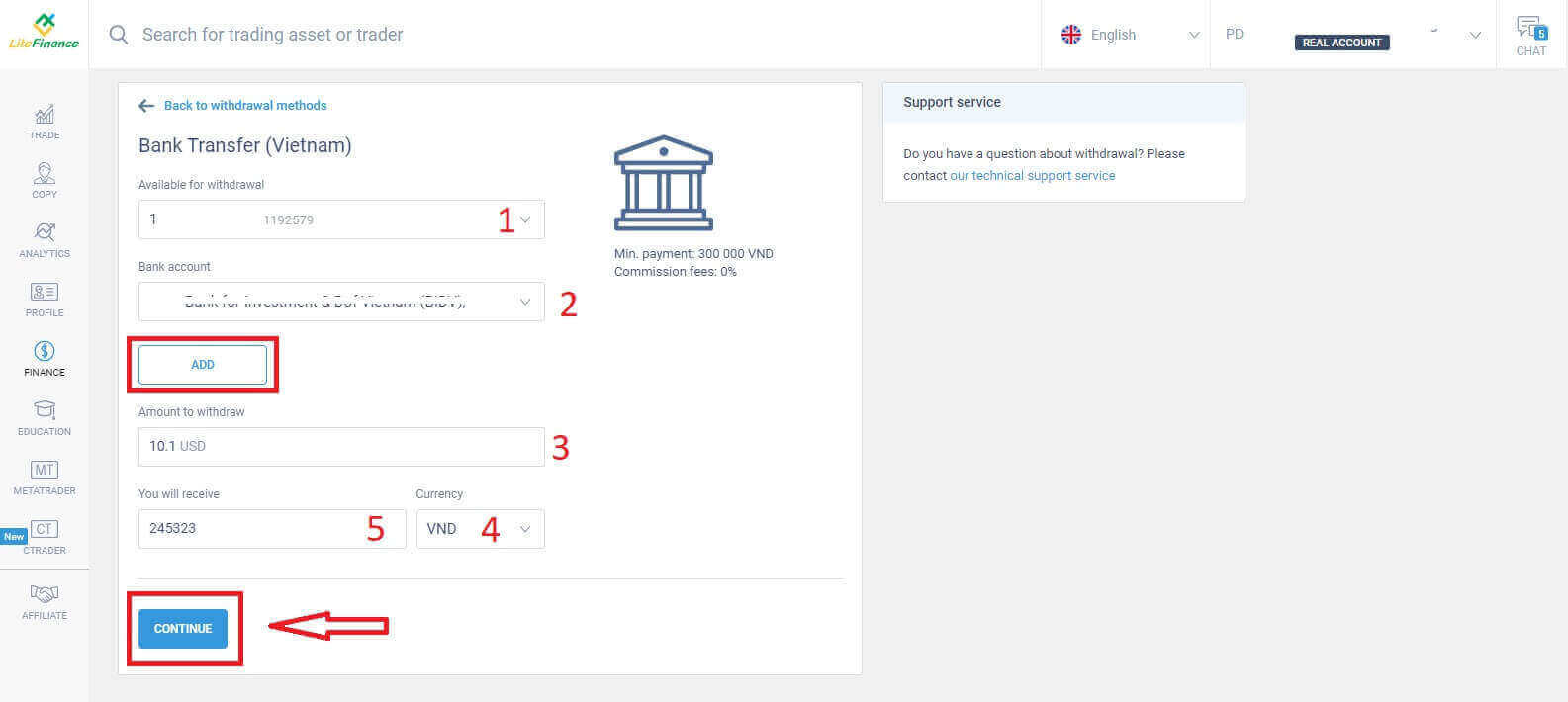
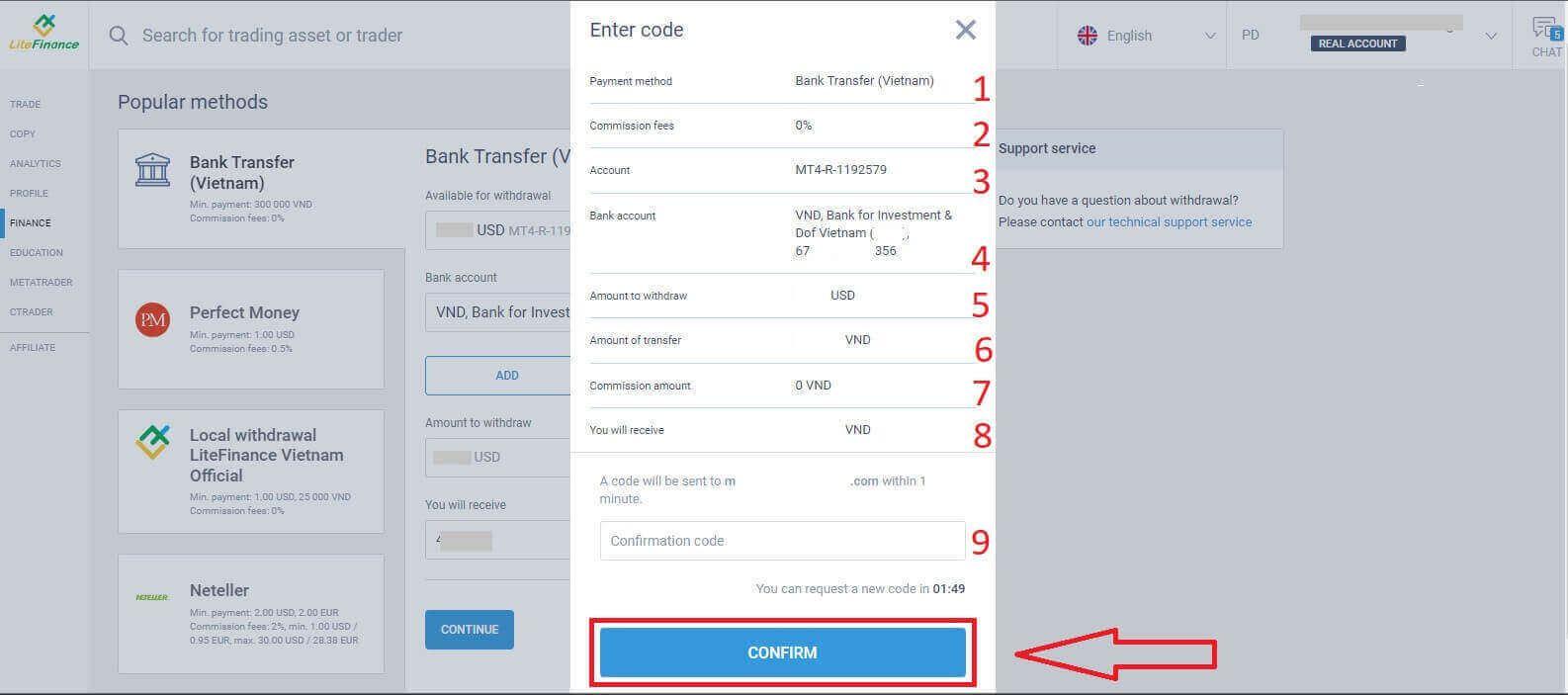
. Kohe ilmub kinnitusvorm, vaadake hoolikalt läbi vormil olev teave, sealhulgas:
- Makseviis.
- Komisjonitasud (võivad riigiti erineda).
- Valitud konto.
- Pangakonto, mille lisasite.
- Sisestage väljamakstav summa, mis on vähemalt 2 USD või selle ekvivalent muus valuutas (kui sisestate summa, mis on suurem kui teie konto praegune saldo, kuvatakse ekraanil valitud kontol saadaolevat suurimat summat).
- Ülekande summa.
- Vahendustasu summa.
- Raha, mille sa saad.
- Seejärel saadetakse teie e-posti aadressile või telefoninumbrile 1 minuti jooksul kinnituskood. Kui te pole koodi kätte saanud, saate taotleda selle uuesti saatmist iga 2 minuti järel. Pärast seda sisestage kood vastavasse lahtrisse (nagu allpool näidatud).
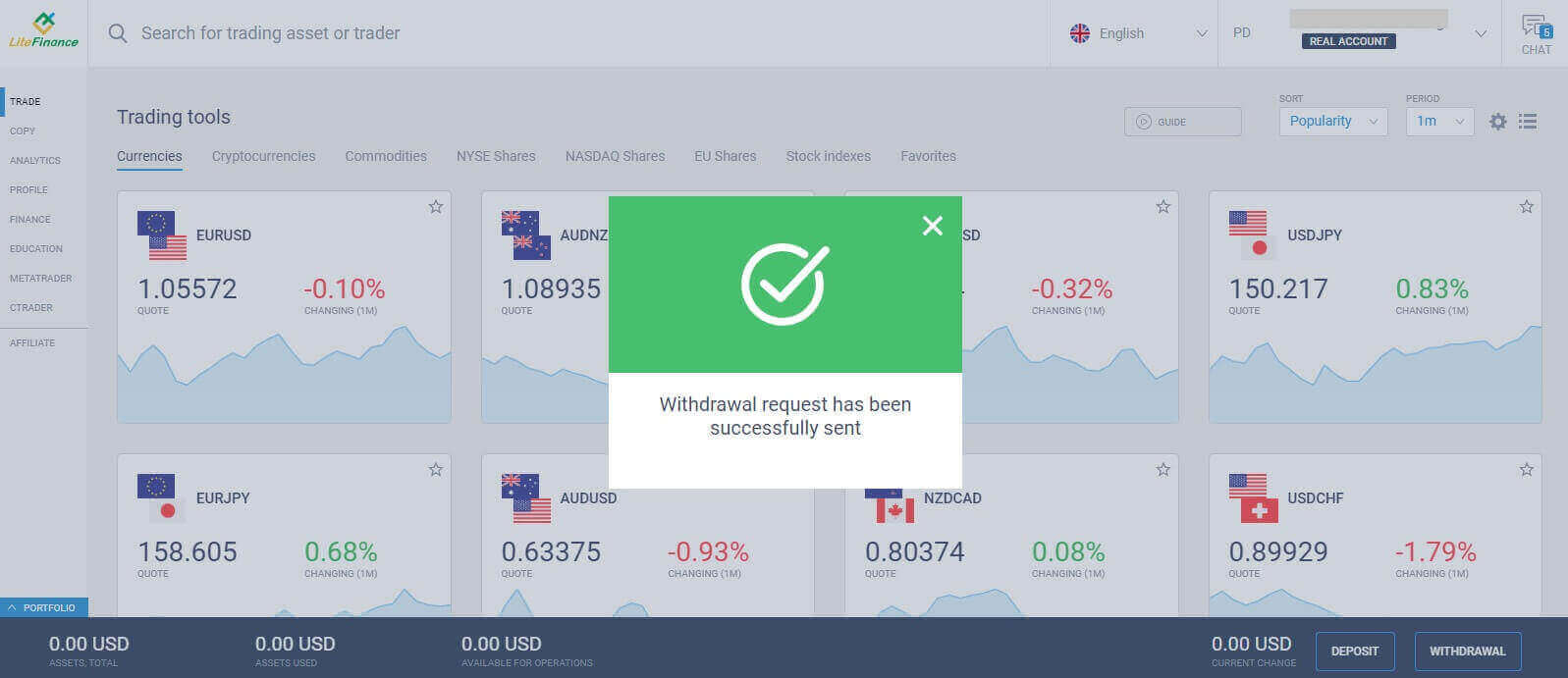
. Palju õnne, olete väljamakseprotsessi lõpule viinud. Saate eduka teavituse ja teid suunatakse põhiekraanile. Jääb üle vaid oodata, kuni süsteem töötleb, kinnitab ja seejärel raha teie valitud pangakontole kannab.
Kohalik väljavõtmine
Sarnaselt teiste meetoditega nõuab ka see meetod teatud põhiteabe esitamist, näiteks:- Valige kauplemiskonto, millelt saab väljamakseid teha.
- Valige rahakott, kuhu oma raha saada (rahakotti, mida kavatsete väljamakseteks kasutada, tuleb rahakoti aktiveerimiseks vähemalt üks kord sisse maksta. Vastasel juhul võtke ühendust klienditoega, klõpsates tekstil "klienditoe meeskond" ).
- Sisestage väljamakstav summa, mis on vähemalt 1 USD või selle ekvivalent muus valuutas (kui sisestate summa, mis on suurem kui teie konto praegune saldo, kuvatakse ekraanil valitud kontol saadaolevat suurimat summat).
- Kontrollige saadavat summat (see meetod on tasuta).
- Teie elukohariik.
- Piirkond.
- Teie elukoha postiindeks.
- Linn, kus sa elad.
- Teie aadress.
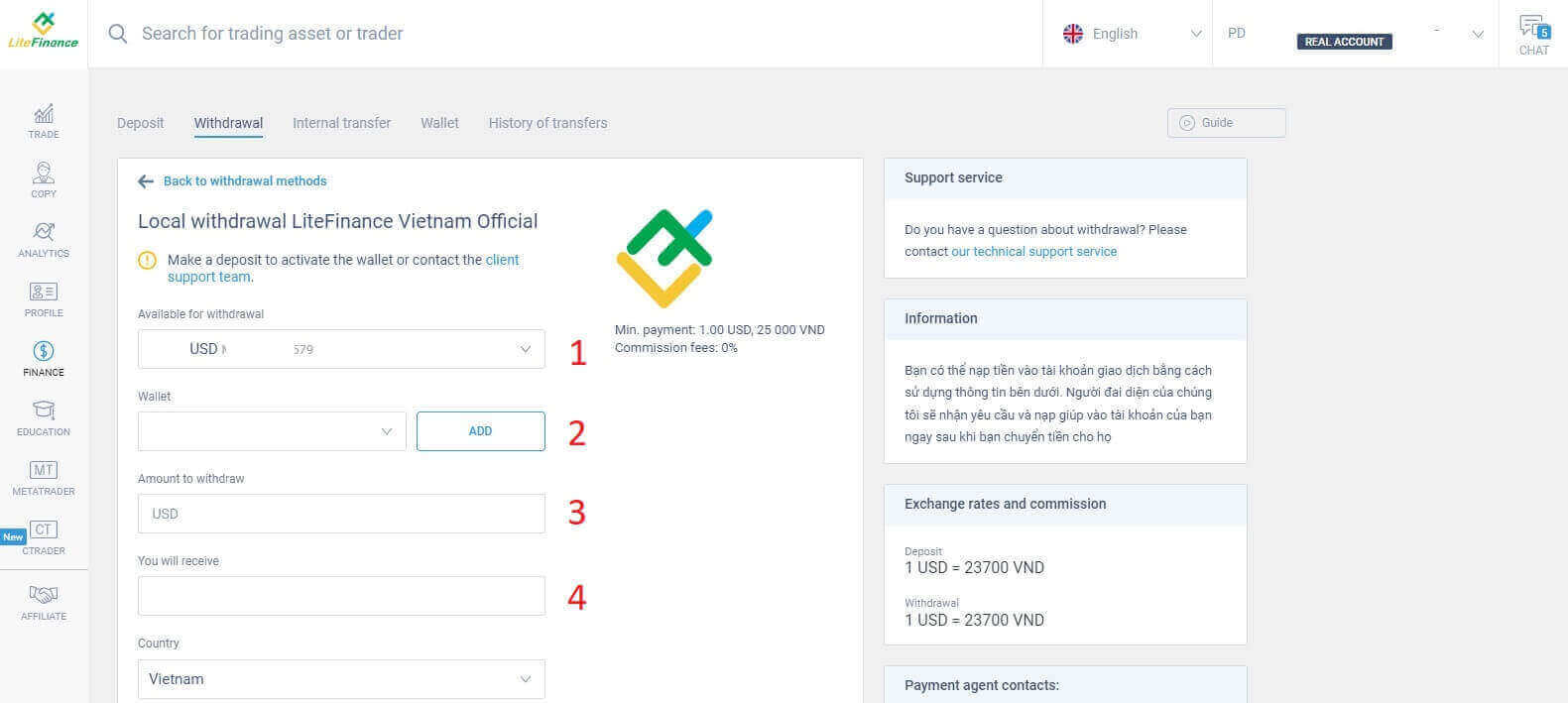
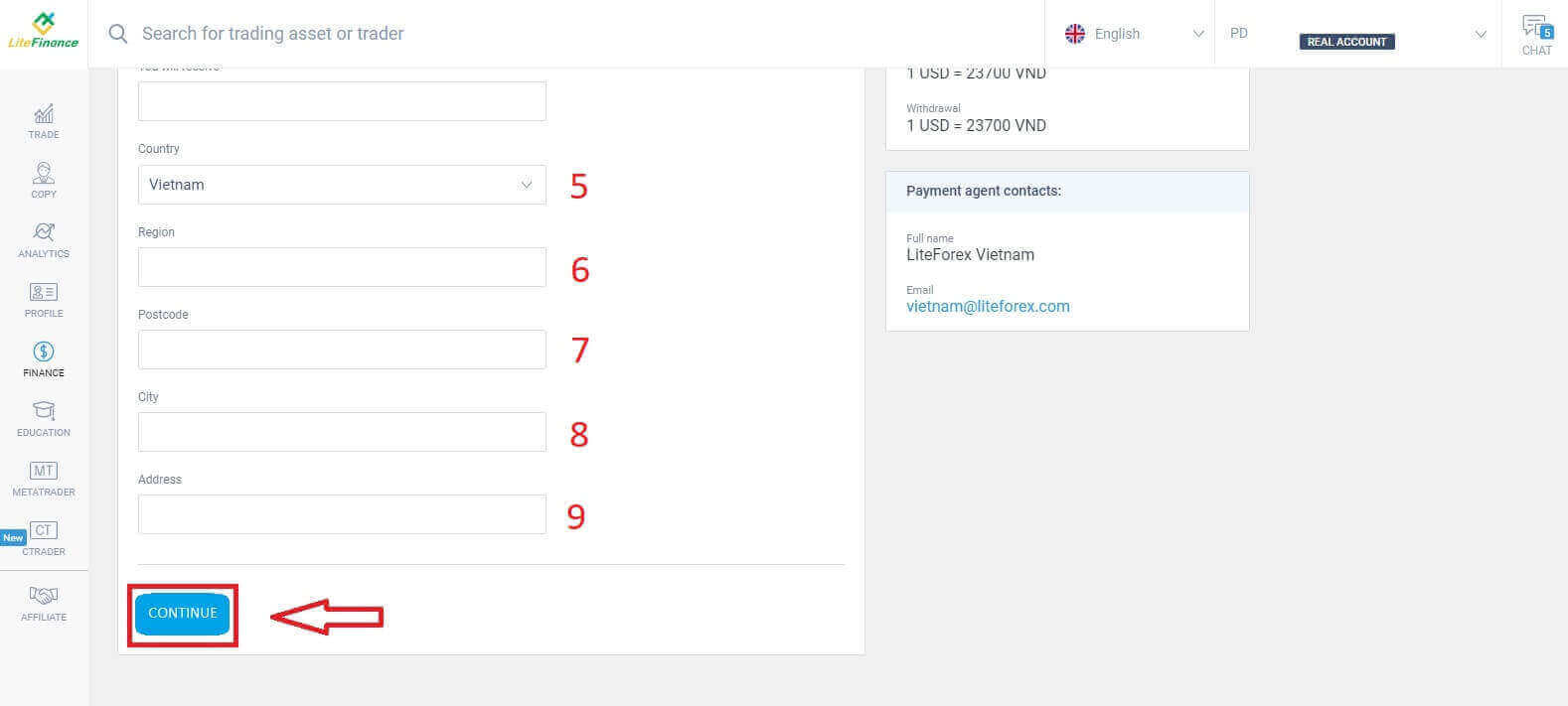
Pärast teabe sisestamist klõpsake jätkamiseks nuppu „JÄTKA“ . Selles etapis järgige väljamakseprotsessi lõpuleviimiseks ekraanil kuvatavaid juhiseid.
Kuidas LiteFinance'i rakendusest raha välja võtta
Käivitage oma nutitelefonis LiteFinance'i mobiilirakendus. Seejärel logige sisse oma kauplemiskontole, sisestades oma registreeritud e-posti aadressi ja parooli. Kui teil pole registreeritud kontot või te pole kindel, kuidas sisse logida, lugege seda juhendit: Kuidas registreerida konto LiteFinance'is .Pärast edukat sisselogimist minge jaotisse „Rohkem“ .
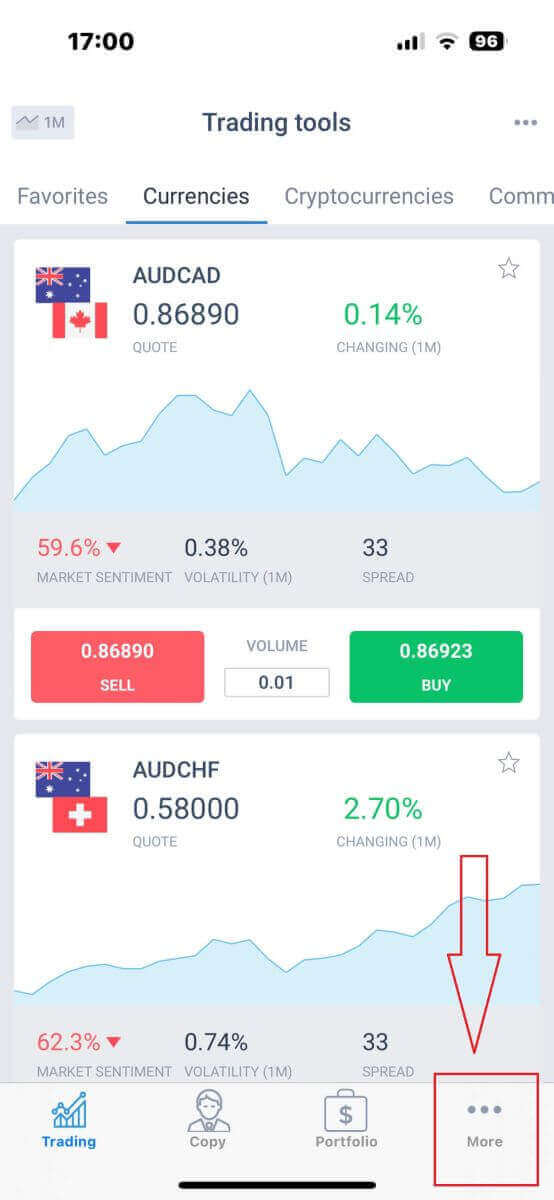
Leidke kategooria „Finants“ ja valige see. Tavaliselt leiate selle peamenüüst või armatuurlaualt. Väljamaksetehinguga jätkamiseks
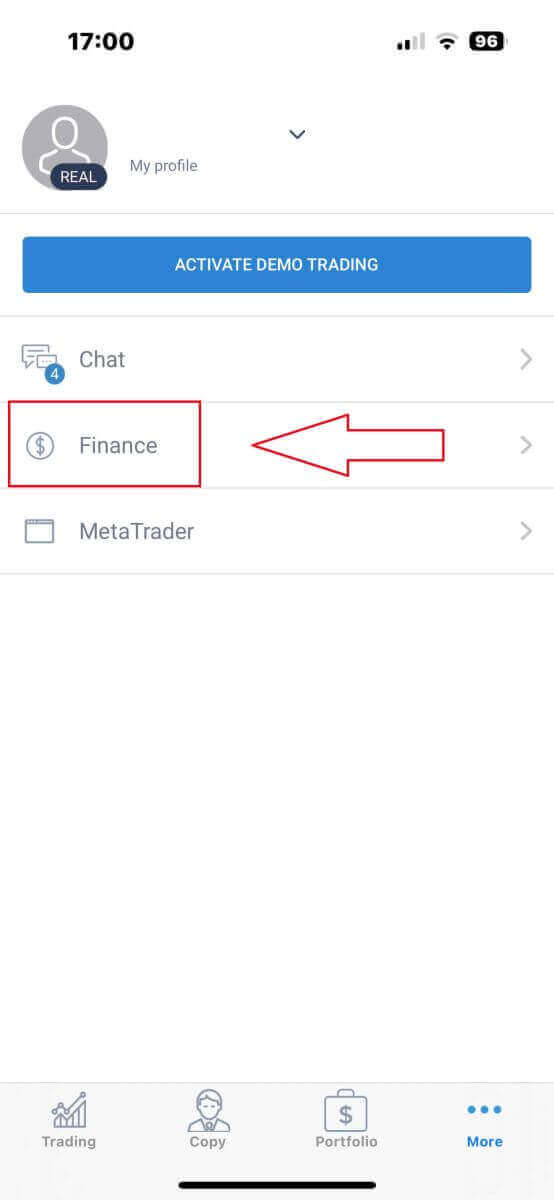
valige „Väljamakse“
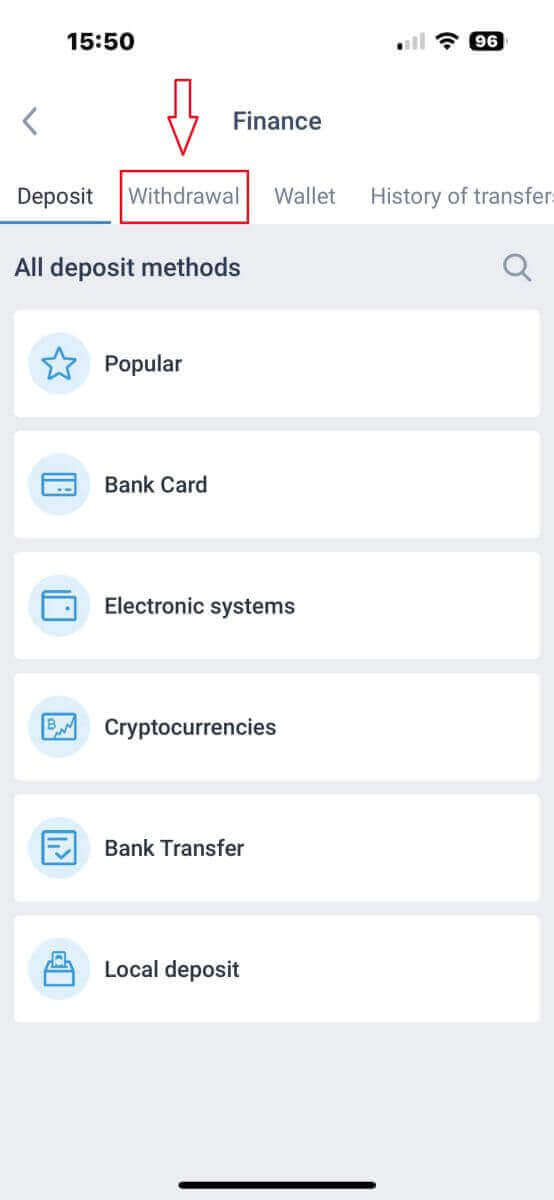
. Väljamaksealalt leiate mitmesuguseid sissemaksevõimalusi. Palun valige oma eelistatud meetod ja vaadake iga meetodi kohta allpool olevat õpetust.
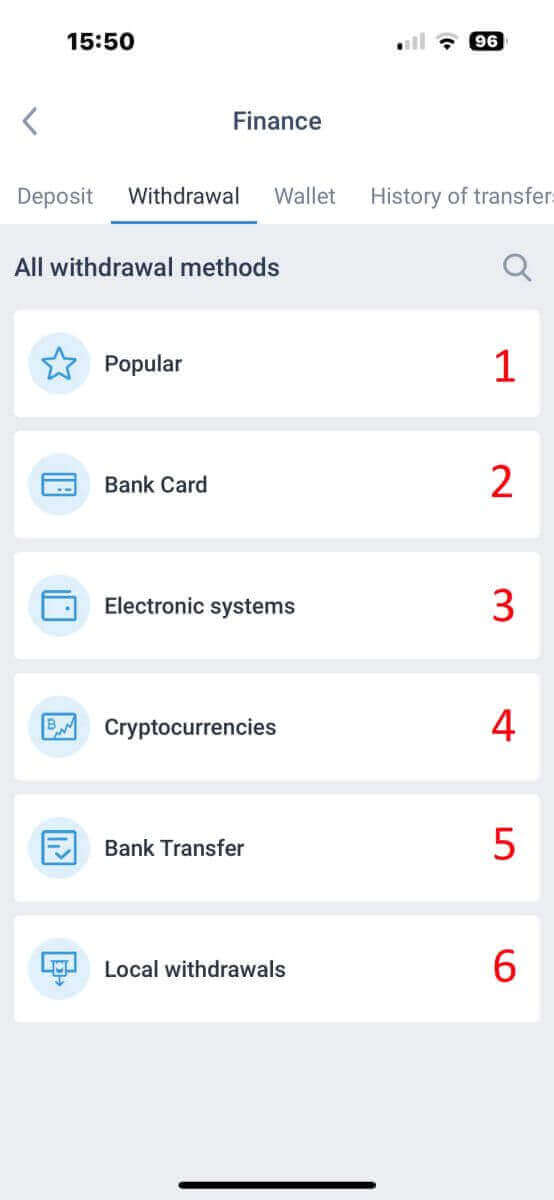
Pangakaart
Esmalt kerige alla jaotisse „Kõik väljamakseviisid“ ja seejärel valige „Pangakaart“ .
Selle makseviisi kasutamiseks on oluline, et teie kinnitusprotsess oleks lõpule viidud. (Kui teie profiili ja pangakaarti pole veel kinnitatud, vaadake seda juhendit: Kuidas LiteFinance'i sisse logida ). 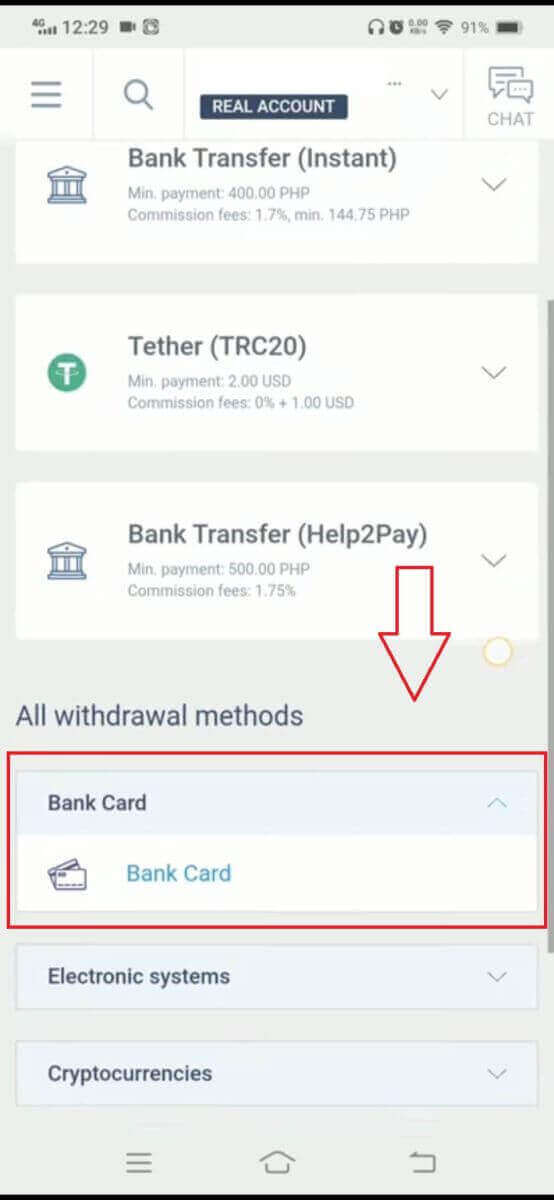
Seejärel sisestage oma pangakaardi ja tehingu andmed, et alustada väljamakseprotsessi:
- Valige kauplemiskonto, millelt saab väljamakseid teha.
- Vali kaart, millele soovid raha saada (kui kaardile pole vähemalt korra raha laekunud, vali kaardi lisamiseks "LISA" ).
- Sisestage väljamakstav summa, mis on vähemalt 10 USD või selle ekvivalent muus valuutas (kui sisestate summa, mis on suurem kui teie konto praegune saldo, kuvatakse ekraanil valitud kontol saadaolevat suurimat summat).
- Valige üldine valuuta.
- Kontrollige summat, mille saate pärast vahendustasude mahaarvamist, mis on vähemalt 10 USD (2% ja minimaalselt 1,00 USD/EUR).
Krüptovaluutad
Esmalt peate valima oma riigis saadaoleva krüptovaluuta.
Selle meetodi kasutamisel arvestage järgmiste oluliste punktidega:
- Veenduge, et teie rahakott on eelnevalt aktiveeritud, tehes vähemalt ühe sissemakse. Kui see pole aktiveeritud, võtke ühendust meie klienditoe meeskonnaga, klõpsates lingil „klienditoe meeskond“ .
- Selle makseviisi kasutamiseks peate enda jaoks läbima kinnitusprotsessi. Kui te pole oma profiili ja pangakaarti veel kinnitanud, lugege meie juhendit LiteFinance'i konto kinnitamise kohta .
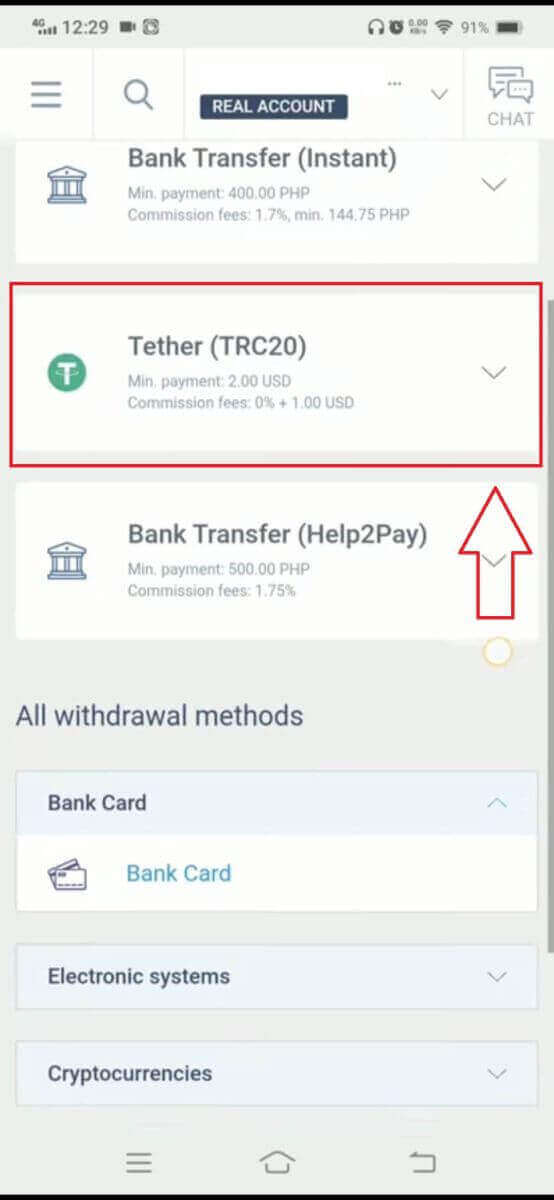
Need on väljamakseprotsessi alustamiseks vajalikud sammud:
Valige kauplemiskonto, kust soovite raha välja võtta.
Valige rahakott, kuhu oma raha laekub. Kui te pole rahakotti varem lisanud (vähemalt ühe sissemakse teinud), klõpsake selle lisamiseks nuppu „LISA“ .
Sisestage väljamakse summa, mis peab olema vähemalt 2 USD või samaväärne summa muudes valuutades (kui sisestate summa, mis on suurem kui teie praegune kontojääk, kuvab süsteem valitud kontol saadaoleva maksimaalse summa).
Valige väljamakse jaoks eelistatud valuuta.
Kontrollige lõppsummat, mille saate pärast 1 USD vahendustasu mahaarvamist (võib riigiti erineda).
Järgmises etapis palun täitke ülejäänud toimingud vastavalt ekraanil kuvatavatele juhistele.
Pangaülekanne
Esiteks valige palun oma riigis saadaolev pangaülekanne.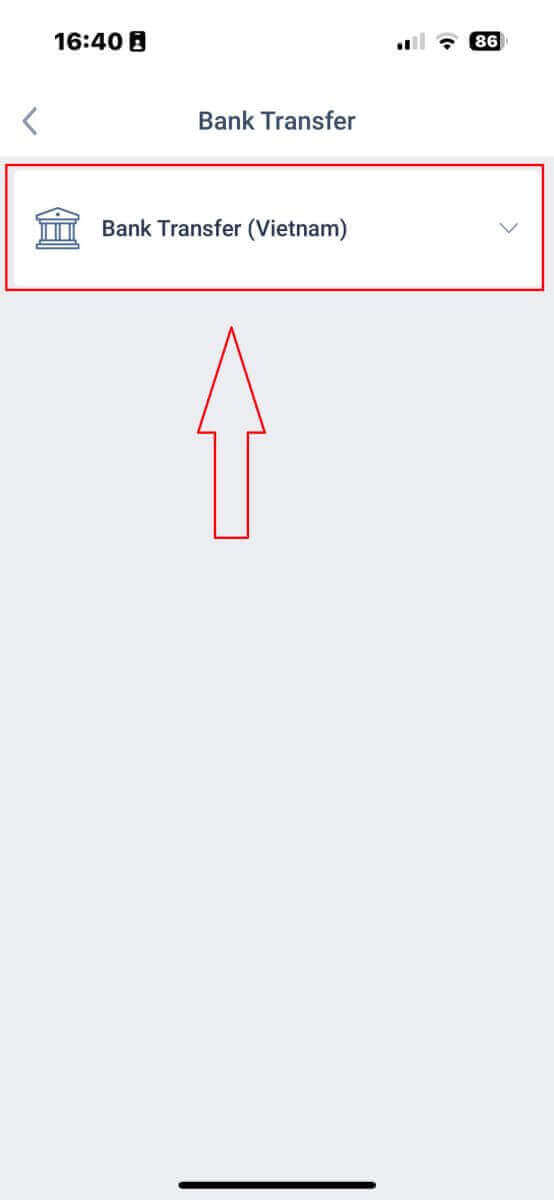
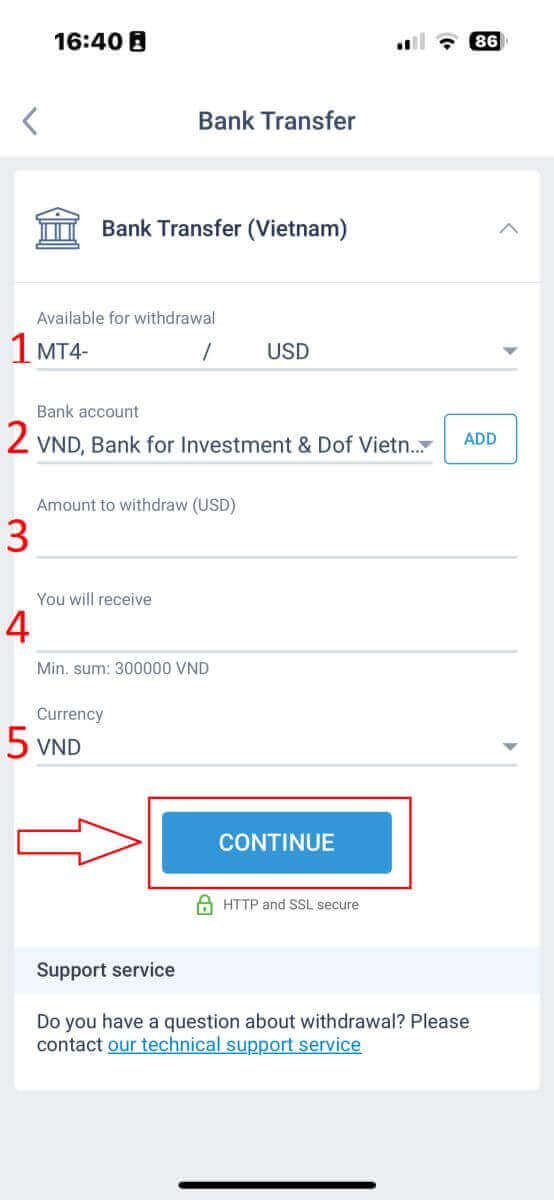
Seejärel palutakse teil väljamakseprotsessi jätkamiseks esitada teatav teave:
- Valige kauplemiskonto, millelt saab väljamakseid teha.
- Valige pangakonto, kui selle andmed on varem salvestatud. Vastasel juhul puudutage nuppu „LISA“ , et lisada pangakonto, millelt soovite raha välja võtta (välja arvatud salvestatud kontod).
- Sisestage väljamakstav summa, mis on vähemalt 300 000 Vietnami dongi või selle ekvivalent muudes valuutades (kui sisestate summa, mis on suurem kui teie kontol olev saldo, kuvatakse ekraanil valitud kontol saadaolevat suurimat summat).
- Kontrolli hoolikalt raha, mida sa saad.
- Valige väljamakseks saadaolev valuuta.
Selles etapis kuvab süsteem kinnitamiseks QR-koodi. Kui kinnitus õnnestub ja kogu teave on õige, teavitab süsteem teid, et „Teie väljamaksetaotlus on edukalt saadetud“. Sellest hetkest kuni raha laekumiseni võib kuluda mitu minutit kuni paar tundi.
Kohalik väljavõtmine
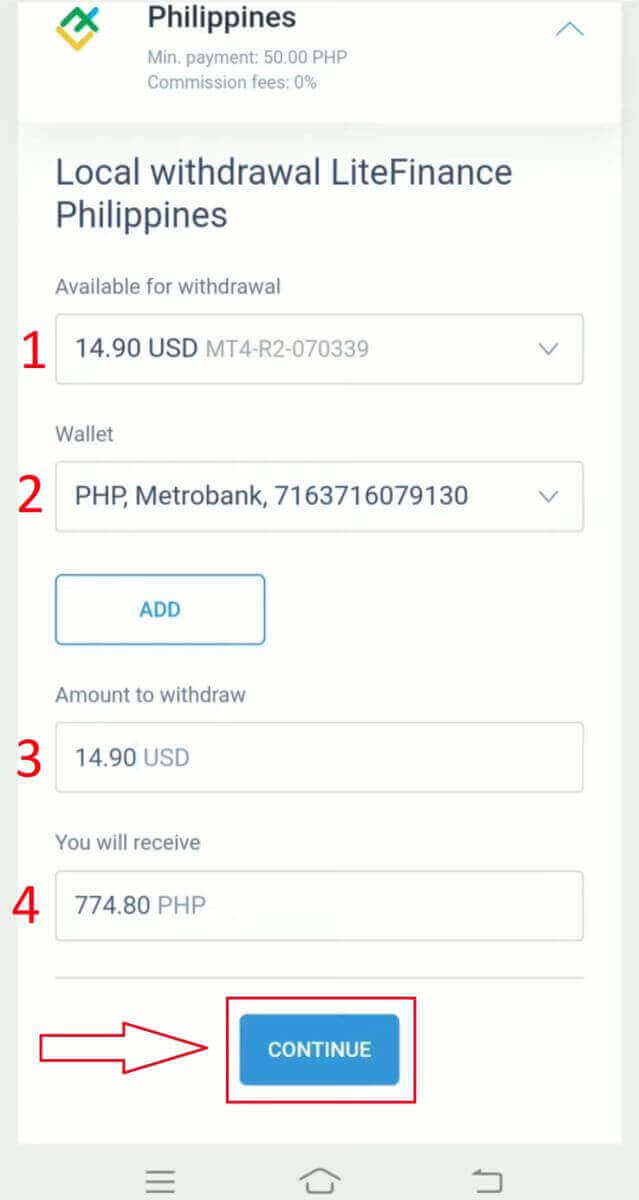
Pärast saadaoleva kohaliku väljamaksemeetodi valimist peate väljamakse alustamiseks sisestama mõned andmed:- Väljamakseks saadaolev konto.
- Saadaval olev rahakott salvestatakse sissemakseprotsessist. Lisaks saate lisada rahakoti, millest soovite välja võtta, puudutades nuppu „LISA“ .
- Sisestage raha, mille soovite välja võtta (kui sisestate summa, mis on suurem kui teie kontol olev saldo, kuvatakse ekraanil valitud kontol saadaolevat suurimat summat).
- Raha, mille sa saad.
Lõpuks kuvab süsteem selles etapis teie kinnitamiseks QR-koodi. Kui kinnitamine õnnestub ja kõik esitatud andmed on täpsed, teavitab süsteem teid, et teie väljamaksetaotlus on edukalt saadetud. Aeg sellest hetkest kuni raha laekumiseni võib varieeruda, ulatudes mõnest minutist mõne tunnini.