כניסה והפקדה של LiteFinance: גישה מאובטחת ושלבי מימון

למטה תמצא זרימת עבודה קומפקטית לכניסה בטוחה, שחזור גישה במידת הצורך והשלמת הפקדות בערוצי כרטיסים, בנק וארנק אלקטרוני. טיפים מעשיים מכסים מינימום, טיפול במטבעות, טריגרים לאימות, שגיאות הפקדה נפוצות ומתי להסלים עם מזהי עסקה. השתמש בצעדים אלה כדי להכניס כספים ליתרת המסחר שלך מהר יותר תוך שמירה על אישורי כניסה ונתוני תשלום מוגנים.
איך להתחבר ל-LiteFinance
כיצד להתחבר לאפליקציית LiteFinance ברשת
כיצד להתחבר ל-LiteFinance עם חשבון רשום
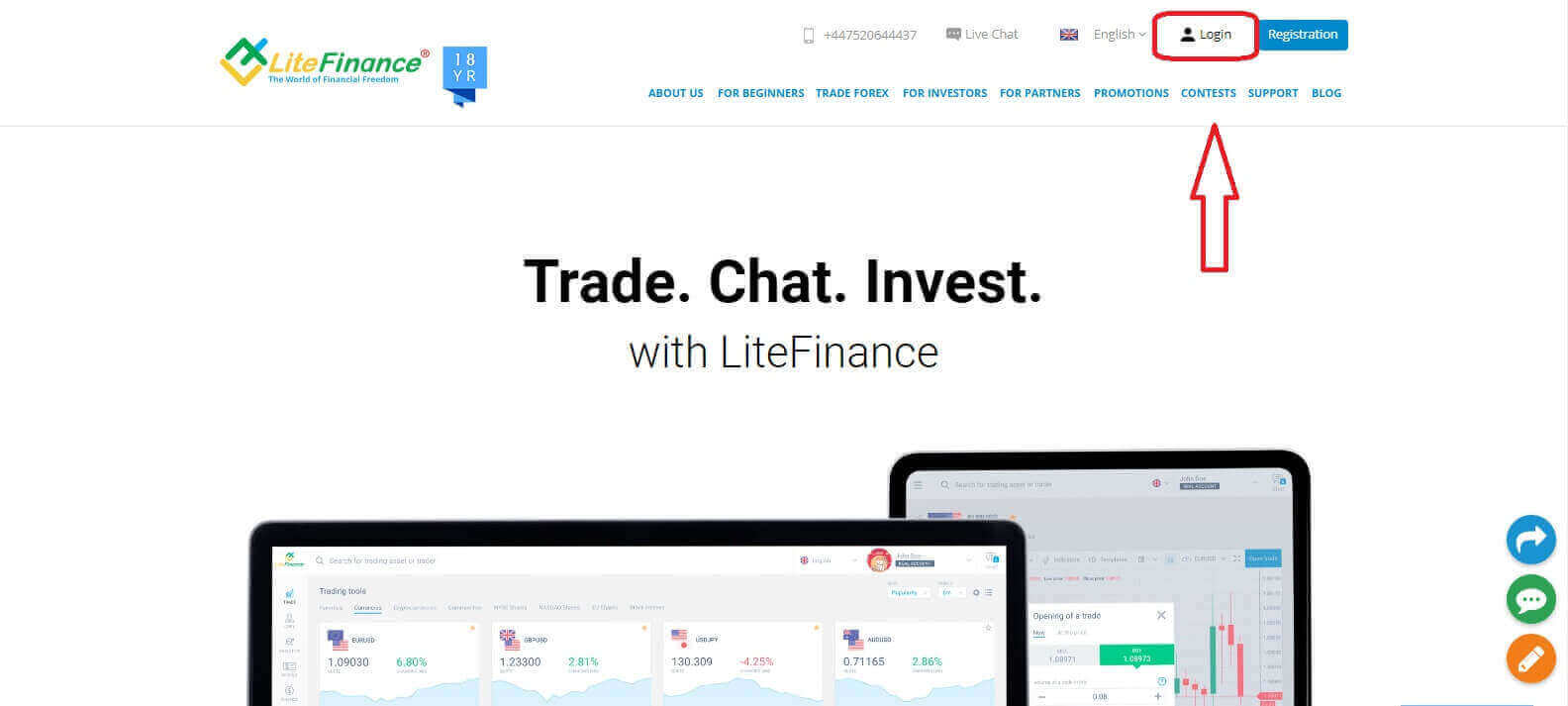
אם אין לכם חשבון רשום, עיינו בפוסט הזה: כיצד לרשום חשבון ב-LiteFinance .בקרו בדף הבית של LiteFinance ולחצו על כפתור "התחברות" .
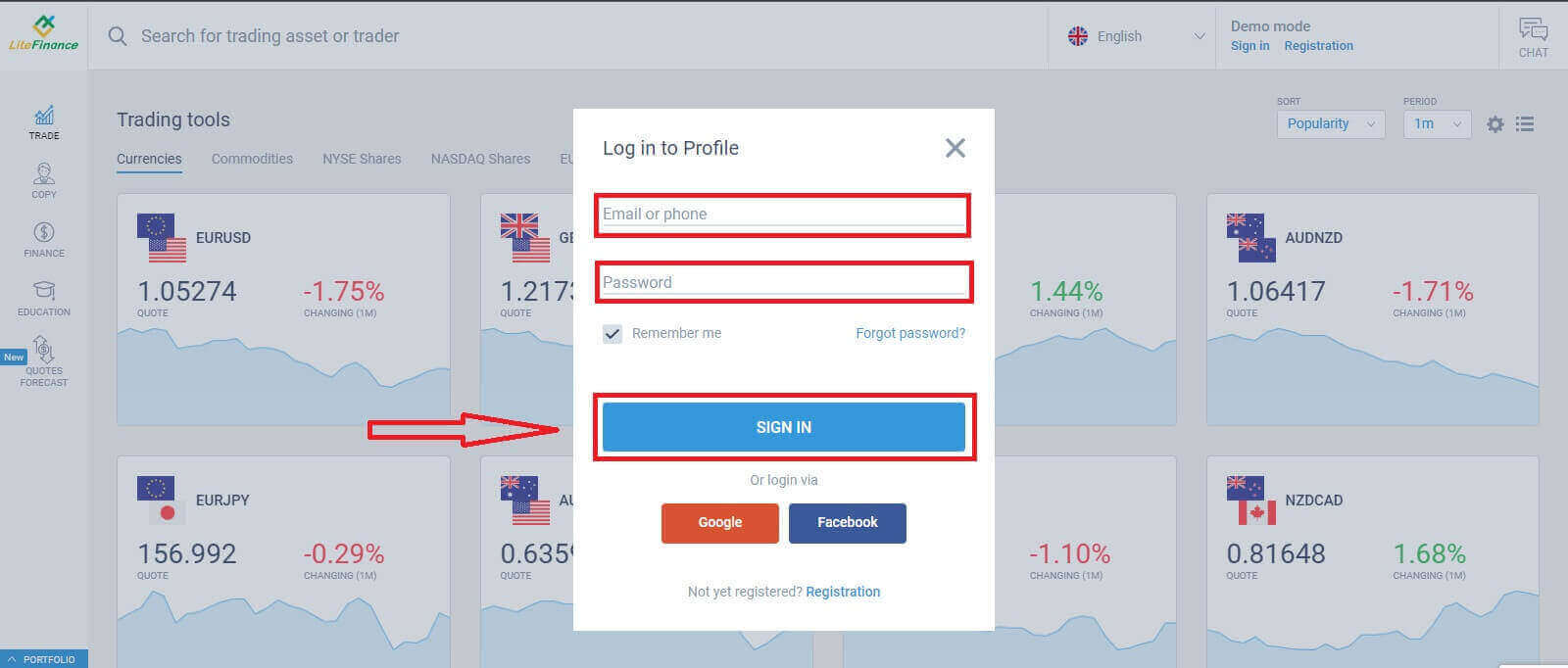
לחצו על "היכנס" לאחר הזנת כתובת הדוא"ל והסיסמה הרשומות שלכם כדי לגשת לחשבונכם.
התחברות ל-LiteFinance דרך גוגל
בדף ההרשמה, בטופס "התחברות לפרופיל" , בחר בכפתור גוגל . יופיע חלון קופץ חדש. בדף הראשון, עליך להזין את כתובת הדוא"ל/מספר הטלפון שלך ולאחר מכן ללחוץ על "הבא" . הזן את סיסמת חשבון גוגל שלך בדף הבא ולחץ על "הבא" .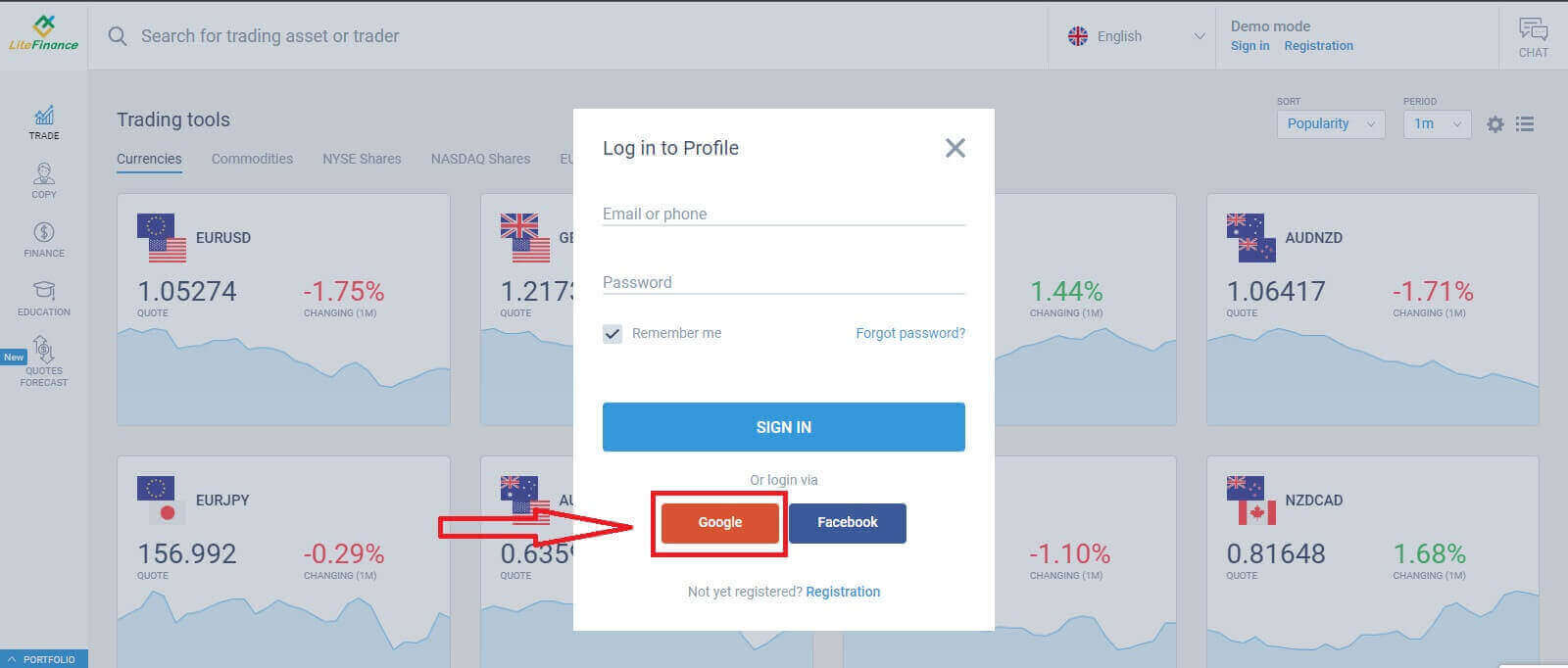
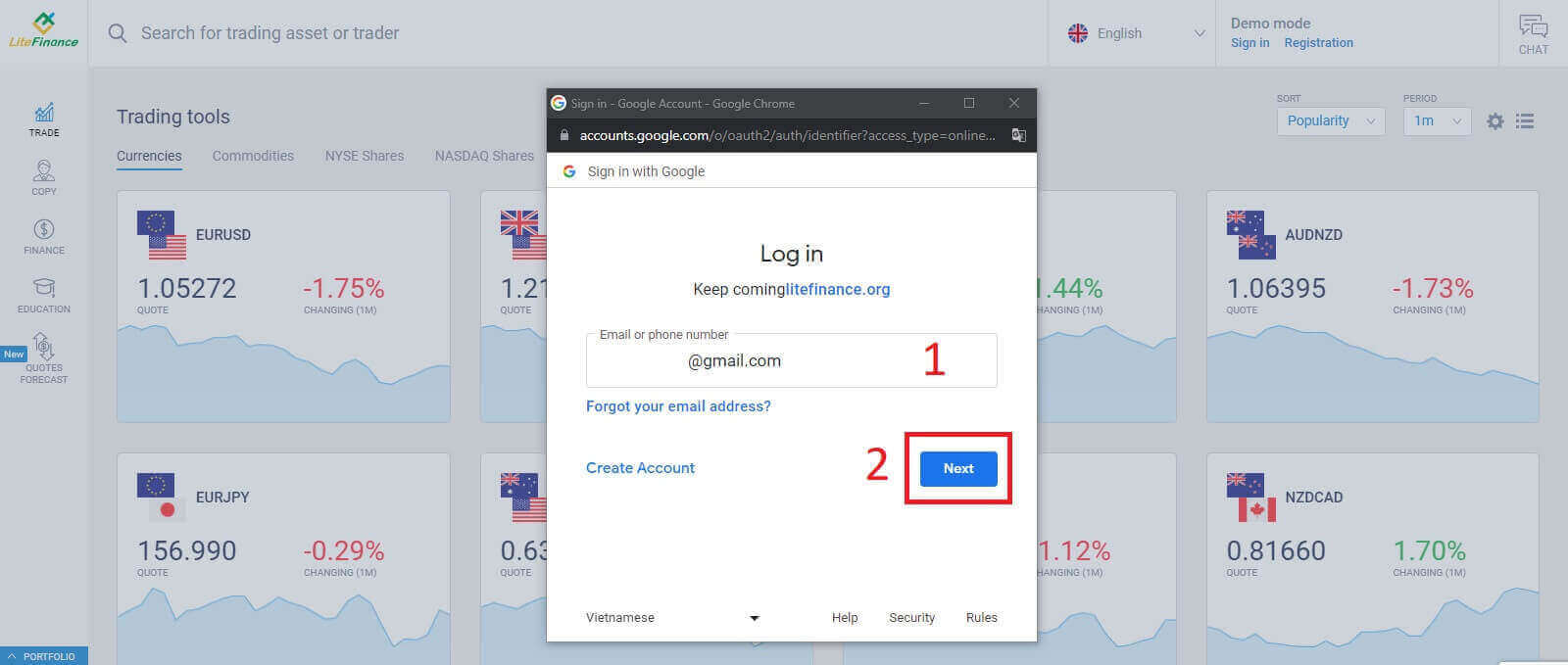
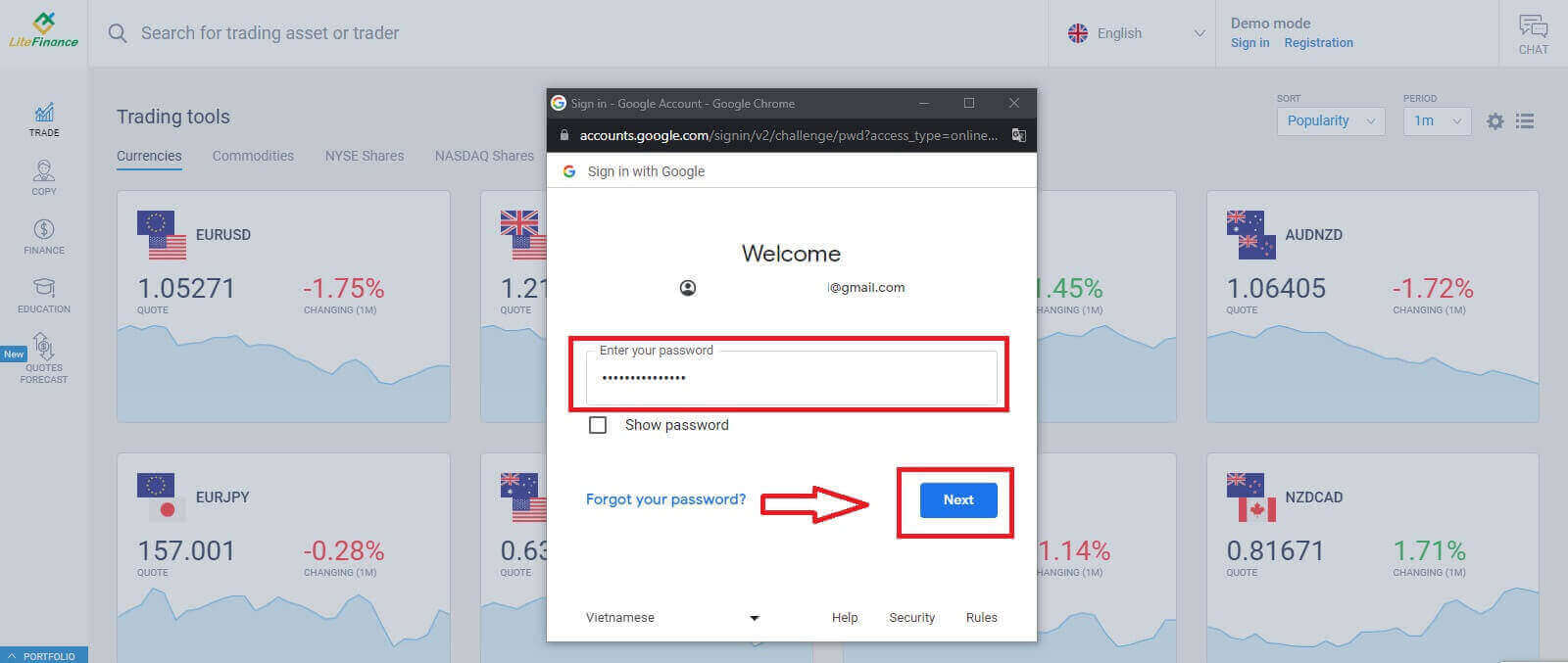
התחבר ל-LiteFinance באמצעות פייסבוק
בחרו את כפתור הפייסבוק בטופס "התחברות לפרופיל" בדף ההרשמה .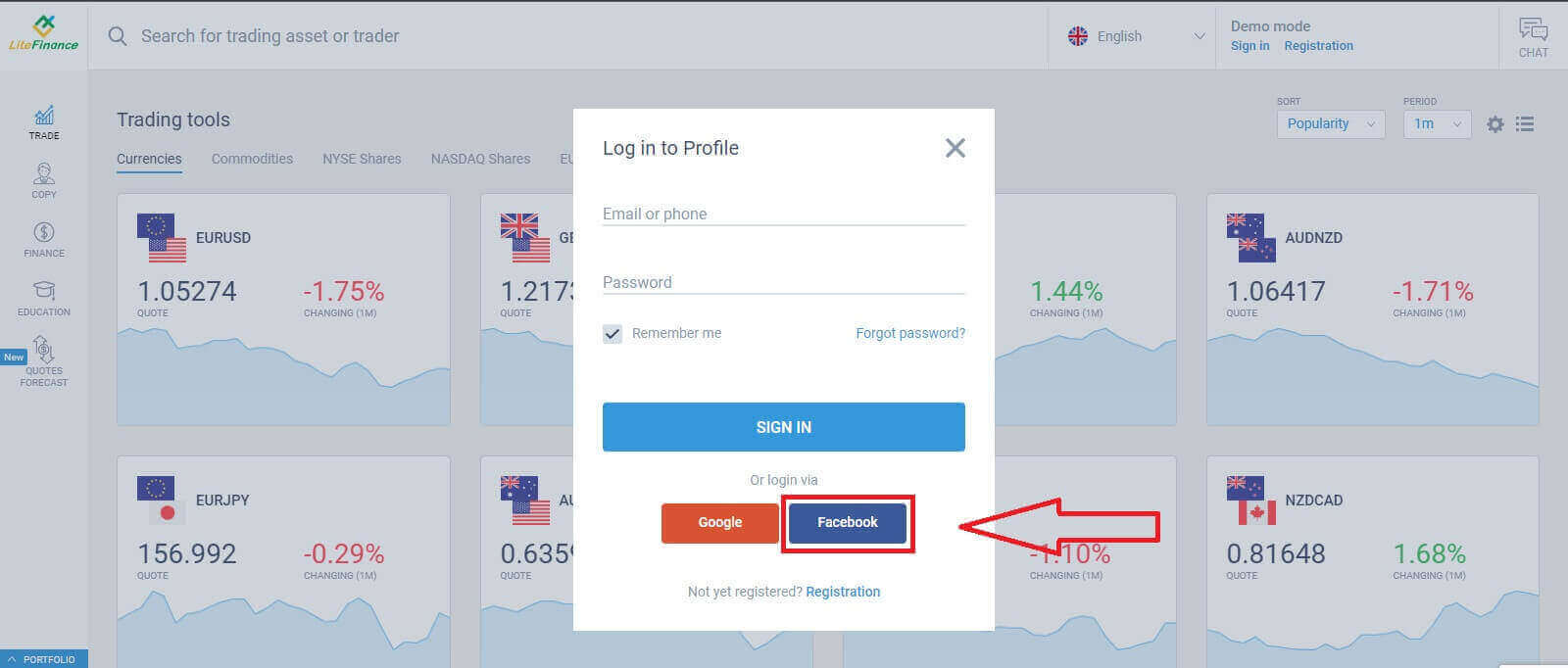
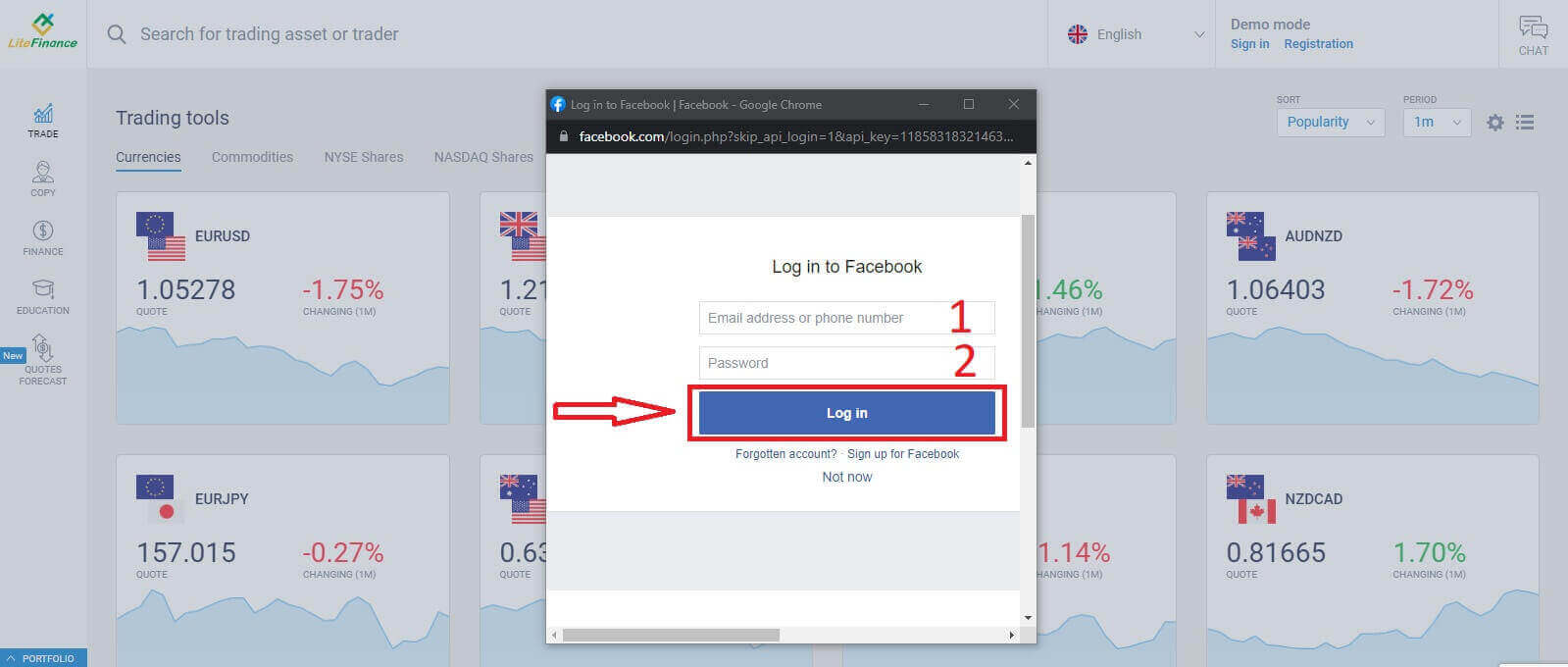
בחלון הקופץ הראשון, הזינו את כתובת הדוא"ל/מספר הטלפון והסיסמה שלכם בפייסבוק. לאחר מכן, לחצו על "התחברות".
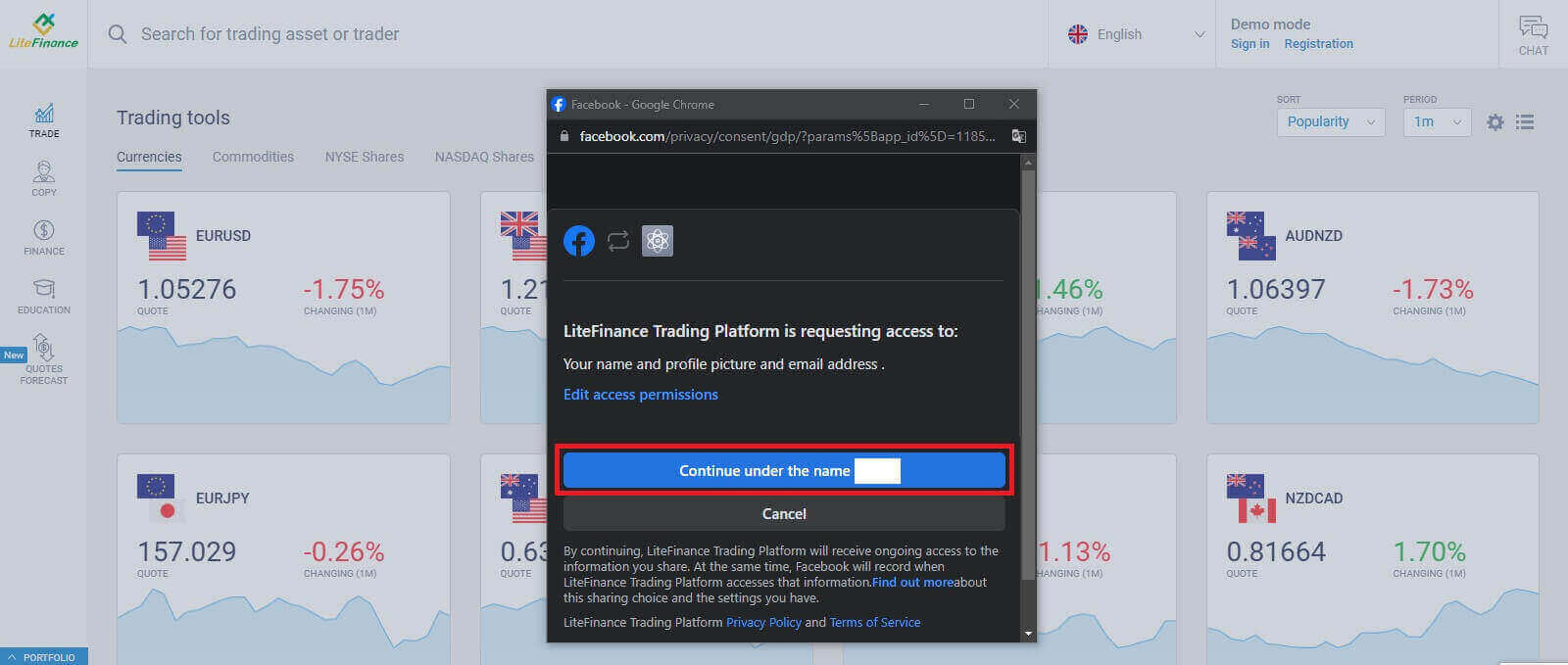
בחרו את כפתור "המשך תחת השם..." בחלון השני.
כיצד לשחזר את סיסמת LiteFinance שלך
גשו לדף הבית של LiteFinance ולחצו על כפתור "התחברות" .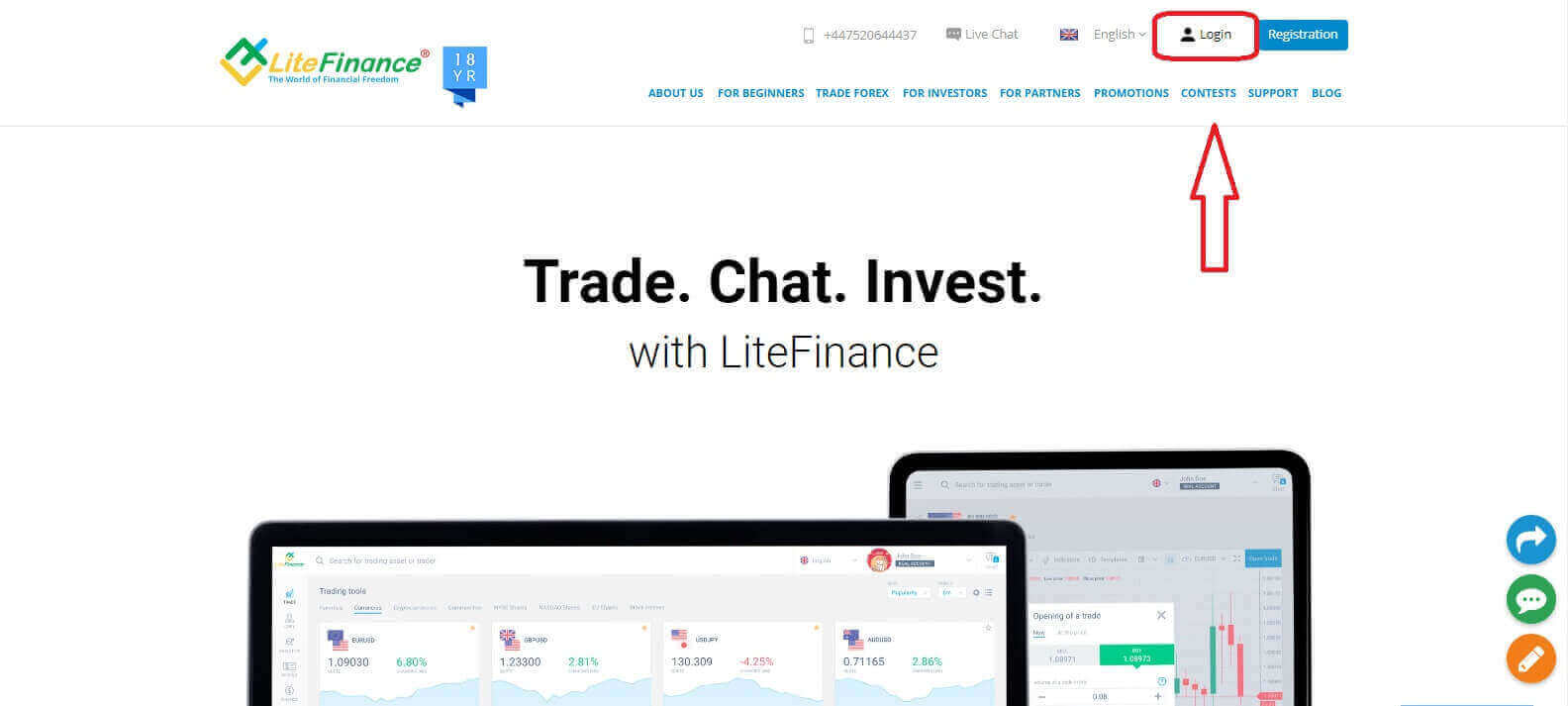
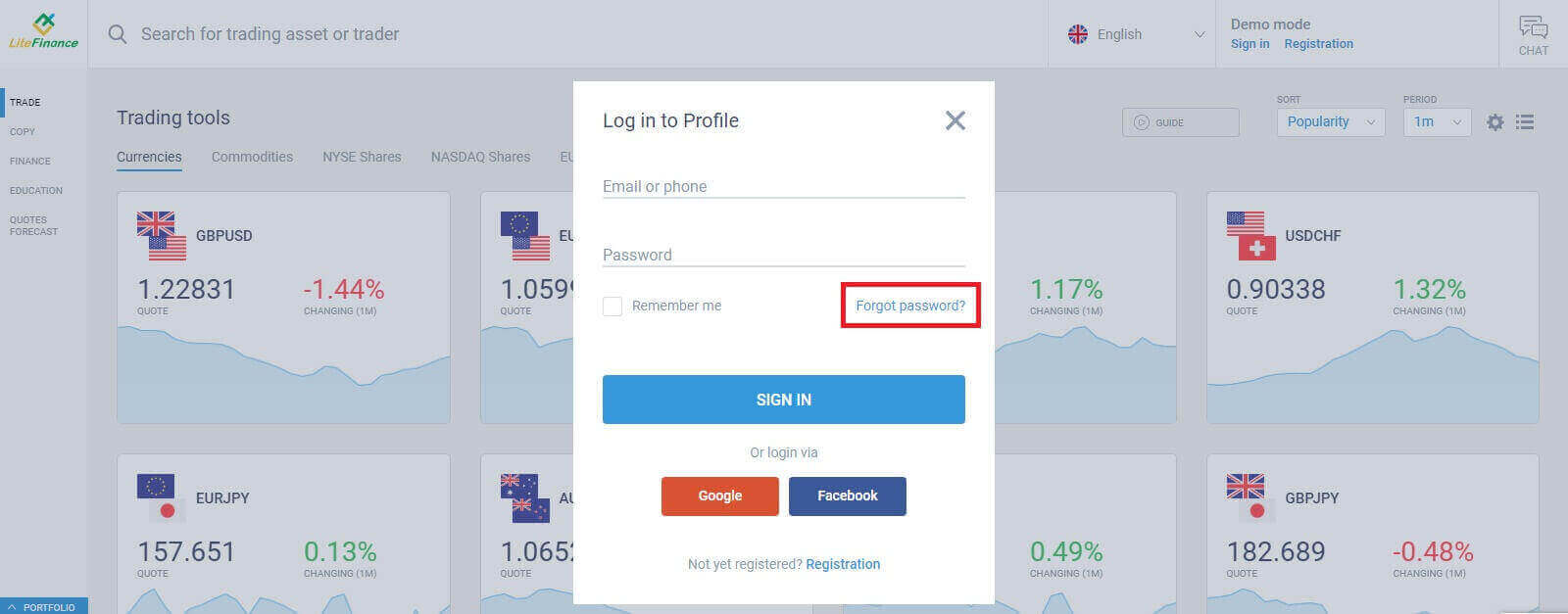
בדף ההתחברות, בחרו "שכחתי סיסמה" .
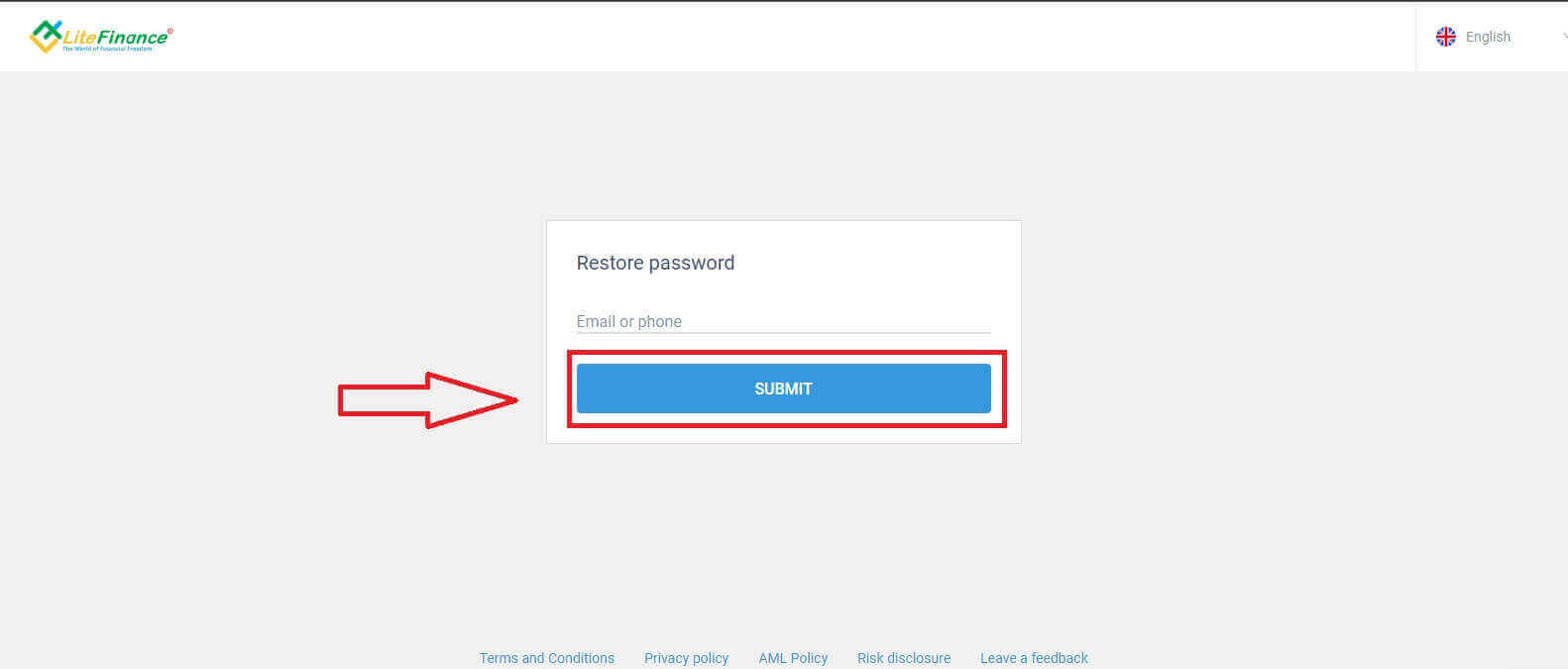
הזינו את כתובת הדוא"ל/מספר הטלפון של החשבון שברצונכם לאפס את הסיסמה שלו בטופס, ולאחר מכן לחצו על "שלח". תקבלו קוד אימות בן 8 ספרות תוך דקה, לכן אנא בדקו היטב את תיבת הדואר הנכנס שלכם.
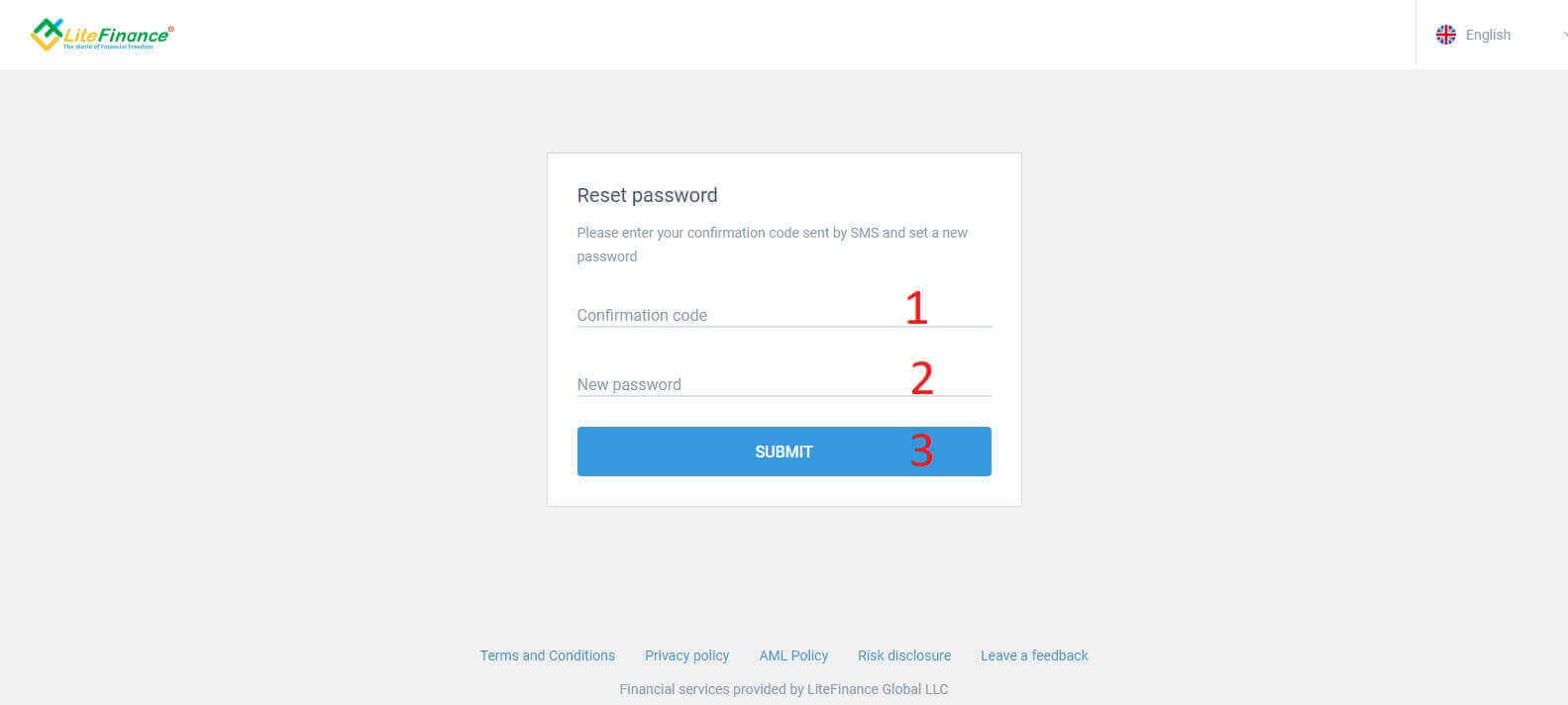
לבסוף, בטופס הבא, תצטרכו למלא את קוד האימות שלכם בטופס וליצור סיסמה חדשה. כדי לסיים את איפוס הסיסמה, לחצו על "שלח".
כיצד להתחבר ל-LiteFinance באפליקציית LiteFinance לנייד
כניסה ל-LiteFinance באמצעות חשבון רשום
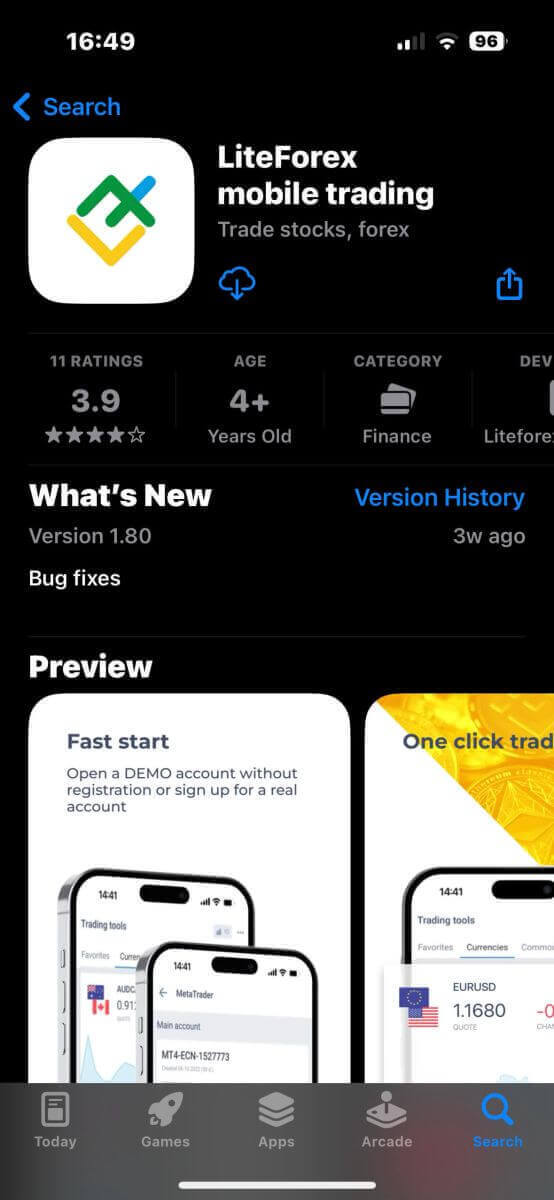
נכון לעכשיו, לא ניתן להתחבר דרך גוגל ולא דרך פייסבוק באפליקציית המסחר הניידת של LiteFinance. אם אין לך חשבון רשום, צפה בפוסט הזה: כיצד לרשום חשבון ב-LiteFinance .התקן את אפליקציית המסחר הניידת של LiteFinance בטלפון שלך.
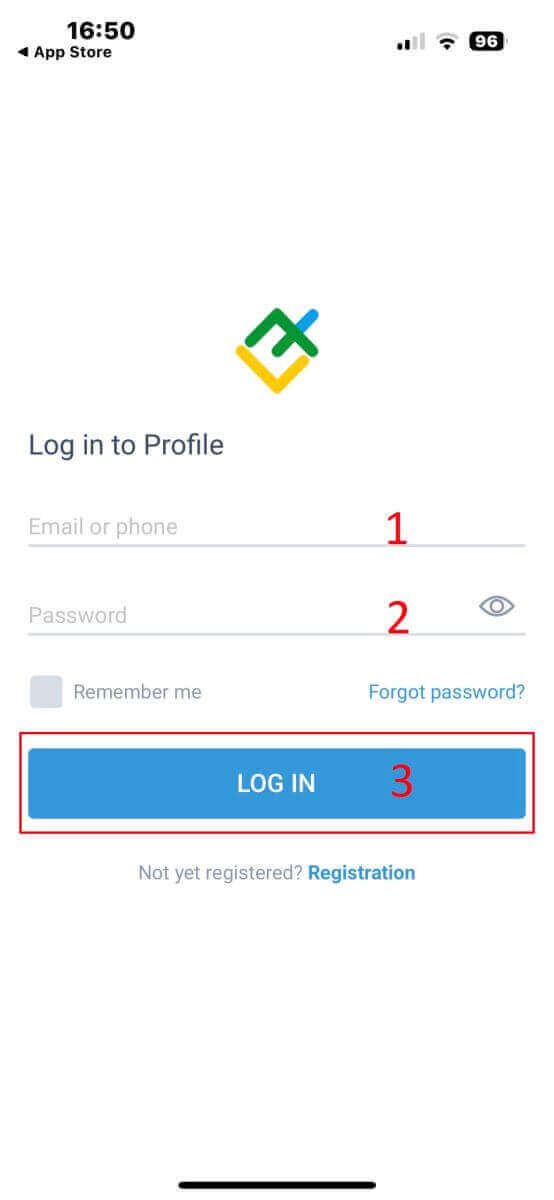
פתח את אפליקציית המסחר הניידת של LiteFinance, הזן את פרטי החשבון הרשום שלך ולחץ על "התחברות" כדי להמשיך.
כיצד לשחזר את סיסמת Litefinance שלך
בממשק ההתחברות של האפליקציה, בחר "שכחתי סיסמה" .
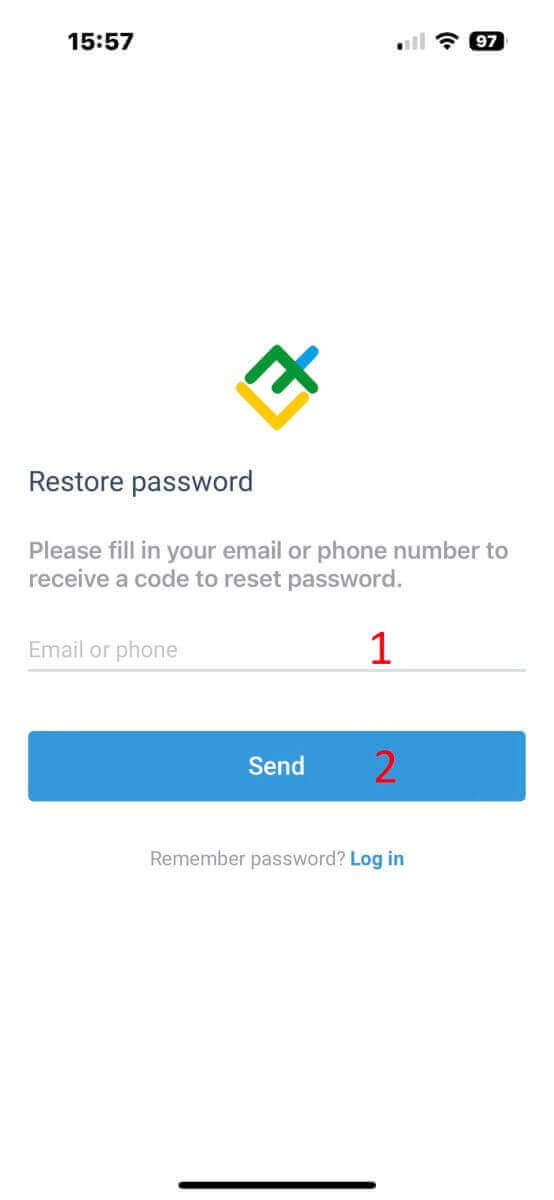
הזן את כתובת הדוא"ל/מספר הטלפון של החשבון שברצונך לאפס עבורו את הסיסמה ולחץ על "שלח" .
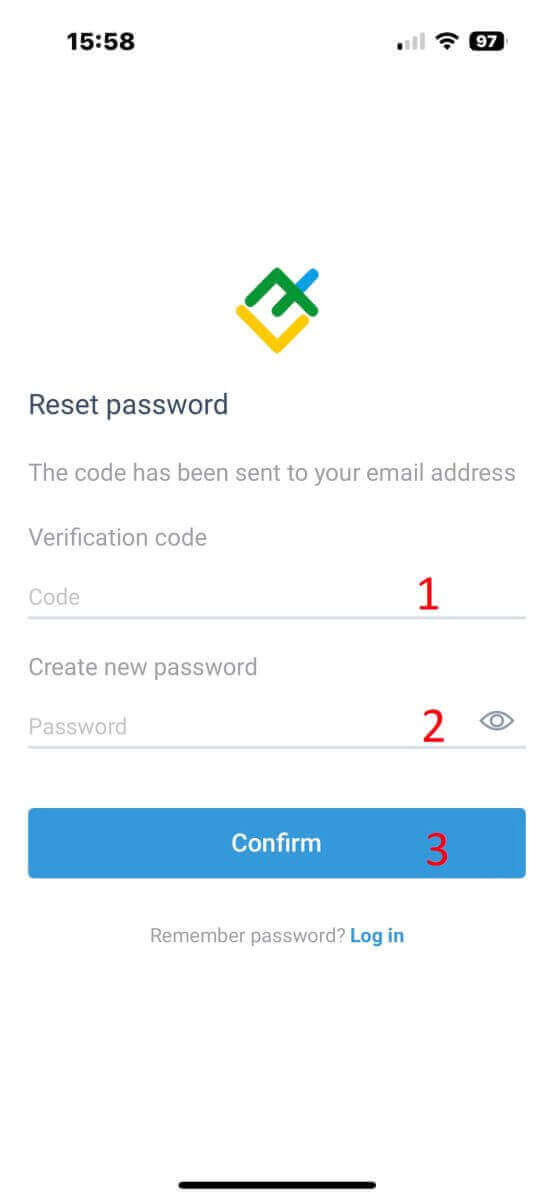
תוך דקה תקבל קוד אימות בן 8 ספרות. לאחר מכן, הזן את קוד האימות ואת הסיסמה החדשה שלך.
לחץ על "אשר" ותאפס בהצלחה את הסיסמה. 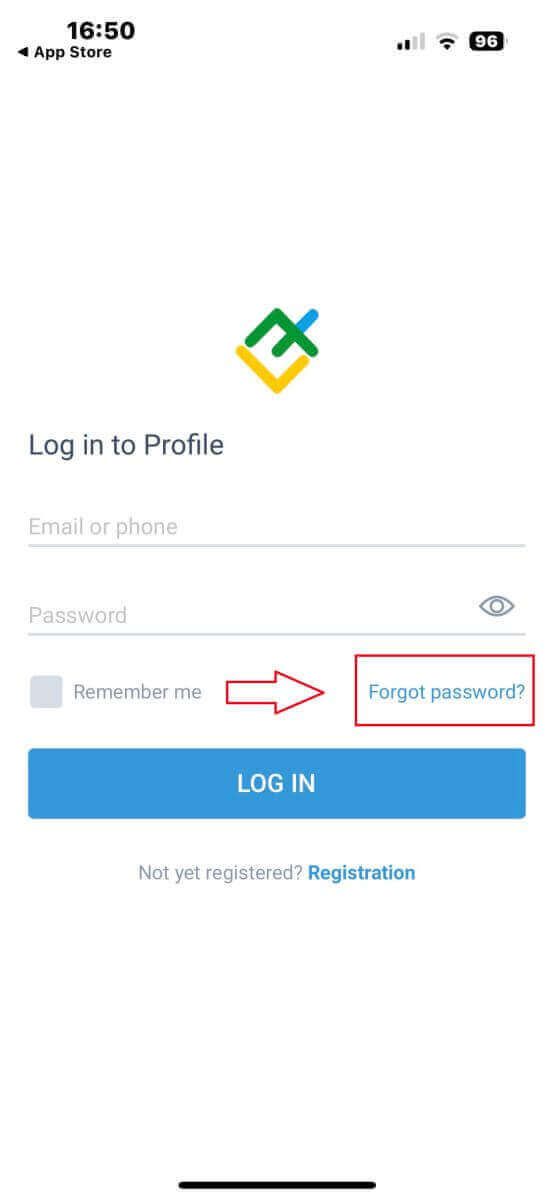
איך להפקיד ב-LiteFinance
כיצד להפקיד באפליקציית האינטרנט של LiteFinance
ראשית, תצטרכו להתחבר לדף הבית של LiteFinance עם חשבון רשום.אם אין לכם חשבון רשום או שאתם יודעים כיצד להתחבר, עיינו בפוסט הזה: כיצד לרשום חשבון ב-LiteFinance
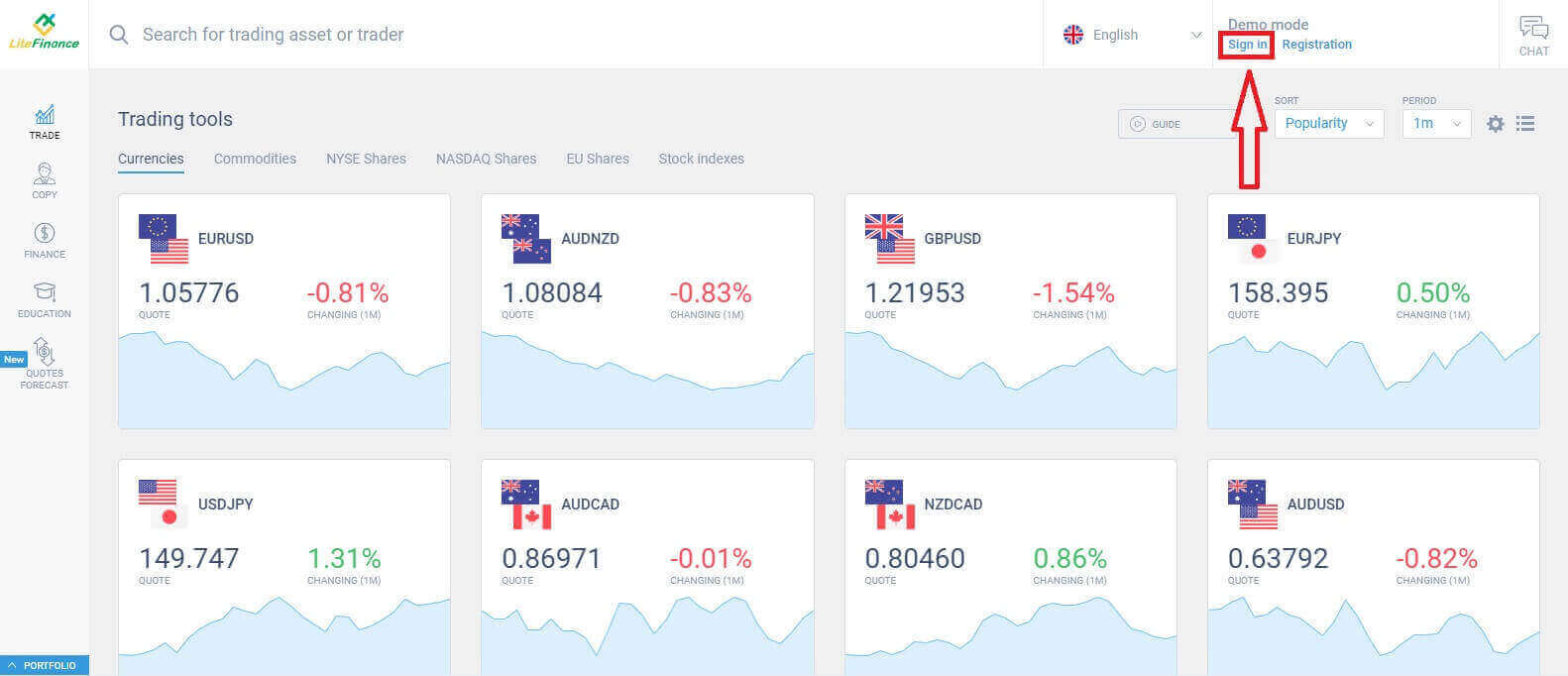
לאחר הכניסה, במסך דף הבית, הפנו את תשומת לבכם לעמודה השמאלית של התצוגה ובחרו בסמל "FINANCE" .
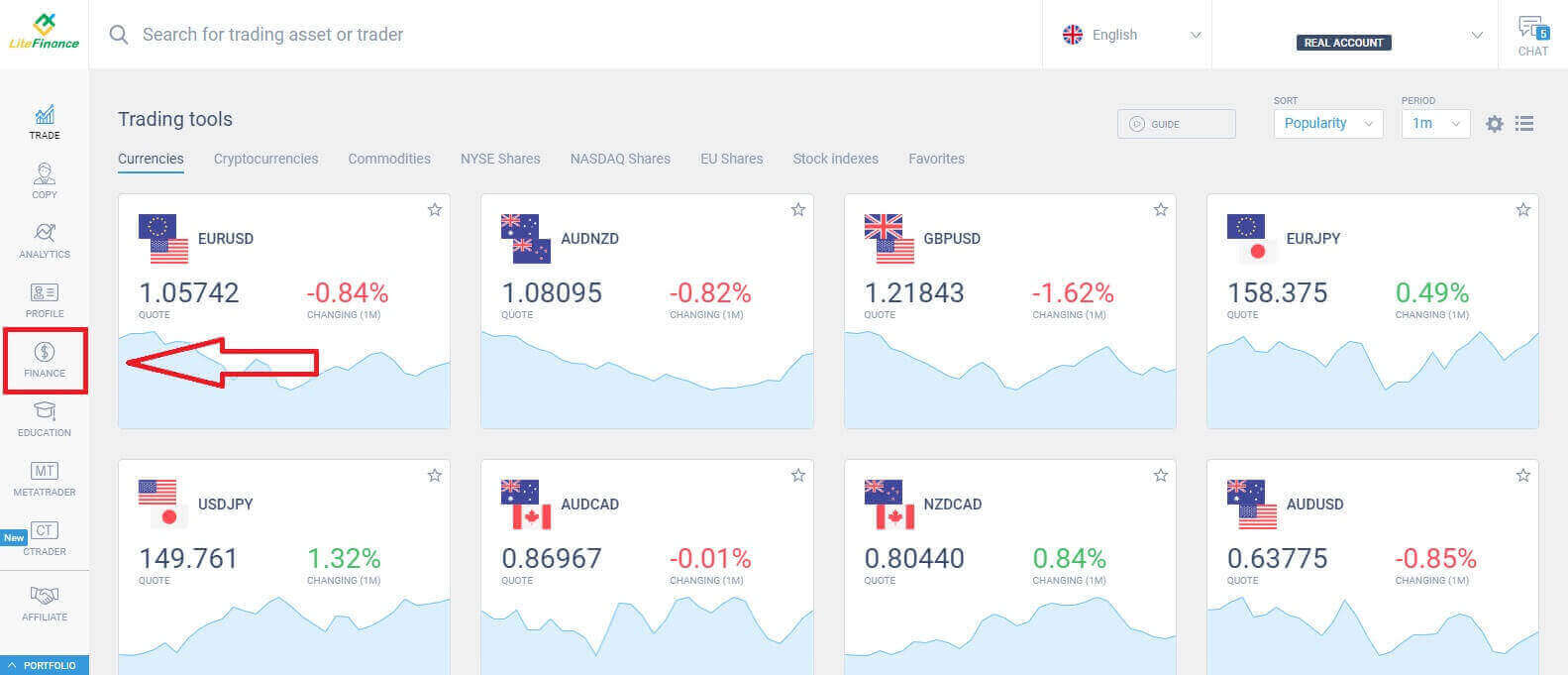
בממשק זה, המערכת מספקת מגוון רחב של אפשרויות הפקדה. בטופס שיטות מומלצות, גלולו מטה כדי לראות שיטות הפקדה אחרות הזמינות כעת (ייתכן שהדבר משתנה בהתאם למדינה).
אנא שקלו היטב ובחרו את השיטה המתאימה ביותר להעדפותיכם!
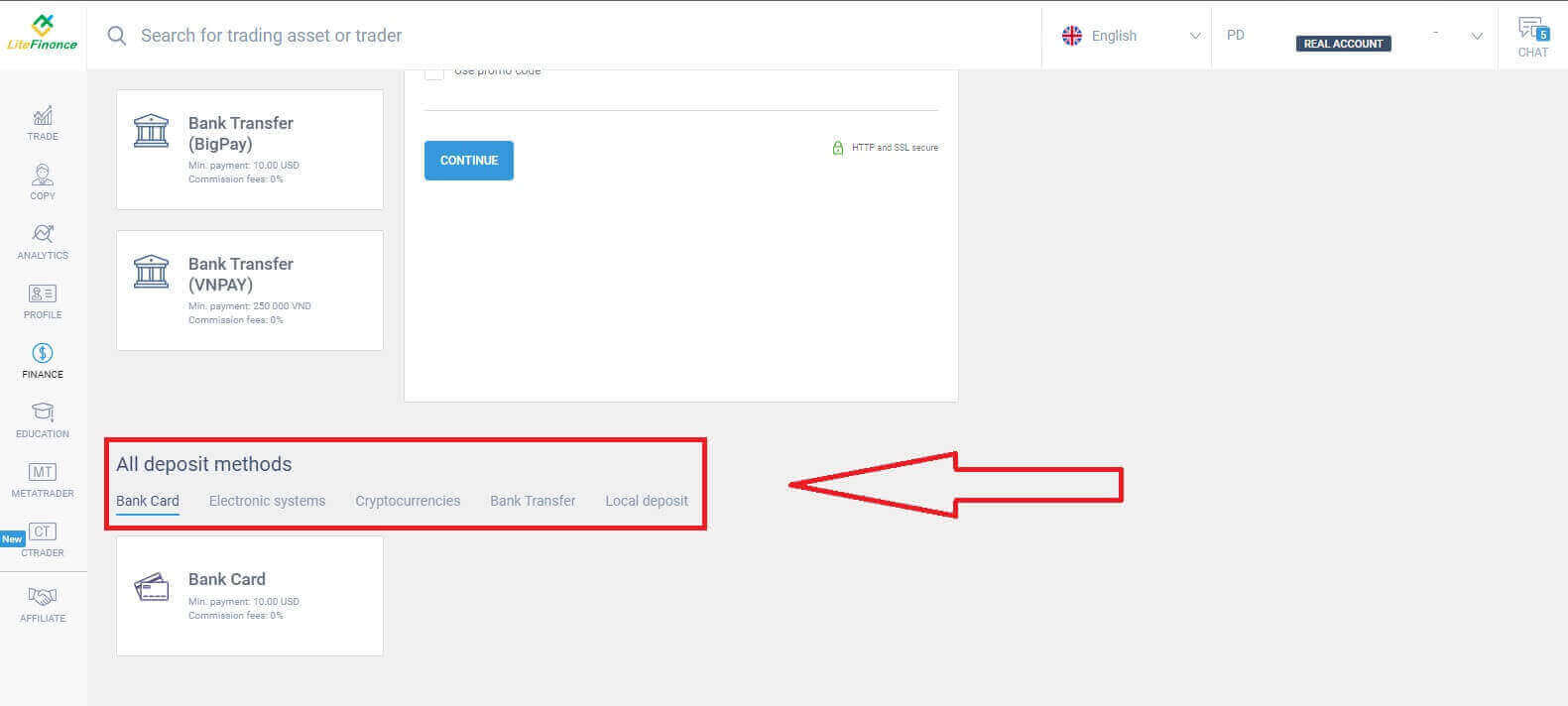
כרטיס בנק
ישנם מספר שיקולים מרכזיים שכדאי לקחת בחשבון בעת בחירת כרטיס אשראי כאמצעי הפקדה:
כרטיסי אשראי השייכים לצדדים שלישיים לא יתקבלו והפקדות כאלה יידחו.
עליך לאמת את הפרופיל וכרטיס האשראי שלך במלואם כדי למשוך כספים בשיטה זו. (אם לא אימתת את הפרופיל וכרטיס האשראי שלך, עיין בפוסט הזה: כיצד לאמת חשבון ב-LiteFinance )
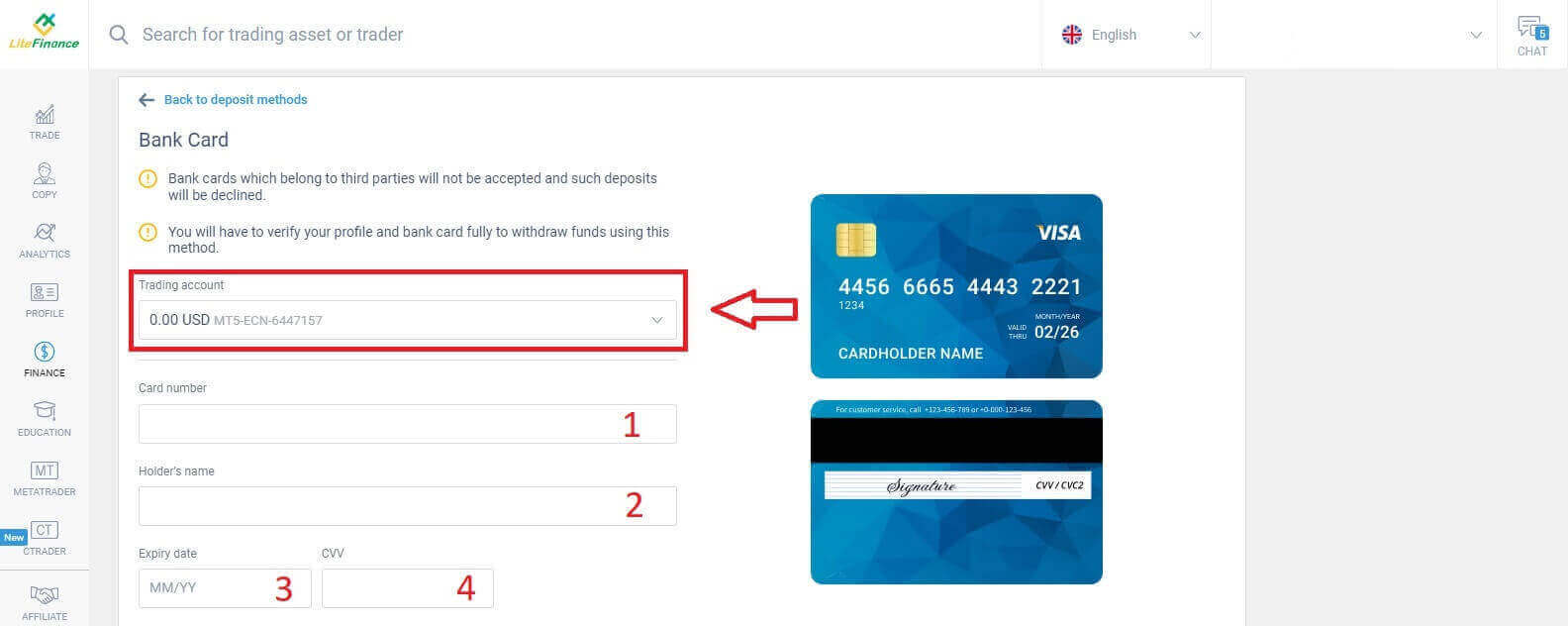
ראשית, בחלק הראשון של טופס ההפקדה, עליך לבחור את חשבון המסחר שברצונך להפקיד. לאחר מכן, ספק פרטי כרטיס חיוניים כגון:
מספר כרטיס.
מספר המחזיק.
תאריך תפוגה.
CVV.
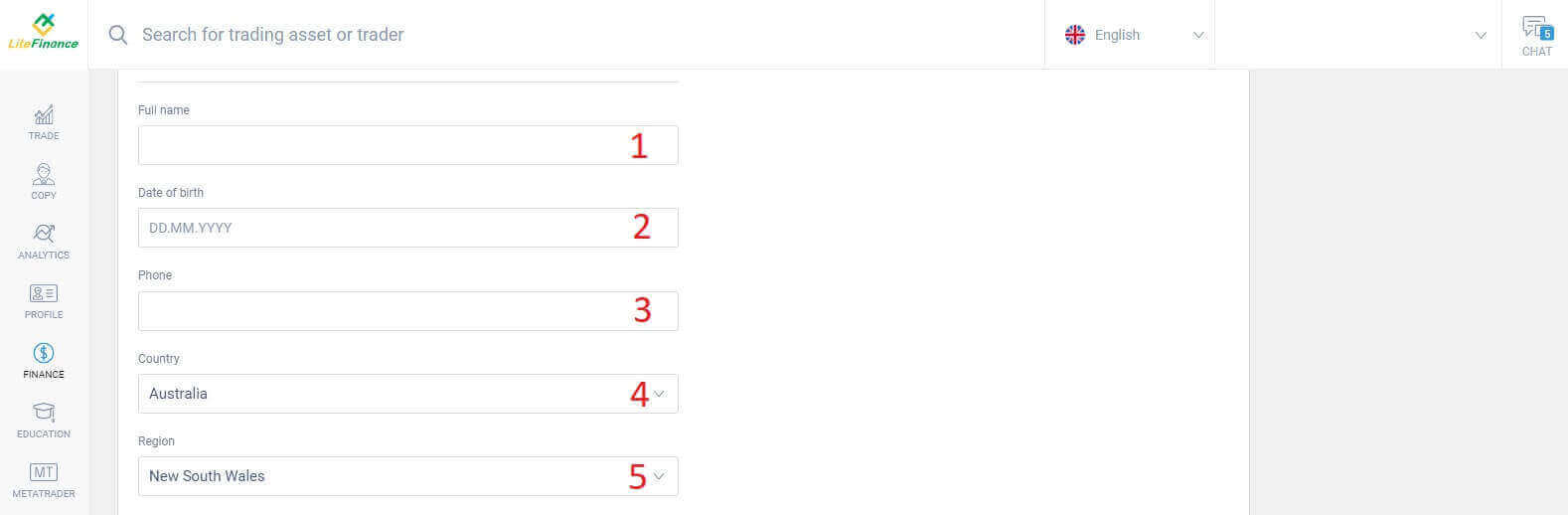
בסעיף הבא, עליך למסור מידע אישי בסיסי:
- שמך המלא.
- תַאֲרִיך לֵידָה.
- מספר טלפון.
- ארץ מגורים.
- אֵזוֹר.
- מיקוד.
- העיר שלך.
- כתובת בית.
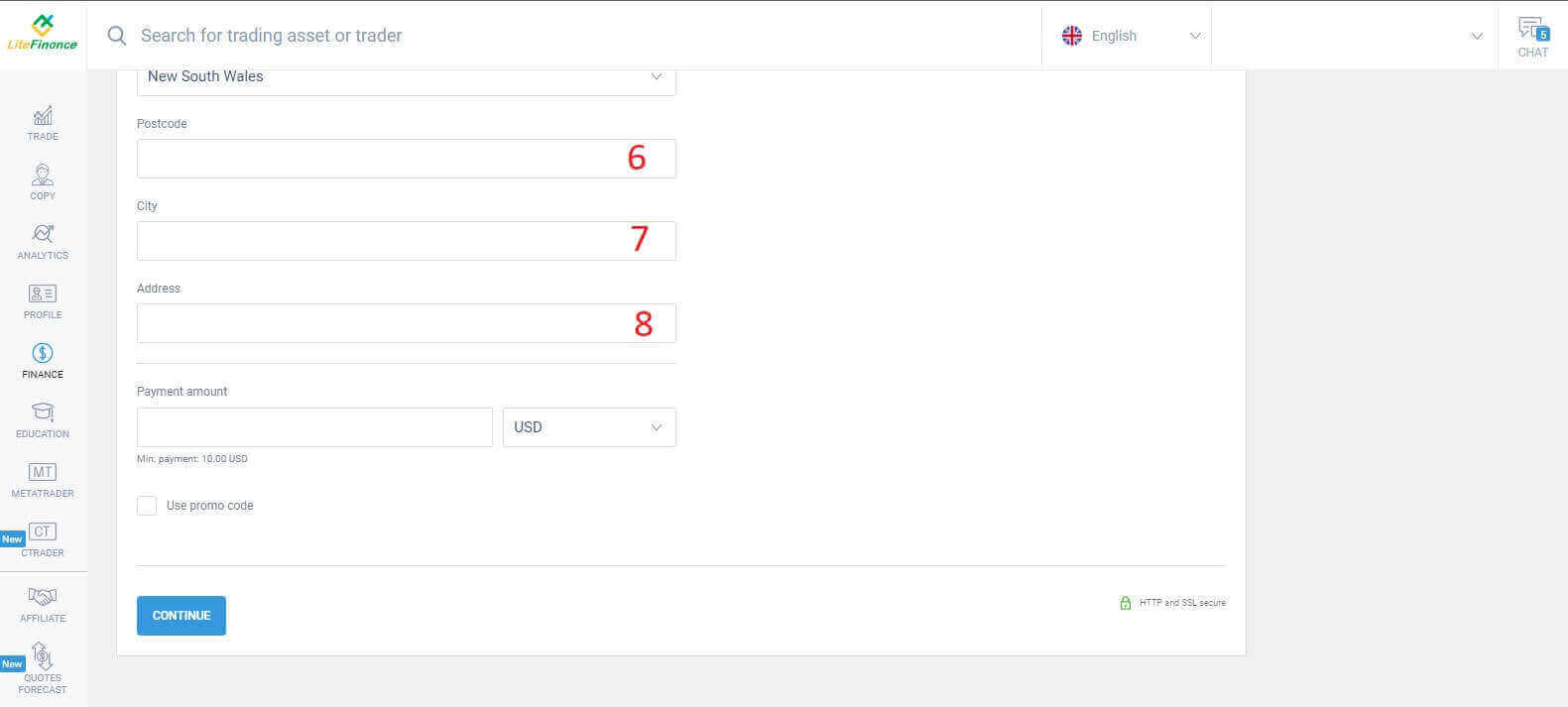
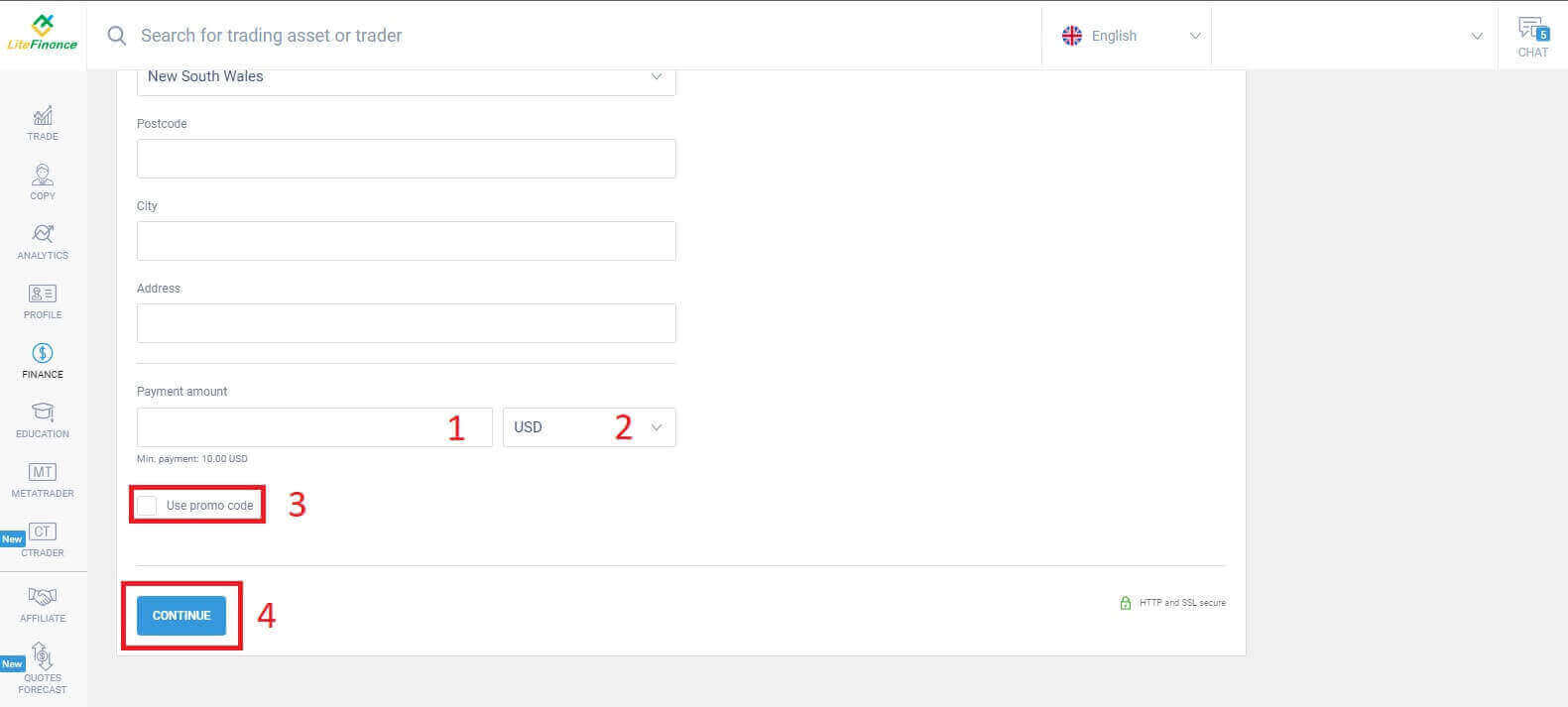
בחלק האחרון, עליך להזין את סכום ההפקדה (מינימום 10 דולר) יחד עם המטבע. בנוסף, תוכל להחיל קוד קידום (אם זמין). לאחר שתשלים את כל השלבים, לחץ על "המשך" כדי להמשיך לשלב הבא.
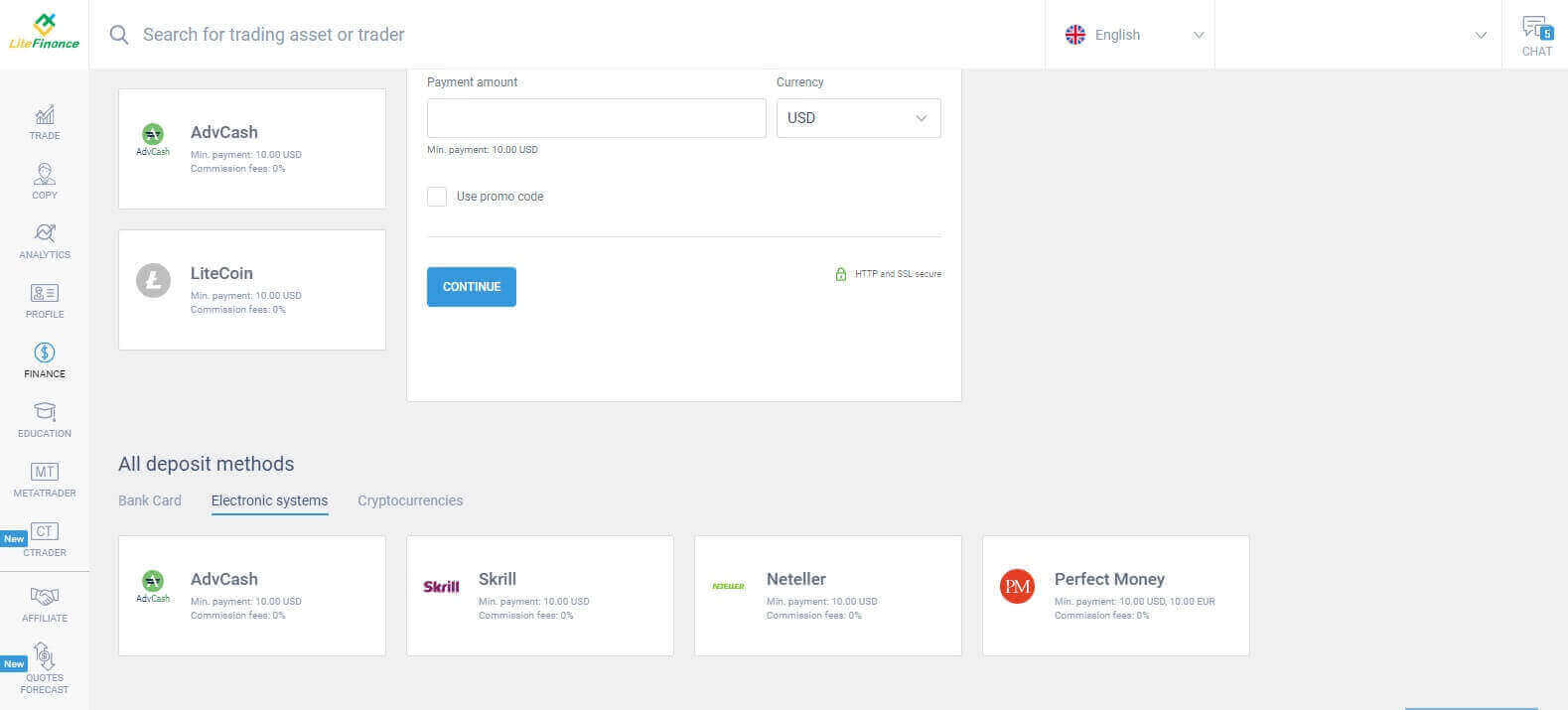
מערכות אלקטרוניות
לשיטה זו יש היבטים תמציתיים ונוחים שכן היא אינה דורשת הזנת נתונים נרחבת. בתחילה, עליכם פשוט לבחור את המערכת האלקטרונית המועדפת עליכם. הנה כמה מהמערכות הזמינות:- אדווקאש
- סקריל
- נטלר
- כסף מושלם
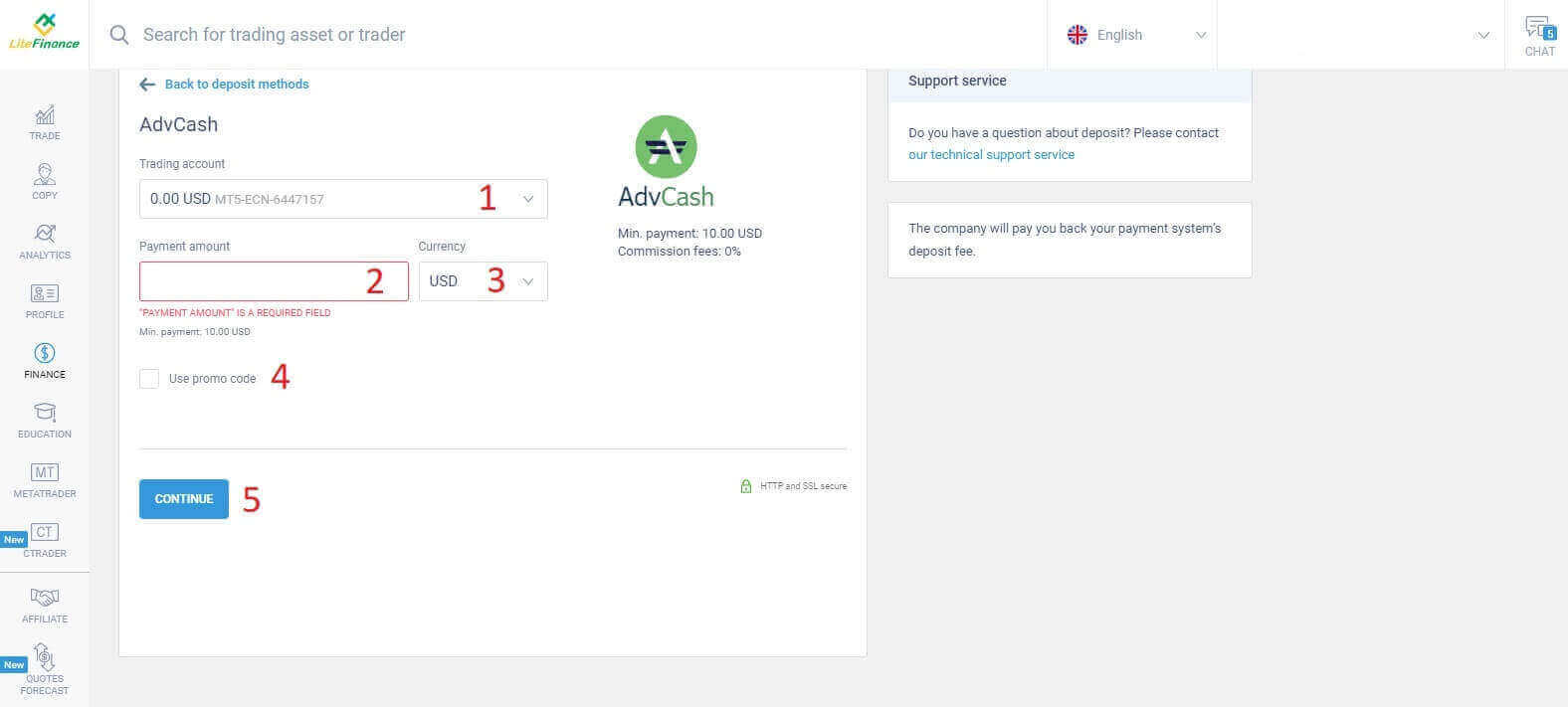
לאחר שבחרתם את המערכת הרצויה, בדומה לשיטת כרטיס אשראי, עליכם להזין את סכום ההפקדה (לפחות 10 דולר), את חשבון המסחר ולציין את המטבע. יש לכם גם אפשרות לממש קוד קופון אם זמין. וכל שנותר הוא ללחוץ על כפתור "המשך" כדי להשלים את התהליך.
ייפתח חלון קומפקטי שיציג את הפרטים. אנא בדוק היטב את השדות הבאים:
- שיטת התשלום.
- החשבון שברצונך להפקיד.
- סכום התשלום.
- דמי העמלה.
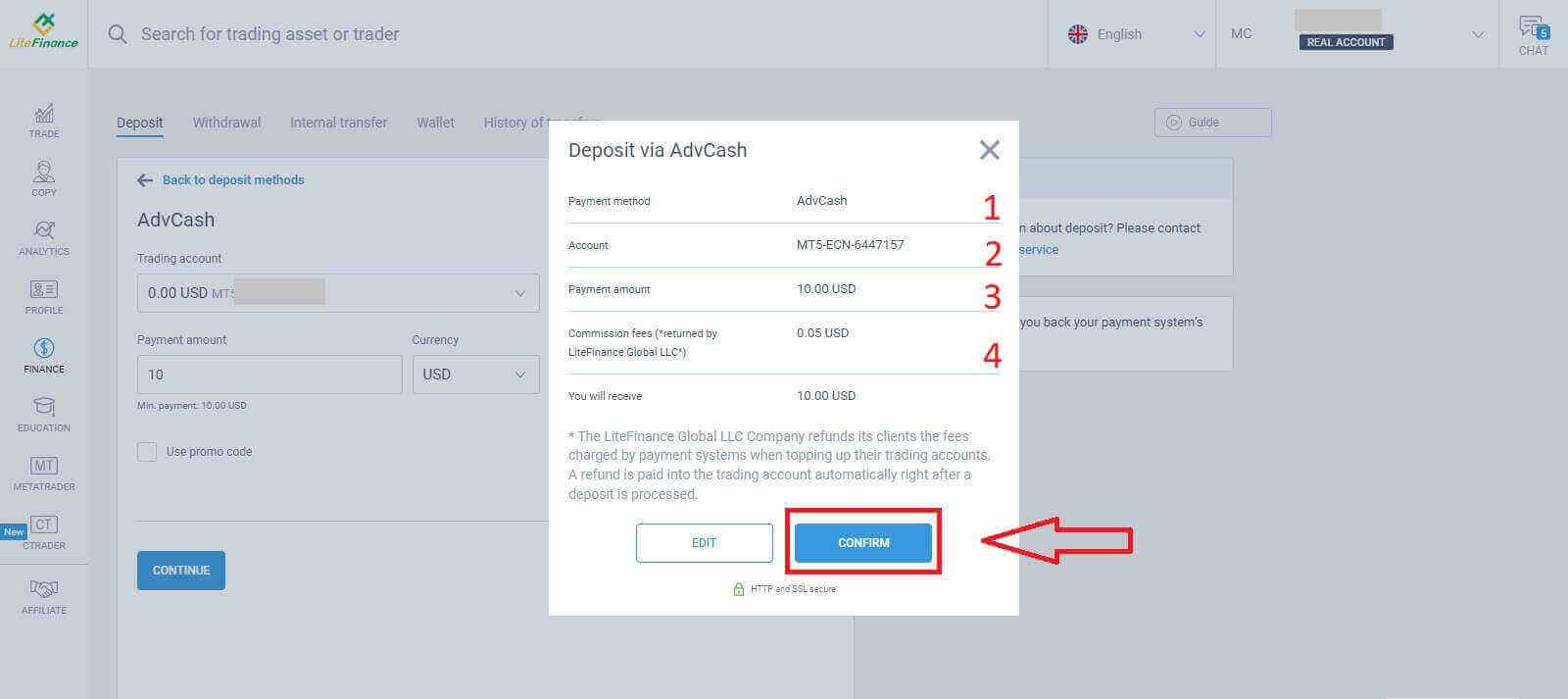
לאחר שכולם נכונים, בחר "אשר" . תופנה לאתר האינטרנט של המערכת האלקטרונית שבחרת, אנא פעל לפי ההוראות המצורפות כדי להשלים את ההפקדה.
מטבעות קריפטוגרפיים
תראה רשימה של שיטות הפקדה זמינות במקטע ההפקדה. חפש "מטבעות קריפטוגרפיים" ובחר את המטבע הקריפטוגרפי שברצונך להפקיד לחשבונך. 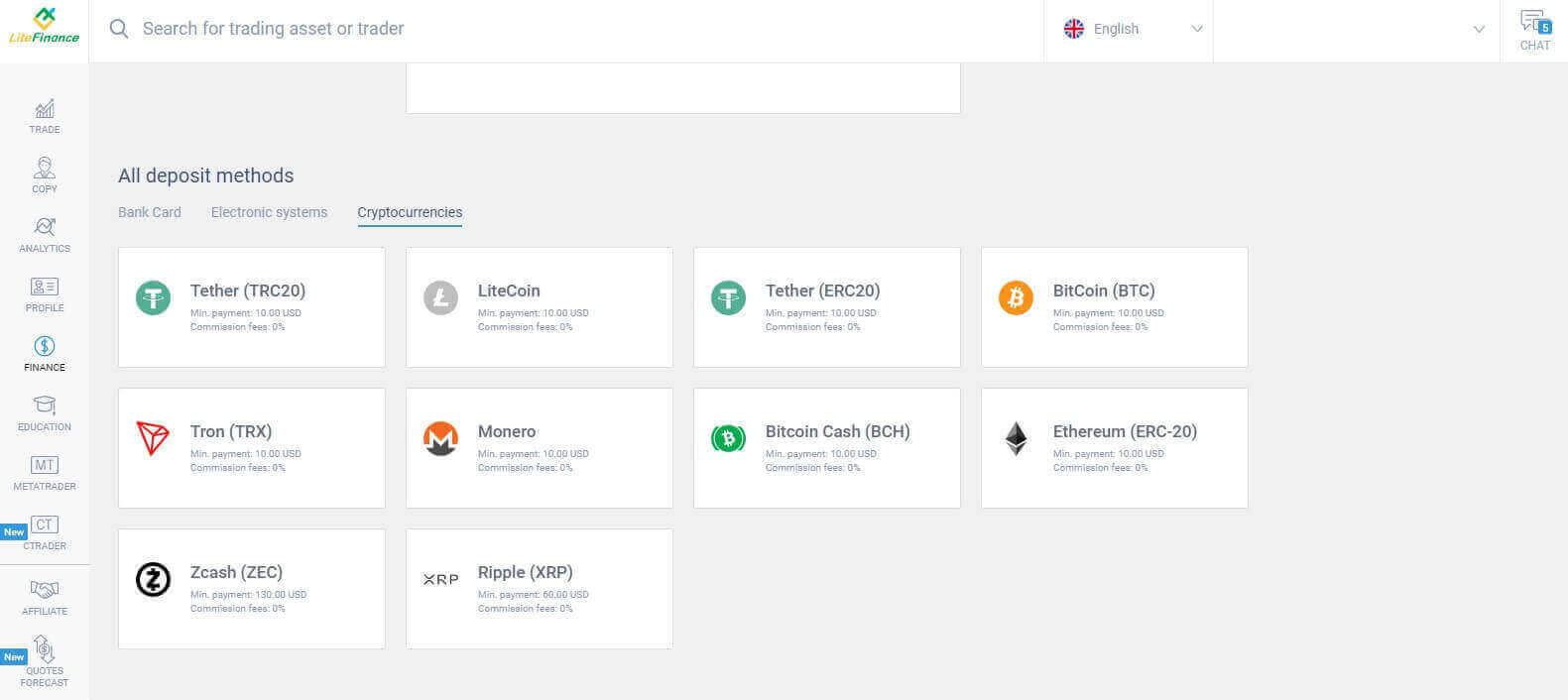
בדומה לשיטות אחרות, ראשית עליך לבחור חשבון מסחר אחד שבו ברצונך להפקיד. לאחר מכן הזן את סכום התשלום (מינימום 10 דולר), בחר את המטבע והשתמש בקוד הקופון (אם זמין). לאחר שתסיים את כולן, לחץ על "המשך" . 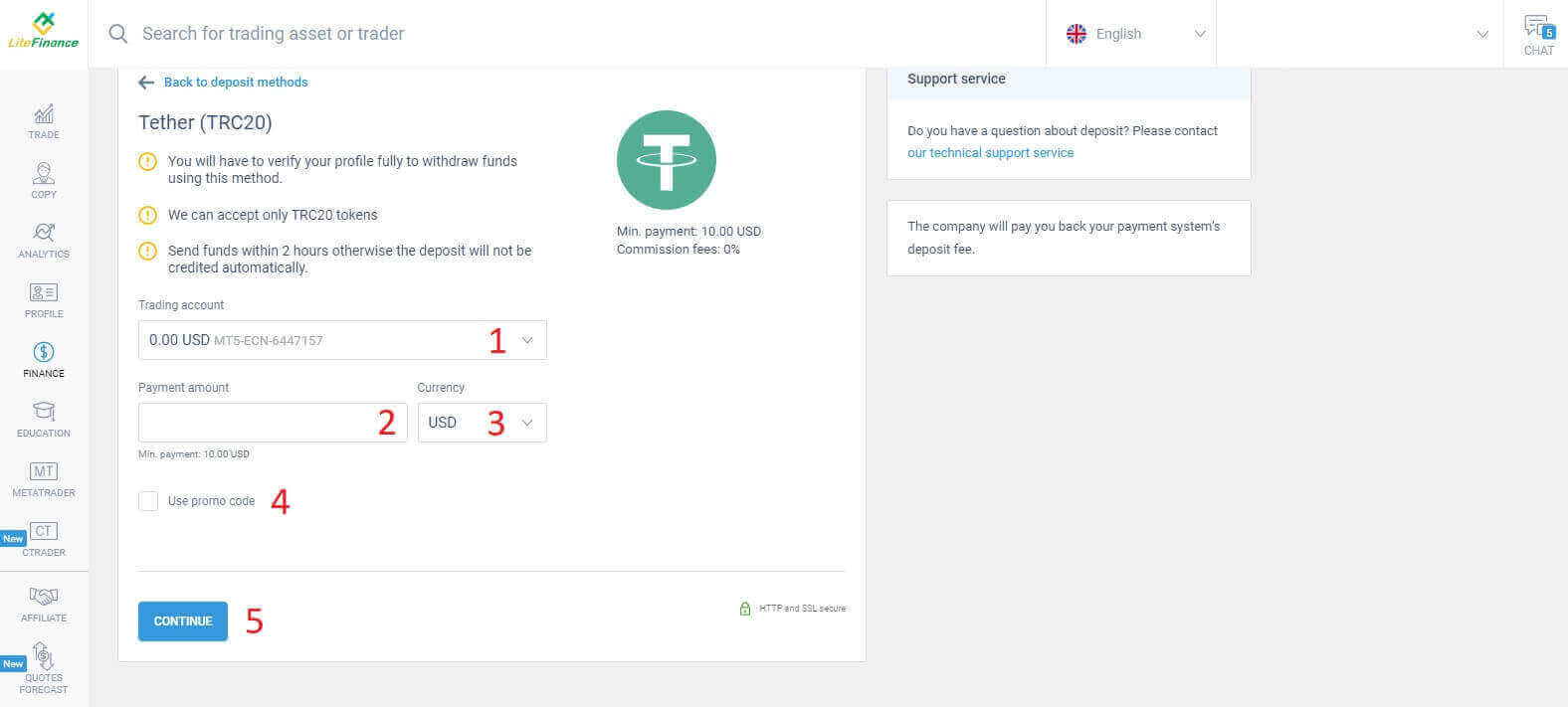
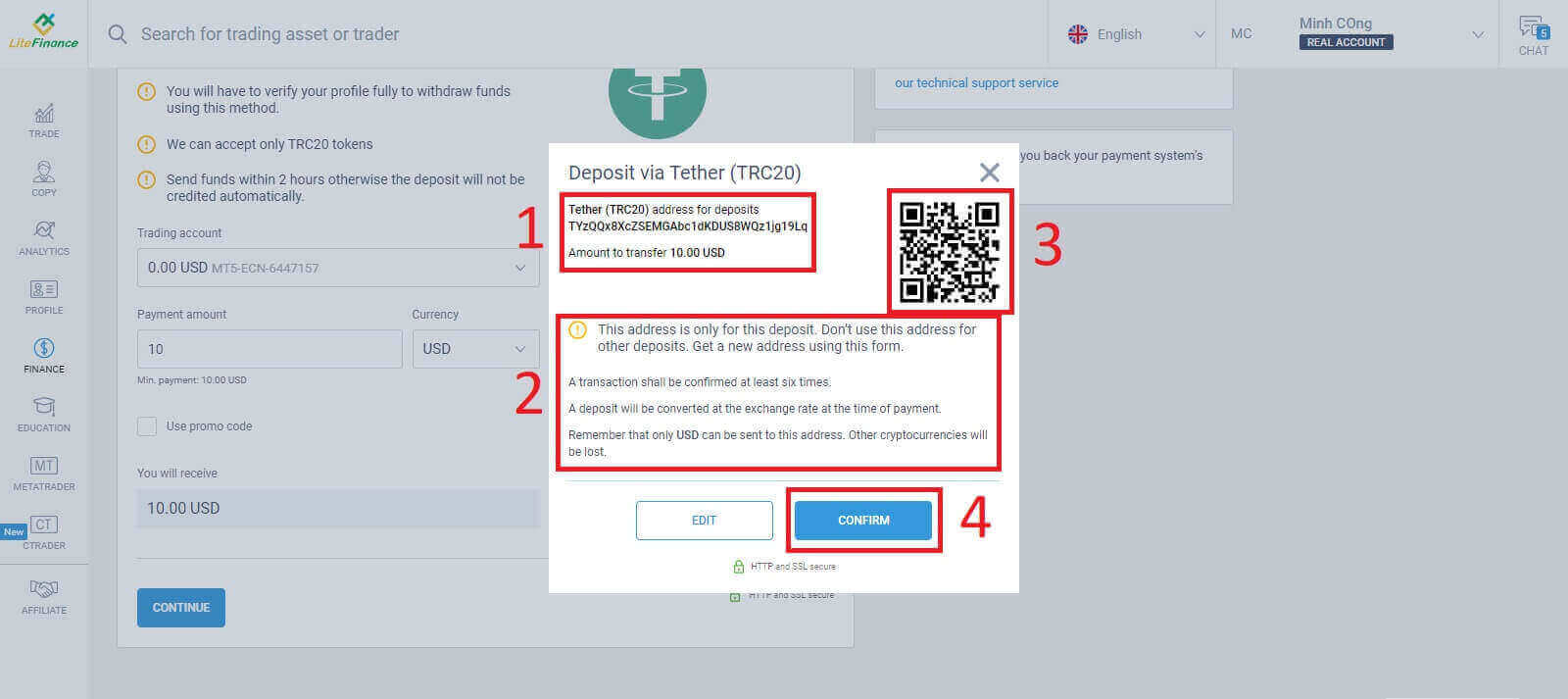
יופיע חלון קטן המציג את המידע. אנא בצע את השלבים הבאים:
- בדוק את סכום הכסף להעברה.
- קרא בעיון את ההערות לפני ההעברה.
- סרוק את קוד ה-QR ופעל לפי ההוראות כדי להשלים את העברת הכספים.
- לחץ על "אישור" כדי לסיים.
העברה בנקאית
ישנן אפשרויות רבות בנקאיות זמינות בשיטה זו, לכן בחרו את זו המתאימה ביותר לצרכים שלכם כדי להתחיל להפקיד.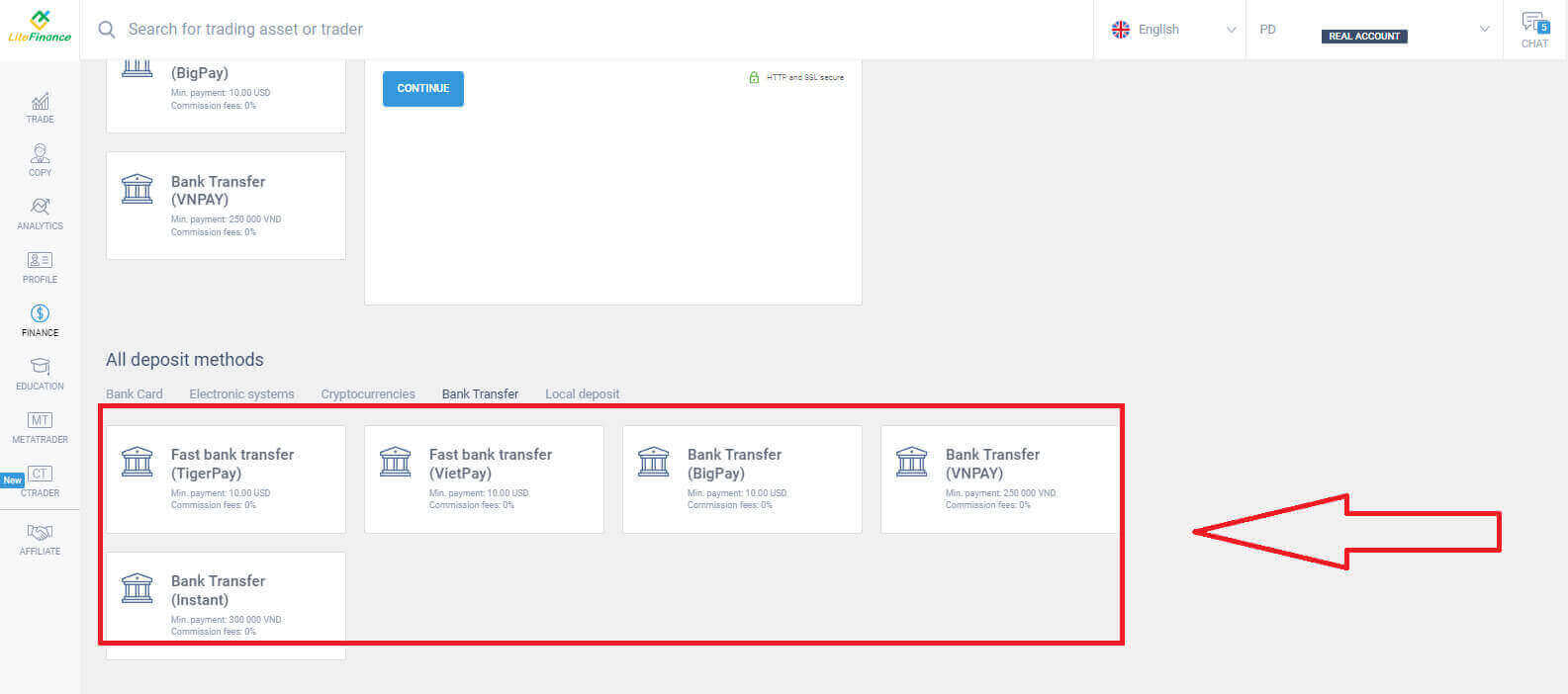
לאחר מכן, עליכם לספק מידע בסיסי כגון:
- בחר את חשבון המסחר שברצונך להפקיד.
- חשבון התשלום (מינימום של 250,000 עבור יחידת המטבע VND).
- המטבע.
- הזן את קוד הקופון (אם זמין).
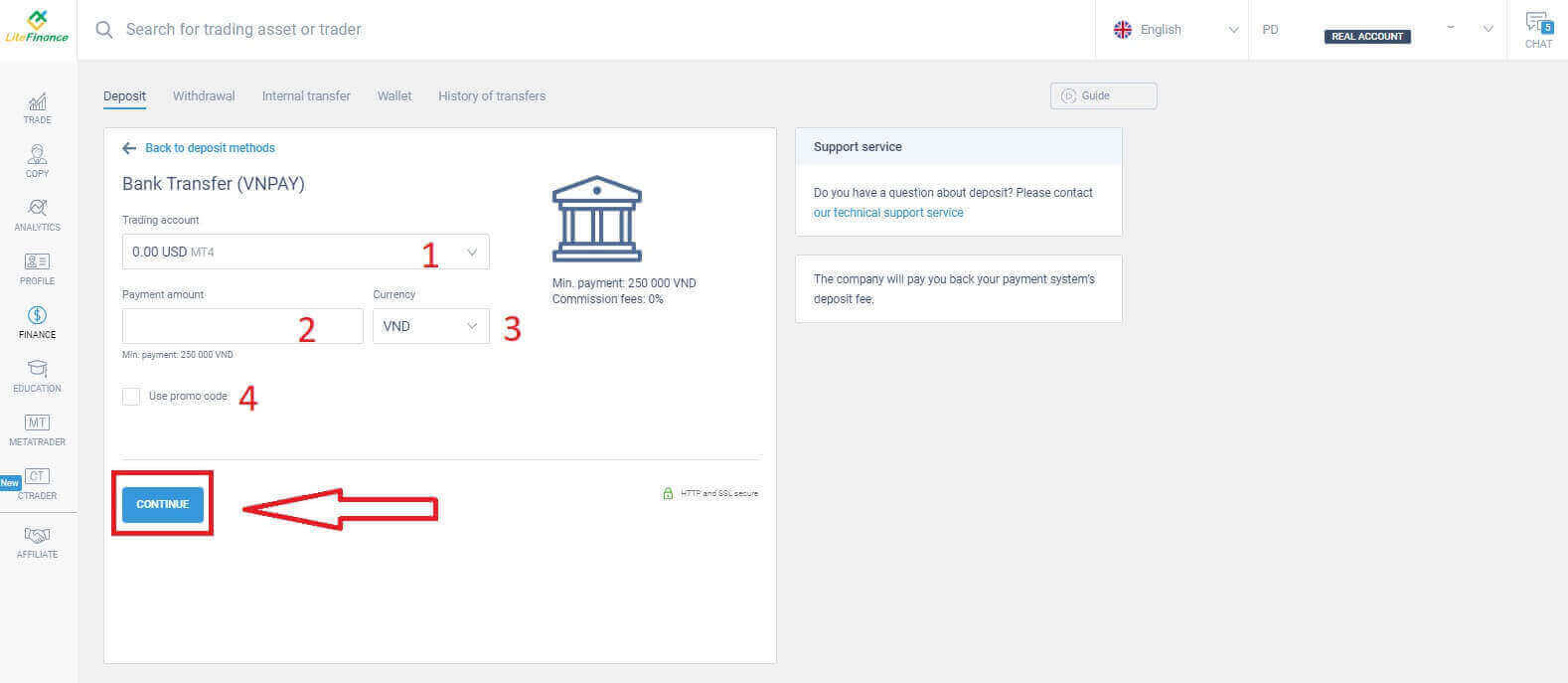
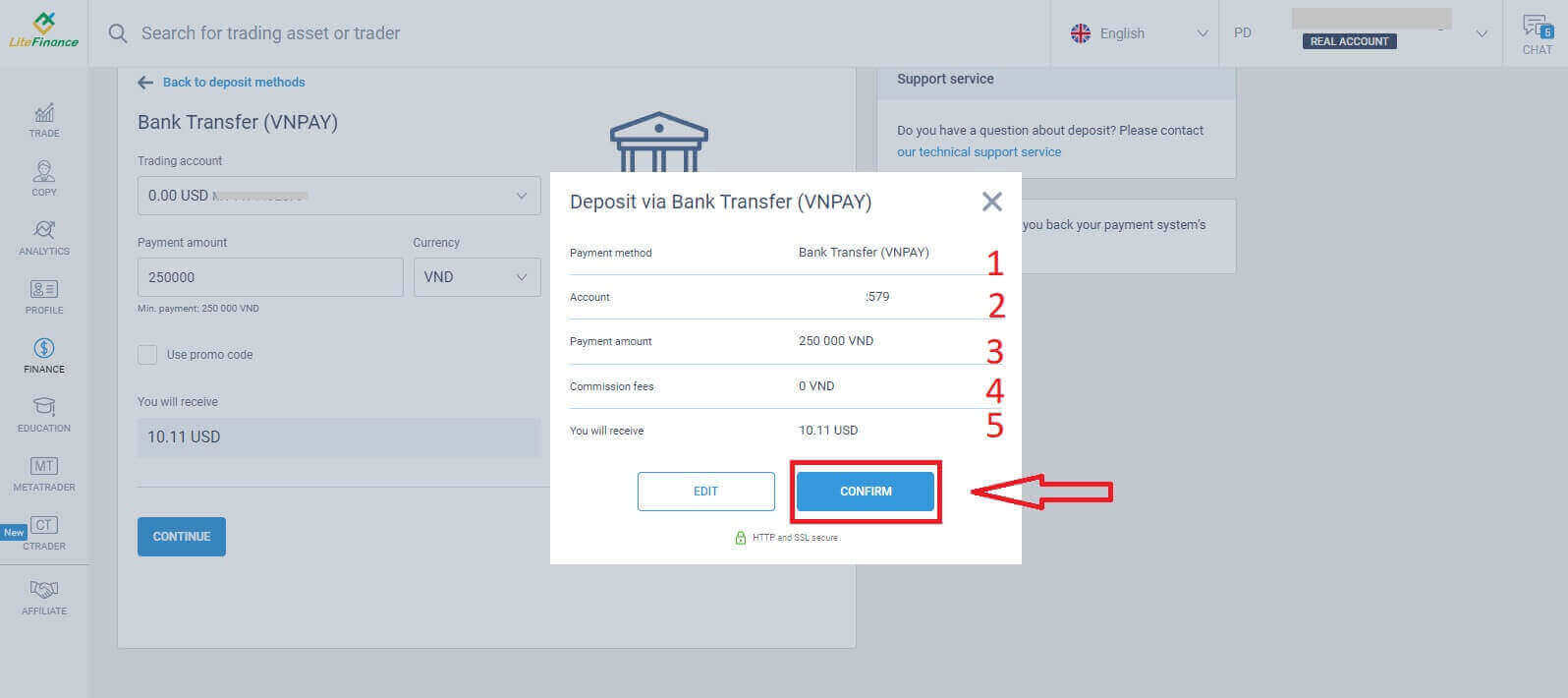
יופיע חלון קטן לאישור המידע שסופק. אנא בדקו שוב את הפרטים הבאים:
- שיטת התשלום.
- החשבון הנבחר.
- סכום התשלום.
- דמי העמלה.
- הכסף שתקבלו לאחר התהליך.
בממשק הבא, אם לא תשלימו את העסקה תוך 30 דקות, האתר יתעדכן אוטומטית, ותצטרכו לחזור על התהליך הקודם.
בטופס "תזכורת" , אנא בצעו את השלבים הבאים:
- קרא ופעל במדויק אחר ההוראות והדוגמאות המצורפות להזנת מספר הייחוס.
- כדי לוודא שאתם מבינים את תהליך המסחר, צפו בסרטון הדרכת ההפקדה להבנה טובה יותר.
- אלו הם ערוצי המסחר הזמינים עבור השיטה שבחרת.
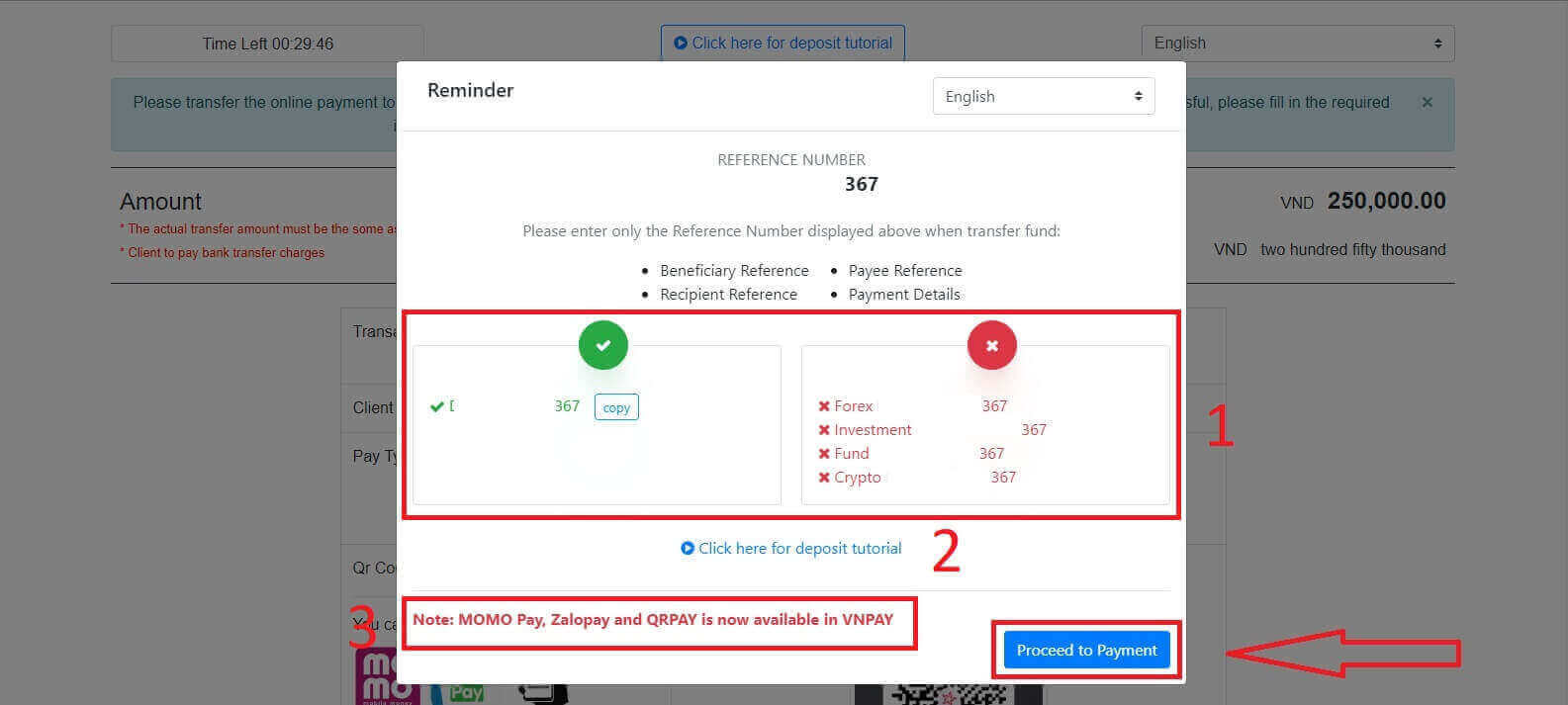
בשלב זה, תבצעו את ההעברה לחשבון המיועד המוצג על המסך.
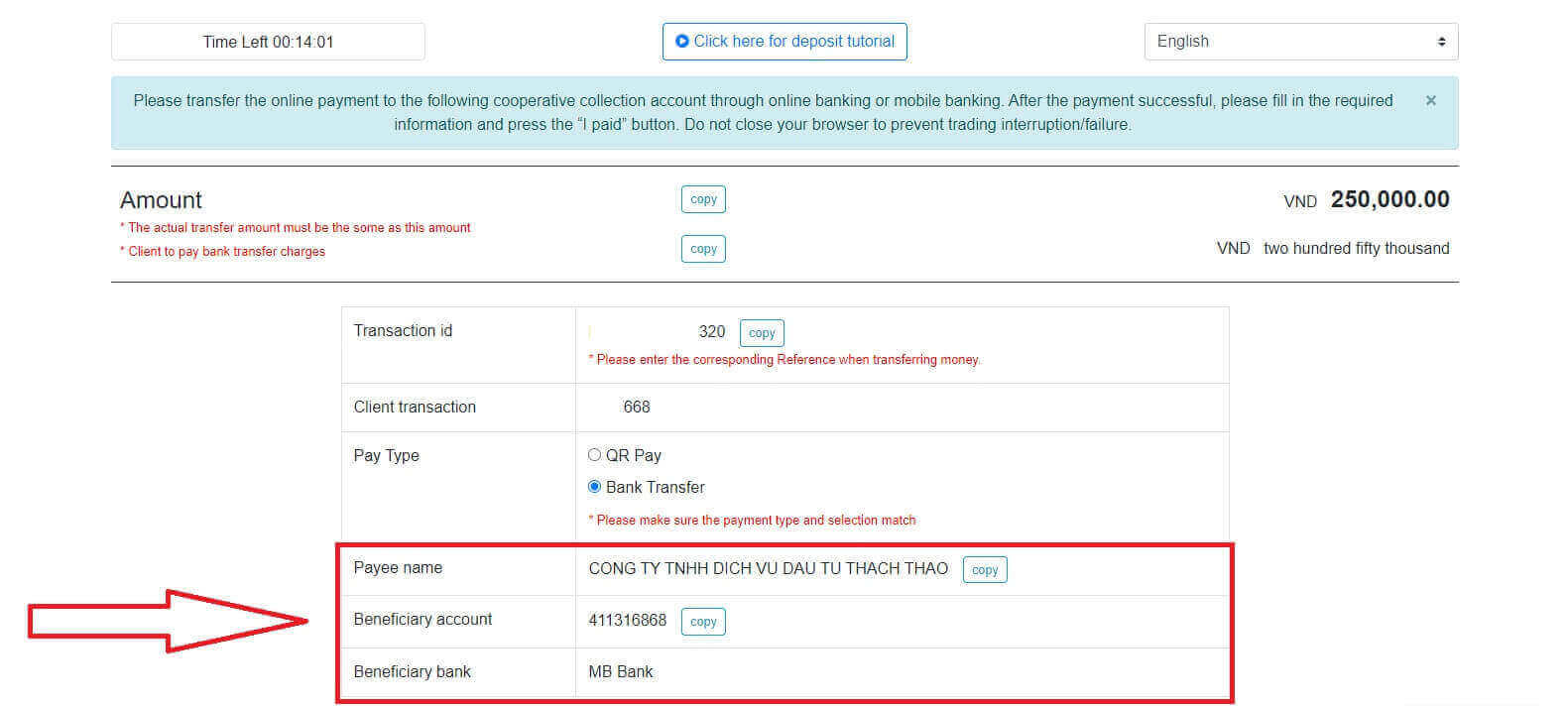
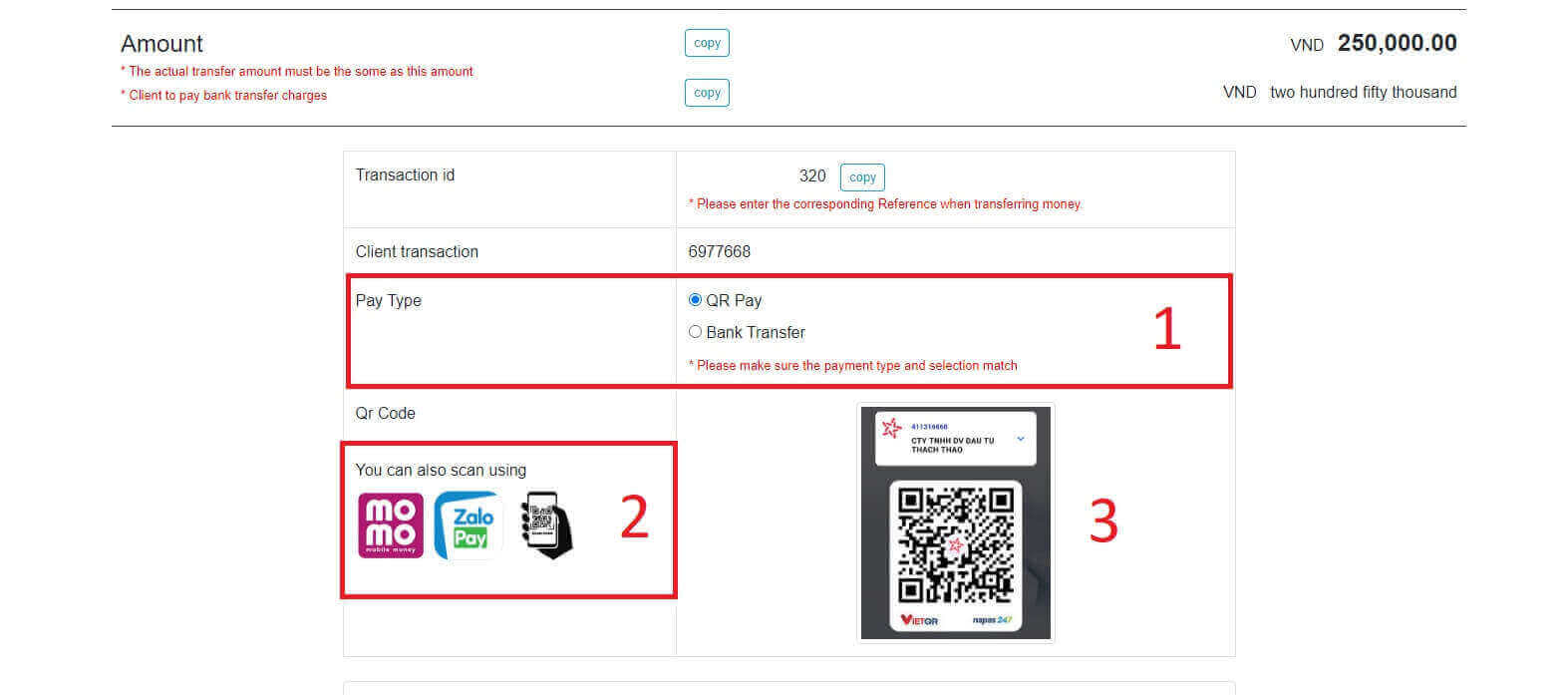
בנוסף, תוכלו להעביר כספים בנוחות ובמהירות על ידי בחירת שיטת ההעברה QR Pay בצעדים הפשוטים הבאים:
- בחרו את אמצעי התשלום באמצעות קוד ה-QR כפי שמוצג בתמונה.
- השתמש בערוצי התשלום הזמינים המוצגים על המסך.
- סרקו את קוד ה-QR שעל המסך והמשיכו בתשלום כרגיל.
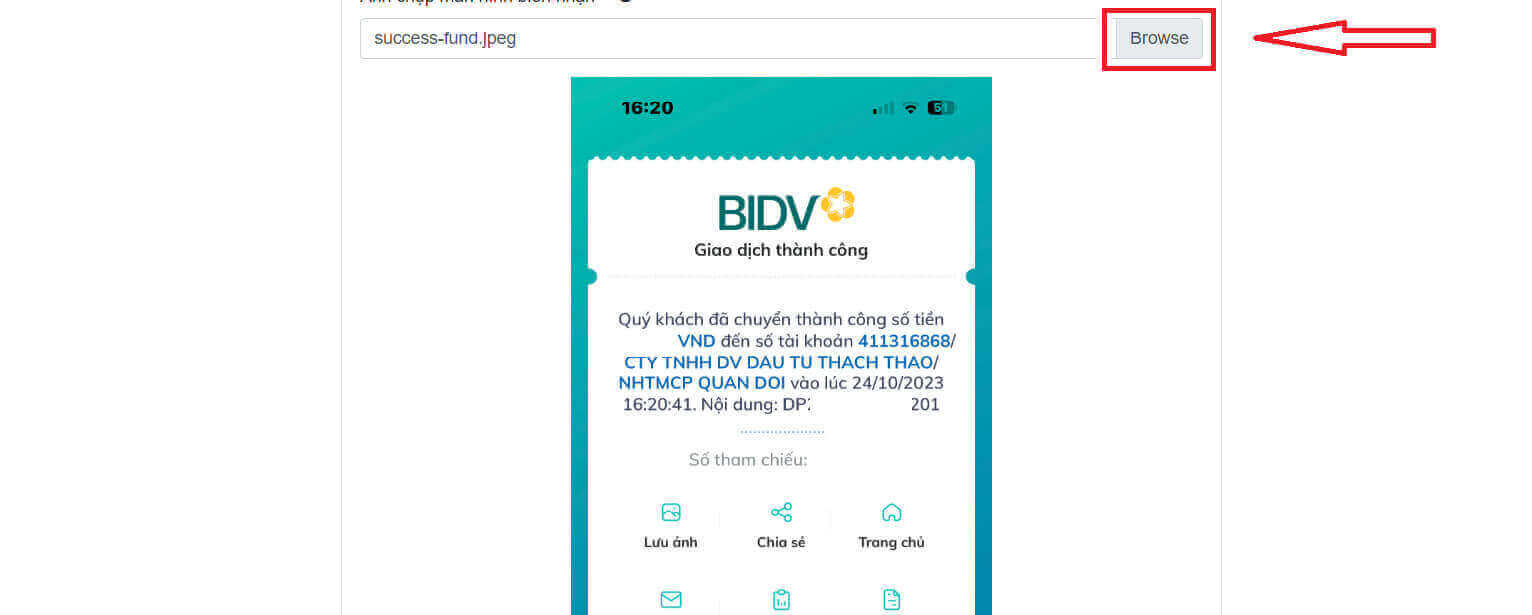
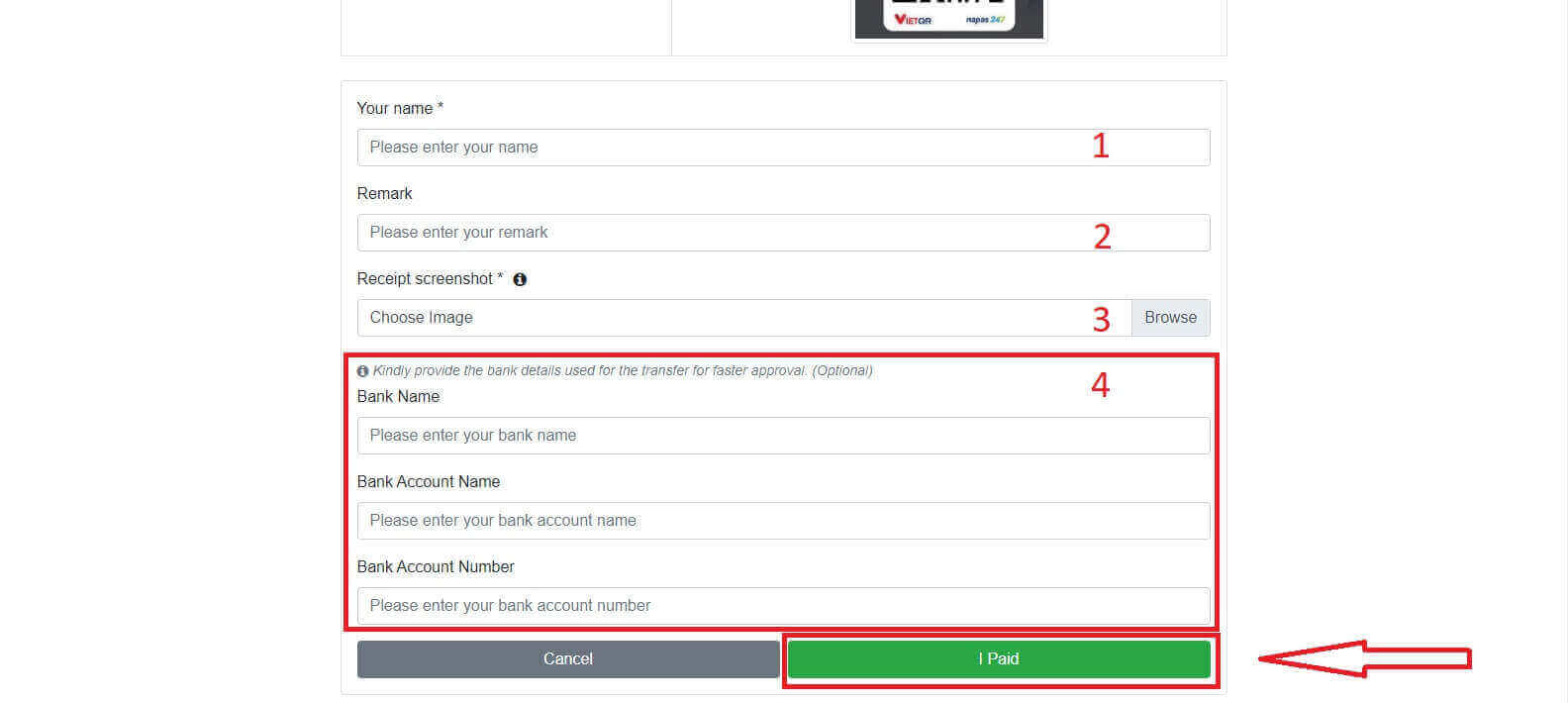
בשלב האחרון, תצטרכו לספק מידע נוסף ונדרש להלן:
- שמך המלא.
- הערתך (זהו שדה אופציונלי).
- צילום מסך של הקבלה של התשלום המוצלח. (לחץ על כפתור "עיון" והעלה את צילום המסך שלך).
- שדות אלה הם אופציונליים. אם אתה מרגיש בנוח, תוכל למלא אותם לאישור מהיר יותר.
פיקדון מקומי
באפשרותך להפקיד כספים לחשבון המסחר שלך באמצעות המידע המופיע להלן. נציג LiteFinance יקבל את בקשתך ויזכה את חשבונך לאחר שתעביר אליהם את הכספים.
ראשית, עליך לבחור:
- חשבון המסחר שברצונך להפקיד.
- שיטת התשלום.
- חשבון הבנק.
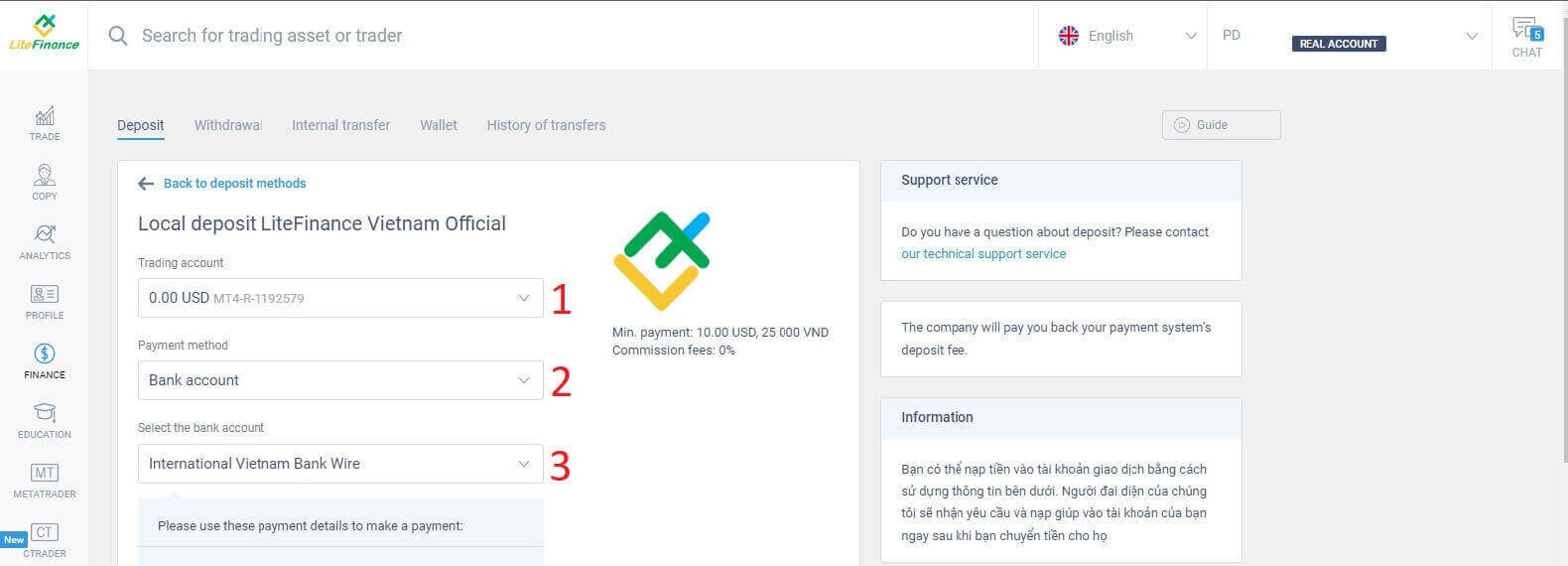
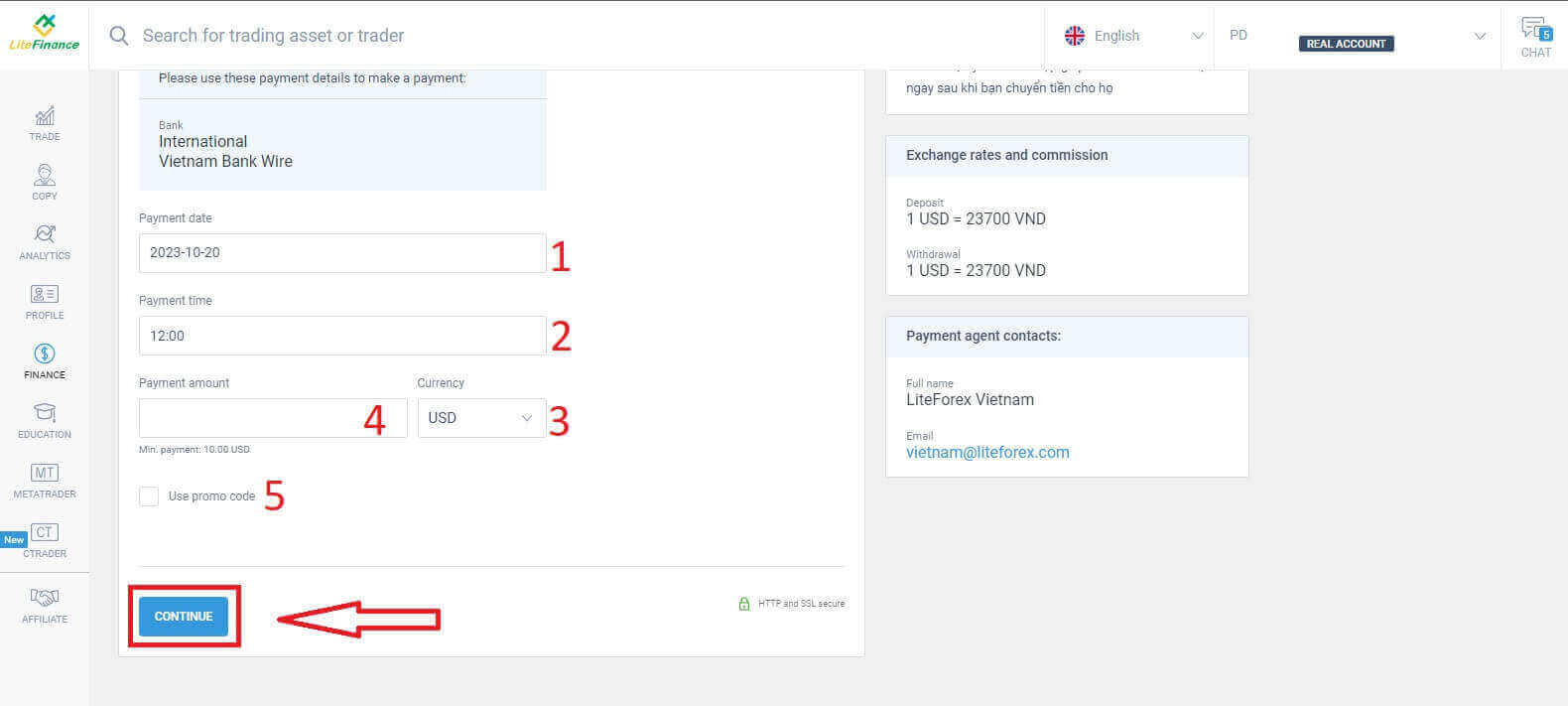
להלן הפרטים הדרושים לשימוש בשיטה זו:
- תאריך התשלום.
- זמן תשלום.
- המטבע.
- סכום התשלום (מינימום 10 דולר).
- הזן את קוד הקופון (אם זמין).
מיד יופיע טופס קטן לאישור שבקשתך נשלחה בהצלחה. אנא בדוק שוב את המידע בטופס, ואם הכל נכון, לחץ על "סגור" כדי לסיים.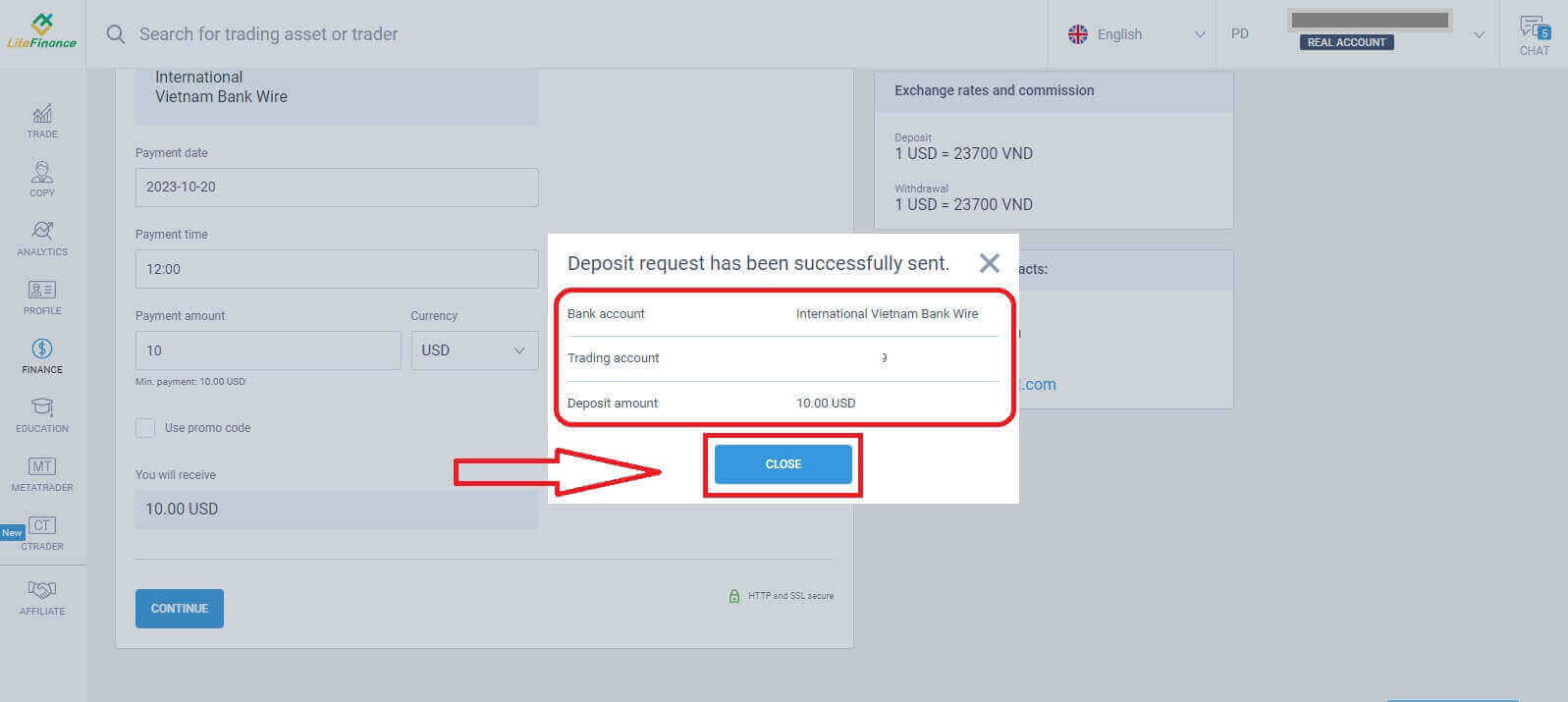
כיצד להפקיד באפליקציית LiteFinance לנייד
פתחו את אפליקציית LiteFinance לנייד בטלפון החכם או בטאבלט שלכם. התחברו לחשבון המסחר שלכם באמצעות כתובת הדוא"ל והסיסמה הרשומים. אם אין לכם חשבון רשום או שאתם יודעים כיצד להתחבר, עיינו בפוסט הזה: כיצד לרשום חשבון ב-LiteFinance .
לאחר הכניסה, גשו לממשק "עוד" . 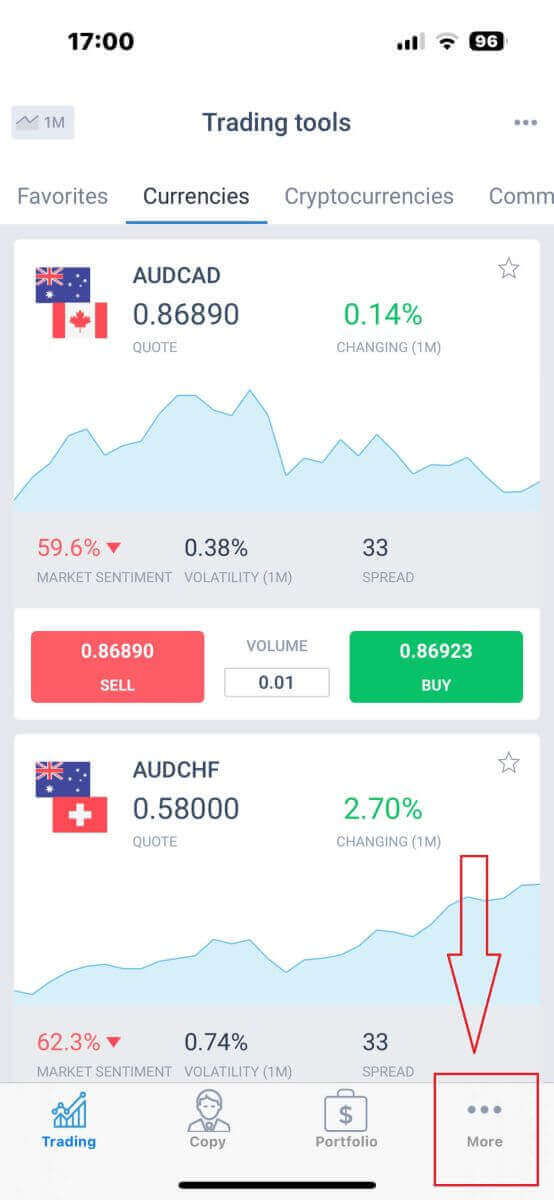
חפשו את הקטע "מימון" והקישו עליו. הוא ממוקם בדרך כלל בתפריט הראשי או בלוח המחוונים. 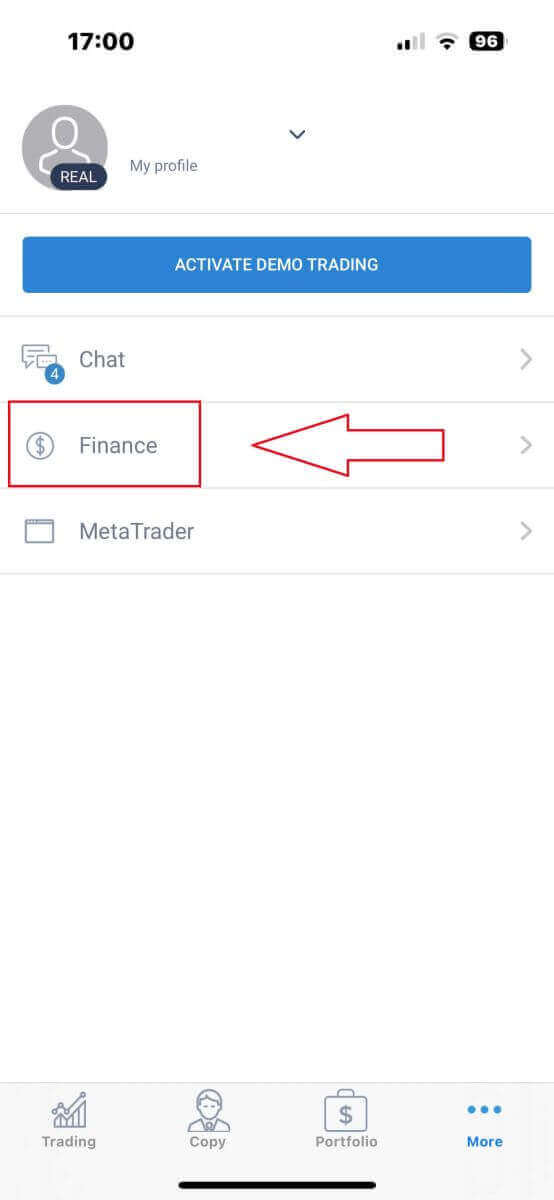
בקטע ההפקדה, תראו שיטות הפקדה שונות. אנא בחרו את השיטה המועדפת עליכם ועיינו במדריך עבור כל שיטה למטה. 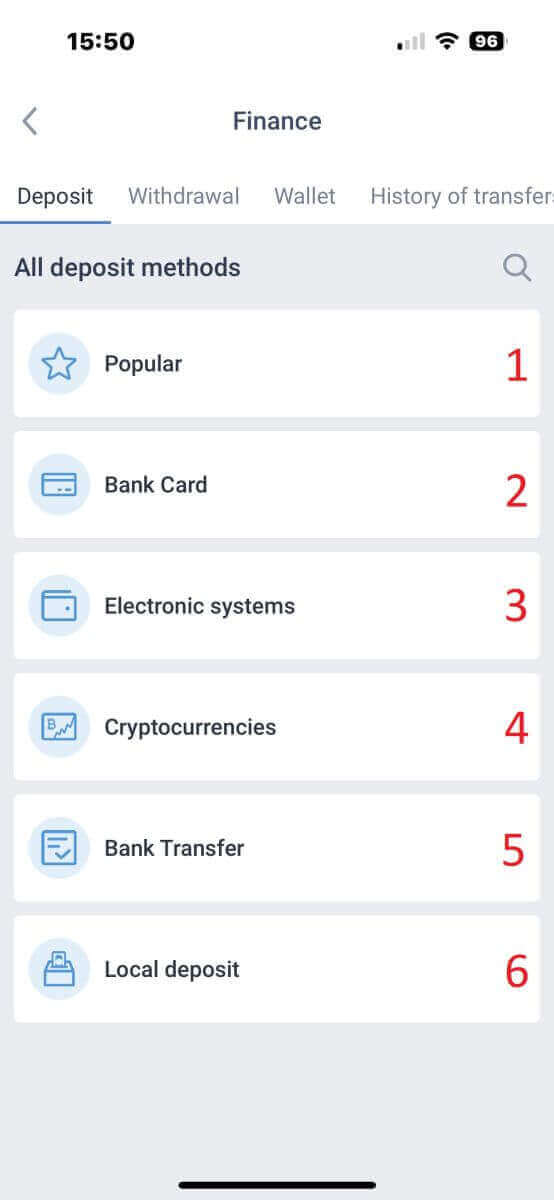
כרטיס בנק
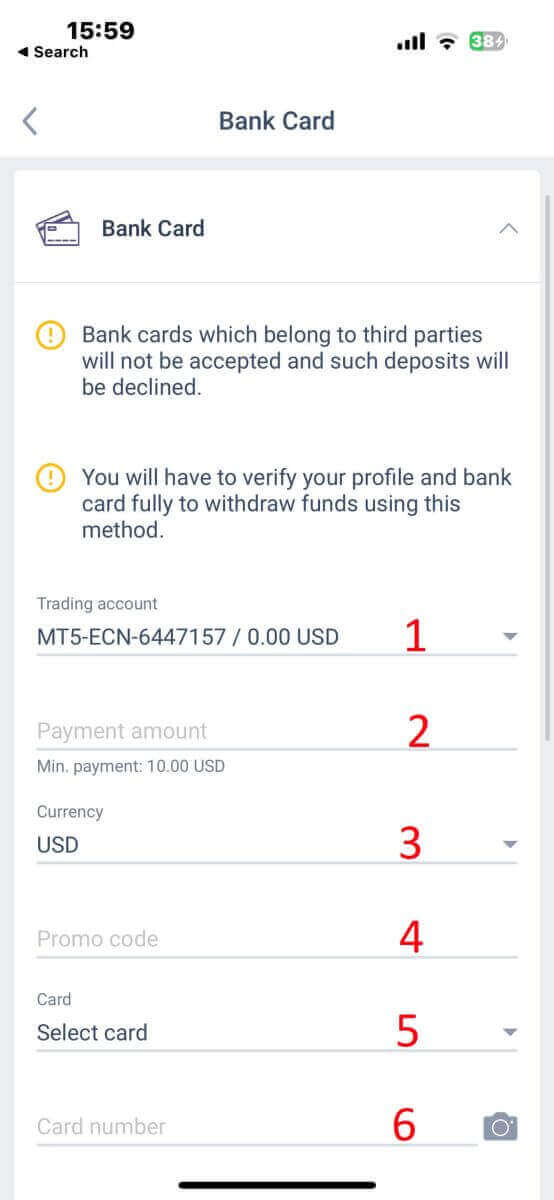
בשיטה זו, ישנן מספר נקודות שעליכם לשים לב אליהן (ייתכן שהדבר ישתנה בין בנקים שונים):- כרטיסי אשראי השייכים לצדדים שלישיים לא יתקבלו והפקדות כאלה יידחו.
- תצטרכו לאמת את הפרופיל ואת כרטיס האשראי שלכם במלואם כדי למשוך כספים בשיטה זו (אם לא אימתתם את הפרופיל ואת כרטיס האשראי שלכם, עיינו בפוסט הזה: כיצד לאמת חשבון ב-LiteFinance ).
- חשבון המסחר שבו ברצונך להפקיד.
- סכום התשלום (מינימום 10 דולר).
- המטבע.
- קוד קופון (אם זמין).
- בחירת כרטיס זמינה רק עבור אלו שהפקידו לפחות פעם אחת בעבר (במילים אחרות, פרטי הכרטיס נשמרו להפקדות עתידיות).
- מספר הכרטיס.
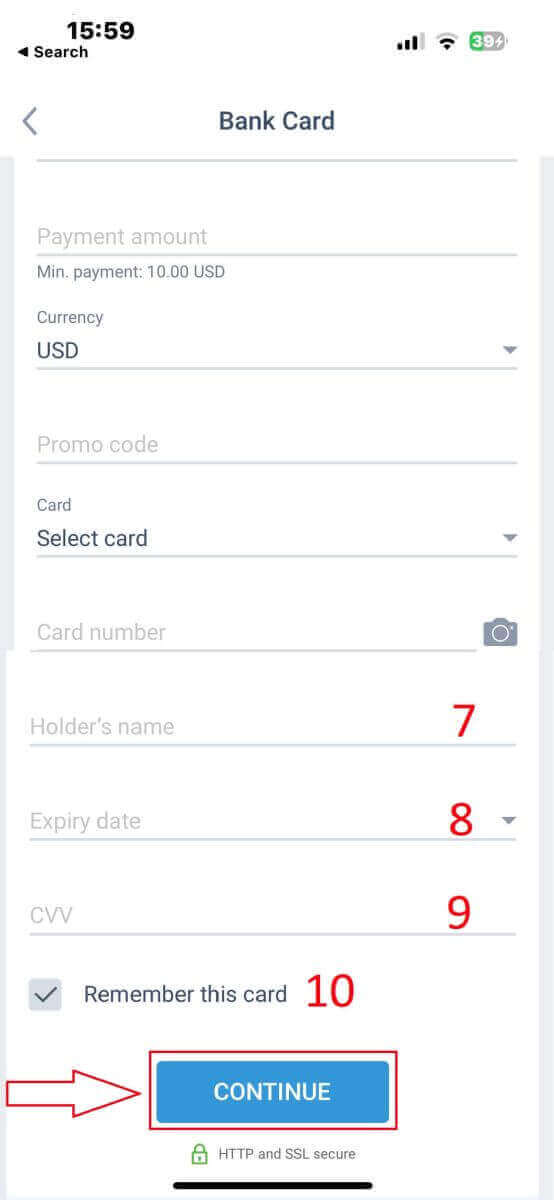
- שם המחזיק.
- תאריך תפוגה
- CVV
- סמן את התיבה אם ברצונך שפרטי הכרטיס יישמרו להפקדות עתידיות.
מערכות אלקטרוניות
LiteFinance מציעה מגוון מערכות תשלום אלקטרוניות. לכן, בחרו את המערכת המועדפת עליכם להפקדה.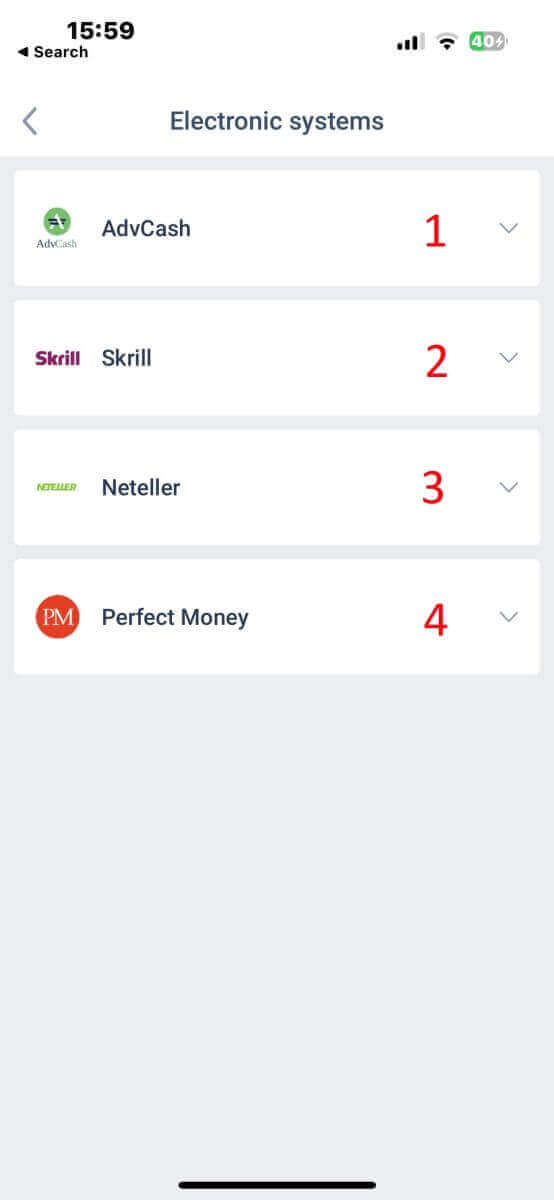
כדי להפקיד באמצעות מערכות אלקטרוניות, אנא בצעו את 5 השלבים הפשוטים הבאים:
- בחר את החשבון שברצונך להפקיד.
- ציין את הסכום שברצונך להפקיד באמצעות מערכת התשלום האלקטרונית שבחרת.
- בחר את המטבע.
- הזן את קוד הקופון (אם זמין).
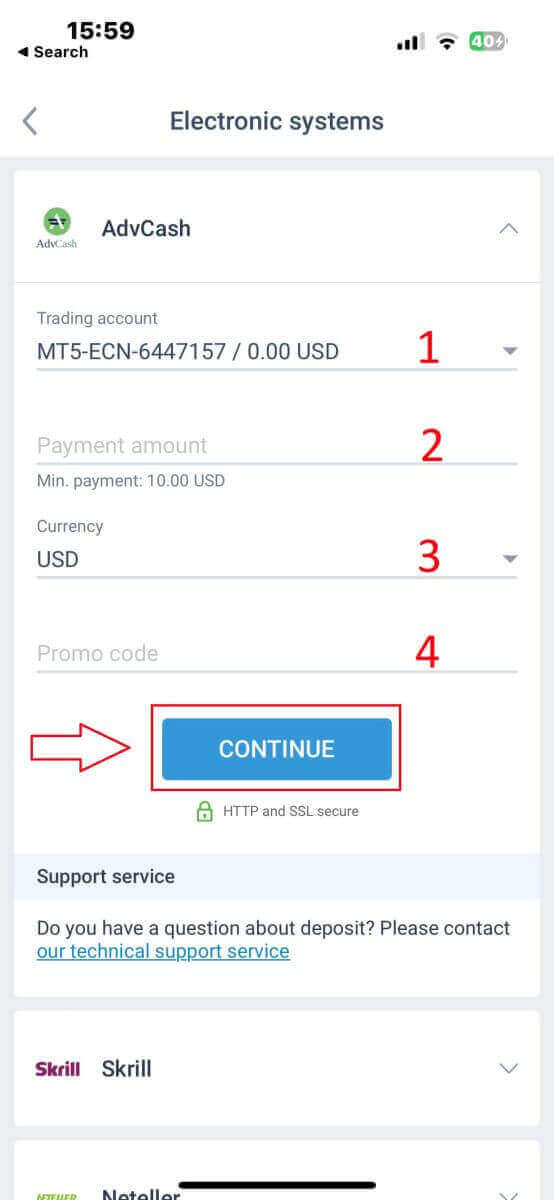
תועברו לממשק מערכת התשלומים. פעל לפי ההוראות הספציפיות המסופקות על ידי מערכת התשלומים שבחרת, שעשויות לכלול כניסה לארנק האלקטרוני שלך או מתן פרטי תשלום. לאחר שתזינו את המידע הנדרש ותאשרו את ההפקדה בממשק מערכת התשלומים, המשך בעסקה.
אפליקציית LiteFinance לנייד תעבד את העסקה. פעולה זו אורכת בדרך כלל מספר רגעים. ייתכן שתראו מסך אישור המציין שהעסקה מעובדת. אם העסקה מעובדת בהצלחה, תקבלו הודעה המאשרת את ההפקדה. הכספים יזוכו באופן מיידי לחשבון המסחר שלכם ב-LiteFinance.
מטבעות קריפטוגרפיים
יש מגוון רחב של מטבעות קריפטוגרפיים להפקדות הזמינים ב- LiteFinance, עליך לבחור מטבע מועדף: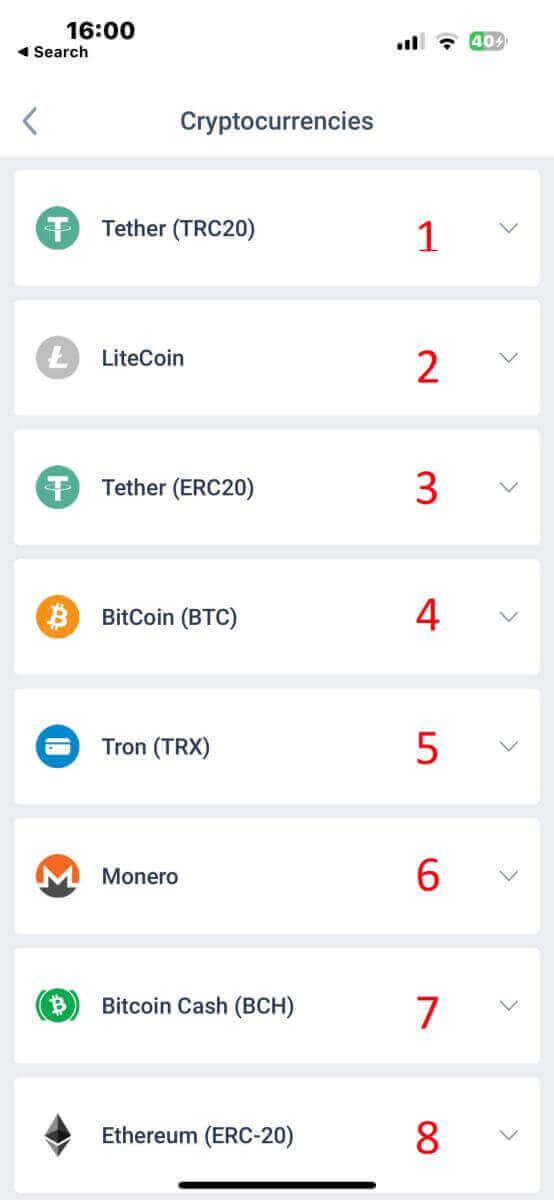
הנה כמה דברים שכדאי לזכור בעת שימוש בשיטה זו:
- תצטרך לאמת את הפרופיל שלך במלואו כדי למשוך כספים באמצעות שיטה זו.
- רק אסימוני TRC20 מתקבלים.
- עליך לשלוח כספים תוך שעתיים, אחרת ההפקדה לא תזוכה אוטומטית.
- בחר את החשבון שברצונך לבצע בו הפקדה.
- ציין את הסכום שבכוונתך להפקיד באמצעות אמצעי התשלום האלקטרוני שבחרת.
- בחר את המטבע המועדף.
- הזן קוד קידום מכירות (אם רלוונטי).
- לחץ על "המשך" .
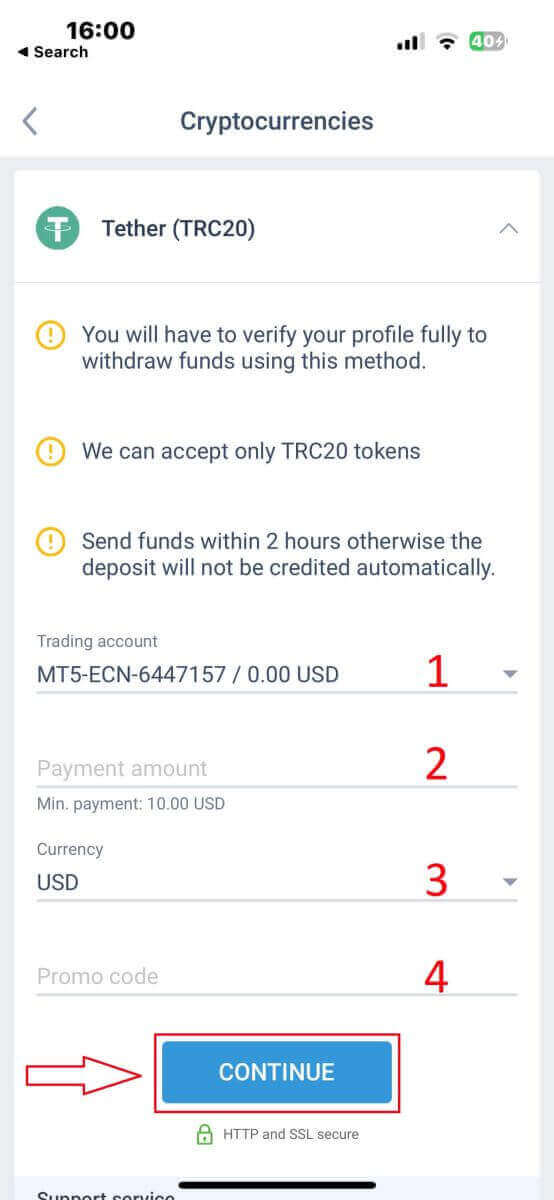
האפליקציה תספק לכם כתובת הפקדה ייחודית עבור המטבע הקריפטוגרפי שנבחר. כתובת זו חיונית כדי שהעסקה שלכם תזוכה כראוי לחשבון המסחר שלכם. העתיקו את הכתובת ללוח או רשמו אותה. לאחר מכן פתחו את ארנק המטבעות הקריפטוגרפיים שלכם, בין אם מדובר בארנק תוכנה או בארנק בורסה. בצעו העברה (שליחה) של הסכום הרצוי לכתובת ההפקדה שסופקה על ידי LiteFinance.
לאחר ביצוע ההעברה, בדקו שוב את הפרטים, כולל כתובת ההפקדה והסכום שאתם שולחים. אשרו את העסקה בתוך ארנק המטבעות הקריפטוגרפיים שלכם. עסקאות במטבעות קריפטוגרפיים עשויות לדרוש אישור ברשת הבלוקצ'יין. הזמן שלוקח זה יכול להשתנות בהתאם למטבע הקריפטוגרפי, אך בדרך כלל נע בין מספר דקות למספר שעות. היו סבלניים בזמן ההמתנה לאישור.
העברה בנקאית
כאן, יש לנו גם אפשרות לבחור ממגוון ערוצי העברה בנקאית (שעשויים להשתנות בהתאם למדינה). לכן, אנא בחר את זה המתאים לך ביותר.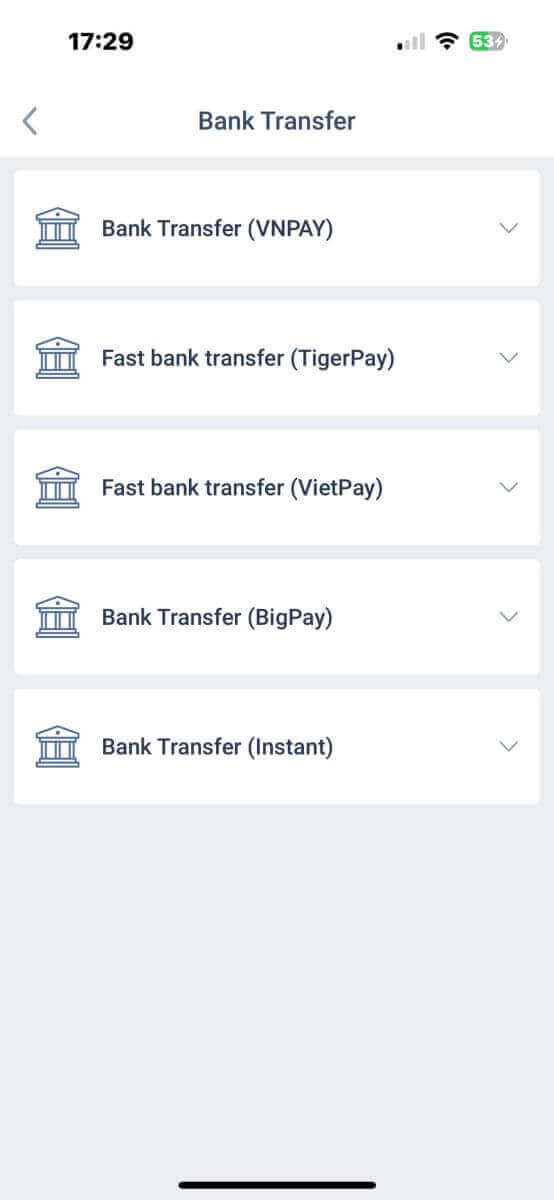
לאחר שתבצע את הבחירה שלך, תצטרך לספק את פרטי התשלום כדי להמשיך ולעבור לממשק ההפקדה הבא. פרטים אלה כוללים:
- חשבון המסחר שבו ברצונך להפקיד.
- סכום התשלום (מינימום 250,000 דונג וייטנאמי או שווה ערך במטבעות אחרים).
- המטבע.
- קוד קופון (אם זמין).
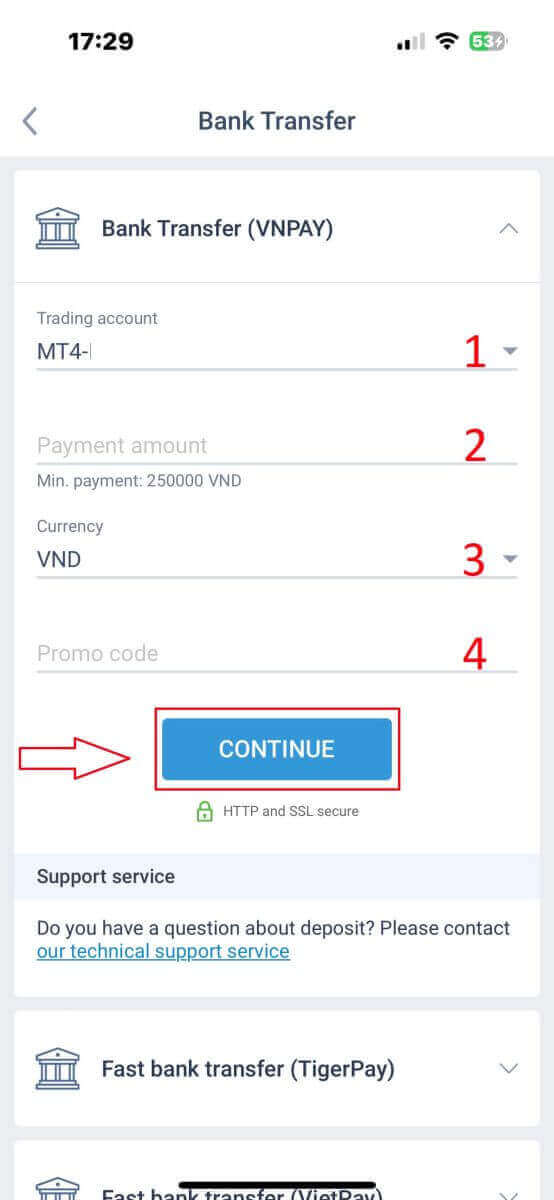
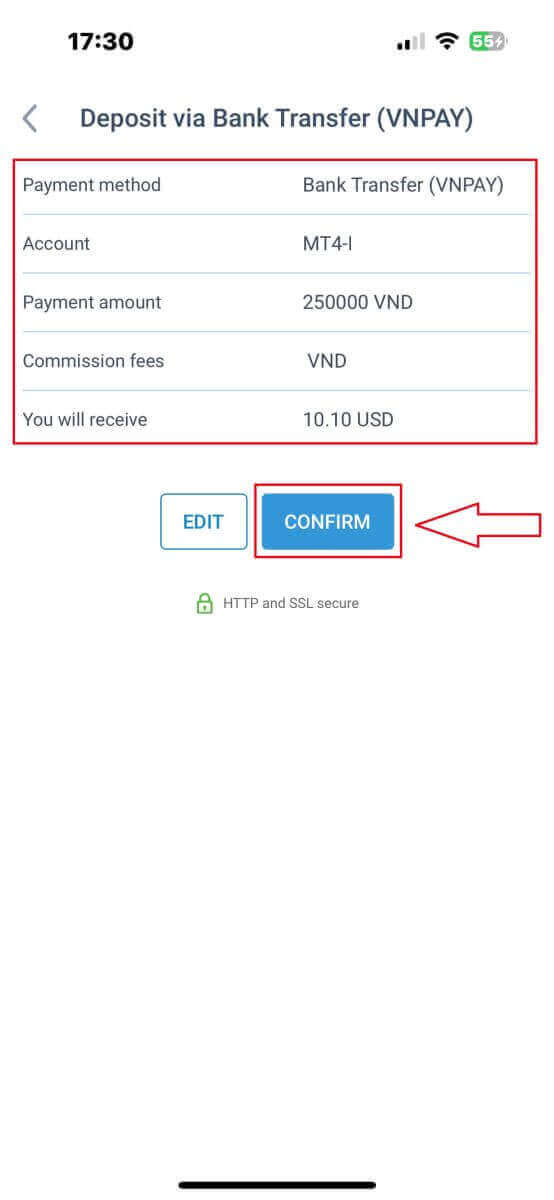
המערכת תציג טופס לאישור המידע שהזנת; אנא בדוק שוב כדי לוודא את דיוקו. לאחר מכן, בחר "אשר" כדי להמשיך לשלב העברת הכספים
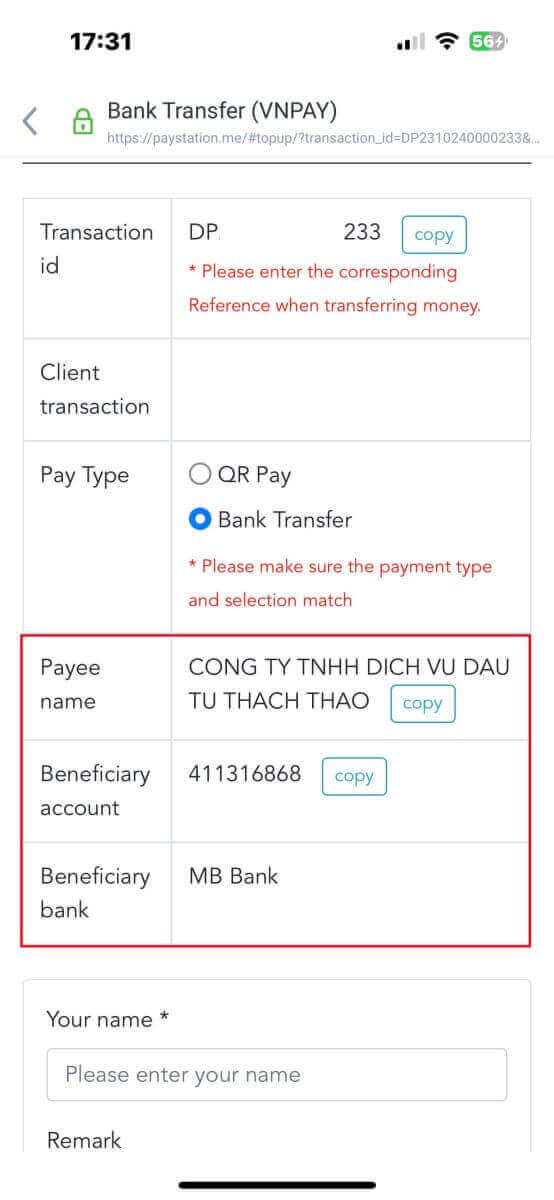
. בממשק זה, הדבר הראשון שעליך לעשות הוא לעיין בקפידה בהוראות בטופס "תזכורת" כדי למנוע טעויות מצערות בעת ביצוע העברת הכספים. לאחר שתבין כיצד לבצע את ההעברה, בחר בלחצן "המשך לתשלום" כדי להמשיך.
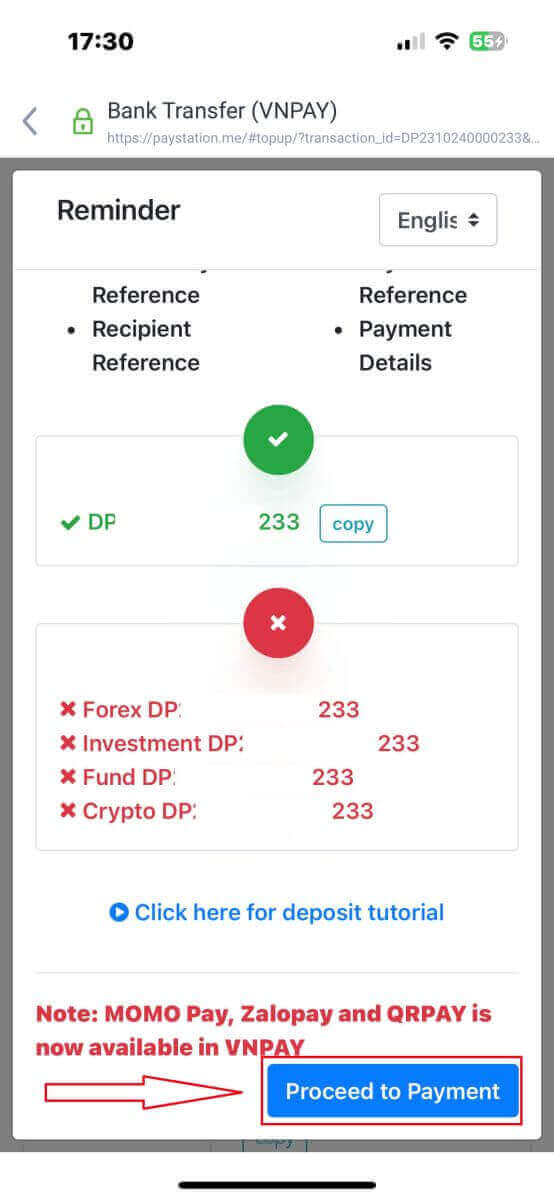
בשלב זה, תבצע את ההעברה לחשבון שצוין המוצג על המסך.
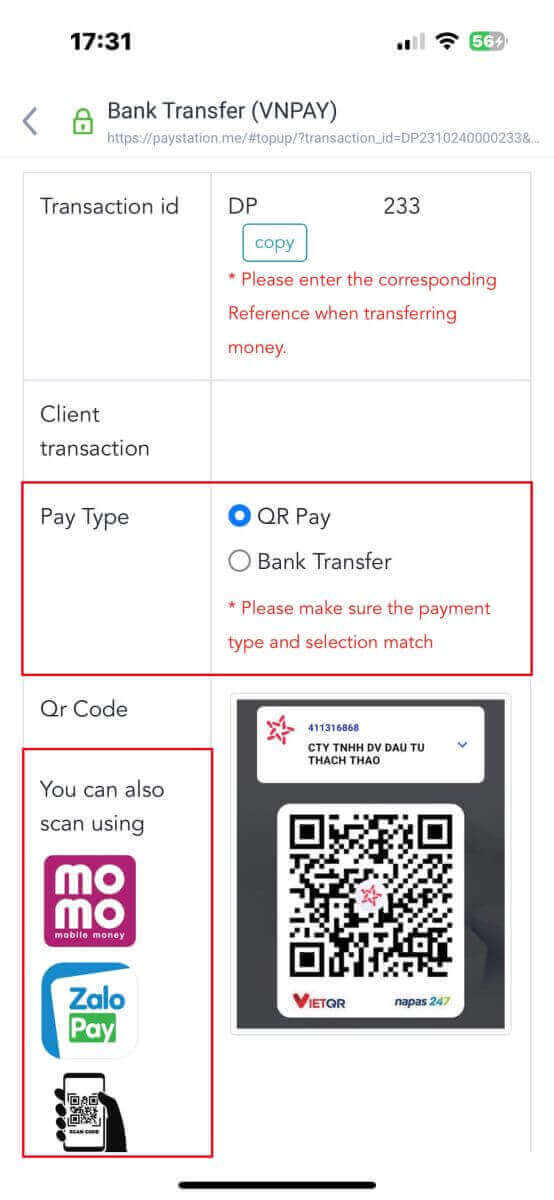
יתר על כן, תוכלו להעביר כספים בקלות ובמהירות על ידי בחירה בשיטת ההעברה QR Pay באמצעות ההוראות הפשוטות הבאות:
- בחרו את אמצעי התשלום על ידי סריקת קוד ה-QR המוצג בתמונה.
- השתמשו באפשרויות התשלום המוצגות על המסך.
- סרוק את קוד ה-QR המוצג על המסך והשלם את התשלום כרגיל.
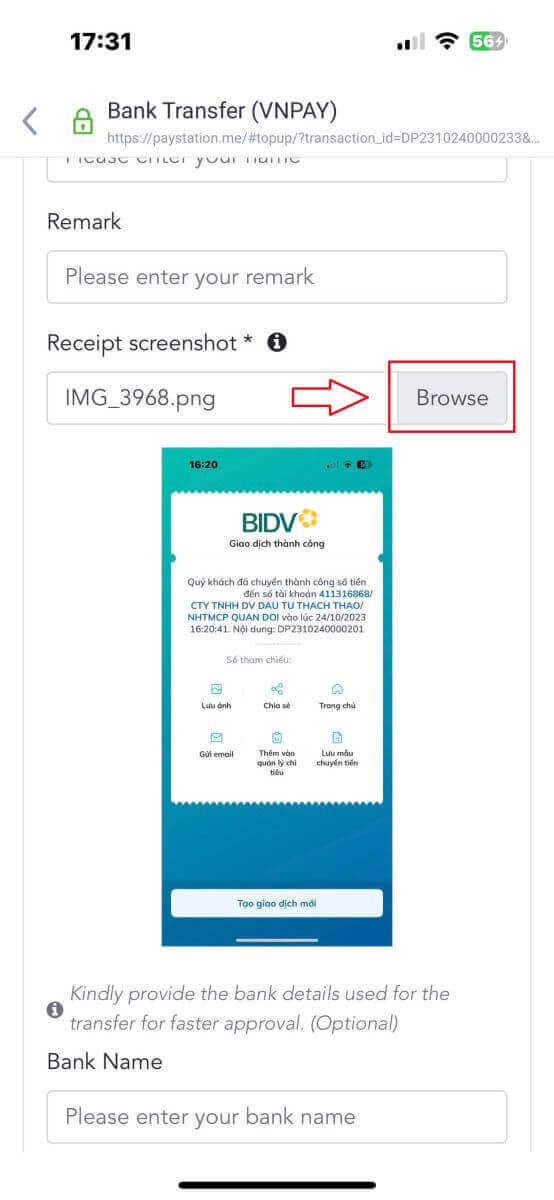
בשלב האחרון, תידרשו לספק כמה פרטים חיוניים נוספים כדלקמן:
- שמך המלא.
- התגובה שלך (שימו לב שזהו שדה אופציונלי).
- צילום מסך של קבלת התשלום שבוצעה בהצלחה (פשוט לחצו על "עיון" כדי להעלות את צילום המסך).
שלבים אלה הם אופציונליים. אם לדעתך אין חששות, תוכל לספק מידע זה כדי לקבל אישור מהיר יותר.
- שם הבנק שלך.
- שם חשבון הבנק שלך.
- מספר חשבון הבנק שלך.
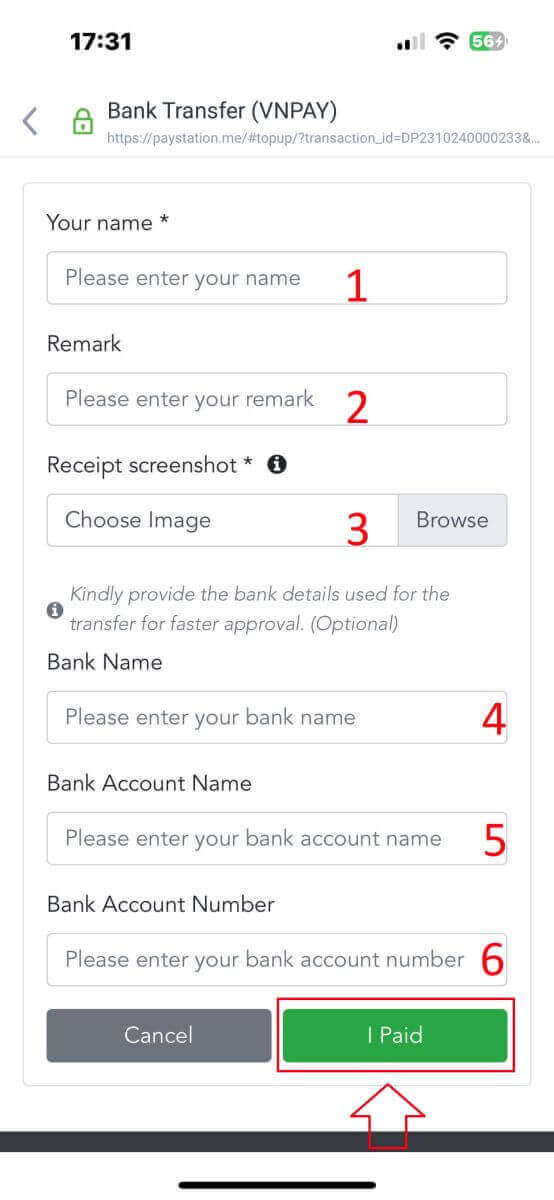
לבסוף, בדוק שוב האם המידע שסיפקת מדויק או לא. לאחר מכן, בחר "שילמתי" והשלמת את תהליך העברת הכספים.
פיקדון מקומי
ראשית, בחר את האפשרות הזמינה במדינתך.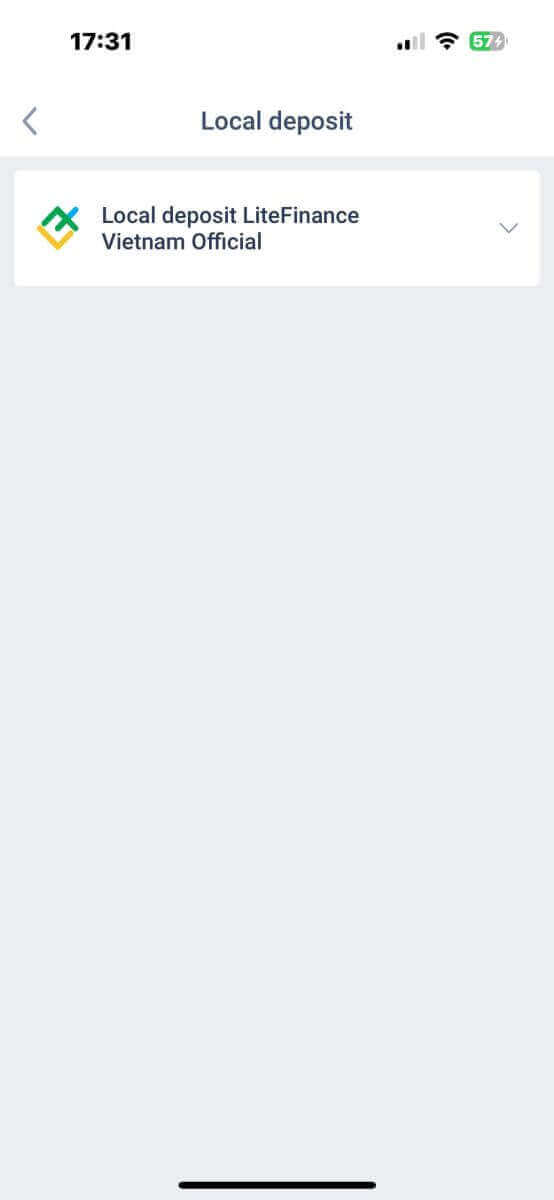
אלו פרטי התשלום החיוניים לביצוע תשלום:
- חשבון המסחר שברצונך להפקיד.
- סכום התשלום (מינימום 10 דולר אמריקאי או שווה ערך במטבעות אחרים).
- המטבע.
- קוד הקידום (אם זמין).
- אמצעי התשלום (דרך חשבון בנק או במזומן).
- בחר את הבנק הזמין לשיטה זו במדינתך.
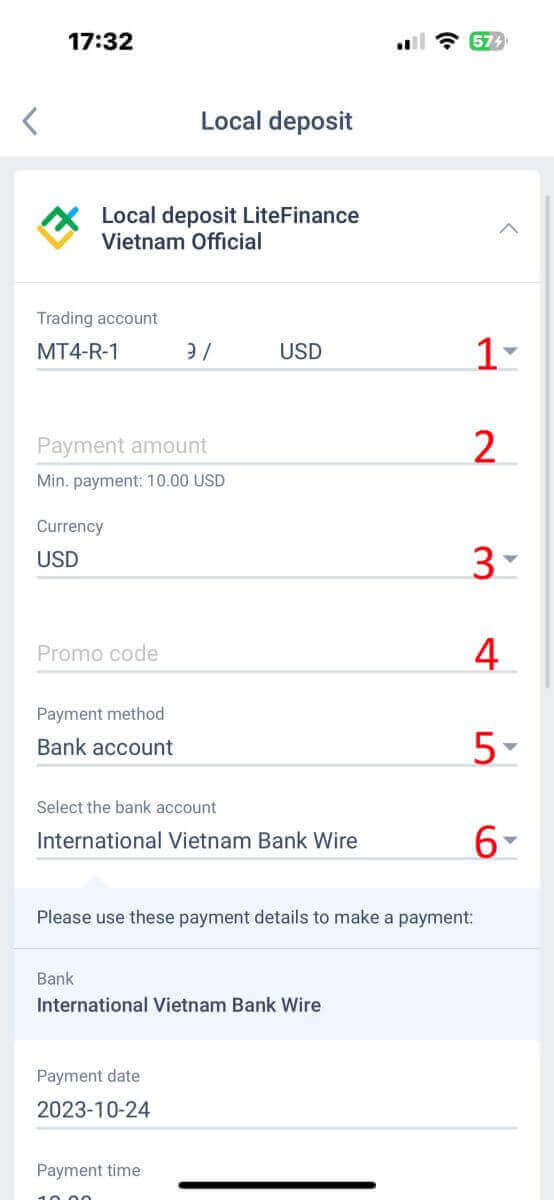
בנוסף למידע הנ"ל, ישנם עוד כמה פרטים שכדאי לשים לב אליהם:
- אנא ספקו למערכת את הזמן המדויק שאתם מעדיפים להפקיד כדי לקבל את השירות הטוב ביותר.
- שימו לב לשערי החליפין ולעמלות בעת ביצוע תהליך ההפקדה.
- פרטי הקשר של מחלקת התמיכה במקרה של בעיות.
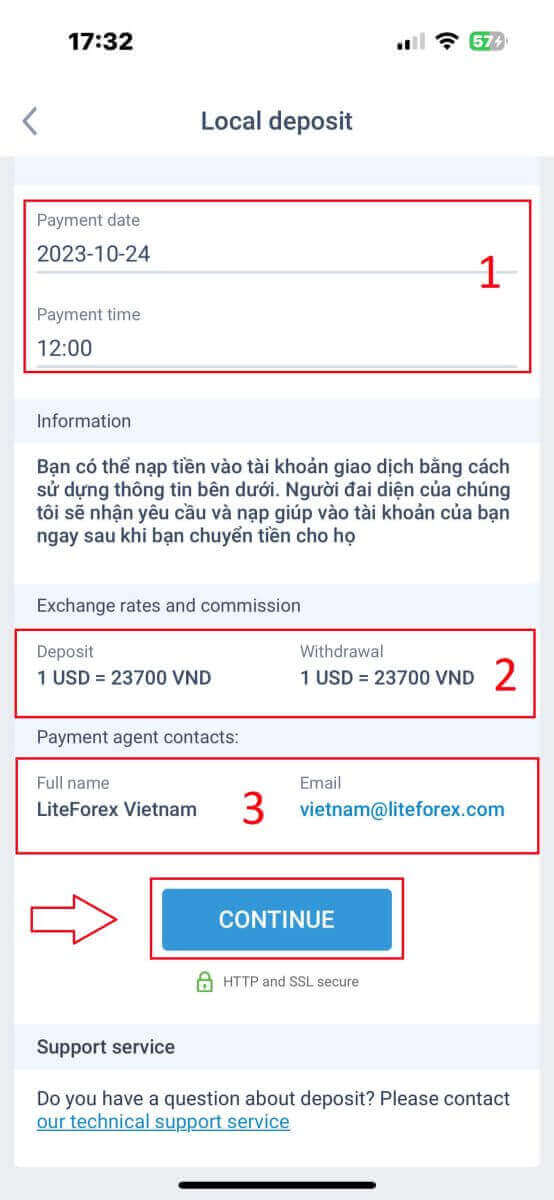
לבסוף, תקבל הודעה שבקשת ההפקדה שלך הוגשה בהצלחה. תוכל להפקיד לחשבון המסחר שלך באמצעות המידע שסופק להלן. נציג מהמערכת יקבל את הבקשה ויזכה אותה לחשבונך ברגע שתעביר אליו את הכספים.