LiteFinance депозити жана соода Forex: каржылоо кадамдары

Каржылоодон кийин, соода иш процесси эсепти тандоого, платформага кирүүгө жана заказды орнотууга өтөт: эсептин туура түрүн тандап, платформаны (рабочий стол, WebTrader же мобилдик) ачыңыз, диаграммаларды жана көрсөткүчтөрдү жүктөңүз жана ачык токтоп калуу жана пайда алып келүү деңгээли менен рынокту же күтүүдө буйрутманы жайгаштырыңыз. Сиздин биринчи жандуу соодаңыз шайкештик же каржылоо маселелери менен кечеңдетилип калбашы үчүн, өзүңүздүн идентификацияңызды текшерүү, акчаны алуу эрежелерин жана негизги тобокелдиктерди көзөмөлдөөнү эсиңизде сактаңыз.
LiteFinance сайтына кантип акча салуу керек
LiteFinance веб тиркемесине кантип акча салуу керек
Алгач, сиз LiteFinance башкы бетине катталган аккаунтуңуз менен киришиңиз керек .Эгер сизде катталган аккаунт жок болсо же кантип кирүү керектигин билсеңиз, бул постту караңыз: LiteFinance'те аккаунтту кантип каттоо керек
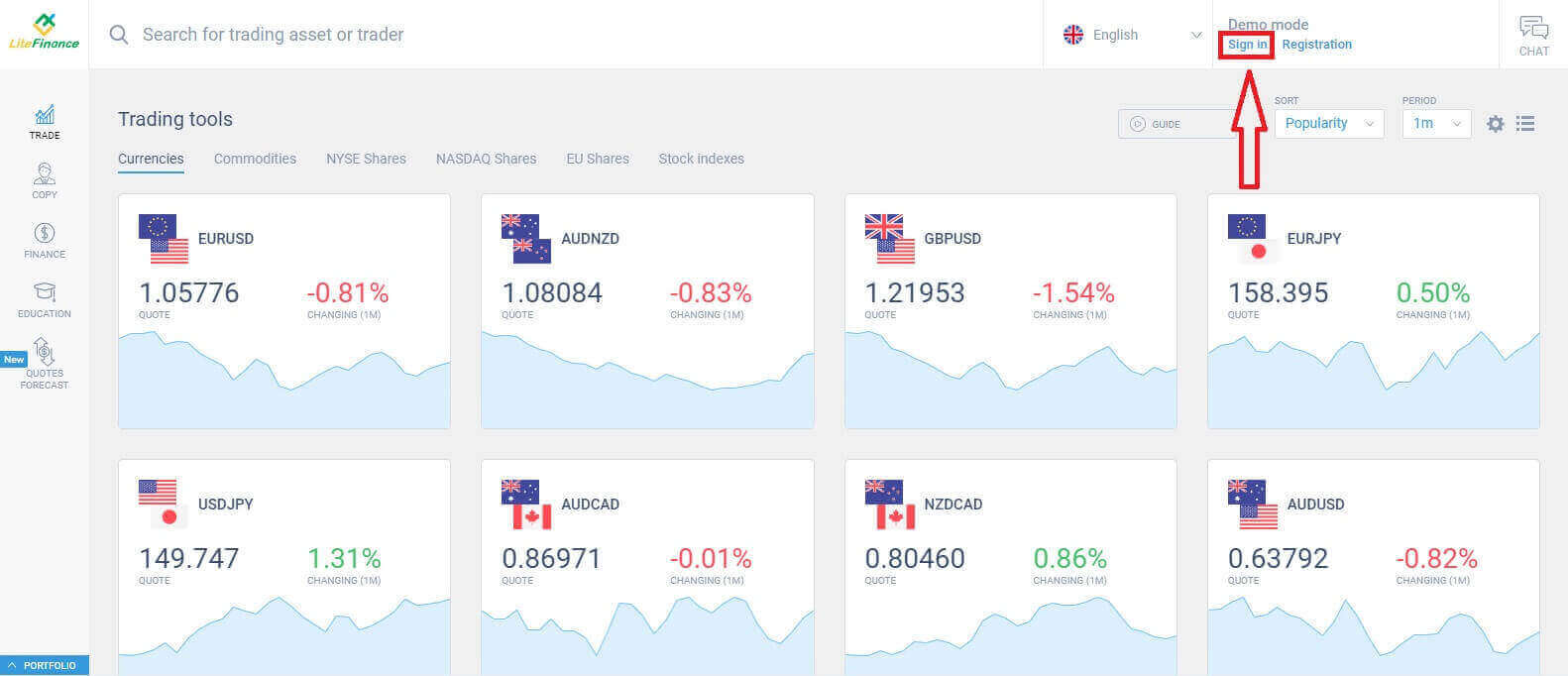
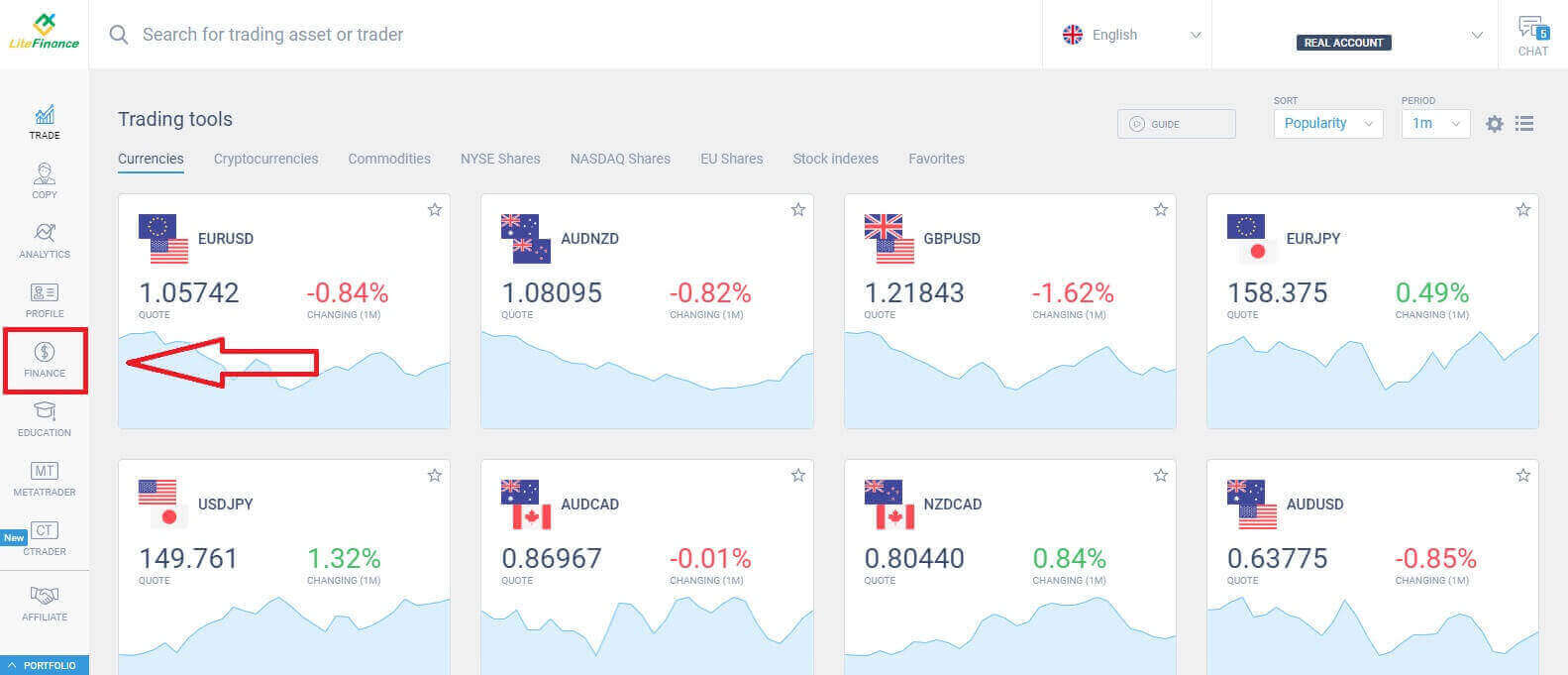
Киргенден кийин, башкы беттин экранында көңүлүңүздү дисплейдин сол жактагы тилкесине буруп, "ФИНАНС" символун тандаңыз.
Бул интерфейсте система депозиттик опциялардын кеңири түрүн сунуштайт. Сунушталган ыкмалар формасында учурда жеткиликтүү болгон башка депозиттик ыкмаларды көрүү үчүн ылдый жылдырыңыз (бул өлкөгө жараша өзгөрүшү мүмкүн).
Сураныч, кылдаттык менен карап чыгып, өзүңүзгө эң ылайыктуу ыкманы тандаңыз!
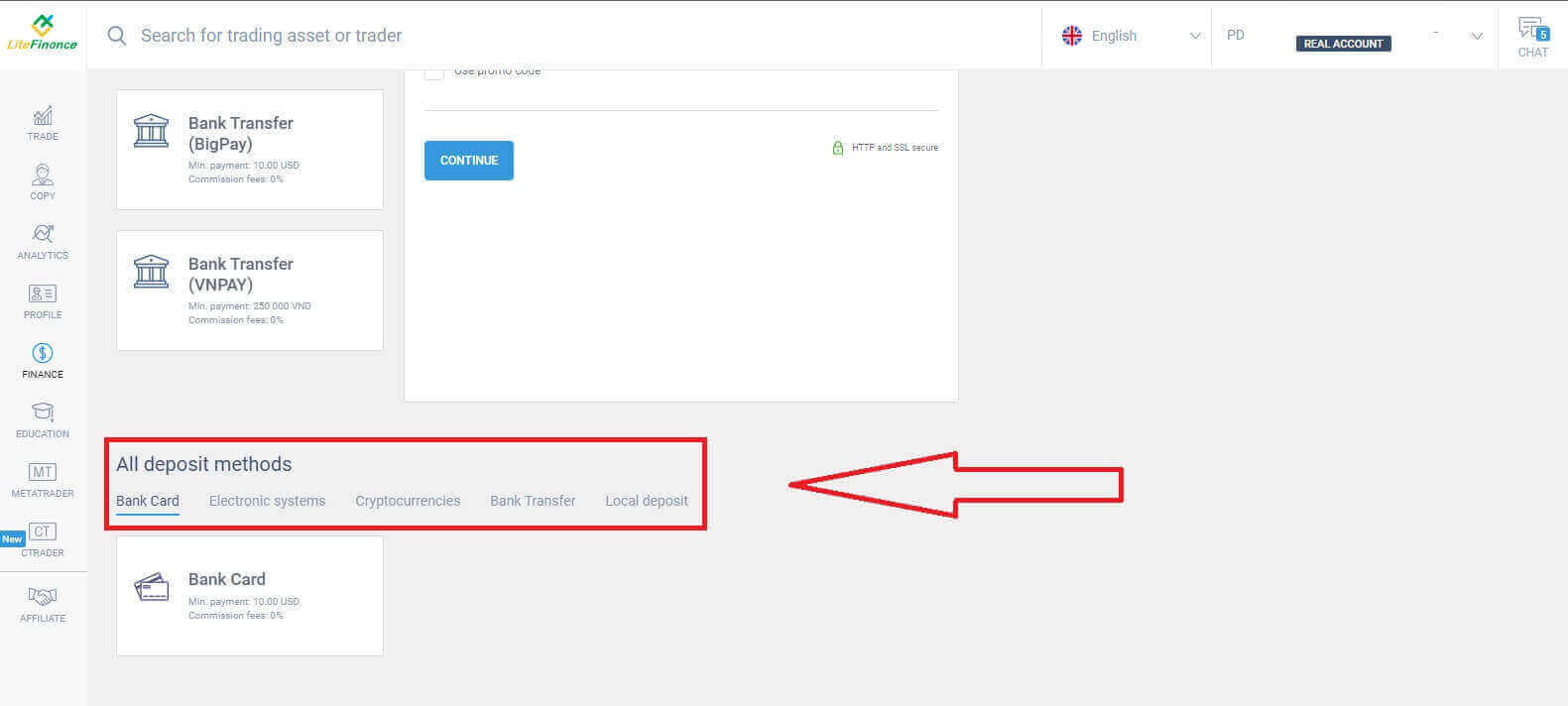
Банк картасы
Депозит катары банк картасын тандоодо эске алуу керек болгон бир нече негизги факторлор бар:
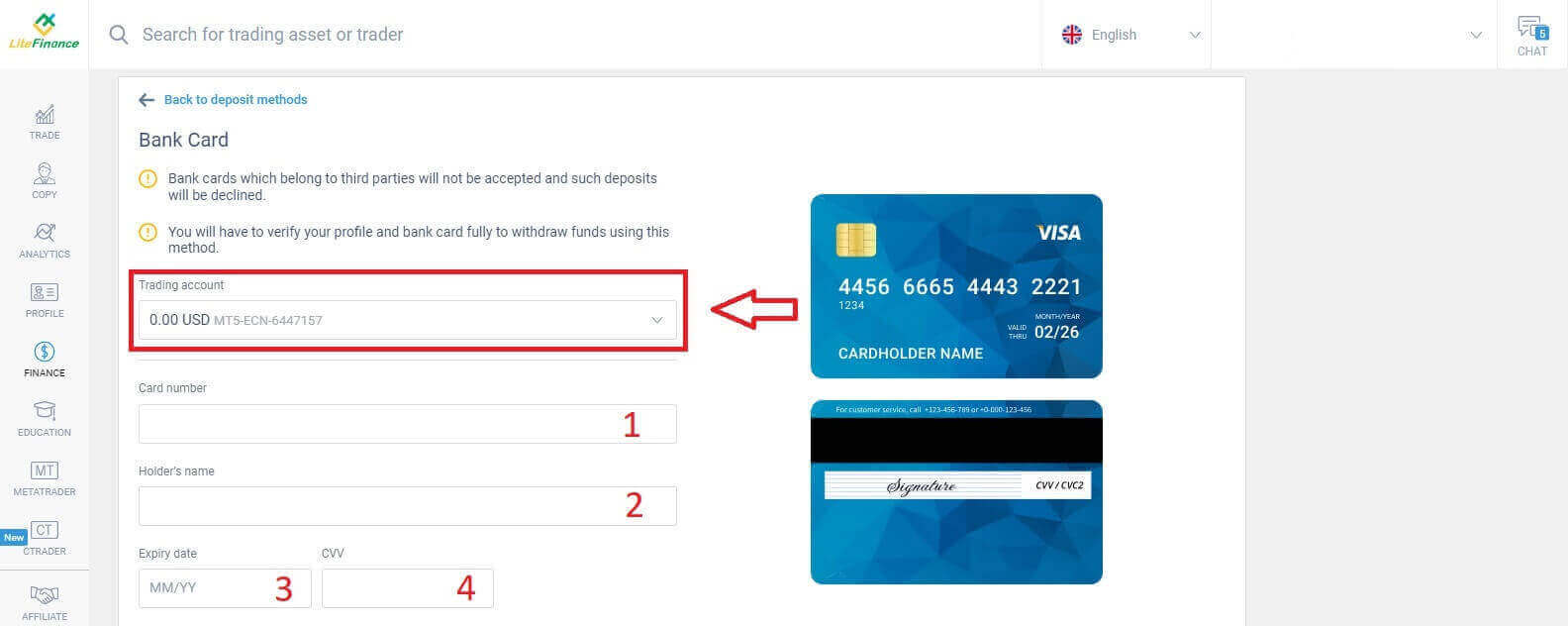
Үчүнчү жактарга таандык банк карталары кабыл алынбайт жана мындай депозиттер четке кагылат.
Бул ыкманы колдонуп, каражаттарды алуу үчүн профилиңизди жана банк картаңызды толугу менен текшеришиңиз керек. (Эгер профилиңизди жана банк картаңызды текшере элек болсоңуз, бул постту караңыз: LiteFinance'те аккаунтту кантип текшерүү керек )
Алгач, депозиттик форманын баштапкы бөлүмүндө сиз каражат салгыңыз келген соода эсебин тандашыңыз керек. Андан кийин, картанын төмөнкү маанилүү маалыматтарын бериңиз:
Картанын номери.
Ээсинин номери.
Жарактуулук мөөнөтү.
CVV.
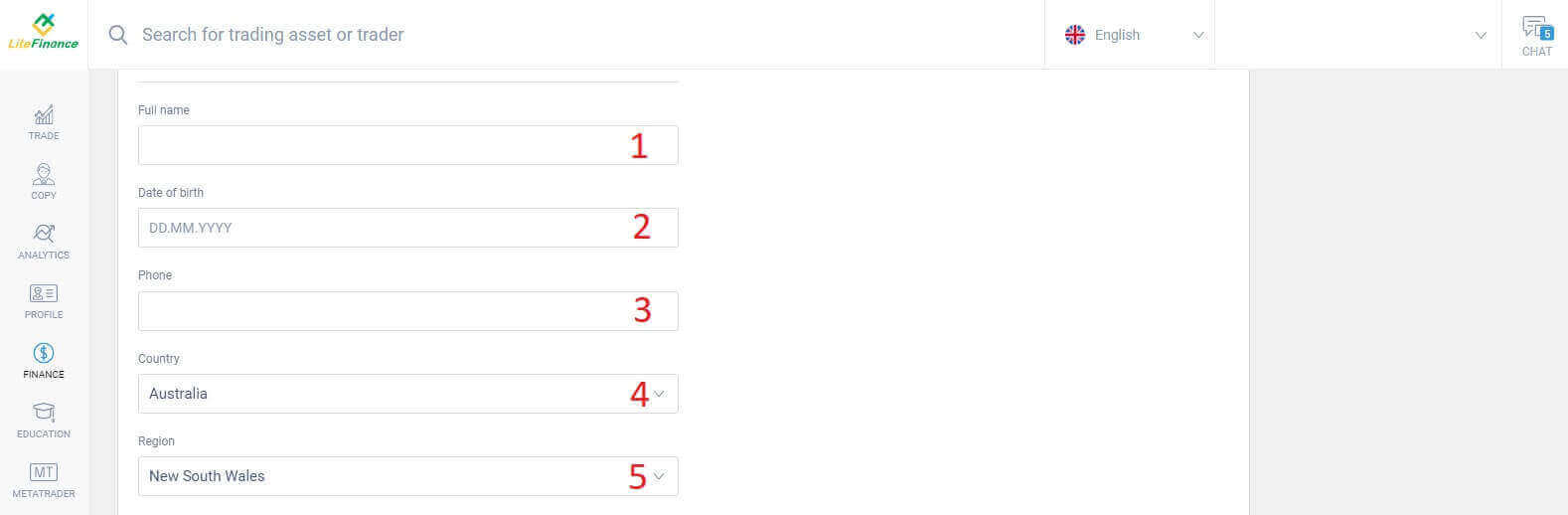
Кийинки бөлүмдө сиз негизги жеке маалыматтарды беришиңиз керек:
- Толук аты-жөнүңүз.
- Туулган күн.
- Телефон номери.
- Жашаган өлкөсү.
- Регион.
- Почта индекси.
- Сиздин шаарыңыз.
- Үй дареги.
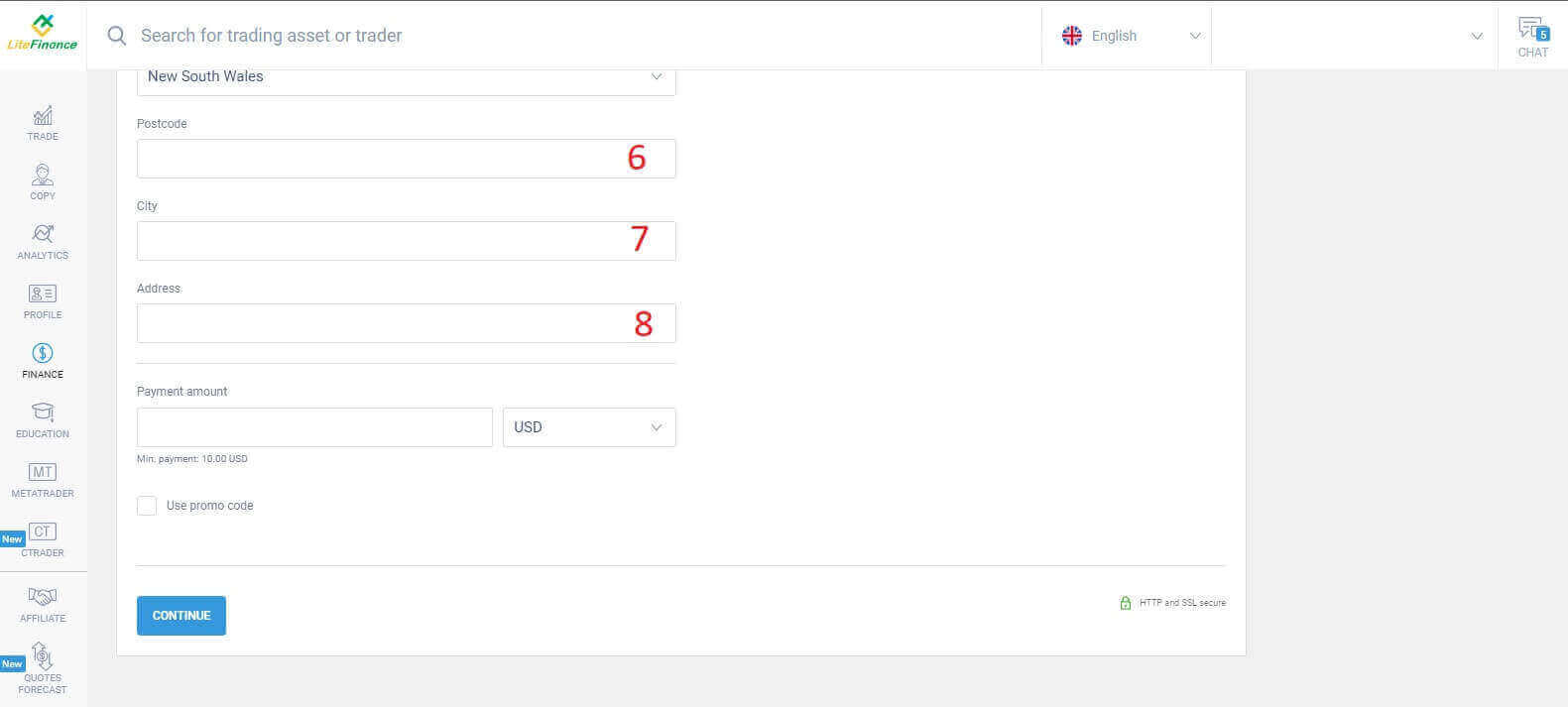
Акыркы бөлүмдө сиз депозиттин суммасын (минимум 10 АКШ доллары) валюта менен кошо киргизишиңиз керек. Мындан тышкары, сиз промокодду колдоно аласыз (эгер бар болсо). Бардык кадамдарды аткаргандан кийин, кийинки кадамга өтүү үчүн "Улантуу"
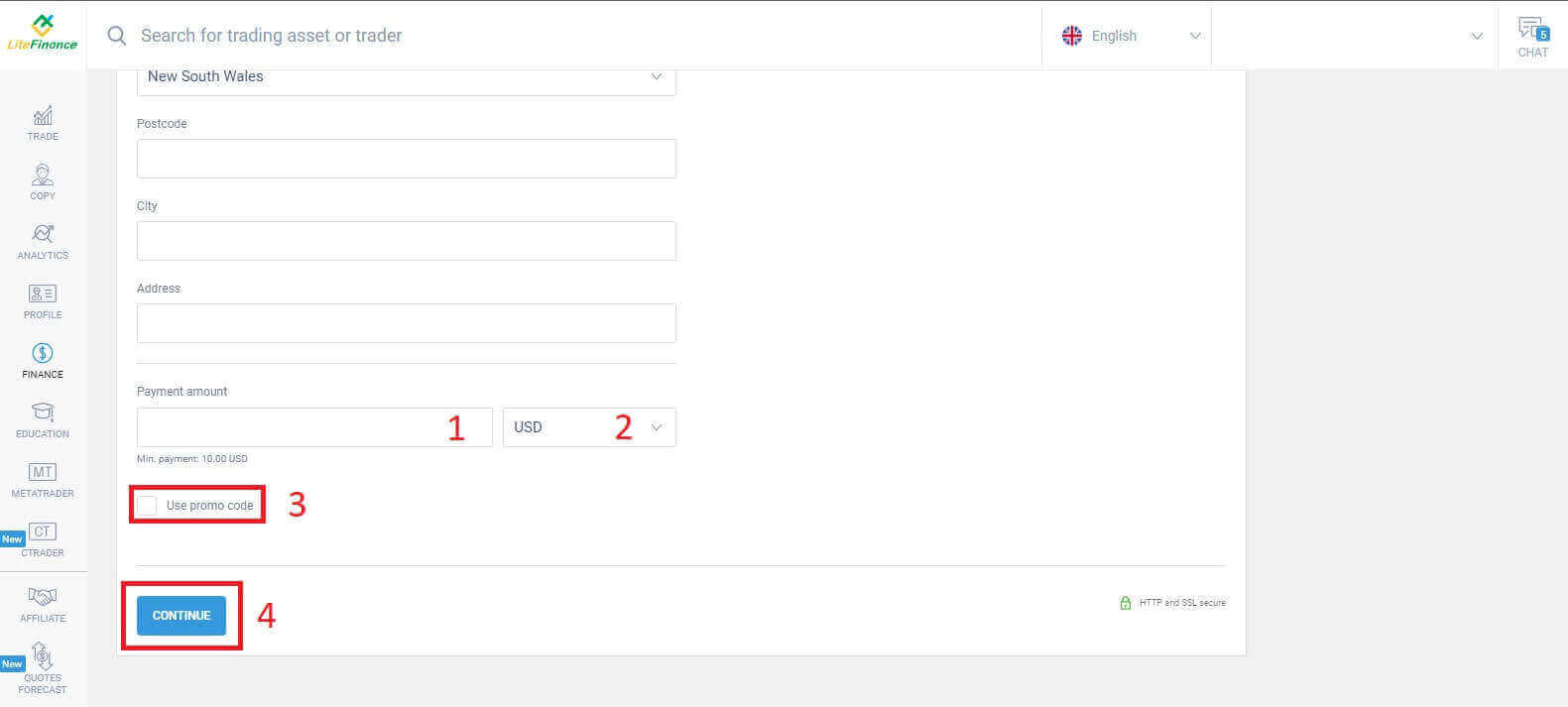
баскычын басыңыз.
Электрондук системалар
Бул ыкманын кыска жана ыңгайлуу жактары бар, анткени ал кеңири маалыматтарды киргизүүнү талап кылбайт. Башында, сиз жөн гана каалаган электрондук системаны тандашыңыз керек. Бул жерде жеткиликтүү болгон системалардын бир нечеси келтирилген:- AdvCash
- Скрилл
- Нетеллер
- Идеалдуу акча
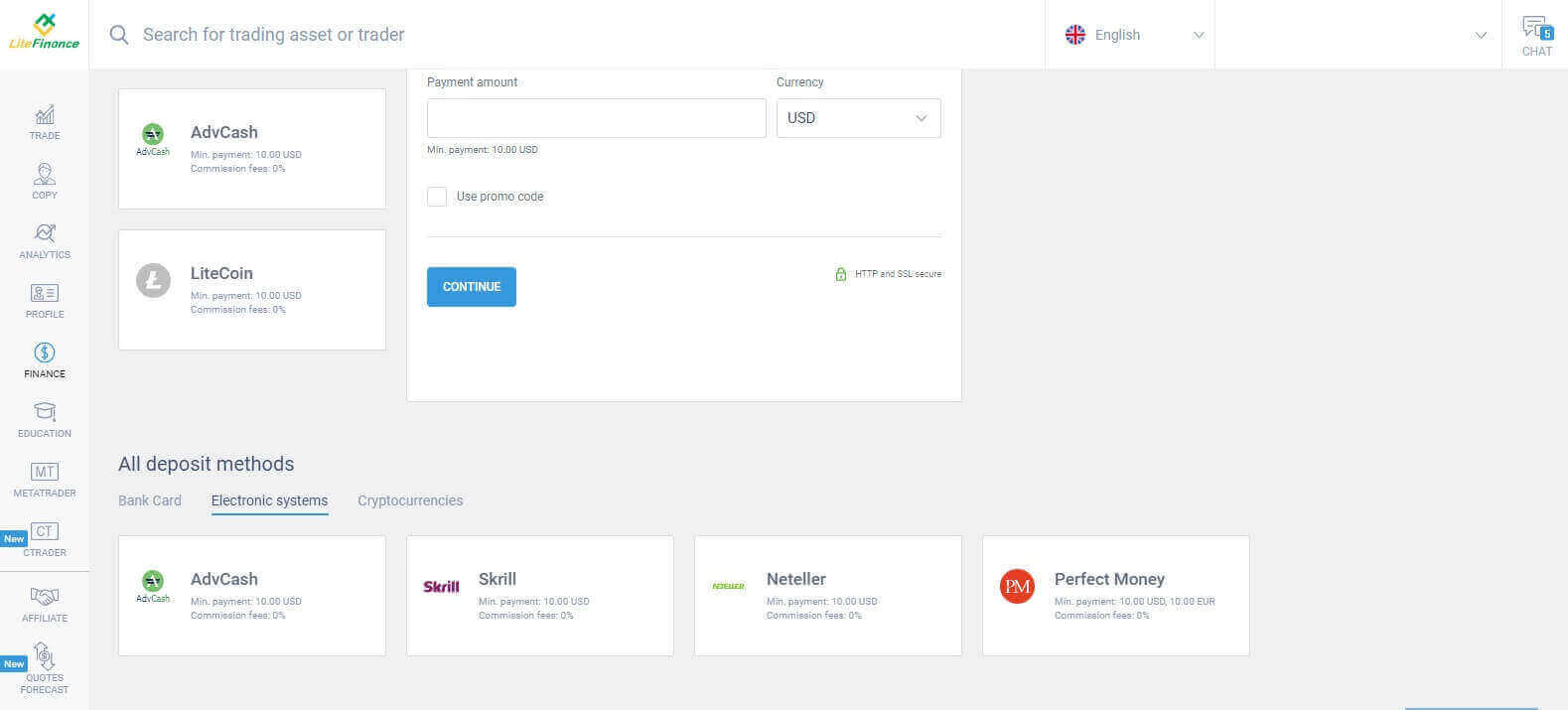
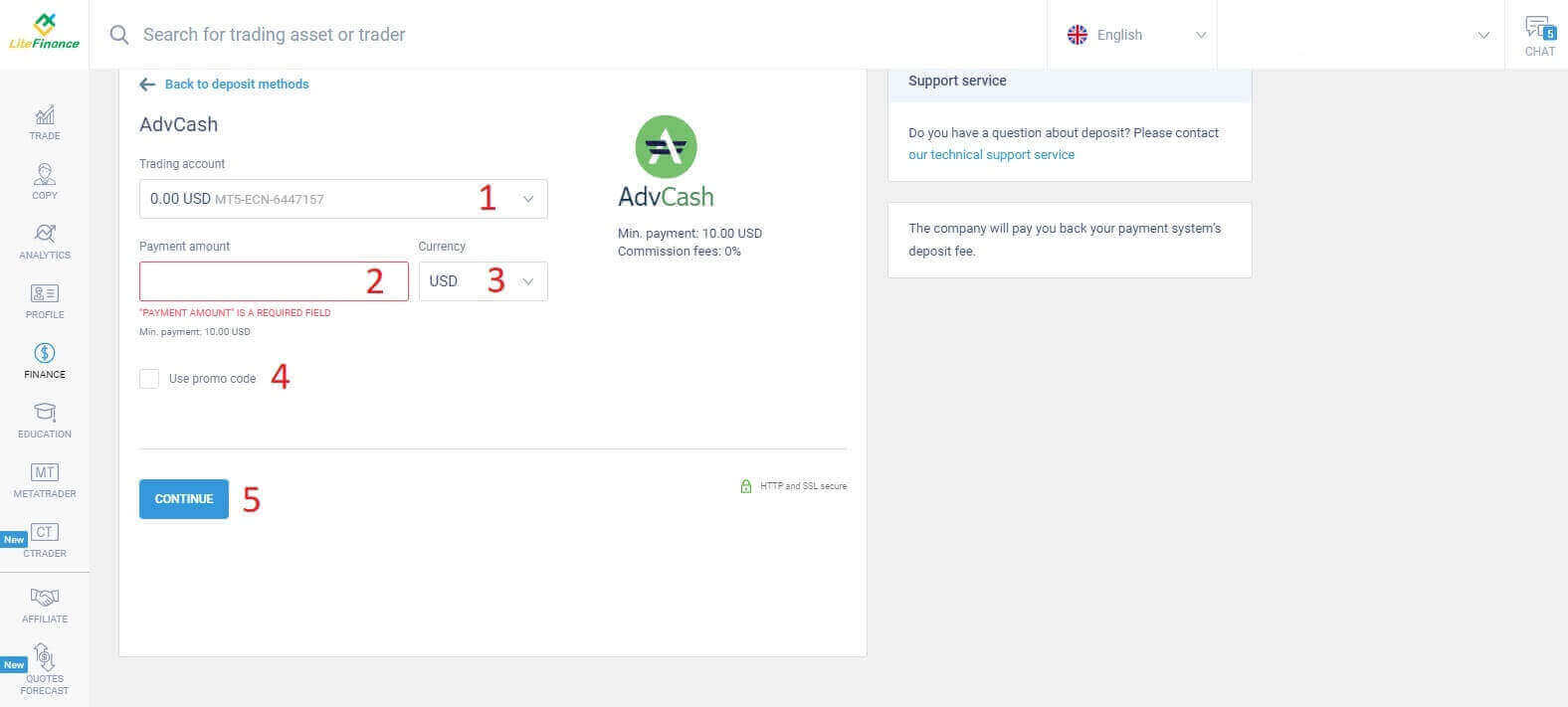
Банк картасы ыкмасы сыяктуу эле, каалаган системаны тандагандан кийин, депозиттин суммасын (эң аз дегенде 10 АКШ доллары менен), соода эсебин киргизип, валютаны көрсөтүшүңүз керек. Ошондой эле, эгерде промокод жеткиликтүү болсо, аны колдоно аласыз. Ал эми процессти аяктоо үчүн "Улантуу" баскычын басуу гана калды.
Чоо-жайын көрсөткөн чакан терезе пайда болот. Сураныч, бул талааларды кылдаттык менен текшериңиз:
- Төлөм ыкмасы.
- Сиз салгыңыз келген эсеп.
- Төлөмдүн суммасы.
- Комиссиялык төлөмдөр.
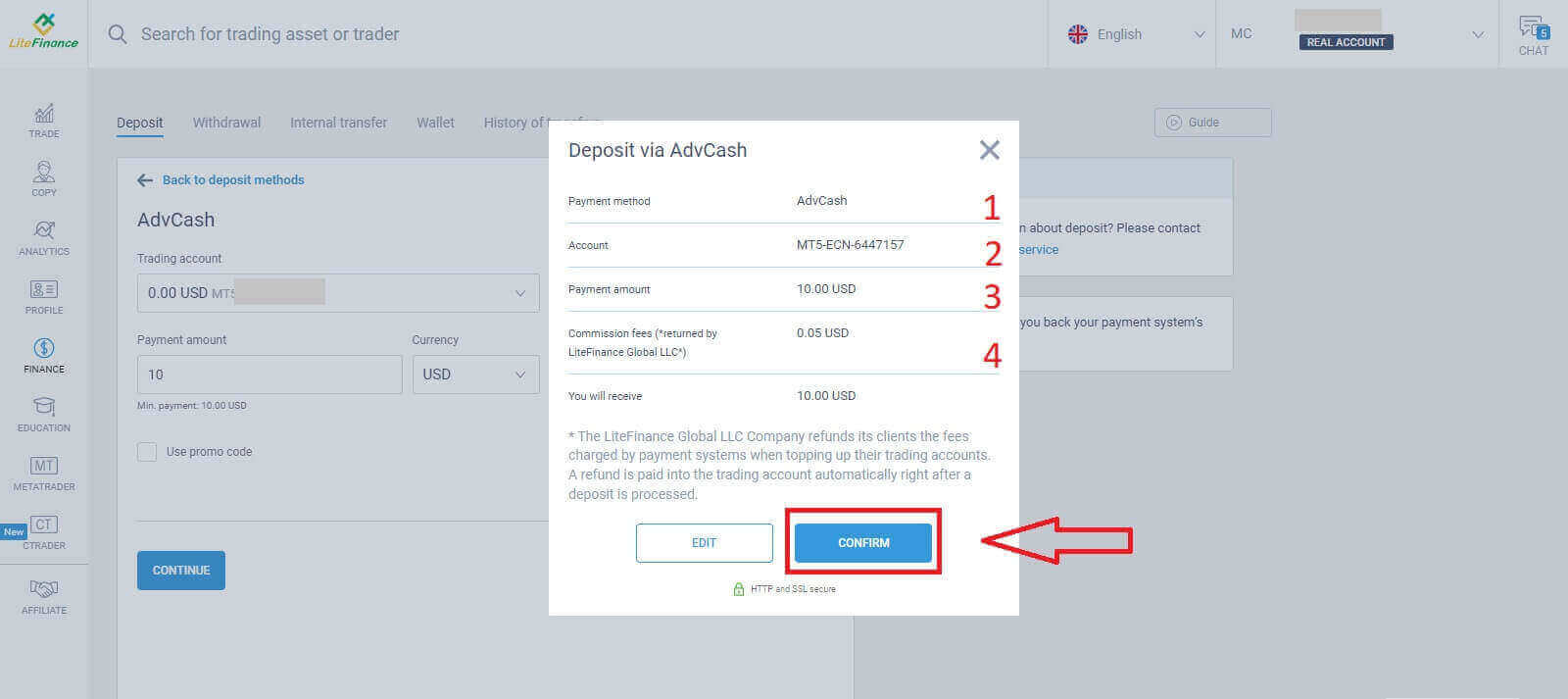
Баары туура болгондон кийин, "Ырастоону" тандаңыз . Сиз тандалган электрондук системанын веб-сайтына багытталасыз жана депозитти толтуруу үчүн берилген көрсөтмөлөрдү аткарыңыз.
Криптовалюта
Депозит бөлүмүндө жеткиликтүү депозит ыкмаларынын тизмесин көрөсүз. "Криптовалюталарды" издеп , эсебиңизге салгыңыз келген криптовалютаны тандаңыз. 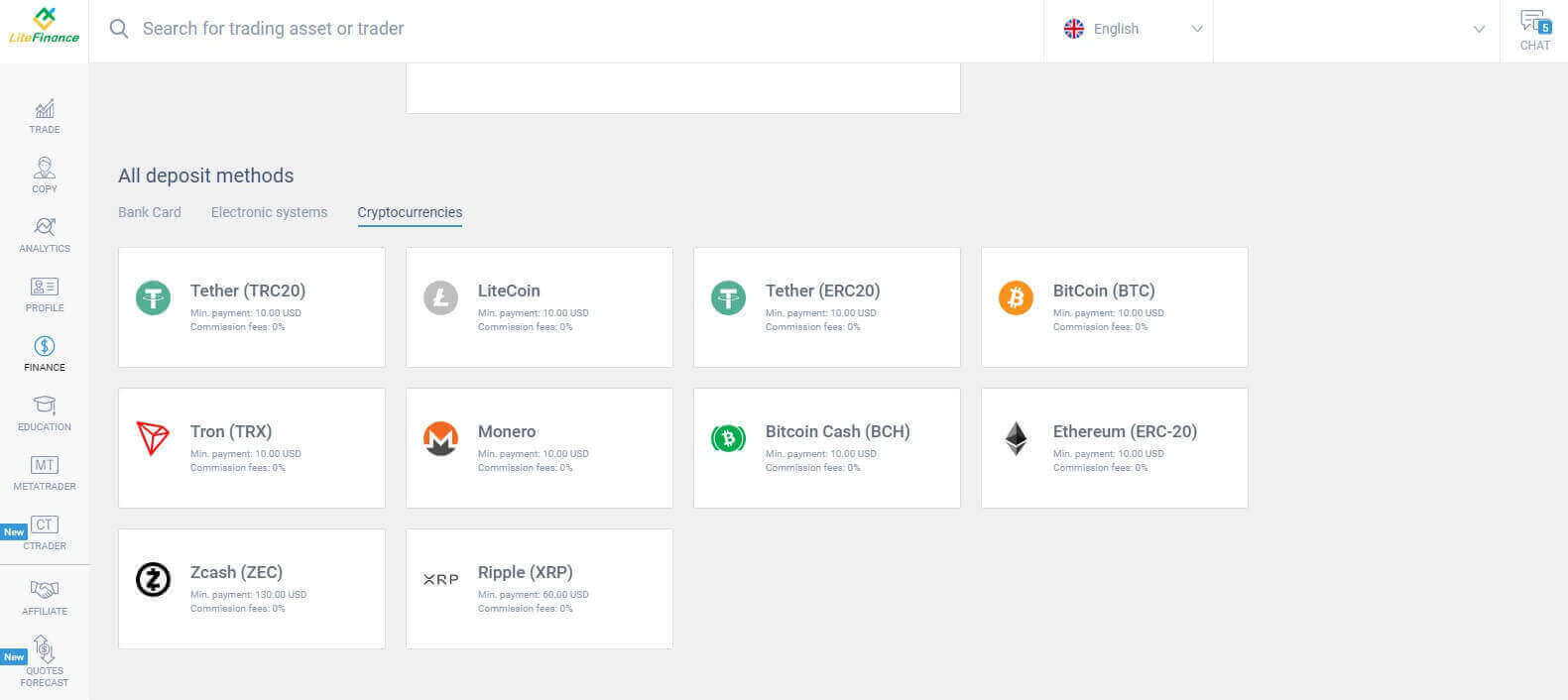
Башка ыкмалар сыяктуу эле, алгач сиз депозит салгыңыз келген бир соода эсебин тандашыңыз керек. Андан кийин төлөм суммасын киргизиңиз (минимум 10 АКШ доллары), валютаны тандаңыз жана промокодду колдонуңуз (эгер бар болсо). Баарын бүтүргөндөн кийин, "Улантуу" баскычын басыңыз . 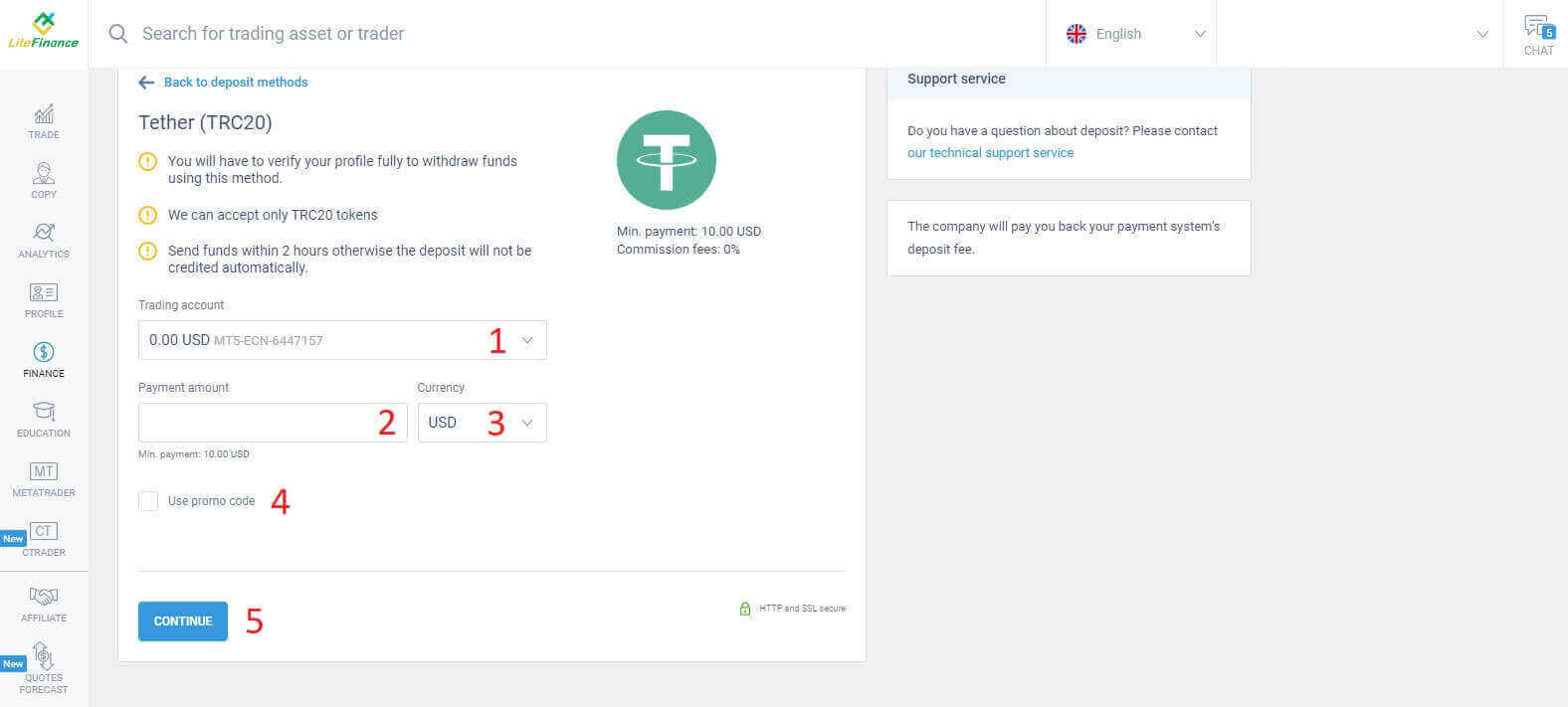
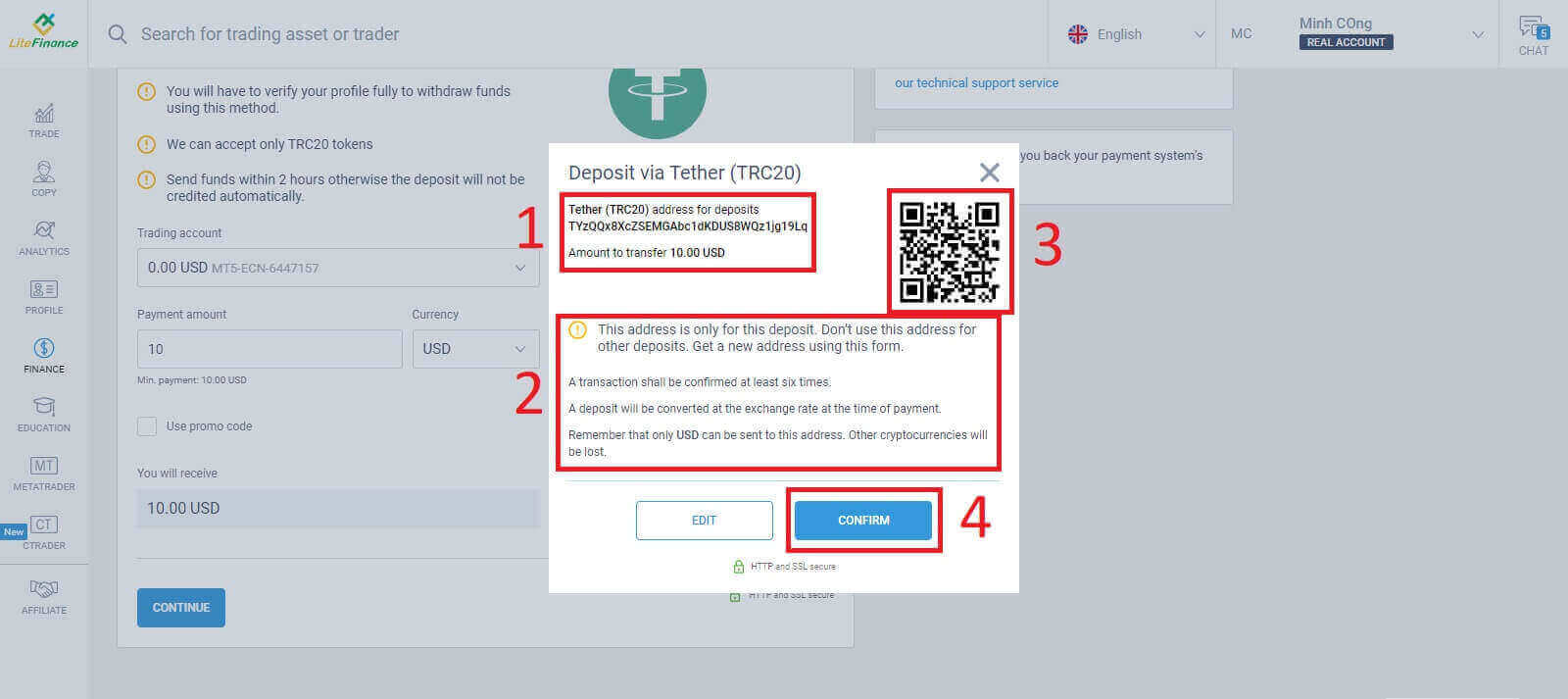
Маалыматты көрсөткөн кичинекей терезе пайда болот. Сураныч, төмөнкү кадамдарды аткарыңыз:
- Которула турган акчанын суммасын текшериңиз.
- Көчүрүүдөн мурун эскертүүлөрдү кунт коюп окуп чыгыңыз.
- Акча которууну аяктоо үчүн QR кодун сканерлеп, көрсөтмөлөрдү аткарыңыз.
- Аяктоо үчүн "Ырастоо" баскычын чыкылдатыңыз .
Банк аркылуу которуу
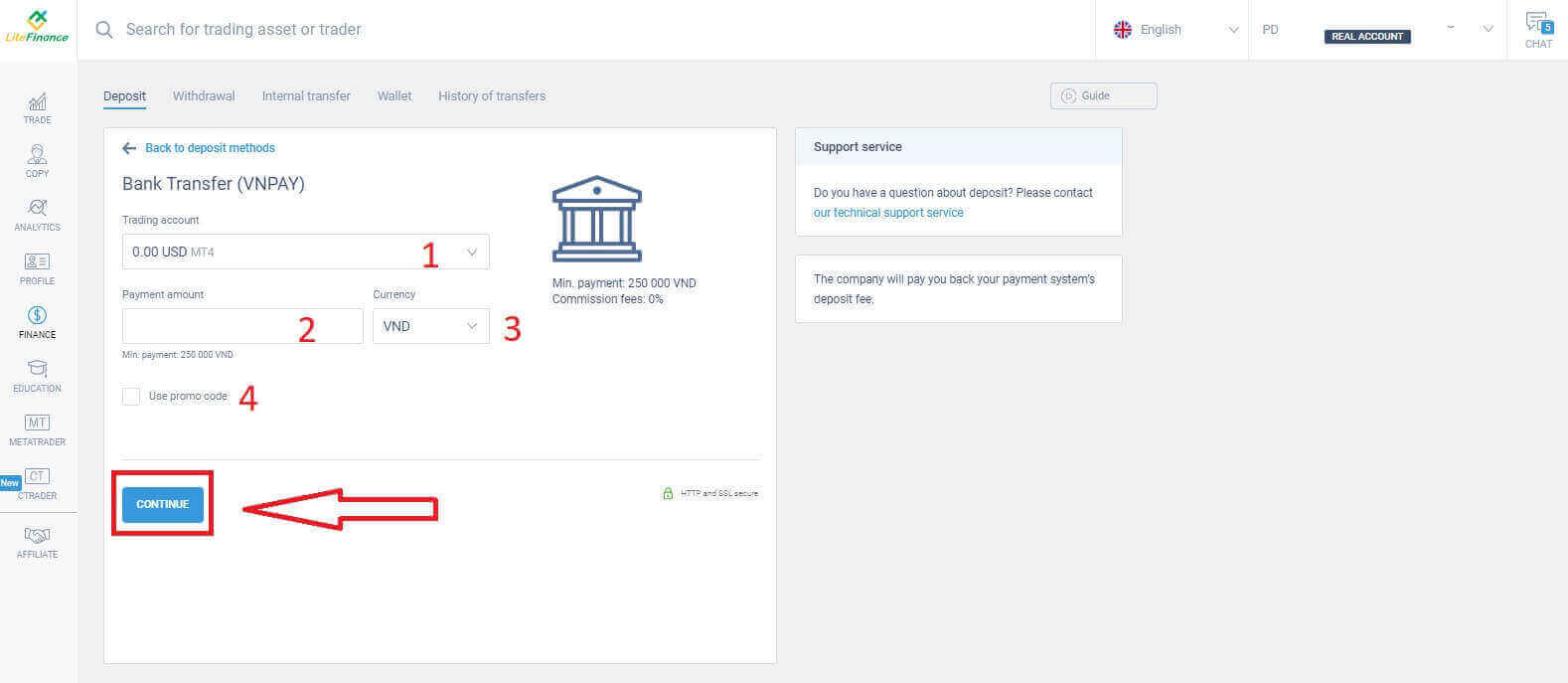
Бул ыкма менен көптөгөн банктык варианттар бар, андыктан депозит салууну баштоо үчүн өзүңүздүн муктаждыктарыңызга эң ылайыктуусун тандаңыз.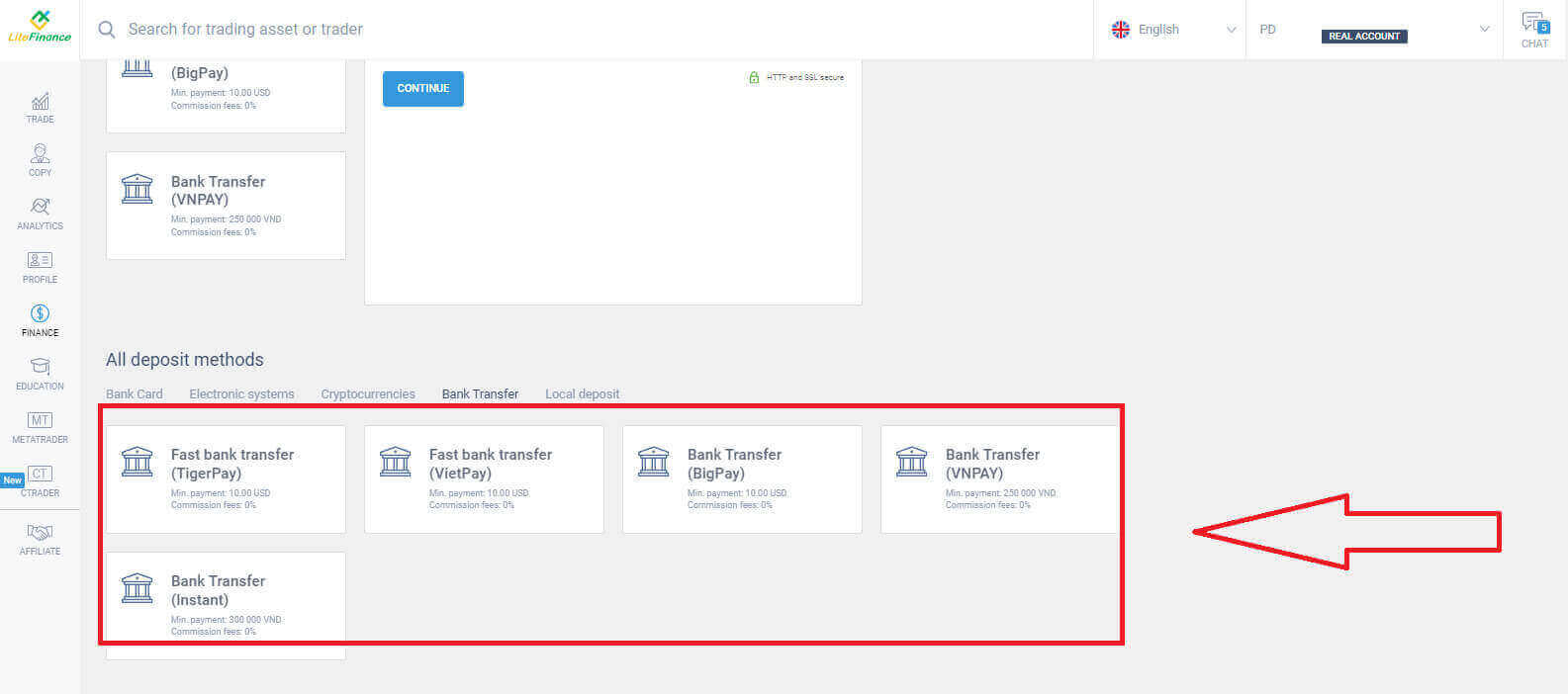
Андан кийин, сиз жөн гана төмөнкү негизги маалыматтарды беришиңиз керек:
- Депозит салгыңыз келген соода эсебин тандаңыз.
- Төлөм эсеби (VND валюта бирдиги үчүн кеминде 250 000).
- Валюта.
- Промокодду киргизиңиз (эгер бар болсо).
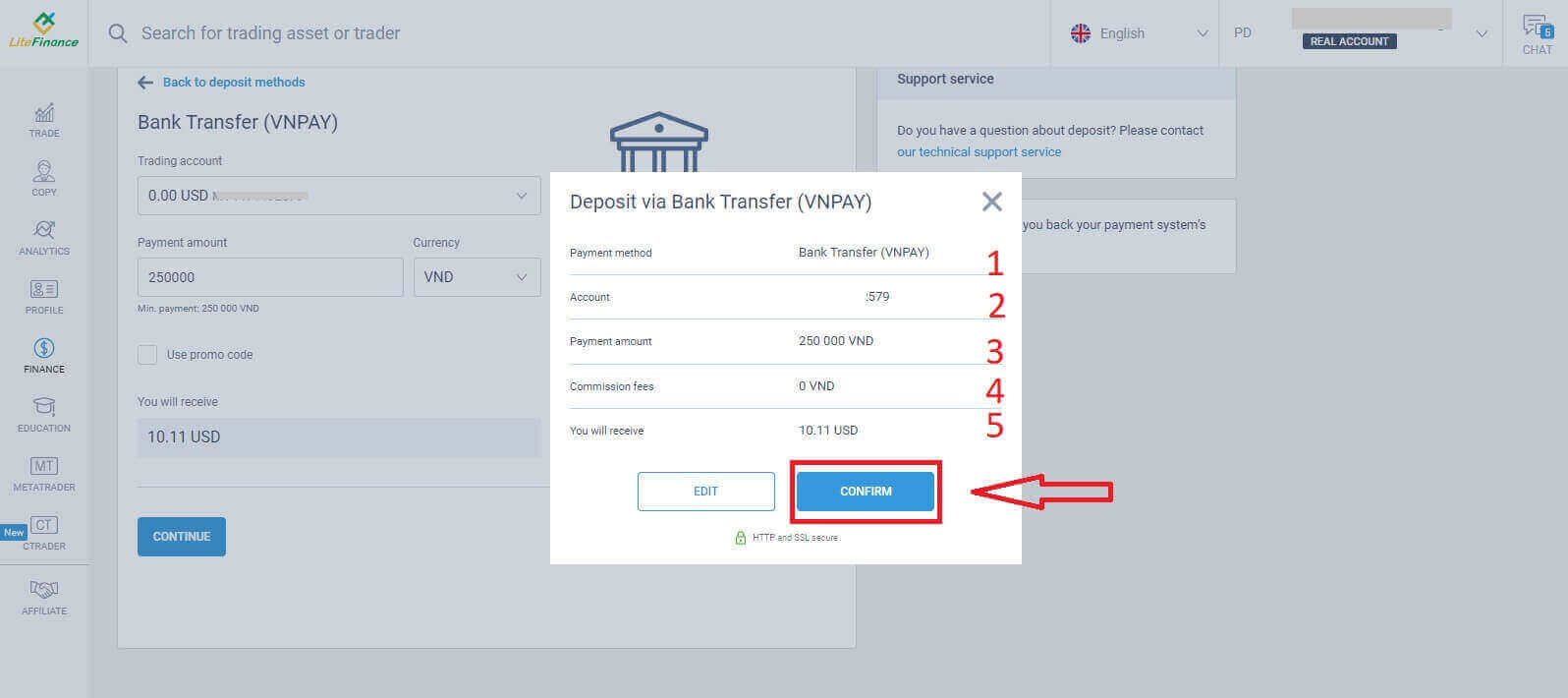
Берилген маалыматты ырастоо үчүн кичинекей терезе пайда болот. Төмөнкү маалыматтарды эки жолу текшериңиз:
- Төлөм ыкмасы.
- Тандалган аккаунт.
- Төлөмдүн суммасы.
- Комиссиялык төлөмдөр.
- Процесстен кийин сиз ала турган акча.
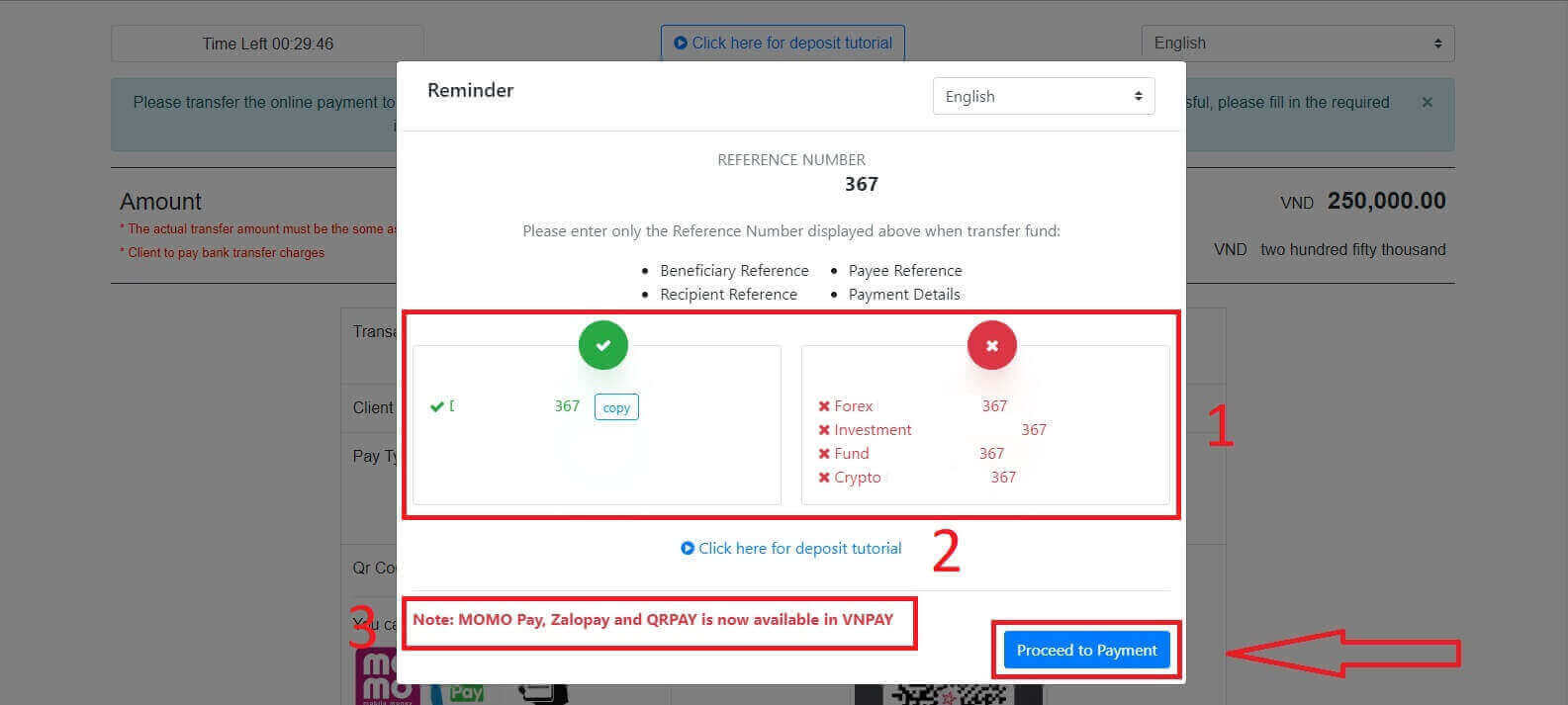
баскычын чыкылдатыңыз. Кийинки интерфейсте, эгер сиз транзакцияны 30 мүнөттүн ичинде бүтүрбөсөңүз, веб-сайт автоматтык түрдө жаңыртылып, мурунку процессти кайталашыңыз керек болот. "ЭСКЕРТҮҮ"
формасында төмөнкү кадамдарды аткарыңыз:
- Шилтеме номерин киргизүү үчүн берилген көрсөтмөлөрдү жана мисалдарды окуп, так аткарыңыз.
- Соода процессин жакшыраак түшүнүү үчүн, депозиттик окуу куралынын видеосун көрүңүз.
- Булар сиз тандаган ыкма үчүн жеткиликтүү соода каналдары.
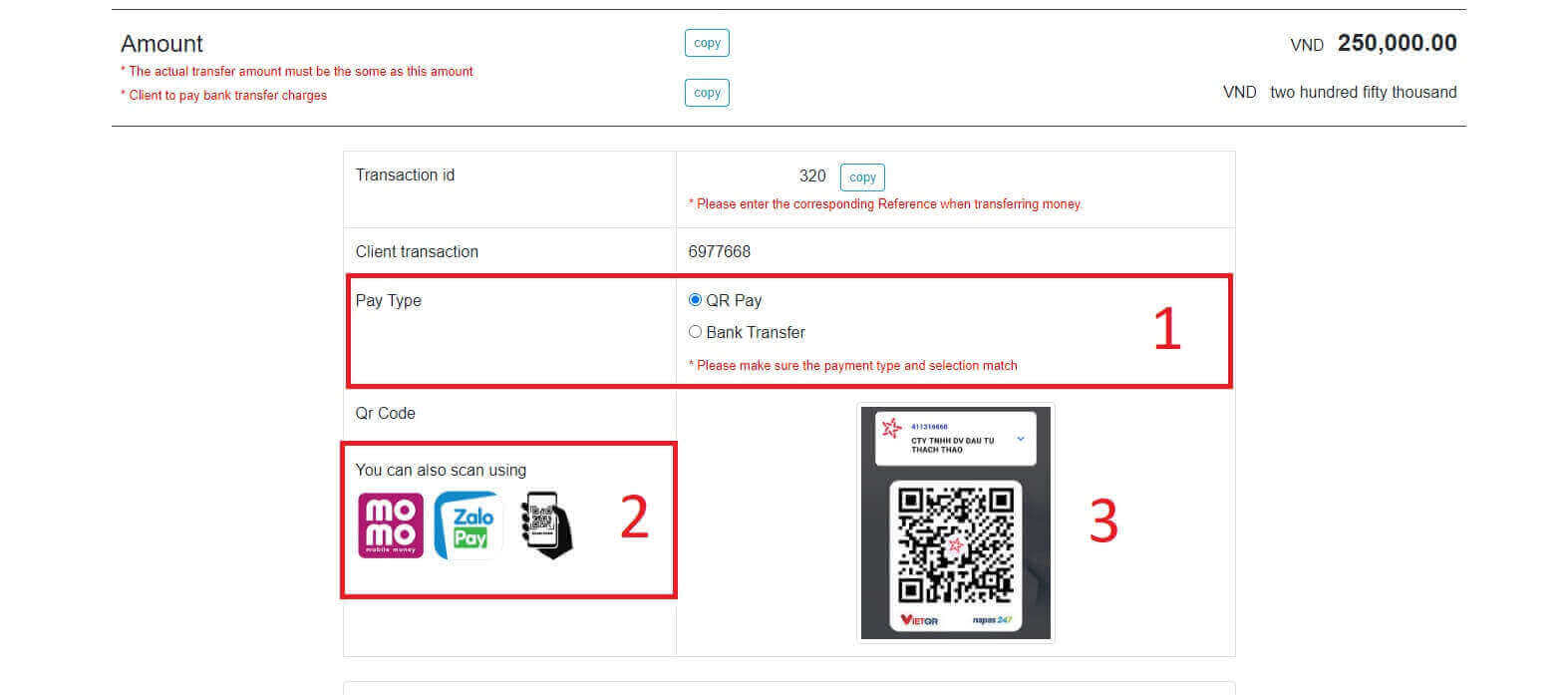
баскычын тандаңыз. Бул кадамда сиз экранда көрсөтүлгөн көрсөтүлгөн эсепке которууну аткарасыз.
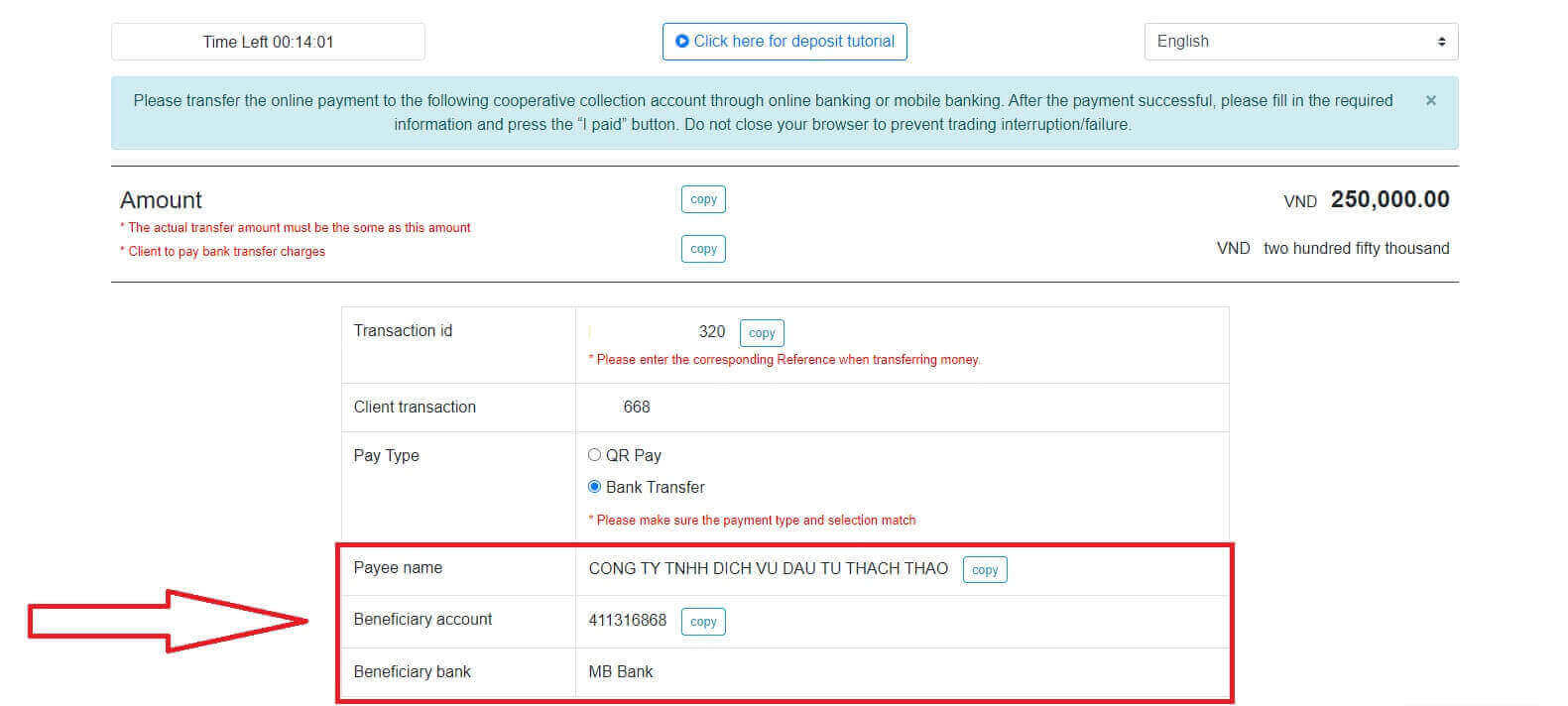
Мындан тышкары, сиз төмөнкү жөнөкөй кадамдар менен QR Pay которуу ыкмасын тандап, каражаттарды ыңгайлуу жана тез которо аласыз:
- Сүрөттө көрсөтүлгөндөй, QR кодду колдонуп, төлөм ыкмасын тандаңыз.
- Экранда көрсөтүлгөн жеткиликтүү төлөм каналдарын колдонуңуз.
- Экрандагы QR кодун сканерлеп, төлөмдү кадимкидей эле улантыңыз.
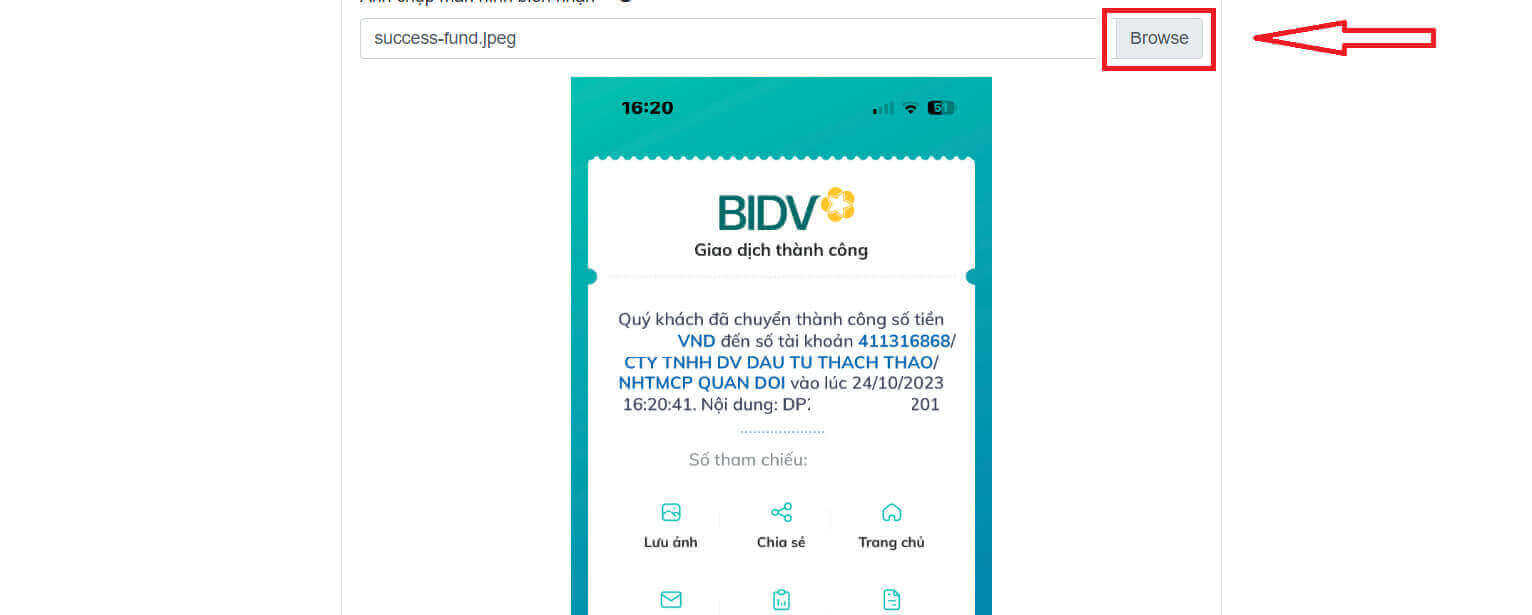
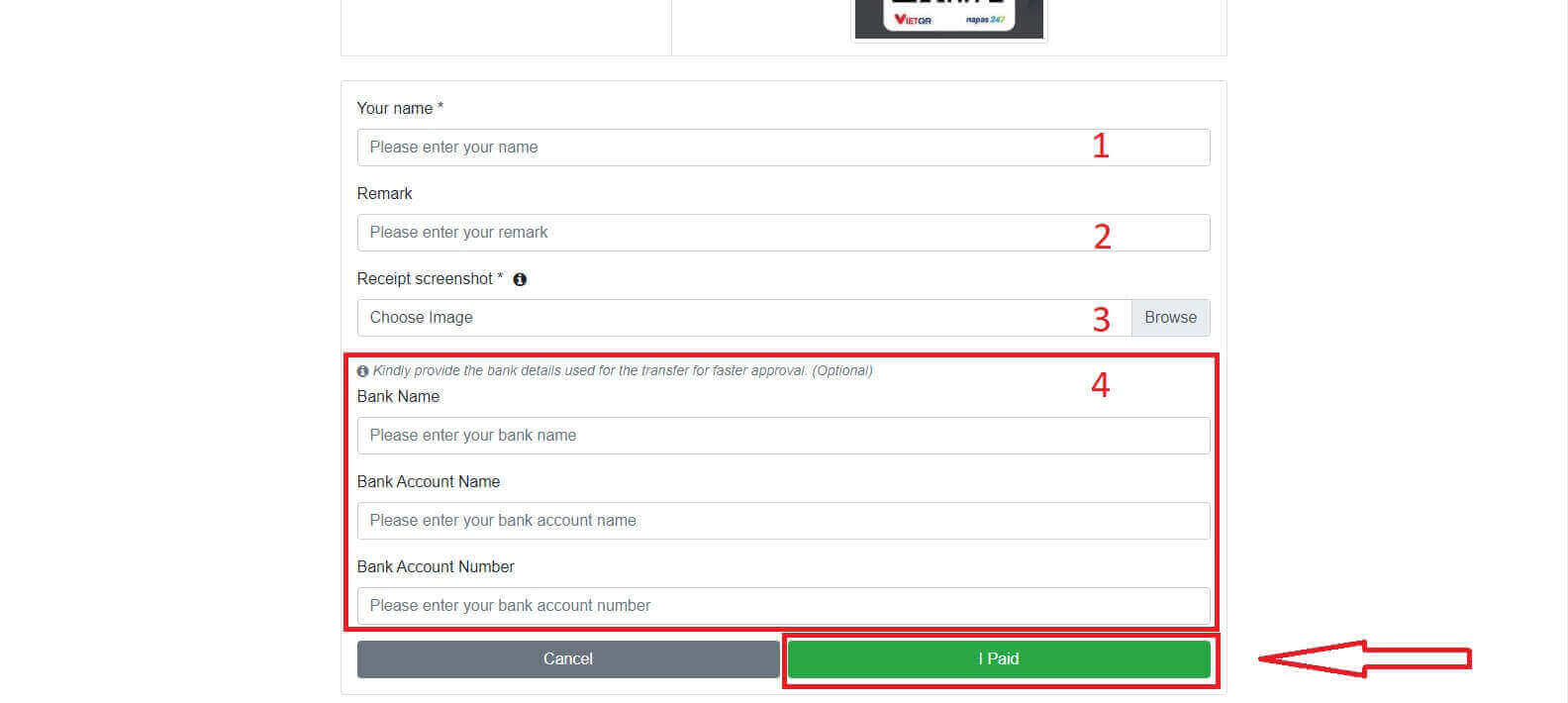
Бул акыркы кадамда сиз төмөндө кошумча зарыл болгон маалыматтарды беришиңиз керек болот:
- Толук аты-жөнүңүз.
- Сиздин комментарийиңиз (бул милдеттүү эмес талаа).
- Ийгиликтүү төлөмдүн квитанциясынын скриншоту. ( "Карап чыгуу" баскычын чыкылдатып, скриншотуңузду жүктөңүз).
- Бул талааларды толтуруу милдеттүү эмес. Эгер өзүңүздү ыңгайлуу сезсеңиз, тезирээк бекитүү үчүн аларды толтурсаңыз болот.
Жергиликтүү депозит
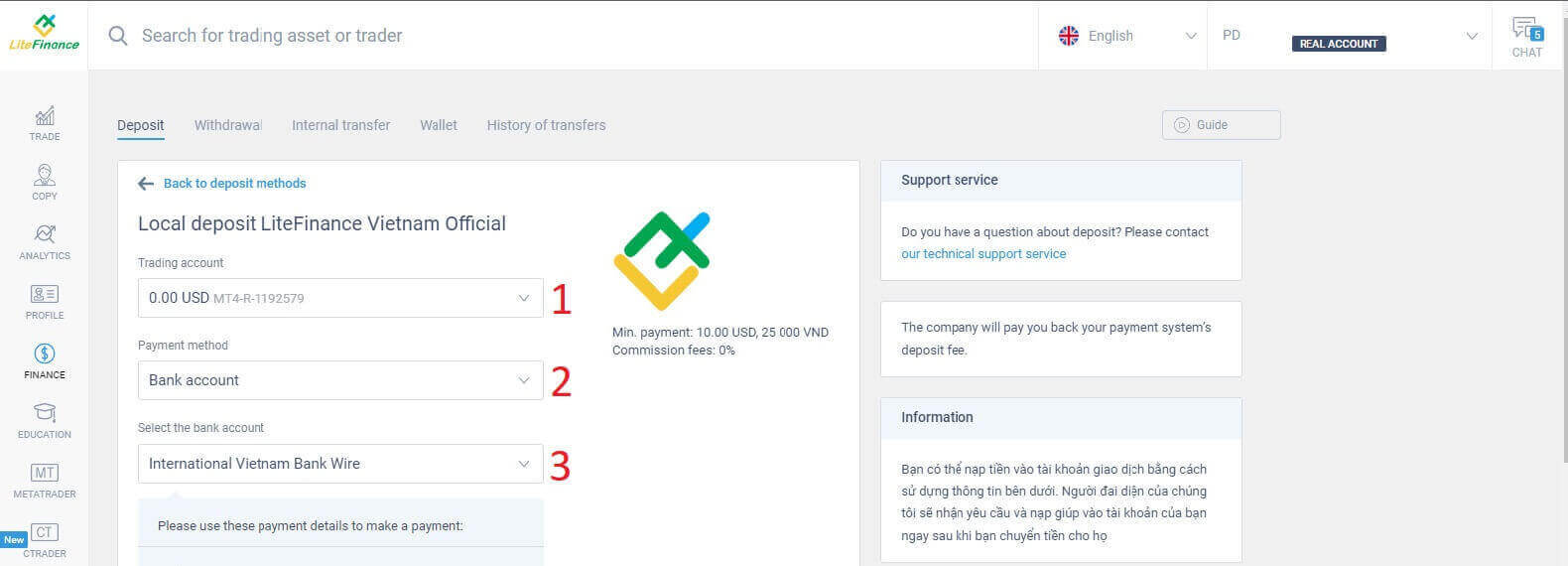
Төмөндө берилген маалыматты колдонуп, соода эсебиңизге каражат сала аласыз. LiteFinance өкүлү сиздин суроо-талабыңызды кабыл алып, каражатты аларга которгондон кийин эсебиңизге акча которот.
Алгач, төмөнкүлөрдү тандашыңыз керек:
- Сиз салууну каалаган соода эсеби.
- Төлөм ыкмасы.
- Банк эсеби.
Бул ыкманы колдонуу үчүн төмөндө зарыл болгон маалыматтар келтирилген:
- Төлөм күнү.
- Төлөм убактысы.
- Валюта.
- Төлөмдүн суммасы (минимум 10 АКШ доллары).
- Промокодду киргизиңиз (эгер бар болсо).
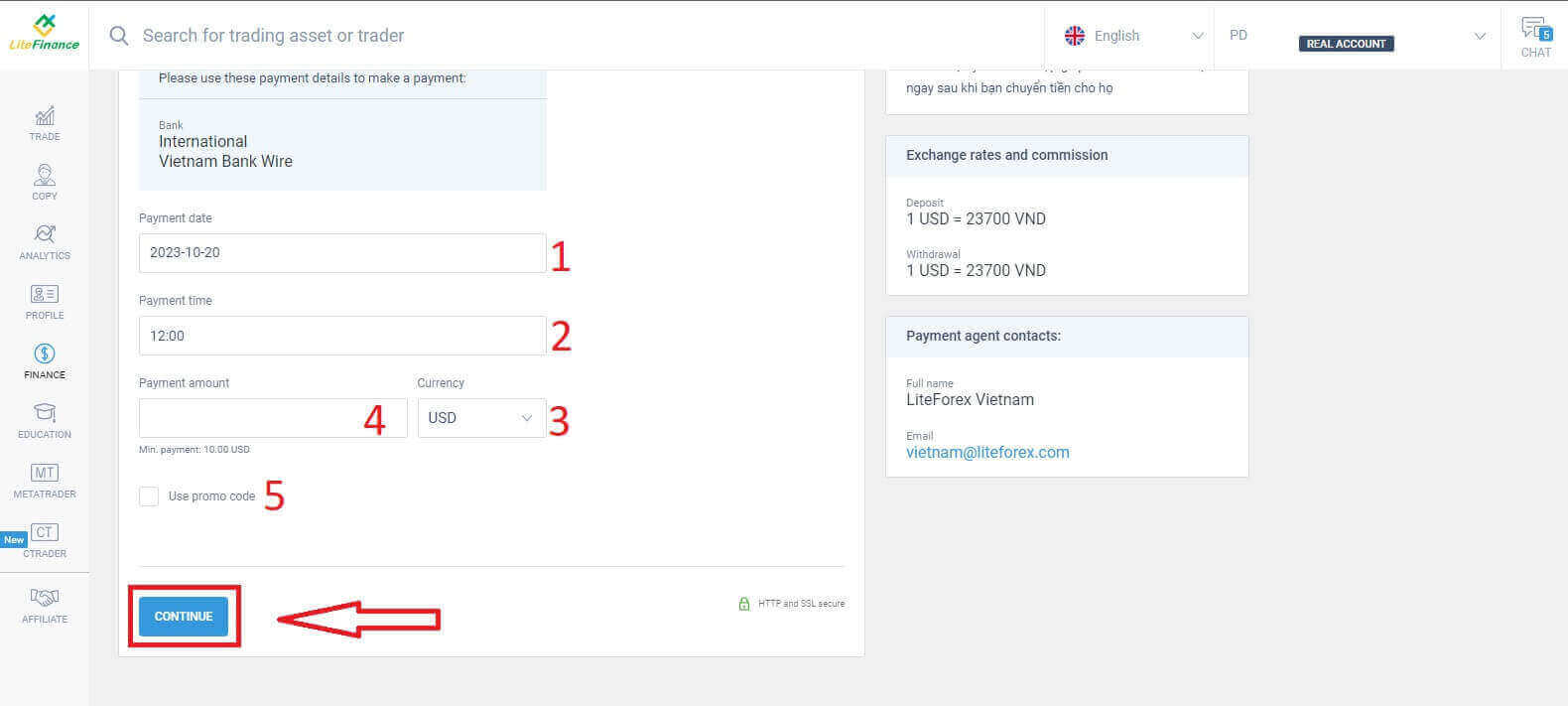
Сурамыңыз ийгиликтүү жөнөтүлгөнүн ырастоо үчүн дароо кичинекей форма пайда болот. Формадагы маалыматты дагы бир жолу текшериңиз, эгер баары туура болсо, бүтүрүү үчүн "Жабуу" баскычын басыңыз.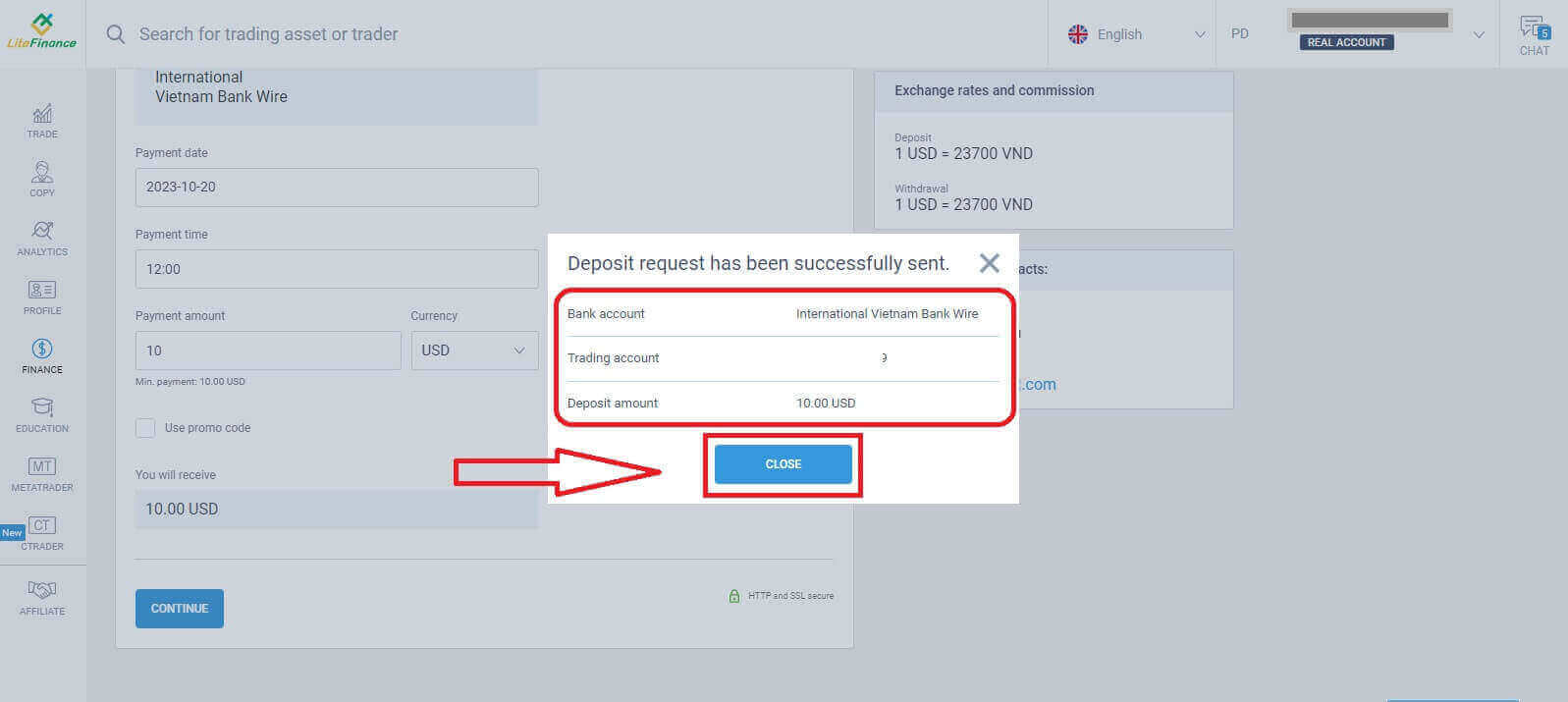
LiteFinance мобилдик тиркемесине кантип акча салуу керек
Смартфонуңузда же планшетиңизде LiteFinance мобилдик тиркемесин ачыңыз. Соода аккаунтуңузга катталган электрондук почтаңызды жана сырсөзүңүздү колдонуп кириңиз. Эгер сизде катталган аккаунт жок болсо же кантип кирүү керектигин билсеңиз, бул постту караңыз: LiteFinance'те аккаунтту кантип каттоо керек .
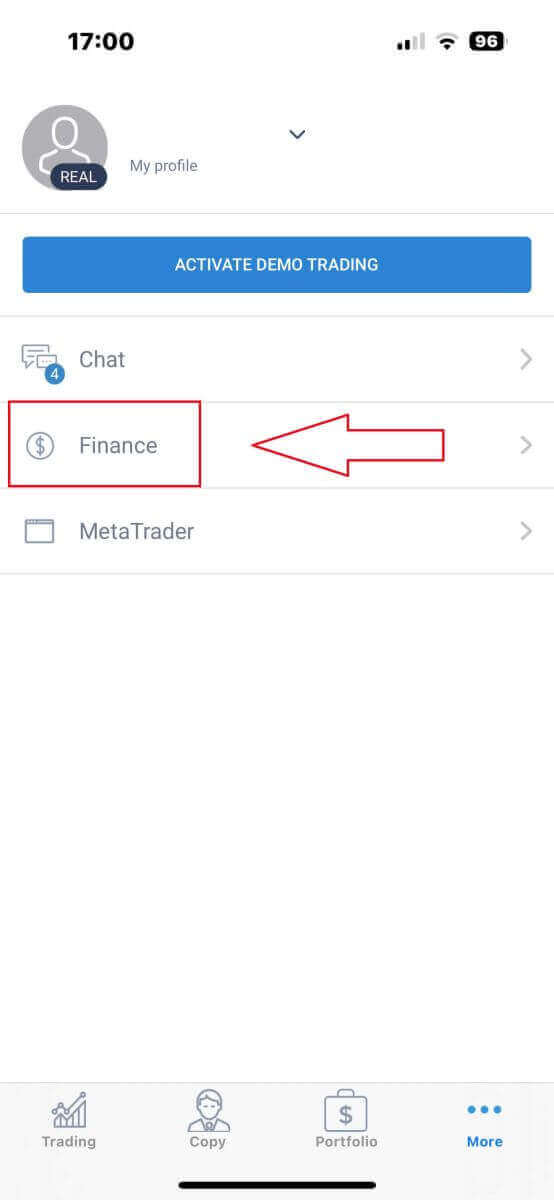
Киргенден кийин, "Көбүрөөк" интерфейсине кириңиз. "Каржы"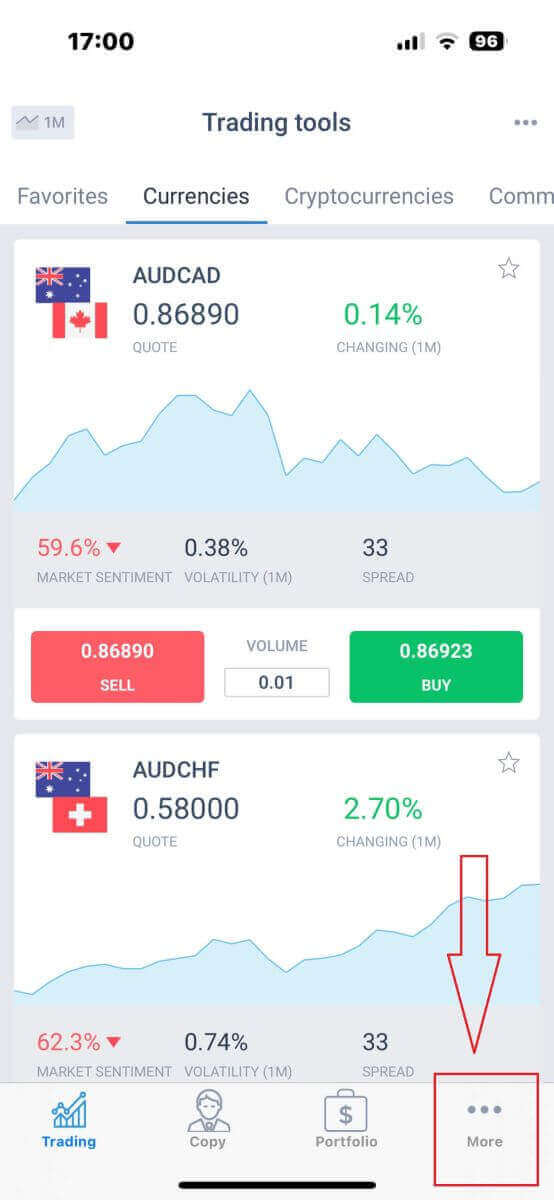
бөлүмүн
издеп , аны басыңыз. Ал адатта негизги менюда же башкаруу панелинде жайгашкан.
Депозит бөлүмүндө сиз ар кандай депозит ыкмаларын көрөсүз. Сураныч, өзүңүзгө жаккан ыкманы тандап, төмөндөгү ар бир ыкма боюнча окуу куралын караңыз.
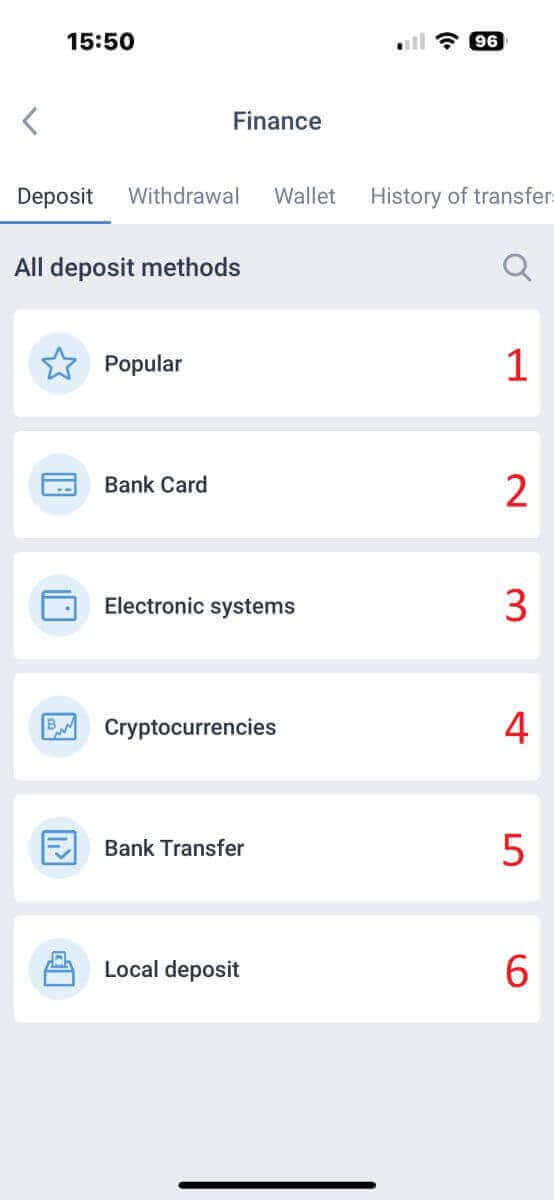
Банк картасы
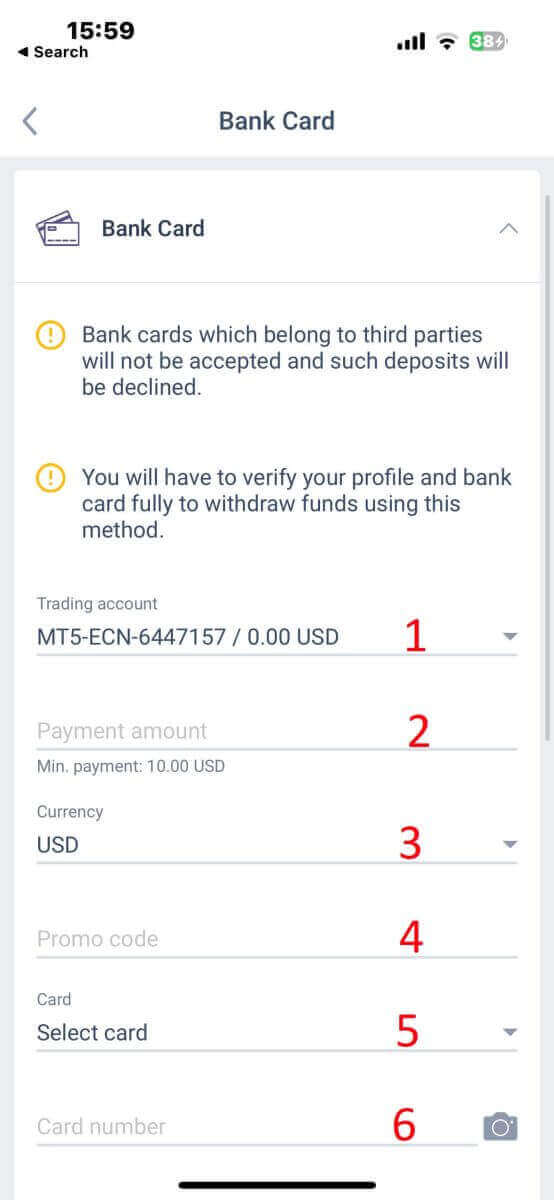
Бул ыкма менен сиз көңүл бурушуңуз керек болгон бир нече жагдайлар бар (бул ар кандай банктарда ар кандай болушу мүмкүн):- Үчүнчү жактарга таандык банк карталары кабыл алынбайт жана мындай депозиттер четке кагылат.
- Бул ыкманы колдонуп акча каражаттарын алуу үчүн профилиңизди жана банк картаңызды толугу менен текшеришиңиз керек болот (Эгерде сиз профилиңизди жана банк картаңызды текшере элек болсоңуз, бул постту караңыз: LiteFinance'те аккаунтту кантип текшерүү керек ).
- Сиз акча салгыңыз келген соода эсеби.
- Төлөм суммасы (минимум 10 АКШ доллары).
- Валюта.
- Промокод (эгер бар болсо).
- Картаны тандоо мурда жок дегенде 1 жолу депозит салгандар үчүн гана жеткиликтүү (Башкача айтканда, картанын маалыматы кийинки депозиттер үчүн сакталган).
- Картанын номери.
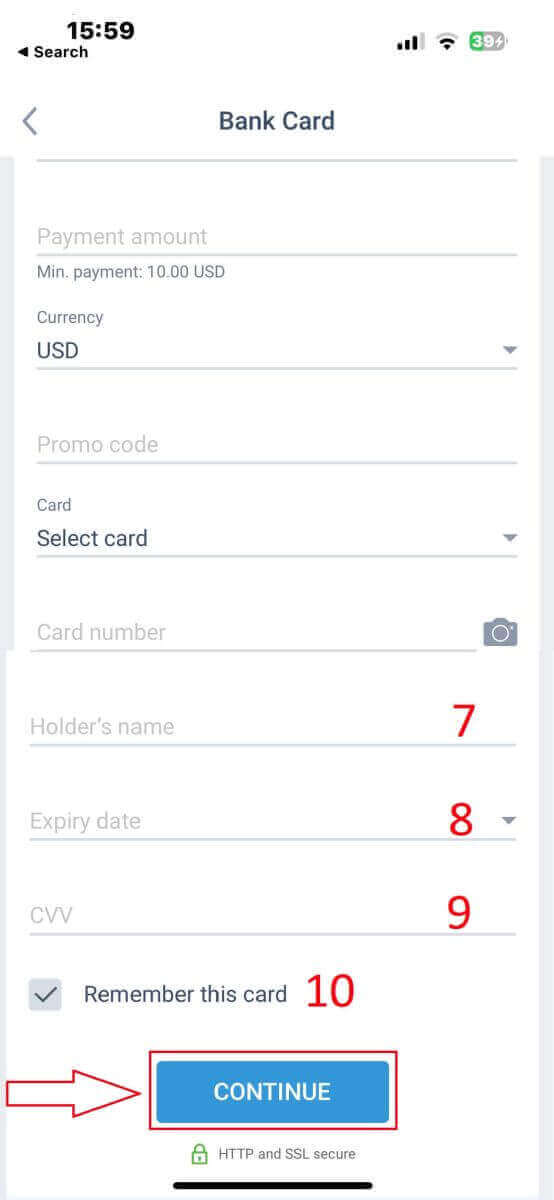
- Ээсинин аты-жөнү.
- Жарактуулук мөөнөтү
- CVV
- Эгерде сиз картаңыздын маалыматын кийинки депозиттер үчүн сактап калгыңыз келсе, кутучаны белгилеңиз.
Электрондук системалар
LiteFinance ар кандай электрондук төлөм системаларын сунуштайт. Андыктан, депозит салуу үчүн өзүңүзгө жаккан системаны тандаңыз.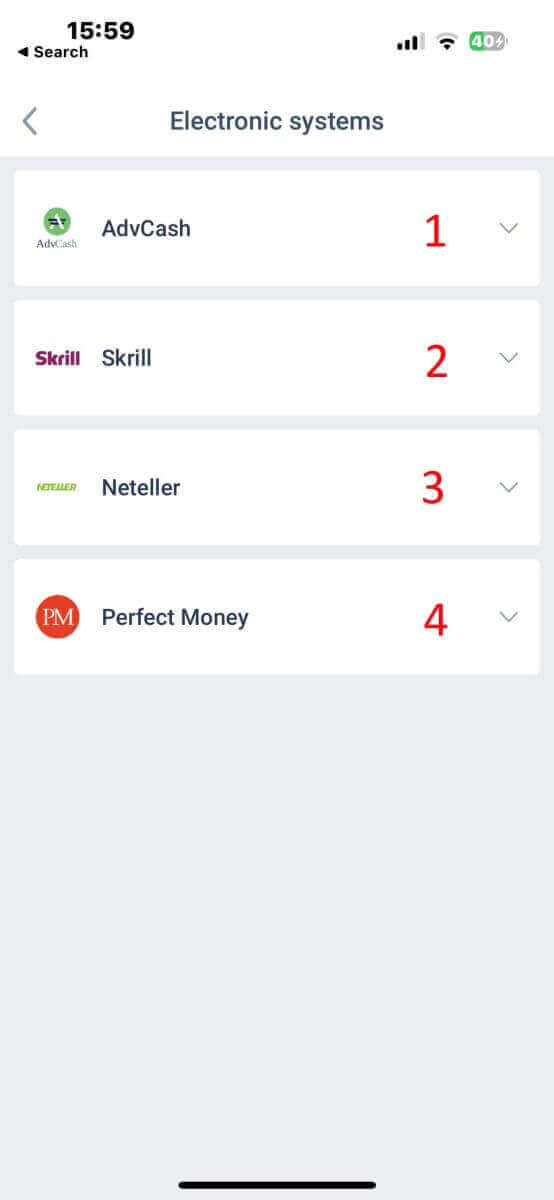
Электрондук системалар аркылуу депозит салуу үчүн, төмөнкү 5 жөнөкөй кадамды аткарыңыз:
- Депозит салгыңыз келген эсепти тандаңыз.
- Тандалган электрондук төлөм системасы аркылуу салгыңыз келген сумманы көрсөтүңүз.
- Валютаны тандаңыз.
- Промокодду киргизиңиз (эгер бар болсо).
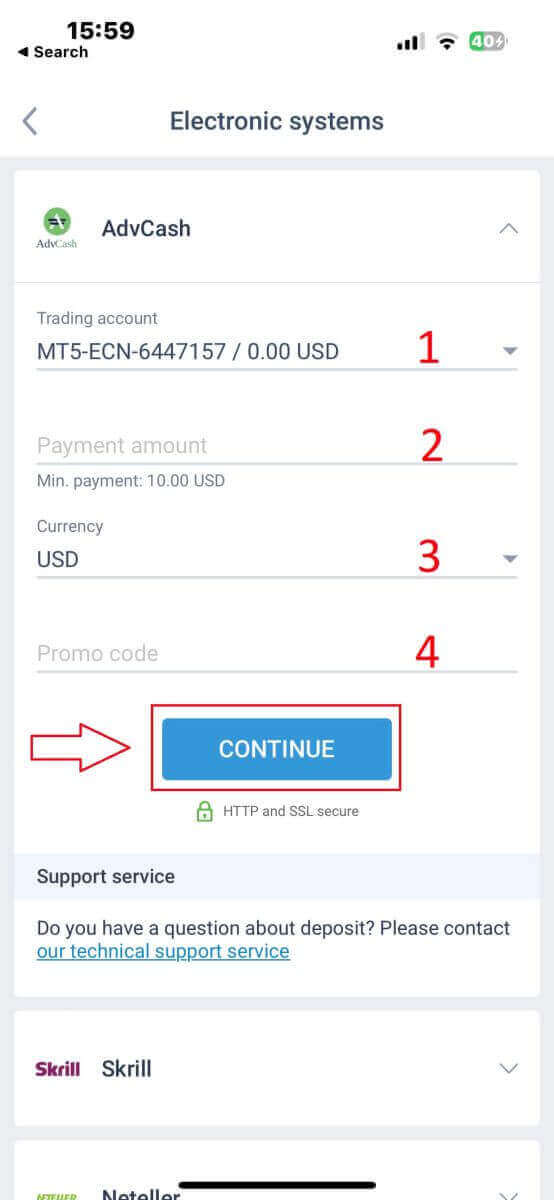
Сиз төлөм системасынын интерфейсине багытталасыз. Тандалган төлөм системасы тарабынан берилген атайын көрсөтмөлөрдү аткарыңыз, ага электрондук капчыгыңызга кирүү же төлөмдүн чоо-жайын берүү кириши мүмкүн. Керектүү маалыматты киргизип, төлөм системасынын интерфейсинде депозитти ырастагандан кийин, транзакцияны улантыңыз.
LiteFinance мобилдик тиркемеси транзакцияны иштетет. Бул адатта бир нече мүнөткө созулат. Транзакция иштетилип жатканын көрсөткөн ырастоо экранын көрүшүңүз мүмкүн. Эгерде транзакция ийгиликтүү иштетилсе, сиз депозитти ырастаган билдирүү аласыз. Каражаттар заматта сиздин LiteFinance соода эсебиңизге которулат.
Криптовалюта
LiteFinance'те депозиттер үчүн кеңири криптовалюта бар, сиз өзүңүзгө жакканын тандашыңыз керек: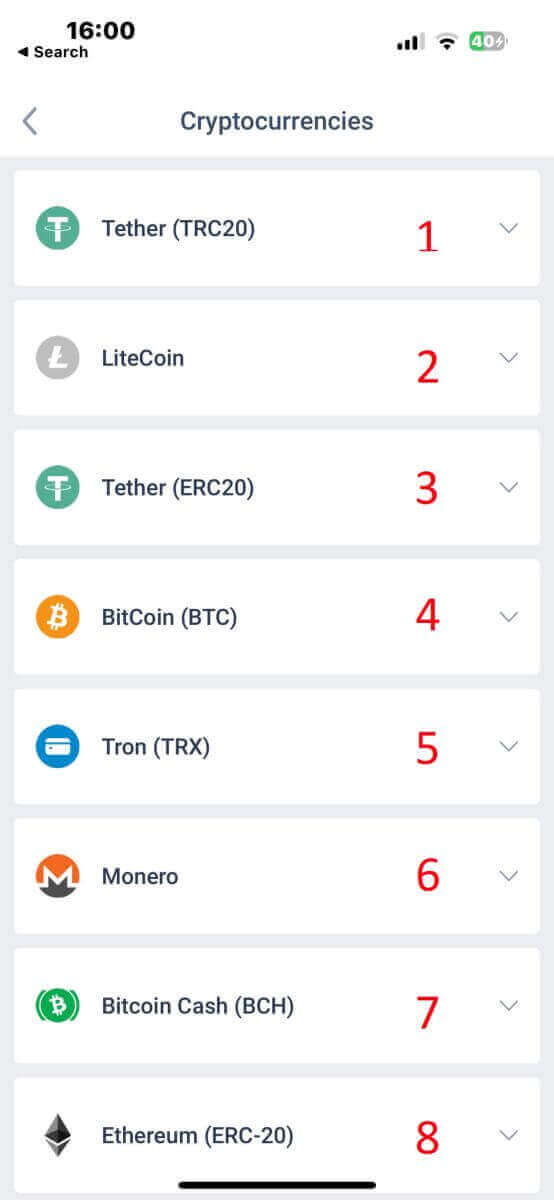
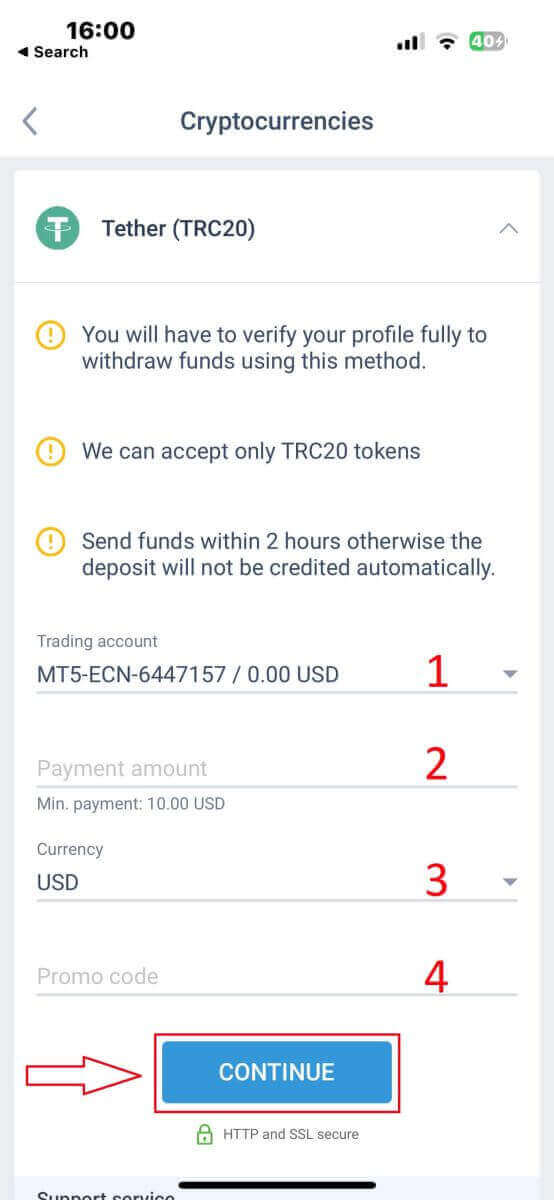
Бул ыкманы колдонууда эске алуу керек болгон бир нече нерсе:
- Бул ыкманы колдонуп акча каражаттарын алуу үчүн профилиңизди толугу менен текшеришиңиз керек болот.
- TRC20 токендери гана кабыл алынат.
- Акчаны 2 сааттын ичинде жөнөтүшүңүз керек, болбосо депозит автоматтык түрдө эсептелбейт.
- Депозит салгыңыз келген эсепти тандаңыз.
- Тандалган электрондук төлөм ыкмасын колдонуп, канча сумманы салууну пландап жатканыңызды көрсөтүңүз.
- Каалаган валютаны тандаңыз.
- Жарнамалык кодду киргизиңиз (эгер бар болсо).
- "УЛАНТУУ" баскычын чыкылдатыңыз .
Колдонмо сизге тандалган криптовалюта үчүн уникалдуу депозиттик даректи берет. Бул дарек транзакцияңыздын соода эсебиңизге туура которулушу үчүн абдан маанилүү. Даректи алмашуу буферине көчүрүңүз же жазып алыңыз. Андан кийин криптовалюта капчыгыңызды ачыңыз, ал программалык капчыкпы же алмашуу капчыгыбы. LiteFinance тарабынан берилген депозиттик дарекке каалаган сумманы которууну (жөнөтүүнү) баштаңыз.
Которууну баштагандан кийин, депозиттик даректи жана жөнөтүп жаткан сумманы кошо алганда, маалыматтарды эки жолу текшериңиз. Криптовалюта капчыгыңыздагы транзакцияны ырастаңыз. Криптовалюта транзакциялары блокчейн тармагында ырастоону талап кылышы мүмкүн. Бул талап кылынган убакыт криптовалютага жараша өзгөрүшү мүмкүн, бирок адатта бир нече мүнөттөн бир нече саатка чейин созулат. Ырастоону күтүп жатканда чыдамдуу болуңуз.
Банк аркылуу которуу
Бул жерде бизде ар кандай банктык которуу каналдарынан тандоо мүмкүнчүлүгү бар (алар өлкөгө жараша өзгөрүшү мүмкүн). Андыктан, сизге эң ылайыктуусун тандаңыз.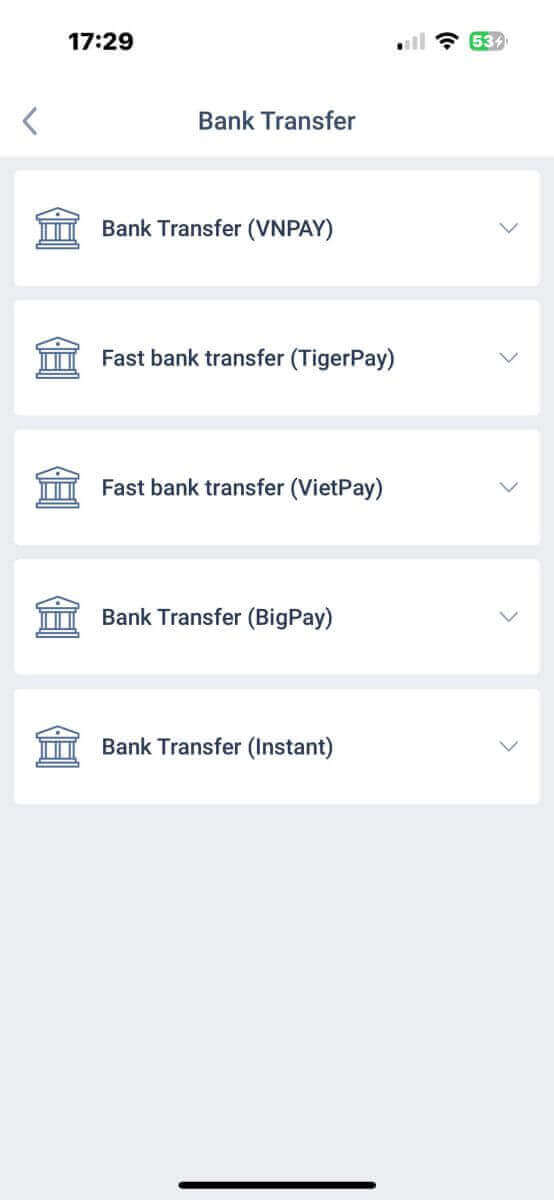
Тандоону жасагандан кийин, кийинки депозиттик интерфейске өтүү үчүн төлөмдүн чоо-жайын беришиңиз керек болот. Бул маалыматтар төмөнкүлөрдү камтыйт:
- Сиз акча салгыңыз келген соода эсеби.
- Төлөмдүн суммасы (эң аз дегенде 250000 Вьетнам донгу же анын башка валюталардагы эквиваленти).
- Валюта.
- Промокод (эгер бар болсо).
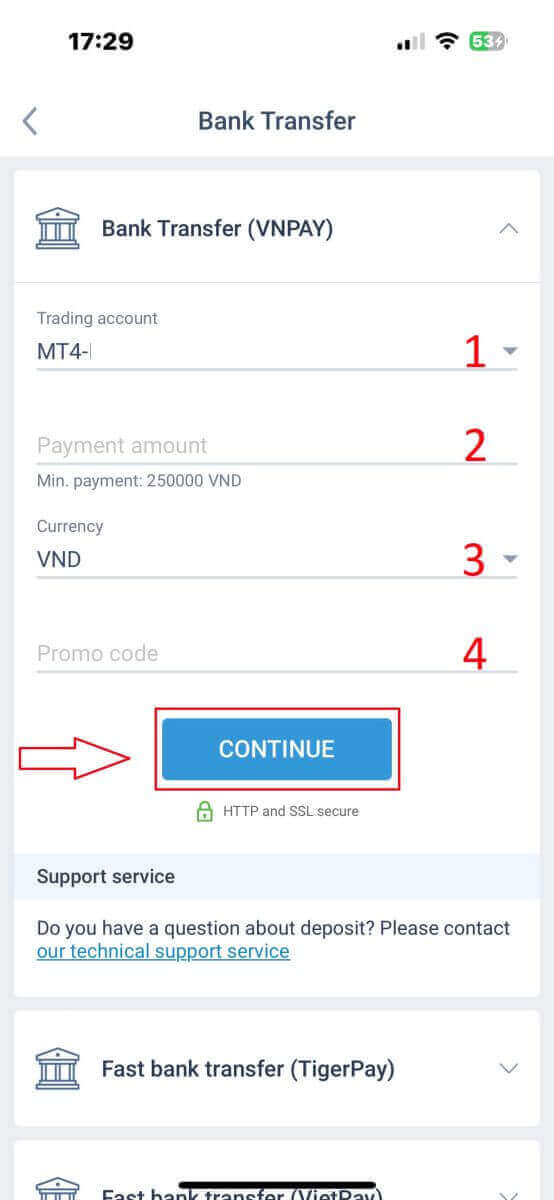
Система сиз киргизген маалыматты ырастоо үчүн форма көрсөтөт; анын тактыгын текшерүү үчүн эки жолу текшериңиз. Андан кийин, акча которуу кадамына өтүү үчүн "ЫРАСТЫРУУ" баскычын тандаңыз. Бул интерфейсте, акча которууну аткарууда өкүнүчтүү каталарды кетирбөө үчүн, биринчи кезекте "ЭСКЕРТҮҮ"
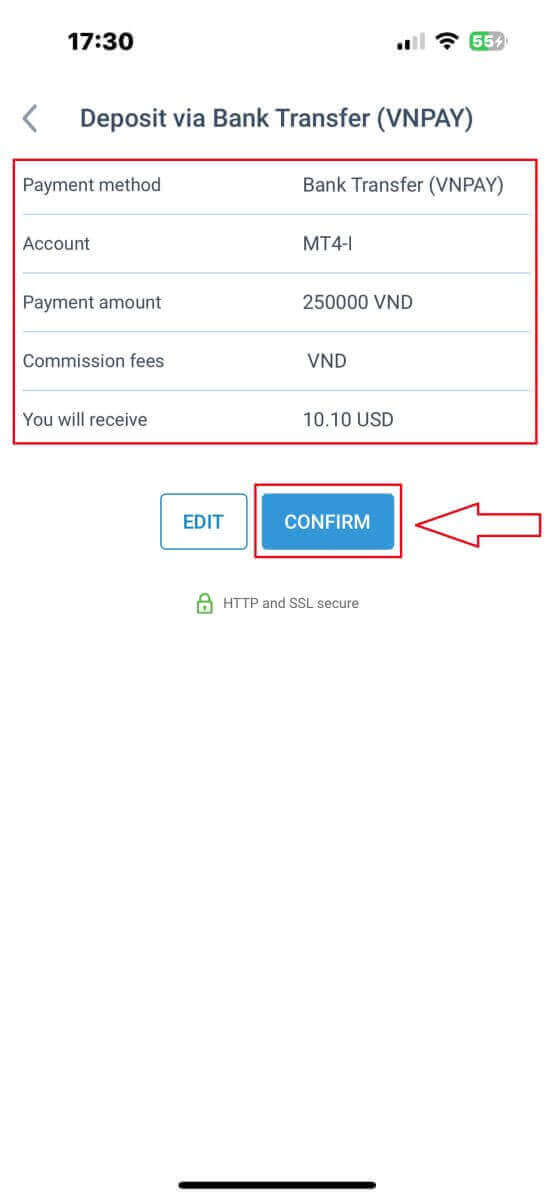
формасындагы көрсөтмөлөрдү кылдаттык менен карап чыгуу керек . Которууну кантип жүргүзүүнү түшүнгөндөн кийин, улантуу үчүн "Төлөмгө өтүү" баскычын тандаңыз. Бул этапта сиз экранда көрсөтүлгөн көрсөтүлгөн эсепке которууну жүргүзөсүз.
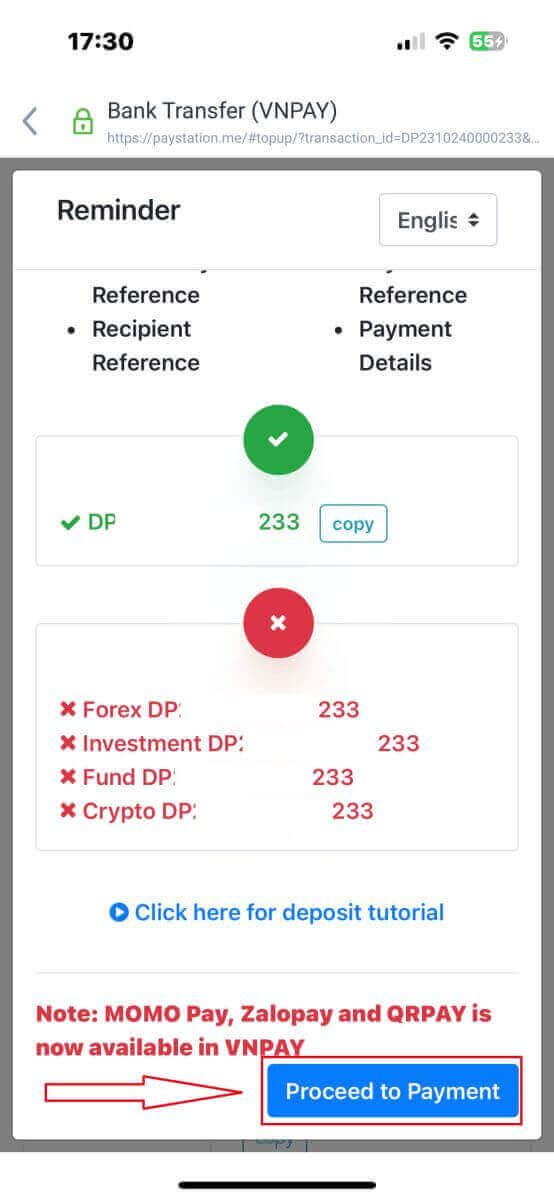
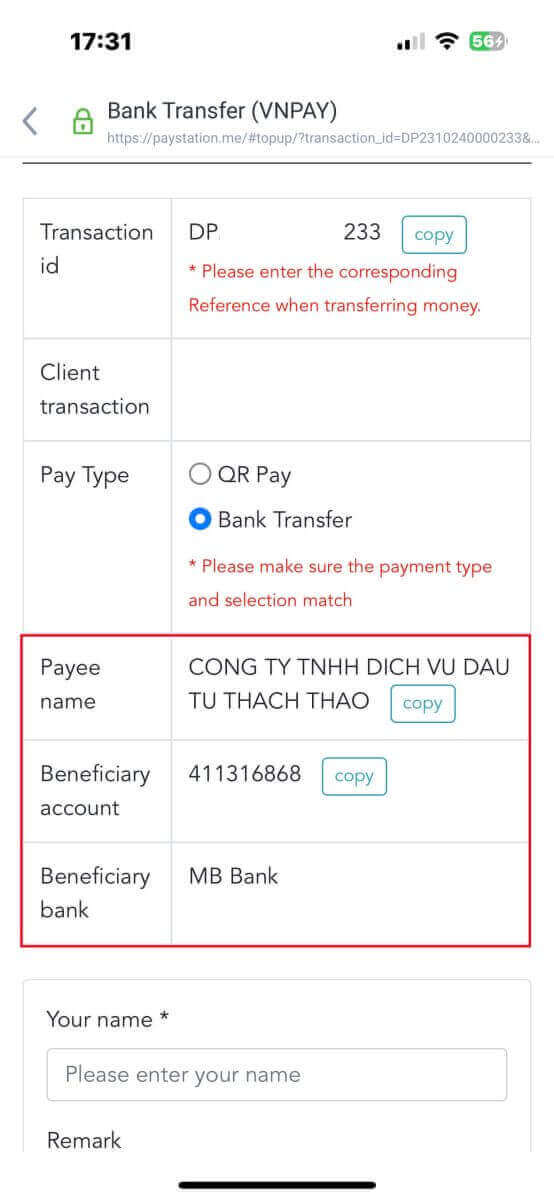
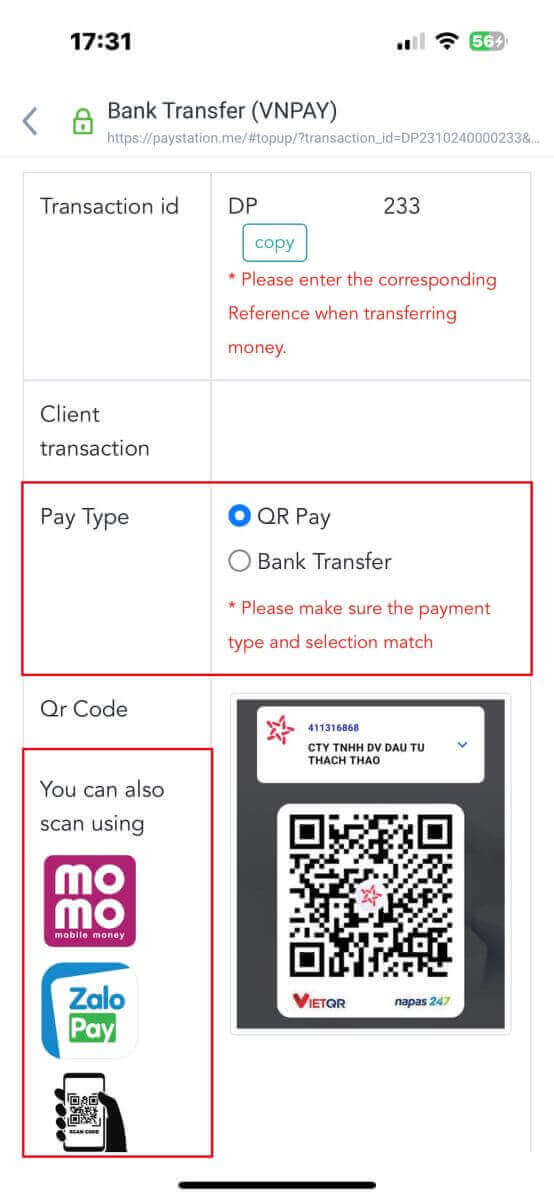
Мындан тышкары, сиз төмөнкү жөнөкөй көрсөтмөлөр менен QR Pay которуу ыкмасын тандап алуу менен каражаттарды оңой жана тез которо аласыз:
- Сүрөттө көрсөтүлгөн QR кодун сканерлөө менен төлөм ыкмасын тандаңыз.
- Экранда көрсөтүлгөн төлөм опцияларын колдонуңуз.
- Экранда көрсөтүлгөн QR кодун сканерлеп, төлөмдү кадимкидей эле жүргүзүңүз.
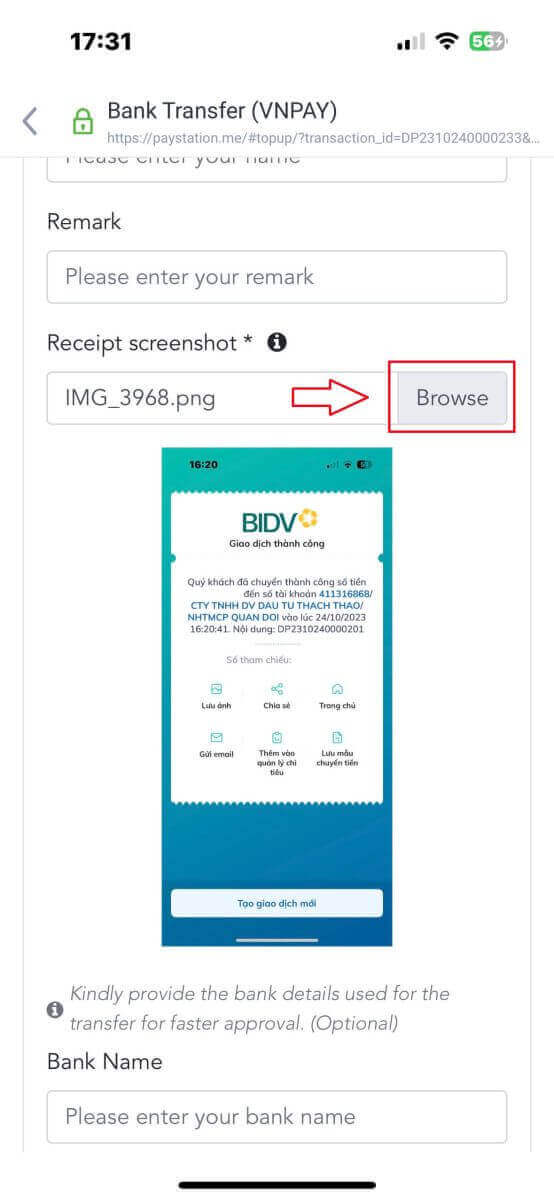
Бул акыркы этапта сизден төмөнкүдөй кошумча маанилүү маалыматтарды берүү талап кылынат:
- Толук аты-жөнүңүз.
- Сиздин комментарийиңиз (бул кошумча талаа экенин эске алыңыз).
- Ийгиликтүү төлөм квитанциясынын скриншоту ( скриншотту жүктөө үчүн жөн гана "Карап чыгуу" баскычын басыңыз).
Бул кадамдар милдеттүү эмес. Эгер эч кандай кооптонуу жок деп ойлосоңуз, тезирээк бекитүү алуу үчүн бул маалыматты бере аласыз.
- Банкыңыздын аталышы.
- Банк эсебиңиздин аталышы.
- Банк эсебиңиздин номери.
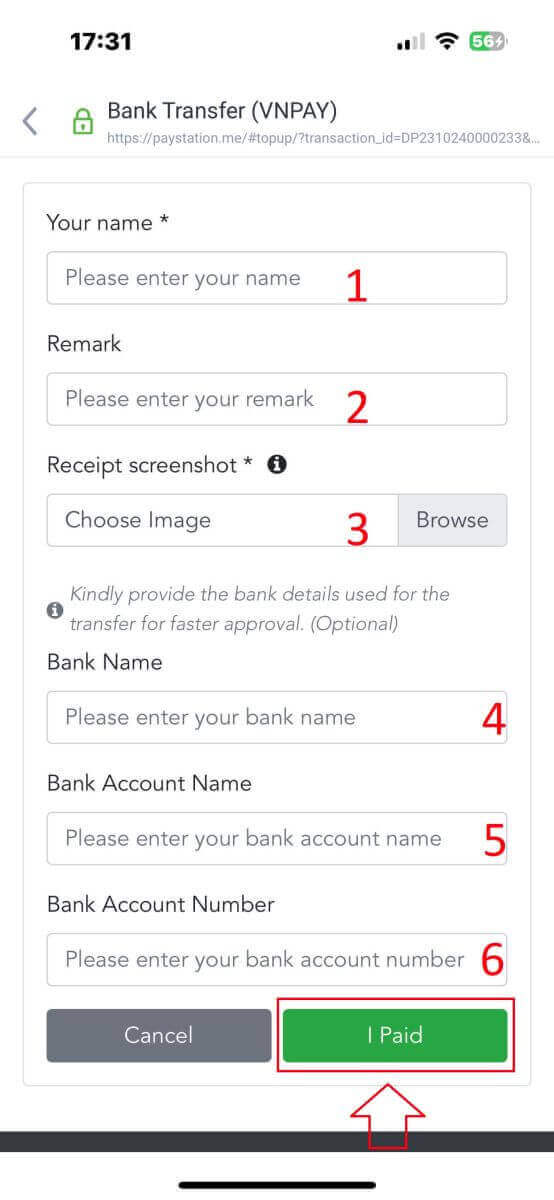
Акырында, берген маалыматыңыздын туура же туура эместигин эки жолу текшериңиз. Андан кийин, "Мен төлөдүм" дегенди тандаңыз , ошондо акча которуу процесси аяктады.
Жергиликтүү депозит
Алгач, өлкөңүздө жеткиликтүүсүн тандаңыз.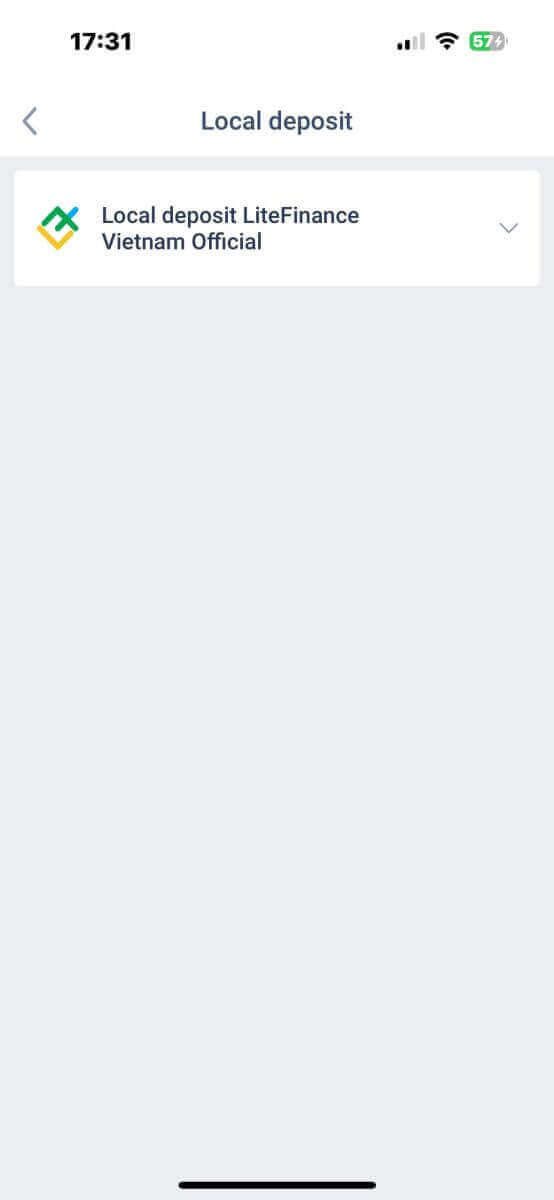
Төлөм жүргүзүү үчүн төмөнкүлөр маанилүү төлөм маалыматтары болуп саналат:
- Сиз салууну каалаган соода эсеби.
- Төлөмдүн суммасы (кеминде 10 АКШ доллары же анын башка валюталардагы эквиваленти).
- Валюта.
- Промокод (эгер бар болсо).
- Төлөм ыкмасы (банк эсеби аркылуу же накталай акча менен).
- Сиздин өлкөңүздө бул ыкма үчүн жеткиликтүү болгон банкты тандаңыз.
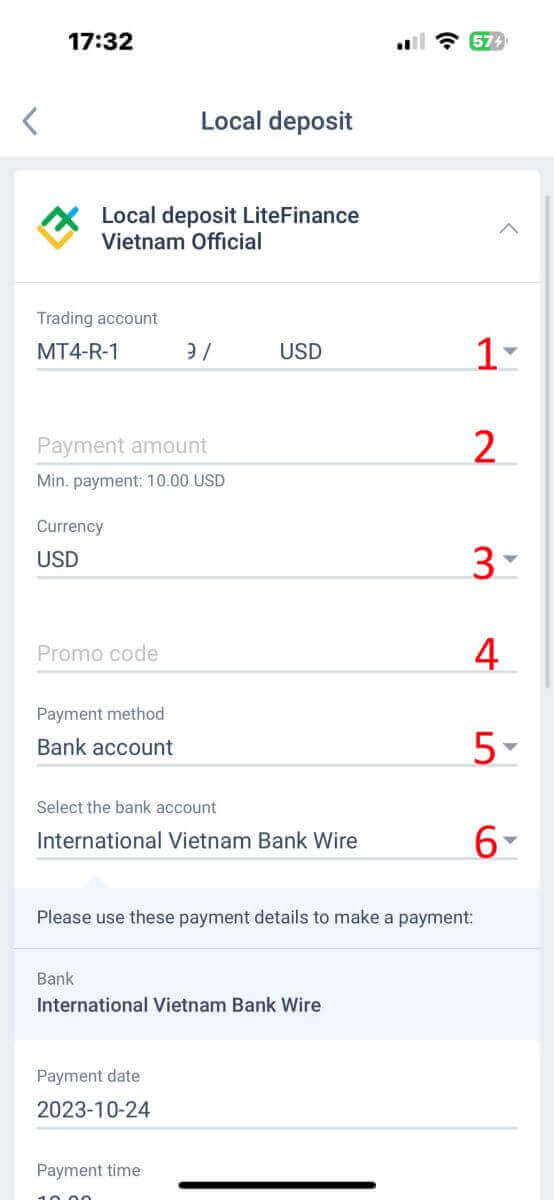
Жогорудагы маалыматтардан тышкары, сиз көңүл бурушуңуз керек болгон дагы бир нече деталдар бар:
- Эң жакшы кызматты алуу үчүн системага акча салууну каалаган так убакытты бериңиз.
- Депозиттик процессти жүргүзүүдө валюта курстарына жана комиссияга көңүл буруңуз.
- Кандайдыр бир көйгөйлөр жаралса, колдоо бөлүмүнүн байланыш маалыматы.
Маалыматты толук түшүнгөнүңүздү текшерип, андан кийин "УЛАНТУУ" баскычын тандаңыз. 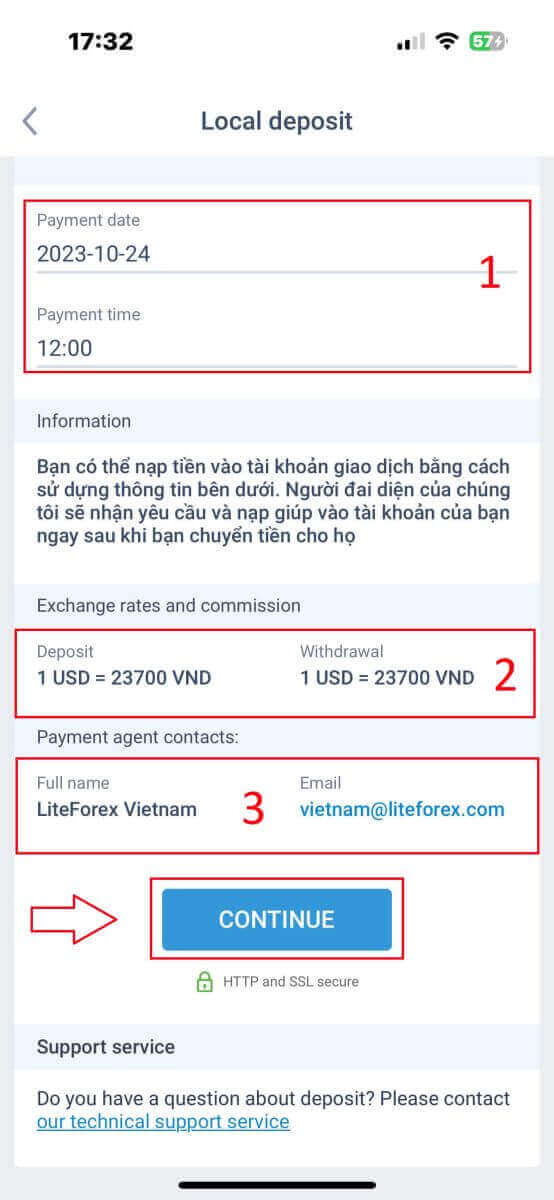
Акырында, сиз депозитке өтүнүчүңүз ийгиликтүү тапшырылгандыгы тууралуу билдирүү аласыз. Төмөндө берилген маалыматты колдонуп, соода эсебиңизге акча сала аласыз. Системанын өкүлү сиз каражатты аларга которгондон кийин суроо-талапты алып, аны эсебиңизге которот. 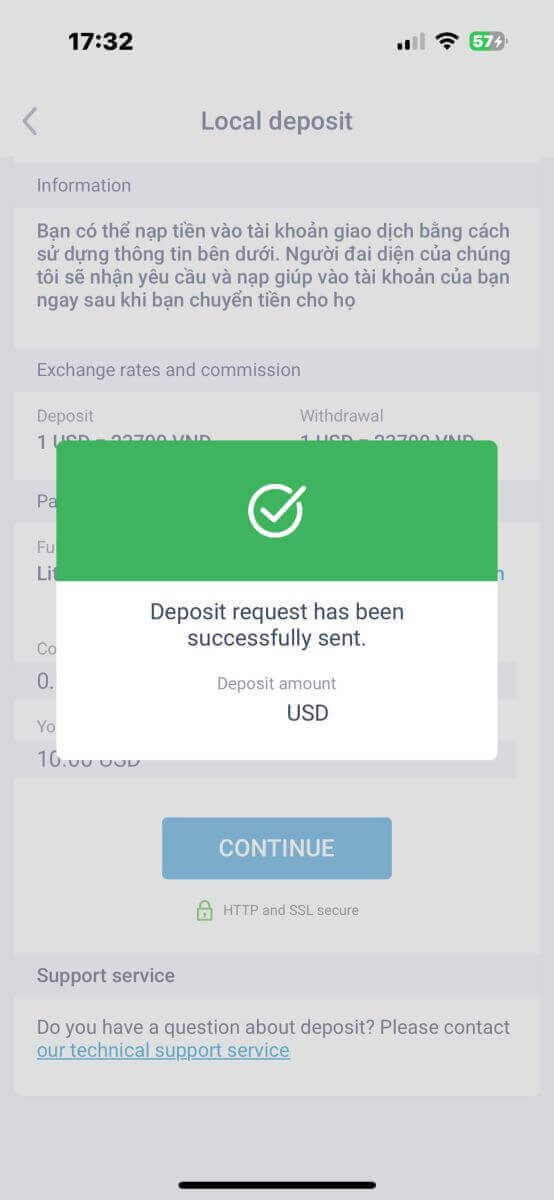
LiteFinance сайтында Forex менен кантип соода кылуу керек
LiteFinance MT4 терминалына кантип кирүү керек
Алгачкы кадам - катталган аккаунт аркылуу LiteFinance башкы бетине кирүү. Андан кийин "METATRADER" өтмөгүн тандаңыз (Эгер сиз аккаунт каттай элек болсоңуз же кирүү процесси жөнүндө күмөн санасаңыз, көрсөтмө алуу үчүн төмөнкү постту караңыз: LiteFinance'ке кантип кирүү керек ). Андан кийин, негизги аккаунт катары колдонгуңуз келген соода аккаунтун тандаңыз. Эгерде тандалган аккаунт негизги аккаунт болбосо, тандалган аккаунт менен бир катардагы "Негизги аккаунтка айландыруу"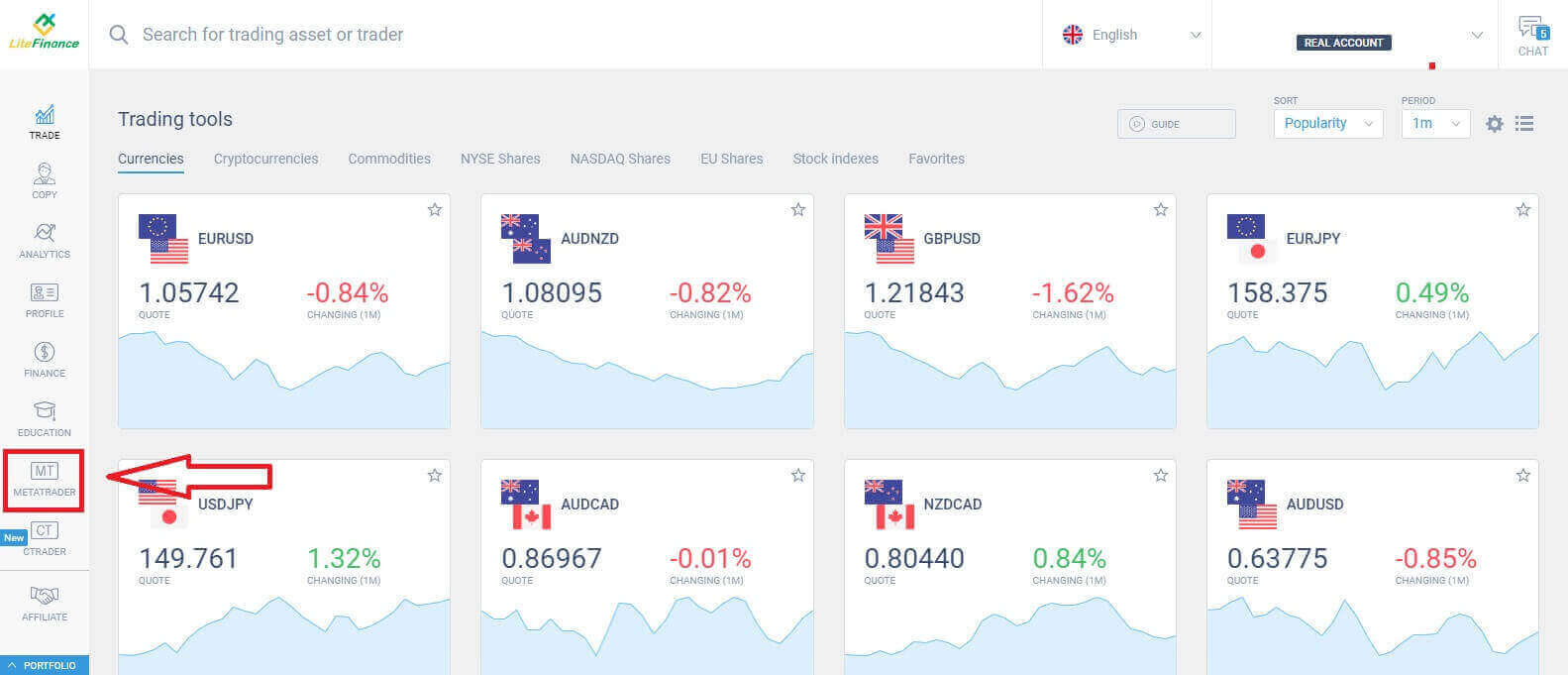
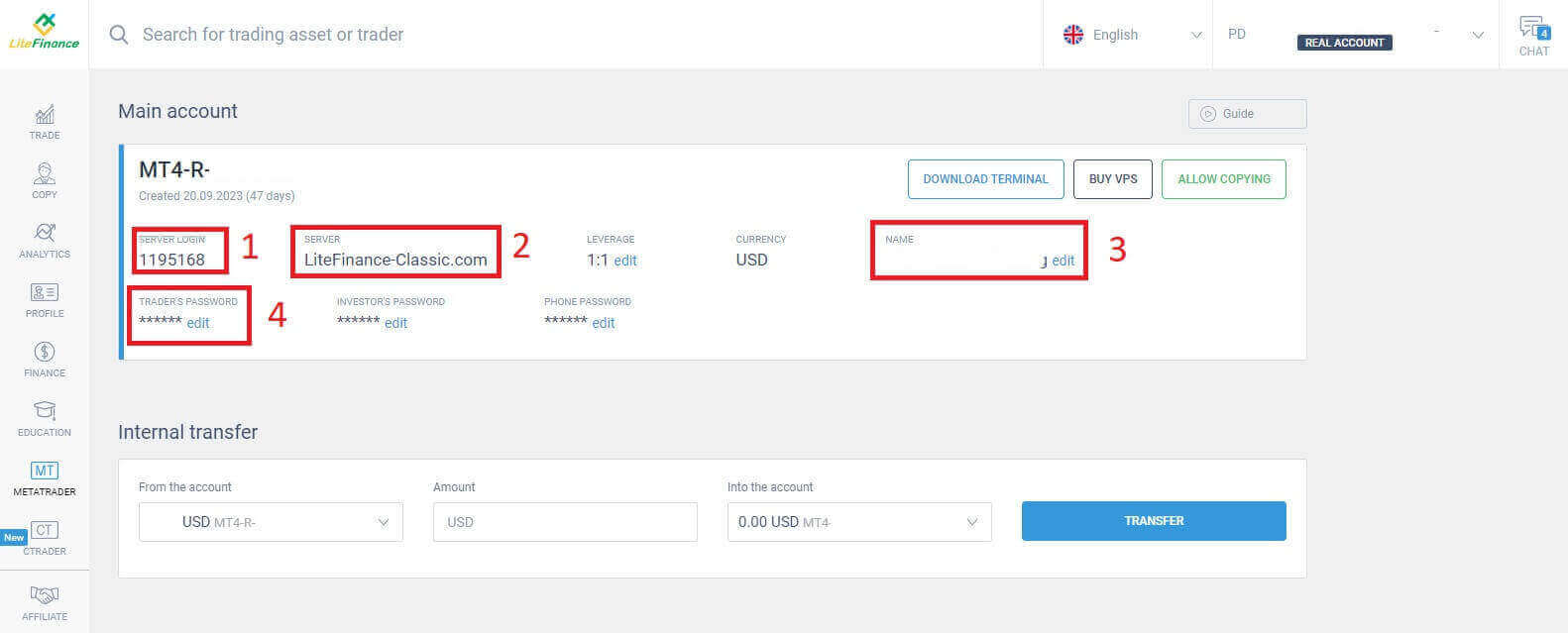
текстин чыкылдатыңыз . Чычкан менен өйдө жылдырыңыз, ошондо бул жерден кирүү үчүн керектүү маанилүү маалыматтарды таба аласыз: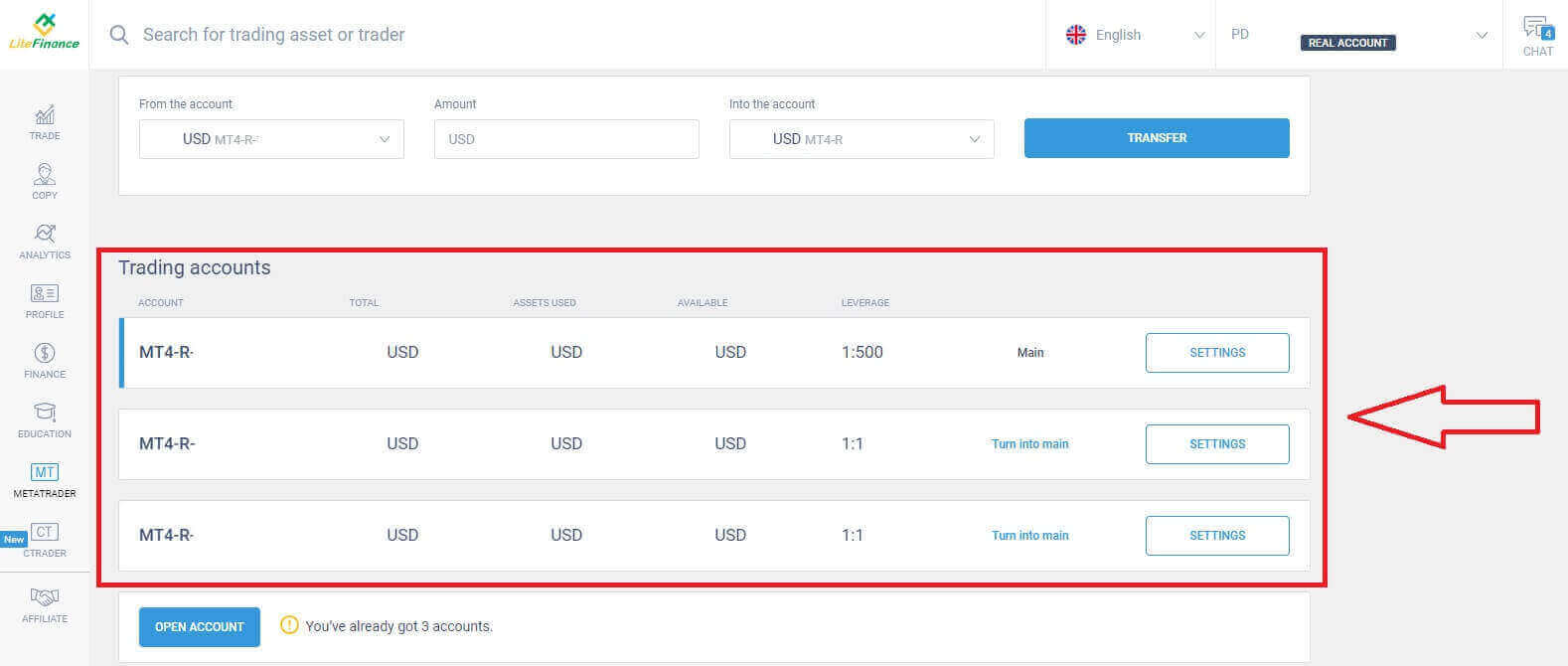
- Серверге кирүү номери.
- Кирүү үчүн сервер.
- Аты терминалда көрсөтүлөт.
- Кирүү үчүн трейдердин сырсөзү.
Сырсөз бөлүмү үчүн, сырсөзүңүздү системанын талаптарына ылайыкташтыруу үчүн сырсөз талаасынын жанындагы "түзөтүү" баскычын
чыкылдатыңыз . Муну бүтүргөндөн кийин, "Сактоо" баскычын чыкылдатыңыз . Кийинки кадамда, жүктөп алууну улантып, "ТЕРМИНАЛДЫ ЖҮКТӨП АЛУУ"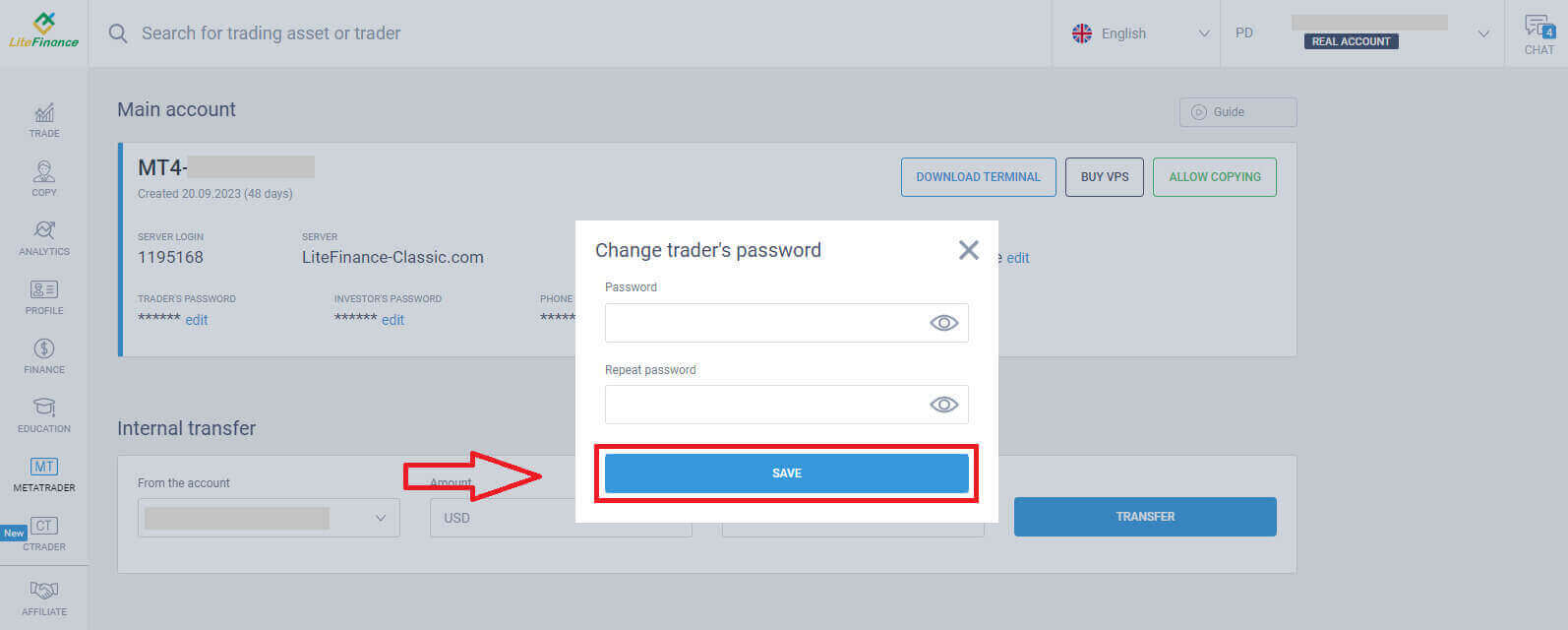
баскычын
чыкылдатуу менен LiteFinance MT4 Терминалын ишке киргизесиз .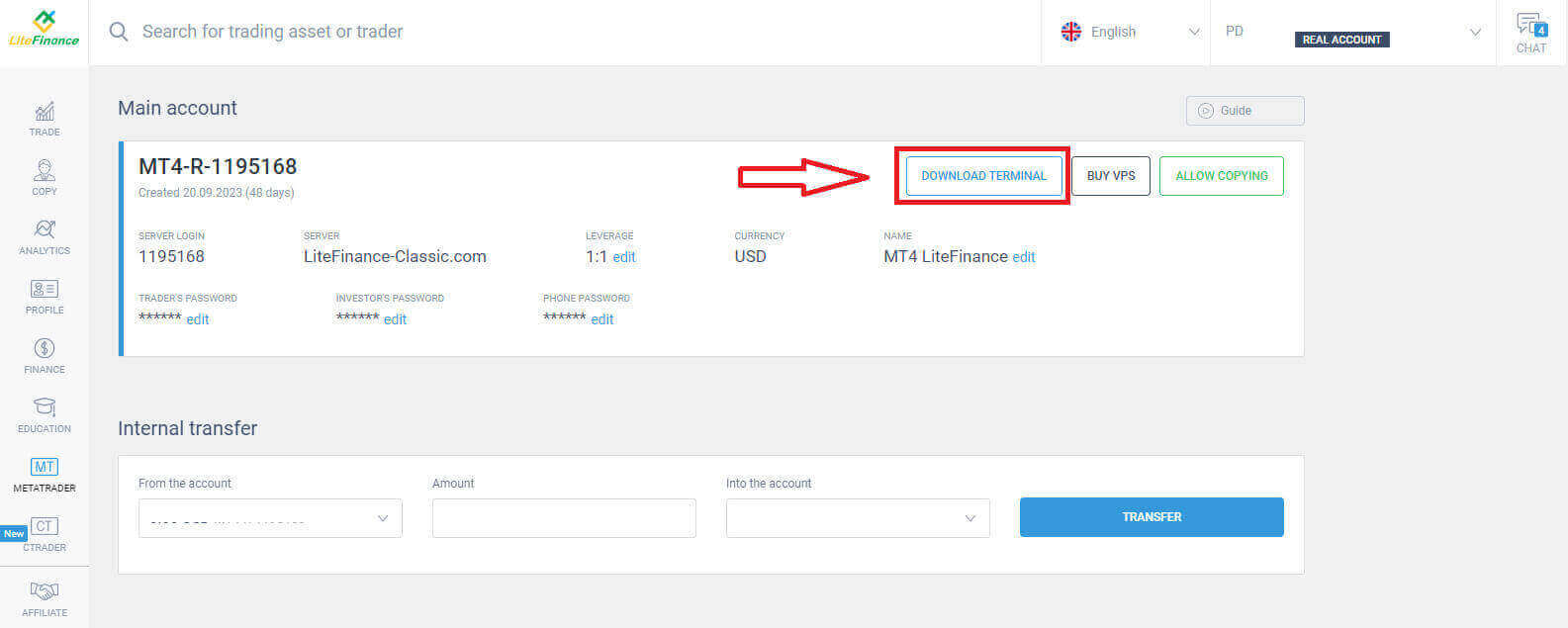
Терминалды иштеткенден кийин, экрандын жогорку сол бурчундагы "Файл" менюсун тандаңыз. Кирүү формасын ачуу үчүн "Соода эсебине кирүү"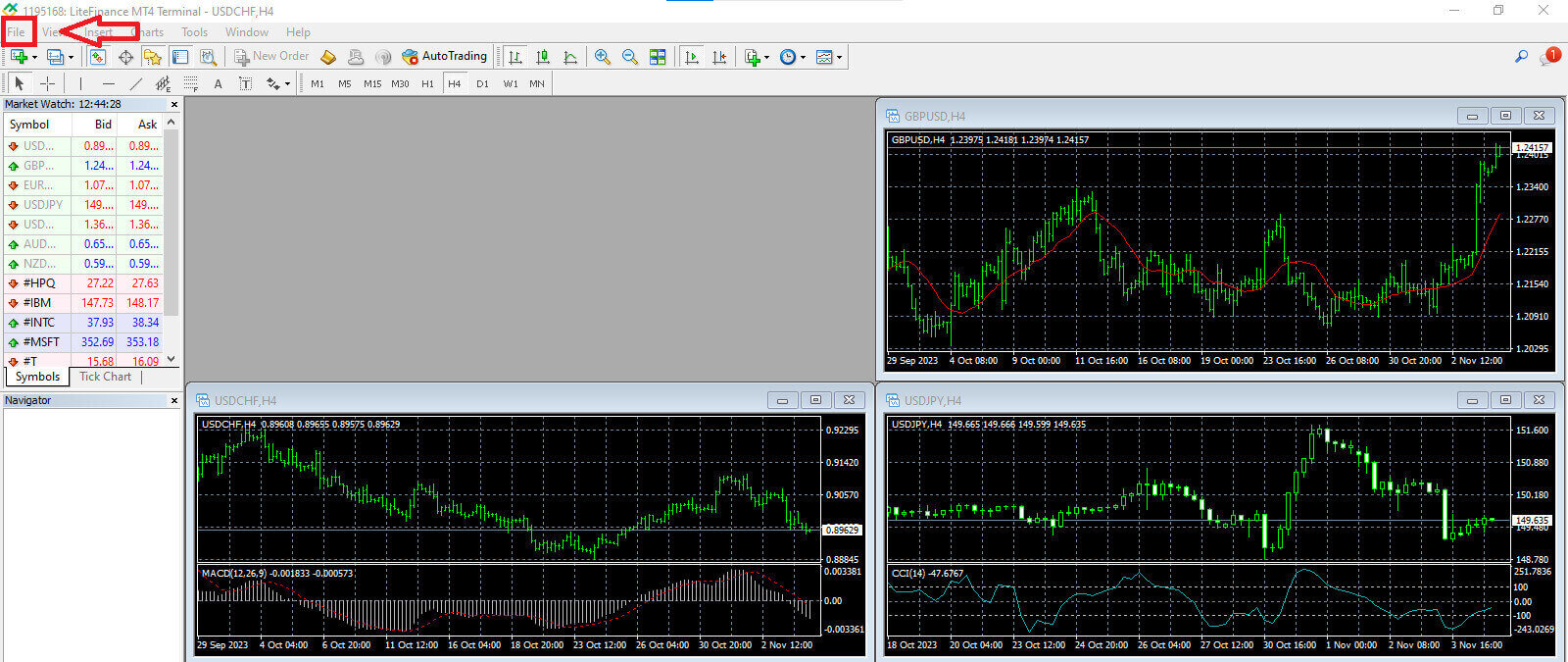
баскычын тандап, улантыңыз .
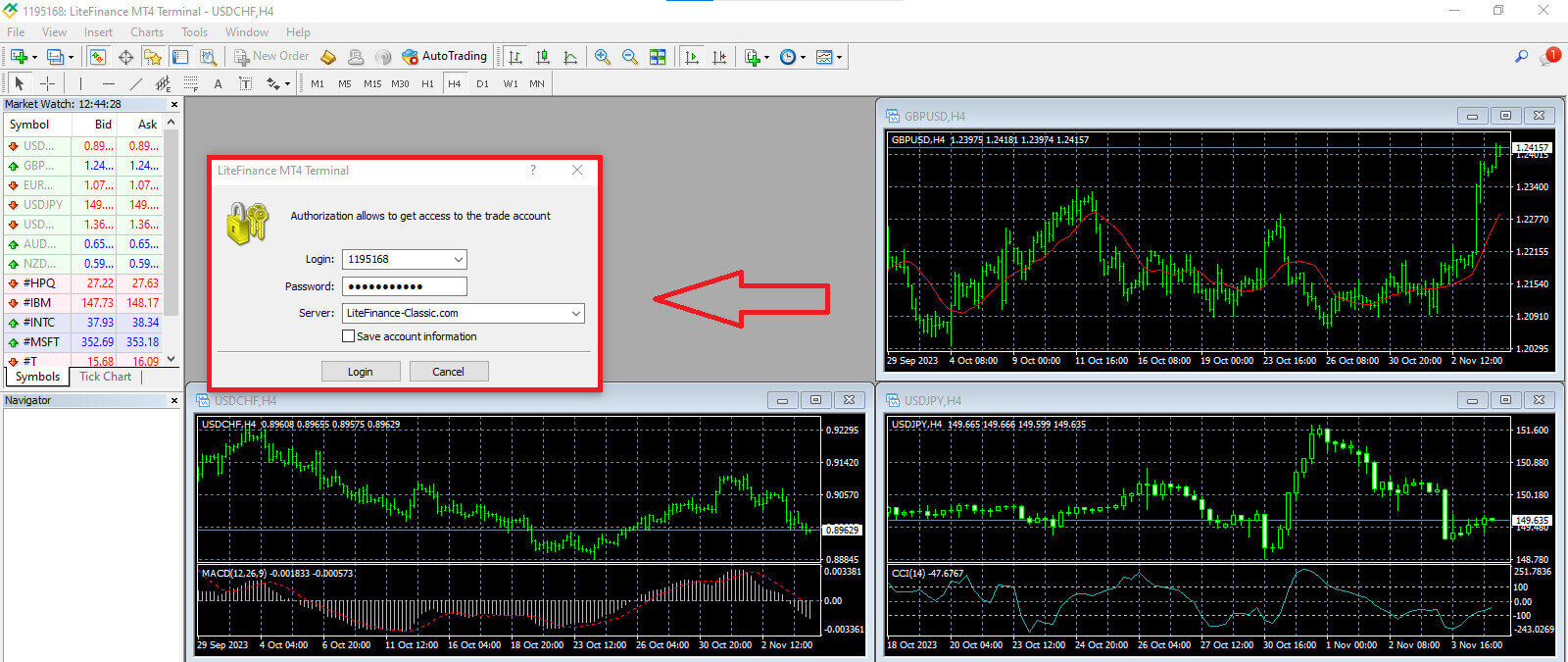
Бул формада кирүү үчүн мурунку кадамда тандалган соода эсебинен бир аз маалымат беришиңиз керек болот: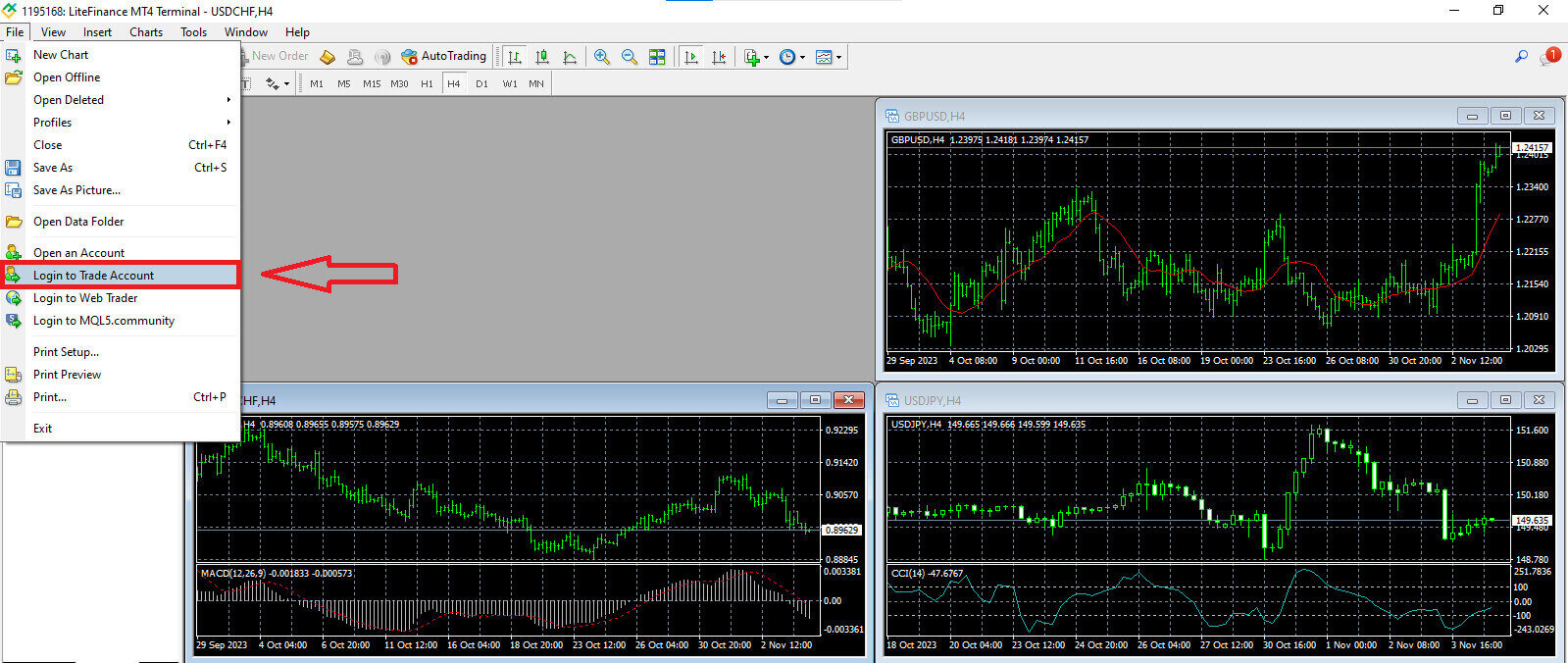
- Жогорудагы биринчи бош жерге "СЕРВЕРГЕ КИРҮҮ" номериңизди киргизиңиз .
- Мурунку кадамда түзгөн сырсөзүңүздү киргизиңиз.
- Соода эсебинин жөндөөлөрүндө система көрсөткөн соода серверин тандаңыз .
LiteFinance MT4 сайтында жаңы заказды кантип жайгаштыруу керек
Алгач, сиз активди тандап, анын диаграммасына киришиңиз керек.
Рынокту көзөмөлдөөнү көрүү үчүн, сиз "Көрүү" менюсуна өтүп, Рынокту көзөмөлдөөнү чыкылдатыңыз же Ctrl+M кыска жолун колдонуңуз. Бул бөлүмдө символдордун тизмеси көрсөтүлөт. Толук тизмени көрсөтүү үчүн, терезенин ичинде оң баскычты чыкылдатып, "Баарын көрсөтүү" дегенди тандай аласыз . Эгер сиз Рынокту көзөмөлдөөгө белгилүү бир инструменттер топтомун кошкуңуз келсе, муну "Белгилер" ачылуучу менюсун колдонуу менен жасай аласыз.
Валюта жубу сыяктуу белгилүү бир активди баа диаграммасына жүктөө үчүн, жупту бир жолу чыкылдатыңыз. Аны тандап алгандан кийин, чычкан баскычын басып, кармап туруп, каалаган жерге сүйрөп барып, баскычты коё бериңиз. 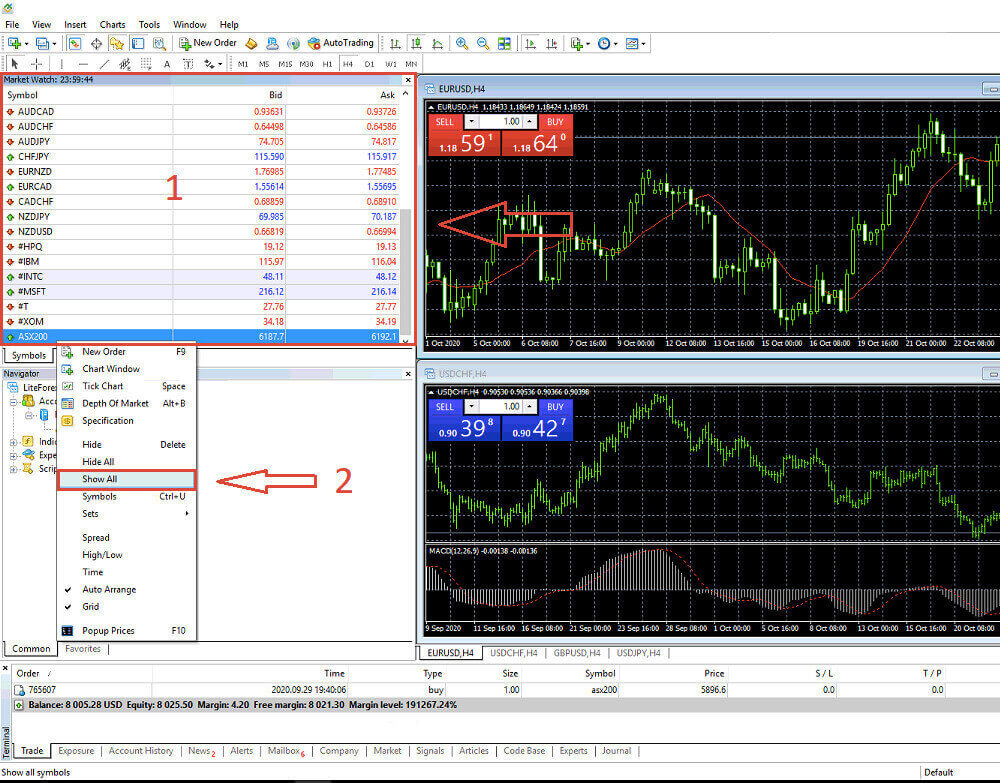
Сооданы баштоо үчүн, алгач "Жаңы буйрутма" меню опциясын тандаңыз же стандарттуу куралдар панелиндеги тиешелүү белгини басыңыз. 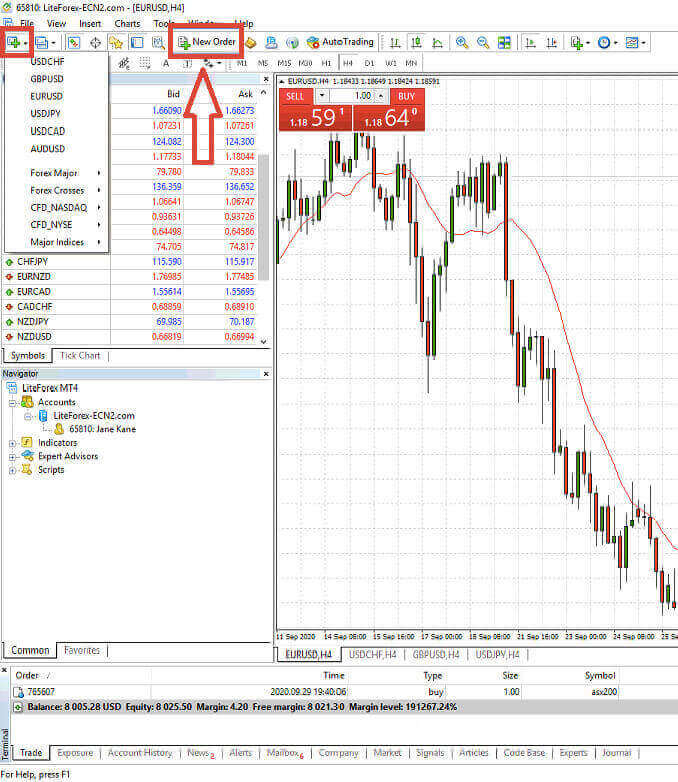
Заказдарды так жана оңой жайгаштырууга жардам берүүчү жөндөөлөрдү камтыган терезе дароо пайда болот:
- Белги : Соода кылгыңыз келген валютанын белгиси белги кутучасында көрүнүп турганын текшериңиз.
- Көлөмү : Келишимдин көлөмүн жебени баскандан кийин ачылуучу менюдагы жеткиликтүү параметрлерден тандап алуу же көлөм кутучасына каалаган маанини кол менен киргизүү менен аныктоо керек. Келишимдин көлөмү потенциалдуу кирешеге же чыгымга түздөн-түз таасир этерин унутпаңыз.
- Эскертүү : Бул бөлүм милдеттүү эмес, бирок сиз аны идентификациялоо максатында соодаңызга аннотация коюу үчүн колдоно аласыз.
- Түрү : Бул демейки шартта рыноктук аткаруу катары конфигурацияланган, анын ичинде Рыноктук аткаруу (учурдагы рыноктук баада буйрутмаларды аткарууну камтыйт) жана Күтүлүп жаткан буйрутма (соодаңызды баштоону пландап жаткан келечектеги бааны белгилөө үчүн колдонулат).
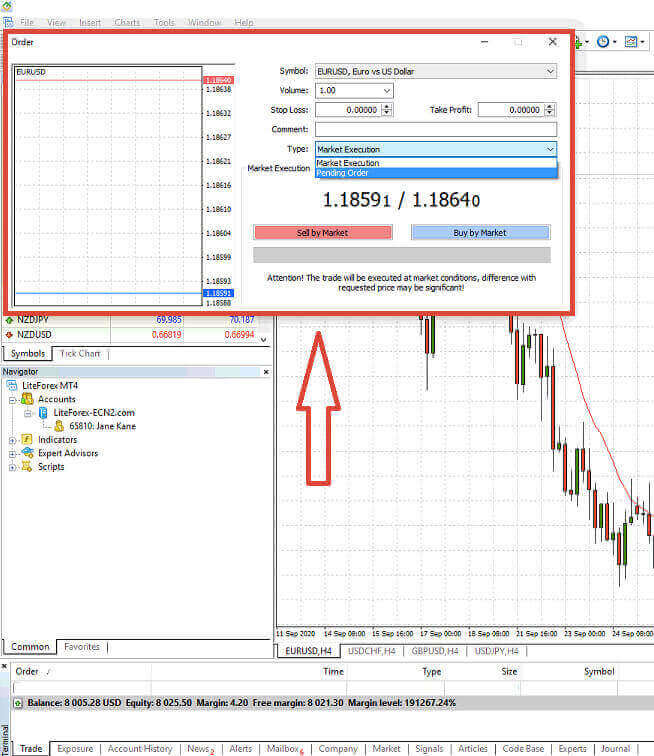
Акырында, сиз баштоону каалаган буйрутманын түрүн аныктап, сатуу же сатып алуу буйрутмасынын ортосунда тандоону сунушташыңыз керек.
- Рынок боюнча сатуу: Бул буйрутмалар сунушталган баада башталып, суроо-талапталган баада аяктайт. Бул буйрутма түрүндө, баа төмөндөгөндө сиздин соодаңыз пайда алып келүү мүмкүнчүлүгүнө ээ.
- Базар аркылуу сатып алуу: Бул буйрутмалар суроо баасынан башталып, сунуш баасы менен аяктайт. Бул буйрутма түрүндө, эгерде баа көтөрүлсө, соодаңыз пайдалуу болушу мүмкүн.

LiteFinance MT4 сайтында күтүүдөгү буйрутманы кантип жайгаштыруу керек
Күтүлүп жаткан буйрутмалардын түрлөрү
Учурдагы рыноктук баада аткарылган дароо аткарылуучу буйруктардан айырмаланып, күтүүдөгү буйрутмалар сизге баа сиз аныктаган белгилүү бир деңгээлге жеткенде активдештирилүүчү буйрутмаларды жайгаштырууга мүмкүндүк берет. Күтүүдөгү буйрутмалардын төрт түрү бар, бирок биз аларды эки негизги түргө бөлө алабыз:- Рыноктун белгилүү бир деңгээлинен өтүүнү күтүп жаткан буйрутмалар.
- Заказдар белгилүү бир рыноктук деңгээлден кайтып келет деп күтүлүүдө.

Сатып алуу токтотуу
"Buy Stop" буйругу сизге учурдагы рыноктук баадан жогору баада сатып алуу буйругун берүүгө мүмкүндүк берет. Мисалы, эгерде учурдагы рыноктук баа 500 доллар болсо жана сиздин "Buy Stop" буйругуңуз 570 долларга коюлган болсо, рынок ушул баа чекитине жеткенде сатып алуу же узак позиция башталат.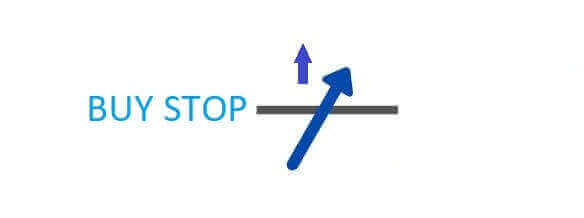
Сатууну токтотуу
"Сатууну токтотуу" буйругу учурдагы рыноктук баадан төмөн баада сатуу буйругун жайгаштыруу мүмкүнчүлүгүн берет. Мисалы, эгерде учурдагы рыноктук баа 800 долларды түзсө жана сиздин "Сатууну токтотуу" бааңыз 750 доллар деп белгиленген болсо, рынок ошол белгилүү бир баа чекитине жеткенде сатуу же "кыска" позиция активдештирилет.

Сатып алуу лимити
"Сатып алуу лимити" буйругу, негизинен, "сатып алууну токтотуу" буйругунун тескериси болуп саналат. Ал сизге учурдагы рыноктук баадан төмөн баада сатып алуу буйругун түзүүгө мүмкүндүк берет. Мисалы, эгерде учурдагы рыноктук баа 2000 долларды түзүп, сиздин "Сатып алуу лимити" баасы 1600 долларга коюлса, рынок 1600 долларлык баа деңгээлине жеткенде сатып алуу позициясы башталат.
Сатуу лимити
Акыр-аягы, Сатуу лимити буйругу сизге учурдагы рыноктук баадан жогору баада сатуу буйругун түзүүгө мүмкүнчүлүк берет. Тактап айтканда, эгерде учурдагы рыноктук баа 500 доллар болсо жана сиздин Сатуу лимитиңиздин баасы 850 доллар болсо, рынок 850 долларлык баа деңгээлине жеткенде сатуу позициясы башталат.

LiteFinance MT4 терминалында күтүлүп жаткан буйрутмаларды кантип ачуу керек
Жаңы күтүүдөгү буйрутманы түзүү үчүн, сиз Market Watch модулундагы рыноктун аталышын эки жолу оңой чыкылдата аласыз . Бул аракет жаңы буйрутма терезесин ишке киргизип, буйрутманын түрүн Күтүүдөгү буйрутмага өзгөртүүгө мүмкүндүк берет .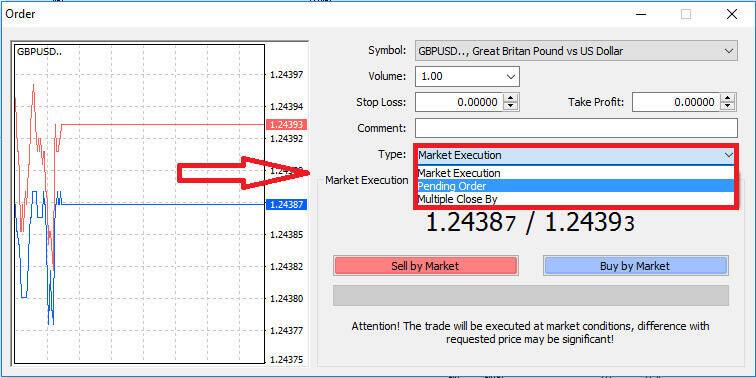
Андан кийин, күтүүдөгү ордер ишке кире турган рыноктун деңгээлин белгилеңиз. Ошондой эле, көлөмгө жараша позициянын көлөмүн аныкташыңыз керек.
Зарыл болсо, жарактуулук мөөнөтүн (Expiry) орното аласыз. Ушул параметрлердин баарын конфигурациялагандан кийин, узун же кыска мөөнөткө барууну пландап жатканыңызга жана ал стоп же лимит буйрутмасы экенине жараша каалаган буйрутма түрүн тандаңыз. Акырында, ырастоо үчүн "Жайгаштыруу"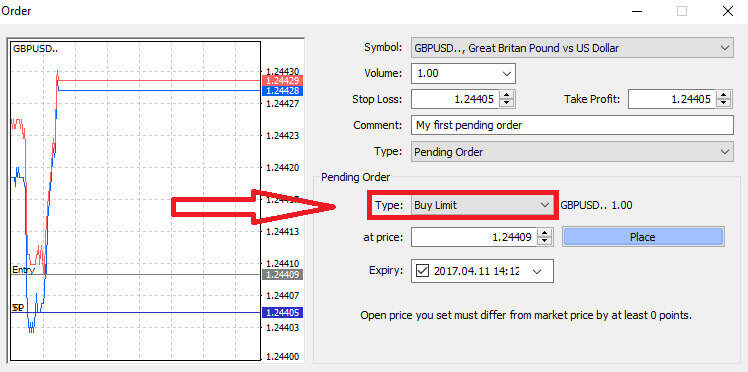
баскычын тандаңыз.
Күтүлүп жаткан буйрутмалар MT4 ичинде олуттуу артыкчылыктарды сунуштайт. Алар, айрыкча, сиз рынокко кирип жатканыңызды так аныктоо үчүн дайыма көз салып тура албаганыңызда же инструменттин баасы тез өзгөрүп турганда, келечектүү мүмкүнчүлүктөрдү колдон чыгарбооңузду камсыз кылганда баалуу болуп чыгат.
LiteFinance MT4 терминалында буйрутмаларды кантип жабуу керек
Бул жерде бизде буйрутмаларды жабуунун эки укмуштуудай жөнөкөй жана тез жолу бар, алар:
- Активдүү сооданы жабуу үчүн, Терминал терезесиндеги Соода өтмөгүндө жайгашкан "X" белгисин тандаңыз

- Же болбосо, диаграммада көрсөтүлгөн буйрук сабын оң баскыч менен чыкылдатып, позицияны жабуу үчүн "жабуу" дегенди тандай аласыз.
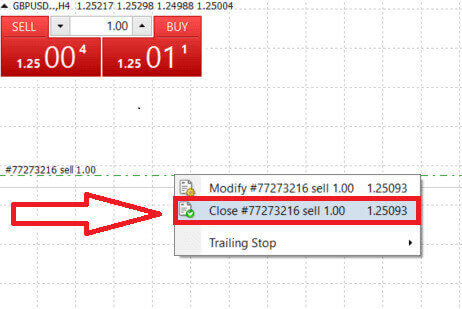
LiteFinance компаниясынын MT4 терминалында буйрутмаларды ачуу жана жабуу укмуштуудай тез жана колдонуучуга ыңгайлуу процесстер. Болгону бир нече чыкылдатуу менен соодагерлер буйрутмаларды натыйжалуу жана керексиз кечиктирүүлөрсүз аткара алышат. Платформанын интуитивдик дизайны рынокко кирүү жана чыгуу тез жана ыңгайлуу болушун камсыздайт, бул аны тез арада аракет кылып, мүмкүнчүлүктөр пайда болгондо колдон чыгарбоо керек болгон соодагерлер үчүн идеалдуу тандоо кылат.
LiteFinance MT4 платформасында Stop Loss, Take Profit жана Trailing Stop колдонуу
Финансы рынокторунда узак мөөнөттүү ийгиликке жетүүнүн маанилүү аспектиси - бул тобокелдиктерди кылдат башкаруу практикасы. Ошондуктан соода стратегияңызга стоп-лосс жана тейк-профи буйруктарын киргизүү өтө маанилүү. Кийинки талкууда биз MT4 платформасында бул тобокелдиктерди башкаруу куралдарын практикалык ишке ашырууну тереңирээк карап чыгабыз. Стоп-лосс жана тейк-профицитти колдонууну өздөштүрүү менен, сиз потенциалдуу жоготууларды кантип азайтуу керектигин гана эмес, ошондой эле соода мүмкүнчүлүктөрүңүздү кантип оптималдаштырууну, акырында жалпы соода тажрыйбаңызды жакшыртууну үйрөнөсүз.
Stop Loss жана Take Profit орнотуулары
Соодаңызга Stop Loss жана Take Profitти киргизүүнүн эң жөнөкөй ыкмаларынын бири - жаңы буйрутмаларды баштаганда аларды дароо коюу. Бул ыкма сизге рынокко киргенде тобокелдиктерди башкаруу параметрлерин түзүүгө мүмкүндүк берет, бул сиздин позицияларыңызды жана потенциалдуу натыйжаларыңызды көзөмөлдөөнү күчөтөт.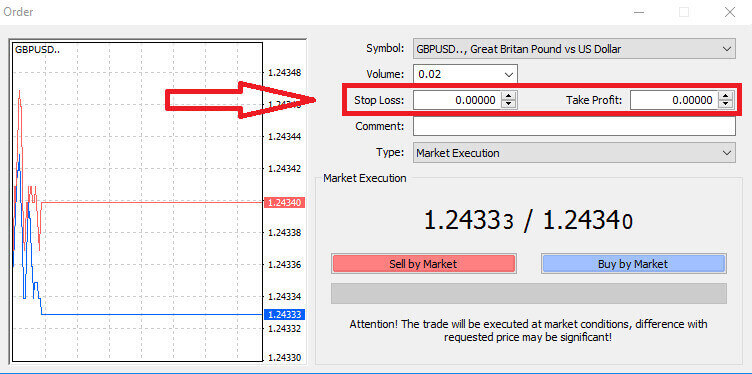
Муну жөн гана Stop Loss жана Take Profit талааларына каалаган баа деңгээлдериңизди киргизүү менен ишке ашыра аласыз. Эсиңизде болсун, Stop Loss базар сиздин позицияңыз үчүн жагымсыз жылыштарда автоматтык түрдө ишке кирет жана коргоо чарасы катары кызмат кылат, ал эми Take Profit деңгээлдери баа алдын ала аныкталган пайда максатына жеткенде аткарылат. Бул ийкемдүүлүк сизге Stop Loss деңгээлин учурдагы рыноктук баадан төмөн, ал эми Take Profit деңгээлин андан жогору коюуга мүмкүндүк берет.
Белгилей кетүүчү нерсе, Stop Loss (SL) жана Take Profit (TP) ар дайым активдүү позицияга же күтүүдөгү ордерге байланыштуу. Соодаңыз жанданып, рыноктун шарттарын көзөмөлдөп тургандан кийин, аларды тууралоо мүмкүнчүлүгүңүз бар. Жаңы позицияны ачууда алар милдеттүү эмес болсо да, позицияларыңызды коргоо үчүн аларды колдонуу сунушталат.
Stop Loss жана Take Profit деңгээлдерин кошуу
Stop Loss (SL) жана Take Profit (TP) деңгээлдерин учурдагы позицияңызга кошуунун эң жөнөкөй ыкмасы - диаграммада соода сызыгын колдонуу. Муну жөн гана соода сызыгын белгилүү бир деңгээлге өйдө же ылдый сүйрөө менен ишке ашырсаңыз болот.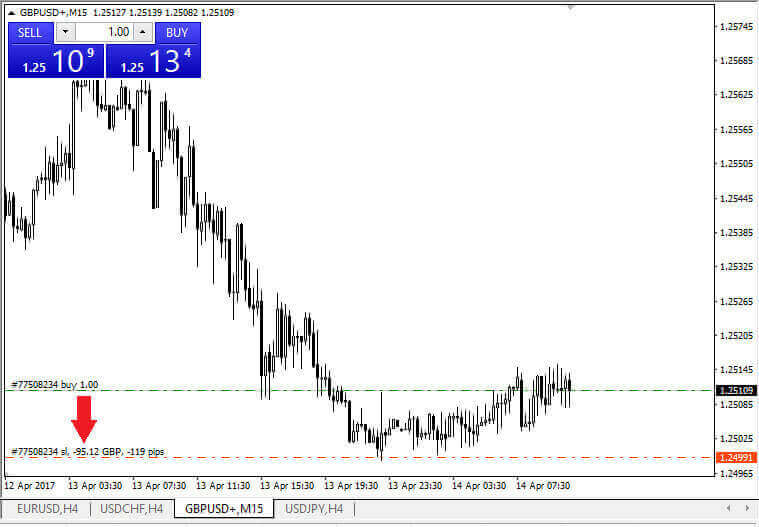
Stop Loss (SL) жана Take Profit (TP) деңгээлдериңизди киргизгенден кийин, тиешелүү SL/TP сызыктары диаграммада көрүнүп калат. Бул функция SL/TP деңгээлдерин оңой жана натыйжалуу тууралоого мүмкүндүк берет.
Ошондой эле, бул аракеттерди платформанын ылдый жагындагы "Терминал" модулун колдонуп аткара аласыз . SL/TP деңгээлдерин кошуу же өзгөртүү үчүн, сиз ачык позицияңызды же күтүүдөгү ордериңизди оң баскыч менен чыкылдатып, "Ордертти өзгөртүү/өчүрүү" опциясын тандай аласыз. 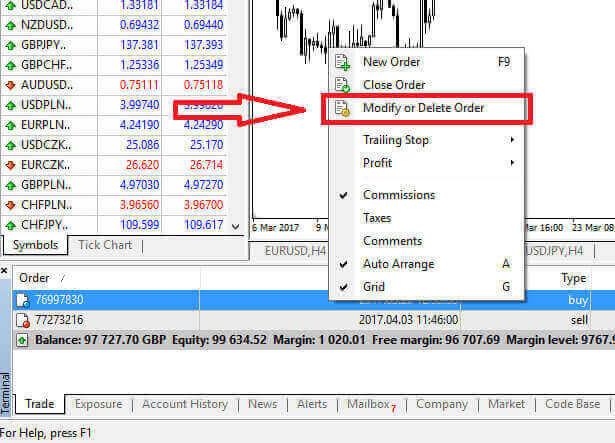
Ордерди өзгөртүү терезеси ачылат, анда сизге Stop Loss (SL) жана Take Profit (TP) деңгээлдериңизди так рыноктук бааны көрсөтүү же учурдагы рыноктук баадан упай диапазонун аныктоо аркылуу киргизүү же тууралоо мүмкүнчүлүгү берилет. 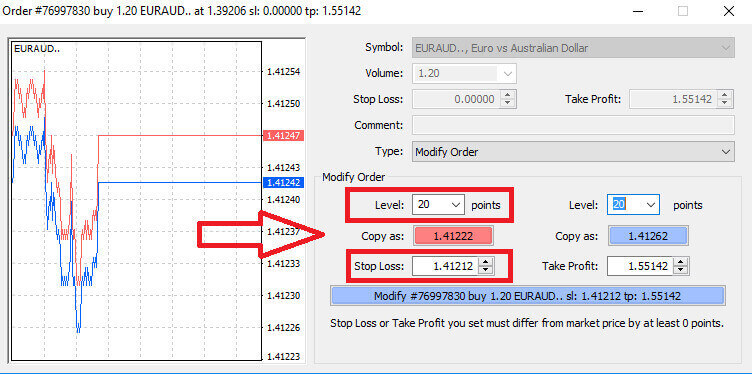
Арткы аялдама
Stop Loss буйруктары, негизинен, рынок сиздин позицияңызга каршы жылып жатканда мүмкүн болгон жоготууларды чектөө үчүн колдонулат, бирок алар ошондой эле кирешеңизди камсыз кылуунун акылдуу жолун сунуштайт. Бул түшүнүк башында карама-каршы көрүнүшү мүмкүн, бирок ал абдан жөнөкөй.
Узун позицияга кирдиңиз деп элестетиңиз, жана рынок учурда сиздин пайдаңызга жылып, кирешелүү соодага алып келди. Башында кирүү бааңыздан төмөн коюлган баштапкы Stop Loss эми кирүү бааңызга (төлөмдү теңөө үчүн) же андан жогору (пайданы бекитүү үчүн) туураланышы мүмкүн.
Бул процессти автоматташтырылган түрдө жүргүзүү үчүн Trailing Stop пайдалуу. Бул курал, айрыкча, баалар тез өзгөрүп турган же рынокту дайыма көзөмөлдөй албаган учурларда, тобокелдиктерди натыйжалуу башкаруу үчүн баа жеткис.
Трейлинг-стоп орнотулганда, сиздин позицияңыз кирешелүү болору менен, ал автоматтык түрдө рыноктук бааны көзөмөлдөп, алардын ортосундагы белгиленген аралыкты сактайт.
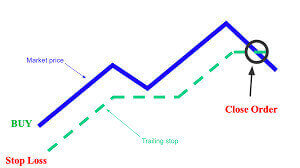
Мурунку мисалга ылайык, сиздин соодаңыз кирешеңизди камсыз кылуу үчүн Трейлинг Стоптун кирүү баасынан жогору көтөрүлүшү үчүн жетиштүү кирешелүү абалда болушу керектигин түшүнүү маанилүү.
Трейлинг-стоптор (ТС) сиздин активдүү позицияларыңызга байланыштуу жана MT4'теги Трейлинг-стоптун туура иштеши үчүн, соода платформасын ачык кармашыңыз керек экенин белгилей кетүү маанилүү.
Трейлинг-стопту конфигурациялоо үчүн, жөн гана "Терминал" терезесиндеги ачык позицияңызды оң баскыч менен чыкылдатып , Трейлинг-стоп менюсунда Take Profit деңгээли менен учурдагы рыноктук баанын ортосундагы ажырым катары каалаган пип маанисин көрсөтүңүз.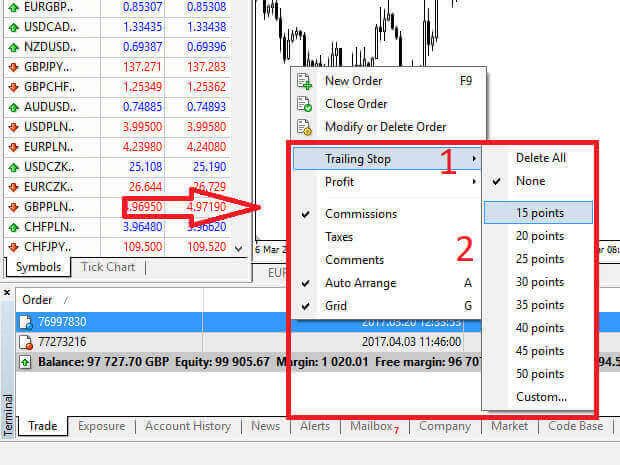
Сиздин Трейлинг-стопуңуз эми активдүү, башкача айтканда, эгерде баалар пайдалуу багытта жылса, Трейлинг-стоп баага ылайык стоп-лосс деңгээлин автоматтык түрдө тууралайт.
Трейлинг-стопту өчүрүү үчүн, жөн гана Трейлинг-стоп менюсунан "Жок" дегенди тандасаңыз болот . Эгер сиз аны бардык ачык позицияларда өчүргүңүз келсе, "Баарын өчүрүү" дегенди тандасаңыз болот .
Байкап турганыңыздай, MT4 сиздин позицияларыңызды тез коргоонун ар кандай ыкмаларын сунуштайт.
Белгилей кетүүчү нерсе, Stop Loss буйруктары тобокелдикти башкаруунун жана потенциалдуу жоготууларды чектөөнүн жогорку натыйжалуу каражаты болгону менен, алар абсолюттук коопсуздукту камсыз кылбайт. Алар акысыз жана рыноктун терс кыймылдарынан коргоону камсыз кылганы менен, алар бардык жагдайларда сиздин позицияңызды кепилдей албайт. Рыноктун күтүүсүз туруксуздугу же баанын сиздин stop деңгээлиңизден ашып кетиши (рынок бир баадан экинчисине ортодогу деңгээлдерде соода кылбастан секиргенде) болгон учурларда, сиздин позицияңыз башында көрсөтүлгөндөн анчалык жагымдуу эмес деңгээлде жабылышы мүмкүн. Бул кубулуш баанын тайгаланышы деп аталат.
Тайгаланып кетүүдөн коргоону күчөтүү үчүн, рынок сизге каршы кыймылдаса да, позицияңыздын белгиленген Stop Loss деңгээлинде жабылышын камсыз кылган кепилденген stop loss'ту тандай аласыз. Негизги эсеп менен кепилденген stop loss кошумча акысыз жеткиликтүү.
LiteFinance: Соодаңызды күчтөндүрүү, бир убакта бир депозит – Акылдуураак соода, тайманбастык менен соода кылыңыз!
LiteFinance, Forex соода дүйнөсүнө кирүү дарбазаңыз, депозит салуу процессин жөнөкөйлөтүп гана тим болбостон, соода тажрыйбаңызды өзгөртөт. Каражаттарды салуу сизге чындап маанилүү нерсеге - стратегиялык соода жүргүзүүгө көңүл бурууга мүмкүндүк берген кемчиликсиз аракетке айланат. LiteFinance менен сиздин депозитке салынган каражаттарыңыз Forex рыногунда стратегиялык маневрлерге жол ачат. Платформанын колдонуучуга ыңгайлуу интерфейси жана бекем функциялары сизге маалыматтуу чечимдерди кабыл алууга мүмкүнчүлүк берет, бул динамикалуу жана пайдалуу соода сапарын камсыз кылат. Андыктан, LiteFinance менен Forex соодасынын кызыктуу дүйнөсүнө сүңгүп кириңиз, анда сиздин депозиттериңиз жөн гана транзакциялар эмес, соодаңыздын потенциалын ачуунун ачкычы болуп саналат. LiteFinance менен акылдуураак соода кылыңыз, тайманбастык менен соода кылыңыз!