Pradėkite prekiauti „LiteFinance“: žingsnis po žingsnio vadovas pradedantiesiems

Praktiniam pasirengimui pasirinkite pageidaujamą platformos versiją (žiniatinklio terminalas, MT4 arba MT5), nustatykite diagramas ir prekybos išdėstymą bei praktikuokite sandorius su stop-loss ir take-profit. Išlaikykite mažą sandorio riziką, stebėkite maržos ir apsikeitimo išlaidas ir naudokite ekonominį kalendorių, kad išvengtumėte įvykių rizikos. Reguliariai registruokite ir peržiūrėkite savo sandorius, kad demonstracines pamokas paverstumėte disciplinuota tiesiogine prekybos darbo eiga.
Kaip užsiregistruoti „LiteFinance“
Kaip užsiregistruoti „LiteFinance“ paskyrai žiniatinklio programėlėje
Kaip užsiregistruoti
Pirmiausia turėsite apsilankyti „LiteFinance“ pagrindiniame puslapyje . Po to pagrindiniame puslapyje spustelėkite mygtuką „Registruotis“ , esantį viršutiniame dešiniajame ekrano kampe. Registracijos puslapyje atlikite šiuos veiksmus: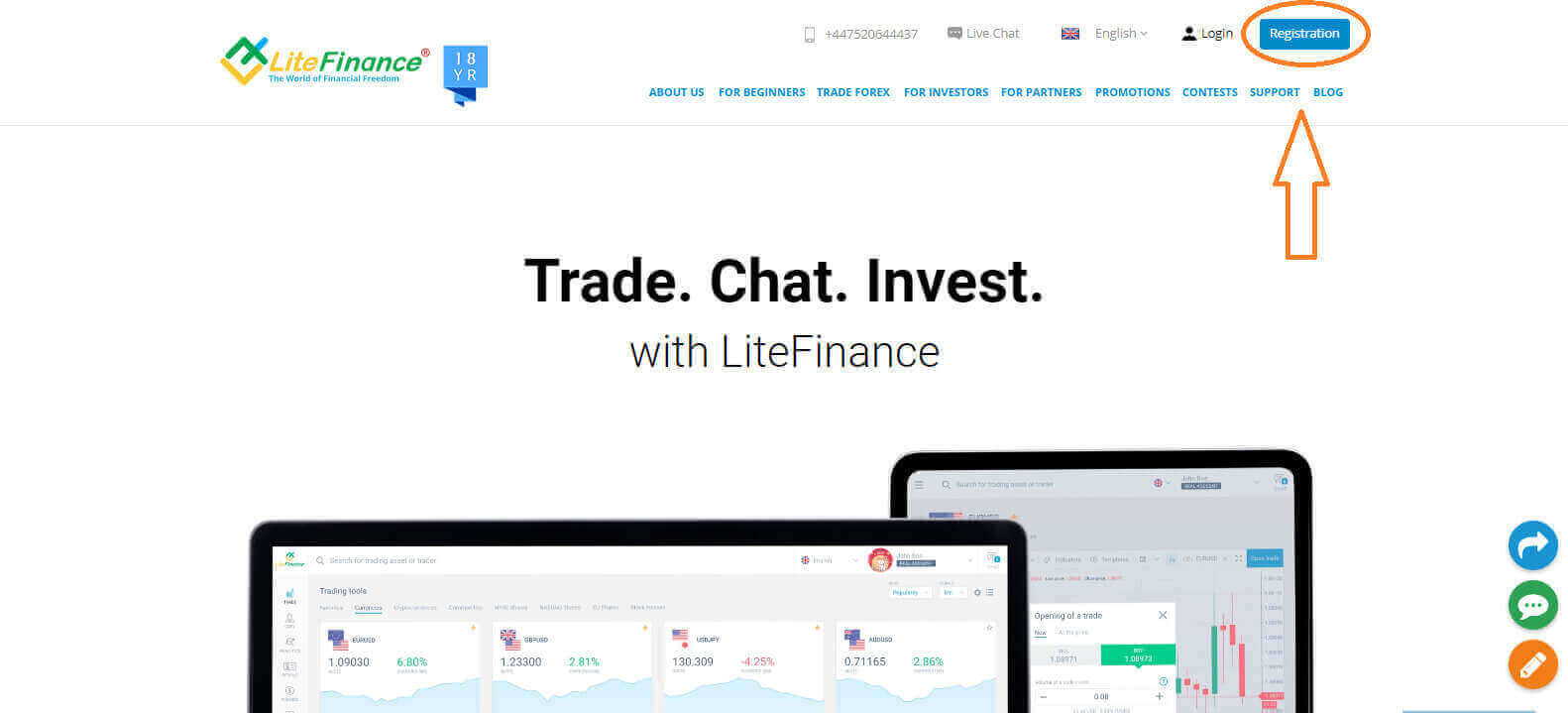
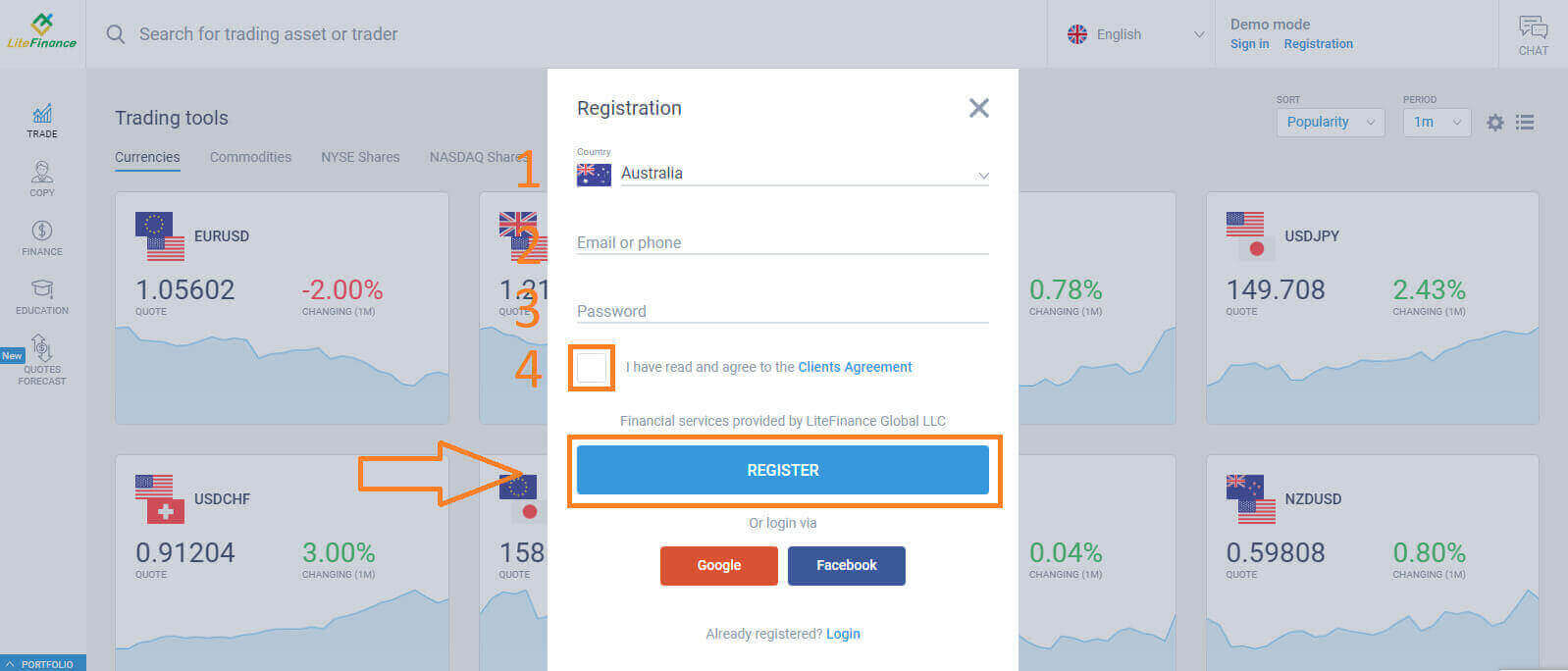
- Pasirinkite savo gyvenamąją šalį.
- Įveskite savo el. pašto adresą arba telefono numerį .
- Sukurkite stiprų ir saugų slaptažodį.
- Pažymėkite langelį, nurodydami, kad perskaitėte ir sutinkate su „LiteFinance“ kliento sutartimi.
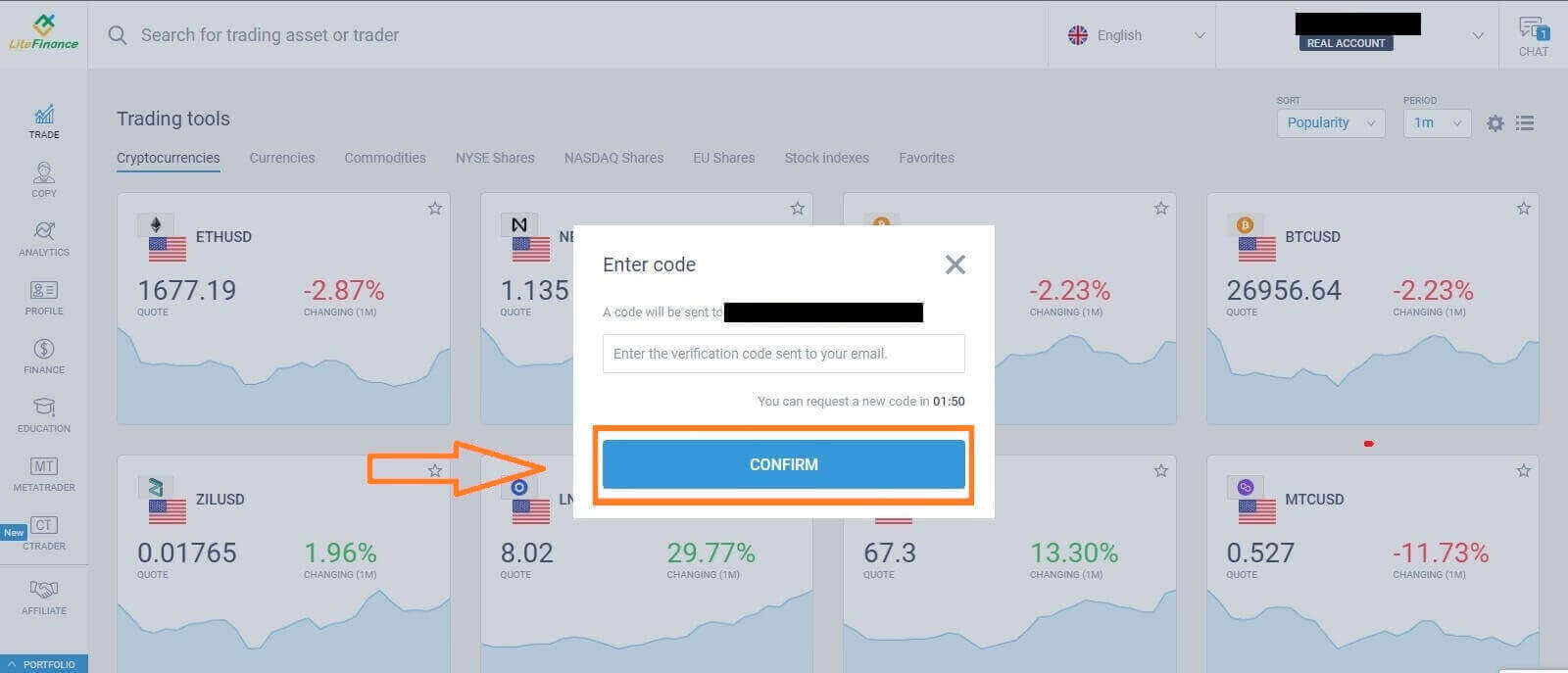
Per minutę gausite patvirtinimo kodą, patikrinkite savo el. pašto adresą / telefono numerį. Tada užpildykite formą „Įveskite kodą“ ir spustelėkite mygtuką „PATVIRTINTI “.
Jei negavote naujo kodo, galite prašyti jo kas 2 minutes.
Sveikiname! Sėkmingai užregistravote naują „LiteFinance“ paskyrą. Dabar būsite nukreipti į „LiteFinance“ terminalą .
Kaip sukurti naują prekybos sąskaitą
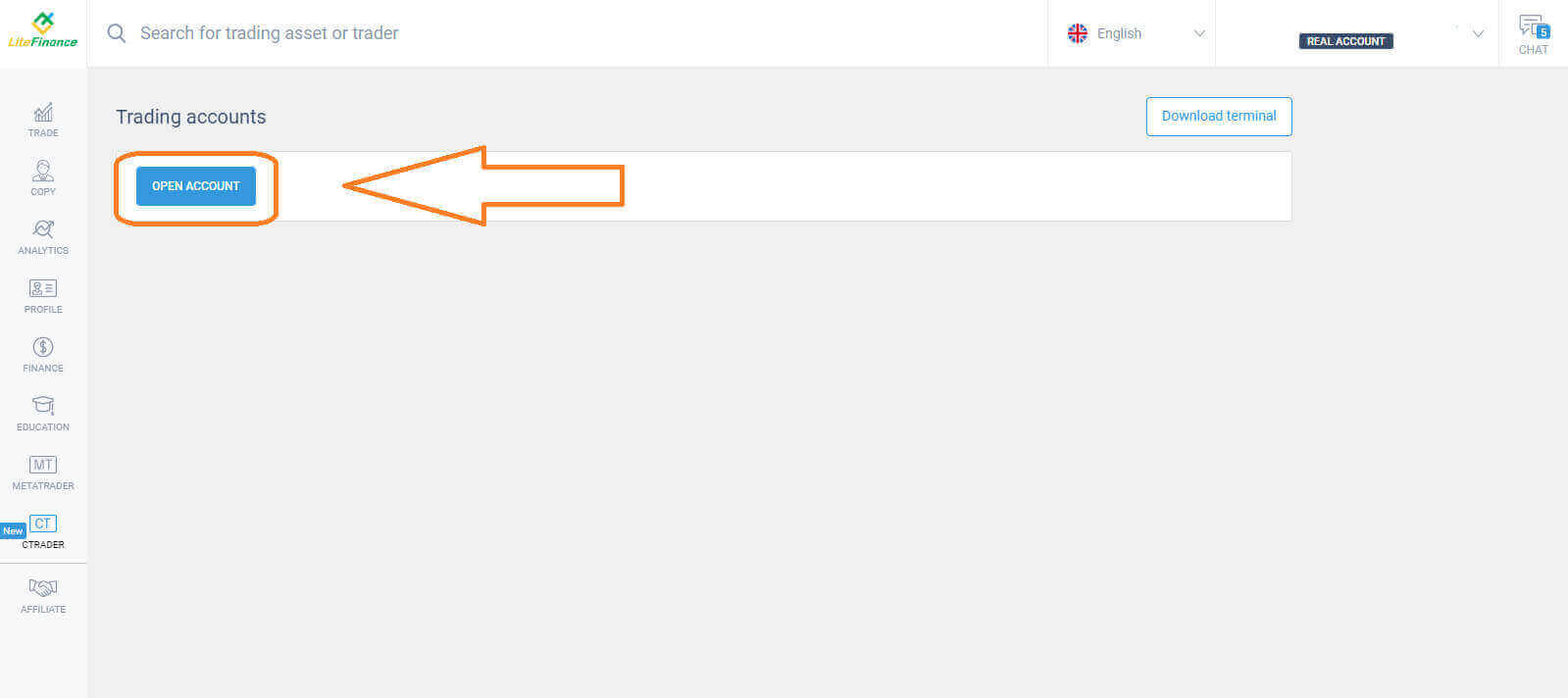
Kairėje ekrano pusėje pasirinkite piktogramą „CTRADER“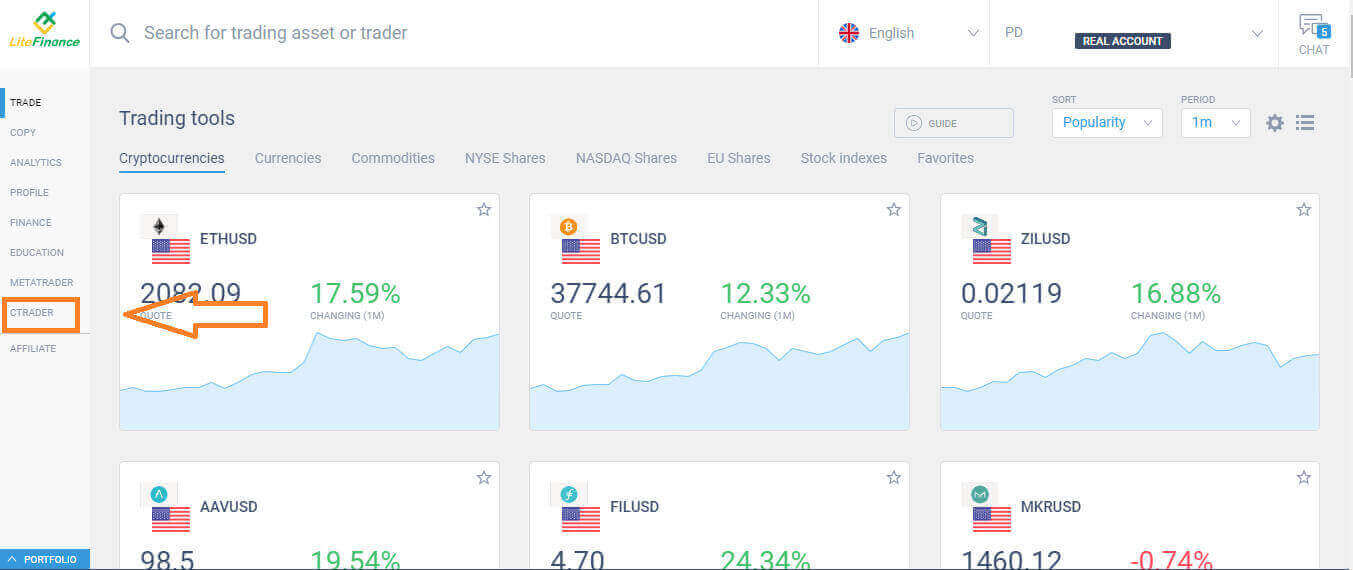 . Norėdami tęsti, pasirinkite „ATVERTI SĄSKAITĄ“ .
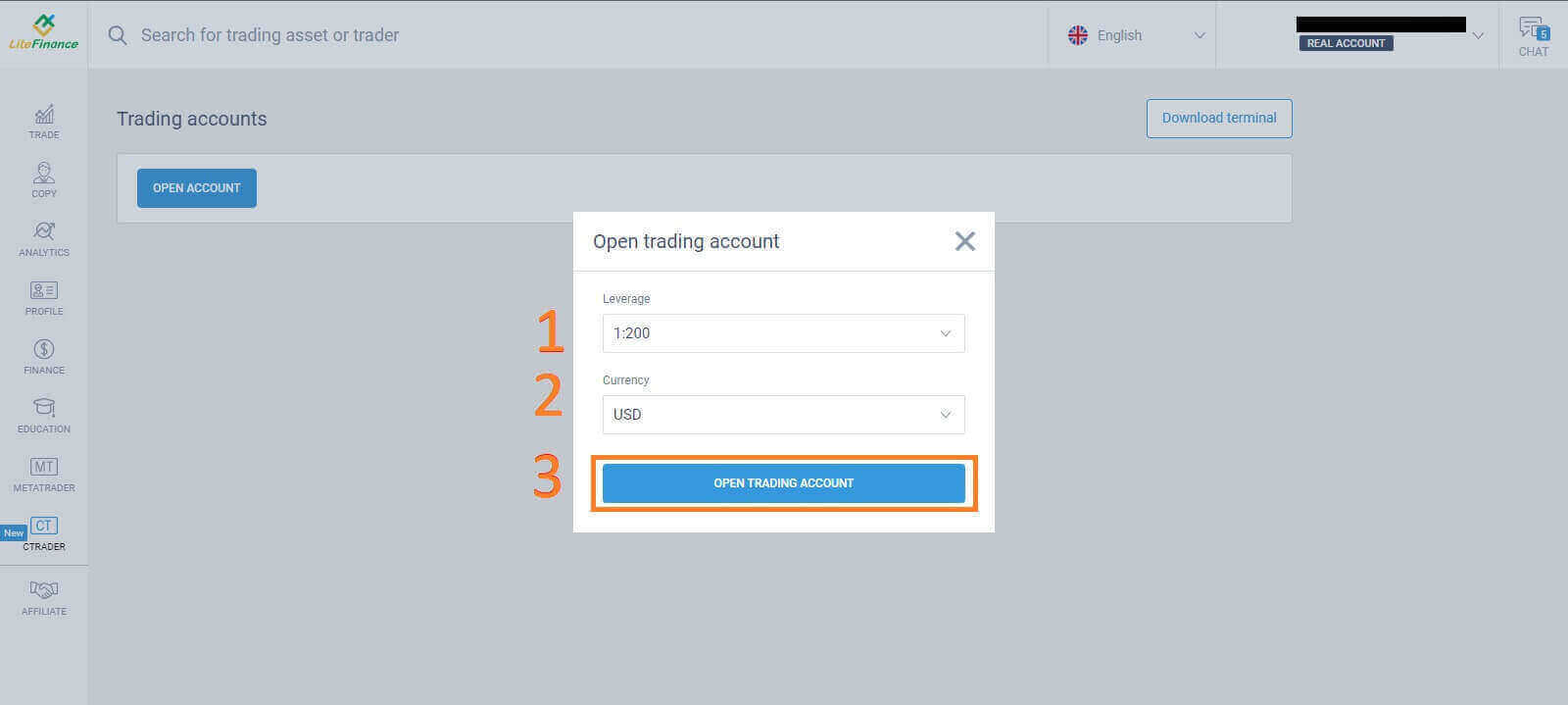
  Formoje „Atidaryti prekybos sąskaitą“ pasirinkite savo svertą ir valiutą, tada pasirinkite „ATVERTI PREKYBOS SĄSKAITĄ“ .
  Sveikiname! Jūsų prekybos sąskaita sėkmingai sukurta.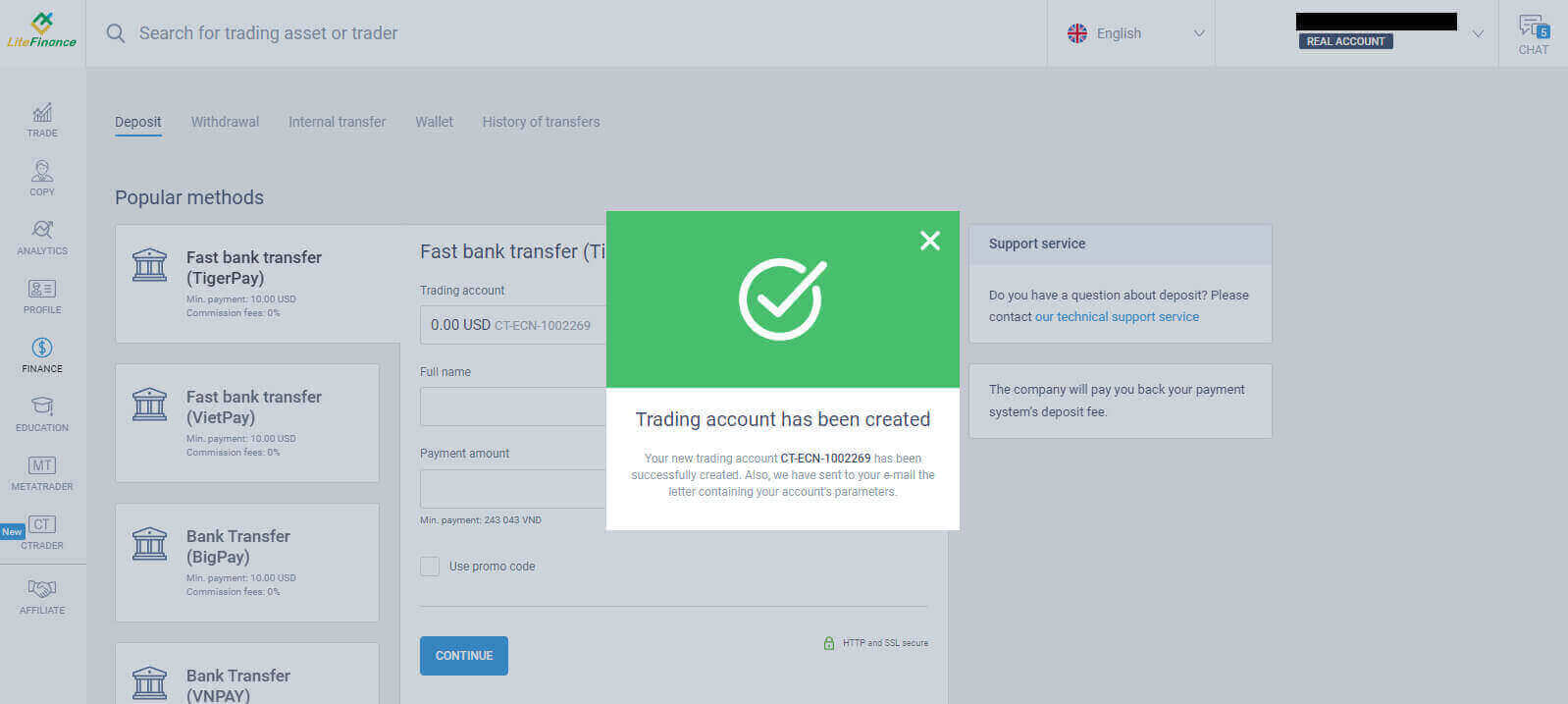
Kaip užsiregistruoti „LiteFinance“ paskyrai mobiliojoje programėlėje
Nustatyti ir užsiregistruoti
Įdiekite „LiteFinance“ mobiliąją prekybos programėlę iš „App Store“ ir „Google Play“.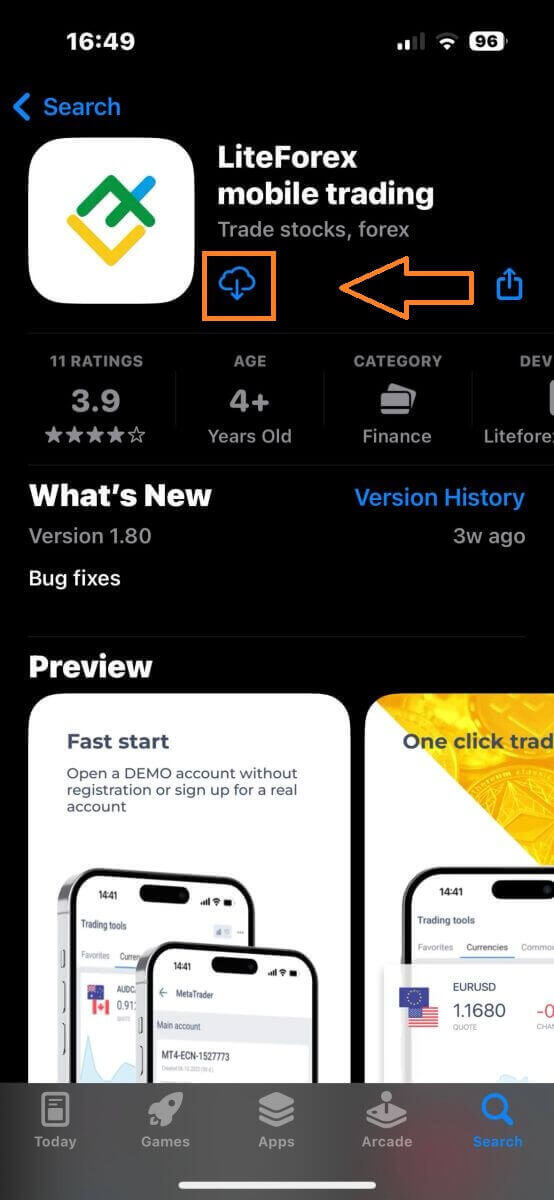
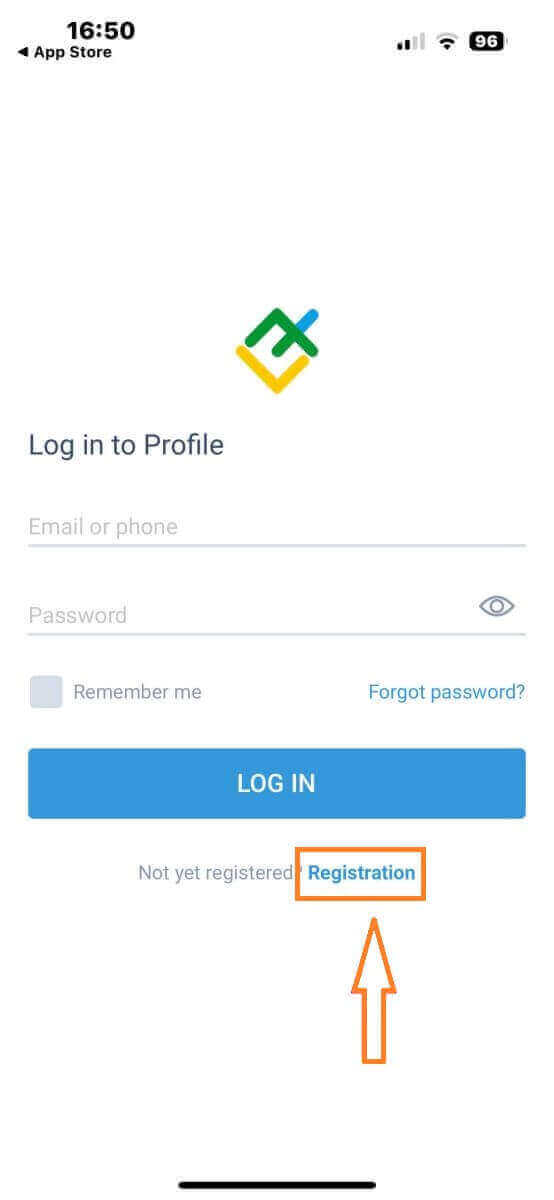
Paleiskite „LiteFinance“ prekybos programėlę savo mobiliajame įrenginyje ir pasirinkite „Registracija“ .
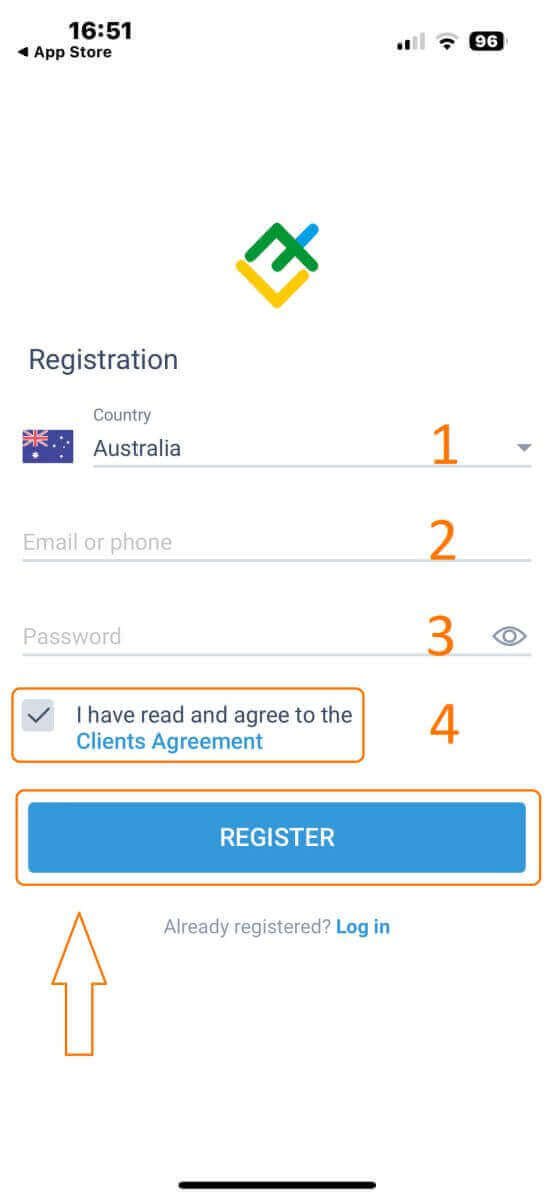
Norėdami tęsti, turėsite užpildyti registracijos formą pateikdami konkrečią informaciją:
- Pasirinkite savo gyvenamąją šalį.
- Pateikite savo el. pašto adresą arba telefono numerį.
- Sukurkite saugų slaptažodį.
- Pažymėkite langelį, patvirtindami, kad perskaitėte ir sutinkate su „LiteFinance“ klientų sutartimi.
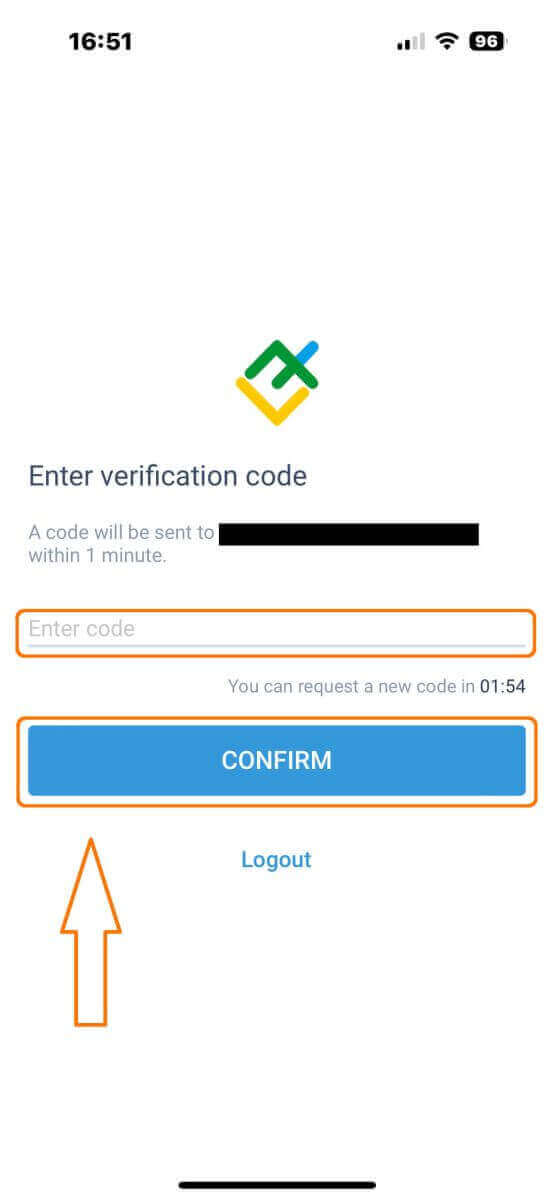
Po minutės telefonu arba el. paštu gausite 6 skaitmenų patvirtinimo kodą. Patikrinkite savo pašto dėžutę ir įveskite kodą.
Be to, jei per dvi minutes negavote kodo, palieskite „SIŲSTI PER DAUG“ . Priešingu atveju pasirinkite „PATVIRTINTI“ .
Galite susikurti savo PIN kodą, kuris yra 6 skaitmenų kodas. Šis žingsnis yra neprivalomas, tačiau jį turite atlikti prieš pasiekdami prekybos sąsają.
Sveikiname! Sėkmingai nustatėte „LiteFinance“ mobiliąją prekybos programėlę ir dabar esate pasiruošę naudoti.
Kaip sukurti naują prekybos sąskaitą
Norėdami pasiekti „MetaTrader“ , grįžkite į ekraną „Daugiau“ ir pasirinkite atitinkamą piktogramą. 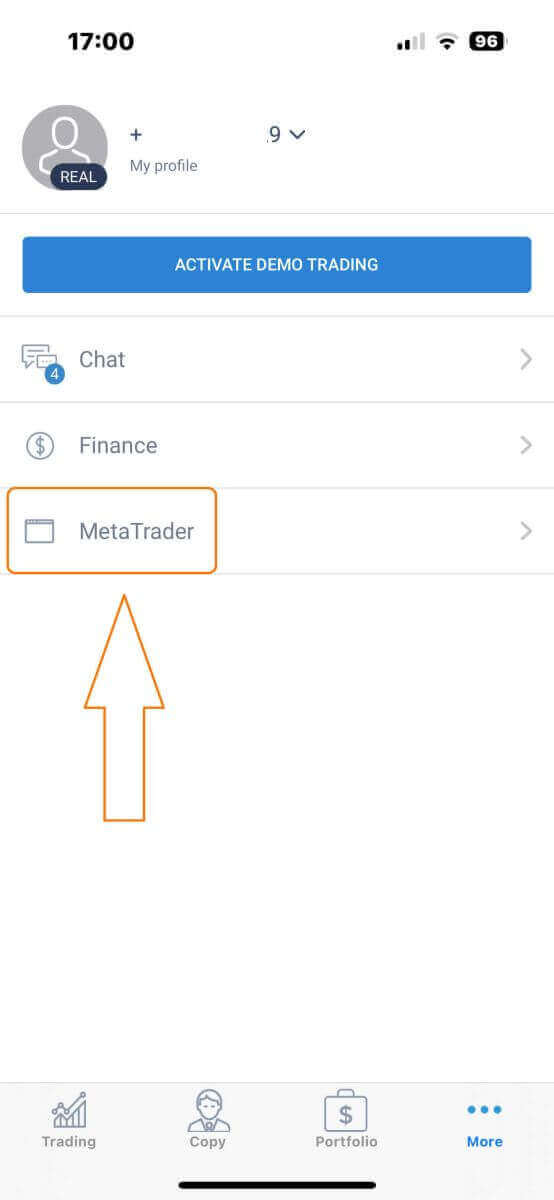
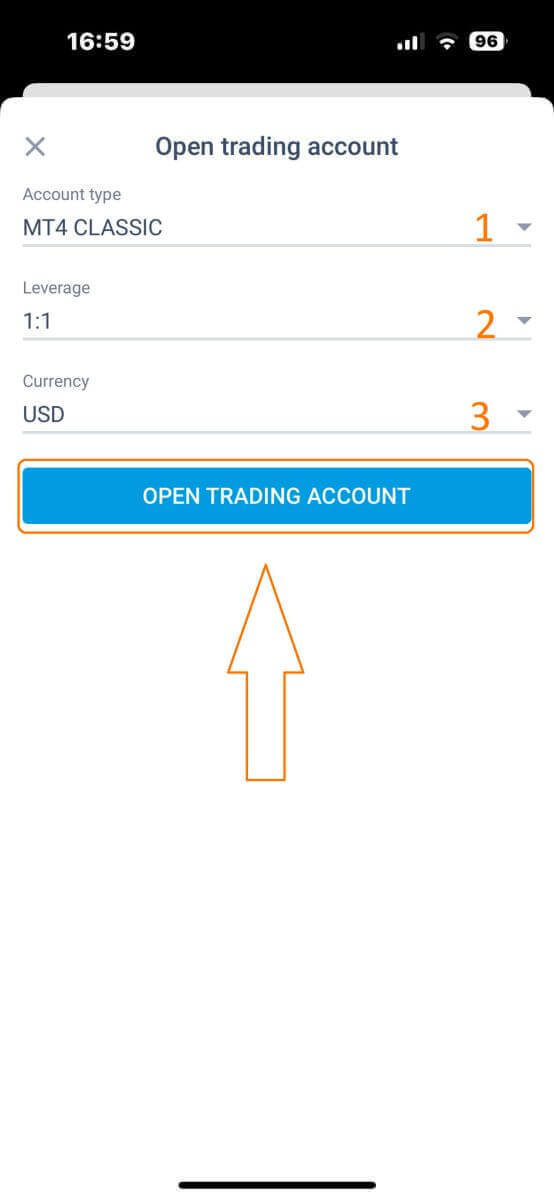
Slinkite žemyn, kol rasite mygtuką „ATVERTI SĄSKAITĄ“ , tada jį bakstelėkite. Laukelyje „Atidaryti prekybos sąskaitą“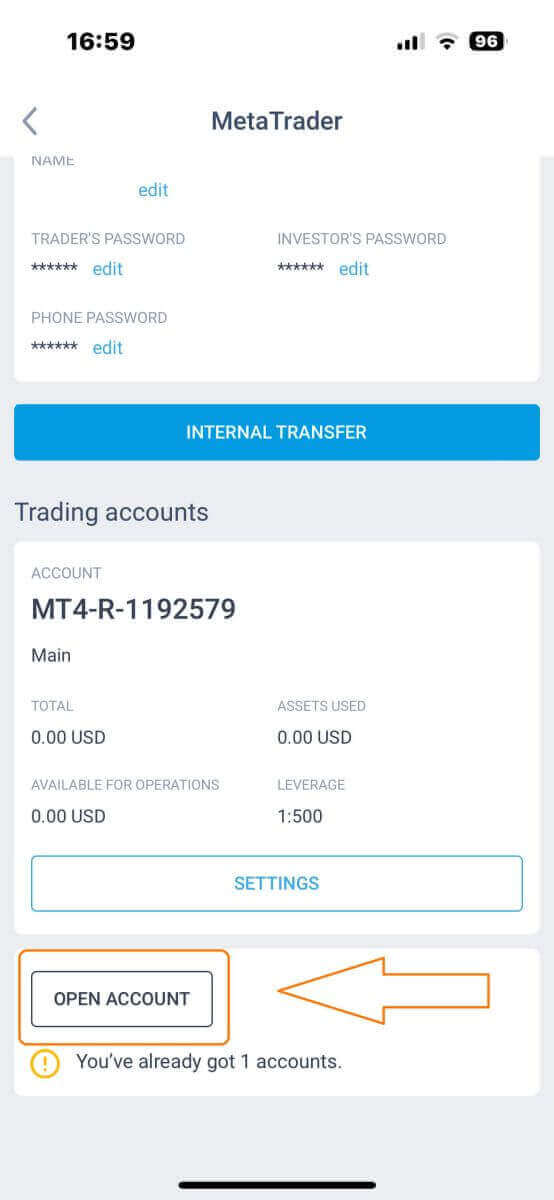
įveskite savo sąskaitos tipą, svertą ir valiutą ir spustelėkite „ATVERTI PREKYBOS SĄSKAITĄ“, kad užbaigtumėte.
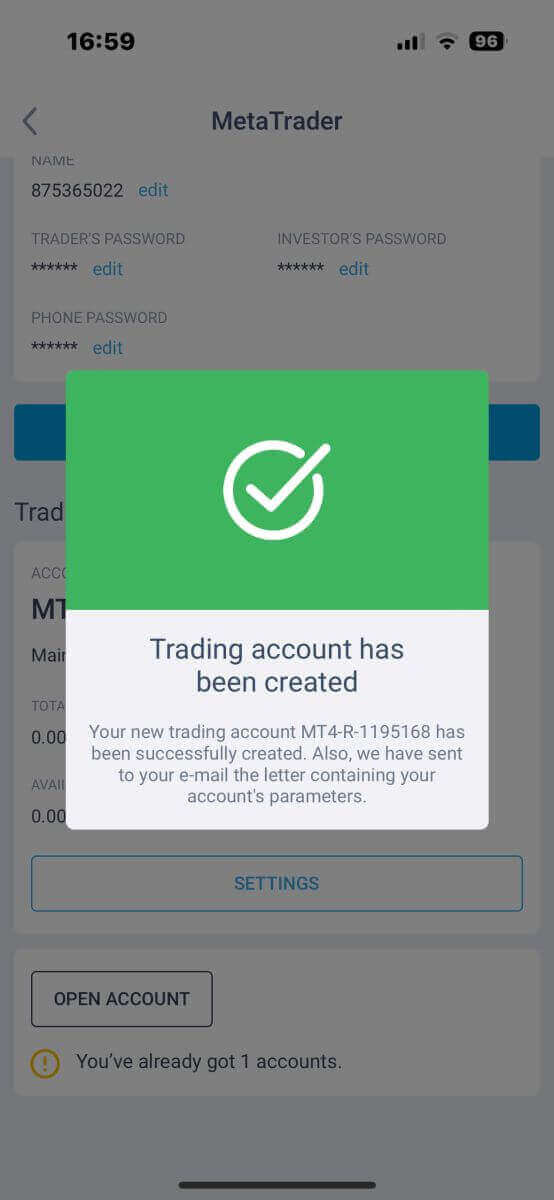
Sėkmingai sukūrėte prekybos sąskaitą! Jūsų nauja prekybos sąskaita bus rodoma žemiau, nepamirškite vienos iš jų nustatyti kaip pagrindinės.
Kaip patvirtinti savo sąskaitą „LiteFinance“
Kaip patvirtinti „LiteFinance“ paskyrą žiniatinklio programėlėje
Prisijunkite prie „LiteFinance“ žiniatinklio programėlės
Apsilankykite „LiteFinance“ pagrindiniame puslapyje ir spustelėkite mygtuką „Prisijungti“ . 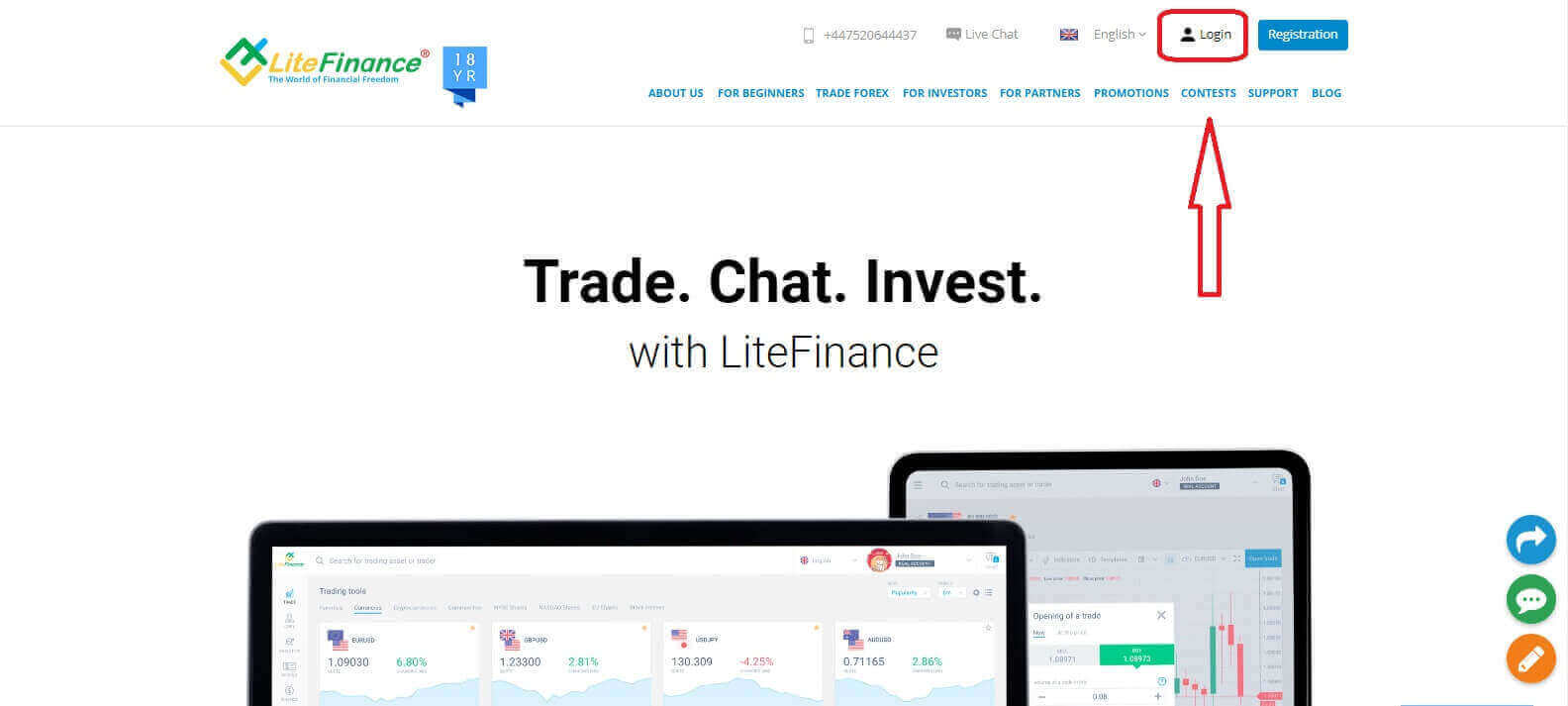
Naujame iššokančiajame lange prisijungimo formoje įveskite savo registruotą paskyrą, įskaitant el. pašto adresą / telefono numerį ir slaptažodį, tada spustelėkite „PRISIJUNGTI“ .
Be to, galite prisijungti ir užregistruodami „Google“ bei „Facebook“ paskyras. Jei neturite registruotos paskyros, žr. šį įrašą: Kaip užregistruoti paskyrą „LiteFinance“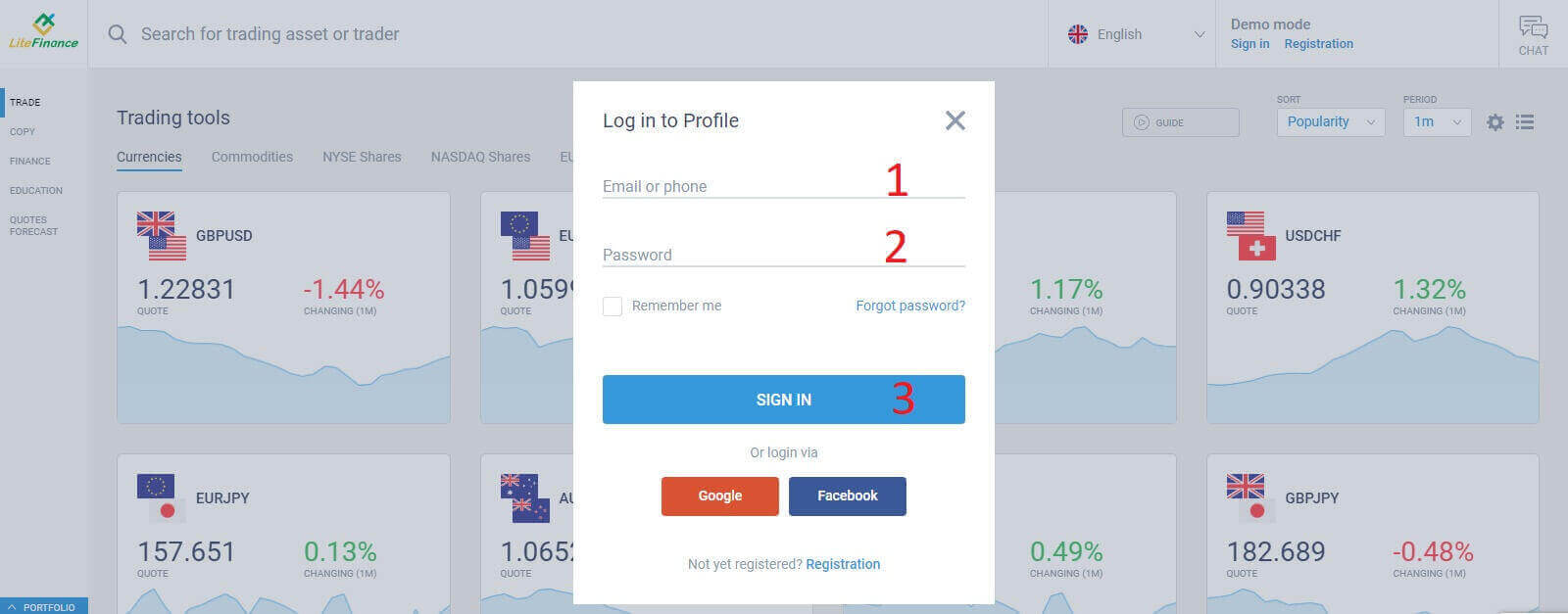
Patvirtinkite savo „LiteFinance“ paskyrą žiniatinklio programėlėje
Prisijungę prie „LiteFinance“ terminalo, kairėje esančioje vertikalioje juostoje pasirinkite simbolį „PROFILIS“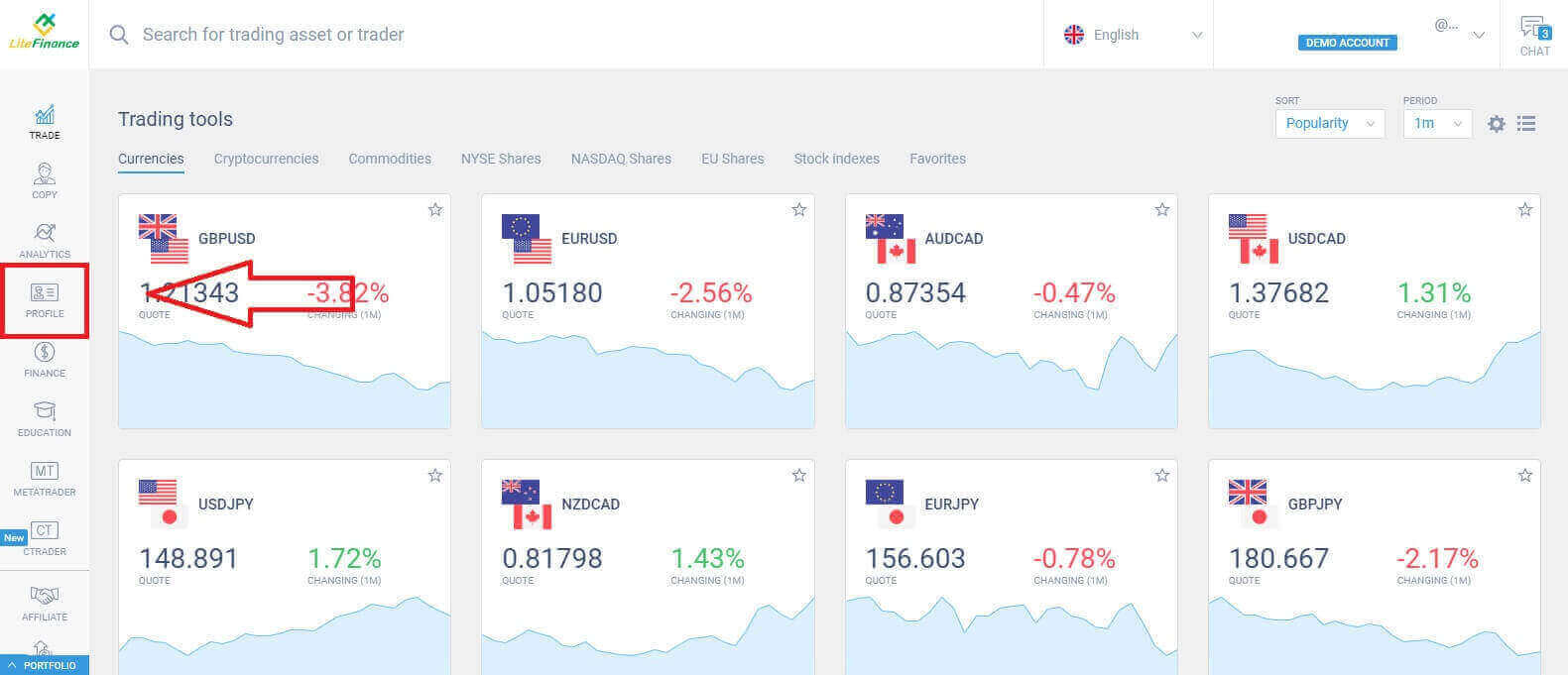
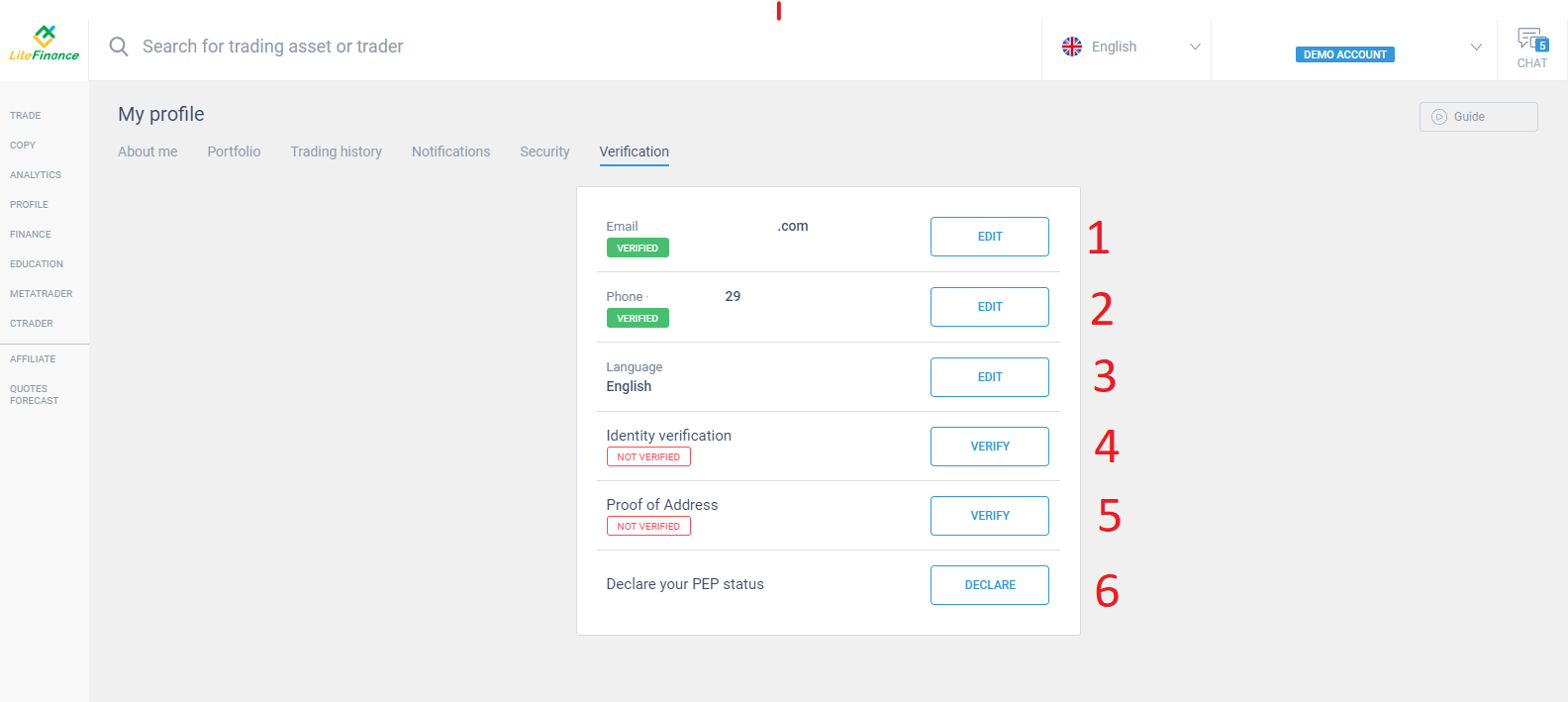
. Toliau profilio terminale pasirinkite „Patvirtinimas“ .
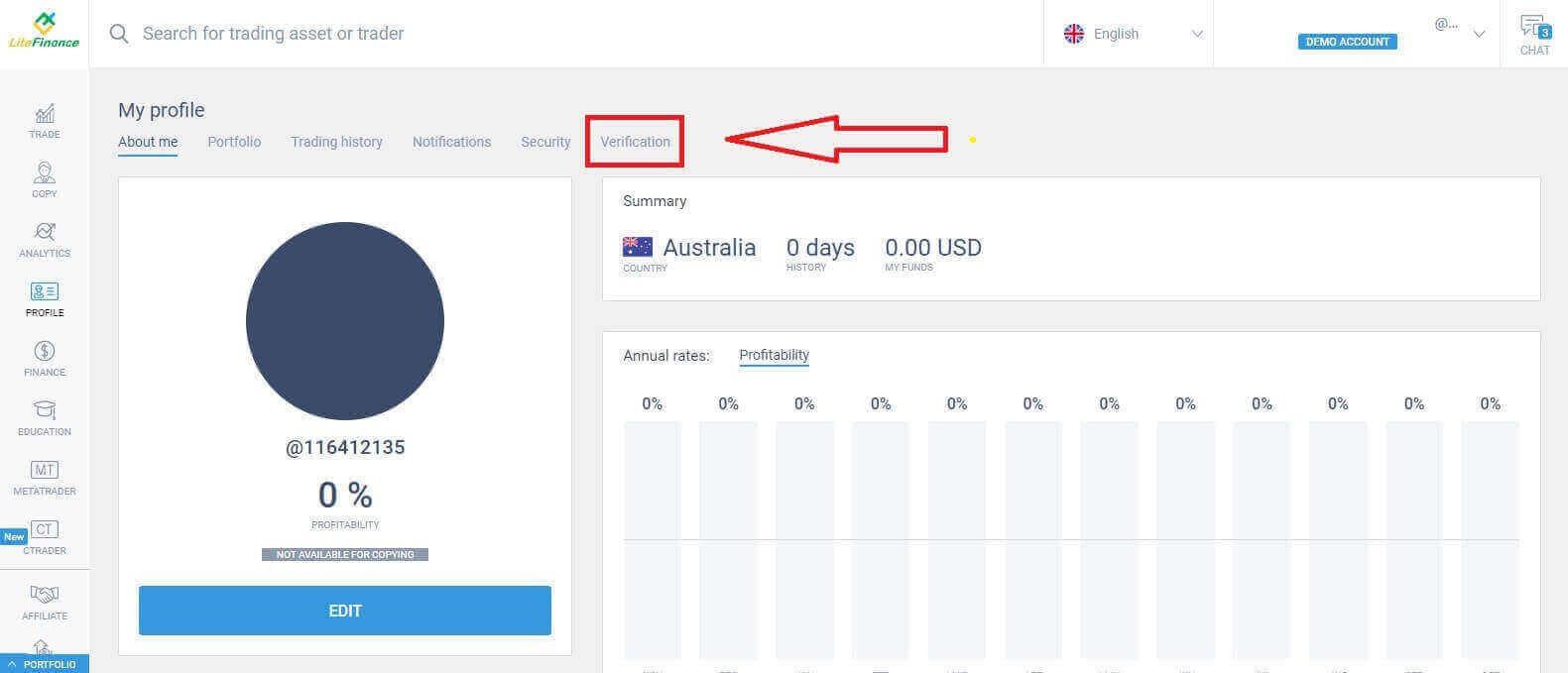
Galiausiai turite pateikti visą reikiamą informaciją, pvz.:
- El. paštas.
- Telefono numeris.
- Kalba.
- Tapatybės patvirtinimas, įskaitant jūsų vardą ir pavardę, lytį ir gimimo datą.
- Adreso įrodymas (šalis, regionas, miestas, adresas ir pašto kodas).
- Jūsų PEP statusas (jums tereikia pažymėti langelį, kad esate PEP – politiškai pažeidžiamas asmuo).
Kaip patvirtinti „LiteFinance“ sąskaitą „LiteFinance“ mobiliojoje programėlėje
Prisijunkite prie „LiteFinance“ naudodami „LiteFinance“ mobiliąją programėlę
Įdiekite „LiteFinance“ mobiliąją prekybos programėlę iš „ App Store“ arba „Google Play“ .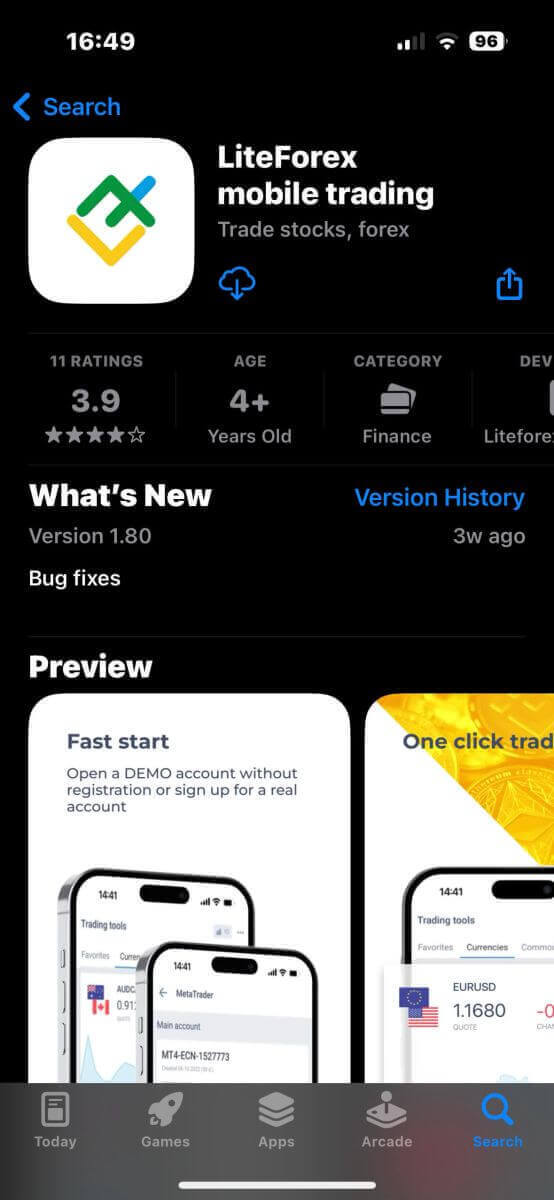
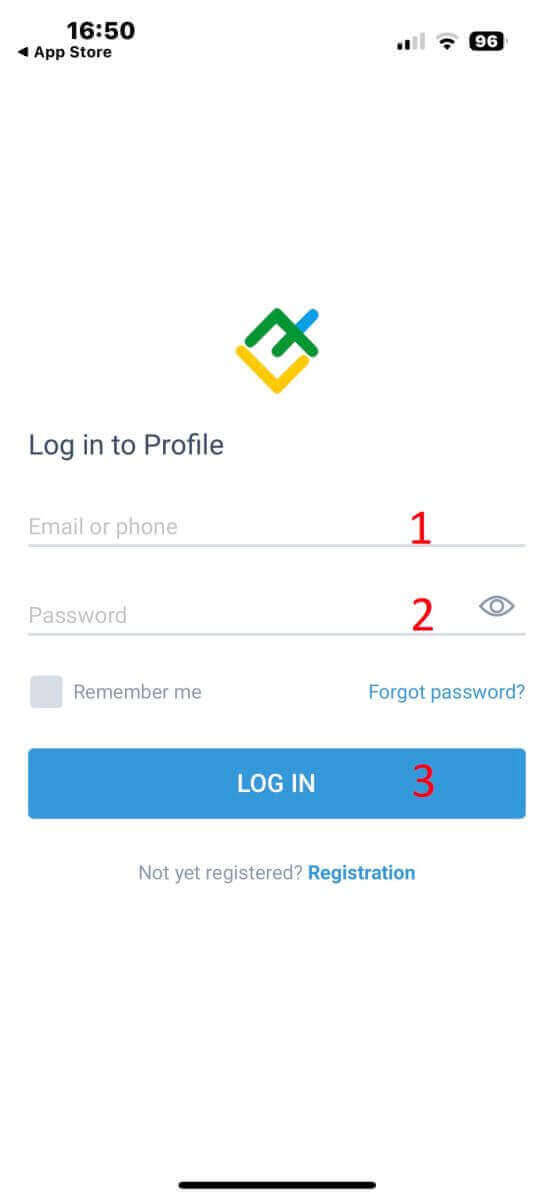
Atidarykite „LiteFinance“ mobiliąją prekybos programėlę savo telefone. Pradiniame puslapyje įveskite savo registruotas paskyras, įskaitant el. pašto adresą / telefono numerį ir slaptažodį. Baigę spustelėkite „ PRISIJUNGTI“
. Jei neturite registruotos paskyros, žr. šį įrašą: Kaip užregistruoti paskyrą „LiteFinance“.
Sėkmingai prisijungėte prie „LiteFinance“ mobiliosios prekybos programėlės!
Patvirtinkite savo paskyrą „LiteFinance“ naudodami „LiteFinance“ mobiliąją programėlę
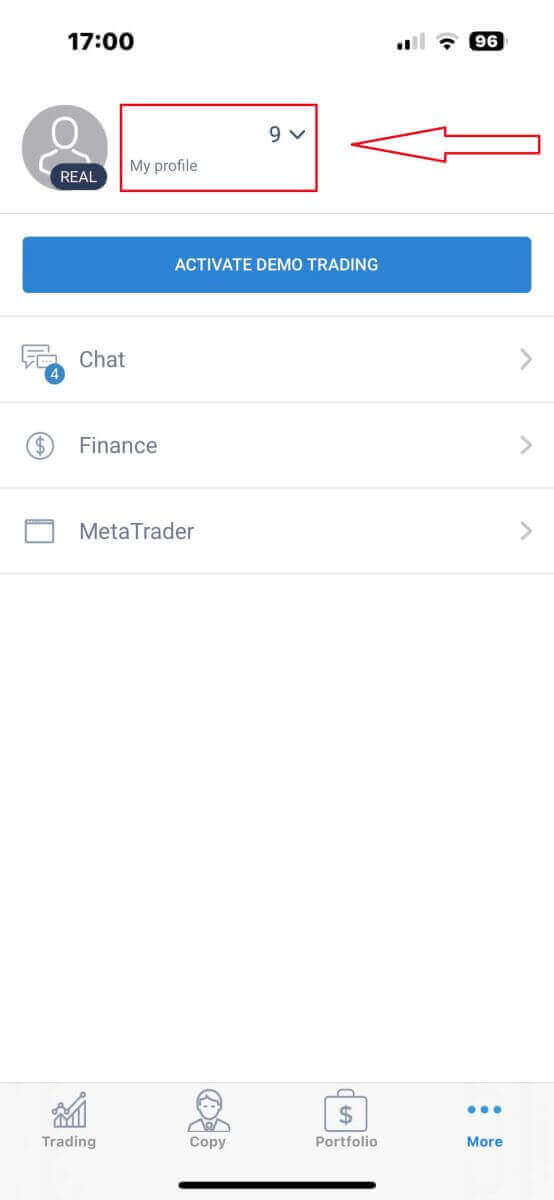
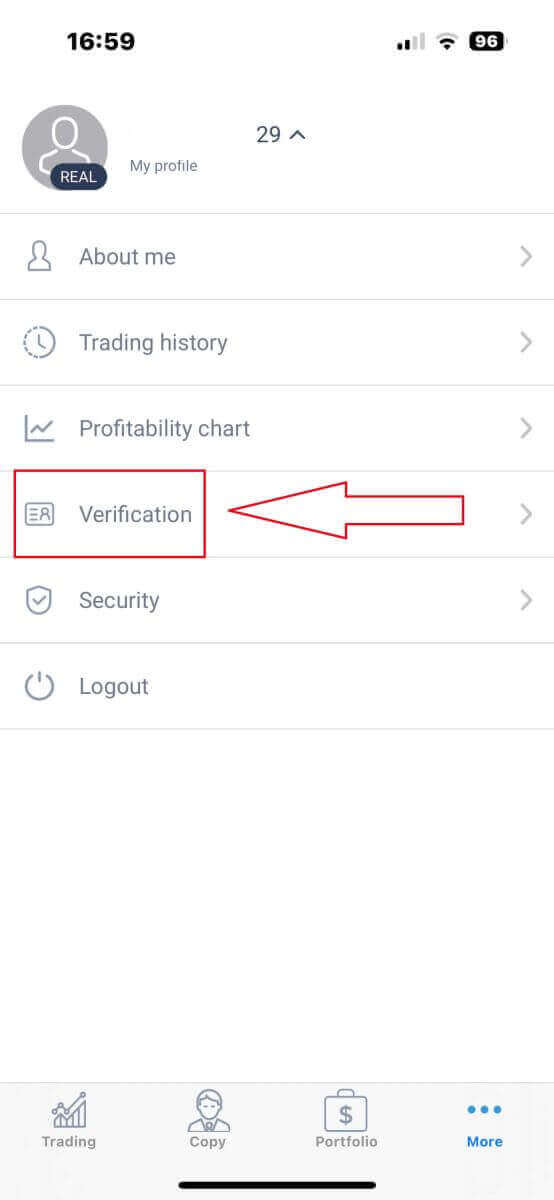
Toliau „LiteFinance“ mobiliosios prekybos programėlės terminale, apatiniame dešiniajame kampe , pasirinkite „Daugiau“ . Palieskite slinkties meniu šalia savo el. pašto adreso / telefono numerio. Norėdami tęsti, pasirinkite „Patvirtinimas“ . Patvirtinimo puslapyje turite užpildyti ir patikrinti tam tikrą informaciją: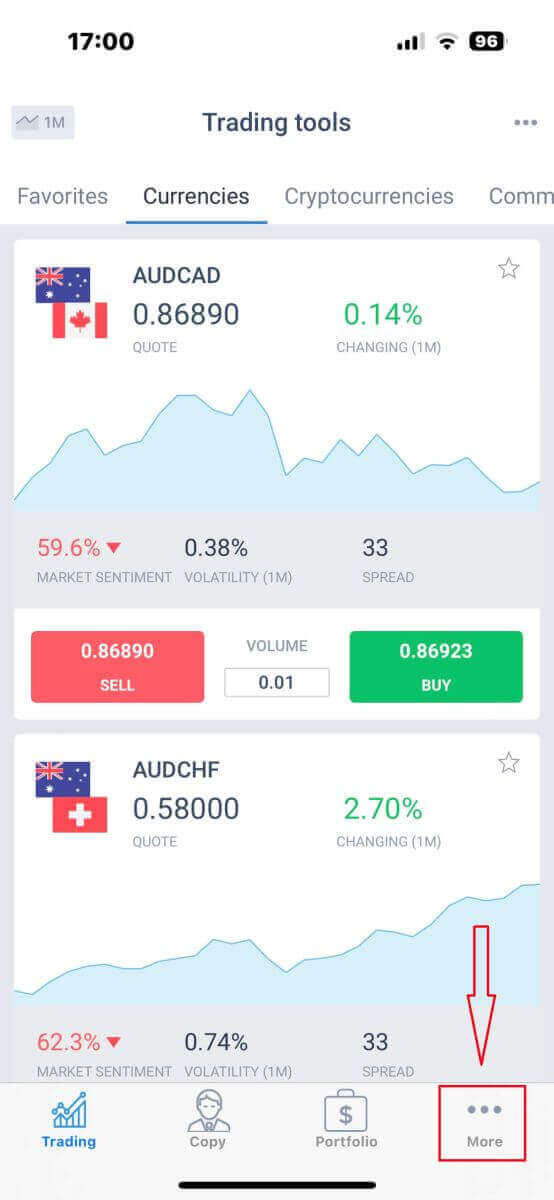
- El. pašto adresas.
- Telefono numeris.
- Tapatybės patvirtinimas.
- Adreso įrodymas.
- Deklaruokite savo PEP statusą.
Atkreipkite dėmesį, kad kiekvienam sėkmingai patikrintam laukui žemiau esančioje teksto eilutėje bus rodoma „PATVIRTINTA“ . Jei kuris nors laukas nepatvirtintas, bus rodoma „NEPATVIRTINTA“ . Prieš pradedant prekybos sąskaitas, privaloma užbaigti profilio patvirtinimo procesą. 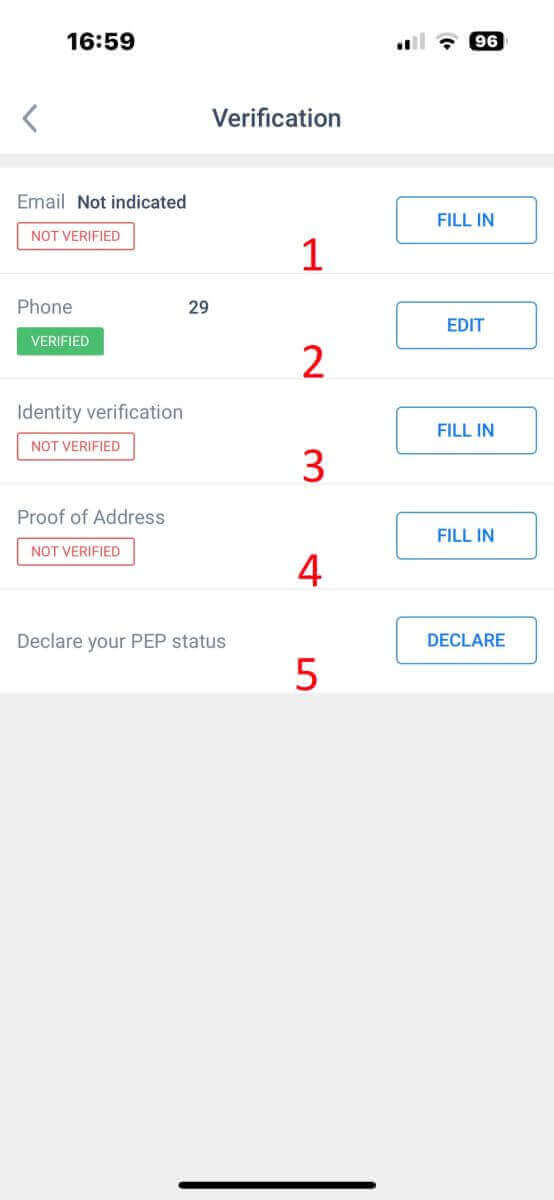
Kaip įnešti pinigų į savo „LiteFinance“ sąskaitą
Kaip įnešti pinigų naudojant „LiteFinance“ žiniatinklio programėlę
Pirmiausia turėsite prisijungti prie „LiteFinance“ pagrindinio puslapio su registruota paskyra.Jei neturite registruotos paskyros arba nežinote, kaip prisijungti, žr. šį įrašą: Kaip užregistruoti paskyrą „LiteFinance“.
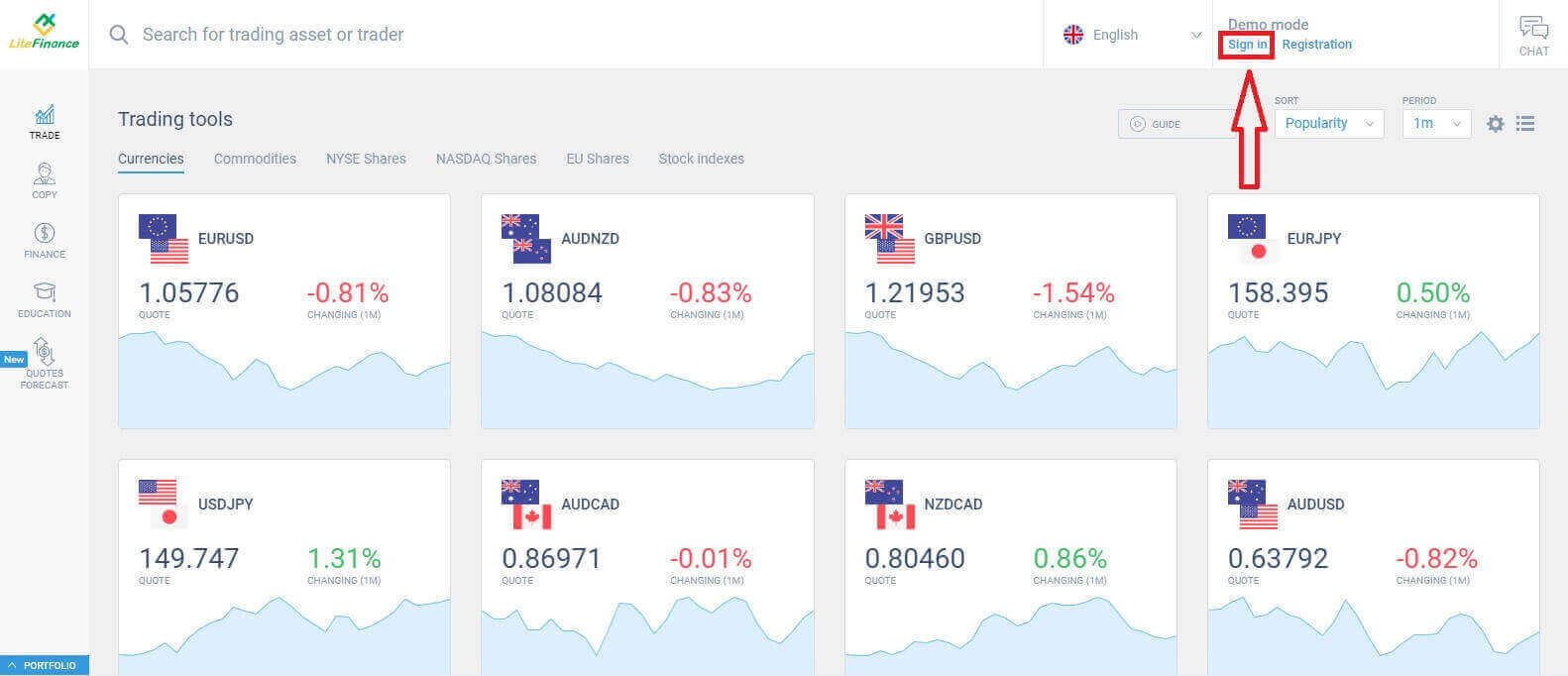
Prisijungę, pagrindiniame puslapyje atkreipkite dėmesį į kairįjį ekrano stulpelį ir pasirinkite simbolį „FINANSAI“ .
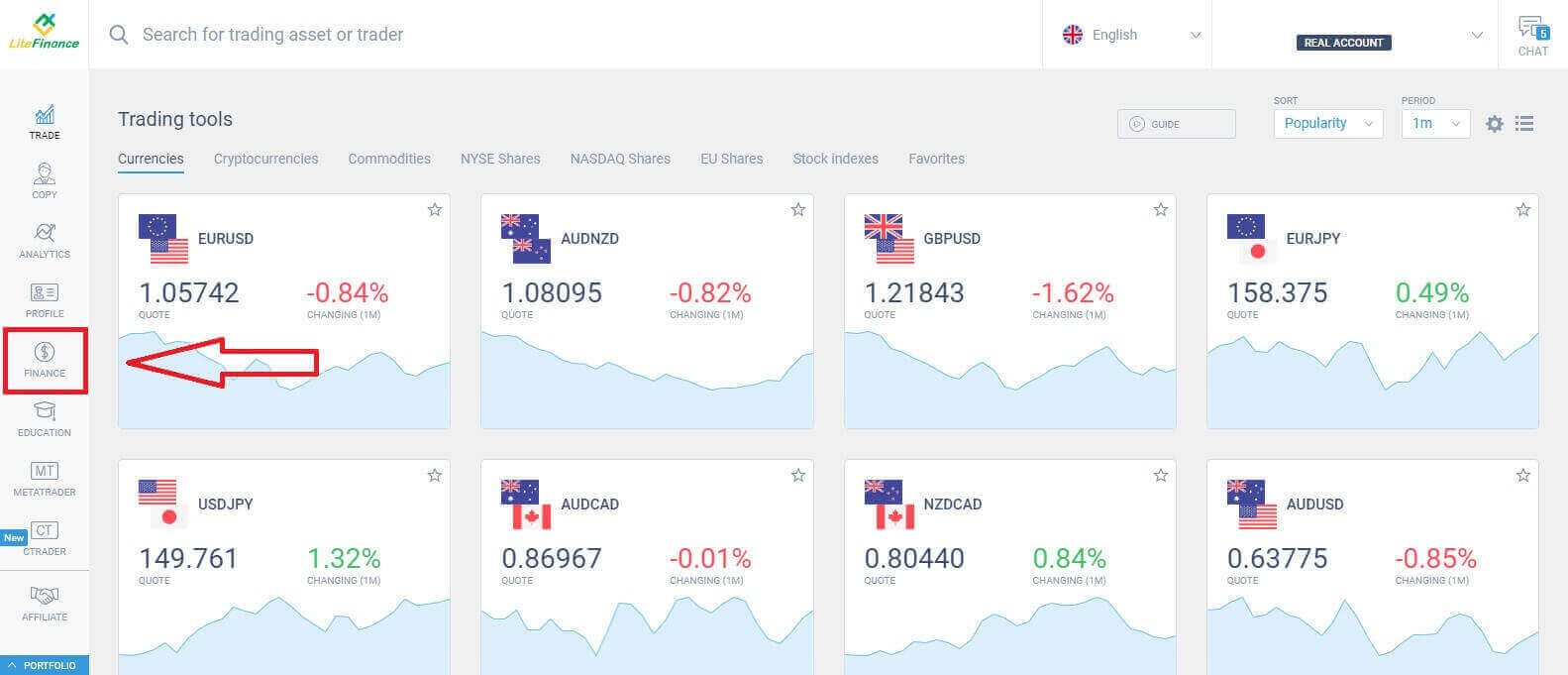
Šioje sąsajoje sistema siūlo platų įmokų parinkčių pasirinkimą. Rekomenduojamų metodų formoje slinkite žemyn, kad pamatytumėte kitus šiuo metu galimus įmokų metodus (tai gali skirtis priklausomai nuo šalies).
Atidžiai apsvarstykite ir pasirinkite metodą, kuris geriausiai atitinka jūsų pageidavimus!
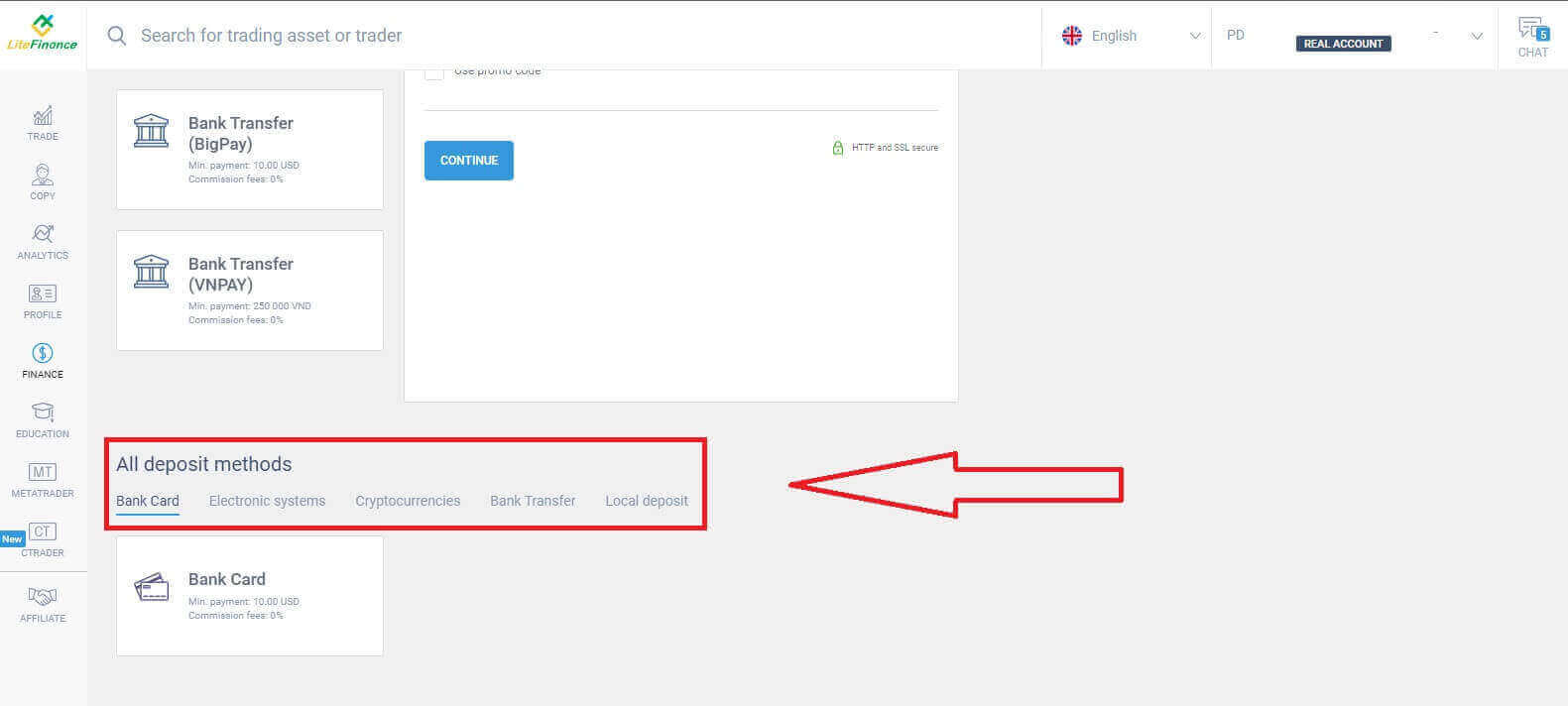
Banko kortelė
Renkantis banko kortelę kaip įmokos būdą, reikia atsižvelgti į kelis svarbius aspektus:
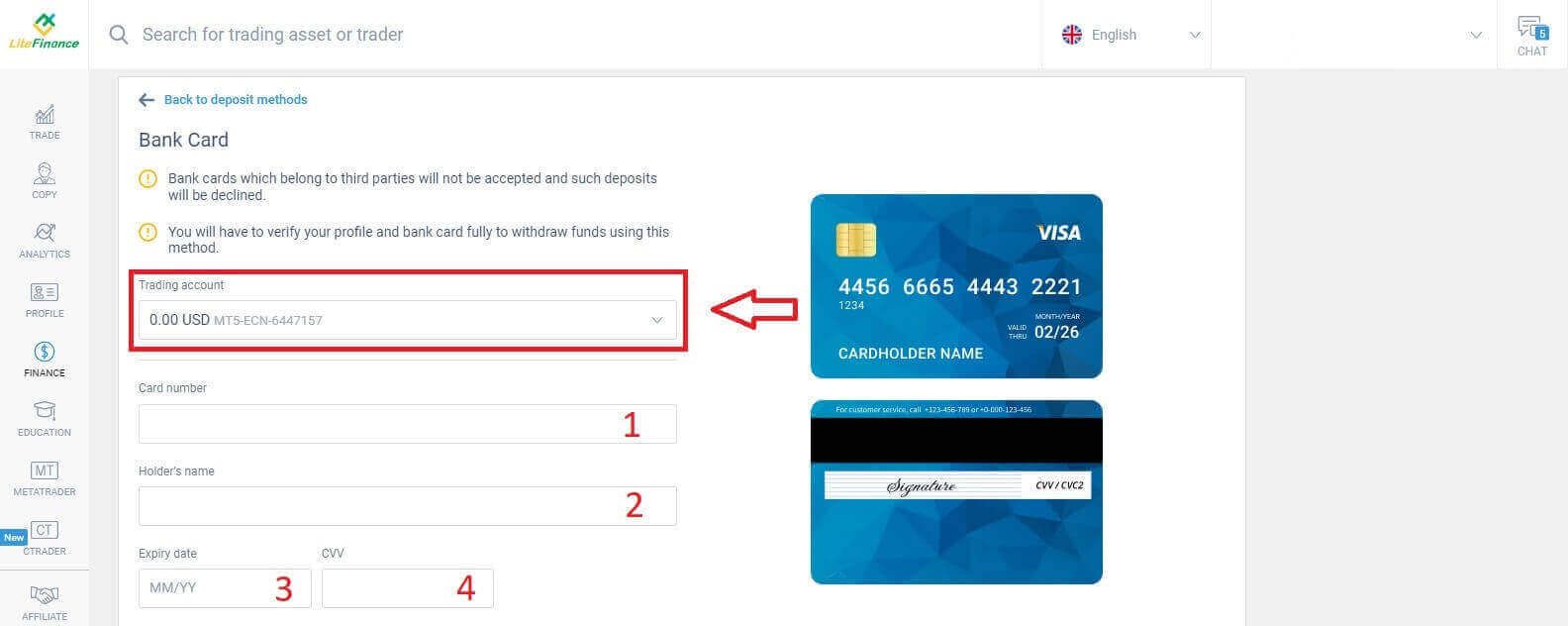
Trečiųjų šalių banko kortelės nebus priimamos, o tokie indėliai bus atmesti.
Norėdami išsiimti lėšas šiuo metodu, turite visiškai patvirtinti savo profilį ir banko kortelę. (Jei dar nepatvirtinote savo profilio ir banko kortelės, žr. šį įrašą: Kaip patvirtinti sąskaitą „LiteFinance “)
Pirmiausia, pradinėje įmokos formos dalyje turite pasirinkti prekybos sąskaitą, į kurią norite pervesti lėšas. Vėliau pateikite svarbius kortelės duomenis, tokius kaip:
Kortelės numeris.
Turėtojo numeris.
Galiojimo data.
CVV.
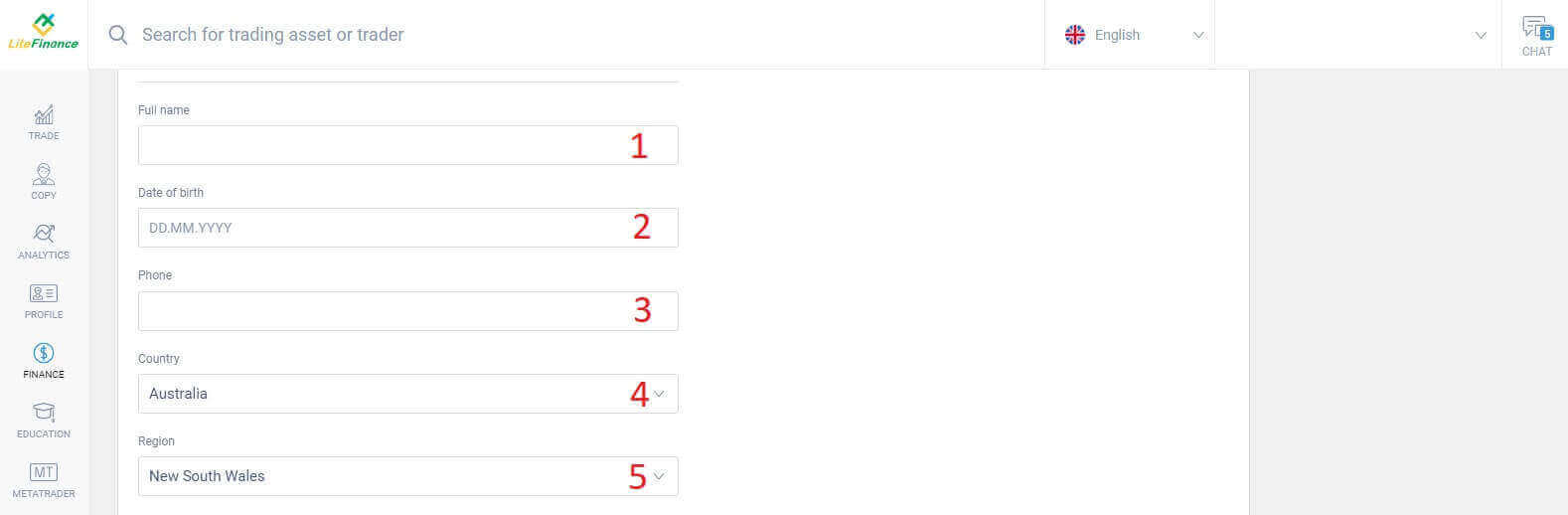
Šiame skyriuje turite pateikti pagrindinę asmeninę informaciją:
- Jūsų vardas ir pavardė.
- Gimimo data.
- Telefono numeris.
- Gyvenamoji šalis.
- Regionas.
- Pašto kodas.
- Tavo miestas.
- Namų adresas.
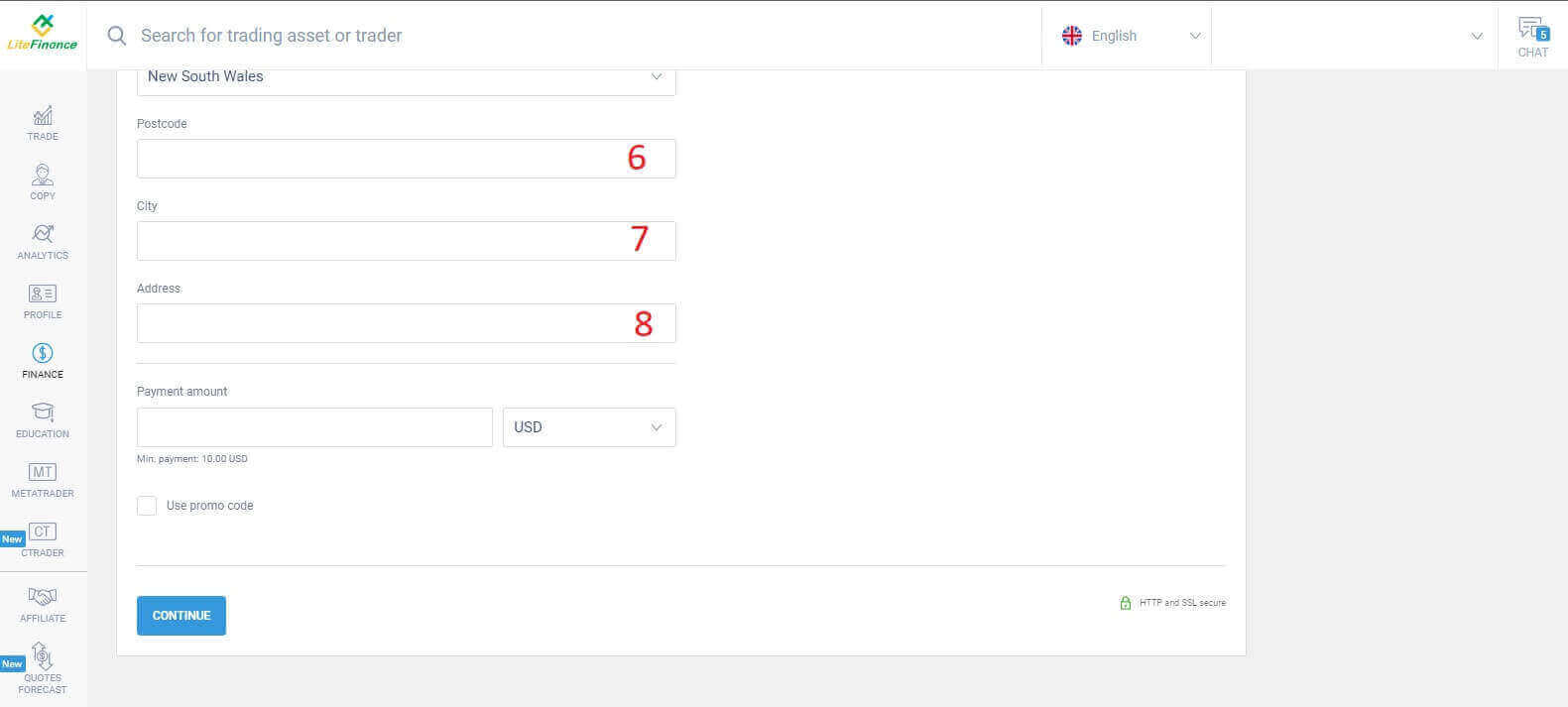
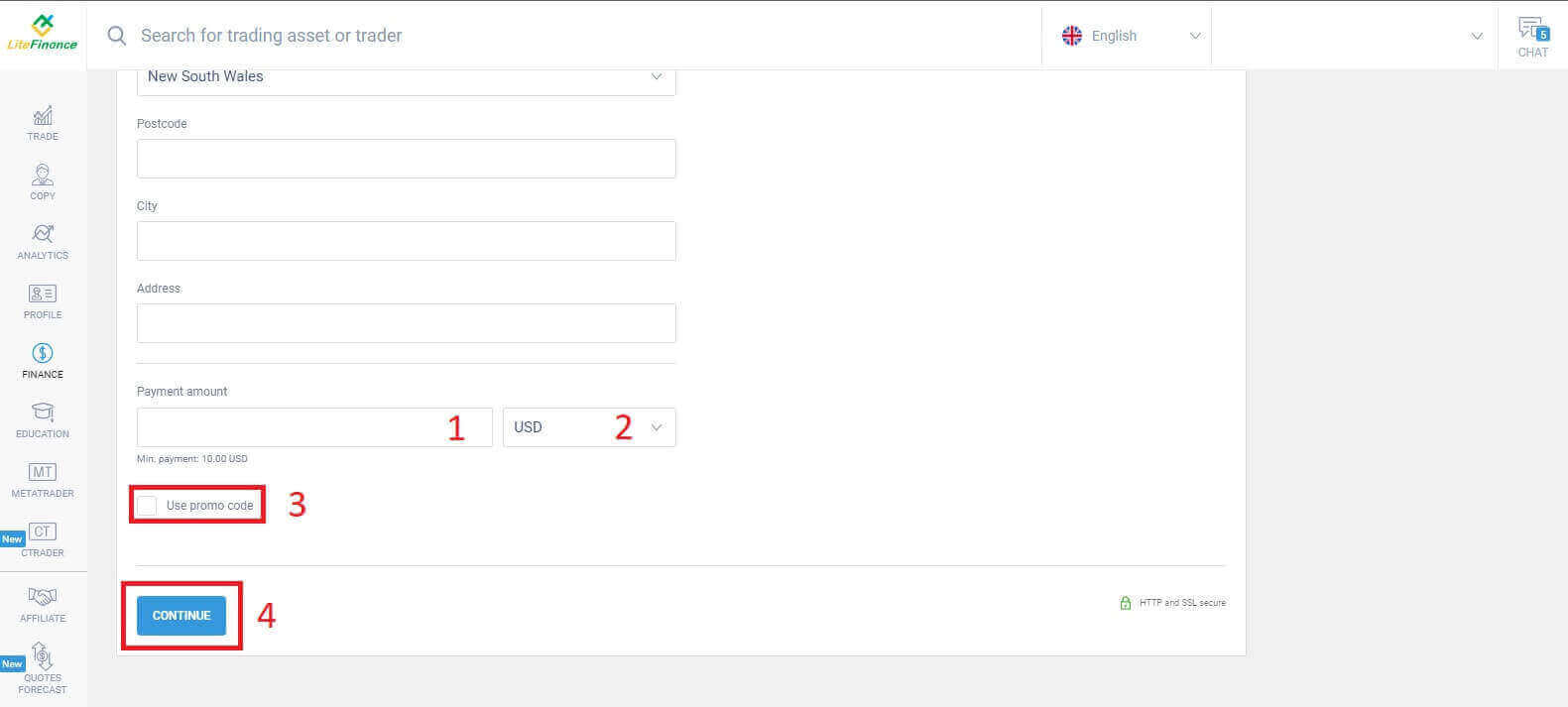
Paskutinėje dalyje turite įvesti įmokos sumą (mažiausiai 10 USD) ir valiutą. Be to, galite pritaikyti reklamos kodą (jei yra). Atlikę visus veiksmus, paspauskite „Tęsti“, kad pereitumėte prie kito veiksmo.
Elektroninės sistemos
Šis metodas yra glaustas ir patogus, nes nereikalauja daug duomenų įvedimo. Iš pradžių tereikia pasirinkti pageidaujamą elektroninę sistemą. Štai keletas galimų sistemų:- AdvCash
- Skrill
- Neteller
- Puikūs pinigai
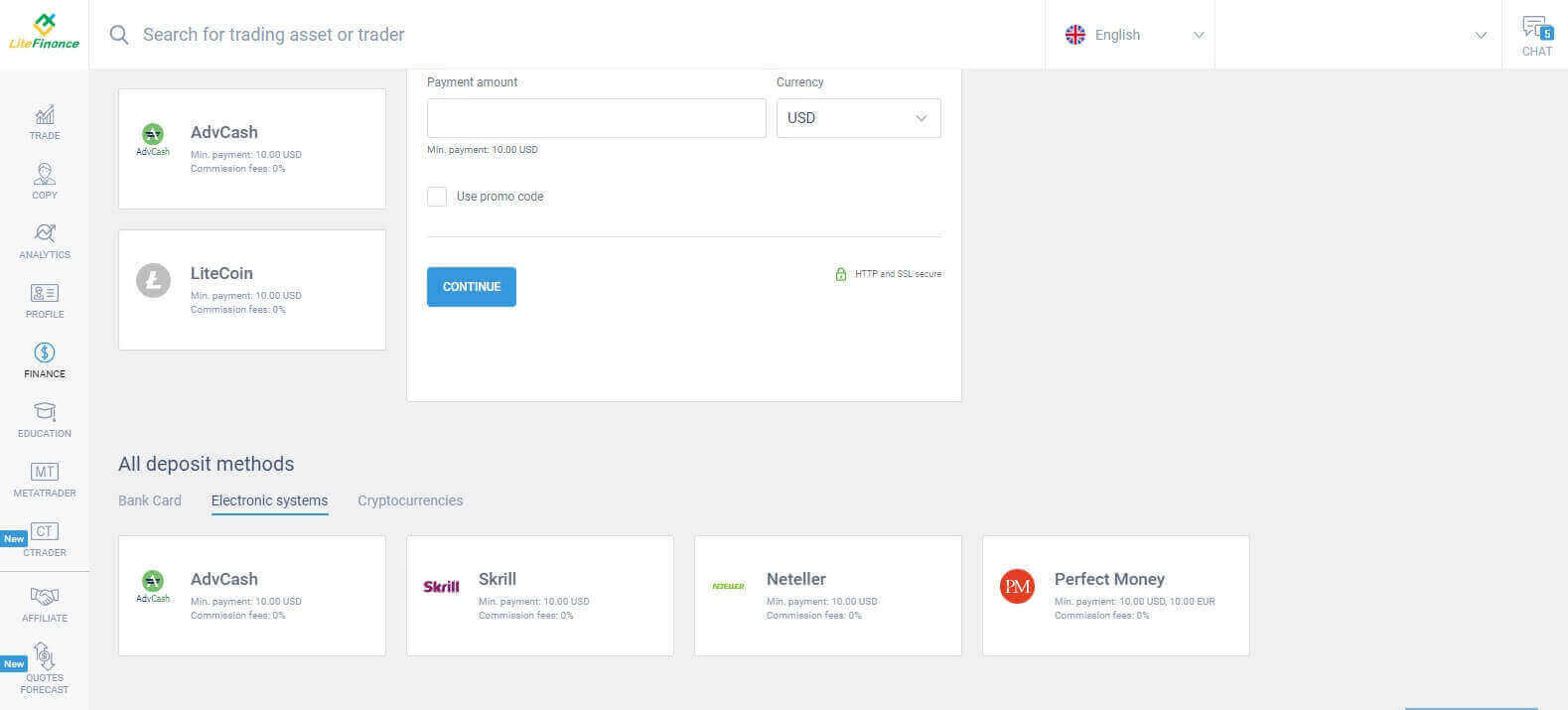
Pasirinkę norimą sistemą, panašiai kaip banko kortelės atveju, turite įvesti įmokos sumą (mažiausiai 10 USD), prekybos sąskaitą ir nurodyti valiutą. Taip pat turite galimybę išpirkti reklamos kodą, jei toks yra. Belieka tik spustelėti mygtuką „Tęsti“, kad užbaigtumėte procesą.
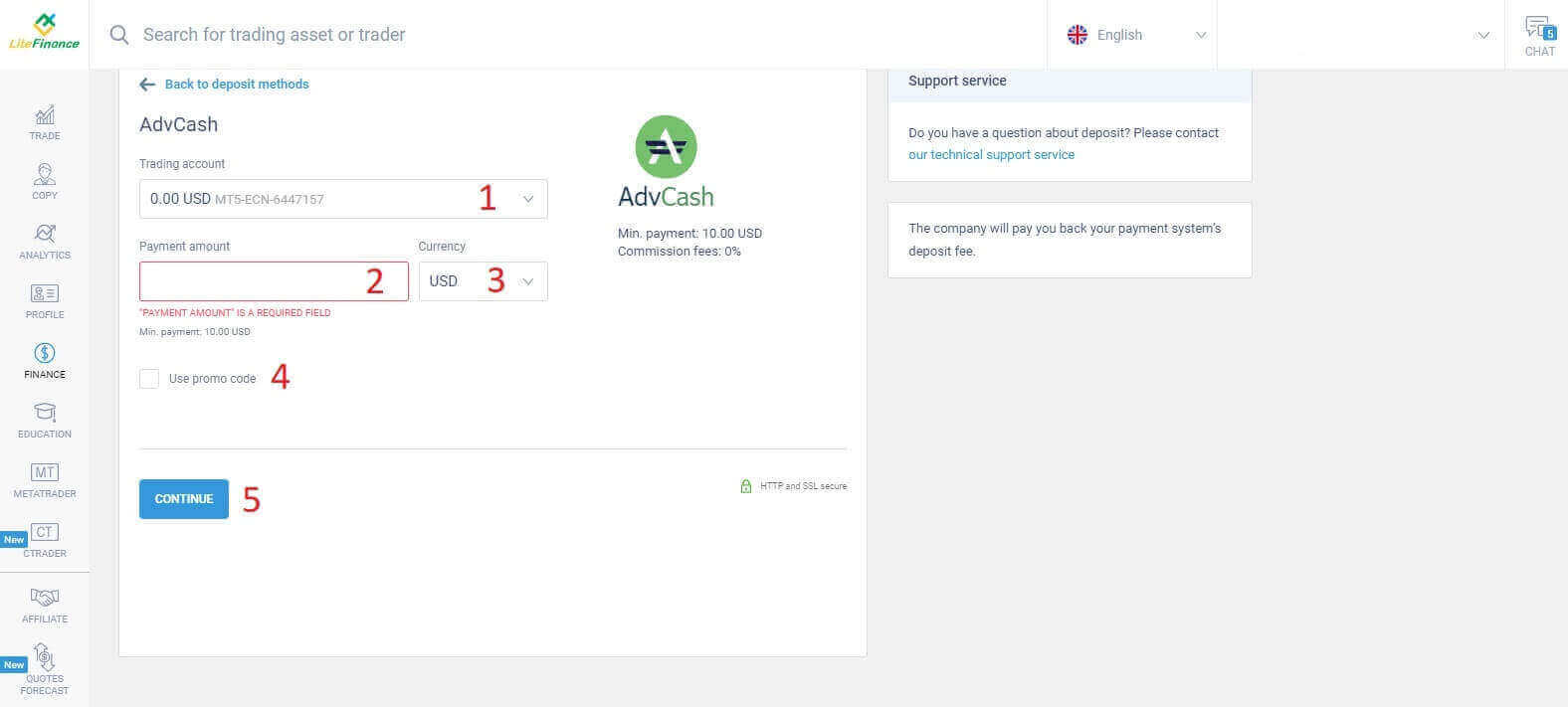
Atsidarys kompaktiškas langas su išsamia informacija. Atidžiai patikrinkite šiuos laukus:
- Mokėjimo būdas.
- Sąskaita, į kurią norite įnešti lėšų.
- Mokėjimo suma.
- Komisiniai mokesčiai.
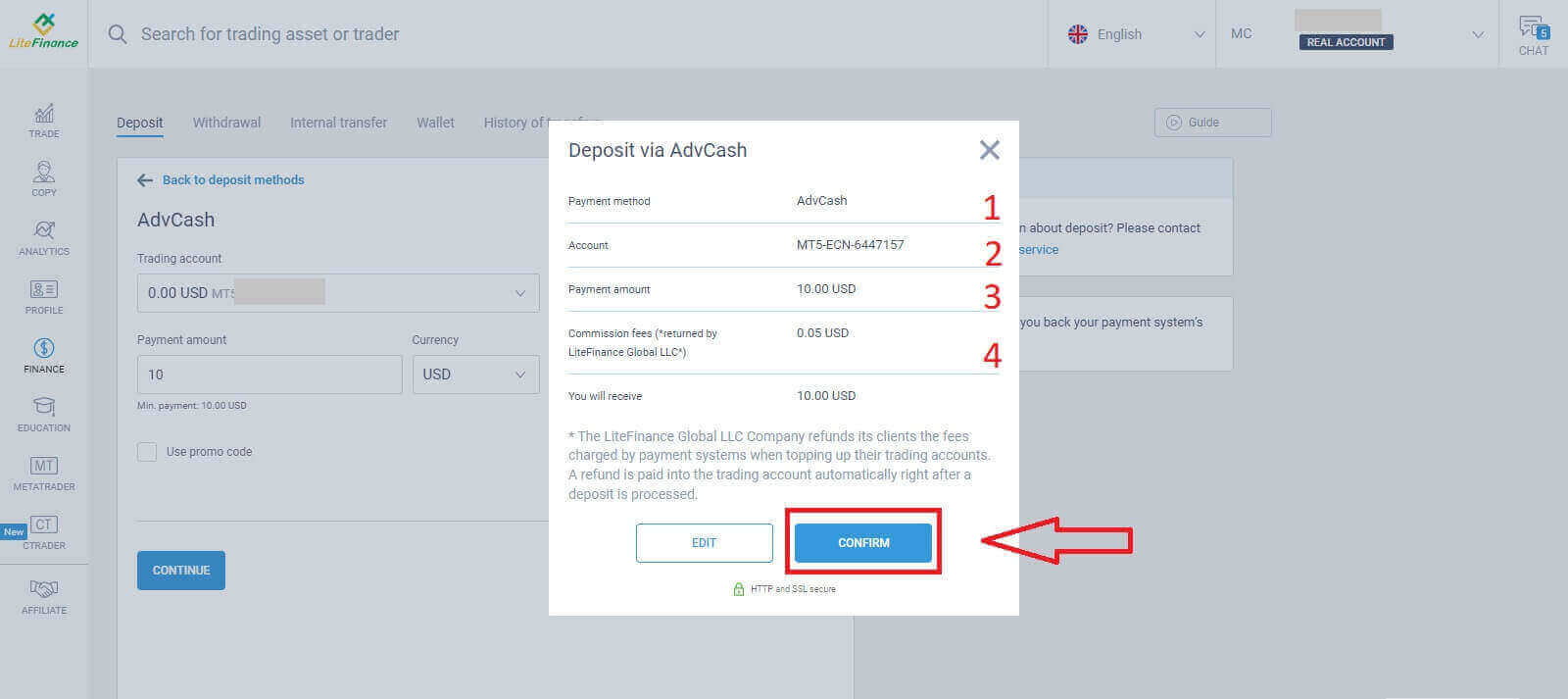
Kai viskas bus teisinga, pasirinkite „PATVIRTINTI“ . Būsite nukreipti į pasirinktos elektroninės sistemos svetainę ir vadovaukitės pateiktomis instrukcijomis, kad užbaigtumėte įmoką.
Kriptovaliutos
Įmokų skiltyje matysite galimų įmokų būdų sąrašą. Ieškokite „Kriptovaliutos“ ir pasirinkite kriptovaliutą, kurią norite įnešti į savo sąskaitą. 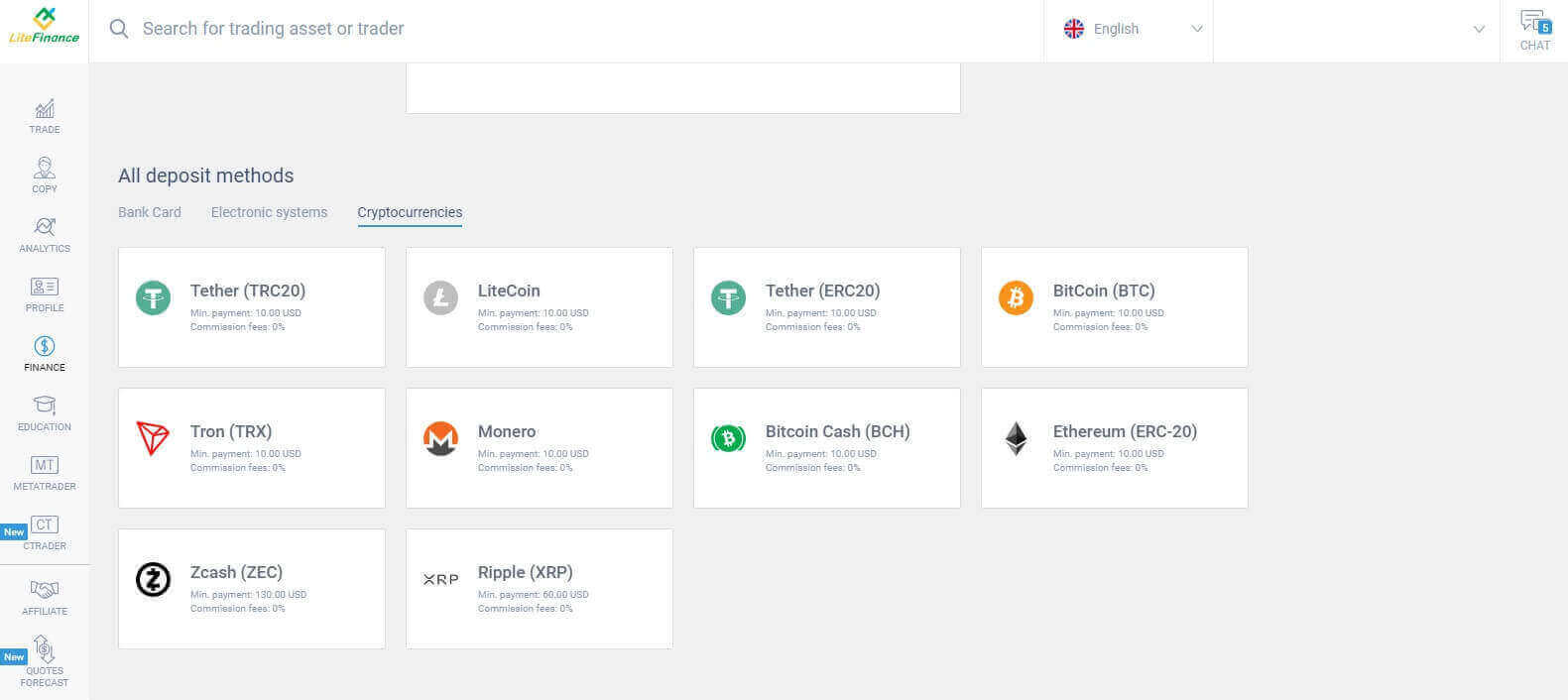
Panašiai kaip ir naudojant kitus metodus, pirmiausia turite pasirinkti vieną prekybos sąskaitą, į kurią norite įnešti lėšas. Tada įveskite mokėjimo sumą (mažiausiai 10 USD), pasirinkite valiutą ir naudokite reklamos kodą (jei yra). Atlikę visus veiksmus, spustelėkite „Tęsti“ . 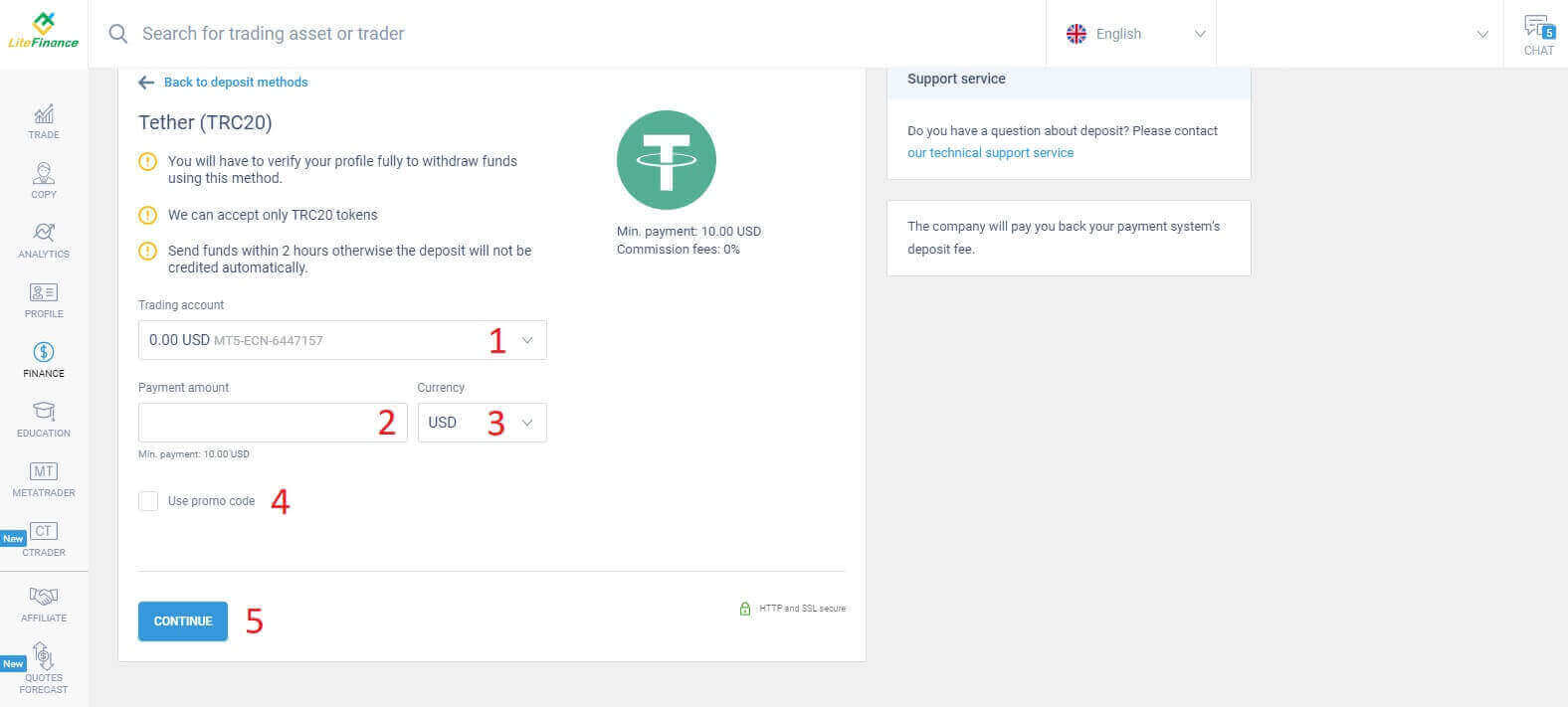
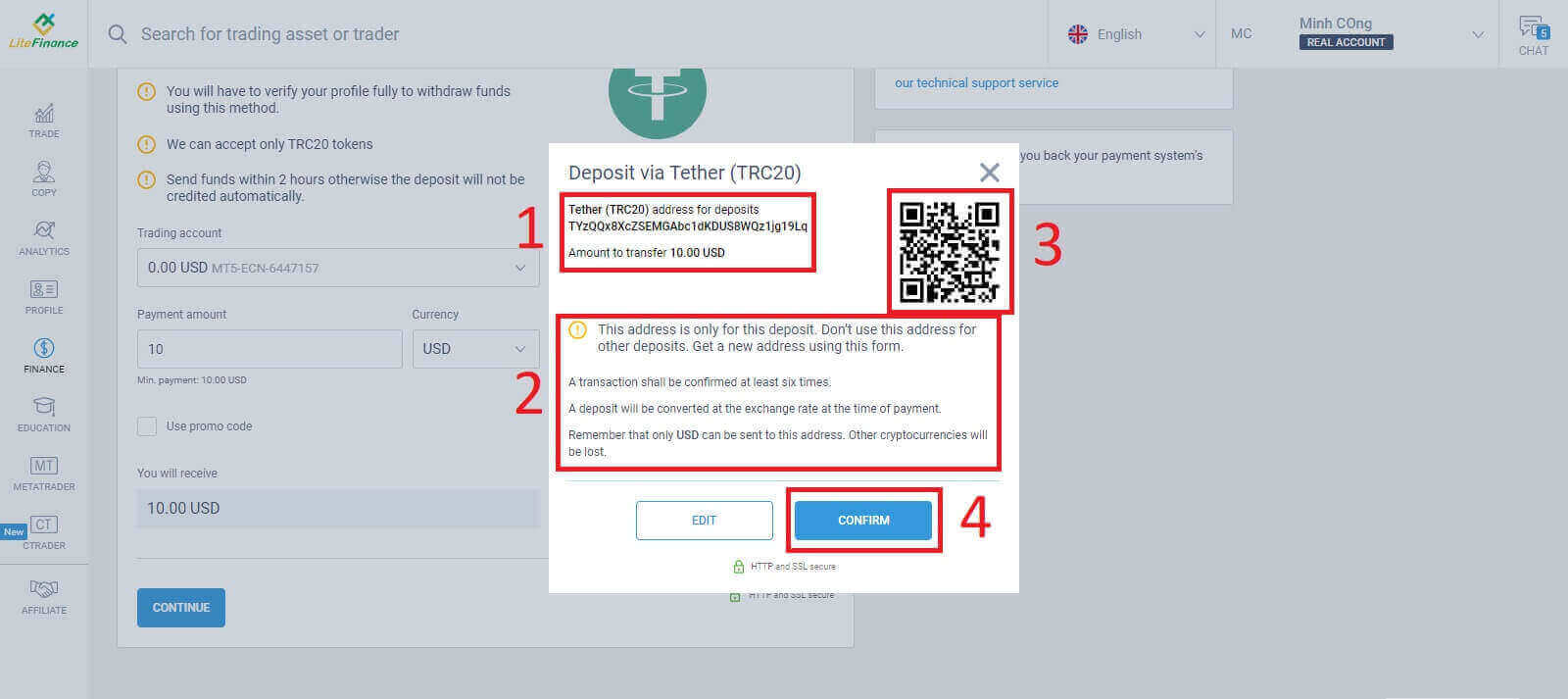
Atsiras nedidelis langas su informacija. Atlikite šiuos veiksmus:
- Patikrinkite pervedamų pinigų sumą.
- Prieš perkeldami atidžiai perskaitykite pastabas.
- Nuskaitykite QR kodą ir vykdykite instrukcijas, kad užbaigtumėte pinigų pervedimą.
- Norėdami baigti, spustelėkite „PATVIRTINTI“ .
Banko pavedimas
Šiuo metodu galima naudotis daugybe bankininkystės būdų, todėl pasirinkite tą, kuris geriausiai atitinka jūsų poreikius, kad pradėtumėte įnešti lėšas.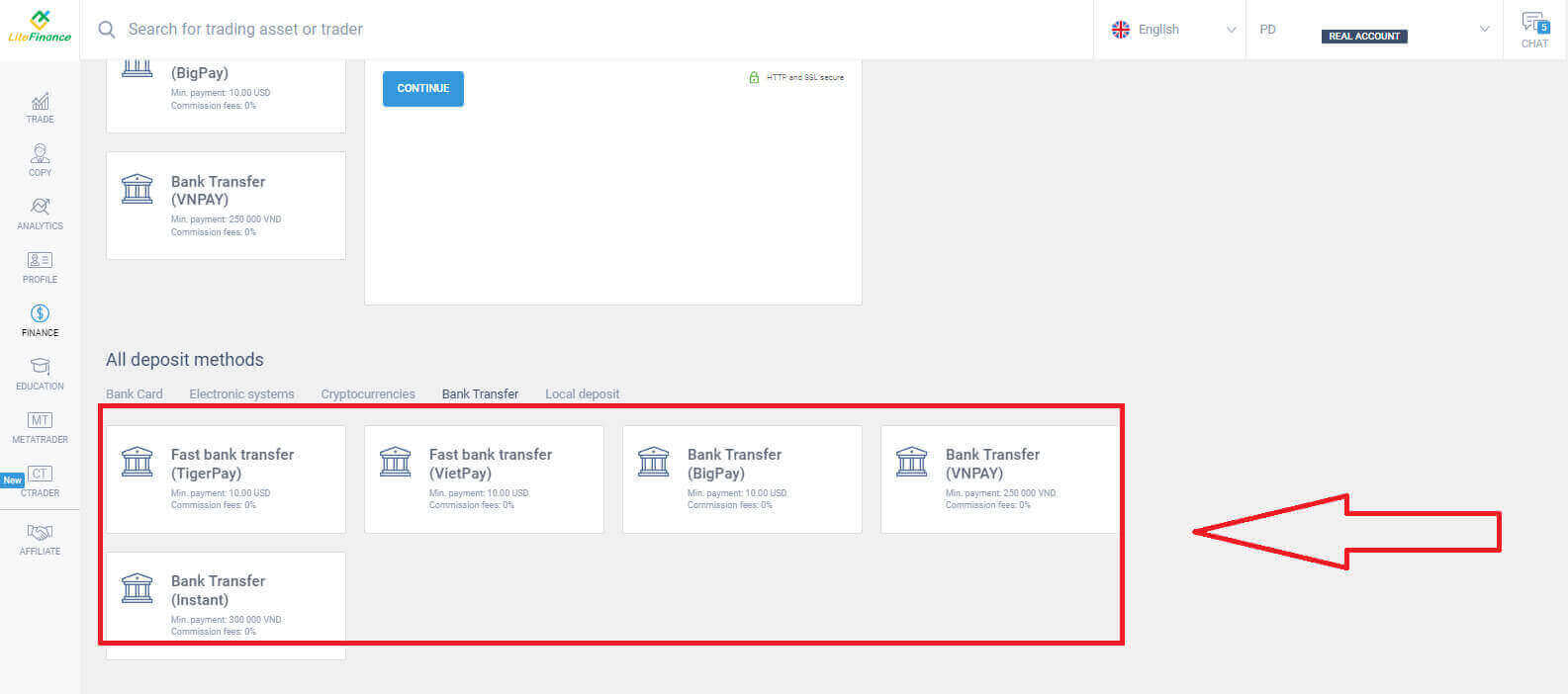
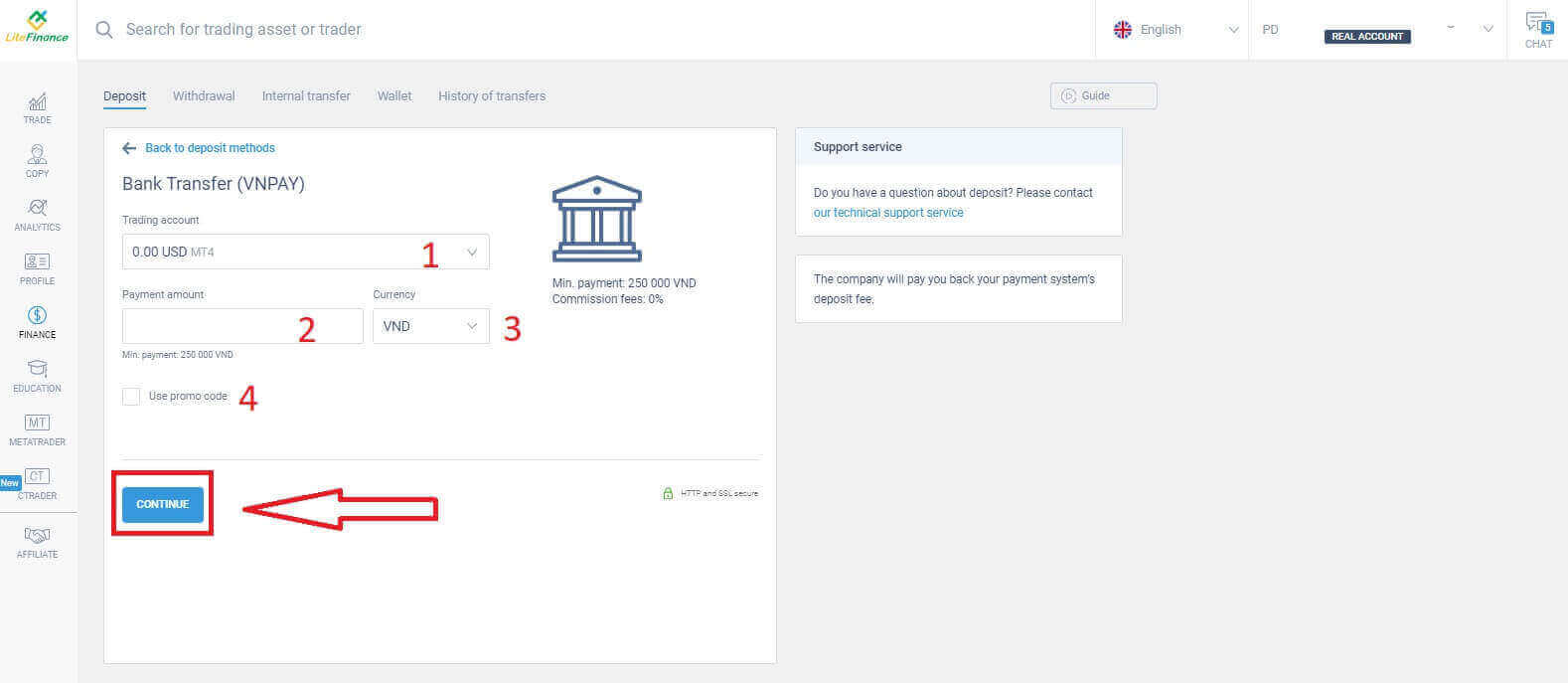
Toliau tereikia pateikti pagrindinę informaciją, tokią kaip:
- Pasirinkite prekybos sąskaitą, į kurią norite įnešti lėšų.
- Mokėjimo sąskaita (mažiausiai 250 000 VND valiuta).
- Valiuta.
- Įveskite reklamos kodą (jei yra).
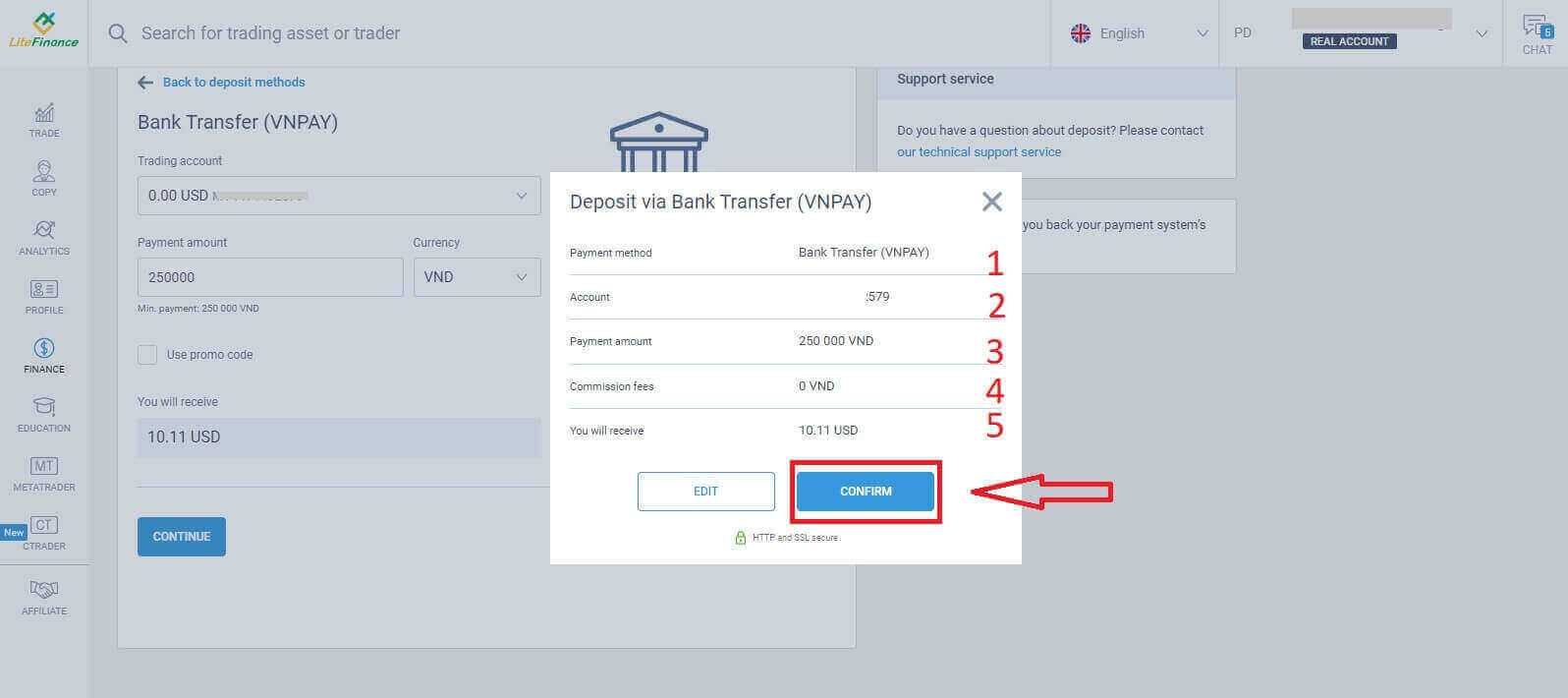
Atsiras nedidelis langas, kuriame bus patvirtinta pateikta informacija. Dar kartą patikrinkite šiuos duomenis:
- Mokėjimo būdas.
- Pasirinkta sąskaita.
- Mokėjimo suma.
- Komisiniai mokesčiai.
- Pinigai, kuriuos gausite po procedūros.
Jei kitoje sąsajoje neužbaigsite operacijos per 30 minučių, svetainė bus automatiškai atnaujinta ir turėsite pakartoti ankstesnį procesą.
Formoje „PRIMINIMAS“ atlikite šiuos veiksmus:
- Perskaitykite ir tiksliai vykdykite pateiktas instrukcijas ir pavyzdžius, kad įvestumėte registracijos numerį.
- Kad geriau suprastumėte prekybos procesą, peržiūrėkite mokomąjį vaizdo įrašą apie įmokų atlikimą.
- Tai yra jūsų pasirinkto metodo prekybos kanalai.
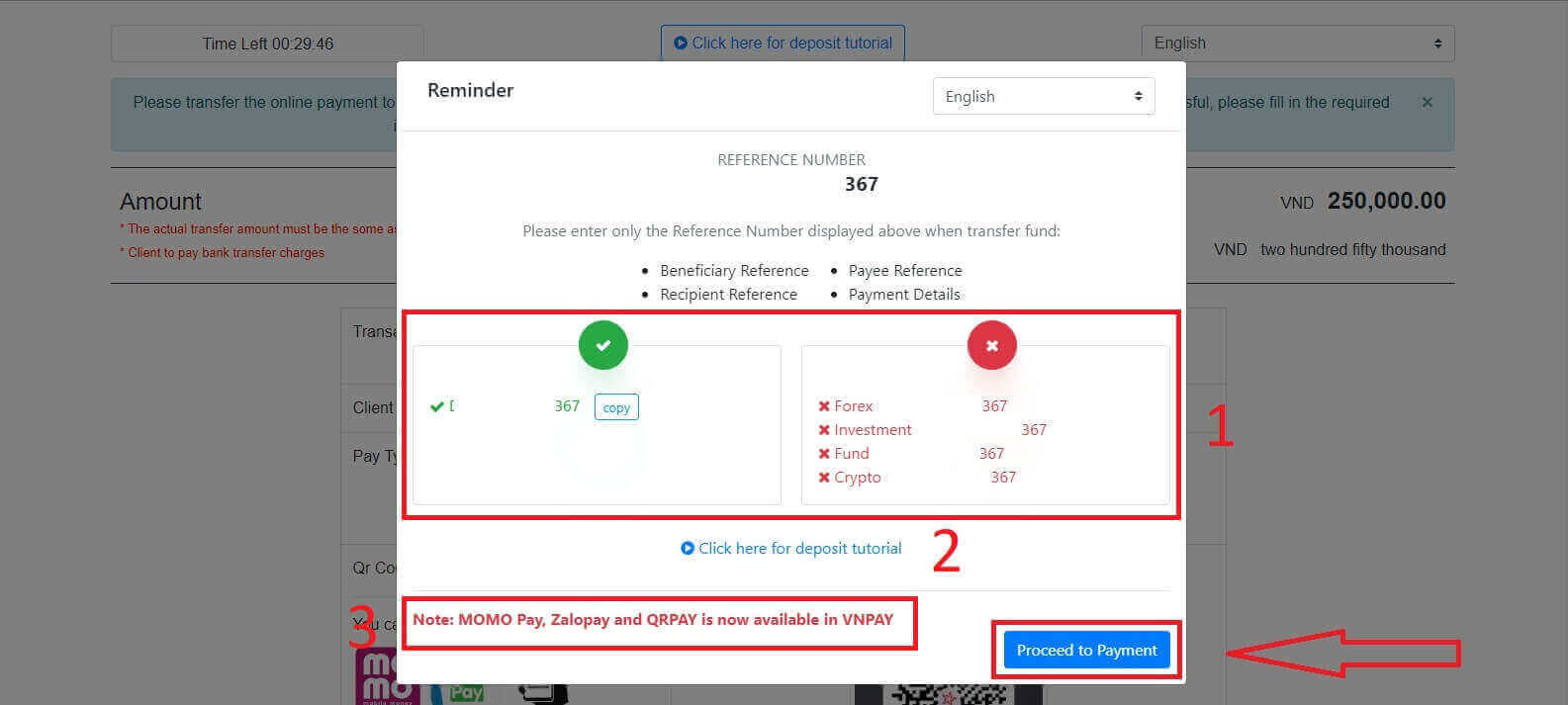
Šiame žingsnyje atliksite pavedimą į ekrane rodomą nurodytą sąskaitą.
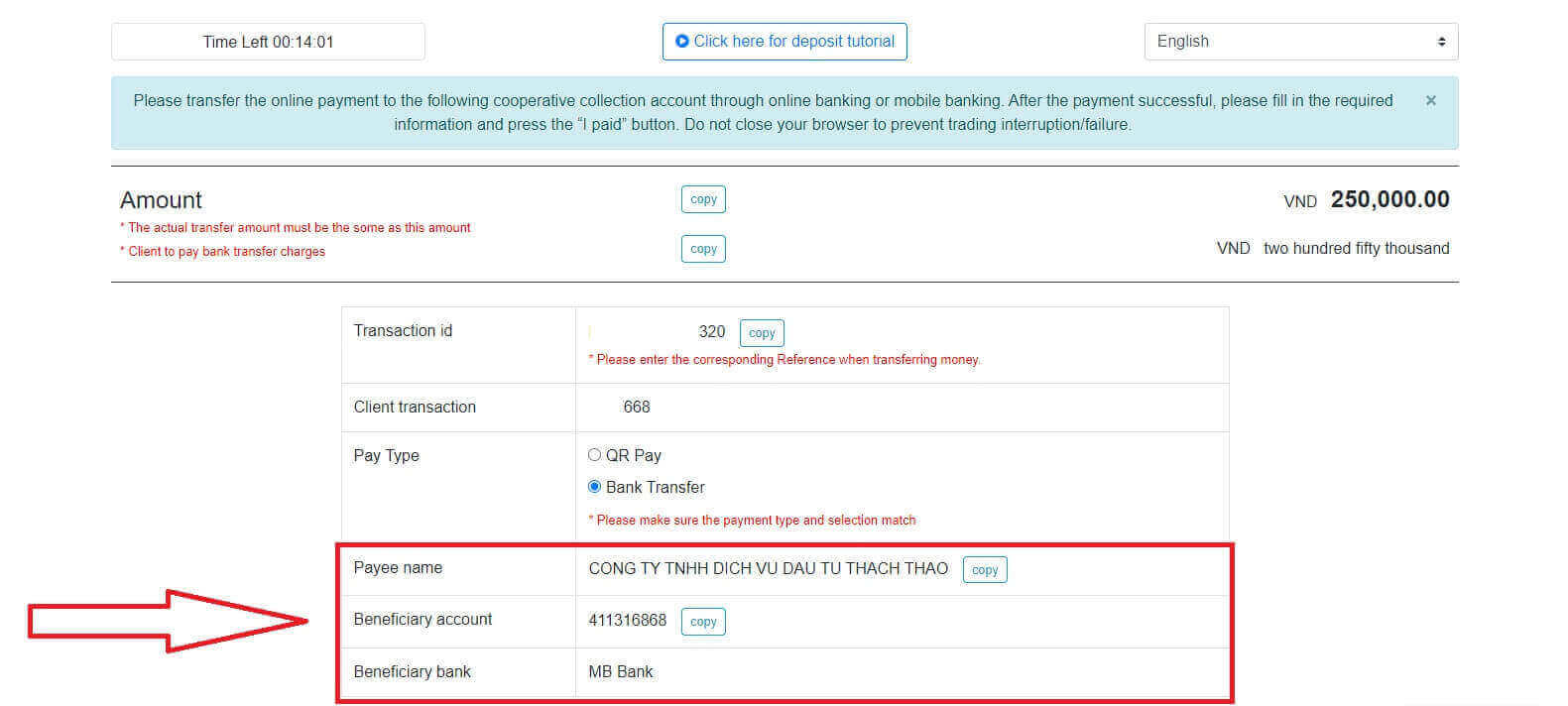
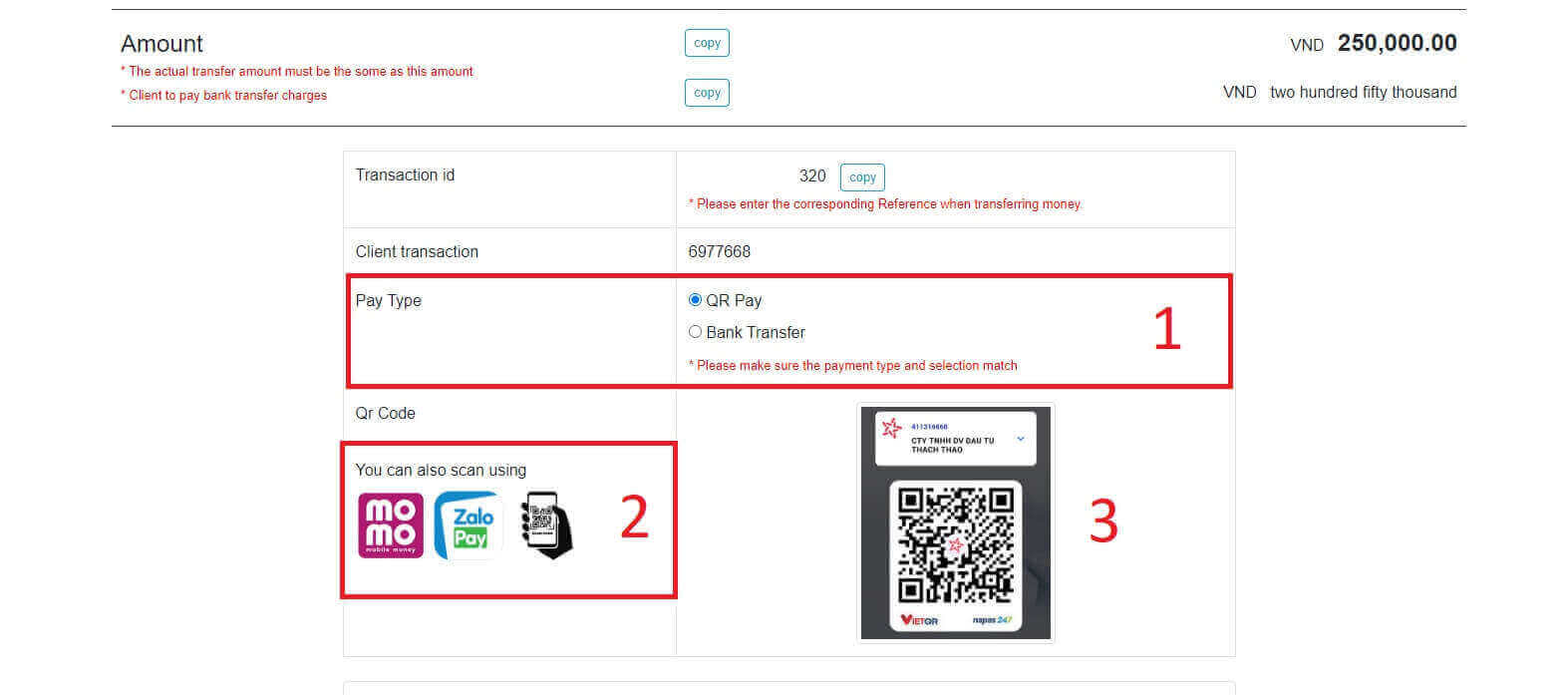
Be to, galite patogiai ir greitai pervesti lėšas pasirinkdami QR Pay pervedimo būdą atlikdami šiuos paprastus veiksmus:
- Pasirinkite mokėjimo būdą naudodami QR kodą, kaip parodyta paveikslėlyje.
- Naudokite ekrane rodomus galimus mokėjimo kanalus.
- Nuskaitykite QR kodą ekrane ir tęskite mokėjimą kaip įprasta.
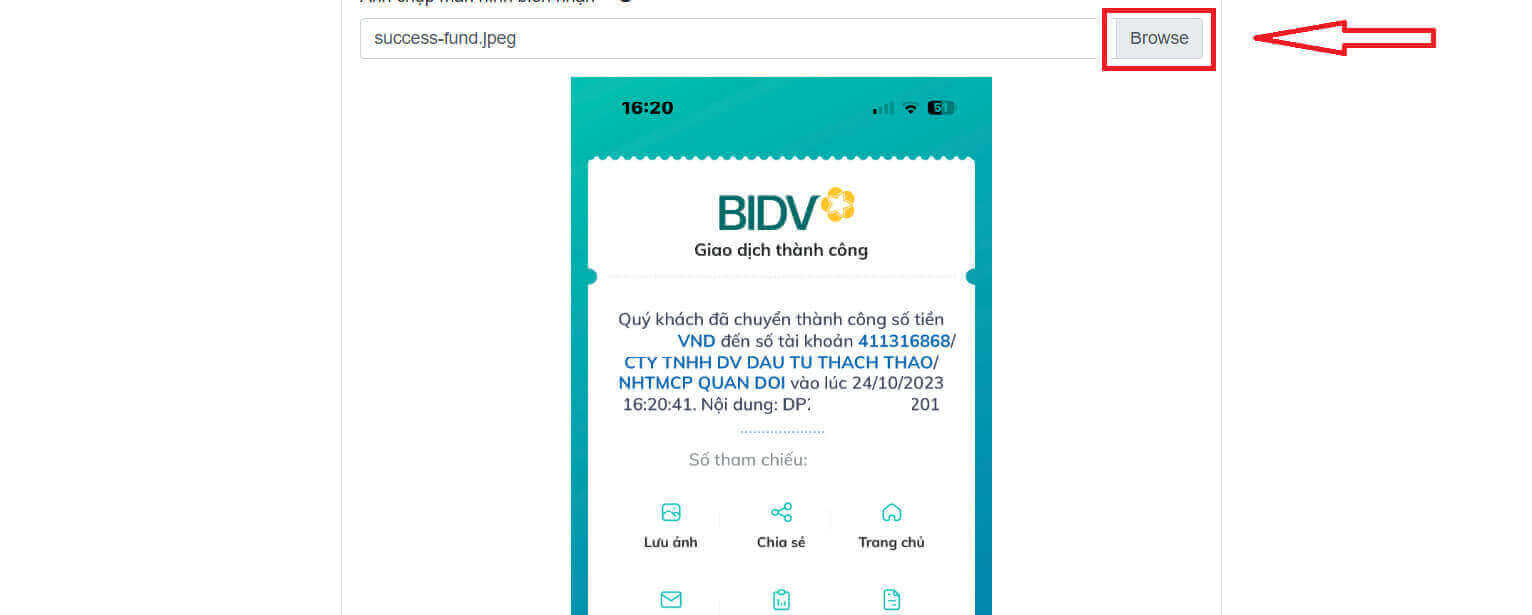
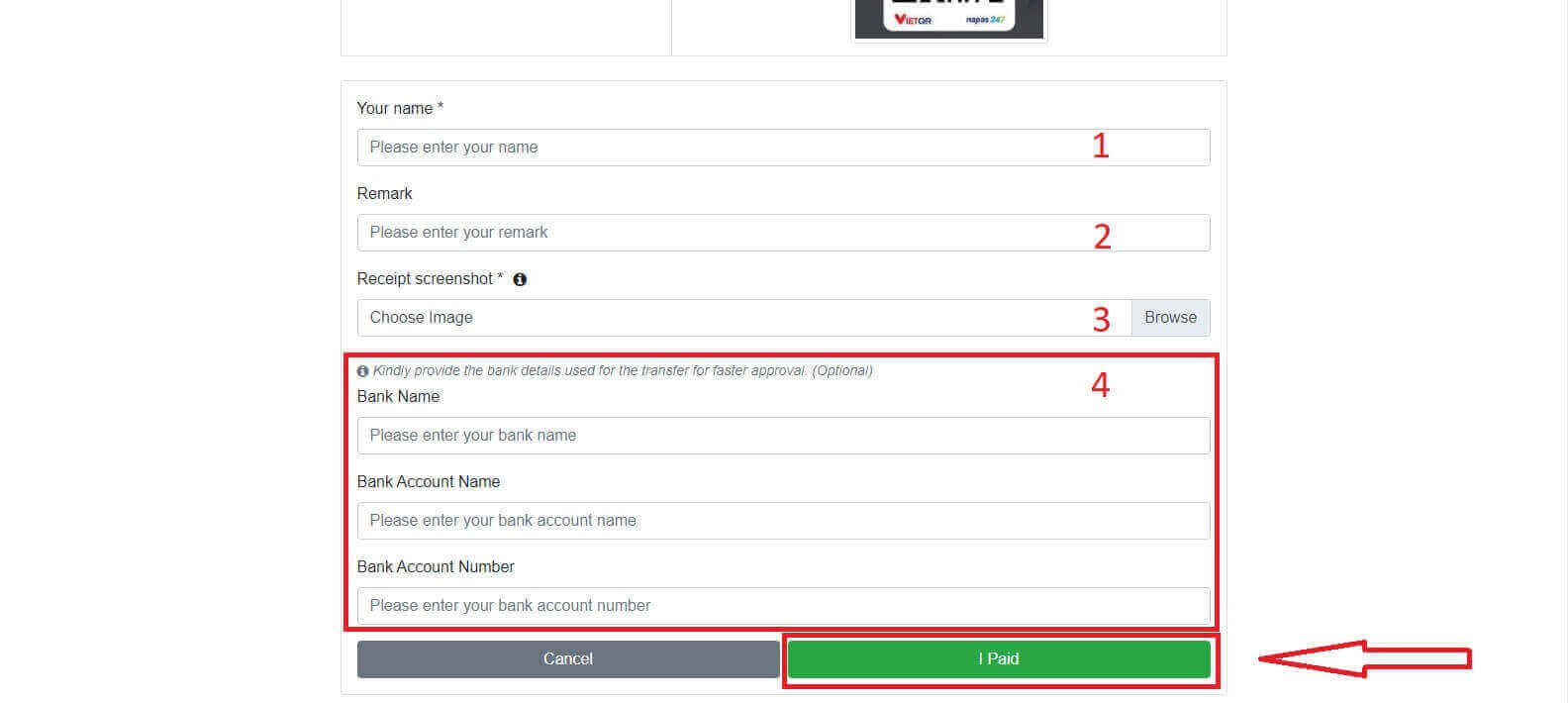
Šiame paskutiniame žingsnyje turėsite pateikti papildomos būtinos informacijos:
- Jūsų vardas ir pavardė.
- Jūsų pastaba (tai neprivalomas laukas).
- Sėkmingo mokėjimo kvito ekrano kopija. (spustelėkite mygtuką „Naršyti“ ir įkelkite ekrano kopiją).
- Šie laukai yra neprivalomi. Jei manote, kad galite juos užpildyti, kad patvirtinimas būtų greitesnis.
Vietinis indėlis
Galite įnešti lėšas į savo prekybos sąskaitą naudodami toliau pateiktą informaciją. „LiteFinance“ atstovas gaus jūsų prašymą ir įskaitys lėšas į jūsų sąskaitą, kai pervesite jam lėšas.
Pirmiausia turite pasirinkti:
- Prekybos sąskaita, į kurią norite įnešti lėšų.
- Mokėjimo būdas.
- Banko sąskaita.
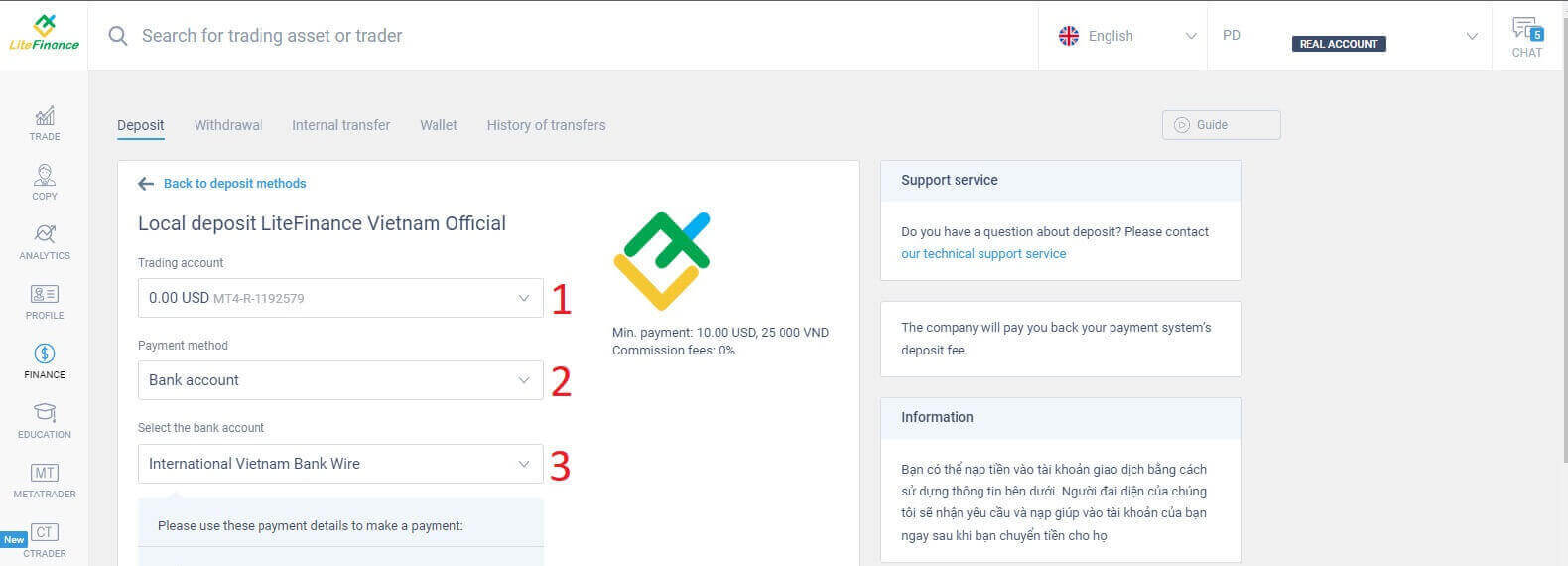
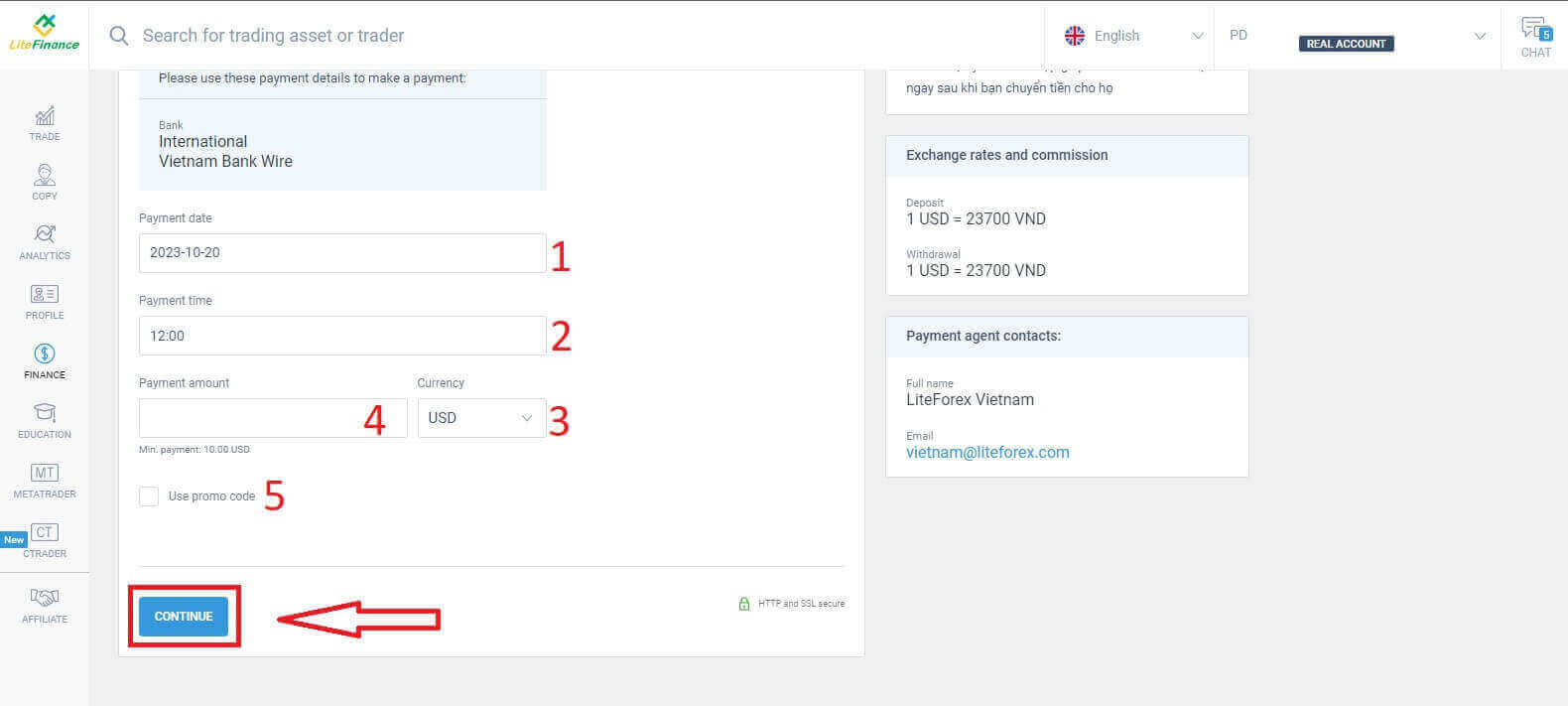
Žemiau pateikiami būtini šio metodo naudojimo duomenys:
- Mokėjimo data.
- Mokėjimo laikas.
- Valiuta.
- Mokėjimo suma (min. 10 USD).
- Įveskite reklamos kodą (jei yra).
Iškart pasirodys nedidelė forma, patvirtinanti, kad jūsų užklausa buvo sėkmingai išsiųsta. Dar kartą patikrinkite informaciją formoje ir, jei viskas teisinga, spustelėkite „Uždaryti“, kad užbaigtumėte.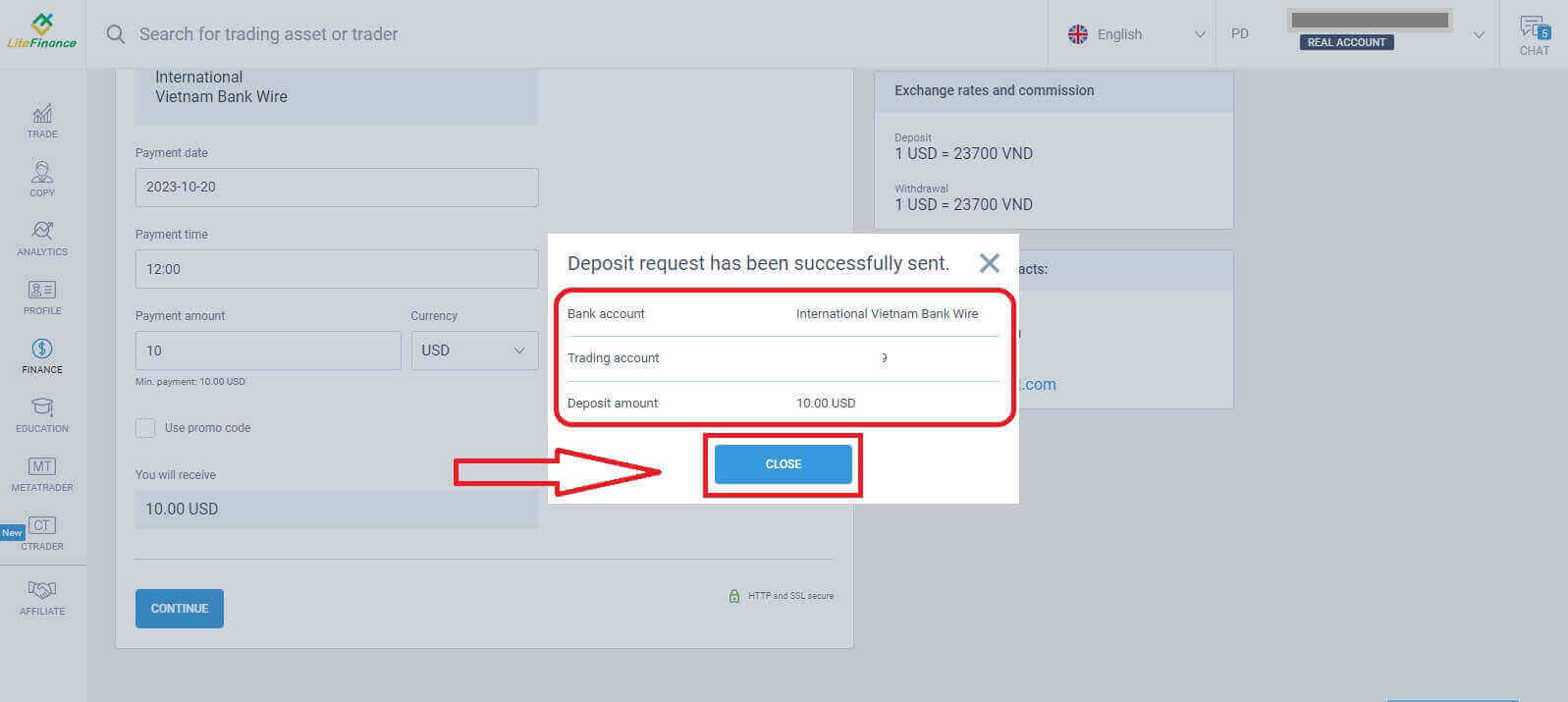
Kaip įnešti pinigų naudojant „LiteFinance“ mobiliąją programėlę
Atidarykite „LiteFinance“ mobiliąją programėlę savo išmaniajame telefone arba planšetiniame kompiuteryje. Prisijunkite prie savo prekybos sąskaitos naudodami registruotą el. pašto adresą ir slaptažodį. Jei neturite registruotos paskyros arba nežinote, kaip prisijungti, žr. šį įrašą: Kaip užregistruoti paskyrą „LiteFinance“ .
Prisijungę eikite į sąsają „Daugiau“ . 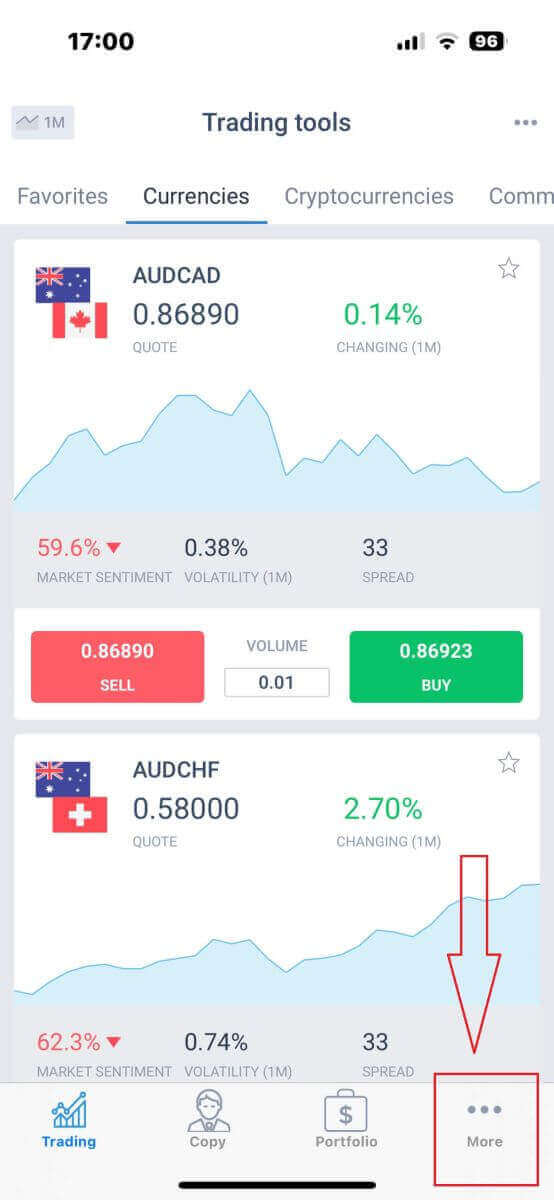
Ieškokite skilties „Finansai“ ir bakstelėkite ją. Paprastai ji yra pagrindiniame meniu arba prietaisų skydelyje. 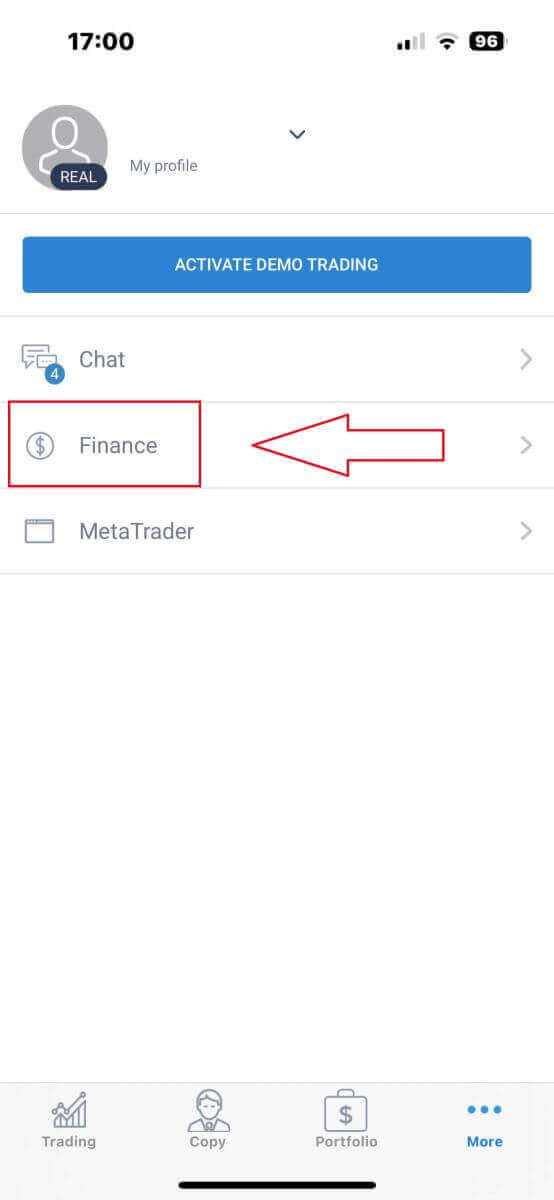
Įmokų skiltyje matysite įvairius įmokų metodus. Pasirinkite pageidaujamą metodą ir peržiūrėkite kiekvieno metodo mokymo programą toliau. 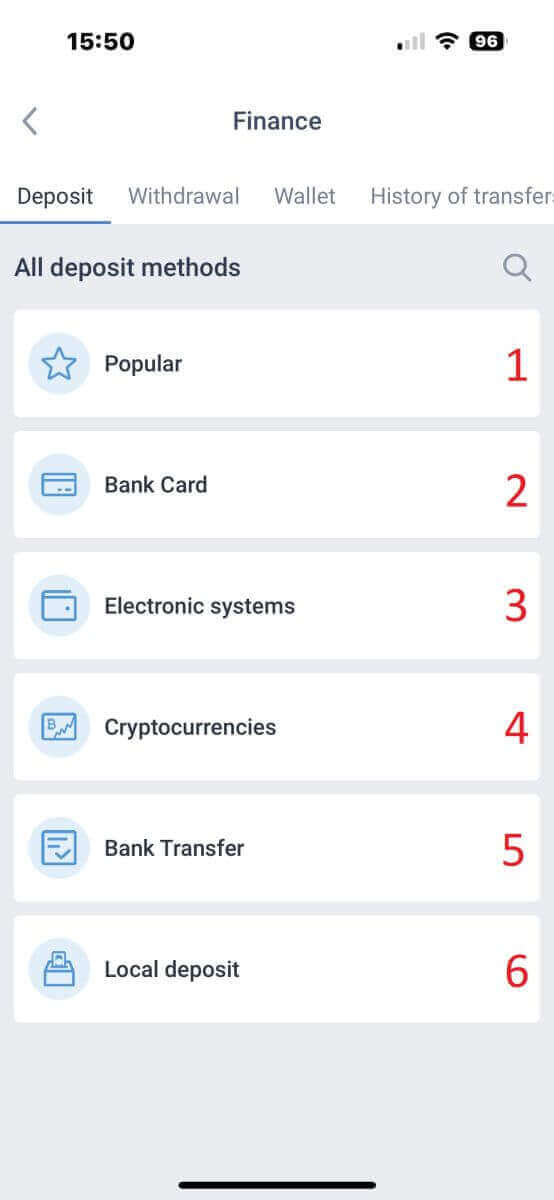
Banko kortelė
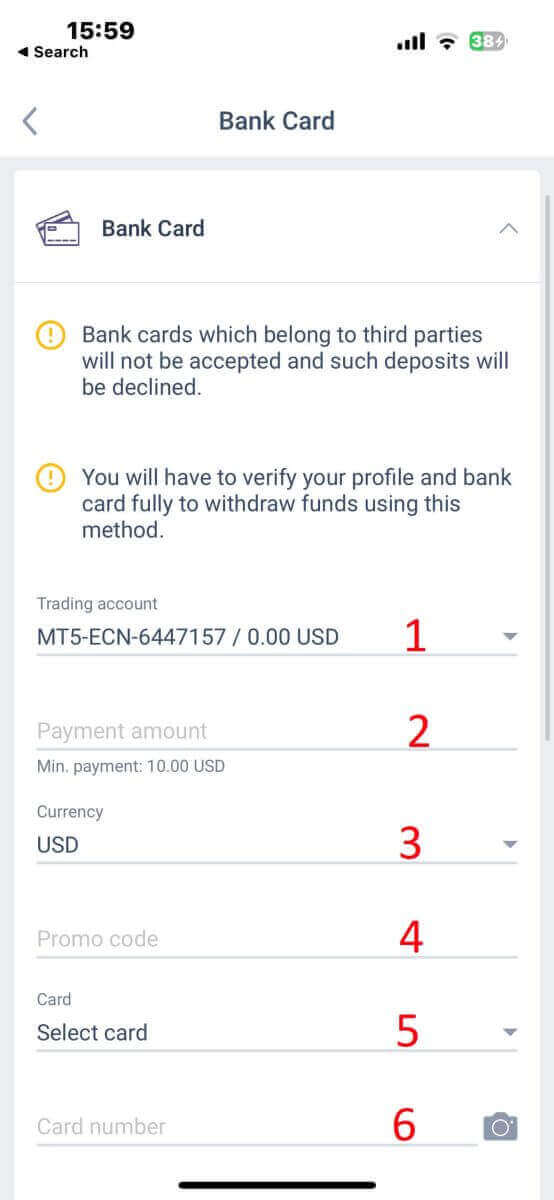
Taikant šį metodą, reikia atkreipti dėmesį į kelis dalykus (skirtinguose bankuose tai gali skirtis):- Trečiųjų šalių banko kortelės nebus priimamos, o tokie indėliai bus atmesti.
- Norėdami išsiimti lėšas šiuo metodu, turėsite visiškai patvirtinti savo profilį ir banko kortelę (jei dar nepatvirtinote savo profilio ir banko kortelės, žr. šį įrašą: Kaip patvirtinti sąskaitą „LiteFinance“ ).
- Prekybos sąskaita, į kurią norite įnešti lėšų.
- Mokėjimo suma (min. 10 USD).
- Valiuta.
- Reklamos kodas (jei yra).
- Kortelę pasirinkti gali tik tie, kurie jau yra įmokėję bent vieną kartą (kitaip tariant, kortelės informacija išsaugota vėlesniems įnašams).
- Kortelės numeris.
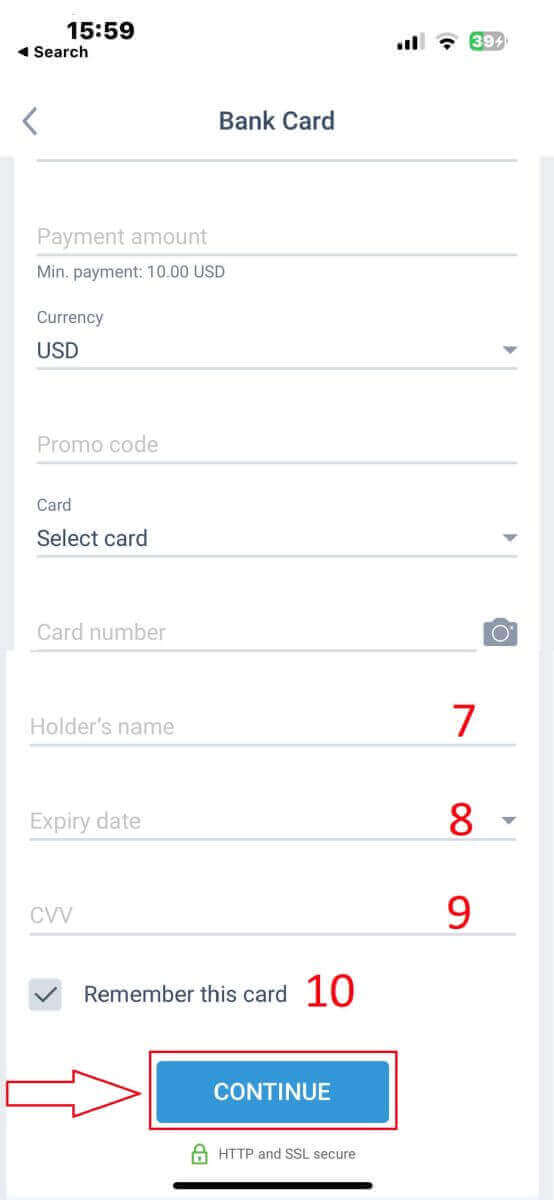
- Turėtojo vardas.
- Galiojimo data
- CVV
- Pažymėkite langelį, jei norite, kad kortelės informacija būtų išsaugota vėlesniems įmokėjimams.
Elektroninės sistemos
„LiteFinance“ siūlo įvairias elektronines mokėjimo sistemas. Todėl pasirinkite pageidaujamą sistemą indėliui.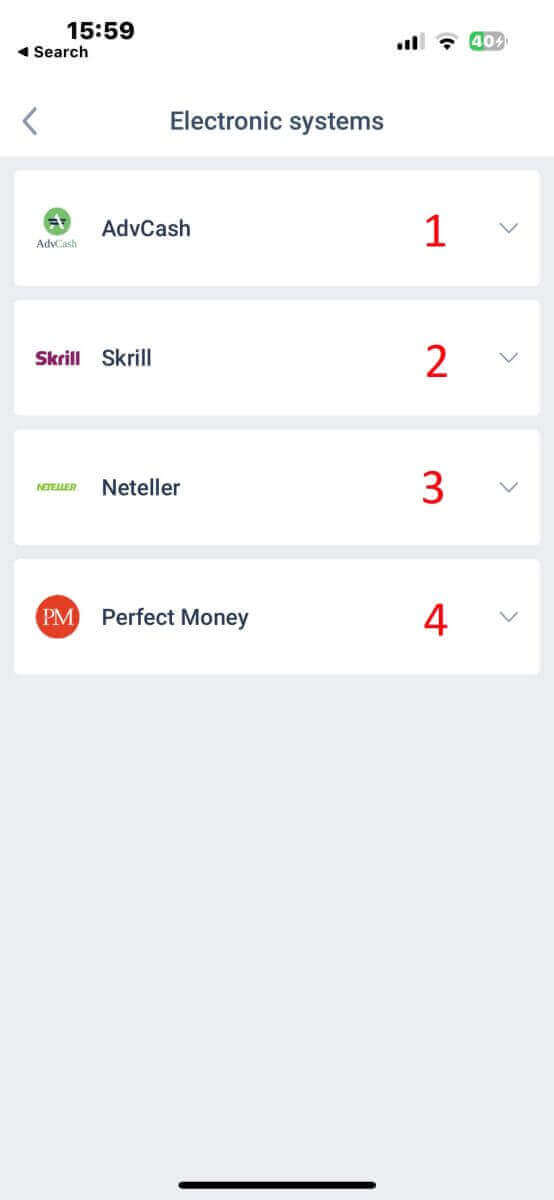
Norėdami įnešti pinigų per elektronines sistemas, atlikite šiuos 5 paprastus veiksmus:
- Pasirinkite sąskaitą, į kurią norite pervesti lėšas.
- Nurodykite sumą, kurią norite įnešti per pasirinktą elektroninę mokėjimo sistemą.
- Pasirinkite valiutą.
- Įveskite reklamos kodą (jei yra).
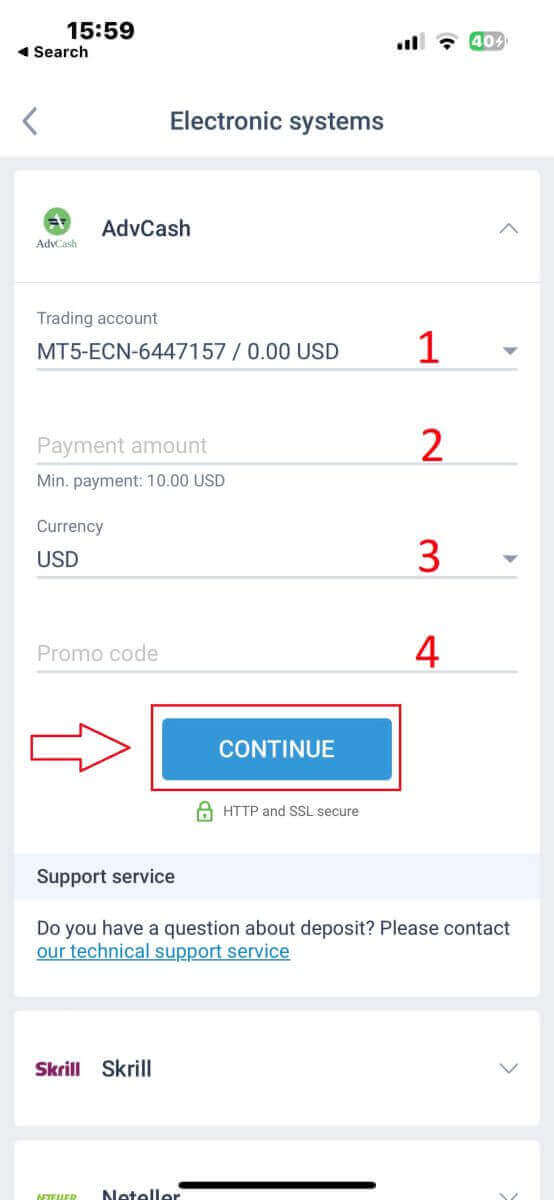
Būsite nukreipti į mokėjimo sistemos sąsają. Vadovaukitės pasirinktos mokėjimo sistemos pateiktomis konkrečiomis instrukcijomis, kurios gali apimti prisijungimą prie elektroninės piniginės arba mokėjimo duomenų pateikimą. Įvedę reikiamą informaciją ir patvirtinę įmoką mokėjimo sistemos sąsajoje, tęskite operaciją.
„LiteFinance“ mobilioji programėlė apdoros operaciją. Tai paprastai trunka kelias akimirkas. Galite pamatyti patvirtinimo ekraną, rodantį, kad operacija apdorojama. Jei operacija bus sėkmingai apdorota, gausite pranešimą, patvirtinantį įmoką. Lėšos bus iš karto įskaitytos į jūsų „LiteFinance“ prekybos sąskaitą.
Kriptovaliutos
„LiteFinance“ platformoje yra platus kriptovaliutų pasirinkimas indėliams, todėl turite pasirinkti pageidaujamą: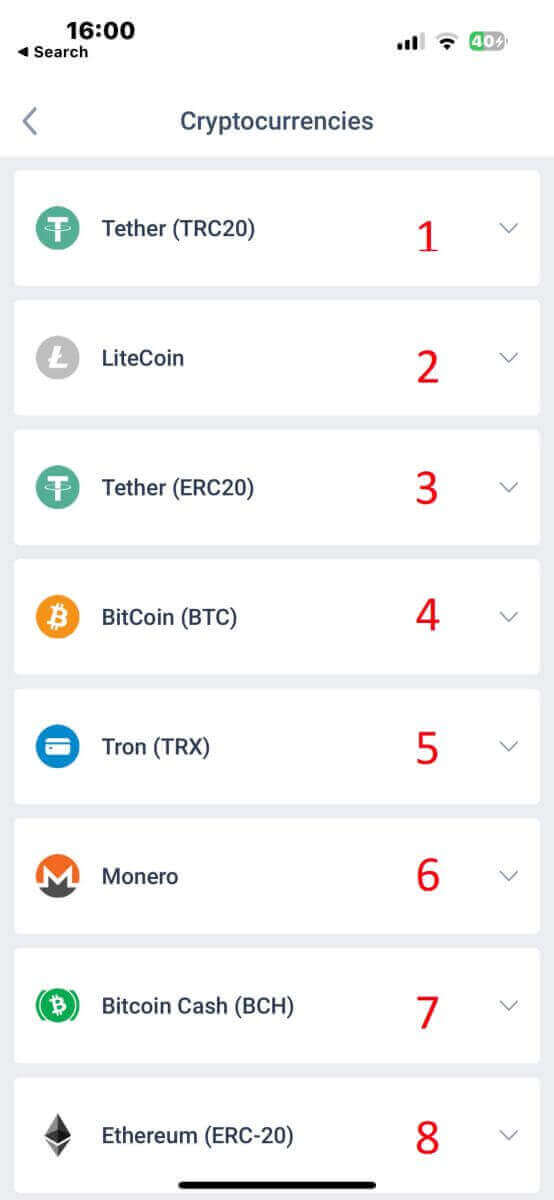
Štai keli dalykai, į kuriuos reikia atkreipti dėmesį naudojant šį metodą:
- Norėdami išsiimti lėšas naudodami šį metodą, turėsite visiškai patvirtinti savo profilį.
- Priimami tik TRC20 žetonai.
- Pinigus turite pervesti per 2 valandas, kitaip jie nebus automatiškai įskaityti.
- Pasirinkite sąskaitą, į kurią norite įnešti pinigų.
- Nurodykite sumą, kurią ketinate įnešti naudodami pasirinktą elektroninį mokėjimo būdą.
- Pasirinkite pageidaujamą valiutą.
- Įveskite reklamos kodą (jei taikoma).
- Spustelėkite „TĘSTI“ .
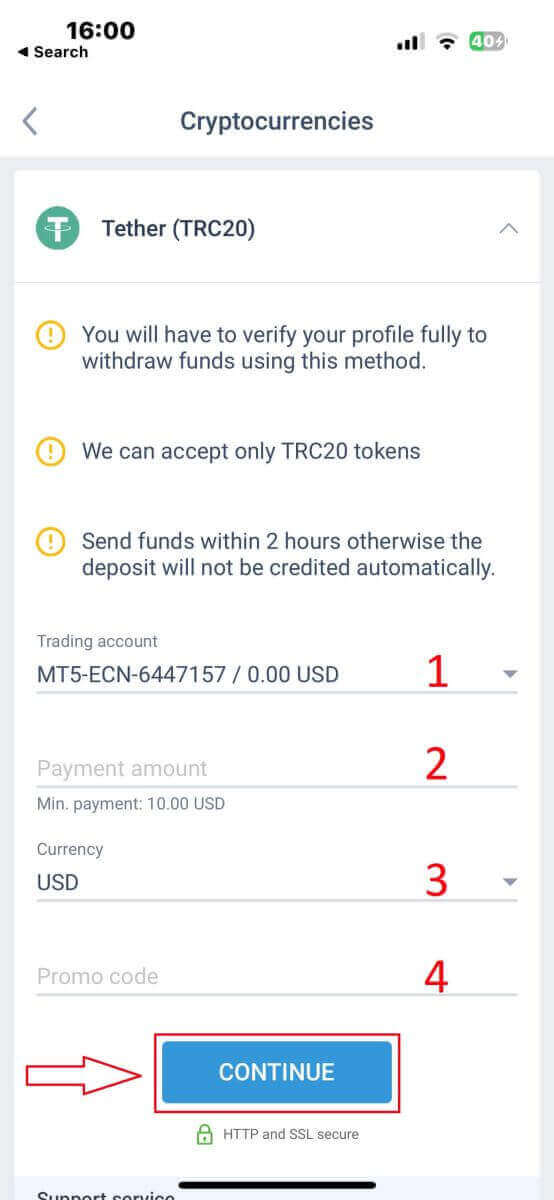
Programėlė suteiks jums unikalų pasirinktos kriptovaliutos įmokos adresą. Šis adresas yra labai svarbus, kad jūsų operacija būtų teisingai įskaityta į jūsų prekybos sąskaitą. Nukopijuokite adresą į iškarpinę arba užsirašykite jį. Tada atidarykite savo kriptovaliutos piniginę, nesvarbu, ar tai programinės įrangos piniginė, ar biržos piniginė. Pradėkite norimos sumos pervedimą (siuntimą) „LiteFinance“ pateiktu įmokos adresu.
Pradėję pervedimą, dar kartą patikrinkite informaciją, įskaitant įmokos adresą ir siunčiamą sumą. Patvirtinkite operaciją savo kriptovaliutos piniginėje. Kriptovaliutos operacijoms gali reikėti patvirtinimo blokų grandinės tinkle. Laikas, per kurį tai užtrunka, gali skirtis priklausomai nuo kriptovaliutos, bet paprastai svyruoja nuo kelių minučių iki kelių valandų. Būkite kantrūs laukdami patvirtinimo.
Banko pavedimas
Čia taip pat turime galimybę rinktis iš įvairių banko pavedimo kanalų (kurie gali skirtis priklausomai nuo šalies). Todėl pasirinkite tą, kuris jums labiausiai tinka.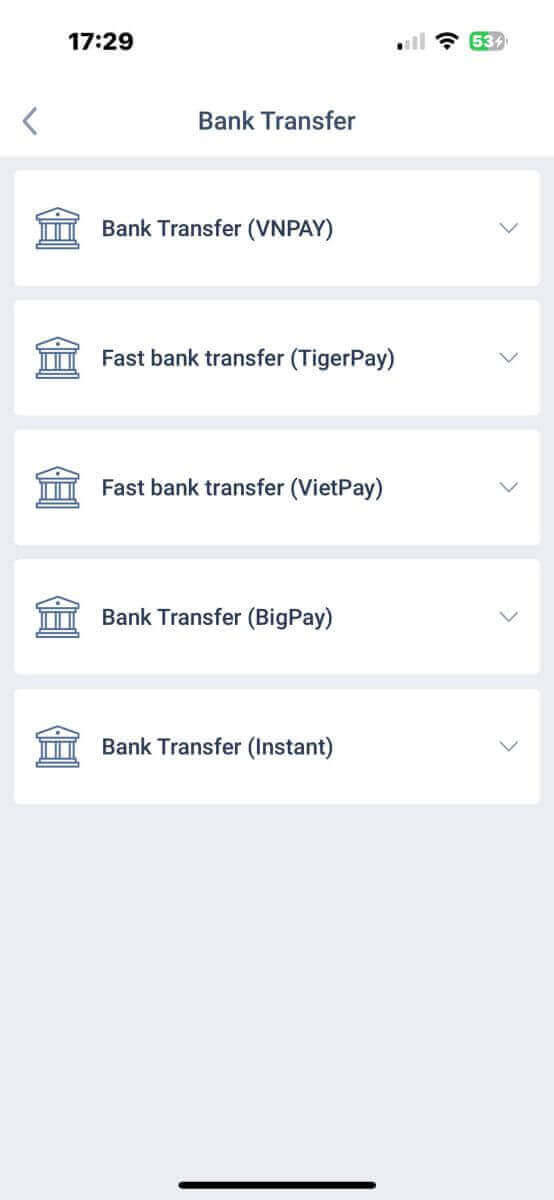
Pasirinkę turėsite pateikti mokėjimo informaciją, kad galėtumėte pereiti prie kitos įmokų sąsajos. Šią informaciją sudaro:
- Prekybos sąskaita, į kurią norite įnešti lėšų.
- Mokėjimo suma (min. 250 000 VND arba atitinkama suma kita valiuta).
- Valiuta.
- Reklamos kodas (jei yra).
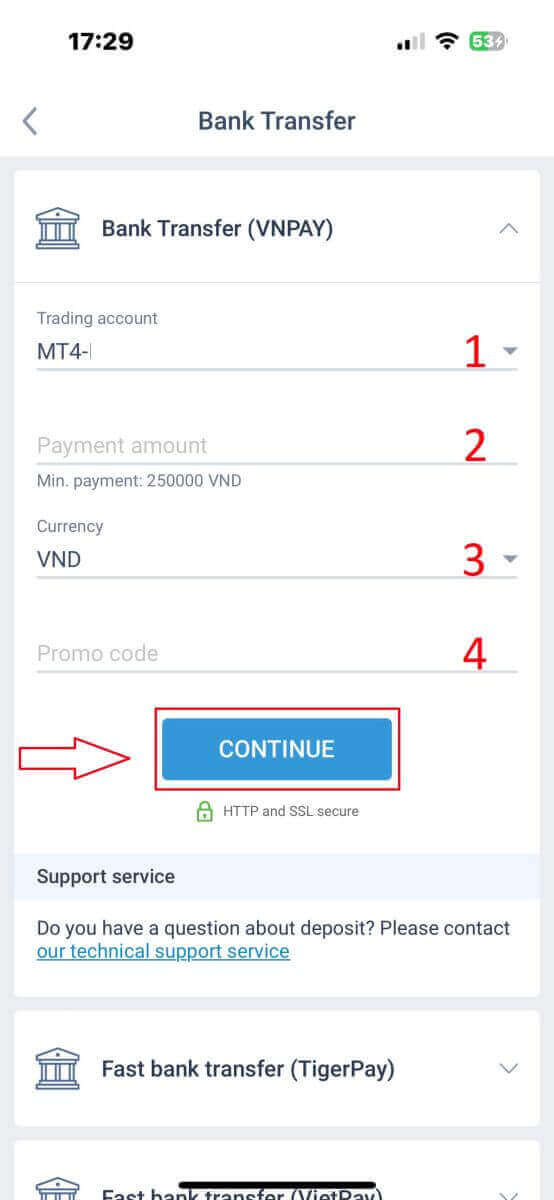
Sistema parodys formą, skirtą patvirtinti ką tik įvestą informaciją; dar kartą patikrinkite, ar ji tiksli. Tada pasirinkite „PATVIRTINTI“, kad pereitumėte prie pinigų pervedimo veiksmo.
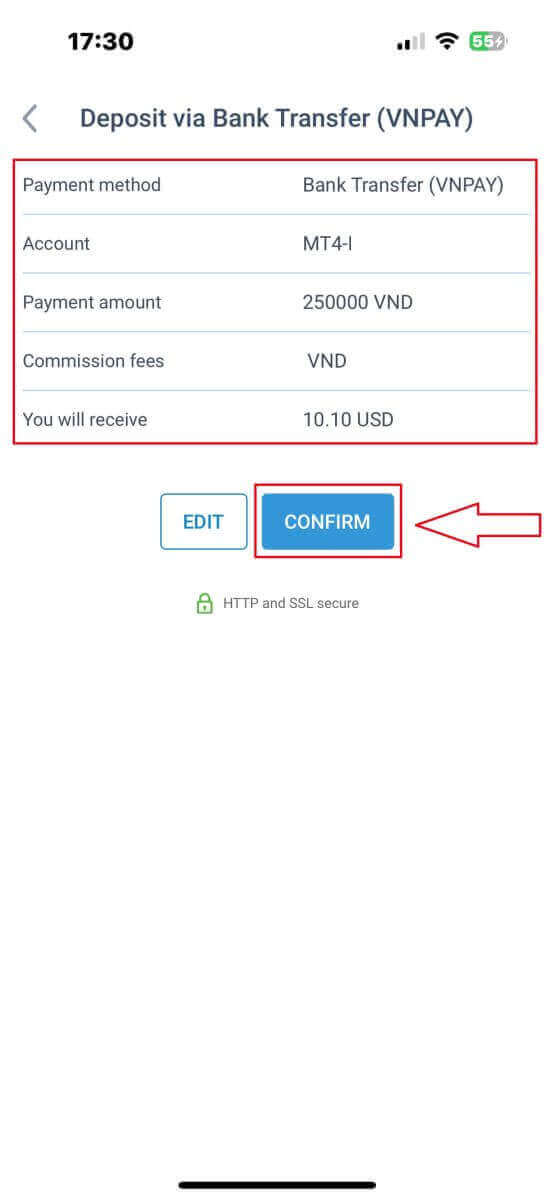
Šioje sąsajoje pirmiausia turite atidžiai peržiūrėti instrukcijas, pateiktas formoje „PRIMINIMAS“ , kad išvengtumėte apgailėtinų klaidų atlikdami pinigų pervedimą. Kai suprasite, kaip atlikti pavedimą, pasirinkite mygtuką „Pereiti prie mokėjimo“, kad tęstumėte.
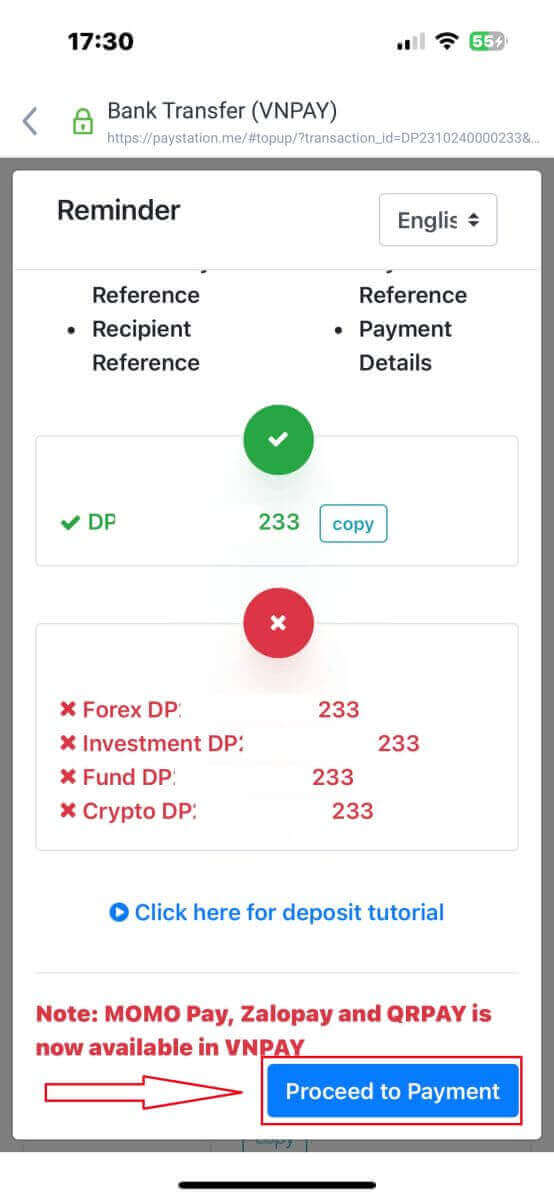
Šiame etape atliksite pavedimą į ekrane pateiktą nurodytą sąskaitą.
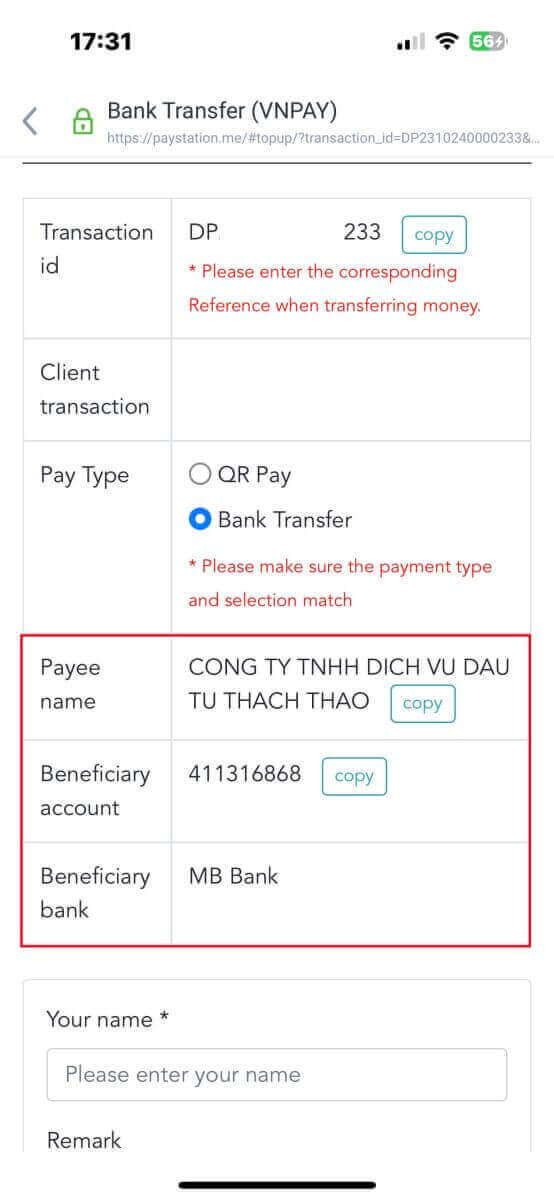
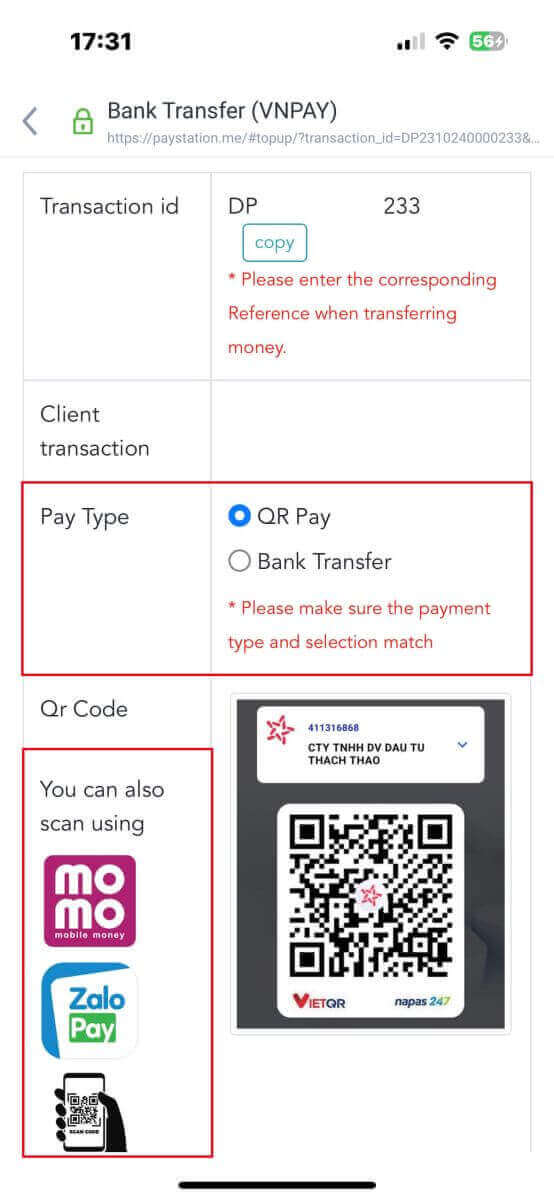
Be to, galite lengvai ir greitai pervesti lėšas pasirinkdami QR Pay pervedimo būdą, vadovaudamiesi šiomis paprastomis instrukcijomis:
- Pasirinkite mokėjimo būdą nuskaitydami paveikslėlyje pavaizduotą QR kodą.
- Pasinaudokite ekrane matomomis mokėjimo parinktimis.
- Nuskaitykite ekrane rodomą QR kodą ir užbaikite mokėjimą kaip įprasta.
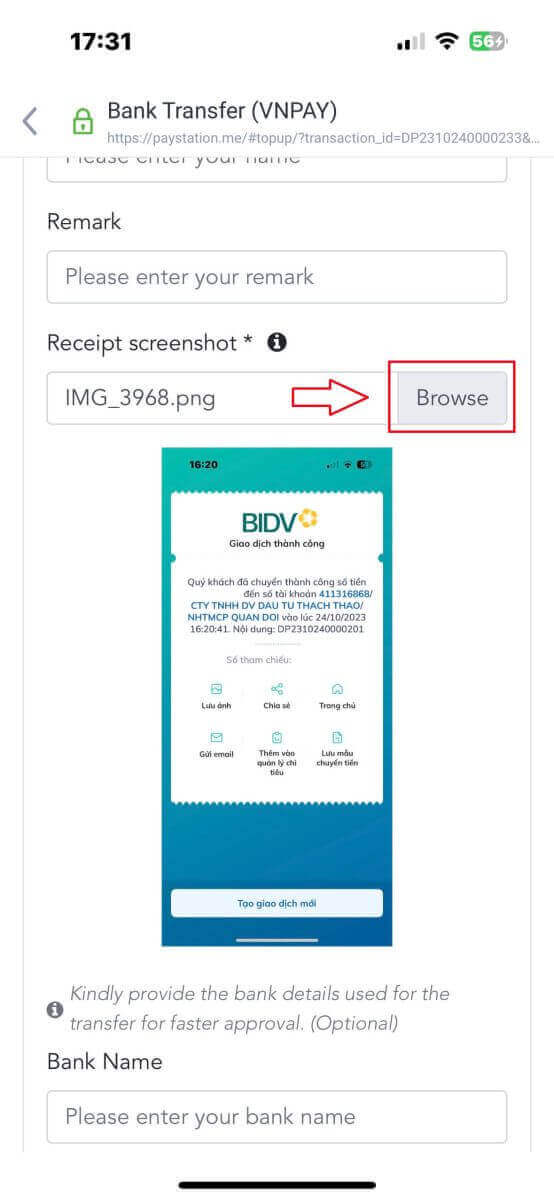
Šiame paskutiniame etape turėsite pateikti keletą papildomų svarbių duomenų:
- Jūsų vardas ir pavardė.
- Jūsų komentaras (atkreipkite dėmesį, kad šis laukas yra neprivalomas).
- Sėkmingo mokėjimo kvito ekrano kopija (tiesiog palieskite „Naršyti“, kad įkeltumėte ekrano kopiją).
Šie veiksmai yra neprivalomi. Jei manote, kad nėra jokių problemų, galite pateikti šią informaciją, kad gautumėte greitesnį patvirtinimą.
- Jūsų banko pavadinimas.
- Jūsų banko sąskaitos pavadinimas.
- Jūsų banko sąskaitos numeris.
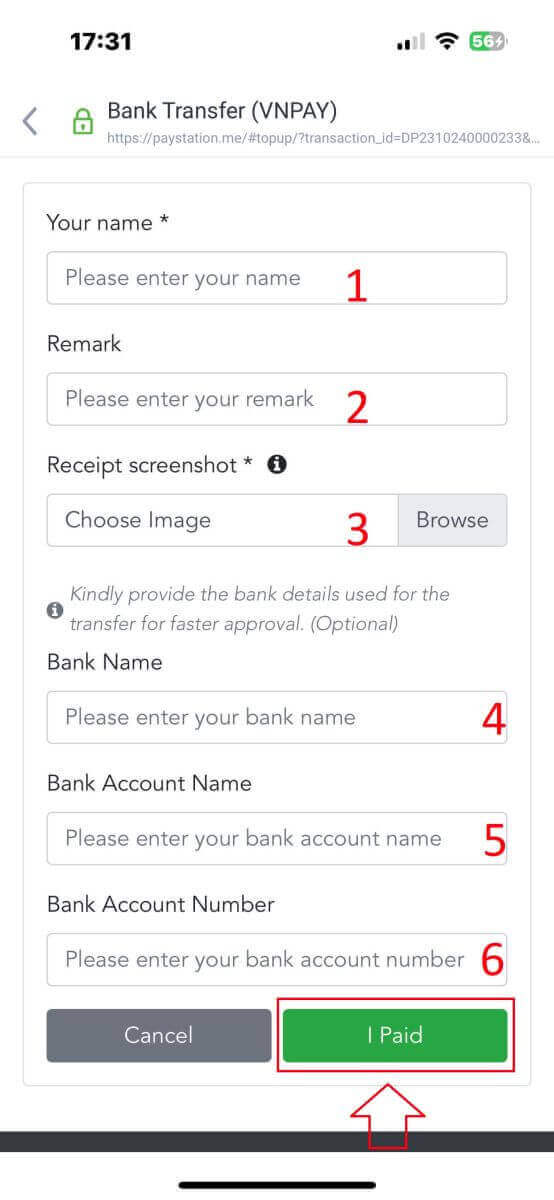
Galiausiai dar kartą patikrinkite, ar pateikta informacija yra tiksli. Tada pasirinkite „Aš sumokėjau“ ir pinigų pervedimo procesas bus baigtas.
Vietinis indėlis
Pirmiausia pasirinkite savo šalyje galimą.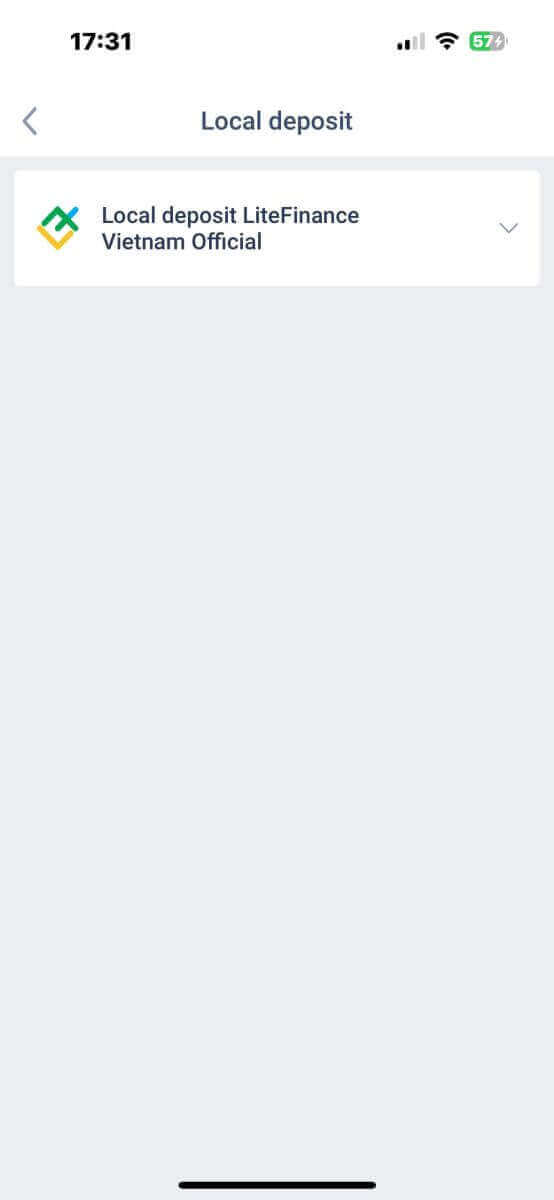
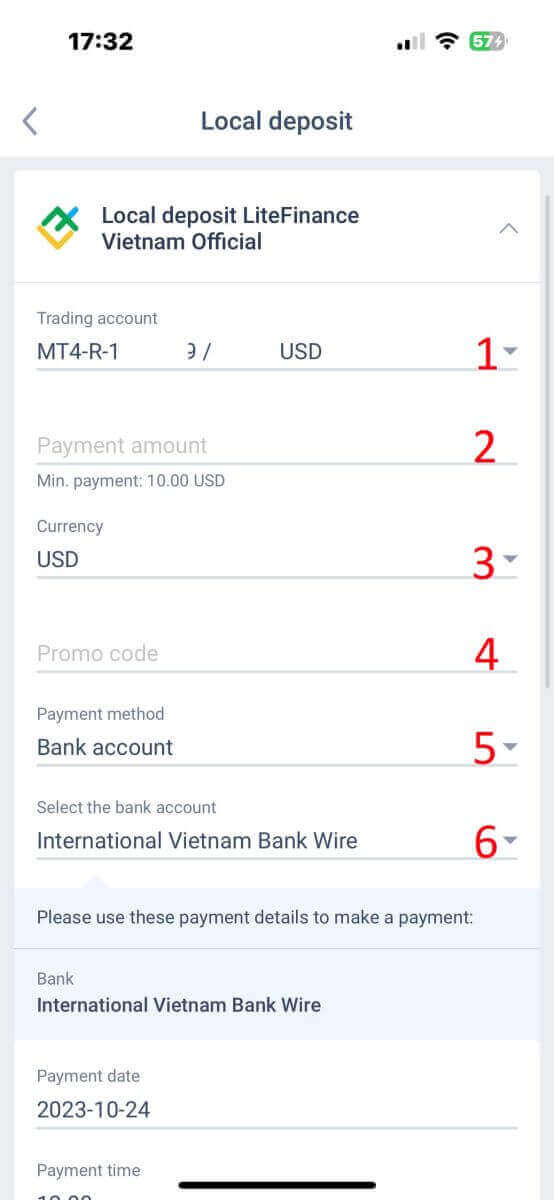
Norint atlikti mokėjimą, reikia pateikti šiuos mokėjimo duomenis:
- Prekybos sąskaita, į kurią norite įnešti lėšų.
- Mokėjimo suma (mažiausiai 10 USD arba atitinkama suma kita valiuta).
- Valiuta.
- Reklamos kodas (jei yra).
- Mokėjimo būdas (per banko sąskaitą arba grynaisiais pinigais).
- Pasirinkite banką, kuris jūsų šalyje gali naudotis šiuo mokėjimo būdu.
Be aukščiau pateiktos informacijos, turėtumėte atkreipti dėmesį į dar keletą detalių:
- Kad galėtume teikti geriausias paslaugas, prašome nurodyti tikslų laiką, kada pageidaujate įnešti pinigus.
- Atlikdami indėlio procesą, atkreipkite dėmesį į valiutos kursus ir komisinius.
- Palaikymo skyriaus kontaktinė informacija kilus problemoms.
Įsitikinkite, kad visiškai supratote informaciją, tada pasirinkite mygtuką „TĘSTI“ . 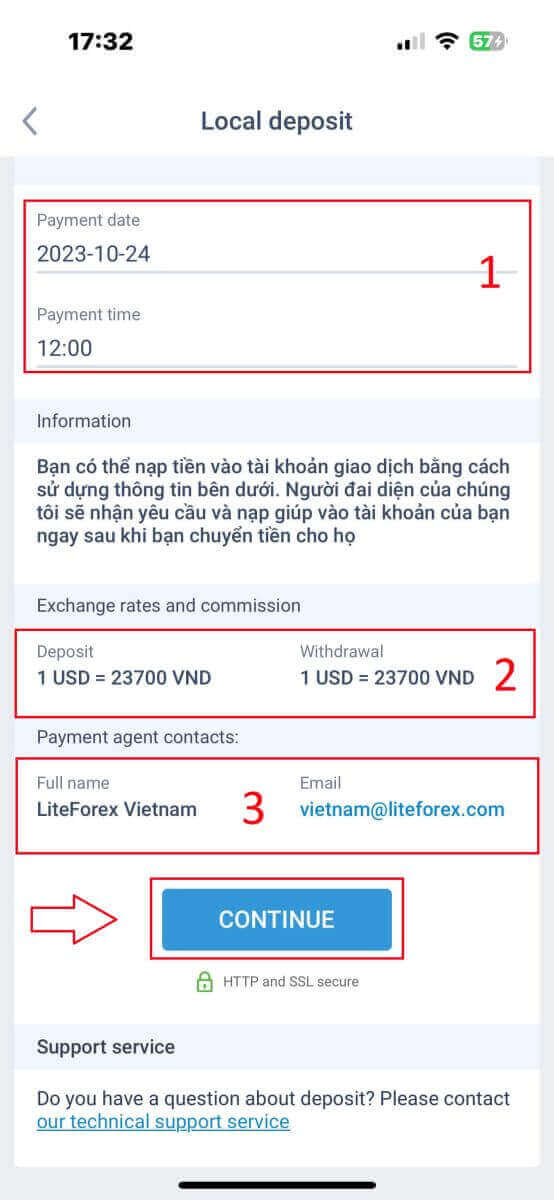
Galiausiai gausite pranešimą, kad jūsų įmokos užklausa sėkmingai pateikta. Galite įnešti lėšų į savo prekybos sąskaitą naudodami toliau pateiktą informaciją. Sistemos atstovas gaus užklausą ir įskaitys jas į jūsų sąskaitą, kai tik pervesite jam lėšas. 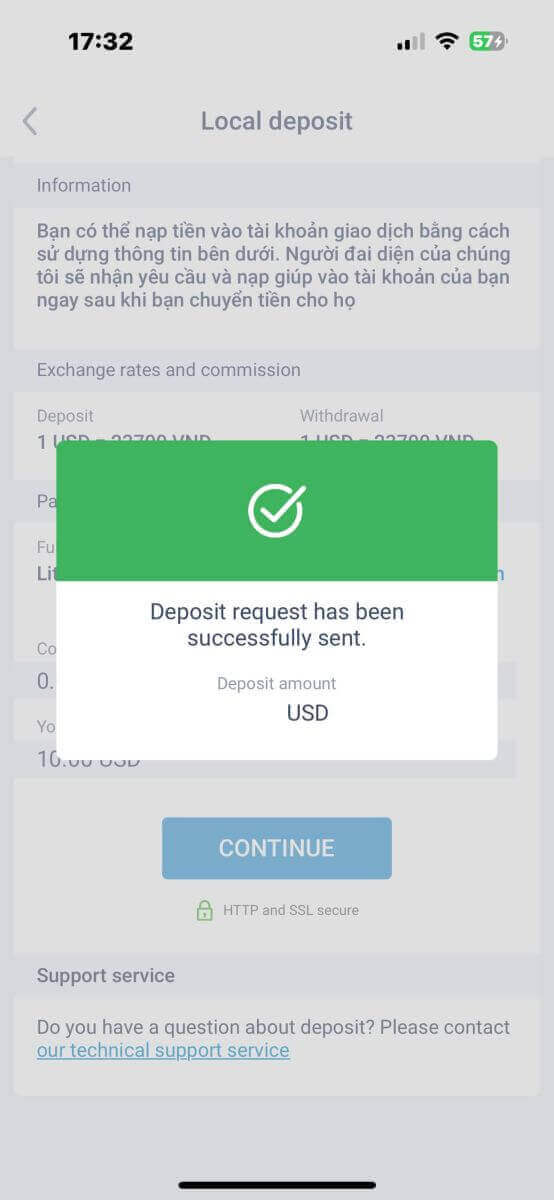
Kaip prekiauti Forex „LiteFinance“ platformoje
Pirmiausia, naudodamiesi registruota paskyra, prisijunkite prie „LiteFinance“ pagrindinio puslapio. Tada pasirinkite skirtuką „METATRADER“ (jei dar neužregistravote paskyros arba nesate tikri dėl prisijungimo proceso, galite peržiūrėti šį įrašą: Kaip prisijungti prie „LiteFinance “). 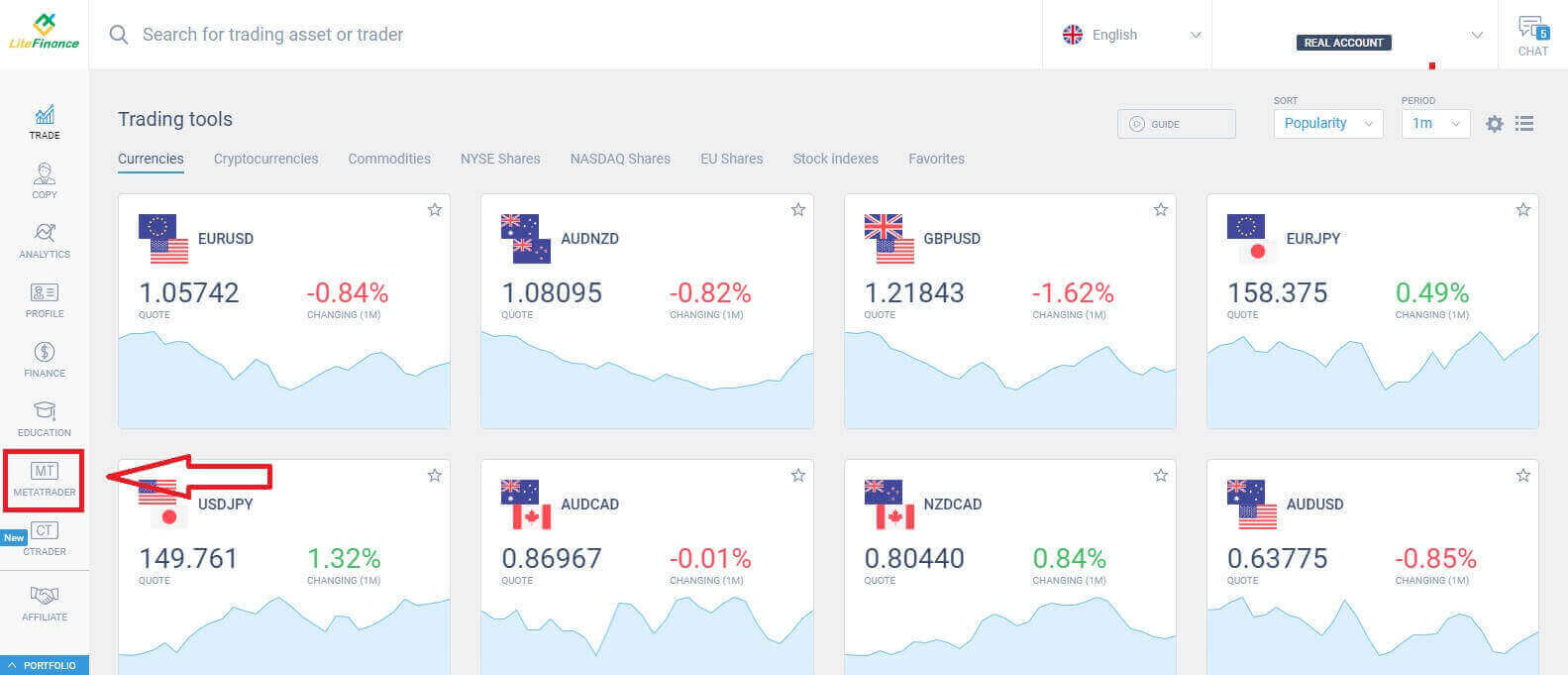
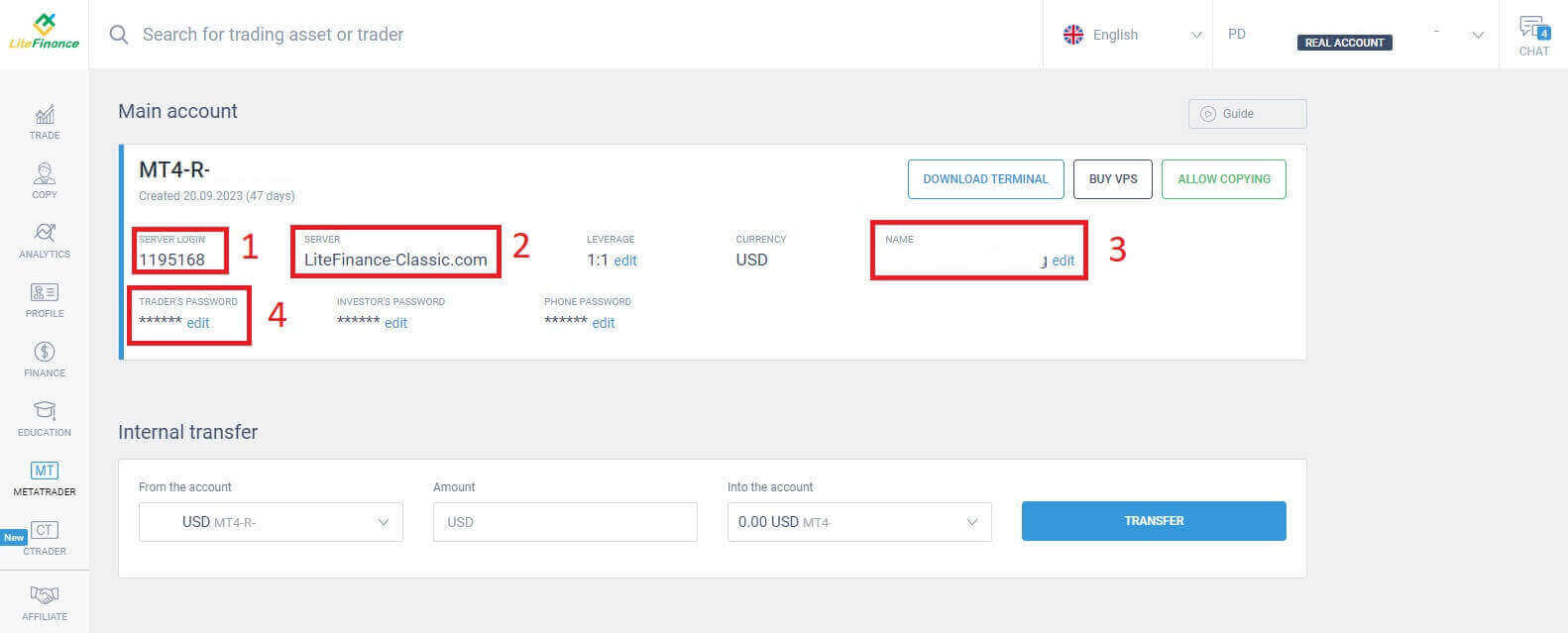
Tada pasirinkite prekybos sąskaitą, kurią norite naudoti kaip pagrindinę. Jei pasirinkta sąskaita nėra pagrindinė, spustelėkite tekstą „Paversti pagrindine“ toje pačioje eilutėje kaip ir pasirinkta sąskaita. 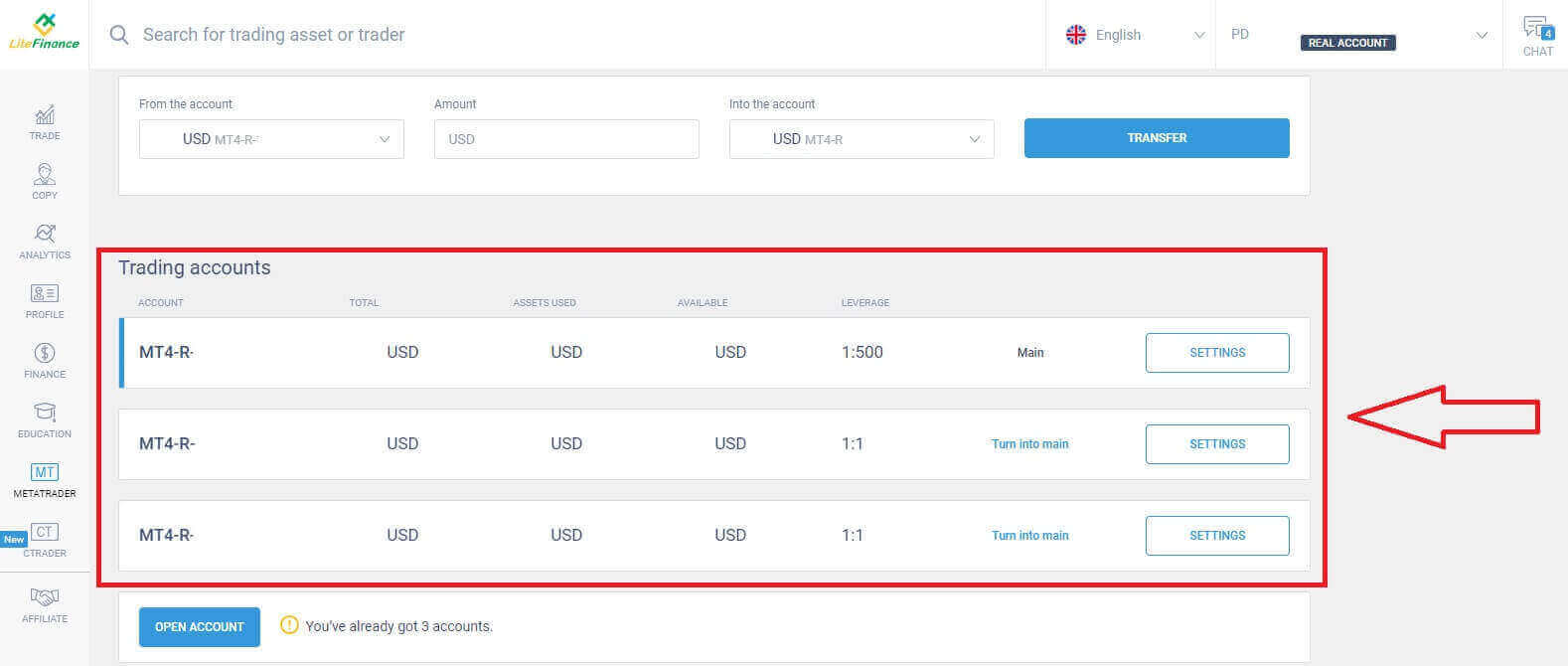 Slinkite pele aukštyn ir čia rasite svarbią informaciją, kurios jums reikia prisijungimui:
- Serverio prisijungimo numeris.
- Serveris, prie kurio reikia prisijungti.
- Pavadinimas rodomas terminale.
- Prekiautojo slaptažodis prisijungimui.
Slaptažodžio skiltyje spustelėkite mygtuką „Redaguoti“ šalia slaptažodžio lauko, kad pakeistumėte slaptažodį, jog jis atitiktų sistemos reikalavimus. Tai atlikę, spustelėkite „Išsaugoti“ . 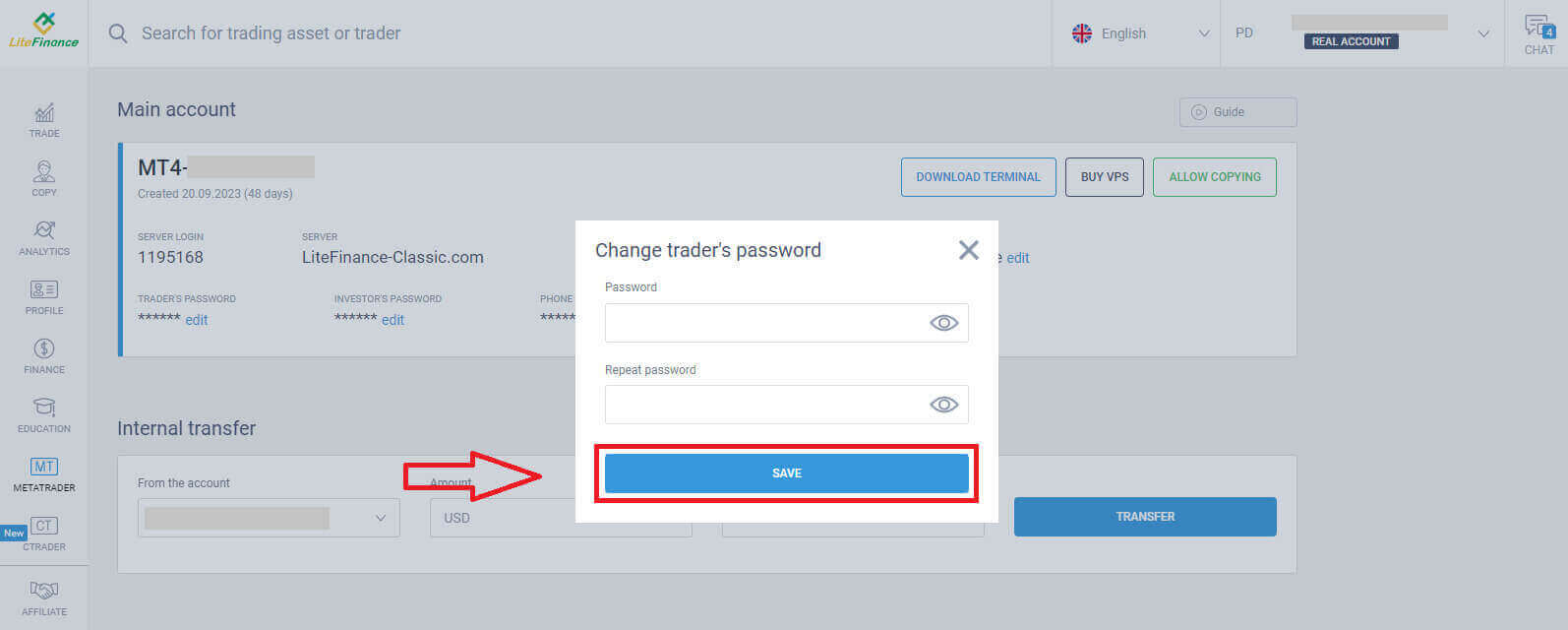
Kitame žingsnyje tęsite atsisiuntimą ir paleisite „LiteFinance MT4“ terminalą spustelėdami mygtuką „ATSISIŲSTI TERMINALĄ“ .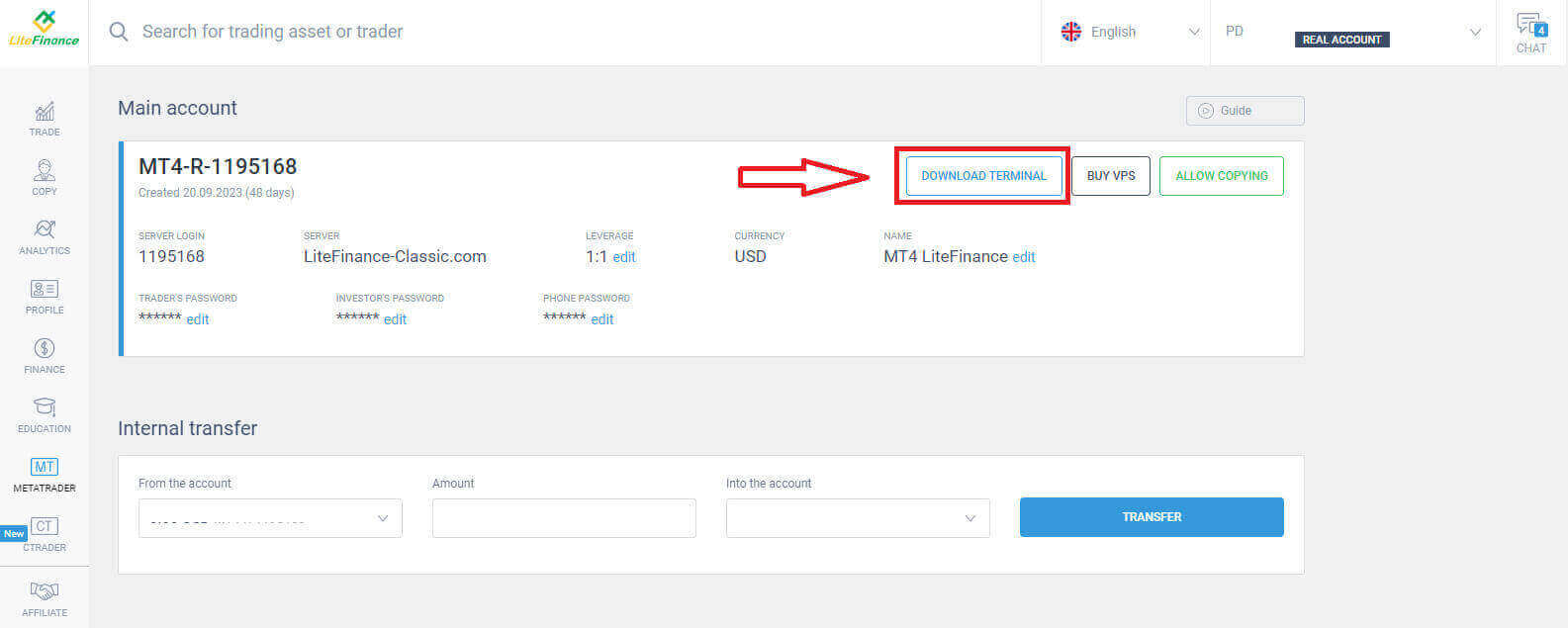
Paleidę terminalą, viršutiniame kairiajame ekrano kampe pasirinkite meniu „Failas“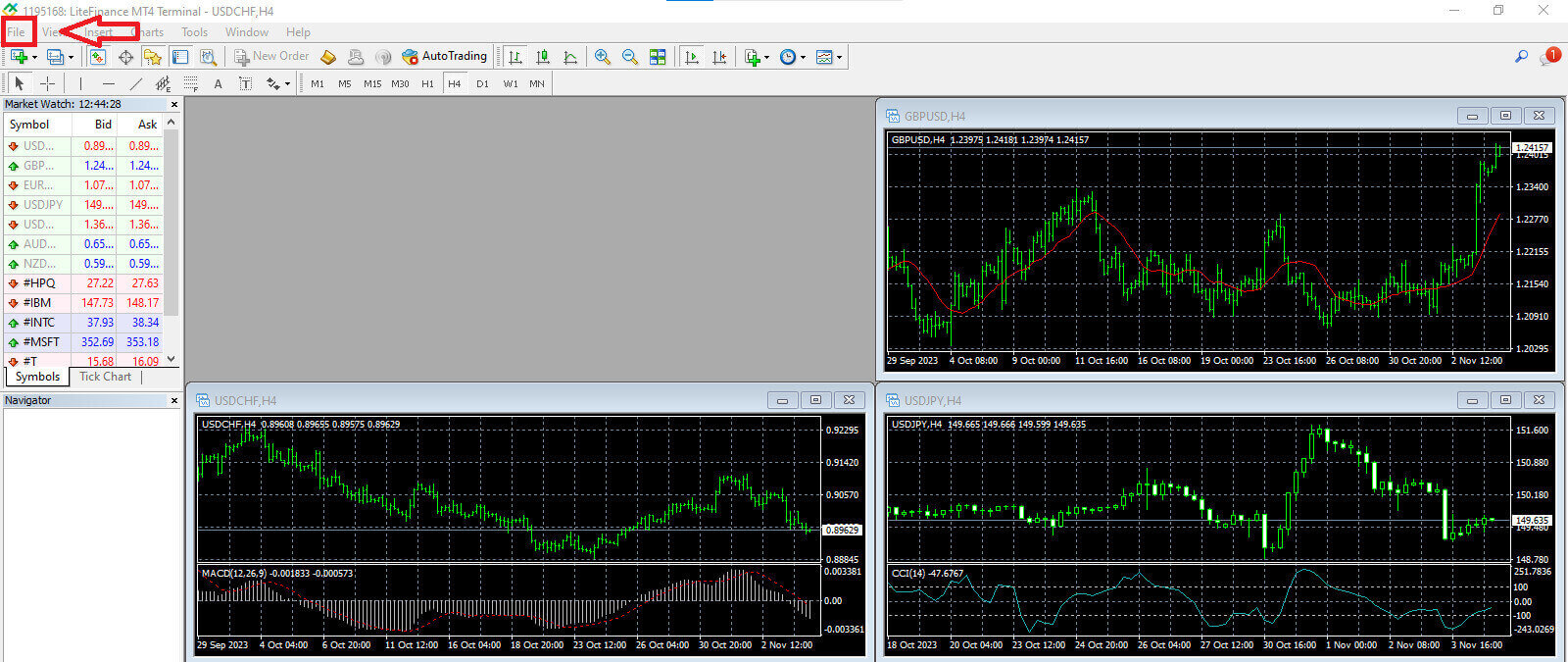
.
Tęskite pasirinkdami „Prisijungti prie prekybos sąskaitos“, kad atidarytumėte prisijungimo formą. 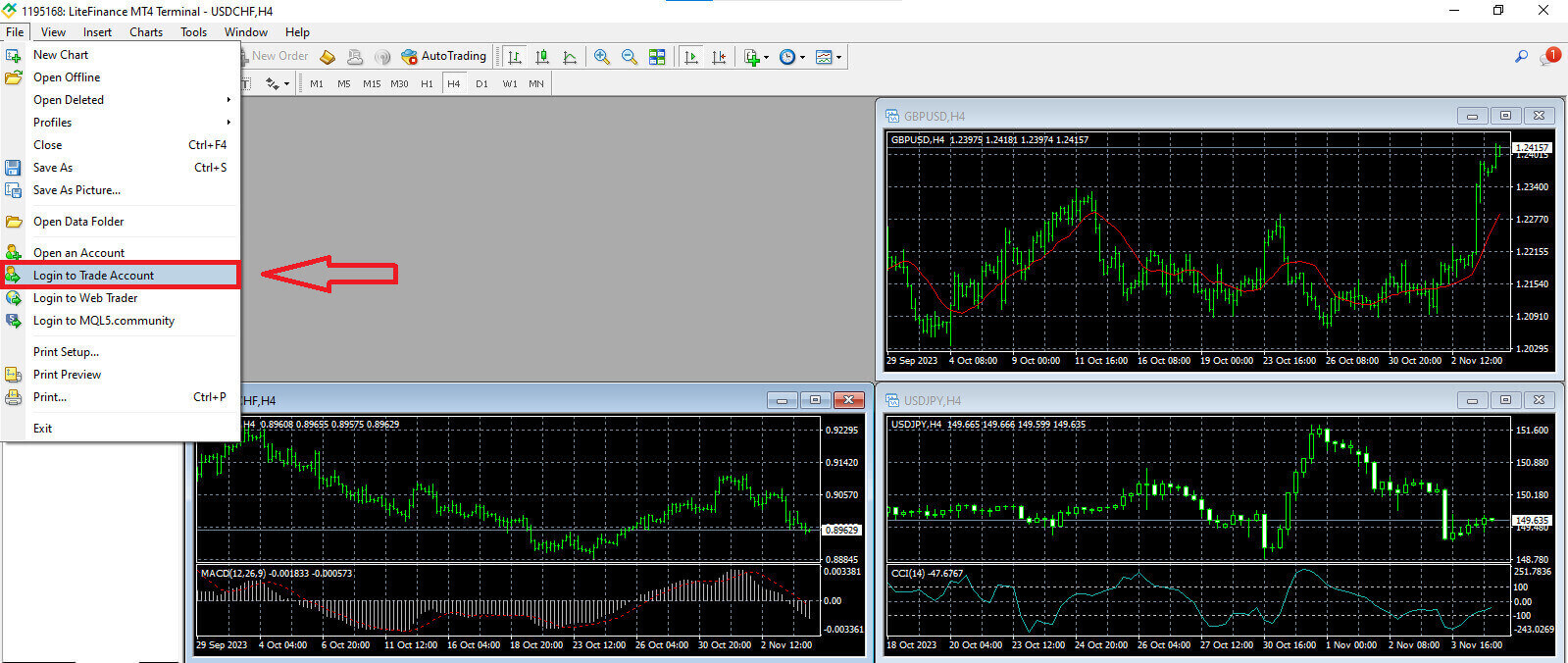
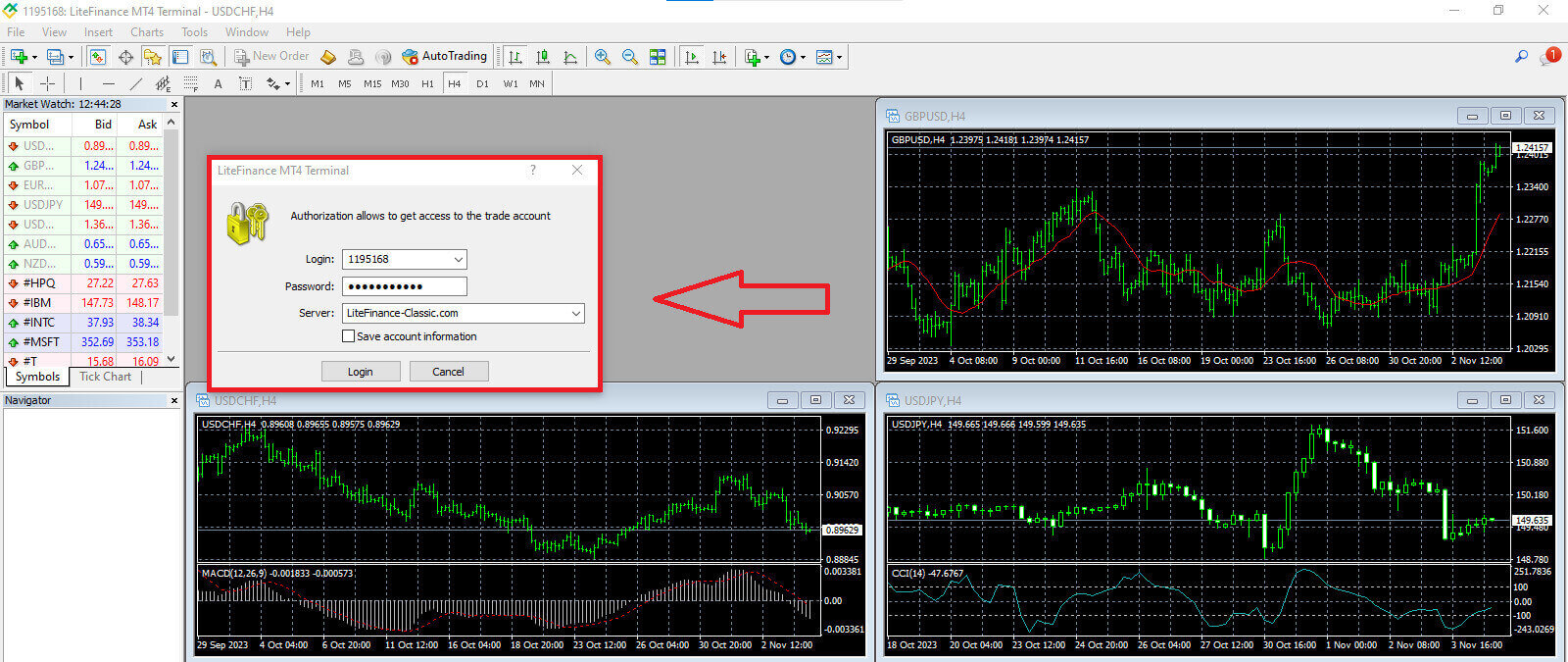
Šioje formoje, norėdami prisijungti, turėsite pateikti tam tikrą informaciją iš ankstesniame žingsnyje pasirinktos prekybos sąskaitos:
- Pirmame tuščiame laukelyje nuo viršaus įveskite savo „SERVER LOGIN“ numerį .
- Įveskite slaptažodį, kurį sukūrėte ankstesniame žingsnyje.
- Pasirinkite prekybos serverį , kurį sistema rodo prekybos sąskaitos nustatymuose.
Kaip pateikti naują pavedimą „LiteFinance MT4“ platformoje
Pirmiausia turite pasirinkti turtą ir pasiekti jo grafiką.
Norėdami peržiūrėti rinkos stebėjimą, galite eiti į meniu „Rodymas“ ir spustelėti „Rinkos stebėjimas “ arba naudoti sparčiuosius klavišus Ctrl+M. Šiame skyriuje rodomas simbolių sąrašas. Norėdami peržiūrėti visą sąrašą, galite dešiniuoju pelės mygtuku spustelėti langą ir pasirinkti „Rodyti viską“ . Jei norite į rinkos stebėjimą įtraukti konkretų instrumentų rinkinį, galite tai padaryti naudodami išskleidžiamąjį meniu „Simboliai“
.
Norėdami į kainų grafiką įkelti konkretų turtą, pvz., valiutų porą, spustelėkite porą vieną kartą. Pasirinkę jį, spustelėkite ir laikykite nuspaudę pelės mygtuką, nuvilkite jį į norimą vietą ir atleiskite mygtuką. 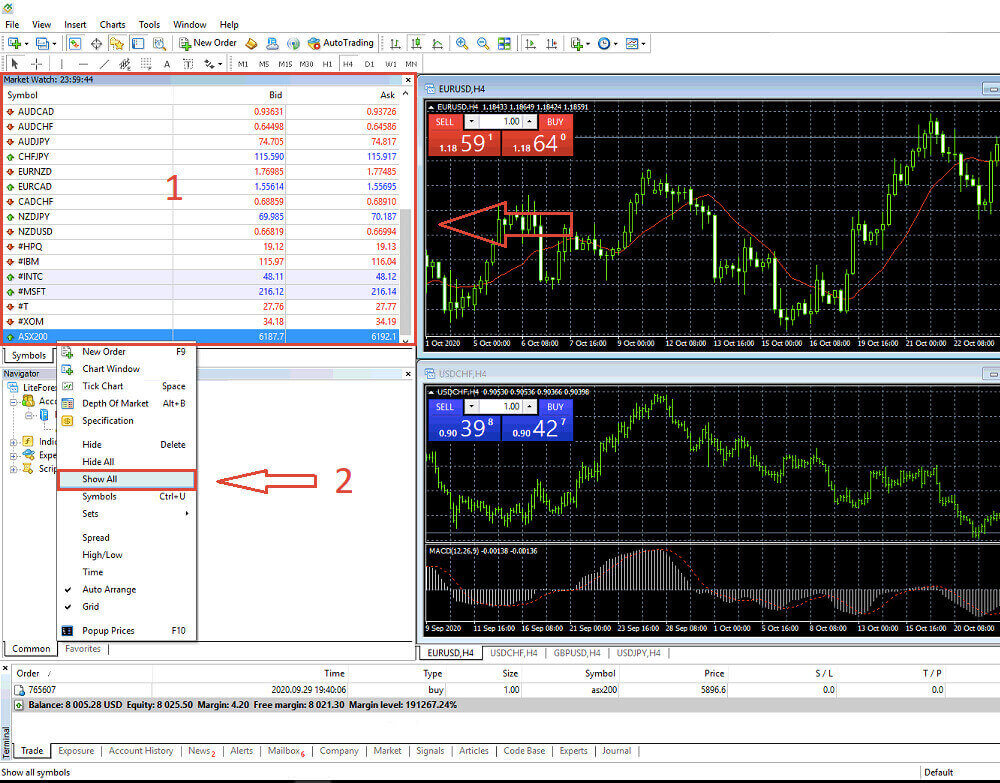
Norėdami atidaryti sandorį, pirmiausia pasirinkite meniu parinktį „Naujas pavedimas“ arba spustelėkite atitinkamą simbolį standartinėje įrankių juostoje. 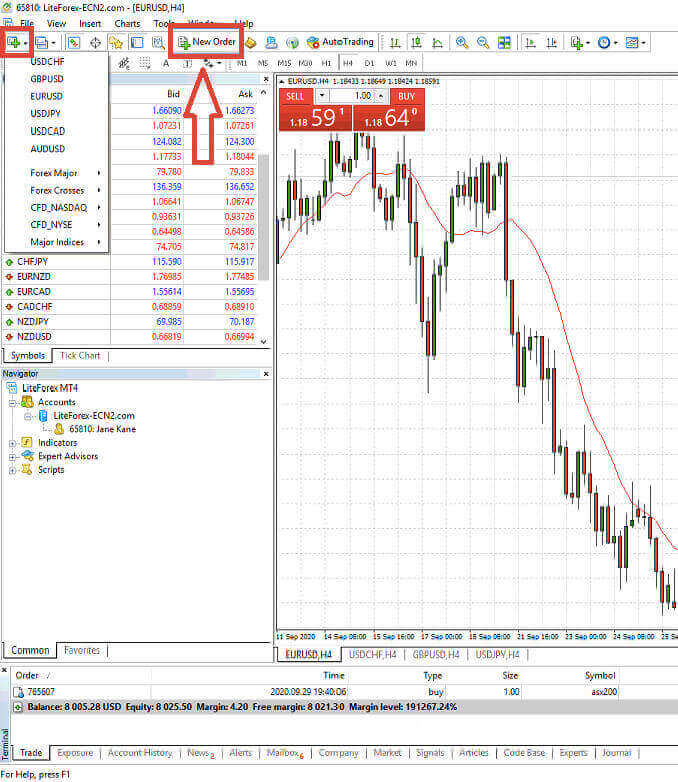
Iškart pasirodys langas su nustatymais, kurie padės jums tiksliau ir lengviau pateikti pavedimus:
- Simbolis : Įsitikinkite, kad valiutos simbolis, kuriuo norite prekiauti, matomas simbolių laukelyje.
- Apimtis : Sandorio dydį turite nustatyti pasirinkdami jį išskleidžiamajame meniu, spustelėję rodyklę, arba rankiniu būdu įvesdami norimą reikšmę apimties laukelyje. Atminkite, kad jūsų sutarties dydis tiesiogiai veikia galimą pelną arba nuostolį.
- Komentaras : Šis skyrius yra neprivalomas, tačiau jį galite naudoti savo sandoriams anotuoti identifikavimo tikslais.
- Tipas : pagal numatytuosius nustatymus tai sukonfigūruota kaip rinkos vykdymas, įskaitant rinkos vykdymą (apima pavedimų vykdymą dabartine rinkos kaina) ir laukiantį pavedimą (naudojamą būsimai kainai, kuria planuojate pradėti prekybą, nustatyti).
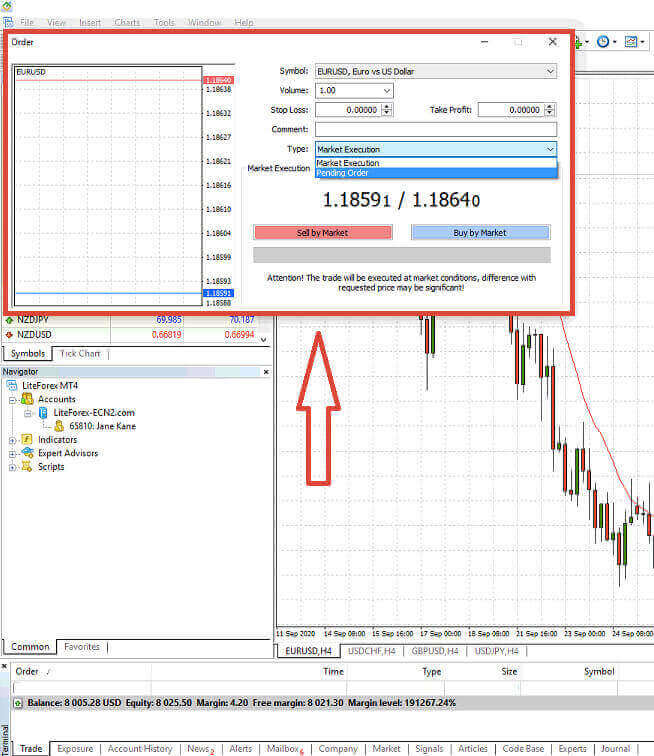
Galiausiai turite nustatyti norimo inicijuoti pavedimo tipą, siūlydami pasirinkti tarp pardavimo arba pirkimo pavedimo.
- Parduoti pagal rinką: šie pavedimai prasideda nuo pirkimo kainos ir baigiasi pagal pardavimo kainą. Naudojant šį pavedimo tipą, jūsų sandoris gali generuoti pelną, kai kaina krinta.
- Pirkti pagal rinką: Šie pavedimai prasideda nuo pardavimo kainos ir baigiasi ties pirkimo kaina. Su šiuo pavedimo tipu jūsų prekyba gali būti pelninga, jei kaina kyla.

Kaip pateikti laukiantį pavedimą „LiteFinance MT4“ platformoje
Kiek laukiančių užsakymų
Skirtingai nuo neatidėliotino vykdymo pavedimų, kurie vykdomi dabartine rinkos kaina, laukiantys pavedimai leidžia pateikti pavedimus, kurie aktyvuojami, kai kaina pasiekia jūsų nustatytą lygį. Yra keturi laukiančių pavedimų tipai, kuriuos galime suskirstyti į dvi pagrindines rūšis:- Užsakymai, kuriais tikimasi pralaužti tam tikrą rinkos lygį.
- Tikimasi, kad užsakymai atsigaus nuo tam tikro rinkos lygio.
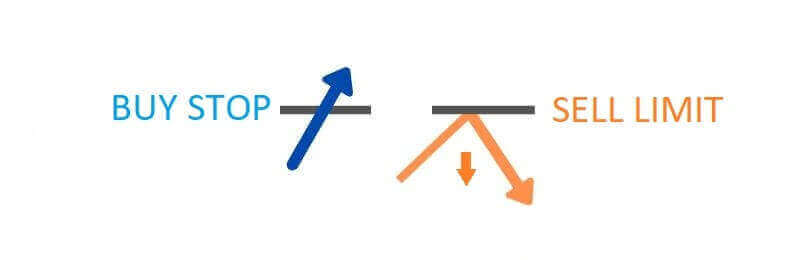
Pirkti Stop
„Buy Stop“ orderis leidžia pateikti pirkimo orderį už kainą, kuri yra didesnė nei dabartinė rinkos kaina. Pavyzdžiui, jei dabartinė rinkos kaina yra 500 USD, o jūsų „Buy Stop“ yra nustatyta ties 570 USD, pirkimo arba ilgoji pozicija bus inicijuota, kai rinka pasieks šią kainą.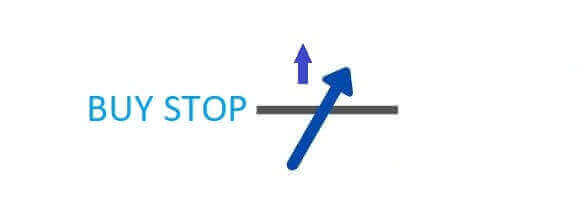
Parduoti Stop
„Sell Stop“ pavedimas suteikia galimybę pateikti pardavimo pavedimą už mažesnę nei dabartinė rinkos kaina kainą. Pavyzdžiui, jei dabartinė rinkos kaina yra 800 USD, o jūsų „Sell Stop“ kaina yra fiksuota 750 USD, pardavimo arba „trumpa“ pozicija bus aktyvuota, kai rinka pasieks tą konkretų kainos tašką.

Pirkimo limitas
„Buy Limit“ pavedimas iš esmės yra atvirkštinis „buy stop“ pavedimui. Jis leidžia jums nustatyti pirkimo pavedimą už kainą, mažesnę nei vyraujanti rinkos kaina. Pavyzdžiui, jei dabartinė rinkos kaina yra 2000 USD, o jūsų „Buy Limit“ kaina yra nustatyta 1600 USD, pirkimo pozicija bus inicijuota, kai rinka pasieks 1600 USD kainų lygį.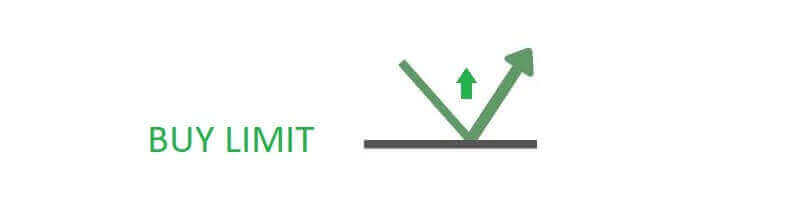
Pardavimo limitas.
Galiausiai, pardavimo limito pavedimas suteikia jums teisę nustatyti pardavimo pavedimą kaina, aukštesne nei vyraujanti rinkos kaina. Tiksliau sakant, jei dabartinė rinkos kaina yra 500 USD, o jūsų pardavimo limito kaina yra 850 USD, pardavimo pozicija bus inicijuota, kai rinka pasieks 850 USD kainų lygį.

Kaip atidaryti laukiančius pavedimus „LiteFinance MT4“ terminale
Norėdami sukurti naują laukiantį pavedimą, galite lengvai dukart spustelėti rinkos pavadinimą „Rinkos stebėjimo“ modulyje . Šis veiksmas atidarys naujo pavedimo langą, kuriame galėsite pakeisti pavedimo tipą į Laukiantis pavedimas.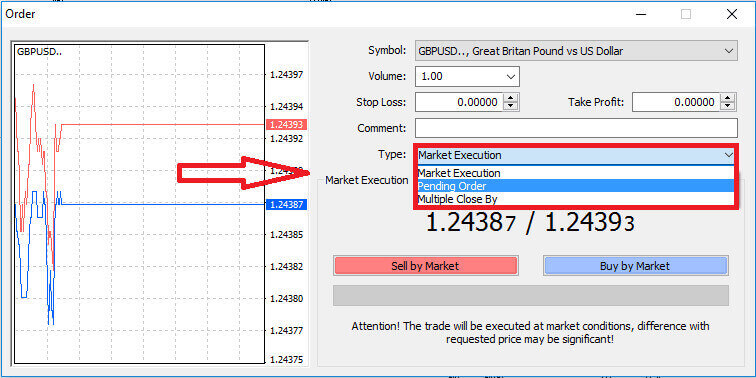
Vėliau nustatykite rinkos lygį, kuriame bus aktyvuotas laukiantis pavedimas. Taip pat turėtumėte nustatyti pozicijos dydį pagal apimtį.
Jei reikia, galite nustatyti galiojimo pabaigos datą (Expiry). Sukonfigūravę visus šiuos parametrus, pasirinkite pageidaujamą pavedimo tipą, atsižvelgdami į tai, ar ketinate atidaryti ilgą, ar trumpą poziciją ir ar tai yra stop, ar limit pavedimas. Galiausiai patvirtinkite paspausdami mygtuką „Pateikti“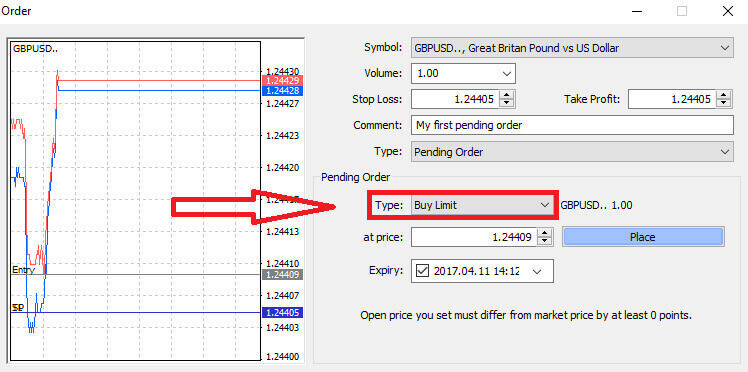
.
Laukiantys pavedimai suteikia didelių pranašumų MT4 sistemoje. Jie ypač vertingi, kai negalite nuolat stebėti rinkos, kad tiksliai nustatytumėte savo įėjimo tašką, arba kai instrumento kaina sparčiai svyruoja, užtikrindami, kad nepraleistumėte daug žadančių galimybių.
Kaip uždaryti pavedimus „LiteFinance MT4“ terminale
Čia pateikiame du neįtikėtinai paprastus ir greitus būdus uždaryti užsakymus:
- Norėdami uždaryti aktyvų sandorį, terminalo lange, skirtuke „Prekyba“ , pasirinkite „X“.

- Arba galite dešiniuoju pelės mygtuku spustelėti grafike rodomą užsakymo eilutę ir pasirinkti „uždaryti“ , kad uždarytumėte poziciją.
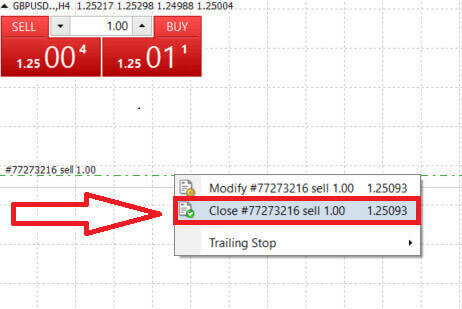
„LiteFinance“ MT4 terminale pavedimų atidarymas ir uždarymas yra nepaprastai greitas ir patogus naudoti procesas. Vos keliais paspaudimais prekiautojai gali efektyviai ir be nereikalingų vėlavimų vykdyti pavedimus. Intuityvus platformos dizainas užtikrina, kad įėjimas į rinką ir išėjimas iš jos būtų greitas ir patogus, todėl tai idealus pasirinkimas prekiautojams, kuriems reikia veikti greitai ir pasinaudoti atsirandančiomis galimybėmis.
Stop Loss, Take Profit ir Trailing Stop naudojimas LiteFinance MT4 platformoje
Svarbus aspektas, užtikrinantis ilgalaikę sėkmę finansų rinkose, yra kruopštaus rizikos valdymo praktika. Štai kodėl nepaprastai svarbu įtraukti nuostolių ribojimo ir pelno pasiėmimo pavedimus į savo prekybos strategiją. Tolesnėje diskusijoje aptarsime praktinį šių rizikos valdymo įrankių įgyvendinimą MT4 platformoje. Įvaldę nuostolių ribojimo ir pelno pasiėmimo pavedimų naudojimą, ne tik išmoksite sušvelninti galimus nuostolius, bet ir optimizuoti savo prekybos galimybes, galiausiai pagerindami bendrą prekybos patirtį.
Stop Loss ir Take Profit nustatymas
Vienas iš paprasčiausių būdų įtraukti nuostolių ribojimo ir pelno pasiėmimo orderius į savo sandorius yra nustatyti juos iš karto, kai pateikiate naujus pavedimus. Šis metodas leidžia nustatyti rizikos valdymo parametrus vos įėjus į rinką, taip padidinant savo pozicijų ir galimų rezultatų kontrolę.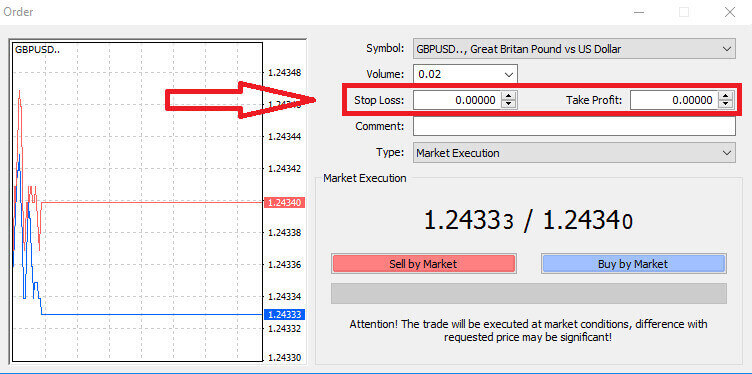
Tai galite pasiekti tiesiog įvesdami norimus kainų lygius laukuose „Stop Loss“ ir „Take Profit“. Atminkite, kad „Stop Loss“ automatiškai įsijungia, kai rinka juda nepalankiai jūsų pozicijai, ir tai yra apsaugos priemonė, o „Take Profit“ lygiai įvykdomi, kai kaina pasiekia jūsų iš anksto nustatytą pelno tikslą. Šis lankstumas leidžia nustatyti „Stop Loss“ lygį žemiau dabartinės rinkos kainos ir „Take Profit“ lygį virš jos.
Svarbu atkreipti dėmesį, kad nuostolių ribojimo (SL) ir pelno pasiėmimo (TP) orderiai visada yra susieti su aktyvia arba laukiančia pozicija. Jūs turite galimybę juos koreguoti, kai jūsų sandoris yra aktyvus ir stebite rinkos sąlygas. Nors jie nėra privalomi atidarant naują poziciją, labai patartina juos naudoti norint apsaugoti savo pozicijas.
Stop Loss ir Take Profit lygių pridėjimas
Paprasčiausias būdas įtraukti Stop Loss (SL) ir Take Profit (TP) lygius į esamą poziciją yra naudoti prekybos liniją grafike. Tai galite pasiekti tiesiog nuvilkdami prekybos liniją į konkretų lygį aukštyn arba žemyn.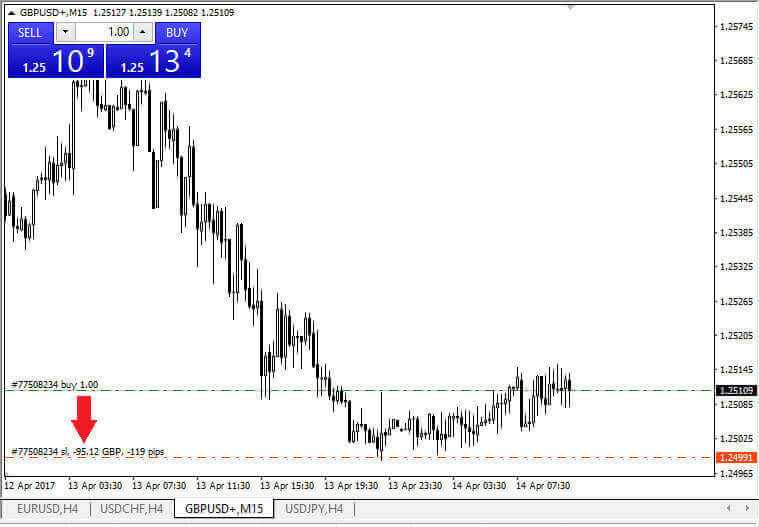
Įvedus Stop Loss (SL) ir Take Profit (TP) lygius, grafike bus matomos atitinkamos SL/TP linijos. Ši funkcija leidžia lengvai ir efektyviai koreguoti SL/TP lygius.
Šiuos veiksmus taip pat galite atlikti naudodami platformos apačioje esantį modulį „Terminalas“ . Norėdami pridėti arba modifikuoti SL/TP lygius, galite dešiniuoju pelės mygtuku spustelėti atidarytą poziciją arba laukiamą pavedimą ir pasirinkti parinktį „Modifikuoti / ištrinti pavedimą“ . 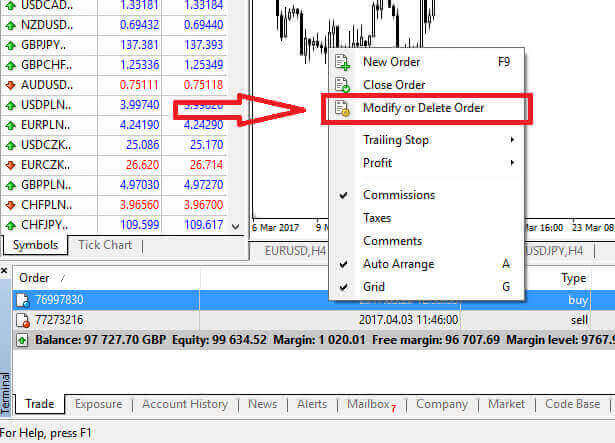
Atsidarys pavedimo modifikavimo langas, kuriame galėsite įvesti arba koreguoti savo nuostolių ribojimo (SL) ir pelno fiksavimo (TP) lygius, nurodydami tikslią rinkos kainą arba apibrėždami taškų diapazoną nuo dabartinės rinkos kainos. 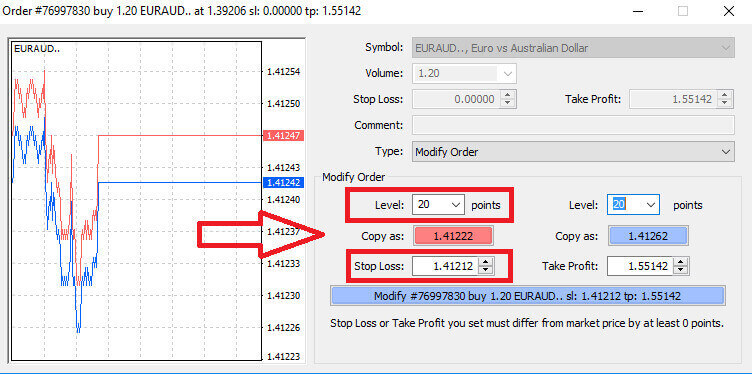
Slenkantis stop orderis
„Stop Loss“ pavedimai pirmiausia naudojami siekiant apriboti galimus nuostolius, kai rinka juda prieš jūsų poziciją, tačiau jie taip pat siūlo sumanų būdą užsitikrinti pelną. Iš pradžių ši koncepcija gali atrodyti nelogiška, tačiau ji gana paprasta.
Įsivaizduokite, kad atidarėte ilgą poziciją ir rinka šiuo metu juda jūsų naudai, todėl sandoris yra pelningas. Jūsų pradinis nuostolių ribojimo limitas (Stop Loss), kuris iš pradžių buvo nustatytas žemiau jūsų įėjimo kainos, dabar gali būti pakoreguotas pagal jūsų įėjimo kainą (kad būtų pasiektas nulinis taškas) arba net virš jos (kad būtų užfiksuotas pelnas).
Norint automatizuoti šį procesą, praverčia slenkantis stop orderis. Šis įrankis yra neįkainojamas efektyviam rizikos valdymui, ypač tais atvejais, kai kainos greitai svyruoja arba kai negalite nuolat stebėti rinkos.
Įdiegus slenkantį stopą, kai tik jūsų pozicija taps pelninga, ji automatiškai seks rinkos kainą, išlaikydama nustatytą atstumą tarp jų.
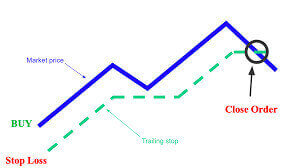
Remiantis ankstesniu pavyzdžiu, labai svarbu suprasti, kad jūsų sandoris jau turi būti pakankamai pelningoje pozicijoje, kad slenkantis stop orderis pakiltų virš jūsų įėjimo kainos ir užsitikrintų pelną.
Slenkantys stop orderiai (TS) yra susieti su jūsų aktyviomis pozicijomis, todėl svarbu atkreipti dėmesį, kad norint, jog slenkantis stop orderis MT4 platformoje veiktų tinkamai, prekybos platforma turi būti atidaryta.
Norėdami sukonfigūruoti slenkantį stopą, tiesiog dešiniuoju pelės mygtuku spustelėkite atidarytą poziciją lange „Terminalas“ ir slenkančio stopo meniu nurodykite pageidaujamą pipo vertę kaip skirtumą tarp „Take Profit“ lygio ir dabartinės rinkos kainos 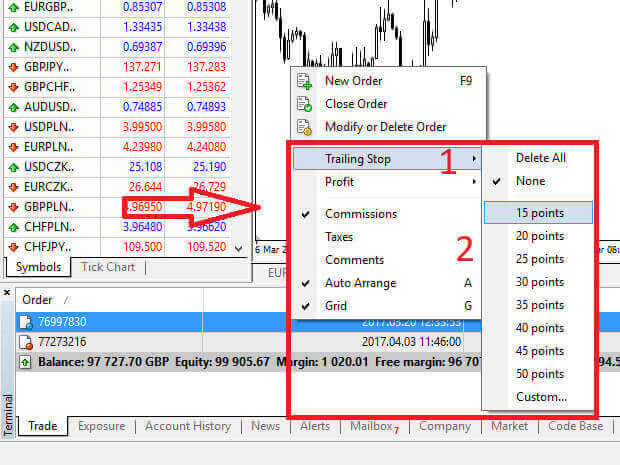
.
Kaip išsiimti pinigus iš „LiteFinance“
Kaip išsiimti pinigus naudojant „LiteFinance“ žiniatinklio programėlę
Pirmas žingsnis – prisijungti prie „LiteFinance“ pagrindinio puslapio naudojant registruotą paskyrą.
Jei dar neužregistravote paskyros arba nesate tikri dėl prisijungimo proceso, galite peržiūrėti šį įrašą: Kaip užregistruoti paskyrą „LiteFinance“ . 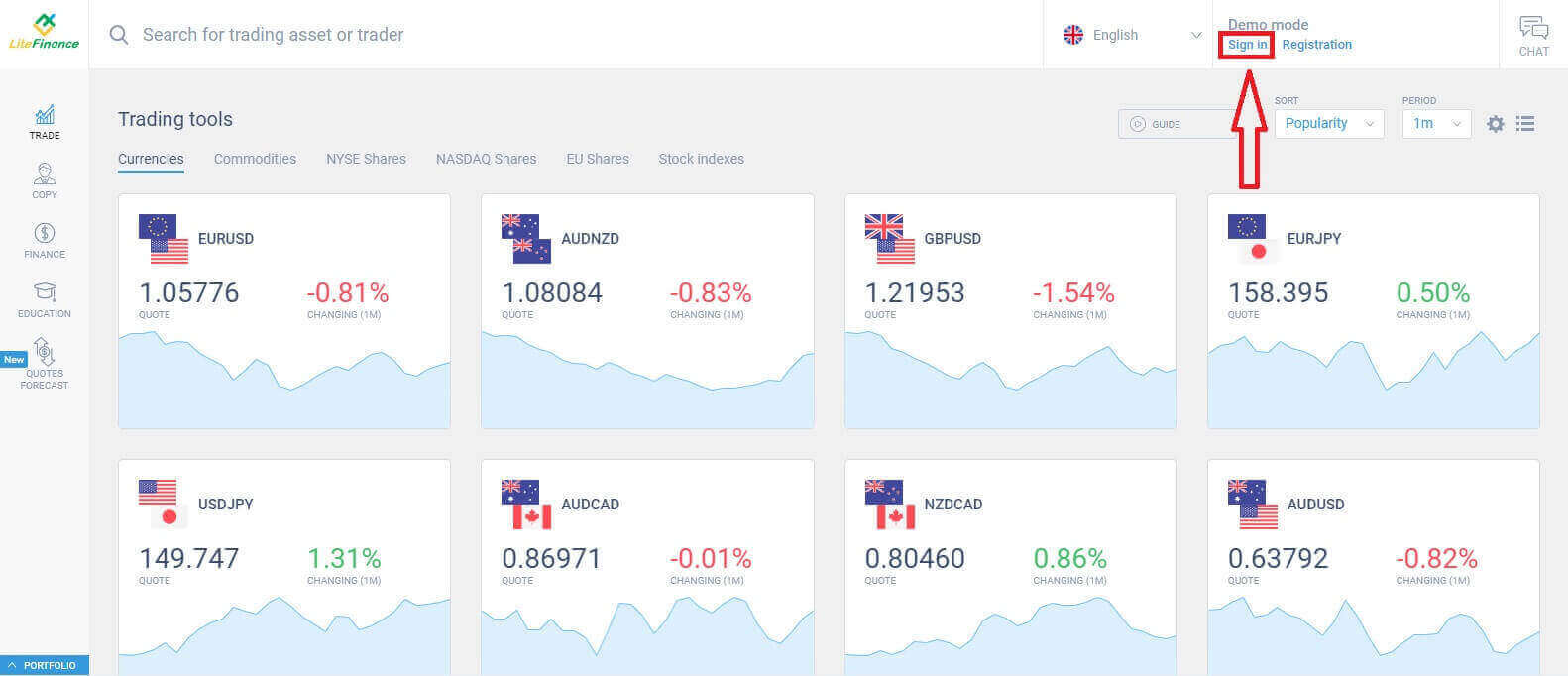
Sėkmingai prisijungę, eikite į pagrindinį puslapį ir sutelkite dėmesį į kairę ekrano pusę. Ten spustelėkite simbolį „FINANSAI“ . 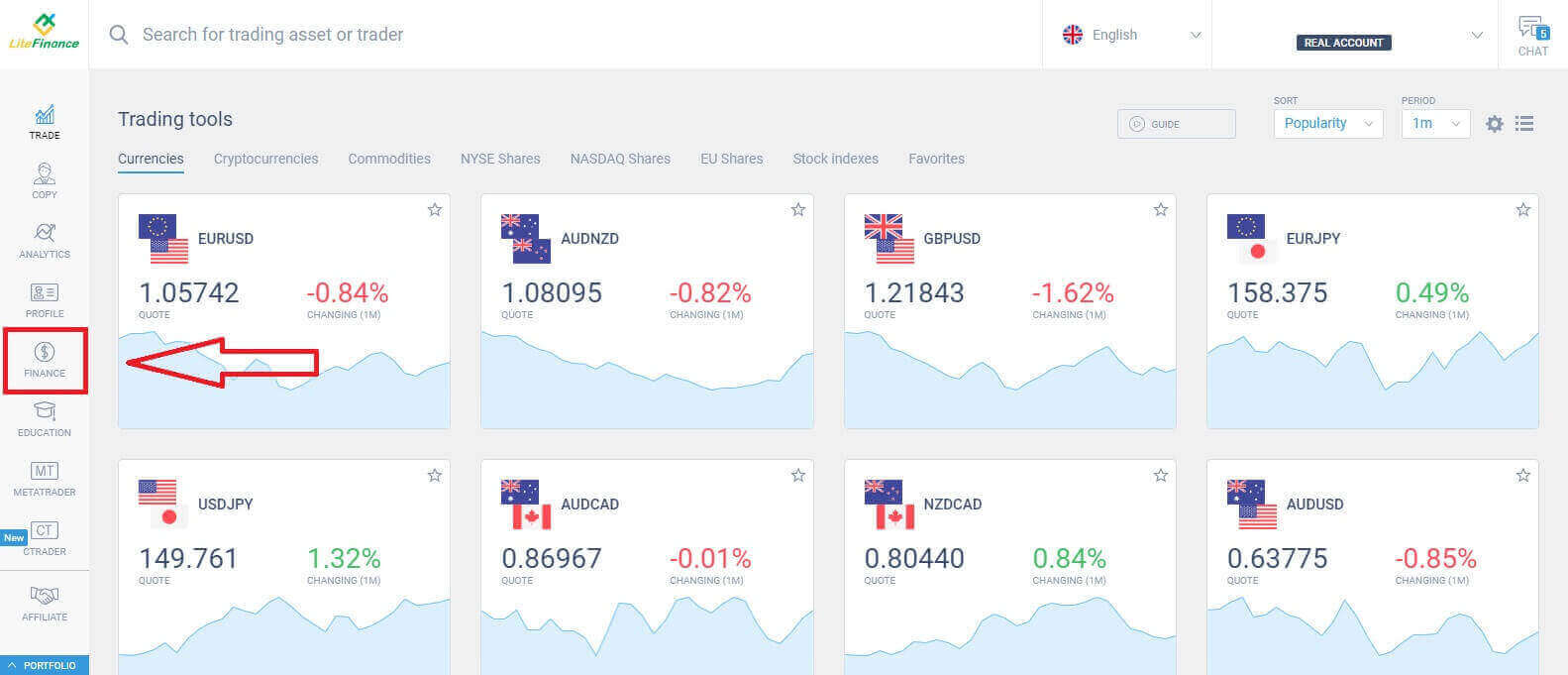
Pasirinkite „Pinigų išėmimas“ , kad tęstumėte išėmimo operaciją.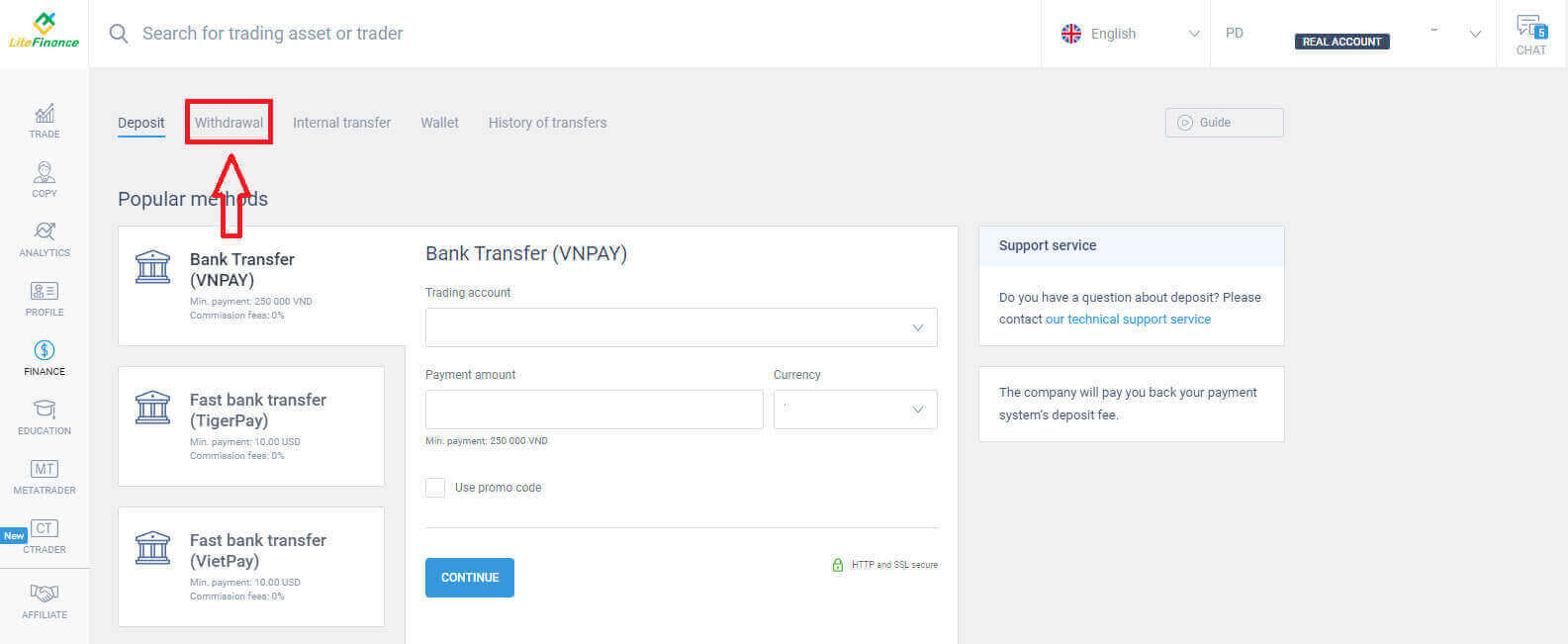
Šioje sąsajoje sistema siūlo įvairius išėmimo būdus. Peržiūrėkite alternatyvių išėmimo būdų sąrašą siūlomų būdų skiltyje slinkdami žemyn (prieinamumas gali skirtis priklausomai nuo jūsų šalies).
Neskubėkite įvertinti ir išsirinkite geriausią metodą, atsižvelgdami į savo pageidavimus! 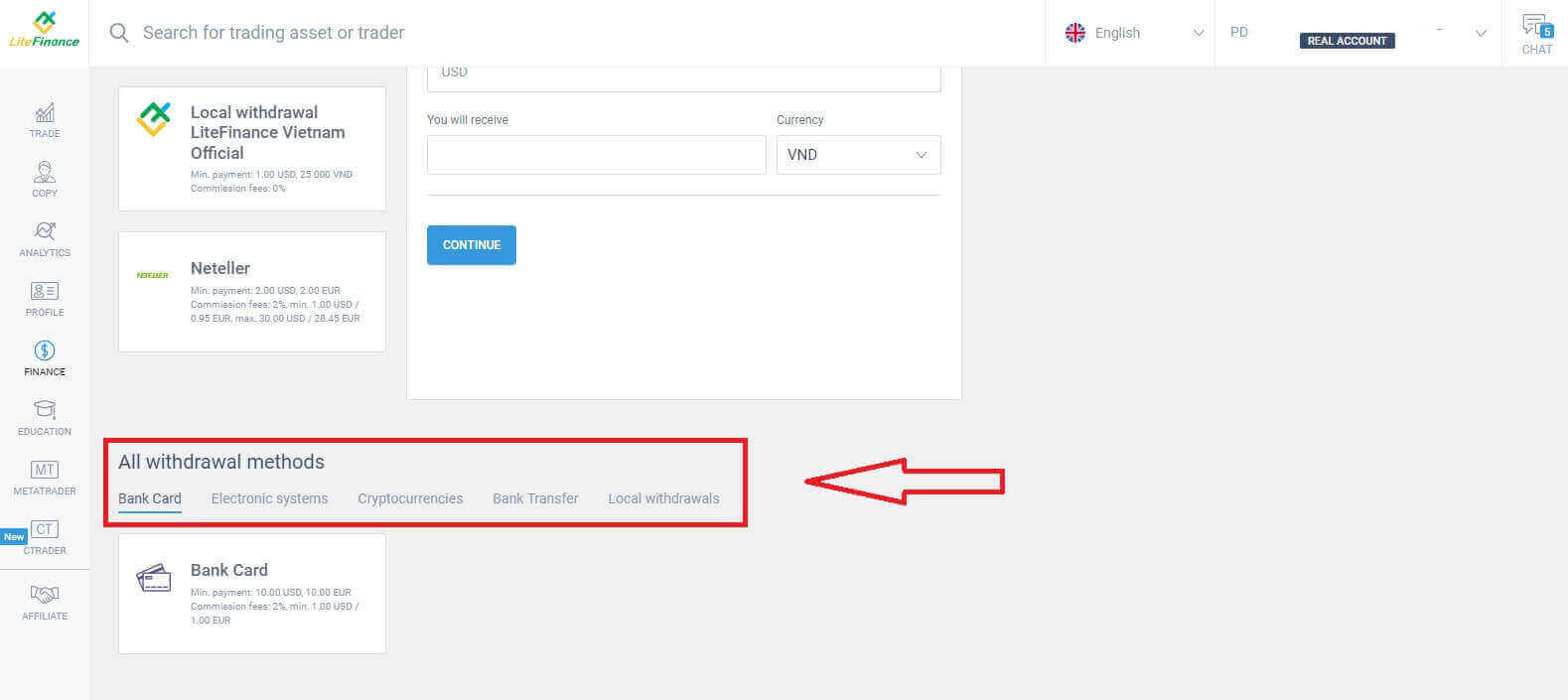
Banko kortelė
Renkantis banko kortelę kaip pinigų išėmimo būdą, svarbu atsižvelgti į kelis svarbius veiksnius:- Kortelė, kurią ketinate naudoti pinigų išėmimui, turi būti įnešta bent vieną kartą, kad būtų aktyvuota piniginė (priešingu atveju susisiekite su klientų aptarnavimo komanda spustelėdami tekstą „klientų aptarnavimo komanda“ ).
- Norėdami naudoti šį mokėjimo būdą, turite patvirtinti savo paskyrą. (Jei dar nepatvirtinote savo profilio ir banko kortelės, žr. šį įrašą: Kaip patvirtinti sąskaitą „LiteFinance“ ).
Atlikę kelis paprastus veiksmus, galite tęsti pinigų išėmimą:
- Pasirinkite prekybos sąskaitą, iš kurios galima išsiimti lėšas.
- Pasirinkite kortelę, į kurią norite gauti pinigus (jei į kortelę nebuvo įnešta bent kartą, pasirinkite „PRIDĖTI“ , kad pridėtumėte kortelę).
- Įveskite pinigų sumą, kurią norite išsiimti – mažiausiai 10 USD arba atitinkamą sumą kita valiuta (jei įvesite sumą, didesnę nei dabartinis jūsų sąskaitos likutis, ekrane bus rodoma didžiausia suma, galima pasirinktoje sąskaitoje).
- Pasirinkite bendrą valiutą.
- Patikrinkite sumą, kurią gausite atėmus komisinius mokesčius, kurie yra ne mažesni kaip 10 USD (2 % ir ne mažiau kaip 1,00 USD/EUR).
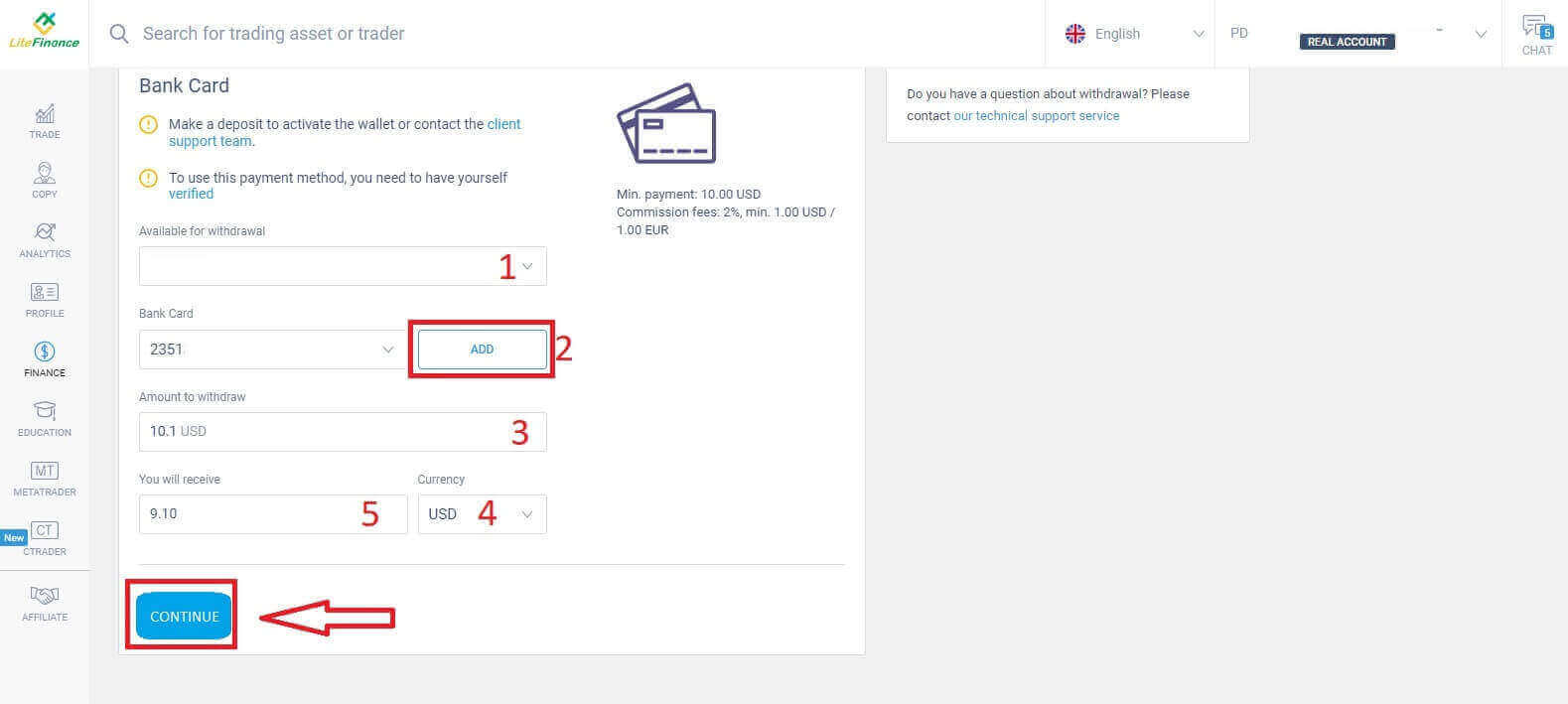
Baigę pasirinkite „TĘSTI“ , kad patektumėte į kitą sąsają, kurioje vykdysite instrukcijas ir užbaigsite išėmimą.
Elektroninės sistemos
Čia pateikiamos elektroninės sistemos, skirtos lėšų išėmimui „LiteFinance“ platformoje. Pasirinkite jums tinkamiausią ir pereikite prie kito žingsnio.Taip pat yra nedidelė pastaba: norint atlikti lėšų išėmimus, jūsų piniginė turi būti iš anksto aktyvuota (atlikus bent vieną įmoką).
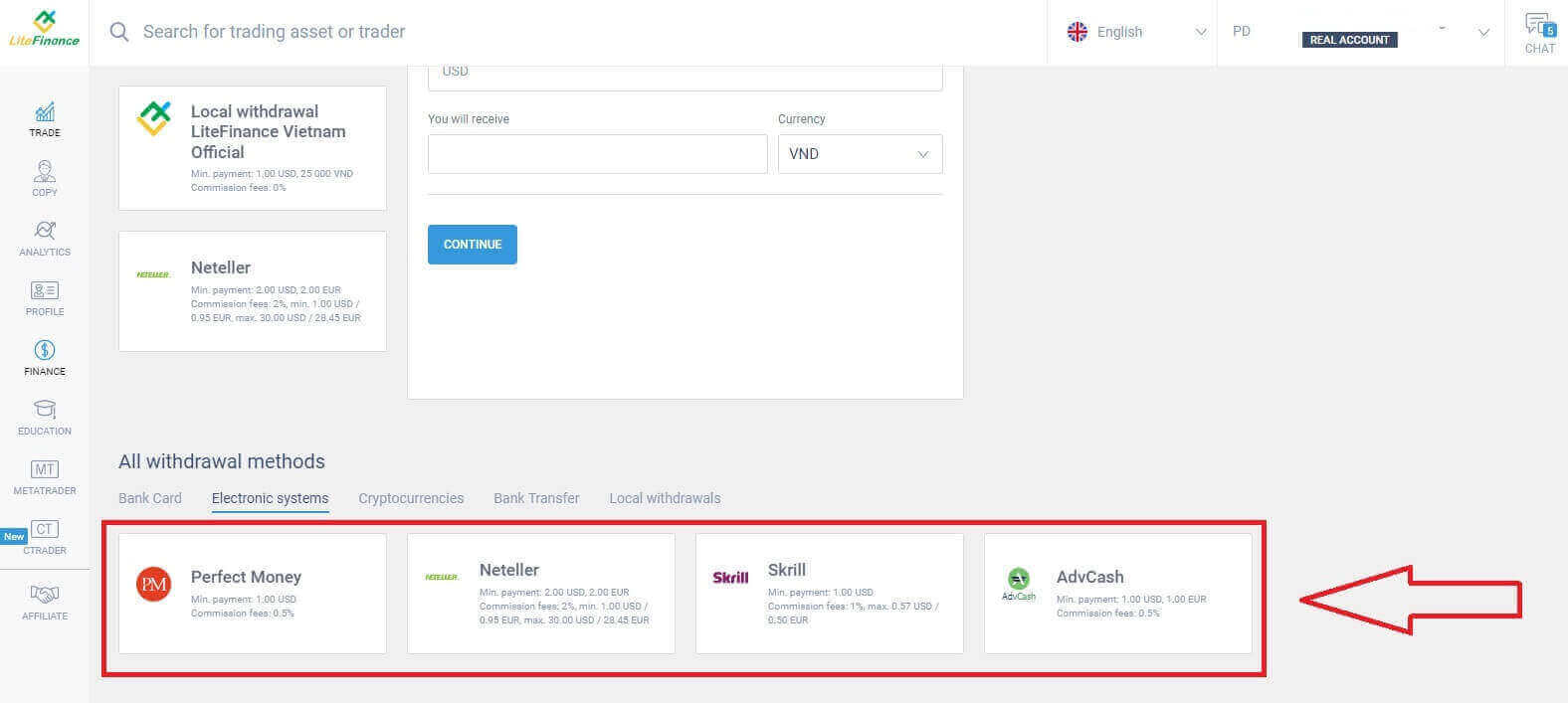
Štai keli pagrindiniai veiksmai, kurių reikia imtis norint tęsti lėšų išėmimą:
- Pasirinkite prekybos sąskaitą, iš kurios galima išsiimti lėšas.
- Pasirinkite piniginę, į kurią norite gauti pinigus (jei į piniginę dar nebuvo įnešta pinigų, pasirinkite „PRIDĖTI“, kad pridėtumėte piniginę).
- Įveskite pinigų sumą, kurią norite išsiimti – mažiausiai 1 USD arba atitinkamą sumą kita valiuta (jei įvesite sumą, didesnę nei dabartinis jūsų sąskaitos likutis, ekrane bus rodoma didžiausia suma, galima pasirinktoje sąskaitoje).
- Pasirinkite bendrą valiutą.
- Patikrinkite sumą, kurią gausite atskaičius komisinius mokesčius (0,5 %).
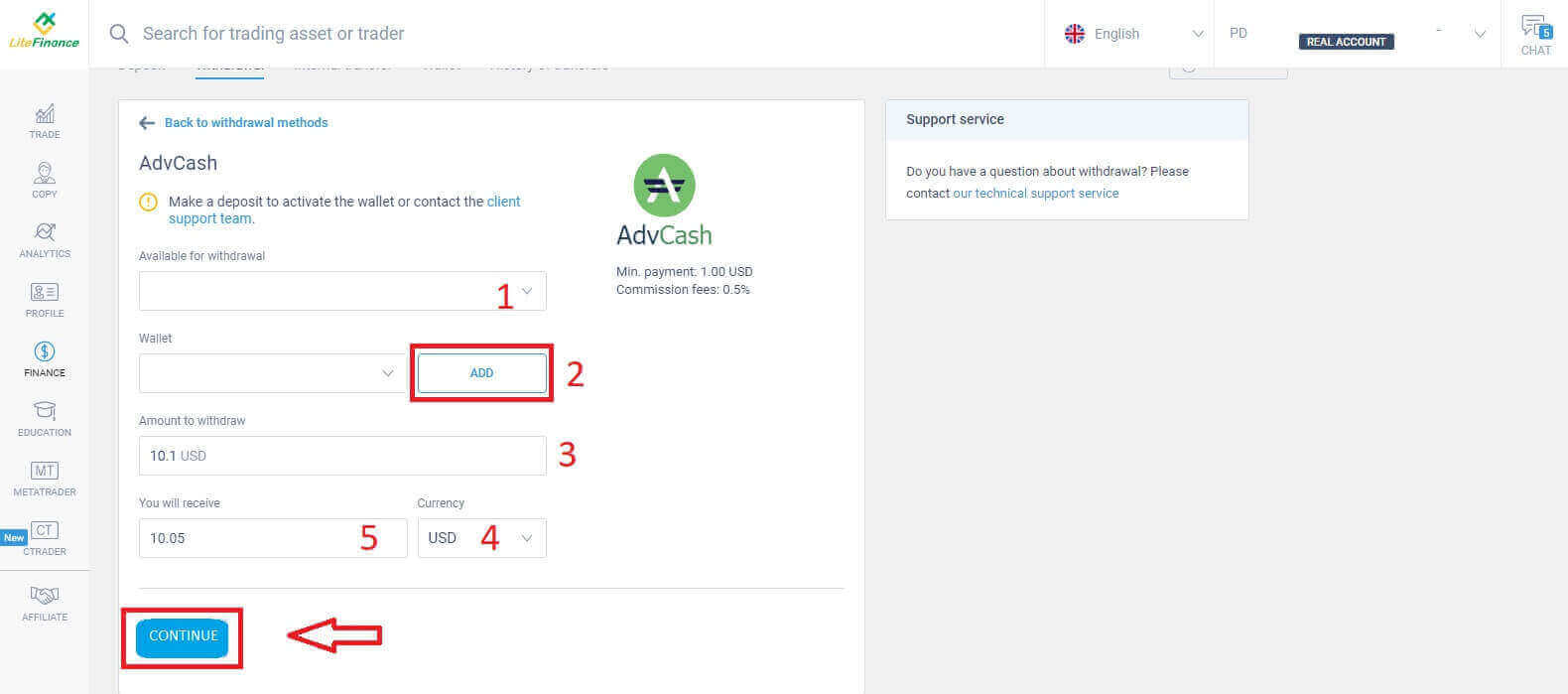
Atlikę šiuos veiksmus, pasirinkite „TĘSTI“. Norėdami užbaigti išėmimą, vadovaukitės instrukcijomis kitame ekrane.
Kriptovaliutos
Šiuo metodu „LiteFinance“ siūlo įvairius kriptovaliutų variantus. Pasirinkite vieną iš jų pagal savo pageidavimus, kad pradėtumėte išėmimą.Štai keletas nedidelių pastabų, į kurias reikėtų atkreipti dėmesį naudojant šį metodą:
- Jūsų piniginė turi būti aktyvuota prieš tai (atlikus bent vieną įmoką). Priešingu atveju susisiekite su klientų aptarnavimo komanda spustelėdami tekstą „klientų aptarnavimo komanda“.
- Norėdami naudoti šį mokėjimo būdą, turite patvirtinti savo paskyrą. Jei dar nepatvirtinote savo profilio ir banko kortelės, žr. šį įrašą: Kaip patvirtinti sąskaitą „LiteFinance“ .
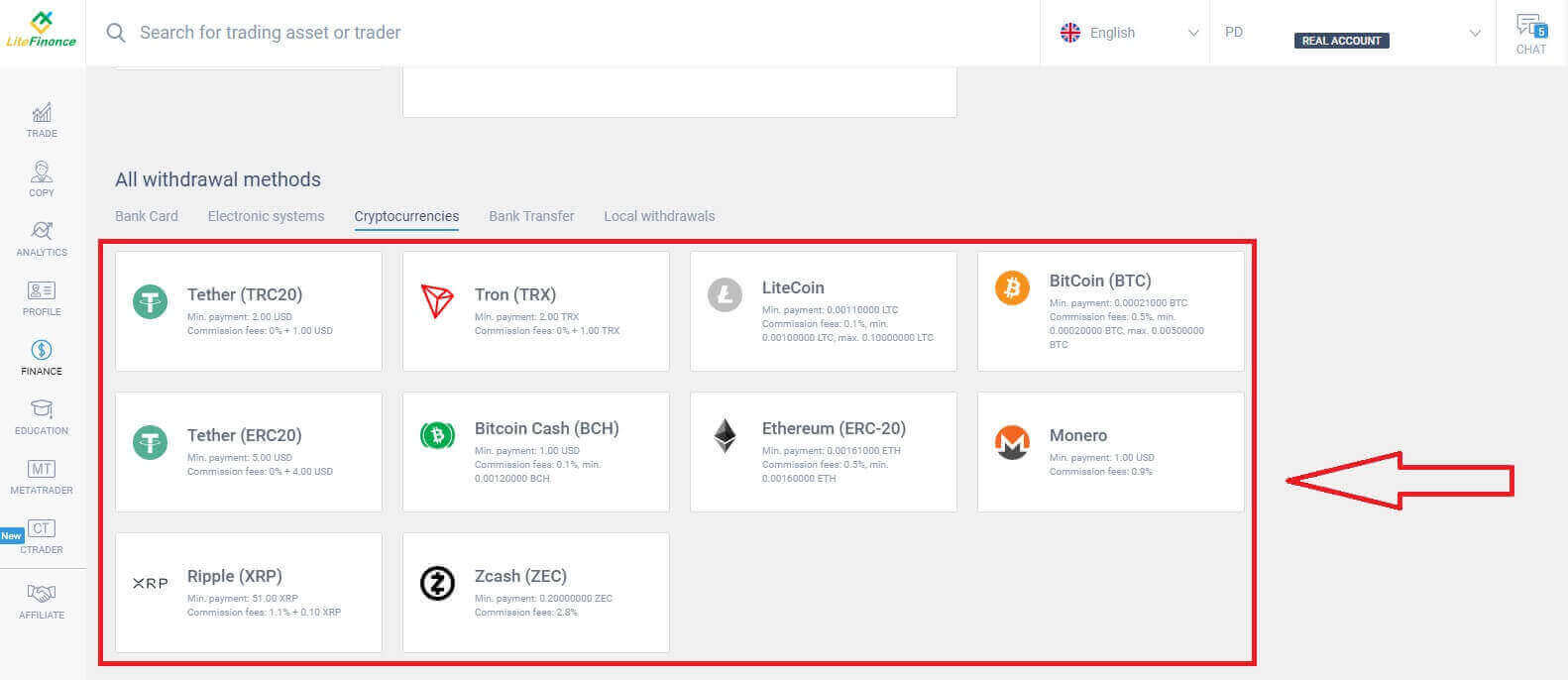
Štai veiksmai, kurių reikia imtis norint pradėti išėmimą:
- Pasirinkite prekybos sąskaitą, iš kurios galima išsiimti lėšas.
- Pasirinkite piniginę, į kurią norite gauti pinigus (jei į piniginę dar nebuvo įnešta pinigų, pasirinkite „PRIDĖTI“, kad pridėtumėte piniginę).
- Įveskite pinigų sumą, kurią norite išsiimti – ne mažiau kaip 2 USD arba atitinkamą sumą kita valiuta (jei įvesite sumą, didesnę nei dabartinis jūsų sąskaitos likutis, ekrane bus rodoma didžiausia suma, galima pasirinktoje sąskaitoje).
- Pasirinkite bendrą valiutą.
- Patikrinkite sumą, kurią gausite atskaičius 1 USD komisinį mokestį.
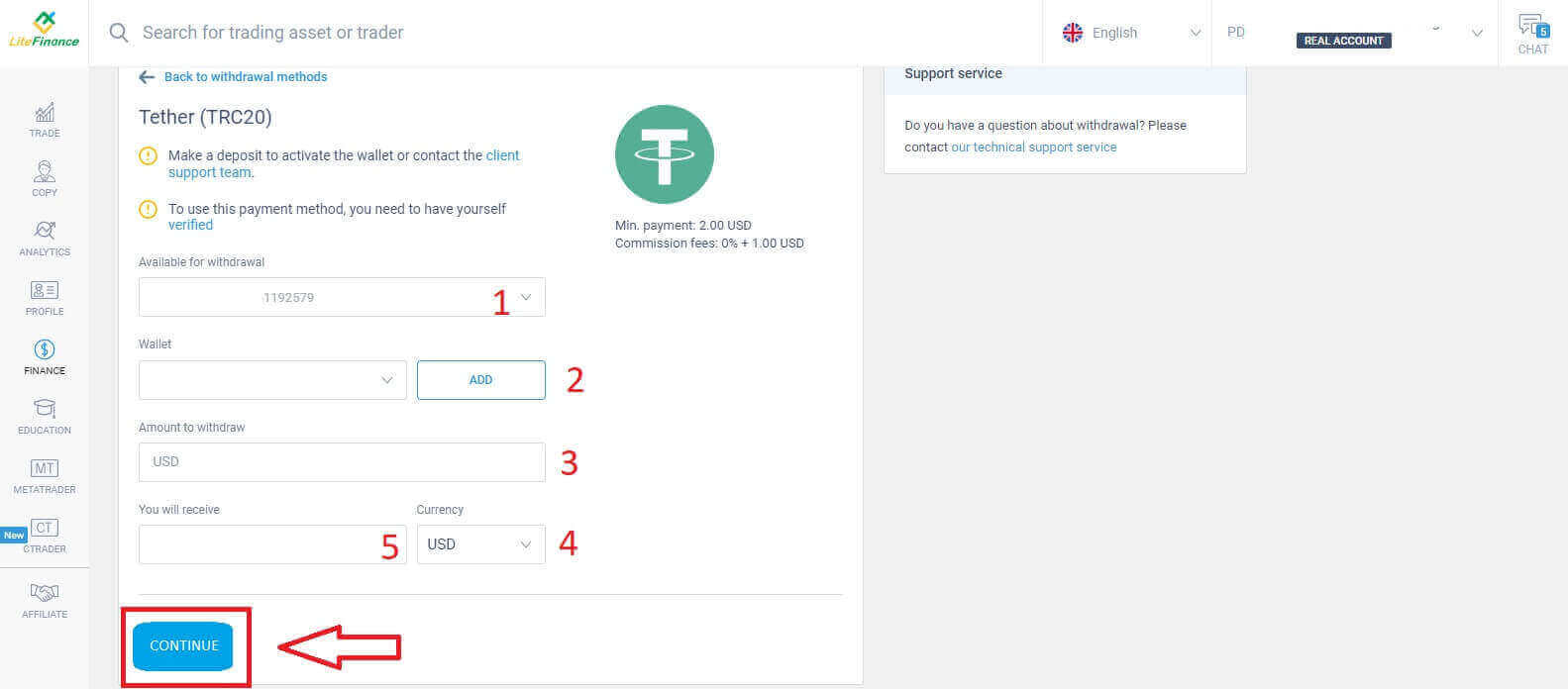
Atlikę šiuos veiksmus, spustelėkite „TĘSTI“. Norėdami užbaigti pinigų išėmimą, vadovaukitės toliau pateiktame ekrane pateiktomis instrukcijomis.
Banko pavedimas
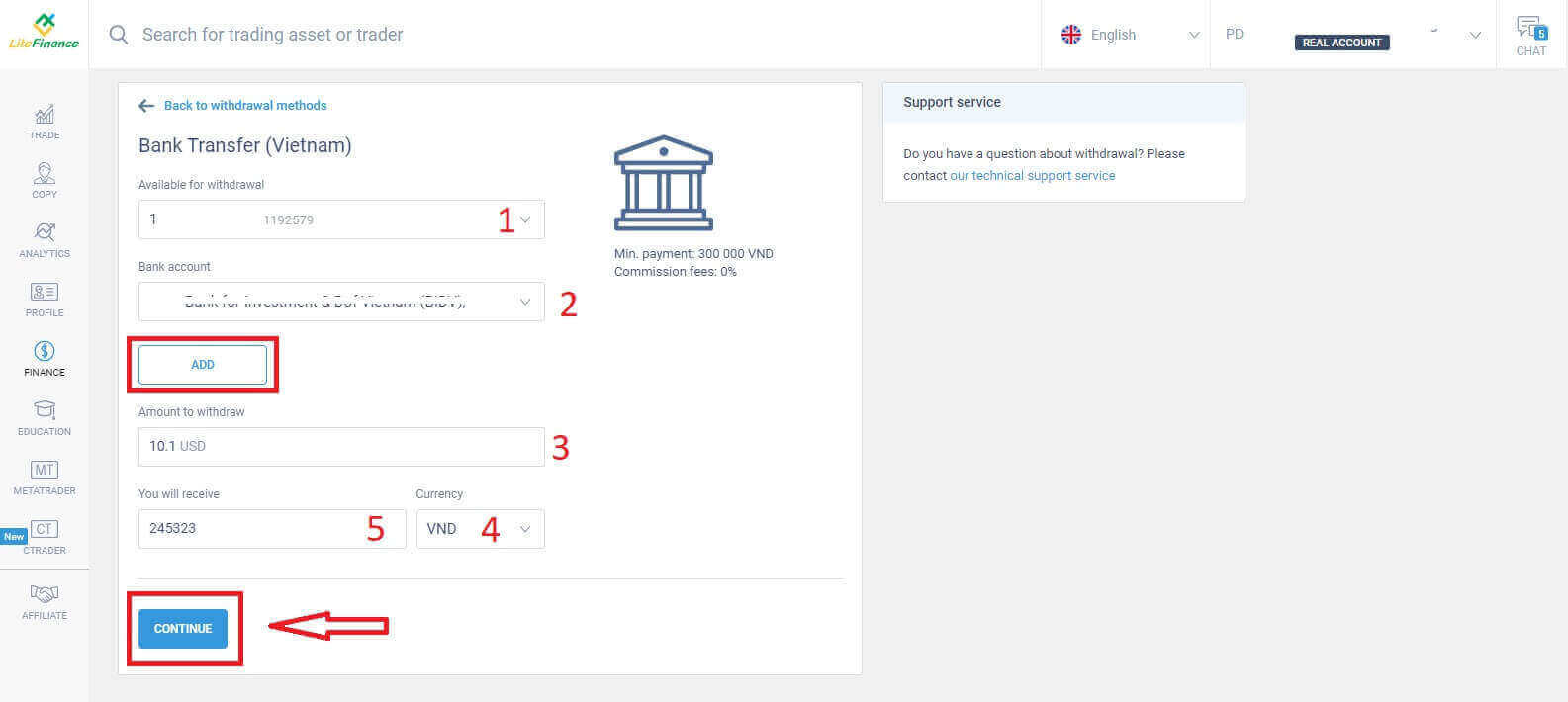
Norėdami naudoti šį metodą, pirmiausia turite atlikti kelis veiksmus, tokius kaip:- Pasirinkite prekybos sąskaitą, iš kurios galima išsiimti lėšas.
- Pasirinkite vieną iš savo banko sąskaitų, kuri buvo išsaugota pervedimo metu. Be to, galite spustelėti „PRIDĖTI“, kad pridėtumėte pageidaujamą sąskaitą.
- Įveskite pinigų sumą, kurią norite išsiimti – ne mažiau kaip 300 000 VND arba atitinkamą sumą kita valiuta (jei įvesite sumą, didesnę nei dabartinis jūsų sąskaitos likutis, ekrane bus rodoma didžiausia suma, galima pasirinktoje sąskaitoje).
- Pasirinkite bendrą valiutą.
- Patikrinkite sumą, kurią gausite (šis metodas yra nemokamas).
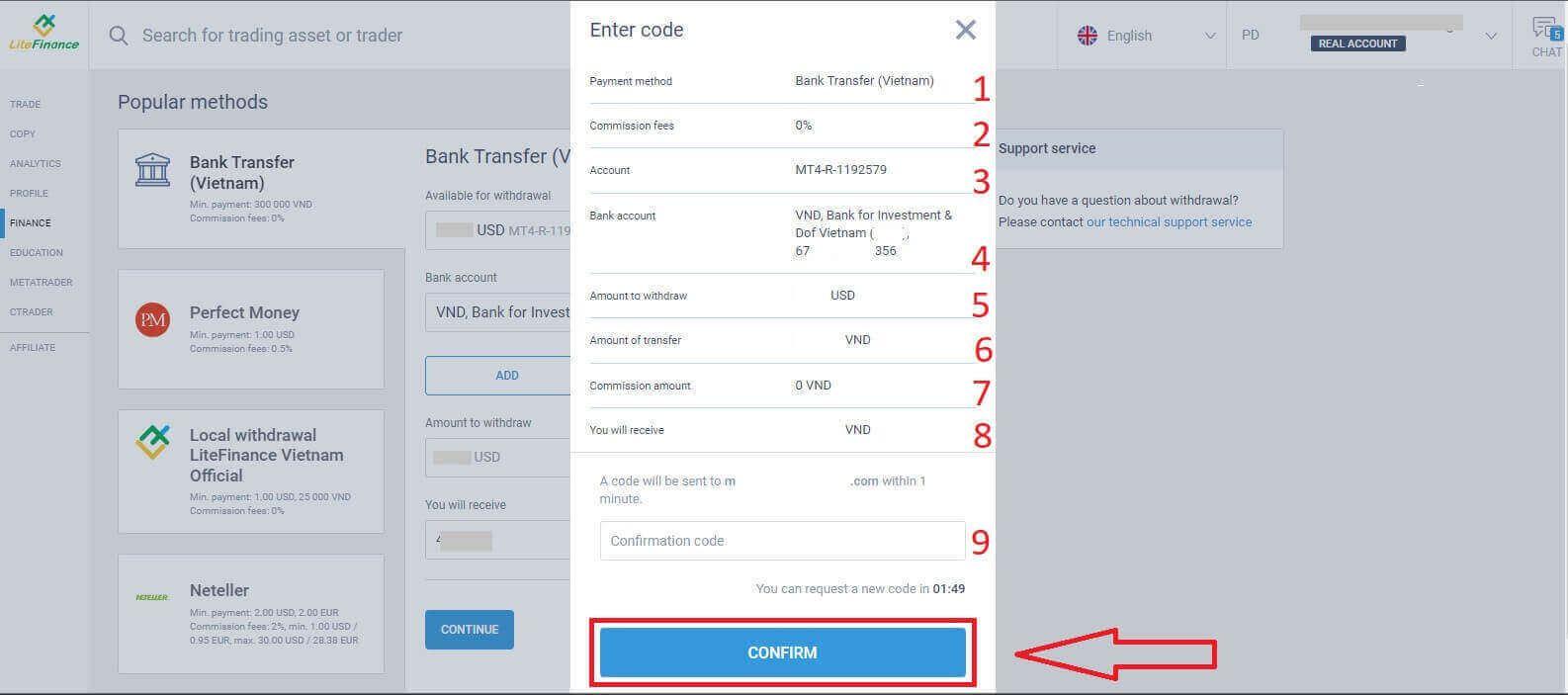
Iškart pasirodys patvirtinimo forma, atidžiai peržiūrėkite joje pateiktą informaciją, įskaitant:
- Mokėjimo būdas.
- Komisiniai mokesčiai (gali skirtis priklausomai nuo šalies).
- Pasirinkta sąskaita.
- Jūsų pridėta banko sąskaita.
- Įveskite pinigų sumą, kurią norite išsiimti – ne mažiau kaip 2 USD arba atitinkamą sumą kita valiuta (jei įvesite sumą, didesnę nei dabartinis jūsų sąskaitos likutis, ekrane bus rodoma didžiausia suma, galima pasirinktoje sąskaitoje).
- Pervedimo suma.
- Komisinių suma.
- Pinigai, kuriuos gausite.
- Šiuo metu patvirtinimo kodas bus išsiųstas į jūsų el. pašto adresą arba telefono numerį per 1 minutę. Jei negavote kodo, galite paprašyti jį išsiųsti pakartotinai kas 2 minutes. Po to įveskite kodą į laukelį (kaip parodyta žemiau).
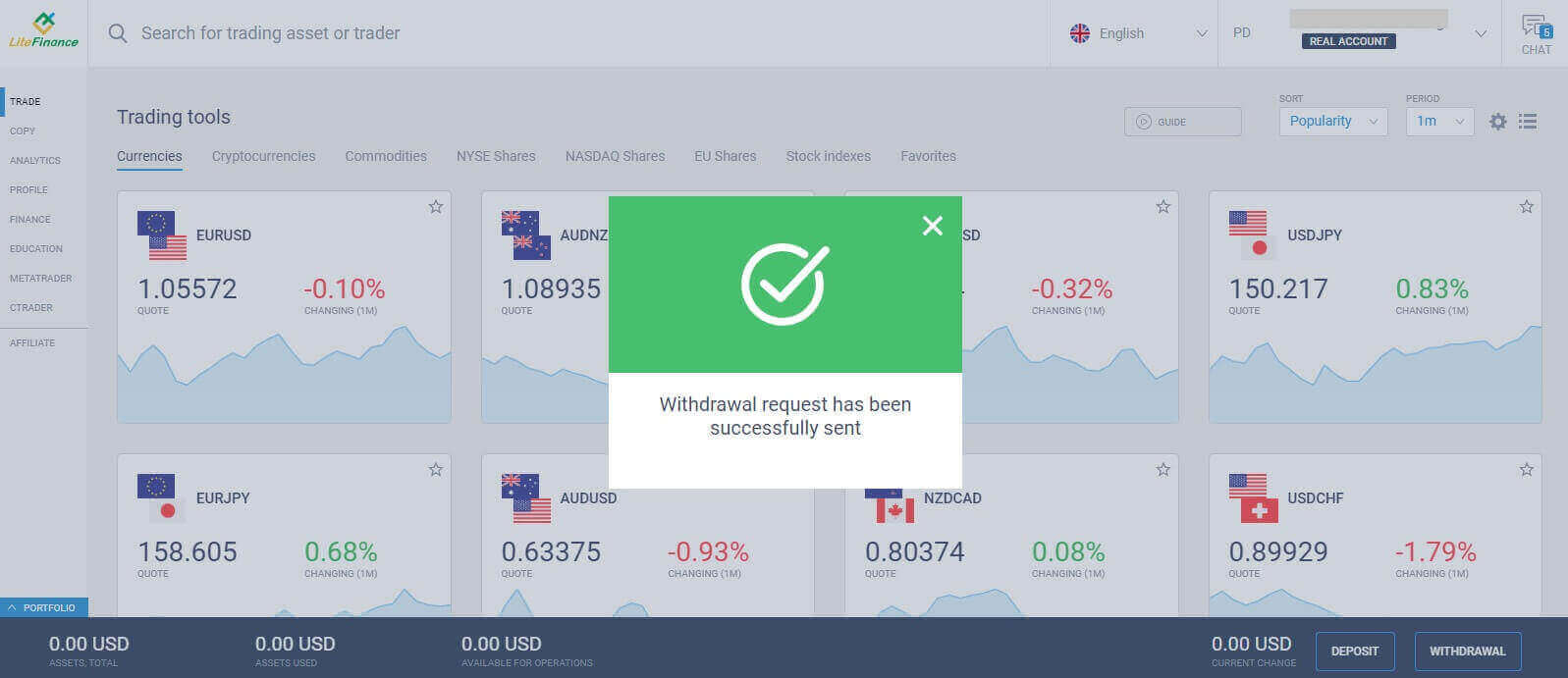
Sveikiname, jūs sėkmingai baigėte pinigų išėmimo procesą. Gausite pranešimą apie sėkmingą išėmimą ir būsite nukreipti į pagrindinį ekraną. Belieka tik palaukti, kol sistema apdoros, patvirtins ir perves pinigus į jūsų pasirinktą banko sąskaitą.
Vietinis išėmimas
Kaip ir kiti metodai, šis metodas taip pat reikalauja pateikti pagrindinę informaciją, pavyzdžiui:- Pasirinkite prekybos sąskaitą, iš kurios galima išsiimti lėšas.
- Pasirinkite piniginę, į kurią norite gauti pinigus (piniginėje, kurią ketinate naudoti pinigų išėmimui, turi būti įnešta bent vieną kartą, kad piniginė būtų aktyvuota. Priešingu atveju susisiekite su klientų aptarnavimo komanda spustelėdami tekstą „klientų aptarnavimo komanda“ ).
- Įveskite pinigų sumą, kurią norite išsiimti – mažiausiai 1 USD arba atitinkamą sumą kita valiuta (jei įvesite sumą, didesnę nei dabartinis jūsų sąskaitos likutis, ekrane bus rodoma didžiausia suma, galima pasirinktoje sąskaitoje).
- Patikrinkite sumą, kurią gausite (šis metodas yra nemokamas).
- Jūsų gyvenamoji šalis.
- Regionas.
- Jūsų gyvenamosios vietos pašto kodas.
- Miestas, kuriame gyvenate.
- Jūsų adresas.
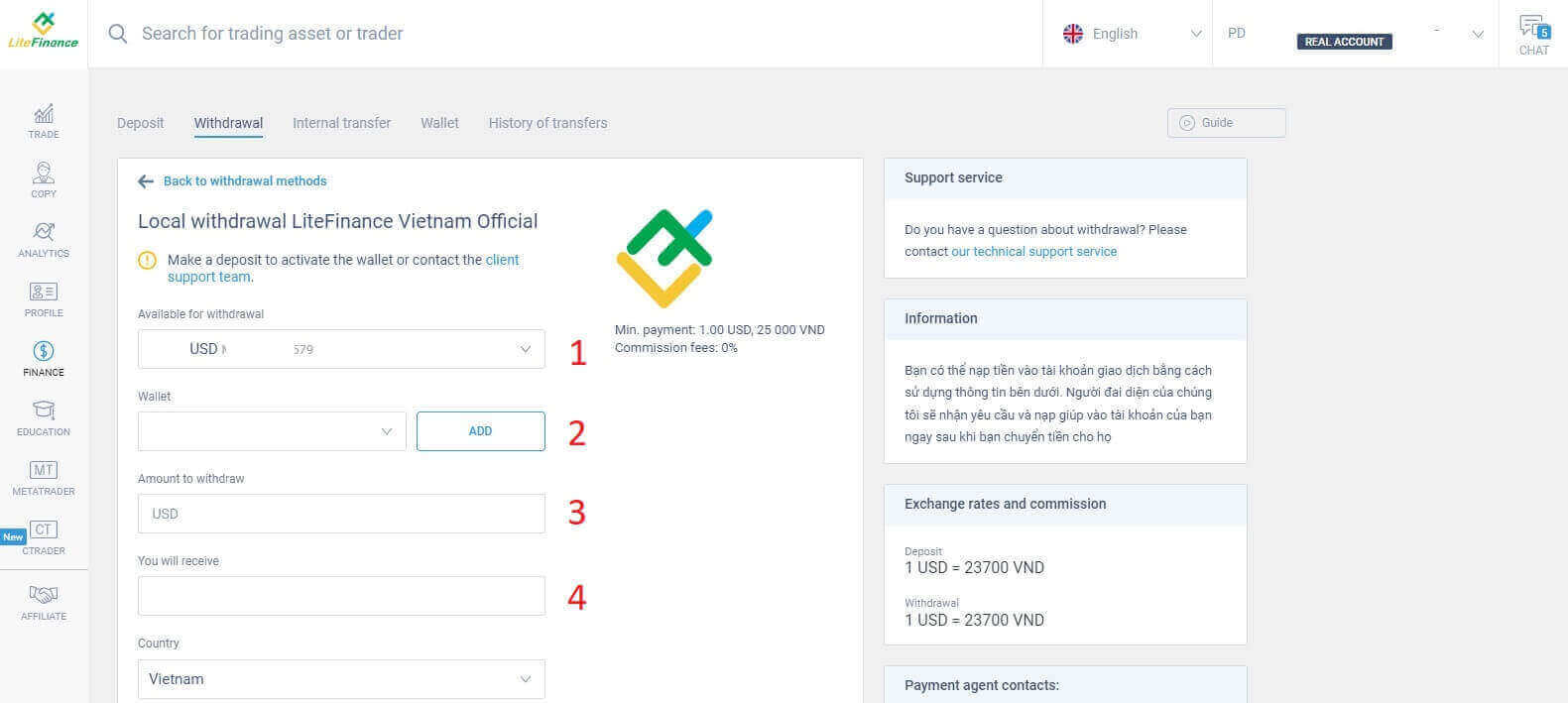
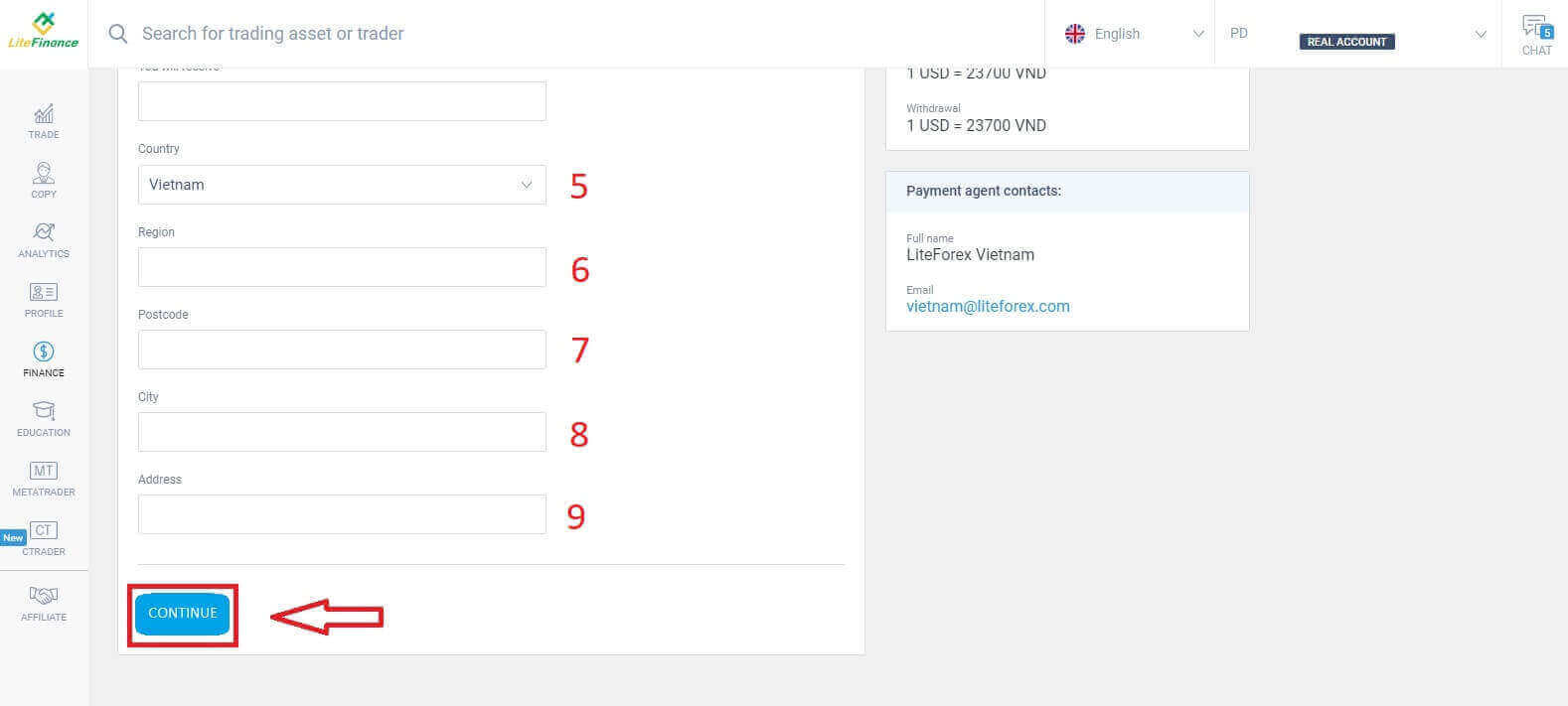
Užpildę informaciją, spustelėkite mygtuką „TĘSTI“ , kad tęstumėte. Šiame žingsnyje vykdykite ekrane pateikiamus nurodymus, kad užbaigtumėte pinigų išėmimo procesą.
Kaip išsiimti pinigus naudojant „LiteFinance“ programėlę
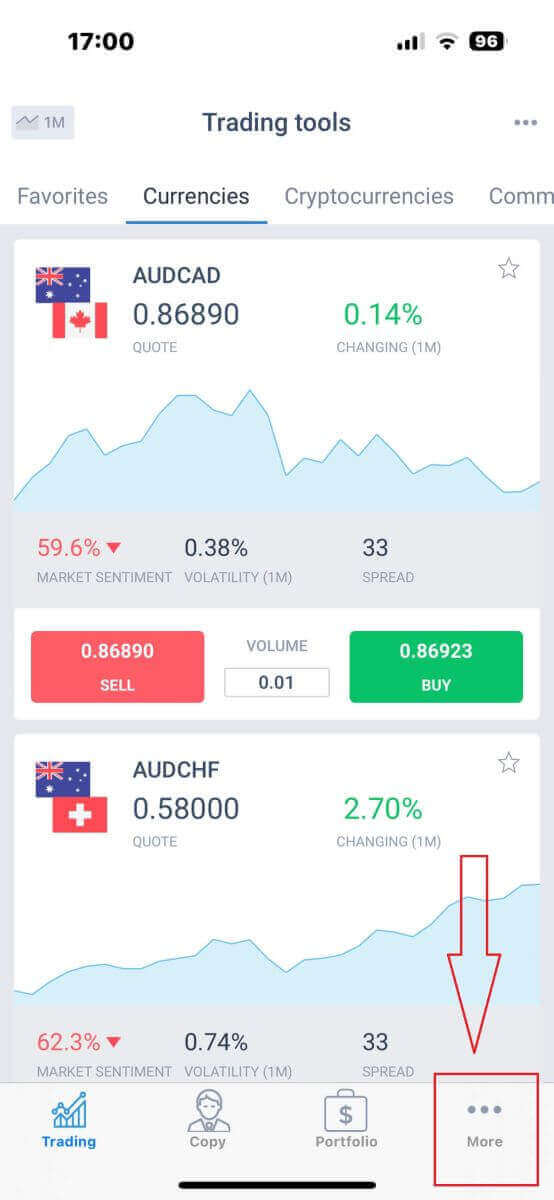
Išmaniajame telefone paleiskite mobiliąją programėlę „LiteFinance“. Tada prisijunkite prie savo prekybos sąskaitos įvesdami registruotą el. pašto adresą ir slaptažodį. Jei neturite registruotos paskyros arba nežinote, kaip prisijungti, žr. šį vadovą: Kaip užregistruoti paskyrą „LiteFinance “ .Sėkmingai prisijungę eikite į skyrių „Daugiau“ .
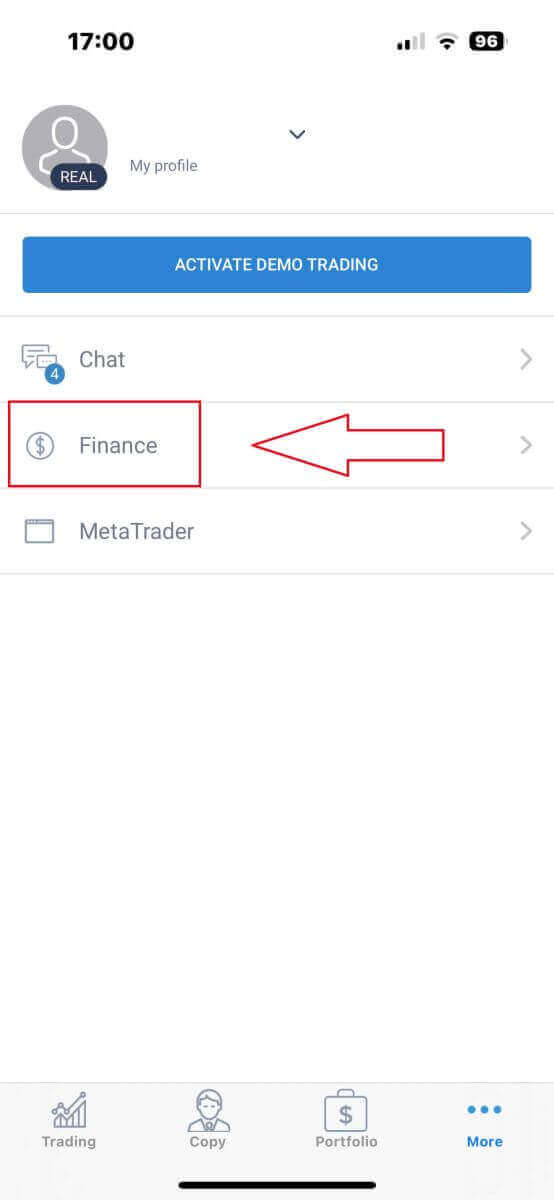
Raskite kategoriją „Finansai“ ir ją pasirinkite. Paprastai ją galite rasti pagrindiniame meniu arba prietaisų skydelyje.
Pasirinkite „Pinigų išėmimas“ , kad tęstumėte išėmimo operaciją.
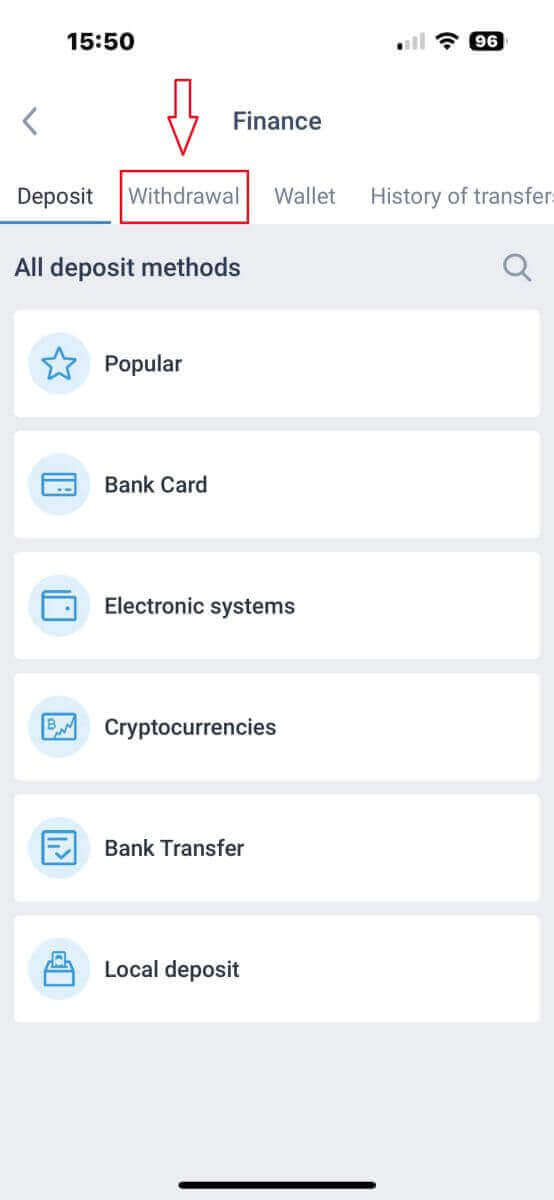
Išėmimo srityje rasite įvairių įmokų parinkčių. Pasirinkite pageidaujamą metodą ir žr. atitinkamą kiekvieno metodo mokymo programą, pateiktą toliau.
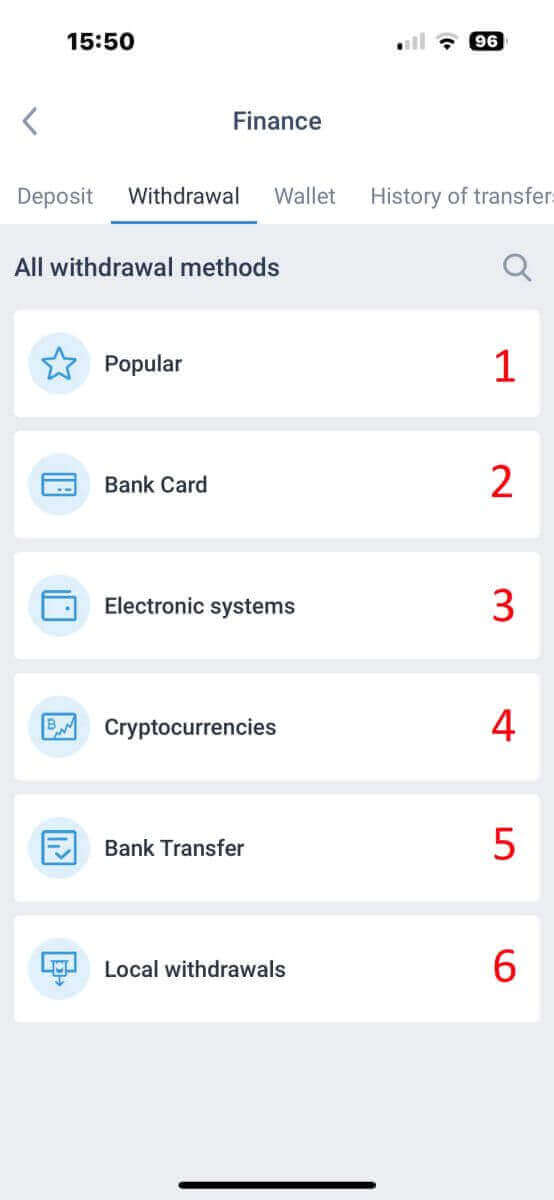
Banko kortelė
Pirmiausia slinkite žemyn iki skyriaus „Visi išėmimo būdai“ , tada pasirinkite „Banko kortelė“ .
Norint naudoti šį mokėjimo būdą, būtina atlikti patvirtinimo procesą. (Jei jūsų profilis ir banko kortelė dar nebuvo patvirtinti, žr. šį vadovą: Kaip prisijungti prie „LiteFinance“ ). 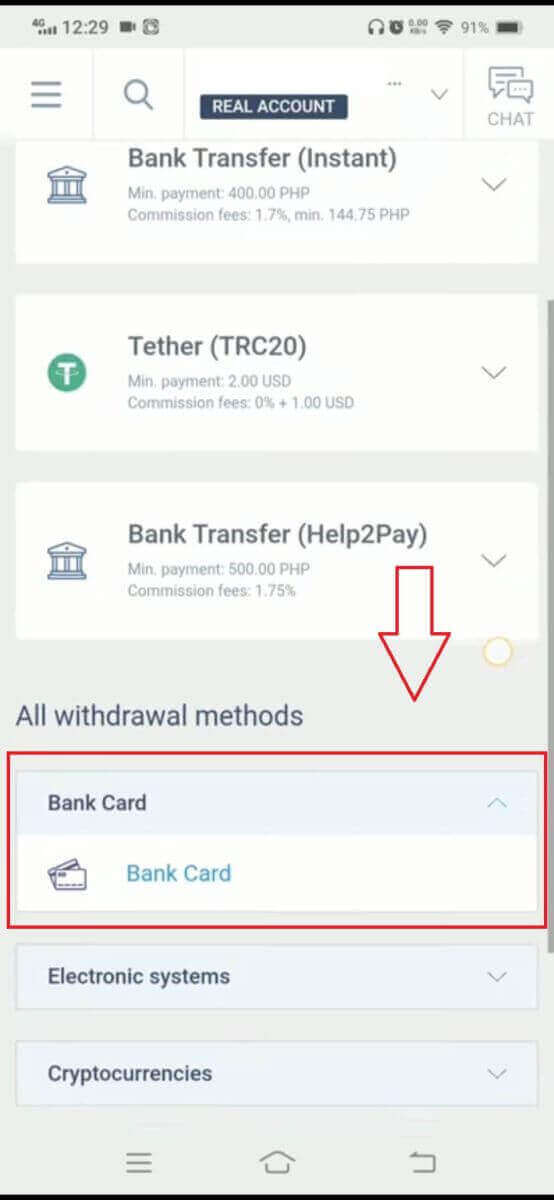
Tada užpildykite informaciją apie savo banko kortelę ir operacijos duomenis, kad pradėtumėte išėmimo procesą:
- Pasirinkite prekybos sąskaitą, iš kurios galima išsiimti lėšas.
- Pasirinkite kortelę, į kurią norite gauti pinigus (jei į kortelę nebuvo įnešta bent kartą, pasirinkite „PRIDĖTI“ , kad pridėtumėte kortelę).
- Įveskite pinigų sumą, kurią norite išsiimti – mažiausiai 10 USD arba atitinkamą sumą kita valiuta (jei įvesite sumą, didesnę nei dabartinis jūsų sąskaitos likutis, ekrane bus rodoma didžiausia suma, galima pasirinktoje sąskaitoje).
- Pasirinkite bendrą valiutą.
- Patikrinkite sumą, kurią gausite atėmus komisinius mokesčius, kurie yra ne mažesni kaip 10 USD (2 % ir ne mažiau kaip 1,00 USD/EUR).
Kriptovaliutos
Pirmiausia turite pasirinkti savo šalyje prieinamą kriptovaliutą.
Naudodami šį metodą, atsižvelkite į šiuos svarbius dalykus:
- Įsitikinkite, kad jūsų piniginė yra iš anksto aktyvuota. Tai galite padaryti atlikdami bent vieną įmoką. Jei ji neaktyvuota, susisiekite su mūsų klientų aptarnavimo komanda spustelėdami nuorodą „klientų aptarnavimo komanda“ .
- Norėdami naudoti šį mokėjimo būdą, turite atlikti patvirtinimo procesą. Jei dar nepatvirtinote savo profilio ir banko kortelės, žr. mūsų vadovą „ Kaip patvirtinti sąskaitą „LiteFinance“ sistemoje“ .
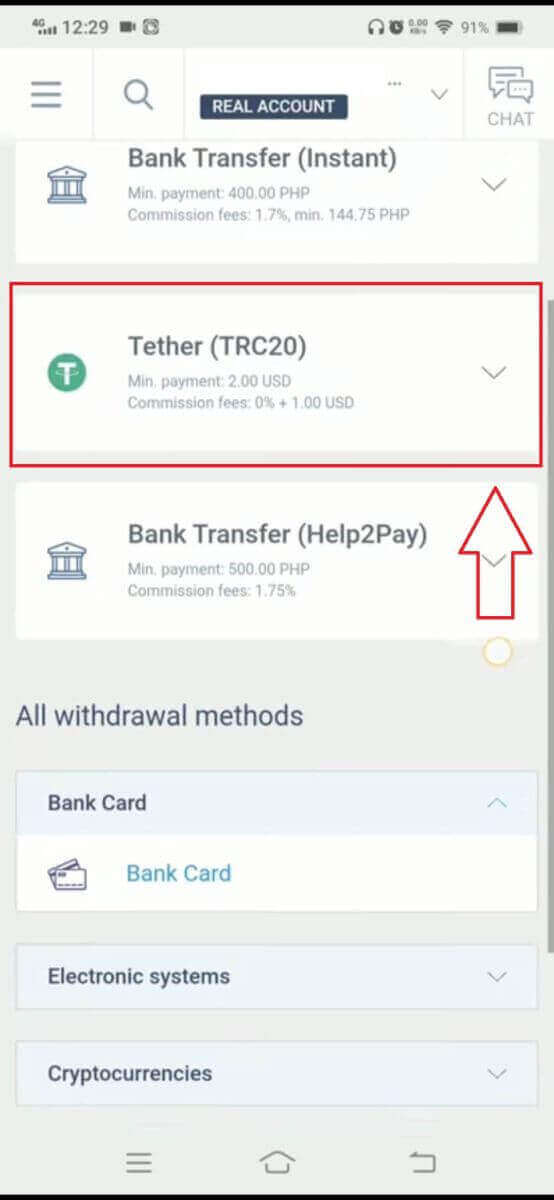
Štai būtini veiksmai norint pradėti išėmimo procesą:
Pasirinkite prekybos sąskaitą, iš kurios norite išsiimti lėšas.
Pasirinkite piniginę, į kurią norite gauti lėšas. Jei anksčiau nepridėjote piniginės (bent kartą neįnešdami), spustelėkite „PRIDĖTI“, kad ją įtrauktumėte.
Įveskite išėmimo sumą, kuri turi būti ne mažesnė kaip 2 USD arba lygiavertė suma kita valiuta (jei įvesite sumą, didesnę nei dabartinis jūsų sąskaitos likutis, sistema rodys maksimalią galimą sumą pasirinktoje sąskaitoje).
Pasirinkite pageidaujamą valiutą išėmimui.
Patikrinkite galutinę sumą, kurią gausite atėmus 1 USD komisinį mokestį (gali skirtis priklausomai nuo šalies).
Kitame žingsnyje atlikite likusius veiksmus, kaip nurodyta ekrane.
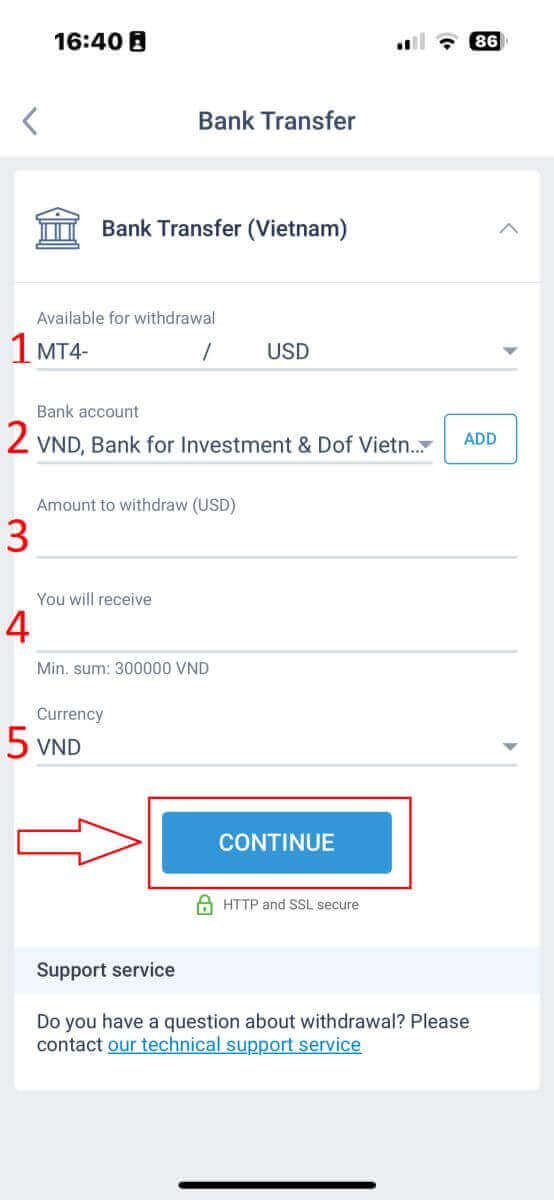
Banko pavedimas
Pirmiausia pasirinkite savo šalyje galimą banko pavedimą.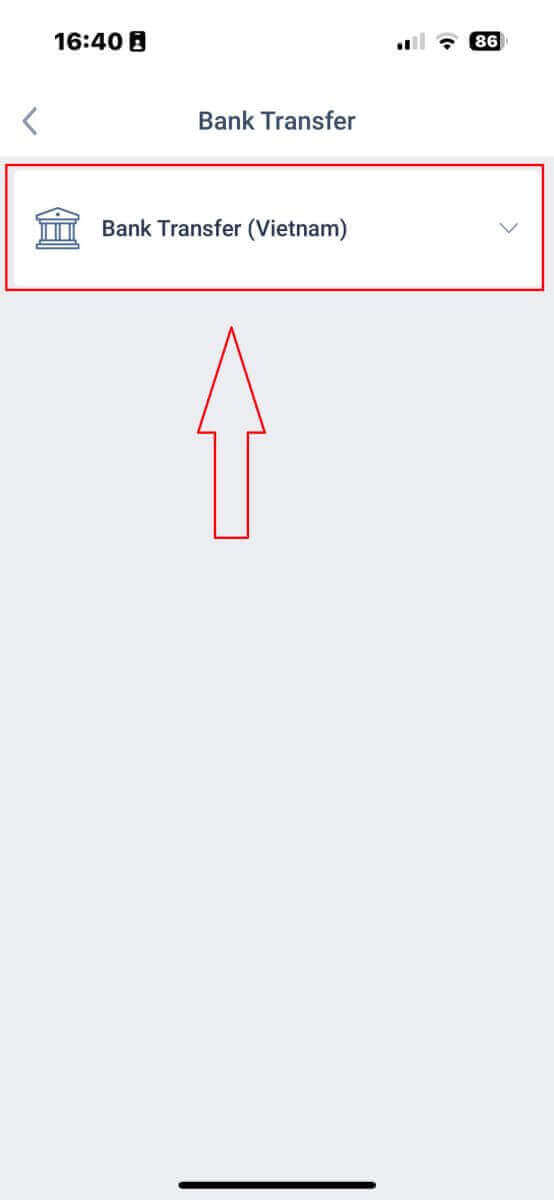
Toliau, norėdami tęsti pinigų išėmimo procesą, turėsite pateikti tam tikrą informaciją:
- Pasirinkite prekybos sąskaitą, iš kurios galima išsiimti lėšas.
- Pasirinkite banko sąskaitą, jei jos informacija buvo išsaugota anksčiau. Priešingu atveju palieskite „PRIDĖTI“ , kad pridėtumėte banko sąskaitą, iš kurios norite išsiimti pinigus (neišsaugotas sąskaitas).
- Įveskite pinigų sumą, kurią norite išsiimti – mažiausiai 300 000 VND arba atitinkamą sumą kita valiuta (jei įvesite sumą, didesnę nei dabartinis jūsų sąskaitos likutis, ekrane bus rodoma didžiausia suma, galima pasirinktoje sąskaitoje).
- Atidžiai patikrinkite pinigus, kuriuos gausite.
- Pasirinkite valiutą, kuria norite išsiimti pinigus.
Šiame žingsnyje sistema parodys QR kodą, kurį turėsite patvirtinti. Jei patvirtinimas bus sėkmingas ir visa informacija teisinga, sistema praneš, kad „Jūsų pinigų išėmimo užklausa sėkmingai išsiųsta“. Nuo to momento, kol gausite pinigus, gali praeiti kelios minutės ar kelios valandos.
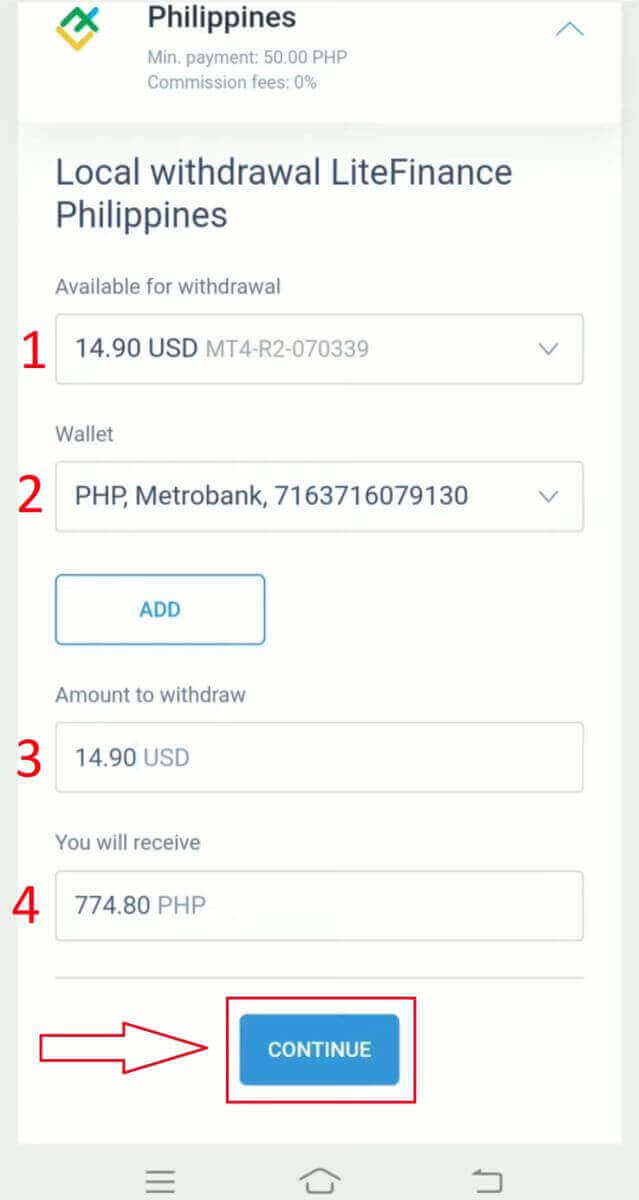
Vietinis išėmimas
Pasirinkę galimą vietinį pinigų išėmimo būdą, norėdami pradėti pinigų išėmimą, turėsite užpildyti tam tikrą informaciją:- Galima atsiimti lėšas iš sąskaitos.
- Prieinama piniginė išsaugoma iš įmokos proceso. Be to, galite pridėti piniginę, iš kurios norite išsiimti pinigus, spustelėdami mygtuką „PRIDĖTI“ .
- Įveskite pinigų sumą, kurią norite išsiimti (jei įvesite sumą, didesnę nei dabartinis jūsų sąskaitos likutis, ekrane bus rodoma didžiausia suma, galima pasirinkti sąskaitoje).
- Pinigai, kuriuos gausite.
Galiausiai, šiame etape sistema pateiks QR kodą jūsų patvirtinimui. Jei patvirtinimas bus sėkmingas ir visa pateikta informacija yra tiksli, sistema informuos jus, kad jūsų išmokėjimo užklausa buvo sėkmingai išsiųsta. Laikotarpis nuo šio momento iki lėšų gavimo gali skirtis nuo kelių minučių iki kelių valandų.