Sāciet tirdzniecību vietnē LiteFinance: soli pa solim ceļvedis iesācējiem

Praktiskai gatavībai izvēlieties sev vēlamo platformas versiju (tīmekļa terminālis, MT4 vai MT5), izveidojiet diagrammas un tirdzniecības izkārtojumu un praktizējiet darījumus ar stop-loss un take-profit. Saglabājiet nelielu darījumu risku, uzraugiet maržas un mijmaiņas izmaksas un izmantojiet ekonomisko kalendāru, lai izvairītos no notikumu riska. Reģistrējieties un regulāri pārskatiet savus darījumus, lai jūs pārvērstu demonstrācijas nodarbības disciplinētā tiešsaistes tirdzniecības darbplūsmā.

Kā reģistrēties LiteFinance
Kā reģistrēties LiteFinance kontam tīmekļa lietotnē
Kā reģistrēties
Vispirms jums jāatver LiteFinance mājaslapa . Pēc tam mājaslapā noklikšķiniet uz pogas “Reģistrēties” ekrāna augšējā labajā stūrī. Reģistrācijas lapā, lūdzu, veiciet šādas darbības: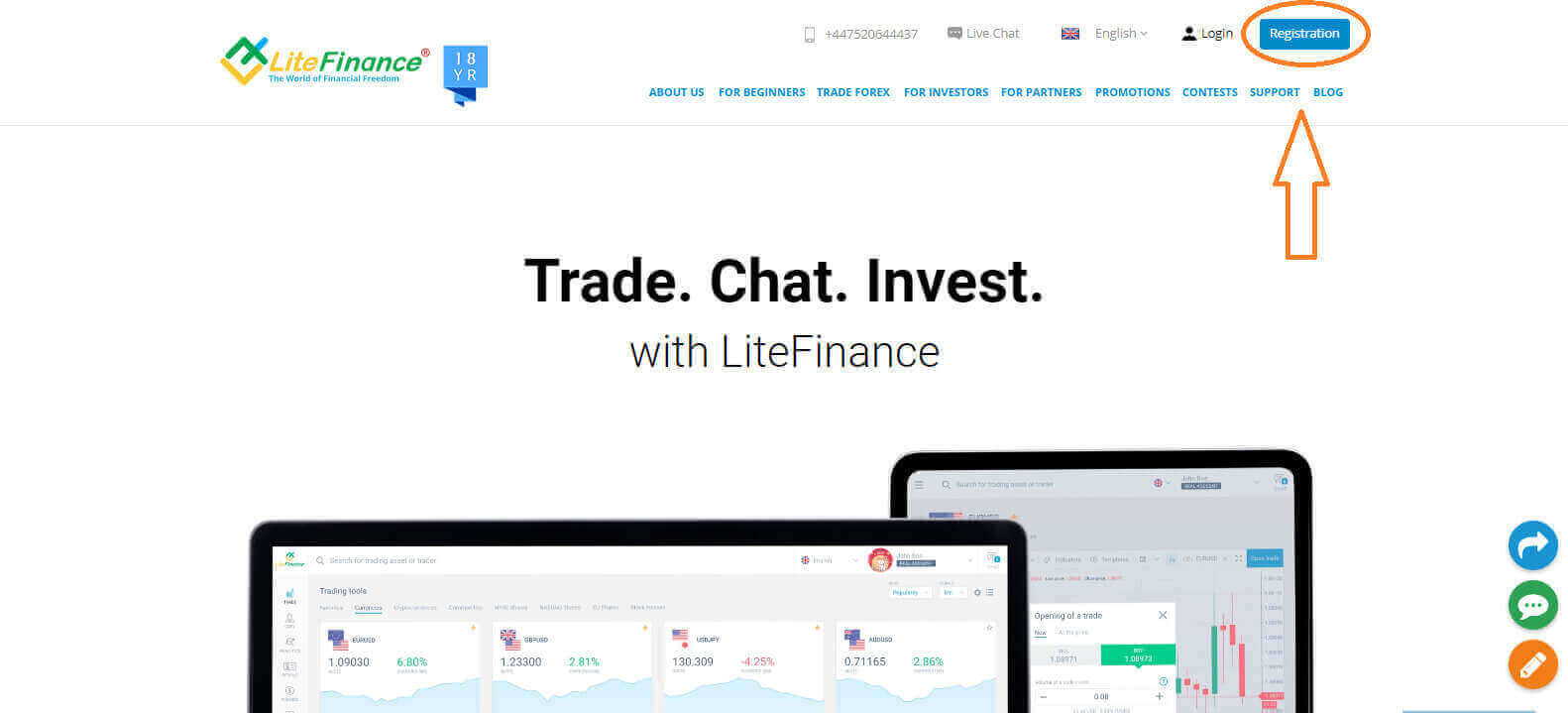
- Izvēlieties savu dzīvesvietas valsti.
- Ievadiet savu e-pasta adresi vai tālruņa numuru .
- Izveidojiet spēcīgu un drošu paroli.
- Lūdzu, atzīmējiet izvēles rūtiņu, kas apliecina, ka esat izlasījis un piekrītat LiteFinance klienta līgumam.
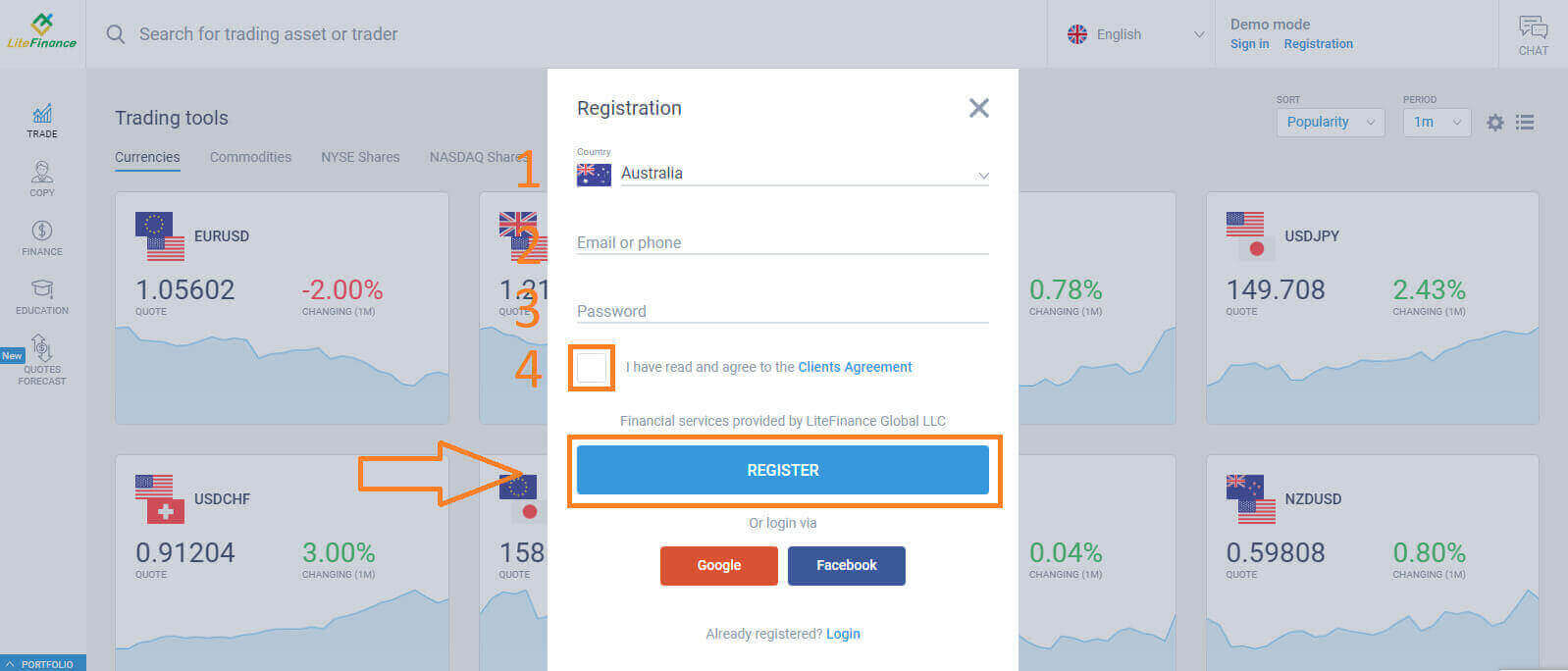
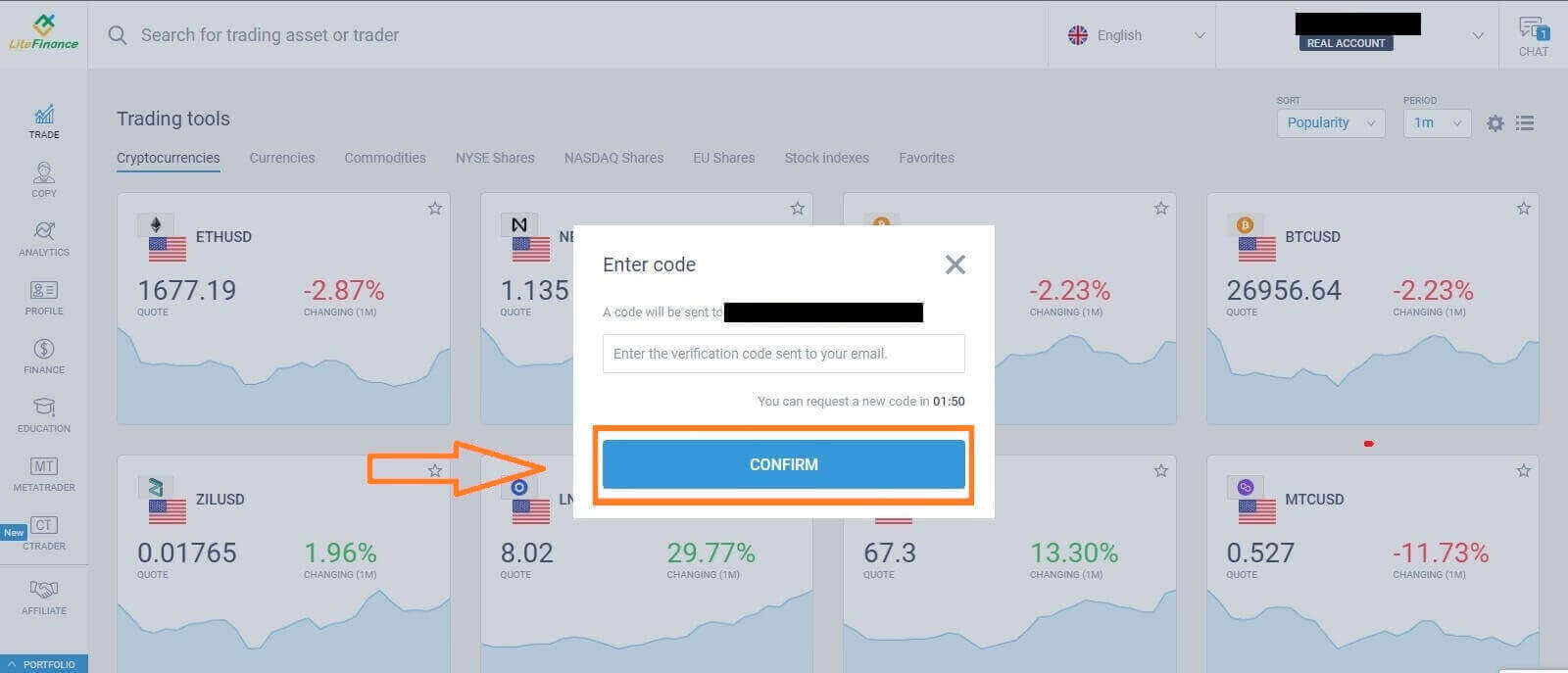
Minūtes laikā jūs saņemsiet verifikācijas kodu, lūdzu, pārbaudiet savu e-pastu/tālruņa numuru. Pēc tam aizpildiet veidlapu “Ievadiet kodu” un noklikšķiniet uz pogas “APSTIPRINĀT ”.
Ja vēl neesat saņēmis kodu, varat to pieprasīt ik pēc 2 minūtēm.
Apsveicam! Jūs esat veiksmīgi reģistrējies jaunam LiteFinance kontam. Tagad jūs tiksiet novirzīts uz LiteFinance termināli .
Kā izveidot jaunu tirdzniecības kontu
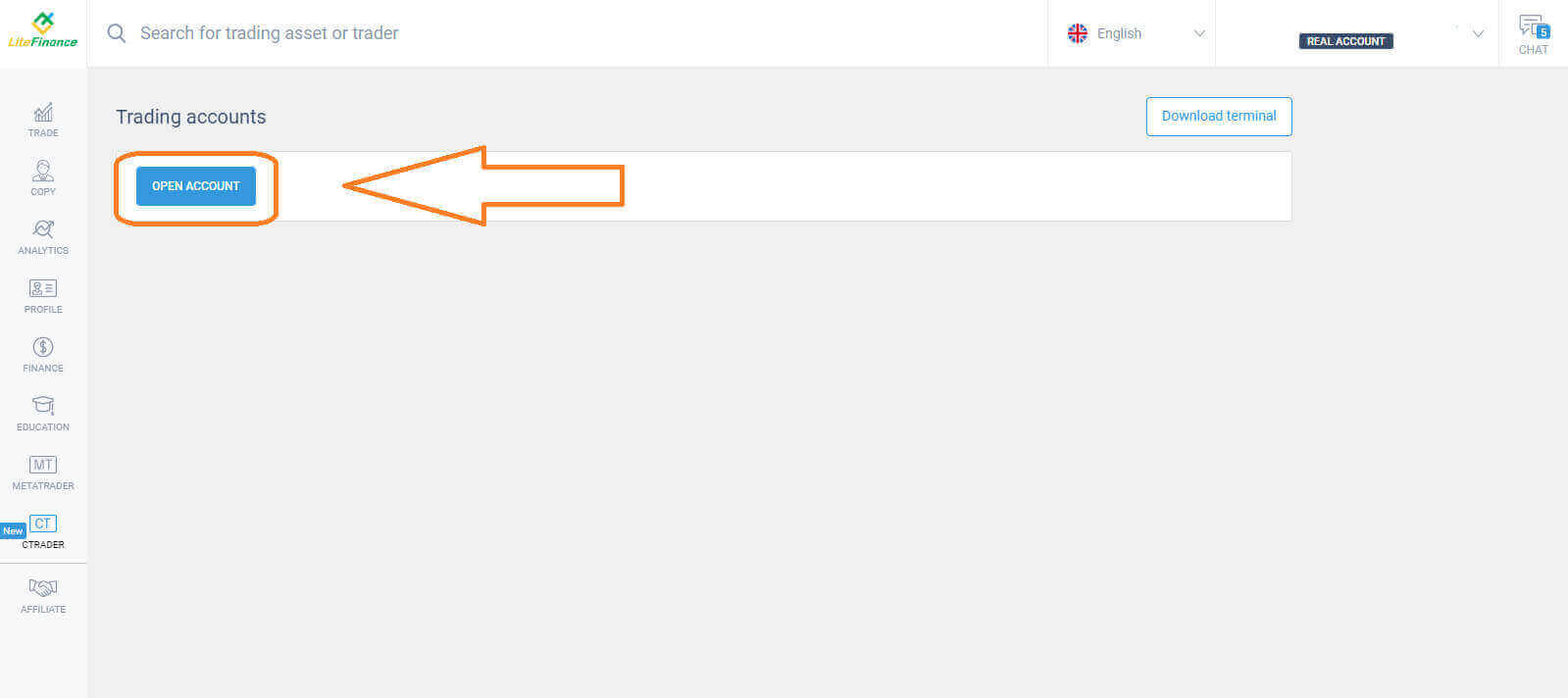
Lūdzu, ekrāna kreisajā pusē izvēlieties ikonu “CTRADER”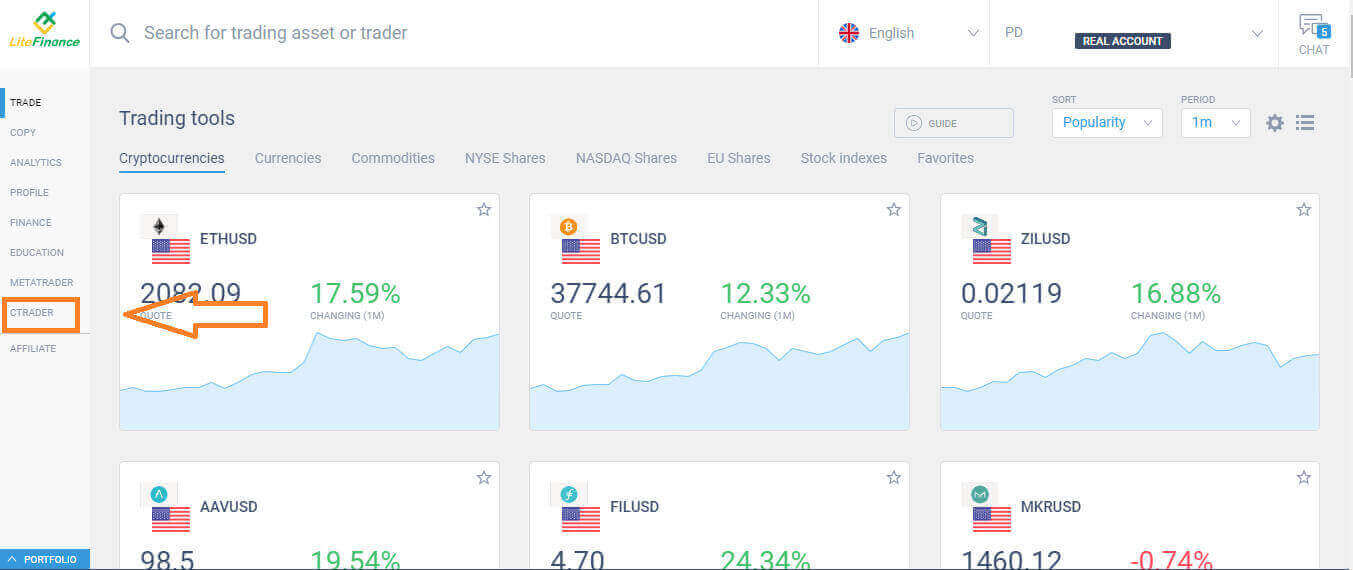 . Lai turpinātu, lūdzu, izvēlieties “ATVĒRT KONTU” .
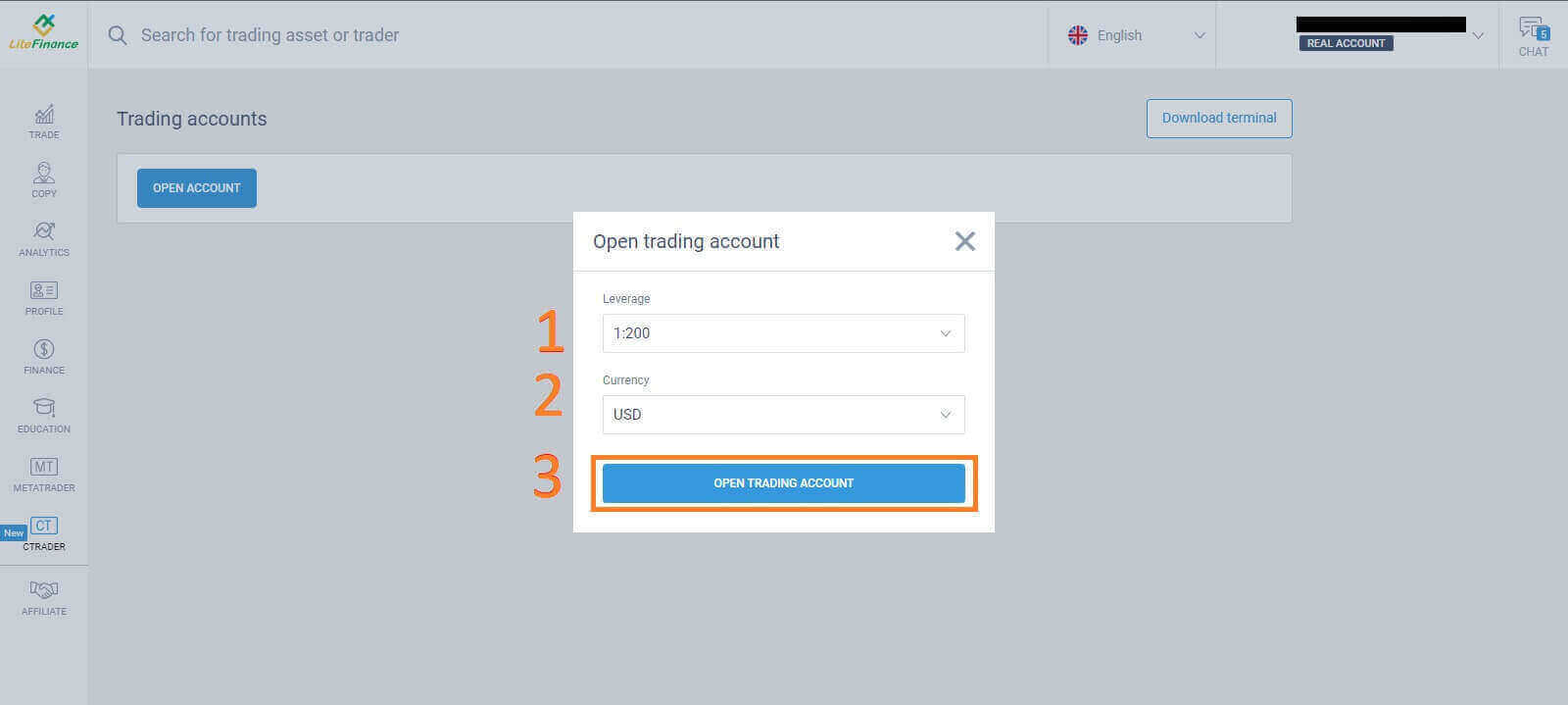
  Veidlapā “Atvērt tirdzniecības kontu” atlasiet savu sviras efektu un valūtu un pēc tam izvēlieties “ATVĒRT TIRDZNIECĪBAS KONTU” .
  Apsveicam! Jūsu tirdzniecības konts ir veiksmīgi izveidots.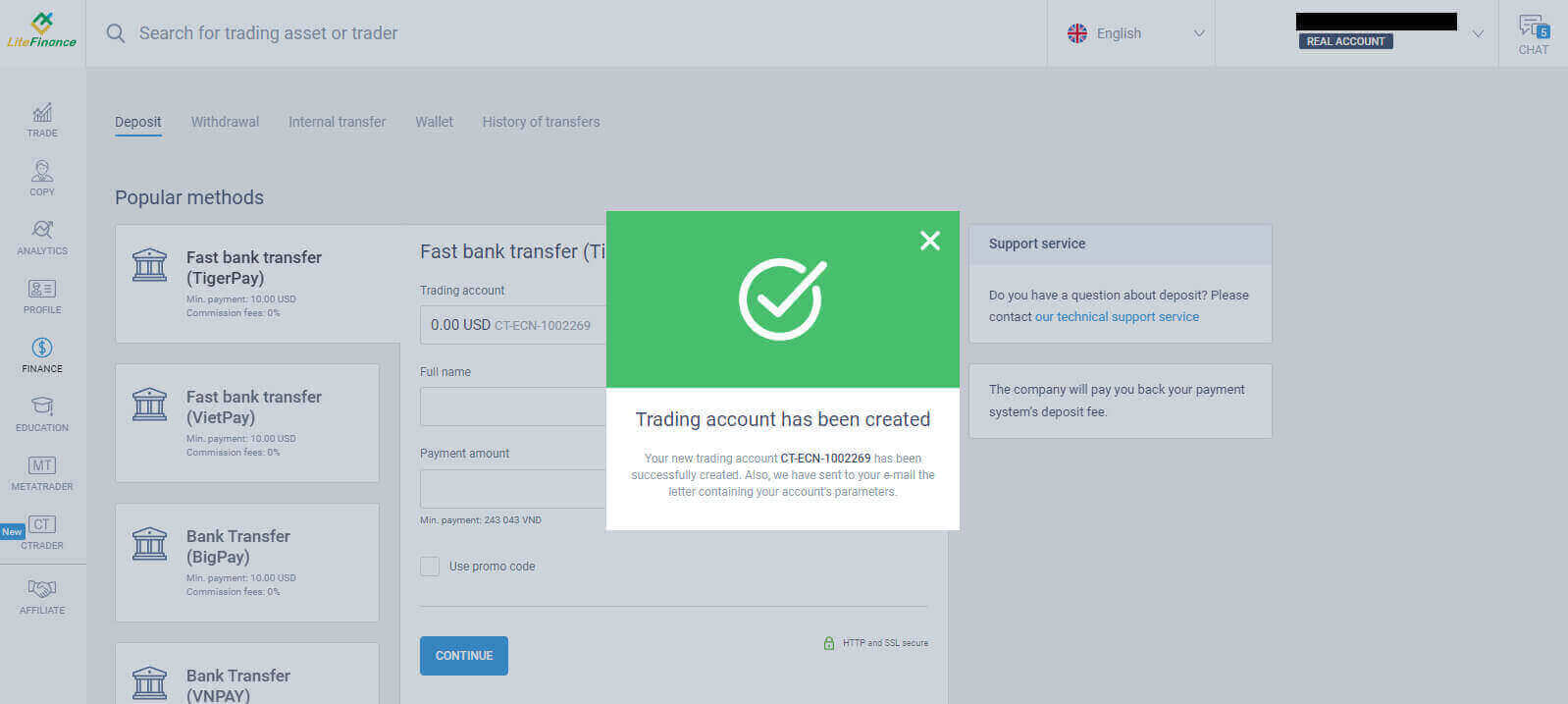
Kā reģistrēties LiteFinance kontam mobilajā lietotnē
Iestatīt un reģistrēties
Instalējiet LiteFinance mobilo tirdzniecības lietotni no App Store , kā arī Google Play.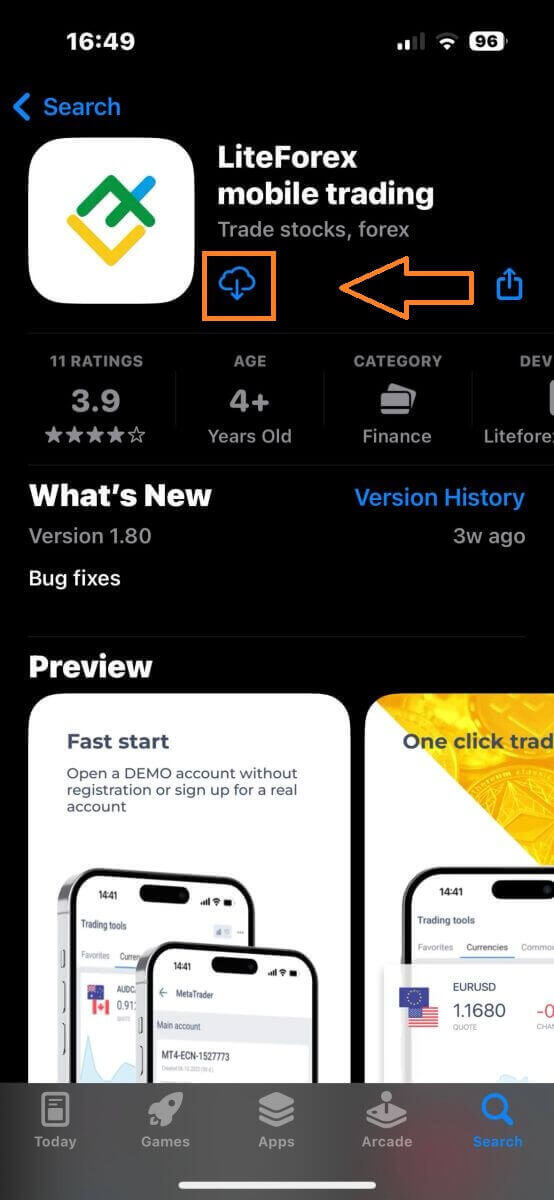
Palaidiet LiteFinance tirdzniecības lietotni savā mobilajā ierīcē un pēc tam atlasiet “Reģistrācija” .
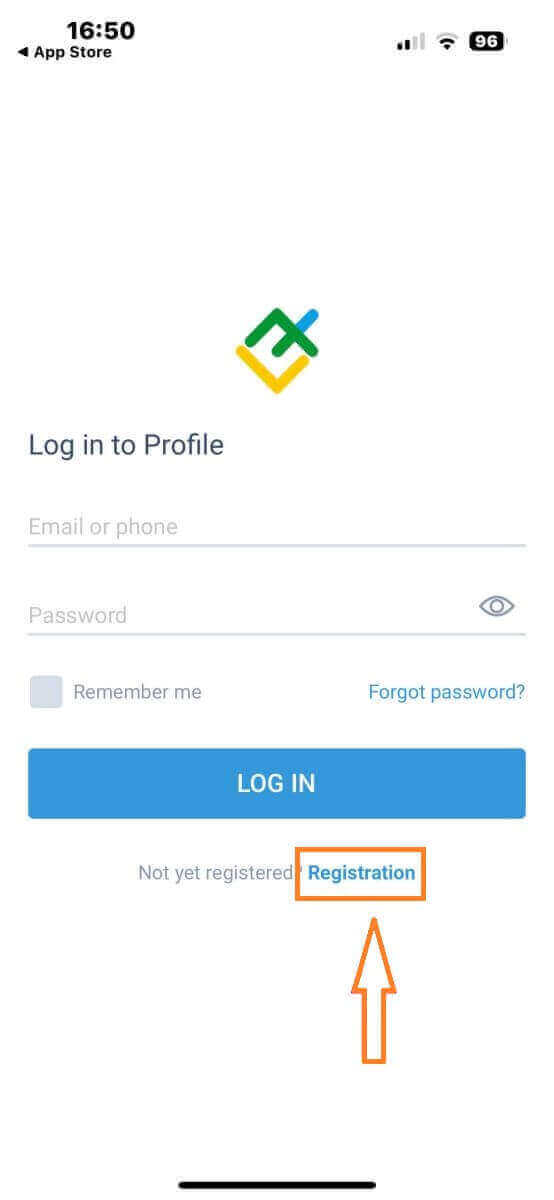
Lai turpinātu, jums būs jāaizpilda reģistrācijas veidlapa, sniedzot konkrētu informāciju:
- Izvēlieties savu dzīvesvietas valsti.
- Norādiet savu e-pasta adresi vai tālruņa numuru.
- Izveidojiet drošu paroli.
- Atzīmējiet lodziņu, apliecinot, ka esat izlasījis(-usi) un piekrītat LiteFinance klienta līgumam.
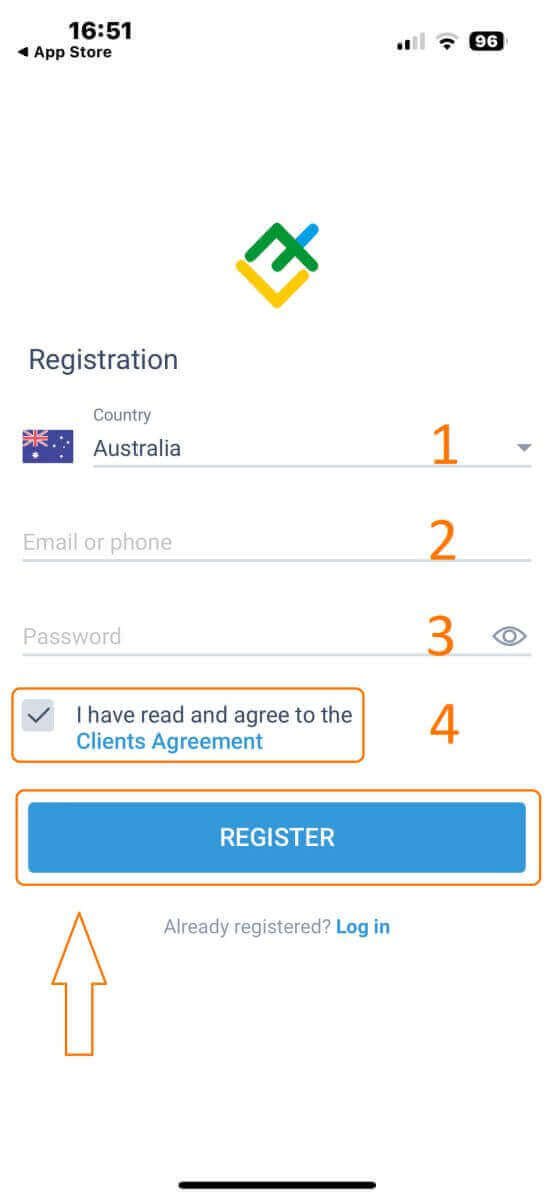
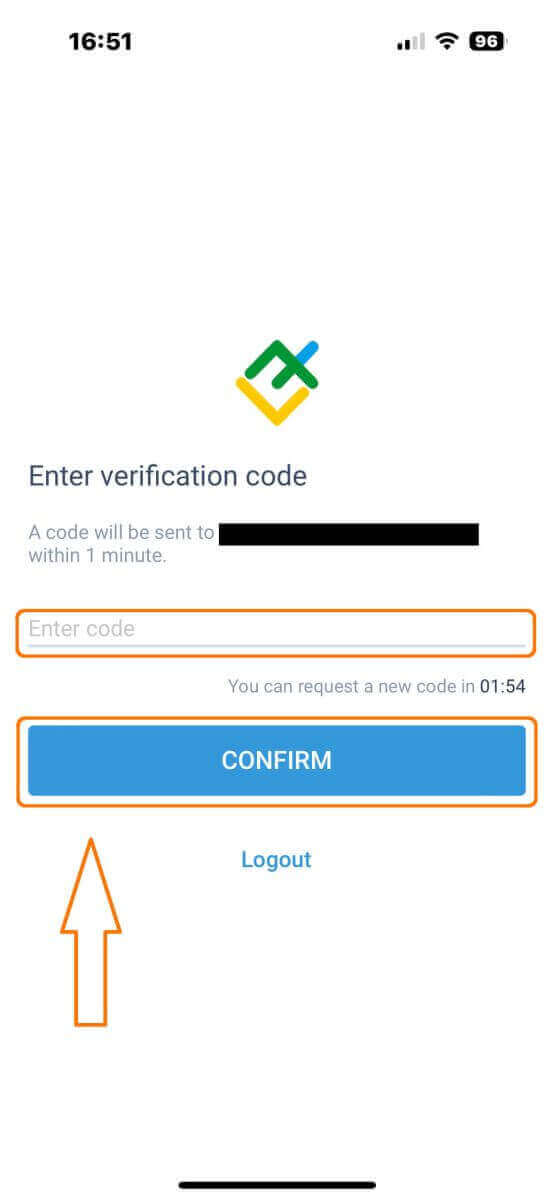
Pēc vienas minūtes jūs saņemsiet 6 ciparu verifikācijas kodu pa tālruni vai e-pastu. Pārbaudiet savu iesūtni un ievadiet kodu.
Turklāt, ja divu minūšu laikā neesat saņēmis kodu, pieskarieties “NOSŪTĪT ATKĀRTOTI” . Pretējā gadījumā izvēlieties “APSTIPRINĀT” .
Varat izveidot savu PIN kodu, kas ir 6 ciparu kods. Šī darbība ir neobligāta; tomēr tā ir jāpabeidz, pirms piekļūstat tirdzniecības saskarnei.
Apsveicam! Jūs esat veiksmīgi iestatījis un tagad esat gatavs izmantot LiteFinance mobilo tirdzniecības lietotni.
Kā izveidot jaunu tirdzniecības kontu
Lai piekļūtu MetaTrader , atgriezieties ekrānā “Vairāk” un atlasiet atbilstošo ikonu. 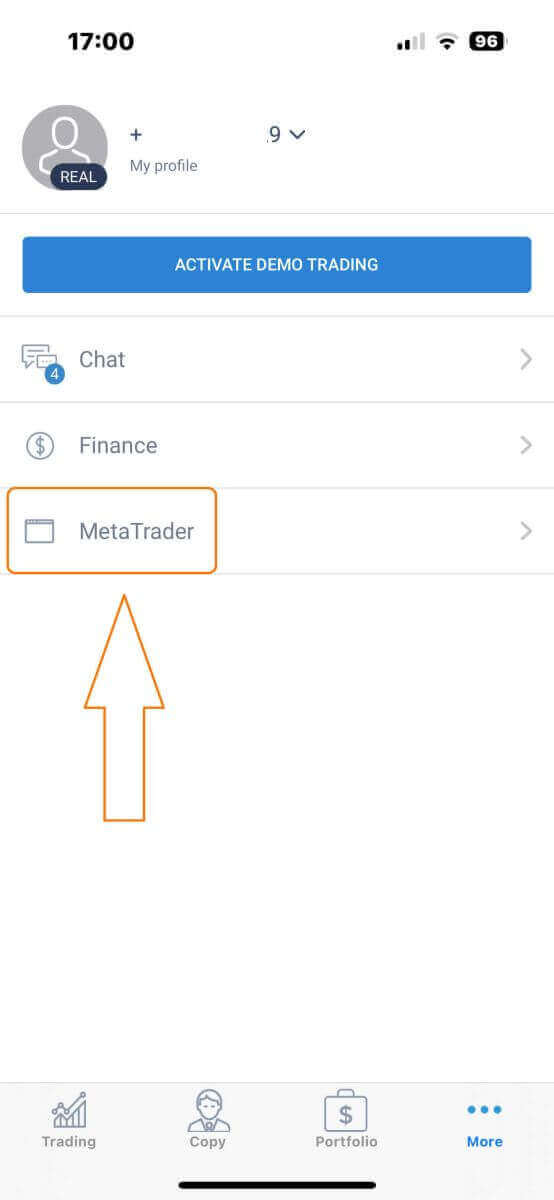
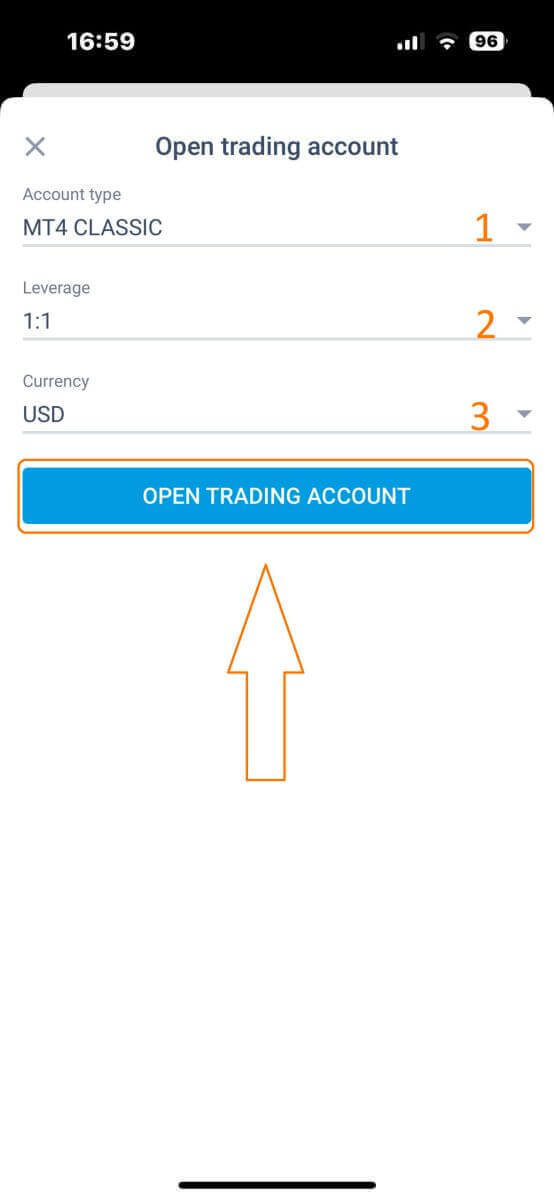
Lūdzu, ritiniet uz leju, līdz atrodat pogu “ATVĒRT KONTU” , un pēc tam pieskarieties tai. Lūdzu, lodziņā “Atvērt tirdzniecības kontu”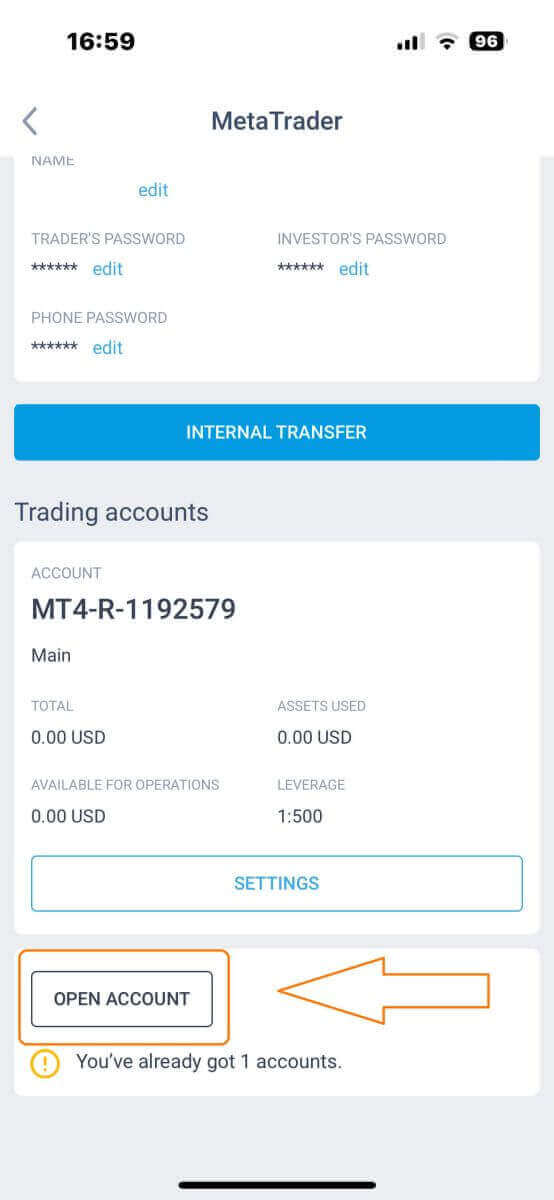
ievadiet sava konta veidu, sviras efektu un valūtu un noklikšķiniet uz “ATVĒRT TIRDZNIECĪBAS KONTU”, lai pabeigtu.
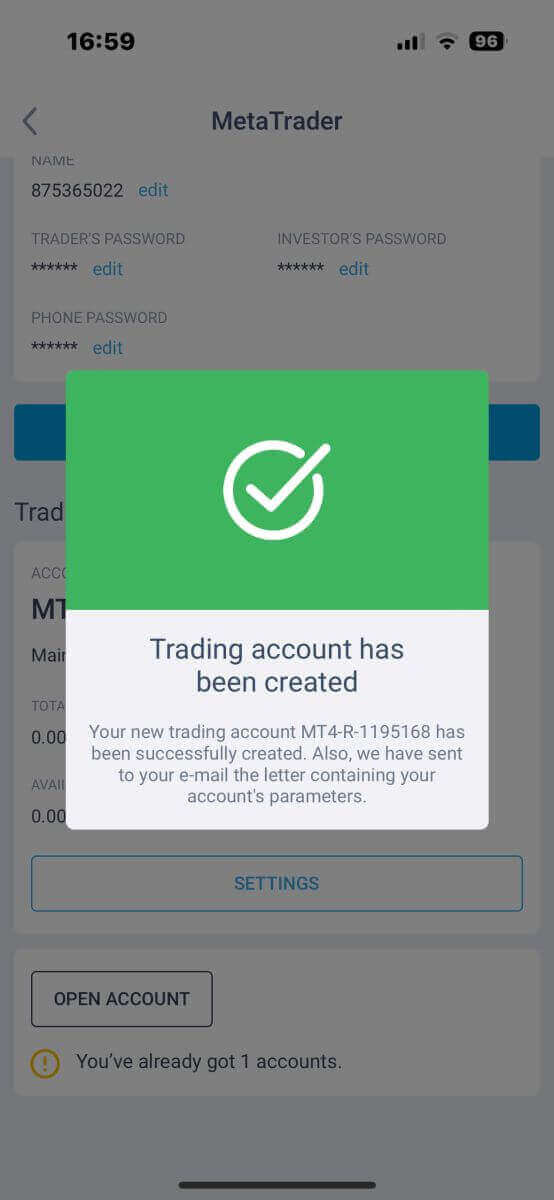
Jūs esat veiksmīgi izveidojis tirdzniecības kontu! Jūsu jaunais tirdzniecības konts parādīsies zemāk, un atcerieties iestatīt vienu no tiem kā savu galveno kontu.
Kā verificēt savu kontu vietnē LiteFinance
Kā verificēt savu LiteFinance kontu tīmekļa lietotnē
Piesakieties LiteFinance tīmekļa lietotnē
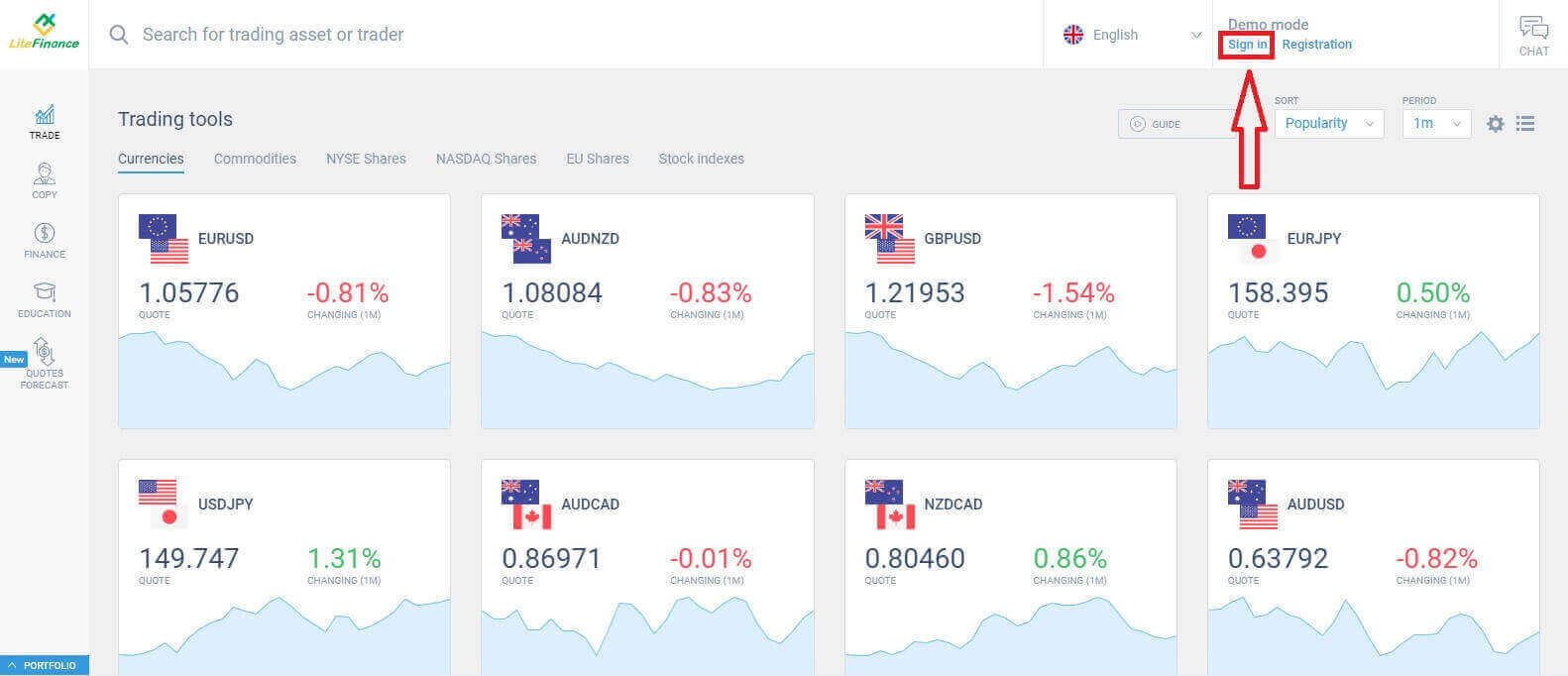
Apmeklējiet LiteFinance mājaslapu un noklikšķiniet uz pogas “Pieteikties” . 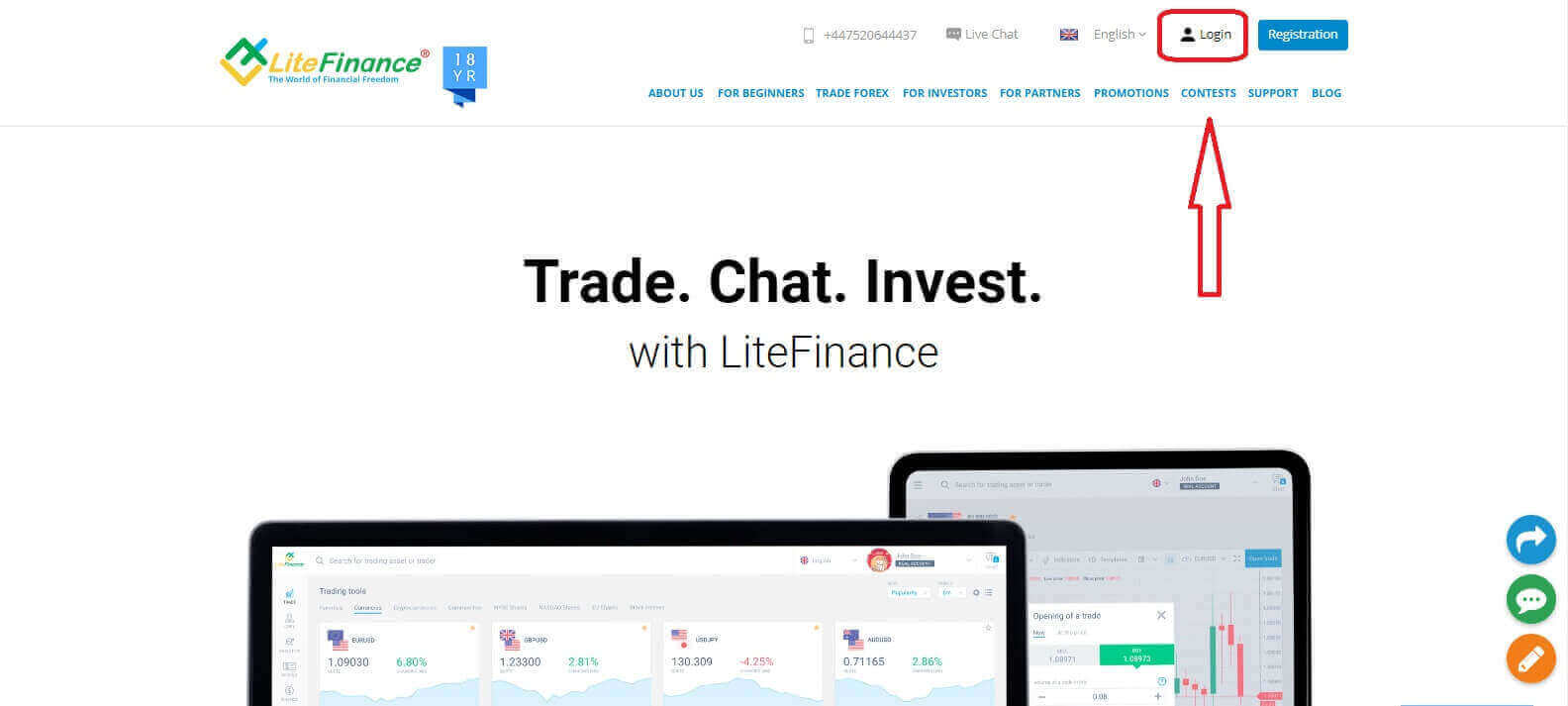
Jaunajā uznirstošajā logā pieteikšanās formā ievadiet savu reģistrēto kontu, tostarp e-pasta adresi/tālruņa numuru un paroli, un pēc tam noklikšķiniet uz “PIEREGISTRĒTIES” .
Papildus tam varat pieteikties arī, reģistrējot savus Google un Facebook kontus. Ja jums nav reģistrēta konta, skatiet šo ierakstu: Kā reģistrēt kontu LiteFinance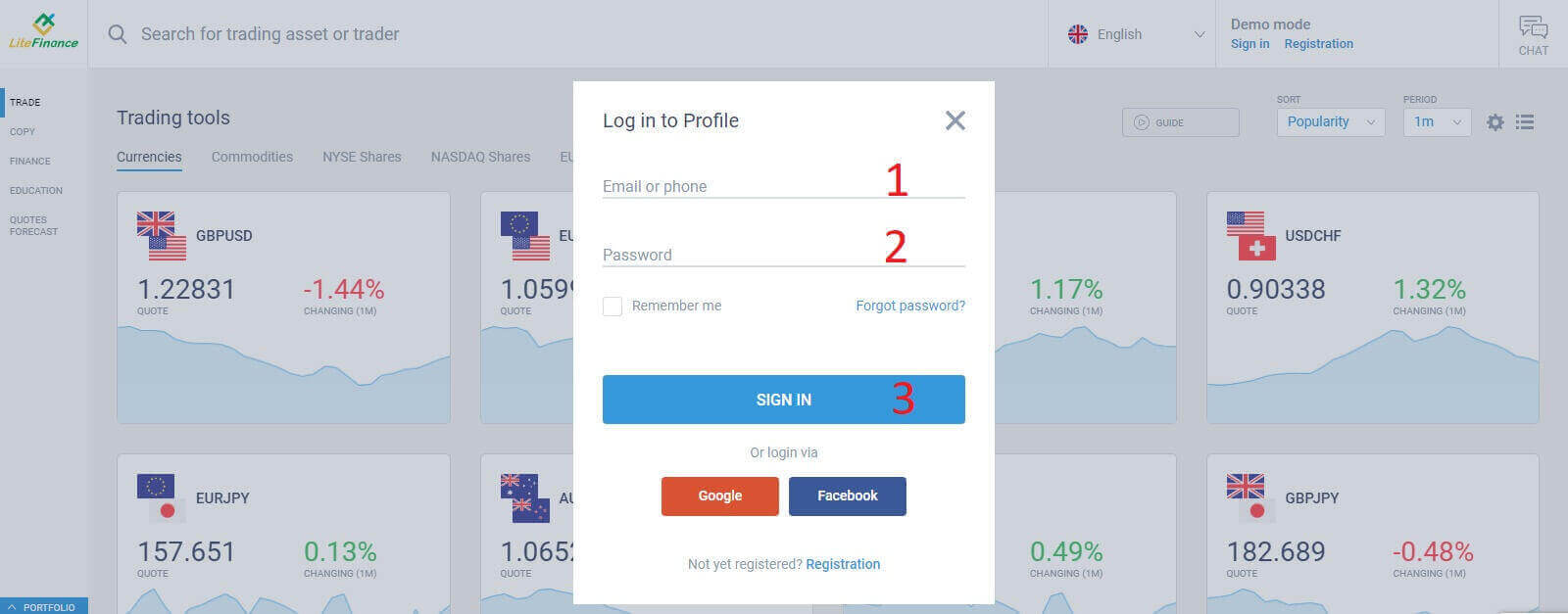
.
Verificējiet savu LiteFinance kontu tīmekļa lietotnē
Kad esat pieteicies LiteFinance terminālī, vertikālajā joslā kreisajā pusē izvēlieties simbolu "PROFILS"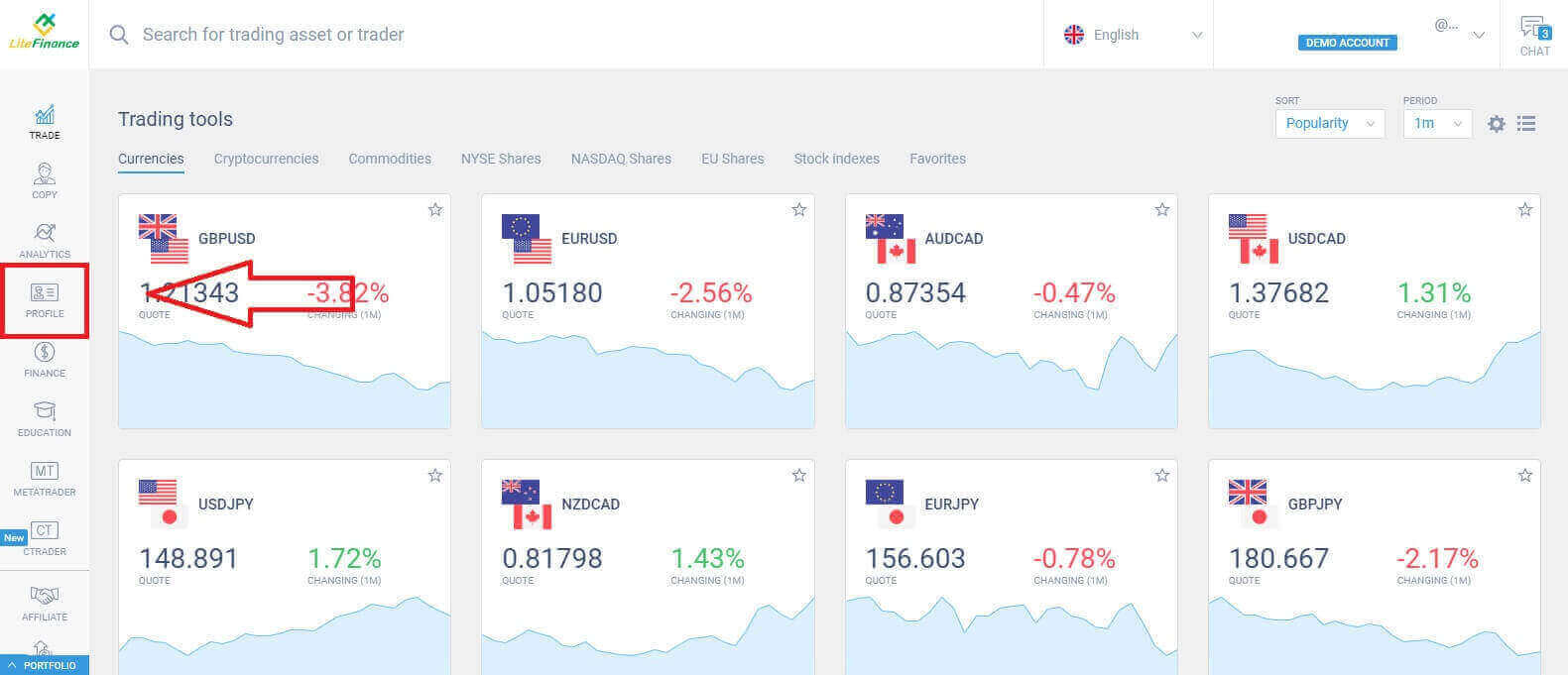
. Pēc tam profila terminālī turpiniet, izvēloties "Verifikācija" .
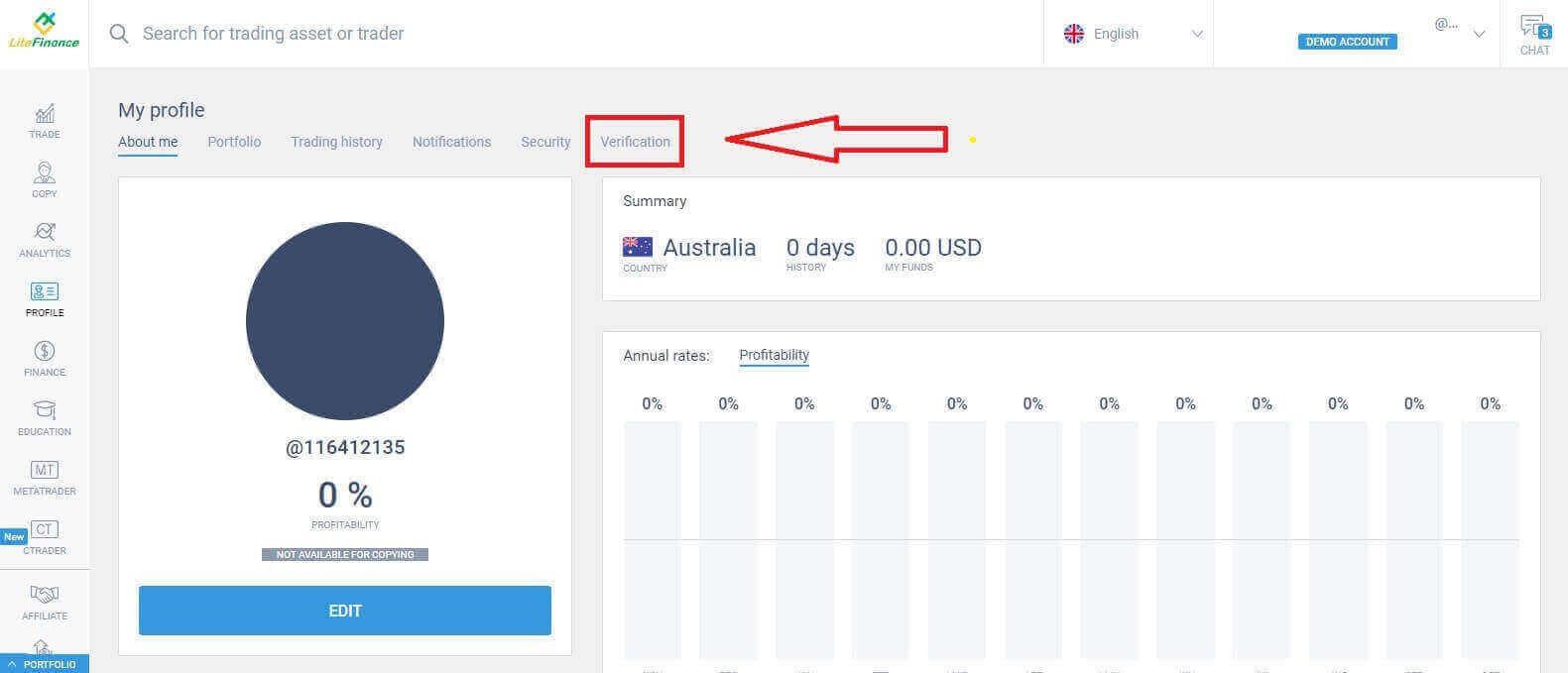
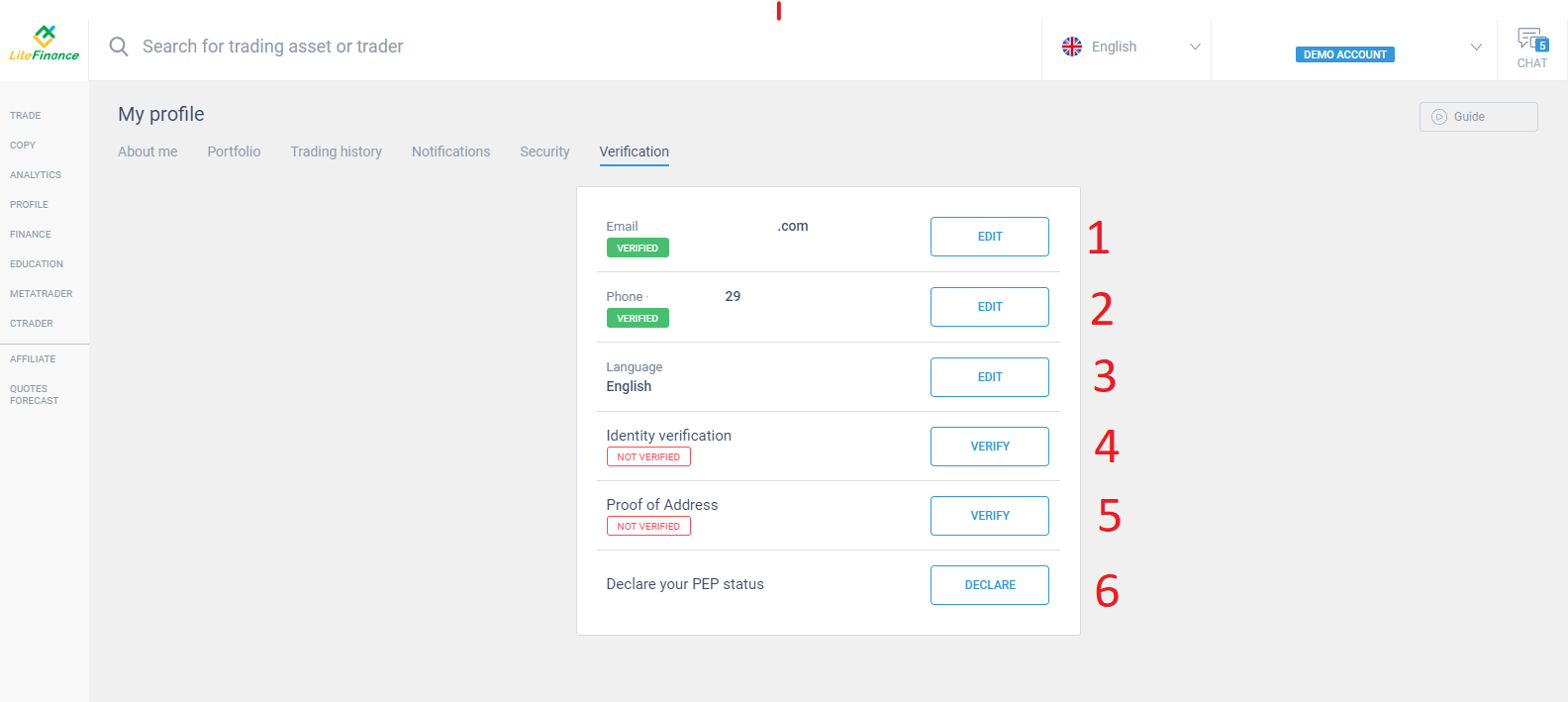
Visbeidzot, jums jāsniedz visa nepieciešamā informācija, piemēram:
- E-pasts.
- Tālruņa numurs.
- Valoda.
- Identitātes pārbaude, tostarp jūsu pilns vārds, dzimums un dzimšanas datums.
- Adreses apliecinājums (valsts, reģions, pilsēta, adrese un pasta indekss).
- Jūsu PEP statuss (jums tikai jāatzīmē lodziņš, kas jūs pasludina par PEP — politiski nozīmīgu personu).
Kā verificēt savu LiteFinance kontu LiteFinance mobilajā lietotnē
Piesakieties LiteFinance, izmantojot LiteFinance mobilo lietotni
Instalējiet LiteFinance mobilo tirdzniecības lietotni no App Store vai Google Play .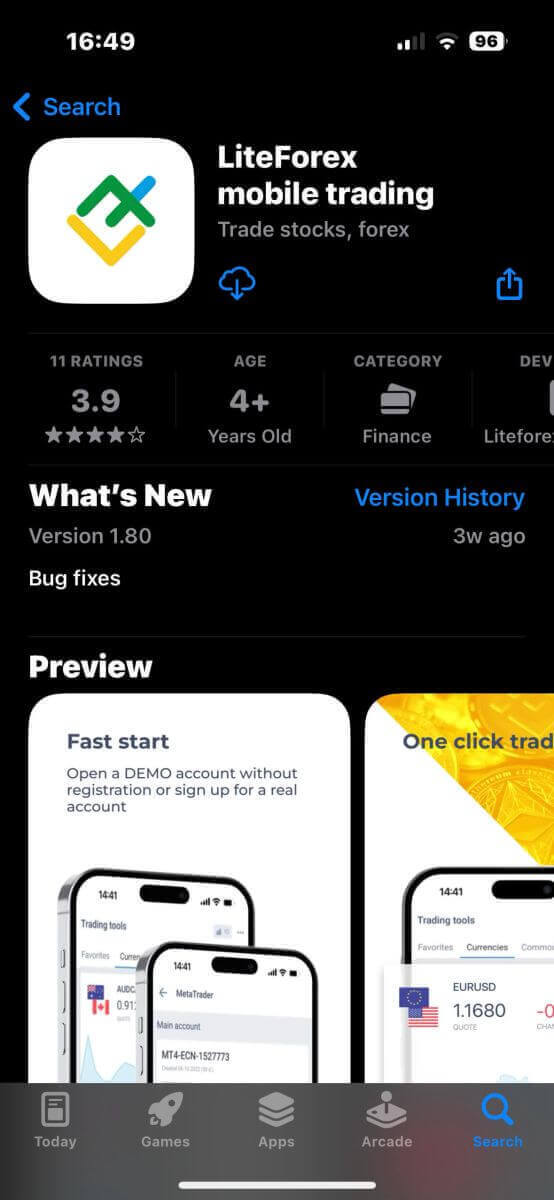
Atveriet LiteFinance mobilo tirdzniecības lietotni savā tālrunī. Sākumslapā ievadiet savus reģistrētos kontus, tostarp e-pasta adresi/tālruņa numuru un paroli. Pēc tam noklikšķiniet uz “PIELIETOTIES” , kad esat pabeidzis.
Ja jums nav reģistrēta konta, skatiet šo ierakstu: Kā reģistrēt kontu LiteFinance.
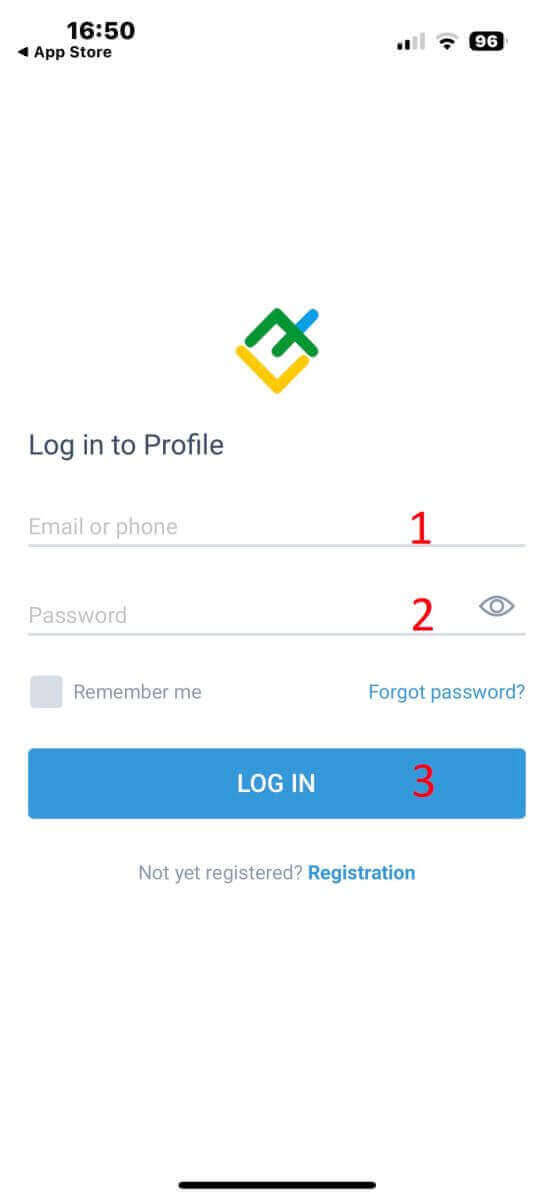
Jūs esat veiksmīgi pieteicies LiteFinance mobilajā tirdzniecības lietotnē!
Verificējiet savu LiteFinance kontu, izmantojot LiteFinance mobilo lietotni
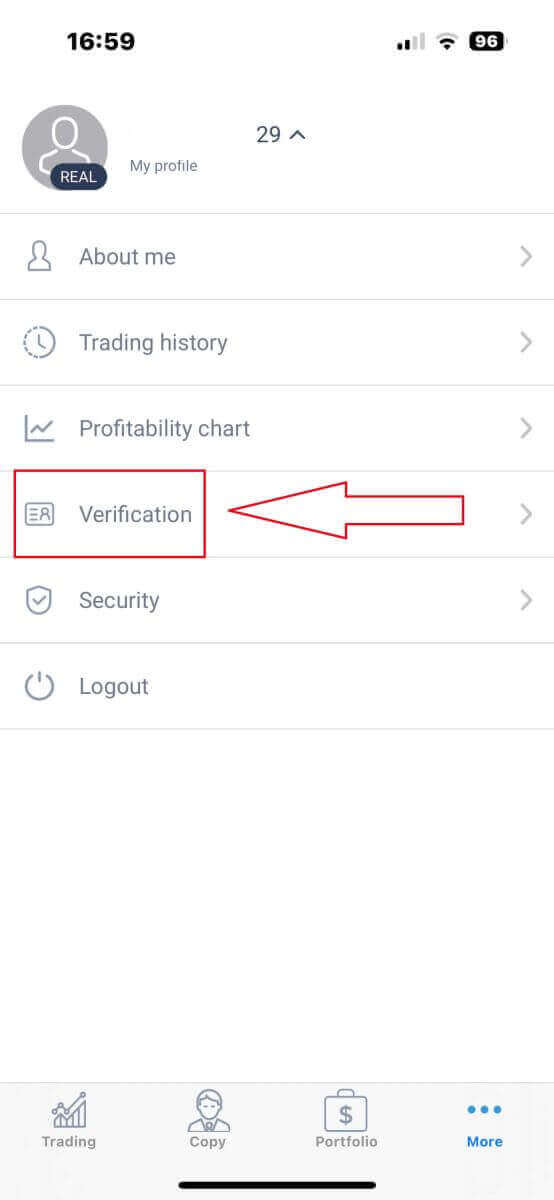
Pēc tam LiteFinance mobilās tirdzniecības lietotnes terminālī labajā apakšējā stūrī izvēlieties "Vairāk" . Pieskarieties ritināšanas izvēlnei blakus savam e-pastam/tālruņa numuram. Lai turpinātu, atlasiet "Verifikācija" . Verifikācijas lapā ir jāaizpilda un jāpārbauda noteikta informācija: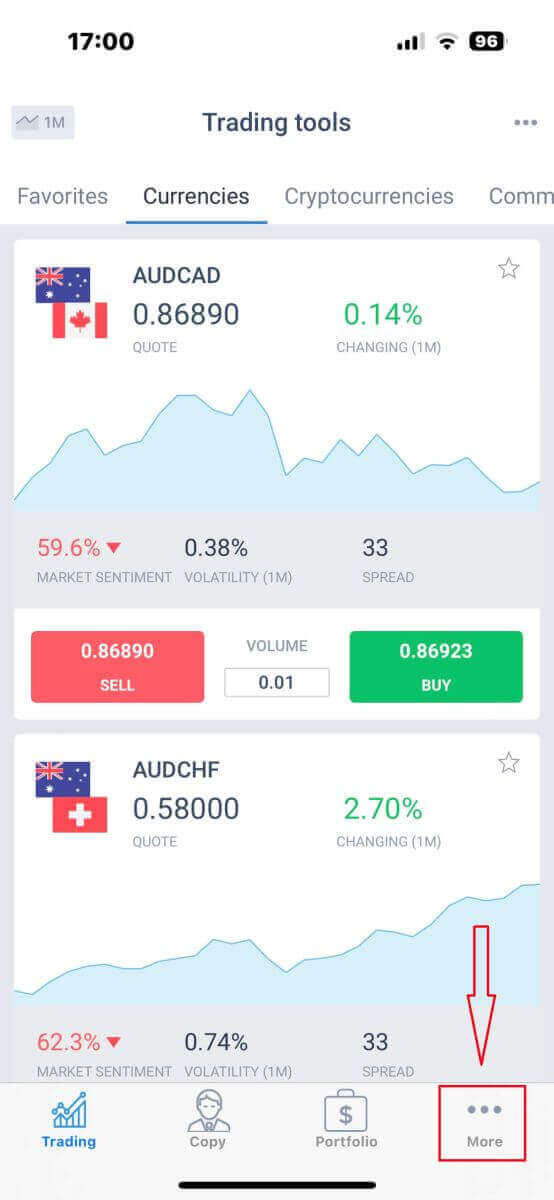
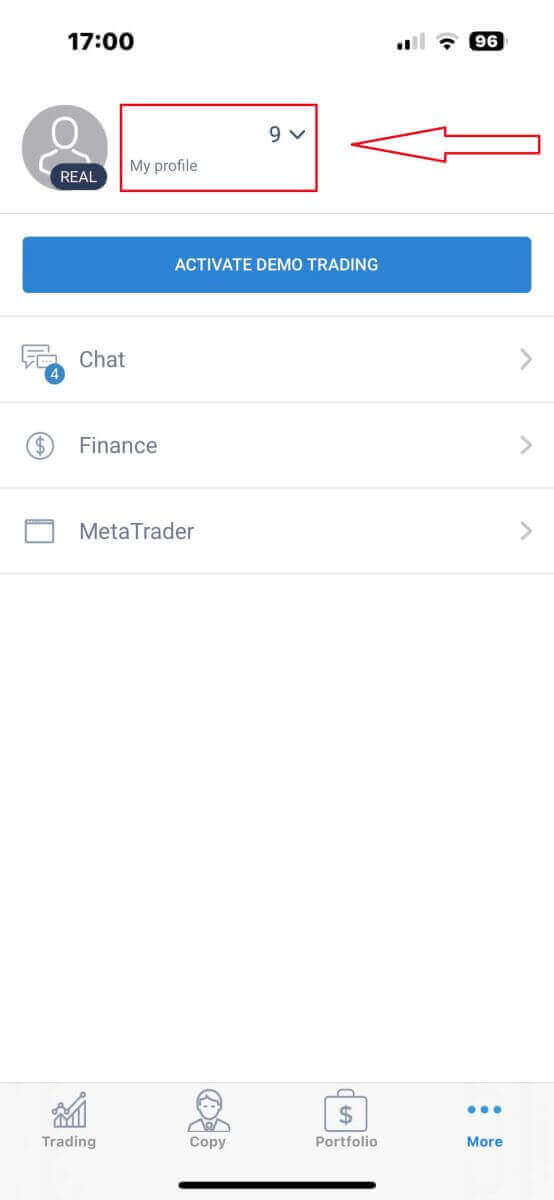
- E-pasta adrese.
- Tālruņa numurs.
- Identitātes pārbaude.
- Adreses apliecinājums.
- Deklarējiet savu PEP statusu.
Lūdzu, ņemiet vērā, ka katram laukam, kuru veiksmīgi verificējat, zemāk esošajā teksta rindā tiks parādīts "VERIFIED" (PĀRBAUDĪTS) . Ja kāds lauks nav verificēts, tiks parādīts "NAV VERIFIED" (NAV VERIFIED) . Pirms tirdzniecības kontu atvēršanas ir obligāti jāpabeidz profila verifikācijas process. 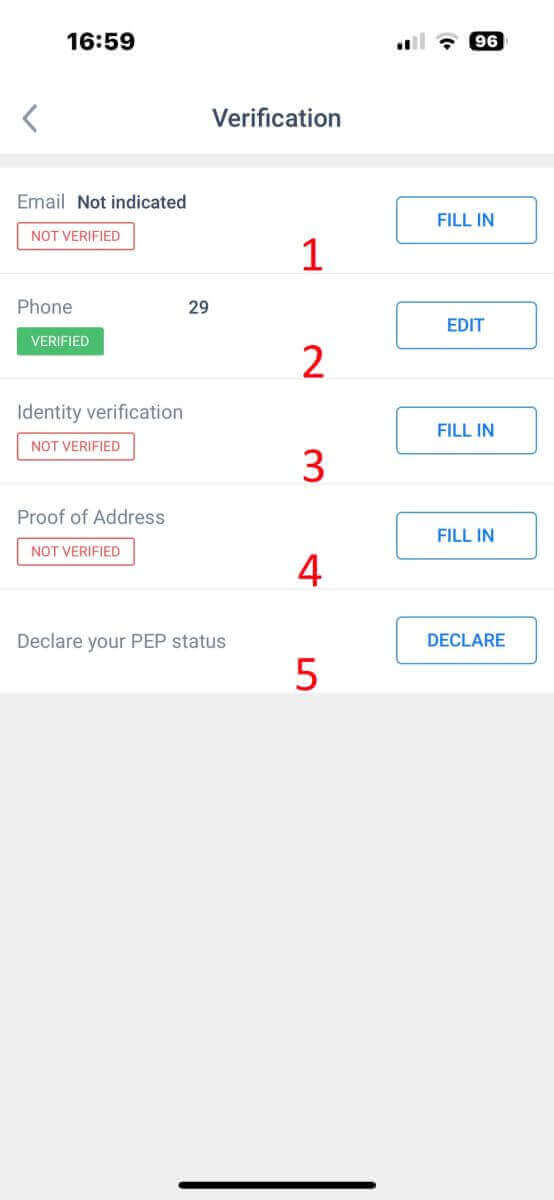
Kā iemaksāt naudu savā LiteFinance kontā
Kā veikt iemaksu LiteFinance tīmekļa lietotnē
Vispirms jums jāpiesakās LiteFinance sākumlapā ar reģistrētu kontu.Ja jums nav reģistrēta konta vai nezināt, kā pieteikties, skatiet šo ierakstu: Kā reģistrēt kontu LiteFinance.
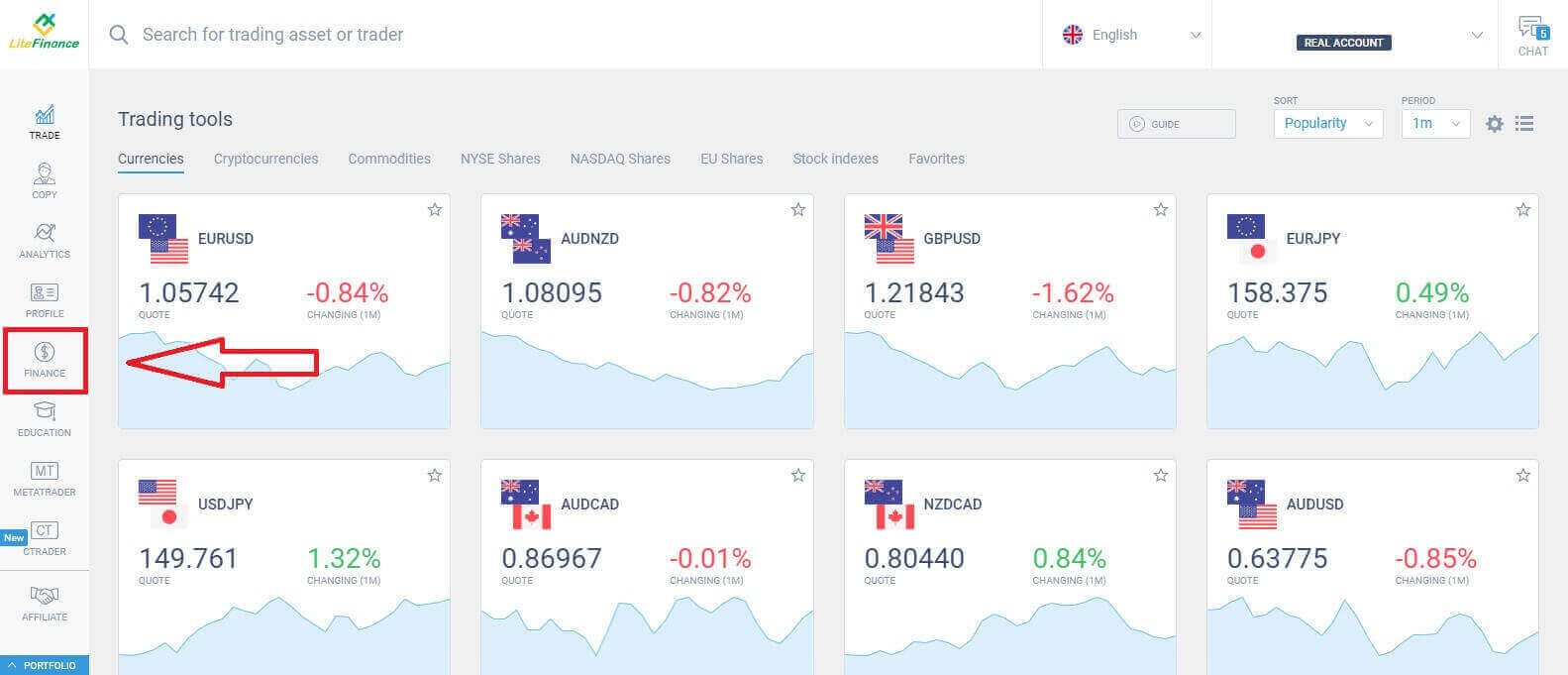
Pēc pieteikšanās sākumlapas ekrānā pievērsiet uzmanību displeja kreisajai kolonnai un atlasiet simbolu "FINANSES" .
Šajā saskarnē sistēma piedāvā plašu iemaksu iespēju klāstu. Ieteicamo metožu veidlapā ritiniet uz leju, lai redzētu citas pašlaik pieejamās iemaksu metodes (tas var atšķirties atkarībā no valsts).
Lūdzu, rūpīgi apsveriet un izvēlieties metodi, kas vislabāk atbilst jūsu vēlmēm!
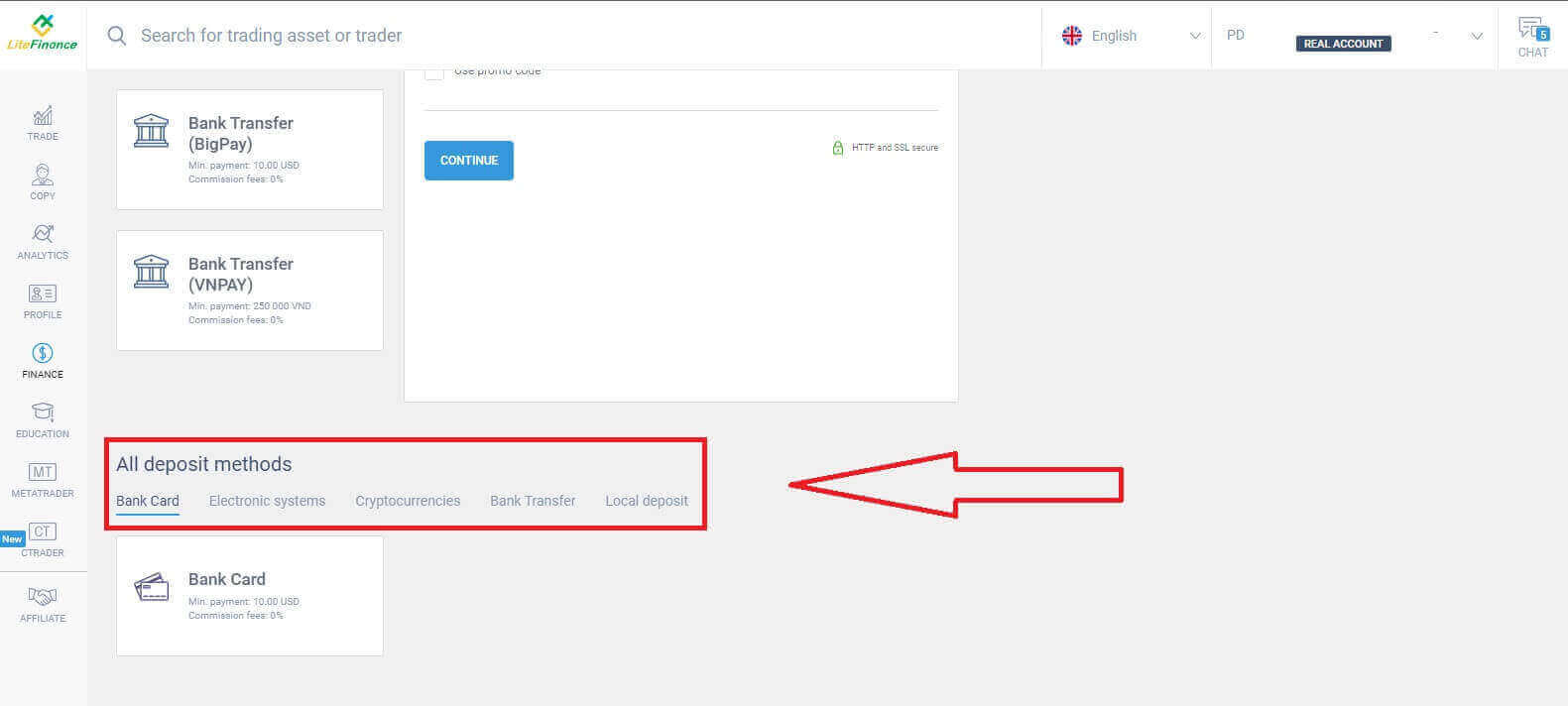
Bankas karte
Izvēloties bankas karti kā iemaksas metodi, jāņem vērā vairāki svarīgi apsvērumi:
Trešo personu bankas kartes netiks pieņemtas, un šādi iemaksas tiks noraidītas.
Lai izņemtu līdzekļus, izmantojot šo metodi, jums ir pilnībā jāverificē savs profils un bankas karte. (Ja neesat verificējis savu profilu un bankas karti, skatiet šo ierakstu: Kā verificēt kontu vietnē LiteFinance )
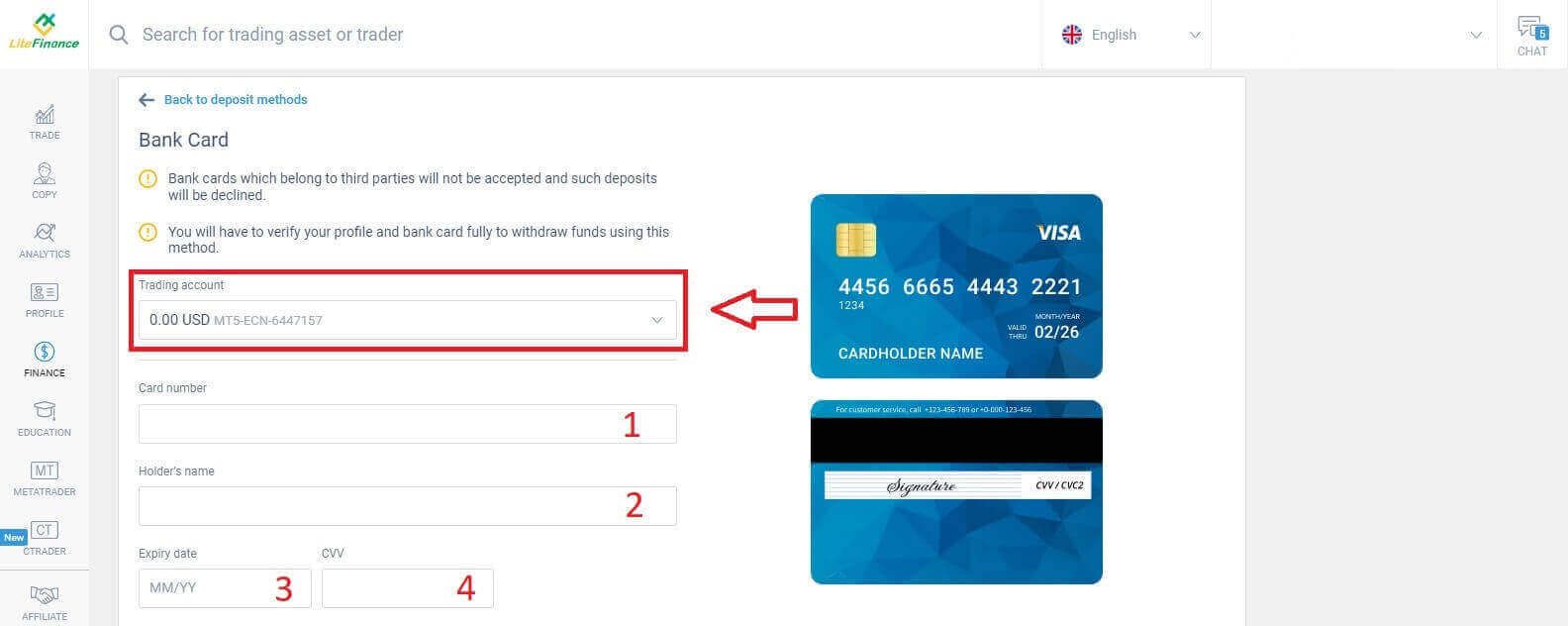
Vispirms depozīta veidlapas sākotnējā sadaļā jāizvēlas tirdzniecības konts, kuru vēlaties finansēt. Pēc tam jānorāda svarīgi kartes dati, piemēram:
Kartes numurs.
Turētāja numurs.
Derīguma termiņš.
CVV.
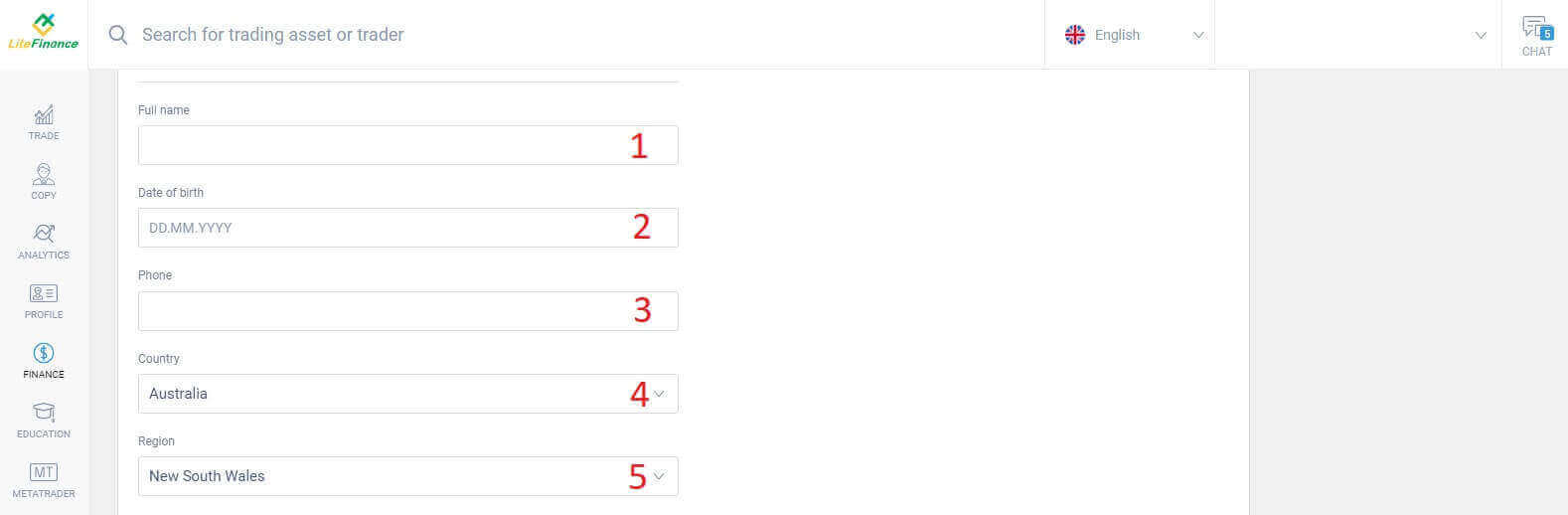
Nākamajā sadaļā jums ir jāsniedz pamatinformācija par sevi:
- Tavs pilns vārds.
- Dzimšanas datums.
- Tālruņa numurs.
- Dzīvesvietas valsts.
- Reģions.
- Pasta indekss.
- Tava pilsēta.
- Mājas adrese.
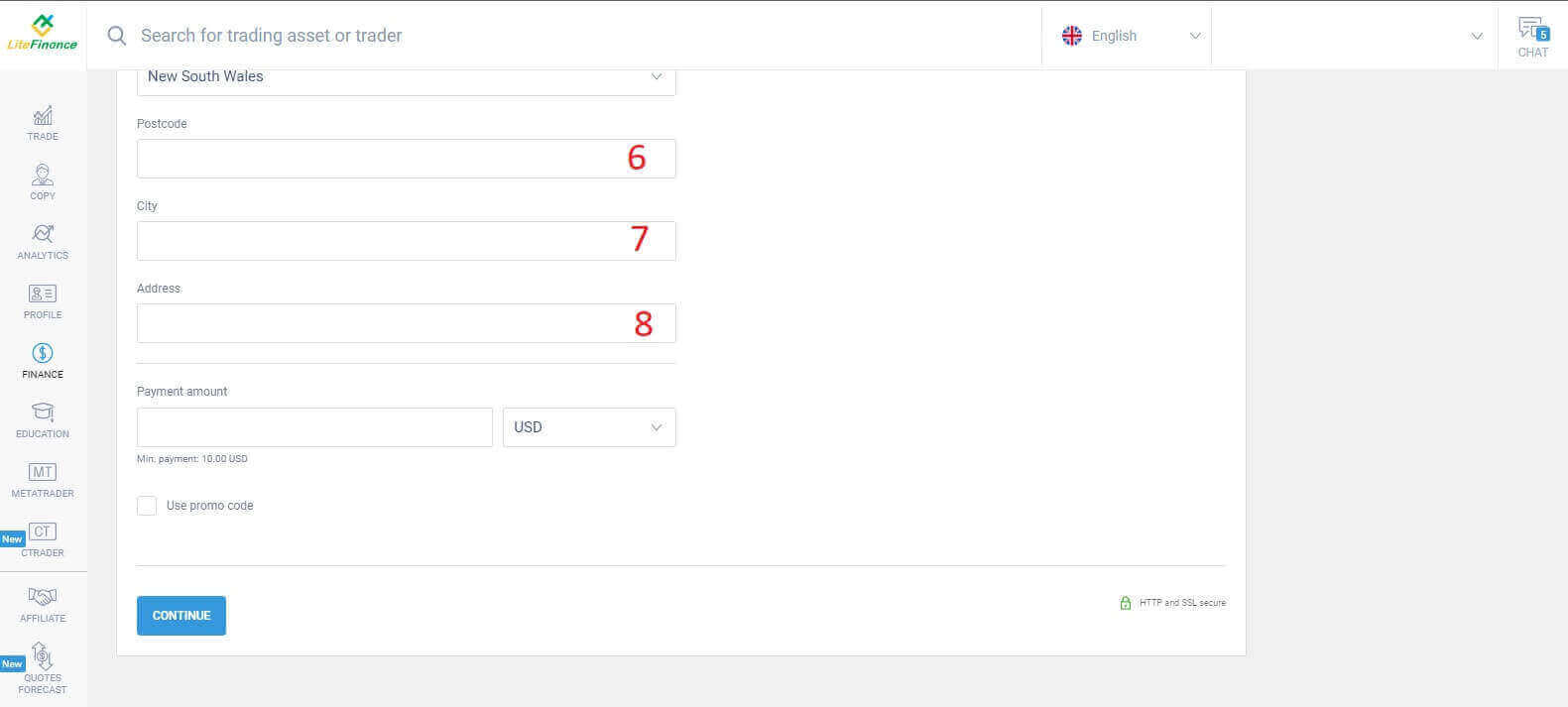
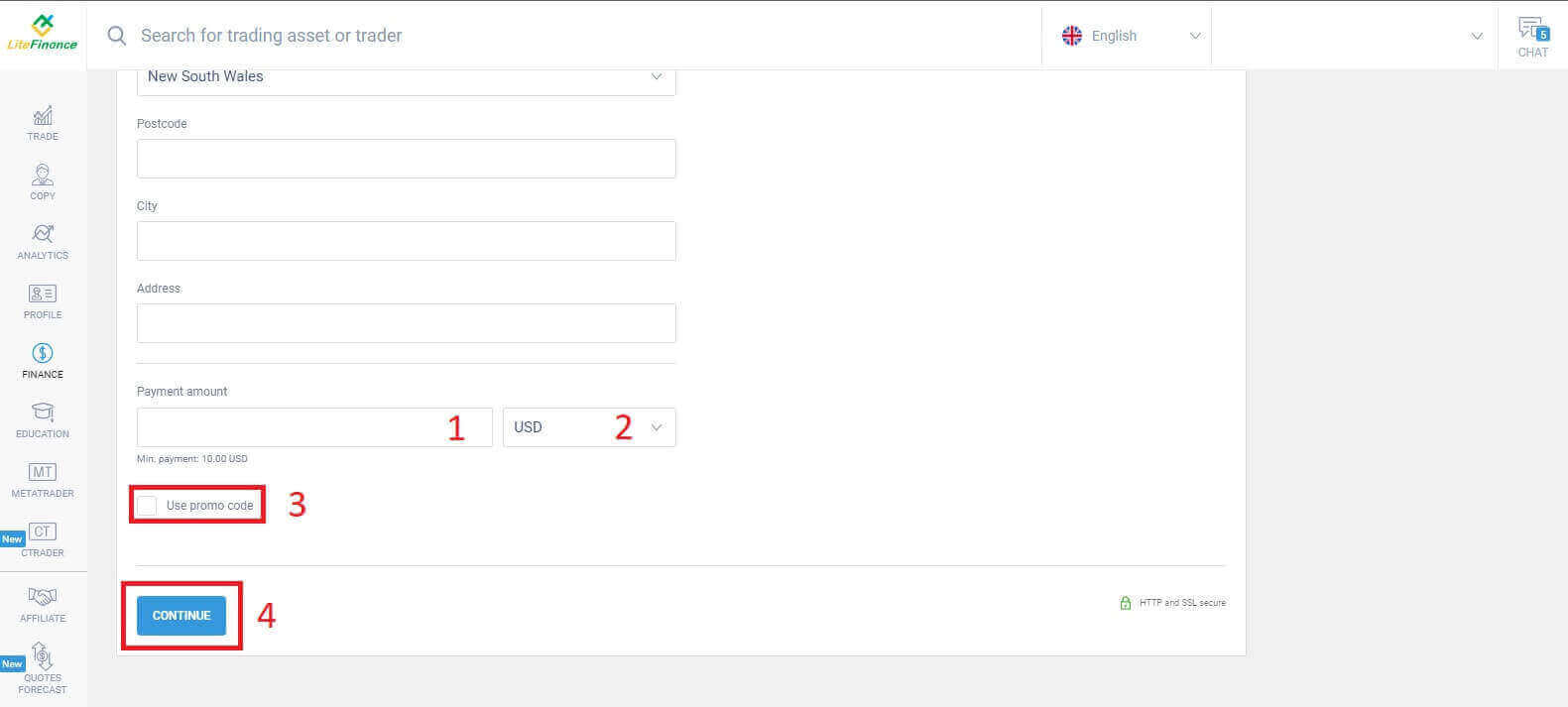
Pēdējā sadaļā jāievada depozīta summa (vismaz 10 USD) kopā ar valūtu. Turklāt varat izmantot reklāmas kodu (ja pieejams). Kad esat veicis visas darbības, nospiediet "Turpināt", lai pārietu uz nākamo darbību.
Elektroniskās sistēmas
Šai metodei ir kodolīgi un ērti aspekti, jo tai nav nepieciešama plaša datu ievadīšana. Sākumā jums vienkārši jāizvēlas vēlamā elektroniskā sistēma. Šeit ir dažas no pieejamajām sistēmām:- AdvCash
- Skrill
- Neteller
- Ideāla nauda
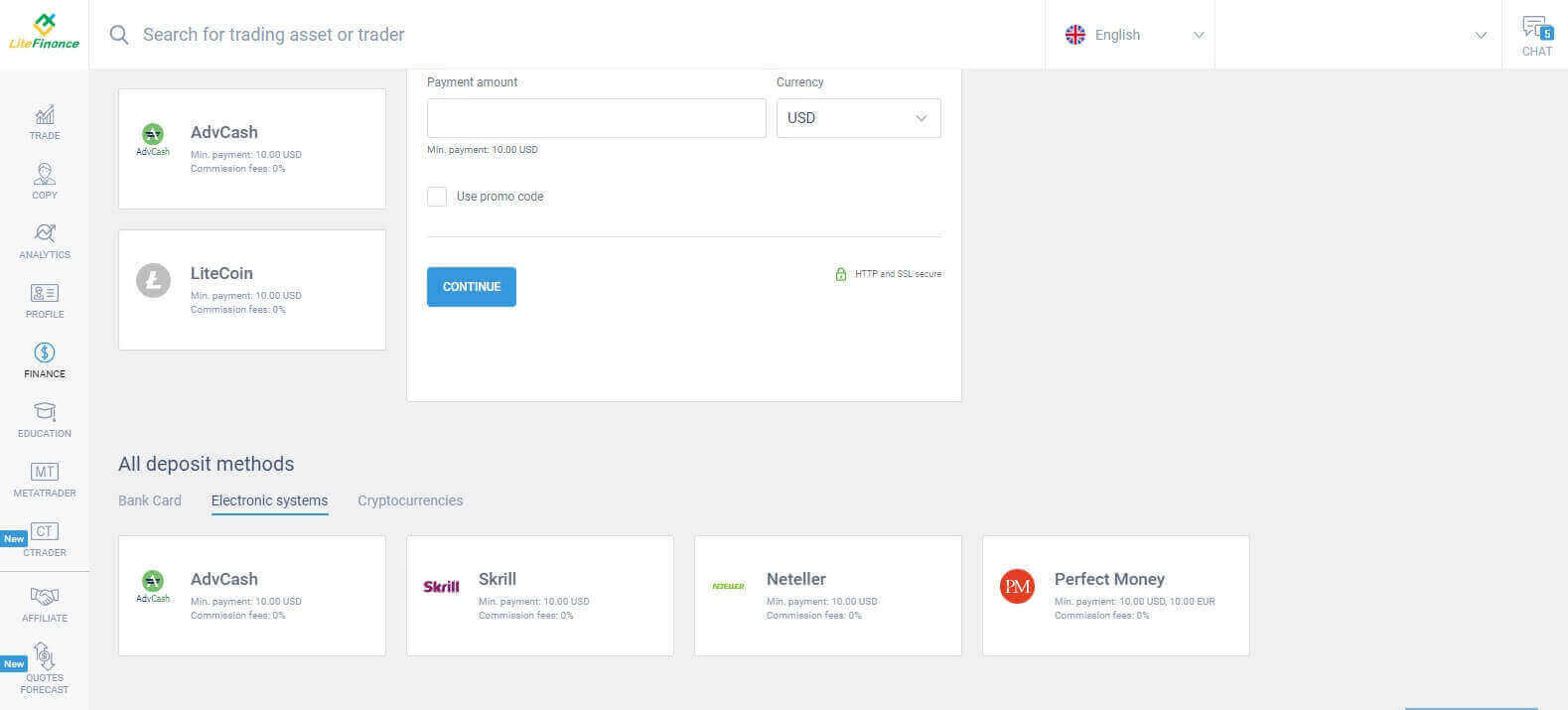
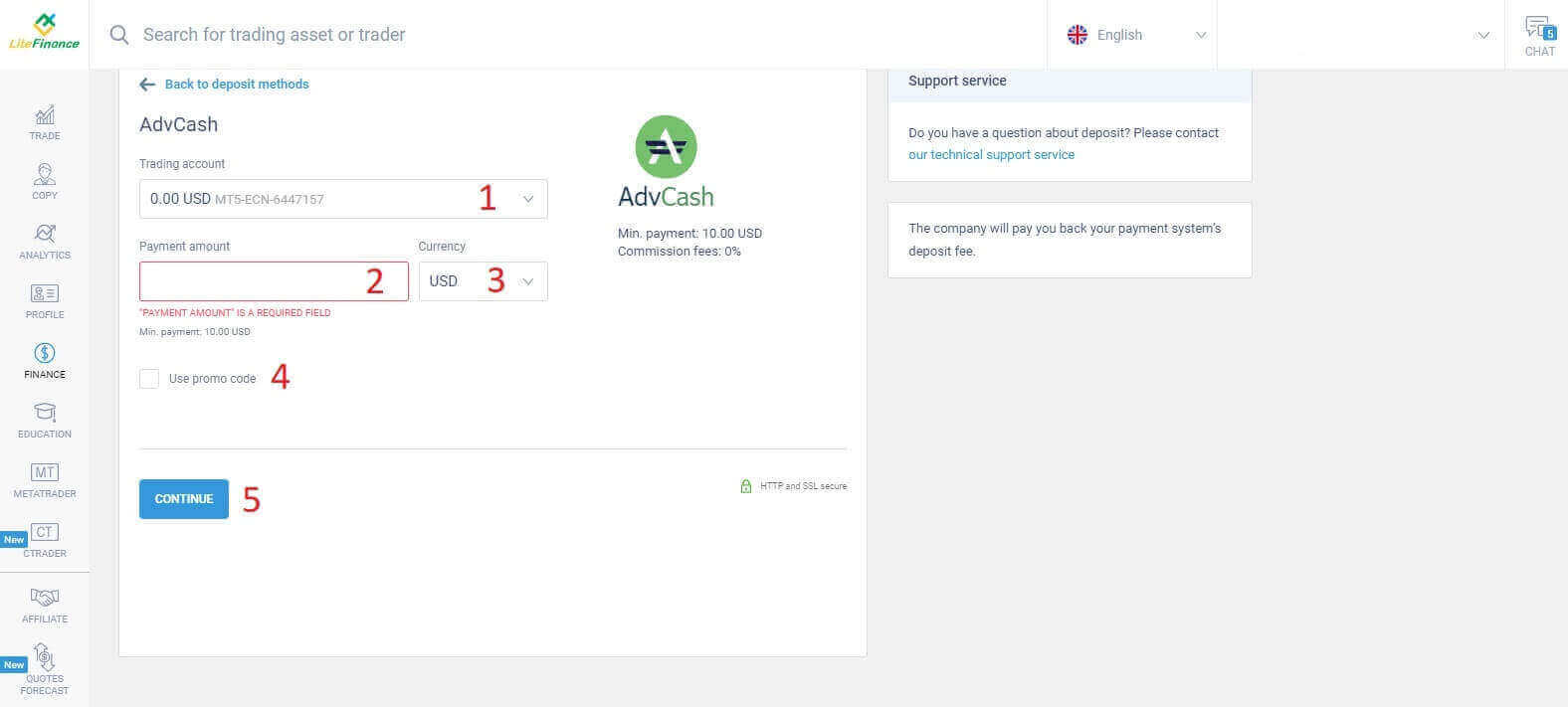
Kad esat izvēlējies vēlamo sistēmu, līdzīgi kā bankas kartes metodei, jums jāievada depozīta summa (vismaz 10 USD), tirdzniecības konts un jānorāda valūta. Jums ir arī iespēja izmantot reklāmas kodu, ja tāds ir pieejams. Atliek tikai noklikšķināt uz pogas "Turpināt" , lai pabeigtu procesu.
Parādīsies kompakts logs ar detalizētu informāciju. Lūdzu, rūpīgi pārbaudiet šos laukus:
- Maksājuma metode.
- Konts, kurā vēlaties veikt iemaksu.
- Maksājuma summa.
- Komisijas maksas.
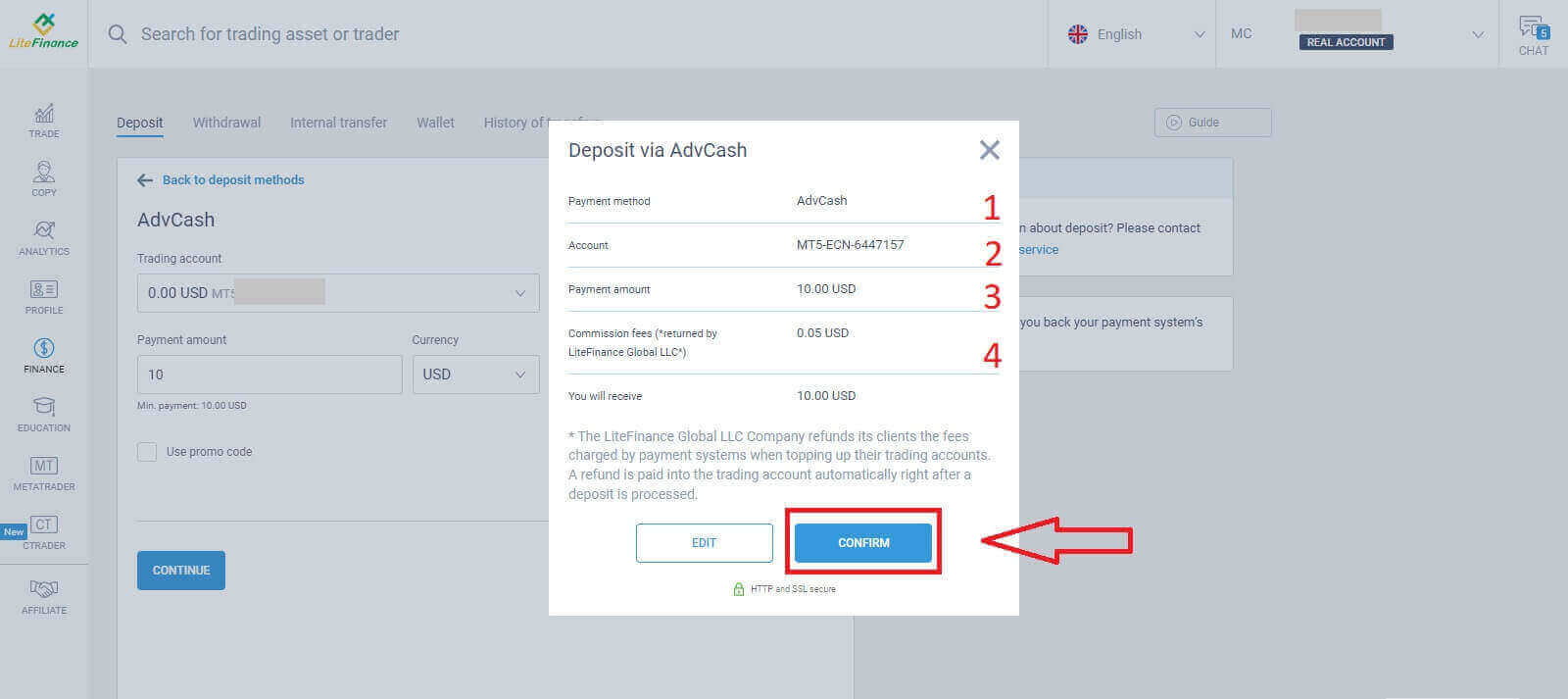
Kad visi dati ir pareizi, izvēlieties “APSTIPRINĀT” . Jūs tiksiet novirzīts uz izvēlētās elektroniskās sistēmas tīmekļa vietni, un, lūdzu, izpildiet sniegtos norādījumus, lai pabeigtu iemaksu.
Kriptovalūtas
Depozītu sadaļā redzēsiet pieejamo iemaksas metožu sarakstu. Meklējiet "Kriptovalūtas" un atlasiet kriptovalūtu, kuru vēlaties iemaksāt savā kontā. 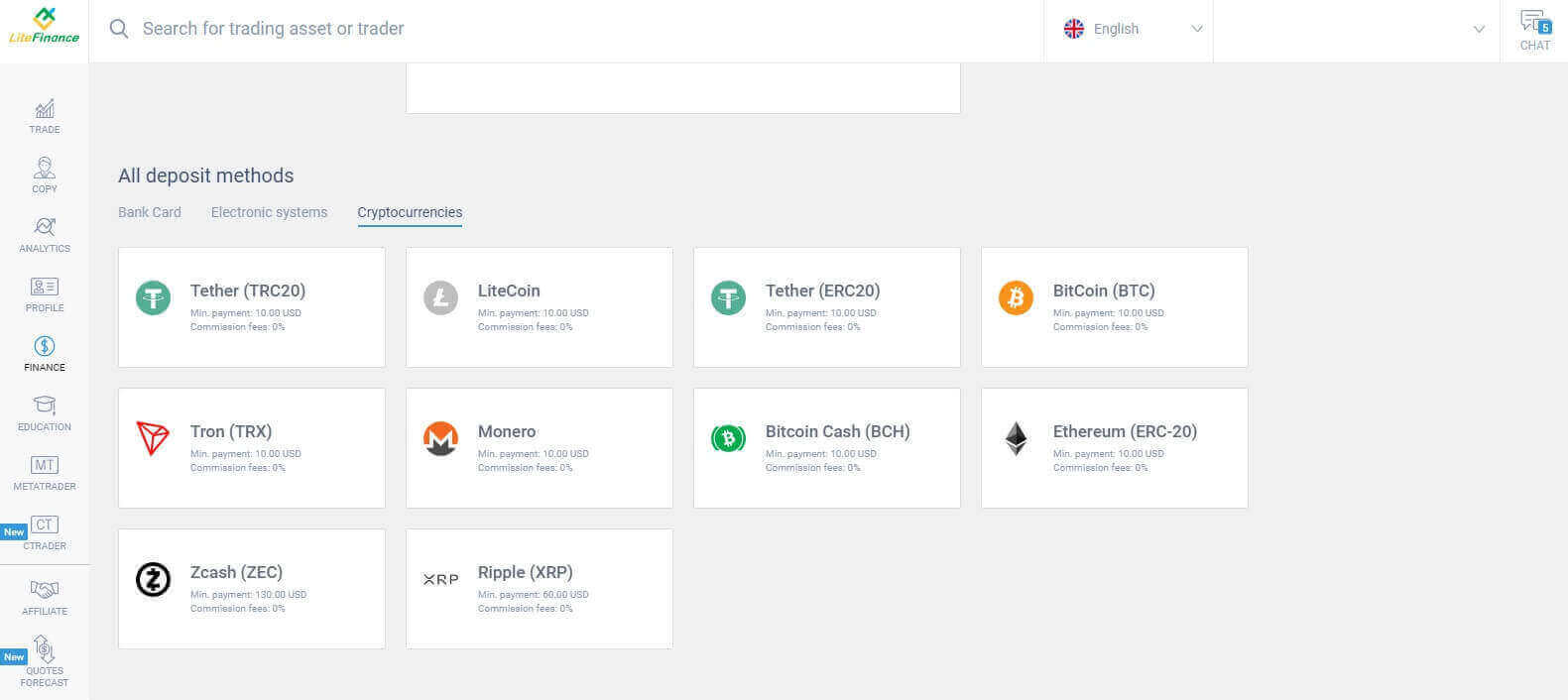
Līdzīgi kā ar citām metodēm, vispirms jāizvēlas viens tirdzniecības konts, kurā vēlaties veikt iemaksu. Pēc tam ievadiet maksājuma summu (vismaz 10 USD), atlasiet valūtu un izmantojiet reklāmas kodu (ja pieejams). Kad visas metodes ir pabeigtas, noklikšķiniet uz "Turpināt" . 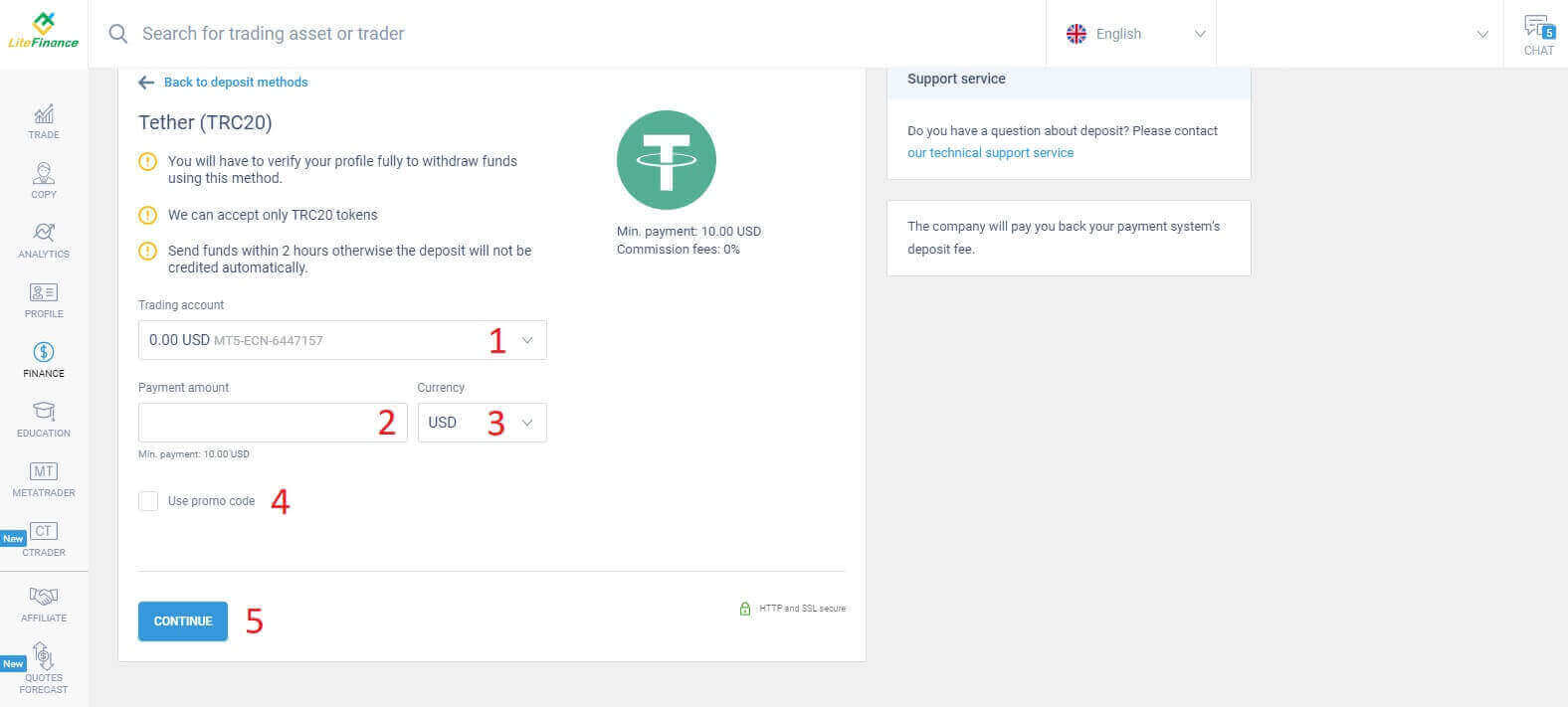
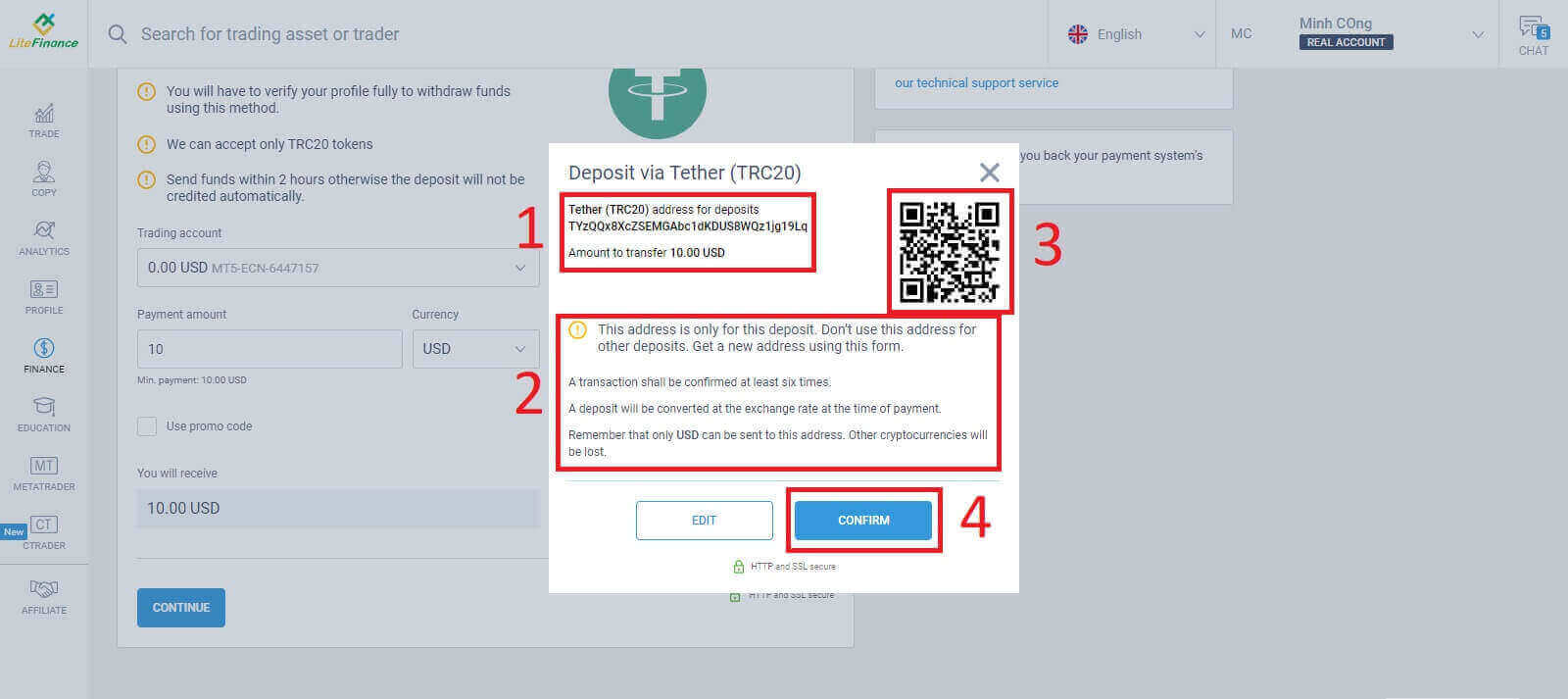
Parādīsies neliels logs ar informāciju. Lūdzu, veiciet tālāk norādītās darbības:
- Pārbaudiet pārskaitāmās naudas summu.
- Pirms pārsūtīšanas uzmanīgi izlasiet piezīmes.
- Noskenējiet QR kodu un izpildiet norādījumus, lai pabeigtu naudas pārskaitījumu.
- Noklikšķiniet uz "APSTIPRINĀT", lai pabeigtu.
Bankas pārskaitījums
Šai metodei ir pieejamas daudzas banku iespējas, tāpēc izvēlieties sev piemērotāko, lai sāktu iemaksu.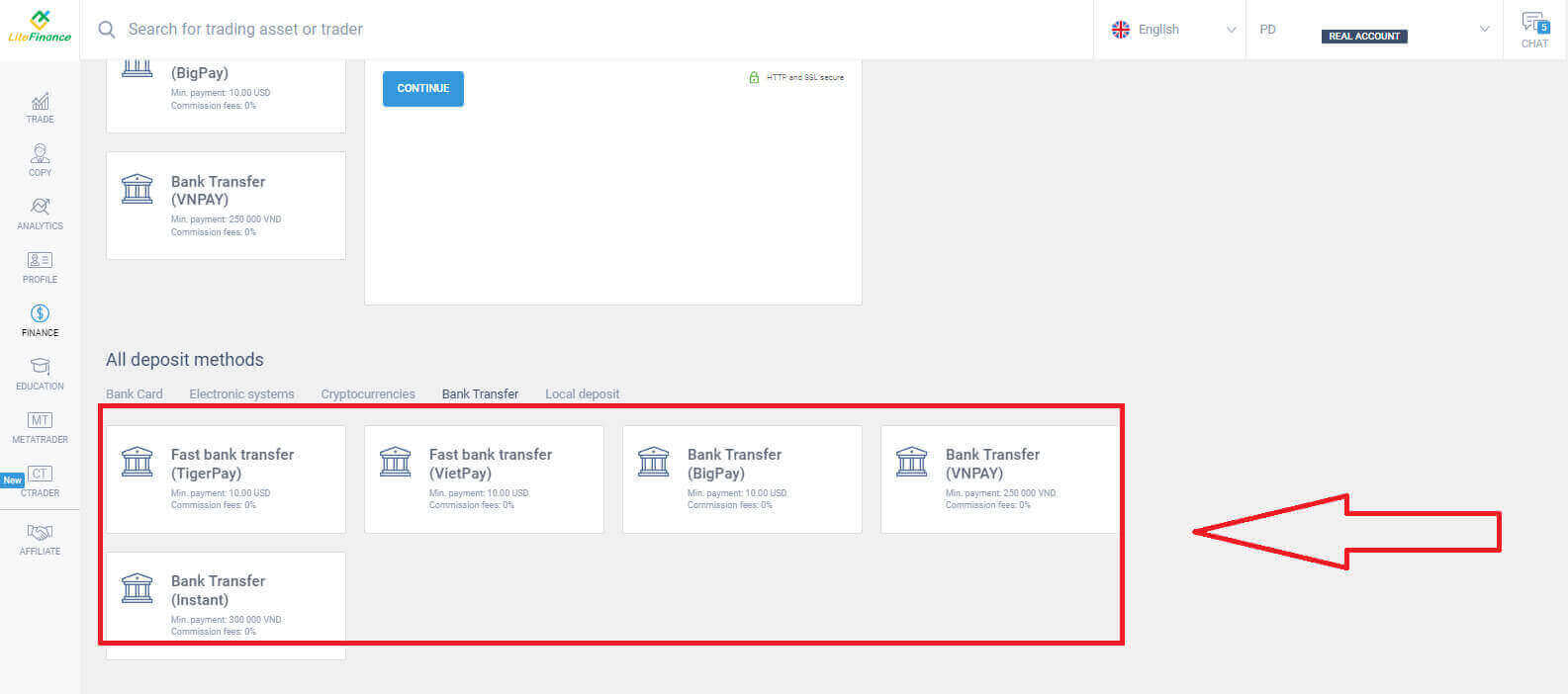
Tālāk jums tikai jāsniedz pamatinformācija, piemēram:
- Izvēlieties tirdzniecības kontu, kurā vēlaties veikt iemaksu.
- Maksājumu konts (vismaz 250000 VND valūtas vienībai).
- Valūta.
- Ievadiet reklāmas kodu (ja pieejams).
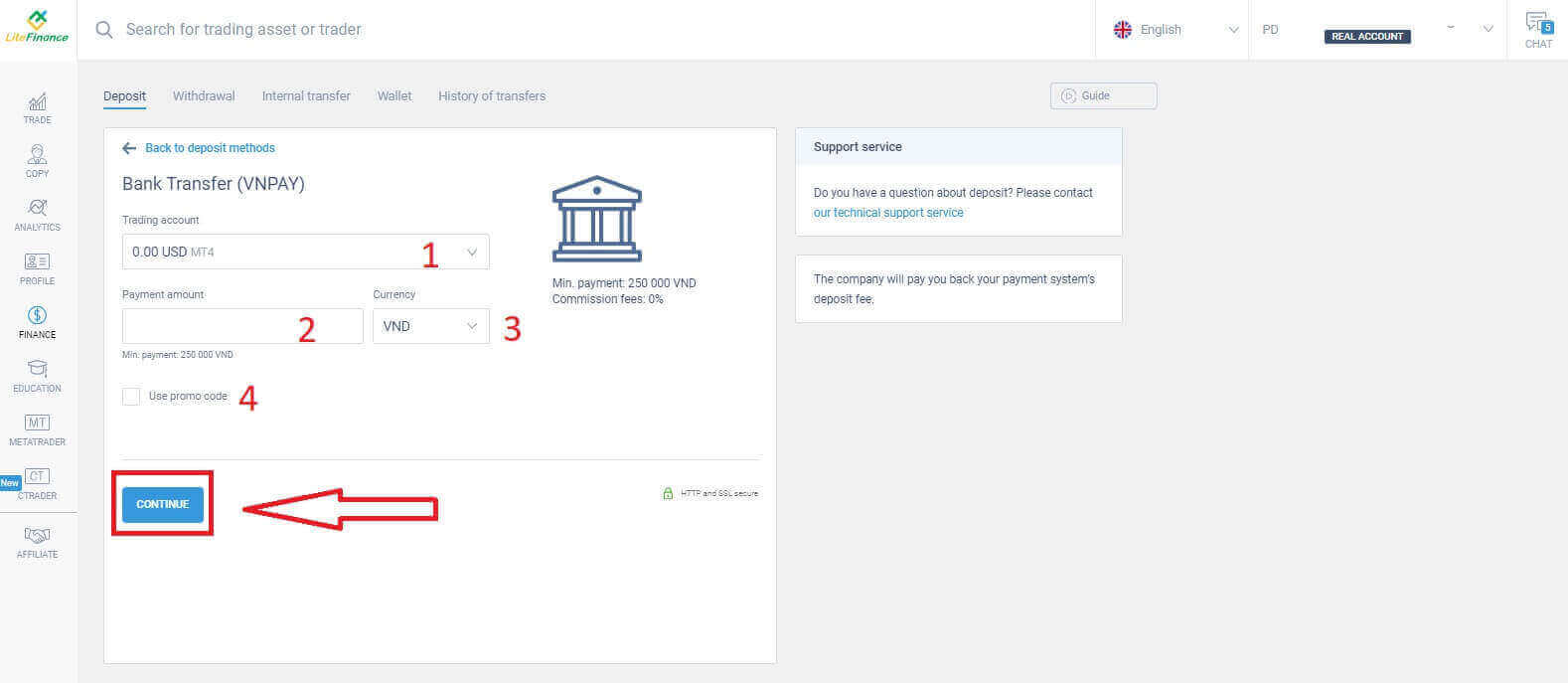
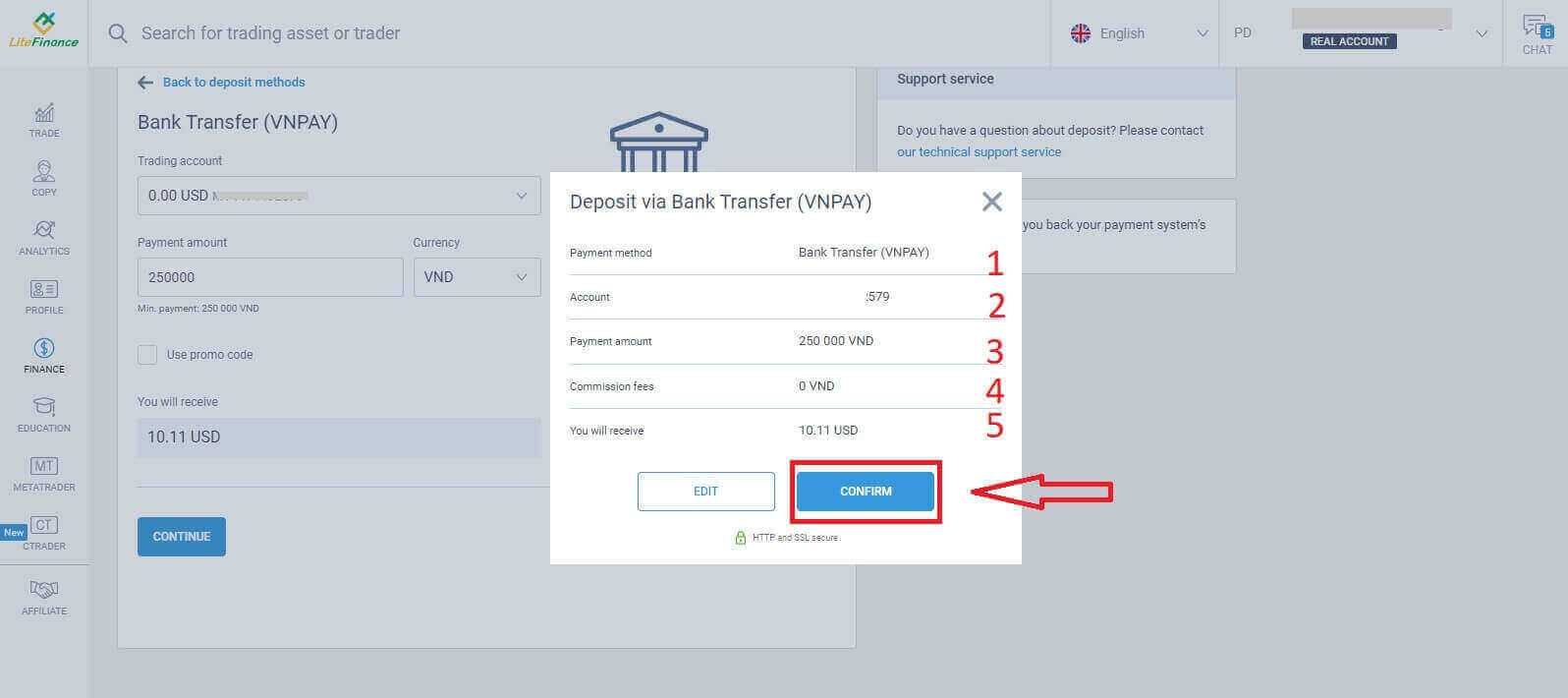
Parādīsies neliels logs, lai apstiprinātu sniegto informāciju. Lūdzu, vēlreiz pārbaudiet tālāk norādīto informāciju:
- Maksājuma metode.
- Izvēlētais konts.
- Maksājuma summa.
- Komisijas maksas.
- Nauda, ko saņemsiet pēc procedūras.
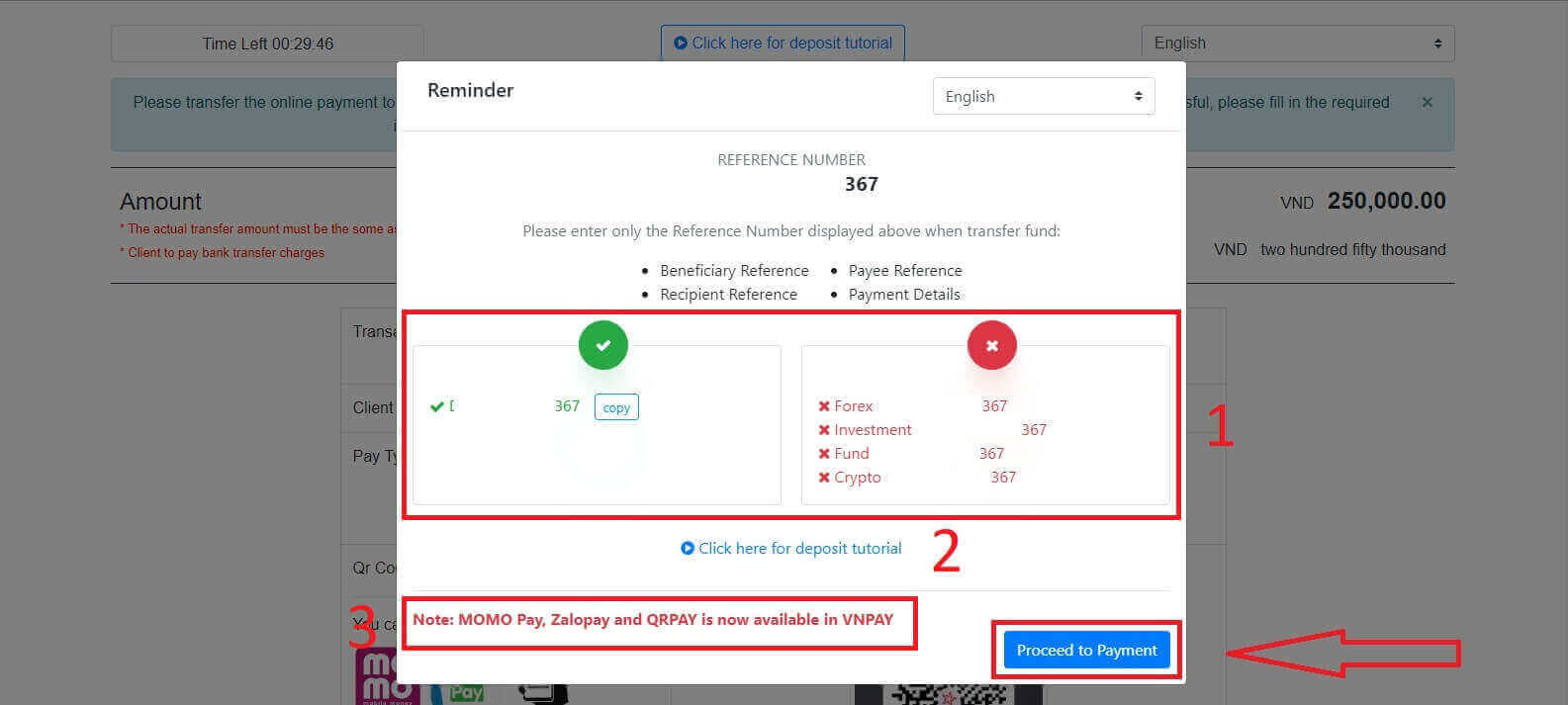
Ja nākamajā saskarnē 30 minūšu laikā nepabeigsiet darījumu, vietne tiks automātiski atsvaidzināta, un jums būs jāatkārto iepriekšējais process.
Veidlapā “ATGĀDINĀJUMS” , lūdzu, veiciet tālāk norādītās darbības.
- Izlasiet un precīzi ievērojiet sniegtos norādījumus, kā arī piemērus, lai ievadītu atsauces numuru.
- Lai labāk izprastu tirdzniecības procesu, noskatieties iemaksas apmācības video.
- Šie ir pieejamie tirdzniecības kanāli jūsu izvēlētajai metodei.
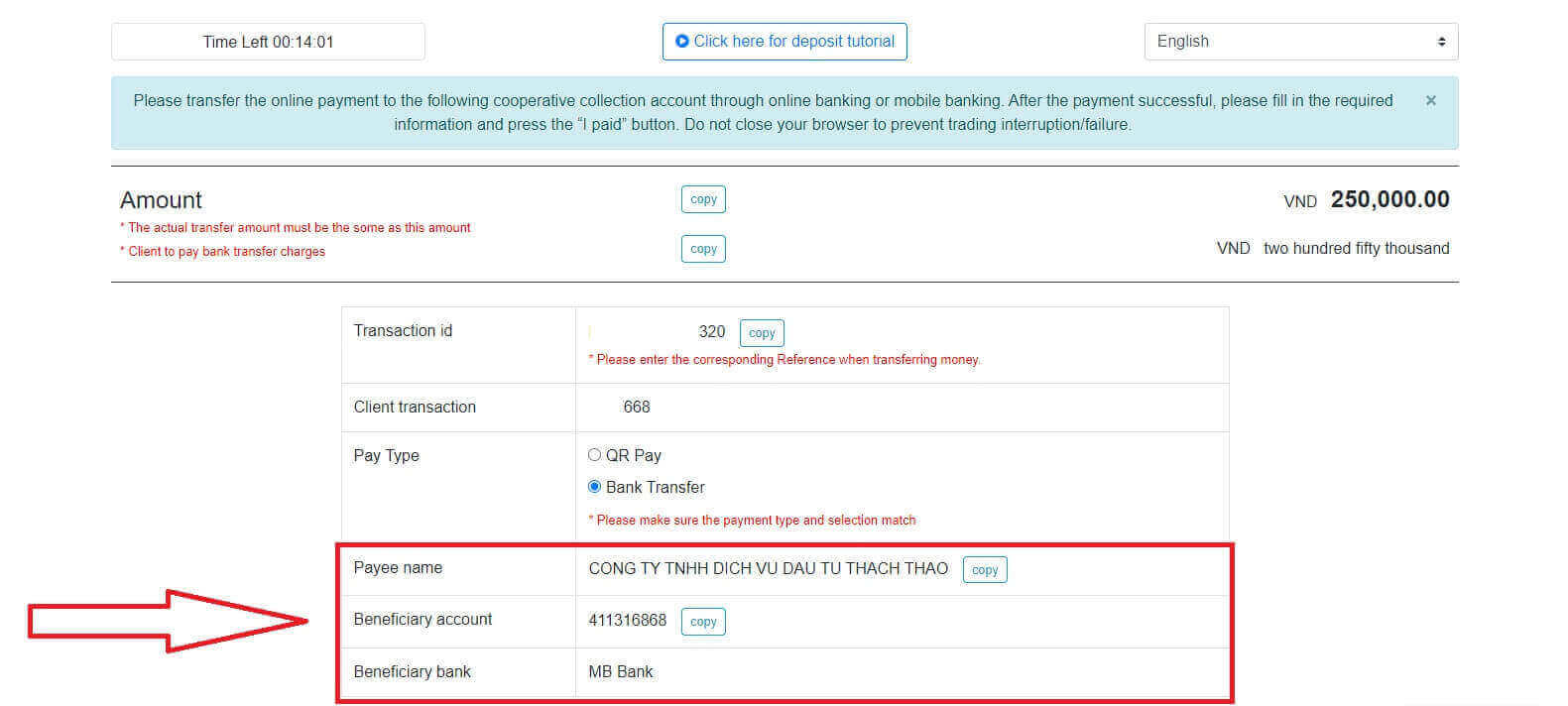
Šajā solī jūs veiksiet pārskaitījumu uz norādīto kontu, kas parādīts ekrānā.
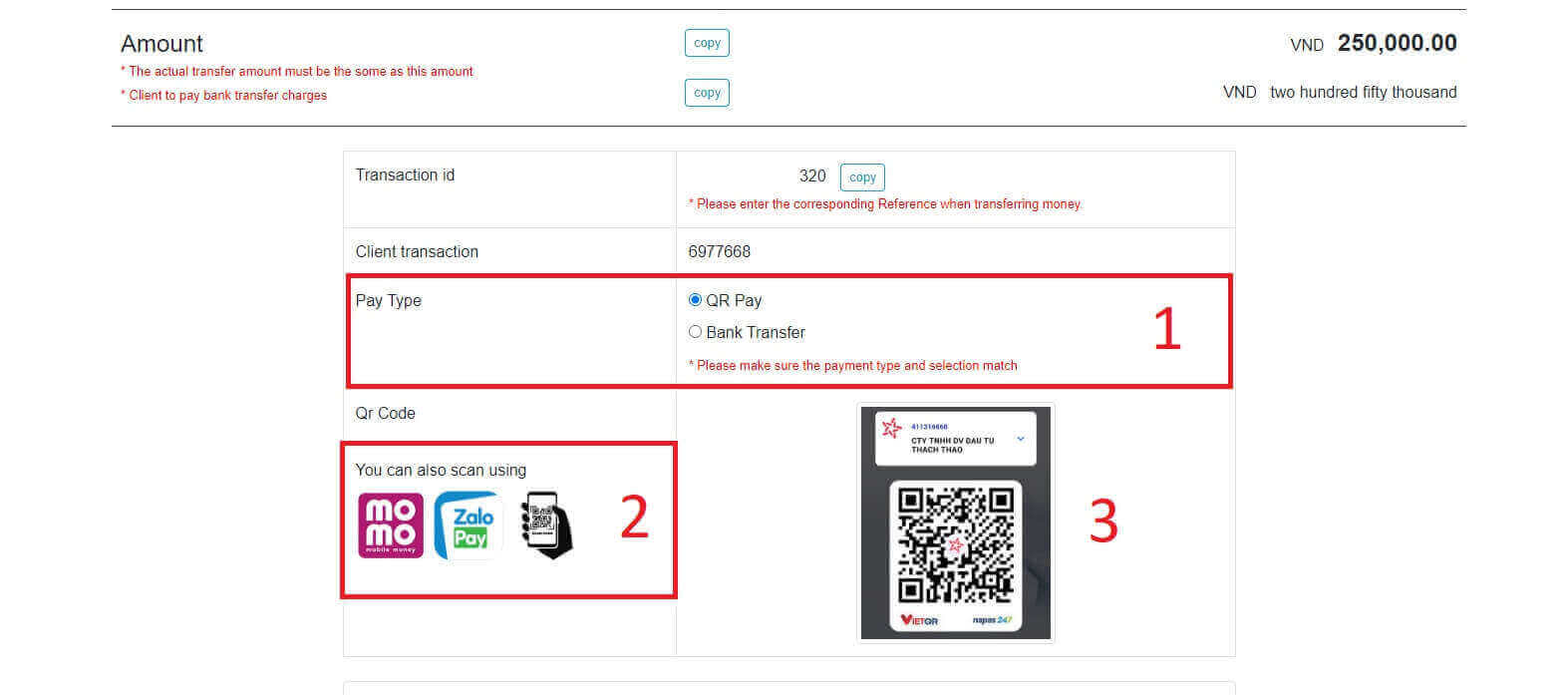
Turklāt varat ērti un ātri pārskaitīt līdzekļus, izvēloties QR Pay pārskaitījuma metodi, veicot šīs vienkāršās darbības:
- Izvēlieties maksājuma veidu, izmantojot QR kodu, kā parādīts attēlā.
- Izmantojiet ekrānā redzamos pieejamos maksājumu kanālus.
- Noskenējiet QR kodu ekrānā un veiciet maksājumu kā parasti.
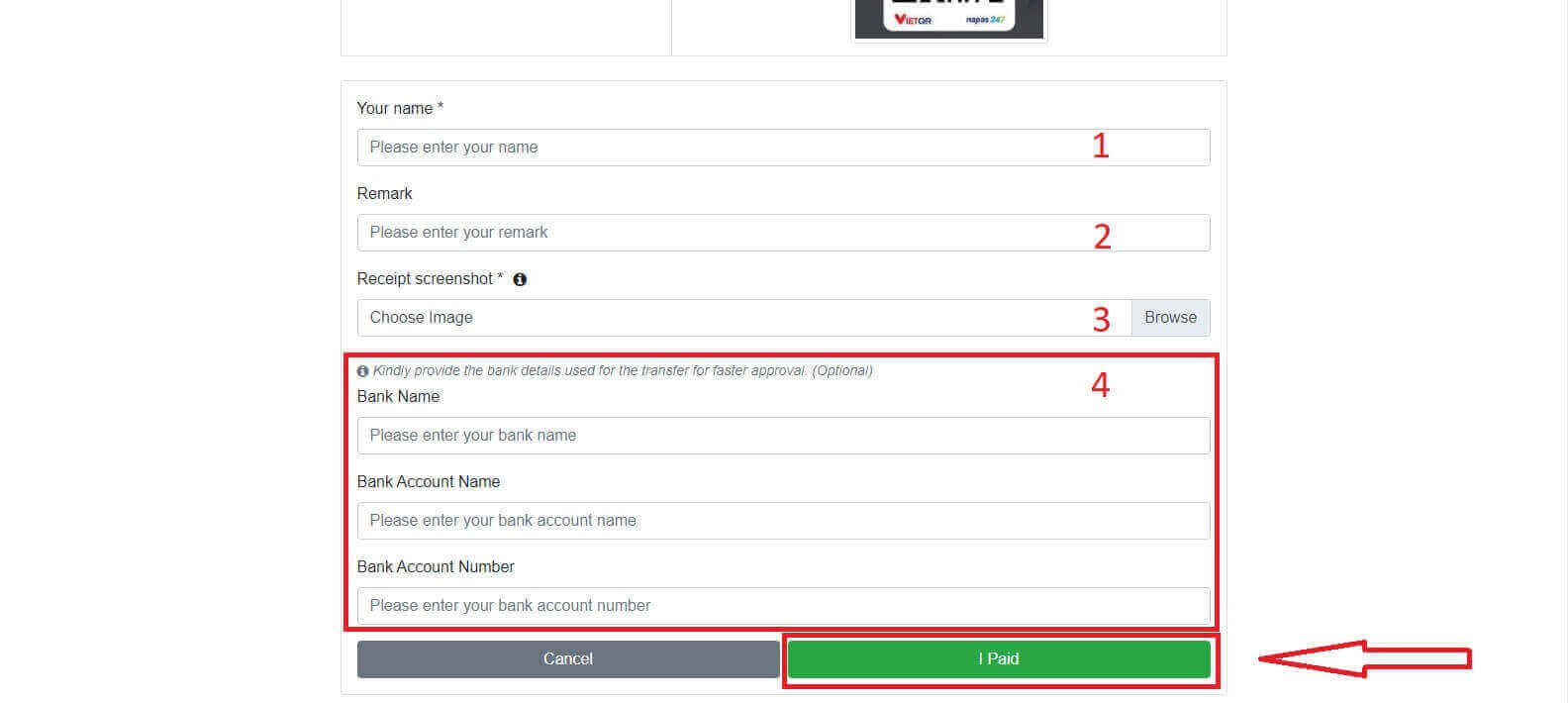
Šajā pēdējā solī jums būs jāsniedz papildu nepieciešamā informācija zemāk:
- Tavs pilns vārds.
- Jūsu piezīme (šis ir neobligāts lauks).
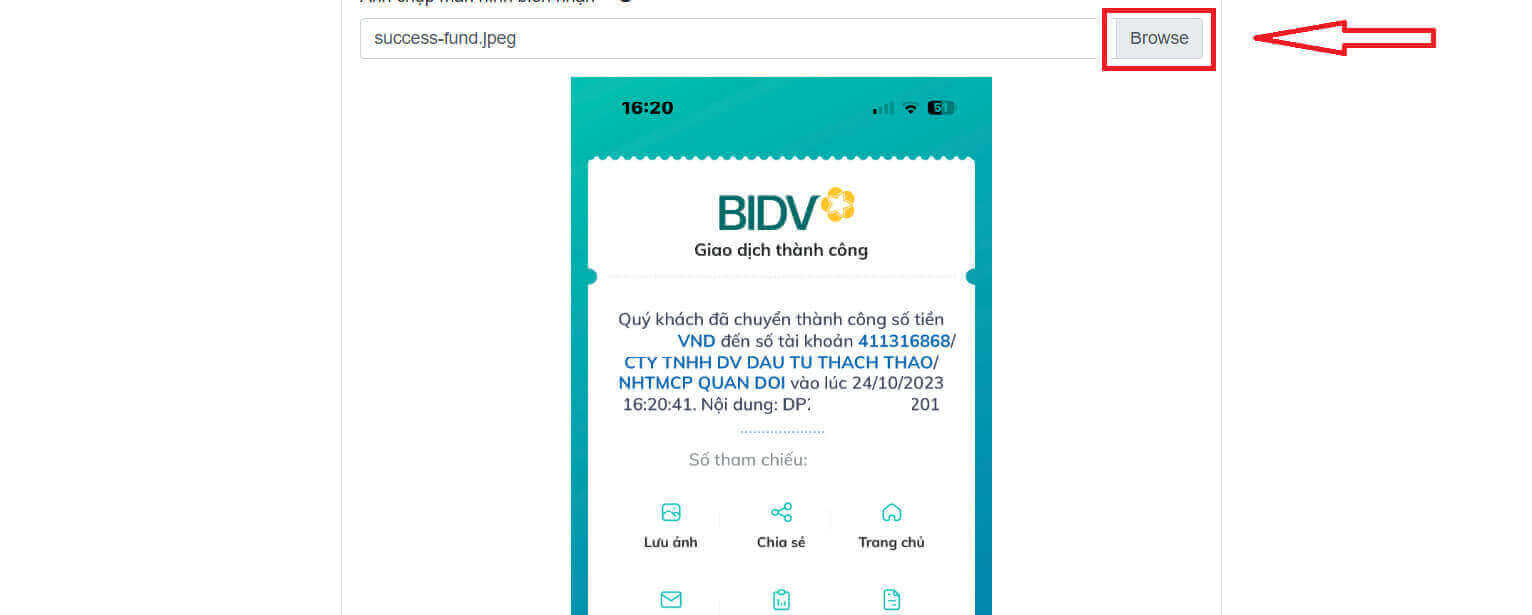
- Veiksmīga maksājuma kvīts ekrānuzņēmums. (noklikšķiniet uz pogas “Pārlūkot” un augšupielādējiet ekrānuzņēmumu).
- Šie lauki ir neobligāti. Ja jūtaties ērti, varat tos aizpildīt, lai ātrāk apstiprinātu.
Vietējais depozīts
Jūs varat iemaksāt līdzekļus savā tirdzniecības kontā, izmantojot tālāk sniegto informāciju. LiteFinance pārstāvis saņems jūsu pieprasījumu un ieskaitīs līdzekļus jūsu kontā pēc tam, kad būsiet viņiem pārskaitījis līdzekļus.
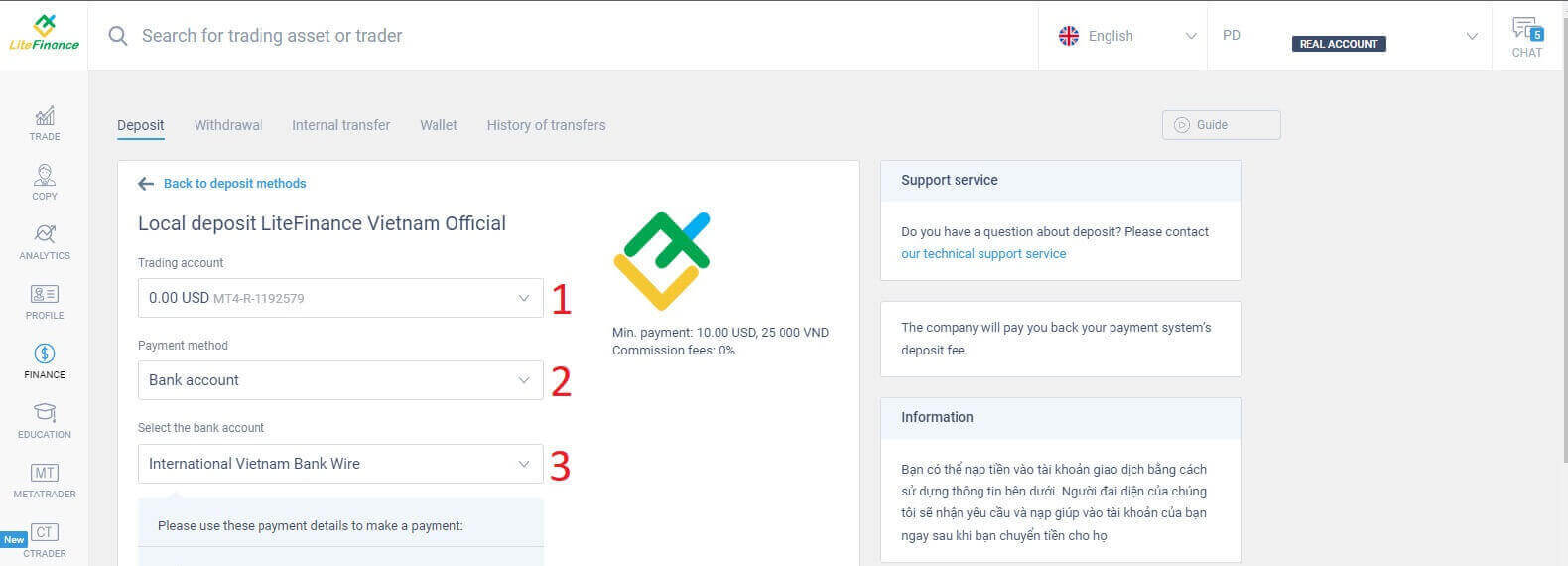
Vispirms jums jāizvēlas:
- Tirdzniecības konts, kurā vēlaties veikt iemaksu.
- Maksājuma metode.
- Bankas konts.
Tālāk ir sniegta nepieciešamā informācija, lai izmantotu šo metodi:
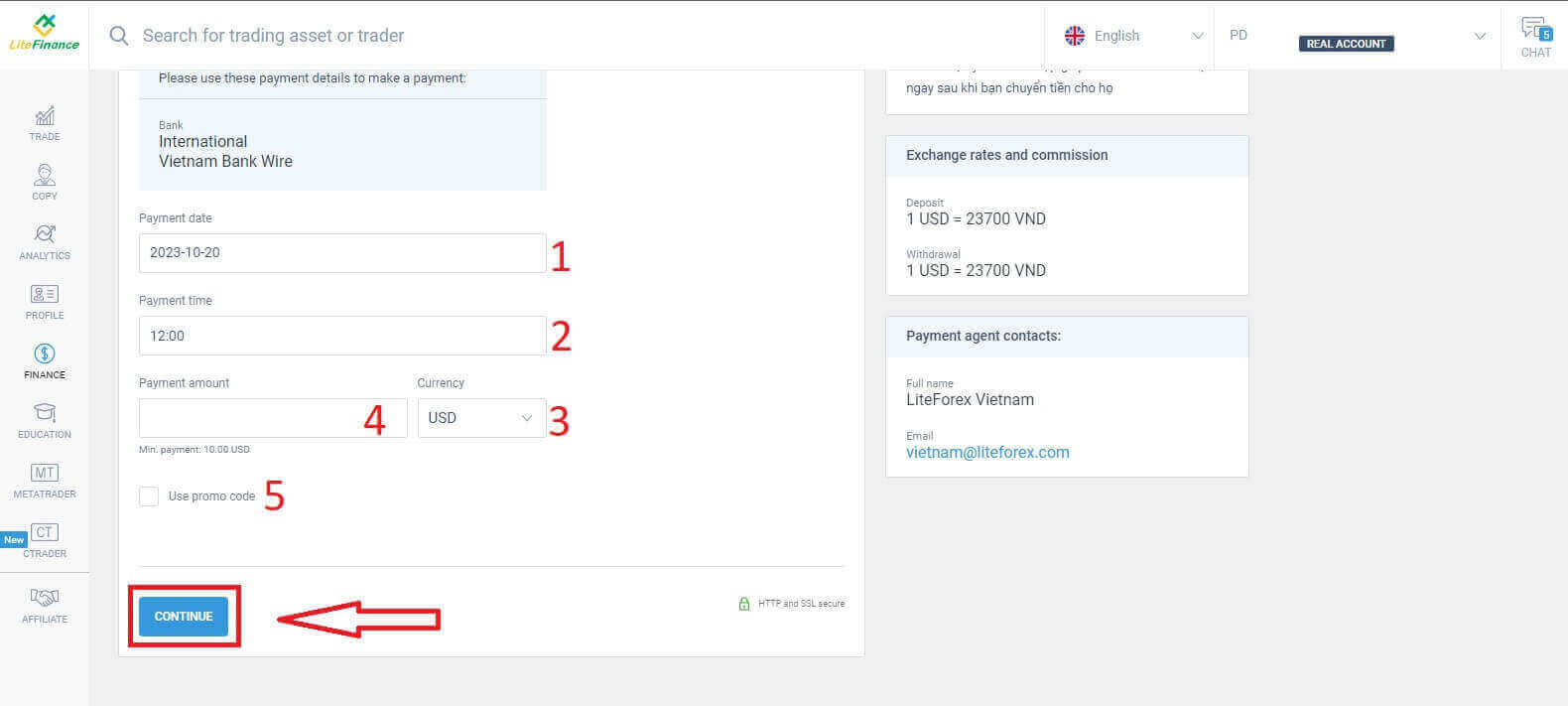
- Maksājuma datums.
- Maksājuma laiks.
- Valūta.
- Maksājuma summa (min. 10 USD).
- Ievadiet reklāmas kodu (ja pieejams).
Tūlīt parādīsies neliela veidlapa, lai apstiprinātu, ka jūsu pieprasījums ir veiksmīgi nosūtīts. Lūdzu, vēlreiz pārbaudiet informāciju veidlapā un, ja viss ir pareizi, noklikšķiniet uz "Aizvērt" , lai pabeigtu.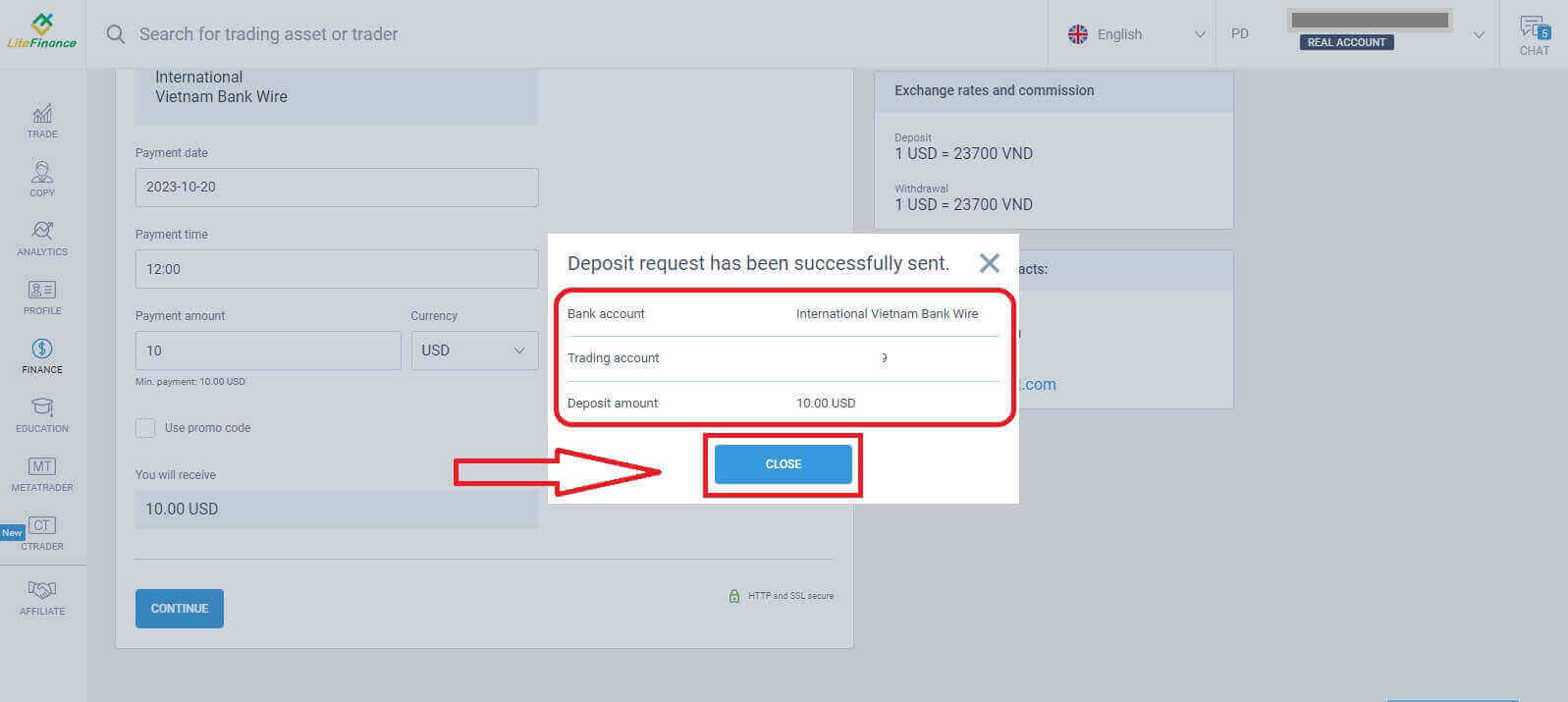
Kā veikt iemaksu, izmantojot LiteFinance mobilo lietotni
Atveriet LiteFinance mobilo lietotni savā viedtālrunī vai planšetdatorā. Piesakieties savā tirdzniecības kontā, izmantojot reģistrēto e-pasta adresi un paroli. Ja jums nav reģistrēta konta vai nezināt, kā pieteikties, skatiet šo ierakstu: Kā reģistrēt kontu LiteFinance .
Kad esat pieteicies, atveriet saskarni “Vairāk” . 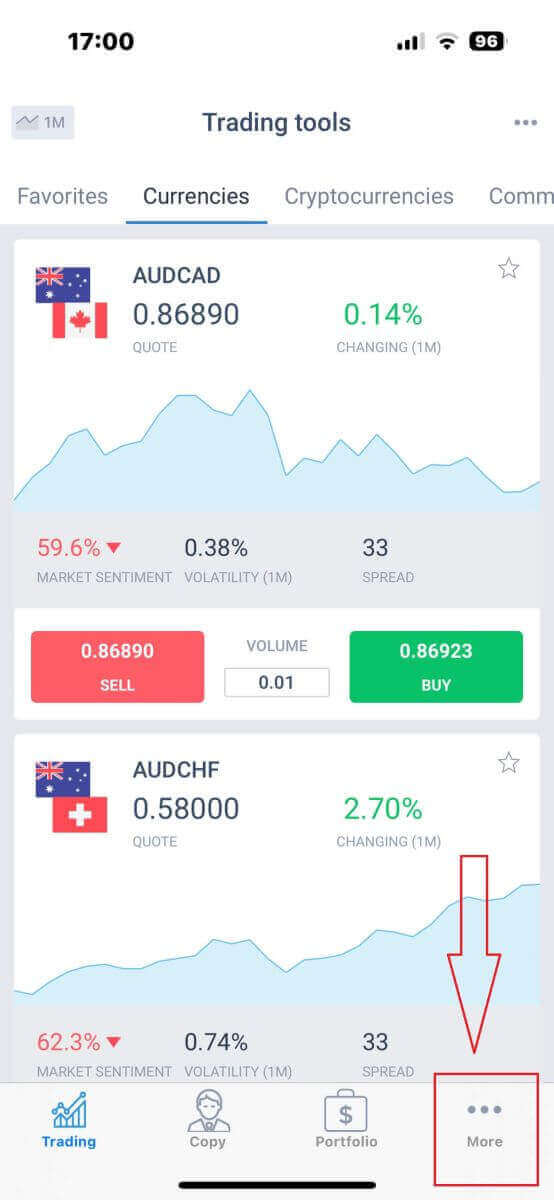
Meklējiet sadaļu “Finanses” un pieskarieties tai. Tā parasti atrodas galvenajā izvēlnē vai informācijas panelī. 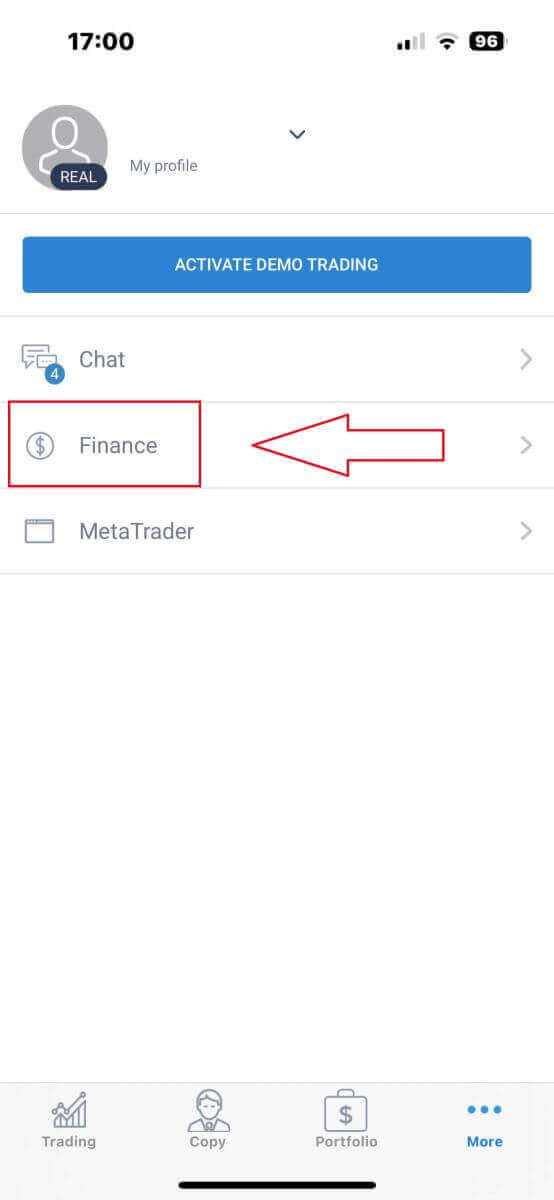
Depozīta sadaļā redzēsiet dažādas depozīta metodes. Lūdzu, izvēlieties vēlamo metodi un skatiet katras metodes pamācību zemāk. 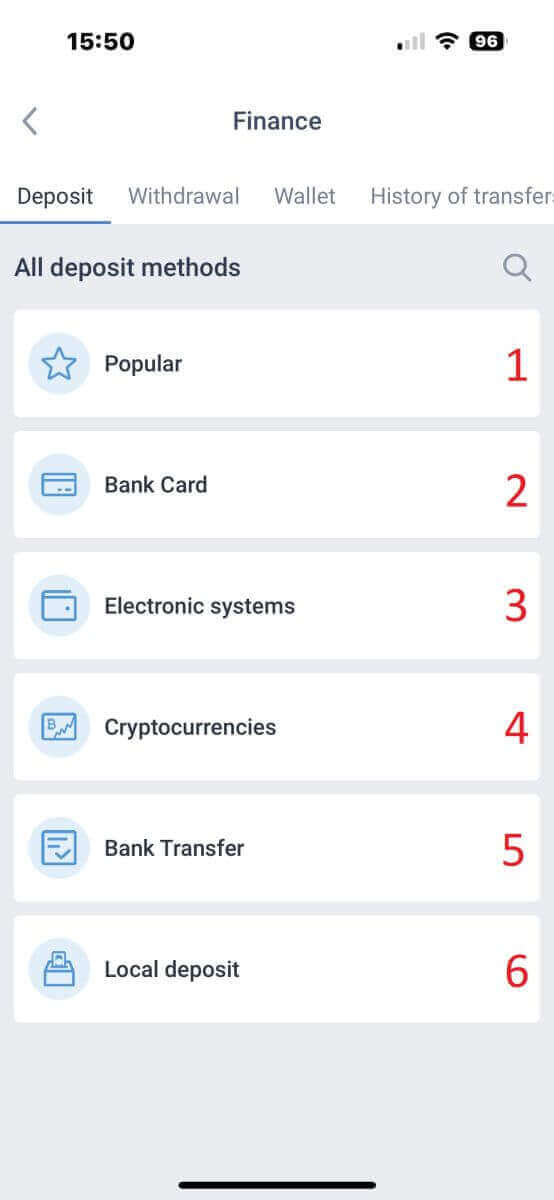
Bankas karte
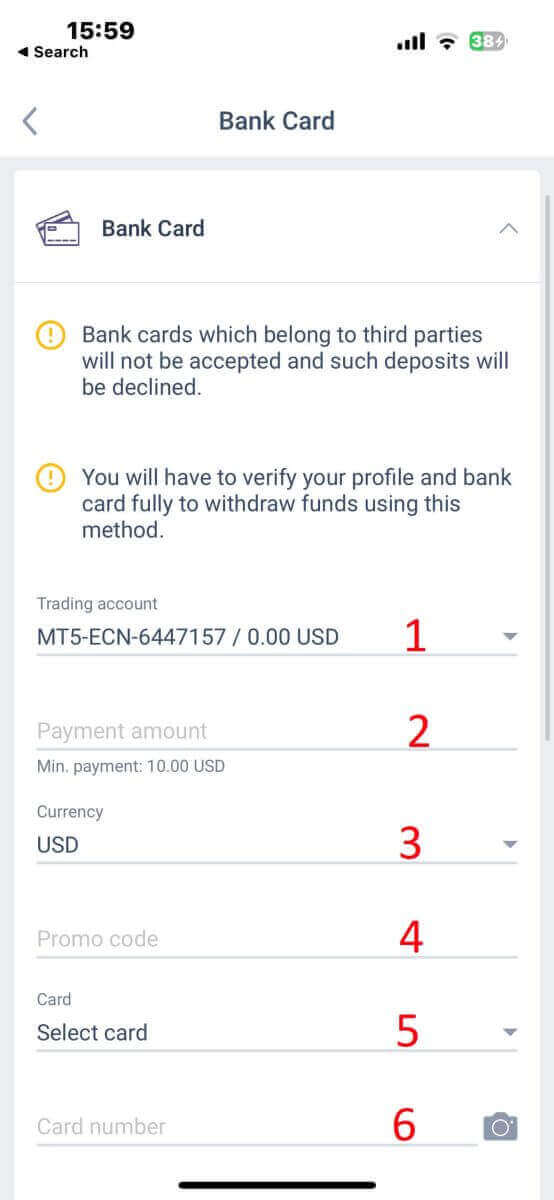
Izmantojot šo metodi, ir vairāki punkti, kuriem jāpievērš uzmanība (tas var atšķirties dažādās bankās):- Trešo personu bankas kartes netiks pieņemtas, un šādi iemaksas tiks noraidītas.
- Lai izņemtu līdzekļus, izmantojot šo metodi, jums būs pilnībā jāverificē savs profils un bankas karte (ja vēl neesat verificējis savu profilu un bankas karti, skatiet šo ierakstu: Kā verificēt kontu vietnē LiteFinance ).
- Tirdzniecības konts, kurā vēlaties veikt iemaksu.
- Maksājuma summa (min. 10 USD).
- Valūta.
- Reklāmas kods (ja pieejams).
- Kartes izvēle ir pieejama tikai tiem, kas ir veikuši iemaksu vismaz vienu reizi iepriekš (citiem vārdiem sakot, kartes informācija ir saglabāta turpmākajām iemaksām).
- Kartes numurs.
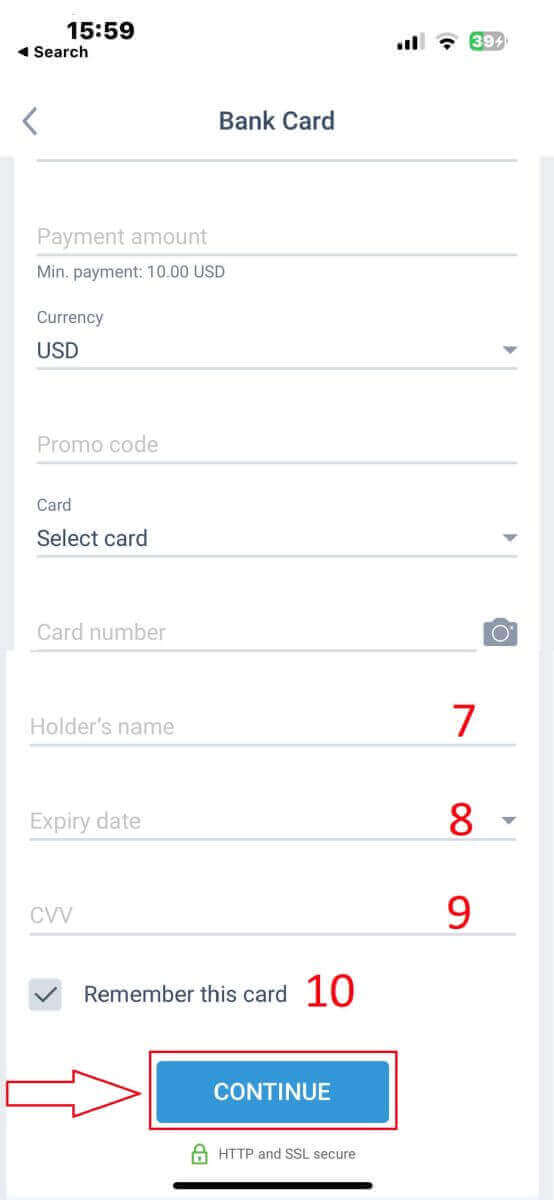
- Turētāja vārds.
- Derīguma termiņš
- CVV
- Atzīmējiet izvēles rūtiņu, ja vēlaties saglabāt kartes informāciju turpmākajām iemaksām.
Elektroniskās sistēmas
LiteFinance piedāvā dažādas elektronisko maksājumu sistēmas. Tāpēc izvēlieties sev vēlamo sistēmu iemaksai.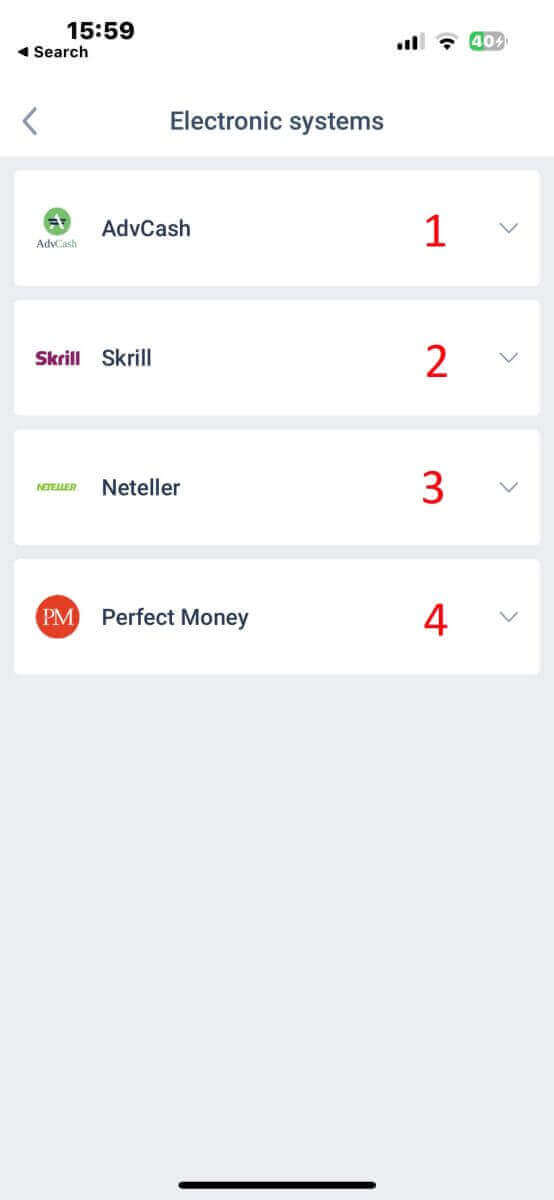
Lai veiktu iemaksu, izmantojot elektroniskās sistēmas, lūdzu, veiciet šīs 5 vienkāršās darbības:
- Izvēlieties kontu, kurā vēlaties veikt iemaksu.
- Norādiet summu, kuru vēlaties iemaksāt, izmantojot izvēlēto elektronisko maksājumu sistēmu.
- Izvēlieties valūtu.
- Ievadiet reklāmas kodu (ja pieejams).
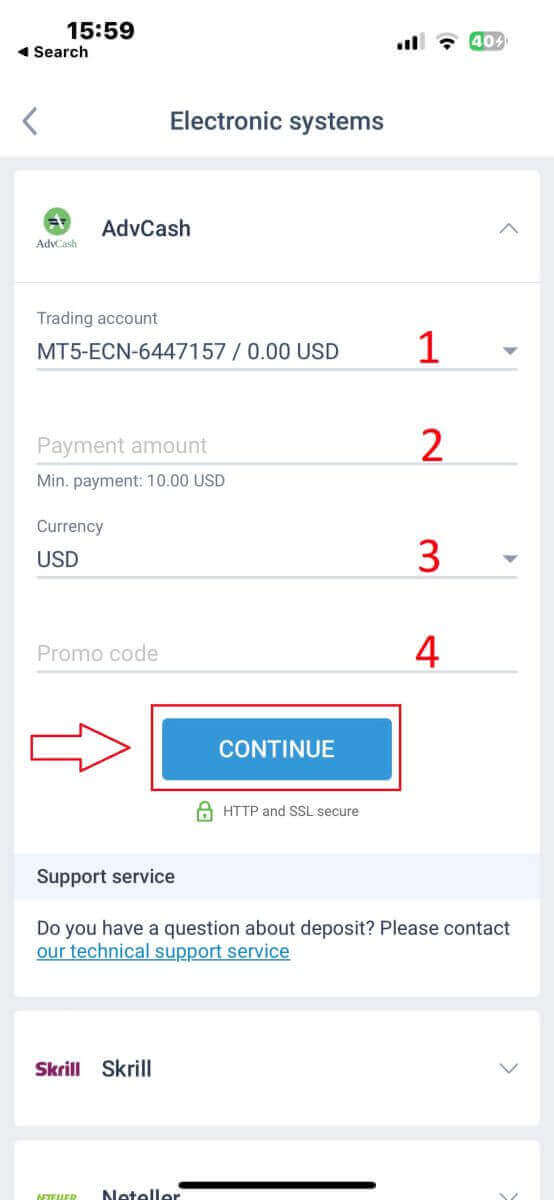
Jūs tiksiet novirzīts uz maksājumu sistēmas saskarni. Izpildiet izvēlētās maksājumu sistēmas sniegtos norādījumus, kas var ietvert pieteikšanos savā elektroniskajā makā vai maksājuma informācijas norādīšanu. Kad esat ievadījis nepieciešamo informāciju un apstiprinājis iemaksu maksājumu sistēmas saskarnē, turpiniet darījumu.
LiteFinance mobilā lietotne apstrādās darījumu. Tas parasti aizņem dažas minūtes. Jūs varat redzēt apstiprinājuma ekrānu, kas norāda, ka darījums tiek apstrādāts. Ja darījums ir veiksmīgi apstrādāts, jūs saņemsiet paziņojumu, kas apstiprina iemaksu. Līdzekļi tiks nekavējoties ieskaitīti jūsu LiteFinance tirdzniecības kontā.
Kriptovalūtas
LiteFinance platformā ir pieejams plašs kriptovalūtu klāsts noguldījumiem, jums jāizvēlas sev vēlamā: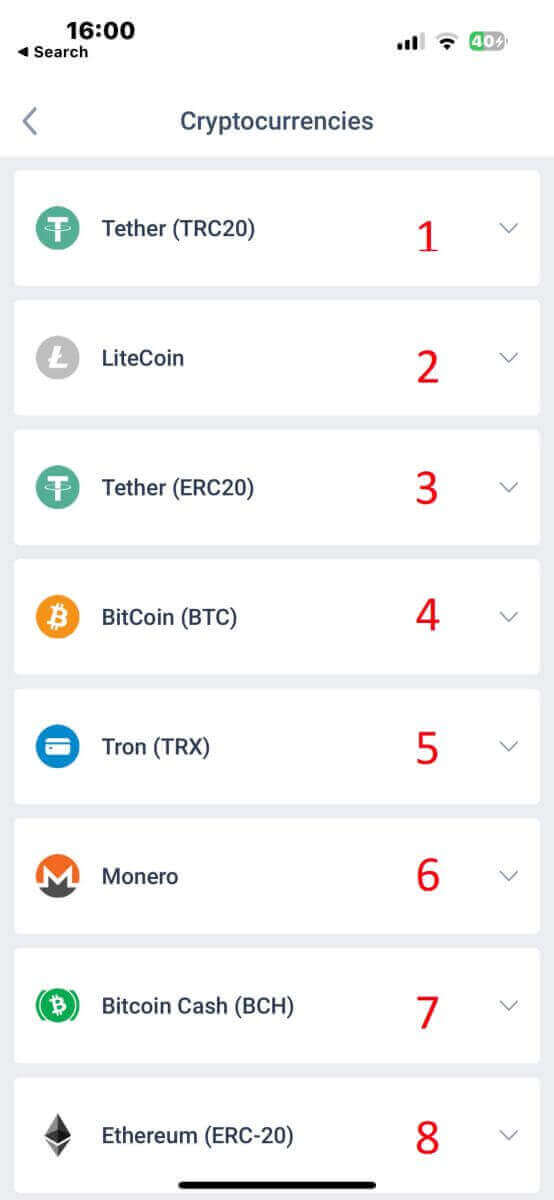
Izmantojot šo metodi, jāpatur prātā dažas lietas:
- Lai izņemtu līdzekļus, izmantojot šo metodi, jums būs pilnībā jāverificē savs profils.
- Tiek pieņemti tikai TRC20 žetoni.
- Nauda jānosūta 2 stundu laikā, pretējā gadījumā depozīts netiks ieskaitīts automātiski.
- Izvēlieties kontu, uz kuru vēlaties veikt iemaksu.
- Norādiet summu, kuru plānojat iemaksāt, izmantojot izvēlēto elektronisko maksājuma metodi.
- Izvēlieties vēlamo valūtu.
- Ievadiet reklāmas kodu (ja tāds ir piemērojams).
- Noklikšķiniet uz "TURPINĀT" .
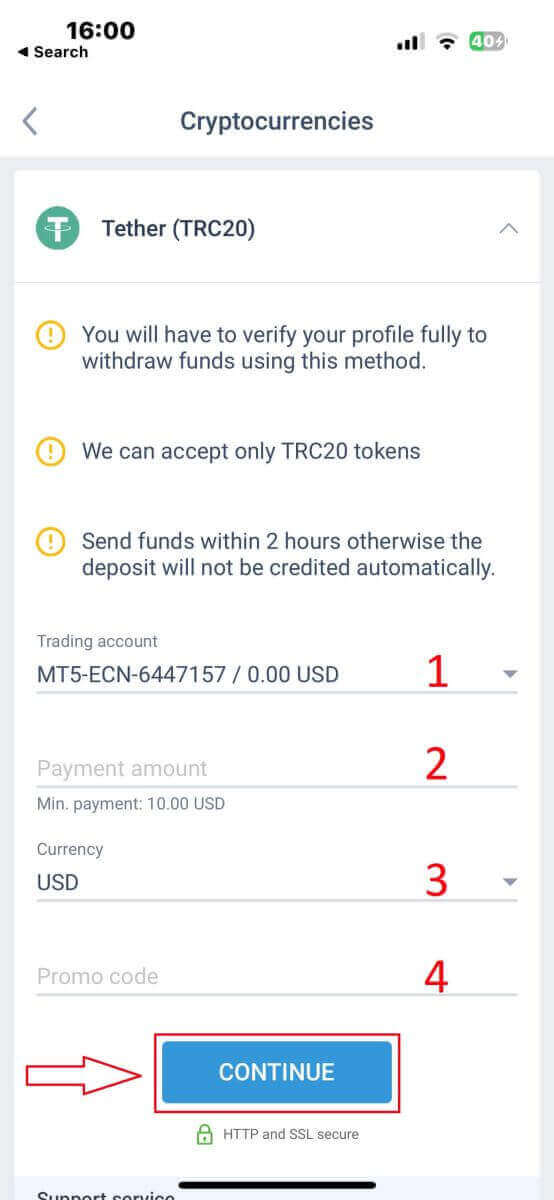
Lietotne nodrošinās jums unikālu depozīta adresi izvēlētajai kriptovalūtai. Šī adrese ir ļoti svarīga, lai jūsu darījums tiktu pareizi ieskaitīts jūsu tirdzniecības kontā. Nokopējiet adresi starpliktuvē vai pierakstiet to. Pēc tam atveriet savu kriptovalūtas maku neatkarīgi no tā, vai tas ir programmatūras maks vai biržas maks. Sāciet vēlamās summas pārskaitījumu (nosūtīšanu) uz LiteFinance norādīto depozīta adresi.
Pēc pārskaitījuma uzsākšanas divreiz pārbaudiet informāciju, tostarp depozīta adresi un nosūtāmo summu. Apstipriniet darījumu savā kriptovalūtas makā. Kriptovalūtas darījumiem var būt nepieciešams apstiprinājums blokķēdes tīklā. Laiks, kas nepieciešams, var atšķirties atkarībā no kriptovalūtas, bet parasti tas svārstās no dažām minūtēm līdz dažām stundām. Esiet pacietīgi, gaidot apstiprinājumu.
Bankas pārskaitījums
Šeit mums ir arī iespēja izvēlēties no dažādiem bankas pārskaitījumu kanāliem (kas var atšķirties dažādās valstīs). Tādēļ, lūdzu, izvēlieties sev piemērotāko.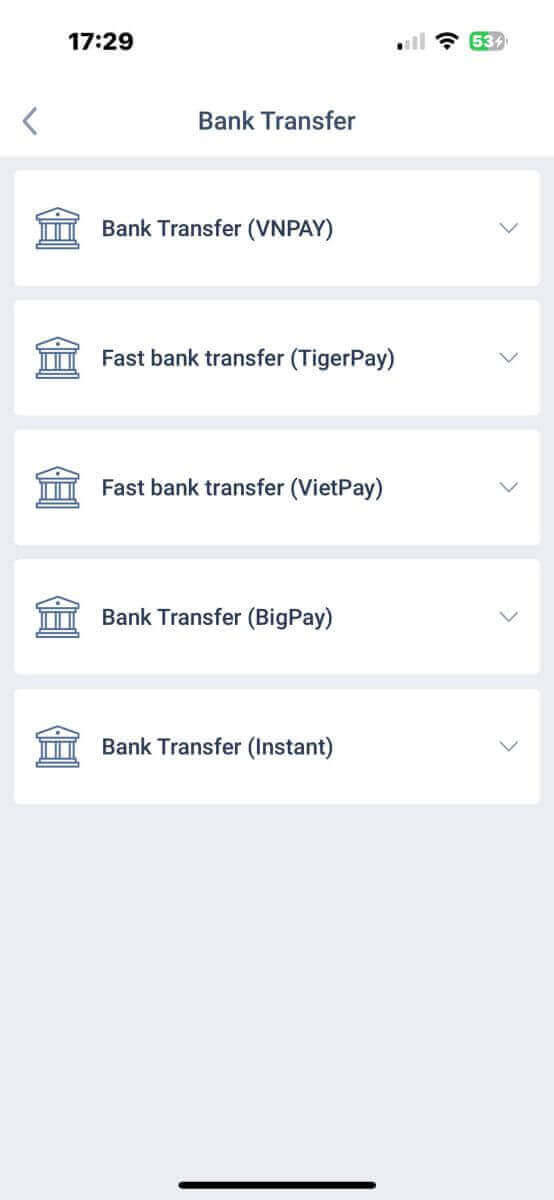
Kad esat veicis izvēli, jums būs jānorāda maksājuma informācija, lai pārietu uz nākamo iemaksas saskarni. Šī informācija sastāv no:
- Tirdzniecības konts, kurā vēlaties veikt iemaksu.
- Maksājuma summa (vismaz 250000 VND vai ekvivalents citās valūtās).
- Valūta.
- Reklāmas kods (ja pieejams).
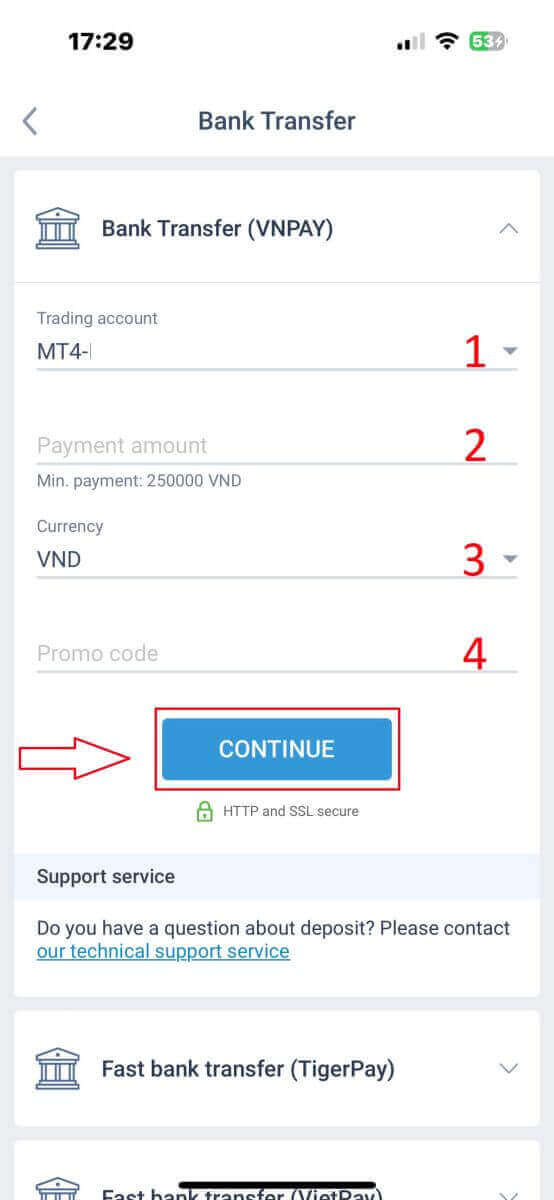
Sistēma parādīs veidlapu, lai apstiprinātu tikko ievadīto informāciju; lūdzu, vēlreiz pārbaudiet, vai tā ir pareiza. Pēc tam atlasiet “APSTIPRINĀT” , lai pārietu uz naudas pārskaitījuma soli
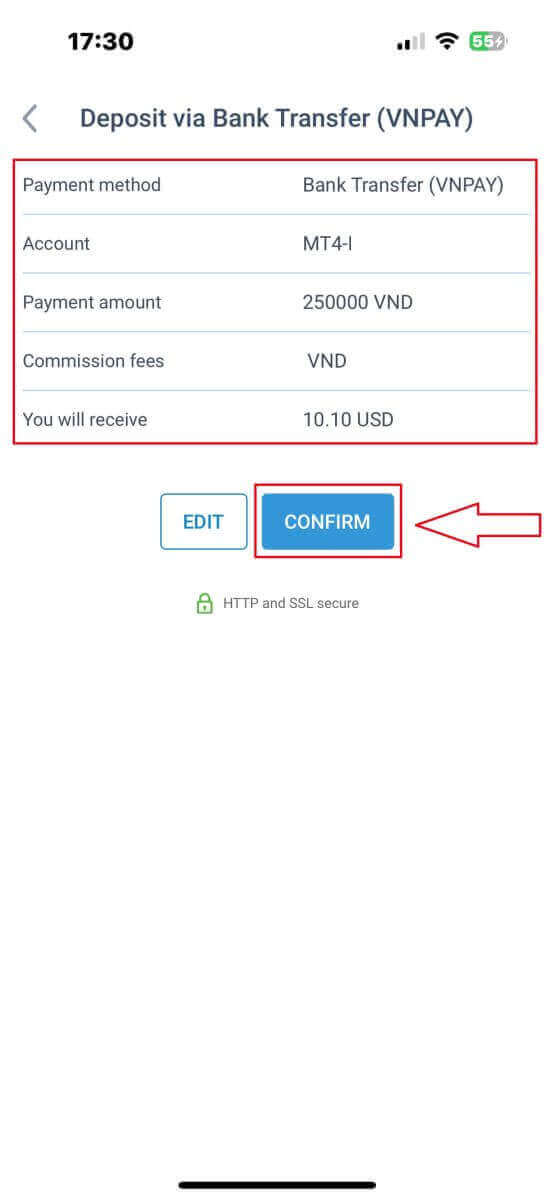
. Šajā saskarnē vispirms rūpīgi jāpārskata norādījumi veidlapā “ATGĀDINĀJUMS” , lai izvairītos no nevēlamām kļūdām, veicot naudas pārskaitījumu. Kad esat sapratis, kā veikt pārskaitījumu, atlasiet pogu “Pāriet uz maksājumu”, lai turpinātu.
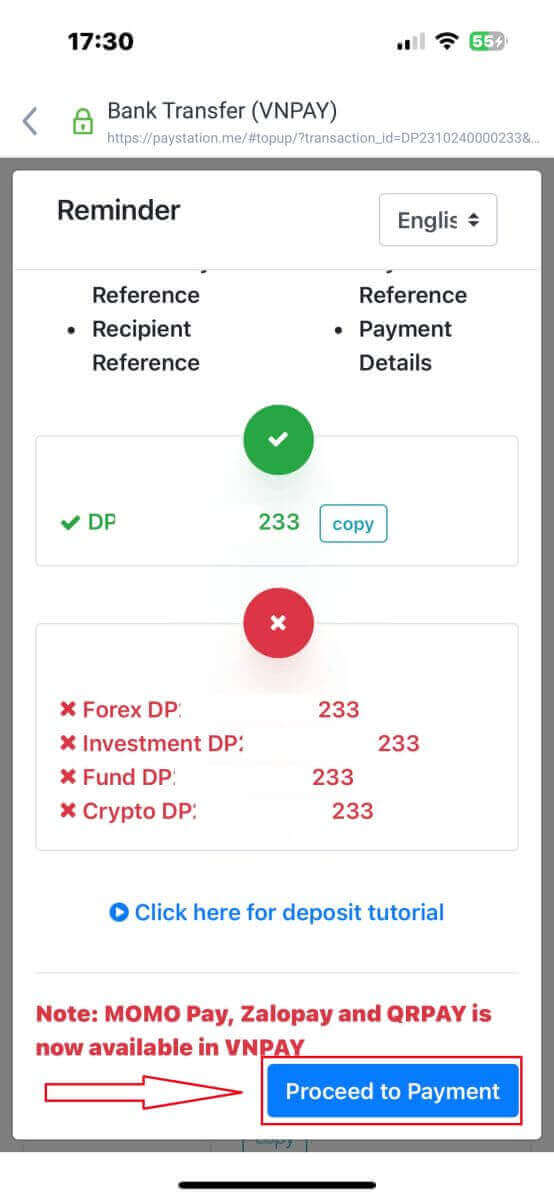
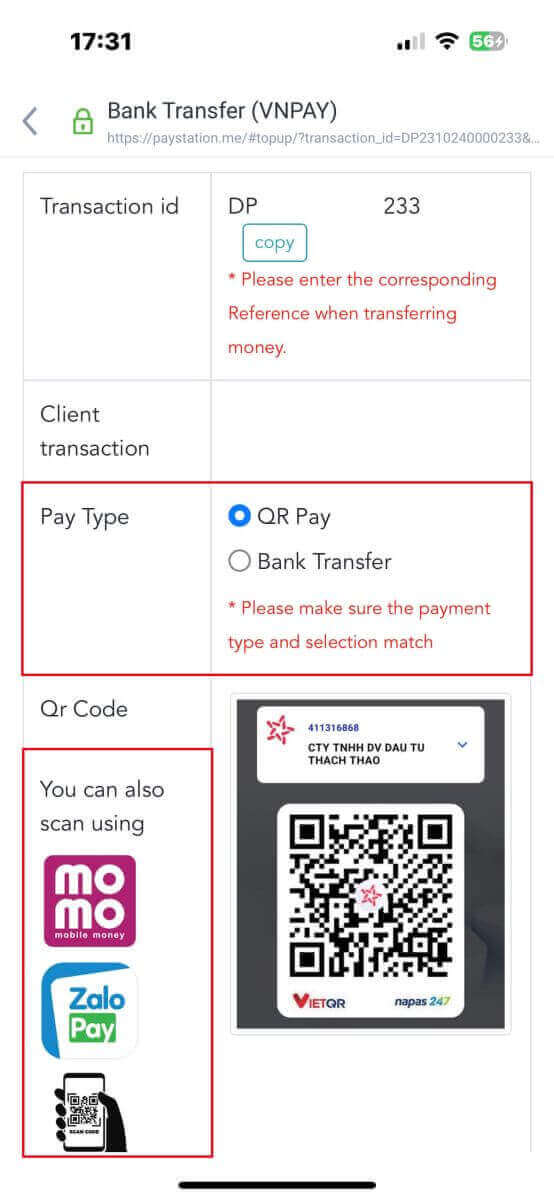
Šajā posmā jūs veiksiet pārskaitījumu uz ekrānā norādīto kontu.
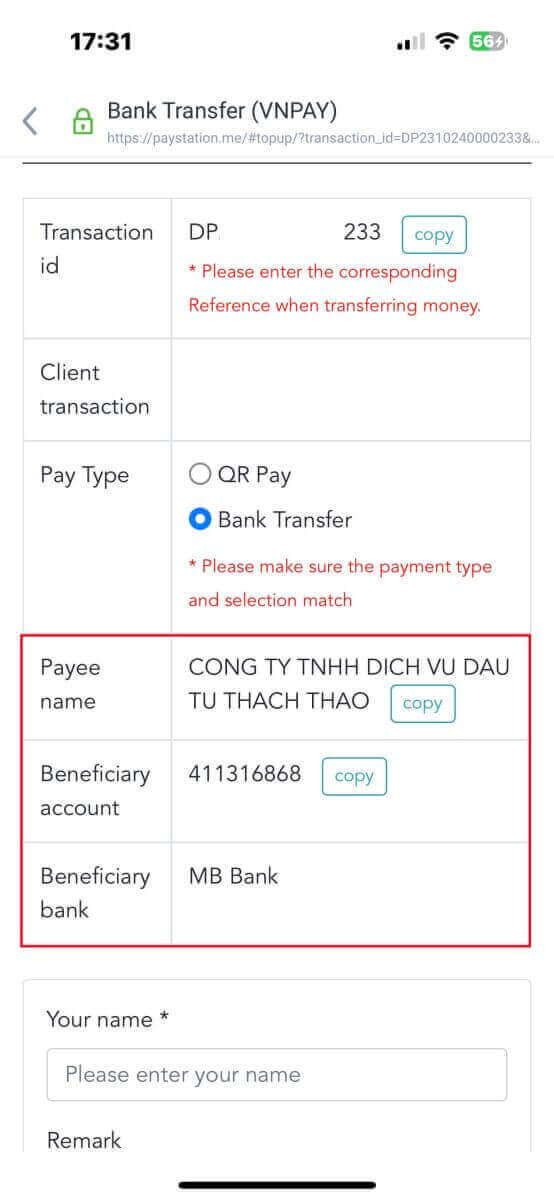
Turklāt jūs varat viegli un ātri pārskaitīt līdzekļus, izvēloties QR Pay pārskaitījuma metodi, ievērojot šīs vienkāršās instrukcijas:
- Izvēlieties maksājuma veidu, skenējot attēlā redzamo QR kodu.
- Izmantojiet ekrānā redzamās maksāšanas iespējas.
- Noskenējiet ekrānā redzamo QR kodu un veiciet maksājumu kā parasti.
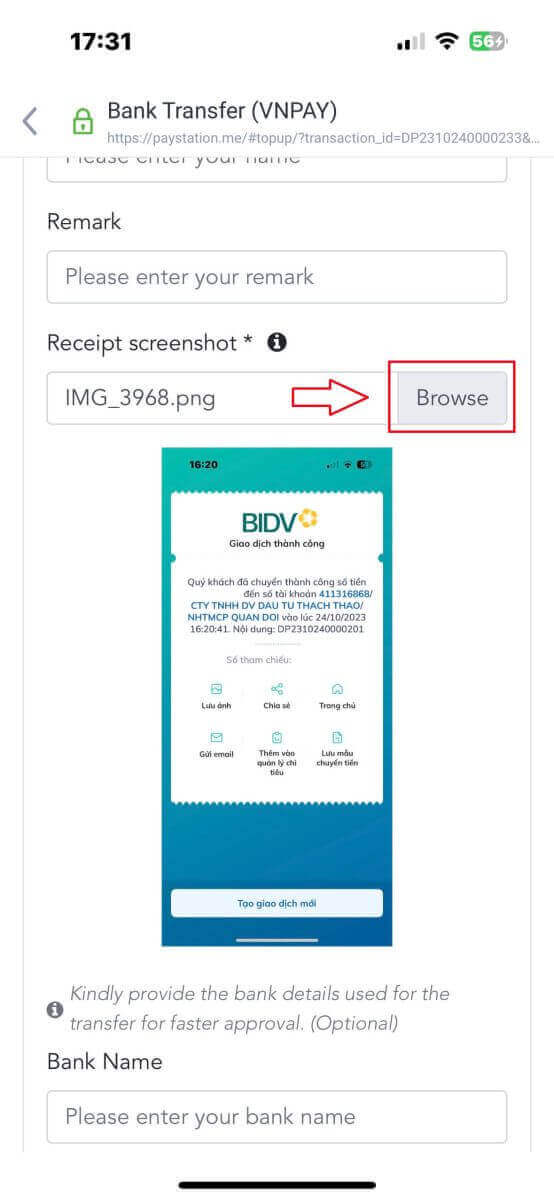
Šajā pēdējā posmā jums būs jāsniedz šāda papildu svarīga informācija:
- Tavs pilns vārds.
- Jūsu komentārs (ņemiet vērā, ka šis ir neobligāts lauks).
- Veiksmīga maksājuma kvīts ekrānuzņēmums (vienkārši pieskarieties “Pārlūkot” , lai augšupielādētu ekrānuzņēmumu).
Šīs darbības nav obligātas. Ja uzskatāt, ka nav nekādu bažu, varat sniegt šo informāciju, lai saņemtu ātrāku apstiprinājumu.
- Jūsu bankas nosaukums.
- Jūsu bankas konta nosaukums.
- Jūsu bankas konta numurs.
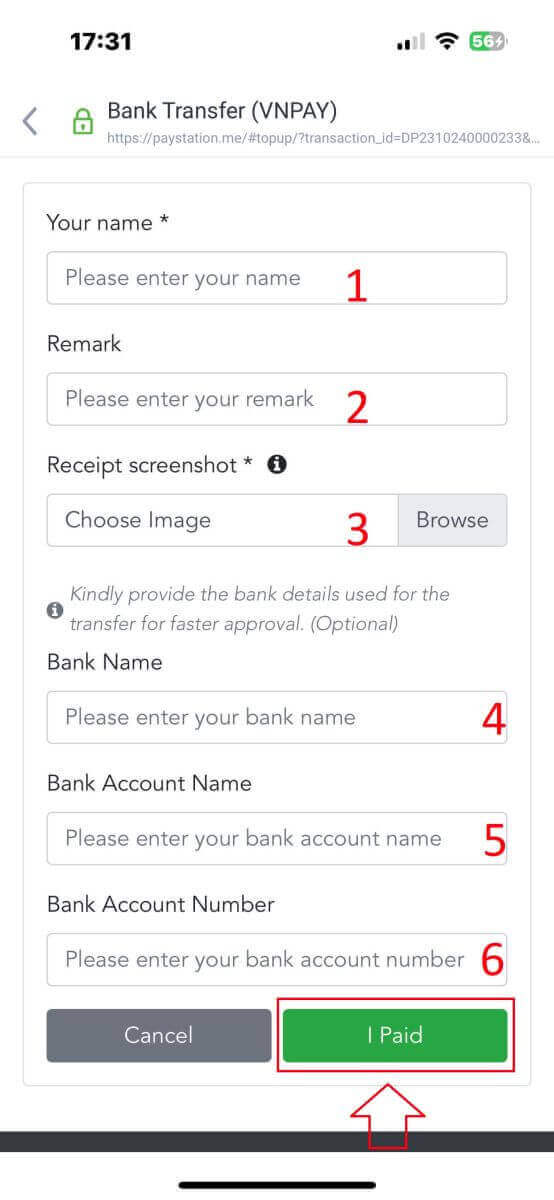
Visbeidzot, vēlreiz pārbaudiet, vai sniegtā informācija ir precīza. Pēc tam atlasiet “Es samaksāju” , un naudas pārskaitījuma process ir pabeigts.
Vietējais depozīts
Vispirms izvēlieties savā valstī pieejamo.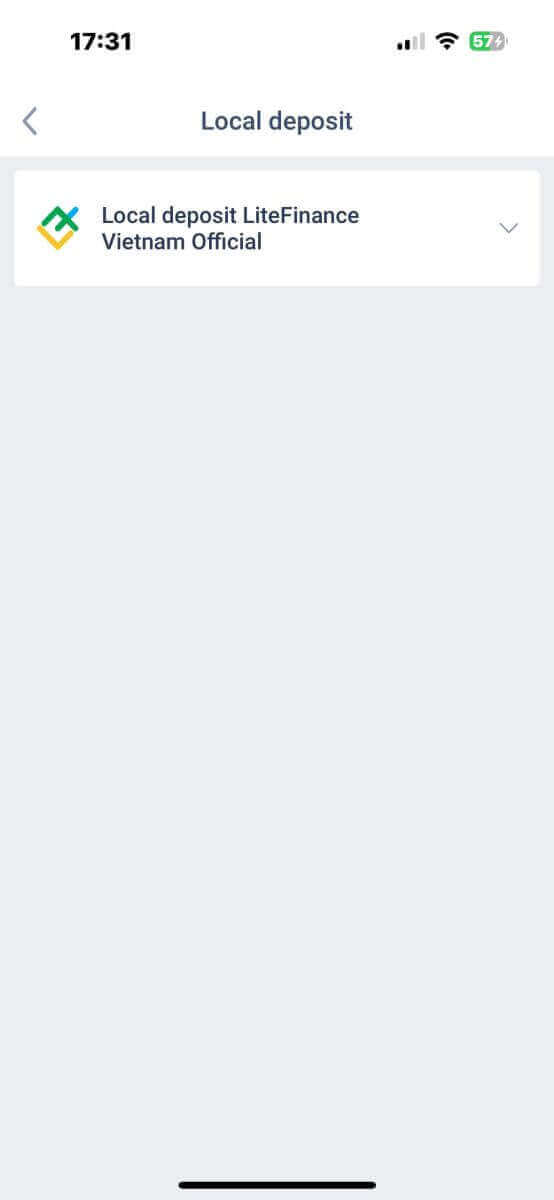
Šie ir svarīgi maksājuma dati, lai veiktu maksājumu:
- Tirdzniecības konts, kurā vēlaties veikt iemaksu.
- Maksājuma summa (vismaz 10 USD vai ekvivalents citās valūtās).
- Valūta.
- Reklāmas kods (ja pieejams).
- Maksājuma veids (caur bankas kontu vai skaidrā naudā).
- Izvēlieties banku, kas jūsu valstī ir pieejama šai metodei.
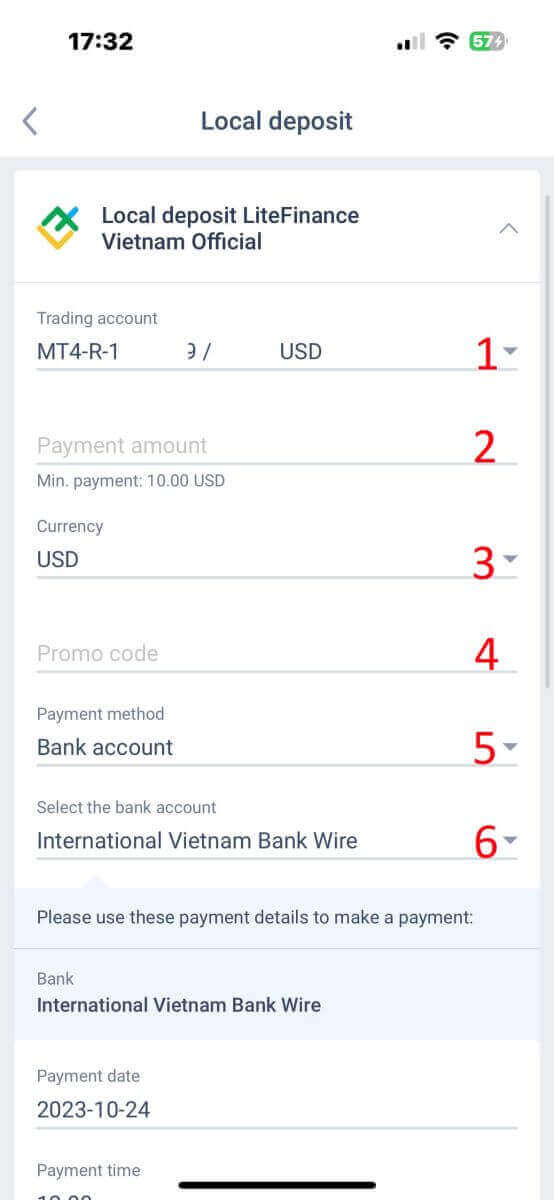
Papildus iepriekš minētajai informācijai ir vēl dažas nianses, kas jums jāņem vērā:
- Lūdzu, norādiet sistēmai precīzu vēlamo iemaksas laiku, lai saņemtu vislabāko apkalpošanu.
- Veicot iemaksas procesu, pievērsiet uzmanību valūtas kursiem un komisijas maksai.
- Atbalsta nodaļas kontaktinformācija problēmu gadījumā.
Pārliecinieties, ka pilnībā saprotat informāciju, un pēc tam atlasiet pogu “TURPINĀT” . 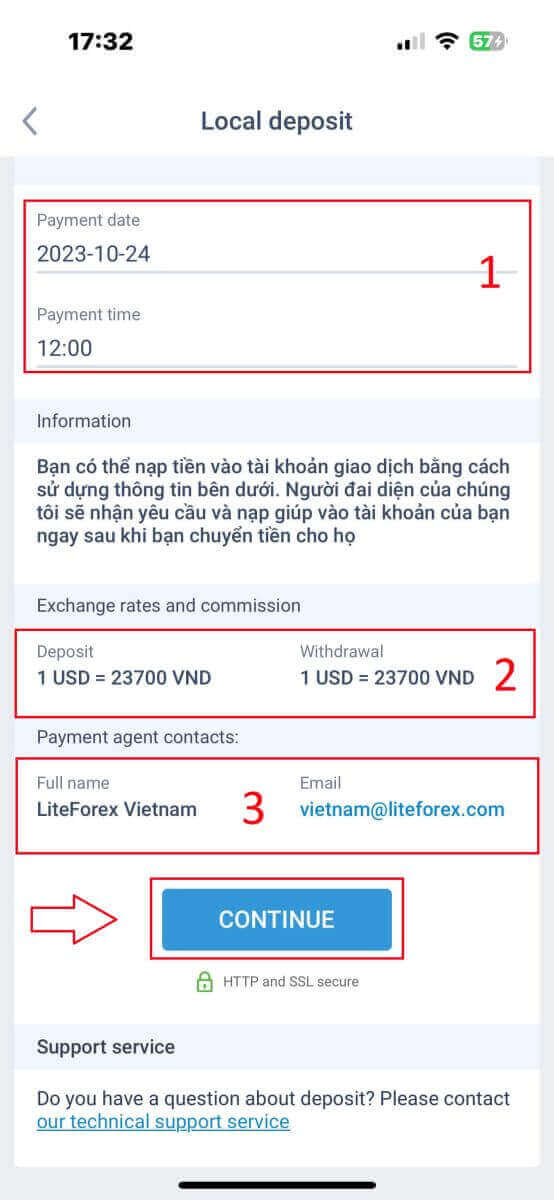
Visbeidzot, jūs saņemsiet paziņojumu, ka jūsu iemaksas pieprasījums ir veiksmīgi iesniegts. Jūs varat veikt iemaksu savā tirdzniecības kontā, izmantojot tālāk sniegto informāciju. Sistēmas pārstāvis saņems pieprasījumu un ieskaitīs to jūsu kontā, tiklīdz jūs viņam pārskaitīsiet līdzekļus. 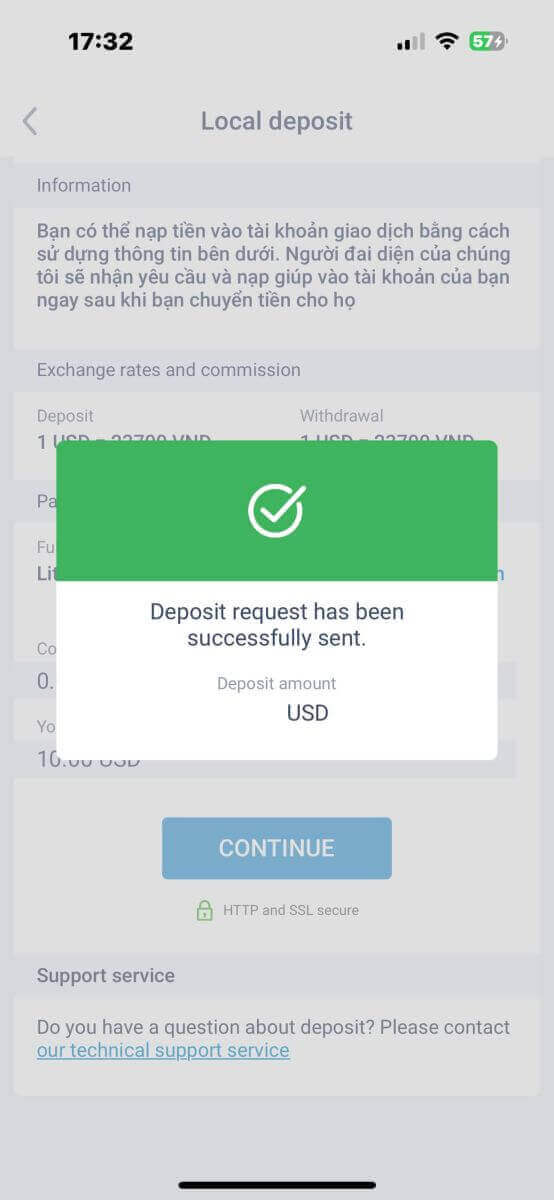
Kā tirgoties ar Forex platformā LiteFinance
Pirmais solis ir piekļūt LiteFinance mājaslapai, izmantojot reģistrētu kontu. Pēc tam izvēlieties cilni "METATRADER" (ja neesat reģistrējis kontu vai neesat pārliecināts par pieteikšanās procesu, norādījumus varat skatīt šajā ierakstā: Kā pieteikties LiteFinance ). 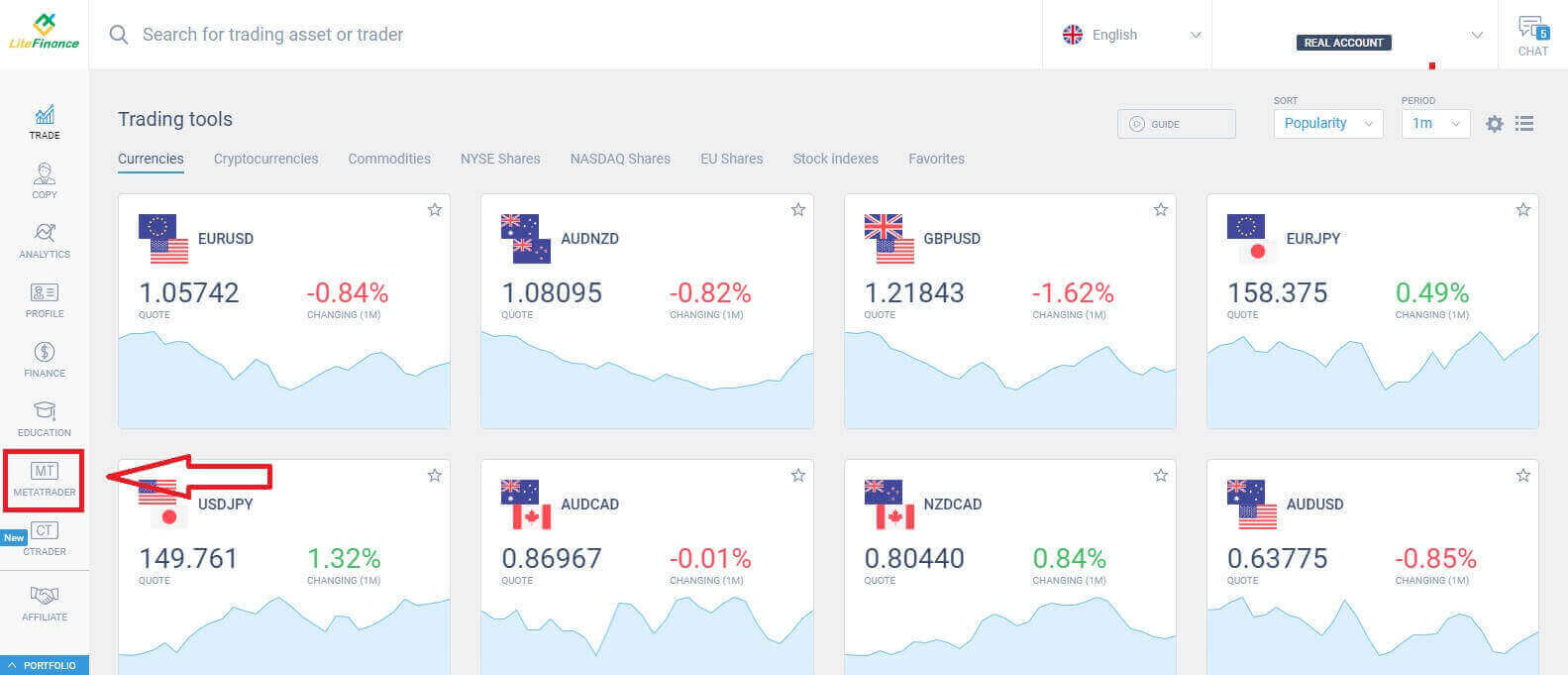
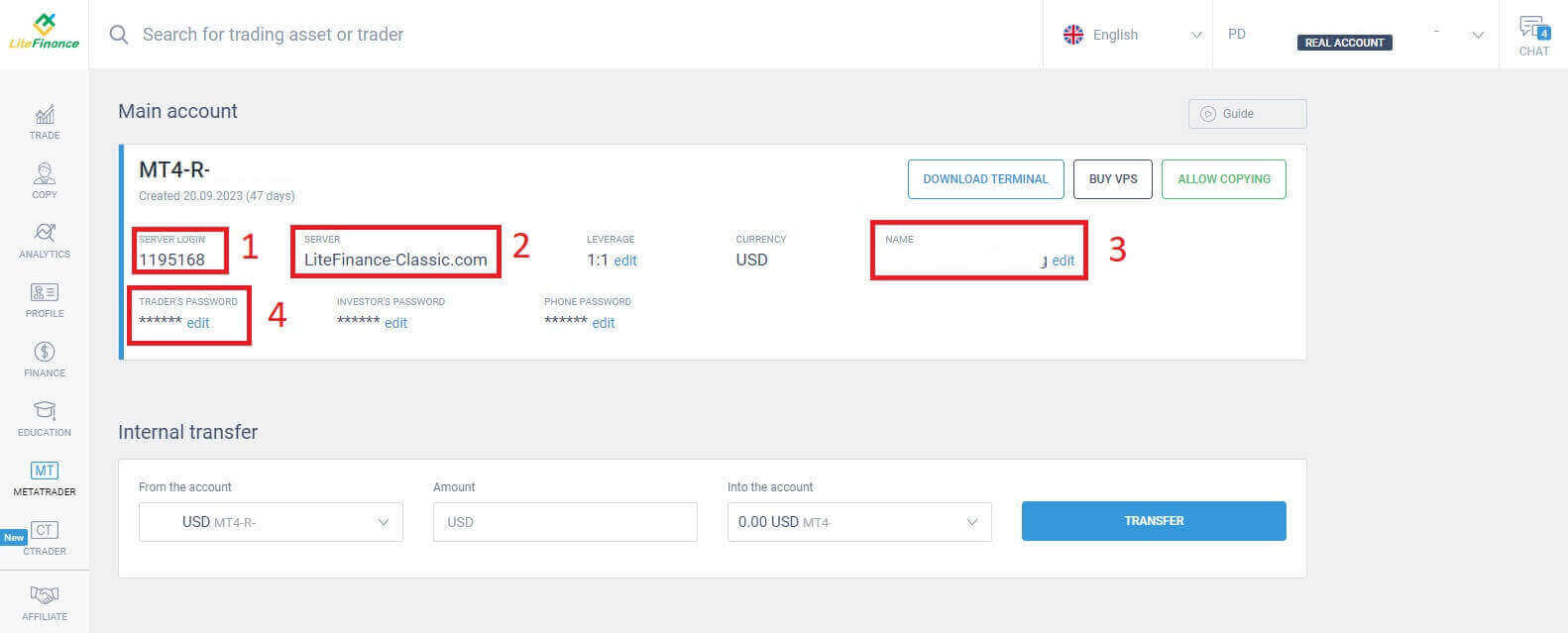
Pēc tam atlasiet tirdzniecības kontu, kuru vēlaties izmantot kā galveno kontu. Ja atlasītais konts nav galvenais konts, noklikšķiniet uz teksta "Pārveidot par galveno" tajā pašā rindā, kur atlasītais konts. 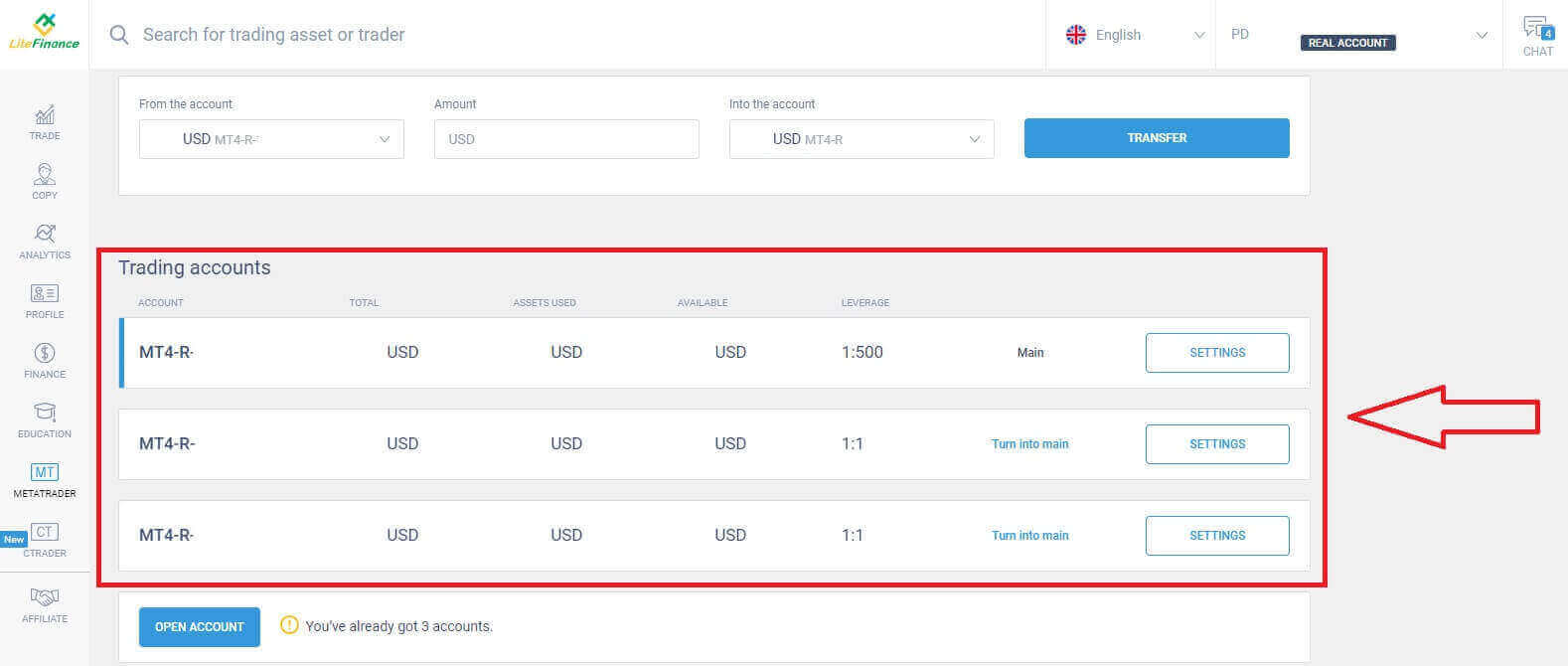 Ritiniet uz augšu ar peli, un šeit atradīsiet svarīgu informāciju, kas nepieciešama pieteikšanās veikšanai:
- Servera pieteikšanās numurs.
- Serveris, kurā jāpiesakās.
- Nosaukums tiek parādīts terminālī.
- Tirgotāja parole pieteikšanās veikšanai.
Paroles sadaļā noklikšķiniet uz pogas “rediģēt” blakus paroles laukam, lai mainītu paroli atbilstoši sistēmas prasībām. Pēc tam noklikšķiniet uz “Saglabāt” . 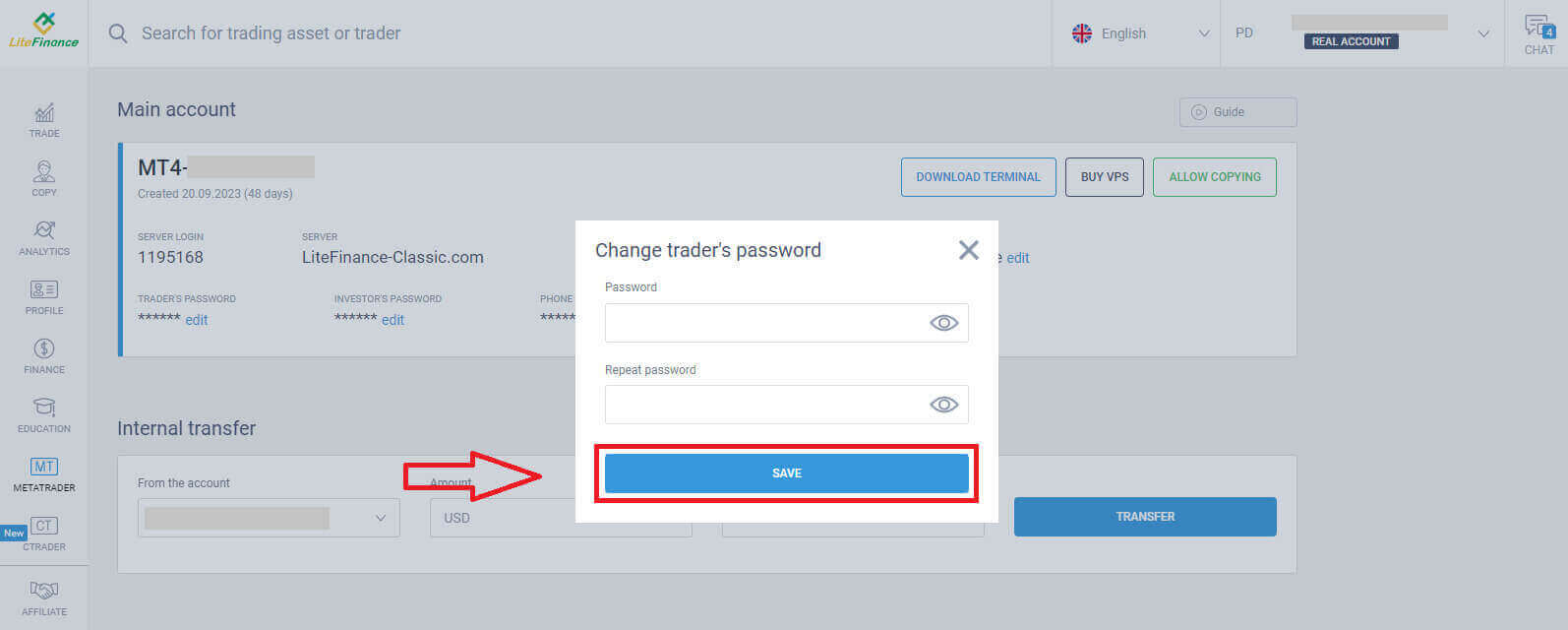
Nākamajā solī jūs turpināsiet lejupielādi un palaidīsiet LiteFinance MT4 termināli, noklikšķinot uz pogas “LEJUPIELĀDĒT TERMINĀLI” .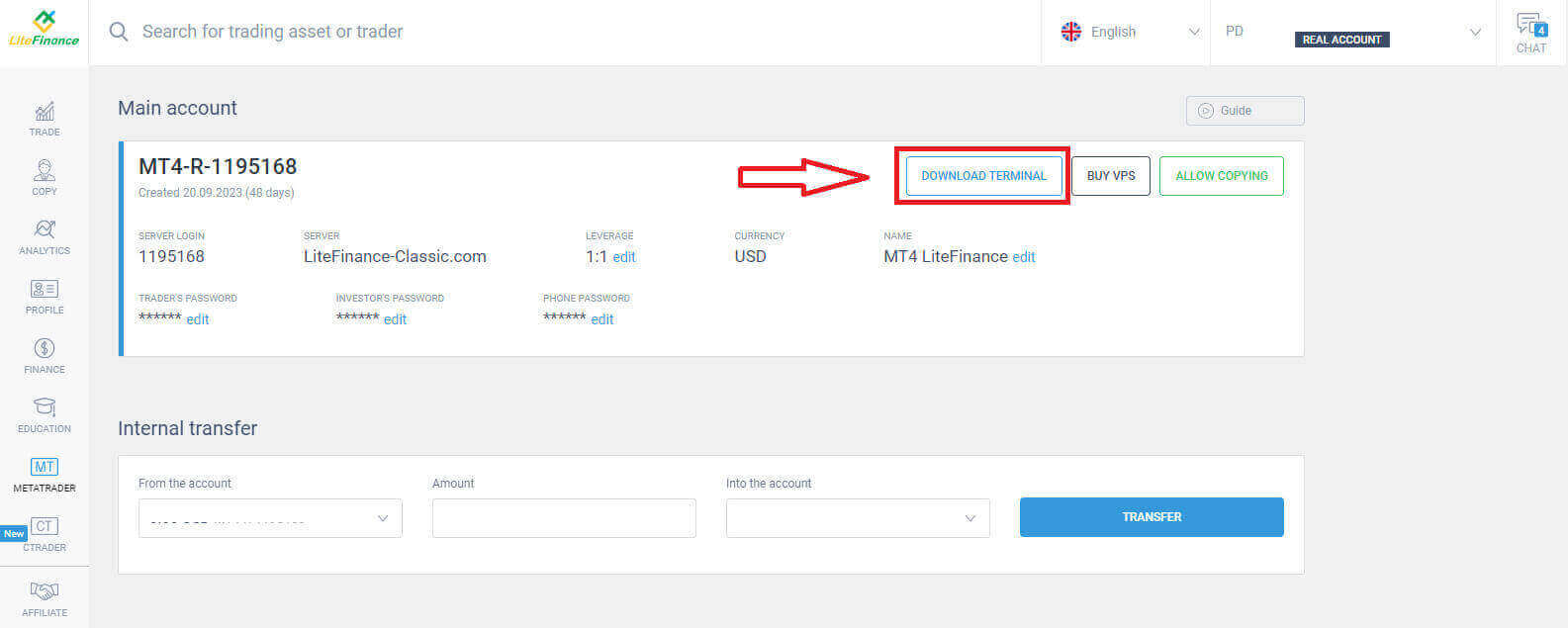
Pēc termināļa palaišanas, lūdzu, ekrāna augšējā kreisajā stūrī atlasiet izvēlni "Fails"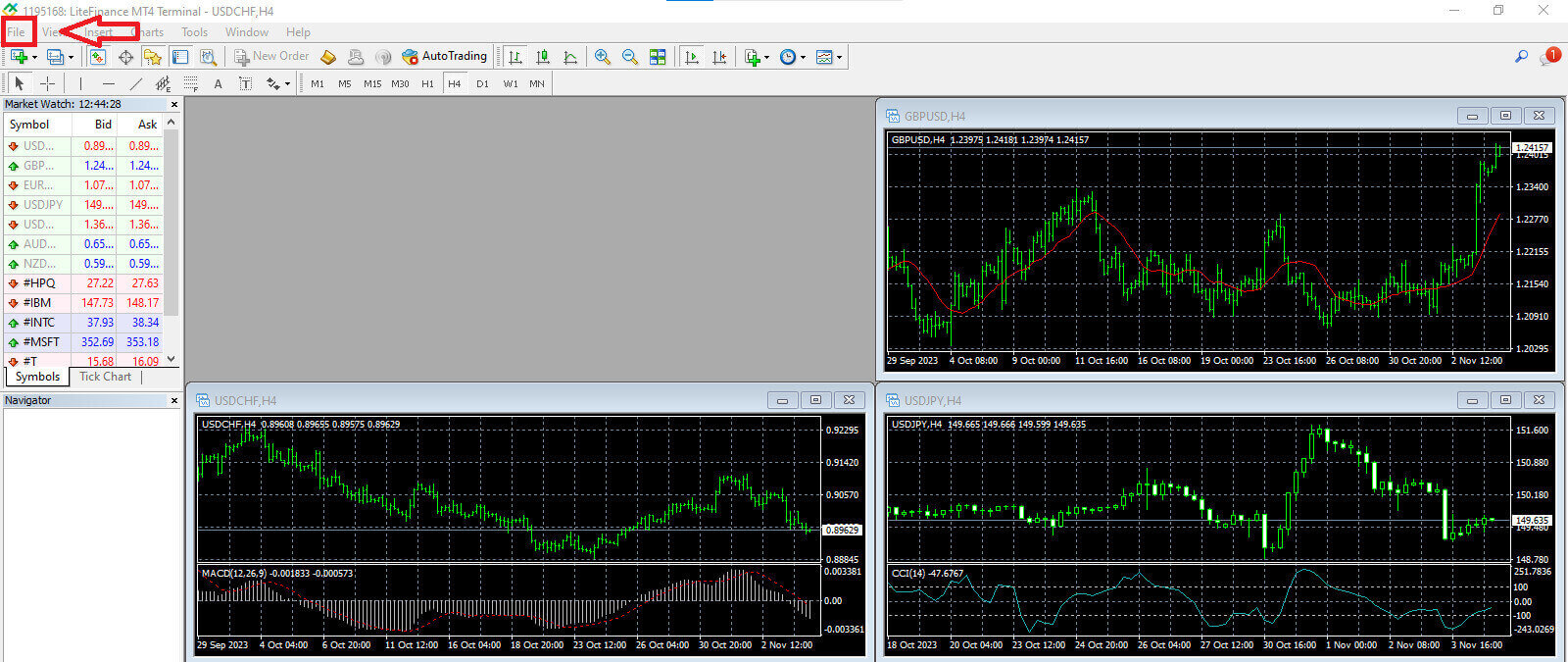
.
Turpiniet, izvēloties "Pieteikties tirdzniecības kontā", lai atvērtu pieteikšanās veidlapu. 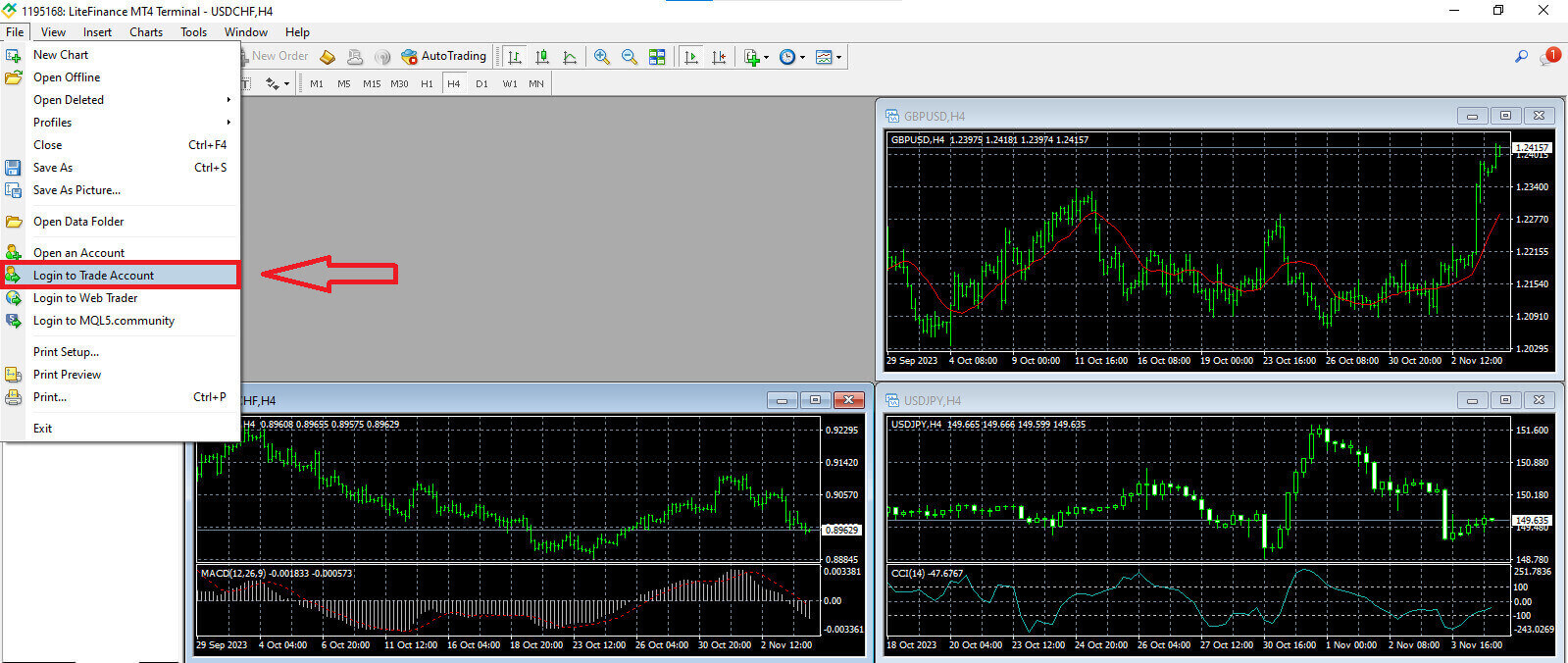
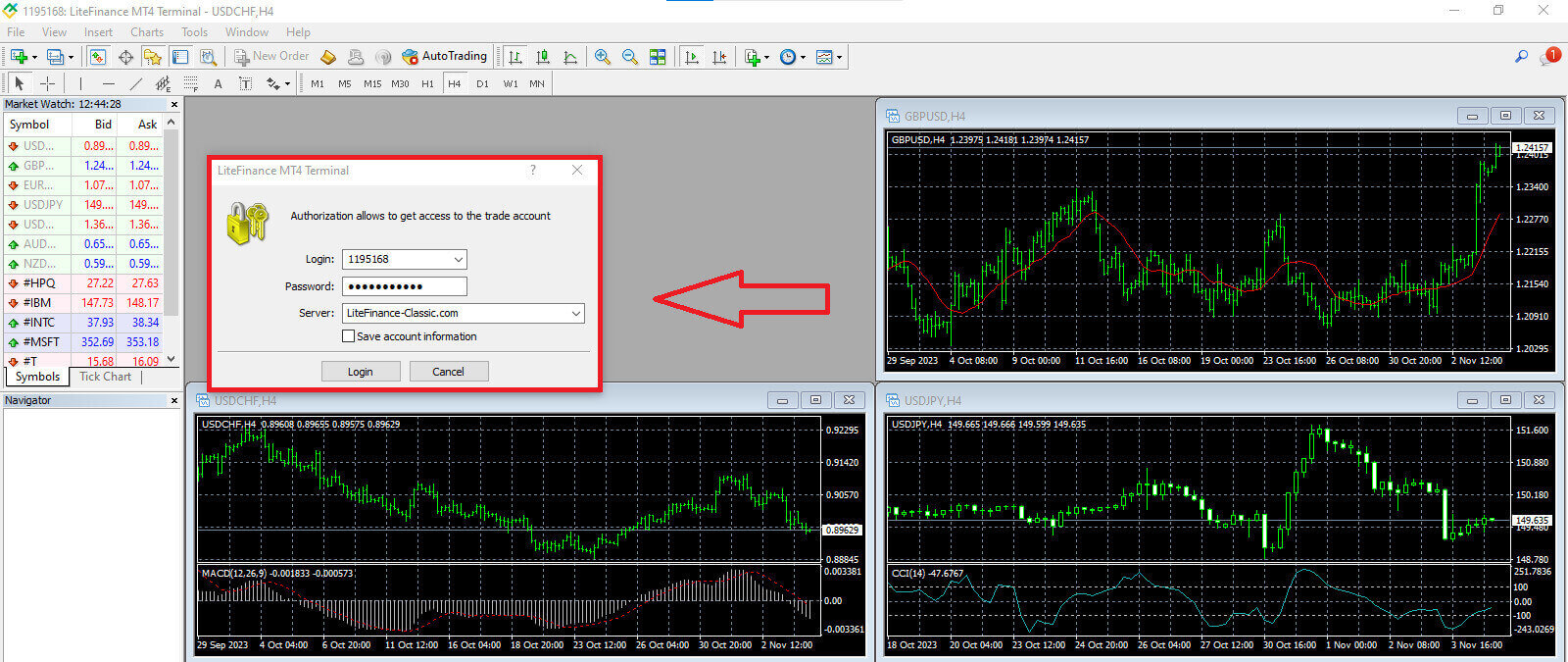
Šajā veidlapā jums būs jāsniedz informācija no iepriekšējā solī atlasītā tirdzniecības konta, lai pieteiktos:
- Pirmajā tukšajā ailē no augšas ievadiet savu "SERVER LOGIN" numuru .
- Ievadiet paroli, ko izveidojāt iepriekšējā darbībā.
- Tirdzniecības konta iestatījumos atlasiet tirdzniecības serveri , ko sistēma rāda.
Kā veikt jaunu pasūtījumu vietnē LiteFinance MT4
Vispirms jāizvēlas aktīvs un jāatver tā diagramma.
Lai skatītu tirgus vērojumu, varat doties uz izvēlni “Skatīt” un noklikšķināt uz “Tirgus vērojums” vai izmantot īsinājumtaustiņu kombināciju Ctrl+M. Šajā sadaļā tiek parādīts simbolu saraksts. Lai parādītu pilnu sarakstu, varat ar peles labo pogu noklikšķināt logā un izvēlēties “Rādīt visu” . Ja vēlaties tirgus vērojumam pievienot konkrētu instrumentu kopu, varat to izdarīt, izmantojot nolaižamo izvēlni “Simboli”
.
Lai cenu diagrammā ielādētu konkrētu aktīvu, piemēram, valūtu pāri, vienreiz noklikšķiniet uz pāra. Pēc tā atlasīšanas noklikšķiniet un turiet peles pogu, velciet to uz vēlamo vietu un atlaidiet pogu. 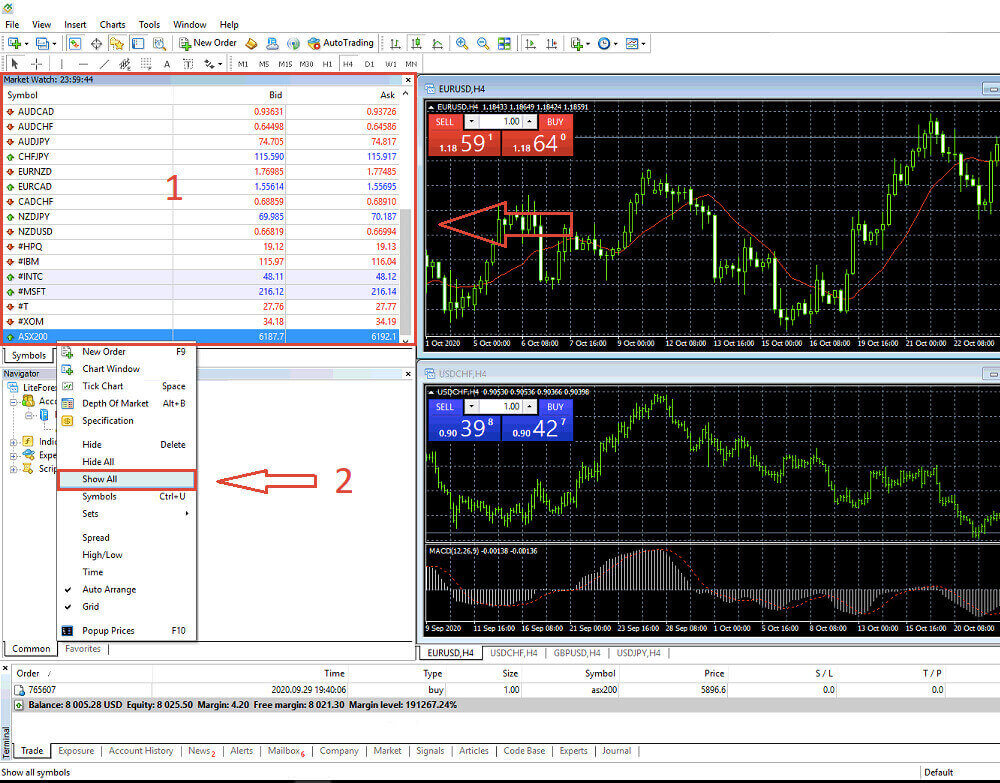
Lai atvērtu darījumu, vispirms atlasiet izvēlnes opciju “Jauns pasūtījums” vai noklikšķiniet uz atbilstošā simbola standarta rīkjoslā. 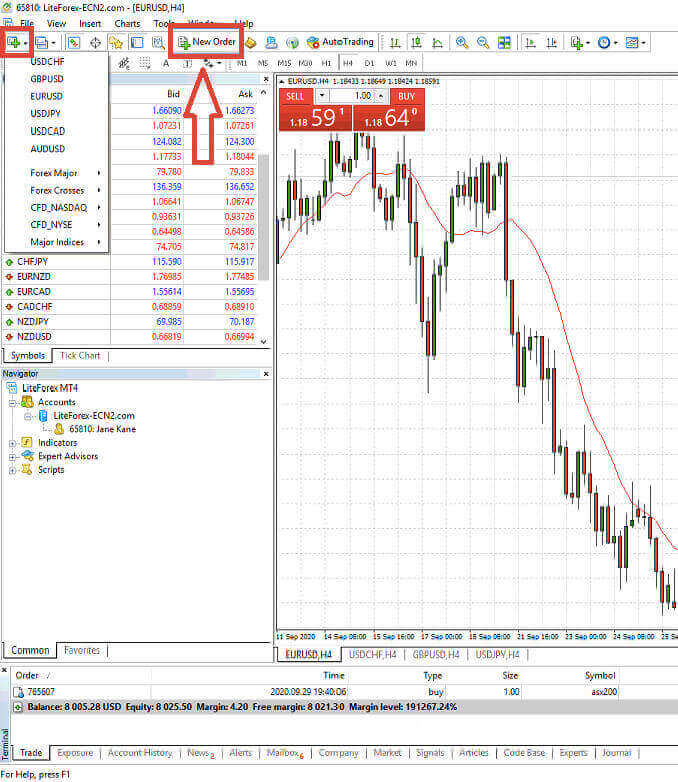
Tūlīt parādīsies logs ar iestatījumiem, kas palīdzēs precīzāk un vienkāršāk veikt pasūtījumus:
- Simbols : Pārliecinieties, vai simbolu lodziņā ir redzams valūtas simbols, ar kuru vēlaties tirgoties.
- Apjoms : Jums jānosaka līguma apjoms, vai nu atlasot to no pieejamajām opcijām nolaižamajā izvēlnē pēc noklikšķināšanas uz bultiņas, vai manuāli ievadot vēlamo vērtību apjoma lodziņā. Atcerieties, ka līguma apjoms tieši ietekmē potenciālo peļņu vai zaudējumus.
- Komentārs : Šī sadaļa ir neobligāta, taču to var izmantot, lai anotētu savus darījumus identifikācijas nolūkos.
- Tips : Pēc noklusējuma tas ir konfigurēts kā tirgus izpilde, tostarp tirgus izpilde (ietver pasūtījumu izpildi par pašreizējo tirgus cenu) un gaidīšanas pasūtījumu (izmanto, lai noteiktu nākotnes cenu, par kuru plānojat uzsākt savu tirdzniecību).
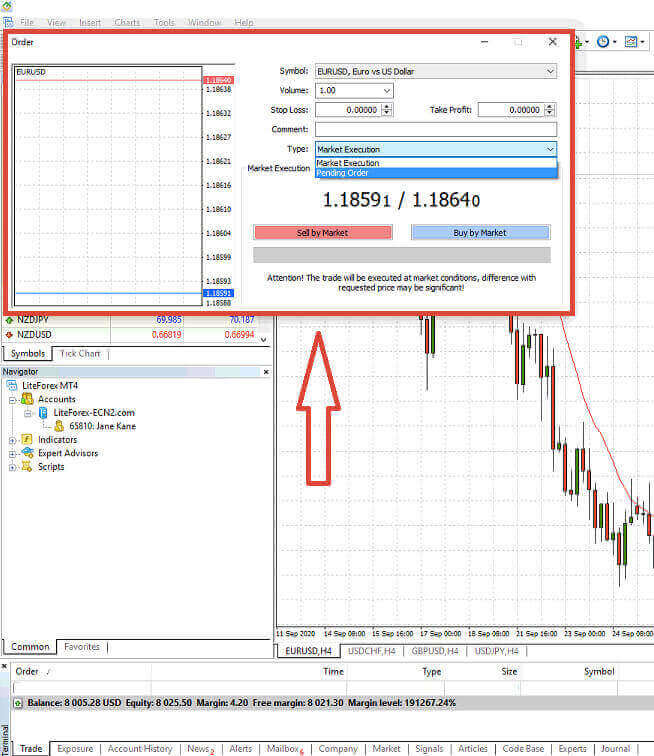
Visbeidzot, jums jānosaka pasūtījuma veids, kuru vēlaties uzsākt, piedāvājot izvēli starp pārdošanas vai pirkšanas pasūtījumu.
- Pārdošana pēc tirgus cenas: Šie pasūtījumi sākas ar pirkšanas cenu un beidzas ar pārdošanas cenu. Izmantojot šo pasūtījuma veidu, jūsu darījumam ir potenciāls gūt peļņu, kad cena samazinās.
- Pirkt pēc tirgus cenas: Šie pasūtījumi sākas ar pārdošanas cenu un beidzas ar pirkšanas cenu. Izmantojot šo pasūtījuma veidu, jūsu darījums var būt ienesīgs, ja cena pieaug.

Kā ievietot atlikto pasūtījumu vietnē LiteFinance MT4
Cik daudz neapstiprinātu pasūtījumu
Atšķirībā no tūlītējas izpildes rīkojumiem, kas tiek izpildīti par pašreizējo tirgus cenu, atliktie rīkojumi ļauj izvietot rīkojumus, kas aktivizējas, kad cena sasniedz jūsu definētu līmeni. Ir četri atlikto rīkojumu veidi, bet tos var iedalīt divos galvenajos veidos:- Pasūtījumi, kas paredz pārsniegt noteiktu tirgus līmeni.
- Paredzams, ka pasūtījumi atgriezīsies no noteikta tirgus līmeņa.

Pirkt Stop
Pirkšanas Stop orderis ļauj jums izvietot pirkšanas orderi par cenu, kas ir augstāka par pašreizējo tirgus cenu. Piemēram, ja pašreizējā tirgus cena ir 500ASV dolāru un jūsu Pirkšanas Stop orderis ir iestatīts uz 570ASV dolāriem, pirkšanas vai garā pozīcija tiks uzsākta, kad tirgus sasniegs šo cenu punktu.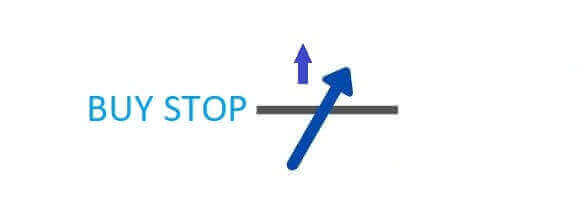
Pārdot Stop
Sell Stop orderis sniedz iespēju izvietot pārdošanas orderi par cenu, kas ir zemāka par pašreizējo tirgus kursu. Piemēram, ja pašreizējā tirgus cena ir 800ASV dolāru un jūsu Sell Stop cena ir fiksēta 750ASV dolāru apmērā, pārdošanas jeb “īsā” pozīcija tiks aktivizēta, kad tirgus sasniegs šo konkrēto cenu.

Pirkšanas limits
Pirkšanas limita orderis būtībā ir pirkšanas stop ordera apgrieztā versija. Tas ļauj jums izveidot pirkšanas orderi par cenu, kas ir zemāka par dominējošo tirgus kursu. Piemēram, ja pašreizējā tirgus cena ir 2000ASV dolāru un jūsu pirkšanas limita cena ir noteikta 1600ASV dolāru apmērā, pirkšanas pozīcija tiks aktivizēta, kad tirgus sasniegs 1600ASV dolāru cenu līmeni.
Pārdošanas limits
Galu galā pārdošanas limita rīkojums dod jums iespēju izveidot pārdošanas rīkojumu par cenu, kas ir augstāka par dominējošo tirgus kursu. Precīzāk, ja pašreizējā tirgus cena ir 500 USD un jūsu pārdošanas limita cena ir 850 USD, pārdošanas pozīcija tiks aktivizēta, kad tirgus sasniegs 850 USD cenu līmeni.

Kā atvērt atliktos pasūtījumus LiteFinance MT4 terminālī
Lai izveidotu jaunu atlikto pasūtījumu, varat viegli veikt dubultklikšķi uz tirgus nosaukuma Market Watch modulī . Šī darbība atvērs jauna pasūtījuma logu, ļaujot mainīt pasūtījuma veidu uz Neatliktais pasūtījums.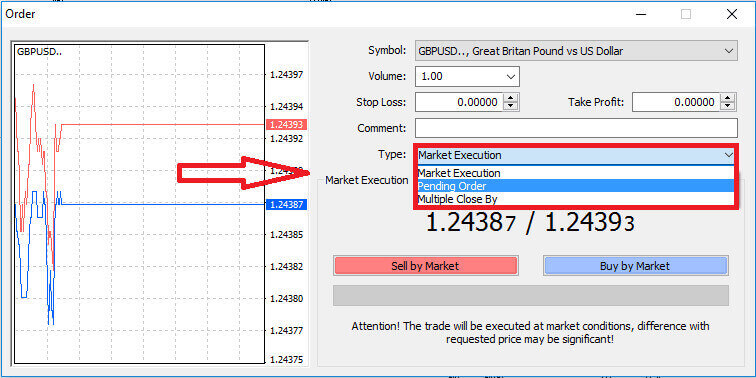
Pēc tam norādiet tirgus līmeni, kurā tiks aktivizēts atliktais rīkojums. Jums arī jānosaka pozīcijas lielums atbilstoši apjomam.
Ja nepieciešams, varat iestatīt derīguma termiņu (Expiry). Pēc visu šo parametru konfigurēšanas izvēlieties vēlamo pasūtījuma veidu, pamatojoties uz to, vai plānojat atvērt vai slēgt pozīciju un vai tas ir stop vai limit orderis. Visbeidzot, atlasiet pogu "Vieta" , lai apstiprinātu. 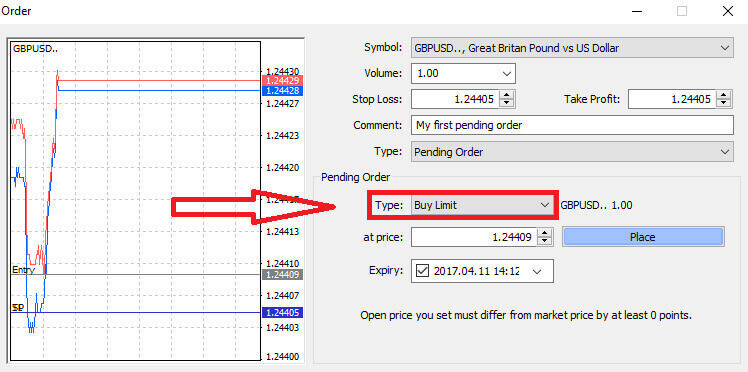
Neapstiprinātie pasūtījumi piedāvā ievērojamas priekšrocības MT4 platformā. Tie ir īpaši vērtīgi, ja nevarat pastāvīgi sekot līdzi tirgum, lai precīzi noteiktu savu ienākšanas brīdi, vai ja instrumenta cena strauji svārstās, nodrošinot, ka nepalaidīsiet garām daudzsološas iespējas.
Kā slēgt pasūtījumus LiteFinance MT4 terminālī
Šeit mums ir divi neticami vienkārši un ātri veidi, kā slēgt pasūtījumus:
- Lai slēgtu aktīvu darījumu, termināļa logā sadaļā “Tirdzniecība” atlasiet “X”.

- Varat arī ar peles labo pogu noklikšķināt uz diagrammā redzamās pasūtījuma līnijas un izvēlēties "aizvērt" , lai aizvērtu pozīciju.
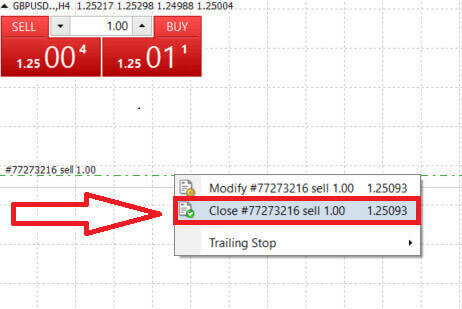
LiteFinance MT4 terminālī pasūtījumu atvēršana un aizvēršana ir ievērojami ātrs un lietotājam draudzīgs process. Veicot tikai dažus klikšķus, tirgotāji var efektīvi un bez nevajadzīgas kavēšanās izpildīt pasūtījumus. Platformas intuitīvais dizains nodrošina, ka ienākšana tirgū un iziešana no tā ir gan ātra, gan ērta, padarot to par ideālu izvēli tirgotājiem, kuriem ir jārīkojas nekavējoties un jāizmanto iespējas, tiklīdz tās rodas.
Stop Loss, Take Profit un Trailing Stop izmantošana platformā LiteFinance MT4
Izšķirošs aspekts ilgstošu panākumu nodrošināšanā finanšu tirgos ir rūpīgas riska pārvaldības prakse. Tāpēc stop-loss un take-profit rīkojumu iekļaušana jūsu tirdzniecības stratēģijā ir ārkārtīgi svarīga. Turpmākajā diskusijā mēs iedziļināsimies šo riska pārvaldības rīku praktiskajā ieviešanā MT4 platformā. Apgūstot stop-loss un take-profit rīkojumu izmantošanu, jūs ne tikai iemācīsities mazināt potenciālos zaudējumus, bet arī optimizēt savas tirdzniecības iespējas, galu galā uzlabojot savu kopējo tirdzniecības pieredzi.
Stop Loss un Take Profit iestatīšana
Viena no vienkāršākajām metodēm, kā iekļaut Stop Loss un Take Profit savos darījumos, ir iestatīt tos nekavējoties, uzsākot jaunus pasūtījumus. Šī pieeja ļauj noteikt riska pārvaldības parametrus, ienākot tirgū, uzlabojot kontroli pār savām pozīcijām un potenciālajiem rezultātiem.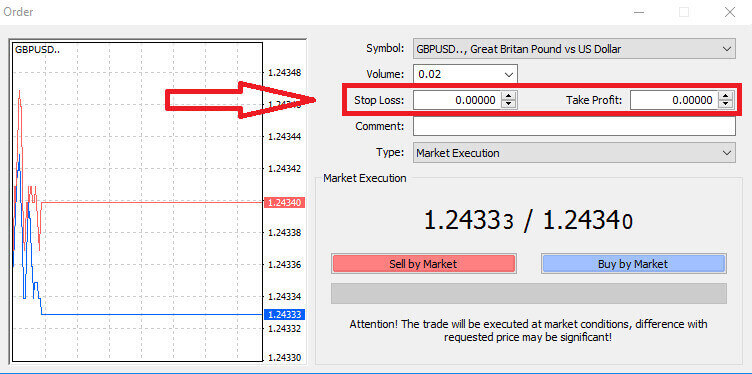
To var panākt, vienkārši ievadot vēlamos cenu līmeņus laukos "Stop Loss" un "Take Profit". Paturiet prātā, ka "Stop Loss" automātiski tiek aktivizēts, kad tirgus mainās nelabvēlīgi jūsu pozīcijai, kalpojot kā aizsardzības līdzeklis, savukārt "Take Profit" līmeņi tiek izpildīti, kad cena sasniedz jūsu iepriekš noteikto peļņas mērķi. Šī elastība ļauj iestatīt "Stop Loss" līmeni zem pašreizējās tirgus cenas un "Take Profit" līmeni virs tās.
Ir svarīgi atzīmēt, ka Stop Loss (SL) un Take Profit (TP) vienmēr ir saistīti ar aktīvu pozīciju vai atliktu orderi. Jums ir iespēja tos pielāgot, kad jūsu darījums ir aktivizēts un jūs uzraugāt tirgus apstākļus. Lai gan tie nav obligāti, atverot jaunu pozīciju, ir ļoti ieteicams tos izmantot, lai aizsargātu savas pozīcijas.
Stop Loss un Take Profit līmeņu pievienošana
Vienkāršākā metode, kā iekļaut Stop Loss (SL) un Take Profit (TP) līmeņus esošajā pozīcijā, ir izmantot tirdzniecības līniju diagrammā. To var panākt, vienkārši velkot tirdzniecības līniju uz noteiktu līmeni uz augšu vai uz leju.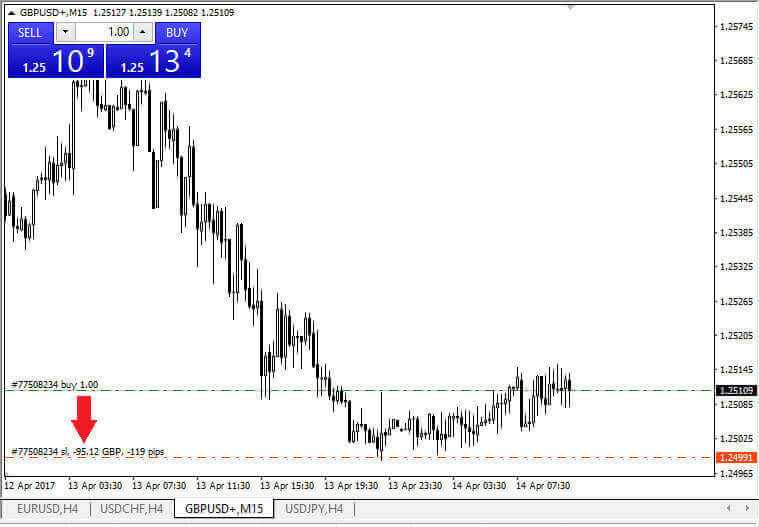
Pēc Stop Loss (SL) un Take Profit (TP) līmeņu ievadīšanas diagrammā būs redzamas atbilstošās SL/TP līnijas. Šī funkcija ļauj ērti un efektīvi pielāgot SL/TP līmeņus.
Šīs darbības var veikt arī, izmantojot platformas apakšdaļā esošo moduli "Terminālis" . Lai pievienotu vai modificētu SL/TP līmeņus, varat ar peles labo pogu noklikšķināt uz atvērtās pozīcijas vai atliktā pasūtījuma un atlasīt opciju "Modificēt/dzēst pasūtījumu" . 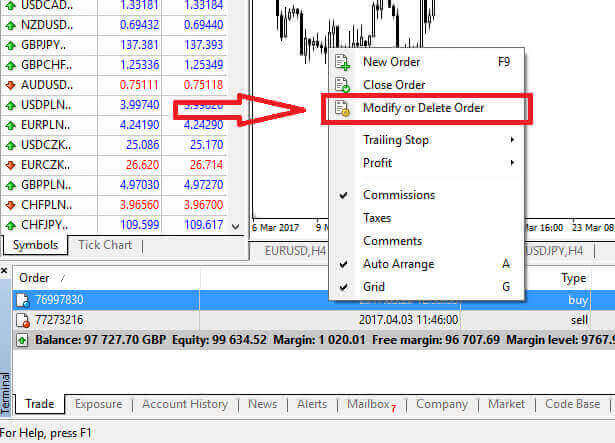
Atvērsies pasūtījuma modificēšanas logs, kurā varēsiet ievadīt vai pielāgot Stop Loss (SL) un Take Profit (TP) līmeņus, norādot precīzu tirgus cenu vai definējot punktu diapazonu no pašreizējās tirgus cenas. 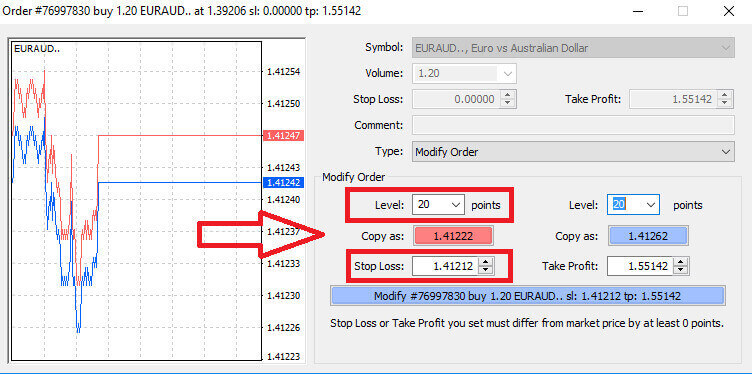
Slīdošais stops
Stop Loss rīkojumi galvenokārt tiek izmantoti, lai ierobežotu iespējamos zaudējumus, kad tirgus virzās pretēji jūsu pozīcijai, taču tie piedāvā arī gudru veidu, kā nodrošināt jūsu peļņu. Šī koncepcija sākotnēji var šķist neloģiska, taču tā ir diezgan vienkārša.
Iedomājieties, ka esat atvēris garo pozīciju, un tirgus pašlaik virzās jums par labu, kā rezultātā darījums ir ienesīgs. Jūsu sākotnējo Stop Loss slieksni, kas sākotnēji tika iestatīts zem jūsu ieejas cenas, tagad var pielāgot jūsu ieejas cenai (lai sasniegtu rentabilitāti) vai pat virs tās (lai gūtu peļņu).
Lai automatizēti pārvaldītu šo procesu, noderīgs ir slīdošais stops. Šis rīks ir nenovērtējams efektīvai riska pārvaldībai, īpaši situācijās, kad cenas strauji svārstās vai ja nevarat pastāvīgi uzraudzīt tirgu.
Ar ieslēgtu slīdošo stop, tiklīdz jūsu pozīcija kļūs ienesīga, tā automātiski sekos tirgus cenai, saglabājot noteikto attālumu starp tām.
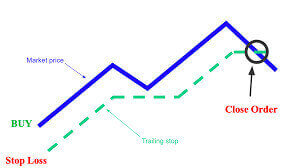
Saskaņā ar iepriekšējo piemēru ir svarīgi saprast, ka jūsu darījumam jau ir jābūt pietiekami ienesīgā pozīcijā, lai slīdošais stops pārsniegtu jūsu ieejas cenu un nodrošinātu jūsu peļņu.
Slīdošie stop līgumi (TS) ir saistīti ar jūsu aktīvajām pozīcijām, un ir svarīgi atzīmēt, ka, lai slīdošais stop MT4 platformā darbotos pareizi, tirdzniecības platformai ir jābūt atvērtai.
Lai konfigurētu slīdošo stop, vienkārši ar peles labo pogu noklikšķiniet uz atvērtās pozīcijas logā "Termināls" un slīdošā stop izvēlnē norādiet vēlamo pipa vērtību kā starpību starp Take Profit līmeni un pašreizējo tirgus cenu 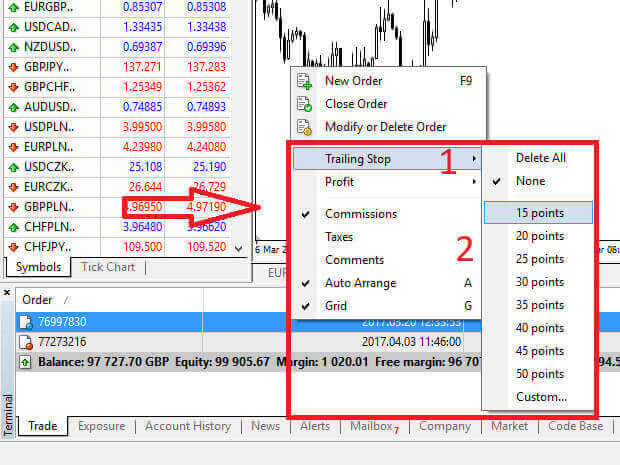
.
Kā izņemt naudu no LiteFinance
Kā izņemt naudu, izmantojot LiteFinance tīmekļa lietotni
Pirmais solis ir piekļūt LiteFinance mājaslapai, izmantojot reģistrētu kontu.
Ja vēl neesat reģistrējis kontu vai neesat pārliecināts par pieteikšanās procesu, norādījumus varat skatīt šajā ierakstā: Kā reģistrēt kontu vietnē LiteFinance . 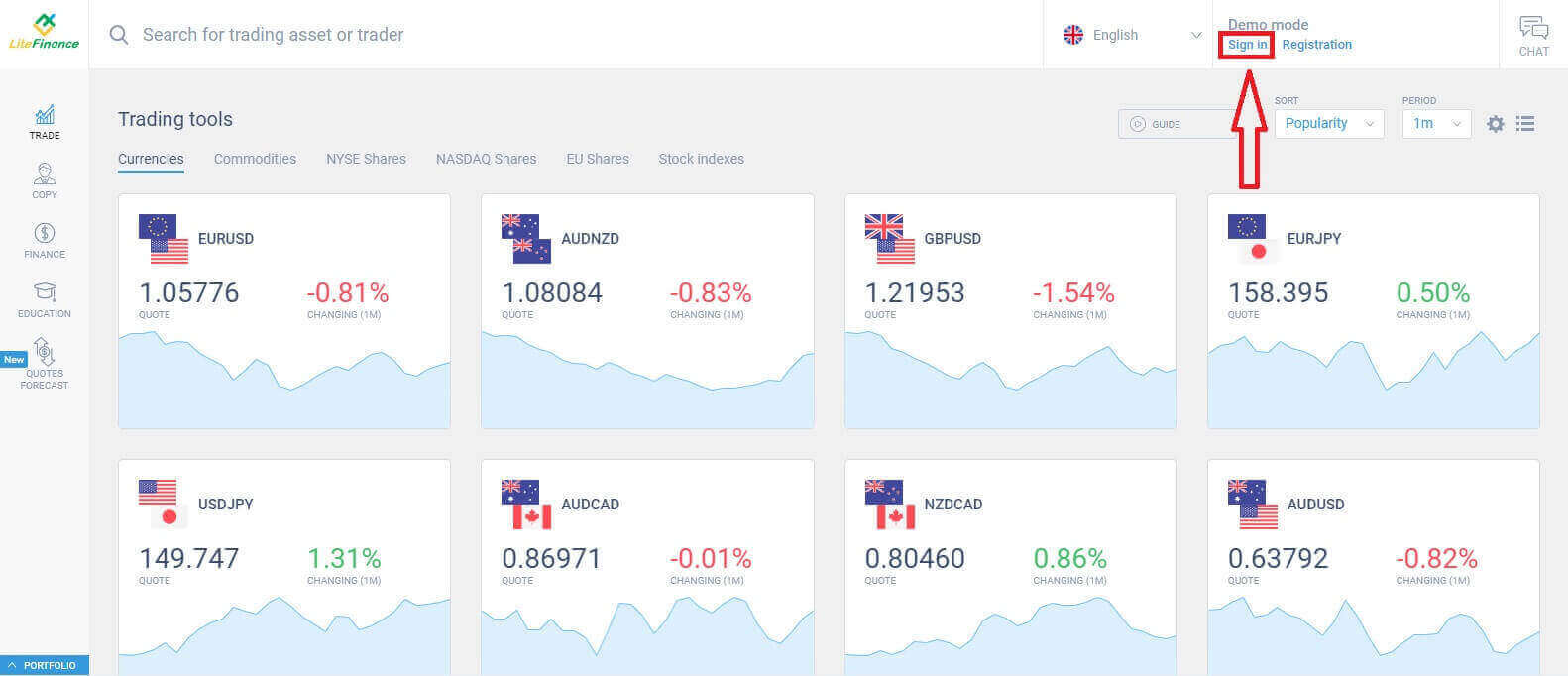
Kad esat veiksmīgi pieteicies, dodieties uz sākumlapu un koncentrējieties uz ekrāna kreiso pusi. Tur noklikšķiniet uz simbola “FINANSES” . 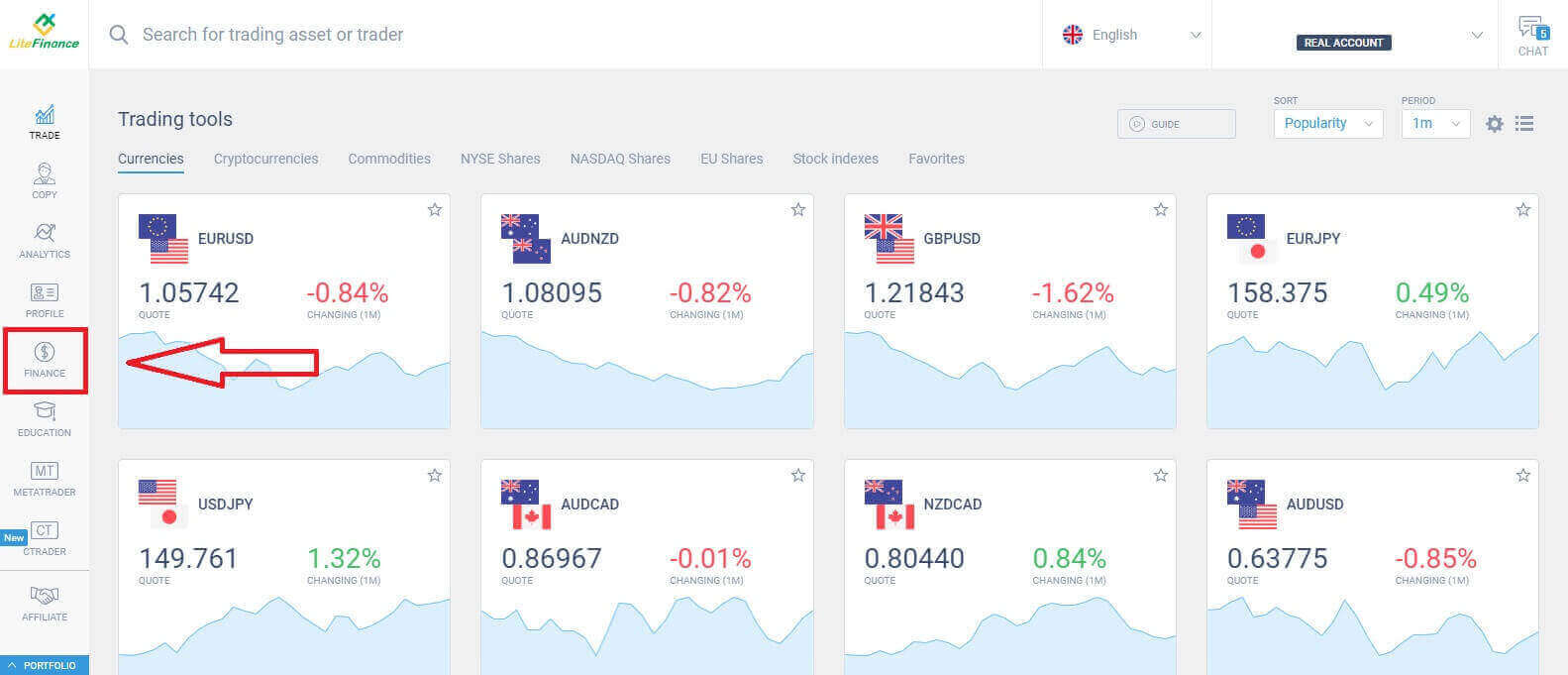
Izvēlieties “Izņemšana” , lai pārietu uz izmaksas darījumu.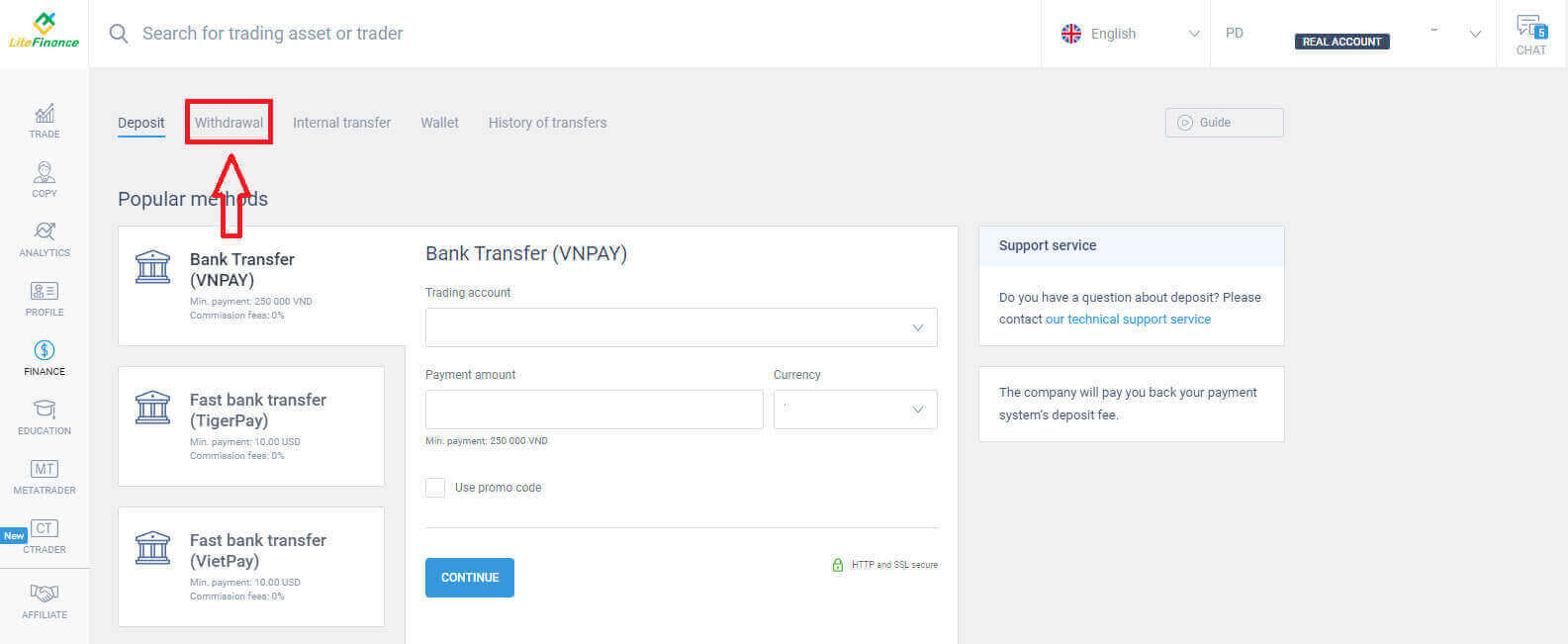
Šajā saskarnē sistēma piedāvā dažādas izmaksas iespējas. Iepazīstieties ar alternatīvo izmaksas metožu sarakstu ieteikto metožu sadaļā, ritinot uz leju (pieejamība var atšķirties atkarībā no jūsu valsts).
Veltiet laiku, lai izvērtētu un izvēlētos labāko metodi atbilstoši savām vēlmēm! 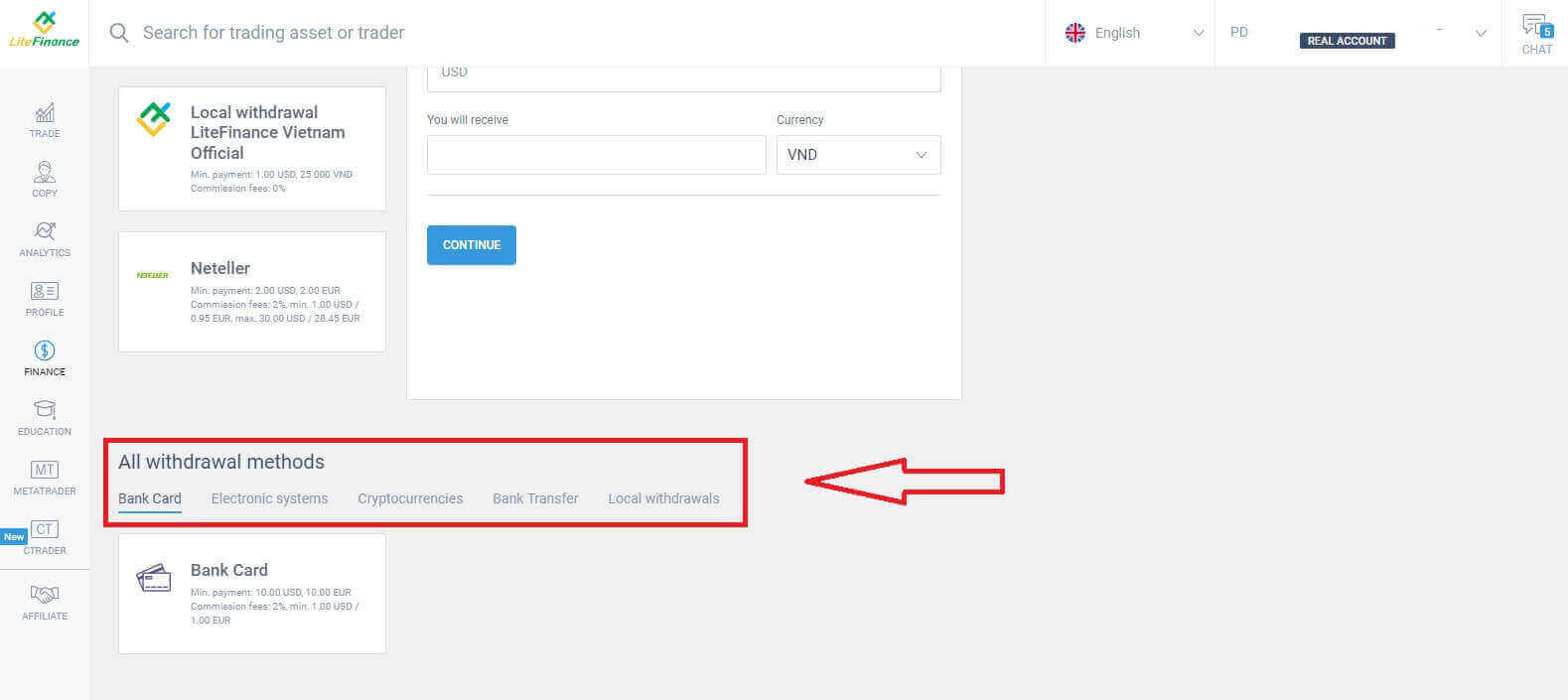
Bankas karte
Izvēloties bankas karti kā izņemšanas metodi, ir svarīgi ņemt vērā vairākus svarīgus faktorus:- Lai aktivizētu maku, karte, kuru plānojat izmantot izņemšanai, ir jāiemaksā vismaz vienu reizi (pretējā gadījumā, lūdzu, sazinieties ar klientu atbalsta komandu, noklikšķinot uz teksta "klientu atbalsta komanda" ).
- Lai izmantotu šo maksājuma veidu, jums ir jāveic verifikācija. (Ja neesat verificējis savu profilu un bankas karti, skatiet šo ierakstu: Kā verificēt kontu vietnē LiteFinance ).
Veicot tikai dažas vienkāršas darbības, kas norādītas tālāk, jūs varat turpināt savu izmaksu:
- Izvēlieties tirdzniecības kontu, no kura var veikt izņemšanu.
- Izvēlieties karti, uz kuru saņemt naudu (ja karte vēl nav iemaksāta vismaz vienu reizi, atlasiet “PIEVIENOT” , lai pievienotu karti).
- Ievadiet izņemamo naudas summu – vismaz 10 USD vai tās ekvivalentu citās valūtās (ja ievadīsiet summu, kas ir lielāka par pašreizējo konta atlikumu, displejā tiks parādīta lielākā pieejamā summa izvēlētajā kontā).
- Izvēlieties vispārīgo valūtu.
- Pārbaudiet summu, ko saņemsiet pēc komisijas maksas atskaitīšanas, kas ir vismaz 10 USD (2% un vismaz 1,00 USD/EUR).
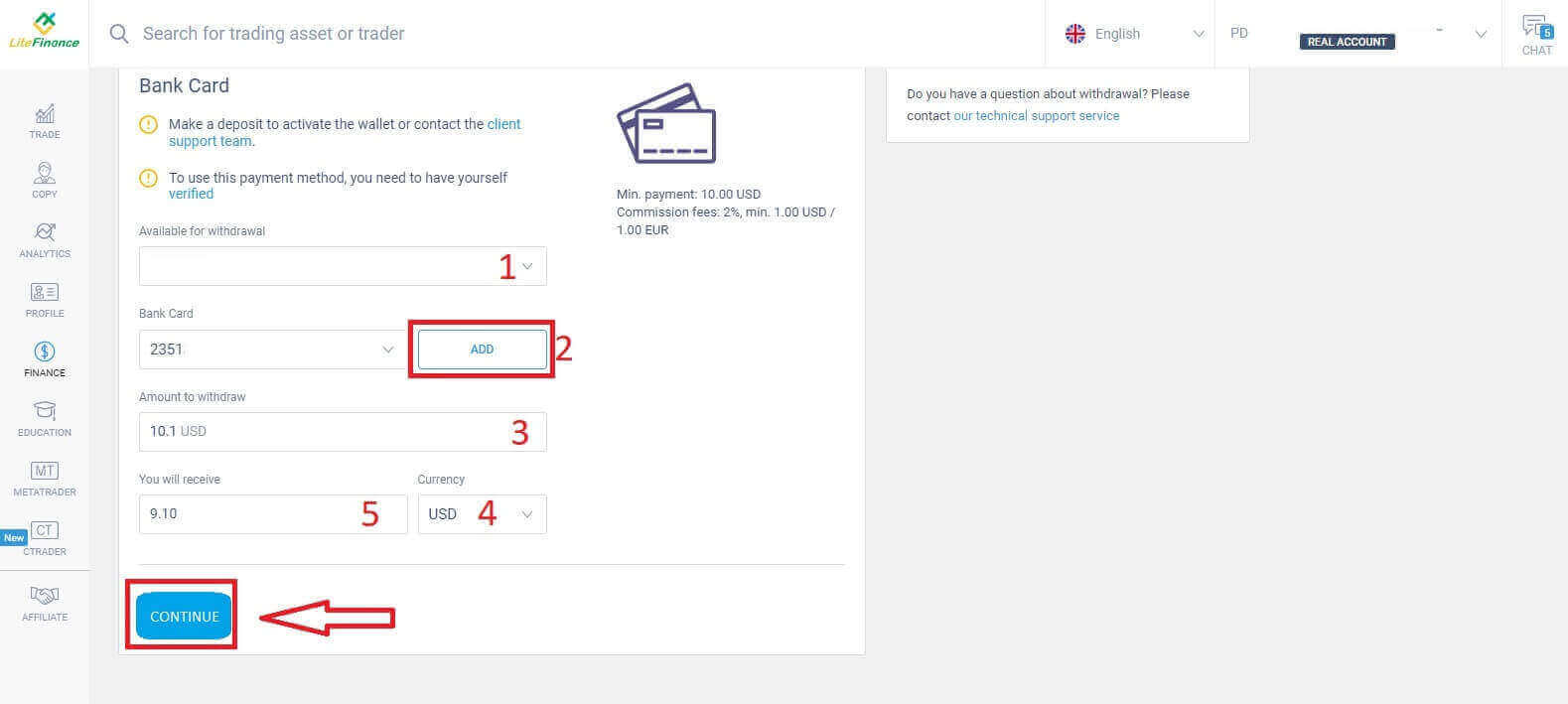
Kad esat pabeidzis, izvēlieties "TURPINĀT" , lai piekļūtu nākamajai saskarnei, kur izpildīsiet norādījumus un pabeigsiet izmaksu.
Elektroniskās sistēmas
Šeit ir pieejamās elektroniskās sistēmas līdzekļu izņemšanai LiteFinance platformā. Izvēlieties sev vēlamo un pārejiet pie nākamās darbības.Ir arī neliela piezīme: lai varētu veikt izmaksu, jūsu makam jābūt iepriekš aktivizētam (veicot vismaz vienu iemaksu).
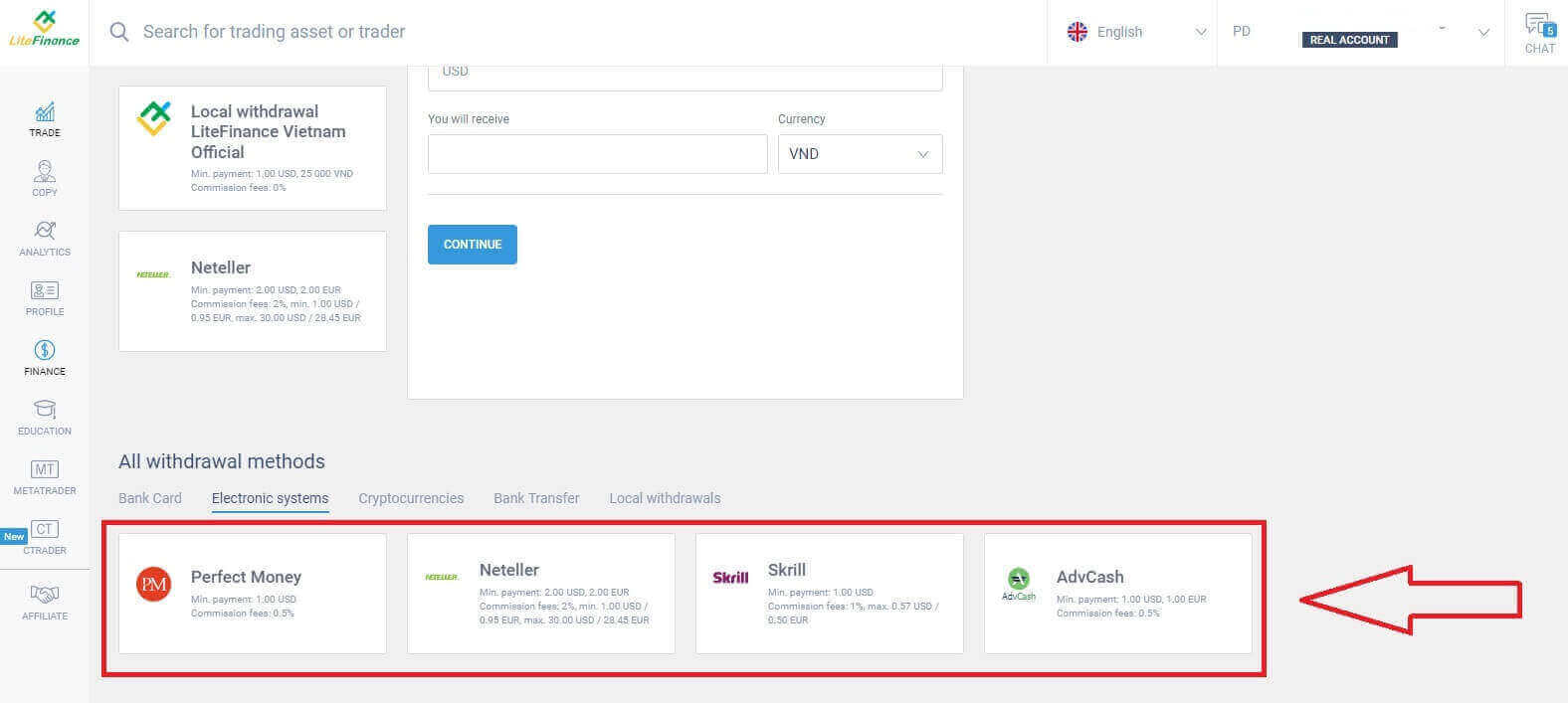
Šeit ir norādītas dažas pamata darbības, kas jāveic, lai veiktu izmaksu:
- Izvēlieties tirdzniecības kontu, no kura var veikt izņemšanu.
- Izvēlieties maku, lai saņemtu savu naudu (ja makā vēl nav iemaksāta nauda, atlasiet “PIEVIENOT” , lai pievienotu maku).
- Ievadiet izņemamo naudas summu, kuras minimālā summa ir 1 USD vai ekvivalents citās valūtās (ja ievadīsiet summu, kas ir lielāka par pašreizējo konta atlikumu, displejā tiks parādīta lielākā pieejamā summa izvēlētajā kontā).
- Izvēlieties vispārīgo valūtu.
- Pārbaudiet summu, ko saņemsiet pēc komisijas maksas (0,5%) atskaitīšanas.
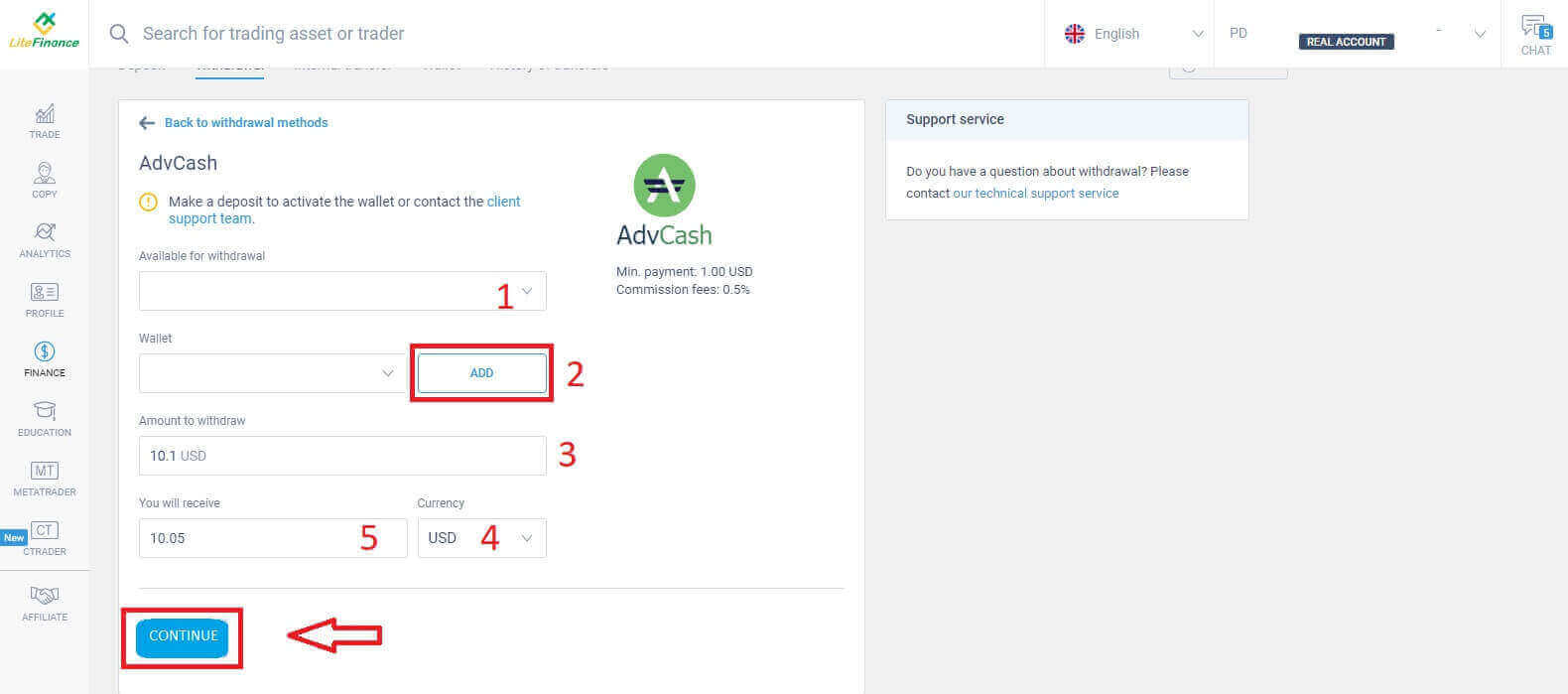
Pēc šo darbību veikšanas izvēlieties "TURPINĀT". Lai pabeigtu izmaksu, izpildiet norādījumus nākamajā ekrānā.
Kriptovalūtas
Šajā metodē LiteFinance piedāvā dažādas kriptovalūtas iespējas. Izvēlieties vienu no tām atbilstoši savām vēlmēm, lai uzsāktu izmaksu.Šeit ir dažas nelielas piezīmes, kas jāpatur prātā, izmantojot šo metodi:
- Jūsu makam jābūt aktivizētam iepriekš (veicot vismaz vienu iemaksu). Pretējā gadījumā, lūdzu, sazinieties ar klientu atbalsta komandu, noklikšķinot uz teksta "klientu atbalsta komanda".
- Lai izmantotu šo maksājuma veidu, jums ir jāveic verifikācija. Ja neesat verificējis savu profilu un bankas karti, skatiet šo ierakstu: Kā verificēt kontu vietnē LiteFinance .
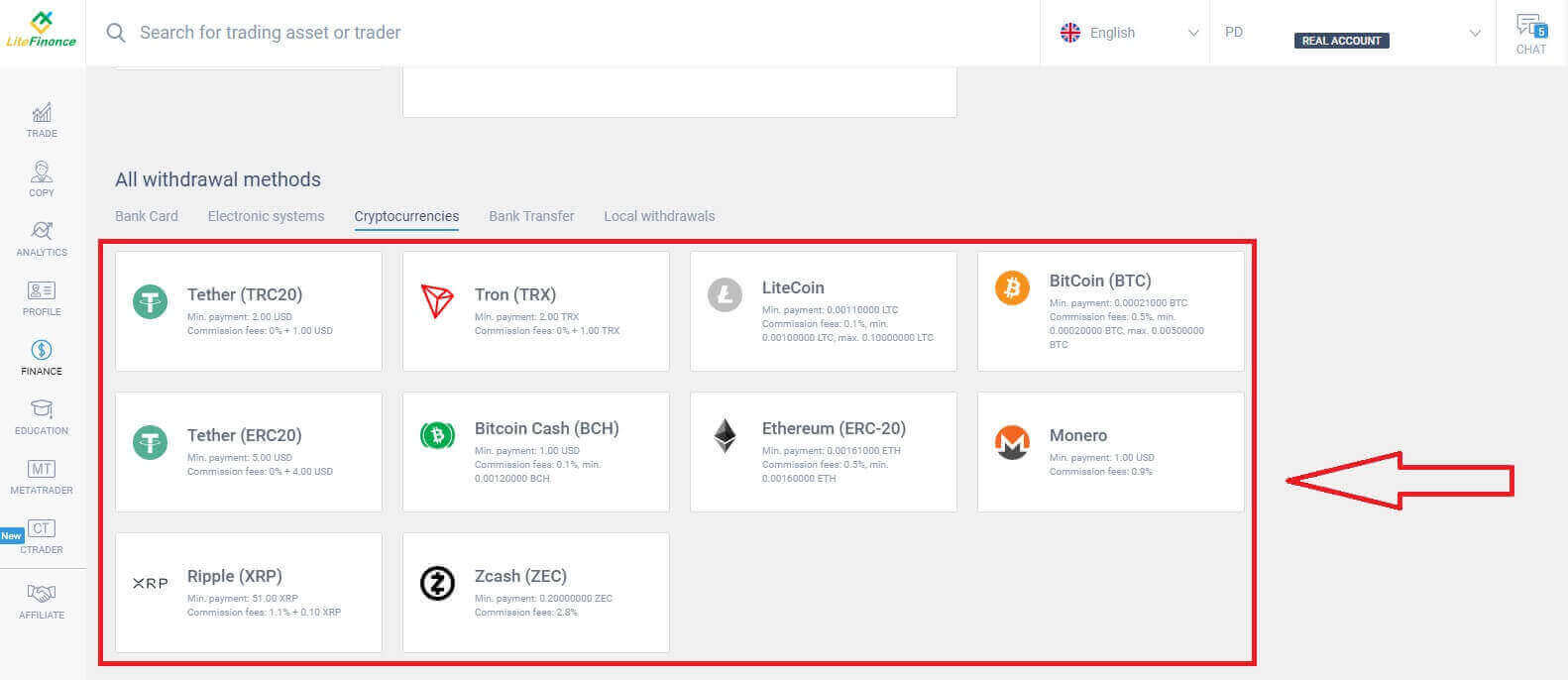
Lai sāktu izņemšanu, jums jāveic šādas darbības:
- Izvēlieties tirdzniecības kontu, no kura var veikt izņemšanu.
- Izvēlieties maku, lai saņemtu savu naudu (ja makā vēl nav iemaksāta nauda, atlasiet “PIEVIENOT” , lai pievienotu maku).
- Ievadiet izņemšanas summu, kuras minimālā summa ir 2 USD vai ekvivalents citās valūtās (ja ievadāt summu, kas ir lielāka par pašreizējo konta atlikumu, displejā tiks parādīta lielākā pieejamā summa izvēlētajā kontā).
- Izvēlieties vispārīgo valūtu.
- Pārbaudiet summu, ko saņemsiet pēc 1 USD komisijas maksas atskaitīšanas.
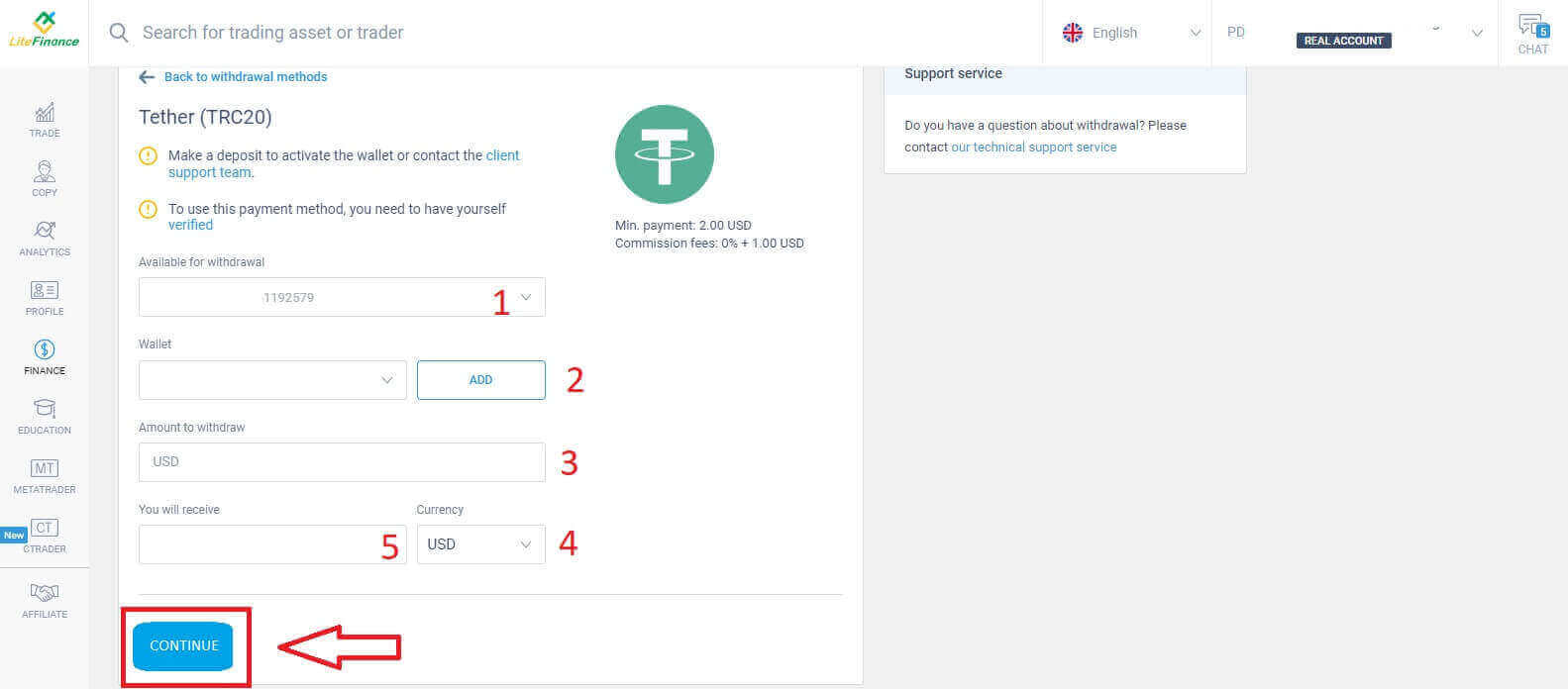
Pēc šo darbību pabeigšanas noklikšķiniet uz "TURPINĀT". Lai pabeigtu izmaksu, rīkojieties saskaņā ar tālāk redzamajā ekrānā sniegtajiem norādījumiem.
Bankas pārskaitījums
Lai izmantotu šo metodi, vispirms jāveic dažas darbības, piemēram:- Izvēlieties tirdzniecības kontu, no kura var veikt izņemšanu.
- Atlasiet vienu no saviem bankas kontiem, kas tika saglabāts depozīta procesa laikā. Varat arī noklikšķināt uz "PIEVIENOT", lai pievienotu vēlamo kontu.
- Ievadiet izņemamo naudas summu, kuras minimālā summa ir 300000 VND vai tās ekvivalents citās valūtās (ja ievadāt summu, kas ir lielāka par pašreizējo konta atlikumu, displejā tiks parādīta lielākā pieejamā summa izvēlētajā kontā).
- Izvēlieties vispārīgo valūtu.
- Pārbaudiet summu, ko saņemsiet (šī metode ir bez maksas).
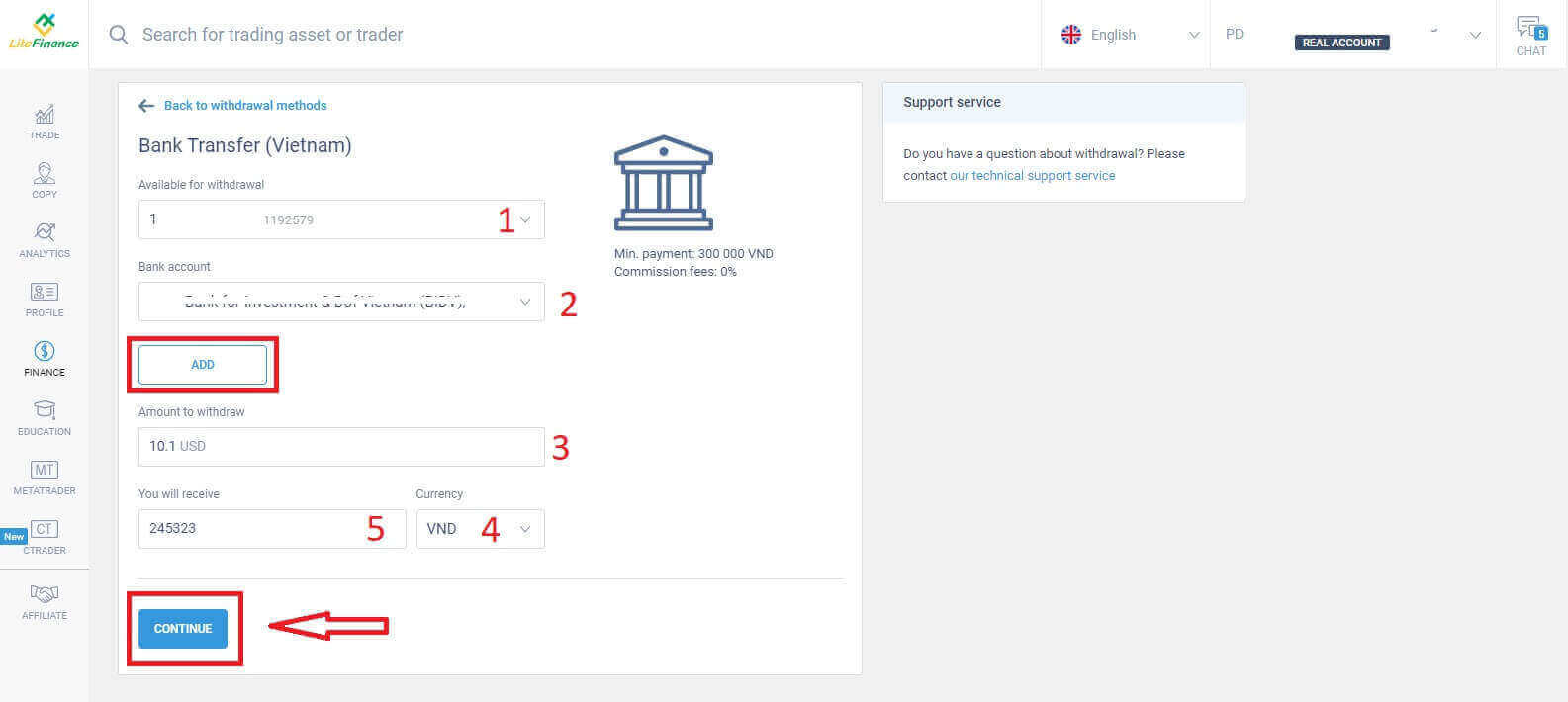
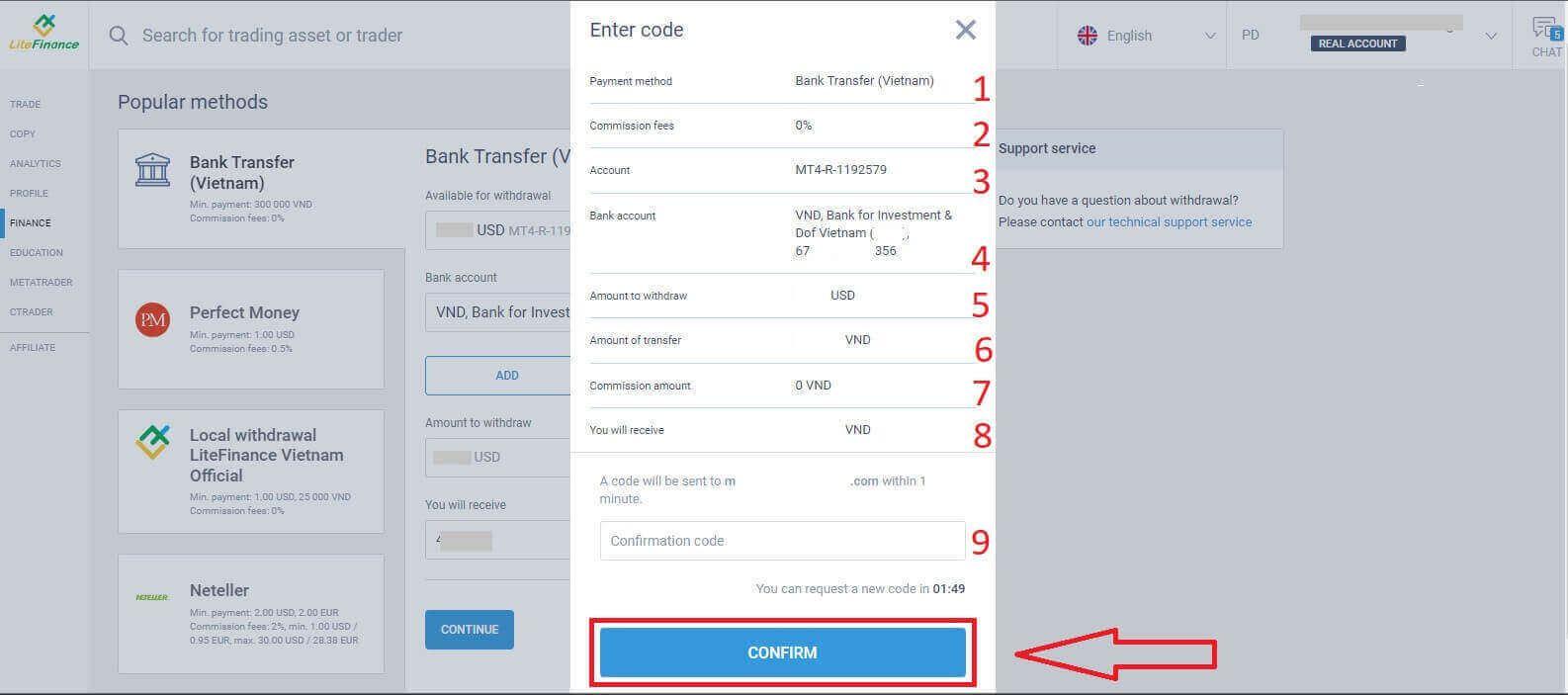
Tūlīt parādīsies apstiprinājuma veidlapa, rūpīgi pārskatiet veidlapā sniegto informāciju, tostarp:
- Maksājuma metode.
- Komisijas maksa (var atšķirties atkarībā no valsts).
- Izvēlētais konts.
- Jūsu pievienotais bankas konts.
- Ievadiet izņemamo naudas summu – vismaz 2 USD vai tās ekvivalentu citās valūtās (ja ievadīsiet summu, kas ir lielāka par pašreizējo konta atlikumu, displejā tiks parādīta lielākā pieejamā summa izvēlētajā kontā).
- Pārskaitījuma summa.
- Komisijas summa.
- Nauda, ko jūs saņemsiet.
- Šajā brīdī uz jūsu e-pastu vai tālruņa numuru 1 minūtes laikā tiks nosūtīts apstiprinājuma kods. Ja neesat saņēmis kodu, varat pieprasīt tā atkārtotu nosūtīšanu ik pēc 2 minūtēm. Pēc tam ievadiet kodu laukā (kā parādīts zemāk).
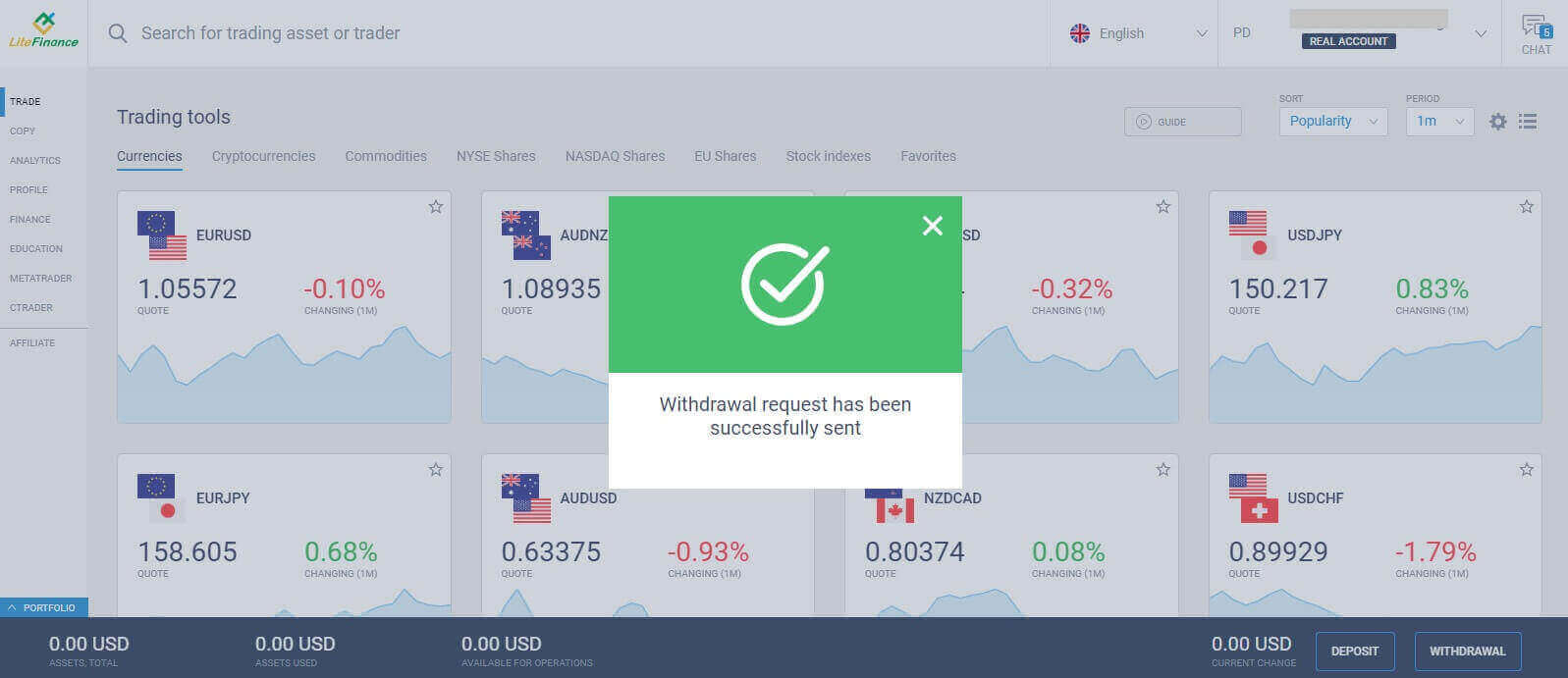
Apsveicam, jūs esat pabeidzis izmaksas procesu. Jūs saņemsiet paziņojumu par veiksmīgu darbību un tiksiet novirzīts uz galveno ekrānu. Atliek tikai gaidīt, kamēr sistēma apstrādās, apstiprinās un pēc tam pārskaitīs naudu uz jūsu izvēlēto bankas kontu.
Vietējā izņemšana
Līdzīgi kā citas metodes, arī šī metode prasa sniegt pamatinformāciju, piemēram:- Izvēlieties tirdzniecības kontu, no kura var veikt izņemšanu.
- Izvēlieties maku, lai saņemtu savu naudu (makā, kuru plānojat izmantot naudas izņemšanai, ir jāveic vismaz viena iemaksa, lai aktivizētu maku. Pretējā gadījumā, lūdzu, sazinieties ar klientu atbalsta komandu, noklikšķinot uz teksta "klientu atbalsta komanda" ).
- Ievadiet izņemamo naudas summu, kuras minimālā summa ir 1 USD vai ekvivalents citās valūtās (ja ievadīsiet summu, kas ir lielāka par pašreizējo konta atlikumu, displejā tiks parādīta lielākā pieejamā summa izvēlētajā kontā).
- Pārbaudiet summu, ko saņemsiet (šī metode ir bez maksas).
- Jūsu dzīvesvietas valsts.
- Reģions.
- Jūsu dzīvesvietas pasta indekss.
- Pilsēta, kurā jūs dzīvojat.
- Jūsu adrese.
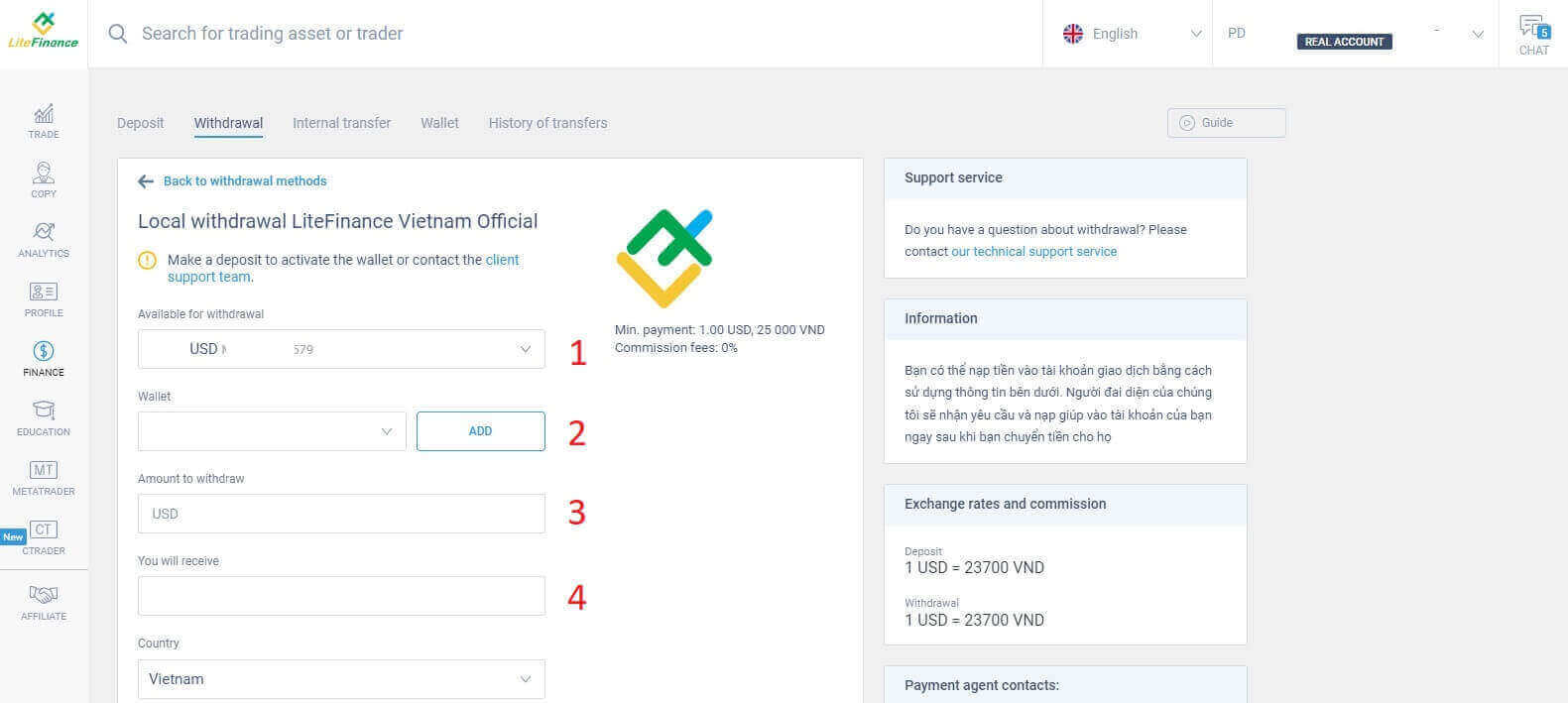
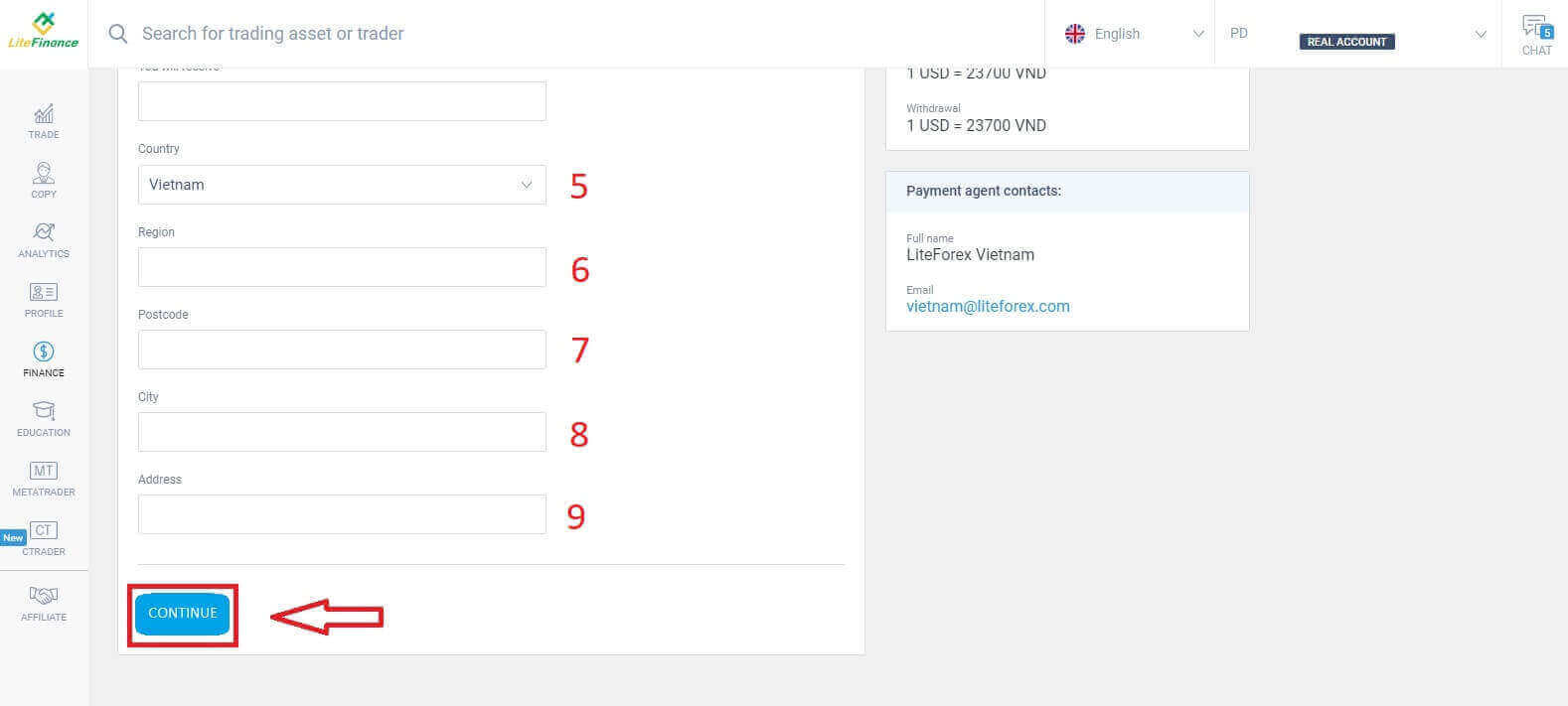
Pēc informācijas aizpildīšanas noklikšķiniet uz pogas "TURPINĀT" , lai turpinātu. Šajā solī, lūdzu, izpildiet ekrānā redzamos norādījumus, lai pabeigtu izmaksas procesu.
Kā izņemt naudu, izmantojot LiteFinance lietotni
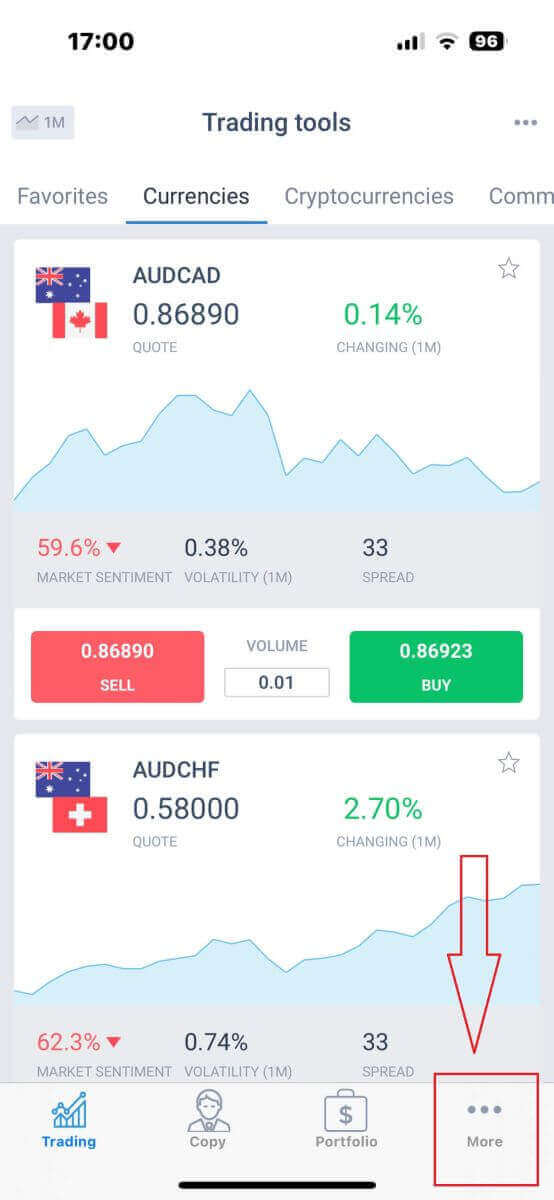
Atveriet LiteFinance mobilo lietotni savā viedtālrunī. Pēc tam piesakieties savā tirdzniecības kontā, ievadot reģistrēto e-pasta adresi un paroli. Ja jums nav reģistrēta konta vai neesat pārliecināts, kā pieteikties, skatiet šo rokasgrāmatu: Kā reģistrēt kontu LiteFinance .Pēc veiksmīgas pieteikšanās dodieties uz sadaļu “Vairāk” .
Atrodiet kategoriju “Finanses” un atlasiet to. Parasti to var atrast galvenajā izvēlnē vai informācijas panelī.
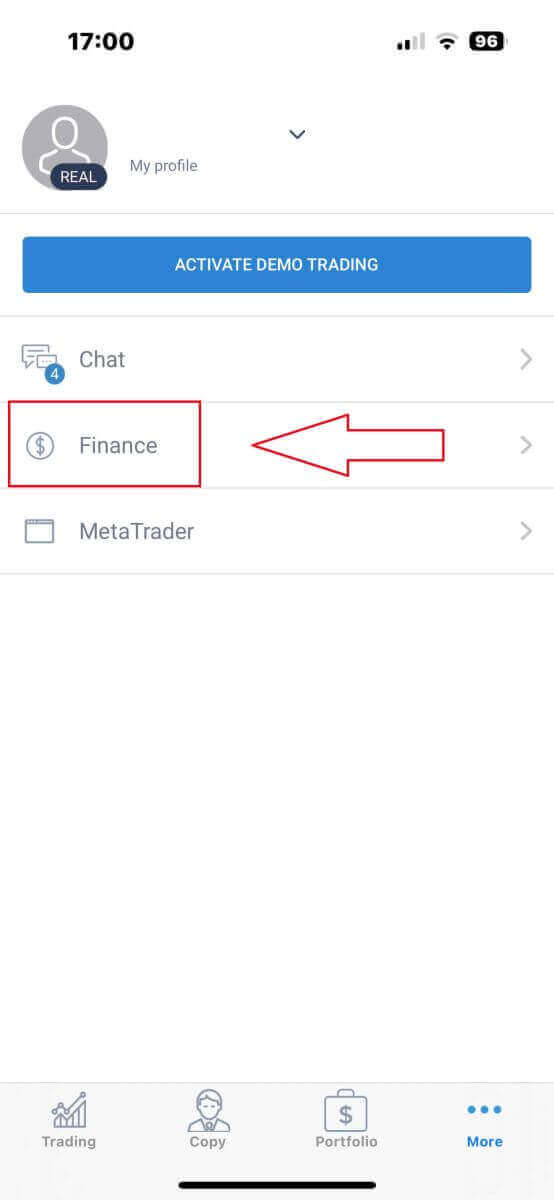
Izvēlieties “Izmaksa” , lai pārietu uz izmaksas darījumu.
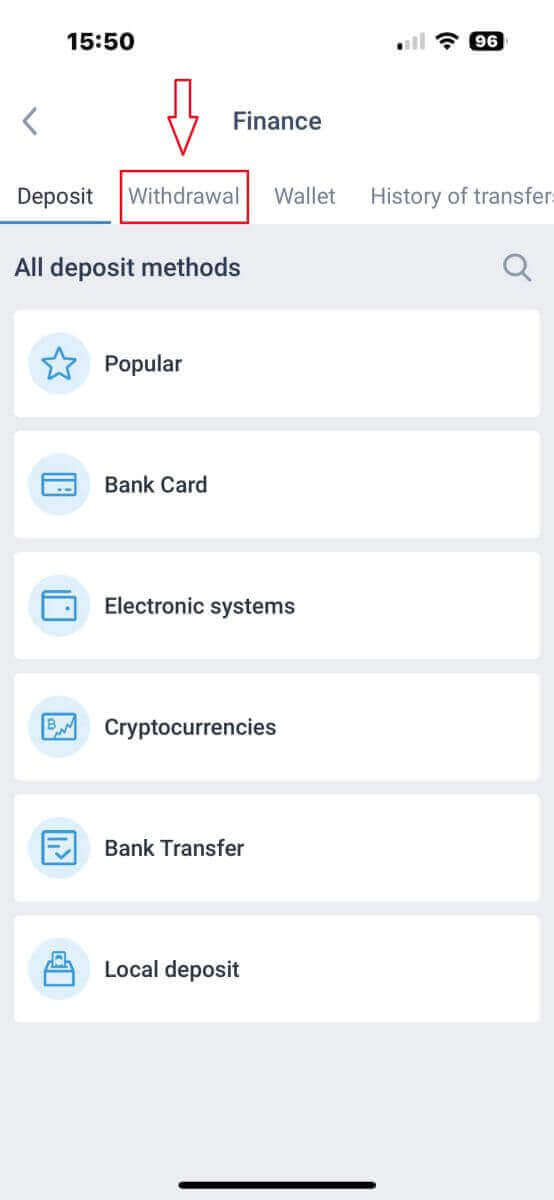
Izmaksas sadaļā atradīsiet dažādas iemaksas iespējas. Lūdzu, izvēlieties vēlamo metodi un skatiet attiecīgo pamācību katrai metodei zemāk.
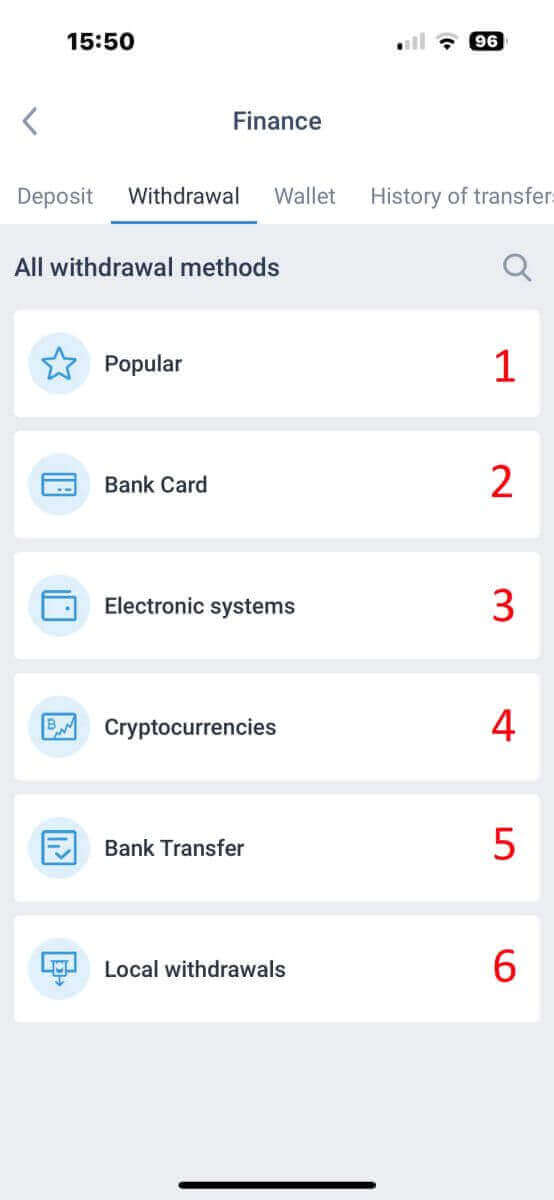
Bankas karte
Vispirms ritiniet uz leju sadaļā “Visas izmaksas metodes” un pēc tam atlasiet “Bankas karte” .
Lai izmantotu šo maksājuma metodi, ir svarīgi pabeigt verifikācijas procesu. (Ja jūsu profils un bankas karte vēl nav verificēti, skatiet šo rokasgrāmatu: Kā pieteikties LiteFinance ). 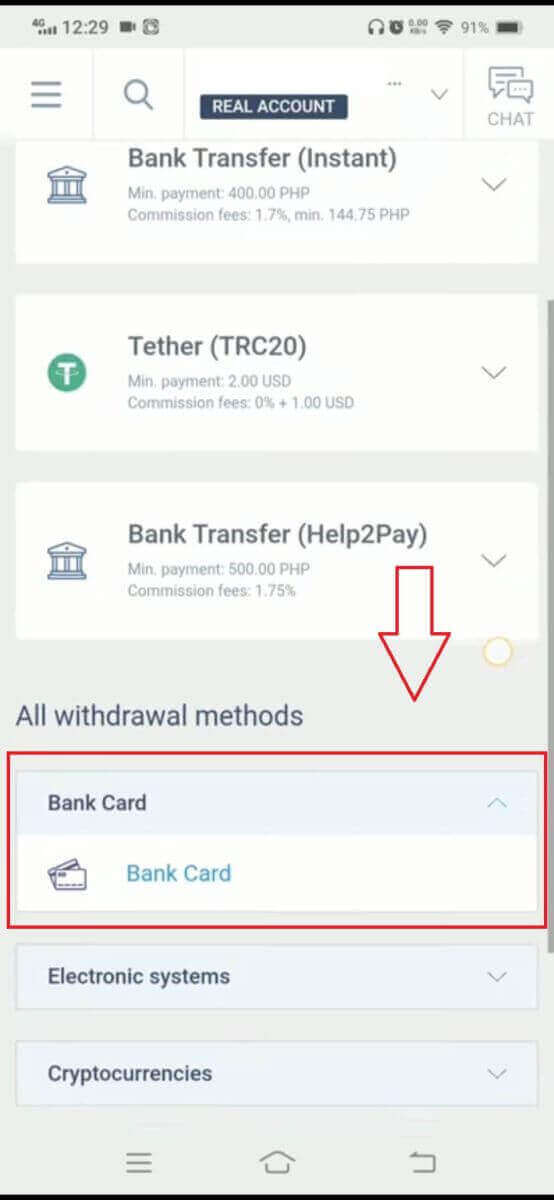
Pēc tam aizpildiet informāciju par savu bankas karti un darījuma informāciju, lai sāktu izmaksas procesu:
- Izvēlieties tirdzniecības kontu, no kura var veikt izņemšanu.
- Izvēlieties karti, uz kuru saņemt naudu (ja karte vēl nav iemaksāta vismaz vienu reizi, atlasiet “PIEVIENOT” , lai pievienotu karti).
- Ievadiet izņemamo naudas summu – vismaz 10 USD vai tās ekvivalentu citās valūtās (ja ievadīsiet summu, kas ir lielāka par pašreizējo konta atlikumu, displejā tiks parādīta lielākā pieejamā summa izvēlētajā kontā).
- Izvēlieties vispārīgo valūtu.
- Pārbaudiet summu, ko saņemsiet pēc komisijas maksas atskaitīšanas, kas ir vismaz 10 USD (2% un vismaz 1,00 USD/EUR).
Kriptovalūtas
Vispirms jums jāizvēlas jūsu valstī pieejamā kriptovalūta.
Izmantojot šo metodi, lūdzu, ņemiet vērā šādus svarīgus punktus:
- Pārliecinieties, ka jūsu maks ir aktivizēts iepriekš, veicot vismaz vienu iemaksu. Ja tas nav aktivizēts, lūdzu, sazinieties ar mūsu klientu atbalsta komandu, noklikšķinot uz saites "klientu atbalsta komanda" .
- Lai izmantotu šo maksājuma veidu, jums ir jāveic verifikācijas process. Ja vēl neesat verificējis savu profilu un bankas karti, lūdzu, skatiet mūsu ceļvedi par konta verifikāciju vietnē LiteFinance .
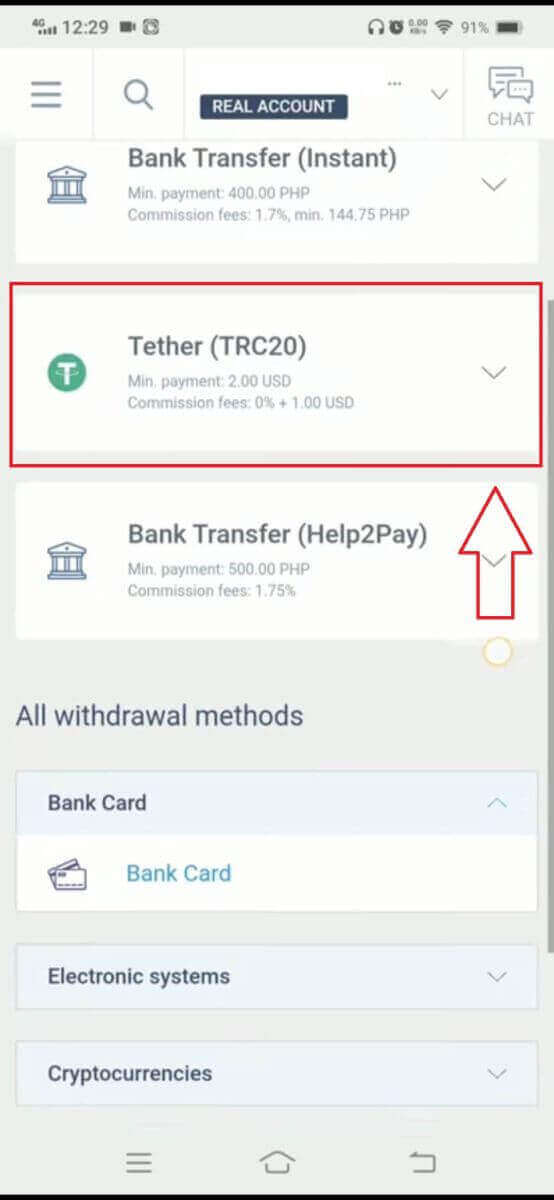
Šīs ir nepieciešamās darbības, lai sāktu izņemšanas procesu:
Izvēlieties tirdzniecības kontu, no kura vēlaties izņemt līdzekļus.
Izvēlieties maku, lai saņemtu savus līdzekļus. Ja iepriekš neesat pievienojis maku (vismaz vienu reizi veicot iemaksu), noklikšķiniet uz "PIEVIENOT" , lai to iekļautu.
Ievadiet izņemšanas summu, kurai jābūt vismaz 2 USD vai ekvivalentai citā valūtā (ja ievadīsiet summu, kas ir lielāka par jūsu pašreizējo konta atlikumu, sistēma parādīs maksimāli pieejamo summu izvēlētajā kontā).
Izvēlieties vēlamo valūtu izņemšanai.
Pārbaudiet galīgo summu, ko saņemsiet pēc 1 USD komisijas maksas atskaitīšanas (var atšķirties atkarībā no valsts).
Nākamajā solī, lūdzu, veiciet atlikušās darbības, kā norādīts ekrānā.
Bankas pārskaitījums
Vispirms, lūdzu, izvēlieties savā valstī pieejamo bankas pārskaitījumu.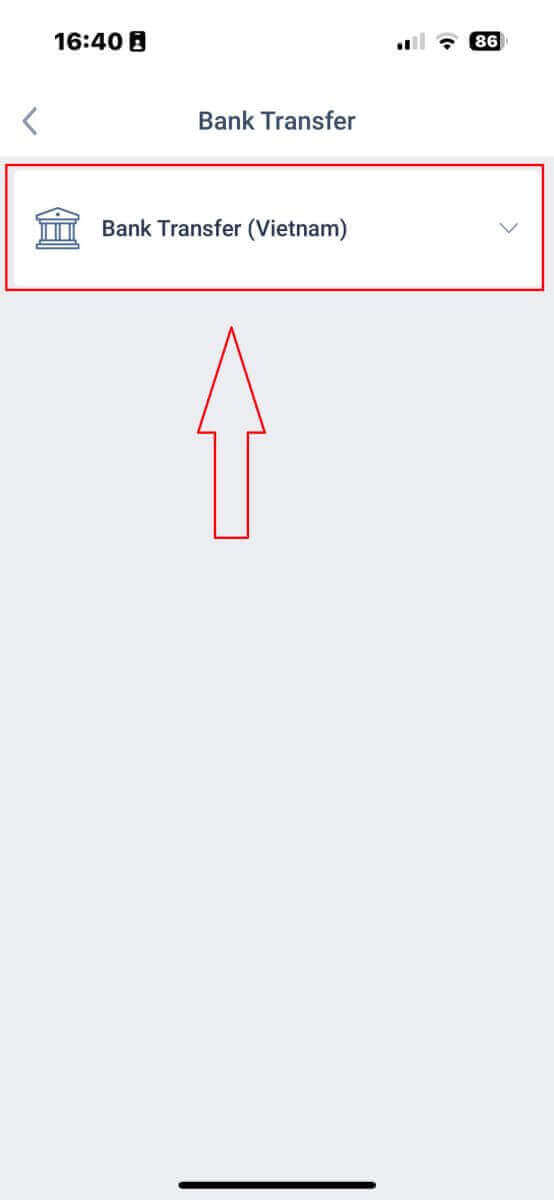
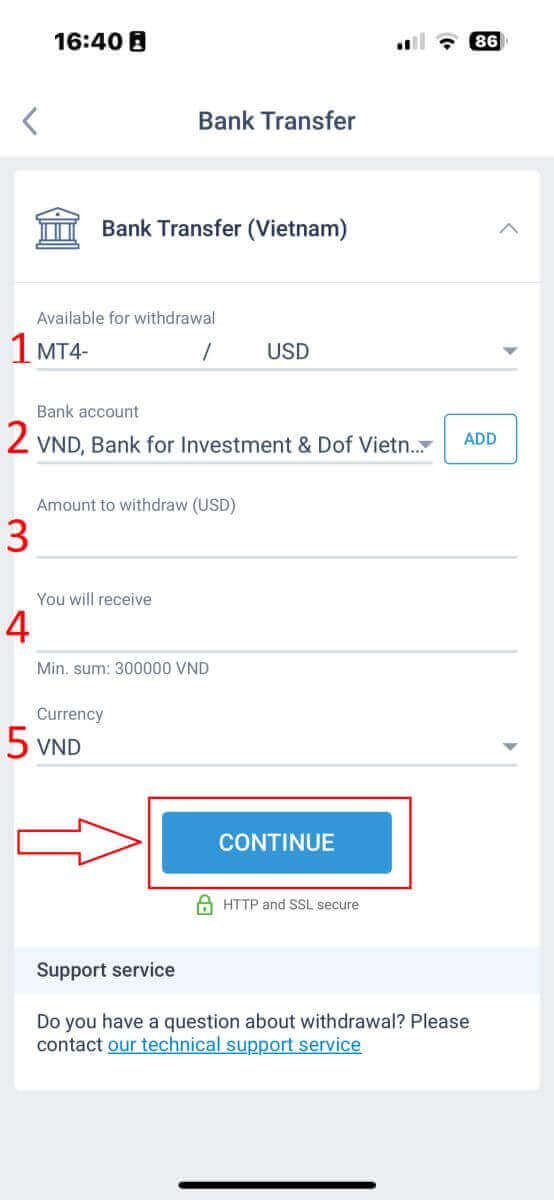
Pēc tam jums būs jāsniedz informācija, lai turpinātu izmaksas procesu:
- Izvēlieties tirdzniecības kontu, no kura var veikt izņemšanu.
- Izvēlieties bankas kontu, ja tā informācija iepriekš ir saglabāta. Pretējā gadījumā pieskarieties “PIEVIENOT” , lai pievienotu bankas kontu, no kura vēlaties izņemt naudu, izņemot saglabātos kontus.
- Ievadiet naudas summu, kuru vēlaties izņemt, vismaz 300000 VND vai tās ekvivalentu citās valūtās (ja ievadīsiet summu, kas ir lielāka par pašreizējo konta atlikumu, displejā tiks parādīta lielākā pieejamā summa izvēlētajā kontā).
- Rūpīgi pārbaudiet naudu, ko saņemsiet.
- Izvēlieties pieejamo valūtu izņemšanai.
Šajā solī sistēma parādīs QR kodu, lai jūs varētu to apstiprināt. Ja apstiprinājums būs veiksmīgs un visa informācija ir pareiza, sistēma jūs informēs, ka "Jūsu izmaksas pieprasījums ir veiksmīgi nosūtīts". No šī brīža līdz naudas saņemšanai var paiet vairākas minūtes līdz pat dažām stundām.
Vietējā izņemšana
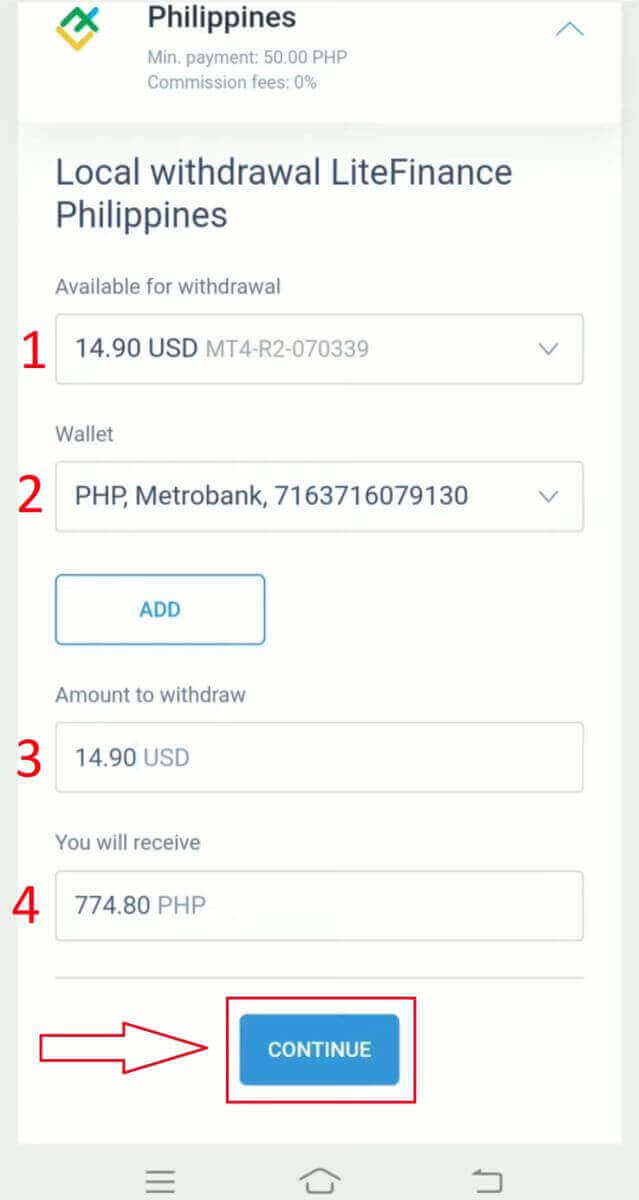
Pēc pieejamās vietējās izmaksas metodes izvēles jums būs jāaizpilda daži dati, lai sāktu izmaksu:- Izņemšanai pieejamais konts.
- Pieejamais maks tiek saglabāts no iemaksas procesa. Turklāt varat pievienot arī maku, kuru vēlaties izņemt, pieskaroties pogai “PIEVIENOT” .
- Ievadiet naudas summu, kuru vēlaties izņemt (ja ievadīsiet summu, kas ir lielāka par pašreizējo konta atlikumu, displejā tiks parādīta lielākā pieejamā summa izvēlētajā kontā).
- Nauda, ko jūs saņemsiet.
Visbeidzot, šajā posmā sistēma jūsu verifikācijai parādīs QR kodu. Ja verifikācija būs veiksmīga un visa sniegtā informācija ir pareiza, sistēma jūs informēs, ka jūsu izmaksas pieprasījums ir veiksmīgi nosūtīts. Laiks no šī brīža līdz līdzekļu saņemšanai var atšķirties - no dažām minūtēm līdz dažām stundām.