Depozyt LiteFinance i handel na rynku Forex: kroki finansowania

Po zasileniu przepływ pracy w handlu skupia się na wyborze konta, dostępie do platformy i konfiguracji zleceń: wybierz odpowiedni typ konta, otwórz platformę (komputer stacjonarny, WebTrader lub telefon komórkowy), załaduj wykresy i wskaźniki oraz złóż zlecenie rynkowe lub oczekujące z wyraźnymi poziomami stop-loss i take-profit. Pamiętaj o weryfikacji tożsamości, zasadach wypłat i podstawowej kontroli ryzyka, aby Twoje pierwsze transakcje na żywo nie zostały opóźnione z powodu problemów związanych z przestrzeganiem zasad lub finansowaniem.
Jak wpłacić pieniądze na LiteFinance
Jak wpłacić środki za pomocą aplikacji internetowej LiteFinance
Najpierw musisz zalogować się na stronie głównej LiteFinance, korzystając z zarejestrowanego konta.Jeśli nie masz zarejestrowanego konta lub nie wiesz, jak się zalogować, zapoznaj się z tym postem: Jak zarejestrować konto w LiteFinance.
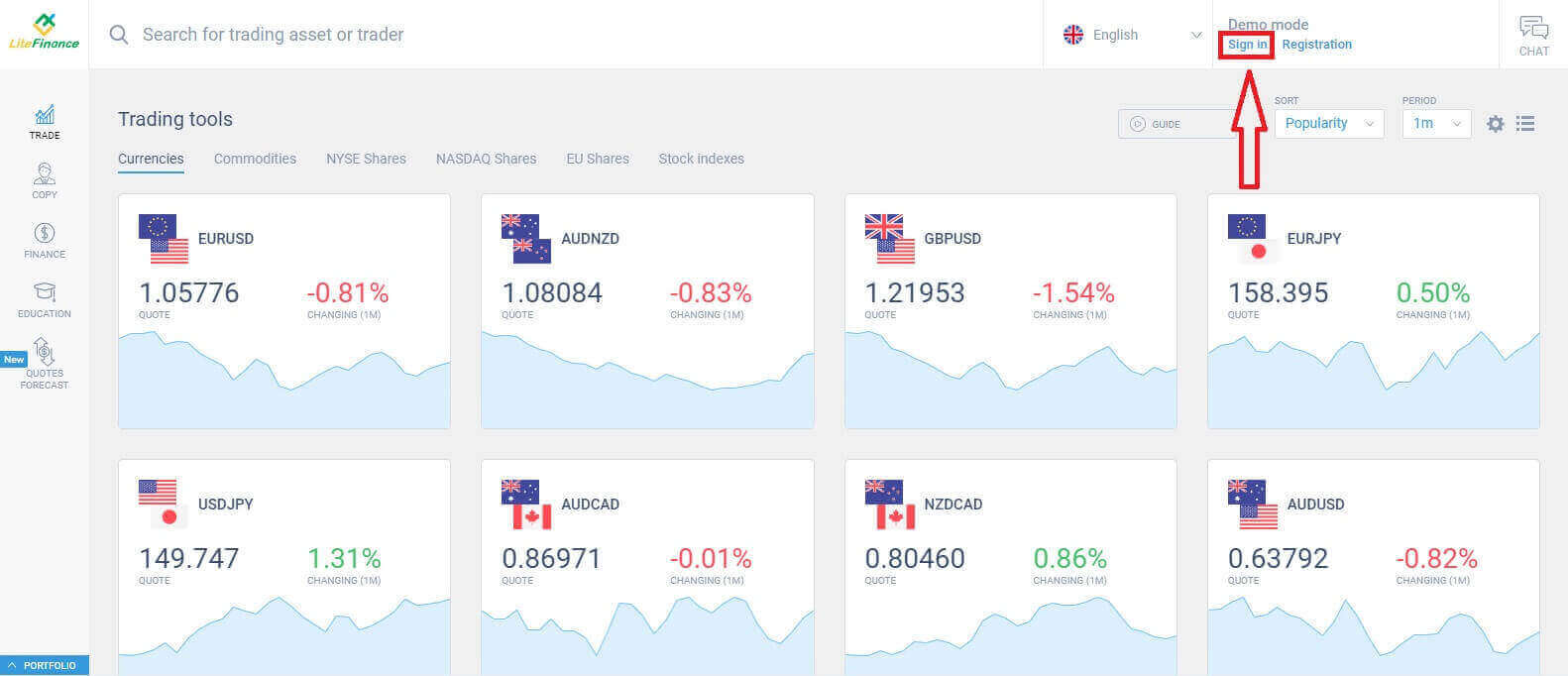
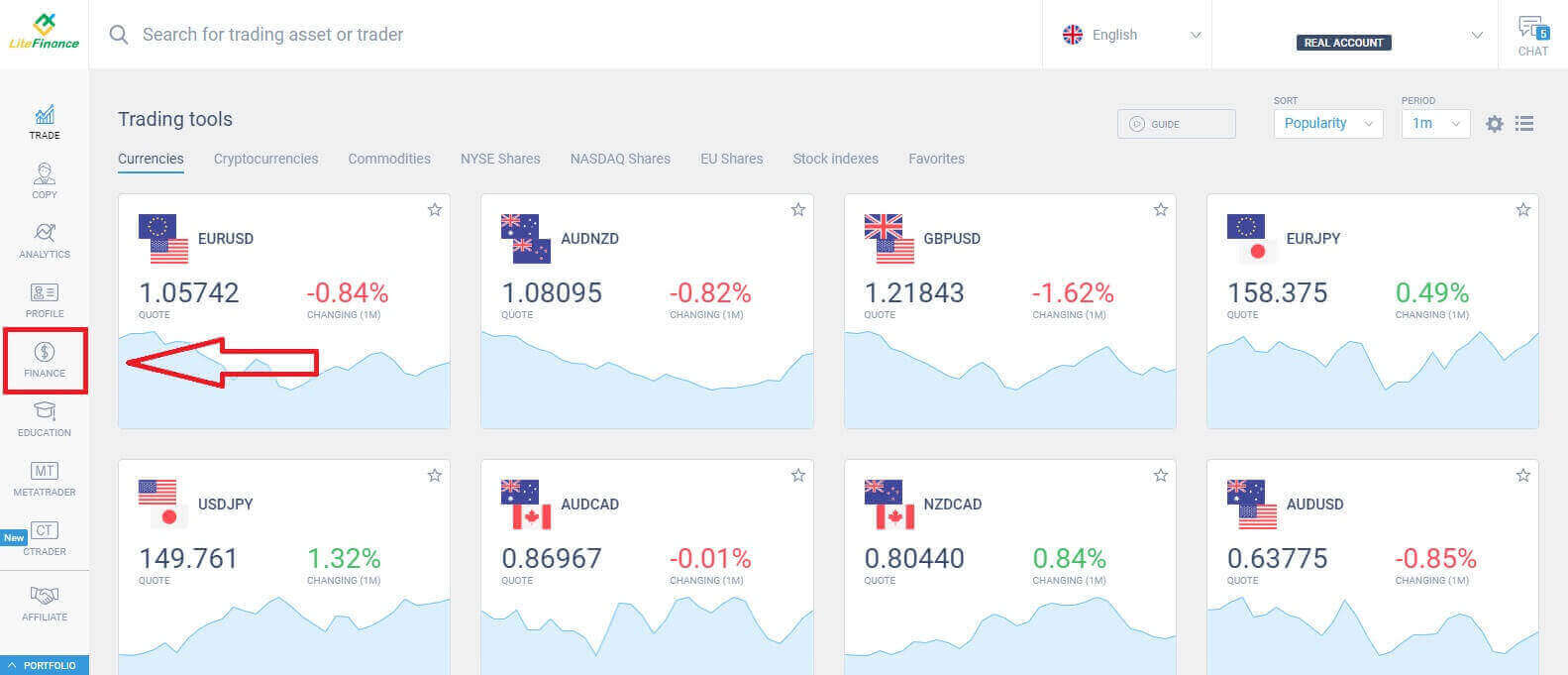
Po zalogowaniu, na stronie głównej, skieruj swoją uwagę na lewą kolumnę wyświetlacza i wybierz symbol „FINANSE” .
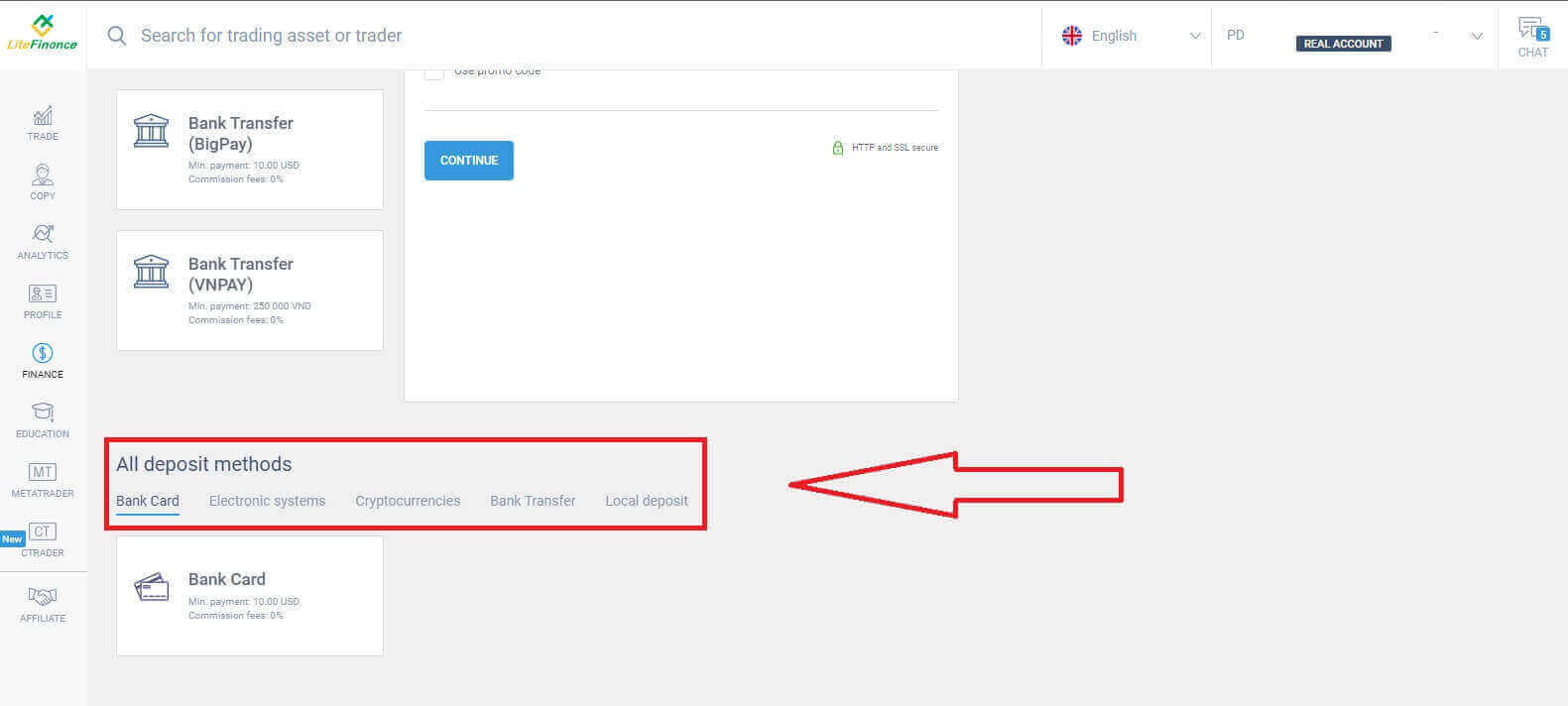
W tym interfejsie system oferuje szeroki wachlarz opcji wpłat. W formularzu zalecanych metod, przewiń w dół, aby zobaczyć inne dostępne metody wpłat (dostępność może się różnić w zależności od kraju).
Prosimy o dokładne przemyślenie i wybranie metody, która najlepiej odpowiada Twoim preferencjom!
Karta bankowa
Wybierając kartę bankową jako metodę wpłaty, należy wziąć pod uwagę kilka kluczowych kwestii:
Karty bankowe należące do osób trzecich nie będą akceptowane, a wpłaty tego typu będą odrzucane.
Aby wypłacić środki tą metodą, musisz zweryfikować swój profil i kartę bankową. (Jeśli nie zweryfikowałeś swojego profilu i karty bankowej, zobacz ten post: Jak zweryfikować konto w LiteFinance )
Najpierw, w początkowej części formularza wpłaty, należy wybrać rachunek handlowy, który chcesz zasilić. Następnie należy podać podstawowe dane karty, takie jak:
Numer karty.
Numer posiadacza.
Data ważności.
CVV.
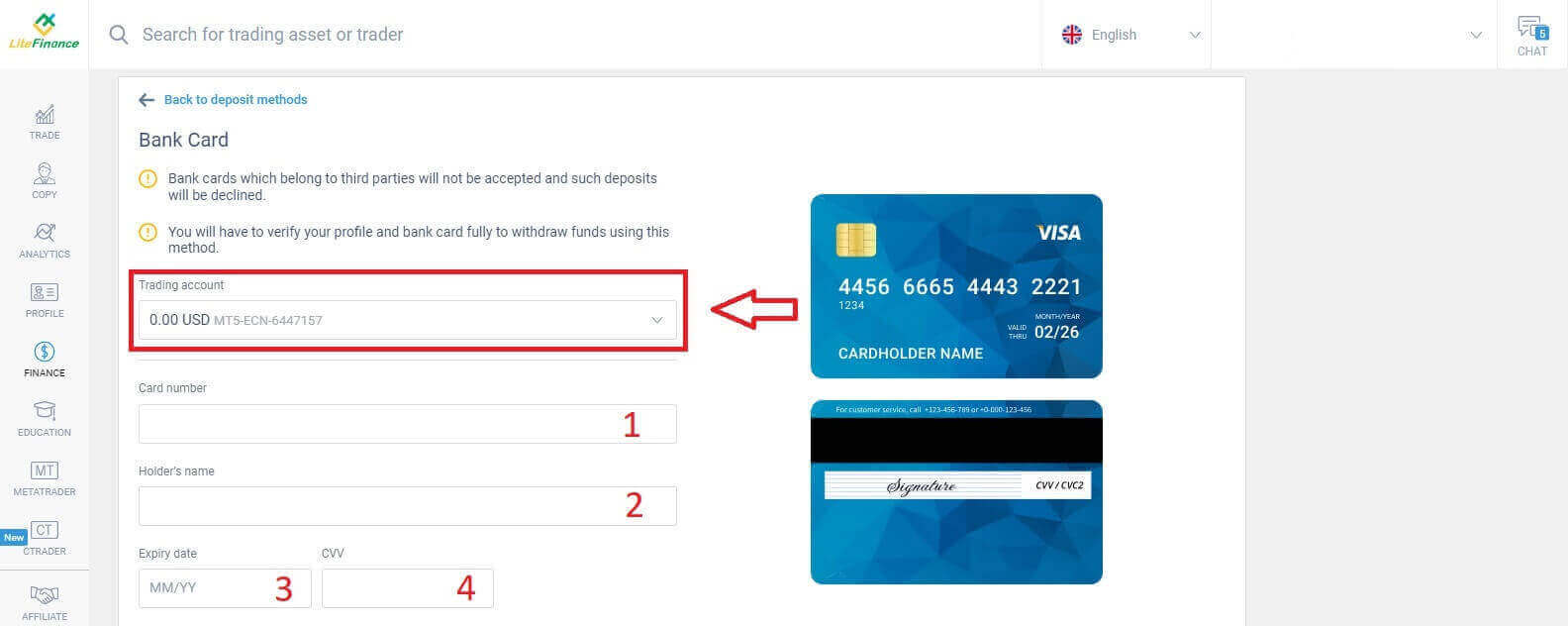
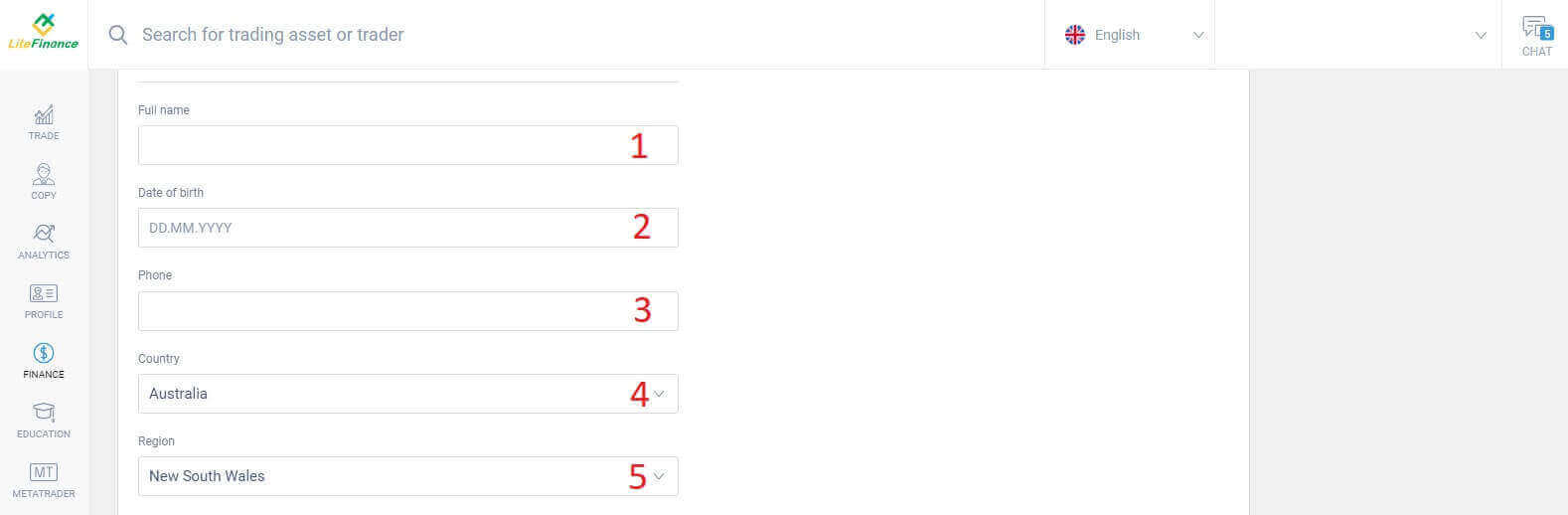
W poniższej sekcji musisz podać podstawowe dane osobowe:
- Twoje pełne imię i nazwisko.
- Data urodzenia.
- Numer telefonu.
- Kraj zamieszkania.
- Region.
- Kod pocztowy.
- Twoje miasto.
- Adres domowy.
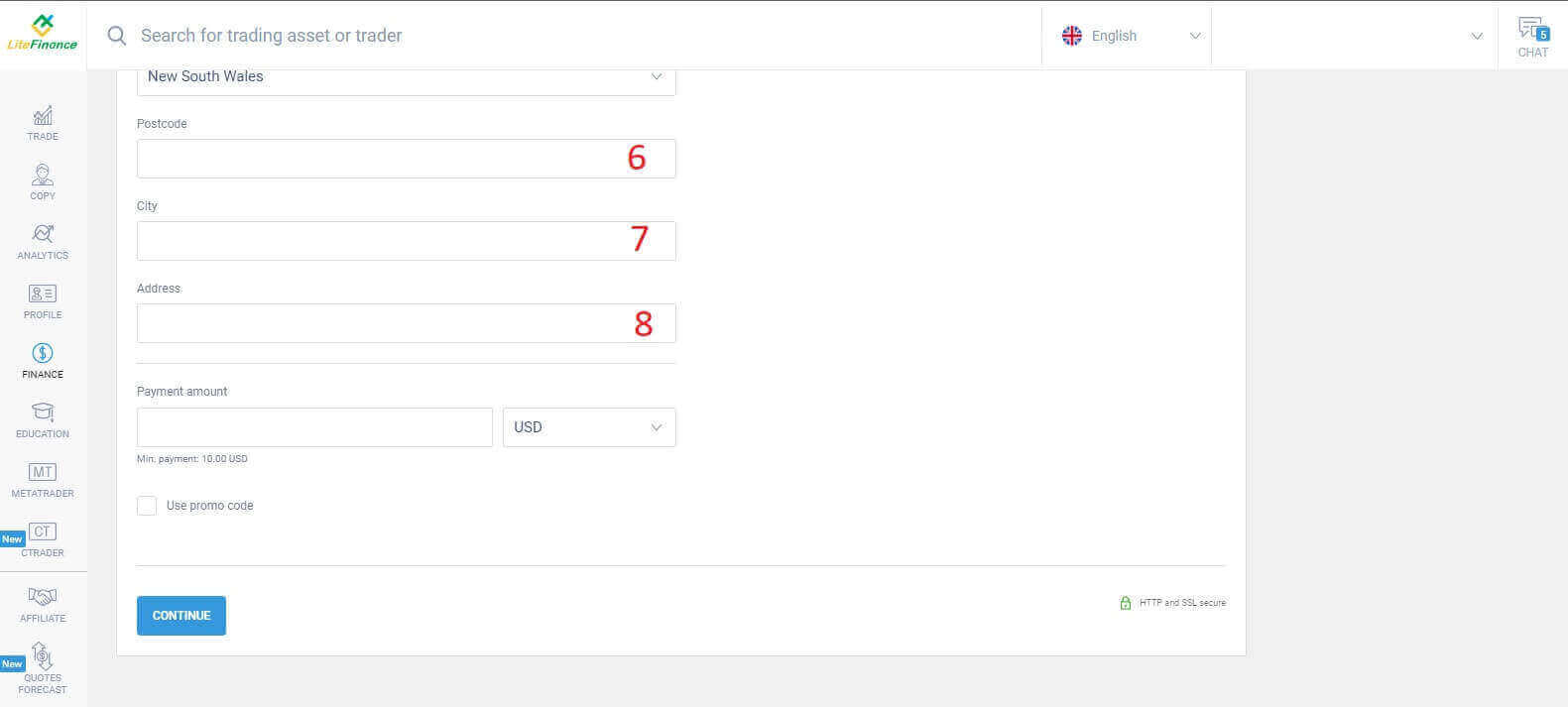
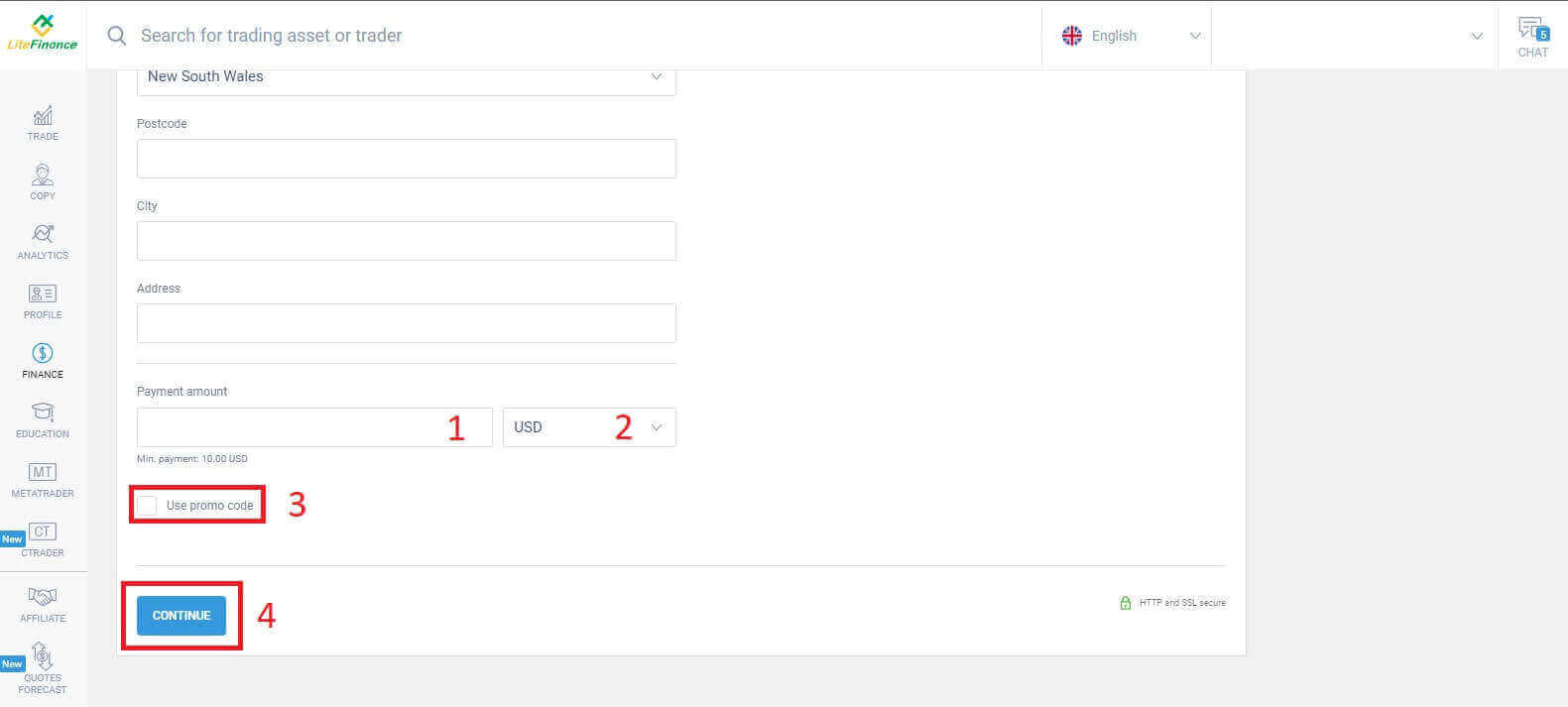
W ostatniej sekcji należy wprowadzić kwotę depozytu (minimum 10 USD) oraz walutę. Dodatkowo można użyć kodu promocyjnego (jeśli jest dostępny). Po wykonaniu wszystkich kroków naciśnij „Kontynuuj” , aby przejść do następnego kroku.
Systemy elektroniczne
Ta metoda jest zwięzła i wygodna, ponieważ nie wymaga wprowadzania obszernych danych. Na początek wystarczy wybrać preferowany system elektroniczny. Oto kilka dostępnych systemów:- AdvCash
- Skrill
- Neteller
- Idealne pieniądze
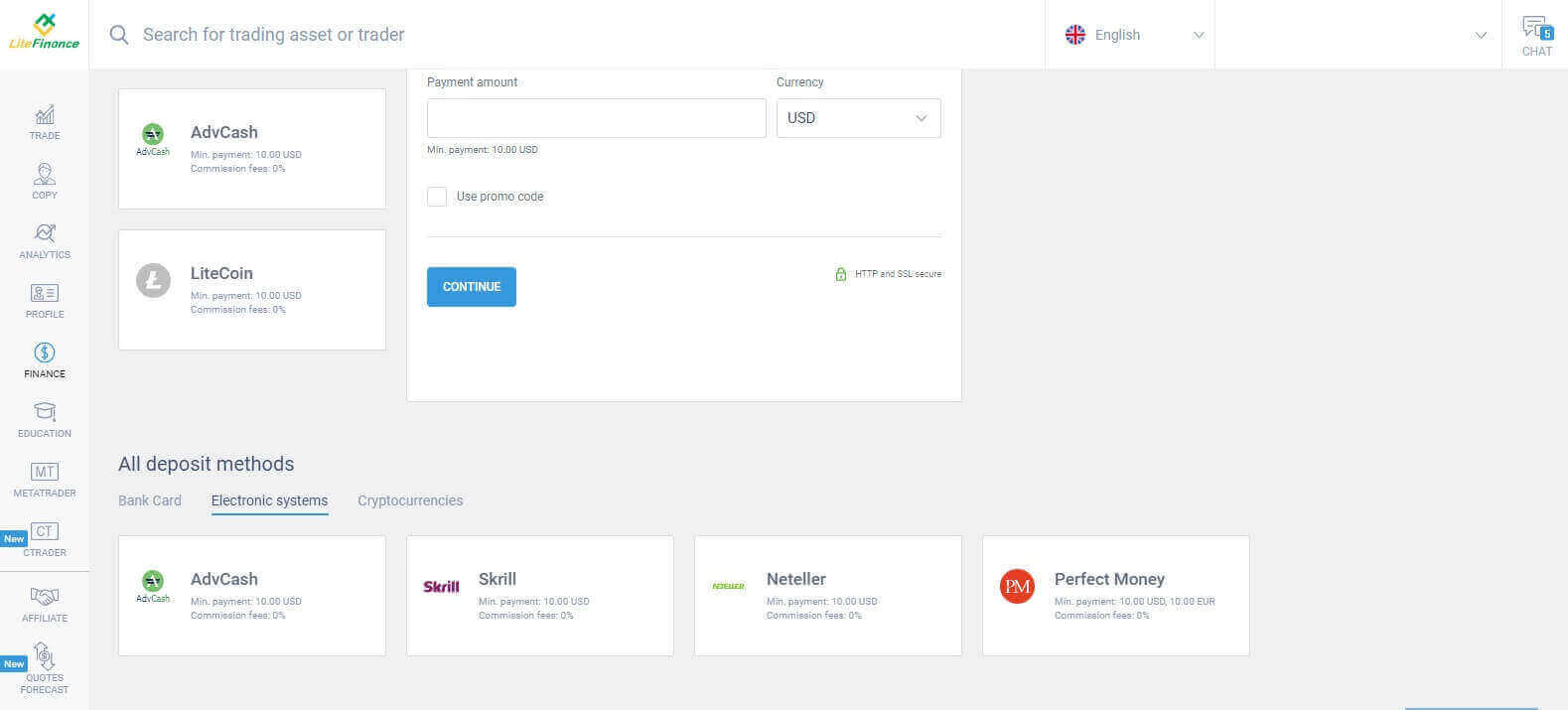
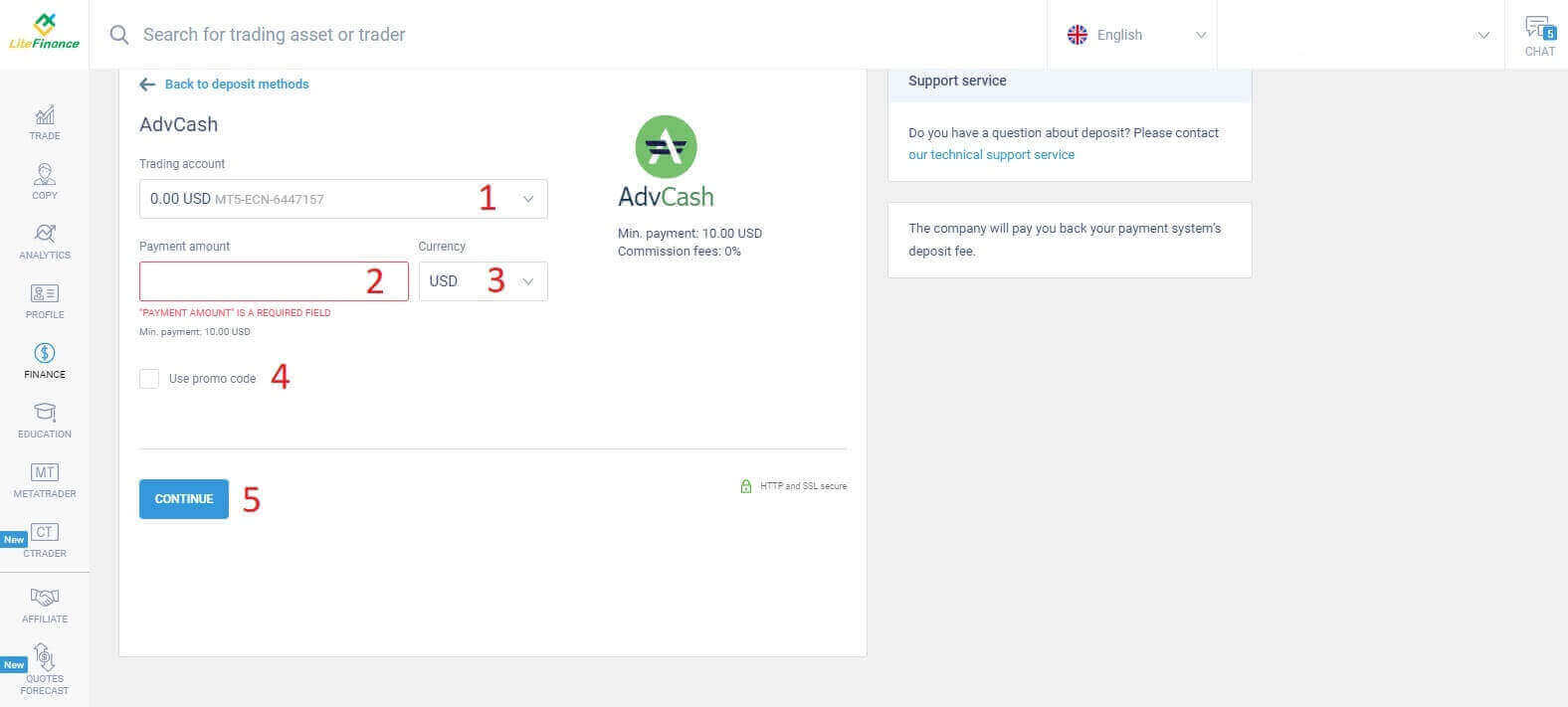
Po wybraniu żądanego systemu, podobnie jak w przypadku płatności kartą bankową, należy wprowadzić kwotę depozytu (minimum 10 USD), numer rachunku handlowego oraz wybrać walutę. Można również skorzystać z kodu promocyjnego, jeśli jest dostępny. Wystarczy kliknąć przycisk „Kontynuuj” , aby dokończyć proces.
Pojawi się kompaktowe okno ze szczegółami. Proszę dokładnie sprawdzić te pola:
- Metoda płatności.
- Konto, na które chcesz dokonać wpłaty.
- Kwota płatności.
- Opłaty prowizyjne.
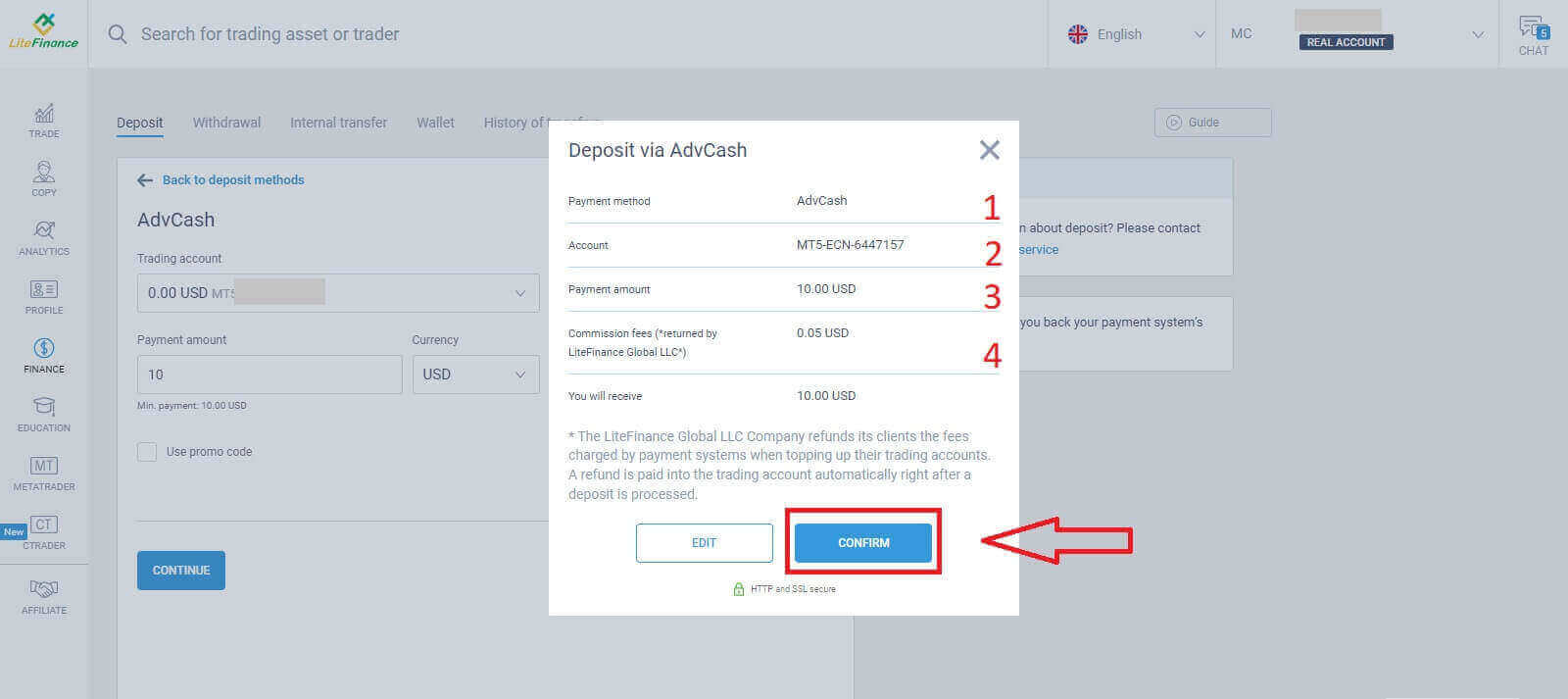
Gdy wszystkie dane będą poprawne, kliknij „POTWIERDŹ” . Zostaniesz przekierowany na stronę wybranego systemu elektronicznego. Postępuj zgodnie z podanymi instrukcjami, aby dokończyć wpłatę.
Kryptowaluty
W sekcji wpłat zobaczysz listę dostępnych metod wpłaty. Wyszukaj „Kryptowaluty” i wybierz kryptowalutę, którą chcesz wpłacić na swoje konto. 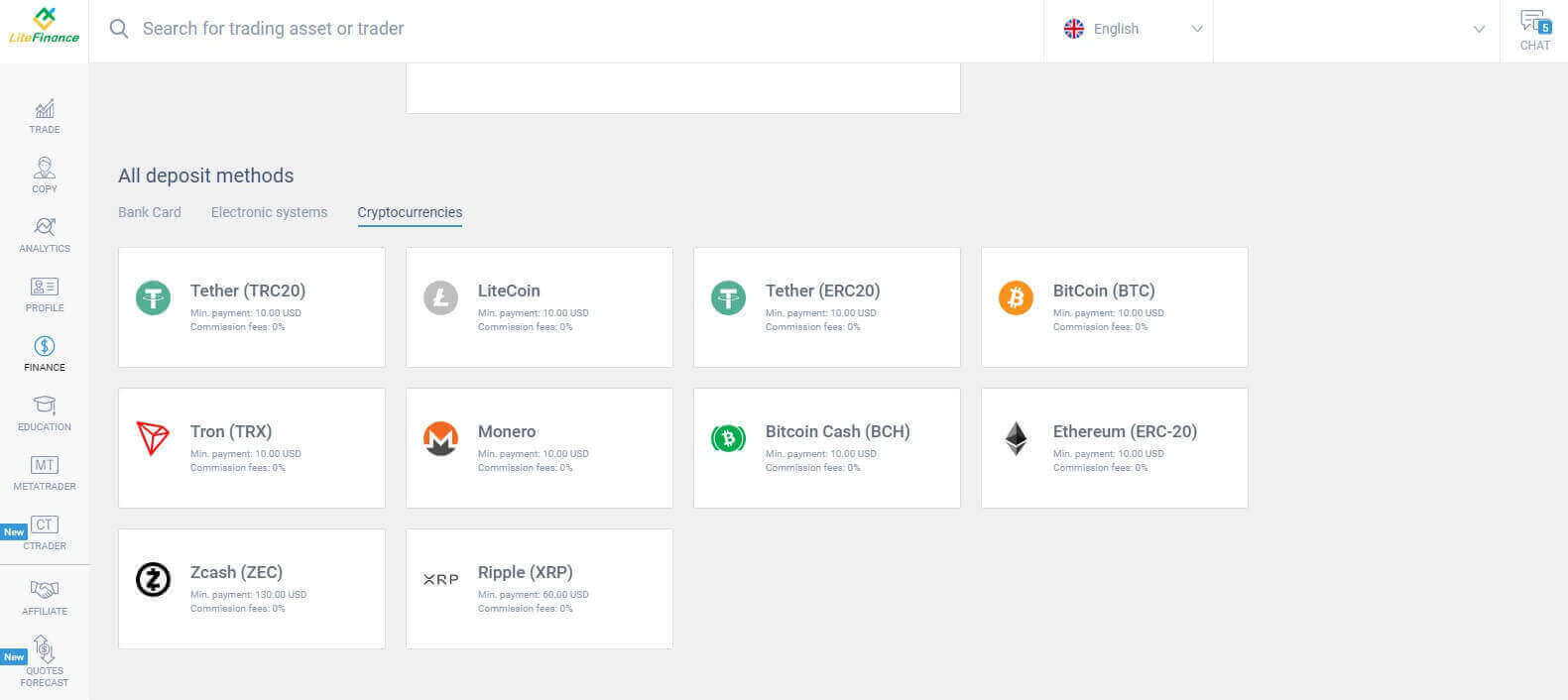
Podobnie jak w przypadku innych metod, najpierw musisz wybrać konto handlowe, na które chcesz wpłacić środki. Następnie wprowadź kwotę wpłaty (min. 10 USD), wybierz walutę i użyj kodu promocyjnego (jeśli jest dostępny). Po wybraniu wszystkich metod kliknij „Kontynuuj” . 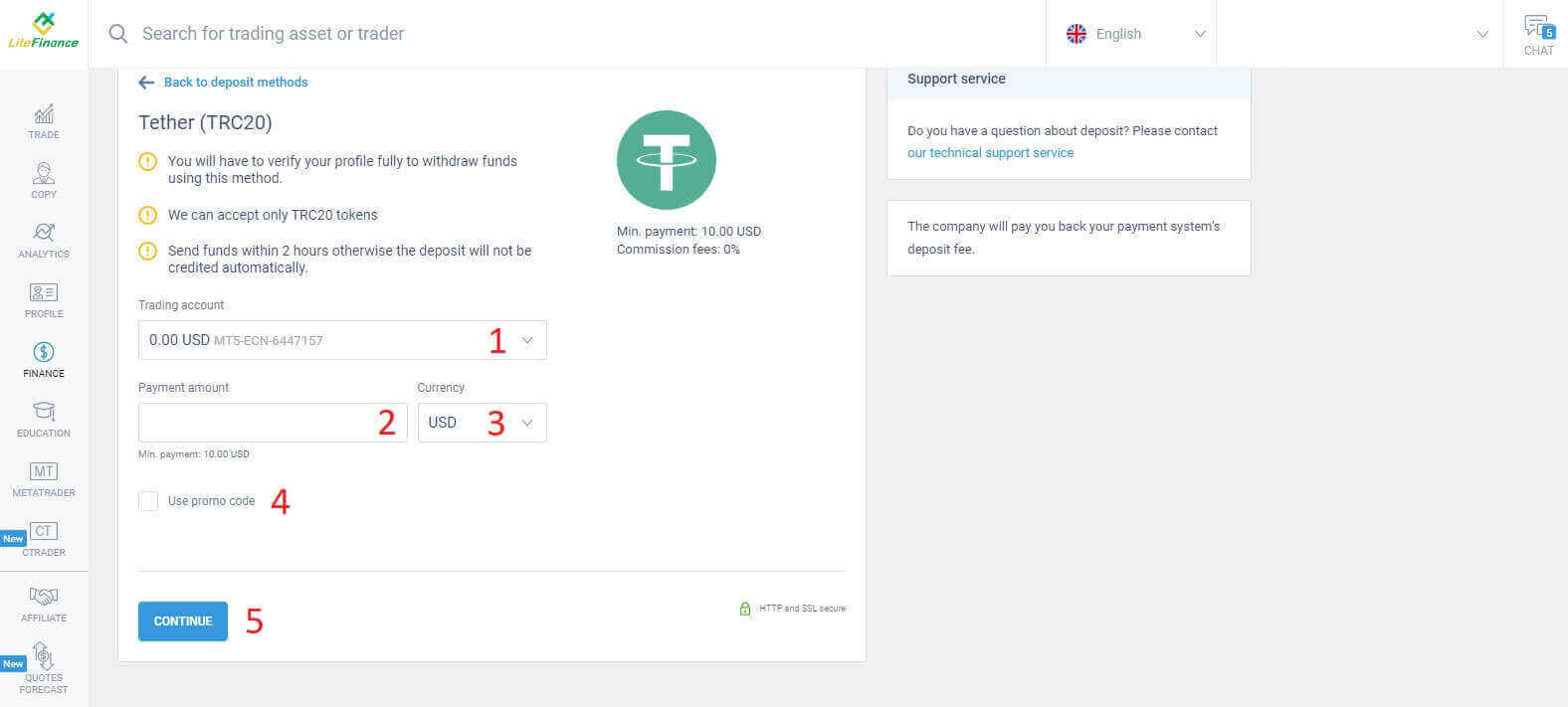
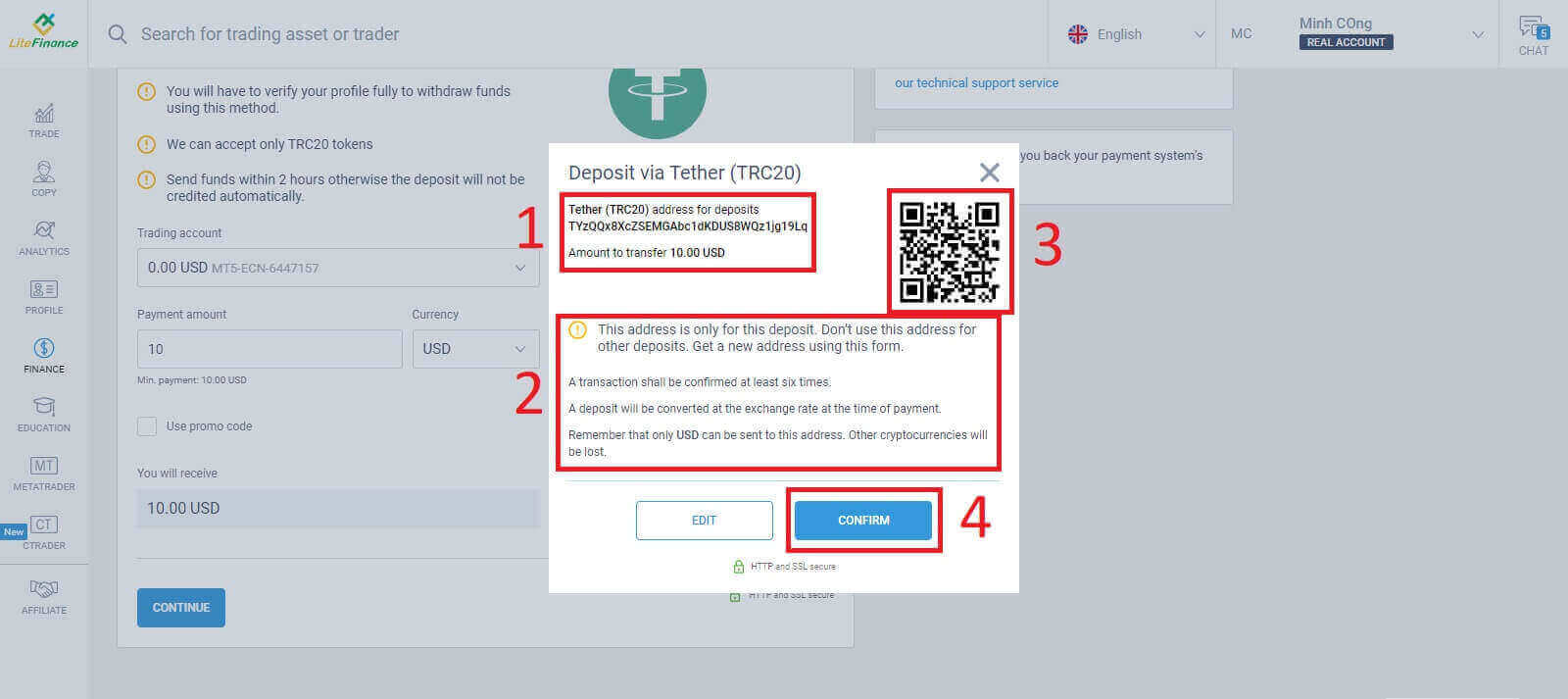
Pojawi się małe okno z informacjami. Wykonaj następujące kroki:
- Sprawdź kwotę, którą chcesz przelać.
- Przed przeniesieniem należy uważnie przeczytać uwagi.
- Zeskanuj kod QR i postępuj zgodnie z instrukcjami, aby dokończyć przelew pieniędzy.
- Kliknij „POTWIERDŹ”, aby zakończyć.
Przelew bankowy
Istnieje wiele opcji bankowych dostępnych dla tej metody, więc wybierz tę, która najlepiej odpowiada Twoim potrzebom, aby rozpocząć wpłatę.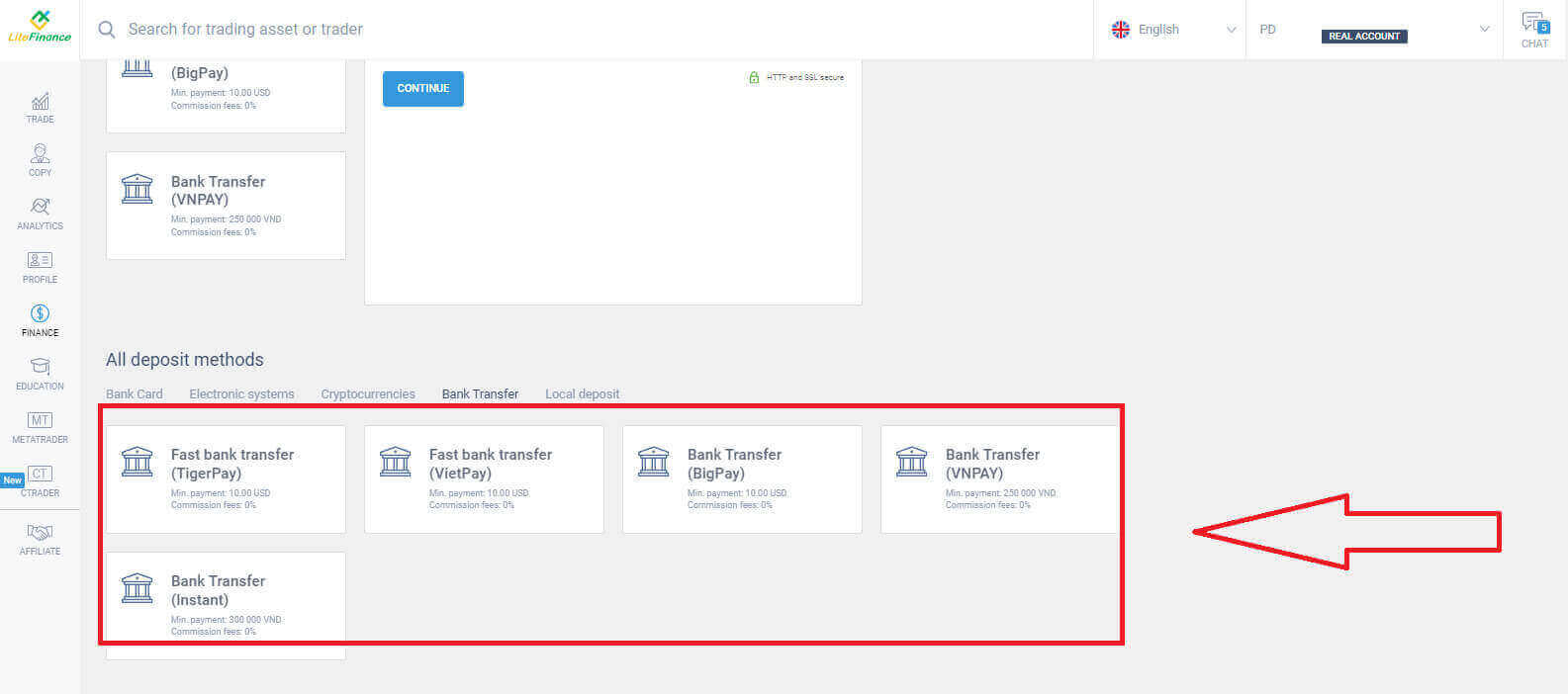
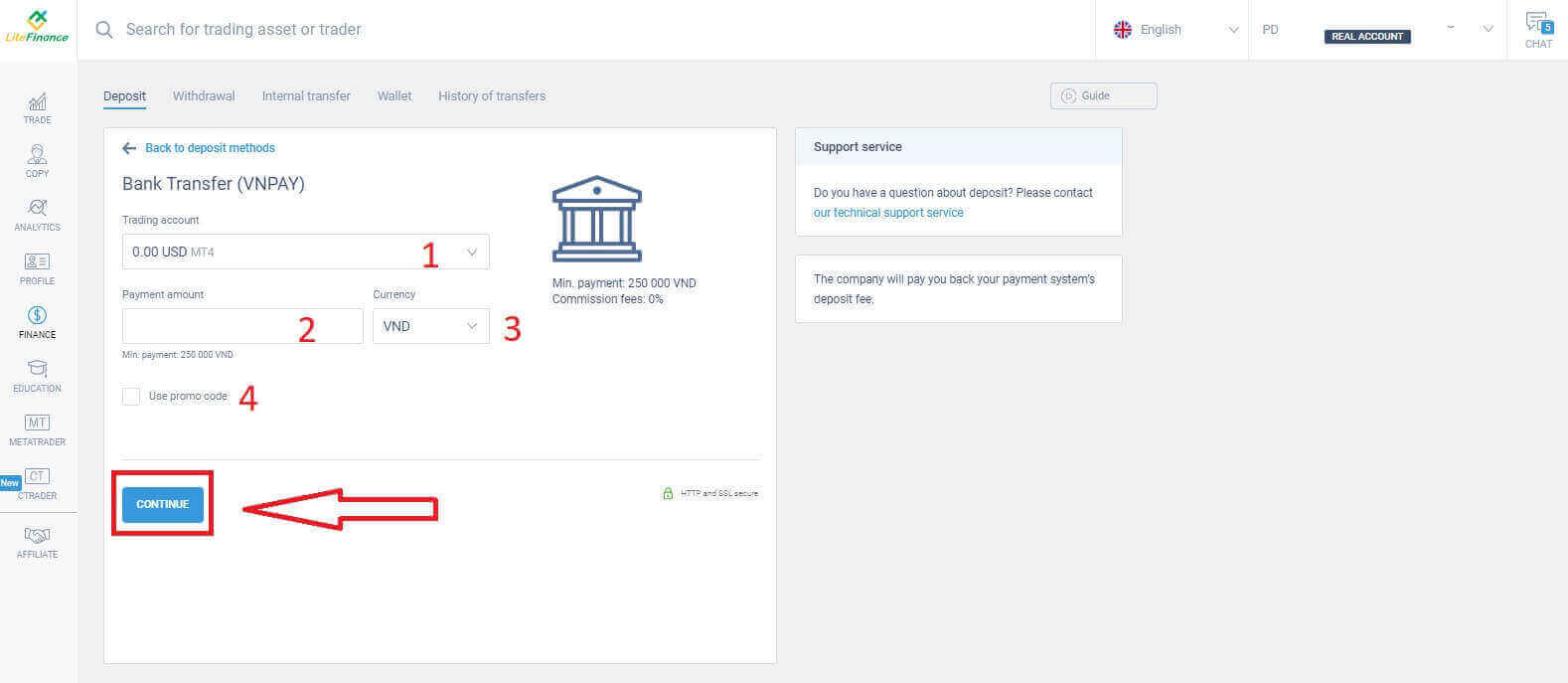
Następnie wystarczy podać podstawowe informacje, takie jak:
- Wybierz rachunek handlowy, na który chcesz dokonać wpłaty.
- Rachunek płatniczy (minimum 250 000 VND, jednostka walutowa).
- Waluta.
- Wprowadź kod promocyjny (jeśli jest dostępny).
Pojawi się małe okienko z potwierdzeniem podanych informacji. Sprawdź dokładnie następujące dane:
- Metoda płatności.
- Wybrane konto.
- Kwota płatności.
- Opłaty prowizyjne.
- Pieniądze, które otrzymasz po zakończeniu procesu.
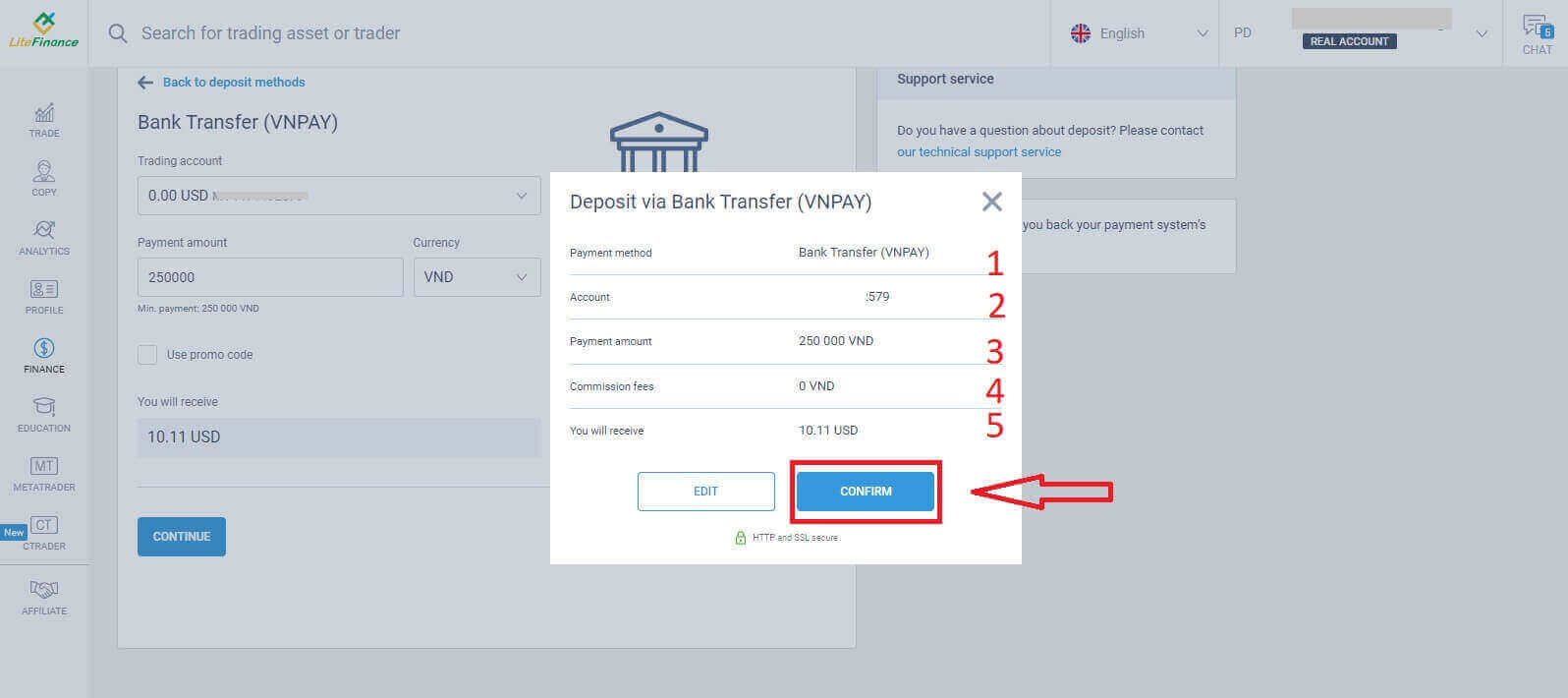
W kolejnym interfejsie, jeśli nie sfinalizujesz transakcji w ciągu 30 minut, strona internetowa automatycznie się odświeży i będziesz musiał powtórzyć poprzedni proces.
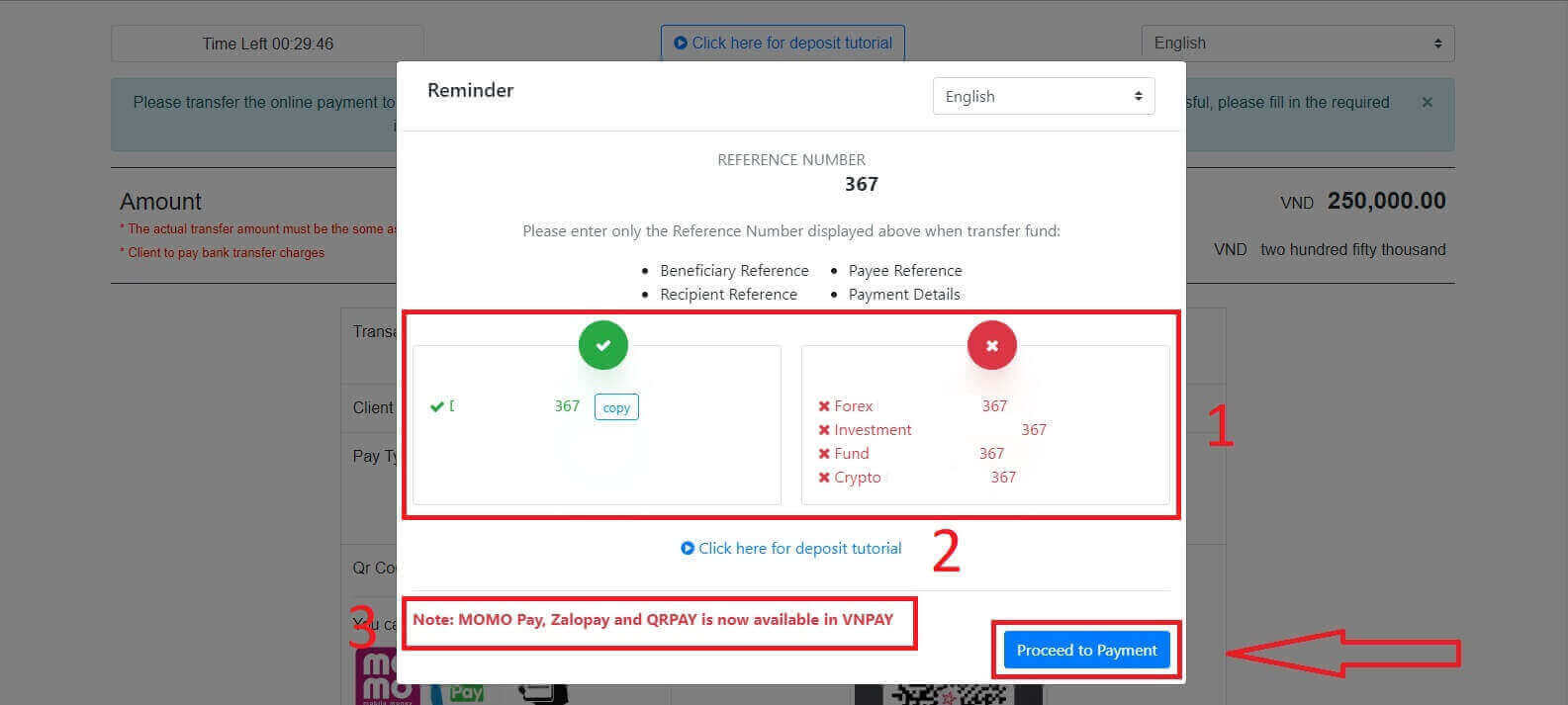
W formularzu „PRZYPOMNIENIE” wykonaj następujące kroki:
- Aby wprowadzić numer referencyjny, należy przeczytać i ściśle przestrzegać podanych instrukcji oraz przykładów.
- Aby mieć pewność, że rozumiesz proces handlu, obejrzyj instruktażowy film instruktażowy dotyczący wpłat.
- Oto dostępne kanały handlowe dla wybranej przez Ciebie metody.
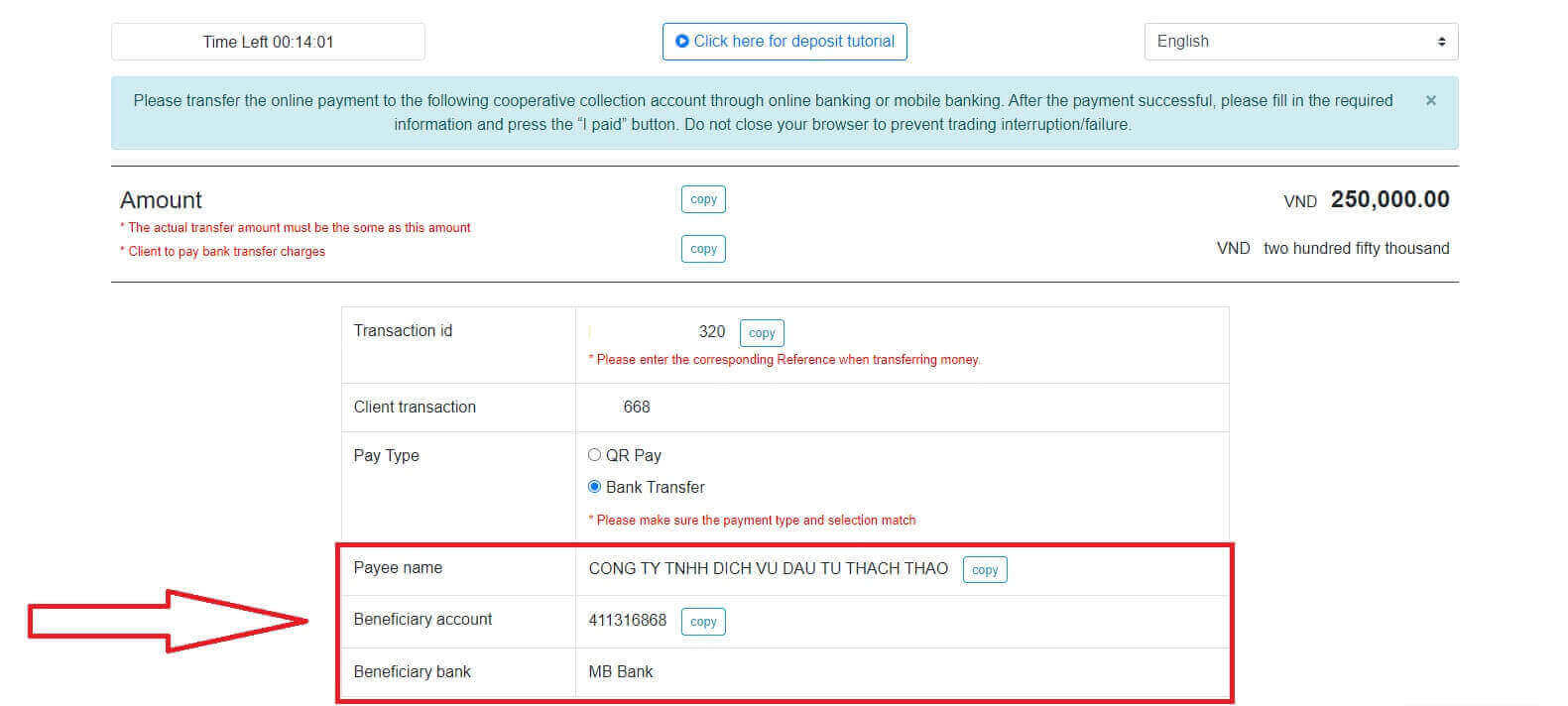
W tym kroku wykonasz przelew na wskazane konto wyświetlone na ekranie.
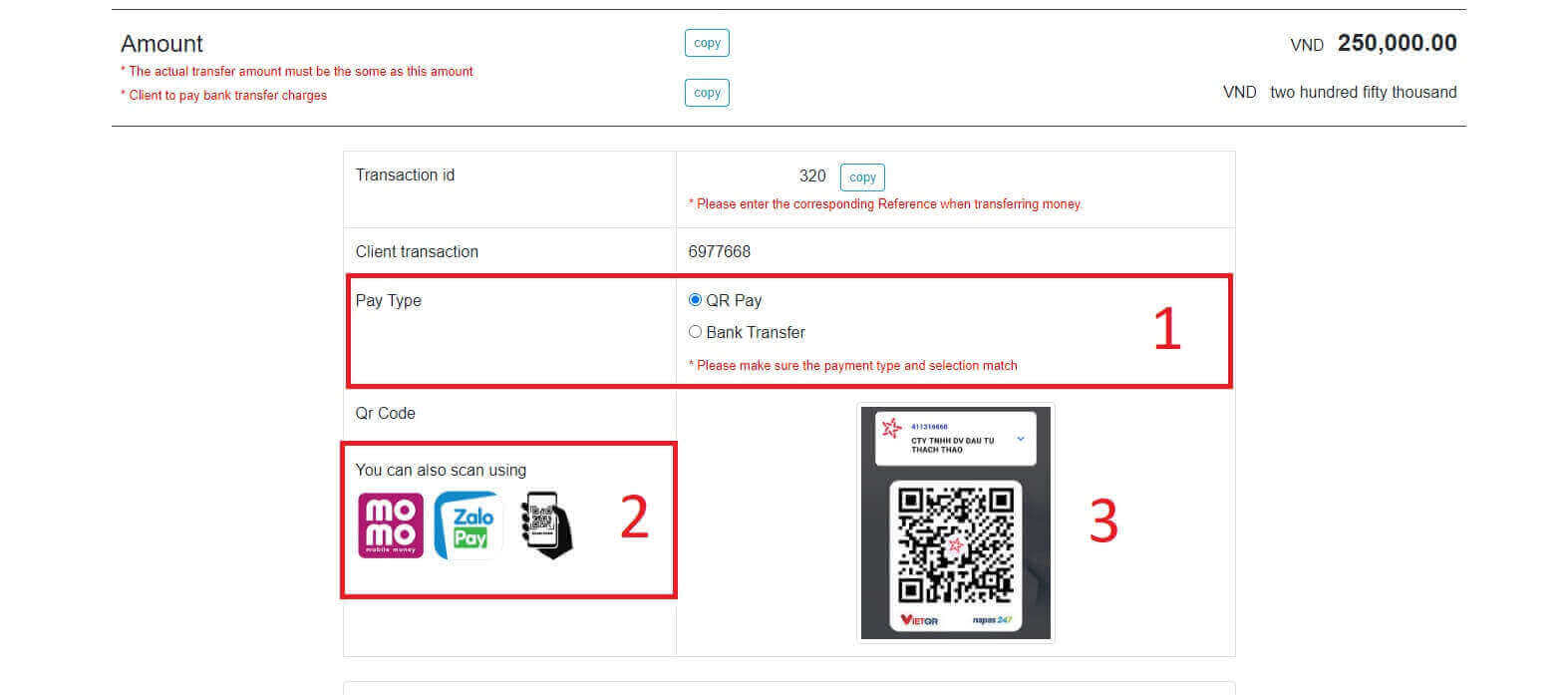
Dodatkowo, możesz wygodnie i szybko przelać środki, wybierając metodę przelewu QR Pay, wykonując następujące proste kroki:
- Wybierz metodę płatności za pomocą kodu QR, jak pokazano na obrazku.
- Skorzystaj z dostępnych kanałów płatności wyświetlanych na ekranie.
- Zeskanuj kod QR na ekranie i dokonaj płatności jak zwykle.
W tym ostatnim kroku będziesz musiał podać poniżej kilka dodatkowych niezbędnych informacji:
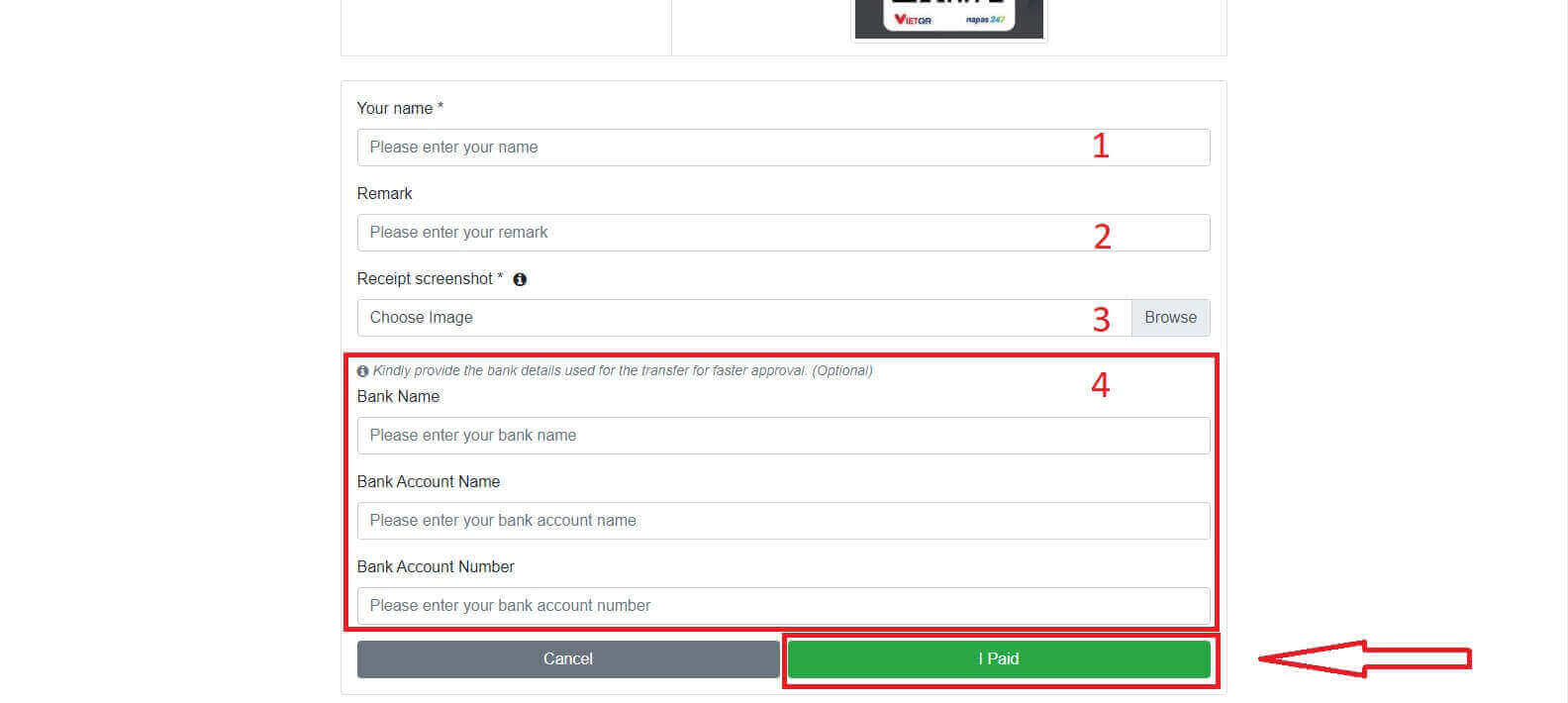
- Twoje pełne imię i nazwisko.
- Twoja uwaga (pole opcjonalne).
- Zrzut ekranu potwierdzenia pomyślnej płatności. (Kliknij przycisk „Przeglądaj” i prześlij zrzut ekranu).
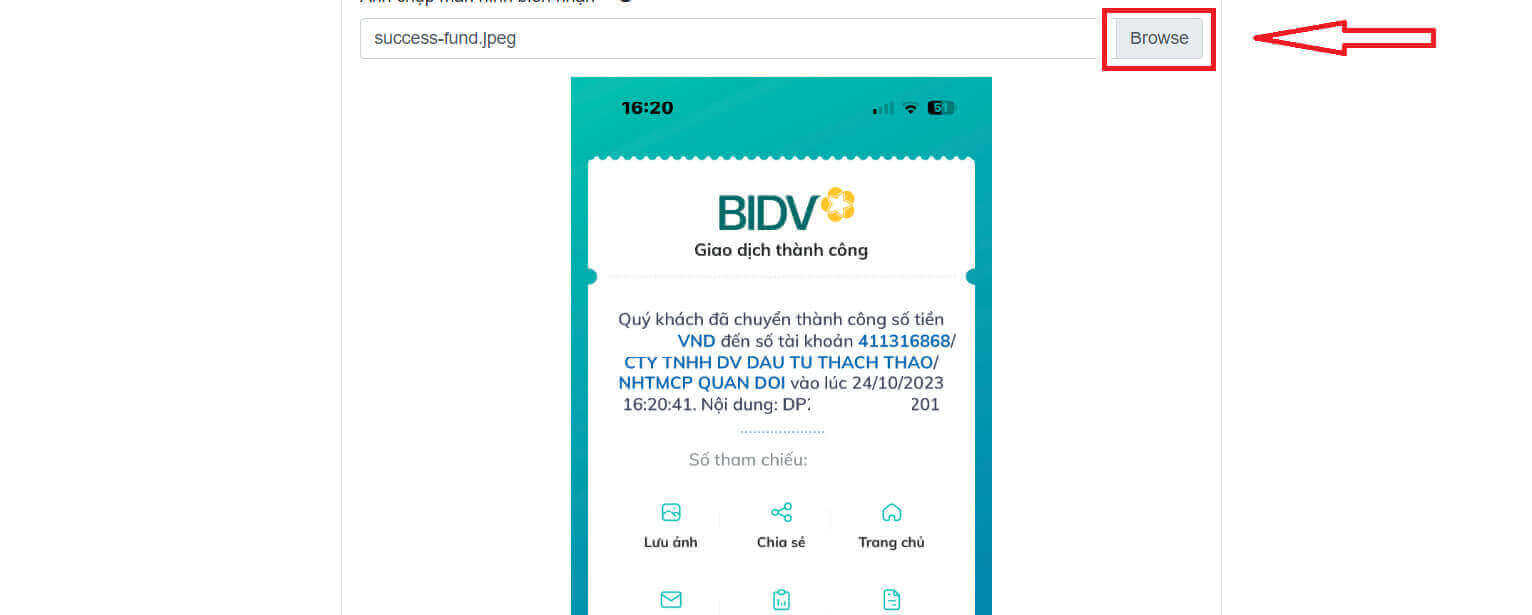
- Te pola są opcjonalne. Jeśli czujesz się komfortowo, możesz je wypełnić, aby szybciej uzyskać akceptację.
Depozyt lokalny
Możesz wpłacić środki na swoje konto handlowe, korzystając z poniższych informacji. Przedstawiciel LiteFinance otrzyma Twoje zlecenie i zaksięguje je na Twoim koncie po przelaniu środków.
Najpierw musisz wybrać:
- Rachunek handlowy, na który chcesz dokonać wpłaty.
- Metoda płatności.
- Konto bankowe.
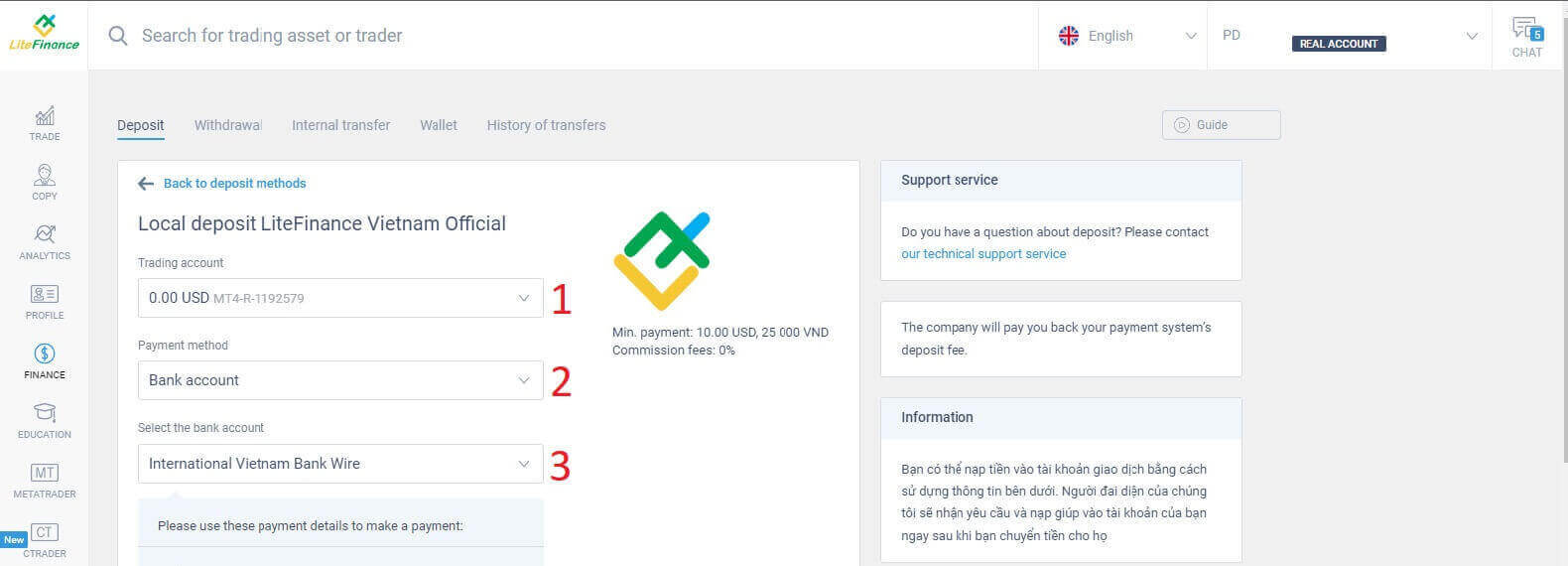
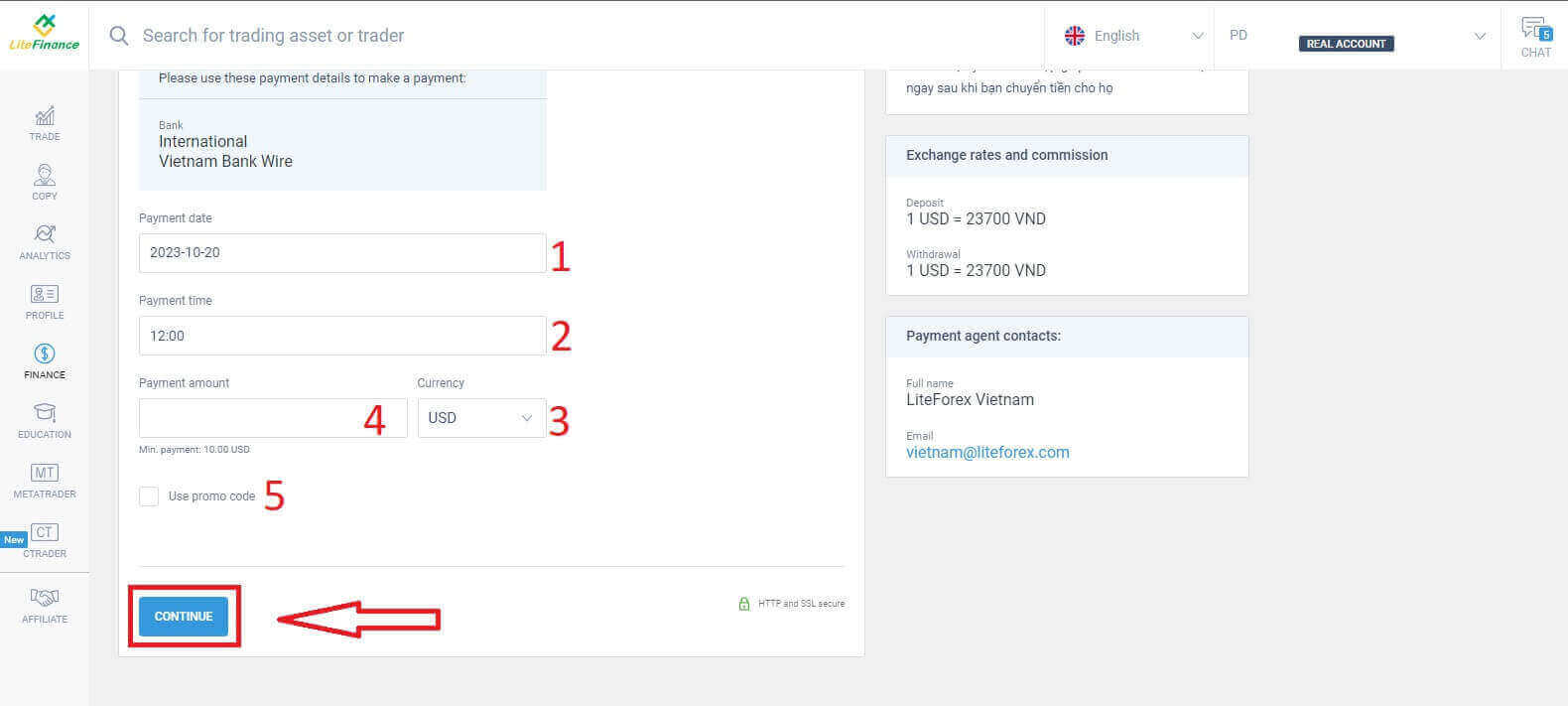
Poniżej znajdują się niezbędne szczegóły dotyczące korzystania z tej metody:
- Data płatności.
- Czas płatności.
- Waluta.
- Kwota płatności (min. 10 USD).
- Wprowadź kod promocyjny (jeśli jest dostępny).
Natychmiast pojawi się krótki formularz potwierdzający pomyślne wysłanie zgłoszenia. Sprawdź jeszcze raz informacje w formularzu i jeśli wszystko jest poprawne, kliknij „Zamknij”, aby zakończyć.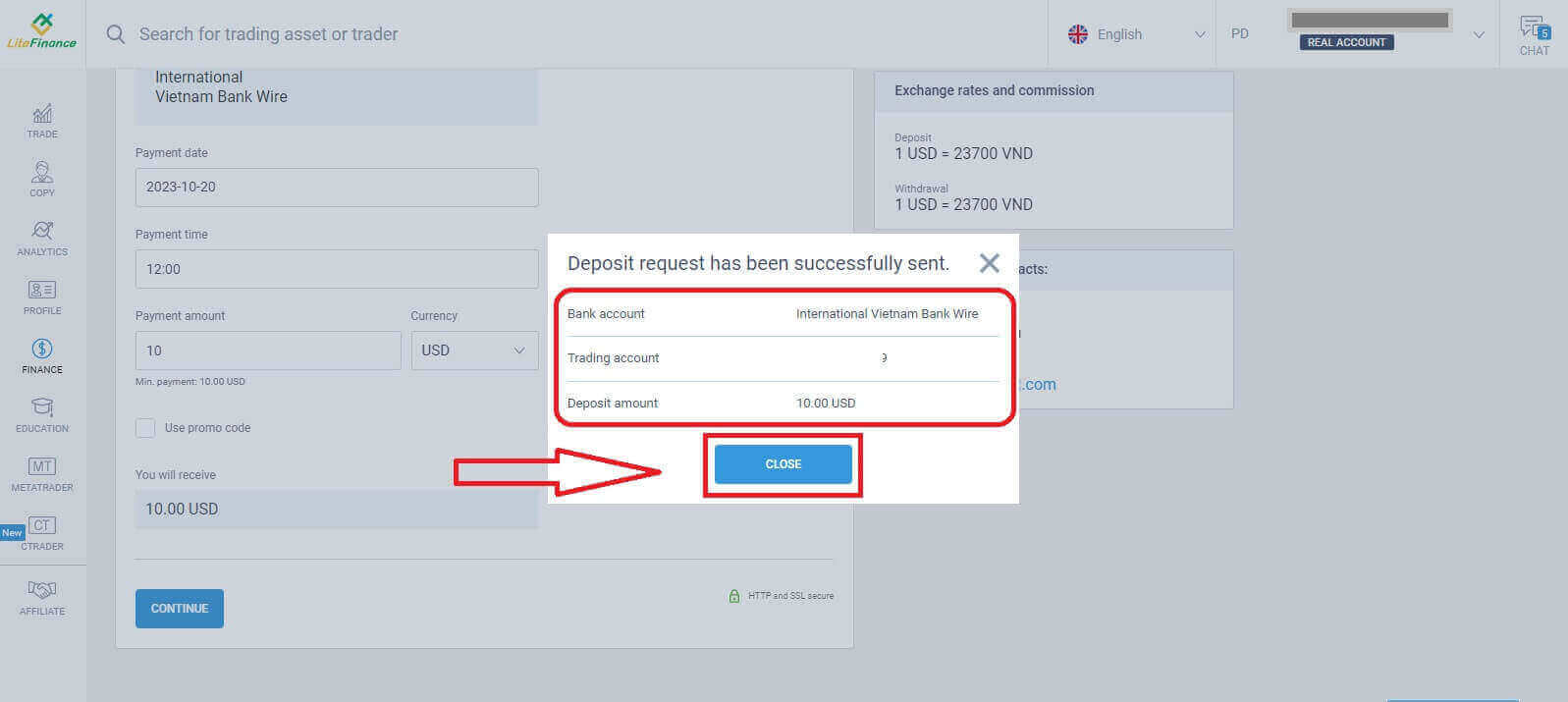
Jak wpłacić środki za pomocą aplikacji mobilnej LiteFinance
Otwórz aplikację mobilną LiteFinance na smartfonie lub tablecie. Zaloguj się na swoje konto handlowe, używając zarejestrowanego adresu e-mail i hasła. Jeśli nie masz zarejestrowanego konta lub nie wiesz, jak się zalogować, zapoznaj się z tym artykułem: Jak zarejestrować konto w LiteFinance .
Po zalogowaniu przejdź do interfejsu „Więcej” . 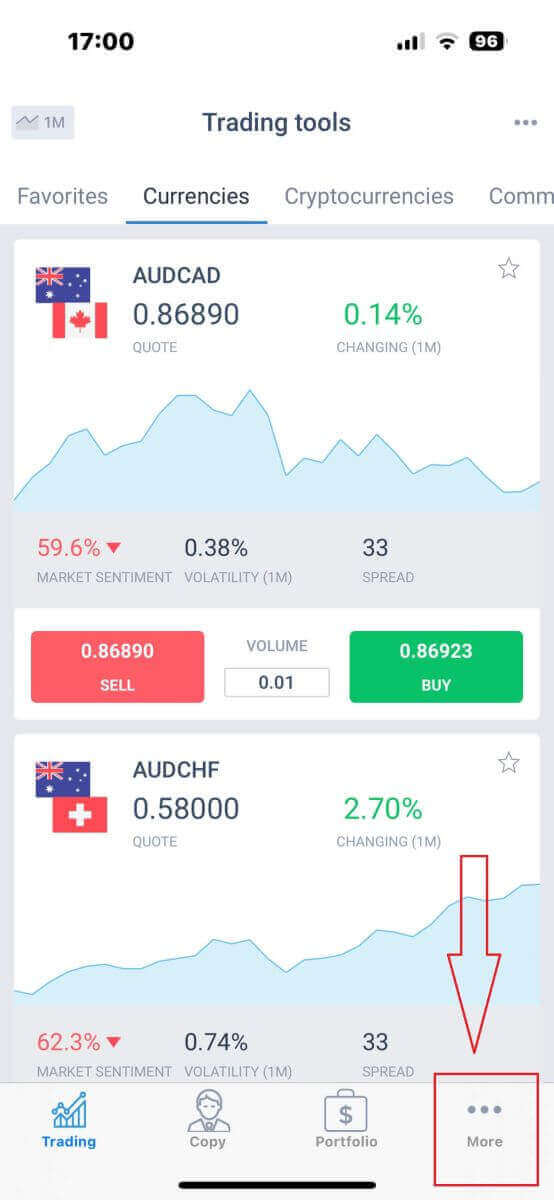
Znajdź sekcję „Finanse” i kliknij ją. Zazwyczaj znajduje się ona w menu głównym lub na pulpicie nawigacyjnym. 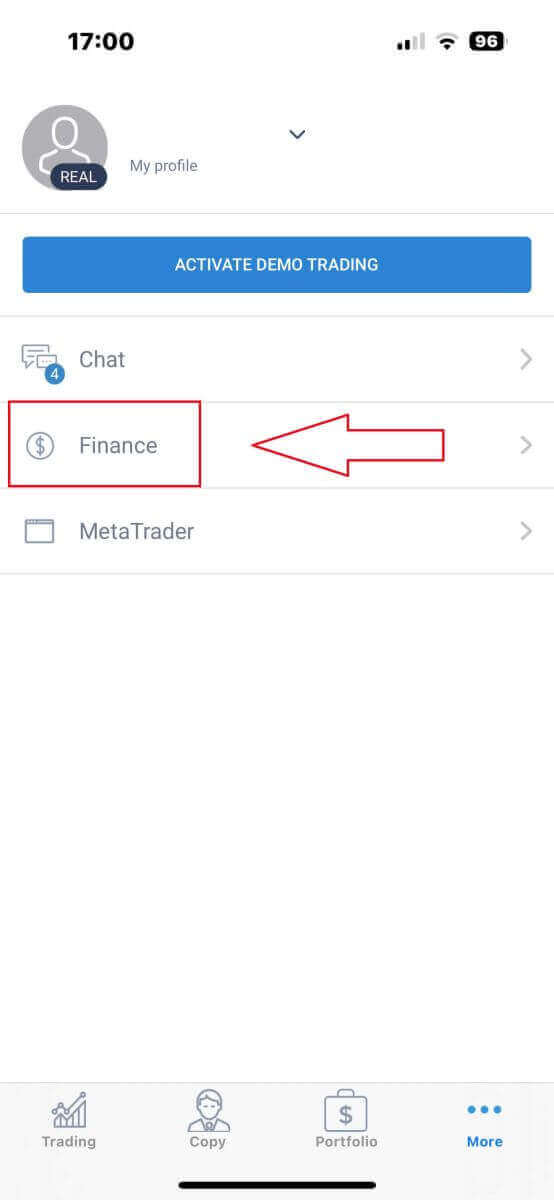
W sekcji wpłat zobaczysz różne metody wpłaty. Wybierz preferowaną metodę i zapoznaj się z poniższym samouczkiem dla każdej z nich. 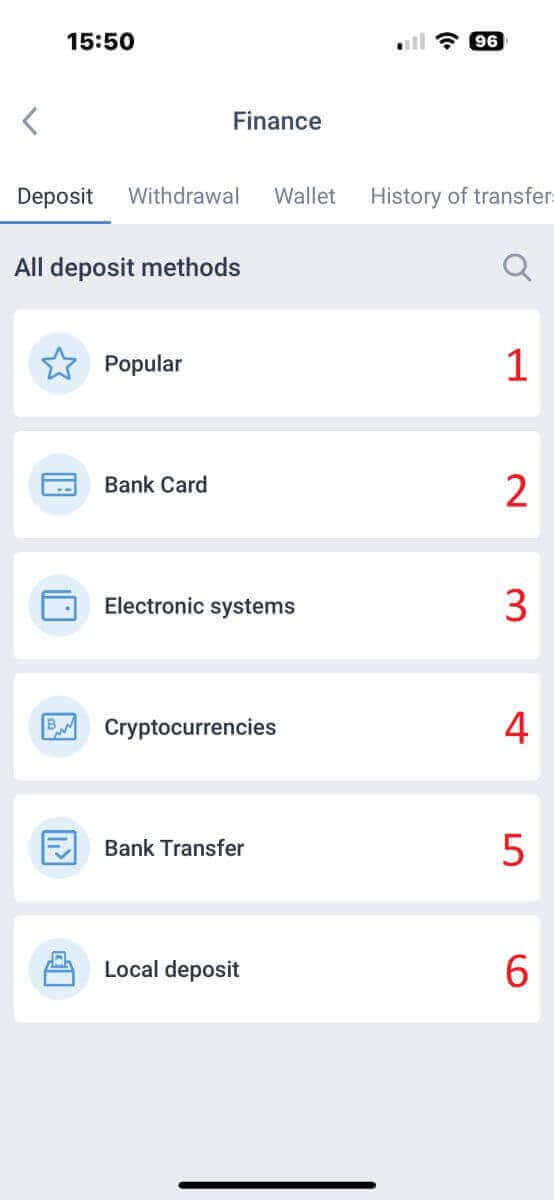
Karta bankowa
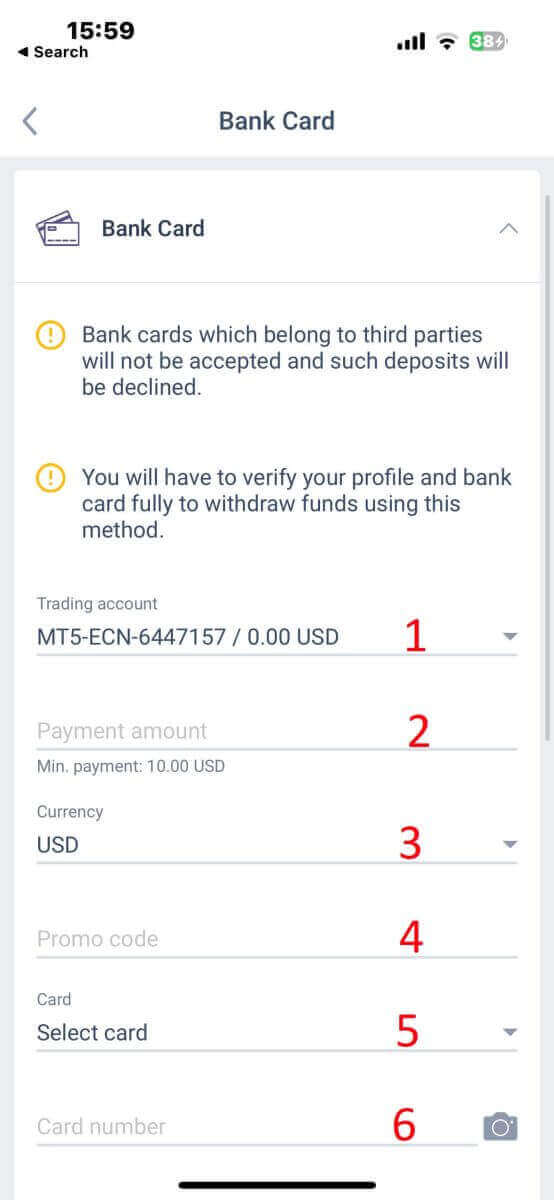
Przy tej metodzie należy zwrócić uwagę na kilka kwestii (mogą się one różnić w zależności od banku):- Karty bankowe należące do osób trzecich nie będą akceptowane, a wpłaty tego typu będą odrzucane.
- Aby wypłacić środki tą metodą, będziesz musiał zweryfikować swój profil i kartę bankową (jeśli nie zweryfikowałeś swojego profilu i karty bankowej, zobacz ten post: Jak zweryfikować konto w LiteFinance ).
- Rachunek transakcyjny, na który chcesz dokonać wpłaty.
- Kwota płatności (min. 10 USD).
- Waluta.
- Kod promocyjny (jeśli dostępny).
- Wybór karty jest dostępny wyłącznie dla tych, którzy dokonali co najmniej 1 wpłaty (innymi słowy, informacje o karcie zostały zapisane na potrzeby kolejnych wpłat).
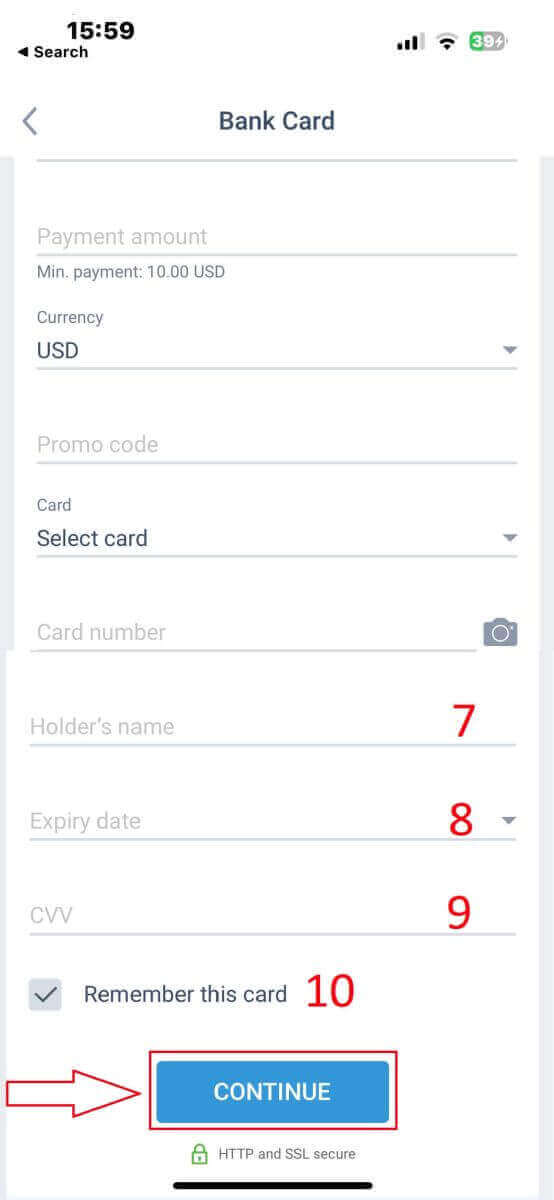
- Numer karty.
- Imię i nazwisko posiadacza.
- Data ważności
- CVV
- Zaznacz to pole, jeśli chcesz, aby dane karty zostały zapisane na potrzeby kolejnych wpłat.
Systemy elektroniczne
LiteFinance oferuje różnorodne systemy płatności elektronicznych. Wybierz preferowany system wpłaty.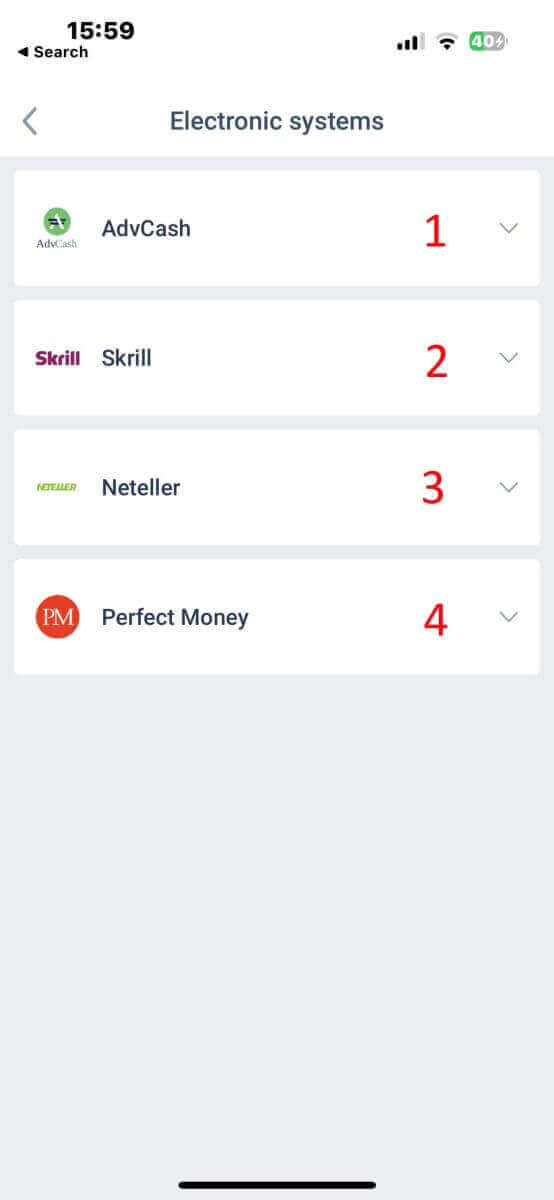
Aby dokonać wpłaty za pośrednictwem systemów elektronicznych, wykonaj następujące 5 prostych kroków:
- Wybierz konto, na które chcesz dokonać wpłaty.
- Podaj kwotę, którą chcesz wpłacić za pomocą wybranego systemu płatności elektronicznych.
- Wybierz walutę.
- Wprowadź kod promocyjny (jeśli jest dostępny).
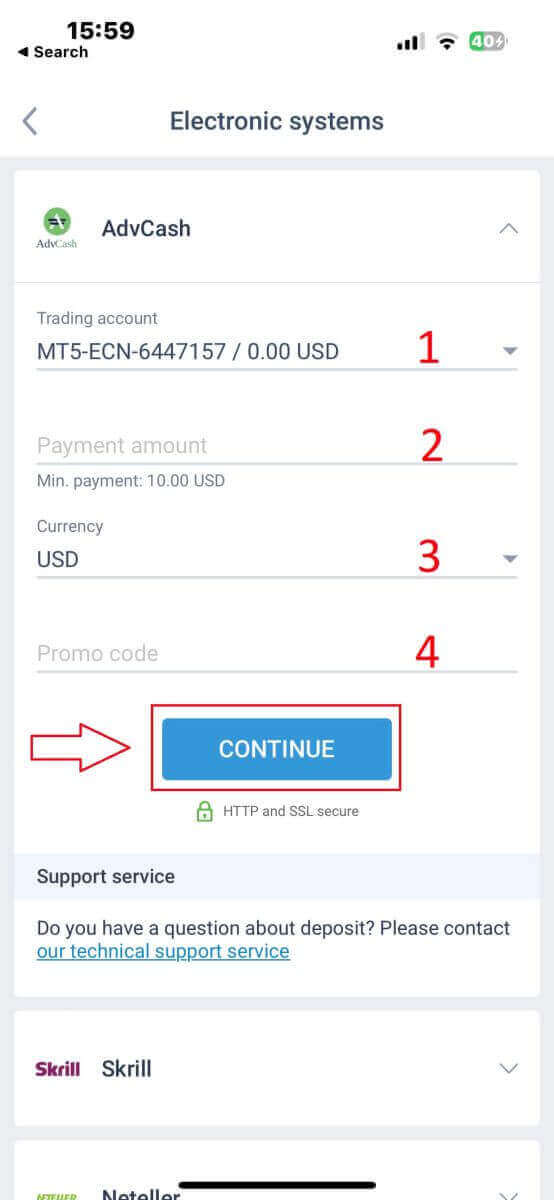
Zostaniesz przekierowany do interfejsu systemu płatności. Postępuj zgodnie ze szczegółowymi instrukcjami podanymi przez wybrany system płatności, które mogą obejmować zalogowanie się do portfela elektronicznego lub podanie danych płatności. Po wprowadzeniu wymaganych informacji i potwierdzeniu wpłaty w interfejsie systemu płatności, kontynuuj transakcję.
Aplikacja mobilna LiteFinance przetworzy transakcję. Zazwyczaj zajmuje to kilka chwil. Możesz zobaczyć ekran potwierdzenia, informujący o przetwarzaniu transakcji. Jeśli transakcja zostanie pomyślnie przetworzona, otrzymasz powiadomienie potwierdzające wpłatę. Środki zostaną natychmiast zaksięgowane na Twoim koncie handlowym LiteFinance.
Kryptowaluty
W LiteFinance dostępna jest szeroka gama kryptowalut do wpłat, musisz wybrać tę, która Ci odpowiada: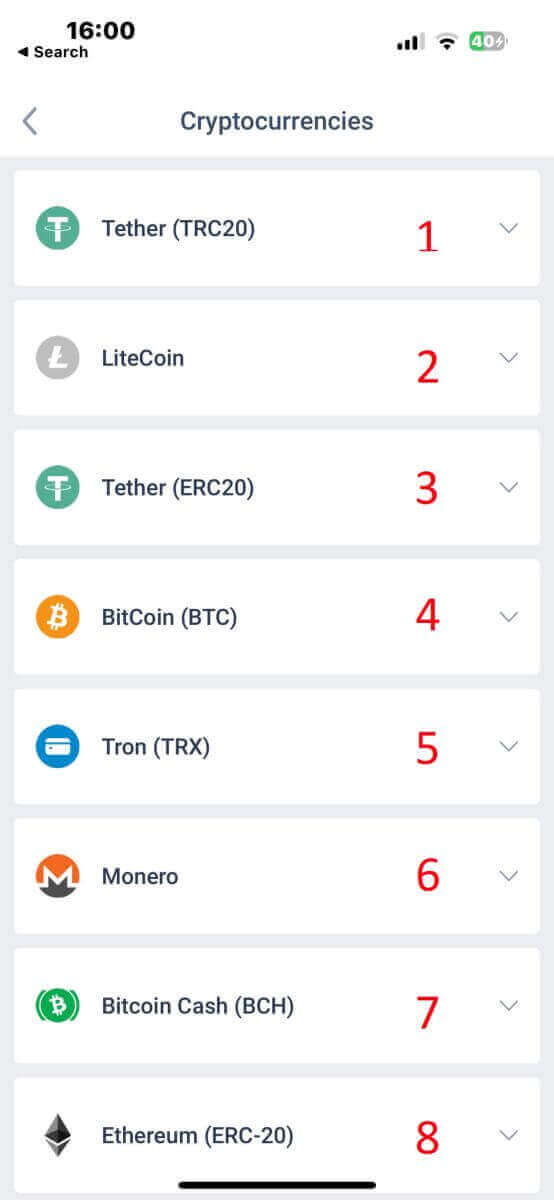
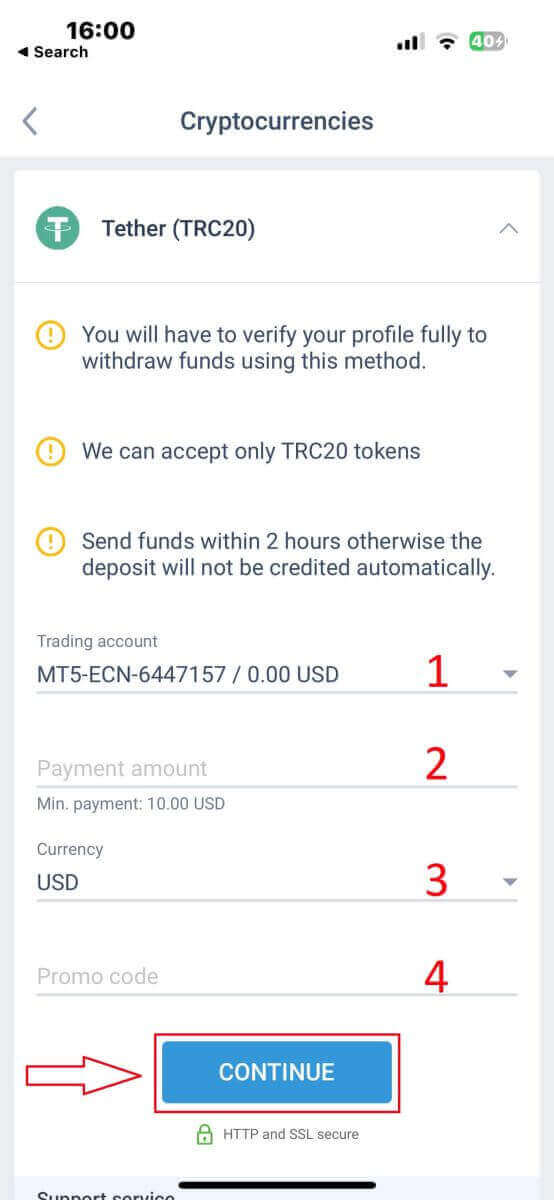
Oto kilka rzeczy, o których należy pamiętać, korzystając z tej metody:
- Aby wypłacić środki tą metodą, musisz w pełni zweryfikować swój profil.
- Akceptowane są wyłącznie tokeny TRC20.
- Pieniądze muszą zostać wysłane w ciągu 2 godzin, w przeciwnym razie depozyt nie zostanie zaksięgowany automatycznie.
- Wybierz konto, na które chcesz dokonać wpłaty.
- Wskaż kwotę, którą zamierzasz wpłacić za pomocą wybranej metody płatności elektronicznej.
- Wybierz preferowaną walutę.
- Wprowadź kod promocyjny (jeśli jest dostępny).
- Kliknij „KONTYNUUJ” .
Aplikacja poda Ci unikalny adres wpłaty dla wybranej kryptowaluty. Ten adres jest kluczowy dla prawidłowego zaksięgowania transakcji na Twoim koncie handlowym. Skopiuj adres do schowka lub zanotuj go. Następnie otwórz swój portfel kryptowalutowy, niezależnie od tego, czy jest to portfel programowy, czy portfel giełdowy. Zainicjuj przelew (wyślij) żądaną kwotę na adres wpłaty podany przez LiteFinance.
Po zainicjowaniu przelewu sprawdź dokładnie dane, w tym adres wpłaty i wysyłaną kwotę. Potwierdź transakcję w swoim portfelu kryptowalutowym. Transakcje kryptowalutowe mogą wymagać potwierdzenia w sieci blockchain. Czas oczekiwania może się różnić w zależności od kryptowaluty, ale zazwyczaj wynosi od kilku minut do kilku godzin. Zachowaj cierpliwość podczas oczekiwania na potwierdzenie.
Przelew bankowy
Tutaj również mamy możliwość wyboru spośród wielu kanałów przelewu bankowego (które mogą się różnić w zależności od kraju). Dlatego prosimy o wybranie tego, który najbardziej Państwu odpowiada.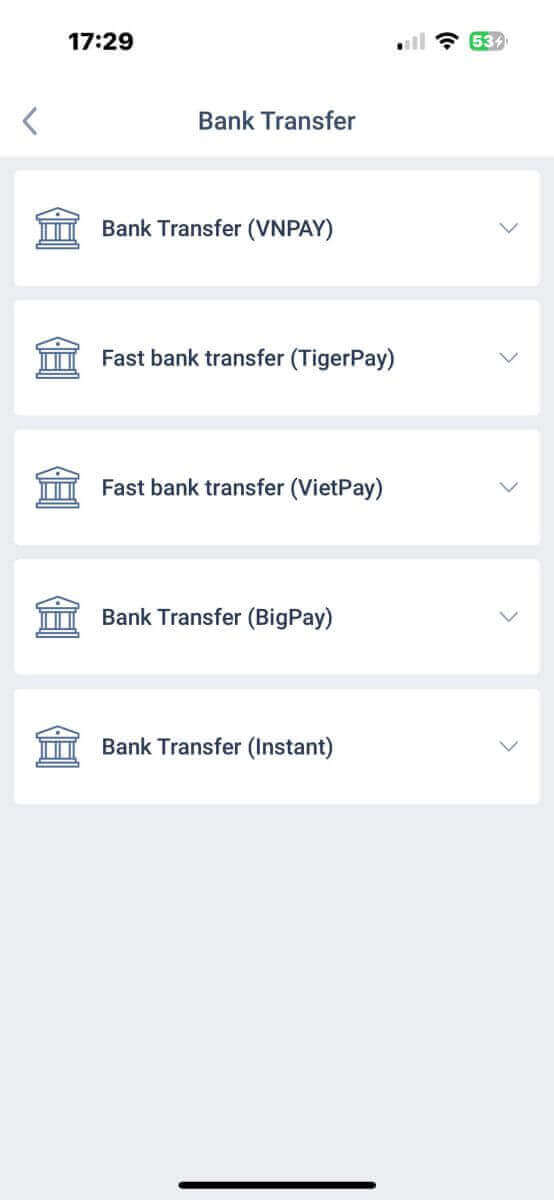
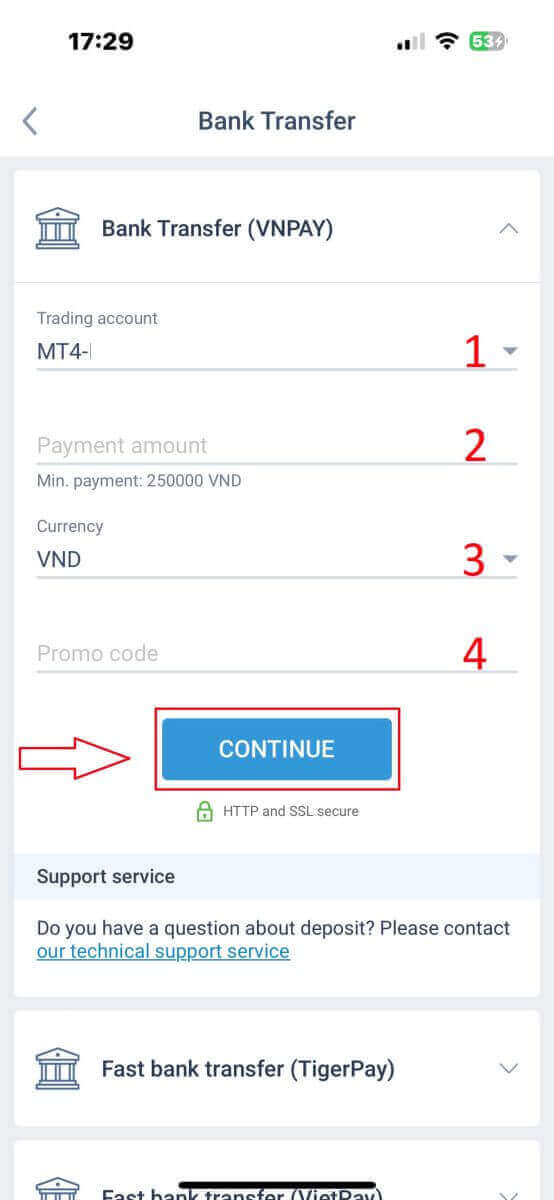
Po dokonaniu wyboru, należy podać dane płatności, aby przejść do kolejnego interfejsu wpłaty. Dane te obejmują:
- Rachunek transakcyjny, na który chcesz dokonać wpłaty.
- Kwota płatności (min. 250000 VND lub równowartość w innej walucie).
- Waluta.
- Kod promocyjny (jeśli dostępny).
System wyświetli formularz potwierdzenia wprowadzonych informacji; sprawdź je dokładnie, aby upewnić się, że są poprawne. Następnie wybierz „POTWIERDŹ” , aby przejść do etapu przelewu pieniężnego.
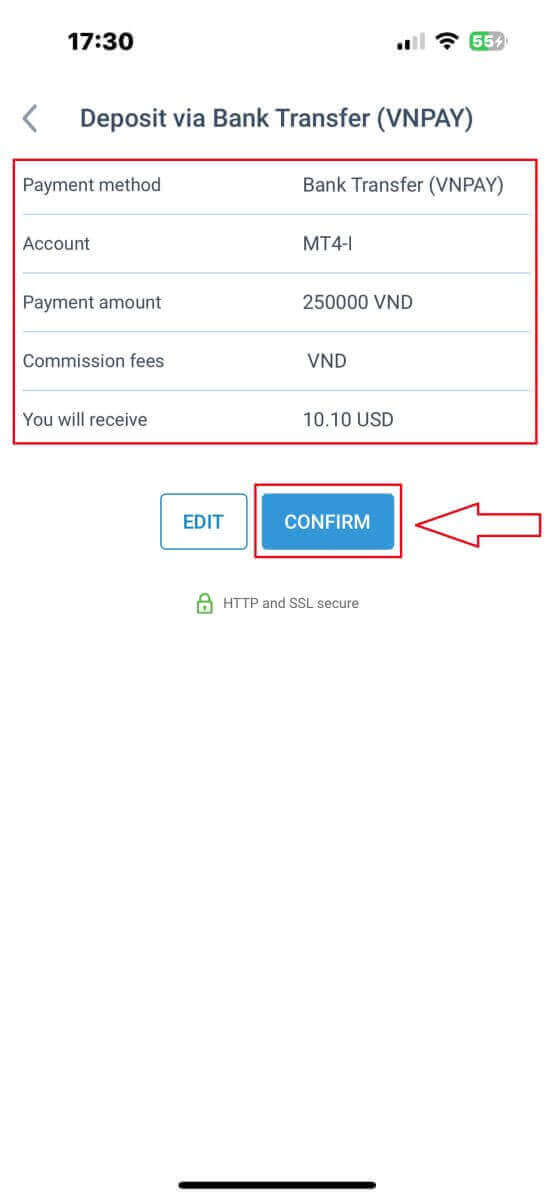
W tym interfejsie pierwszą rzeczą, którą należy zrobić, jest dokładne zapoznanie się z instrukcjami w formularzu „PRZYPOMNIENIE” , aby uniknąć przykrych błędów podczas realizacji przelewu. Po zrozumieniu sposobu wykonania przelewu, wybierz przycisk „Przejdź do płatności”, aby kontynuować.
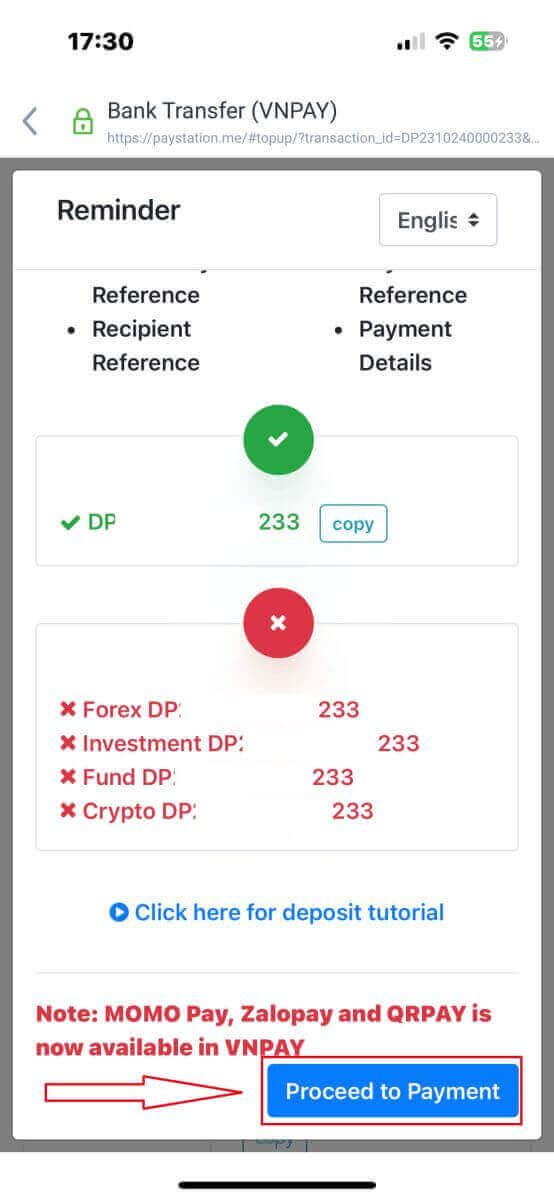
Na tym etapie wykonasz przelew na wskazane konto wyświetlone na ekranie.
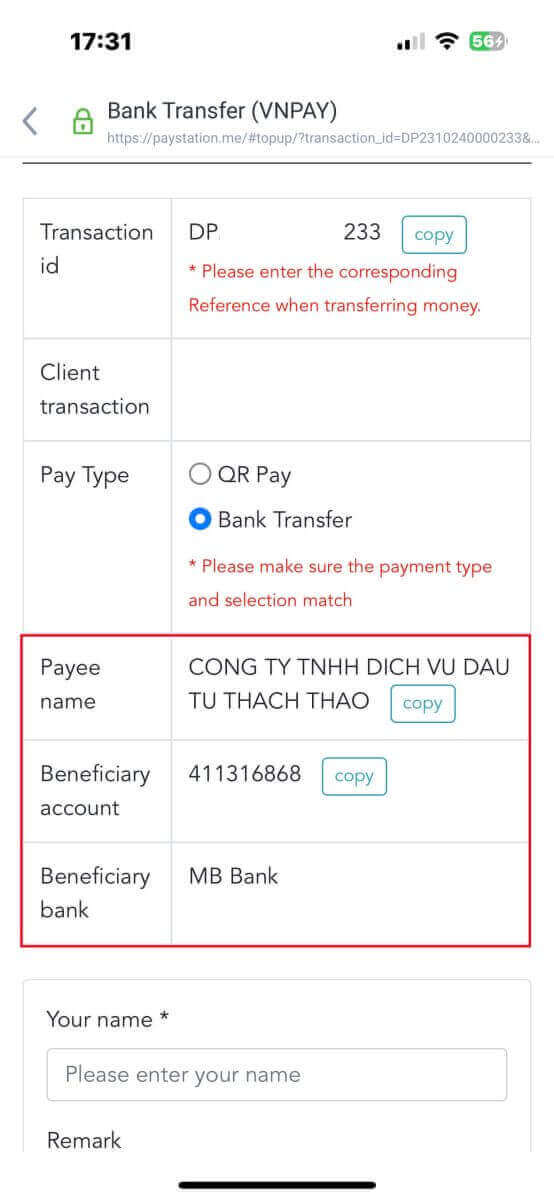
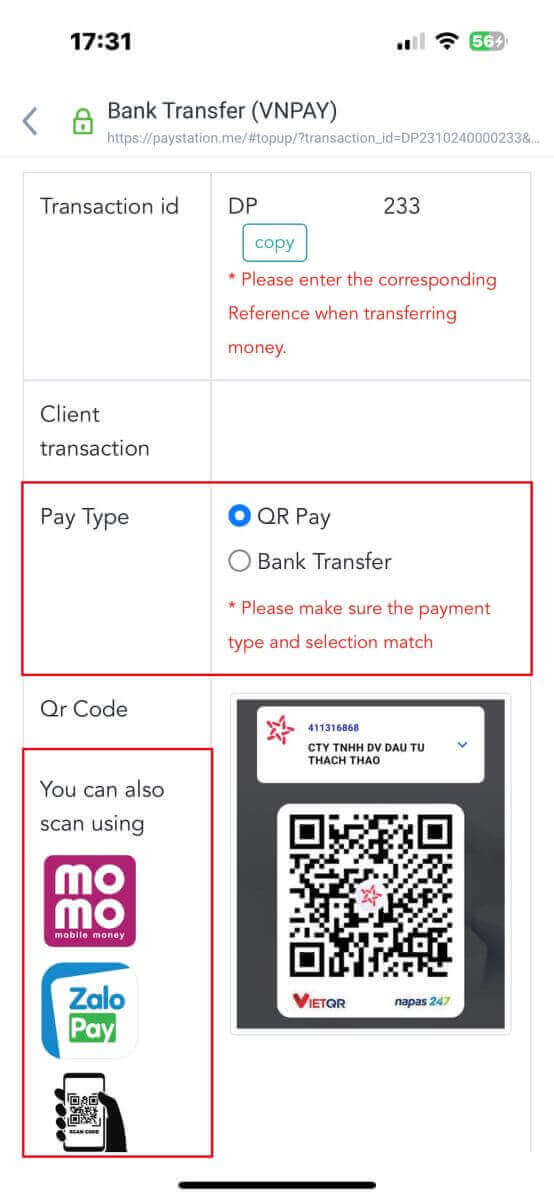
Co więcej, możesz łatwo i szybko przesyłać środki, wybierając metodę przelewu QR Pay, korzystając z poniższych prostych instrukcji:
- Wybierz metodę płatności skanując kod QR widoczny na obrazku.
- Skorzystaj z opcji płatności widocznych na ekranie.
- Zeskanuj kod QR wyświetlony na ekranie i dokonaj płatności w zwykły sposób.
W tej ostatniej fazie będziesz musiał podać następujące dodatkowe, niezbędne dane:
- Twoje pełne imię i nazwisko.
- Twój komentarz (uwaga: jest to pole opcjonalne).
- Zrzut ekranu przedstawiający pomyślne potwierdzenie płatności (po prostu naciśnij „Przeglądaj”, aby przesłać zrzut ekranu).
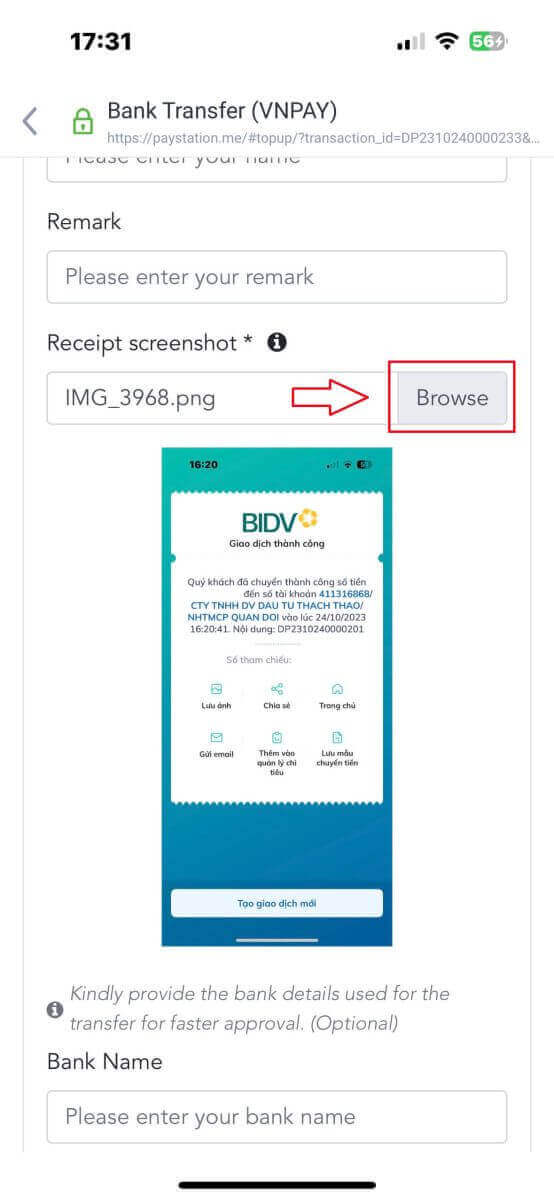
Te kroki są opcjonalne. Jeśli nie masz żadnych zastrzeżeń, możesz podać te informacje, aby szybciej uzyskać akceptację.
- Nazwa Twojego banku.
- Nazwa Twojego konta bankowego.
- Numer Twojego konta bankowego.
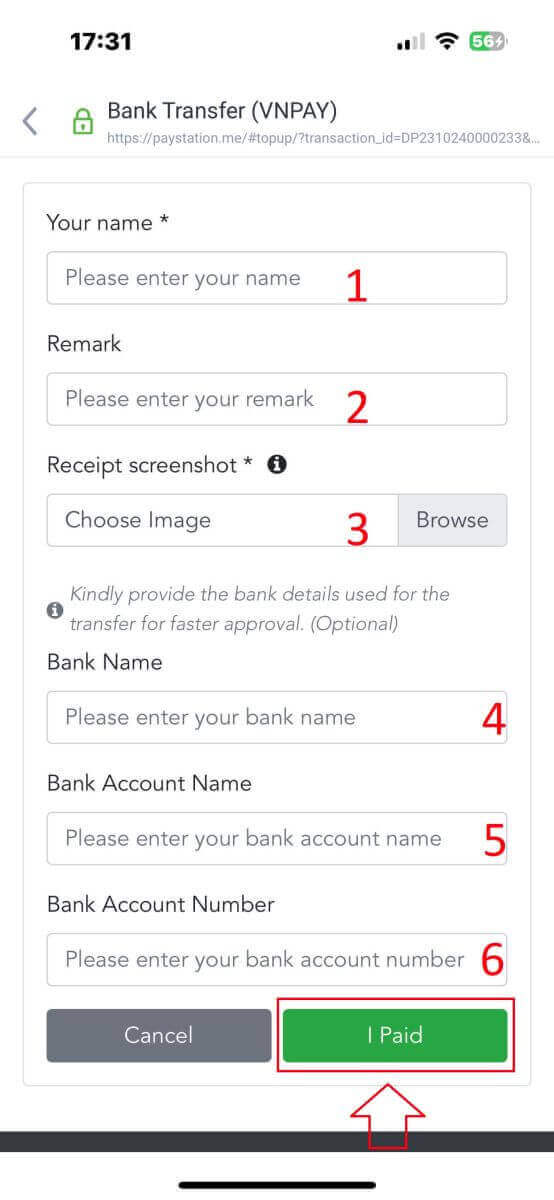
Na koniec sprawdź dokładnie, czy podane informacje są poprawne. Następnie wybierz „Zapłaciłem” i zakończ proces przelewu.
Depozyt lokalny
Najpierw wybierz opcję dostępną w Twoim kraju.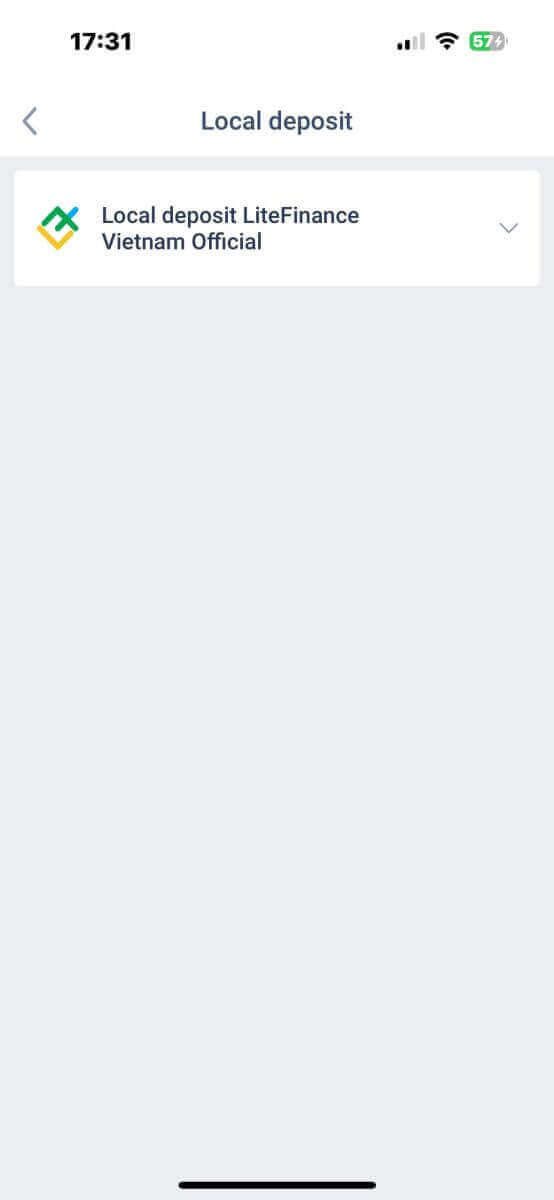
Oto niezbędne dane do dokonania płatności:
- Rachunek handlowy, na który chcesz dokonać wpłaty.
- Kwota płatności (min. 10 USD lub równowartość w innej walucie).
- Waluta.
- Kod promocyjny (jeśli dostępny).
- Sposób płatności (na rachunek bankowy lub gotówką).
- Wybierz bank obsługujący tę metodę w Twoim kraju.
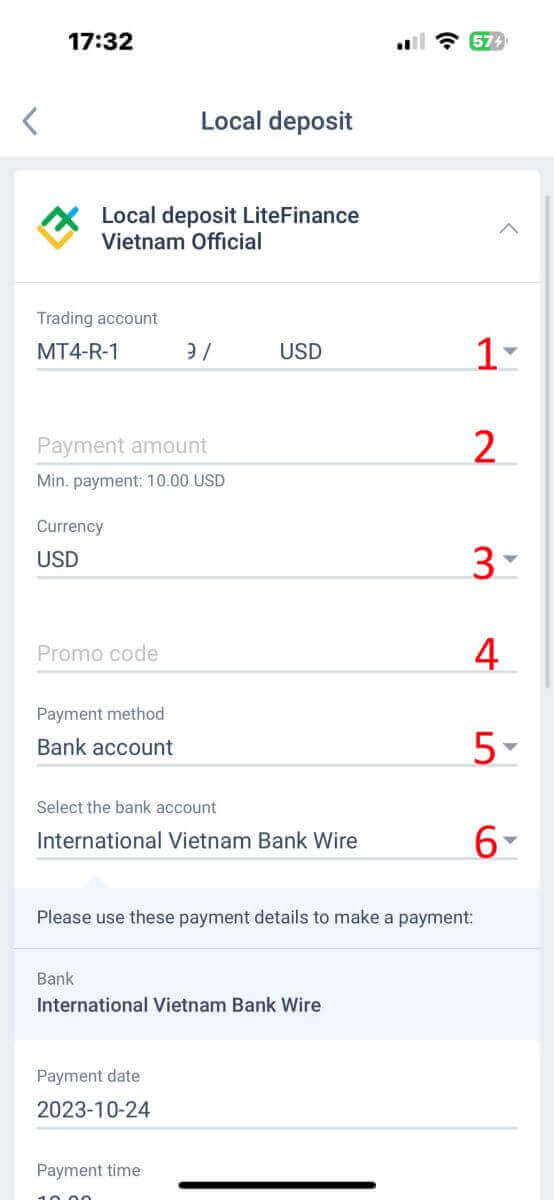
Oprócz powyższych informacji, jest jeszcze kilka szczegółów, na które powinieneś zwrócić uwagę:
- Aby uzyskać najlepszą obsługę, podaj systemowi dokładną godzinę, w której chcesz dokonać wpłaty.
- Przy dokonywaniu wpłaty należy zwrócić uwagę na kursy wymiany walut oraz prowizję.
- Dane kontaktowe do działu wsparcia w przypadku wystąpienia jakichkolwiek problemów.
Upewnij się, że w pełni rozumiesz informacje, a następnie kliknij przycisk „KONTYNUUJ” . 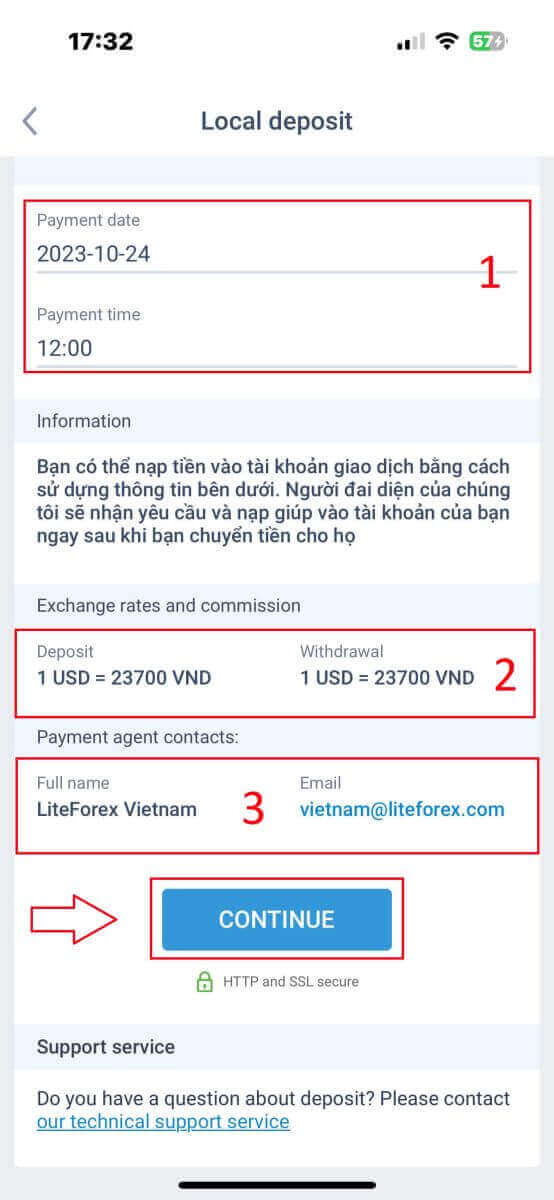
Na koniec otrzymasz powiadomienie o pomyślnym wysłaniu wniosku o wpłatę. Możesz wpłacić środki na swoje konto handlowe, korzystając z poniższych informacji. Przedstawiciel systemu odbierze wniosek i zaksięguje go na Twoim koncie, gdy tylko przelejesz na niego środki. 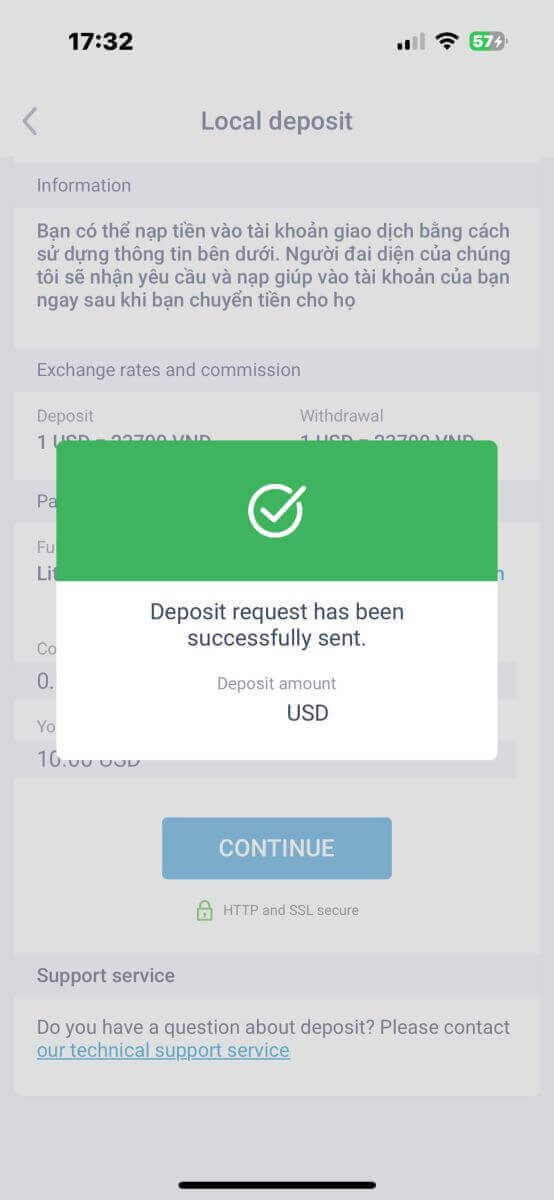
Jak handlować na rynku Forex w LiteFinance
Jak zalogować się do terminala LiteFinance MT4
Pierwszym krokiem jest uzyskanie dostępu do strony głównej LiteFinance za pomocą zarejestrowanego konta. Następnie należy wybrać zakładkę „METATRADER” (jeśli nie zarejestrowałeś konta lub nie masz pewności co do procesu logowania, zapoznaj się z poniższym artykułem: Jak zalogować się do LiteFinance ). 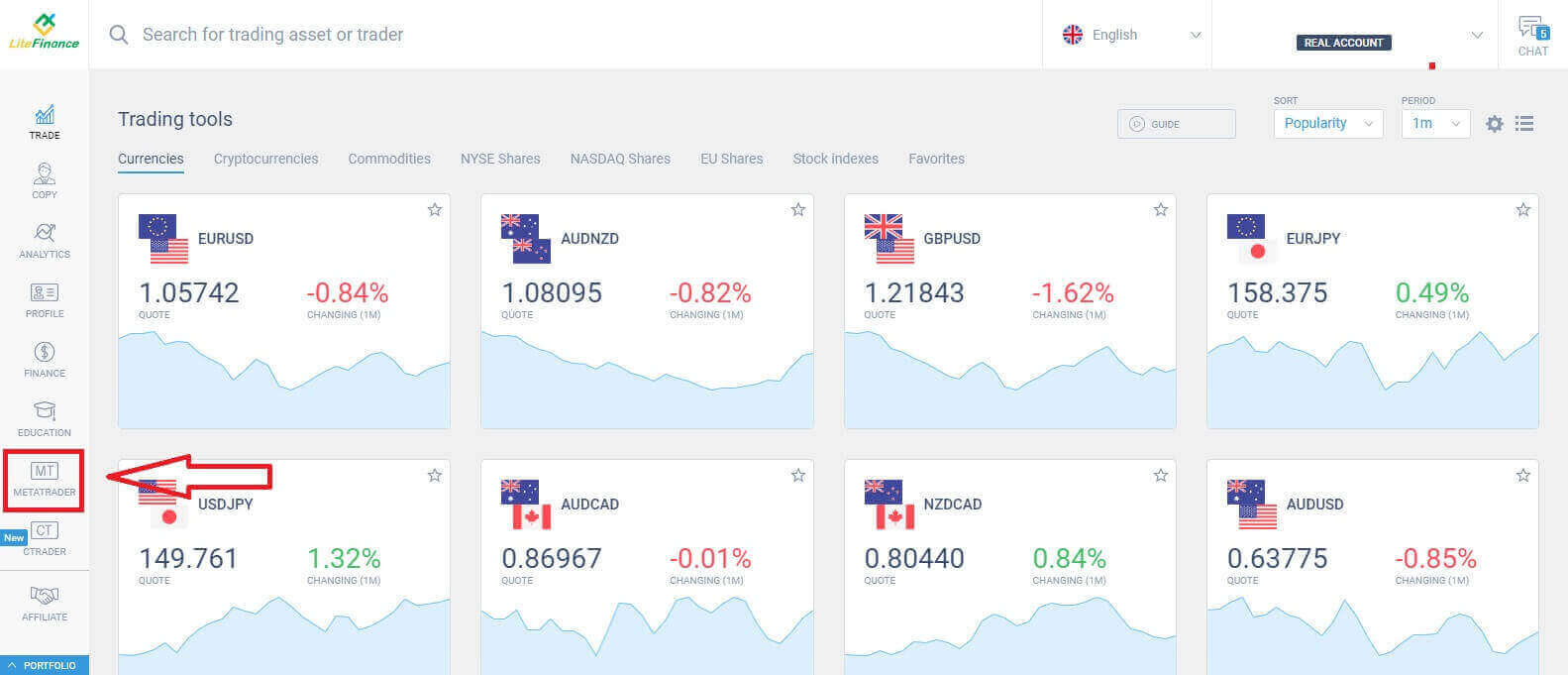
Następnie wybierz konto transakcyjne, które ma być kontem głównym. Jeśli wybrane konto nie jest kontem głównym, kliknij przycisk „Zmień na konto główne” w tym samym wierszu, co wybrane konto. 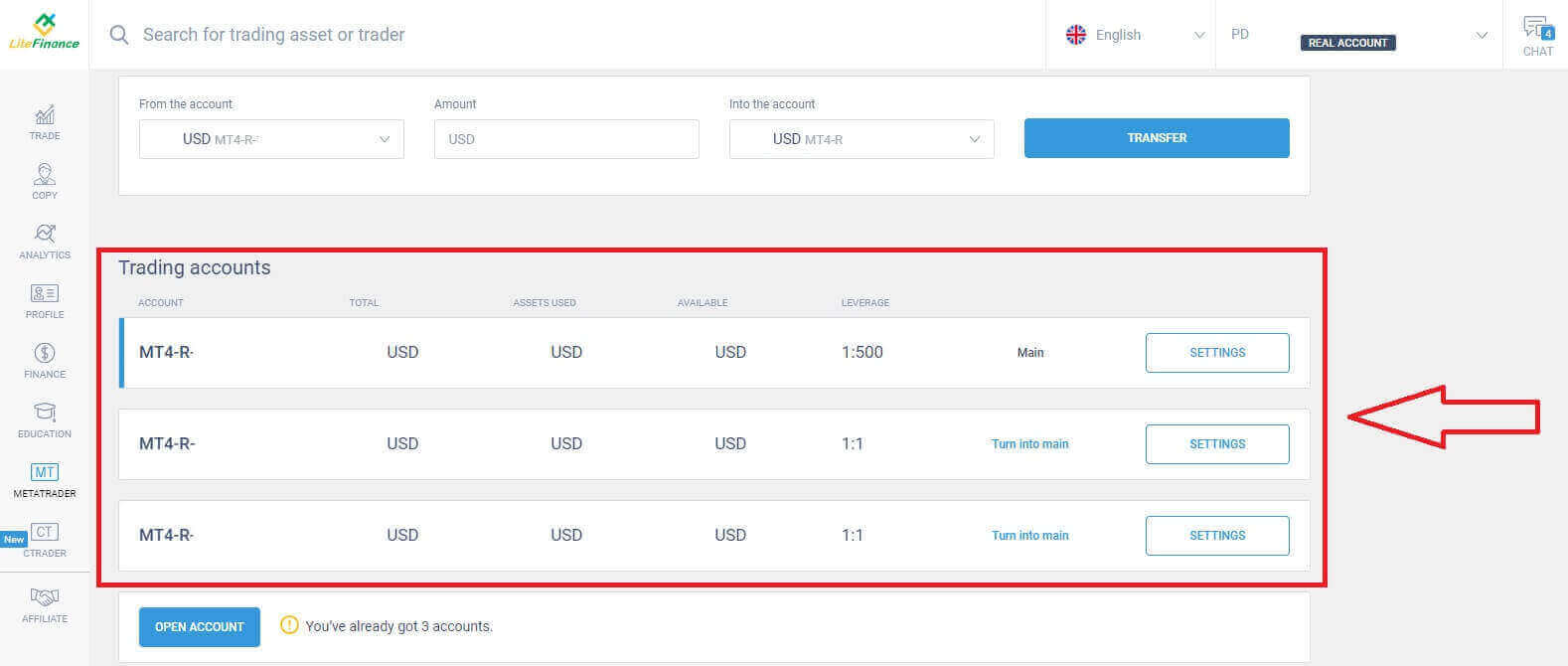 Przewiń myszką w górę, a znajdziesz tam ważne informacje potrzebne do zalogowania:
- Numer logowania do serwera.
- Serwer do logowania.
- Nazwa jest wyświetlana w terminalu.
- Hasło tradera służące do logowania.
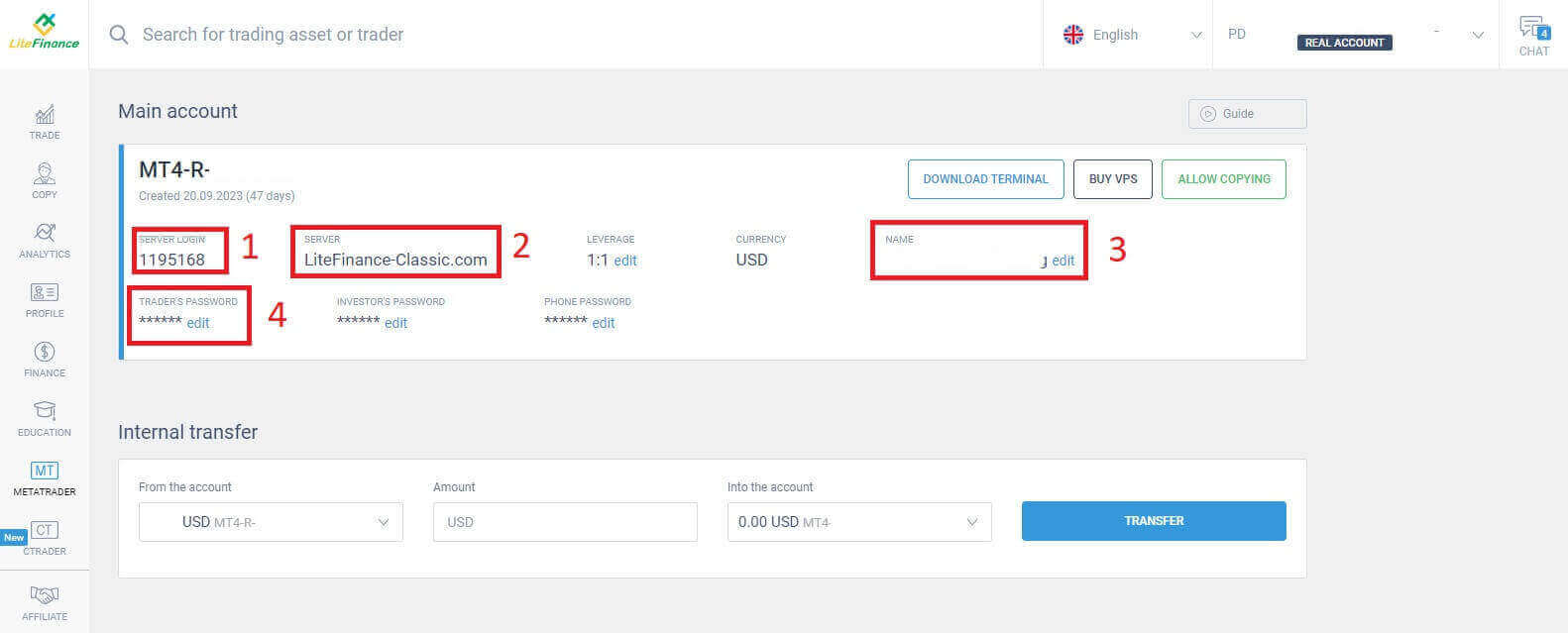
W sekcji hasła kliknij przycisk „Edytuj” obok pola hasła, aby zmienić hasło zgodnie z wymaganiami systemu. Po zakończeniu kliknij „Zapisz” . 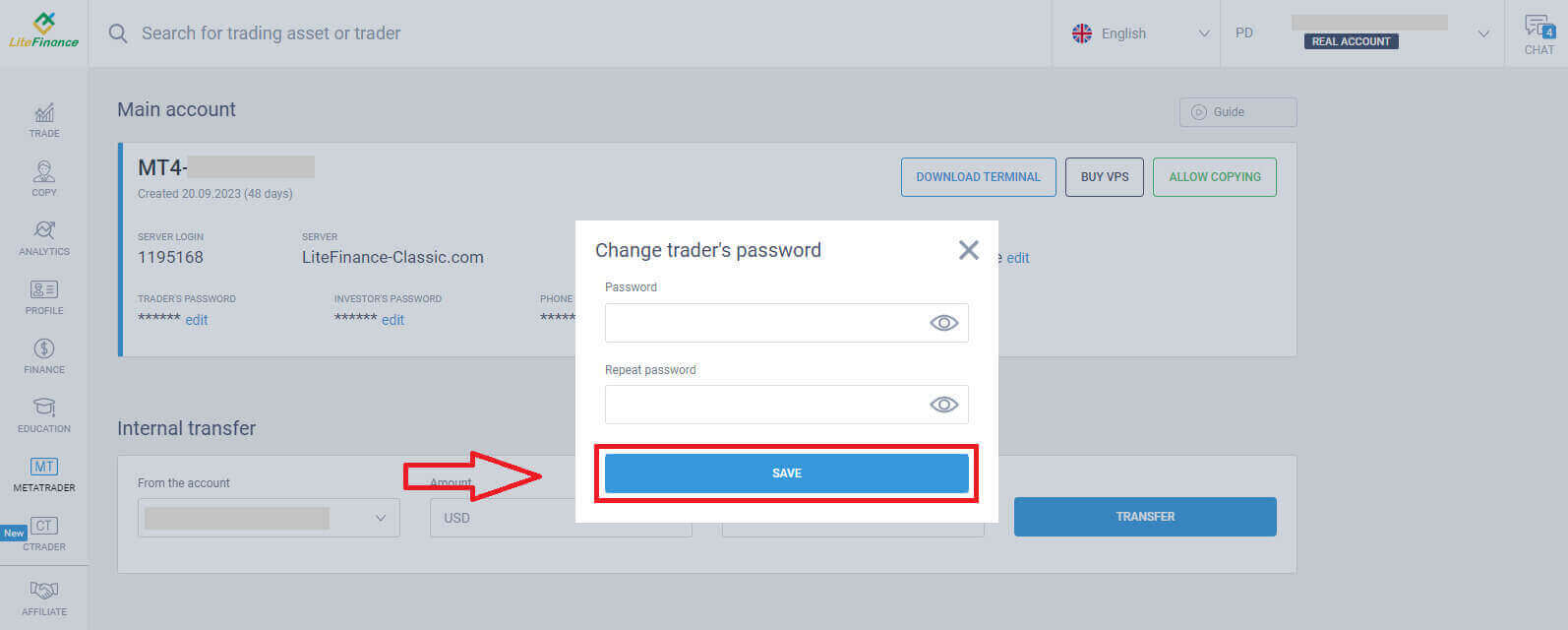
W następnym kroku przejdziesz do pobierania i uruchomisz terminal LiteFinance MT4, klikając przycisk „POBIERZ TERMINAL” .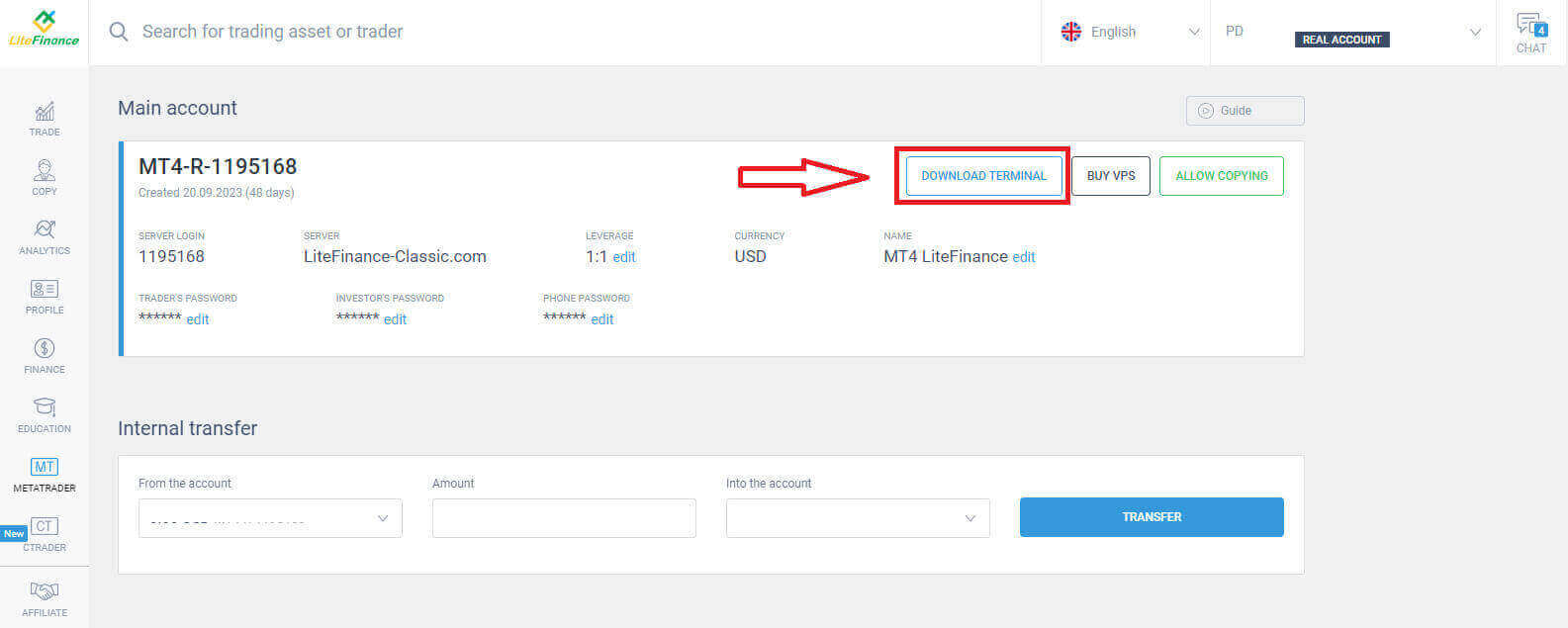
Po uruchomieniu terminala wybierz menu „Plik” w lewym górnym rogu ekranu. 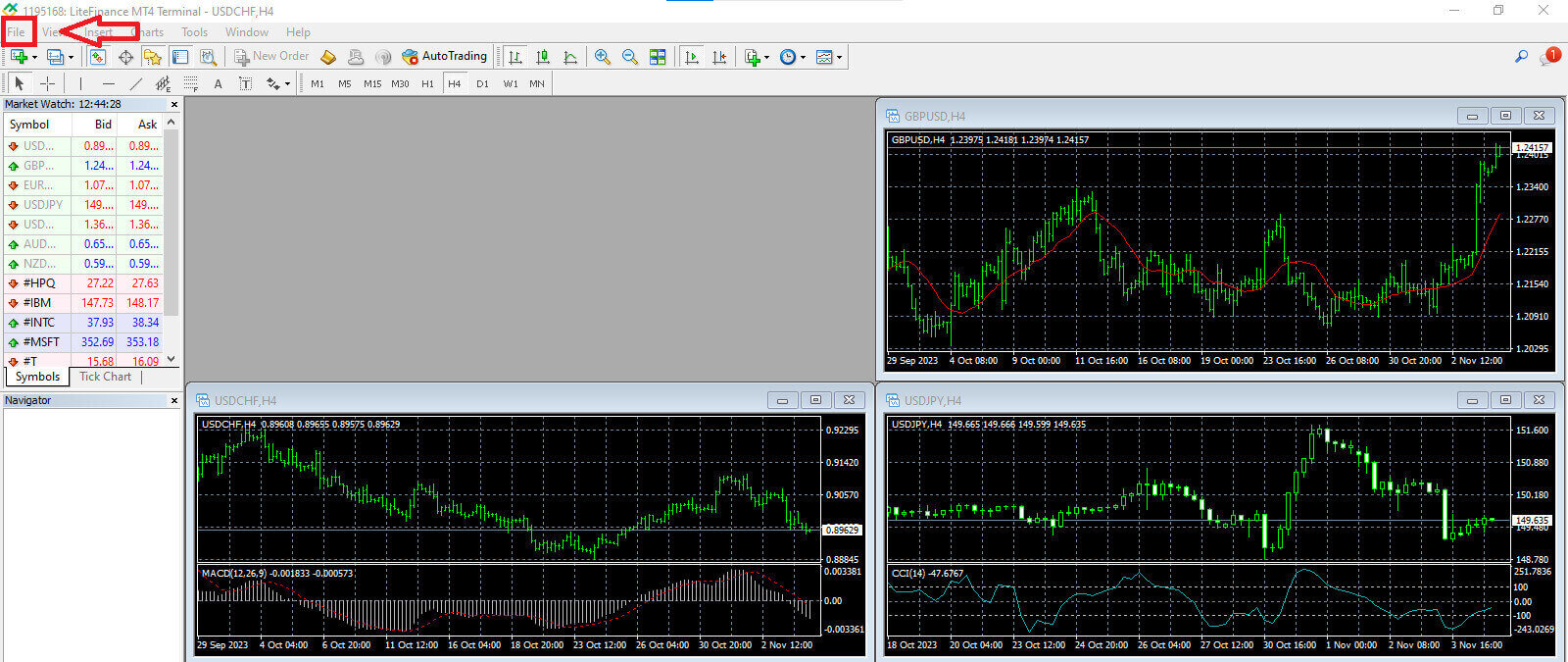
Następnie wybierz „Zaloguj się do konta handlowego”, aby otworzyć formularz logowania. 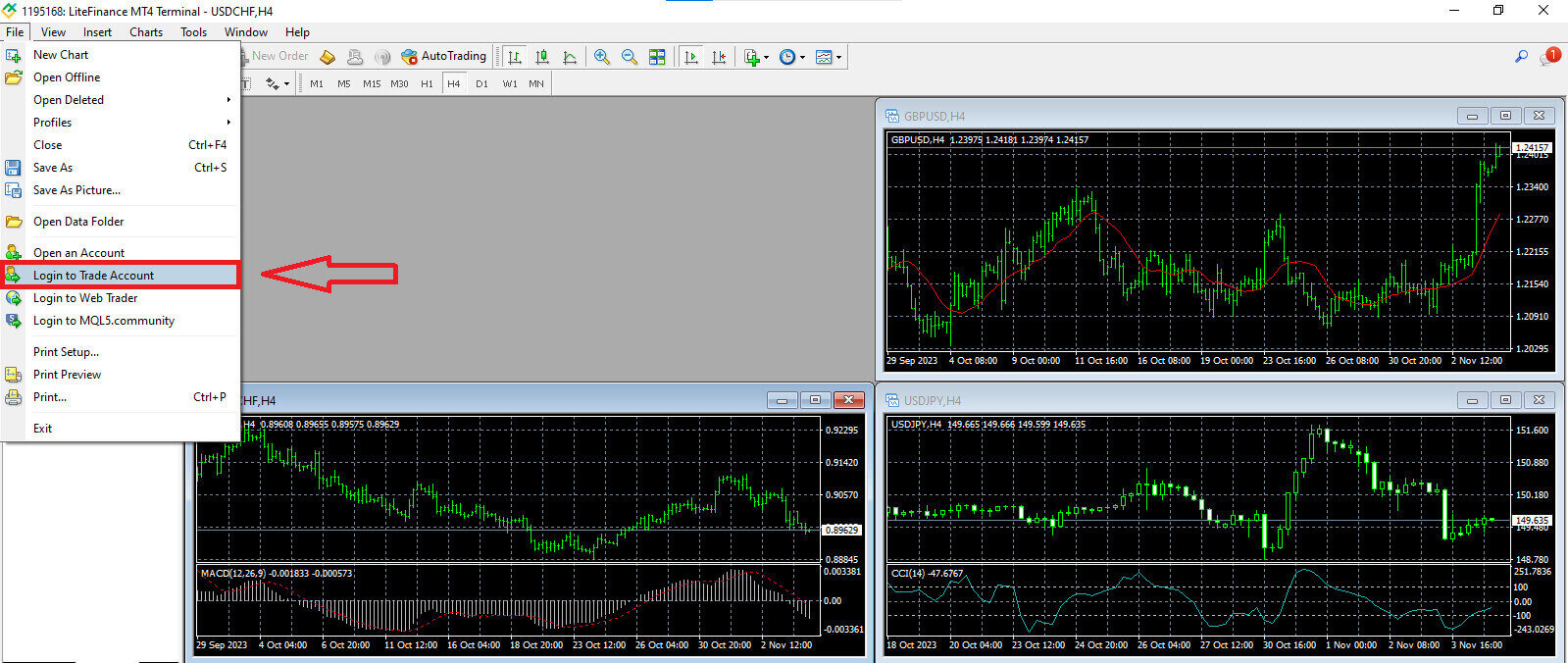
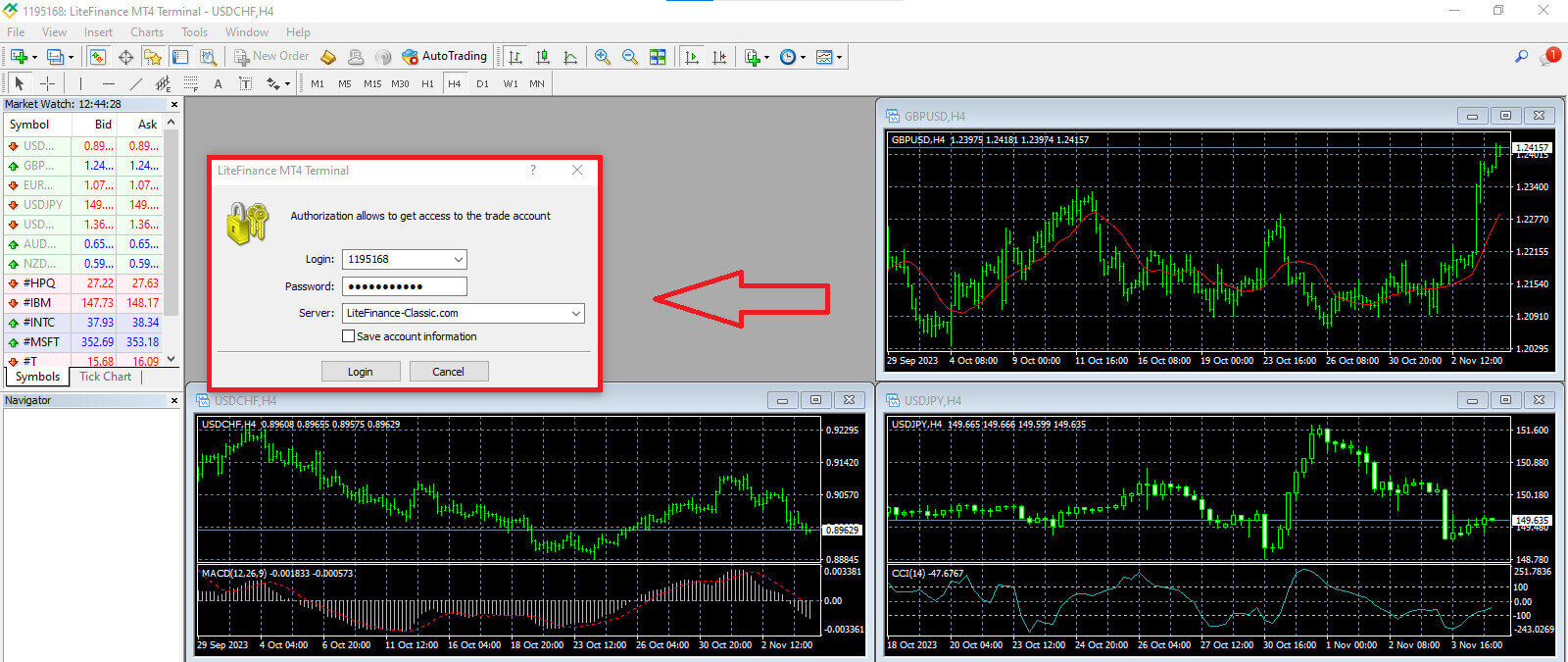
W tym formularzu będziesz musiał podać kilka informacji z wybranego w poprzednim kroku konta handlowego, aby się zalogować:
- W pierwszym polu od góry wpisz swój numer „LOGOWANIA DO SERWERA” .
- Wprowadź hasło, które utworzyłeś w poprzednim kroku.
- Wybierz serwer transakcyjny , który system pokazuje w ustawieniach konta transakcyjnego.
Jak złożyć nowe zamówienie na platformie LiteFinance MT4
Najpierw musisz wybrać instrument i uzyskać dostęp do jego wykresu.
Aby wyświetlić Market Watch, możesz przejść do menu „Widok” i kliknąć Market Watch lub użyć skrótu Ctrl+M. W tej sekcji wyświetlana jest lista symboli. Aby wyświetlić pełną listę, kliknij prawym przyciskiem myszy w oknie i wybierz „Pokaż wszystkie” . Jeśli wolisz dodać konkretny zestaw instrumentów do Market Watch, możesz to zrobić za pomocą menu rozwijanego „Symbole”
.
Aby wczytać konkretny instrument, taki jak para walutowa, na wykres cenowy, kliknij go raz. Po wybraniu, kliknij i przytrzymaj przycisk myszy, przeciągnij go w wybrane miejsce i zwolnij przycisk. 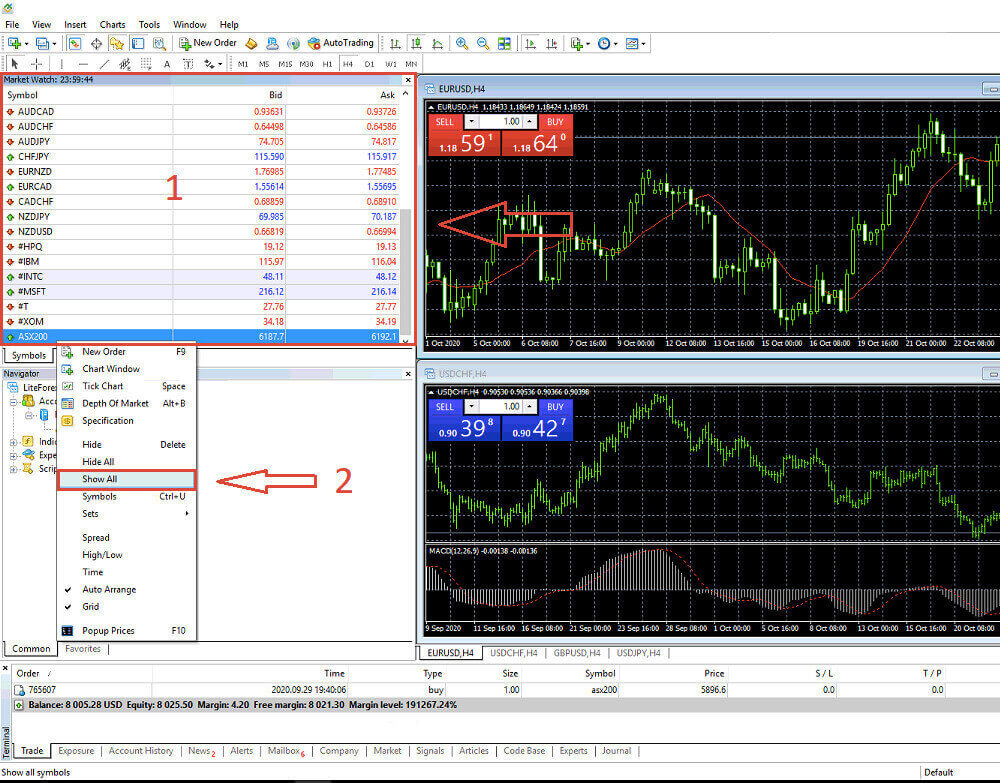
Aby otworzyć transakcję, najpierw wybierz opcję menu „Nowe zlecenie” lub kliknij odpowiedni symbol na standardowym pasku narzędzi. 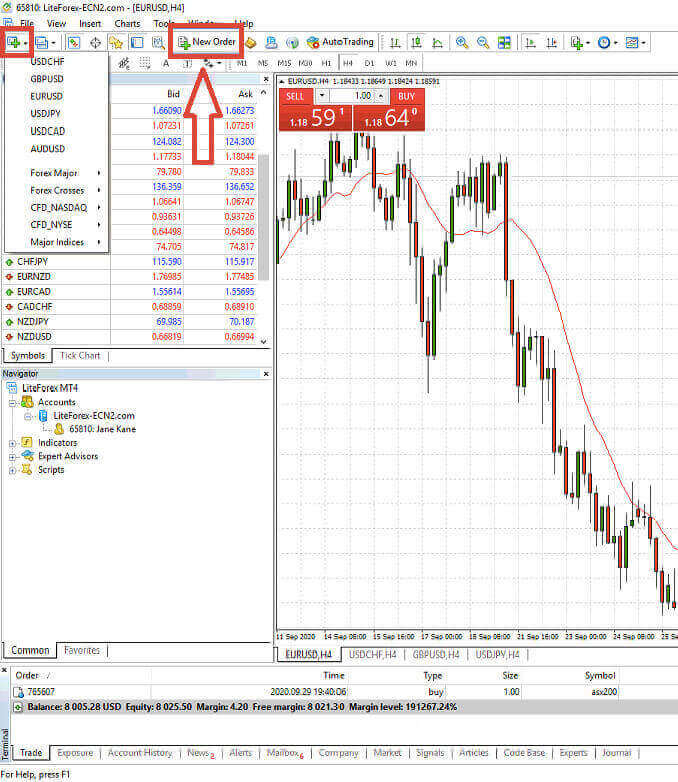
Natychmiast pojawi się okno z ustawieniami, które ułatwią Ci precyzyjne i łatwe składanie zleceń:
- Symbol : Upewnij się, że symbol waluty, którą chcesz handlować, jest widoczny w polu symbolu.
- Wolumen : Musisz określić wielkość kontraktu, wybierając ją z dostępnych opcji w menu rozwijanym po kliknięciu strzałki lub ręcznie wprowadzając żądaną wartość w polu wolumenu. Pamiętaj, że wielkość kontraktu bezpośrednio wpływa na potencjalny zysk lub stratę.
- Komentarz : Ta sekcja jest opcjonalna, ale możesz jej użyć do opisania swoich transakcji w celu ich identyfikacji.
- Typ : domyślnie skonfigurowany jako realizacja rynkowa, obejmujący Wykonanie rynkowe (obejmuje realizację zleceń po bieżącej cenie rynkowej) i Zlecenie oczekujące (służące do ustalenia przyszłej ceny, po której planujesz zainicjować transakcję).
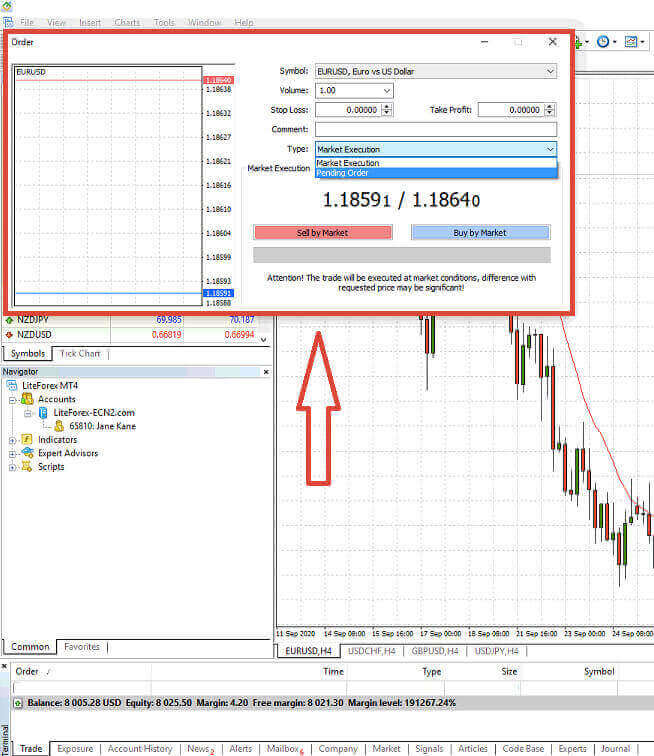
Na koniec musisz określić rodzaj zlecenia, jakie chcesz złożyć, oferując wybór między zleceniem sprzedaży lub kupna.
- Sprzedaż po cenie rynkowej: Te zlecenia rozpoczynają się od ceny kupna i kończą po cenie sprzedaży. Dzięki temu typowi zlecenia Twoja transakcja ma potencjał na zysk w przypadku spadku ceny.
- Kupno po cenie rynkowej: Te zlecenia rozpoczynają się od ceny sprzedaży i kończą na cenie kupna. Z tym typem zlecenia Twoja transakcja może być zyskowna, jeśli cena wzrośnie.

Jak złożyć zlecenie oczekujące na platformie LiteFinance MT4
Rodzaje oczekujących zleceń
W przeciwieństwie do zleceń z natychmiastową realizacją, które są realizowane po aktualnej cenie rynkowej, zlecenia oczekujące umożliwiają składanie zleceń, które aktywują się po osiągnięciu przez cenę określonego, zdefiniowanego przez Ciebie poziomu. Istnieją cztery rodzaje zleceń oczekujących, ale możemy je podzielić na dwa główne typy:- Zamówienia składane w oczekiwaniu na przełamanie pewnego poziomu rynku.
- Oczekuje się, że zamówienia odbiją się od pewnego poziomu rynkowego.

Kup Stop
Zlecenie Buy Stop umożliwia złożenie zlecenia kupna po cenie wyższej niż aktualny kurs rynkowy. Na przykład, jeśli obecna cena rynkowa wynosi 500 USD, a zlecenie Buy Stop jest ustawione na 570 USD, zakup lub pozycja długa zostanie otwarta, gdy rynek osiągnie ten poziom cenowy.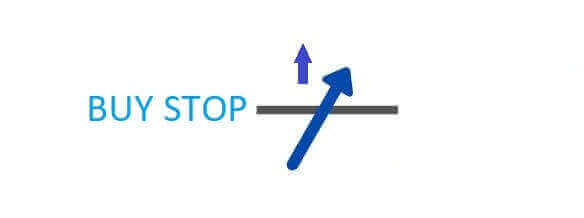
Sprzedaż Stop
Zlecenie Sell Stop umożliwia złożenie zlecenia sprzedaży po cenie niższej niż aktualny kurs rynkowy. Na przykład, jeśli aktualna cena rynkowa wynosi 800 USD, a cena Sell Stop jest ustalona na 750 USD, pozycja sprzedaży lub pozycja „krótka” zostanie aktywowana, gdy rynek osiągnie ten konkretny poziom cenowy.

Kup limit
Zlecenie Buy Limit jest zasadniczo odwrotnością zlecenia Buy Stop. Pozwala ono na złożenie zlecenia kupna po cenie niższej niż obowiązujący kurs rynkowy. Na przykład, jeśli aktualna cena rynkowa wynosi 2000 USD, a cena Buy Limit jest ustawiona na 1600 USD, pozycja kupna zostanie otwarta, gdy rynek osiągnie poziom 1600 USD.
Zlecenie Sell
Limit pozwala na ustalenie zlecenia sprzedaży po cenie wyższej niż obowiązujący kurs rynkowy. Mówiąc dokładniej, jeśli aktualna cena rynkowa wynosi 500 USD, a cena Sell Limit wynosi 850 USD, pozycja sprzedaży zostanie otwarta, gdy rynek osiągnie poziom 850 USD.

Jak otwierać zlecenia oczekujące w terminalu LiteFinance MT4
Aby utworzyć nowe zlecenie oczekujące, wystarczy dwukrotnie kliknąć nazwę rynku w module „Rynek Obserwacyjny” . Spowoduje to otwarcie okna nowego zlecenia, w którym można zmienić typ zlecenia na „Zlecenie oczekujące”.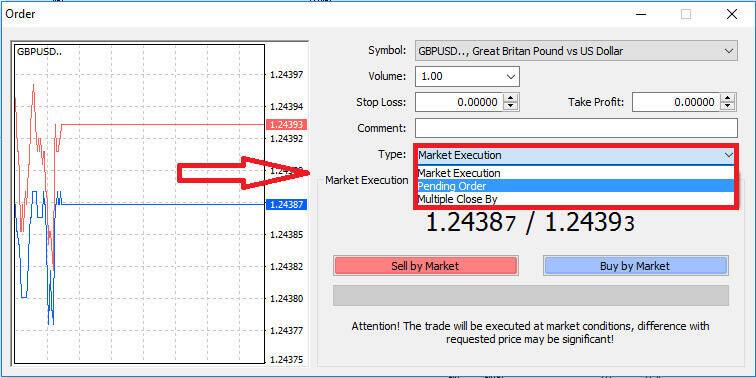
Następnie określ poziom rynkowy, na którym zostanie zrealizowane zlecenie oczekujące. Powinieneś również określić wielkość pozycji na podstawie wolumenu.
W razie potrzeby możesz ustawić datę wygaśnięcia (Expiry). Po skonfigurowaniu wszystkich tych parametrów wybierz preferowany typ zlecenia, w zależności od tego, czy zamierzasz zająć pozycję długą czy krótką oraz czy jest to zlecenie stop czy limit. Na koniec kliknij przycisk „Złóż” , aby potwierdzić. 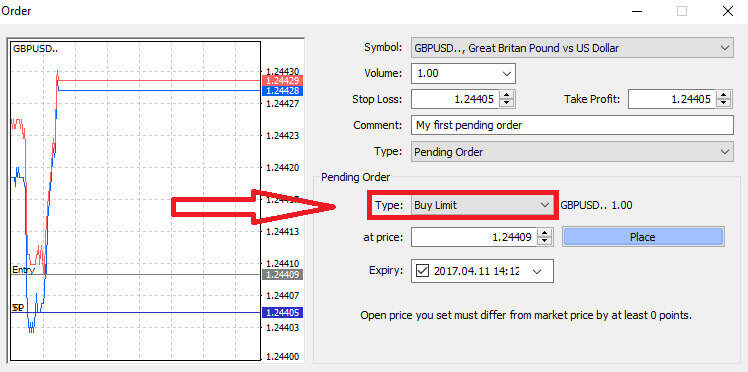
Zlecenia oczekujące oferują znaczące korzyści w MT4. Są one szczególnie cenne, gdy nie możesz stale monitorować rynku, aby precyzyjnie określić moment wejścia, lub gdy cena instrumentu podlega gwałtownym wahaniom, dzięki czemu nie przegapisz obiecujących okazji.
Jak zamykać zlecenia w terminalu LiteFinance MT4
Oto dwa niezwykle proste i szybkie sposoby zamykania zleceń:
- Aby zamknąć aktywną transakcję, wybierz „X” znajdujący się w zakładce Transakcja w oknie Terminala

- Alternatywnie, możesz kliknąć prawym przyciskiem myszy linię zlecenia wyświetlaną na wykresie i wybrać „zamknij” , aby zamknąć pozycję.
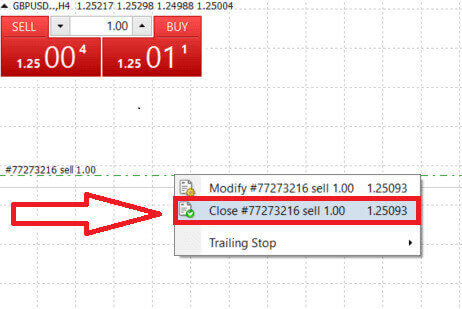
W terminalu MT4 LiteFinance otwieranie i zamykanie zleceń przebiega niezwykle szybko i jest przyjazne dla użytkownika. Wystarczy kilka kliknięć, aby traderzy mogli sprawnie i bez zbędnych opóźnień realizować zlecenia. Intuicyjna konstrukcja platformy gwarantuje szybkie i wygodne wejście na rynek oraz wyjście z niego, co czyni ją idealnym wyborem dla traderów, którzy muszą działać szybko i wykorzystywać pojawiające się okazje.
Korzystanie ze zleceń Stop Loss, Take Profit i Trailing Stop w LiteFinance MT4
Kluczowym aspektem zapewnienia trwałego sukcesu na rynkach finansowych jest praktyka starannego zarządzania ryzykiem. Właśnie dlatego włączenie zleceń stop-loss i take-profit do strategii handlowej ma kluczowe znaczenie. W dalszej części omówimy praktyczną implementację tych narzędzi zarządzania ryzykiem na platformie MT4. Opanowując korzystanie ze zleceń stop-loss i take-profit, nauczysz się nie tylko minimalizować potencjalne straty, ale także optymalizować swoje możliwości handlowe, co ostatecznie poprawi Twoje ogólne doświadczenie handlowe.
Ustawianie Stop Loss i Take Profit
Jedną z najprostszych metod włączenia Stop Loss i Take Profit do swoich transakcji jest ich natychmiastowe ustawienie w momencie otwierania nowych zleceń. Takie podejście pozwala na ustalenie parametrów zarządzania ryzykiem w momencie wejścia na rynek, zwiększając kontrolę nad pozycjami i potencjalnymi wynikami.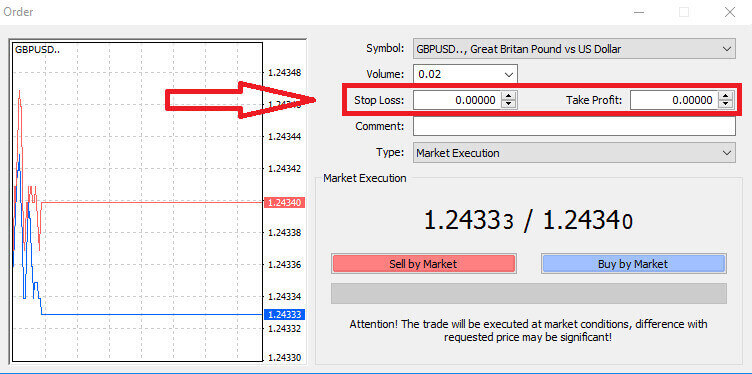
Możesz to osiągnąć, po prostu wprowadzając pożądane poziomy cenowe w polach Stop Loss i Take Profit. Pamiętaj, że Stop Loss uruchamia się automatycznie, gdy rynek porusza się niekorzystnie dla Twojej pozycji, pełniąc funkcję zabezpieczenia, natomiast poziomy Take Profit są realizowane, gdy cena osiągnie ustalony z góry cel zysku. Ta elastyczność pozwala na ustawienie poziomu Stop Loss poniżej aktualnej ceny rynkowej, a poziomu Take Profit powyżej niej.
Należy pamiętać, że Stop Loss (SL) i Take Profit (TP) są zawsze powiązane z aktywną pozycją lub zleceniem oczekującym. Możesz je dostosować po uruchomieniu transakcji i monitorowaniu warunków rynkowych. Chociaż nie są one obowiązkowe przy otwieraniu nowej pozycji, zdecydowanie zaleca się ich używanie w celu zabezpieczenia swoich pozycji.
Dodawanie poziomów Stop Loss i Take Profit
Najprostszą metodą uwzględnienia poziomów Stop Loss (SL) i Take Profit (TP) w istniejącej pozycji jest użycie linii transakcyjnej na wykresie. Można to osiągnąć, po prostu przeciągając linię transakcyjną do określonego poziomu w górę lub w dół.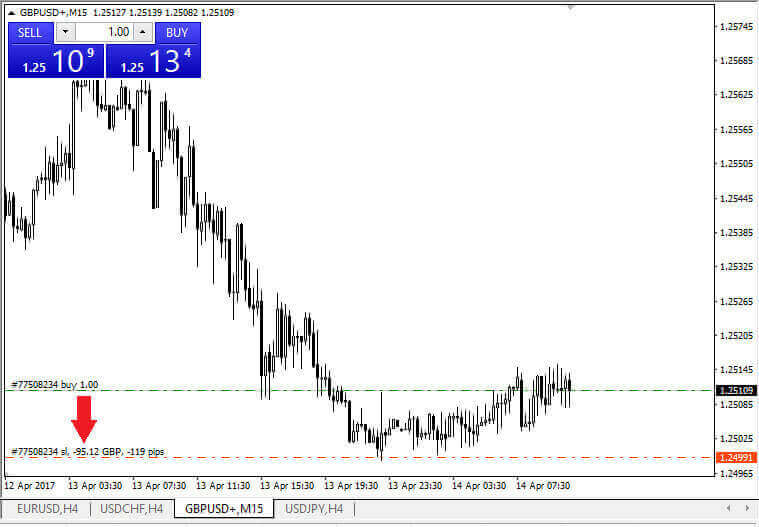
Po wprowadzeniu poziomów Stop Loss (SL) i Take Profit (TP), na wykresie pojawią się odpowiadające im linie SL/TP. Ta funkcja umożliwia łatwą i skuteczną korektę poziomów SL/TP.
Możesz również wykonać te czynności za pomocą modułu „Terminal” na dole platformy. Aby dodać lub zmodyfikować poziomy SL/TP, kliknij prawym przyciskiem myszy otwartą pozycję lub zlecenie oczekujące i wybierz opcję „Modyfikuj/Usuń zlecenie” . 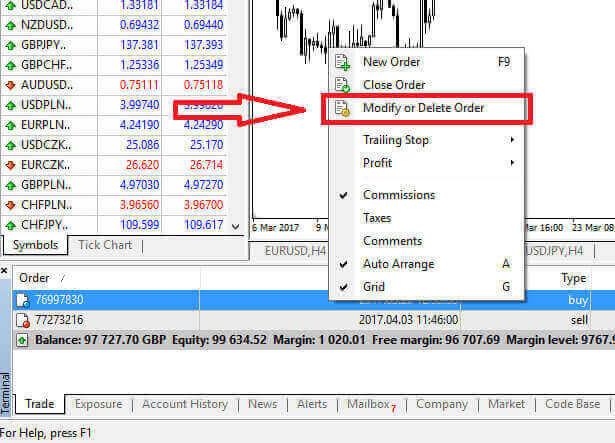
Otworzy się okno modyfikacji zlecenia, w którym możesz wprowadzić lub dostosować poziomy Stop Loss (SL) i Take Profit (TP), określając dokładną cenę rynkową lub definiując zakres punktów od bieżącej ceny rynkowej. 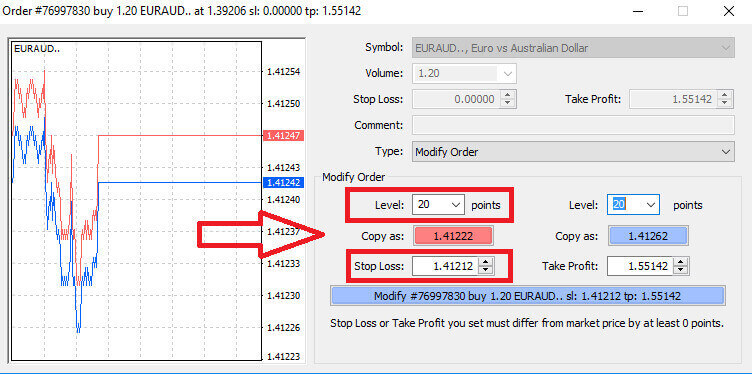
Trailing Stop
Zlecenia Stop Loss służą przede wszystkim do ograniczania potencjalnych strat, gdy rynek porusza się w kierunku przeciwnym do Twojej pozycji, ale oferują również sprytny sposób na zabezpieczenie zysków. Ta koncepcja może początkowo wydawać się nieintuicyjna, ale jest całkiem prosta.
Wyobraź sobie, że zająłeś długą pozycję, a rynek porusza się obecnie na Twoją korzyść, co skutkuje zyskowną transakcją. Twój pierwotny Stop Loss, początkowo ustawiony poniżej ceny wejścia, możesz teraz dostosować do ceny wejścia (aby osiągnąć próg rentowności) lub nawet powyżej niej (aby zabezpieczyć zysk).
Do zautomatyzowania tego procesu przydaje się Trailing Stop. To narzędzie jest nieocenione w efektywnym zarządzaniu ryzykiem, szczególnie w sytuacjach, gdy ceny ulegają gwałtownym wahaniom lub gdy nie można stale monitorować rynku.
Po ustawieniu Trailing Stop, gdy tylko Twoja pozycja stanie się zyskowna, automatycznie zacznie ona śledzić cenę rynkową, zachowując ustaloną odległość między nimi.
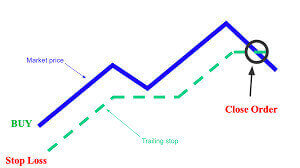
Zgodnie z poprzednim przykładem, kluczowe jest zrozumienie, że Twoja transakcja musi być już w wystarczająco zyskownej pozycji, aby Trailing Stop przesunął się powyżej ceny wejścia i zabezpieczył Twój zysk.
Trailing Stop (TS) są powiązane z Twoimi aktywnymi pozycjami. Należy pamiętać, że aby Trailing Stop działał prawidłowo w MT4, musisz utrzymywać otwartą platformę transakcyjną.
Aby skonfigurować Trailing Stop, wystarczy kliknąć prawym przyciskiem myszy na otwartą pozycję w oknie „Terminal” i w menu Trailing Stop wskazać preferowaną wartość pipsa jako różnicę między poziomem Take Profit a aktualną ceną rynkową.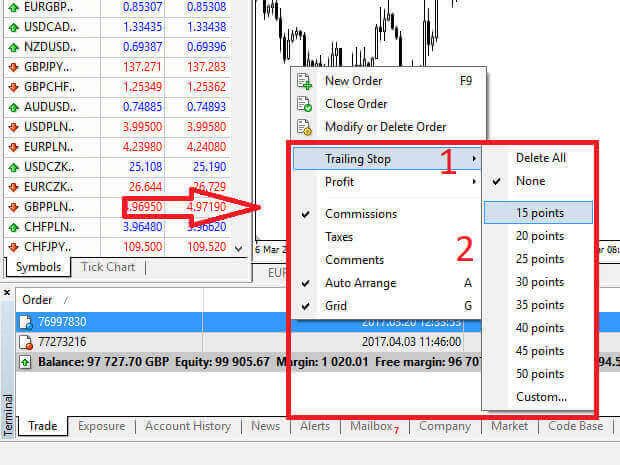
Twój Trailing Stop jest teraz aktywny, co oznacza, że jeśli ceny zmienią się w korzystnym kierunku, Trailing Stop automatycznie dostosuje poziom stop-loss, aby podążać za ceną.
Aby dezaktywować Trailing Stop, wystarczy wybrać opcję „Brak” w menu Trailing Stop. Jeśli chcesz dezaktywować Trailing Stop dla wszystkich otwartych pozycji, wybierz opcję „Usuń wszystkie” .
Jak widać, MT4 oferuje różne metody szybkiej ochrony Twoich pozycji.
Należy pamiętać, że chociaż zlecenia Stop Loss są wysoce skutecznym sposobem zarządzania ryzykiem i ograniczania potencjalnych strat, nie oferują one absolutnego bezpieczeństwa. Choć są darmowe i zapewniają ochronę przed niekorzystnymi wahaniami rynku, nie gwarantują utrzymania pozycji w każdych okolicznościach. W przypadku nagłej zmienności rynku lub luk cenowych wykraczających poza poziom stop (gdy rynek przeskakuje z jednej ceny na drugą bez zawierania transakcji na poziomach pośrednich), pozycja może zostać zamknięta na mniej korzystnym poziomie niż początkowo określony. Zjawisko to znane jest jako poślizg cenowy.
Aby zwiększyć bezpieczeństwo przed poślizgiem, możesz zdecydować się na gwarantowane stop lossy, które gwarantują zamknięcie pozycji na określonym poziomie Stop Loss, nawet jeśli rynek porusza się w niekorzystnym kierunku. Gwarantowane stop lossy są dostępne bez dodatkowych kosztów na koncie podstawowym.
LiteFinance: Zwiększaj możliwości swoich transakcji, depozyt po depozycie – handluj mądrzej, handluj odważniej!
LiteFinance, Twoja brama do świata handlu na rynku Forex, nie tylko upraszcza proces wpłaty, ale także zmienia Twoje doświadczenia handlowe. Wpłata środków staje się płynnym procesem, pozwalając Ci skupić się na tym, co naprawdę ważne – na wykonywaniu strategicznych transakcji. Dzięki LiteFinance Twoje wpłacone środki torują drogę do strategicznych manewrów na rynku Forex. Przyjazny dla użytkownika interfejs i rozbudowane funkcje platformy pozwalają Ci podejmować świadome decyzje, zapewniając dynamiczną i satysfakcjonującą podróż handlową. Zanurz się w ekscytujący świat handlu na rynku Forex z LiteFinance, gdzie Twoje wpłaty to nie tylko transakcje, ale klucze do uwolnienia potencjału Twoich transakcji. Handluj mądrzej i odważniej z LiteFinance!