LiteFinance Пријава и депозит: Безбедан приступ и кораци за финансирање

Испод ћете пронаћи компактан ток посла за безбедно пријављивање, враћање приступа ако је потребно и довршавање депозита преко картица, банака и канала е-новчаника. Практични савети покривају минимуме, руковање валутама, покретаче верификације, уобичајене грешке приликом депозита и када треба ескалирати са ИД-овима трансакција. Користите ове кораке да брже унесете средства у свој трговачки биланс, а да притом сачувате акредитиве за пријаву и податке о плаћању.
Како се пријавити на LiteFinance
Како се пријавити на LiteFinance на веб апликацији
Како се пријавити на LiteFinance са регистрованим налогом
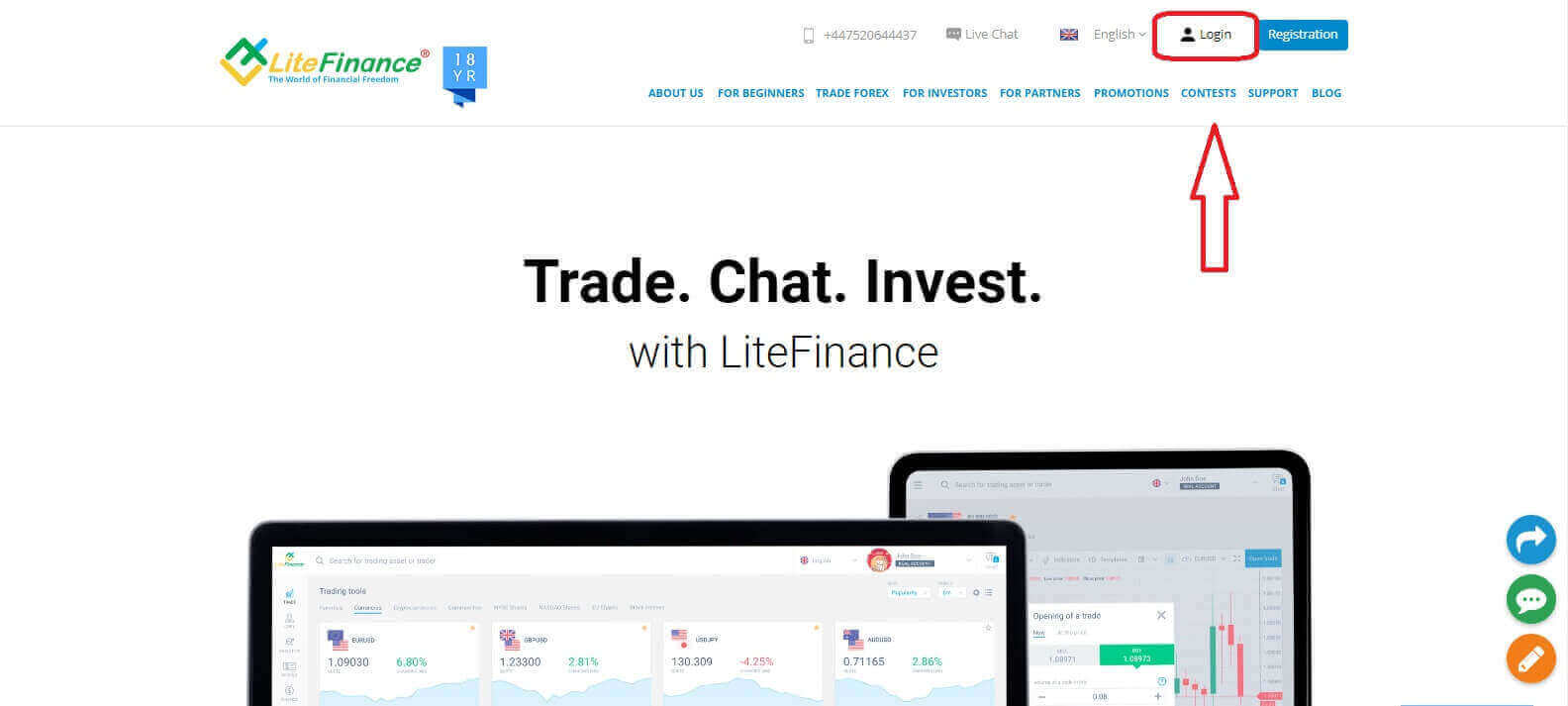
Ако немате регистрован налог, погледајте ову објаву: Како регистровати налог на LiteFinance-у .Посетите почетну страницу LiteFinance- а и кликните на дугме „Пријава“ .
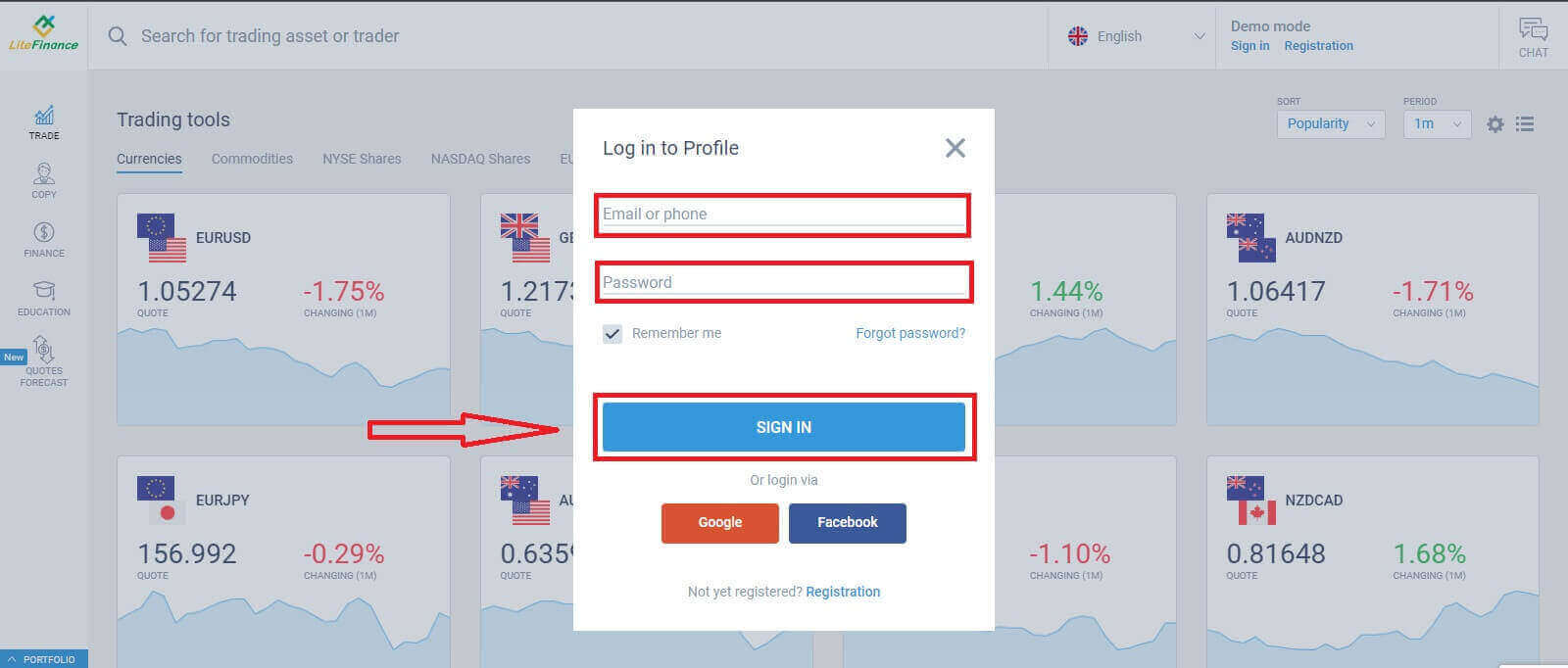
Кликните на „ПРИЈАВИ СЕ“ након што унесете регистровану адресу е-поште и лозинку да бисте приступили свом налогу.
Пријавите се на LiteFinance преко Google-а
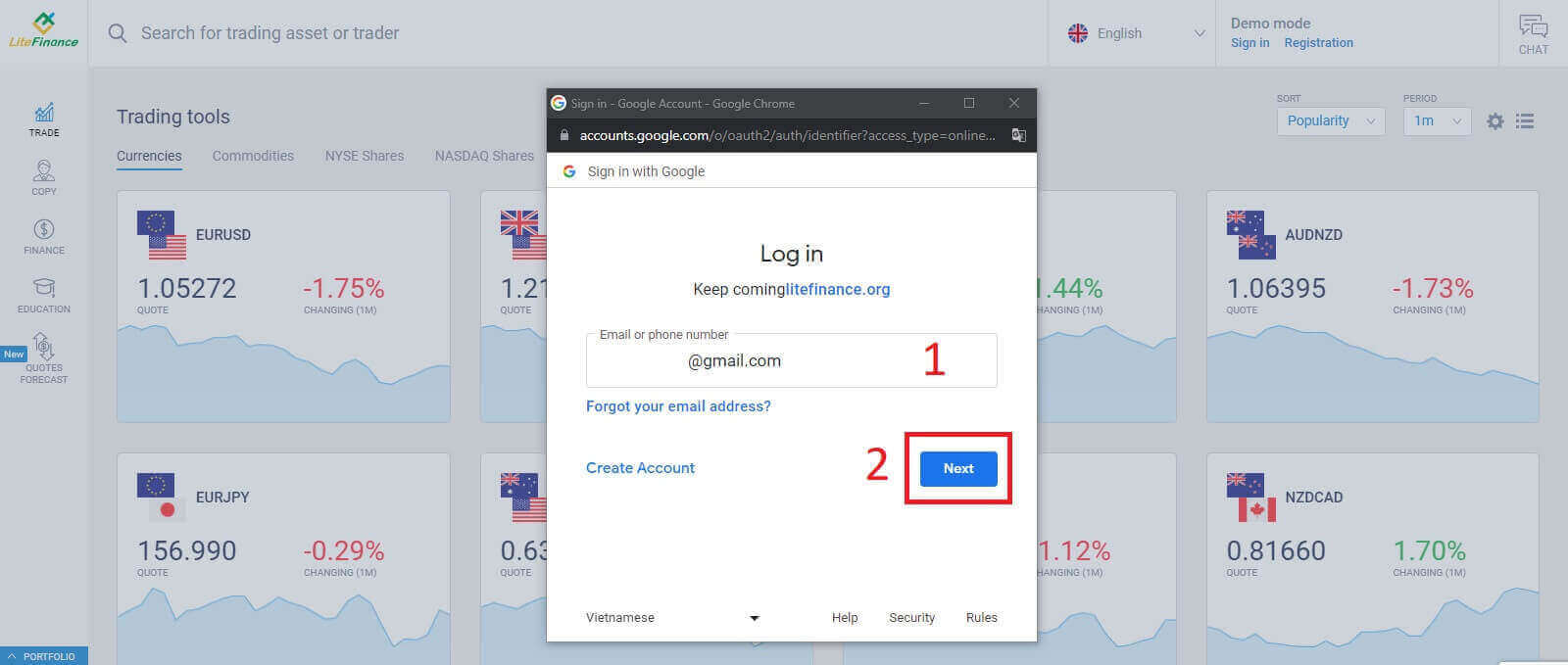
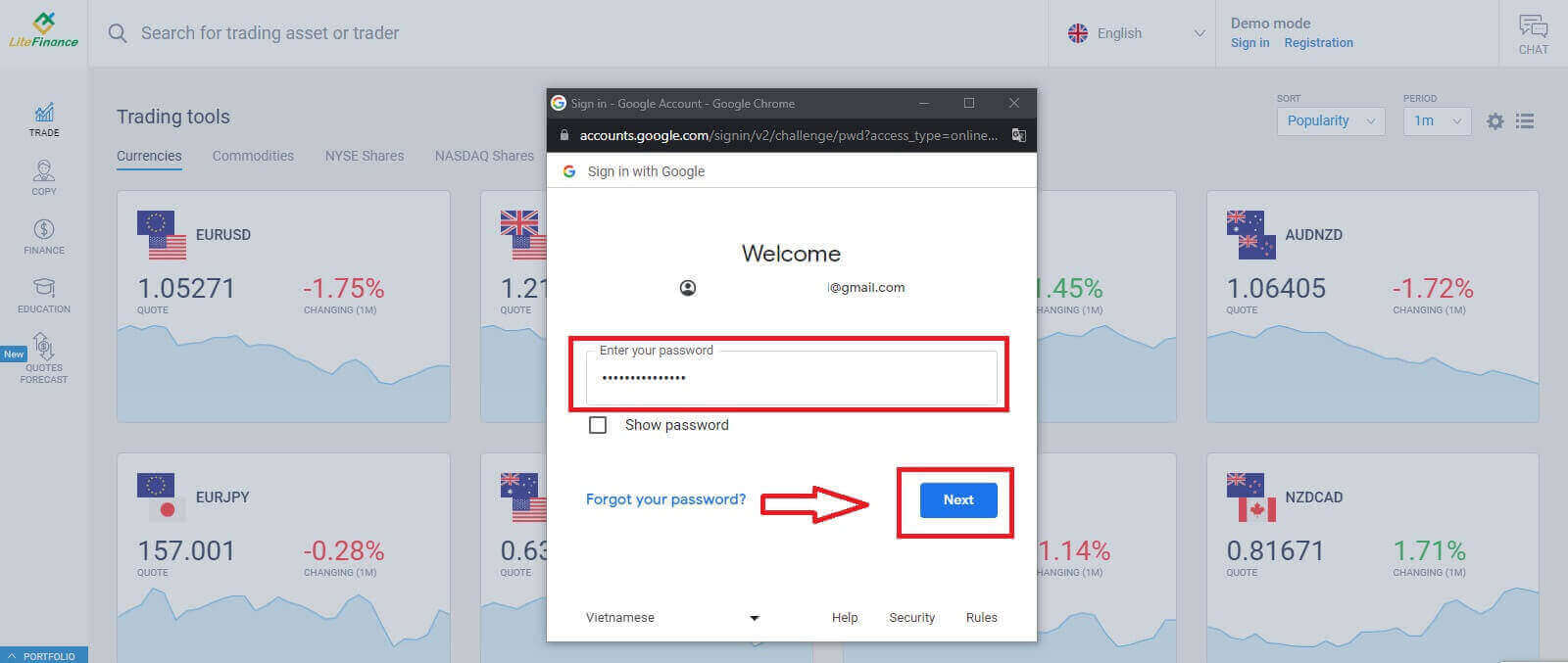
На страници за регистрацију, у обрасцу „Пријавите се на профил“ , изаберите дугме Google . Појавиће се нови искачући прозор. На првој страници треба да унесете своју адресу е-поште/број телефона, а затим кликнете на „Даље“. На следећој страници унесите лозинку за свој Google налог и кликните на „Даље“ .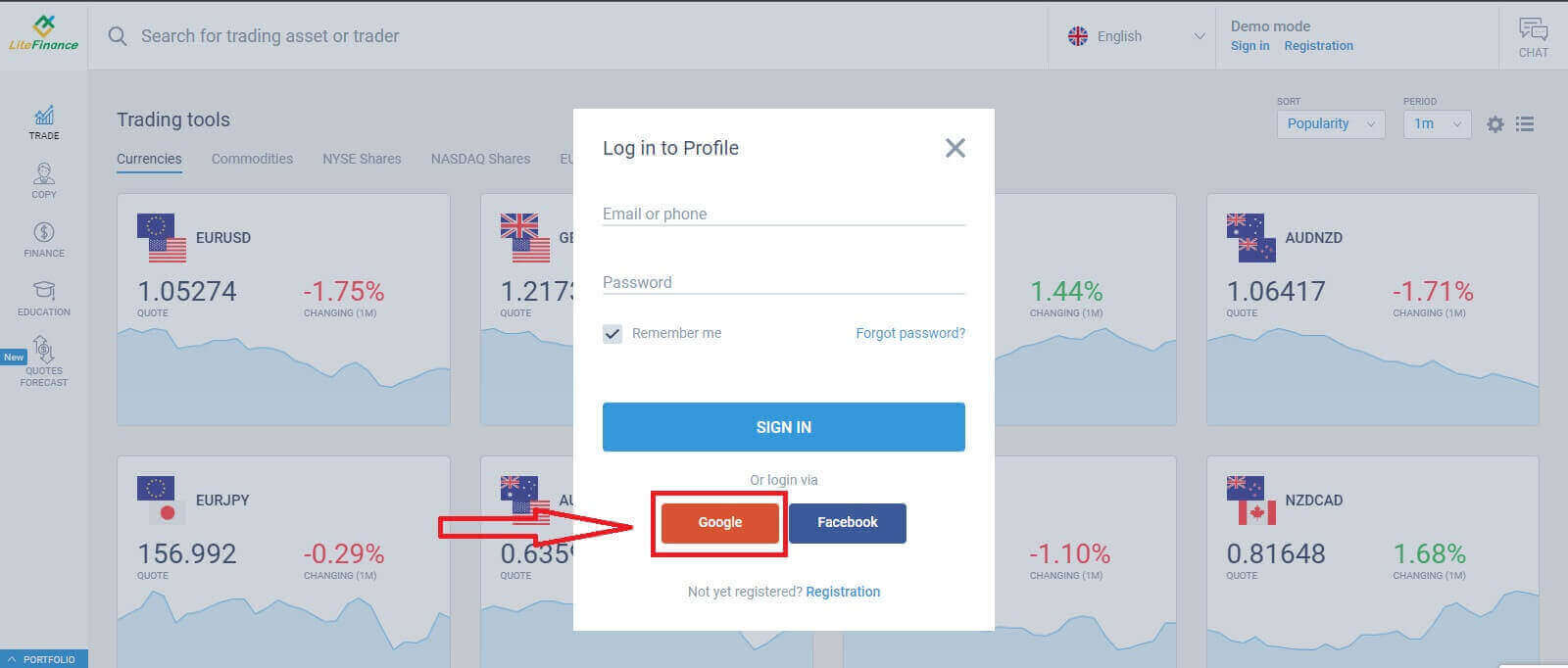
Пријавите се на LiteFinance преко Фејсбука
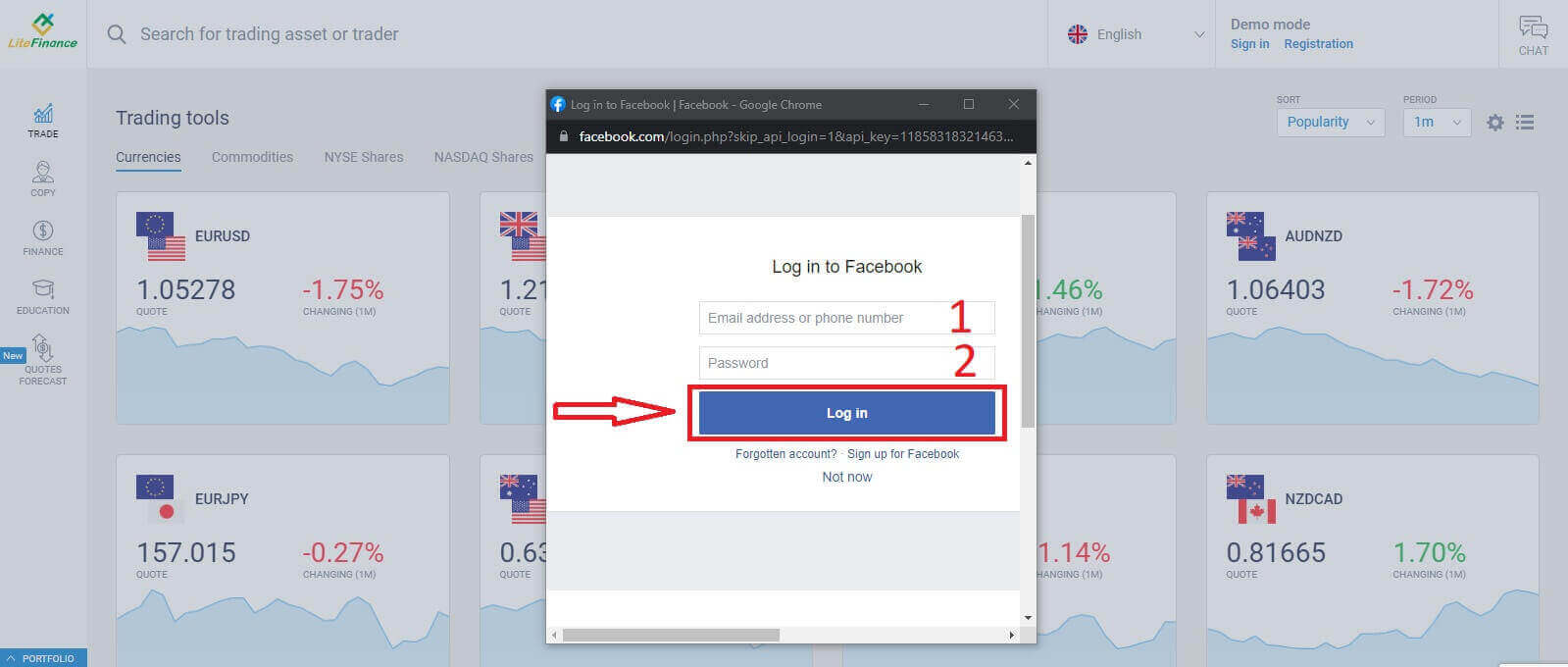
Изаберите дугме Фејсбук на обрасцу „Пријавите се на профил“ на страници за регистрацију .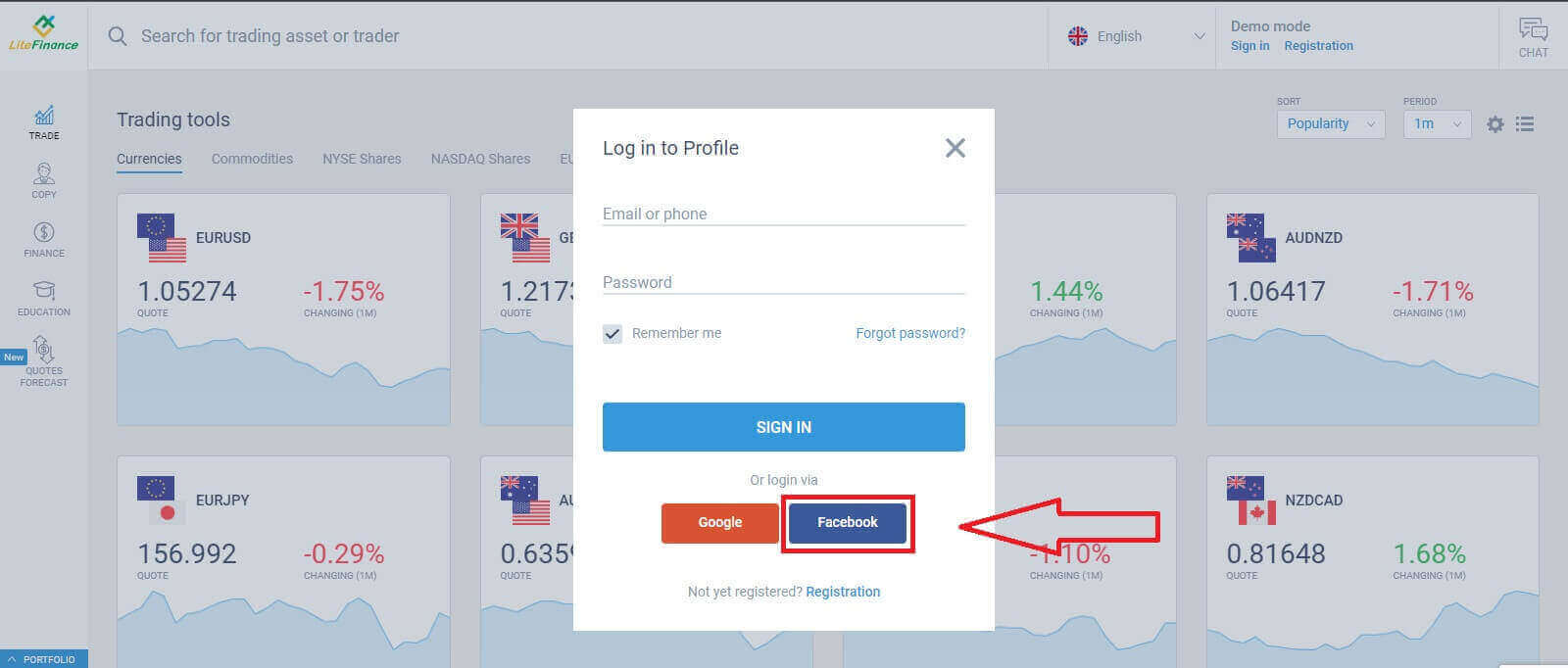
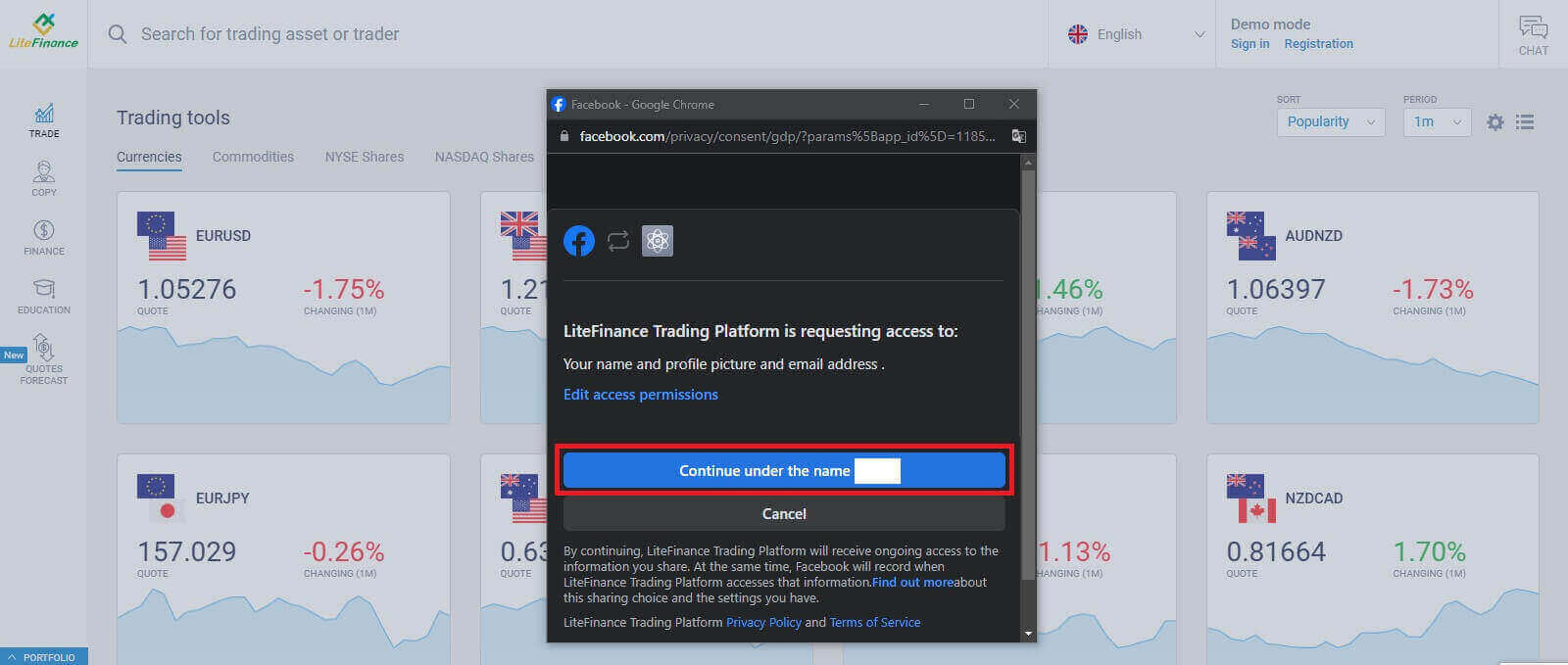
У првом искачућем прозору унесите своју Фејсбук адресу е-поште/број телефона и лозинку. Након тога, кликните на „Пријавите се“. У другом прозору
изаберите дугме „Настави под именом...“ .
Како да повратите лозинку за LiteFinance
Приступите почетној страници LiteFinance- а и кликните на дугме „Пријава“ .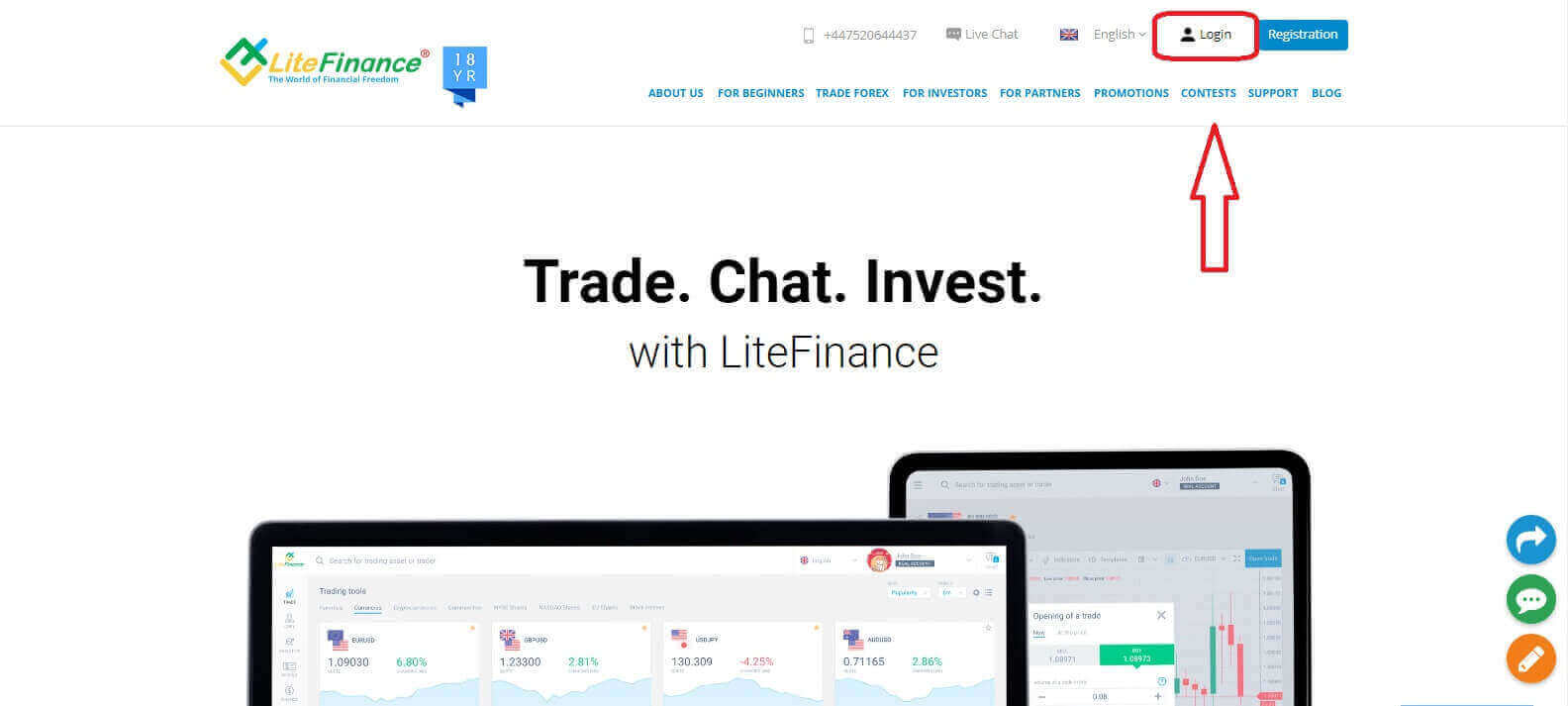
На страници за пријаву изаберите „Заборављена лозинка“ .
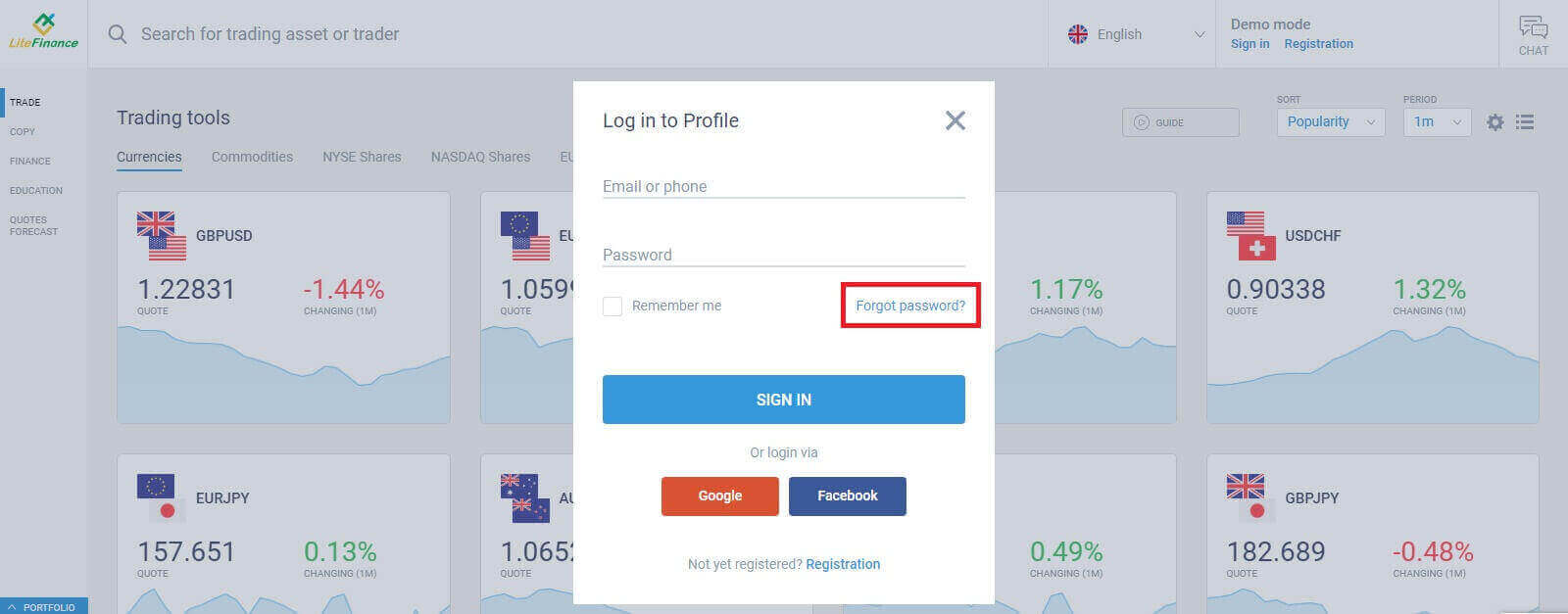
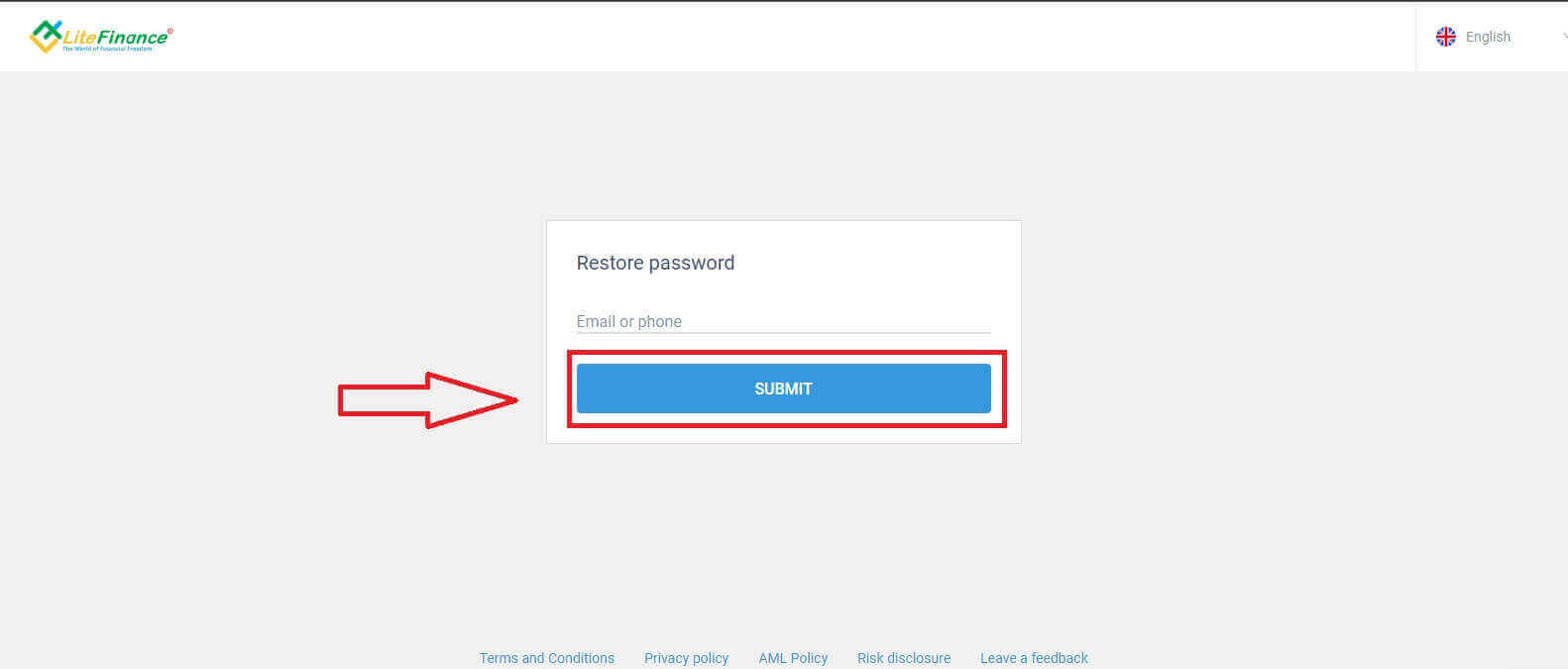
Унесите имејл адресу/број телефона налога за који желите да ресетујете лозинку у образац, а затим кликните на „ПОШАЉИ“. У року од једног минута добићете 8-цифрени верификациони код, зато пажљиво проверите своје пријемно сандуче.
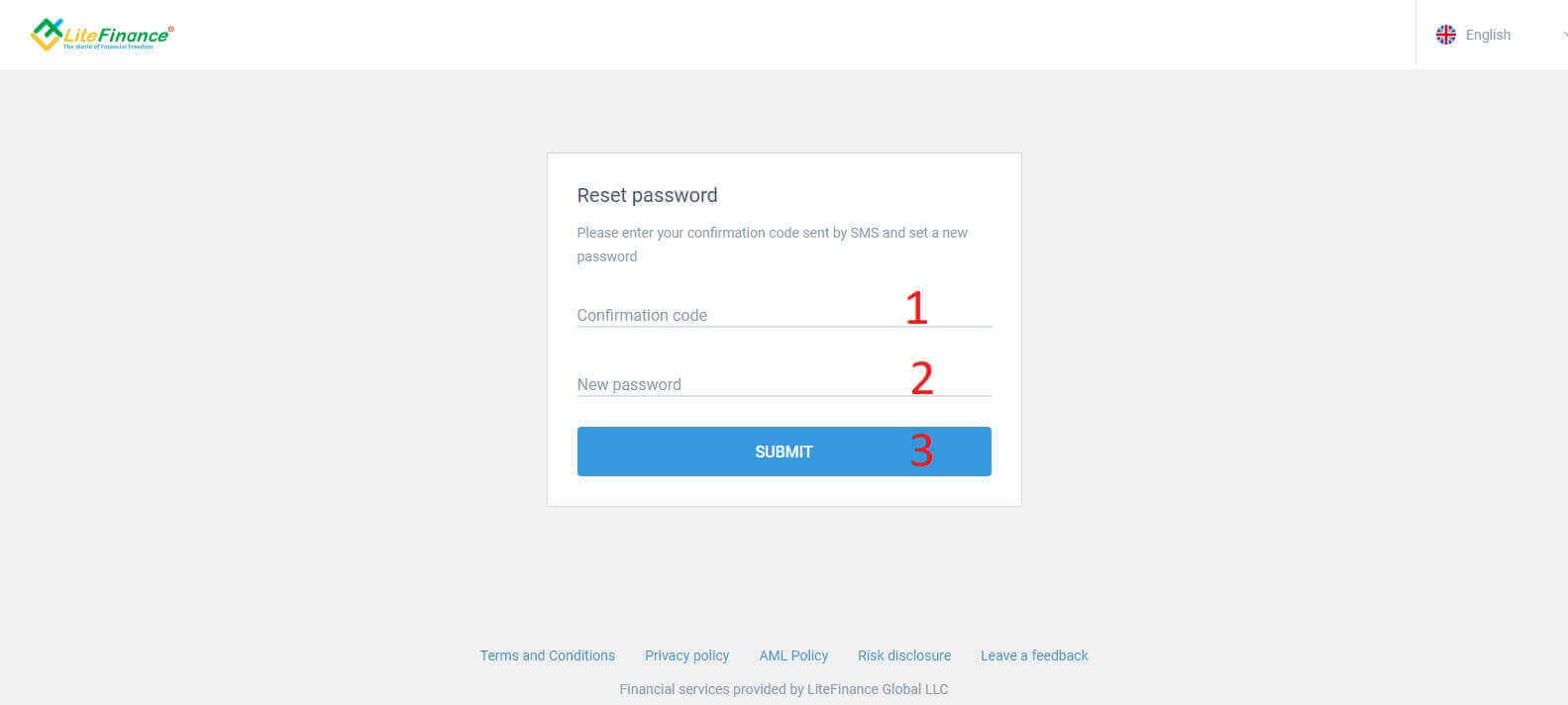
На крају, у следећем обрасцу, мораћете да унесете свој верификациони код у образац и креирате нову лозинку. Да бисте завршили ресетовање лозинке, кликните на „ПОШАЉИ“.
Како се пријавити на LiteFinance преко LiteFinance мобилне апликације
Пријављивање на LiteFinance помоћу регистрованог налога
Тренутно, ни пријава путем Гугла нити Фејсбука није доступна на мобилној апликацији за трговање LiteFinance. Ако немате регистрован налог, погледајте овај пост: Како регистровати налог на LiteFinance .Инсталирајте мобилну апликацију за трговање LiteFinance на свој телефон.
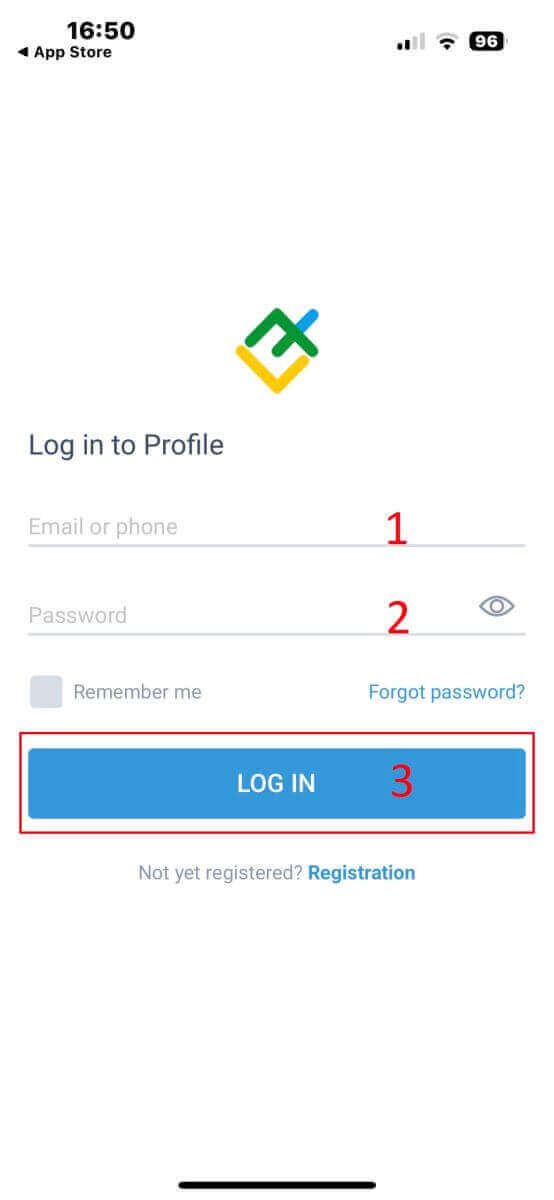
Отворите мобилну апликацију за трговање LiteFinance, унесите податке о регистрованом налогу и кликните на „ПРИЈАВИ СЕ“ да бисте наставили.
Како опоравити лозинку за Litefinance
На интерфејсу за пријављивање у апликацији, изаберите „Заборављена лозинка“ .
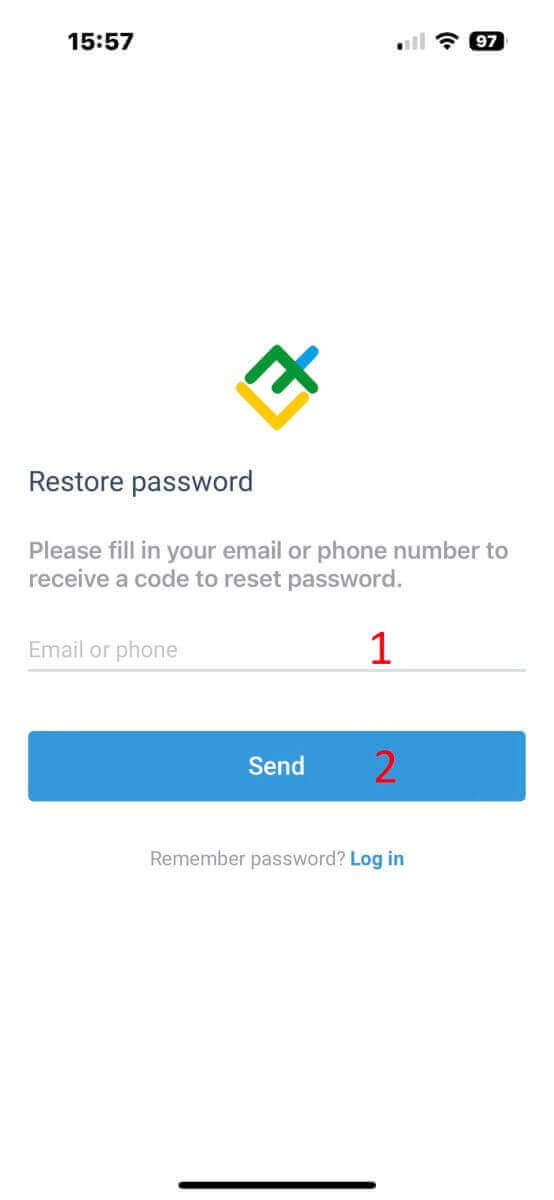
Унесите адресу е-поште/број телефона налога за који желите да ресетујете лозинку и додирните „ПОШАЉИ“ .
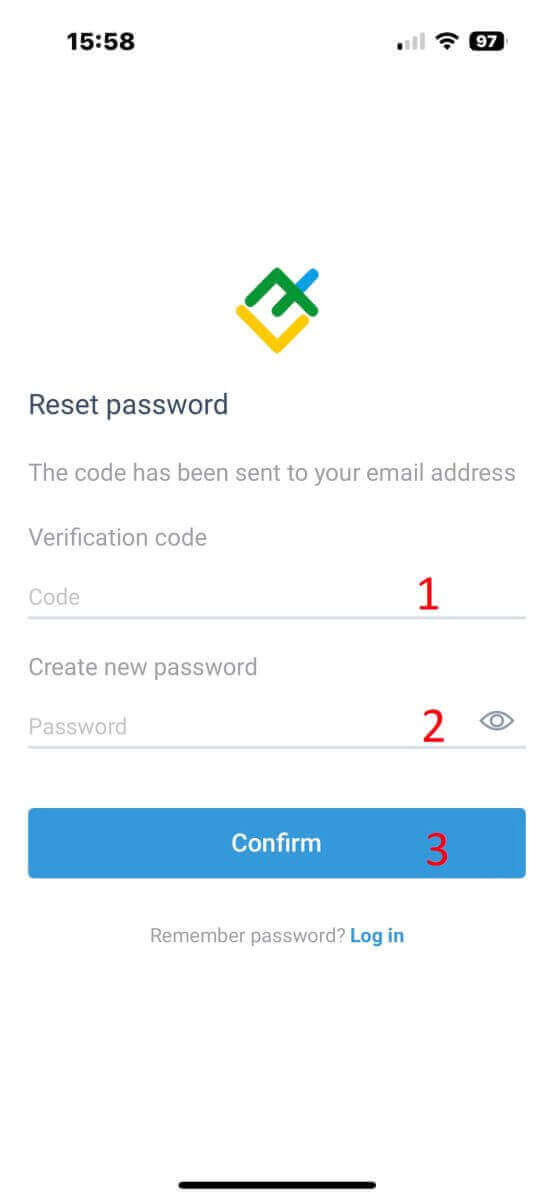
У року од 1 минута добићете 8-цифрени верификациони код. Након тога, унесите верификациони код и нову лозинку.
Кликните на „Потврди“ и успешно ћете ресетовати лозинку. 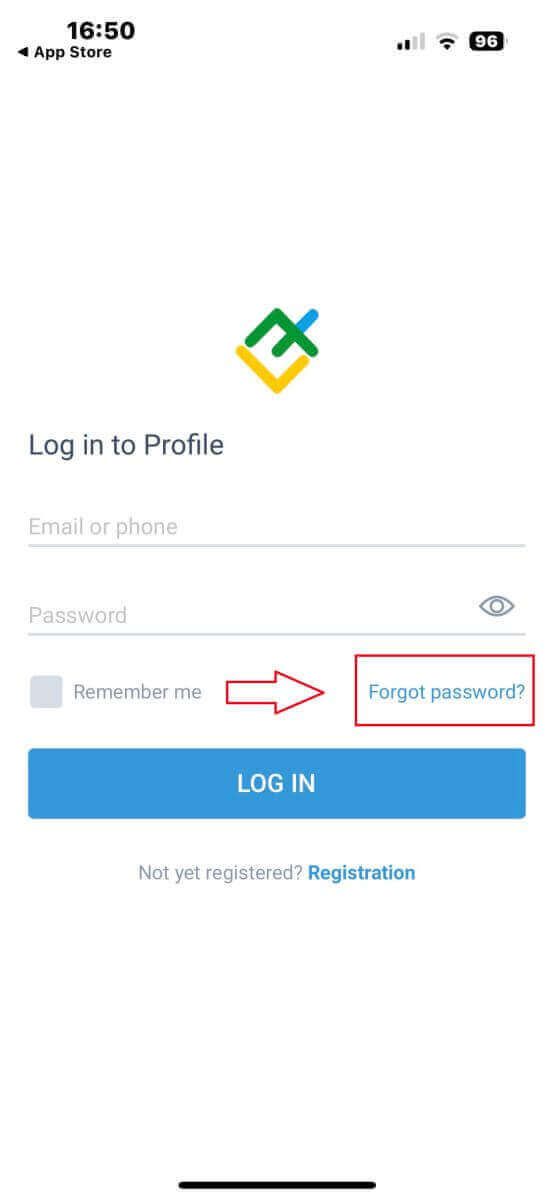
Како уплатити депозит на LiteFinance
Како уплатити новац на LiteFinance веб апликацији
Прво, потребно је да се пријавите на почетну страницу LiteFinance-а са регистрованим налогом.Ако немате регистрован налог или знате како да се пријавите, погледајте овај пост: Како регистровати налог на LiteFinance-у.
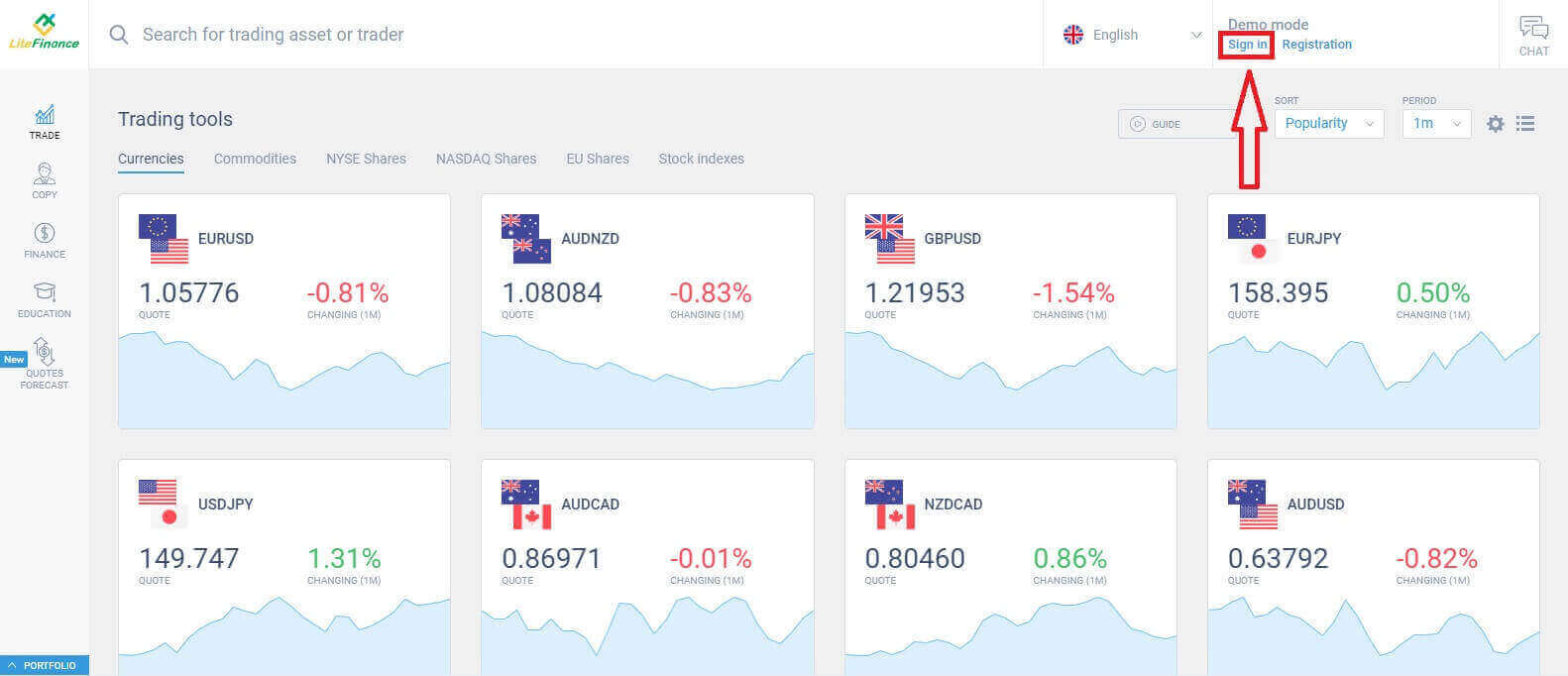
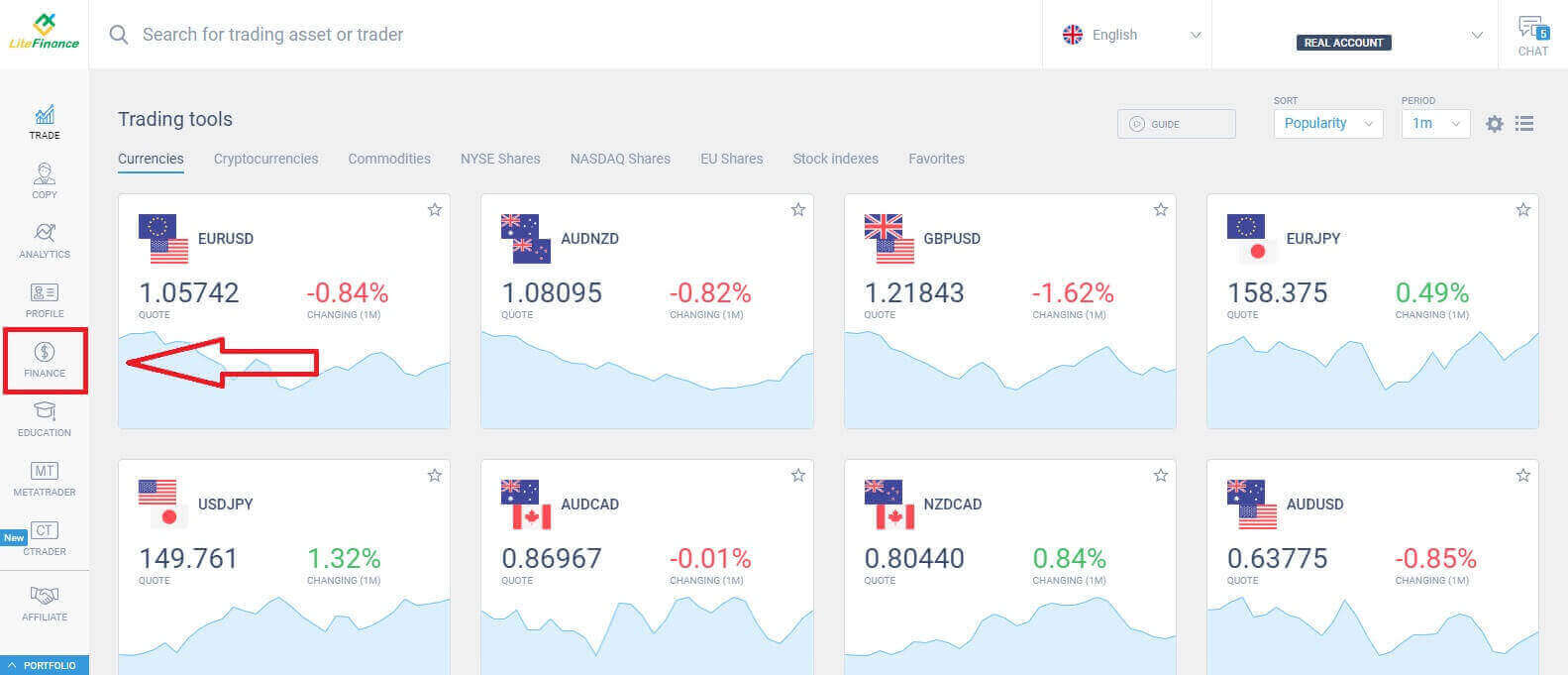
Након што се пријавите, на почетној страници, усмерите пажњу на леву колону екрана и изаберите симбол „ФИНАНСИЈЕ“ .
У овом интерфејсу, систем пружа широк спектар опција за депозит. На обрасцу за препоручене методе, померите се надоле да бисте видели друге методе депозита које су тренутно доступне (ово може да варира у зависности од земље).
Пажљиво размотрите и изаберите метод који најбоље одговара вашим жељама!
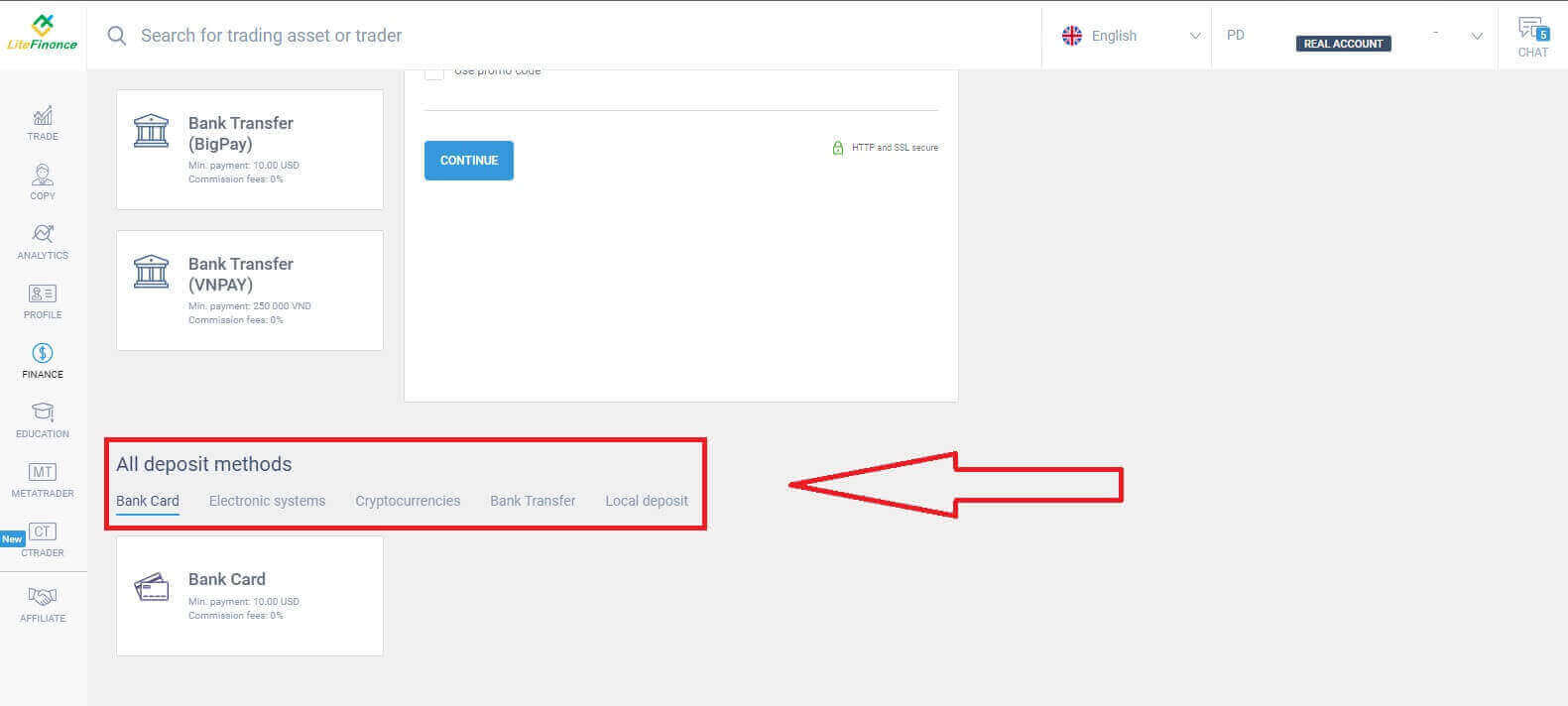
Банковна картица
Приликом избора банковне картице као начина плаћања, потребно је узети у обзир неколико кључних фактора:
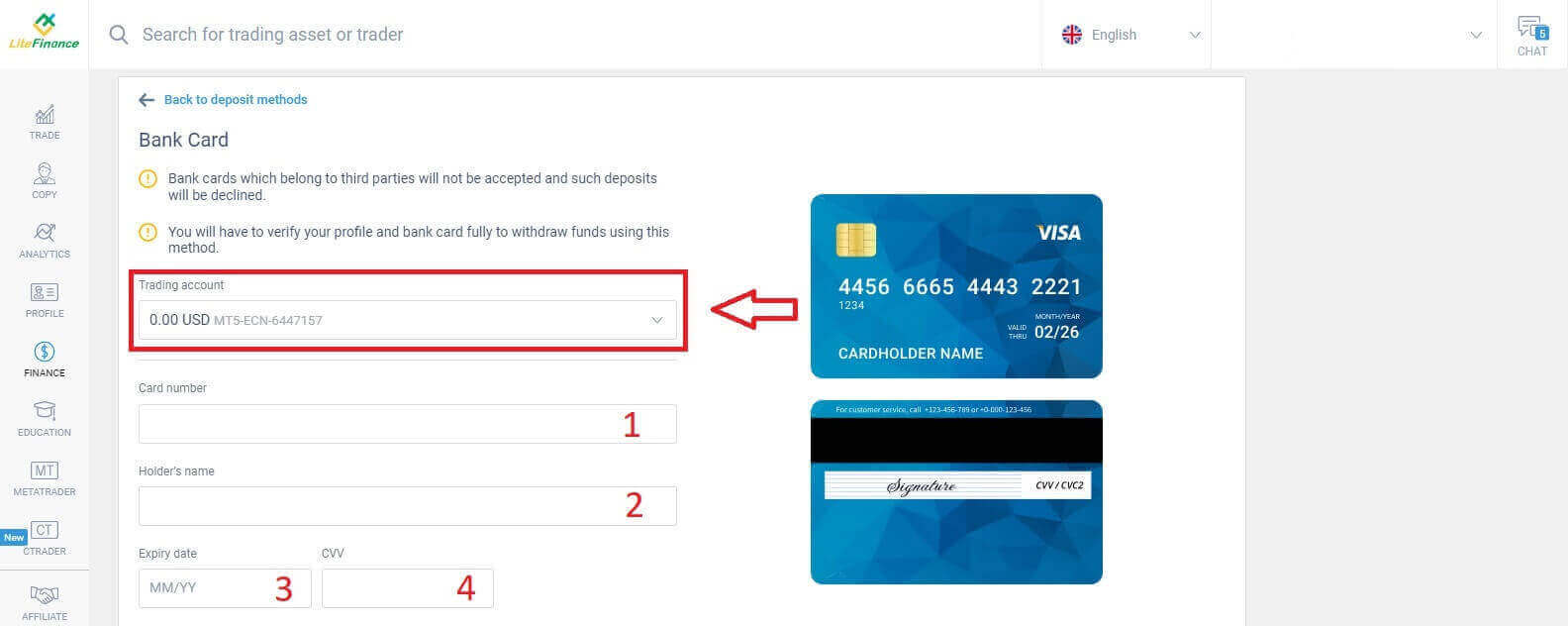
Банковне картице које припадају трећим лицима неће бити прихваћене и такви депозити ће бити одбијени.
Морате у потпуности верификовати свој профил и банковну картицу да бисте подигли средства користећи ову методу. (Ако нисте верификовали свој профил и банковну картицу, погледајте ову објаву: Како верификовати налог на LiteFinance- у)
Прво, у почетном делу формулара за депозит, потребно је да изаберете трговачки рачун на који желите да уплатите средства. Након тога, наведите основне податке о картици као што су:
Број картице.
Број власника.
Датум истека.
CVV.
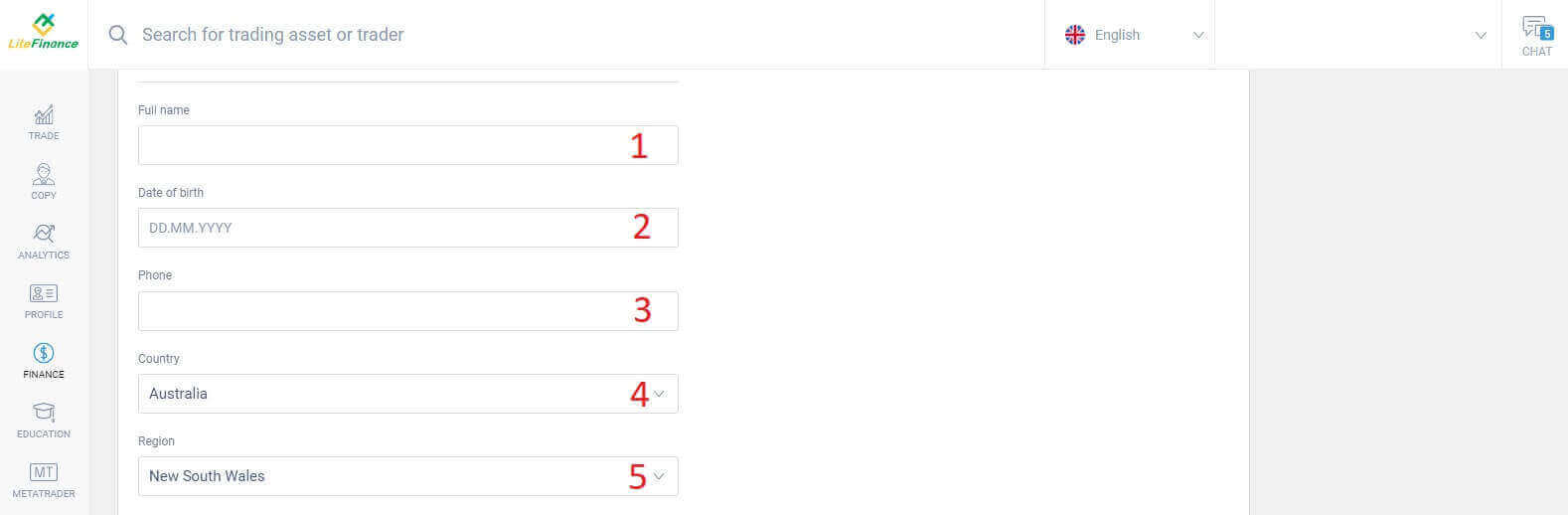
У следећем одељку, потребно је да наведете основне личне податке:
- Ваше пуно име.
- Датум рођења.
- Број телефона.
- Земља пребивалишта.
- Регион.
- Поштански број.
- Ваш град.
- Кућна адреса.
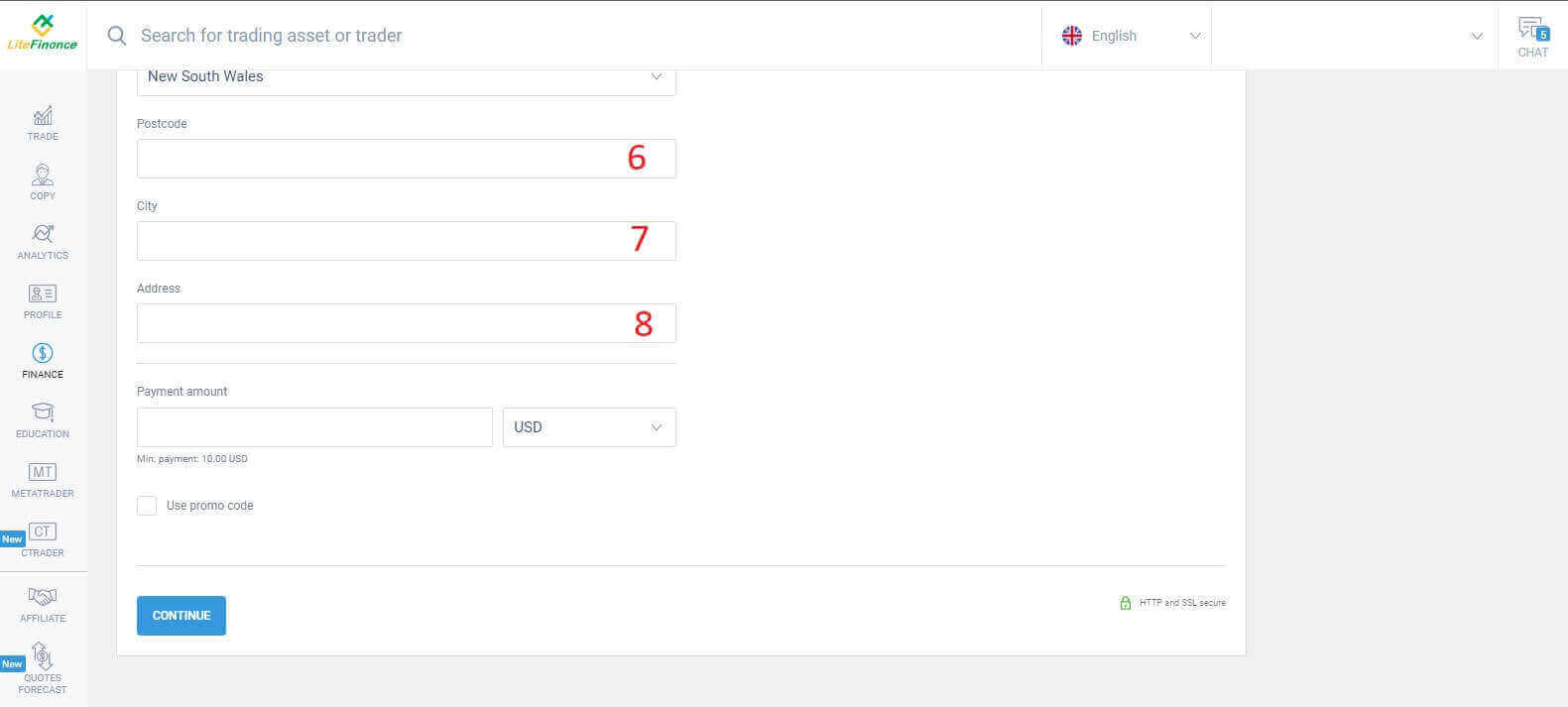
У последњем одељку морате унети износ депозита (минимум 10 УСД) заједно са валутом. Поред тога, можете применити промотивни код (ако је доступан). Када завршите све кораке, притисните „Настави“ да бисте прешли на следећи корак.
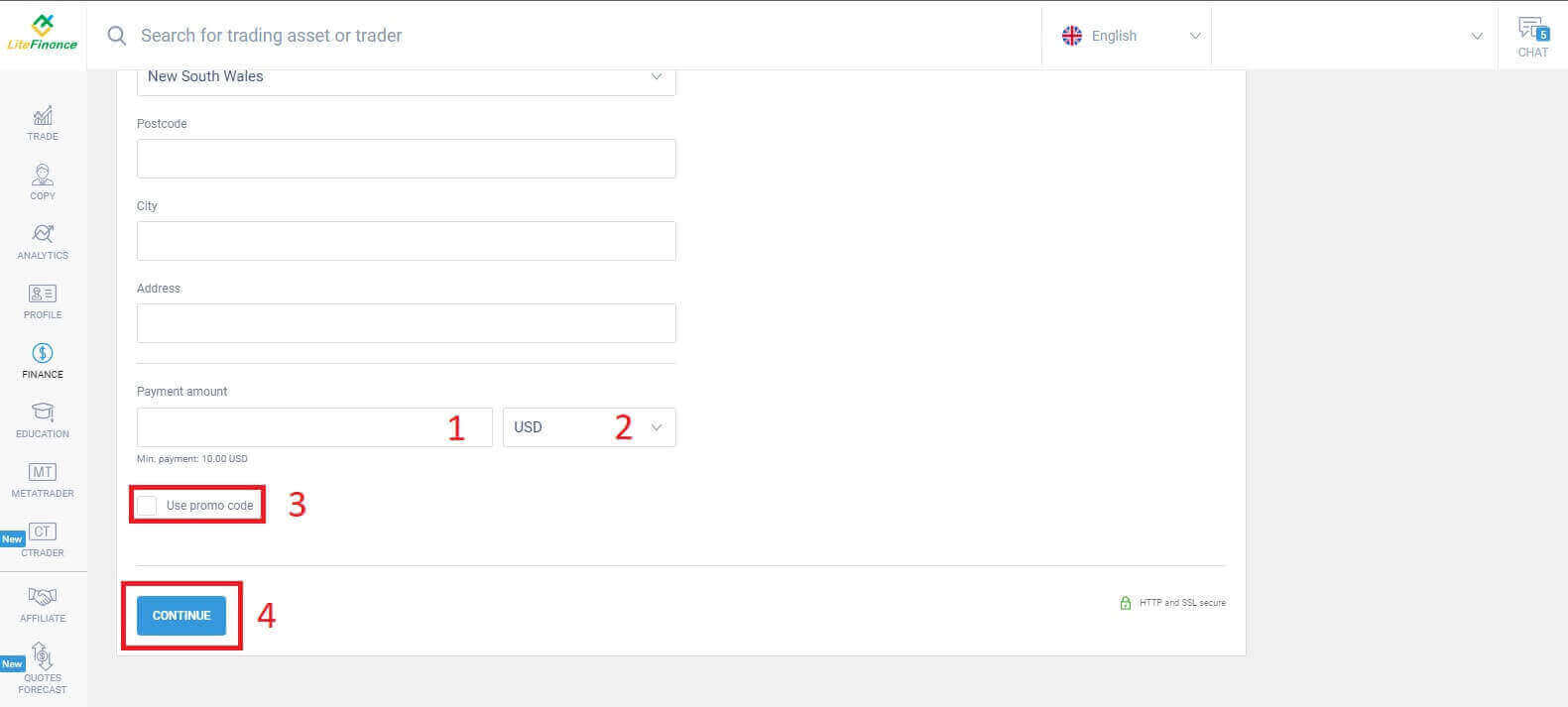
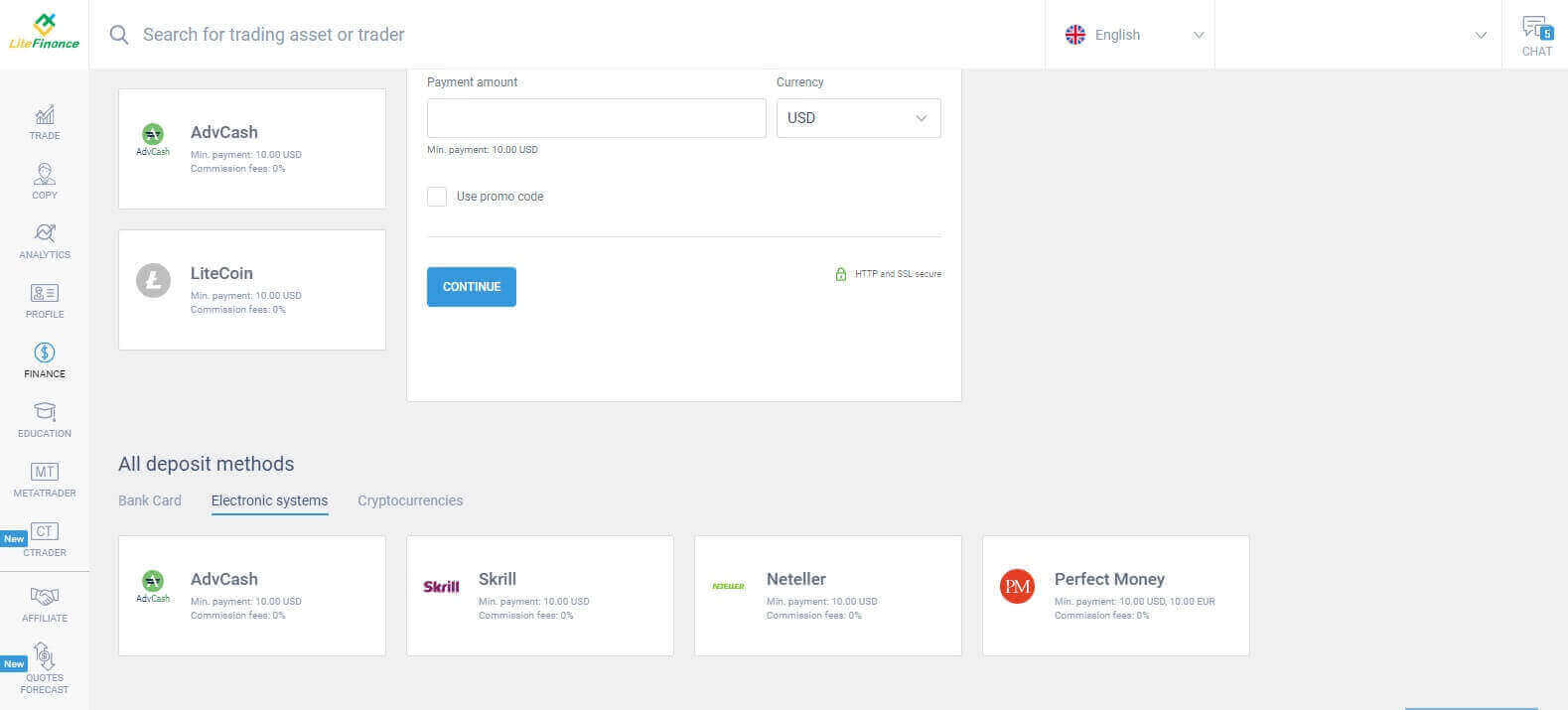
Електронски системи
Ова метода је сажета и практична јер не захтева опсежан унос података. У почетку, једноставно треба да изаберете електронски систем који желите. Ево неколико доступних система:- AdvCash
- Скрил
- Нетелер
- Савршен новац
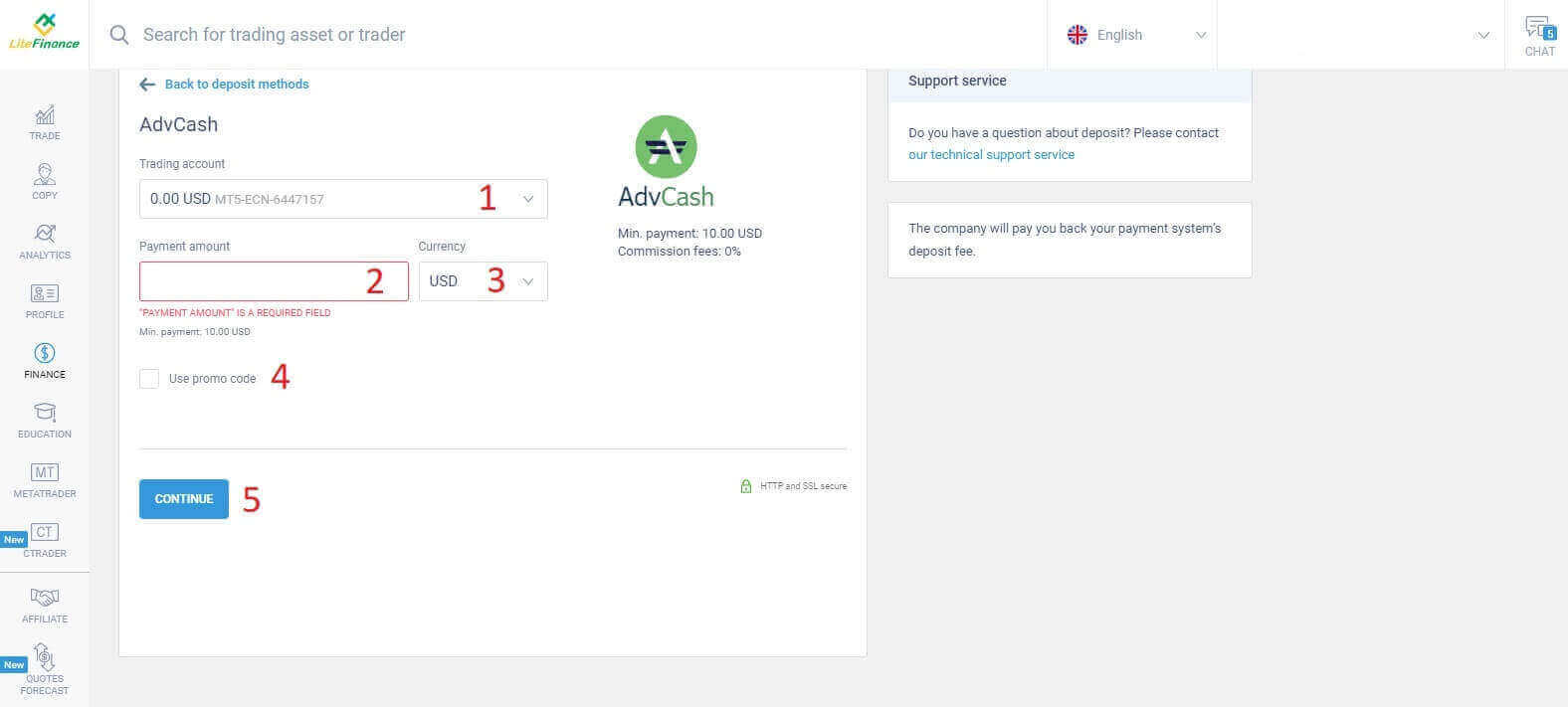
Када изаберете жељени систем, слично као и код банковне картице, потребно је да унесете износ депозита (минимум 10 УСД), трговачки рачун и наведете валуту. Такође имате могућност да искористите промотивни код ако је доступан. Све што преостаје је да кликнете на дугме „Настави“ да бисте завршили процес.
Појавиће се компактан прозор са детаљима. Пажљиво проверите ова поља:
- Начин плаћања.
- Рачун на који желите да уплатите средства.
- Износ плаћања.
- Провизије.
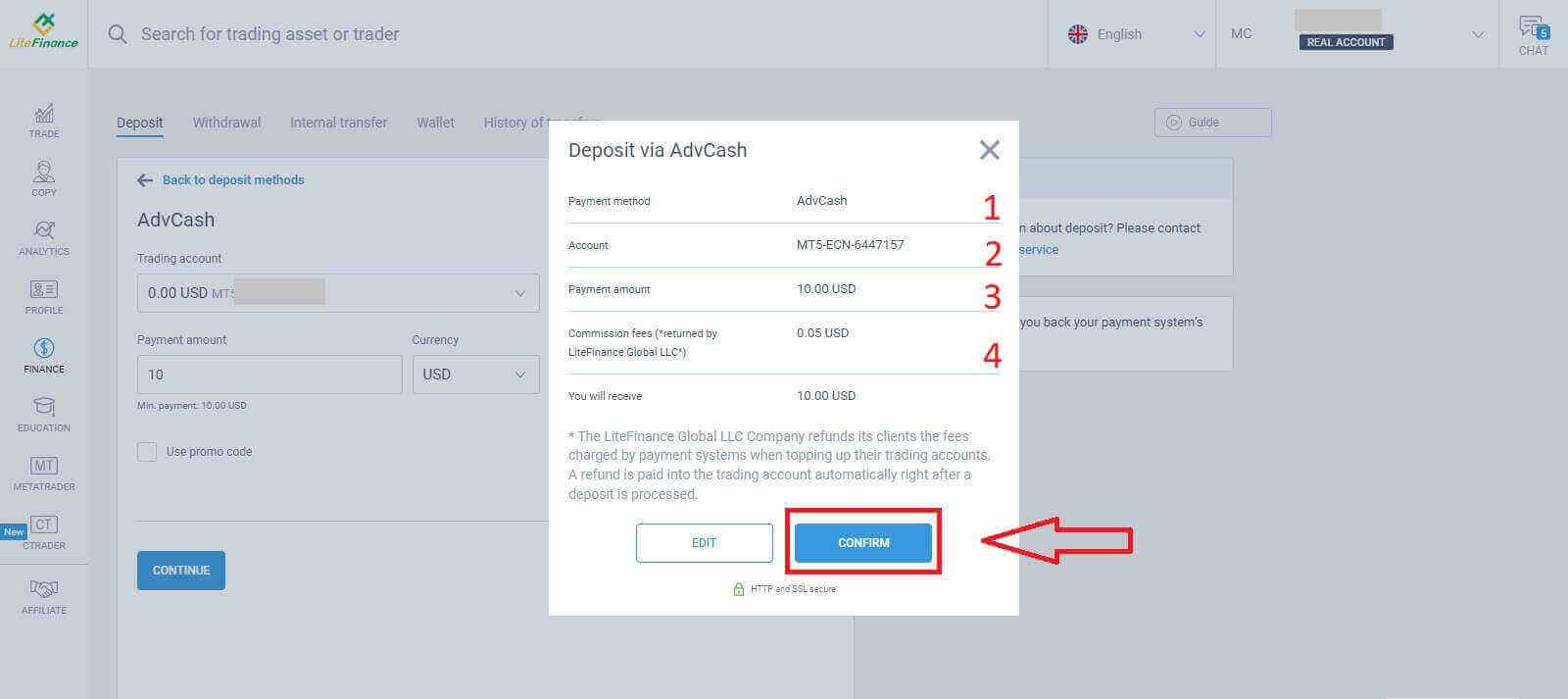
Када су сви подаци тачни, изаберите „ПОТВРДИ“ . Бићете усмерени на веб локацију изабраног електронског система и пратите упутства да бисте завршили депозит.
Криптовалуте
У одељку за депозит видећете листу доступних метода депозита. Потражите „Криптовалуте“ и изаберите криптовалуту коју желите да уплатите на свој рачун. 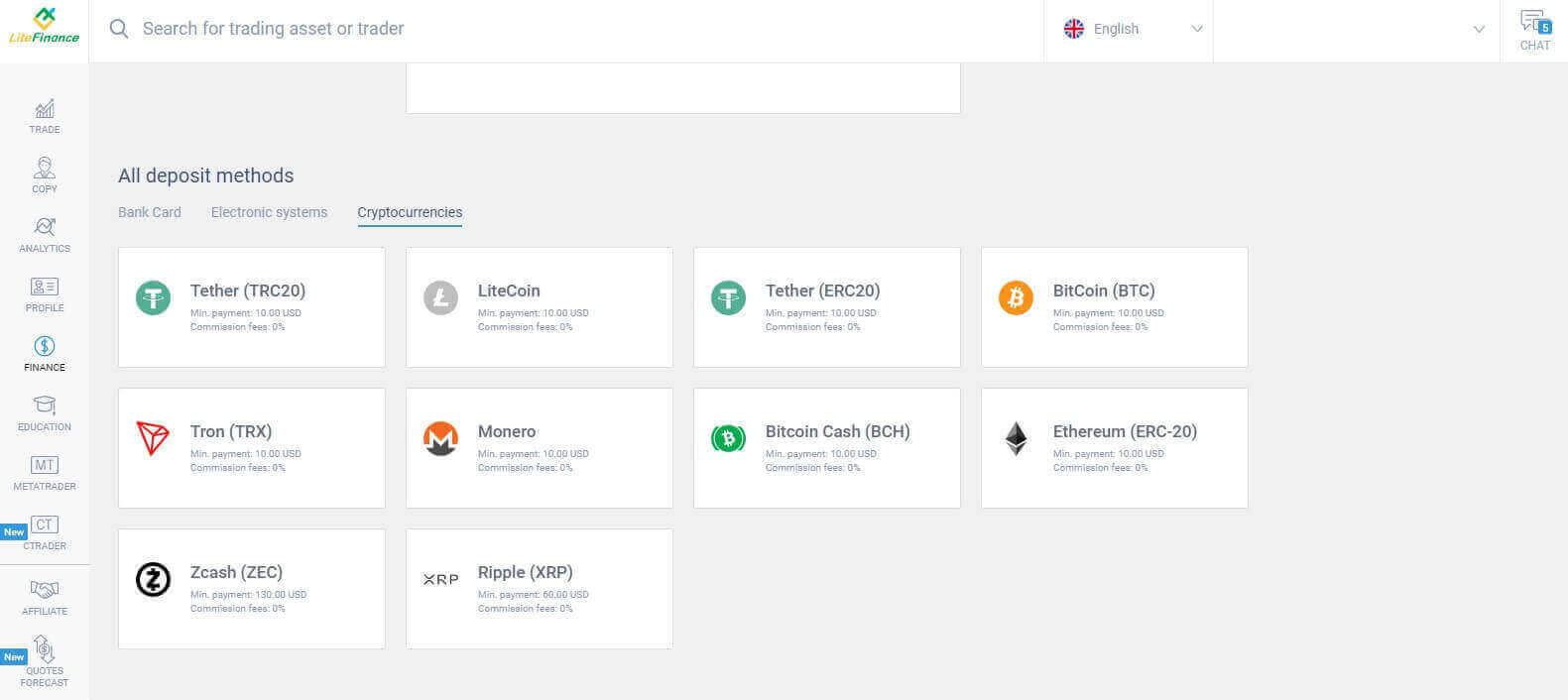
Слично као и код других метода, прво морате да изаберете један трговачки рачун на који желите да уплатите. Затим унесите износ уплате (мин. 10 УСД), изаберите валуту и користите промотивни код (ако је доступан). Након што завршите са свим, кликните на „Настави“ . 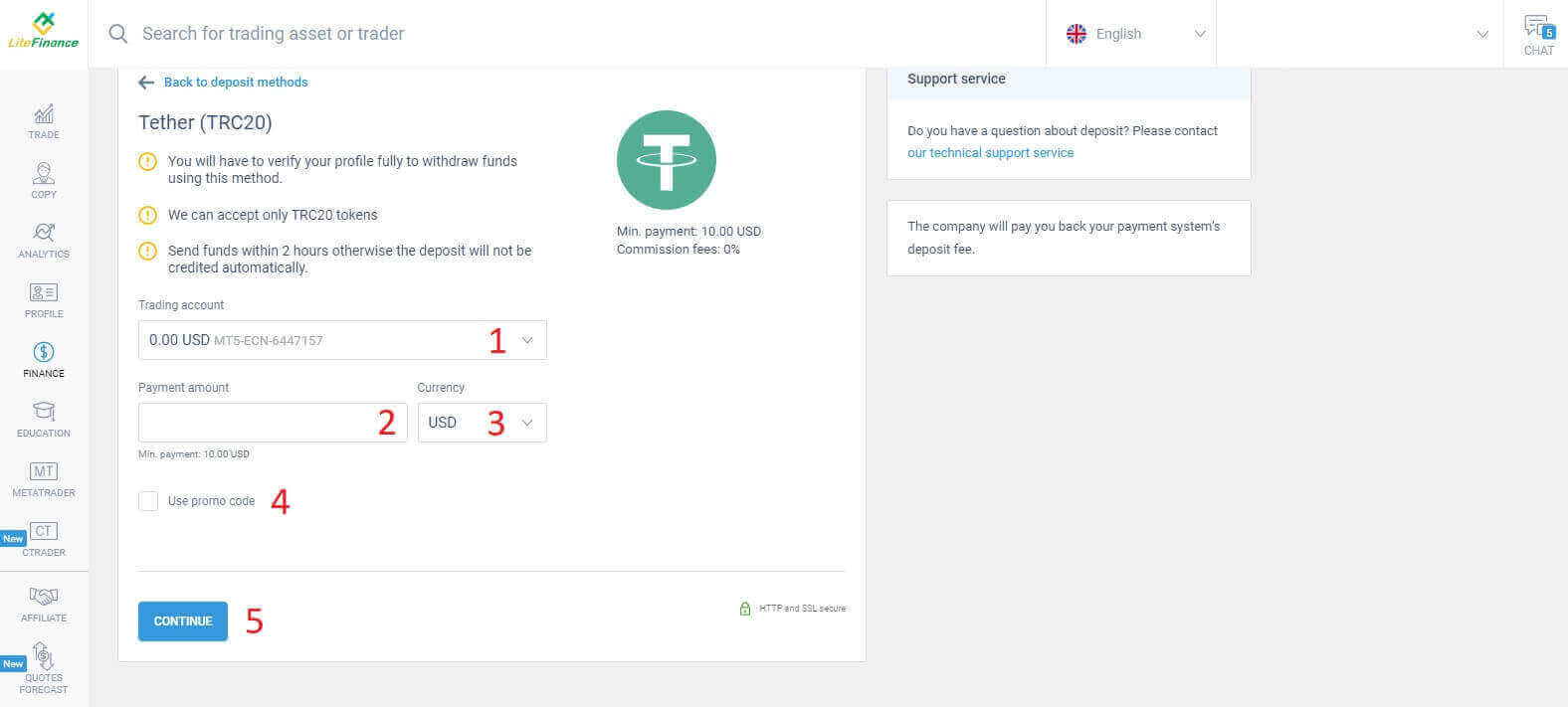
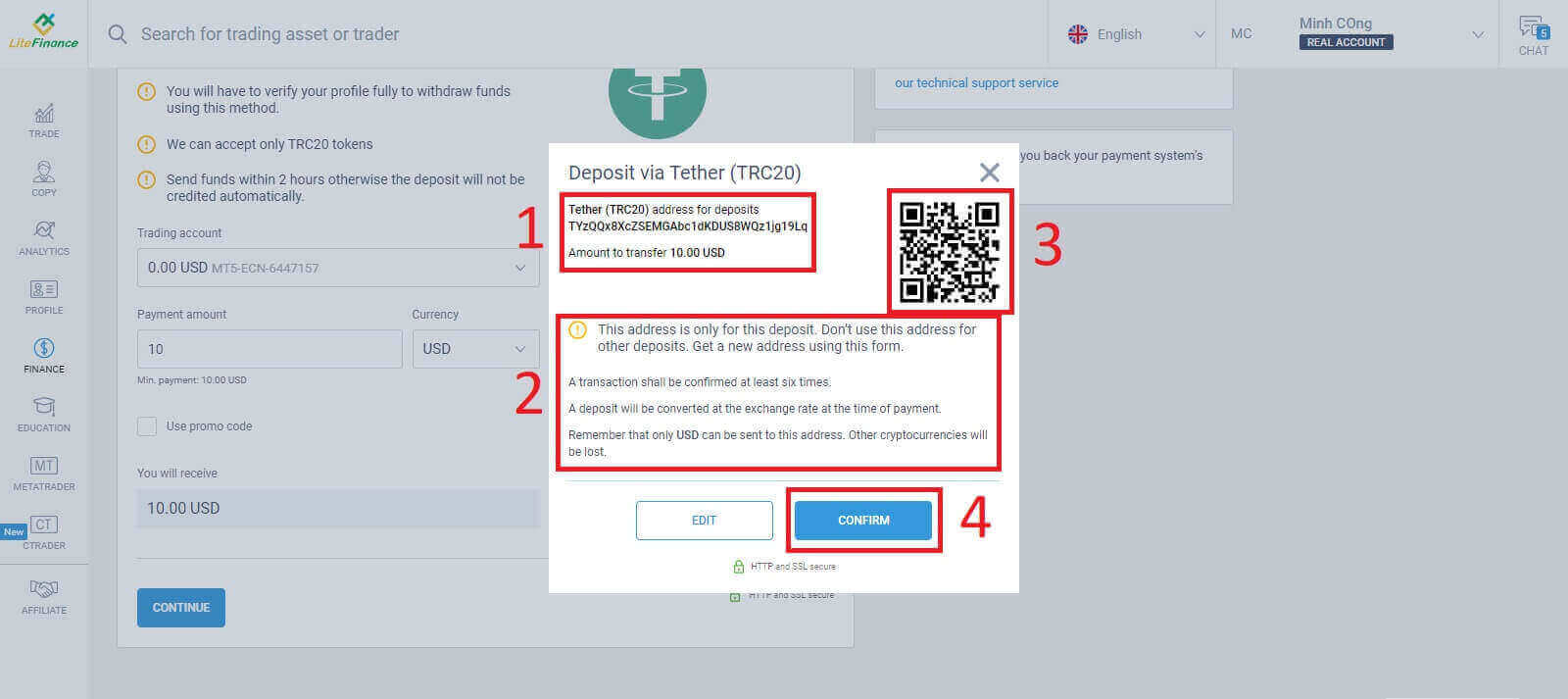
Појавиће се мали прозор са информацијама. Пратите ове кораке:
- Проверите износ новца за трансфер.
- Пажљиво прочитајте напомене пре преноса.
- Скенирајте QR код и пратите упутства да бисте завршили трансфер новца.
- Кликните на „ПОТВРДИ“ да бисте завршили.
Банковни трансфер
Постоје бројне банкарске опције доступне уз ову методу, зато изаберите ону која најбоље одговара вашим потребама да бисте почели са уплатом.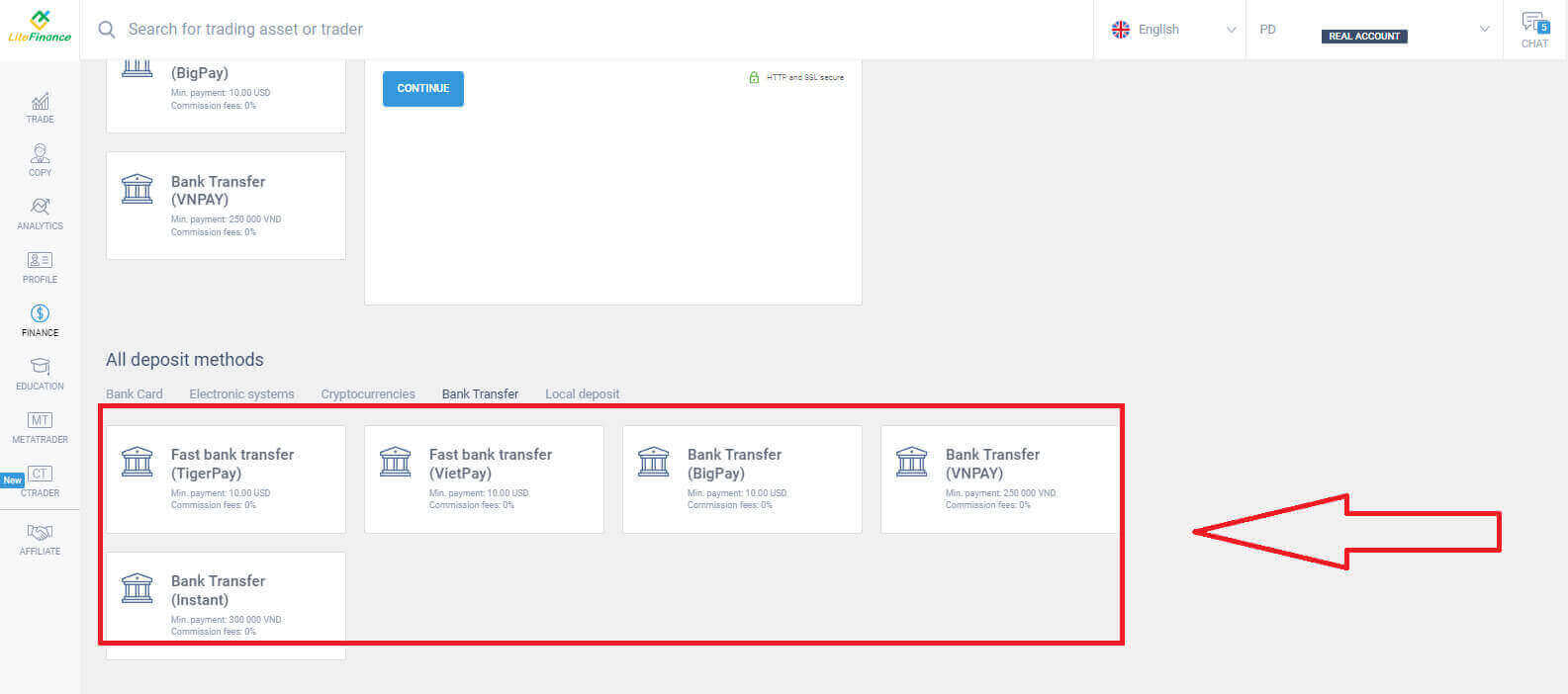
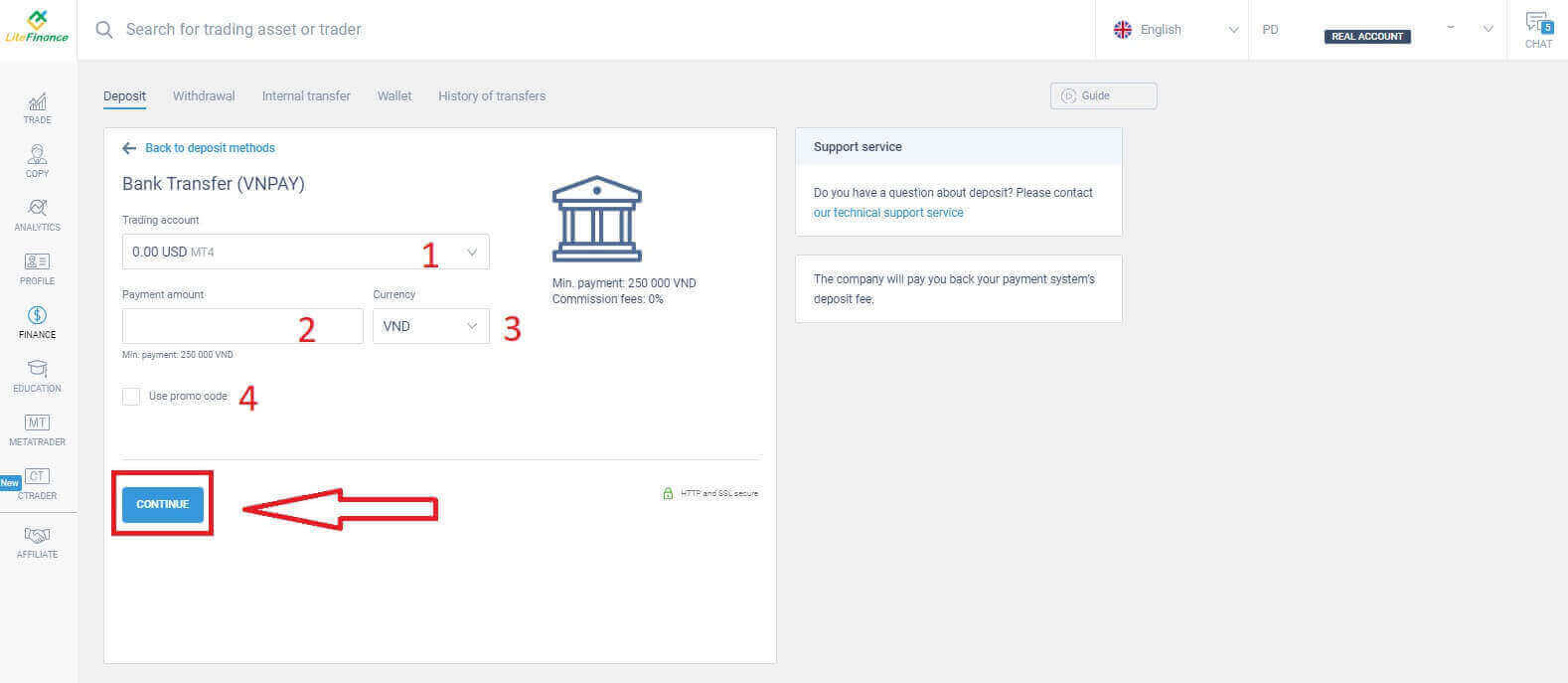
Затим, само треба да наведете основне информације као што су:
- Изаберите трговачки рачун на који желите да уплатите средства.
- Платни рачун (минимум 250.000 за валутну јединицу VND).
- Валута.
- Унесите промотивни код (ако је доступан).
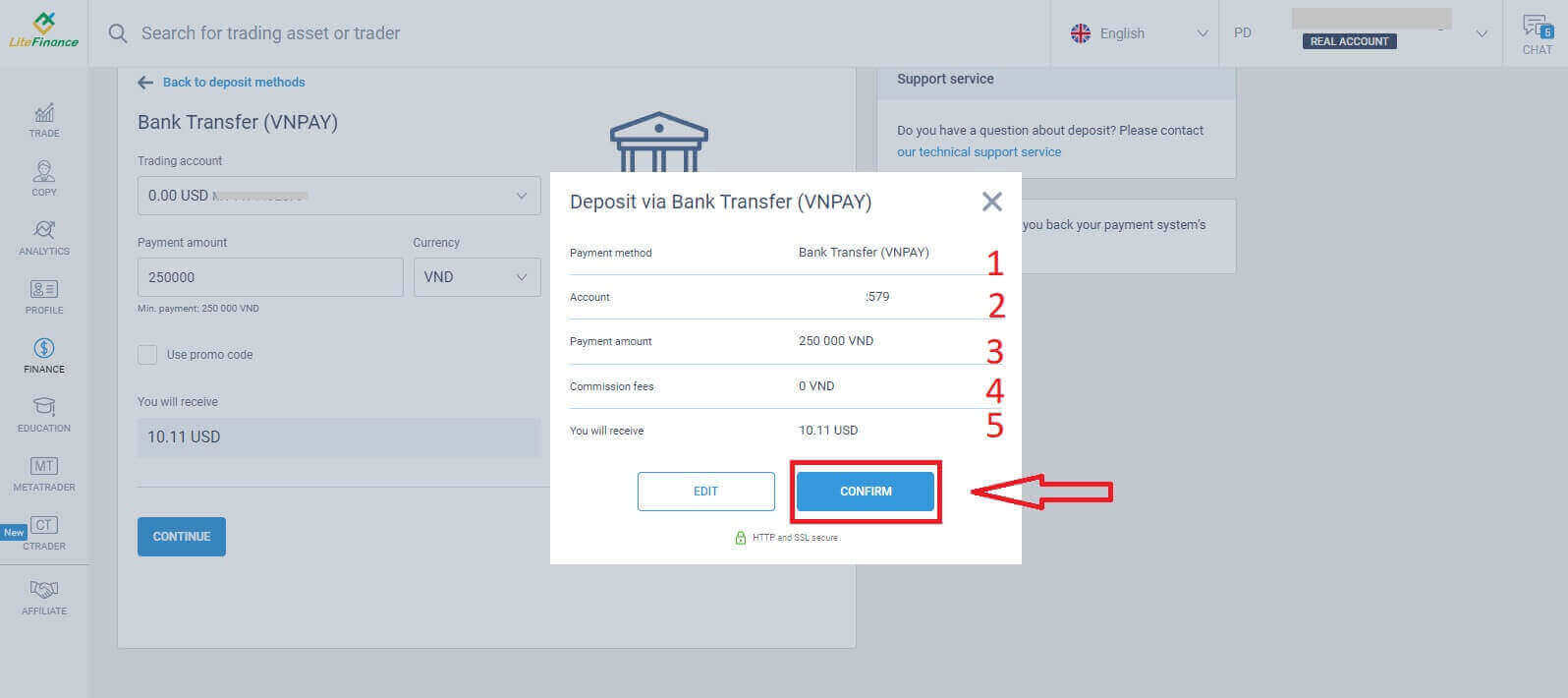
Појавиће се мали прозор за потврду унетих информација. Молимо вас да још једном проверите следеће податке:
- Начин плаћања.
- Изабрани налог.
- Износ плаћања.
- Провизије.
- Новац који ћете добити након процеса.
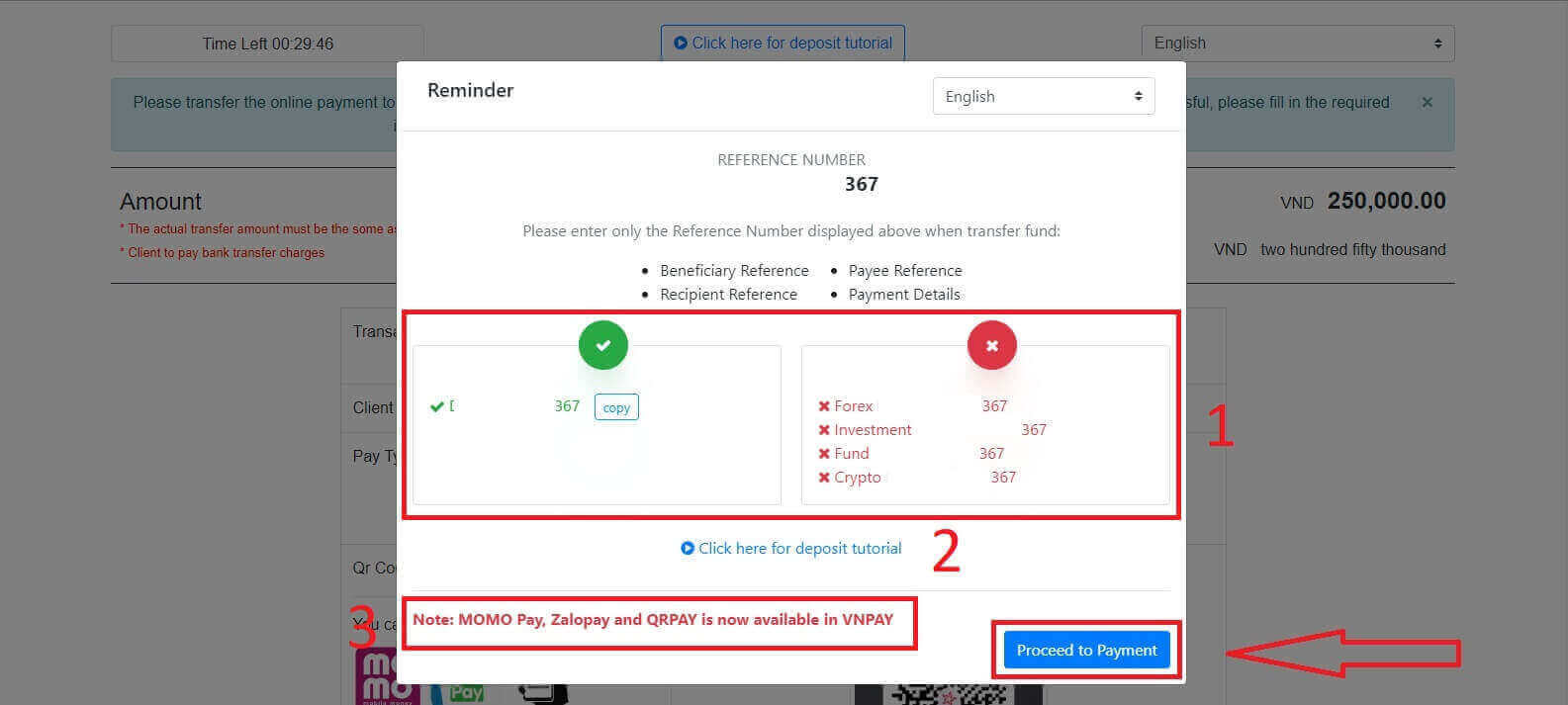
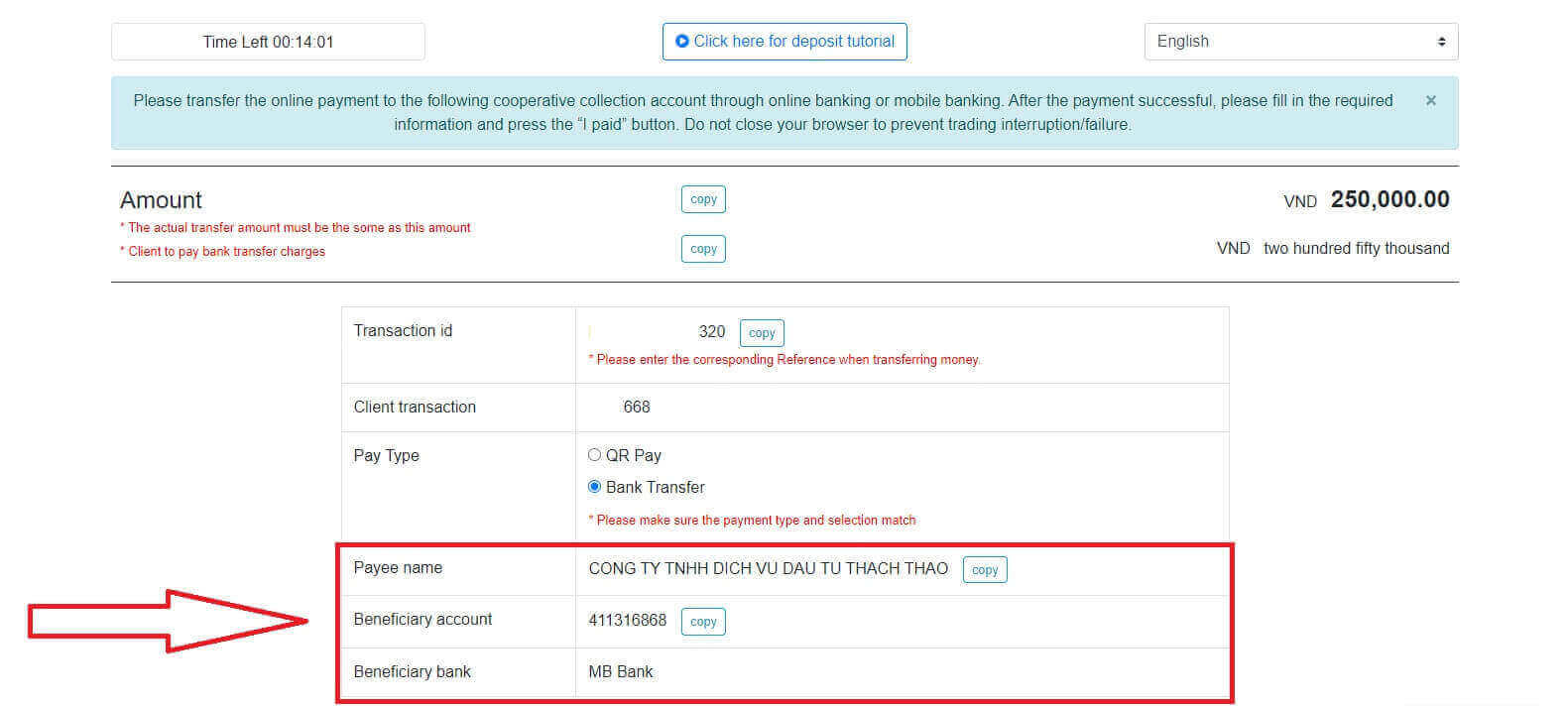
У следећем интерфејсу, ако не завршите трансакцију у року од 30 минута, веб-сајт ће се аутоматски освежити и мораћете да поновите претходни поступак.
На обрасцу „ПОДСЕТНИК“ , пратите ове кораке:
- Прочитајте и прецизно пратите дата упутства, као и примере, да бисте унели референтни број.
- Да бисте били сигурни да разумете процес трговања, погледајте видео туторијал за депозит ради бољег разумевања.
- Ово су доступни канали трговања за метод који сте изабрали.
У овом кораку ћете извршити трансфер на одређени рачун приказан на екрану.
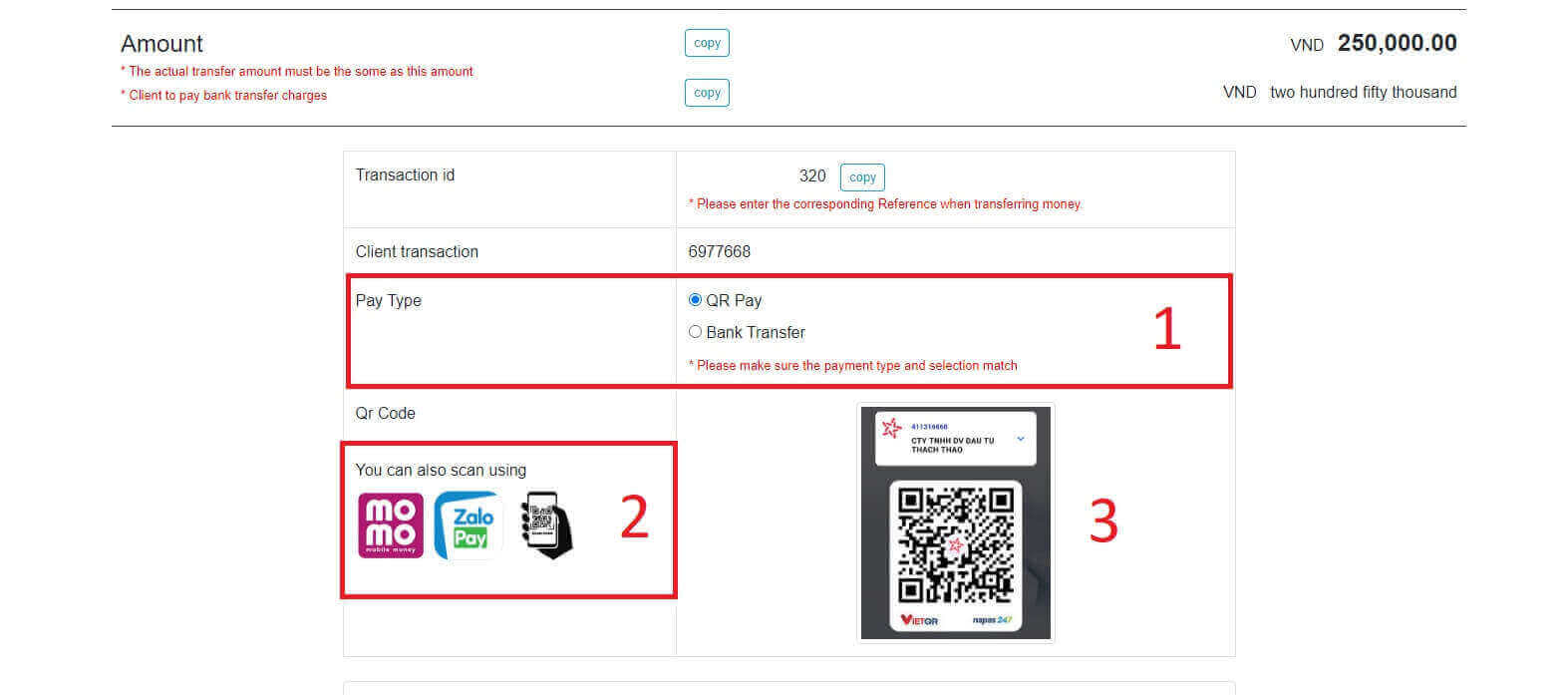
Поред тога, можете лако и брзо пребацити средства одабиром QR Pay методе трансфера помоћу ових једноставних корака:
- Изаберите начин плаћања помоћу QR кода као што је приказано на слици.
- Користите доступне канале плаћања приказане на екрану.
- Скенирајте QR код на екрану и наставите са плаћањем као и обично.
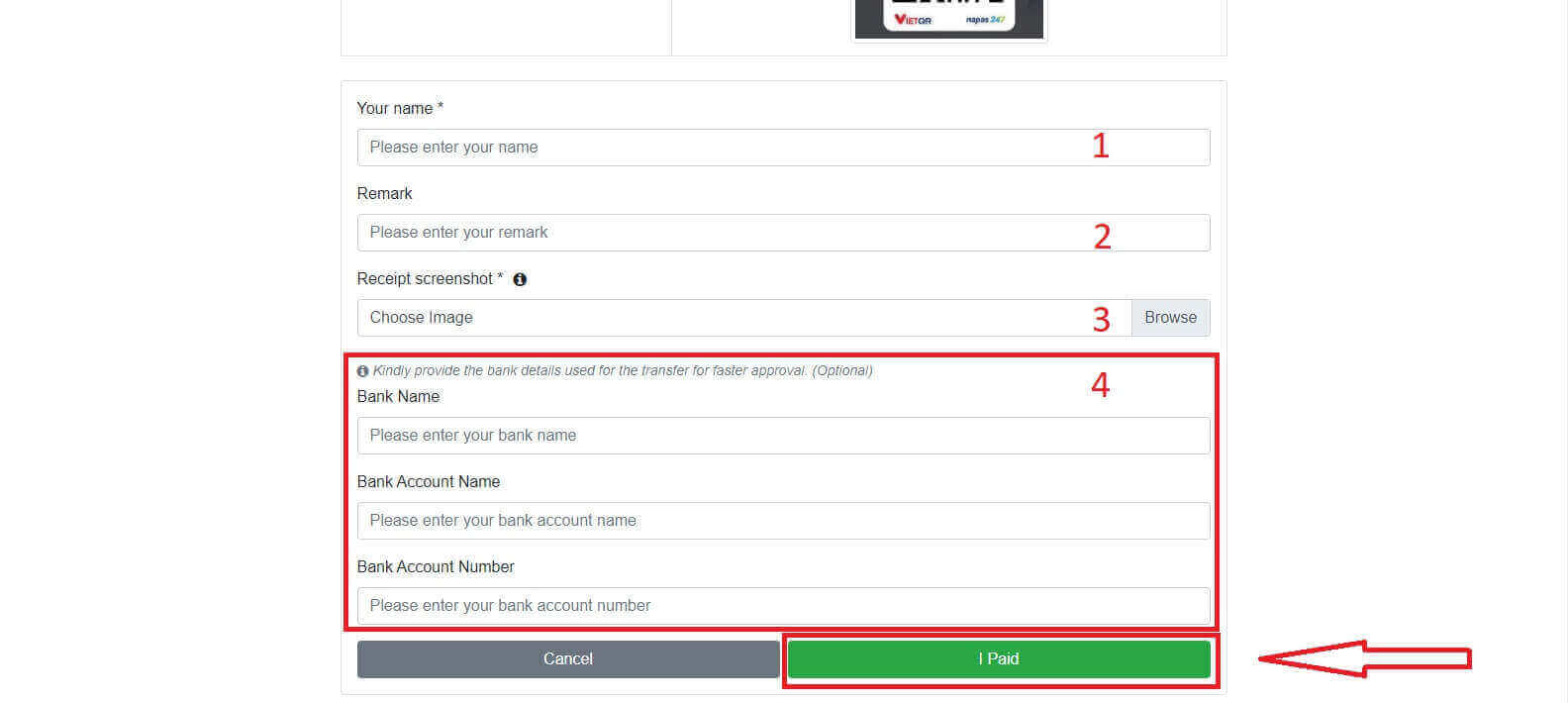
У овом последњем кораку, мораћете да наведете неке додатне потребне информације у наставку:
- Ваше пуно име.
- Ваша напомена (ово је опционо поље).
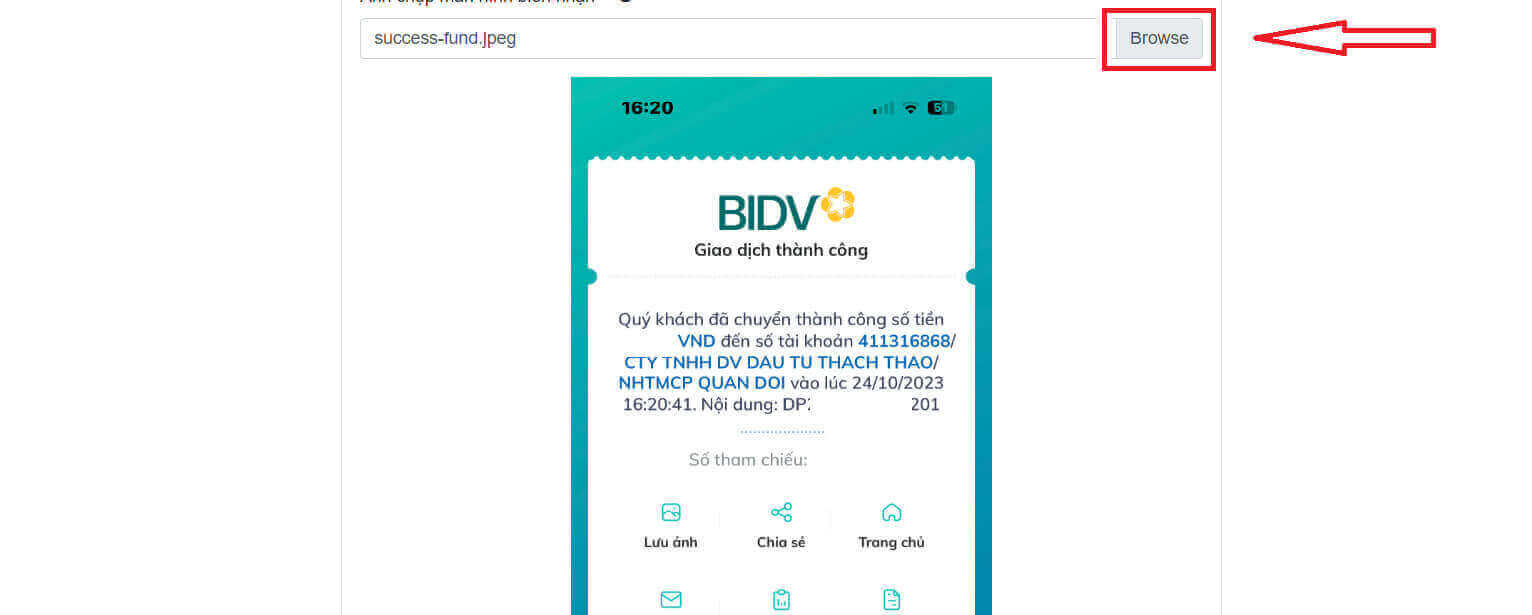
- Снимак екрана са потврдом о успешној уплати. (кликните на дугме „Прегледај“ и отпремите снимак екрана).
- Ова поља су опционална. Ако вам је удобно, можете их попунити ради бржег одобрења.
Локални депозит
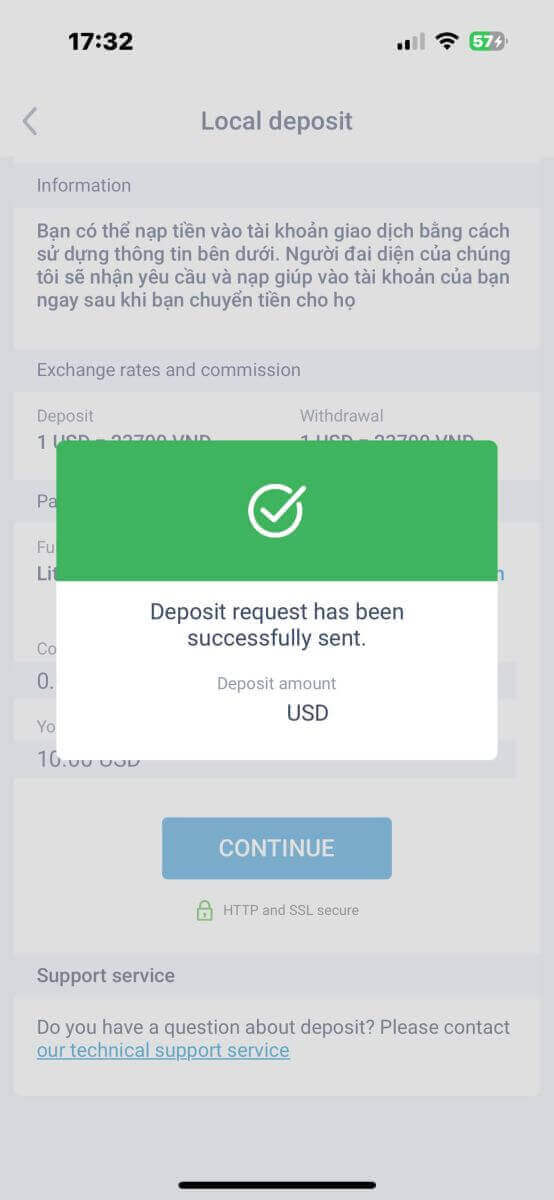
Можете уплатити средства на свој трговачки рачун користећи информације наведене у наставку. Представник LiteFinance-а ће примити ваш захтев и уплатити средства на ваш рачун након што им пребаците средства.
Прво морате да изаберете:
- Трговачки рачун на који желите да уплатите средства.
- Начин плаћања.
- Банковни рачун.
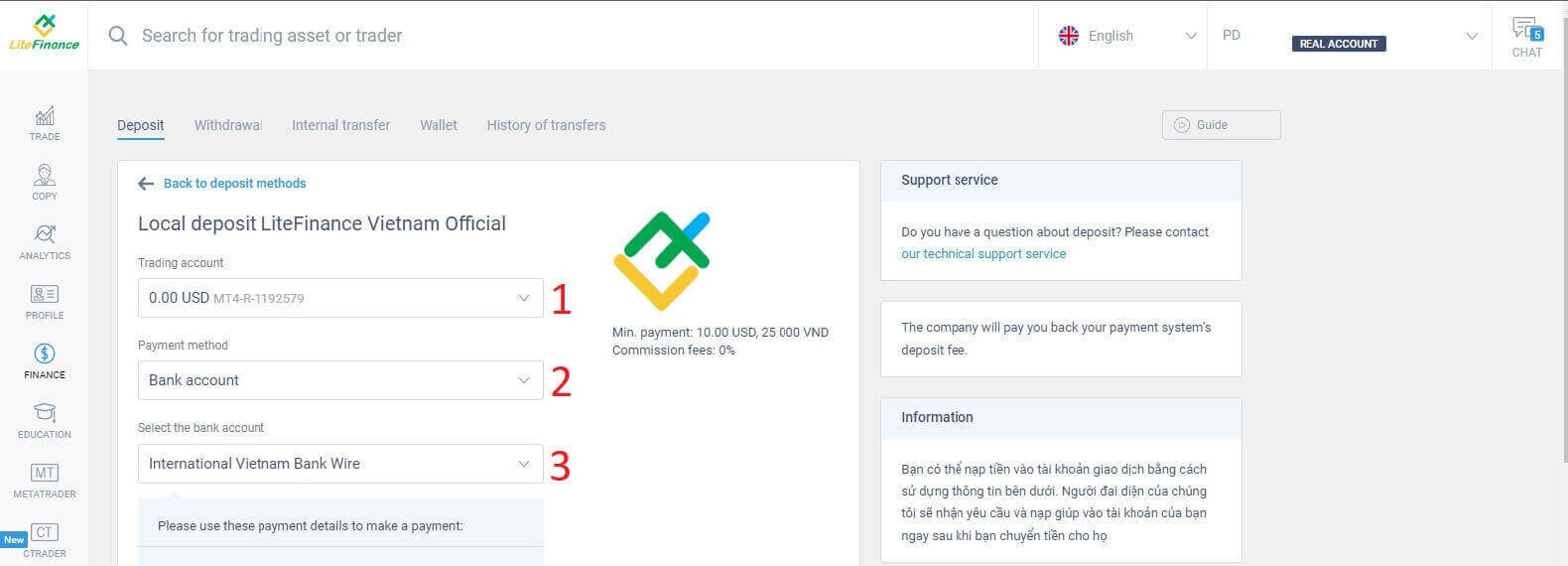
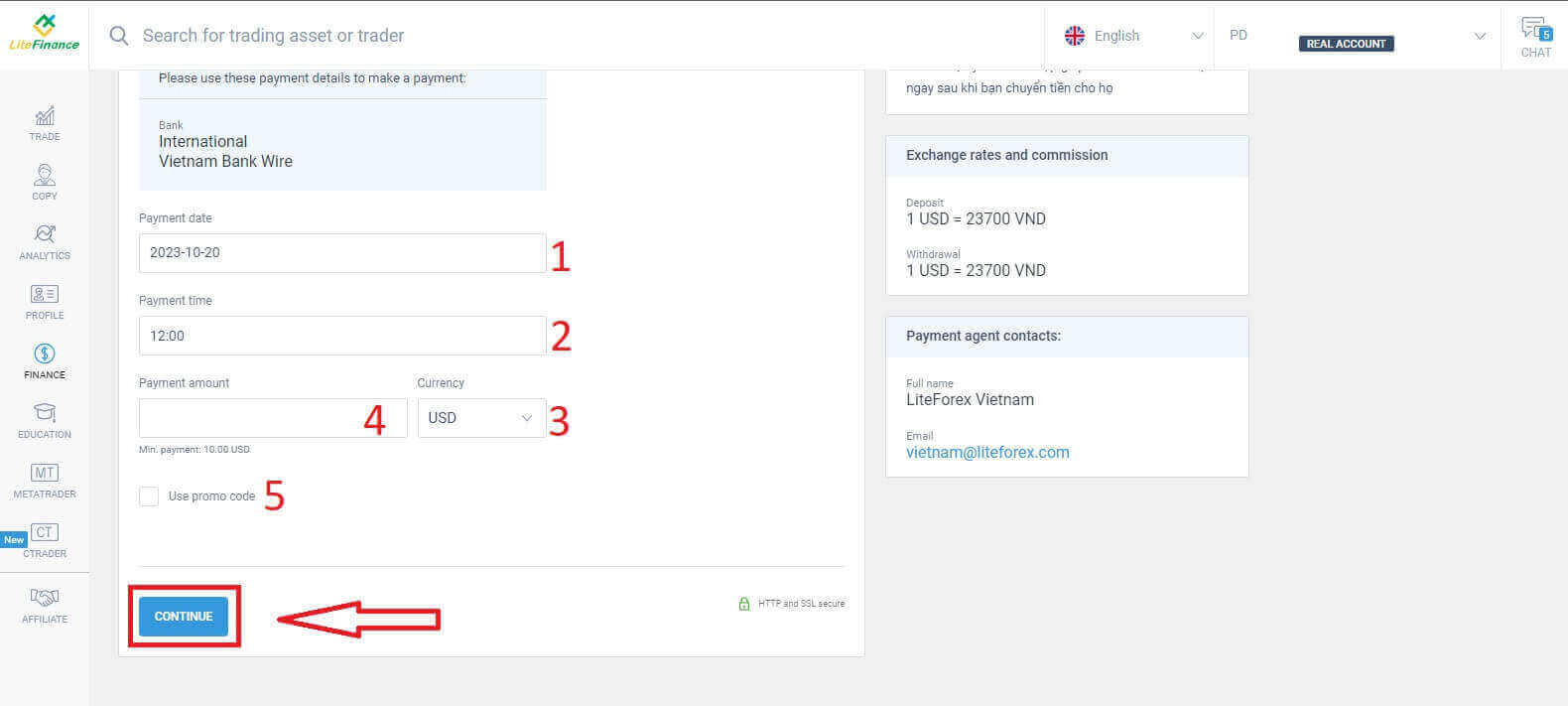
Испод су неопходни детаљи за коришћење ове методе:
- Датум плаћања.
- Време плаћања.
- Валута.
- Износ плаћања (мин. 10 УСД).
- Унесите промотивни код (ако је доступан).
Одмах ће се појавити мали образац који потврђује да је ваш захтев успешно послат. Молимо вас да још једном проверите информације на обрасцу и, ако је све тачно, кликните на „Затвори“ да бисте завршили.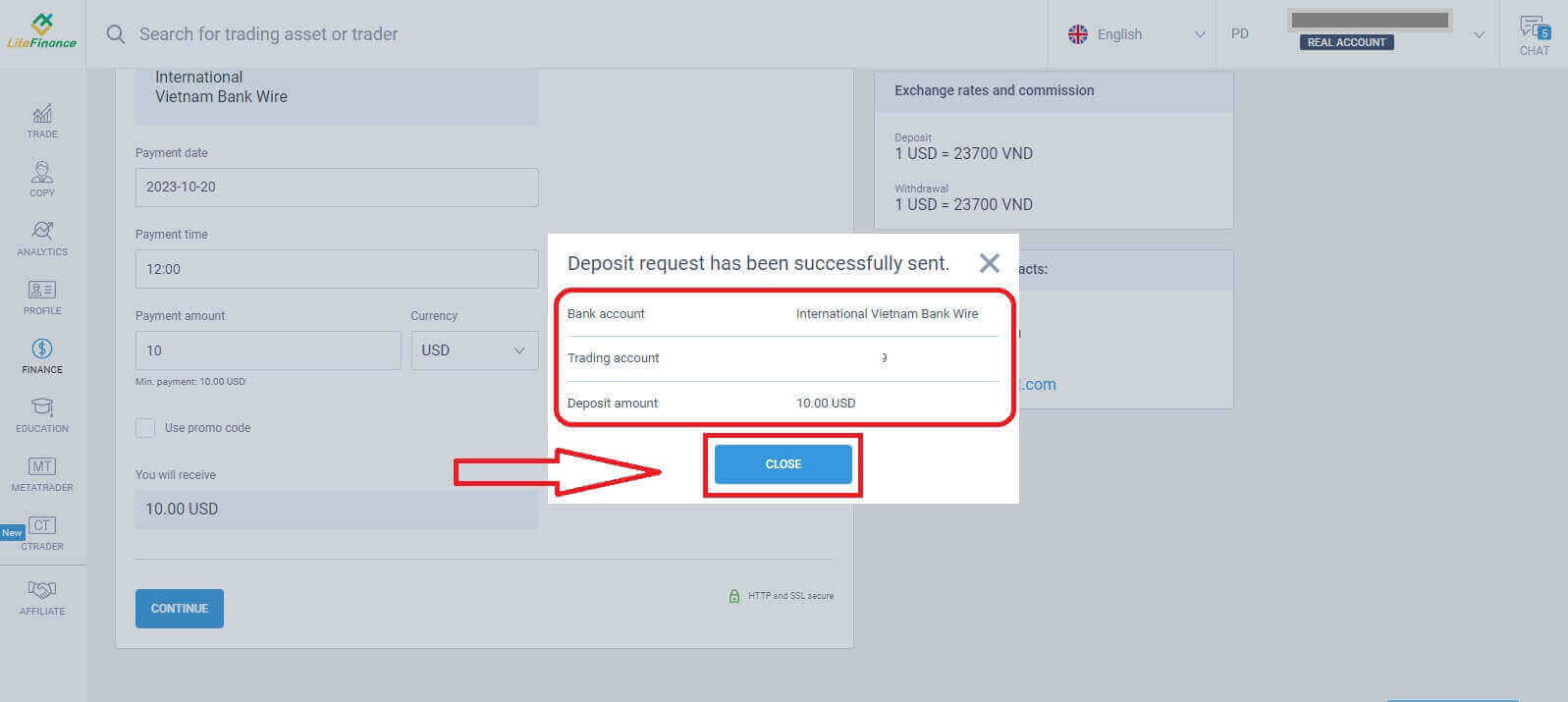
Како уплатити новац на мобилној апликацији LiteFinance
Отворите мобилну апликацију LiteFinance на свом паметном телефону или таблету. Пријавите се на свој трговачки рачун користећи регистровану е-пошту и лозинку. Ако немате регистрован налог или знате како да се пријавите, погледајте овај пост: Како регистровати налог на LiteFinance-у .
Када се пријавите, приступите интерфејсу „Више“ . 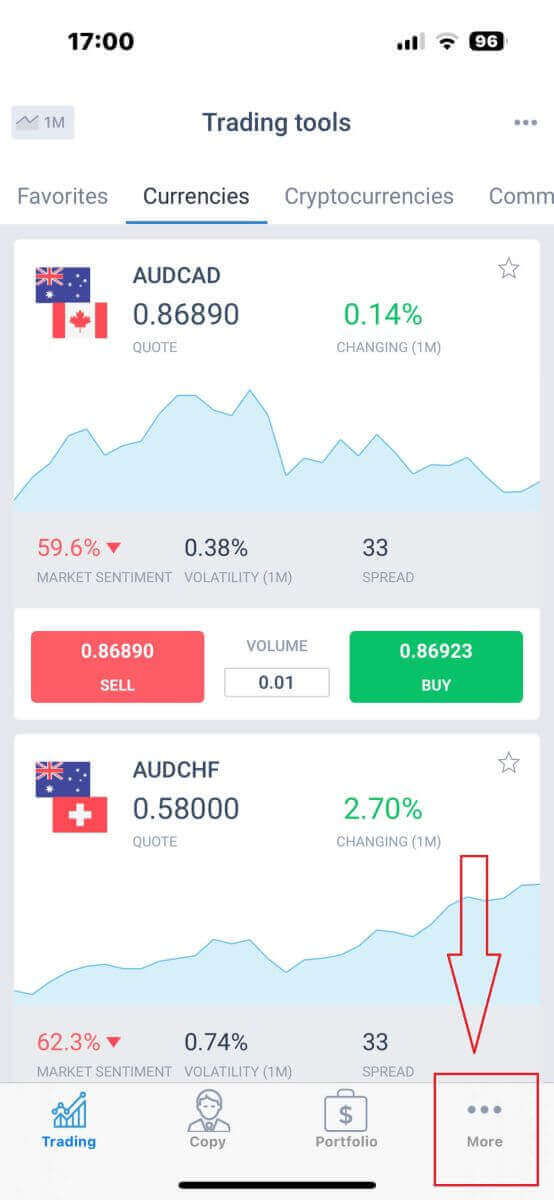
Потражите одељак „Финансије“ и додирните га. Обично се налази у главном менију или на контролној табли. 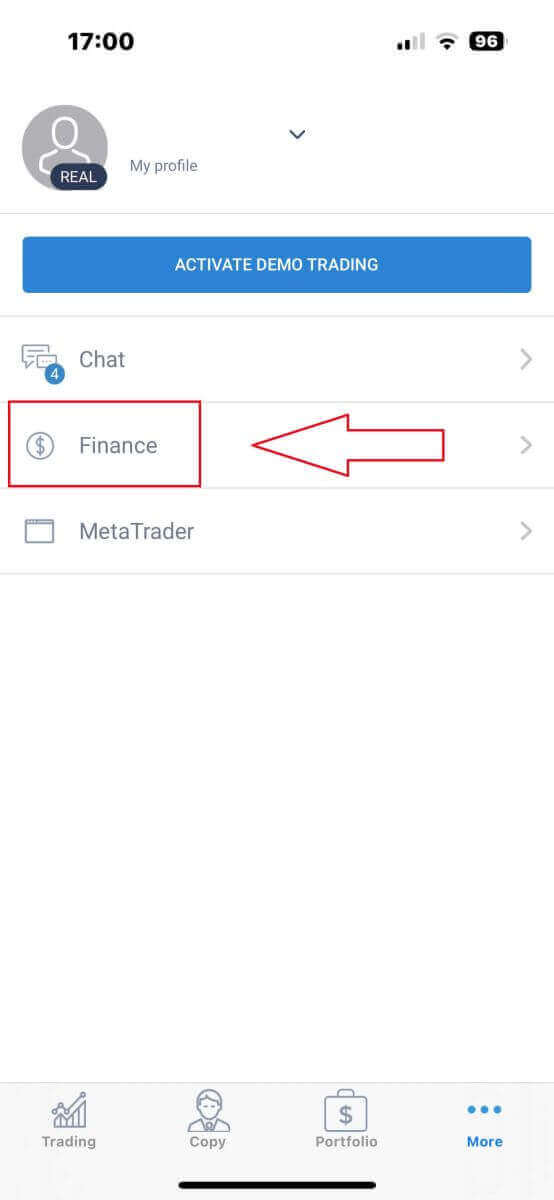
У одељку за депозит видећете различите методе депозита. Изаберите жељени метод и погледајте водич за сваки метод испод. 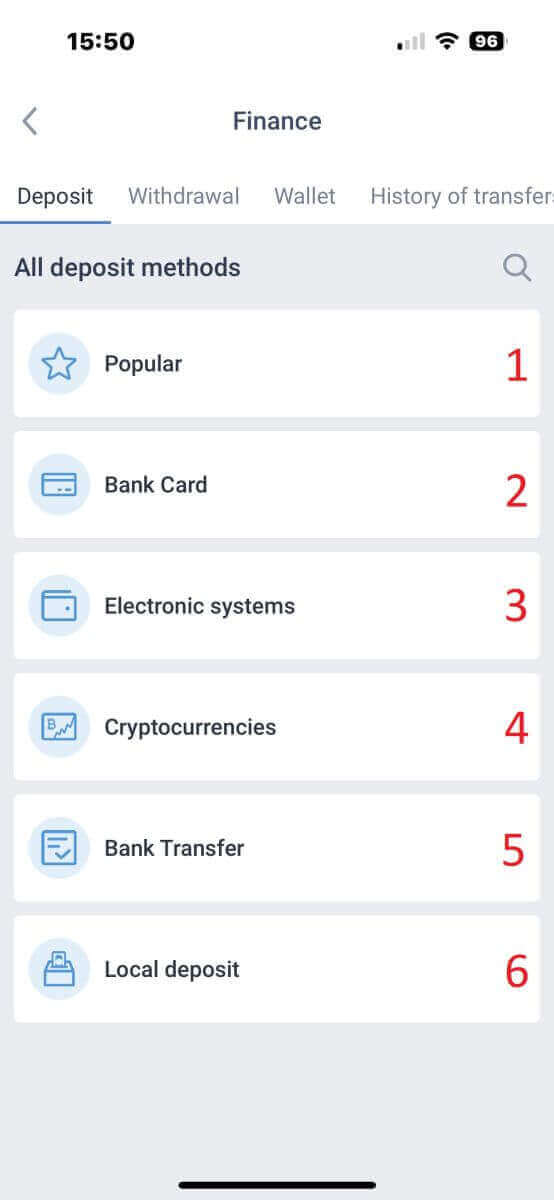
Банковна картица
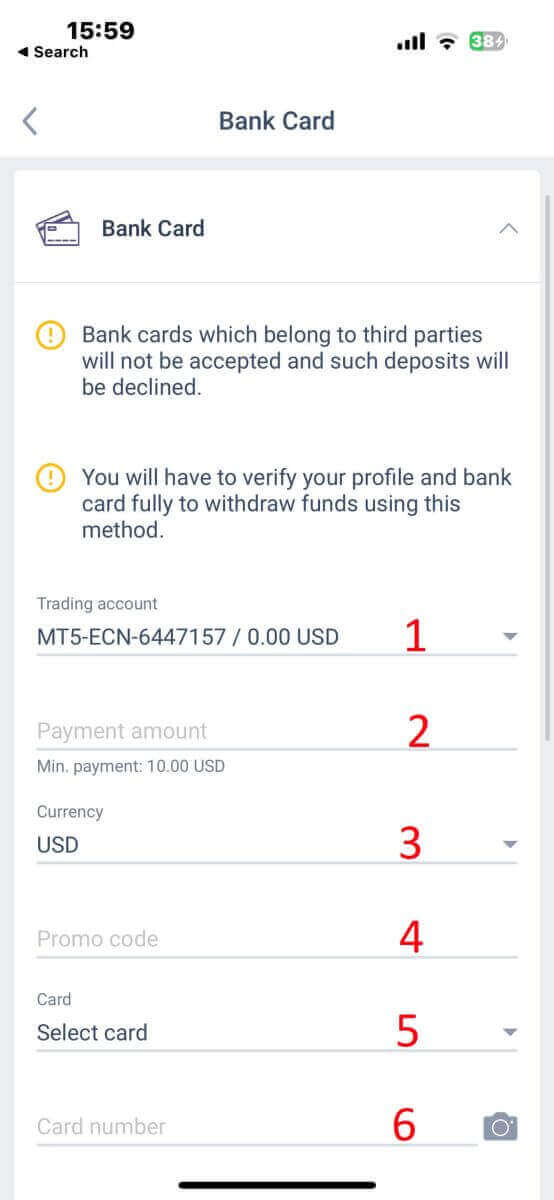
Код ове методе постоји неколико ствари на које треба обратити пажњу (ово може да варира у зависности од банке):- Банковне картице које припадају трећим лицима неће бити прихваћене и такви депозити ће бити одбијени.
- Мораћете у потпуности верификовати свој профил и банковну картицу да бисте подигли средства користећи ову методу (Ако нисте верификовали свој профил и банковну картицу, погледајте овај пост: Како верификовати налог на LiteFinance-у ).
- Трговачки рачун на који желите да уплатите средства.
- Износ плаћања (мин. 10 УСД).
- Валута.
- Промотивни код (ако је доступан).
- Избор картице је доступан само онима који су уплатили депозит барем једном раније (другим речима, подаци о картици су сачувани за наредне депозите).
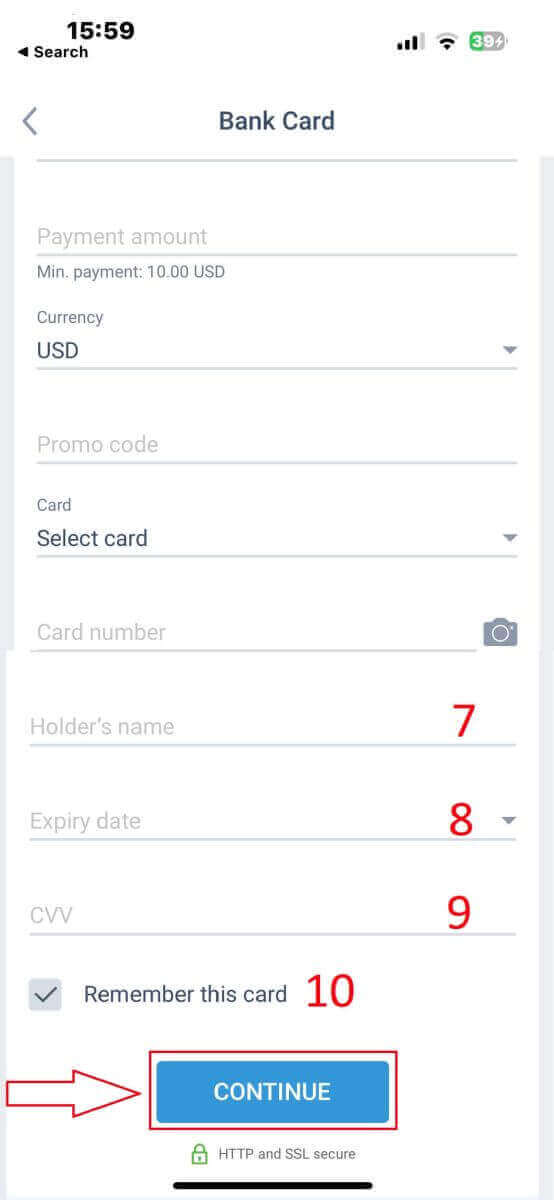
- Број картице.
- Име власника.
- Датум истека
- CVV
- Означите поље ако желите да се подаци о картици сачувају за наредне уплате.
Електронски системи
LiteFinance нуди разне електронске системе плаћања. Стога, изаберите жељени систем за депозит.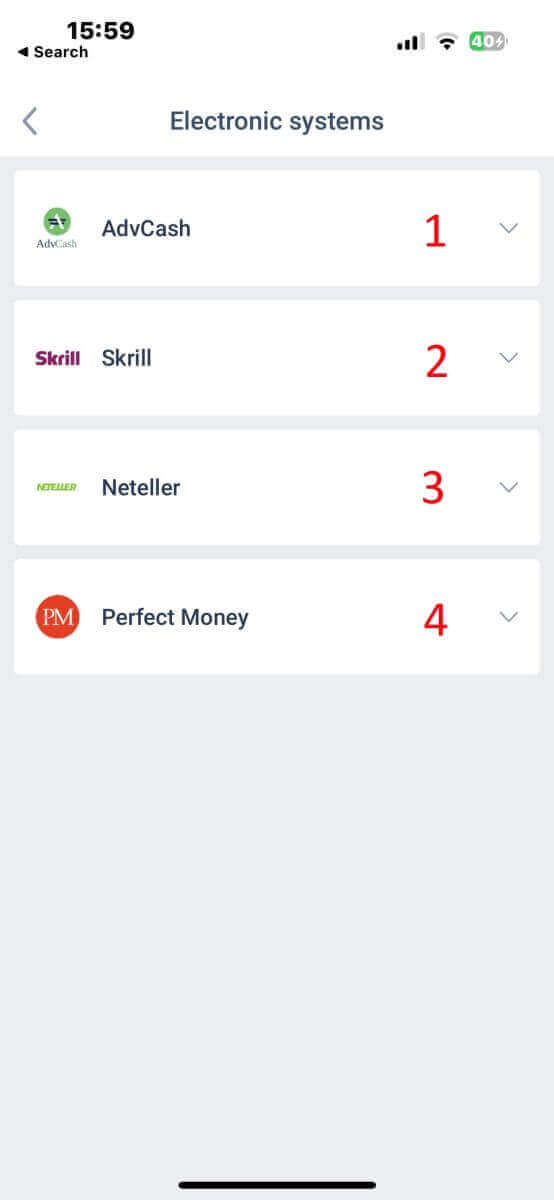
Да бисте уплатили депозит путем електронских система, пратите ових 5 једноставних корака:
- Изаберите рачун на који желите да уплатите.
- Наведите износ који желите да уплатите путем изабраног електронског система плаћања.
- Изаберите валуту.
- Унесите промотивни код (ако је доступан).
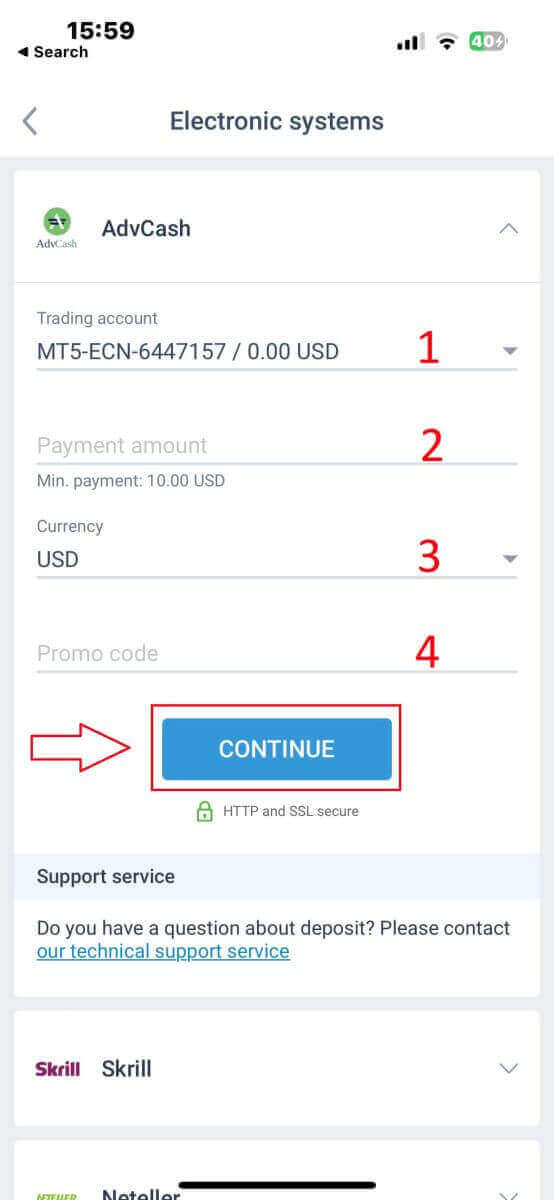
Бићете преусмерени на интерфејс система плаћања. Пратите конкретна упутства која вам даје изабрани систем плаћања, што може укључивати пријављивање на ваш електронски новчаник или уношење података о плаћању. Након што унесете потребне информације и потврдите депозит у интерфејсу система плаћања, наставите са трансакцијом.
Мобилна апликација LiteFinance ће обрадити трансакцију. Ово обично траје неколико тренутака. Можда ћете видети екран за потврду који показује да се трансакција обрађује. Ако је трансакција успешно обрађена, добићете обавештење којим се потврђује депозит. Средства ће одмах бити уплаћена на ваш LiteFinance трговачки рачун.
Криптовалуте
Постоји широк спектар криптовалута за депозите које су доступне у LiteFinance-у, морате одабрати жељену: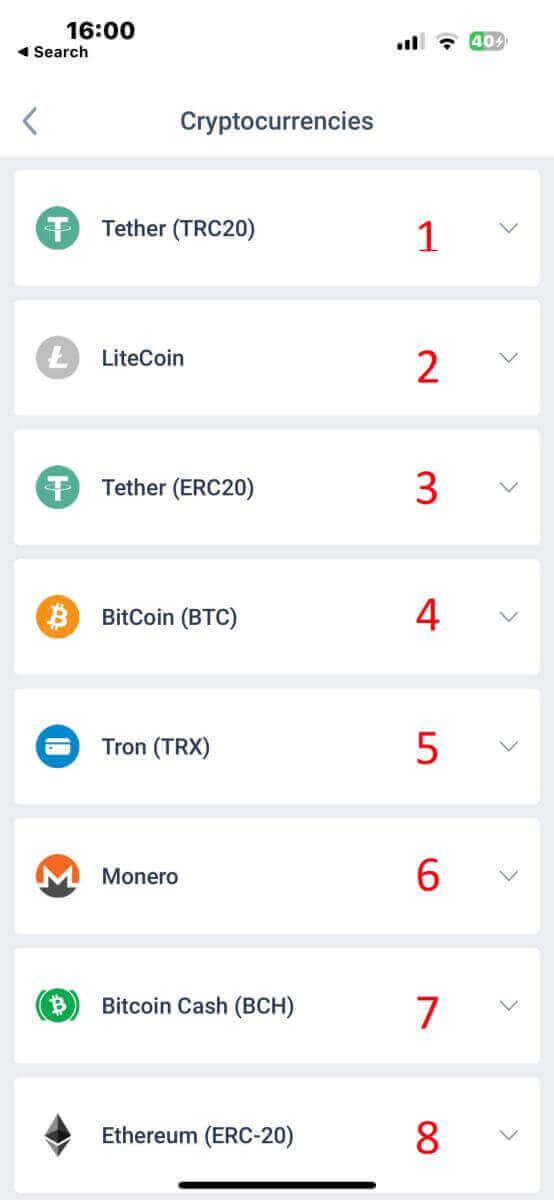
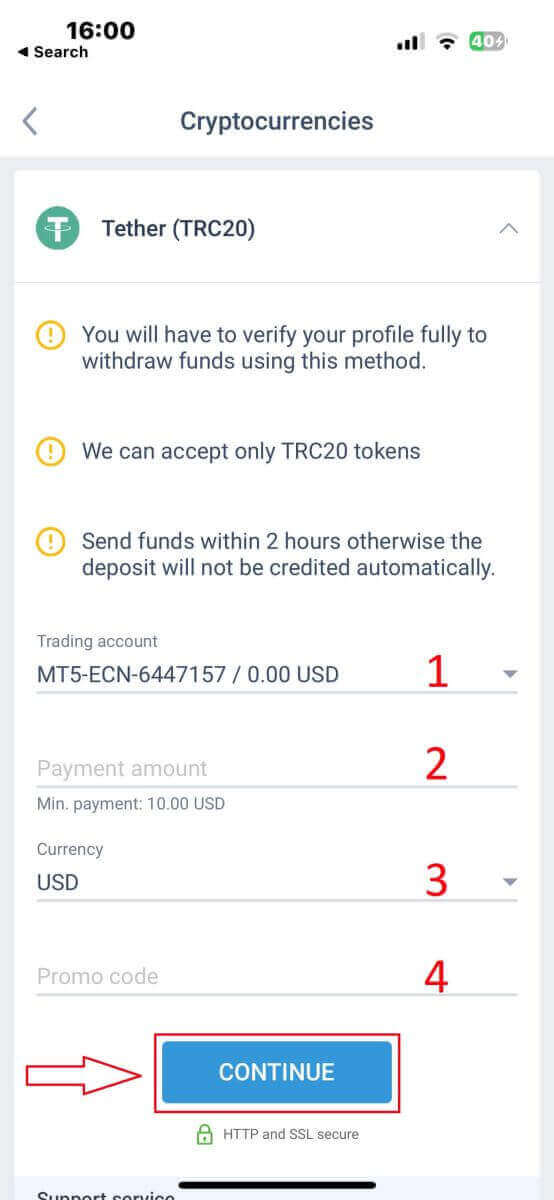
Ево неколико ствари које треба имати на уму када користите ову методу:
- Мораћете у потпуности верификовати свој профил да бисте подигли средства користећи ову методу.
- Прихватају се само TRC20 токени.
- Морате послати средства у року од 2 сата, у супротном депозит неће бити аутоматски уплаћен.
- Изаберите рачун на који желите да уплатите депозит.
- Наведите износ који намеравате да уплатите користећи изабрани начин електронског плаћања.
- Изаберите жељену валуту.
- Унесите промотивни код (ако је применљив).
- Кликните на „НАСТАВИ“ .
Апликација ће вам пружити јединствену адресу за депозит за изабрану криптовалуту. Ова адреса је кључна да би ваша трансакција била правилно уплаћена на ваш трговачки рачун. Копирајте адресу у међуспремник или је запишите. Затим отворите свој криптовалутни новчаник, било да је у питању софтверски новчаник или новчаник за размену. Покрените трансфер (пошаљите) жељеног износа на адресу за депозит коју је обезбедио LiteFinance.
Након покретања трансфера, двапут проверите детаље, укључујући адресу за депозит и износ који шаљете. Потврдите трансакцију у свом криптовалутном новчанику. Трансакције криптовалутама могу захтевати потврду на блокчејн мрежи. Време које је потребно за то може варирати у зависности од криптовалуте, али се обично креће од неколико минута до неколико сати. Будите стрпљиви док чекате потврду.
Банковни трансфер
Овде такође имамо могућност да бирамо између различитих канала банковног трансфера (који се могу разликовати у зависности од земље). Стога, молимо вас да изаберете онај који вам највише одговара.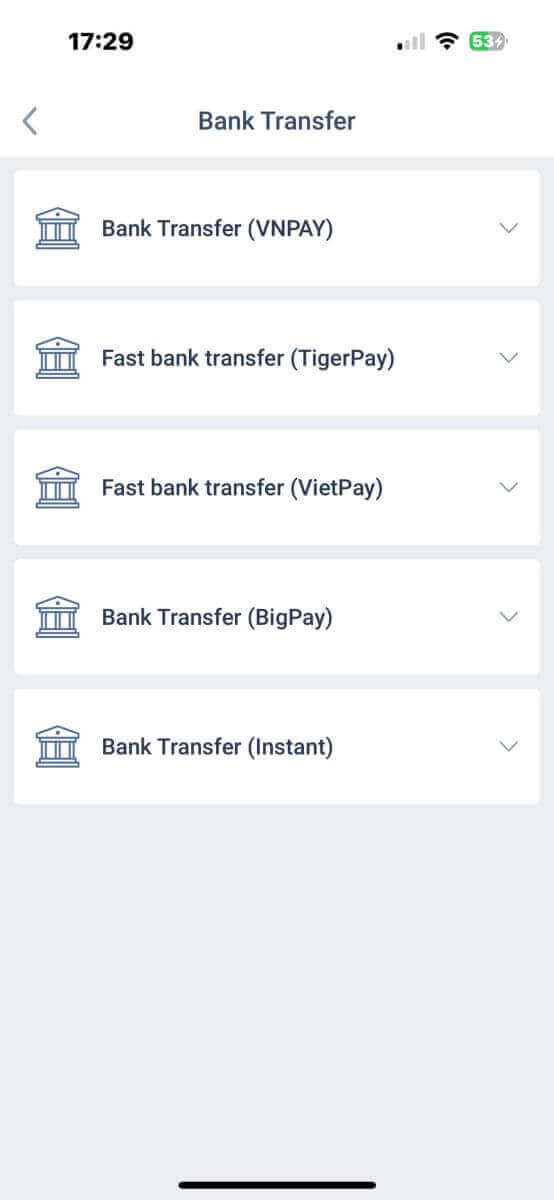
Након што направите свој избор, потребно је да наведете податке о плаћању да бисте прешли на следећи интерфејс за депозит. Ови подаци се састоје од:
- Трговачки рачун на који желите да уплатите средства.
- Износ плаћања (мин. 250000 VND или еквивалент у другим валутама).
- Валута.
- Промотивни код (ако је доступан).
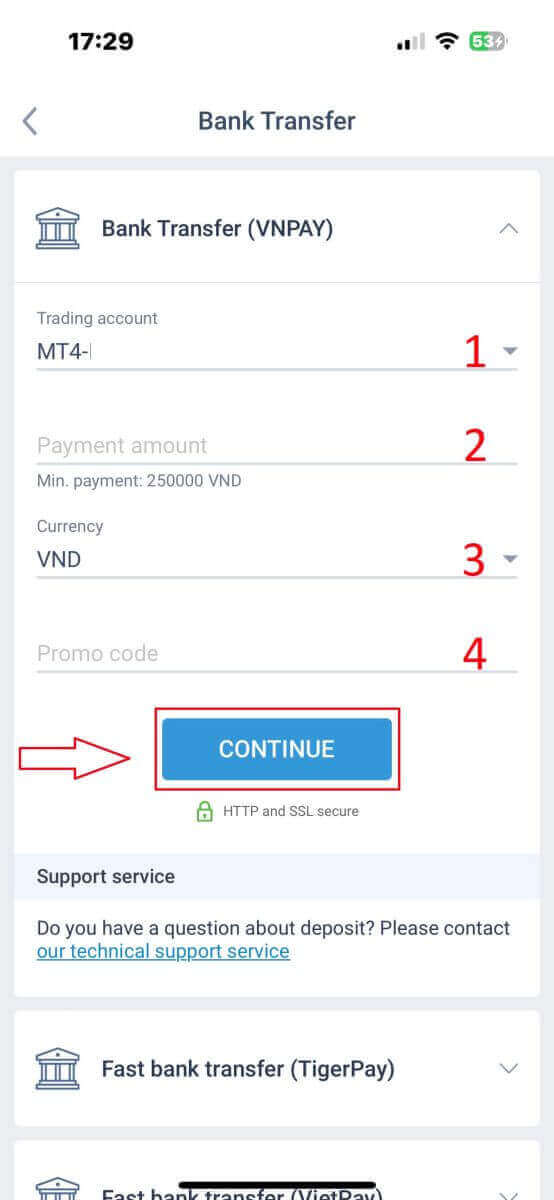
Систем ће приказати образац за потврду информација које сте управо унели; молимо вас да још једном проверите њихову тачност. Затим изаберите „ПОТВРДИ“ да бисте прешли на корак трансфера новца.
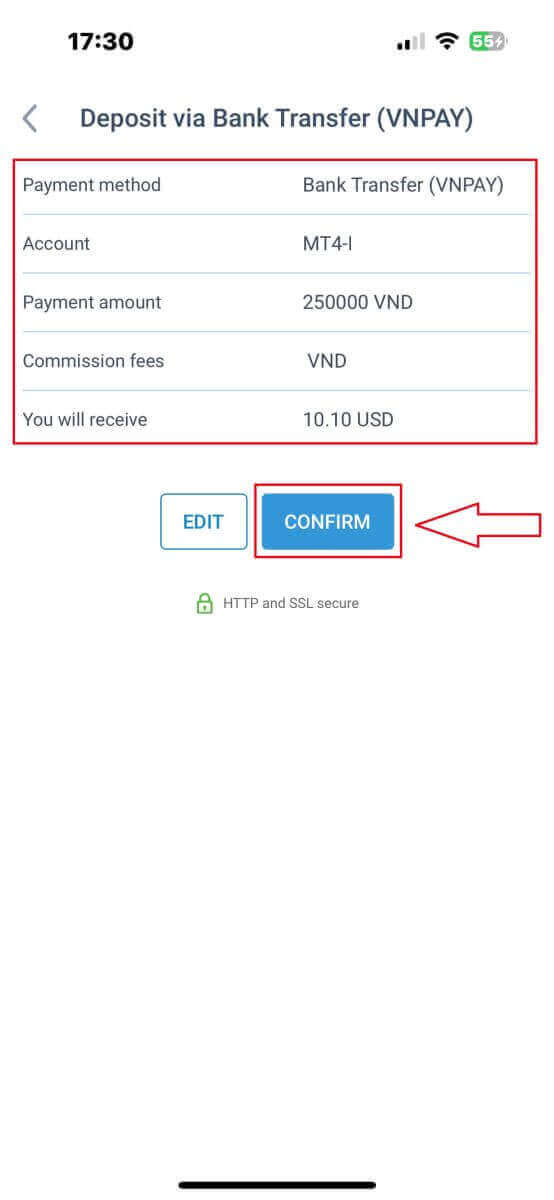
На овом интерфејсу, прво што треба да урадите је да пажљиво прегледате упутства у обрасцу „ПОДСЕТНИК“ како бисте избегли грешке због којих би требало да дође до нежељених околности приликом трансфера новца. Када схватите како да извршите трансфер, изаберите дугме „Настави са плаћањем“ да бисте наставили.
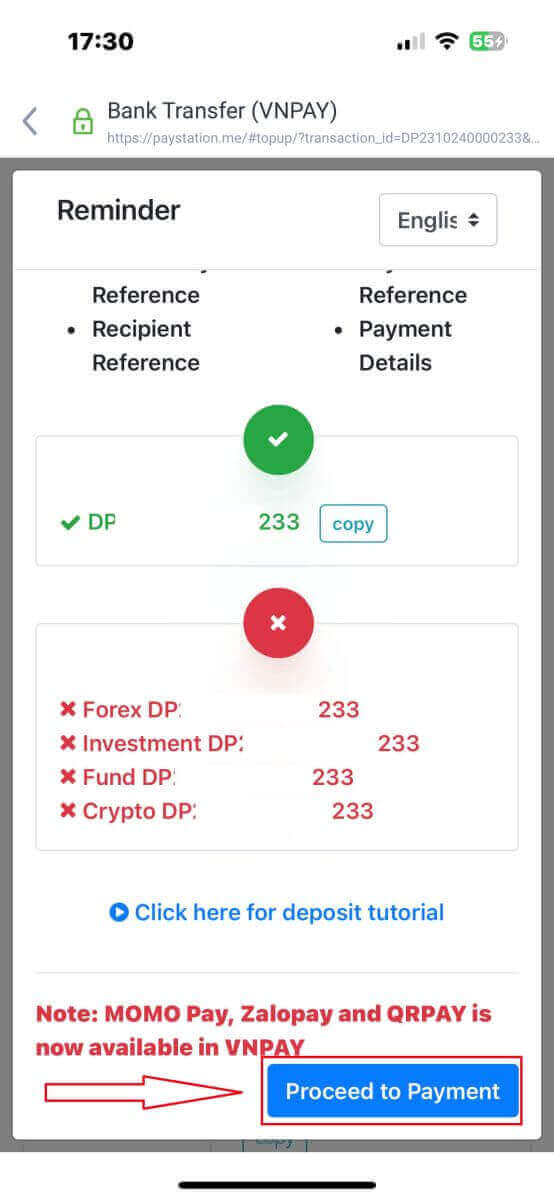
У овој фази ћете извршити трансфер на наведени рачун приказан на екрану.
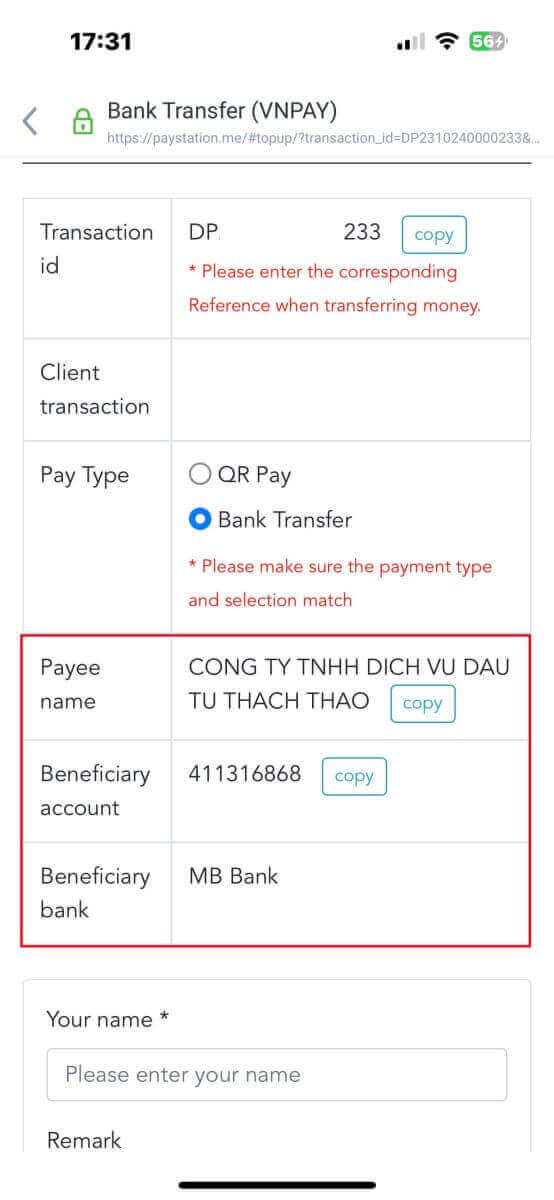
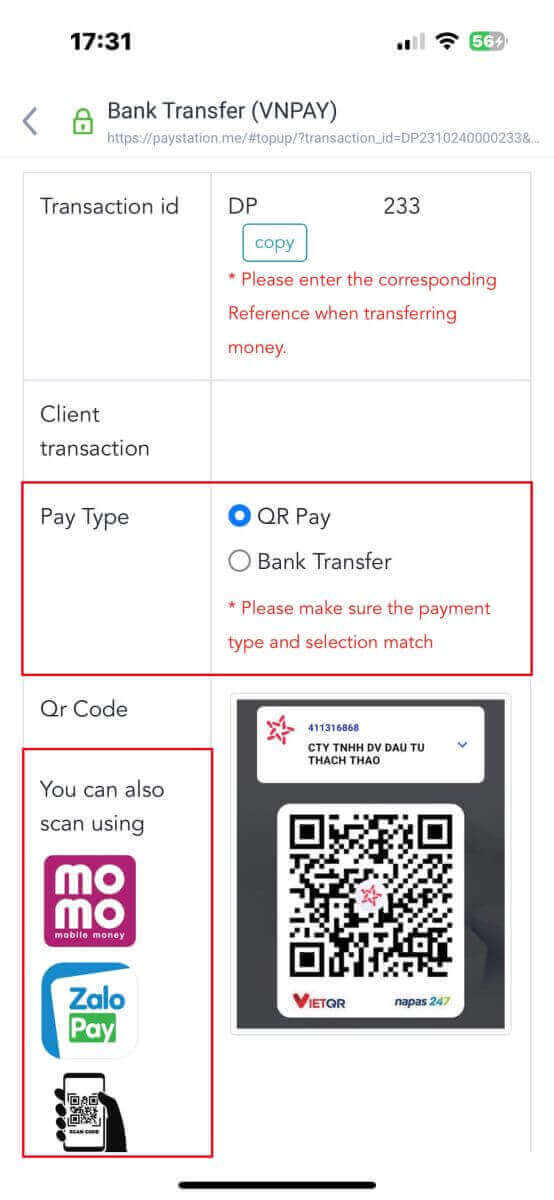
Поред тога, можете лако и брзо пребацити средства одабиром QR Pay методе трансфера помоћу ових једноставних упутстава:
- Изаберите начин плаћања скенирањем QR кода приказаног на слици.
- Користите опције плаћања које су видљиве на екрану.
- Скенирајте QR код приказан на екрану и извршите плаћање као и обично.
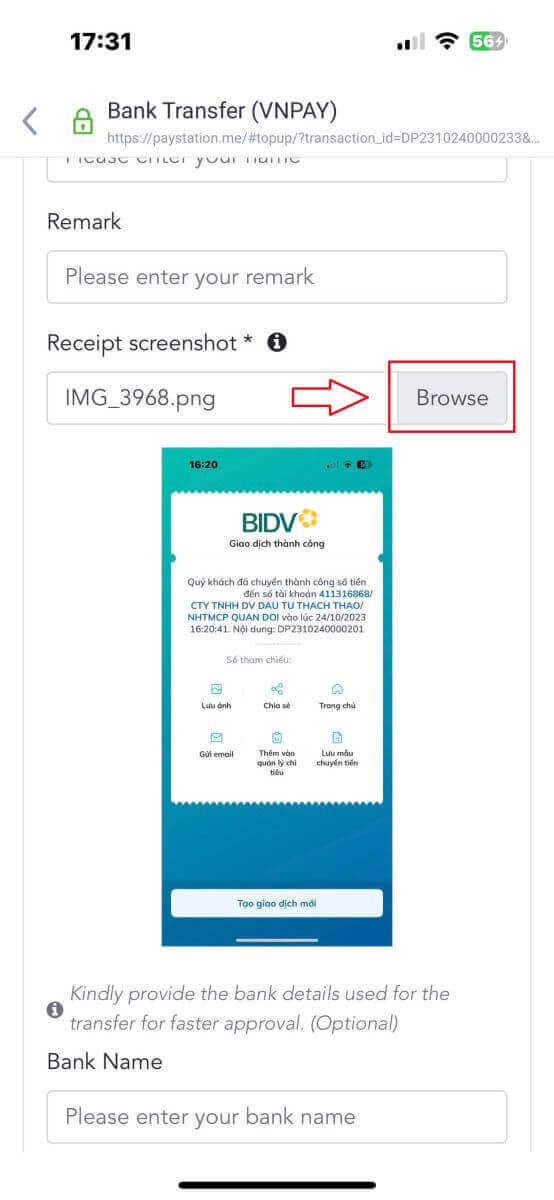
У овој последњој фази, биће вам потребно да наведете неке додатне битне податке на следећи начин:
- Ваше пуно име.
- Ваш коментар (имајте на уму да је ово опционо поље).
- Снимак екрана потврде о успешној уплати (једноставно додирните „Прегледај“ да бисте отпремили снимак екрана).
Ови кораци су опциони. Ако сматрате да нема недоумица, можете дати ове информације како бисте брже добили одобрење.
- Име ваше банке.
- Име вашег банковног рачуна.
- Број вашег банковног рачуна.
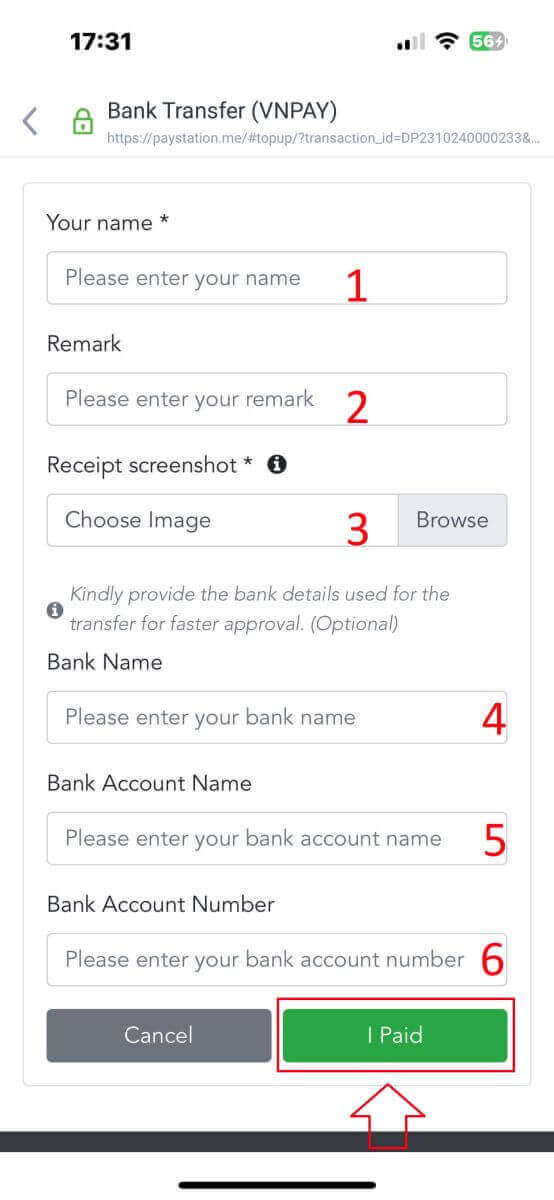
На крају, још једном проверите да ли су информације које сте навели тачне или не. Затим изаберите „Платио сам“ и завршили сте процес трансфера новца.
Локални депозит
Прво, изаберите опцију која је доступна у вашој земљи.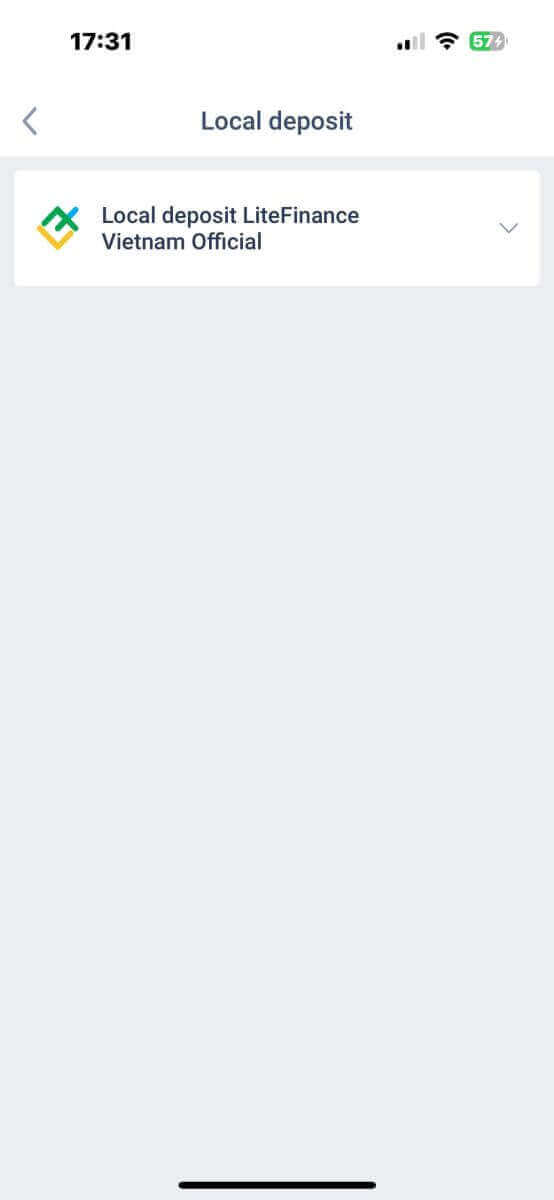
Ово су неопходни подаци о плаћању за извршење плаћања:
- Трговачки рачун на који желите да уплатите средства.
- Износ плаћања (мин. 10 УСД или еквивалент у другим валутама).
- Валута.
- Промотивни код (ако је доступан).
- Начин плаћања (преко банковног рачуна или готовином).
- Изаберите банку која је доступна за ову методу у вашој земљи.
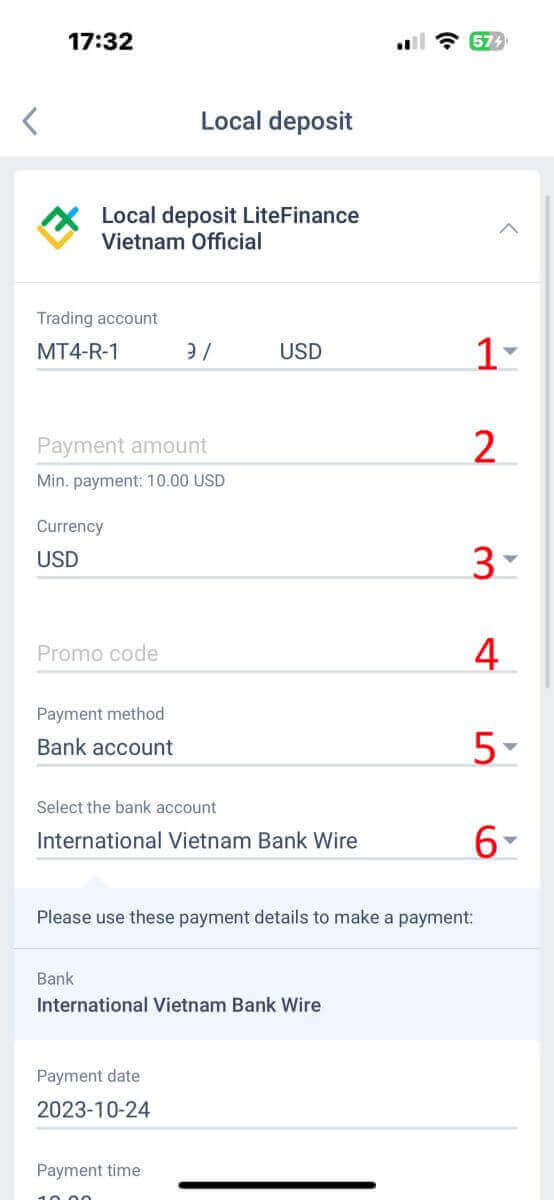
Поред горе наведених информација, постоји још неколико детаља на које би требало обратити пажњу:
- Молимо вас да систему наведете тачно време када желите да уплатите депозит како бисте добили најбољу услугу.
- Обратите пажњу на девизне курсеве и провизије приликом обављања процеса депозита.
- Контакт информације за одељење за подршку у случају било каквих проблема.
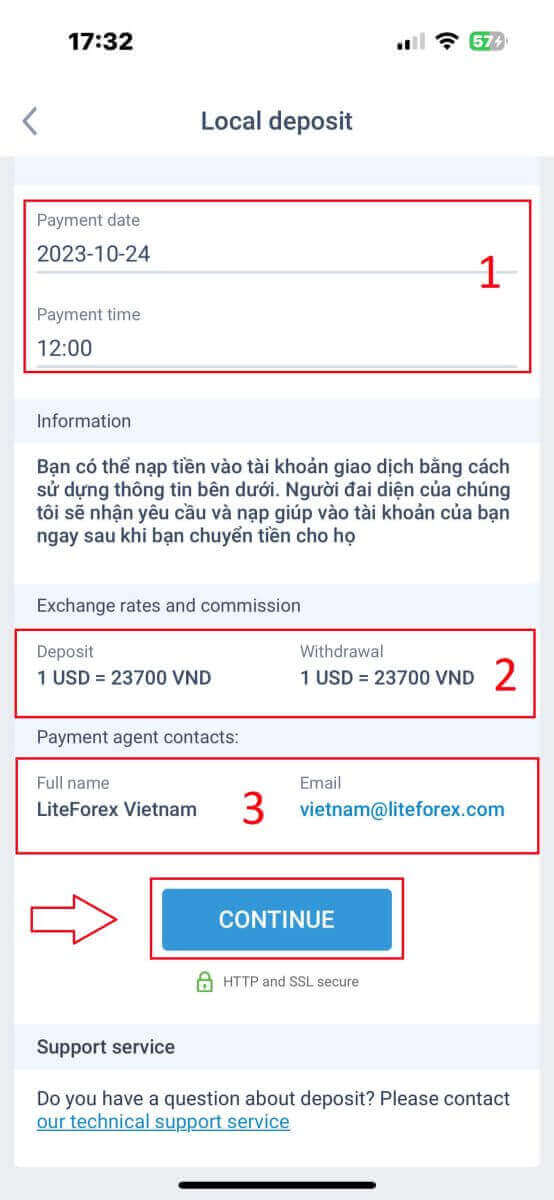
На крају ћете добити обавештење да је ваш захтев за депозит успешно послат. Можете уплатити средства на свој трговачки рачун користећи информације наведене у наставку. Представник система ће примити захтев и уплатити их на ваш рачун чим им пребаците средства.