LiteFinance'da İşlem Yapmaya Başlayın: Yeni Başlayanlar İçin Adım Adım Kılavuz

Pratik hazırlık için, tercih ettiğiniz platform versiyonunu seçin (web terminali, MT4 veya MT5), grafikler ve bir ticaret düzeni oluşturun ve zararı durdurma ve kar alma ile işlemleri yerleştirme alıştırması yapın. İşlem başına riski küçük tutun, marj ve takas maliyetlerini izleyin ve olay riskinden kaçınmak için ekonomik bir takvim kullanın. Demo derslerinizi disiplinli bir canlı ticaret iş akışına dönüştürmek için işlemlerinizi düzenli olarak kaydedin ve inceleyin.

LiteFinance'a Nasıl Kayıt Olunur?
LiteFinance web uygulamasından nasıl hesap açılır?
Nasıl Kayıt Olunur?
Öncelikle LiteFinance ana sayfasına girmeniz gerekecek . Ardından, ana sayfada ekranın sağ üst köşesindeki "Kayıt" düğmesine tıklayın. Kayıt sayfasında lütfen aşağıdaki işlemleri tamamlayın: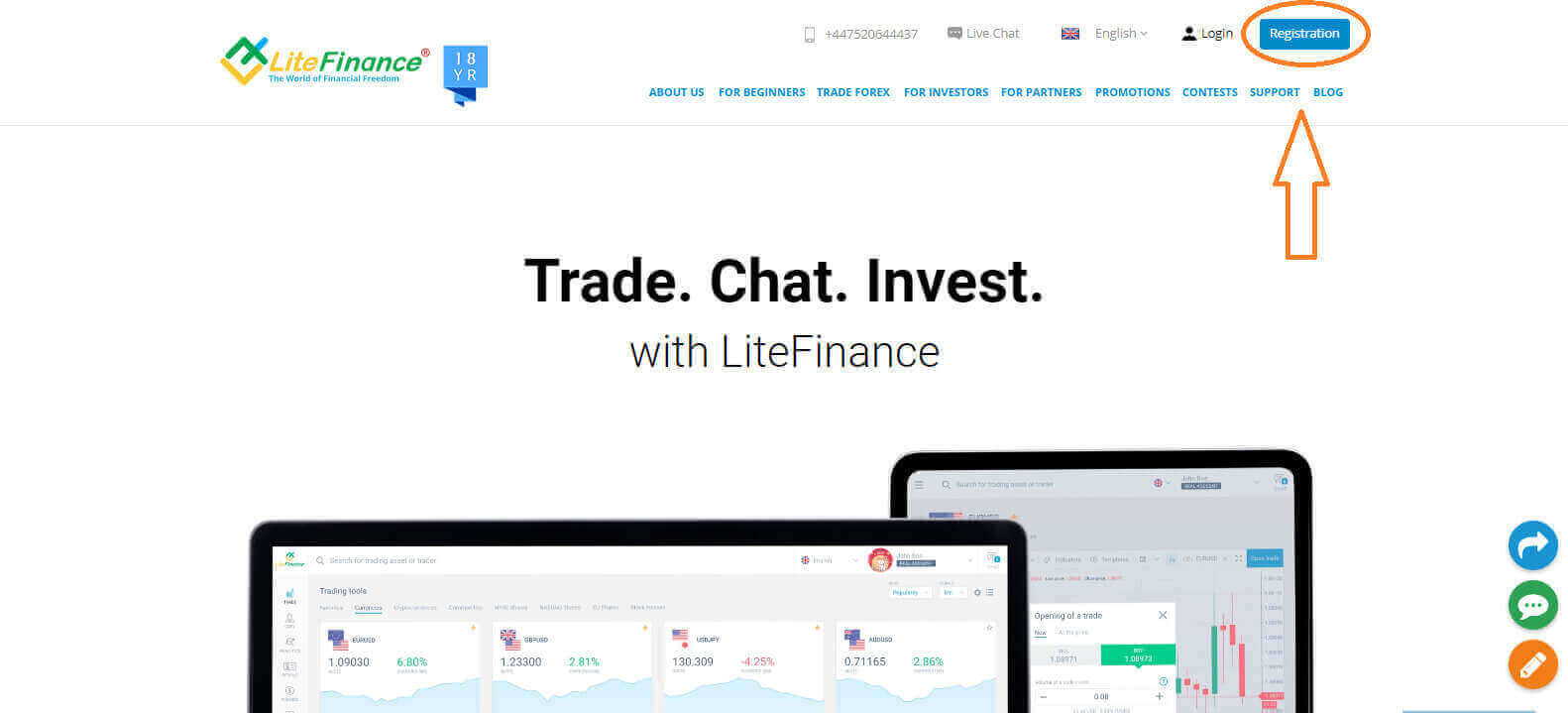
- İkamet edeceğiniz ülkeyi seçin .
- E-posta adresinizi veya telefon numaranızı girin .
- Güçlü ve güvenli bir parola oluşturun.
- Lütfen LiteFinance Müşteri Sözleşmesini okuduğunuzu ve kabul ettiğinizi belirten onay kutusunu işaretleyin .
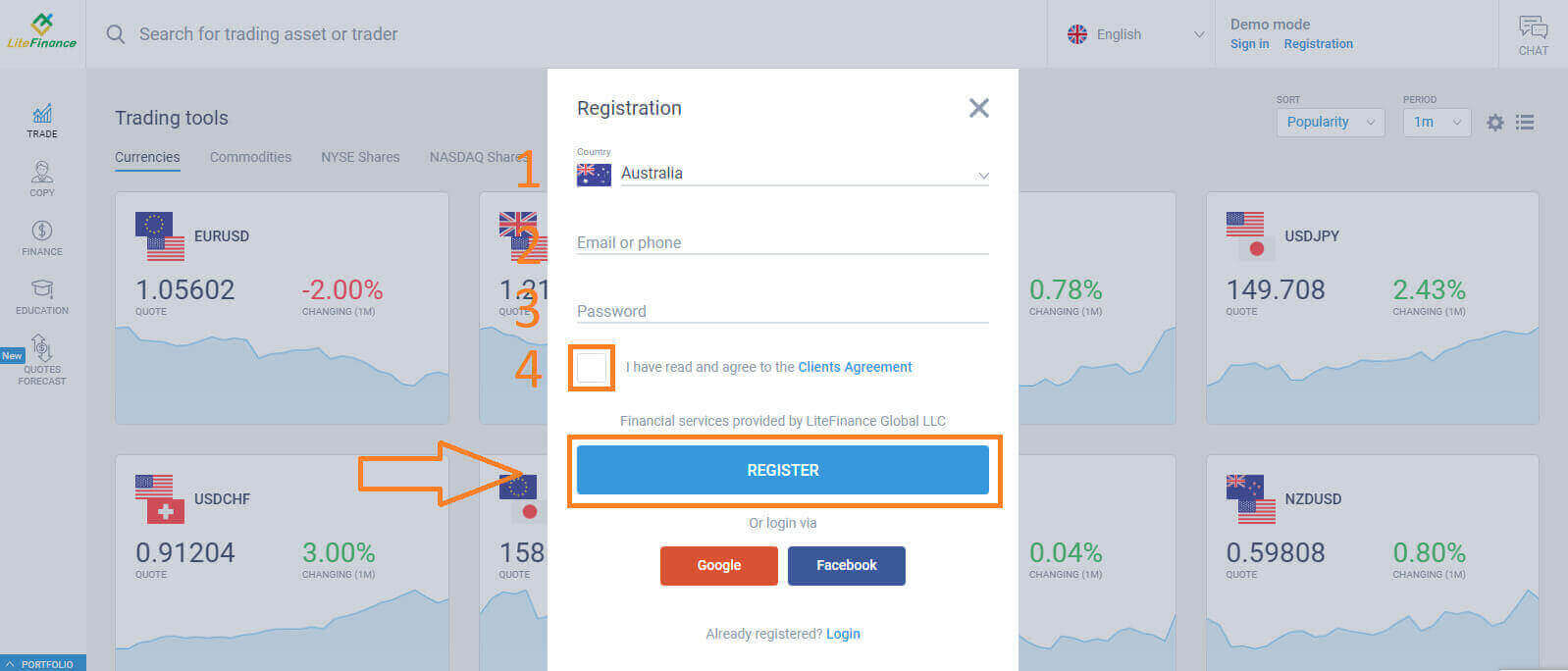
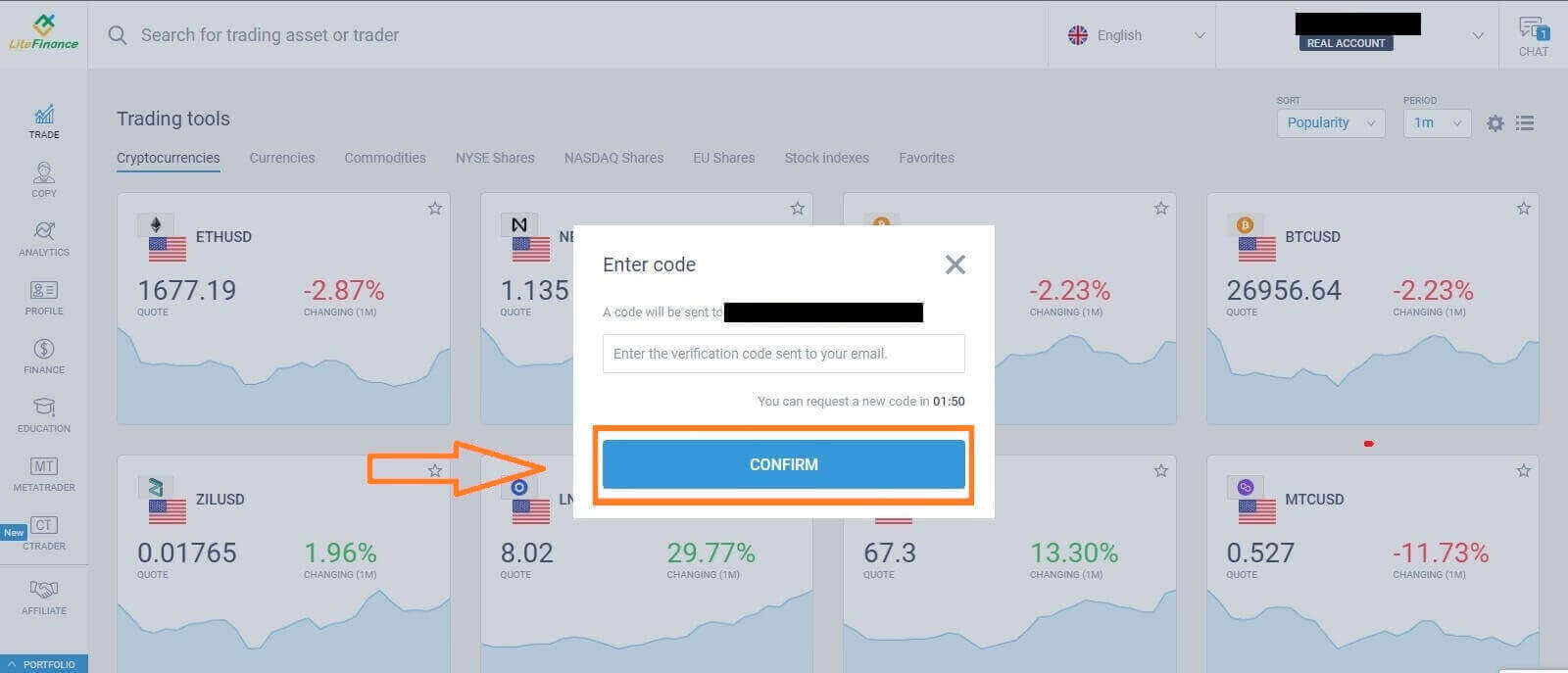
Bir dakika içinde bir doğrulama kodu alacaksınız, lütfen e-postanızı/telefon numaranızı kontrol edin. Ardından "Kodu girin" formunu doldurun ve "ONAYLA " butonuna tıklayın.
Henüz kod almadıysanız, her 2 dakikada bir yeni kod talep edebilirsiniz. Tebrikler! Yeni bir LiteFinance Hesabı için başarıyla kayıt oldunuz. Şimdi LiteFinance Terminaline
yönlendirileceksiniz .
Yeni bir yatırım hesabı nasıl oluşturulur?
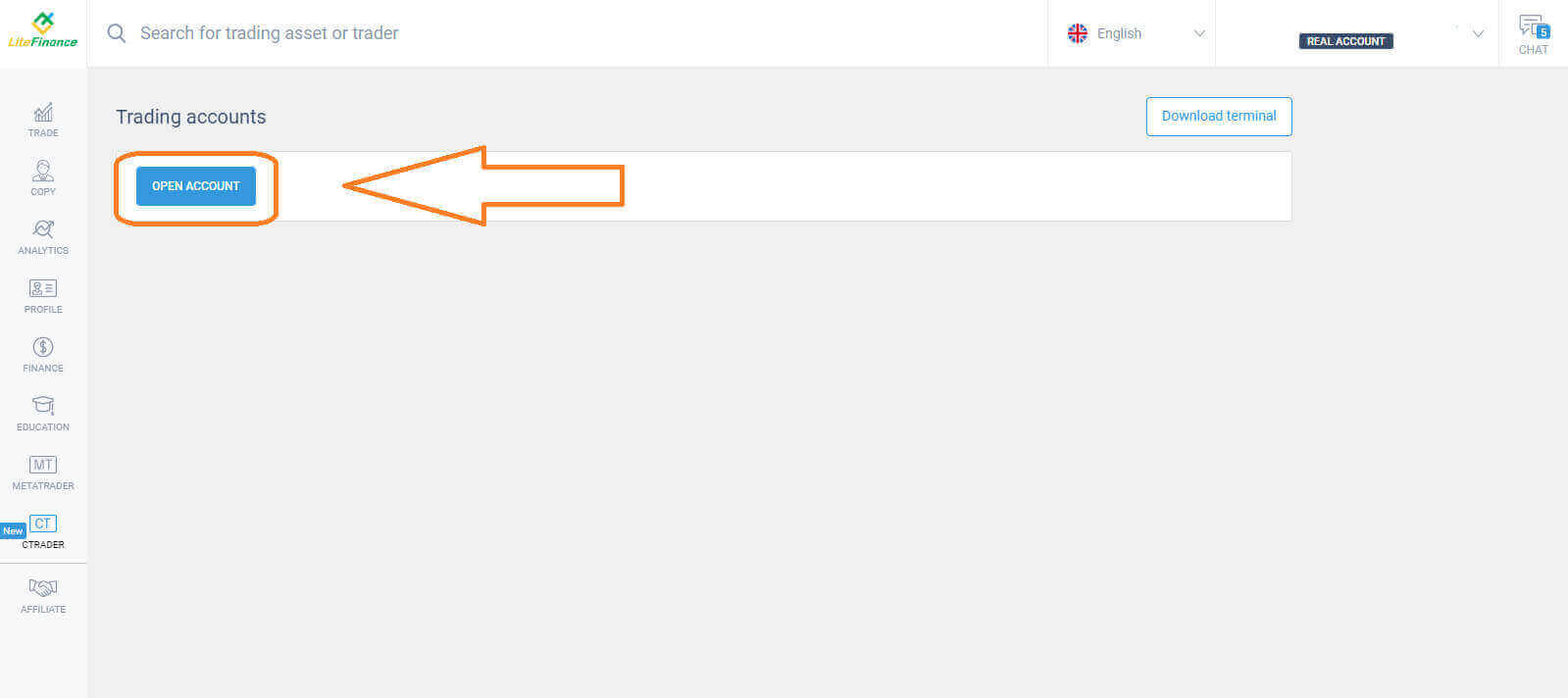
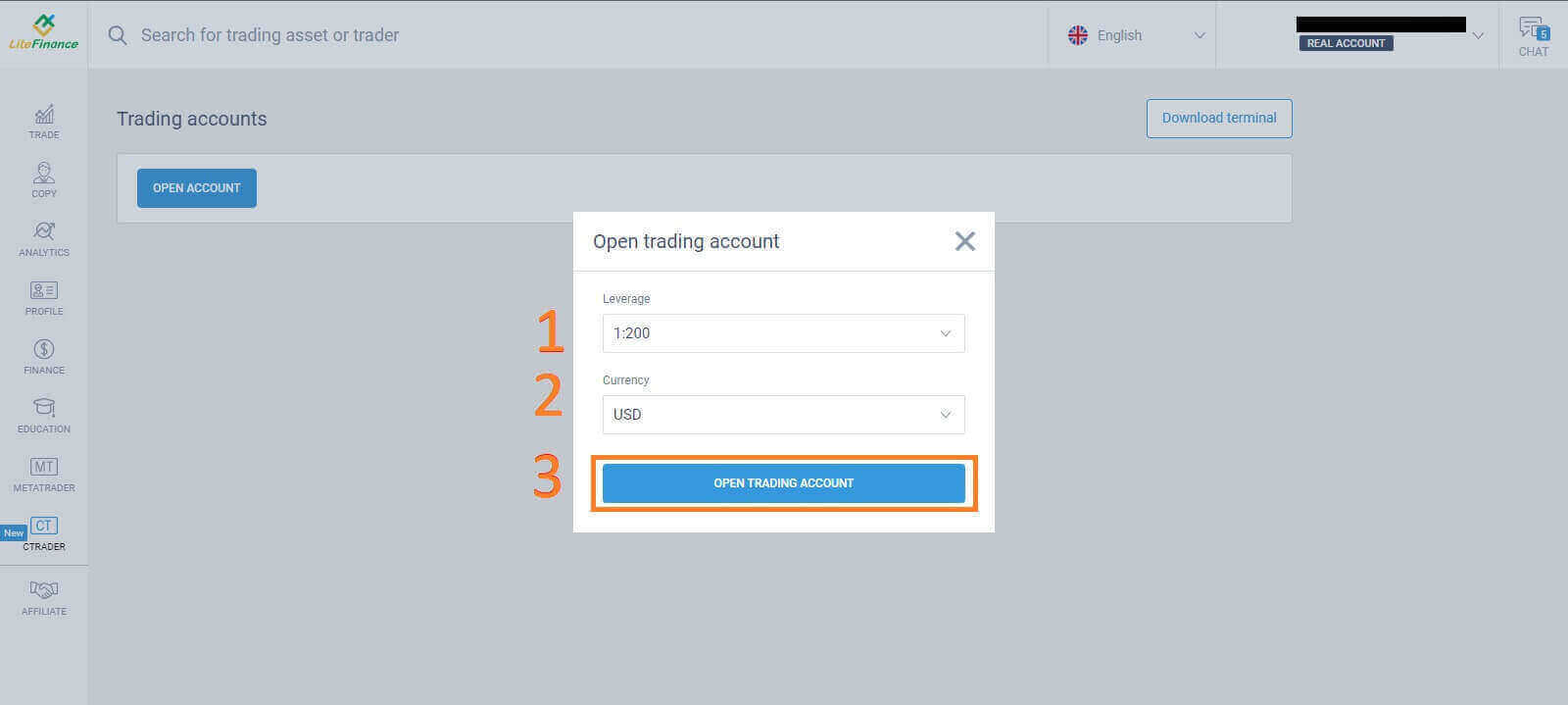
Lütfen ekranın sol tarafındaki "CTRADER"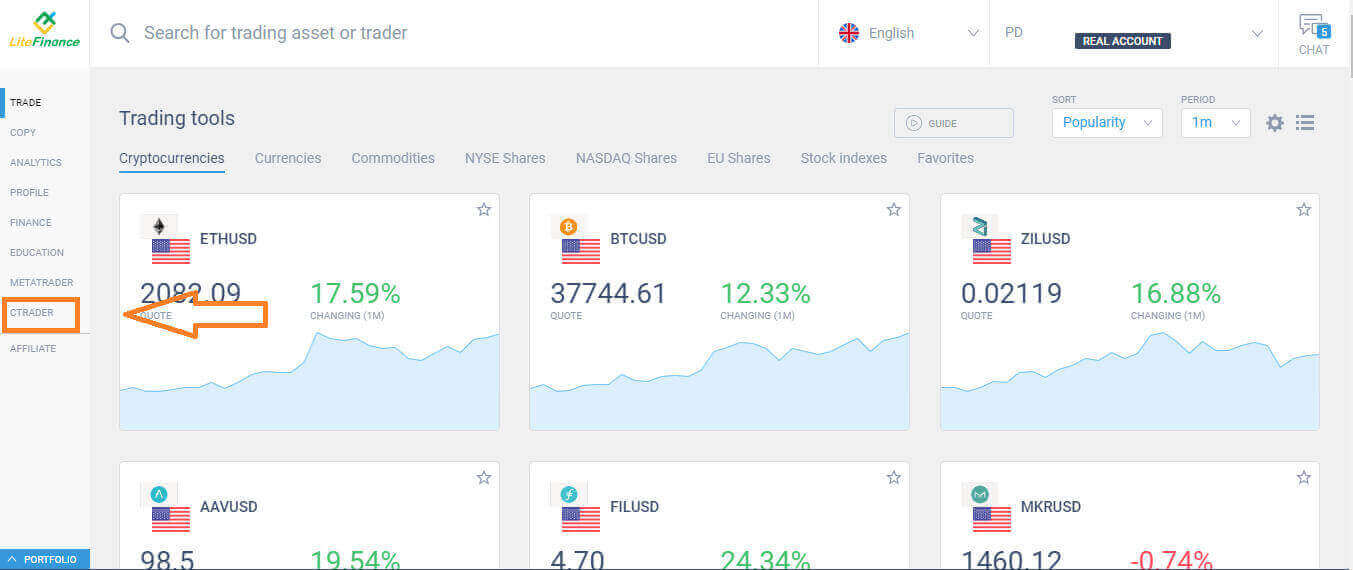 simgesini seçin. Devam etmek için lütfen "HESAP AÇ" seçeneğini seçin . "İşlem Hesabı Aç" formunda
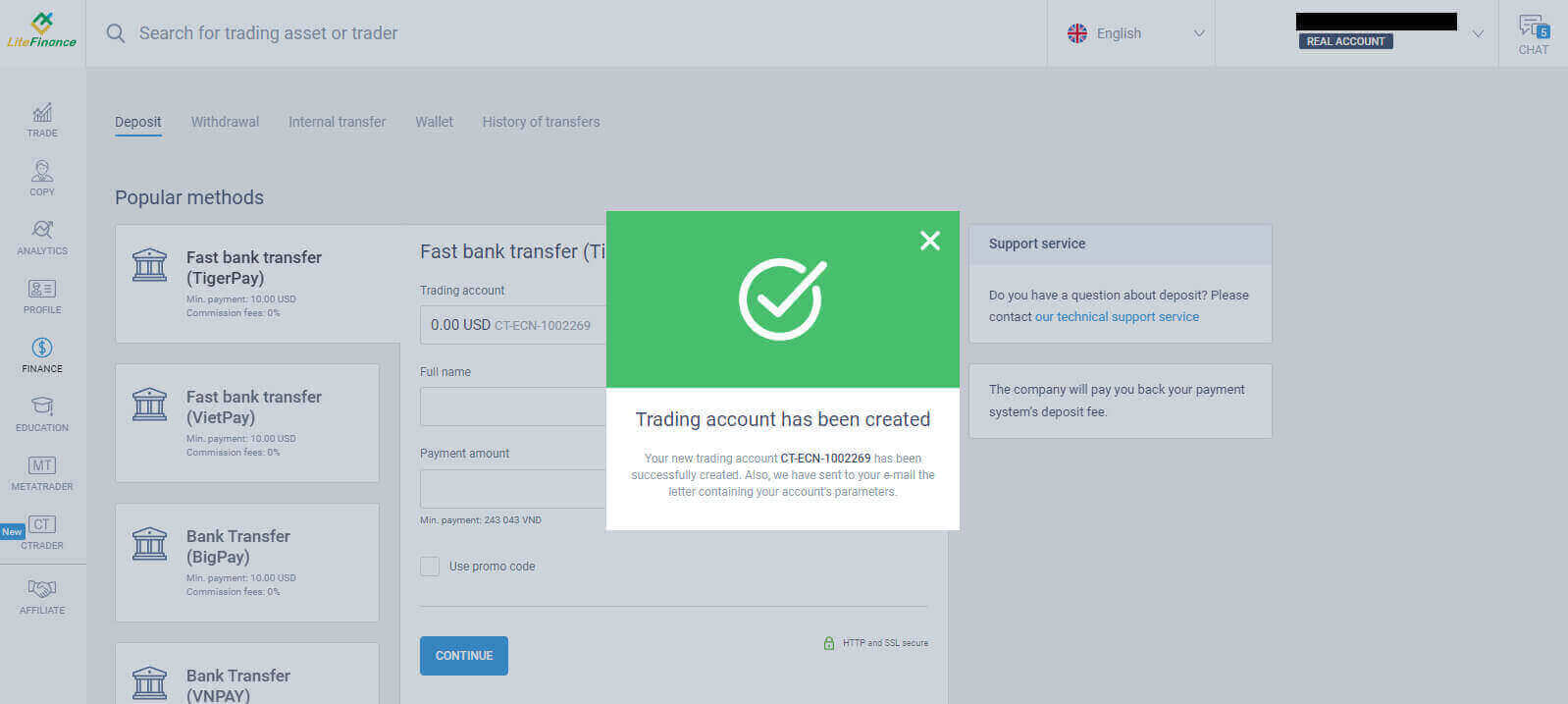
 , kaldıraç oranınızı ve para biriminizi seçin, ardından "İŞLEM HESABI AÇ" seçeneğini seçin . Tebrikler! İşlem hesabınız başarıyla oluşturuldu.
Mobil uygulamada LiteFinance hesabı nasıl açılır?
Kurulum ve Kayıt Ol
LiteFinance Mobil Alım Satım Uygulamasını App Store ve Google Play'den indirin. Mobil cihazınızda LiteFinance Alım Satım Uygulamasını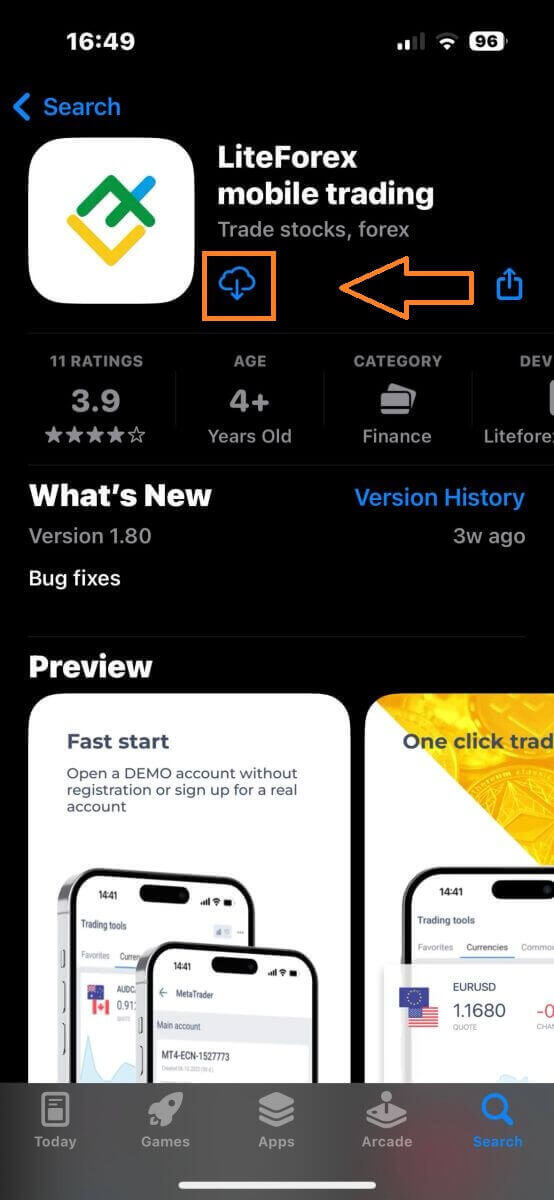
çalıştırın , ardından "Kayıt"ı seçin . Devam etmek için, belirli bilgileri sağlayarak kayıt formunu doldurmanız gerekecektir:
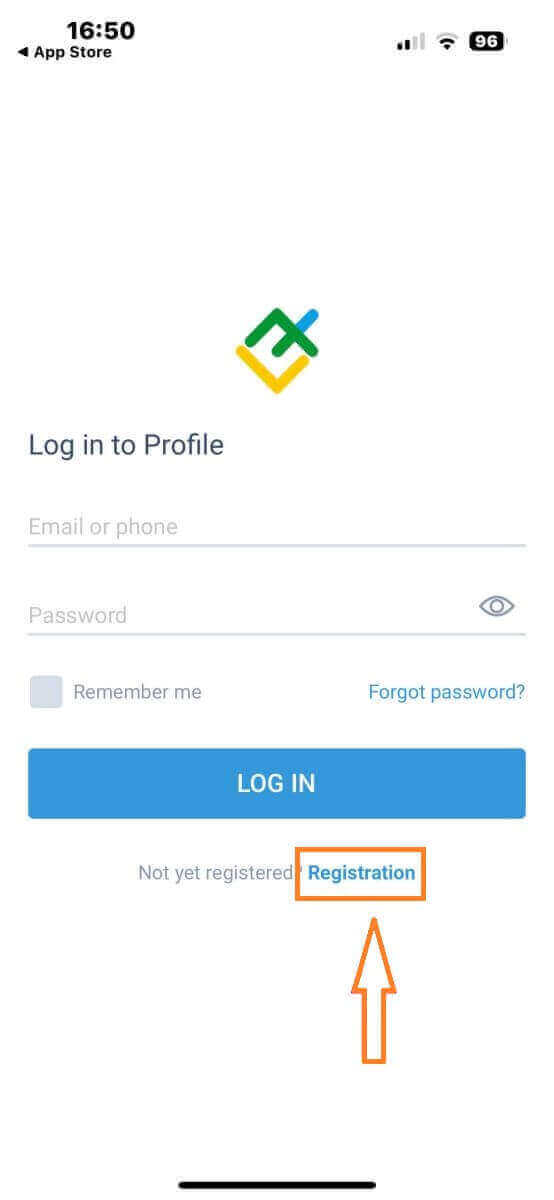
- İkamet ettiğiniz ülkeyi seçin.
- E-posta adresinizi veya telefon numaranızı belirtin.
- Güvenli bir parola belirleyin.
- LiteFinance Müşteri Sözleşmesini okuduğunuzu ve kabul ettiğinizi belirten kutuyu işaretleyin .
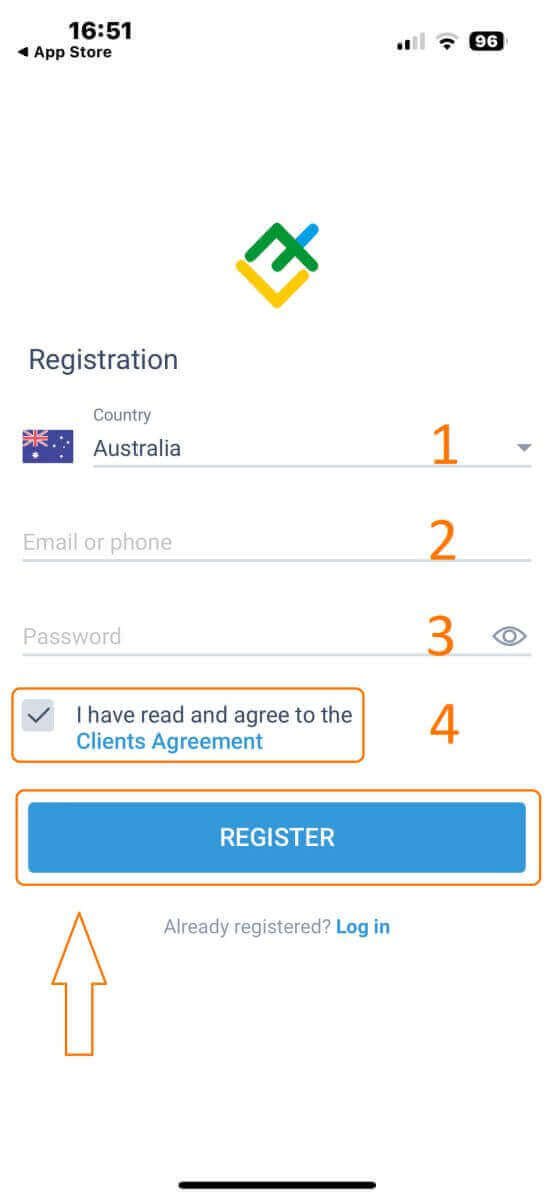
Bir dakika sonra, telefon veya e-posta yoluyla 6 haneli bir doğrulama kodu alacaksınız. Gelen kutunuzu kontrol edin ve kodu girin.
Ayrıca, iki dakika içinde kodu almadıysanız, "YENİDEN GÖNDER" seçeneğine dokunun . Aksi takdirde, "ONAYLA"yı seçin .
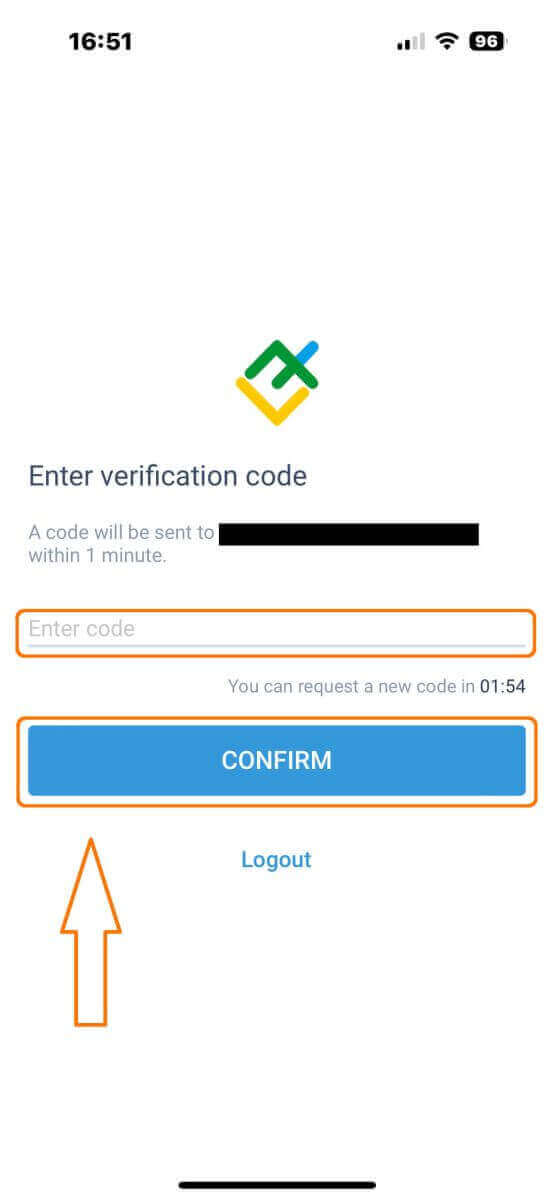
6 haneli bir kod olan kendi PIN numaranızı oluşturabilirsiniz. Bu adım isteğe bağlıdır; ancak, işlem arayüzüne erişmeden önce tamamlamanız gerekir. Tebrikler! LiteFinance Mobil İşlem Uygulamasını
başarıyla kurdunuz ve artık kullanmaya hazırsınız .
Yeni bir yatırım hesabı nasıl oluşturulur?
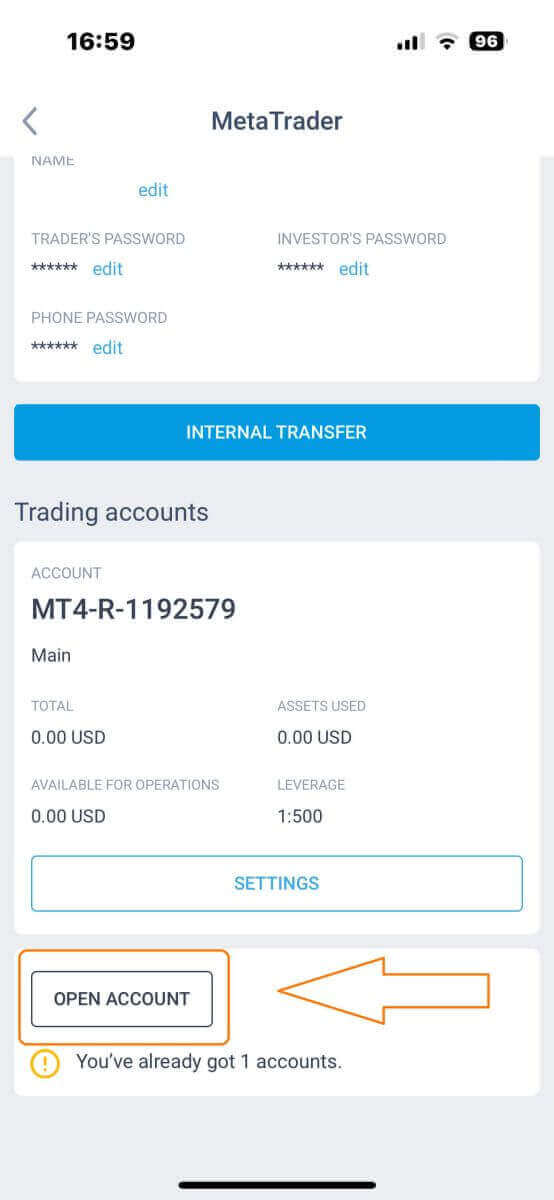
MetaTrader'a erişmek için "Daha Fazla" ekranına geri dönün ve ilgili simgeyi seçin. "HESAP AÇ"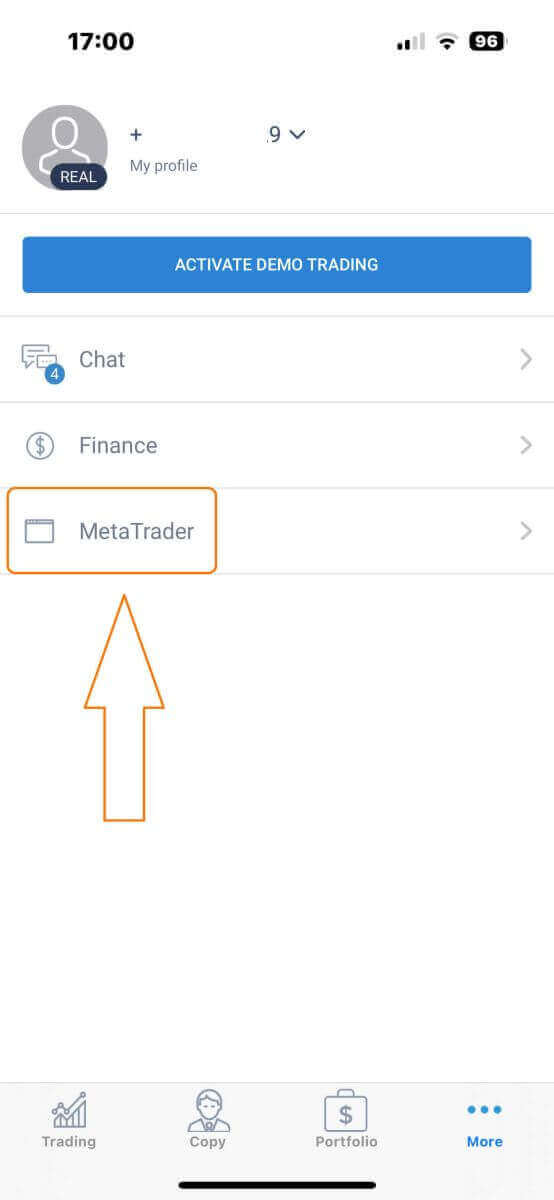
düğmesini
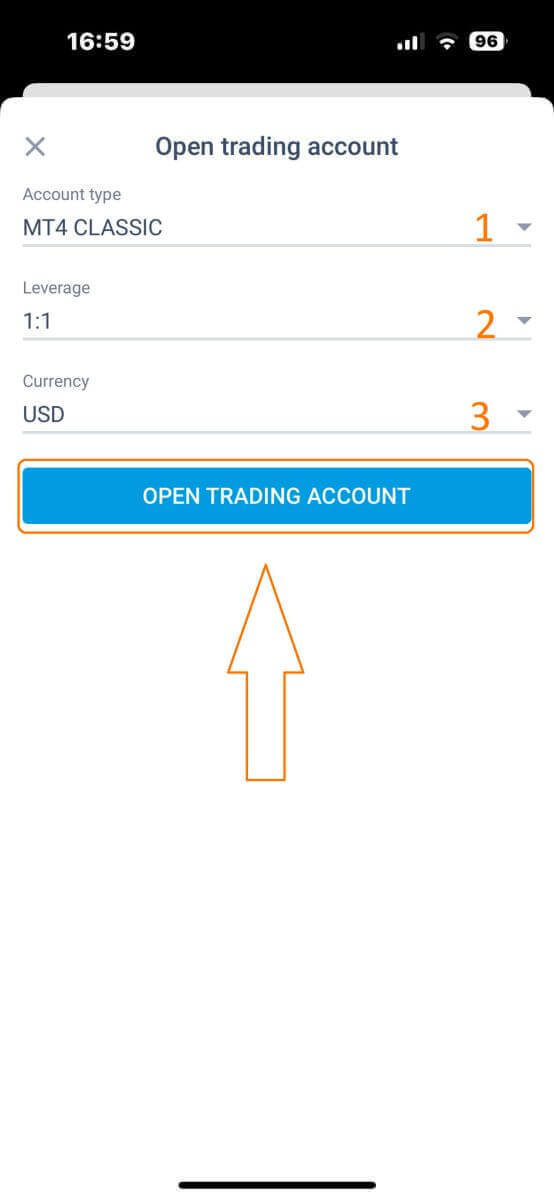
bulana kadar aşağı kaydırın ve ardından üzerine dokunun. "İşlem Hesabı Aç " kutusuna
hesap türünüzü, kaldıraç oranınızı ve para biriminizi girin ve işlemi tamamlamak için "İŞLEM HESABI AÇ" düğmesine tıklayın .
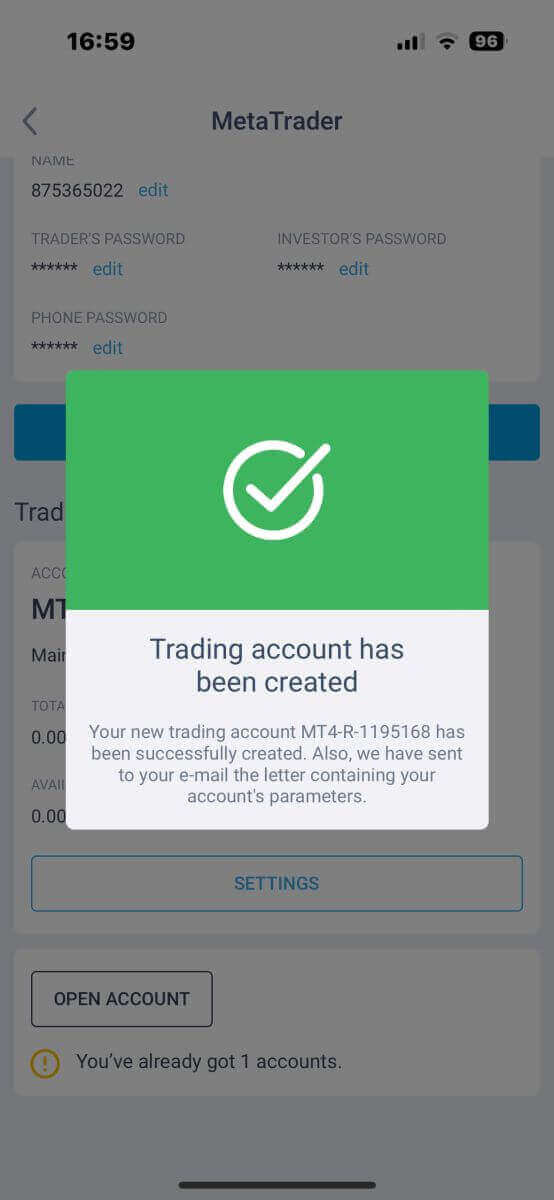
Başarılı bir şekilde işlem hesabı oluşturdunuz! Yeni işlem hesabınız aşağıda görünecektir ve bunlardan birini ana hesabınız olarak ayarlamayı unutmayın.
LiteFinance'da hesabınızı nasıl doğrulayabilirsiniz?
LiteFinance hesabınızı web uygulamasından nasıl doğrulayabilirsiniz?
LiteFinance web uygulamasına giriş yapın.
LiteFinance ana sayfasına gidin ve "Giriş" düğmesine tıklayın. 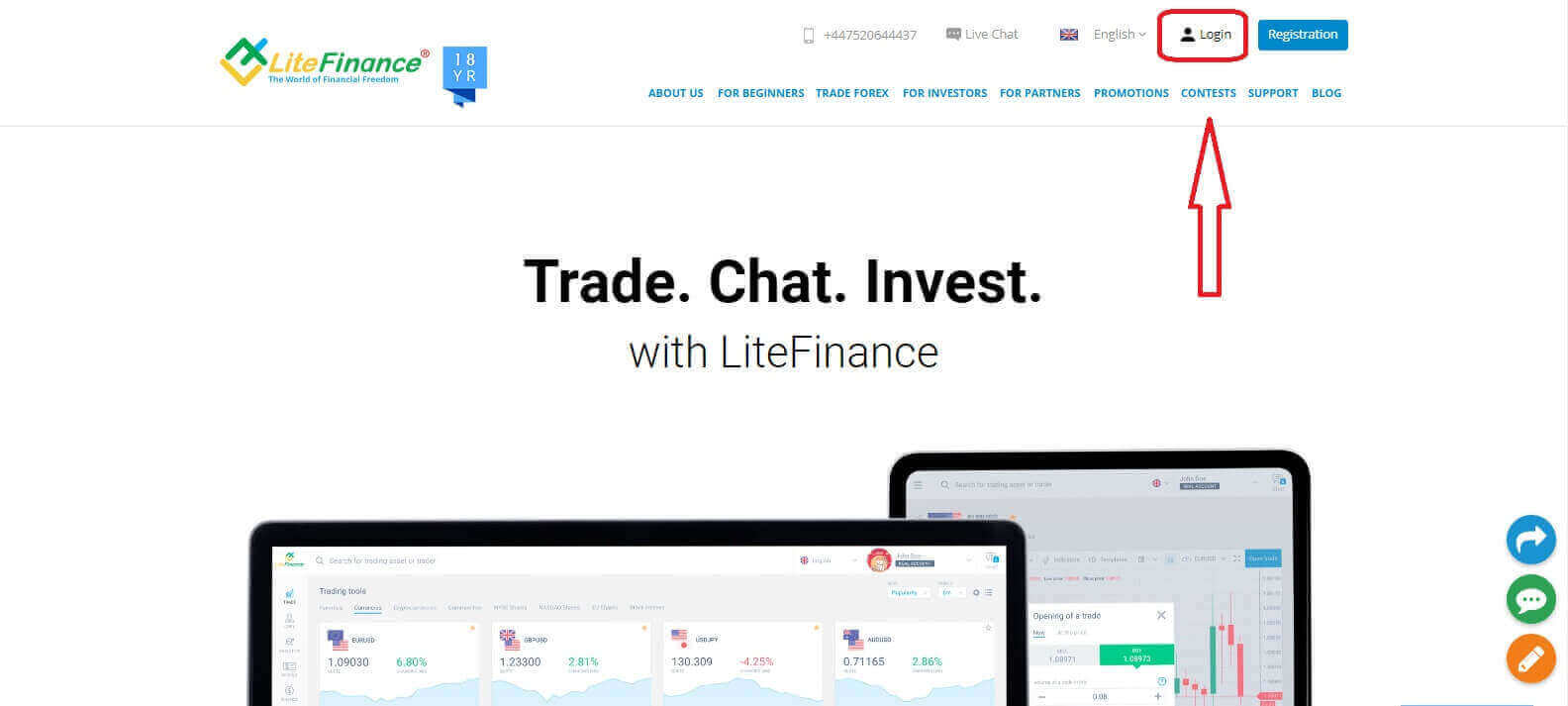
Açılan yeni pencerede, kayıtlı hesabınızı (e-posta/telefon numarası ve şifre dahil) giriş formuna girin ve ardından "GİRİŞ YAP" düğmesine tıklayın .
Bunun yanı sıra, Google ve Facebook hesaplarınızı kaydederek de giriş yapabilirsiniz. Kayıtlı bir hesabınız yoksa, şu gönderiye bakın: LiteFinance'da Hesap Nasıl Kaydedilir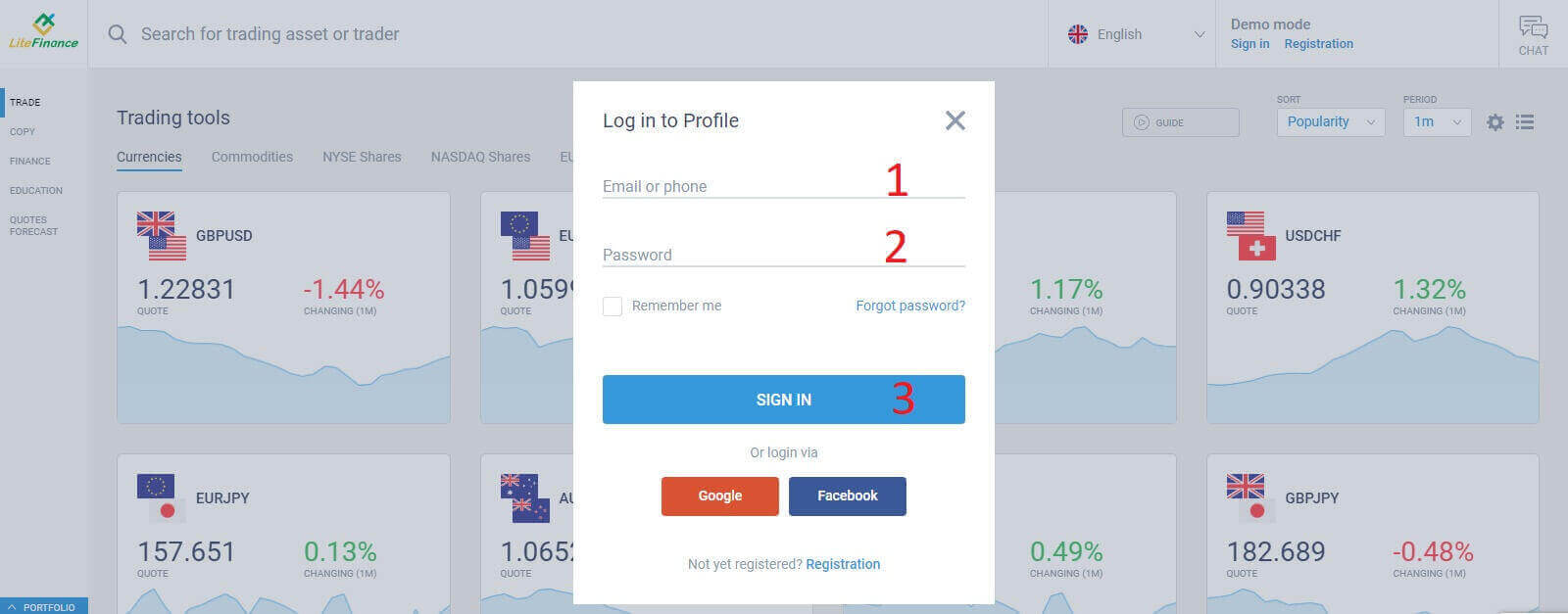
LiteFinance hesabınızı web uygulamasından doğrulayın.
LiteFinance terminaline giriş yaptıktan sonra, soldaki dikey çubukta bulunan "PROFİL"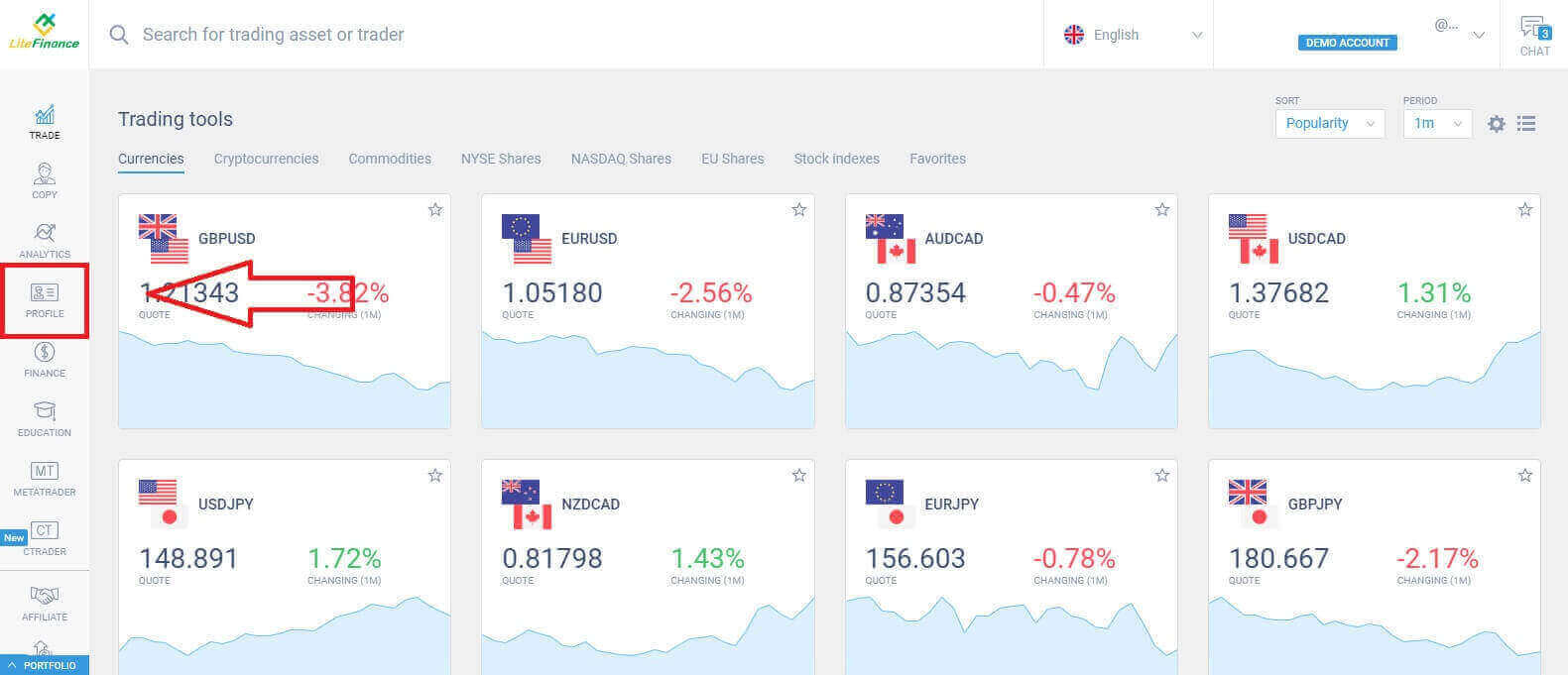
simgesini seçin. Ardından, profil terminalinde "Doğrulama"yı seçerek devam edin .
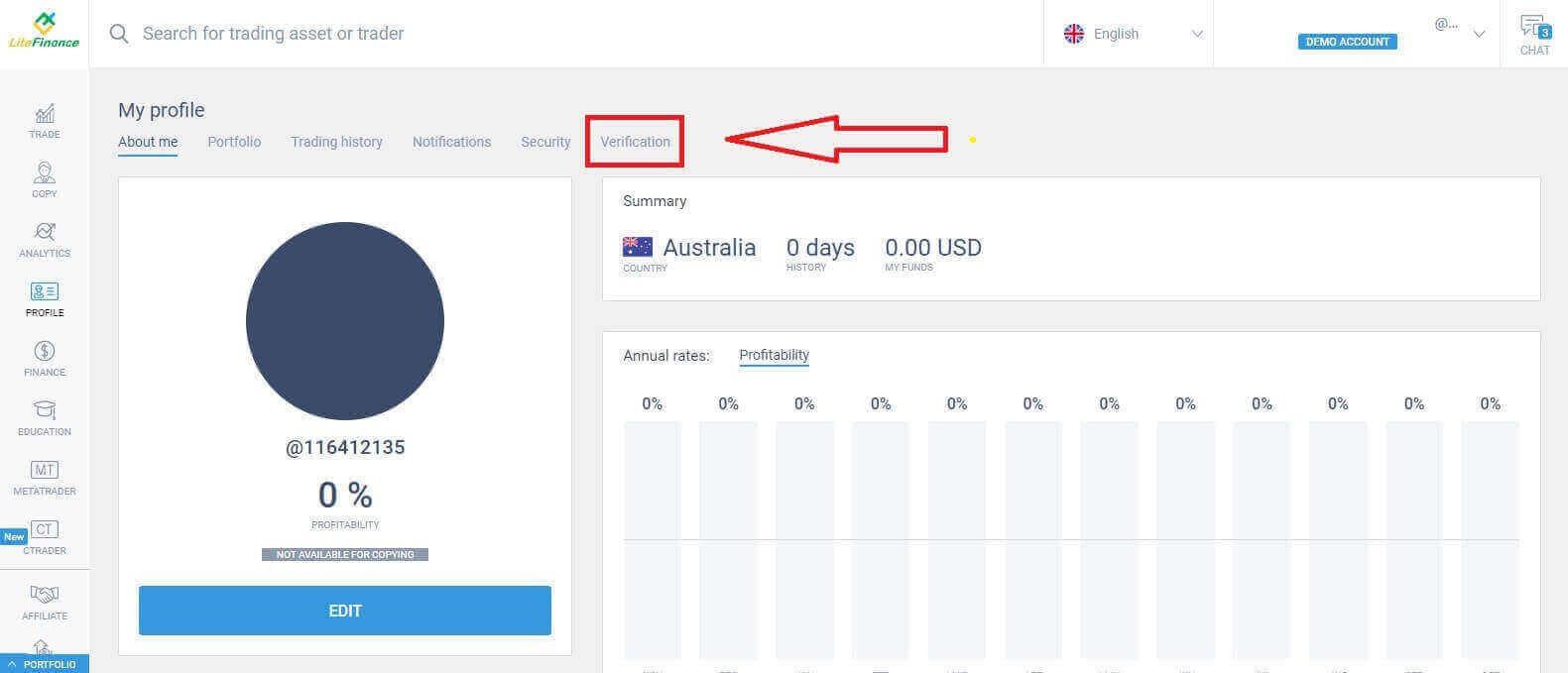
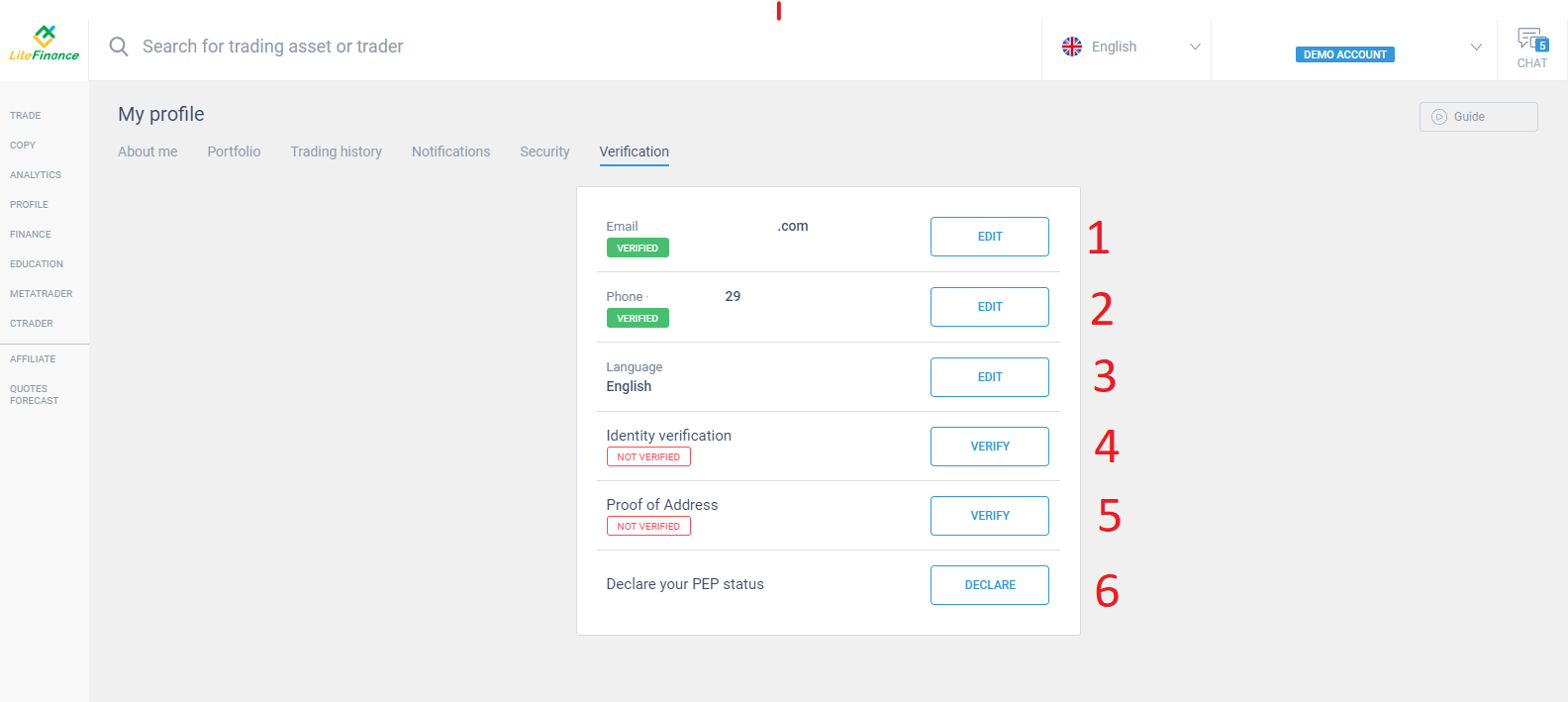
Son olarak, aşağıdaki gibi gerekli tüm bilgileri sağlamanız gerekmektedir:
- E-posta.
- Telefon numarası.
- Dil.
- Kimlik doğrulaması, tam adınızı, cinsiyetinizi ve doğum tarihinizi içerir.
- Adres Kanıtı (Ülke, bölge, şehir, adres ve posta kodu).
- Siyasi Nüfuz Sahibi Kişi (PEP) statünüz (sadece PEP olduğunuzu belirten kutuyu işaretlemeniz yeterli).
LiteFinance Mobil Uygulamasında LiteFinance Hesabınızı Nasıl Doğrulayabilirsiniz?
LiteFinance Mobil Uygulamasını kullanarak LiteFinance'a giriş yapın
LiteFinance Mobil Alım Satım Uygulamasını App Store veya Google Play'den indirin . Telefonunuzda LiteFinance Mobil Alım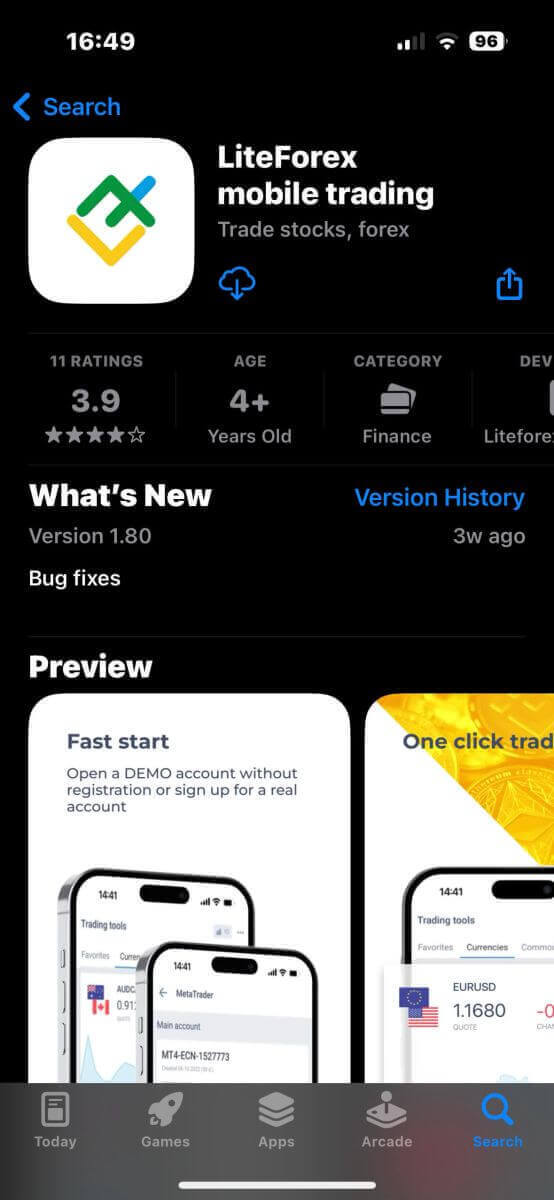
Satım Uygulamasını açın. Ana sayfada, e-posta/telefon numarası ve şifre dahil olmak üzere kayıtlı hesap bilgilerinizi girin. İşlem tamamlandığında "GİRİŞ YAP"
düğmesine tıklayın. Kayıtlı bir hesabınız yoksa, şu gönderiye bakın: LiteFinance'da Hesap Nasıl Kaydedilir
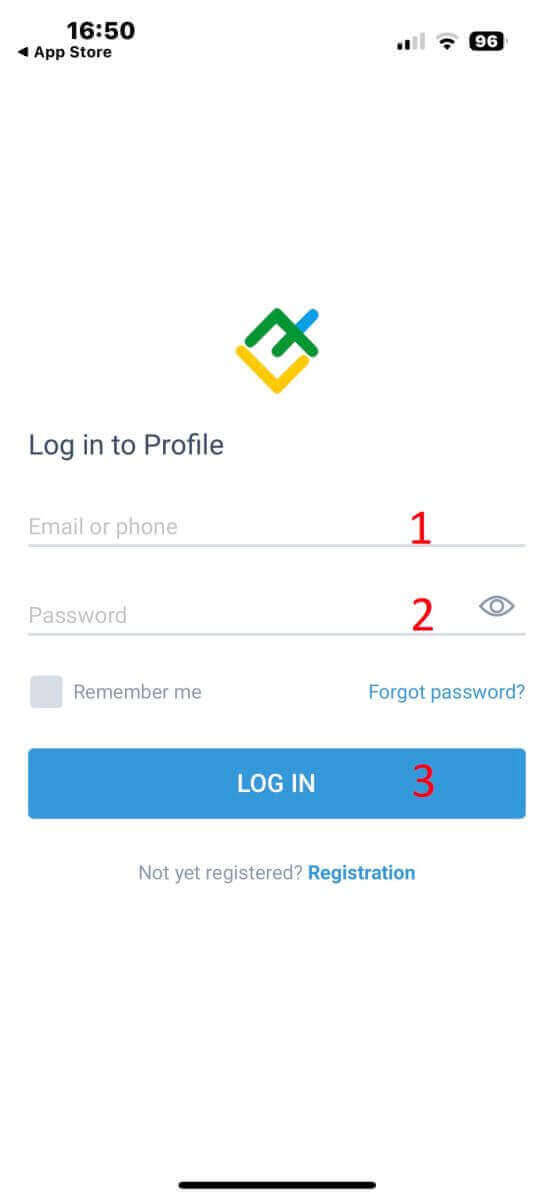
? LiteFinance Mobil Alım Satım Uygulamasına başarıyla giriş yaptınız!
LiteFinance Mobil Uygulaması ile LiteFinance hesabınızı doğrulayın.
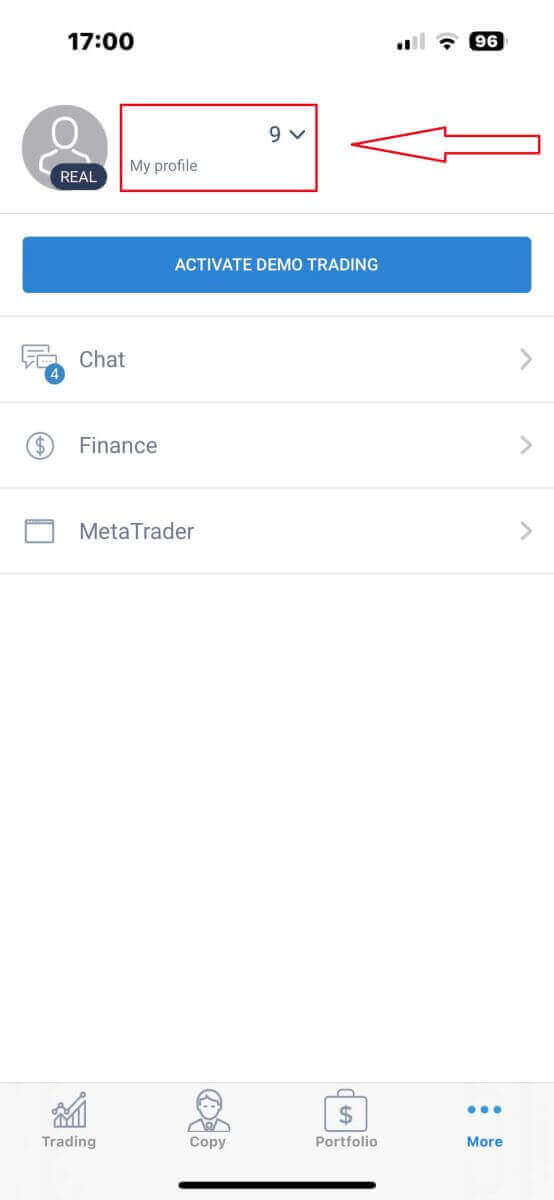
Ardından, LiteFinance Mobil İşlem Uygulaması terminalinde, sağ alt köşede bulunan "Daha Fazla" seçeneğini seçin. E-posta adresinizin/telefon numaranızın yanındaki açılır menüye dokunun. Devam etmek için "Doğrulama"yı seçin . Doğrulama sayfasında bazı bilgileri tamamlamanız ve doğrulamanız gerekmektedir: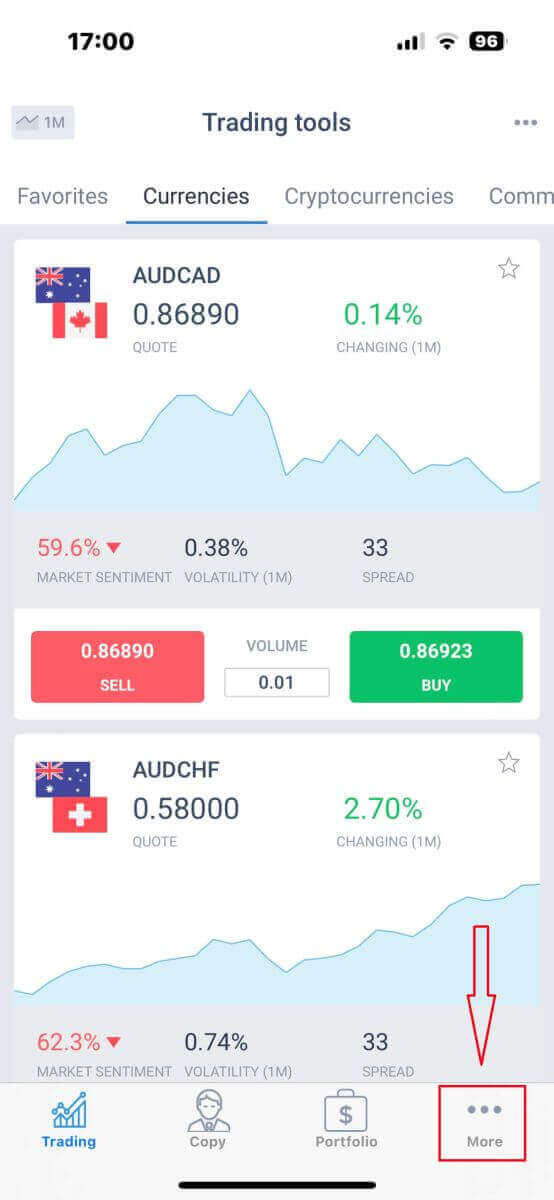
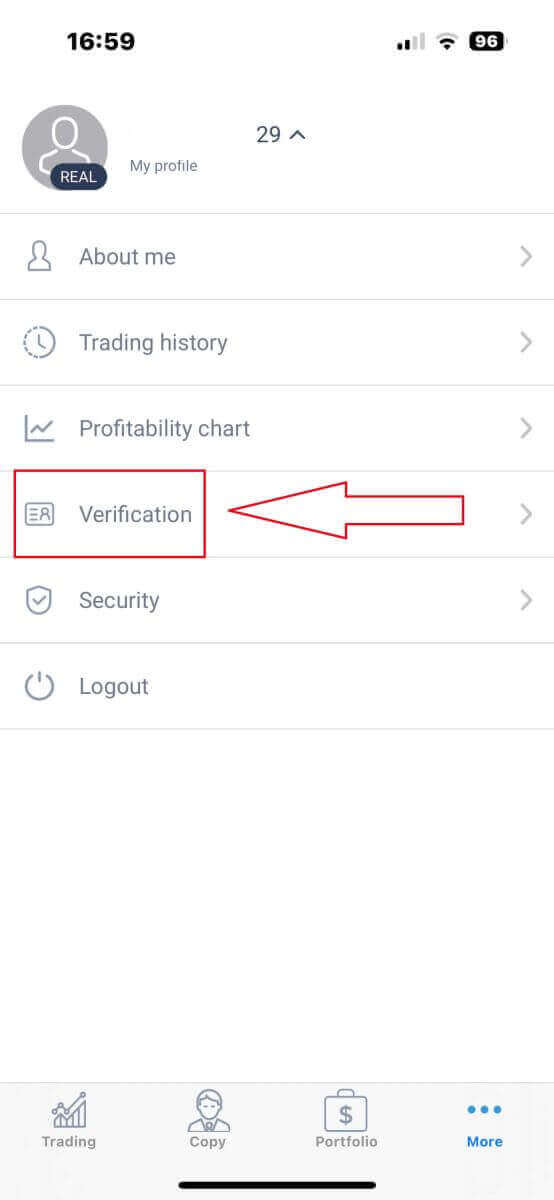
- E-posta adresi.
- Telefon numarası.
- Kimlik doğrulama.
- Adres Kanıtı.
- PEP durumunuzu beyan edin.
Lütfen, başarıyla doğruladığınız her alan için aşağıdaki metin satırında "DOĞRULANDI" yazısının görüneceğini unutmayın . Herhangi bir alan doğrulanmazsa, "DOĞRULANMADI" yazısı gösterilecektir. Alım satım hesapları açmaya başlamadan önce profilinizi doğrulama işlemini tamamlamanız zorunludur. 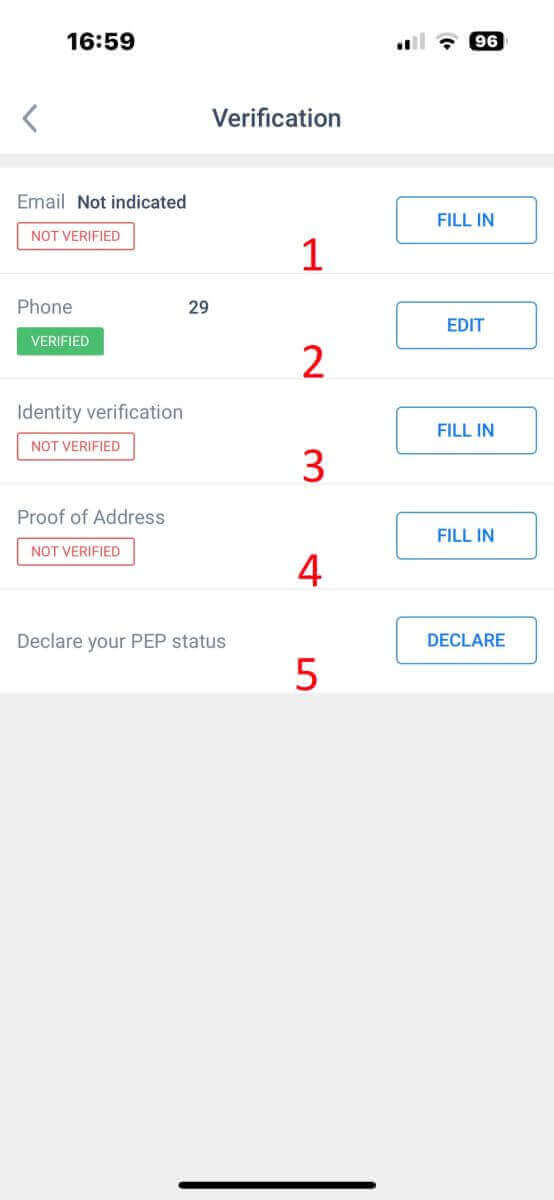
LiteFinance hesabınıza nasıl para yatırabilirsiniz?
LiteFinance Web Uygulaması Üzerinden Nasıl Para Yatırılır?
Öncelikle, kayıtlı bir hesapla LiteFinance ana sayfasına giriş yapmanız gerekecek .Kayıtlı bir hesabınız yoksa veya nasıl giriş yapacağınızı bilmiyorsanız, şu gönderiye bakın: LiteFinance'da Hesap Nasıl Kaydedilir?
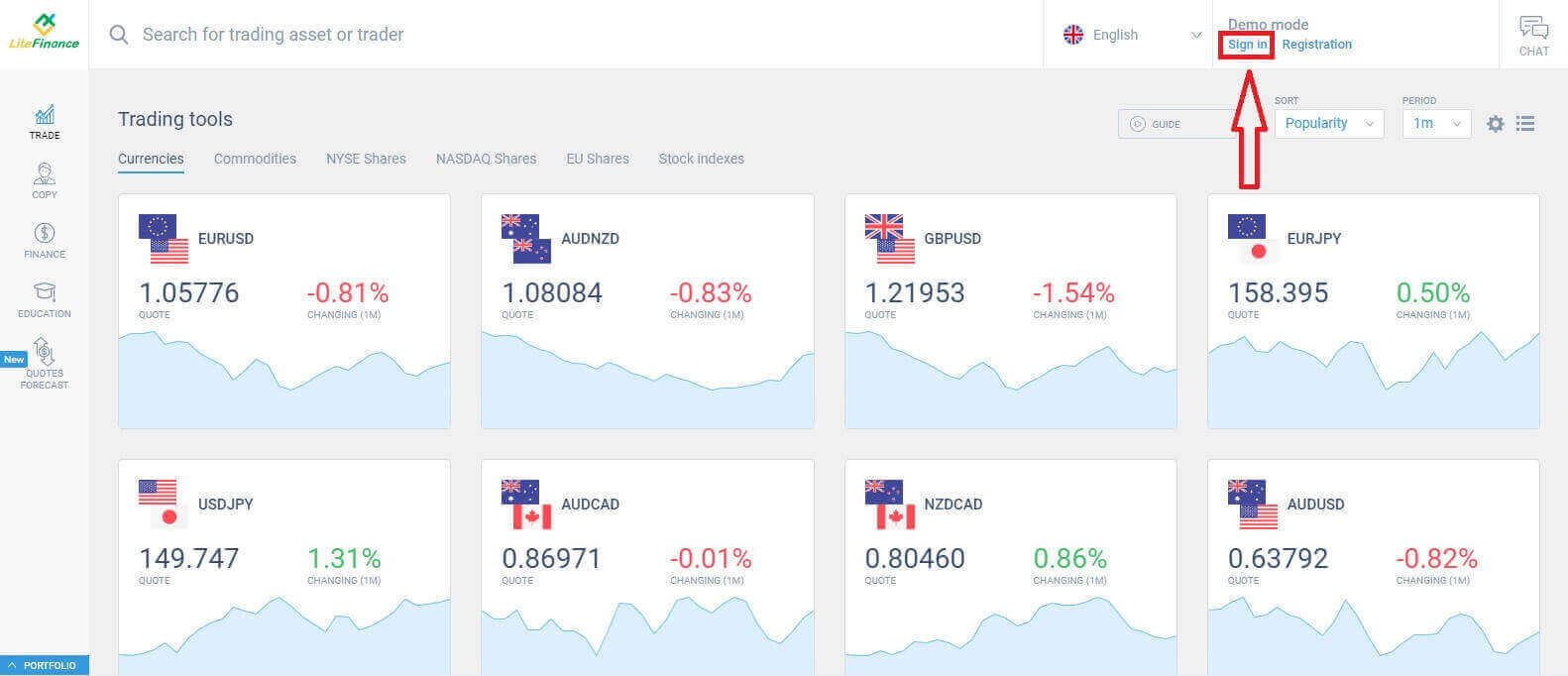
Giriş yaptıktan sonra, ana sayfa ekranında, ekranın sol sütununa dikkat edin ve "FİNANS" simgesini seçin.
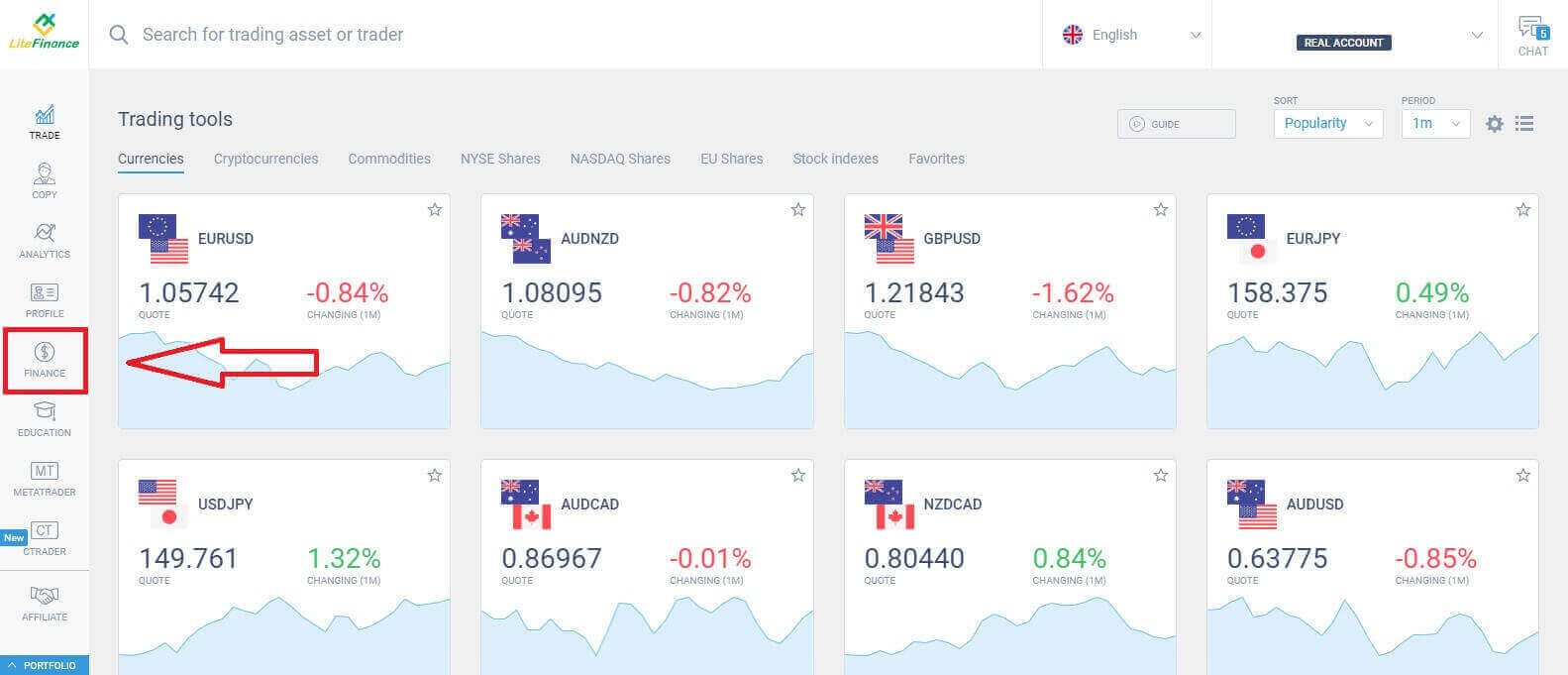
Bu arayüzde, sistem çok çeşitli para yatırma seçenekleri sunar. Önerilen yöntemler formunda, şu anda mevcut olan diğer para yatırma yöntemlerini görmek için aşağı kaydırın (bu, ülkeye bağlı olarak değişebilir).
Lütfen dikkatlice değerlendirin ve tercihlerinize en uygun yöntemi seçin!
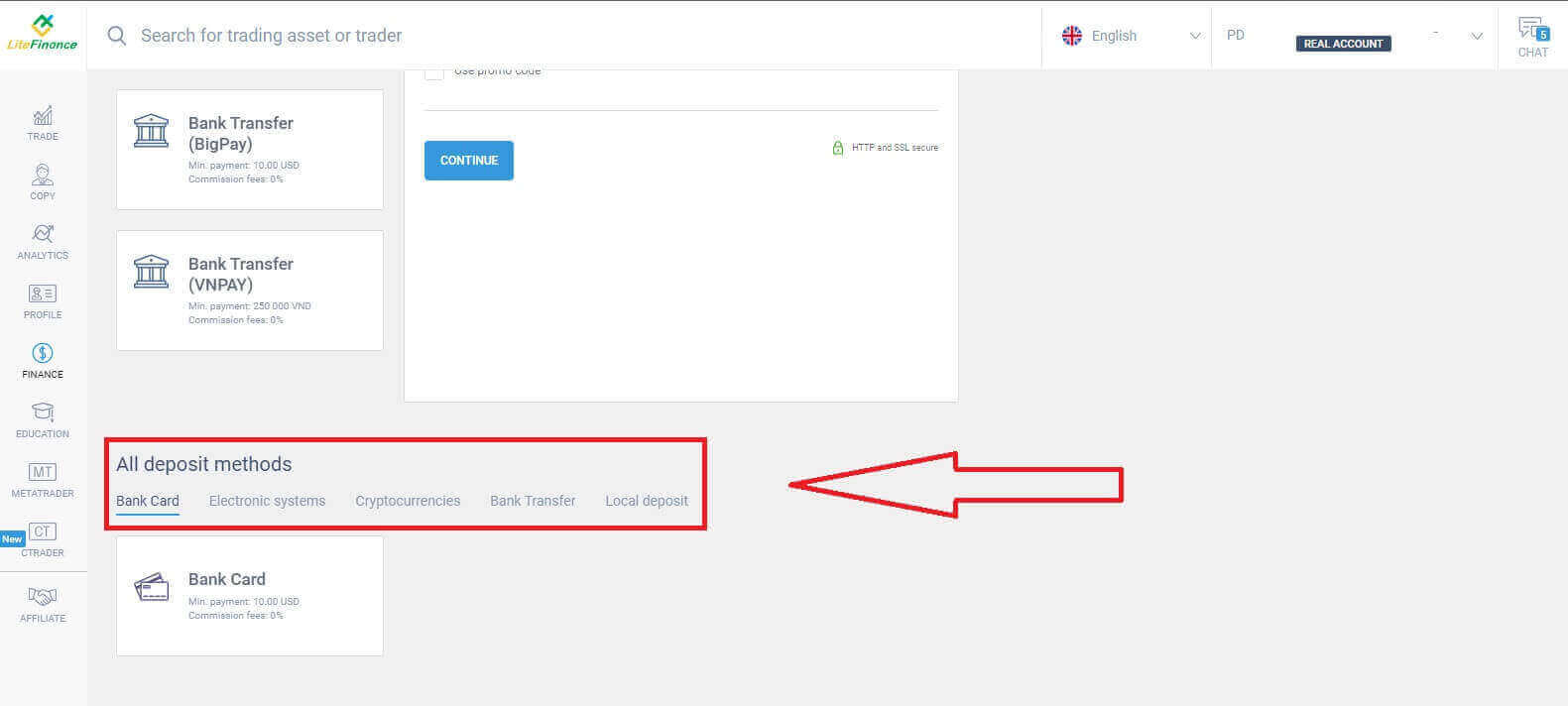
Banka kartı
Para yatırma yöntemi olarak banka kartı seçerken akılda tutulması gereken birkaç önemli nokta vardır:
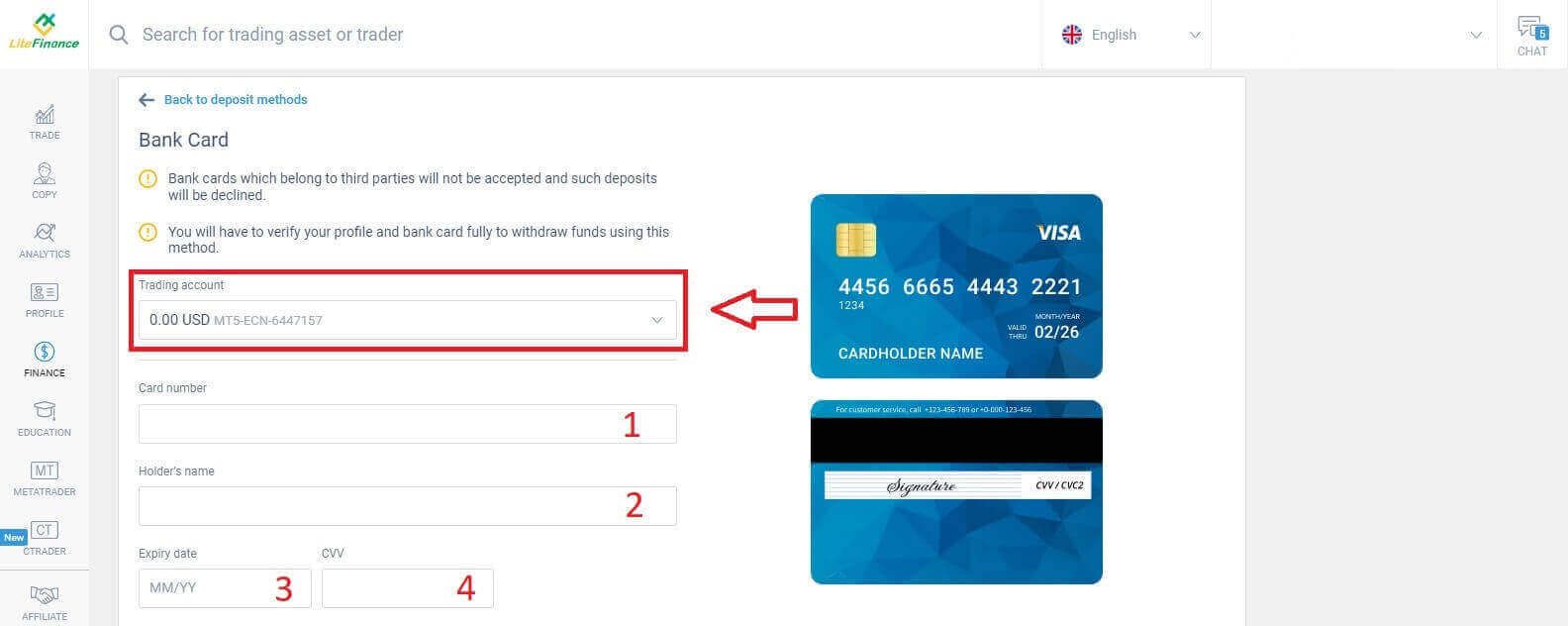
Üçüncü şahıslara ait banka kartları kabul edilmeyecek ve bu tür para yatırma işlemleri reddedilecektir.
Bu yöntemle para çekmek için profilinizi ve banka kartınızı tamamen doğrulamanız gerekmektedir. (Profilinizi ve banka kartınızı henüz doğrulamadıysanız, şu gönderiye bakın: LiteFinance'da Hesap Doğrulama Nasıl Yapılır ?)
Öncelikle, para yatırma formunun ilk bölümünde, para yatırmak istediğiniz işlem hesabını seçmeniz gerekiyor. Ardından, aşağıdaki gibi gerekli kart bilgilerini girin:
Kart numarası.
Sahibinin numarası.
Son kullanma tarihi.
CVV.
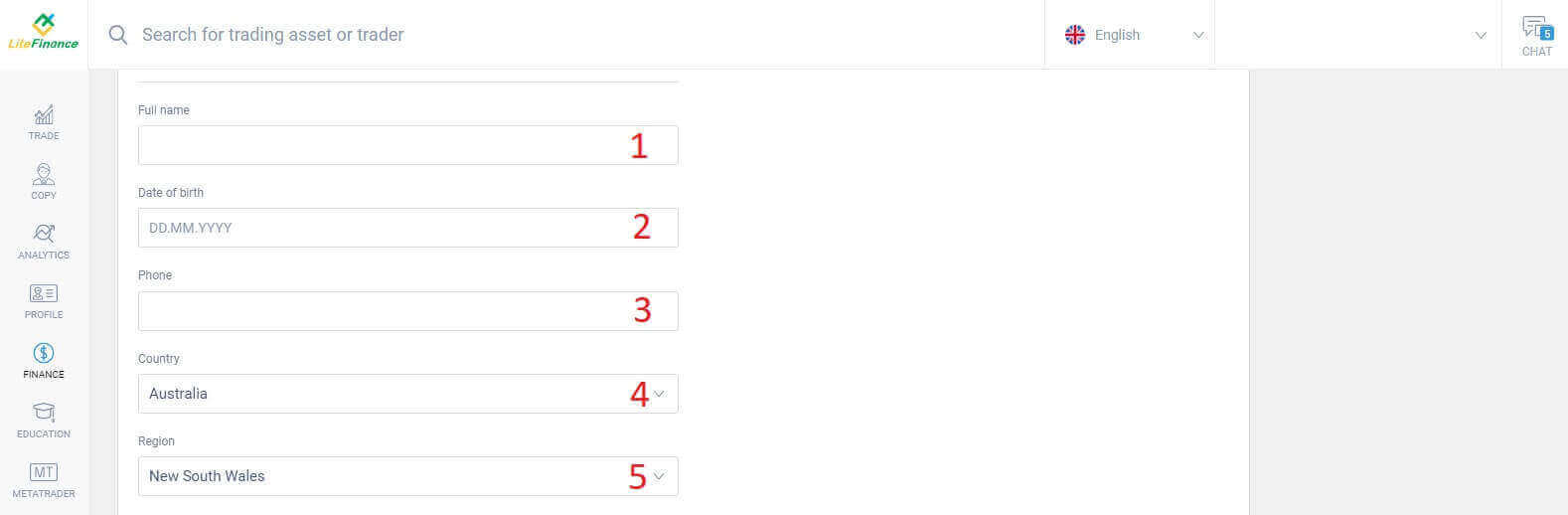
Aşağıdaki bölümde temel kişisel bilgilerinizi vermeniz gerekmektedir:
- Adınız ve soyadınız.
- Doğum tarihi.
- Telefon numarası.
- İkamet edilen ülke.
- Bölge.
- Posta kodu.
- Şehriniz.
- Ev adresi.
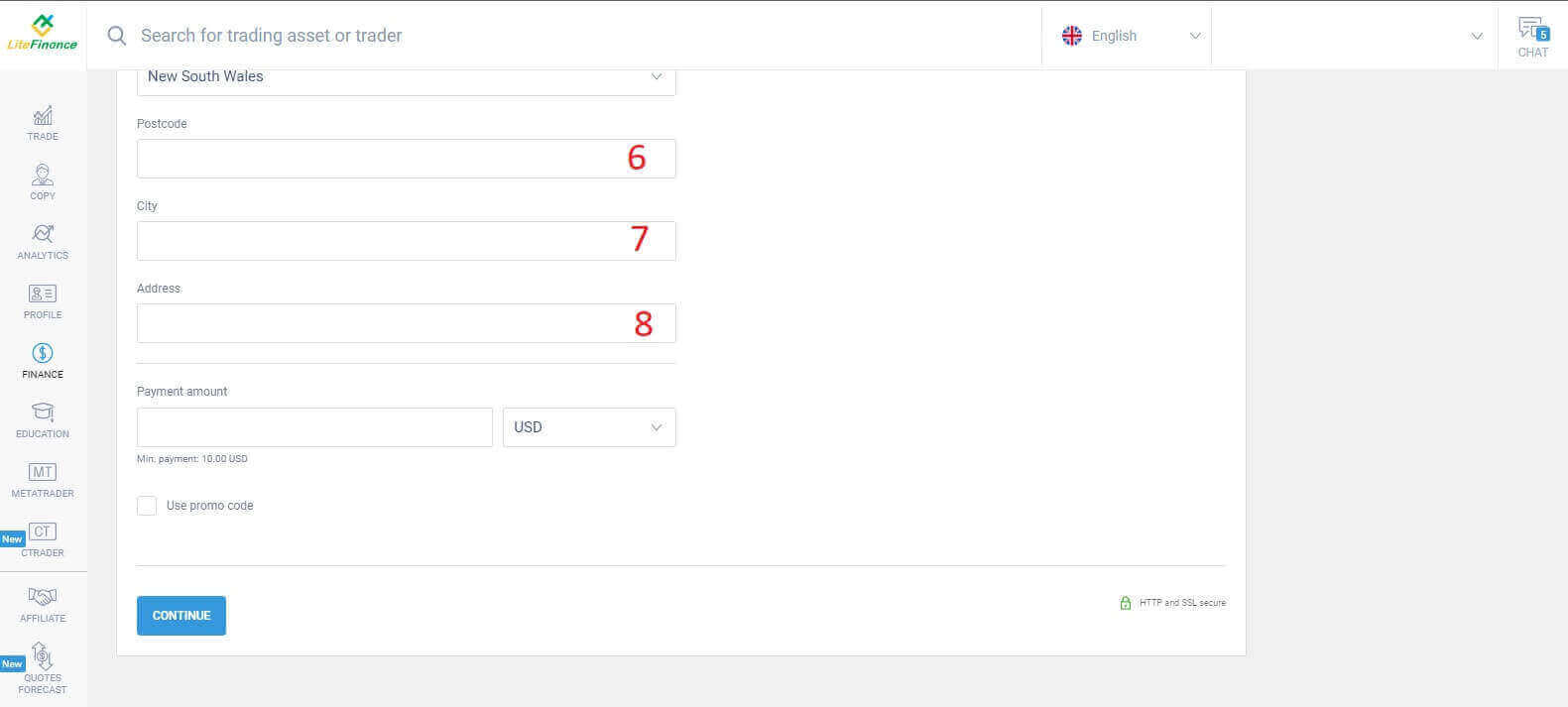
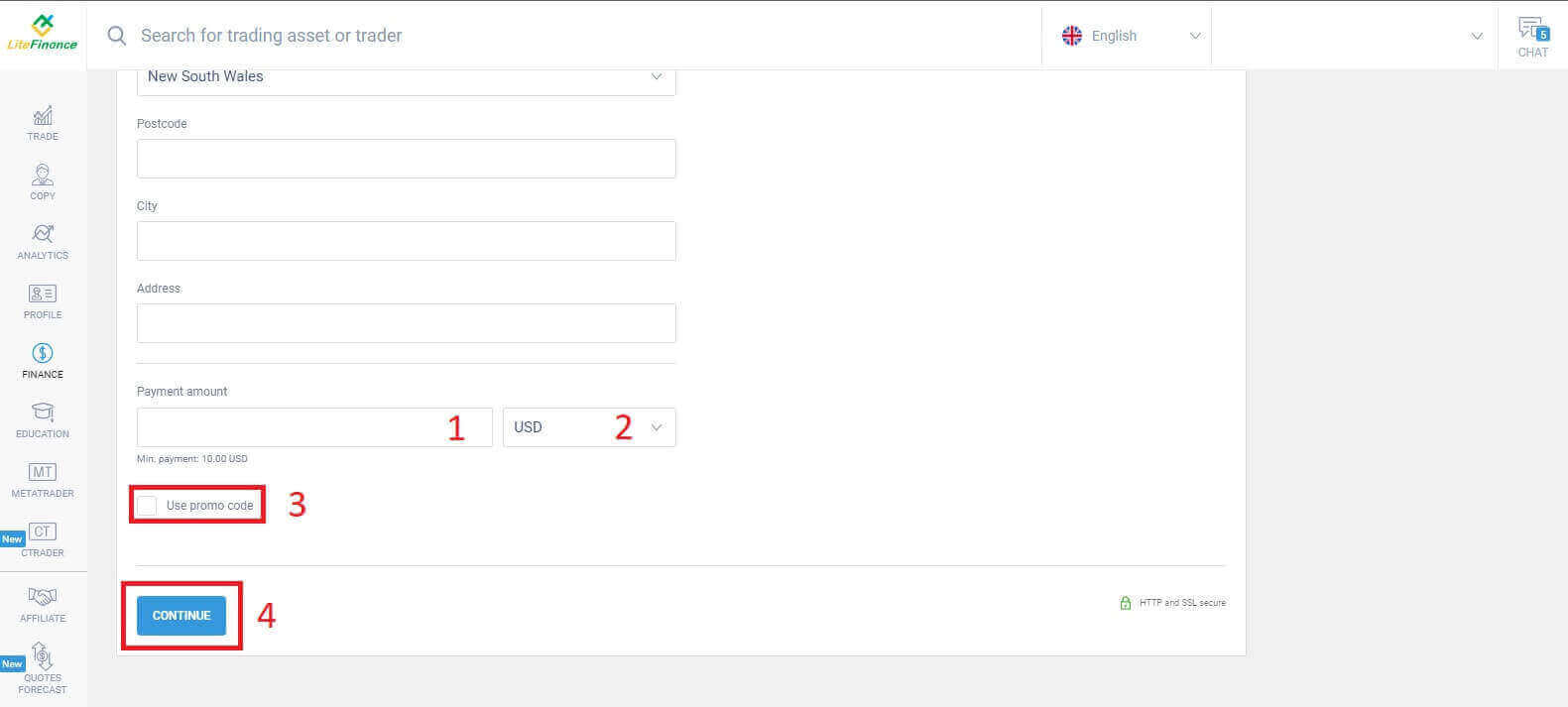
Son bölümde, para birimiyle birlikte yatırılacak tutarı (en az 10 USD) girmeniz gerekmektedir. Ayrıca, varsa bir promosyon kodu da uygulayabilirsiniz. Tüm adımları tamamladıktan sonra, bir sonraki adıma geçmek için "Devam" düğmesine basın.
Elektronik Sistemler
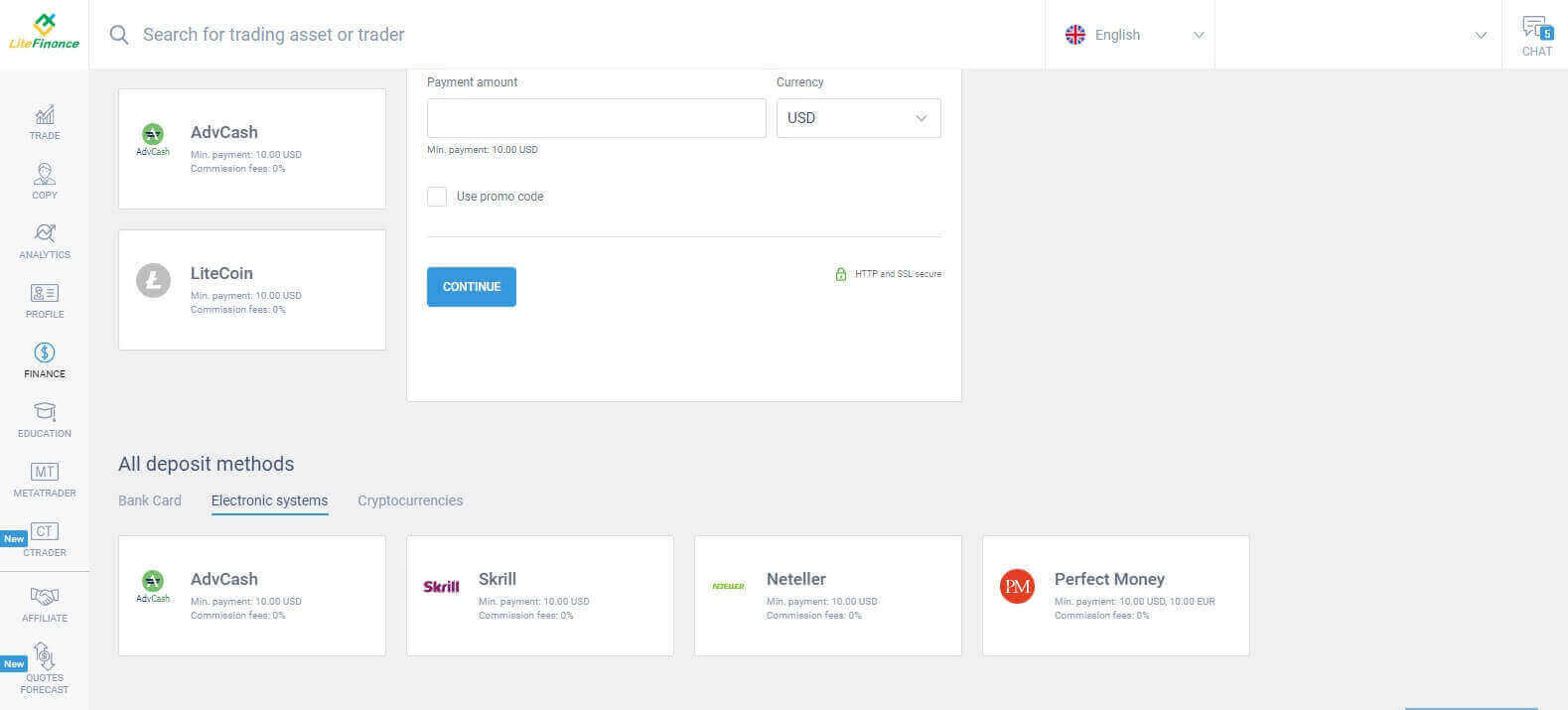
Bu yöntem, kapsamlı veri girişi gerektirmediği için özlü ve kullanışlı özelliklere sahiptir. İlk olarak, tercih ettiğiniz elektronik sistemi seçmeniz yeterlidir. İşte mevcut sistemlerden bazıları:- AdvCash
- Skrill
- Neteller
- Mükemmel Para
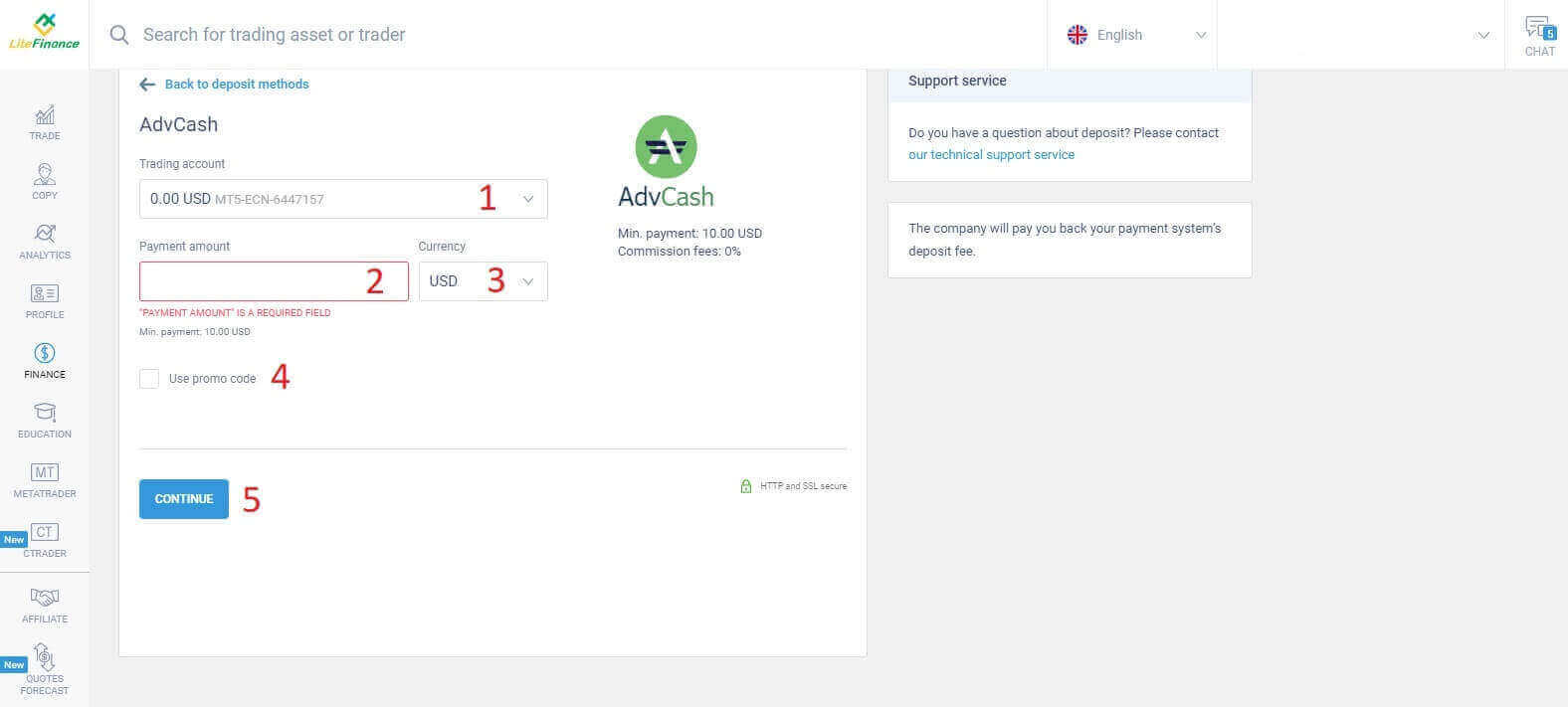
İstediğiniz sistemi seçtikten sonra, banka kartı yöntemine benzer şekilde, yatırılacak tutarı (en az 10 USD), işlem hesabını ve para birimini girmeniz gerekiyor. Ayrıca, varsa bir promosyon kodunu kullanma seçeneğiniz de var. Ve geriye kalan tek şey, işlemi tamamlamak için "Devam" düğmesine tıklamak.
Ayrıntıları gösteren küçük bir pencere açılacaktır. Lütfen bu alanları dikkatlice kontrol edin:
- Ödeme yöntemi.
- Para yatırmak istediğiniz hesap.
- Ödeme tutarı.
- Komisyon ücretleri.
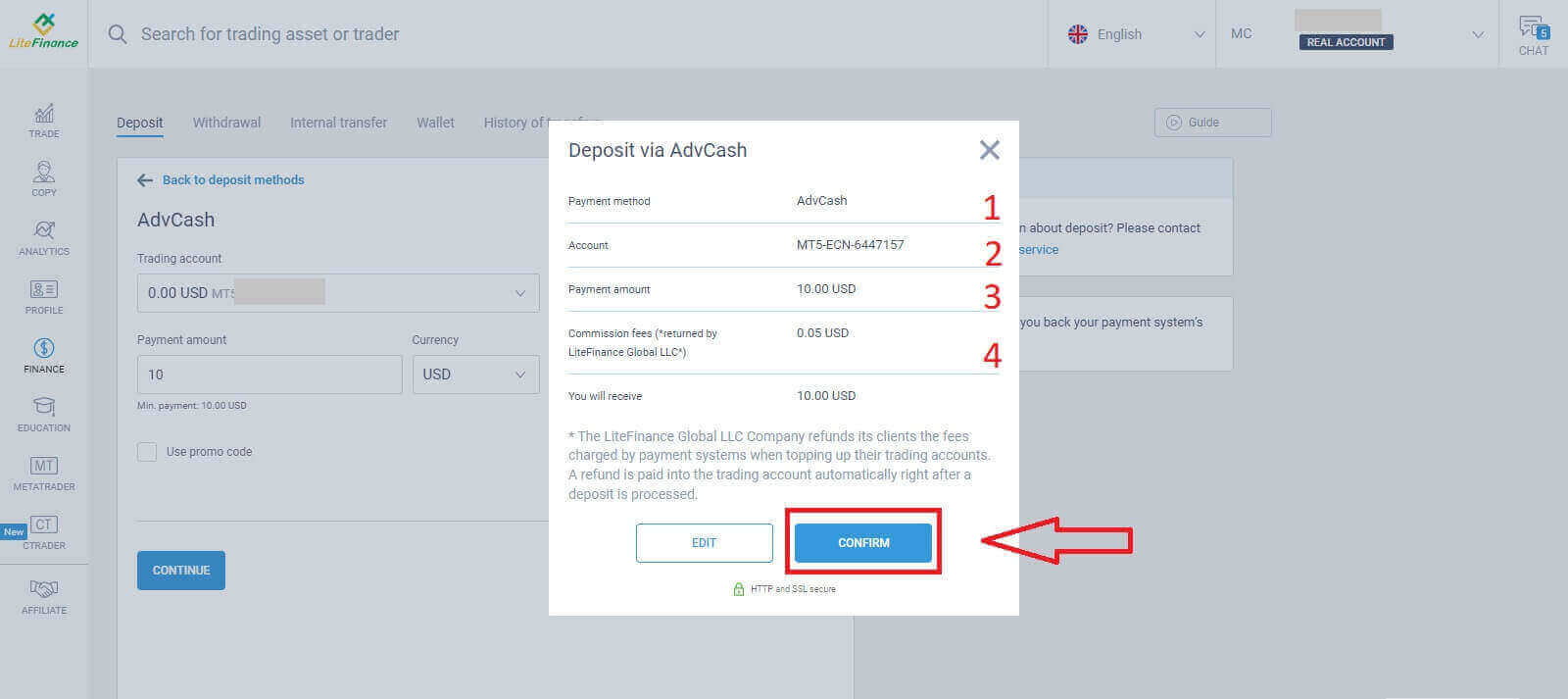
Tüm bilgilerin doğru olduğundan emin olduktan sonra "ONAYLA"yı seçin . Seçtiğiniz elektronik sistemin web sitesine yönlendirileceksiniz ve para yatırma işlemini tamamlamak için lütfen verilen talimatları izleyin.
Kripto paralar
Para yatırma bölümünde mevcut para yatırma yöntemlerinin bir listesini göreceksiniz. "Kripto Paralar"ı bulun ve hesabınıza yatırmak istediğiniz kripto para birimini seçin. 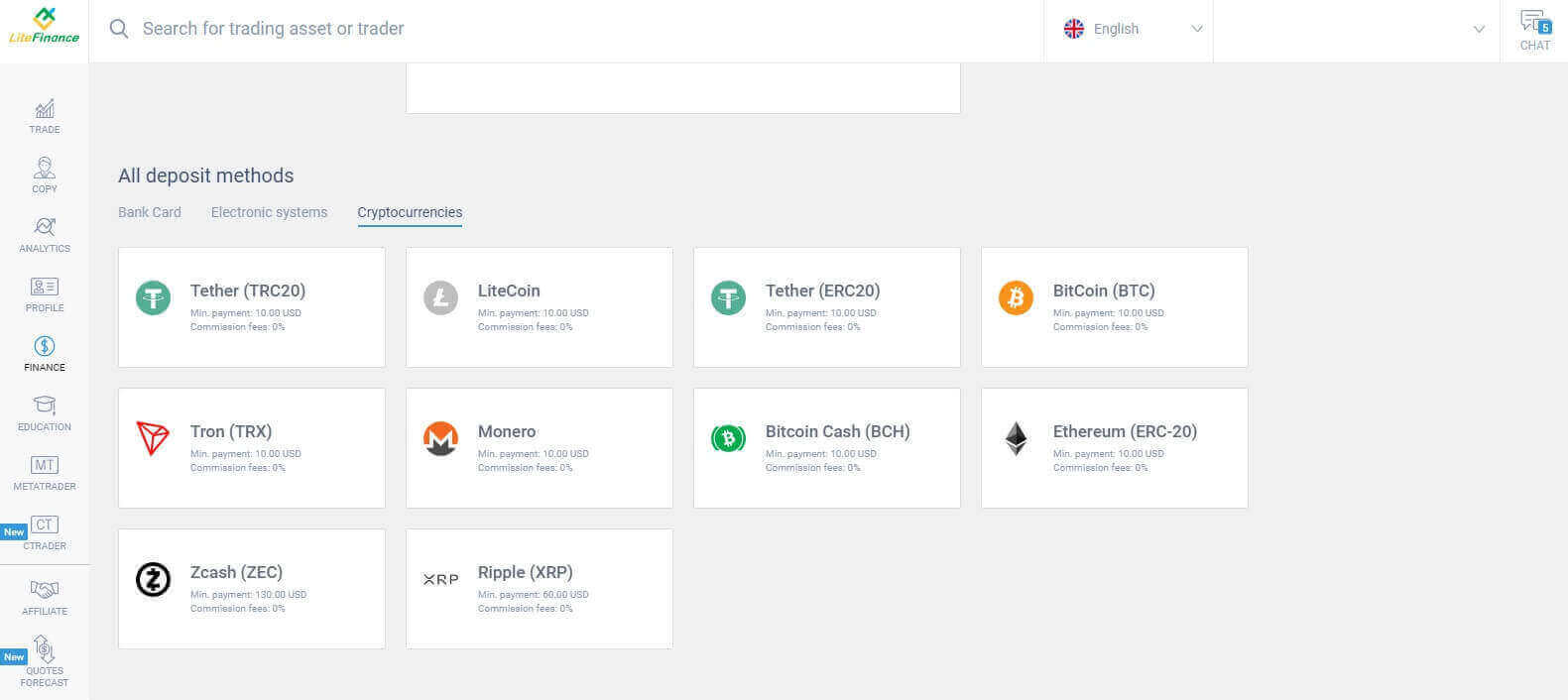
Diğer yöntemlere benzer şekilde, öncelikle para yatırmak istediğiniz bir işlem hesabını seçmelisiniz. Ardından ödeme tutarını (en az 10 USD) girin, para birimini seçin ve promosyon kodunu (varsa) kullanın. Tüm bunları tamamladıktan sonra "Devam"ı tıklayın . 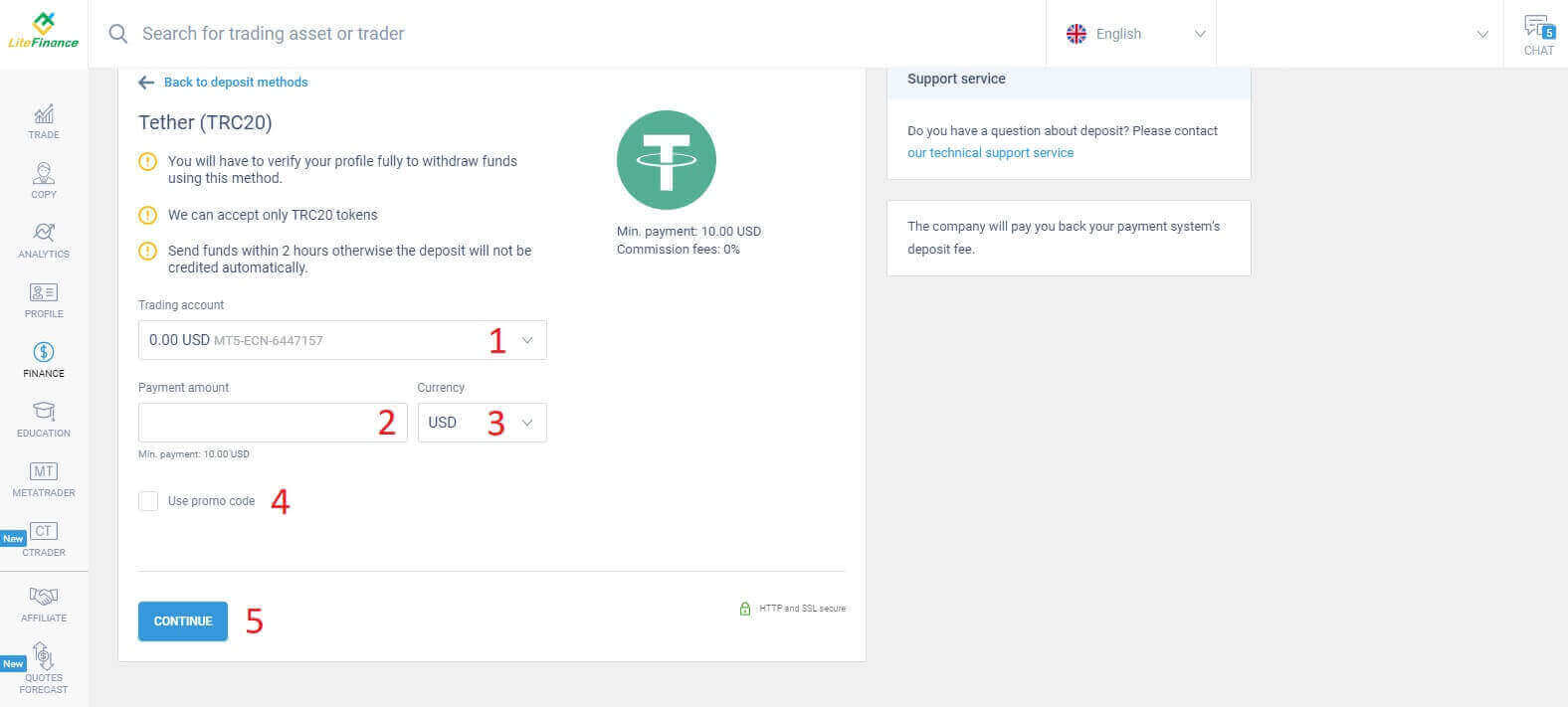
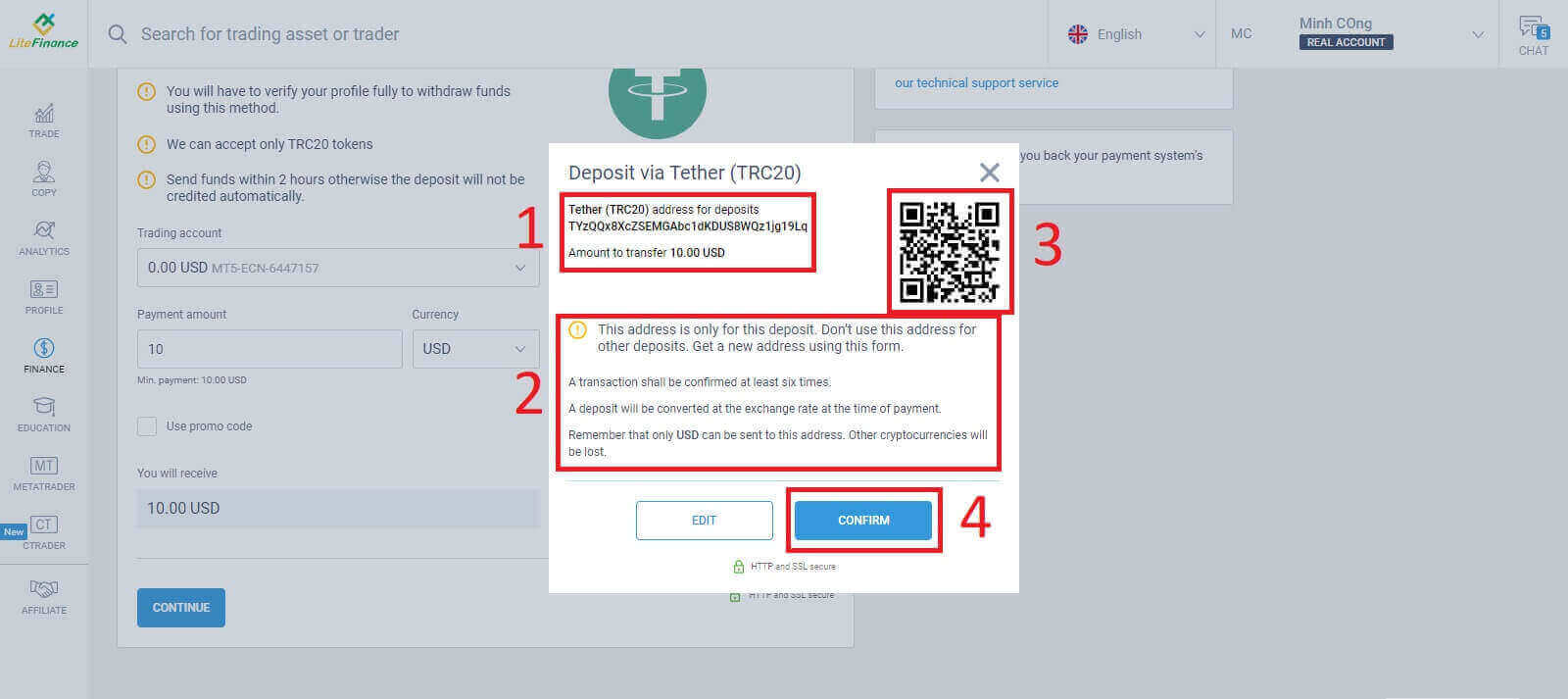
Bilgileri gösteren küçük bir pencere açılacaktır. Lütfen şu adımları izleyin:
- Transfer etmek istediğiniz para miktarını kontrol edin.
- Aktarmadan önce notları dikkatlice okuyun.
- QR kodunu tarayın ve para transferini tamamlamak için talimatları izleyin.
- İşlemi tamamlamak için "ONAYLA" ya tıklayın .
Banka Havalesi
Bu yöntemle birçok bankacılık seçeneği mevcuttur, bu nedenle para yatırmaya başlamak için ihtiyaçlarınıza en uygun olanı seçin.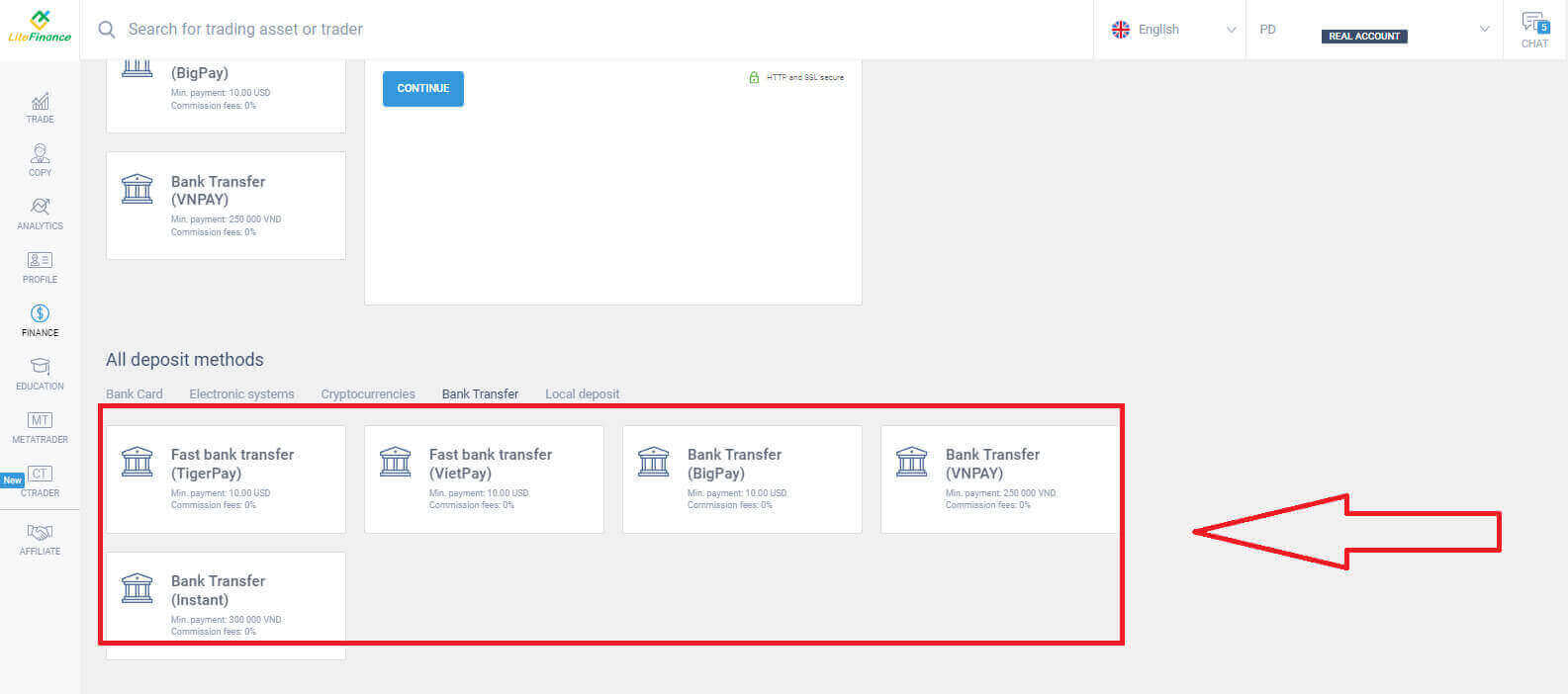
Ardından, aşağıdaki gibi temel bilgileri vermeniz yeterlidir:
- Para yatırmak istediğiniz işlem hesabını seçin.
- Ödeme hesabı (VND cinsinden minimum 250.000).
- Para birimi.
- (Varsa) promosyon kodunu girin.
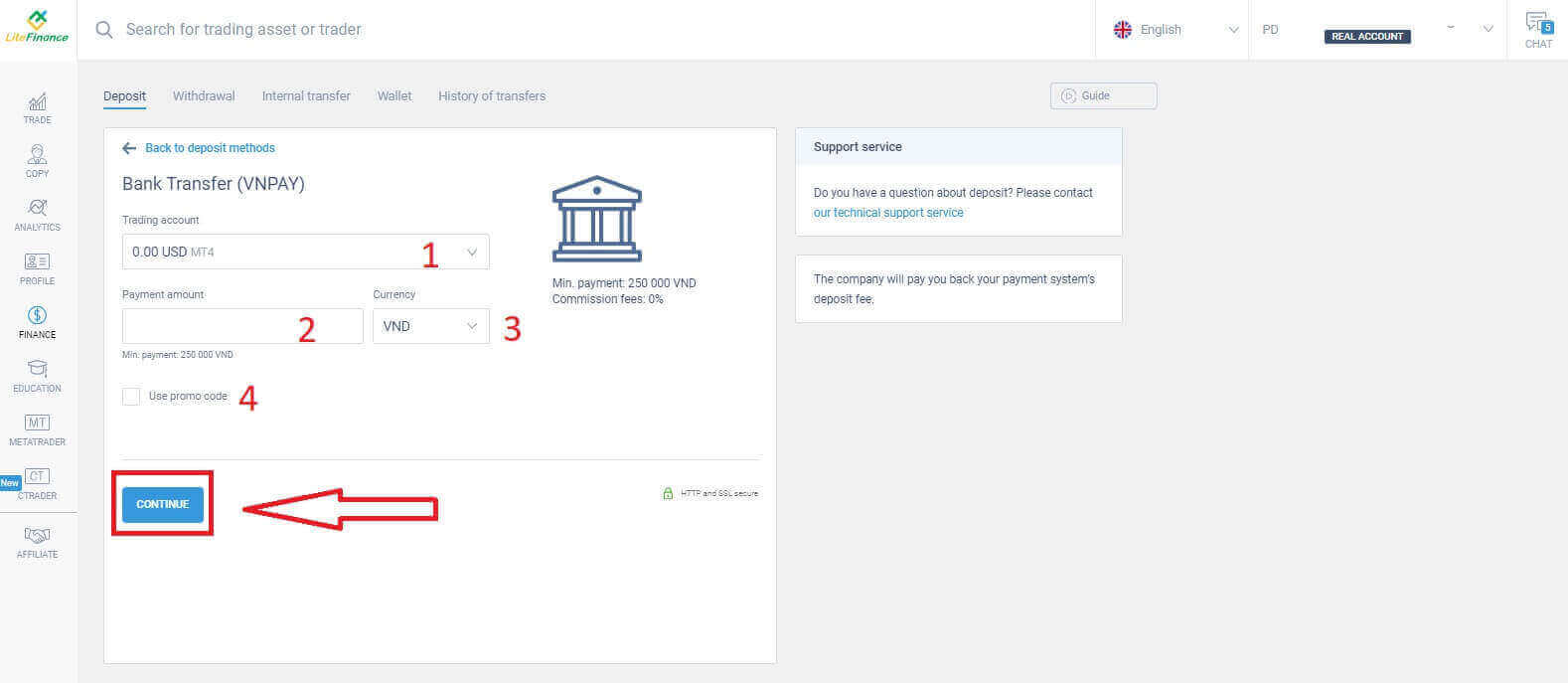
Verilen bilgileri onaylamak için küçük bir pencere açılacaktır. Lütfen aşağıdaki ayrıntıları tekrar kontrol edin:
- Ödeme yöntemi.
- Seçilen hesap.
- Ödeme tutarı.
- Komisyon ücretleri.
- İşlem tamamlandıktan sonra alacağınız para.
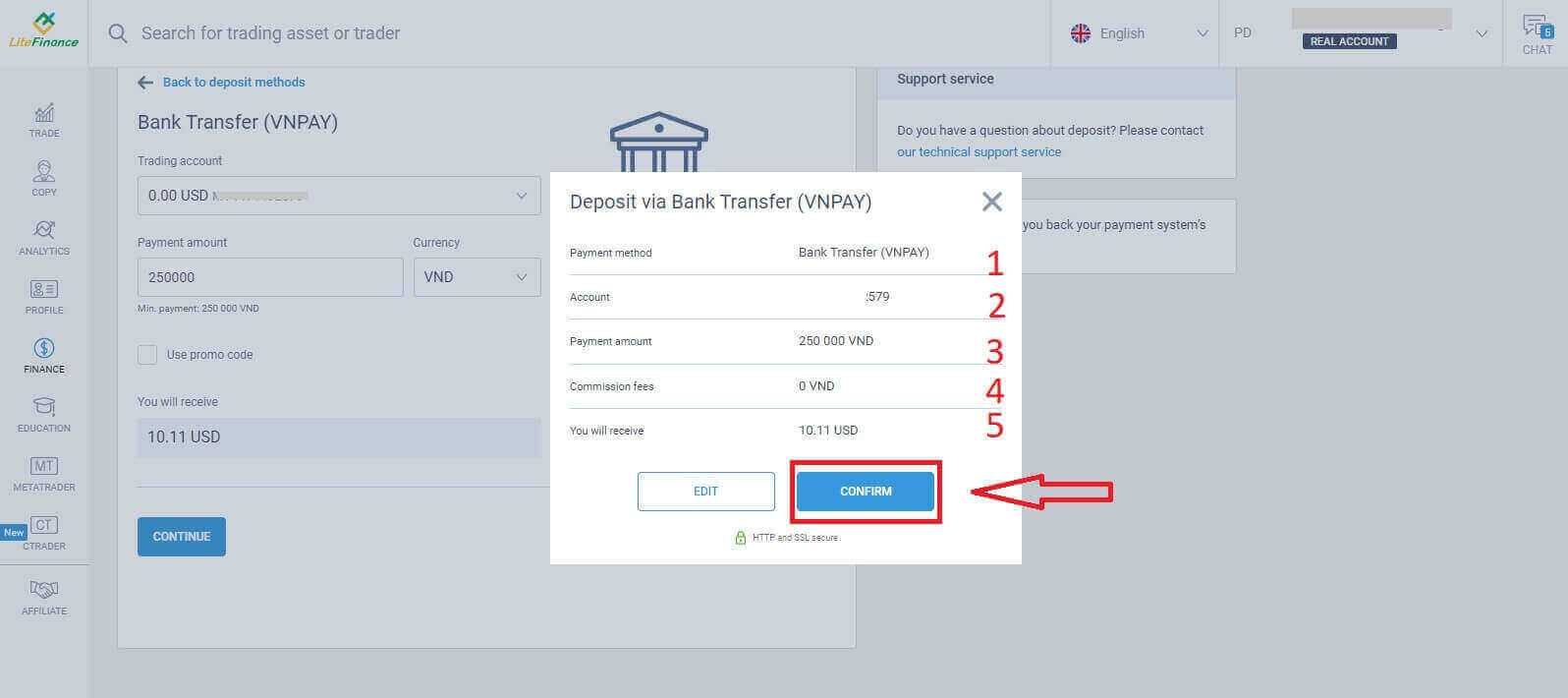
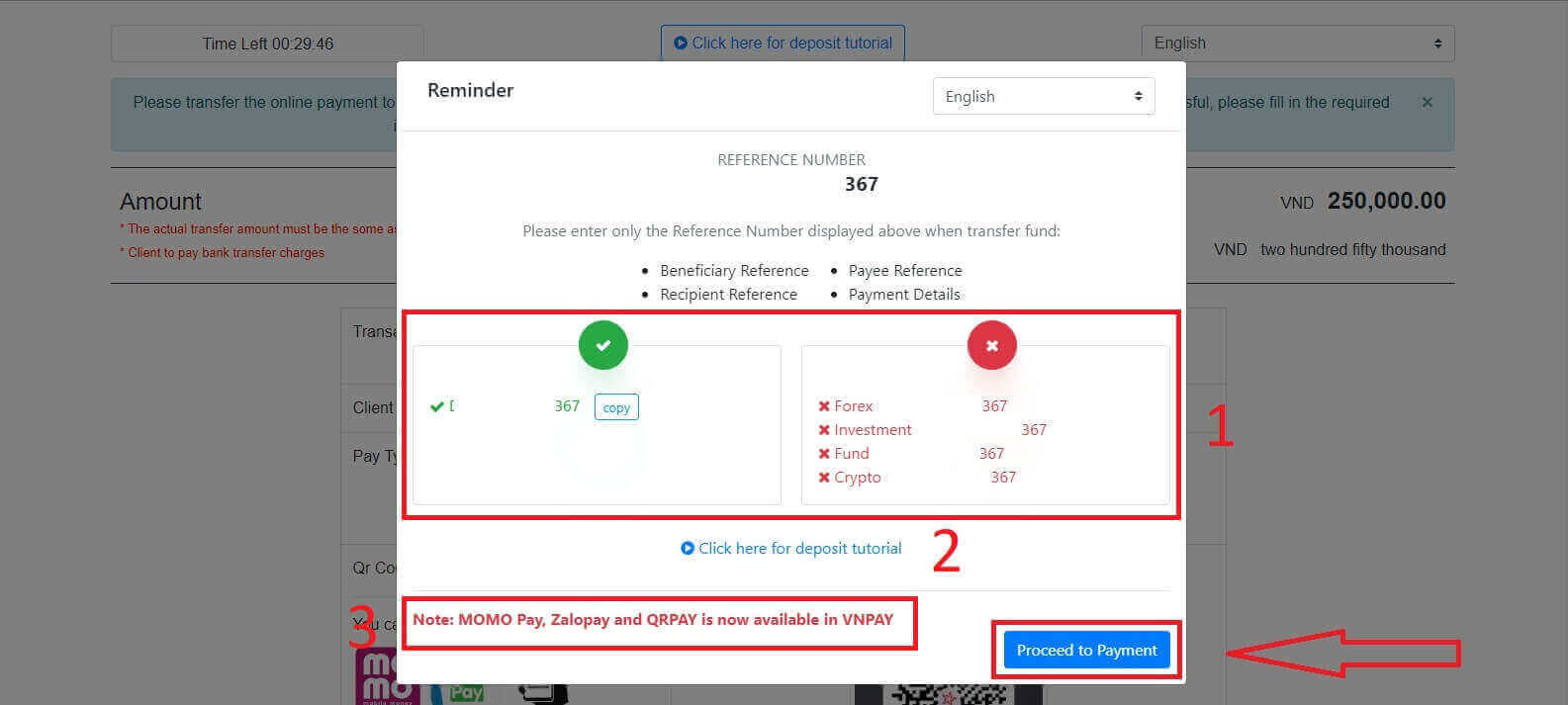
düğmesine tıklayın. Sonraki arayüzde, işlemi 30 dakika içinde tamamlamazsanız, web sitesi otomatik olarak yenilenecek ve önceki işlemi tekrarlamanız gerekecektir. "HATIRLATMA"
formunda lütfen şu adımları izleyin:
- Referans numarasını girmek için verilen talimatları ve örnekleri dikkatlice okuyun ve aynen uygulayın.
- Alım satım sürecini iyice anlamak için, para yatırma eğitim videosunu izleyin.
- Seçtiğiniz yöntem için mevcut olan işlem kanalları şunlardır.
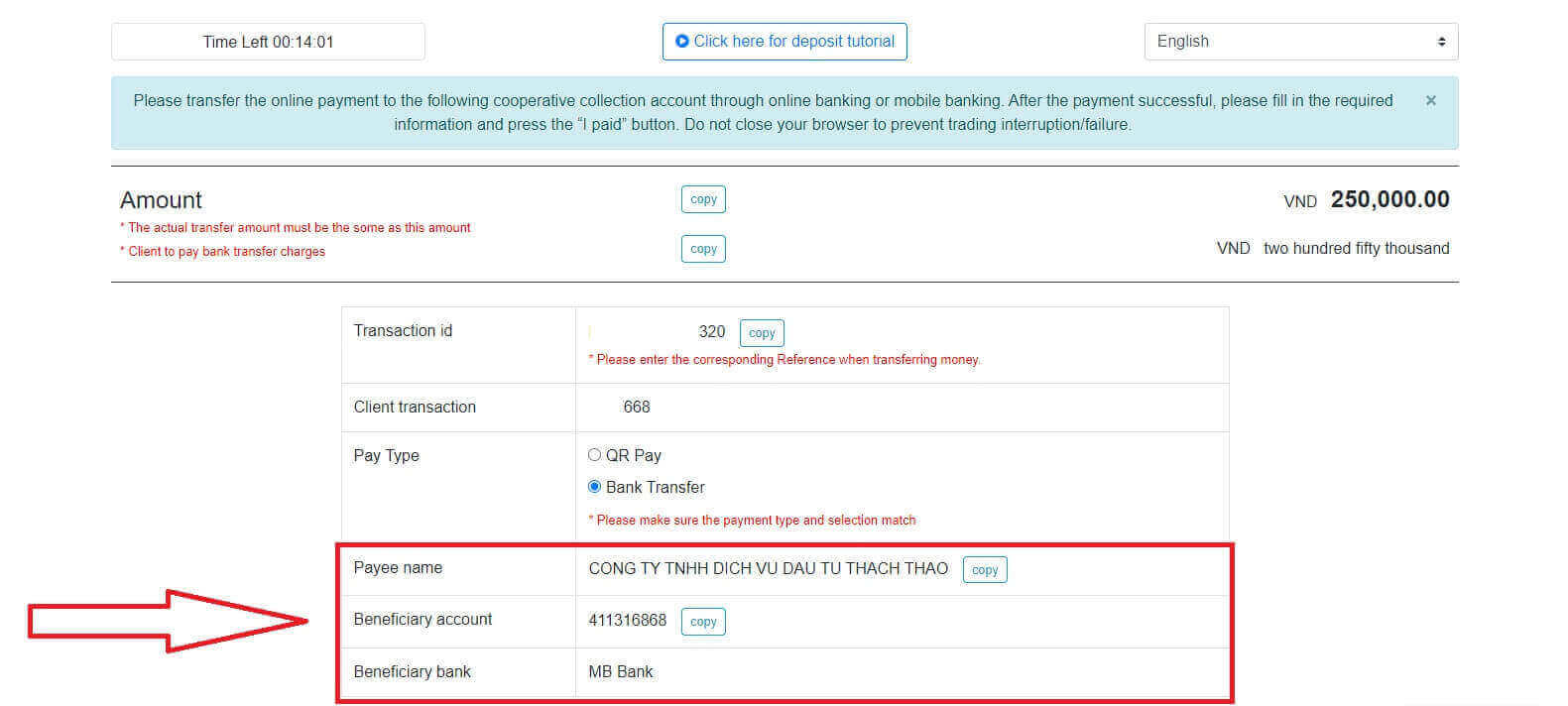
Bu adımda, ekranda görüntülenen belirlenmiş hesaba transferi gerçekleştireceksiniz.
Ayrıca, şu basit adımlarla QR Pay transfer yöntemini seçerek de fonları kolayca ve hızlı bir şekilde transfer edebilirsiniz:
- Görselde gösterildiği gibi QR kodunu kullanarak ödeme yöntemini seçin.
- Ekranda görüntülenen mevcut ödeme kanallarını kullanın.
- Ekrandaki QR kodunu tarayın ve ödeme işlemine her zamanki gibi devam edin.
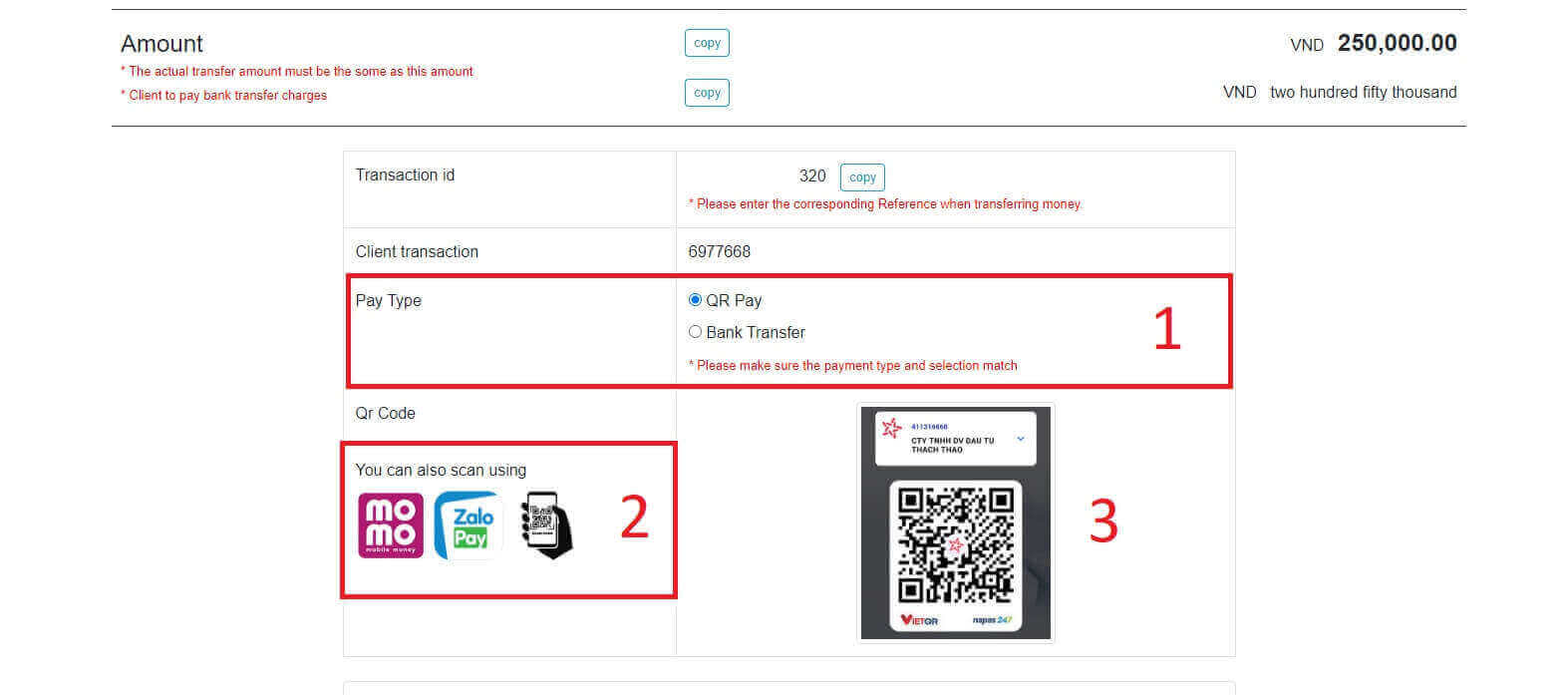
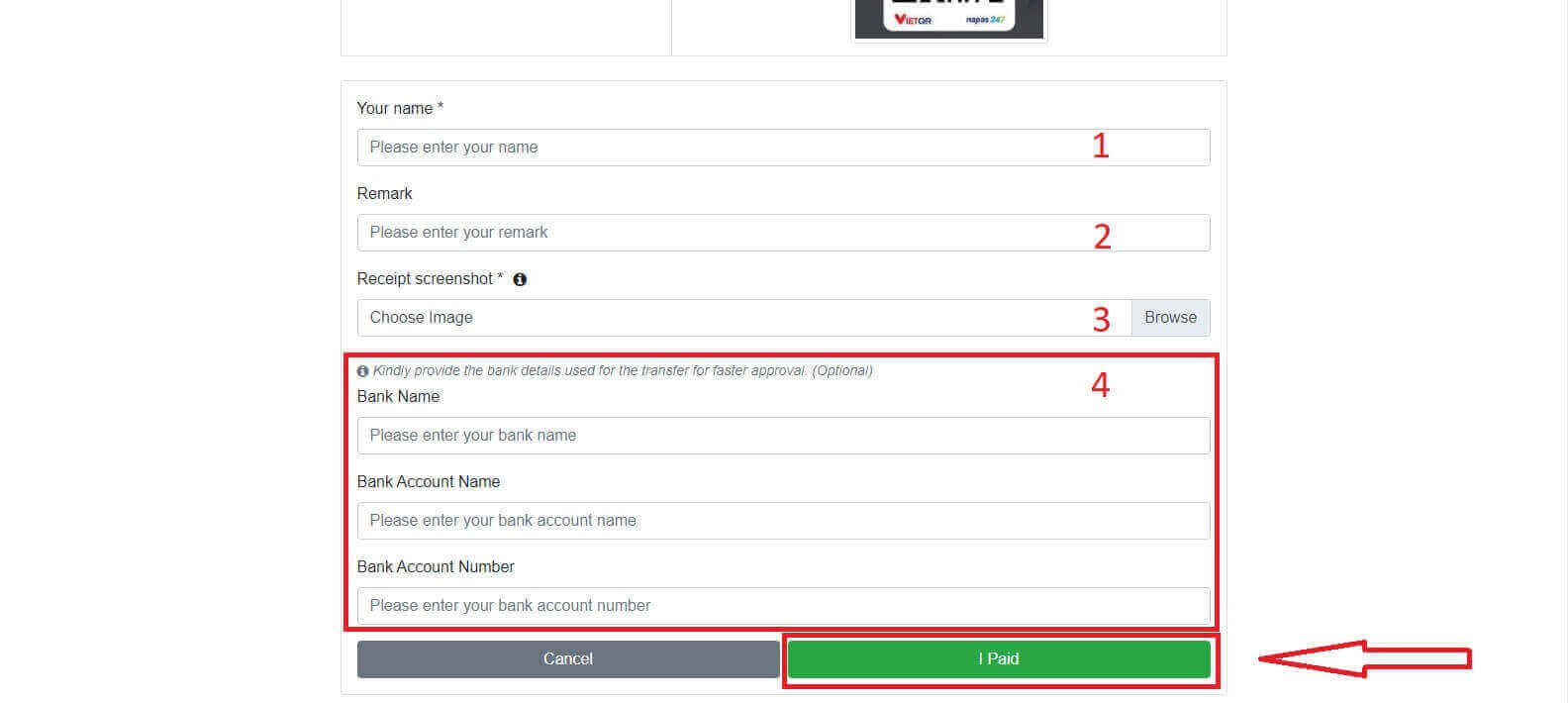
Bu son adımda, aşağıda belirtilen bazı ek gerekli bilgileri sağlamanız gerekecektir:
- Adınız ve soyadınız.
- Yorumunuz (bu isteğe bağlı bir alandır).
- Başarılı ödemenin makbuz ekran görüntüsü. ( "Gözat" düğmesine tıklayın ve ekran görüntünüzü yükleyin).
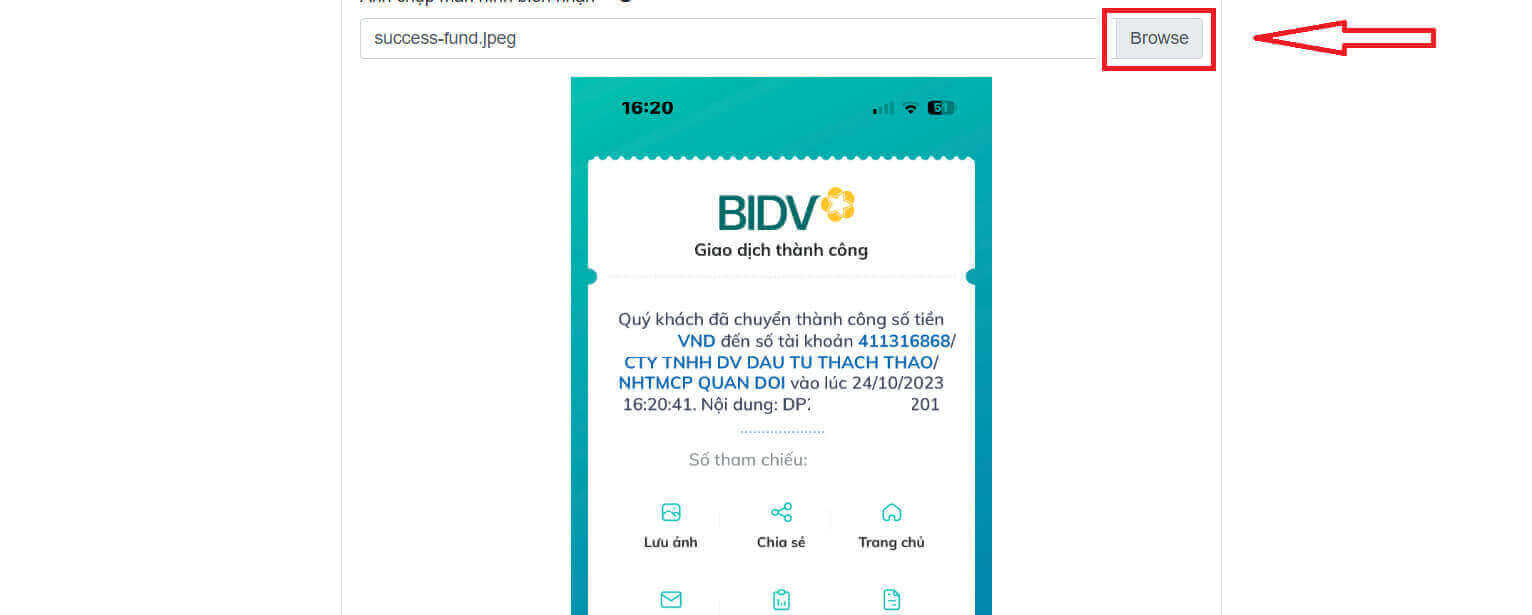
- Bu alanlar isteğe bağlıdır. Rahat hissediyorsanız, daha hızlı onay almak için bunları doldurabilirsiniz.
Yerel Mevduat
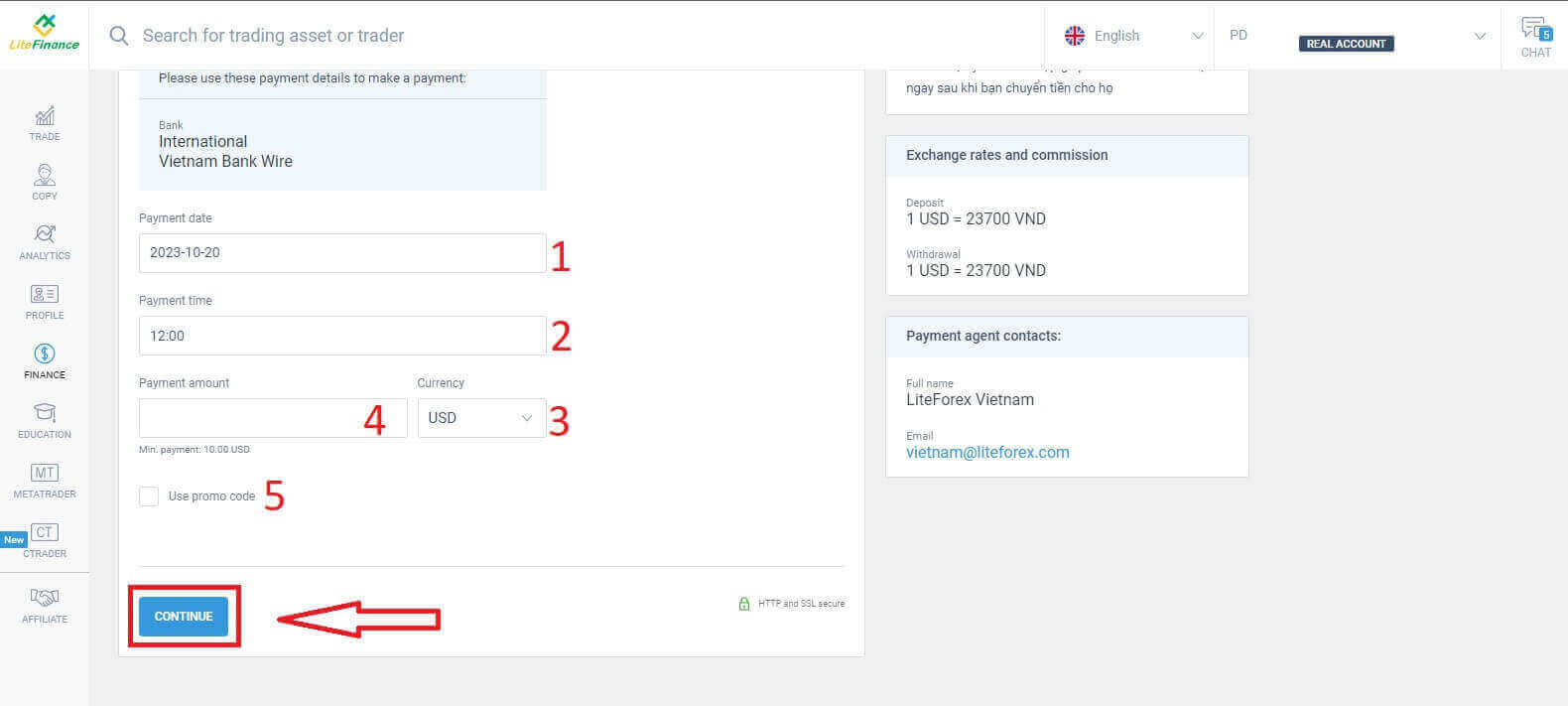
Aşağıda verilen bilgileri kullanarak işlem hesabınıza para yatırabilirsiniz. LiteFinance temsilcisi talebinizi alacak ve parayı onlara aktardıktan sonra hesabınıza yatıracaktır.
Öncelikle şunları seçmeniz gerekiyor:
- Para yatırmak istediğiniz işlem hesabı.
- Ödeme yöntemi.
- Banka hesabı.
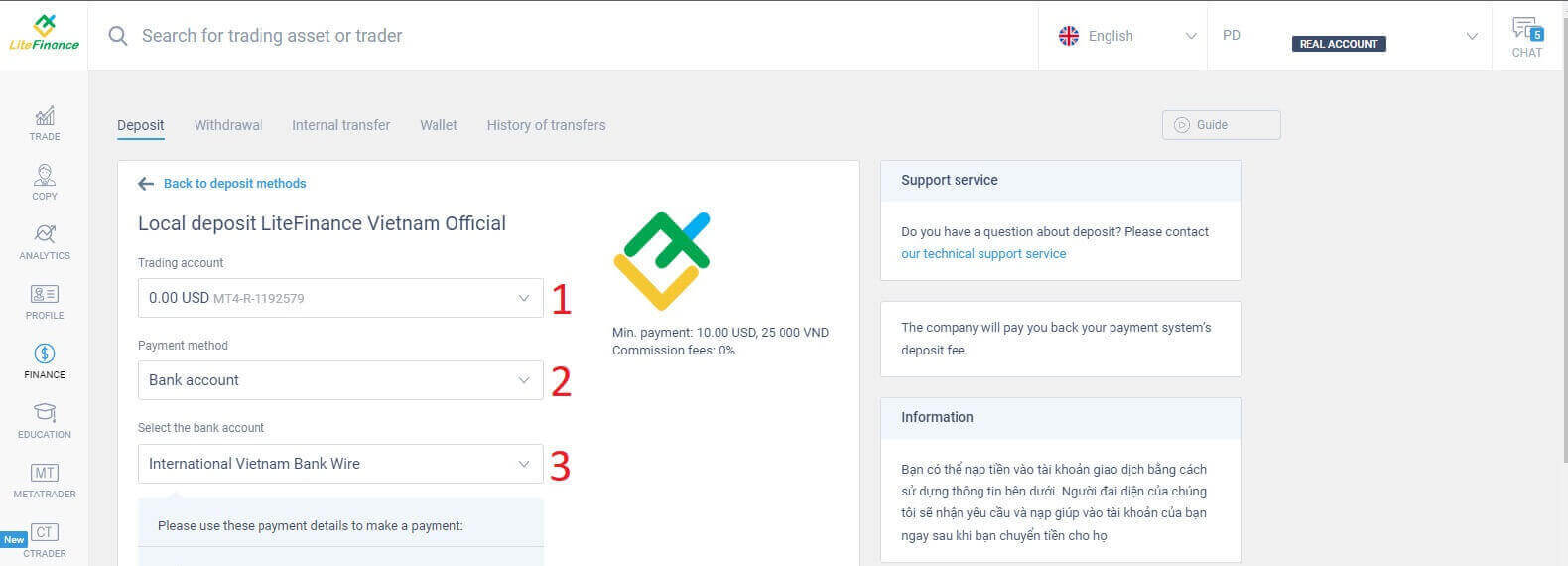
Aşağıda bu yöntemi kullanmak için gerekli bilgiler yer almaktadır:
- Ödeme tarihi.
- Ödeme zamanı.
- Para birimi.
- Ödeme tutarı (en az 10 USD).
- (Varsa) promosyon kodunu girin.
İsteğinizin başarıyla gönderildiğini onaylamak için hemen küçük bir form görünecektir. Lütfen formdaki bilgileri bir kez daha kontrol edin ve her şey doğruysa, işlemi tamamlamak için "Kapat" düğmesine tıklayın.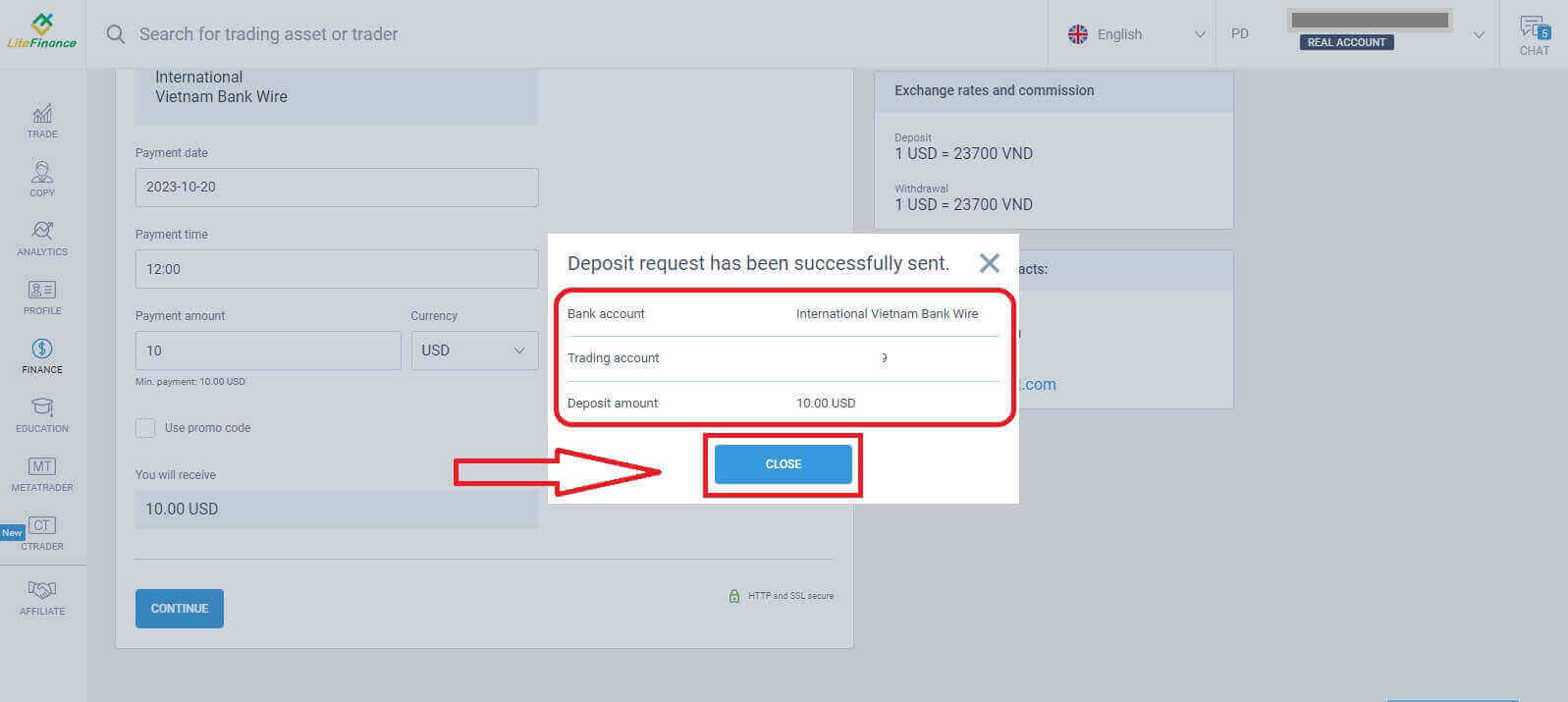
LiteFinance Mobil Uygulaması Üzerinden Nasıl Para Yatırılır?
Akıllı telefonunuzda veya tabletinizde LiteFinance mobil uygulamasını açın. Kayıtlı e-posta adresiniz ve şifrenizle işlem hesabınıza giriş yapın. Kayıtlı bir hesabınız yoksa veya nasıl giriş yapacağınızı bilmiyorsanız, şu gönderiye bakın: LiteFinance'da Hesap Nasıl Kaydedilir .
Giriş yaptıktan sonra, "Daha Fazla" arayüzüne erişin. "Finans"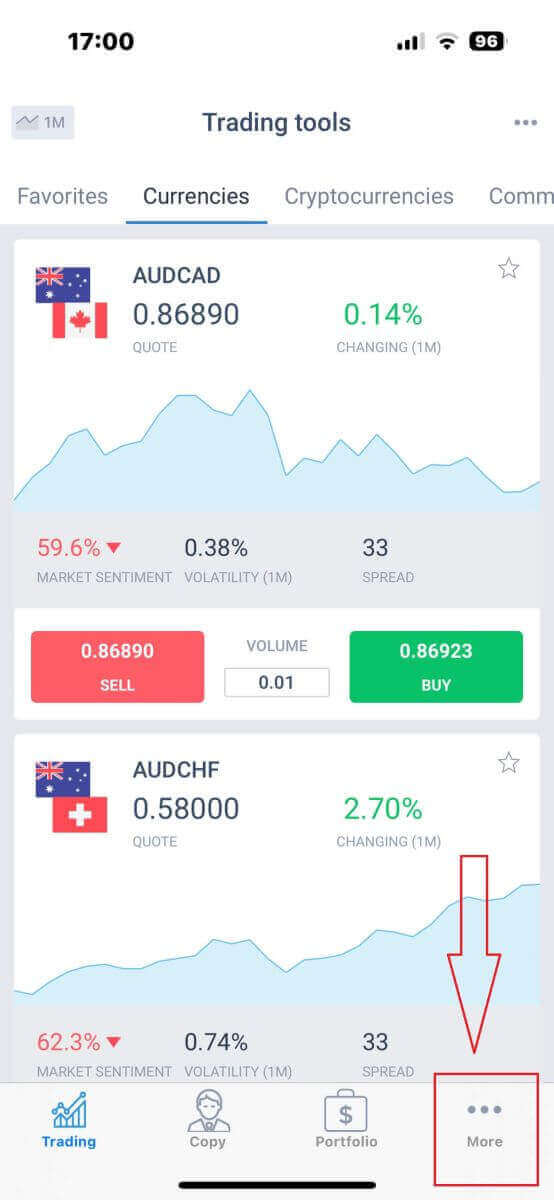
bölümünü
bulun ve üzerine dokunun. Genellikle ana menüde veya kontrol panelinde bulunur.
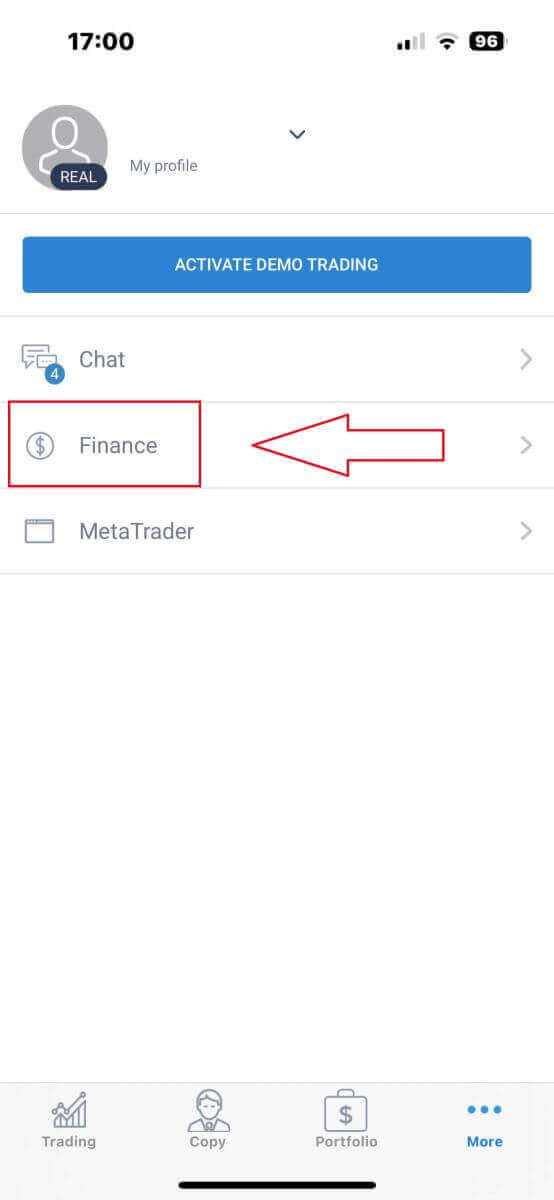
Para yatırma bölümünde, çeşitli para yatırma yöntemleri göreceksiniz. Lütfen tercih ettiğiniz yöntemi seçin ve her yöntem için aşağıdaki eğitime bakın.
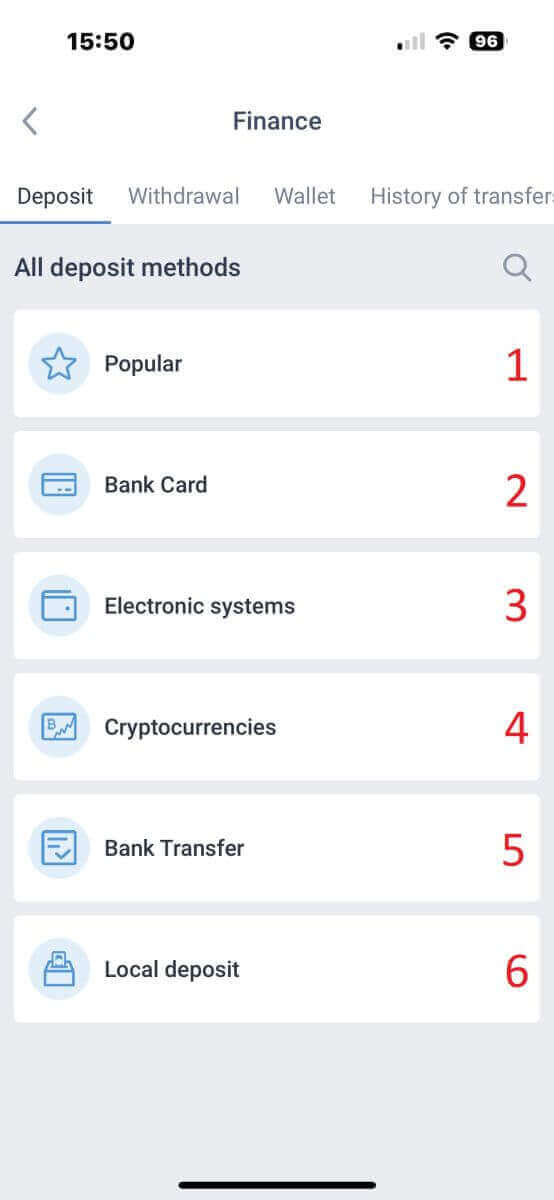
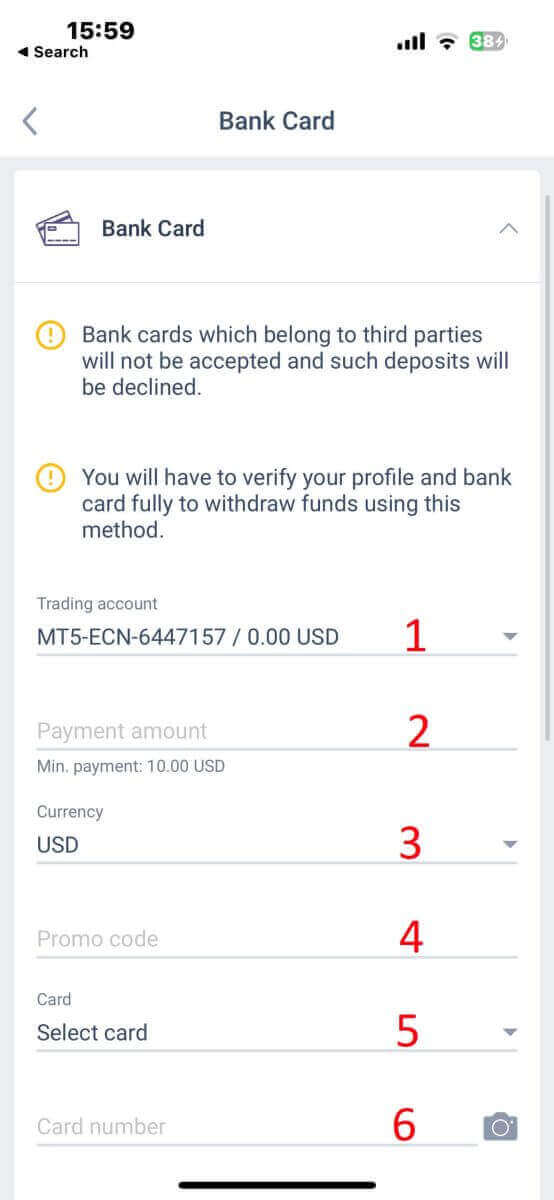
Banka kartı
Bu yöntemde dikkat etmeniz gereken birkaç nokta var (bu, bankalara göre değişiklik gösterebilir):- Üçüncü şahıslara ait banka kartları kabul edilmeyecek ve bu tür para yatırma işlemleri reddedilecektir.
- Bu yöntemi kullanarak para çekmek için profilinizi ve banka kartınızı tamamen doğrulamanız gerekecektir (Profilinizi ve banka kartınızı henüz doğrulamadıysanız, şu gönderiye bakın: LiteFinance'da Hesap Doğrulama Nasıl Yapılır ).
- Para yatırmak istediğiniz işlem hesabı.
- Ödeme tutarı (en az 10 USD).
- Para birimi.
- Promosyon kodu (varsa).
- Kart seçme özelliği yalnızca daha önce en az 1 kez para yatırmış olanlar için geçerlidir (yani, kart bilgileri sonraki para yatırma işlemleri için kaydedilmiştir).
- Kart numarası.
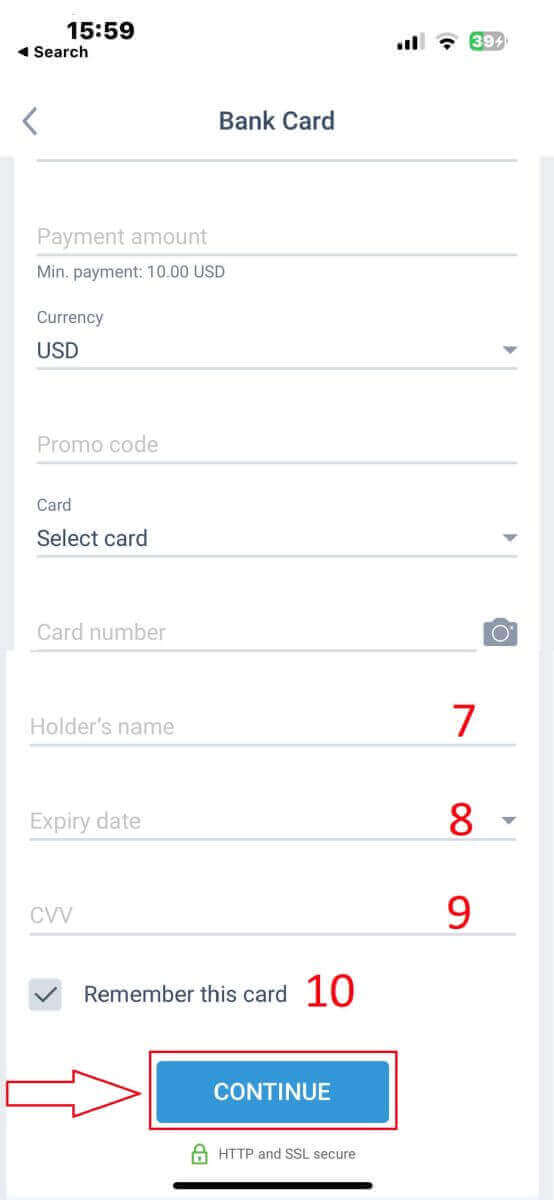
- Sahibinin adı.
- Son kullanma tarihi
- CVV
- Sonraki para yatırma işlemleri için kart bilgilerinizin kaydedilmesini istiyorsanız kutuyu işaretleyin.
Elektronik Sistemler
LiteFinance çeşitli elektronik ödeme sistemleri sunmaktadır. Bu nedenle, para yatırmak için tercih ettiğiniz sistemi seçin.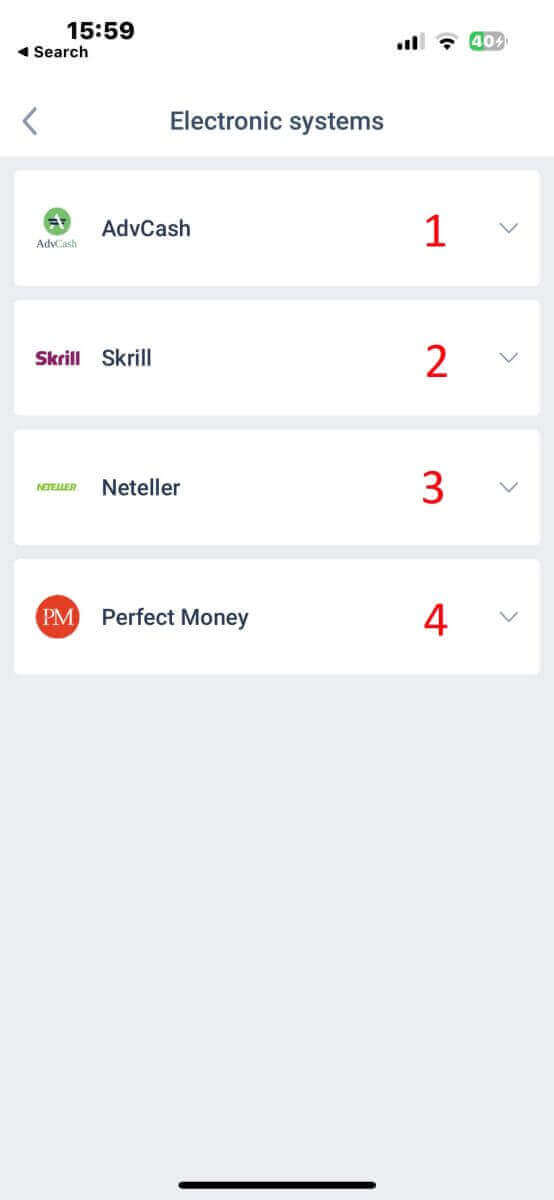
Elektronik sistemler aracılığıyla para yatırmak için lütfen şu 5 basit adımı izleyin:
- Para yatırmak istediğiniz hesabı seçin.
- Seçtiğiniz elektronik ödeme sistemi aracılığıyla yatırmak istediğiniz tutarı belirtin.
- Para birimini seçin.
- (Varsa) promosyon kodunu girin.
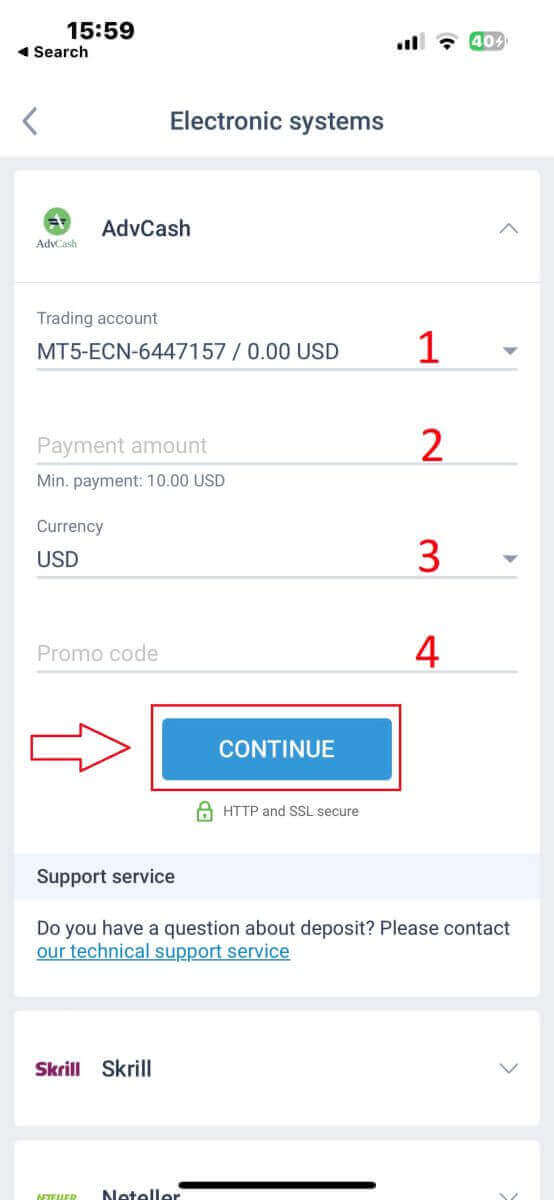
Ödeme sisteminin arayüzüne yönlendirileceksiniz. Seçtiğiniz ödeme sisteminin sağladığı özel talimatları izleyin; bu talimatlar elektronik cüzdanınıza giriş yapmayı veya ödeme bilgilerini sağlamayı içerebilir. Gerekli bilgileri girdikten ve ödeme sisteminin arayüzünde para yatırma işlemini onayladıktan sonra, işlemi gerçekleştirin.
LiteFinance mobil uygulaması işlemi gerçekleştirecektir. Bu işlem genellikle birkaç dakika sürer. İşlemin işlendiğini gösteren bir onay ekranı görebilirsiniz. İşlem başarıyla tamamlanırsa, para yatırma işlemini onaylayan bir bildirim alacaksınız. Fonlar anında LiteFinance yatırım hesabınıza yatırılacaktır.
Kripto paralar
LiteFinance'da para yatırmak için kullanılabilecek çok çeşitli kripto para birimleri bulunmaktadır; tercih ettiğiniz birini seçmeniz gerekmektedir: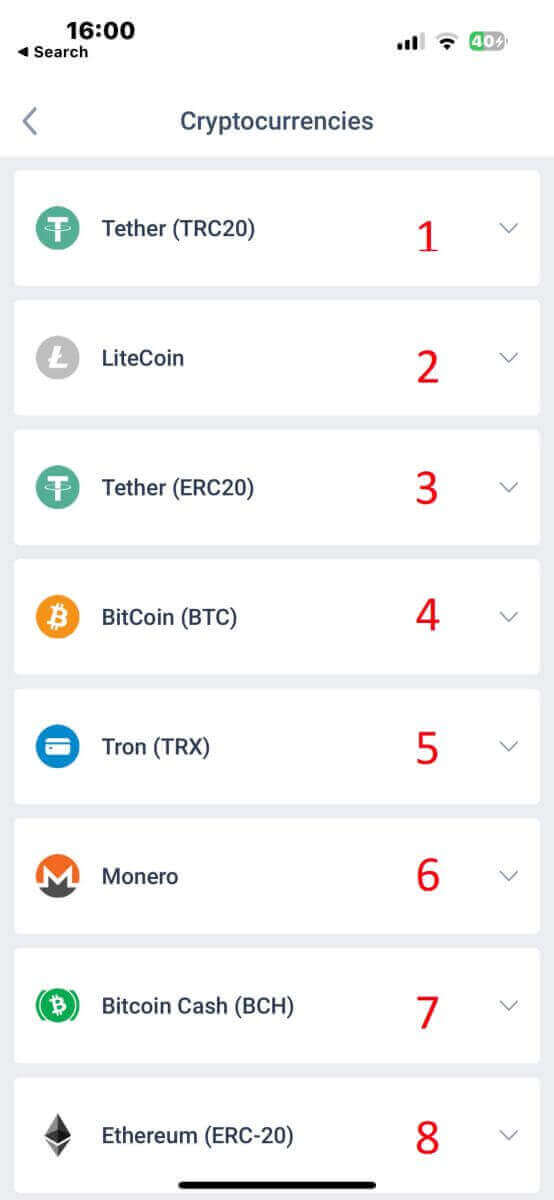
Bu yöntemi kullanırken aklınızda bulundurmanız gereken birkaç şey şunlardır:
- Bu yöntemle para çekmek için profilinizi tamamen doğrulamanız gerekecektir.
- Sadece TRC20 tokenları kabul edilmektedir.
- Parayı 2 saat içinde göndermeniz gerekmektedir, aksi takdirde para yatırma işlemi otomatik olarak gerçekleşmeyecektir.
- Para yatırmak istediğiniz hesabı seçin.
- Seçtiğiniz elektronik ödeme yöntemiyle yatırmak istediğiniz tutarı belirtin.
- Tercih ettiğiniz para birimini seçin.
- (Varsa) promosyon kodunu girin.
- "DEVAM ET" e tıklayın .
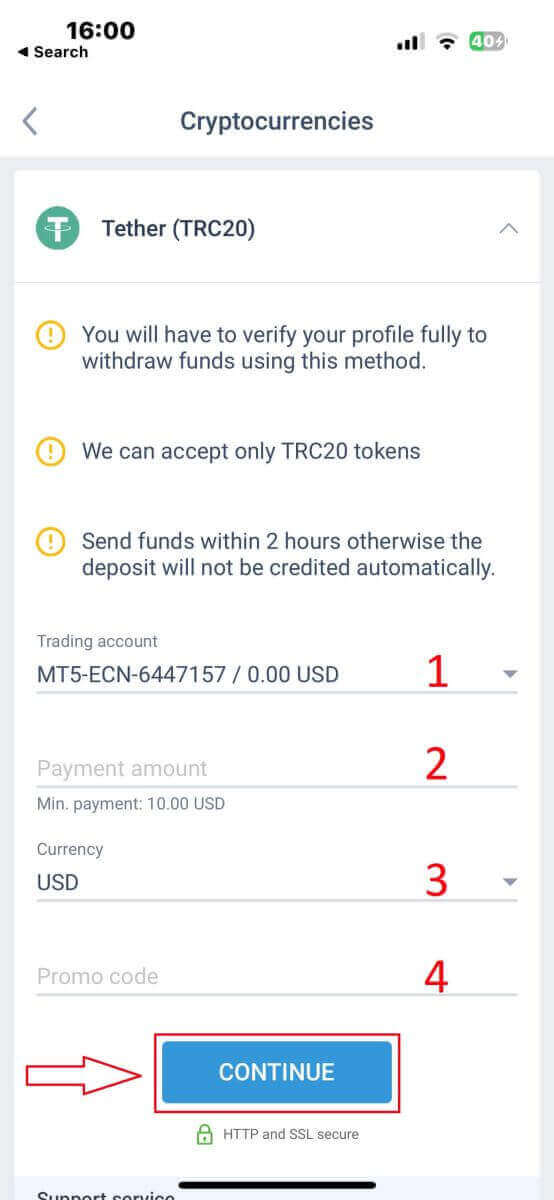
Uygulama, seçtiğiniz kripto para birimi için size benzersiz bir para yatırma adresi sağlayacaktır. Bu adres, işleminizin alım satım hesabınıza doğru şekilde yansıtılması için çok önemlidir. Adresi panonuza kopyalayın veya not edin. Ardından, ister yazılım cüzdanı ister borsa cüzdanı olsun, kripto para cüzdanınızı açın. LiteFinance tarafından sağlanan para yatırma adresine istediğiniz miktarda para transferi (gönderme) başlatın.
Transferi başlattıktan sonra, para yatırma adresi ve gönderdiğiniz miktar da dahil olmak üzere ayrıntıları tekrar kontrol edin. Kripto para cüzdanınızda işlemi onaylayın. Kripto para işlemleri, blockchain ağında onay gerektirebilir. Bu işlemin süresi kripto para birimine bağlı olarak değişebilir, ancak genellikle birkaç dakikadan birkaç saate kadar sürer. Onay beklerken sabırlı olun.
Banka Havalesi
Burada, çeşitli banka havale kanalları arasından seçim yapma seçeneğiniz de bulunmaktadır (bu seçenekler ülkeye göre değişiklik gösterebilir). Bu nedenle, lütfen size en uygun olanı seçin.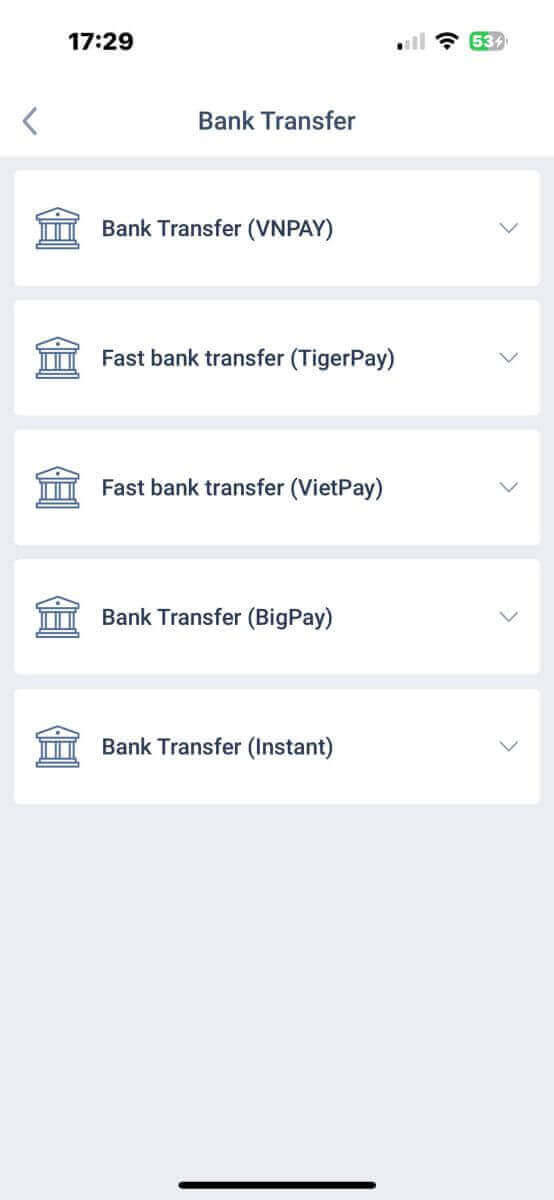
Seçiminizi yaptıktan sonra, bir sonraki para yatırma arayüzüne geçmek için ödeme bilgilerini girmeniz gerekecektir. Bu bilgiler şunlardan oluşmaktadır:
- Para yatırmak istediğiniz işlem hesabı.
- Ödeme tutarı (en az 250.000 VND veya diğer para birimlerindeki karşılığı).
- Para birimi.
- Promosyon kodu (varsa).
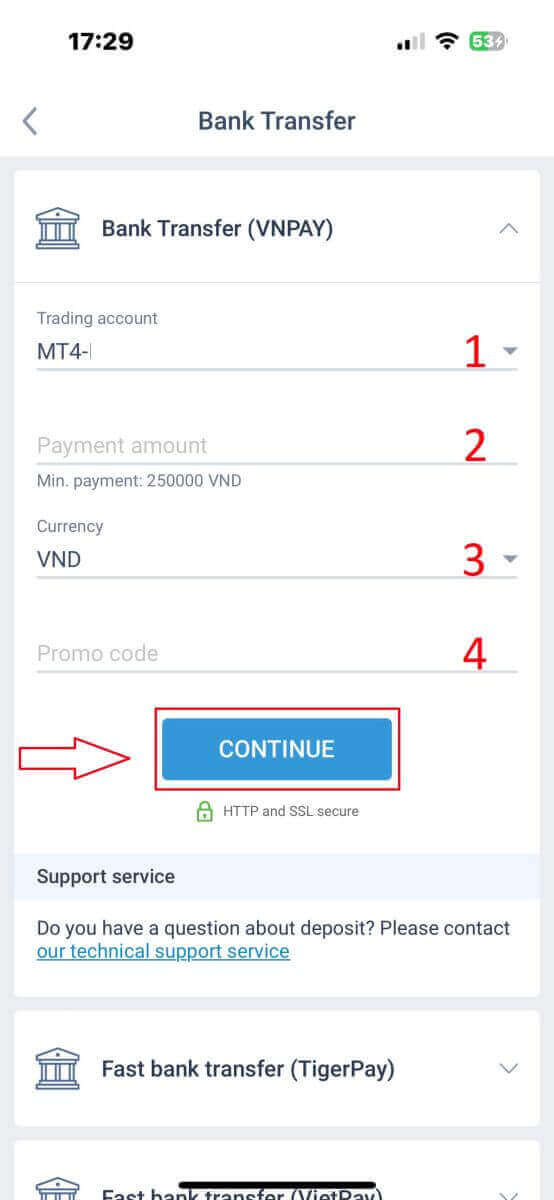
Sistem, az önce girdiğiniz bilgileri onaylamanız için bir form gösterecektir; lütfen doğruluğunu sağlamak için tekrar kontrol edin. Daha sonra, para transferi adımına geçmek için "ONAYLA"yı
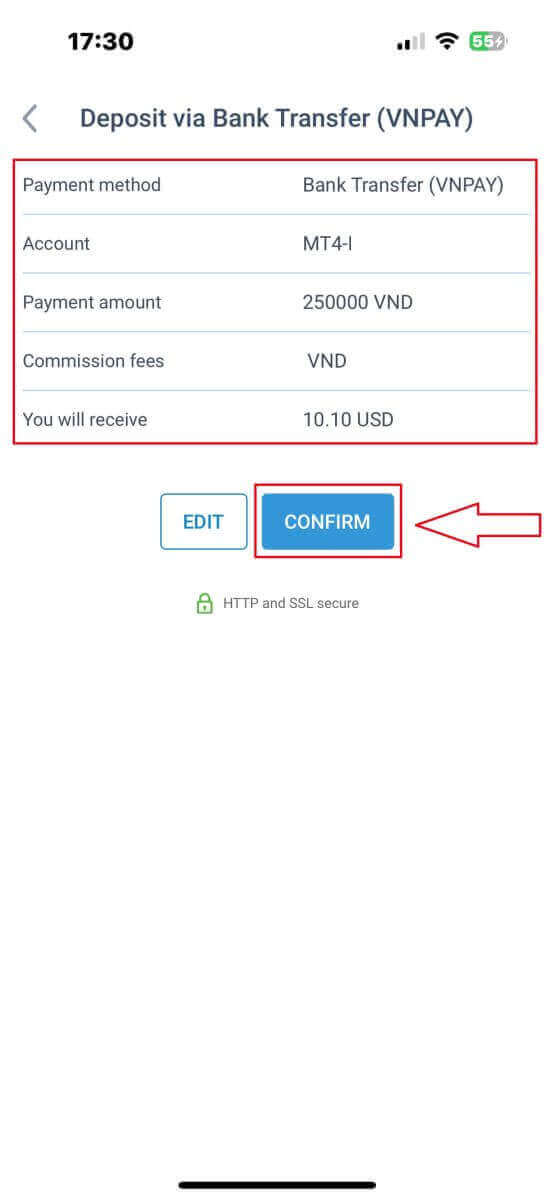
seçin . Bu arayüzde, yapmanız gereken ilk şey, para transferini gerçekleştirirken üzücü hatalardan kaçınmak için "HATIRLATMA" formundaki talimatları dikkatlice incelemektir. Transferi nasıl yapacağınızı anladıktan sonra, devam etmek için "Ödemeye Devam Et" düğmesini seçin.
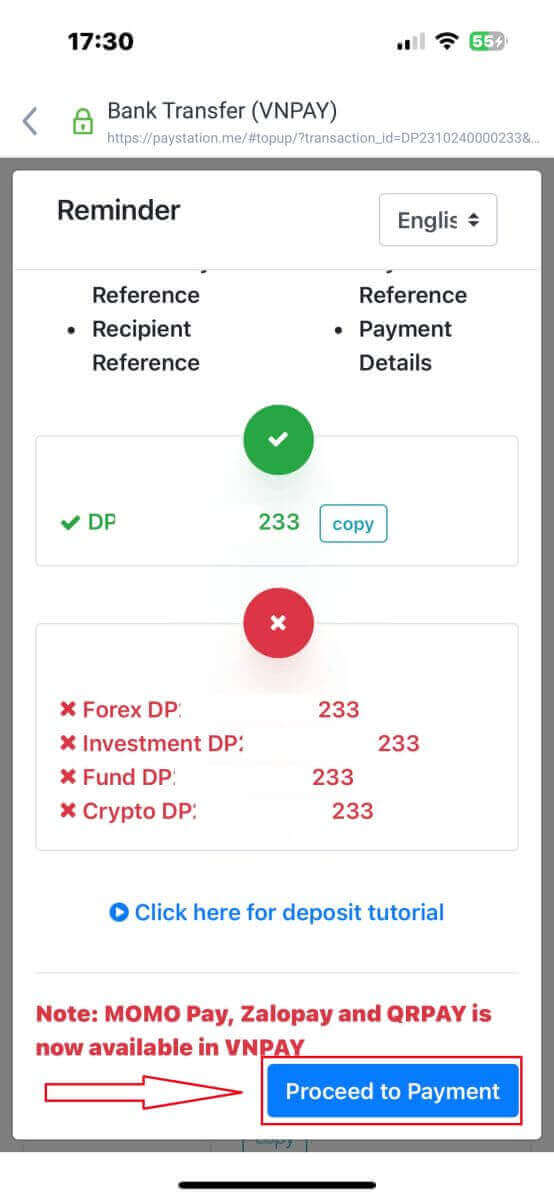
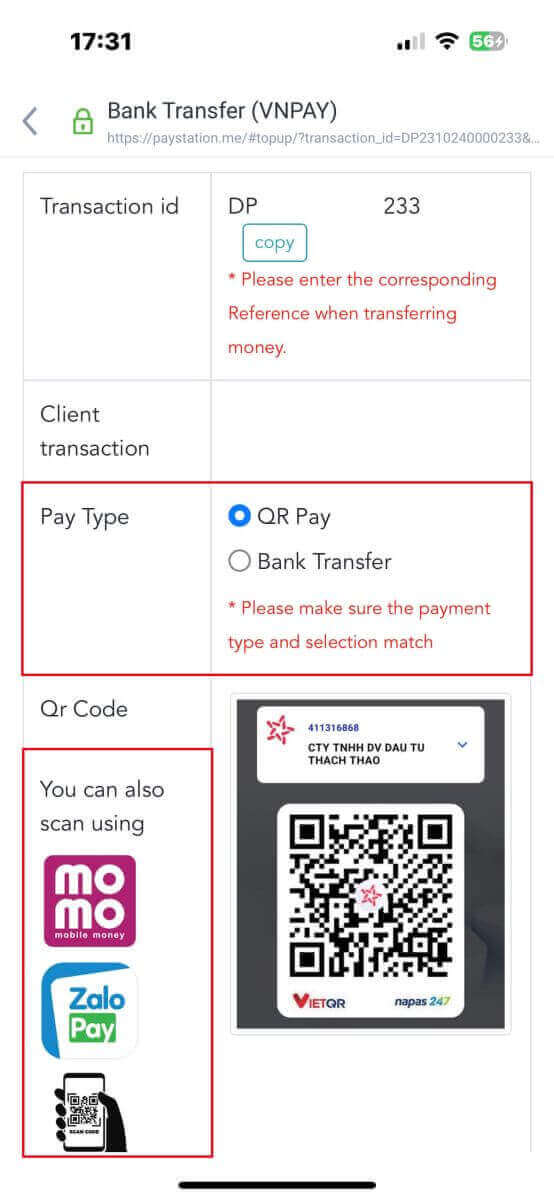
Bu aşamada, ekranda gösterilen belirtilen hesaba transferi gerçekleştireceksiniz.
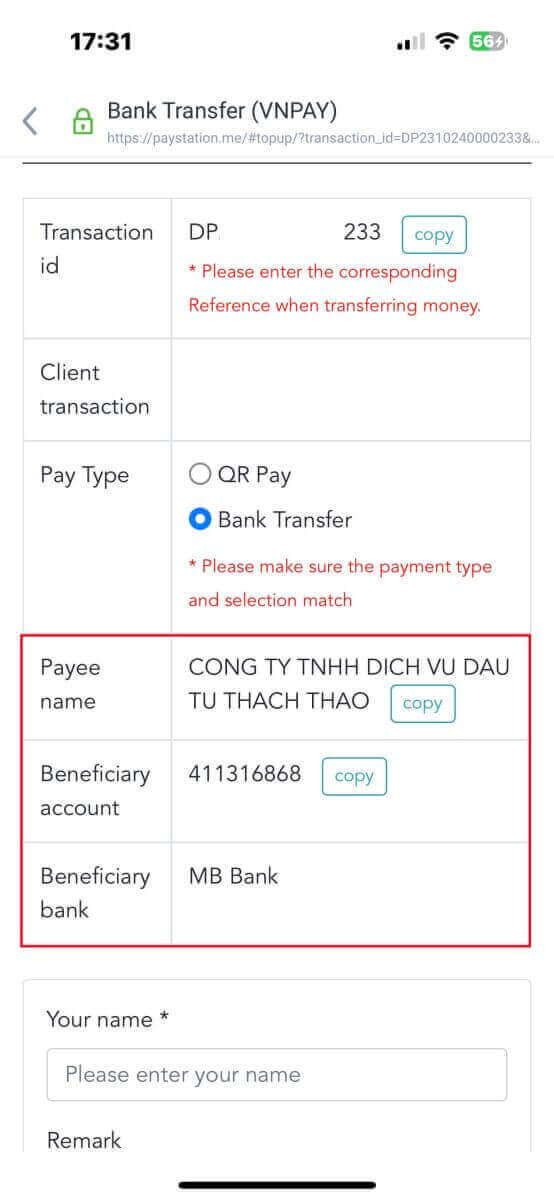
Ayrıca, aşağıdaki basit talimatları izleyerek QR Pay transfer yöntemini seçerek kolayca ve hızlı bir şekilde para transferi yapabilirsiniz:
- Görselde gösterilen QR kodunu tarayarak ödeme yöntemini seçin.
- Ekranda görünen ödeme seçeneklerini kullanın.
- Ekranda görüntülenen QR kodunu tarayın ve ödemeyi her zamanki gibi tamamlayın.
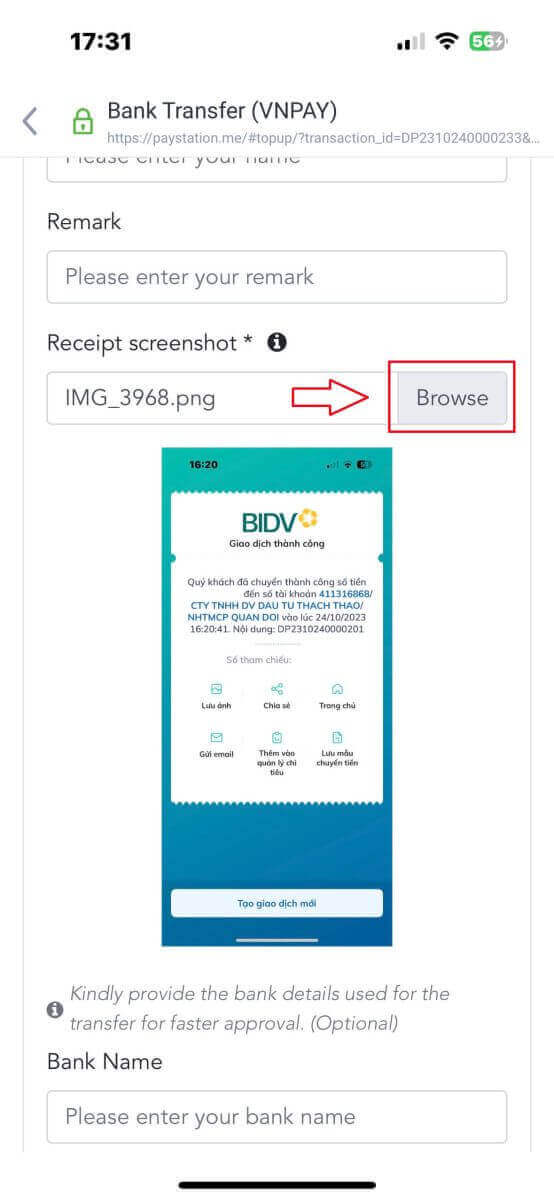
Bu son aşamada, aşağıdaki gibi bazı ek önemli bilgileri vermeniz gerekecektir:
- Tam adınız.
- Yorumunuz (bu alan isteğe bağlıdır).
- Başarılı ödeme makbuzunun ekran görüntüsü ( ekran görüntünüzü yüklemek için "Gözat" a dokunmanız yeterlidir).
Bu adımlar isteğe bağlıdır. Herhangi bir endişeniz yoksa, daha hızlı onay almak için bu bilgileri sağlayabilirsiniz.
- Bankanızın adı.
- Banka hesap adınız.
- Banka hesap numaranız.
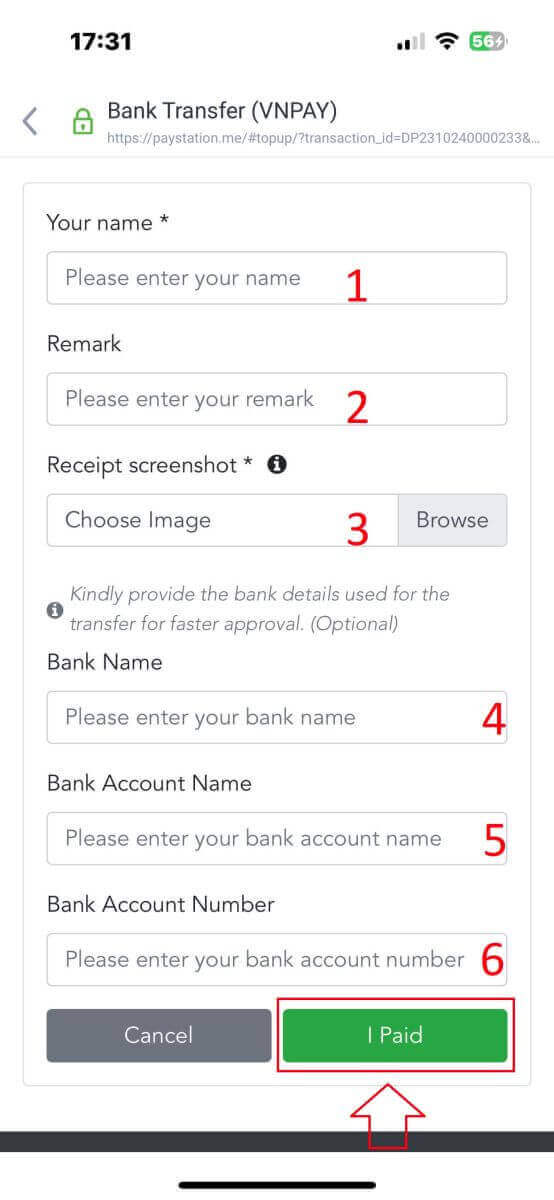
Son olarak, verdiğiniz bilgilerin doğru olup olmadığını tekrar kontrol edin. Ardından, "Ödeme Yaptım" seçeneğini seçin ve para transferi işlemini tamamlamış olursunuz.
Yerel Mevduat
Öncelikle ülkenizde mevcut olan seçeneği belirleyin.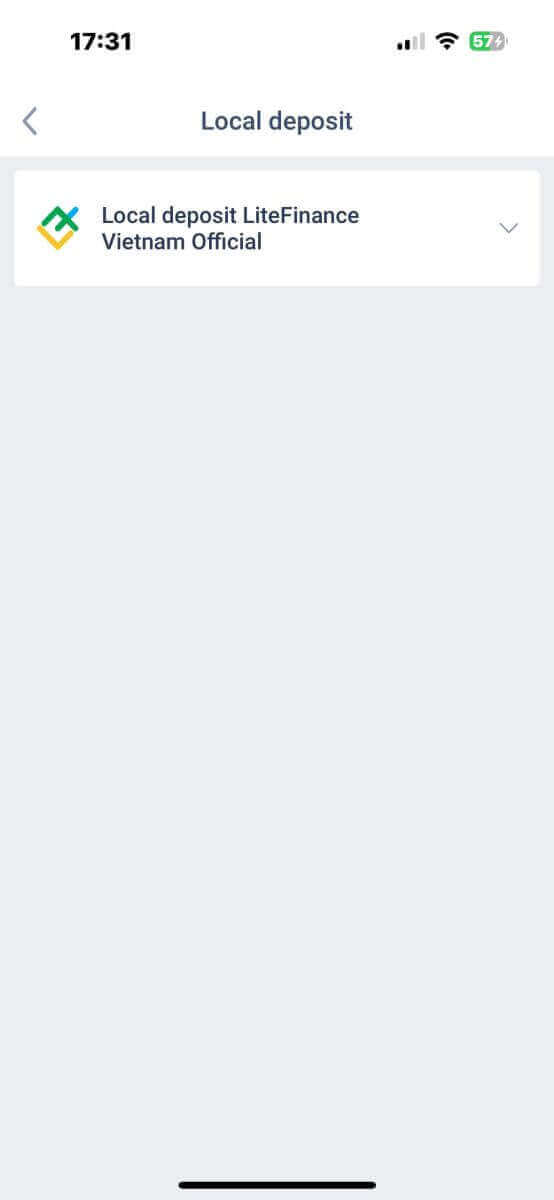
Ödeme yapmak için gerekli ödeme bilgileri şunlardır:
- Para yatırmak istediğiniz işlem hesabı.
- Ödeme tutarı (en az 10 ABD doları veya diğer para birimlerindeki karşılığı).
- Para birimi.
- Promosyon kodu (varsa).
- Ödeme yöntemi (banka hesabı aracılığıyla veya nakit olarak).
- Ülkenizde bu ödeme yöntemi için uygun olan bankayı seçin.
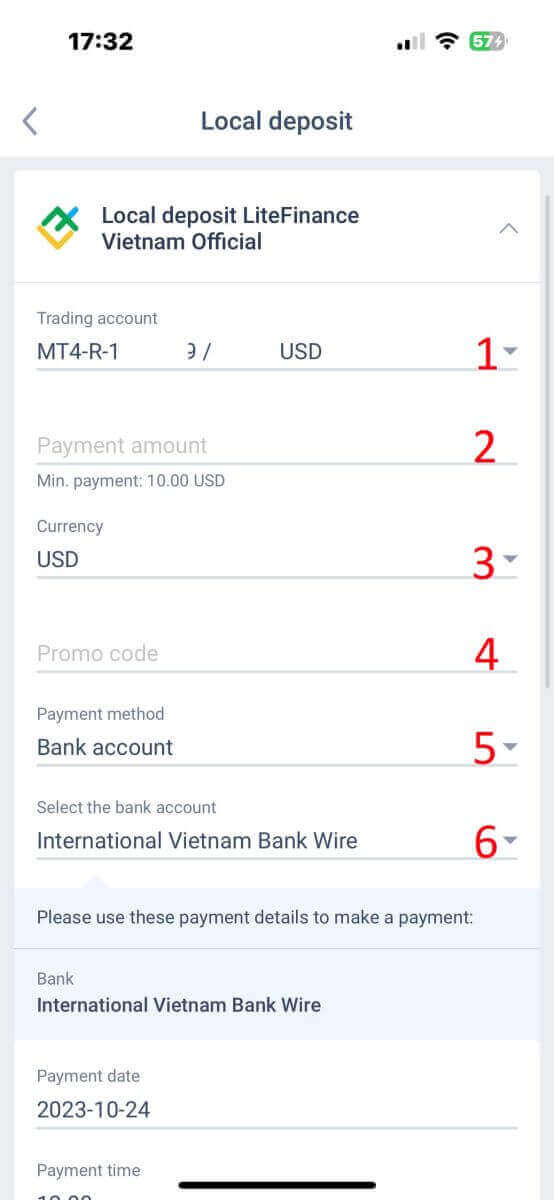
Yukarıdaki bilgilere ek olarak, dikkat etmeniz gereken birkaç ayrıntı daha var:
- En iyi hizmeti alabilmek için lütfen para yatırmak istediğiniz tam saati sisteme bildirin.
- Para yatırma işlemini gerçekleştirirken döviz kurlarına ve komisyon oranlarına dikkat edin.
- Herhangi bir sorun yaşamanız durumunda destek departmanının iletişim bilgileri.
Bilgileri tam olarak anladığınızdan emin olduktan sonra "DEVAM ET" düğmesini seçin. 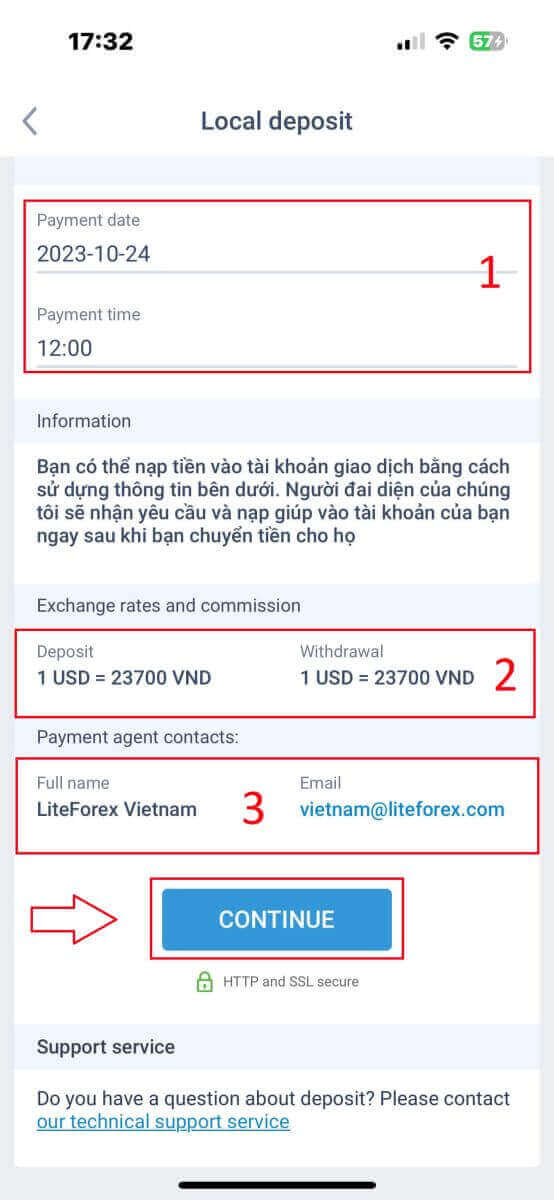
Son olarak, para yatırma talebinizin başarıyla gönderildiğine dair bir bildirim alacaksınız. Aşağıda verilen bilgileri kullanarak işlem hesabınıza para yatırabilirsiniz. Sistemden bir temsilci talebi alacak ve fonları onlara aktardığınız anda hesabınıza yatıracaktır. 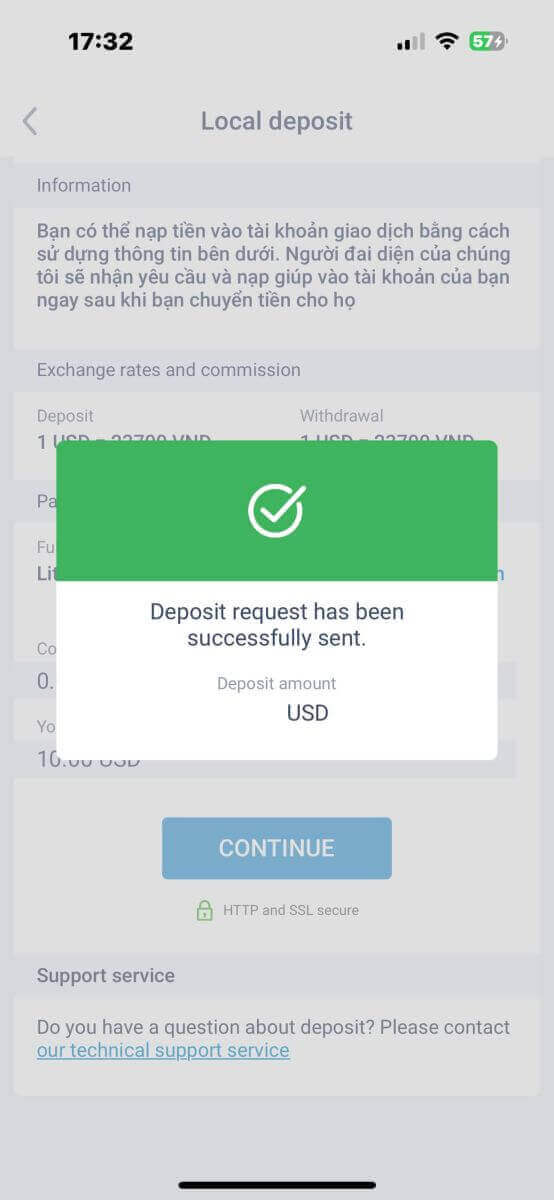
LiteFinance'da Forex Nasıl İşlem Yapılır?
İlk adım, kayıtlı bir hesap kullanarak LiteFinance ana sayfasına erişmektir. Ardından "METATRADER" sekmesini seçin (Hesap kaydı yaptırmadıysanız veya giriş işlemi konusunda emin değilseniz, aşağıdaki gönderiye göz atabilirsiniz: LiteFinance'a Nasıl Giriş Yapılır ). Daha sonra, ana hesap olarak kullanmak istediğiniz işlem hesabını seçin. Seçilen hesap ana hesap değilse, seçilen hesapla aynı satırda bulunan "Ana hesap yap"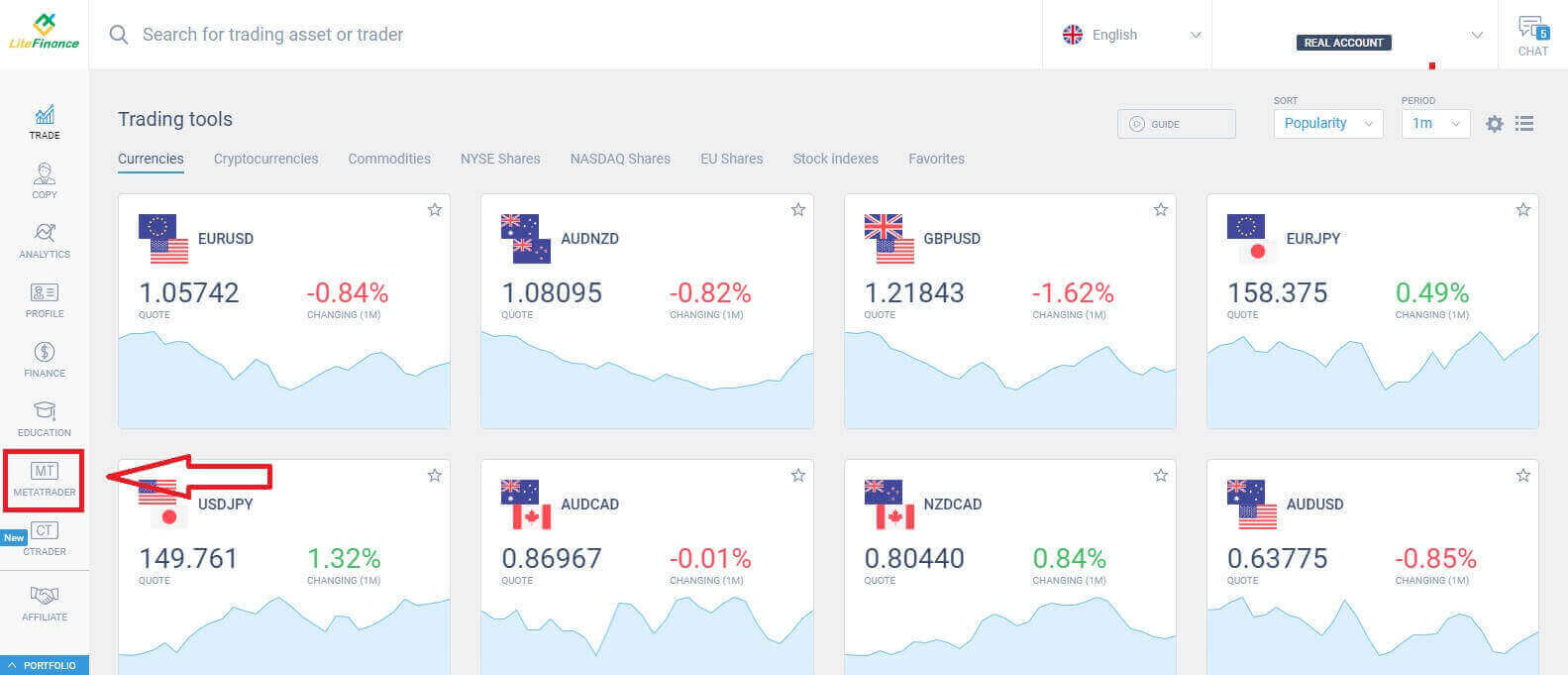
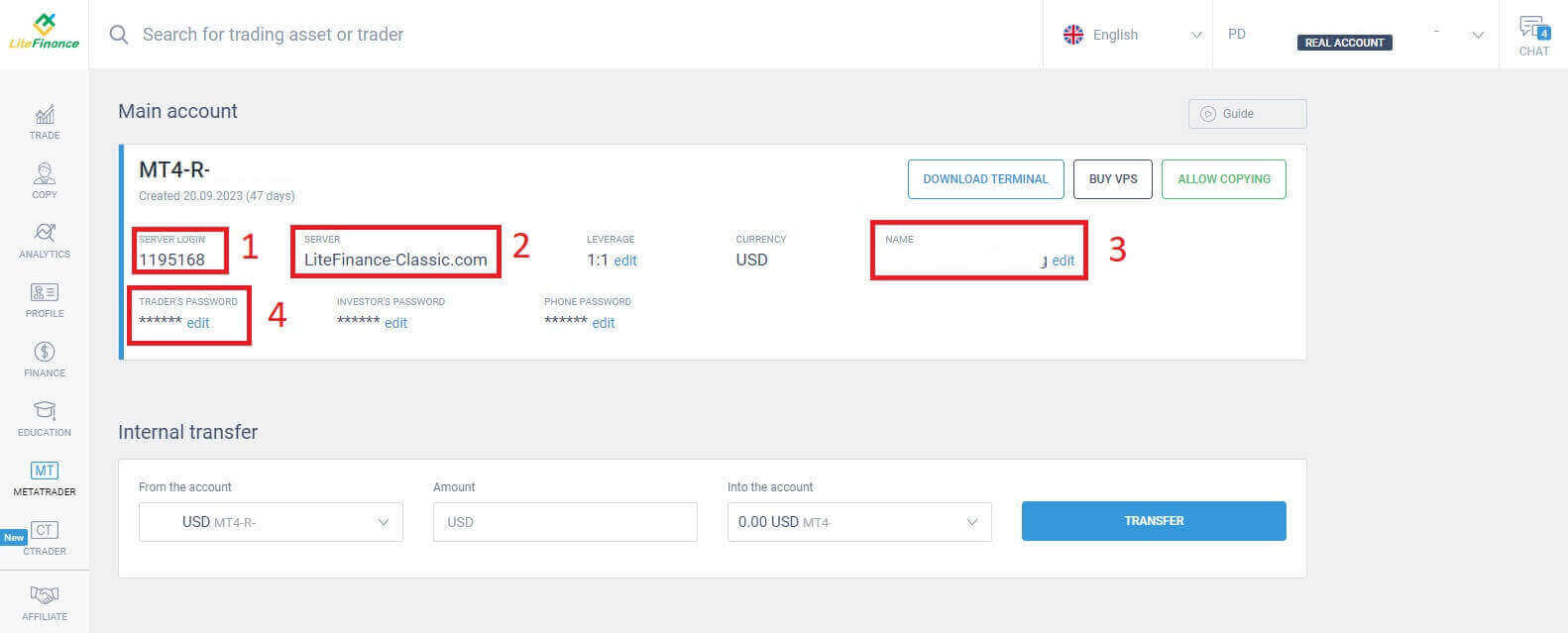
metnine tıklayın . Fareyle yukarı kaydırın ve burada giriş yapmak için ihtiyacınız olan bazı önemli bilgileri bulacaksınız: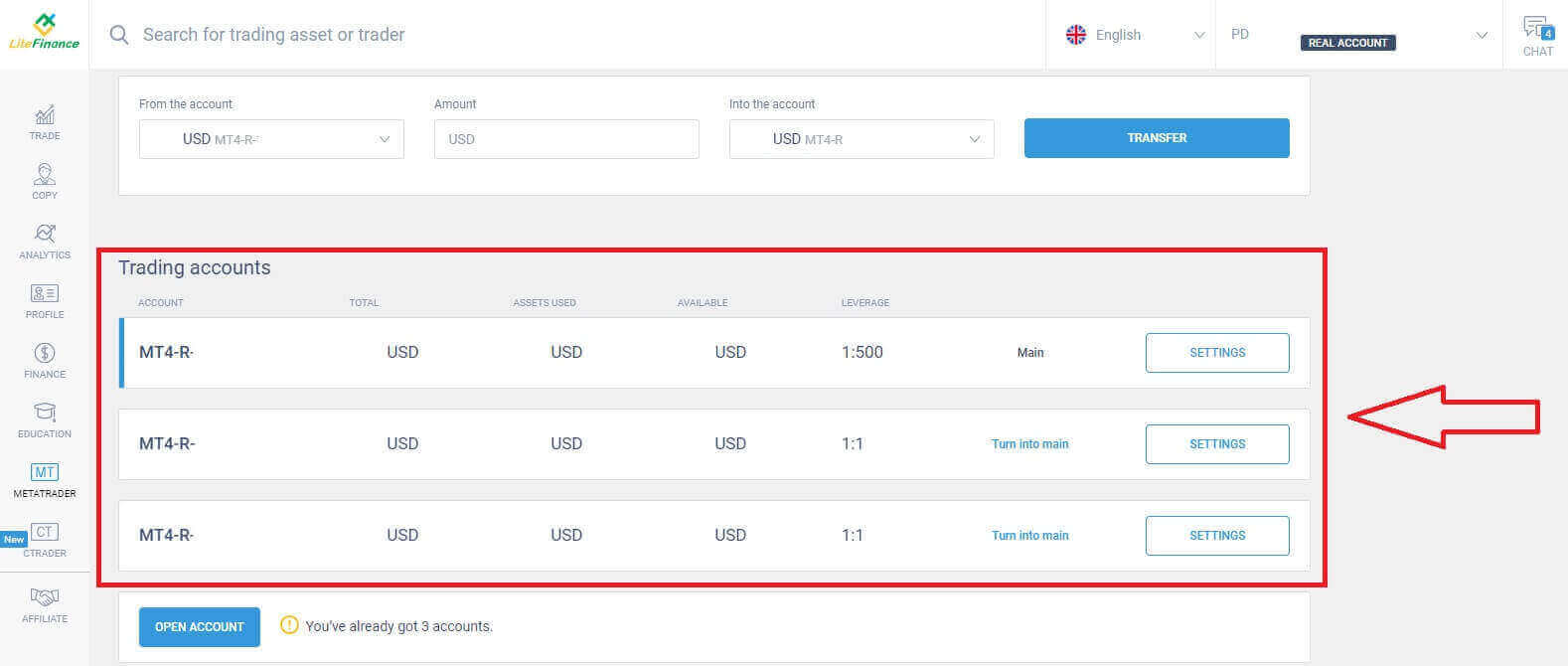
- Sunucu giriş numarası.
- Giriş yapılacak sunucu.
- İsim terminalde görüntülenir.
- Giriş yapmak için tüccarın şifresi.
Parola bölümü için, parola alanının yanındaki "düzenle" düğmesine tıklayarak parolanızı sistemin gereksinimlerini karşılayacak şekilde değiştirin. Bunu tamamladıktan sonra "Kaydet" e tıklayın . Sonraki adımda, "TERMINAL İNDİR"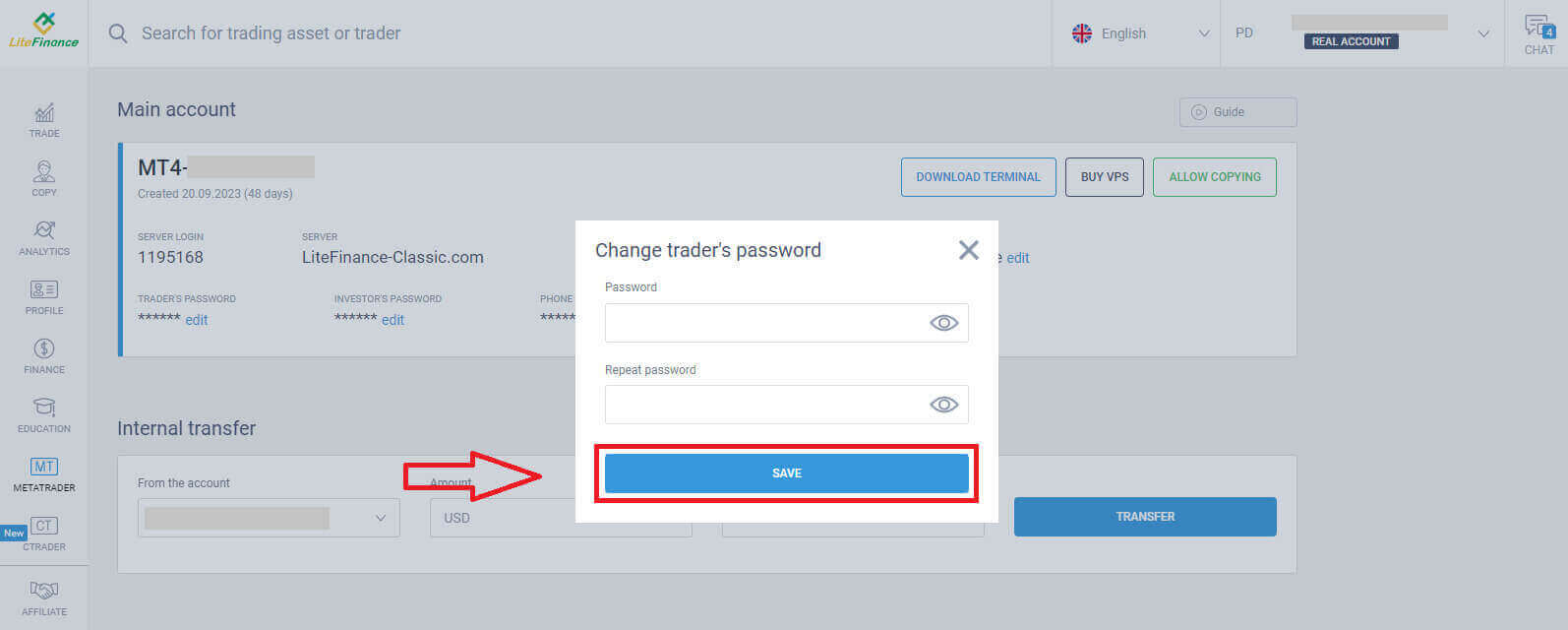
düğmesine tıklayarak LiteFinance MT4 Terminalini indirip başlatacaksınız .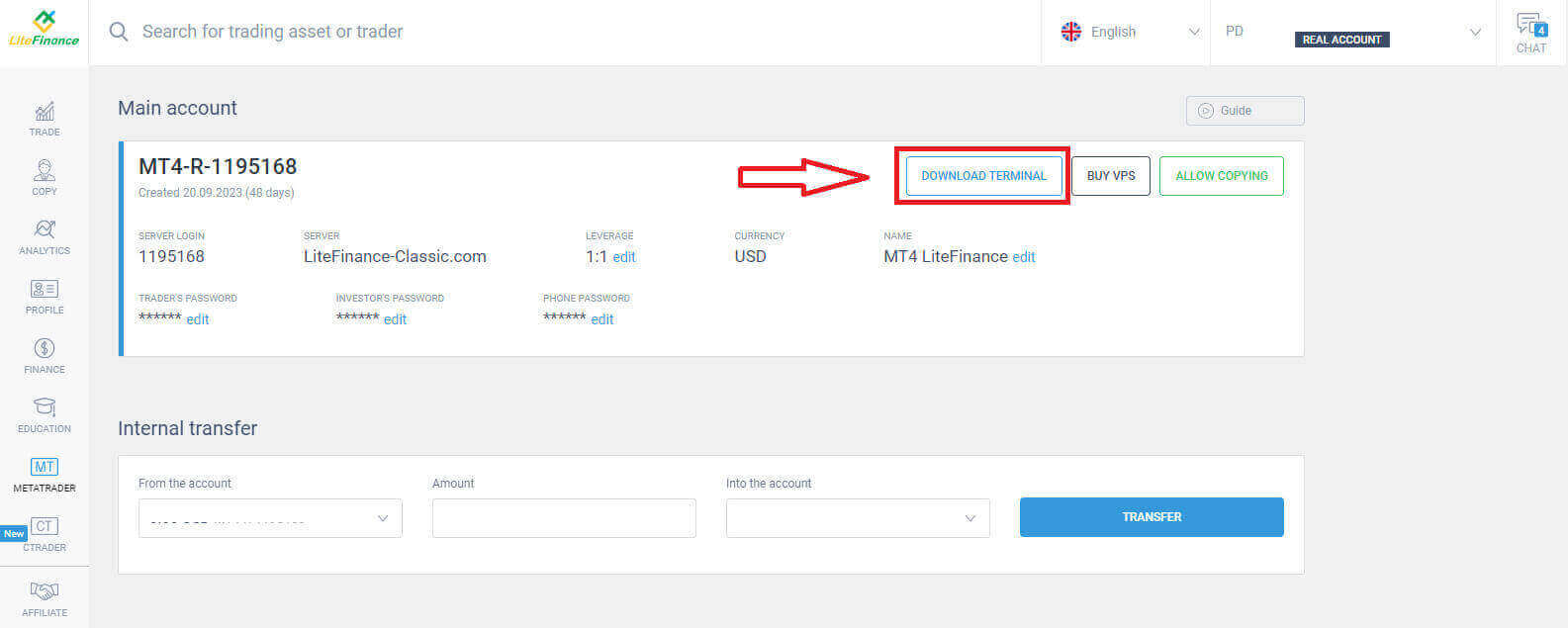
Terminali çalıştırdıktan sonra, ekranın sol üst köşesindeki "Dosya" menüsünü seçin. Ardından , giriş formunu açmak için "İşlem Hesabına Giriş Yap"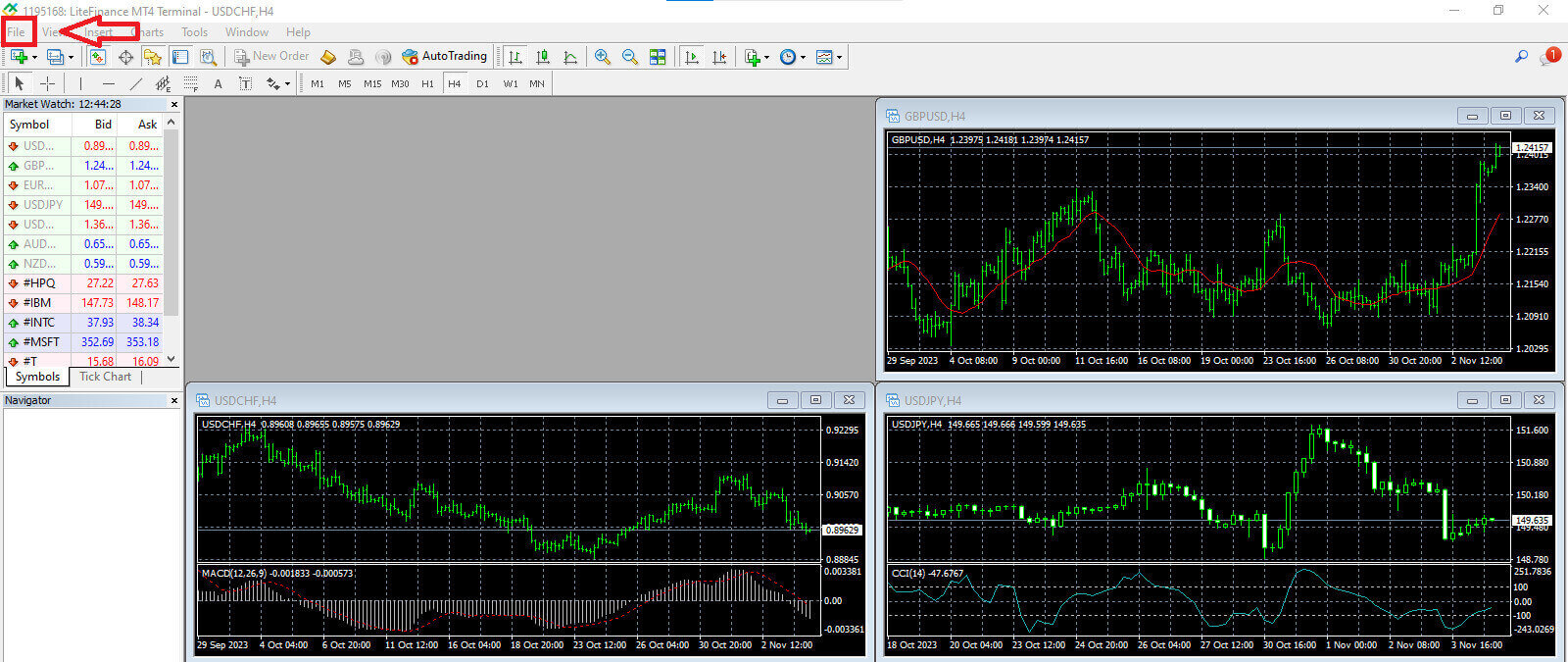
seçeneğini seçin .
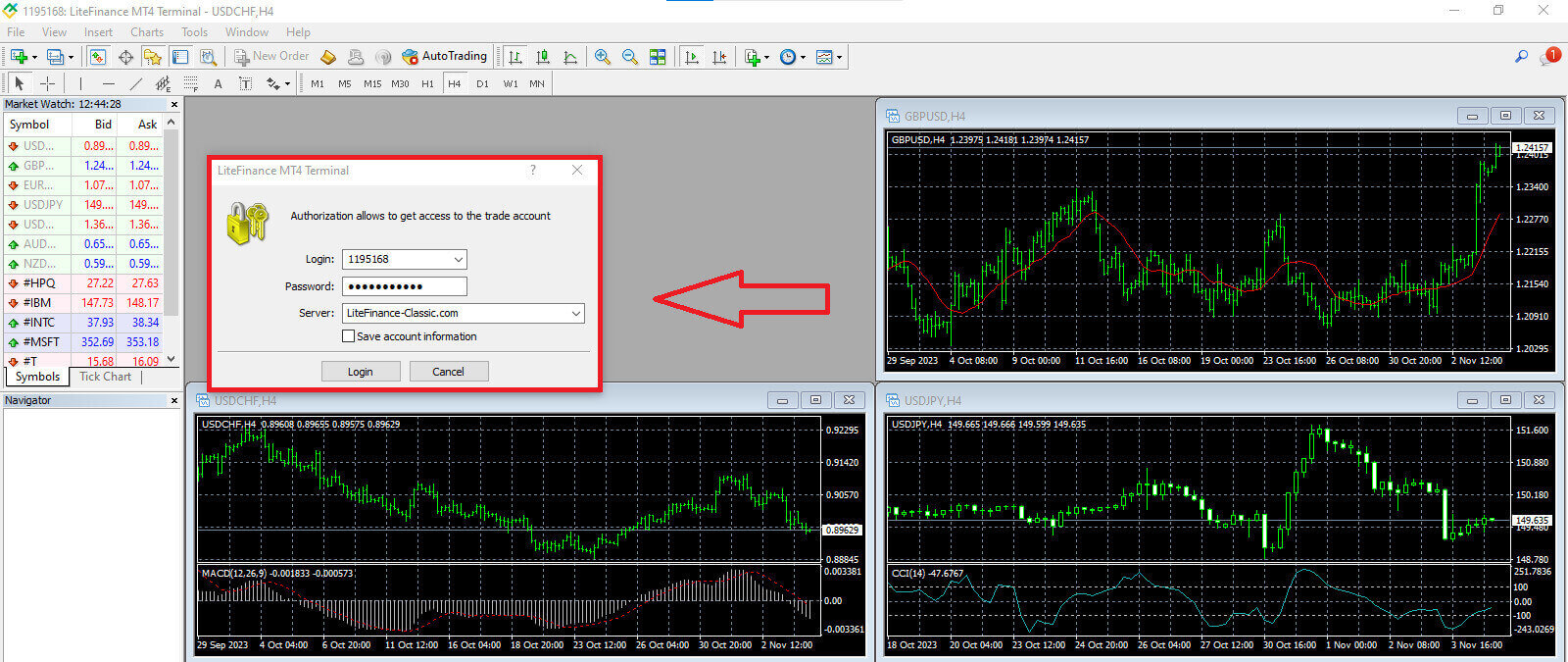
Bu formda, giriş yapmak için önceki adımda seçtiğiniz işlem hesabından bazı bilgileri sağlamanız gerekecektir: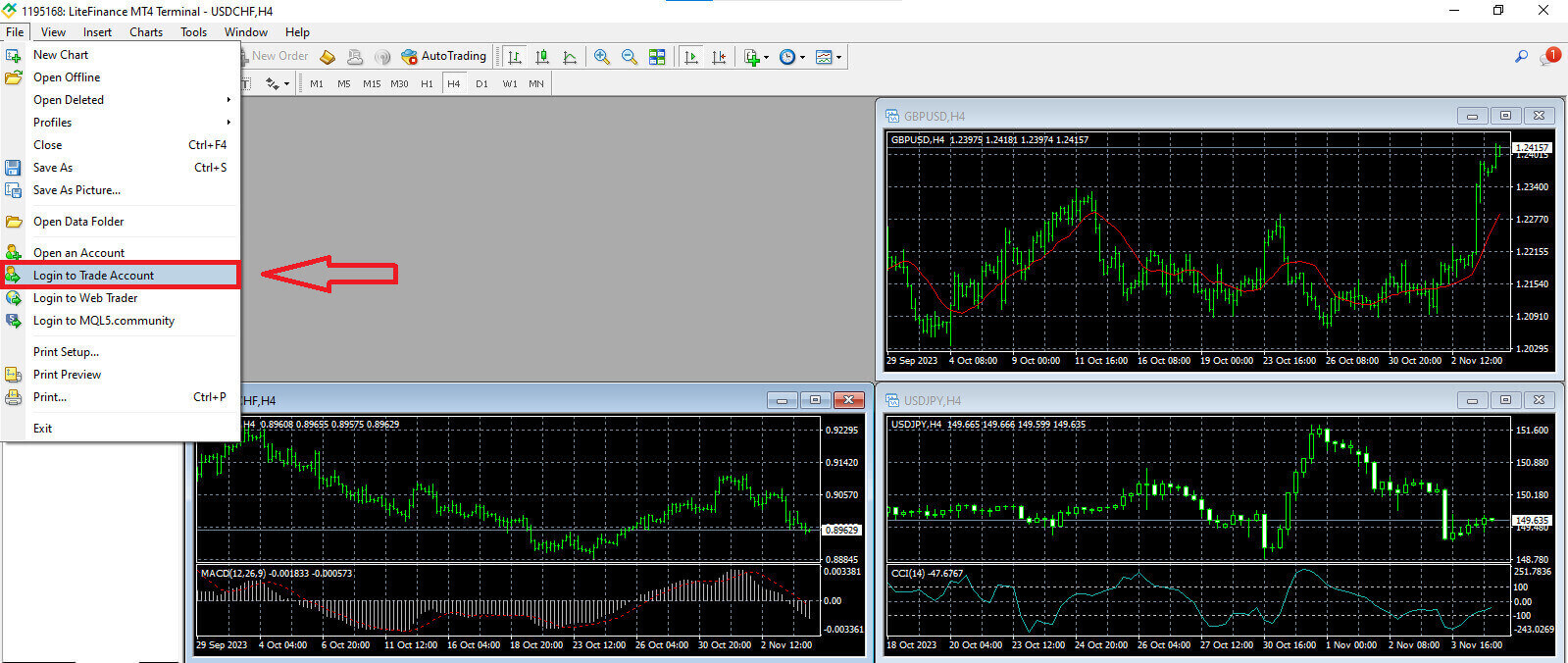
- En üstten ilk boşluğa "SUNUCU GİRİŞ" numaranızı girin .
- Önceki adımda oluşturduğunuz şifreyi girin.
- Sistemde işlem hesabı ayarlarında gösterilen işlem sunucusunu seçin .
LiteFinance MT4'te Yeni Sipariş Nasıl Verilir?
Öncelikle, varlığı seçmeniz ve grafiğine erişmeniz gerekir.
Piyasa İzleme'yi görüntülemek için "Görünüm" menüsüne gidip Piyasa İzleme'ye tıklayabilir veya Ctrl+M kısayolunu kullanabilirsiniz. Bu bölümde sembollerin bir listesi görüntülenir. Tam listeyi görüntülemek için pencere içinde sağ tıklayıp "Tümünü göster" seçeneğini seçebilirsiniz. Piyasa İzleme'ye belirli bir enstrüman seti eklemeyi tercih ederseniz, bunu " Semboller" açılır menüsünü kullanarak yapabilirsiniz .
Bir döviz çifti gibi belirli bir varlığı fiyat grafiğine yüklemek için, çifte bir kez tıklayın. Seçtikten sonra, fare düğmesini tıklayıp basılı tutun, istediğiniz konuma sürükleyin ve düğmeyi bırakın. 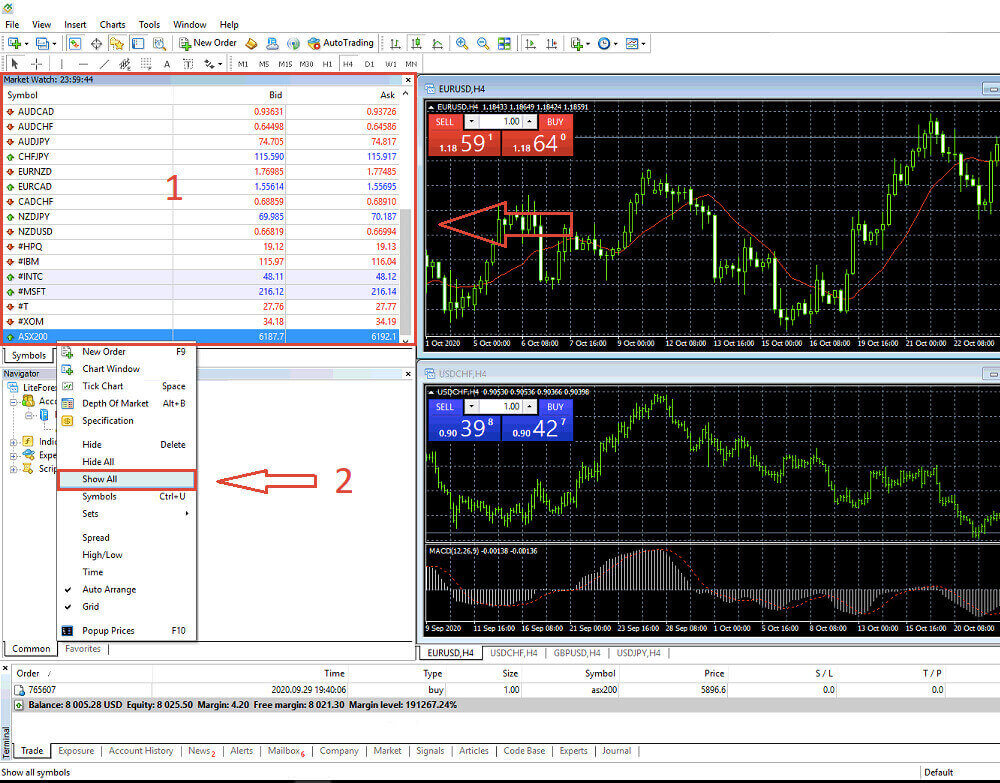
Bir işlem açmak için, önce "Yeni Emir" menü seçeneğini seçin veya standart araç çubuğundaki ilgili sembole tıklayın. 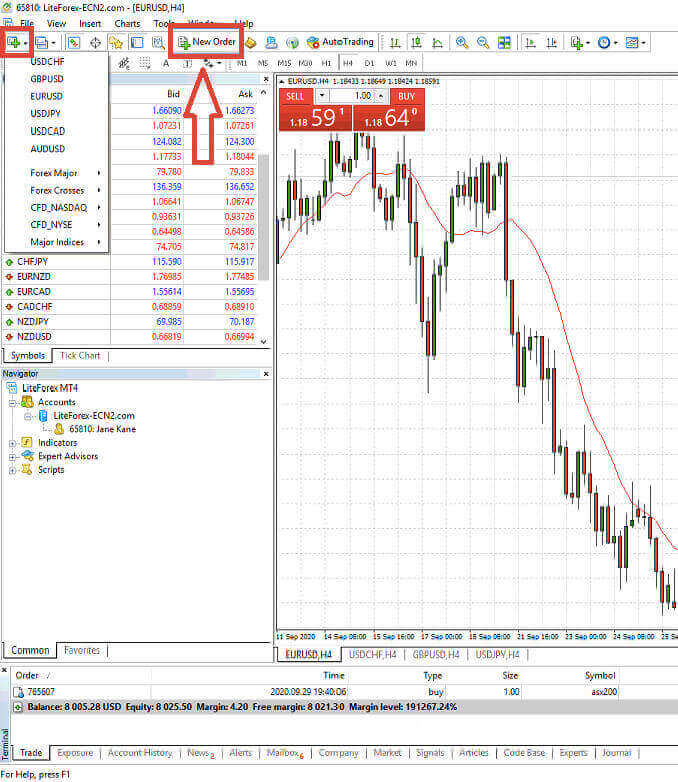
Hemen, emirleri daha hassas ve kolay bir şekilde vermenize yardımcı olacak ayarları içeren bir pencere açılacaktır:
- Sembol : İşlem yapmak istediğiniz para biriminin sembolünün sembol kutusunda görünür olduğundan emin olun.
- Hacim : Sözleşme büyüklüğünü belirlemek için, oka tıkladıktan sonra açılır menüdeki seçeneklerden birini seçebilir veya hacim kutusuna istediğiniz değeri manuel olarak girebilirsiniz. Sözleşme büyüklüğünün potansiyel kar veya zararı doğrudan etkilediğini unutmayın.
- Yorum : Bu bölüm isteğe bağlıdır, ancak işlemlerinizi tanımlama amacıyla notlandırmak için kullanabilirsiniz.
- Tür : Bu, varsayılan olarak piyasa emri verme olarak yapılandırılmıştır; buna Piyasa Emri Verme (emirlerin mevcut piyasa fiyatından verilmesini içerir) ve Bekleyen Emir (işleminizi başlatmayı planladığınız gelecekteki fiyatı belirlemek için kullanılır) dahildir.
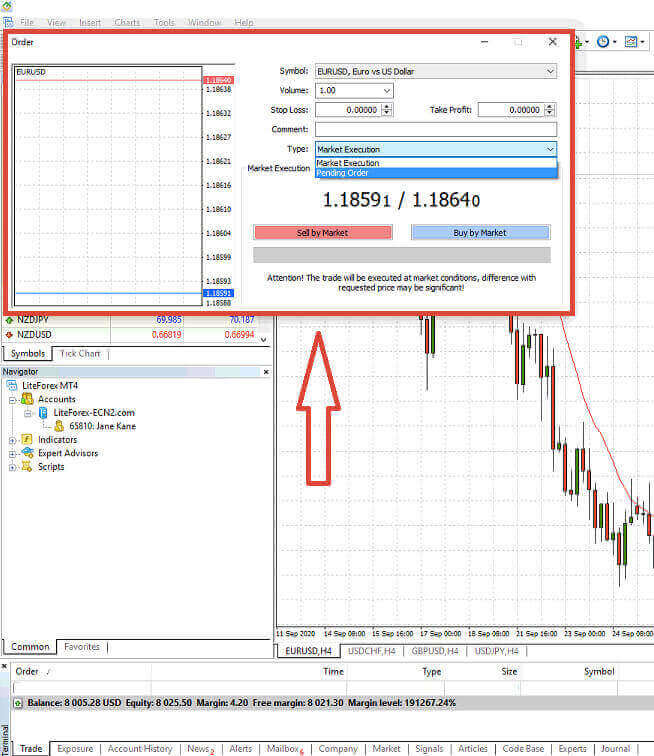
Son olarak, başlatmak istediğiniz emir türünü belirlemelisiniz; bu da satış veya alış emri arasında seçim yapmanızı sağlar.
- Piyasa Fiyatından Satış: Bu emirler alış fiyatından başlar ve satış fiyatında sona erer. Bu emir türüyle, fiyat düştüğünde işleminizden kar elde etme potansiyeliniz vardır.
- Piyasa Fiyatından Alım: Bu emirler alış fiyatından başlar ve satış fiyatında sona erer. Bu emir türüyle, fiyat yükselirse işleminiz karlı olabilir.

LiteFinance MT4'te Bekleyen Sipariş Nasıl Verilir?
Kaç tane bekleyen sipariş var?
Anında gerçekleştirilen emirlerin aksine, beklemede olan emirler, fiyatın sizin belirlediğiniz belirli bir seviyeye ulaşması durumunda etkinleşecek emirler vermenizi sağlar. Dört tür beklemede olan emir vardır, ancak bunları iki ana kategoriye ayırabiliriz:- Belirli bir piyasa seviyesini kırmayı bekleyen emirler.
- Siparişlerin belirli bir piyasa seviyesinden toparlanması bekleniyor.

Alım Durdurma
Alım Durdurma emri, mevcut piyasa fiyatından daha yüksek bir fiyattan alım emri vermenizi sağlar. Örneğin, mevcut piyasa fiyatı 500$ ise ve Alım Durdurma emriniz 570$ olarak ayarlanmışsa, piyasa bu fiyat noktasına ulaştığında bir alım veya uzun pozisyon başlatılacaktır.
Satış Durdurma
Satış Durdurma emri, mevcut piyasa fiyatından daha düşük bir fiyattan satış emri verme seçeneği sunar. Örneğin, mevcut piyasa fiyatı 800$ ise ve Satış Durdurma fiyatınız 750$ olarak belirlenmişse, piyasa bu belirli fiyat noktasına ulaştığında bir satış veya 'kısa' pozisyon aktif hale gelecektir.

Satın alma limiti
Alış limit emri, esasen alış stop emrinin tersidir. Mevcut piyasa fiyatından daha düşük bir fiyattan alış emri vermenize olanak tanır. Örnek olarak, mevcut piyasa fiyatı 2000$ ise ve alış limit fiyatınız 1600$ olarak belirlenmişse, piyasa 1600$ seviyesine ulaştığında bir alış pozisyonu açılacaktır.
Satış Limiti
Emri Sonuç olarak, Satış Limiti emri, geçerli piyasa fiyatından daha yüksek bir fiyattan satış emri oluşturmanıza olanak tanır. Daha açık olmak gerekirse, mevcut piyasa fiyatı 500$ ise ve Satış Limiti fiyatınız 850$ ise, piyasa 850$ seviyesine ulaştığında bir satış pozisyonu başlatılacaktır.

LiteFinance MT4 Terminalinde Bekleyen Siparişler Nasıl Açılır?
Yeni bir bekleyen emir oluşturmak için, Piyasa İzleme modülünde piyasa adına çift tıklayabilirsiniz . Bu işlem, yeni emir penceresini açacak ve emir türünü Bekleyen Emir olarak değiştirmenize olanak tanıyacaktır .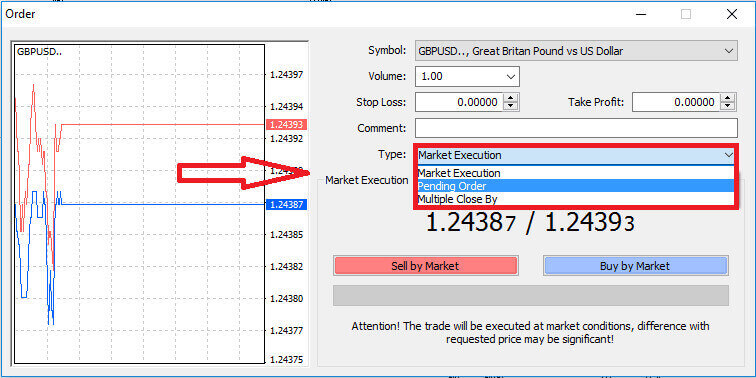
Ardından, bekleyen emrin tetikleneceği piyasa seviyesini belirleyin. Ayrıca, hacme göre pozisyon büyüklüğünü de belirlemelisiniz.
Gerekirse, bir son kullanma tarihi (Son Kullanma Tarihi) belirleyebilirsiniz. Tüm bu parametreleri yapılandırdıktan sonra, uzun veya kısa pozisyon almayı planlayıp planlamadığınıza ve stop veya limit emri olup olmadığına bağlı olarak tercih ettiğiniz emir türünü seçin. Son olarak, onaylamak için "Yerleştir"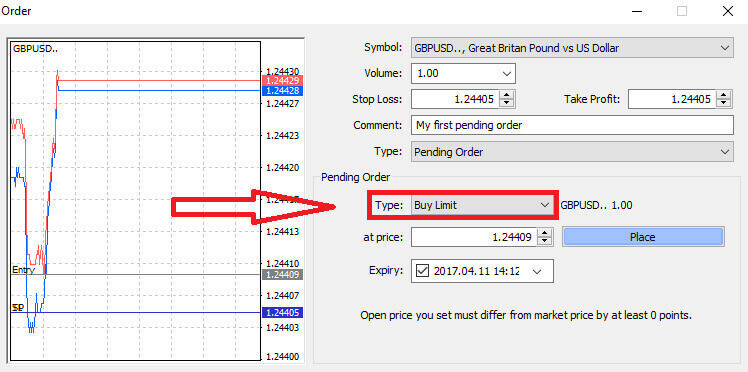
düğmesini seçin.
Bekleyen emirler, MT4'te önemli avantajlar sunar. Özellikle piyasayı sürekli takip edemediğiniz ve giriş noktanızı belirleyemediğiniz durumlarda veya bir enstrümanın fiyatı hızlı dalgalanmalar gösterdiğinde, umut vadeden fırsatları kaçırmamanızı sağlayarak son derece değerli olduklarını kanıtlarlar.
LiteFinance MT4 Terminalinde Siparişler Nasıl Kapatılır?
İşte siparişleri kapatmanın inanılmaz derecede basit ve hızlı iki yolu:
- Aktif bir işlemi kapatmak için, Terminal penceresindeki İşlem sekmesinde bulunan "X" işaretini seçin.

- Alternatif olarak, grafikte görüntülenen emir satırına sağ tıklayıp "kapat" seçeneğini kullanarak pozisyonu kapatabilirsiniz.
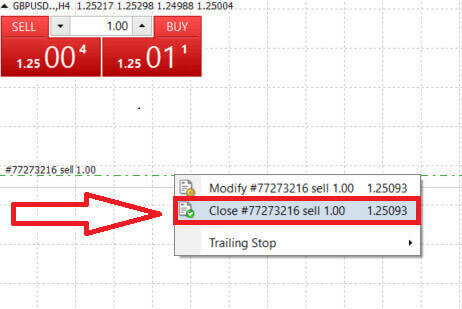
LiteFinance'ın MT4 terminalinde, emir açma ve kapatma işlemleri son derece hızlı ve kullanıcı dostudur. Sadece birkaç tıklamayla, yatırımcılar emirlerini verimli ve gereksiz gecikmeler olmadan gerçekleştirebilirler. Platformun sezgisel tasarımı, piyasaya giriş ve çıkışın hem hızlı hem de kolay olmasını sağlayarak, hızlı hareket etmesi ve ortaya çıkan fırsatları değerlendirmesi gereken yatırımcılar için ideal bir seçim haline getirir.
LiteFinance MT4'te Zarar Durdurma, Kar Al ve Takip Eden Zarar Durdurma Kullanımı
Finans piyasalarında kalıcı başarıyı sağlamanın en önemli yönlerinden biri, dikkatli risk yönetimidir. Bu nedenle, stop-loss ve take-profit emirlerini işlem stratejinize dahil etmek son derece önemlidir. Aşağıdaki bölümde, bu risk yönetimi araçlarının MT4 platformunda nasıl uygulanacağına dair detaylı bilgi vereceğiz. Stop-loss ve take-profit emirlerinin kullanımında ustalaşarak, potansiyel kayıpları nasıl azaltacağınızı öğrenmekle kalmayacak, aynı zamanda işlem yeteneklerinizi nasıl optimize edeceğinizi de öğrenerek genel işlem deneyiminizi geliştireceksiniz.
Zarar Durdurma ve Kar Alma Ayarlarını Belirleme
Alım satım işlemlerinize Zarar Durdurma ve Kar Al emirlerini dahil etmenin en basit yöntemlerinden biri, yeni emirler başlattığınız anda bunları ayarlamaktır. Bu yaklaşım, piyasaya girerken risk yönetimi parametrelerini belirlemenize, pozisyonlarınız ve potansiyel sonuçlar üzerindeki kontrolünüzü artırmanıza olanak tanır.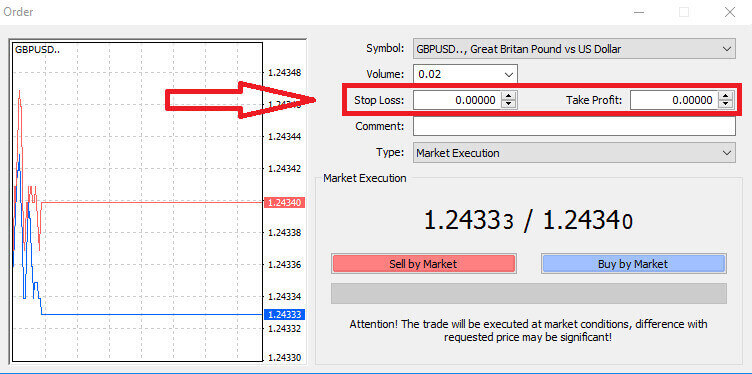
Bunu, Stop Loss ve Take Profit alanlarına istediğiniz fiyat seviyelerini girerek kolayca gerçekleştirebilirsiniz. Stop Loss'un, piyasa pozisyonunuz için olumsuz yönde hareket ettiğinde otomatik olarak tetiklendiğini ve koruyucu bir önlem görevi gördüğünü, Take Profit seviyelerinin ise fiyat önceden belirlediğiniz kar hedefine ulaştığında uygulandığını unutmayın. Bu esneklik, Stop Loss seviyenizi mevcut piyasa fiyatının altına ve Take Profit seviyenizi üstüne ayarlamanıza olanak tanır.
Zarar Durdurma (SL) ve Kar Al (TP) emirlerinin her zaman aktif bir pozisyona veya bekleyen bir emre bağlı olduğunu belirtmek önemlidir. İşleminiz aktif hale geldiğinde ve piyasa koşullarını izlerken bunları ayarlama seçeneğiniz vardır. Yeni bir pozisyon açarken zorunlu olmasalar da, pozisyonlarınızı korumak için bunları kullanmanız şiddetle tavsiye edilir.
Zarar Durdurma ve Kar Al Seviyeleri Ekleme
Mevcut pozisyonunuza Zarar Durdurma (SL) ve Kar Al (TP) seviyelerini eklemenin en basit yöntemi, grafikte bir işlem çizgisi kullanmaktır. Bunu, işlem çizgisini yukarı veya aşağı doğru belirli bir seviyeye sürükleyerek gerçekleştirebilirsiniz.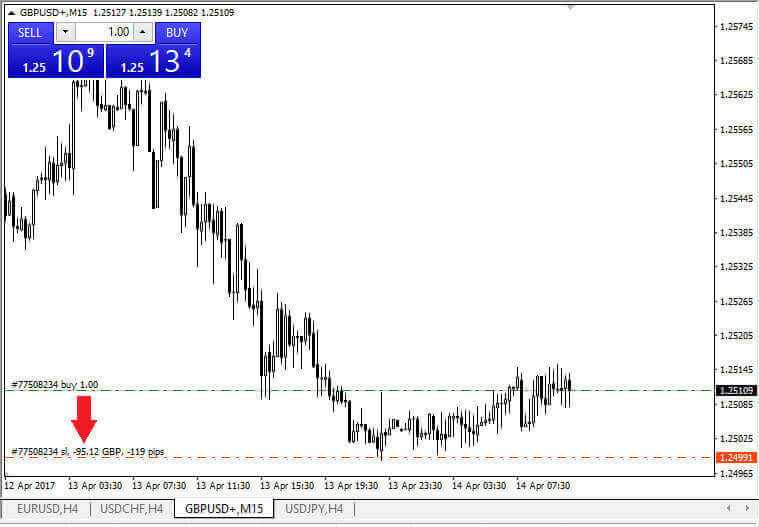
Zarar Durdurma (SL) ve Kar Al (TP) seviyelerinizi girdikten sonra, ilgili SL/TP çizgileri grafikte görünür hale gelir. Bu özellik, SL/TP seviyelerinde kolay ve verimli ayarlamalar yapmanıza olanak tanır.
Bu işlemleri platformun altındaki "Terminal" modülünü kullanarak da gerçekleştirebilirsiniz . SL/TP seviyelerini eklemek veya değiştirmek için, açık pozisyonunuza veya bekleyen emrinize sağ tıklayıp "Emri Değiştir/Sil" seçeneğini seçebilirsiniz. 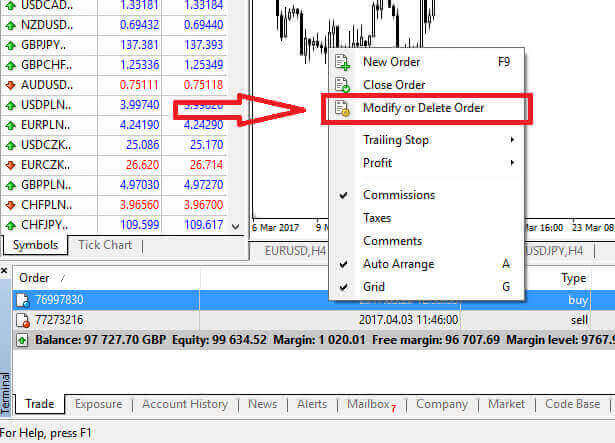
Emir değiştirme penceresi açılacak ve size Stop Loss (SL) ve Take Profit (TP) seviyelerinizi, tam piyasa fiyatını belirterek veya mevcut piyasa fiyatından bir puan aralığı tanımlayarak girme veya ayarlama olanağı sağlayacaktır. 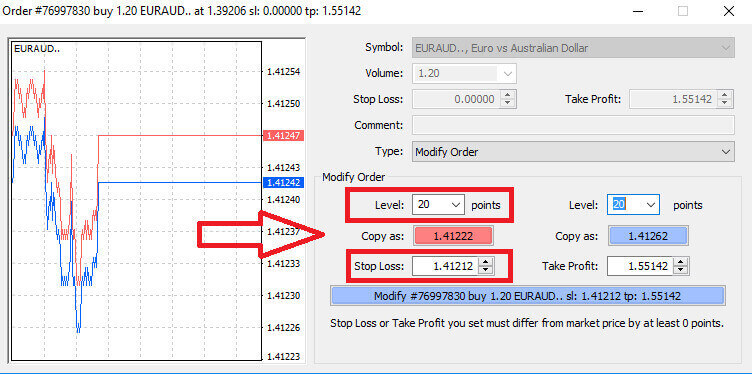
Takip Durağı
Zarar durdurma emirleri öncelikle piyasa pozisyonunuzun aleyhine hareket ettiğinde potansiyel kayıpları sınırlamak için kullanılır, ancak aynı zamanda kârınızı güvence altına almanın akıllıca bir yolunu da sunar. Bu kavram ilk başta sezgisel görünmeyebilir, ancak oldukça basittir.
Diyelim ki uzun pozisyona girdiniz ve piyasa şu anda sizin lehinize hareket ediyor, bu da karlı bir işlemle sonuçlanıyor. Başlangıçta giriş fiyatınızın altına ayarladığınız orijinal Zarar Durdurma (Stop Loss) seviyenizi, artık giriş fiyatınıza (başabaş noktasına ulaşmak için) veya hatta üstüne (karı garanti altına almak için) ayarlayabilirsiniz.
Bu sürece otomatik bir yaklaşım için, Takip Eden Durdurma Emri (Trailing Stop) oldukça kullanışlıdır. Bu araç, özellikle fiyatların hızla dalgalandığı veya piyasayı sürekli olarak izleyemediğiniz durumlarda, etkili risk yönetimi için paha biçilmezdir.
Takip eden stop loss (Trailing Stop) emri verildiğinde, pozisyonunuz karlı hale gelir gelmez, piyasa fiyatını otomatik olarak takip ederek aralarındaki belirlenmiş mesafeyi koruyacaktır.
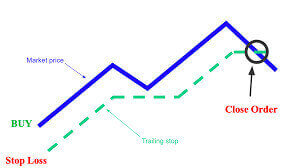
Önceki örnekle paralel olarak, kârınızı güvence altına almak için takip eden stop loss'un giriş fiyatınızın üzerine çıkabilmesi için işleminizin zaten yeterince karlı bir konumda olması gerektiğini anlamak çok önemlidir.
Takip Eden Stoplar (TS), aktif pozisyonlarınıza bağlıdır ve MT4'te Takip Eden Stop'un doğru şekilde çalışması için işlem platformunun açık kalması gerektiğini unutmamak önemlidir.
Takip eden stop loss'u yapılandırmak için, "Terminal" penceresinde açık pozisyonunuza sağ tıklayın ve Takip Eden Stop loss menüsünden Kar Al seviyesi ile mevcut piyasa fiyatı arasındaki fark olarak tercih ettiğiniz pip değerini belirtin 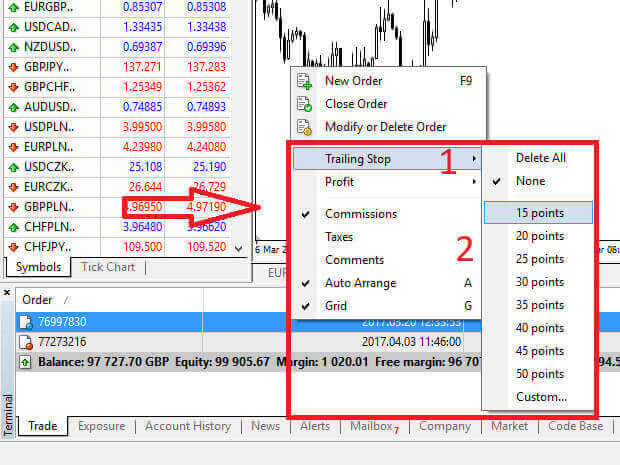
.
LiteFinance'tan Para Çekme İşlemi Nasıl Yapılır?
LiteFinance Web Uygulamasından Nasıl Para Çekilir?
İlk adım, kayıtlı bir hesap kullanarak LiteFinance ana sayfasına erişmektir.
Henüz hesap kaydı yaptırmadıysanız veya giriş işlemi konusunda emin değilseniz, aşağıdaki gönderiye göz atabilirsiniz: LiteFinance'da Hesap Nasıl Kaydedilir . 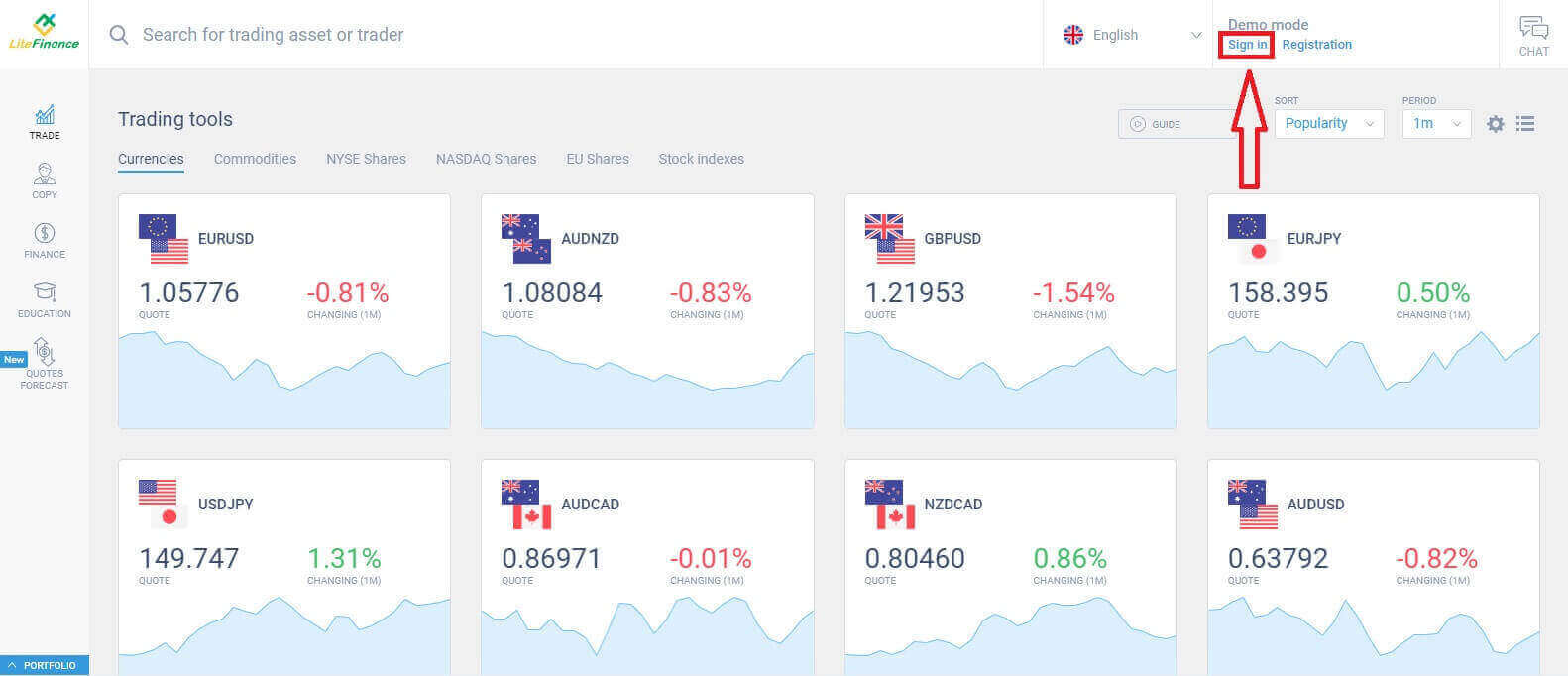
Başarılı bir şekilde giriş yaptıktan sonra ana sayfaya gidin ve ekranın sol tarafına odaklanın. Oradan "FİNANS" simgesine tıklayın. Para çekme işlemine devam etmek için "Para Çekme"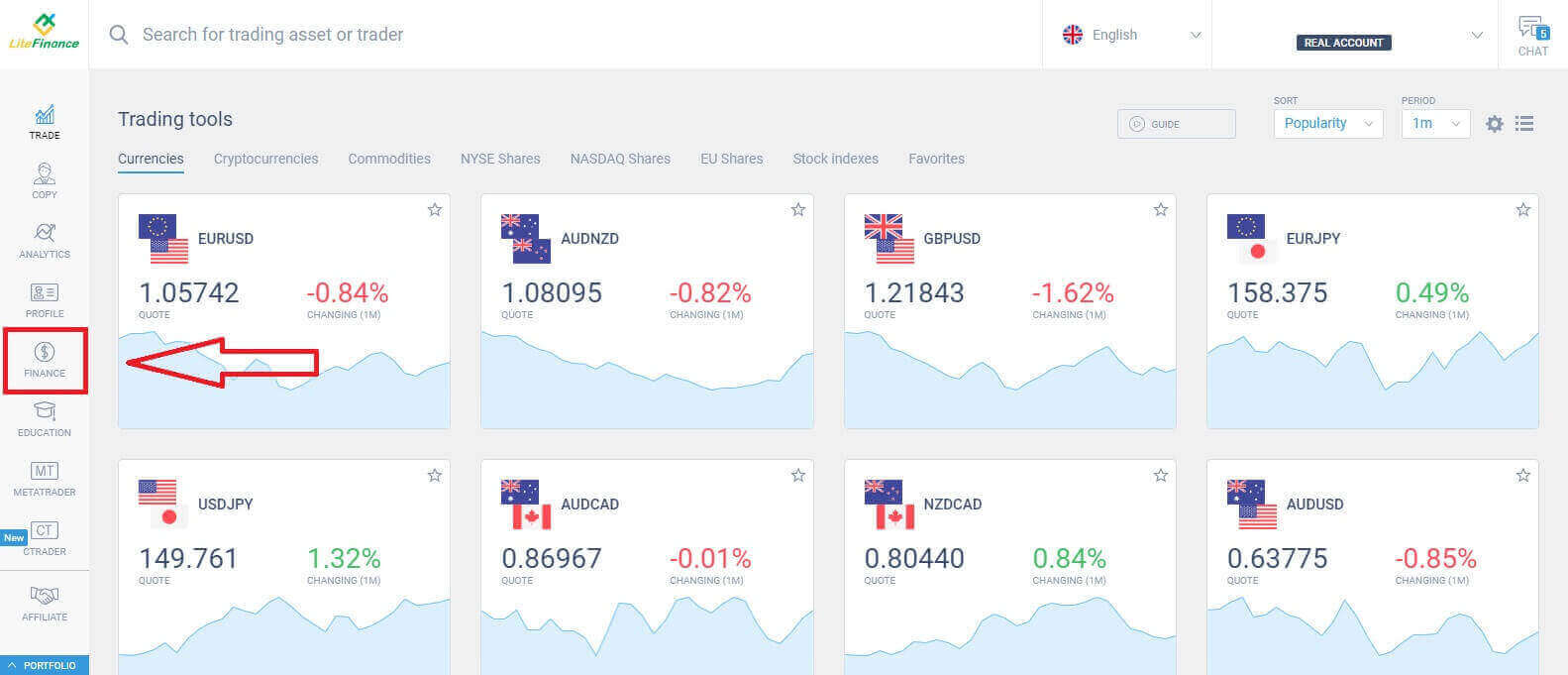
seçeneğini seçin .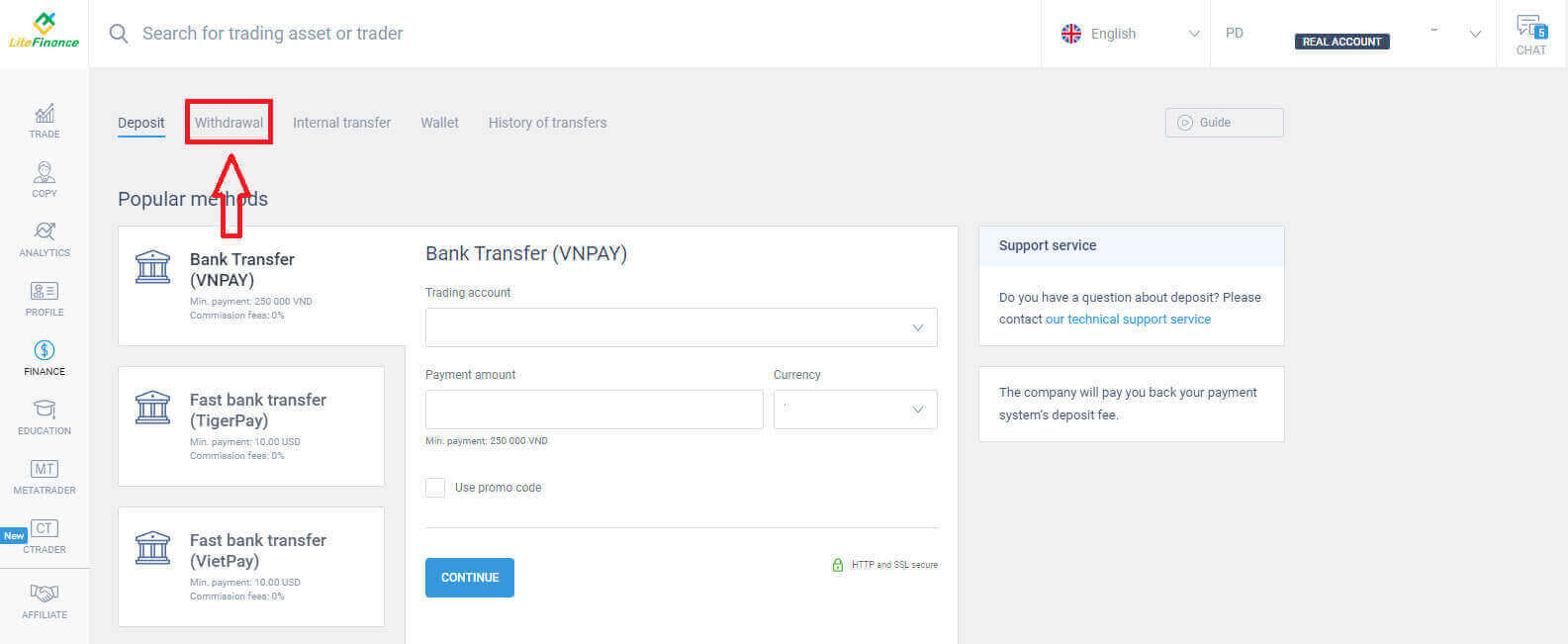
Bu arayüzde sistem, çeşitli para çekme seçenekleri sunmaktadır. Önerilen yöntemler bölümünde alternatif para çekme yöntemlerinin listesini aşağı kaydırarak inceleyebilirsiniz (kullanılabilirlik ülkenize göre değişiklik gösterebilir).
Tercihlerinize en uygun yöntemi değerlendirmek ve seçmek için zaman ayırın! 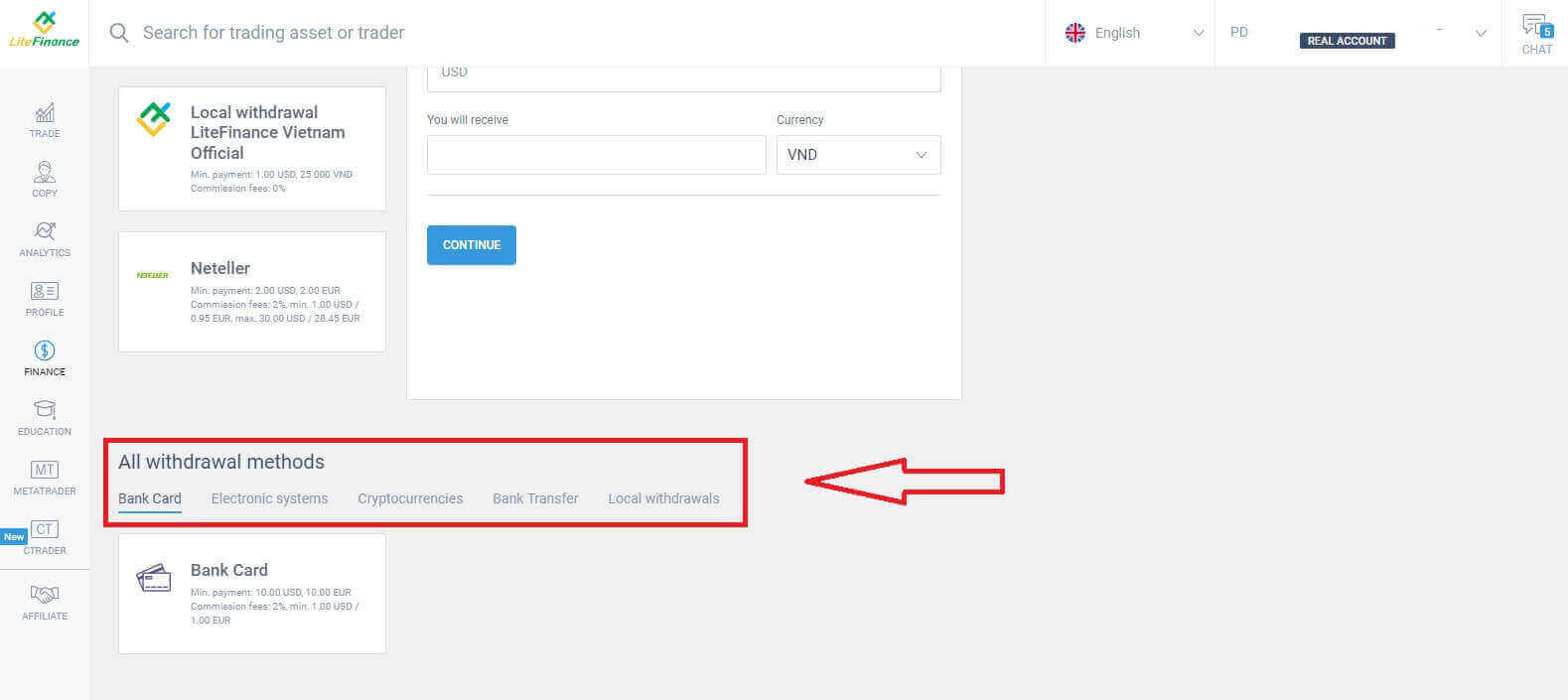
Banka kartı
Para çekme yöntemi olarak banka kartını tercih ederken, dikkate alınması gereken birkaç önemli faktör vardır:- Cüzdanı etkinleştirmek için para çekme işlemleri için kullanmayı düşündüğünüz karta en az bir kez para yatırmış olmanız gerekir (Aksi takdirde, lütfen "müşteri destek ekibi" metnine tıklayarak müşteri destek ekibiyle iletişime geçin ).
- Bu ödeme yöntemini kullanmak için profilinizi doğrulamanız gerekmektedir. (Profilinizi ve banka kartınızı henüz doğrulamadıysanız, şu gönderiye bakın: LiteFinance'da Hesabınızı Nasıl Doğrulayabilirsiniz ?)
Aşağıdaki birkaç basit adımı izleyerek para çekme işleminizi gerçekleştirebilirsiniz:
- Para çekme işleminin yapılabildiği işlem hesabını seçin.
- Paranızın gönderileceği kartı seçin (eğer karta daha önce en az bir kez para yatırılmadıysa, kartı eklemek için "EKLE"yi seçin).
- Çekmek istediğiniz para miktarını en az 10 ABD doları veya diğer para birimlerindeki karşılığı olarak girin (Hesabınızdaki mevcut bakiyeden daha yüksek bir miktar girerseniz, ekranda seçilen hesapta bulunan en yüksek miktar gösterilecektir).
- Genel para birimini seçin.
- Komisyon ücretleri düşüldükten sonra alacağınız tutarı kontrol edin; bu ücretler en az 10 USD'dir (%2 ve minimum 1,00 USD/EUR).
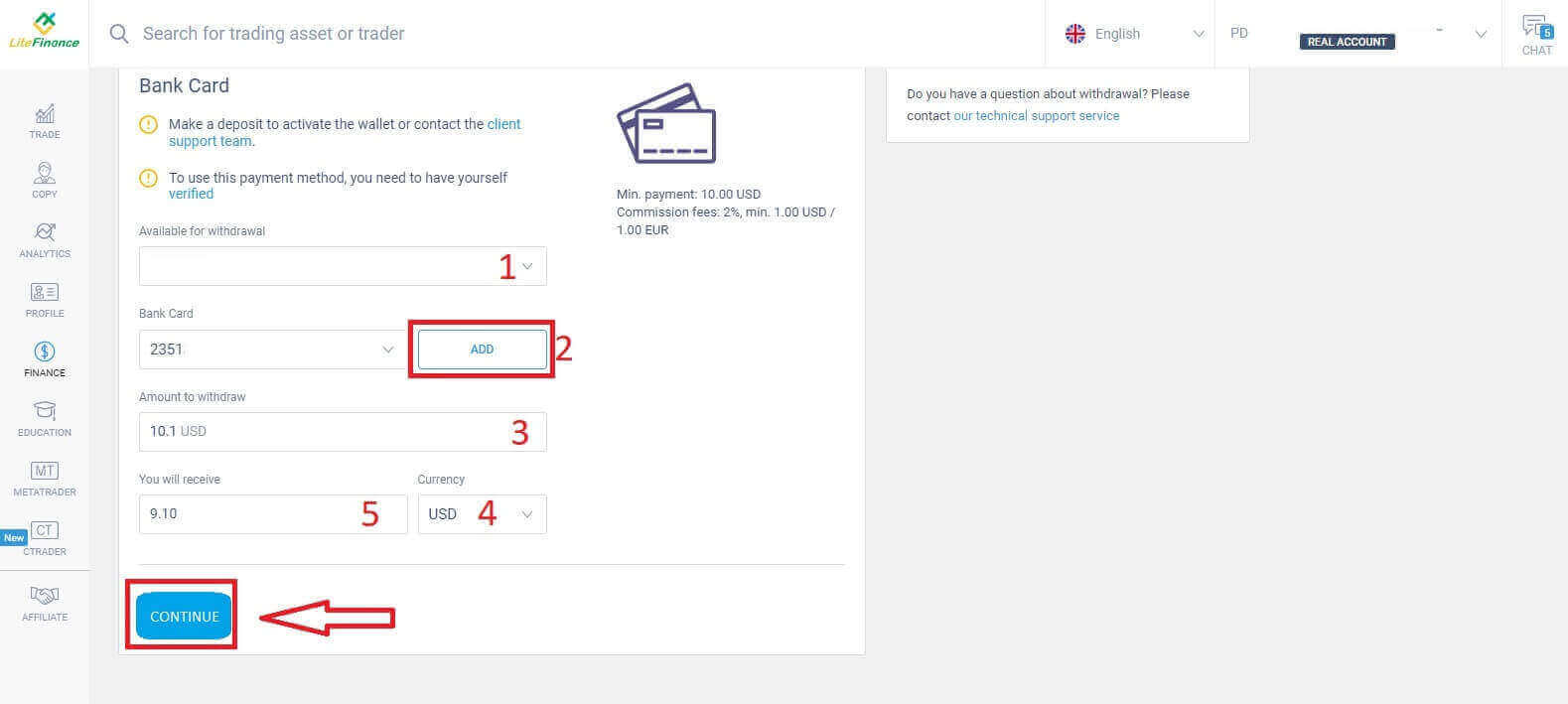
İşlemi tamamladıktan sonra, bir sonraki arayüze geçmek için "DEVAM ET" seçeneğini seçin; burada talimatları izleyerek para çekme işlemini tamamlayacaksınız.
Elektronik Sistemler
LiteFinance'tan para çekmek için mevcut elektronik sistemler şunlardır. Tercih ettiğinizi seçin ve bir sonraki adıma geçin.Ayrıca küçük bir not: Para çekme işlemini etkinleştirmek için cüzdanınızın önceden (en az bir para yatırma işlemi yaparak) aktif olması gerekir.
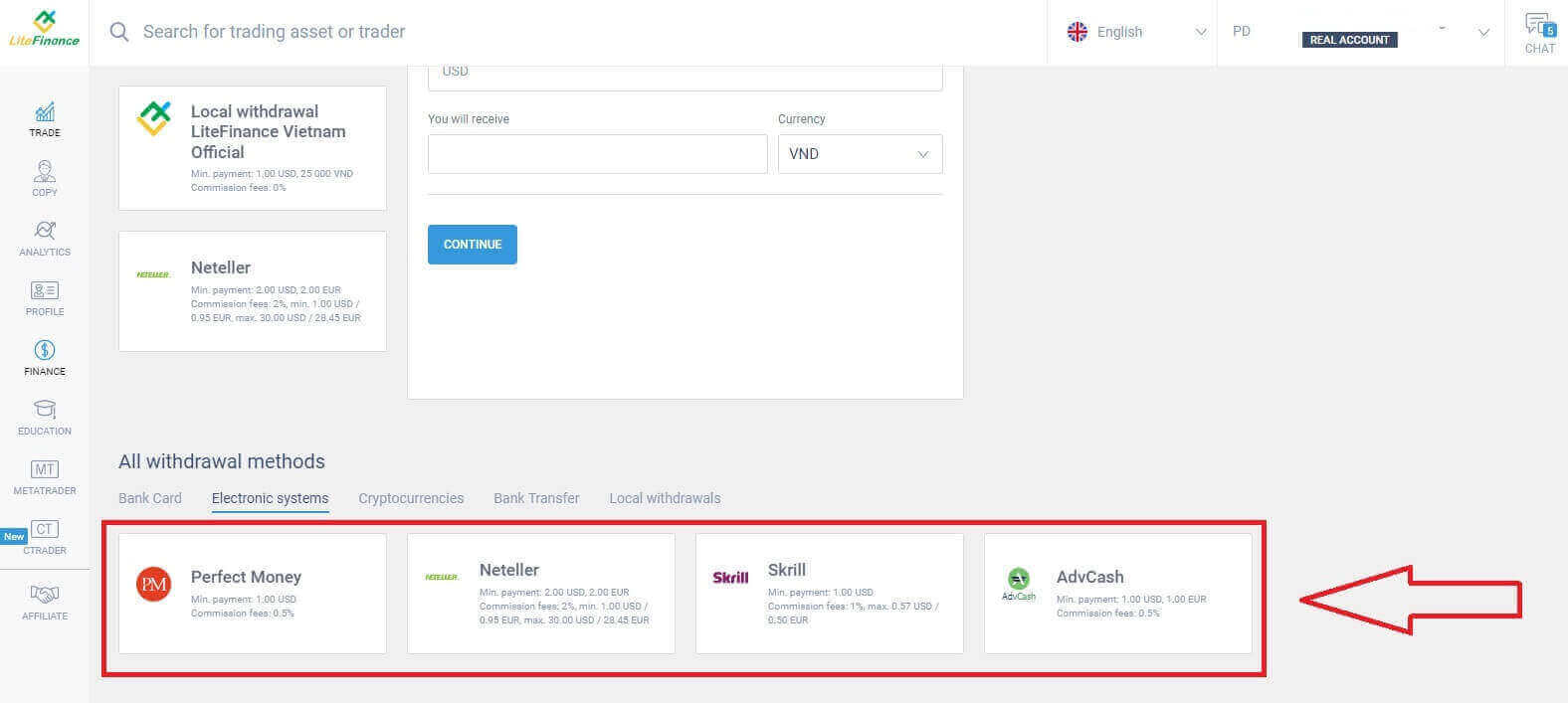
Para çekme işlemine devam etmek için izlemeniz gereken bazı temel adımlar şunlardır:
- Para çekme işleminin yapılabildiği işlem hesabını seçin.
- Paranızın gönderileceği cüzdanı seçin (eğer cüzdana daha önce en az bir kez para yatırılmadıysa, cüzdanı eklemek için "EKLE"yi seçin).
- Çekmek istediğiniz para miktarını en az 1 ABD doları veya diğer para birimlerindeki karşılığı olarak girin (Hesabınızdaki mevcut bakiyeden daha yüksek bir miktar girerseniz, ekranda seçilen hesapta bulunan en yüksek miktar gösterilecektir).
- Genel para birimini seçin.
- Komisyon ücreti (%0,5) düşüldükten sonra alacağınız tutarı kontrol edin.
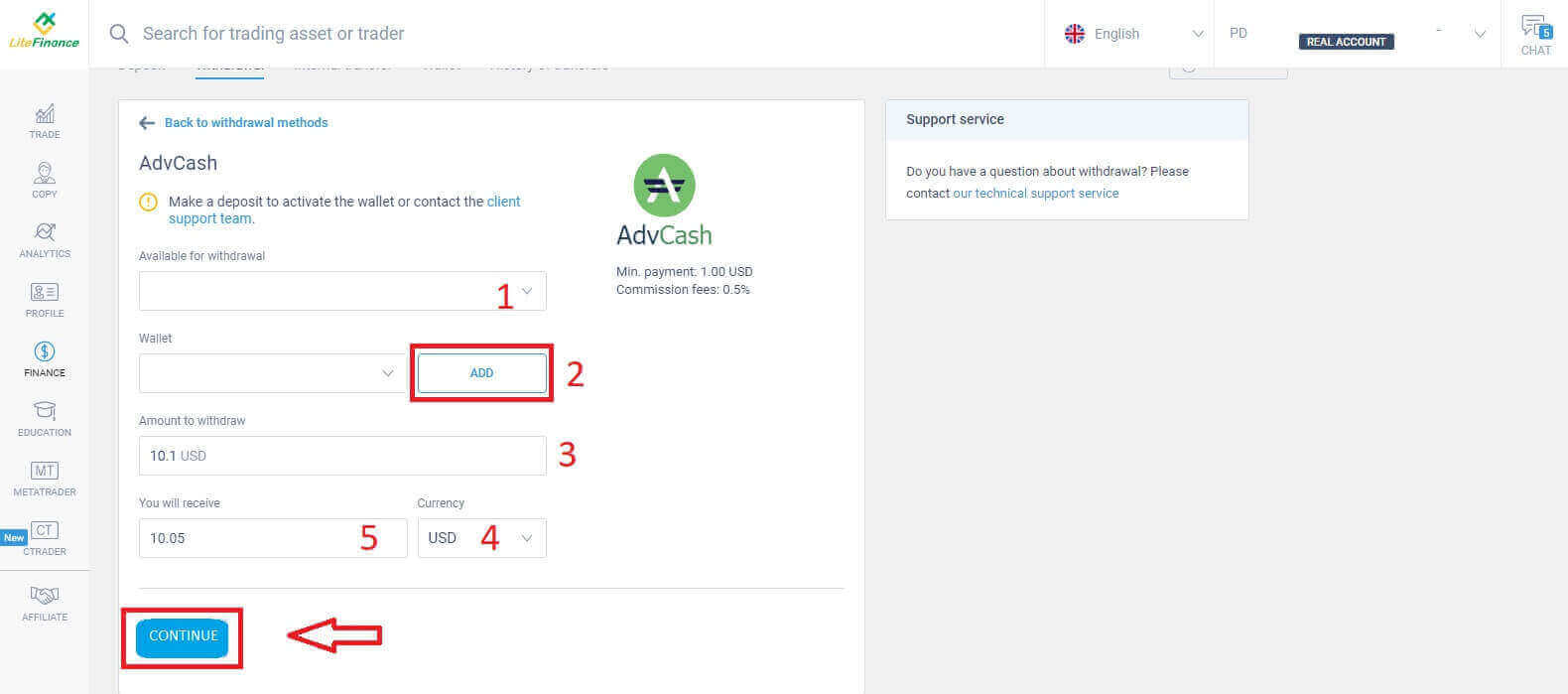
Bu adımları tamamladıktan sonra "DEVAM ET"i seçin. Para çekme işlemini tamamlamak için sonraki ekrandaki talimatları izleyin.
Kripto paralar
Bu yöntemde LiteFinance, kripto para birimleri için çeşitli seçenekler sunmaktadır. Para çekme işlemini başlatmak için tercihinize göre bunlardan birini seçin.Bu yöntemi kullanırken aklınızda bulundurmanız gereken bazı küçük noktalar şunlardır:
- Cüzdanınızın önceden (en az bir para yatırma işlemi yaparak) aktif hale getirilmesi gerekmektedir. Aksi takdirde, lütfen "müşteri destek ekibi" metnine tıklayarak müşteri destek ekibiyle iletişime geçin .
- Bu ödeme yöntemini kullanmak için hesabınızı doğrulamanız gerekmektedir. Profilinizi ve banka kartınızı henüz doğrulamadıysanız, şu gönderiye bakın: LiteFinance'da Hesabınızı Nasıl Doğrulayabilirsiniz ?
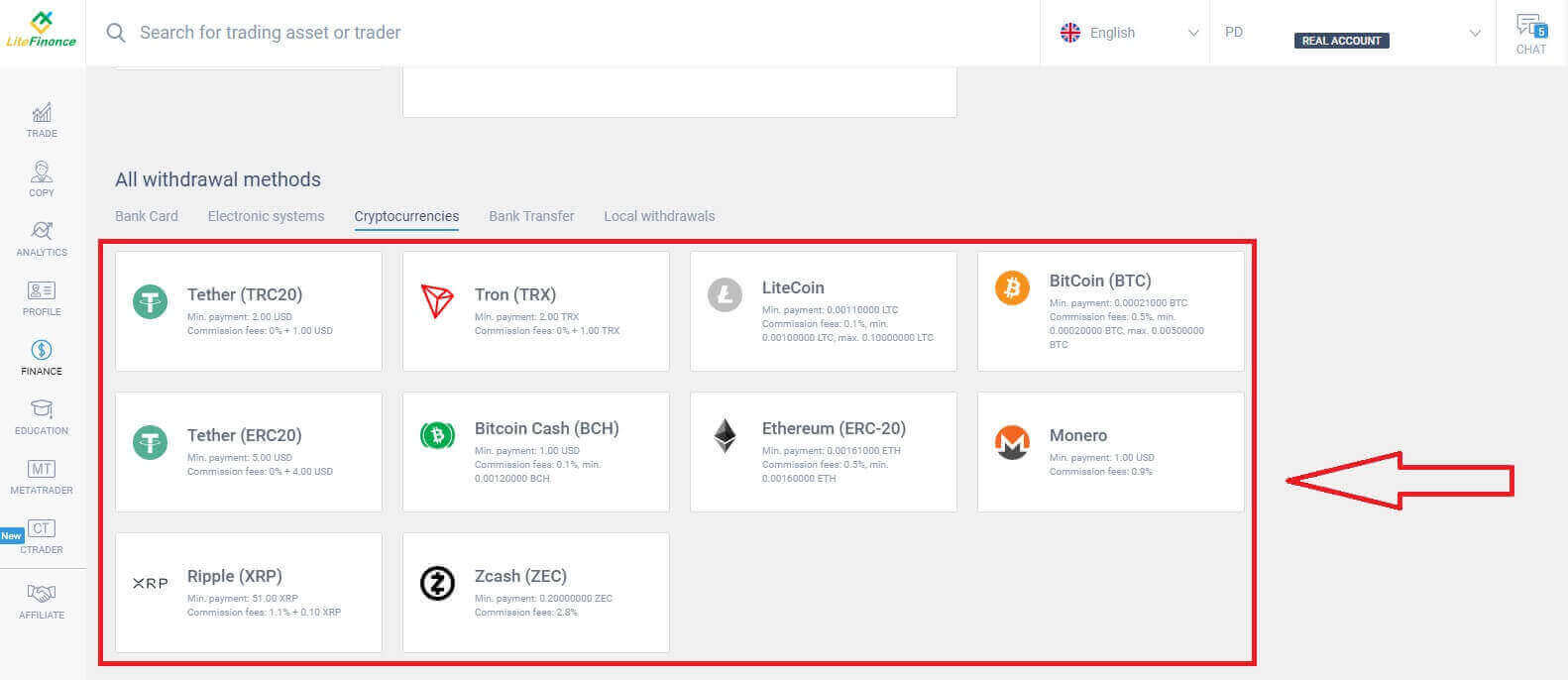
Para çekme işlemine başlamak için izlemeniz gereken adımlar şunlardır:
- Para çekme işleminin yapılabildiği işlem hesabını seçin.
- Paranızın gönderileceği cüzdanı seçin (eğer cüzdana daha önce en az bir kez para yatırılmadıysa, cüzdanı eklemek için "EKLE"yi seçin).
- Çekmek istediğiniz para miktarını en az 2 ABD doları veya diğer para birimlerindeki karşılığı olarak girin (Hesabınızdaki mevcut bakiyeden daha yüksek bir miktar girerseniz, ekranda seçilen hesapta bulunan en yüksek miktar gösterilecektir).
- Genel para birimini seçin.
- 1 ABD doları tutarındaki komisyon ücreti düşüldükten sonra alacağınız tutarı kontrol edin.
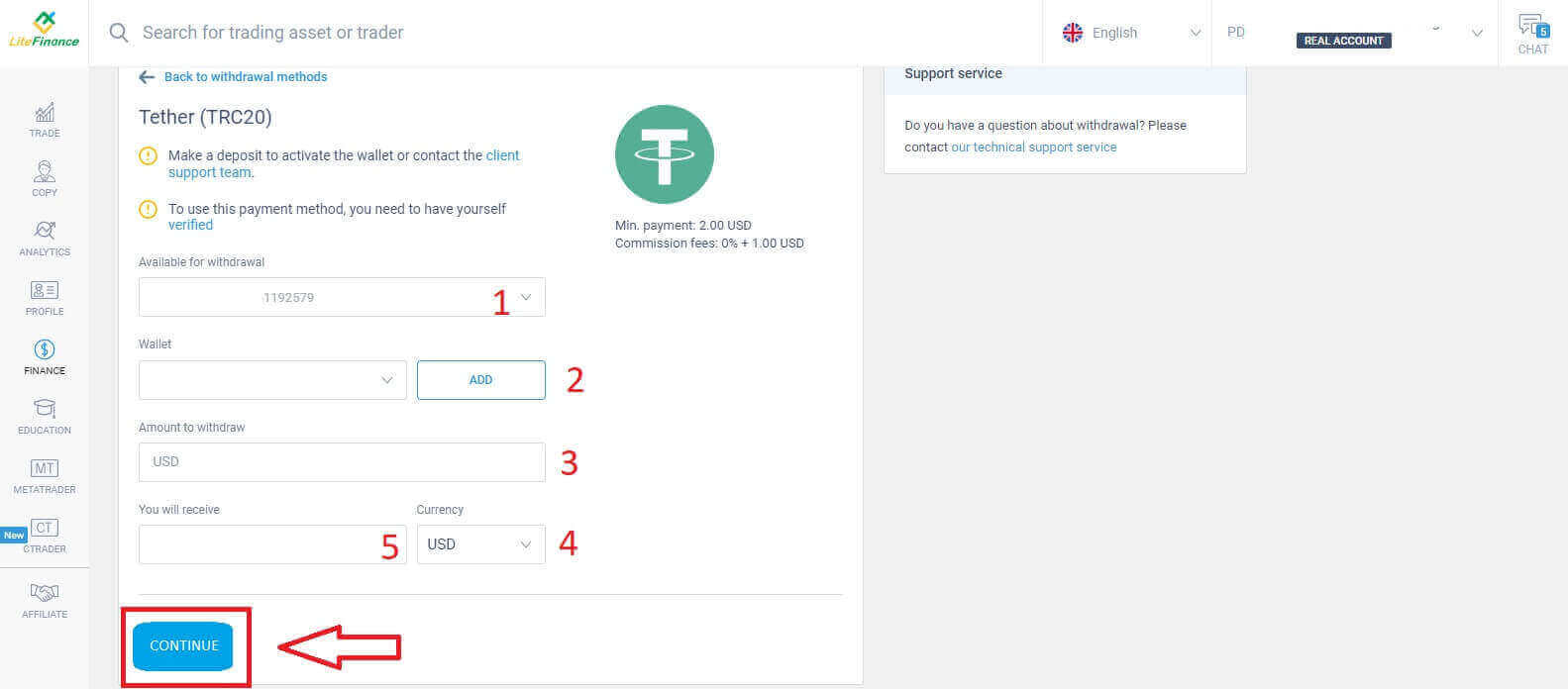
Bu işlemleri tamamladıktan sonra "DEVAM ET"e tıklayın. Para çekme işlemini tamamlamak için, sonraki ekranda verilen yönergeleri izleyin.
Banka Havalesi
Bu yöntem için öncelikle birkaç şey yapmanız gerekiyor, örneğin:- Para çekme işleminin yapılabildiği işlem hesabını seçin.
- Para yatırma işlemi sırasında kaydettiğiniz banka hesaplarınızdan birini seçin. Ayrıca, tercih ettiğiniz hesabı eklemek için "EKLE" düğmesine de tıklayabilirsiniz.
- Çekmek istediğiniz para miktarını en az 300.000 VND veya diğer para birimlerindeki karşılığı olarak girin (Hesabınızdaki mevcut bakiyeden daha yüksek bir miktar girerseniz, ekranda seçilen hesapta bulunan en yüksek miktar gösterilecektir).
- Genel para birimini seçin.
- Alacağınız tutarı kontrol edin (Bu yöntem ücretsizdir.).
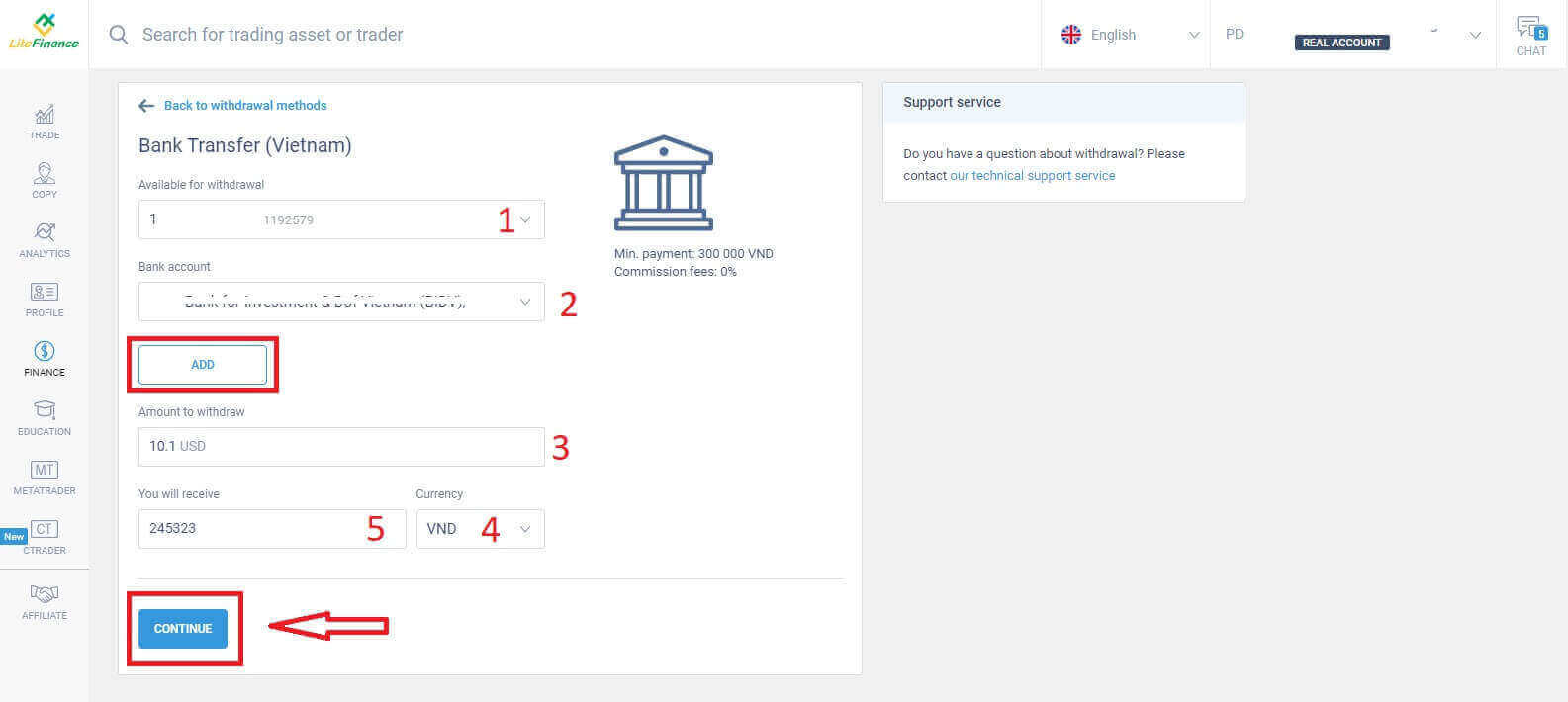
düğmesini seçin. Hemen bir onay formu görünecektir, formdaki bilgileri dikkatlice inceleyin, bunlar şunları içerir:
- Ödeme yöntemi.
- Komisyon ücretleri (ülkeye göre değişiklik gösterebilir).
- Seçilen hesap.
- Eklediğiniz banka hesabı.
- Çekmek istediğiniz para miktarını en az 2 ABD doları veya diğer para birimlerindeki karşılığı olarak girin (Hesabınızdaki mevcut bakiyeden daha yüksek bir miktar girerseniz, ekranda seçilen hesapta bulunan en yüksek miktar gösterilecektir).
- Transfer miktarı.
- Komisyon tutarı.
- Alacağınız para.
- Bu aşamada, 1 dakika içinde e-posta adresinize veya telefon numaranıza bir onay kodu gönderilecektir. Kodu almadıysanız, her 2 dakikada bir yeniden gönderilmesini talep edebilirsiniz. Ardından, kodu ilgili alana (aşağıda gösterildiği gibi) girin.
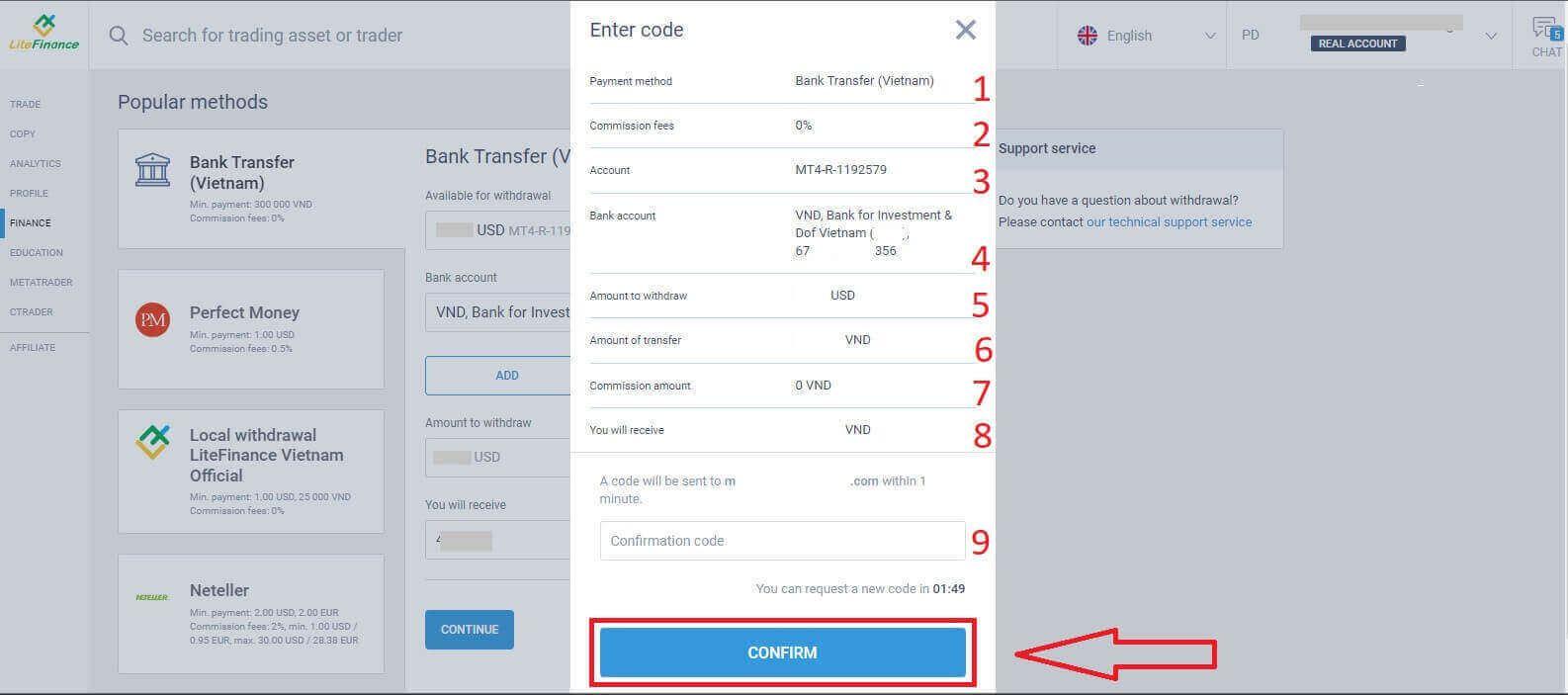
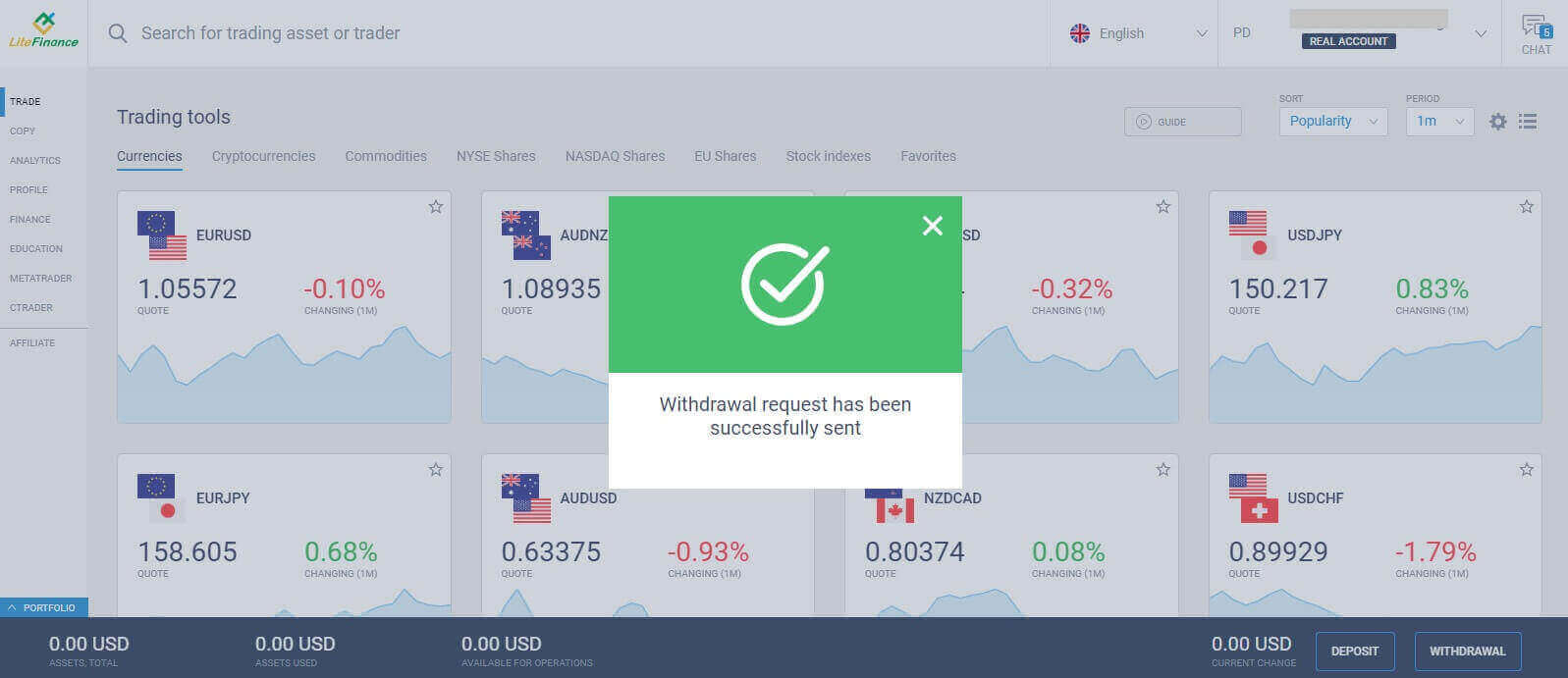
düğmesine tıklayın. Tebrikler, para çekme işlemini tamamladınız. Başarılı bir bildirim alacak ve ana ekrana yönlendirileceksiniz. Yapmanız gereken tek şey, sistemin işlemi tamamlamasını, onaylamasını ve ardından parayı seçtiğiniz banka hesabınıza aktarmasını beklemektir.
Yerel Para Çekme
Diğer yöntemlere benzer şekilde, bu yöntem de aşağıdaki gibi bazı temel bilgileri sağlamanızı gerektirir:- Para çekme işleminin yapılabildiği işlem hesabını seçin.
- Paranızın alınacağı cüzdanı seçin (Para çekme işlemleri için kullanmayı düşündüğünüz cüzdana en az bir kez para yatırılmış olmalıdır. Aksi takdirde, lütfen "müşteri destek ekibi" metnine tıklayarak müşteri destek ekibiyle iletişime geçin ).
- Çekmek istediğiniz para miktarını en az 1 ABD doları veya diğer para birimlerindeki karşılığı olarak girin (Hesabınızdaki mevcut bakiyeden daha yüksek bir miktar girerseniz, ekranda seçilen hesapta bulunan en yüksek miktar gösterilecektir).
- Alacağınız tutarı kontrol edin (bu yöntem ücretsizdir).
- İkamet ettiğiniz ülke.
- Bölge.
- İkamet ettiğiniz yerin posta kodu.
- Yaşadığınız şehir.
- Adresiniz.
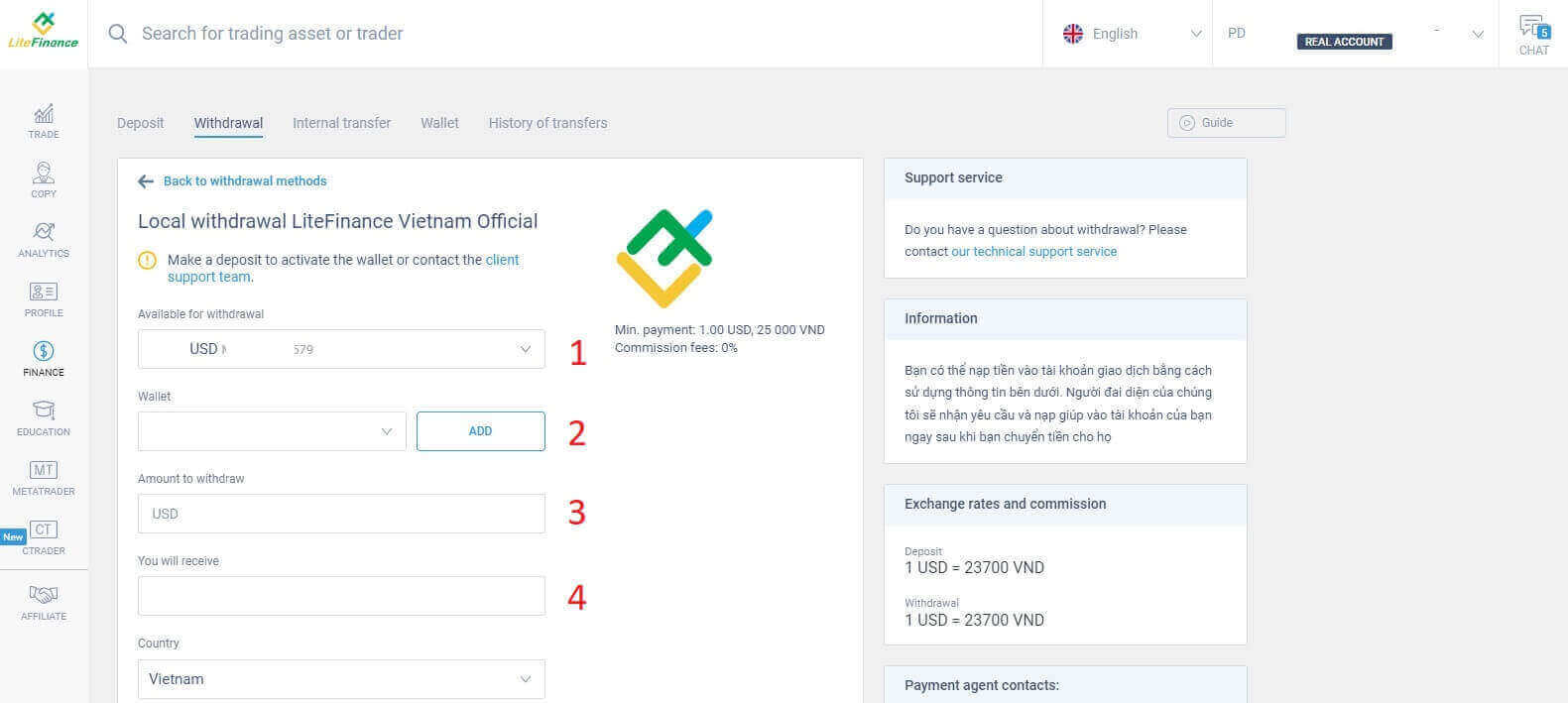
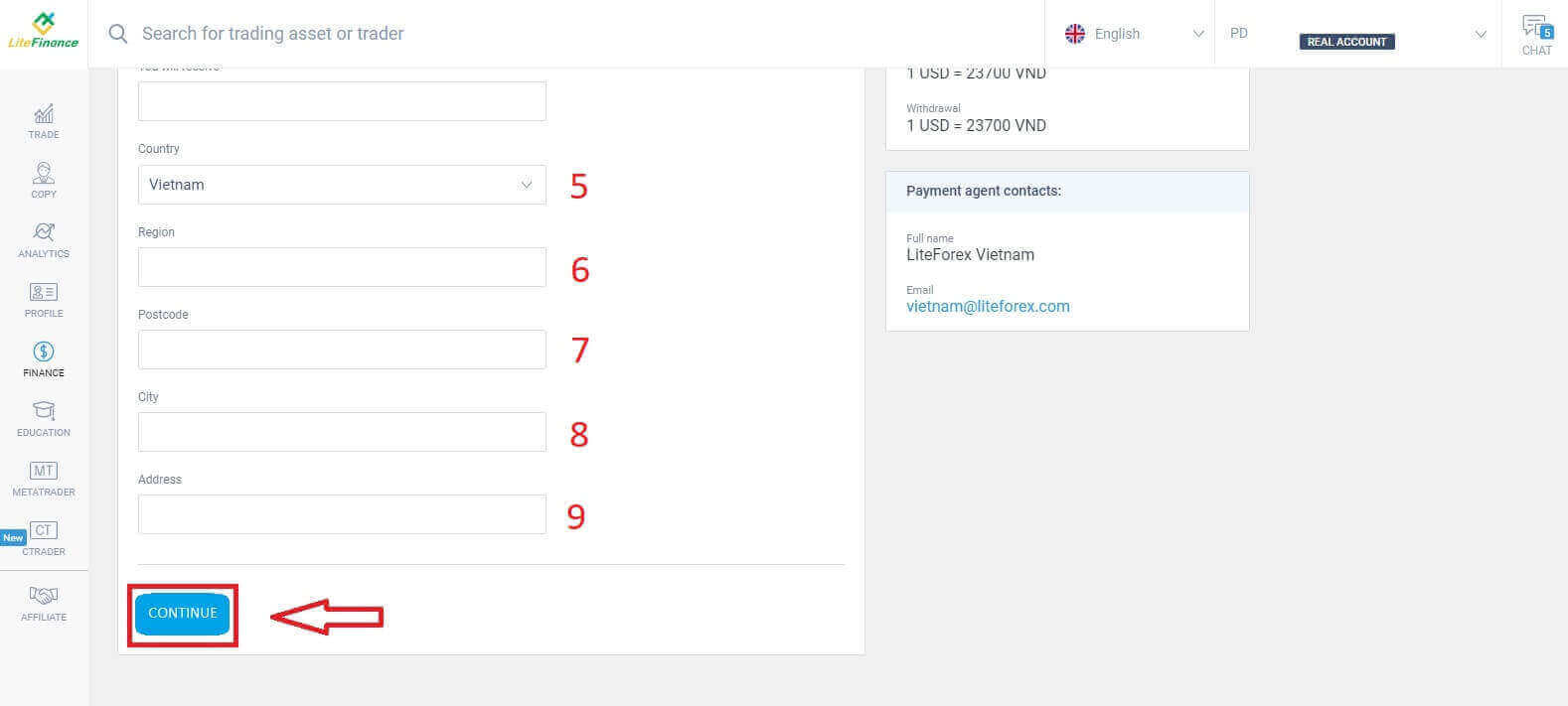
Bilgileri tamamladıktan sonra, devam etmek için "DEVAM" düğmesine tıklayın. Bu adımda, para çekme işlemini tamamlamak için lütfen ekrandaki talimatları izleyin.
LiteFinance Uygulamasından Nasıl Para Çekilir?
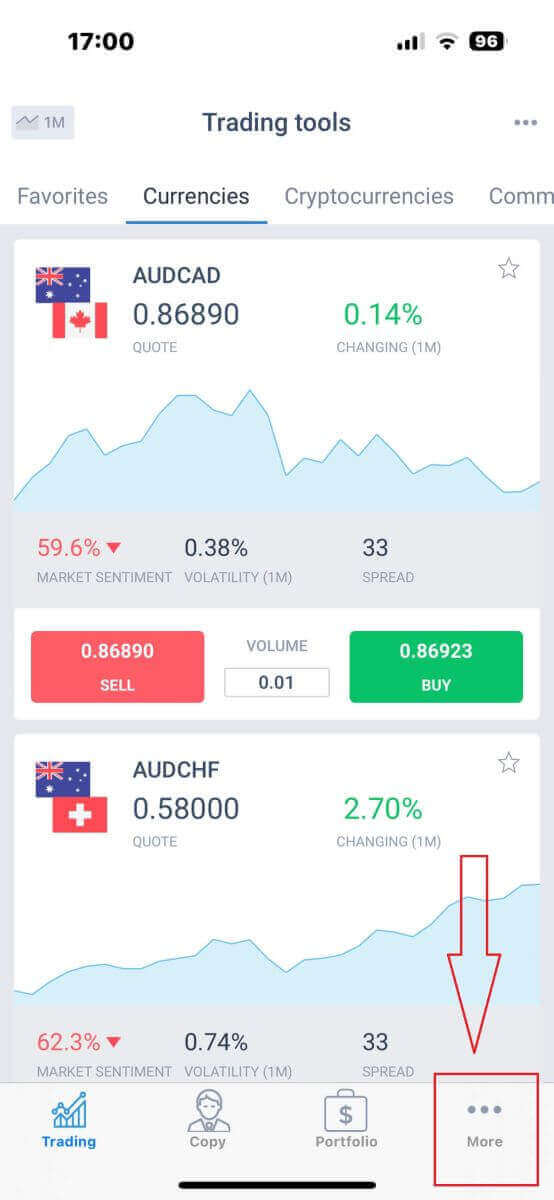
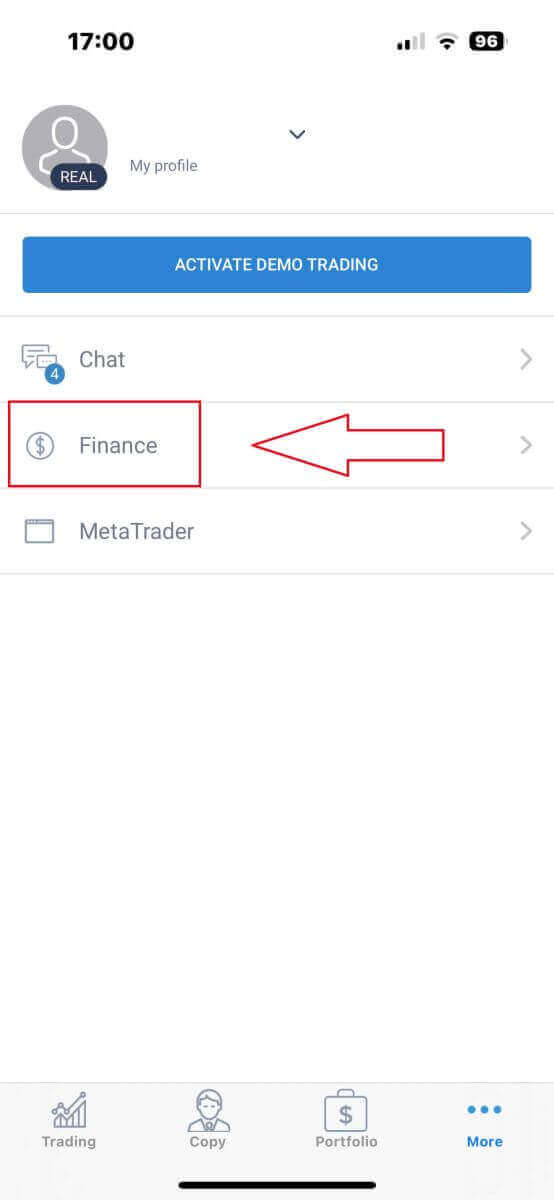
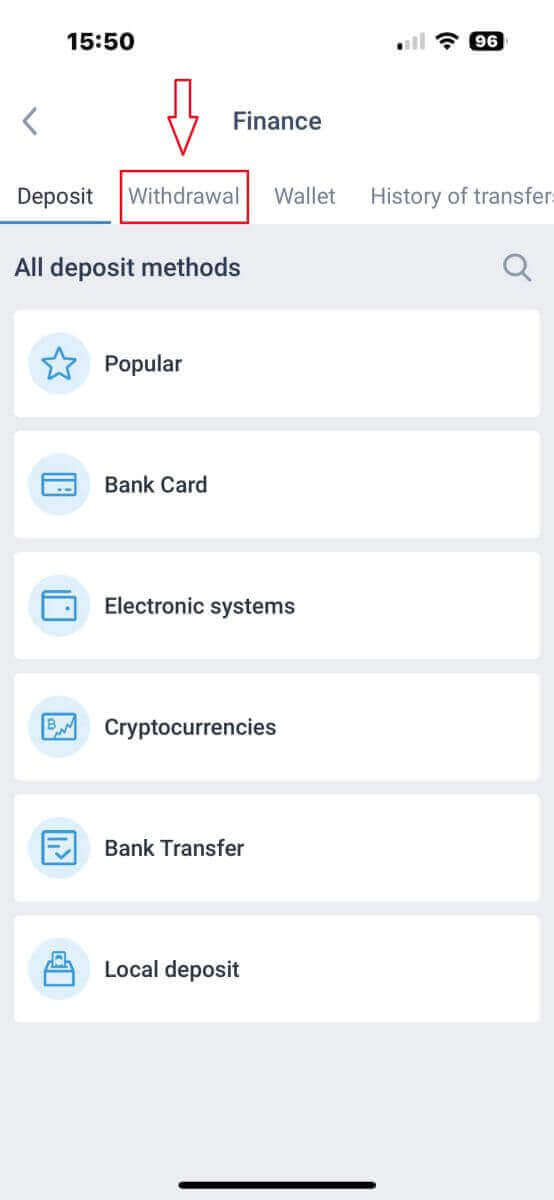
Akıllı telefonunuzda LiteFinance mobil uygulamasını başlatın. Ardından kayıtlı e-posta adresinizi ve şifrenizi girerek işlem hesabınıza giriş yapın. Kayıtlı bir hesabınız yoksa veya nasıl giriş yapacağınızdan emin değilseniz, şu kılavuza bakın: LiteFinance'da Hesap Nasıl Kaydedilir . Başarılı bir şekilde giriş yaptıktan sonra, "Daha Fazla"bölümüne gidin . "Finans" kategorisini bulun ve seçin. Bunu genellikle ana menüde veya kontrol panelinde bulabilirsiniz. Para çekme işlemine devam etmek için "Para Çekme"yi seçin . Para çekme alanında, çeşitli para yatırma seçenekleri bulacaksınız. Lütfen tercih ettiğiniz yöntemi seçin ve her yöntem için aşağıdaki ilgili eğitime bakın.
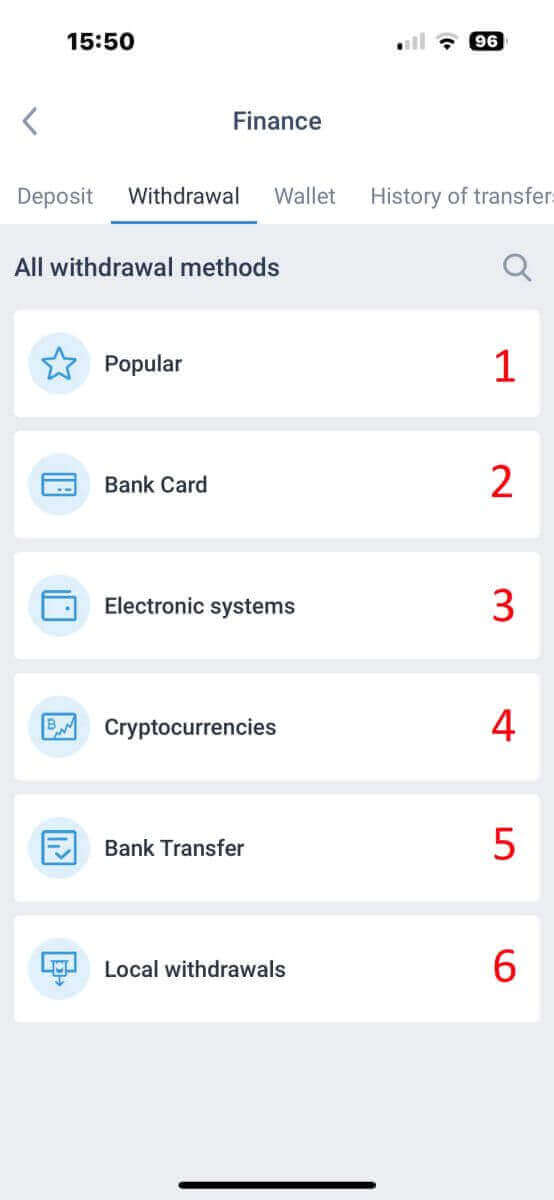
Banka kartı
Öncelikle, "Tüm para çekme yöntemleri" bölümünün altına kaydırın ve ardından "Banka Kartı" nı seçin .
Bu ödeme yöntemini kullanabilmek için doğrulama işleminizin tamamlanmış olması şarttır. (Profiliniz ve banka kartınız henüz doğrulanmadıysa, şu kılavuza bakın: LiteFinance'a Nasıl Giriş Yapılır ). 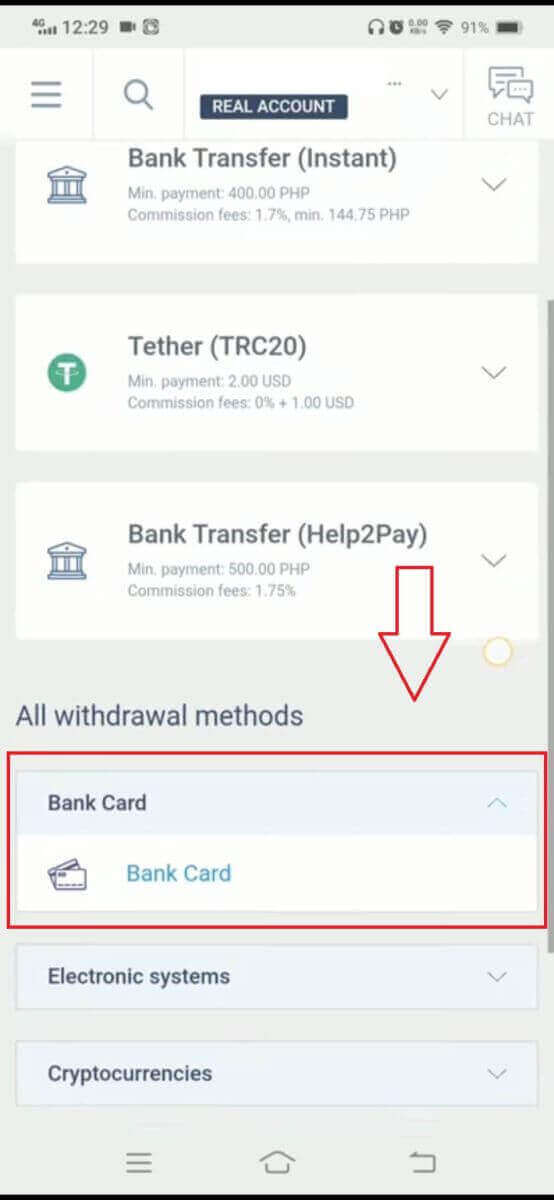
Ardından, para çekme işlemini başlatmak için banka kartınız ve işlem detaylarınızla ilgili bilgileri doldurun:
- Para çekme işleminin yapılabildiği işlem hesabını seçin.
- Paranızın gönderileceği kartı seçin (eğer karta daha önce en az bir kez para yatırılmadıysa, kartı eklemek için "EKLE"yi seçin).
- Çekmek istediğiniz para miktarını en az 10 ABD doları veya diğer para birimlerindeki karşılığı olarak girin (Hesabınızdaki mevcut bakiyeden daha yüksek bir miktar girerseniz, ekranda seçilen hesapta bulunan en yüksek miktar gösterilecektir).
- Genel para birimini seçin.
- Komisyon ücretleri düşüldükten sonra alacağınız tutarı kontrol edin; bu ücretler en az 10 USD'dir (%2 ve minimum 1,00 USD/EUR).
Kripto paralar
Öncelikle, ülkenizde mevcut olan kripto para birimini seçmeniz gerekiyor.
Bu yöntemi kullanırken lütfen şu önemli noktalara dikkat edin:
- Cüzdanınızın önceden aktif olduğundan emin olun; bunu en az bir para yatırma işlemi yaparak sağlayabilirsiniz. Aktif değilse, lütfen "müşteri destek ekibi" bağlantısına tıklayarak müşteri destek ekibimizle iletişime geçin.
- Bu ödeme yöntemini kullanabilmek için öncelikle kendi doğrulama işleminizi tamamlamanız gerekmektedir. Profilinizi ve banka kartınızı henüz doğrulamadıysanız, lütfen LiteFinance'da Hesabınızı Nasıl Doğrulayabilirsiniz başlıklı kılavuzumuza bakın .
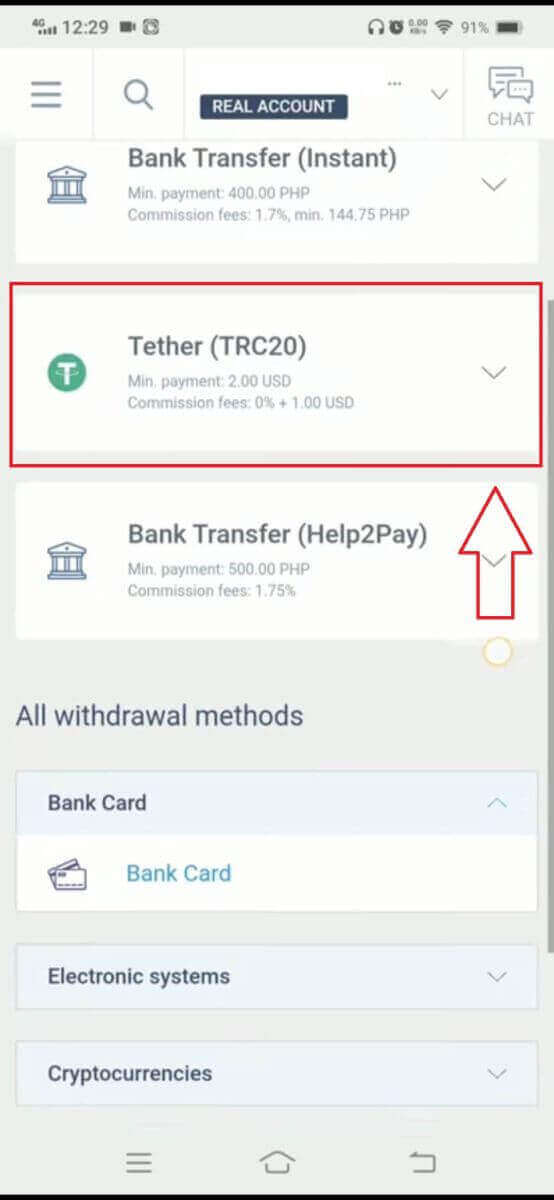
Para çekme işlemini başlatmak için gerekli adımlar şunlardır:
Para çekmek istediğiniz işlem hesabını seçin.
Paranızın gönderileceği cüzdanı seçin. Daha önce (en az bir kez para yatırarak) cüzdanı eklemediyseniz, eklemek için "EKLE" ye tıklayın.
Çekmek istediğiniz tutarı girin; bu tutar en az 2 ABD doları veya diğer para birimlerinde eşdeğeri olmalıdır (Mevcut hesap bakiyenizden daha yüksek bir tutar girerseniz, sistem seçtiğiniz hesaptaki maksimum kullanılabilir tutarı gösterecektir).
Para çekme işlemi için tercih ettiğiniz para birimini seçin.
1 ABD doları tutarındaki komisyon ücreti düşüldükten sonra alacağınız nihai tutarı doğrulayın (bu tutar ülkeye göre değişiklik gösterebilir).
Bir sonraki adımda, lütfen ekranda belirtilen diğer adımları tamamlayın.
Banka Havalesi
Öncelikle, lütfen ülkenizde mevcut olan banka havalesi seçeneğini belirleyin.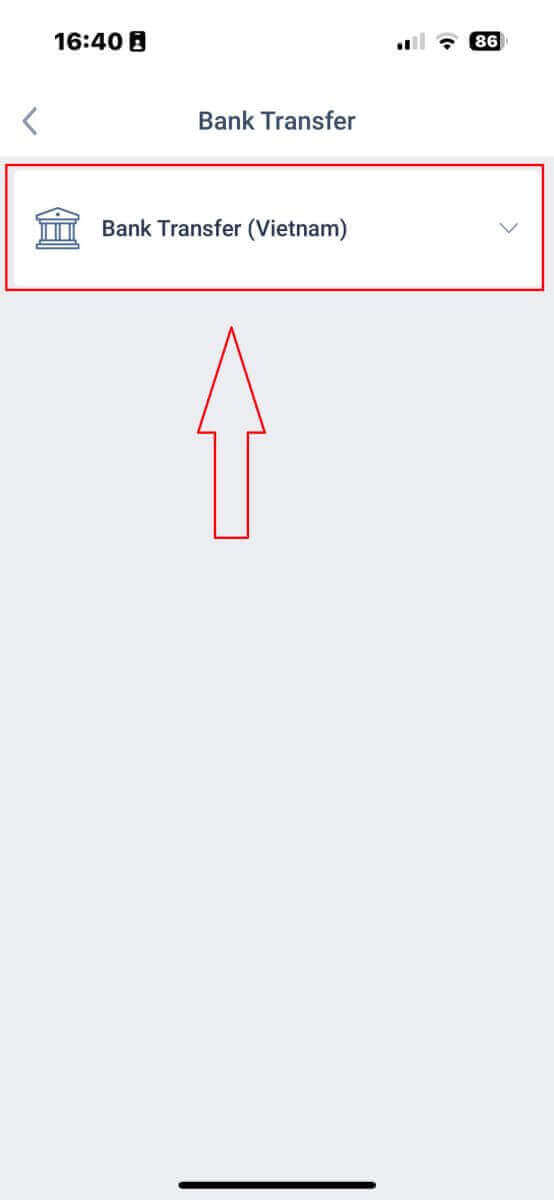
Ardından, para çekme işlemine devam etmek için bazı bilgiler vermeniz gerekecektir:
- Para çekme işleminin yapılabildiği işlem hesabını seçin.
- Bilgileri daha önce kaydedilmişse banka hesabını seçin. Aksi takdirde, kayıtlı hesaplar dışında para çekmek istediğiniz banka hesabını eklemek için "EKLE" ye dokunun.
- Çekmek istediğiniz tutarı en az 300.000 VND veya diğer para birimlerindeki karşılığı olarak girin (Hesabınızdaki mevcut bakiyeden daha yüksek bir tutar girerseniz, ekranda seçilen hesapta bulunan en yüksek tutar gösterilecektir).
- Alacağınız parayı dikkatlice kontrol edin.
- Çekmek istediğiniz para birimini seçin.
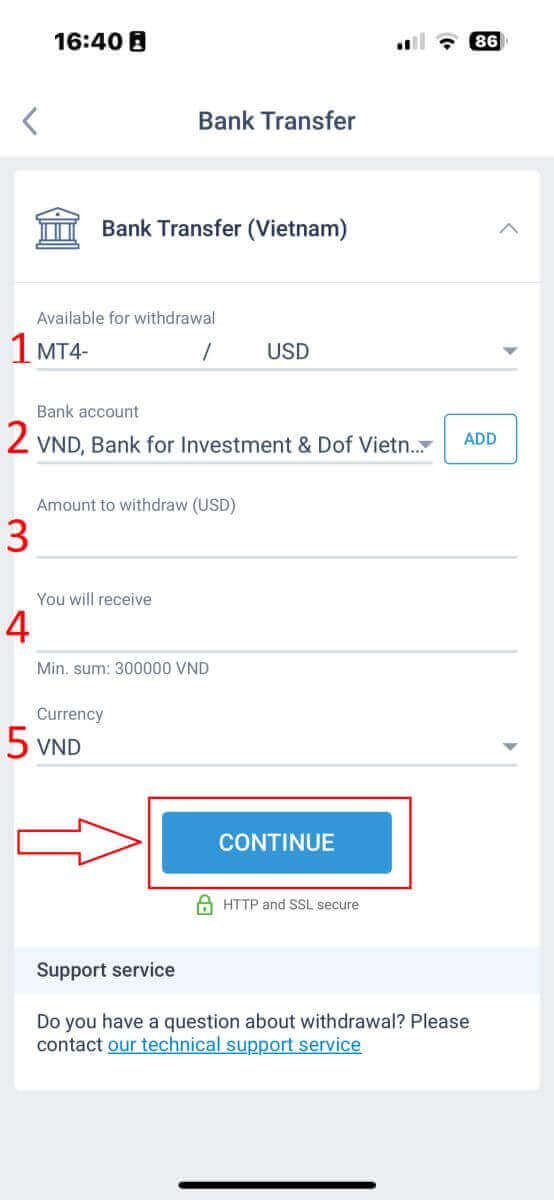
Bu adımda, sistem onaylamanız için bir QR kodu gösterecektir. Onay başarılı olursa ve tüm bilgiler doğruysa, sistem size "Para çekme talebiniz başarıyla gönderildi" şeklinde bildirimde bulunacaktır. Bu andan itibaren parayı alana kadar birkaç dakika ile birkaç saat sürebilir.
Yerel Para Çekme
Mevcut yerel para çekme yöntemini seçtikten sonra, para çekme işlemine başlamak için bazı bilgileri doldurmanız gerekecektir:- Para çekme işlemi için kullanılabilir hesap.
- Para yatırma işlemi sırasında kullanılabilir cüzdan kaydedilir. Ayrıca, "EKLE" düğmesine dokunarak para çekmek istediğiniz cüzdanı da ekleyebilirsiniz .
- Çekmek istediğiniz tutarı girin (Hesabınızdaki mevcut bakiyeden daha yüksek bir tutar girerseniz, ekranda seçilen hesaptaki en yüksek tutar gösterilecektir).
- Alacağınız para.
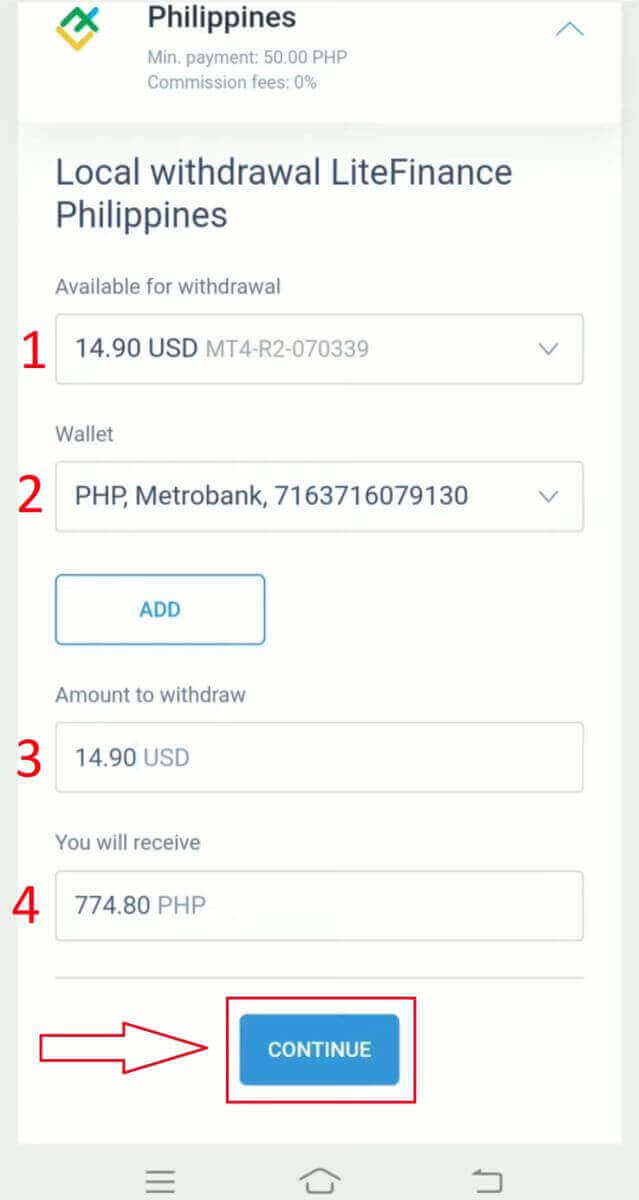
Son olarak, bu aşamada sistem doğrulama için bir QR kodu sunacaktır. Doğrulama başarılı olursa ve verilen tüm bilgiler doğruysa, sistem para çekme talebinizin başarıyla gönderildiğini size bildirecektir. Bu noktadan parayı alana kadar geçen süre birkaç dakikadan birkaç saate kadar değişebilir.