LiteFinance Дэпазіт і гандаль на Форексе: этапы фінансавання

Пасля фінансавання працоўны працэс гандлю пераходзіць да выбару ўліковага запісу, доступу да платформы і наладжвання ордэра: выберыце правільны тып уліковага запісу, адкрыйце платформу (настольны кампутар, WebTrader або мабільны), загрузіце дыяграмы і індыкатары і размясціце рынкавы або адкладзены ордэр з відавочнымі ўзроўнямі стоп-лосс і тэйк-профіт. Не забывайце аб праверцы ідэнтыфікатара, правілах зняцця сродкаў і асноўных мерах кантролю рызыкі, каб вашыя першыя рэальныя здзелкі не затрымліваліся з-за праблем з адпаведнасцю або фінансаваннем.

Як папаўніць рахунак на LiteFinance
Як папаўніць рахунак у вэб-дадатку LiteFinance
Спачатку вам трэба будзе ўвайсці на галоўную старонку LiteFinance з зарэгістраваным акаўнтам.Калі ў вас няма зарэгістраванага акаўнта або вы не ведаеце, як увайсці, глядзіце гэты пост: Як зарэгістраваць акаўнт у LiteFinance.
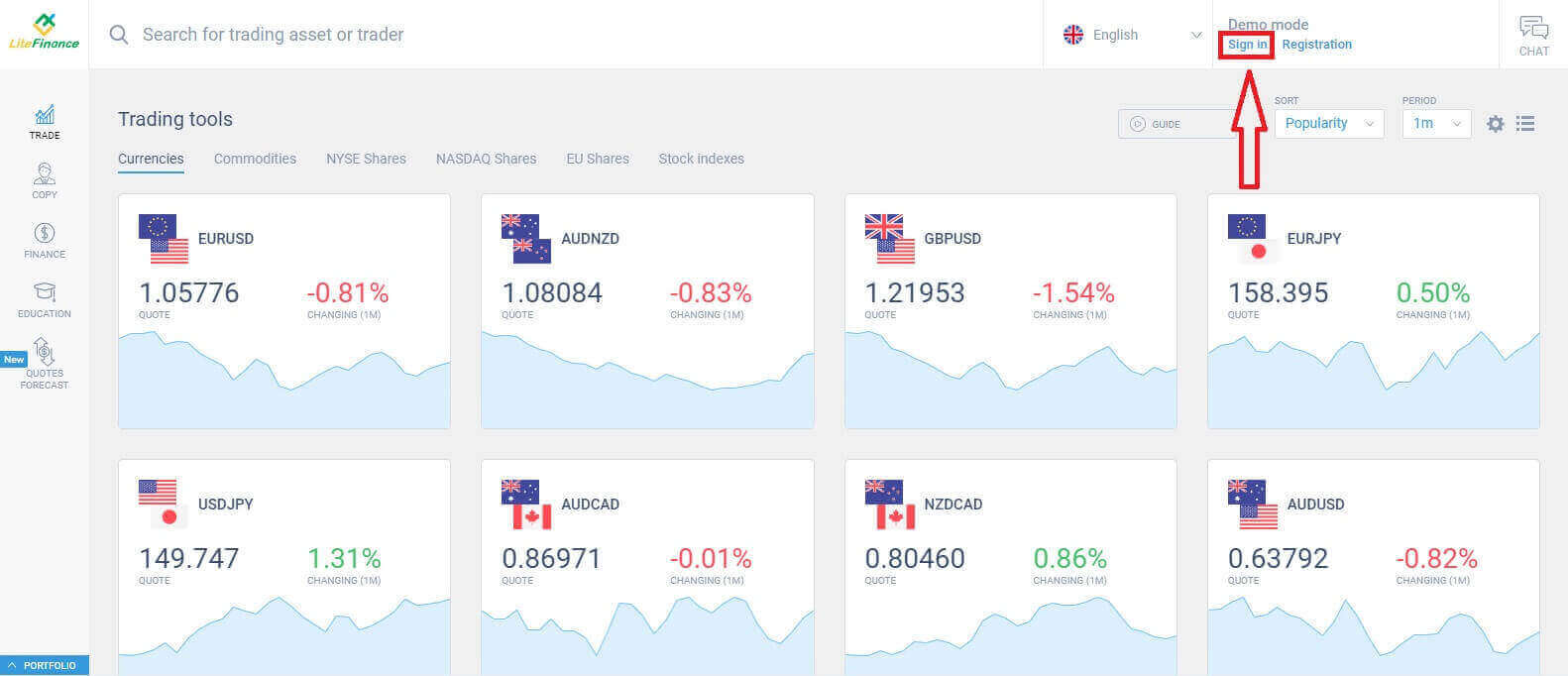
Пасля ўваходу ў сістэму на галоўнай старонцы звярніце ўвагу на левы слупок дысплея і абярыце сімвал «ФІНАНСЫ» .
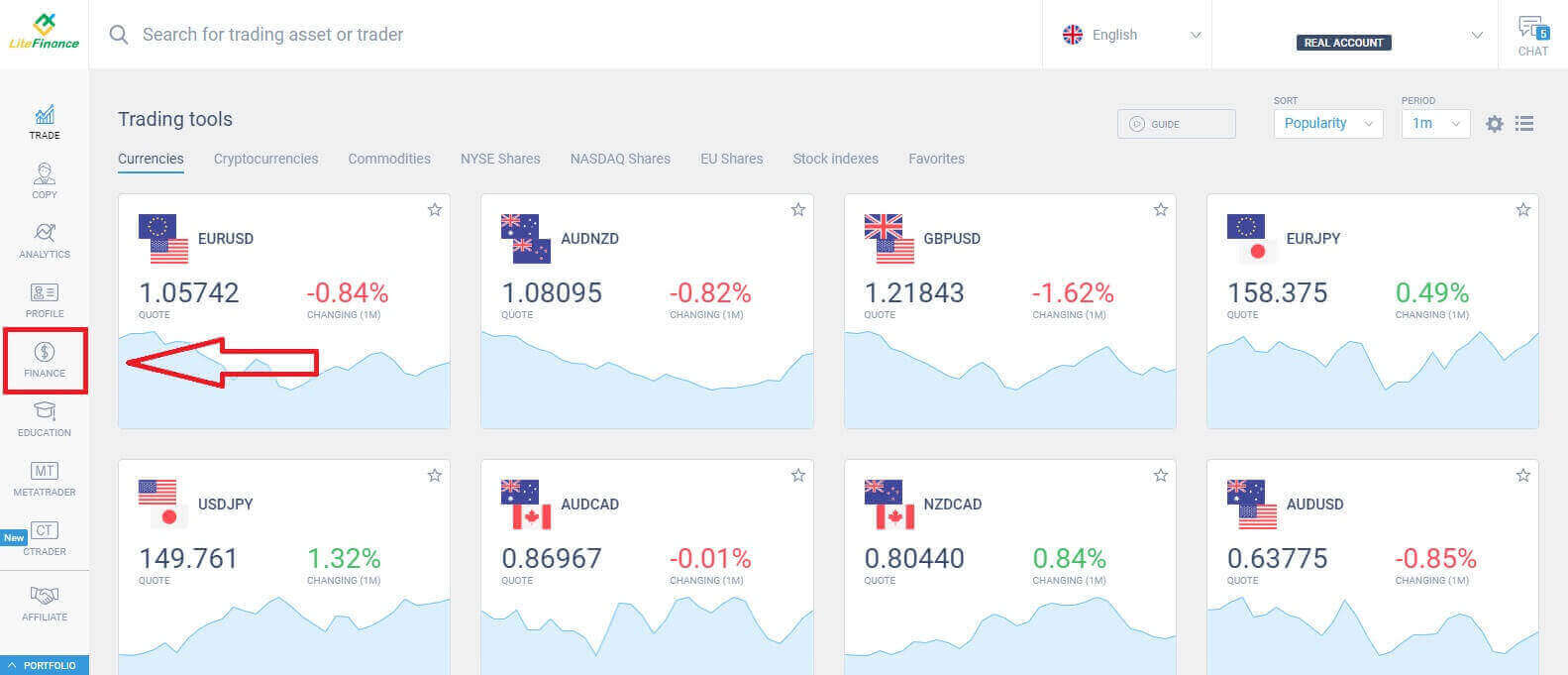
У гэтым інтэрфейсе сістэма прапануе шырокі выбар варыянтаў папаўнення рахунку. У форме рэкамендаваных спосабаў пракруціце ўніз, каб убачыць іншыя даступныя спосабы папаўнення рахунку (гэта можа адрознівацца ў залежнасці ад краіны).
Калі ласка, уважліва разгледзьце і абярыце спосаб, які найлепшым чынам адпавядае вашым перавагам!
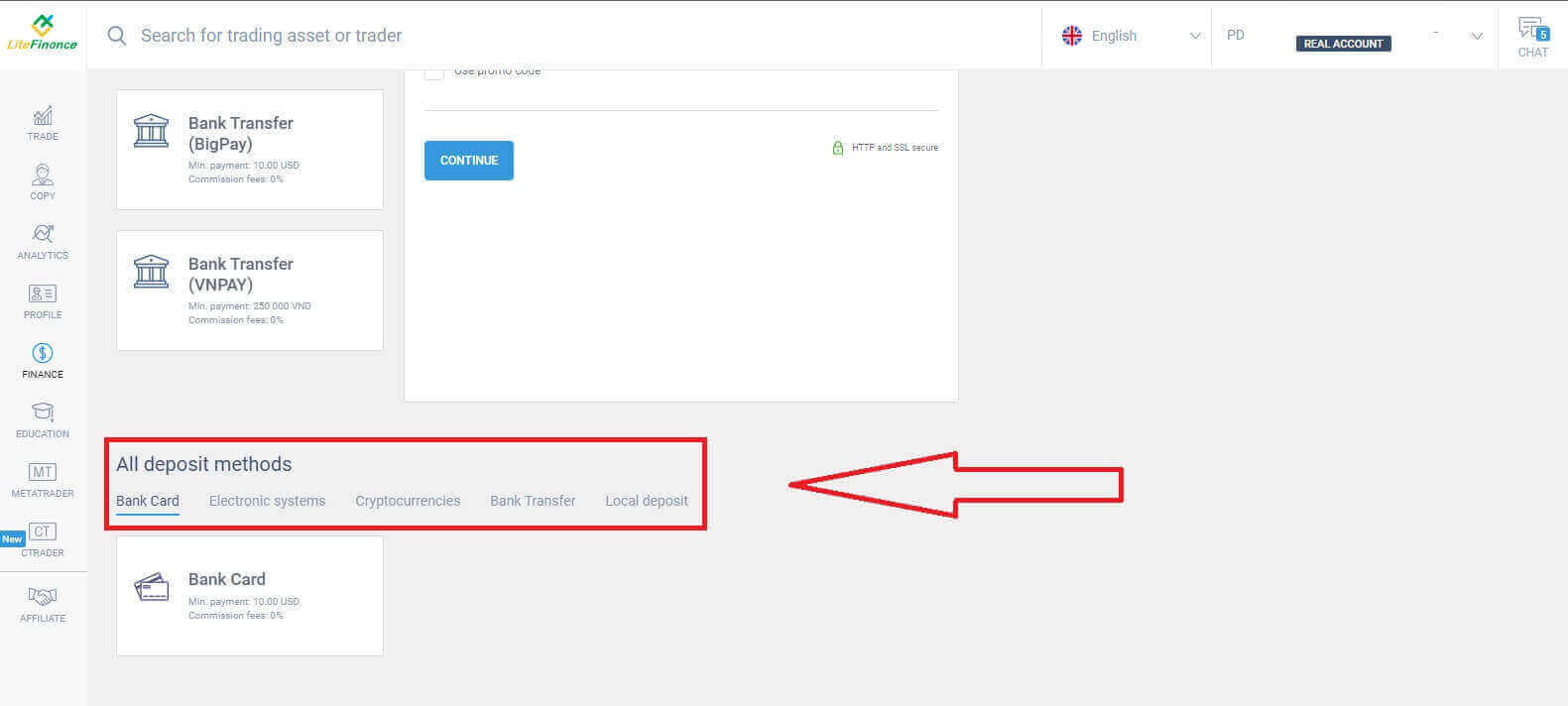
Банкаўская карта
Выбіраючы банкаўскую карту ў якасці спосабу папаўнення рахунку, варта ўлічваць некалькі важных момантаў:
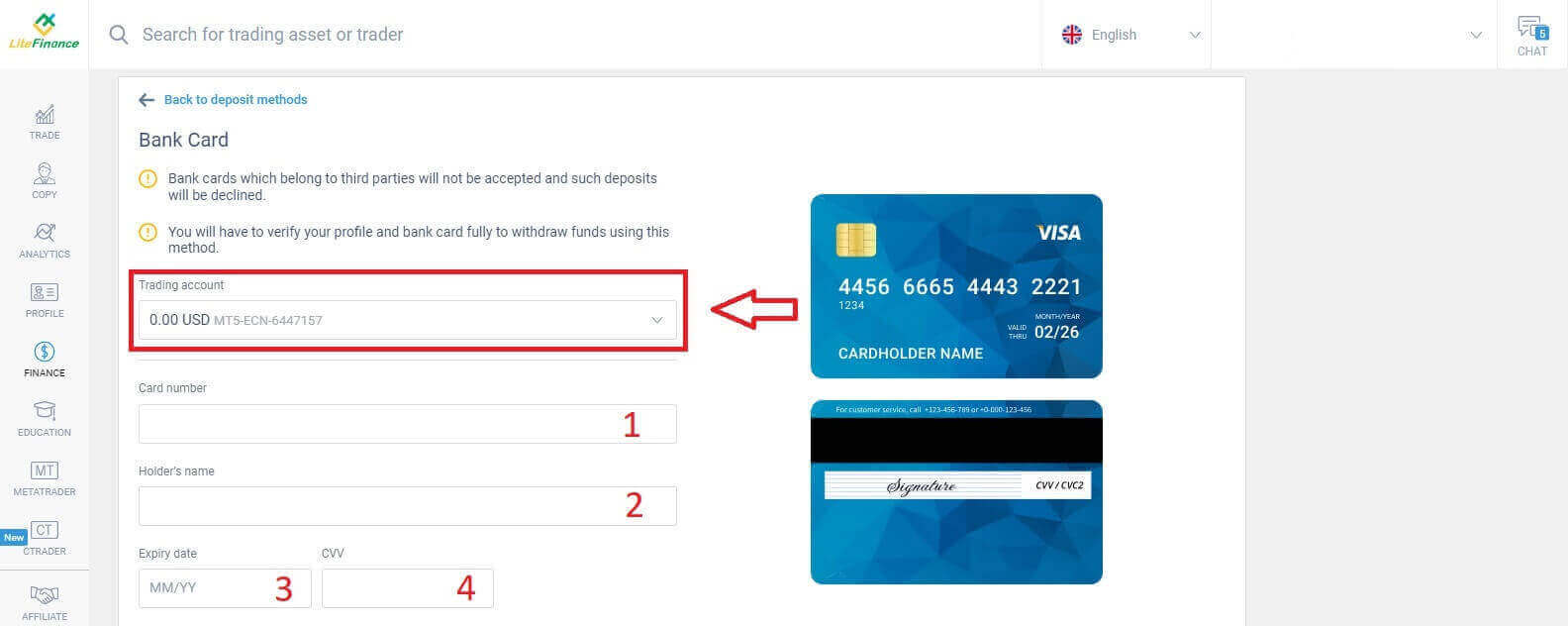
Банкаўскія карты, якія належаць трэцім асобам, не прымаюцца, і такія дэпазіты будуць адхіленыя.
Каб зняць сродкі гэтым спосабам, вам неабходна цалкам пацвердзіць свой профіль і банкаўскую карту. (Калі вы яшчэ не пацвердзілі свой профіль і банкаўскую карту, глядзіце гэты пост: Як пацвердзіць рахунак на LiteFinance )
Спачатку ў пачатковым раздзеле формы для папаўнення рахунку вам трэба выбраць гандлёвы рахунак, на які вы хочаце папоўніць рахунак. Пасля гэтага падайце неабходныя рэквізіты карты, такія як:
Нумар карты.
Нумар уладальніка.
Тэрмін дзеяння.
CVV.
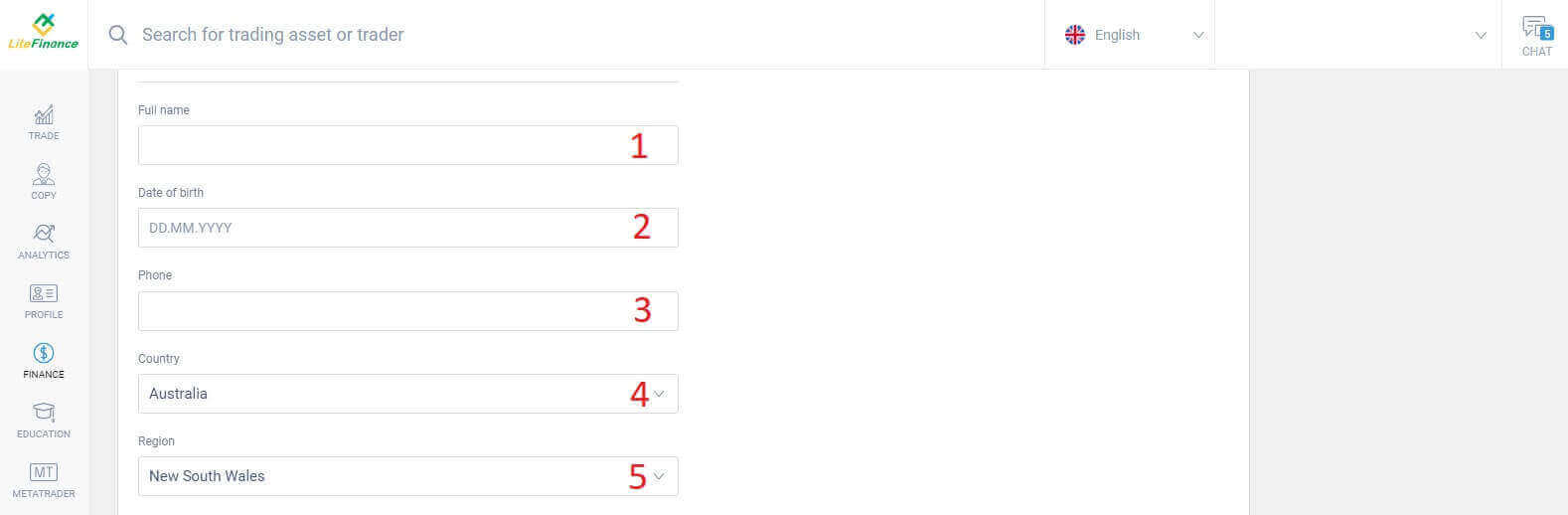
У наступным раздзеле вам трэба будзе падаць асноўную асабістую інфармацыю:
- Ваша поўнае імя.
- Дата нараджэння.
- Нумар тэлефона.
- Краіна пражывання.
- Рэгіён.
- Паштовы індэкс.
- Твой горад.
- Хатні адрас.
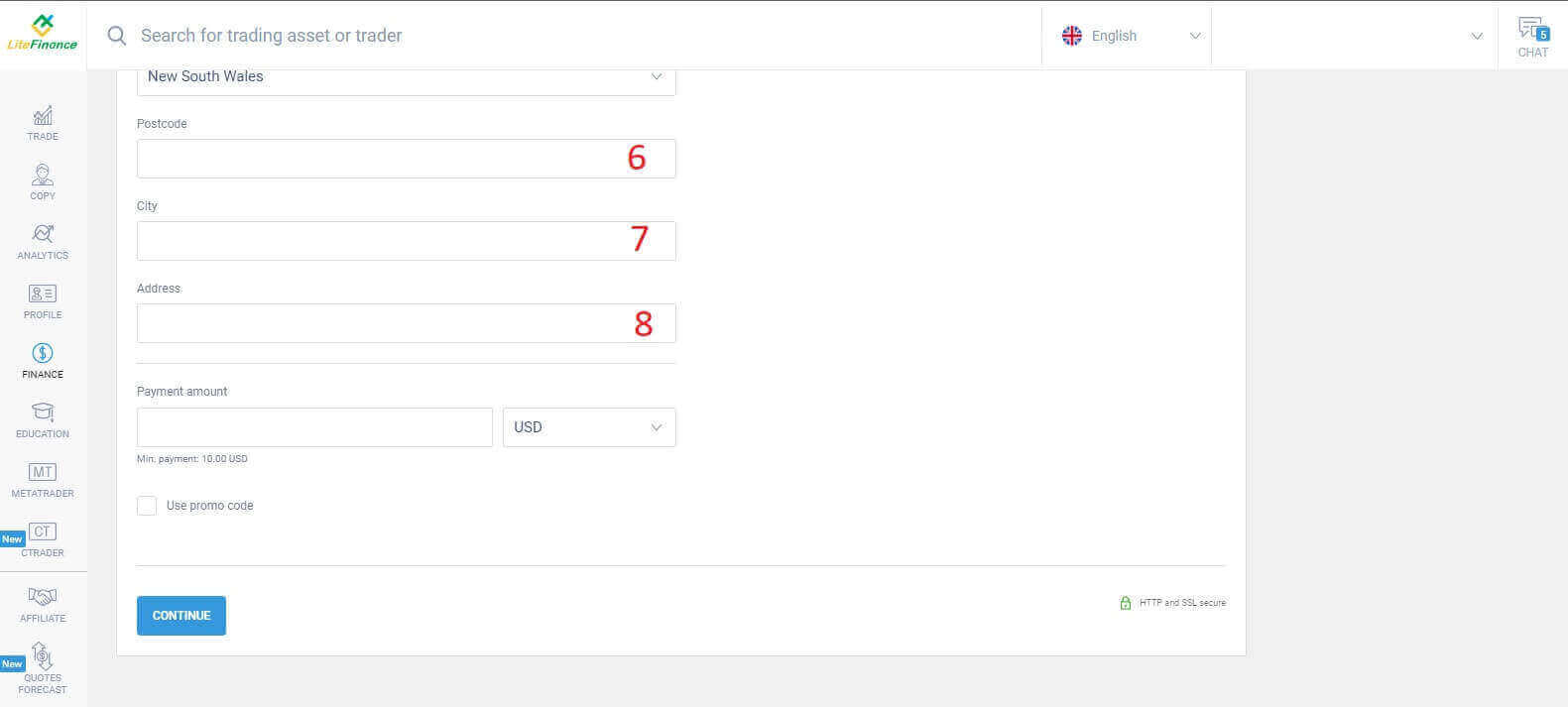
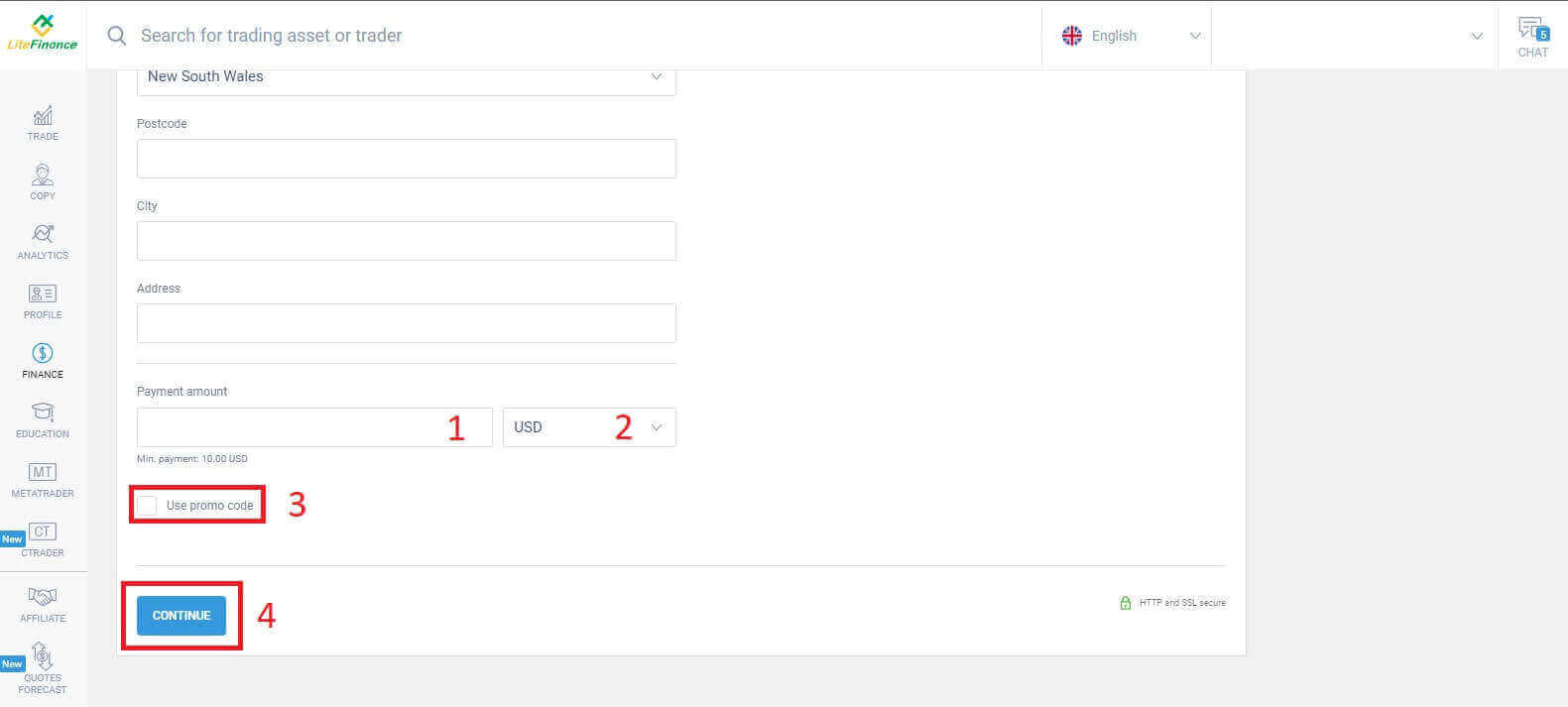
У апошнім раздзеле вы павінны ўвесці суму дэпазіту (мінімум 10 долараў ЗША) разам з валютай. Акрамя таго, вы можаце ўжыць промокод (калі даступны). Пасля выканання ўсіх крокаў націсніце «Працягнуць» , каб перайсці да наступнага кроку.
Электронныя сістэмы
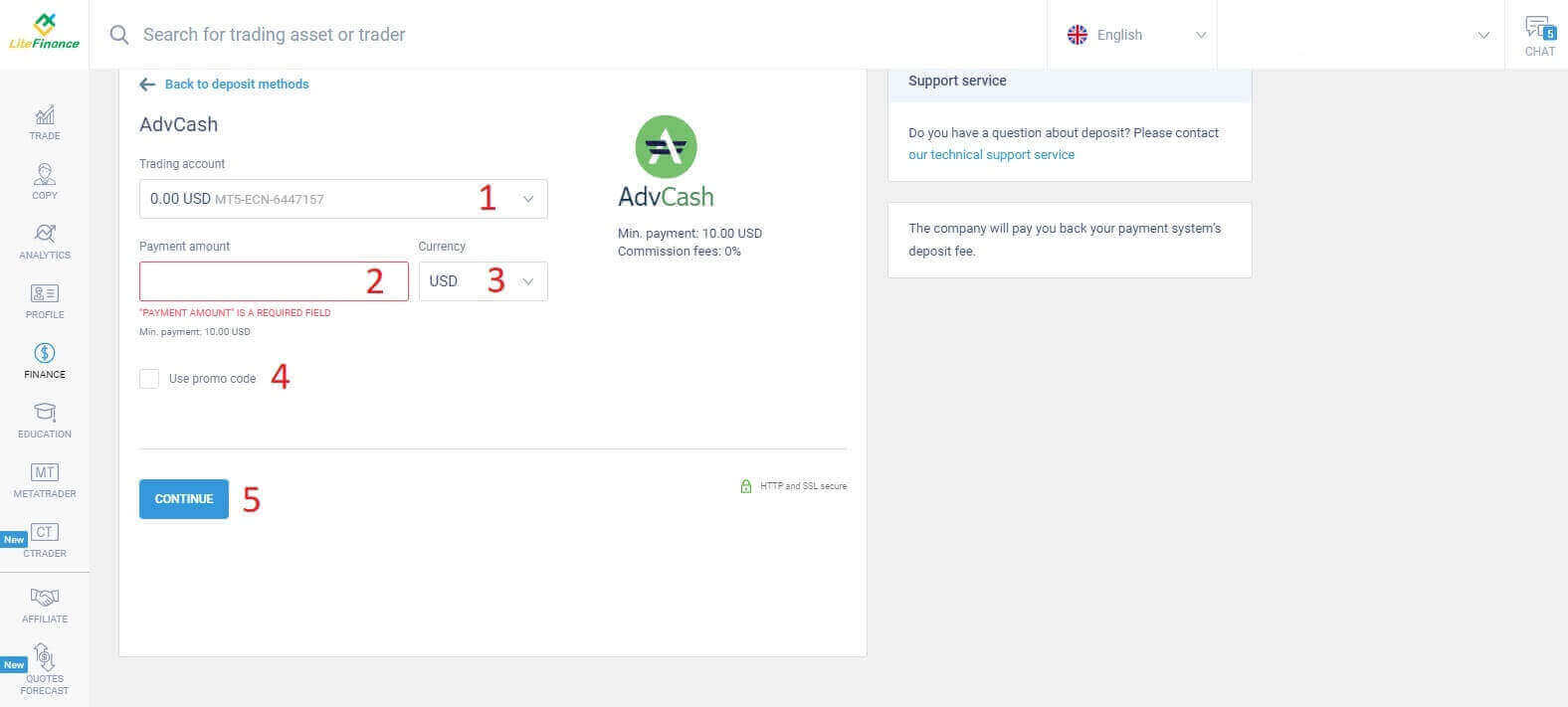
Гэты метад мае лаканічныя і зручныя аспекты, бо не патрабуе ўводу вялікіх дадзеных. Спачатку вам проста трэба выбраць электронную сістэму, якую вы аддаеце перавагу. Вось некалькі даступных сістэм:- AdvCash
- Скрылл
- Neteller
- Ідэальныя грошы
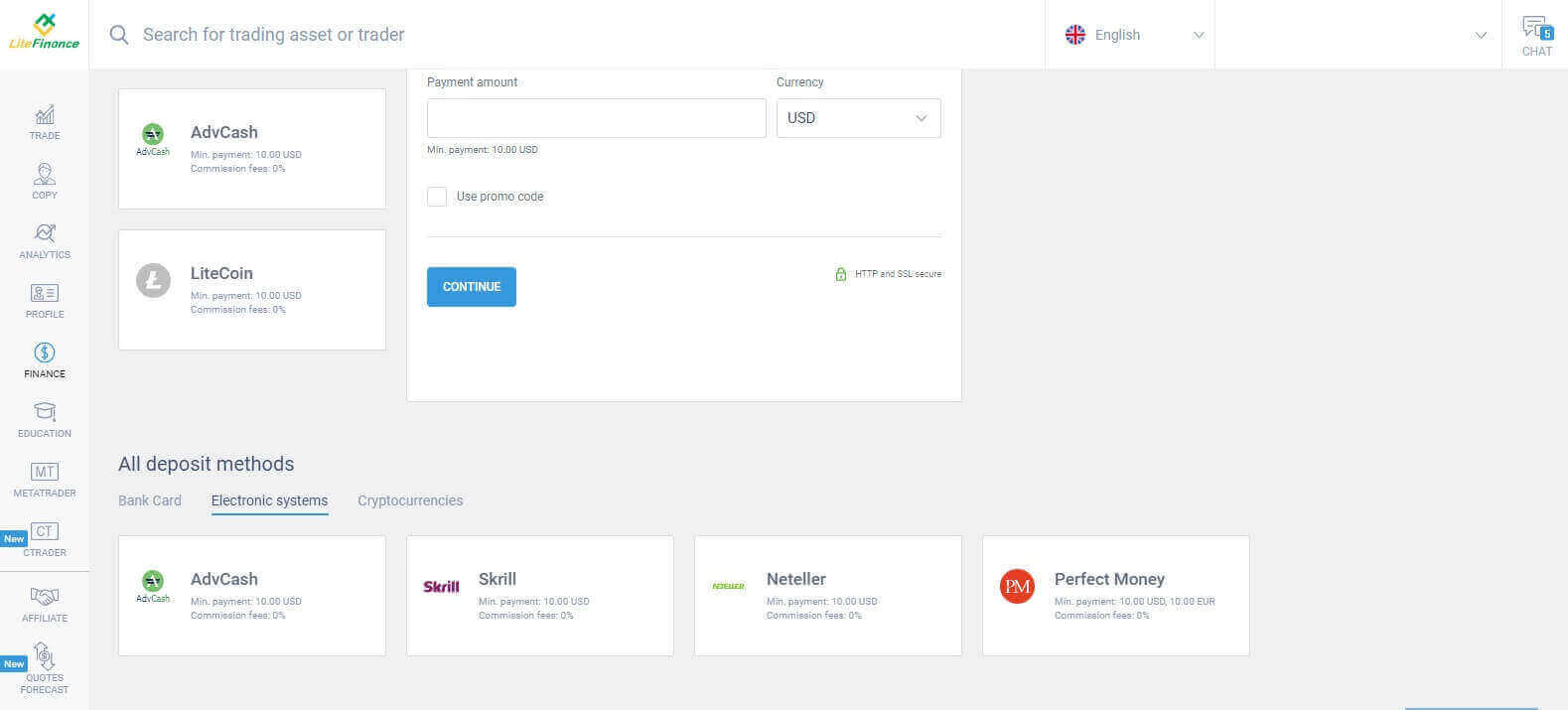
Пасля выбару патрэбнай сістэмы, падобна да спосабу аплаты банкаўскай картай, вам трэба ўвесці суму дэпазіту (мінімум 10 долараў ЗША), гандлёвы рахунак і пазначыць валюту. Вы таксама можаце выкарыстаць промокод, калі ён даступны. Застаецца толькі націснуць кнопку «Працягнуць» , каб завяршыць працэс.
З'явіцца кампактнае акно з падрабязнай інфармацыяй. Калі ласка, уважліва праверце наступныя палі:
- Спосаб аплаты.
- Рахунак, на які вы хочаце папоўніць рахунак.
- Сума плацяжу.
- Камісійныя зборы.
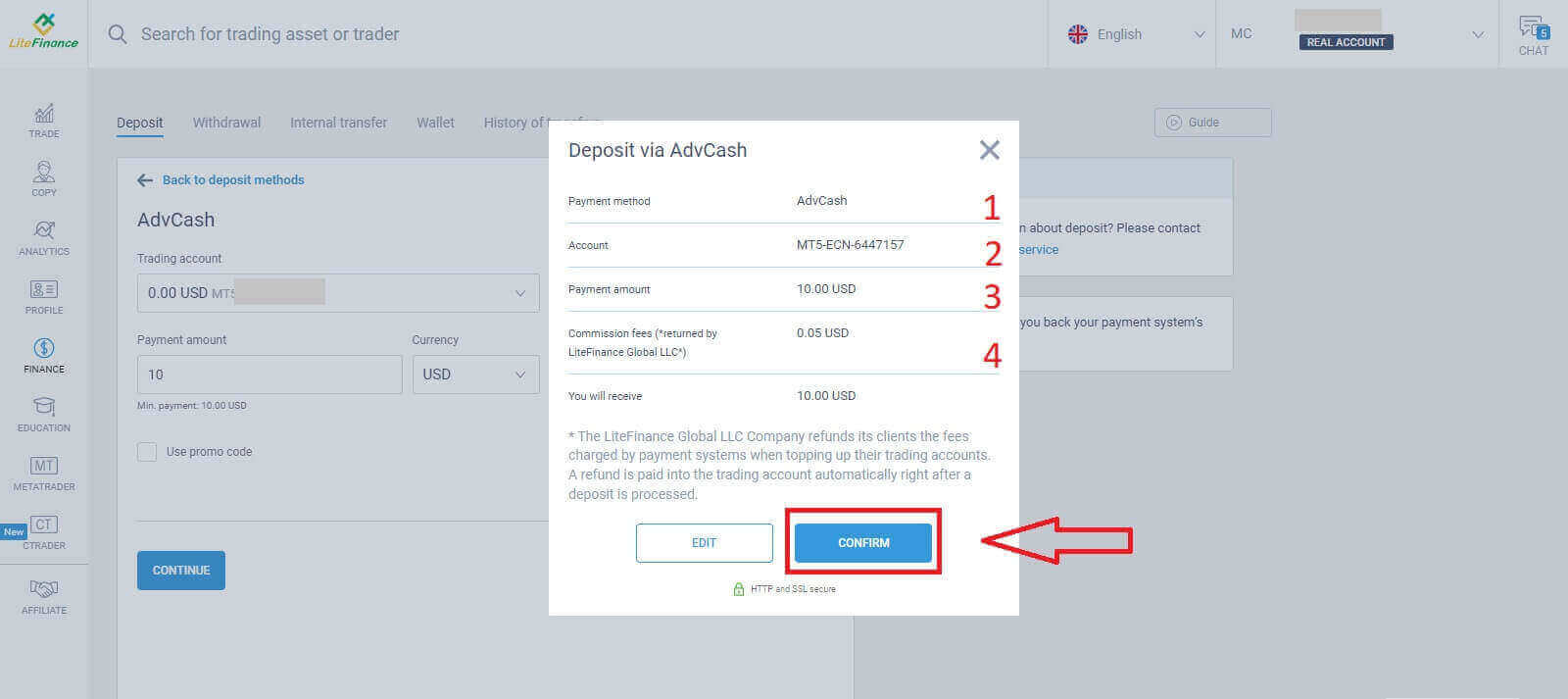
Пасля таго, як усё правільна, націсніце «ПАЦВЕРДЗІЦЬ» . Вы будзеце перанакіраваны на вэб-сайт абранай электроннай сістэмы, і, калі ласка, выканайце прадстаўленыя інструкцыі, каб завяршыць дэпазіт.
Крыптавалюты
У раздзеле дэпазітаў вы ўбачыце спіс даступных спосабаў папаўнення рахунку. Знайдзіце раздзел «Крыптавалюты» і абярыце крыптавалюту, якую вы хочаце ўнесці на свой рахунак. 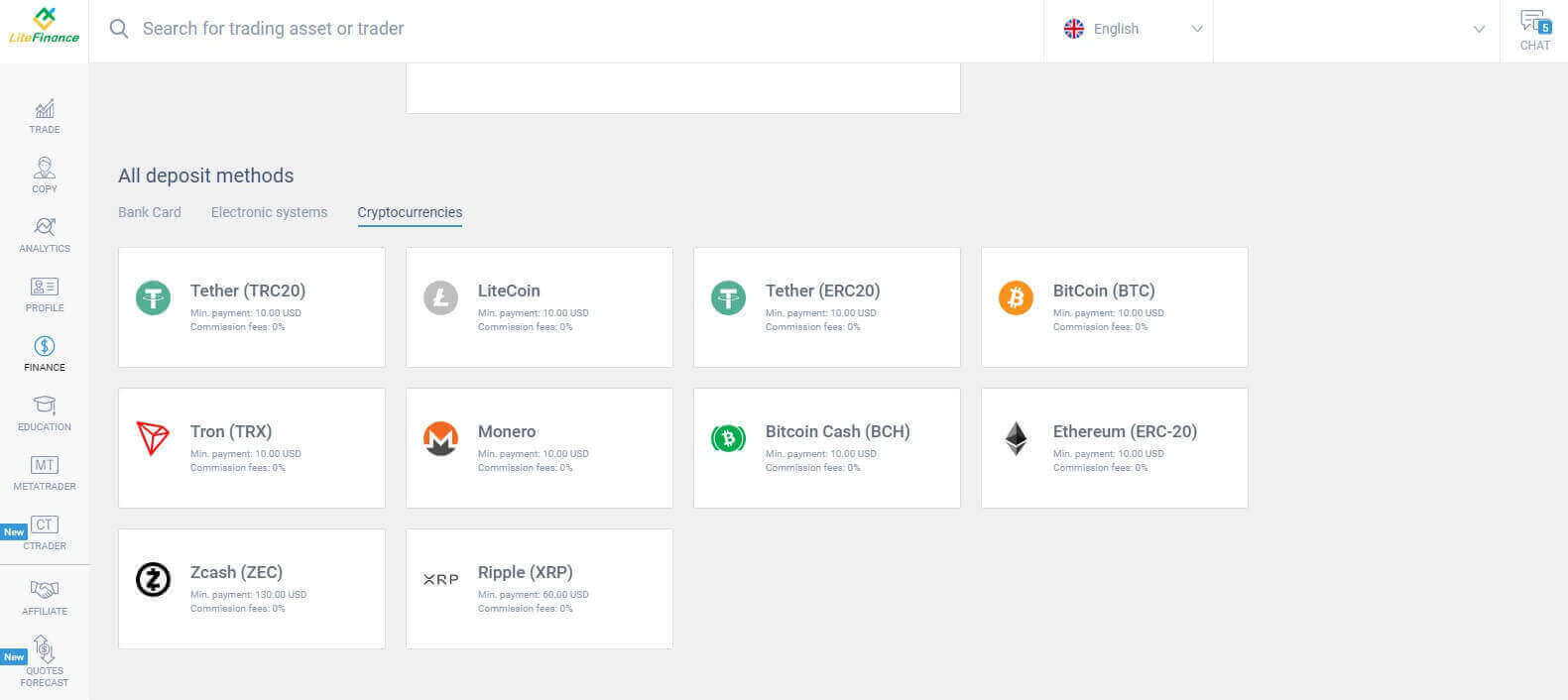
Падобна да іншых спосабаў, спачатку вам трэба выбраць адзін гандлёвы рахунак, на які вы хочаце ўнесці грошы. Затым увядзіце суму плацяжу (мінімум 10 USD), абярыце валюту і выкарыстайце промокод (калі даступны). Пасля запаўнення ўсіх спосабаў націсніце «Працягнуць» . 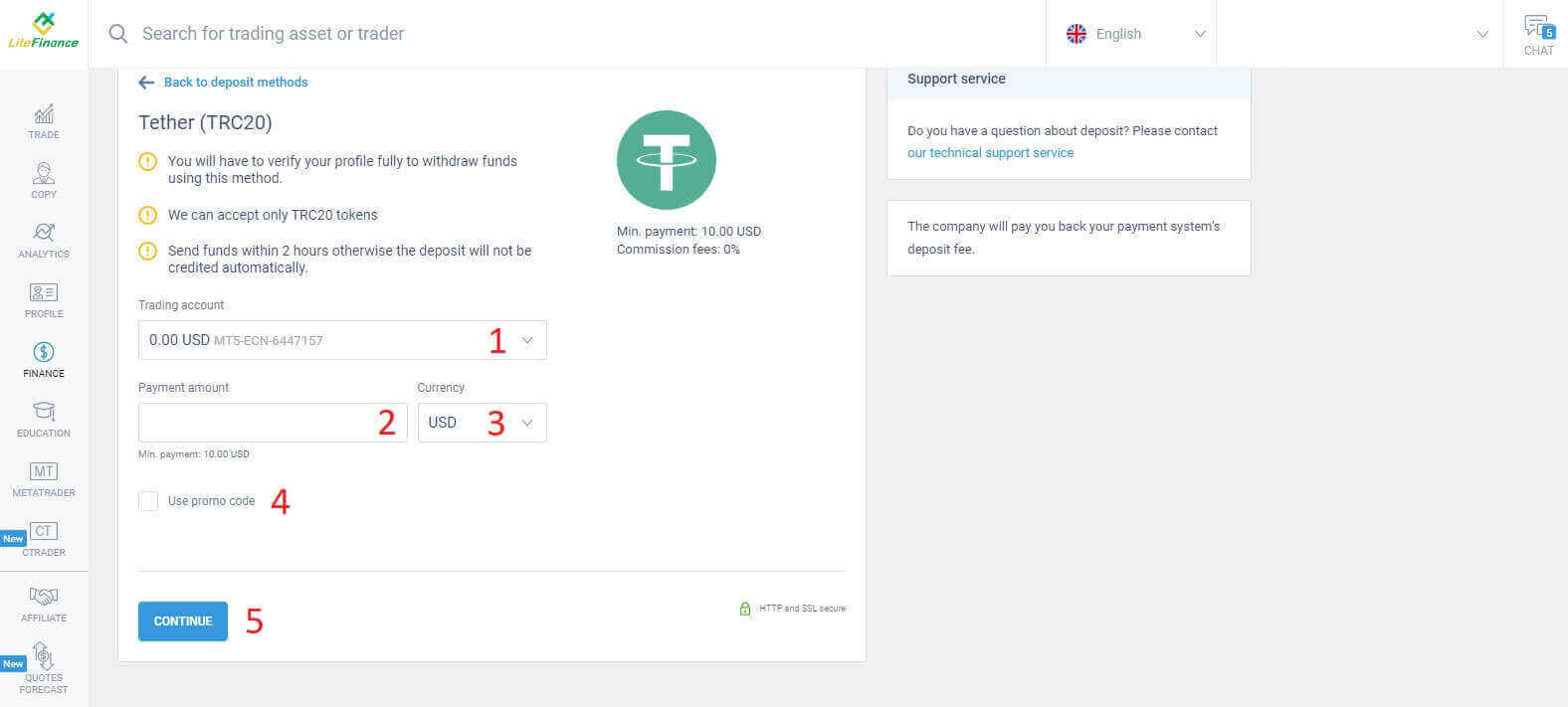
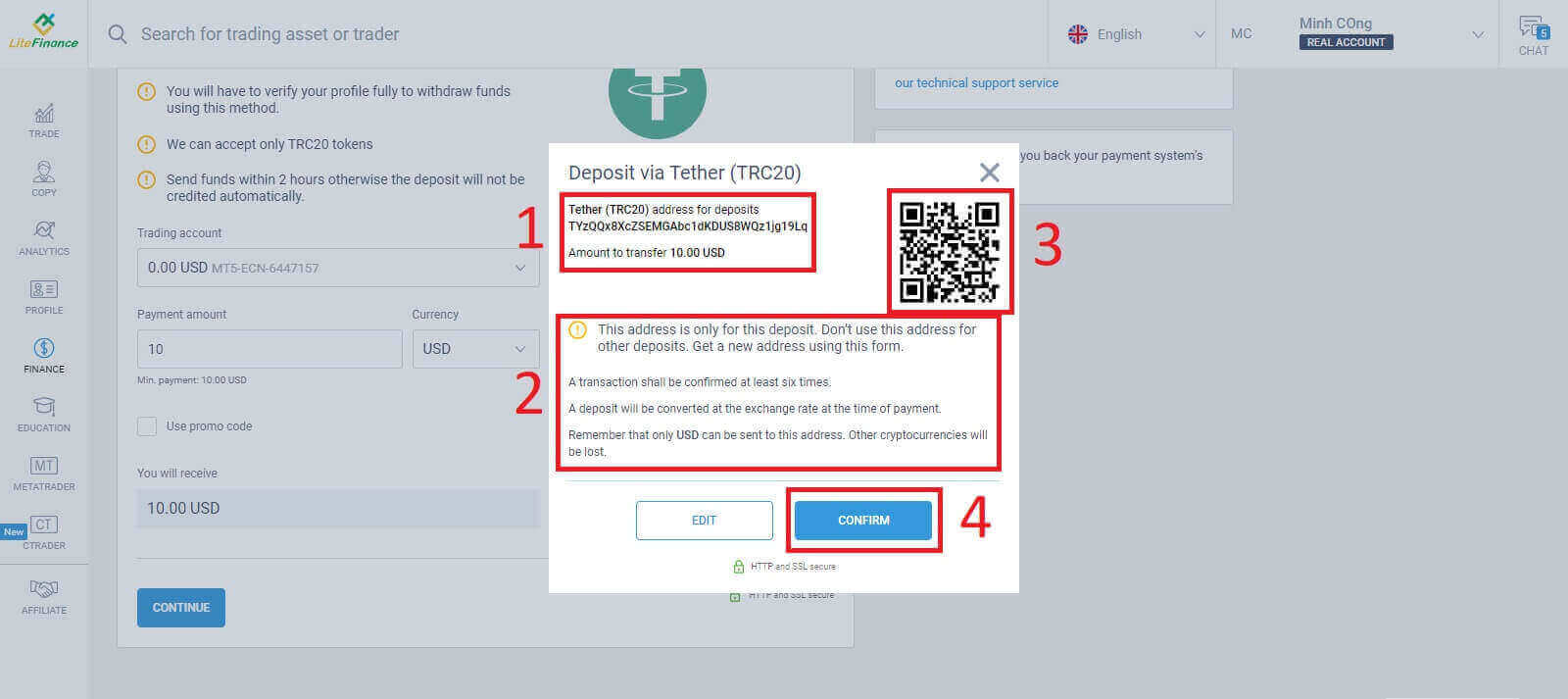
З'явіцца невялікае акно з інфармацыяй. Калі ласка, выканайце наступныя дзеянні:
- Праверце суму грошай для пераводу.
- Уважліва прачытайце заўвагі перад пераводам.
- Адсканіруйце QR-код і выканайце інструкцыі, каб завяршыць грашовы перавод.
- Націсніце кнопку «ПАЦВЕРДЗІЦЬ», каб завяршыць.
Банкаўскі перавод
Гэты метад прапануе мноства банкаўскіх варыянтаў, таму выберыце той, які найлепшым чынам адпавядае вашым патрэбам, каб пачаць уносіць грошы.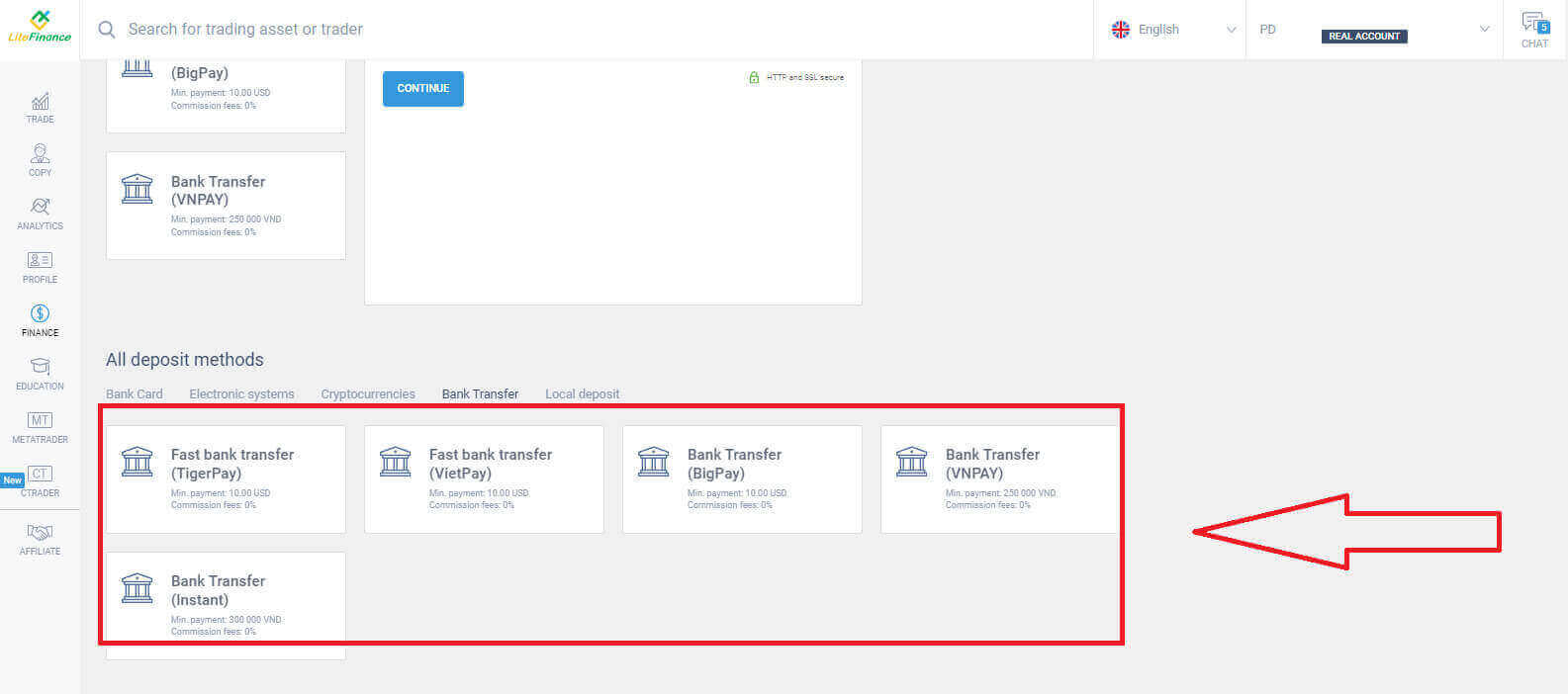
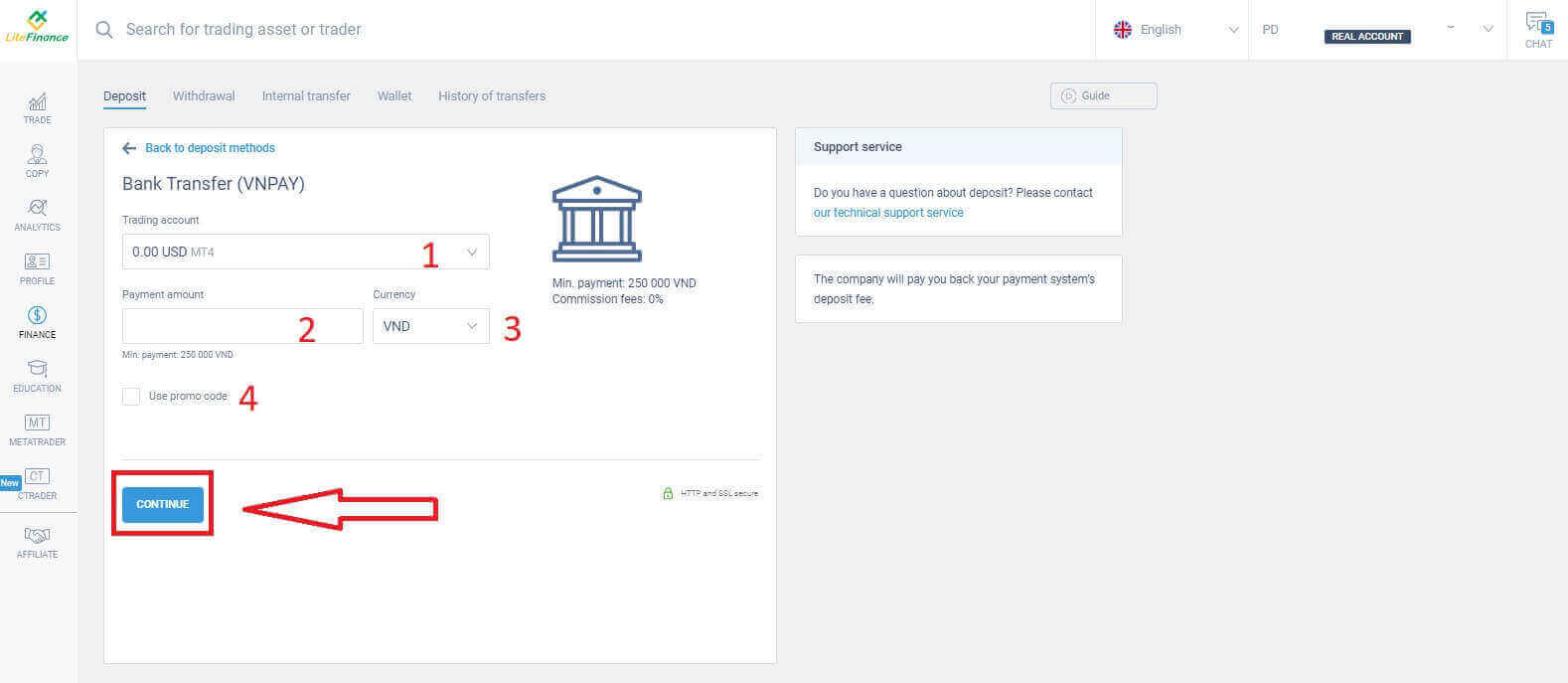
Далей вам трэба проста падаць асноўную інфармацыю, такую як:
- Выберыце гандлёвы рахунак, на які вы хочаце папоўніць рахунак.
- Плацежны рахунак (мінімум 250 000 для грашовай адзінкі VND).
- Валюта.
- Увядзіце промокод (калі ёсць).
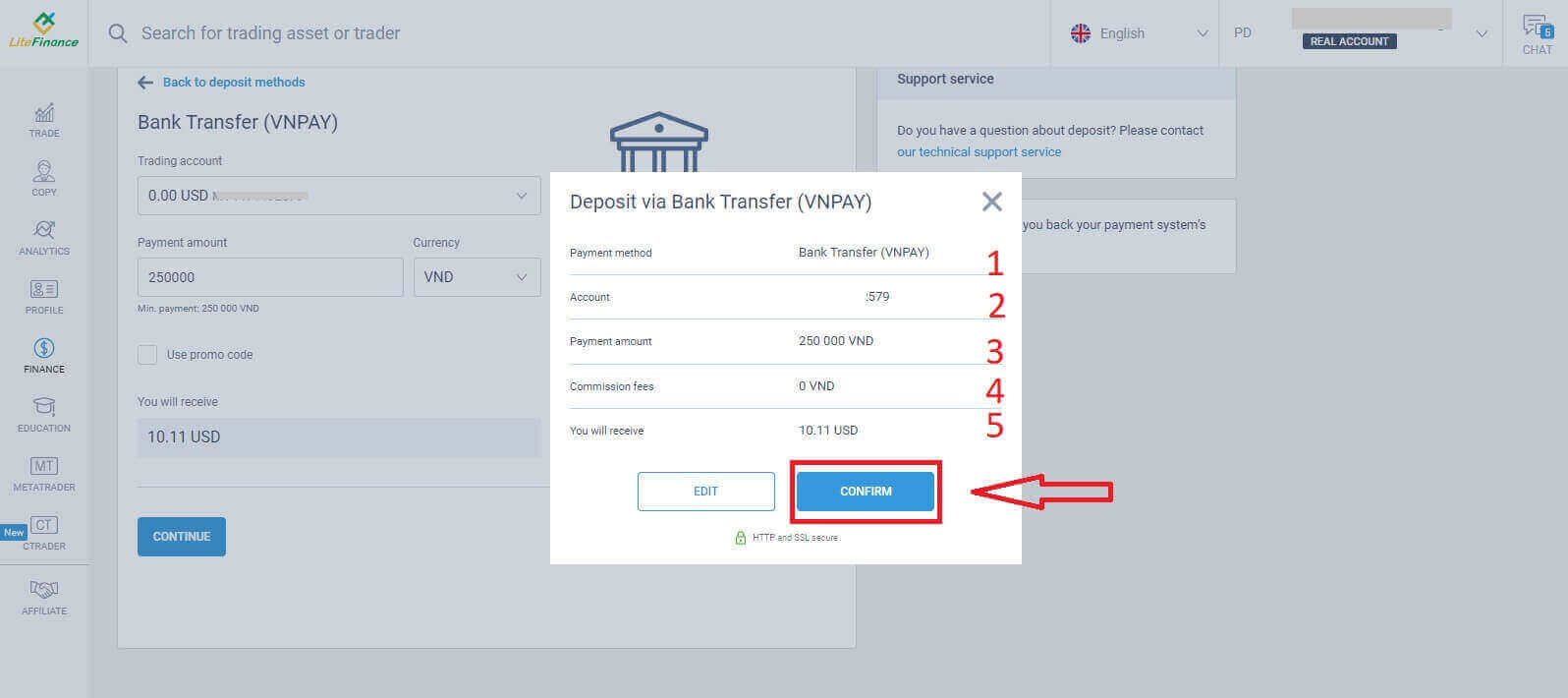
З'явіцца невялікае акно для пацверджання прадстаўленай інфармацыі. Калі ласка, яшчэ раз праверце наступныя дадзеныя:
- Спосаб аплаты.
- Абраны рахунак.
- Сума плацяжу.
- Камісійныя зборы.
- Грошы, якія вы атрымаеце пасля працэдуры.
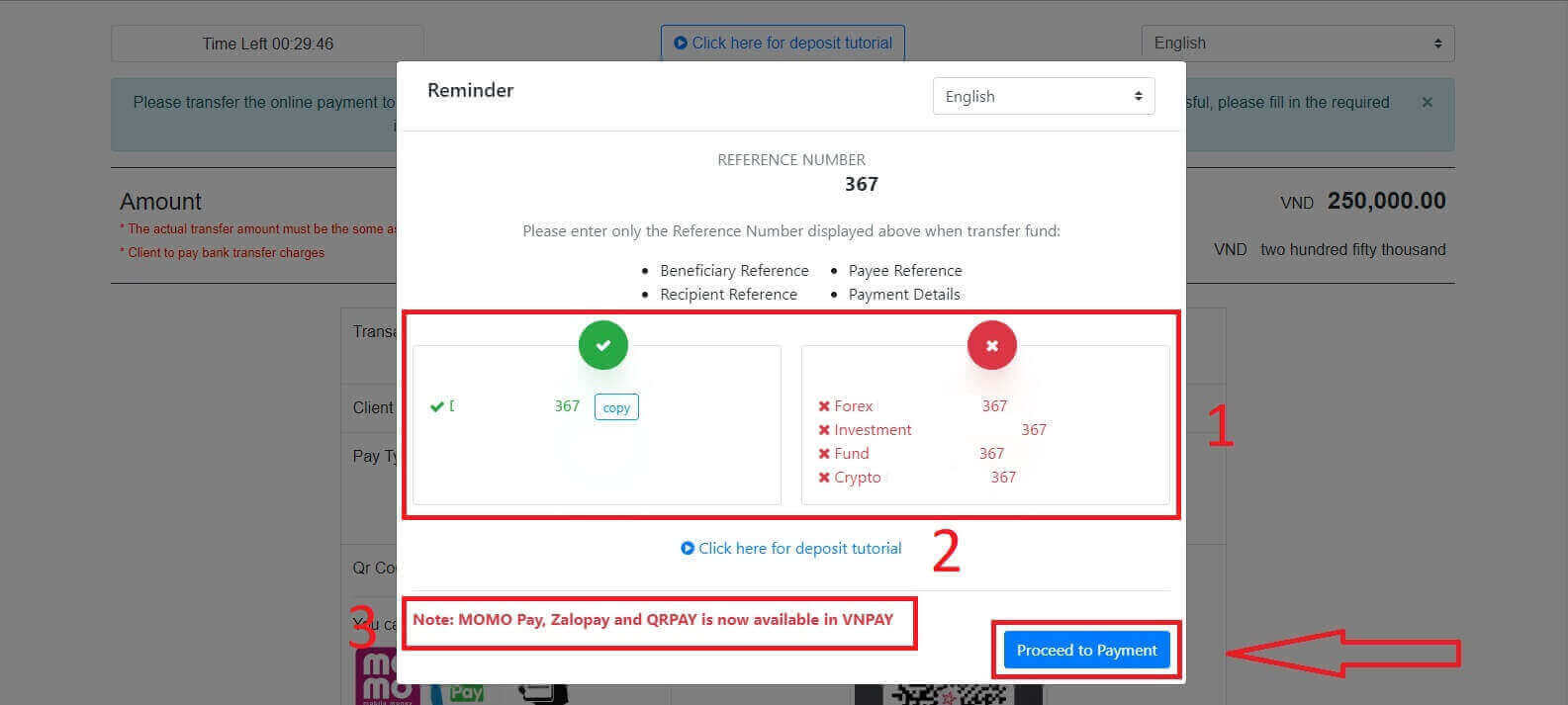
У наступным інтэрфейсе, калі вы не завершыце транзакцыю на працягу 30 хвілін, вэб-сайт аўтаматычна абновіцца, і вам трэба будзе паўтарыць папярэдні працэс.
У форме «НАПАМІН» выканайце наступныя дзеянні:
- Прачытайце і дакладна выконвайце прадстаўленыя інструкцыі, а таксама прыклады, каб увесці рэферэнсны нумар.
- Каб лепш зразумець працэс гандлю, паглядзіце відэаўрок па дэпазіце.
- Гэта даступныя гандлёвыя каналы для абранага вамі метаду.
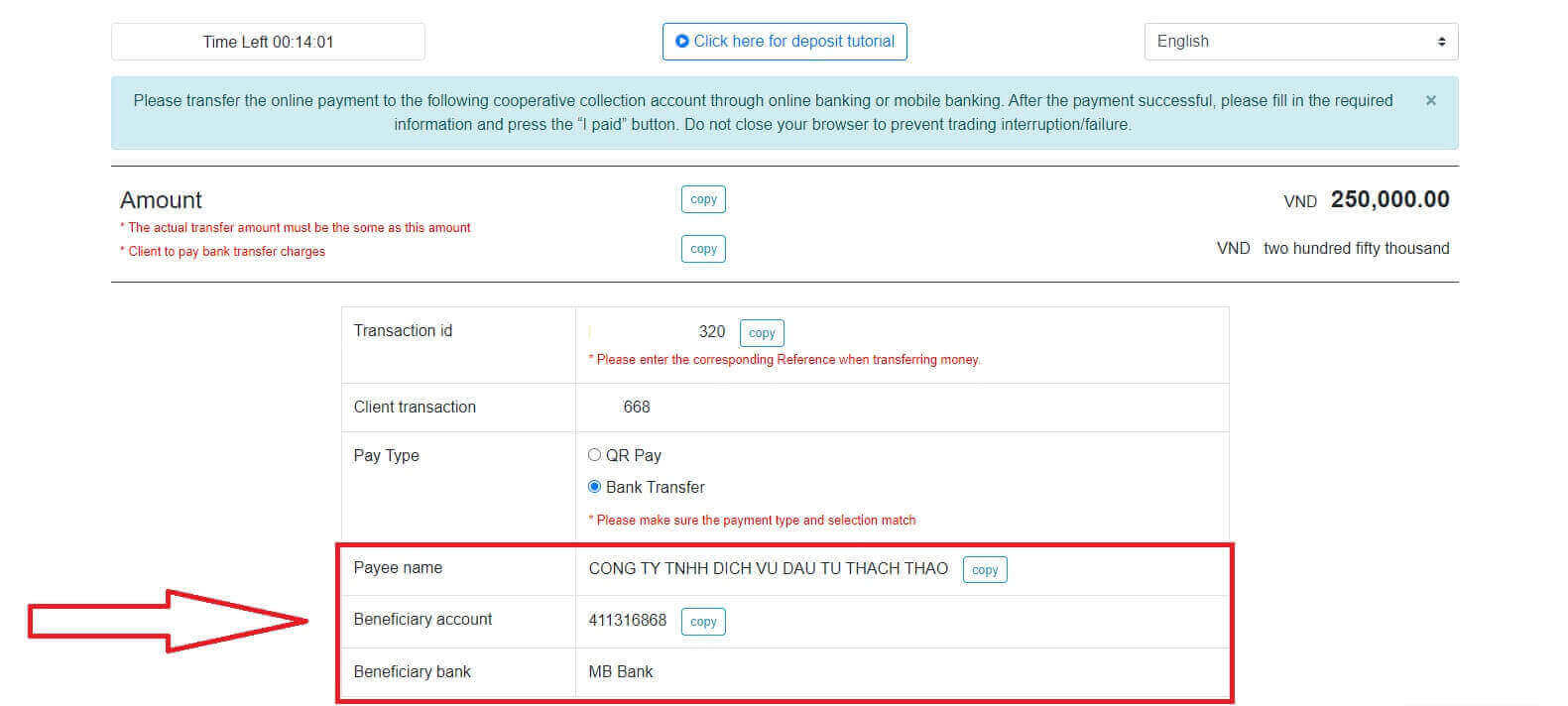
На гэтым этапе вы ажыццявіце перавод на пазначаны рахунак, які адлюстроўваецца на экране.
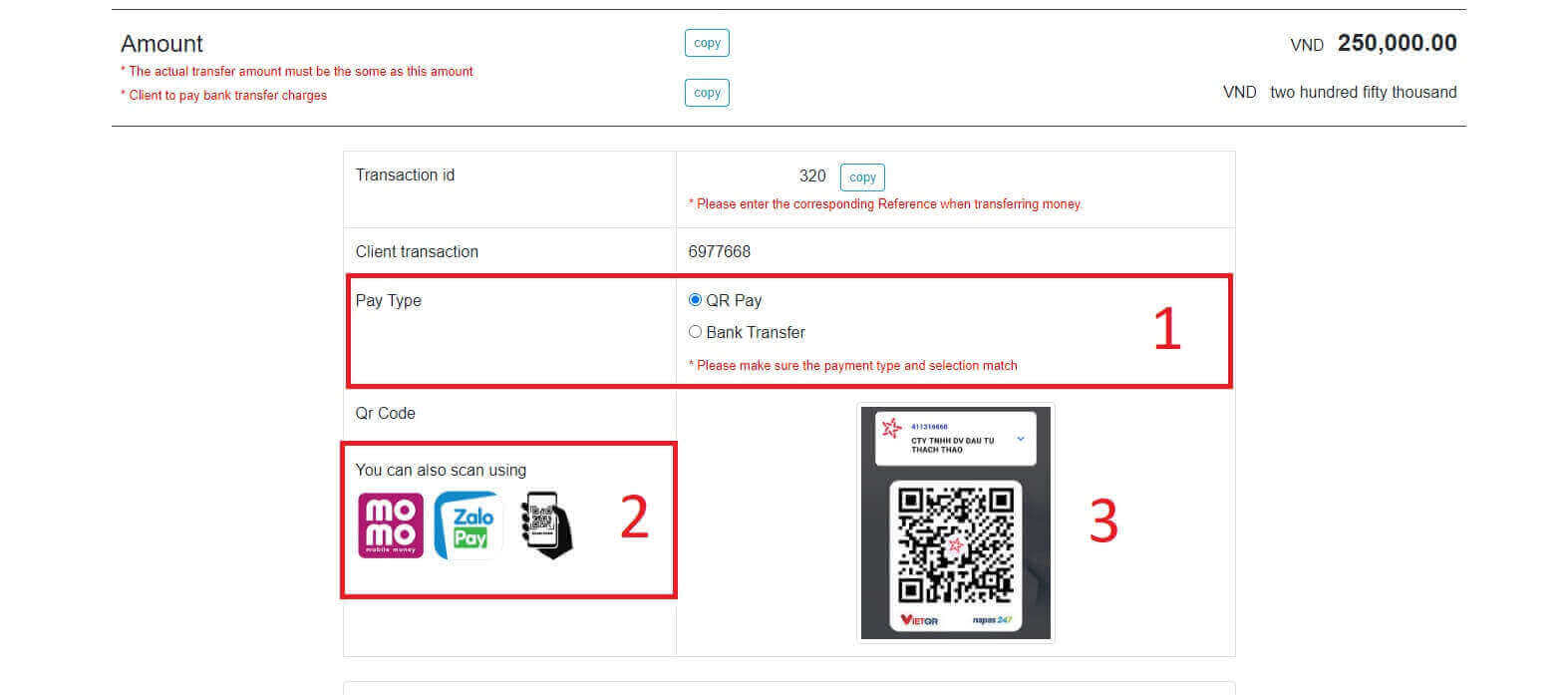
Акрамя таго, вы можаце зручна і хутка перавесці сродкі, выбраўшы спосаб пераводу QR Pay, выканаўшы наступныя простыя дзеянні:
- Выберыце спосаб аплаты з дапамогай QR-кода, як паказана на малюнку.
- Скарыстайцеся даступнымі плацежнымі каналамі, якія адлюстроўваюцца на экране.
- Адсканіруйце QR-код на экране і працягвайце аплату як звычайна.
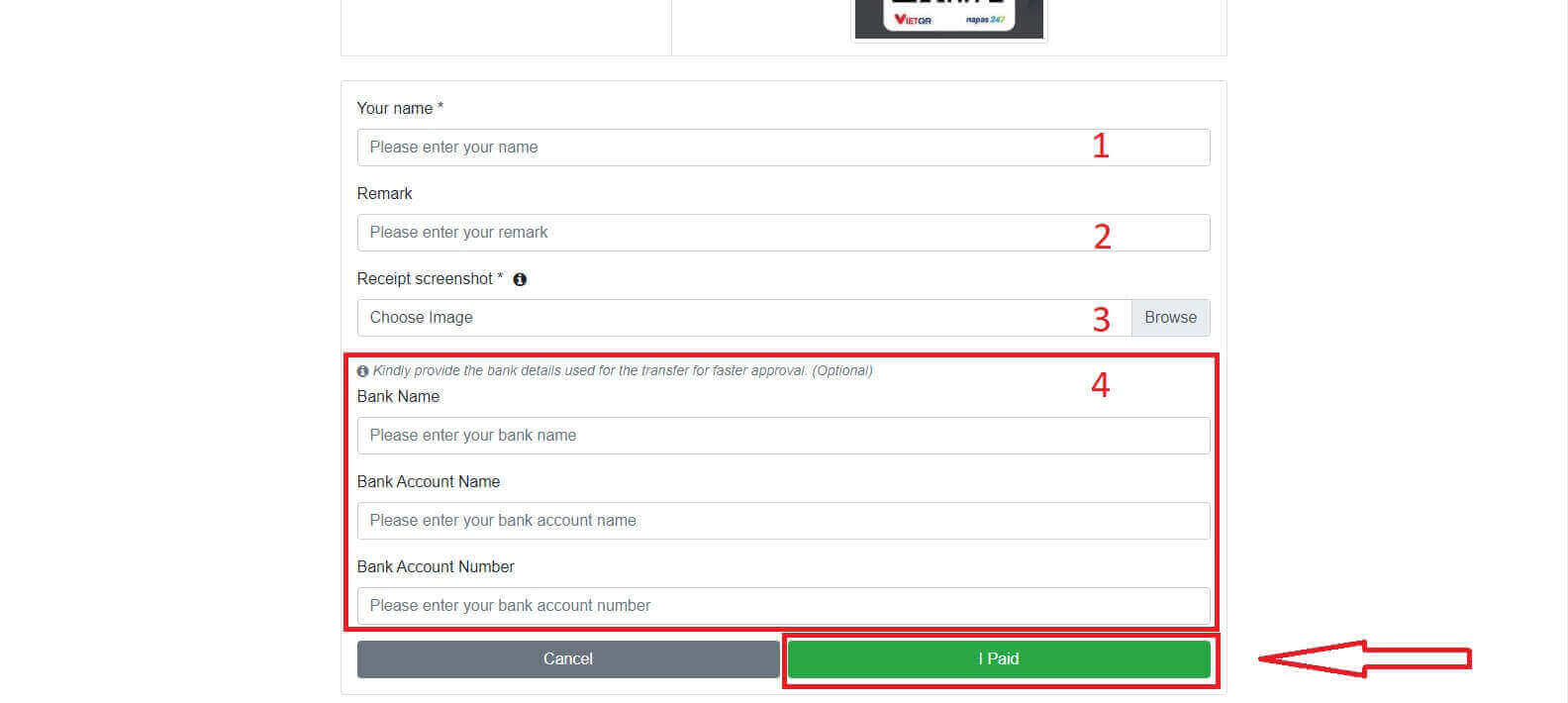
На гэтым апошнім этапе вам трэба будзе падаць дадатковую неабходную інфармацыю ніжэй:
- Ваша поўнае імя.
- Ваша заўвага (гэта неабавязковае поле).
- Скрыншот квітанцыі аб паспяховай аплаце (націсніце кнопку «Агляд» і загрузіце скрыншот).
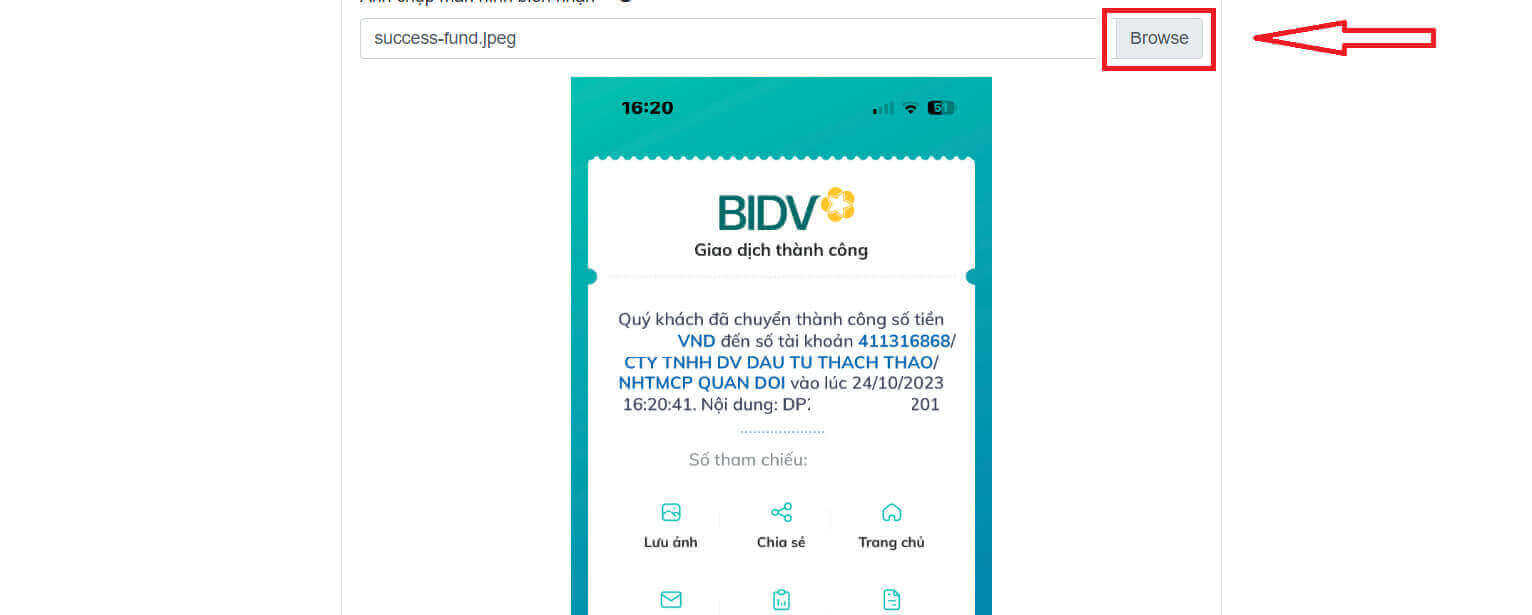
- Гэтыя палі неабавязковыя. Калі вам зручна, вы можаце запоўніць іх для хутчэйшага зацвярджэння.
Мясцовы дэпазіт
Вы можаце ўнесці сродкі на свой гандлёвы рахунак, выкарыстоўваючы інфармацыю, прадстаўленую ніжэй. Прадстаўнік LiteFinance атрымае ваш запыт і залічыць сродкі на ваш рахунак пасля таго, як вы пералічыце ім сродкі.
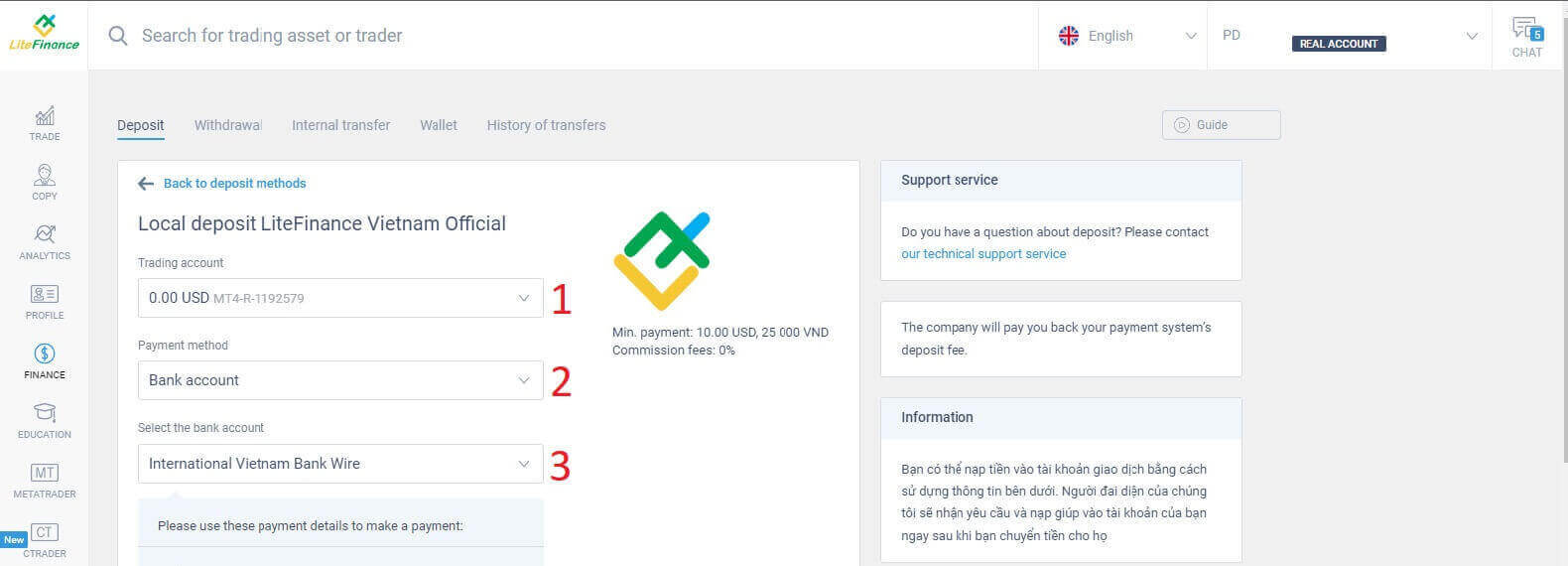
Спачатку вам трэба выбраць:
- Гандлёвы рахунак, на які вы хочаце папоўніць рахунак.
- Спосаб аплаты.
- Банкаўскі рахунак.
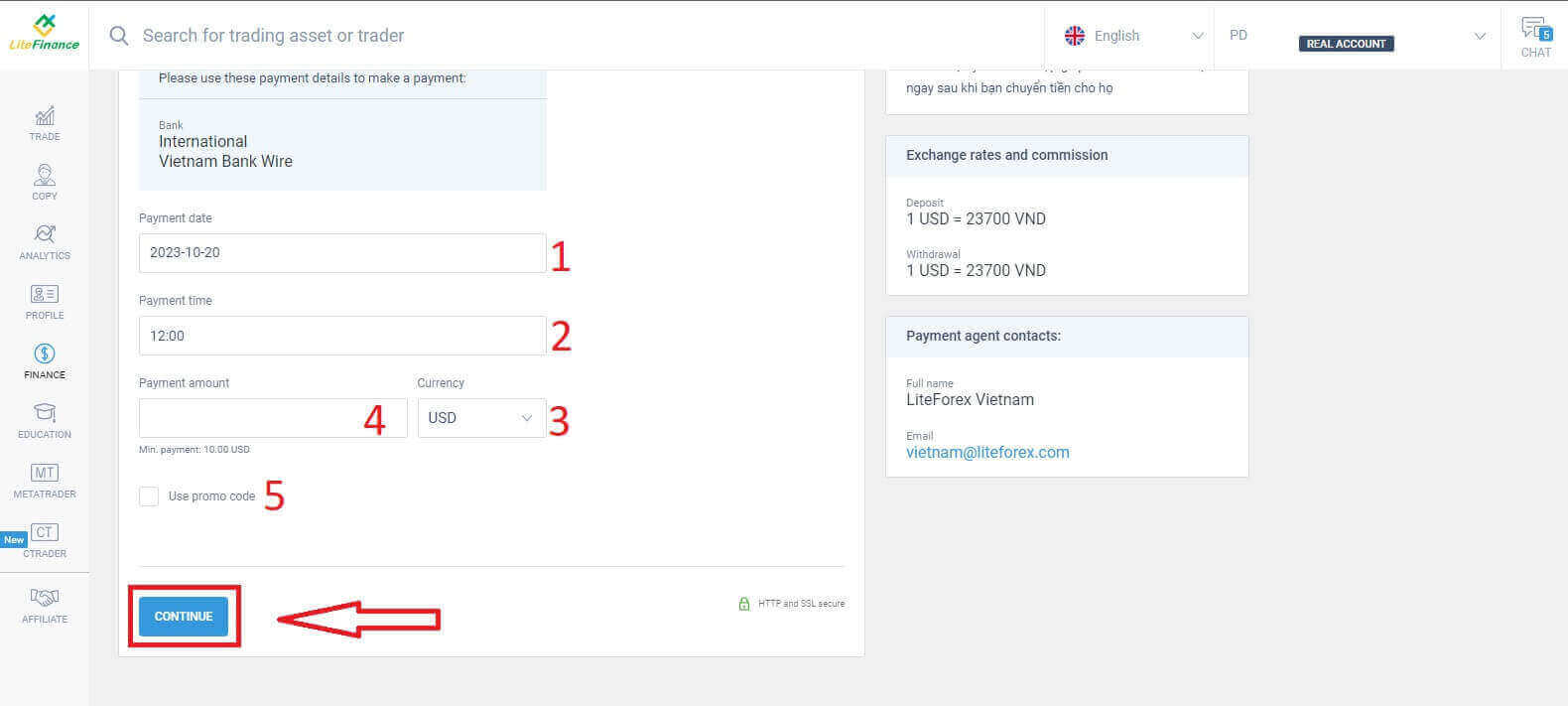
Ніжэй прыведзены неабходныя дэталі для выкарыстання гэтага метаду:
- Дата аплаты.
- Час аплаты.
- Валюта.
- Сума плацяжу (мінімум 10 долараў ЗША).
- Увядзіце промокод (калі ёсць).
Адразу з'явіцца невялікая форма, якая пацвярджае паспяховую адпраўку вашага запыту. Калі ласка, яшчэ раз праверце інфармацыю ў форме, і калі ўсё правільна, націсніце «Закрыць», каб завяршыць.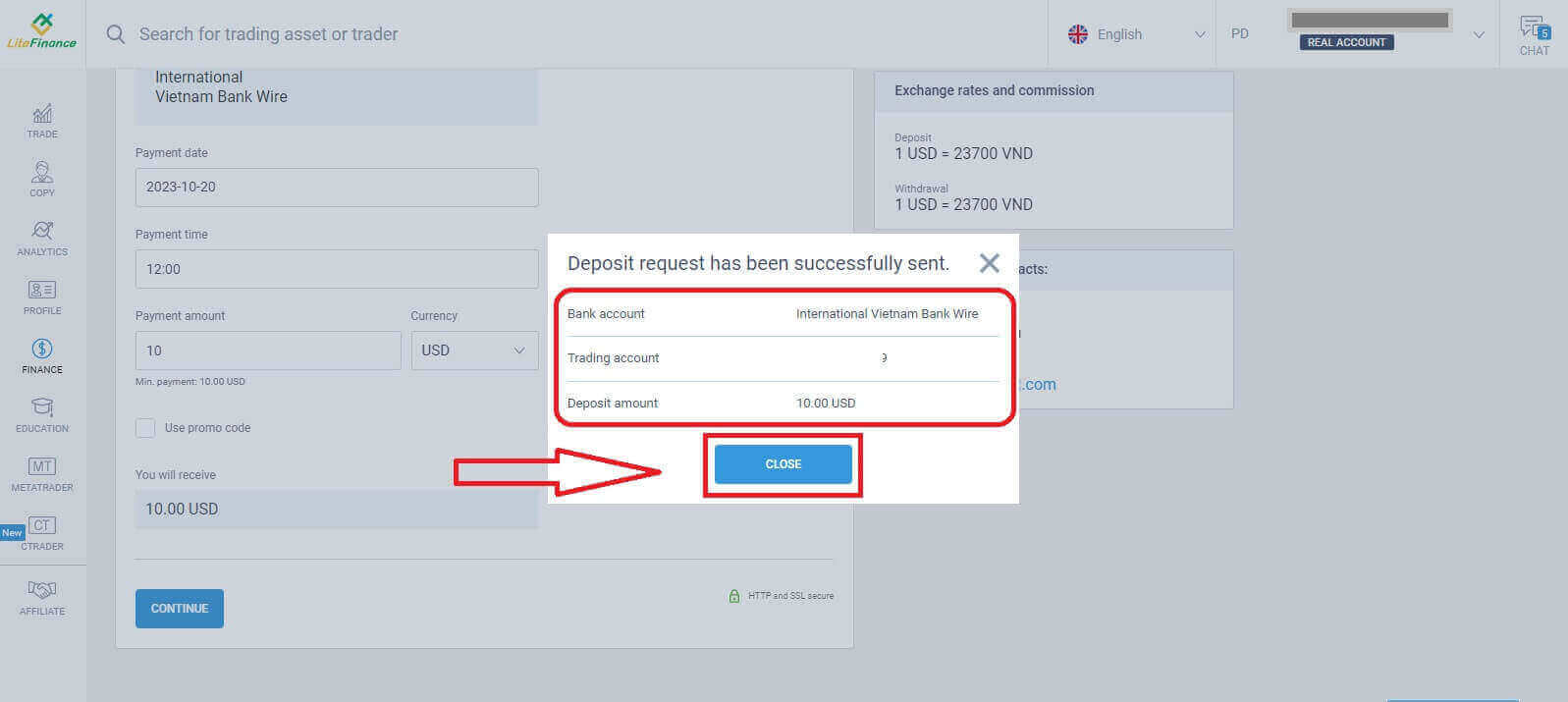
Як папаўніць рахунак у мабільным дадатку LiteFinance
Адкрыйце мабільную праграму LiteFinance на вашым смартфоне або планшэце. Увайдзіце ў свой гандлёвы рахунак, выкарыстоўваючы зарэгістраваны адрас электроннай пошты і пароль. Калі ў вас няма зарэгістраванага ўліковага запісу або вы не ведаеце, як увайсці, глядзіце гэтую публікацыю: Як зарэгістраваць рахунак у LiteFinance .
Пасля ўваходу ў сістэму перайдзіце ў інтэрфейс «Дадаткова» . 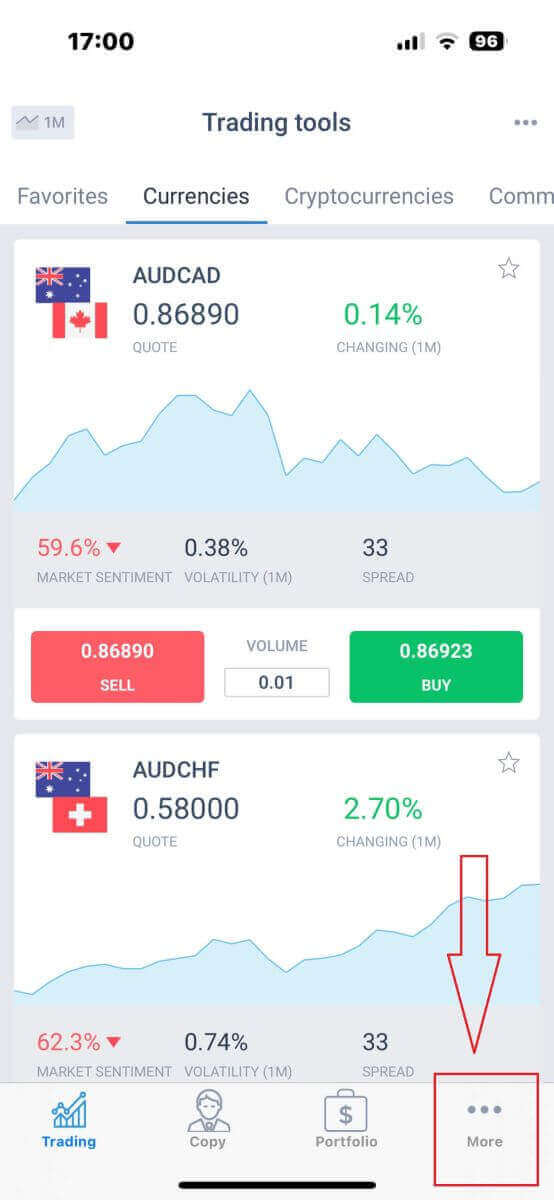
Знайдзіце раздзел «Фінансы» і націсніце на яго. Звычайна ён знаходзіцца ў галоўным меню або на панэлі кіравання. 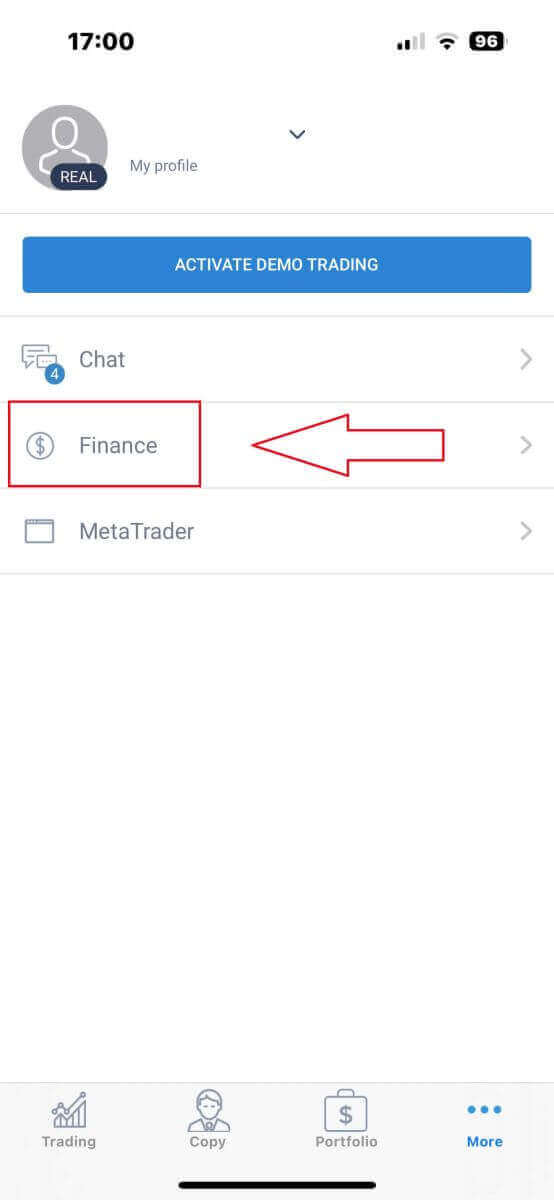
У раздзеле дэпазіту вы ўбачыце розныя спосабы папаўнення рахунку. Калі ласка, выберыце патрэбны спосаб і глядзіце падручнік па кожным спосабе ніжэй. 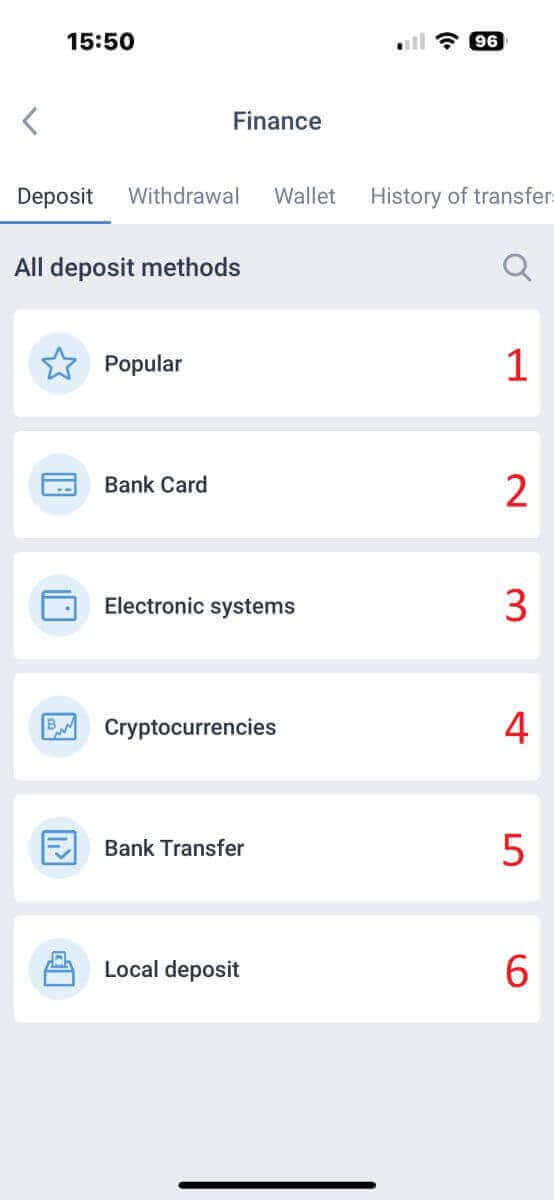
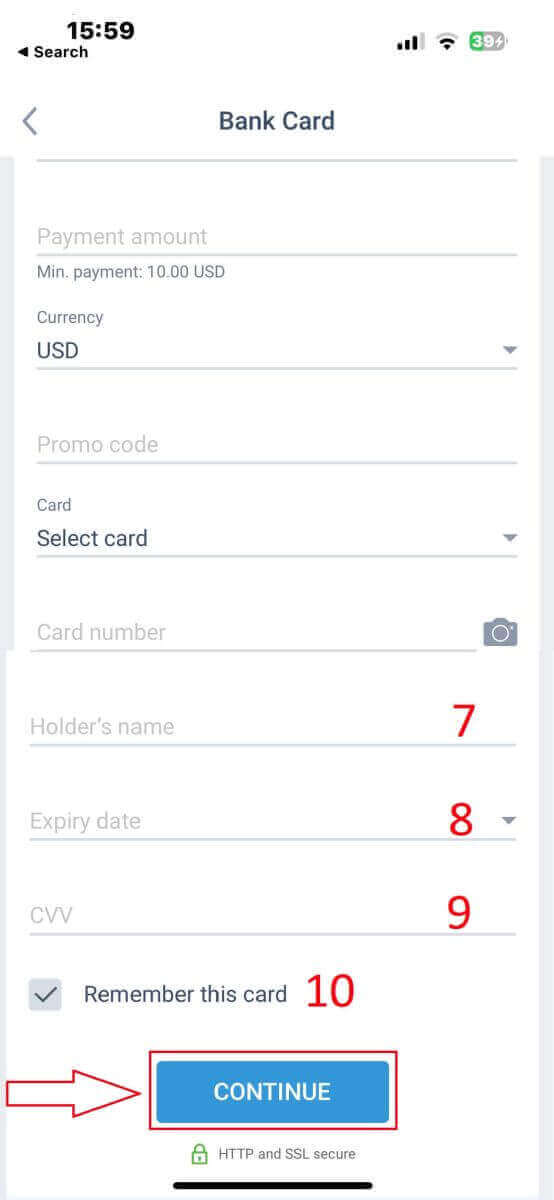
Банкаўская карта
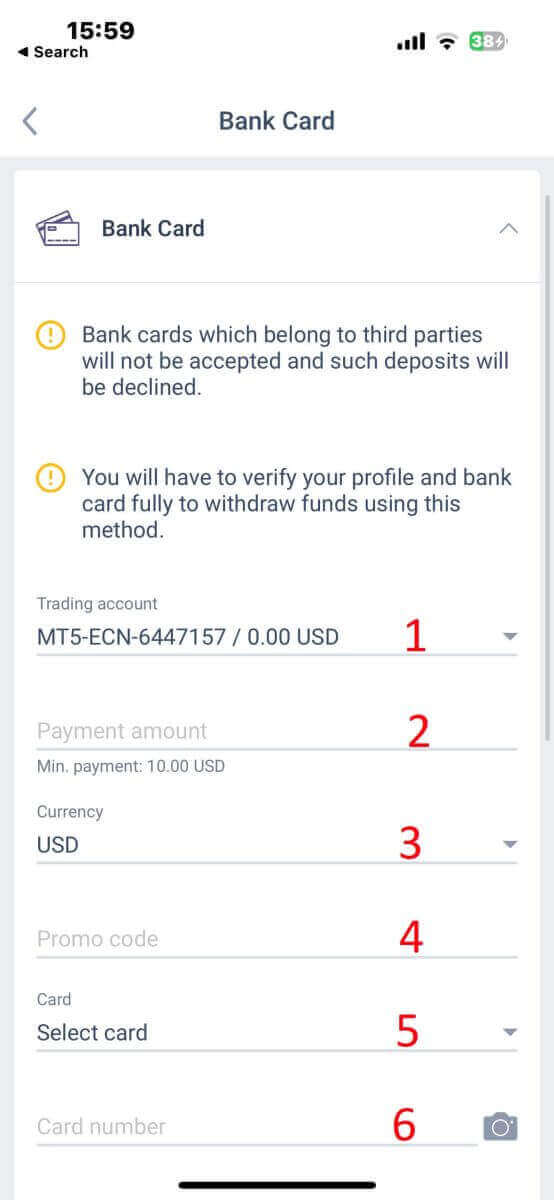
Пры гэтым метадзе ёсць некалькі момантаў, на якія трэба звярнуць увагу (гэта можа адрознівацца ў залежнасці ад банка):- Банкаўскія карты, якія належаць трэцім асобам, не прымаюцца, і такія дэпазіты будуць адхіленыя.
- Каб зняць сродкі гэтым метадам, вам трэба будзе цалкам пацвердзіць свой профіль і банкаўскую карту (калі вы яшчэ не пацвердзілі свой профіль і банкаўскую карту, глядзіце гэты пост: Як пацвердзіць рахунак на LiteFinance ).
- Гандлёвы рахунак, на які вы хочаце ўнесці сродкі.
- Сума плацяжу (мінімум 10 долараў ЗША).
- Валюта.
- Прома-код (калі ёсць).
- Выбар карты даступны толькі тым, хто ўжо ўносіў грошы на рахунку хаця б адзін раз (г.зн., інфармацыя аб карце захавана для наступных дэпазітаў).
- Нумар карты.
- Імя ўладальніка.
- Тэрмін дзеяння
- CVV
- Пастаўце галачку, калі хочаце захаваць інфармацыю аб карце для наступных дэпазітаў.
Электронныя сістэмы
LiteFinance прапануе розныя электронныя плацежныя сістэмы. Таму выберыце пераважную сістэму для дэпазіту.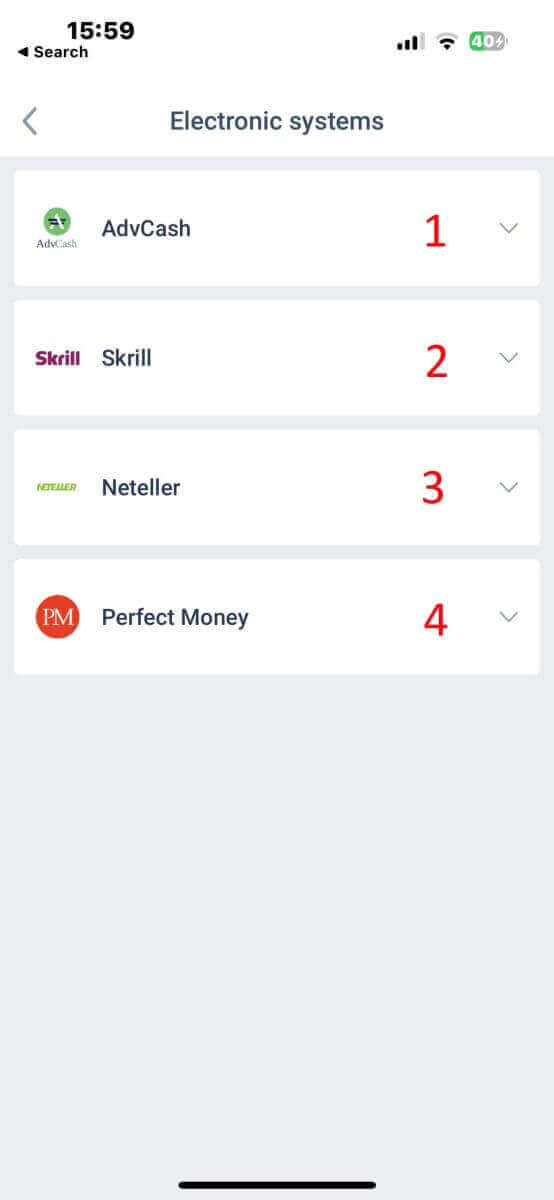
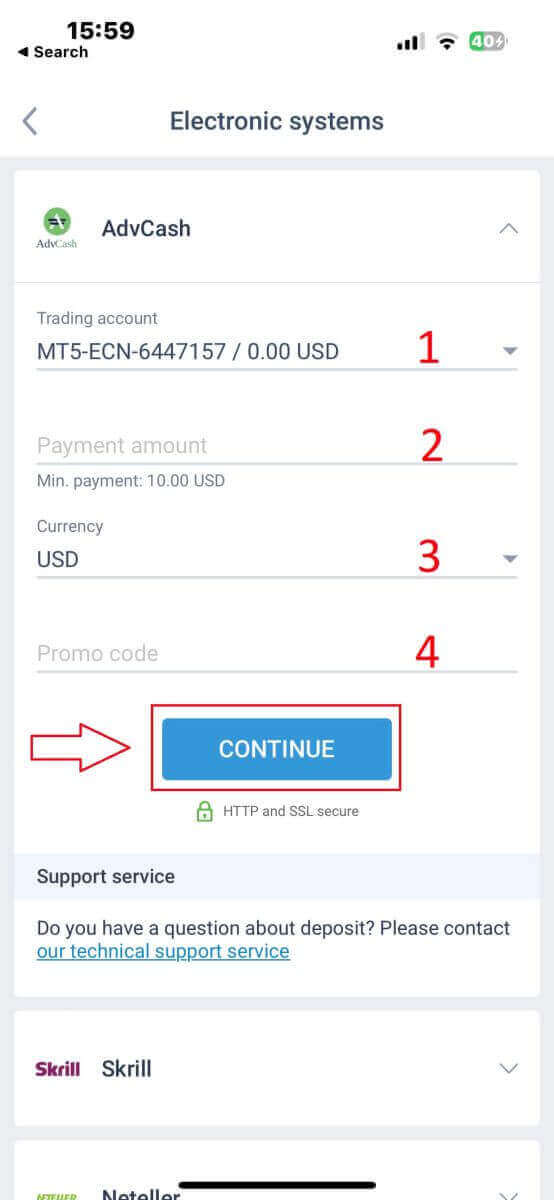
Каб зрабіць дэпазіт праз электронныя сістэмы, выканайце наступныя 5 простых крокаў:
- Выберыце рахунак, на які вы хочаце папоўніць рахунак.
- Пазначце суму, якую вы хочаце ўнесці праз абраную электронную плацежную сістэму.
- Выберыце валюту.
- Увядзіце промокод (калі ёсць).
Вы будзеце перанакіраваны на інтэрфейс плацежнай сістэмы. Выконвайце канкрэтныя інструкцыі, прадстаўленыя абранай плацежнай сістэмай, якія могуць уключаць уваход у ваш электронны кашалёк або ўвядзенне плацежных рэквізітаў. Пасля ўводу неабходнай інфармацыі і пацверджання дэпазіту ў інтэрфейсе плацежнай сістэмы працягвайце транзакцыю.
Мабільнае прыкладанне LiteFinance апрацуе транзакцыю. Звычайна гэта займае некалькі хвілін. Вы можаце ўбачыць экран пацверджання, які паказвае, што транзакцыя апрацоўваецца. Калі транзакцыя будзе паспяхова апрацавана, вы атрымаеце апавяшчэнне, якое пацвярджае дэпазіт. Сродкі будуць імгненна залічаны на ваш гандлёвы рахунак LiteFinance.
Крыптавалюты
У LiteFinance даступны шырокі выбар крыптавалют для дэпазітаў, вам трэба выбраць пераважную: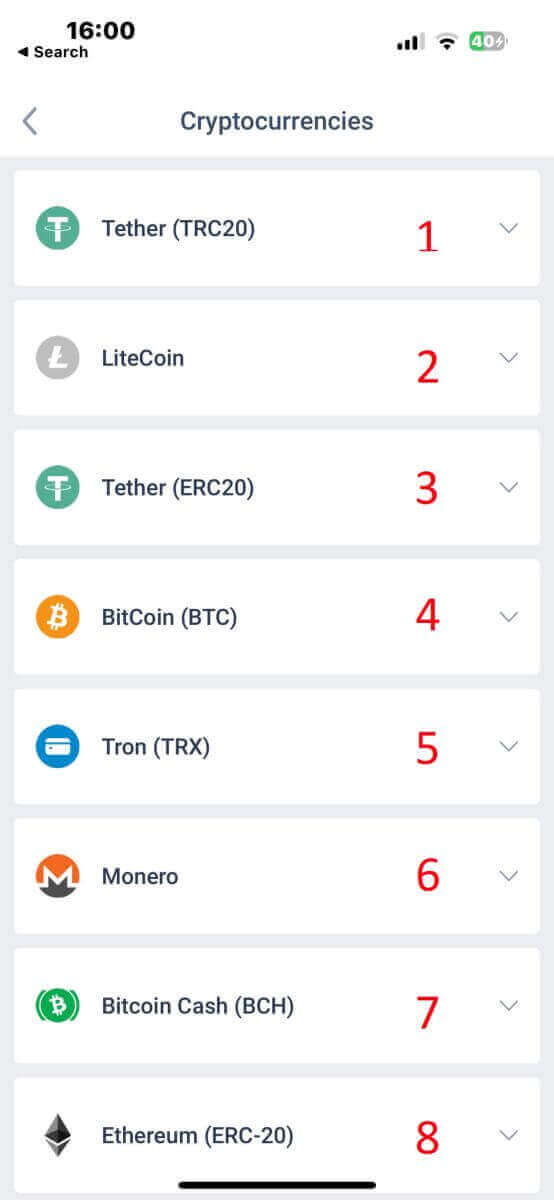
Вось некалькі рэчаў, якія варта мець на ўвазе пры выкарыстанні гэтага метаду:
- Каб зняць сродкі з дапамогай гэтага метаду, вам трэба будзе цалкам пацвердзіць свой профіль.
- Прымаюцца толькі токены TRC20.
- Вы павінны адправіць сродкі на працягу 2 гадзін, інакш дэпазіт не будзе залічаны аўтаматычна.
- Выберыце рахунак, на які вы хочаце зрабіць дэпазіт.
- Пазначце суму, якую вы маеце намер унесці, выкарыстоўваючы абраны спосаб электроннага аплаты.
- Выберыце пераважную валюту.
- Увядзіце промокод (калі ёсць).
- Націсніце кнопку «ПРАЦЯГНУЦЬ» .
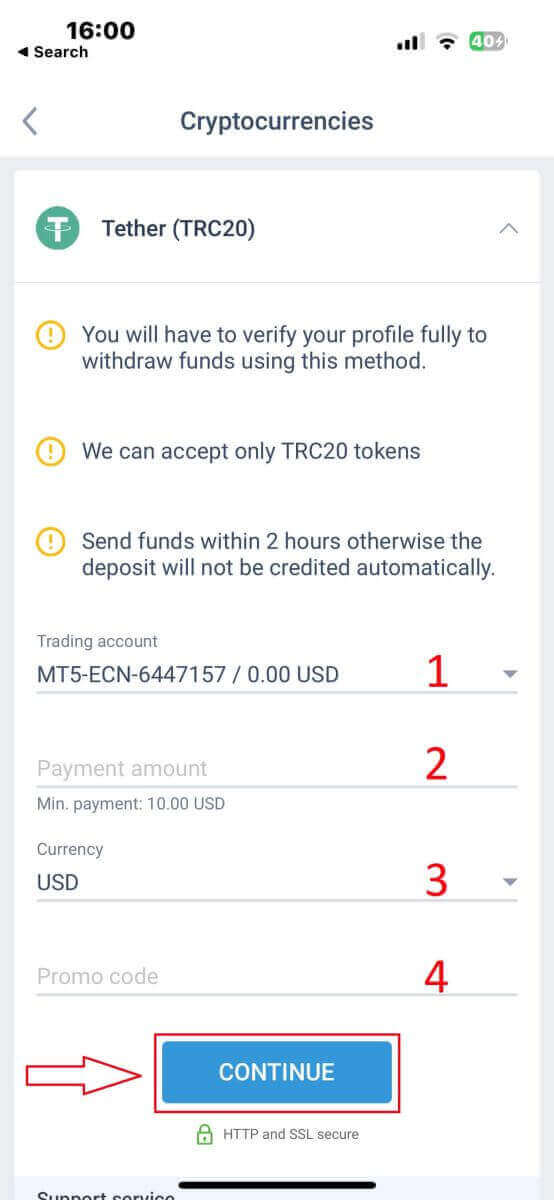
Дадатак прадаставіць вам унікальны адрас для дэпазіту абранай крыптавалюты. Гэты адрас мае вырашальнае значэнне для правільнага залічэння вашай транзакцыі на ваш гандлёвы рахунак. Скапіруйце адрас у буфер абмену або запішыце яго. Затым адкрыйце свой крыптавалютны кашалёк, няхай гэта будзе праграмны кашалёк або біржавы кашалёк. Ініцыюйце перавод (адпраўку) патрэбнай сумы на адрас для дэпазіту, прадастаўлены LiteFinance.
Пасля ініцыяцыі пераводу двойчы праверце дадзеныя, у тым ліку адрас для дэпазіту і суму, якую вы адпраўляеце. Пацвердзіце транзакцыю ў вашым крыптавалютным кашальку. Для транзакцый з крыптавалютай можа спатрэбіцца пацверджанне ў сетцы блокчейн. Час, які гэта зойме, можа адрознівацца ў залежнасці ад крыптавалюты, але звычайна складае ад некалькіх хвілін да некалькіх гадзін. Будзьце цярплівыя, пакуль чакаеце пацверджання.
Банкаўскі перавод
Тут мы таксама маем магчымасць выбраць адзін з розных каналаў банкаўскіх пераводаў (якія могуць адрознівацца ў залежнасці ад краіны). Таму, калі ласка, выберыце той, які вам найбольш падыходзіць.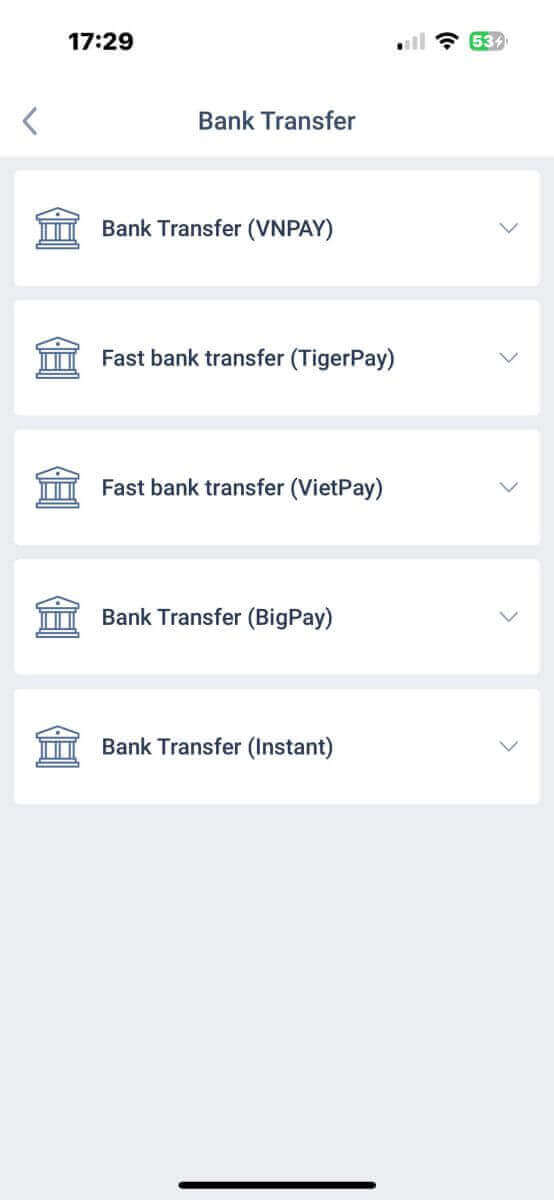
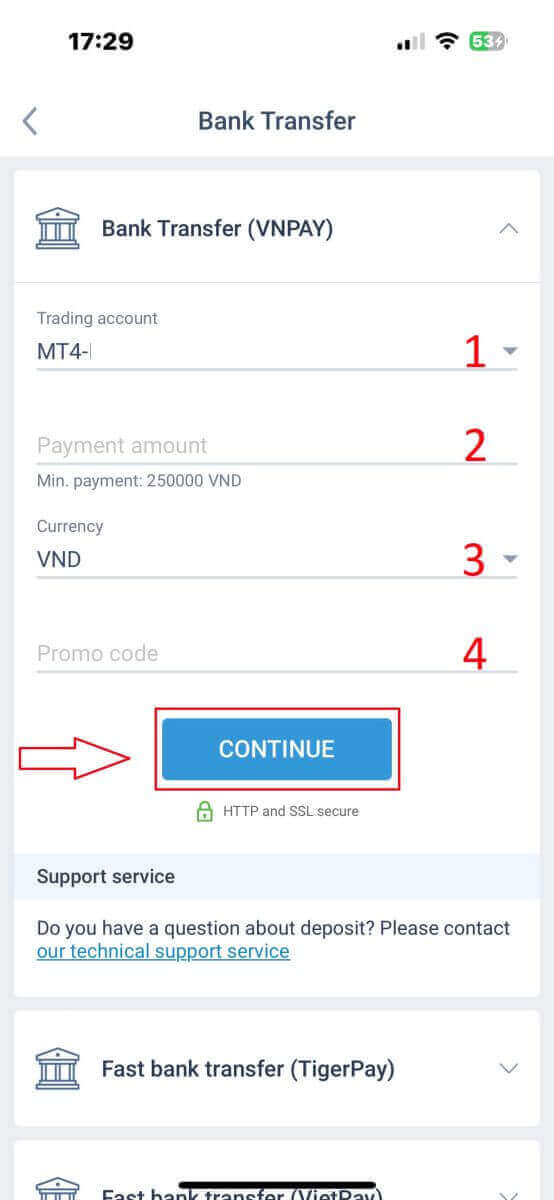
Пасля таго, як вы зробіце свой выбар, вам трэба будзе падаць плацежныя рэквізіты, каб перайсці да наступнага інтэрфейсу дэпазіту. Гэтыя рэквізіты ўключаюць:
- Гандлёвы рахунак, на які вы хочаце ўнесці сродкі.
- Сума плацяжу (мінімум 250 000 донгаў або эквівалент у іншых валютах).
- Валюта.
- Прома-код (калі ёсць).
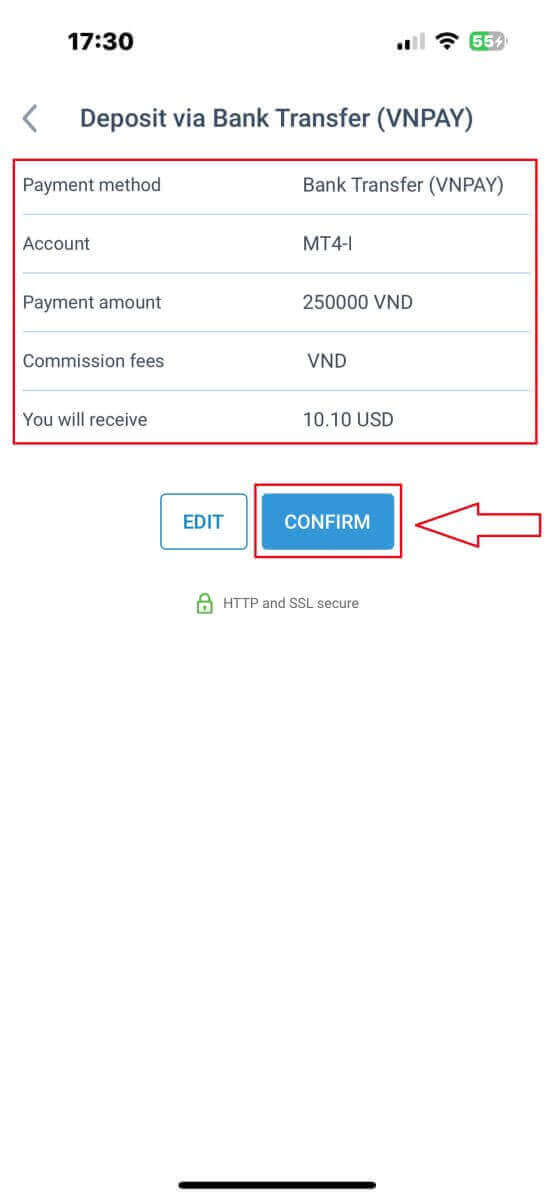
Сістэма адлюструе форму для пацверджання ўведзенай вамі інфармацыі; калі ласка, праверце яе дакладнасць. Затым абярыце «ПАЦВЕРДЗІЦЬ» , каб перайсці да этапу грашовага пераводу.
У гэтым інтэрфейсе першае, што вам трэба зрабіць, гэта ўважліва прачытаць інструкцыі ў форме «НАГАДВАННЕ» , каб пазбегнуць шкадаванняў пры ажыццяўленні грашовага пераводу. Пасля таго, як вы зразумееце, як зрабіць перавод, абярыце кнопку «Перайсці да аплаты» , каб працягнуць.
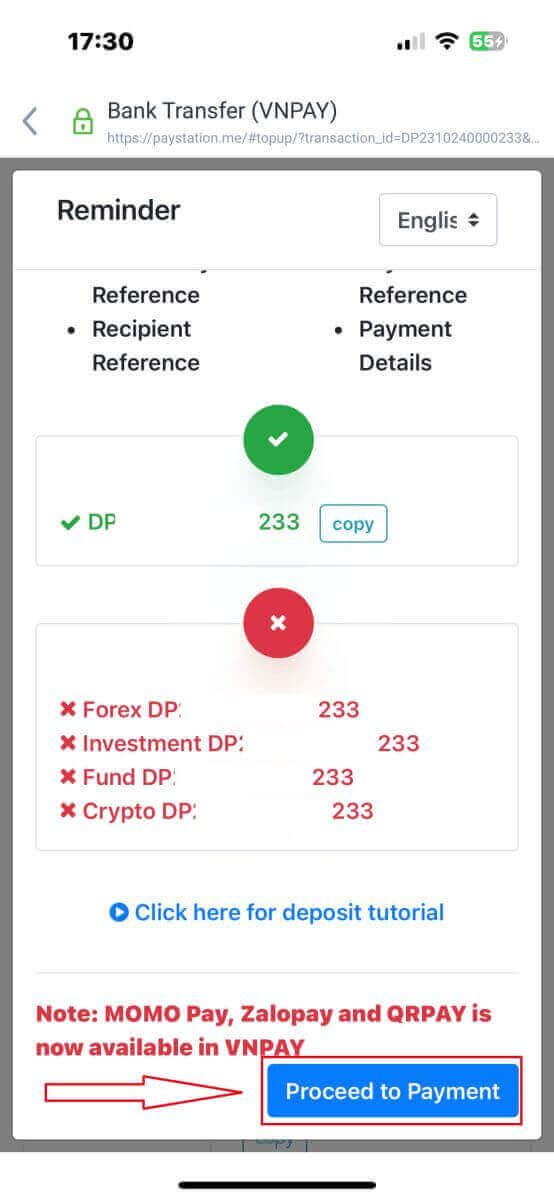
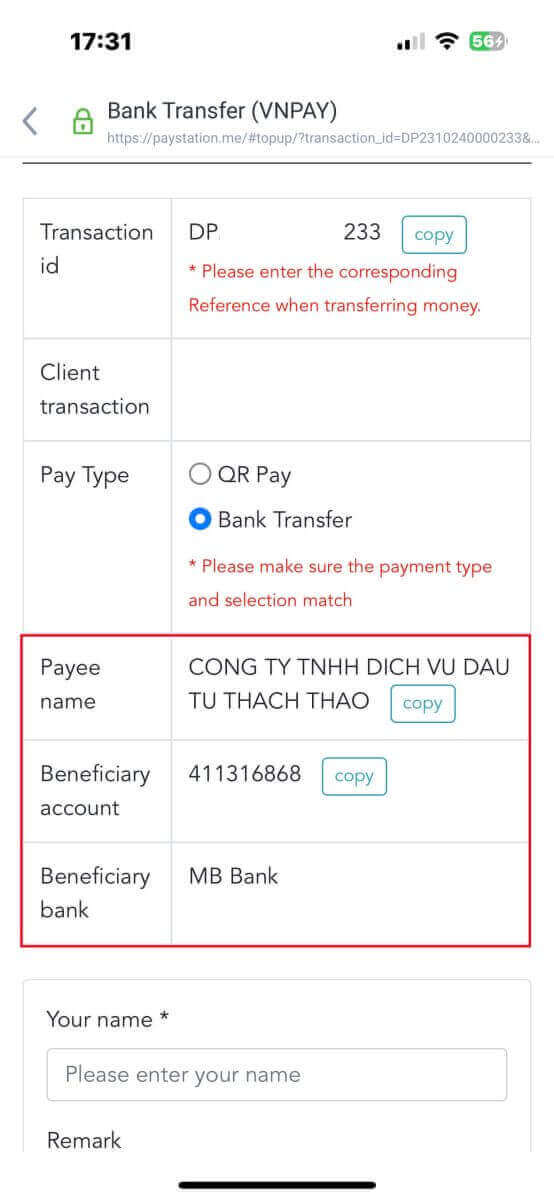
На гэтым этапе вы ажыццявіце перавод на пазначаны рахунак, паказаны на экране.
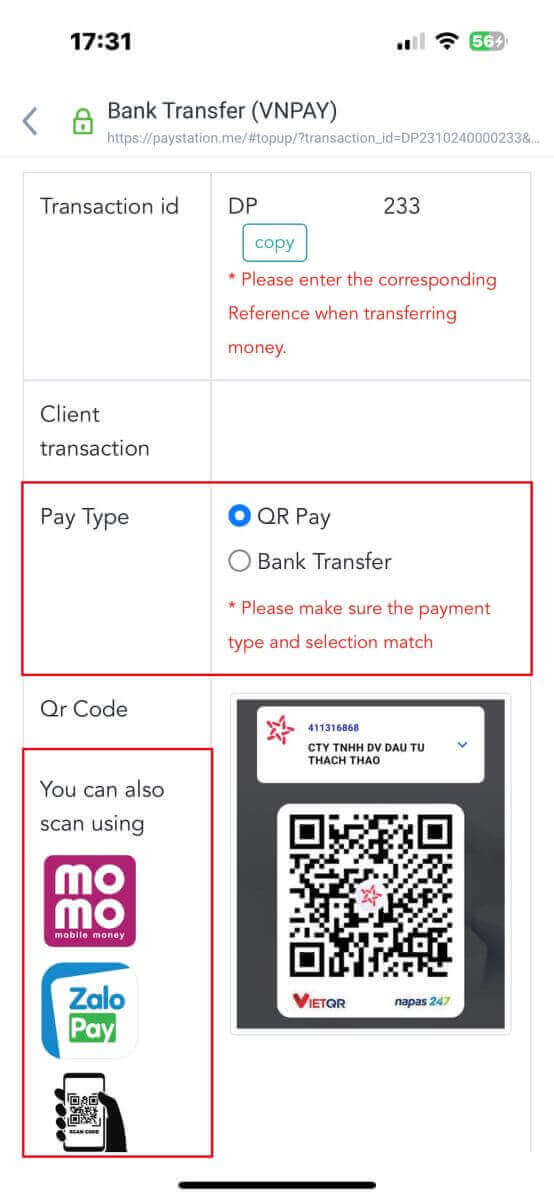
Акрамя таго, вы можаце лёгка і хутка перавесці сродкі, выбраўшы метад пераводу QR Pay, выканаўшы наступныя простыя інструкцыі:
- Выберыце спосаб аплаты, адсканіраваўшы QR-код, паказаны на малюнку.
- Скарыстайцеся варыянтамі аплаты, якія бачныя на экране.
- Адсканіруйце QR-код, які адлюстроўваецца на экране, і завяршыце плацёж як звычайна.
На гэтым апошнім этапе вам трэба будзе падаць некаторыя дадатковыя неабходныя звесткі, а менавіта:
- Ваша поўнае імя.
- Ваш каментар (звярніце ўвагу, што гэта неабавязковае поле).
- Здымак экрана паспяховай аплаты (проста націсніце «Агляд» , каб загрузіць скрыншот).
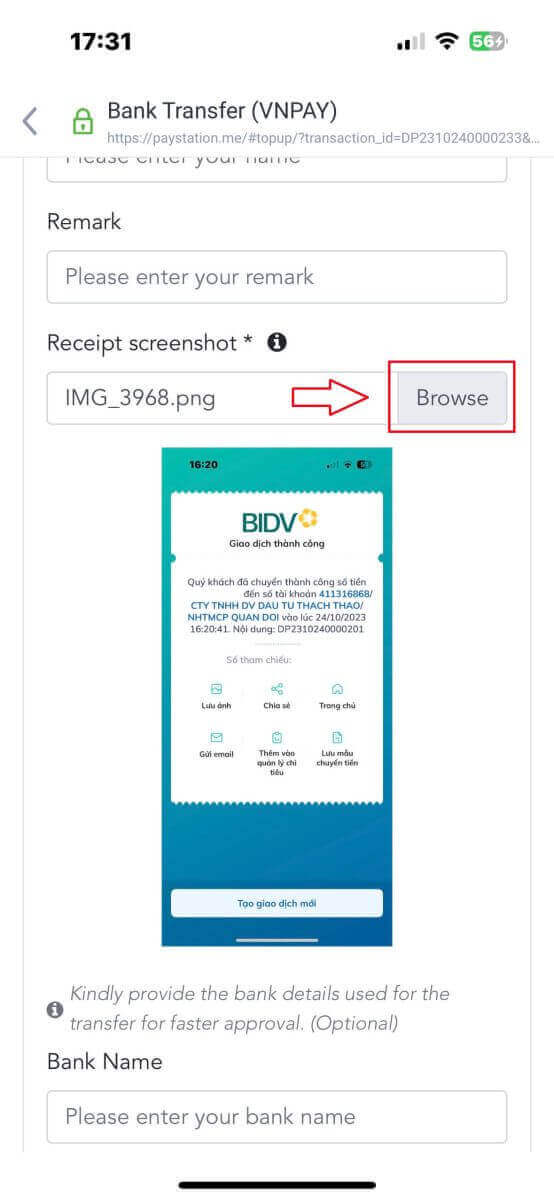
Гэтыя крокі неабавязковыя. Калі вы лічыце, што няма праблем, вы можаце падаць гэтую інфармацыю, каб атрымаць хутчэйшае адабрэнне.
- Назва вашага банка.
- Назва вашага банкаўскага рахунку.
- Нумар вашага банкаўскага рахунку.
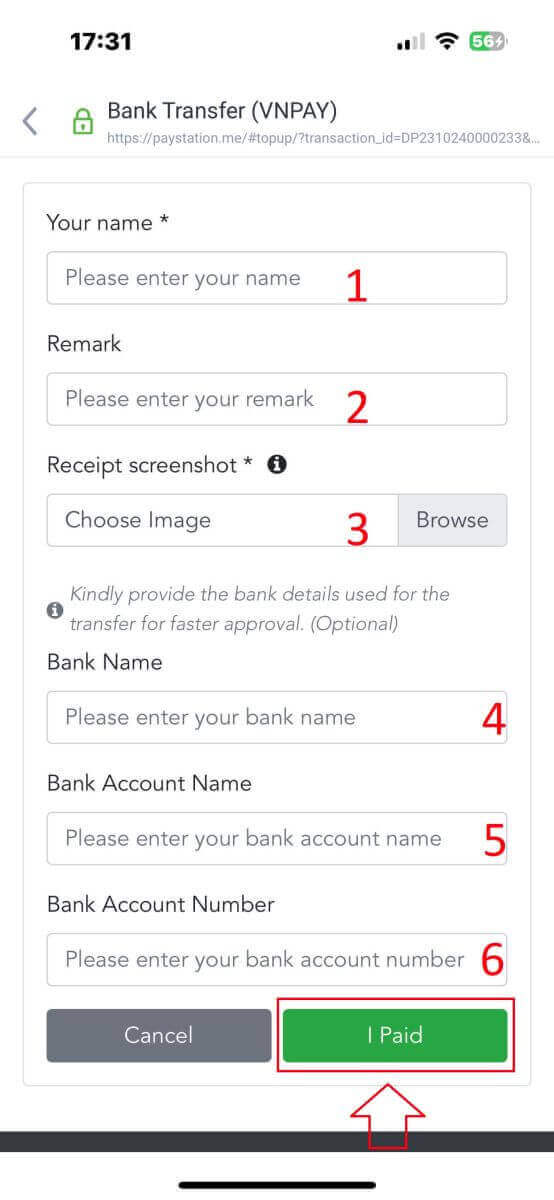
Нарэшце, яшчэ раз праверце дакладнасць прадстаўленай вамі інфармацыі. Затым выберыце «Я аплаціў» , і працэс пераводу грошай завершаны.
Мясцовы дэпазіт
Спачатку выберыце даступны ў вашай краіне.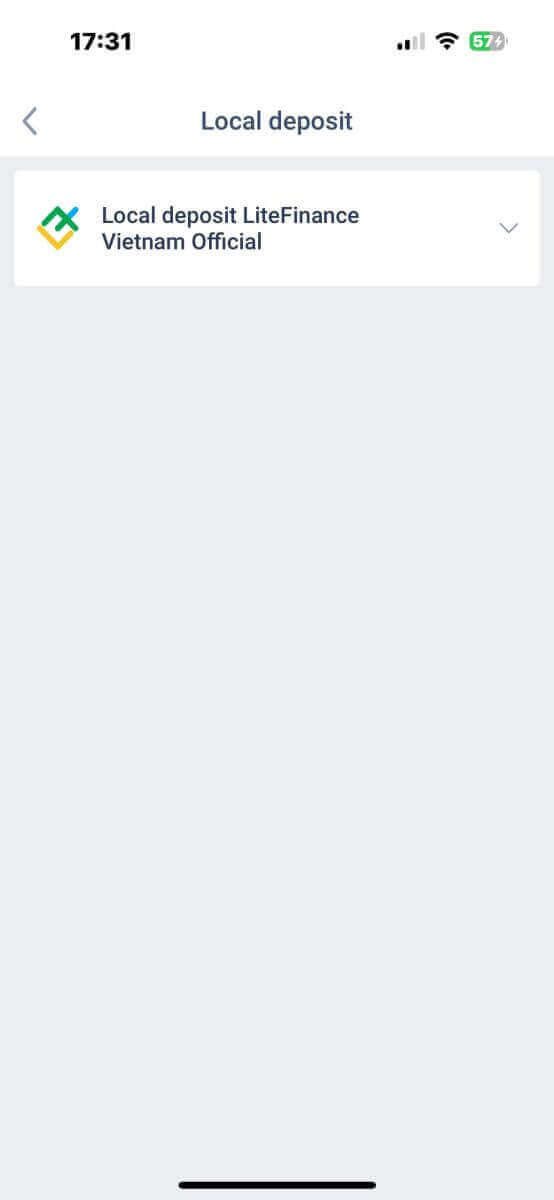
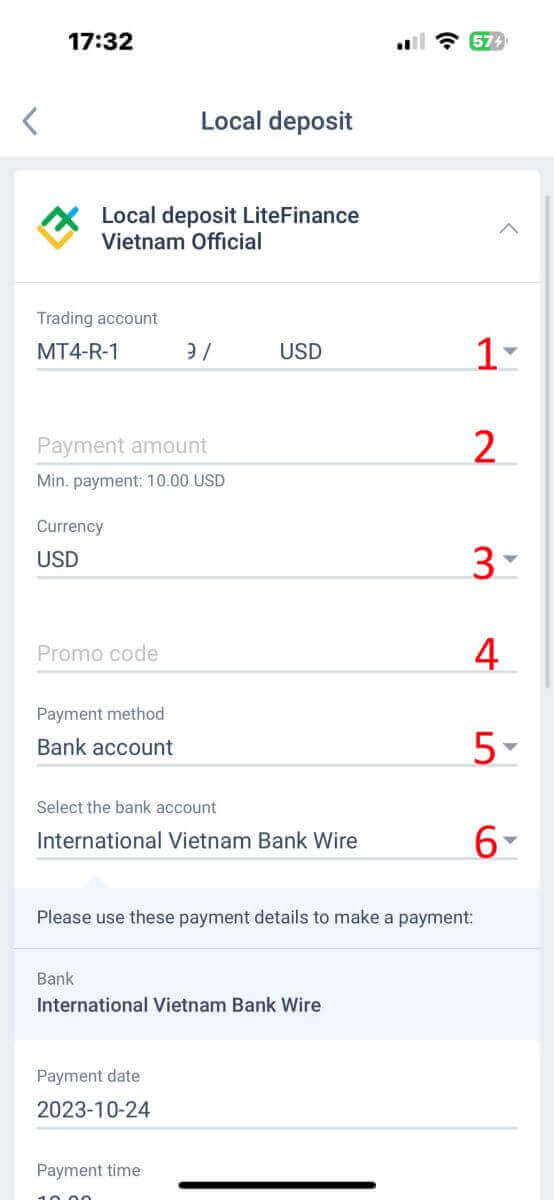
Вось неабходныя плацежныя рэквізіты для ажыццяўлення плацяжу:
- Гандлёвы рахунак, на які вы хочаце папоўніць рахунак.
- Сума плацяжу (мінімум 10 долараў ЗША або эквівалент у іншых валютах).
- Валюта.
- Прома-код (калі ёсць).
- Спосаб аплаты (праз банкаўскі рахунак або наяўнымі).
- Выберыце банк, даступны для гэтага метаду ў вашай краіне.
Акрамя вышэйзгаданай інфармацыі, ёсць яшчэ некалькі дэталяў, на якія варта звярнуць увагу:
- Калі ласка, паведаміце сістэме дакладны час, у які вы аддаеце перавагу ўнесці дэпазіт, каб атрымаць найлепшы сэрвіс.
- Звяртайце ўвагу на абменныя курсы і камісію пры ажыццяўленні працэсу папаўнення рахунку.
- Кантактная інфармацыя службы падтрымкі ў выпадку ўзнікнення праблем.
Пераканайцеся, што вы цалкам разумееце інфармацыю, а затым націсніце кнопку «ПРАЦЯГНУЦЬ» . 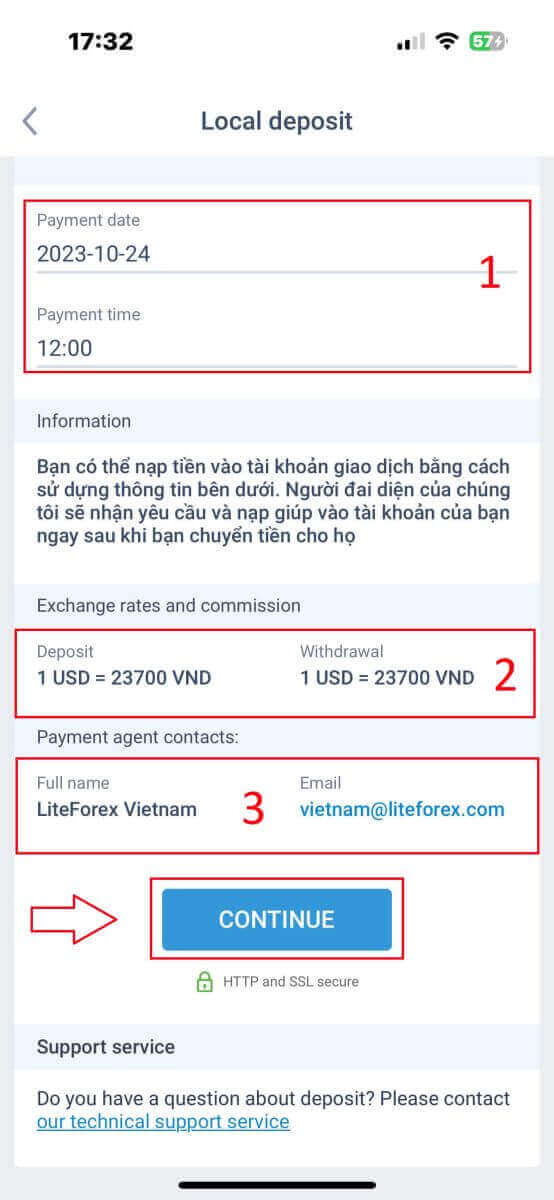
Нарэшце, вы атрымаеце апавяшчэнне аб тым, што ваш запыт на дэпазіт быў паспяхова адпраўлены. Вы можаце ўнесці сродкі на свой гандлёвы рахунак, выкарыстоўваючы інфармацыю, прадстаўленую ніжэй. Прадстаўнік сістэмы атрымае запыт і залічыць яго на ваш рахунак, як толькі вы пералічыце яму сродкі. 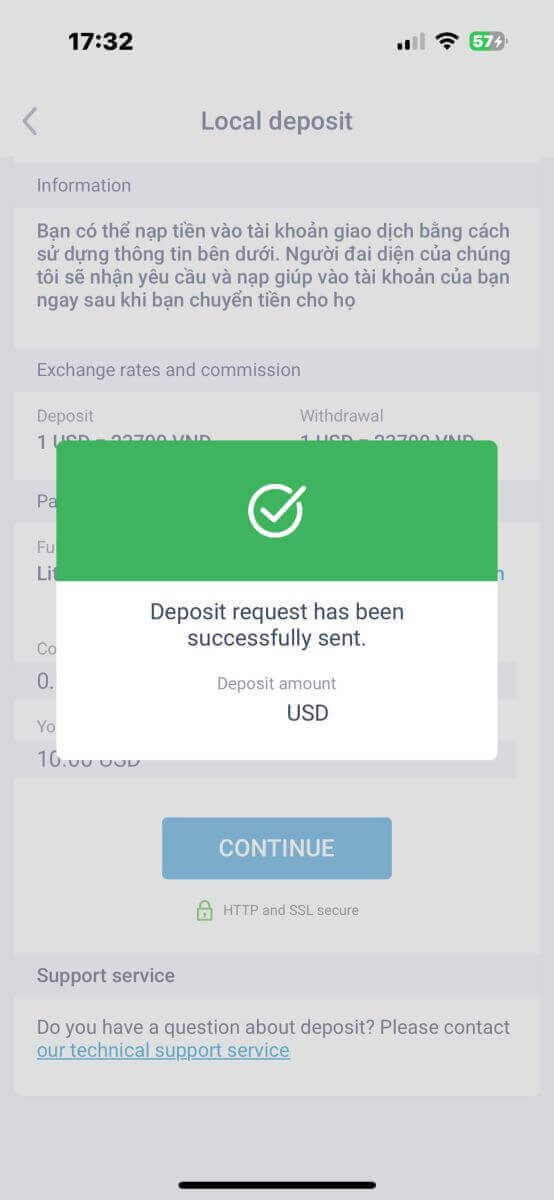
Як гандляваць на Форексе на LiteFinance
Як увайсці ў тэрмінал LiteFinance MT4
Першы крок - гэта доступ да галоўнай старонкі LiteFinance з дапамогай зарэгістраванага ўліковага запісу. Затым абярыце ўкладку «METATRADER» (калі вы яшчэ не зарэгістравалі ўліковы запіс або не ўпэўненыя ў працэсе ўваходу, вы можаце звярнуцца да наступнай публікацыі для атрымання інструкцый: Як увайсці ў LiteFinance ). 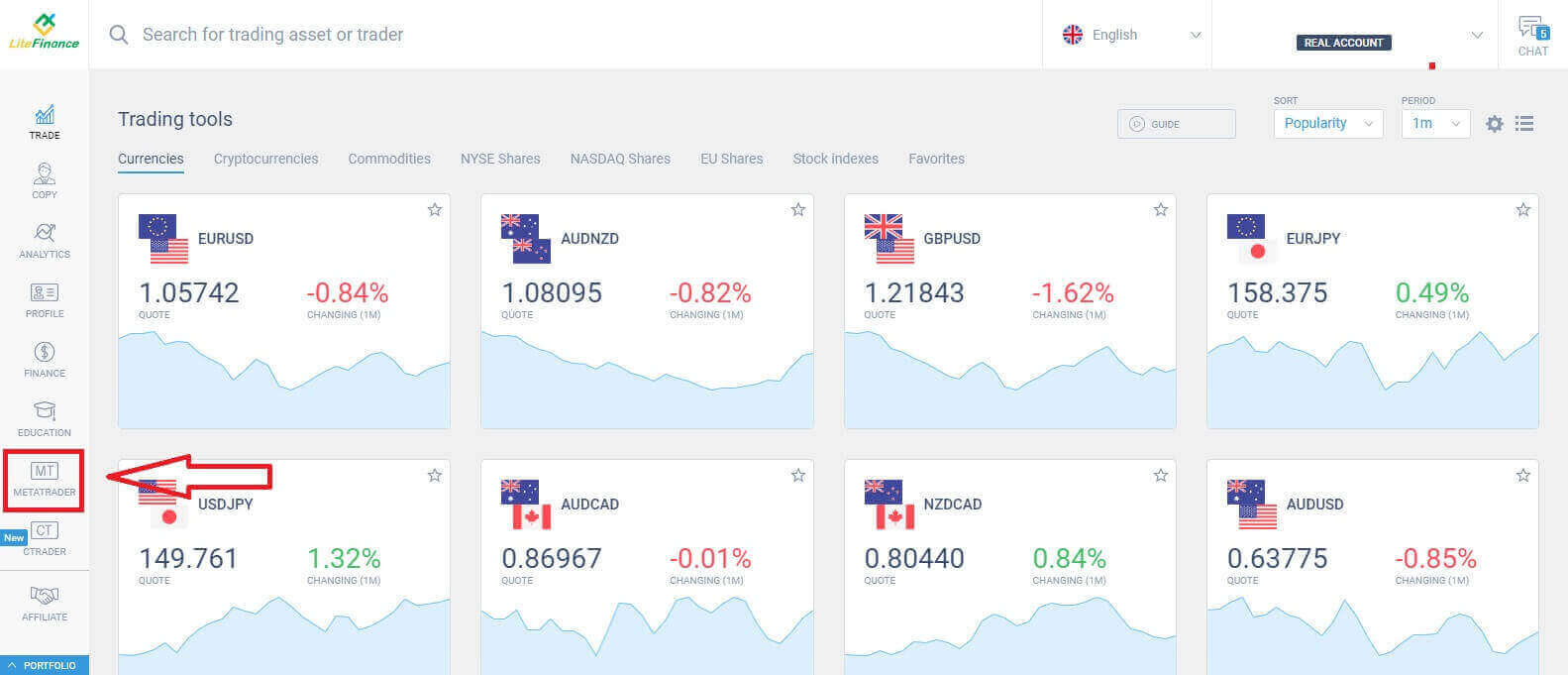
Далей абярыце гандлёвы рахунак, які вы хочаце выкарыстоўваць у якасці асноўнага. Калі выбраны рахунак не з'яўляецца асноўным, націсніце тэкст «Ператварыць у асноўны» ў тым жа радку, што і выбраны рахунак. 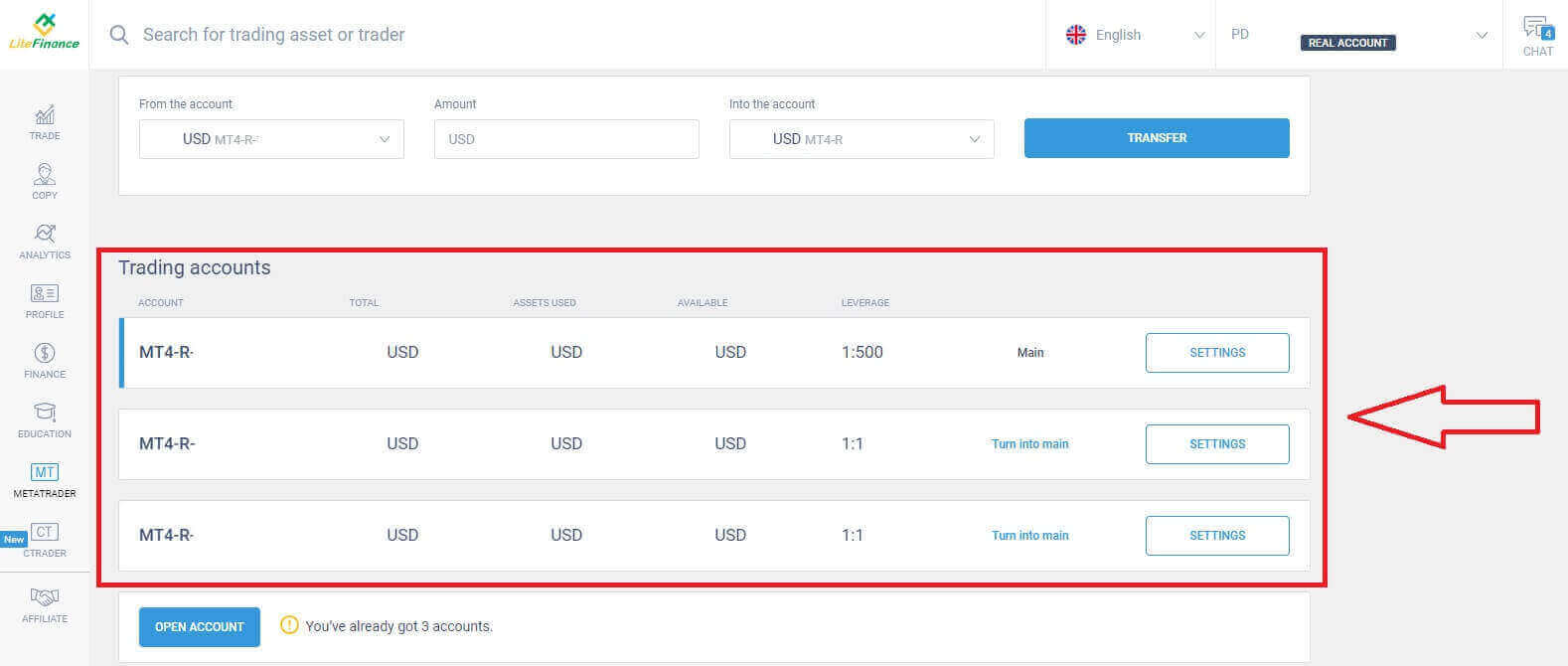 Пракруціце ўверх мышшу, і тут вы знойдзеце важную інфармацыю, неабходную для ўваходу:
- Нумар для ўваходу на сервер.
- Сервер для ўваходу ў сістэму.
- Назва адлюстроўваецца ў тэрмінале.
- Пароль трэйдара для ўваходу ў сістэму.
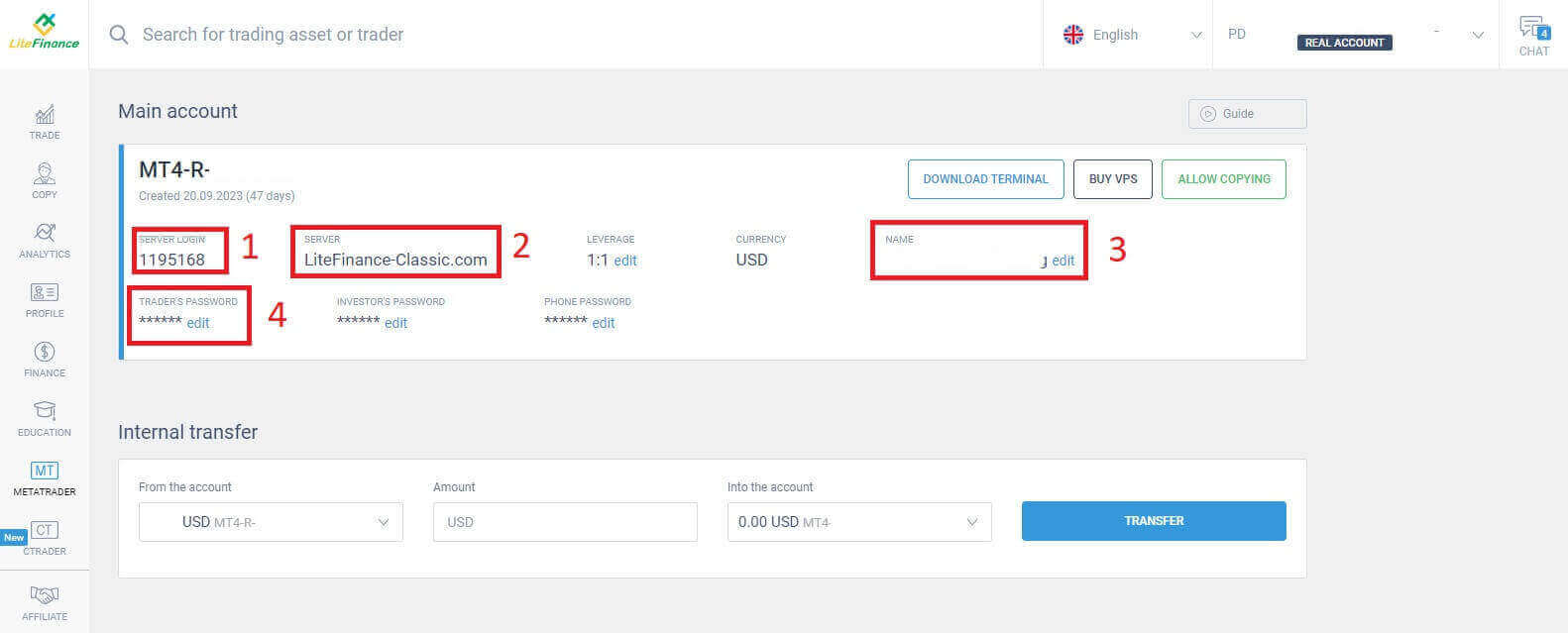
У раздзеле пароля націсніце кнопку «рэдагаваць» побач з полем пароля, каб змяніць пароль у адпаведнасці з патрабаваннямі сістэмы. Пасля гэтага націсніце «Захаваць» . 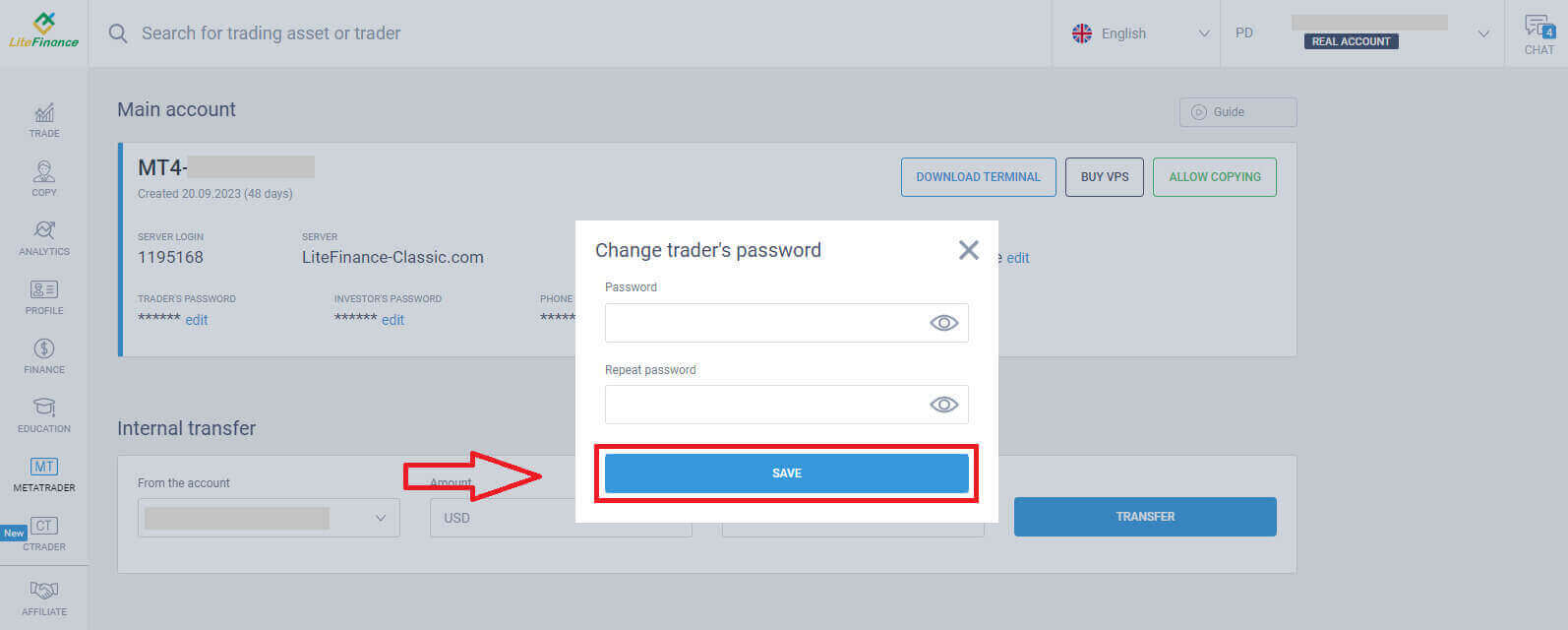
На наступным кроку вы працягнеце загрузку і запусціце тэрмінал LiteFinance MT4, націснуўшы кнопку «СПАМПАВАЦЬ ТЭРМІНАЛ» .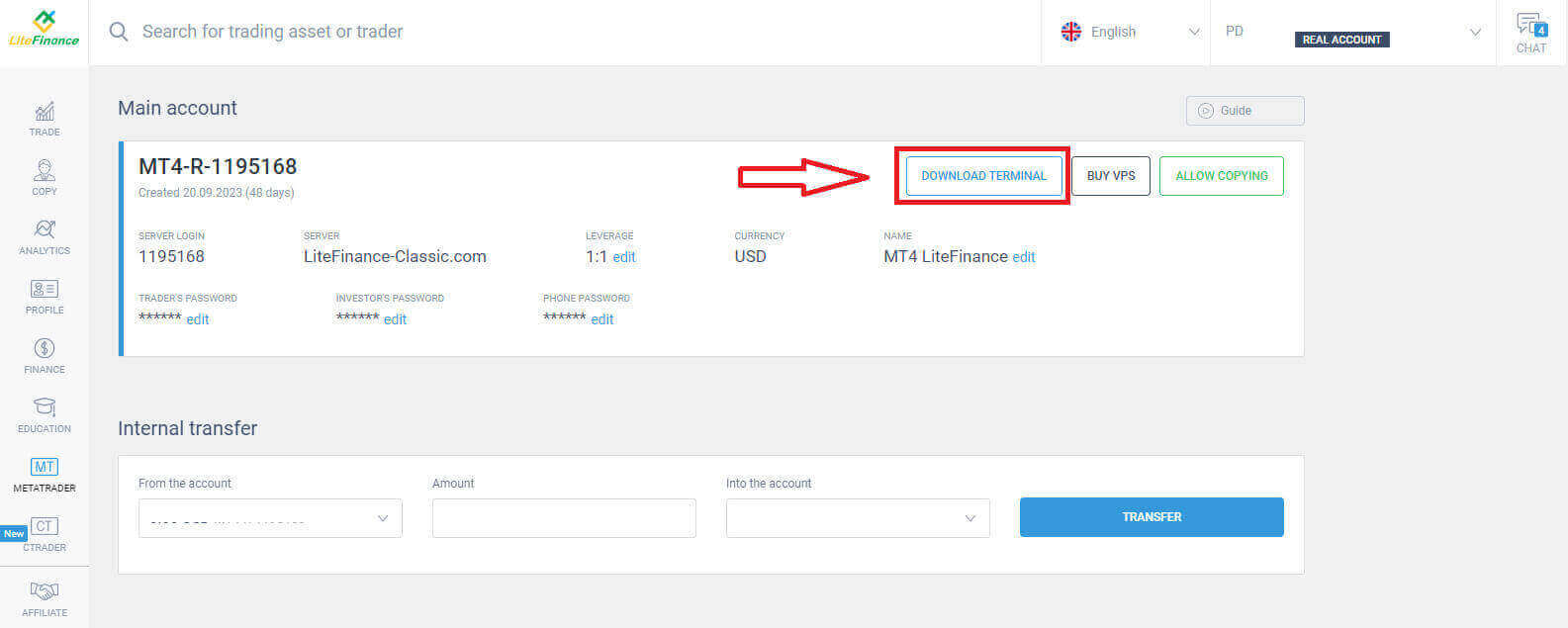
Пасля запуску тэрмінала абярыце меню «Файл» у левым верхнім куце экрана. 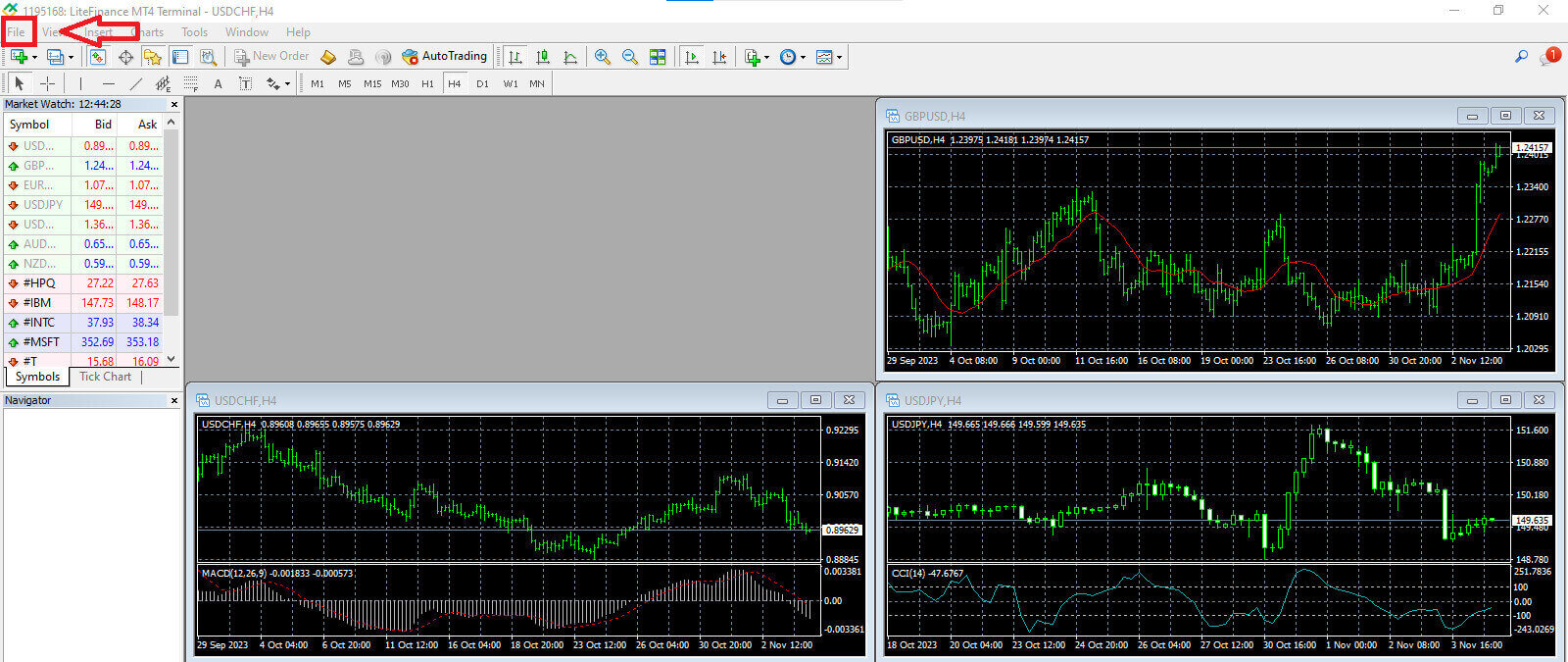
Працягвайце, выбраўшы «Увайсці ў гандлёвы рахунак», каб адкрыць форму ўваходу. 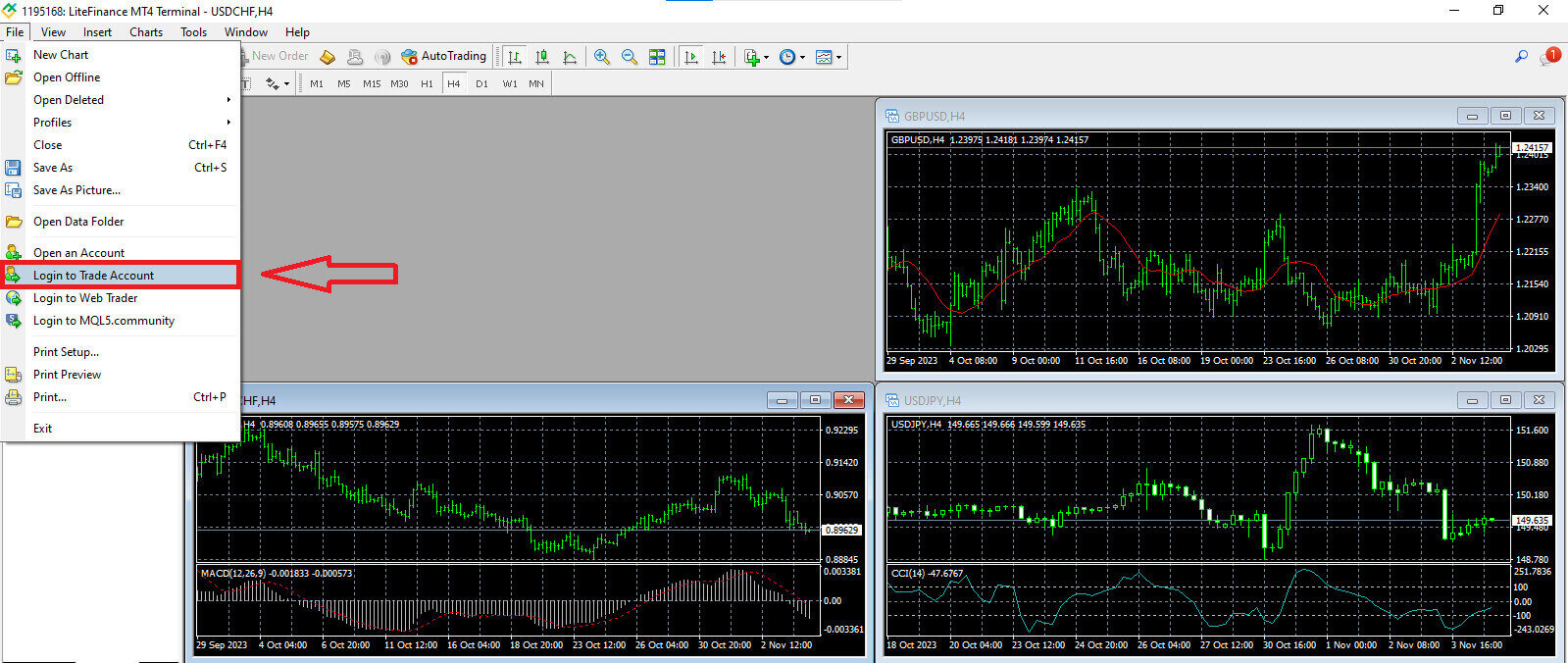
У гэтай форме вам трэба будзе падаць некаторую інфармацыю з абранага на папярэднім кроку гандлёвага рахунку для ўваходу:
- У першым пустым полі зверху ўвядзіце свой нумар "SERVER LOGIN" .
- Увядзіце пароль, які вы стварылі на папярэднім кроку.
- Выберыце гандлёвы сервер , які сістэма паказвае ў наладах гандлёвага рахунку.
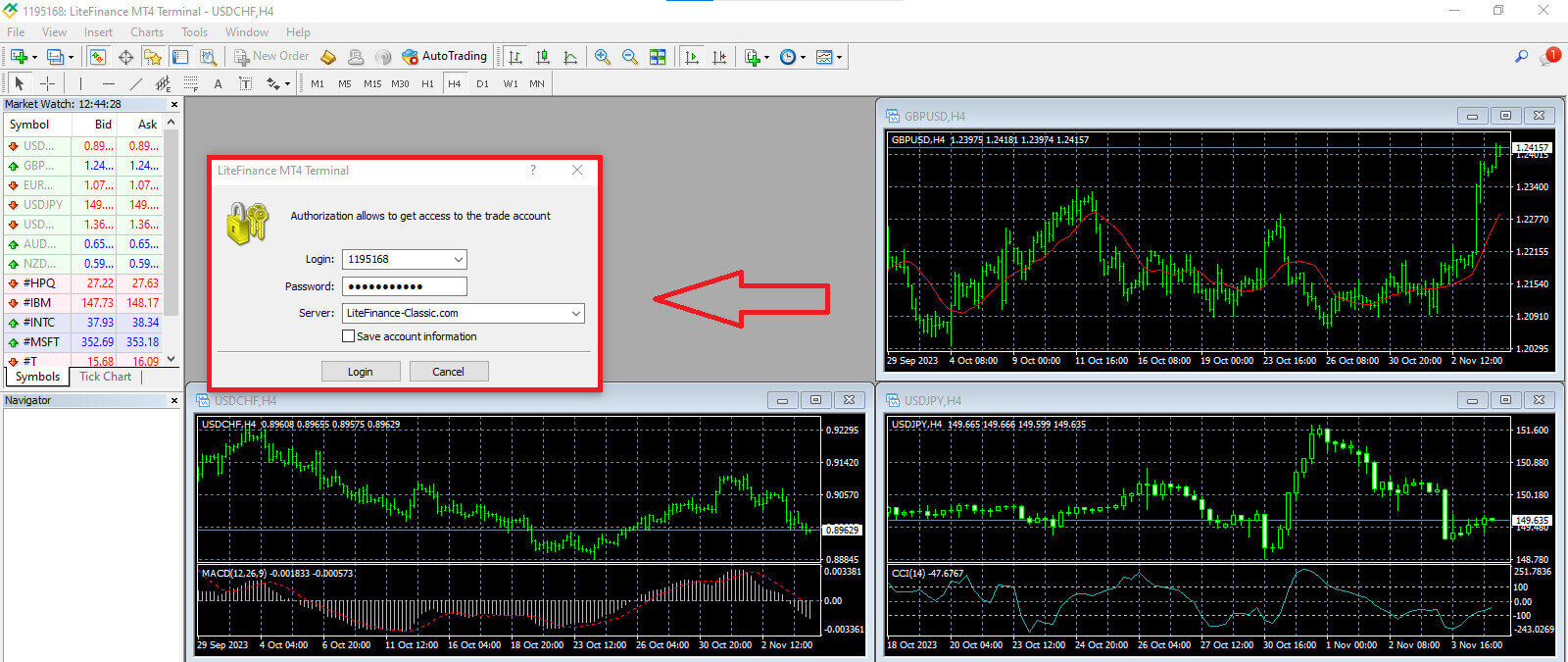
Як размясціць новы заказ на LiteFinance MT4
Спачатку вам трэба выбраць актыў і атрымаць доступ да яго графіка.
Каб праглядзець агляд рынку, вы можаце альбо перайсці ў меню «Выгляд» і націснуць «Агляд рынку » , альбо выкарыстаць спалучэнне клавіш Ctrl+M. У гэтым раздзеле адлюстроўваецца спіс сімвалаў. Каб адлюстраваць поўны спіс, вы можаце пстрыкнуць правай кнопкай мышы ў акне і выбраць «Паказаць усе» . Калі вы аддаеце перавагу дадаць пэўны набор інструментаў у агляд рынку, вы можаце зрабіць гэта з дапамогай выпадальнага меню «Сімвалы»
.
Каб загрузіць пэўны актыў, напрыклад, валютную пару, на графік цэн, пстрыкніце адзін раз на пары. Пасля выбару націсніце і ўтрымлівайце кнопку мышы, перацягніце яе ў патрэбнае месца і адпусціце кнопку. 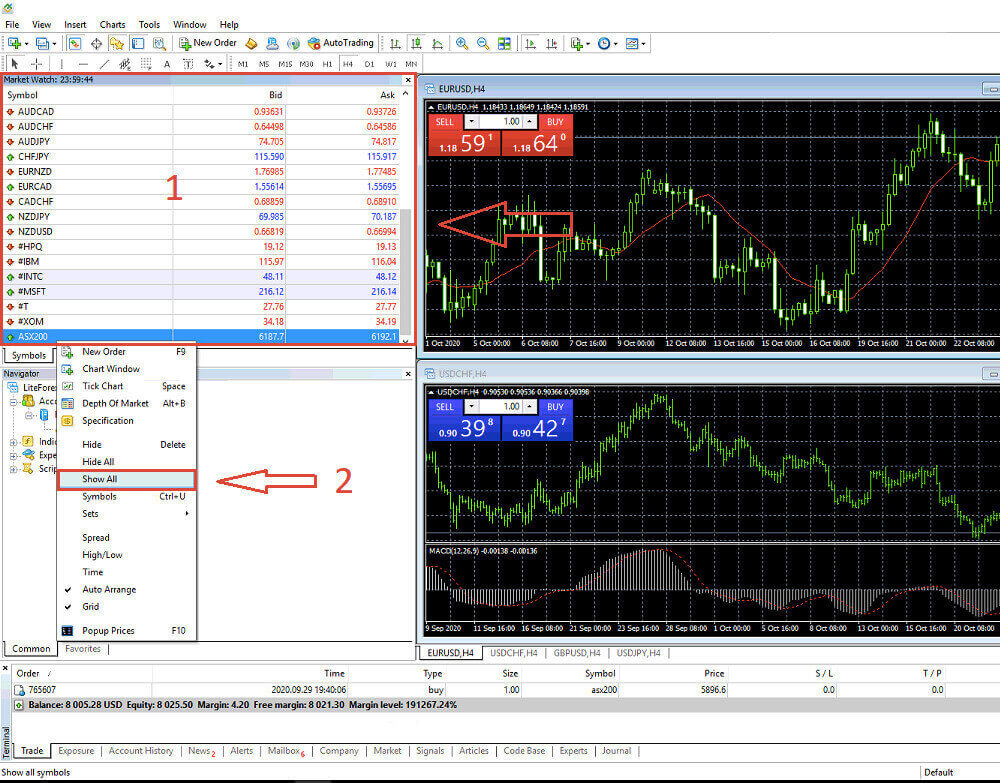
Каб адкрыць здзелку, спачатку абярыце опцыю меню «Новы заказ» або пстрыкніце адпаведны сімвал на стандартнай панэлі інструментаў. 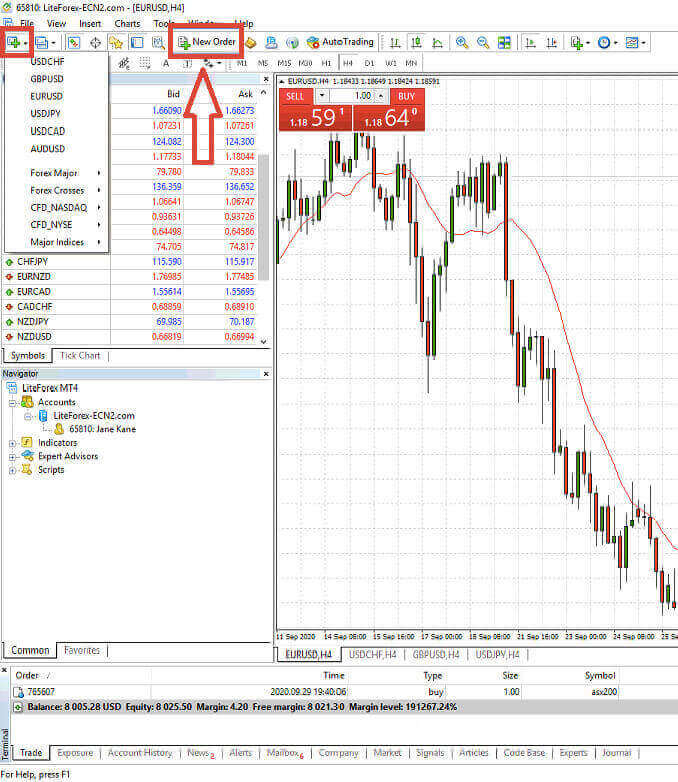
Адразу з'явіцца акно з наладамі, якія дапамогуць вам больш дакладна і лёгка размяшчаць заказы:
- Сімвал : Пераканайцеся, што сімвал валюты, якой вы хочаце гандляваць, бачны ў полі сімвалаў.
- Аб'ём : Вам трэба вызначыць памер кантракту, выбраўшы яго з даступных опцый у выпадальным меню пасля націскання на стрэлку або ўручную ўвёўшы патрэбнае значэнне ў поле аб'ёму. Памятайце, што памер вашага кантракту непасрэдна ўплывае на патэнцыйны прыбытак або страту.
- Каментарый : Гэты раздзел неабавязковы, але вы можаце выкарыстоўваць яго для анатацыі вашых здзелак з мэтай ідэнтыфікацыі.
- Тып : па змаўчанні настроены як рынкавае выкананне, у тым ліку рынкавае выкананне (прадугледжвае выкананне ордэраў па бягучай рынкавай цане) і адкладзены ордэр (выкарыстоўваецца для ўстанаўлення будучай цаны, па якой вы плануеце пачаць здзелку).
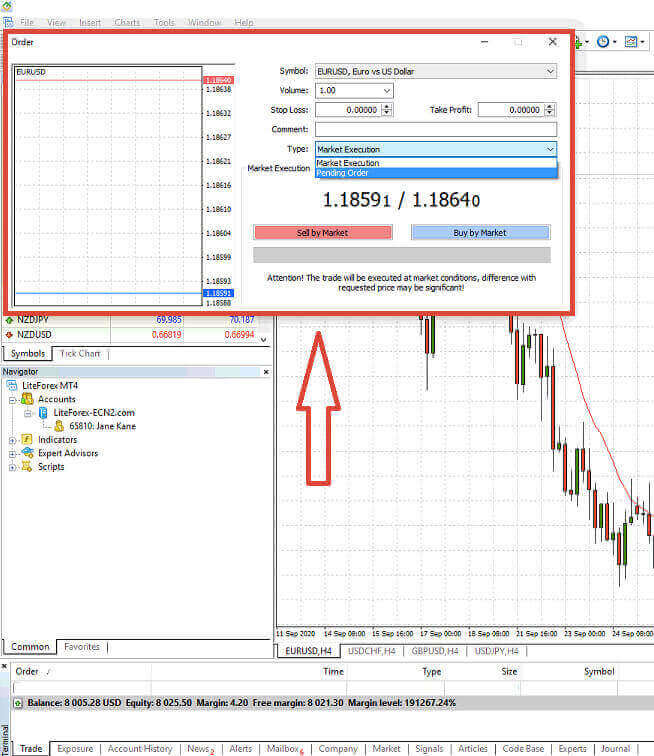
Нарэшце, вы павінны вызначыць тып ордэра, які хочаце ініцыяваць, прапаноўваючы выбар паміж ордэрам на продаж або куплю.
- Прадаць па рынку: Гэтыя ордэры пачынаюцца з цаны попыту і заканчваюцца з цаной продажу. З дапамогай гэтага тыпу ордэра ваша здзелка мае патэнцыял для атрымання прыбытку, калі цана зніжаецца.
- Купля па рынку: Гэтыя ордэры пачынаюцца з цаны продажу і заканчваюцца цаной продажу. З гэтым тыпам ордэра ваша здзелка можа быць прыбытковай, калі цана вырасце.

Як размясціць адкладзены ордэр на LiteFinance MT4
Тып адкладзеных ордэраў
У адрозненне ад ордэраў неадкладнага выканання, якія выконваюцца па бягучай рынкавай цане, адкладзеныя ордэры дазваляюць размяшчаць ордэры, якія актывуюцца, як толькі цана дасягае пэўнага ўзроўню, вызначанага вамі. Існуе чатыры тыпы адкладзеных ордэраў, але іх можна падзяліць на два асноўныя тыпы:- Заказы, якія чакаюць прабіцця пэўнага рынкавага ўзроўню.
- Чакаецца, што заказы адскочаць ад пэўнага рынкавага ўзроўню.

Купіць Спыніць
Заказ Buy Stop дазваляе размясціць заказ на куплю па цане, вышэйшай за бягучую рынкавую. Напрыклад, калі бягучая рынкавая цана складае 500 долараў, а ваш заказ Buy Stop усталяваны на ўзроўні 570 долараў, пазіцыя на куплю або доўгая пазіцыя будзе ініцыявана, калі рынак дасягне гэтай цаны.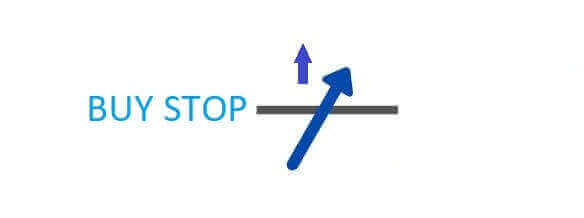
Спыніць продаж
Ордэр Sell Stop дае магчымасць размясціць ордэр на продаж па цане ніжэйшай за бягучую рынкавую. Напрыклад, калі бягучая рынкавая цана складае 800 долараў, а ваша цана Sell Stop зафіксавана на ўзроўні 750 долараў, пазіцыя продажу або «кароткая» пазіцыя будзе актывавана, калі рынак дасягне гэтай канкрэтнай цаны.

Ліміт куплі
Лімітны ордэр на куплю па сутнасці з'яўляецца адваротным ордэрам на куплю-стоп. Ён дазваляе вам усталяваць ордэр на куплю па цане ніжэйшай за рынкавую. Напрыклад, калі бягучая рынкавая цана складае 2000 долараў, а ваша лімітная цана на куплю ўстаноўлена на ўзроўні 1600 долараў, пазіцыя на куплю будзе ініцыявана, калі рынак дасягне ўзроўню цаны 1600 долараў.
Ліміт продажу
У рэшце рэшт, ордэр Sell Limit дазваляе вам усталяваць ордэр на продаж па цане, вышэйшай за рынкавую. Калі быць больш канкрэтным, калі бягучая рынкавая цана складае 500 долараў, а ваша цана Sell Limit — 850 долараў, пазіцыя на продаж будзе ініцыявана, калі рынак дасягне ўзроўню цаны ў 850 долараў.

Як адкрыць адкладзеныя ордэры ў тэрмінале LiteFinance MT4
Каб стварыць новы адкладзены ордэр, вы можаце лёгка двойчы пстрыкнуць па назве рынку ў модулі «Агляд рынку» . Гэта дзеянне адкрые акно новага ордэра, якое дазволіць вам змяніць тып ордэра на « Адкладзены ордэр».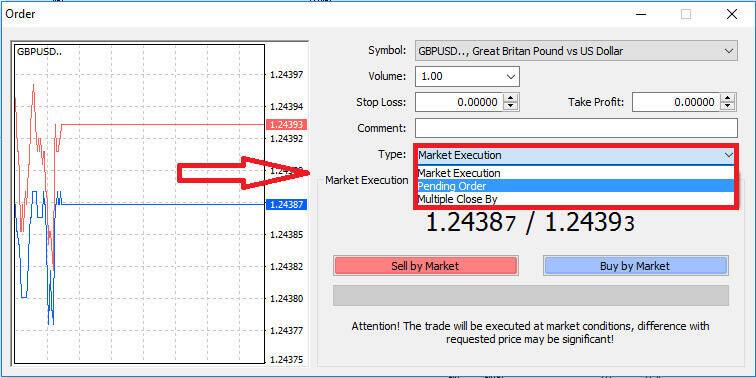
Пасля гэтага вызначце ўзровень рынку, на якім спрацуе адкладзены ордэр. Вам таксама варта вызначыць памер пазіцыі ў залежнасці ад аб'ёму.
Пры неабходнасці вы можаце ўсталяваць тэрмін дзеяння (Expiry). Пасля налады ўсіх гэтых параметраў выберыце пераважны тып ордэра ў залежнасці ад таго, ці збіраецеся вы адкрываць доўгую ці кароткую пазіцыю, і ці гэта стоп- ці лімітны ордэр. Нарэшце, націсніце кнопку «Размясціць» для пацверджання. 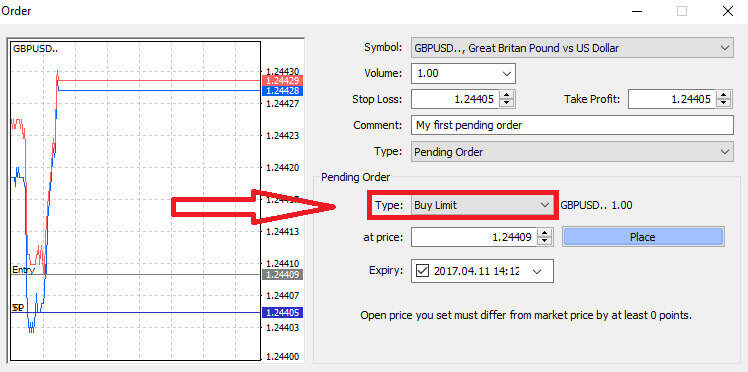
Адкладзеныя ордэры прапануюць значныя перавагі ў MT4. Яны асабліва карысныя, калі вы не можаце пастаянна сачыць за рынкам, каб вызначыць свой пункт уваходу, або калі цана інструмента хутка вагаецца, гарантуючы, што вы не прапусціце перспектыўныя магчымасці.
Як закрываць ордэры ў тэрмінале LiteFinance MT4
Тут у нас ёсць два неверагодна простых і хуткіх спосабу закрыцця заказаў:
- Каб закрыць актыўную здзелку, націсніце «X», размешчаны на ўкладцы «Здзелка » ў акне тэрмінала.

- Акрамя таго, вы можаце пстрыкнуць правай кнопкай мышы на радку замовы, які адлюстроўваецца на графіцы, і выбраць «закрыць» , каб закрыць пазіцыю.
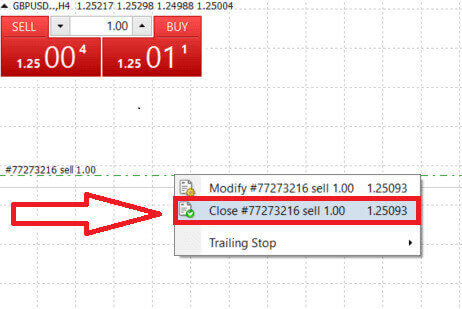
У тэрмінале MT4 ад LiteFinance адкрыццё і закрыццё ордэраў — гэта надзвычай хуткія і зручныя працэсы. Усяго некалькімі клікамі трэйдары могуць выконваць ордэры эфектыўна і без непатрэбных затрымак. Інтуітыўна зразумелы дызайн платформы гарантуе хуткі і зручны ўваход на рынак і выхад з яго, што робіць яе ідэальным выбарам для трэйдараў, якім трэба дзейнічаць аператыўна і выкарыстоўваць магчымасці па меры іх узнікнення.
Выкарыстанне стоп-лосс, тейк-профіт і трэйлінг-стоп на LiteFinance MT4
Найважнейшым аспектам забеспячэння трывалага поспеху на фінансавых рынках з'яўляецца практыка стараннага кіравання рызыкамі. Вось чаму ўключэнне ордэраў стоп-лос і тейк-профіт у вашу гандлёвую стратэгію мае першараднае значэнне. У наступным абмеркаванні мы паглыбімся ў практычную рэалізацыю гэтых інструментаў кіравання рызыкамі на платформе MT4. Авалодаўшы выкарыстаннем стоп-лос і тейк-профіт, вы не толькі навучыцеся змякчаць патэнцыйныя страты, але і аптымізаваць свае гандлёвыя магчымасці, што ў канчатковым выніку палепшыць ваш агульны вопыт гандлю.
Устаноўка стоп-лосса і тейк-профіта
Адзін з самых простых спосабаў уключэння стоп-лосс і тейк-профіт у вашы здзелкі - гэта ўсталёўваць іх адразу пры ініцыяванні новых ордэраў. Гэты падыход дазваляе вам усталяваць параметры кіравання рызыкамі пры ўваходзе ў рынак, паляпшаючы кантроль над вашымі пазіцыямі і патэнцыйнымі вынікамі.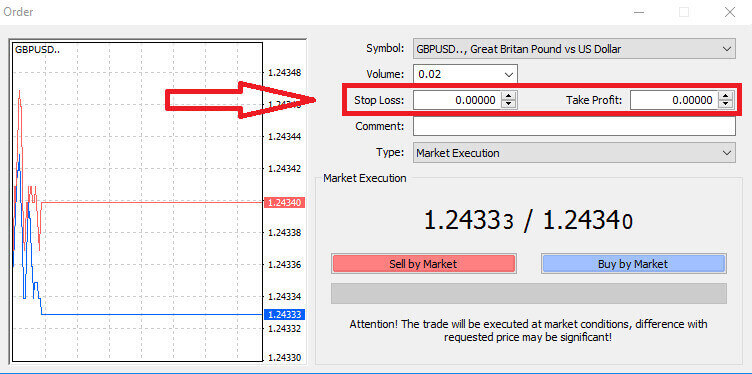
Вы можаце дасягнуць гэтага, проста ўвёўшы патрэбныя ўзроўні цэн у палі Stop Loss і Take Profit. Майце на ўвазе, што Stop Loss аўтаматычна спрацоўвае, калі рынак рухаецца неспрыяльна для вашай пазіцыі, служачы ахоўнай мерай, у той час як узроўні Take Profit выконваюцца, калі цана дасягае зададзенай мэты прыбытку. Гэтая гнуткасць дазваляе вам усталёўваць узровень Stop Loss ніжэй за бягучую рынкавую цану, а ўзровень Take Profit вышэй за яе.
Важна адзначыць, што стоп-лос (SL) і тэйк-профіт (TP) заўсёды звязаны з актыўнай пазіцыяй або адкладзеным ордэрам. Вы маеце магчымасць змяніць іх, калі ваша здзелка будзе актыўнай і вы будзеце сачыць за рынкавымі ўмовамі. Хоць яны не з'яўляюцца абавязковымі пры адкрыцці новай пазіцыі, вельмі рэкамендуецца выкарыстоўваць іх для абароны вашых пазіцый.
Даданне ўзроўняў стоп-лосс і тейк-профіт
Найпрасцейшы спосаб дадання ўзроўняў стоп-лосс (SL) і тейк-профіт (TP) да вашай існуючай пазіцыі — выкарыстанне гандлёвай лініі на графіку. Вы можаце дасягнуць гэтага, проста перацягнуўшы гандлёвую лінію да пэўнага ўзроўню ўверх або ўніз.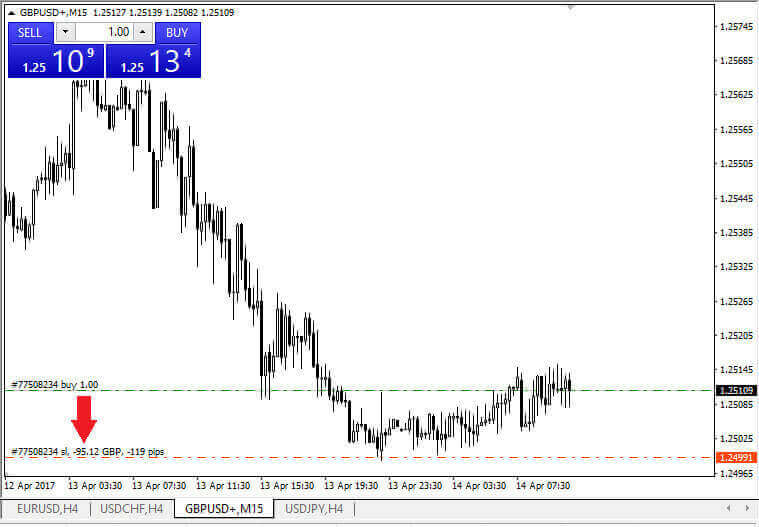
Пасля ўводу ўзроўняў стоп-лоса (SL) і тейк-профіта (TP) адпаведныя лініі SL/TP стануць бачнымі на графіку. Гэтая функцыя дазваляе лёгка і эфектыўна карэктаваць узроўні SL/TP.
Вы таксама можаце выканаць гэтыя дзеянні з дапамогай модуля «Тэрмінал» унізе платформы. Каб дадаць або змяніць узроўні SL/TP, вы можаце пстрыкнуць правай кнопкай мышы на адкрытай пазіцыі або адкладзеным ордэры і выбраць опцыю «Змяніць/Выдаліць ордэр» . 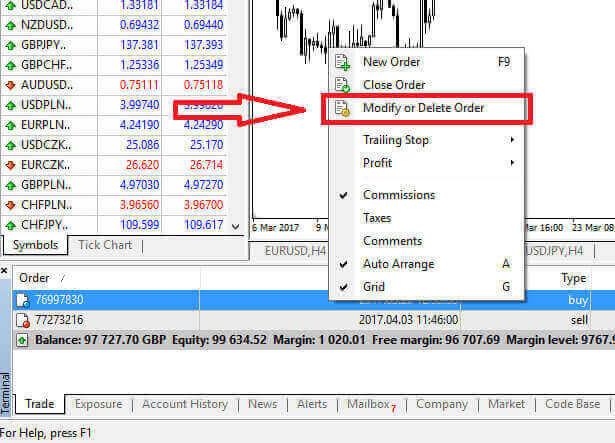
Адкрыецца акно мадыфікацыі ордэру, якое дасць вам магчымасць увесці або змяніць узроўні Stop Loss (SL) і Take Profit (TP), альбо ўказаўшы дакладную рынкавую цану, альбо вызначыўшы дыяпазон пунктаў ад бягучай рынкавай цаны. 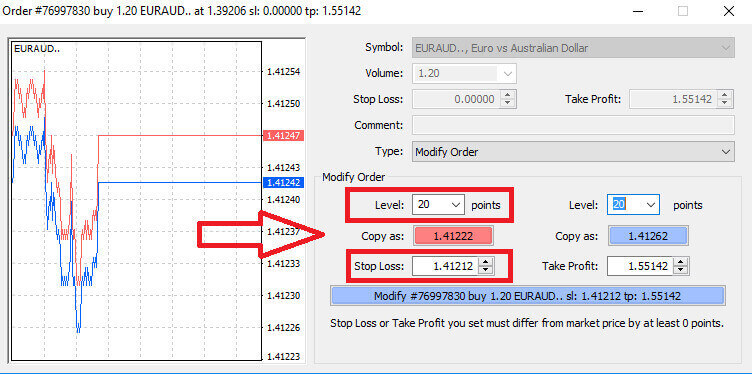
Слізгальны стоп
Загады Stop Loss у асноўным выкарыстоўваюцца для абмежавання патэнцыйных страт, калі рынак рухаецца супраць вашай пазіцыі, але яны таксама прапануюць разумны спосаб забяспечыць ваш прыбытак. Гэтая канцэпцыя можа спачатку здацца нелагічнай, але яна даволі простая.
Уявіце, што вы адкрылі доўгую пазіцыю, і рынак у цяперашні час рухаецца ў ваш бок, што прыводзіць да прыбытковай здзелкі. Ваш першапачатковы стоп-лос, першапачаткова ўсталяваны ніжэй за вашу цану ўваходу, цяпер можа быць скарэкціраваны да вашай цаны ўваходу (каб дасягнуць кропкі бясстратнасці) або нават вышэй за яе (каб зафіксаваць прыбытак).
Для аўтаматызаванага падыходу да гэтага працэсу спатрэбіцца Trailing Stop. Гэты інструмент неацэнны для эфектыўнага кіравання рызыкамі, асабліва ў сітуацыях, калі цэны хутка вагаюцца або калі вы не можаце пастаянна сачыць за рынкам.
Калі ў вас ёсць слізгальны стоп, як толькі ваша пазіцыя стане прыбытковай, ён аўтаматычна адсочвае рынкавую цану, захоўваючы ўсталяваную адлегласць паміж імі.
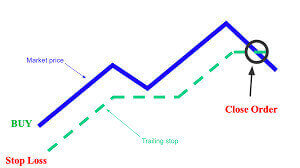
У адпаведнасці з папярэднім прыкладам, важна разумець, што ваша здзелка ўжо павінна быць у дастаткова прыбытковым становішчы, каб Trailing Stop перавысіў вашу цану ўваходу і забяспечыў вам прыбытак.
Слізгальныя стоп-лоссы (TS) звязаны з вашымі актыўнымі пазіцыямі, і важна адзначыць, што для таго, каб слізгальны стоп на MT4 працаваў правільна, вы павінны трымаць гандлёвую платформу адкрытай.
Каб наладзіць Trailing Stop, проста пстрыкніце правай кнопкай мышы на адкрытай пазіцыі ў акне «Тэрмінал» і пакажыце пераважнае значэнне пункта як разрыў паміж узроўнем Take Profit і бягучай рынкавай цаной у меню Trailing Stop.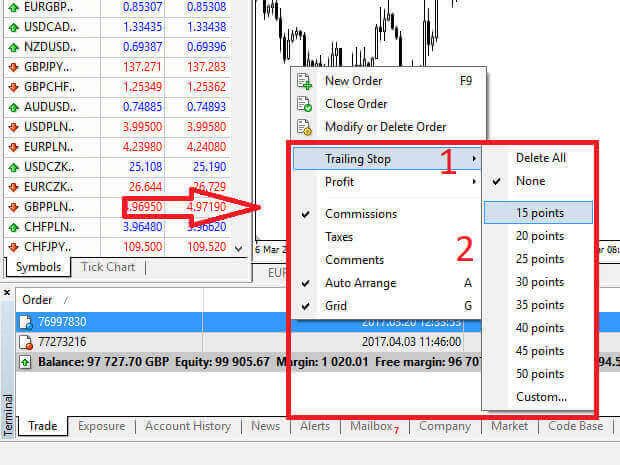
Ваш слізгальны стоп цяпер актыўны, гэта значыць, што калі цэны рухаюцца ў прыбытковым кірунку, слізгальны стоп аўтаматычна адрэгулюе ўзровень стоп-лосса ў адпаведнасці з цаной.
Каб дэактываваць Trailing Stop, проста выберыце «Няма» ў меню Trailing Stop. Калі вы хочаце адключыць яго для ўсіх адкрытых пазіцый, выберыце «Выдаліць усе» .
Як бачыце, MT4 прапануе розныя метады для хуткай абароны вашых пазіцый.
Важна адзначыць, што, хоць загады Stop Loss з'яўляюцца вельмі эфектыўным сродкам кіравання рызыкамі і абмежавання патэнцыйных страт, яны не забяспечваюць абсалютнай бяспекі. Хоць яны бясплатныя і забяспечваюць абарону ад неспрыяльных рухаў рынку, яны не могуць гарантаваць вашу пазіцыю пры любых абставінах. У выпадках раптоўнай валацільнасці рынку або разрываў цэн пасля вашага ўзроўню стоп-лосса (калі рынак пераскоквае ад адной цаны да наступнай, не гандлюючы на прамежкавых узроўнях), ваша пазіцыя можа быць закрыта на менш спрыяльным узроўні, чым першапачаткова вызначана. Гэта з'ява вядома як праслізгванне цэн.
Для павышэння абароны ад праслізгвання вы можаце выбраць гарантаваныя стоп-лосы, якія гарантуюць, што ваша пазіцыя будзе закрыта на пазначаным узроўні стоп-лоса, нават калі рынак рухаецца супраць вас. Гарантаваныя стоп-лосы даступныя без дадатковай аплаты з базавым акаўнтам.
LiteFinance: Пашырэнне магчымасцей вашых здзелак, адзін дэпазіт за раз — гандлюйце разумней, гандлюйце смелей!
LiteFinance, ваш уваход у свет гандлю на рынку Форекс, не толькі спрашчае працэс папаўнення рахунку, але і змяняе ваш вопыт гандлю. Папаўненне рахунку становіцца бесперашкодным працэсам, што дазваляе вам засяродзіцца на тым, што сапраўды важна — выкананні стратэгічных здзелак. З LiteFinance вашы дэпазітныя сродкі адкрываюць шлях для стратэгічных манеўраў на рынку Форекс. Зручны інтэрфейс і магутныя функцыі платформы дазваляюць вам прымаць абгрунтаваныя рашэнні, забяспечваючы дынамічны і прыбытковы гандлёвы шлях. Такім чынам, акуніцеся ў захапляльны свет гандлю на рынку Форекс з LiteFinance, дзе вашы дэпазіты — гэта не проста транзакцыі, а ключы да раскрыцця патэнцыялу вашых здзелак. Гандлюйце разумней, гандлюйце смелей з LiteFinance!