Започнете да търгувате на LiteFinance: Ръководство стъпка по стъпка за начинаещи

За практическа готовност изберете версията на платформата, която предпочитате (уеб терминал, MT4 или MT5), настройте диаграми и търговско оформление и се упражнявайте да поставяте сделки със стоп-лосс и тейк-профит. Поддържайте малък риск за сделка, наблюдавайте маржина и разходите за суапове и използвайте икономически календар, за да избегнете риска от събития. Регистрирайте се и преглеждайте своите сделки редовно, за да конвертирате демонстрационните уроци в дисциплиниран работен процес за търговия на живо.

Как да се регистрирате в LiteFinance
Как да се регистрирате за акаунт в LiteFinance в уеб приложението
Как да се регистрирате
Първо, ще трябва да влезете в началната страница на LiteFinance . След това, на началната страница, кликнете върху бутона „Регистрация“ в горния десен ъгъл на екрана. На страницата за регистрация, моля, изпълнете следните действия: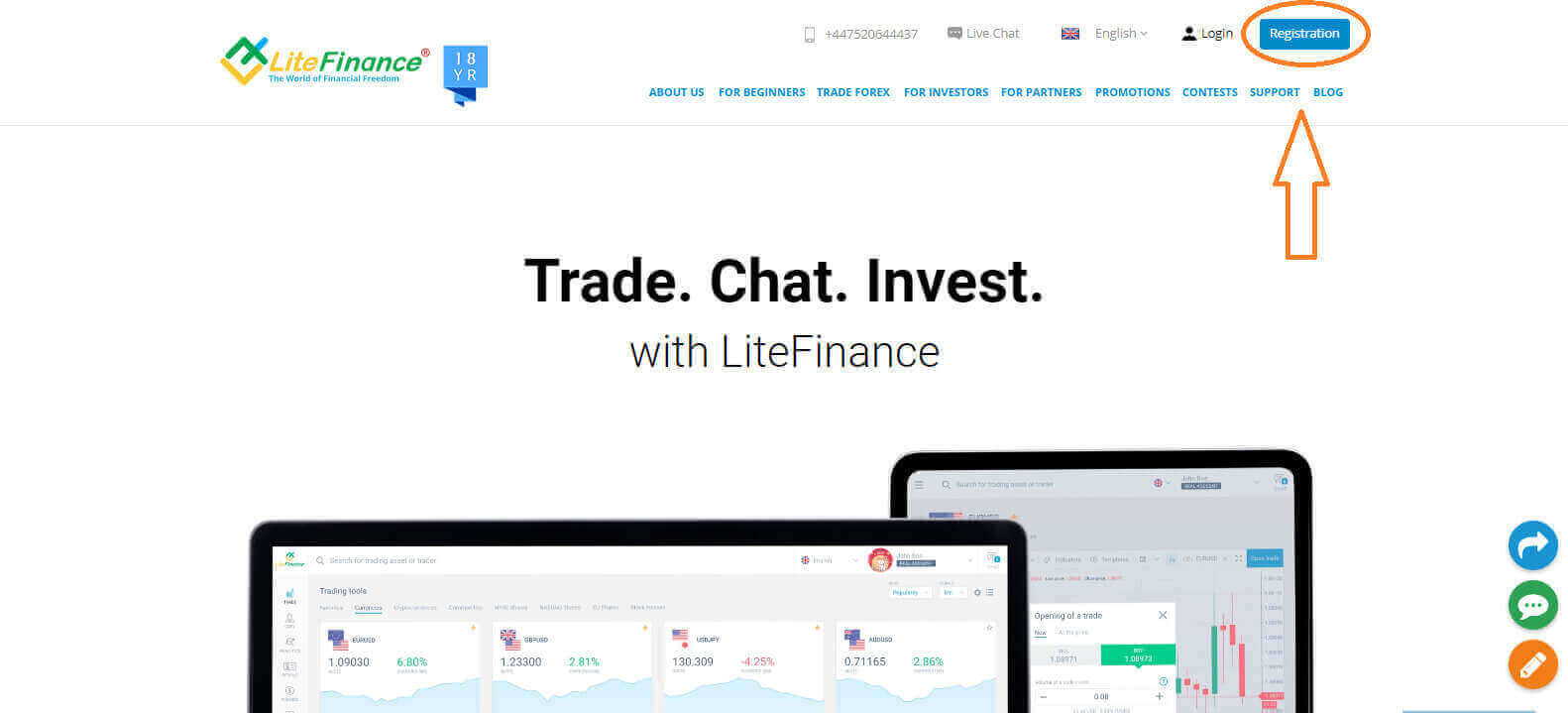
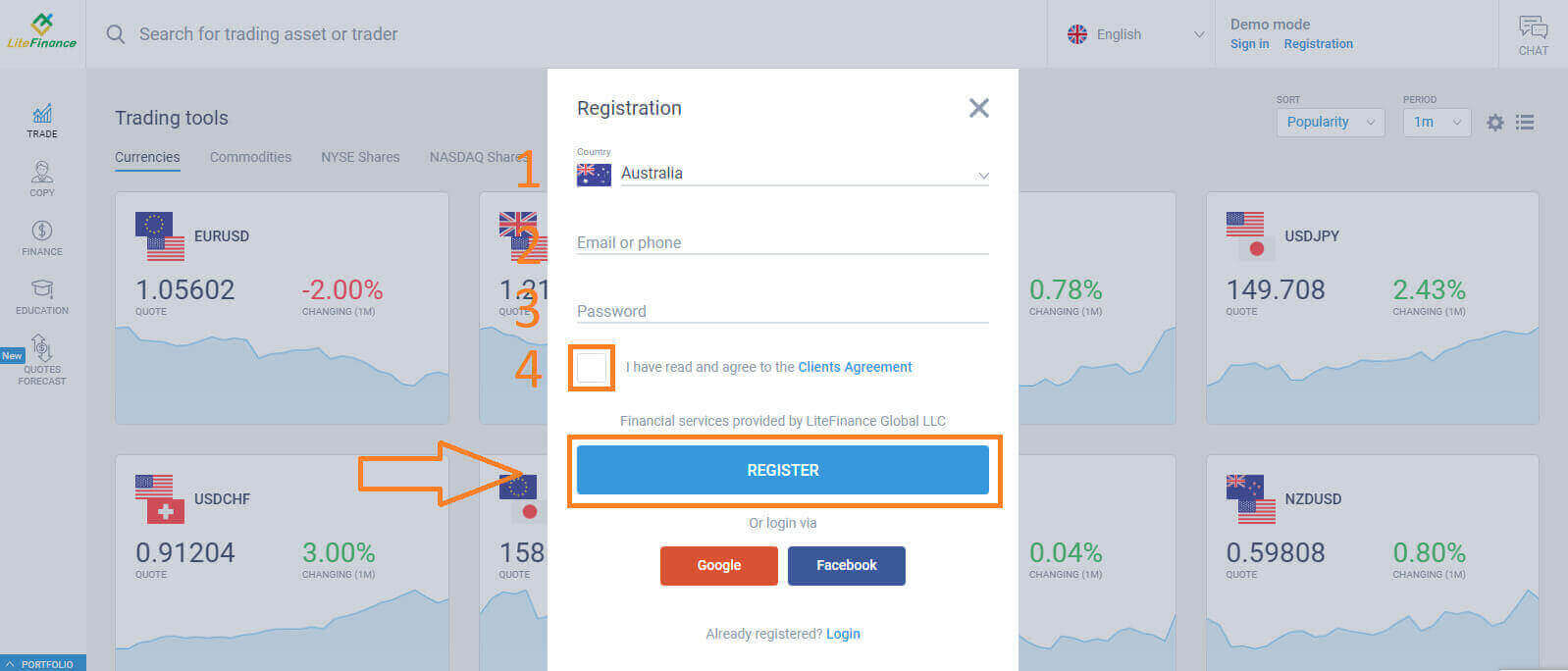
- Изберете държавата си на пребиваване.
- Въведете имейл адреса или телефонния си номер .
- Създайте силна и сигурна парола.
- Моля, отметнете квадратчето, което посочва, че сте прочели и сте съгласни с Клиентското споразумение на LiteFinance.
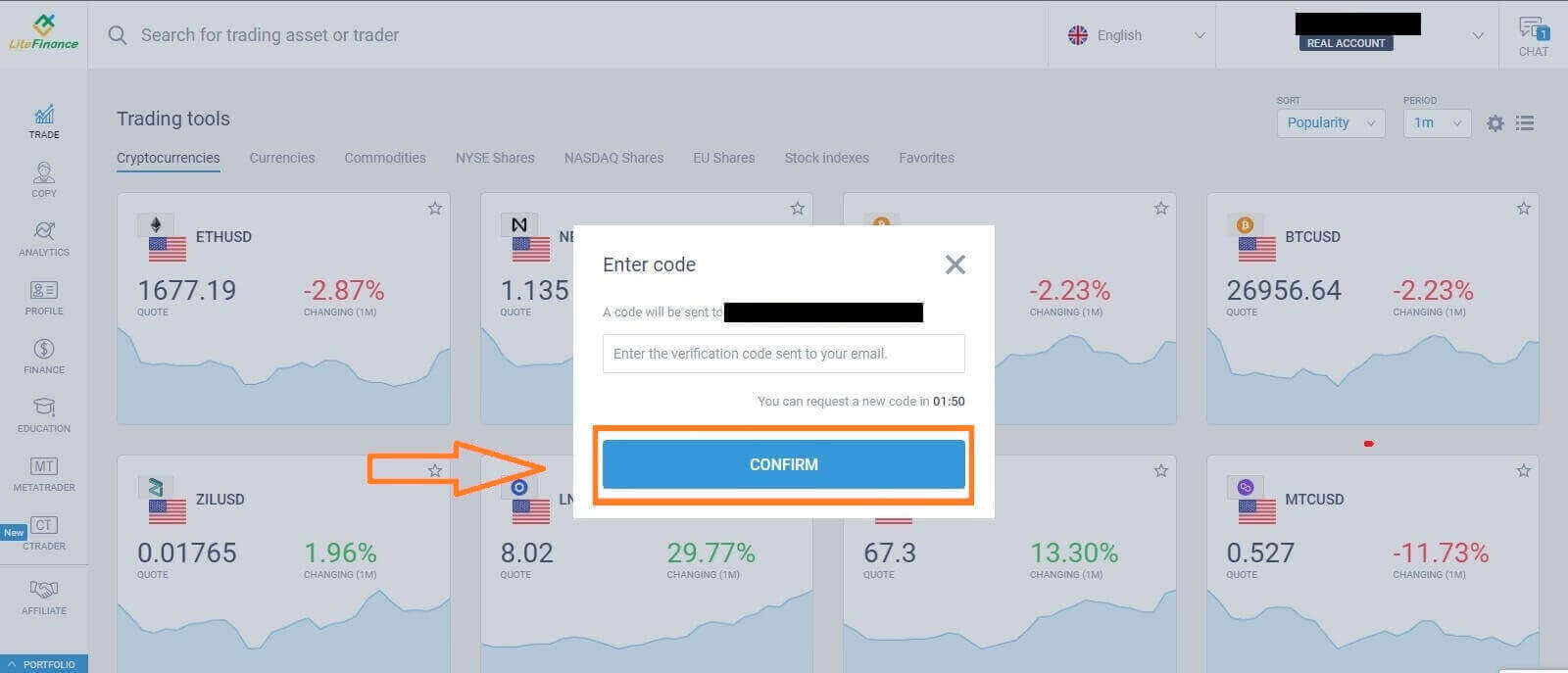
В рамките на минута ще получите код за потвърждение, моля, проверете имейла/телефонния си номер. След това попълнете формата „Въведете код“ и кликнете върху бутона „ПОТВЪРЖДЕНИЕ “.
Можете да заявявате нов код на всеки 2 минути, ако не сте го получили.
Поздравления! Успешно се регистрирахте за нов LiteFinance акаунт. Сега ще бъдете пренасочени към LiteFinance терминала .
Как да създадете нова търговска сметка
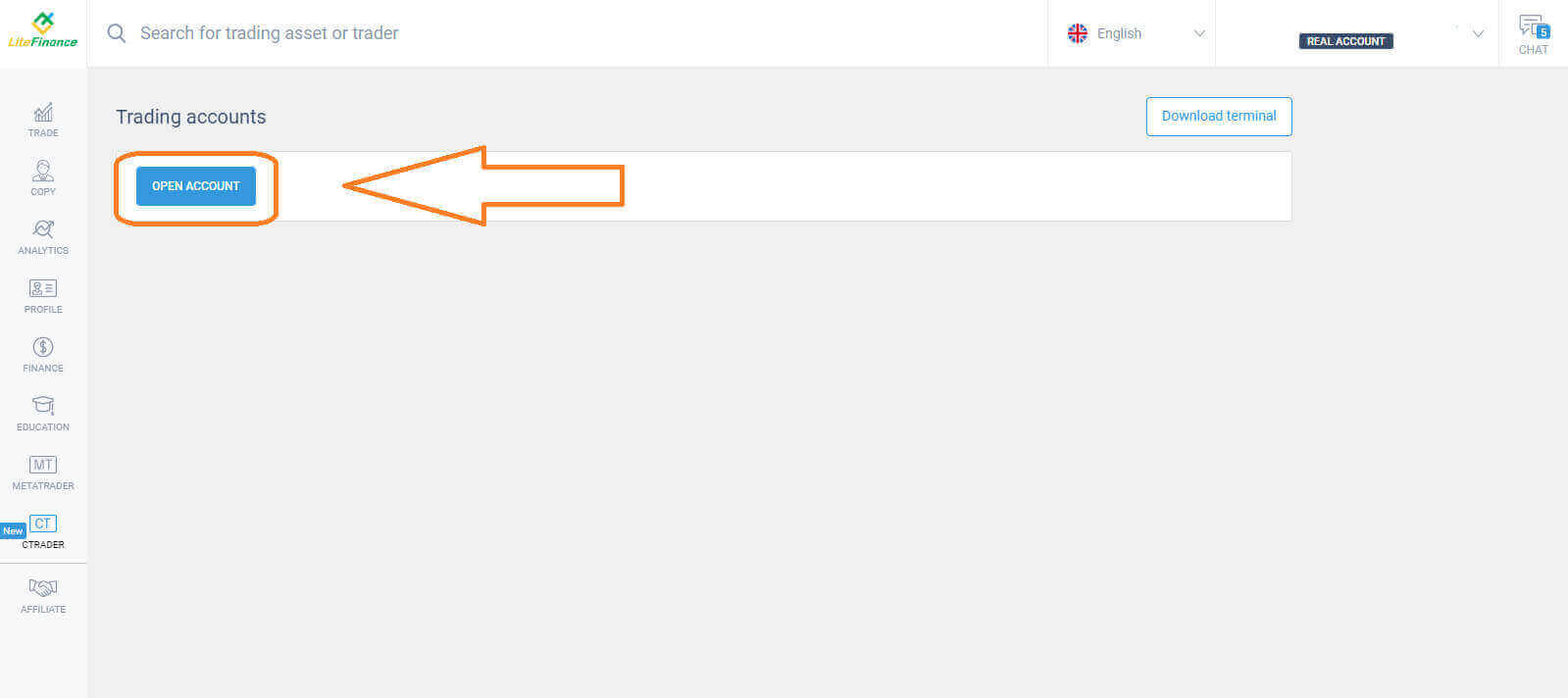
Моля, изберете иконата „CTRADER“ от лявата страна на екрана.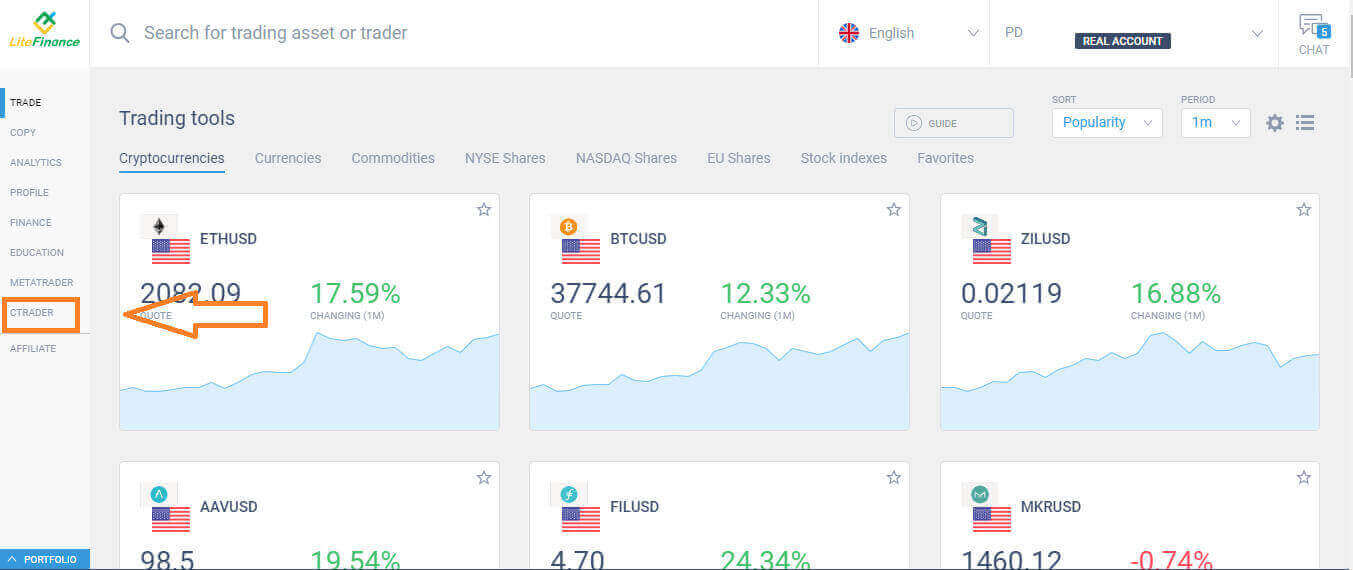 За да продължите, моля, изберете „ОТВАРЯНЕ НА СМЕТКА“ .
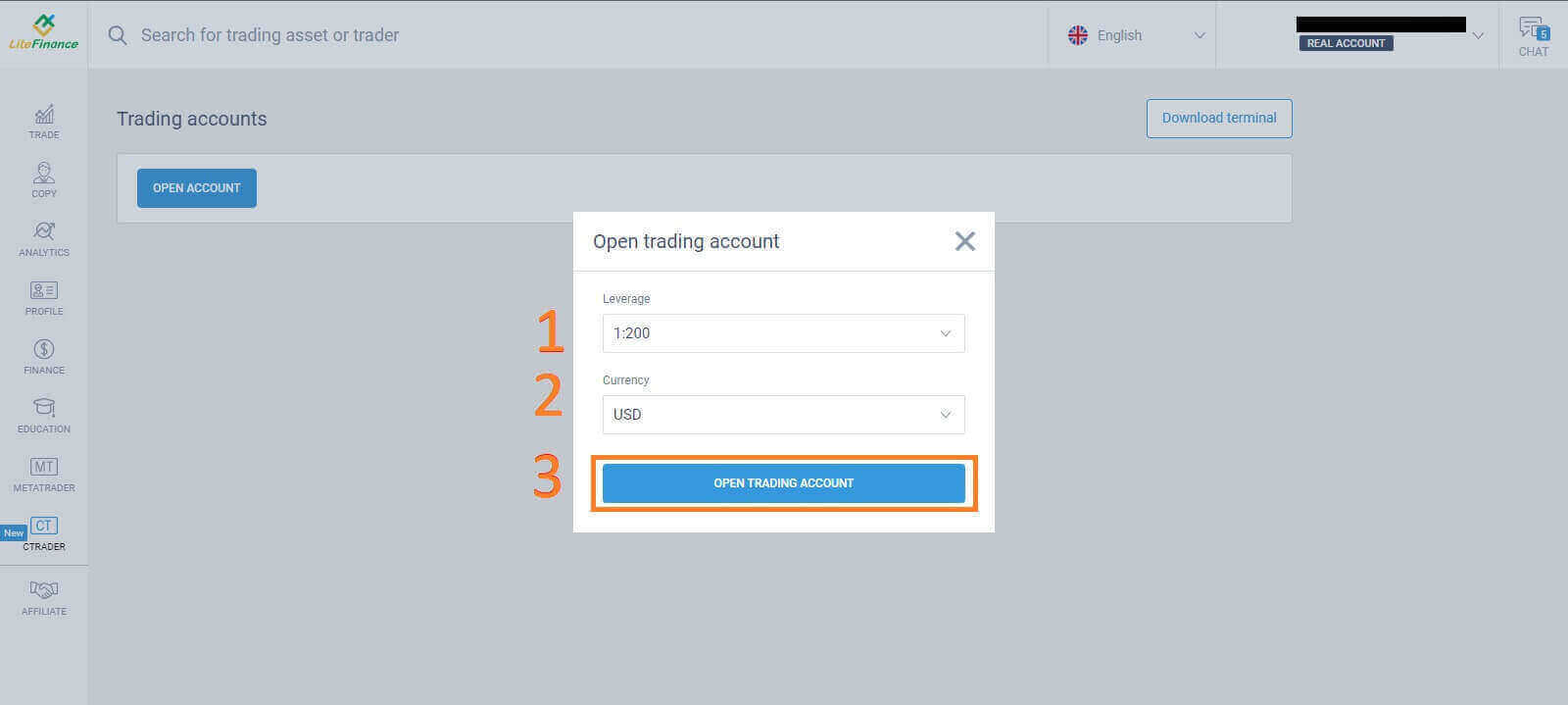
  Във формуляра „Отваряне на търговска сметка“ изберете вашия ливъридж и валута, след което изберете „ОТВАРЯНЕ НА ТЪРГОВСКА СМЕТКА“ .
  Поздравления! Вашата търговска сметка е създадена успешно.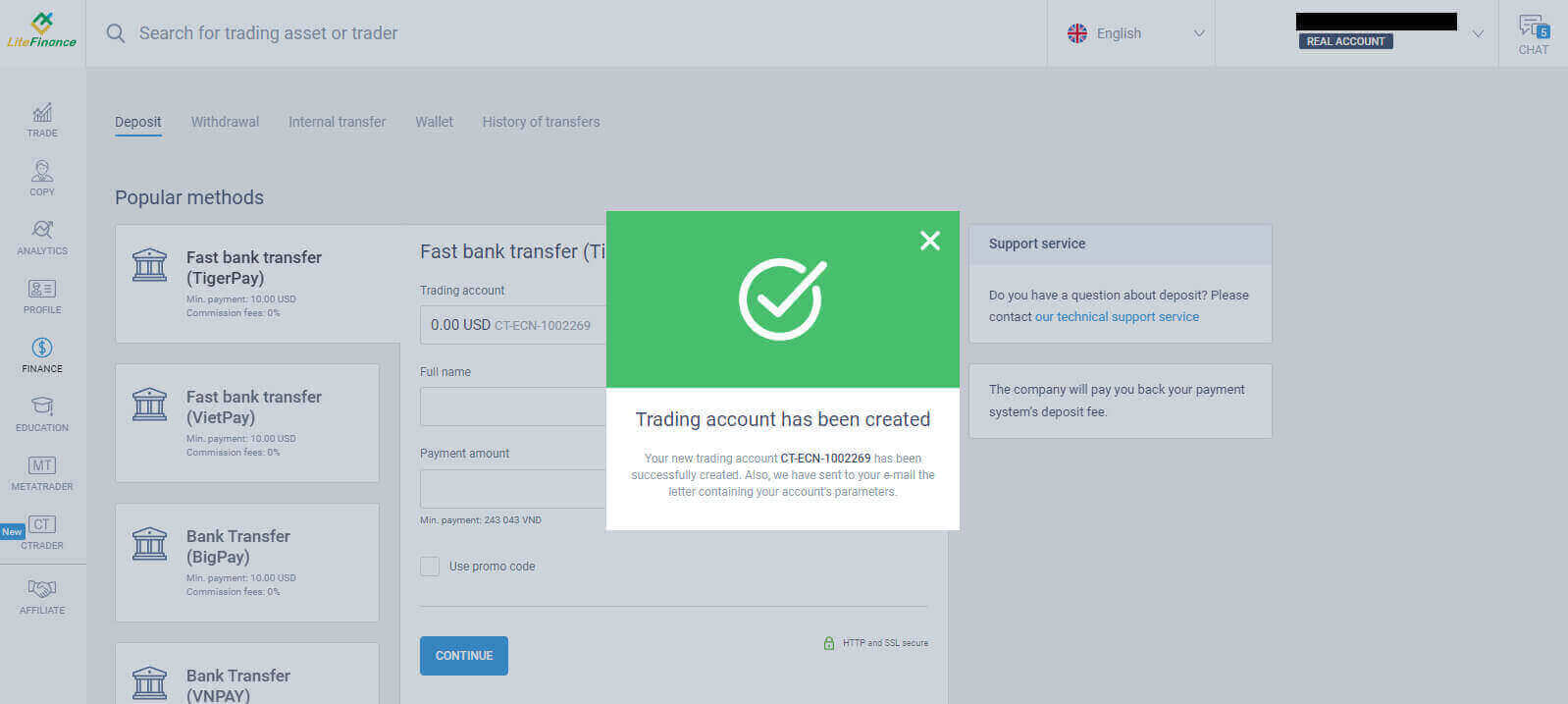
Как да се регистрирате за LiteFinance акаунт в мобилното приложение
Настройка и регистрация
Инсталирайте мобилното приложение за търговия LiteFinance от App Store , както и от Google Play.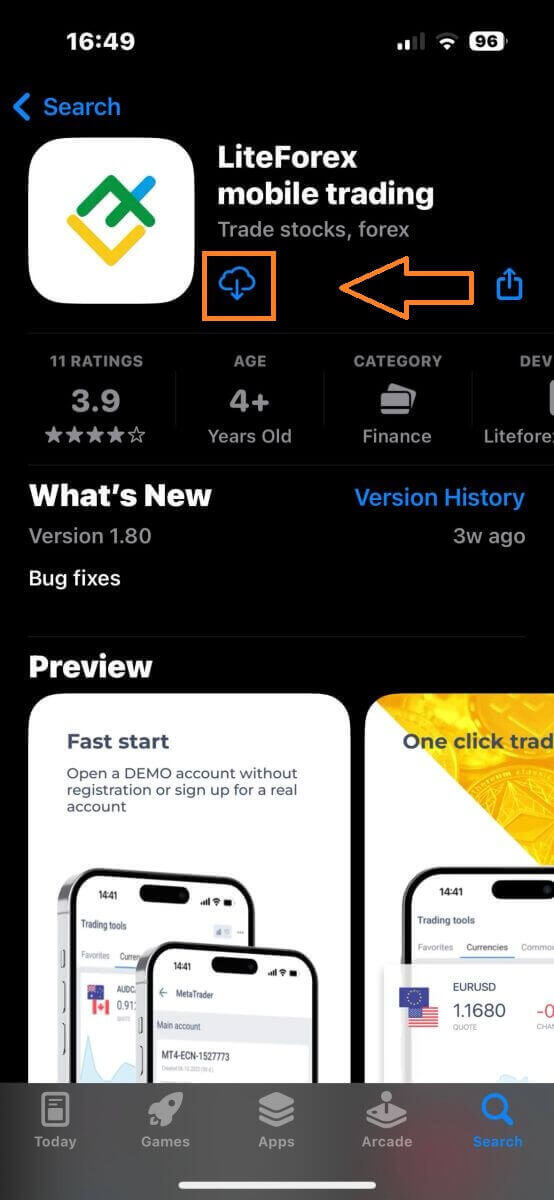
Стартирайте приложението LiteFinance Trading на мобилното си устройство и изберете „Регистрация“ .
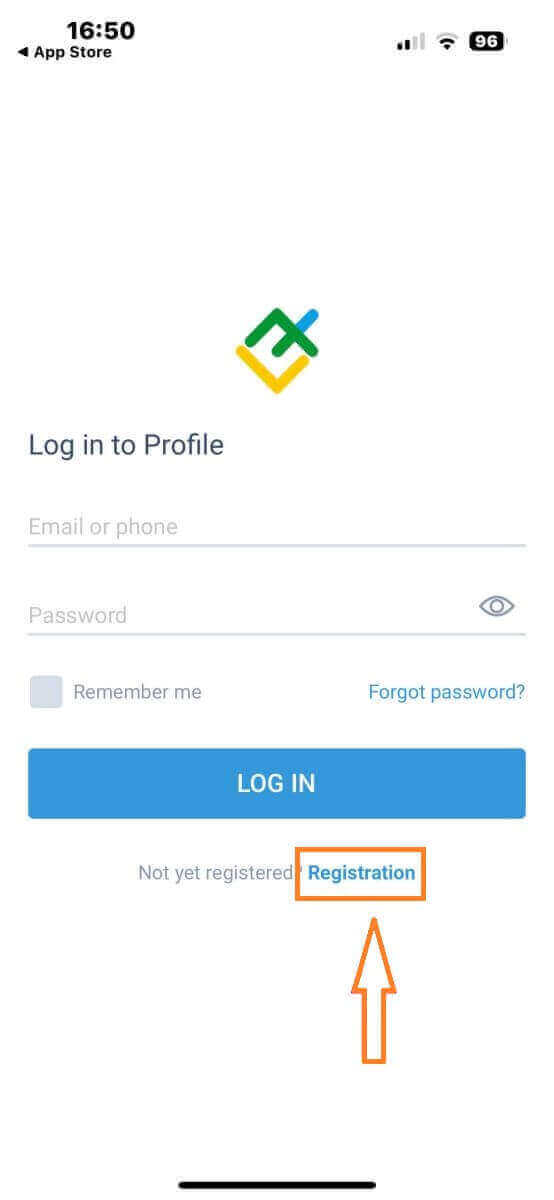
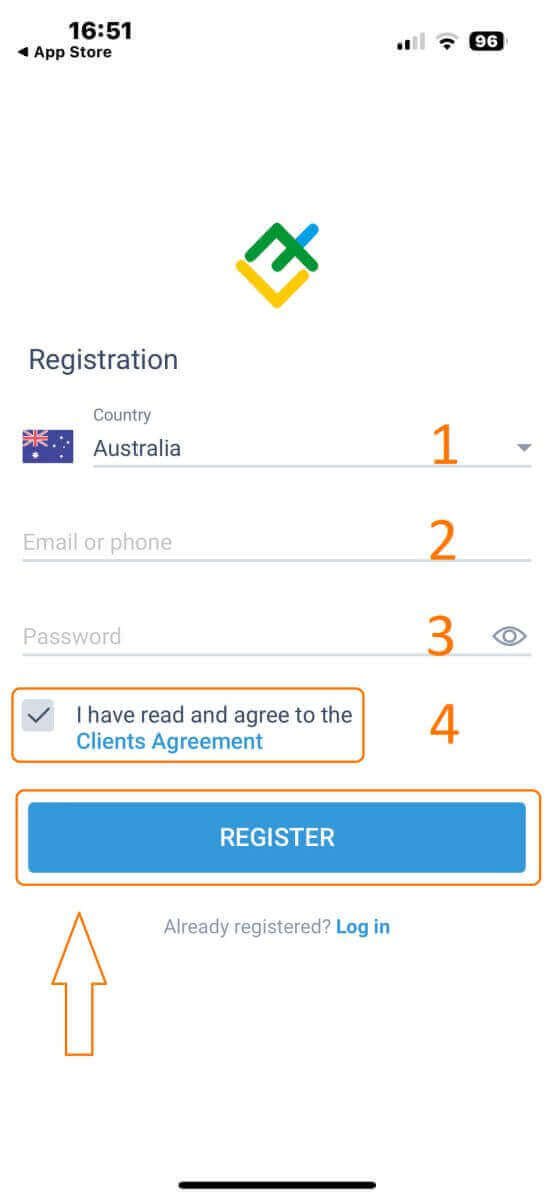
За да продължите, ще трябва да попълните регистрационния формуляр, като предоставите конкретна информация:
- Изберете вашата държава на пребиваване.
- Предоставете вашия имейл адрес или телефонен номер.
- Задайте сигурна парола.
- Поставете отметка в квадратчето, с което декларирате, че сте прочели и приемате Клиентското споразумение на LiteFinance.
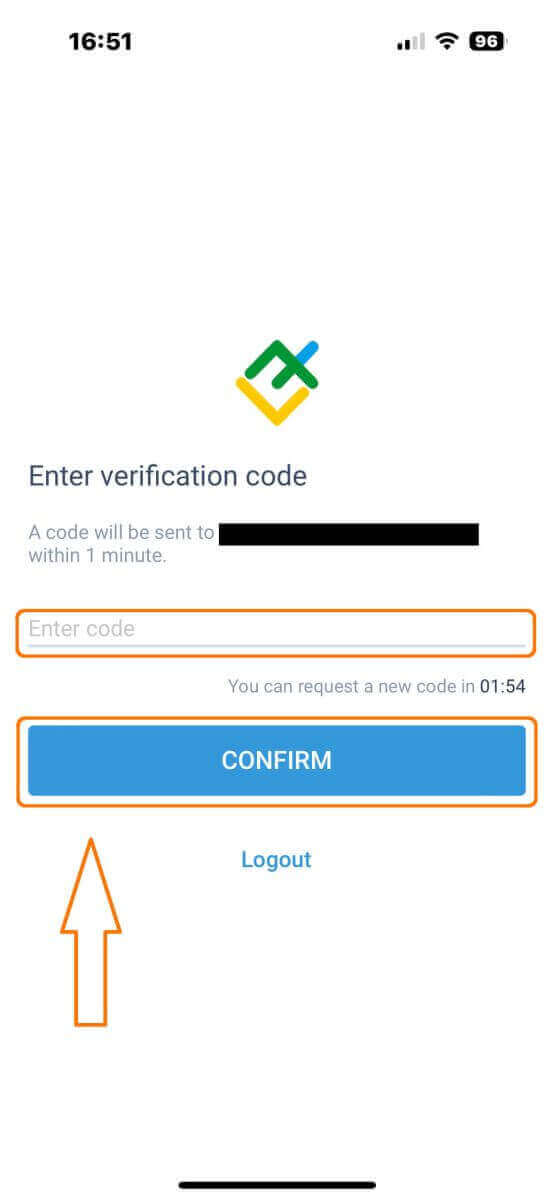
След една минута ще получите 6-цифрен код за потвърждение по телефон или имейл. Проверете входящата си поща и въведете кода.
Освен това, ако не сте получили кода в рамките на две минути, докоснете „ИЗПРАТИ ОТНОВО“ . В противен случай изберете „ПОТВЪРЖДЕНИЕ“ .
Можете да създадете свой собствен ПИН код, който е 6-цифрен. Тази стъпка е по избор; трябва обаче да я изпълните, преди да получите достъп до интерфейса за търговия.
Поздравления! Успешно настроихте и вече сте готови да използвате мобилното приложение за търговия LiteFinance.
Как да създадете нова търговска сметка
За да получите достъп до MetaTrader , върнете се на екрана „Още“ и изберете съответната икона. 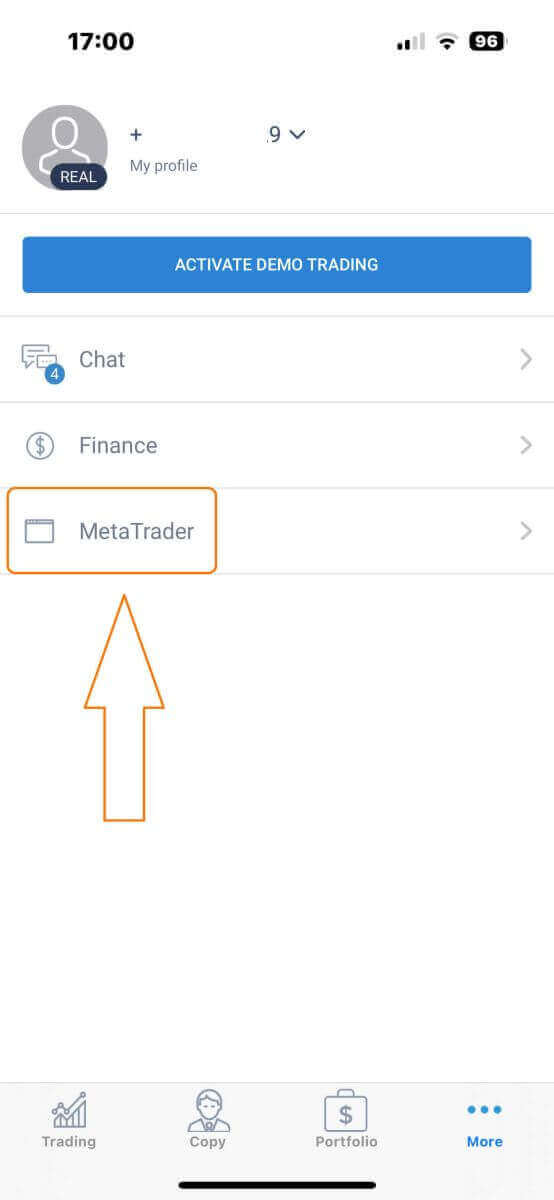
Моля, превъртете надолу, докато намерите бутона „ОТВАРЯНЕ НА СМЕТКА“ , след което го докоснете. 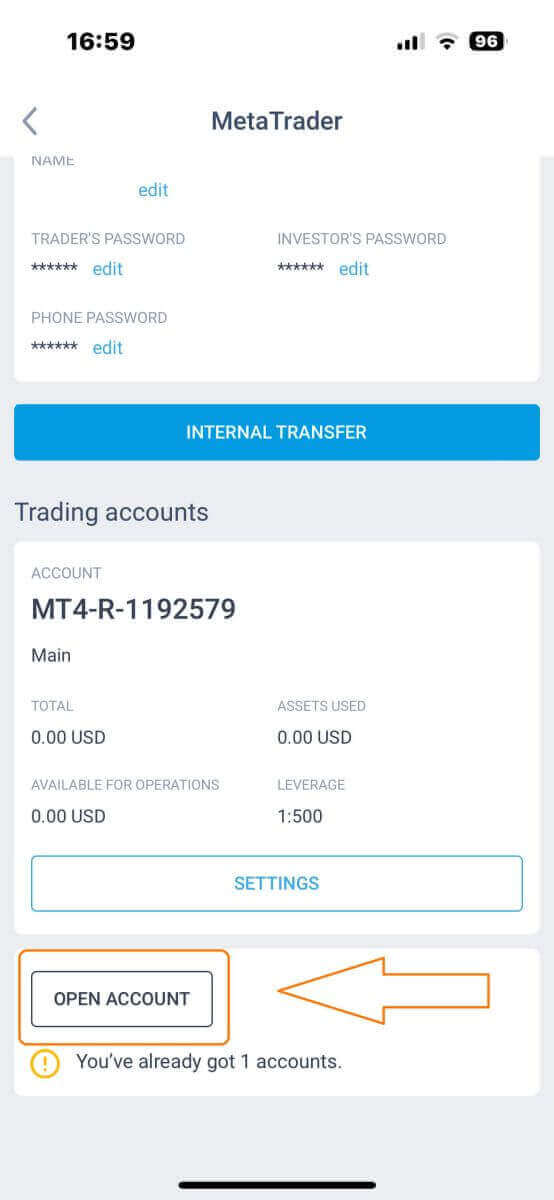
Моля, въведете типа на вашата сметка, ливъридж и валута в полето „Отваряне на търговска сметка“ и кликнете върху „ОТВАРЯНЕ НА ТЪРГОВСКА СМЕТКА“, за да завършите. 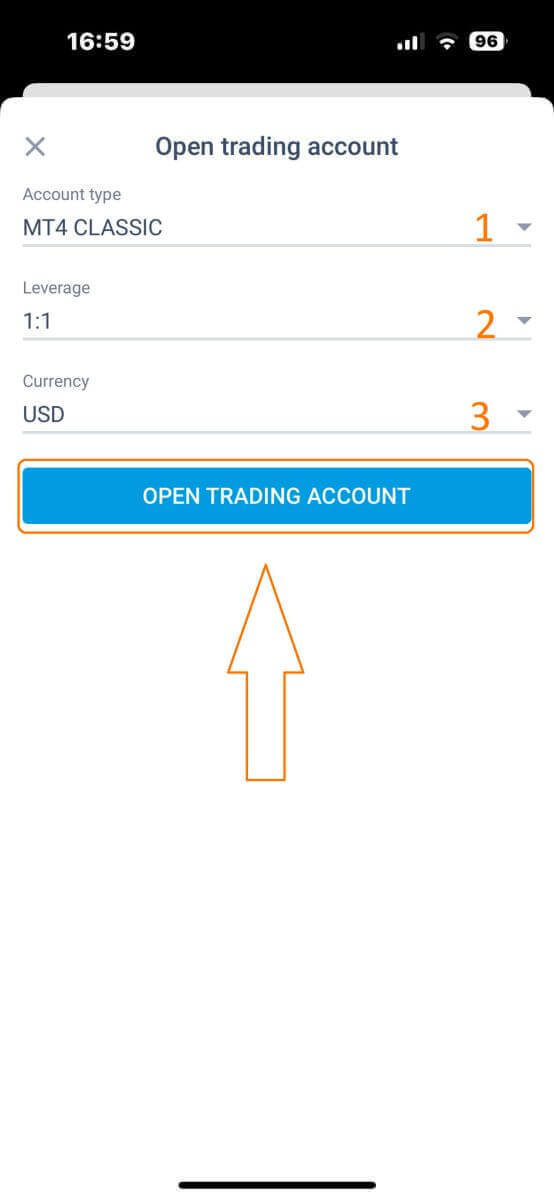
Вие успешно създадохте търговска сметка! Вашата нова търговска сметка ще се покаже по-долу и не забравяйте да зададете една от тях да бъде вашата основна сметка. 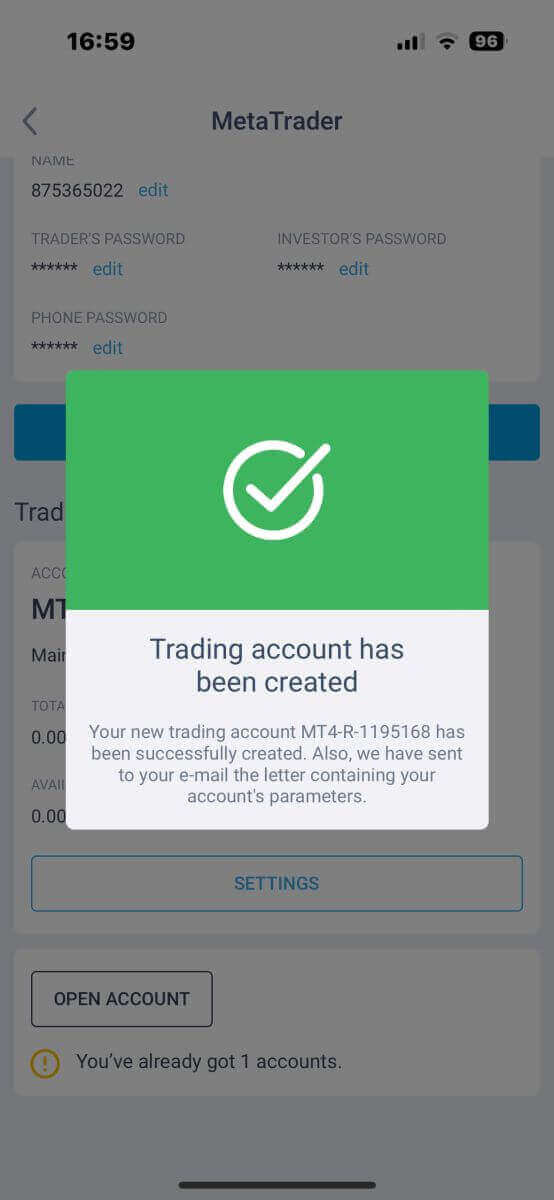
Как да потвърдите акаунта си в LiteFinance
Как да потвърдите акаунта си в LiteFinance в уеб приложението
Влезте в приложението LiteFinance on the Web
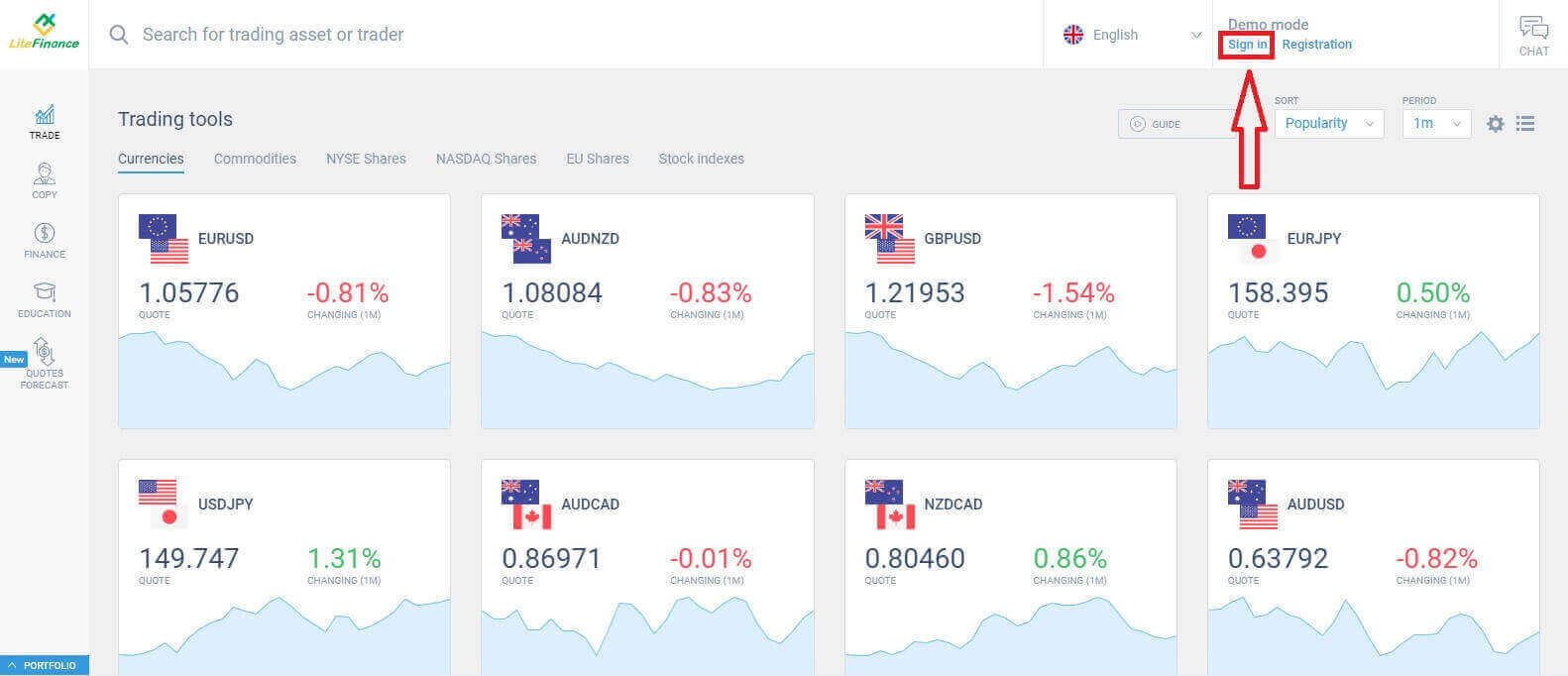
Посетете началната страница на LiteFinance и кликнете върху бутона „Вход“ . 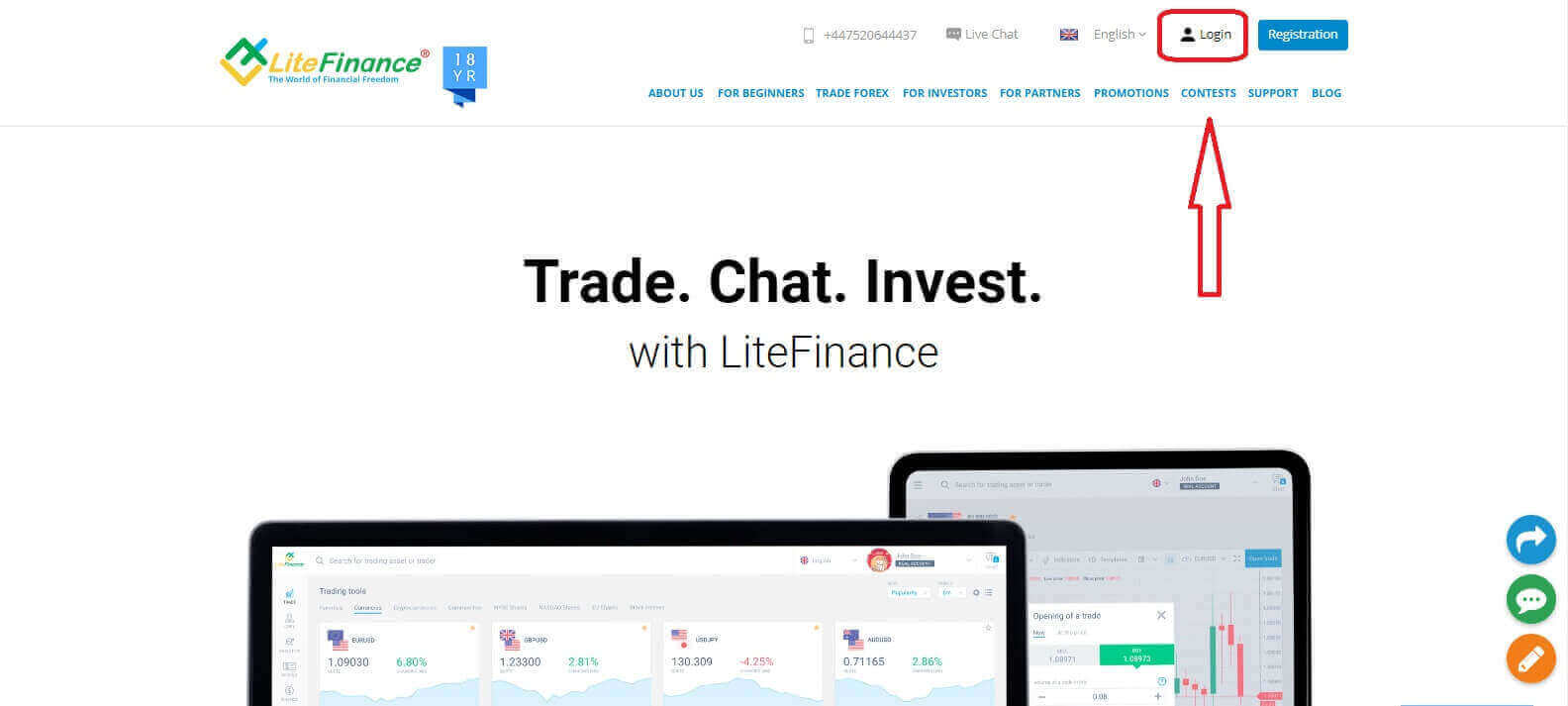
В новия изскачащ прозорец въведете регистрирания си акаунт, включително имейл/телефонен номер и парола, във формата за вход, след което кликнете върху „ВХОД“ .
Освен това можете да влезете и като регистрирате акаунтите си в Google и Facebook. Ако нямате регистриран акаунт, вижте тази публикация: Как да регистрирате акаунт в LiteFinance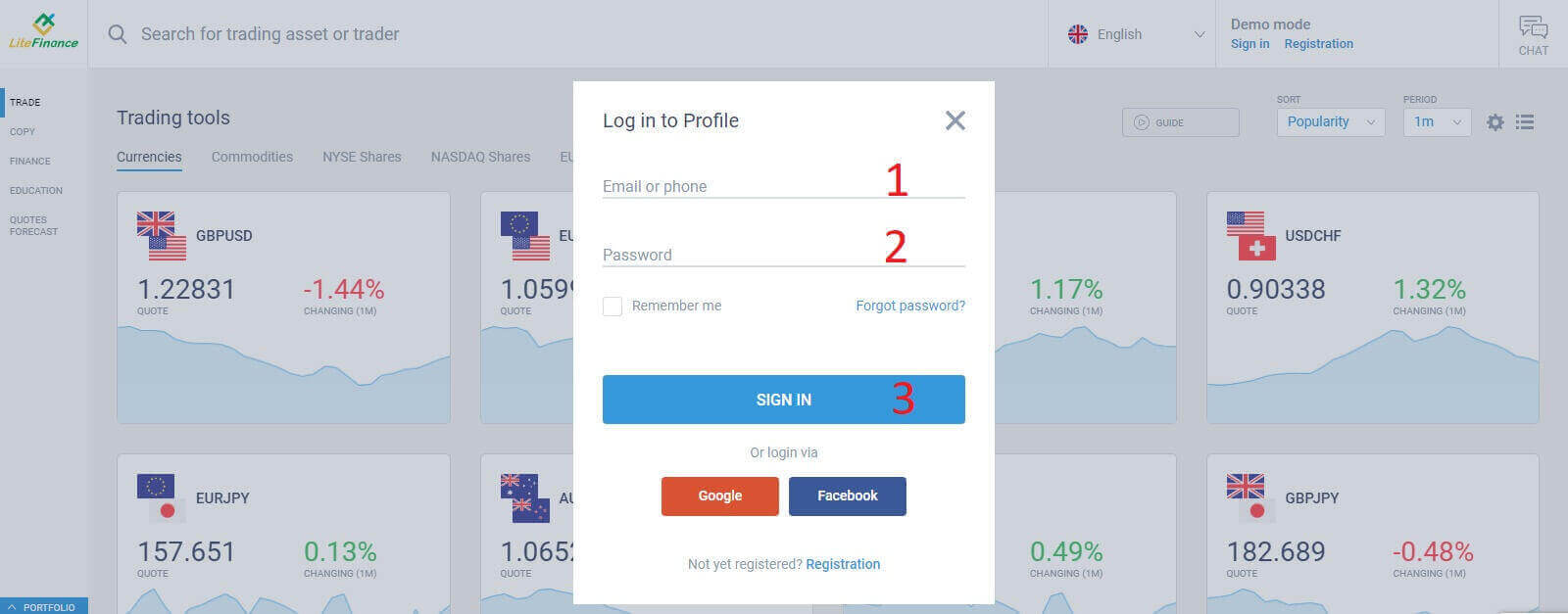
Потвърдете акаунта си в LiteFinance в уеб приложението
След като влезете в терминала LiteFinance, изберете символа „ПРОФИЛ“ на вертикалната лента отляво.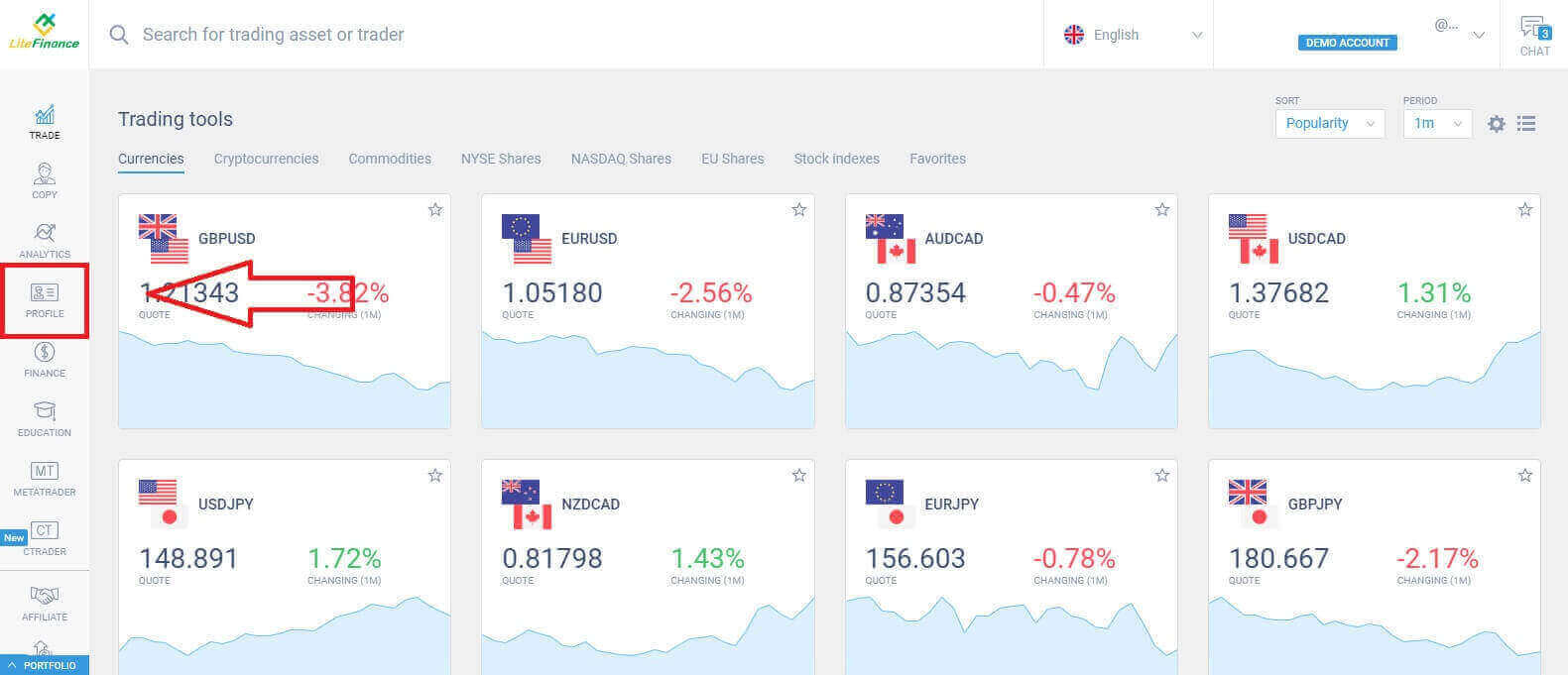
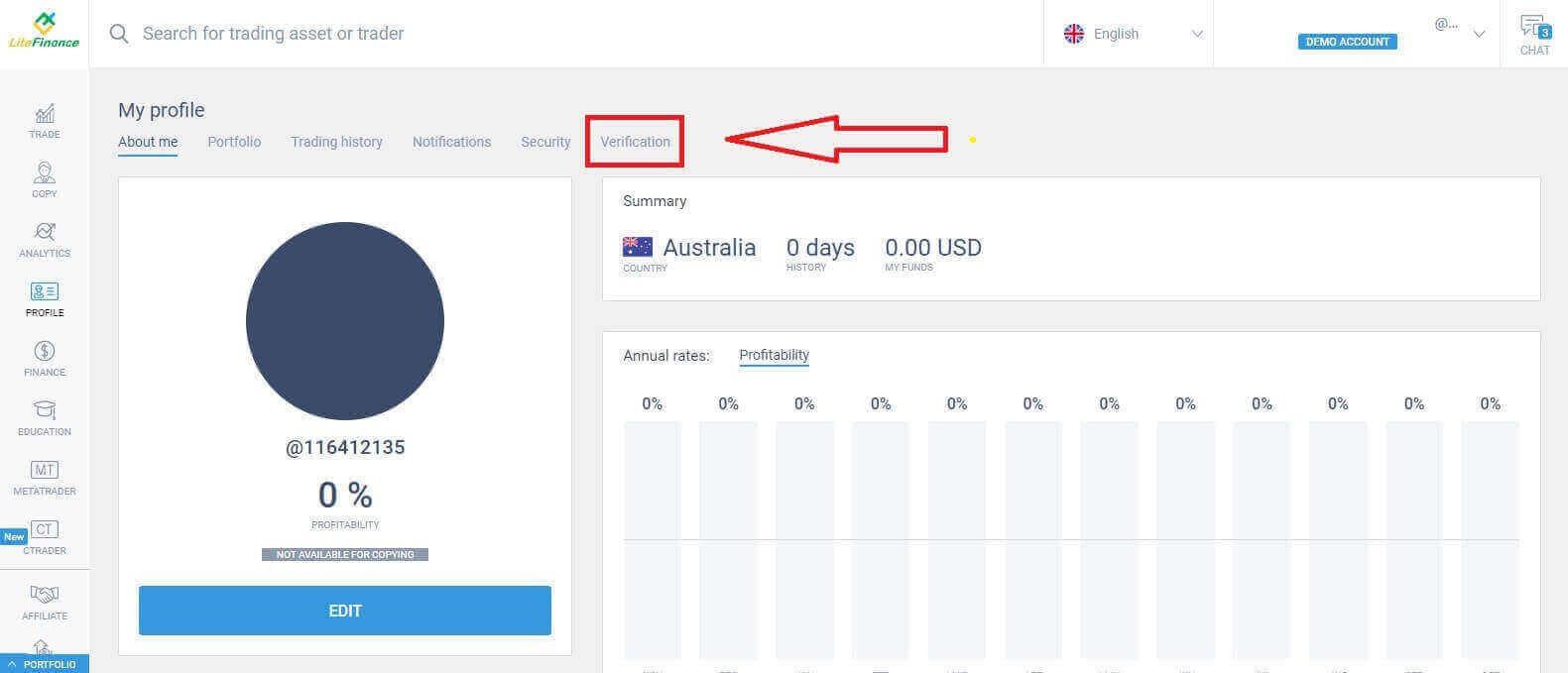
След това, в терминала за профил, продължете, като изберете „Проверка“ .
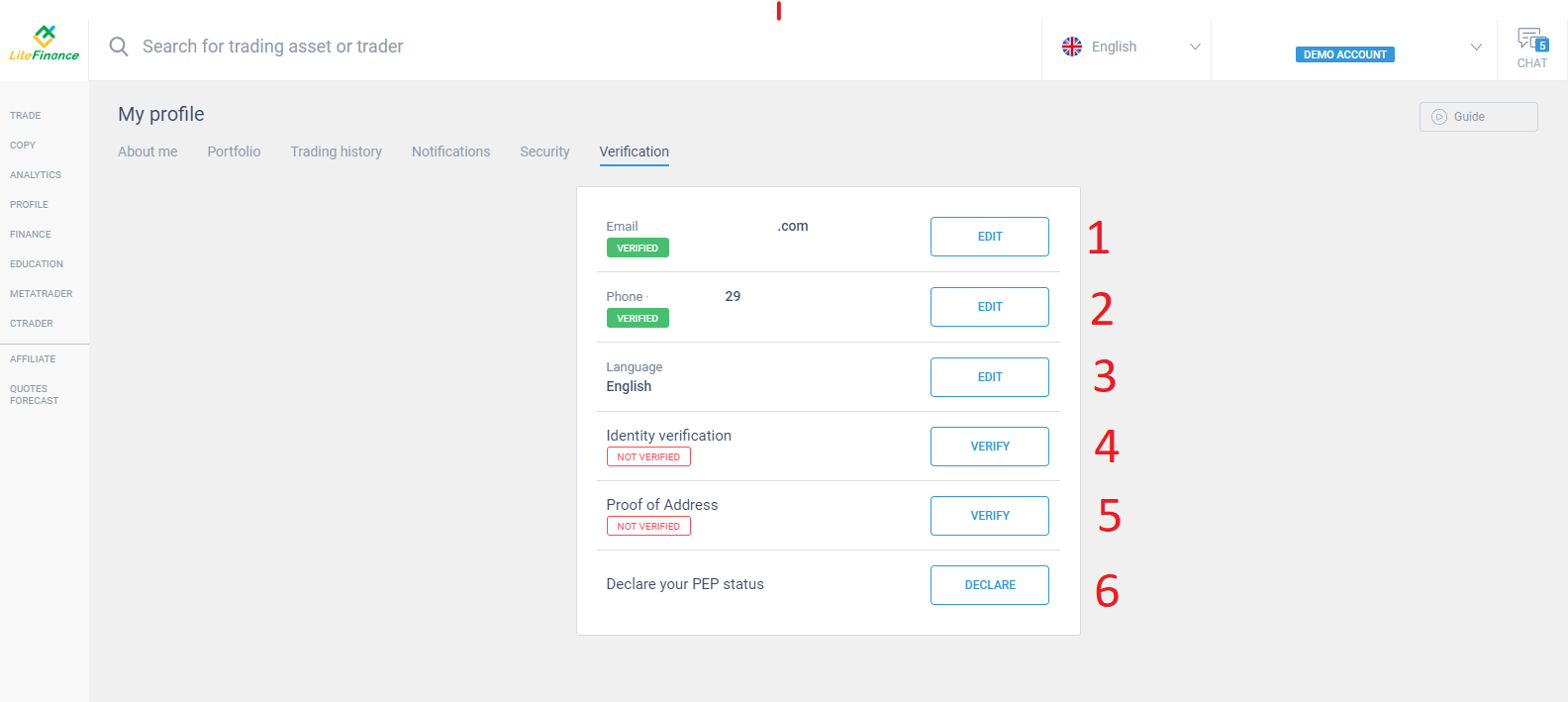
Накрая трябва да предоставите цялата необходима информация, като например:
- Имейл.
- Телефонен номер.
- Език.
- Проверка на самоличността, включително вашето пълно име, пол и дата на раждане.
- Доказателство за адрес (държава, регион, град, адрес и пощенски код).
- Вашият PEP статус (просто трябва да отметнете квадратчето, с което се обявявате за PEP - политически видна личност).
Как да потвърдите акаунта си в LiteFinance в мобилното приложение LiteFinance
Влезте в LiteFinance с помощта на мобилното приложение LiteFinance
Инсталирайте приложението LiteFinance Mobile Trading от App Store или Google Play .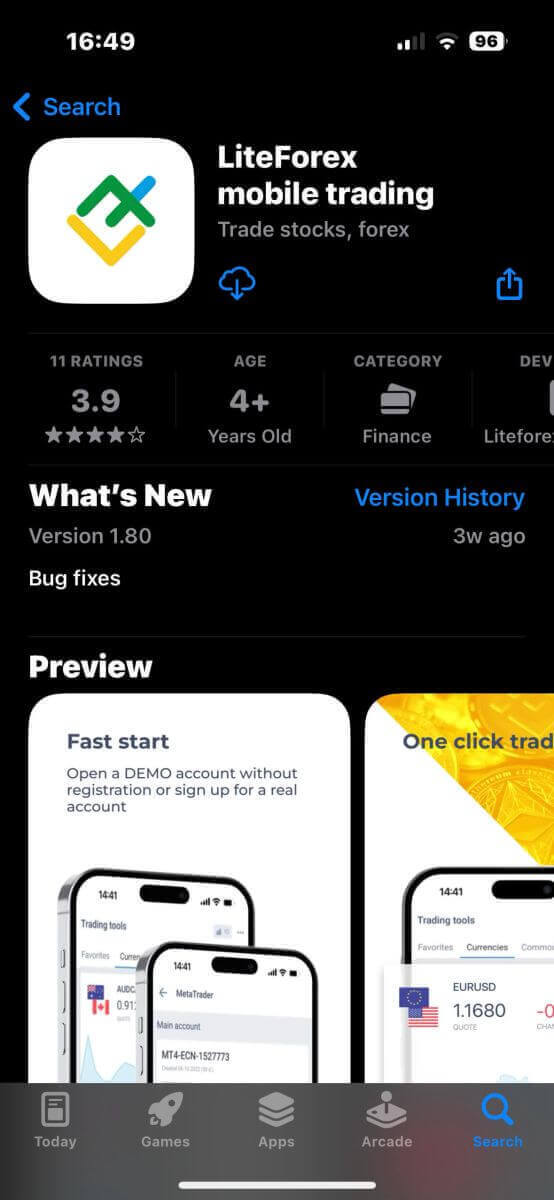
Отворете приложението LiteFinance Mobile Trading на телефона си. На началната страница въведете регистрираните си акаунти, включително имейл/телефонен номер и парола. След това кликнете върху „ВХОД“, когато приключите.
Ако нямате регистриран акаунт, вижте тази публикация: Как да регистрирате акаунт в LiteFinance.
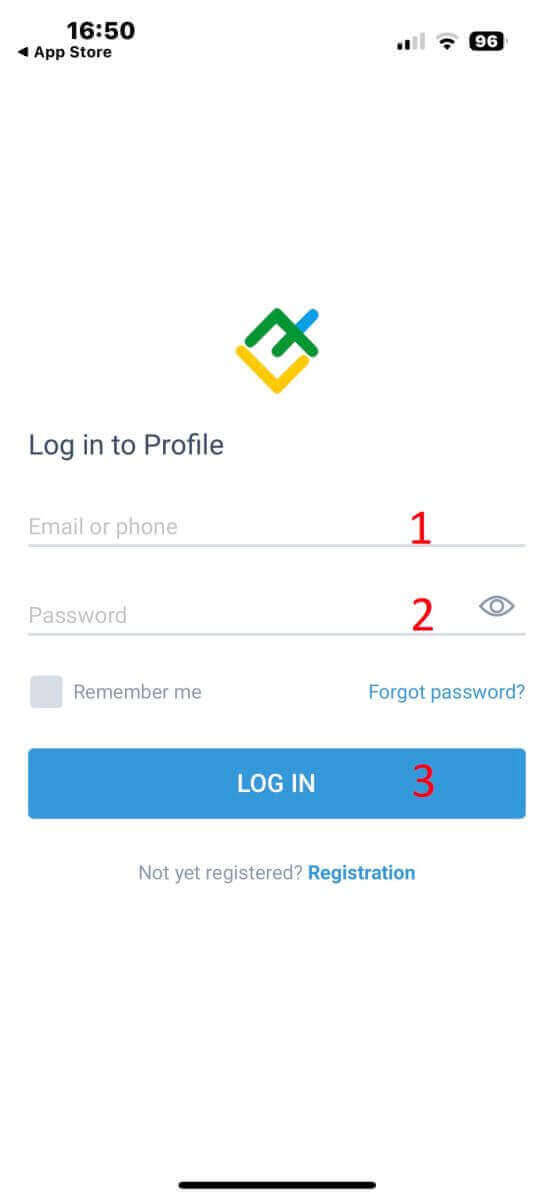
Успешно влязохте в приложението LiteFinance Mobile Trading!
Потвърдете акаунта си в LiteFinance с мобилното приложение LiteFinance
След това, в терминала на мобилното приложение за търговия LiteFinance, изберете „Още“ в долния десен ъгъл. Докоснете менюто надолу до вашия имейл/телефонен номер. За да продължите, изберете „Проверка“ . Трябва да попълните и проверите известна информация на страницата за проверка: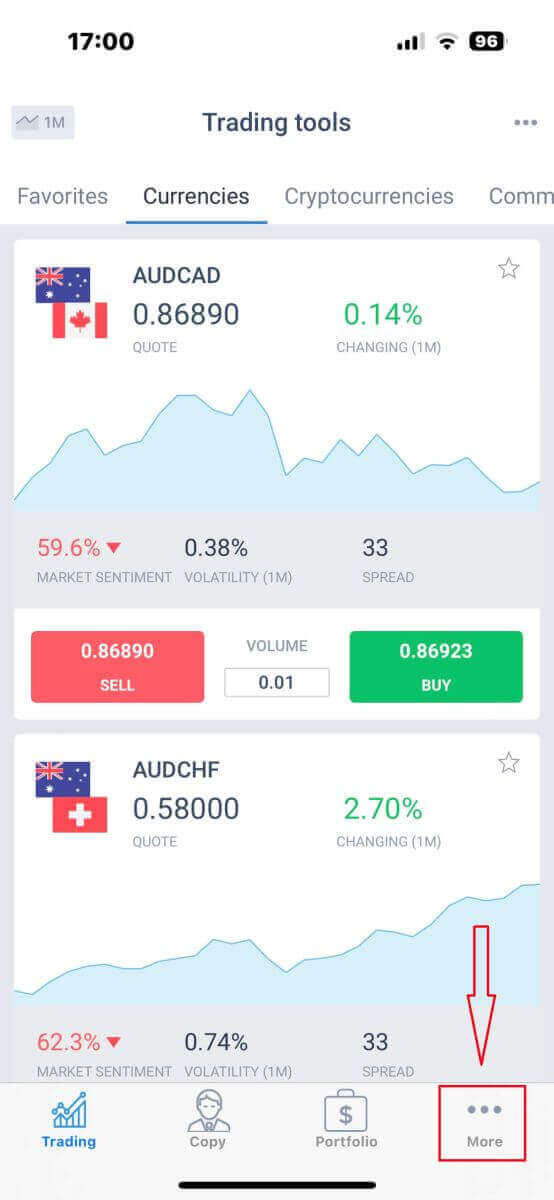
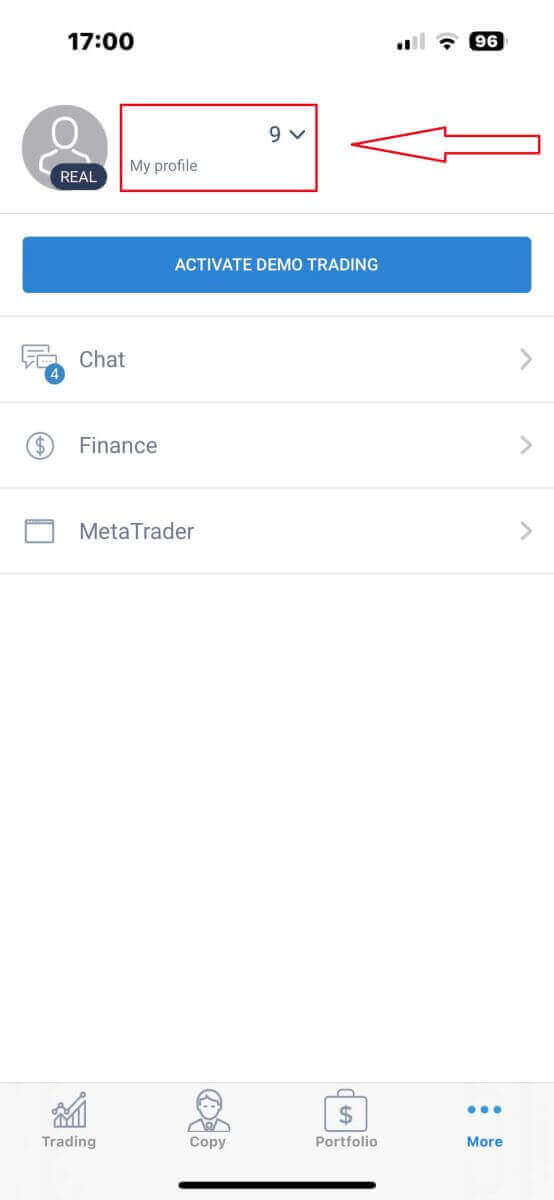
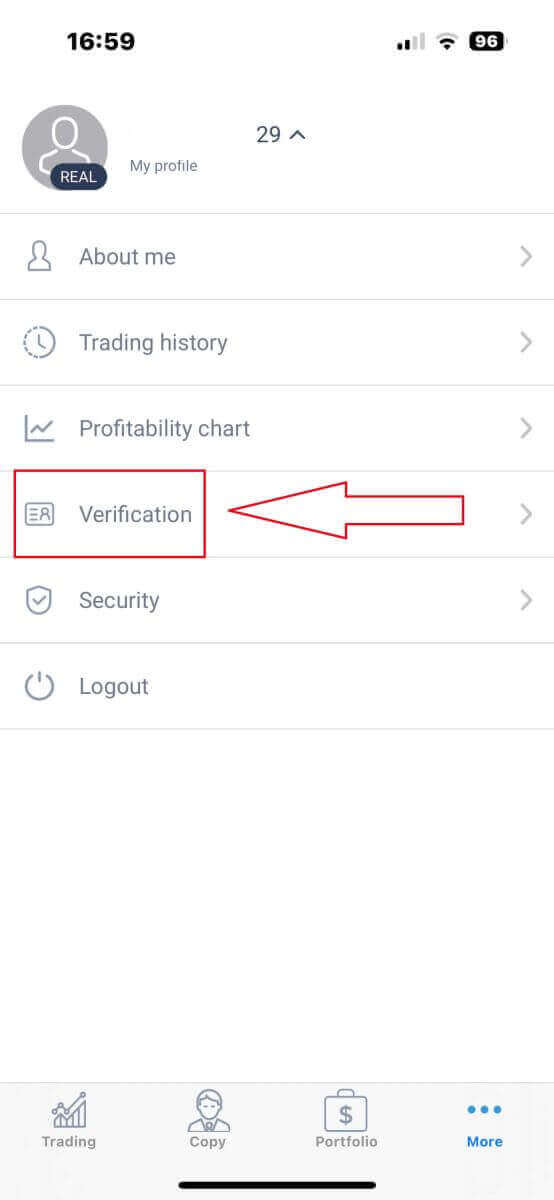
- Имейл адрес.
- Телефонен номер.
- Проверка на самоличността.
- Доказателство за адрес.
- Декларирайте своя PEP статус.
Моля, обърнете внимание, че за всяко успешно потвърдено поле, редът с текст по-долу ще показва „VERIFIED“ . Ако някое поле не е потвърдено, ще се покаже „NOT VERIFIED“ . Задължително е да завършите процеса на потвърждаване на профила си, преди да можете да започнете да откривате търговски сметки. 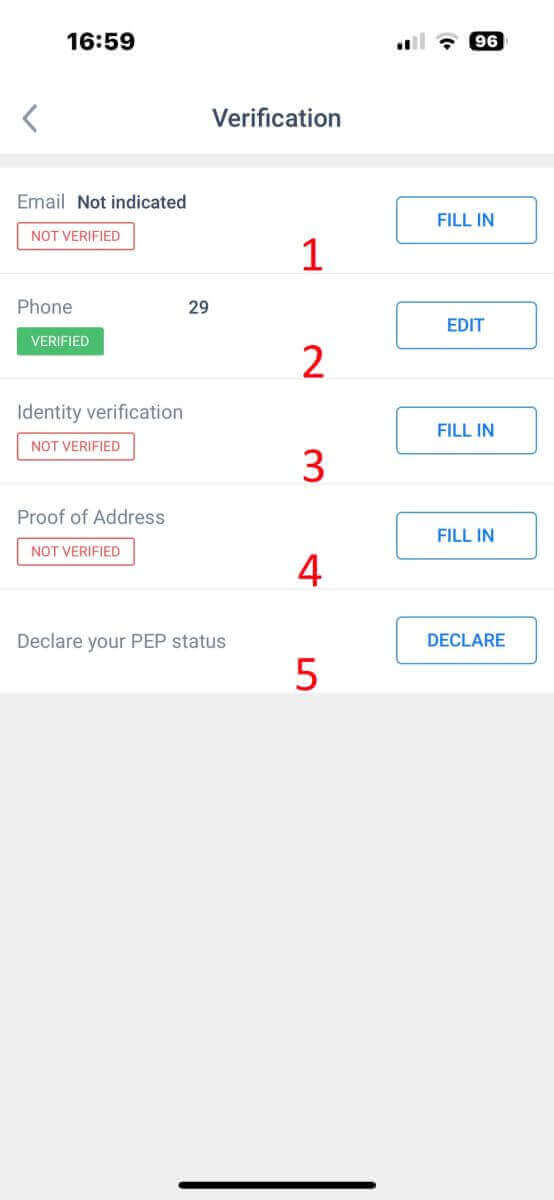
Как да депозирате пари в сметката си в LiteFinance
Как да депозирате в уеб приложението LiteFinance
Първо, ще трябва да влезете в началната страница на LiteFinance с регистриран акаунт.Ако нямате регистриран акаунт или знаете как да влезете, вижте тази публикация: Как да регистрирате акаунт в LiteFinance.
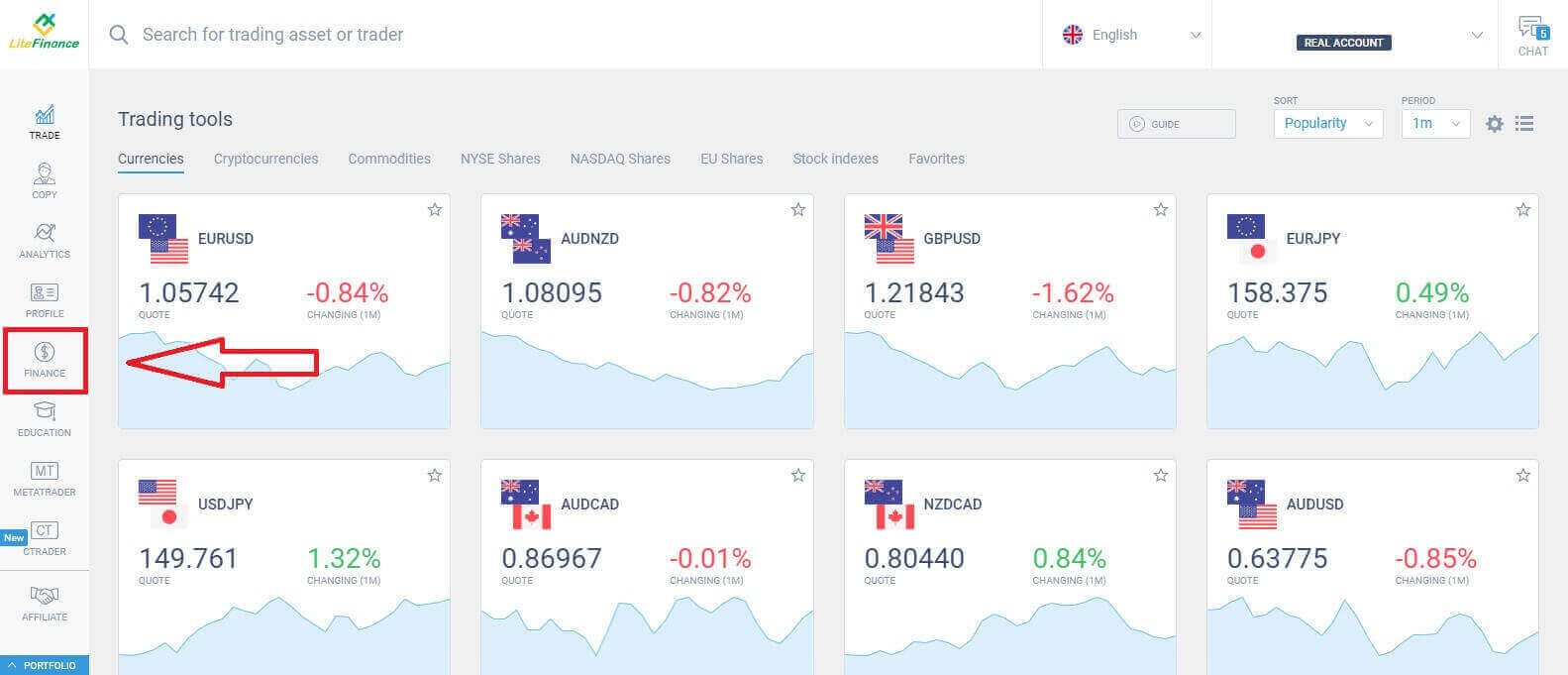
След като влезете, на началната страница насочете вниманието си към лявата колона на дисплея и изберете символа „ФИНАНСИ“ .
В този интерфейс системата предлага широк набор от опции за депозиране. Във формата за препоръчителни методи превъртете надолу, за да видите други методи за депозиране, които са налични в момента (това може да варира в зависимост от държавата).
Моля, обмислете внимателно и изберете метода, който най-добре отговаря на вашите предпочитания!
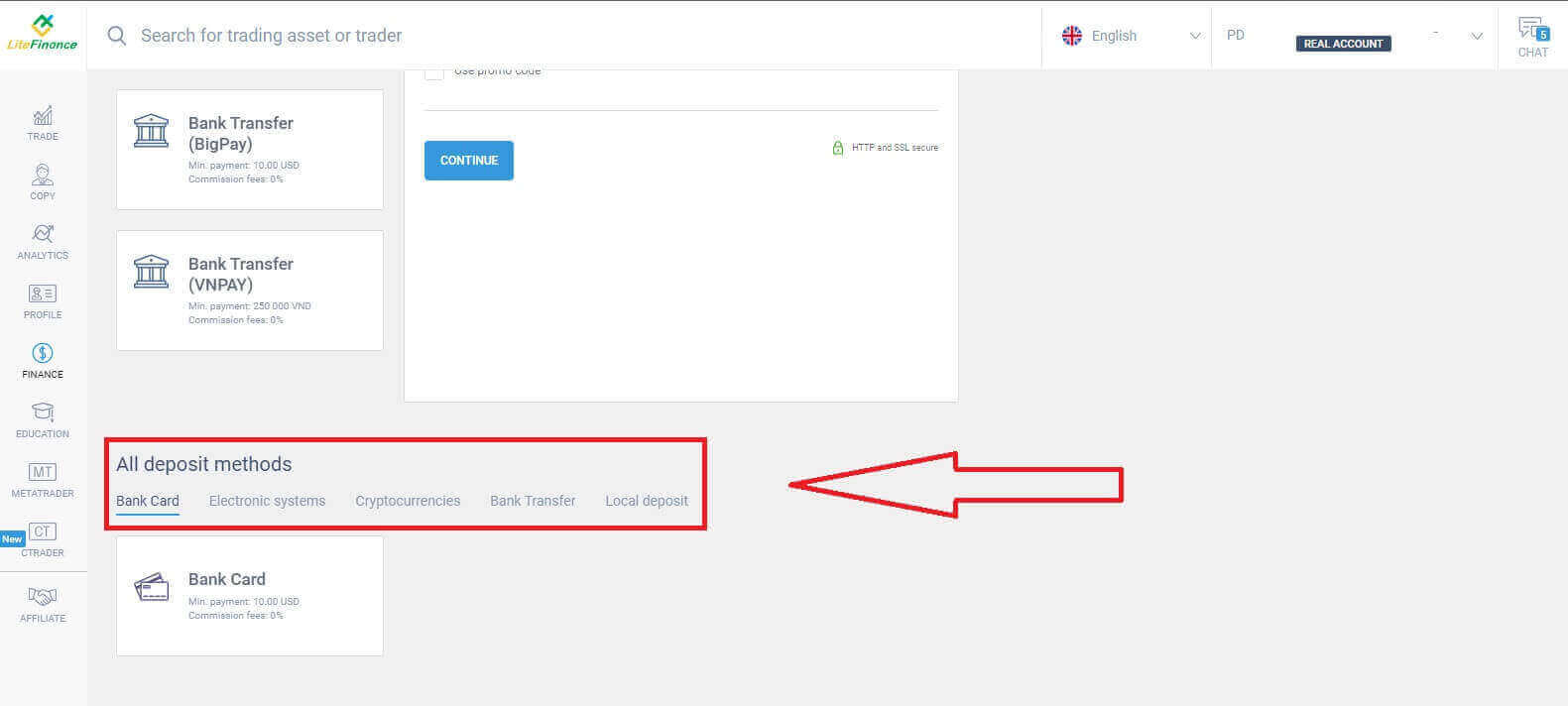
Банкова карта
Има няколко ключови съображения, които трябва да имате предвид, когато избирате банкова карта като метод за депозит:
Банкови карти, принадлежащи на трети страни, няма да бъдат приемани и такива депозити ще бъдат отхвърлени.
Трябва да потвърдите изцяло профила и банковата си карта, за да теглите средства, използвайки този метод. (Ако не сте потвърдили профила и банковата си карта, вижте тази публикация: Как да потвърдите акаунт в LiteFinance )
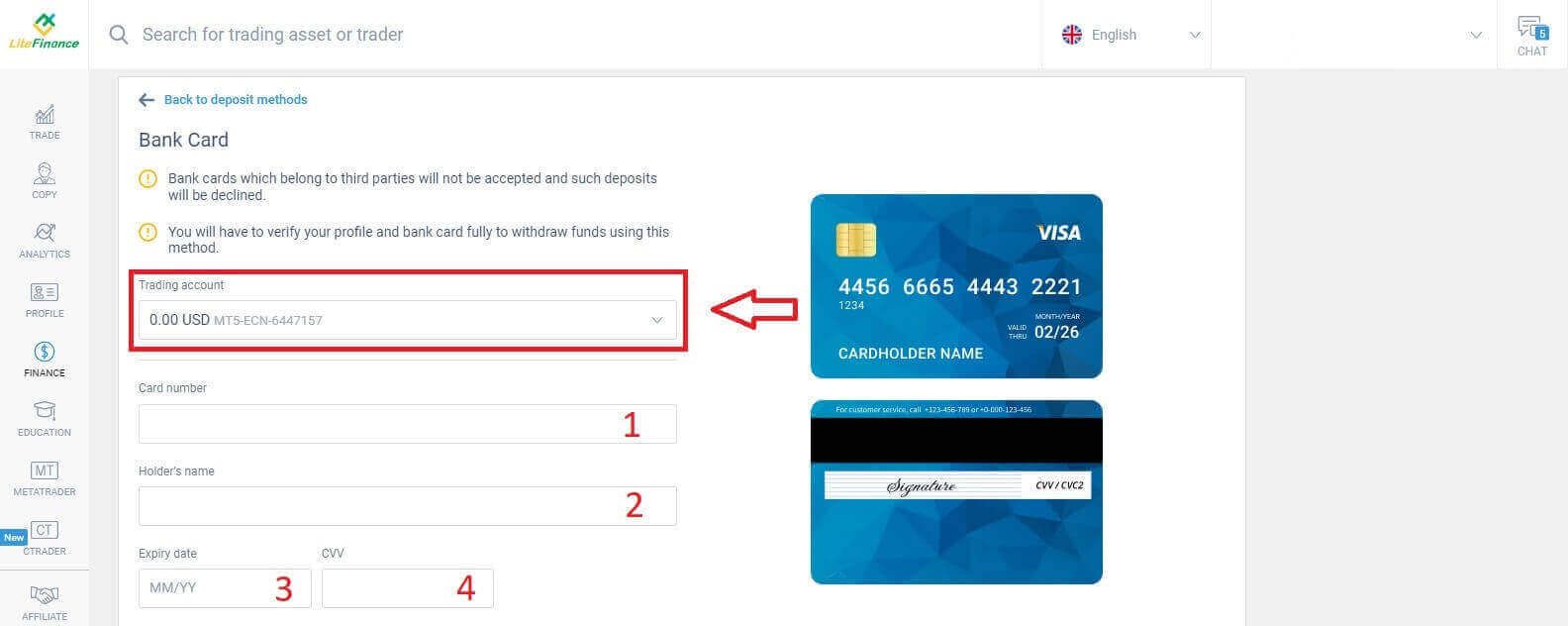
Първо, в началната секция на формуляра за депозит, трябва да изберете търговската сметка, която искате да финансирате. След това, предоставете основни данни за картата, като например:
Номер на карта.
Номер на притежателя.
Дата на изтичане.
CVV.
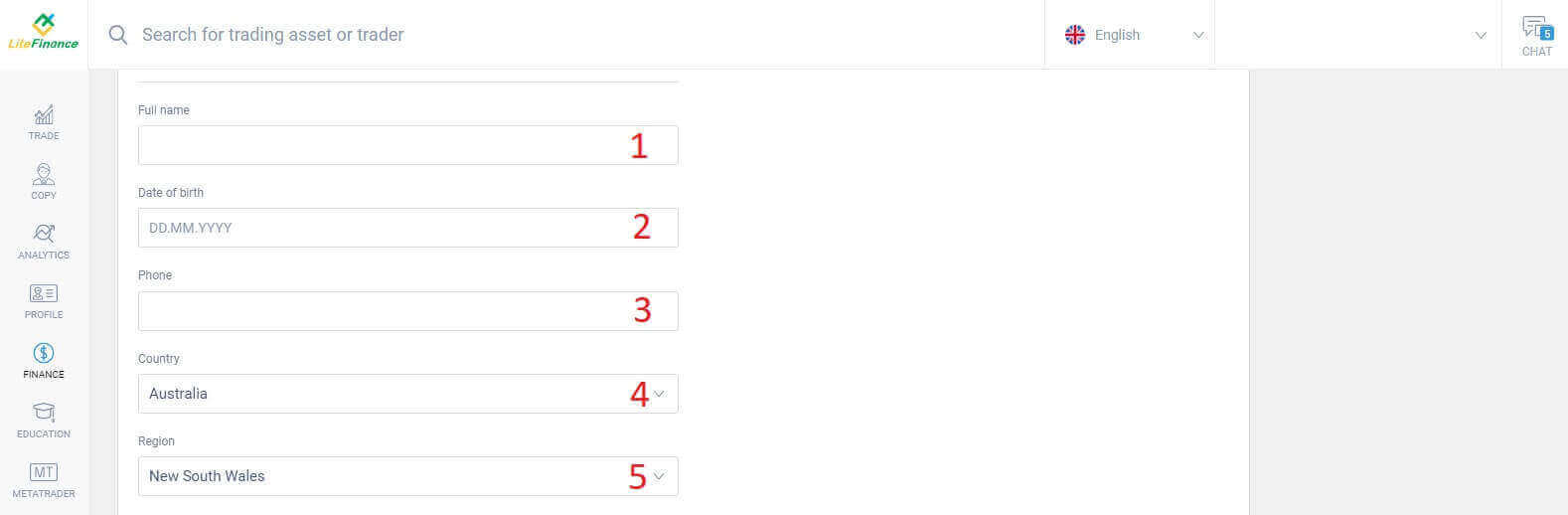
В следващия раздел се изисква да предоставите основна лична информация:
- Вашето пълно име.
- Дата на раждане.
- Телефонен номер.
- Държава на пребиваване.
- Регион.
- Пощенски код.
- Вашият град.
- Домашен адрес.
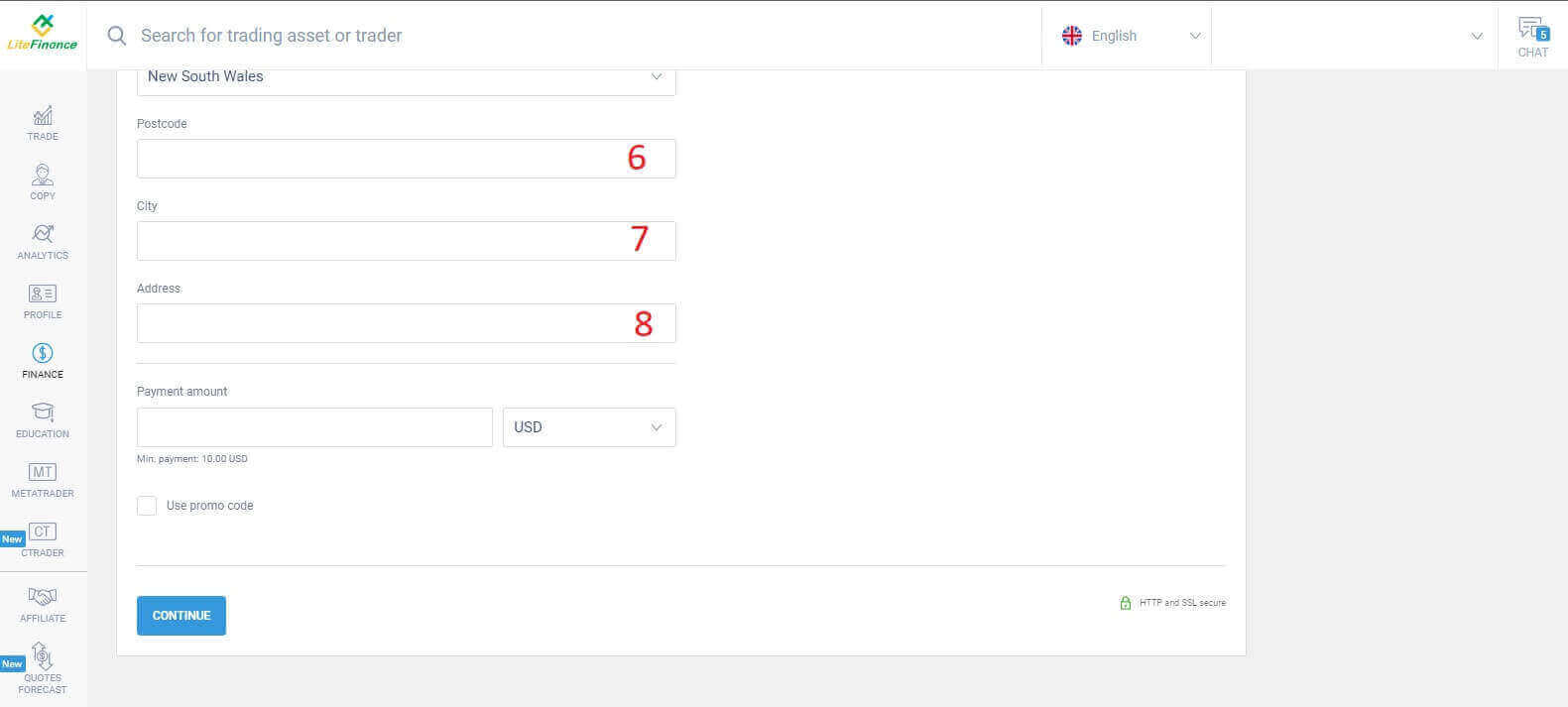
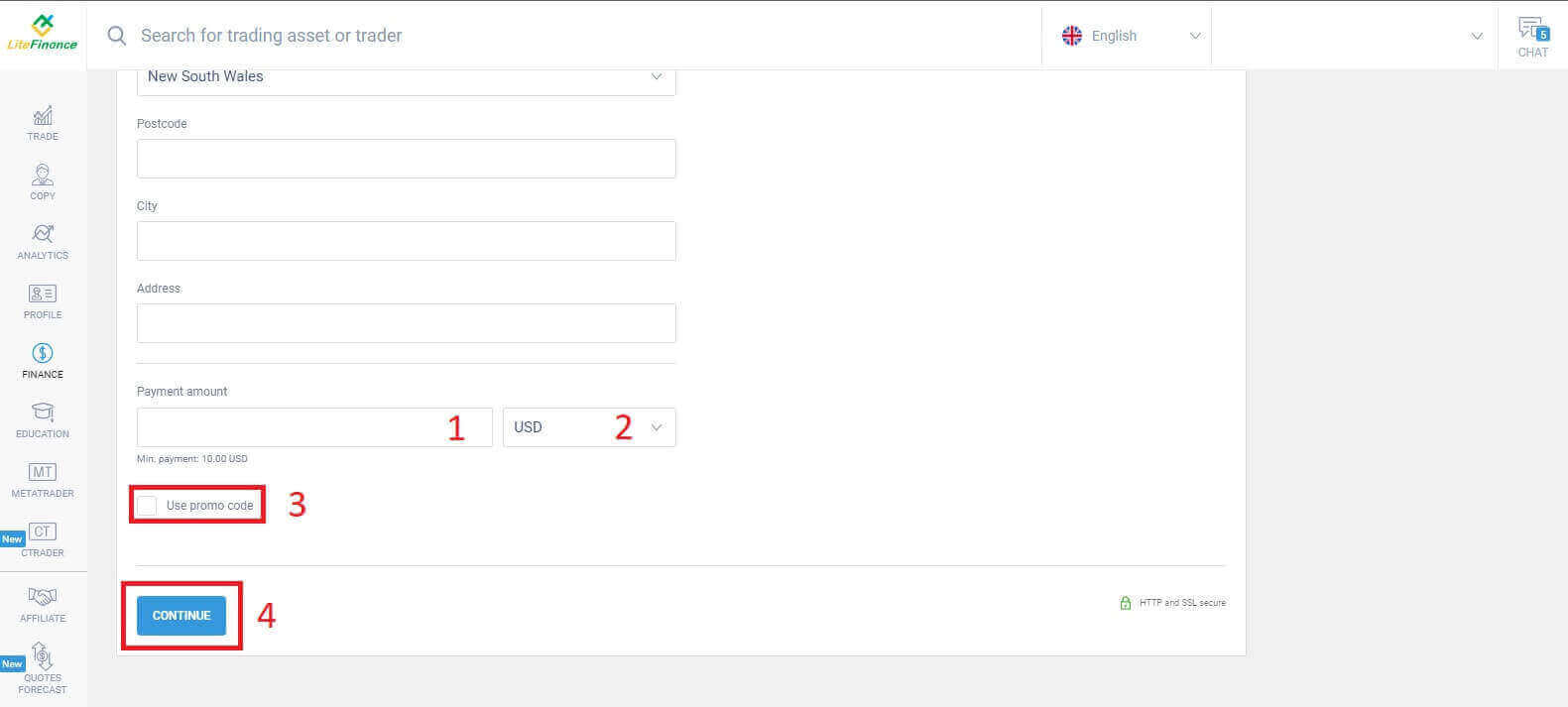
В последния раздел трябва да въведете сумата на депозита (минимум 10 USD) заедно с валутата. Освен това можете да приложите промоционален код (ако е наличен). След като изпълните всички стъпки, натиснете „Продължи“, за да преминете към следващата стъпка.
Електронни системи
Този метод е кратък и удобен, тъй като не изисква въвеждане на обширни данни. Първоначално просто трябва да изберете предпочитаната от вас електронна система. Ето някои от наличните системи:- AdvCash
- Скрил
- Нетелер
- Перфектни пари
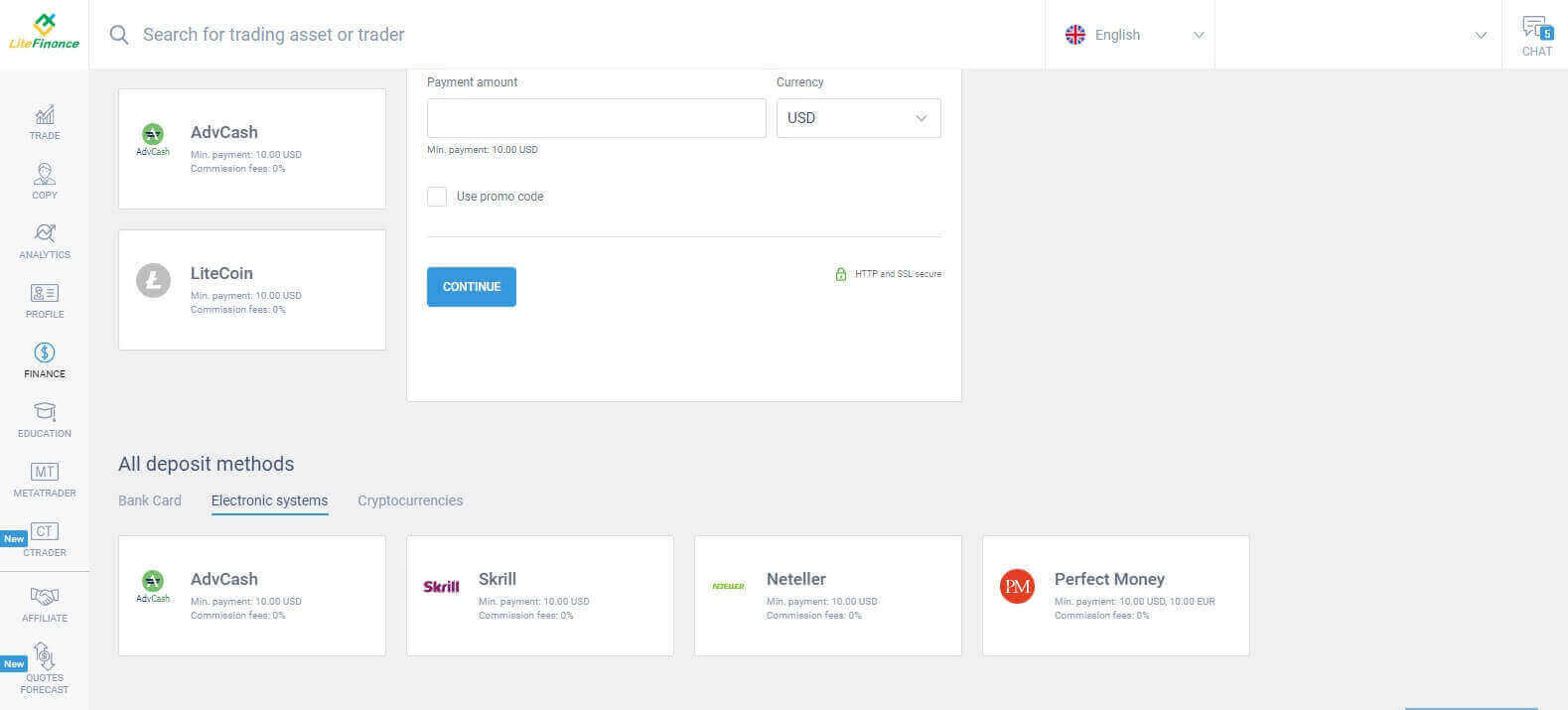
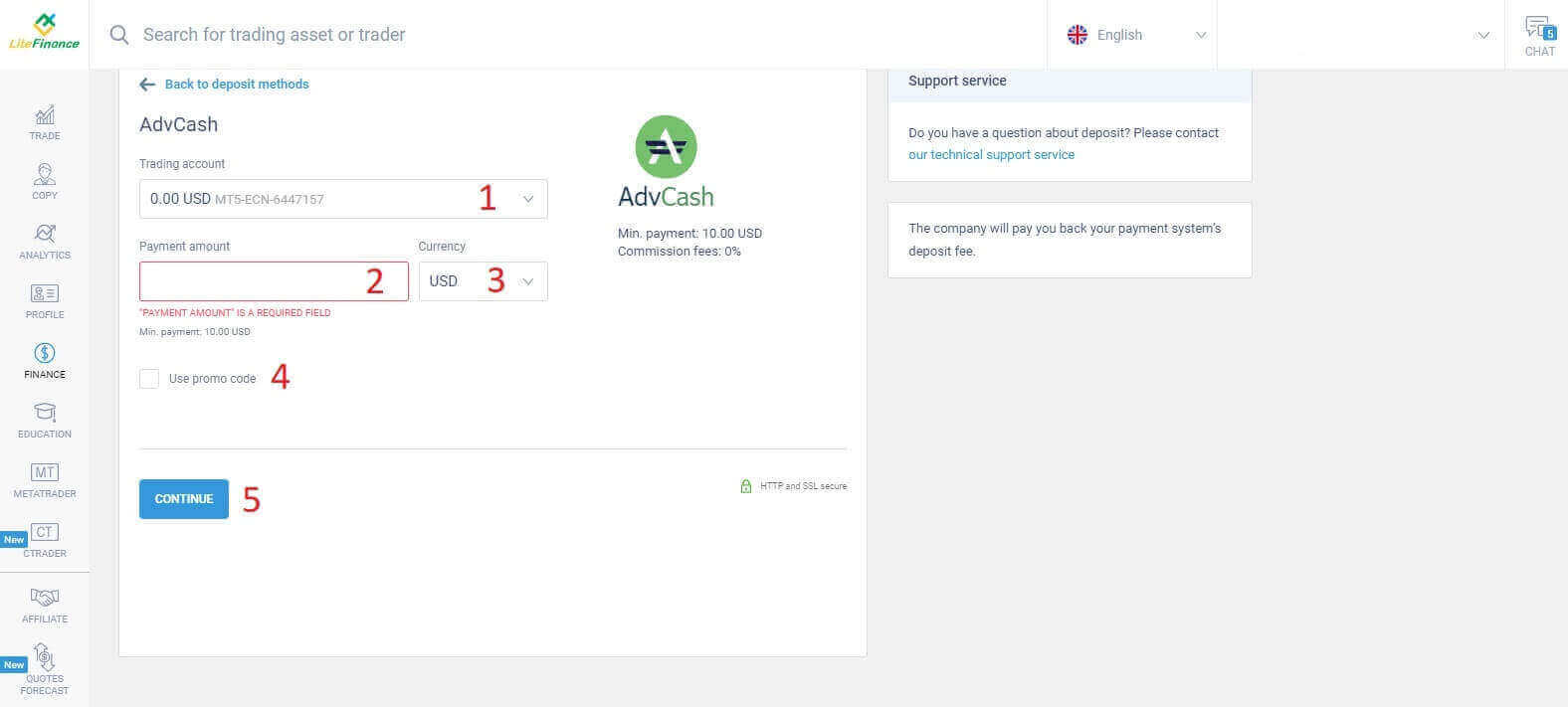
След като сте избрали желаната система, подобно на метода с банкова карта, трябва да въведете сумата на депозита (минимум 10 USD), търговската сметка и да посочите валутата. Имате и възможност да осребрите промоционален код, ако е наличен такъв. Остава само да кликнете върху бутона „Продължи“, за да завършите процеса.
Ще се появи компактен прозорец, показващ подробностите. Моля, проверете внимателно тези полета:
- Методът на плащане.
- Сметката, в която желаете да депозирате.
- Сумата на плащането.
- Комисионните такси.
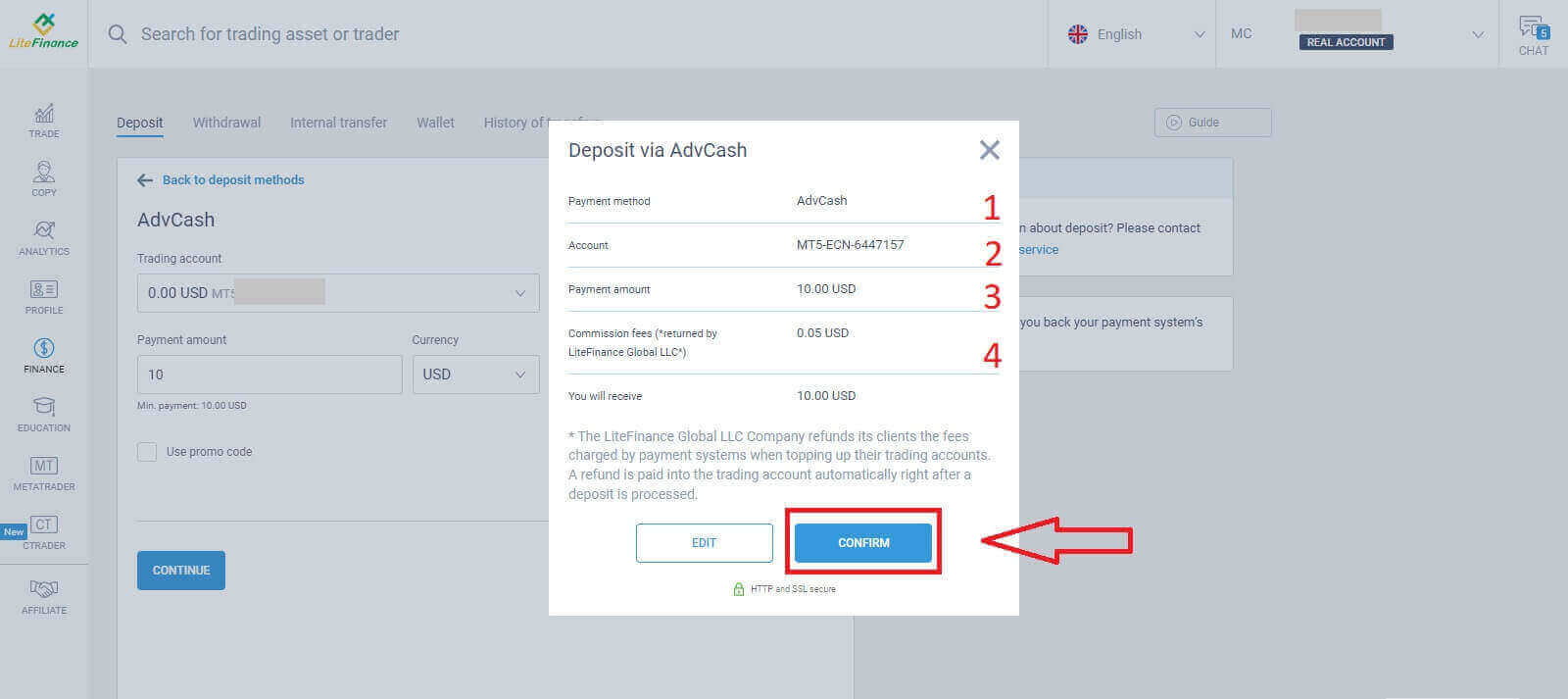
След като всички са правилни, изберете „ПОТВЪРДИ“ . Ще бъдете насочени към уебсайта на избраната електронна система и, моля, следвайте предоставените инструкции, за да завършите депозита.
Криптовалути
В секцията за депозити ще видите списък с налични методи за депозиране. Потърсете „Криптовалути“ и изберете криптовалутата, която искате да депозирате в сметката си. 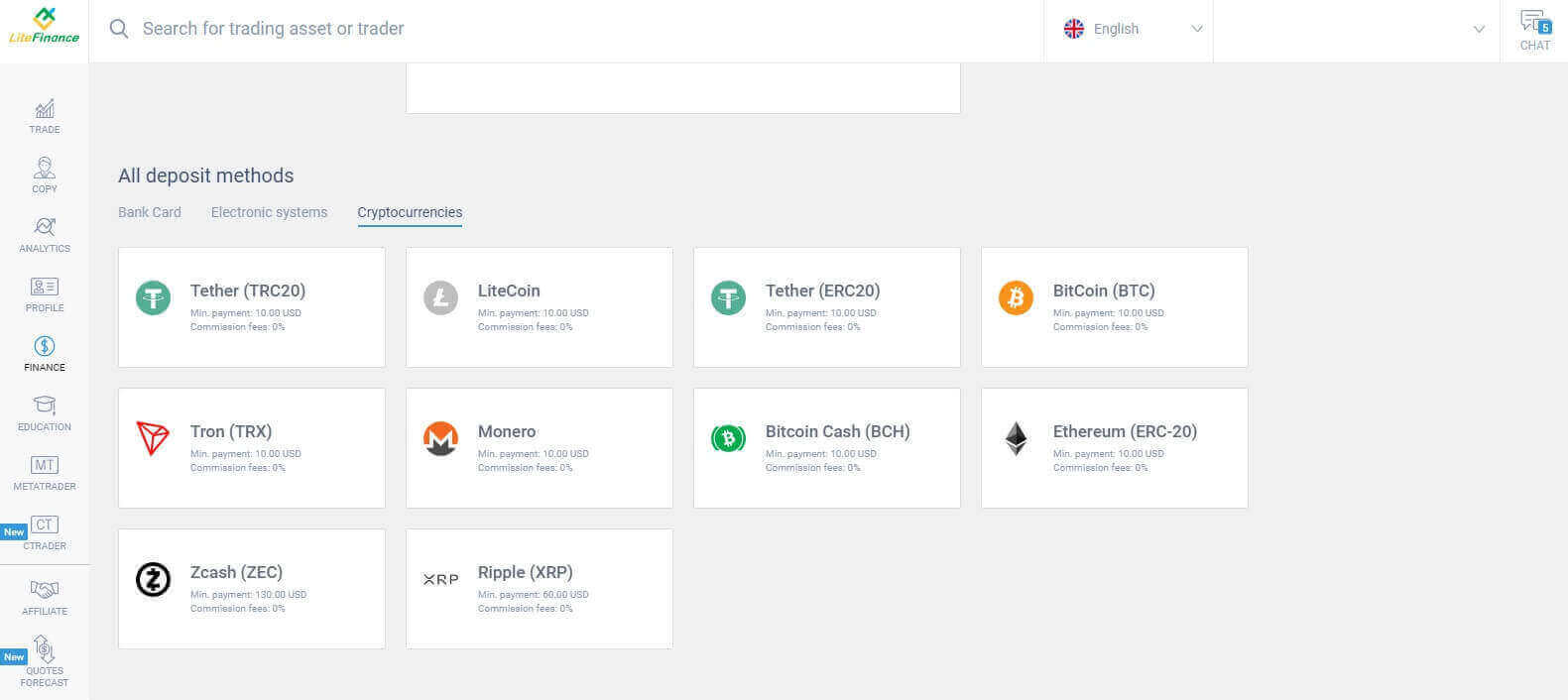
Подобно на други методи, първо трябва да изберете една търговска сметка, в която искате да депозирате. След това въведете сумата за плащане (мин. 10 USD), изберете валутата и използвайте промоционалния код (ако е наличен). След като ги попълните всички, щракнете върху „Продължи“ . 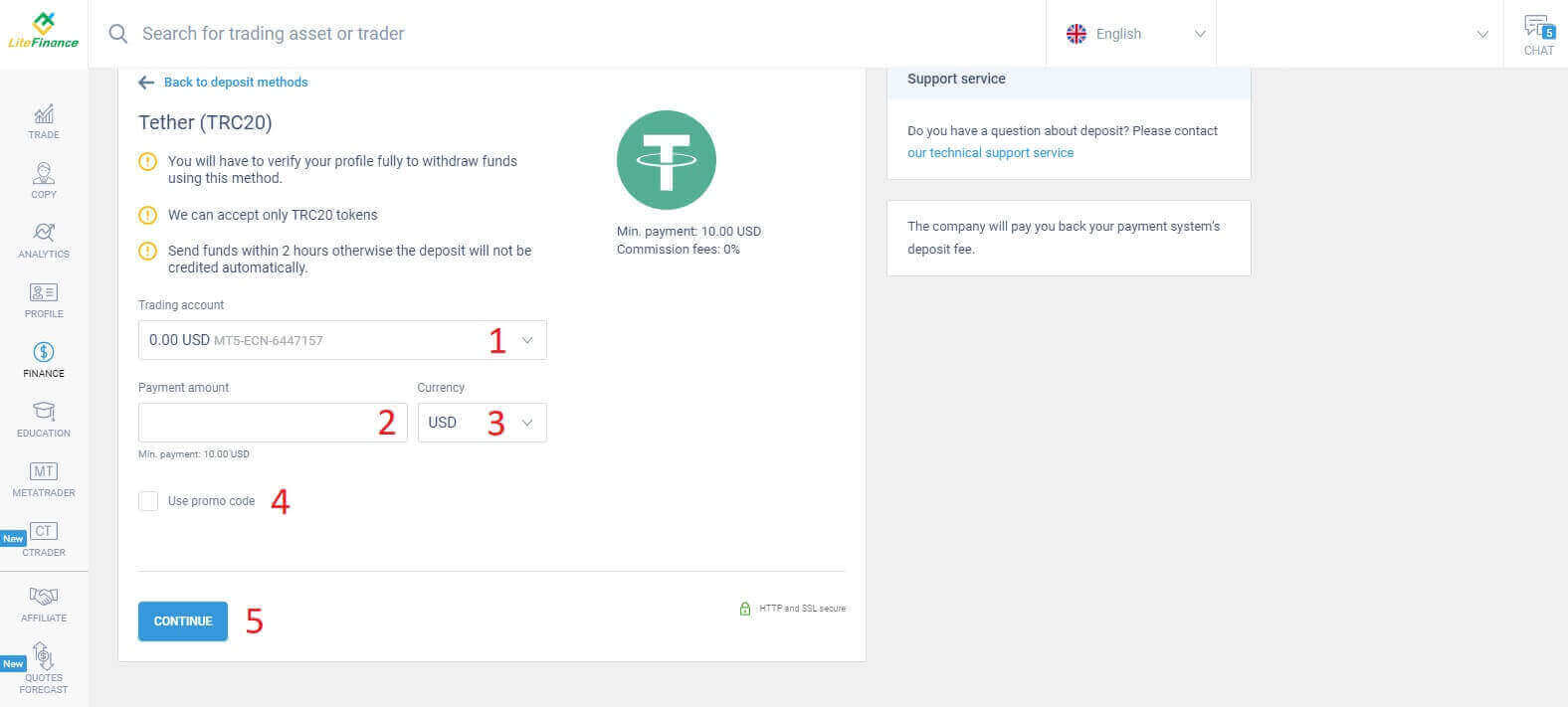
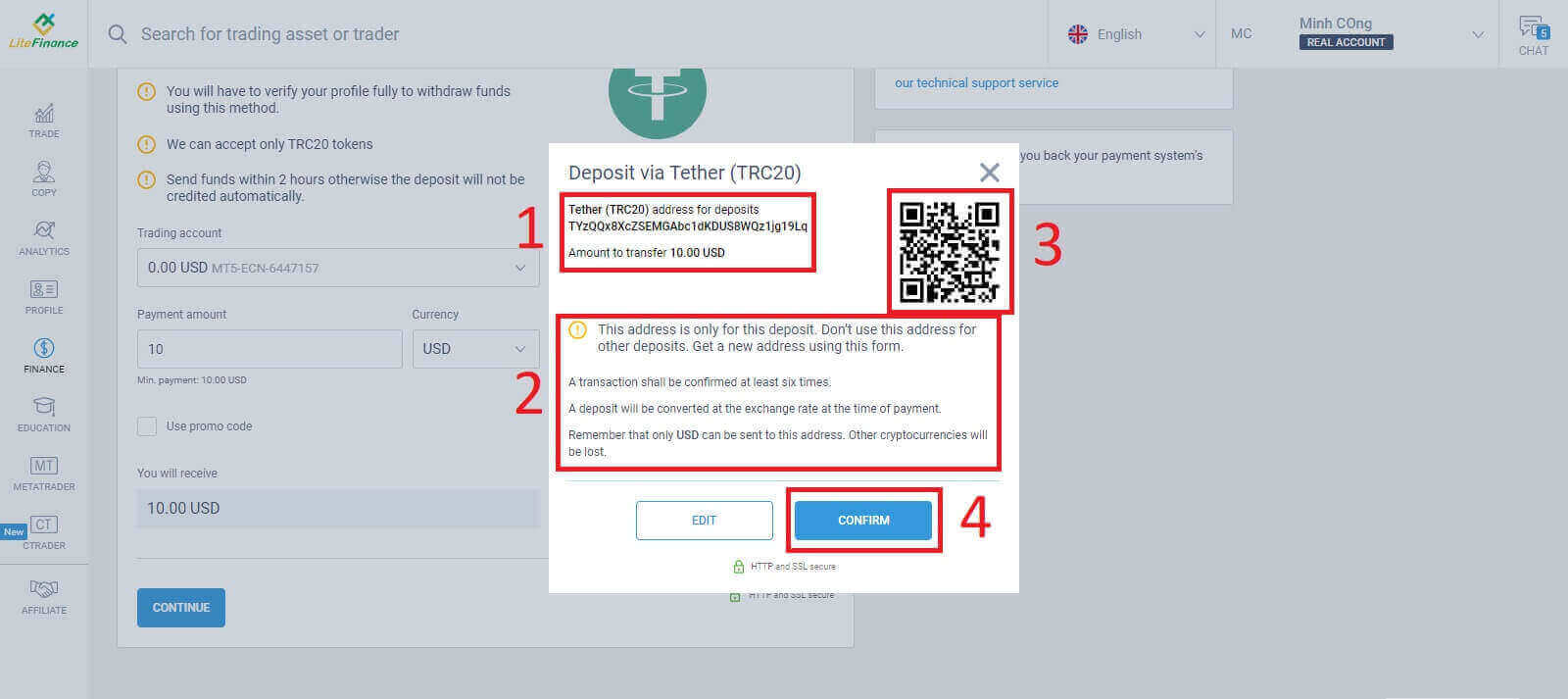
Ще се появи малък прозорец, показващ информацията. Моля, следвайте тези стъпки:
- Проверете сумата пари за превод.
- Прочетете внимателно бележките преди прехвърляне.
- Сканирайте QR кода и следвайте инструкциите, за да завършите паричния превод.
- Кликнете върху „ПОТВЪРДИ“, за да завършите.
Банков превод
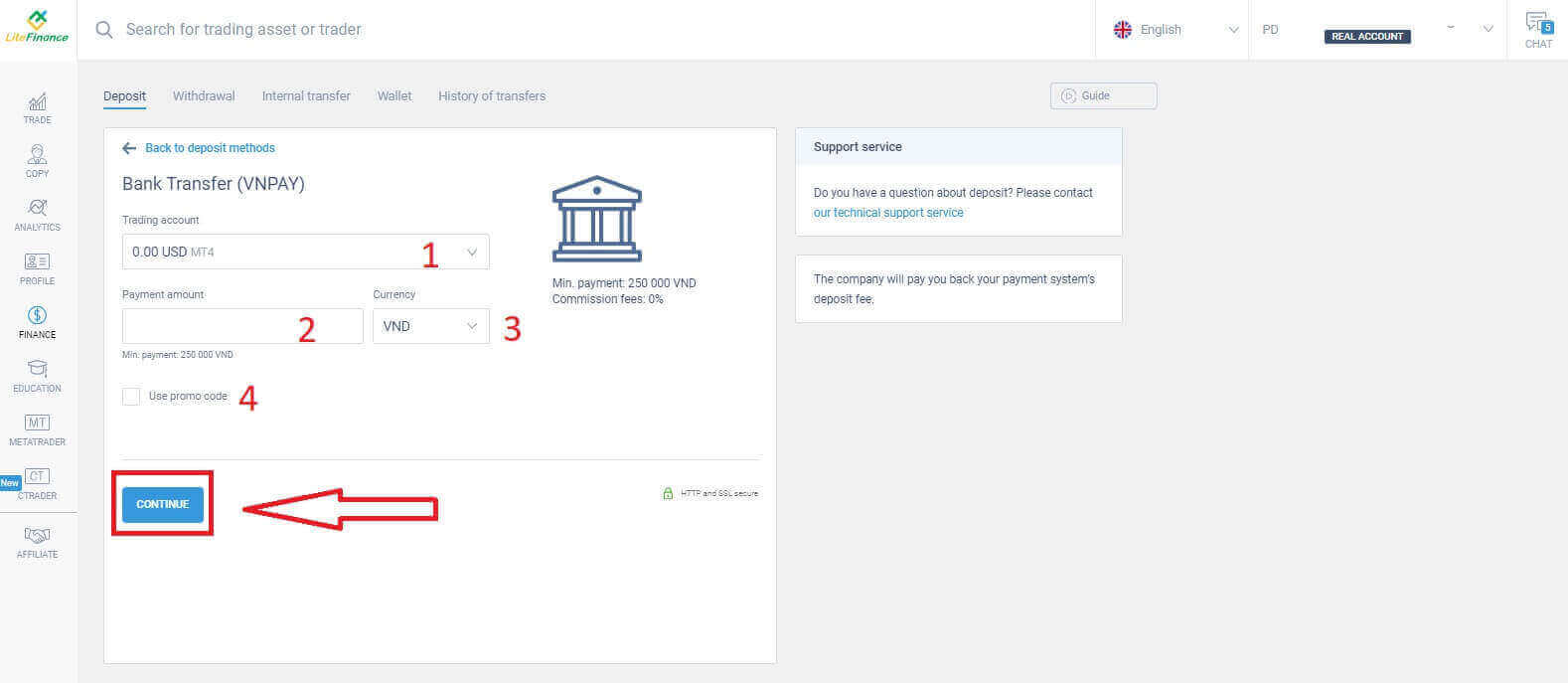
С този метод се предлагат множество банкови опции, така че изберете тази, която най-добре отговаря на вашите нужди, за да започнете да депозирате.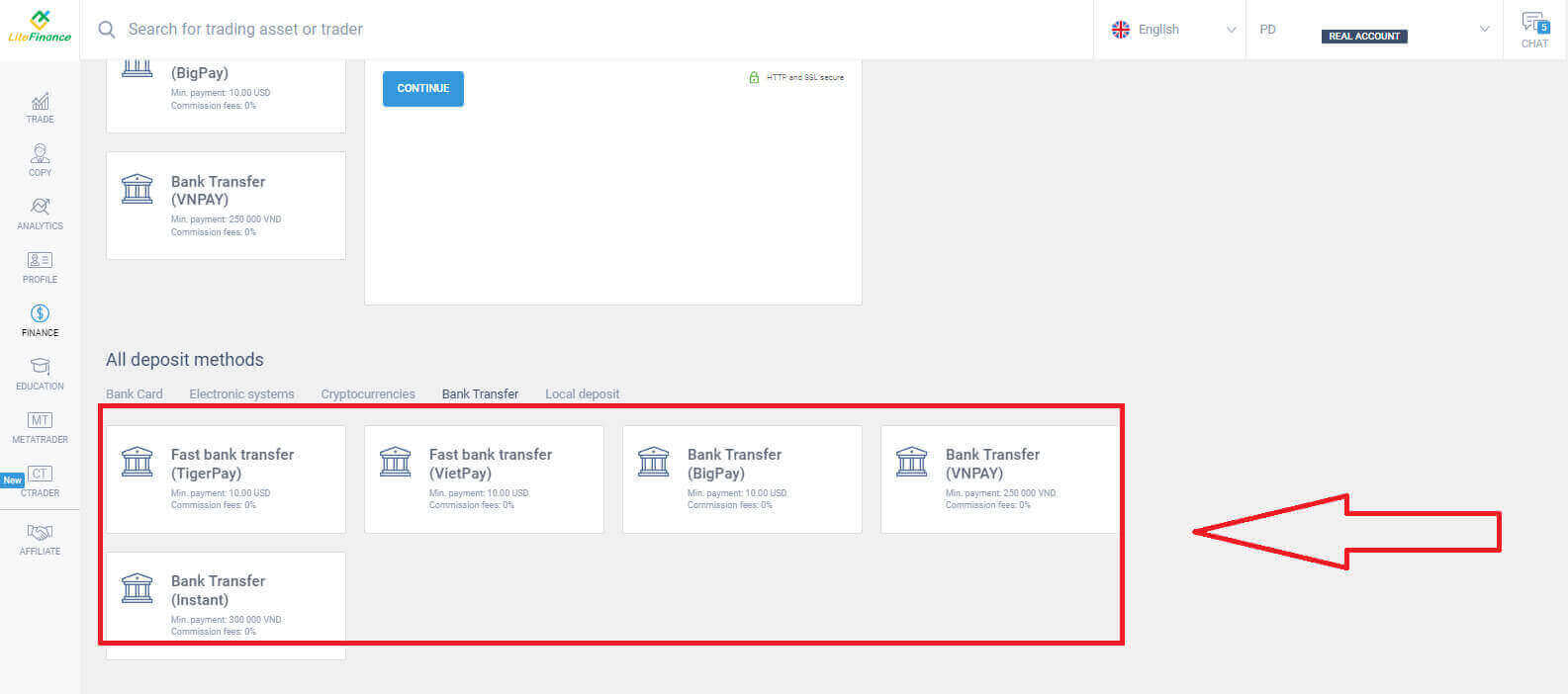
След това просто трябва да предоставите основна информация, като например:
- Изберете търговската сметка, в която искате да депозирате.
- Платежната сметка (минимум 250 000 за валутната единица VND).
- Валутата.
- Въведете промоционалния код (ако е наличен).
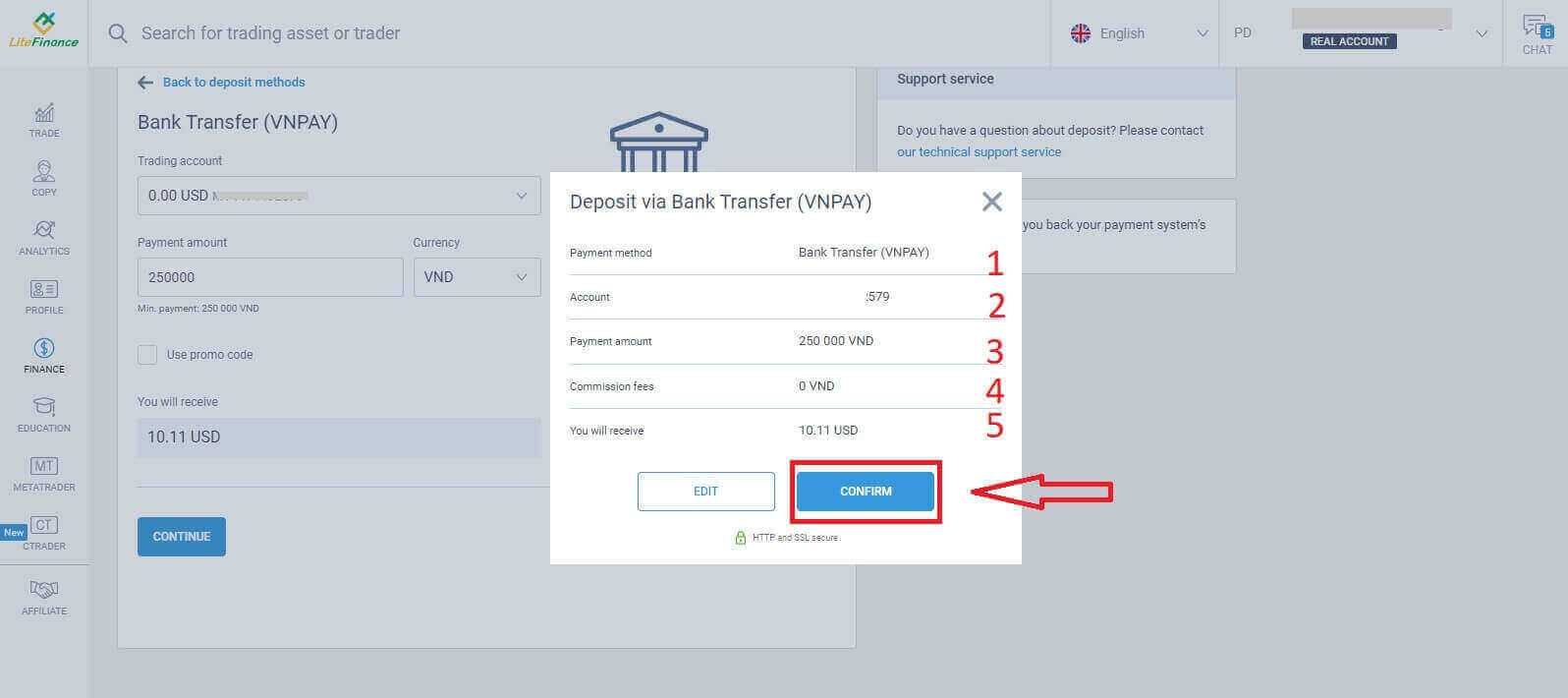
Ще се появи малък прозорец за потвърждаване на предоставената информация. Моля, проверете отново следните данни:
- Методът на плащане.
- Избраният акаунт.
- Сумата на плащането.
- Комисионните такси.
- Парите, които ще получите след процеса.
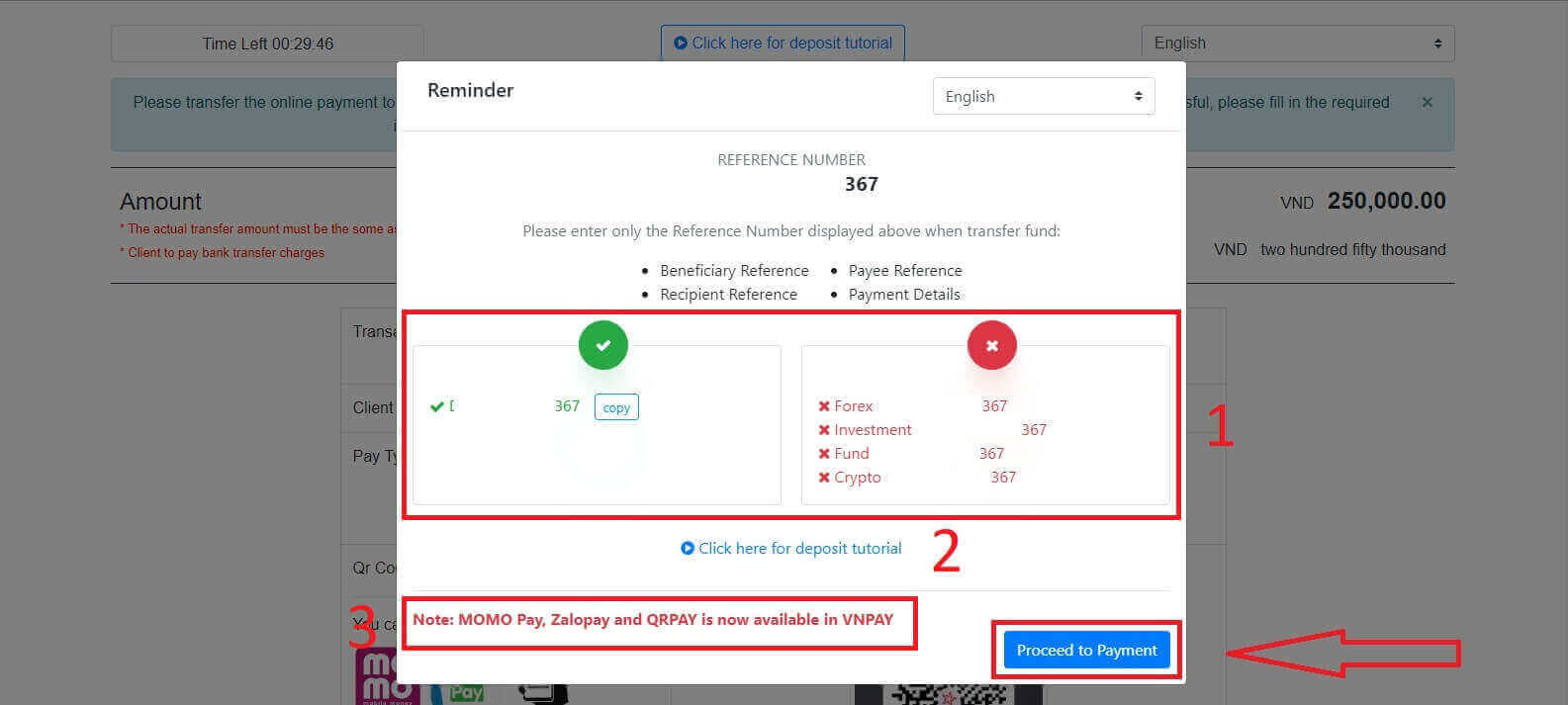
В следващия интерфейс, ако не завършите транзакцията в рамките на 30 минути, уебсайтът ще се обнови автоматично и ще трябва да повторите предишния процес.
Във формата „НАПОМНЯНЕ“ , моля, следвайте тези стъпки:
- Прочетете и следвайте стриктно предоставените инструкции, както и примерите, за да въведете референтния номер.
- За да сте сигурни, че разбирате процеса на търговия, гледайте видеото с инструкции за депозит.
- Това са наличните търговски канали за избрания от вас метод.
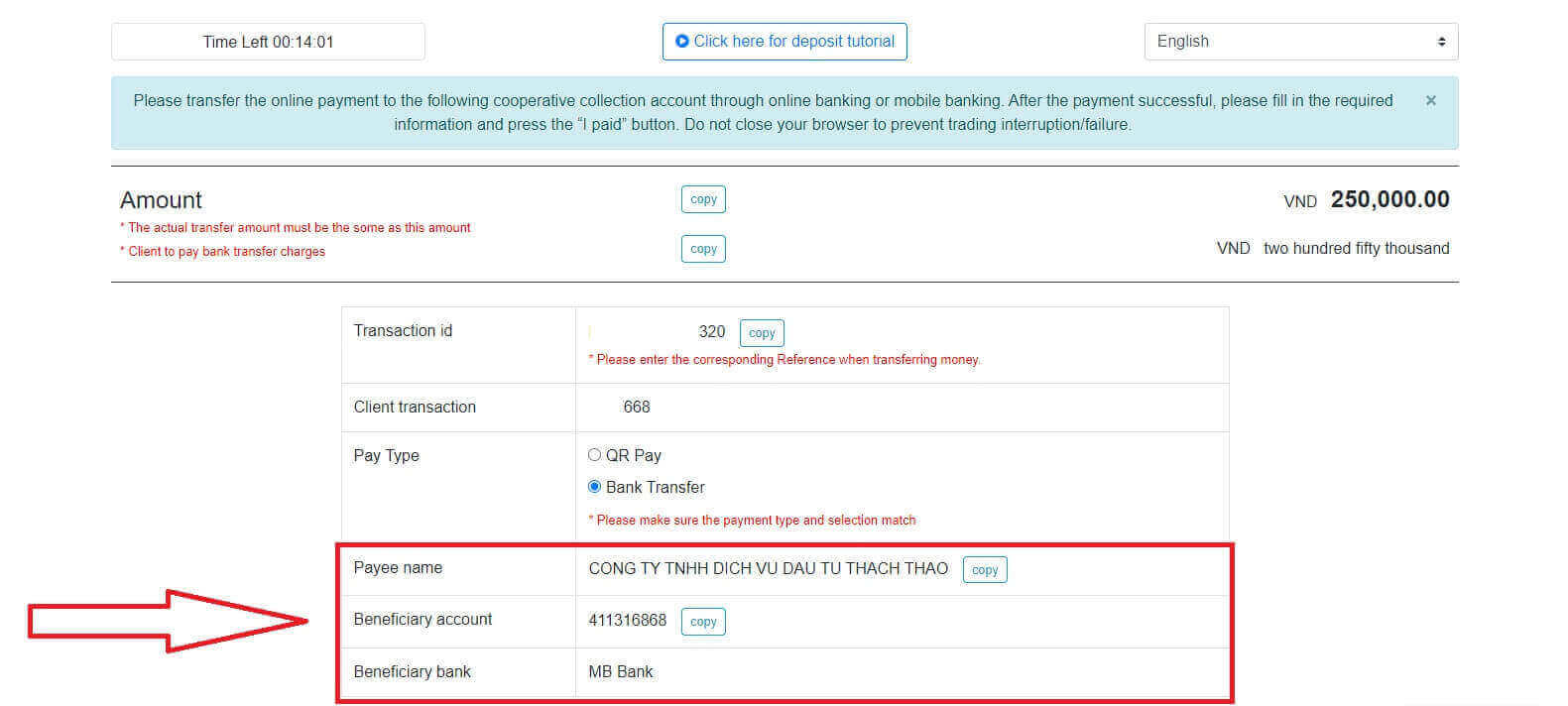
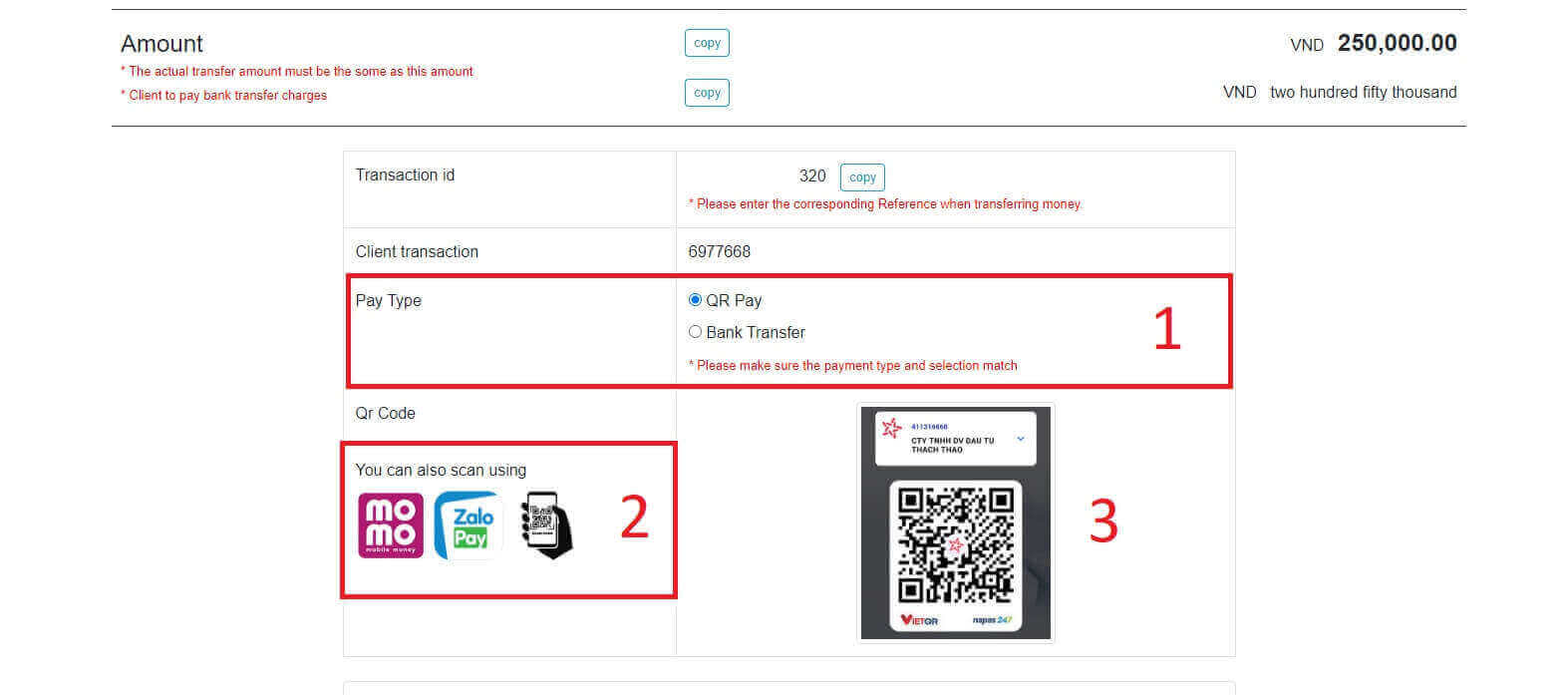
В тази стъпка ще извършите превода към посочената сметка, показана на екрана.
Освен това можете удобно и бързо да преведете средства, като изберете метода за превод QR Pay с тези прости стъпки:
- Изберете метода на плащане, използвайки QR кода, както е показано на изображението.
- Използвайте наличните канали за плащане, показани на екрана.
- Сканирайте QR кода на екрана и продължете с плащането както обикновено.
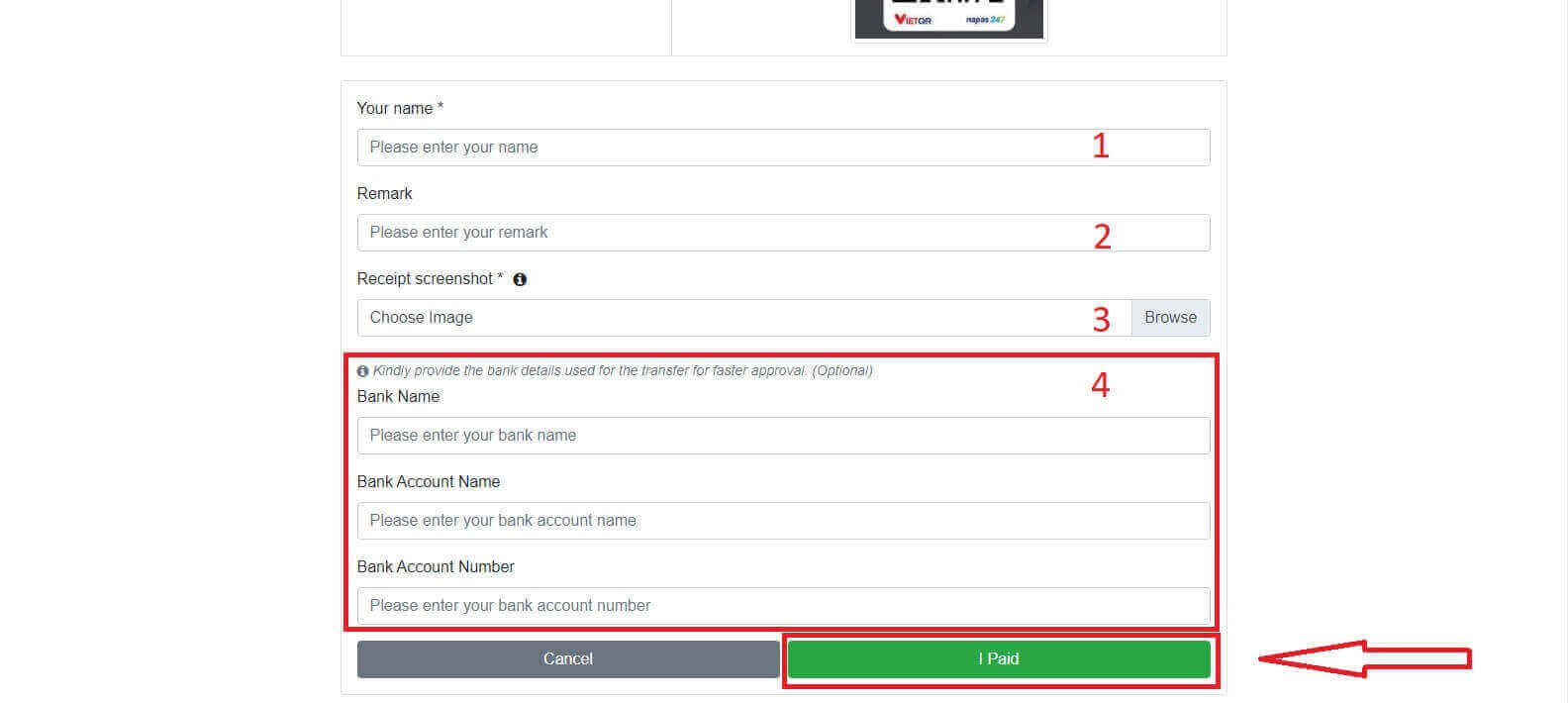
В тази последна стъпка ще трябва да предоставите допълнителна необходима информация по-долу:
- Вашето пълно име.
- Вашата забележка (това е незадължително поле).
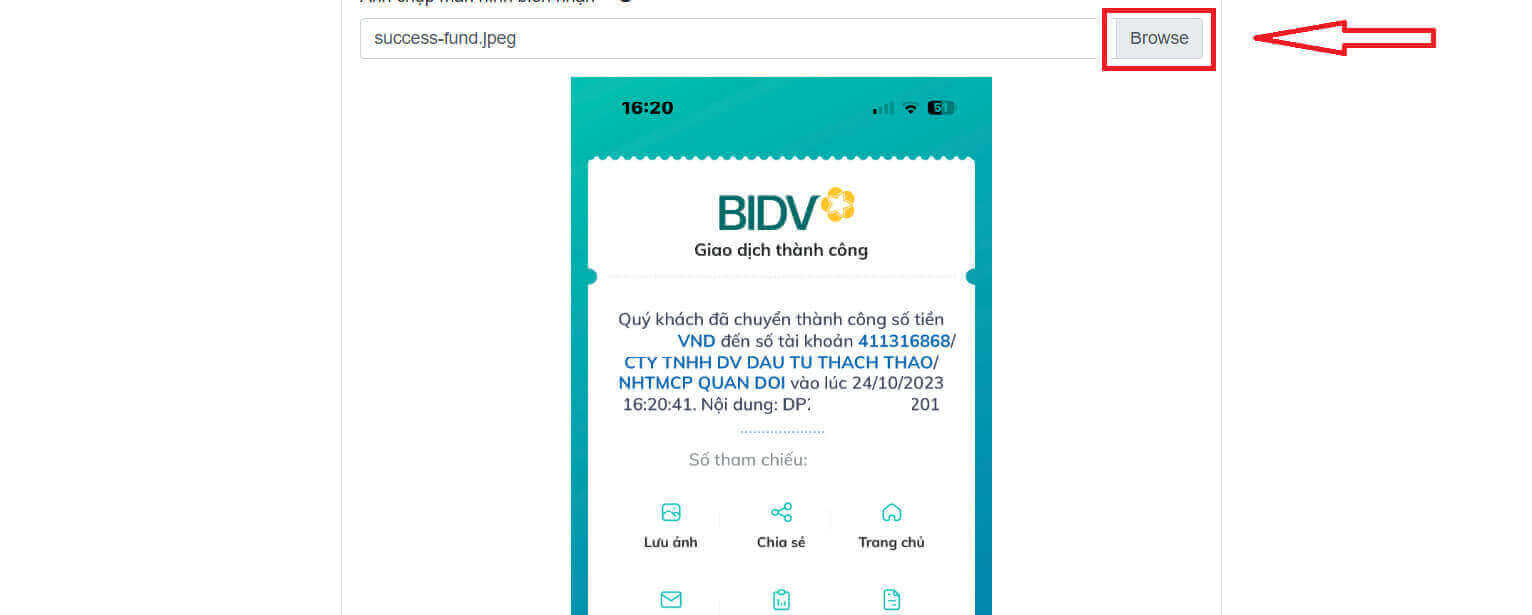
- Екранна снимка на касовата бележка за успешното плащане. (кликнете върху бутона „Разглеждане“ и качете вашата екранна снимка).
- Тези полета са незадължителни. Ако се чувствате удобно, можете да ги попълните за по-бързо одобрение.
Местен депозит
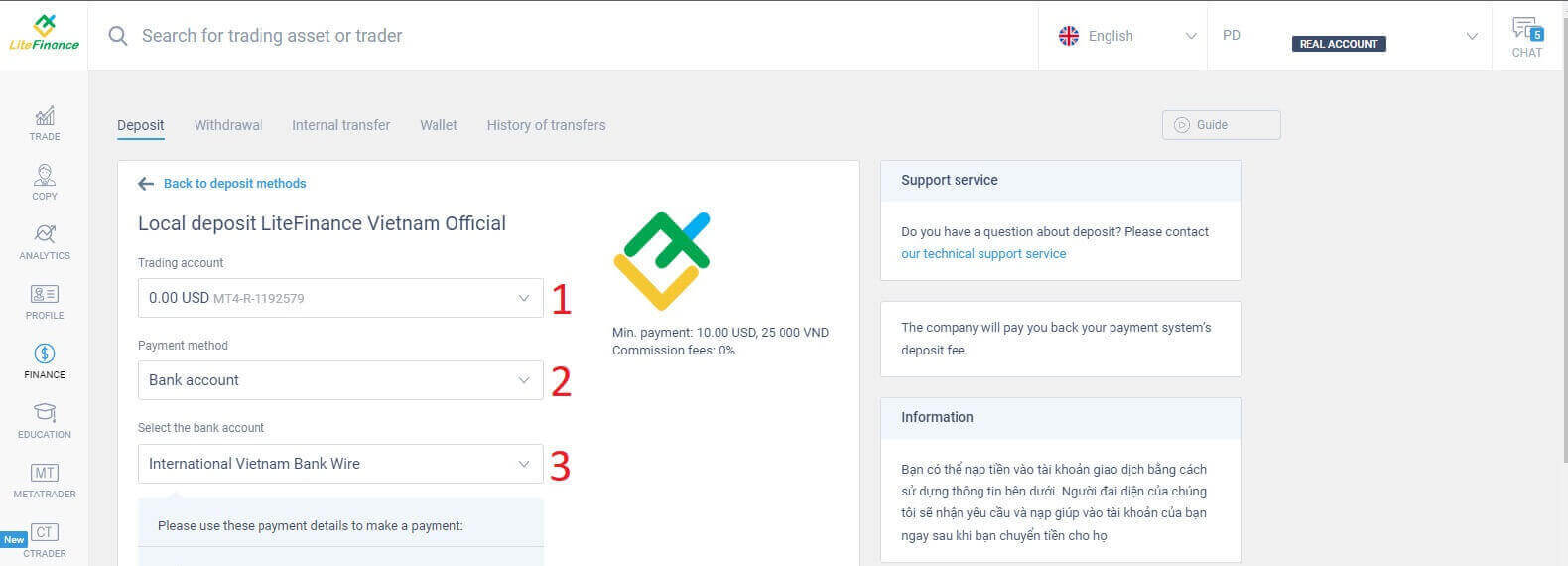
Можете да депозирате средства в търговската си сметка, като използвате предоставената по-долу информация. Представител на LiteFinance ще получи заявката ви и ще кредитира сметката ви, след като преведете средствата към него.
Първо трябва да изберете:
- Търговската сметка, в която желаете да депозирате.
- Методът на плащане.
- Банковата сметка.
По-долу са необходимите подробности за използването на този метод:
- Дата на плащане.
- Време за плащане.
- Валутата.
- Сума на плащането (мин. 10 USD).
- Въведете промоционалния код (ако е наличен).
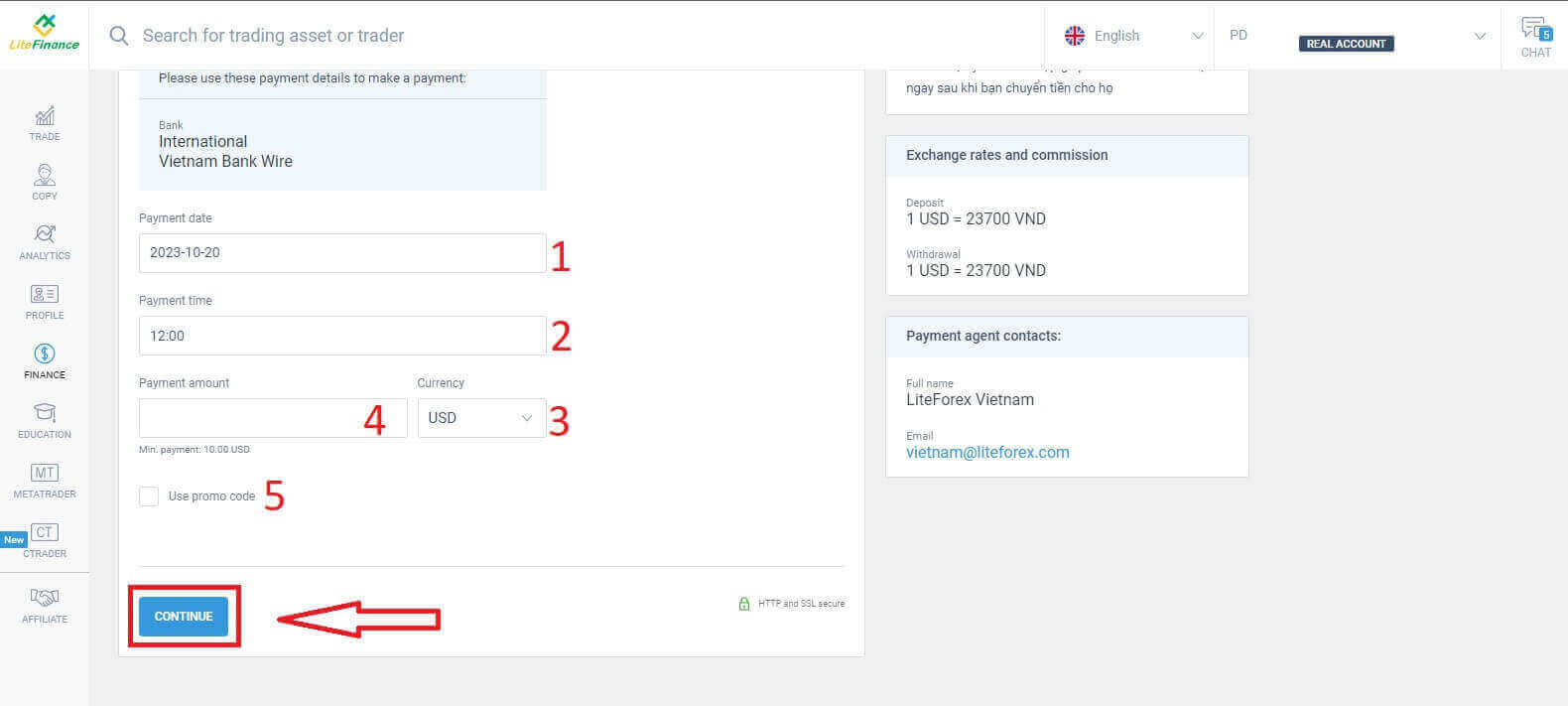
Ще се появи малък формуляр, който потвърждава, че заявката ви е изпратена успешно. Моля, проверете още веднъж информацията във формуляра и ако всичко е правилно, щракнете върху „Затвори“ , за да завършите.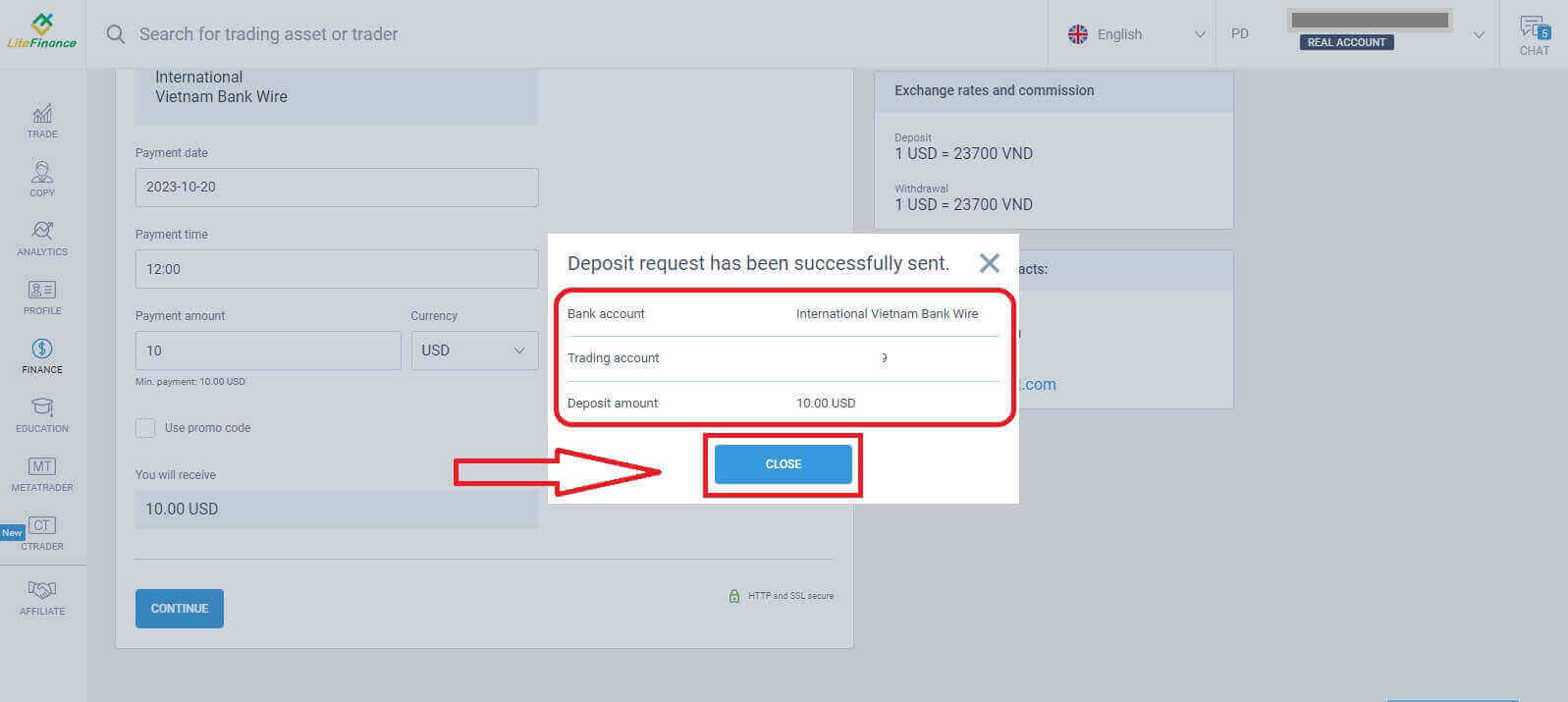
Как да депозирате в мобилното приложение LiteFinance
Отворете мобилното приложение LiteFinance на вашия смартфон или таблет. Влезте в търговската си сметка, като използвате регистрирания си имейл и парола. Ако нямате регистрирана сметка или знаете как да влезете, вижте тази публикация: Как да регистрирате сметка в LiteFinance .
След като влезете, отворете интерфейса „Още“ . 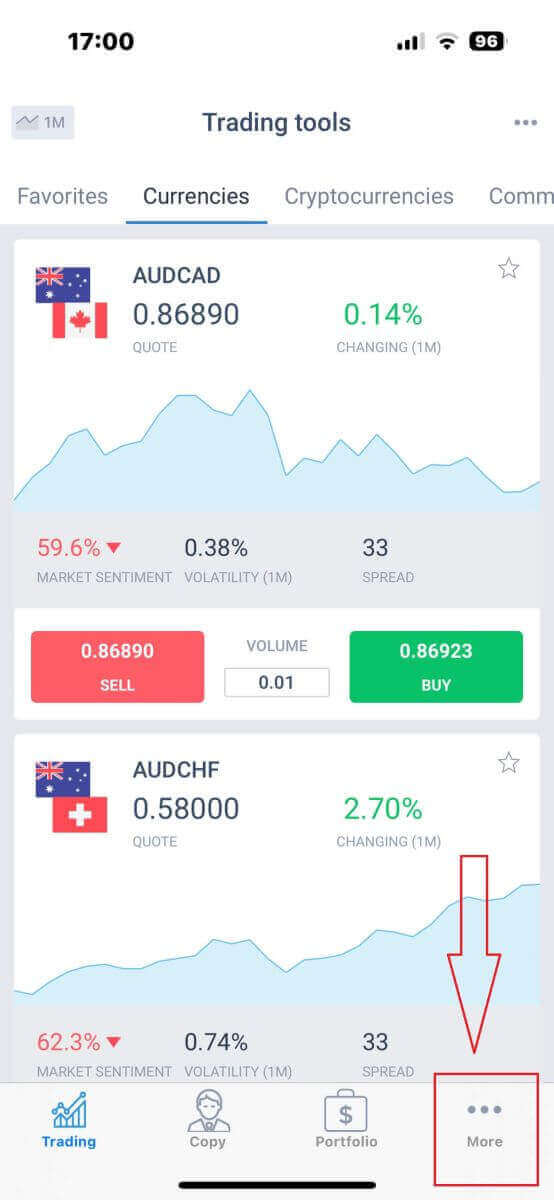
Потърсете секцията „Финанси“ и я докоснете. Обикновено се намира в главното меню или на таблото за управление. 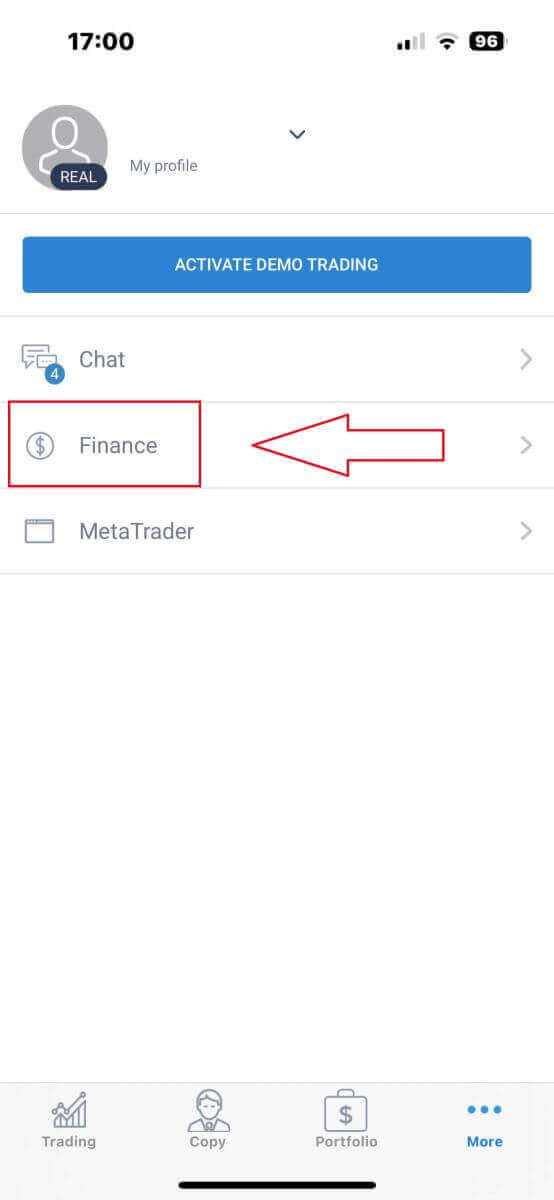
В секцията за депозит ще видите различни методи за депозиране. Моля, изберете предпочитания от вас метод и вижте ръководството за всеки метод по-долу. 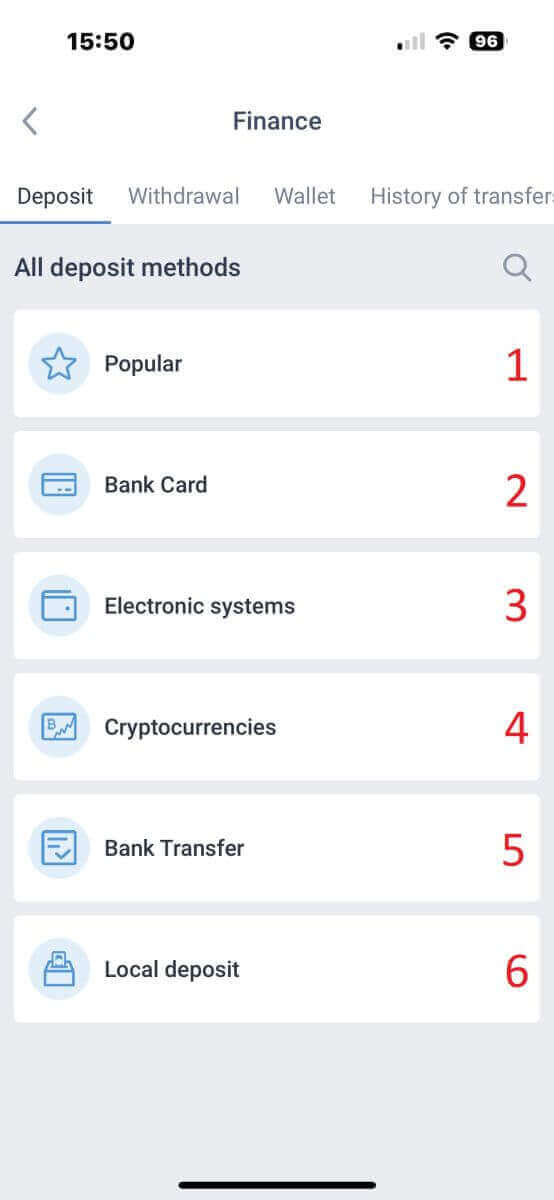
Банкова карта
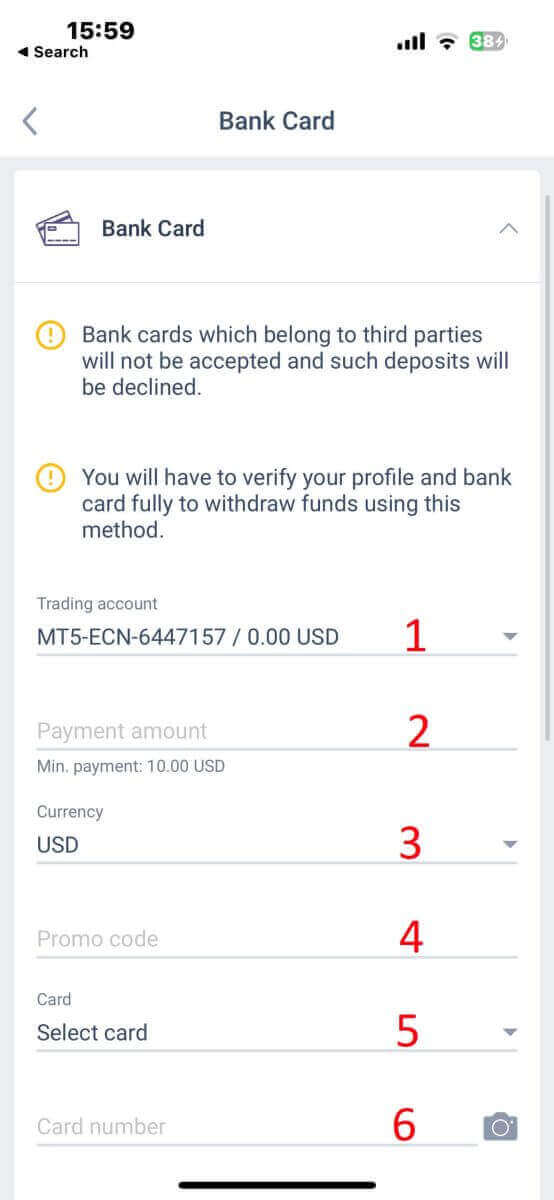
При този метод има няколко точки, на които трябва да обърнете внимание (това може да варира в различните банки):- Банкови карти, принадлежащи на трети страни, няма да бъдат приемани и такива депозити ще бъдат отхвърлени.
- Ще трябва да потвърдите изцяло профила и банковата си карта, за да теглите средства, използвайки този метод (Ако не сте потвърдили профила и банковата си карта, вижте тази публикация: Как да потвърдите акаунт в LiteFinance ).
- Търговската сметка, в която искате да депозирате.
- Сума за плащане (мин. 10 USD).
- Валутата.
- Промоционален код (ако е наличен).
- Изборът на карта е достъпен само за тези, които са депозирали поне веднъж преди това (с други думи, информацията за картата е запазена за последващи депозити).
- Номерът на картата.
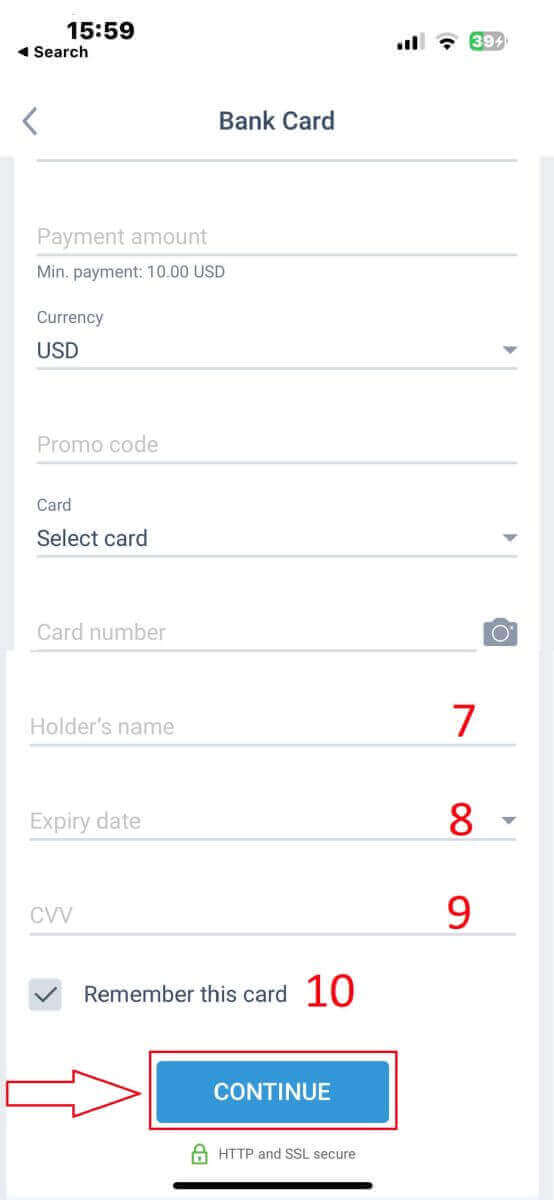
- Име на притежателя.
- Дата на изтичане
- CVV
- Отбележете квадратчето, ако искате информацията за картата да се запази за последващи депозити.
Електронни системи
LiteFinance предлага разнообразие от електронни платежни системи. Затова изберете предпочитаната от вас система за депозита.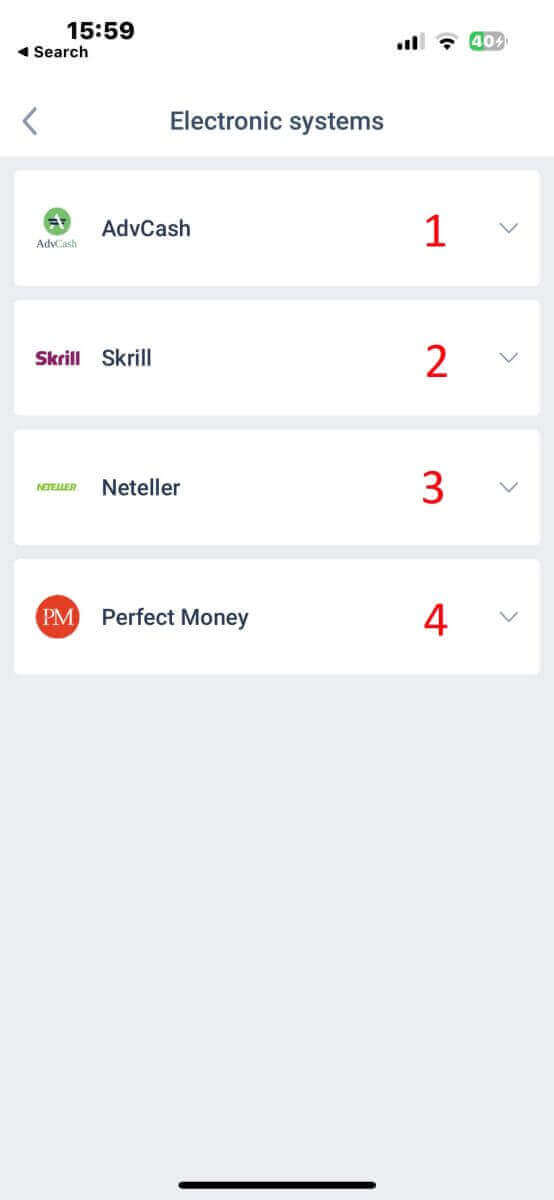
За да депозирате чрез електронни системи, моля, следвайте тези 5 прости стъпки:
- Изберете сметката, в която искате да депозирате.
- Посочете сумата, която желаете да депозирате чрез избраната електронна платежна система.
- Изберете валутата.
- Въведете промоционалния код (ако е наличен).
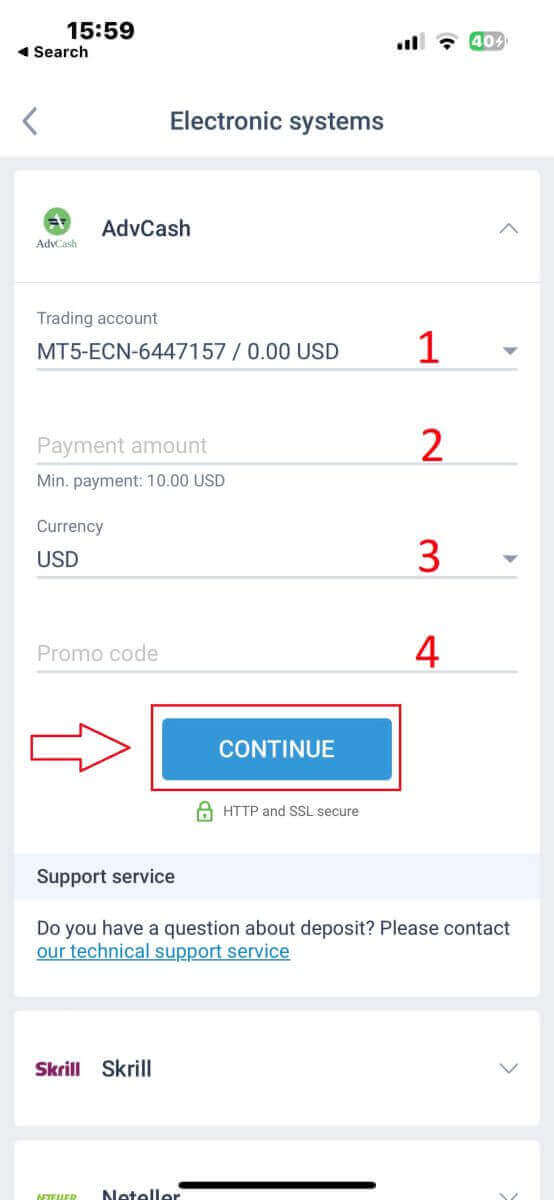
Ще бъдете пренасочени към интерфейса на платежната система. Следвайте конкретните инструкции, предоставени от избраната платежна система, които могат да включват влизане в електронния ви портфейл или предоставяне на данни за плащане. След като въведете необходимата информация и потвърдите депозита в интерфейса на платежната система, продължете с транзакцията.
Мобилното приложение LiteFinance ще обработи транзакцията. Това обикновено отнема няколко минути. Може да видите екран за потвърждение, показващ, че транзакцията се обработва. Ако транзакцията е обработена успешно, ще получите известие, потвърждаващо депозита. Средствата ще бъдат незабавно кредитирани във вашата търговска сметка LiteFinance.
Криптовалути
В LiteFinance се предлага широка гама от криптовалути за депозити, трябва да изберете предпочитана от тях: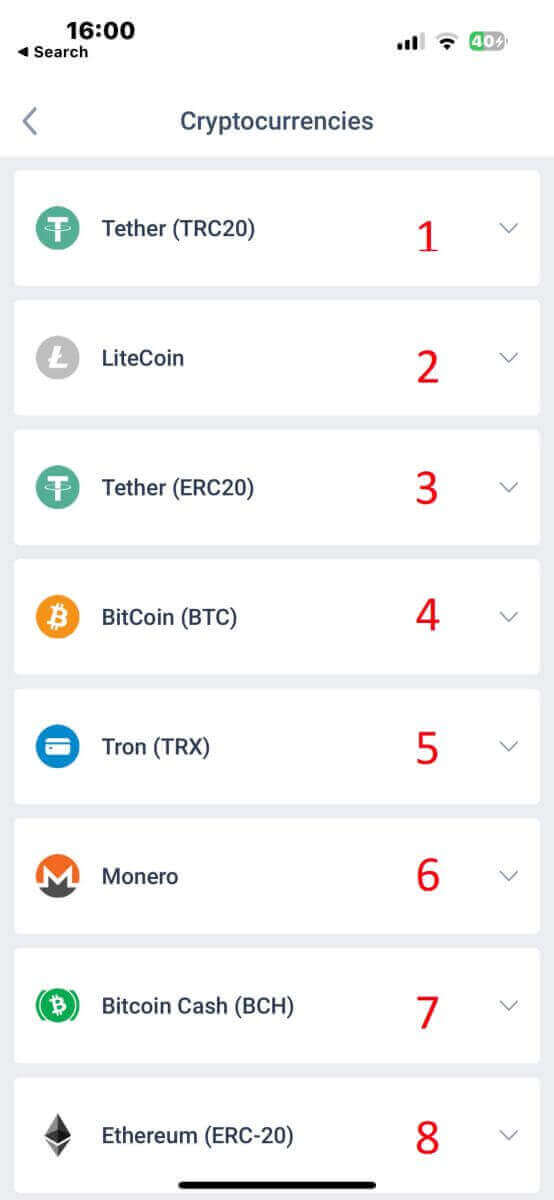
Ето няколко неща, които трябва да имате предвид, когато използвате този метод:
- Ще трябва да потвърдите напълно профила си, за да теглите средства, използвайки този метод.
- Приемат се само TRC20 токени.
- Трябва да изпратите средствата в рамките на 2 часа, в противен случай депозитът няма да бъде кредитиран автоматично.
- Изберете сметката, в която искате да направите депозит.
- Посочете сумата, която възнамерявате да депозирате, използвайки избрания метод на електронно плащане.
- Изберете предпочитаната валута.
- Въведете промоционален код (ако е приложим такъв).
- Кликнете върху „ПРОДЪЛЖИ“ .
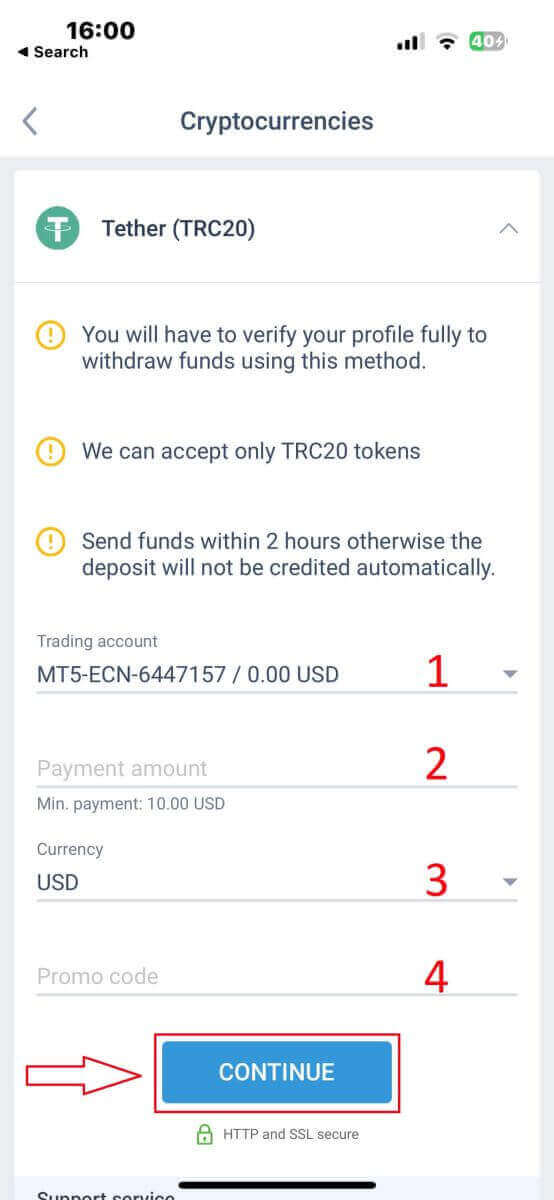
Приложението ще ви предостави уникален адрес за депозит за избраната криптовалута. Този адрес е от решаващо значение за правилното кредитиране на транзакцията ви към вашата търговска сметка. Копирайте адреса в клипборда си или го запишете. След това отворете портфейла си с криптовалута, независимо дали е софтуерен портфейл или портфейл за обмен. Инициирайте превод (изпращане) на желаната сума до адреса за депозит, предоставен от LiteFinance.
След като инициирате превода, проверете отново данните, включително адреса за депозит и сумата, която изпращате. Потвърдете транзакцията в портфейла си с криптовалута. Транзакциите с криптовалута може да изискват потвърждение в блокчейн мрежата. Времето, необходимо за това, може да варира в зависимост от криптовалутата, но обикновено варира от няколко минути до няколко часа. Бъдете търпеливи, докато чакате потвърждение.
Банков превод
Тук също имаме възможност да избираме от различни канали за банков превод (които може да варират в зависимост от държавата). Затова, моля, изберете този, който ви подхожда най-добре.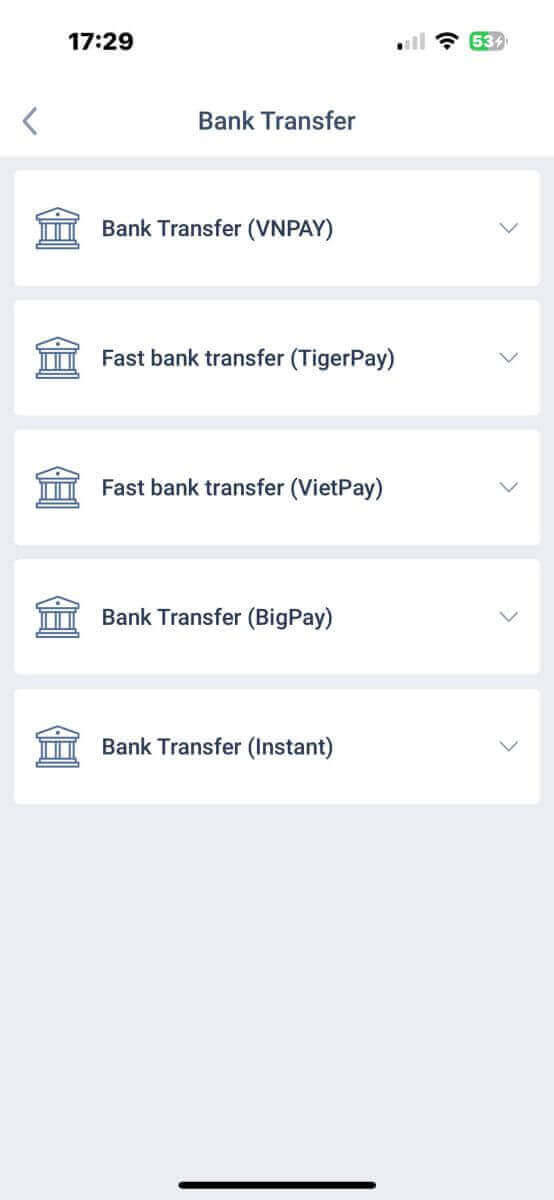
След като направите своя избор, ще трябва да предоставите данните за плащане, за да преминете към следващия интерфейс за депозит. Тези данни включват:
- Търговската сметка, в която искате да депозирате.
- Сума за плащане (мин. 250 000 VND или еквивалентът им в други валути).
- Валутата.
- Промоционален код (ако е наличен).
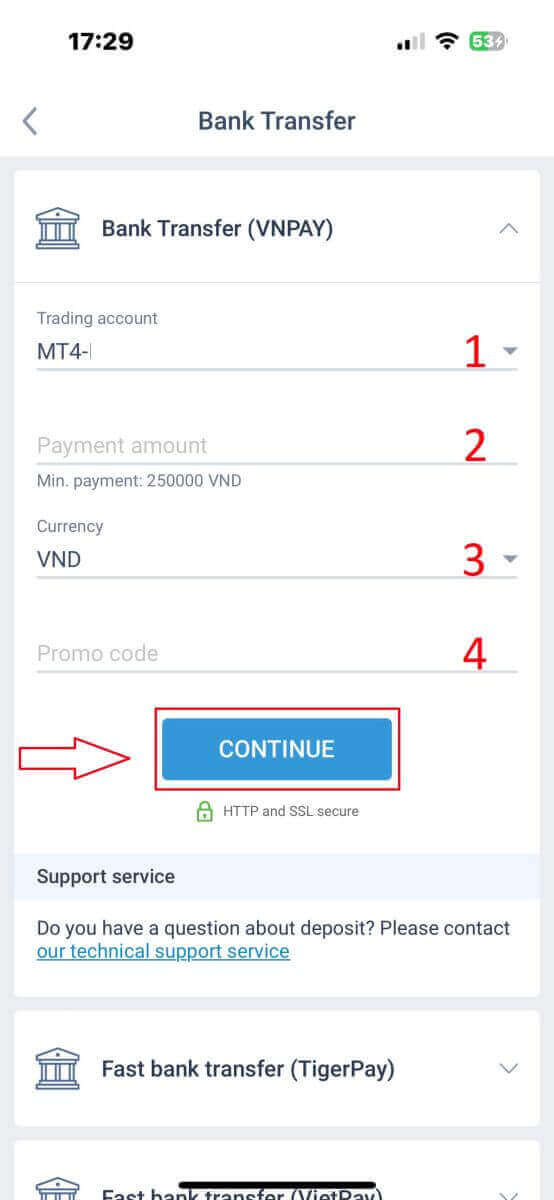
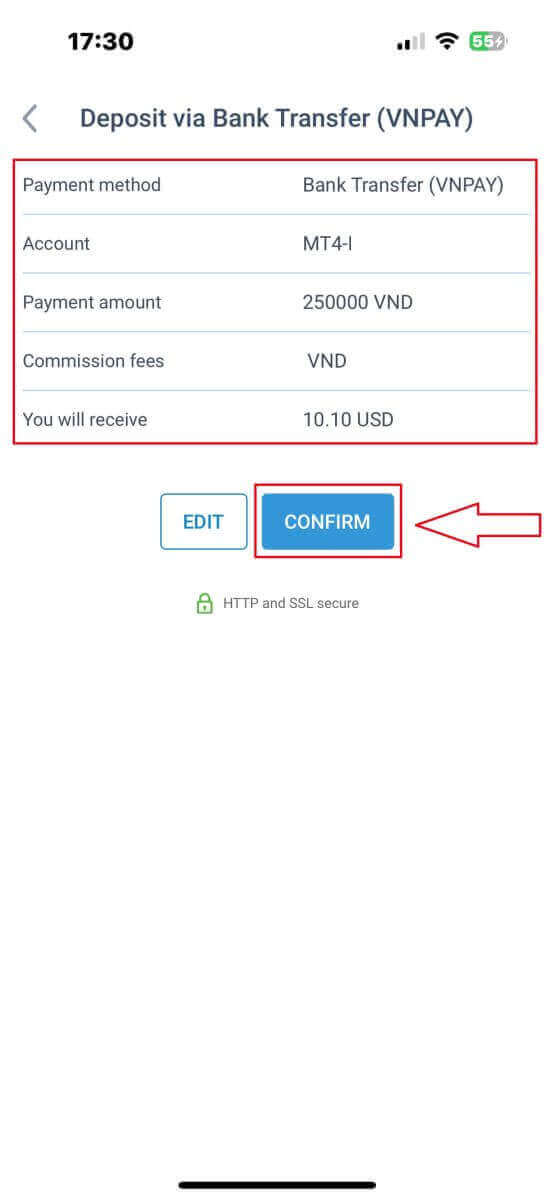
Системата ще покаже формуляр за потвърждаване на въведената от вас информация; моля, проверете отново, за да се уверите в нейната точност. След това изберете „ПОТВЪРДИ“ , за да преминете към стъпката за паричен превод.
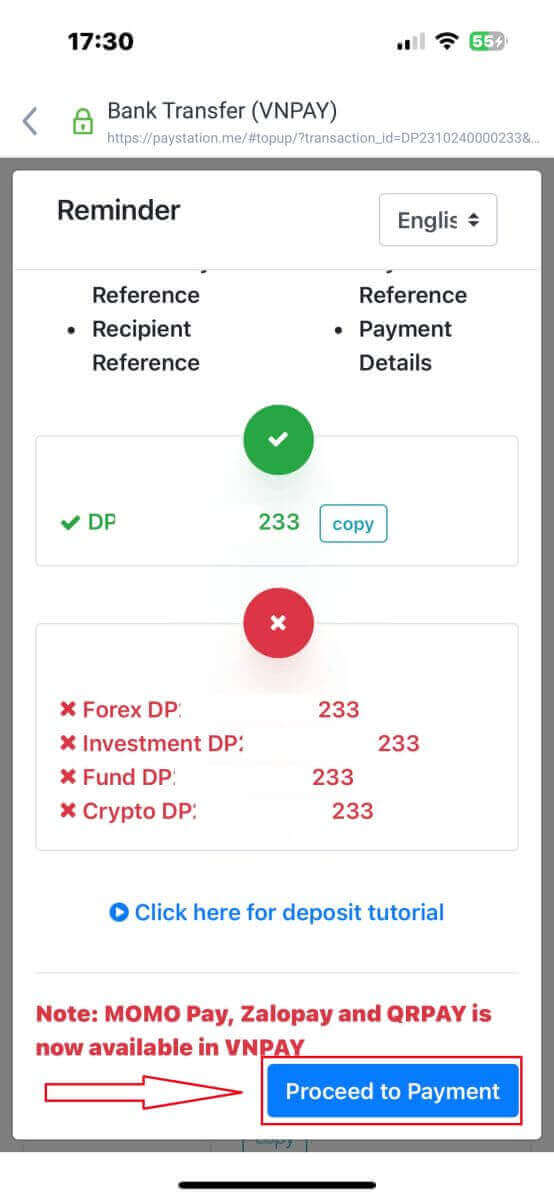
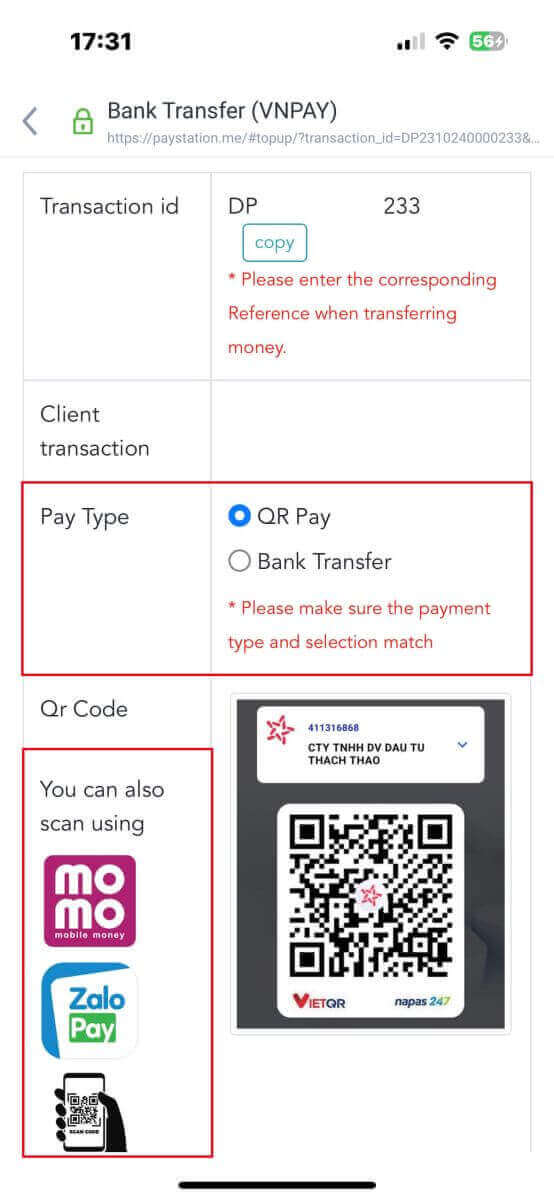
В този интерфейс първото нещо, което трябва да направите, е внимателно да прегледате инструкциите във формуляра „НАПОМНЯНЕ“ , за да избегнете неприятни грешки при извършване на паричния превод. След като разберете как да извършите превода, изберете бутона „Премини към плащане“, за да продължите.
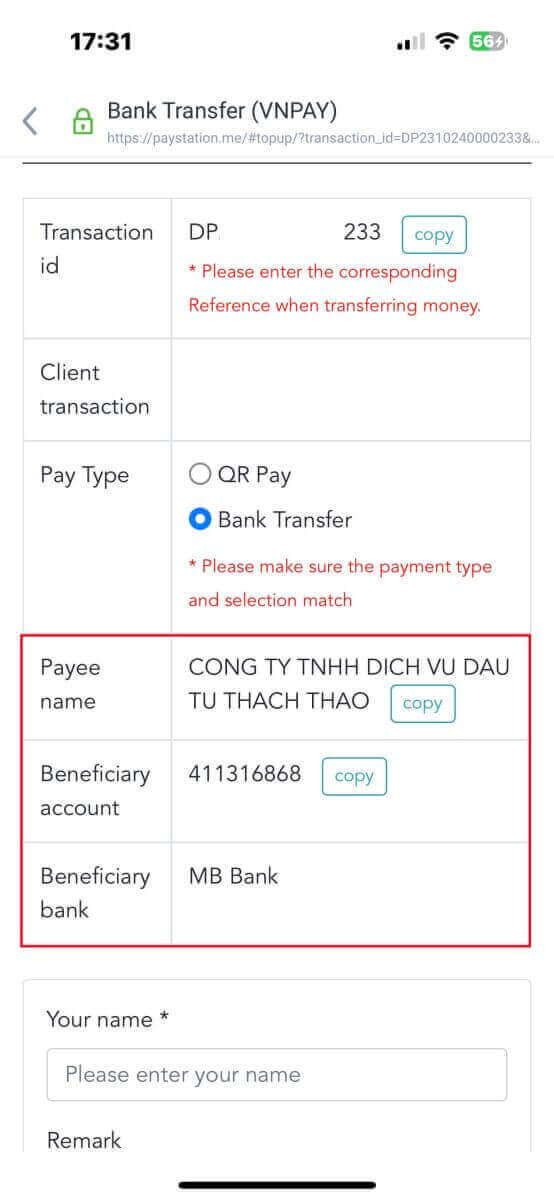
На този етап ще извършите превода към посочената сметка, представена на екрана.
Освен това можете лесно и бързо да превеждате средства, като изберете метода за превод QR Pay с тези ясни инструкции:
- Изберете метод на плащане, като сканирате QR кода, показан на изображението.
- Възползвайте се от опциите за плащане, видими на екрана.
- Сканирайте QR кода, показан на екрана, и завършете плащането както обикновено.
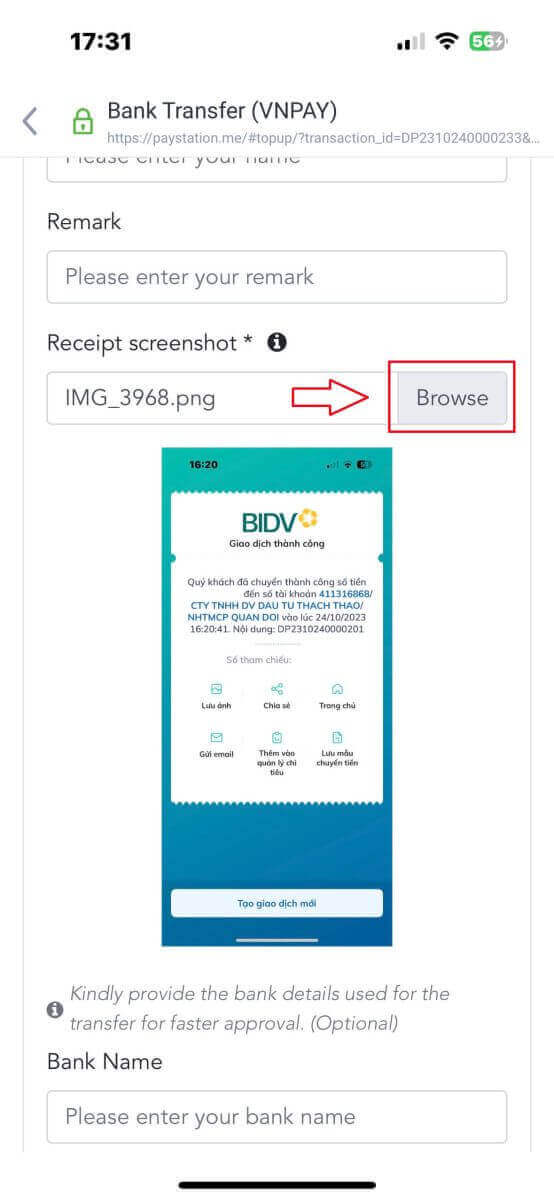
В този последен етап ще трябва да предоставите някои допълнителни важни данни, както следва:
- Вашето пълно име.
- Вашият коментар (имайте предвид, че това е незадължително поле).
- Екранна снимка на успешното плащане (просто докоснете „Разглеждане“, за да качите екранната си снимка).
Тези стъпки са незадължителни. Ако смятате, че няма притеснения, можете да предоставите тази информация, за да получите по-бързо одобрение.
- Името на вашата банка.
- Име на вашата банкова сметка.
- Номерът на вашата банкова сметка.
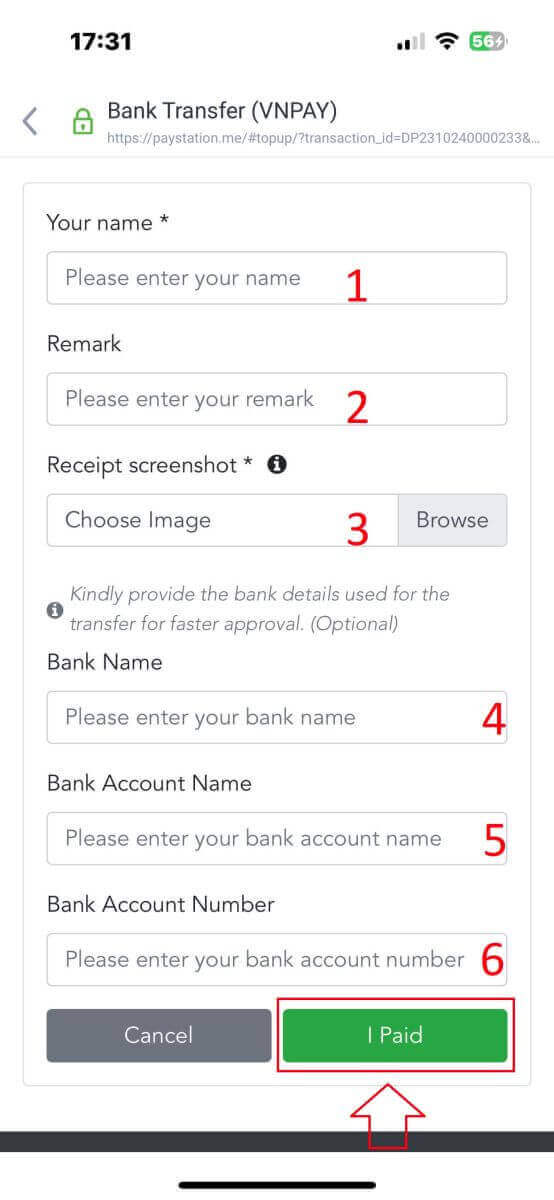
Накрая проверете отново дали предоставената от вас информация е точна или не. След това изберете „Платих“ и процесът на паричен превод е завършен.
Местен депозит
Първо, изберете наличната във вашата страна.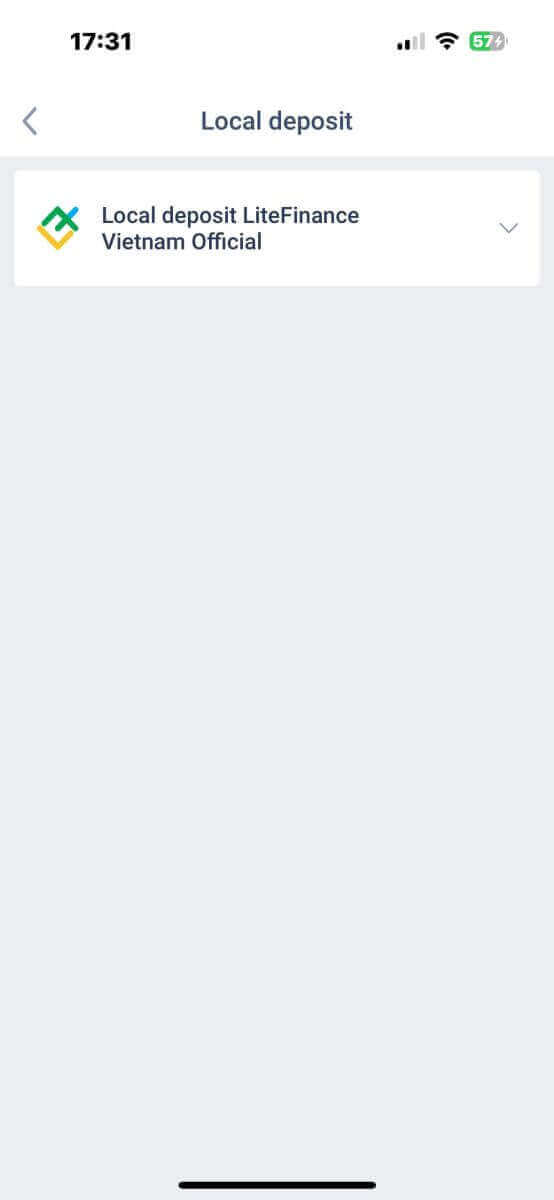
Това са основните данни за плащане, за да извършите плащане:
- Търговската сметка, в която желаете да депозирате.
- Сума на плащането (минимум 10 USD или еквивалентът им в други валути).
- Валутата.
- Промоционалният код (ако е наличен).
- Методът на плащане (чрез банкова сметка или в брой).
- Изберете банката, която е налична за този метод във вашата страна.
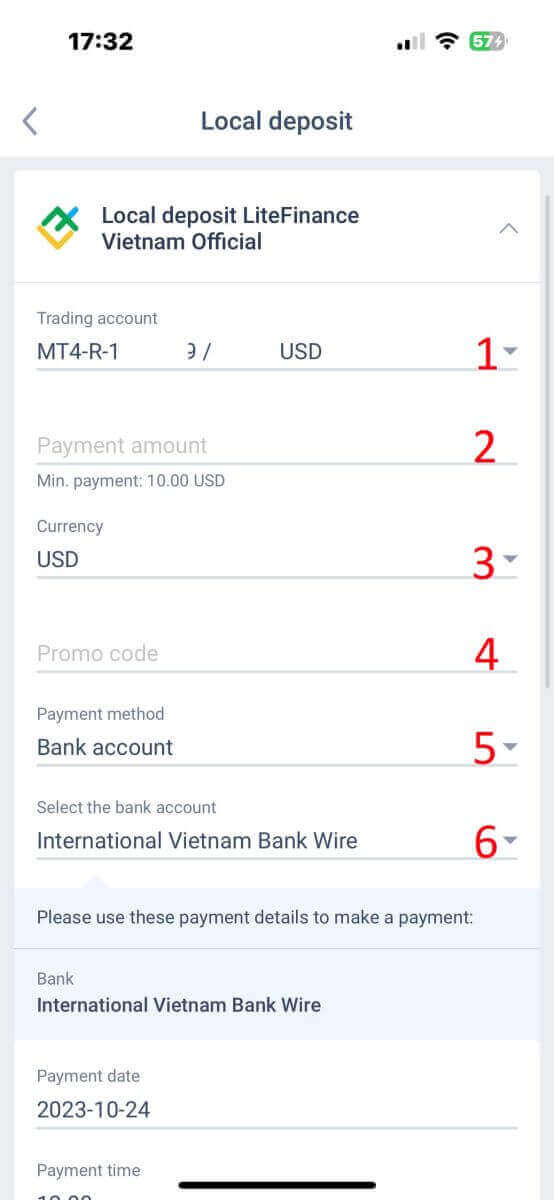
В допълнение към горната информация, има още няколко подробности, които трябва да обърнете внимание:
- Моля, предоставете на системата точния час, в който предпочитате да депозирате, за да получите най-доброто обслужване.
- Обърнете внимание на обменните курсове и комисионната, когато извършвате процеса на депозиране.
- Данните за контакт с отдела за поддръжка в случай на някакви проблеми.
Уверете се, че разбирате напълно информацията, след което изберете бутона „ПРОДЪЛЖИ“ . 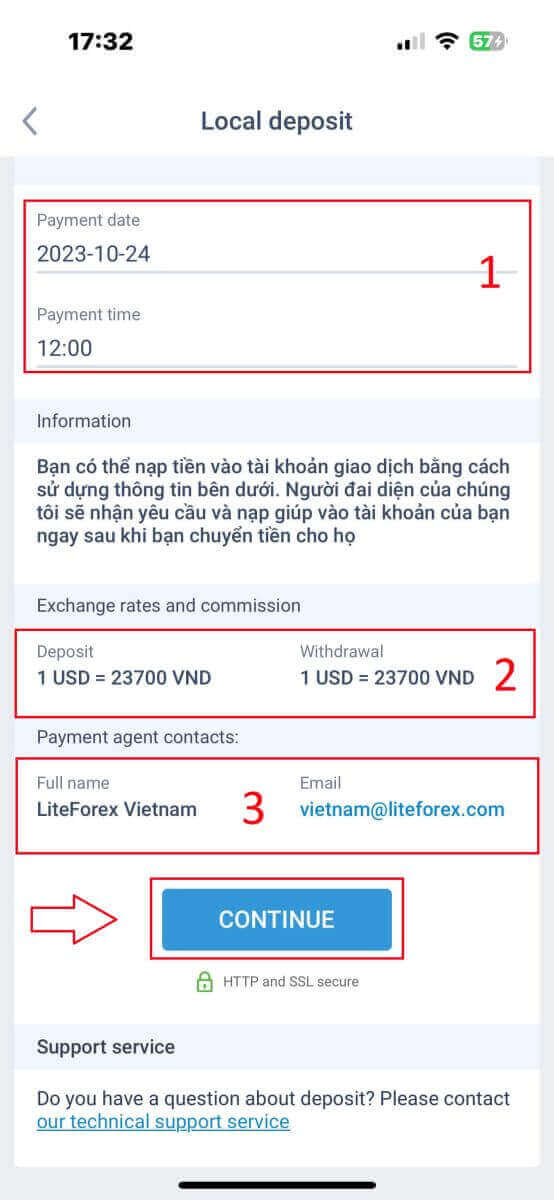
Накрая ще получите известие, че заявката ви за депозит е подадена успешно. Можете да депозирате средства в търговската си сметка, като използвате предоставената по-долу информация. Представител на системата ще получи заявката и ще я кредитира във вашата сметка веднага щом преведете средствата към него. 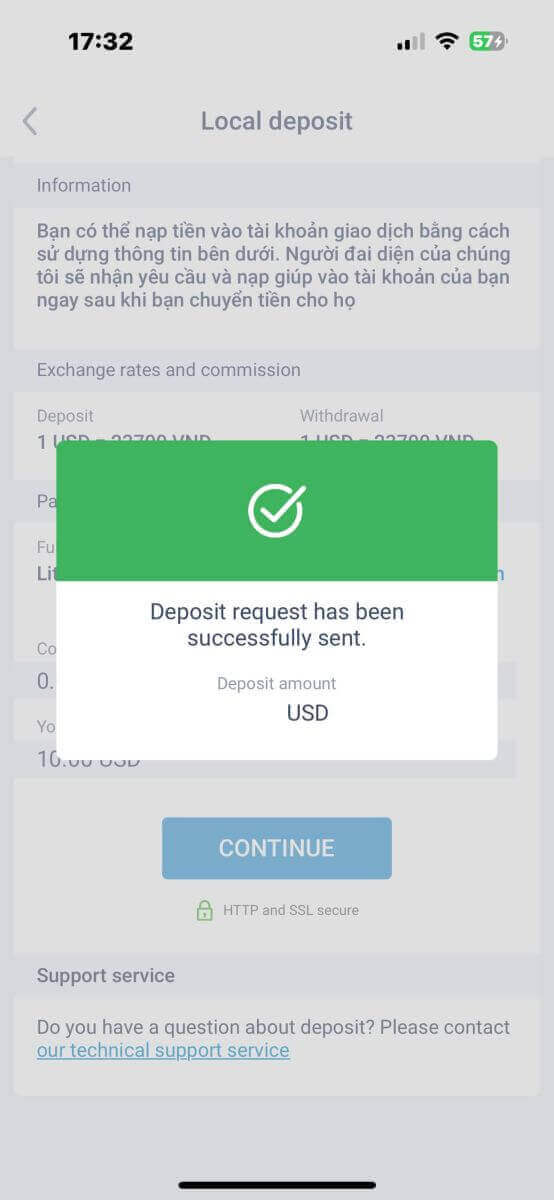
Как да търгувате с Форекс на LiteFinance
Първата стъпка е да получите достъп до началната страница на LiteFinance, използвайки регистриран акаунт. След това изберете раздела „METATRADER“ (Ако не сте регистрирали акаунт или не сте сигурни относно процеса на влизане, можете да се обърнете към следната публикация за насоки: Как да влезете в LiteFinance ). 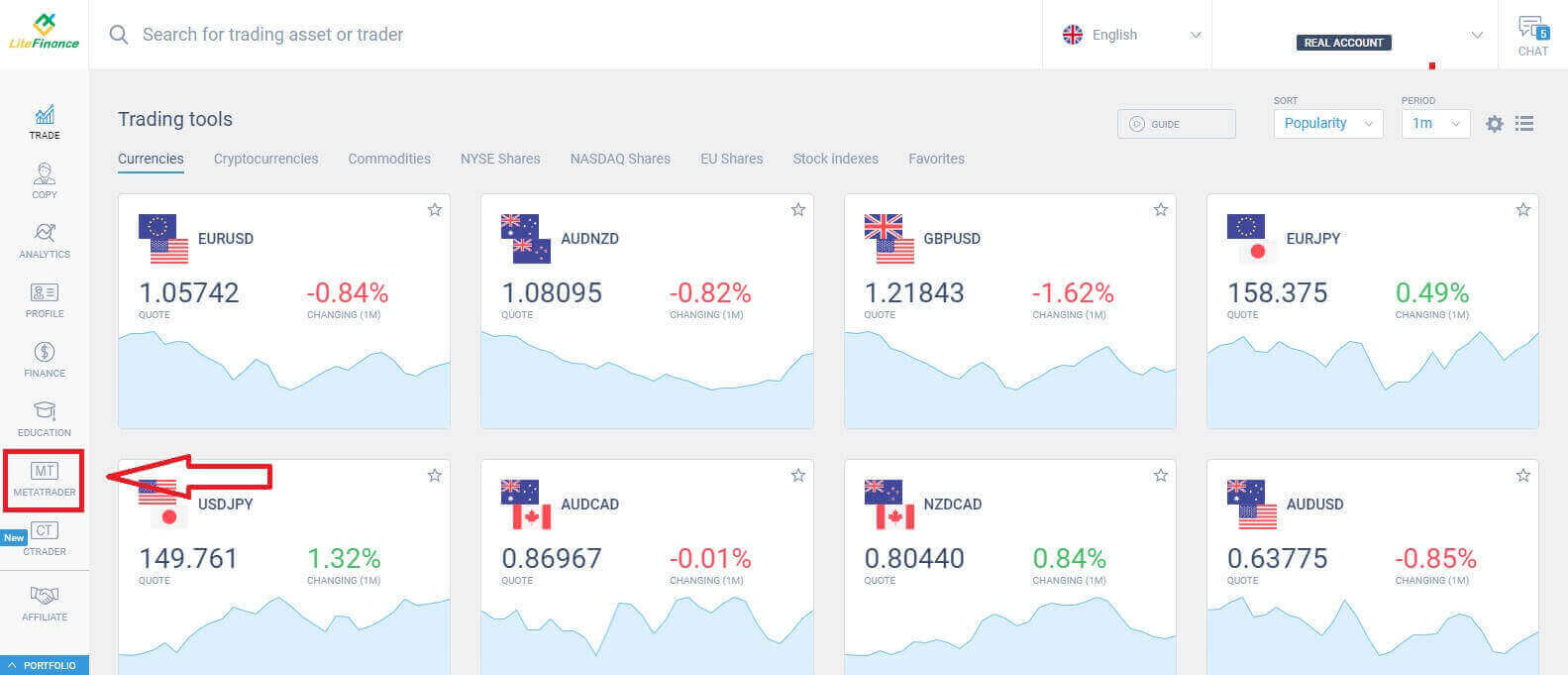
След това изберете търговската сметка, която искате да използвате като основна сметка. Ако избраната сметка не е основната сметка, щракнете върху текста „Превърни в основна“ в същия ред като избраната сметка. 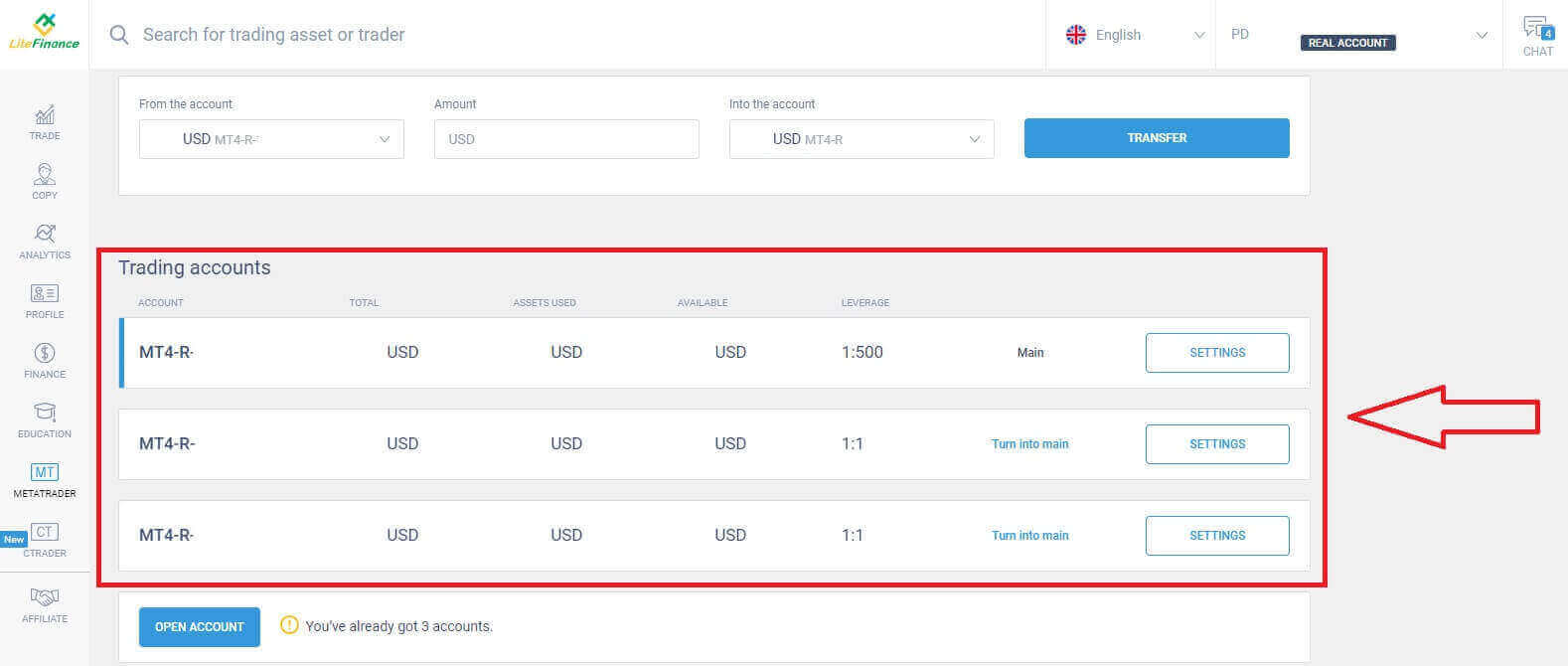 Превъртете нагоре с мишката и тук ще намерите важна информация, от която се нуждаете за влизане:
- Номерът за вход в сървъра.
- Сървърът за влизане.
- Името се показва в терминала.
- Паролата на търговеца за влизане.
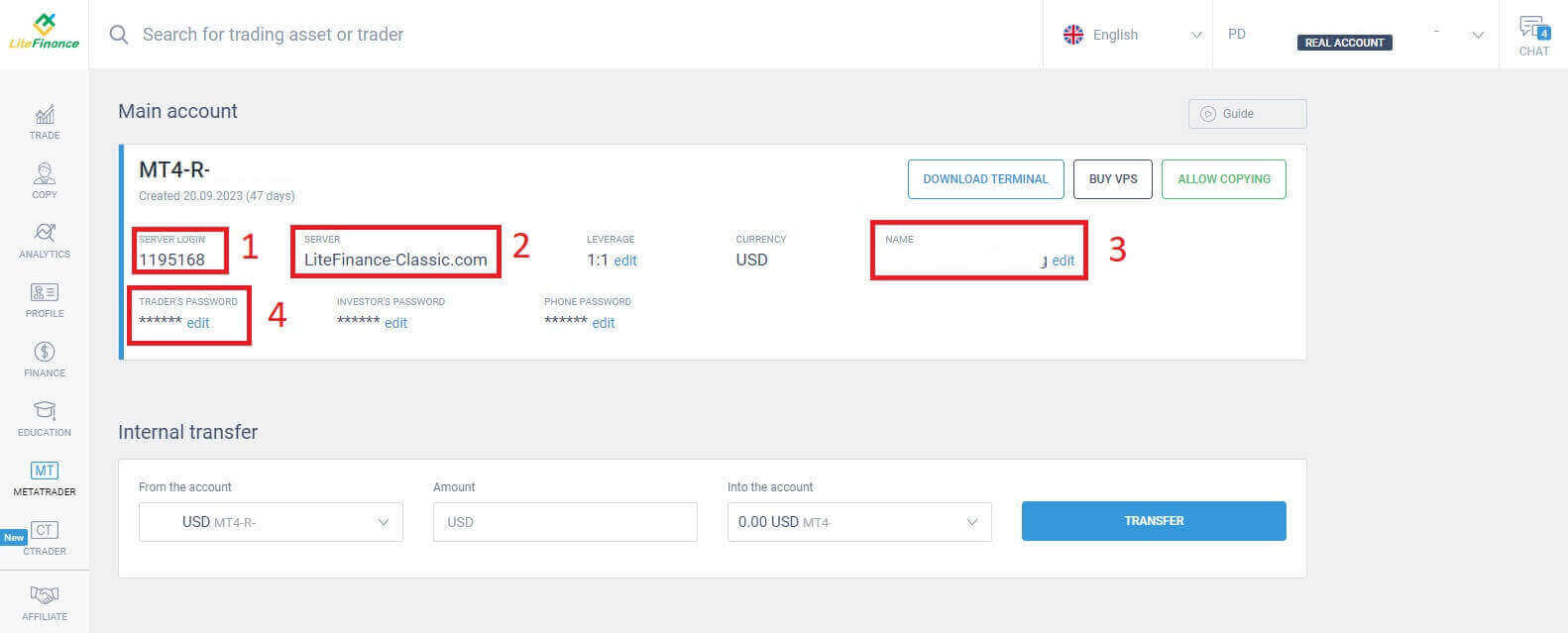
За секцията за парола, кликнете върху бутона „редактиране“ до полето за парола, за да промените паролата си, така че да отговаря на изискванията на системата. След като завършите това, кликнете върху „Запазване“ . 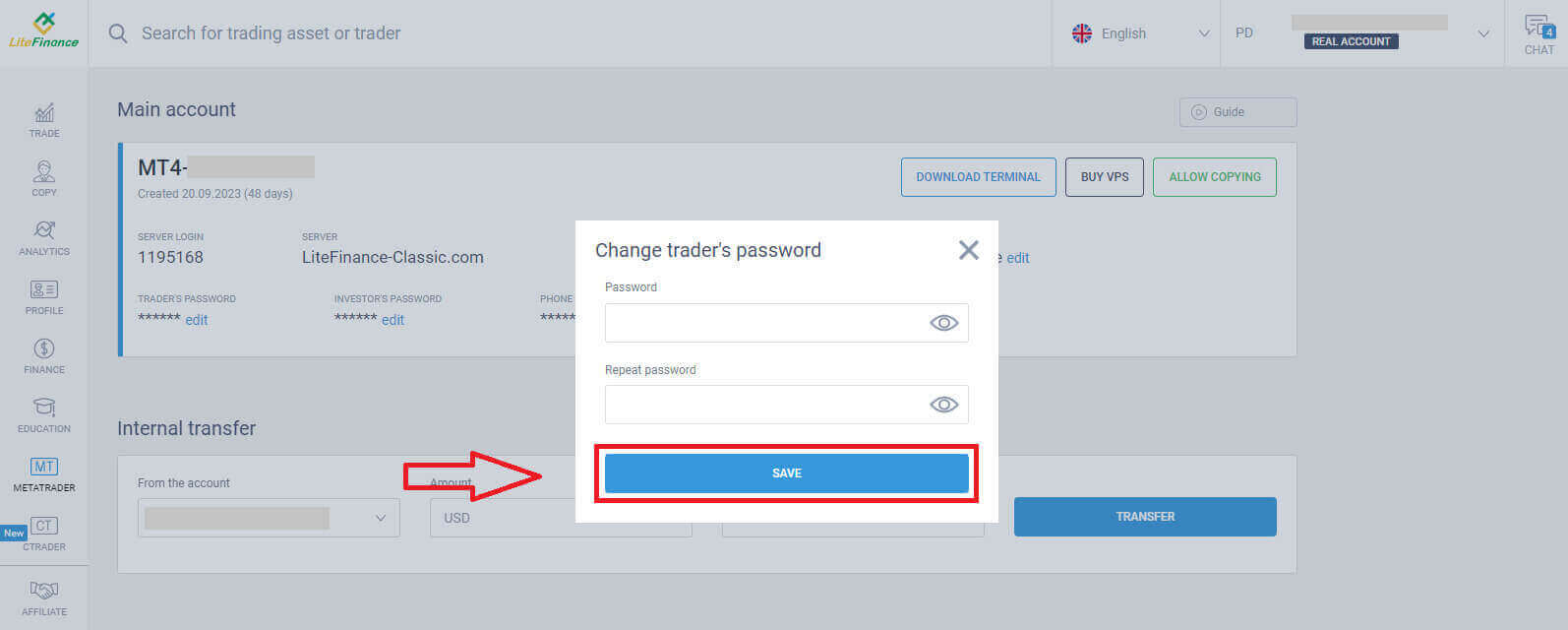
В следващата стъпка ще продължите с изтеглянето и стартирането на LiteFinance MT4 терминала, като кликнете върху бутона „ИЗТЕГЛЯНЕ НА ТЕРМИНАЛ“ .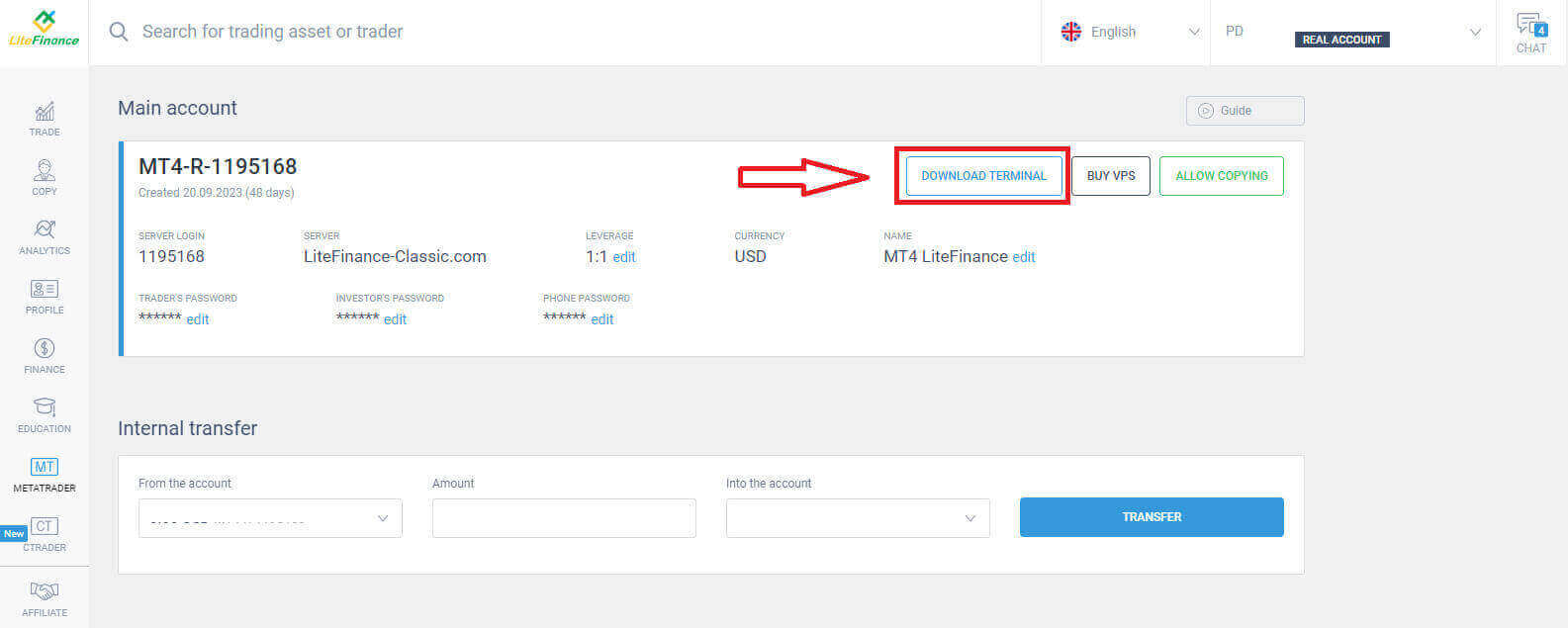
След като стартирате терминала, моля, изберете менюто „Файл“ в горния ляв ъгъл на екрана. 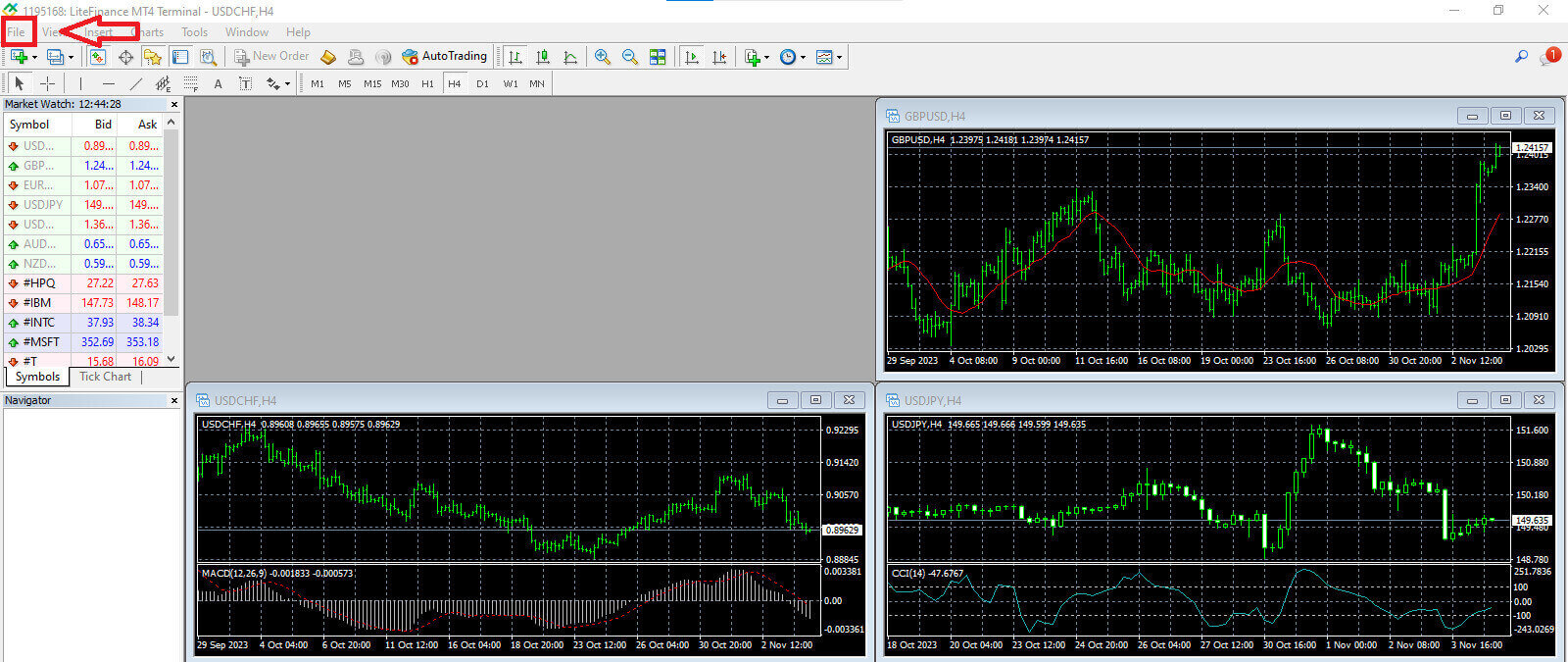
Продължете, като изберете „Вход в търговска сметка“, за да отворите формата за вход. 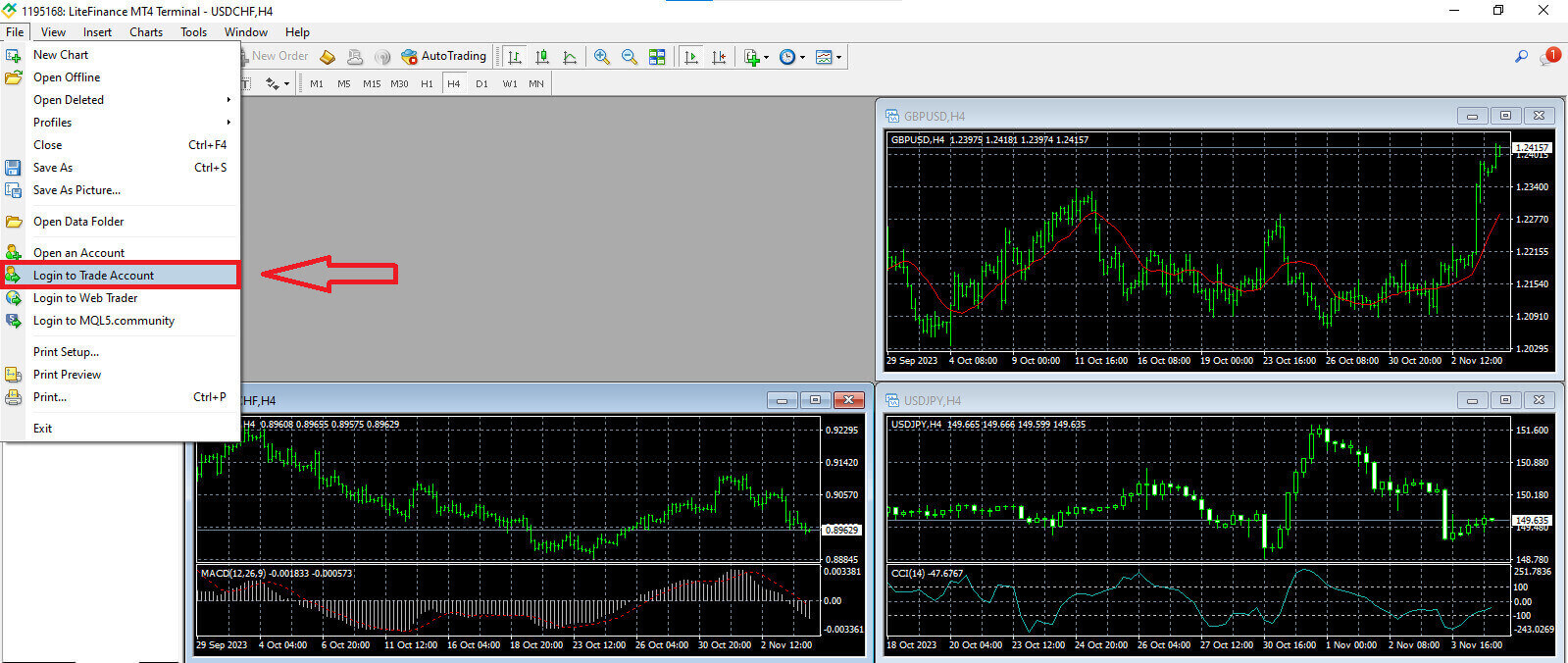
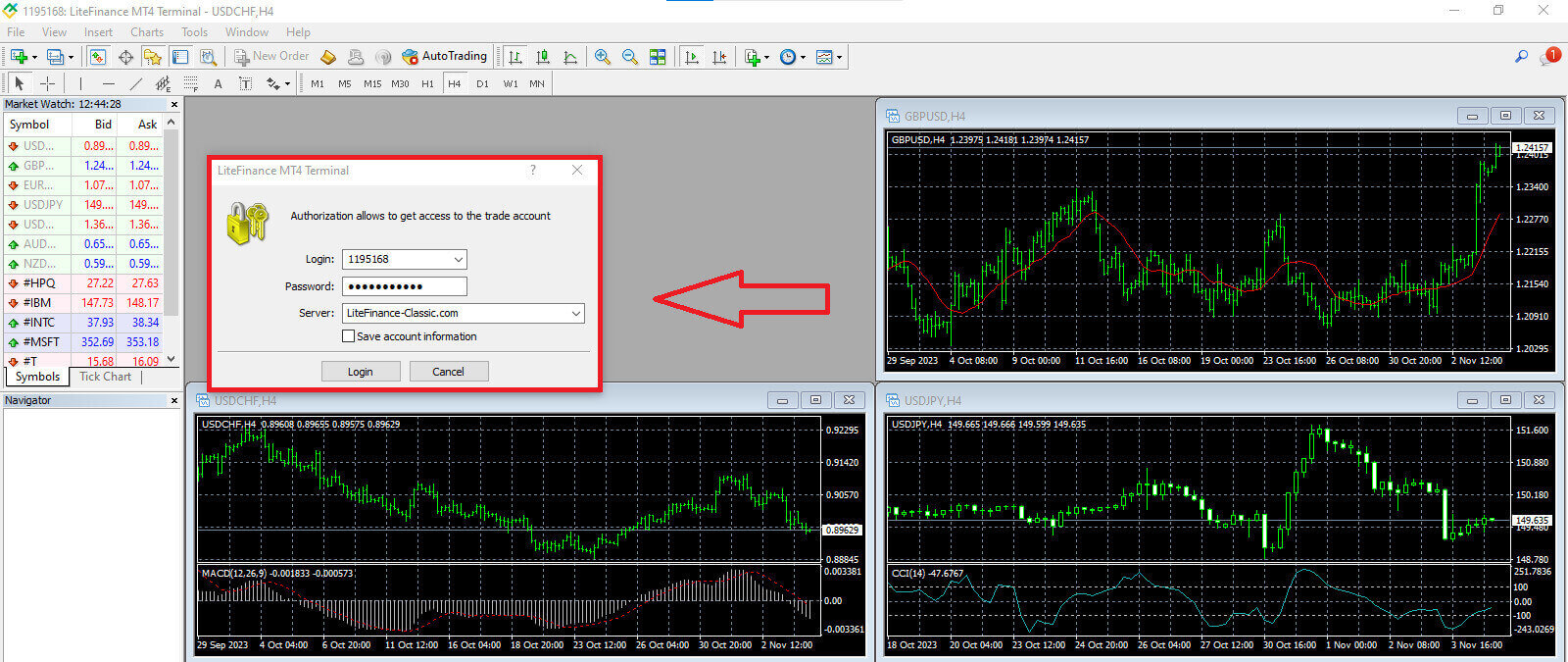
В тази форма ще трябва да предоставите информация от избраната търговска сметка в предишната стъпка, за да влезете:
- В първото празно поле отгоре въведете вашия номер за „ВХОД В СЪРВЪРА“ .
- Въведете паролата, която сте създали в предишната стъпка.
- Изберете търговския сървър , който системата показва в настройките на търговската сметка.
Как да направите нова поръчка в LiteFinance MT4
Първо, трябва да изберете актива и да получите достъп до неговата графика.
За да видите „Наблюдение на пазара“, можете да отидете в менюто „Преглед“ и да кликнете върху „Наблюдение на пазара “ или да използвате клавишната комбинация Ctrl+M. В този раздел се показва списък със символи. За да се покаже пълният списък, можете да щракнете с десния бутон в прозореца и да изберете „Покажи всички“ . Ако предпочитате да добавите конкретен набор от инструменти към „Наблюдение на пазара“, можете да го направите, като използвате падащото меню „Символи“
.
За да заредите конкретен актив, като например валутна двойка, в ценовата графика, щракнете веднъж върху двойката. След като го изберете, щракнете и задръжте бутона на мишката, плъзнете го до желаното място и отпуснете бутона. 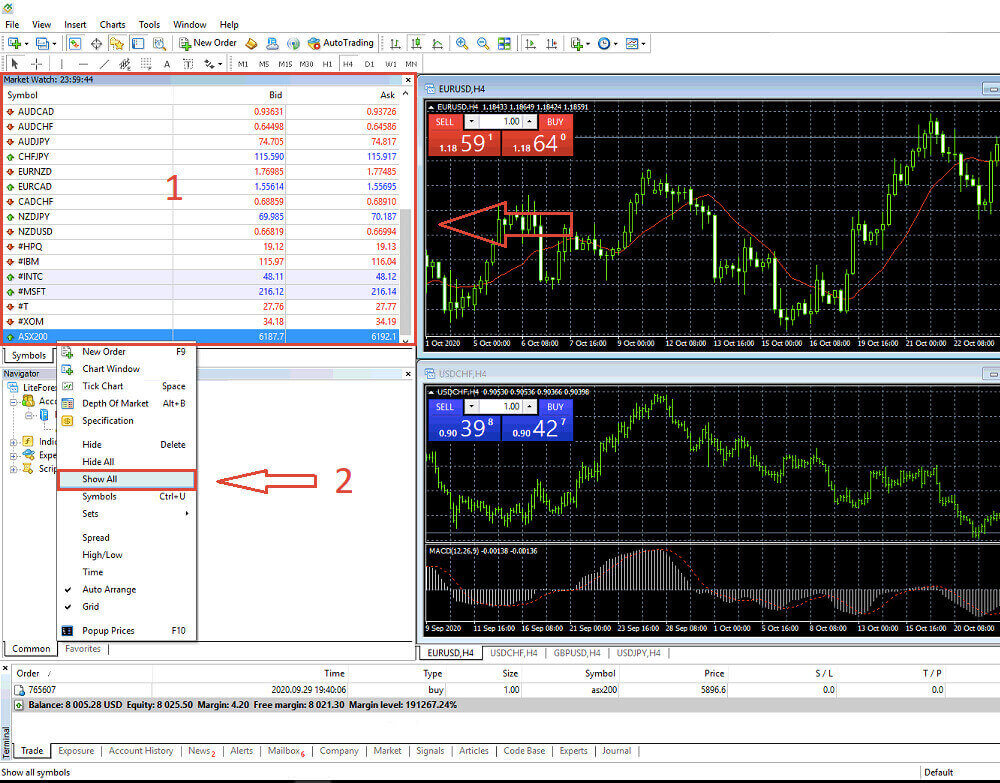
За да отворите сделка, първо изберете опцията от менюто „Нова поръчка“ или кликнете върху съответния символ в стандартната лента с инструменти. 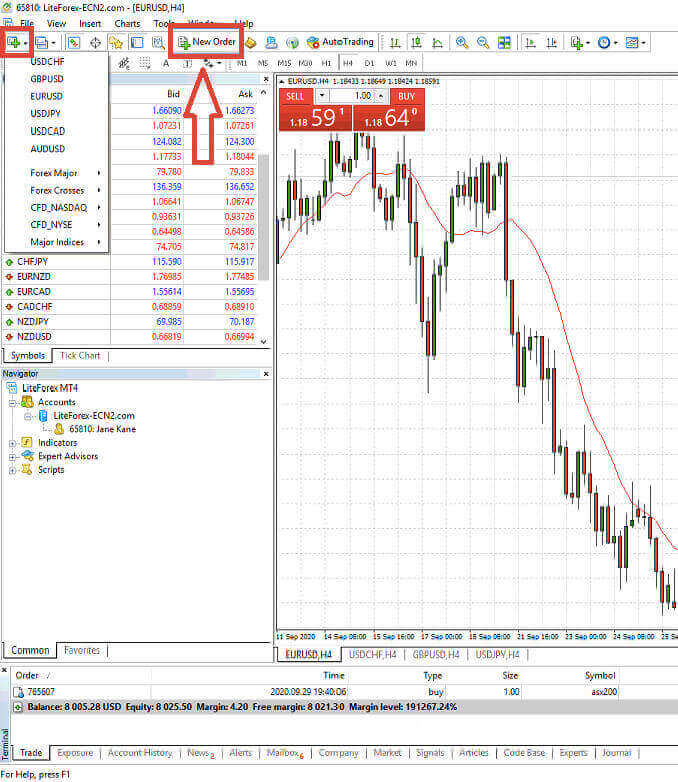
Веднага ще се появи прозорец с настройки, които ще ви помогнат да поставяте поръчки по-точно и лесно:
- Символ : Уверете се, че символът на валутата, с която искате да търгувате, е видим в полето за символи.
- Обем : Трябва да определите размера на договора, като го изберете от наличните опции в падащото меню след щракване върху стрелката или като въведете ръчно желаната стойност в полето за обем. Не забравяйте, че размерът на вашия договор влияе пряко върху потенциалната печалба или загуба.
- Коментар : Този раздел е по избор, но можете да го използвате, за да анотирате сделките си с цел идентификация.
- Тип : По подразбиране е конфигурирано като пазарно изпълнение, включително пазарно изпълнение (включва изпълнение на поръчки по текущата пазарна цена) и чакаща поръчка (използва се за установяване на бъдеща цена, на която планирате да започнете търговията си).
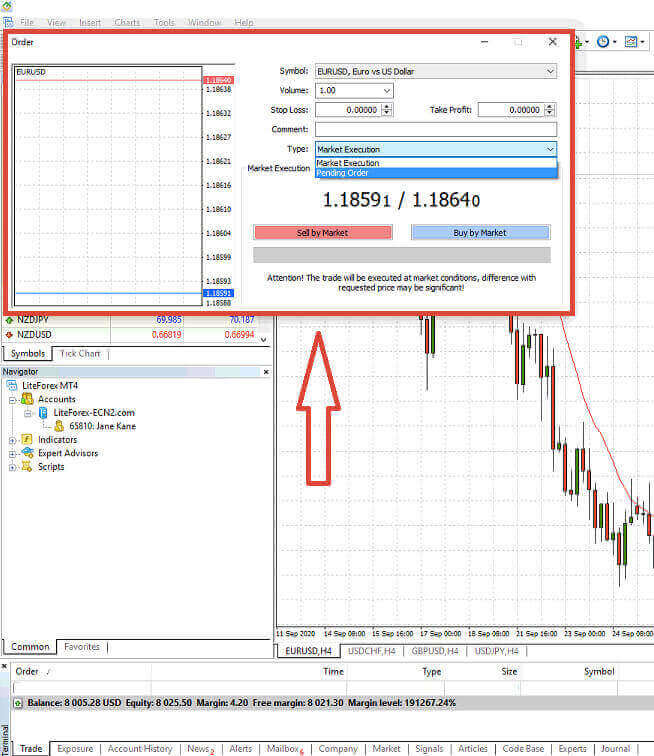
Накрая, трябва да определите вида на поръчката, която искате да инициирате, като предложите избор между поръчка за продажба или поръчка за покупка.
- Продажба по пазар: Тези поръчки започват от цената на купуване и завършват на цената на продажба. С този тип поръчка вашата сделка има потенциал да генерира печалба, когато цената спадне.
- Купуване по пазар: Тези поръчки започват от цената на продажба и завършват на цената на покупка. С този тип поръчка вашата търговия може да бъде печеливша, ако цената се повиши.

Как да поставите чакаща поръчка в LiteFinance MT4
Колко чакащи поръчки
За разлика от поръчките за незабавно изпълнение, които се изпълняват по текущата пазарна цена, чакащите поръчки ви позволяват да поставяте поръчки, които се активират, след като цената достигне определено от вас ниво. Има четири вида чакащи поръчки, но можем да ги категоризираме в два основни вида:- Поръчки, при които се очаква да пробият определено пазарно ниво.
- Очаква се поръчките да се възстановят от определено пазарно ниво.

Купи Стоп
Поръчката „Buy Stop“ ви позволява да поставите поръчка за покупка на цена, по-висока от текущата пазарна цена. Например, ако текущата пазарна цена е $500 и вашият Buy Stop е зададен на $570, ще бъде инициирана покупка или дълга позиция, когато пазарът достигне тази цена.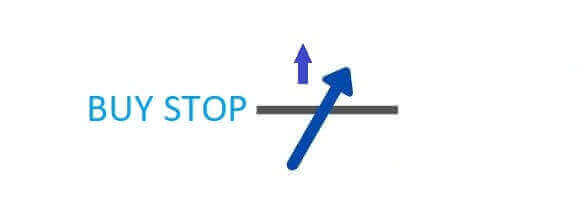
Стоп за продажба
Поръчката „Sell Stop“ предоставя опцията за поставяне на поръчка за продажба на цена, по-ниска от текущата пазарна цена. Например, ако текущата пазарна цена е 800 долара, а вашата цена „Sell Stop“ е фиксирана на 750 долара, позиция за продажба или „къса“ позиция ще бъде активирана, когато пазарът достигне тази конкретна цена.

Лимит за покупка
Поръчката Buy Limit е по същество обратното на поръчката Buy Stop. Тя ви позволява да установите поръчка за покупка на цена, по-ниска от преобладаващата пазарна цена. Например, ако текущата пазарна цена е $2000, а вашата цена Buy Limit е определена на $1600, позиция за покупка ще бъде инициирана, когато пазарът достигне ценовото ниво от $1600.
Лимит за продажба
В крайна сметка, поръчката за лимит за продажба ви дава възможност да установите поръчка за продажба на цена, по-висока от преобладаващата пазарна цена. По-конкретно, ако текущата пазарна цена е $500, а вашата цена за лимит за продажба е $850, позиция за продажба ще бъде инициирана, когато пазарът достигне ценовото ниво от $850.

Как да отворите чакащи поръчки в LiteFinance MT4 терминал
За да създадете нова чакаща поръчка, можете лесно да щракнете двукратно върху името на пазара в модула „Наблюдение на пазара“ . Това действие ще стартира прозореца за нова поръчка, което ще ви позволи да промените типа на поръчката на „Чакаща поръчка“.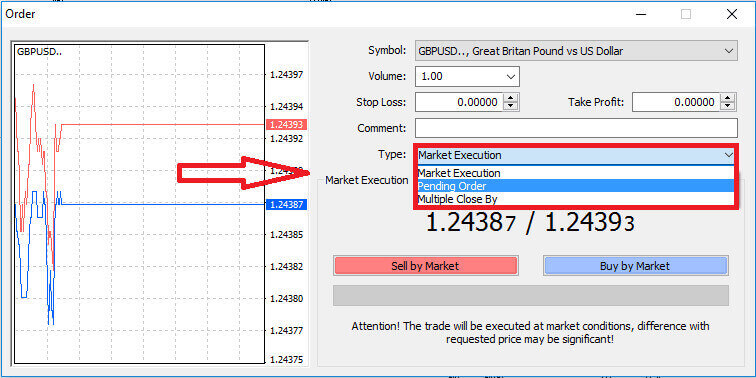
Впоследствие определете пазарното ниво, на което ще се задейства чакащата поръчка. Също така трябва да определите размера на позицията според обема.
Ако е необходимо, можете да зададете дата на изтичане (Expiry). След като конфигурирате всички тези параметри, изберете предпочитания от вас тип поръчка въз основа на това дали възнамерявате да отворите дълга или къса позиция и дали е стоп или лимит поръчка. Накрая изберете бутона „Place“, за да потвърдите. 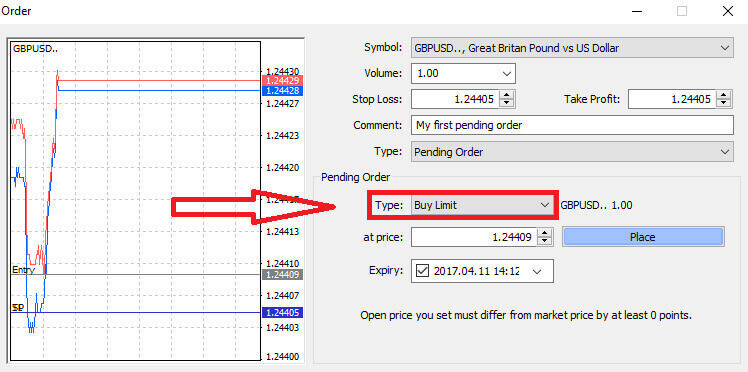
Чакащите поръчки предлагат значителни предимства в MT4. Те се оказват особено ценни, когато не можете постоянно да следите пазара, за да определите точно точката за влизане, или когато цената на даден инструмент претърпява бързи колебания, като по този начин гарантирате, че няма да пропуснете обещаващи възможности.
Как да затворите поръчки на LiteFinance MT4 терминал
Тук имаме два невероятно прости и бързи начина за затваряне на поръчки, които са:
- За да затворите активна сделка, изберете „X“, разположен в раздела „Търговия “ в прозореца на терминала.

- Като алтернатива, можете да щракнете с десния бутон върху линията на поръчката, показана на графиката, и да изберете „затвори“ , за да затворите позицията.
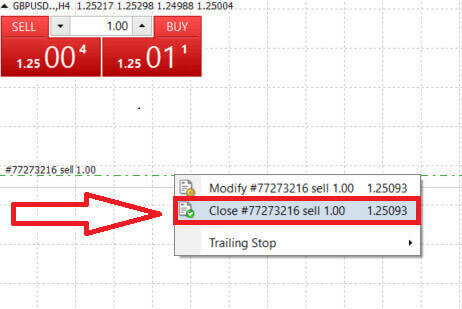
В MT4 терминала на LiteFinance, отварянето и затварянето на поръчки са изключително бързи и лесни за ползване процеси. Само с няколко кликвания трейдърите могат да изпълняват поръчки ефективно и без ненужни забавяния. Интуитивният дизайн на платформата гарантира, че влизането и излизането от пазара са едновременно бързи и удобни, което я прави идеален избор за трейдъри, които трябва да действат бързо и да се възползват от възможностите, когато възникнат.
Използване на Stop Loss, Take Profit и Trailing Stop в LiteFinance MT4
Ключов аспект за осигуряване на траен успех на финансовите пазари е практиката на внимателно управление на риска. Ето защо включването на стоп-лос и тейк-профит поръчки във вашата търговска стратегия е от първостепенно значение. В следващата дискусия ще се задълбочим в практическото приложение на тези инструменти за управление на риска в платформата MT4. Чрез овладяване на използването на стоп-лос и тейк-профит, вие не само ще научите как да смекчите потенциалните загуби, но и как да оптимизирате своите търговски възможности, като в крайна сметка подобрите цялостното си търговско изживяване.
Задаване на стоп-лос и тейк-печалба
Един от най-лесните методи за включване на Stop Loss и Take Profit във вашите сделки е да ги зададете веднага щом инициирате нови поръчки. Този подход ви позволява да установите параметри за управление на риска, когато навлизате на пазара, като по този начин подобрявате контрола върху вашите позиции и потенциални резултати.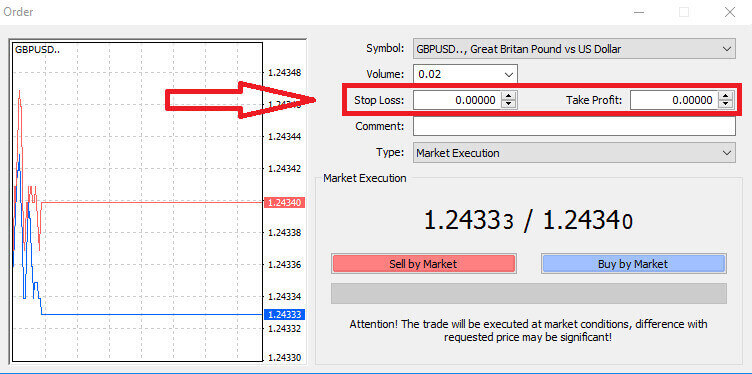
Можете да постигнете това, като просто въведете желаните ценови нива в полетата „Стоп Лос“ и „Тейк Профит“. Имайте предвид, че „Стоп Лос“ се задейства автоматично, когато пазарът се движи неблагоприятно за вашата позиция, служейки като защитна мярка, докато нивата „Тейк Профит“ се изпълняват, след като цената достигне предварително определената ви цел за печалба. Тази гъвкавост ви позволява да зададете нивото на „Стоп Лос“ под текущата пазарна цена и нивото на „Тейк Профит“ над нея.
Важно е да се отбележи, че Stop Loss (SL) и Take Profit (TP) винаги са свързани с активна позиция или чакаща поръчка. Имате възможност да ги коригирате, след като вашата търговия е активна и следите пазарните условия. Въпреки че не са задължителни при отваряне на нова позиция, е силно препоръчително да ги използвате, за да защитите позициите си.
Добавяне на нива на стоп-лос и тейк-профит
Най-лесният метод за включване на нивата на Stop Loss (SL) и Take Profit (TP) към съществуващата ви позиция е използването на търговска линия на графиката. Можете да постигнете това, като просто плъзнете търговската линия до определено ниво нагоре или надолу.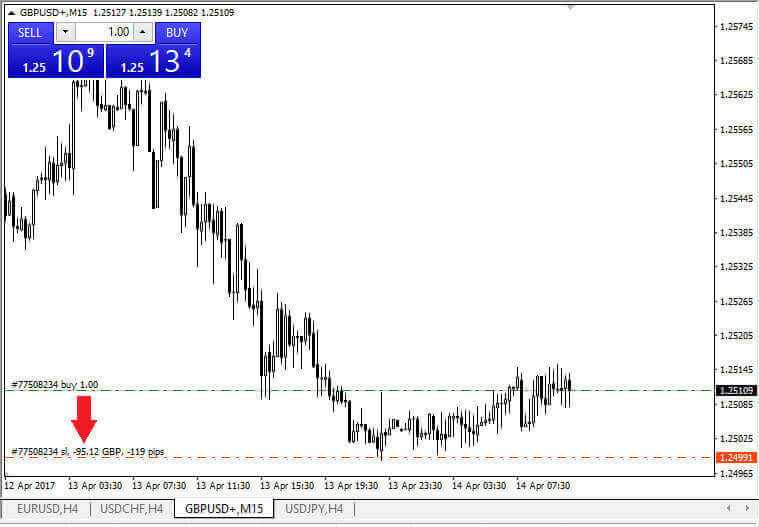
След въвеждане на нивата на Stop Loss (SL) и Take Profit (TP), съответните SL/TP линии ще станат видими на графиката. Тази функция позволява лесно и ефикасно настройване на нивата SL/TP.
Можете също да извършите тези действия, като използвате модула „Терминал“ в долната част на платформата. За да добавите или промените нивата на SL/TP, можете да щракнете с десния бутон върху отворената си позиция или чакащата поръчка и да изберете опцията „Промяна/Изтриване на поръчка“ . 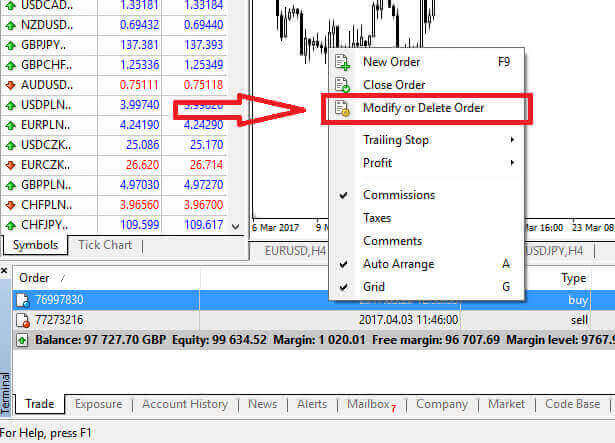
Ще се отвори прозорецът за промяна на поръчката, който ви дава възможност да въведете или коригирате нивата на Stop Loss (SL) и Take Profit (TP), като посочите точната пазарна цена или като дефинирате диапазона на точките от текущата пазарна цена. 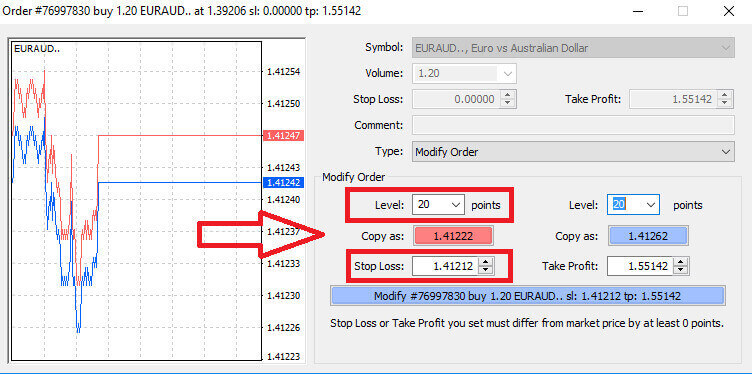
Плаващ стоп
Стоп-лос поръчките се използват предимно за ограничаване на потенциалните загуби, когато пазарът се движи срещу вашата позиция, но те също така предлагат интелигентен начин за осигуряване на печалбите ви. Тази концепция първоначално може да изглежда нелогична, но е доста ясна.
Представете си, че сте влезли в дълга позиция и пазарът в момента се движи във ваша полза, което води до печеливша сделка. Вашият първоначален стоп-лос, първоначално зададен под входната цена, вече може да бъде коригиран спрямо входната цена (за да достигнете точка на нула) или дори над нея (за да заключите печалба).
За автоматизиран подход към този процес, Trailing Stop е полезен. Този инструмент е безценен за ефективно управление на риска, особено в ситуации, когато цените се колебаят бързо или когато не можете постоянно да наблюдавате пазара.
С настроен плъзгащ стоп, веднага щом позицията ви стане печеливша, той автоматично ще проследи пазарната цена, запазвайки установеното разстояние между тях.
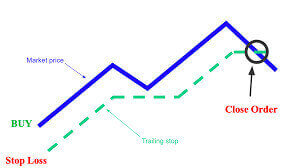
В съответствие с предишния пример, е изключително важно да разберете, че вашата сделка вече трябва да е в достатъчно печеливша позиция, за да може Trailing Stop да се движи над входната цена, за да осигури печалба.
Плъзгащите стопове (TS) са свързани с вашите активни позиции и е важно да се отбележи, че за да функционира правилно Плъзгащият стоп в MT4, трябва да държите платформата за търговия отворена.
За да конфигурирате Trailing Stop, просто щракнете с десния бутон върху отворената си позиция в прозореца „Терминал“ и посочете предпочитаната стойност на пипа като разликата между нивото на Take Profit и текущата пазарна цена в менюто Trailing Stop 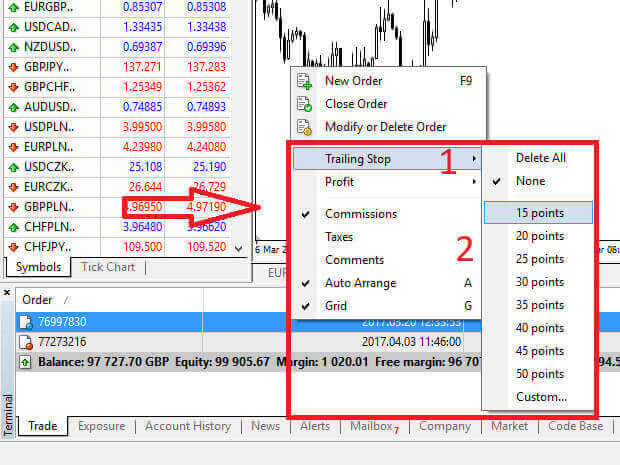
.
Как да теглите пари от LiteFinance
Как да теглите пари от уеб приложението LiteFinance
Първата стъпка е да получите достъп до началната страница на LiteFinance, използвайки регистриран акаунт.
Ако не сте регистрирали акаунт или не сте сигурни относно процеса на влизане, можете да се обърнете към следната публикация за насоки: Как да регистрирате акаунт в LiteFinance . 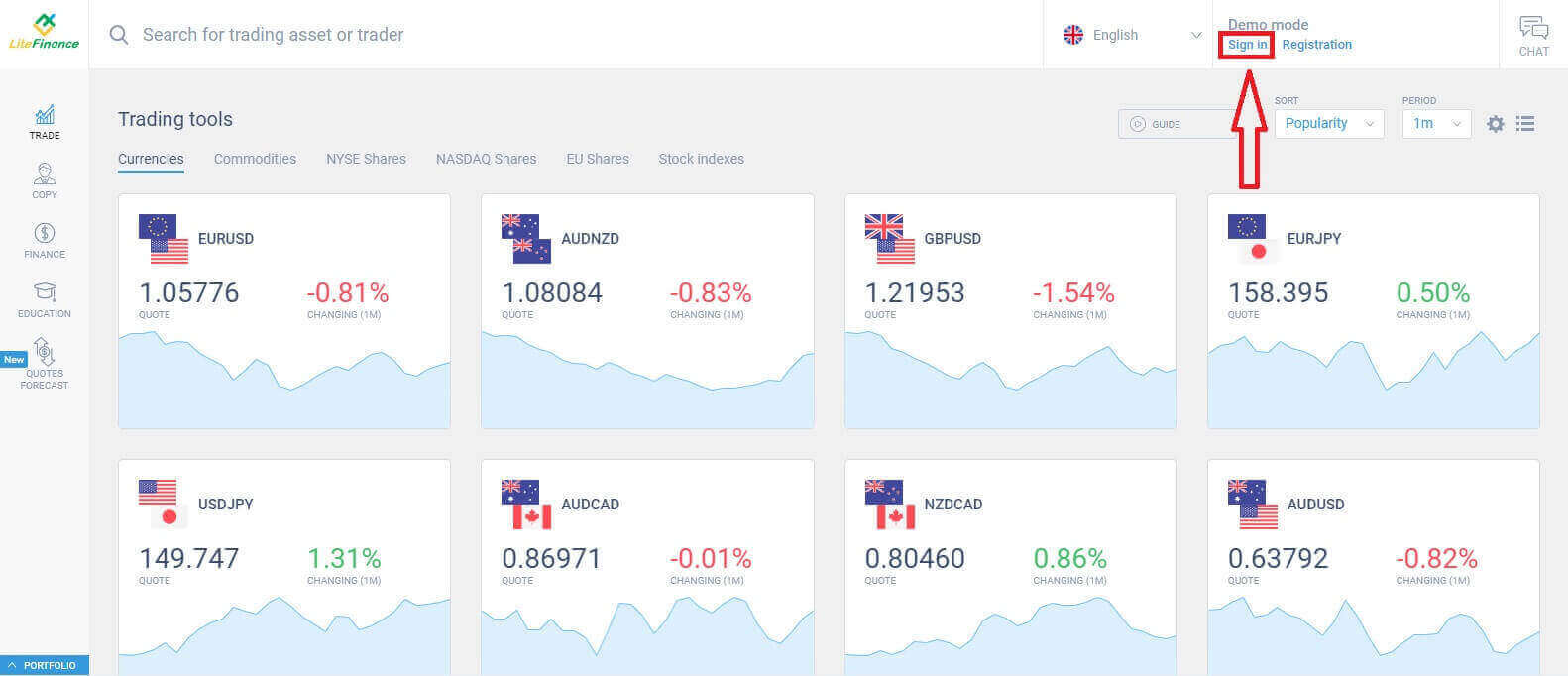
След като влезете успешно, отидете на началната страница и се фокусирайте върху лявата страна на екрана. Оттам кликнете върху символа „ФИНАНСИ“ . 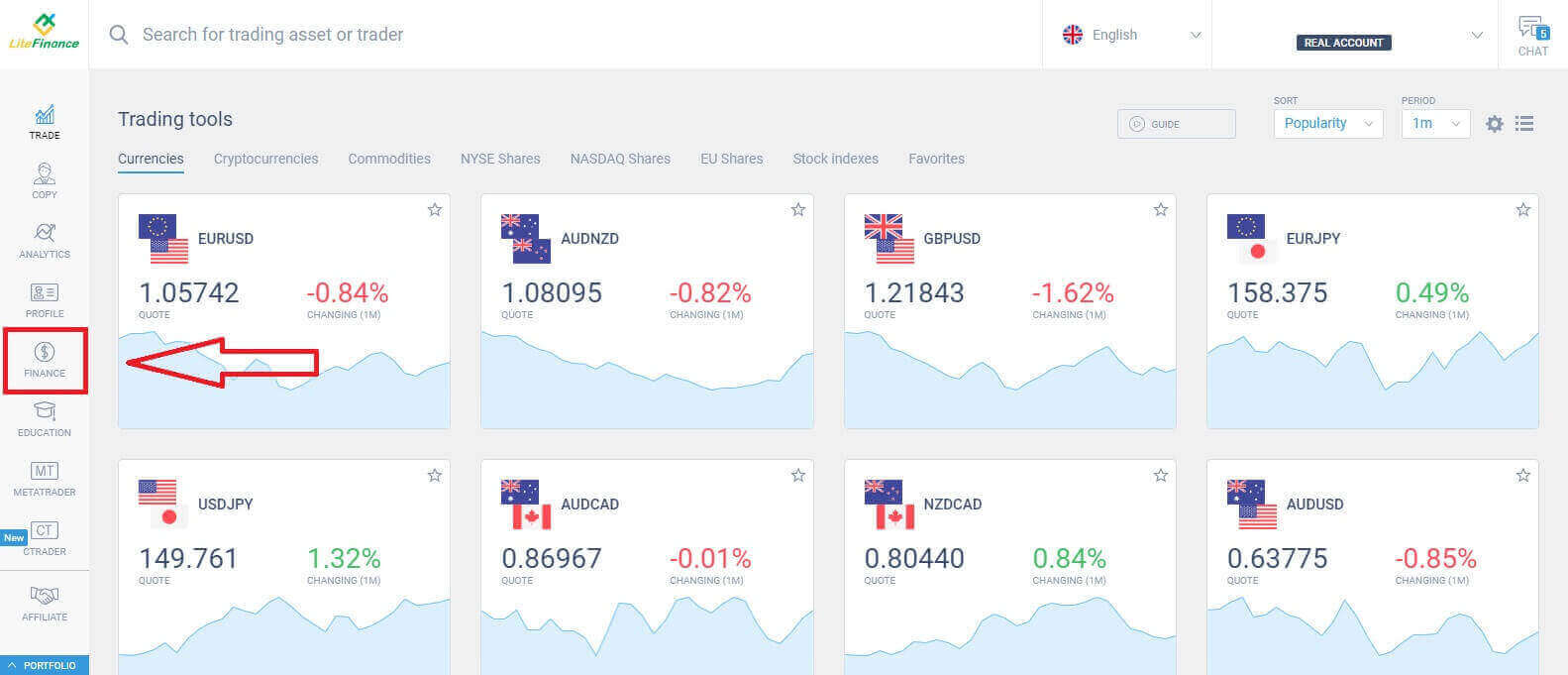
Изберете „Теглене“, за да продължите с транзакцията за теглене.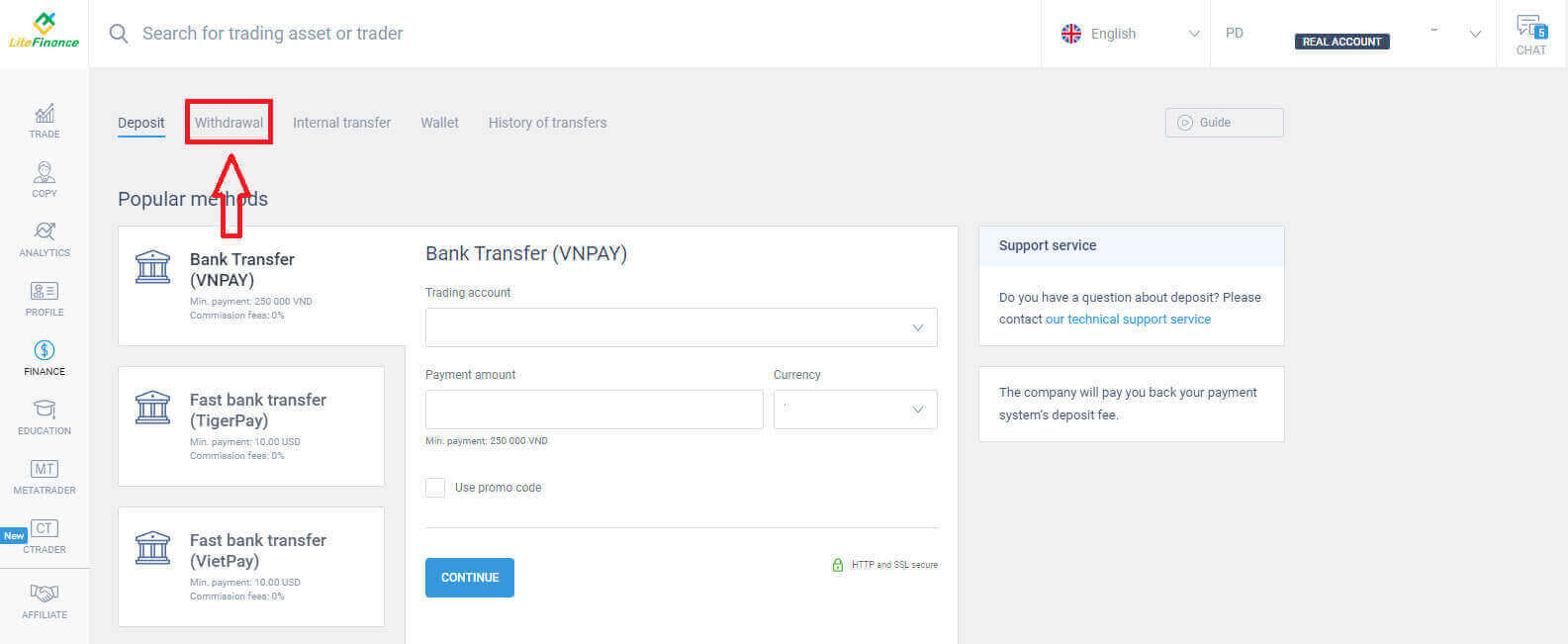
В този интерфейс системата предлага разнообразни възможности за теглене. Разгледайте списъка с алтернативни методи за теглене в секцията с предложени методи, като превъртите надолу (наличността може да варира в зависимост от вашата държава).
Отделете време, за да оцените и изберете най-добрия метод според вашите предпочитания! 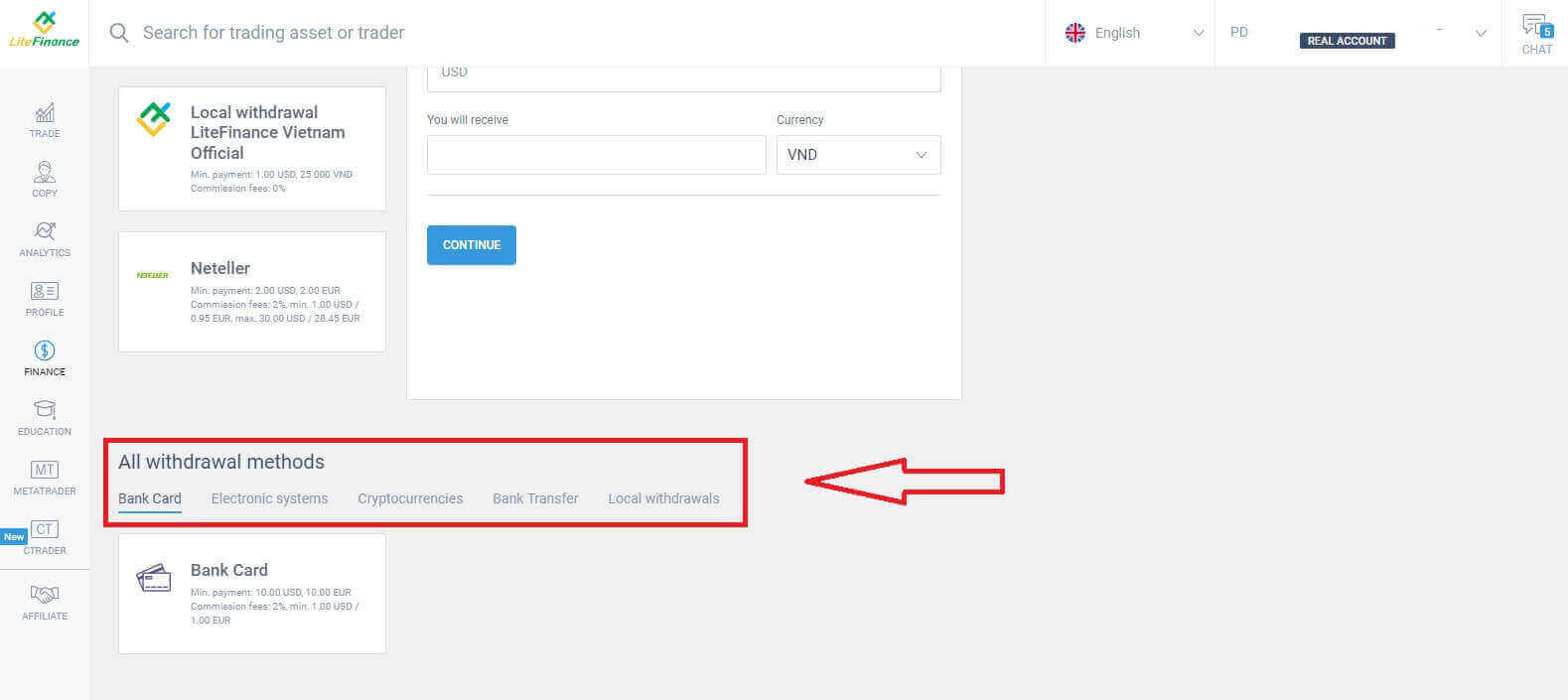
Банкова карта
Когато избирате банкова карта като метод за теглене, е важно да вземете предвид няколко важни фактора:- Картата, която възнамерявате да използвате за тегления, трябва да бъде депозирана поне веднъж, за да активирате портфейла (В противен случай, моля, свържете се с екипа за обслужване на клиенти, като кликнете върху текста „екип за обслужване на клиенти“ ).
- За да използвате този метод на плащане, трябва да сте верифицирани. (Ако не сте верифицирали профила и банковата си карта, вижте тази публикация: Как да верифицирате акаунт в LiteFinance ).
Само с няколко прости стъпки по-долу, можете да продължите с тегленето си:
- Изберете търговската сметка, от която можете да теглите средства.
- Изберете картата, на която да получите парите си (ако картата не е била депозирана поне веднъж, изберете „ДОБАВИ“, за да добавите картата).
- Въведете сумата за теглене, която е минимум 10 USD или еквивалентът ѝ в други валути (Ако въведете сума, по-висока от текущото салдо по сметката ви, на дисплея ще се покаже най-високата налична сума в избраната сметка).
- Изберете общата валута.
- Проверете сумата, която ще получите след приспадане на комисионните, които са поне 10 USD (2% и минимум 1,00 USD/EUR).
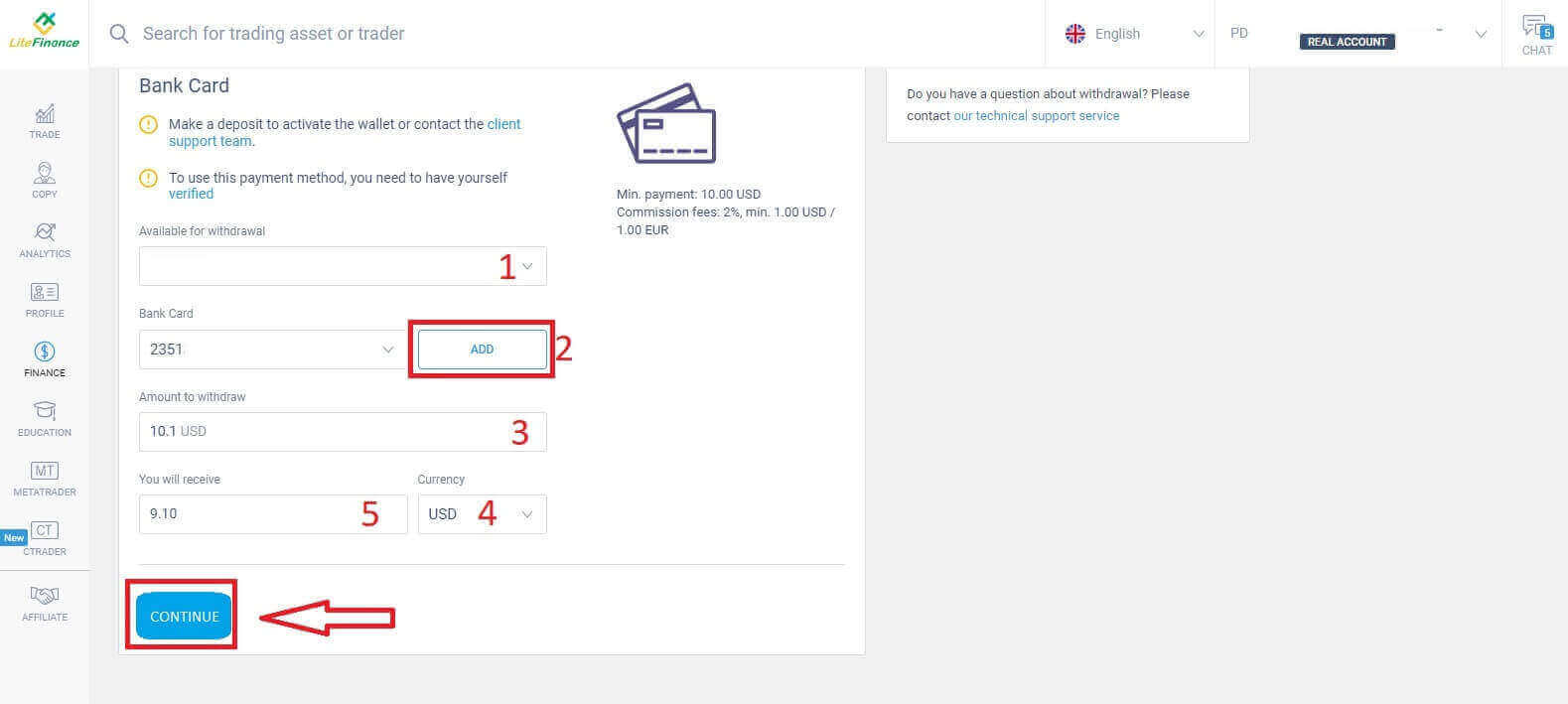
След като приключите, изберете „ПРОДЪЛЖИ“ , за да получите достъп до следващия интерфейс, където ще следвате инструкциите и ще завършите тегленето.
Електронни системи
Ето наличните електронни системи за теглене на средства в LiteFinance. Изберете тази, която предпочитате, и преминете към следващата стъпка.Има и малка забележка: портфейлът ви трябва да бъде активиран предварително (чрез поне един депозит), за да можете да теглите.
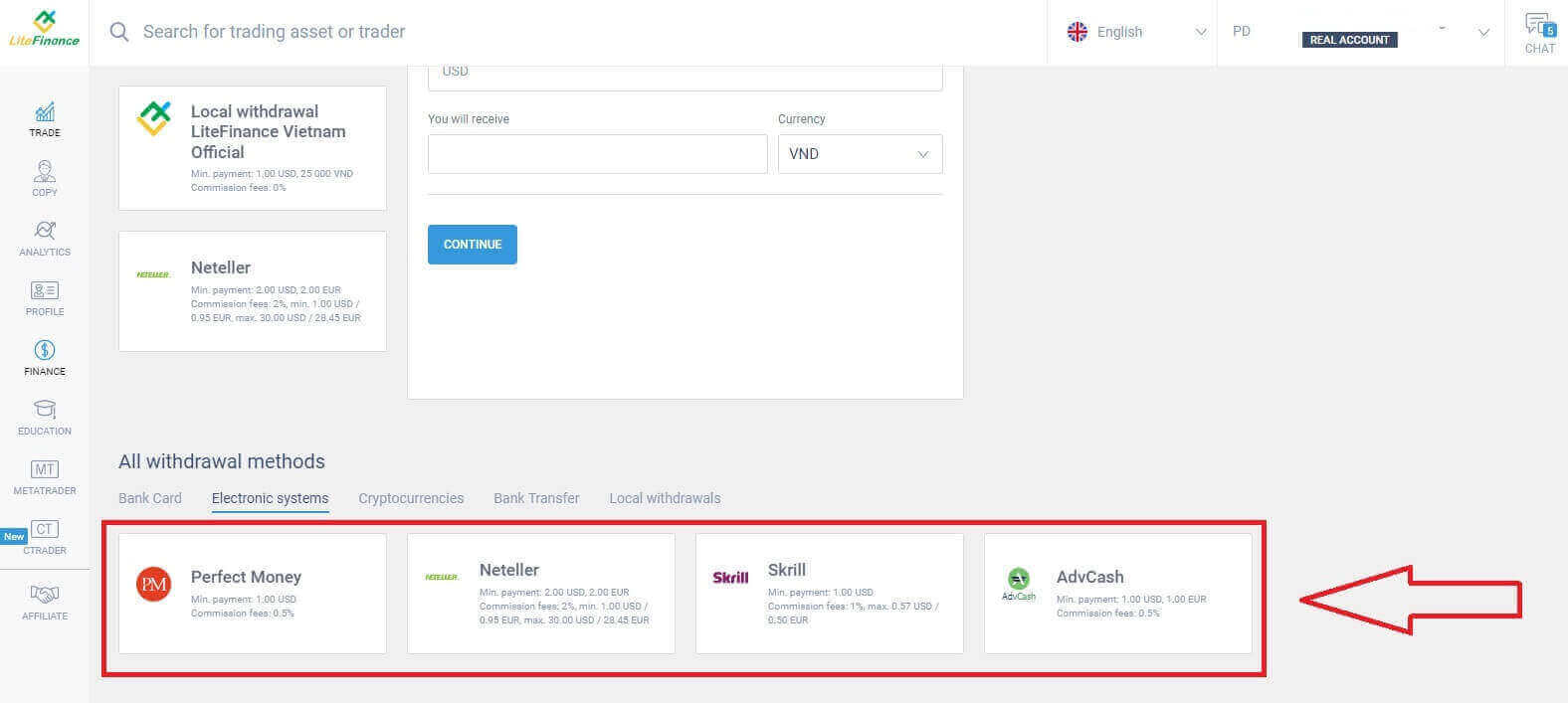
Ето някои основни стъпки, които трябва да следвате, за да продължите с тегленето:
- Изберете търговската сметка, от която можете да теглите средства.
- Изберете портфейла, в който да получите парите си (ако портфейлът не е бил депозиран поне веднъж, изберете „ДОБАВИ“, за да го добавите).
- Въведете сумата за теглене, която е минимум 1 USD или еквивалентът ѝ в други валути (Ако въведете сума, по-висока от текущото салдо по сметката ви, на дисплея ще се покаже най-високата налична сума в избраната сметка).
- Изберете общата валута.
- Проверете сумата, която ще получите след приспадане на комисионните (0,5%).
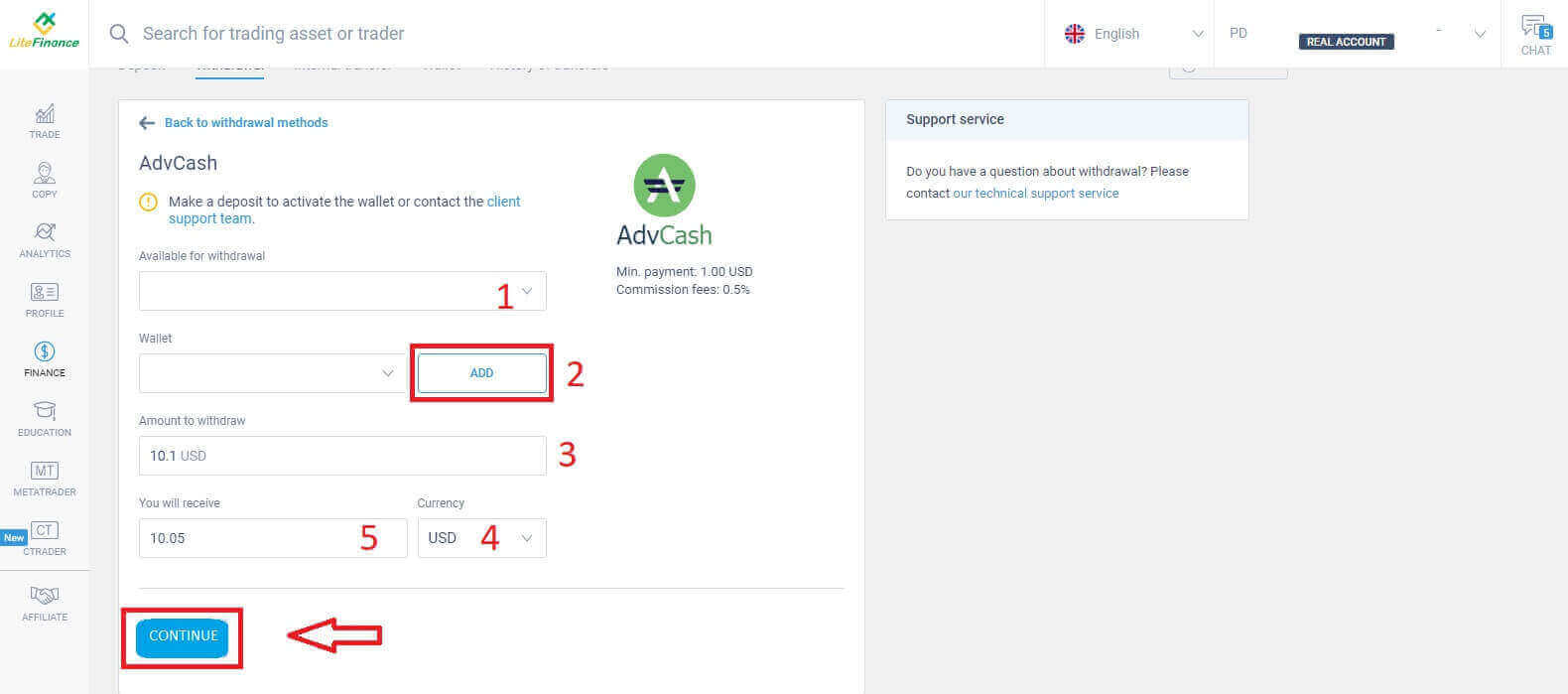
След като изпълните тези стъпки, изберете „ПРОДЪЛЖИ“. За да финализирате тегленето, следвайте инструкциите на следващия екран.
Криптовалути
При този метод LiteFinance предлага различни опции за криптовалута. Изберете една от тях според предпочитанията си, за да започнете тегленето.Ето някои малки бележки, които трябва да имате предвид, когато използвате този метод:
- Вашият портфейл трябва да бъде активиран предварително (чрез извършване на поне един депозит). В противен случай, моля, свържете се с екипа за обслужване на клиенти, като кликнете върху текста „екип за обслужване на клиенти“.
- За да използвате този метод на плащане, трябва да сте верифицирани. Ако не сте верифицирали профила и банковата си карта, вижте тази публикация: Как да верифицирате акаунт в LiteFinance .
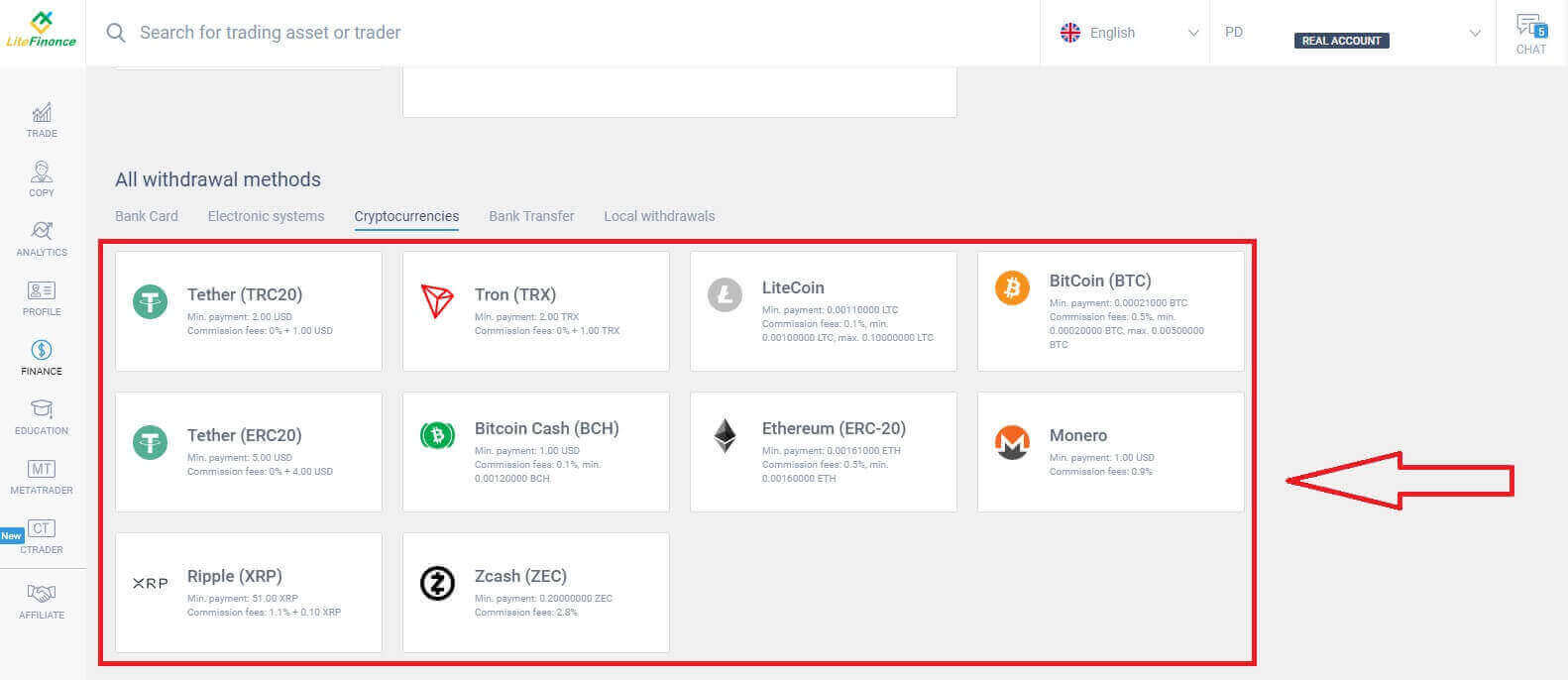
Ето стъпките, които трябва да предприемете, за да започнете тегленето:
- Изберете търговската сметка, от която можете да теглите средства.
- Изберете портфейла, в който да получите парите си (ако портфейлът не е бил депозиран поне веднъж, изберете „ДОБАВИ“, за да го добавите).
- Въведете сумата за теглене, която е минимум 2 USD или еквивалентът ѝ в други валути (Ако въведете сума, по-висока от текущото салдо по сметката ви, на дисплея ще се покаже най-високата налична сума в избраната сметка).
- Изберете общата валута.
- Проверете сумата, която ще получите след приспадане на комисионната от 1 USD.
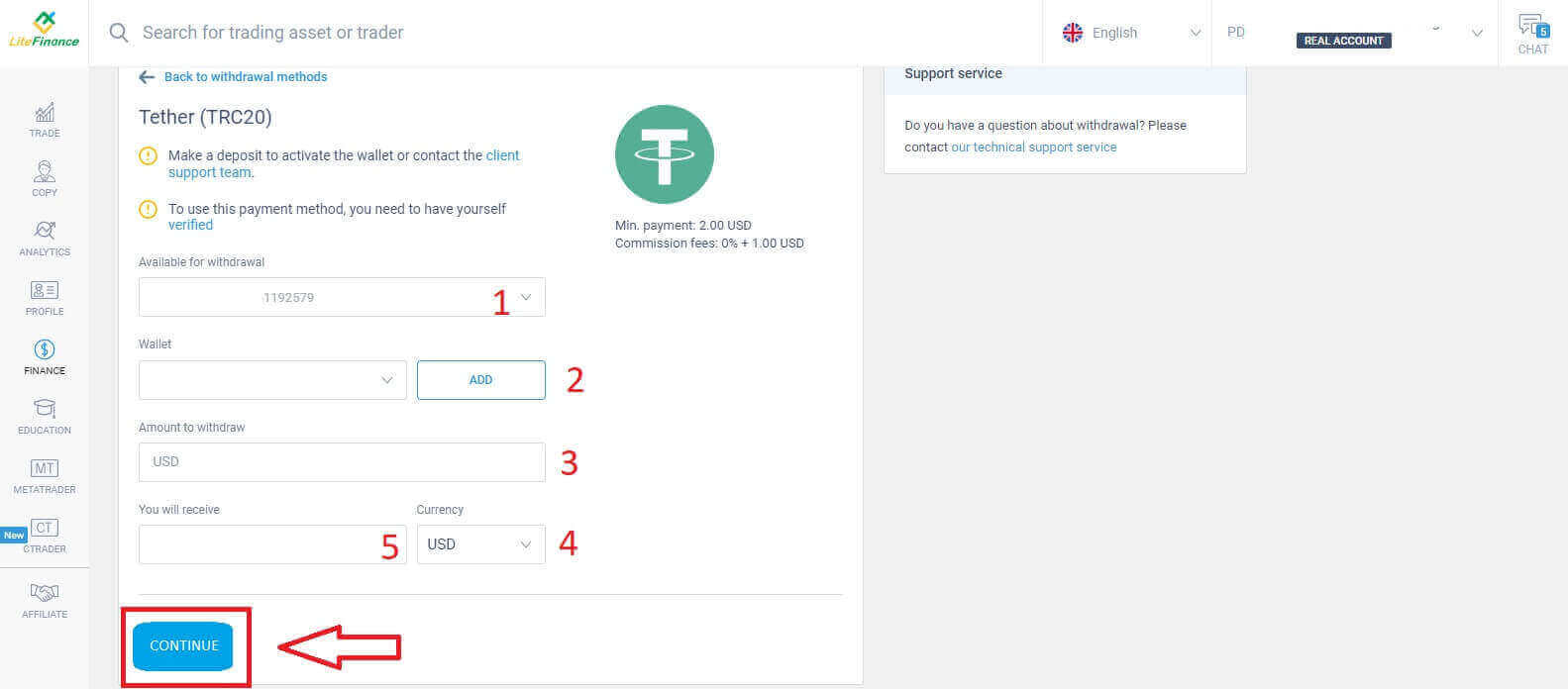
След като завършите тези действия, кликнете върху „ПРОДЪЛЖИ“. За да завършите тегленето, продължете с указанията, предоставени на следния екран.
Банков превод
За този метод първо трябва да направите няколко неща, като например:- Изберете търговската сметка, от която можете да теглите средства.
- Изберете една от банковите си сметки, която е била запазена по време на процеса на депозиране. Освен това можете да кликнете върху „ДОБАВИ“, за да добавите предпочитаната от вас сметка.
- Въведете сумата за теглене, която е минимум 300 000 VND или еквивалентът ѝ в други валути (Ако въведете сума, по-висока от текущото салдо по сметката ви, на дисплея ще се покаже най-високата налична сума в избраната сметка).
- Изберете общата валута.
- Проверете сумата, която ще получите (Този метод е безплатен).
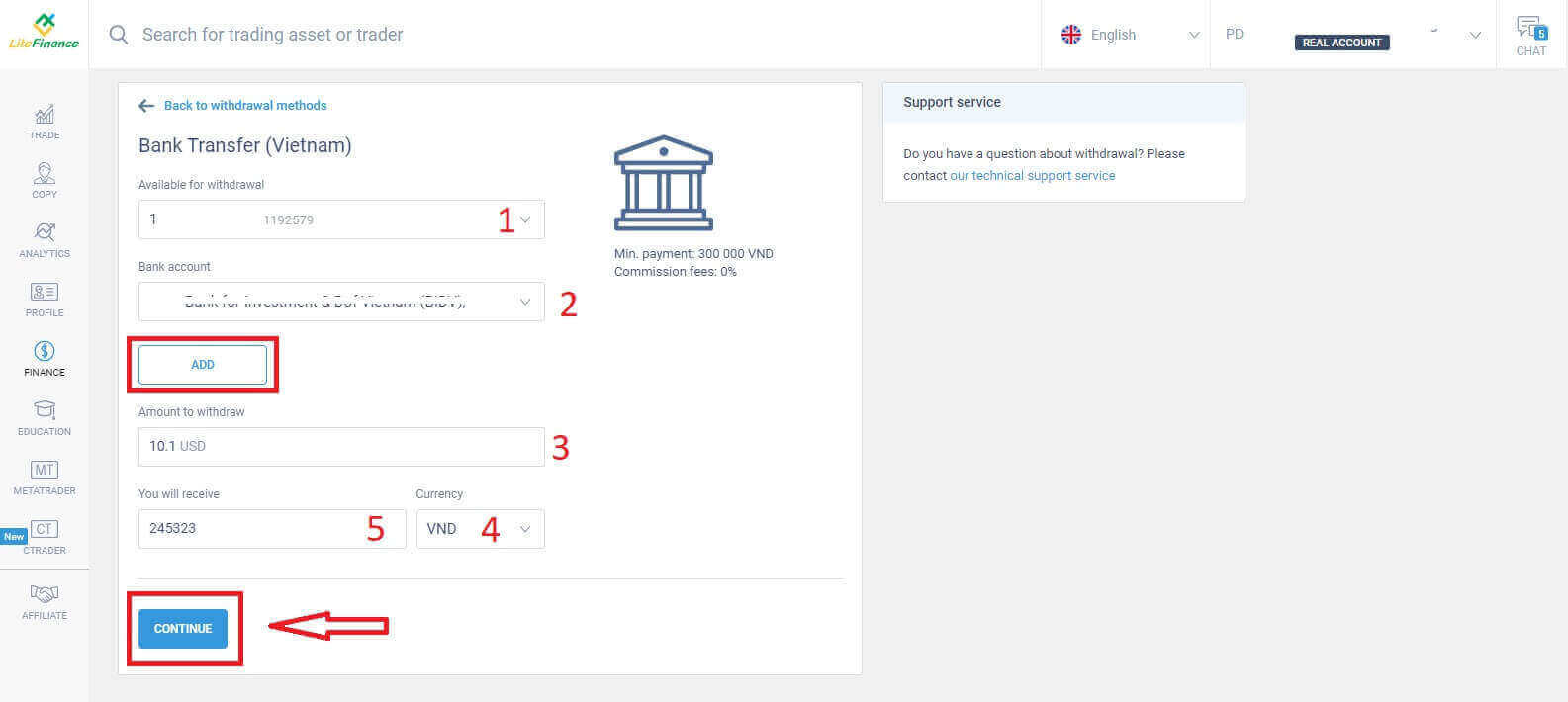
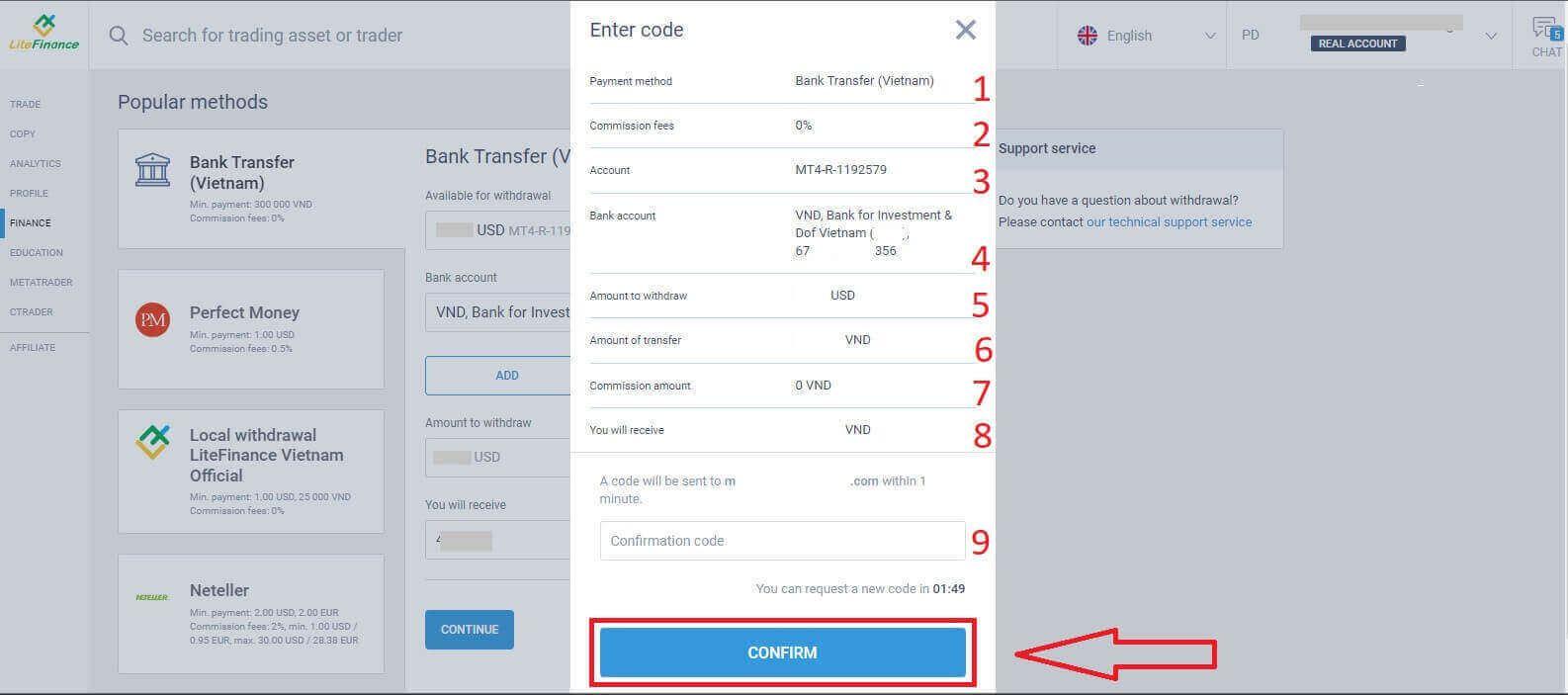
Веднага ще се появи формуляр за потвърждение, внимателно прегледайте информацията във формуляра, включително:
- Методът на плащане.
- Комисионните такси (може да варират в зависимост от държавата).
- Избраният акаунт.
- Банковата сметка, която сте добавили.
- Въведете сумата за теглене, която е минимум 2 USD или еквивалентът ѝ в други валути (Ако въведете сума, по-висока от текущото салдо по сметката ви, на дисплея ще се покаже най-високата налична сума в избраната сметка).
- Сумата на превода.
- Размерът на комисионната.
- Парите, които ще получите.
- В този момент, в рамките на 1 минута ще бъде изпратен код за потвърждение на вашия имейл или телефонен номер. Ако не сте получили кода, можете да поискате да ви бъде изпращан отново на всеки 2 минути. След това въведете кода в полето (както е показано по-долу).
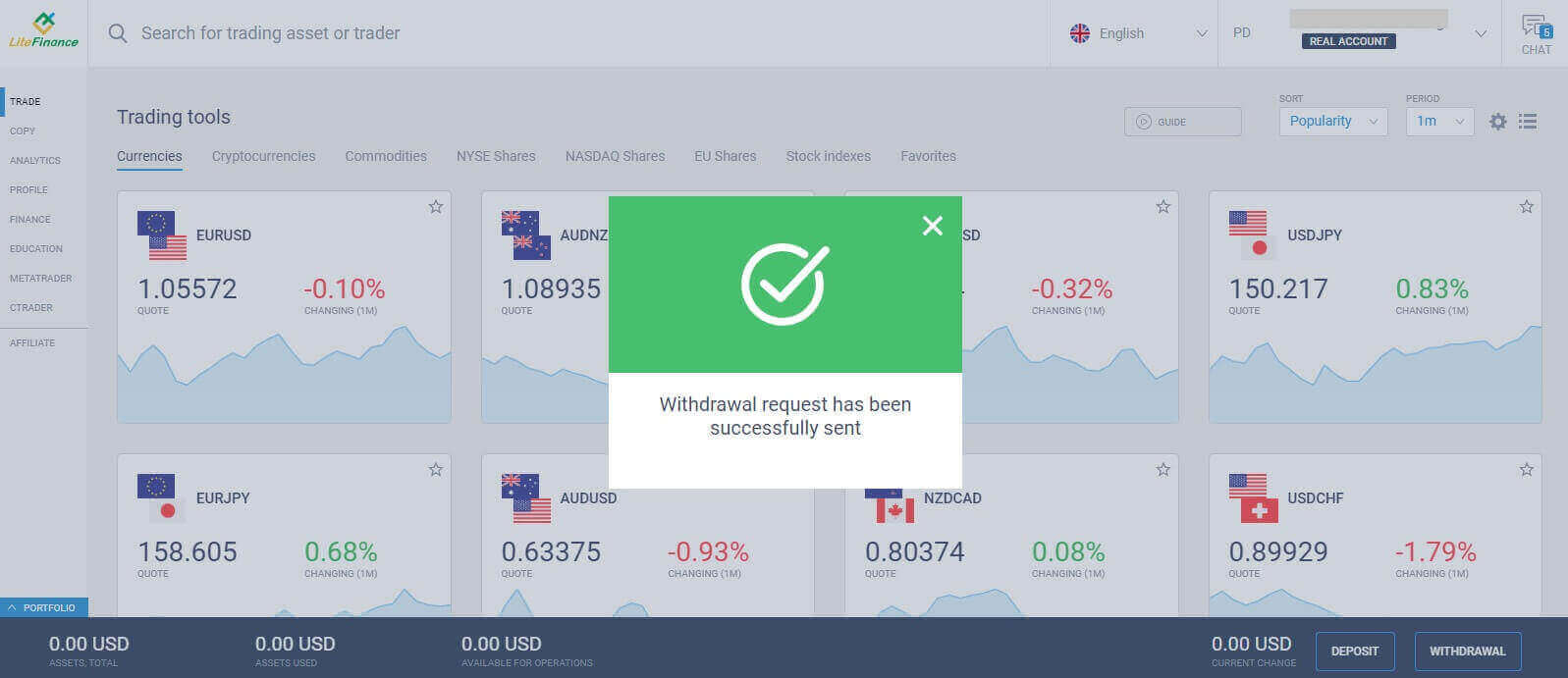
Поздравления, завършихте процеса на теглене. Ще получите успешно известие и ще бъдете пренасочени към главния екран. Остава само да изчакате системата да обработи, потвърди и след това да преведе парите в избраната от вас банкова сметка.
Местно теглене
Подобно на други методи, този метод също изисква да предоставите известна основна информация, като например:- Изберете търговската сметка, от която можете да теглите средства.
- Изберете портфейла, в който да получите парите си (Портфейлът, който възнамерявате да използвате за тегления, трябва да бъде депозиран поне веднъж, за да бъде активиран. В противен случай, моля, свържете се с екипа за обслужване на клиенти, като кликнете върху текста „екип за обслужване на клиенти“ ).
- Въведете сумата за теглене, която е минимум 1 USD или еквивалентът ѝ в други валути (Ако въведете сума, по-висока от текущото салдо по сметката ви, на дисплея ще се покаже най-високата налична сума в избраната сметка).
- Проверете сумата, която ще получите (този метод е безплатен).
- Вашата държава на пребиваване.
- Регионът.
- Пощенски код на вашето местоживеене.
- Градът, в който живееш.
- Вашият адрес.
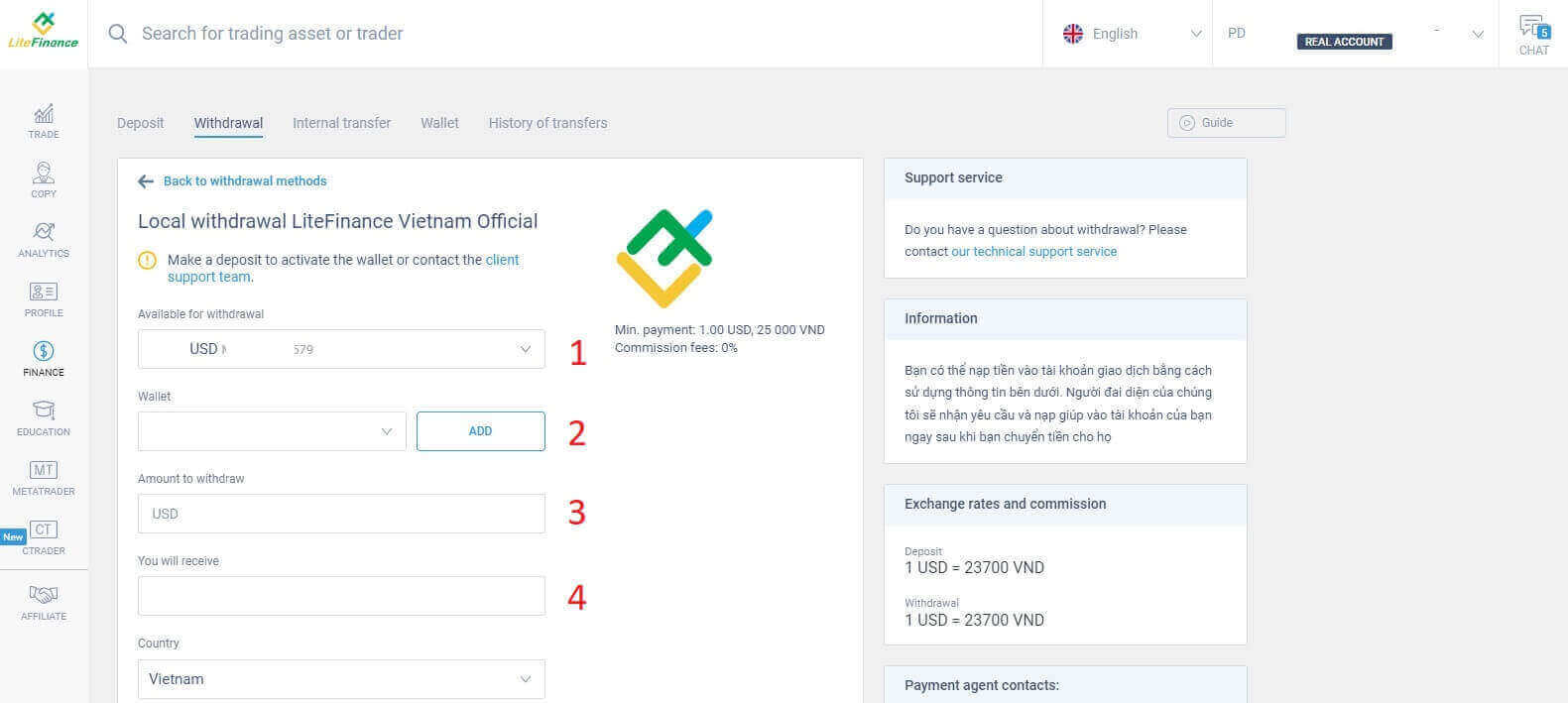
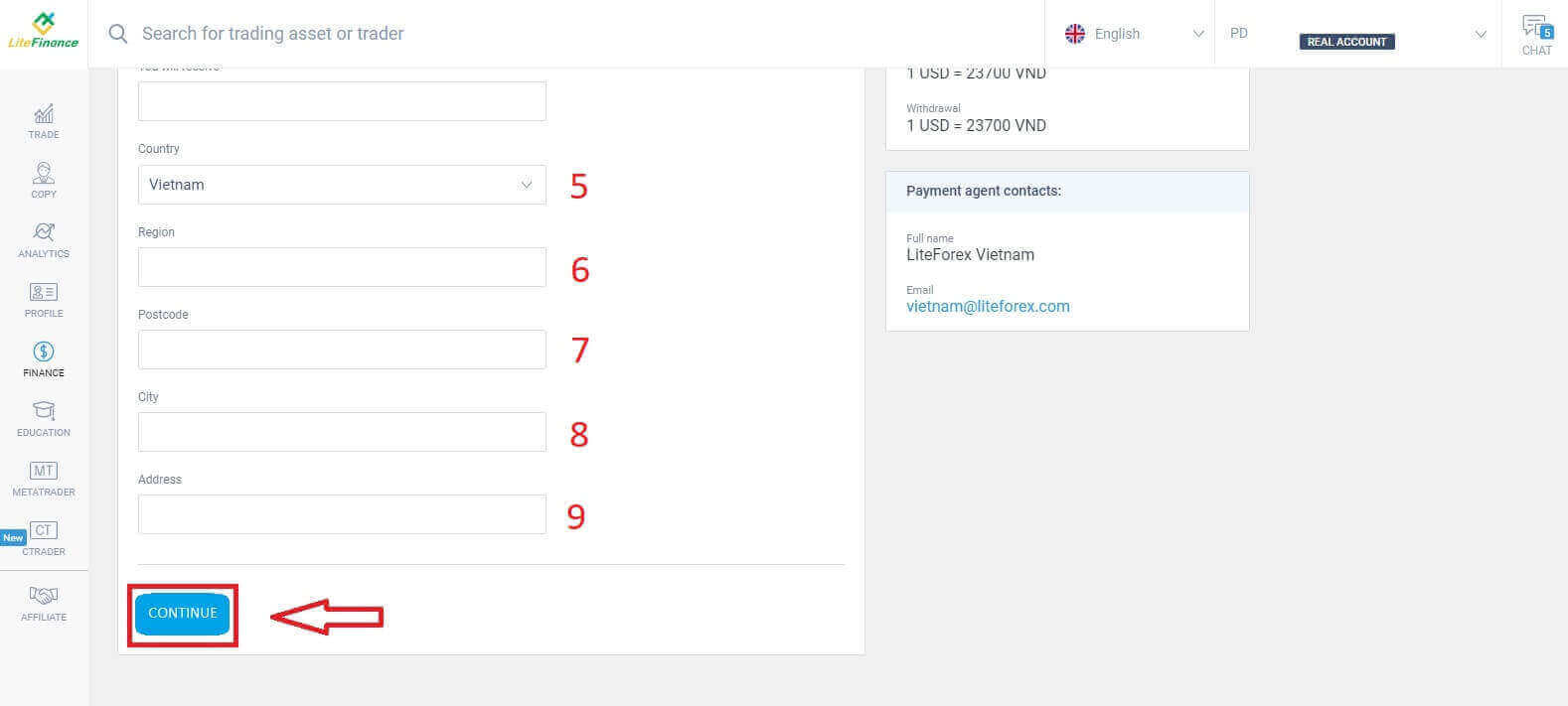
След като попълните информацията, кликнете върху бутона „ПРОДЪЛЖИ“ , за да продължите. В тази стъпка, моля, следвайте инструкциите на екрана, за да завършите процеса на теглене.
Как да теглите пари от приложението LiteFinance
Стартирайте мобилното приложение LiteFinance на вашия смартфон. След това влезте в търговската си сметка, като въведете регистрирания си имейл адрес и парола. Ако нямате регистриран акаунт или не сте сигурни как да влезете, вижте това ръководство: Как да регистрирате акаунт в LiteFinance .След като влезете успешно, отидете в секцията „Още“ .
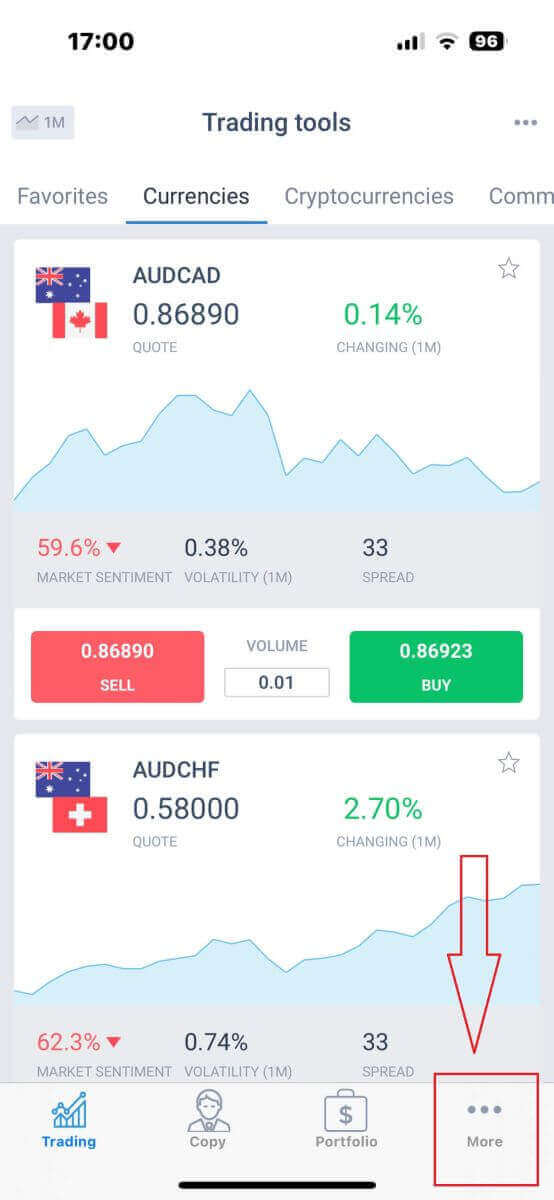
Намерете категорията „Финанси“ и я изберете. Обикновено можете да я намерите в основното меню или на таблото за управление.
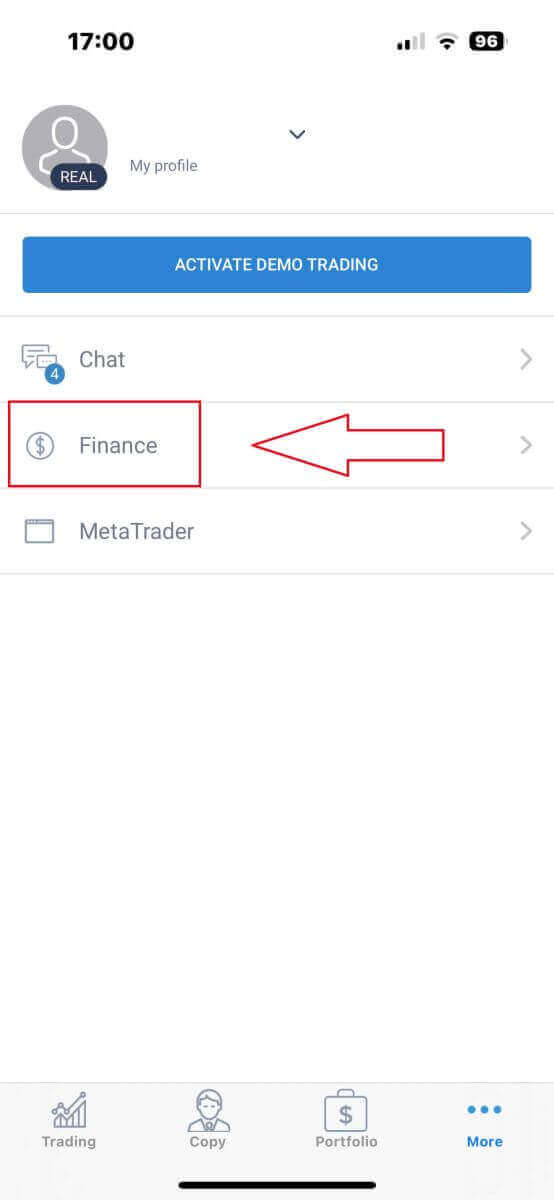
Изберете „Теглене“ , за да продължите с транзакцията за теглене.
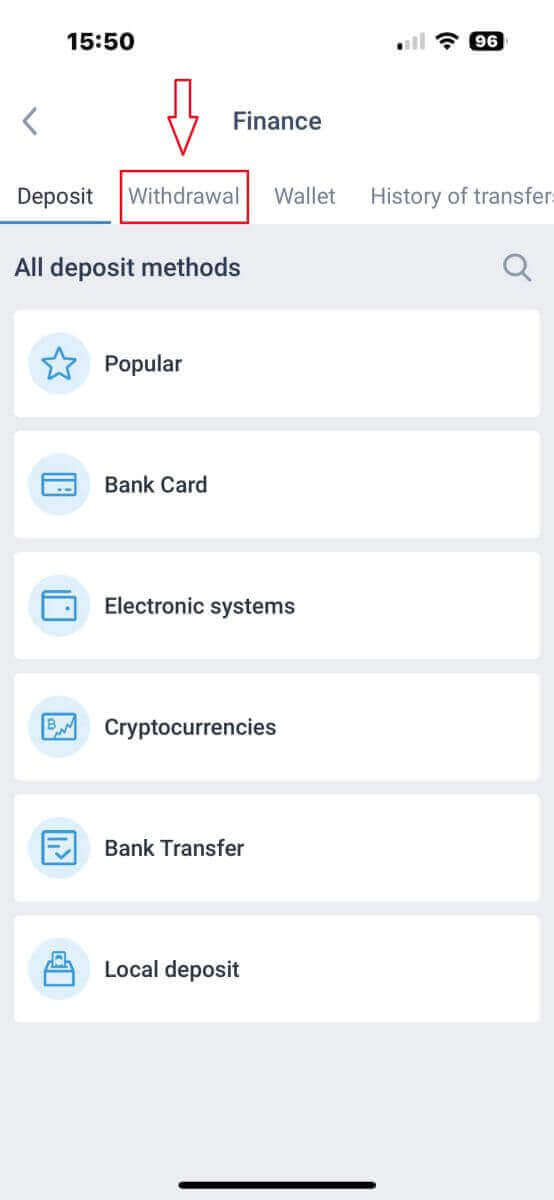
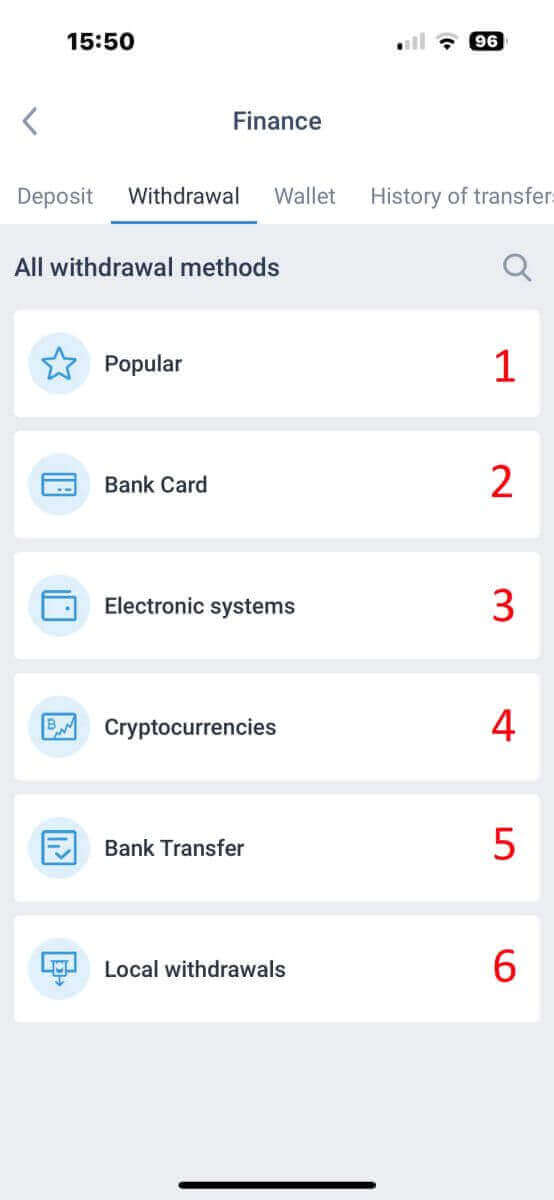
В областта за теглене ще намерите набор от опции за депозиране. Моля, изберете предпочитания от вас метод и вижте съответното ръководство за всеки метод по-долу.
Банкова карта
Първо, превъртете надолу под секцията „Всички методи за теглене“ и изберете „Банкова карта“ .
За да използвате този метод на плащане, е важно да завършите процеса на верификация. (Ако профилът и банковата ви карта все още не са верифицирани, вижте това ръководство: Как да влезете в LiteFinance ). 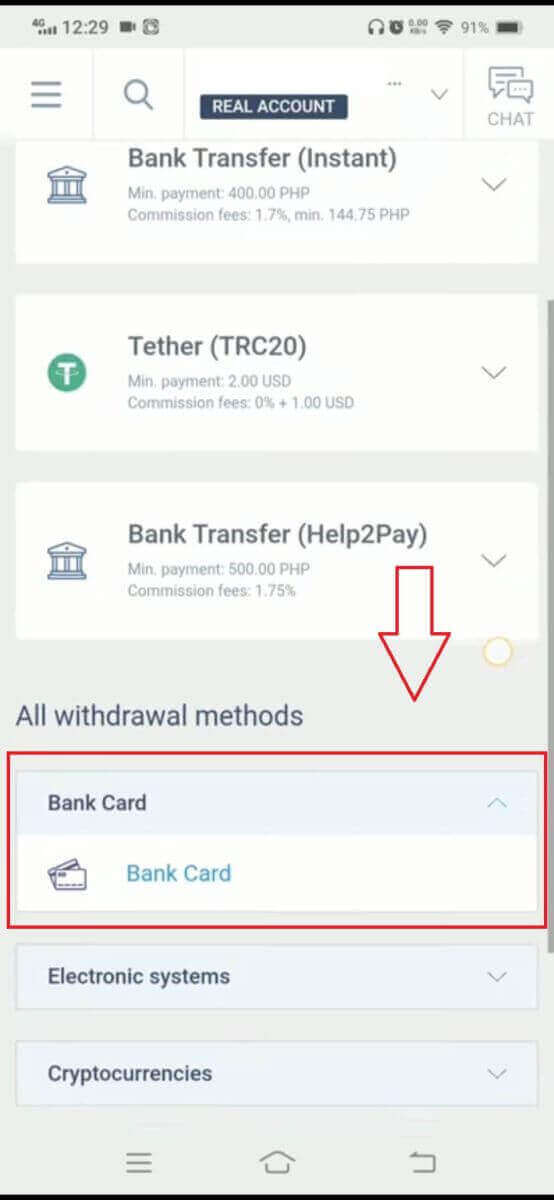
След това попълнете информацията за банковата си карта и данните за транзакцията, за да започнете процеса на теглене:
- Изберете търговската сметка, от която можете да теглите средства.
- Изберете картата, на която да получите парите си (ако картата не е била депозирана поне веднъж, изберете „ДОБАВИ“, за да добавите картата).
- Въведете сумата за теглене, която е минимум 10 USD или еквивалентът ѝ в други валути (Ако въведете сума, по-висока от текущото салдо по сметката ви, на дисплея ще се покаже най-високата налична сума в избраната сметка).
- Изберете общата валута.
- Проверете сумата, която ще получите след приспадане на комисионните, които са поне 10 USD (2% и минимум 1,00 USD/EUR).
Криптовалути
Първо, трябва да изберете наличната криптовалута във вашата страна.
Моля, имайте предвид следните важни точки, когато използвате този метод:
- Уверете се, че портфейлът ви е активиран предварително, което може да се постигне чрез поне един депозит. В случай че не е активиран, моля, свържете се с нашия екип за обслужване на клиенти, като кликнете върху връзката „екип за обслужване на клиенти“ .
- За да използвате този метод на плащане, трябва да завършите процеса на верификация за себе си. Ако все още не сте верифицирали профила и банковата си карта, моля, вижте нашето ръководство за това как да верифицирате акаунт в LiteFinance .
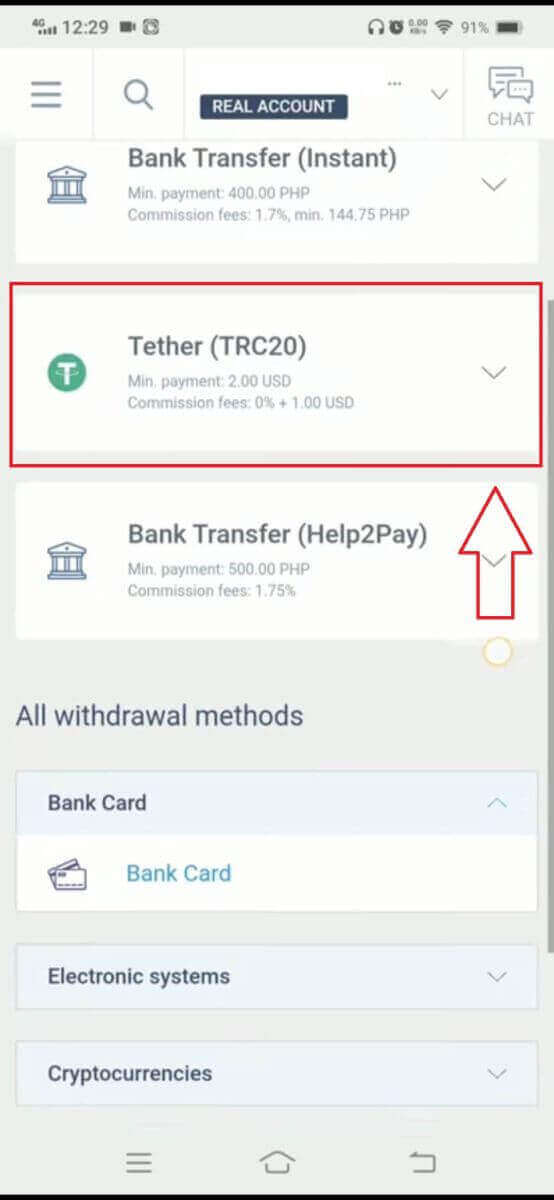
Това са необходимите стъпки за започване на процеса на теглене:
Изберете търговската сметка, от която искате да теглите средства.
Изберете портфейла, в който да получите средствата си. Ако не сте добавили портфейла преди това (чрез депозиране поне веднъж), кликнете върху „ДОБАВИ“, за да го включите.
Въведете сумата за теглене, която трябва да бъде минимум 2 USD или еквивалент в други валути (Ако въведете сума, по-висока от текущото Ви салдо по сметката, системата ще покаже максималната налична сума в избраната сметка).
Изберете предпочитаната валута за теглене.
Проверете крайната сума, която ще получите след приспадане на комисионната от 1 USD (може да варира в зависимост от държавата).
В следващата стъпка, моля, изпълнете останалите стъпки, както е указано на екрана.
Банков превод
Първо, моля, изберете наличния банков превод във вашата държава.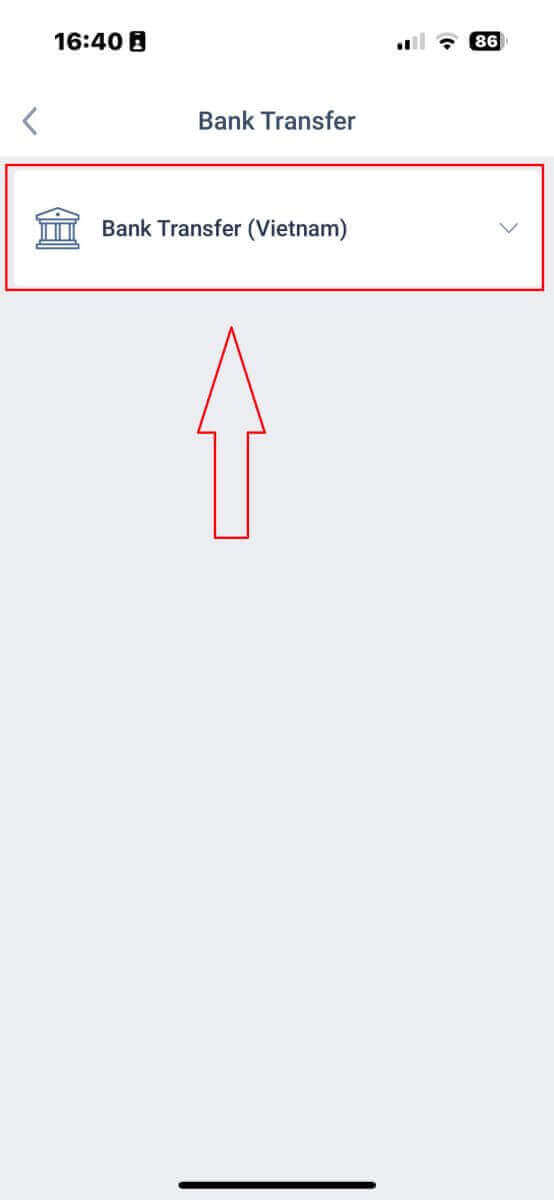
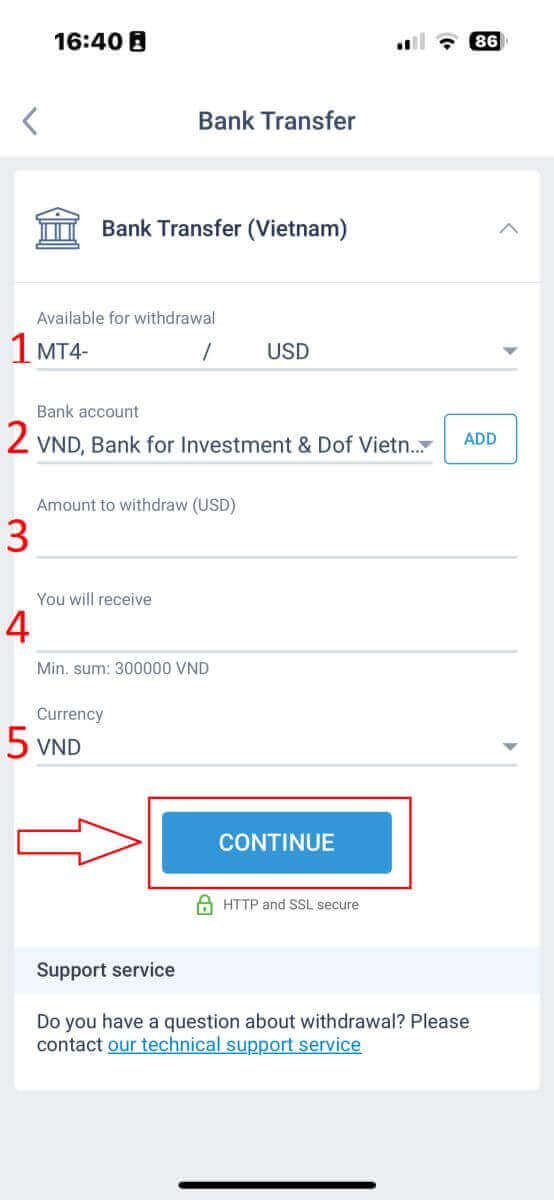
След това ще трябва да предоставите известна информация, за да продължите процеса на теглене:
- Изберете търговската сметка, от която можете да теглите средства.
- Изберете банковата сметка, ако информацията за нея е била запазена преди това. В противен случай докоснете „ДОБАВИ“ , за да добавите банковата сметка, от която искате да теглите средства, освен от запазените сметки.
- Въведете сумата, която искате да изтеглите, на минимум 300 000 VND или еквивалентът ѝ в други валути (Ако въведете сума, по-висока от текущото салдо по сметката ви, на дисплея ще се покаже най-високата налична сума в избраната сметка).
- Проверете внимателно парите, които ще получите.
- Изберете наличната валута за теглене.
На тази стъпка системата ще покаже QR код за потвърждение. Ако потвърждението е успешно и цялата информация е вярна, системата ще ви уведоми, че „Вашата заявка за теглене е изпратена успешно“. От този момент до получаването на парите може да отнеме от няколко минути до няколко часа.
Местно теглене
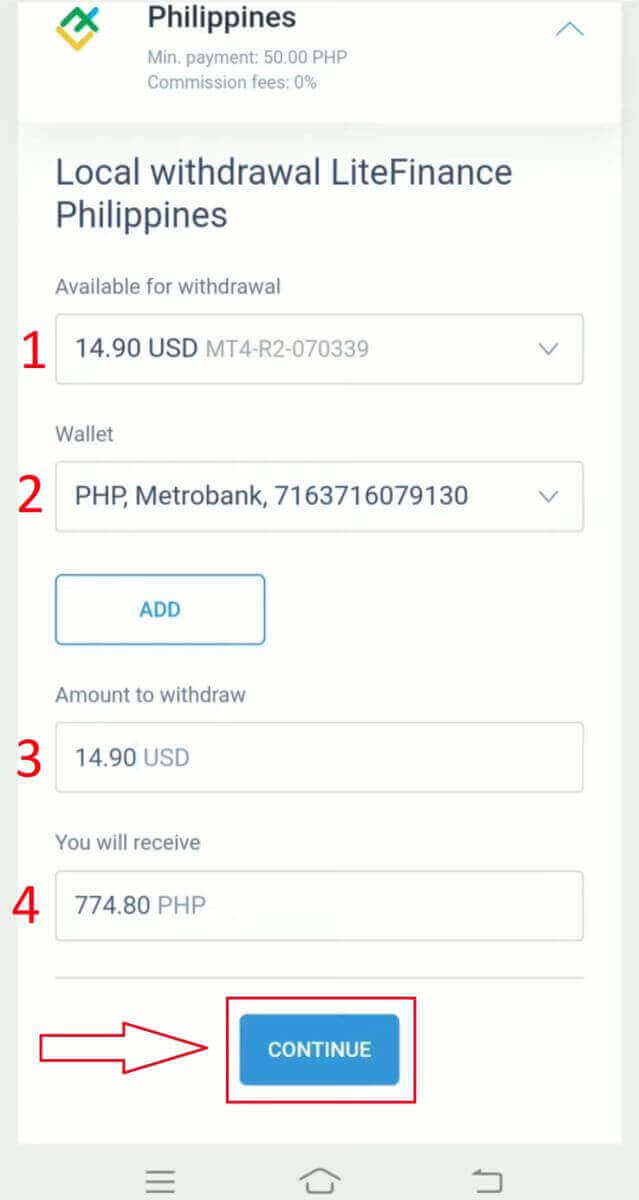
След като изберете наличния локален метод за теглене, ще трябва да попълните известна информация, за да започнете тегленето:- Наличната сметка за теглене.
- Наличният портфейл се запазва от процеса на депозиране. Освен това можете да добавите портфейла, който искате да изтеглите, като натиснете бутона „ДОБАВИ“ .
- Въведете сумата, която искате да изтеглите (Ако въведете сума, по-висока от текущото салдо по сметката ви, на дисплея ще се покаже най-високата налична сума в избраната сметка).
- Парите, които ще получите.
Накрая, на този етап, системата ще ви покаже QR код за вашата проверка. Ако проверката е успешна и всички предоставени данни са верни, системата ще ви информира, че заявката ви за теглене е изпратена успешно. Времето между този момент и получаването на средствата може да варира от няколко минути до няколко часа.