LiteFinance Изтеглете приложението
Написано от

Изследовател на онлайн платформа за търговия и автор на ръководство
Проучва брокерски платформи и системи за търговски сметки.
Искате да търгувате от телефона си, но не сте сигурни как да инсталирате официалния мобилен клиент, без да се сблъскате с проблеми с разрешението, съхранението или съвместимостта? Много потребители забавят инсталирането, докато не попаднат на грешка в App Store, регионално ограничение или неочаквано искане за разрешение, което предотвратява офертите в реално време и поставянето на поръчки. Първото справяне с тези често срещани блокери поддържа настройката бърза и надеждна.
Тази статия разглежда практическите стъпки за изтегляне и инсталиране на приложението за мобилна търговия LiteFinance както на Android, така и на iOS, как да свържете съществуващ акаунт или да стартирате демонстрация, общи корекции за инсталиране/актуализация и основни настройки за сигурност, за да активирате биометрично влизане и да защитите идентификационните данни. Следвайте инструкциите, за да проверите готовността на устройството, да управлявате разрешенията и да отстраните най-честите проблеми с инсталацията, така че достъпът ви до мобилна търговия да е стабилен от първия ден.
Тази статия разглежда практическите стъпки за изтегляне и инсталиране на приложението за мобилна търговия LiteFinance както на Android, така и на iOS, как да свържете съществуващ акаунт или да стартирате демонстрация, общи корекции за инсталиране/актуализация и основни настройки за сигурност, за да активирате биометрично влизане и да защитите идентификационните данни. Следвайте инструкциите, за да проверите готовността на устройството, да управлявате разрешенията и да отстраните най-честите проблеми с инсталацията, така че достъпът ви до мобилна търговия да е стабилен от първия ден.
Приложение за мобилна търговия LiteFinance
Инсталиране и настройка
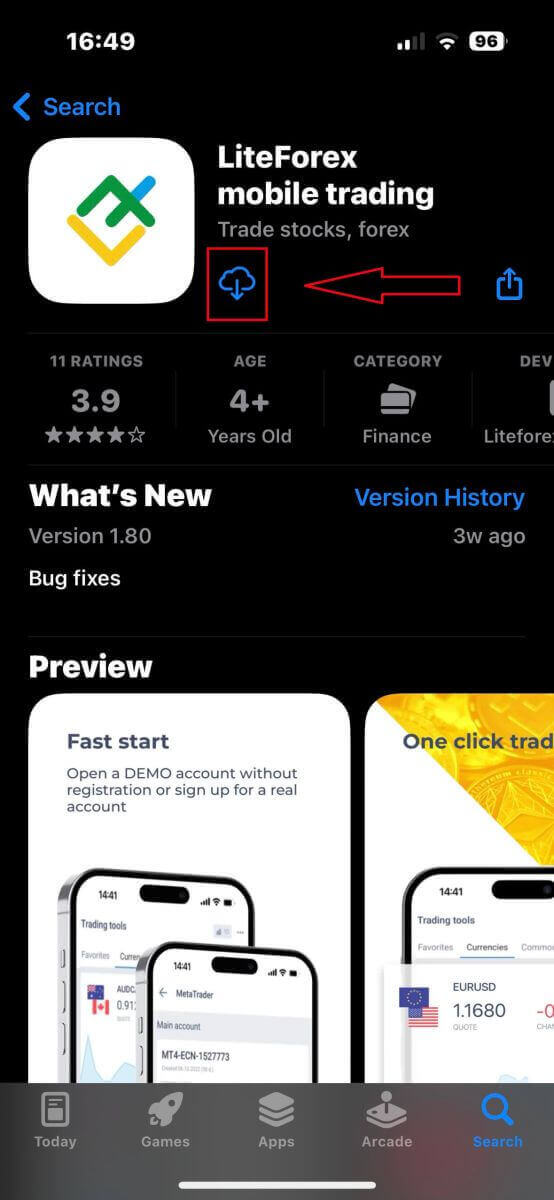
Изтеглете мобилното приложение за търговия LiteFinance от App Store или Google Play .
Моля, инсталирайте и заредете мобилното приложение за търговия LiteFinance.
Как да регистрирате акаунт в LiteFinance, използвайки мобилното приложение за търговия LiteFinance
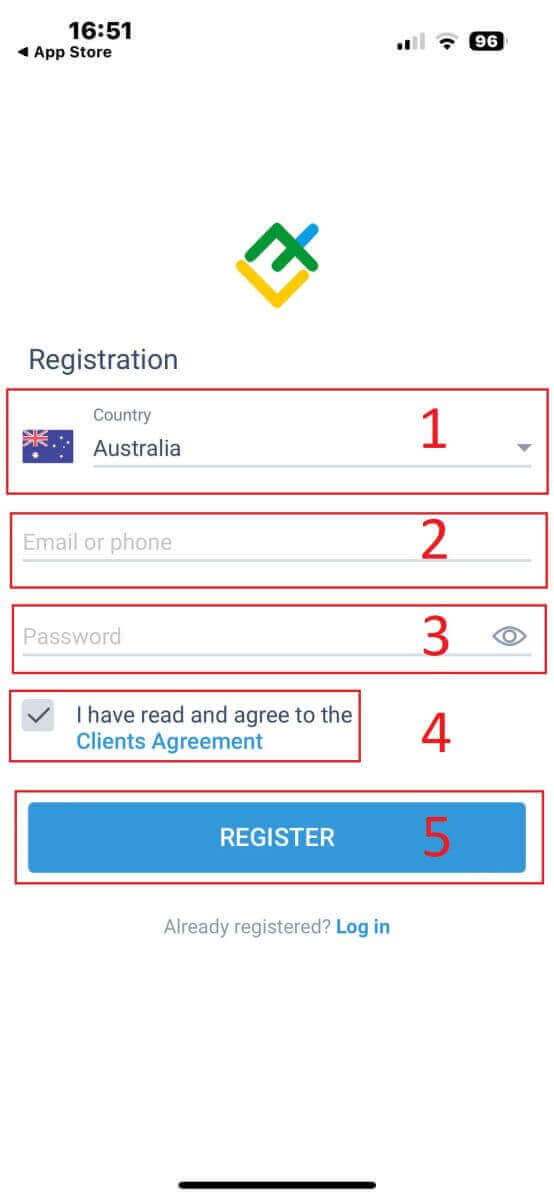
Отворете мобилното приложение за търговия LitteForex на телефона си и изберете „Регистрация“ .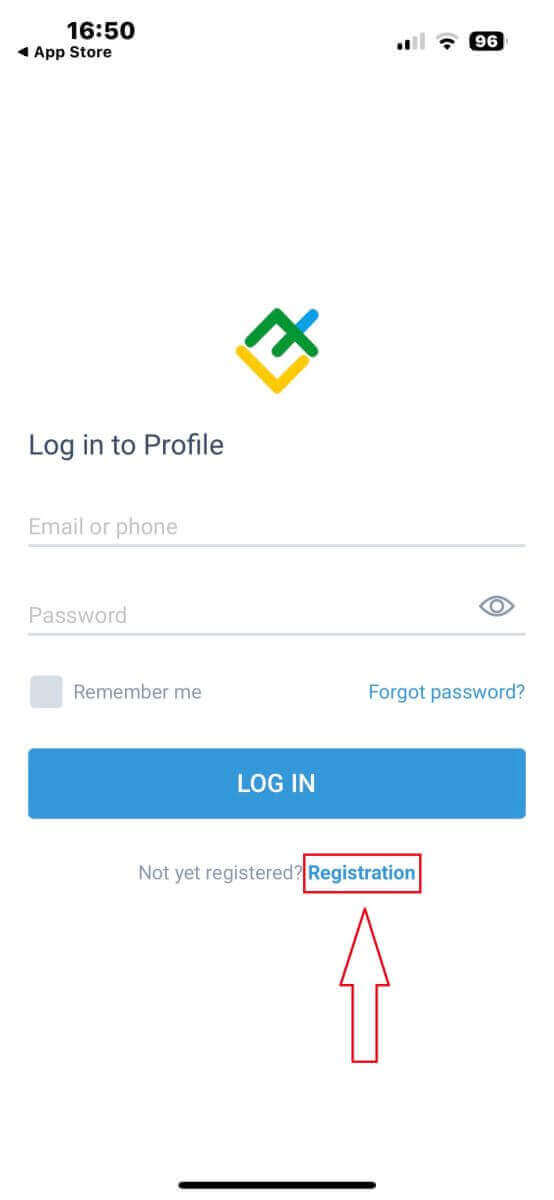
За да продължите, ще трябва да попълните регистрационния формуляр, като предоставите конкретна информация:
- Изберете вашата държава на пребиваване.
- Предоставете вашия имейл адрес или телефонен номер.
- Задайте сигурна парола.
- Поставете отметка в квадратчето, с което декларирате, че сте прочели и приемате Клиентското споразумение на LiteFinance.
- След като попълните всички задължителни полета, моля, кликнете върху бутона „РЕГИСТРАЦИЯ“, за да продължите.
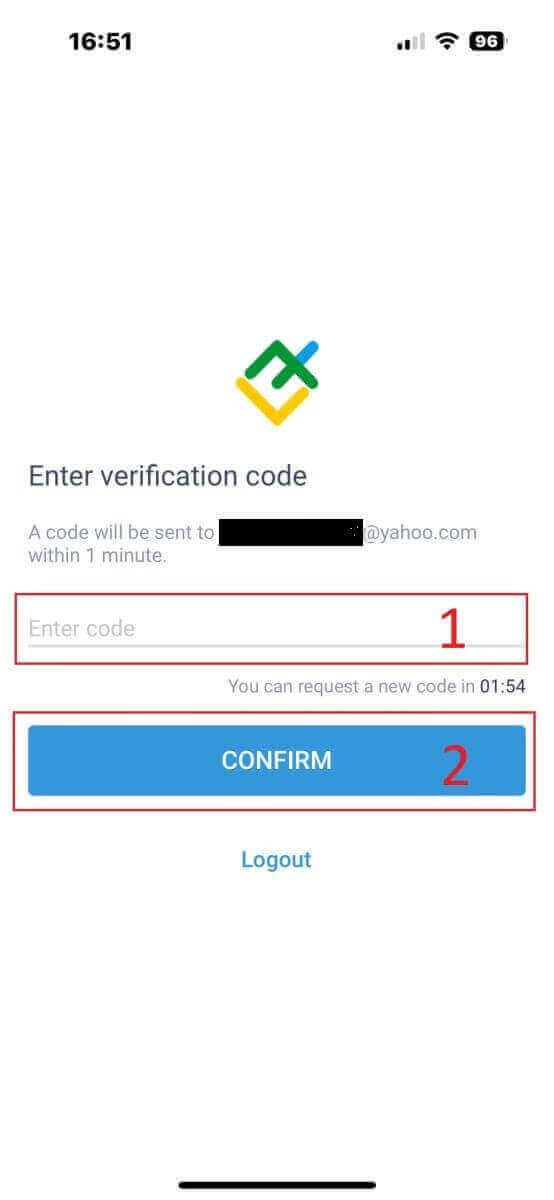
Код за потвърждение ще бъде доставен на вашия имейл адрес или телефонен номер в рамките на една минута. Просто прегледайте входящата си поща или центъра за съобщения на телефона си и въведете 6-цифрения код. Натиснете бутона „ПОТВЪРДИ“ .
Освен това имате възможност да избирате „ИЗПРАТИ ОТНОВО“ на всеки 2 минути, ако не сте получили кода.
Не е нужно да правите тази стъпка, но можете да създадете свой собствен 6-цифрен ПИН, ако желаете. Просто се уверете, че сте го настроили, преди да влезете в приложението.
Чудесна новина, мобилното приложение за търговия LiteFinance е настроено и готово за употреба!
Проверка на акаунта
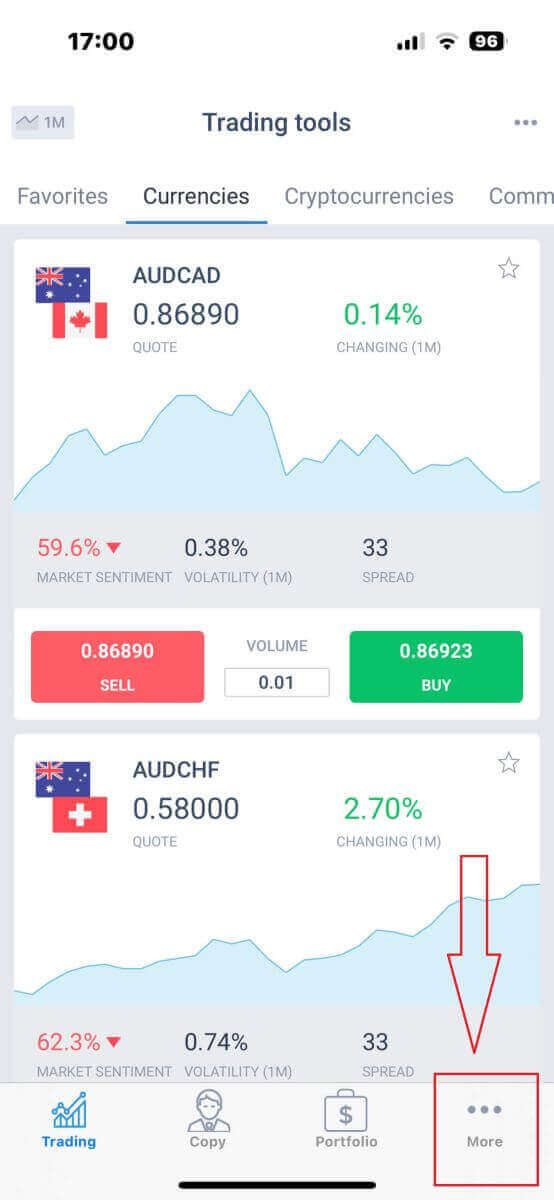
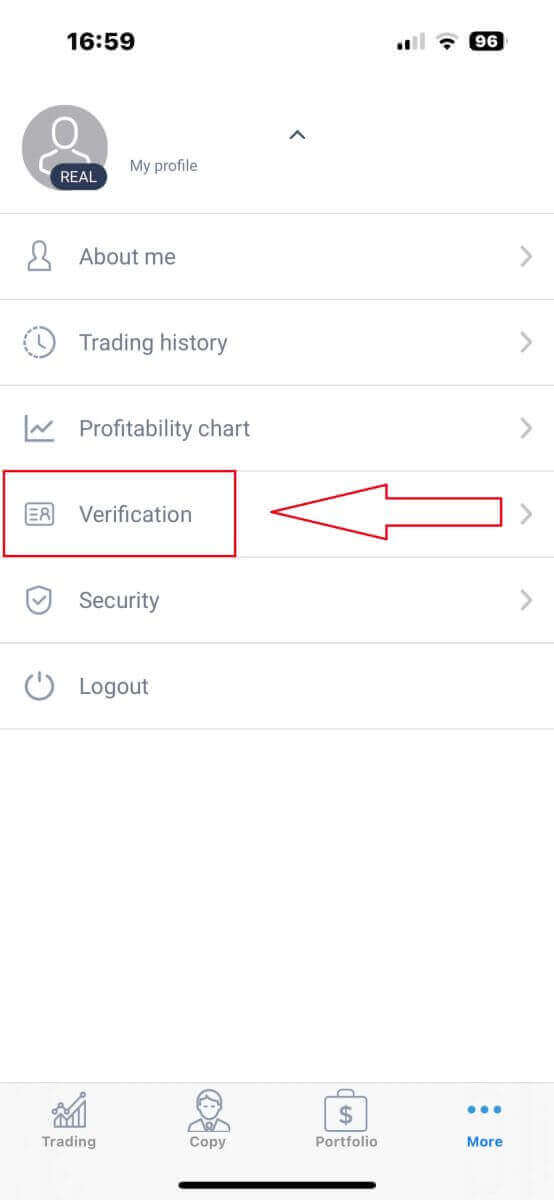
Това е задължителна стъпка, която трябва да бъде изпълнена, преди да се пристъпи към откриване на търговска сметка.На главния екран просто докоснете „Още“, разположено в долния десен ъгъл.
Щракнете върху падащото меню, разположено до вашия телефонен номер или имейл адрес в началния раздел.
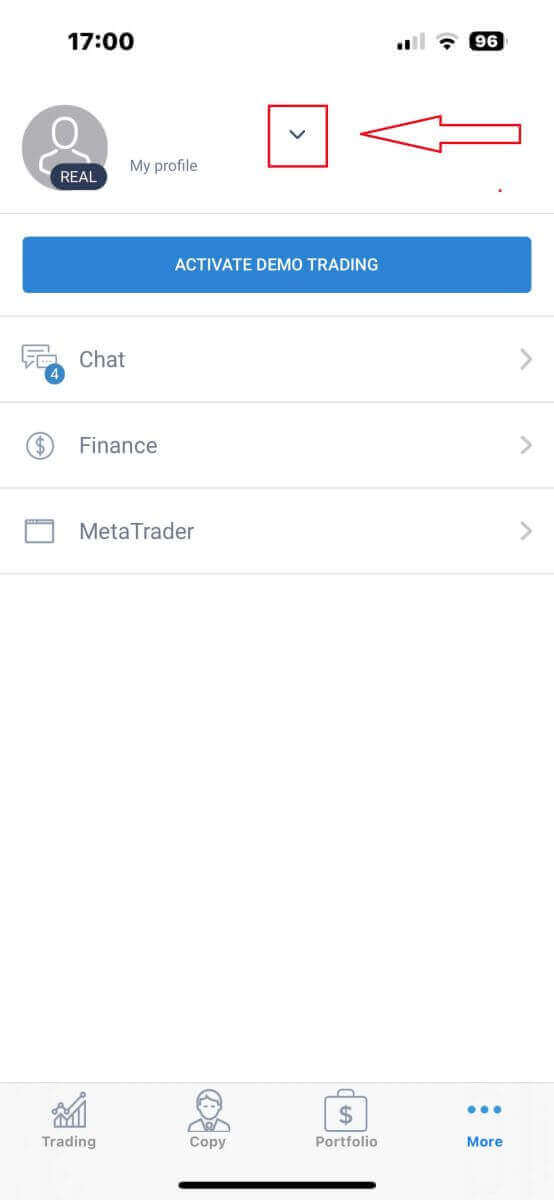
В показания списък изберете „Проверка“ , за да получите достъп до интерфейса за проверка.
Приложението LiteFinance ще ви подкани да предоставите необходимата информация за проверка:
- Имейл адрес.
- Телефонен номер.
- Проверка на самоличността.
- Доказателство за адрес.
- Декларирайте своя PEP статус.
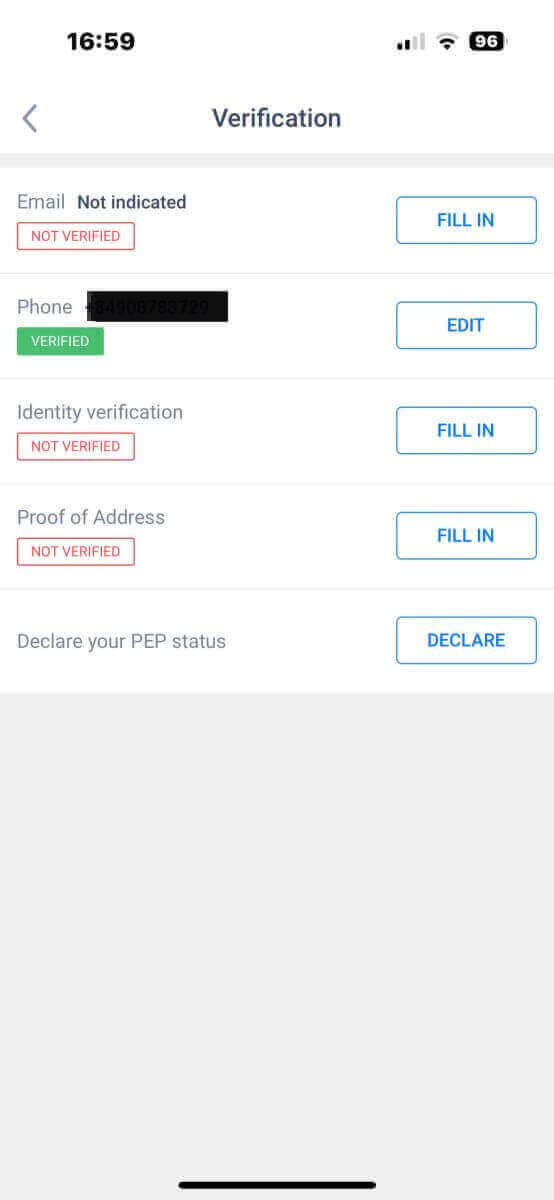
Моля, проверете отново цялата предоставена от вас информация и документи, за да осигурите тяхната точност.
Създаване на търговска сметка в мобилното приложение за търговия LiteFinance
Първо, трябва да се върнете към интерфейса „Още“ и да изберете иконата „MetaTrader“ .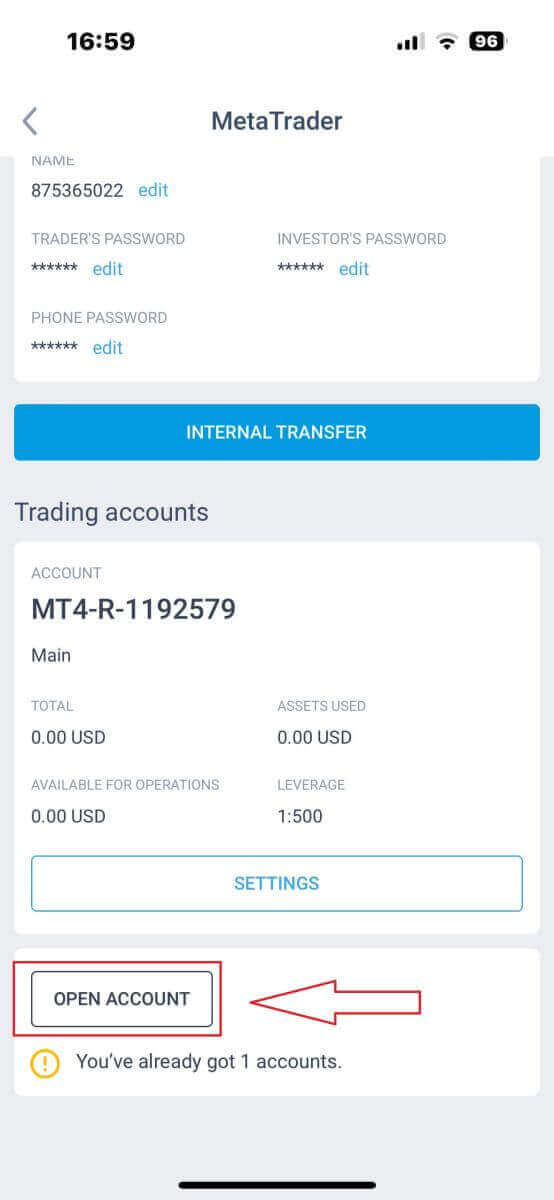
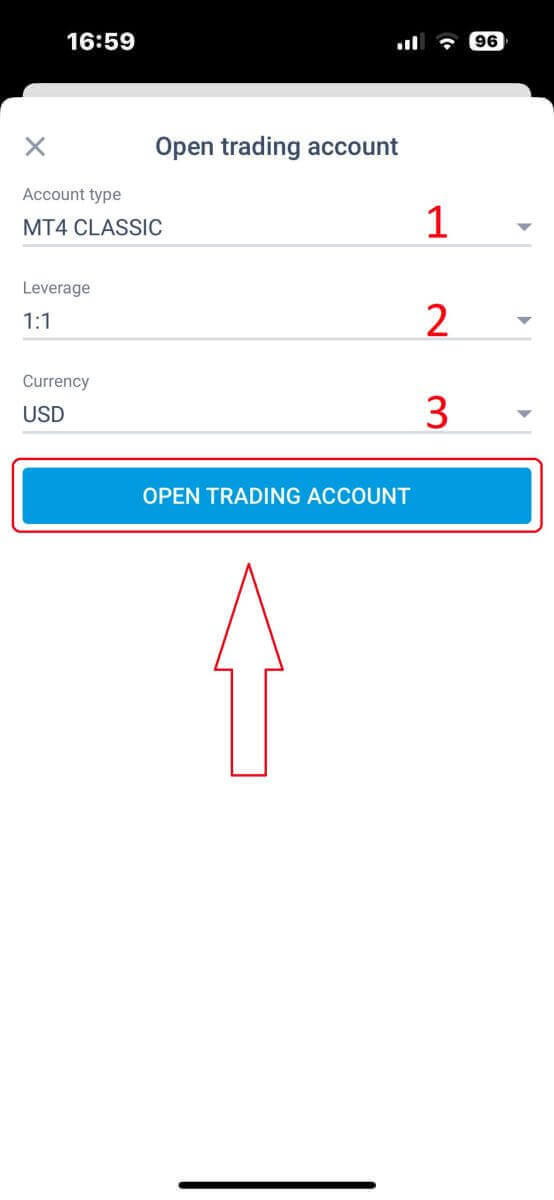
Във формата „Отваряне на търговска сметка“ моля, конфигурирайте 3 полета по-долу:
- Тип акаунт
- Ливъридж
- Валута
Търгувайте по всяко време и навсякъде с мобилното приложение LiteFinance!
В днешния забързан свят на финансите, достъпът до вашата търговска сметка, докато сте в движение, е от съществено значение. Мобилното приложение за търговия LiteFinance за Android и iOS ви дава възможност да направите точно това. Следвайки стъпките, описани в това ръководство, сте научили как без усилие да изтеглите и инсталирате приложението на мобилния си телефон.Мобилното приложение LiteFinance ви предоставя лесен за употреба интерфейс и широка гама от инструменти за търговия, за да вземате информирани решения и да изпълнявате сделки от удобството на вашето мобилно устройство. То е мостът между вас и световните финансови пазари. Независимо дали сте опитен трейдър или тепърва започвате своето търговско пътешествие, мобилното приложение LiteFinance е вашият доверен спътник.
Често задавани въпроси
Приложението работи на повечето съвременни смартфони; типичните минимуми са последните версии на Android (Android 7.0+) и iOS (iOS 12.0+), но точните изисквания зависят от текущата компилация на приложението. Уверете се, че операционната система на вашето устройство е актуализирана и имате достатъчно свободно място за съхранение, преди да изтеглите.
Актуализирайте вашата Android OS, отворете Google Play и потърсете LiteFinance, след което докоснете Инсталиране. Ако приложението не е налично във вашия регион на Play Store и планирате да използвате APK, изтеглете APK само от официалните източници на LiteFinance, активирайте разрешението за инсталиране на неизвестни приложения за вашия браузър, стартирайте APK и прегледайте поисканите разрешения. След инсталиране отворете приложението, влезте или създайте демо акаунт и активирайте биометричен или ПИН достъп, ако се предлага.
Често срещаните причини са недостатъчно място за съхранение, остаряла версия на iOS или ограничения за регион/акаунт в App Store. Освободете място, актуализирайте iOS, излезте и отново във вашия Apple ID, рестартирайте устройството, след което опитайте актуализацията на App Store или преинсталирайте. Ако приложението продължава да се проваля, проверете за време на екрана или ограничения за управление на устройството и премахнете старите копия на приложението, преди да инсталирате отново.
Обикновено можете да инсталирате приложението и да получите достъп до демонстрация или ограничени функции без пълен KYC. Въпреки това търговията на живо, депозитите и тегленията обикновено изискват проверка на акаунта (ID и доказателство за адрес). Някои функции може да останат ограничени, докато документацията не бъде одобрена, така че планирайте Проверка, ако възнамерявате да финансирате реален акаунт.
Използвайте силна уникална парола, активирайте биометрична или ПИН защита на приложението и включете всяка налична двуфакторна автентификация. Регистрирайте имейл за възстановяване и поддържайте документите за потвърждение актуални. Ако телефонът бъде изгубен, незабавно променете паролата на акаунта си, отменете активните сесии от областта на работния плот/клиента и се свържете с поддръжката, за да блокирате достъпа, докато възстановявате на ново устройство.