LiteFinance تحميل التطبيق
كتب بواسطة

باحث في منصة التداول عبر الإنترنت وكاتب دليل
أبحاث منصات الوساطة وأنظمة حسابات التداول.
هل تريد التداول من هاتفك ولكنك غير متأكد من كيفية تثبيت عميل الهاتف المحمول الرسمي دون مواجهة مشاكل تتعلق بالأذونات أو التخزين أو التوافق؟ يؤخر العديد من المستخدمين التثبيت حتى يواجهوا خطأ في App Store، أو تقييد المنطقة، أو مطالبة إذن غير متوقعة تمنع عروض الأسعار في الوقت الفعلي ووضع الطلب. إن معالجة هذه العوائق الشائعة أولاً تجعل الإعداد سريعًا وموثوقًا.
تتناول هذه المقالة الخطوات العملية لتنزيل وتثبيت تطبيق LiteFinance للتداول عبر الهاتف المحمول على كل من نظامي التشغيل Android وiOS، وكيفية ربط حساب موجود أو بدء عرض توضيحي، وإصلاحات التثبيت/التحديث الشائعة، وإعدادات الأمان الأساسية لتمكين تسجيل الدخول البيومتري وحماية بيانات الاعتماد. اتبع التعليمات للتحقق من جاهزية الجهاز، والتعامل مع الأذونات، واستكشاف مشكلات التثبيت الأكثر شيوعًا وإصلاحها حتى يكون الوصول إلى التداول عبر الهاتف المحمول الخاص بك مستقرًا من اليوم الأول.
تتناول هذه المقالة الخطوات العملية لتنزيل وتثبيت تطبيق LiteFinance للتداول عبر الهاتف المحمول على كل من نظامي التشغيل Android وiOS، وكيفية ربط حساب موجود أو بدء عرض توضيحي، وإصلاحات التثبيت/التحديث الشائعة، وإعدادات الأمان الأساسية لتمكين تسجيل الدخول البيومتري وحماية بيانات الاعتماد. اتبع التعليمات للتحقق من جاهزية الجهاز، والتعامل مع الأذونات، واستكشاف مشكلات التثبيت الأكثر شيوعًا وإصلاحها حتى يكون الوصول إلى التداول عبر الهاتف المحمول الخاص بك مستقرًا من اليوم الأول.
تطبيق LiteFinance للتداول عبر الهاتف المحمول
التثبيت والإعداد
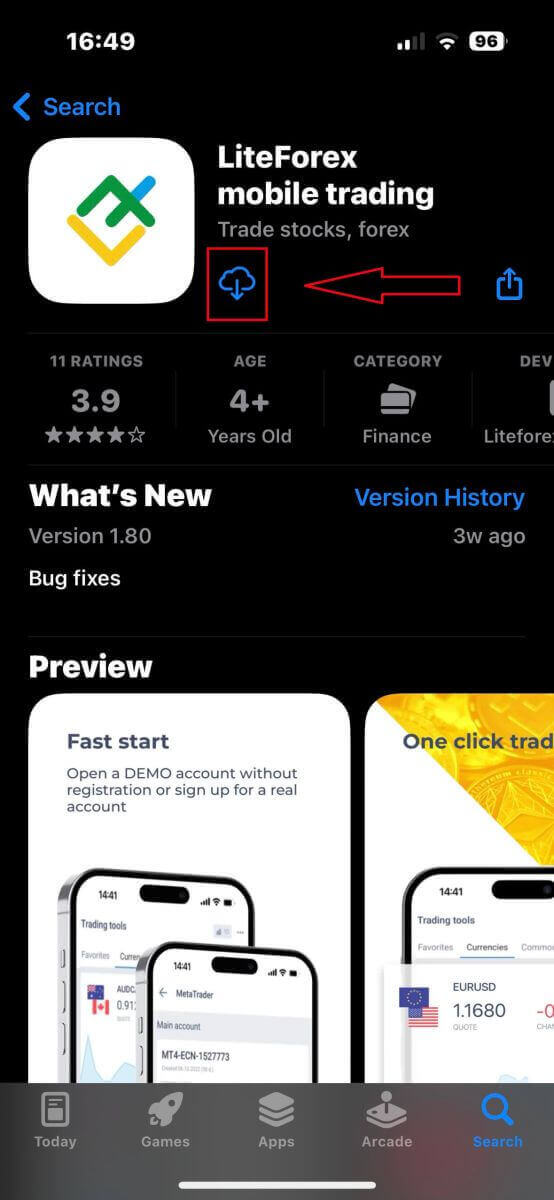
قم بتنزيل تطبيق LiteFinance للتداول عبر الهاتف المحمول من متجر التطبيقات أو جوجل بلاي .
يرجى تثبيت تطبيق LiteFinance للتداول عبر الهاتف المحمول وتحميله.
كيفية تسجيل حساب LiteFinance باستخدام تطبيق LiteFinance للتداول عبر الهاتف المحمول
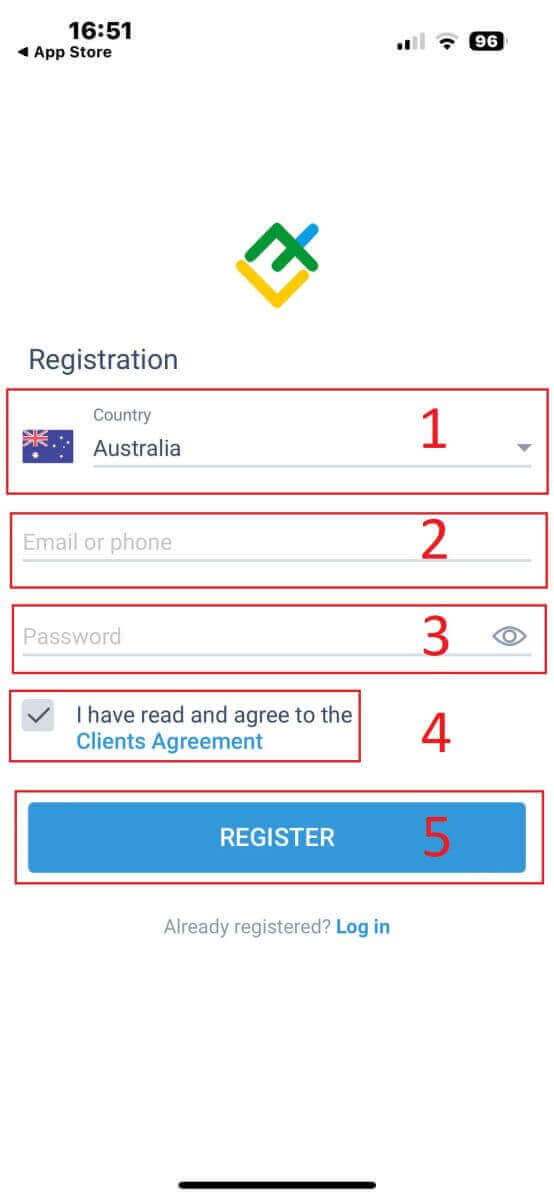
افتح تطبيق LitteForex للتداول عبر الهاتف المحمول على هاتفك واختر "التسجيل" .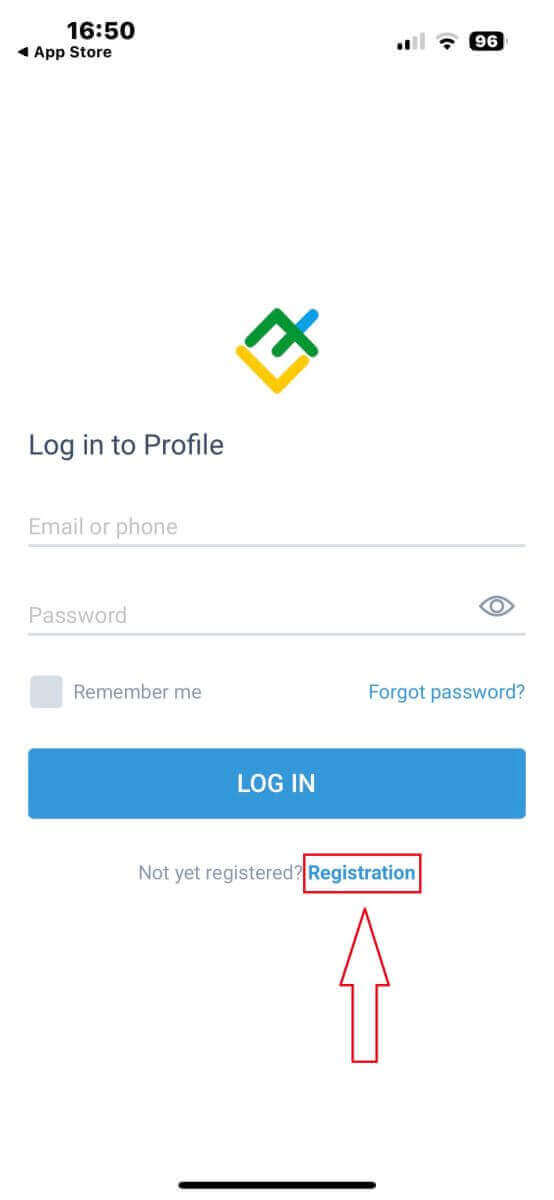
للمتابعة، ستحتاج إلى ملء نموذج التسجيل من خلال تقديم معلومات محددة:
- اختر بلد إقامتك.
- يرجى تقديم عنوان بريدك الإلكتروني أو رقم هاتفك.
- قم بإنشاء كلمة مرور آمنة.
- ضع علامة في المربع الذي يُقر بأنك قد قرأت اتفاقية عملاء LiteFinance ووافقت عليها.
- بعد إكمال جميع الحقول المطلوبة، يرجى النقر على زر "التسجيل" للمتابعة.
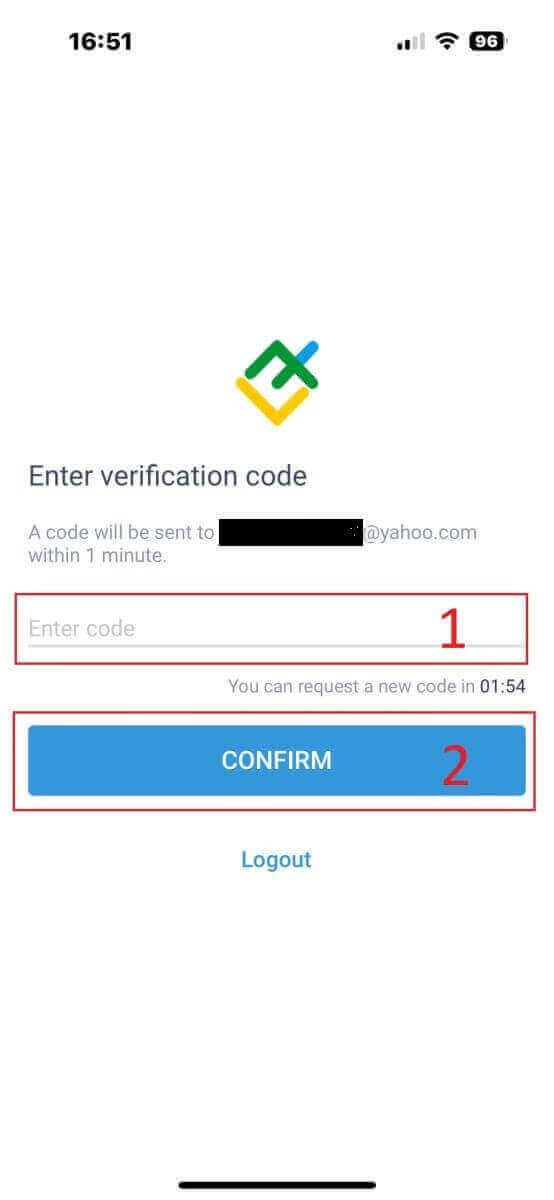
سيتم إرسال رمز التحقق إلى بريدك الإلكتروني أو رقم هاتفك خلال دقيقة. ما عليك سوى مراجعة بريدك الإلكتروني أو مركز الرسائل في هاتفك وإدخال الرمز المكون من 6 أرقام. اضغط على زر "تأكيد" .
كما يمكنك اختيار "إعادة الإرسال" كل دقيقتين إذا لم تستلم الرمز.
هذه الخطوة اختيارية، ولكن يمكنك إنشاء رمز PIN خاص بك مكون من 6 أرقام إذا رغبت. تأكد فقط من إعداده قبل استخدام التطبيق.
خبر رائع، تطبيق LiteFinance للتداول عبر الهاتف جاهز تمامًا للاستخدام!
التحقق من الحساب
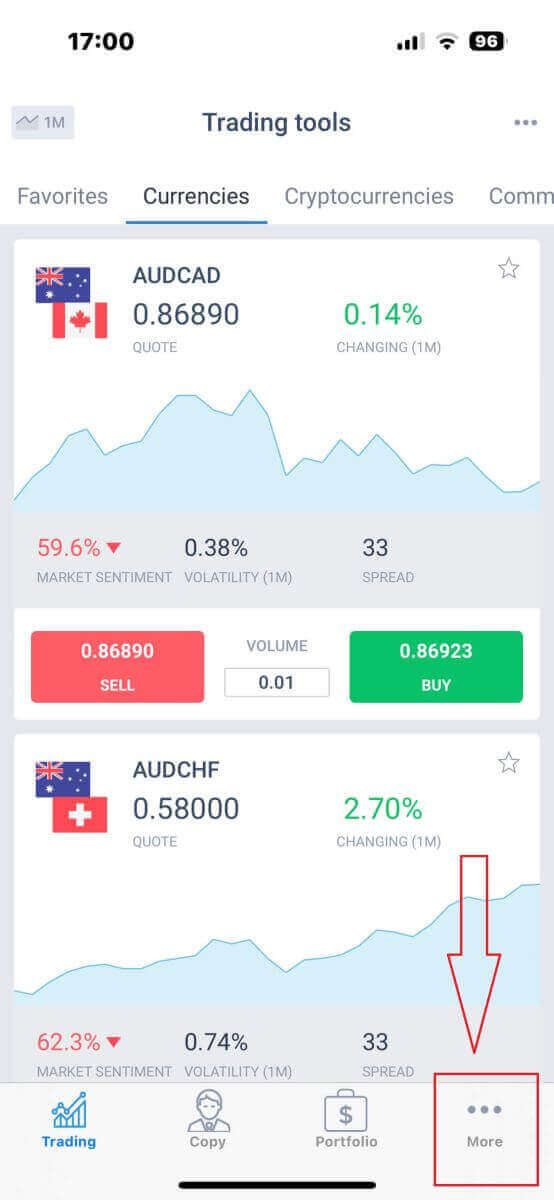
هذه خطوة إلزامية يجب إتمامها قبل فتح حساب تداول.في الشاشة الرئيسية، انقر على "المزيد" في الزاوية السفلية اليمنى. ثم
انقر على القائمة المنسدلة بجانب رقم هاتفك أو بريدك الإلكتروني في علامة التبويب الأولى.
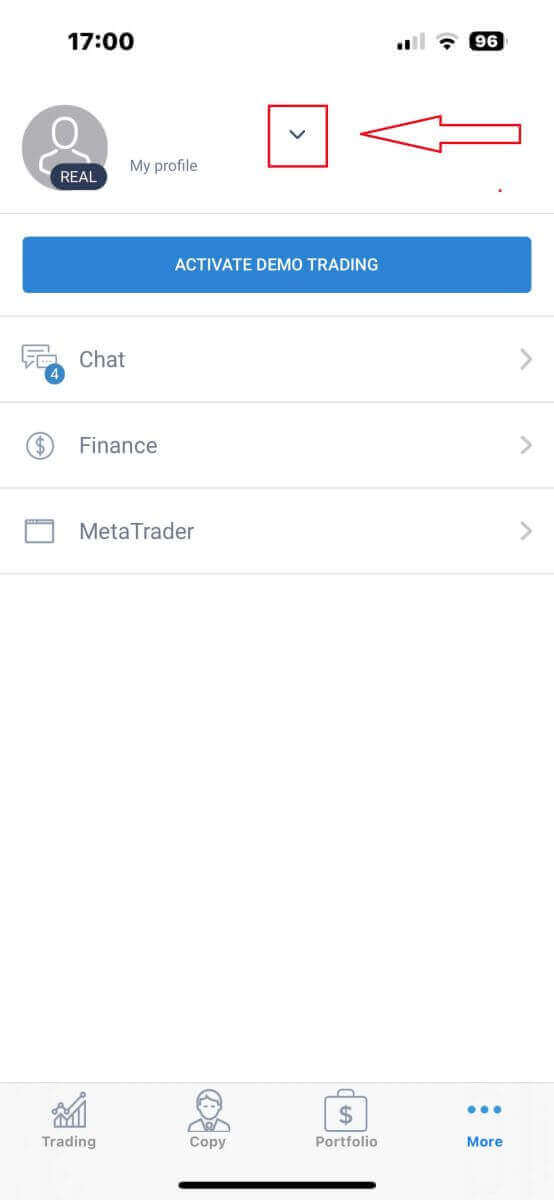
من القائمة الظاهرة، اختر "التحقق" للوصول إلى واجهة التحقق.
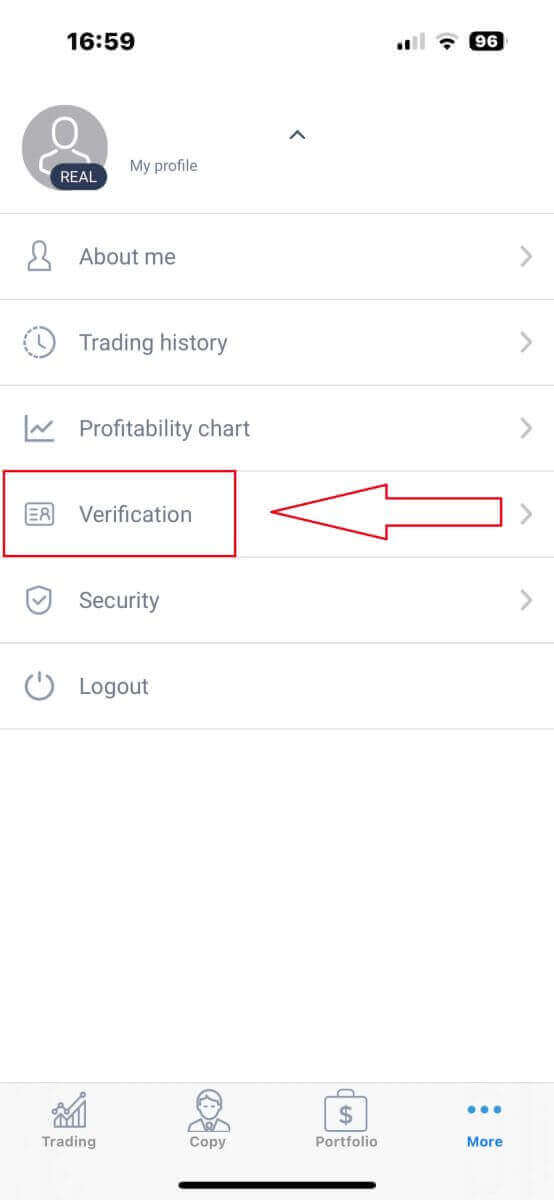
سيطلب منك تطبيق LiteFinance تقديم المعلومات اللازمة للتحقق.
- عنوان البريد الإلكتروني.
- رقم التليفون.
- التحقق من الهوية.
- إثبات العنوان.
- أعلن عن وضعك كشخص مؤهل لبرنامج PEP.
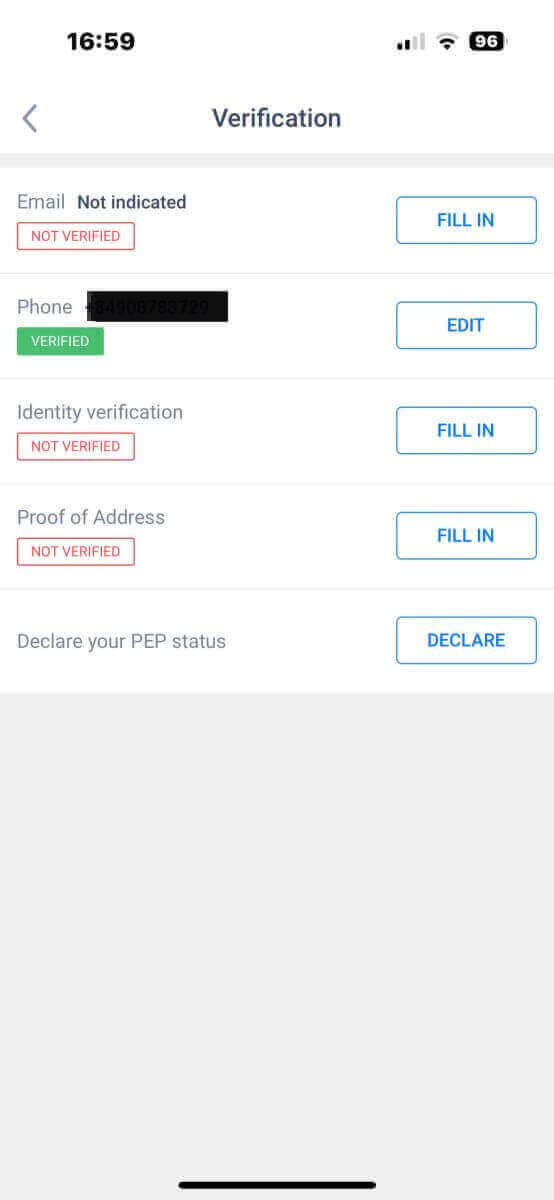
يرجى التحقق جيدًا من جميع المعلومات والمستندات التي قدمتها للتأكد من دقتها.
إنشاء حساب تداول على تطبيق LiteFinance للتداول عبر الهاتف المحمول
أولاً، عليك العودة إلى واجهة "المزيد" واختيار أيقونة "ميتاتريدر" .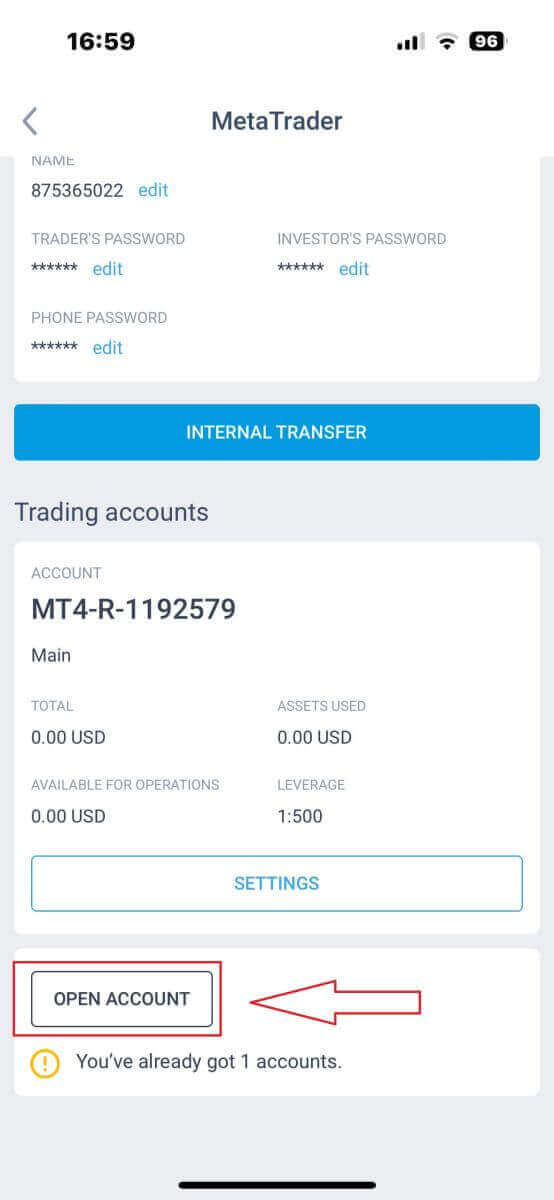
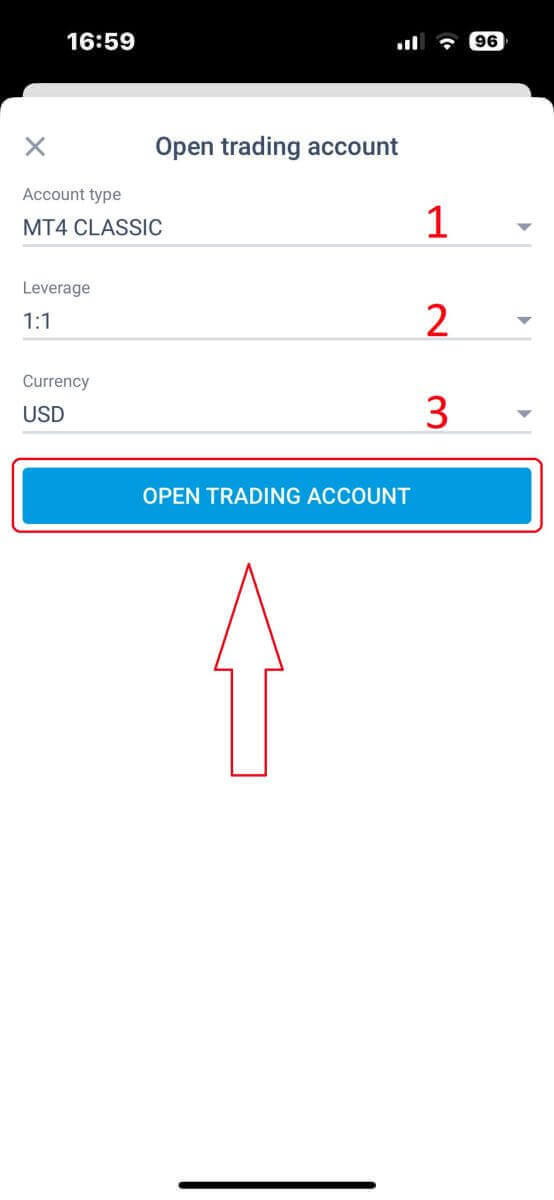
في نموذج "فتح حساب تداول" ، يرجى ضبط الحقول الثلاثة التالية:
- نوع الحساب
- تَأثِير
- عملة
تداول في أي وقت ومن أي مكان باستخدام تطبيق LiteFinance للهواتف المحمولة!
في عالم المال سريع التغير اليوم، يُعدّ الوصول إلى حساب التداول الخاص بك أثناء التنقل أمرًا بالغ الأهمية. يُمكّنك تطبيق LiteFinance للتداول عبر الهاتف المحمول، المتوفر لأنظمة Android وiOS، من القيام بذلك بسهولة. باتباع الخطوات الموضحة في هذا الدليل، ستتعلم كيفية تنزيل التطبيق وتثبيته على هاتفك المحمول بكل سهولة.يوفر لك تطبيق LiteFinance واجهة سهلة الاستخدام ومجموعة واسعة من أدوات التداول لاتخاذ قرارات مدروسة وتنفيذ الصفقات بكل راحة من جهازك المحمول. إنه جسرك بينك وبين الأسواق المالية العالمية. سواء كنت متداولًا خبيرًا أو بدأت للتو رحلتك في عالم التداول، فإن تطبيق LiteFinance هو رفيقك الموثوق.
الأسئلة الشائعة
يعمل التطبيق على معظم الهواتف الذكية الحديثة؛ الحد الأدنى النموذجي هو إصدارات Android (Android 7.0+) الحديثة وiOS (iOS 12.0+)، لكن المتطلبات الدقيقة تعتمد على إصدار التطبيق الحالي. تأكد من تحديث نظام التشغيل بجهازك وأن لديك مساحة تخزينية كافية قبل التنزيل.
قم بتحديث نظام التشغيل Android لديك، وافتح Google Play وابحث عن LiteFinance، ثم اضغط على "تثبيت". إذا لم يكن التطبيق متاحًا في منطقة Play Store الخاصة بك وكنت تخطط لاستخدام APK، فما عليك سوى تنزيل APK من مصادر LiteFinance الرسمية، وتمكين إذن تثبيت التطبيقات غير المعروفة لمتصفحك، وتشغيل APK ومراجعة الأذونات المطلوبة. بعد التثبيت، افتح التطبيق، وقم بتسجيل الدخول أو إنشاء حساب تجريبي، وقم بتمكين الوصول إلى المقاييس الحيوية أو رقم التعريف الشخصي (PIN) إذا كان متاحًا.
الأسباب الشائعة هي عدم كفاية مساحة التخزين، أو إصدار iOS قديم، أو قيود منطقة/حساب متجر التطبيقات. قم بإخلاء مساحة، وقم بتحديث iOS، وقم بتسجيل الخروج ثم قم بالعودة إلى معرف Apple الخاص بك، وأعد تشغيل الجهاز، ثم حاول تحديث App Store أو أعد تثبيته. إذا استمر فشل التطبيق، فتحقق من قيود مدة استخدام الجهاز أو إدارة الجهاز وقم بإزالة أي نسخ قديمة للتطبيق قبل إعادة التثبيت.
يمكنك عادةً تثبيت التطبيق والوصول إلى العرض التوضيحي أو الميزات المحدودة دون الحاجة إلى اعرف عميلك (KYC) الكامل. ومع ذلك، يتطلب التداول المباشر والودائع والسحوبات عادةً التحقق من الحساب (الهوية وإثبات العنوان). قد تظل بعض الوظائف مقيدة حتى تتم الموافقة على الوثائق، لذا خطط للتحقق إذا كنت تنوي تمويل حساب حقيقي.
استخدم كلمة مرور قوية وفريدة، وقم بتمكين الحماية البيومترية للتطبيق أو حماية رقم التعريف الشخصي (PIN)، وقم بتشغيل أي مصادقة ثنائية متاحة. سجل بريدًا إلكترونيًا مخصصًا للاسترداد وحافظ على تحديث مستندات التحقق. في حالة فقدان الهاتف، قم بتغيير كلمة مرور حسابك على الفور، وقم بإلغاء الجلسات النشطة من سطح المكتب/منطقة العميل، واتصل بالدعم لمنع الوصول أثناء الاستعادة على جهاز جديد.