LiteFinance التسجيل
كتب بواسطة

باحث في منصة التداول عبر الإنترنت وكاتب دليل
أبحاث منصات الوساطة وأنظمة حسابات التداول.
هل تريد الوصول إلى الأسواق المباشرة على LiteFinance؟ يعد تسجيل الحساب هو الخطوة الأولى، لكن التحقق يفتح عمليات الإيداع والسحب وامتيازات التداول الكاملة. تنبع التأخيرات الشائعة من تفاصيل الهوية غير المتطابقة، أو الصور ذات الجودة المنخفضة، أو أدلة العنوان غير المكتملة؛ إن إعداد المستندات الصحيحة وتأكيد بريدك الإلكتروني ورقم هاتفك وإدخال بيانات شخصية دقيقة يجعل الموافقة أسرع وأكثر قابلية للتنبؤ بها. إن معرفة أنواع الحسابات المتاحة واختيار العملة الأساسية الصحيحة أثناء التسجيل يمنع أيضًا التغييرات اللاحقة التي قد تؤدي إلى إبطاء عملية الإعداد.
فيما يلي حقول التسجيل التي ستواجهها، ومستندات الهوية والعنوان التي تقبلها LiteFinance عادةً، والأسباب الشائعة لرفض التحقق والنصائح العملية لاستكشاف الأخطاء وإصلاحها - مثل كيفية اقتصاص صور الهوية وإضاءتها، ومطابقة تنسيقات الأسماء، وإرسال فواتير الخدمات الحالية. توقع إجراء مراجعة آلية أولية متبوعة بفحوصات يدوية؛ يتم شرح نوافذ الاستجابة النموذجية ومؤشرات الحالة حتى تتمكن من تتبع التقدم والاتصال بالدعم عند الحاجة. يشرح القسم أيضًا كيفية تأثير مستويات التحقق على طرق الدفع المتاحة والحد الأدنى للإيداع وأهلية السحب، بالإضافة إلى ما يجب فعله إذا ظل حسابك معلقًا بعد محاولات التحقق.
فيما يلي حقول التسجيل التي ستواجهها، ومستندات الهوية والعنوان التي تقبلها LiteFinance عادةً، والأسباب الشائعة لرفض التحقق والنصائح العملية لاستكشاف الأخطاء وإصلاحها - مثل كيفية اقتصاص صور الهوية وإضاءتها، ومطابقة تنسيقات الأسماء، وإرسال فواتير الخدمات الحالية. توقع إجراء مراجعة آلية أولية متبوعة بفحوصات يدوية؛ يتم شرح نوافذ الاستجابة النموذجية ومؤشرات الحالة حتى تتمكن من تتبع التقدم والاتصال بالدعم عند الحاجة. يشرح القسم أيضًا كيفية تأثير مستويات التحقق على طرق الدفع المتاحة والحد الأدنى للإيداع وأهلية السحب، بالإضافة إلى ما يجب فعله إذا ظل حسابك معلقًا بعد محاولات التحقق.
كيفية التسجيل في لايت فاينانس
كيفية تسجيل حساب LiteFinance على تطبيق الويب
كيفية إنشاء حساب
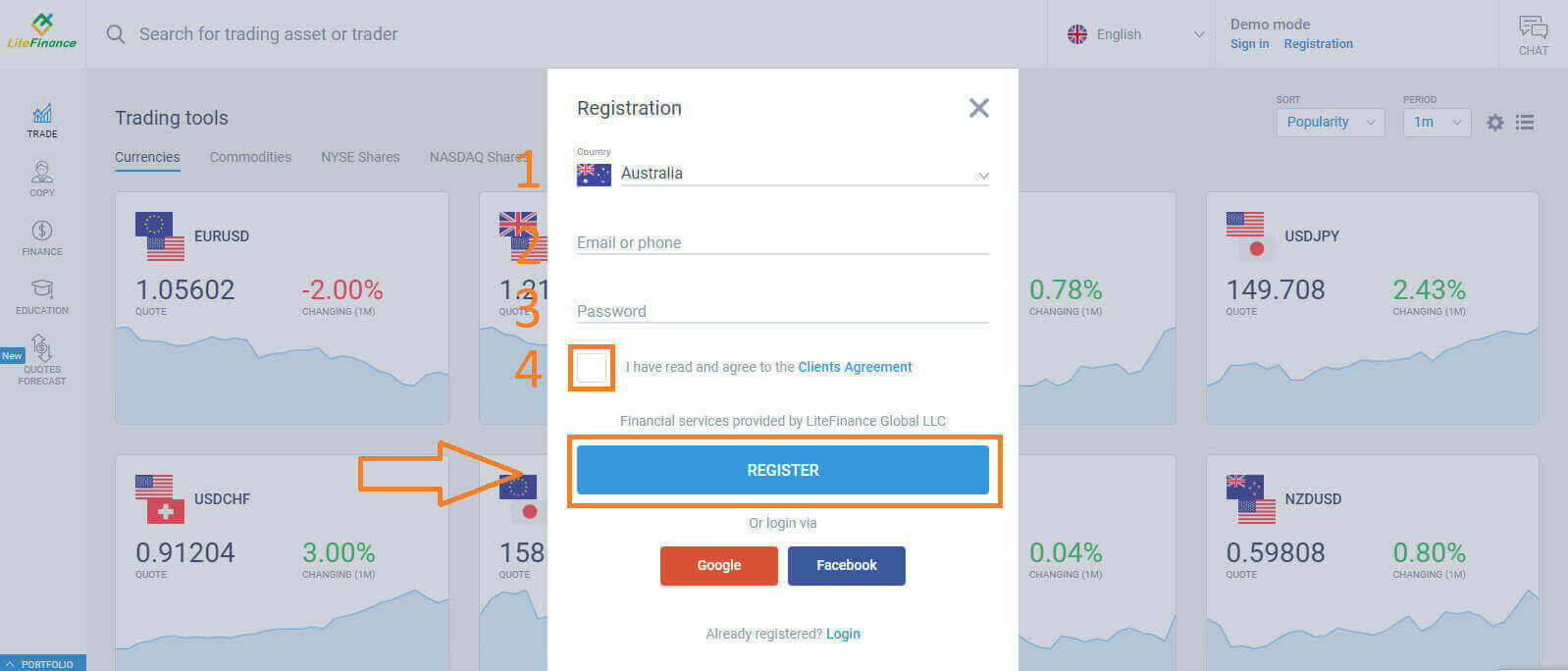
أولاً، ستحتاج إلى الدخول إلى الصفحة الرئيسية لـ LiteFinance . بعد ذلك، في الصفحة الرئيسية، انقر على زر "التسجيل" في الزاوية العلوية اليمنى من الشاشة. في صفحة التسجيل، يُرجى إكمال الإجراءات التالية: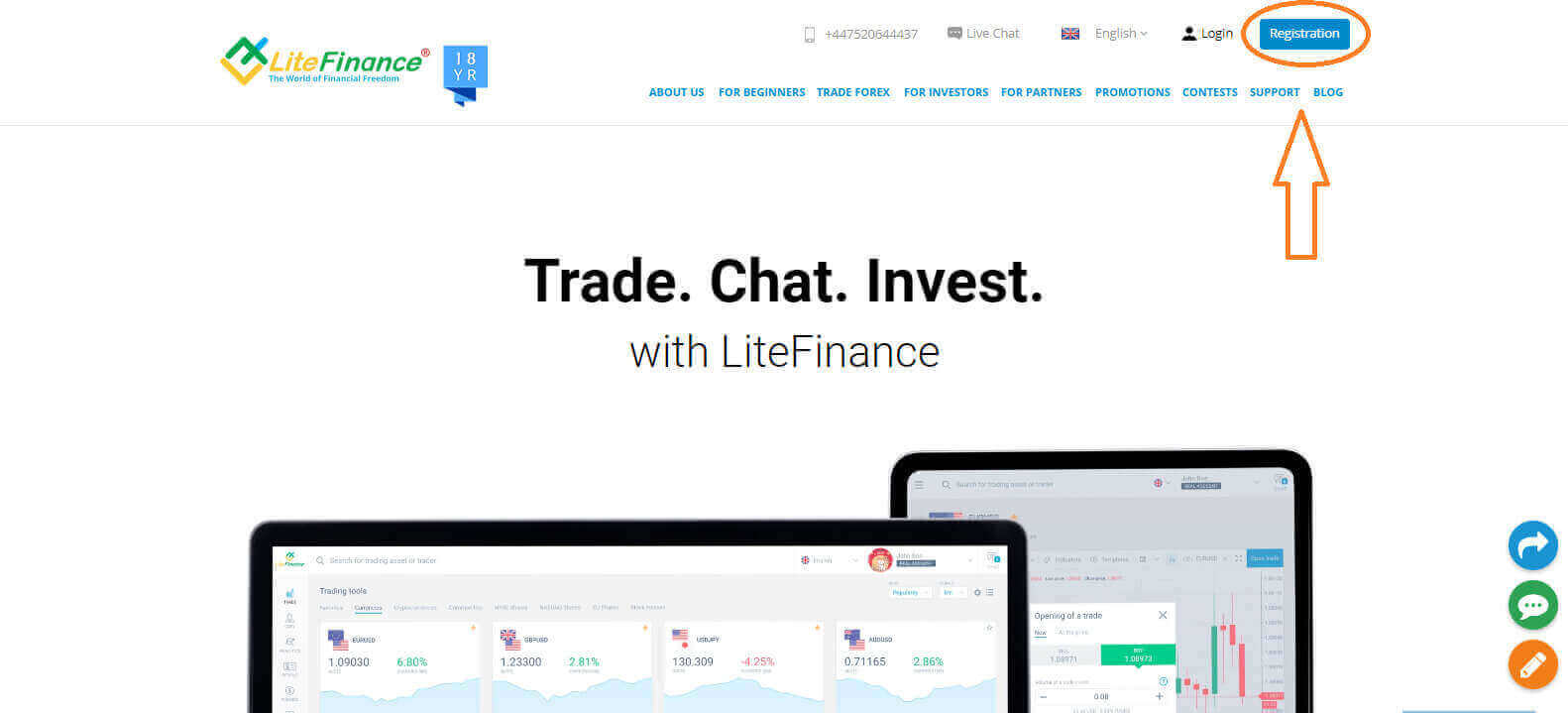
- اختر بلد إقامتك.
- أدخل عنوان بريدك الإلكتروني أو رقم هاتفك .
- أنشئ كلمة مرور قوية وآمنة.
- يرجى تحديد خانة الاختيار التي تشير إلى أنك قد قرأت ووافقت على اتفاقية عملاء LiteFinance.
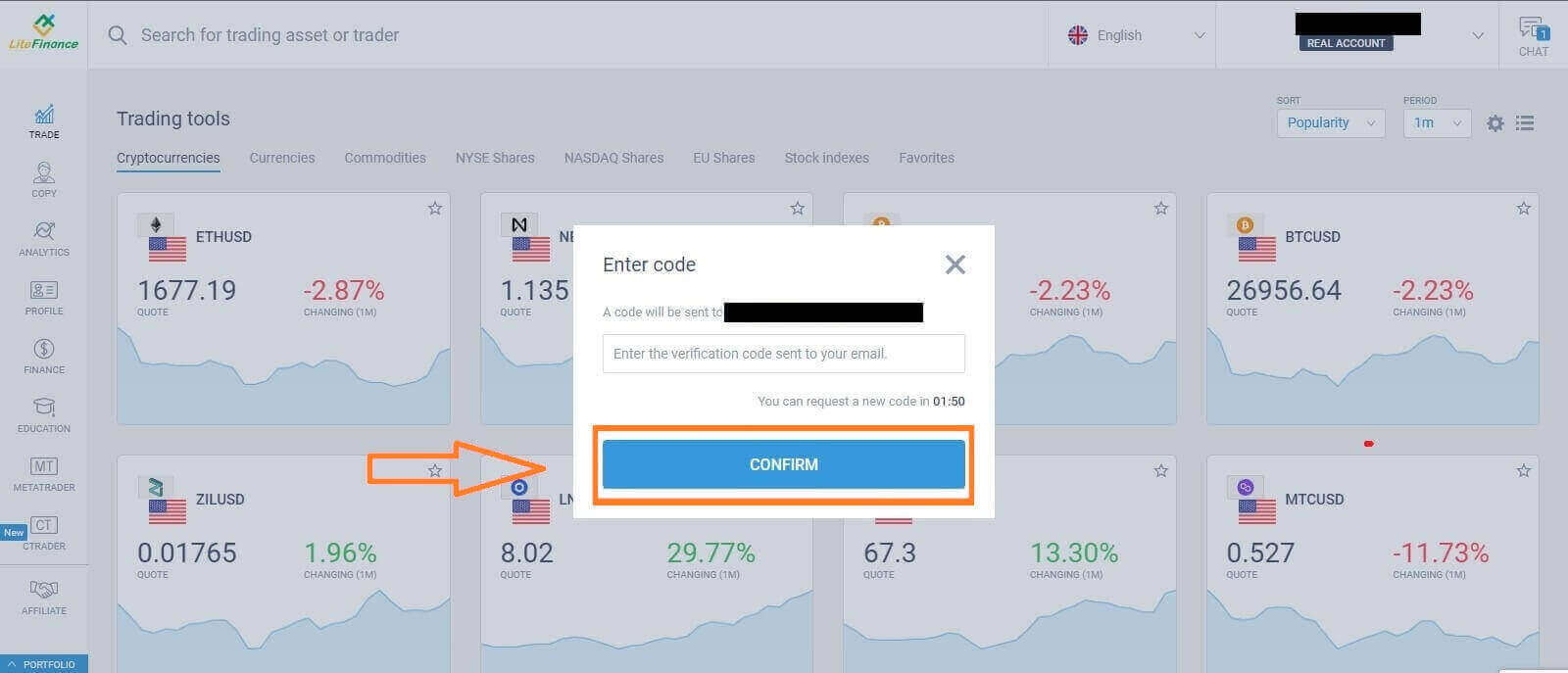
ستتلقى رمز تحقق خلال دقيقة، يرجى التحقق من بريدك الإلكتروني/رقم هاتفك. ثم املأ نموذج "إدخال الرمز" واضغط على زر "تأكيد ".
يمكنك طلب رمز جديد كل دقيقتين إذا لم تستلمه.
تهانينا! لقد سجلت بنجاح حسابًا جديدًا في لايت فاينانس. سيتم توجيهك الآن إلى منصة لايت فاينانس .
كيفية إنشاء حساب تداول
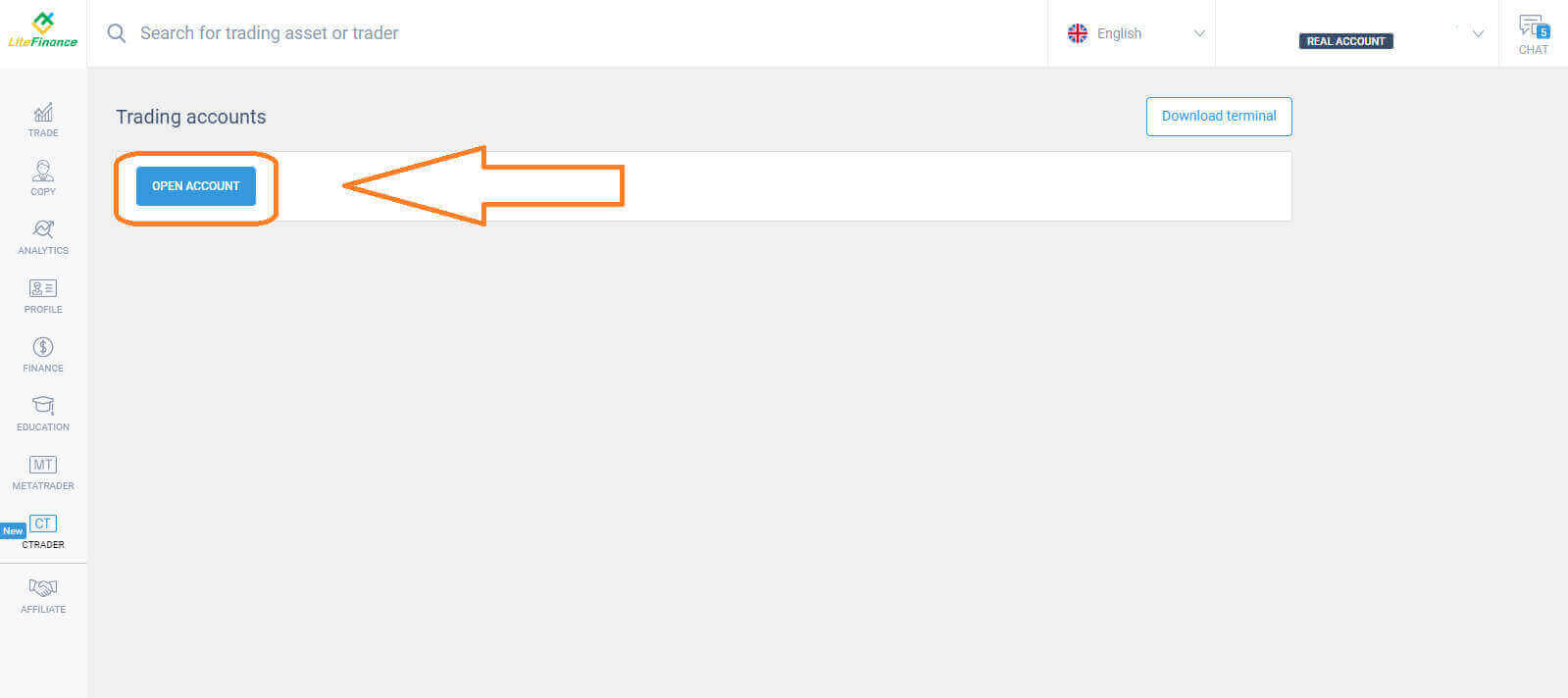
يرجى اختيار أيقونة "CTRADER" على الجانب الأيسر من الشاشة.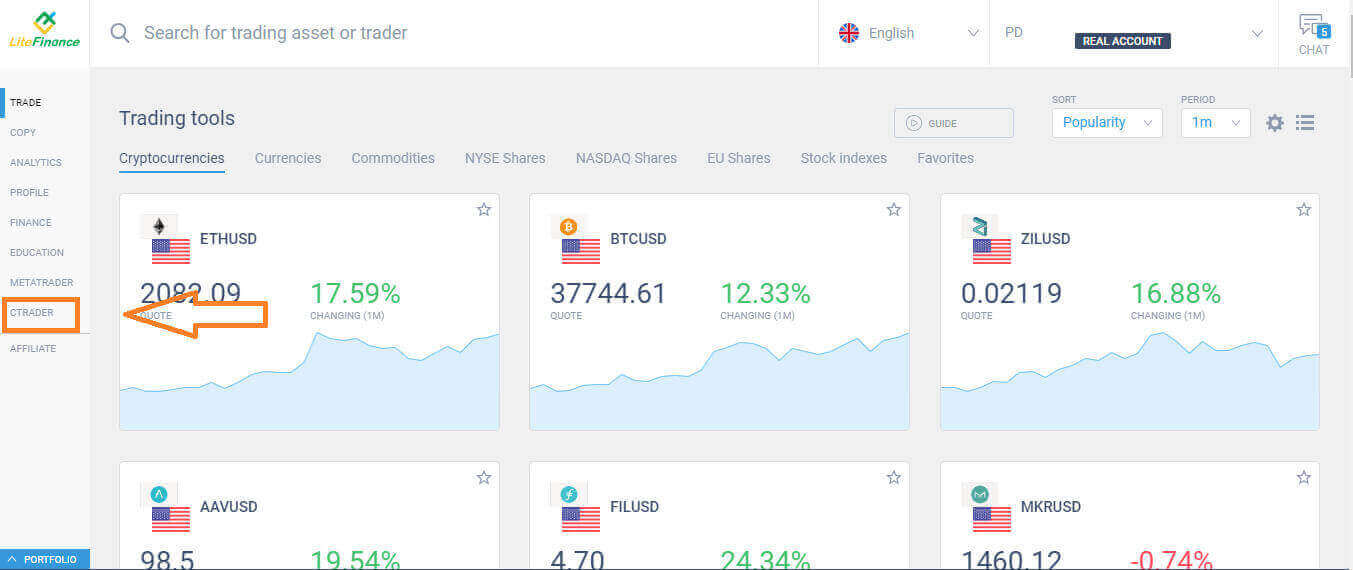 للمتابعة، يرجى اختيار "فتح حساب" .
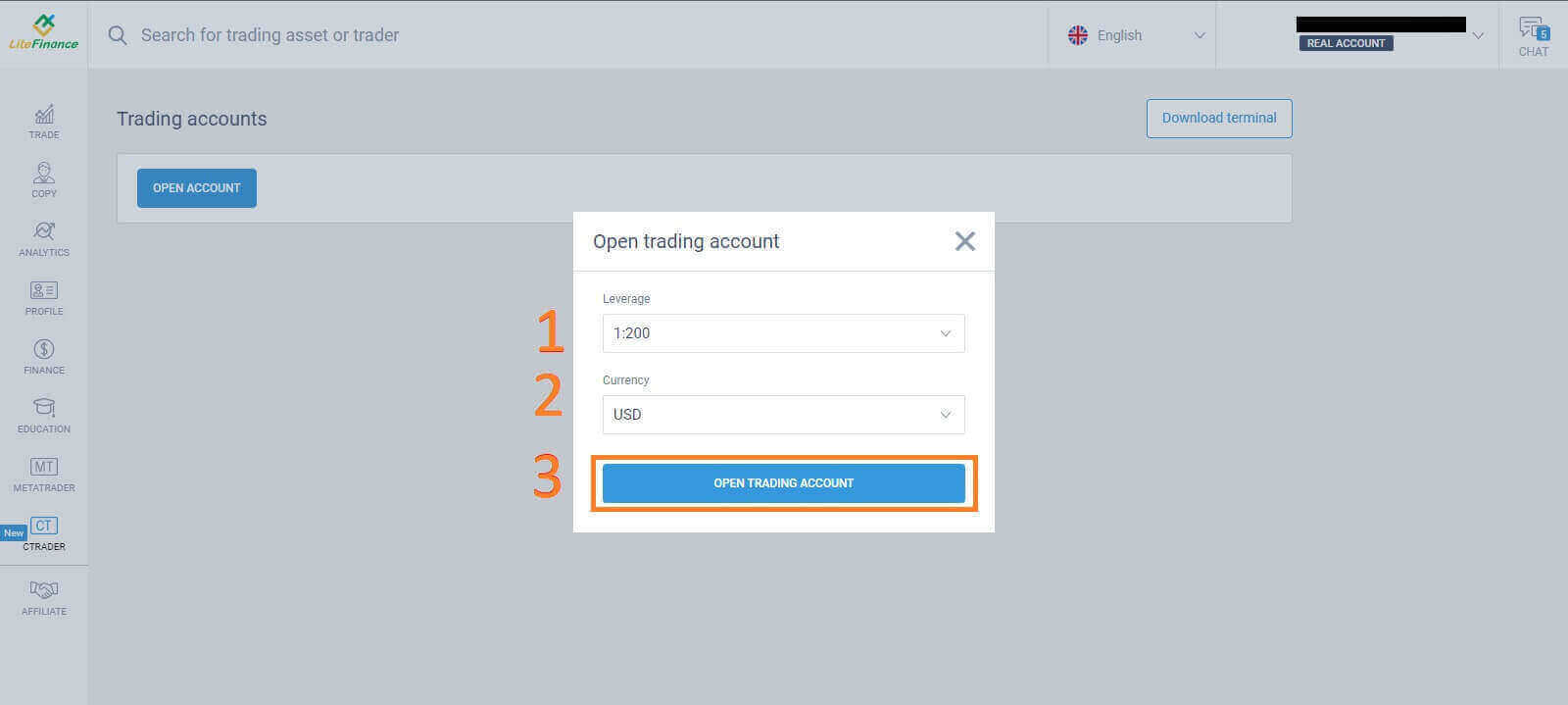
  في نموذج "فتح حساب تداول" ، حدد الرافعة المالية والعملة، ثم اختر "فتح حساب تداول" .
  تهانينا! تم إنشاء حساب التداول الخاص بك بنجاح.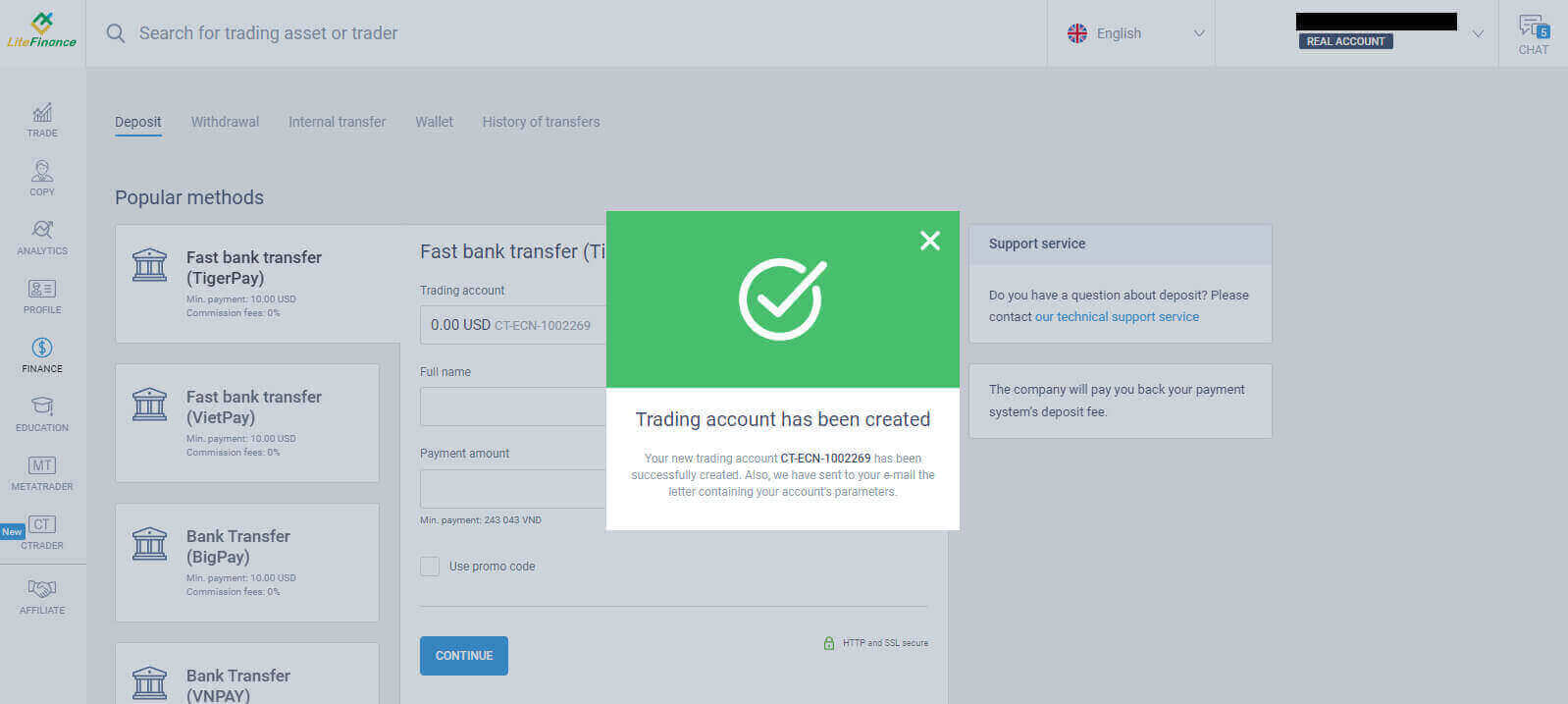
كيفية تسجيل حساب LiteFinance على تطبيق الهاتف المحمول
إنشاء حساب وتسجيله
قم بتثبيت تطبيق LiteFinance للتداول عبر الهاتف المحمول من متجر التطبيقات أو متجر جوجل بلاي.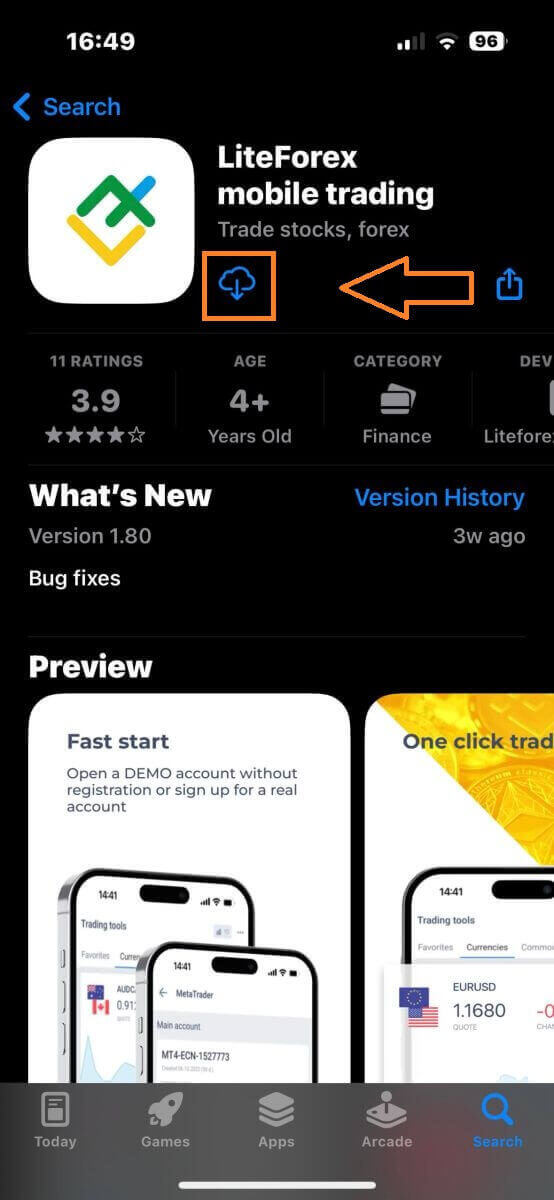
شغّل تطبيق LiteFinance للتداول على جهازك المحمول، ثم اختر "التسجيل" .
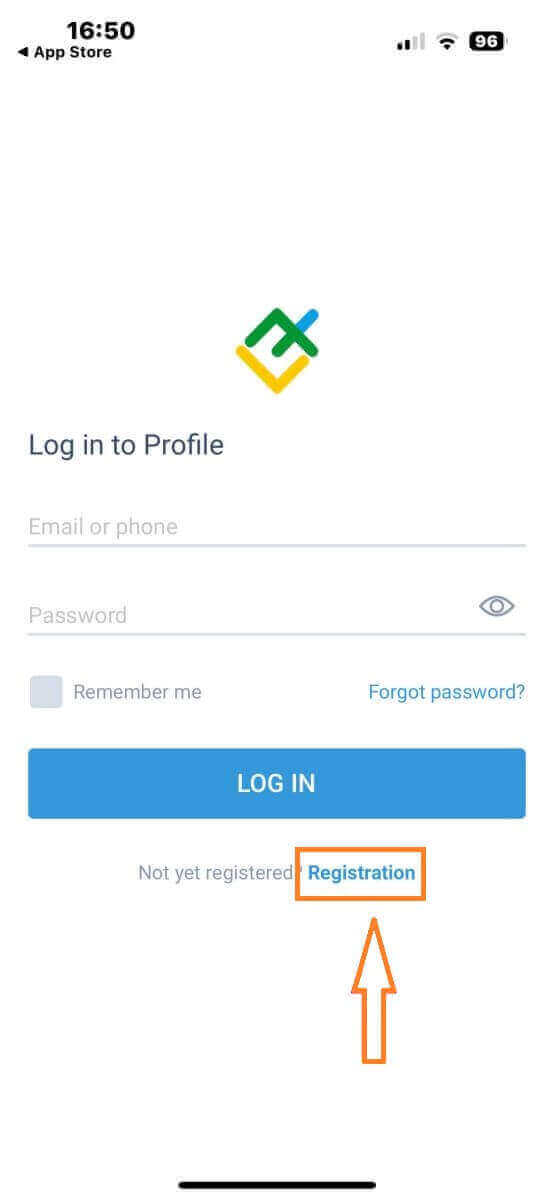
للمتابعة، ستحتاج إلى ملء نموذج التسجيل بتقديم معلومات محددة.
- اختر بلد إقامتك.
- يرجى تقديم عنوان بريدك الإلكتروني أو رقم هاتفك.
- قم بإنشاء كلمة مرور آمنة.
- ضع علامة في المربع الذي يُقر بأنك قد قرأت اتفاقية عملاء LiteFinance ووافقت عليها.
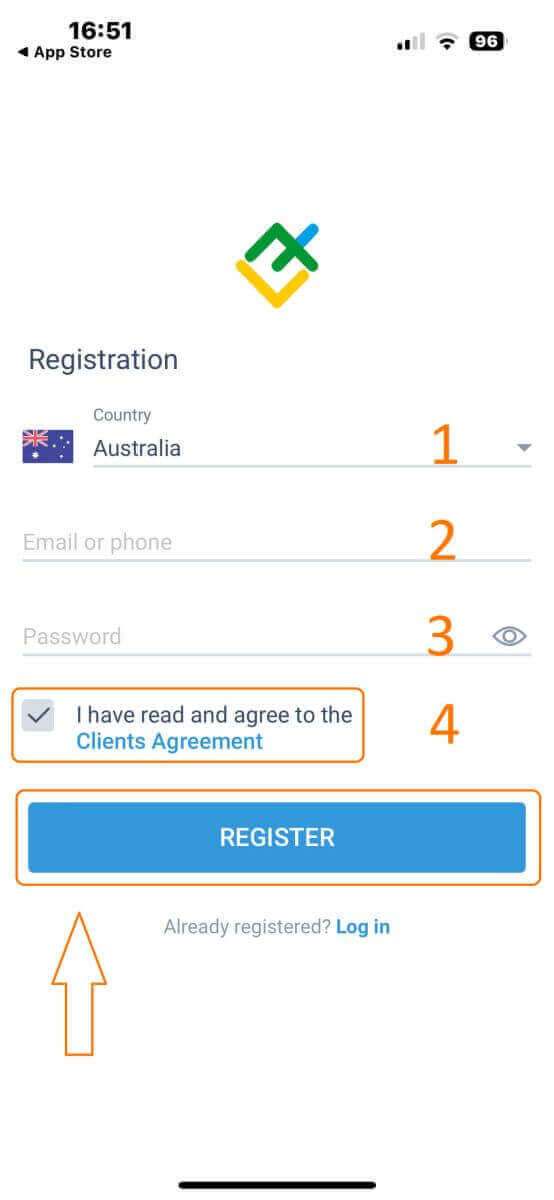
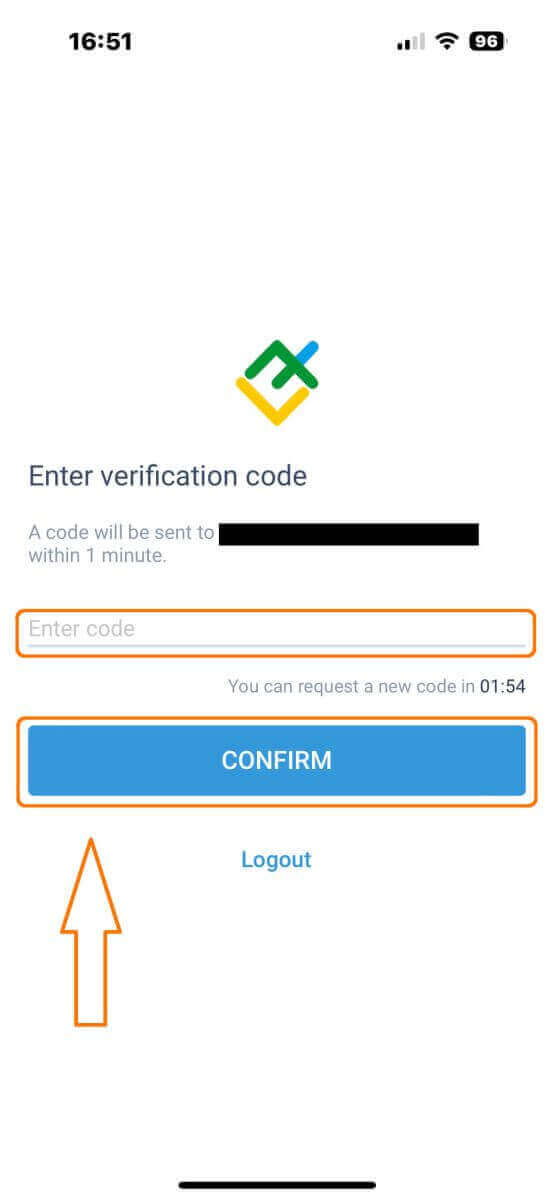
بعد دقيقة واحدة، ستتلقى رمز تحقق مكونًا من 6 أرقام عبر الهاتف أو البريد الإلكتروني. تحقق من بريدك الوارد وأدخل الرمز.
إذا لم تتلقَّ الرمز خلال دقيقتين، فانقر على "إعادة إرسال" . وإلا، فاختر "تأكيد" .
يمكنك إنشاء رقم تعريف شخصي (PIN) خاص بك، وهو رمز مكون من 6 أرقام. هذه الخطوة اختيارية، ولكن يجب عليك إكمالها قبل الوصول إلى واجهة التداول.
تهانينا! لقد قمتَ بالإعداد بنجاح، وأنت الآن جاهز لاستخدام تطبيق LiteFinance للتداول عبر الهاتف المحمول.
كيفية إنشاء حساب تداول جديد
للوصول إلى منصة MetaTrader ، ارجع إلى شاشة "المزيد" واختر أيقونتها.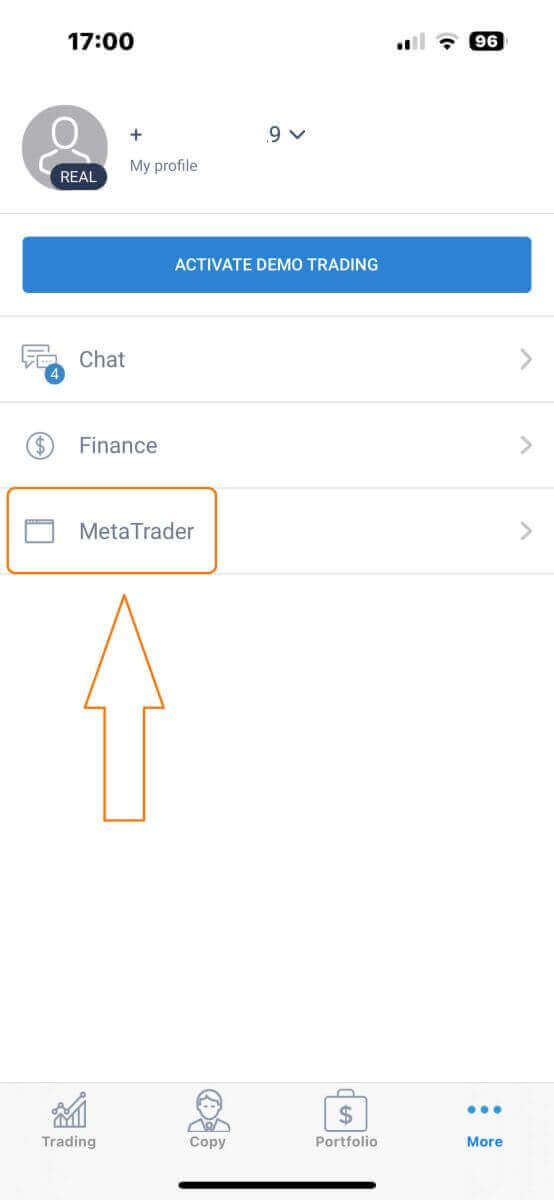
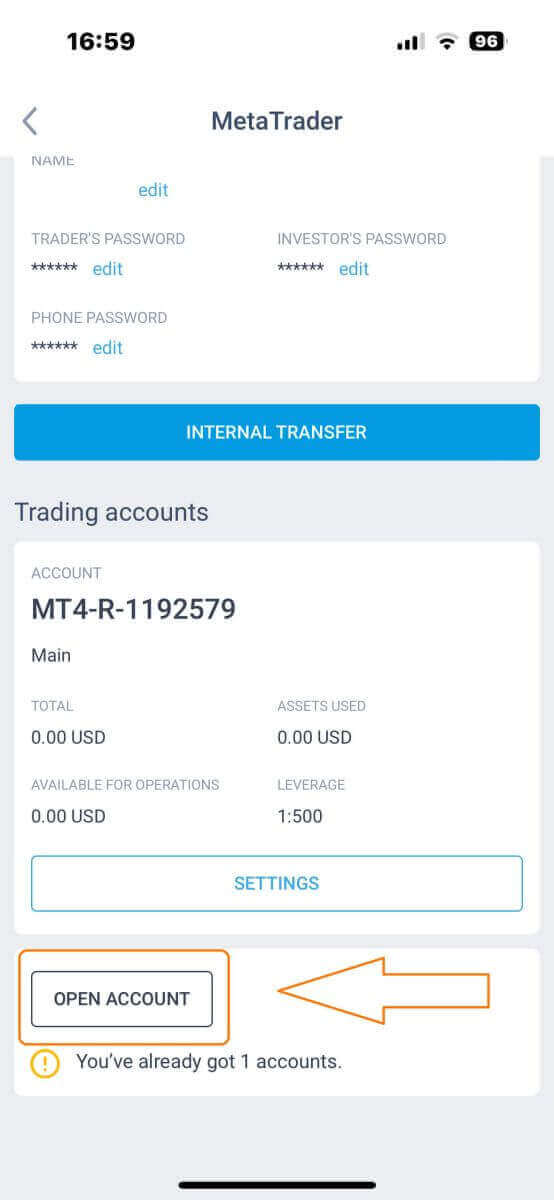
مرر لأسفل حتى تجد زر "فتح حساب" ، ثم انقر عليه.
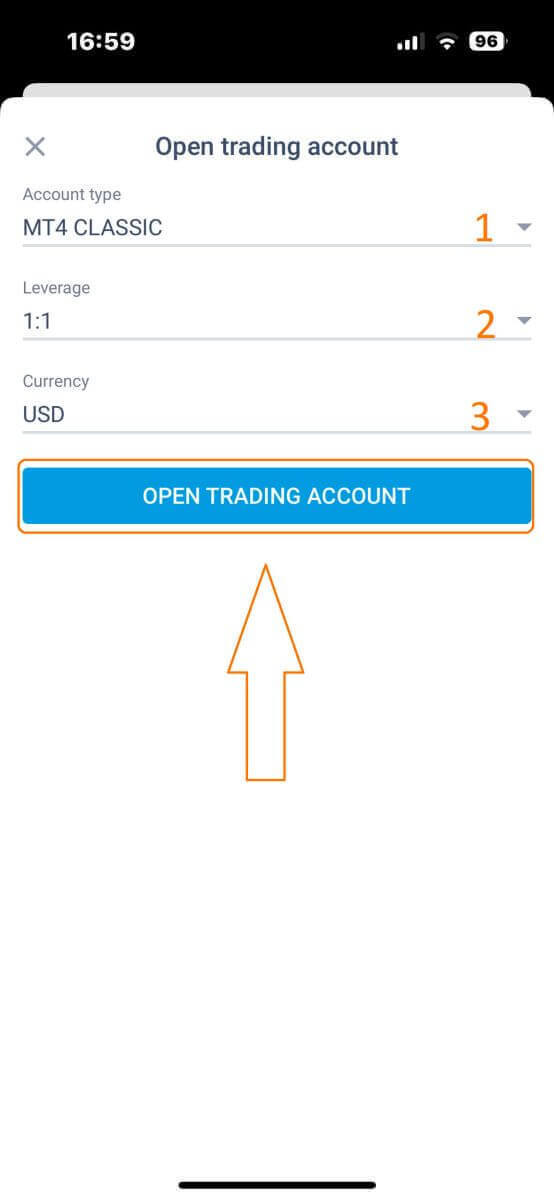
أدخل نوع حسابك، والرافعة المالية، والعملة في خانة "فتح حساب تداول" ، ثم انقر على "فتح حساب تداول" لإتمام العملية.
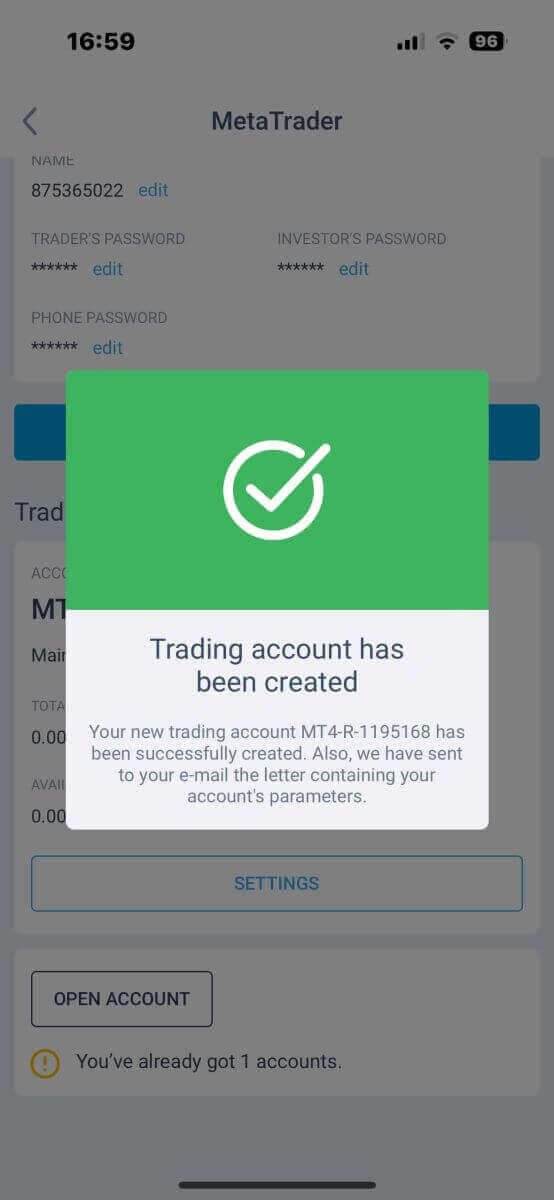
لقد أنشأت حساب تداول بنجاح! سيظهر حساب التداول الجديد الخاص بك أدناه، وتذكر أن تجعله حسابك الرئيسي.
كيفية التحقق من حساب LiteFinance
كيفية التحقق من حساب LiteFinance الخاص بك على تطبيق الويب
قم بتسجيل الدخول إلى LiteFinance عبر تطبيق الويب
قم بزيارة الصفحة الرئيسية لـ LiteFinance ، وانقر على زر "تسجيل الدخول" . 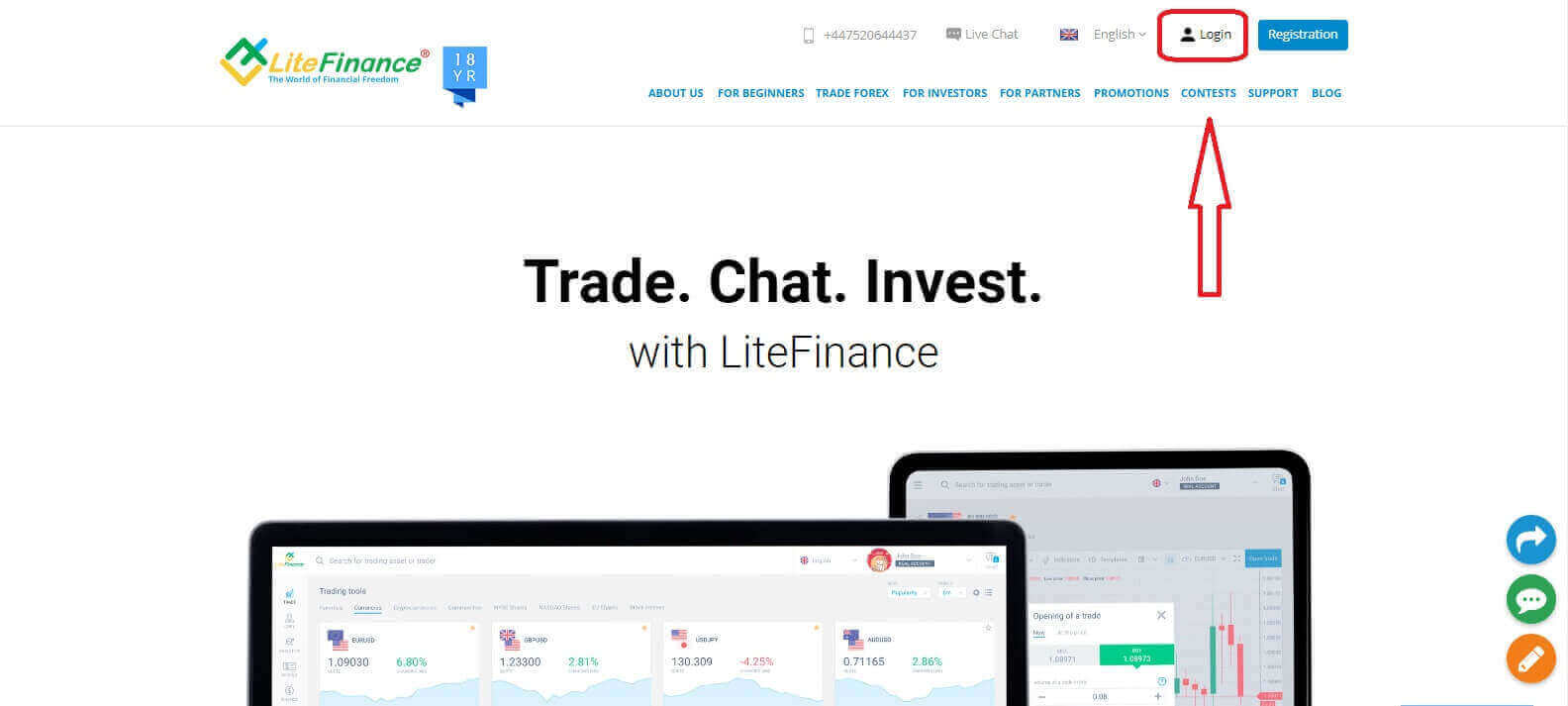
في النافذة المنبثقة الجديدة، أدخل بيانات حسابك المسجل، بما في ذلك البريد الإلكتروني/رقم الهاتف وكلمة المرور، في نموذج تسجيل الدخول، ثم انقر على "تسجيل الدخول" .
بالإضافة إلى ذلك، يمكنك أيضًا تسجيل الدخول عن طريق تسجيل حساباتك على Google وFacebook. إذا لم يكن لديك حساب مسجل، فراجع هذا المنشور: كيفية تسجيل حساب على LiteFinance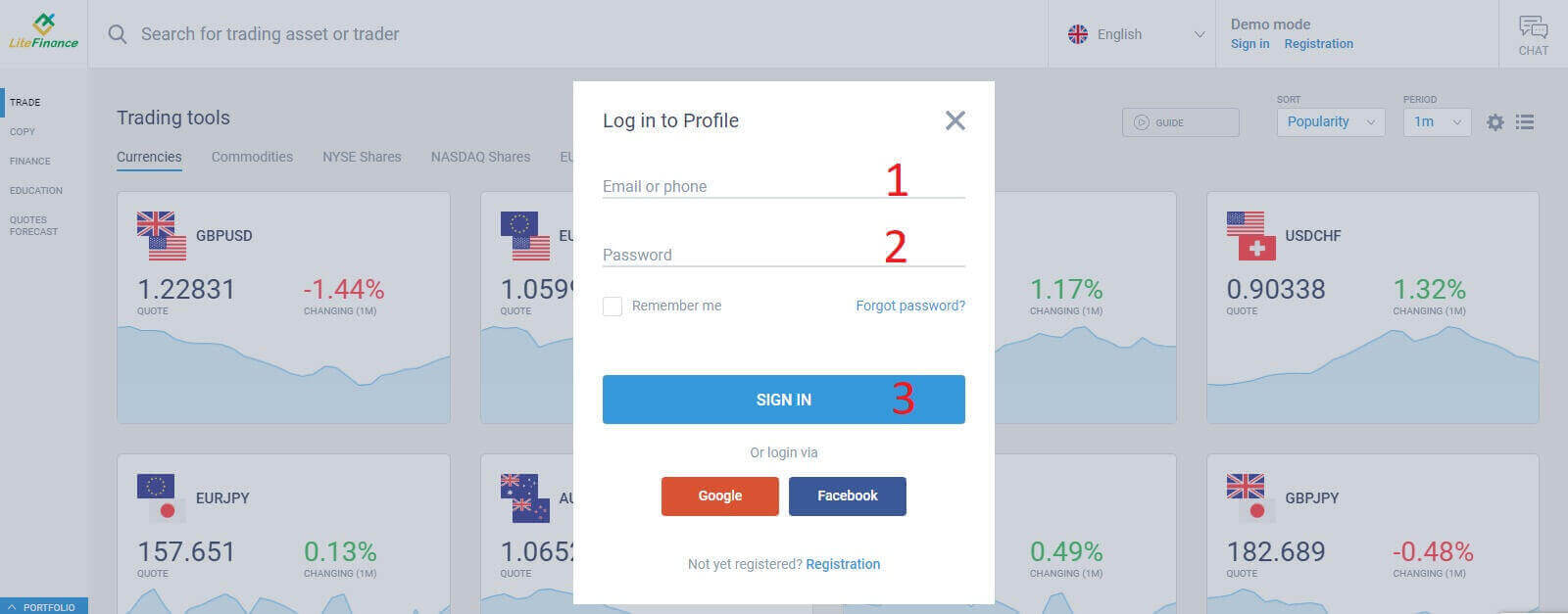
تحقق من حسابك في LiteFinance على تطبيق الويب
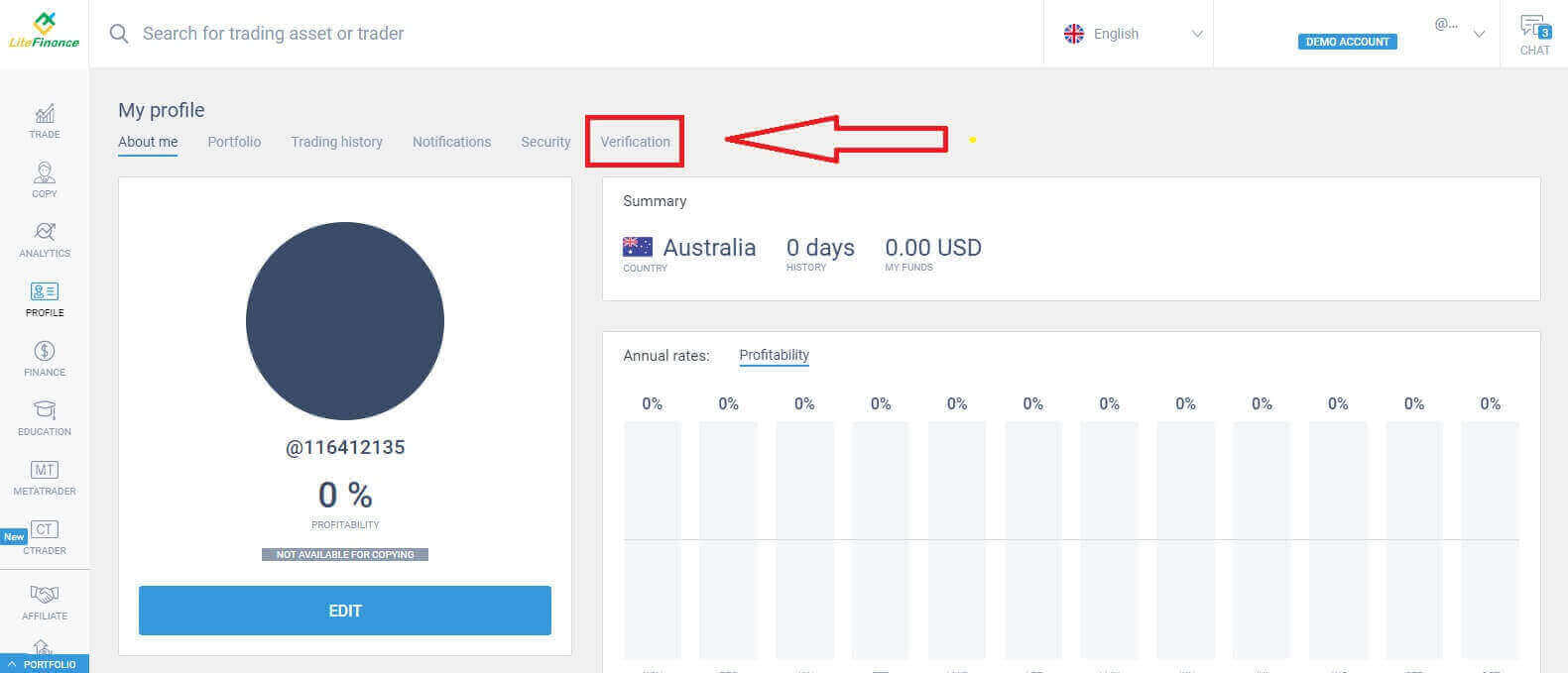
بعد تسجيل الدخول إلى منصة LiteFinance، اختر رمز "الملف الشخصي" الموجود في الشريط العمودي على يسارك.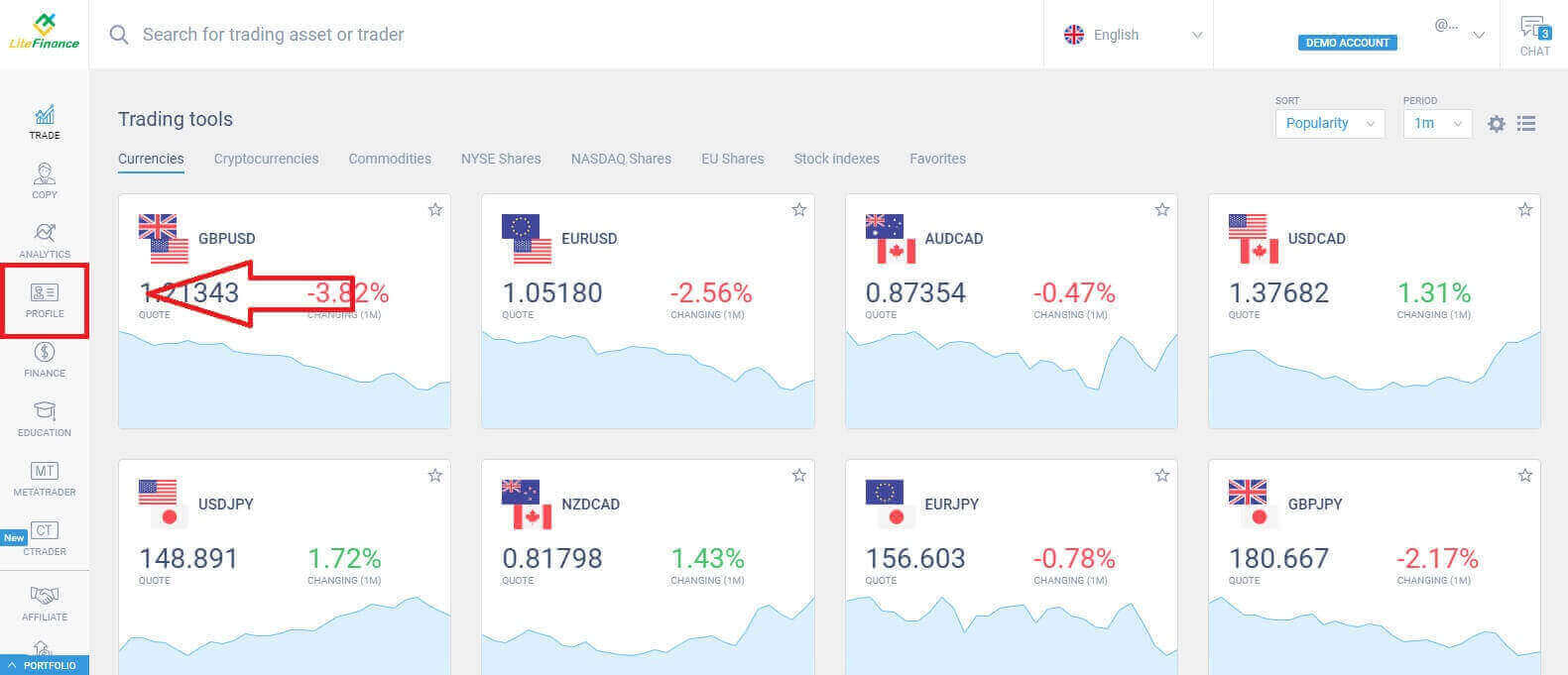
ثم، في نافذة الملف الشخصي، اختر "التحقق" .
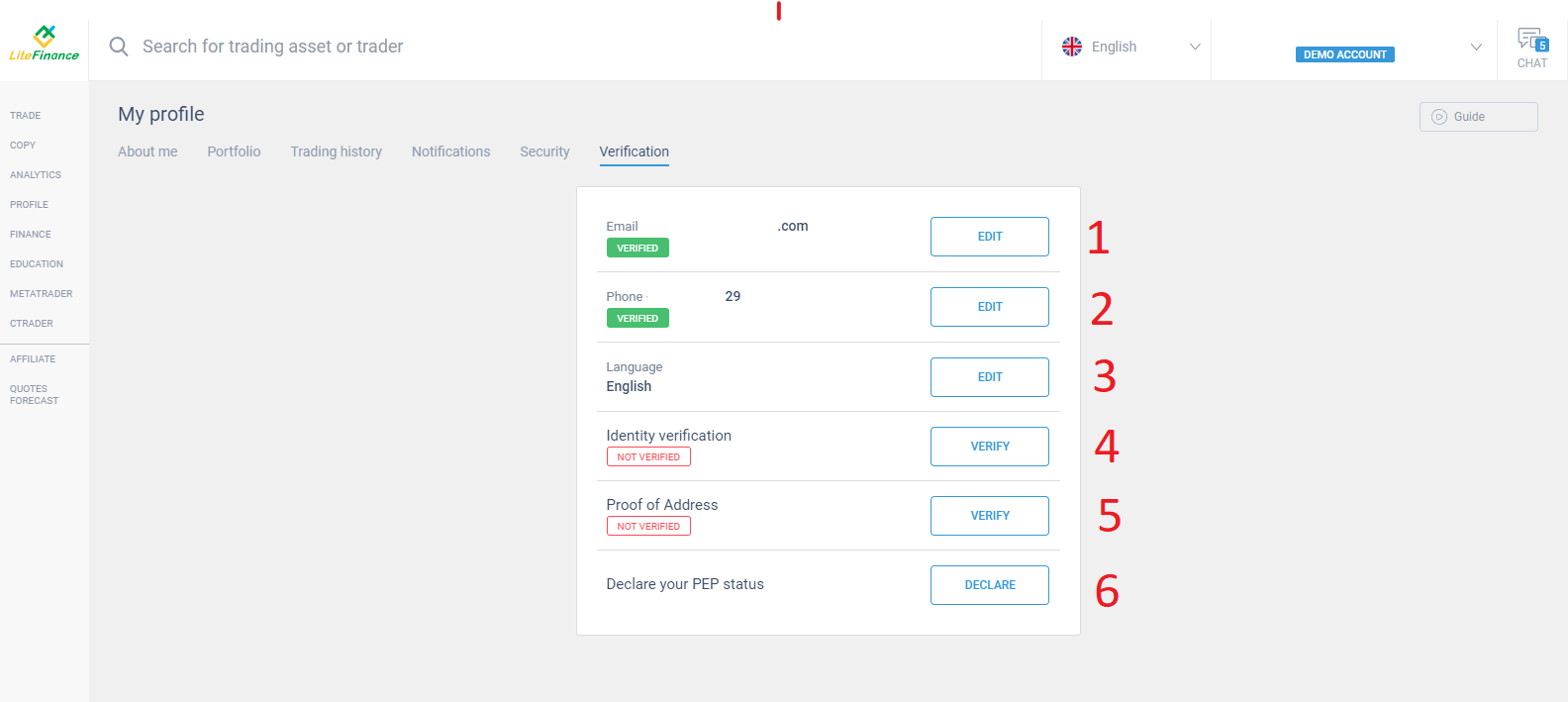
وأخيرًا، عليك تقديم جميع المعلومات المطلوبة، مثل:
- بريد إلكتروني.
- رقم التليفون.
- لغة.
- التحقق من الهوية بما في ذلك اسمك الكامل وجنسك وتاريخ ميلادك.
- إثبات العنوان (الدولة، المنطقة، المدينة، العنوان، والرمز البريدي).
- وضعك كشخصية سياسية بارزة (ما عليك سوى وضع علامة في المربع الذي يعلن أنك شخصية سياسية بارزة).
كيفية التحقق من حسابك في لايت فاينانس على تطبيق الهاتف المحمول
قم بتسجيل الدخول إلى LiteFinance باستخدام تطبيق الهاتف المحمول
قم بتثبيت تطبيق LiteFinance للتداول عبر الهاتف المحمول من متجر التطبيقات أو جوجل بلاي .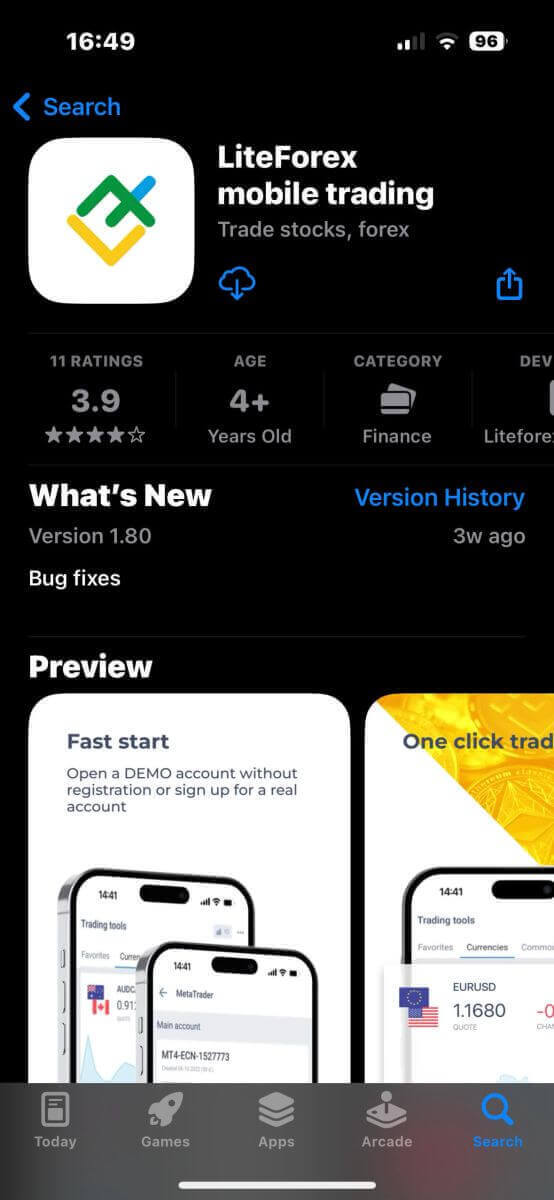
افتح التطبيق على هاتفك. في الصفحة الرئيسية، أدخل بيانات حسابك المسجل، بما في ذلك البريد الإلكتروني/رقم الهاتف وكلمة المرور. ثم انقر على "تسجيل الدخول" عند الانتهاء.
إذا لم يكن لديك حساب مسجل، فراجع هذا المنشور: كيفية إنشاء حساب على LiteFinance.
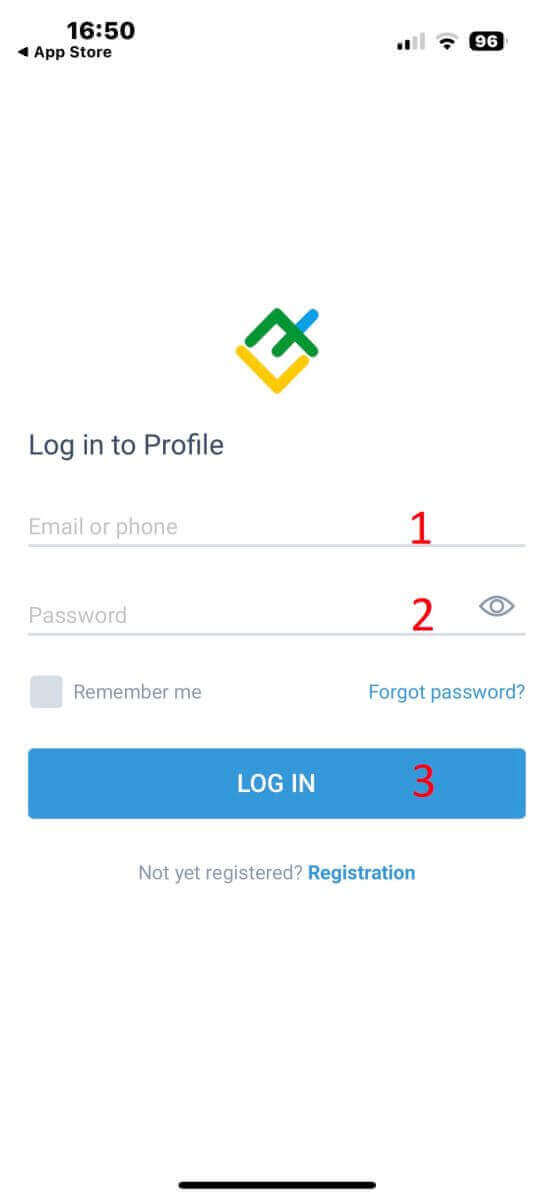
لقد تم تسجيل دخولك بنجاح إلى تطبيق LiteFinance للتداول عبر الهاتف المحمول!
قم بتأكيد حسابك على LiteFinance باستخدام تطبيق LiteFinance للهواتف المحمولة
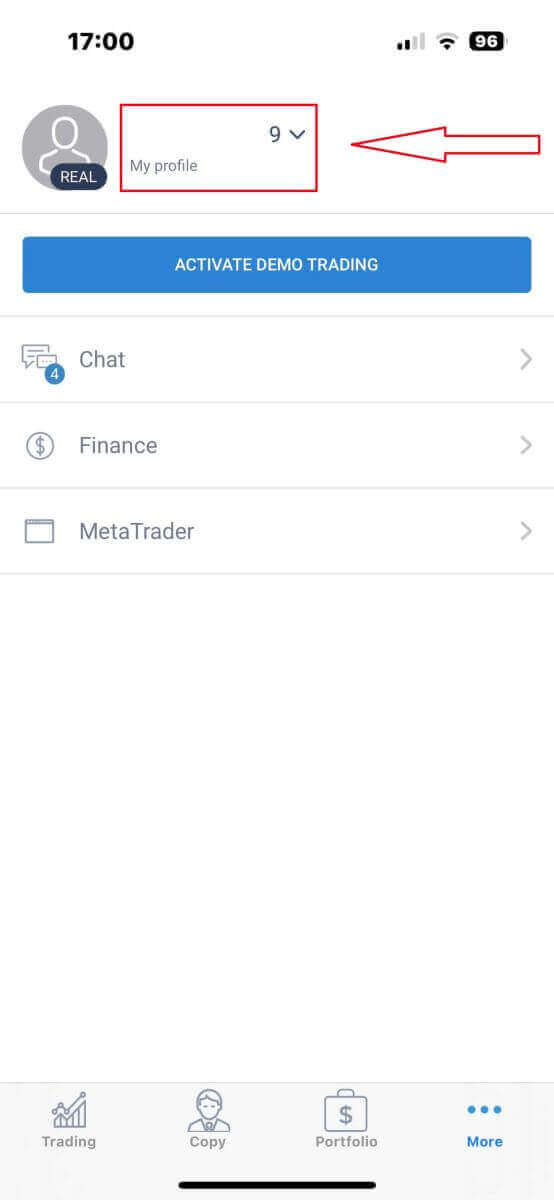
بعد ذلك، في تطبيق التداول عبر الهاتف المحمول من LiteFinance، اختر "المزيد" في الزاوية السفلية اليمنى. انقر على القائمة المنسدلة بجوار بريدك الإلكتروني/رقم هاتفك. للمتابعة، اختر "التحقق" . يجب عليك إكمال بعض المعلومات والتحقق منها في صفحة التحقق.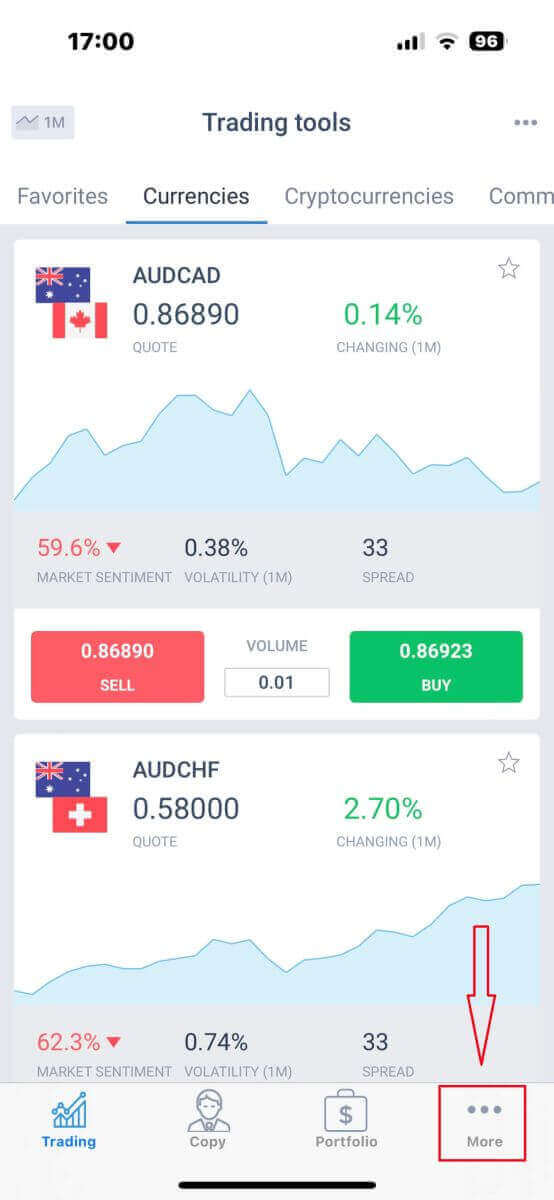
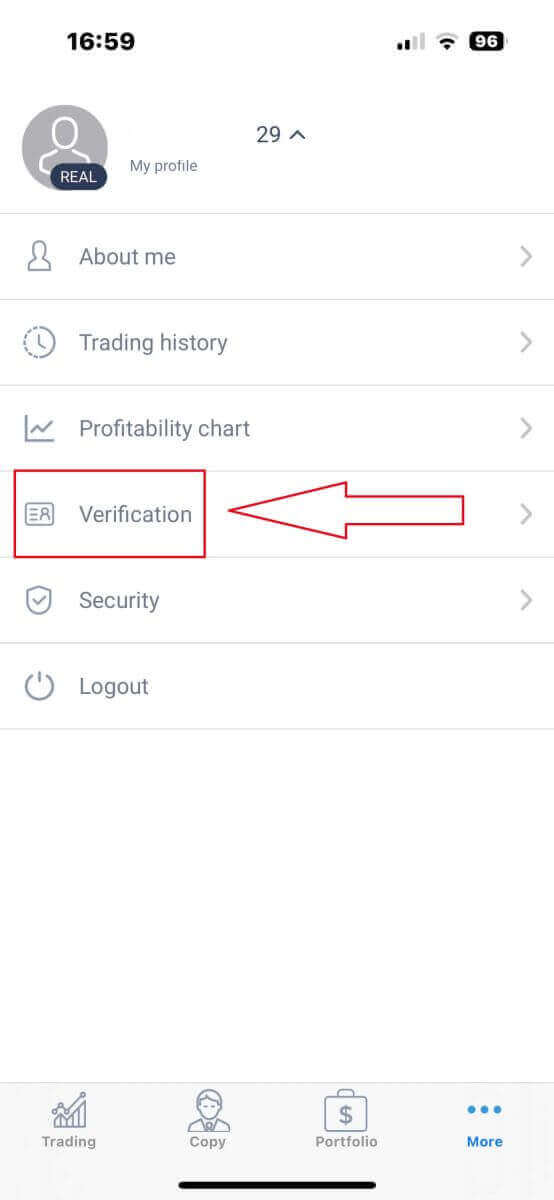
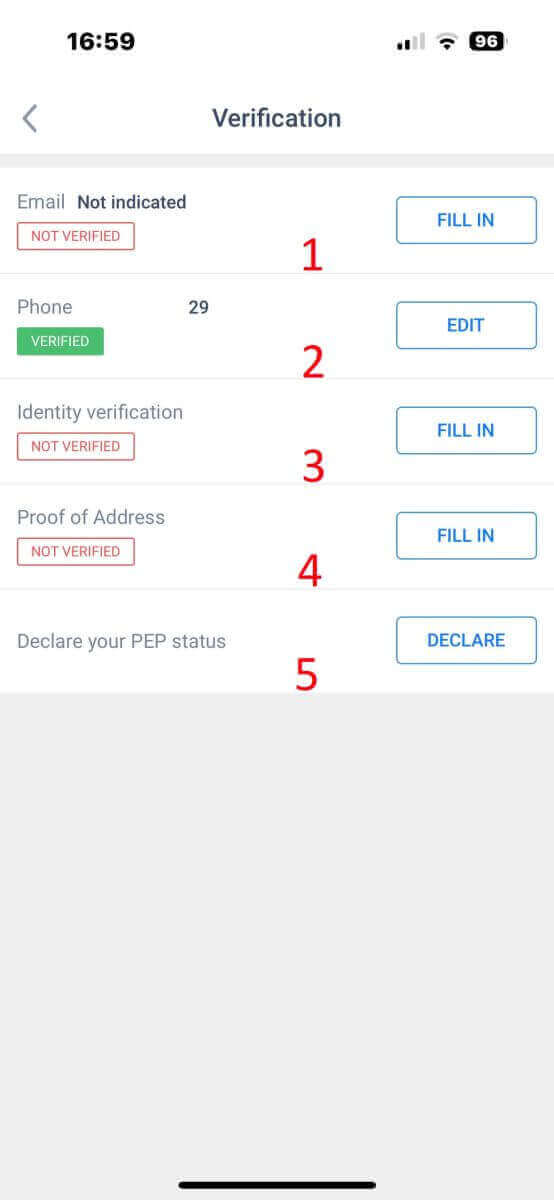
- عنوان البريد الإلكتروني.
- رقم التليفون.
- التحقق من الهوية.
- إثبات العنوان.
- أعلن عن وضعك كشخص مؤهل لبرنامج PEP.
لايت فاينانس: تمكين طموحاتك المالية - سجل، تحقق، ازدهر!
في رحلة تسجيل حسابك وتفعيله على منصة لايت فاينانس، تكون قد بدأت مسيرة نحو التمكين المالي. تضمن عملية التسجيل سهلة الاستخدام في لايت فاينانس، إلى جانب بروتوكولات التحقق القوية، تجربة انضمام آمنة وسلسة. من خلال إعطاء الأولوية للشفافية والامتثال، تُظهر لايت فاينانس التزامها بتعزيز بيئة تداول جديرة بالثقة. أثناء اجتيازك خطوات التسجيل والتحقق، تصبح جزءًا من مجتمع يُعنى بتنمية الطموحات المالية وتحقيقها. تُعد لايت فاينانس شريكًا موثوقًا في رحلتك المالية، حيث توفر لك الأدوات والموارد اللازمة لإطلاق العنان لإمكاناتك الكاملة في عالم التداول الإلكتروني. انضم إلى لايت فاينانس اليوم، ودع قصة نجاحك المالي تبدأ. الأسئلة الشائعة
جواز سفر ساري المفعول أو بطاقة الهوية الوطنية أو رخصة القيادة للهوية؛ إثبات حديث للعنوان مثل فاتورة مرافق أو كشف حساب مصرفي أو خطاب حكومي رسمي يوضح اسمك الكامل وعنوانك؛ وصورة شخصية أو صورة هوية. تأكد من أن الأسماء والتواريخ واضحة وأن المستندات غير منتهية الصلاحية.
يمكن لعمليات التحقق التلقائية تأكيد البريد الإلكتروني وتفاصيل الملف الشخصي الأساسية في دقائق، ولكن التحقق الكامل من KYC غالبًا ما يتضمن مراجعة يدوية. تتراوح المعالجة النموذجية من بضع ساعات إلى عدة أيام عمل اعتمادًا على جودة المستند وقائمة انتظار الدعم. تحقق من لوحة المعلومات الخاصة بك للحصول على تحديثات الحالة واتصل بالدعم باستخدام مرجع الإرسال الخاص بك إذا استغرقت المعالجة وقتًا أطول من المتوقع.
تنبع حالات الرفض عادةً من تفاصيل شخصية غير متطابقة، أو مستندات منخفضة الدقة أو مقصوصة، أو معرفات منتهية الصلاحية، أو إثباتات عنوان لا تتطابق مع عنوانك المسجل. لإصلاح ذلك، قم بمراجعة رسالة الرفض، وأعد تحميل صورة ممسوحة ضوئيًا أو صورة ملونة واضحة غير مقصوصة تظهر جميع حواف المستند، وتأكد من صحة تواريخ انتهاء الصلاحية، وأرسل أداة حديثة أو كشف حساب بنكي للحصول على العنوان، وتجنب التعديلات أو الضغط الشديد، ثم أعد الإرسال وأخطر الدعم إذا لزم الأمر.
يمكنك فتح الحساب واستخدام التداول التجريبي على الفور، ولكن قد يتم تقييد التداول المباشر الكامل وطرق تمويل معينة وعمليات السحب حتى الانتهاء من التحقق. يقوم بعض موفري خدمات الدفع بحظر عمليات الدفع للحسابات التي لم يتم التحقق منها، لذا أكمل عملية التحقق من الهوية والعنوان قبل إجراء إيداعات أكبر لتجنب تعليق الدفع أو تأخيره.
قم بالتسجيل باستخدام بريد إلكتروني أو هاتف صالح، واختر نوع حسابك والعملة الأساسية، وقم بتأكيد تفاصيل الاتصال عبر رابط التحقق أو الرسائل النصية القصيرة، وقم بتعيين كلمة مرور قوية وتمكين المصادقة الثنائية إذا كانت متوفرة، وأكمل ملفك الشخصي، ثم قم بتحميل مستندات التحقق لفتح خيارات الإيداع والسحب.