LiteFinance ลงทะเบียน
เขียนโดย

นักวิจัยแพลตฟอร์มการซื้อขายออนไลน์และนักเขียนแนะนำ
ค้นคว้าแพลตฟอร์มโบรกเกอร์และระบบบัญชีซื้อขาย
ต้องการเข้าถึงตลาดสดบน LiteFinance หรือไม่? การลงทะเบียนบัญชีเป็นขั้นตอนแรก แต่การยืนยันจะปลดล็อคการฝาก การถอนเงิน และสิทธิพิเศษในการซื้อขายเต็มรูปแบบ ความล่าช้าทั่วไปเกิดจากรายละเอียดบัตรประจำตัวที่ไม่ตรงกัน ภาพถ่ายคุณภาพต่ำ หรือการพิสูจน์ที่อยู่ไม่ครบถ้วน การเตรียมเอกสารที่ถูกต้อง การยืนยันอีเมลและหมายเลขโทรศัพท์ของคุณ และการป้อนข้อมูลส่วนบุคคลที่ถูกต้อง ทำให้การอนุมัติรวดเร็วและคาดเดาได้มากขึ้น การทราบว่าบัญชีประเภทใดที่มีอยู่และการเลือกสกุลเงินหลักที่ถูกต้องระหว่างการลงทะเบียนยังช่วยป้องกันการเปลี่ยนแปลงในภายหลังซึ่งอาจส่งผลให้การเริ่มต้นใช้งานช้าลง
ด้านล่างนี้คือช่องการลงทะเบียนที่คุณจะพบ เอกสารระบุตัวตนและที่อยู่โดยปกติแล้ว LiteFinance ยอมรับ เหตุผลทั่วไปในการปฏิเสธการตรวจสอบ และเคล็ดลับในการแก้ไขปัญหาเชิงปฏิบัติ เช่น วิธีครอบตัดและให้แสงสว่างกับภาพถ่ายติดบัตร จับคู่รูปแบบชื่อ และส่งบิลค่าสาธารณูปโภคปัจจุบัน คาดว่าจะมีการตรวจสอบอัตโนมัติเบื้องต้นตามด้วยการตรวจสอบด้วยตนเอง มีการอธิบายหน้าต่างตอบกลับและตัวบ่งชี้สถานะทั่วไป เพื่อให้คุณสามารถติดตามความคืบหน้าและติดต่อฝ่ายสนับสนุนเมื่อจำเป็น ส่วนนี้ยังอธิบายว่าระดับการยืนยันส่งผลต่อวิธีการชำระเงินที่ใช้ได้ เงินฝากขั้นต่ำและสิทธิ์การถอนเงิน รวมถึงสิ่งที่ควรทำหากบัญชีของคุณยังคงรอดำเนินการหลังจากพยายามยืนยันแล้ว
ด้านล่างนี้คือช่องการลงทะเบียนที่คุณจะพบ เอกสารระบุตัวตนและที่อยู่โดยปกติแล้ว LiteFinance ยอมรับ เหตุผลทั่วไปในการปฏิเสธการตรวจสอบ และเคล็ดลับในการแก้ไขปัญหาเชิงปฏิบัติ เช่น วิธีครอบตัดและให้แสงสว่างกับภาพถ่ายติดบัตร จับคู่รูปแบบชื่อ และส่งบิลค่าสาธารณูปโภคปัจจุบัน คาดว่าจะมีการตรวจสอบอัตโนมัติเบื้องต้นตามด้วยการตรวจสอบด้วยตนเอง มีการอธิบายหน้าต่างตอบกลับและตัวบ่งชี้สถานะทั่วไป เพื่อให้คุณสามารถติดตามความคืบหน้าและติดต่อฝ่ายสนับสนุนเมื่อจำเป็น ส่วนนี้ยังอธิบายว่าระดับการยืนยันส่งผลต่อวิธีการชำระเงินที่ใช้ได้ เงินฝากขั้นต่ำและสิทธิ์การถอนเงิน รวมถึงสิ่งที่ควรทำหากบัญชีของคุณยังคงรอดำเนินการหลังจากพยายามยืนยันแล้ว
วิธีการลงทะเบียนใน LiteFinance
วิธีการลงทะเบียนบัญชี LiteFinance ผ่านแอปพลิเคชันบนเว็บ
วิธีการลงทะเบียนบัญชี
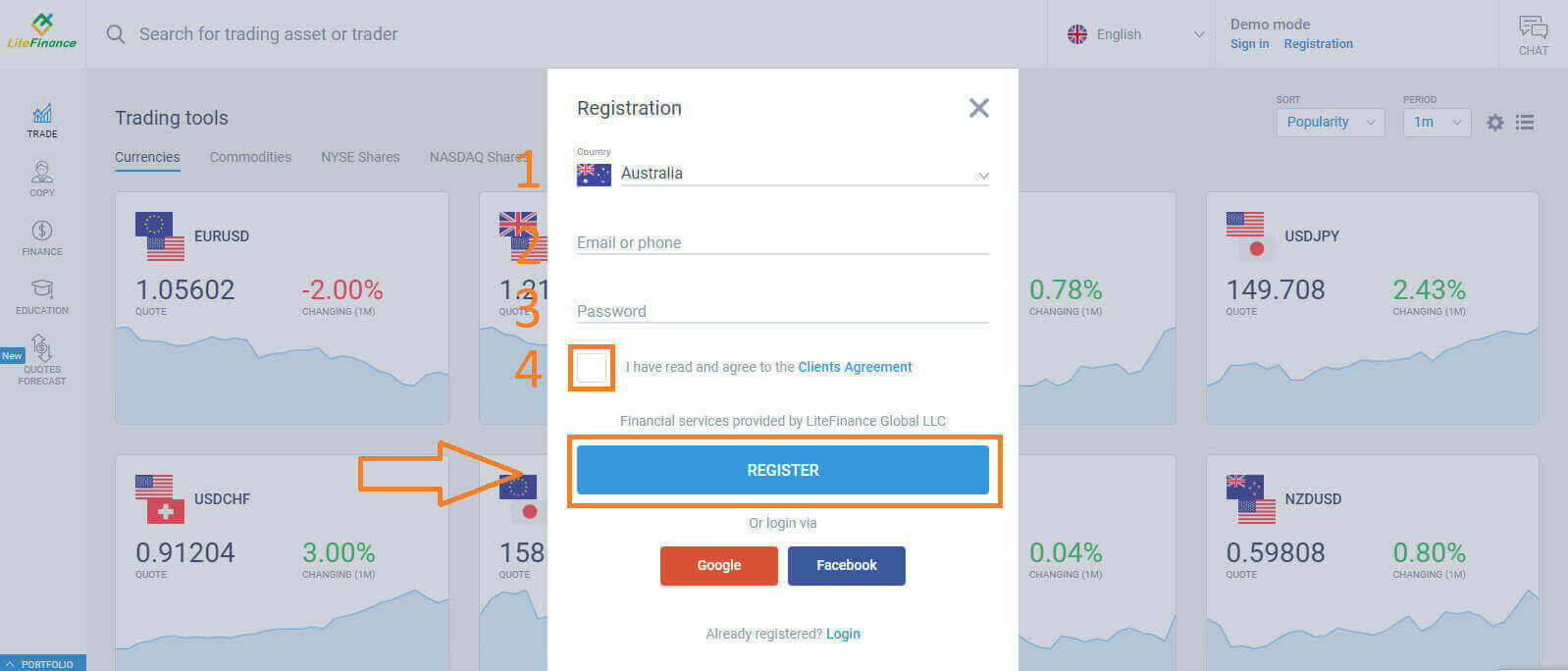
ขั้นแรก คุณต้องเข้าสู่หน้าแรกของ LiteFinanceก่อน จากนั้น บนหน้าแรก ให้คลิก ปุ่ม "ลงทะเบียน" ที่มุมบนขวาของหน้าจอ ในหน้าลงทะเบียน โปรดดำเนินการดังต่อไปนี้: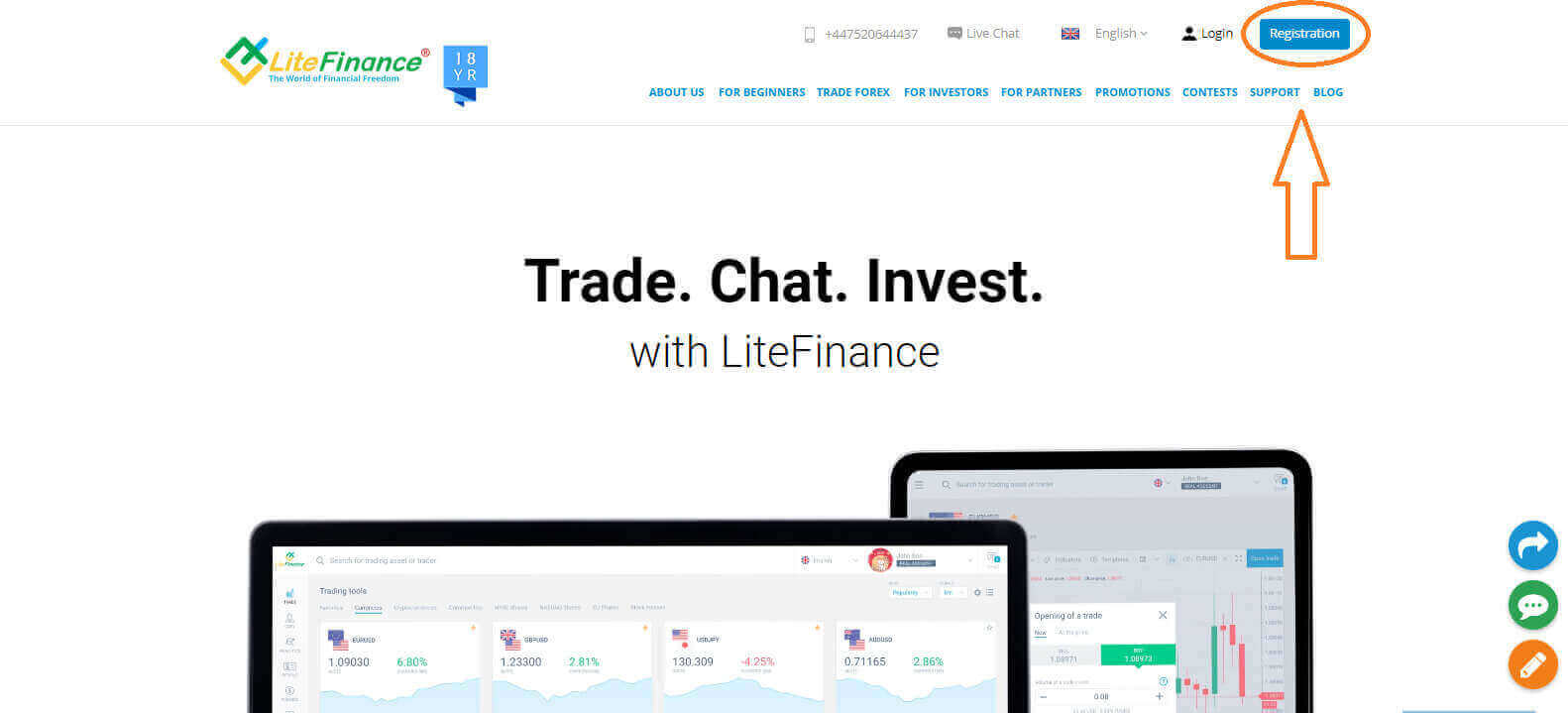
- เลือกประเทศที่คุณอาศัยอยู่
- กรุณาป้อนที่อยู่ อีเมลหรือหมายเลขโทรศัพท์ของคุณ
- สร้างรหัสผ่านที่แข็งแกร่งและปลอดภัย
- โปรดทำเครื่องหมายในช่องที่ระบุว่าคุณได้อ่านและยอมรับข้อตกลงของลูกค้าของ LiteFinance แล้ว
ภายในหนึ่งนาที คุณจะได้รับรหัสยืนยัน โปรดตรวจสอบอีเมล/หมายเลขโทรศัพท์ของคุณ จากนั้นกรอก แบบฟอร์ม "ป้อนรหัส"และคลิก ปุ่ม "ยืนยัน "
คุณสามารถขอรหัสใหม่ได้ทุกๆ 2 นาที หากคุณไม่ได้รับรหัส
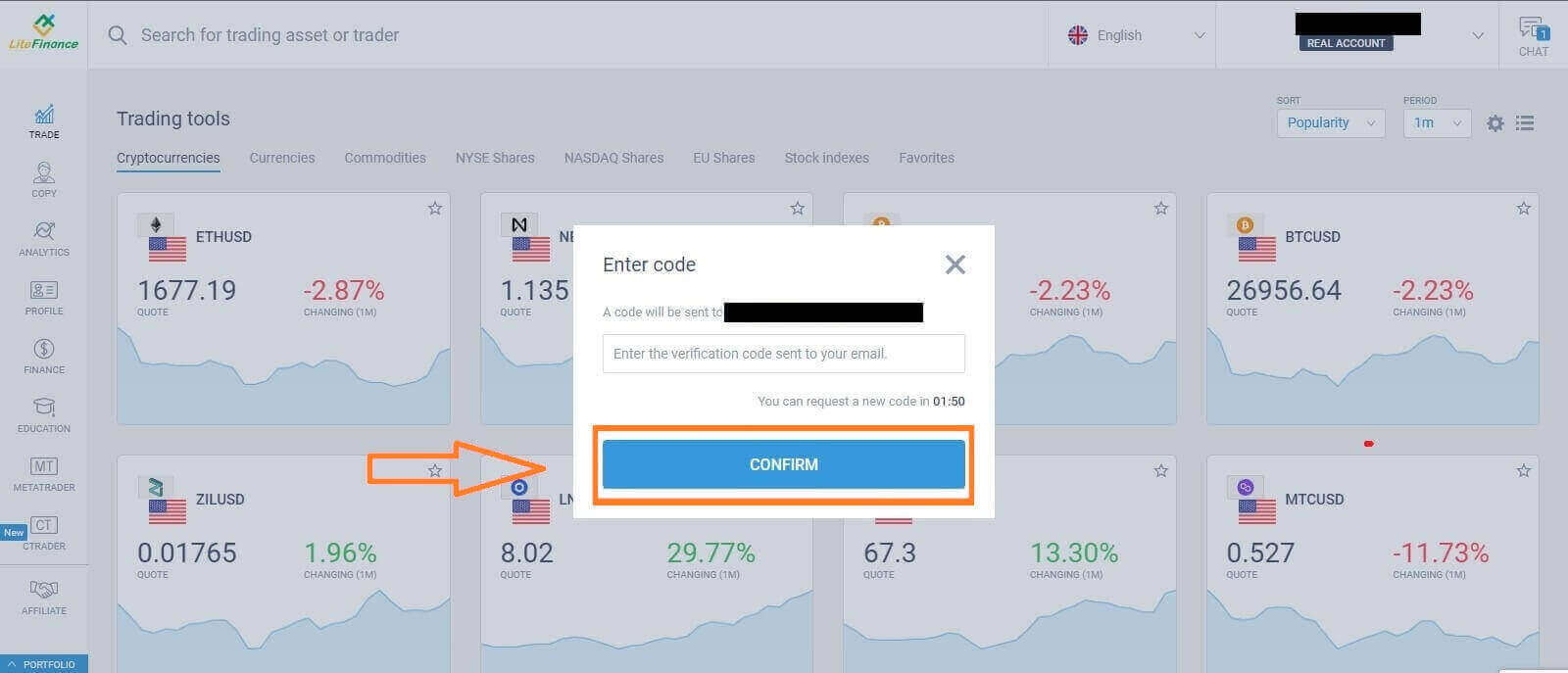
ขอแสดงความยินดี! คุณได้ลงทะเบียนบัญชี LiteFinance ใหม่เรียบร้อยแล้ว คุณจะถูกนำไปยังเครื่อง LiteFinanceแล้ว
วิธีการสร้างบัญชีซื้อขาย
โปรดเลือก ไอคอน "CTRADER"ทางด้านซ้ายของหน้าจอ จากนั้น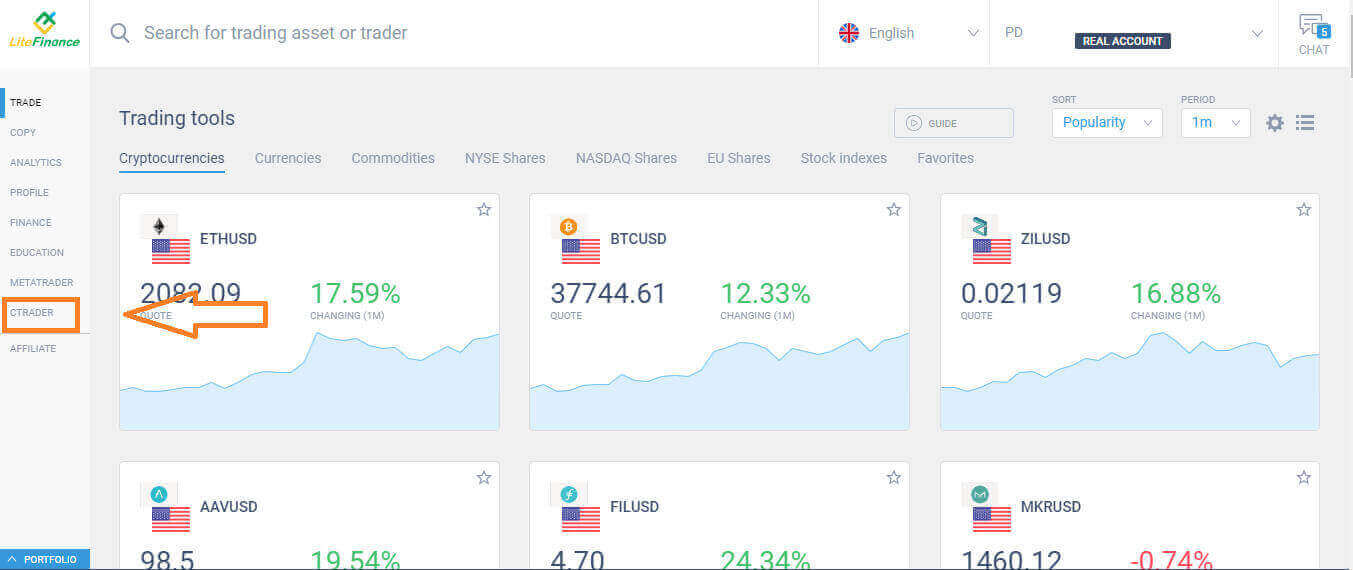 เลือก"เปิดบัญชี"เพื่อ ดำเนินการต่อ
 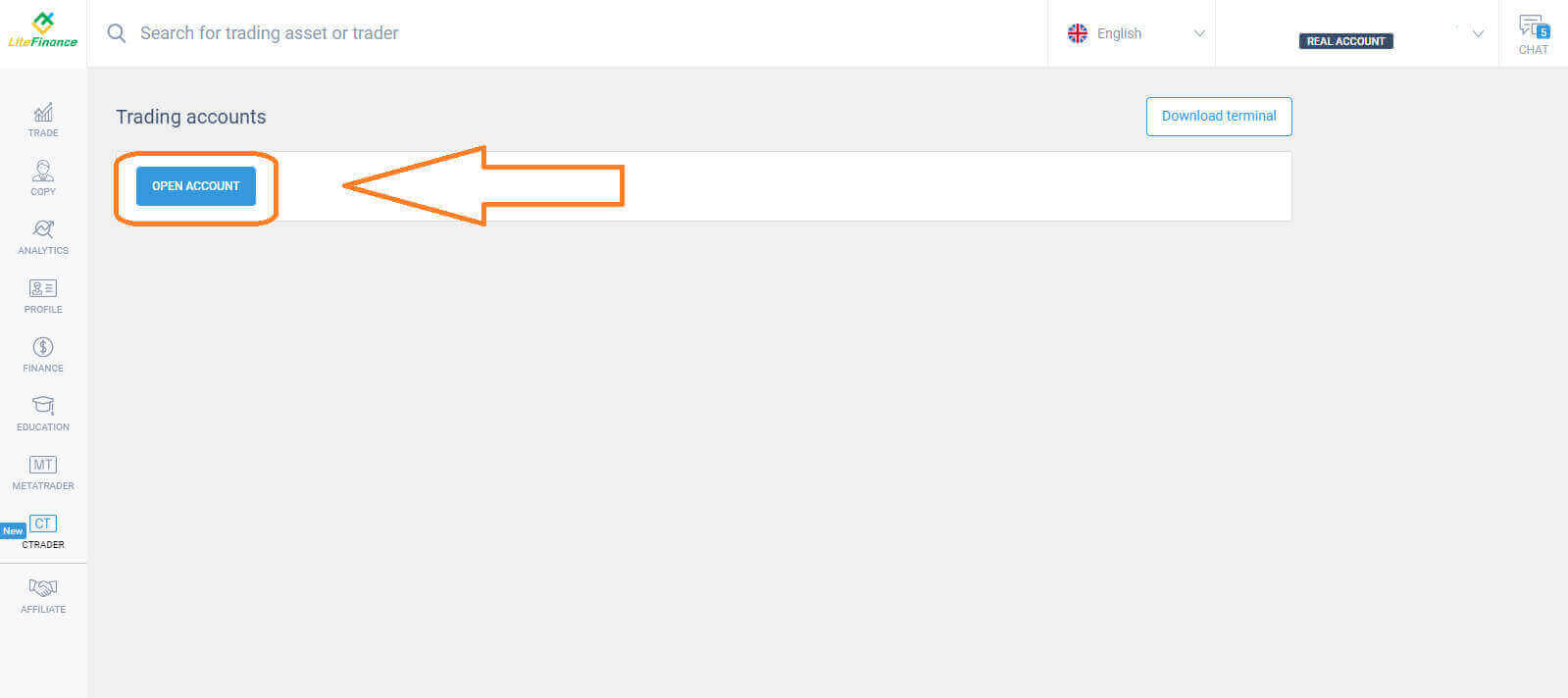 ในแบบฟอร์ม "เปิดบัญชีซื้อขาย"ให้เลือกอัตราส่วนเลเวอเรจและสกุลเงินของคุณ แล้วเลือก"เปิดบัญชีซื้อขาย" ขอแสดงความยินดี !
 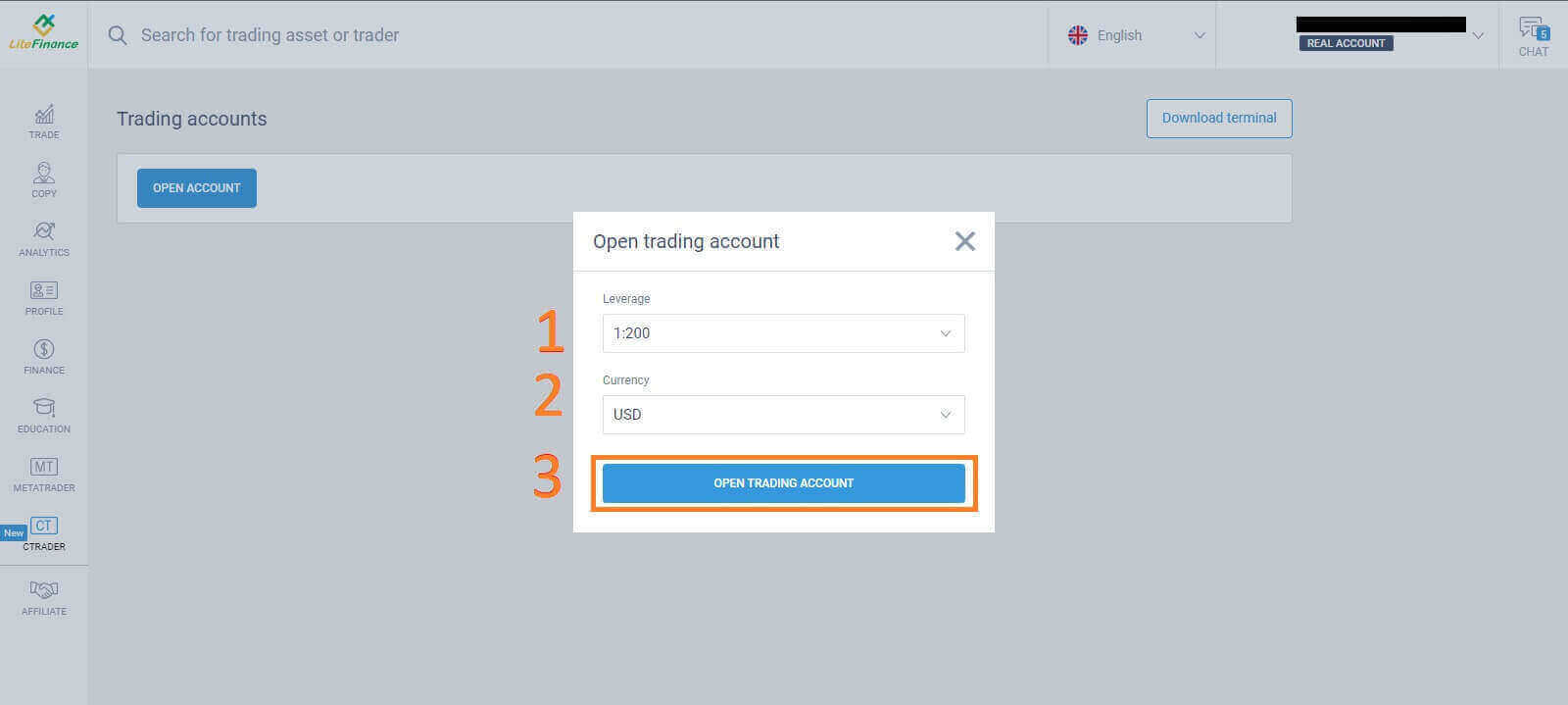 บัญชีซื้อขายของคุณถูกสร้างขึ้นเรียบร้อยแล้ว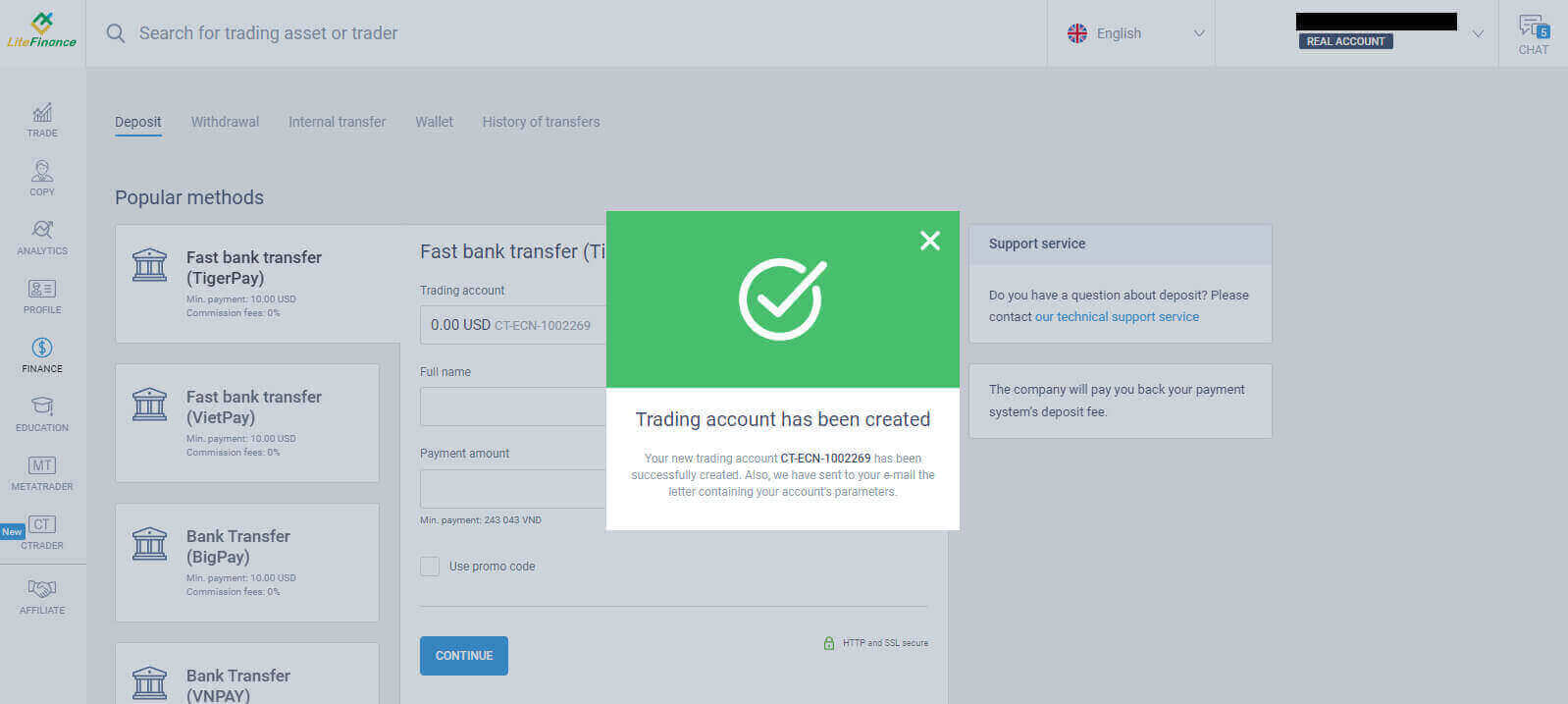
วิธีลงทะเบียนบัญชี LiteFinance บนแอปพลิเคชันมือถือ
ตั้งค่าและลงทะเบียนบัญชี
ติดตั้งแอปพลิเคชัน LiteFinance Mobile Trading จาก App StoreและGoogle Playจาก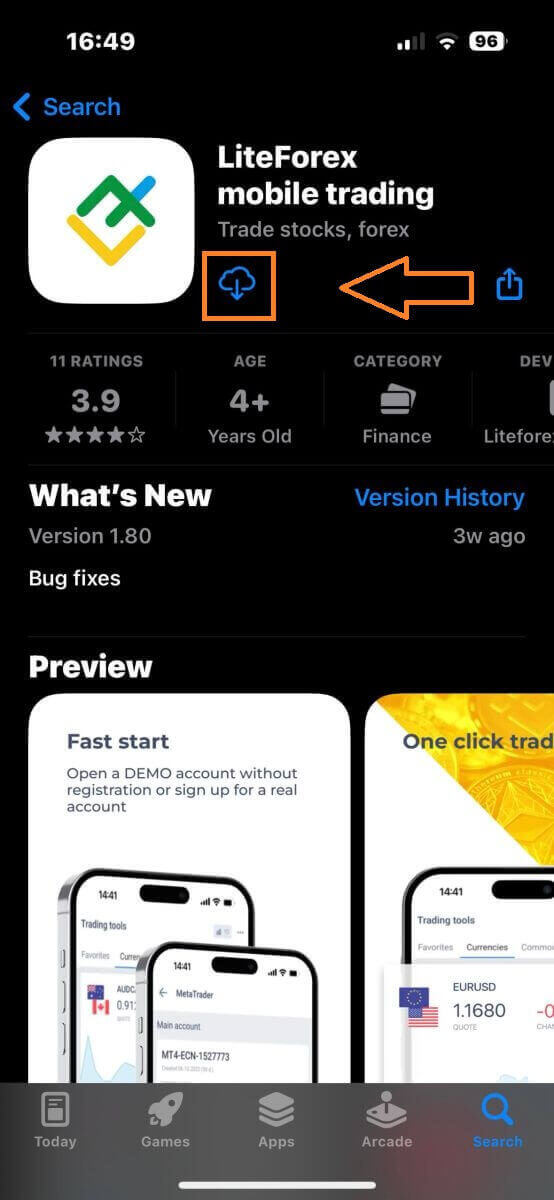
นั้นเรียกใช้แอปพลิเคชัน LiteFinance Tradingบนอุปกรณ์มือถือของคุณ แล้วเลือก"ลงทะเบียน"
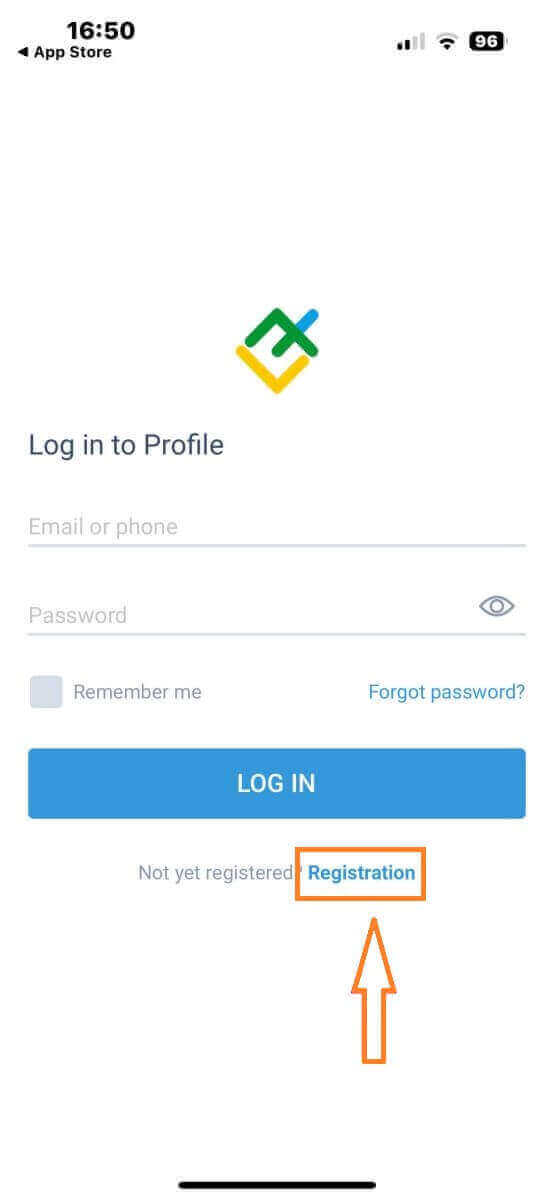
เพื่อดำเนินการต่อ คุณจะต้องกรอกแบบฟอร์มลงทะเบียนโดยระบุข้อมูลที่จำเป็น:
- เลือกประเทศที่คุณอาศัยอยู่
- โปรดระบุที่อยู่อีเมลหรือหมายเลขโทรศัพท์ของคุณ
- ตั้งรหัสผ่านที่ปลอดภัย
- โปรดทำเครื่องหมายในช่องเพื่อยืนยันว่าคุณได้อ่านและยอมรับ ข้อตกลงของลูกค้าของ LiteFinance แล้ว
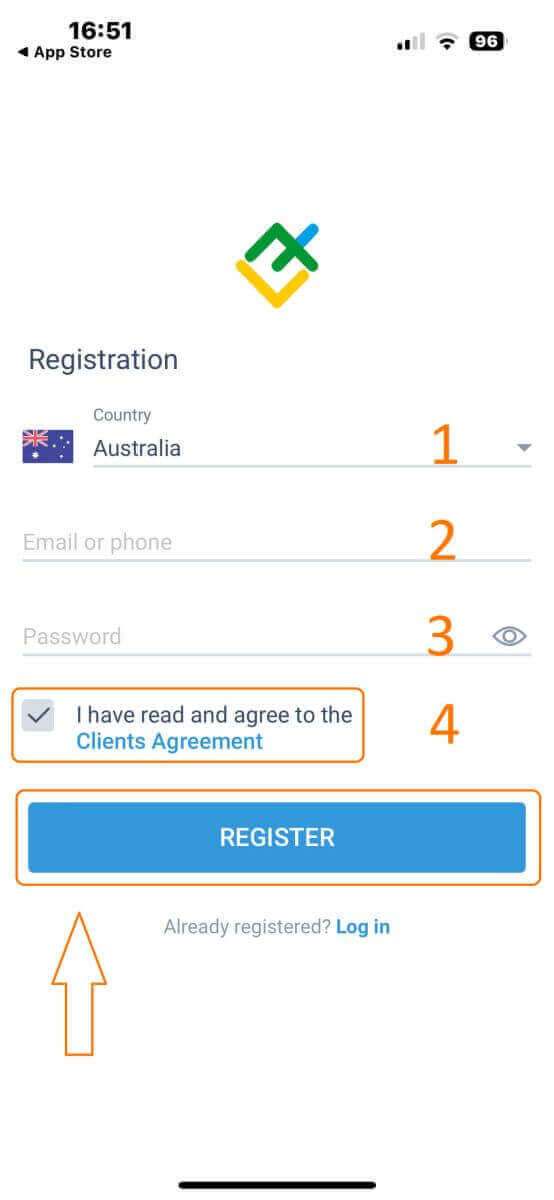
ภายในหนึ่งนาที คุณจะได้รับรหัสยืนยัน 6 หลักทางโทรศัพท์หรืออีเมล ตรวจสอบกล่องจดหมายของคุณและป้อนรหัส
นอกจากนี้ หากคุณไม่ได้รับรหัสภายในสองนาที ให้แตะ"ส่งใหม่"มิฉะนั้น ให้เลือก"ยืนยัน"
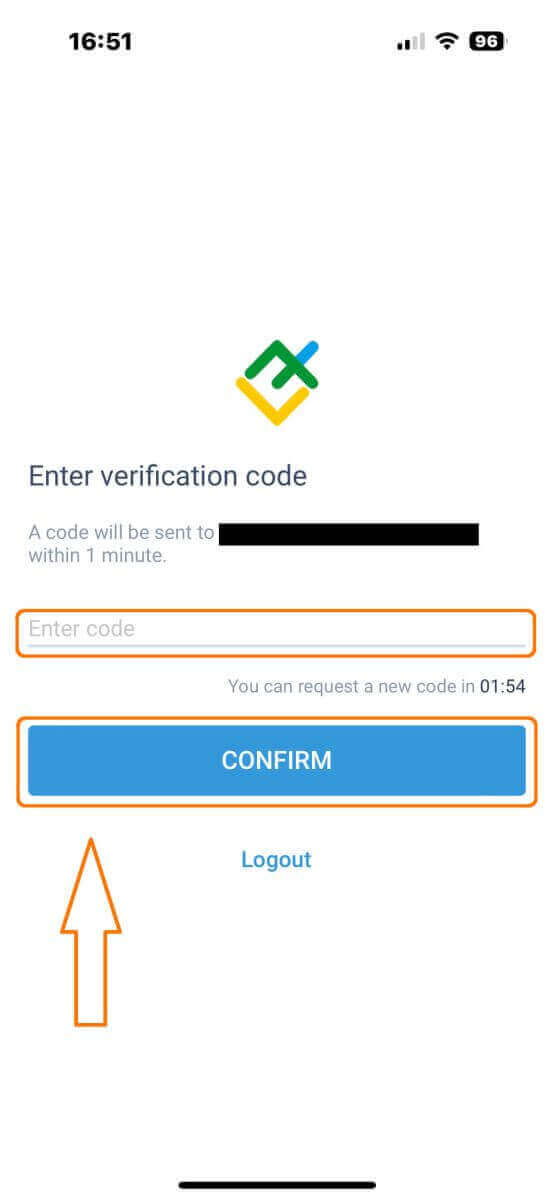
คุณสามารถสร้างหมายเลข PIN ของคุณเอง ซึ่งเป็นรหัส 6 หลัก ขั้นตอนนี้เป็นขั้นตอนเสริม แต่คุณต้องดำเนินการให้เสร็จสิ้นก่อนเข้าถึงอินเทอร์เฟซการซื้อขาย ขอแสดงความยินดี !
คุณได้ตั้งค่าสำเร็จแล้วและพร้อมที่จะใช้งานแอปพลิเคชันการซื้อขายบนมือถือ LiteFinance แล้ว
วิธีการสร้างบัญชีซื้อขายใหม่
ในการเข้าใช้งานMetaTraderให้กลับไปที่ หน้าจอ "เพิ่มเติม"และเลือกไอคอนที่เกี่ยวข้อง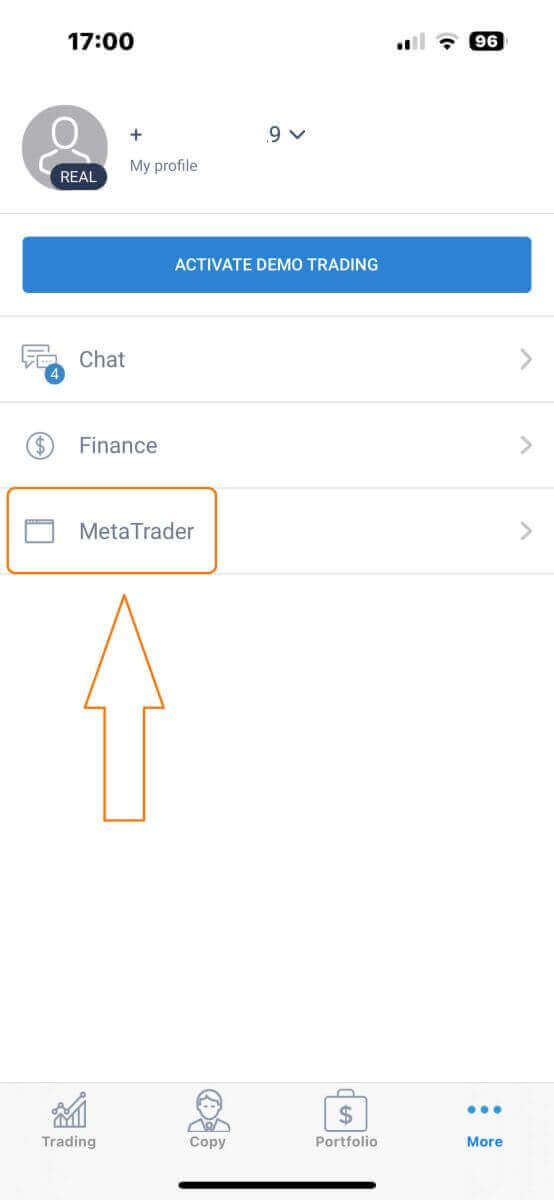
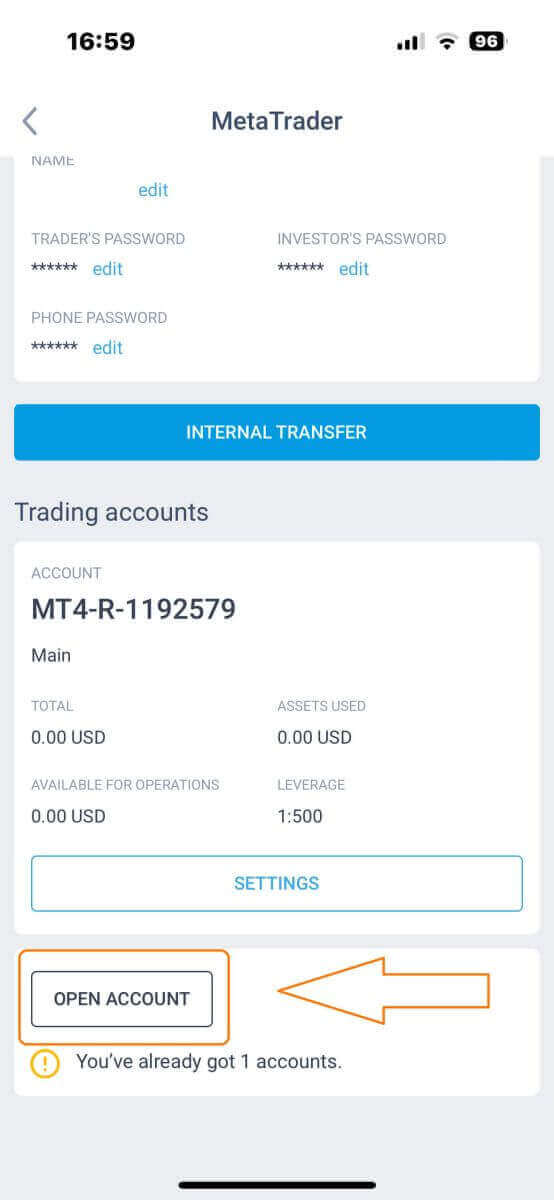
เลื่อนลงมาจนกว่าจะพบ ปุ่ม "เปิดบัญชี"แล้วแตะที่ปุ่มนั้น
ป้อนประเภทบัญชี เลเวอเรจ และสกุลเงินของคุณใน ช่อง "เปิดบัญชีซื้อขาย" แล้วคลิก"เปิดบัญชีซื้อขาย"เพื่อดำเนินการให้เสร็จสมบูรณ์
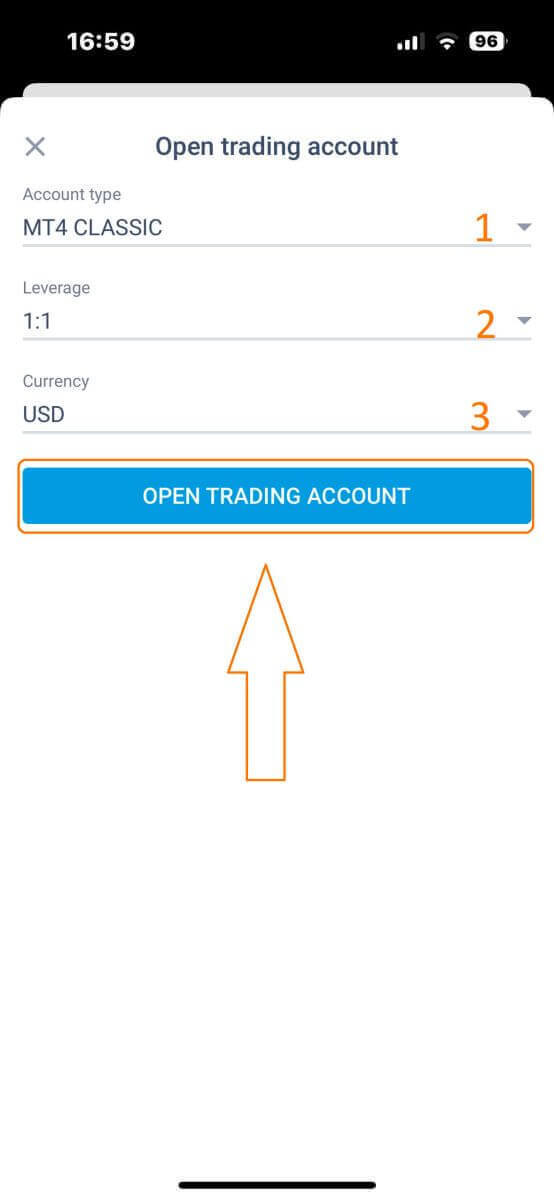
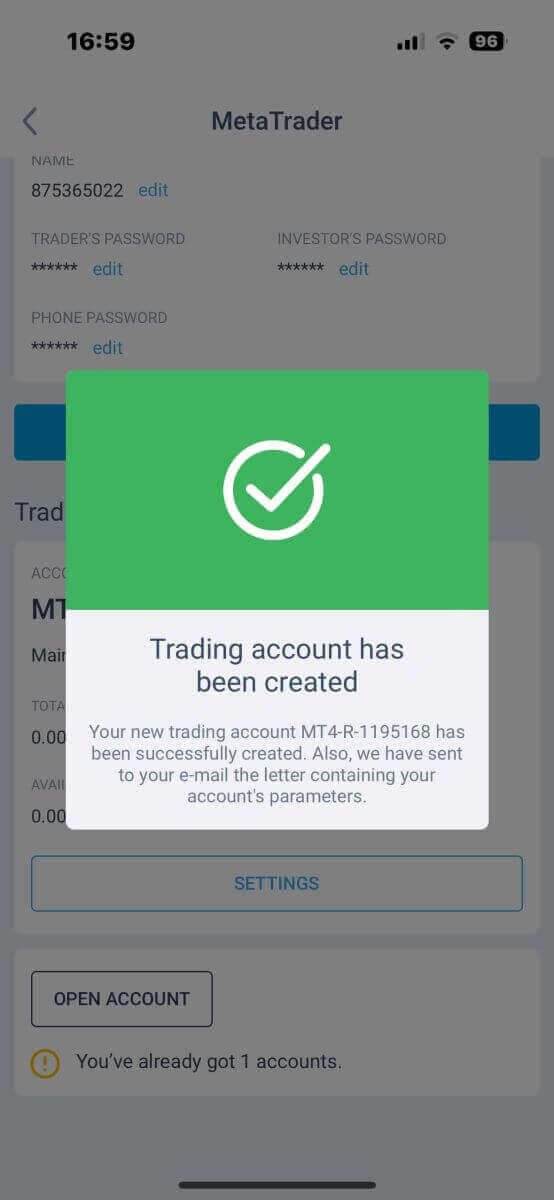
คุณได้สร้างบัญชีซื้อขายเรียบร้อยแล้ว! บัญชีซื้อขายใหม่ของคุณจะปรากฏด้านล่าง และอย่าลืมตั้งค่าบัญชีใดบัญชีหนึ่งเป็นบัญชีหลักของคุณ
วิธีการยืนยันบัญชี LiteFinance
วิธีตรวจสอบยืนยันบัญชี LiteFinance ของคุณบนแอปพลิเคชันบนเว็บ
เข้าสู่ระบบ LiteFinance ผ่านแอปพลิเคชันบนเว็บ
เข้าไปที่หน้าแรกของ LiteFinanceแล้วคลิกปุ่ม"เข้าสู่ระบบ"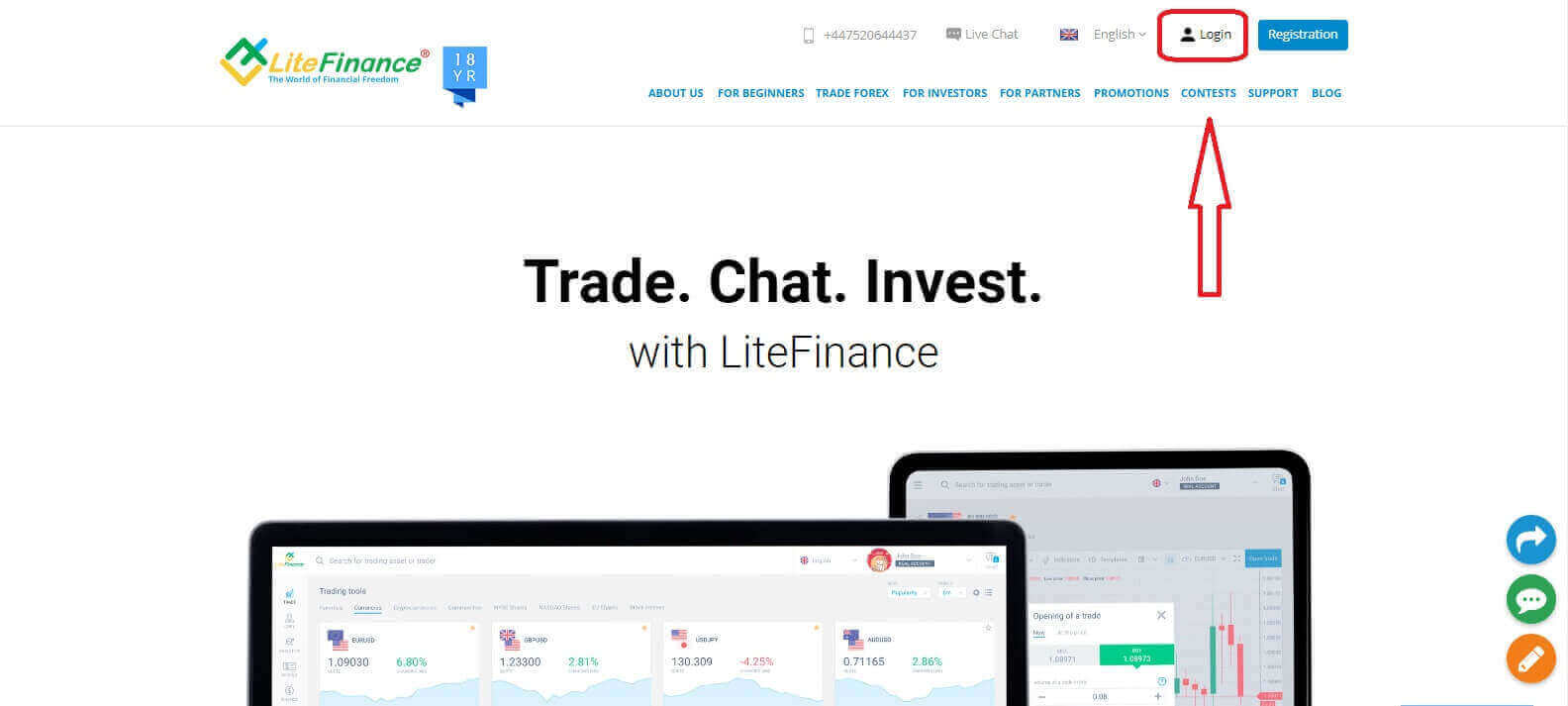
ในหน้าต่างป๊อปอัพใหม่ ให้ป้อนข้อมูลบัญชีที่คุณลงทะเบียนไว้ รวมถึงอีเมล/หมายเลขโทรศัพท์และรหัสผ่านลงในแบบฟอร์มเข้าสู่ระบบ จากนั้นคลิก" เข้าสู่ระบบ"
นอกจากนี้ คุณยังสามารถเข้าสู่ระบบได้โดยการลงทะเบียนบัญชี Google และ Facebook ของคุณ หากคุณยังไม่มีบัญชีที่ลงทะเบียนไว้ โปรดดูโพสต์นี้: วิธีการลงทะเบียนบัญชีบน LiteFinance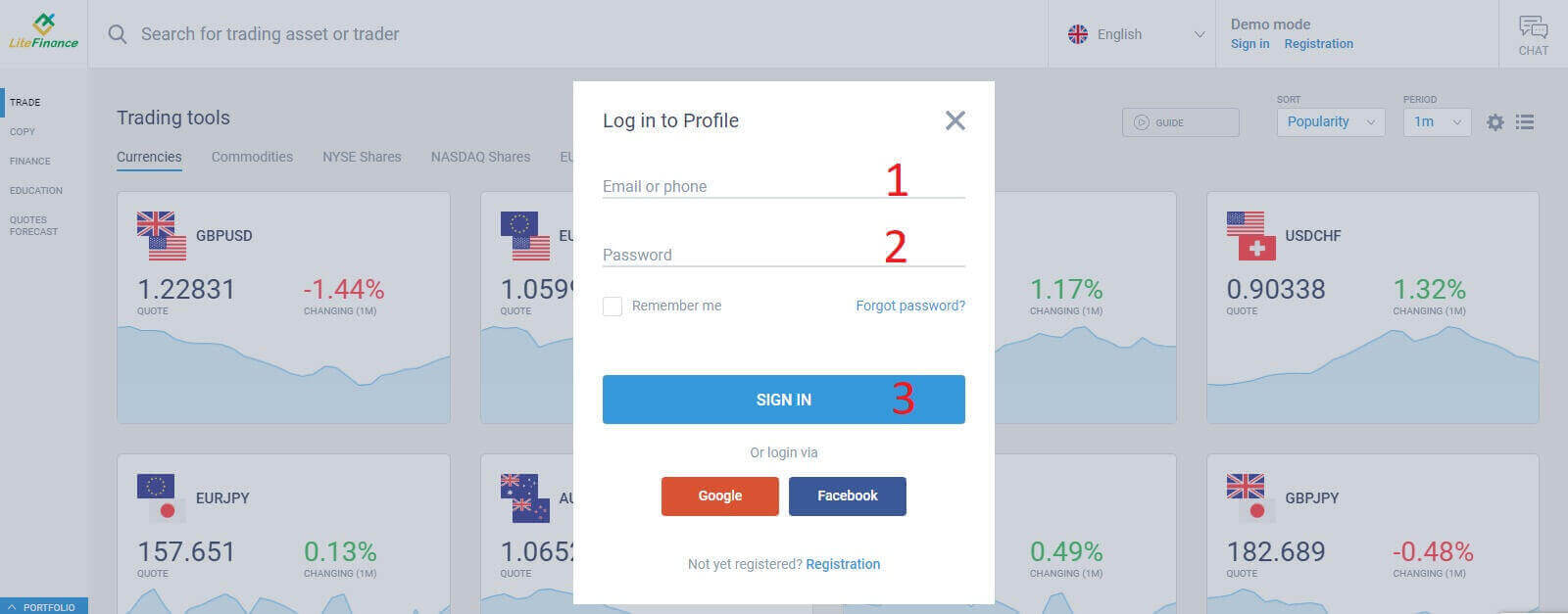
ยืนยันบัญชี LiteFinance ของคุณในแอปพลิเคชันบนเว็บ
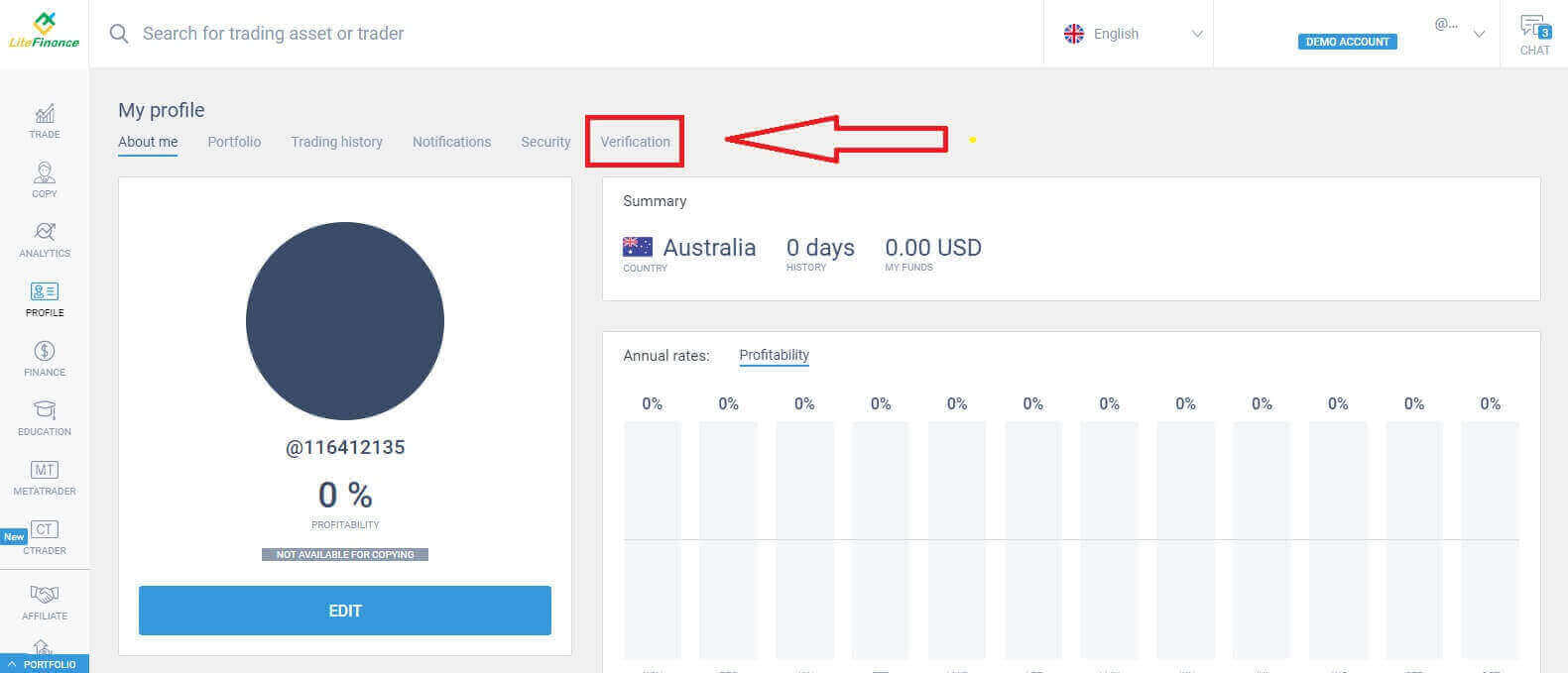
หลังจากเข้าสู่ระบบเทอร์มินัล LiteFinance แล้ว ให้เลือก สัญลักษณ์ "โปรไฟล์"บนแถบแนวตั้งทางด้านซ้าย จากนั้น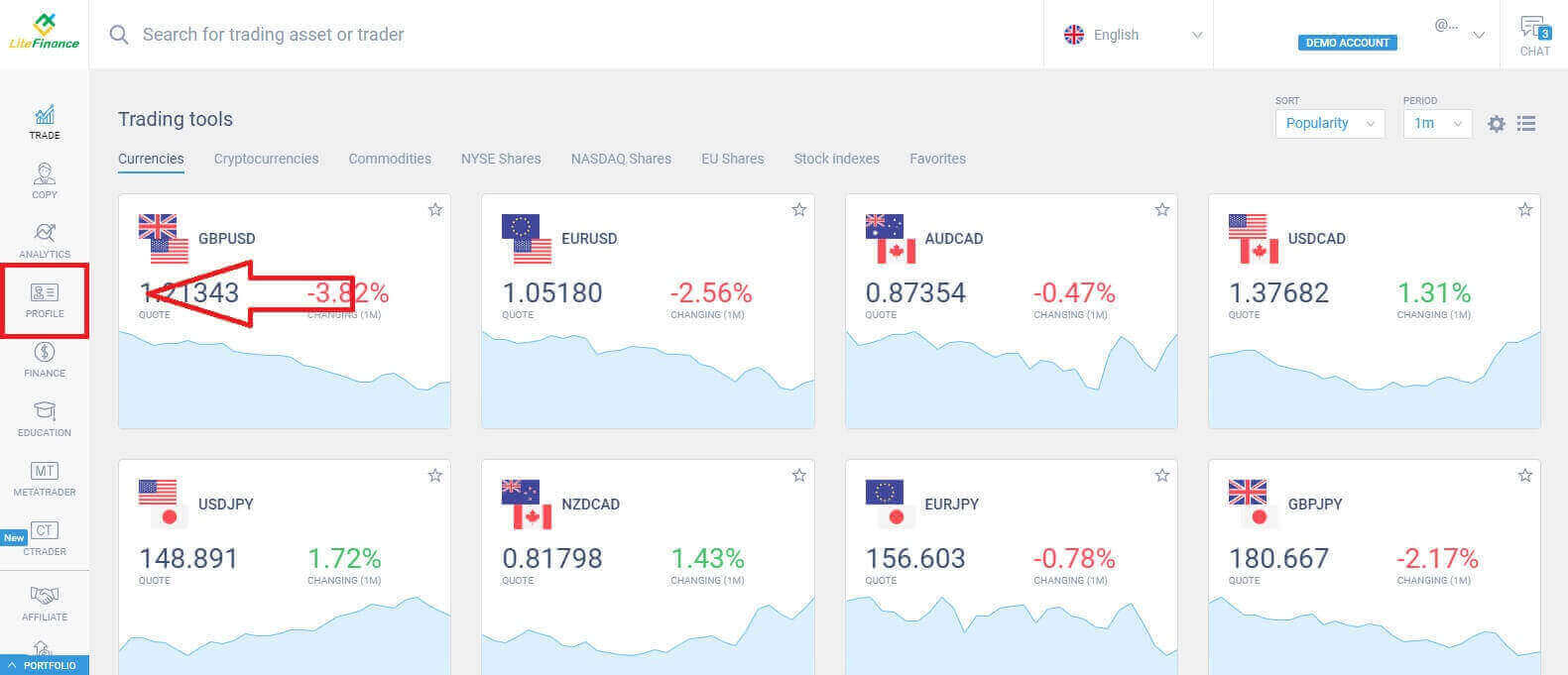
ในเทอร์มินัลโปรไฟล์ ให้ดำเนินการต่อโดยเลือก" การยืนยัน"
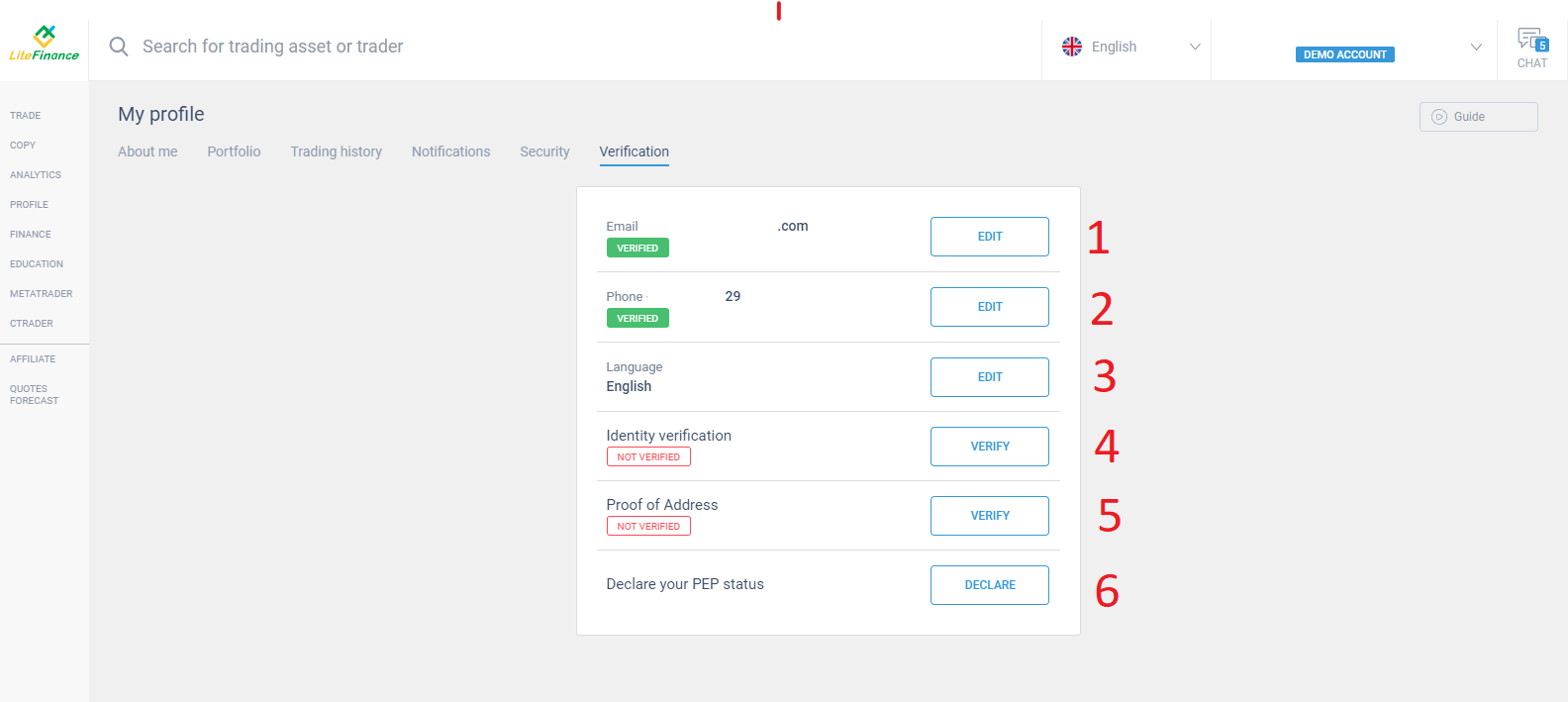
สุดท้าย คุณต้องป้อนข้อมูลที่จำเป็นทั้งหมด เช่น:
- อีเมล.
- หมายเลขโทรศัพท์
- ภาษา.
- การตรวจสอบตัวตน รวมถึงชื่อเต็ม เพศ และวันเดือนปีเกิดของคุณ
- หลักฐานแสดงที่อยู่ (ประเทศ ภูมิภาค เมือง ที่อยู่ และรหัสไปรษณีย์)
- สถานะ PEP ของคุณ (คุณเพียงแค่ต้องติ๊กช่องที่ระบุว่าคุณเป็น PEP - บุคคลที่มีความเกี่ยวข้องทางการเมือง)
วิธียืนยันบัญชี LiteFinance ของคุณบนแอปพลิเคชันมือถือ
เข้าสู่ระบบ LiteFinance ผ่านแอปพลิเคชันบนมือถือ
ติดตั้งแอปพลิเคชัน LiteFinance Mobile Trading จาก App Store หรือGoogle Playเปิด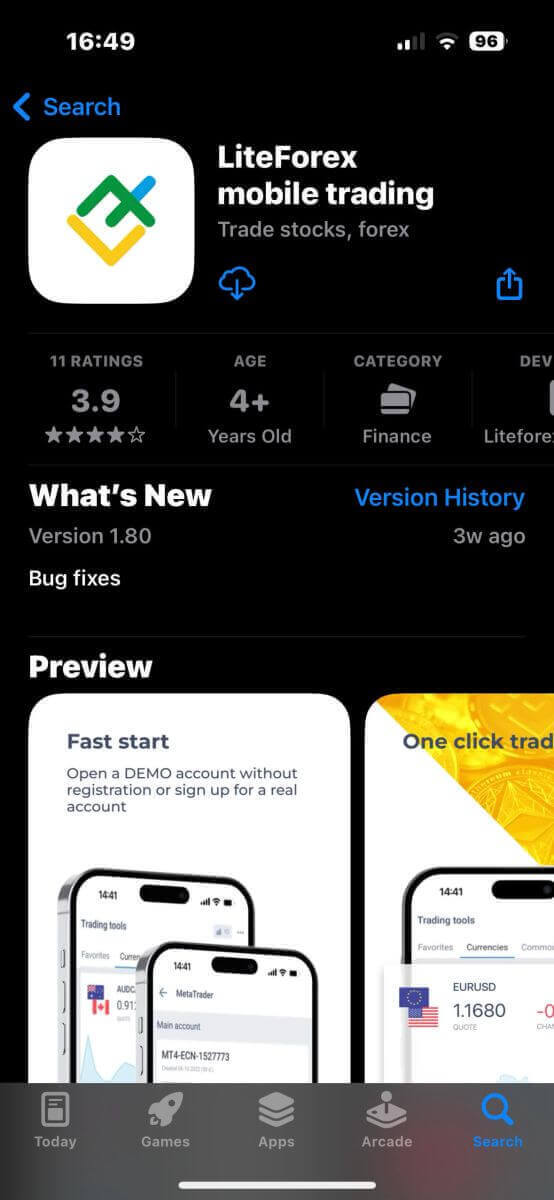
แอปพลิเคชัน LiteFinance Mobile Trading บนโทรศัพท์ของคุณ ที่หน้าแรก ให้ป้อนข้อมูลบัญชีที่คุณลงทะเบียนไว้ รวมถึงอีเมล/หมายเลขโทรศัพท์ และรหัสผ่าน จากนั้นคลิก "เข้าสู่ระบบ"เมื่อคุณทำเสร็จแล้ว
หากคุณยังไม่มีบัญชีที่ลงทะเบียนไว้ โปรดดูที่บทความนี้: วิธีการลงทะเบียนบัญชีบน LiteFinance
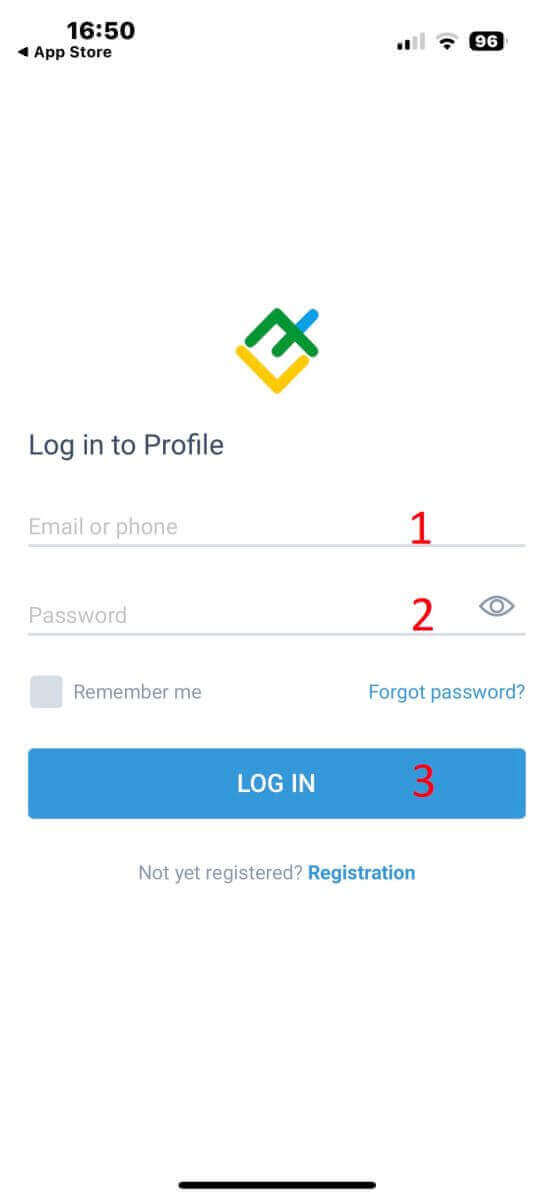
คุณได้เข้าสู่ระบบแอปพลิเคชัน LiteFinance Mobile Trading เรียบร้อยแล้ว!
ยืนยันบัญชีของคุณบน LiteFinance ด้วยแอป LiteFinance Mobile
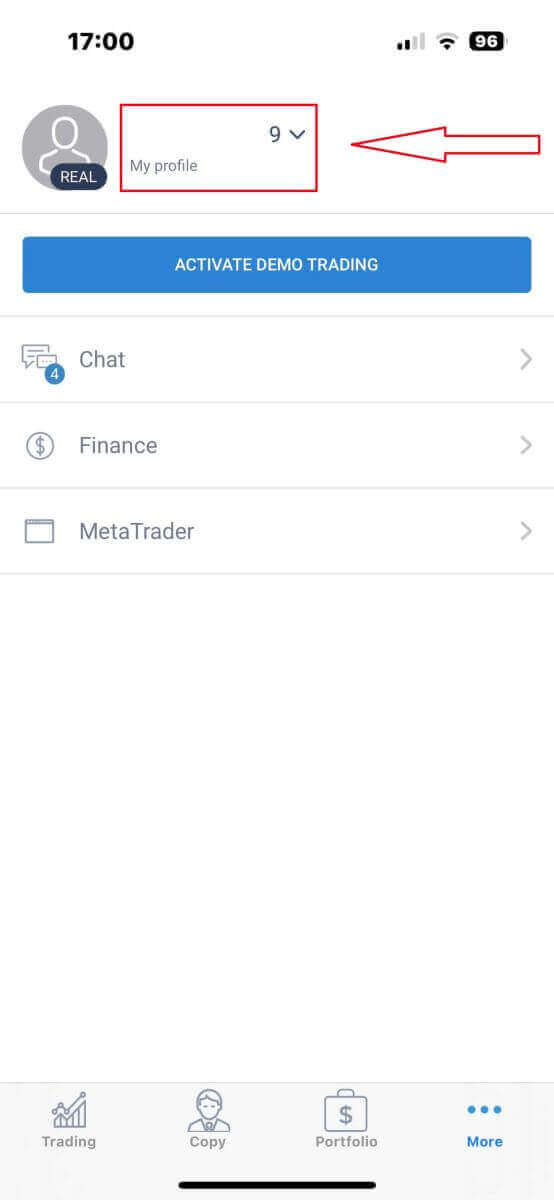
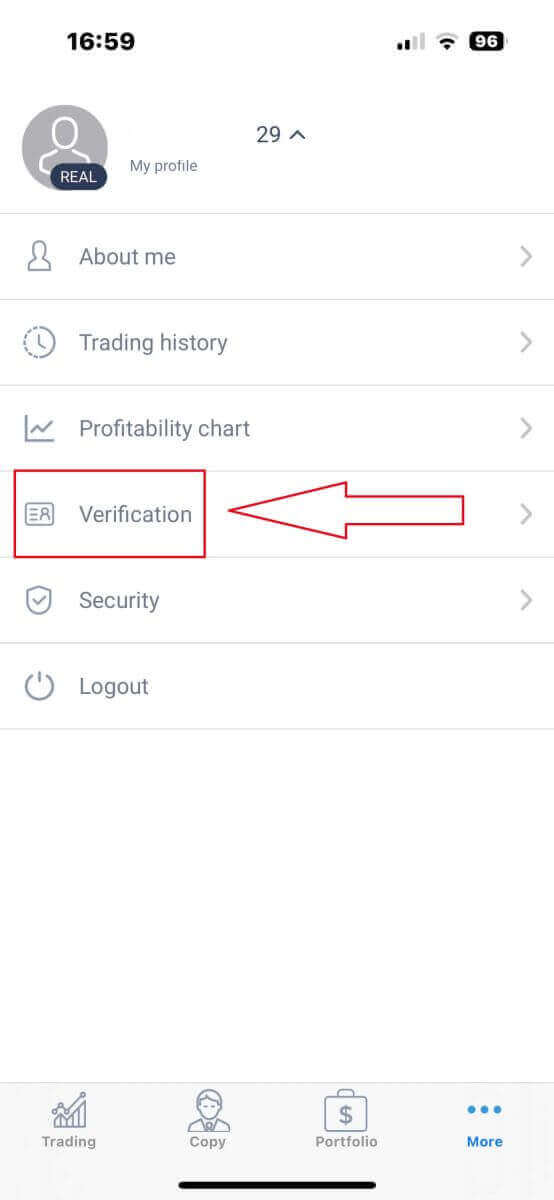
ถัดไป ที่หน้าจอแอปพลิเคชัน LiteFinance Mobile Trading ให้เลือก"เพิ่มเติม"ที่มุมล่างขวา แตะที่เมนูเลื่อนลงถัดจากอีเมล/หมายเลขโทรศัพท์ของคุณ เพื่อดำเนินการต่อ ให้เลือก"การยืนยัน" คุณต้องกรอกและยืนยันข้อมูลบางอย่างในหน้าการยืนยัน :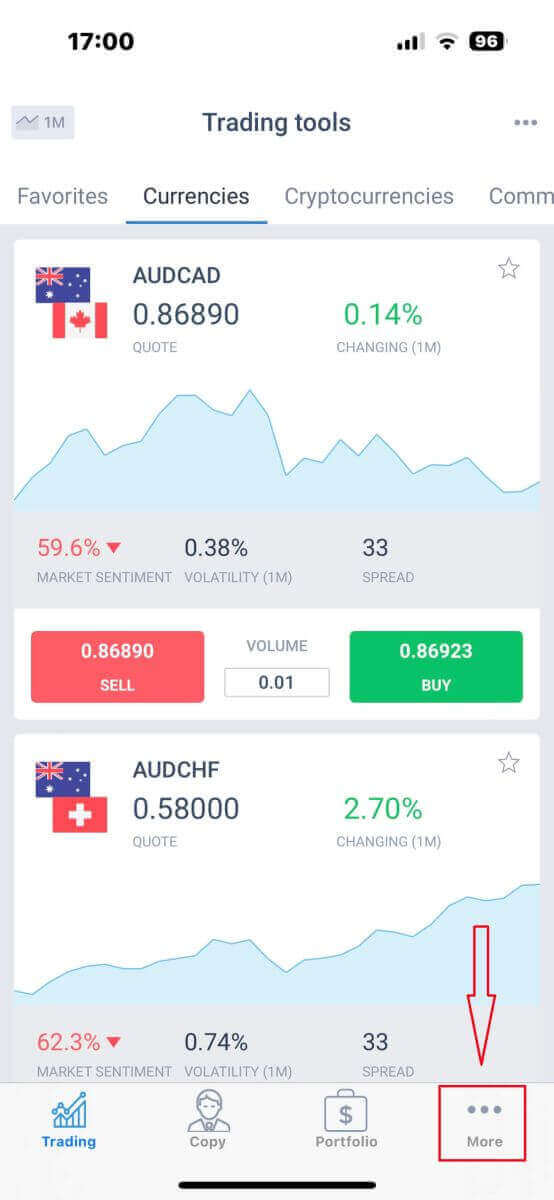
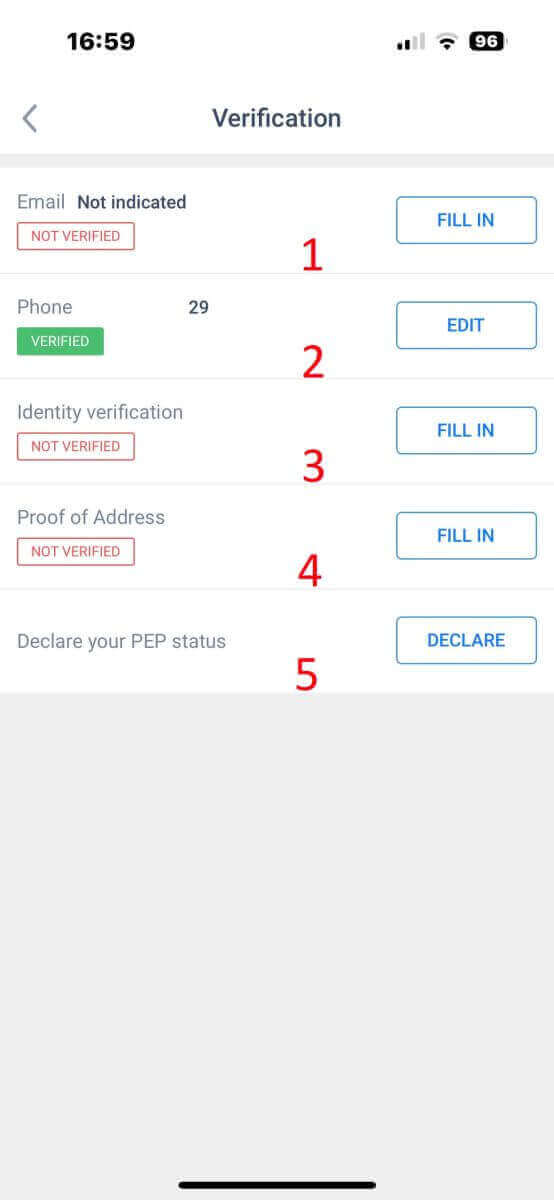
- ที่อยู่อีเมล
- หมายเลขโทรศัพท์
- การตรวจสอบตัวตน
- หลักฐานแสดงที่อยู่
- แจ้งสถานะ PEP ของคุณ
LiteFinance: เสริมพลังให้ความฝันทางการเงินของคุณ – ลงทะเบียน ยืนยันตัวตน แล้วประสบความสำเร็จ!
ในการลงทะเบียนและยืนยันบัญชีของคุณบน LiteFinance คุณได้เริ่มต้นเส้นทางสู่การเสริมสร้างศักยภาพทางการเงินแล้ว กระบวนการลงทะเบียนที่ใช้งานง่ายของ LiteFinance ควบคู่ไปกับโปรโตคอลการตรวจสอบที่แข็งแกร่ง ช่วยให้มั่นใจได้ถึงประสบการณ์การเริ่มต้นใช้งานที่ปลอดภัยและราบรื่น LiteFinance แสดงให้เห็นถึงความมุ่งมั่นในการสร้างสภาพแวดล้อมการซื้อขายที่น่าเชื่อถือ โดยให้ความสำคัญกับความโปร่งใสและการปฏิบัติตามกฎระเบียบ ในขณะที่คุณดำเนินการตามขั้นตอนการลงทะเบียนและการตรวจสอบ คุณจะได้เป็นส่วนหนึ่งของชุมชนที่ซึ่งความปรารถนาทางการเงินได้รับการสนับสนุนและเป็นจริง LiteFinance เป็นพันธมิตรที่เชื่อถือได้ในเส้นทางการเงินของคุณ โดยมอบเครื่องมือและทรัพยากรที่จำเป็นเพื่อปลดล็อกศักยภาพสูงสุดของคุณในโลกของการซื้อขายออนไลน์ เข้าร่วม LiteFinance วันนี้ และเริ่มต้นเรื่องราวความสำเร็จทางการเงินของคุณได้เลย คำถามที่พบบ่อย
หนังสือเดินทาง บัตรประจำตัวประชาชน หรือใบขับขี่ที่ถูกต้องเพื่อระบุตัวตน หลักฐานแสดงที่อยู่ล่าสุด เช่น ใบเรียกเก็บเงินค่าสาธารณูปโภค ใบแจ้งยอดธนาคาร หรือจดหมายอย่างเป็นทางการจากทางราชการที่แสดงชื่อนามสกุลและที่อยู่ของคุณ และรูปถ่ายเซลฟี่หรือบัตรประจำตัว ตรวจสอบให้แน่ใจว่าชื่อและวันที่ชัดเจนและเอกสารไม่หมดอายุ
การตรวจสอบอัตโนมัติสามารถยืนยันอีเมลและรายละเอียดโปรไฟล์พื้นฐานได้ภายในไม่กี่นาที แต่การตรวจสอบ KYC แบบเต็มมักจะเกี่ยวข้องกับการตรวจสอบโดยเจ้าหน้าที่ การประมวลผลโดยทั่วไปมีตั้งแต่ไม่กี่ชั่วโมงจนถึงหลายวันทำการ ขึ้นอยู่กับคุณภาพเอกสารและคิวการสนับสนุน ตรวจสอบแดชบอร์ดของคุณเพื่อดูการอัปเดตสถานะและติดต่อฝ่ายสนับสนุนพร้อมข้อมูลอ้างอิงในการส่งหากการประมวลผลใช้เวลานานกว่าที่คาดไว้
การปฏิเสธมักเกิดจากรายละเอียดส่วนบุคคลที่ไม่ตรงกัน เอกสารที่มีความละเอียดต่ำหรือถูกครอบตัด บัตรประจำตัวที่หมดอายุ หรือหลักฐานที่อยู่ที่ไม่ตรงกับที่อยู่ที่ลงทะเบียนของคุณ ในการแก้ไขปัญหานี้ ให้ตรวจสอบข้อความปฏิเสธ อัปโหลดภาพสแกนสีหรือภาพถ่ายที่ชัดเจนที่ไม่ได้ครอบตัดซึ่งแสดงขอบเอกสารทั้งหมด ตรวจสอบให้แน่ใจว่าวันหมดอายุถูกต้อง ส่งยูทิลิตี้ล่าสุดหรือใบแจ้งยอดจากธนาคารสำหรับที่อยู่ หลีกเลี่ยงการแก้ไขหรือการบีบอัดข้อมูลจำนวนมาก จากนั้นส่งอีกครั้งและแจ้งฝ่ายสนับสนุนหากจำเป็น
คุณสามารถเปิดบัญชีและใช้การซื้อขายทดลองได้ทันที แต่การซื้อขายจริงเต็มรูปแบบ วิธีการฝากเงินและการถอนเงินบางอย่างอาจถูกจำกัดจนกว่าการยืนยันจะเสร็จสิ้น ผู้ให้บริการชำระเงินบางรายบล็อกการจ่ายเงินไปยังบัญชีที่ไม่ได้รับการยืนยัน ดังนั้นให้ทำการยืนยันตัวตนและที่อยู่ให้เรียบร้อยก่อนทำการฝากเงินจำนวนมากเพื่อหลีกเลี่ยงการระงับการจ่ายเงินหรือความล่าช้า
ลงทะเบียนด้วยอีเมลหรือโทรศัพท์ที่ถูกต้อง เลือกประเภทบัญชีและสกุลเงินหลักของคุณ ยืนยันรายละเอียดการติดต่อผ่านลิงก์ยืนยันหรือ SMS ตั้งรหัสผ่านที่รัดกุมและเปิดใช้งานการตรวจสอบสิทธิ์แบบสองปัจจัย หากมี กรอกโปรไฟล์ของคุณให้สมบูรณ์ จากนั้นอัปโหลดเอกสารยืนยันเพื่อปลดล็อคตัวเลือกการฝากและถอนเงิน