LiteFinance เข้าสู่ระบบ
เขียนโดย

นักวิจัยแพลตฟอร์มการซื้อขายออนไลน์และนักเขียนแนะนำ
ค้นคว้าแพลตฟอร์มโบรกเกอร์และระบบบัญชีซื้อขาย
การเข้าถึงบัญชีที่เชื่อถือได้และการตรวจสอบตัวตนเป็นอุปสรรคสองประการที่เทรดเดอร์ส่วนใหญ่เผชิญเมื่อจำเป็นต้องเริ่มระดมทุนหรือซื้อขาย ปัญหาทั่วไป ได้แก่ การลืมข้อมูลประจำตัว การบล็อกการตรวจสอบอุปกรณ์ หรือการอัพโหลดเอกสารที่ไม่สมบูรณ์ซึ่งทำให้การถอนเงินล่าช้าและจำกัดฟีเจอร์ของบัญชี การจัดลำดับความสำคัญขั้นตอนการเข้าสู่ระบบที่ปลอดภัยและเอกสารการตรวจสอบที่ถูกต้องจะช่วยลดการล็อคบัญชีและทำให้การอนุมัติบัญชีเร็วขึ้น
ด้านล่างนี้คุณจะพบคำแนะนำทีละขั้นตอนสำหรับการลงชื่อเข้าใช้และการกู้คืนการเข้าถึง รวมถึงคำแนะนำที่ชัดเจนเกี่ยวกับเอกสารประจำตัวและที่อยู่ที่ LiteFinance ยอมรับ ลักษณะการประมวลผลที่คาดหวัง และวิธีที่สถานะการยืนยันส่งผลต่อการฝากและการจ่ายเงิน เคล็ดลับการแก้ปัญหาเชิงปฏิบัติสำหรับบัญชีที่ถูกล็อค การส่งไฟล์ที่ถูกปฏิเสธอีกครั้ง และมาตรการรักษาความปลอดภัยง่ายๆ เช่น การตรวจสอบสิทธิ์แบบสองปัจจัย รวมอยู่ด้วยเพื่อให้คุณสามารถเข้าถึงและยืนยันได้อีกครั้งโดยรบกวนกิจกรรมการซื้อขายน้อยที่สุด
ด้านล่างนี้คุณจะพบคำแนะนำทีละขั้นตอนสำหรับการลงชื่อเข้าใช้และการกู้คืนการเข้าถึง รวมถึงคำแนะนำที่ชัดเจนเกี่ยวกับเอกสารประจำตัวและที่อยู่ที่ LiteFinance ยอมรับ ลักษณะการประมวลผลที่คาดหวัง และวิธีที่สถานะการยืนยันส่งผลต่อการฝากและการจ่ายเงิน เคล็ดลับการแก้ปัญหาเชิงปฏิบัติสำหรับบัญชีที่ถูกล็อค การส่งไฟล์ที่ถูกปฏิเสธอีกครั้ง และมาตรการรักษาความปลอดภัยง่ายๆ เช่น การตรวจสอบสิทธิ์แบบสองปัจจัย รวมอยู่ด้วยเพื่อให้คุณสามารถเข้าถึงและยืนยันได้อีกครั้งโดยรบกวนกิจกรรมการซื้อขายน้อยที่สุด
วิธีเข้าสู่ระบบ LiteFinance
วิธีเข้าสู่ระบบ LiteFinance บนแอปพลิเคชันบนเว็บ
วิธีเข้าสู่ระบบ LiteFinance ด้วยบัญชีที่ลงทะเบียนแล้ว
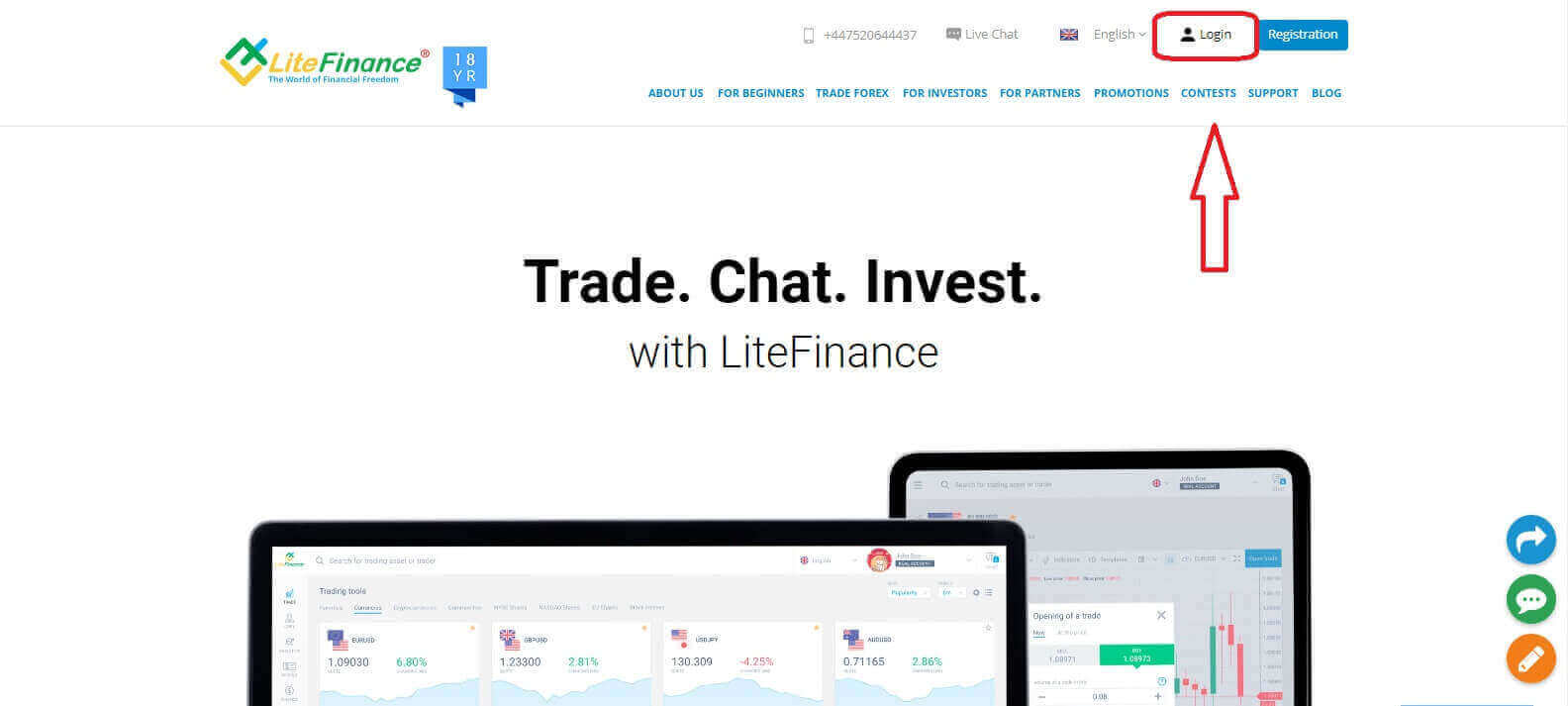
หากคุณยังไม่มีบัญชีที่ลงทะเบียน โปรดดูโพสต์นี้: วิธีลงทะเบียนบัญชีบน LiteFinanceไปที่หน้าแรกของ LiteFinance แล้วคลิกปุ่ม " เข้าสู่ระบบ"
หลังจากป้อนที่อยู่อีเมลและรหัสผ่านที่คุณลงทะเบียนไว้แล้ว ให้คลิก"ลงชื่อเข้าใช้"เพื่อเข้าถึงบัญชีของคุณ
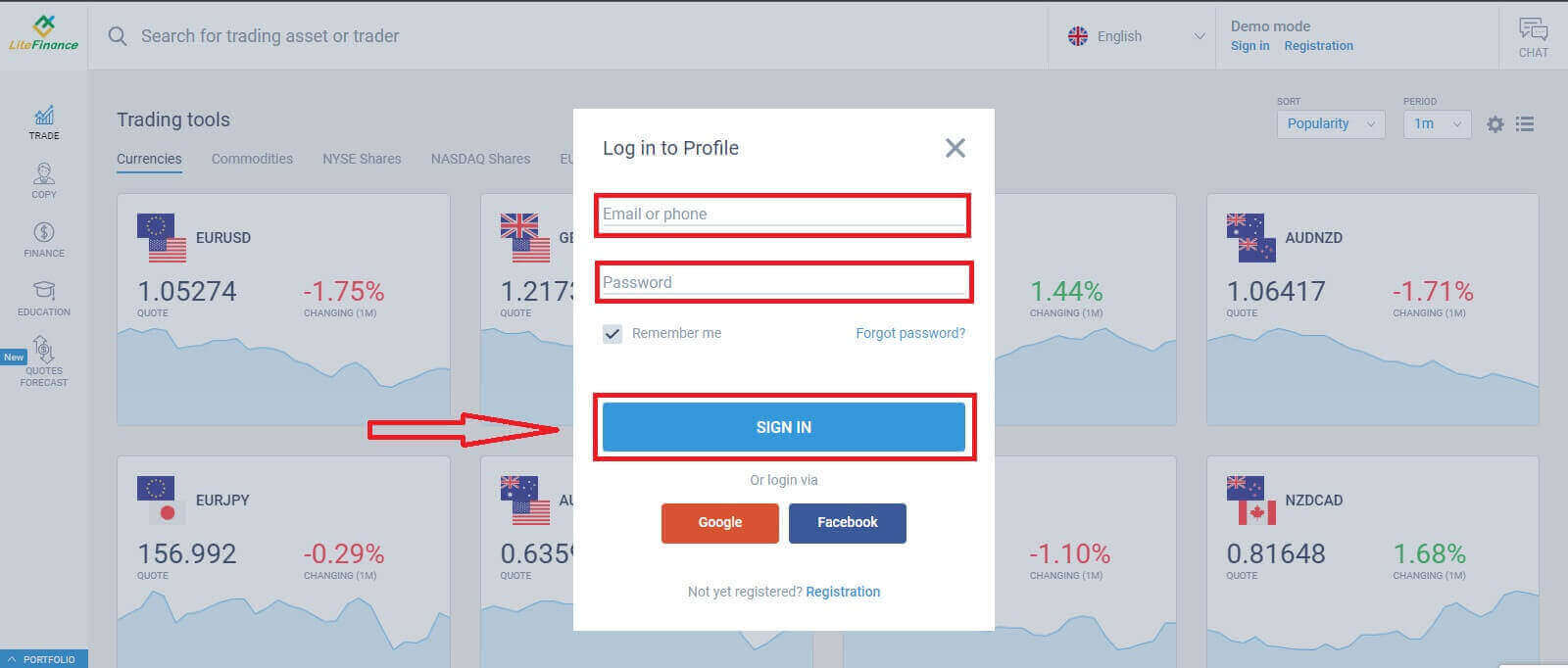
เข้าสู่ระบบ LiteFinance ผ่าน Google
ในหน้าลงทะเบียน ใน แบบฟอร์ม "เข้าสู่ระบบโปรไฟล์"ให้เลือกปุ่ม Googleหน้าต่าง
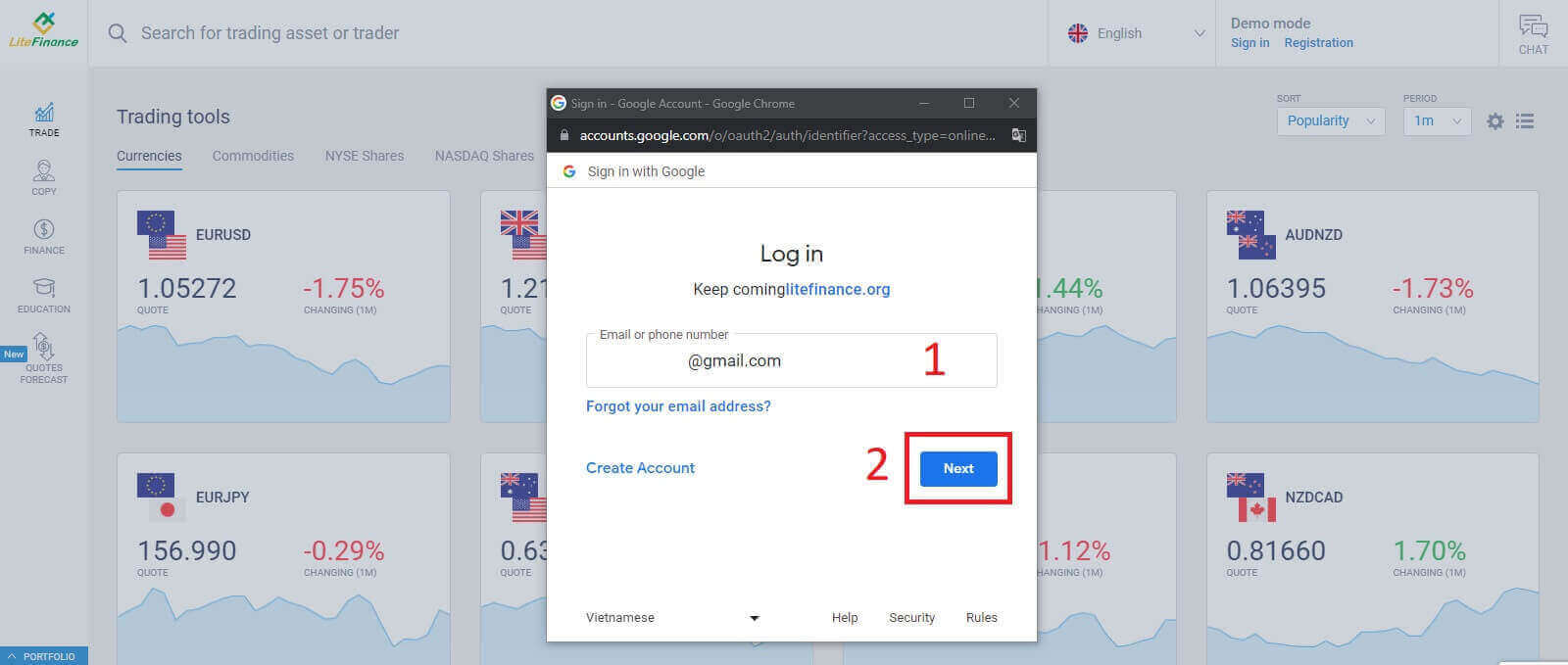
ป๊อปอัพใหม่จะปรากฏขึ้น ในหน้าแรก คุณต้องป้อนที่อยู่อีเมล/หมายเลขโทรศัพท์ของคุณ แล้วคลิก"ถัดไป"
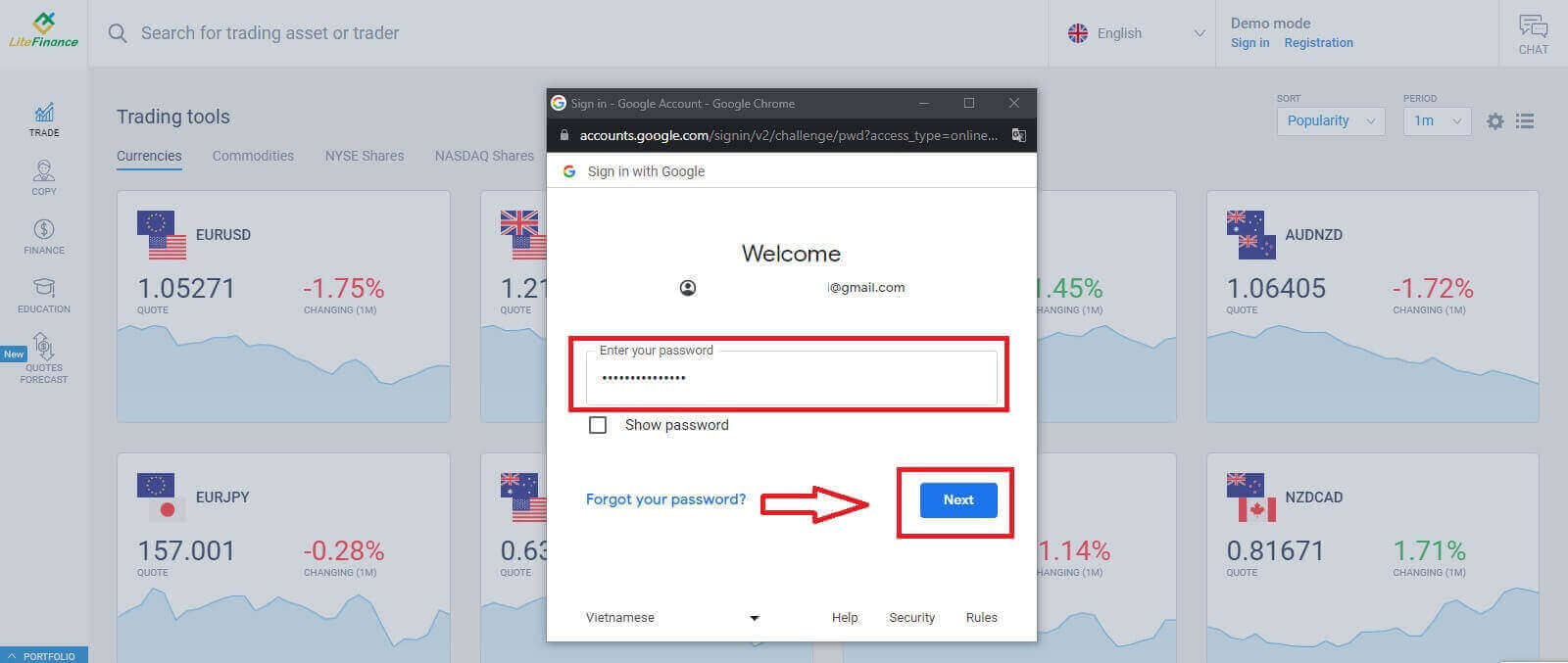
ป้อนรหัสผ่านบัญชี Google ของคุณในหน้าถัดไป แล้วคลิก"ถัดไป " 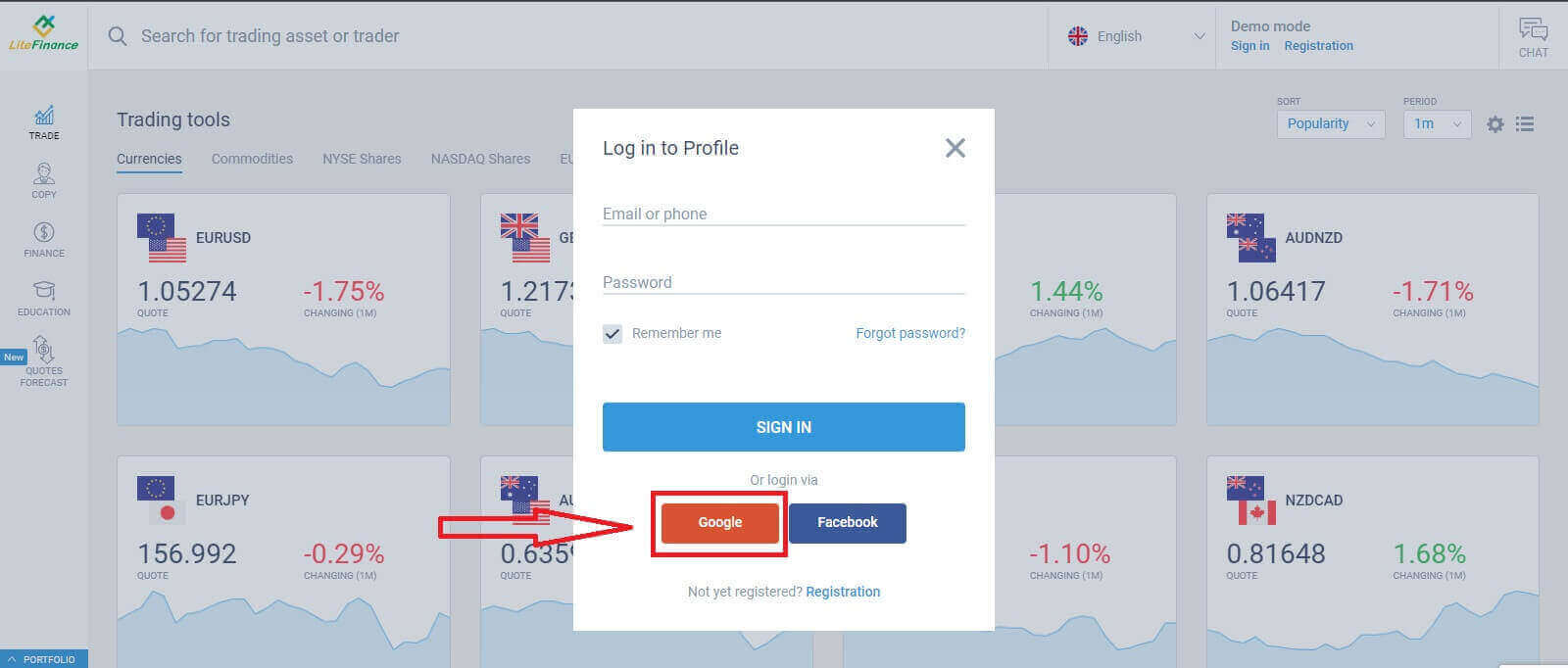
เข้าสู่ระบบ LiteFinance ด้วย Facebook
เลือกปุ่ม Facebook ในแบบฟอร์ม"เข้าสู่ระบบโปรไฟล์"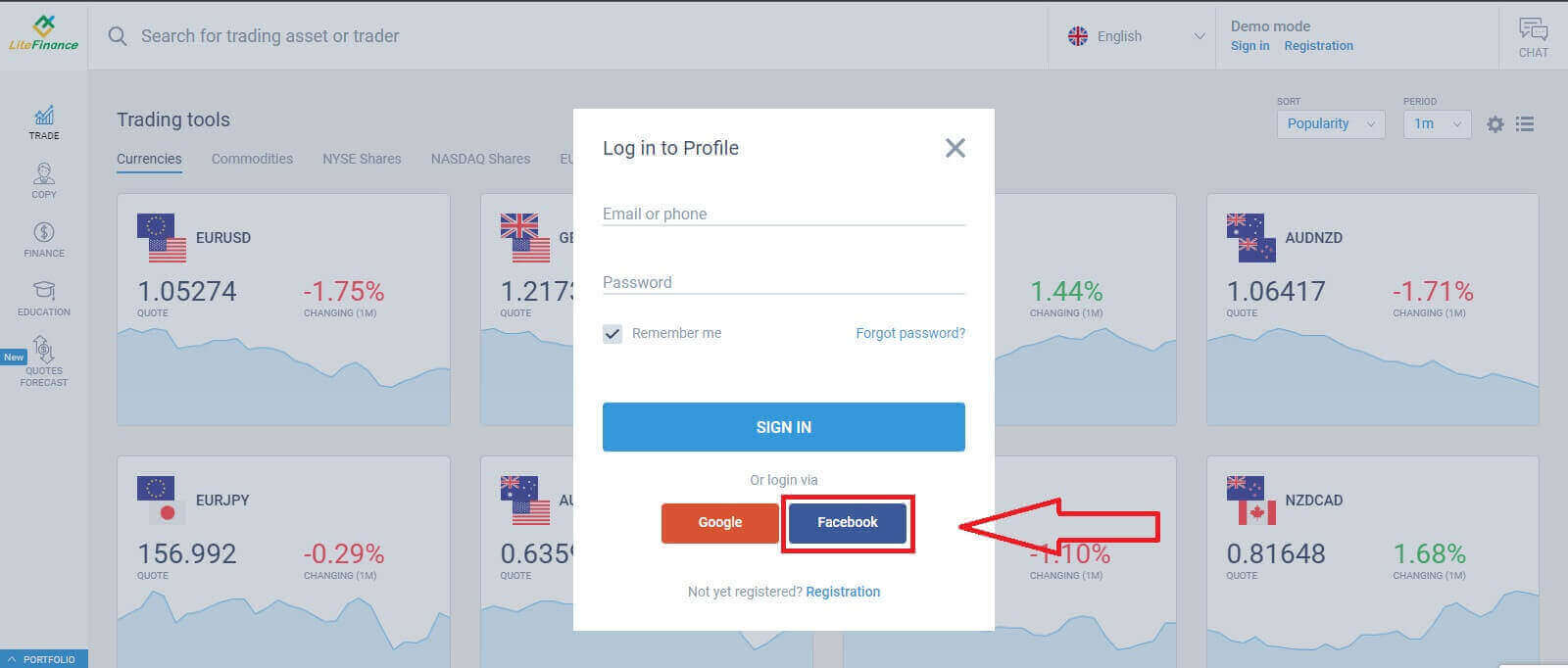
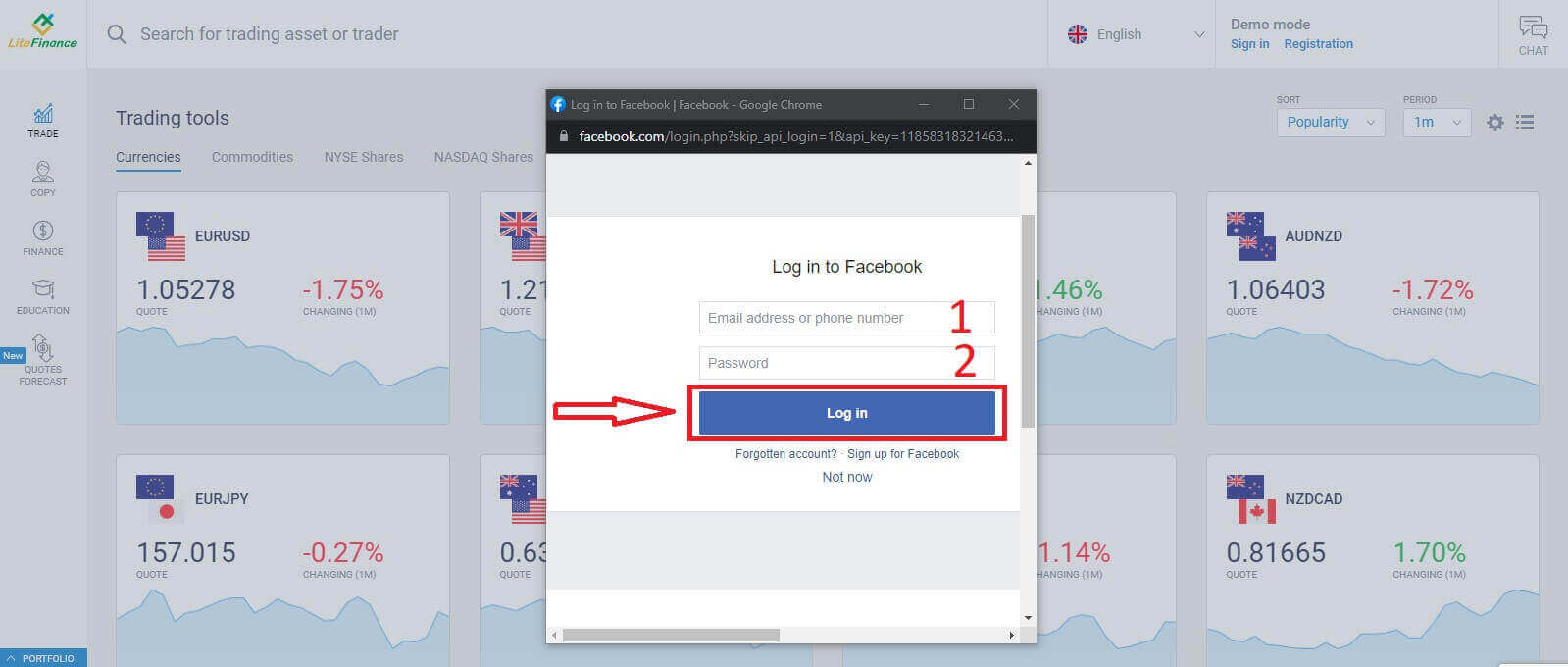
บนหน้าลงทะเบียน ในหน้าต่างป๊อปอัพแรก ให้ป้อนที่อยู่อีเมล/หมายเลขโทรศัพท์และรหัสผ่านของ Facebook ของคุณ จากนั้นคลิก"เข้าสู่ระบบ"
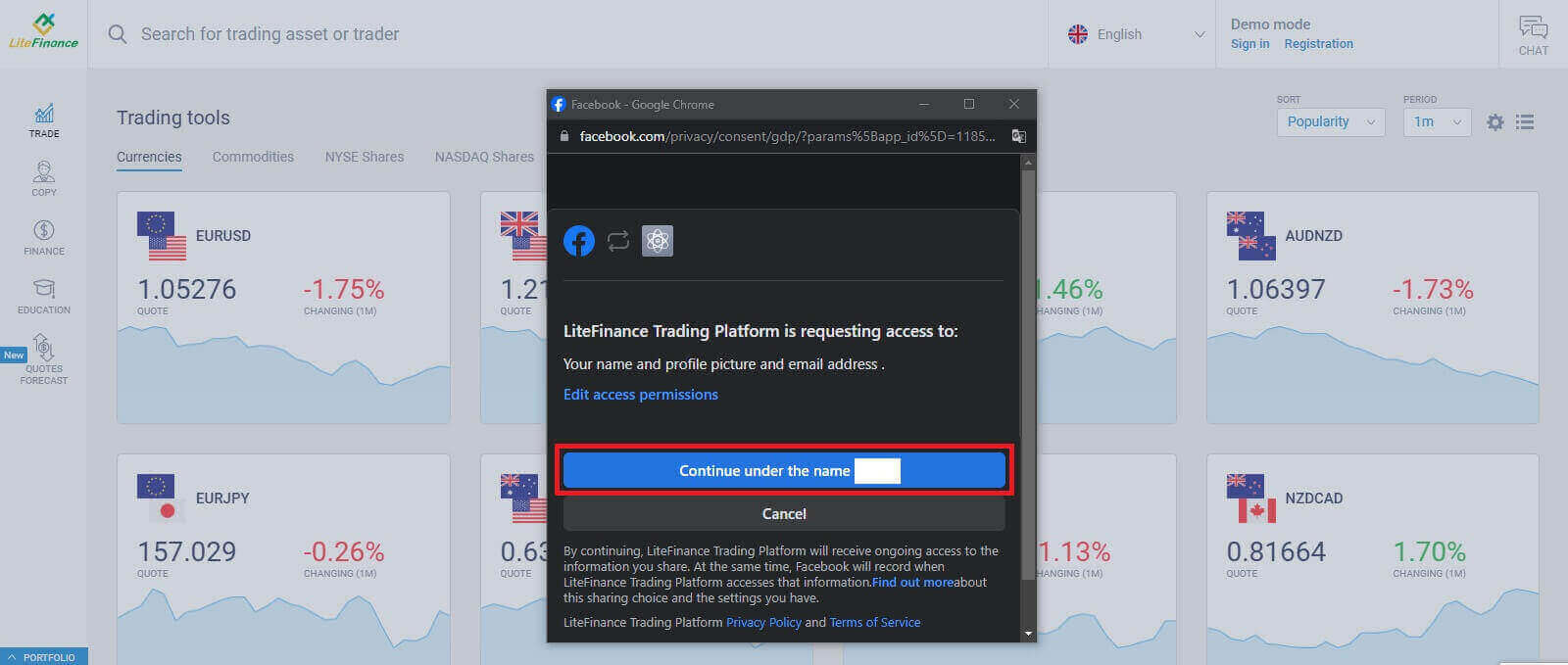
เลือก ปุ่ม "ดำเนินการต่อโดยใช้ชื่อ..."ในหน้าต่างที่สอง
วิธีการกู้คืนรหัสผ่าน LiteFinance ของคุณ
เข้าสู่หน้าแรกของ LiteFinance แล้วคลิกปุ่ม"เข้าสู่ระบบ"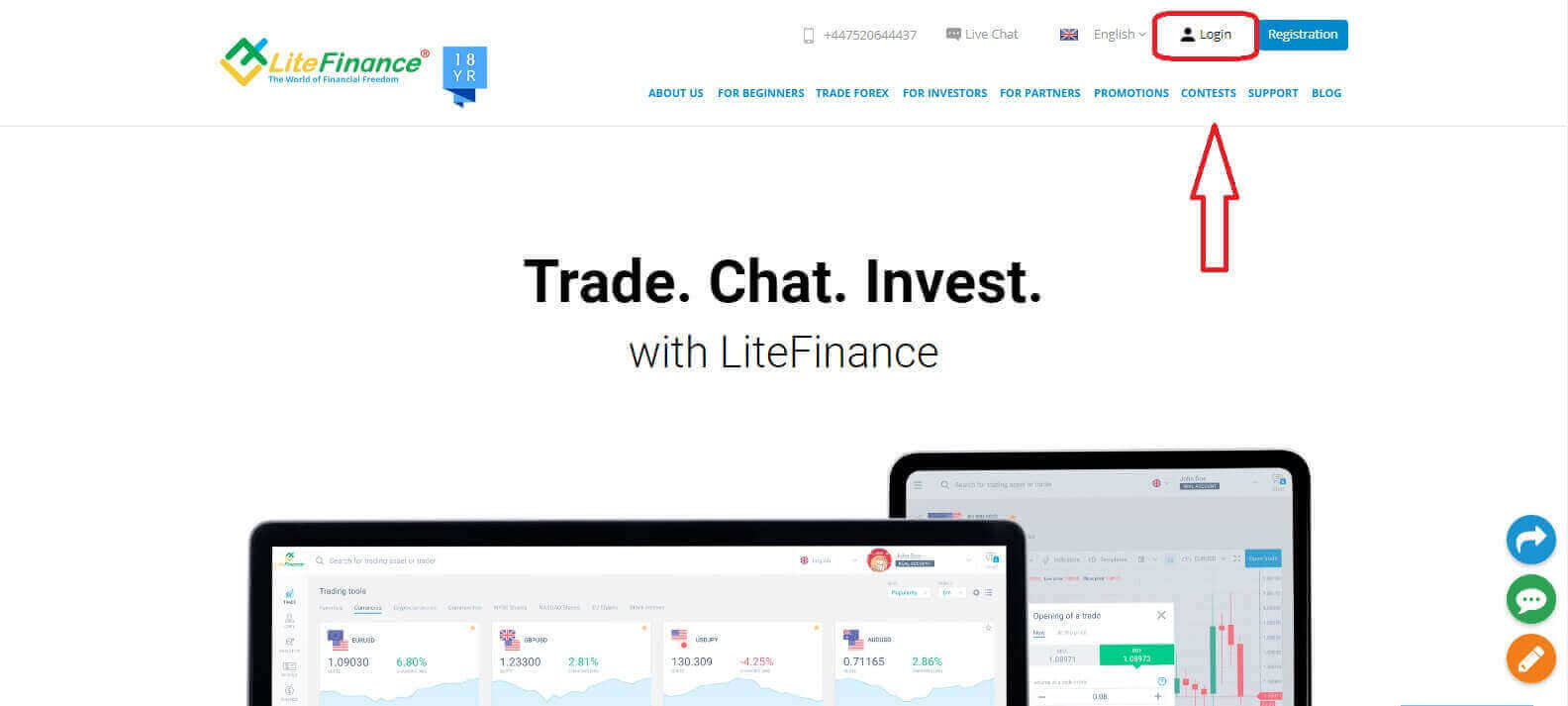
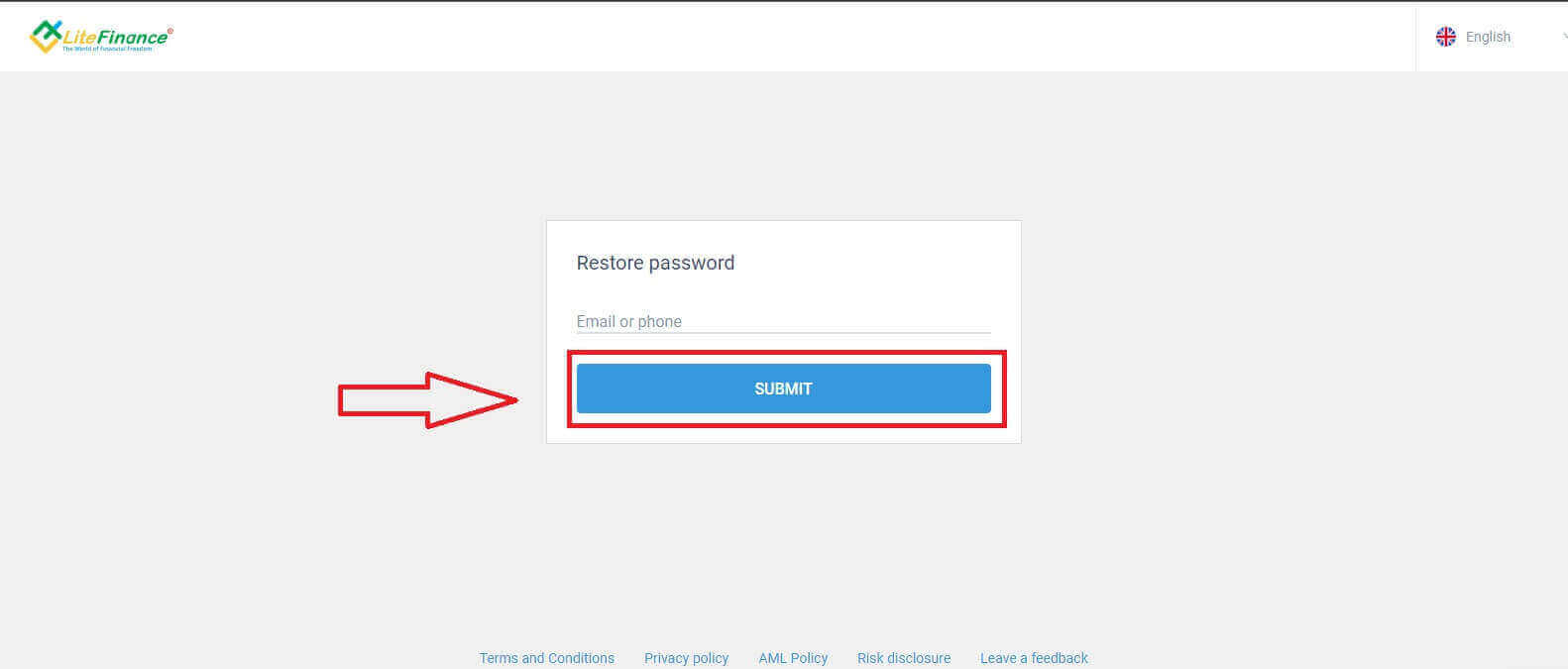
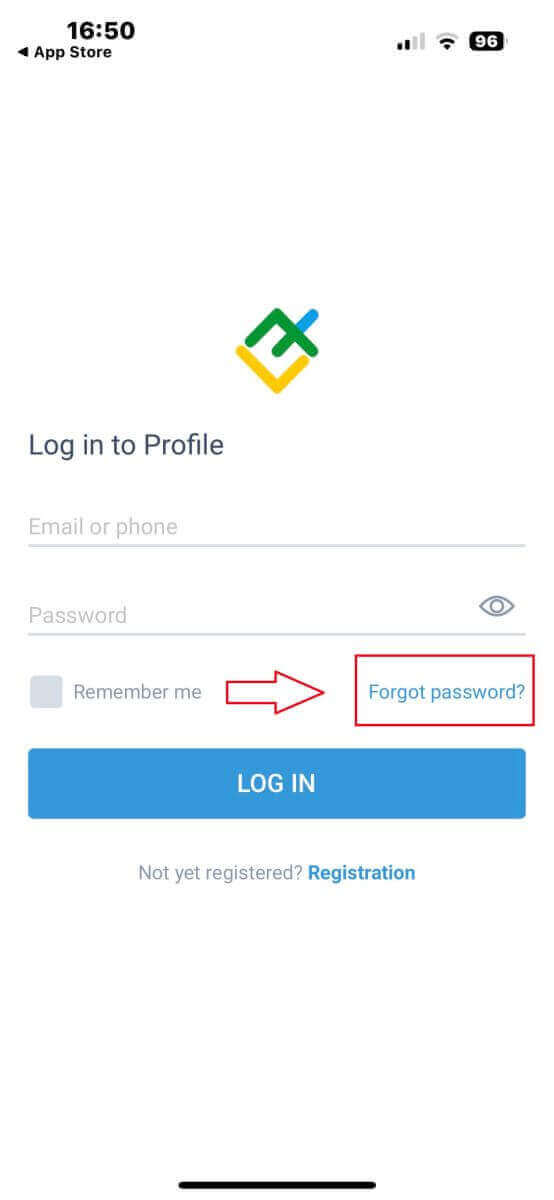
ที่หน้าเข้าสู่ระบบ เลือก"ลืมรหัสผ่าน"กรอก
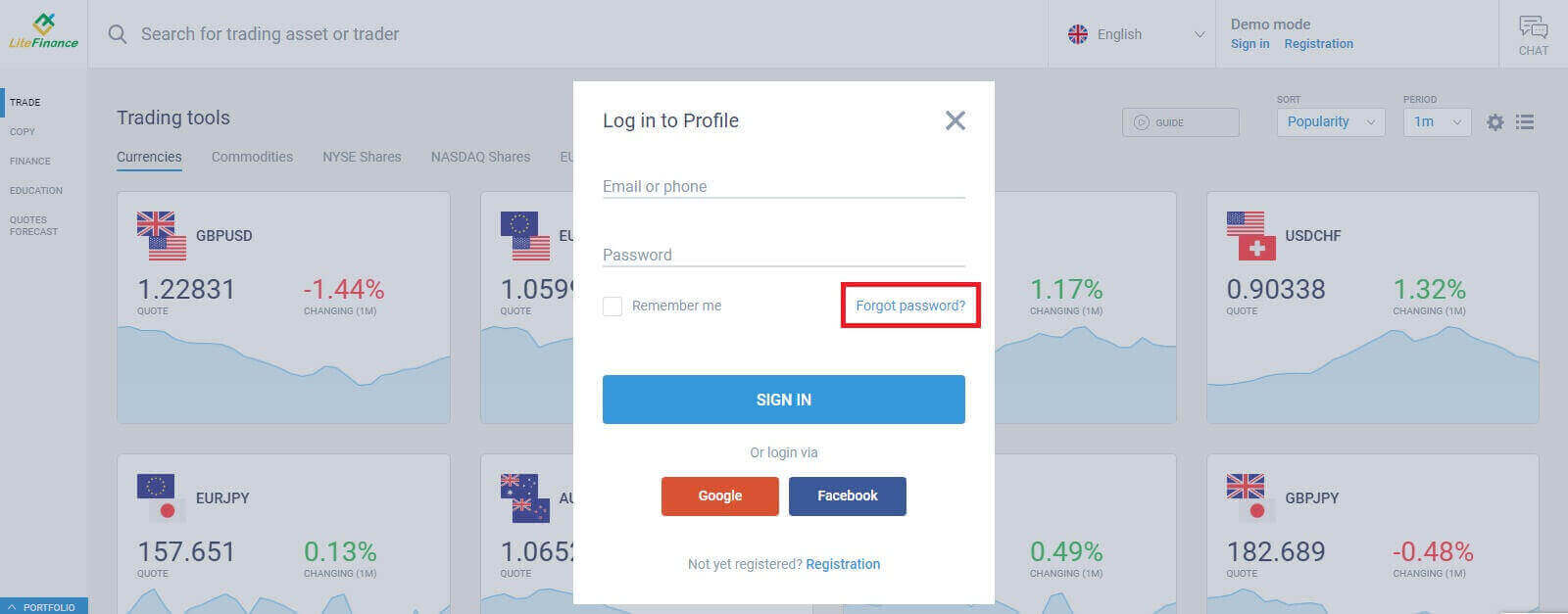
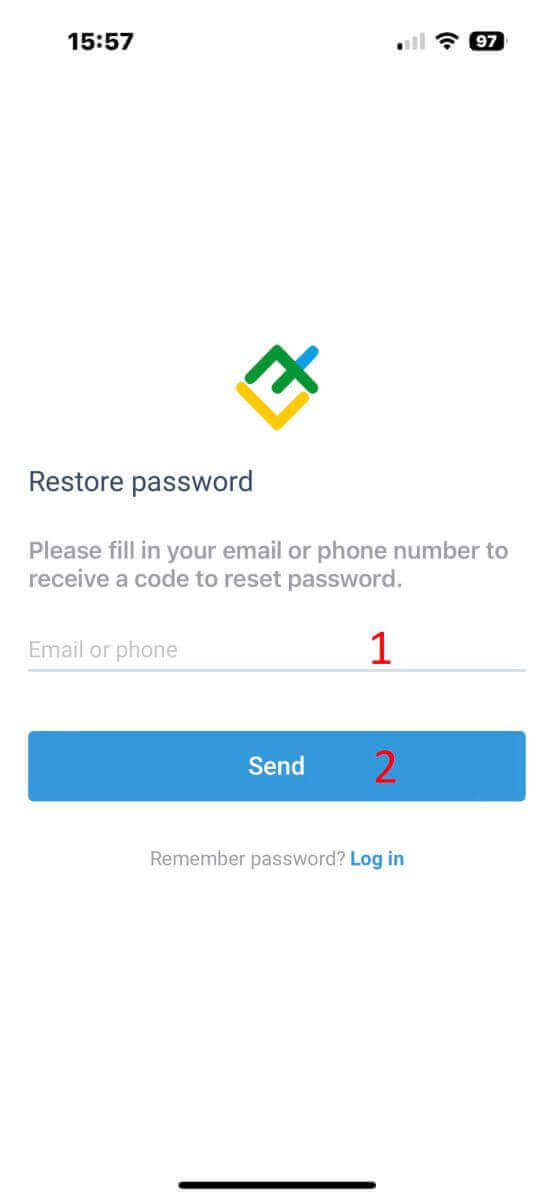
อีเมล/หมายเลขโทรศัพท์ของบัญชีที่คุณต้องการรีเซ็ตรหัสผ่านลงในแบบฟอร์ม จากนั้นคลิก"ส่ง"ภายในหนึ่งนาที คุณจะได้รับรหัสยืนยัน 8 หลัก โปรดตรวจสอบกล่องจดหมายของคุณอย่างละเอียด
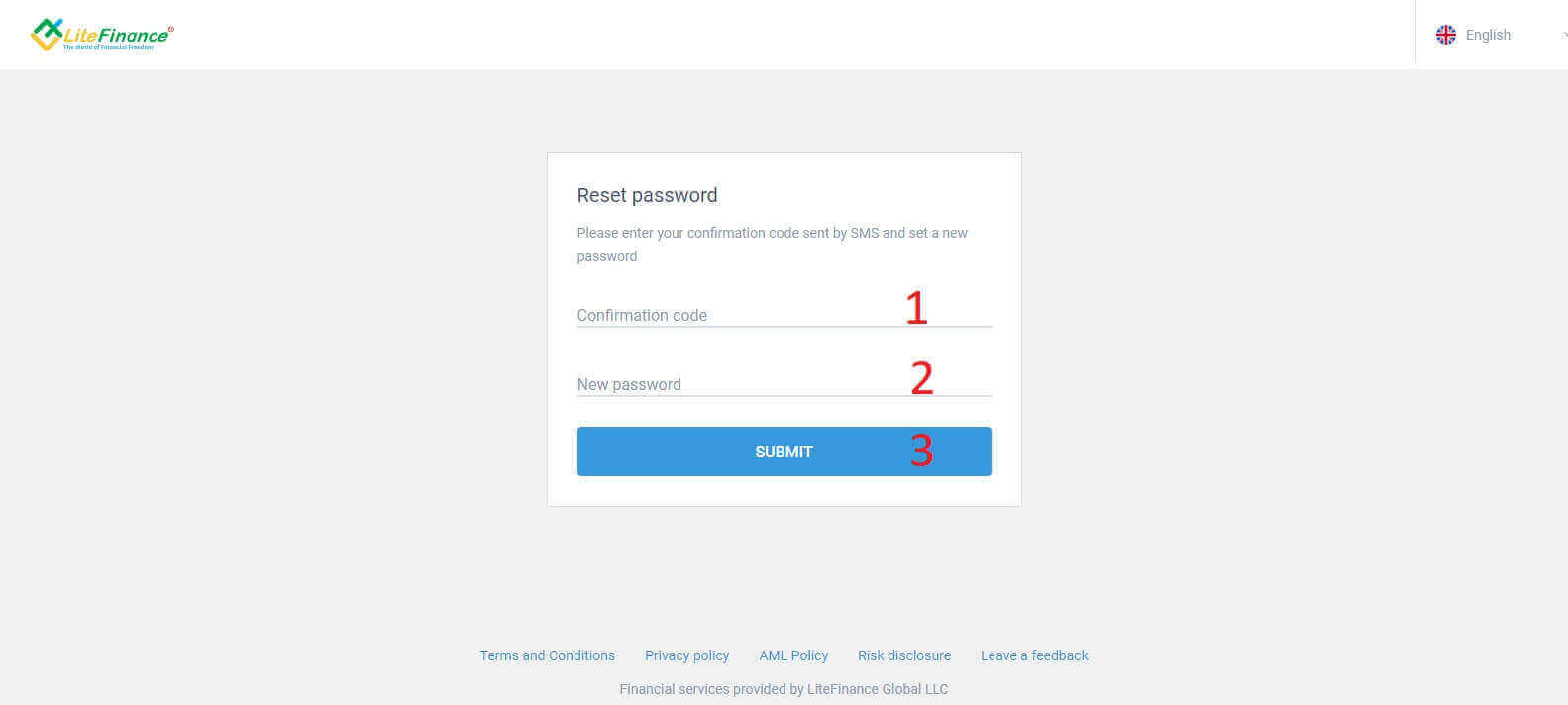
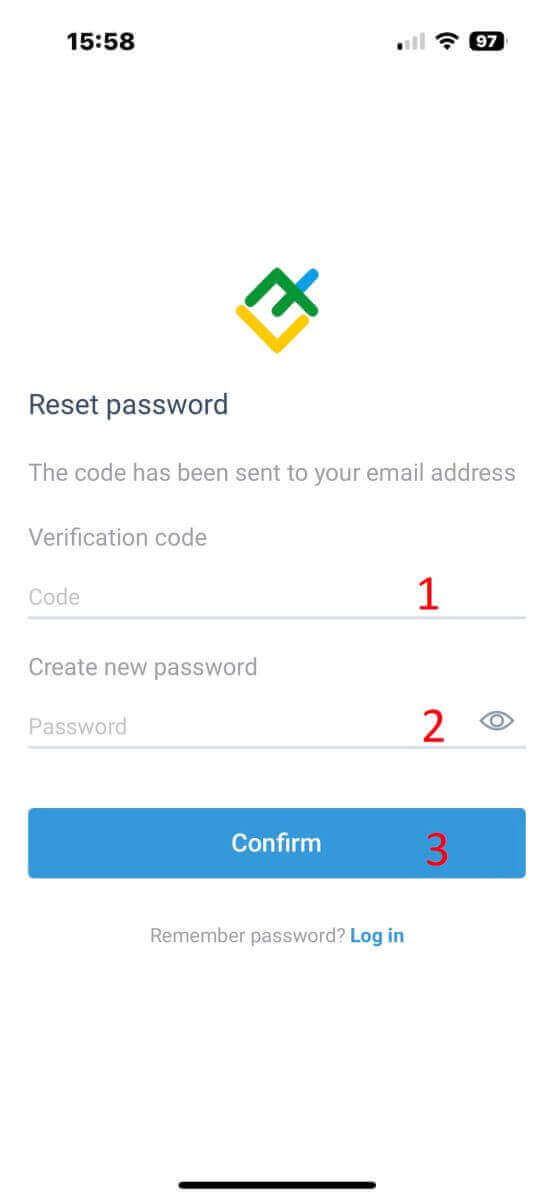
สุดท้าย ในแบบฟอร์มถัดไป คุณจะต้องกรอกรหัสยืนยันลงในแบบฟอร์มและสร้างรหัสผ่านใหม่ เพื่อเสร็จสิ้นการรีเซ็ตรหัสผ่าน ให้คลิก"ส่ง"
วิธีเข้าสู่ระบบ LiteFinance บนแอป LiteFinance Mobile
การเข้าสู่ระบบ LiteFinance โดยใช้บัญชีที่ลงทะเบียนไว้
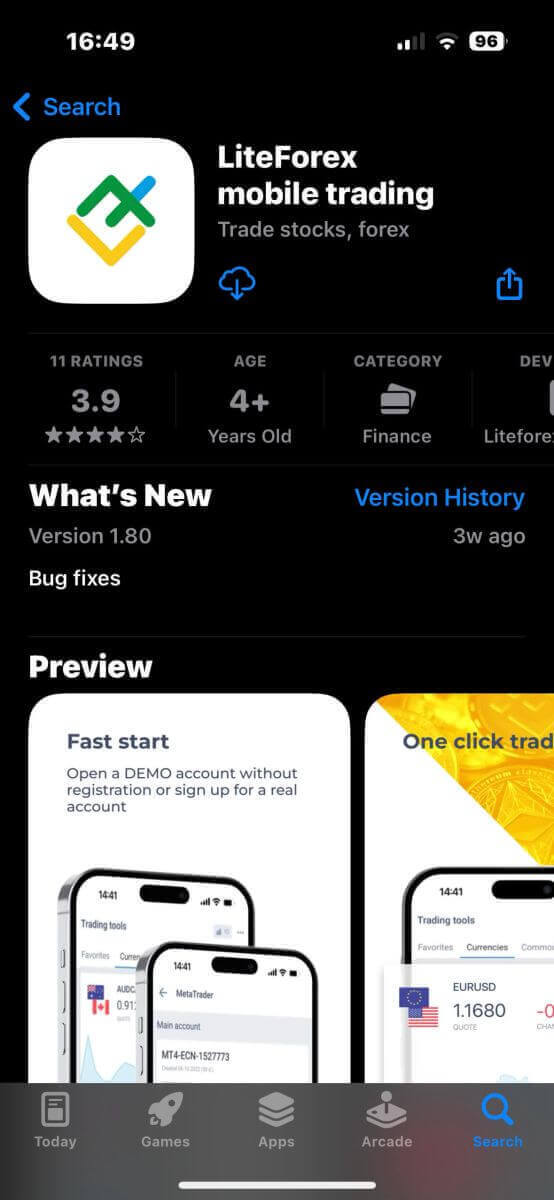
ขณะนี้ แอปพลิเคชันซื้อขายหลักทรัพย์ LiteFinance บนมือถือยังไม่สามารถเข้าสู่ระบบผ่าน Google หรือ Facebook ได้ หากคุณยังไม่มีบัญชีที่ลงทะเบียน โปรดดูโพสต์นี้: วิธีลงทะเบียนบัญชีบน LiteFinanceติดตั้งแอปพลิเคชันซื้อขายหลักทรัพย์ LiteFinance บนโทรศัพท์ของคุณ
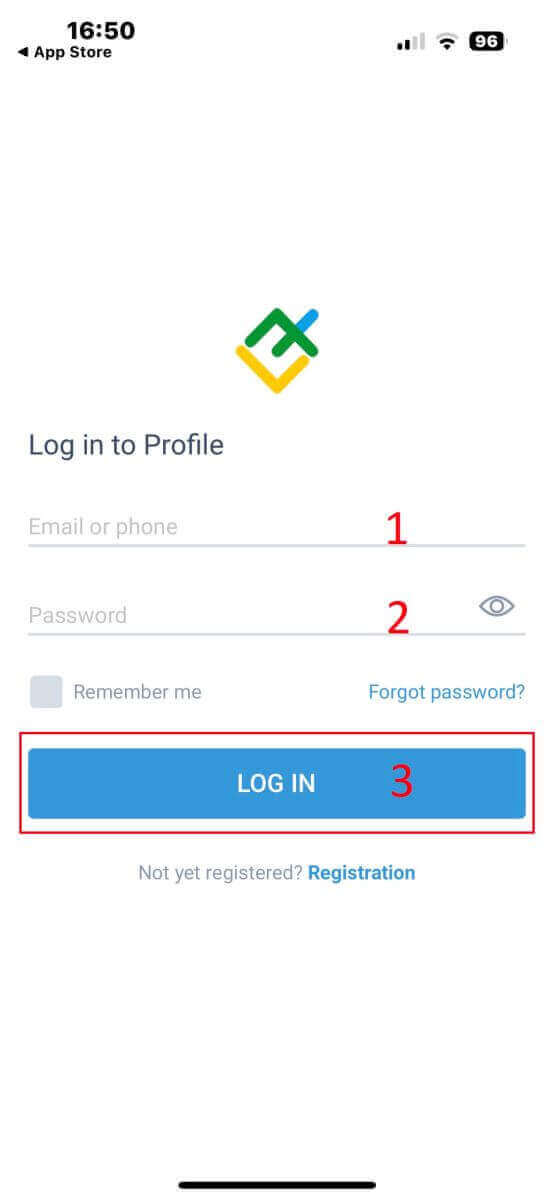
เปิดแอปพลิเคชัน LiteFinance ป้อนรายละเอียดบัญชีที่ลงทะเบียนของคุณ แล้วคลิก"เข้าสู่ระบบ"เพื่อดำเนินการต่อ
วิธีการกู้คืนรหัสผ่าน Litefinance ของคุณ
ที่หน้าล็อกอินของแอป ให้เลือก"ลืมรหัสผ่าน"ป้อน
ที่อยู่อีเมล/หมายเลขโทรศัพท์ของบัญชีที่คุณต้องการรีเซ็ตรหัสผ่าน แล้วแตะ " ส่ง"
ภายใน 1 นาที คุณจะได้รับรหัสยืนยัน 8 หลัก หลังจากนั้น ให้ป้อนรหัสยืนยันและรหัสผ่านใหม่ของคุณ
คลิก"ยืนยัน"แล้วคุณจะรีเซ็ตรหัสผ่านได้สำเร็จ
วิธีการยืนยันบัญชีบน LiteFinance
วิธีตรวจสอบยืนยันบัญชี LiteFinance ของคุณบนแอปพลิเคชันบนเว็บ
เข้าสู่ระบบ LiteFinance บนแอปพลิเคชันบนเว็บ
เข้าไปที่หน้าแรกของ LiteFinanceแล้วคลิกปุ่ม"เข้าสู่ระบบ"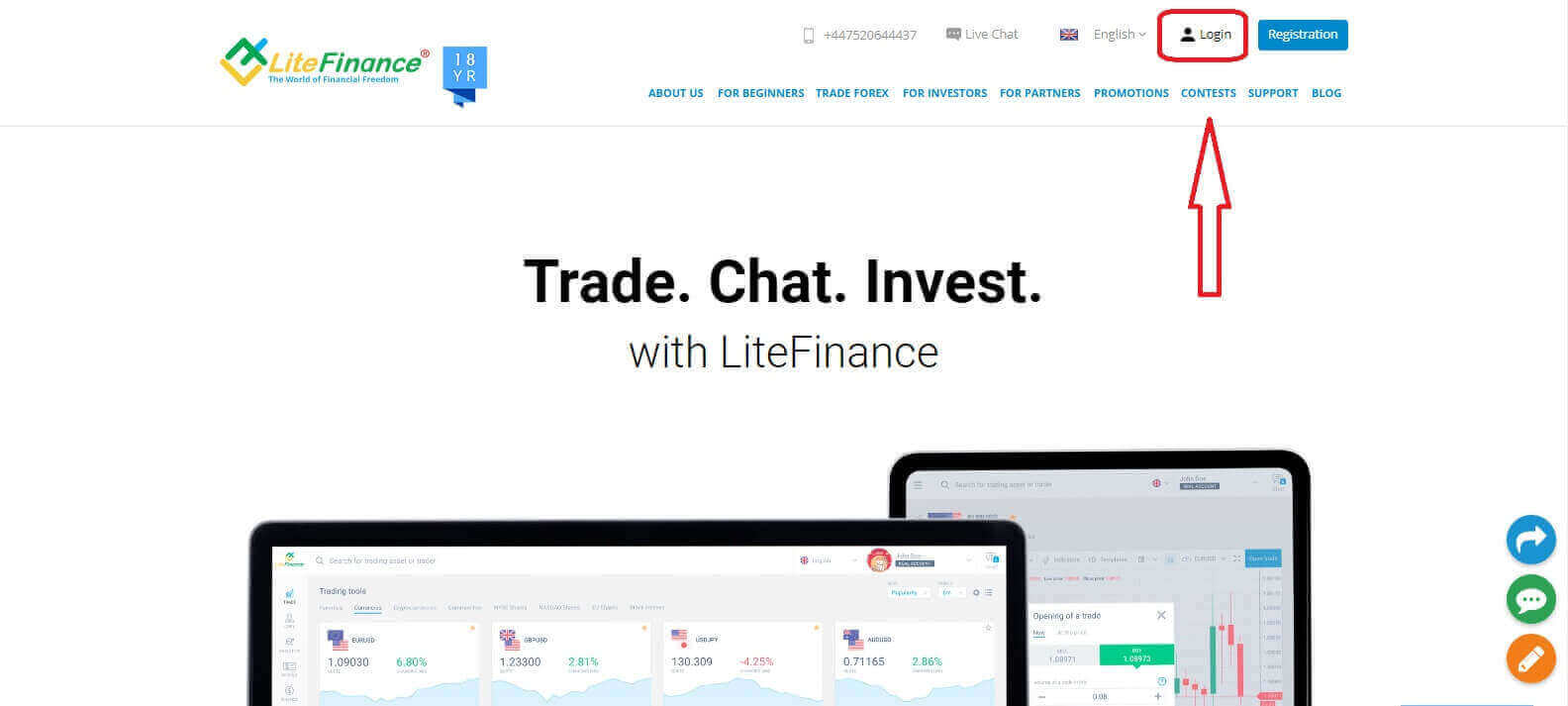
ในหน้าต่างป๊อปอัพใหม่ ให้ป้อนข้อมูลบัญชีที่คุณลงทะเบียนไว้ รวมถึงอีเมล/หมายเลขโทรศัพท์และรหัสผ่านลงในแบบฟอร์มเข้าสู่ระบบ จากนั้นคลิก" เข้าสู่ระบบ"
นอกจากนี้ คุณยังสามารถเข้าสู่ระบบได้โดยการลงทะเบียนบัญชี Google และ Facebook ของคุณ หากคุณยังไม่มีบัญชีที่ลงทะเบียนไว้ โปรดดูโพสต์นี้: วิธีลงทะเบียนบัญชีบน LiteFinance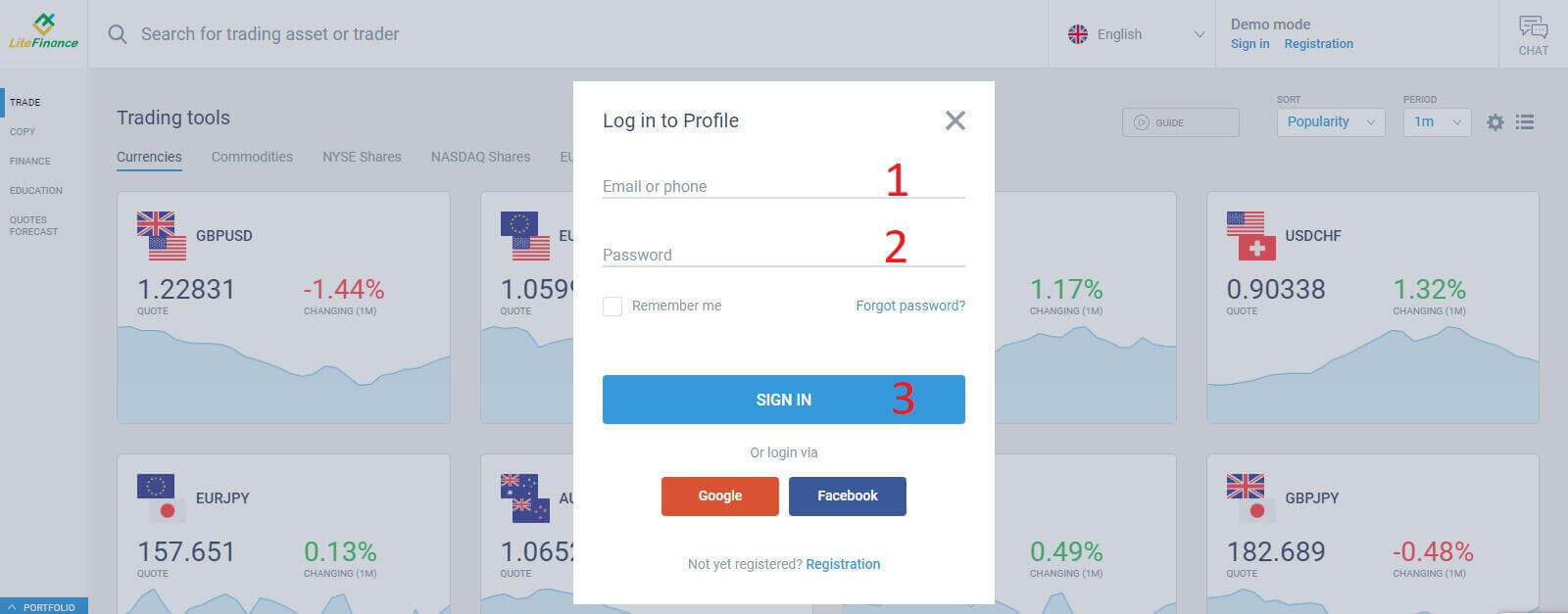
ยืนยันบัญชี LiteFinance ของคุณในแอปพลิเคชันบนเว็บ
หลังจากเข้าสู่ระบบเทอร์มินัล LiteFinance แล้ว ให้เลือก สัญลักษณ์ "โปรไฟล์"บนแถบแนวตั้งทางด้านซ้าย จากนั้น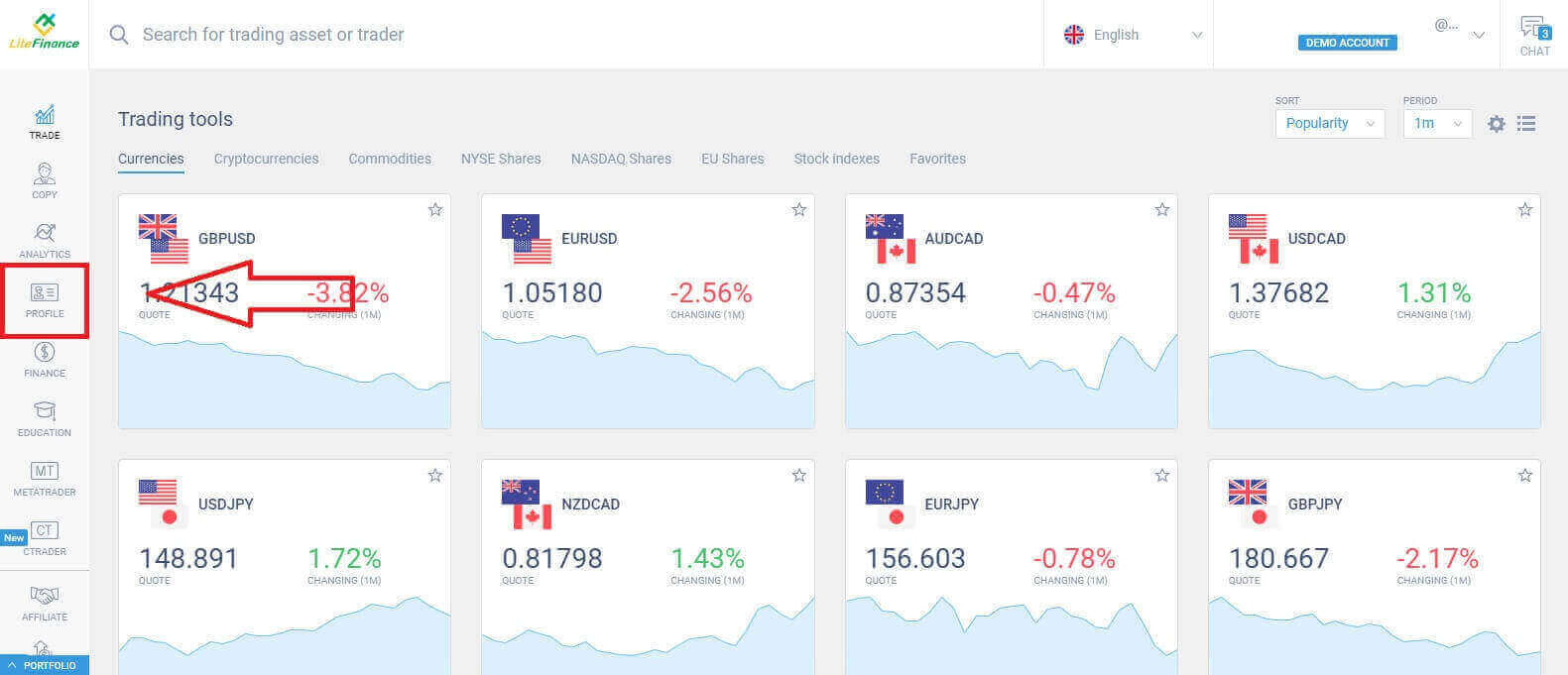
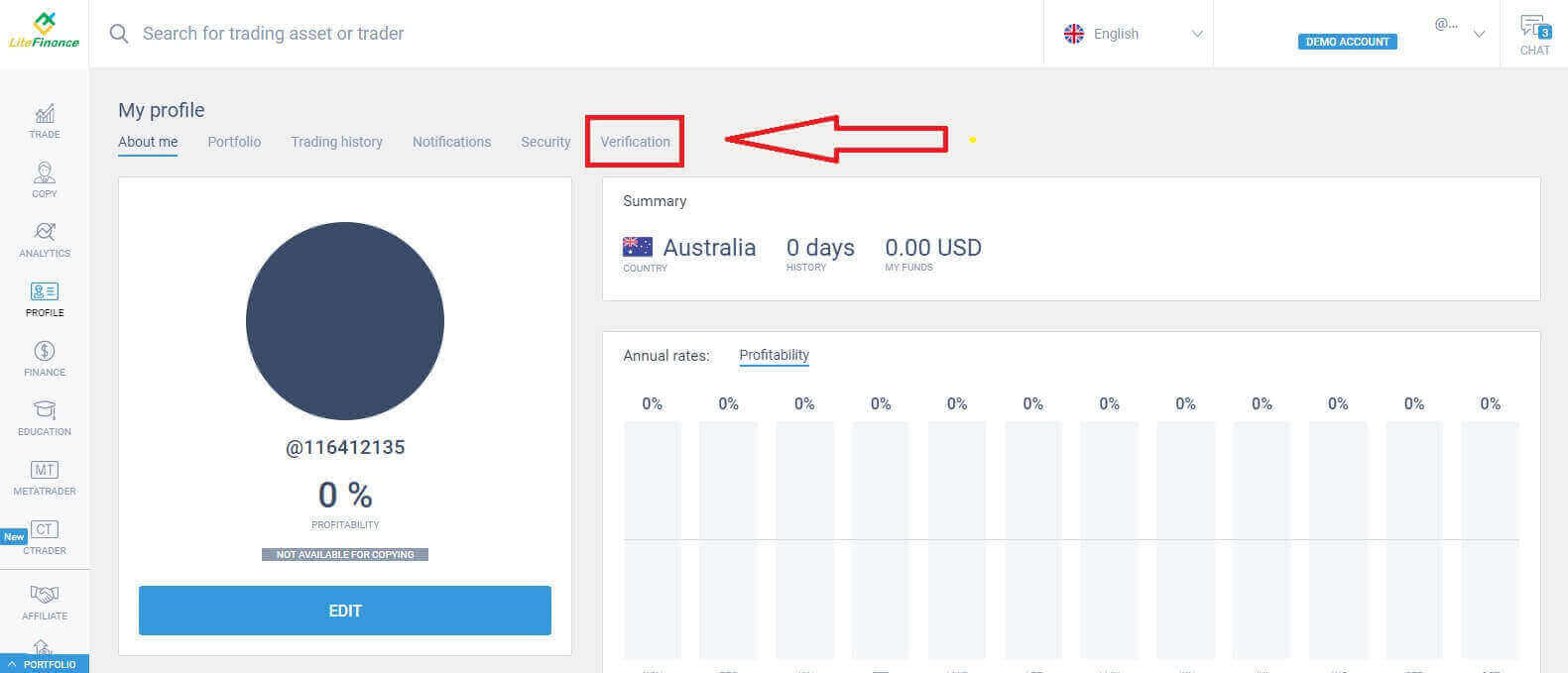
ในเทอร์มินัลโปรไฟล์ ให้ดำเนินการต่อโดยเลือก" การยืนยัน"
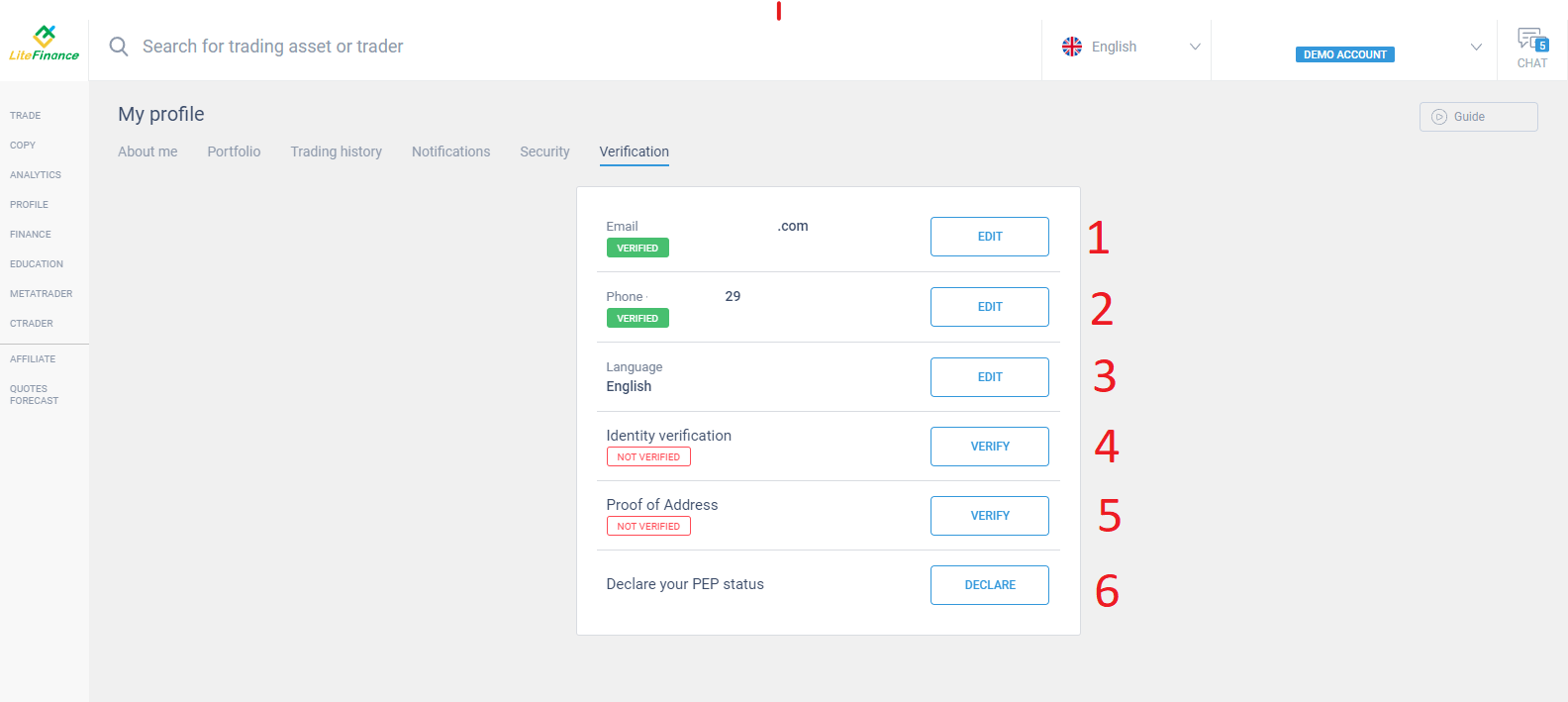
สุดท้าย คุณต้องป้อนข้อมูลที่จำเป็นทั้งหมด เช่น:
- อีเมล.
- หมายเลขโทรศัพท์
- ภาษา.
- การตรวจสอบตัวตน รวมถึงชื่อเต็ม เพศ และวันเดือนปีเกิดของคุณ
- หลักฐานแสดงที่อยู่ (ประเทศ ภูมิภาค เมือง ที่อยู่ และรหัสไปรษณีย์)
- สถานะ PEP ของคุณ (คุณเพียงแค่ต้องติ๊กช่องที่ระบุว่าคุณเป็น PEP - บุคคลที่มีความเกี่ยวข้องทางการเมือง)
วิธีตรวจสอบยืนยันบัญชี LiteFinance ของคุณในแอปพลิเคชัน LiteFinance บนมือถือ
เข้าสู่ระบบ LiteFinance โดยใช้แอพมือถือ LiteFinance
ติดตั้งแอปพลิเคชัน LiteFinance Mobile Trading จาก App Store หรือGoogle Playเปิด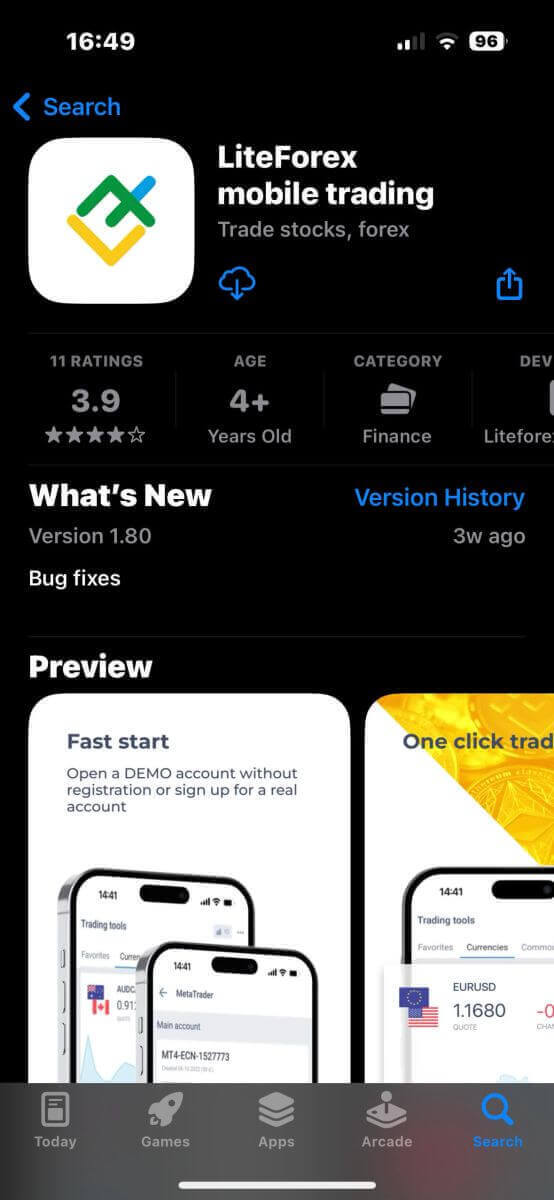
แอปพลิเคชัน LiteFinance Mobile Trading บนโทรศัพท์ของคุณ ที่หน้าแรก ให้ป้อนข้อมูลบัญชีที่คุณลงทะเบียนไว้ รวมถึงอีเมล/หมายเลขโทรศัพท์ และรหัสผ่าน จากนั้นคลิก "เข้าสู่ระบบ"เมื่อคุณทำเสร็จแล้ว
หากคุณยังไม่มีบัญชีที่ลงทะเบียนไว้ โปรดดูที่บทความนี้: วิธีการลงทะเบียนบัญชีบน LiteFinance
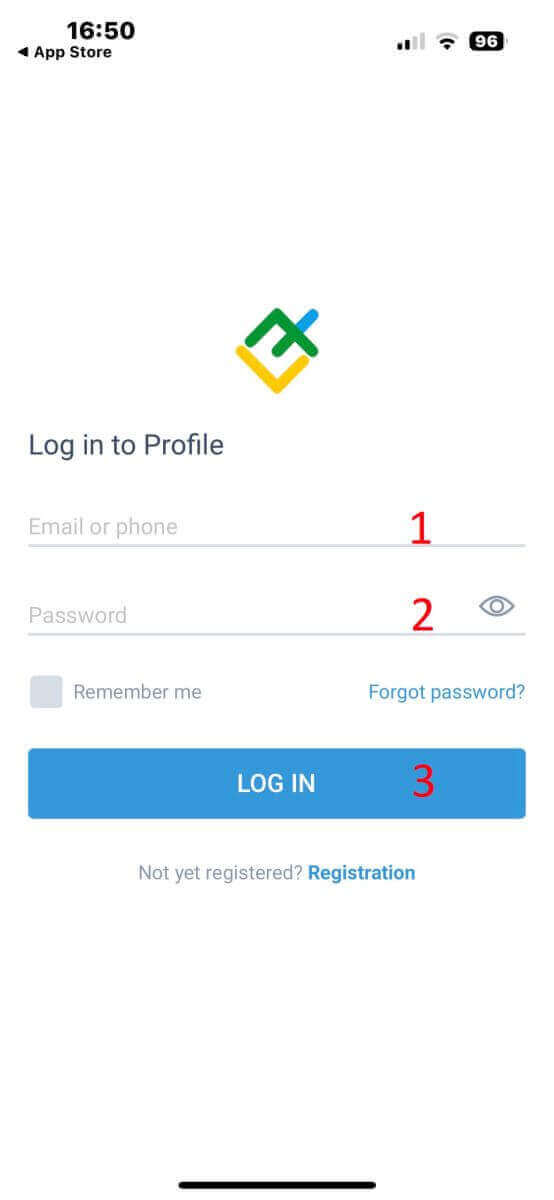
คุณได้เข้าสู่ระบบแอปพลิเคชัน LiteFinance Mobile Trading เรียบร้อยแล้ว!
ยืนยันบัญชีของคุณบน LiteFinance ด้วยแอป LiteFinance Mobile
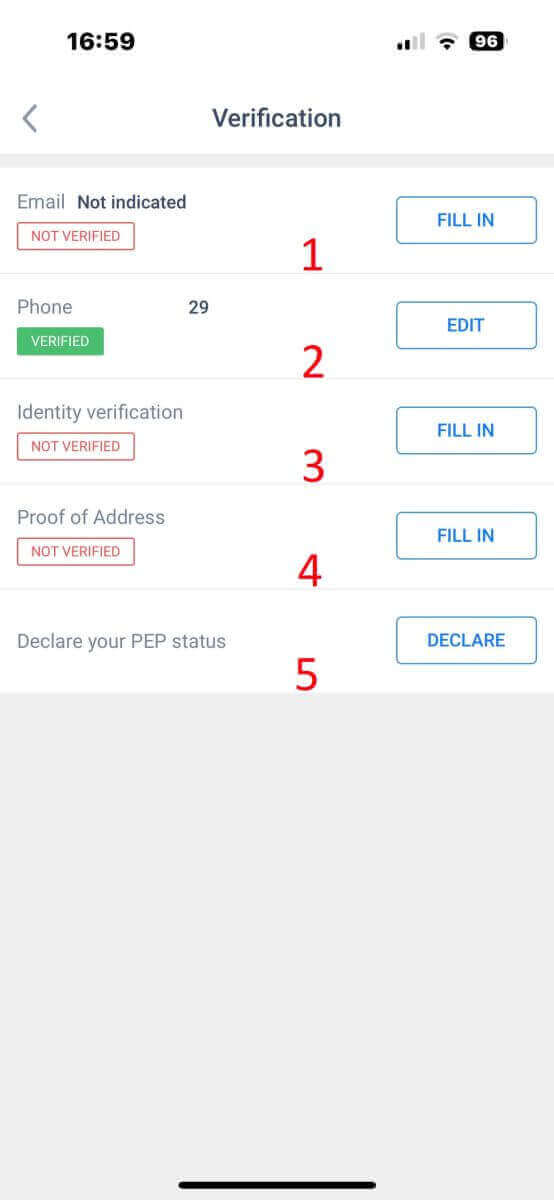
ถัดไป ที่หน้าจอแอปพลิเคชัน LiteFinance Mobile Trading ให้เลือก"เพิ่มเติม"ที่มุมล่างขวา แตะที่เมนูเลื่อนลงถัดจากอีเมล/หมายเลขโทรศัพท์ของคุณ เพื่อดำเนินการต่อ ให้เลือก"การยืนยัน" คุณต้องกรอกและยืนยันข้อมูลบางอย่างในหน้าการยืนยัน :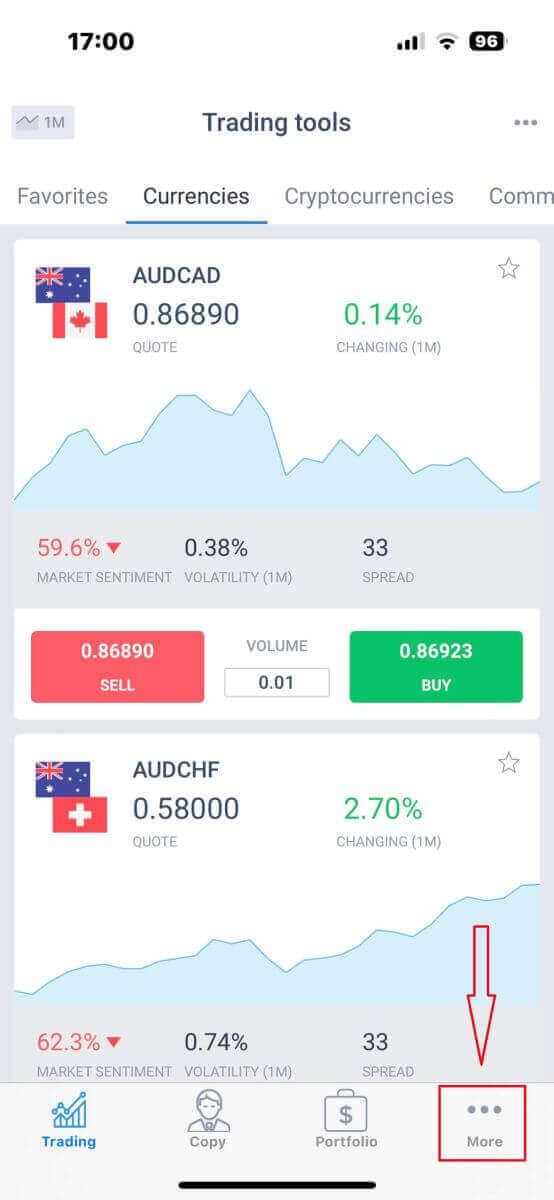
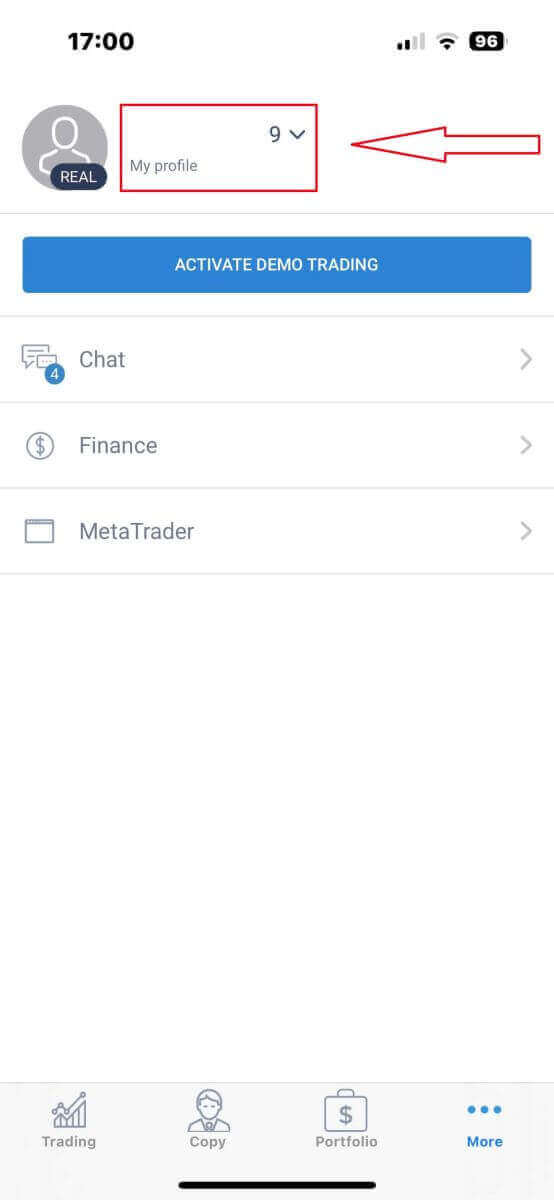
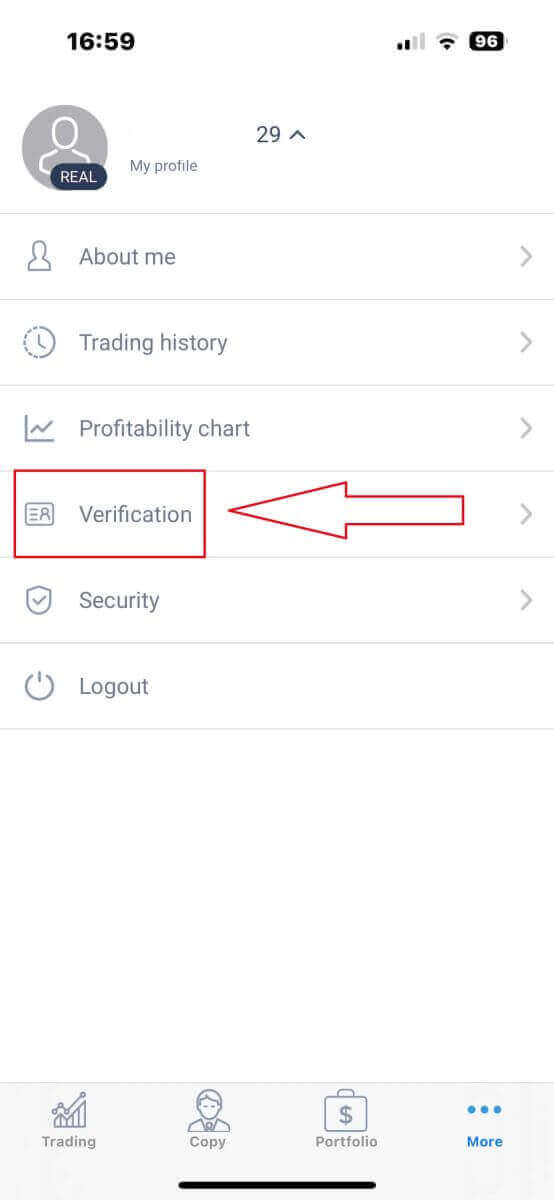
- ที่อยู่อีเมล
- หมายเลขโทรศัพท์
- การตรวจสอบตัวตน
- หลักฐานแสดงที่อยู่
- แจ้งสถานะ PEP ของคุณ
LiteFinance: ปลดล็อกศักยภาพการเทรดของคุณ – เข้าสู่ระบบอย่างปลอดภัย ยืนยันความสำเร็จ!
การเข้าสู่ระบบ LiteFinance ไม่ใช่แค่การเข้าถึงบัญชีซื้อขายของคุณเท่านั้น แต่ยังเป็นการรักษาความปลอดภัยให้กับเส้นทางสู่ความสำเร็จของคุณด้วย กระบวนการยืนยันตัวตนจะเพิ่มความปลอดภัยอีกชั้นหนึ่ง ทำให้มั่นใจได้ว่าบัญชีของคุณได้รับการปกป้องและพร้อมสำหรับโลกแห่งการซื้อขายที่น่าตื่นเต้น LiteFinance ให้ความสำคัญกับความปลอดภัยและความถูกต้องของบัญชีของคุณ สร้างพื้นฐานสำหรับประสบการณ์การซื้อขายที่มั่นใจและได้รับการตรวจสอบแล้ว เมื่อคุณดำเนินการเข้าสู่ระบบและยืนยันตัวตนเสร็จสิ้น คุณกำลังเข้าร่วมชุมชนที่ให้ความสำคัญกับความไว้วางใจและความน่าเชื่อถือ เลือก LiteFinance เพื่อการเข้าสู่ระบบที่ไม่เพียงแต่ให้สิทธิ์ในการเข้าถึง แต่ยังแสดงถึงความมุ่งมั่นต่ออนาคตการซื้อขายที่ปลอดภัยและได้รับการตรวจสอบแล้ว การเดินทางของคุณกับ LiteFinance เริ่มต้นด้วยการเข้าสู่ระบบและขยายไปสู่โลกแห่งความสำเร็จที่ได้รับการตรวจสอบแล้วในโลกของ Forex คำถามที่พบบ่อย
โดยทั่วไป LiteFinance ยอมรับบัตรประจำตัวที่มีรูปถ่ายซึ่งออกโดยหน่วยงานราชการ (หนังสือเดินทาง บัตรประจำตัวประชาชน หรือใบขับขี่) และหลักฐานที่อยู่ (ใบแจ้งยอดธนาคาร ใบเรียกเก็บเงินค่าสาธารณูปโภค หรือจดหมายจากทางราชการที่ลงวันที่ภายในไม่กี่เดือนที่ผ่านมา) อัปโหลดภาพสแกนหรือภาพถ่ายสีที่ชัดเจนในรูปแบบ JPG/PNG/PDF โดยมีขอบที่มองเห็นได้และรายละเอียดของชื่อที่ตรงกัน
ใช้ลิงก์ลืมรหัสผ่านในหน้าเข้าสู่ระบบ ป้อนอีเมลที่ลงทะเบียนของคุณ และปฏิบัติตามลิงก์รีเซ็ตรหัสผ่านที่ส่งทางอีเมล (โดยปกติลิงก์จะหมดอายุภายในหน้าต่างสั้นๆ) หากเปิดใช้งานการตรวจสอบสิทธิ์แบบสองปัจจัย คุณจะต้องใช้รหัส 2FA เพื่อทำการลงชื่อเข้าใช้ให้เสร็จสมบูรณ์ หากคุณไม่สามารถควบคุมอีเมลหรือโทรศัพท์ได้อีกต่อไป โปรดติดต่อฝ่ายสนับสนุนและเตรียมพร้อมในการยืนยันตัวตนด้วยเอกสาร
สาเหตุทั่วไป ได้แก่ รูปภาพเบลอหรือครอบตัด เอกสารหมดอายุ ชื่อหรือที่อยู่ไม่ตรงกัน หรือประเภทและขนาดไฟล์ที่ไม่รองรับ เพื่อแก้ไขปัญหานี้ ให้สแกนอีกครั้งภายใต้แสงที่เหมาะสม แสดงขอบเอกสารทั้งหมด หลีกเลี่ยงลายน้ำหรือตัวกรอง ตรวจสอบให้แน่ใจว่ารายละเอียดตรงกับการลงทะเบียนของคุณ และอัปโหลดทั้งบัตรประจำตัวและหลักฐานแสดงที่อยู่ล่าสุด หากการปฏิเสธยังคงมีอยู่ ให้ตรวจสอบบันทึกการปฏิเสธและติดต่อฝ่ายสนับสนุนพร้อมไฟล์ที่แก้ไขแล้วพร้อมคำอธิบายสั้นๆ
บัญชีที่ไม่ผ่านการตรวจสอบอาจยังอนุญาตการสาธิตแบบจำกัดหรือการซื้อขายจริงแบบจำกัด แต่บ่อยครั้งอาจมีข้อจำกัดในการฝาก ถอน และฟีเจอร์สำหรับการปฏิบัติตามกฎระเบียบ โดยทั่วไปการชำระเงิน Fiat และการถอนเงินจำนวนมากจำเป็นต้องมีการยืนยันให้เสร็จสิ้น ตรวจสอบแดชบอร์ดบัญชีของคุณเพื่อดูระดับการยืนยันในปัจจุบันและขีดจำกัดชั่วคราว และทำ KYC ให้เสร็จสิ้นเพื่อยกเลิกข้อจำกัด
ไปที่ความปลอดภัยหรือการตั้งค่าบัญชี เลือกแอป Authenticator หรือ SMS 2FA สแกนโค้ด QR ที่ให้มาด้วยแอปยืนยันตัวตน (หรือยืนยันหมายเลขโทรศัพท์ของคุณ) และบันทึกรหัสสำรอง/กู้คืนไว้ในที่ปลอดภัย ทดสอบรหัสระหว่างเข้าสู่ระบบ หากคุณทำอุปกรณ์หาย ให้ใช้รหัสสำรองหรือติดต่อฝ่ายสนับสนุนเพื่อยืนยันตัวตนเพื่อกู้คืนการเข้าถึง