LiteFinance: ซื้อขายฟอเร็กซ์และถอนเงิน — กระบวนการและเวลา

การขอถอนเงินมีขั้นตอนการทำงานที่แตกต่างกัน: ยืนยันตัวตนของคุณ ปฏิบัติตามเงื่อนไขการโรลโอเวอร์หรือโบนัส เลือกวิธีจ่ายเงิน และยืนยันรายละเอียดปลายทาง เวลาในการดำเนินการและค่าธรรมเนียมขึ้นอยู่กับว่าคุณใช้การโอนเงินผ่านธนาคาร บัตร กระเป๋าเงินอิเล็กทรอนิกส์ หรือสกุลเงินดิจิทัล และวิธีการบางอย่างต้องใช้เงินเพื่อกลับไปยังแหล่งการชำระเงินเดิม คำแนะนำด้านล่างนี้อธิบายเกี่ยวกับการดำเนินการซื้อขาย สิทธิ์ในการถอนเงิน กรอบเวลาการประมวลผลที่คาดหวัง และการตรวจสอบง่ายๆ เพื่อหลีกเลี่ยงความล่าช้าทั่วไปเมื่อถอนเงินออกจาก LiteFinance

วิธีซื้อขาย Forex บน LiteFinance
วิธีการเข้าสู่ระบบ LiteFinance MT4 Terminal
ขั้นตอนแรกคือการเข้าถึงหน้าแรกของ LiteFinance โดยใช้บัญชีที่ลงทะเบียนไว้ จากนั้นเลือกแท็บ"METATRADER" (หากคุณยังไม่ได้ลงทะเบียนบัญชีหรือไม่แน่ใจเกี่ยวกับขั้นตอนการเข้าสู่ระบบ คุณสามารถดูคำแนะนำได้ในโพสต์ต่อไปนี้: วิธีการเข้าสู่ระบบ LiteFinance ) 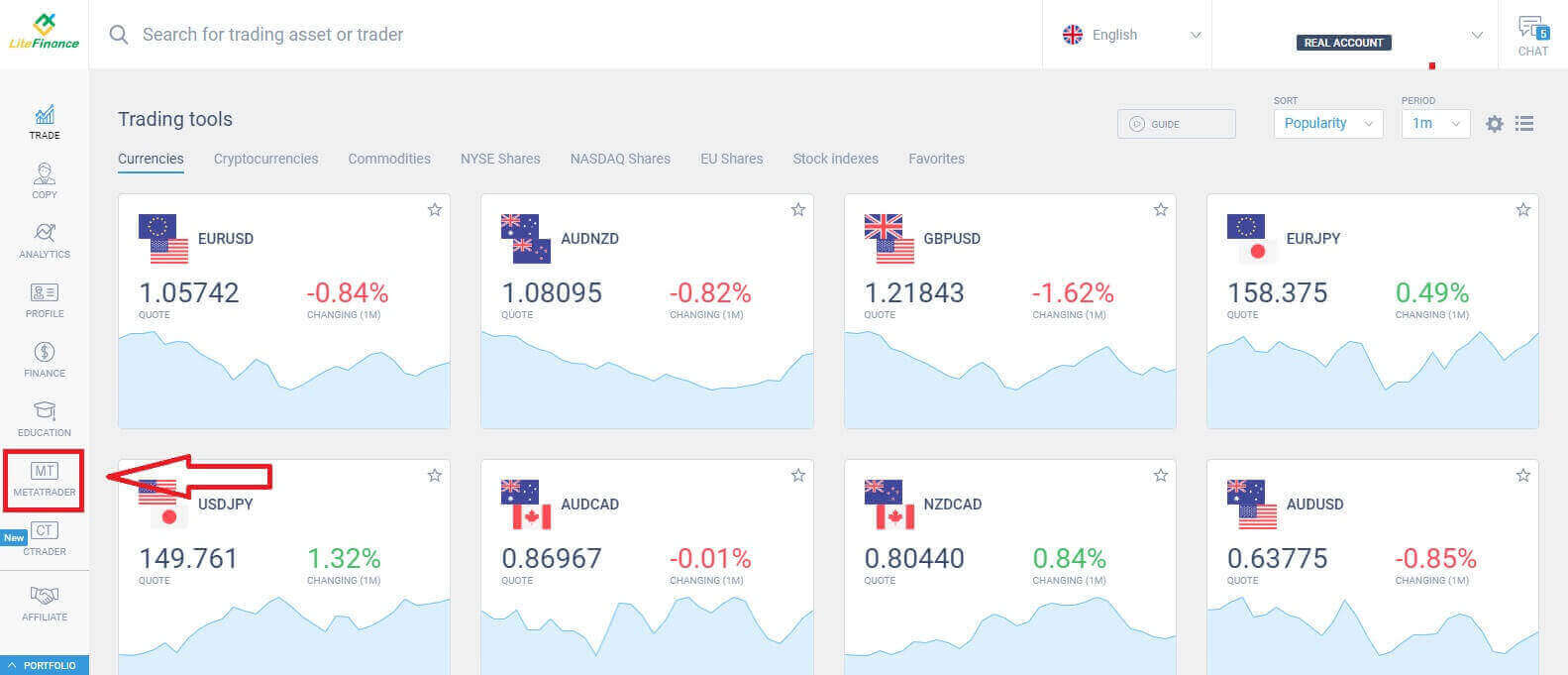
ต่อไป เลือกบัญชีซื้อขายที่คุณต้องการใช้เป็นบัญชีหลัก หากบัญชีที่เลือกไม่ใช่บัญชีหลัก ให้คลิกข้อความ"เปลี่ยนเป็นบัญชีหลัก"ในแถวเดียวกับบัญชีที่เลือก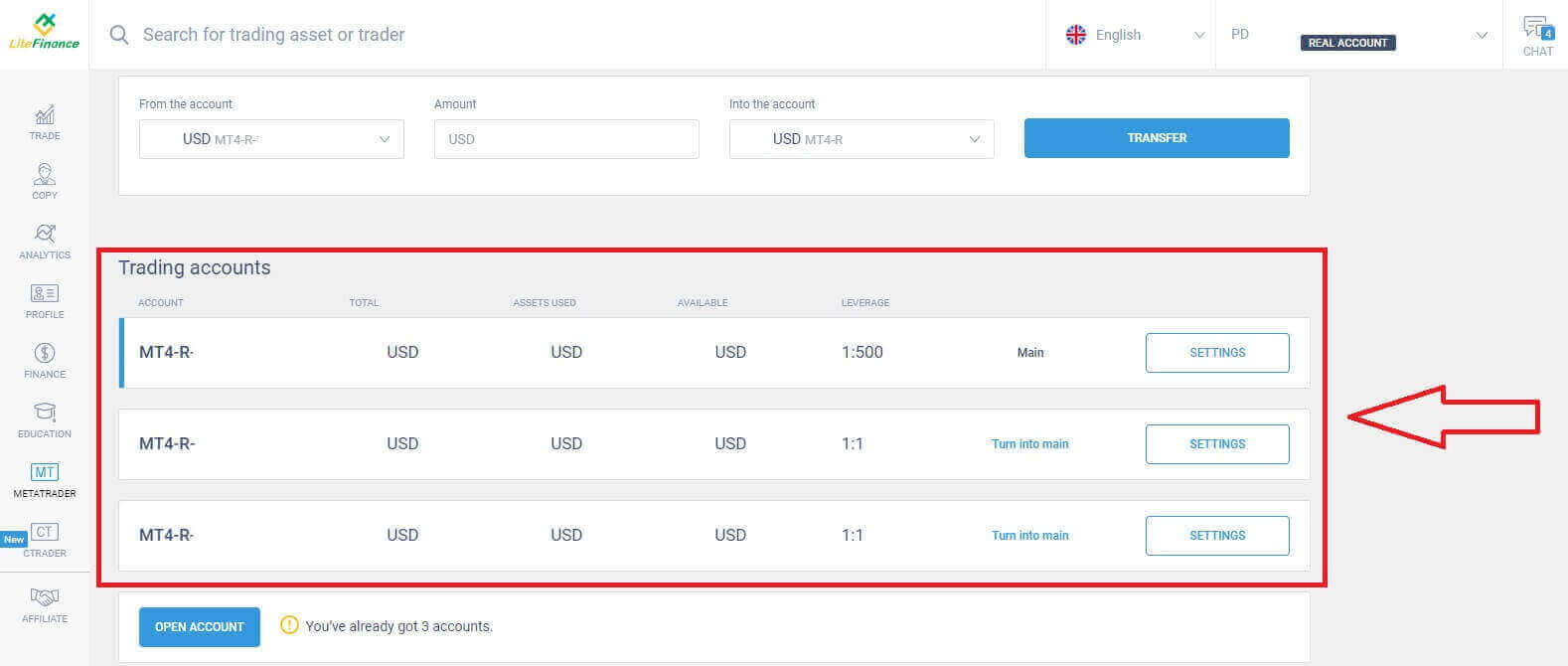 เลื่อนเมาส์ขึ้น และตรงนี้คุณจะพบข้อมูลสำคัญบางอย่างที่คุณต้องการสำหรับการเข้าสู่ระบบ:
- หมายเลขล็อกอินของเซิร์ฟเวอร์
- เซิร์ฟเวอร์สำหรับเข้าสู่ระบบ
- ชื่อจะปรากฏในเทอร์มินัล
- รหัสผ่านของผู้ค้าเพื่อเข้าสู่ระบบ
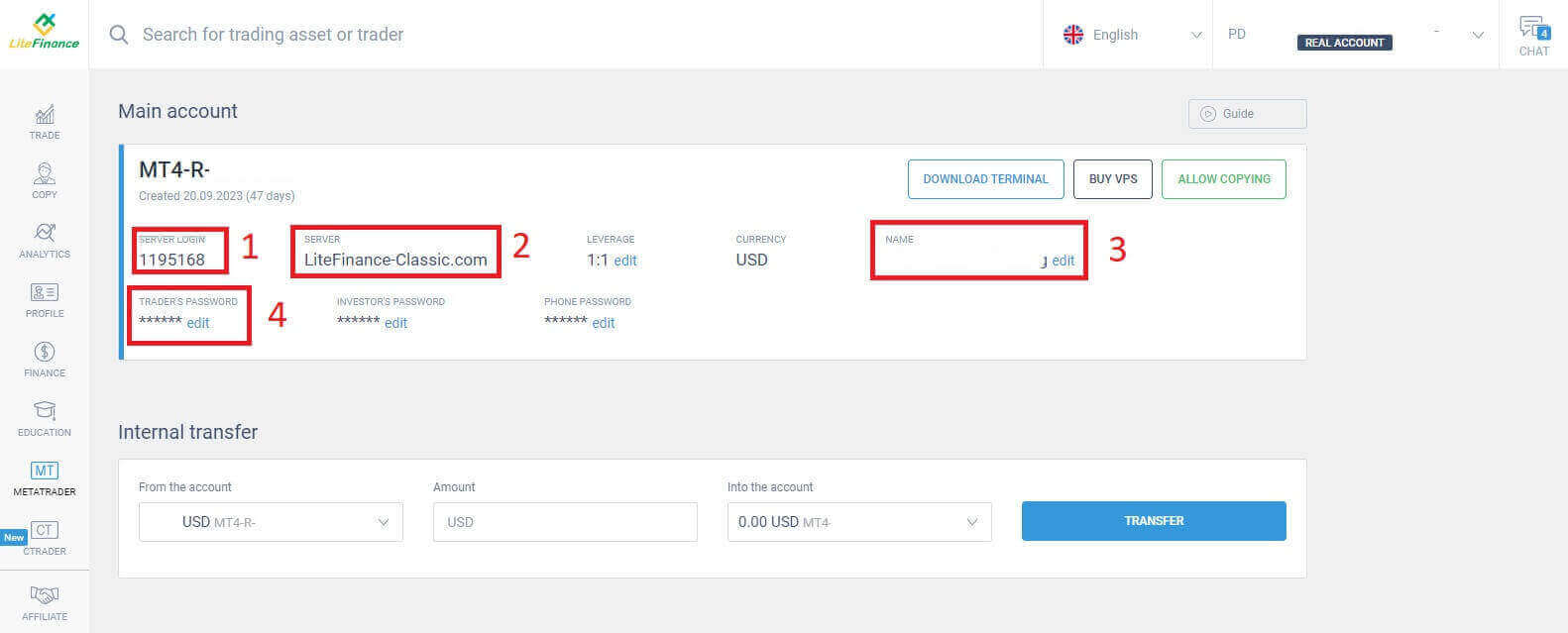
ในส่วนของรหัสผ่าน ให้คลิก ปุ่ม "แก้ไข" ที่อยู่ถัดจากช่องรหัสผ่านเพื่อเปลี่ยนรหัสผ่านให้ตรงตามข้อกำหนดของระบบ หลังจากนั้นให้คลิก"บันทึก"ใน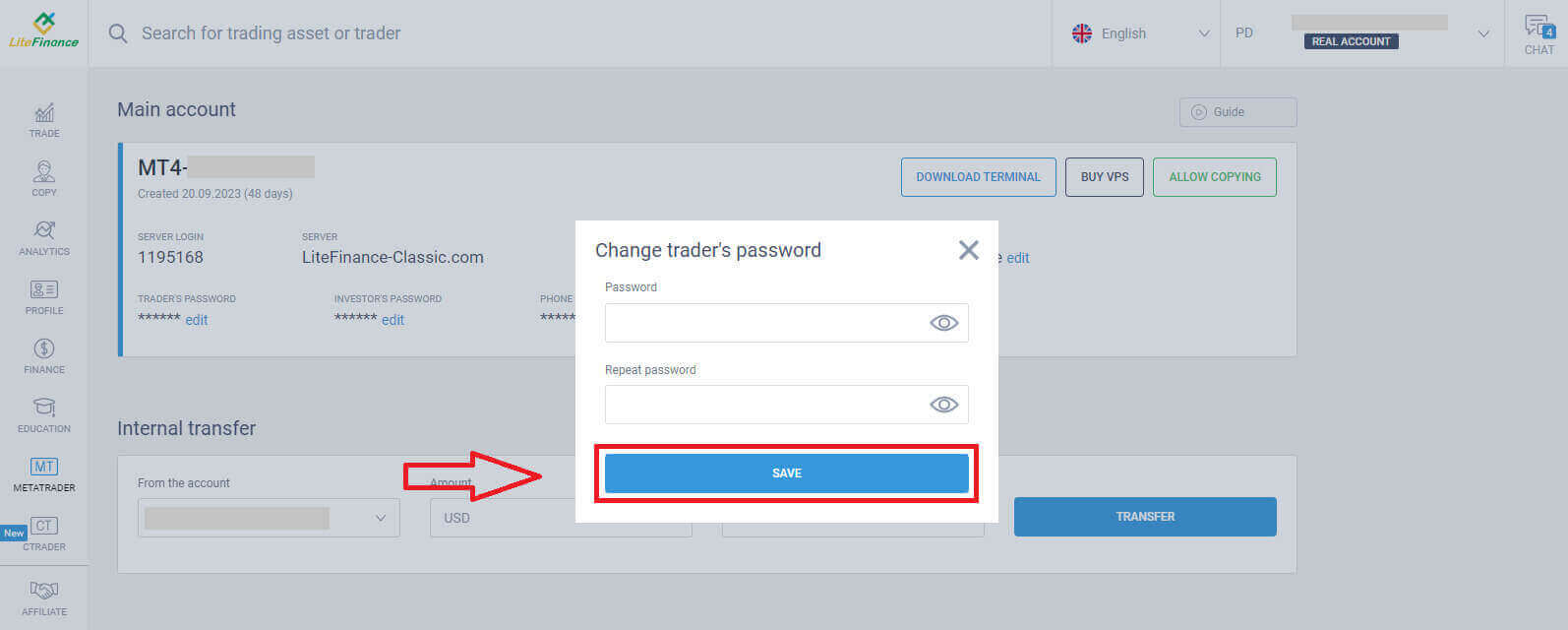
ขั้นตอนต่อไป คุณจะดำเนินการดาวน์โหลดและเรียกใช้โปรแกรม LiteFinance MT4 Terminal โดยคลิกปุ่ม"ดาวน์โหลดโปรแกรม"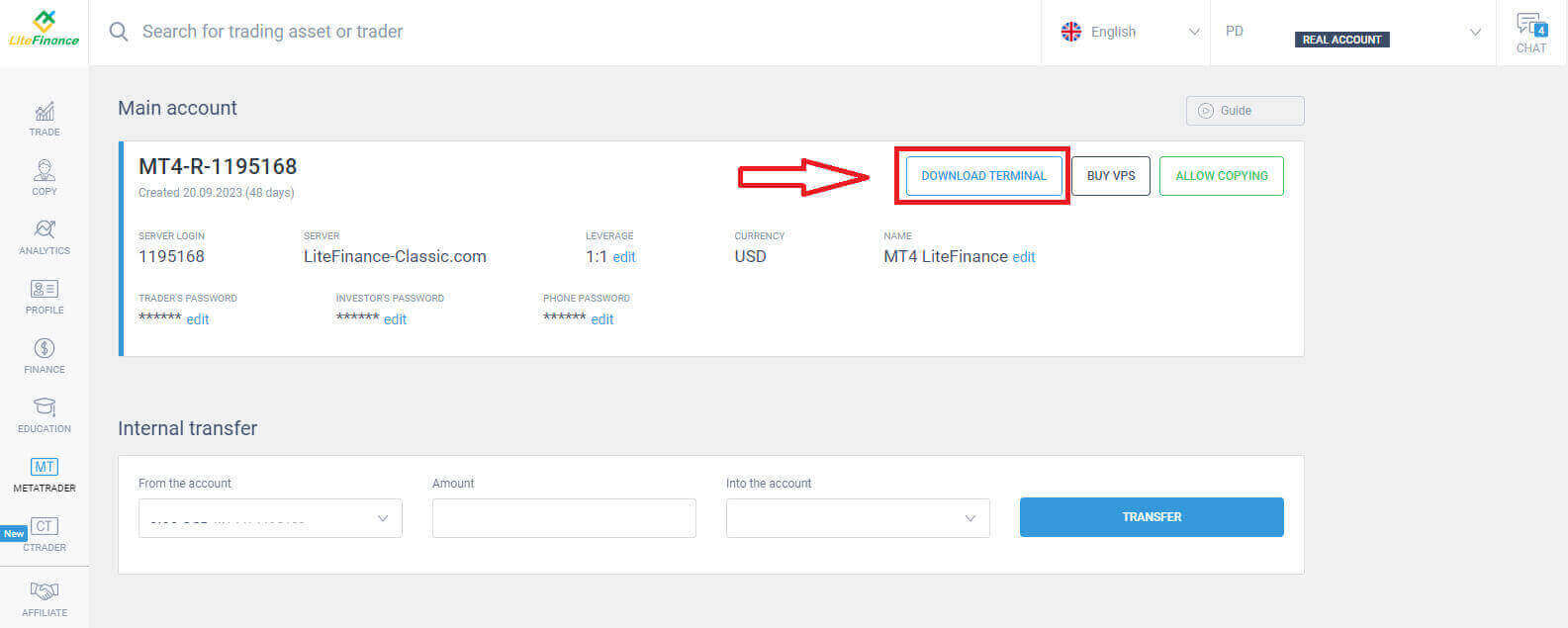
หลังจากเปิดโปรแกรมเทอร์มินัลแล้ว โปรดเลือก เมนู "ไฟล์"ที่มุมซ้ายบนของหน้าจอ 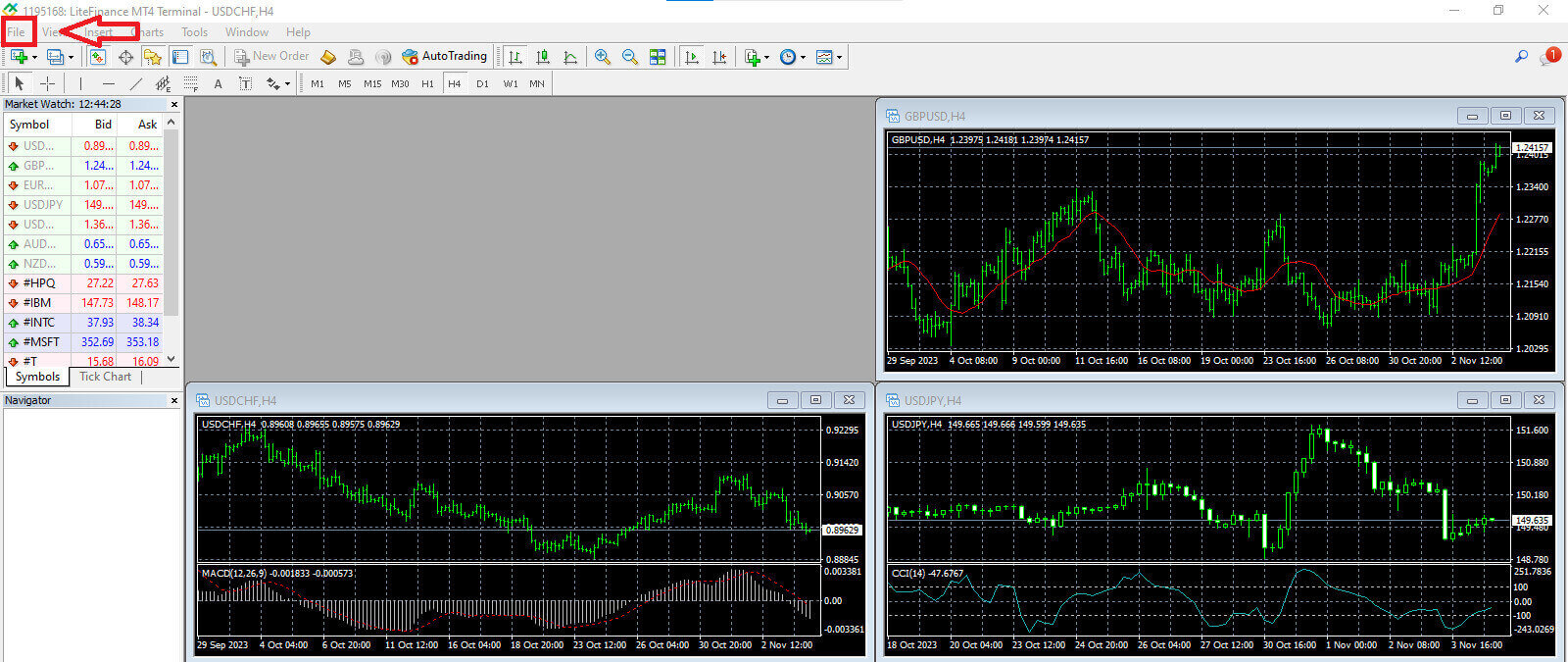
จากนั้นเลือก"เข้าสู่ระบบบัญชีซื้อขาย"เพื่อเปิดแบบฟอร์มการเข้าสู่ระบบ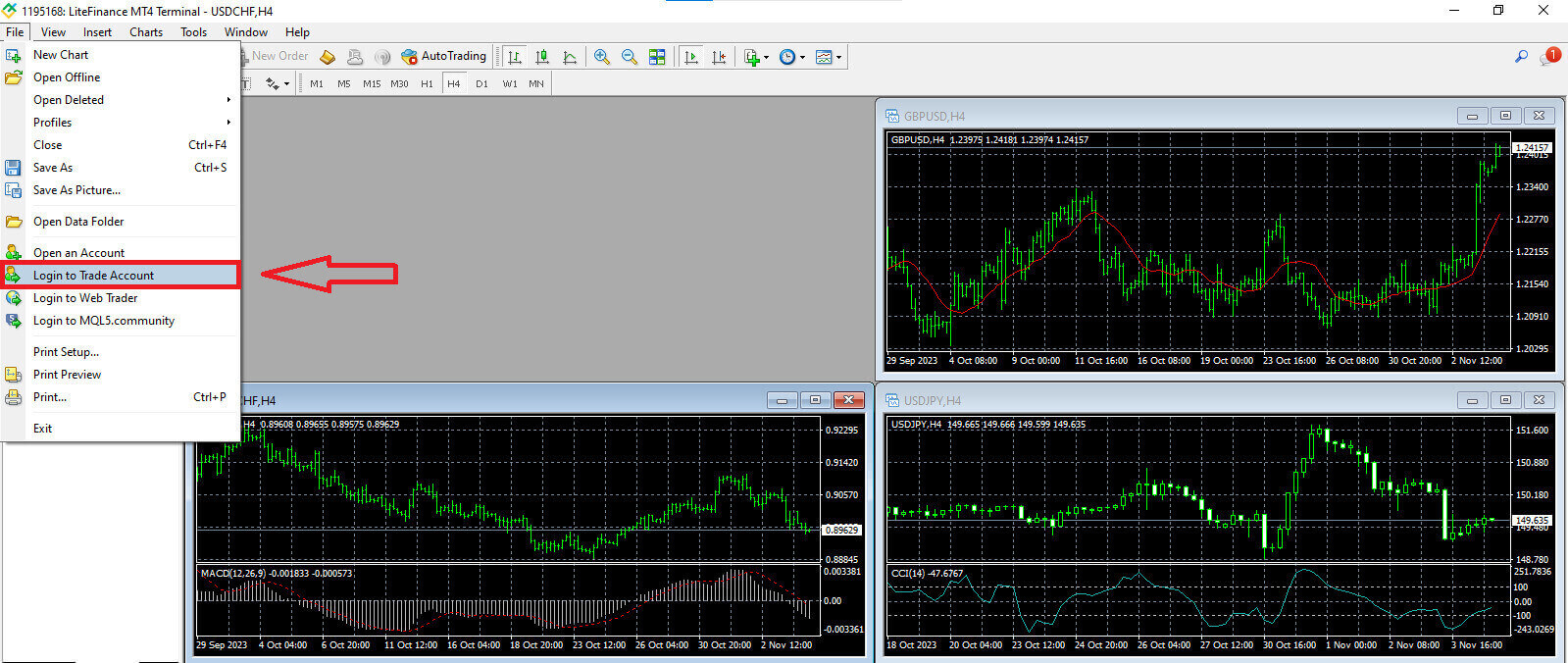
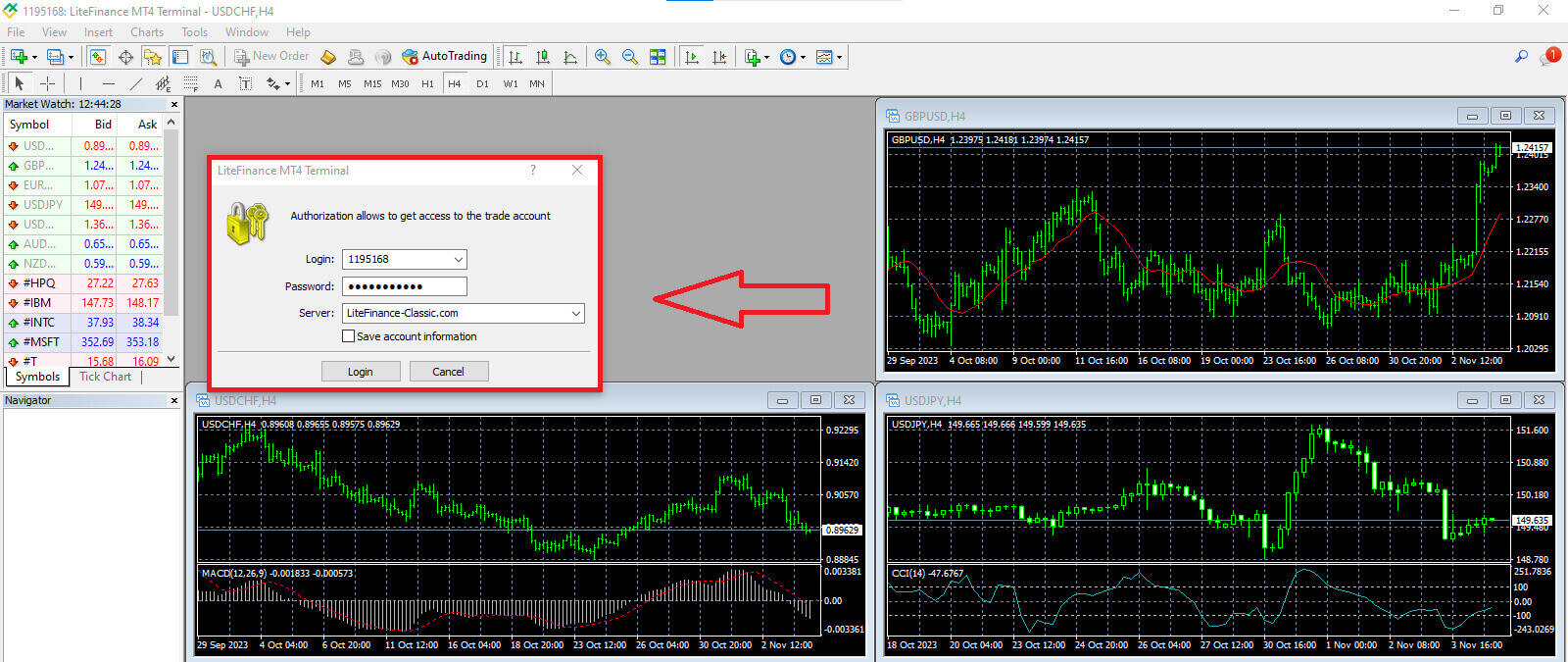
ในแบบฟอร์มนี้ คุณจะต้องป้อนข้อมูลบางอย่างจากบัญชีซื้อขายที่เลือกไว้ในขั้นตอนก่อนหน้าเพื่อเข้าสู่ระบบ:
- ในช่องว่างแรกจากด้านบน ให้ป้อนหมายเลข "เข้าสู่ระบบเซิร์ฟเวอร์" ของคุณ
- ป้อนรหัสผ่านที่คุณสร้างไว้ในขั้นตอนก่อนหน้า
- เลือกเซิร์ฟเวอร์ซื้อขายที่ระบบแสดงในหน้าการตั้งค่าบัญชีซื้อขาย
วิธีการวางคำสั่งซื้อใหม่บน LiteFinance MT4
ขั้นแรก คุณต้องเลือกสินทรัพย์และเข้าถึงกราฟของสินทรัพย์นั้น
หากต้องการดู Market Watch คุณสามารถไปที่เมนู "View"แล้วคลิกที่Market Watchหรือใช้ปุ่มลัด Ctrl+M ในส่วนนี้ จะแสดงรายการสัญลักษณ์ หากต้องการแสดงรายการทั้งหมด คุณสามารถคลิกขวาภายในหน้าต่างแล้วเลือก"Show all"หากคุณต้องการเพิ่มชุดเครื่องมือเฉพาะลงใน Market Watch คุณสามารถทำได้โดยใช้เมนูแบบเลื่อนลง"Symbols"
หากต้องการ
โหลดสินทรัพย์เฉพาะ เช่น คู่สกุลเงิน ลงในกราฟราคา ให้คลิกหนึ่งครั้งที่คู่สกุลเงินนั้น หลังจากเลือกแล้ว ให้คลิกและกดปุ่มเมาส์ค้างไว้ ลากไปยังตำแหน่งที่ต้องการ แล้วปล่อยปุ่ม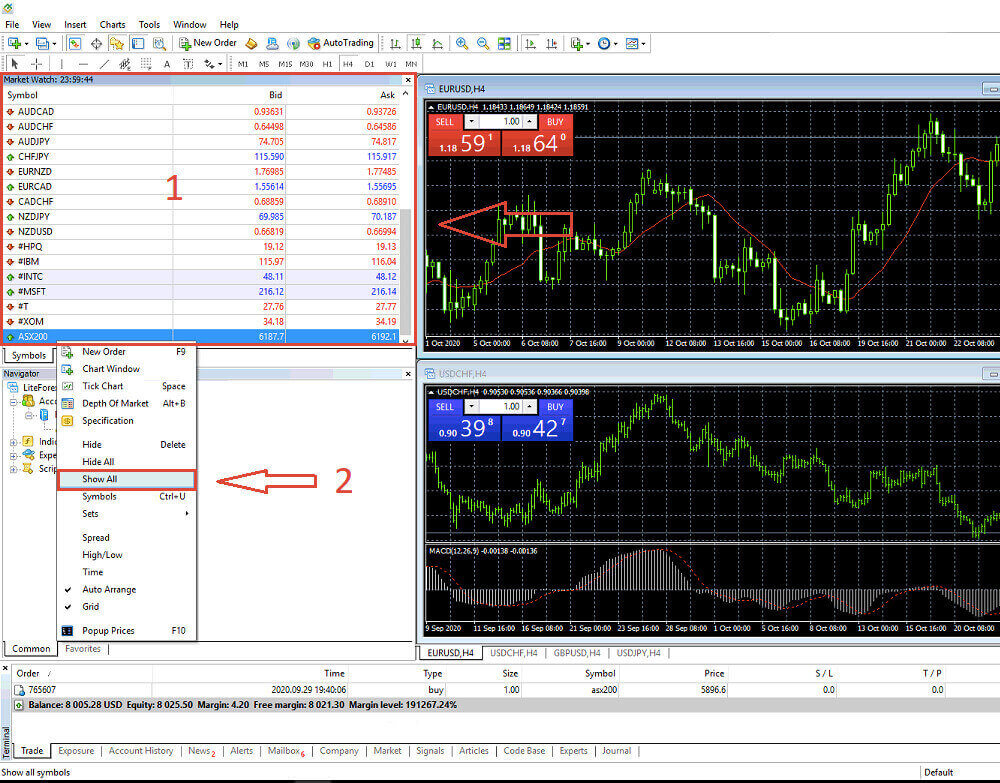
สำหรับการเปิดคำสั่งซื้อขาย ขั้นแรก ให้เลือก ตัวเลือกเมนู "New Order" หรือคลิกที่สัญลักษณ์ที่เกี่ยวข้องในแถบเครื่องมือมาตรฐาน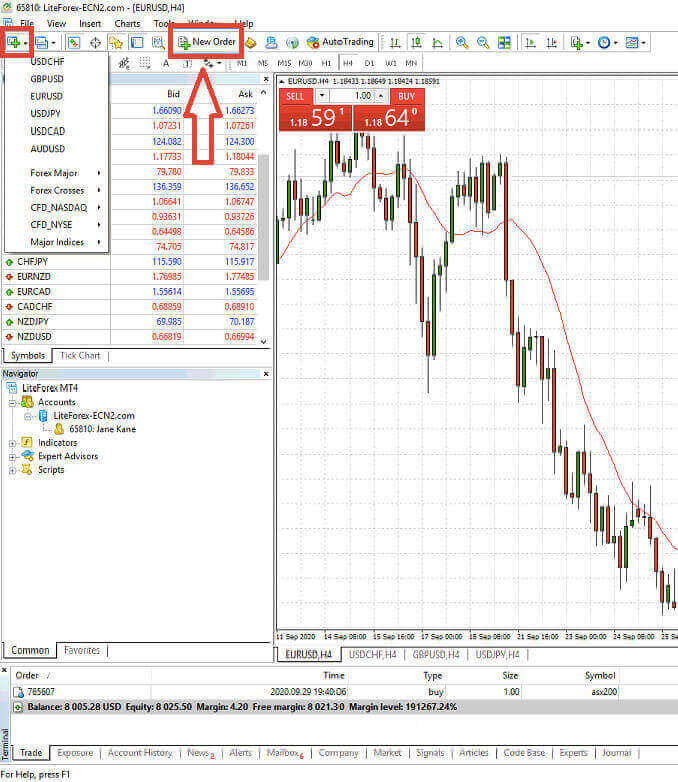
หน้าต่างจะปรากฏขึ้นทันที ซึ่งมีข้อมูลการตั้งค่าที่จะช่วยให้คุณวางคำสั่งซื้อขายได้อย่างแม่นยำและง่ายขึ้น:
- สัญลักษณ์ : โปรดตรวจสอบให้แน่ใจว่าสัญลักษณ์สกุลเงินที่คุณต้องการซื้อขายปรากฏอยู่ในช่องสัญลักษณ์
- ปริมาณ : คุณต้องกำหนดขนาดของสัญญาโดยเลือกจากตัวเลือกที่มีอยู่ในเมนูแบบเลื่อนลงหลังจากคลิกลูกศร หรือโดยการป้อนค่าที่ต้องการลงในช่องปริมาณด้วยตนเอง โปรดจำไว้ว่าขนาดของสัญญาจะส่งผลโดยตรงต่อกำไรหรือขาดทุนที่อาจเกิดขึ้น
- หมายเหตุ : ส่วนนี้เป็นส่วนเสริม แต่คุณสามารถใช้เพื่อใส่คำอธิบายประกอบการซื้อขายของคุณเพื่อระบุรายละเอียดได้
- ประเภท : โดยค่าเริ่มต้นจะถูกตั้งค่าเป็นการดำเนินการตามราคาตลาด ซึ่งรวมถึงการดำเนินการตามราคาตลาด (เกี่ยวข้องกับการดำเนินการคำสั่งซื้อขายที่ราคาตลาดปัจจุบัน) และคำสั่งซื้อขายรอการดำเนินการ (ใช้เพื่อกำหนดราคาในอนาคตที่คุณวางแผนจะเริ่มการซื้อขาย)
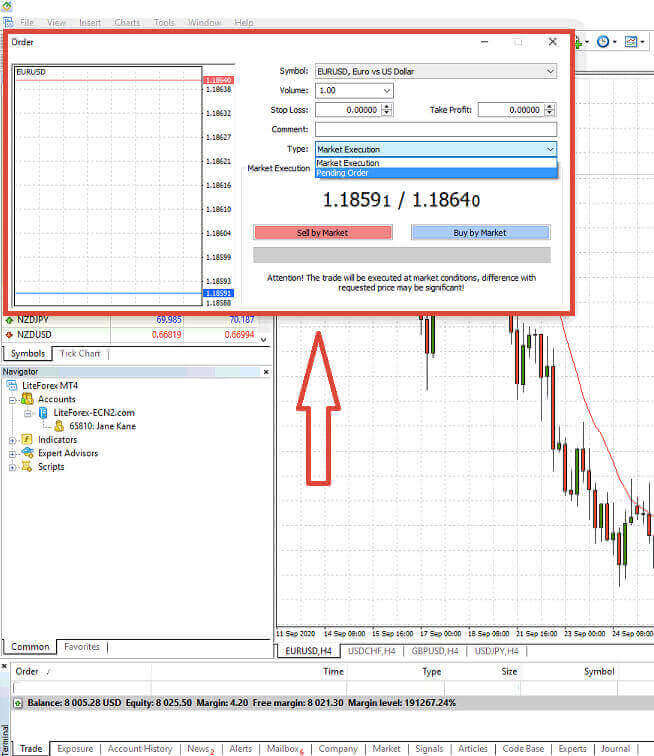
สุดท้าย คุณต้องกำหนดประเภทของคำสั่งซื้อขายที่คุณต้องการดำเนินการ โดยมีตัวเลือกให้เลือกระหว่างคำสั่งซื้อขายหรือคำสั่งซื้อซื้อ
- ขายตามราคาตลาด:คำสั่งซื้อขายประเภทนี้เริ่มต้นที่ราคาเสนอซื้อและสิ้นสุดที่ราคาเสนอขาย ด้วยคำสั่งซื้อขายประเภทนี้ การซื้อขายของคุณมีโอกาสสร้างกำไรได้เมื่อราคาสินค้าลดลง
- ซื้อตามราคาตลาด:คำสั่งซื้อประเภทนี้เริ่มต้นที่ราคาเสนอขายและสิ้นสุดที่ราคาเสนอซื้อ ด้วยคำสั่งซื้อประเภทนี้ การซื้อขายของคุณจะทำกำไรได้หากราคาสูงขึ้น

วิธีการวางคำสั่งซื้อขายล่วงหน้า (Pending Order) บน LiteFinance MT4
ประเภทของคำสั่งซื้อที่รอดำเนินการ
ตรงกันข้ามกับคำสั่งซื้อขายแบบดำเนินการทันที ซึ่งจะดำเนินการที่ราคาตลาดปัจจุบัน คำสั่งซื้อขายแบบรอการดำเนินการช่วยให้คุณสามารถวางคำสั่งซื้อขายที่จะเริ่มดำเนินการเมื่อราคาถึงระดับที่กำหนดไว้โดยคุณ มีคำสั่งซื้อขายแบบรอการดำเนินการอยู่สี่ประเภท แต่เราสามารถแบ่งออกเป็นสองประเภทหลักได้ดังนี้:- คำสั่งซื้อที่คาดว่าจะทะลุระดับราคาตลาดที่กำหนดไว้
- คาดว่าคำสั่งซื้อจะฟื้นตัวจากระดับตลาดระดับหนึ่ง

ซื้อหยุด
คำสั่งซื้อแบบ Buy Stop ช่วยให้คุณสามารถวางคำสั่งซื้อในราคาที่สูงกว่าราคาตลาดปัจจุบันได้ ตัวอย่างเช่น หากราคาตลาดปัจจุบันอยู่ที่ 500 ดอลลาร์ และคุณตั้งคำสั่งซื้อแบบ Buy Stop ไว้ที่ 570 ดอลลาร์ การซื้อหรือการเปิดสถานะซื้อ (Long Position) จะเริ่มต้นขึ้นเมื่อราคาตลาดแตะระดับนี้
ขายหยุด
คำสั่งขายแบบ Sell Stop ช่วยให้คุณสามารถวางคำสั่งขายในราคาที่ต่ำกว่าราคาตลาดปัจจุบันได้ ตัวอย่างเช่น หากราคาตลาดปัจจุบันอยู่ที่ 800 ดอลลาร์ และราคา Sell Stop ของคุณตั้งไว้ที่ 750 ดอลลาร์ คำสั่งขายหรือ "สถานะชอร์ต" จะถูกเปิดใช้งานเมื่อราคาตลาดแตะระดับนั้น

ขีดจำกัดการซื้อ
คำสั่งซื้อแบบ Buy Limit นั้นโดยพื้นฐานแล้วเป็นสิ่งที่ตรงกันข้ามกับคำสั่งซื้อแบบ Buy Stop มันช่วยให้คุณตั้งคำสั่งซื้อในราคาที่ต่ำกว่าราคาตลาดปัจจุบัน ตัวอย่างเช่น หากราคาตลาดปัจจุบันอยู่ที่ 2000 ดอลลาร์ และราคา Buy Limit ของคุณตั้งไว้ที่ 1600 ดอลลาร์ สถานะการซื้อจะเริ่มต้นขึ้นเมื่อราคาตลาดแตะระดับ 1600 ดอลลาร์
คำสั่งขายแบบจำกัด ราคา (Sell Limit)
โดยพื้นฐานแล้ว ช่วยให้คุณสามารถตั้งคำสั่งขายในราคาที่สูงกว่าราคาตลาดปัจจุบันได้ กล่าวคือ หากราคาตลาดปัจจุบันอยู่ที่ 500 ดอลลาร์ และราคาขายแบบจำกัดราคาของคุณคือ 850 ดอลลาร์ คำสั่งขายจะถูกเปิดขึ้นเมื่อราคาตลาดแตะระดับ 850 ดอลลาร์

วิธีเปิดคำสั่งซื้อที่รอดำเนินการใน LiteFinance MT4 Terminal
ในการสร้างคำสั่งซื้อขายรอดำเนินการใหม่ คุณสามารถดับเบิ้ลคลิกที่ชื่อตลาดในโมดูล Market Watch ได้อย่างง่ายดาย การกระทำนี้จะเปิดหน้าต่างคำสั่งซื้อขายใหม่ ทำให้คุณสามารถแก้ไขประเภทคำสั่งซื้อขายเป็น " คำสั่งซื้อขายรอดำเนินการ" ได้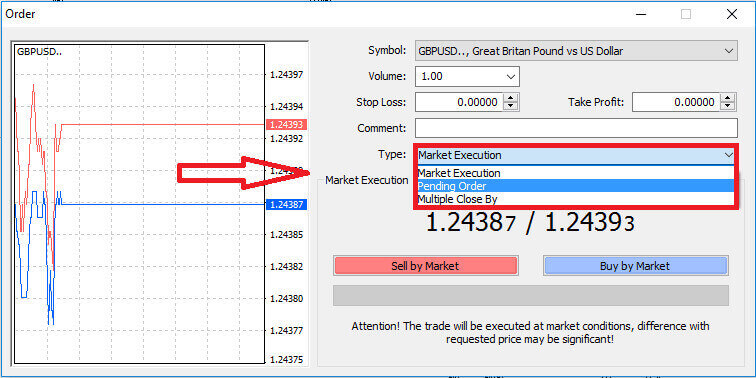
จากนั้น กำหนดระดับราคาตลาดที่คำสั่งซื้อขายที่รอดำเนินการจะถูกเรียกใช้งาน คุณควรพิจารณาขนาดของตำแหน่งการซื้อขายตามปริมาณการซื้อขายด้วย
หากจำเป็น คุณสามารถกำหนดวันหมดอายุ (Expiry) ได้ หลังจากกำหนดค่าพารามิเตอร์ทั้งหมดแล้ว ให้เลือกประเภทคำสั่งที่คุณต้องการ โดยพิจารณาจากว่าคุณต้องการซื้อหรือขาย และเป็นคำสั่ง Stop หรือ Limit สุดท้าย เลือก ปุ่ม "Place"เพื่อยืนยัน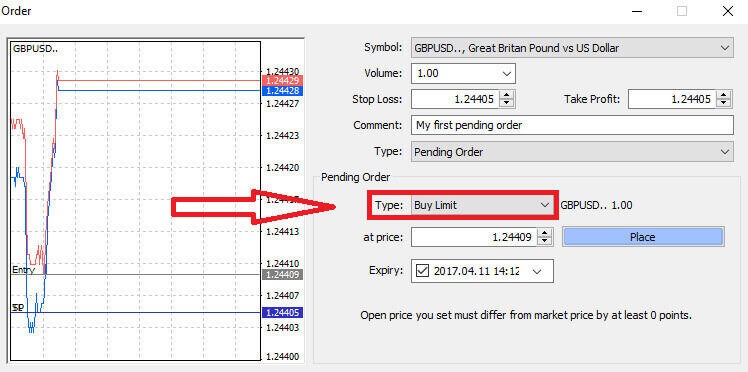
คำสั่งซื้อขายล่วงหน้ามีข้อดีมากมายใน MT4 โดยเฉพาะอย่างยิ่งเมื่อคุณไม่สามารถจับตาดูตลาดได้อย่างต่อเนื่องเพื่อหาจุดเข้าซื้อ หรือเมื่อราคาของเครื่องมือทางการเงินมีการผันผวนอย่างรวดเร็ว เพื่อให้แน่ใจว่าคุณจะไม่พลาดโอกาสที่ดี
วิธีการปิดคำสั่งซื้อขายบน LiteFinance MT4 Terminal
ต่อไปนี้เป็นสองวิธีที่ง่ายและรวดเร็วอย่างเหลือเชื่อในการปิดคำสั่งซื้อ ซึ่งมีดังนี้:
- หากต้องการปิดการซื้อขายที่กำลังดำเนินการอยู่ ให้เลือกเครื่องหมาย "X" ที่อยู่ในแท็บ "การซื้อขาย " ภายในหน้าต่างเทอร์มินัล

- อีกทางเลือกหนึ่ง คุณสามารถคลิกขวาที่บรรทัดคำสั่งซื้อที่แสดงบนกราฟ แล้วเลือก"ปิด" เพื่อปิดสถานะ
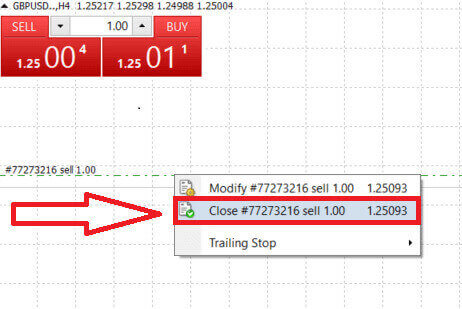
ในเทอร์มินัล MT4 ของ LiteFinance การเปิดและปิดคำสั่งซื้อขายนั้นรวดเร็วและใช้งานง่ายอย่างน่าทึ่ง ด้วยการคลิกเพียงไม่กี่ครั้ง เทรดเดอร์สามารถดำเนินการคำสั่งซื้อขายได้อย่างมีประสิทธิภาพและไม่ล่าช้า การออกแบบที่ใช้งานง่ายของแพลตฟอร์มช่วยให้การเข้าและออกจากตลาดเป็นไปอย่างรวดเร็วและสะดวกสบาย ทำให้เป็นตัวเลือกที่เหมาะสมสำหรับเทรดเดอร์ที่ต้องการดำเนินการอย่างรวดเร็วและคว้าโอกาสเมื่อเกิดขึ้น
การใช้งาน Stop Loss, Take Profit และ Trailing Stop บน LiteFinance MT4
หัวใจสำคัญของการประสบความสำเร็จอย่างยั่งยืนในตลาดการเงินคือการบริหารความเสี่ยงอย่างรอบคอบ นี่คือเหตุผลที่การใช้คำสั่ง Stop Loss และ Take Profit ในกลยุทธ์การซื้อขายของคุณจึงมีความสำคัญอย่างยิ่ง ในบทความนี้ เราจะเจาะลึกถึงการนำเครื่องมือบริหารความเสี่ยงเหล่านี้ไปใช้จริงในแพลตฟอร์ม MT4 เมื่อคุณเชี่ยวชาญการใช้ Stop Loss และ Take Profit คุณจะไม่เพียงแต่เรียนรู้วิธีลดการขาดทุนที่อาจเกิดขึ้น แต่ยังเรียนรู้วิธีเพิ่มประสิทธิภาพการซื้อขายของคุณ ซึ่งจะช่วยยกระดับประสบการณ์การซื้อขายโดยรวมของคุณอีกด้วย
ตั้งค่า Stop Loss และ Take Profit
หนึ่งในวิธีการที่ตรงไปตรงมาที่สุดในการใช้ Stop Loss และ Take Profit ในการเทรดของคุณคือการตั้งค่าทันทีเมื่อคุณเริ่มคำสั่งซื้อใหม่ วิธีนี้ช่วยให้คุณกำหนดพารามิเตอร์การบริหารความเสี่ยงได้ตั้งแต่เข้าสู่ตลาด ทำให้คุณควบคุมสถานะการเทรดและผลลัพธ์ที่อาจเกิดขึ้นได้ดียิ่งขึ้น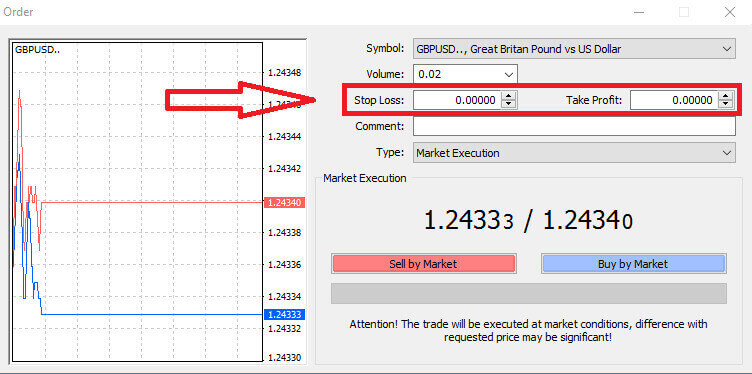
คุณสามารถทำได้โดยการป้อนระดับราคาที่คุณต้องการลงในช่อง Stop Loss และ Take Profit โปรดจำไว้ว่า Stop Loss จะทำงานโดยอัตโนมัติเมื่อตลาดเคลื่อนไหวในทิศทางที่ไม่เอื้ออำนวยต่อตำแหน่งของคุณ ซึ่งทำหน้าที่เป็นมาตรการป้องกัน ในขณะที่ Take Profit จะทำงานเมื่อราคาถึงเป้าหมายกำไรที่คุณกำหนดไว้ล่วงหน้า ความยืดหยุ่นนี้ช่วยให้คุณสามารถตั้งระดับ Stop Loss ไว้ต่ำกว่าราคาตลาดปัจจุบันและระดับ Take Profit ไว้สูงกว่าได้
สิ่งสำคัญที่ควรทราบคือ Stop Loss (SL) และ Take Profit (TP) จะเชื่อมโยงกับตำแหน่งการซื้อขายที่ใช้งานอยู่หรือคำสั่งซื้อขายที่รอการดำเนินการเสมอ คุณสามารถปรับเปลี่ยนค่าเหล่านี้ได้เมื่อการซื้อขายของคุณเริ่มขึ้นแล้วและคุณกำลังติดตามสภาวะตลาด แม้ว่าการใช้ค่าเหล่านี้จะไม่ใช่ข้อบังคับเมื่อเปิดตำแหน่งใหม่ แต่ขอแนะนำอย่างยิ่งให้ใช้เพื่อปกป้องตำแหน่งการซื้อขายของคุณ
การเพิ่มระดับ Stop Loss และ Take Profit
วิธีที่ง่ายที่สุดในการกำหนด Stop Loss (SL) และ Take Profit (TP) ให้กับตำแหน่งการซื้อขายของคุณคือการใช้เส้นแนวรับ/แนวต้านบนกราฟ คุณสามารถทำได้โดยการลากเส้นแนวรับ/แนวต้านไปยังระดับที่ต้องการ ไม่ว่าจะขึ้นหรือลง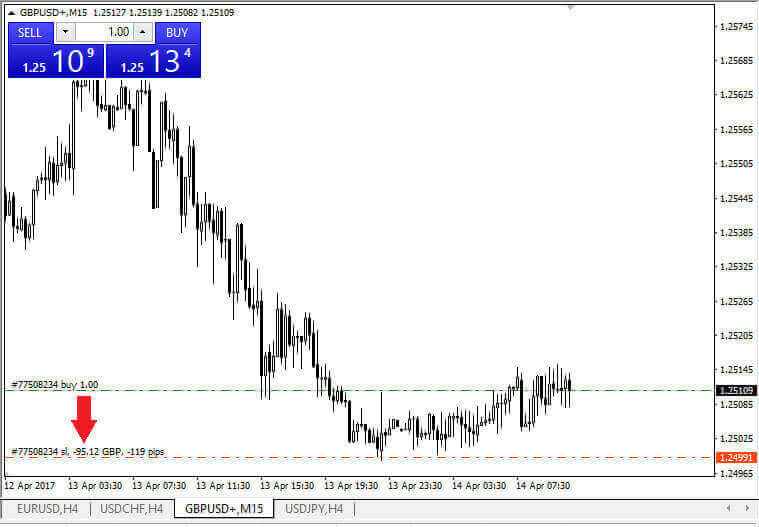
หลังจากป้อนค่า Stop Loss (SL) และ Take Profit (TP) แล้ว เส้น SL/TP ที่เกี่ยวข้องจะปรากฏบนกราฟ คุณสมบัตินี้ช่วยให้สามารถปรับระดับ SL/TP ได้อย่างง่ายดายและมีประสิทธิภาพ
คุณยังสามารถดำเนินการเหล่านี้ได้โดยใช้โมดูล "เทอร์มินัล"ที่ด้านล่างของแพลตฟอร์ม ในการเพิ่มหรือแก้ไขระดับ SL/TP คุณสามารถคลิกขวาที่ตำแหน่งที่เปิดอยู่หรือคำสั่งซื้อที่รอดำเนินการ แล้วเลือกตัวเลือก"แก้ไข/ลบคำสั่งซื้อ"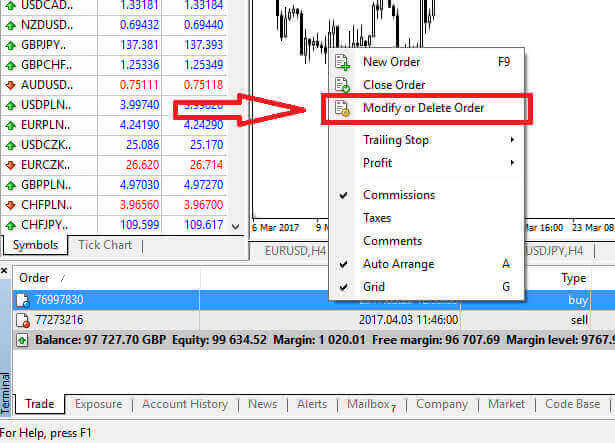
หน้าต่างแก้ไขคำสั่งซื้อจะเปิดขึ้น ทำให้คุณสามารถป้อนหรือปรับระดับ Stop Loss (SL) และ Take Profit (TP) ได้โดยการระบุราคาตลาดที่แน่นอน หรือโดยการกำหนดช่วงจุดจากราคาตลาดปัจจุบัน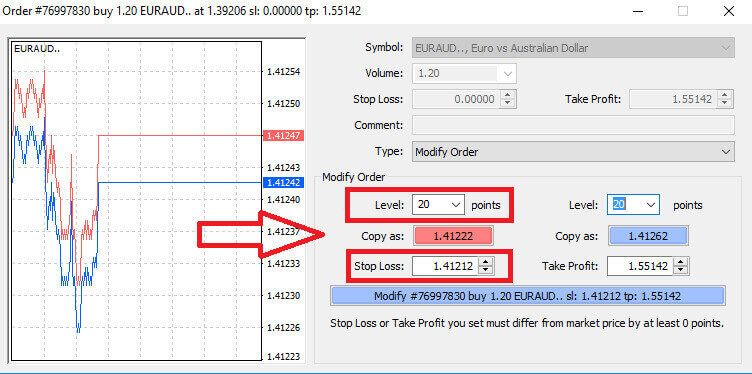
จุดหยุดตามหลัง
คำสั่ง Stop Loss นั้นใช้เพื่อจำกัดการขาดทุนที่อาจเกิดขึ้นเมื่อตลาดเคลื่อนไหวสวนทางกับตำแหน่งการลงทุนของคุณเป็นหลัก แต่ก็ยังเป็นวิธีที่ชาญฉลาดในการรักษากำไรของคุณด้วย แนวคิดนี้อาจดูขัดกับสามัญสำนึกในตอนแรก แต่จริงๆ แล้วมันค่อนข้างตรงไปตรงมา
ลองนึกภาพว่าคุณได้เปิดสถานะซื้อ (long position) และตลาดกำลังเคลื่อนไหวไปในทิศทางที่คุณได้เปรียบ ส่งผลให้การซื้อขายนั้นมีกำไร จุดหยุดขาดทุน (Stop Loss) เดิมของคุณ ซึ่งตั้งไว้ต่ำกว่าราคาเข้าซื้อ สามารถปรับขึ้นไปที่ราคาเข้าซื้อ (เพื่อคืนทุน) หรือสูงกว่านั้น (เพื่อล็อกกำไร) ก็ได้
สำหรับการดำเนินการแบบอัตโนมัติ เครื่องมือ Trailing Stop จะมีประโยชน์อย่างมาก เครื่องมือนี้มีค่าอย่างยิ่งสำหรับการบริหารความเสี่ยงอย่างมีประสิทธิภาพ โดยเฉพาะในสถานการณ์ที่ราคาผันผวนอย่างรวดเร็ว หรือเมื่อคุณไม่สามารถติดตามตลาดได้อย่างต่อเนื่อง
เมื่อตั้งค่า Trailing Stop แล้ว ระบบจะติดตามราคาตลาดโดยอัตโนมัติทันทีที่ตำแหน่งการซื้อขายของคุณเริ่มมีกำไร โดยรักษาระยะห่างที่กำหนดไว้ระหว่างราคาและตำแหน่งนั้น
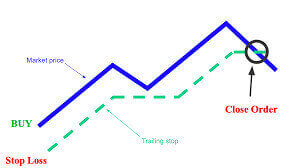
เช่นเดียวกับตัวอย่างก่อนหน้านี้ สิ่งสำคัญคือต้องเข้าใจว่าการซื้อขายของคุณจะต้องอยู่ในสถานะที่ทำกำไรได้มากพอแล้ว ก่อนที่ Trailing Stop จะเคลื่อนตัวขึ้นเหนือราคาเข้าซื้อเพื่อรักษากำไรของคุณ
Trailing Stops (TS) เชื่อมโยงกับตำแหน่งการซื้อขายที่คุณใช้งานอยู่ และสิ่งสำคัญที่ควรทราบคือ เพื่อให้ Trailing Stop บน MT4 ทำงานได้อย่างถูกต้อง คุณต้องเปิดแพลตฟอร์มการซื้อขายไว้ตลอดเวลา
ในการตั้งค่า Trailing Stop เพียงคลิกขวาที่ตำแหน่งที่เปิดอยู่ของคุณในหน้าต่าง "Terminal"แล้วระบุค่า pip ที่คุณต้องการเป็นช่องว่างระหว่างระดับ Take Profit และราคาตลาดปัจจุบันในเมนู Trailing Stop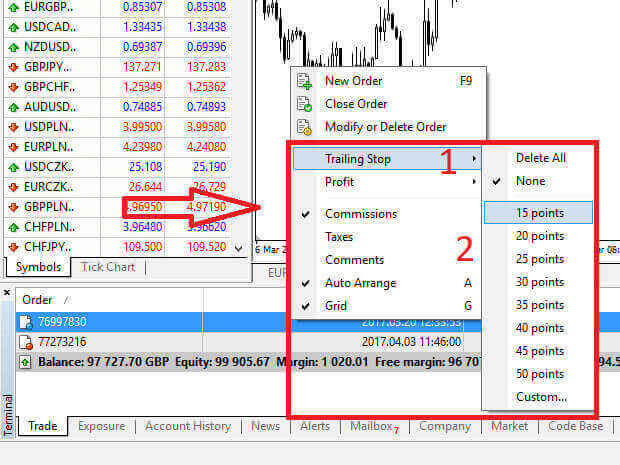
ตอนนี้ Trailing Stop ของคุณเปิดใช้งานแล้ว ซึ่งหมายความว่าหากราคามีการเคลื่อนไหวไปในทิศทางที่ทำกำไรได้ Trailing Stop จะปรับระดับ Stop Loss โดยอัตโนมัติเพื่อติดตามราคา
หากต้องการปิดใช้งาน Trailing Stop คุณสามารถเลือก"None" ในเมนู Trailing Stop ได้ หากต้องการปิดใช้งานในทุกตำแหน่งที่เปิดอยู่ คุณสามารถเลือก"Delete All"ได้
อย่างที่คุณเห็น MT4 มีวิธีการต่างๆ มากมายในการปกป้องสถานะการลงทุนของคุณอย่างรวดเร็ว
สิ่งสำคัญที่ควรทราบคือ แม้ว่าคำสั่ง Stop Loss จะเป็นวิธีที่มีประสิทธิภาพสูงในการจัดการความเสี่ยงและจำกัดการขาดทุนที่อาจเกิดขึ้น แต่ก็ไม่ได้ให้ความปลอดภัยอย่างสมบูรณ์ ถึงแม้ว่าคำสั่งนี้จะไม่มีค่าใช้จ่ายและให้การป้องกันความผันผวนของตลาด แต่ก็ไม่สามารถรับประกันสถานะของคุณได้ในทุกกรณี ในกรณีที่ตลาดมีความผันผวนอย่างฉับพลันหรือเกิดช่องว่างราคาเกินระดับ Stop Loss ของคุณ (เมื่อตลาดกระโดดจากราคาหนึ่งไปยังอีกราคาหนึ่งโดยไม่มีการซื้อขายในระดับราคาระหว่างนั้น) สถานะของคุณอาจถูกปิดที่ระดับราคาที่ไม่เอื้ออำนวยเท่ากับที่กำหนดไว้ในตอนแรก ปรากฏการณ์นี้เรียกว่า การคลาดเคลื่อนของราคา (Price Slippage)
เพื่อเพิ่มความปลอดภัยจากการคลาดเคลื่อนของราคา คุณสามารถเลือกใช้ Stop Loss แบบรับประกัน ซึ่งจะช่วยให้มั่นใจได้ว่าตำแหน่งของคุณจะถูกปิดที่ระดับ Stop Loss ที่กำหนดไว้ แม้ว่าตลาดจะเคลื่อนไหวสวนทางกับคุณก็ตาม Stop Loss แบบรับประกันนี้ไม่มีค่าใช้จ่ายเพิ่มเติมสำหรับบัญชีพื้นฐาน
วิธีการถอนเงินจาก LiteFinance
วิธีการถอนเงินในแอปพลิเคชัน LiteFinance บนเว็บ
ขั้นตอนแรกคือการเข้าสู่หน้าแรกของ LiteFinance โดยใช้บัญชีที่ลงทะเบียนไว้แล้ว
หากคุณยังไม่ได้ลงทะเบียนบัญชีหรือไม่แน่ใจเกี่ยวกับขั้นตอนการเข้าสู่ระบบ คุณสามารถดูคำแนะนำได้จากโพสต์ต่อไปนี้: วิธีการลงทะเบียนบัญชีบน LiteFinanceเมื่อ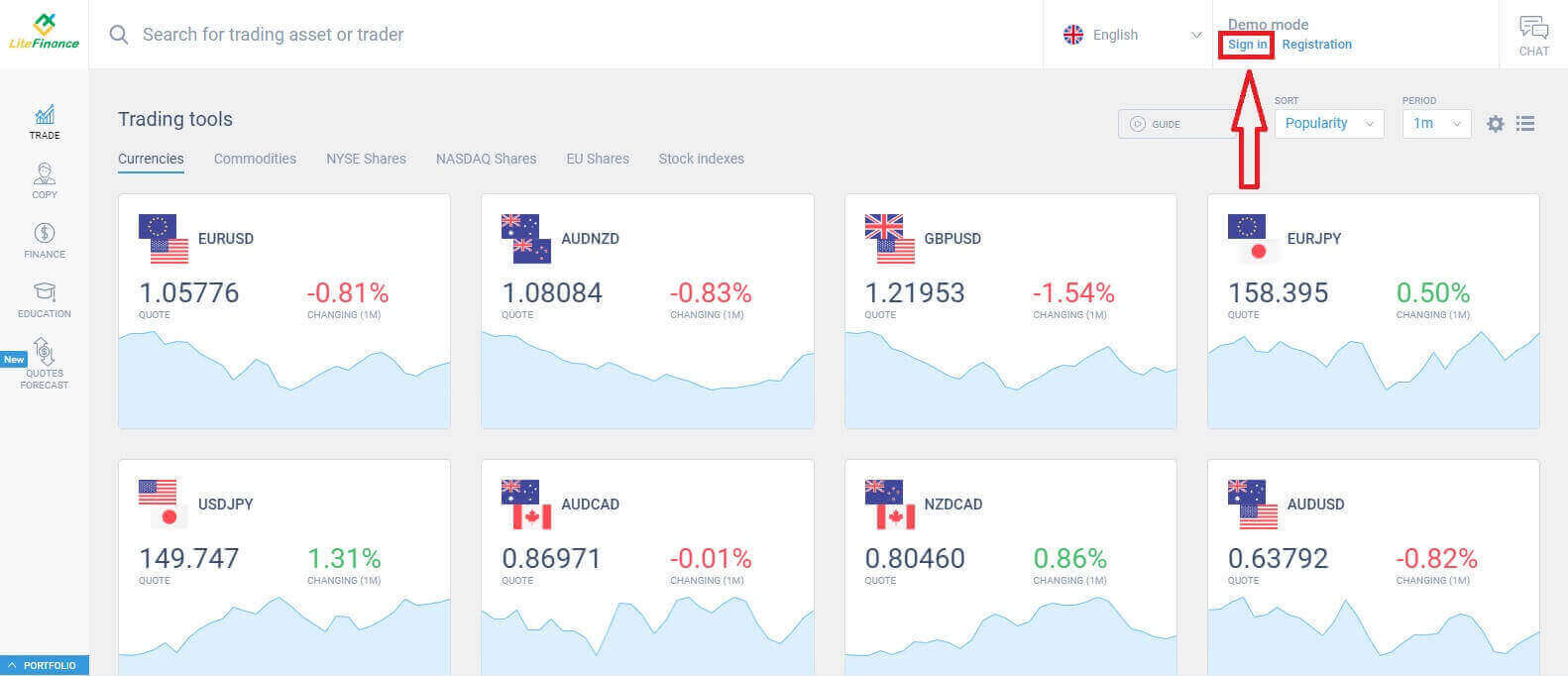
คุณเข้าสู่ระบบสำเร็จแล้ว ให้ไปที่หน้าแรกและสังเกตด้านซ้ายของหน้าจอ จากนั้นคลิกที่สัญลักษณ์"การเงิน"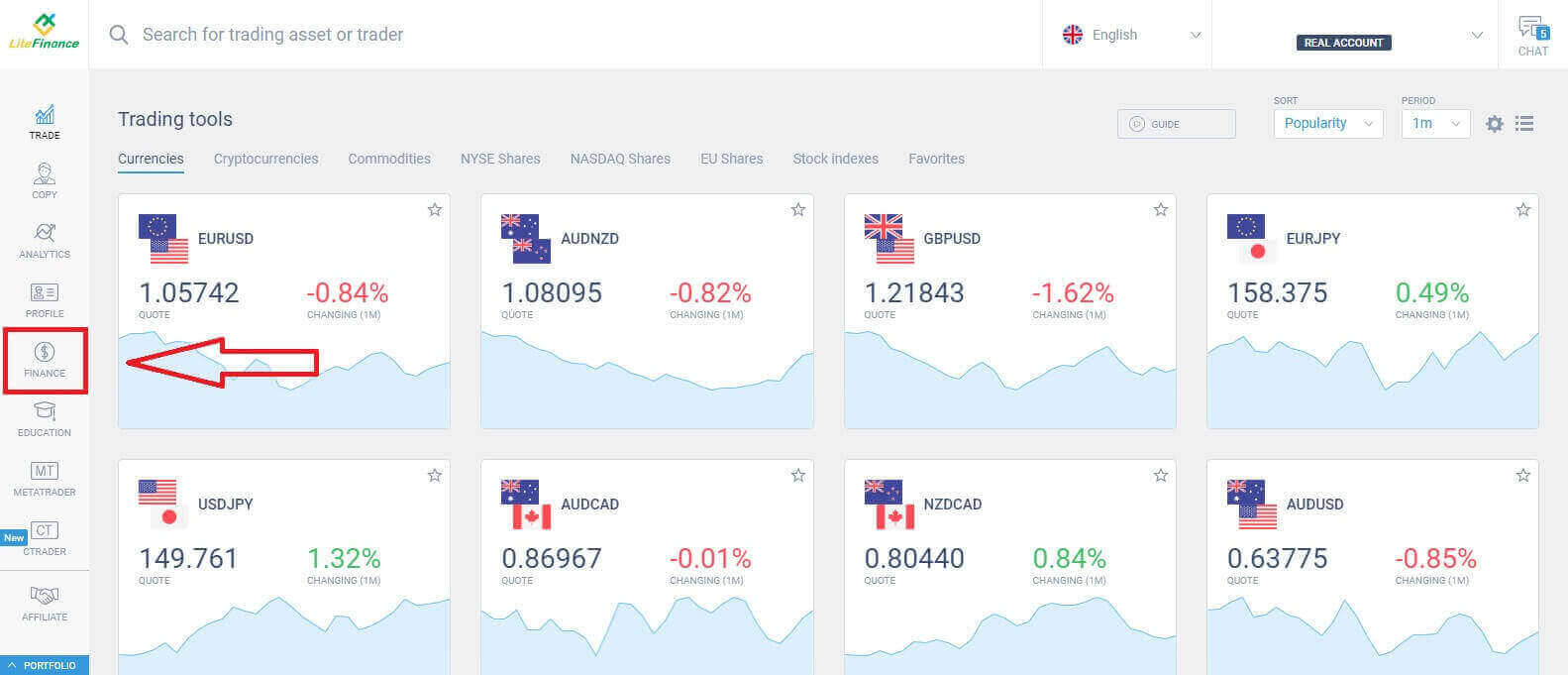
เลือก"ถอนเงิน"เพื่อดำเนินการถอนเงินต่อไป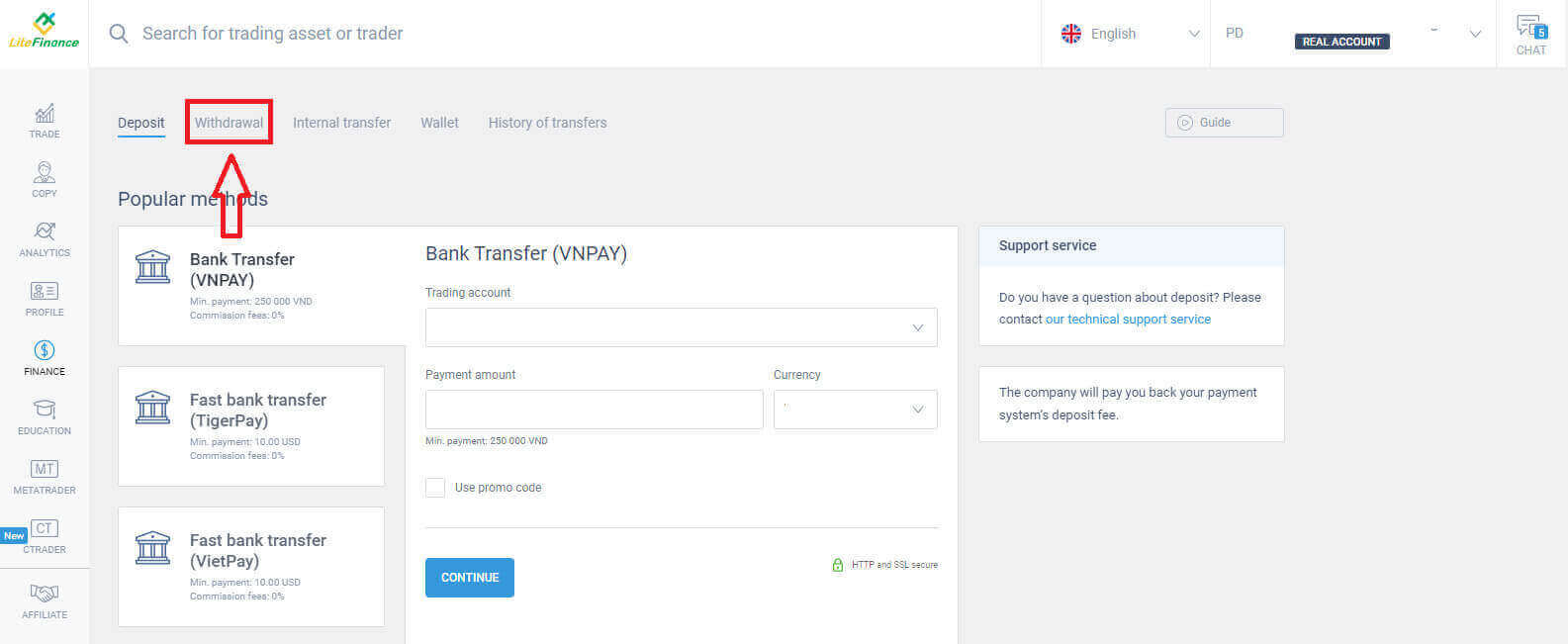
ภายในหน้าจอนี้ ระบบมีตัวเลือกการถอนเงินที่หลากหลาย สำรวจรายการวิธีการถอนเงินทางเลือกอื่นๆ ในส่วน "วิธีการแนะนำ" โดยเลื่อนลงด้านล่าง (ความพร้อมใช้งานอาจแตกต่างกันไปขึ้นอยู่กับประเทศของคุณ)
ใช้เวลาในการประเมินและเลือกวิธีการที่ดีที่สุดที่ตรงกับความต้องการของคุณ! 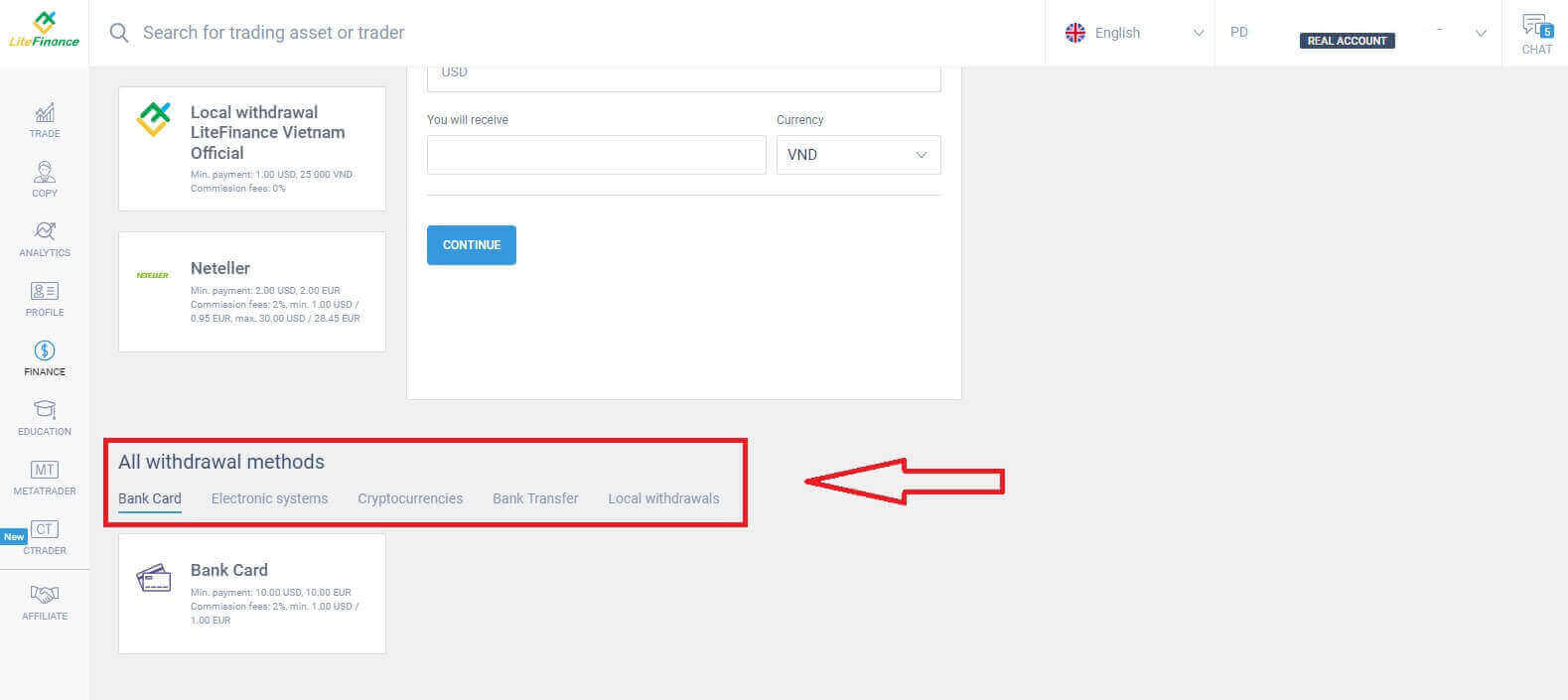
บัตรธนาคาร
เมื่อเลือกใช้บัตรธนาคารเป็นวิธีการถอนเงิน จำเป็นต้องพิจารณาปัจจัยสำคัญหลายประการ:- บัตรที่คุณต้องการใช้ถอนเงินจะต้องเคยเติมเงินอย่างน้อยหนึ่งครั้งเพื่อเปิดใช้งานกระเป๋าเงิน (มิเช่นนั้น โปรดติดต่อทีมสนับสนุนลูกค้าโดยคลิกที่ข้อความ"ทีมสนับสนุนลูกค้า" )
- ในการใช้ช่องทางการชำระเงินนี้ คุณต้องทำการยืนยันตัวตนก่อน (หากคุณยังไม่ได้ยืนยันโปรไฟล์และบัตรธนาคาร โปรดดูโพสต์นี้: วิธีการยืนยันบัญชีบน LiteFinance )
เพียงทำตามขั้นตอนง่ายๆ ด้านล่างนี้ คุณก็สามารถดำเนินการถอนเงินได้แล้ว:
- เลือกบัญชีซื้อขายที่สามารถถอนเงินได้
- เลือกบัตรที่จะใช้รับเงิน (หากบัตรนี้ยังไม่เคยถูกใช้รับเงินมาก่อน ให้เลือก"เพิ่ม"เพื่อเพิ่มบัตร)
- ป้อนจำนวนเงินที่ต้องการถอน โดยขั้นต่ำคือ 10 ดอลลาร์สหรัฐ หรือเทียบเท่าในสกุลเงินอื่น (หากคุณป้อนจำนวนเงินที่สูงกว่ายอดเงินคงเหลือในบัญชีของคุณ ระบบจะแสดงจำนวนเงินสูงสุดที่มีอยู่ในบัญชีที่เลือก)
- เลือกสกุลเงินหลัก
- โปรดตรวจสอบจำนวนเงินที่คุณจะได้รับหลังจากหักค่าคอมมิชชั่นซึ่งอย่างน้อย 10 ดอลลาร์สหรัฐ (2% และขั้นต่ำ 1.00 ดอลลาร์สหรัฐ/ยูโร)
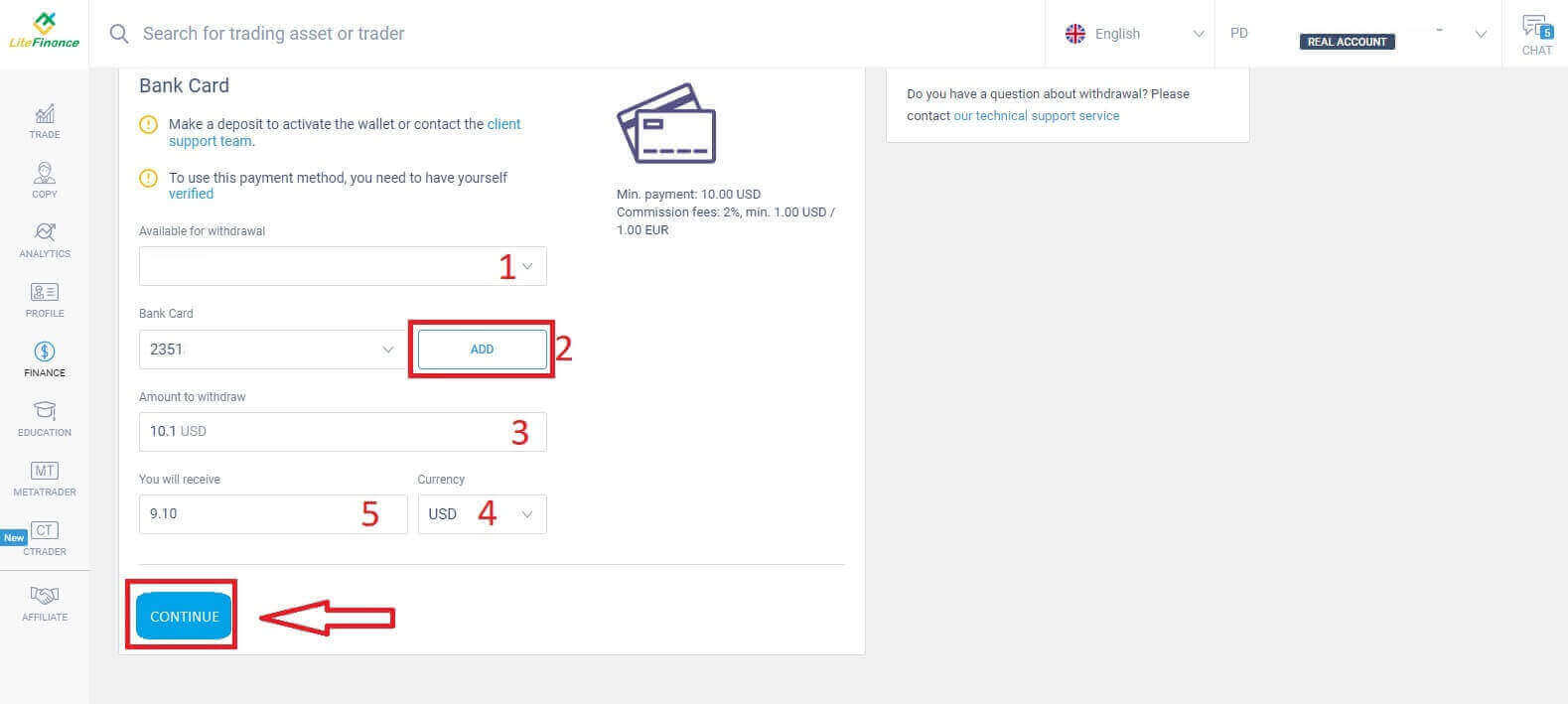
เมื่อคุณทำขั้นตอนต่างๆ เสร็จแล้ว ให้เลือก"ดำเนินการต่อ"เพื่อเข้าสู่หน้าจอถัดไป ซึ่งคุณจะต้องทำตามคำแนะนำและดำเนินการถอนเงินให้เสร็จสมบูรณ์
ระบบอิเล็กทรอนิกส์
ต่อไปนี้คือระบบอิเล็กทรอนิกส์ที่ใช้ถอนเงินใน LiteFinance เลือกวิธีที่คุณต้องการและดำเนินการขั้นตอนต่อไปหมายเหตุเล็กน้อย: กระเป๋าเงินของคุณต้องเปิดใช้งานก่อน (โดยการฝากเงินอย่างน้อยหนึ่งครั้ง) เพื่อให้สามารถถอนเงินได้ ต่อไป
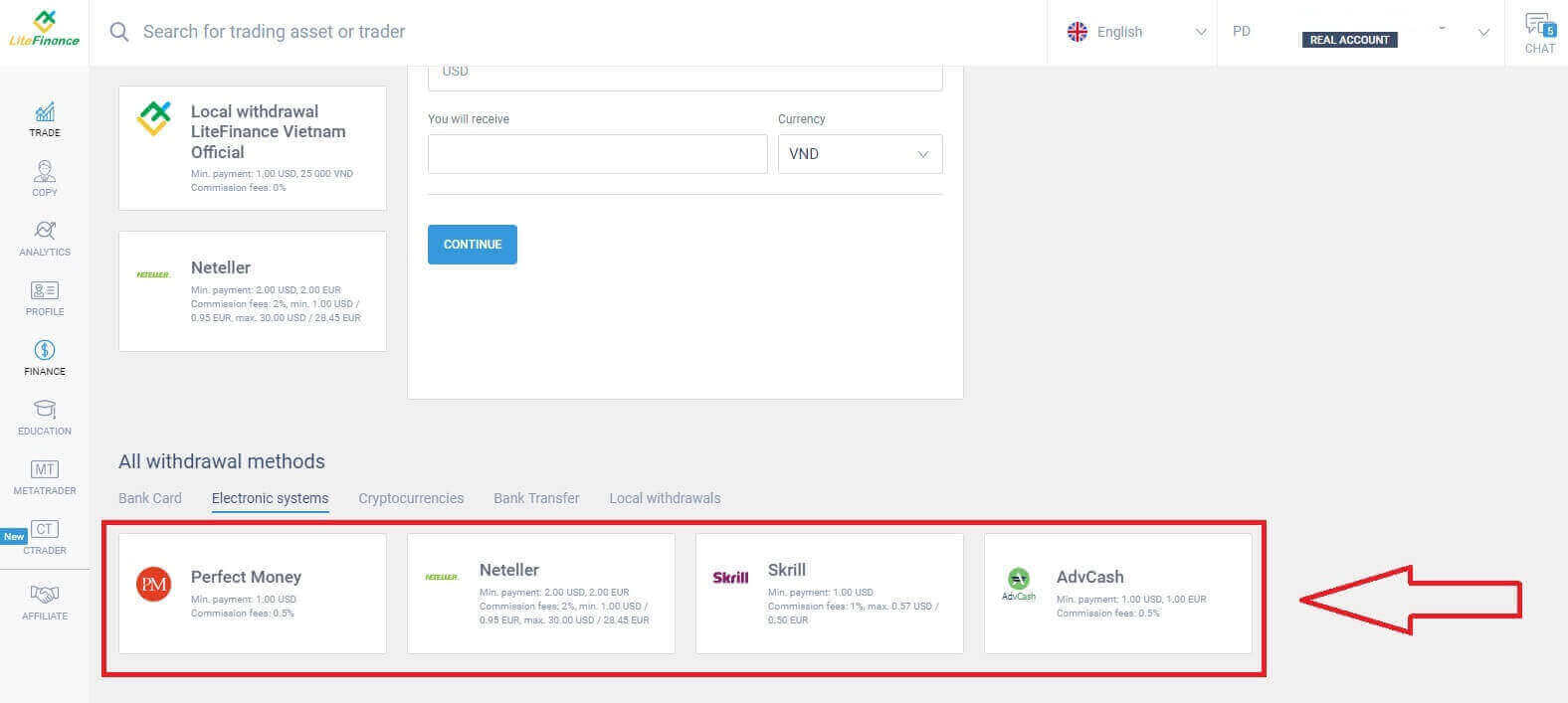
นี้คือขั้นตอนพื้นฐานที่คุณต้องปฏิบัติตามเพื่อดำเนินการถอนเงิน:
- เลือกบัญชีซื้อขายที่สามารถถอนเงินได้
- เลือกกระเป๋าเงินที่จะรับเงินของคุณ (หากกระเป๋าเงินนี้ยังไม่เคยถูกฝากเงินมาก่อน ให้เลือก"เพิ่ม"เพื่อเพิ่มกระเป๋าเงิน)
- ป้อนจำนวนเงินที่ต้องการถอน โดยขั้นต่ำคือ 1 ดอลลาร์สหรัฐ หรือเทียบเท่าในสกุลเงินอื่น (หากคุณป้อนจำนวนเงินที่สูงกว่ายอดเงินคงเหลือในบัญชีของคุณ ระบบจะแสดงจำนวนเงินสูงสุดที่มีอยู่ในบัญชีที่เลือก)
- เลือกสกุลเงินหลัก
- ตรวจสอบจำนวนเงินที่คุณจะได้รับหลังจากหักค่าคอมมิชชั่น (0.5%) แล้ว
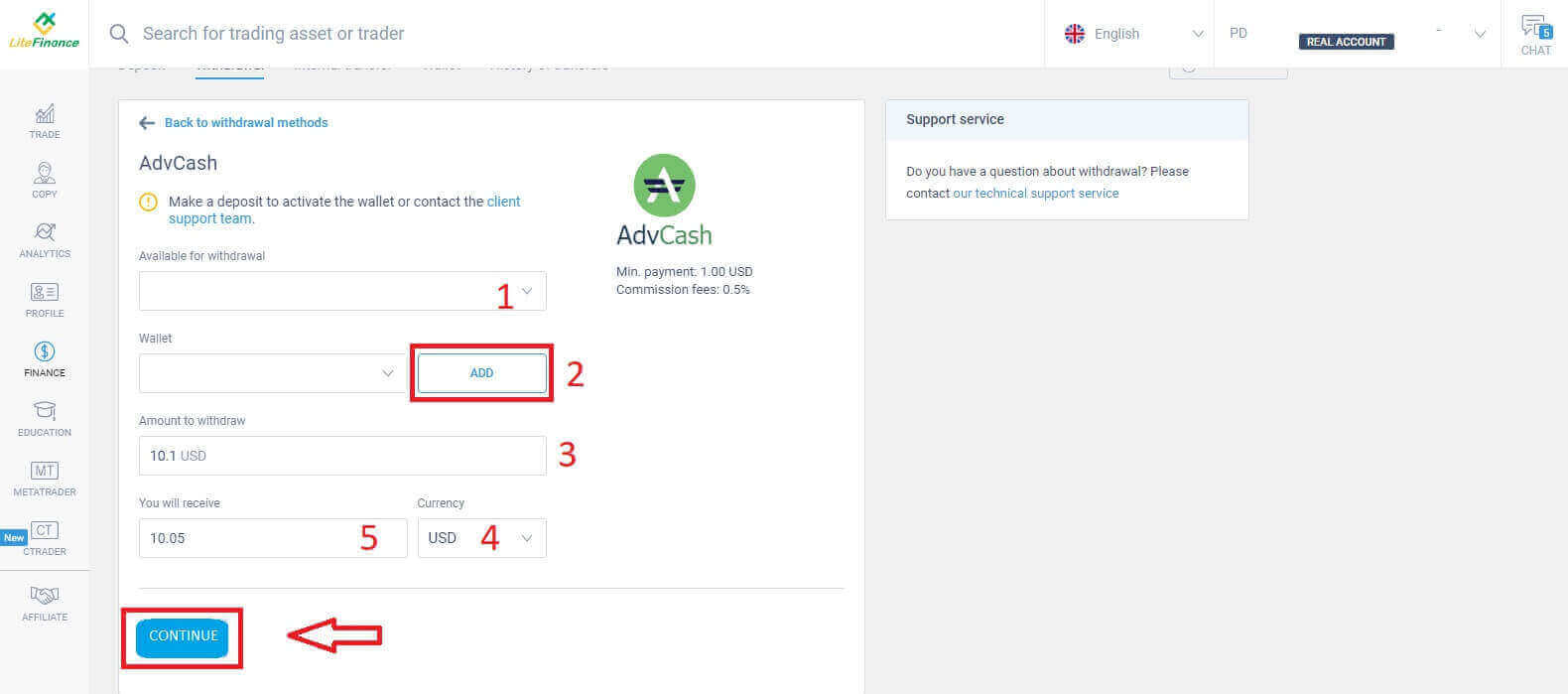
หลังจากทำตามขั้นตอนเหล่านี้เสร็จแล้ว ให้เลือก"ดำเนินการต่อ" เพื่อดำเนินการถอนเงินให้เสร็จสมบูรณ์ โปรดทำตามคำแนะนำในหน้าจอถัดไป
สกุลเงินดิจิทัล
ในวิธีการนี้ LiteFinance มีตัวเลือกสกุลเงินดิจิทัลหลากหลายให้เลือก เลือกวิธีที่เหมาะสมตามความต้องการของคุณเพื่อเริ่มการถอนเงิน ต่อไปนี้เป็นข้อควรระวังเล็กน้อยเมื่อใช้วิธีนี้:
- คุณต้องเปิดใช้งานกระเป๋าเงินดิจิทัลก่อน (โดยการฝากเงินอย่างน้อยหนึ่งครั้ง) หากยังไม่สามารถใช้งานได้ โปรดติดต่อทีมสนับสนุนลูกค้าโดยคลิกที่ข้อความ"ทีมสนับสนุนลูกค้า"
- ในการใช้ช่องทางการชำระเงินนี้ คุณต้องทำการยืนยันตัวตนก่อน หากคุณยังไม่ได้ยืนยันโปรไฟล์และบัตรธนาคาร โปรดดูโพสต์นี้: วิธีการยืนยันบัญชีบน LiteFinance
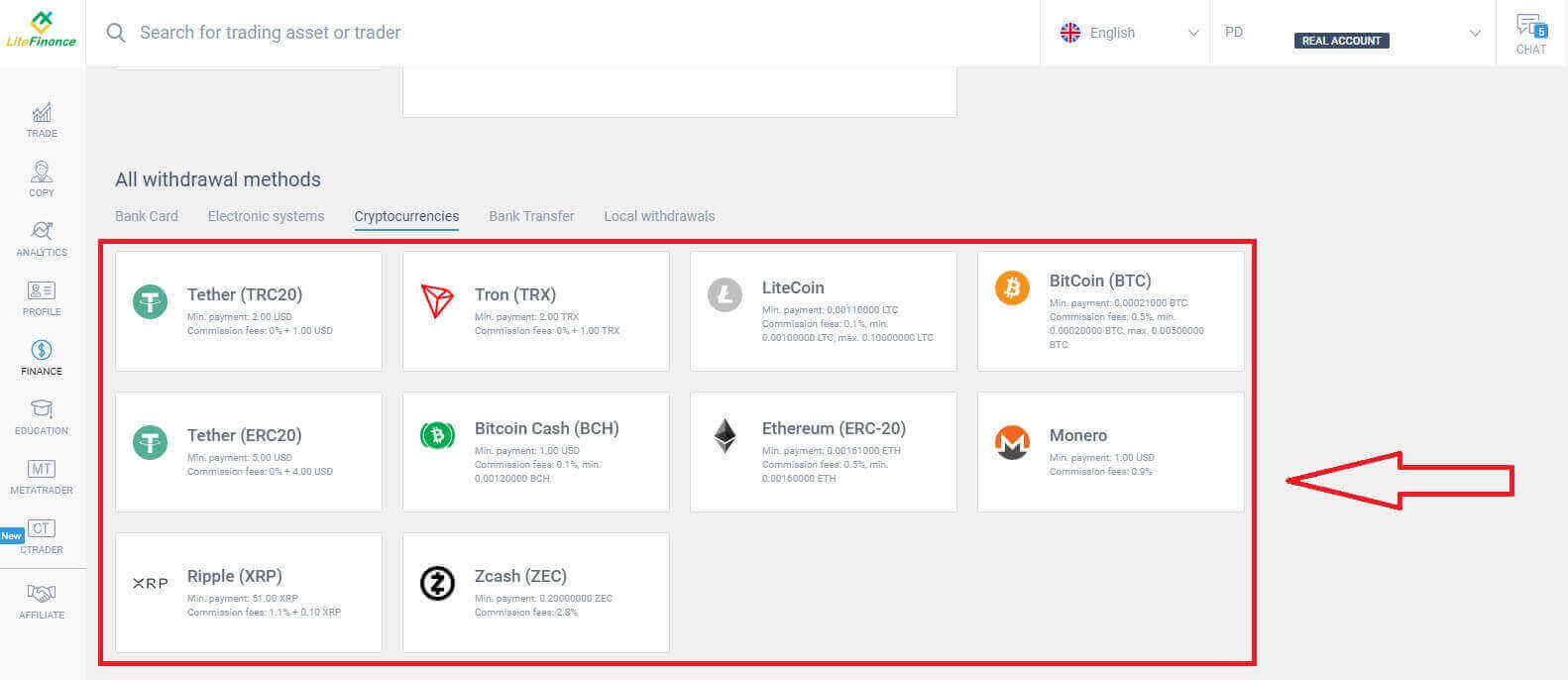
ต่อไปนี้คือขั้นตอนที่คุณต้องดำเนินการเพื่อเริ่มการถอนเงิน:
- เลือกบัญชีซื้อขายที่สามารถถอนเงินได้
- เลือกกระเป๋าเงินที่จะรับเงินของคุณ (หากกระเป๋าเงินนี้ยังไม่เคยถูกฝากเงินมาก่อน ให้เลือก"เพิ่ม"เพื่อเพิ่มกระเป๋าเงิน)
- ป้อนจำนวนเงินที่ต้องการถอน โดยขั้นต่ำคือ 2 ดอลลาร์สหรัฐ หรือเทียบเท่าในสกุลเงินอื่น (หากคุณป้อนจำนวนเงินที่สูงกว่ายอดเงินคงเหลือในบัญชีของคุณ ระบบจะแสดงจำนวนเงินสูงสุดที่มีอยู่ในบัญชีที่เลือก)
- เลือกสกุลเงินหลัก
- ตรวจสอบจำนวนเงินที่คุณจะได้รับหลังจากหักค่าธรรมเนียม 1 ดอลลาร์สหรัฐแล้ว
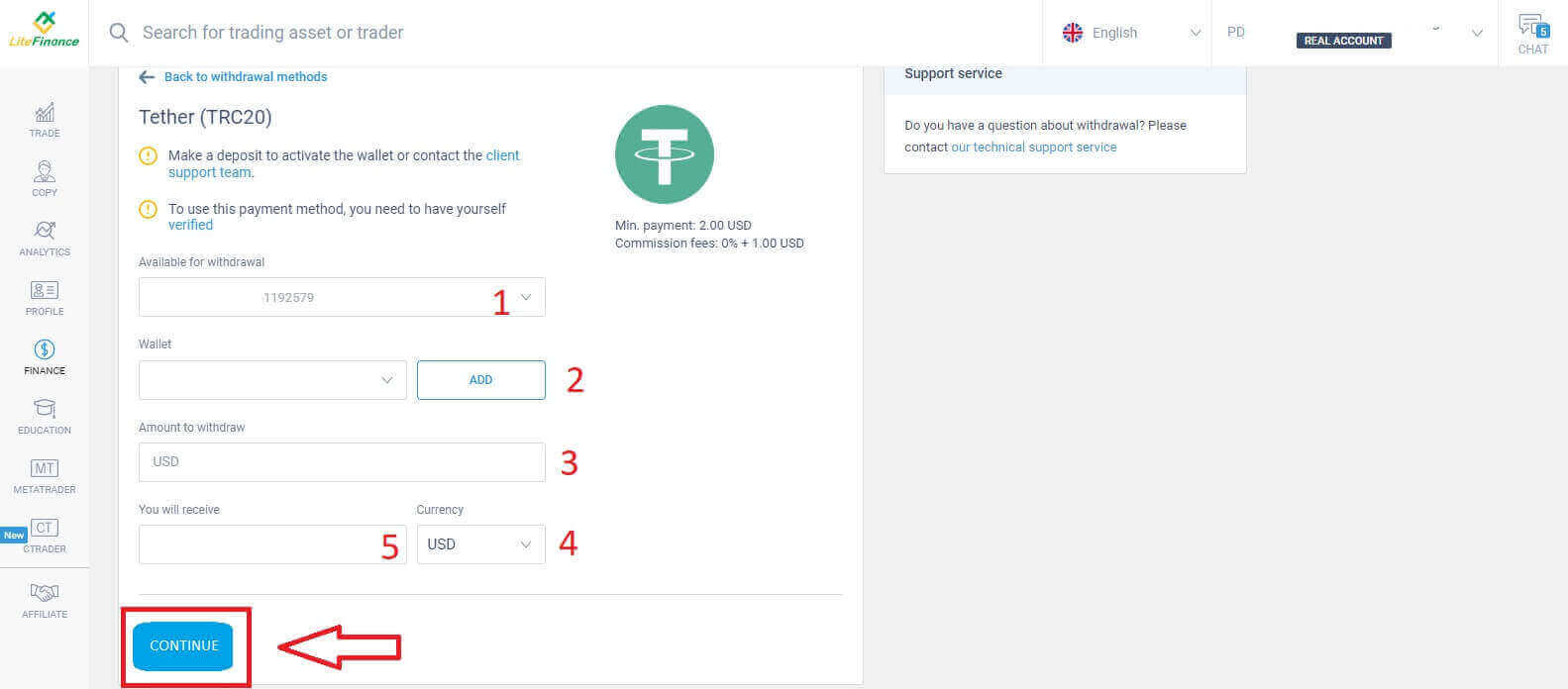
หลังจากทำตามขั้นตอนเหล่านี้เสร็จแล้ว ให้คลิก"ดำเนินการต่อ"เพื่อดำเนินการถอนเงินให้เสร็จสมบูรณ์ โปรดทำตามคำแนะนำที่แสดงในหน้าจอถัดไป
โอนเงินผ่านธนาคาร
สำหรับวิธีนี้ คุณต้องทำบางสิ่งก่อน เช่น:- เลือกบัญชีซื้อขายที่สามารถถอนเงินได้
- เลือกบัญชีธนาคารที่คุณบันทึกไว้ในขั้นตอนการฝากเงิน หรือคลิก "เพิ่ม" เพื่อเพิ่มบัญชีที่คุณต้องการก็ได้
- ป้อนจำนวนเงินที่ต้องการถอน โดยขั้นต่ำคือ 300,000 VND หรือเทียบเท่าในสกุลเงินอื่น (หากคุณป้อนจำนวนเงินที่สูงกว่ายอดเงินคงเหลือในบัญชีของคุณ ระบบจะแสดงจำนวนเงินสูงสุดที่มีอยู่ในบัญชีที่เลือก)
- เลือกสกุลเงินหลัก
- ตรวจสอบจำนวนเงินที่คุณจะได้รับ (วิธีนี้ไม่มีค่าธรรมเนียม)
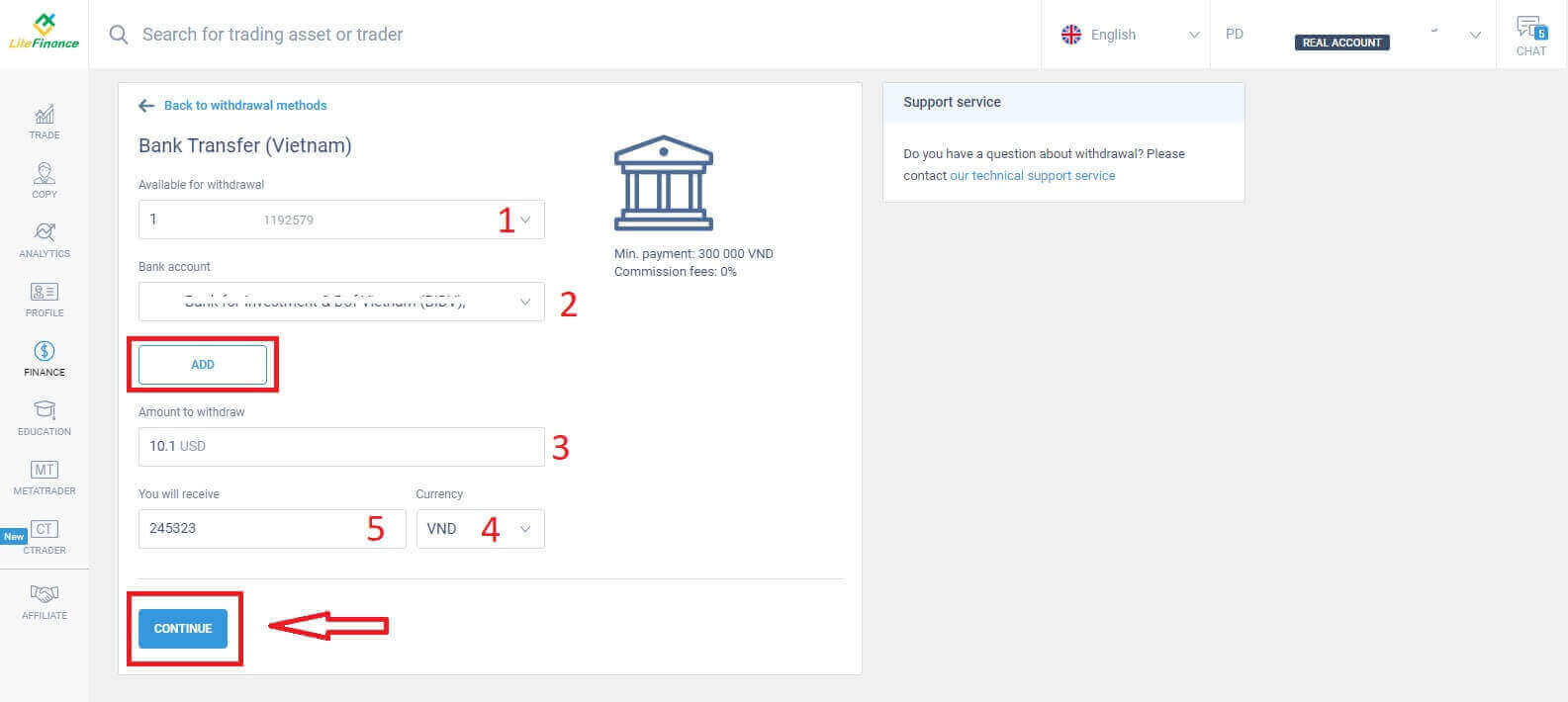
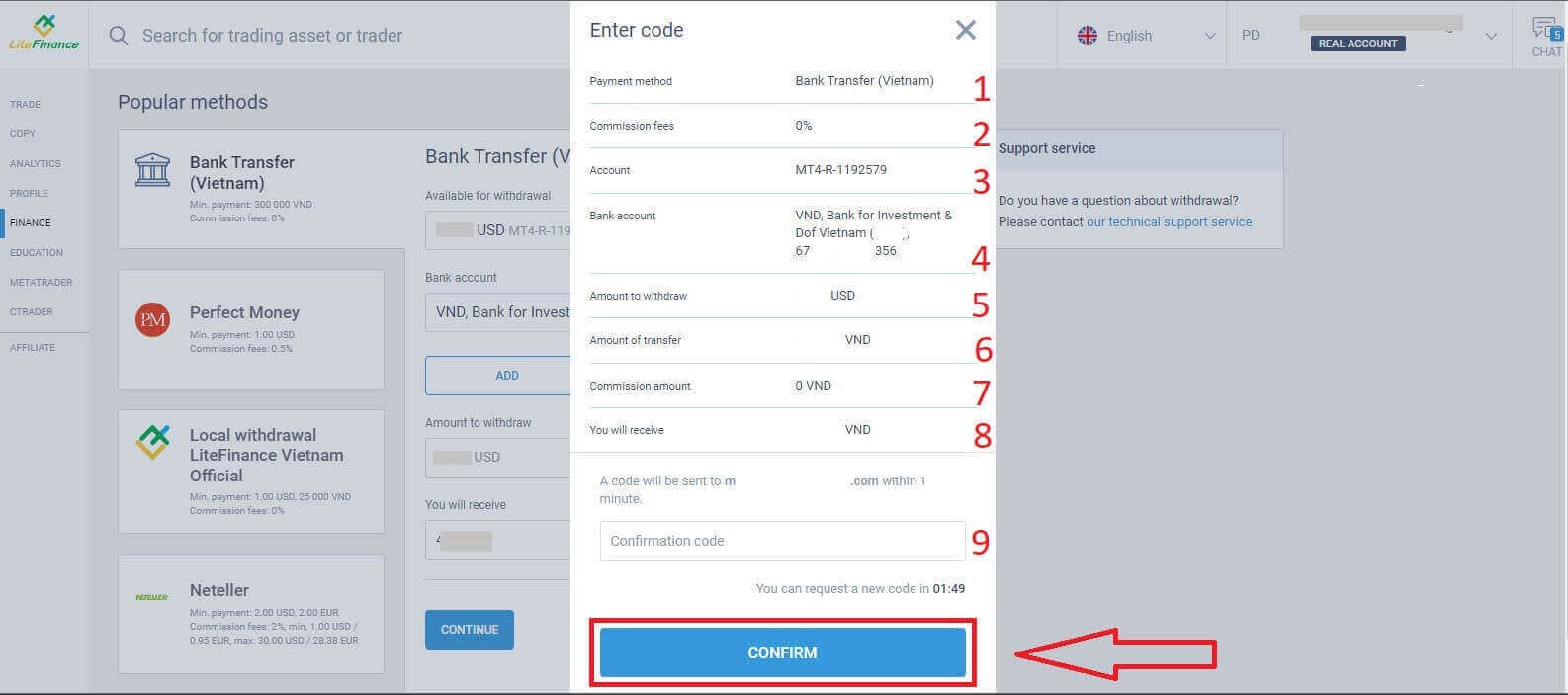
แบบฟอร์มยืนยันจะปรากฏขึ้นทันที โปรดตรวจสอบข้อมูลในแบบฟอร์มอย่างละเอียด รวมถึง:
- วิธีการชำระเงิน
- ค่าธรรมเนียมการซื้อขาย (อาจแตกต่างกันไปในแต่ละประเทศ)
- บัญชีที่เลือกไว้
- บัญชีธนาคารที่คุณเพิ่มเข้าไป
- ป้อนจำนวนเงินที่ต้องการถอน โดยขั้นต่ำคือ 2 ดอลลาร์สหรัฐ หรือเทียบเท่าในสกุลเงินอื่น (หากคุณป้อนจำนวนเงินที่สูงกว่ายอดเงินคงเหลือในบัญชีของคุณ ระบบจะแสดงจำนวนเงินสูงสุดที่มีอยู่ในบัญชีที่เลือก)
- จำนวนเงินที่โอน
- จำนวนค่าคอมมิชชั่น
- เงินที่คุณจะได้รับ
- ในขั้นตอนนี้ รหัสยืนยันจะถูกส่งไปยังอีเมลหรือหมายเลขโทรศัพท์ของคุณภายใน 1 นาที หากคุณไม่ได้รับรหัส คุณสามารถขอให้ส่งรหัสซ้ำได้ทุกๆ 2 นาที หลังจากนั้น ให้ป้อนรหัสลงในช่อง (ดังแสดงด้านล่าง)
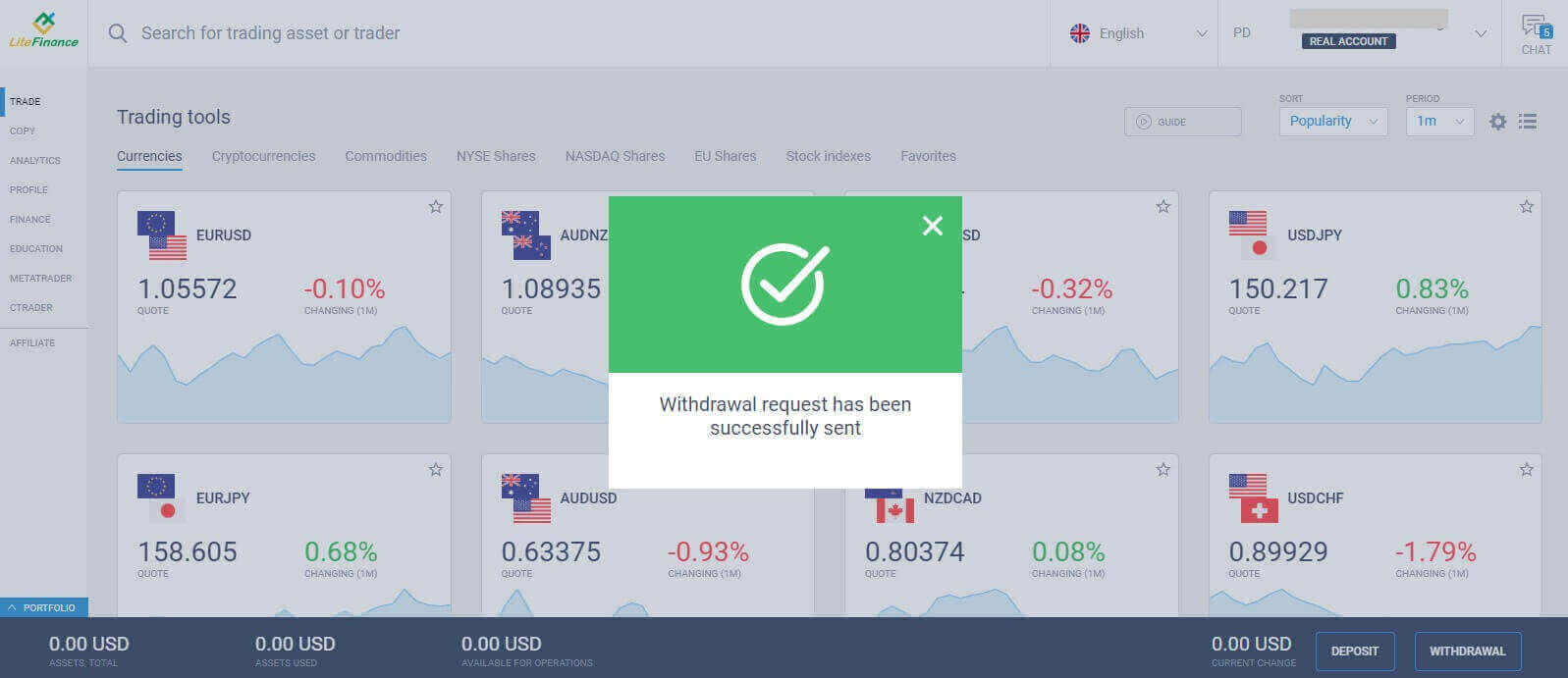
ขอแสดงความยินดี คุณได้ทำการถอนเงินเสร็จสิ้นแล้ว คุณจะได้รับการแจ้งเตือนว่าการดำเนินการสำเร็จและจะถูกนำไปยังหน้าจอหลัก สิ่งที่คุณต้องทำต่อไปคือรอให้ระบบประมวลผล ยืนยัน และโอนเงินไปยังบัญชีธนาคารที่คุณเลือก
การถอนเงินในพื้นที่
เช่นเดียวกับวิธีการอื่นๆ วิธีนี้ก็ต้องการข้อมูลพื้นฐานบางอย่างจากคุณเช่นกัน เช่น:- เลือกบัญชีซื้อขายที่สามารถถอนเงินได้
- เลือกกระเป๋าเงินที่คุณต้องการรับเงิน (กระเป๋าเงินที่คุณต้องการใช้ถอนเงินจะต้องเคยฝากเงินอย่างน้อยหนึ่งครั้งเพื่อเปิดใช้งานกระเป๋าเงินนั้น หากยังไม่ได้ฝาก โปรดติดต่อทีมสนับสนุนลูกค้าโดยคลิกที่ข้อความ"ทีมสนับสนุนลูกค้า" )
- ป้อนจำนวนเงินที่ต้องการถอน โดยขั้นต่ำคือ 1 ดอลลาร์สหรัฐ หรือเทียบเท่าในสกุลเงินอื่น (หากคุณป้อนจำนวนเงินที่สูงกว่ายอดเงินคงเหลือในบัญชีของคุณ ระบบจะแสดงจำนวนเงินสูงสุดที่มีอยู่ในบัญชีที่เลือก)
- ตรวจสอบจำนวนเงินที่คุณจะได้รับ (วิธีนี้ไม่มีค่าธรรมเนียม)
- ประเทศที่คุณอาศัยอยู่
- ภูมิภาค
- รหัสไปรษณีย์ของที่พักอาศัยของคุณ
- เมืองที่คุณอาศัยอยู่
- ที่อยู่ของคุณ
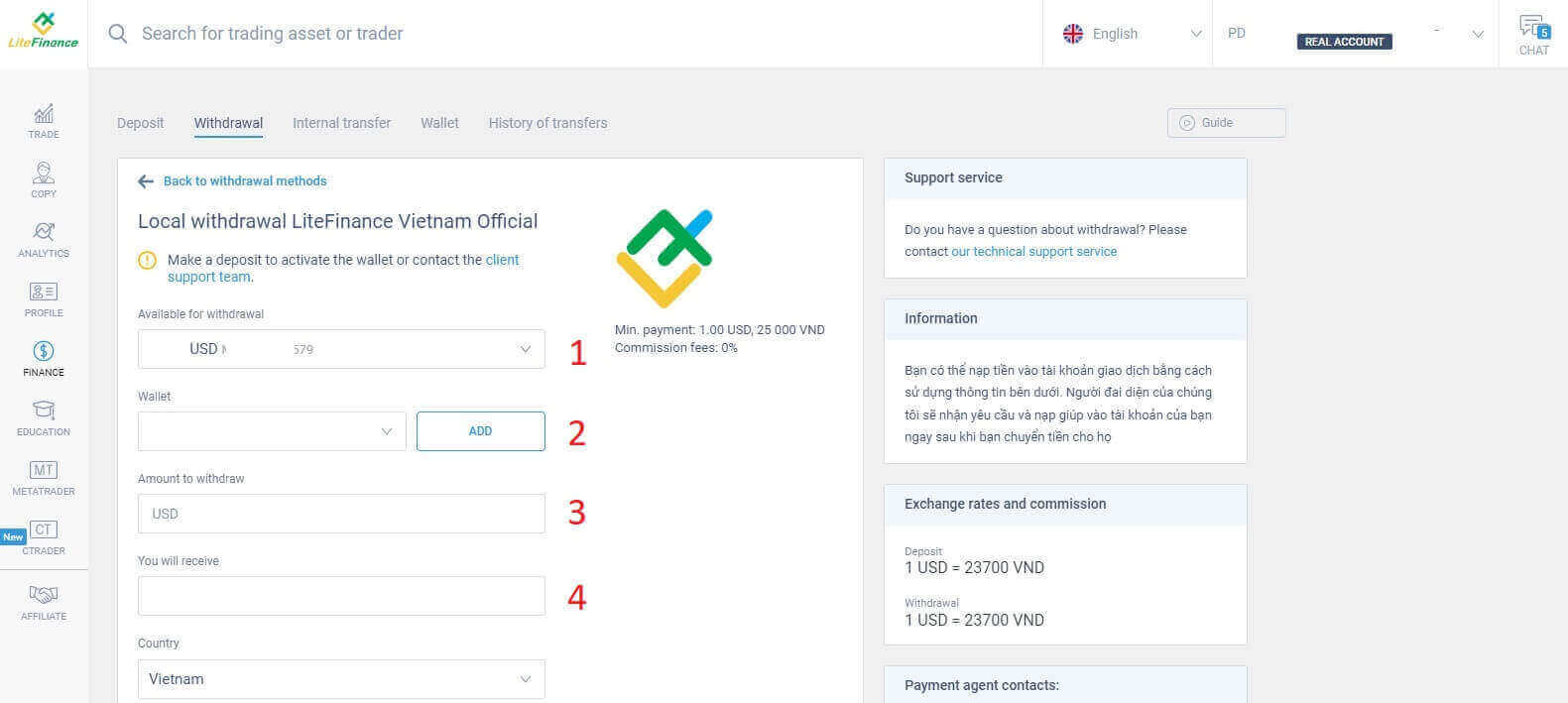
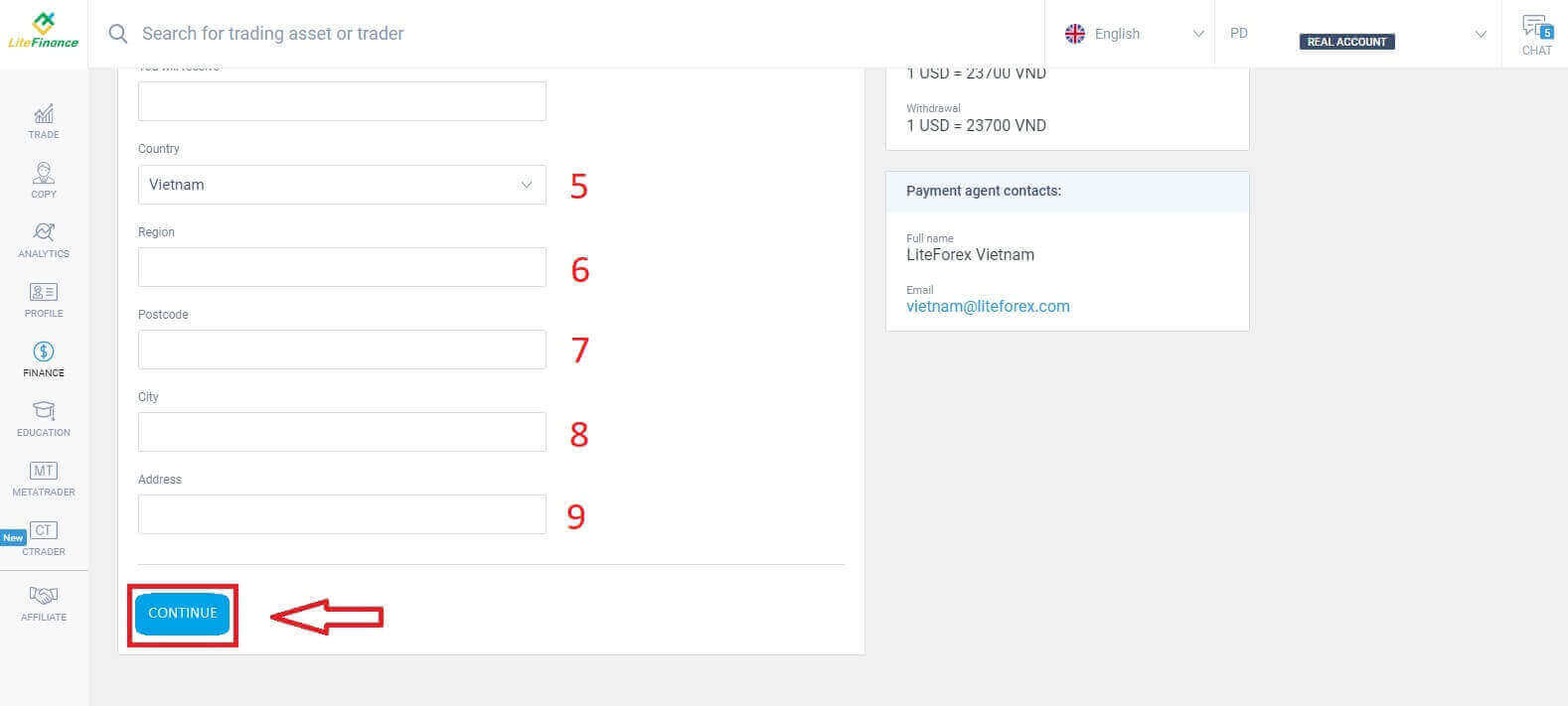
หลังจากกรอกข้อมูลเสร็จแล้ว ให้คลิก ปุ่ม "ดำเนินการต่อ"เพื่อดำเนินการต่อ ในขั้นตอนนี้ โปรดปฏิบัติตามคำแนะนำบนหน้าจอเพื่อดำเนินการถอนเงินให้เสร็จสมบูรณ์
วิธีการถอนเงินด้วยแอป LiteFinance
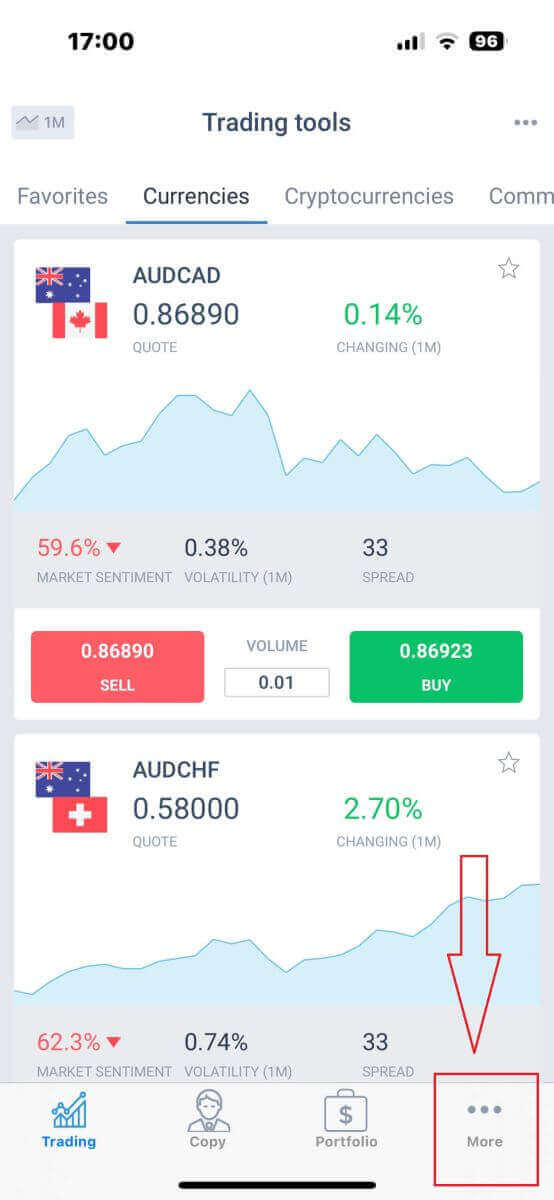
เปิดแอปพลิเคชัน LiteFinance บนสมาร์ทโฟนของคุณ จากนั้นลงชื่อเข้าใช้บัญชีซื้อขายของคุณโดยป้อนอีเมลและรหัสผ่านที่คุณลงทะเบียนไว้ หากคุณยังไม่มีบัญชีที่ลงทะเบียนไว้หรือไม่แน่ใจวิธีการเข้าสู่ระบบ โปรดดูคู่มือนี้: วิธีการลงทะเบียนบัญชีบน LiteFinanceหลังจากเข้าสู่ระบบสำเร็จแล้ว ให้ไปที่ส่วน"เพิ่มเติม"
ค้นหา หมวด "การเงิน"และเลือก คุณมักจะพบได้ในเมนูหลักหรือบนแดชบอร์ด
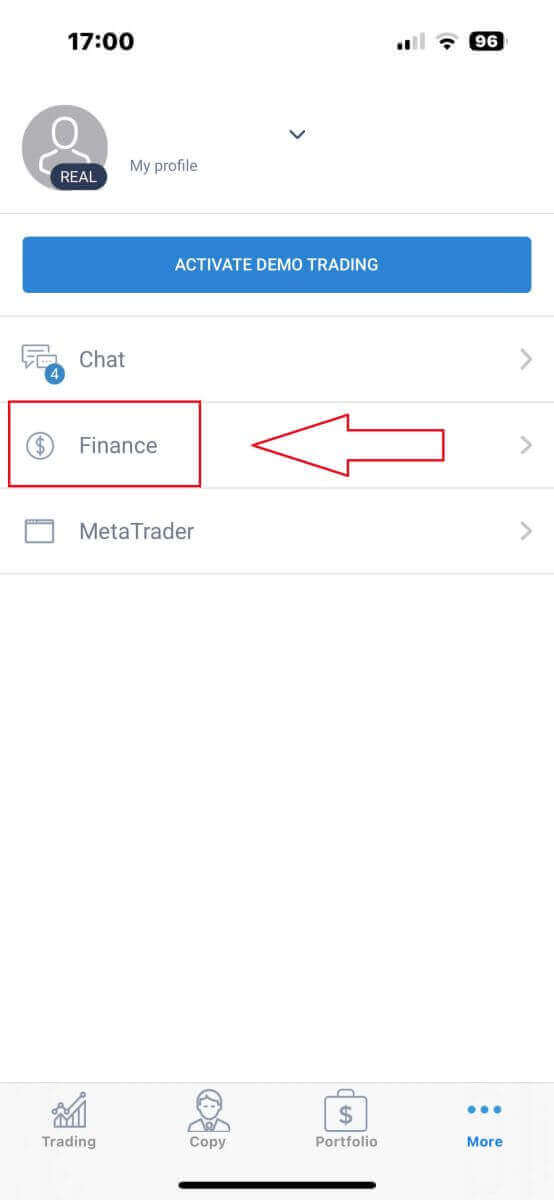
เลือก"ถอนเงิน"เพื่อดำเนินการถอนเงิน
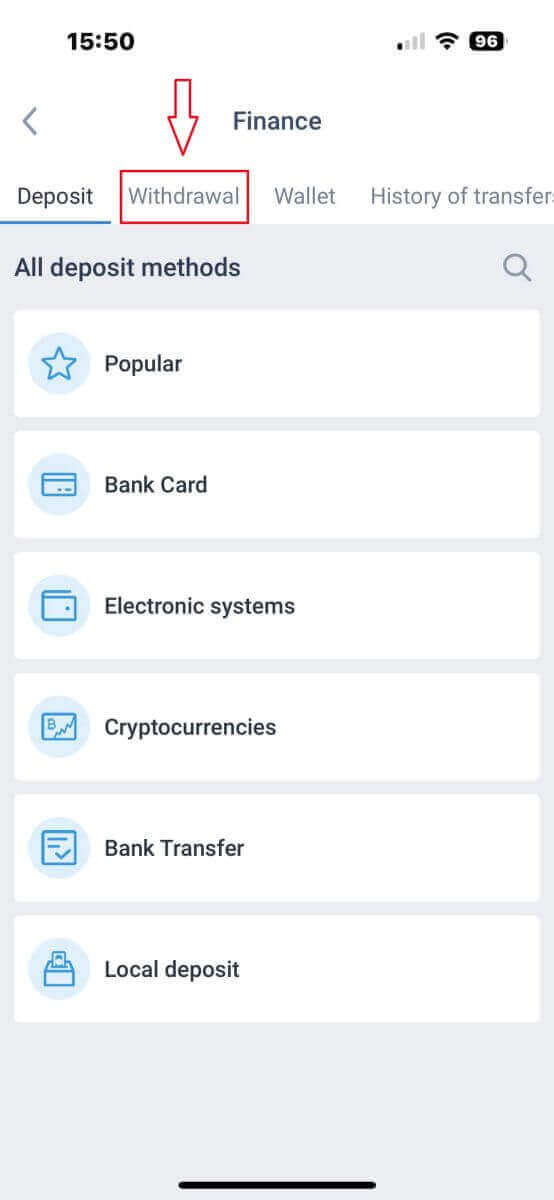
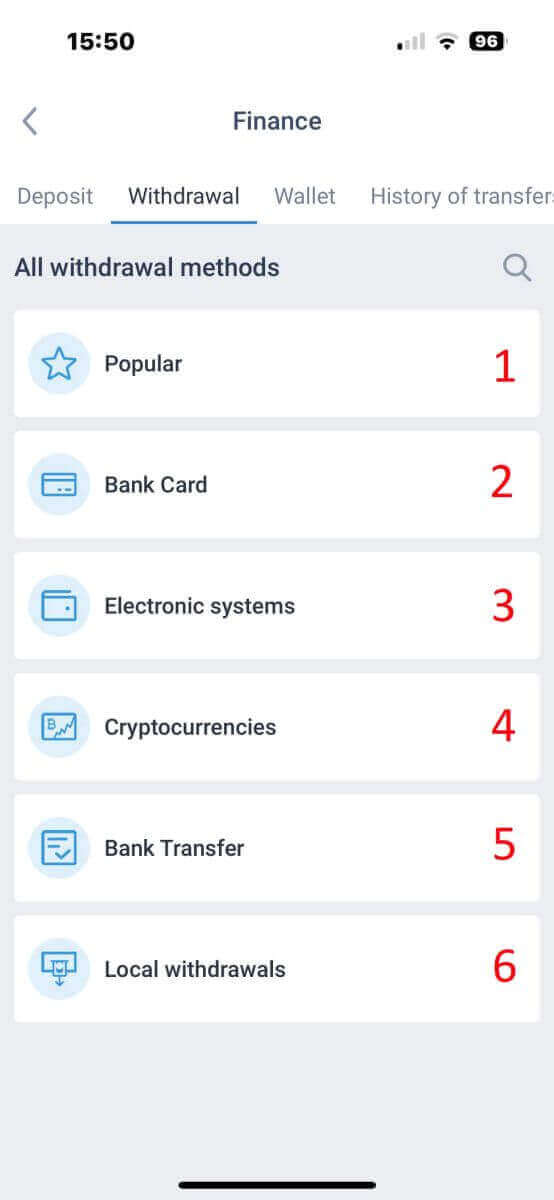
ในส่วนการถอนเงิน คุณจะพบตัวเลือกการฝากเงินมากมาย โปรดเลือกวิธีการที่คุณต้องการและดูคำแนะนำสำหรับแต่ละวิธีด้านล่าง
บัตรธนาคาร
ขั้นแรก เลื่อนลงมาที่ส่วน "วิธีการถอนเงินทั้งหมด"จากนั้นเลือก"บัตรธนาคาร"ใน
การใช้ช่องทางการชำระเงินนี้ คุณต้องทำการยืนยันตัวตนให้เสร็จสมบูรณ์ก่อน (หากโปรไฟล์และบัตรธนาคารของคุณยังไม่ได้รับการยืนยัน โปรดดูคำแนะนำนี้: วิธีเข้าสู่ระบบ LiteFinance ) 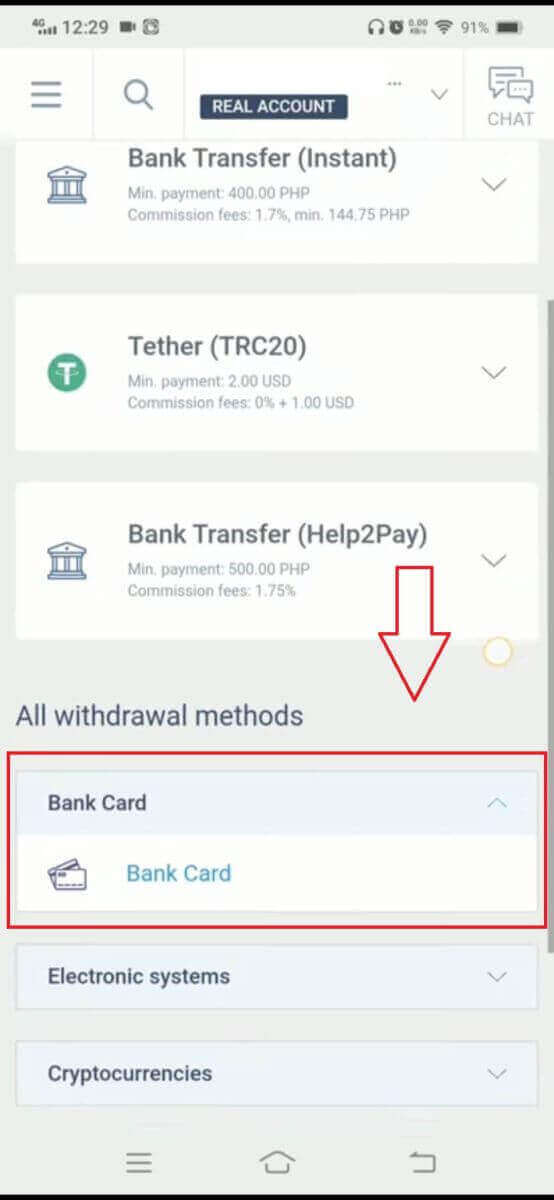
ต่อไป กรอกข้อมูลบัตรธนาคารและรายละเอียดการทำธุรกรรมของคุณเพื่อเริ่มกระบวนการถอนเงิน:
- เลือกบัญชีซื้อขายที่สามารถถอนเงินได้
- เลือกบัตรที่จะใช้รับเงิน (หากบัตรนี้ยังไม่เคยถูกใช้รับเงินมาก่อน ให้เลือก "เพิ่ม" เพื่อเพิ่มบัตร)
- ป้อนจำนวนเงินที่ต้องการถอน โดยขั้นต่ำคือ 10 ดอลลาร์สหรัฐ หรือเทียบเท่าในสกุลเงินอื่น (หากคุณป้อนจำนวนเงินที่สูงกว่ายอดเงินคงเหลือในบัญชีของคุณ ระบบจะแสดงจำนวนเงินสูงสุดที่มีอยู่ในบัญชีที่เลือก)
- เลือกสกุลเงินหลัก
- โปรดตรวจสอบจำนวนเงินที่คุณจะได้รับหลังจากหักค่าคอมมิชชั่นซึ่งอย่างน้อย 10 ดอลลาร์สหรัฐ (2% และขั้นต่ำ 1.00 ดอลลาร์สหรัฐ/ยูโร)
สกุลเงินดิจิทัล
ขั้นแรก คุณต้องเลือกสกุลเงินดิจิทัลที่มีให้บริการในประเทศของคุณ
โปรดพิจารณาประเด็นสำคัญเหล่านี้เมื่อใช้วิธีนี้:
- โปรดตรวจสอบให้แน่ใจว่ากระเป๋าเงินดิจิทัลของคุณเปิดใช้งานแล้ว ซึ่งสามารถทำได้โดยการฝากเงินอย่างน้อยหนึ่งครั้ง หากยังไม่ได้เปิดใช้งาน โปรดติดต่อทีมสนับสนุนลูกค้าของเราโดยคลิกที่ลิงก์"ทีมสนับสนุนลูกค้า"
- ในการใช้ช่องทางการชำระเงินนี้ คุณต้องดำเนินการยืนยันตัวตนให้เสร็จสมบูรณ์เสียก่อน หากคุณยังไม่ได้ยืนยันโปรไฟล์และบัตรธนาคาร โปรดดูคำแนะนำของเราในหัวข้อวิธีการยืนยันบัญชีบน LiteFinance
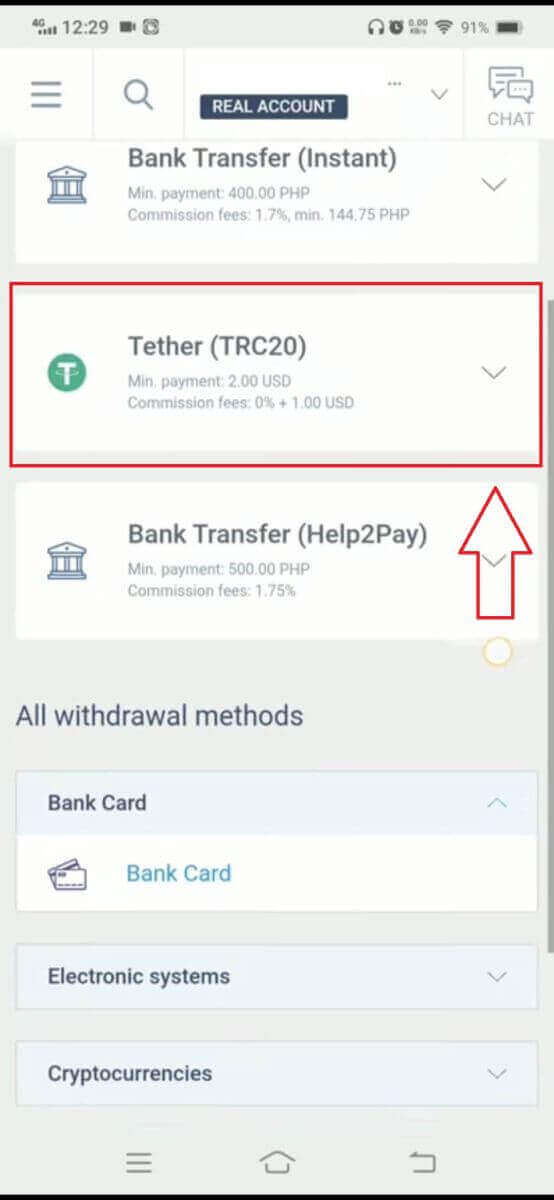
ขั้นตอนที่จำเป็นในการเริ่มต้นกระบวนการถอนเงินมีดังนี้:
เลือกบัญชีซื้อขายที่คุณต้องการถอนเงิน
เลือกกระเป๋าเงินที่จะรับเงินของคุณ หากคุณยังไม่ได้เพิ่มกระเป๋าเงินนี้มาก่อน (โดยการฝากเงินอย่างน้อยหนึ่งครั้ง) ให้คลิก"เพิ่ม"เพื่อเพิ่มกระเป๋าเงินนั้น
ป้อนจำนวนเงินที่ต้องการถอน ซึ่งต้องมีขั้นต่ำ 2 ดอลลาร์สหรัฐ หรือเทียบเท่าในสกุลเงินอื่น (หากคุณป้อนจำนวนเงินที่สูงกว่ายอดเงินคงเหลือในบัญชี ระบบจะแสดงจำนวนเงินสูงสุดที่มีอยู่ในบัญชีที่เลือก)
เลือกสกุลเงินที่ต้องการถอน
โปรดตรวจสอบจำนวนเงินสุดท้ายที่คุณจะได้รับหลังจากหักค่าธรรมเนียม 1 ดอลลาร์สหรัฐ (อาจแตกต่างกันไปขึ้นอยู่กับประเทศ)
ในขั้นตอนต่อไป โปรดทำตามขั้นตอนที่เหลือตามคำแนะนำบนหน้าจอ
โอนเงินผ่านธนาคาร
ขั้นแรก โปรดเลือกวิธีการโอนเงินผ่านธนาคารที่มีให้บริการในประเทศของคุณ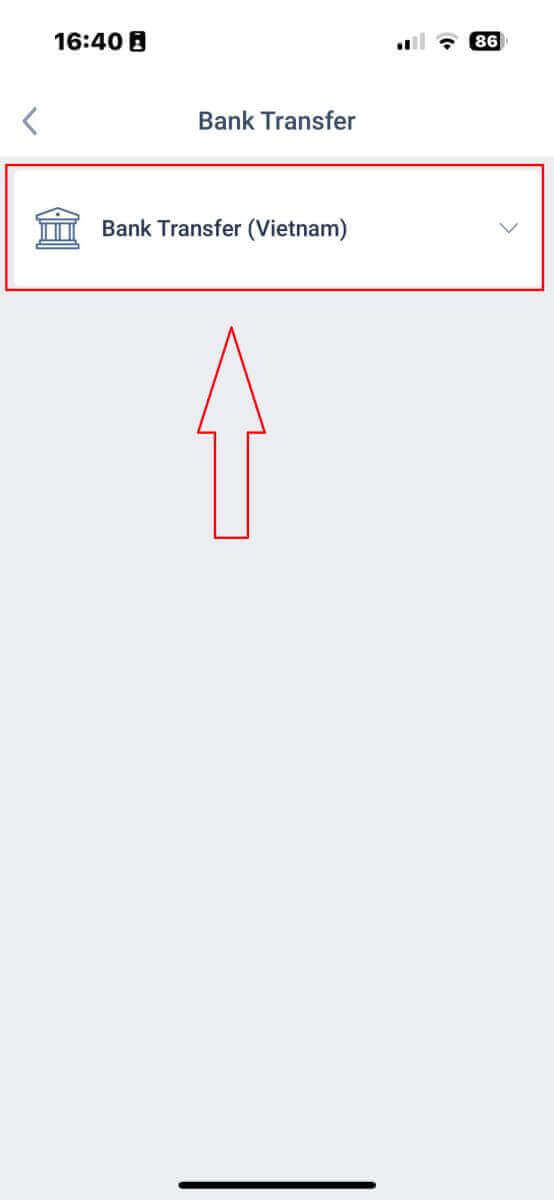
จากนั้น คุณจะต้องกรอกข้อมูลบางส่วนเพื่อดำเนินการถอนเงินต่อไป:
- เลือกบัญชีซื้อขายที่สามารถถอนเงินได้
- เลือกบัญชีธนาคารหากข้อมูลบัญชีนั้นได้บันทึกไว้ก่อนหน้านี้แล้ว หากยังไม่ได้บันทึก ให้แตะ"เพิ่ม"เพื่อเพิ่มบัญชีธนาคารที่คุณต้องการถอนเงิน
- ป้อนจำนวนเงินที่คุณต้องการถอน โดยขั้นต่ำคือ 300,000 VND หรือเทียบเท่าในสกุลเงินอื่น (หากคุณป้อนจำนวนเงินที่สูงกว่ายอดเงินคงเหลือในบัญชีของคุณ ระบบจะแสดงจำนวนเงินสูงสุดที่มีอยู่ในบัญชีที่เลือก)
- โปรดตรวจสอบจำนวนเงินที่คุณจะได้รับอย่างละเอียด
- เลือกสกุลเงินที่ต้องการถอน
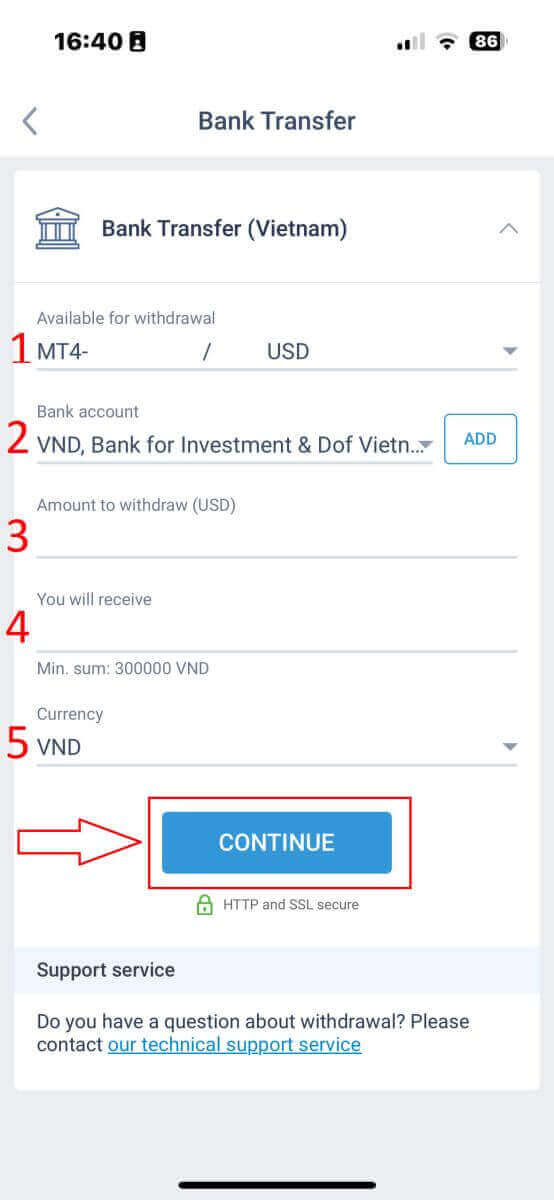
ในขั้นตอนนี้ ระบบจะแสดงรหัส QR ให้คุณยืนยัน หากการยืนยันสำเร็จและข้อมูลทั้งหมดถูกต้อง ระบบจะแจ้งให้คุณทราบว่า"คำขอถอนเงินของคุณถูกส่งเรียบร้อยแล้ว"จากนั้นจนกว่าคุณจะได้รับเงิน อาจใช้เวลาหลายนาทีถึงหลายชั่วโมง
การถอนเงินในพื้นที่
หลังจากเลือกวิธีการถอนเงินในประเทศที่สามารถใช้ได้แล้ว คุณจะต้องกรอกข้อมูลบางส่วนเพื่อเริ่มการถอนเงิน:- บัญชีที่สามารถถอนได้
- กระเป๋าเงินที่ใช้ได้จะถูกบันทึกไว้จากขั้นตอนการฝากเงิน นอกจากนี้ คุณยังสามารถเพิ่มกระเป๋าเงินที่คุณต้องการถอนได้โดยแตะที่ปุ่ม"เพิ่ม"
- ป้อนจำนวนเงินที่คุณต้องการถอน (หากคุณป้อนจำนวนเงินที่สูงกว่ายอดเงินคงเหลือในบัญชีของคุณ ระบบจะแสดงจำนวนเงินสูงสุดที่มีอยู่ในบัญชีที่เลือก)
- เงินที่คุณจะได้รับ
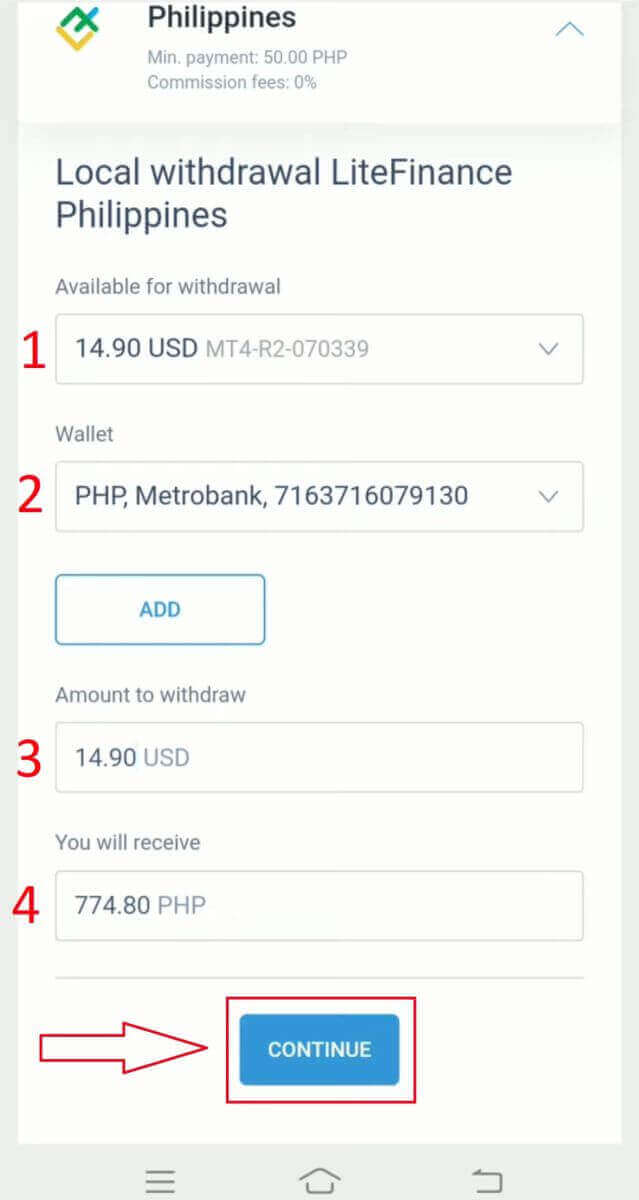
ในขั้นตอนนี้ ระบบจะแสดงรหัส QR ให้คุณตรวจสอบ หากการตรวจสอบสำเร็จและรายละเอียดที่ให้ไว้ถูกต้อง ระบบจะแจ้งให้คุณทราบว่าคำขอถอนเงินของคุณถูกส่งสำเร็จแล้ว ระยะเวลาตั้งแต่ตรงนี้จนถึงเวลาที่คุณได้รับเงินอาจแตกต่างกันไป ตั้งแต่ไม่กี่นาทีจนถึงไม่กี่ชั่วโมง