เข้าสู่ระบบ LiteFinance และเริ่มซื้อขายฟอเร็กซ์

ด้านล่างนี้เป็นขั้นตอนการปฏิบัติที่ชัดเจนในการเข้าสู่ระบบ LiteFinance เตรียมพื้นที่การเทรดของคุณ เลือกคู่สกุลเงิน วางตลาดและคำสั่งซื้อที่รอดำเนินการ และตั้งค่าระดับ Stop-Loss และ Take-Profit ขั้นพื้นฐาน คำแนะนำนี้ยังอธิบายวิธีการสลับระหว่างบัญชีทดลองและบัญชีจริง การแก้ไขด่วนสำหรับปัญหาการเข้าสู่ระบบทั่วไป และการตรวจสอบเงินทุนและการยืนยันที่ต้องทำให้เสร็จก่อนจึงจะสามารถดำเนินการซื้อขาย Forex จริงได้

วิธีเข้าสู่ระบบ LiteFinance
วิธีเข้าสู่ระบบ LiteFinance บนแอปพลิเคชันบนเว็บ
วิธีเข้าสู่ระบบ LiteFinance ด้วยบัญชีที่ลงทะเบียนแล้ว
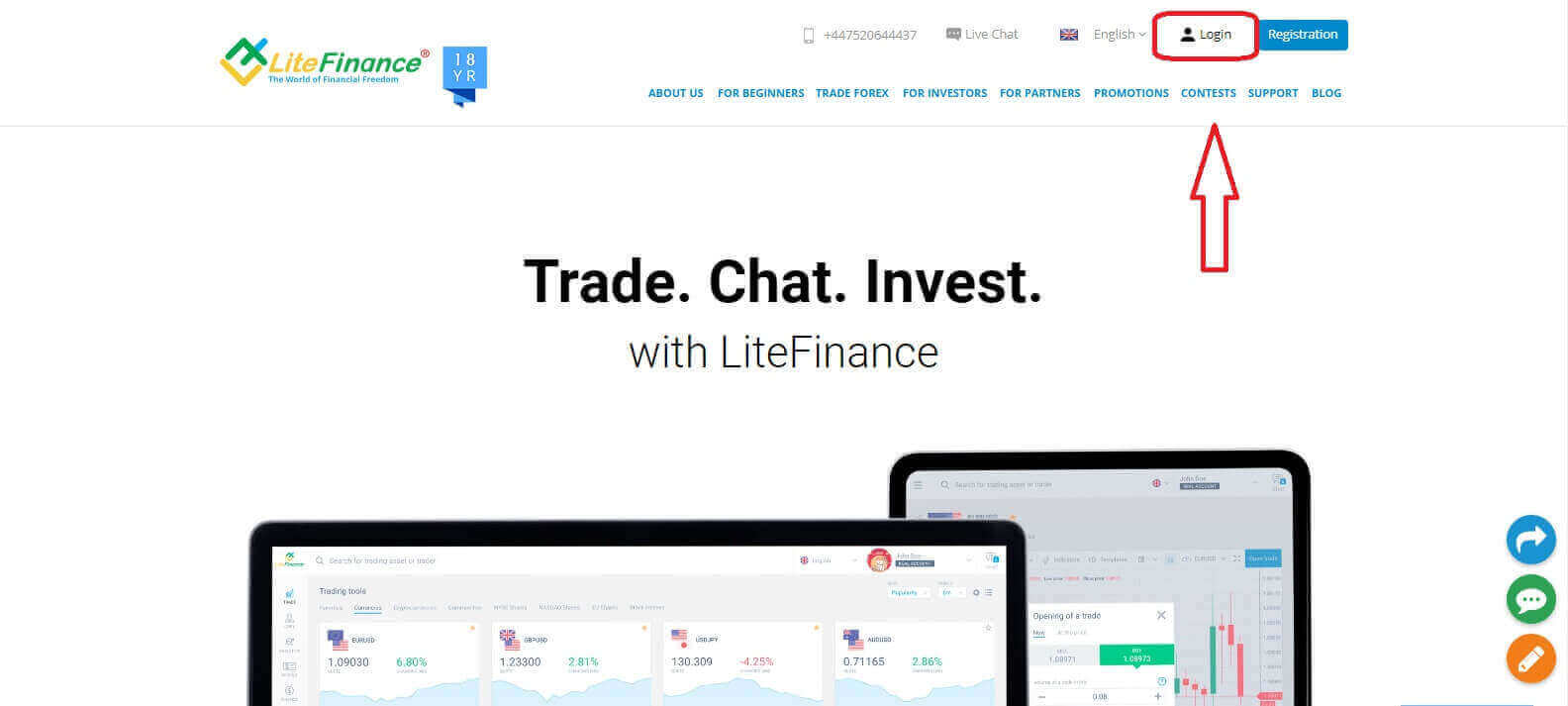
หากคุณยังไม่มีบัญชีที่ลงทะเบียน โปรดดูโพสต์นี้: วิธีลงทะเบียนบัญชีบน LiteFinanceไปที่หน้าแรกของ LiteFinance แล้วคลิกปุ่ม " เข้าสู่ระบบ"
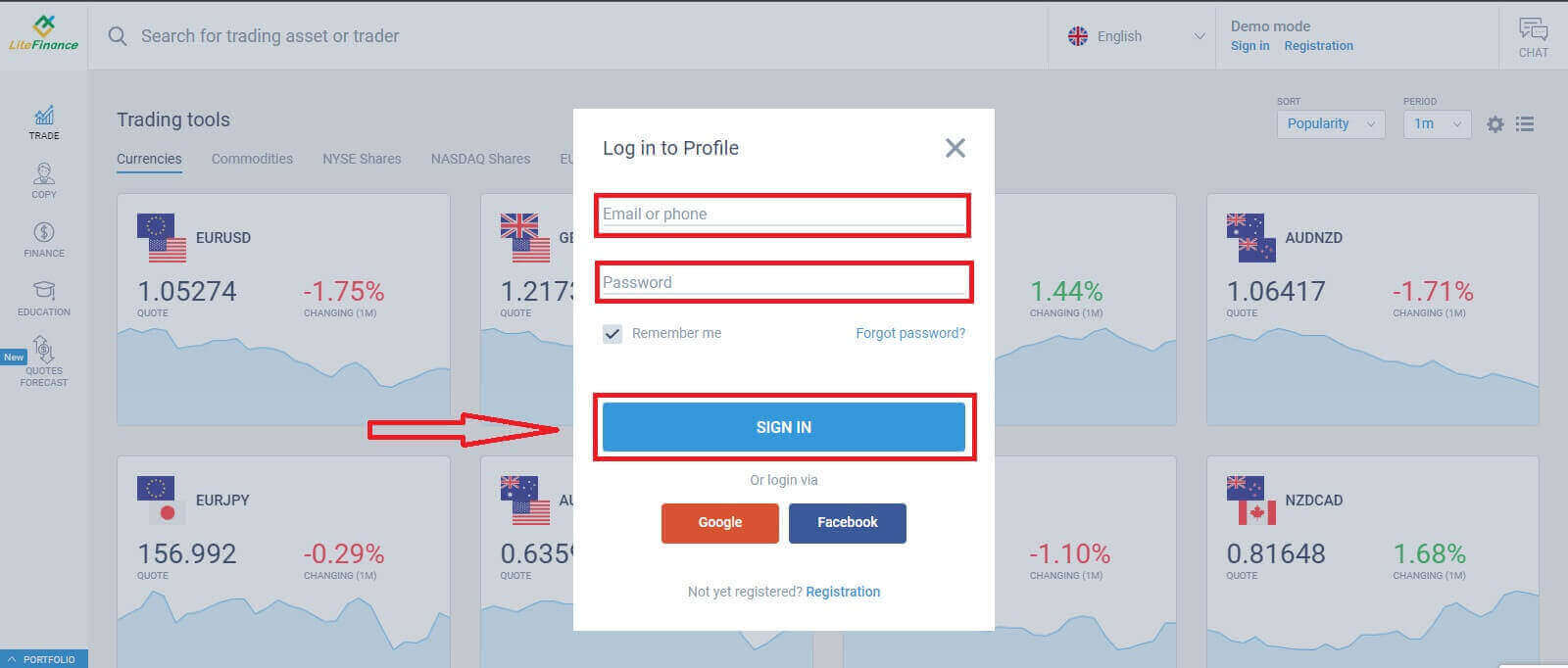
หลังจากป้อนที่อยู่อีเมลและรหัสผ่านที่คุณลงทะเบียนไว้แล้ว ให้คลิก"ลงชื่อเข้าใช้"เพื่อเข้าถึงบัญชีของคุณ
เข้าสู่ระบบ LiteFinance ผ่าน Google
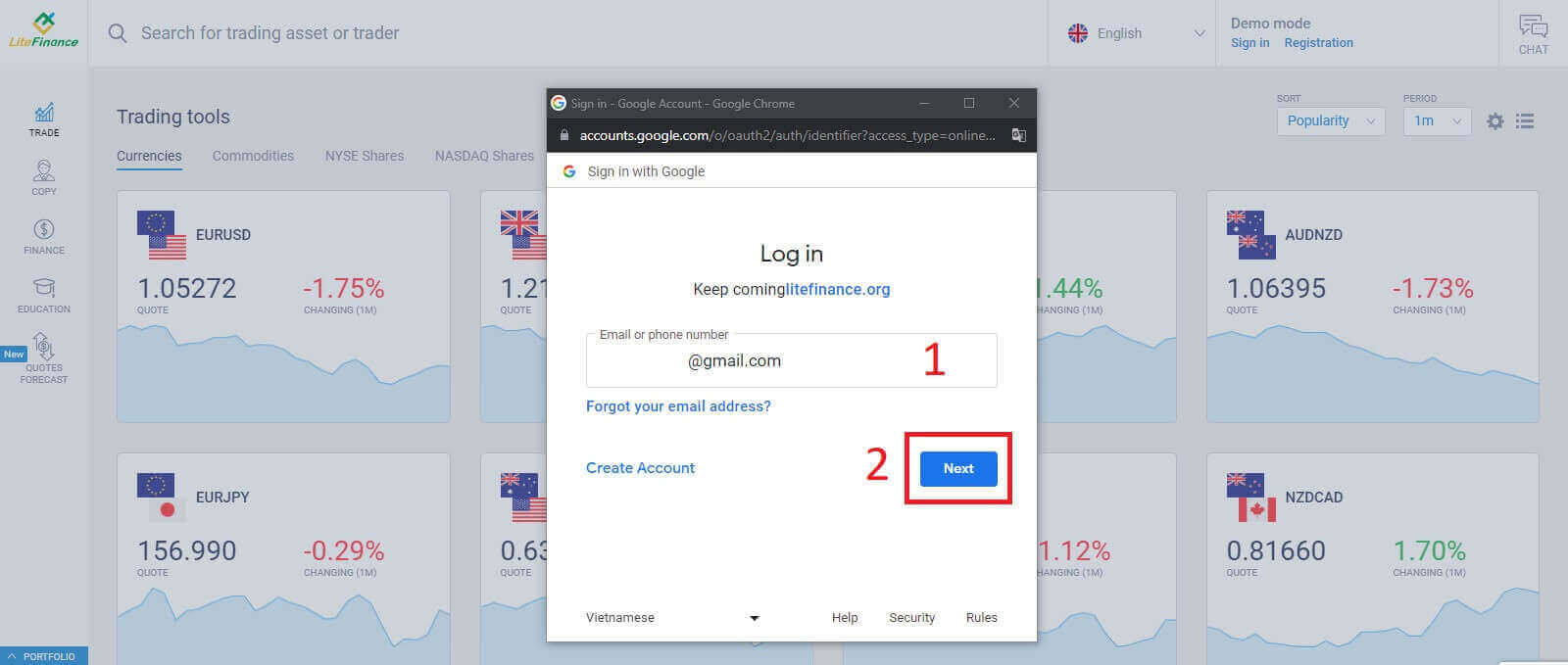
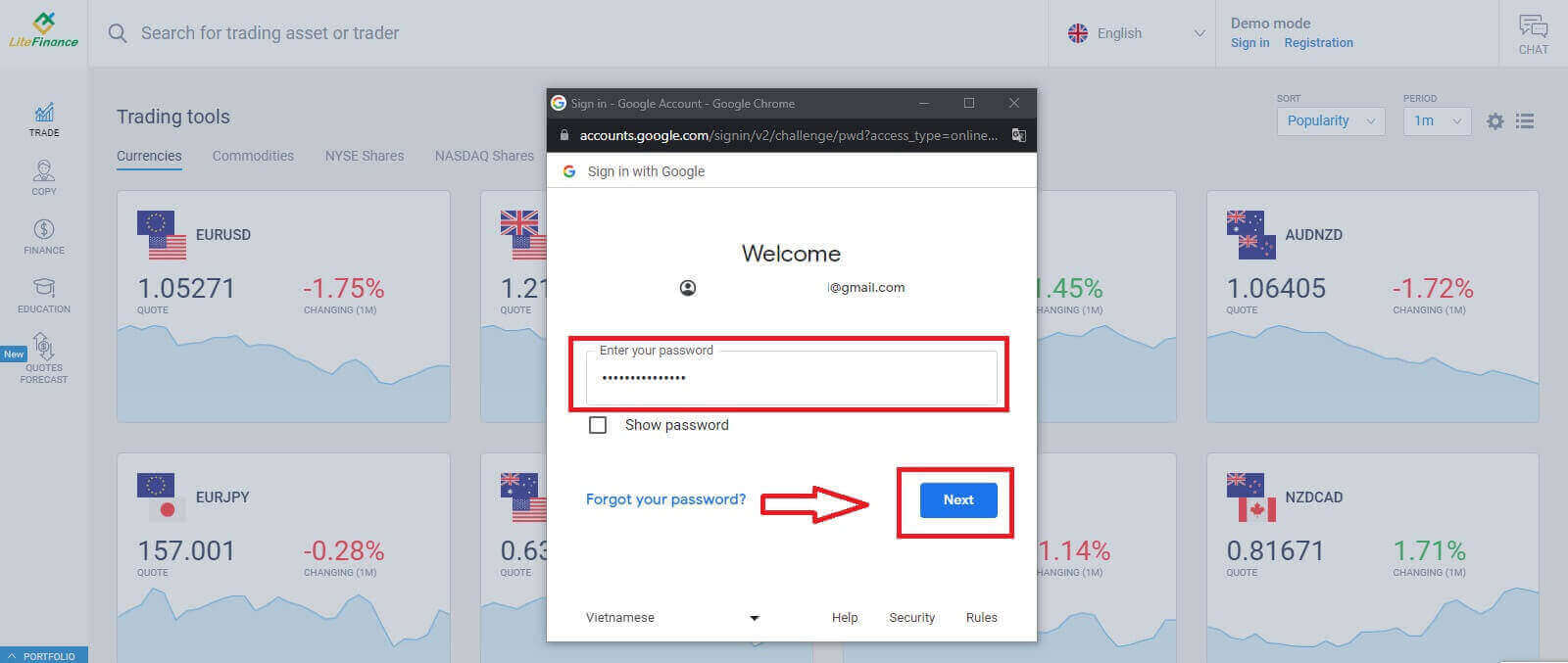
ในหน้าลงทะเบียน ใน แบบฟอร์ม "เข้าสู่ระบบโปรไฟล์"ให้เลือกปุ่ม Googleหน้าต่าง ป๊อปอัพใหม่จะปรากฏขึ้น ในหน้าแรก คุณต้องป้อนที่อยู่อีเมล/หมายเลขโทรศัพท์ของคุณ แล้วคลิก"ถัดไป" ป้อนรหัสผ่านบัญชี Google ของคุณในหน้าถัดไป แล้วคลิก"ถัดไป "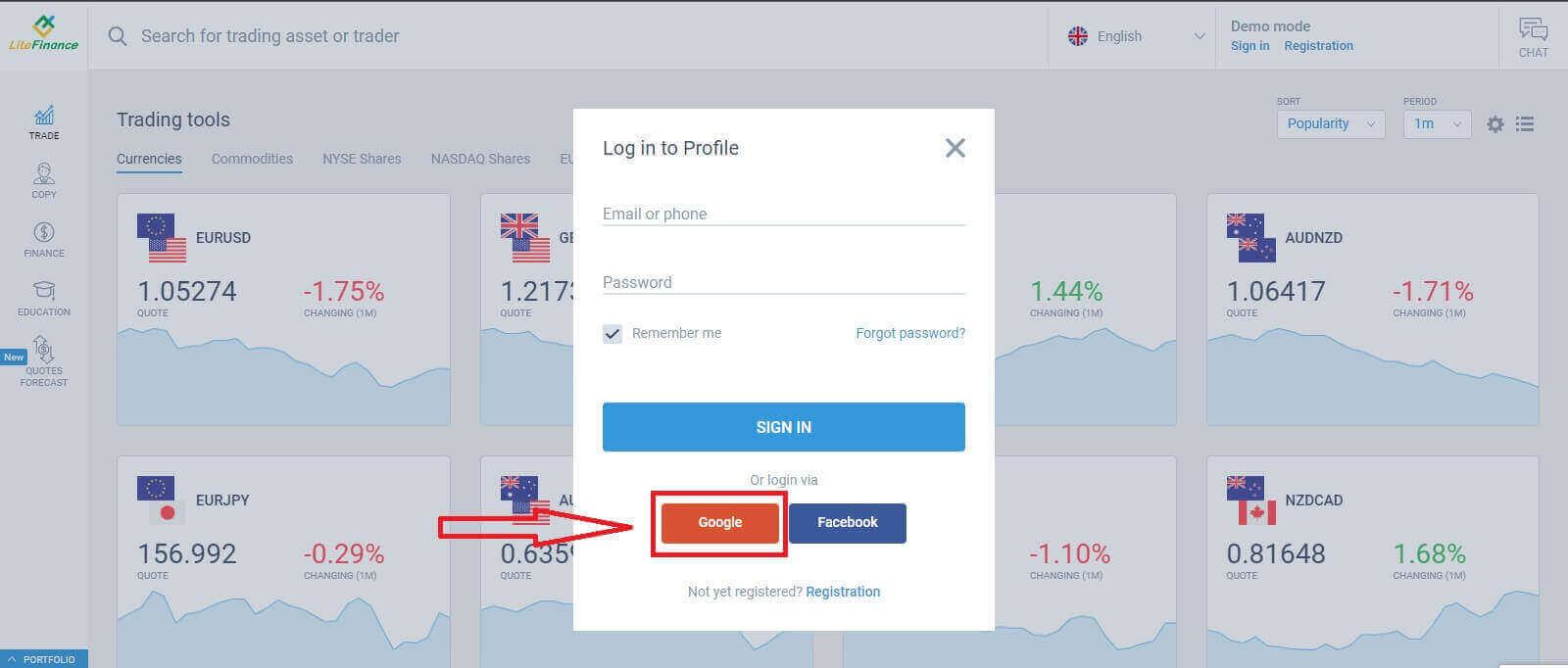
เข้าสู่ระบบ LiteFinance ด้วย Facebook
เลือกปุ่ม Facebook ในแบบฟอร์ม"เข้าสู่ระบบโปรไฟล์"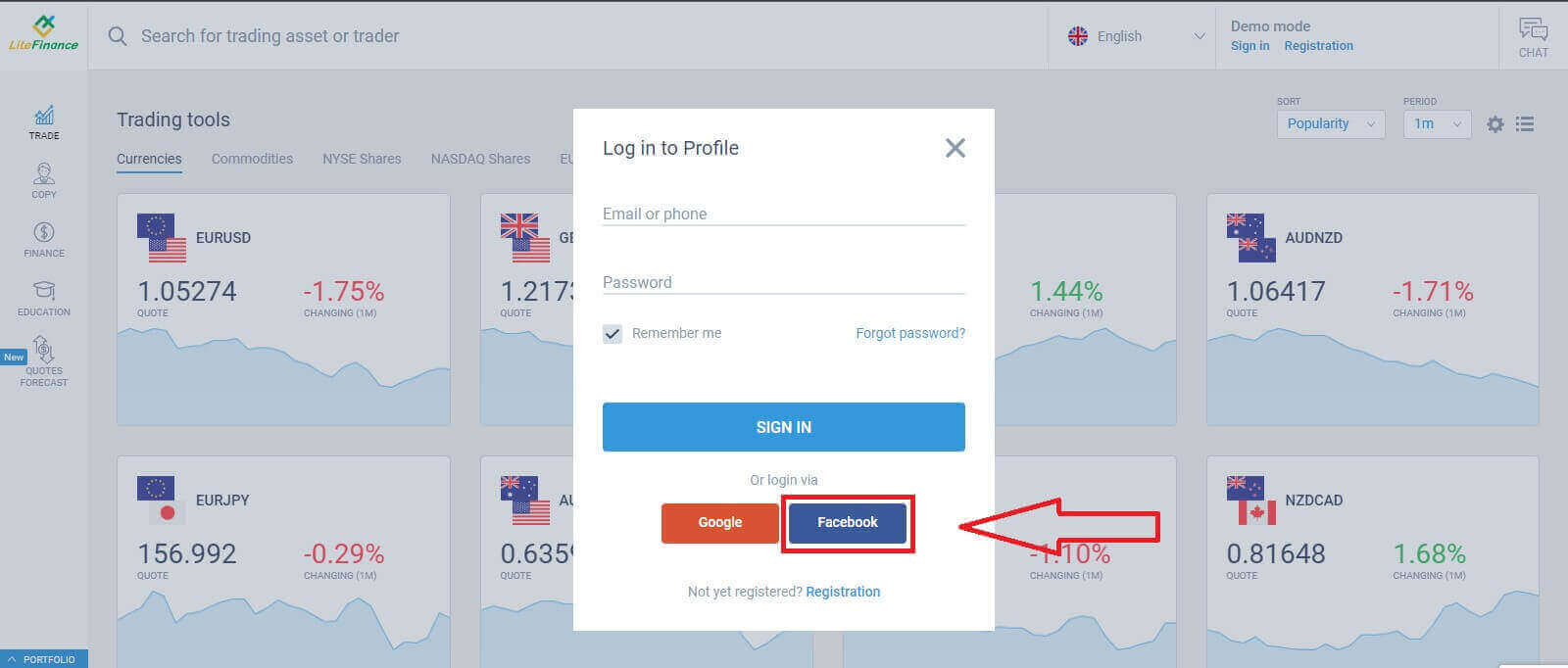
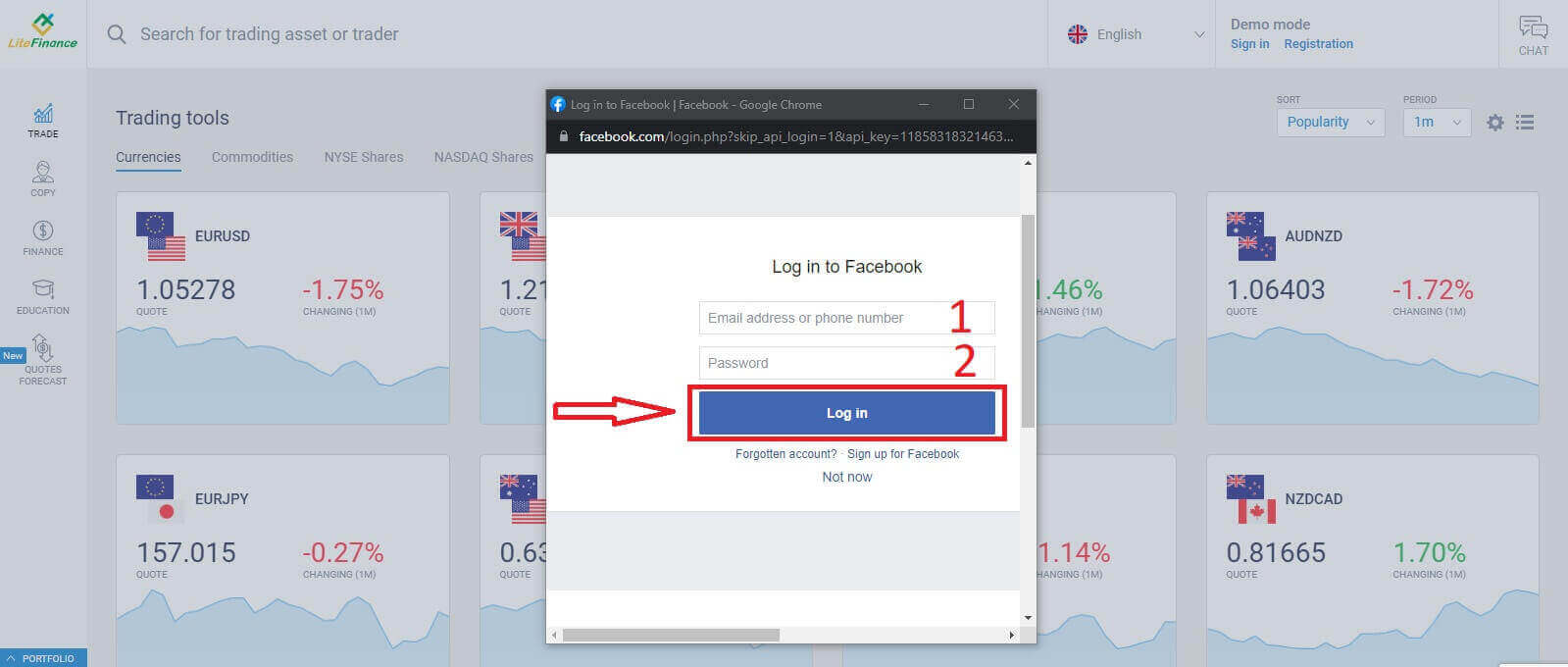
บนหน้าลงทะเบียน ในหน้าต่างป๊อปอัพแรก ให้ป้อนที่อยู่อีเมล/หมายเลขโทรศัพท์และรหัสผ่านของ Facebook ของคุณ จากนั้นคลิก"เข้าสู่ระบบ"
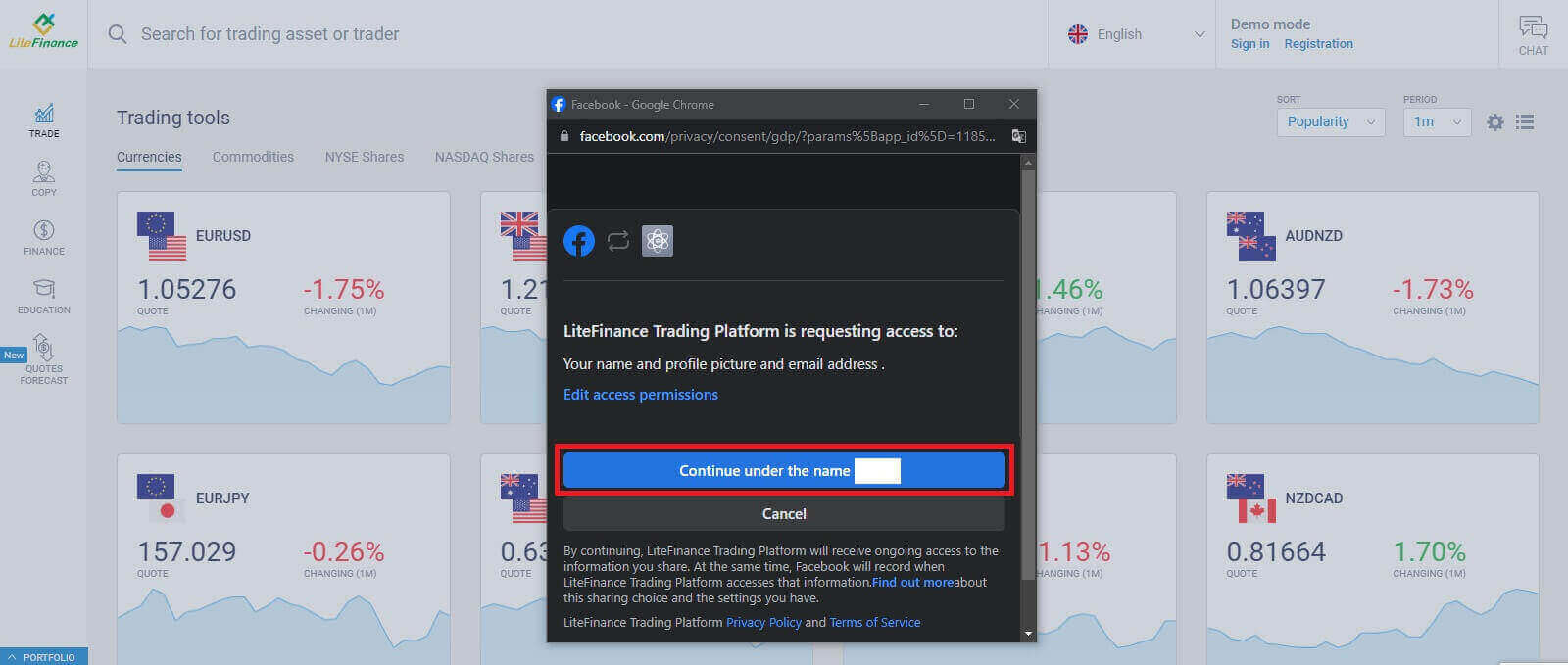
เลือก ปุ่ม "ดำเนินการต่อโดยใช้ชื่อ..."ในหน้าต่างที่สอง
วิธีการกู้คืนรหัสผ่าน LiteFinance ของคุณ
เข้าสู่หน้าแรกของ LiteFinance แล้วคลิกปุ่ม"เข้าสู่ระบบ"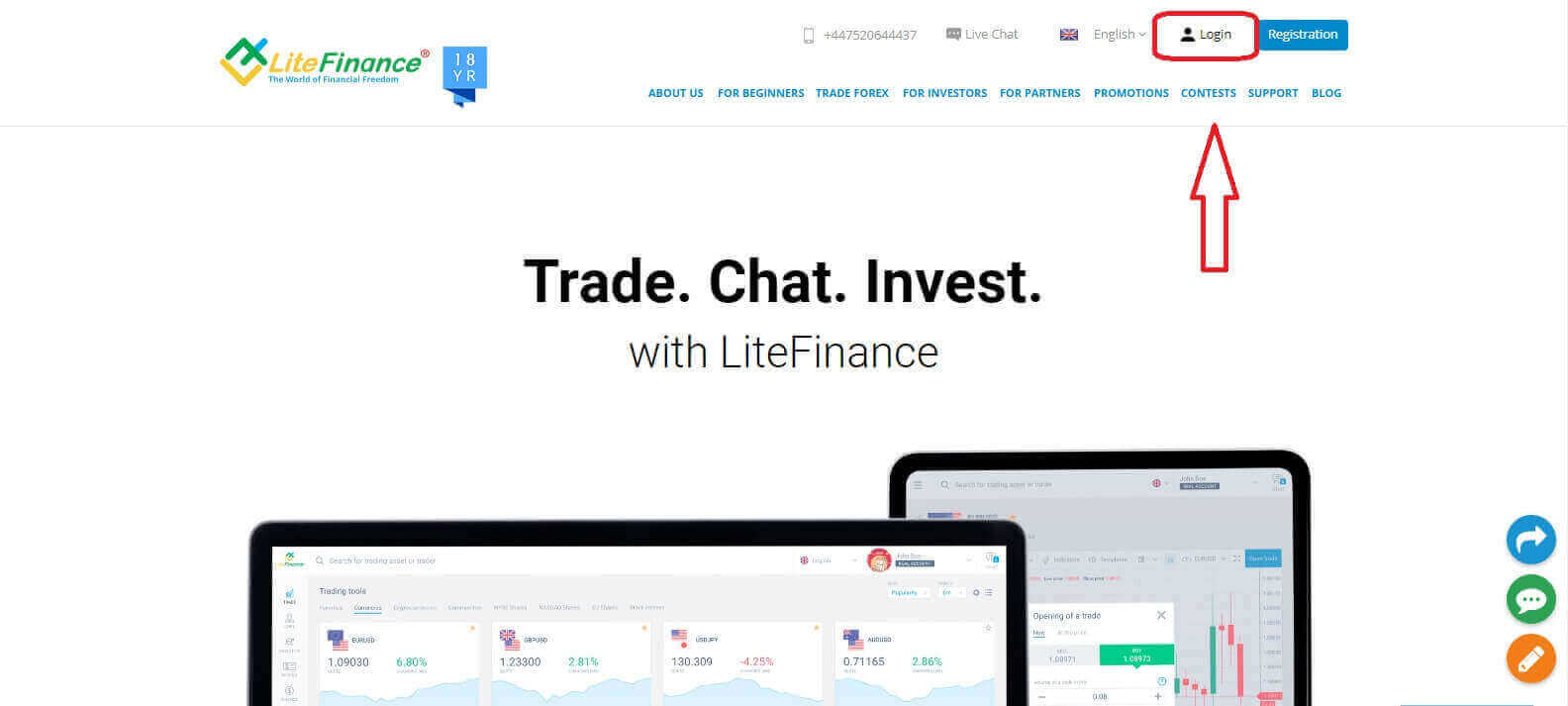
ที่หน้าเข้าสู่ระบบ เลือก"ลืมรหัสผ่าน"กรอก
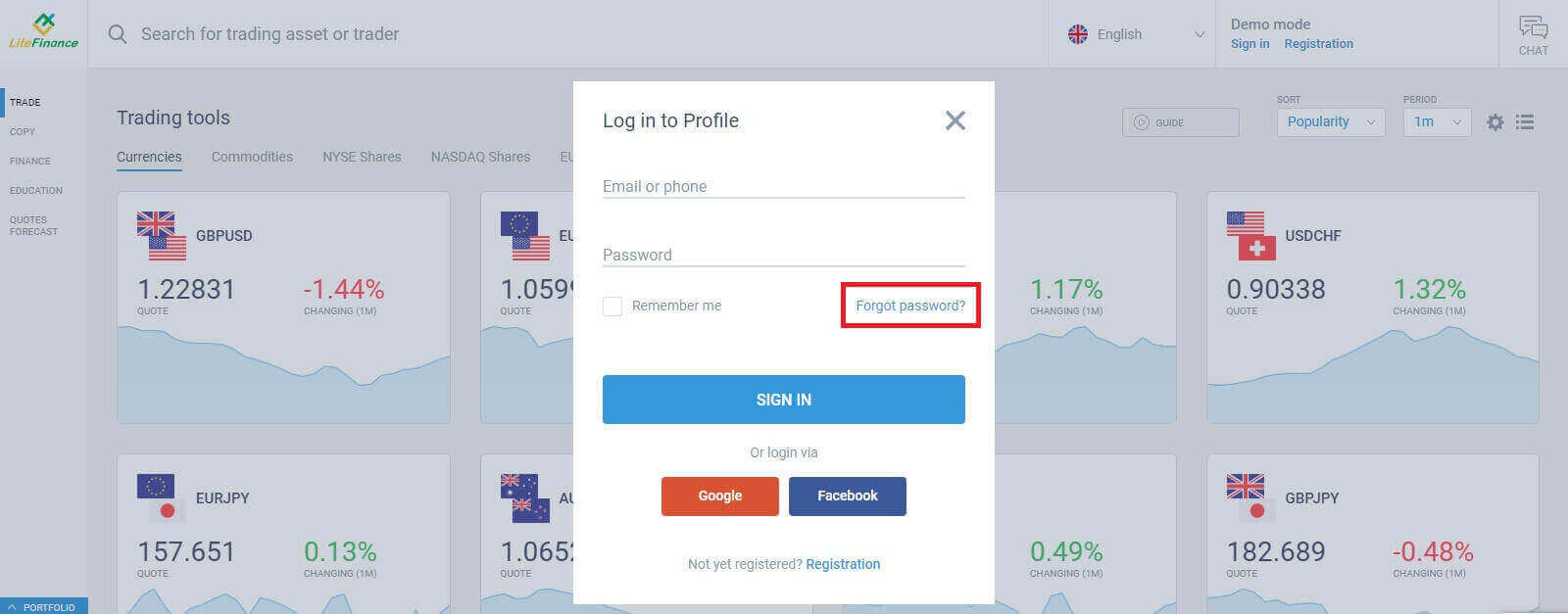
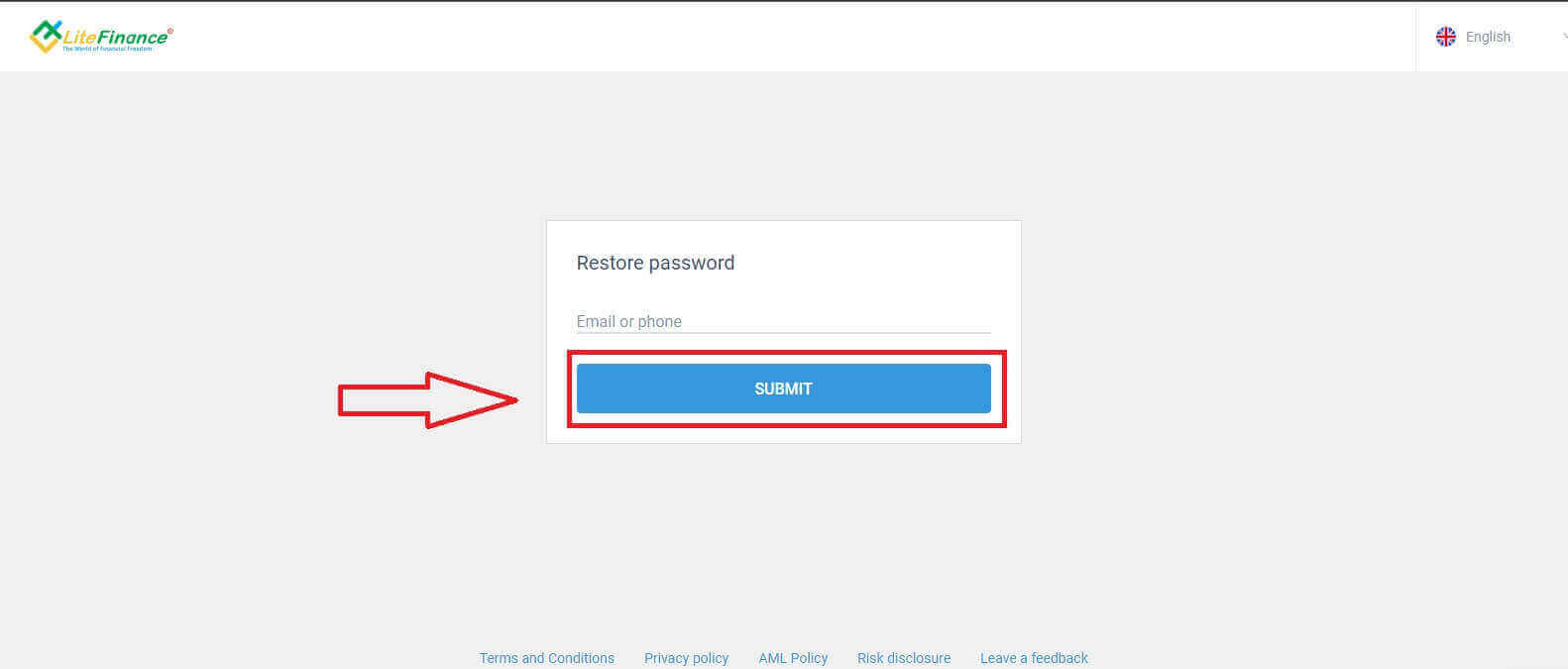
อีเมล/หมายเลขโทรศัพท์ของบัญชีที่คุณต้องการรีเซ็ตรหัสผ่านลงในแบบฟอร์ม จากนั้นคลิก"ส่ง"ภายในหนึ่งนาที คุณจะได้รับรหัสยืนยัน 8 หลัก โปรดตรวจสอบกล่องจดหมายของคุณอย่างละเอียด
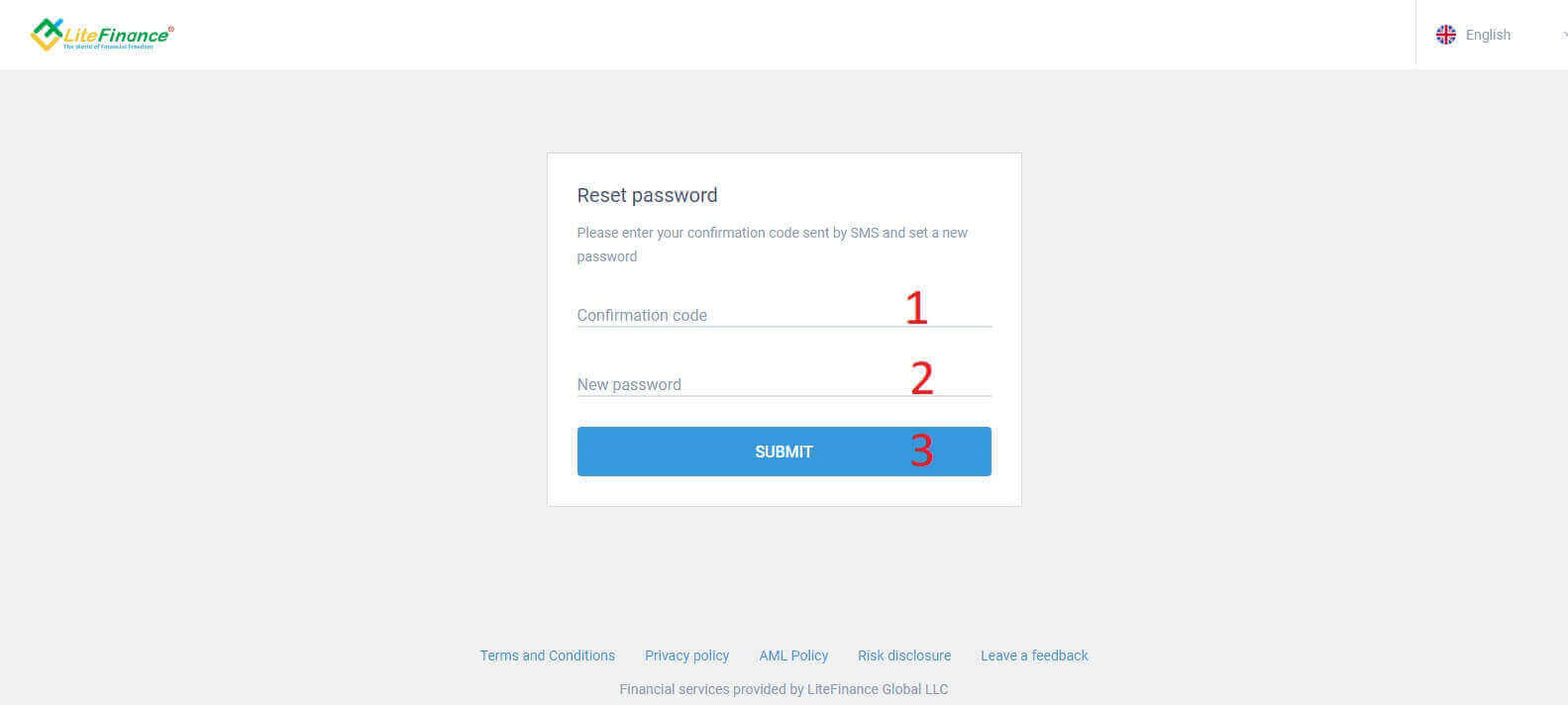
สุดท้าย ในแบบฟอร์มถัดไป คุณจะต้องกรอกรหัสยืนยันลงในแบบฟอร์มและสร้างรหัสผ่านใหม่ เพื่อเสร็จสิ้นการรีเซ็ตรหัสผ่าน ให้คลิก"ส่ง"
วิธีเข้าสู่ระบบ LiteFinance บนแอป LiteFinance Mobile
การเข้าสู่ระบบ LiteFinance โดยใช้บัญชีที่ลงทะเบียนไว้
ขณะนี้ แอปพลิเคชันซื้อขายหลักทรัพย์ LiteFinance บนมือถือยังไม่สามารถเข้าสู่ระบบผ่าน Google หรือ Facebook ได้ หากคุณยังไม่มีบัญชีที่ลงทะเบียน โปรดดูโพสต์นี้: วิธีลงทะเบียนบัญชีบน LiteFinanceติดตั้งแอปพลิเคชันซื้อขายหลักทรัพย์ LiteFinance บนโทรศัพท์ของคุณ
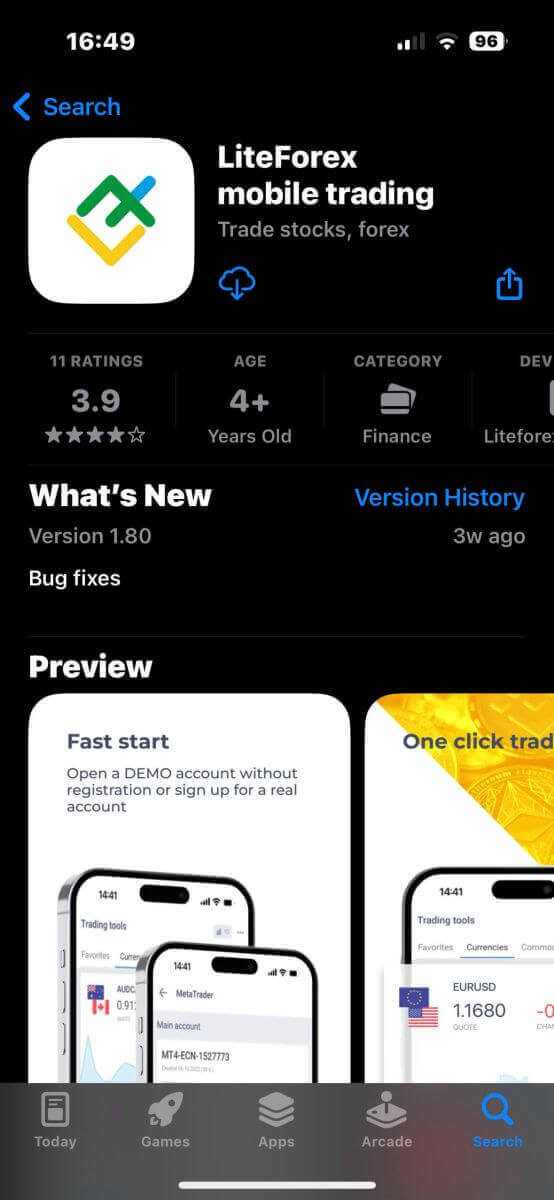
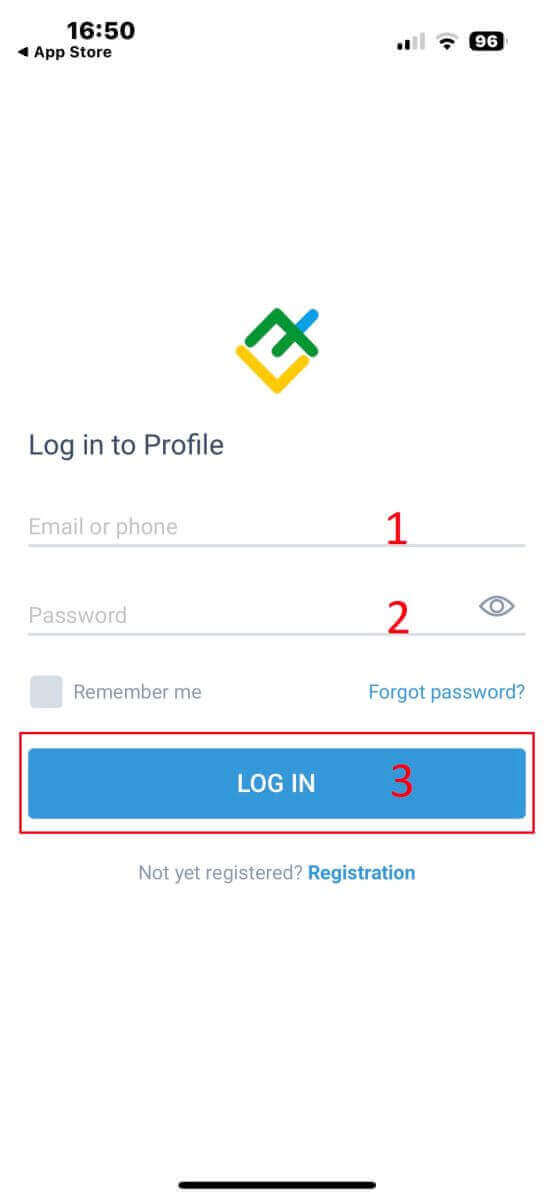
เปิดแอปพลิเคชัน LiteFinance ป้อนรายละเอียดบัญชีที่ลงทะเบียนของคุณ แล้วคลิก"เข้าสู่ระบบ"เพื่อดำเนินการต่อ
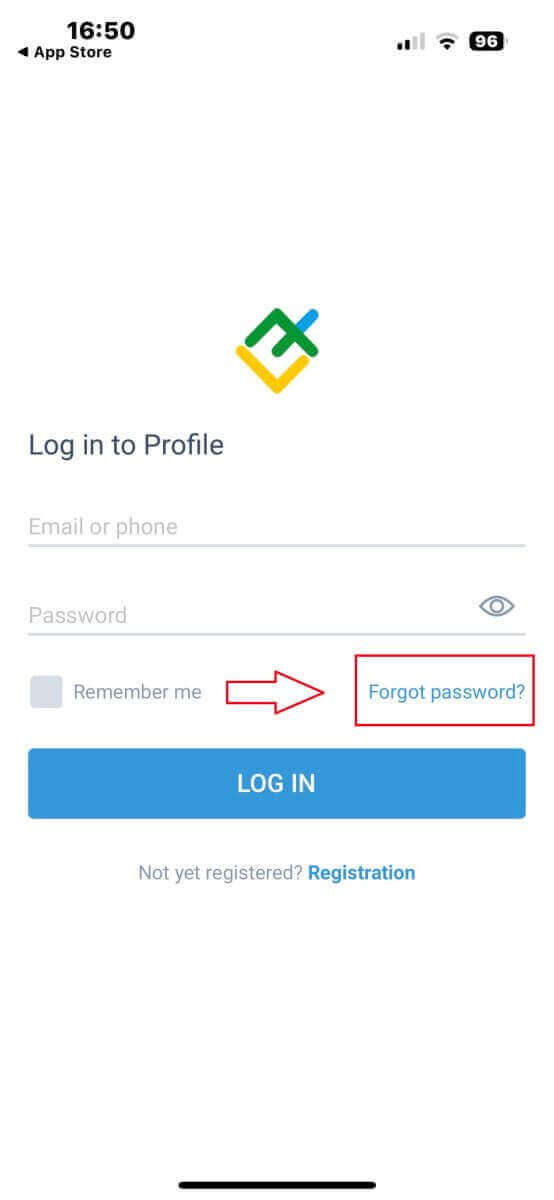
วิธีการกู้คืนรหัสผ่าน Litefinance ของคุณ
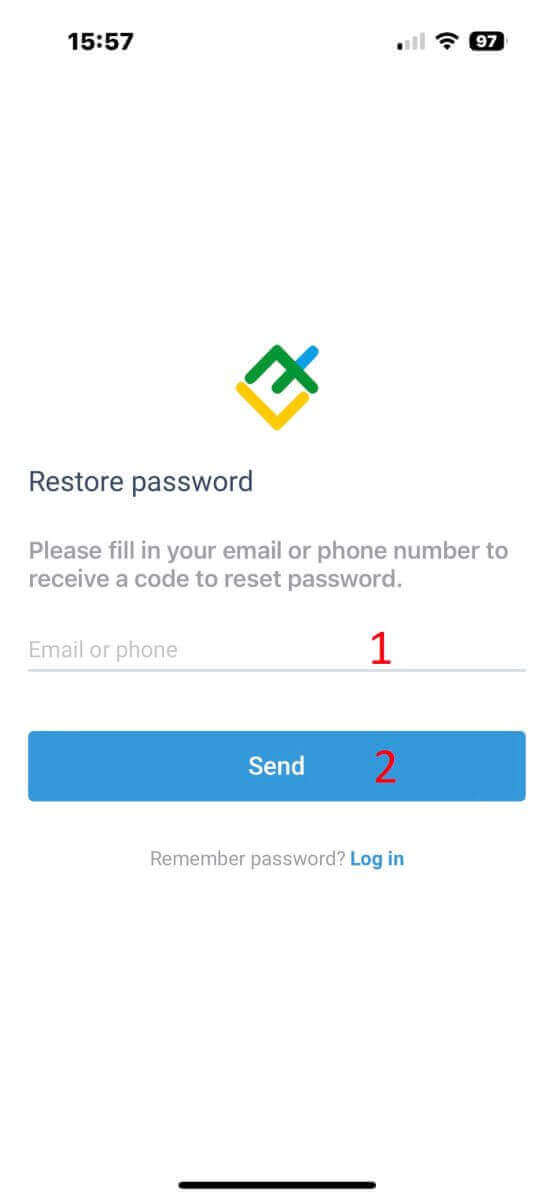
ที่หน้าล็อกอินของแอป ให้เลือก"ลืมรหัสผ่าน"ป้อน
ที่อยู่อีเมล/หมายเลขโทรศัพท์ของบัญชีที่คุณต้องการรีเซ็ตรหัสผ่าน แล้วแตะ " ส่ง"
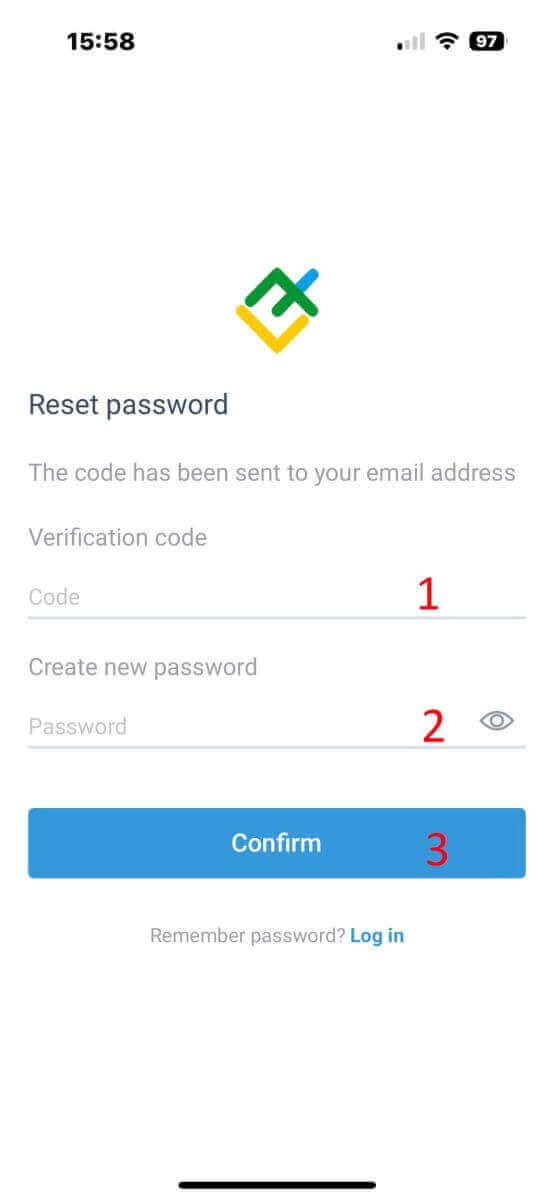
ภายใน 1 นาที คุณจะได้รับรหัสยืนยัน 8 หลัก หลังจากนั้น ให้ป้อนรหัสยืนยันและรหัสผ่านใหม่ของคุณ
คลิก"ยืนยัน"แล้วคุณจะรีเซ็ตรหัสผ่านได้สำเร็จ
วิธีซื้อขาย Forex บน LiteFinance
วิธีการเข้าสู่ระบบ LiteFinance MT4 Terminal
ขั้นตอนแรกคือการเข้าถึงหน้าแรกของ LiteFinance โดยใช้บัญชีที่ลงทะเบียนไว้ จากนั้นเลือกแท็บ"METATRADER" (หากคุณยังไม่ได้ลงทะเบียนบัญชีหรือไม่แน่ใจเกี่ยวกับขั้นตอนการเข้าสู่ระบบ คุณสามารถดูคำแนะนำได้ในโพสต์ต่อไปนี้: วิธีการเข้าสู่ระบบ LiteFinance ) 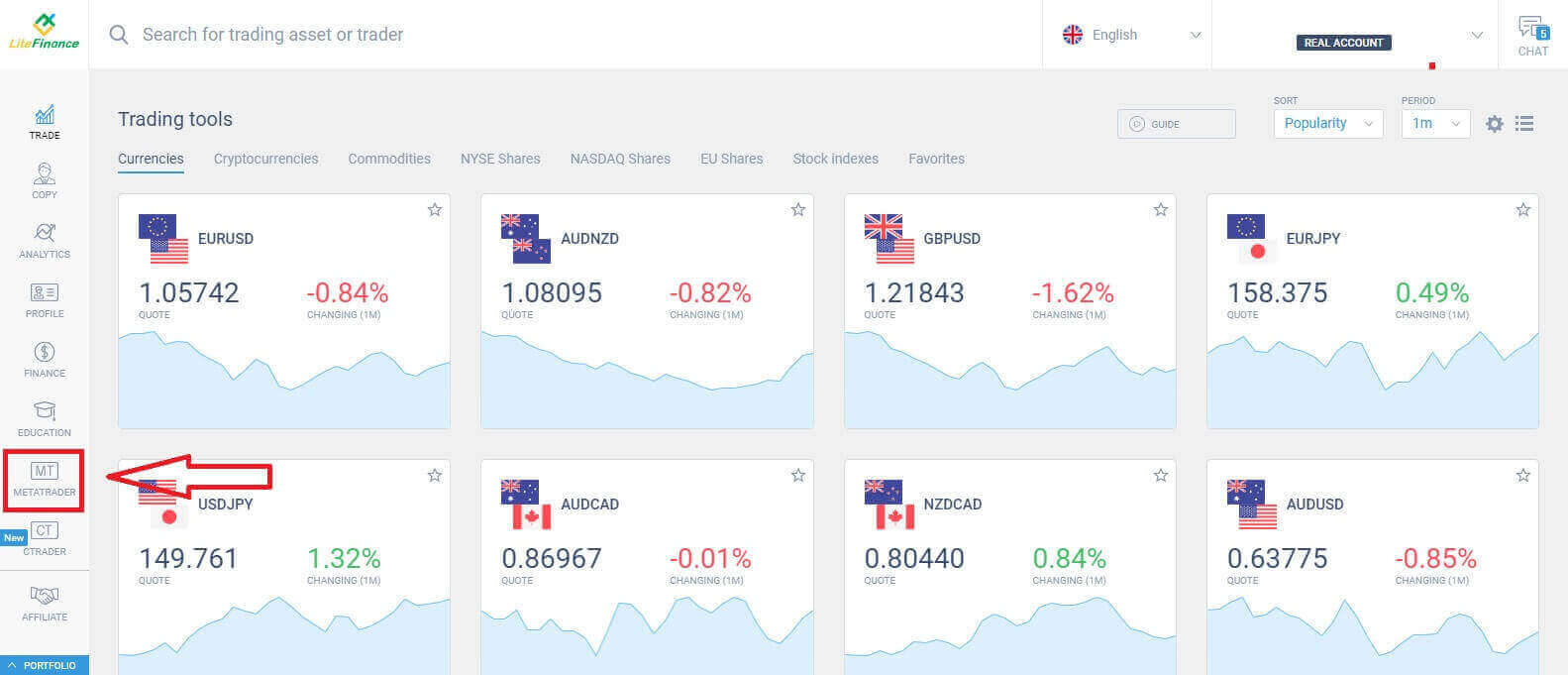
ต่อไป เลือกบัญชีซื้อขายที่คุณต้องการใช้เป็นบัญชีหลัก หากบัญชีที่เลือกไม่ใช่บัญชีหลัก ให้คลิกข้อความ"เปลี่ยนเป็นบัญชีหลัก"ในแถวเดียวกับบัญชีที่เลือก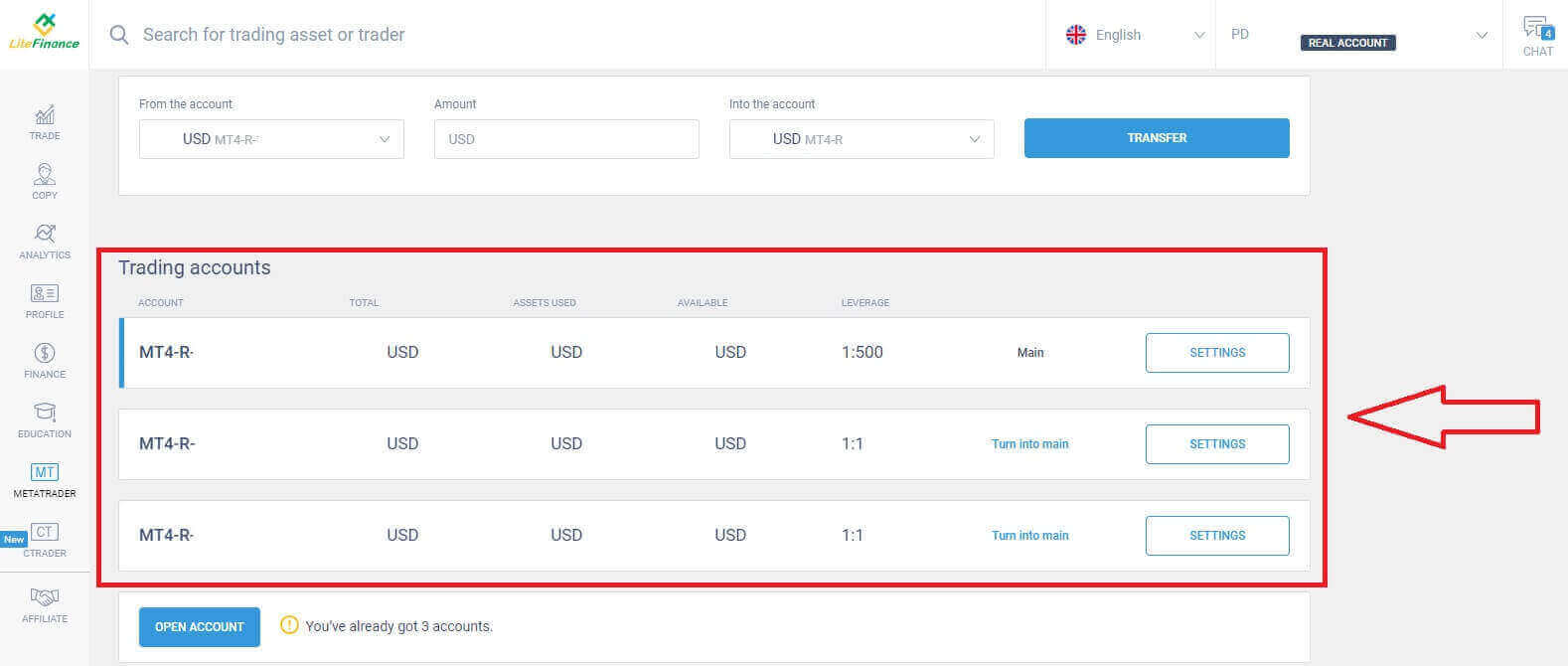 เลื่อนเมาส์ขึ้น และตรงนี้คุณจะพบข้อมูลสำคัญบางอย่างที่คุณต้องการสำหรับการเข้าสู่ระบบ:
- หมายเลขล็อกอินของเซิร์ฟเวอร์
- เซิร์ฟเวอร์สำหรับเข้าสู่ระบบ
- ชื่อจะปรากฏในเทอร์มินัล
- รหัสผ่านของผู้ค้าเพื่อเข้าสู่ระบบ
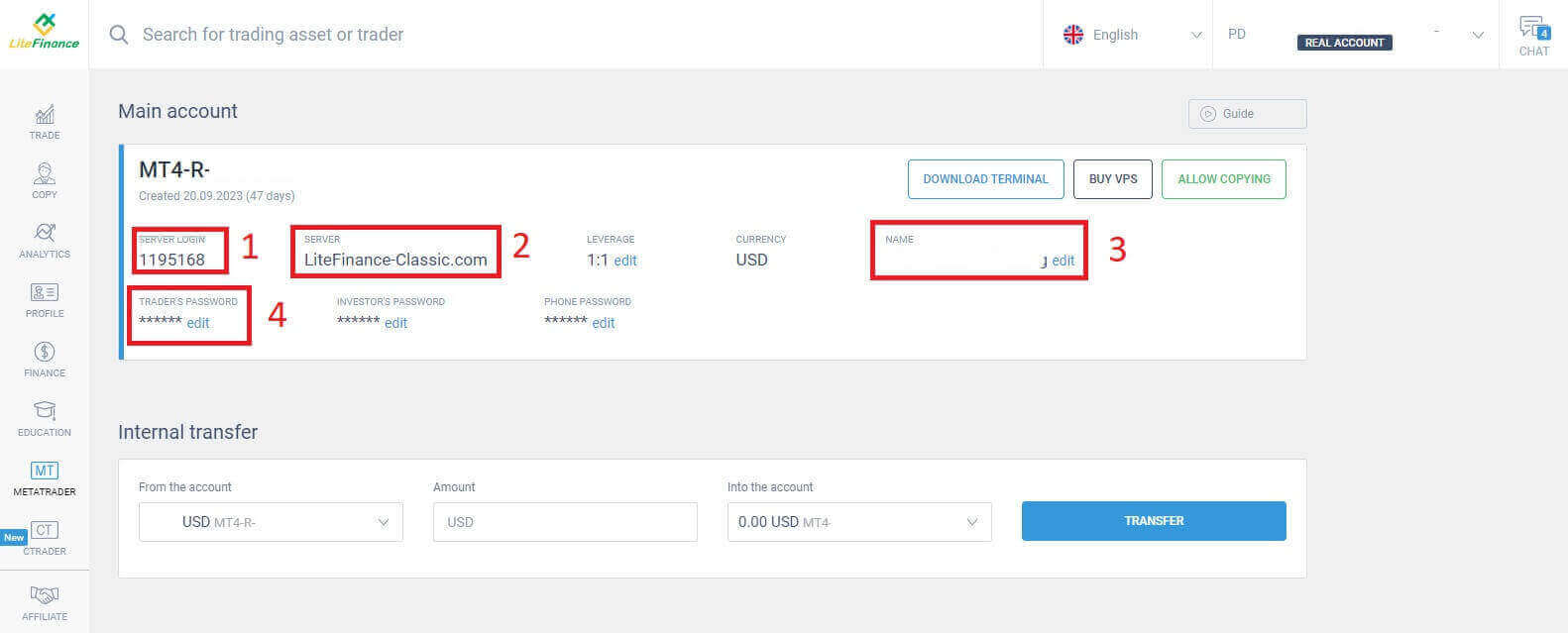
ในส่วนของรหัสผ่าน ให้คลิก ปุ่ม "แก้ไข" ที่อยู่ถัดจากช่องรหัสผ่านเพื่อเปลี่ยนรหัสผ่านให้ตรงตามข้อกำหนดของระบบ หลังจากนั้นให้คลิก"บันทึก"ใน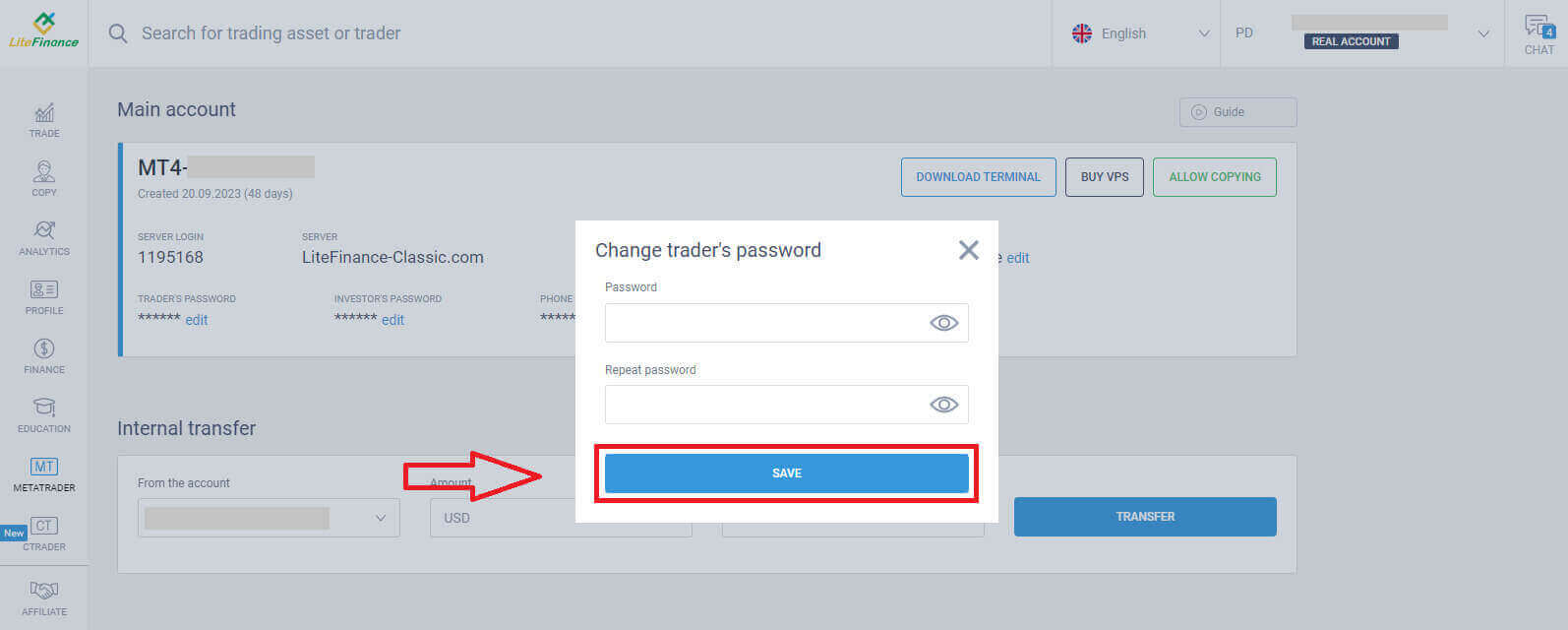
ขั้นตอนต่อไป คุณจะดำเนินการดาวน์โหลดและเรียกใช้โปรแกรม LiteFinance MT4 Terminal โดยคลิกปุ่ม"ดาวน์โหลดโปรแกรม"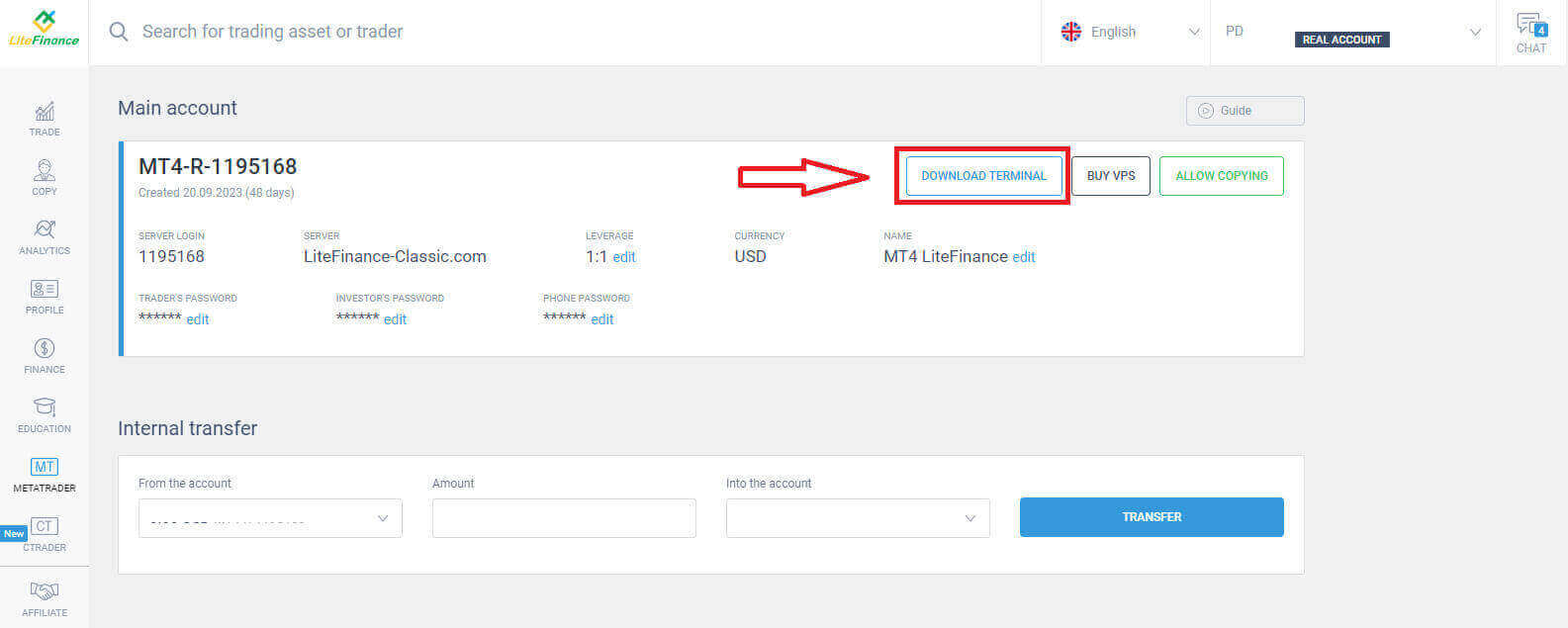
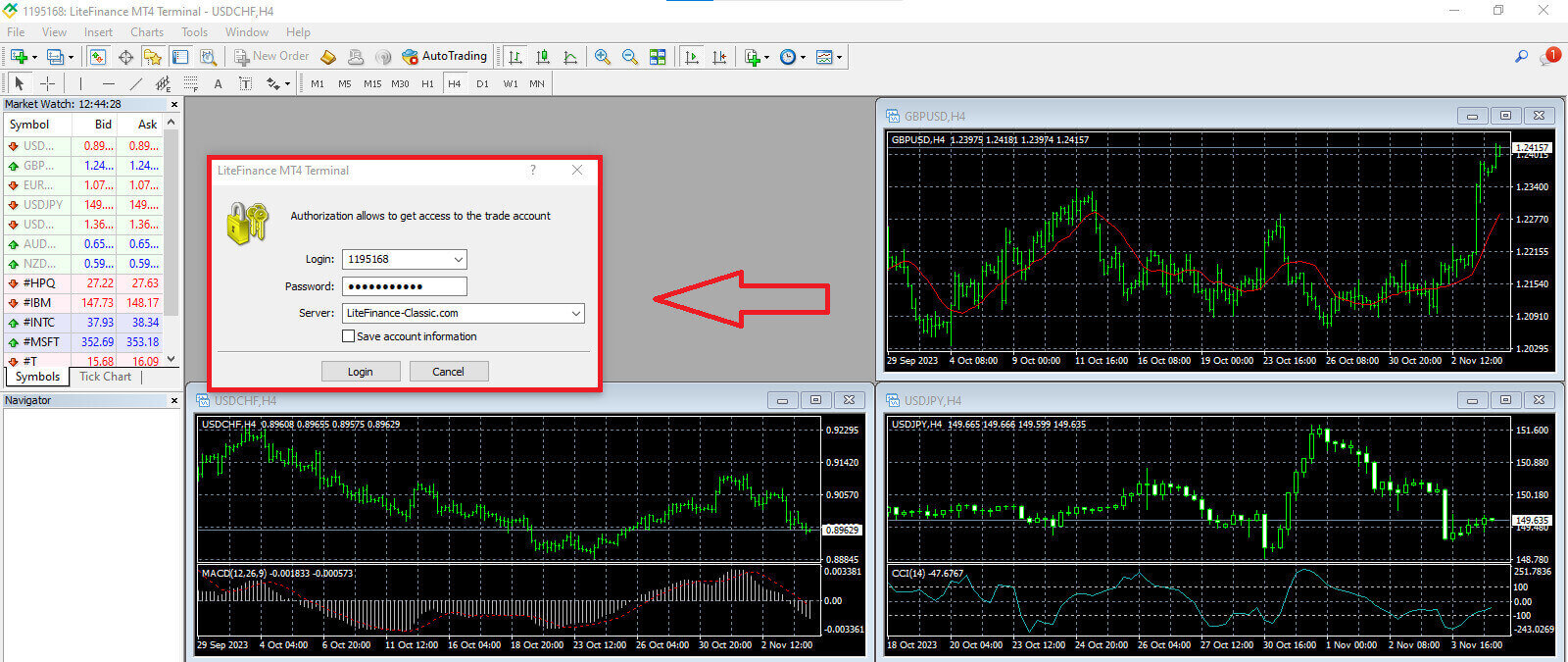
หลังจากเปิดโปรแกรมเทอร์มินัลแล้ว โปรดเลือก เมนู "ไฟล์"ที่มุมซ้ายบนของหน้าจอ 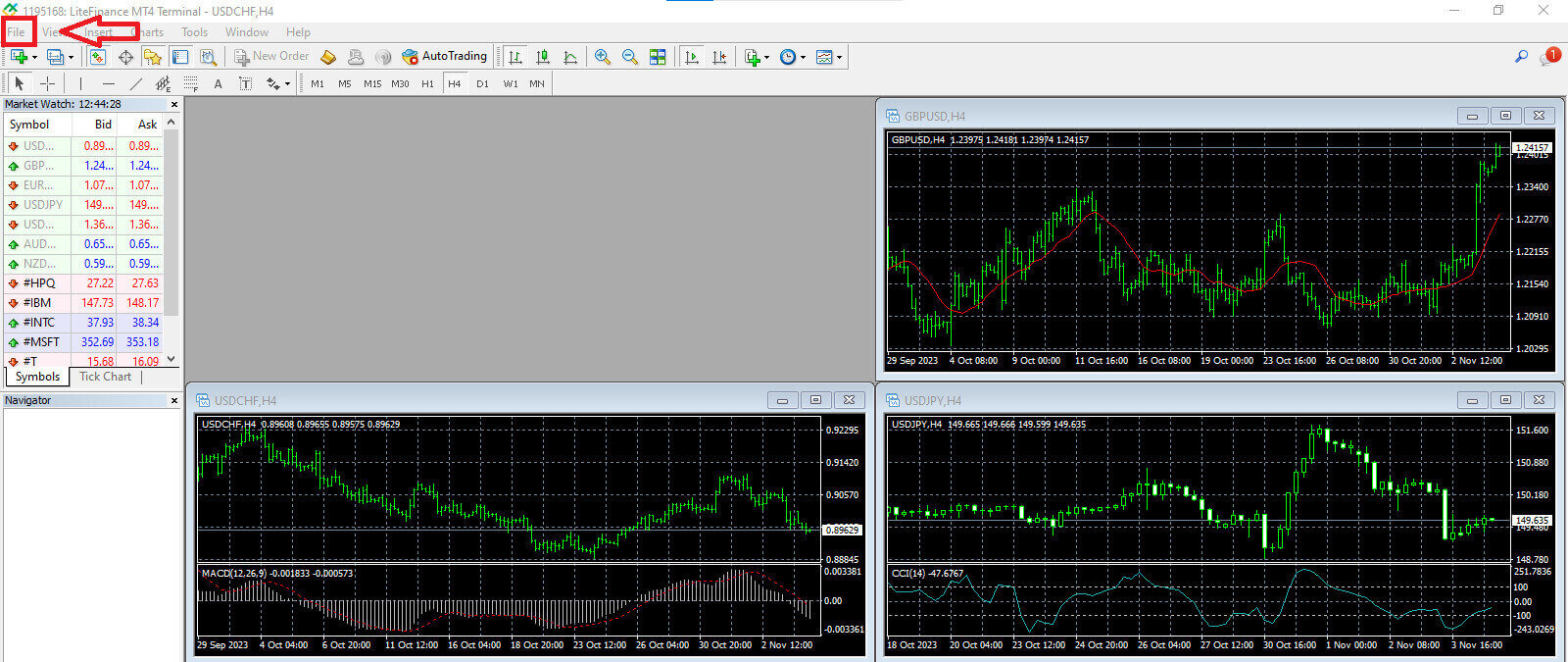
จากนั้นเลือก"เข้าสู่ระบบบัญชีซื้อขาย"เพื่อเปิดแบบฟอร์มการเข้าสู่ระบบ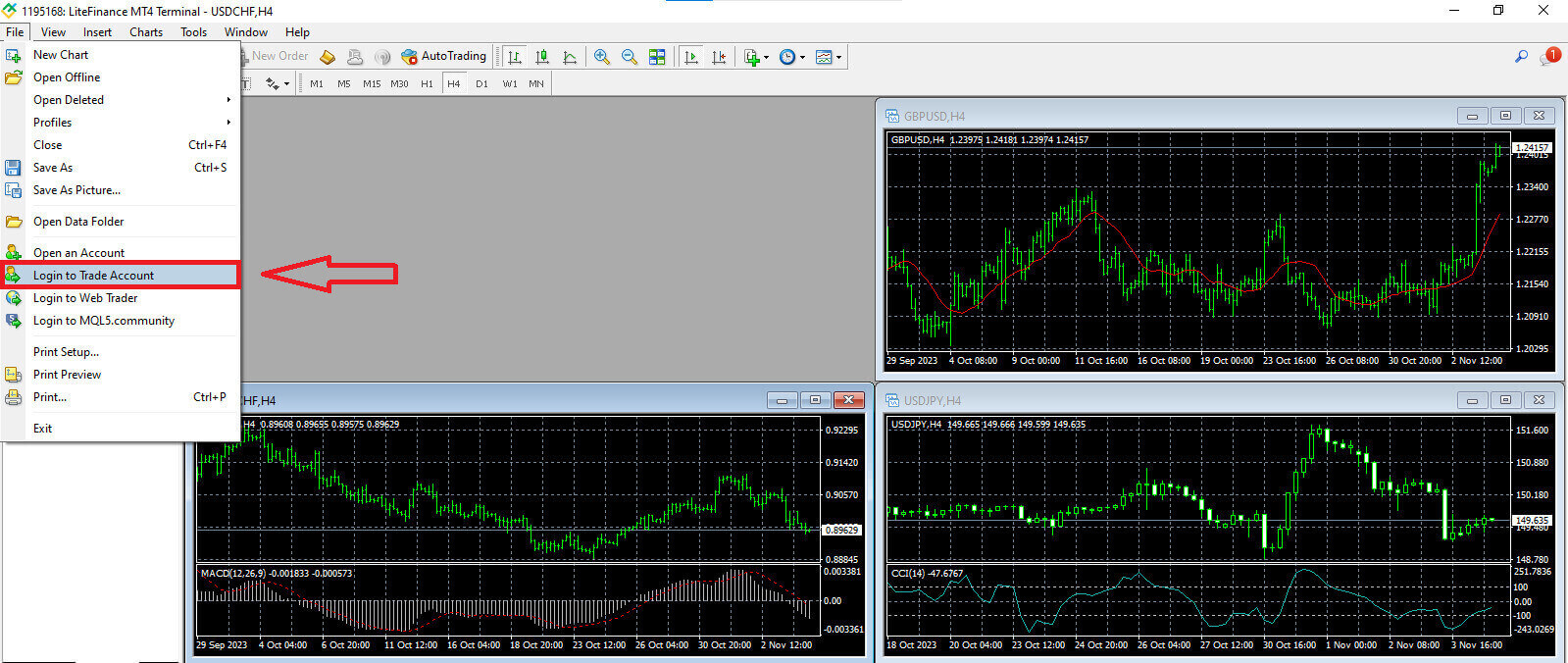
ในแบบฟอร์มนี้ คุณจะต้องป้อนข้อมูลบางอย่างจากบัญชีซื้อขายที่เลือกไว้ในขั้นตอนก่อนหน้าเพื่อเข้าสู่ระบบ:
- ในช่องว่างแรกจากด้านบน ให้ป้อนหมายเลข "เข้าสู่ระบบเซิร์ฟเวอร์" ของคุณ
- ป้อนรหัสผ่านที่คุณสร้างไว้ในขั้นตอนก่อนหน้า
- เลือกเซิร์ฟเวอร์ซื้อขายที่ระบบแสดงในหน้าการตั้งค่าบัญชีซื้อขาย
วิธีการวางคำสั่งซื้อใหม่บน LiteFinance MT4
ขั้นแรก คุณต้องเลือกสินทรัพย์และเข้าถึงกราฟของสินทรัพย์นั้น
หากต้องการดู Market Watch คุณสามารถไปที่เมนู "View"แล้วคลิกที่Market Watchหรือใช้ปุ่มลัด Ctrl+M ในส่วนนี้ จะแสดงรายการสัญลักษณ์ หากต้องการแสดงรายการทั้งหมด คุณสามารถคลิกขวาภายในหน้าต่างแล้วเลือก"Show all"หากคุณต้องการเพิ่มชุดเครื่องมือเฉพาะลงใน Market Watch คุณสามารถทำได้โดยใช้เมนูแบบเลื่อนลง"Symbols"
หากต้องการ
โหลดสินทรัพย์เฉพาะ เช่น คู่สกุลเงิน ลงในกราฟราคา ให้คลิกหนึ่งครั้งที่คู่สกุลเงินนั้น หลังจากเลือกแล้ว ให้คลิกและกดปุ่มเมาส์ค้างไว้ ลากไปยังตำแหน่งที่ต้องการ แล้วปล่อยปุ่ม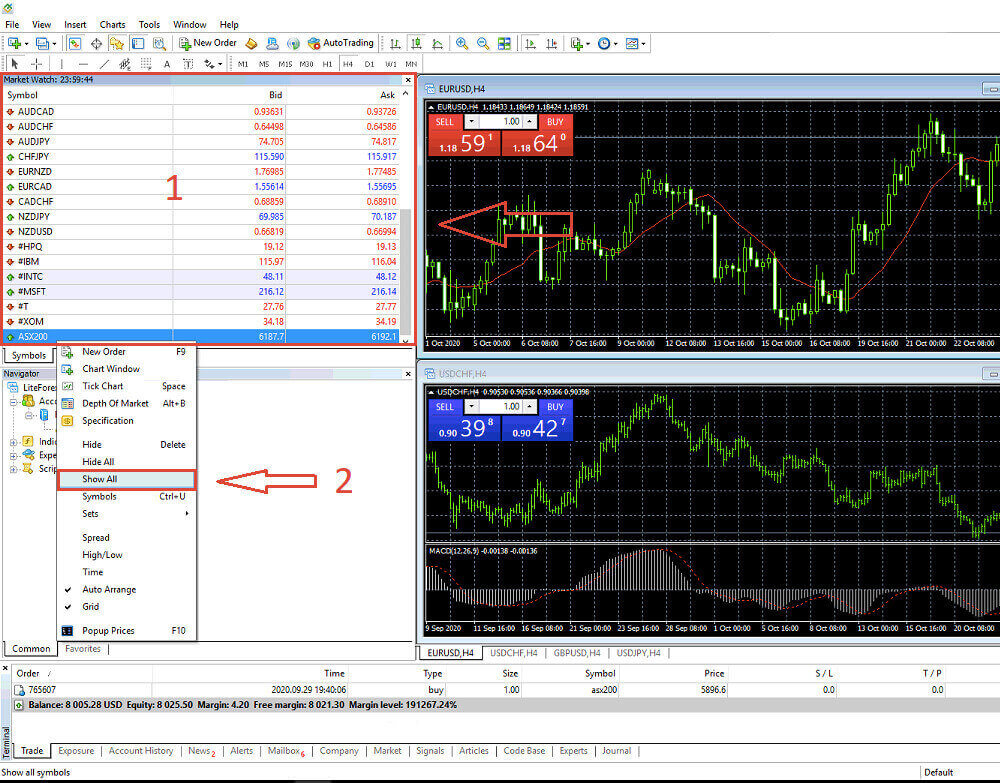
สำหรับการเปิดคำสั่งซื้อขาย ขั้นแรก ให้เลือก ตัวเลือกเมนู "New Order" หรือคลิกที่สัญลักษณ์ที่เกี่ยวข้องในแถบเครื่องมือมาตรฐาน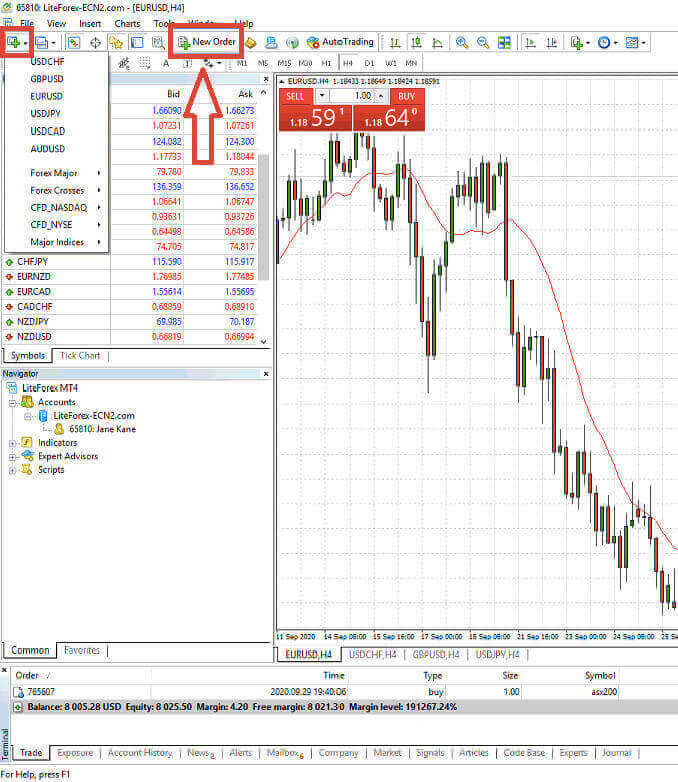
หน้าต่างจะปรากฏขึ้นทันที ซึ่งมีข้อมูลการตั้งค่าที่จะช่วยให้คุณวางคำสั่งซื้อขายได้อย่างแม่นยำและง่ายขึ้น:
- สัญลักษณ์ : โปรดตรวจสอบให้แน่ใจว่าสัญลักษณ์สกุลเงินที่คุณต้องการซื้อขายปรากฏอยู่ในช่องสัญลักษณ์
- ปริมาณ : คุณต้องกำหนดขนาดของสัญญาโดยเลือกจากตัวเลือกที่มีอยู่ในเมนูแบบเลื่อนลงหลังจากคลิกลูกศร หรือโดยการป้อนค่าที่ต้องการลงในช่องปริมาณด้วยตนเอง โปรดจำไว้ว่าขนาดของสัญญาจะส่งผลโดยตรงต่อกำไรหรือขาดทุนที่อาจเกิดขึ้น
- หมายเหตุ : ส่วนนี้เป็นส่วนเสริม แต่คุณสามารถใช้เพื่อใส่คำอธิบายประกอบการซื้อขายของคุณเพื่อระบุรายละเอียดได้
- ประเภท : โดยค่าเริ่มต้นจะถูกตั้งค่าเป็นการดำเนินการตามราคาตลาด ซึ่งรวมถึงการดำเนินการตามราคาตลาด (เกี่ยวข้องกับการดำเนินการคำสั่งซื้อขายที่ราคาตลาดปัจจุบัน) และคำสั่งซื้อขายรอการดำเนินการ (ใช้เพื่อกำหนดราคาในอนาคตที่คุณวางแผนจะเริ่มการซื้อขาย)
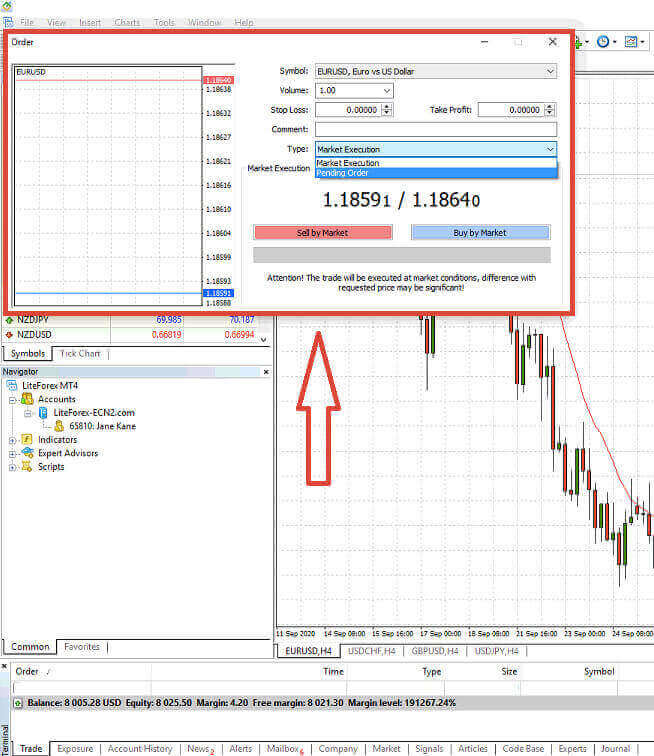
สุดท้าย คุณต้องกำหนดประเภทของคำสั่งซื้อขายที่คุณต้องการดำเนินการ โดยมีตัวเลือกให้เลือกระหว่างคำสั่งซื้อขายหรือคำสั่งซื้อซื้อ
- ขายตามราคาตลาด:คำสั่งซื้อขายประเภทนี้เริ่มต้นที่ราคาเสนอซื้อและสิ้นสุดที่ราคาเสนอขาย ด้วยคำสั่งซื้อขายประเภทนี้ การซื้อขายของคุณมีโอกาสสร้างกำไรได้เมื่อราคาสินค้าลดลง
- ซื้อตามราคาตลาด:คำสั่งซื้อประเภทนี้เริ่มต้นที่ราคาเสนอขายและสิ้นสุดที่ราคาเสนอซื้อ ด้วยคำสั่งซื้อประเภทนี้ การซื้อขายของคุณจะทำกำไรได้หากราคาสูงขึ้น

วิธีการวางคำสั่งซื้อขายล่วงหน้า (Pending Order) บน LiteFinance MT4
ประเภทของคำสั่งซื้อที่รอดำเนินการ
ตรงกันข้ามกับคำสั่งซื้อขายแบบดำเนินการทันที ซึ่งจะดำเนินการที่ราคาตลาดปัจจุบัน คำสั่งซื้อขายแบบรอการดำเนินการช่วยให้คุณสามารถวางคำสั่งซื้อขายที่จะเริ่มดำเนินการเมื่อราคาถึงระดับที่กำหนดไว้โดยคุณ มีคำสั่งซื้อขายแบบรอการดำเนินการอยู่สี่ประเภท แต่เราสามารถแบ่งออกเป็นสองประเภทหลักได้ดังนี้:- คำสั่งซื้อที่คาดว่าจะทะลุระดับราคาตลาดที่กำหนดไว้
- คาดว่าคำสั่งซื้อจะฟื้นตัวจากระดับตลาดระดับหนึ่ง

ซื้อหยุด
คำสั่งซื้อแบบ Buy Stop ช่วยให้คุณสามารถวางคำสั่งซื้อในราคาที่สูงกว่าราคาตลาดปัจจุบันได้ ตัวอย่างเช่น หากราคาตลาดปัจจุบันอยู่ที่ 500 ดอลลาร์ และคุณตั้งคำสั่งซื้อแบบ Buy Stop ไว้ที่ 570 ดอลลาร์ การซื้อหรือการเปิดสถานะซื้อ (Long Position) จะเริ่มต้นขึ้นเมื่อราคาตลาดแตะระดับนี้
ขายหยุด
คำสั่งขายแบบ Sell Stop ช่วยให้คุณสามารถวางคำสั่งขายในราคาที่ต่ำกว่าราคาตลาดปัจจุบันได้ ตัวอย่างเช่น หากราคาตลาดปัจจุบันอยู่ที่ 800 ดอลลาร์ และราคา Sell Stop ของคุณตั้งไว้ที่ 750 ดอลลาร์ คำสั่งขายหรือ "สถานะชอร์ต" จะถูกเปิดใช้งานเมื่อราคาตลาดแตะระดับนั้น

ขีดจำกัดการซื้อ
คำสั่งซื้อแบบ Buy Limit นั้นโดยพื้นฐานแล้วเป็นสิ่งที่ตรงกันข้ามกับคำสั่งซื้อแบบ Buy Stop มันช่วยให้คุณตั้งคำสั่งซื้อในราคาที่ต่ำกว่าราคาตลาดปัจจุบัน ตัวอย่างเช่น หากราคาตลาดปัจจุบันอยู่ที่ 2000 ดอลลาร์ และราคา Buy Limit ของคุณตั้งไว้ที่ 1600 ดอลลาร์ สถานะการซื้อจะเริ่มต้นขึ้นเมื่อราคาตลาดแตะระดับ 1600 ดอลลาร์
คำสั่งขายแบบจำกัด ราคา (Sell Limit)
โดยพื้นฐานแล้ว ช่วยให้คุณสามารถตั้งคำสั่งขายในราคาที่สูงกว่าราคาตลาดปัจจุบันได้ กล่าวคือ หากราคาตลาดปัจจุบันอยู่ที่ 500 ดอลลาร์ และราคาขายแบบจำกัดราคาของคุณคือ 850 ดอลลาร์ คำสั่งขายจะถูกเปิดขึ้นเมื่อราคาตลาดแตะระดับ 850 ดอลลาร์

วิธีเปิดคำสั่งซื้อที่รอดำเนินการใน LiteFinance MT4 Terminal
ในการสร้างคำสั่งซื้อขายรอดำเนินการใหม่ คุณสามารถดับเบิ้ลคลิกที่ชื่อตลาดในโมดูล Market Watch ได้อย่างง่ายดาย การกระทำนี้จะเปิดหน้าต่างคำสั่งซื้อขายใหม่ ทำให้คุณสามารถแก้ไขประเภทคำสั่งซื้อขายเป็น " คำสั่งซื้อขายรอดำเนินการ" ได้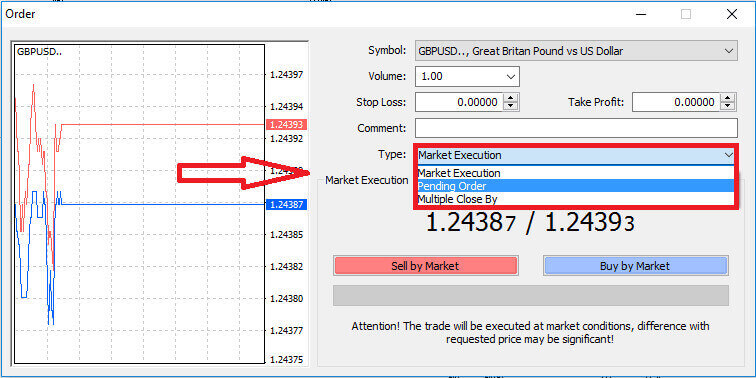
จากนั้น กำหนดระดับราคาตลาดที่คำสั่งซื้อขายที่รอดำเนินการจะถูกเรียกใช้งาน คุณควรพิจารณาขนาดของตำแหน่งการซื้อขายตามปริมาณการซื้อขายด้วย
หากจำเป็น คุณสามารถกำหนดวันหมดอายุ (Expiry) ได้ หลังจากกำหนดค่าพารามิเตอร์ทั้งหมดแล้ว ให้เลือกประเภทคำสั่งที่คุณต้องการ โดยพิจารณาจากว่าคุณต้องการซื้อหรือขาย และเป็นคำสั่ง Stop หรือ Limit สุดท้าย เลือก ปุ่ม "Place"เพื่อยืนยัน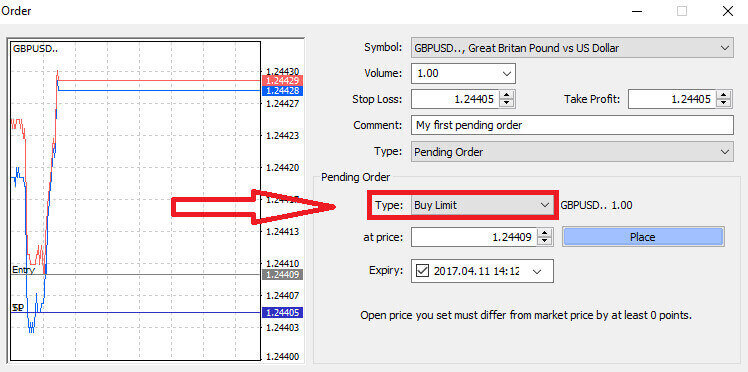
คำสั่งซื้อขายล่วงหน้ามีข้อดีมากมายใน MT4 โดยเฉพาะอย่างยิ่งเมื่อคุณไม่สามารถจับตาดูตลาดได้อย่างต่อเนื่องเพื่อหาจุดเข้าซื้อ หรือเมื่อราคาของเครื่องมือทางการเงินมีการผันผวนอย่างรวดเร็ว เพื่อให้แน่ใจว่าคุณจะไม่พลาดโอกาสที่ดี
วิธีการปิดคำสั่งซื้อขายบน LiteFinance MT4 Terminal
ต่อไปนี้เป็นสองวิธีที่ง่ายและรวดเร็วอย่างเหลือเชื่อในการปิดคำสั่งซื้อ ซึ่งมีดังนี้:
- หากต้องการปิดการซื้อขายที่กำลังดำเนินการอยู่ ให้เลือกเครื่องหมาย "X" ที่อยู่ในแท็บ "การซื้อขาย " ภายในหน้าต่างเทอร์มินัล

- อีกทางเลือกหนึ่ง คุณสามารถคลิกขวาที่บรรทัดคำสั่งซื้อที่แสดงบนกราฟ แล้วเลือก"ปิด" เพื่อปิดสถานะ
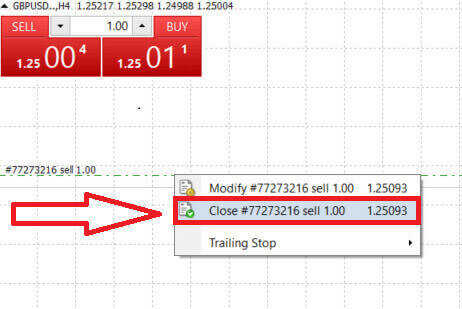
ในเทอร์มินัล MT4 ของ LiteFinance การเปิดและปิดคำสั่งซื้อขายนั้นรวดเร็วและใช้งานง่ายอย่างน่าทึ่ง ด้วยการคลิกเพียงไม่กี่ครั้ง เทรดเดอร์สามารถดำเนินการคำสั่งซื้อขายได้อย่างมีประสิทธิภาพและไม่ล่าช้า การออกแบบที่ใช้งานง่ายของแพลตฟอร์มช่วยให้การเข้าและออกจากตลาดเป็นไปอย่างรวดเร็วและสะดวกสบาย ทำให้เป็นตัวเลือกที่เหมาะสมสำหรับเทรดเดอร์ที่ต้องการดำเนินการอย่างรวดเร็วและคว้าโอกาสเมื่อเกิดขึ้น
การใช้งาน Stop Loss, Take Profit และ Trailing Stop บน LiteFinance MT4
หัวใจสำคัญของการประสบความสำเร็จอย่างยั่งยืนในตลาดการเงินคือการบริหารความเสี่ยงอย่างรอบคอบ นี่คือเหตุผลที่การใช้คำสั่ง Stop Loss และ Take Profit ในกลยุทธ์การซื้อขายของคุณจึงมีความสำคัญอย่างยิ่ง ในบทความนี้ เราจะเจาะลึกถึงการนำเครื่องมือบริหารความเสี่ยงเหล่านี้ไปใช้จริงในแพลตฟอร์ม MT4 เมื่อคุณเชี่ยวชาญการใช้ Stop Loss และ Take Profit คุณจะไม่เพียงแต่เรียนรู้วิธีลดการขาดทุนที่อาจเกิดขึ้น แต่ยังเรียนรู้วิธีเพิ่มประสิทธิภาพการซื้อขายของคุณ ซึ่งจะช่วยยกระดับประสบการณ์การซื้อขายโดยรวมของคุณอีกด้วย
ตั้งค่า Stop Loss และ Take Profit
หนึ่งในวิธีการที่ตรงไปตรงมาที่สุดในการใช้ Stop Loss และ Take Profit ในการเทรดของคุณคือการตั้งค่าทันทีเมื่อคุณเริ่มคำสั่งซื้อใหม่ วิธีนี้ช่วยให้คุณกำหนดพารามิเตอร์การบริหารความเสี่ยงได้ตั้งแต่เข้าสู่ตลาด ทำให้คุณควบคุมสถานะการเทรดและผลลัพธ์ที่อาจเกิดขึ้นได้ดียิ่งขึ้น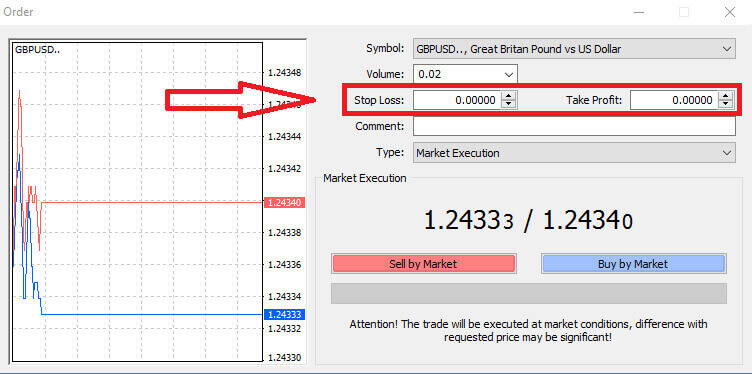
คุณสามารถทำได้โดยการป้อนระดับราคาที่คุณต้องการลงในช่อง Stop Loss และ Take Profit โปรดจำไว้ว่า Stop Loss จะทำงานโดยอัตโนมัติเมื่อตลาดเคลื่อนไหวในทิศทางที่ไม่เอื้ออำนวยต่อตำแหน่งของคุณ ซึ่งทำหน้าที่เป็นมาตรการป้องกัน ในขณะที่ Take Profit จะทำงานเมื่อราคาถึงเป้าหมายกำไรที่คุณกำหนดไว้ล่วงหน้า ความยืดหยุ่นนี้ช่วยให้คุณสามารถตั้งระดับ Stop Loss ไว้ต่ำกว่าราคาตลาดปัจจุบันและระดับ Take Profit ไว้สูงกว่าได้
สิ่งสำคัญที่ควรทราบคือ Stop Loss (SL) และ Take Profit (TP) จะเชื่อมโยงกับตำแหน่งการซื้อขายที่ใช้งานอยู่หรือคำสั่งซื้อขายที่รอการดำเนินการเสมอ คุณสามารถปรับเปลี่ยนค่าเหล่านี้ได้เมื่อการซื้อขายของคุณเริ่มขึ้นแล้วและคุณกำลังติดตามสภาวะตลาด แม้ว่าการใช้ค่าเหล่านี้จะไม่ใช่ข้อบังคับเมื่อเปิดตำแหน่งใหม่ แต่ขอแนะนำอย่างยิ่งให้ใช้เพื่อปกป้องตำแหน่งการซื้อขายของคุณ
การเพิ่มระดับ Stop Loss และ Take Profit
วิธีที่ง่ายที่สุดในการกำหนด Stop Loss (SL) และ Take Profit (TP) ให้กับตำแหน่งการซื้อขายของคุณคือการใช้เส้นแนวรับ/แนวต้านบนกราฟ คุณสามารถทำได้โดยการลากเส้นแนวรับ/แนวต้านไปยังระดับที่ต้องการ ไม่ว่าจะขึ้นหรือลง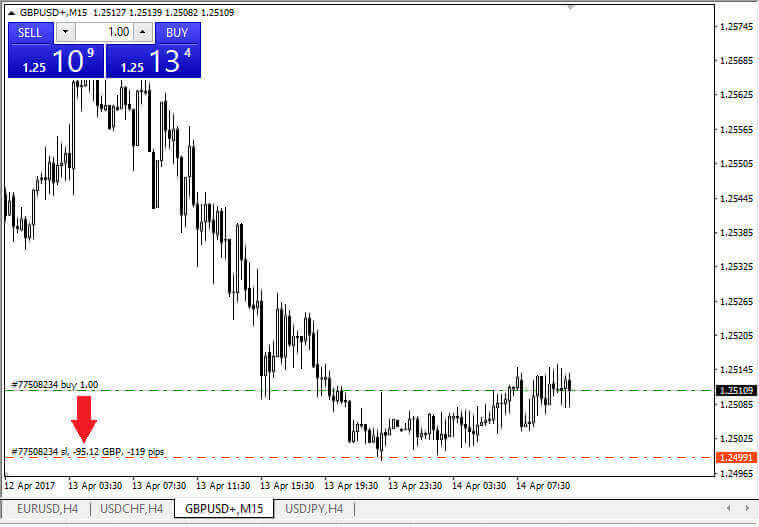
หลังจากป้อนค่า Stop Loss (SL) และ Take Profit (TP) แล้ว เส้น SL/TP ที่เกี่ยวข้องจะปรากฏบนกราฟ คุณสมบัตินี้ช่วยให้สามารถปรับระดับ SL/TP ได้อย่างง่ายดายและมีประสิทธิภาพ
คุณยังสามารถดำเนินการเหล่านี้ได้โดยใช้โมดูล "เทอร์มินัล"ที่ด้านล่างของแพลตฟอร์ม ในการเพิ่มหรือแก้ไขระดับ SL/TP คุณสามารถคลิกขวาที่ตำแหน่งที่เปิดอยู่หรือคำสั่งซื้อที่รอดำเนินการ แล้วเลือกตัวเลือก"แก้ไข/ลบคำสั่งซื้อ"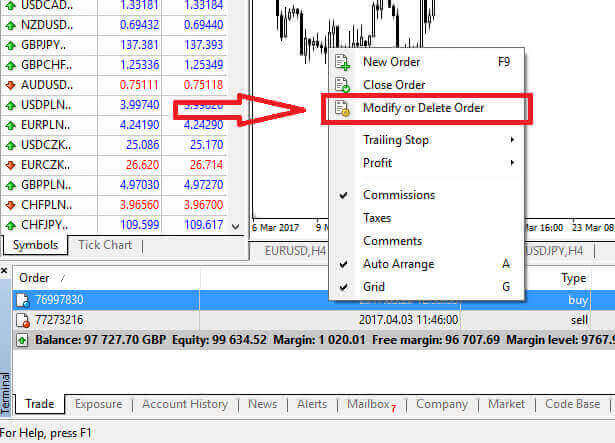
หน้าต่างแก้ไขคำสั่งซื้อจะเปิดขึ้น ทำให้คุณสามารถป้อนหรือปรับระดับ Stop Loss (SL) และ Take Profit (TP) ได้โดยการระบุราคาตลาดที่แน่นอน หรือโดยการกำหนดช่วงจุดจากราคาตลาดปัจจุบัน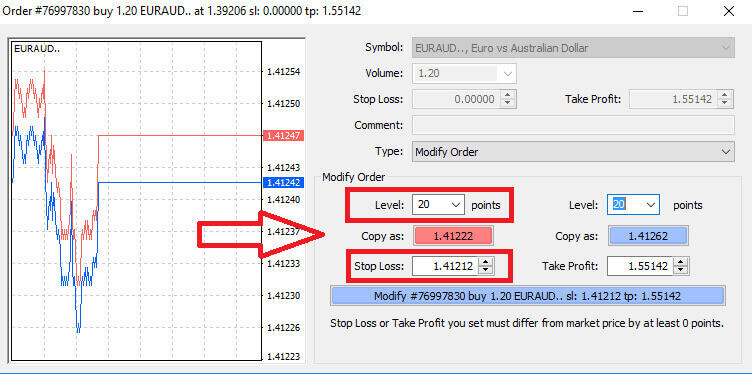
จุดหยุดตามหลัง
คำสั่ง Stop Loss นั้นใช้เพื่อจำกัดการขาดทุนที่อาจเกิดขึ้นเมื่อตลาดเคลื่อนไหวสวนทางกับตำแหน่งการลงทุนของคุณเป็นหลัก แต่ก็ยังเป็นวิธีที่ชาญฉลาดในการรักษากำไรของคุณด้วย แนวคิดนี้อาจดูขัดกับสามัญสำนึกในตอนแรก แต่จริงๆ แล้วมันค่อนข้างตรงไปตรงมา
ลองนึกภาพว่าคุณได้เปิดสถานะซื้อ (long position) และตลาดกำลังเคลื่อนไหวไปในทิศทางที่คุณได้เปรียบ ส่งผลให้การซื้อขายนั้นมีกำไร จุดหยุดขาดทุน (Stop Loss) เดิมของคุณ ซึ่งตั้งไว้ต่ำกว่าราคาเข้าซื้อ สามารถปรับขึ้นไปที่ราคาเข้าซื้อ (เพื่อคืนทุน) หรือสูงกว่านั้น (เพื่อล็อกกำไร) ก็ได้
สำหรับการดำเนินการแบบอัตโนมัติ เครื่องมือ Trailing Stop จะมีประโยชน์อย่างมาก เครื่องมือนี้มีค่าอย่างยิ่งสำหรับการบริหารความเสี่ยงอย่างมีประสิทธิภาพ โดยเฉพาะในสถานการณ์ที่ราคาผันผวนอย่างรวดเร็ว หรือเมื่อคุณไม่สามารถติดตามตลาดได้อย่างต่อเนื่อง
เมื่อตั้งค่า Trailing Stop แล้ว ระบบจะติดตามราคาตลาดโดยอัตโนมัติทันทีที่ตำแหน่งการซื้อขายของคุณเริ่มมีกำไร โดยรักษาระยะห่างที่กำหนดไว้ระหว่างราคาและตำแหน่งนั้น
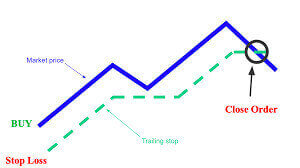
เช่นเดียวกับตัวอย่างก่อนหน้านี้ สิ่งสำคัญคือต้องเข้าใจว่าการซื้อขายของคุณจะต้องอยู่ในสถานะที่ทำกำไรได้มากพอแล้ว ก่อนที่ Trailing Stop จะเคลื่อนตัวขึ้นเหนือราคาเข้าซื้อเพื่อรักษากำไรของคุณ
Trailing Stops (TS) เชื่อมโยงกับตำแหน่งการซื้อขายที่คุณใช้งานอยู่ และสิ่งสำคัญที่ควรทราบคือ เพื่อให้ Trailing Stop บน MT4 ทำงานได้อย่างถูกต้อง คุณต้องเปิดแพลตฟอร์มการซื้อขายไว้ตลอดเวลา
ในการตั้งค่า Trailing Stop เพียงคลิกขวาที่ตำแหน่งที่เปิดอยู่ของคุณในหน้าต่าง "Terminal"แล้วระบุค่า pip ที่คุณต้องการเป็นช่องว่างระหว่างระดับ Take Profit และราคาตลาดปัจจุบันในเมนู Trailing Stop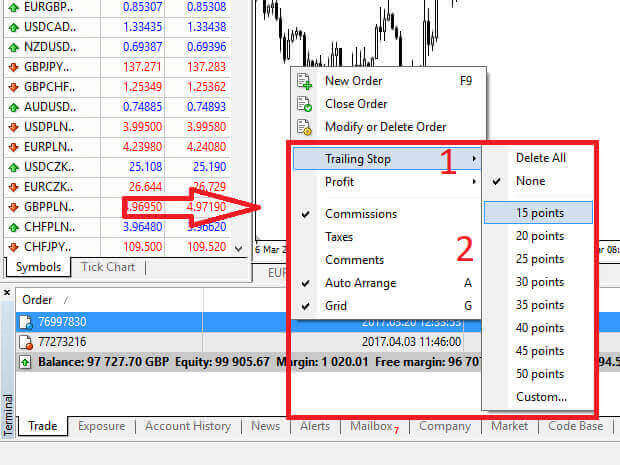
ตอนนี้ Trailing Stop ของคุณเปิดใช้งานแล้ว ซึ่งหมายความว่าหากราคามีการเคลื่อนไหวไปในทิศทางที่ทำกำไรได้ Trailing Stop จะปรับระดับ Stop Loss โดยอัตโนมัติเพื่อติดตามราคา
หากต้องการปิดใช้งาน Trailing Stop คุณสามารถเลือก"None" ในเมนู Trailing Stop ได้ หากต้องการปิดใช้งานในทุกตำแหน่งที่เปิดอยู่ คุณสามารถเลือก"Delete All"ได้
อย่างที่คุณเห็น MT4 มีวิธีการต่างๆ มากมายในการปกป้องสถานะการลงทุนของคุณอย่างรวดเร็ว
สิ่งสำคัญที่ควรทราบคือ แม้ว่าคำสั่ง Stop Loss จะเป็นวิธีที่มีประสิทธิภาพสูงในการจัดการความเสี่ยงและจำกัดการขาดทุนที่อาจเกิดขึ้น แต่ก็ไม่ได้ให้ความปลอดภัยอย่างสมบูรณ์ ถึงแม้ว่าคำสั่งนี้จะไม่มีค่าใช้จ่ายและให้การป้องกันความผันผวนของตลาด แต่ก็ไม่สามารถรับประกันสถานะของคุณได้ในทุกกรณี ในกรณีที่ตลาดมีความผันผวนอย่างฉับพลันหรือเกิดช่องว่างราคาเกินระดับ Stop Loss ของคุณ (เมื่อตลาดกระโดดจากราคาหนึ่งไปยังอีกราคาหนึ่งโดยไม่มีการซื้อขายในระดับราคาระหว่างนั้น) สถานะของคุณอาจถูกปิดที่ระดับราคาที่ไม่เอื้ออำนวยเท่ากับที่กำหนดไว้ในตอนแรก ปรากฏการณ์นี้เรียกว่า การคลาดเคลื่อนของราคา (Price Slippage)
เพื่อเพิ่มความปลอดภัยจากการคลาดเคลื่อนของราคา คุณสามารถเลือกใช้คำสั่งหยุดขาดทุนแบบรับประกัน ซึ่งจะช่วยให้มั่นใจได้ว่าตำแหน่งของคุณจะถูกปิดที่ระดับ Stop Loss ที่กำหนดไว้ แม้ว่าตลาดจะเคลื่อนไหวสวนทางกับคุณก็ตาม คำสั่งหยุดขาดทุนแบบรับประกันนี้ไม่มีค่าใช้จ่ายเพิ่มเติมสำหรับบัญชีพื้นฐาน
LiteFinance: ประตูสู่ความเป็นเลิศด้าน Forex ของคุณ – เข้าสู่ระบบ เทรด และประสบความสำเร็จ!
การเข้าสู่ระบบ LiteFinance คือจุดเริ่มต้นของการเดินทางของคุณสู่โลกแห่งการซื้อขาย Forex ที่เต็มไปด้วยพลวัต ด้วยกระบวนการเข้าสู่ระบบที่ราบรื่น LiteFinance เปิดประตูสู่แพลตฟอร์มที่ช่วยเสริมศักยภาพให้กับเทรดเดอร์ทุกระดับ อินเทอร์เฟซที่ใช้งานง่ายและเครื่องมือขั้นสูงที่ LiteFinance มอบให้จะช่วยให้ประสบการณ์การซื้อขายราบรื่น เมื่อคุณดำเนินการเข้าสู่ระบบ คุณกำลังก้าวเข้าสู่โลกที่ความแม่นยำมาบรรจบกับโอกาส LiteFinance ไม่เพียงแต่ให้คุณเข้าถึงตลาดเท่านั้น แต่ยังมอบความรู้และทรัพยากรที่จำเป็นเพื่อให้คุณตัดสินใจซื้อขายได้อย่างชาญฉลาด เข้าร่วม LiteFinance ที่ซึ่งการเข้าสู่ระบบของคุณคือกุญแจสำคัญในการปลดล็อกศักยภาพของการซื้อขาย Forex และปูทางสู่ความมั่งคั่งทางการเงิน