LiteFinance Đăng nhập và bắt đầu giao dịch Forex

Dưới đây là các bước rõ ràng, thiết thực để đăng nhập vào LiteFinance, chuẩn bị không gian giao dịch của bạn, chọn cặp tiền tệ, đặt lệnh thị trường và lệnh chờ xử lý, đồng thời đặt mức dừng lỗ và chốt lời cơ bản. Hướng dẫn này cũng giải thích cách chuyển đổi giữa tài khoản demo và tài khoản trực tiếp, cách khắc phục nhanh các sự cố đăng nhập phổ biến cũng như kiểm tra nguồn vốn và xác minh phải được hoàn thành trước khi bạn có thể thực hiện giao dịch Forex trực tiếp.

Hướng dẫn đăng nhập vào LiteFinance
Hướng dẫn đăng nhập vào ứng dụng LiteFinance trên web
Hướng dẫn đăng nhập vào LiteFinance bằng tài khoản đã đăng ký
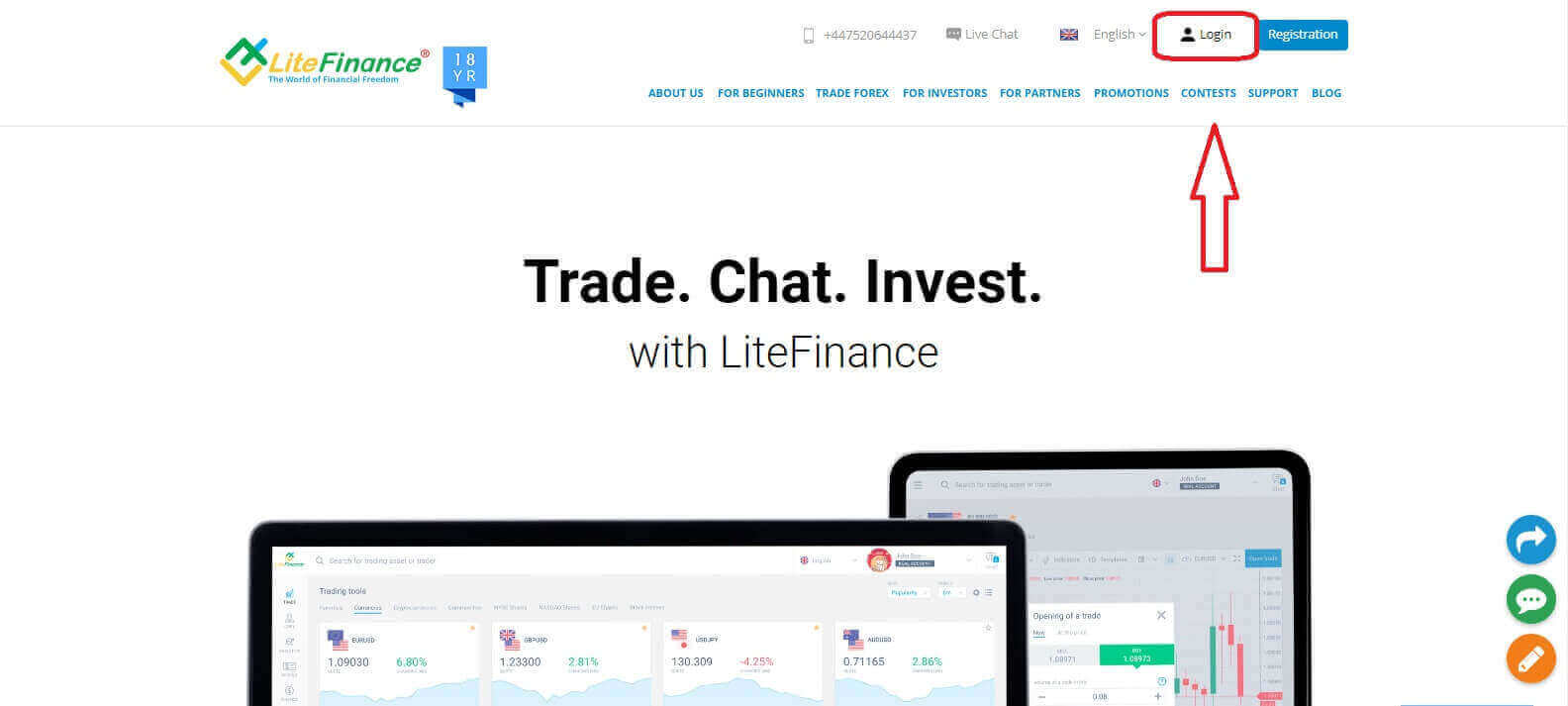
Nếu bạn chưa có tài khoản đã đăng ký, hãy xem bài viết này: Cách đăng ký tài khoản trên LiteFinance .Truy cập trang chủ LiteFinance và nhấp vào nút "Đăng nhập" .
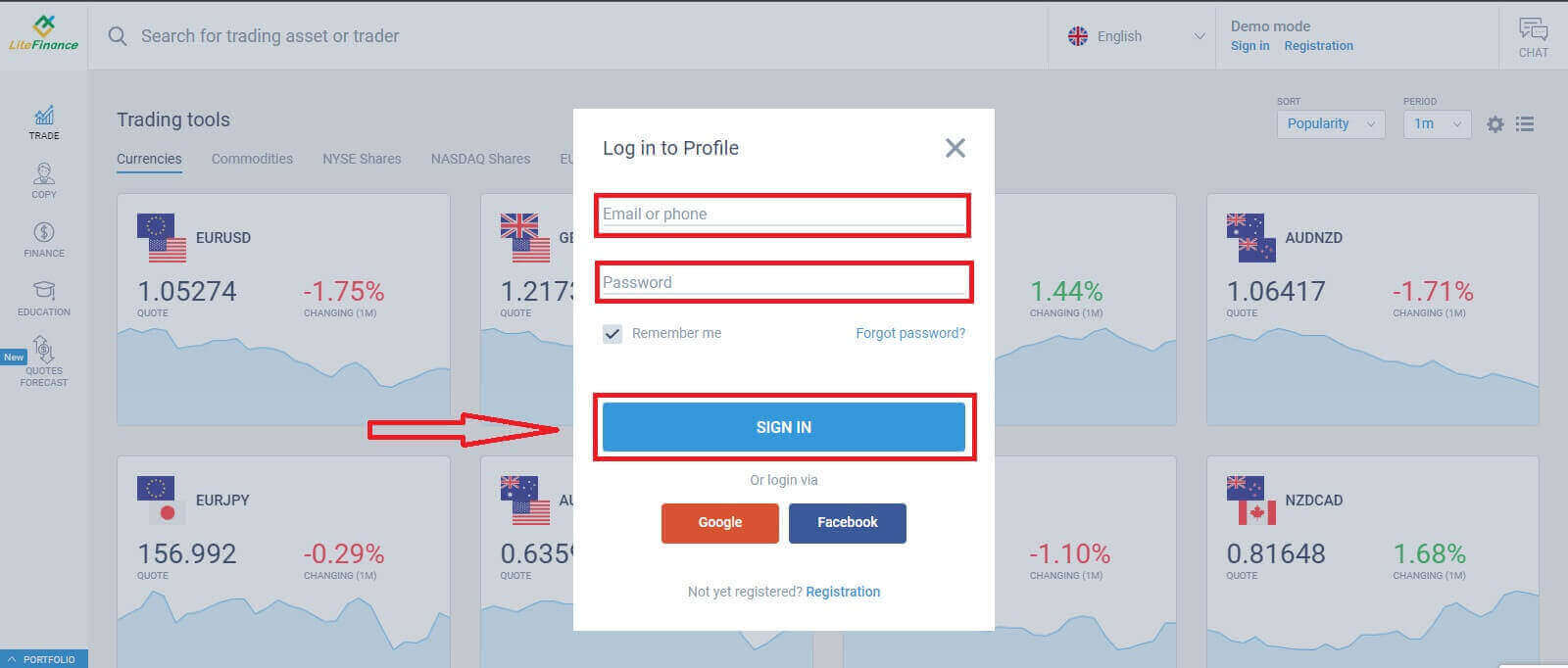
Nhấp vào "ĐĂNG NHẬP" sau khi nhập địa chỉ email và mật khẩu đã đăng ký để truy cập tài khoản của bạn.
Đăng nhập vào LiteFinance thông qua Google.
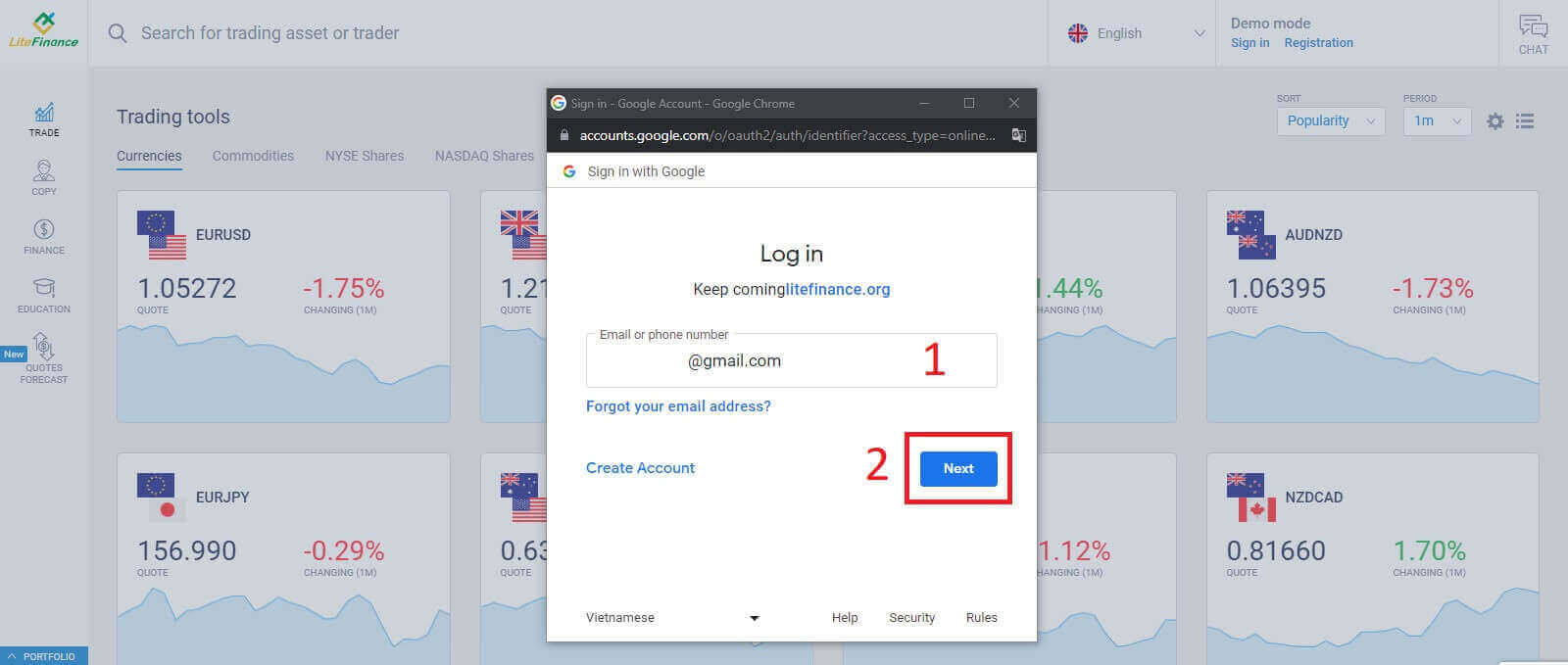
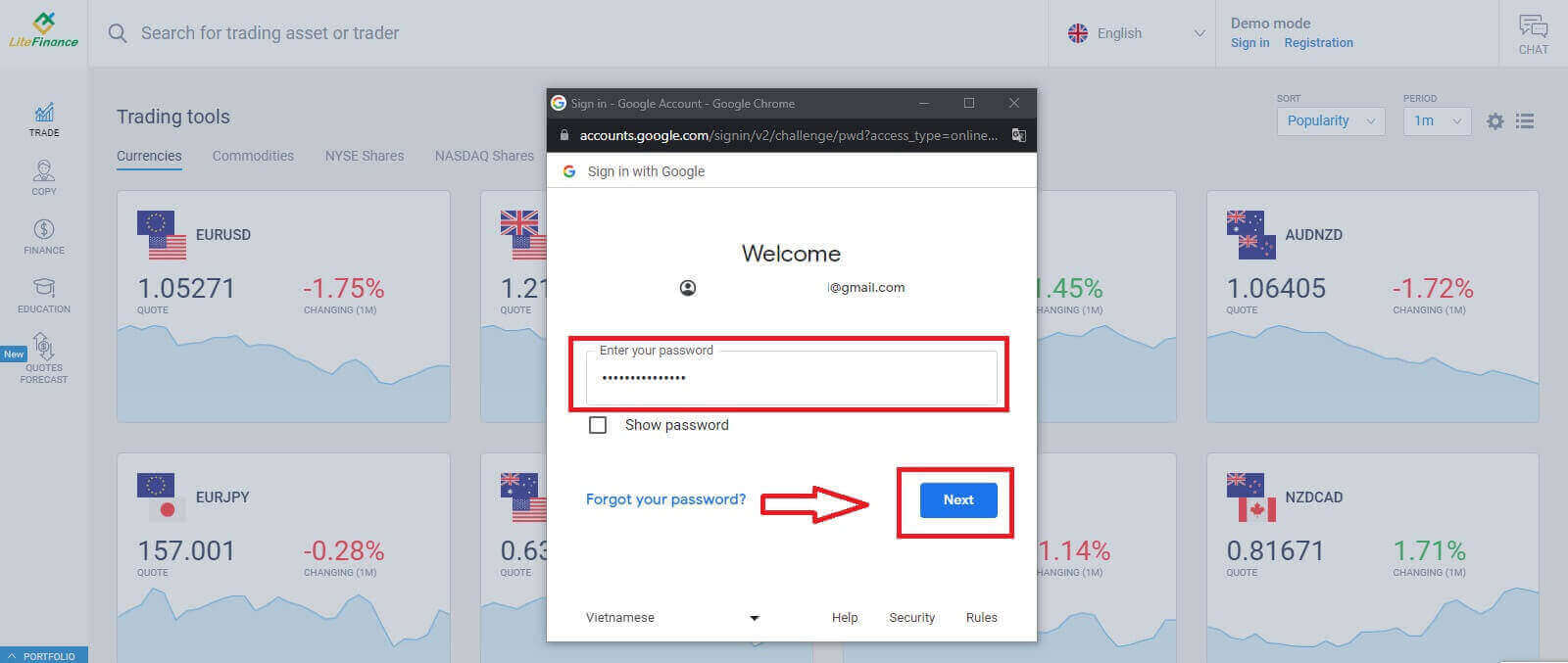
Trên trang đăng ký, trong mục "Đăng nhập vào hồ sơ" , hãy chọn nút Google . Một cửa sổ bật lên mới sẽ xuất hiện. Trên trang đầu tiên, bạn cần nhập địa chỉ email/số điện thoại của mình rồi nhấn "Tiếp theo" . Nhập mật khẩu tài khoản Google của bạn trên trang tiếp theo và nhấn "Tiếp theo" .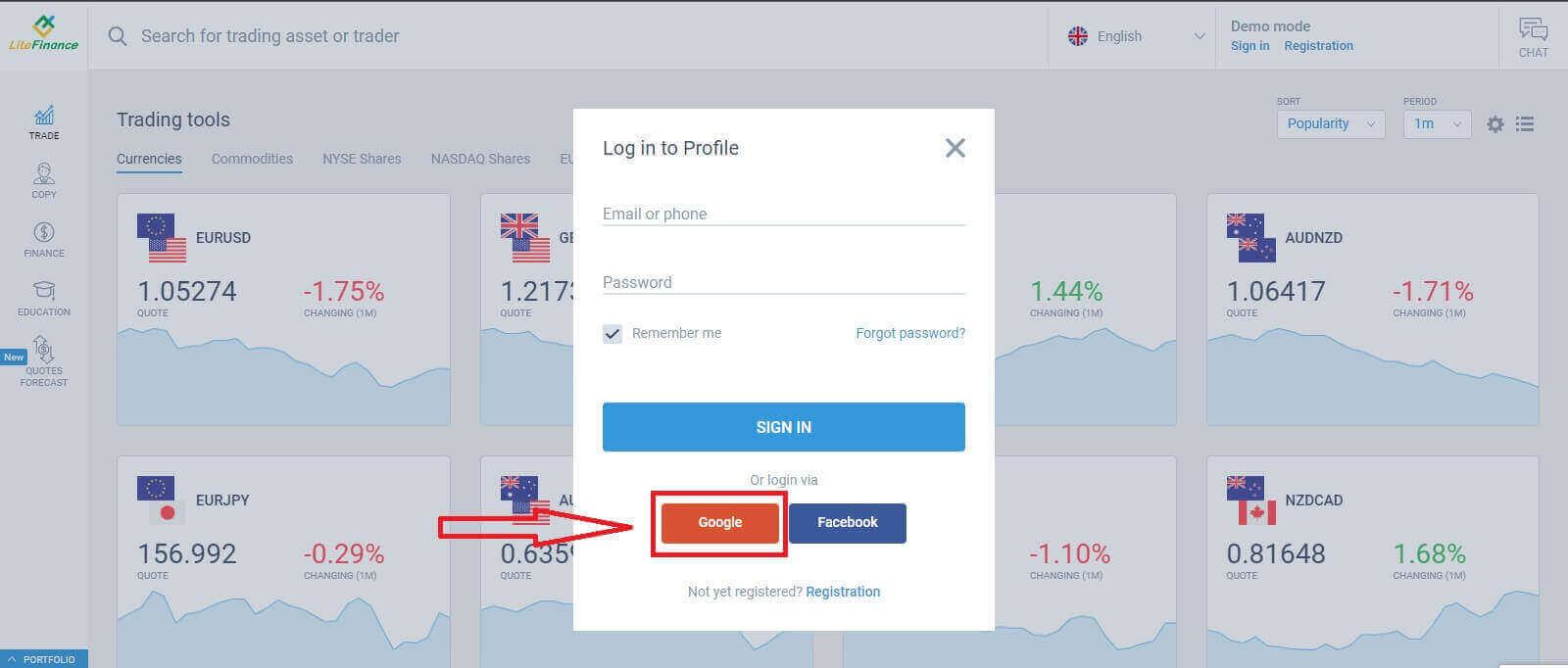
Đăng nhập vào LiteFinance bằng Facebook
Chọn nút Facebook trên biểu mẫu "Đăng nhập vào hồ sơ" ở trang đăng ký .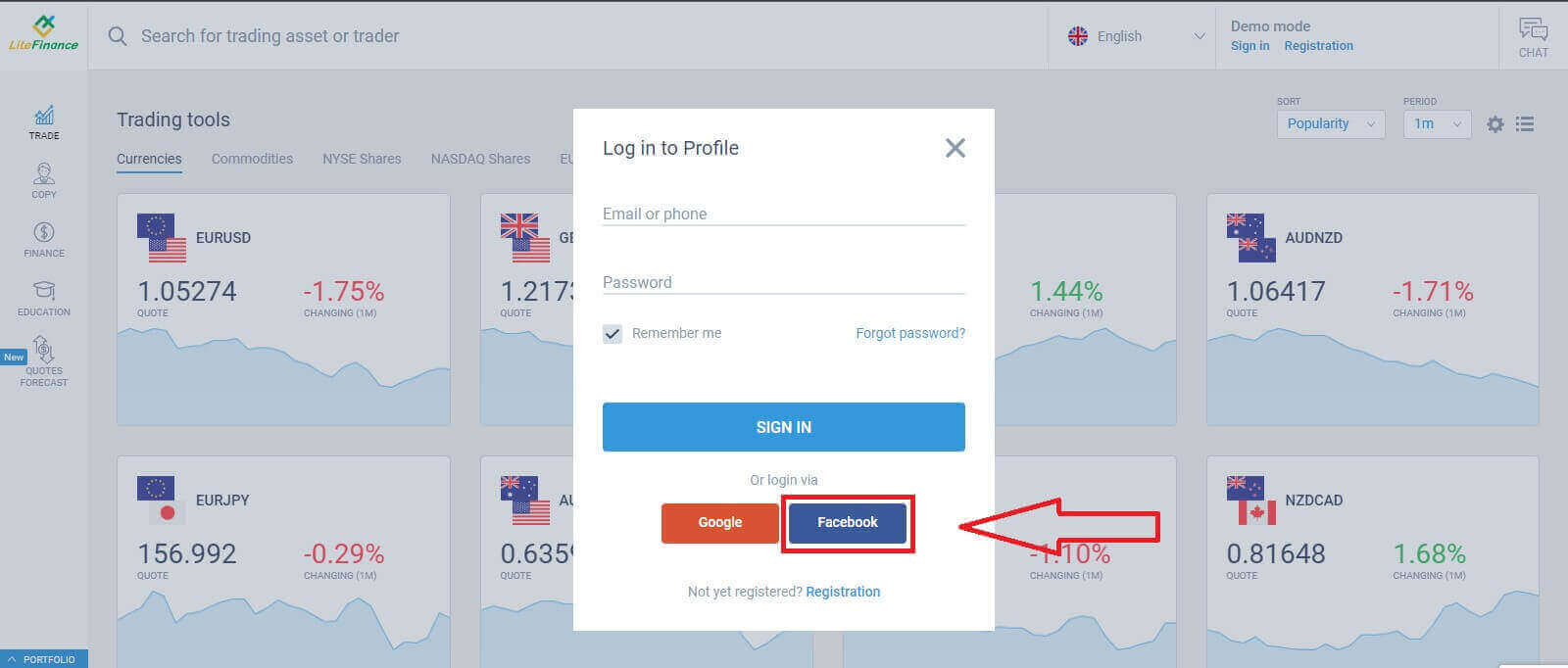
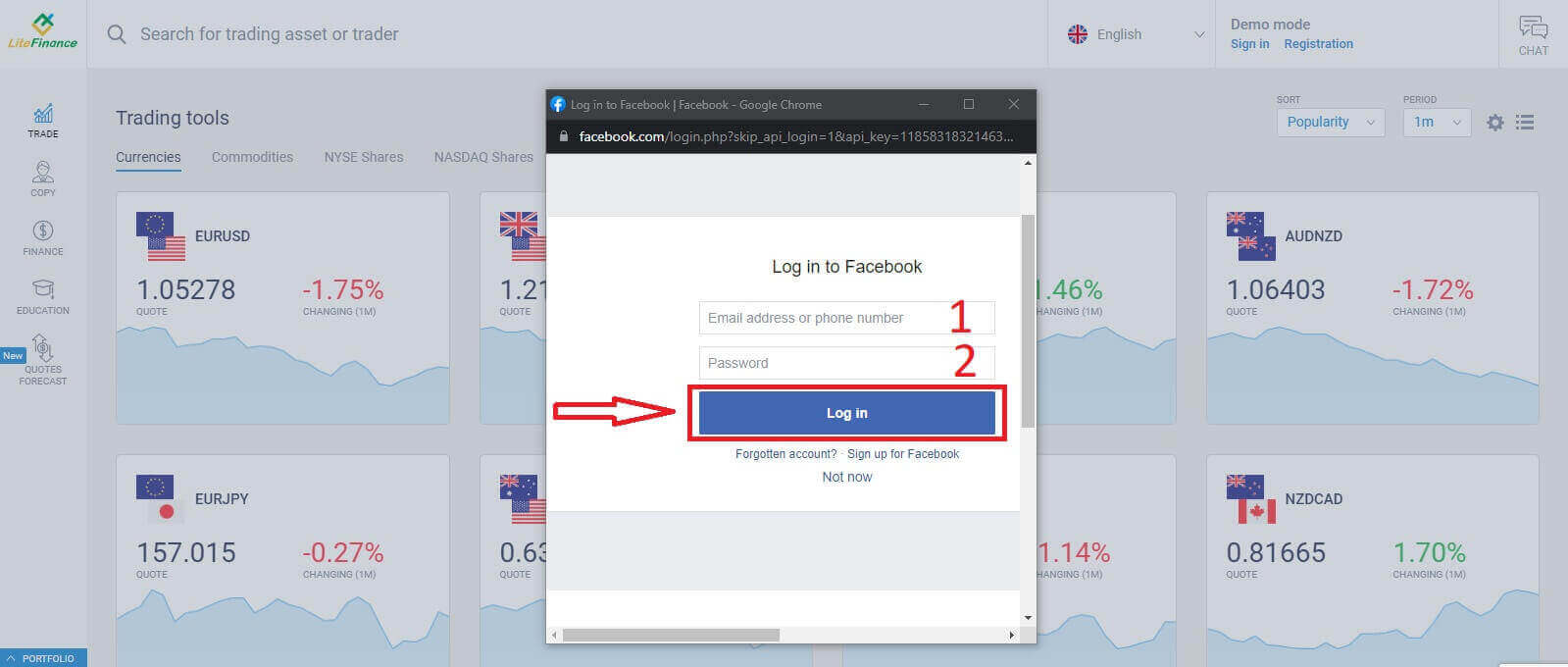
Tại cửa sổ bật lên đầu tiên, nhập địa chỉ email/số điện thoại và mật khẩu Facebook của bạn. Sau đó, nhấp vào "Đăng nhập".
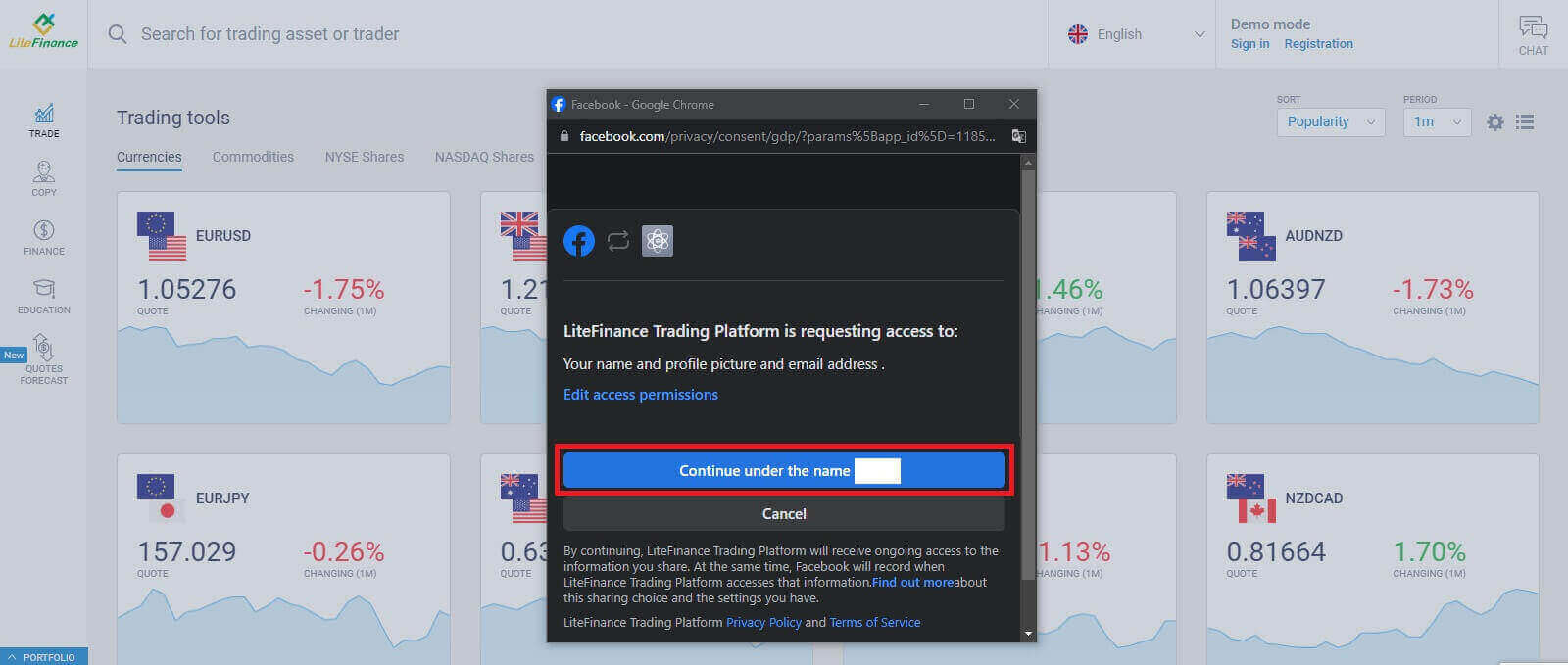
Chọn nút "Tiếp tục với tên..." ở cửa sổ thứ hai.
Cách khôi phục mật khẩu LiteFinance của bạn
Truy cập trang chủ LiteFinance và nhấp vào nút "Đăng nhập" .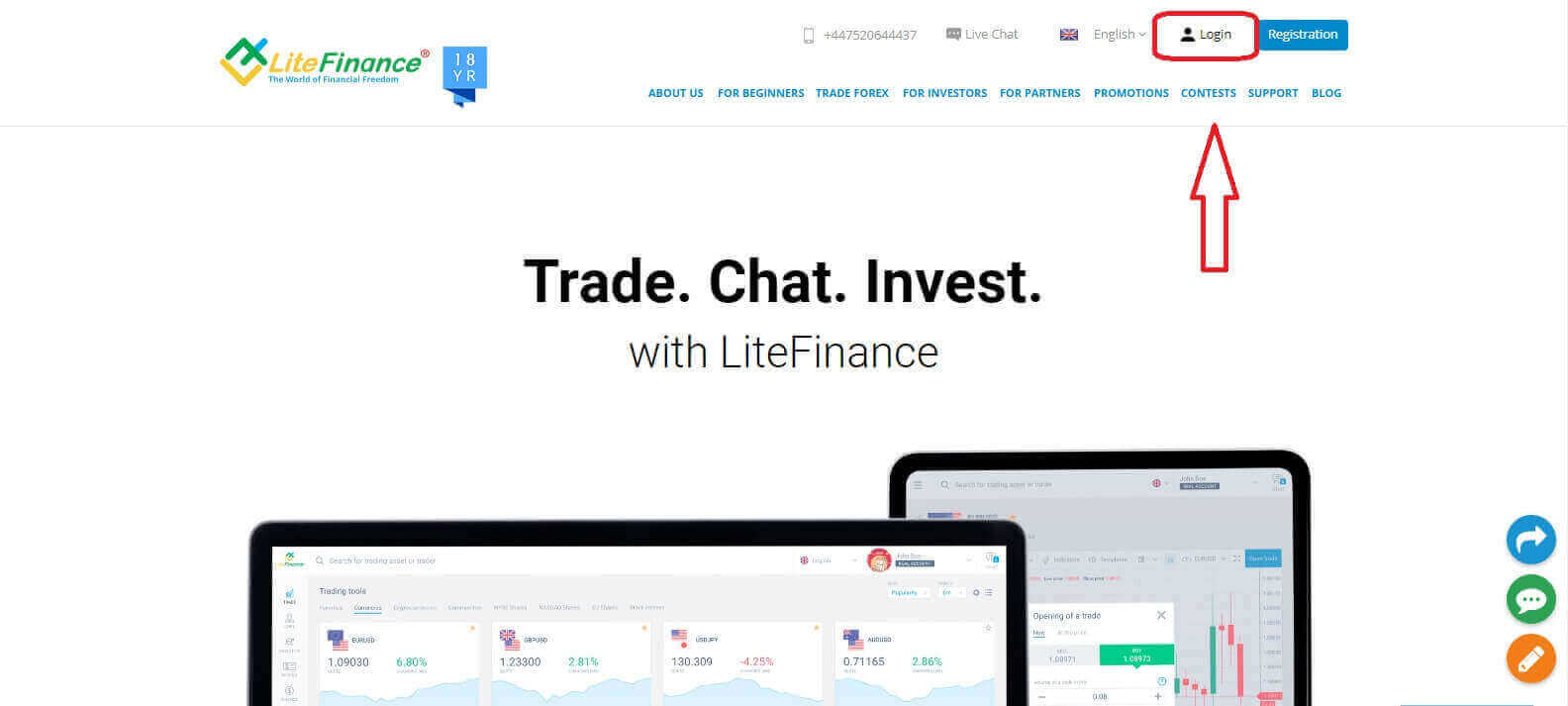
Tại trang đăng nhập, chọn "Quên mật khẩu" .
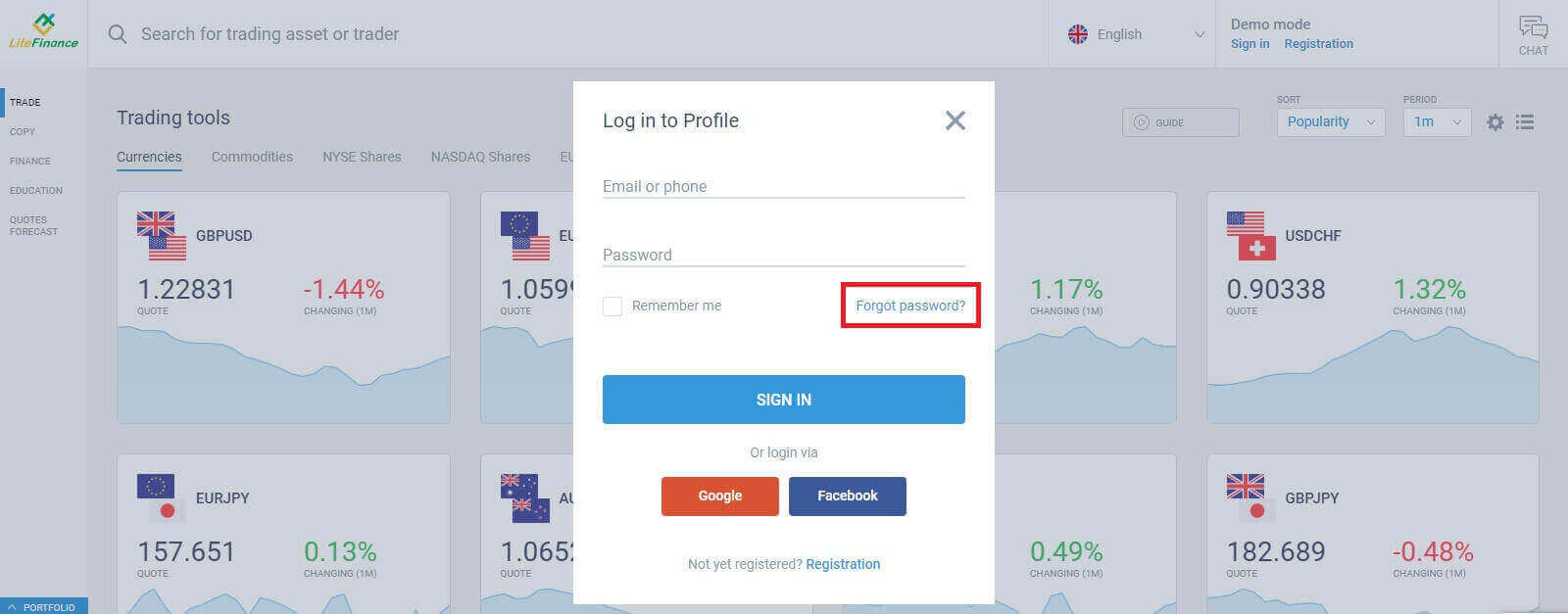
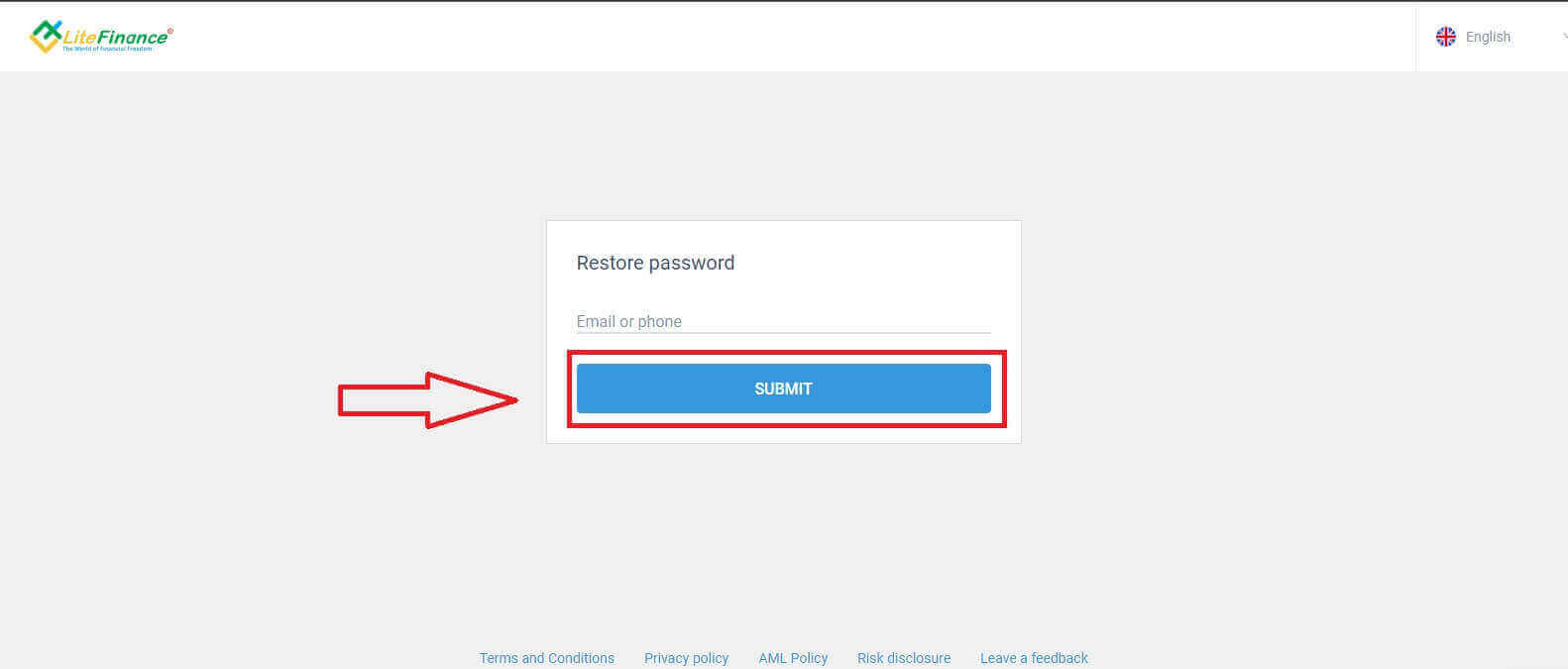
Nhập địa chỉ email/số điện thoại của tài khoản bạn muốn đặt lại mật khẩu vào biểu mẫu, sau đó nhấp vào "GỬI". Trong vòng một phút, bạn sẽ nhận được mã xác minh gồm 8 chữ số, vì vậy vui lòng kiểm tra hộp thư đến của bạn cẩn thận.
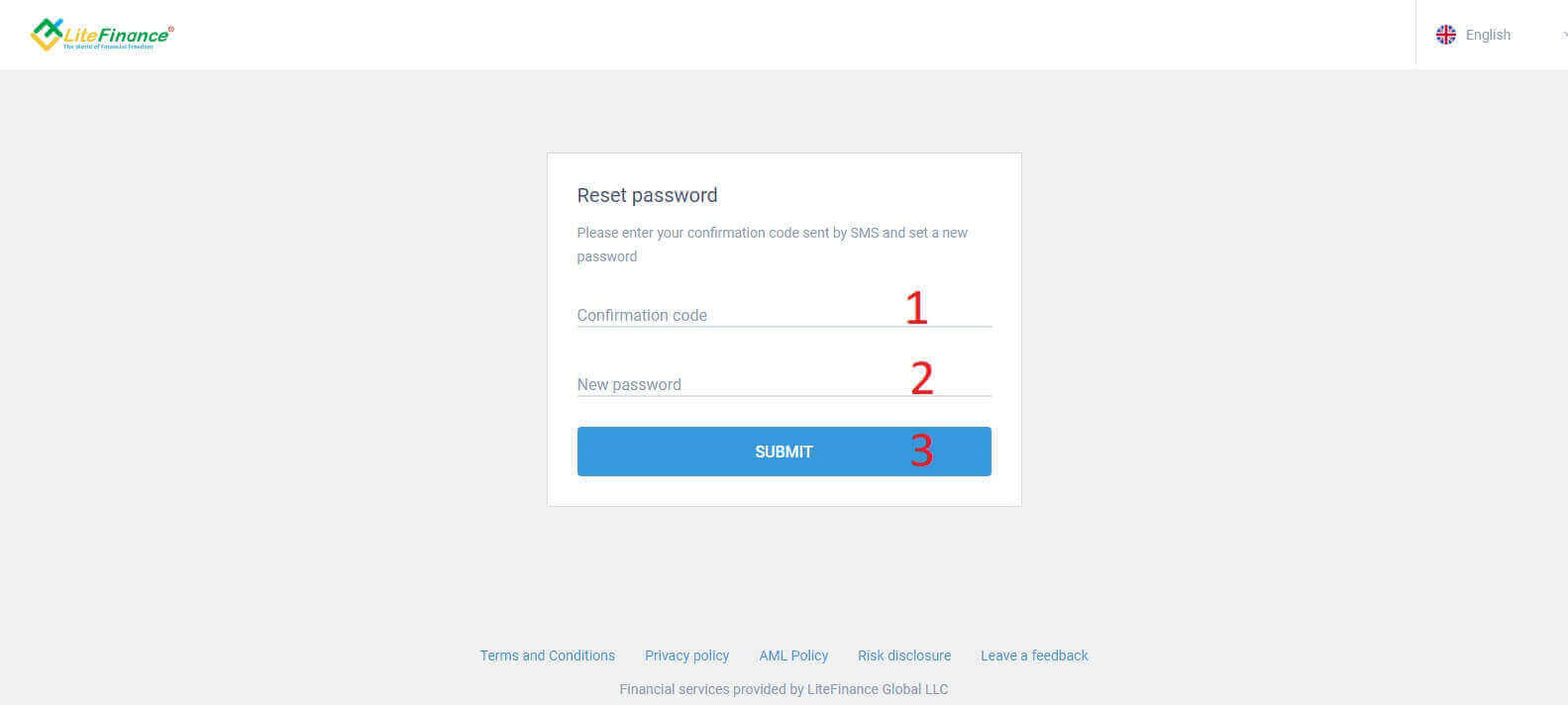
Cuối cùng, trong biểu mẫu tiếp theo, bạn cần điền mã xác minh vào biểu mẫu và tạo mật khẩu mới. Để hoàn tất việc đặt lại mật khẩu, hãy nhấp vào "GỬI".
Hướng dẫn đăng nhập vào LiteFinance trên ứng dụng LiteFinance Mobile
Đăng nhập vào LiteFinance bằng tài khoản đã đăng ký
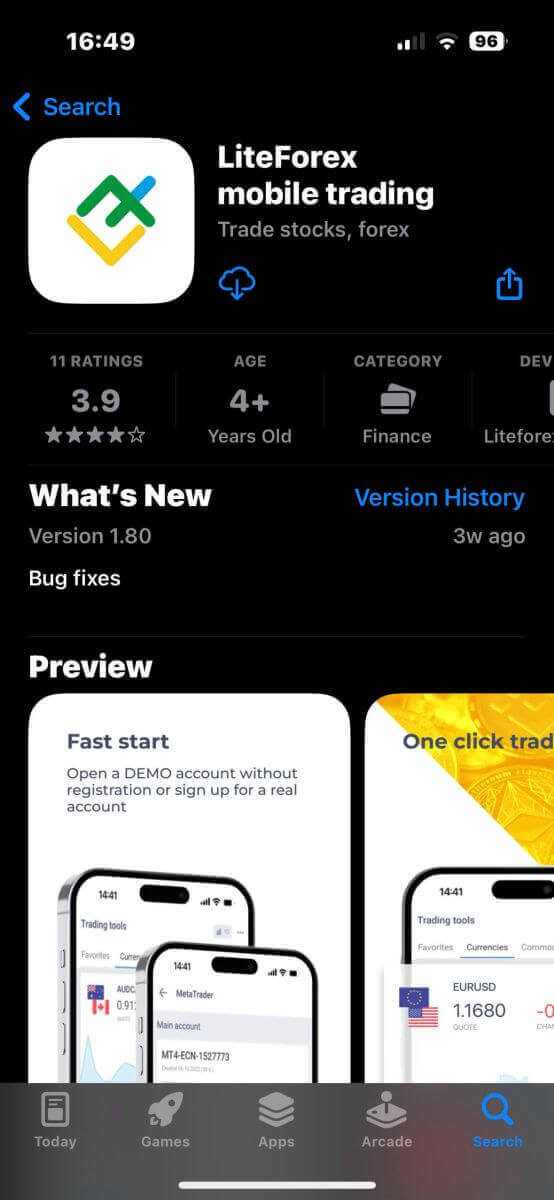
Hiện tại, ứng dụng giao dịch di động LiteFinance không hỗ trợ đăng nhập bằng Google hay Facebook. Nếu bạn chưa có tài khoản đã đăng ký, hãy xem bài viết này: Hướng dẫn đăng ký tài khoản trên LiteFinance .Cài đặt ứng dụng giao dịch di động LiteFinance trên điện thoại của bạn.
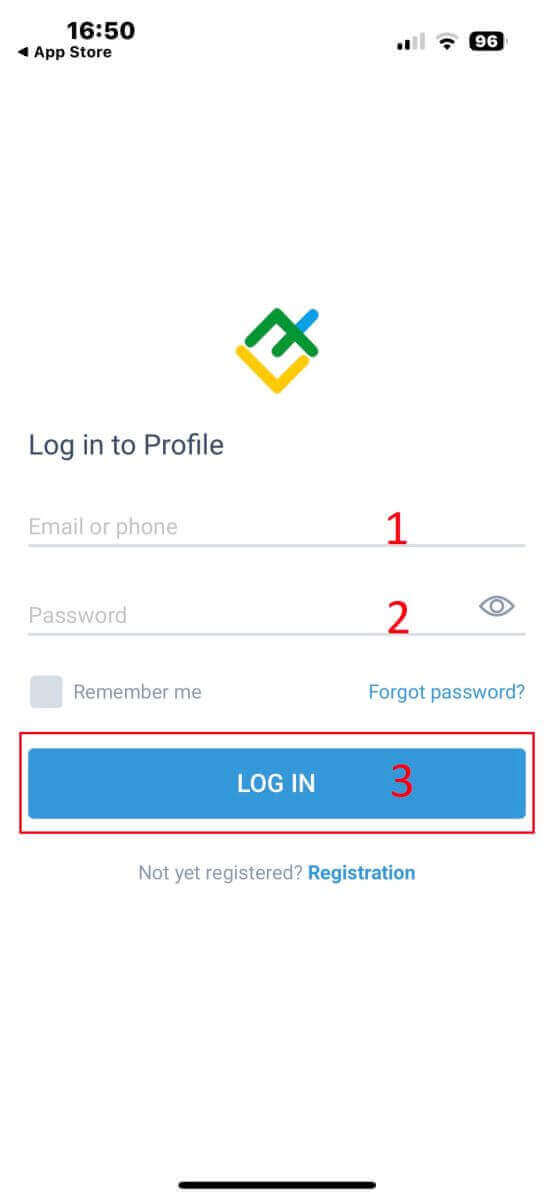
Mở ứng dụng giao dịch di động LiteFinance, nhập thông tin tài khoản đã đăng ký của bạn, sau đó nhấp vào "ĐĂNG NHẬP" để tiếp tục.
Cách khôi phục mật khẩu Litefinance của bạn
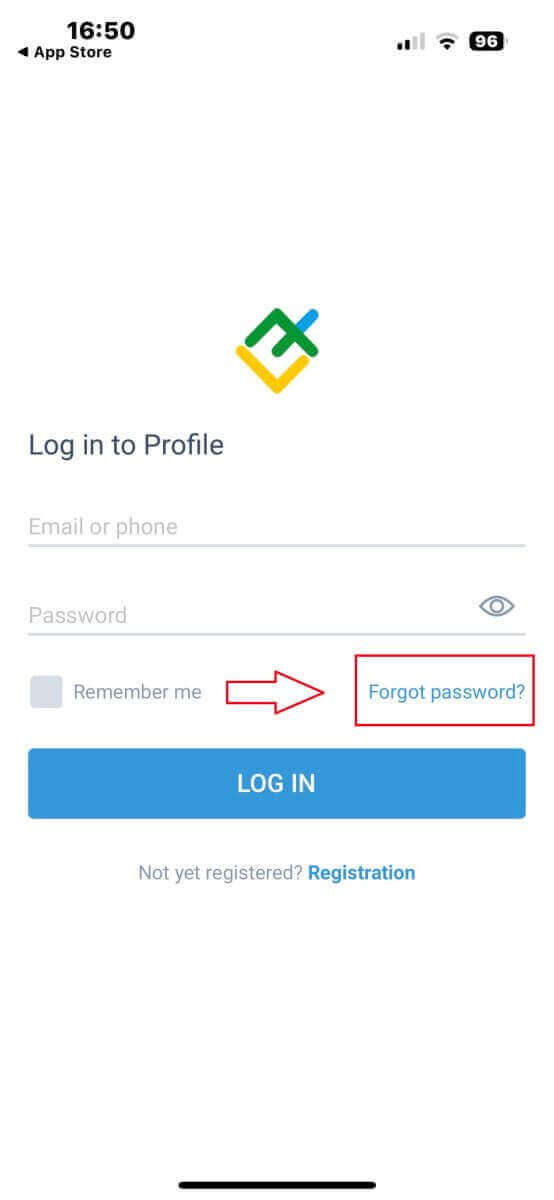
Tại giao diện đăng nhập của ứng dụng, chọn "Quên mật khẩu" .
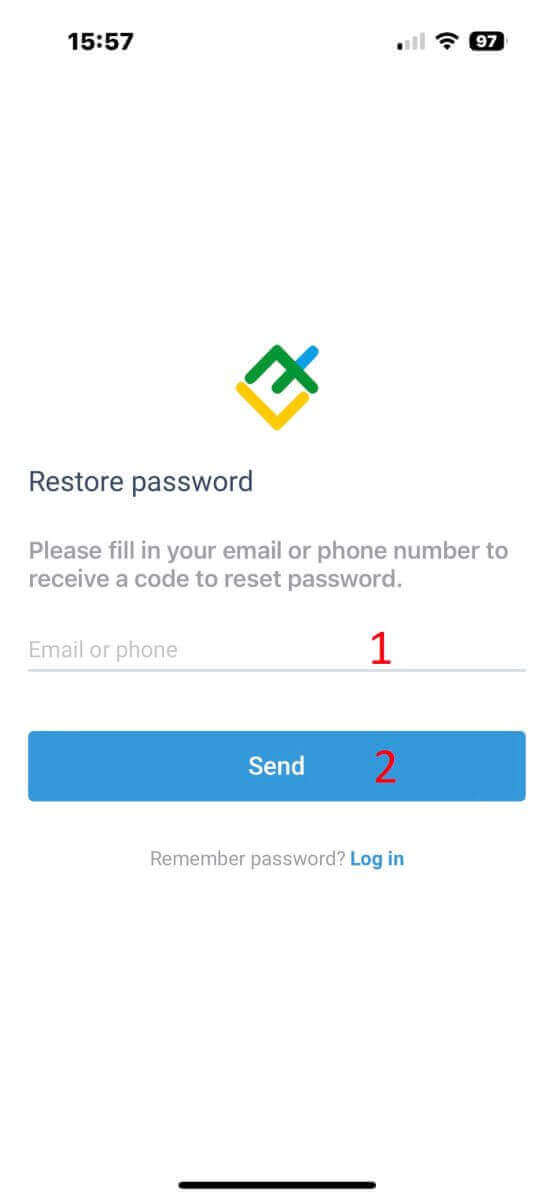
Nhập địa chỉ email/số điện thoại của tài khoản mà bạn muốn đặt lại mật khẩu và nhấn "GỬI" .
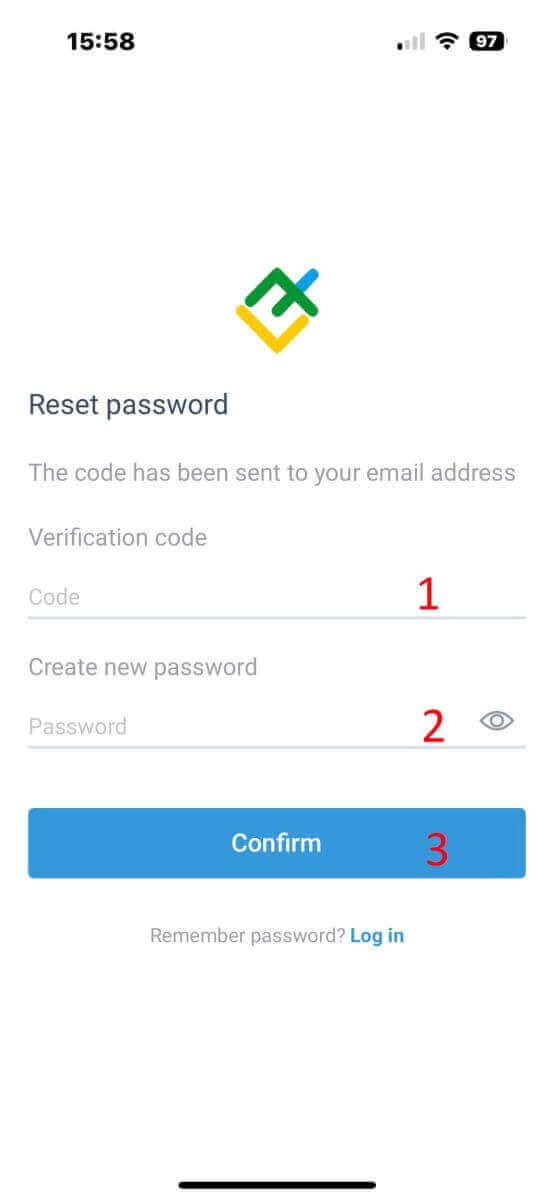
Trong vòng 1 phút, bạn sẽ nhận được mã xác minh gồm 8 chữ số. Sau đó, nhập mã xác minh và mật khẩu mới của bạn.
Nhấn "Xác nhận" và bạn sẽ đặt lại mật khẩu thành công.
Hướng dẫn giao dịch Forex trên LiteFinance
Hướng dẫn đăng nhập vào phần mềm LiteFinance MT4 Terminal
Bước đầu tiên là truy cập trang chủ LiteFinance bằng tài khoản đã đăng ký. Sau đó chọn tab "METATRADER" (Nếu bạn chưa đăng ký tài khoản hoặc không chắc chắn về quy trình đăng nhập, bạn có thể tham khảo bài viết sau để được hướng dẫn: Cách đăng nhập vào LiteFinance ). 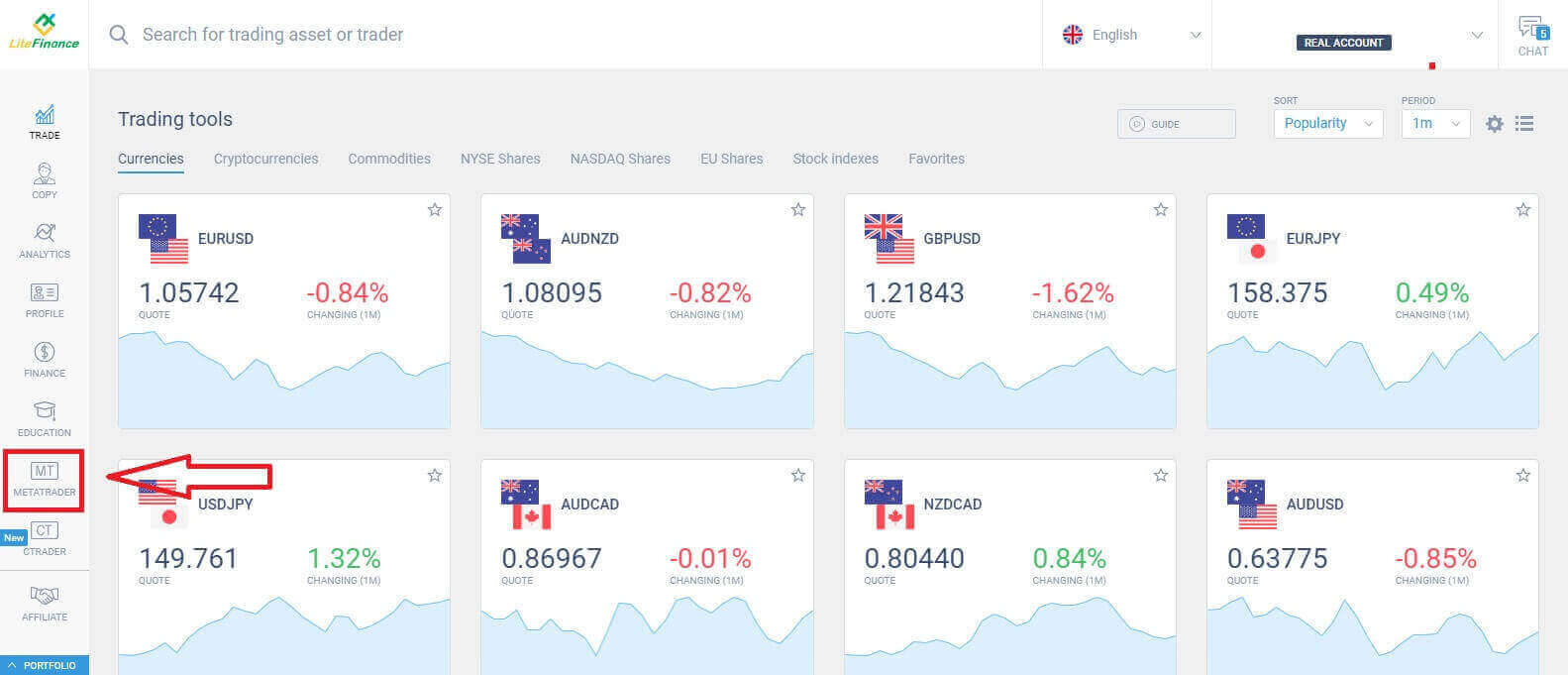
Tiếp theo, chọn tài khoản giao dịch mà bạn muốn sử dụng làm tài khoản chính. Nếu tài khoản đã chọn không phải là tài khoản chính, hãy nhấp vào văn bản "Chuyển thành tài khoản chính" trong cùng hàng với tài khoản đã chọn. 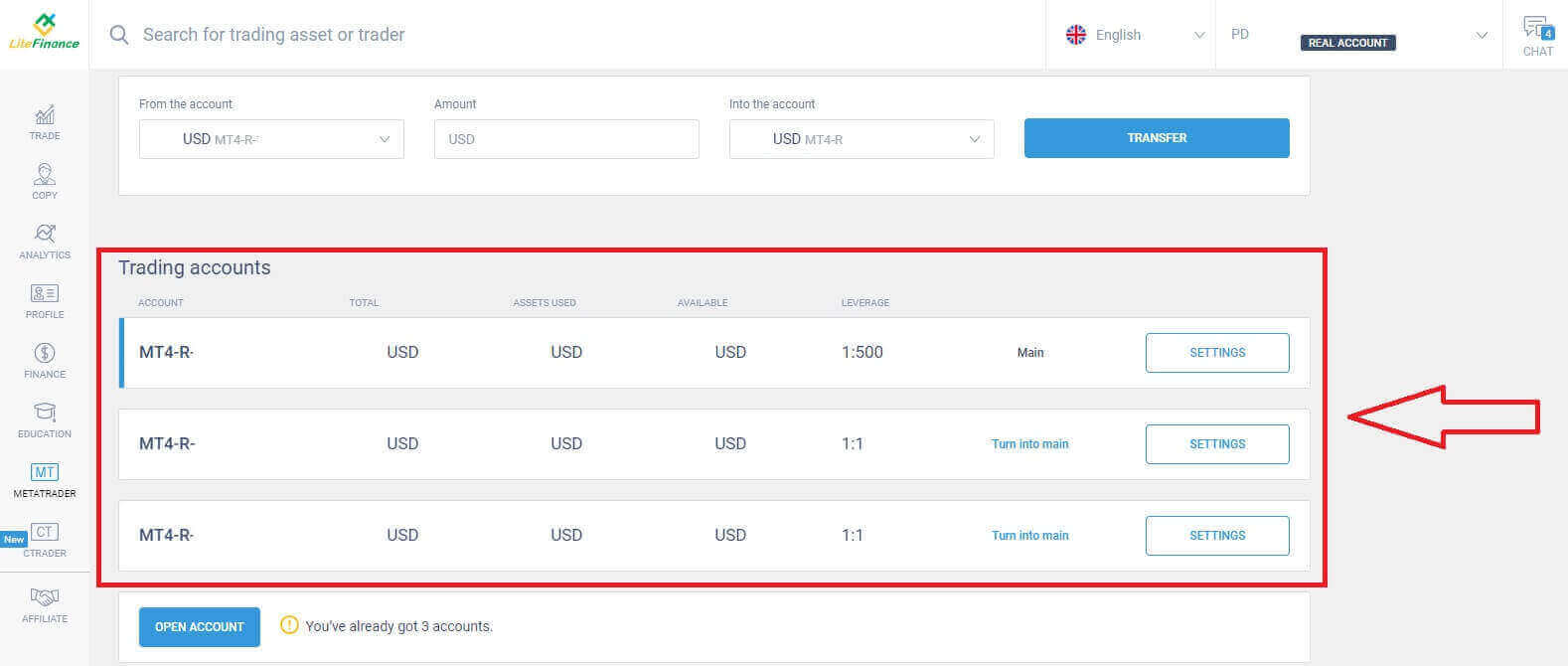 Cuộn chuột lên, và ở đây, bạn sẽ tìm thấy một số thông tin quan trọng cần thiết để đăng nhập:
- Số đăng nhập máy chủ.
- Máy chủ để đăng nhập.
- Tên được hiển thị trên màn hình terminal.
- Mật khẩu đăng nhập của nhà giao dịch.
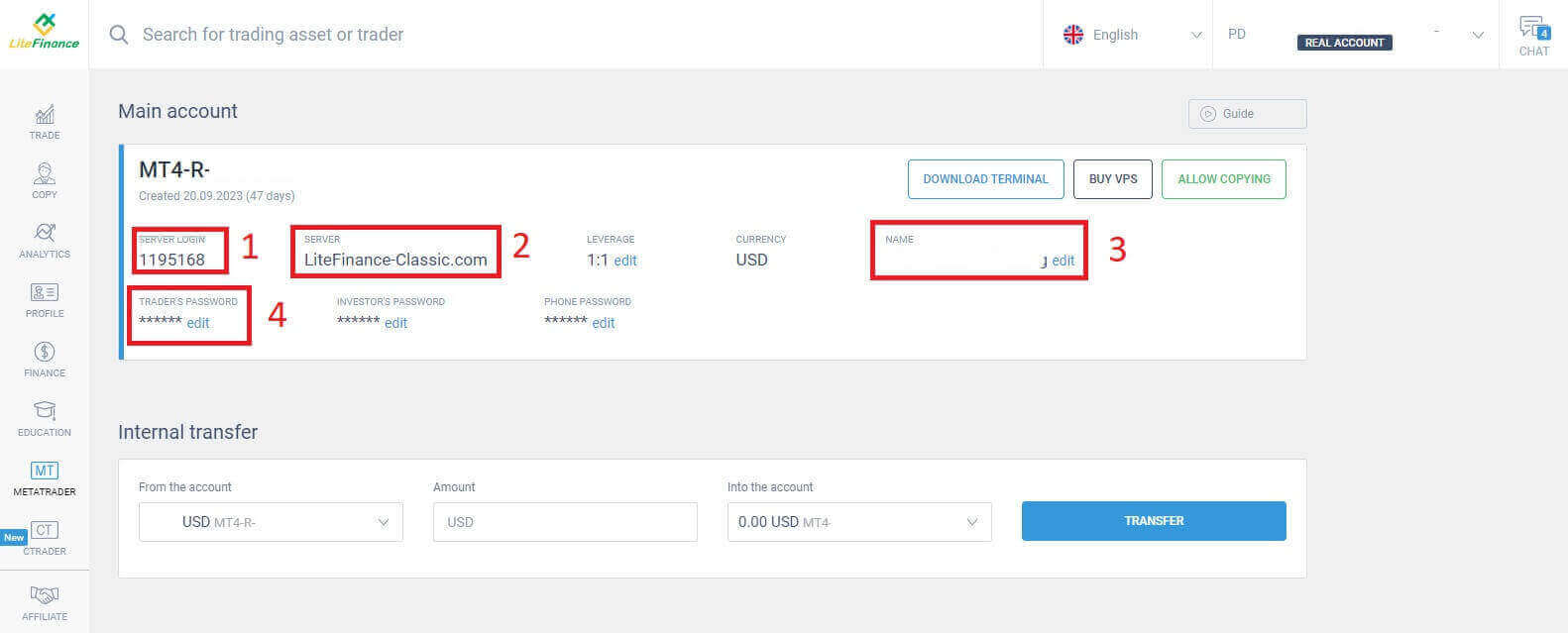
Đối với phần mật khẩu, hãy nhấp vào nút "chỉnh sửa" bên cạnh trường mật khẩu để thay đổi mật khẩu của bạn cho phù hợp với yêu cầu của hệ thống. Sau khi hoàn tất, hãy nhấp vào "Lưu" . 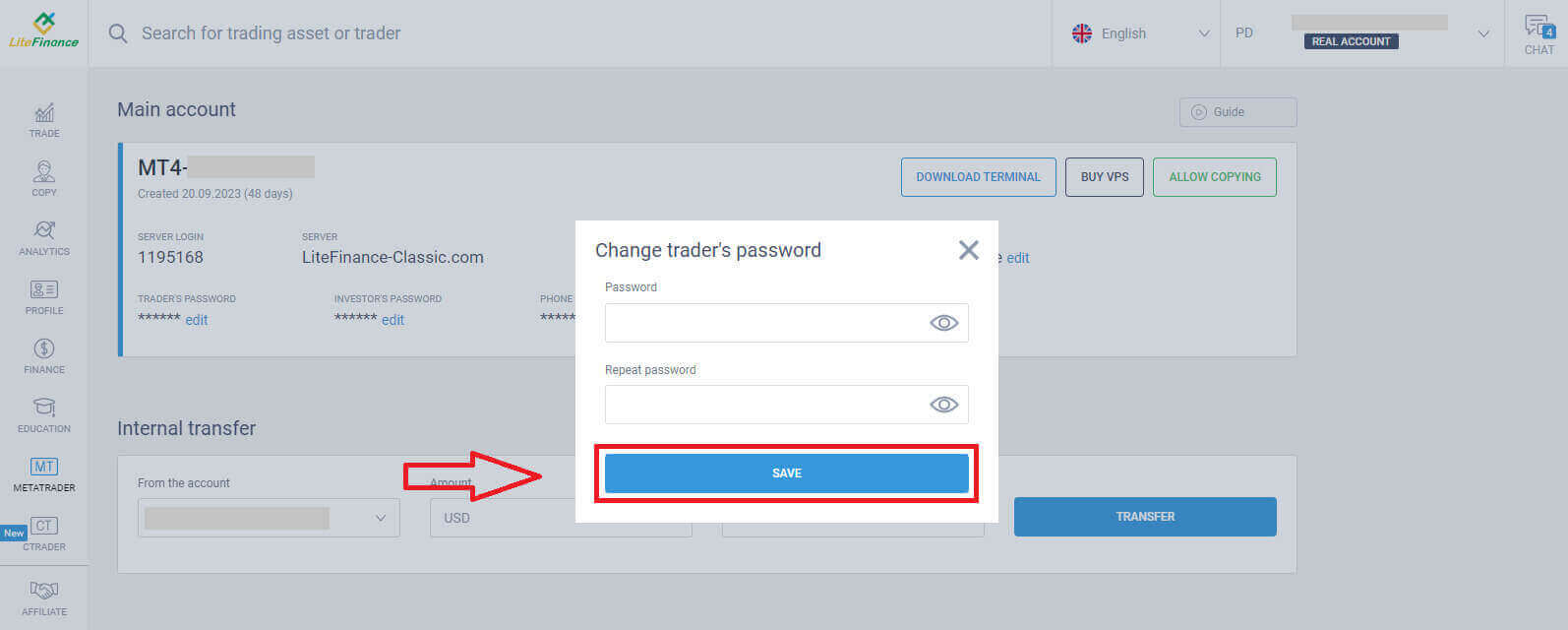
Ở bước tiếp theo, bạn sẽ tiến hành tải xuống và khởi chạy LiteFinance MT4 Terminal bằng cách nhấp vào nút "TẢI XUỐNG TERMINAL" .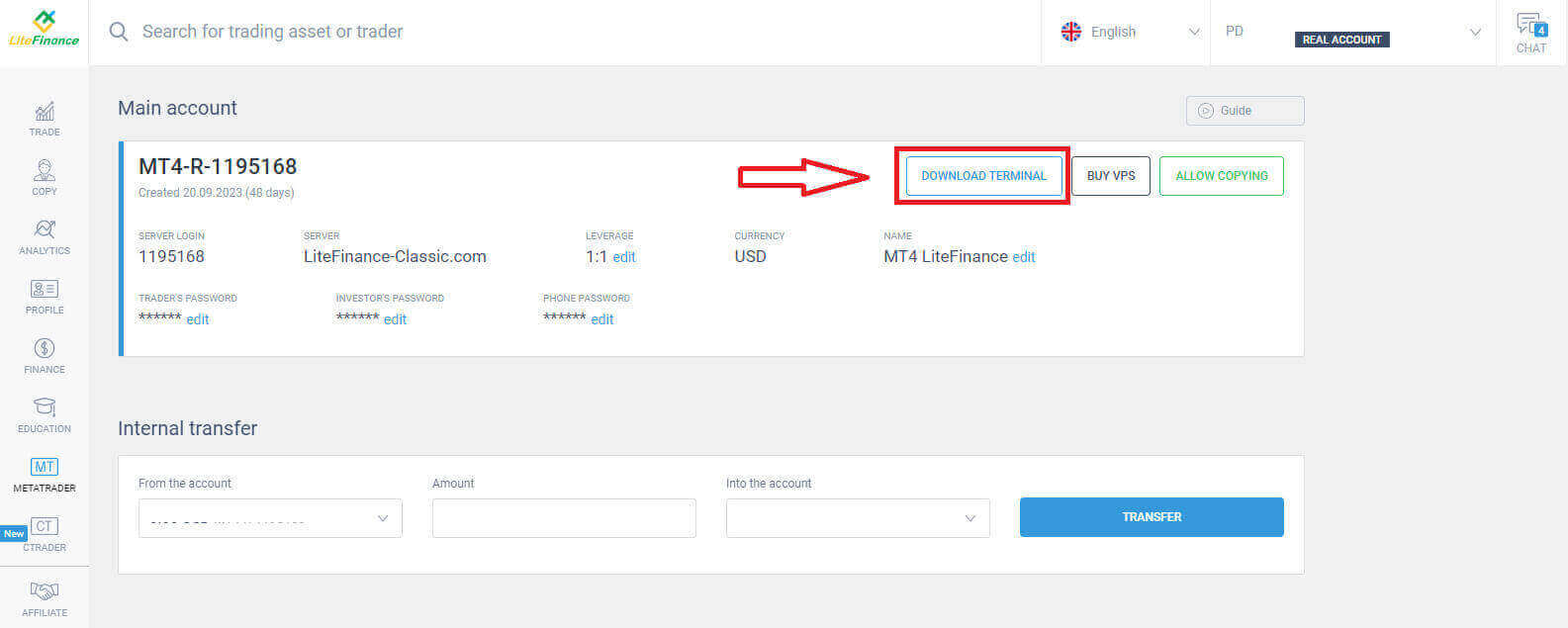
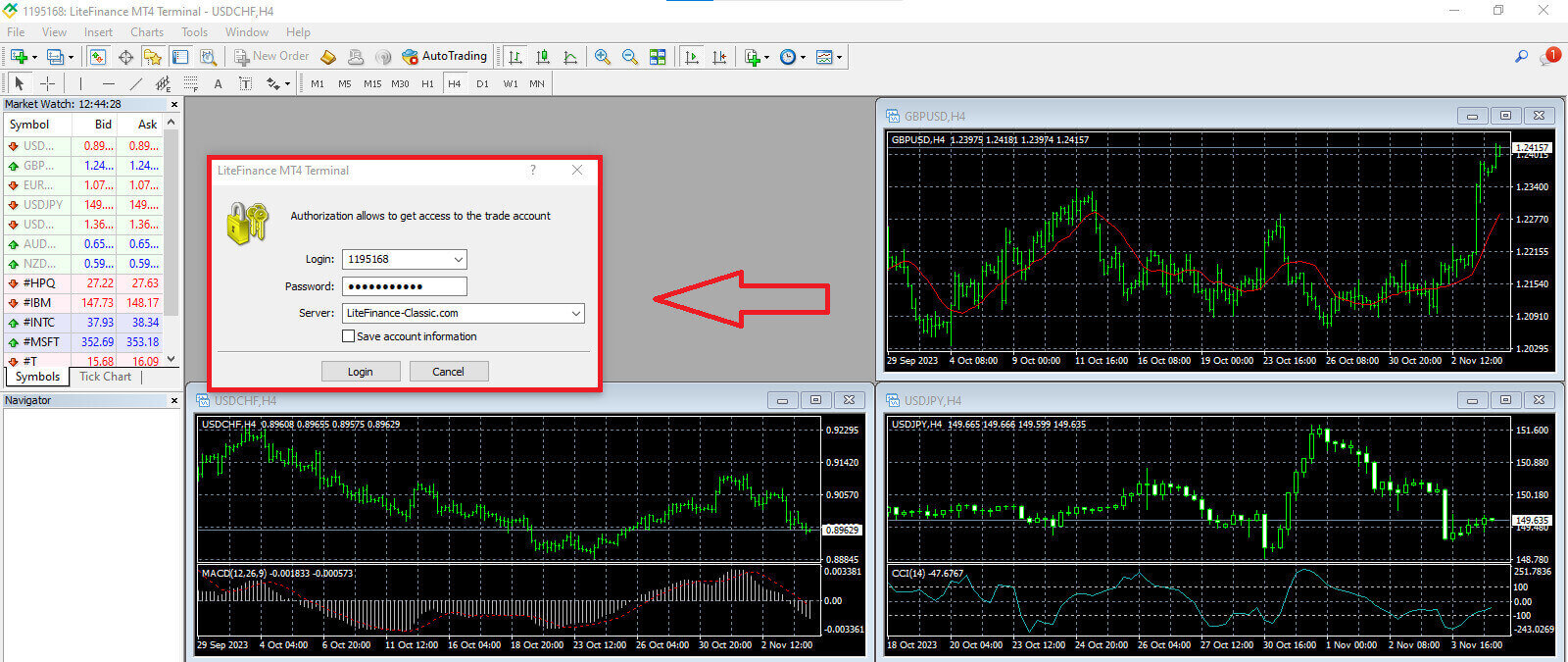
Sau khi khởi chạy phần mềm, vui lòng chọn menu "Tệp" ở góc trên bên trái màn hình. 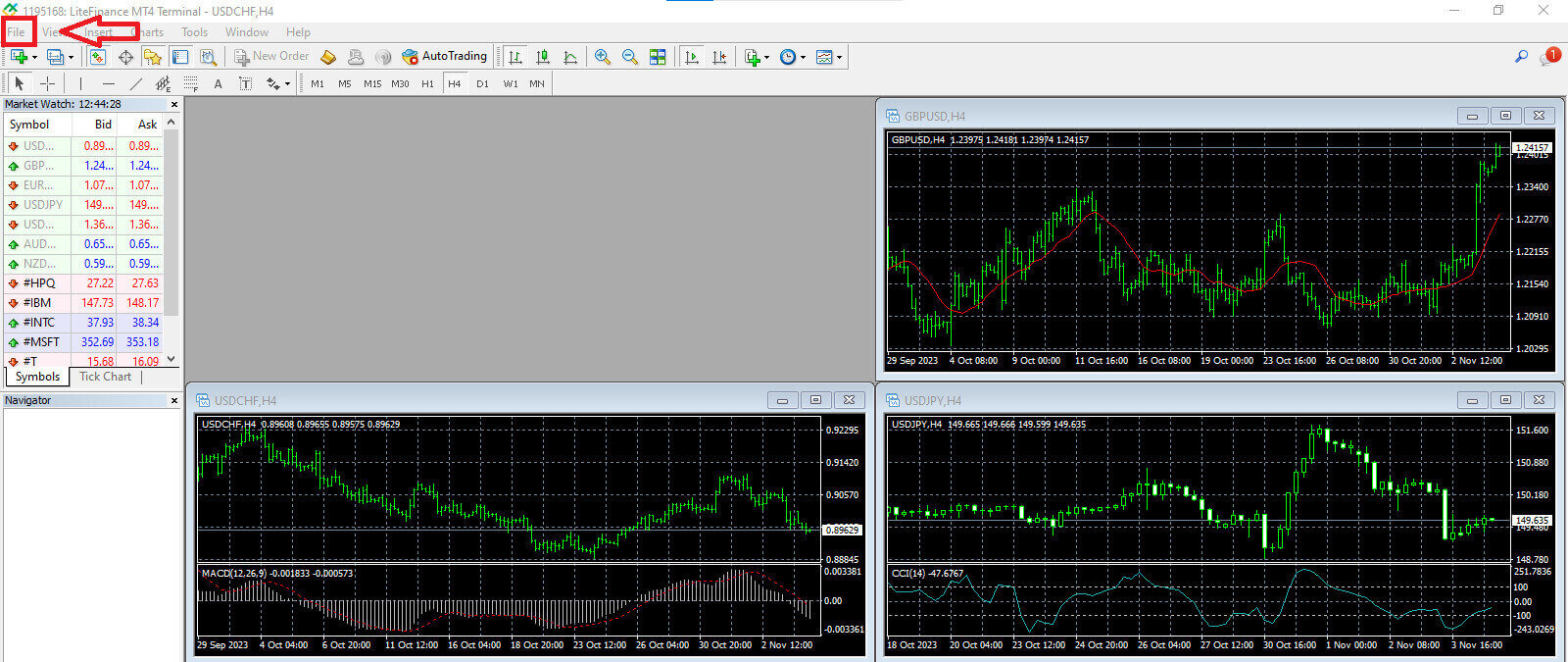
Tiếp tục bằng cách chọn "Đăng nhập vào tài khoản giao dịch" để mở biểu mẫu đăng nhập. 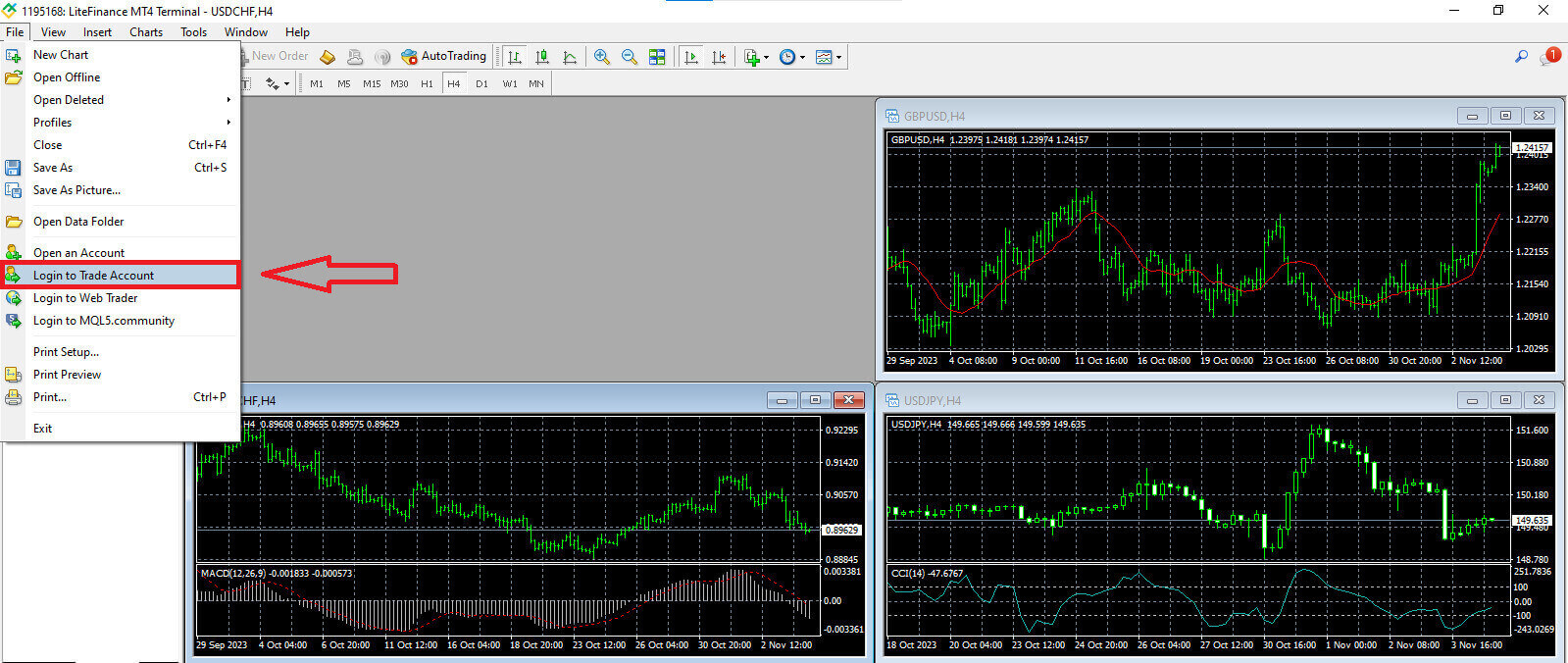
Trong biểu mẫu này, bạn cần cung cấp một số thông tin từ tài khoản giao dịch đã chọn ở bước trước để đăng nhập:
- Ở ô trống đầu tiên từ trên xuống, hãy nhập số "SERVER LOGIN" của bạn .
- Nhập mật khẩu bạn đã tạo ở bước trước.
- Hãy chọn máy chủ giao dịch mà hệ thống hiển thị trong cài đặt tài khoản giao dịch.
Hướng dẫn cách đặt lệnh mới trên LiteFinance MT4
Trước tiên, bạn cần chọn tài sản và truy cập biểu đồ của nó.
Để xem Market Watch, bạn có thể vào menu "View" và nhấp vào Market Watch hoặc sử dụng phím tắt Ctrl+M. Trong phần này, một danh sách các mã chứng khoán sẽ được hiển thị. Để hiển thị toàn bộ danh sách, bạn có thể nhấp chuột phải vào cửa sổ và chọn "Show all" . Nếu bạn muốn thêm một nhóm công cụ cụ thể vào Market Watch, bạn có thể thực hiện bằng cách sử dụng menu thả xuống "Symbols"
.
Để tải một tài sản cụ thể, chẳng hạn như một cặp tiền tệ, lên biểu đồ giá, hãy nhấp một lần vào cặp tiền tệ đó. Sau khi chọn, nhấp và giữ nút chuột, kéo nó đến vị trí mong muốn và thả nút chuột. Để 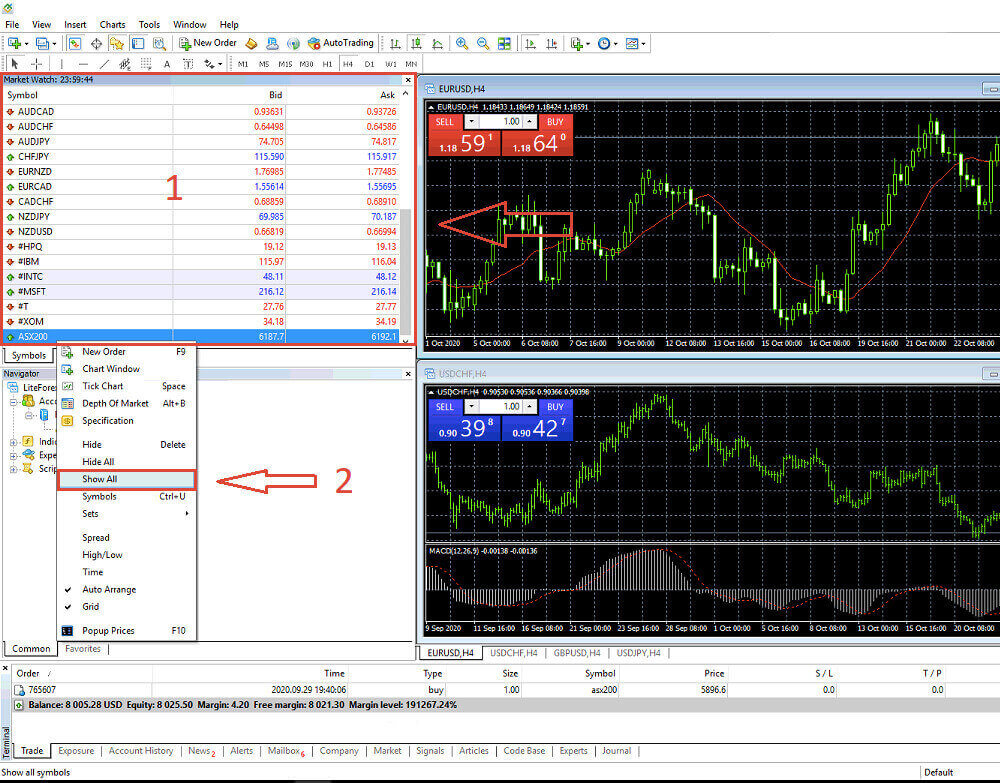
mở một lệnh giao dịch, trước tiên, hãy chọn tùy chọn menu "New Order" hoặc nhấp vào mã chứng khoán tương ứng trên thanh công cụ tiêu chuẩn. 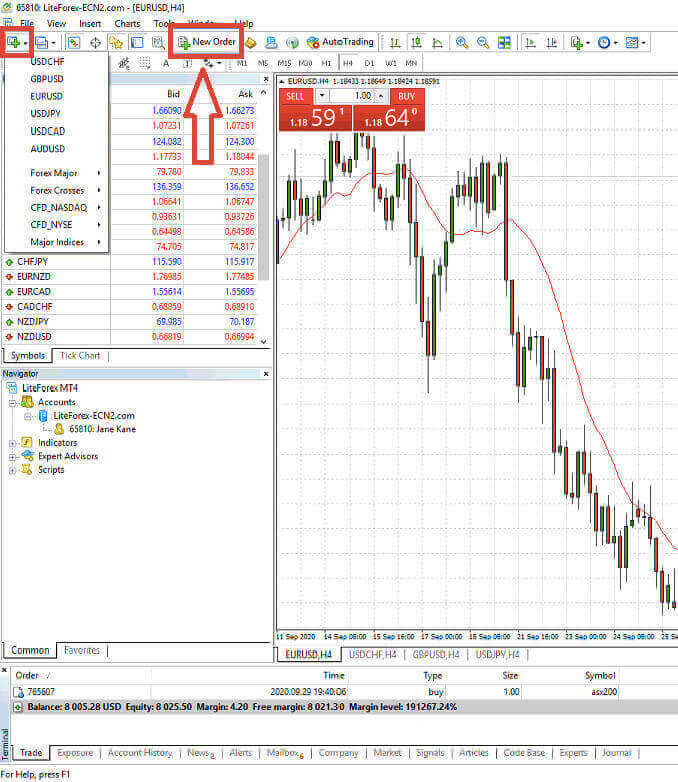
Một cửa sổ sẽ xuất hiện ngay lập tức, chứa các cài đặt giúp bạn đặt lệnh chính xác và dễ dàng hơn:
- Ký hiệu : Hãy đảm bảo rằng ký hiệu tiền tệ bạn muốn giao dịch hiển thị trong ô ký hiệu.
- Khối lượng : Bạn cần xác định quy mô hợp đồng bằng cách chọn từ các tùy chọn có sẵn trong menu thả xuống sau khi nhấp vào mũi tên hoặc bằng cách nhập thủ công giá trị mong muốn vào ô khối lượng. Hãy nhớ rằng quy mô hợp đồng của bạn ảnh hưởng trực tiếp đến lợi nhuận hoặc thua lỗ tiềm năng.
- Ghi chú : Phần này là tùy chọn, nhưng bạn có thể sử dụng nó để ghi chú các giao dịch của mình nhằm mục đích nhận dạng.
- Loại : Theo mặc định, chế độ này được cấu hình là thực hiện lệnh theo giá thị trường, bao gồm Thực hiện lệnh theo giá thị trường (thực hiện lệnh ở giá thị trường hiện tại) và Lệnh chờ (được sử dụng để thiết lập giá tương lai mà bạn dự định bắt đầu giao dịch).
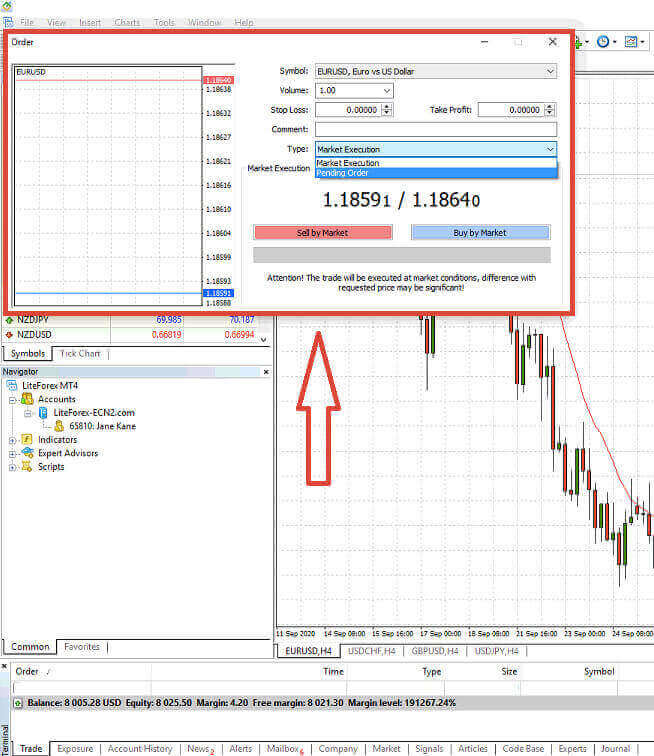
Cuối cùng, bạn phải xác định loại lệnh bạn muốn thực hiện, với lựa chọn giữa lệnh bán hoặc lệnh mua.
- Bán theo giá thị trường: Các lệnh này bắt đầu ở giá chào mua và kết thúc ở giá chào bán. Với loại lệnh này, giao dịch của bạn có tiềm năng tạo ra lợi nhuận khi giá giảm.
- Mua theo giá thị trường: Các lệnh này bắt đầu ở giá chào bán và kết thúc ở giá chào mua. Với loại lệnh này, giao dịch của bạn có thể sinh lời nếu giá tăng.

Hướng dẫn đặt lệnh chờ trên LiteFinance MT4
Loại đơn hàng đang chờ xử lý
Trái ngược với các lệnh thực hiện ngay lập tức, được thực hiện ở giá thị trường hiện tại, lệnh chờ cho phép bạn đặt lệnh sẽ được kích hoạt khi giá đạt đến một mức cụ thể do bạn xác định. Có bốn loại lệnh chờ, nhưng chúng ta có thể phân loại chúng thành hai loại chính:- Các đơn đặt hàng dự kiến sẽ vượt qua một mức giá nhất định của thị trường.
- Dự kiến lượng đơn đặt hàng sẽ phục hồi từ một mức nhất định của thị trường.

Mua dừng
Lệnh Buy Stop cho phép bạn đặt lệnh mua ở mức giá cao hơn giá thị trường hiện tại. Ví dụ, nếu giá thị trường hiện tại là 500 đô la, và lệnh Buy Stop của bạn được đặt ở mức 570 đô la, một lệnh mua sẽ được thực hiện khi thị trường đạt đến mức giá này.
Dừng bán
Lệnh Sell Stop cho phép đặt lệnh bán ở mức giá thấp hơn giá thị trường hiện tại. Ví dụ, nếu giá thị trường hiện tại là 800 đô la, và giá Sell Stop của bạn được cố định ở mức 750 đô la, một vị thế bán khống sẽ được kích hoạt khi thị trường đạt đến mức giá đó.

Mua giới hạn
Lệnh mua giới hạn (Buy Limit) về cơ bản là ngược lại với lệnh mua dừng (Buy Stop). Nó cho phép bạn thiết lập lệnh mua ở mức giá thấp hơn giá thị trường hiện hành. Ví dụ, nếu giá thị trường hiện tại là 2000 đô la và giá mua giới hạn của bạn được đặt ở mức 1600 đô la, một vị thế mua sẽ được thực hiện khi thị trường đạt mức giá 1600 đô la.
Lệnh bán
giới hạn (Sell Limit) cho phép bạn đặt lệnh bán ở mức giá cao hơn giá thị trường hiện hành. Cụ thể hơn, nếu giá thị trường hiện tại là 500 đô la và giá bán giới hạn của bạn là 850 đô la, lệnh bán sẽ được thực hiện khi thị trường đạt mức giá 850 đô la.

Hướng dẫn cách mở lệnh chờ trong phần mềm LiteFinance MT4.
Để tạo lệnh chờ mới, bạn có thể dễ dàng nhấp đúp vào tên thị trường trong mô-đun Theo dõi thị trường . Thao tác này sẽ mở cửa sổ lệnh mới, cho phép bạn sửa đổi loại lệnh thành Lệnh chờ.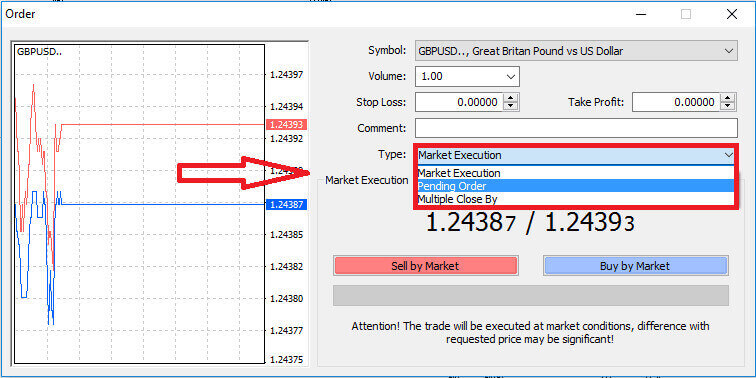
Tiếp theo, hãy xác định mức giá thị trường mà lệnh chờ sẽ được kích hoạt. Bạn cũng nên xác định quy mô vị thế dựa trên khối lượng giao dịch.
Nếu cần, bạn có thể thiết lập ngày hết hạn (Expiry). Sau khi cấu hình tất cả các tham số này, hãy chọn loại lệnh ưa thích dựa trên việc bạn định mua hay bán, và đó là lệnh dừng hay lệnh giới hạn. Cuối cùng, chọn nút "Đặt" để xác nhận. 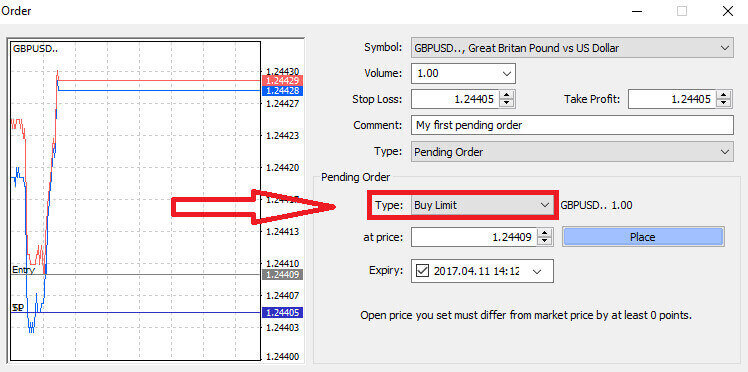
Lệnh chờ mang lại những lợi thế đáng kể trong MT4. Chúng đặc biệt có giá trị khi bạn không thể liên tục theo dõi thị trường để xác định điểm vào lệnh, hoặc khi giá của một công cụ giao dịch biến động nhanh chóng, đảm bảo bạn không bỏ lỡ những cơ hội đầy hứa hẹn.
Hướng dẫn cách đóng lệnh trên nền tảng LiteFinance MT4.
Dưới đây là hai cách cực kỳ đơn giản và nhanh chóng để hoàn tất đơn hàng, đó là:
- Để đóng một giao dịch đang hoạt động, hãy chọn biểu tượng "X" nằm trong tab Giao dịch trên cửa sổ Terminal.

- Ngoài ra, bạn cũng có thể nhấp chuột phải vào dòng lệnh hiển thị trên biểu đồ và chọn "đóng" để đóng vị trí.
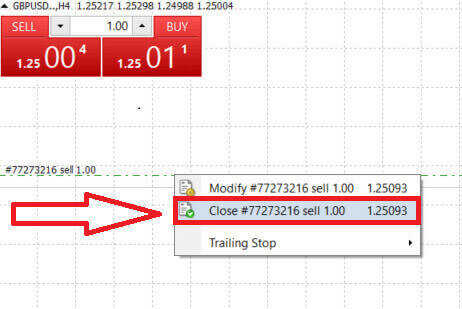
Trên nền tảng MT4 của LiteFinance, việc mở và đóng lệnh diễn ra cực kỳ nhanh chóng và thân thiện với người dùng. Chỉ với vài cú nhấp chuột, nhà giao dịch có thể thực hiện lệnh một cách hiệu quả và không bị chậm trễ không cần thiết. Thiết kế trực quan của nền tảng đảm bảo việc vào và thoát lệnh trên thị trường đều nhanh chóng và thuận tiện, biến nó trở thành lựa chọn lý tưởng cho những nhà giao dịch cần hành động nhanh chóng và nắm bắt cơ hội khi chúng xuất hiện.
Sử dụng lệnh Cắt lỗ, Chốt lời và Dừng lỗ tự động trên LiteFinance MT4
Một khía cạnh quan trọng để đảm bảo thành công bền vững trên thị trường tài chính là thực hành quản lý rủi ro cẩn thận. Đó là lý do tại sao việc kết hợp các lệnh cắt lỗ và chốt lời vào chiến lược giao dịch của bạn là vô cùng quan trọng. Trong phần thảo luận sau, chúng ta sẽ đi sâu vào việc triển khai thực tế các công cụ quản lý rủi ro này trên nền tảng MT4. Bằng cách nắm vững việc sử dụng lệnh cắt lỗ và chốt lời, bạn không chỉ học được cách giảm thiểu tổn thất tiềm tàng mà còn tối ưu hóa khả năng giao dịch của mình, từ đó nâng cao trải nghiệm giao dịch tổng thể.
Thiết lập điểm cắt lỗ và điểm chốt lời
Một trong những phương pháp đơn giản nhất để tích hợp lệnh Cắt lỗ (Stop Loss) và Chốt lời (Take Profit) vào giao dịch của bạn là thiết lập chúng ngay khi bạn mở lệnh mới. Cách tiếp cận này cho phép bạn thiết lập các thông số quản lý rủi ro ngay khi tham gia thị trường, tăng cường khả năng kiểm soát vị thế và kết quả tiềm năng.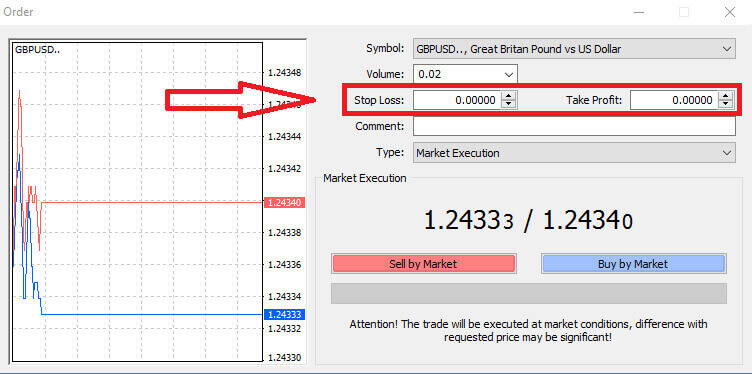
Bạn có thể thực hiện điều này bằng cách đơn giản nhập các mức giá mong muốn vào các trường Cắt lỗ và Chốt lời. Hãy nhớ rằng lệnh Cắt lỗ sẽ tự động kích hoạt khi thị trường diễn biến bất lợi cho vị thế của bạn, đóng vai trò như một biện pháp bảo vệ, trong khi lệnh Chốt lời sẽ được thực hiện khi giá đạt đến mục tiêu lợi nhuận đã được xác định trước. Sự linh hoạt này cho phép bạn đặt mức Cắt lỗ thấp hơn giá thị trường hiện tại và mức Chốt lời cao hơn.
Điều quan trọng cần lưu ý là lệnh Cắt lỗ (SL) và Chốt lời (TP) luôn được liên kết với một vị thế đang hoạt động hoặc một lệnh chờ. Bạn có thể điều chỉnh chúng sau khi giao dịch đã được thực hiện và bạn đang theo dõi điều kiện thị trường. Mặc dù không bắt buộc khi mở một vị thế mới, nhưng việc sử dụng chúng rất được khuyến khích để bảo vệ các vị thế của bạn.
Thêm mức cắt lỗ và chốt lời
Phương pháp đơn giản nhất để thêm các mức Cắt lỗ (SL) và Chốt lời (TP) vào vị thế hiện có của bạn là sử dụng đường giao dịch trên biểu đồ. Bạn có thể thực hiện điều này bằng cách chỉ cần kéo đường giao dịch đến một mức cụ thể, hướng lên hoặc xuống.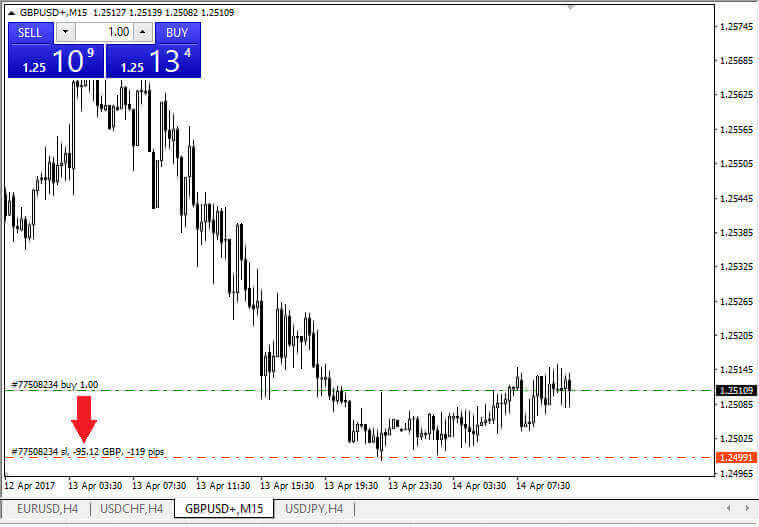
Sau khi nhập mức Cắt lỗ (SL) và Chốt lời (TP), các đường SL/TP tương ứng sẽ hiển thị trên biểu đồ. Tính năng này cho phép điều chỉnh mức SL/TP một cách dễ dàng và hiệu quả.
Bạn cũng có thể thực hiện các thao tác này bằng cách sử dụng mô-đun "Terminal" ở cuối nền tảng. Để thêm hoặc sửa đổi các mức SL/TP, bạn có thể nhấp chuột phải vào vị thế đang mở hoặc lệnh chờ và chọn tùy chọn "Sửa/Xóa lệnh" . 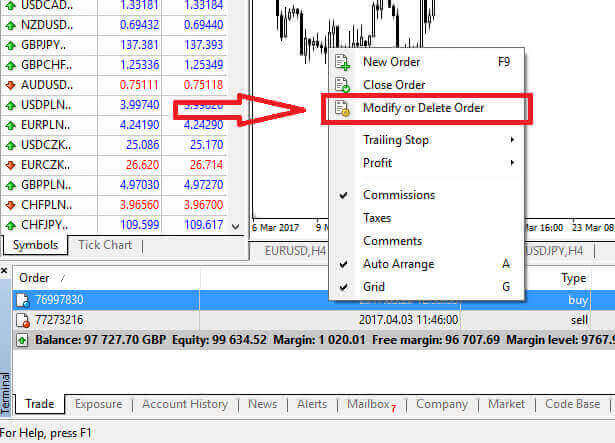
Cửa sổ sửa lệnh sẽ mở ra, cho phép bạn nhập hoặc điều chỉnh mức Cắt lỗ (SL) và Chốt lời (TP) bằng cách chỉ định giá thị trường chính xác hoặc bằng cách xác định phạm vi điểm từ giá thị trường hiện tại. 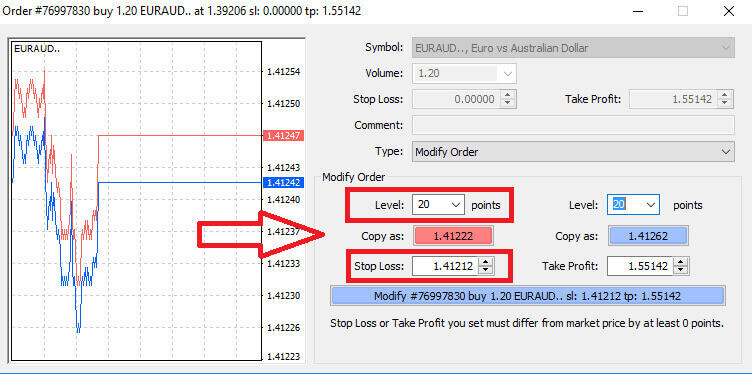
Dừng theo sau
Lệnh cắt lỗ chủ yếu được sử dụng để hạn chế các khoản lỗ tiềm năng khi thị trường diễn biến ngược lại với vị thế của bạn, nhưng chúng cũng là một cách thông minh để bảo vệ lợi nhuận của bạn. Khái niệm này thoạt nhìn có vẻ phản trực giác, nhưng thực chất lại khá đơn giản.
Hãy tưởng tượng bạn vừa mở một vị thế mua (long position), và thị trường hiện đang di chuyển theo hướng có lợi cho bạn, dẫn đến một giao dịch có lãi. Điểm cắt lỗ (Stop Loss) ban đầu được đặt dưới giá vào lệnh, giờ đây có thể được điều chỉnh về giá vào lệnh (để hòa vốn) hoặc thậm chí cao hơn (để chốt lời).
Để tự động hóa quy trình này, lệnh Trailing Stop rất hữu ích. Công cụ này vô cùng quan trọng để quản lý rủi ro hiệu quả, đặc biệt trong các tình huống giá cả biến động nhanh hoặc khi bạn không thể liên tục theo dõi thị trường.
Với lệnh Trailing Stop, ngay khi vị thế của bạn có lãi, nó sẽ tự động theo dõi giá thị trường, duy trì khoảng cách đã thiết lập giữa chúng.
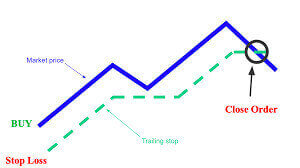
Tương tự như ví dụ trước, điều quan trọng là phải hiểu rằng giao dịch của bạn phải ở vị thế đủ sinh lời để lệnh Trailing Stop di chuyển lên trên giá vào lệnh và đảm bảo lợi nhuận.
Lệnh dừng lỗ tự động (Trailing Stop - TS) được liên kết với các vị thế đang hoạt động của bạn, và điều cần lưu ý là để lệnh dừng lỗ tự động trên MT4 hoạt động chính xác, bạn phải giữ cho nền tảng giao dịch luôn mở.
Để thiết lập lệnh dừng lỗ tự động (Trailing Stop), chỉ cần nhấp chuột phải vào vị thế đang mở của bạn trong cửa sổ "Terminal" và chỉ định giá trị pip mong muốn là khoảng cách giữa mức chốt lời và giá thị trường hiện tại trong menu Trailing Stop.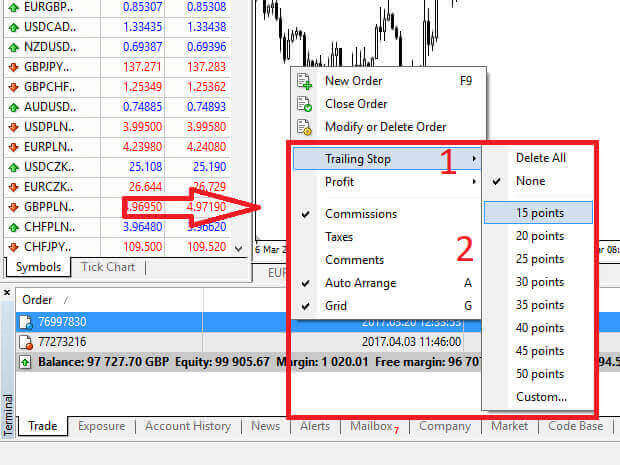
Chức năng Trailing Stop của bạn hiện đã được kích hoạt, có nghĩa là nếu giá di chuyển theo hướng có lợi nhuận, Trailing Stop sẽ tự động điều chỉnh mức cắt lỗ để bám sát giá.
Để vô hiệu hóa lệnh dừng lỗ tự động (Trailing Stop), bạn chỉ cần chọn "Không" trong menu Trailing Stop. Nếu bạn muốn vô hiệu hóa lệnh này trên tất cả các vị thế đang mở, bạn có thể chọn "Xóa tất cả" .
Như bạn có thể thấy, MT4 cung cấp nhiều phương pháp để bảo vệ vị thế của bạn một cách nhanh chóng.
Điều quan trọng cần lưu ý là mặc dù lệnh cắt lỗ là một phương tiện rất hiệu quả để quản lý rủi ro và hạn chế tổn thất tiềm năng, nhưng chúng không mang lại sự an toàn tuyệt đối. Mặc dù chúng miễn phí và cung cấp sự bảo vệ chống lại các biến động bất lợi của thị trường, nhưng chúng không thể đảm bảo vị thế của bạn trong mọi trường hợp. Trong trường hợp thị trường biến động đột ngột hoặc giá nhảy vọt vượt quá mức cắt lỗ của bạn (khi thị trường nhảy từ mức giá này sang mức giá khác mà không giao dịch ở các mức giá trung gian), vị thế của bạn có thể bị đóng ở mức giá kém thuận lợi hơn so với mức giá ban đầu đã chỉ định. Hiện tượng này được gọi là trượt giá.
Để tăng cường bảo mật trước hiện tượng trượt giá, bạn có thể chọn lệnh dừng lỗ được đảm bảo, đảm bảo vị thế của bạn sẽ được đóng ở mức dừng lỗ đã chỉ định, ngay cả khi thị trường biến động ngược chiều. Lệnh dừng lỗ được đảm bảo được cung cấp miễn phí với tài khoản cơ bản.
LiteFinance: Cổng thông tin giúp bạn đạt đến sự hoàn hảo trong giao dịch Forex – Đăng nhập, giao dịch, thịnh vượng!
Đăng nhập vào LiteFinance đánh dấu sự khởi đầu hành trình của bạn vào thế giới giao dịch Forex năng động. Với quy trình đăng nhập liền mạch, LiteFinance mở ra cánh cửa đến một nền tảng hỗ trợ các nhà giao dịch ở mọi cấp độ. Giao diện trực quan và các công cụ tiên tiến do LiteFinance cung cấp đảm bảo trải nghiệm giao dịch mượt mà. Khi bạn hoàn tất quá trình đăng nhập, bạn đang bước vào một thế giới nơi sự chính xác gặp gỡ cơ hội. LiteFinance không chỉ cung cấp quyền truy cập vào thị trường mà còn trang bị cho bạn kiến thức và nguồn lực để đưa ra các quyết định giao dịch sáng suốt. Hãy tham gia LiteFinance, nơi thông tin đăng nhập của bạn là chìa khóa để mở khóa tiềm năng của giao dịch Forex và mở đường đến sự thịnh vượng tài chính.