LiteFinance Войдите и начните торговать на Форексе

Ниже приведены четкие практические шаги по входу в LiteFinance, подготовке рабочего пространства для торговли, выбору валютных пар, размещению рыночных и отложенных ордеров, а также установке основных уровней стоп-лосса и тейк-профита. В пошаговом руководстве также объясняется, как переключаться между демо-счетами и реальными счетами, быстрые решения распространенных проблем со входом в систему, а также проверки финансирования и проверки, которые необходимо выполнить, прежде чем вы сможете совершать реальные сделки на Форекс.

Как войти в LiteFinance
Как войти в LiteFinance через веб-приложение
Как войти в LiteFinance с зарегистрированным аккаунтом
Если у вас нет зарегистрированного аккаунта, посмотрите это видео: Как зарегистрировать аккаунт на LiteFinance .Перейдите на главную страницу LiteFinance и нажмите кнопку «Войти» . После ввода зарегистрированного адреса электронной почты и пароля
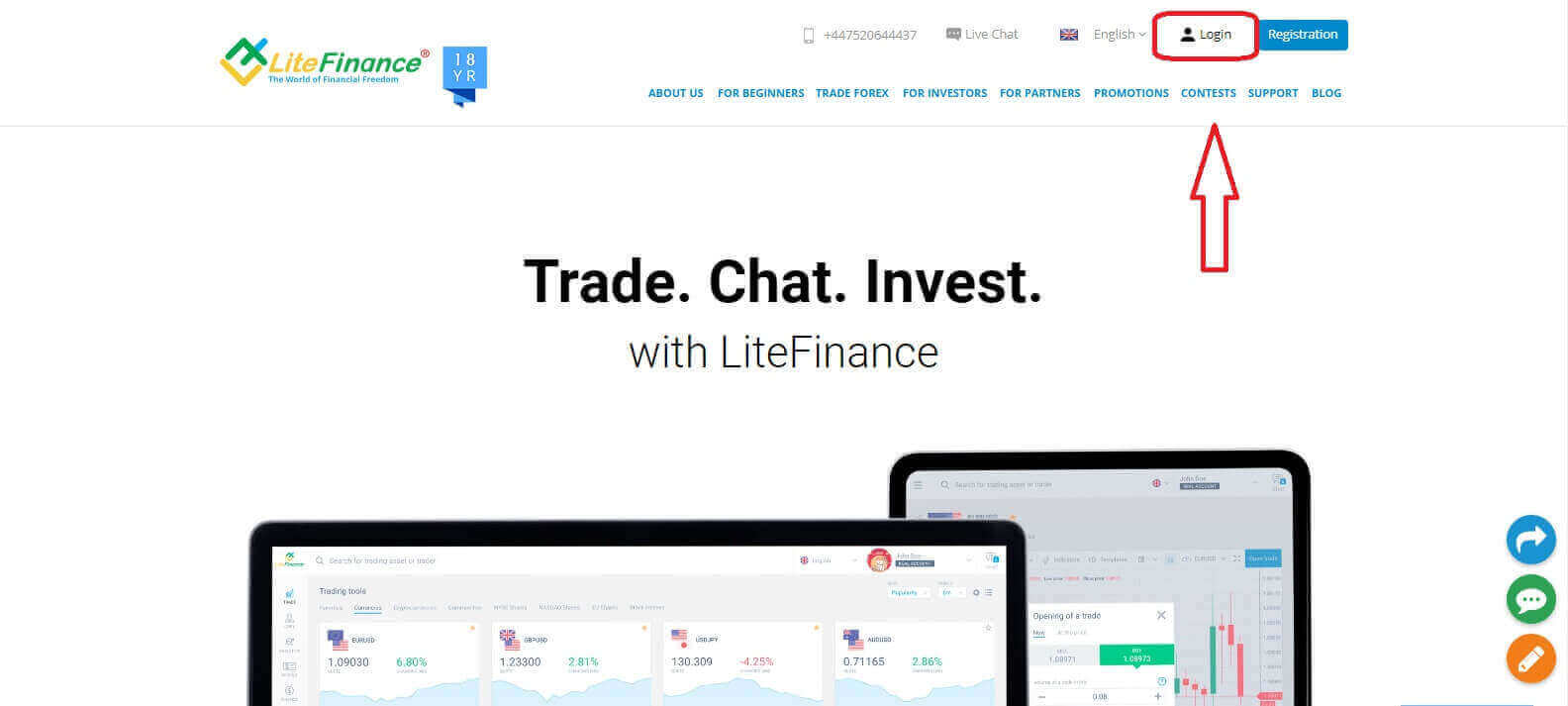
нажмите «ВОЙТИ» , чтобы получить доступ к своему аккаунту.
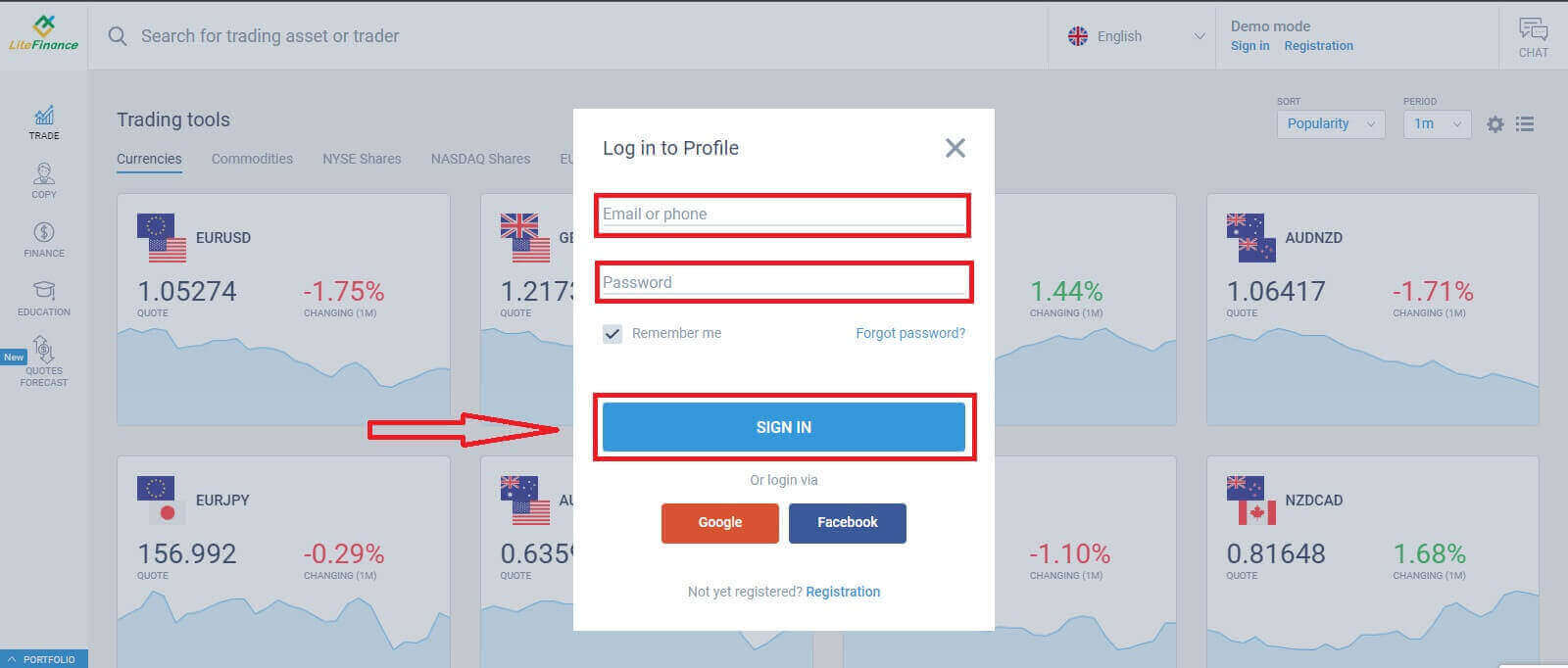
Войдите в LiteFinance через Google.
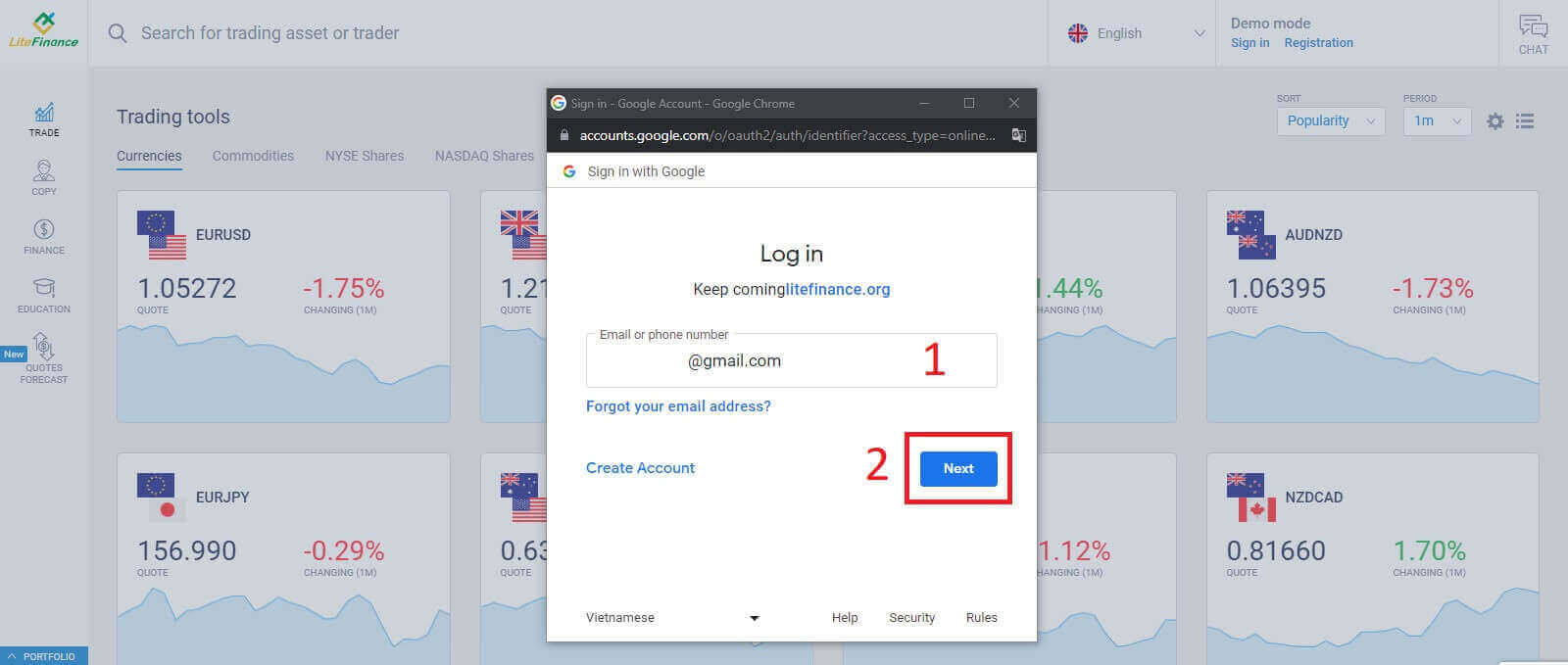
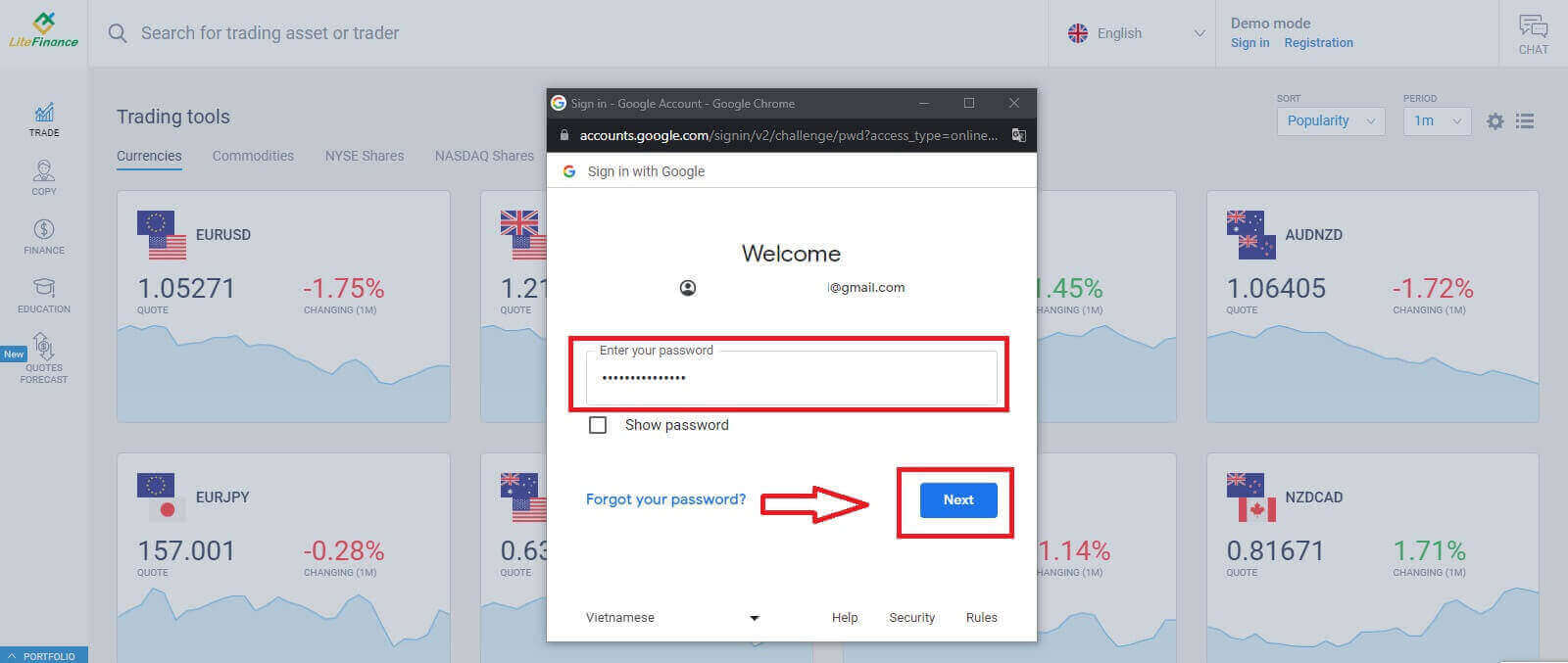
На странице регистрации в форме «Войти в профиль» выберите кнопку Google . Откроется новое всплывающее окно. На первой странице вам нужно ввести свой адрес электронной почты/номер телефона, затем нажмите «Далее» . На следующей странице введите пароль от своей учетной записи Google и нажмите «Далее» .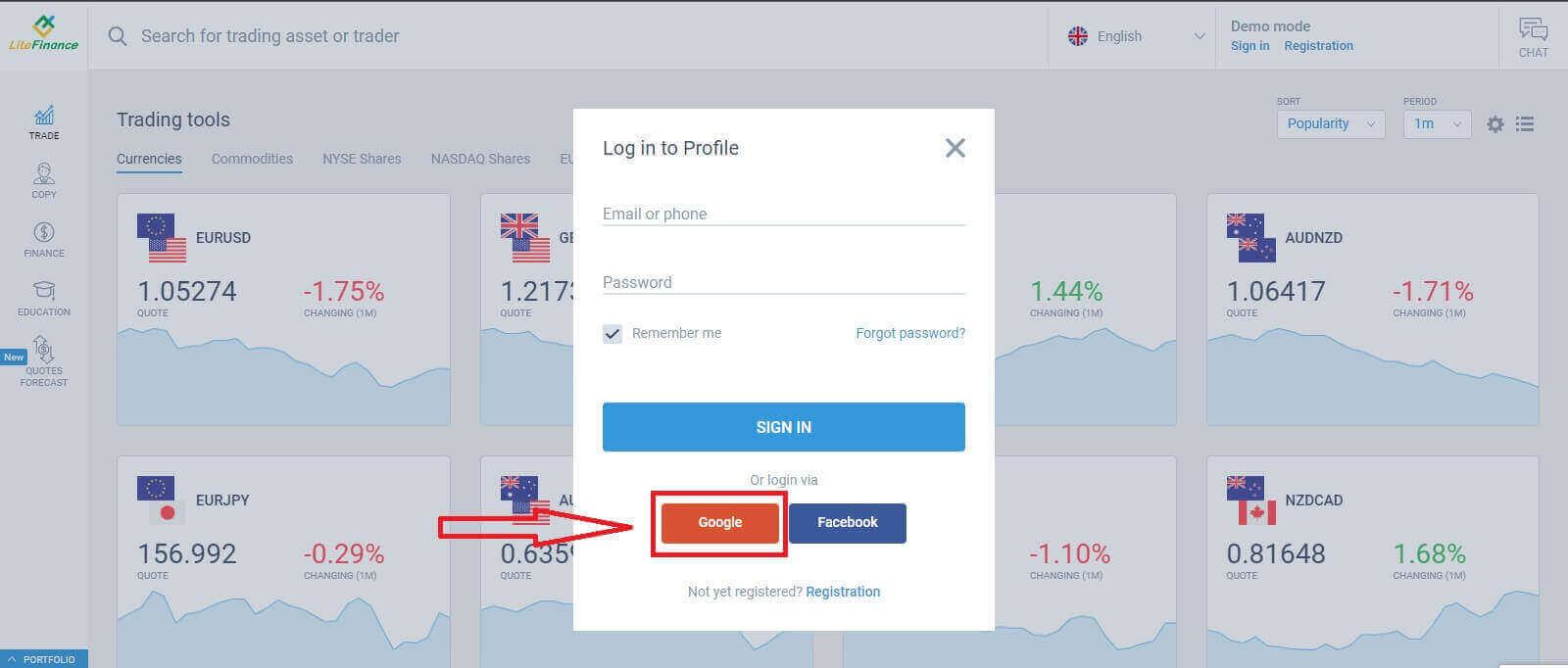
Войдите в LiteFinance через Facebook.
На странице регистрации в форме «Войти в профиль» выберите кнопку Facebook .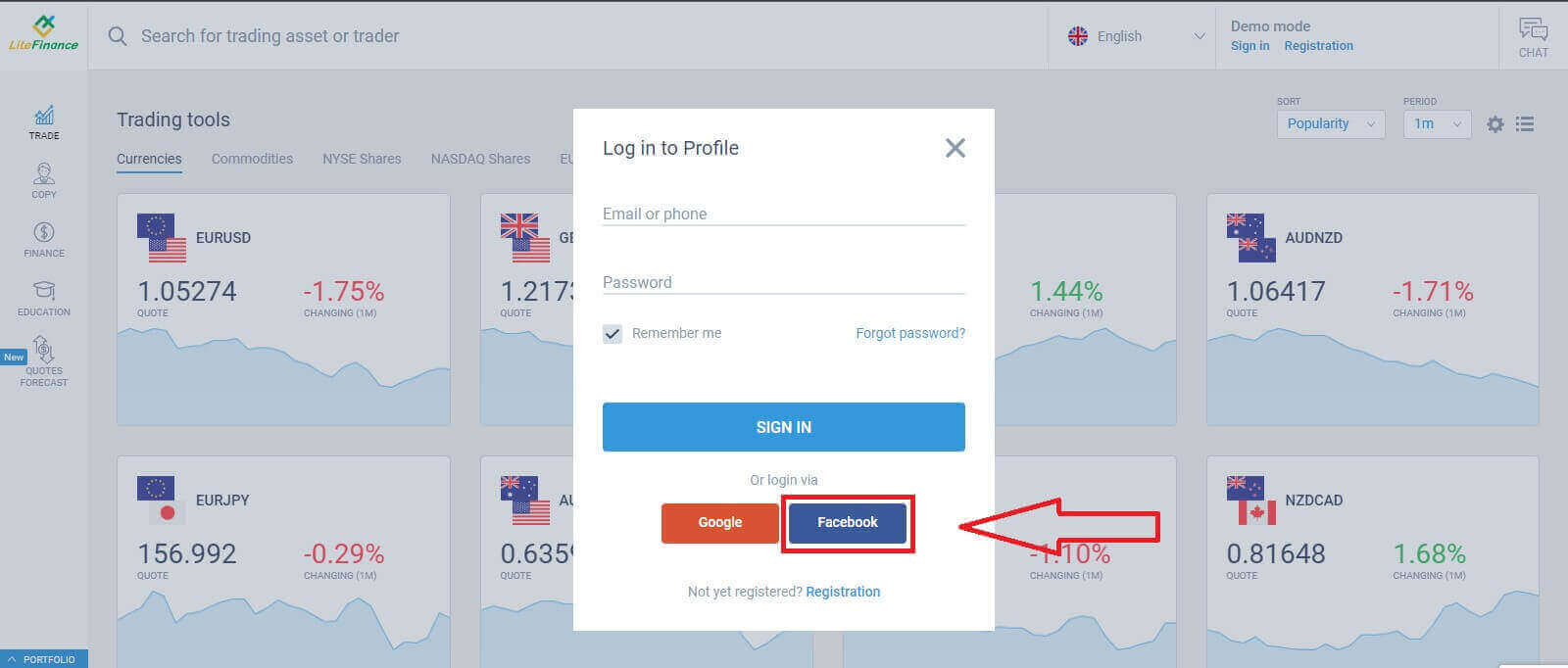
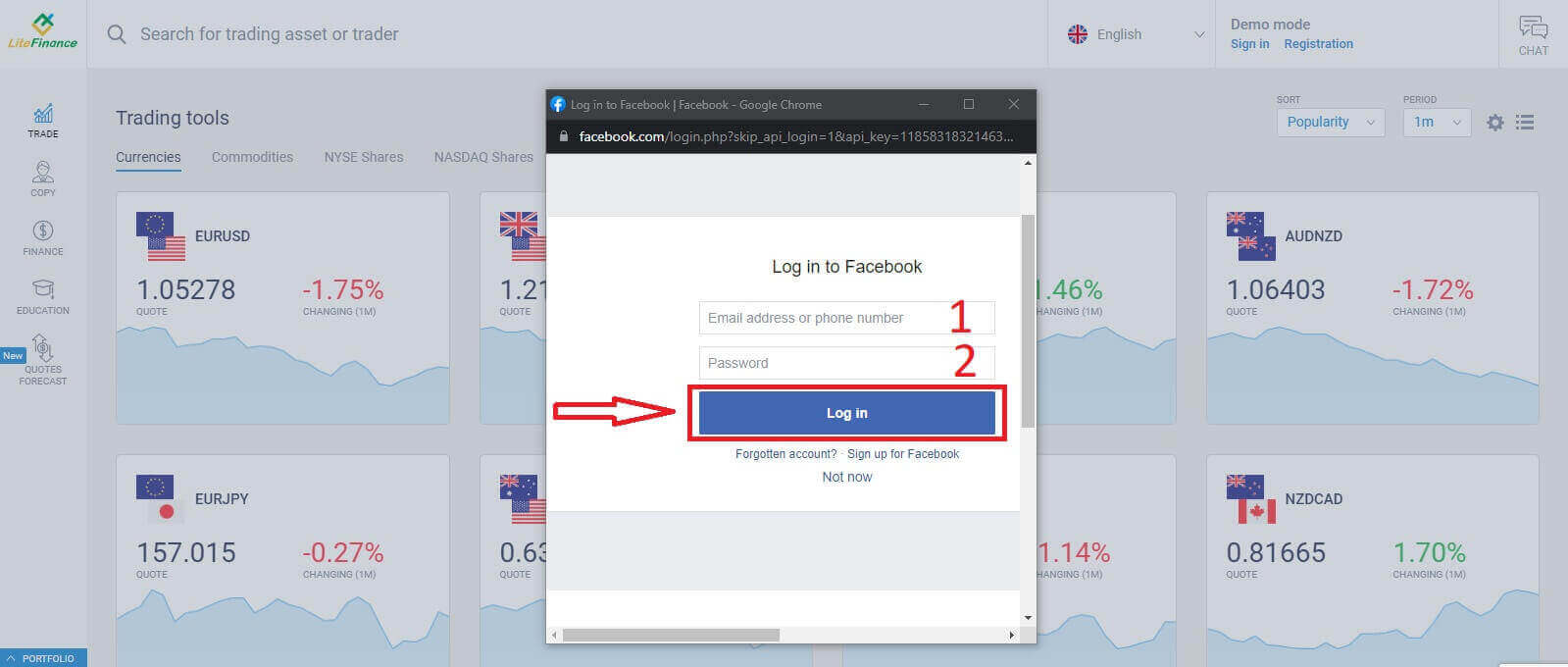
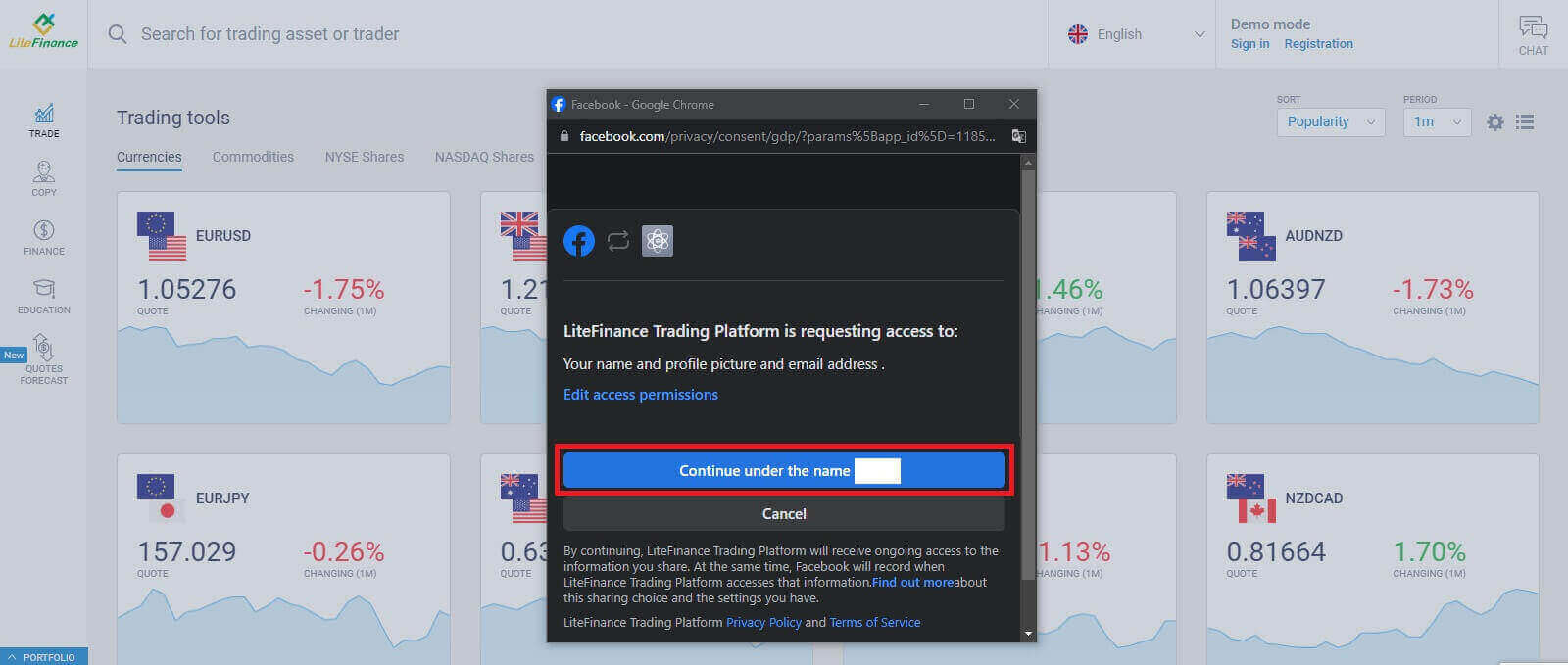
В первом всплывающем окне введите свой адрес электронной почты/номер телефона и пароль от Facebook. После этого нажмите «Войти». Во втором окне
выберите кнопку «Продолжить под этим именем...» .
Как восстановить пароль от LiteFinance
Перейдите на главную страницу LiteFinance и нажмите кнопку «Войти» .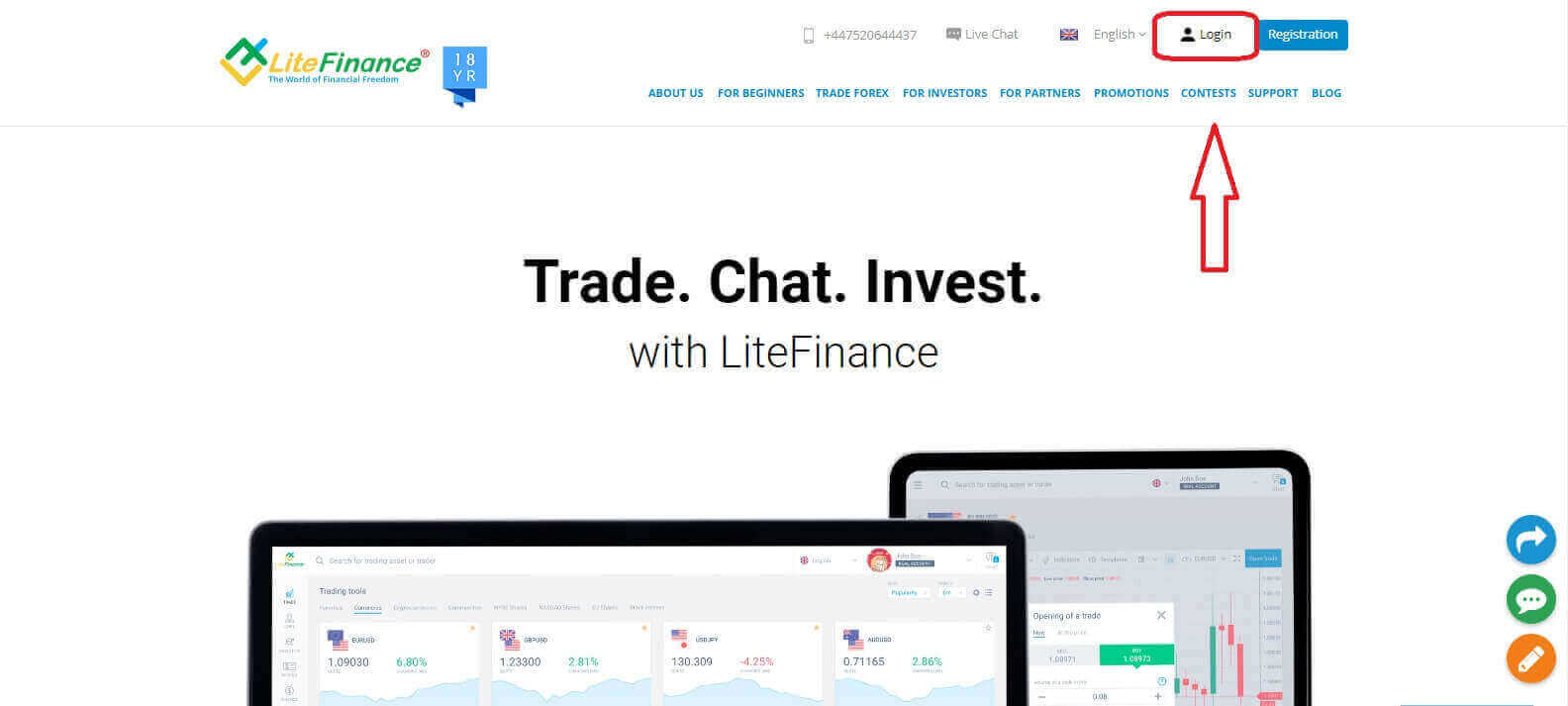
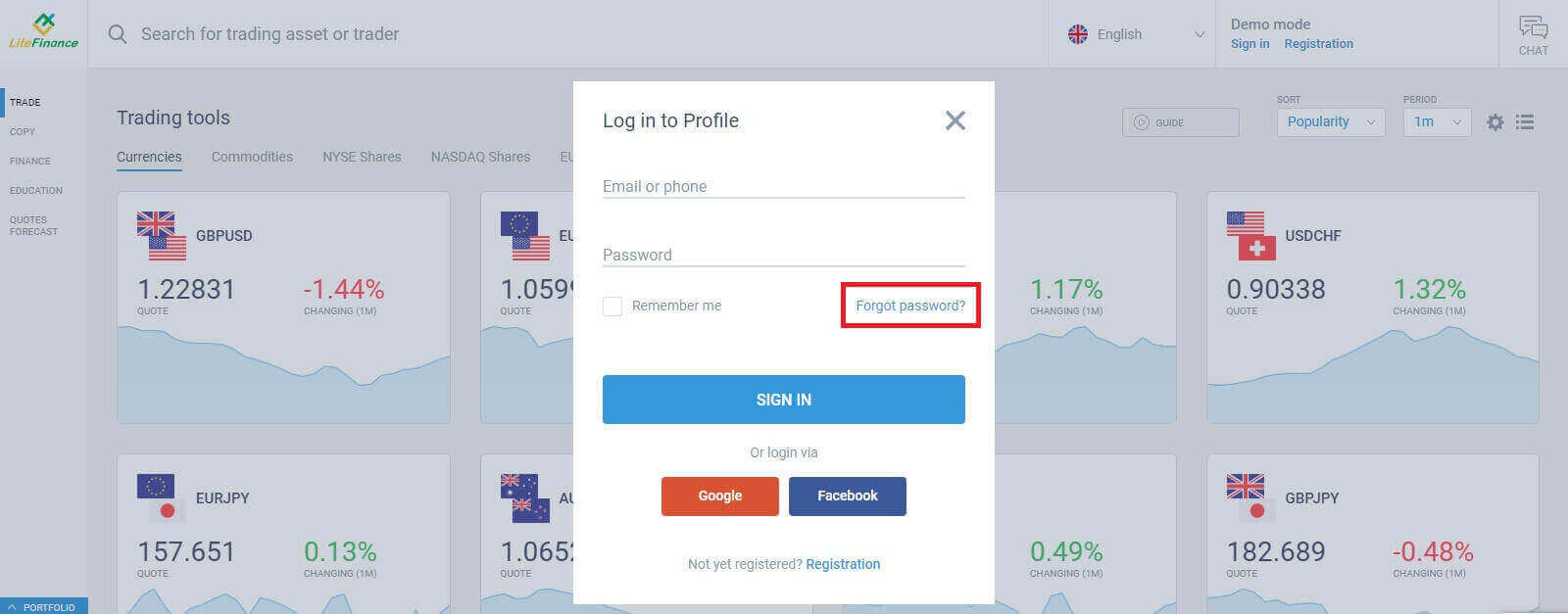
На странице входа выберите «Забыли пароль» .
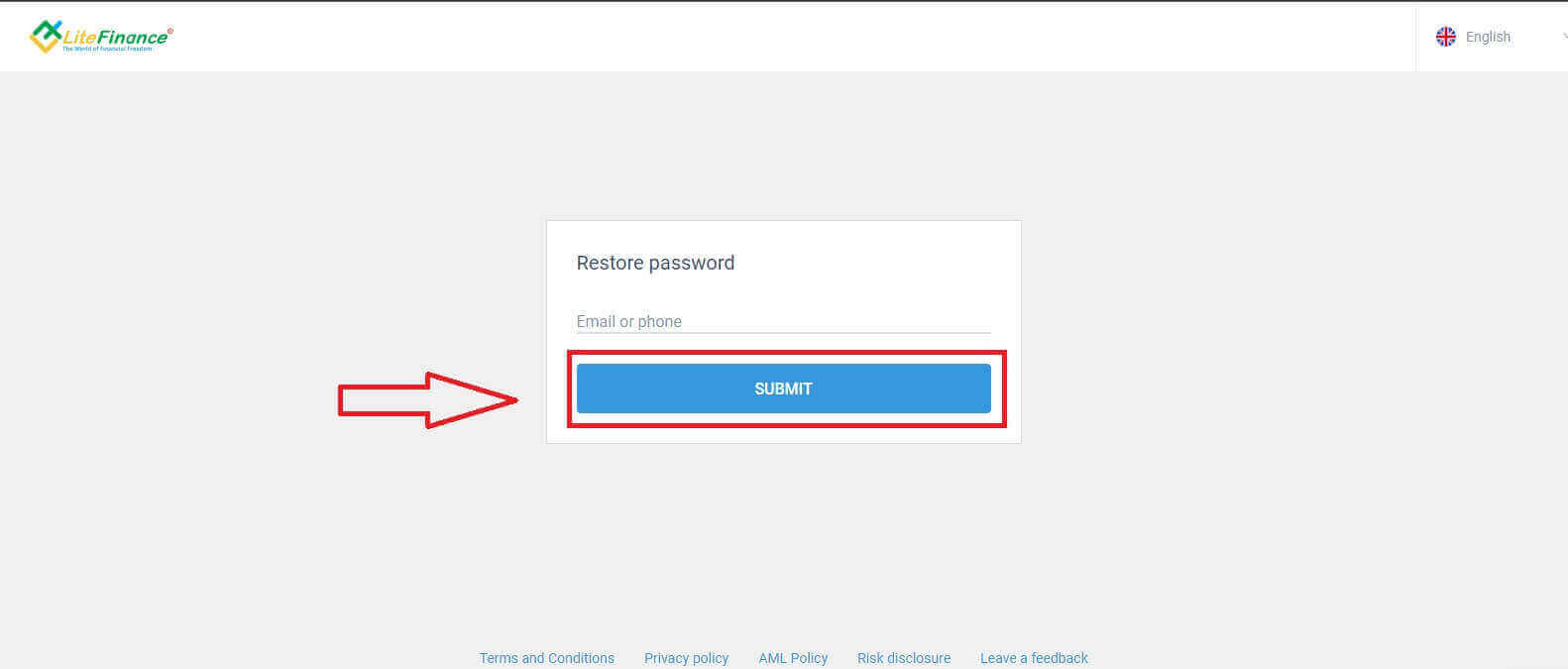
Введите в форму адрес электронной почты/номер телефона учетной записи, пароль которой вы хотите сбросить, затем нажмите «ОТПРАВИТЬ». В течение минуты вы получите 8-значный код подтверждения, поэтому внимательно проверяйте свою почту.
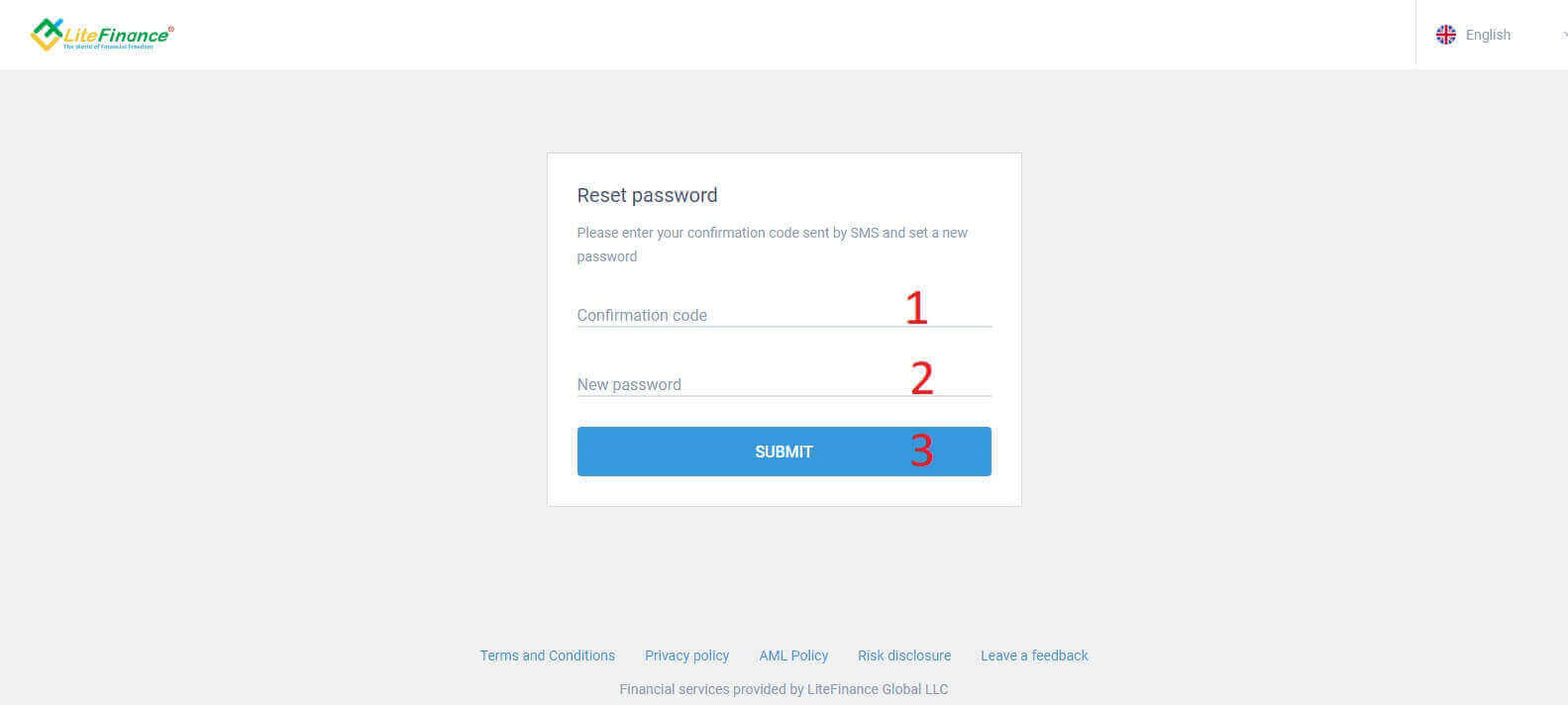
Наконец, в следующей форме вам нужно будет ввести код подтверждения и создать новый пароль. Чтобы завершить сброс пароля, нажмите «ОТПРАВИТЬ».
Как войти в LiteFinance через мобильное приложение LiteFinance
Вход в LiteFinance с использованием зарегистрированного аккаунта.
В настоящее время в мобильном приложении LiteFinance для торговли недоступна авторизация через Google или Facebook. Если у вас нет зарегистрированного аккаунта, посмотрите это видео: Как зарегистрировать аккаунт в LiteFinance .Установите мобильное приложение LiteFinance на свой телефон.
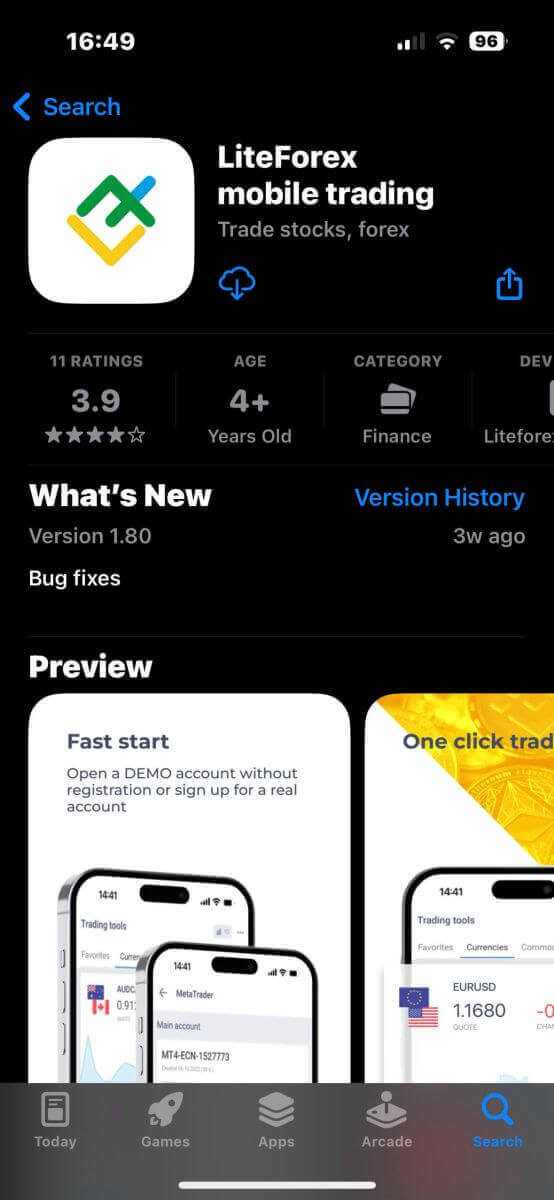
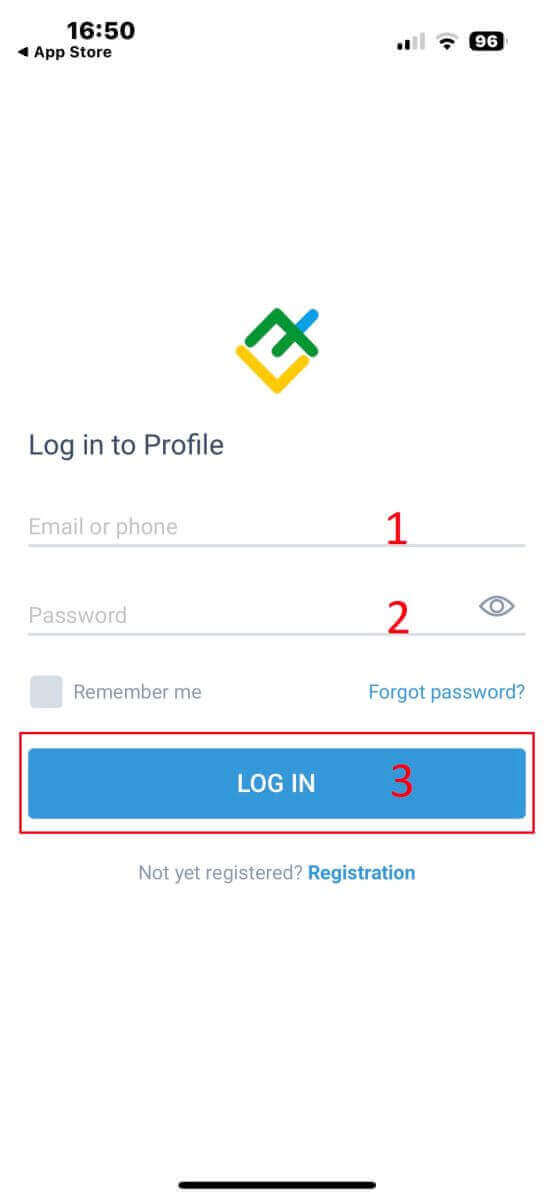
Откройте мобильное приложение LiteFinance, введите данные своего зарегистрированного аккаунта, а затем нажмите «ВОЙТИ», чтобы продолжить.
Как восстановить пароль от Litefinance
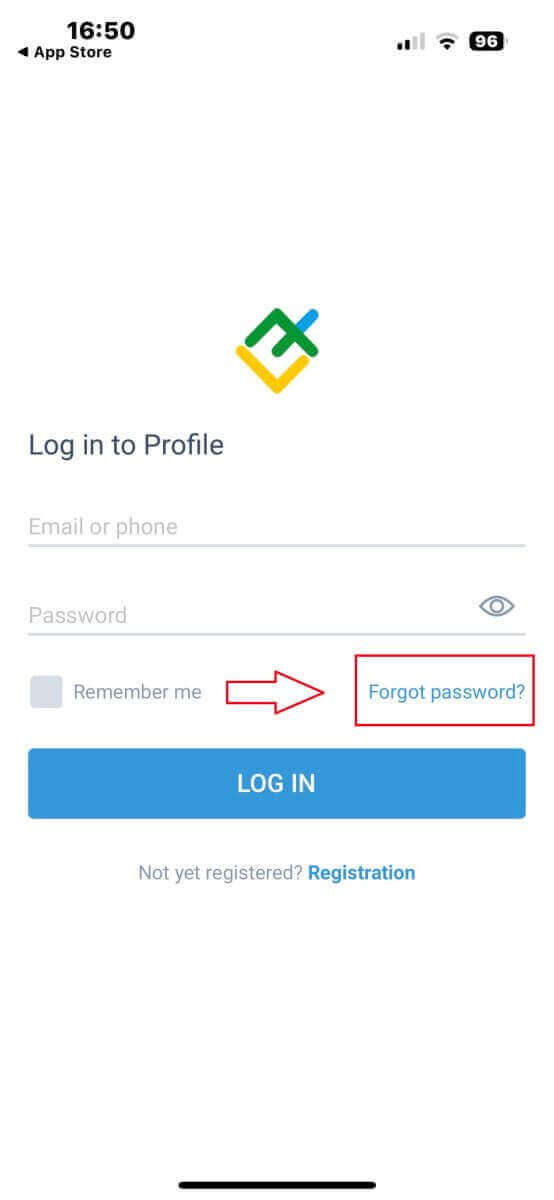
В интерфейсе входа в приложение выберите «Забыли пароль» .
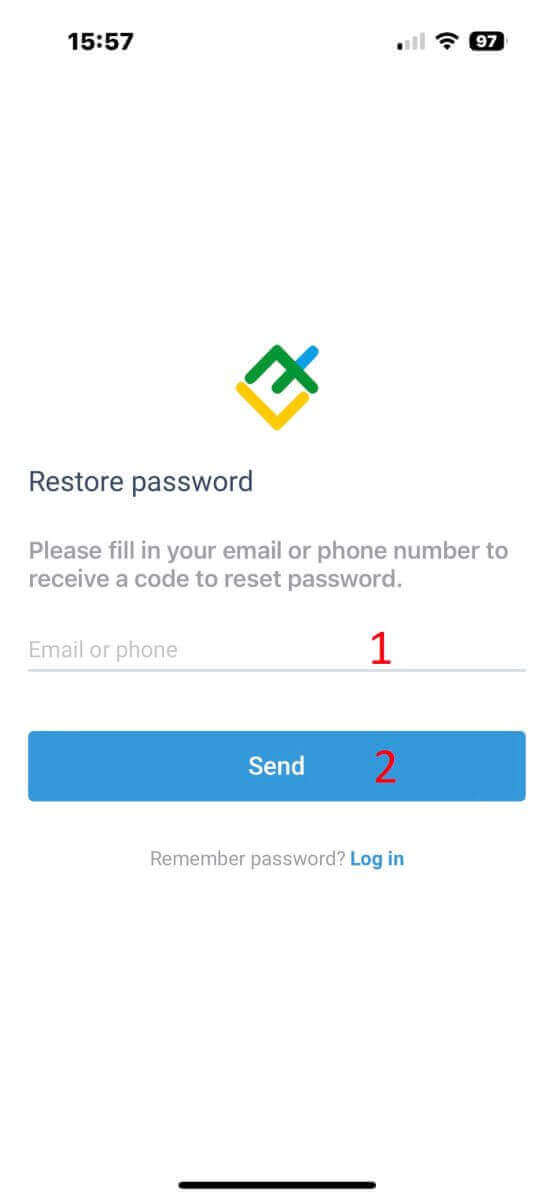
Введите адрес электронной почты/номер телефона учетной записи, пароль от которой вы хотите сбросить, и нажмите «ОТПРАВИТЬ» .
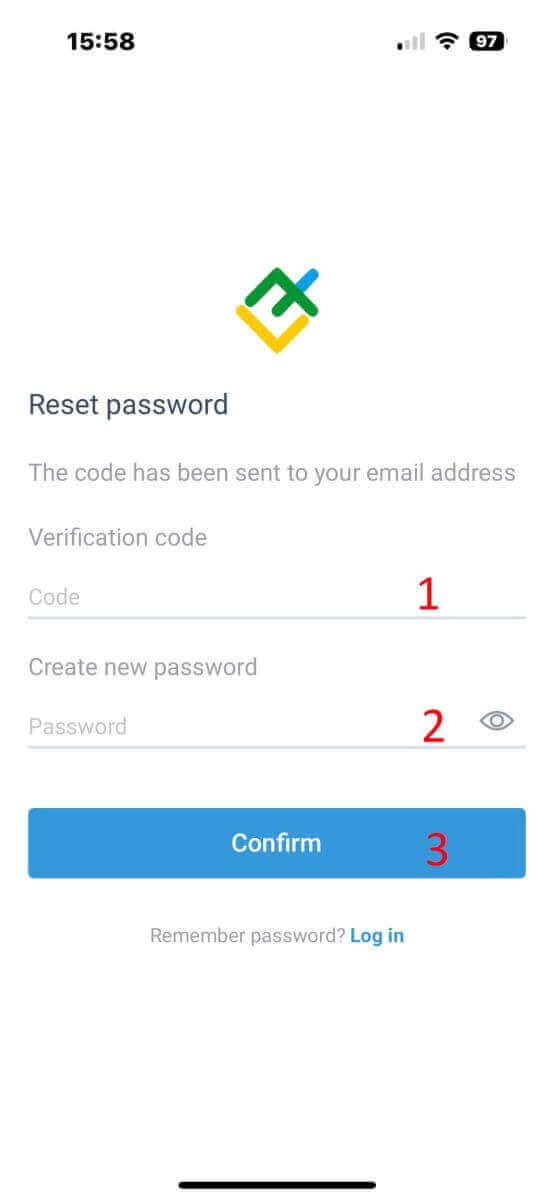
В течение 1 минуты вы получите 8-значный код подтверждения. После этого введите код подтверждения и свой новый пароль.
Нажмите «Подтвердить» , и ваш пароль будет успешно сброшен.
Как торговать на Форекс на LiteFinance
Как войти в терминал LiteFinance MT4
Первым шагом является вход на главную страницу LiteFinance с помощью зарегистрированного аккаунта. Затем выберите вкладку «МЕТАТРАДЕР» (если вы не зарегистрировали аккаунт или не уверены в процессе входа, вы можете обратиться к следующей статье для получения инструкций: Как войти в LiteFinance ). 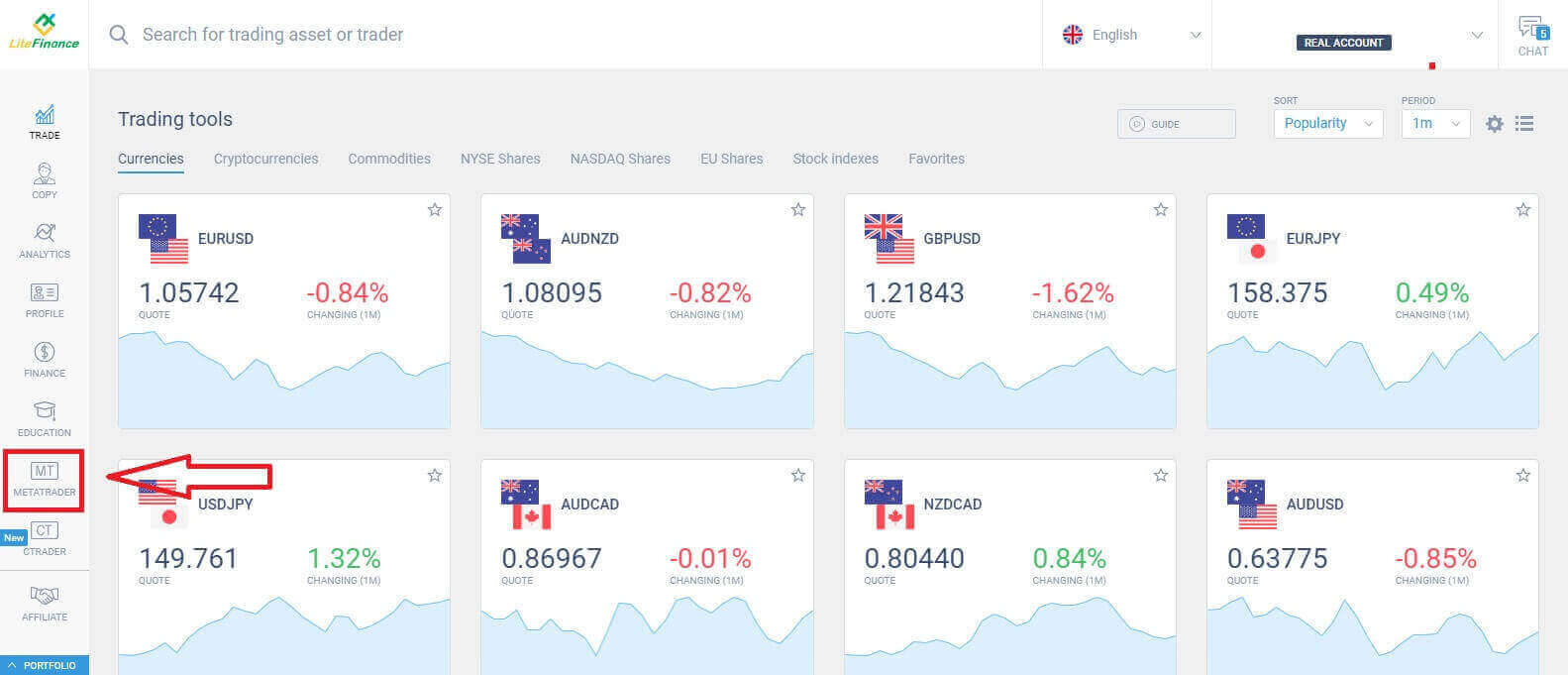
Далее выберите торговый счет, который вы хотите использовать в качестве основного. Если выбранный счет не является основным, нажмите на текст «Превратить в основной» в той же строке, что и выбранный счет. 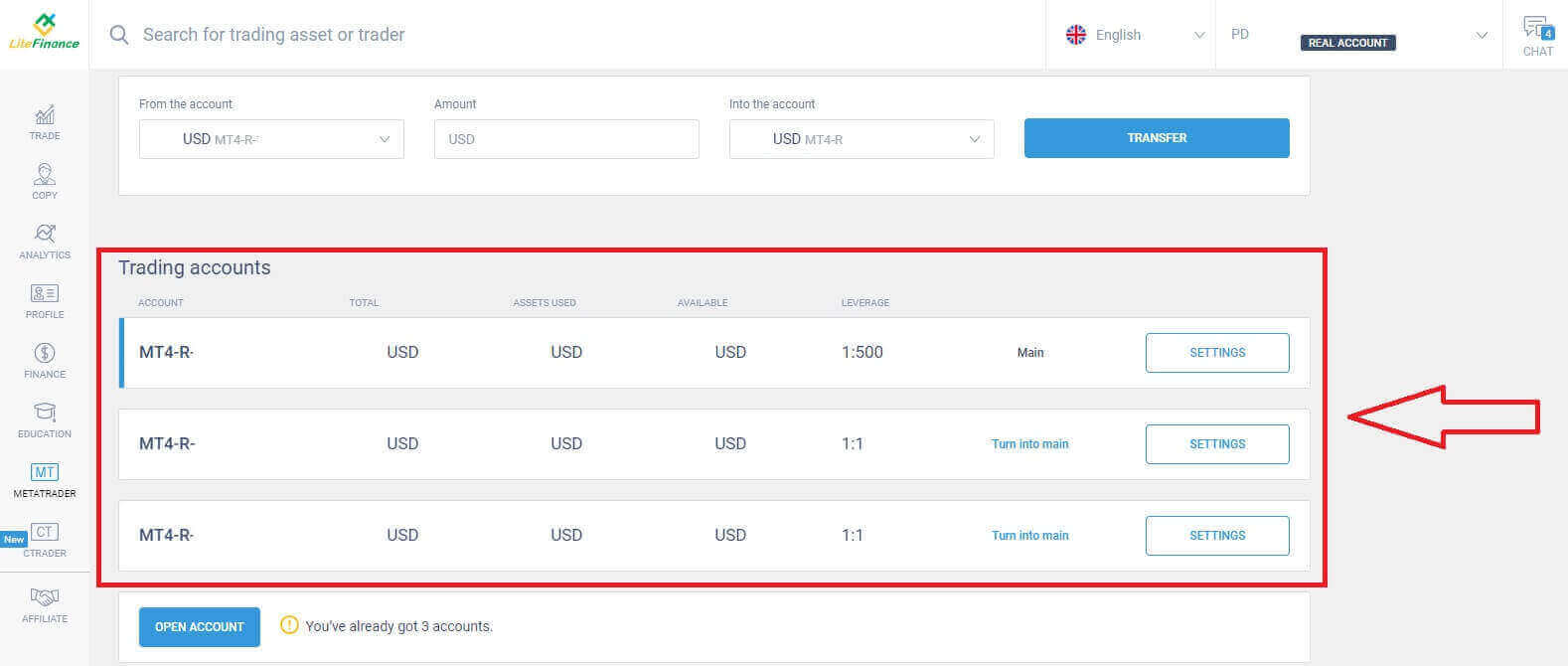 Прокрутите страницу вверх, и здесь вы найдете важную информацию, необходимую для входа в систему:
- Номер для входа на сервер.
- Сервер для входа в систему.
- Имя отображается в терминале.
- Пароль трейдера для входа в систему.
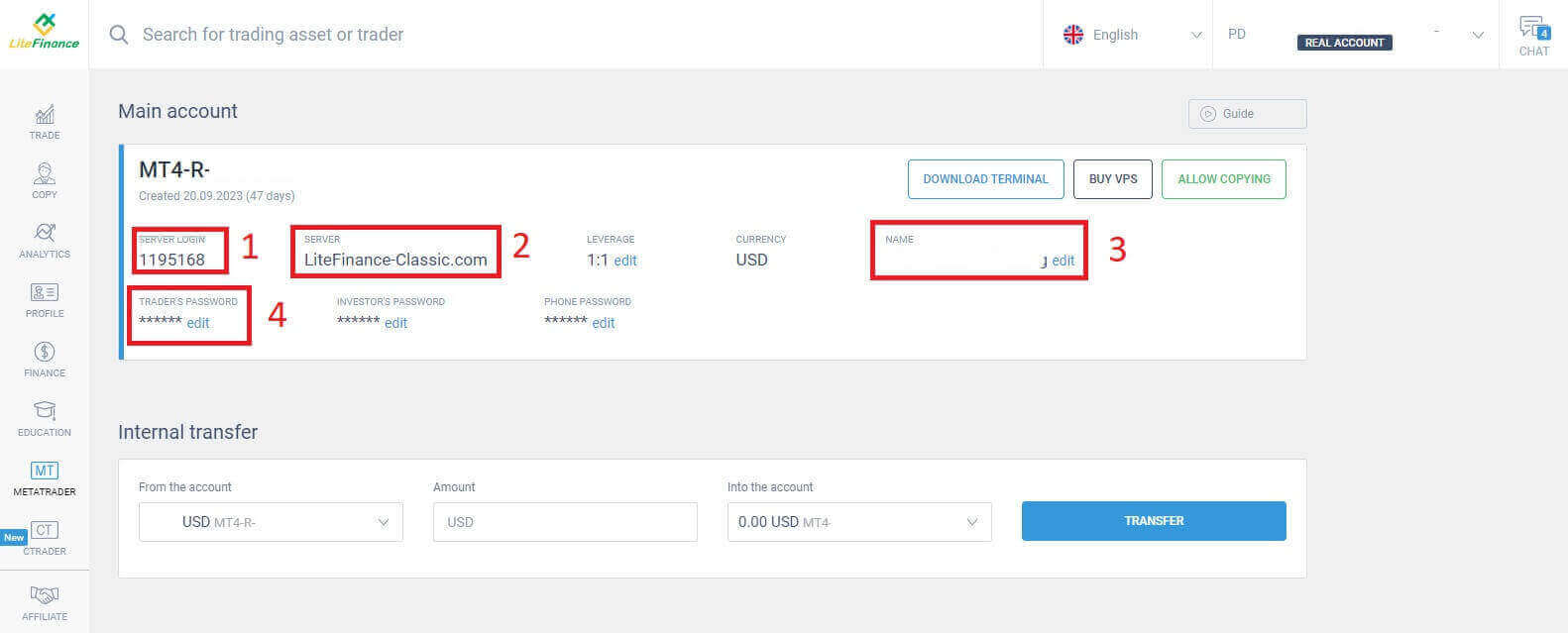
В разделе пароля нажмите кнопку «Изменить» рядом с полем пароля, чтобы изменить пароль в соответствии с требованиями системы. После этого нажмите «Сохранить» . 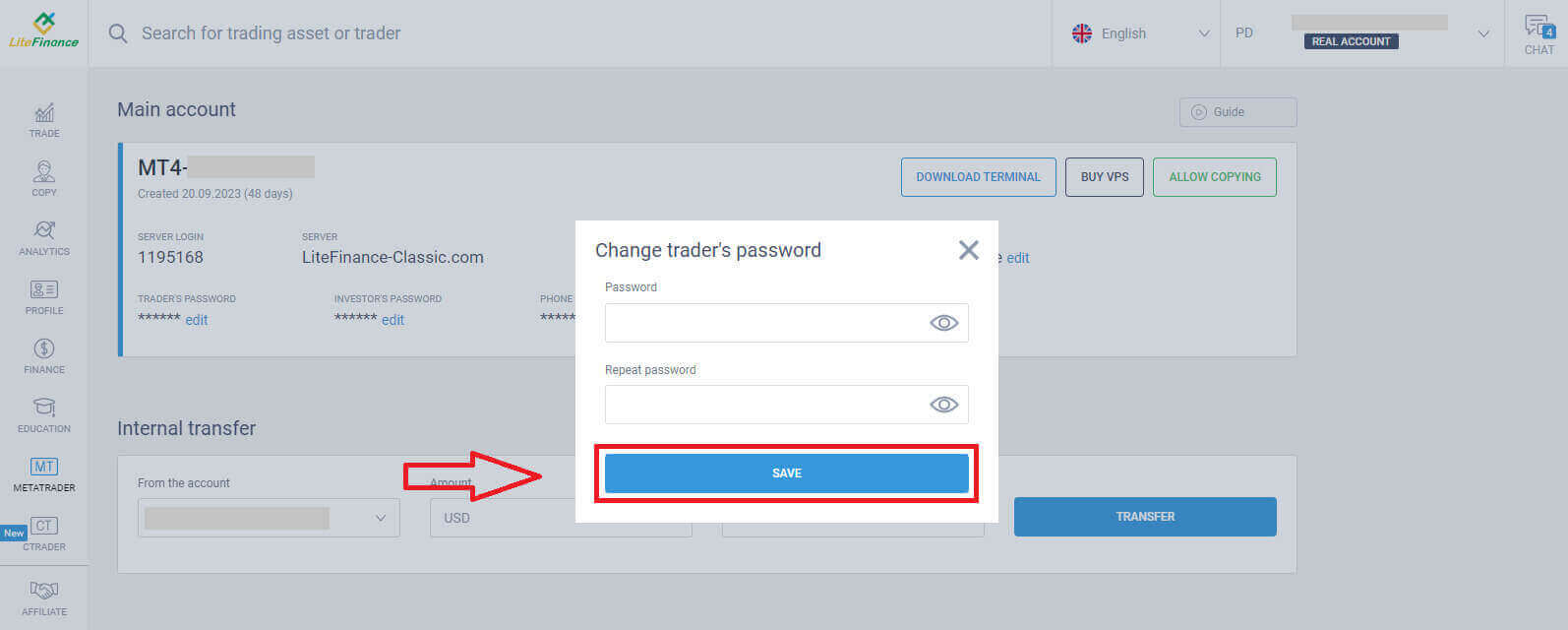
На следующем шаге вы перейдете к загрузке и запуску терминала LiteFinance MT4, нажав кнопку «СКАЧАТЬ ТЕРМИНАЛ» .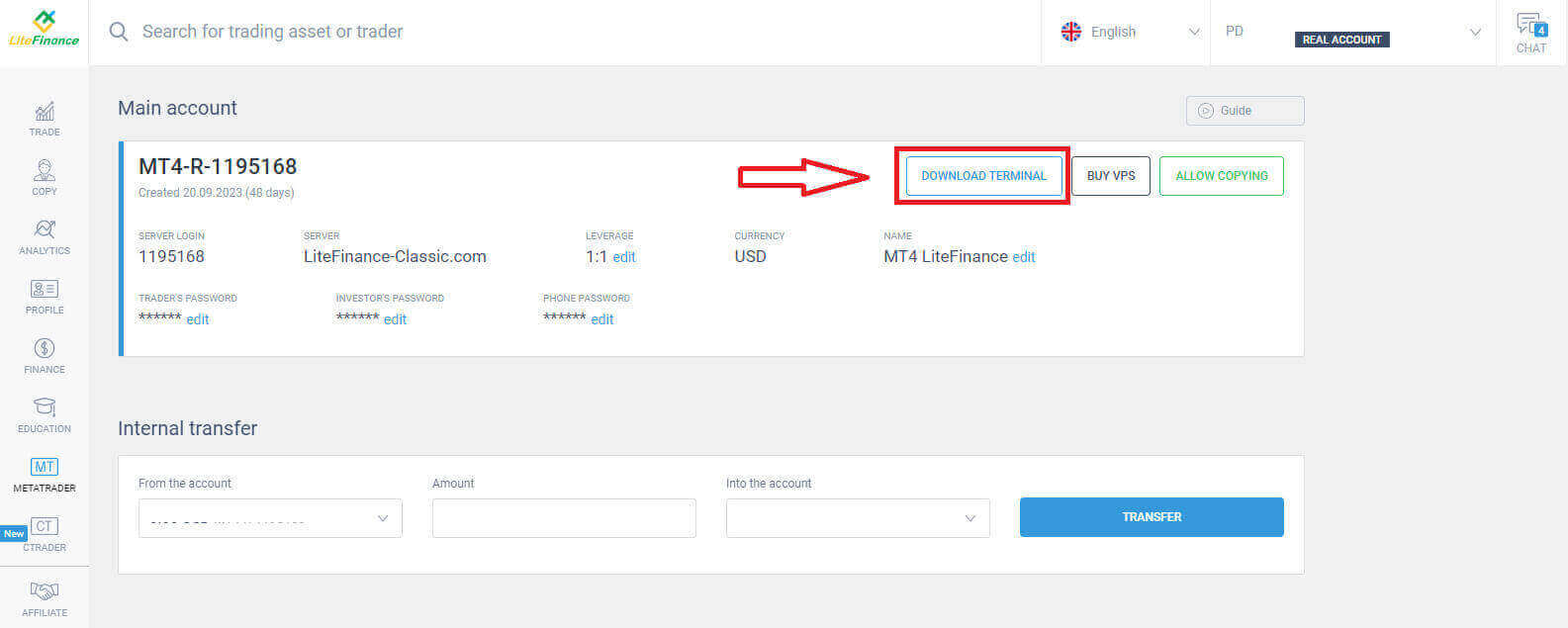
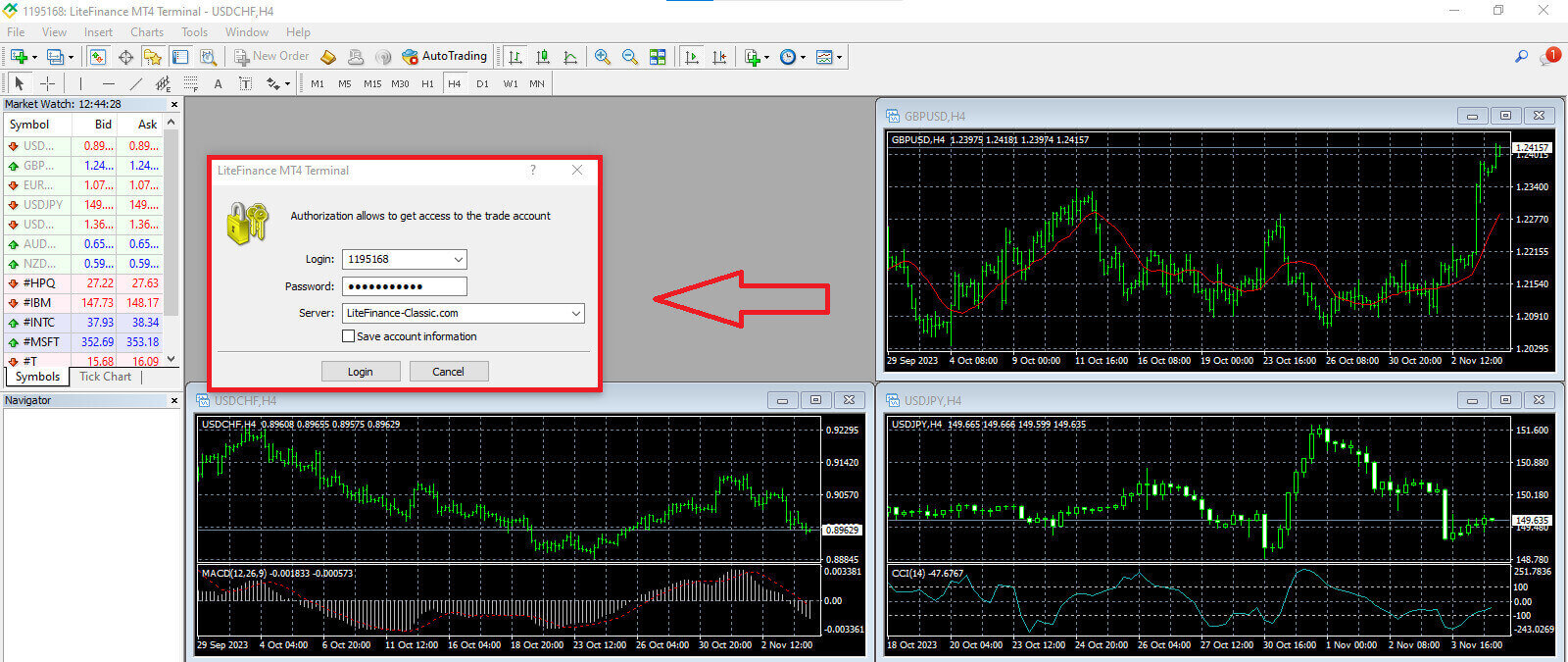
После запуска терминала выберите меню «Файл» в верхнем левом углу экрана. 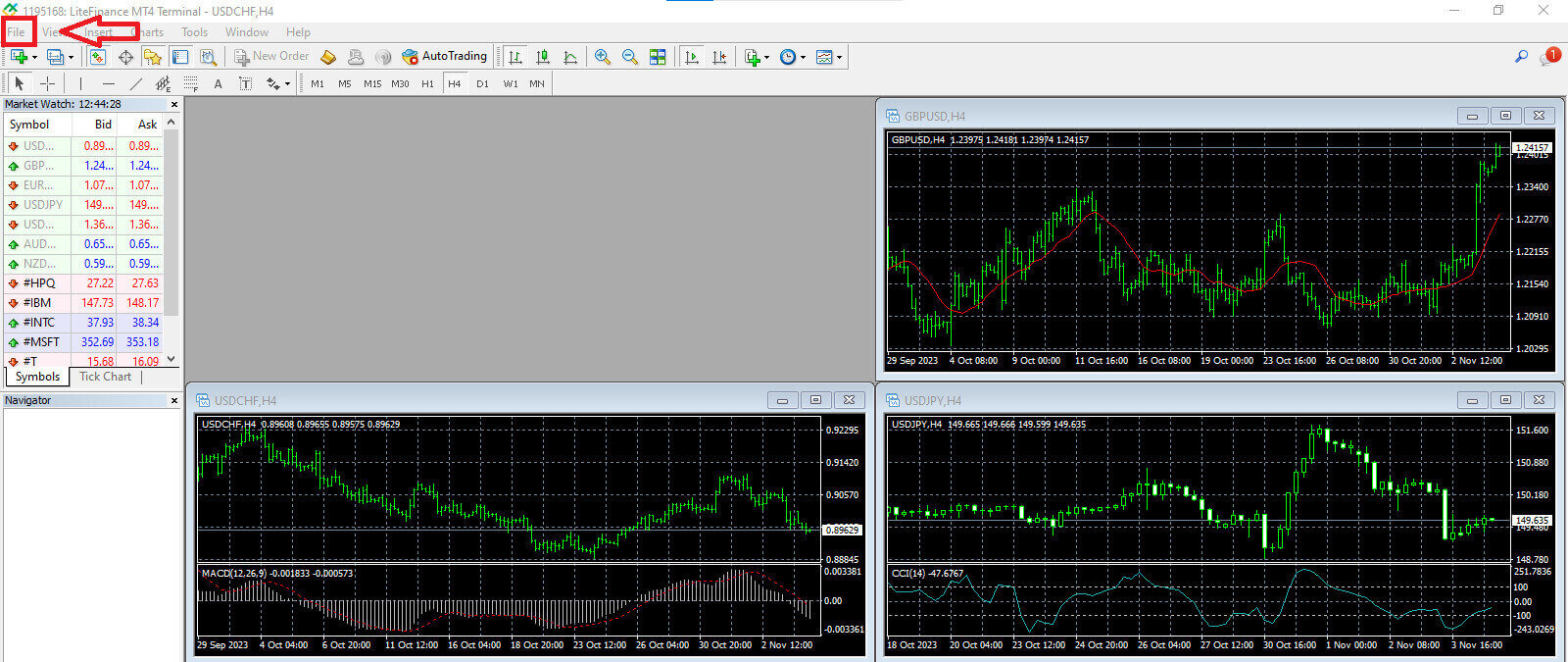
Затем выберите «Войти в торговый счет» , чтобы открыть форму входа. 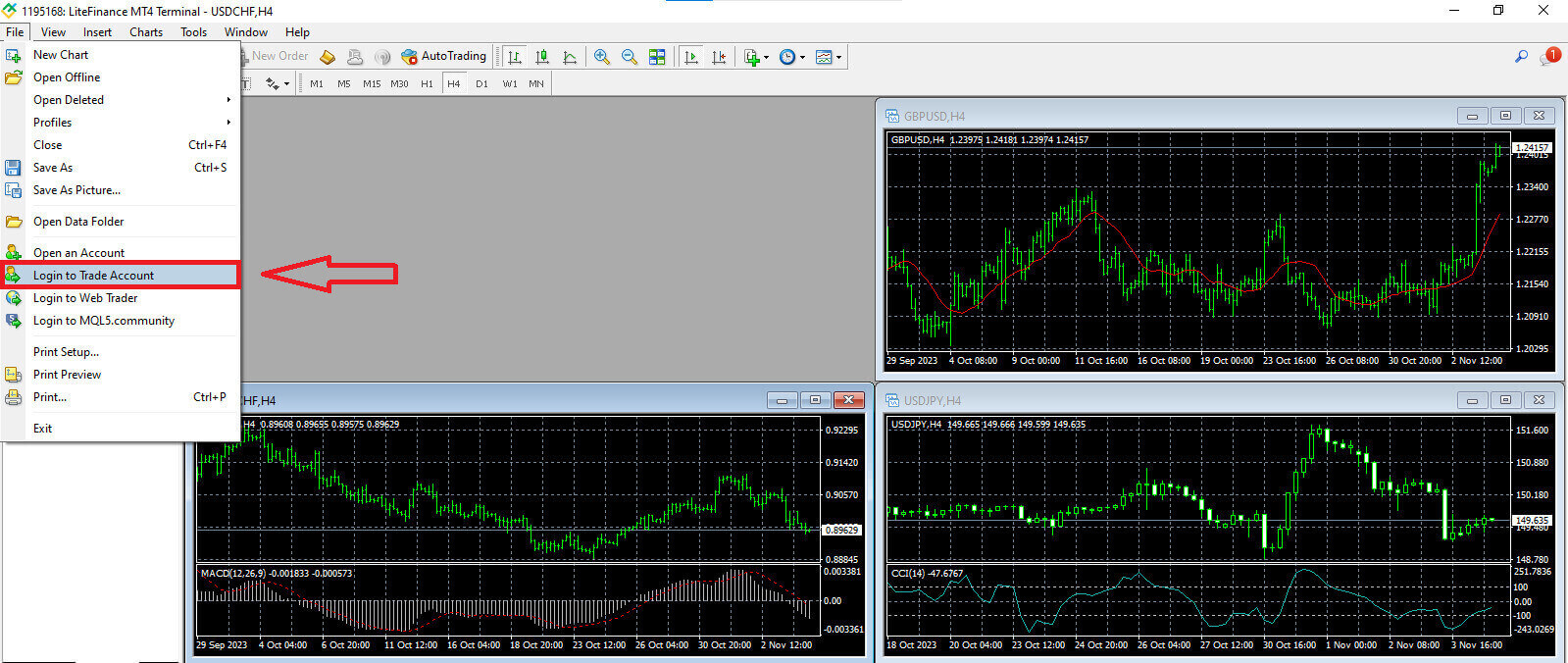
В этой форме вам потребуется указать некоторую информацию из торгового счета, выбранного на предыдущем шаге, для входа в систему:
- В первом поле сверху введите свой номер для входа на сервер .
- Введите пароль, который вы создали на предыдущем шаге.
- Выберите торговый сервер , который отображается в настройках торгового счета.
Как разместить новый ордер в LiteFinance MT4
Сначала необходимо выбрать актив и открыть его график.
Чтобы просмотреть «Обзор рынка», можно перейти в меню «Вид» и выбрать «Обзор рынка » или использовать сочетание клавиш Ctrl+M. В этом разделе отображается список символов. Чтобы отобразить полный список, можно щелкнуть правой кнопкой мыши в окне и выбрать «Показать все» . Если вы хотите добавить в «Обзор рынка» определенный набор инструментов, это можно сделать с помощью выпадающего меню «Символы»
.
Чтобы добавить определенный актив, например валютную пару, на ценовой график, щелкните один раз по паре. После выбора нажмите и удерживайте кнопку мыши, перетащите ее в нужное место и отпустите кнопку. 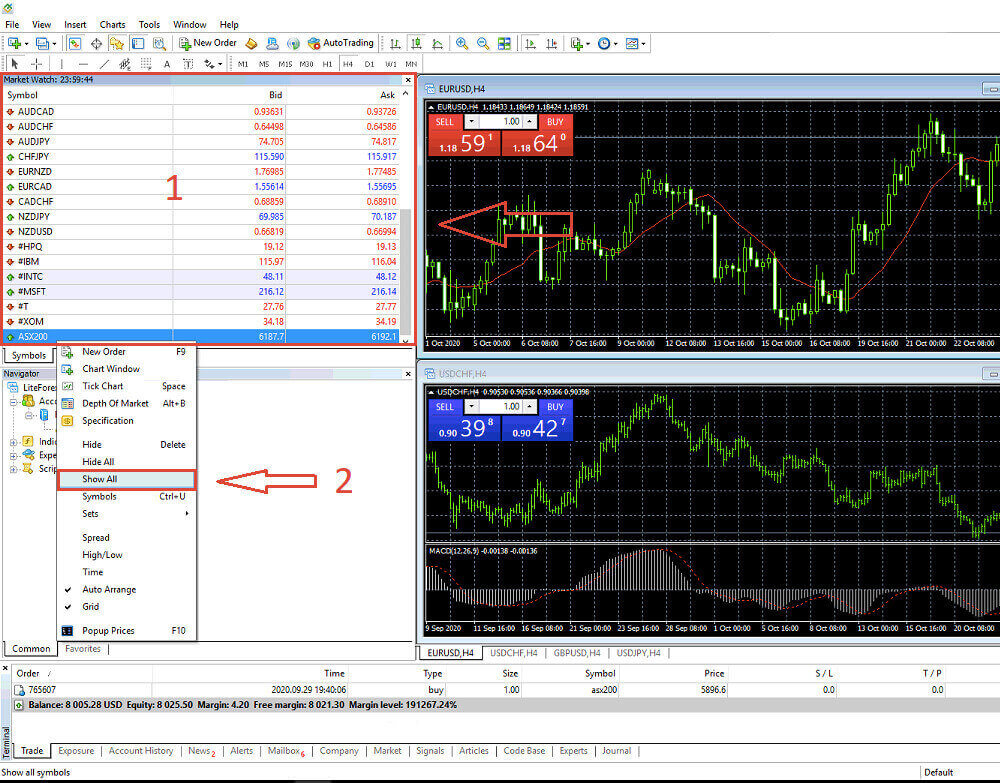
Для открытия сделки сначала выберите пункт меню «Новый ордер» или щелкните по соответствующему символу на стандартной панели инструментов. 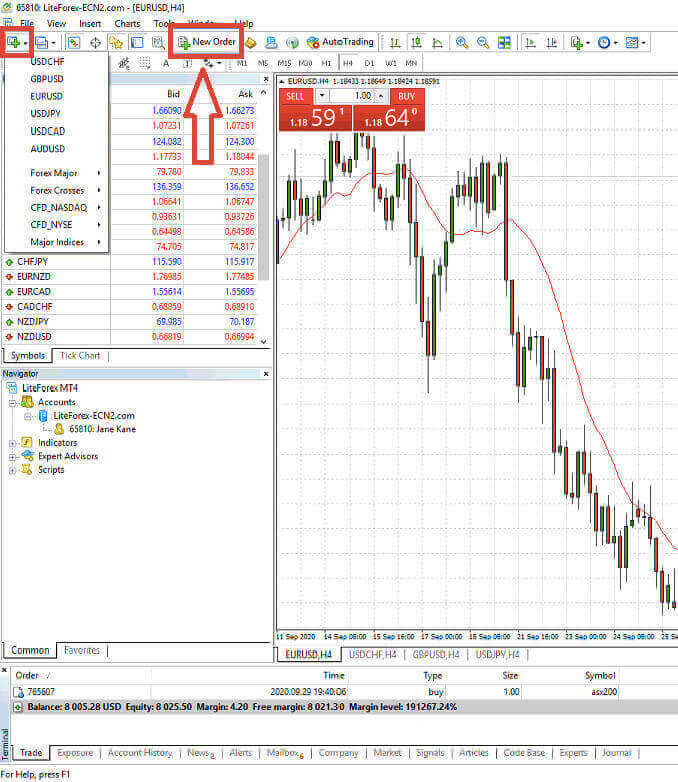
Сразу же появится окно с настройками, которые помогут вам размещать ордера более точно и легко:
- Символ : Убедитесь, что символ валюты, которой вы хотите торговать, отображается в поле символа.
- Объём : Размер контракта необходимо определить, выбрав его из доступных вариантов в выпадающем меню после нажатия стрелки, или вручную введя желаемое значение в поле объёма. Помните, что размер контракта напрямую влияет на потенциальную прибыль или убыток.
- Комментарий : Этот раздел необязателен, но вы можете использовать его для аннотирования своих сделок в целях идентификации.
- Тип : По умолчанию настроено исполнение по рыночной цене, включая исполнение по рыночной цене (предполагает исполнение ордеров по текущей рыночной цене) и отложенный ордер (используется для определения будущей цены, по которой вы планируете совершить сделку).
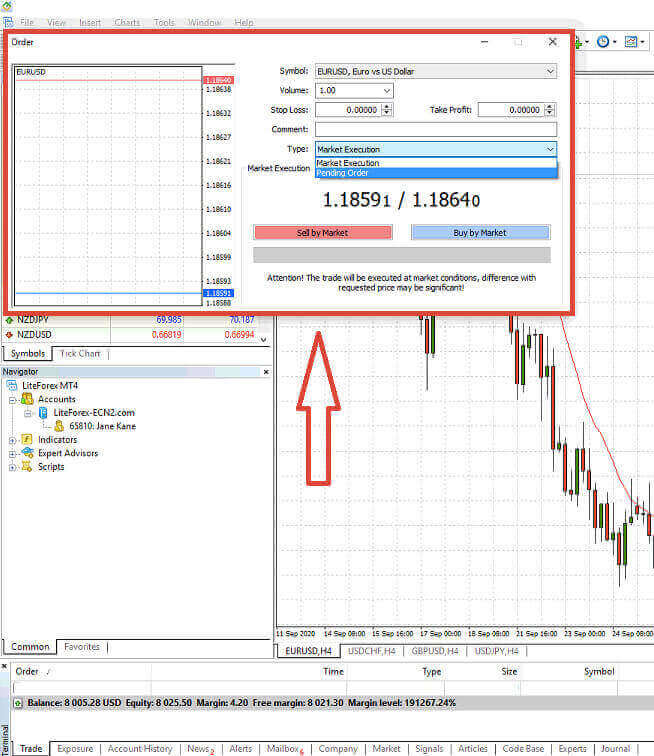
Наконец, вам необходимо определить тип ордера, который вы хотите разместить, предоставив на выбор ордер на продажу или на покупку.
- Продажа по рыночной цене: эти ордера открываются по цене спроса и закрываются по цене предложения. При таком типе ордера ваша сделка может принести прибыль, когда цена снизится.
- Покупка по рыночной цене: эти ордера начинаются с цены предложения и заканчиваются на цене спроса. С этим типом ордера ваша сделка может быть прибыльной, если цена вырастет.

Как разместить отложенный ордер в LiteFinance MT4
Тип ожидающих заказов
В отличие от ордеров немедленного исполнения, которые исполняются по текущей рыночной цене, отложенные ордера позволяют размещать ордера, которые активируются, как только цена достигнет определенного уровня, заданного вами. Существует четыре типа отложенных ордеров, но мы можем разделить их на два основных типа:- Ожидается, что ордера превысят определенный рыночный уровень.
- Ожидается, что объем заказов восстановится после достижения определенного рыночного уровня.

Купить Стоп
Ордер Buy Stop позволяет разместить ордер на покупку по цене выше текущей рыночной. Например, если текущая рыночная цена составляет 500 долларов, а ваш ордер Buy Stop установлен на уровне 570 долларов, то покупка или длинная позиция будет открыта, когда рынок достигнет этой ценовой отметки.
Стоп-лосс на продажу
Ордер Sell Stop позволяет разместить ордер на продажу по цене ниже текущей рыночной. Например, если текущая рыночная цена составляет 800 долларов, а ваша цена Sell Stop зафиксирована на уровне 750 долларов, то короткая позиция будет активирована, когда рынок достигнет этой конкретной ценовой отметки.

Лимит покупки
Ордер Buy Limit по сути является противоположностью ордера Buy Stop. Он позволяет вам открыть ордер на покупку по цене ниже текущей рыночной цены. Например, если текущая рыночная цена составляет 2000 долларов, а ваша цена Buy Limit установлена на уровне 1600 долларов, то позиция на покупку будет открыта, когда рынок достигнет уровня цены в 1600 долларов.
В конечном итоге, ордер на продажу по
лимитной цене позволяет вам открыть позицию на продажу по цене выше текущей рыночной цены. Точнее, если текущая рыночная цена составляет 500 долларов, а ваша лимитная цена продажи — 850 долларов, позиция на продажу будет открыта, когда рынок достигнет уровня цены в 850 долларов.

Как открыть отложенные ордера в терминале LiteFinance MT4
Чтобы создать новый отложенный ордер, вы можете просто дважды щелкнуть название рынка в модуле «Обзор рынка» . Это действие откроет окно создания нового ордера, позволяющее изменить тип ордера на «Отложенный ордер».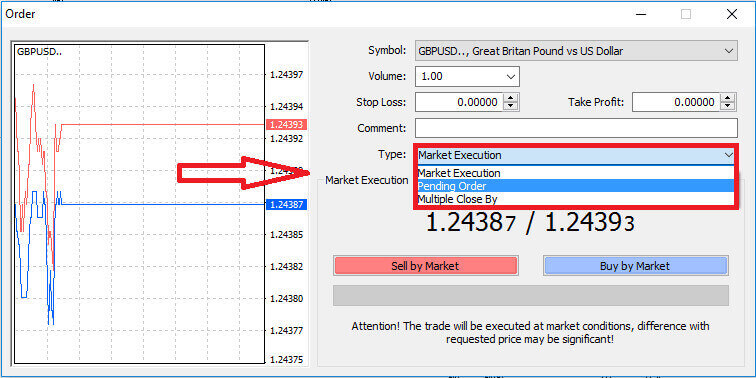
Затем укажите рыночный уровень, при котором сработает отложенный ордер. Также следует определить размер позиции в соответствии с объемом торгов.
При необходимости вы можете установить дату истечения срока действия (Expiry). После настройки всех этих параметров выберите предпочтительный тип ордера в зависимости от того, планируете ли вы открывать длинную или короткую позицию, а также является ли это стоп-ордер или лимитный ордер. Наконец, нажмите кнопку «Разместить» для подтверждения. 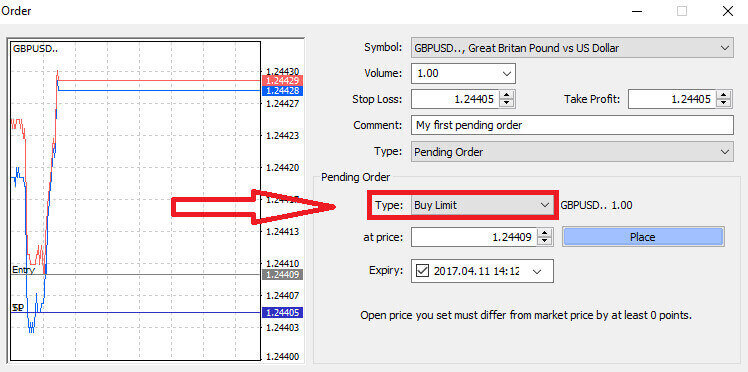
Отложенные ордера предоставляют значительные преимущества в MT4. Они особенно ценны, когда вы не можете постоянно следить за рынком, чтобы точно определить точку входа, или когда цена инструмента испытывает резкие колебания, гарантируя, что вы не упустите перспективные возможности.
Как закрыть ордера в терминале LiteFinance MT4
Здесь у нас есть два невероятно простых и быстрых способа закрыть заказы:
- Чтобы закрыть активную сделку, выберите значок «X» на вкладке «Сделка» в окне терминала.

- В качестве альтернативы вы можете щелкнуть правой кнопкой мыши по строке ордера, отображаемой на графике, и выбрать «Закрыть» , чтобы закрыть позицию.
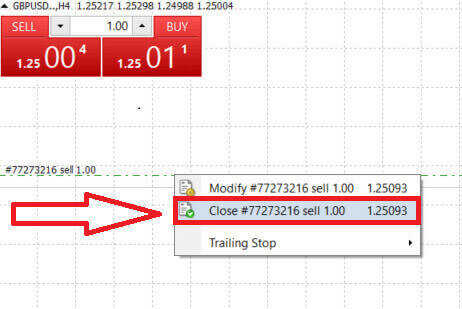
В терминале MT4 от LiteFinance открытие и закрытие ордеров происходит remarkably быстро и удобно для пользователя. Всего несколькими кликами трейдеры могут эффективно исполнять ордера без лишних задержек. Интуитивно понятный дизайн платформы обеспечивает быстрый и удобный вход и выход из рынка, что делает ее идеальным выбором для трейдеров, которым необходимо действовать оперативно и использовать возникающие возможности.
Использование стоп-лосса, тейк-профита и трейлинг-стопа на LiteFinance MT4
Ключевым аспектом обеспечения долгосрочного успеха на финансовых рынках является практика тщательного управления рисками. Именно поэтому включение ордеров стоп-лосс и тейк-профит в вашу торговую стратегию имеет первостепенное значение. В дальнейшем мы рассмотрим практическое применение этих инструментов управления рисками на платформе MT4. Освоив использование стоп-лоссов и тейк-профитов, вы не только научитесь минимизировать потенциальные потери, но и оптимизировать свои торговые возможности, что в конечном итоге улучшит ваш общий опыт торговли.
Установка стоп-лосса и тейк-профита
Один из самых простых способов включить стоп-лосс и тейк-профит в ваши сделки — это устанавливать их сразу же при открытии новых ордеров. Такой подход позволяет установить параметры управления рисками при входе на рынок, повышая контроль над вашими позициями и потенциальными результатами.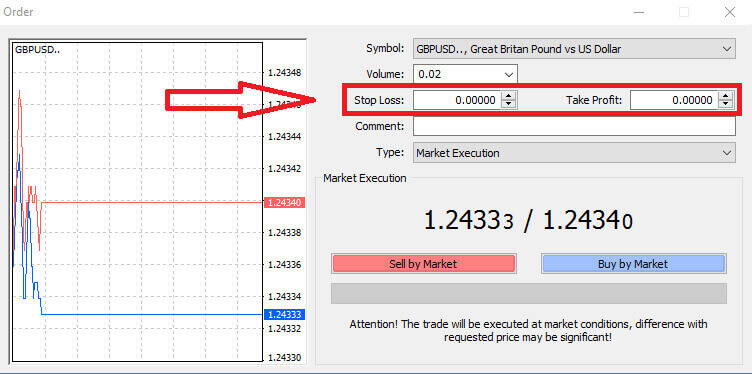
Этого можно добиться, просто введя желаемые ценовые уровни в поля «Стоп-лосс» и «Тейк-профит». Помните, что стоп-лосс автоматически срабатывает, когда рынок движется неблагоприятно для вашей позиции, выступая в качестве защитной меры, в то время как уровни тейк-профита исполняются, когда цена достигает вашей заранее определенной целевой прибыли. Такая гибкость позволяет установить уровень стоп-лосса ниже текущей рыночной цены, а уровень тейк-профита выше нее.
Важно отметить, что стоп-лосс (SL) и тейк-профит (TP) всегда привязаны к активной позиции или отложенному ордеру. Вы можете изменить их после открытия сделки и при отслеживании рыночной конъюнктуры. Хотя их использование не является обязательным при открытии новой позиции, настоятельно рекомендуется для защиты ваших позиций.
Добавление уровней стоп-лосса и тейк-профита.
Самый простой способ добавить уровни стоп-лосса (SL) и тейк-профита (TP) к вашей существующей позиции — использовать торговую линию на графике. Для этого достаточно перетащить торговую линию на определенный уровень вверх или вниз.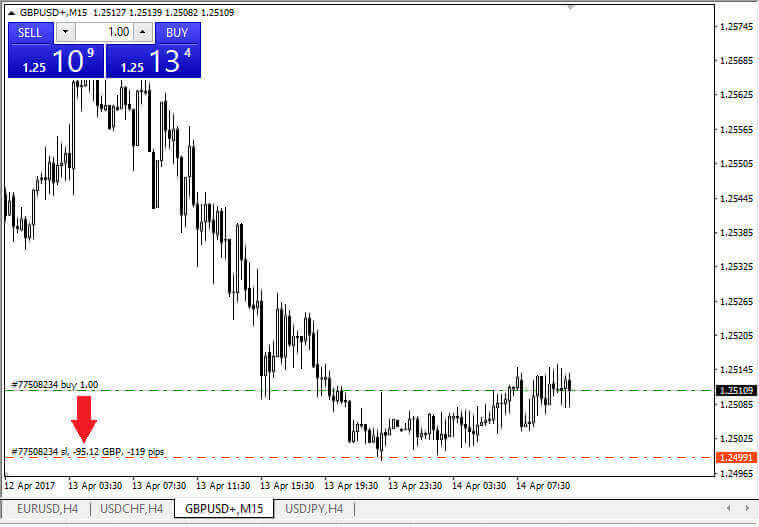
После ввода уровней стоп-лосса (SL) и тейк-профита (TP) соответствующие линии SL/TP станут видны на графике. Эта функция позволяет легко и эффективно корректировать уровни SL/TP.
Вы также можете выполнять эти действия с помощью модуля «Терминал» в нижней части платформы. Чтобы добавить или изменить уровни стоп-лосса (SL) и тейк-профита (TP), щелкните правой кнопкой мыши по открытой позиции или отложенному ордеру и выберите опцию «Изменить/Удалить ордер» . 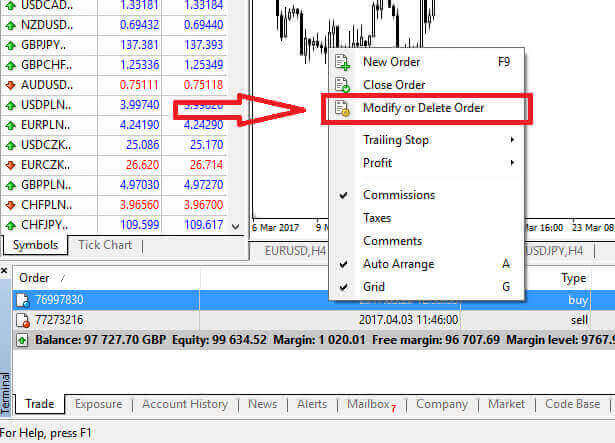
Откроется окно изменения ордера, в котором вы сможете ввести или скорректировать уровни стоп-лосса (SL) и тейк-профита (TP), указав точную рыночную цену или определив диапазон точек от текущей рыночной цены. 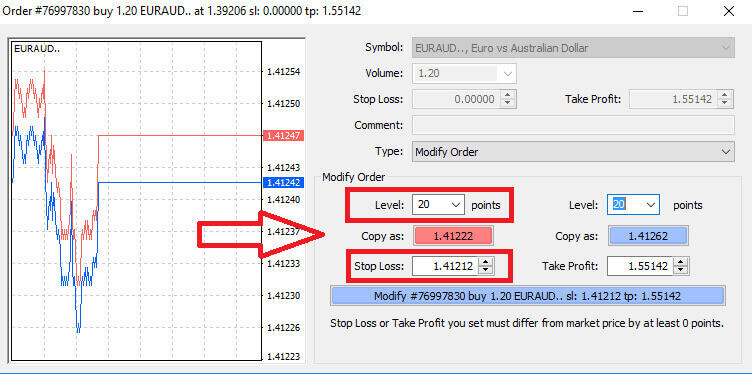
Завершающая остановка
Стоп-лосс ордера в основном используются для ограничения потенциальных убытков, когда рынок движется против вашей позиции, но они также предлагают умный способ закрепить прибыль. Эта концепция может показаться на первый взгляд нелогичной, но на самом деле она довольно проста.
Представьте, что вы открыли длинную позицию, и рынок в данный момент движется в вашу пользу, что приводит к прибыльной сделке. Ваш первоначальный стоп-лосс, установленный ниже цены входа, теперь может быть скорректирован до цены входа (для достижения точки безубыточности) или даже выше нее (для фиксации прибыли).
Для автоматизации этого процесса очень полезен скользящий стоп-лосс. Этот инструмент бесценен для эффективного управления рисками, особенно в ситуациях, когда цены быстро колеблются или когда нет возможности постоянно отслеживать рынок.
При наличии скользящего стоп-лосса, как только ваша позиция станет прибыльной, система автоматически начнет отслеживать рыночную цену, сохраняя установленное расстояние между ними.
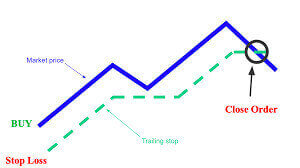
Как и в предыдущем примере, крайне важно понимать, что ваша сделка должна уже находиться в достаточно прибыльном положении, чтобы скользящий стоп-лосс переместился выше цены входа и зафиксировал прибыль.
Трейлинг-стопы (TS) привязаны к вашим активным позициям, и важно отметить, что для корректной работы трейлинг-стопа на MT4 необходимо держать торговую платформу открытой.
Для настройки скользящего стоп-лосса просто щелкните правой кнопкой мыши по открытой позиции в окне «Терминал» и укажите желаемое значение пункта в качестве разницы между уровнем Take Profit и текущей рыночной ценой в меню «Скользящий стоп-лосс».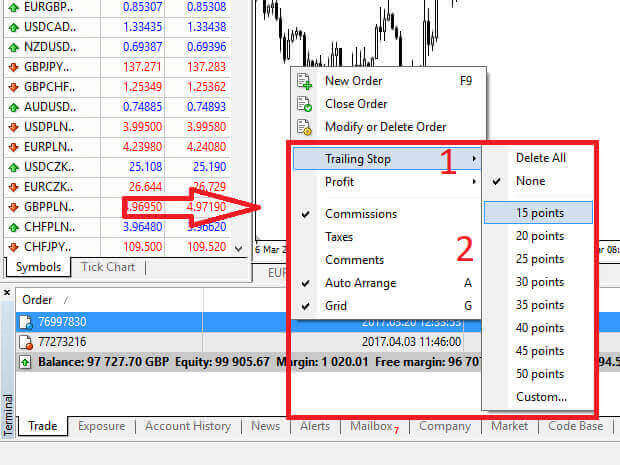
Теперь активен скользящий стоп-лосс, это означает, что если цена будет двигаться в прибыльном направлении, скользящий стоп-лосс автоматически скорректирует уровень в соответствии с движением цены.
Чтобы отключить функцию Trailing Stop, просто выберите «None» в меню Trailing Stop. Если вы хотите отключить ее для всех свободных позиций, выберите «Delete All» .
Как вы можете заметить, MT4 предлагает различные методы для быстрой защиты ваших позиций.
Важно отметить, что, хотя ордера Stop Loss являются весьма эффективным средством управления рисками и ограничения потенциальных потерь, они не обеспечивают абсолютной безопасности. Хотя они бесплатны и обеспечивают защиту от неблагоприятных рыночных движений, они не могут гарантировать вашу позицию при любых обстоятельствах. В случаях внезапной волатильности рынка или ценовых разрывов за пределами вашего уровня стоп-лосса (когда рынок резко меняет цену, не торгуясь на промежуточных уровнях), ваша позиция может быть закрыта на менее выгодном уровне, чем было указано изначально. Это явление известно как проскальзывание цены.
Для повышения уровня защиты от проскальзывания вы можете выбрать гарантированные стоп-лоссы, которые гарантируют закрытие вашей позиции на указанном уровне стоп-лосса, даже если рынок движется против вас. Гарантированные стоп-лоссы доступны без дополнительной платы при базовом счете.
LiteFinance: Ваш путь к совершенству на рынке Форекс – Вход, торговля, процветание!
Вход в LiteFinance знаменует начало вашего путешествия в динамичный мир торговли на Форекс. Благодаря простому процессу авторизации, LiteFinance открывает доступ к платформе, которая расширяет возможности трейдеров всех уровней. Интуитивно понятный интерфейс и передовые инструменты, предоставляемые LiteFinance, обеспечивают бесперебойную торговлю. Пройдя процесс авторизации, вы попадаете в мир, где точность сочетается с возможностями. LiteFinance не только предоставляет доступ к рынкам, но и дает вам знания и ресурсы для принятия обоснованных торговых решений. Присоединяйтесь к LiteFinance, где ваш логин — это ключ к раскрытию потенциала торговли на Форекс и прокладыванию пути к финансовому процветанию.