LiteFinance Демо-счет
Автор:

Исследователь онлайн-торговых платформ и автор руководств
Исследует брокерские платформы и системы торговых счетов.
Хотите попрактиковаться в торговых стратегиях и изучить поток ордеров на платформе, не рискуя реальным капиталом? Использование демо-профиля с виртуальными средствами позволяет тестировать типы ордеров, инструменты графиков, скорость исполнения и настройки риска при реалистичных рыночных ценах. Относитесь к нему как к контролируемой песочнице для проверки индикаторов, советников и процедур управления торговлей, прежде чем рассматривать реальные средства.
Ниже приведены краткие практические шаги по созданию и настройке демо-профиля, выбору между веб-терминалом, MetaTrader или мобильным терминалом, настройке виртуального баланса и кредитного плеча, а также устранению распространенных проблем с подключением. В пошаговом руководстве описаны ограничения демо-версии, которых следует ожидать, а также этапы проверки и внесения депозита, которые станут актуальными только тогда, когда вы решите открыть накопительный счет.
Ниже приведены краткие практические шаги по созданию и настройке демо-профиля, выбору между веб-терминалом, MetaTrader или мобильным терминалом, настройке виртуального баланса и кредитного плеча, а также устранению распространенных проблем с подключением. В пошаговом руководстве описаны ограничения демо-версии, которых следует ожидать, а также этапы проверки и внесения депозита, которые станут актуальными только тогда, когда вы решите открыть накопительный счет.
Как открыть демо-счет в веб-приложении LiteFinance
Как зарегистрировать аккаунт
Для начала вам нужно перейти на главную страницу LiteFinance и нажать «Регистрация» .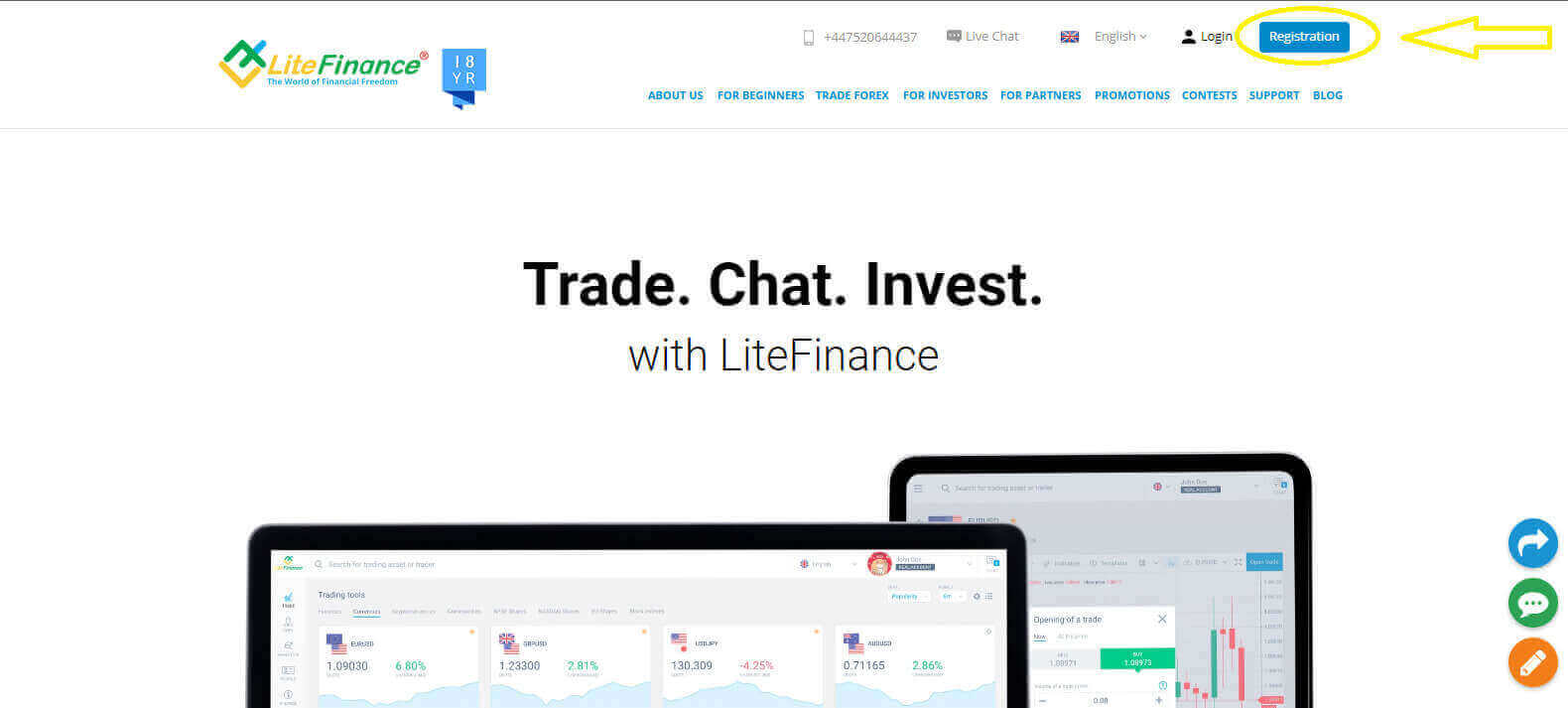
На странице регистрации введите запрашиваемую ниже информацию:
- Ваша страна проживания.
- Ваш адрес электронной почты/ номер телефона .
- Надежный пароль.
- Поставьте галочку в поле, подтверждающем, что вы ознакомились с клиентским соглашением LiteFinance и согласны с ним.
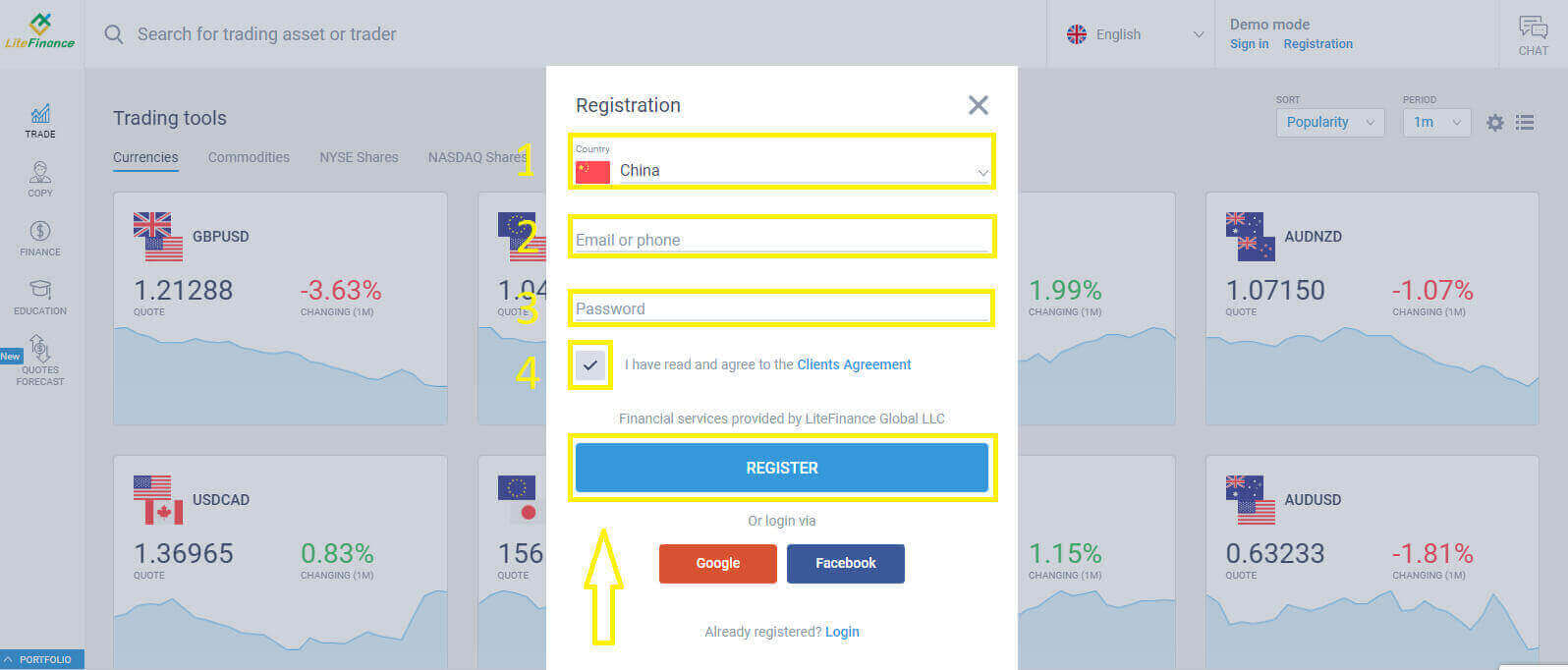
Пожалуйста, проверьте свою электронную почту или номер телефона, так как через минуту вы получите код подтверждения. После заполнения формы «Введите код» нажмите кнопку «ПОДТВЕРДИТЬ» .
Если вы не получили код через две минуты, вы можете запросить получение еще одного.
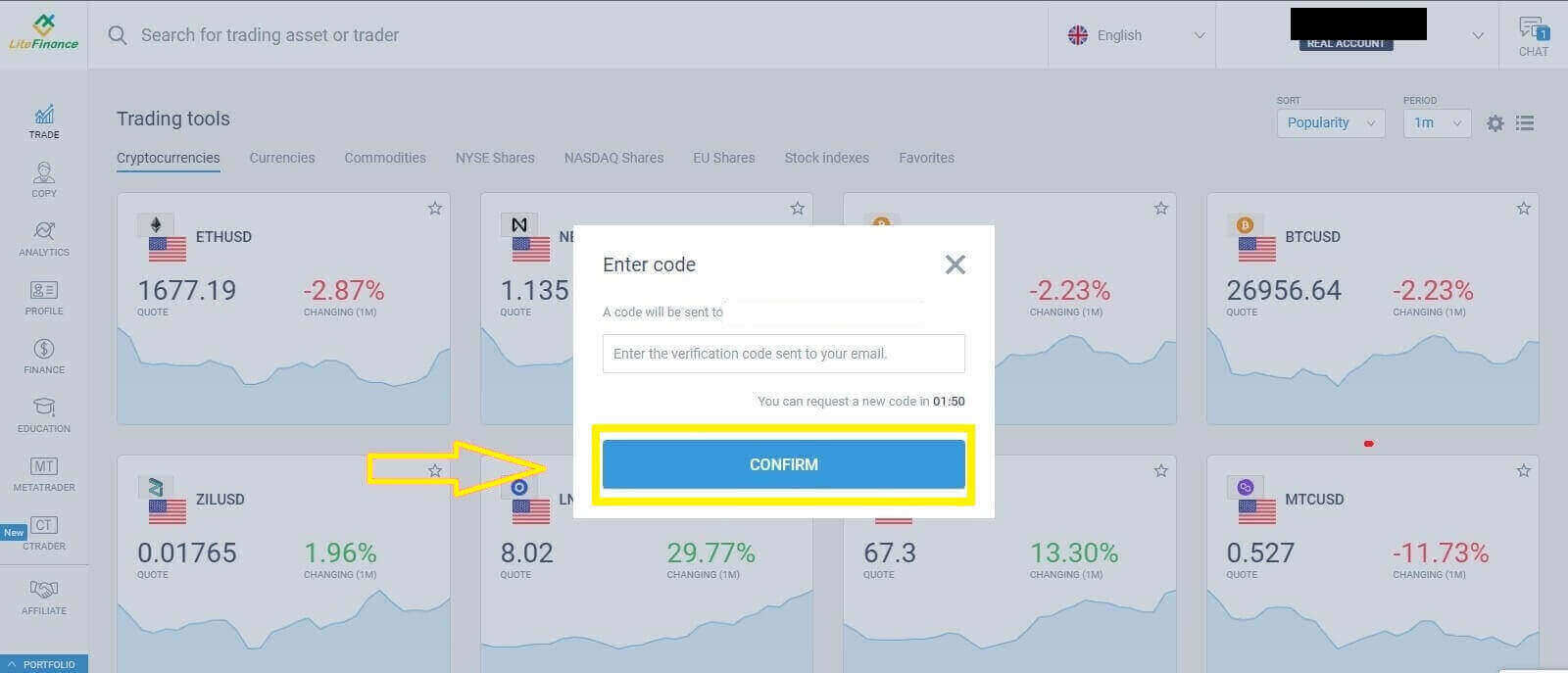
Отлично! Вы успешно открыли новый счет в LiteFinance. Теперь вы получите инструкции по доступу к терминалу LiteFinance.
Проверка профилей LiteFinance с помощью веб-приложения
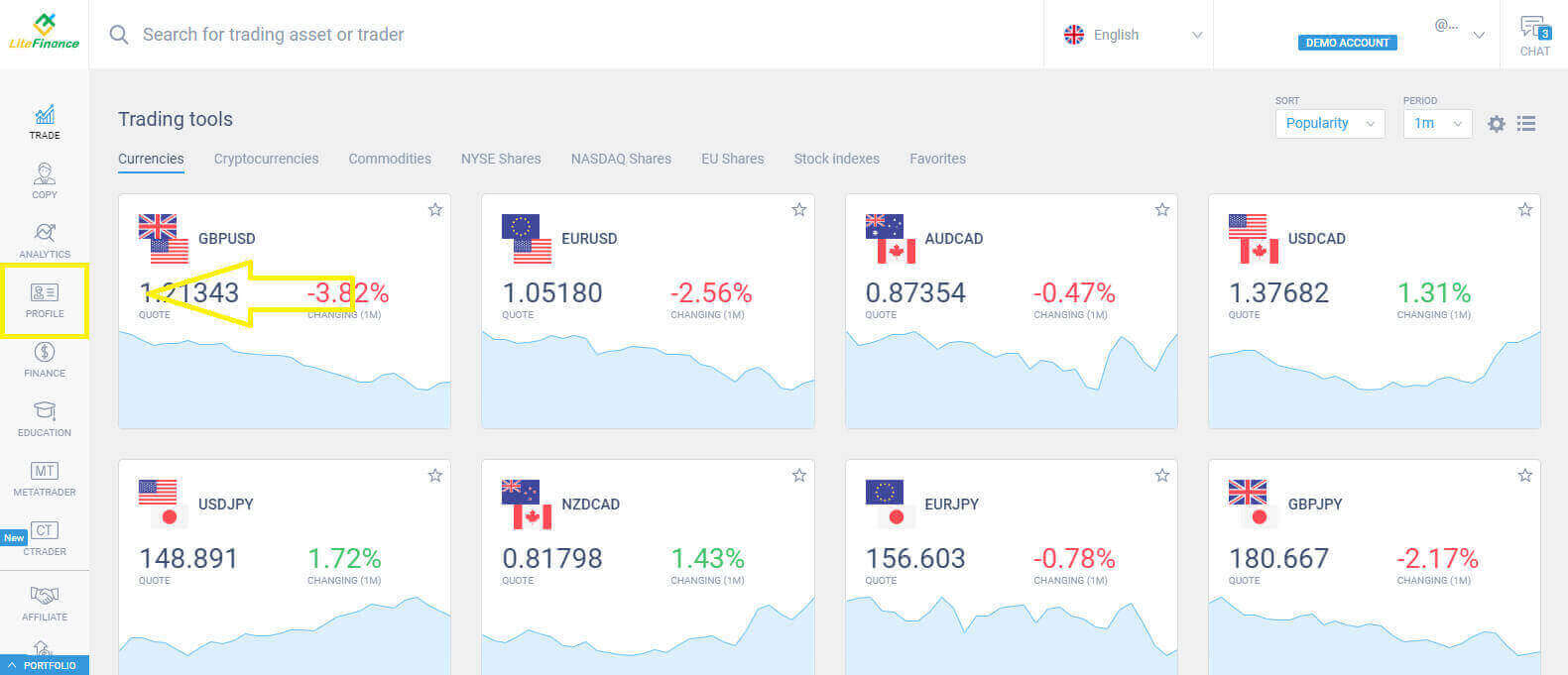
Чтобы перейти на страницу подтверждения, выберите значок «ПРОФИЛЬ» в левой части экрана.
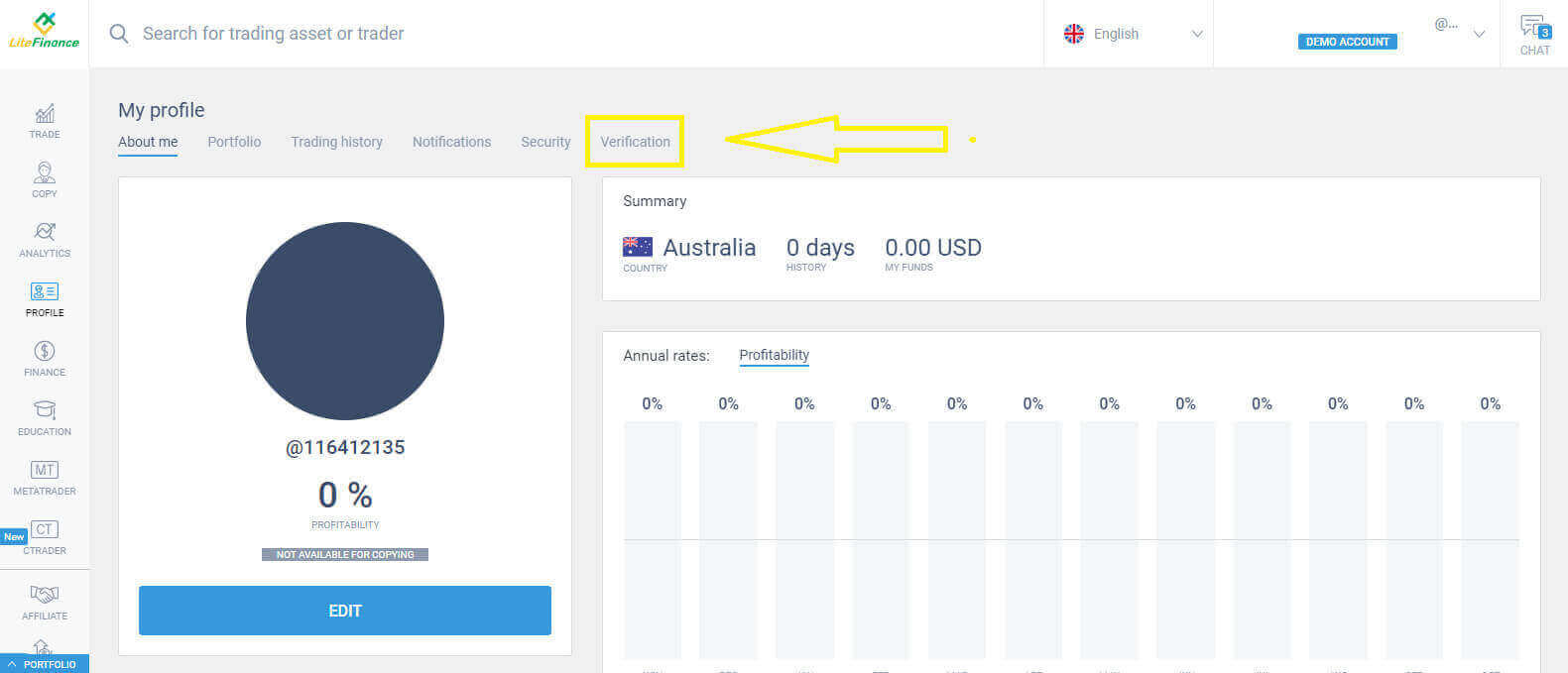
Нажмите «Проверка» , чтобы открыть форму проверки.
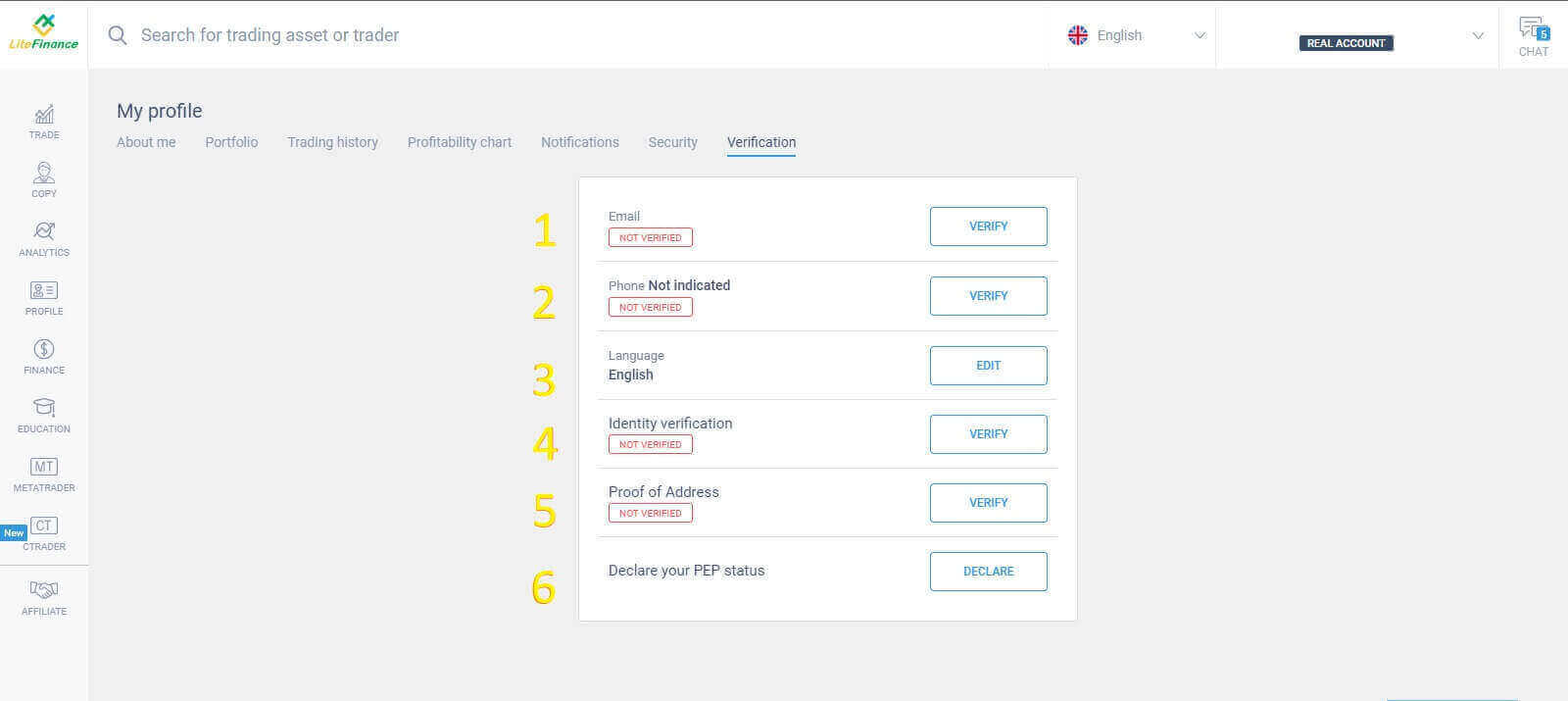
Теперь вам нужно будет проверить всю необходимую информацию:
Электронная почта.
Номер телефона.
Язык.
Подтверждение имени, пола и даты рождения.
Подтверждение адреса (страна, регион, город, адрес и почтовый индекс).
Ваш статус PEP (вам просто нужно поставить галочку, подтверждающую, что вы являетесь политически значимым лицом).
Как создать новый торговый счет
В торговом терминале перетащите курсор мыши и щелкните раскрывающееся меню рядом с окном чата в правом верхнем углу.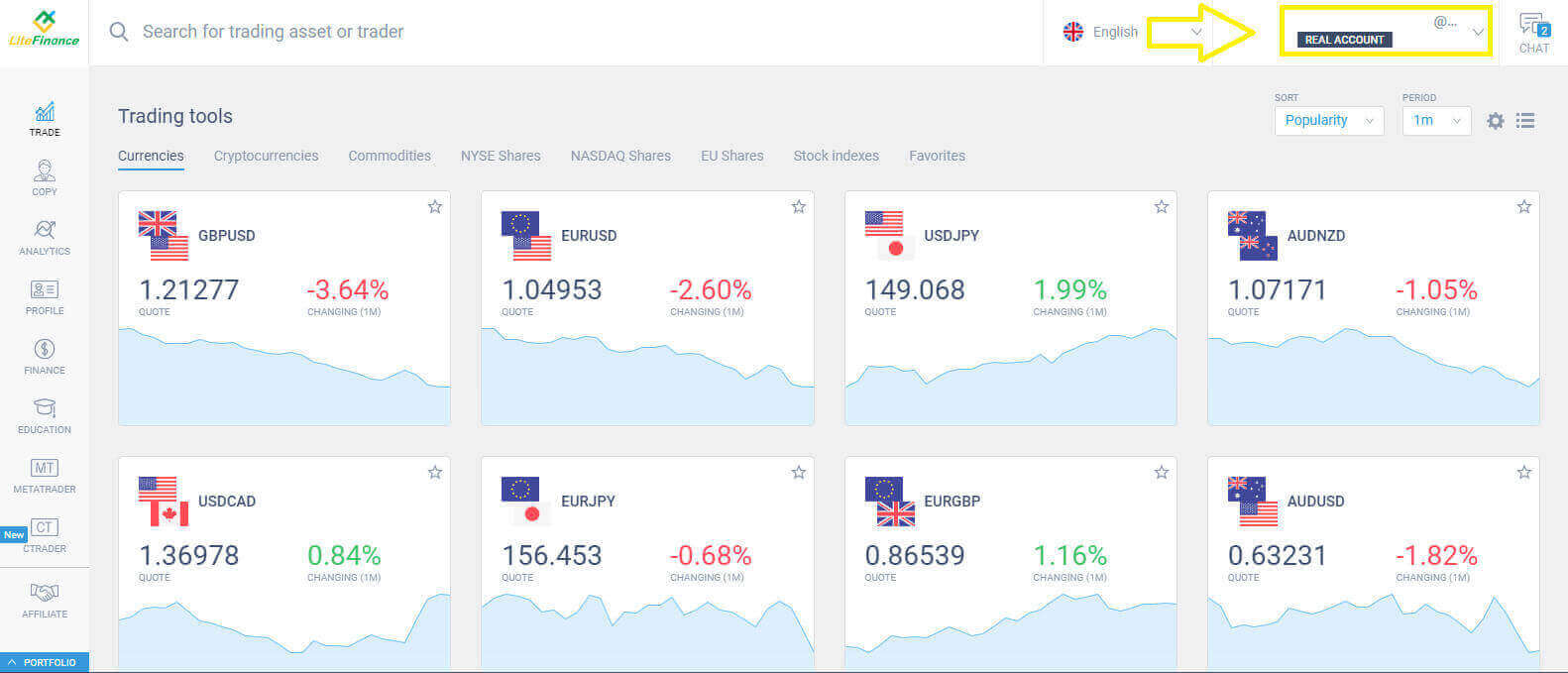
Выберите кнопку «АКТИВИРОВАТЬ ДЕМО-ТОРГОВЛЮ» , чтобы перейти в демо-режим.
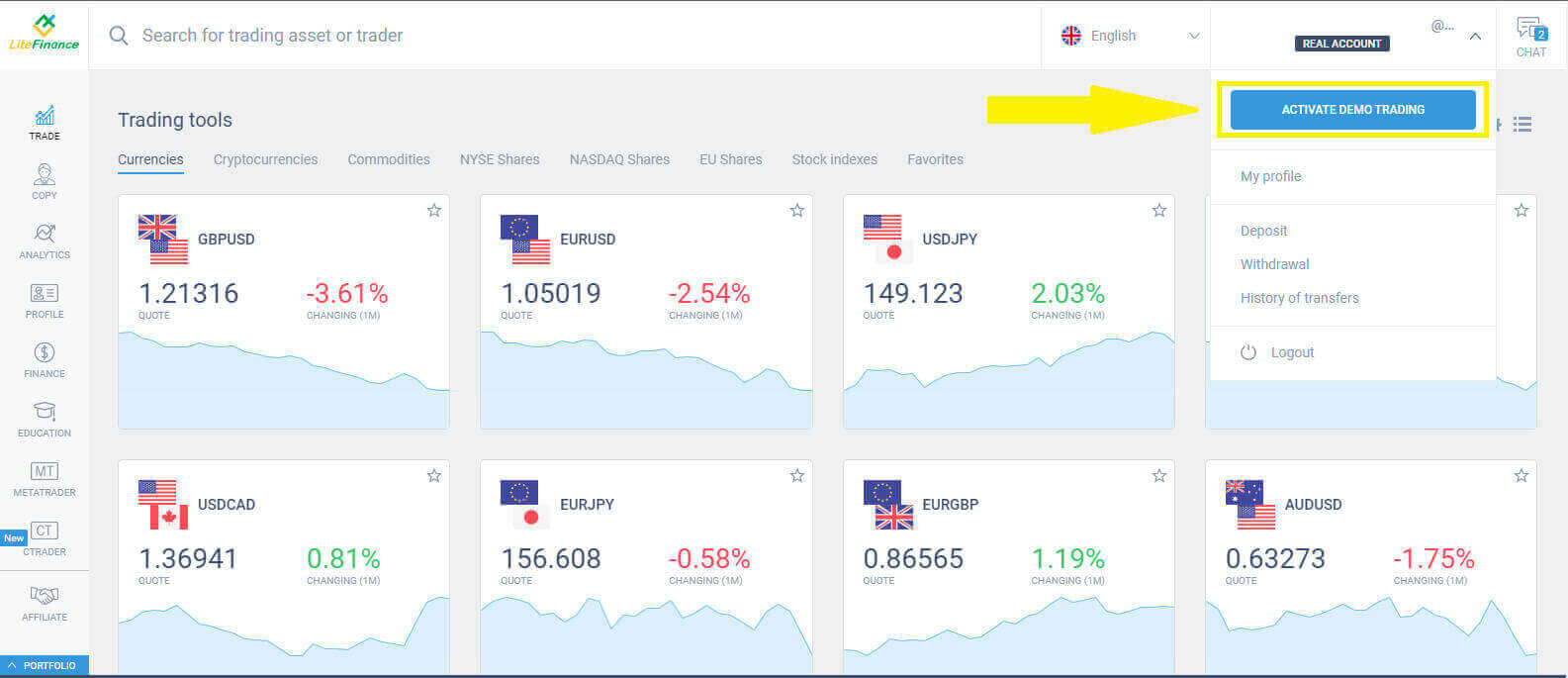
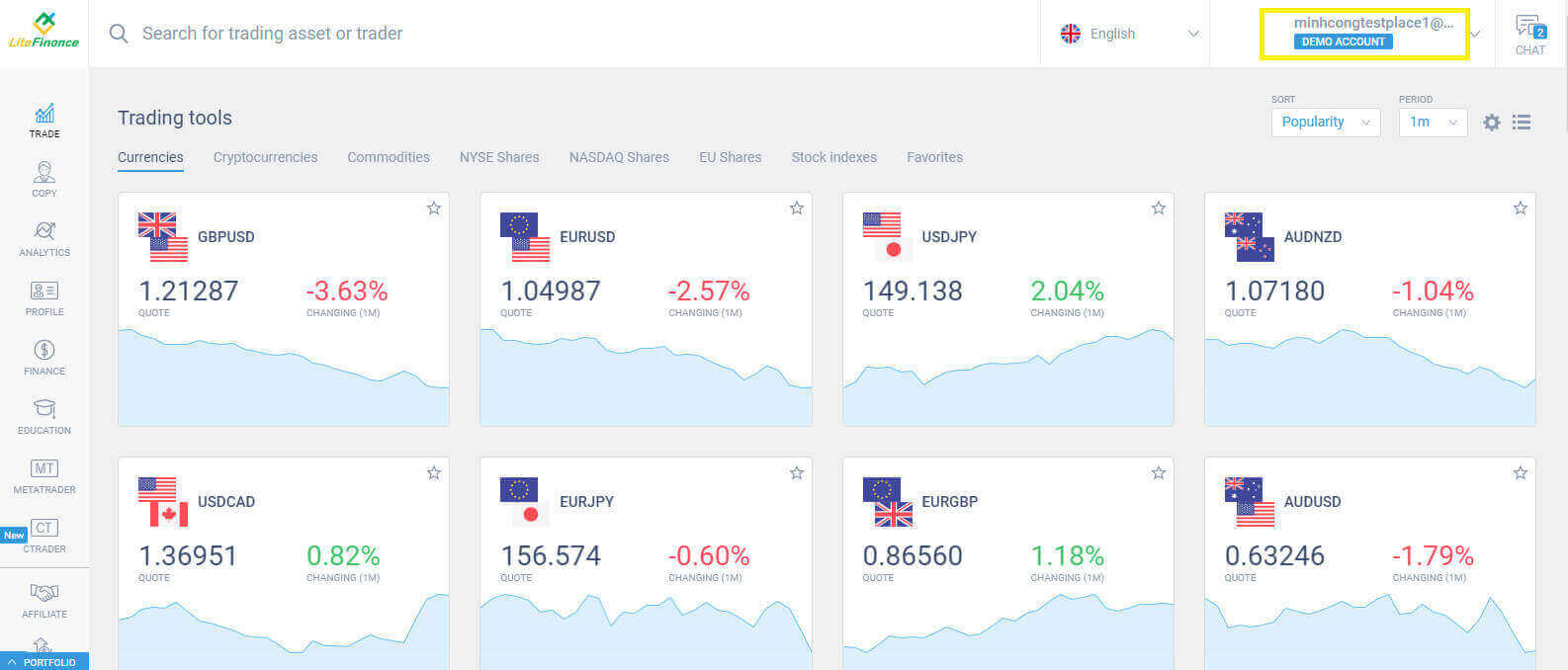
Сигналом успешного переключения режима торговли является замена текста «РЕАЛЬНЫЙ СЧЕТ» на «ДЕМО-СЧЕТ» .
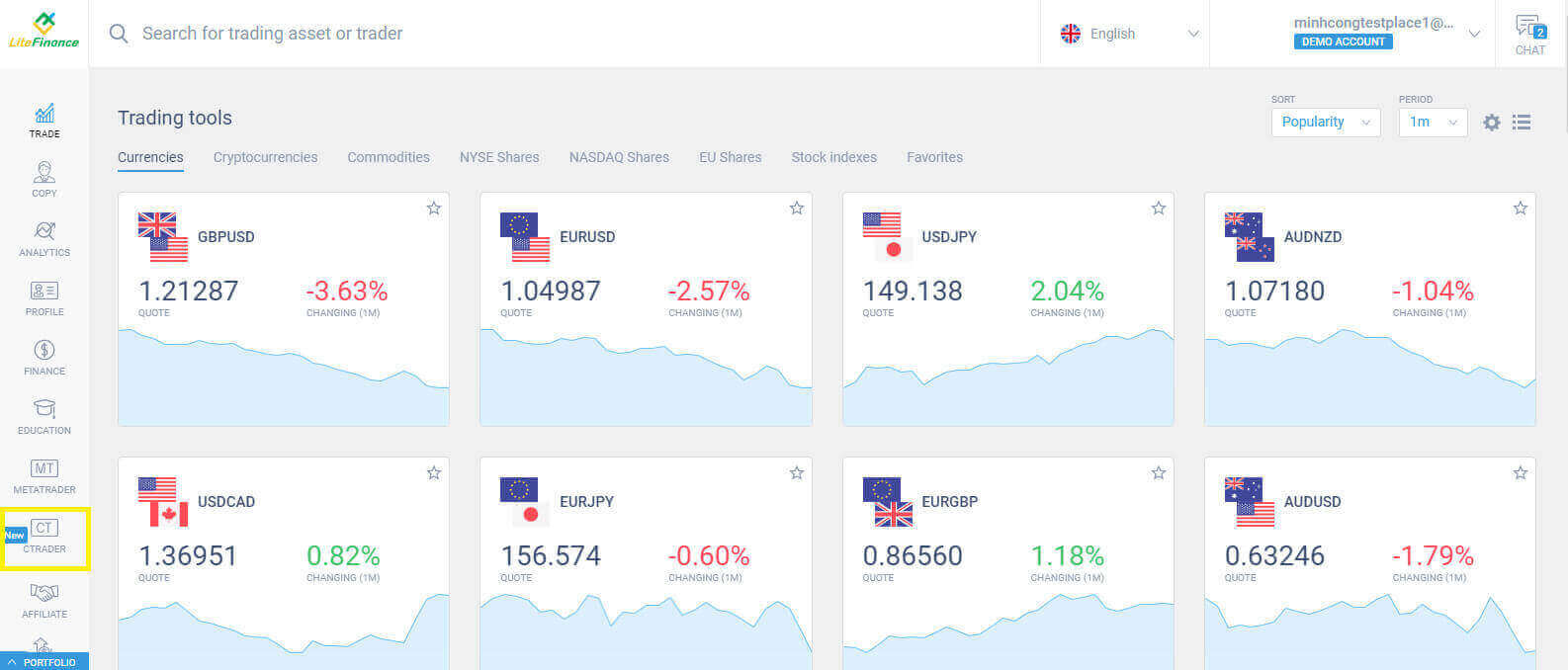
Перейдите к следующему интерфейсу, выбрав символ «CTRADER» в левой части экрана.
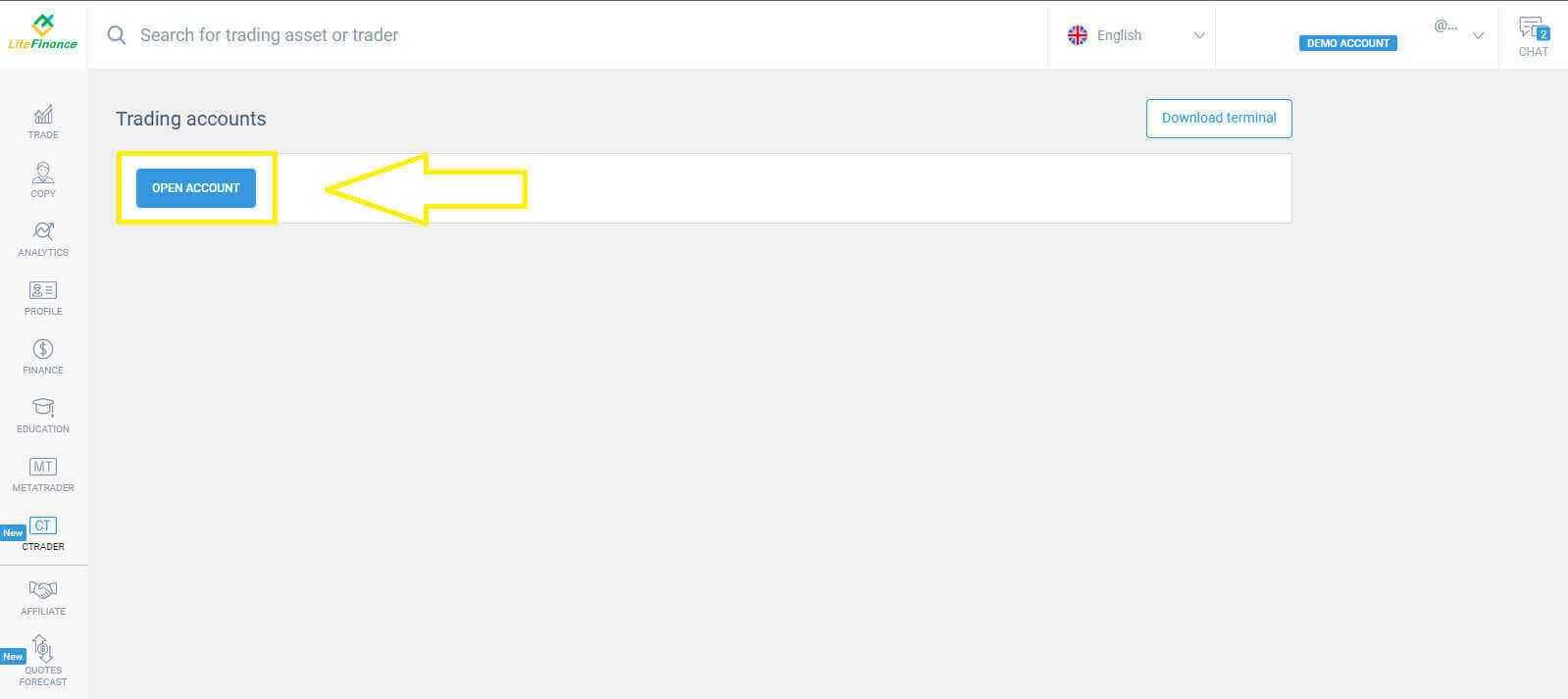
Нажмите кнопку «ОТКРЫТЬ СЧЕТ» , чтобы создать демо-счет.
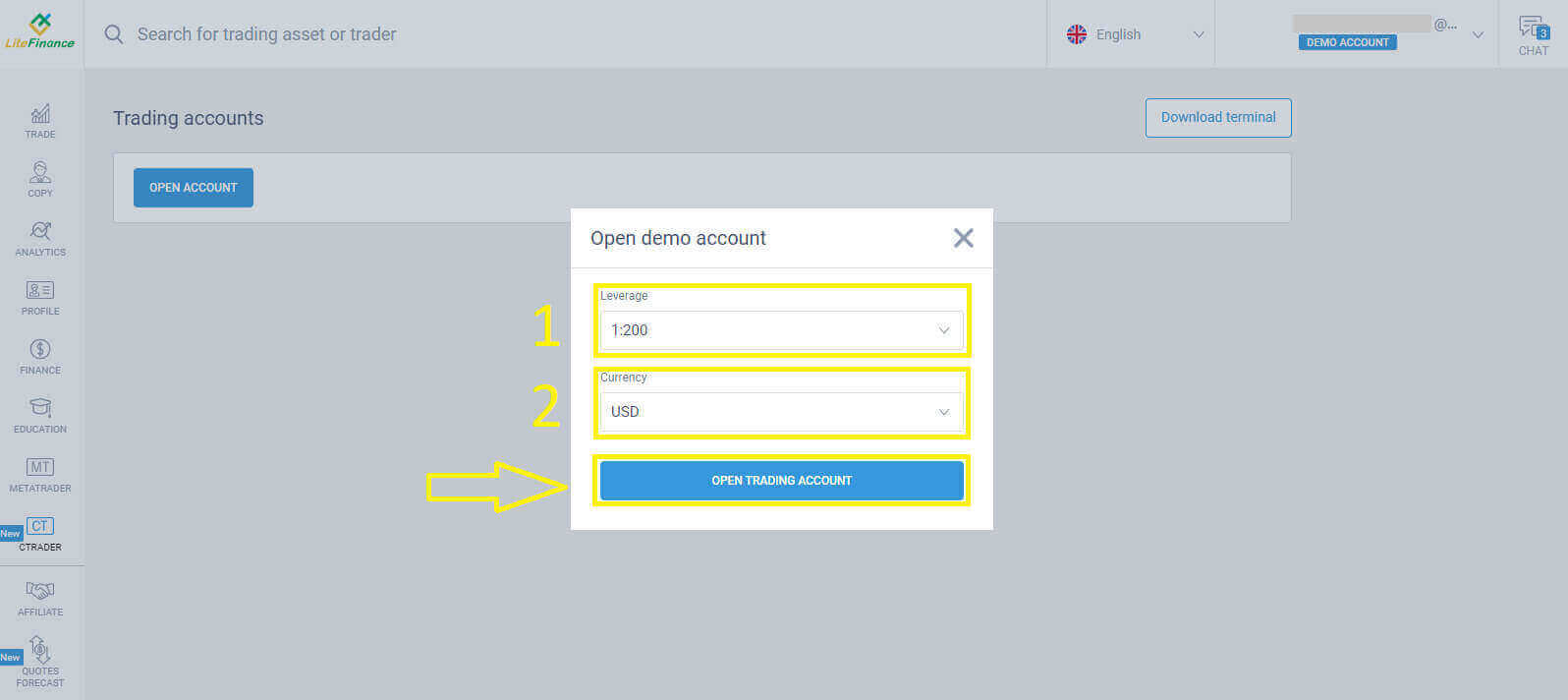
Выберите кредитное плечо и валюту в форме «Открыть торговый счет» , и, наконец, нажмите «ОТКРЫТЬ ТОРГОВЫЙ СЧЕТ».
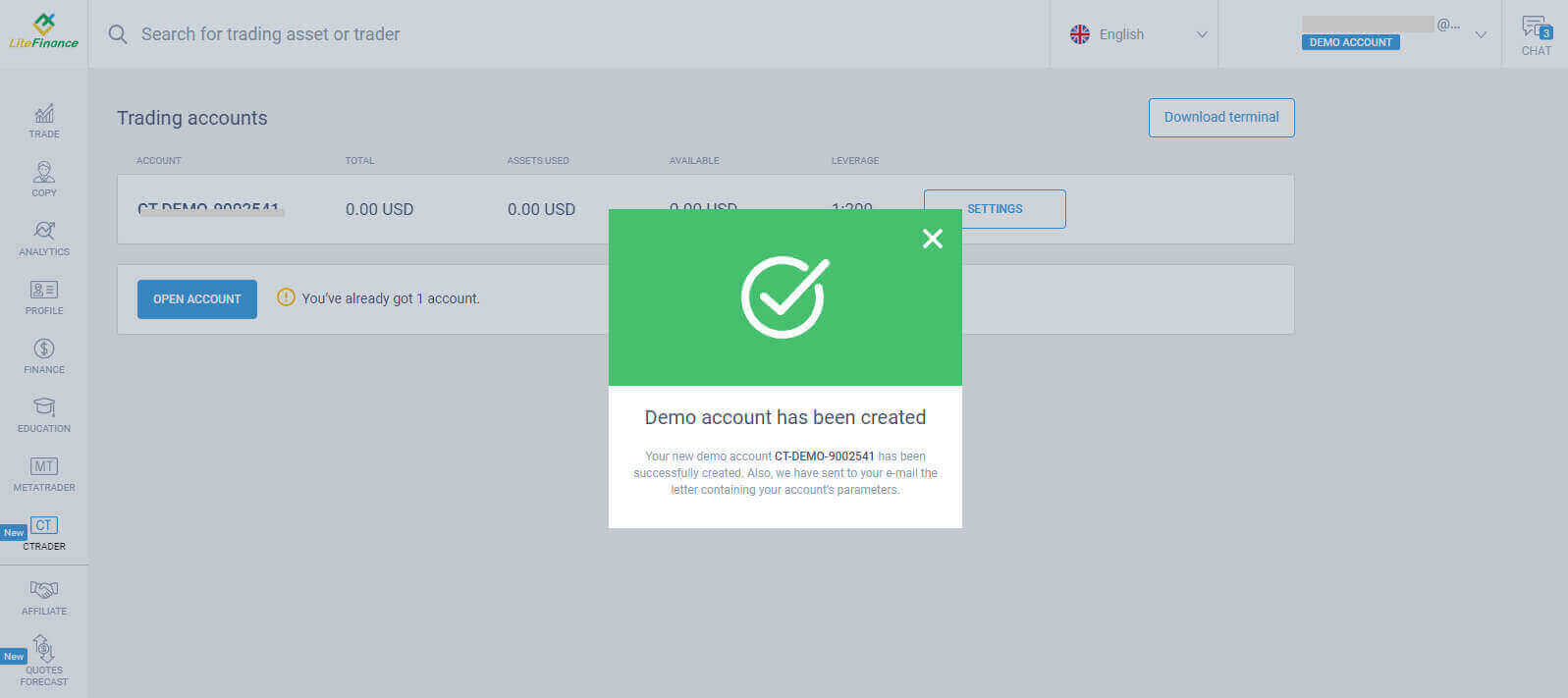
Поздравляем с достижением! Ваш демо-счет успешно создан.
Как открыть демо-счет в LiteFinance через мобильное приложение LiteFinance
Создайте и зарегистрируйте учетную запись.
Установите мобильное торговое приложение LiteFinance из App Store или Google Play .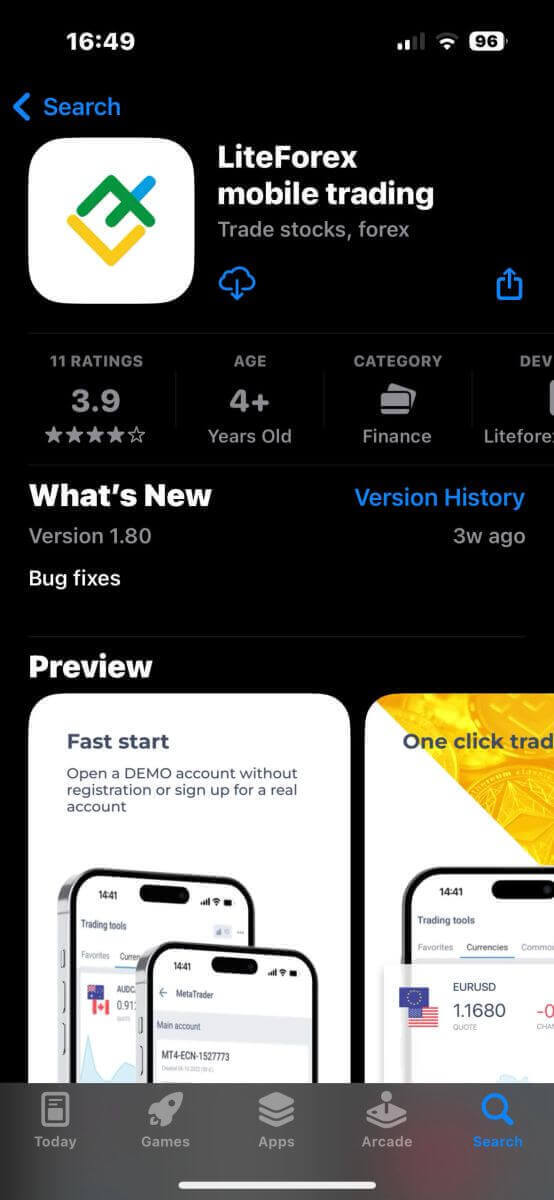
Для регистрации в LiteFinance просто запустите приложение на своем мобильном устройстве и нажмите на кнопку «Регистрация» .
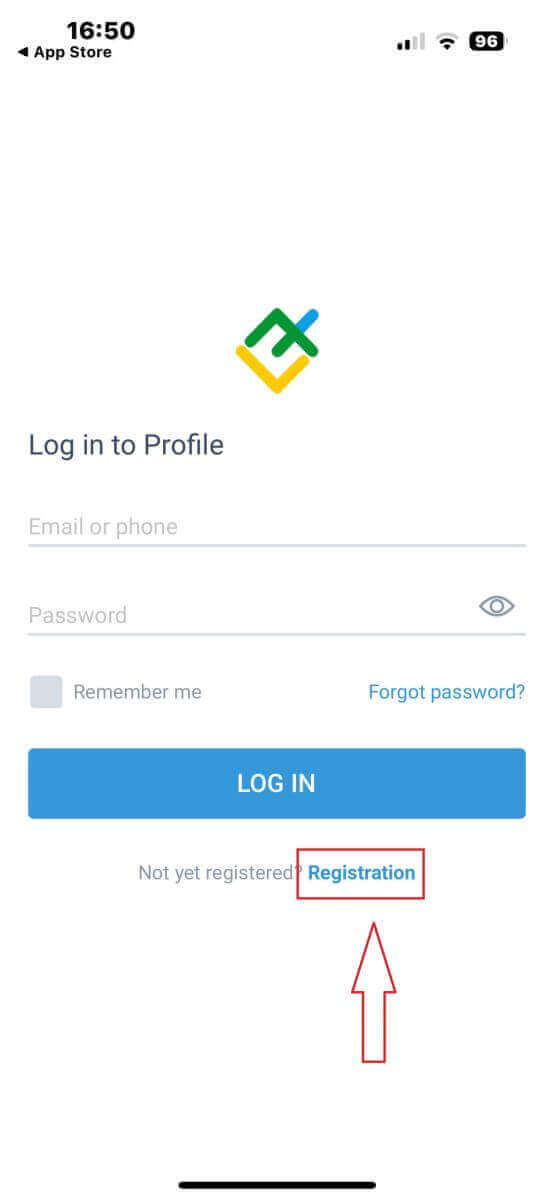
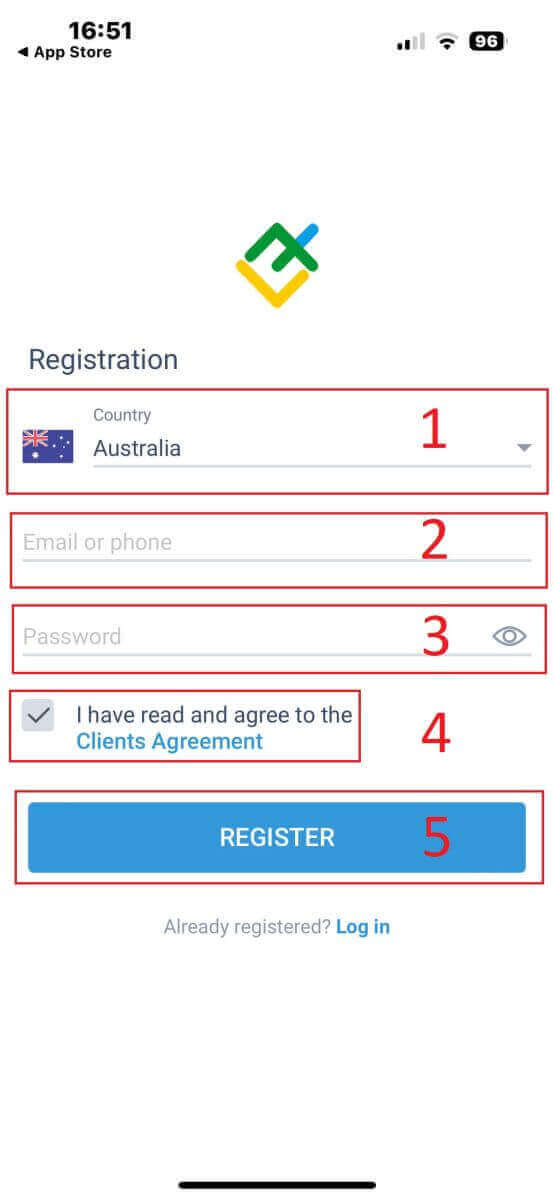
Для продолжения необходимо заполнить регистрационную форму, указав следующие данные:
- Выберите страну вашего проживания.
- Укажите свой адрес электронной почты или номер телефона.
- Установите надежный пароль.
- Поставьте галочку в поле, подтверждающем, что вы прочитали и согласны с Клиентским соглашением LiteFinance.
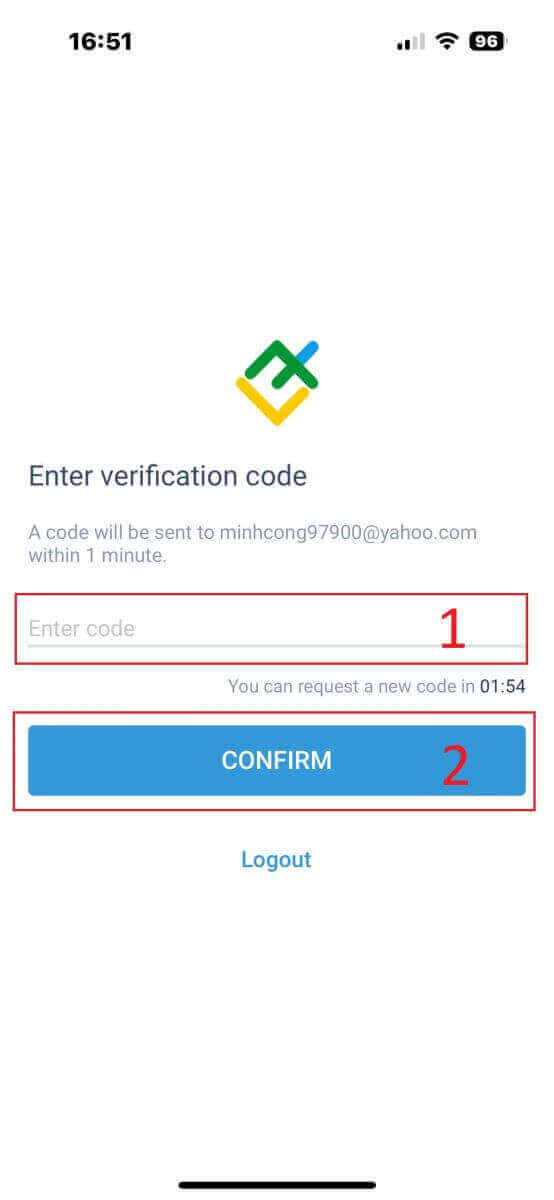
В течение минуты вы получите 6-значный код подтверждения по телефону или электронной почте. Поэтому, пожалуйста, внимательно проверьте свою почту и введите код. Кроме того, если вы не получили его через 2 минуты, нажмите «ПОВТОРНО ОТПРАВИТЬ» , чтобы получить еще один. Наконец, выберите «ПОДТВЕРДИТЬ» . Вы можете создать свой собственный 6-значный PIN-код. Хотя этот шаг необязателен, его необходимо выполнить, прежде чем вы сможете получить доступ к торговому интерфейсу. Поздравляем! Вы завершили настройку мобильного торгового приложения LiteFinance и теперь готовы к его использованию.
Проверка профилей LiteFinance с помощью мобильного торгового приложения LiteFinance.
На главной странице нажмите кнопку «Подробнее» в правом нижнем углу.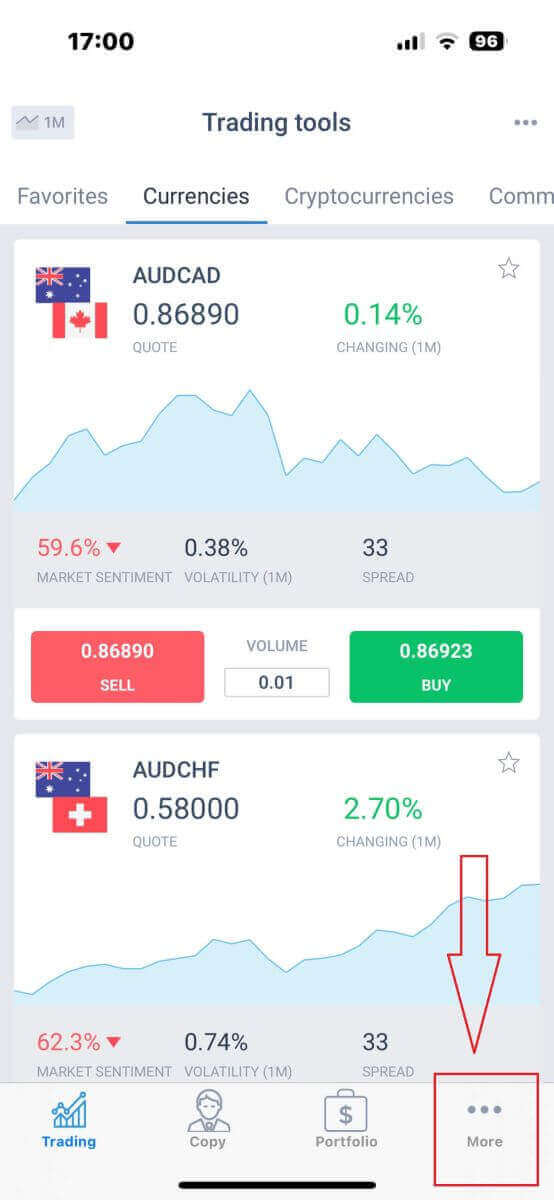
Найдите и выберите стрелку раскрывающегося списка рядом с вашим номером телефона или адресом электронной почты на первой вкладке.
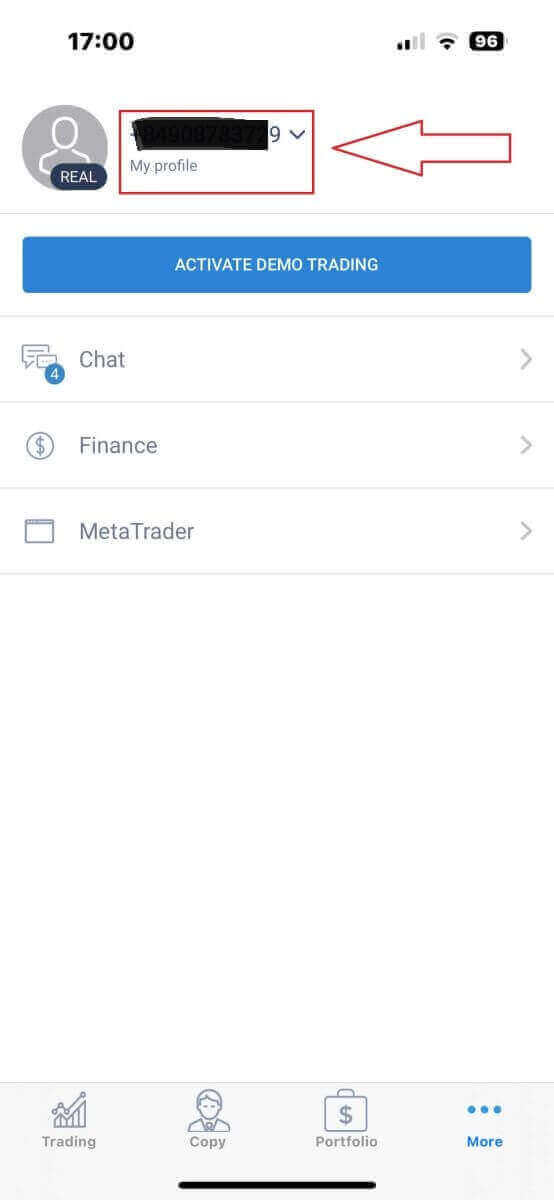
Для доступа к интерфейсу проверки
выберите символ «Проверка» .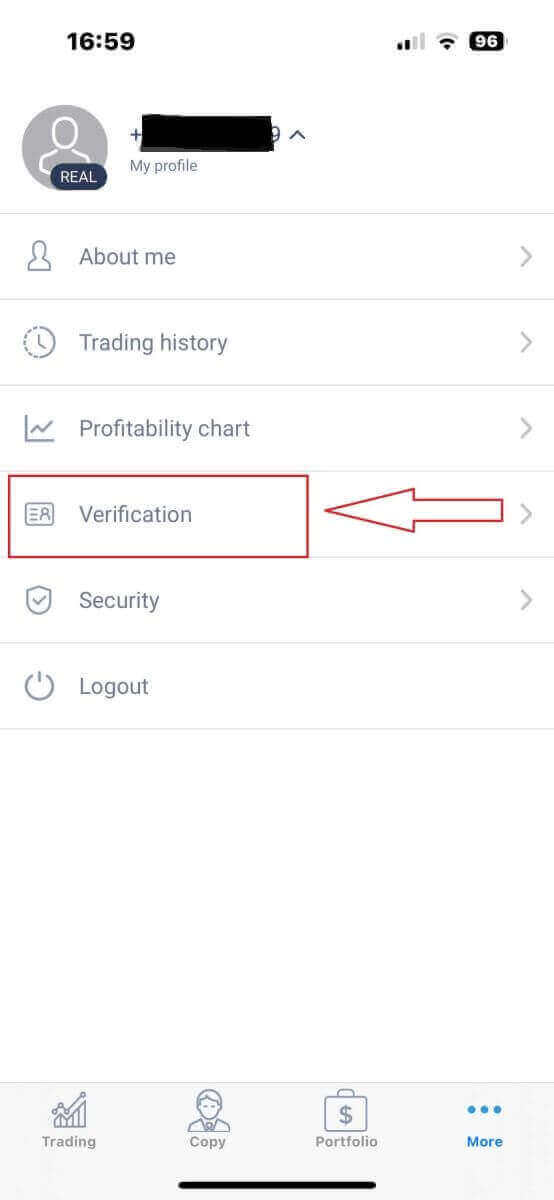
- Адрес электронной почты.
- Номер телефона.
- Проверка личности.
- Подтверждение адреса проживания.
- Укажите свой статус участника программы PEP.
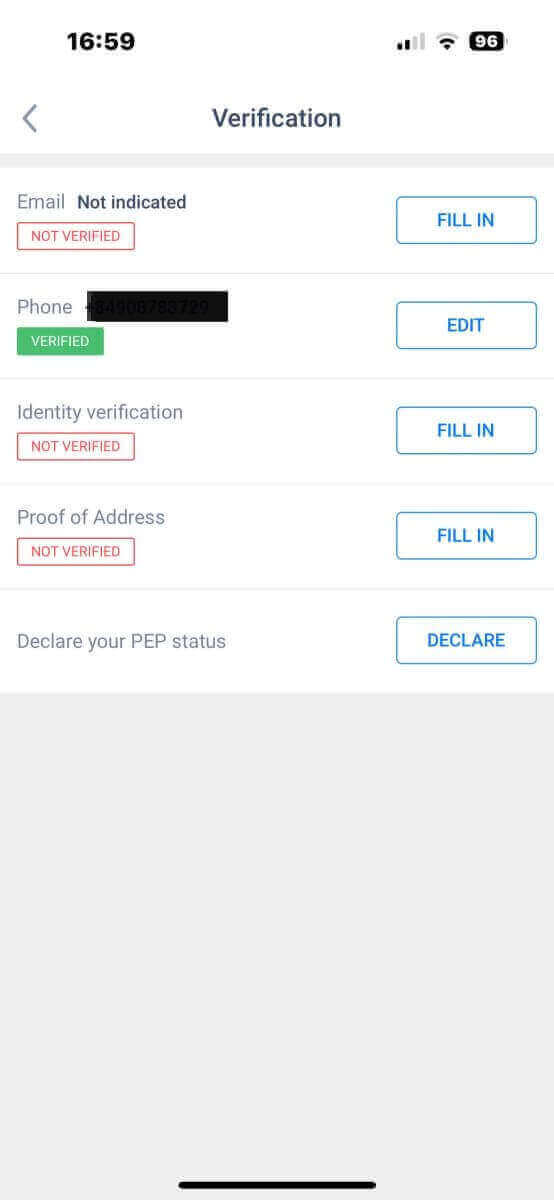
Как создать новый торговый счет
Перейдите в раздел «Дополнительно» .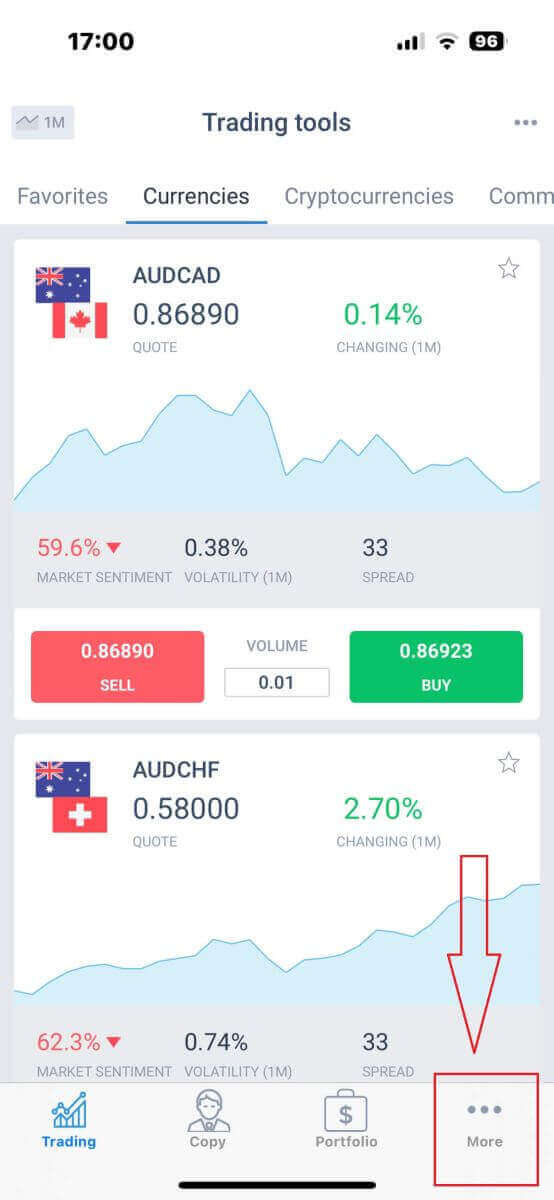
Выберите кнопку «АКТИВНАЯ ДЕМО-ТОРГОВЛЯ» .
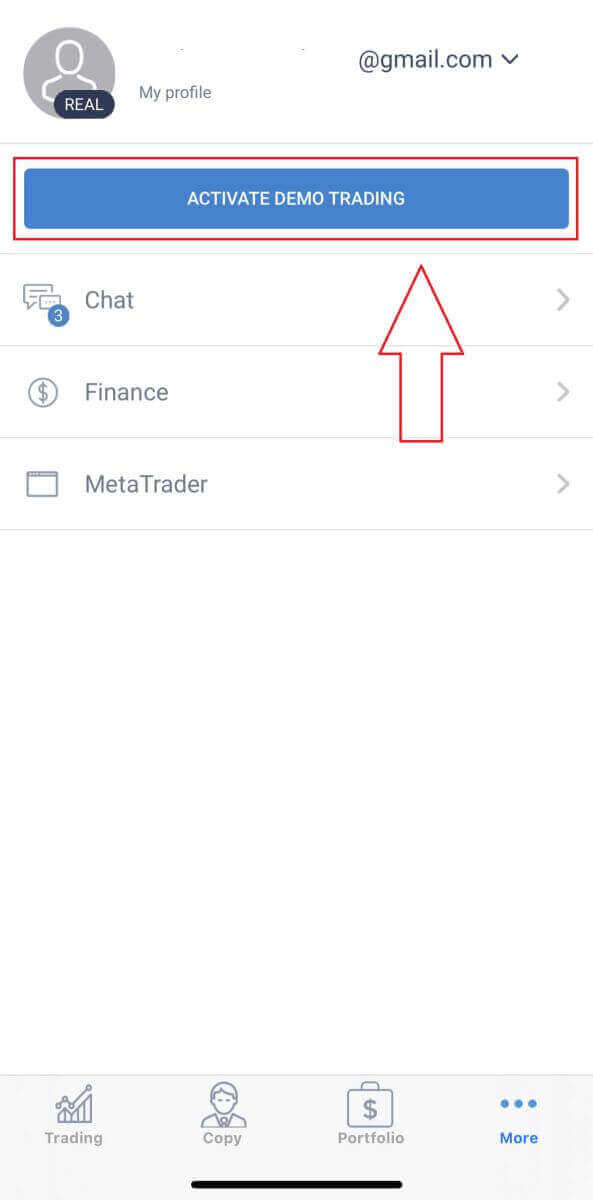
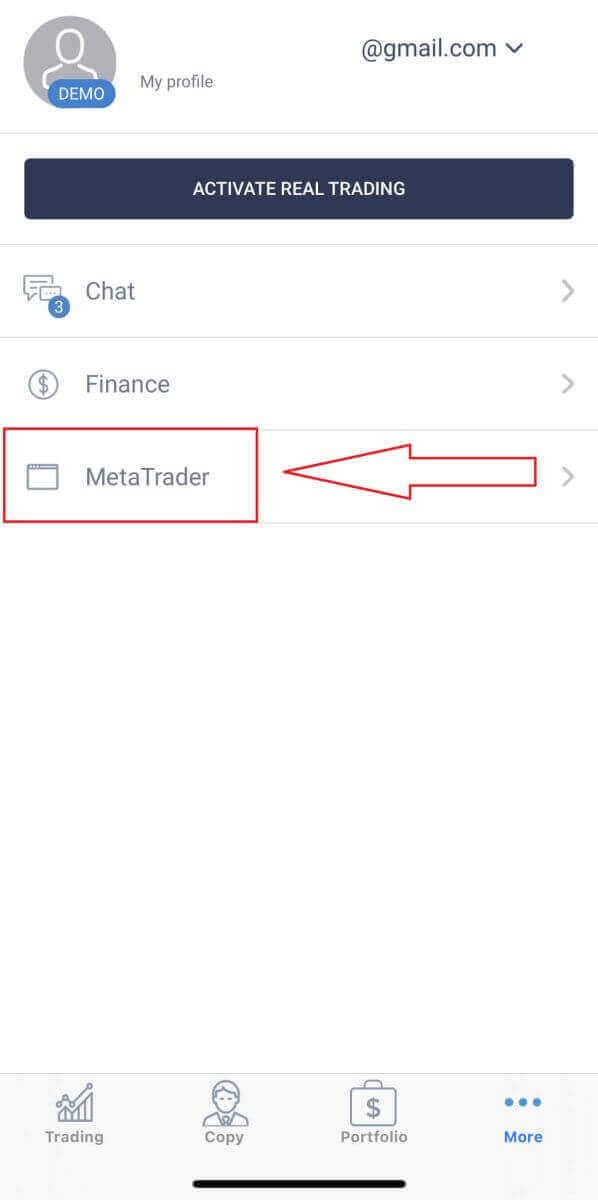
Вы успешно вошли в демо-режим. Чтобы продолжить создание демо-счета, просто нажмите на символ «MetaTrader» .
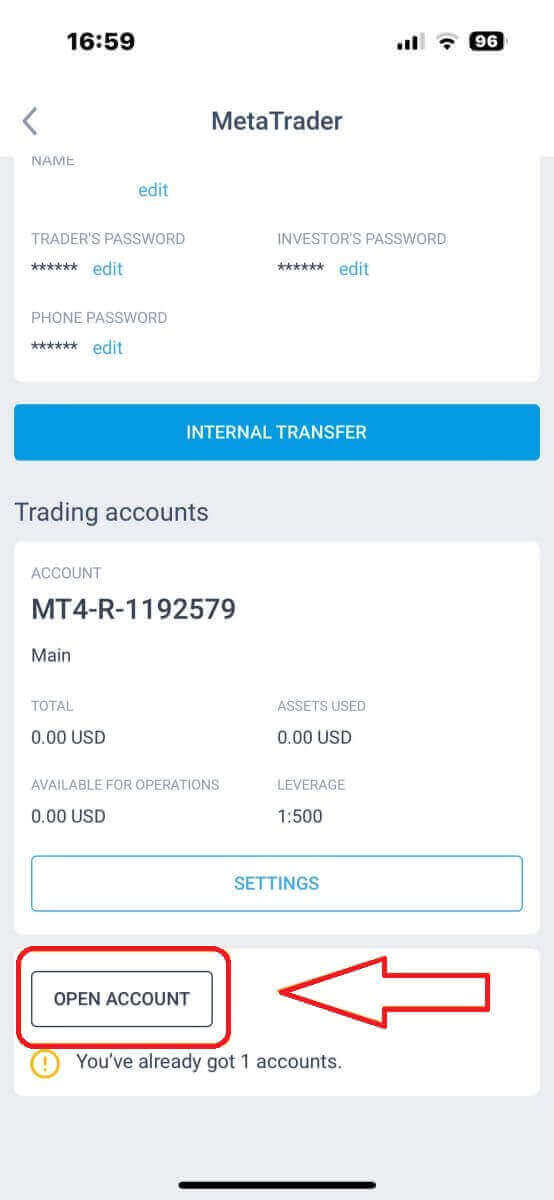
Прокрутите вниз, пока не увидите кнопку «ОТКРЫТЬ СЧЕТ» , затем нажмите на нее.
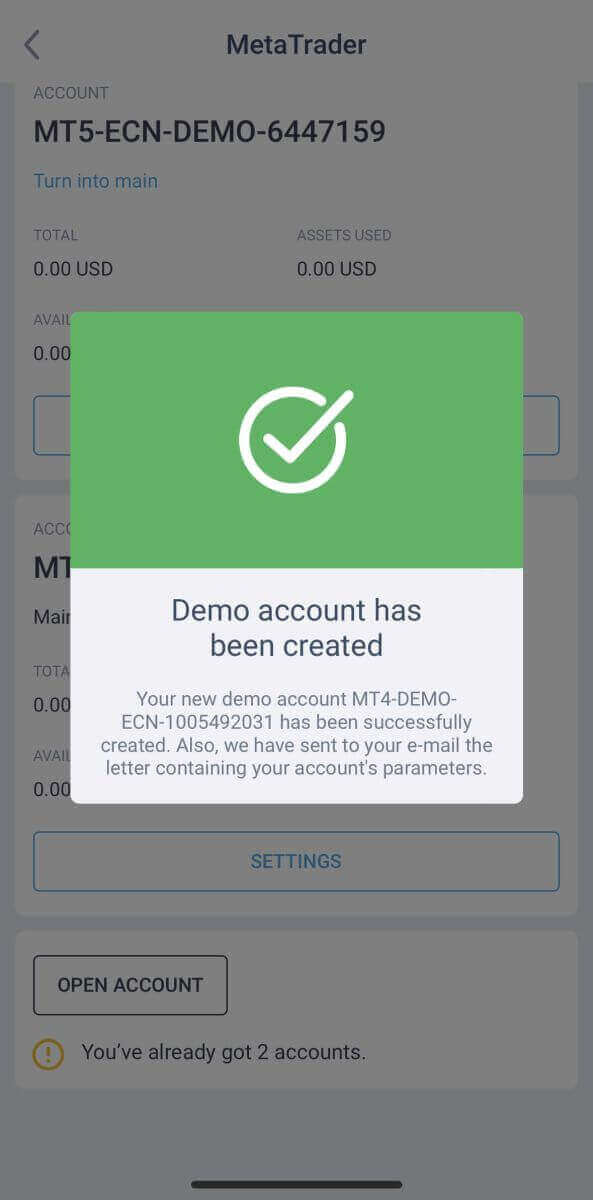
В поле «Открыть торговый счет» введите тип счета, кредитное плечо и валюту, а затем нажмите «ОТКРЫТЬ ДЕМО-СЧЕТ», чтобы завершить.
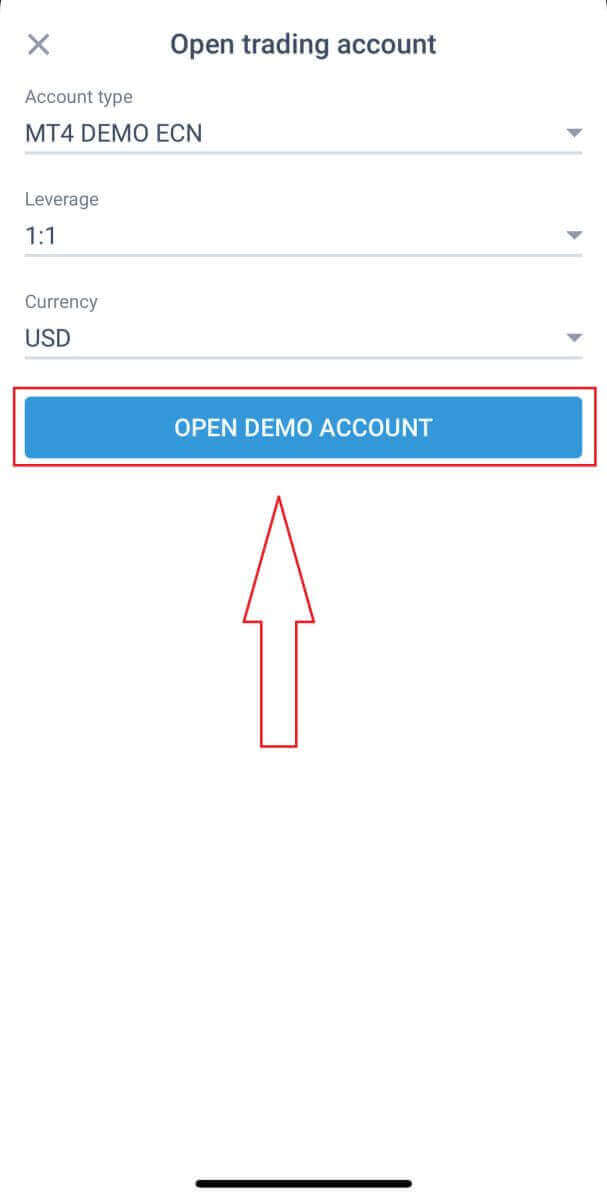
Вы успешно создали демо-счет! Вместе с демо-счетом при регистрации вам также будет создан реальный счет.
В чём разница между реальным и демо-счетом?
Основное отличие заключается в использовании реальных средств для торговли на реальных счетах, тогда как на демо-счетах используется виртуальная валюта без какой-либо материальной ценности для торговли. Помимо этого, рыночные условия на демо-счетах имитируют условия реальных счетов, предлагая отличную среду для оттачивания торговых стратегий. Следует отметить, что демо-счета доступны для всех типов счетов, кроме стандартного цента. Чтобы лично попробовать демо-счет, просто зарегистрируйтесь и получите мгновенный доступ к виртуальным средствам (10 000 долларов США) для тренировки.Раскрытие возможностей для практики — преимущества демо-счета
Демо-счета позволяют трейдерам получить практический опыт в безопасной среде, поскольку они могут торговать виртуальными деньгами вместо реальных средств. Это помогает им понять динамику рынка, протестировать различные стратегии и обрести уверенность, прежде чем переходить к реальной торговле на реальные деньги. Чтобы начать изучать возможности своего демо-счета, вы можете войти в систему, используя предоставленные учетные данные. Смело экспериментируйте с различными настройками и опциями без риска для ваших реальных средств. Приятной торговли! Часто задаваемые вопросы
Откройте страницу демо-регистрации, выберите Демо-счет, выберите платформу (веб-версию, MT4/MT5 или мобильную), установите виртуальный баланс, кредитное плечо и базовую валюту, затем зарегистрируйтесь, указав адрес электронной почты и пароль. Вы мгновенно получите демонстрационные учетные данные; войдите в выбранный терминал, загрузите график и разместите тестовые ордера. Если вы планируете использовать автоматизированные стратегии, включите советники в MT4/MT5 и ознакомьтесь с примечаниями по настройке для конкретной платформы.
Депозит не требуется, и для демо-доступа обычно не требуется полная проверка личности. Может потребоваться подтверждение по электронной почте. Проверка и реальный депозит становятся необходимыми только тогда, когда вы переключаетесь на реальный счет, чтобы соответствовать нормативным требованиям и требованиям к выводу средств.
Демо-доступ работает с веб-терминалами LiteFinance, MetaTrader 4 и MetaTrader 5, а также с мобильными приложениями. Обычно вы можете выбрать настройки демо-счета, такие как виртуальный баланс, кредитное плечо и базовая валюта, чтобы отразить тип реального счета, который вы собираетесь использовать.
Сначала убедитесь, что вы выбрали правильный демонстрационный сервер и точно ввели учетные данные. Проверьте Интернет, временно отключите VPN или брандмауэр, а также обновите или переустановите платформу. Если баланс равен нулю, используйте панель управления или настройки учетной записи для сброса виртуальных средств или создайте новый демо-экземпляр. Если ошибки не исчезнут, сделайте снимки экрана и обратитесь в службу поддержки, указав имя сервера и журналы платформы, чтобы они могли исследовать проблемы с подключением или подготовкой.
Демо-счета обычно остаются доступными, но могут быть закрыты после длительного бездействия или в соответствии с правилами хранения платформы; вы можете создать новую демо-версию в любое время. Чтобы перейти к реальной торговле, вам необходимо зарегистрировать реальный счет, пройти проверку личности (идентификатор и подтверждение адреса) и пополнить счет. Демо-балансы и торговая история не переносятся на реальные счета, однако вы можете копировать настройки платформы и торговые шаблоны для обеспечения непрерывности.