LiteFinance Cuenta de demostración

¿Quiere practicar estrategias comerciales y conocer el flujo de órdenes de la plataforma sin arriesgar capital real? El uso de un perfil de demostración con fondos virtuales le permite probar tipos de órdenes, herramientas de gráficos, velocidad de ejecución y configuraciones de riesgo a precios de mercado realistas. Trátelo como una zona de pruebas controlada para validar indicadores, asesores expertos y rutinas de gestión comercial antes de considerar fondos reales.

A continuación se detallan pasos prácticos y concisos para crear y configurar un perfil de demostración, elegir entre terminales web, MetaTrader o móviles, establecer el equilibrio y el apalancamiento virtual y solucionar problemas de conexión comunes. El tutorial destaca las limitaciones de la demostración que debe esperar y los pasos de verificación y depósito que se vuelven relevantes solo cuando decide abrir una cuenta con fondos.
LiteFinance Cuenta de demostración

Cómo abrir una cuenta demo en la aplicación web de LiteFinance

Cómo registrar una cuenta

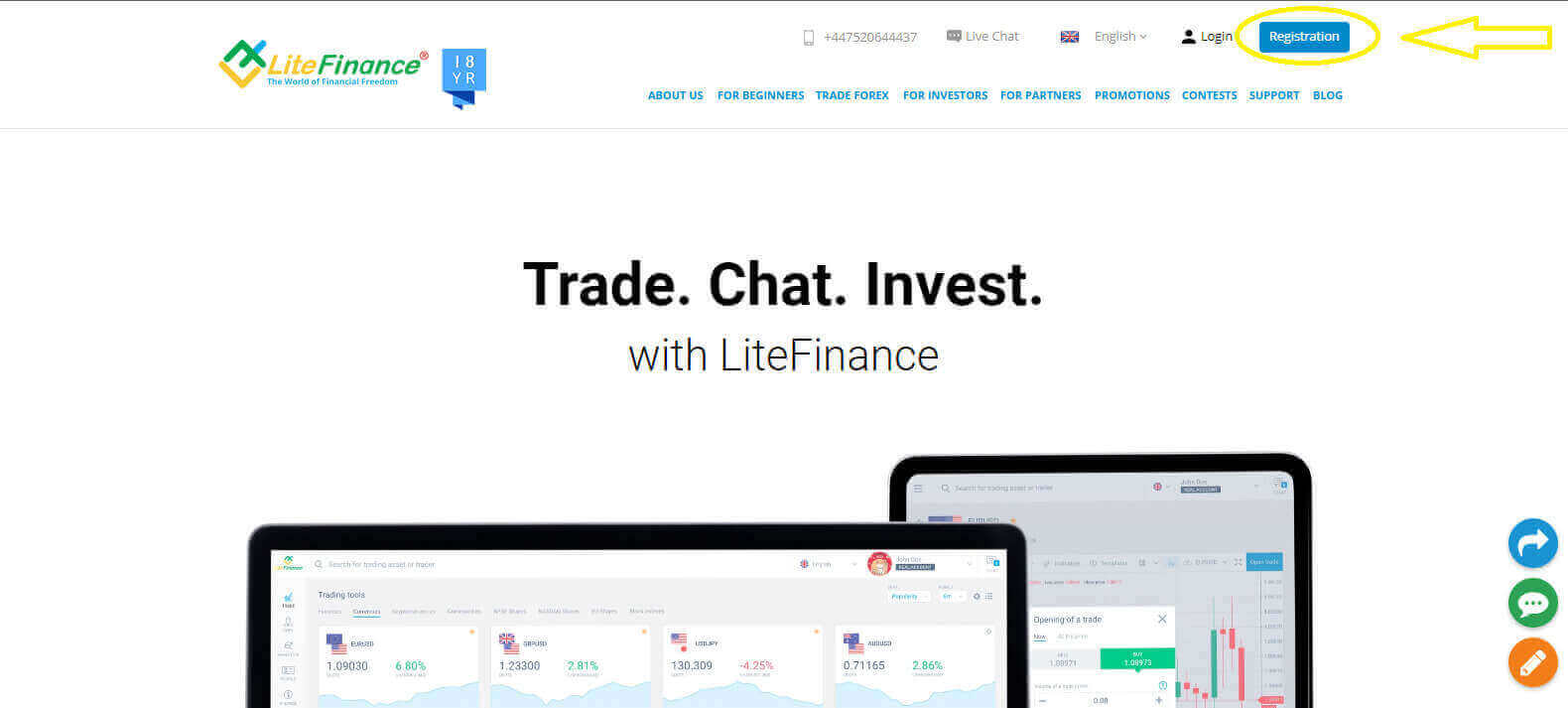
En primer lugar, deberá acceder a la página principal de LiteFinance y hacer clic en "Registro" .
Abra una cuenta demo en LiteFinance: configuración rápida y acceso a la plataforma
En la página de inicio de registro, introduzca la información que se solicita a continuación:
  1. Tu país de residencia.
  2. Tu dirección de correo electrónico/ número de teléfono .
  3. Una contraseña segura.
  4. Marque la casilla que indica que ha leído y aceptado el Acuerdo de Cliente de LiteFinance.
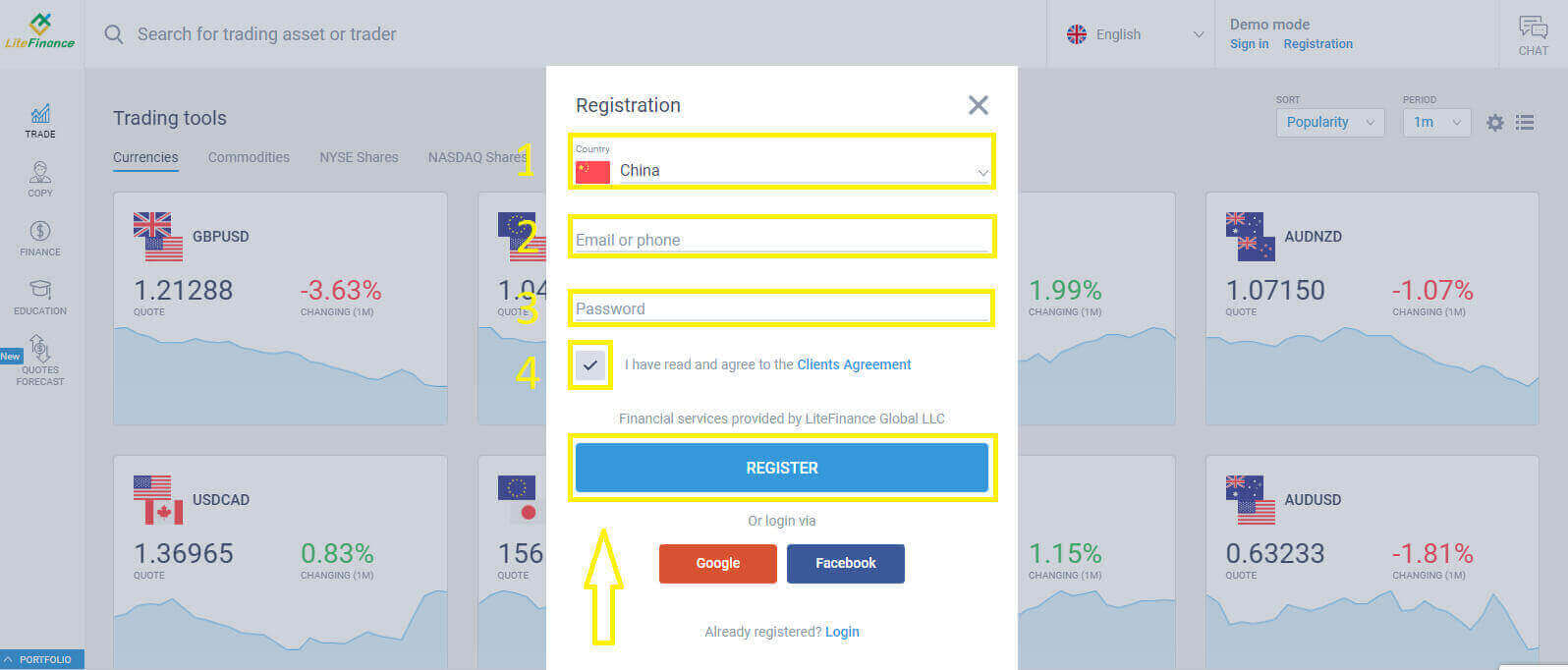
Para continuar, haga clic en "REGISTRARSE" una vez que haya completado todos los requisitos.
Abra una cuenta demo en LiteFinance: configuración rápida y acceso a la plataforma
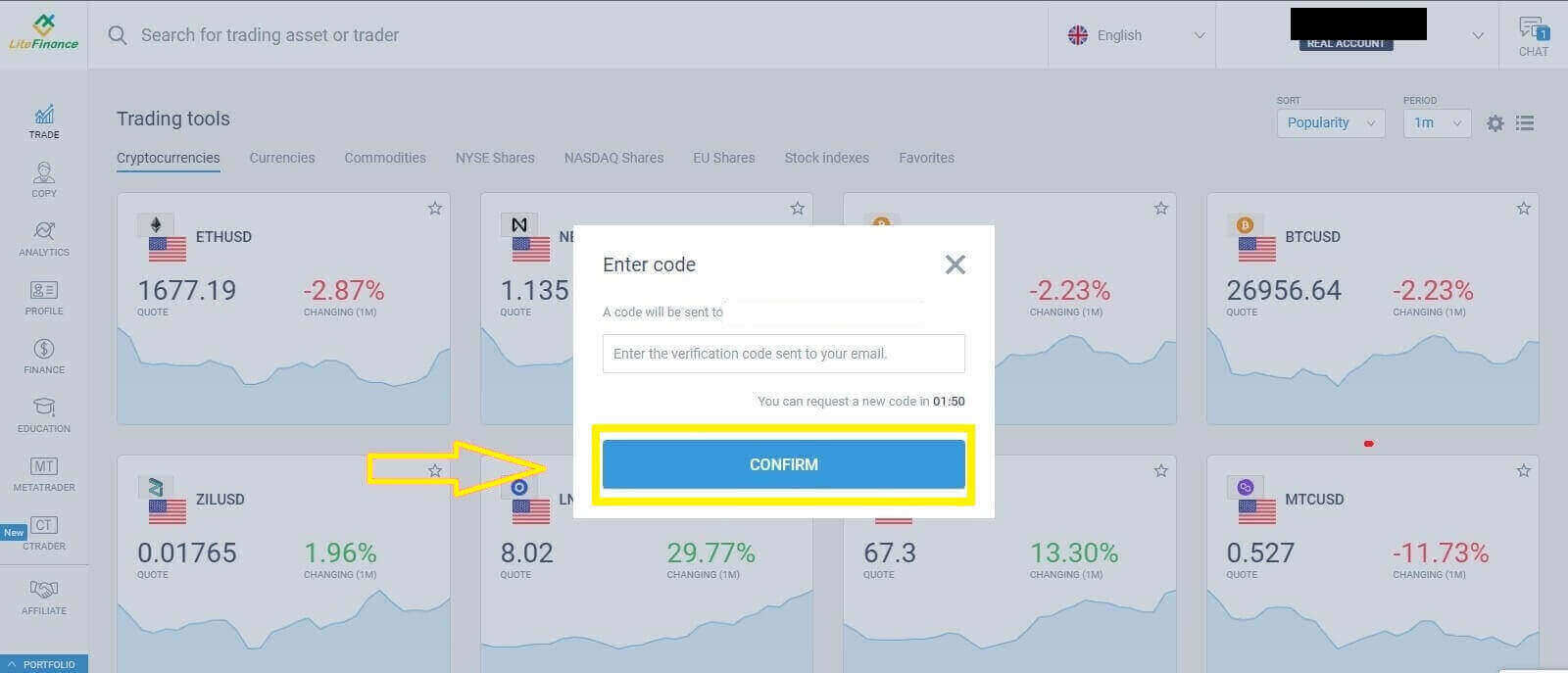
Revise su correo electrónico o teléfono, ya que recibirá un código de verificación en un minuto. Cuando haya completado el formulario "Ingresar código" , presione el botón "CONFIRMAR" .

Si no recibe el código después de dos minutos, puede solicitar uno nuevo.
Abra una cuenta demo en LiteFinance: configuración rápida y acceso a la plataforma
¡Bien hecho! Ha abierto con éxito una nueva cuenta LiteFinance. Ahora se le indicará cómo llegar al terminal LiteFinance.

Verificación de perfiles de LiteFinance con la aplicación web

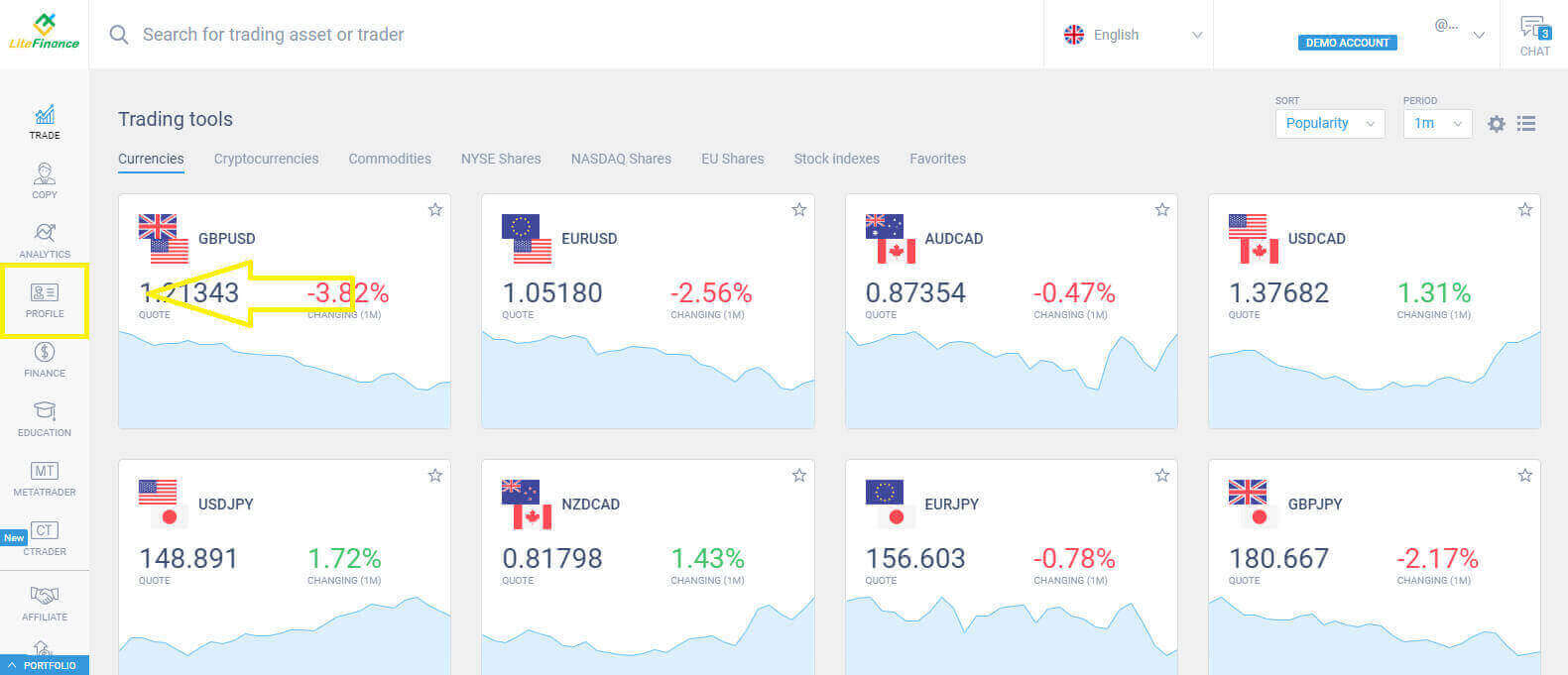
Seleccione el símbolo "PERFIL" en la parte izquierda de la pantalla para acceder a la página de verificación.
Abra una cuenta demo en LiteFinance: configuración rápida y acceso a la plataforma

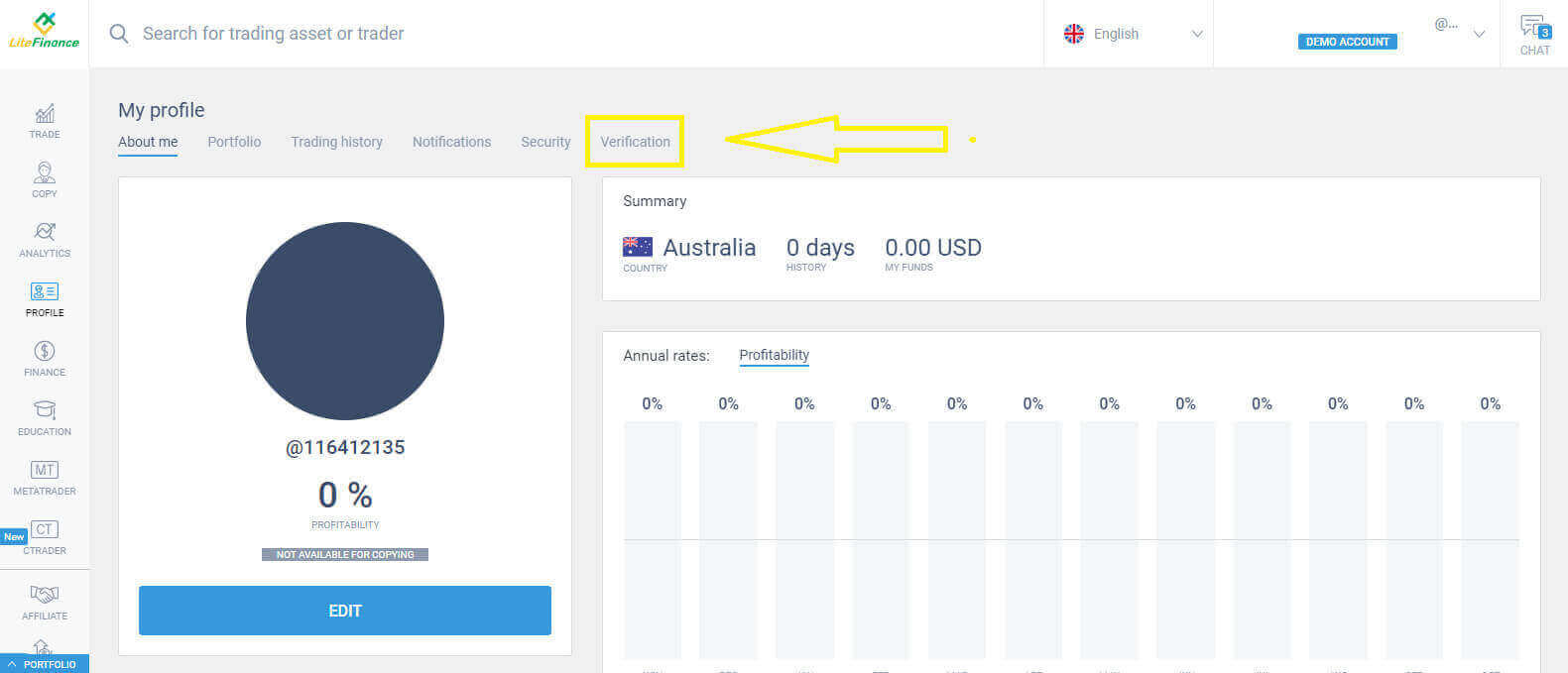
Haz clic en "Verificación" para abrir el formulario de verificación.
Abra una cuenta demo en LiteFinance: configuración rápida y acceso a la plataforma

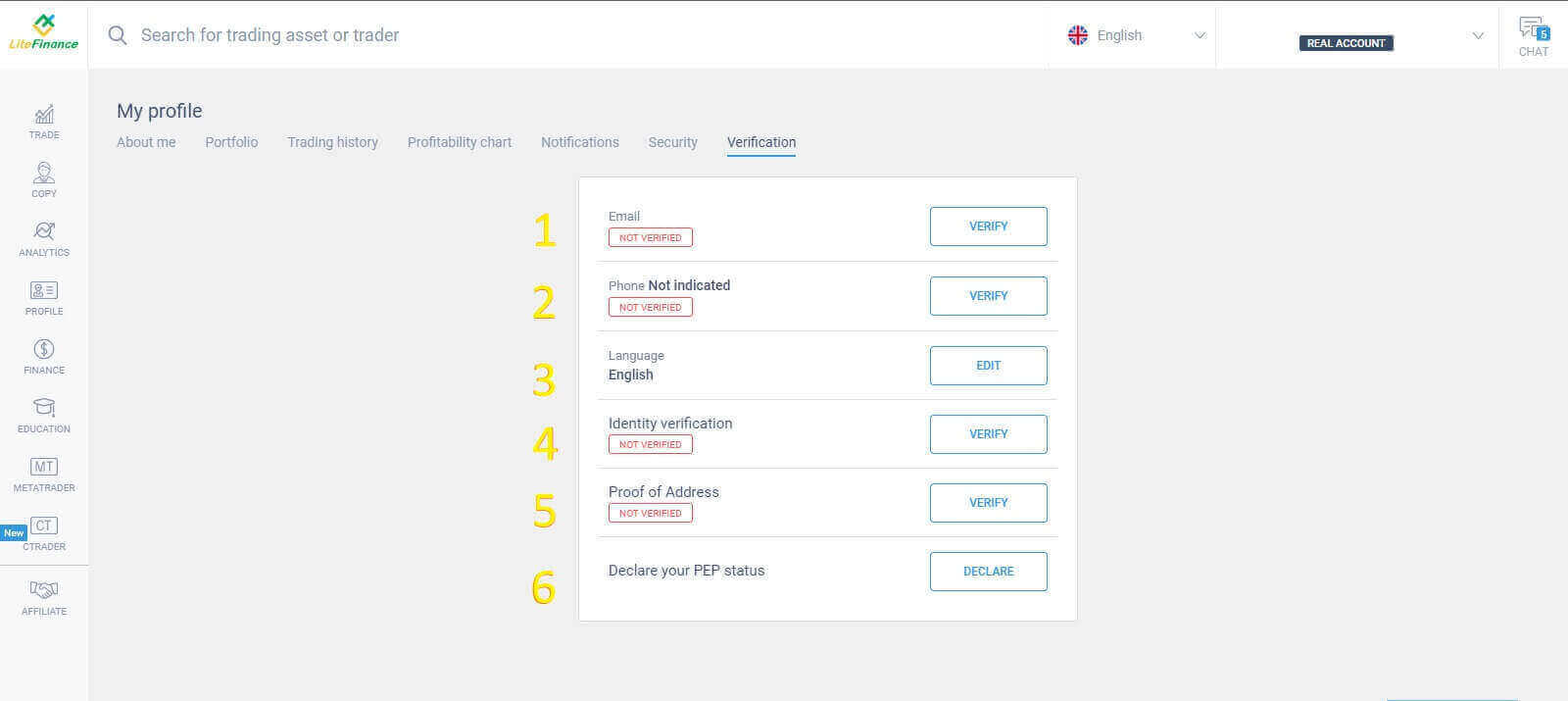
Ahora deberá verificar toda la información requerida:

  1. Correo electrónico.

  2. Número de teléfono.

  3. Idioma.

  4. Verificación de nombre, sexo y fecha de nacimiento.

  5. Comprobante de domicilio (país, región, ciudad, dirección y código postal).

  6. Su condición de PEP (solo tiene que marcar la casilla que lo declara como PEP - Persona Políticamente Expuesta).
Abra una cuenta demo en LiteFinance: configuración rápida y acceso a la plataforma

Cómo crear una nueva cuenta de trading

En la terminal TRADE, arrastre el ratón y haga clic en el menú desplegable junto al cuadro de chat en la esquina superior derecha.
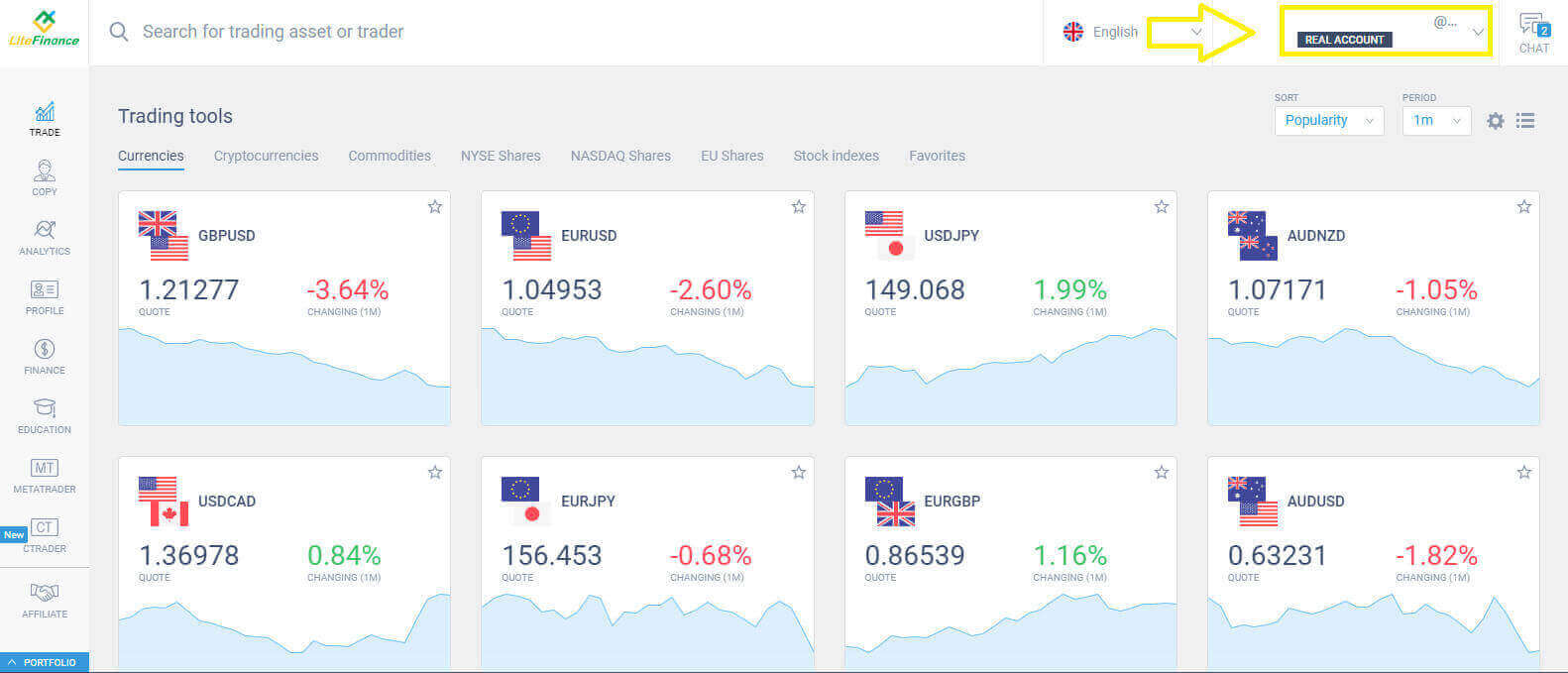
Abra una cuenta demo en LiteFinance: configuración rápida y acceso a la plataforma
Seleccione el botón "ACTIVAR DEMO TRADING" para acceder al modo demo.
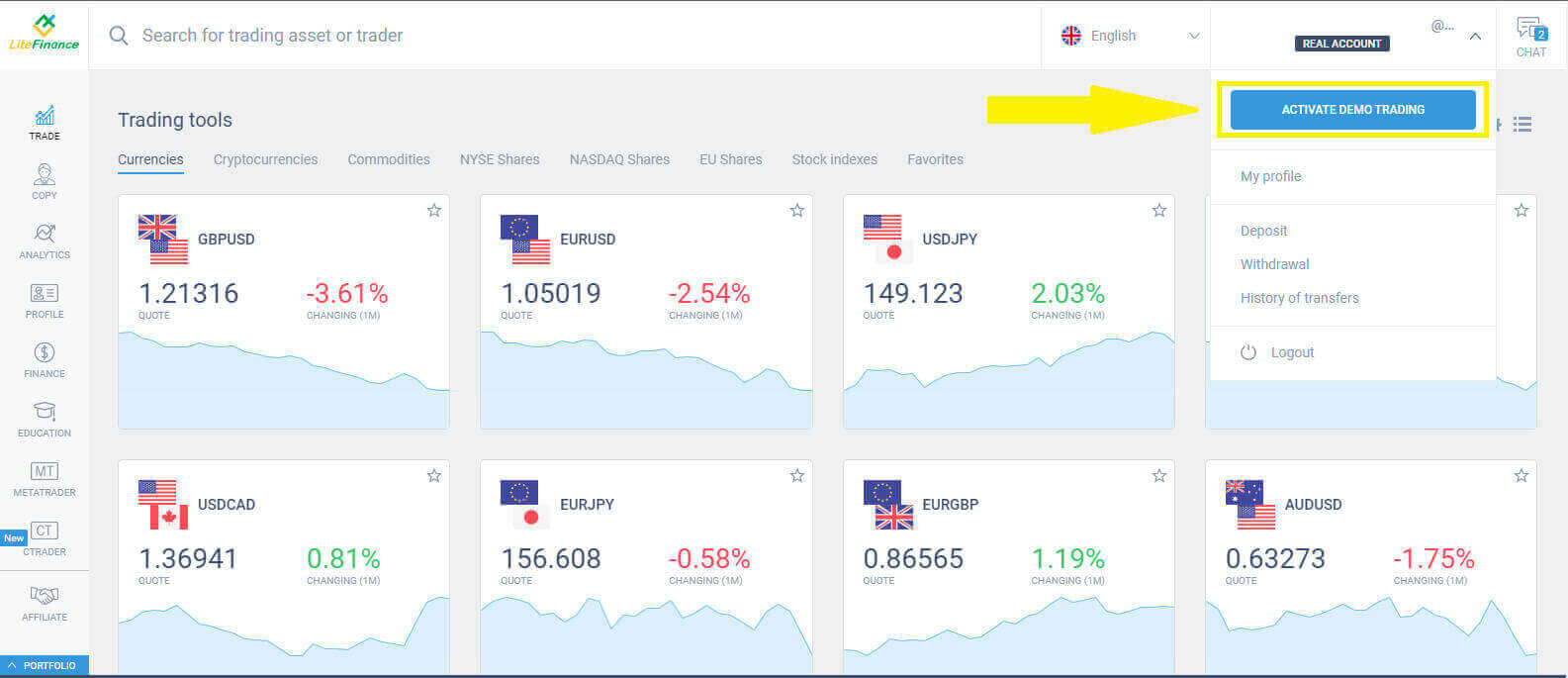
Abra una cuenta demo en LiteFinance: configuración rápida y acceso a la plataforma
La señal de que el cambio de modo de trading se ha realizado correctamente es que la línea de texto "CUENTA REAL" se reemplaza por "CUENTA DEMO" .
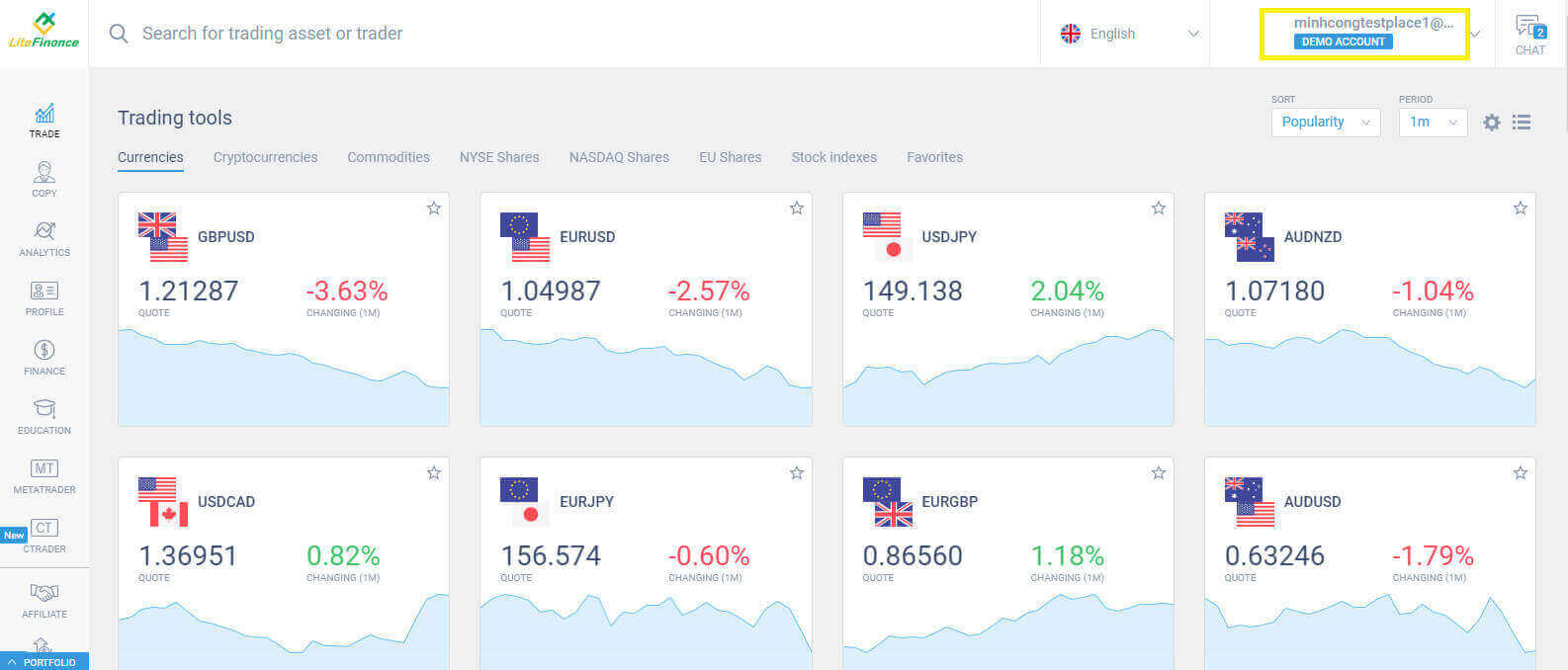
Abra una cuenta demo en LiteFinance: configuración rápida y acceso a la plataforma
Continúe para acceder a la siguiente interfaz seleccionando el símbolo "CTRADER"
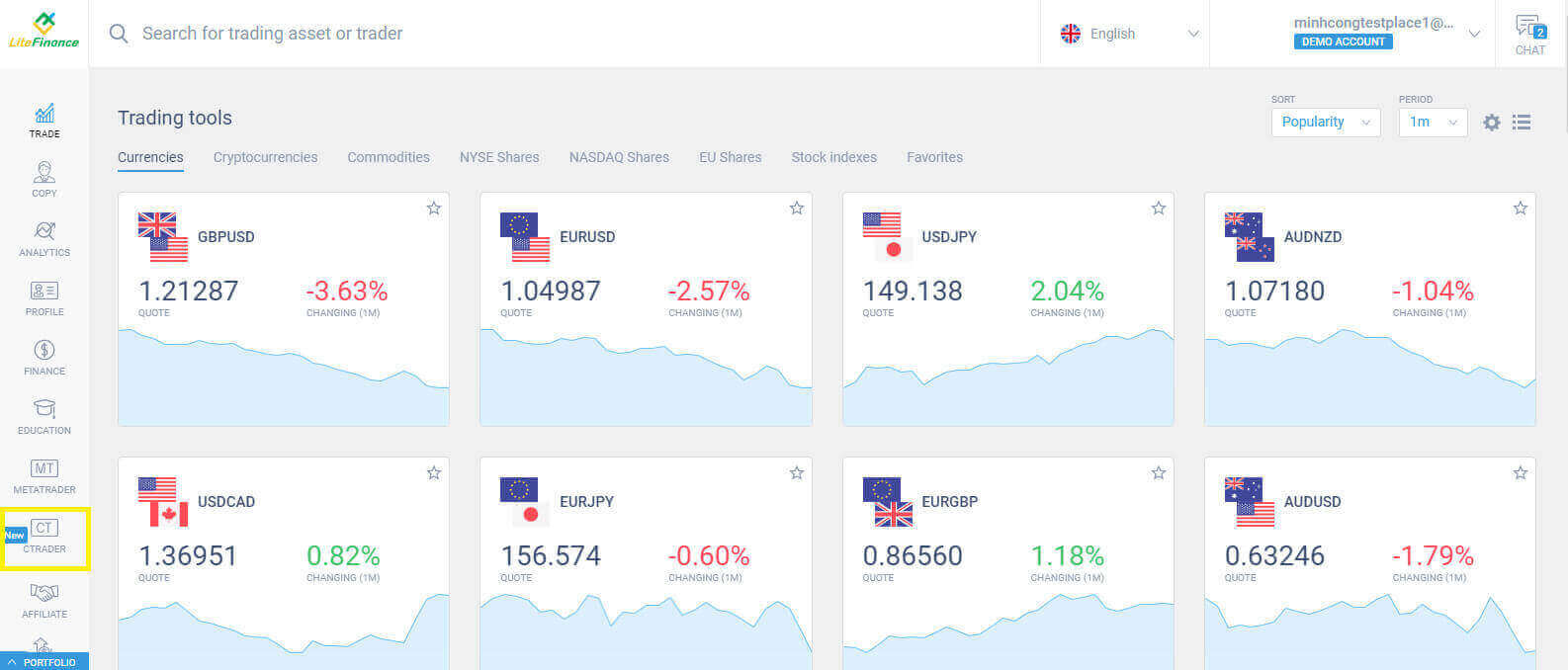
Abra una cuenta demo en LiteFinance: configuración rápida y acceso a la plataforma
en el lado izquierdo de la pantalla. Haga clic en el botón "ABRIR CUENTA" para crear su cuenta demo.
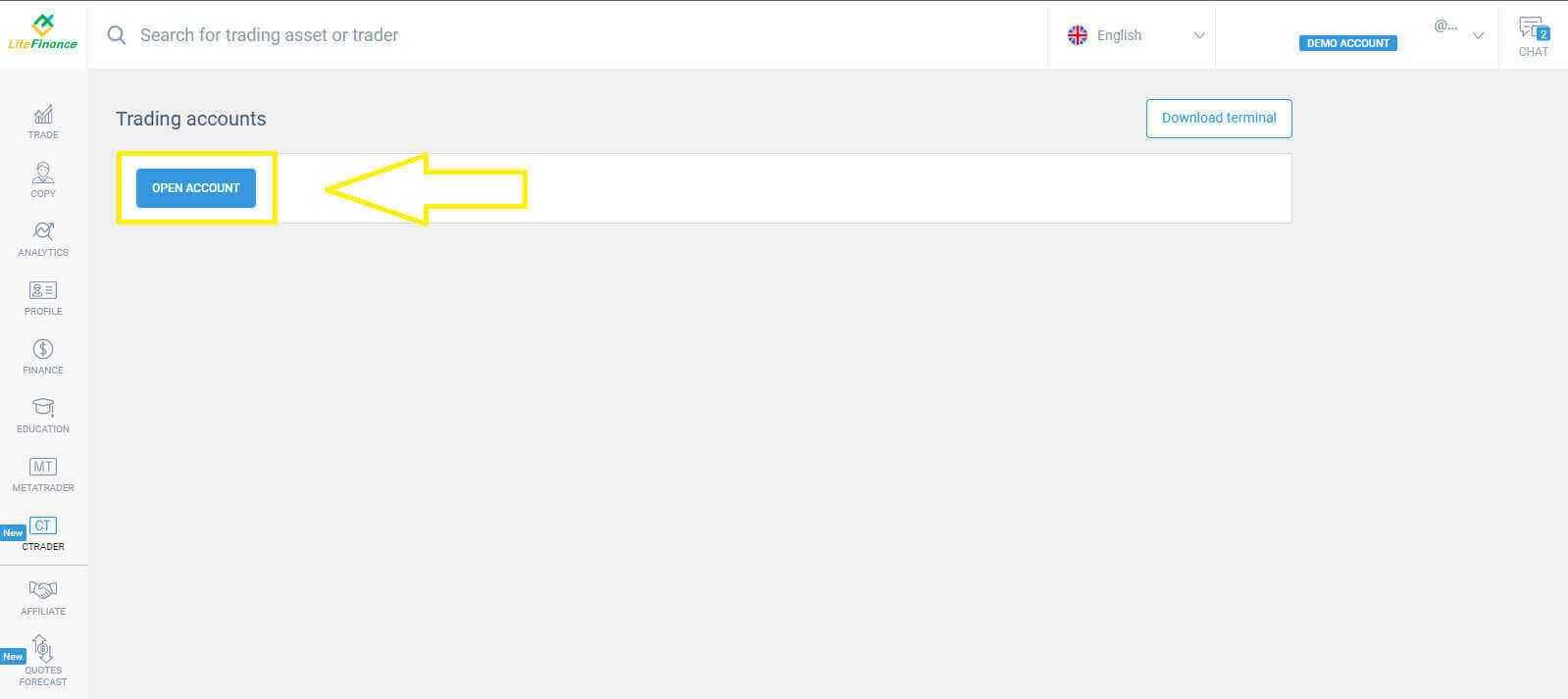
Abra una cuenta demo en LiteFinance: configuración rápida y acceso a la plataforma
Seleccione su apalancamiento y divisa en el formulario "Abrir Cuenta de Trading" y, finalmente, haga clic en "ABRIR CUENTA DE TRADING".
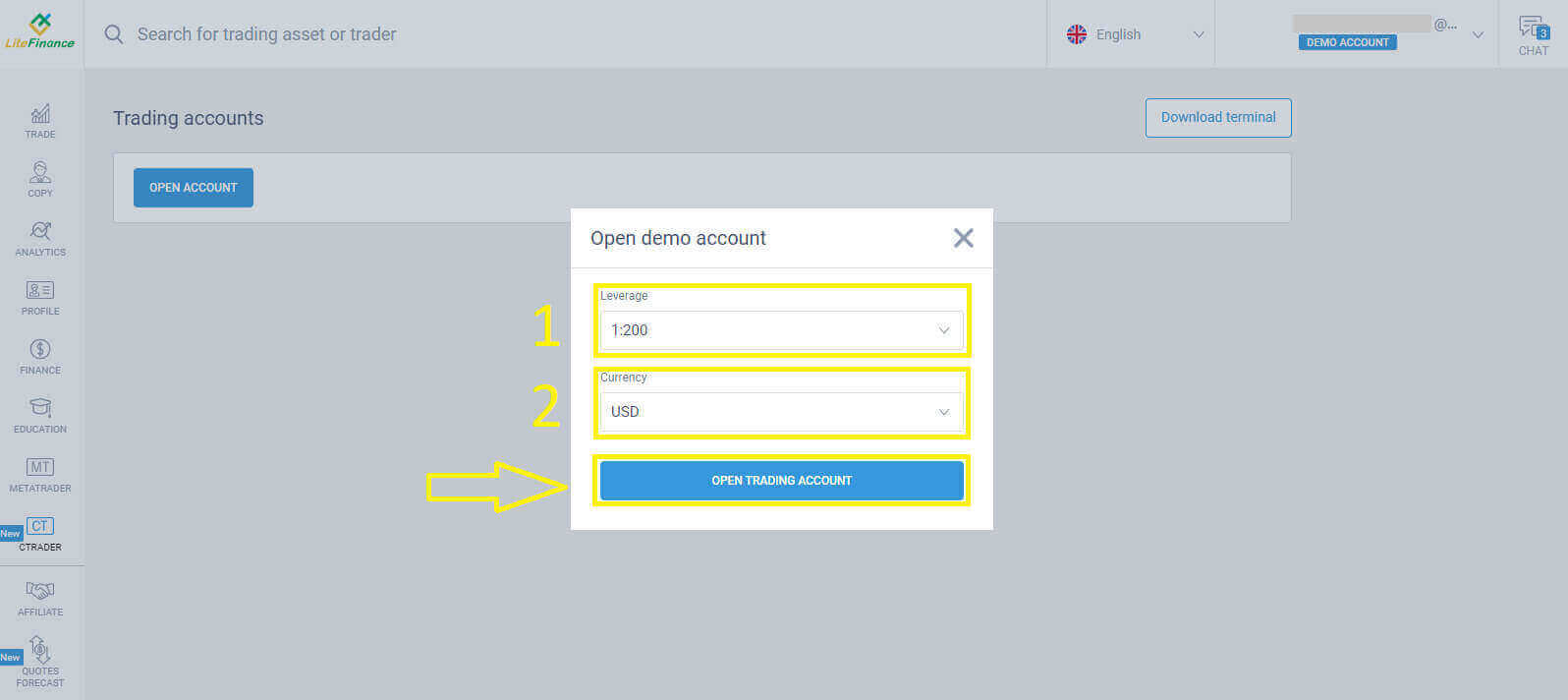
Abra una cuenta demo en LiteFinance: configuración rápida y acceso a la plataforma

¡Enhorabuena! Su cuenta demo se ha creado correctamente.
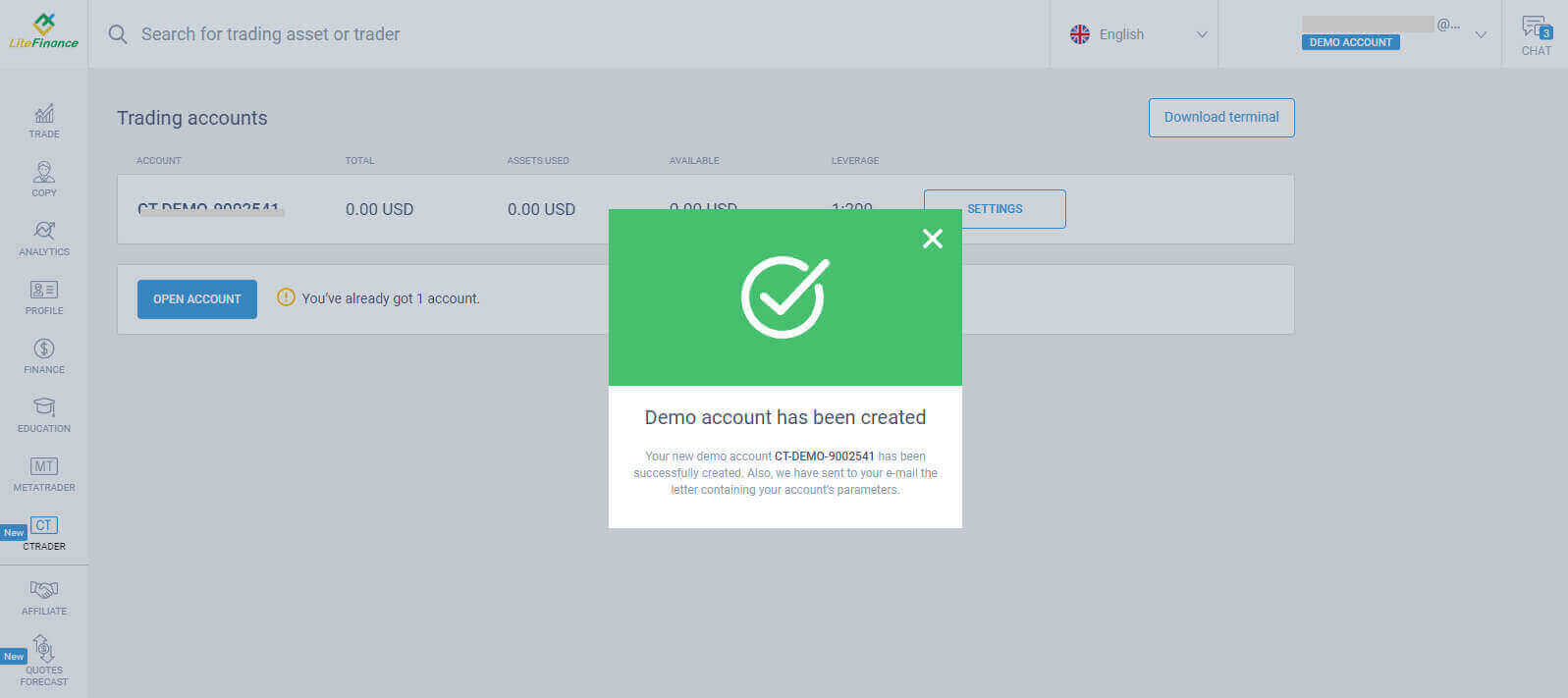
Abra una cuenta demo en LiteFinance: configuración rápida y acceso a la plataforma

Cómo abrir una cuenta demo de LiteFinance en la aplicación móvil de LiteFinance

Configurar y registrar una cuenta

Instala la aplicación móvil de LiteFinance para operar desde la App Store o Google Play .
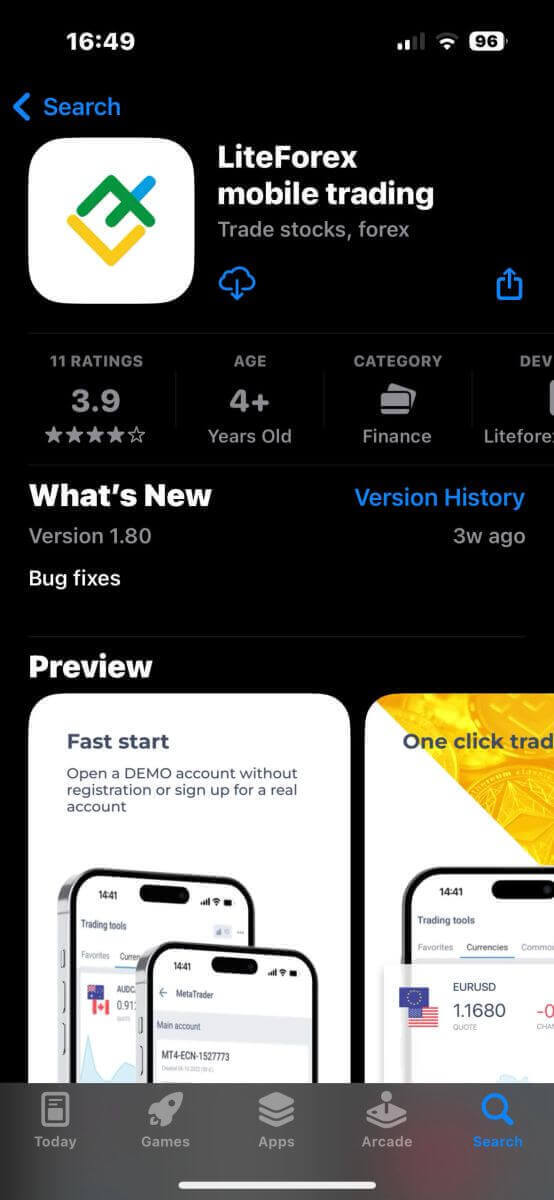
Abra una cuenta demo en LiteFinance: configuración rápida y acceso a la plataforma
Para registrarte en LiteFinance, simplemente abre la aplicación en tu dispositivo móvil y haz clic en la opción "Registro"
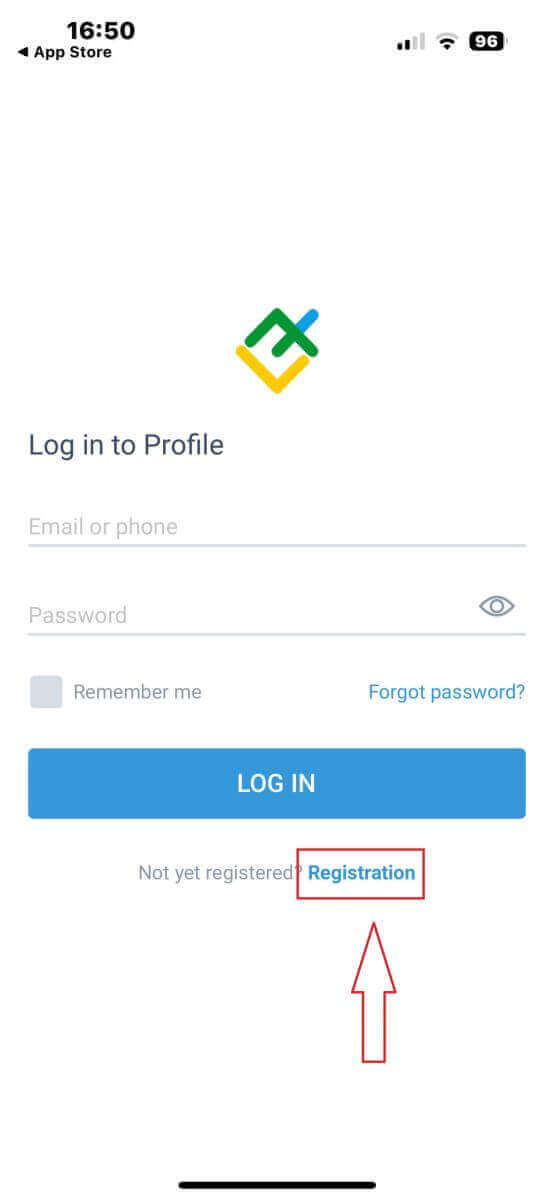
Abra una cuenta demo en LiteFinance: configuración rápida y acceso a la plataforma
. Para continuar, debes completar el formulario de registro con la siguiente información:
  1. Seleccione su país de residencia.
  2. Proporcione su dirección de correo electrónico o número de teléfono.
  3. Establezca una contraseña segura.
  4. Marque la casilla que indica que ha leído y acepta el Acuerdo de Clientes de LiteFinance.
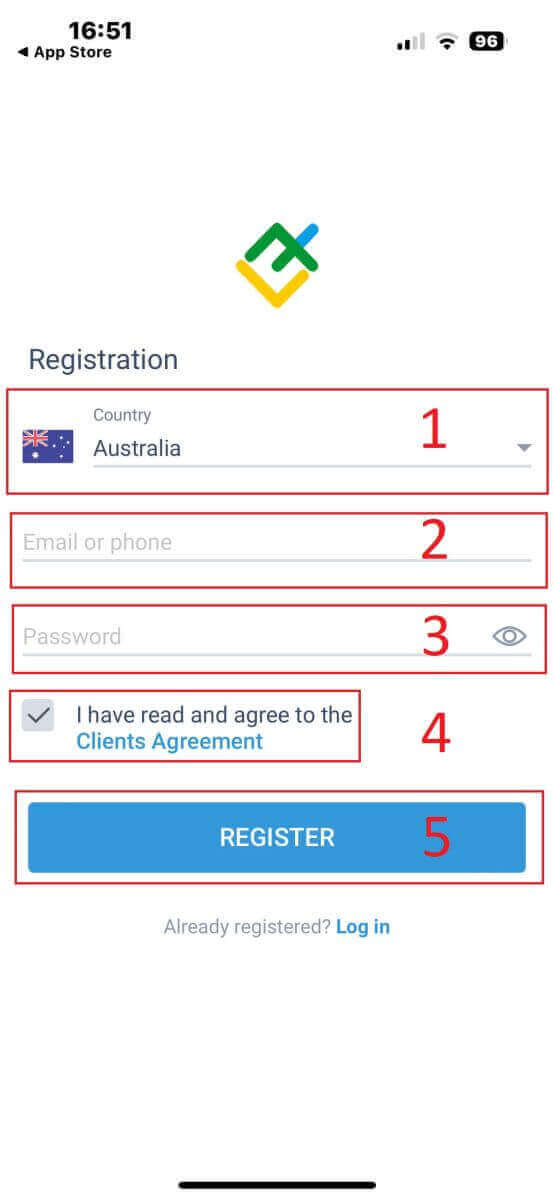
Tras completar todos los campos obligatorios, haga clic en el botón "REGISTRARSE" para continuar.
Abra una cuenta demo en LiteFinance: configuración rápida y acceso a la plataforma
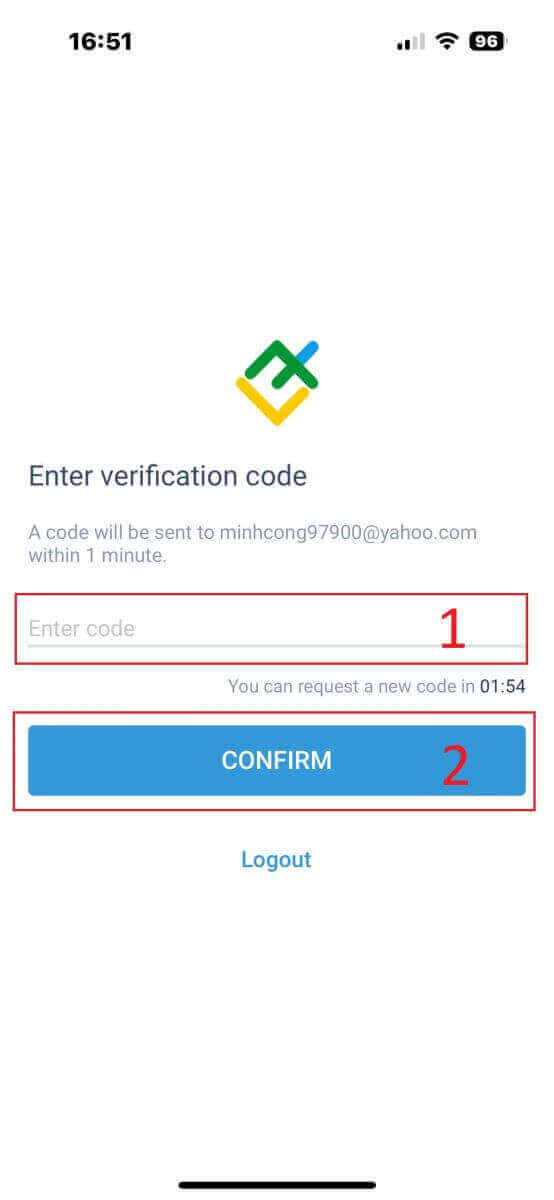
En un minuto, recibirá un código de verificación de 6 dígitos por teléfono o correo electrónico. Por lo tanto, revise su bandeja de entrada con atención e introduzca el código. Si no lo recibe después de 2 minutos, haga clic en "REENVIAR" para obtener otro. Finalmente, seleccione "CONFIRMAR" . Puede crear su propio PIN de 6 dígitos. Aunque este paso es opcional, debe completarse antes de poder acceder a la interfaz de trading. ¡ Enhorabuena! Ha terminado de configurar la aplicación móvil de trading de LiteFinance y ya puede utilizarla.
Abra una cuenta demo en LiteFinance: configuración rápida y acceso a la plataforma


Verificación de perfiles de LiteFinance con la aplicación móvil de trading de LiteFinance

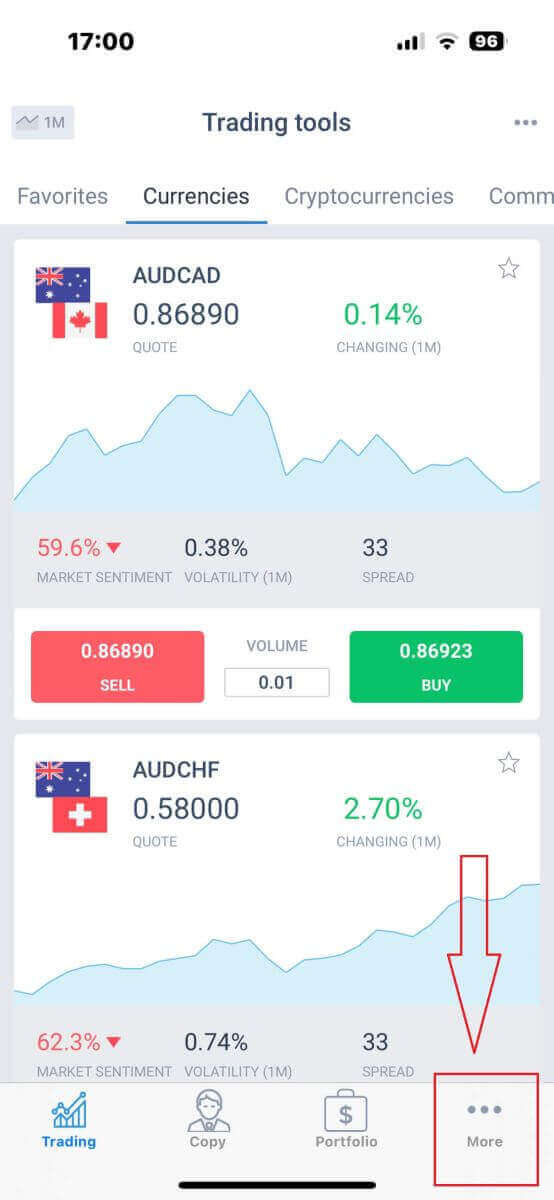
En la página principal, haga clic en "Más" en la esquina inferior derecha.
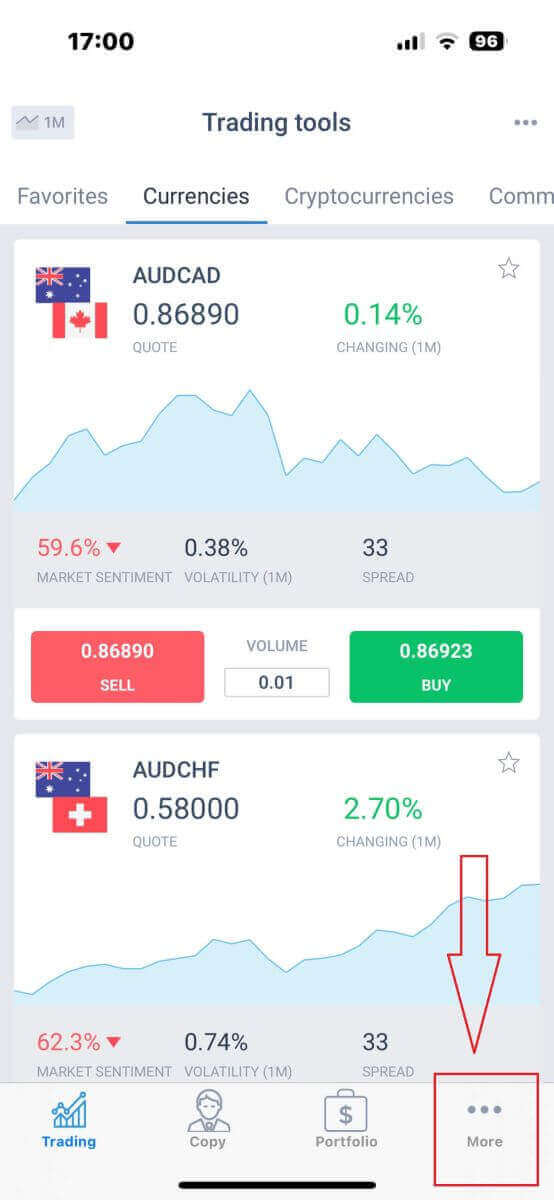
Abra una cuenta demo en LiteFinance: configuración rápida y acceso a la plataforma

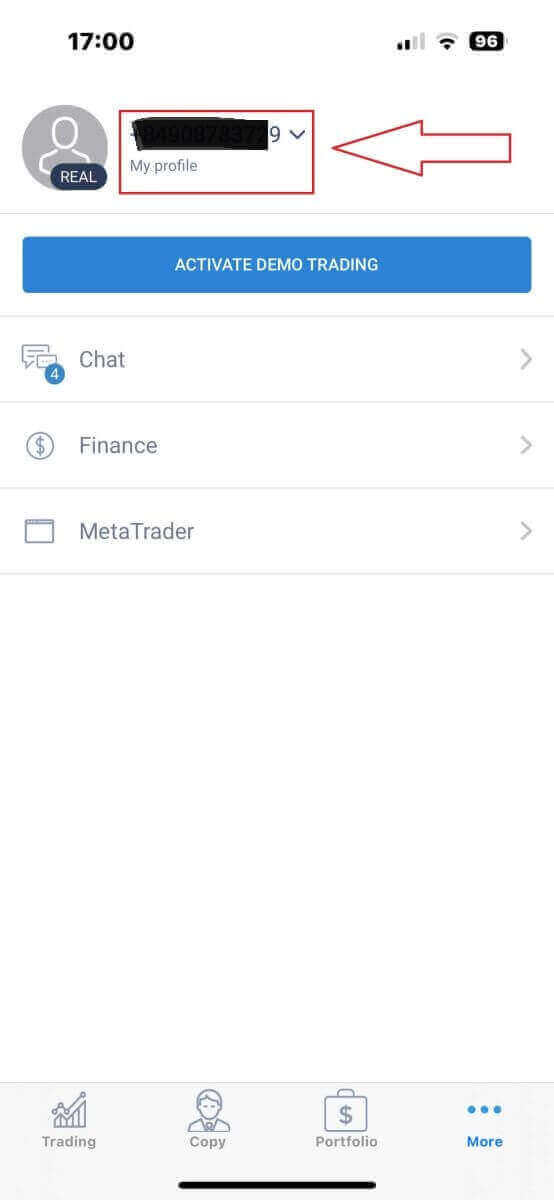
Busque y seleccione la flecha desplegable que aparece junto a su número de teléfono o dirección de correo electrónico en la primera pestaña.
Abra una cuenta demo en LiteFinance: configuración rápida y acceso a la plataforma
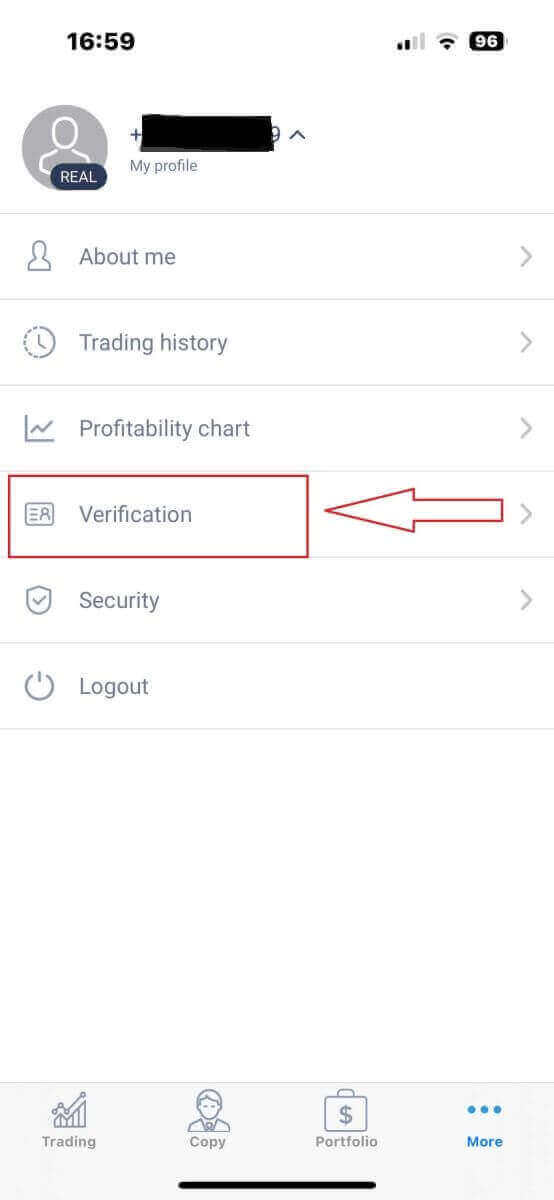
Seleccione el símbolo "Verificación" para acceder a la interfaz de verificación.
Abra una cuenta demo en LiteFinance: configuración rápida y acceso a la plataforma

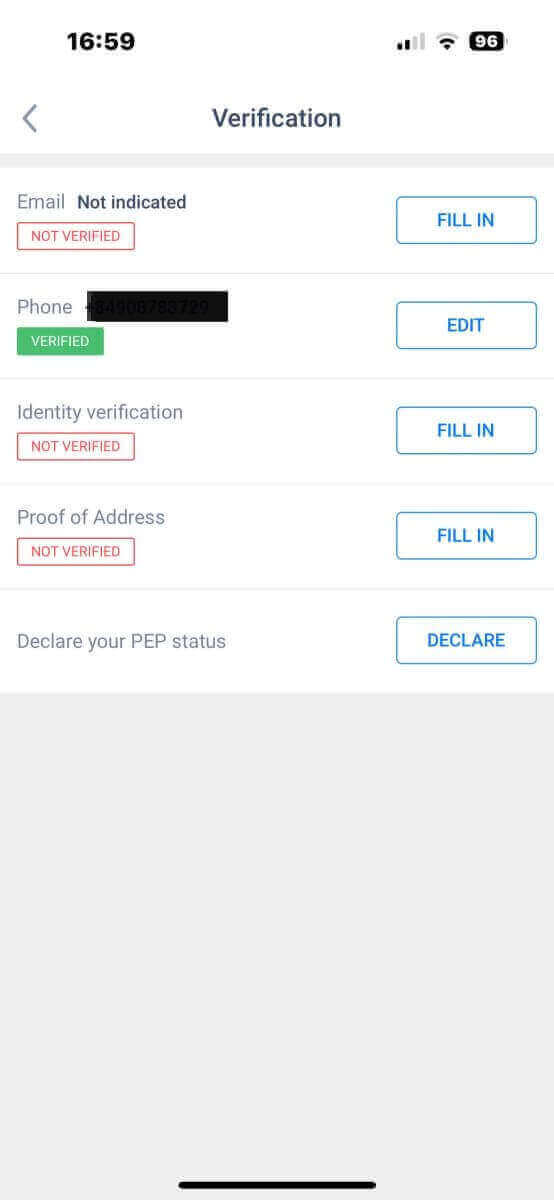
Asegúrese de completar y autenticar todos los campos de la página de verificación que requieren información:
  1. Dirección de correo electrónico.
  2. Número de teléfono.
  3. Verificación de identidad.
  4. Comprobante de domicilio.
  5. Declara tu estado PEP.
Abra una cuenta demo en LiteFinance: configuración rápida y acceso a la plataforma

Cómo crear una nueva cuenta de trading

Acceda a la interfaz "Más"
Abra una cuenta demo en LiteFinance: configuración rápida y acceso a la plataforma
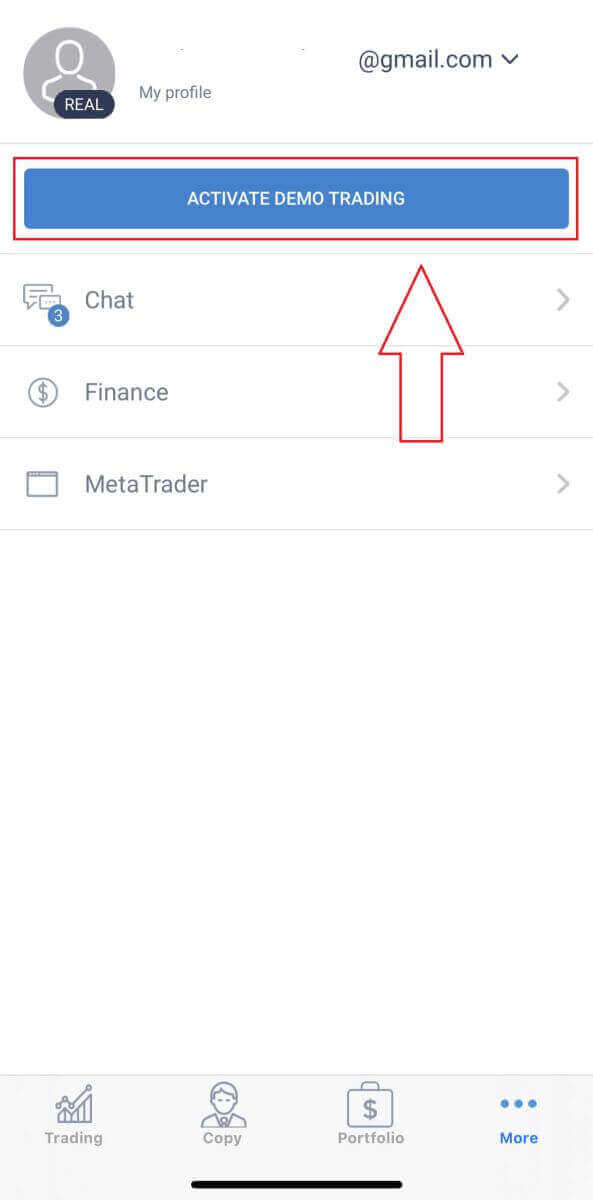
. Seleccione el botón "OPERACIÓN DEMO ACTIVA" .
Abra una cuenta demo en LiteFinance: configuración rápida y acceso a la plataforma
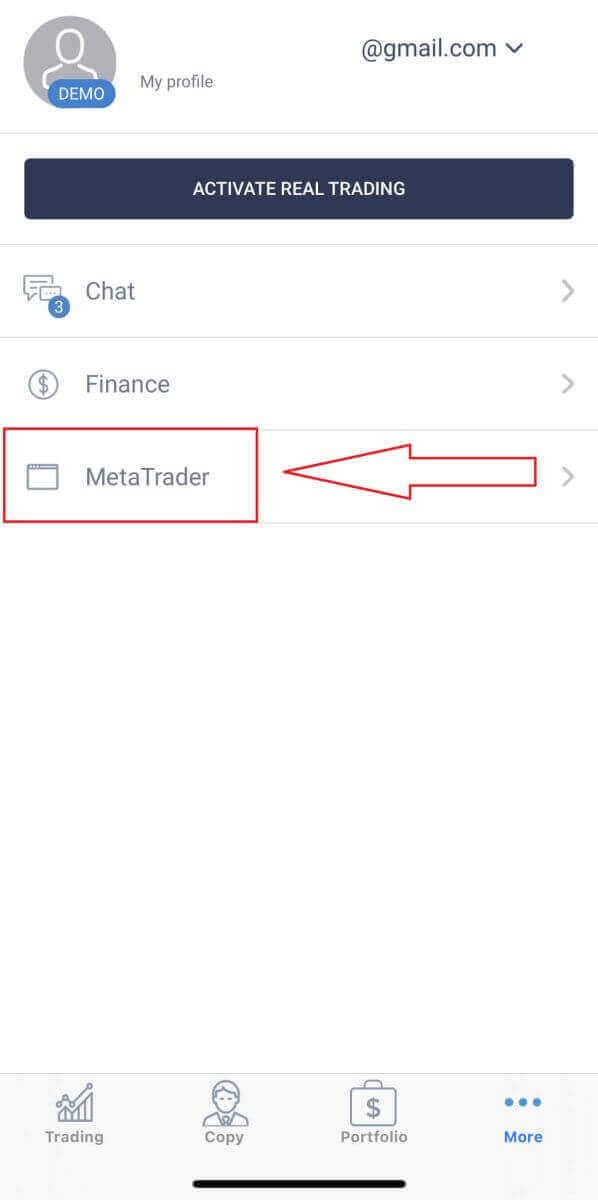
Ha accedido correctamente al modo de demostración. Para crear una cuenta de demostración, haga clic en el símbolo de "MetaTrader" .
Abra una cuenta demo en LiteFinance: configuración rápida y acceso a la plataforma
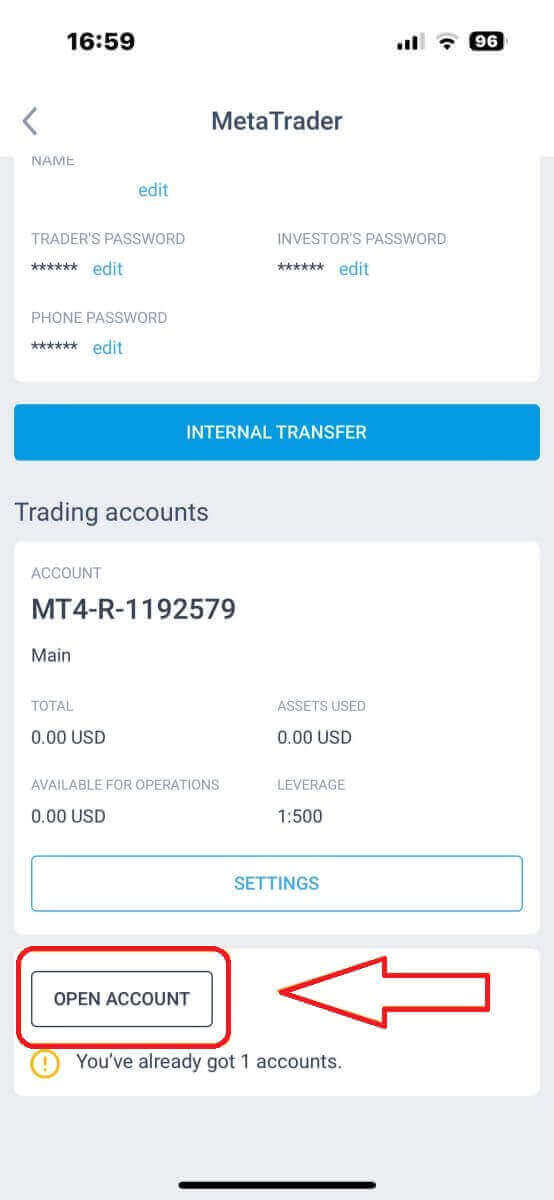
Desplácese hacia abajo hasta que vea el botón "ABRIR CUENTA" y tóquelo.
Abra una cuenta demo en LiteFinance: configuración rápida y acceso a la plataforma
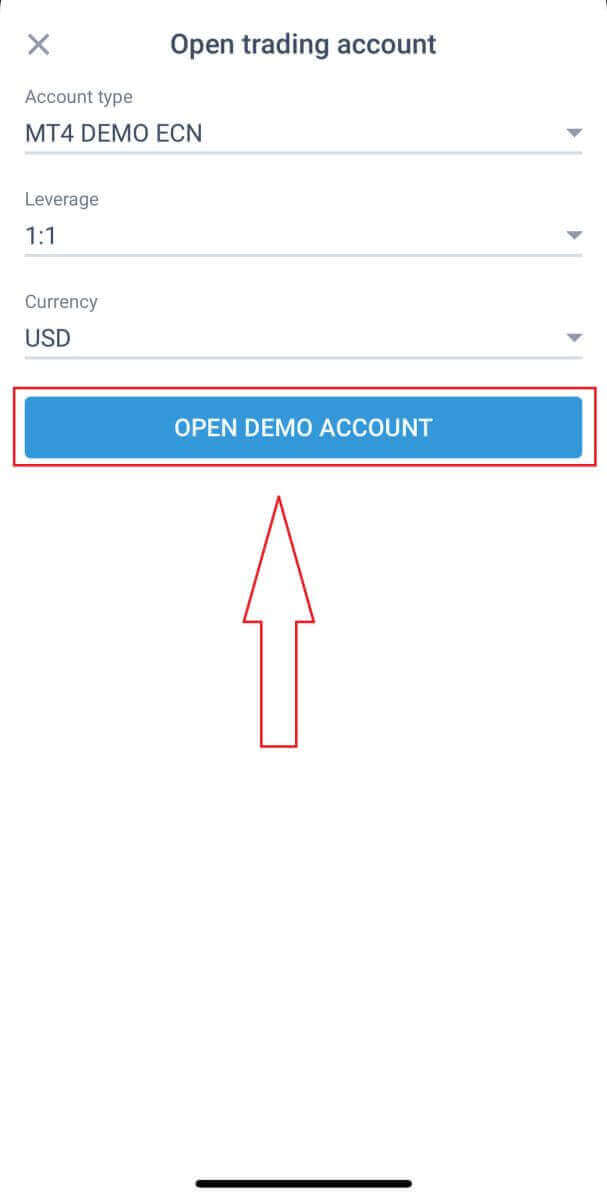
En el campo "Abrir cuenta de demostración" , introduzca el tipo de cuenta, el apalancamiento y la divisa, y haga clic en "ABRIR CUENTA DEMO" para finalizar.
Abra una cuenta demo en LiteFinance: configuración rápida y acceso a la plataforma
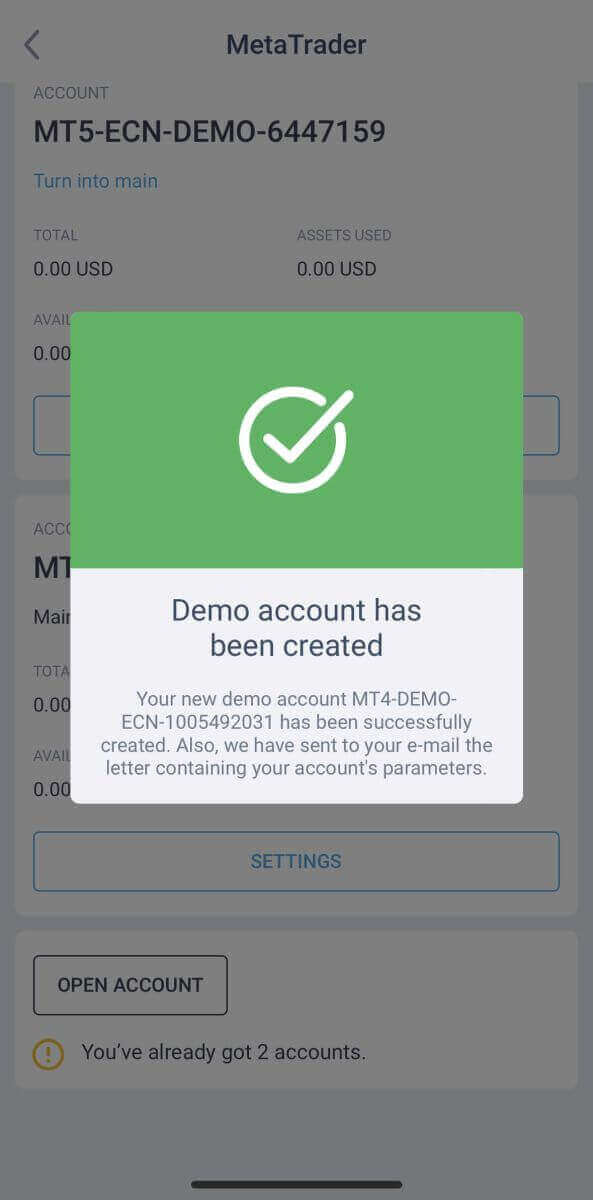
¡Ha creado correctamente una cuenta de demostración! Al registrarse, también se creará una cuenta real junto con la cuenta de demostración.
Abra una cuenta demo en LiteFinance: configuración rápida y acceso a la plataforma

¿Cuál es la diferencia entre una cuenta real y una cuenta demo?

La principal diferencia radica en que las cuentas reales utilizan fondos reales para operar, mientras que las cuentas demo emplean moneda virtual sin valor tangible. Además, las condiciones del mercado en las cuentas demo replican las de las cuentas reales, ofreciendo un entorno ideal para perfeccionar tus estrategias de trading. Cabe destacar que las cuentas demo están disponibles para todos los tipos de cuenta, excepto la Standard Cent. Para probar una cuenta demo, solo tienes que registrarte y obtener acceso instantáneo a fondos virtuales (USD 10000) para practicar.

Desbloqueando oportunidades de práctica: el poder de una cuenta demo

Las cuentas demo permiten a los operadores adquirir experiencia práctica en un entorno sin riesgos, ya que pueden operar con dinero virtual en lugar de fondos reales. Esto les ayuda a comprender la dinámica del mercado, probar diferentes estrategias y ganar confianza antes de operar con dinero real. Para empezar a explorar las características y funcionalidades de su cuenta demo, inicie sesión con las credenciales proporcionadas. Experimente con diferentes configuraciones y opciones sin riesgo para sus fondos reales. ¡Disfrute de su experiencia de trading!
Preguntas frecuentes
Abra la página de registro de demostración, elija Cuenta de demostración, elija una plataforma (web, MT4/MT5 o móvil), configure su saldo virtual, apalancamiento y moneda base, luego regístrese con un correo electrónico y una contraseña. Recibirá las credenciales de demostración al instante; inicie sesión en la terminal elegida, cargue un gráfico y realice pedidos de prueba. Si planea ejecutar estrategias automatizadas, habilite asesores expertos en MT4/MT5 y consulte las notas de configuración específicas de la plataforma.
No se requiere ningún depósito y, por lo general, no se necesita una verificación de identidad completa para acceder a la demostración. Se puede solicitar confirmación por correo electrónico. La verificación y un depósito real solo son necesarios cuando cambia a una cuenta con fondos reales para cumplir con los requisitos regulatorios y de retiro.
El acceso a la demostración funciona con terminales web LiteFinance, MetaTrader 4 y MetaTrader 5 y aplicaciones móviles. Por lo general, puede seleccionar configuraciones de cuenta de demostración, como saldo virtual, apalancamiento y moneda base, para reflejar el tipo de cuenta real que desea utilizar.
Primero confirme que seleccionó el servidor de demostración correcto y que ingresó las credenciales exactamente. Verifique Internet, desactive la VPN o el firewall temporalmente y actualice o reinstale la plataforma. Si el saldo es cero, use el panel o la configuración de la cuenta para restablecer los fondos virtuales o crear una nueva instancia de demostración. Si los errores persisten, realice capturas de pantalla y comuníquese con el soporte técnico con el nombre del servidor y los registros de la plataforma para que puedan investigar problemas de conexión o aprovisionamiento.
Las cuentas de demostración generalmente permanecen disponibles, pero pueden cerrarse después de una larga inactividad o según las reglas de retención de la plataforma; Puedes crear una nueva demostración en cualquier momento. Para pasar al comercio real, deberá registrar una cuenta real, completar la verificación de identidad (identificación y comprobante de domicilio) y depositar fondos en la cuenta. Los saldos de demostración y el historial comercial no se transfieren a cuentas reales, aunque puede replicar la configuración de la plataforma y las plantillas comerciales para mantener la continuidad.