LiteFinance Логин

Ниже вы найдете пошаговые инструкции по входу в систему и восстановлению доступа, а также четкие инструкции о том, какие документы, удостоверяющие личность и адрес, принимает LiteFinance, ожидаемое поведение обработки и то, как статус проверки влияет на депозиты и выплаты. Включены практические советы по устранению неполадок с заблокированными учетными записями, повторной отправкой отклоненных файлов и простыми мерами безопасности, такими как двухфакторная аутентификация, чтобы вы могли восстановить доступ и завершить проверку с минимальным перерывом в торговой деятельности.
Как войти в LiteFinance
Как войти в LiteFinance через веб-приложение
Как войти в LiteFinance с зарегистрированным аккаунтом
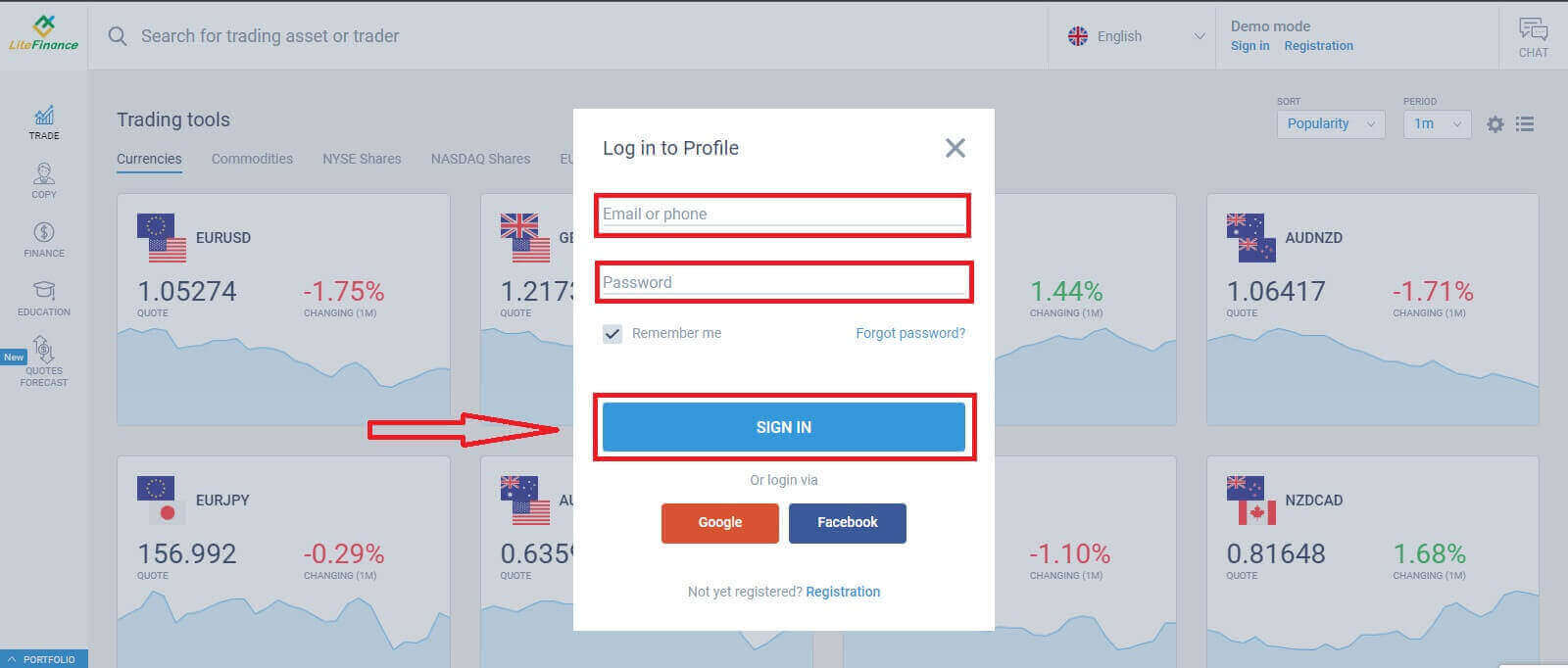
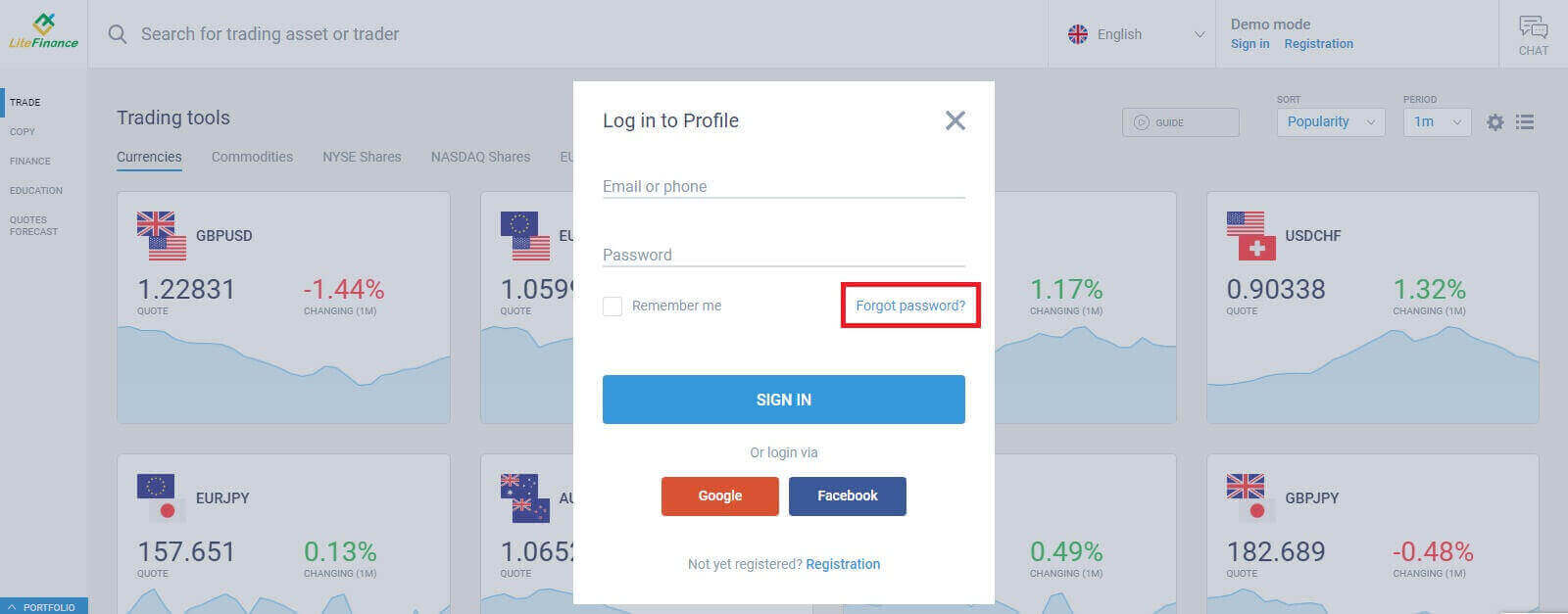
Если у вас нет зарегистрированного аккаунта, посмотрите это видео: Как зарегистрировать аккаунт на LiteFinance .Перейдите на главную страницу LiteFinance и нажмите кнопку «Войти» . После ввода зарегистрированного адреса электронной почты и пароля
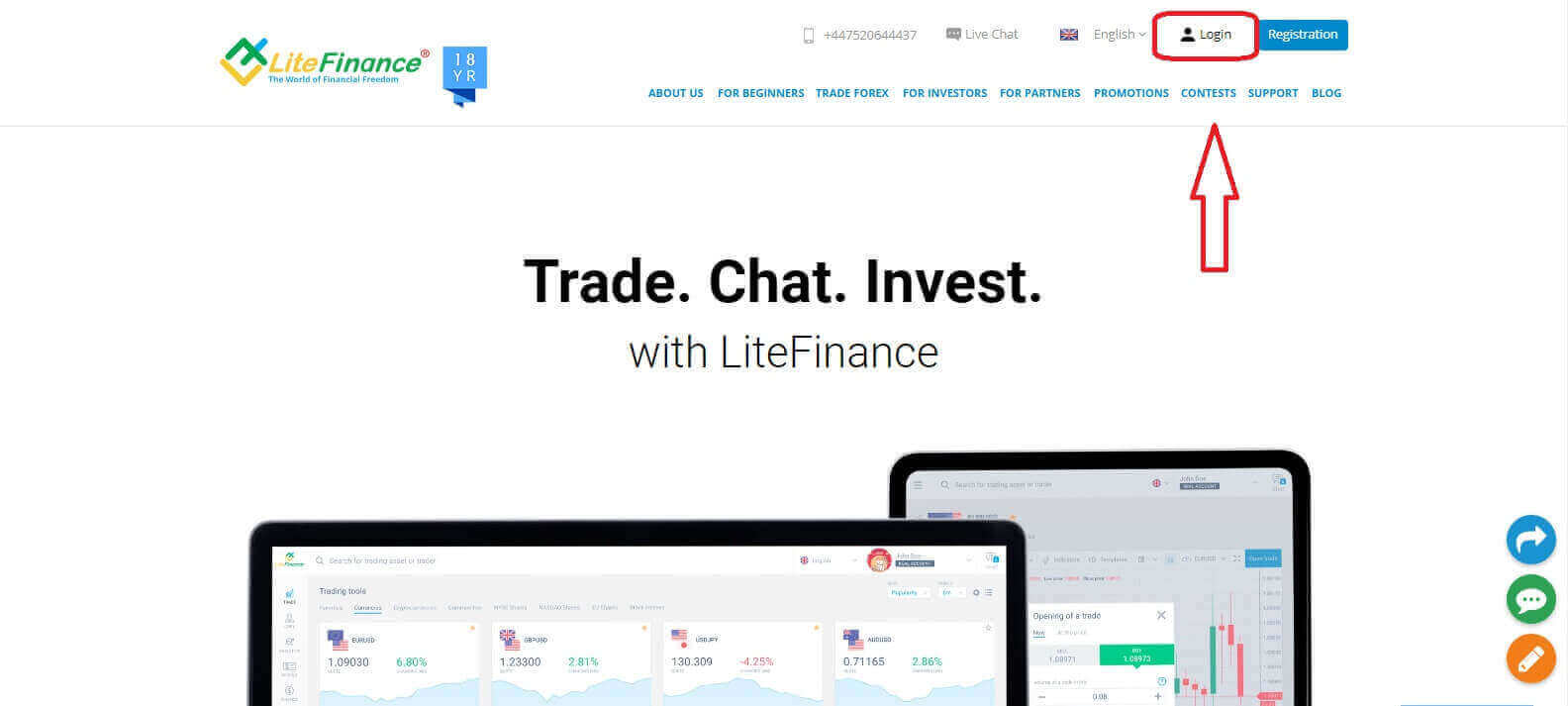
нажмите «ВОЙТИ» , чтобы получить доступ к своему аккаунту.
Войдите в LiteFinance через Google.
На странице регистрации в форме «Войти в профиль» выберите кнопку Google .
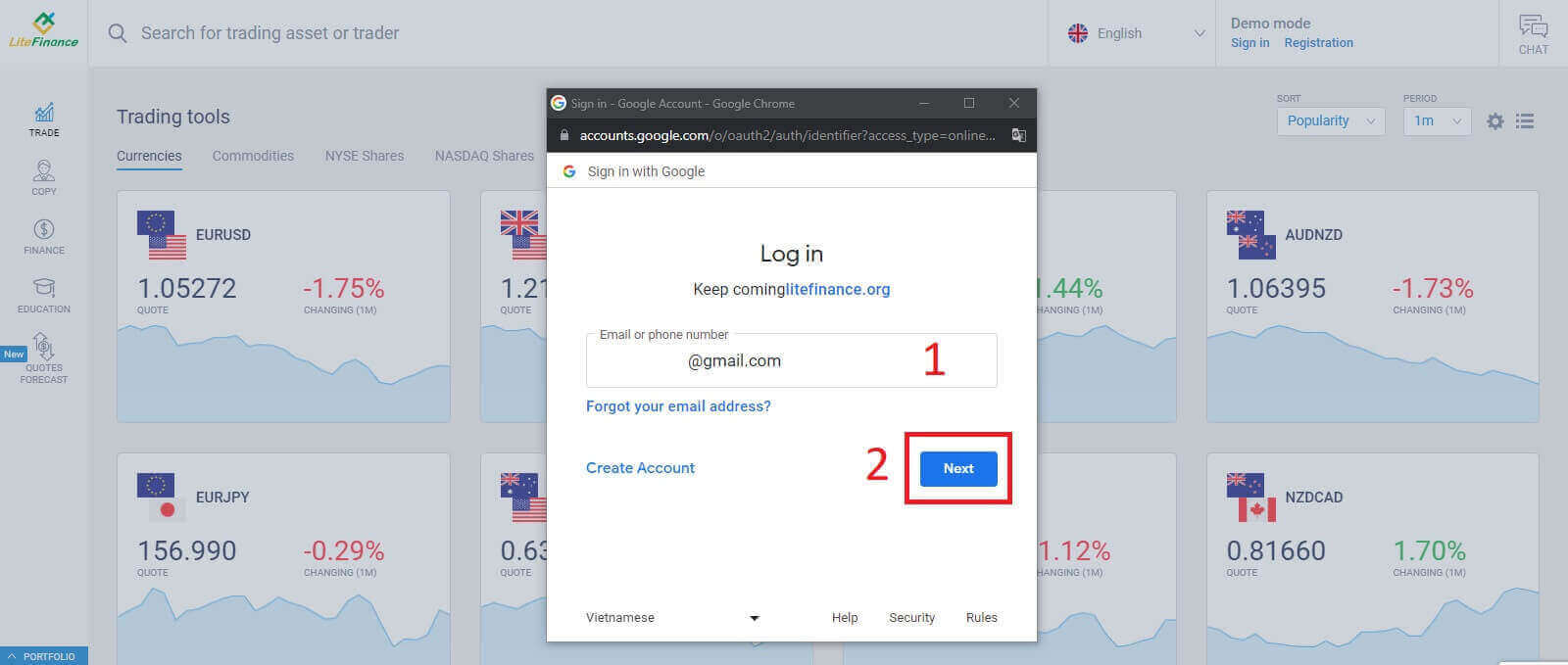
Откроется новое всплывающее окно. На первой странице вам нужно ввести свой адрес электронной почты/номер телефона, затем нажмите «Далее»
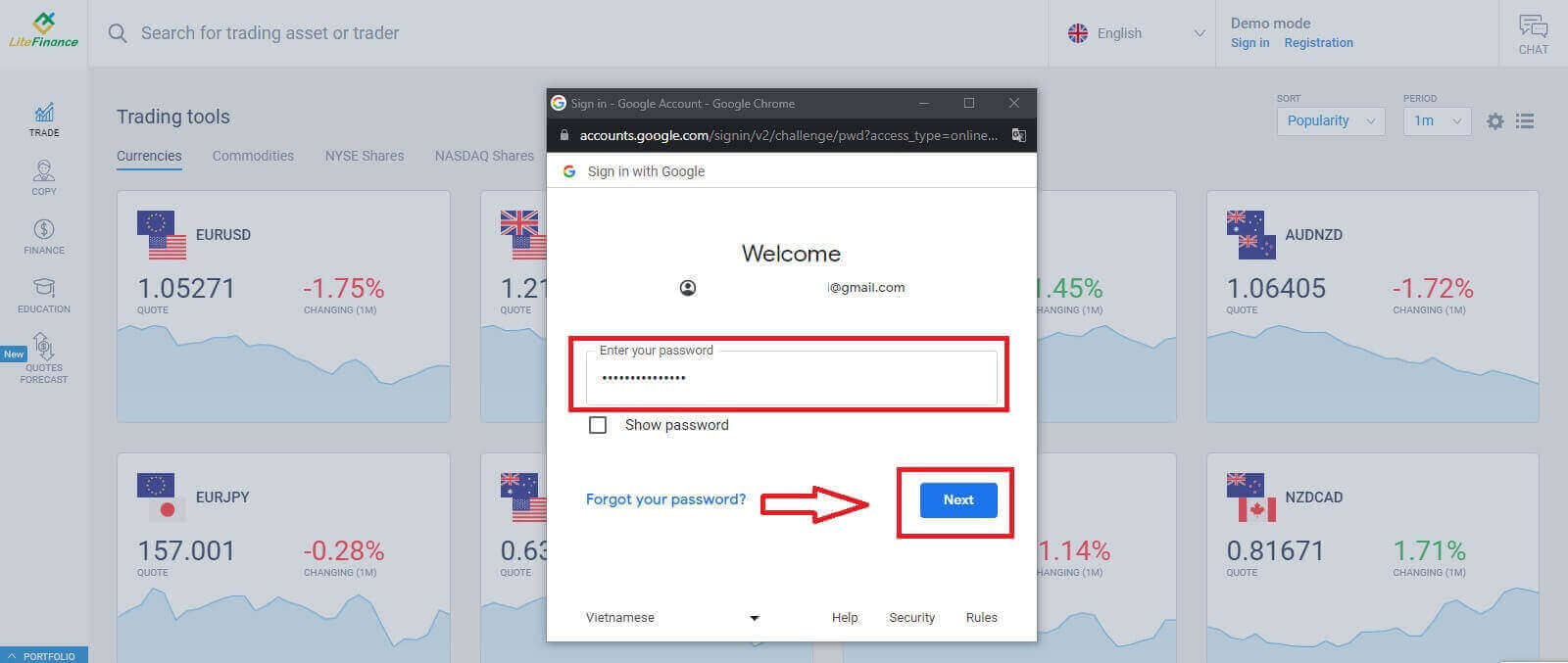
. На следующей странице введите пароль от своей учетной записи Google и нажмите «Далее» . 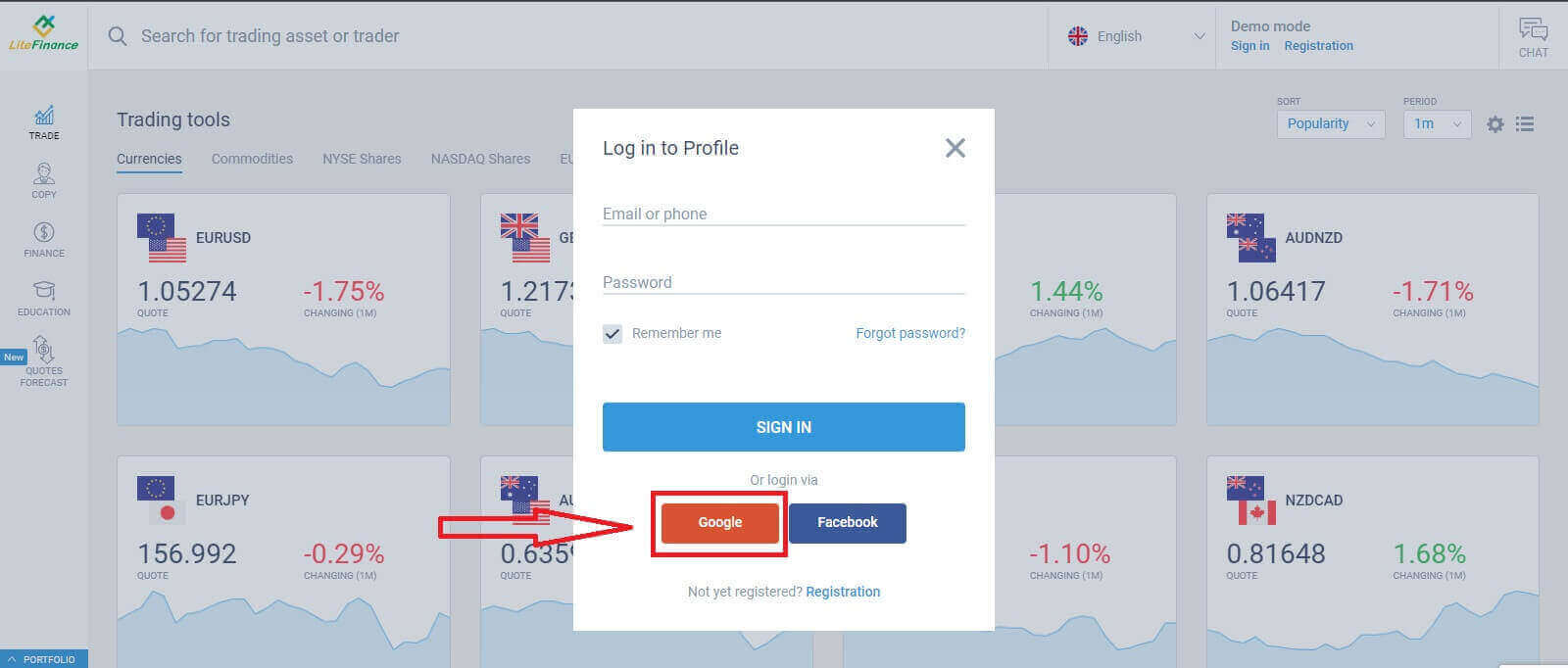
Войдите в LiteFinance через Facebook.
На странице регистрации в форме «Войти в профиль» выберите кнопку Facebook .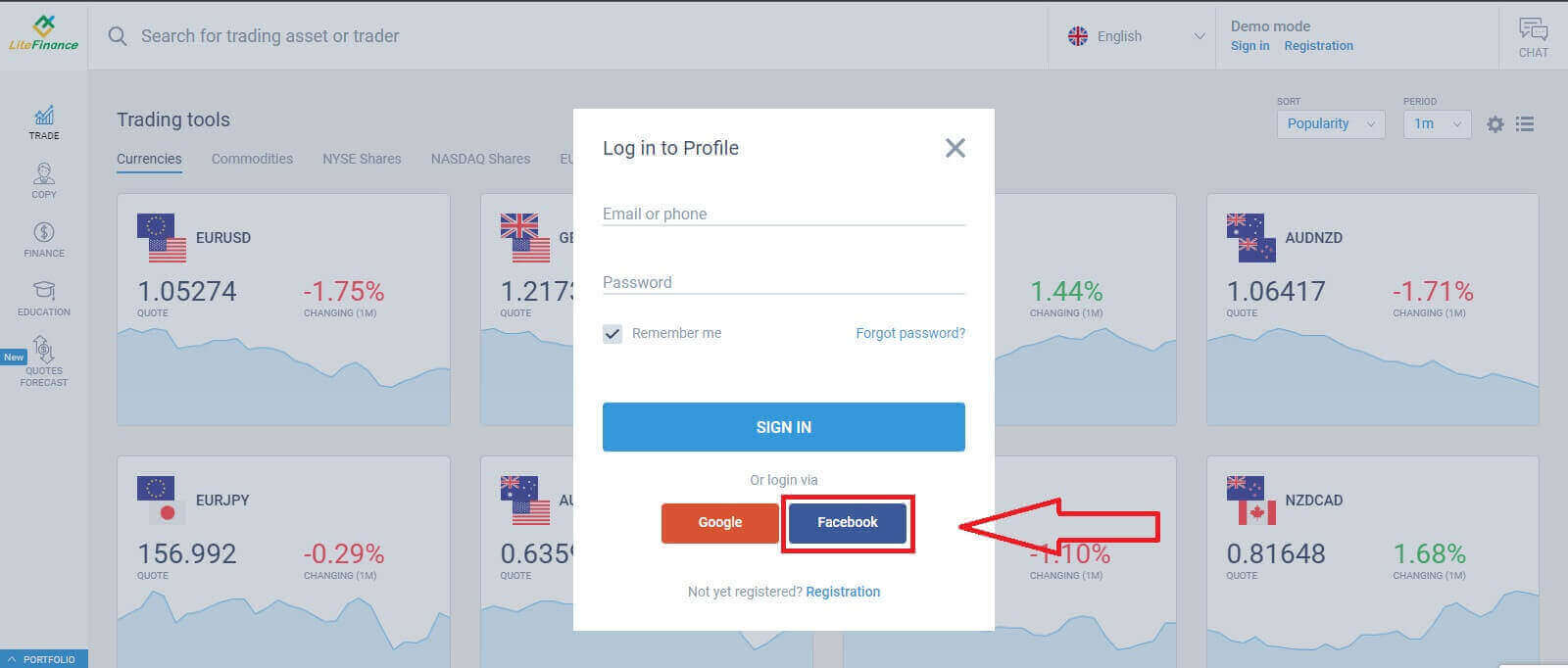
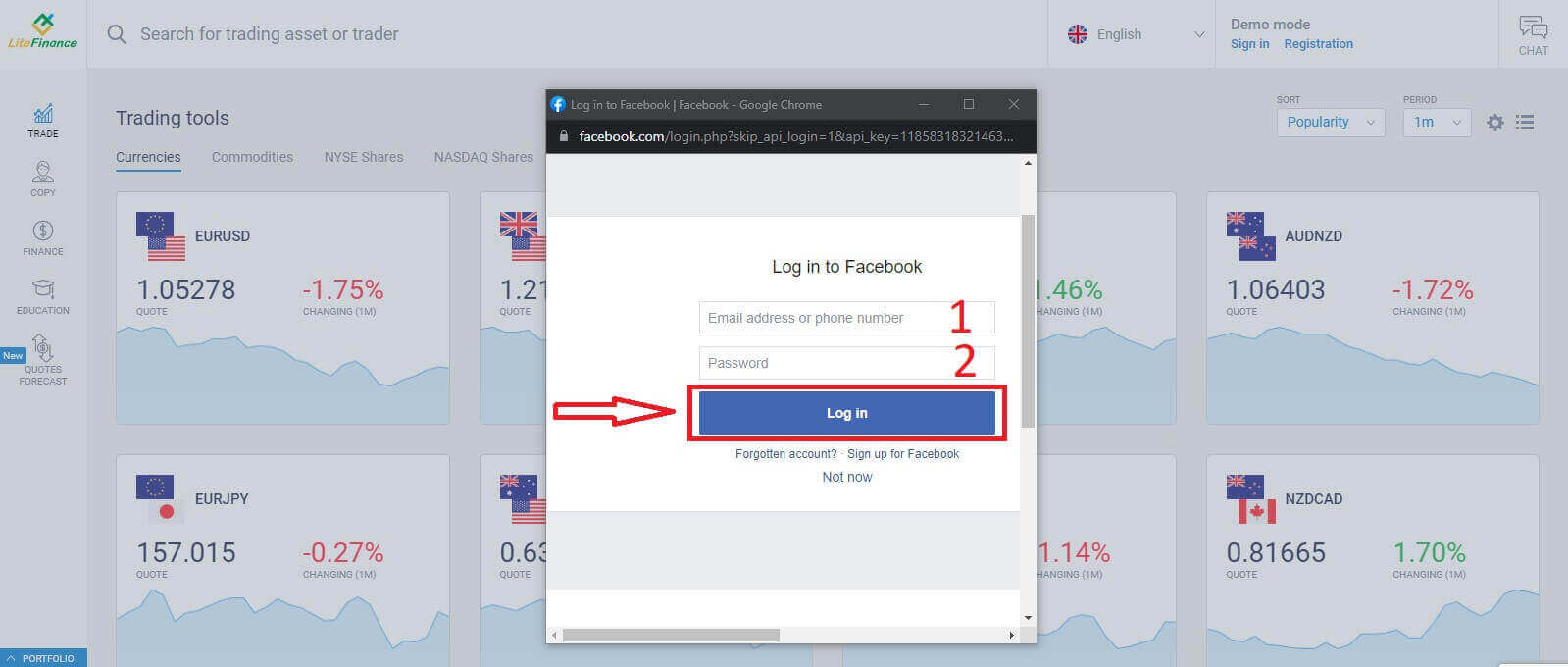
В первом всплывающем окне введите свой адрес электронной почты/номер телефона и пароль от Facebook. После этого нажмите «Войти». Во втором окне
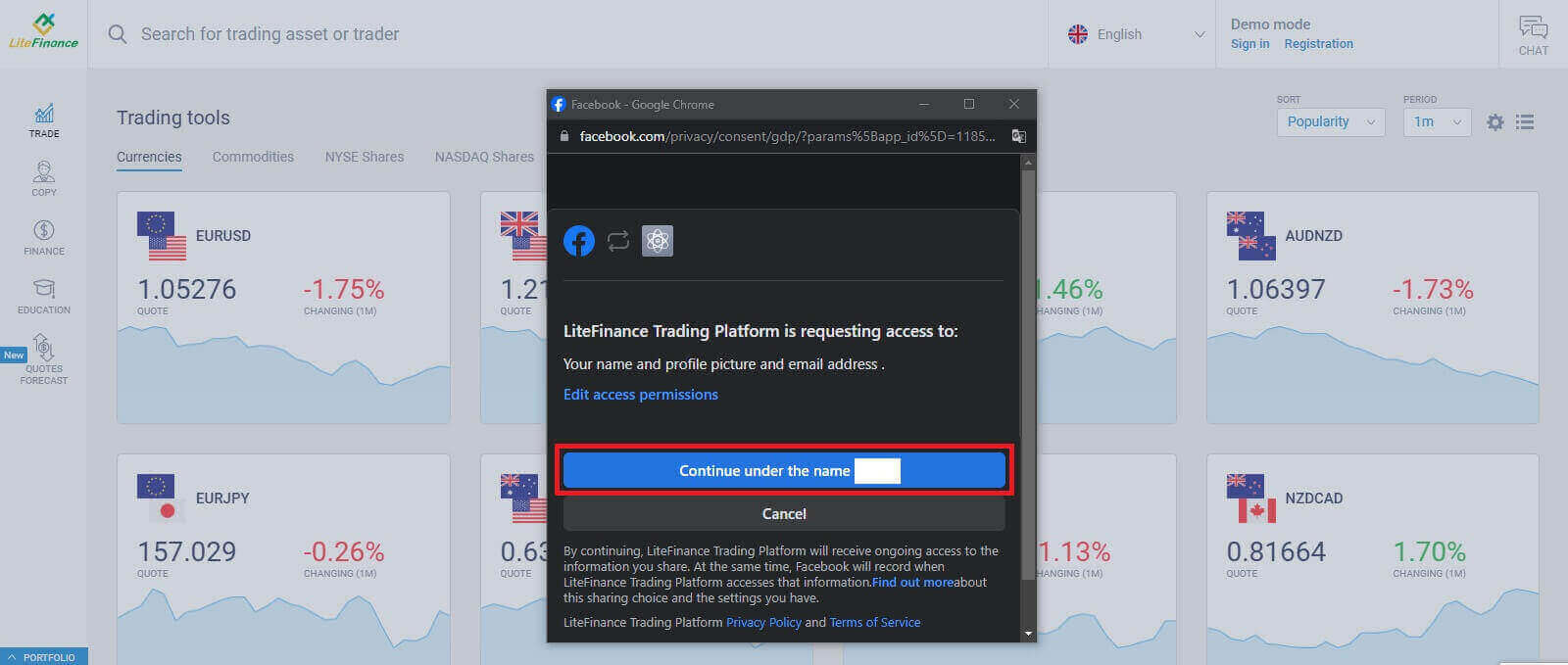
выберите кнопку «Продолжить под этим именем...» .
Как восстановить пароль от LiteFinance
Перейдите на главную страницу LiteFinance и нажмите кнопку «Войти» .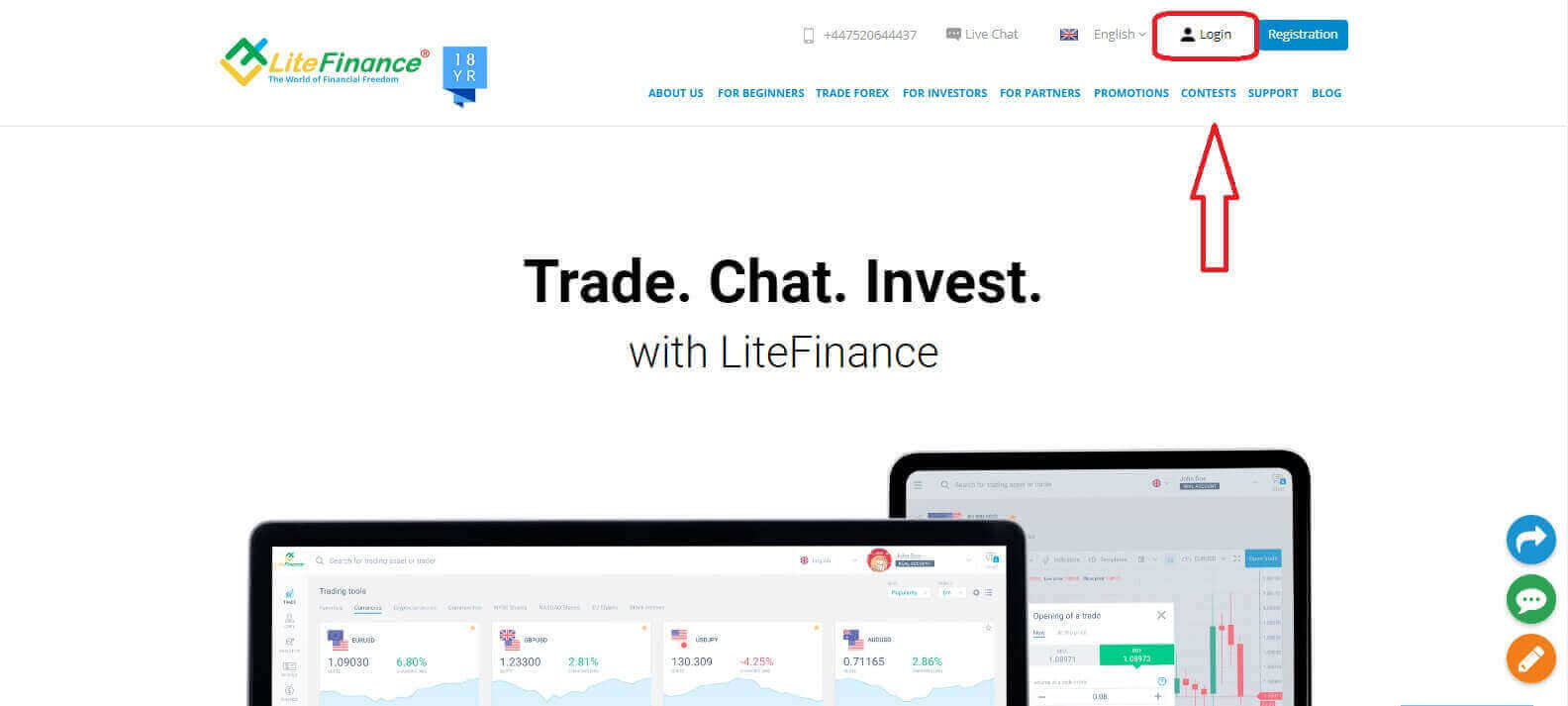
На странице входа выберите «Забыли пароль» .
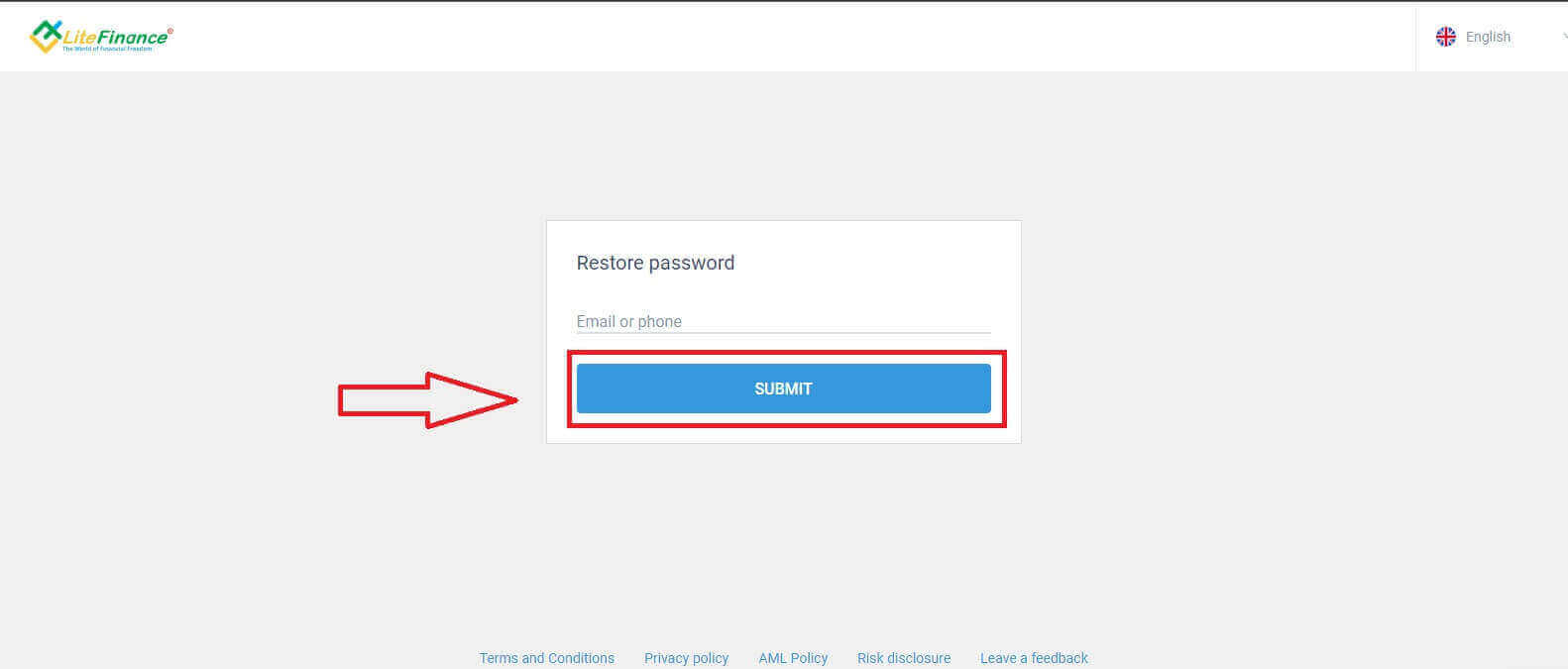
Введите в форму адрес электронной почты/номер телефона учетной записи, пароль которой вы хотите сбросить, затем нажмите «ОТПРАВИТЬ». В течение минуты вы получите 8-значный код подтверждения, поэтому внимательно проверяйте свою почту.
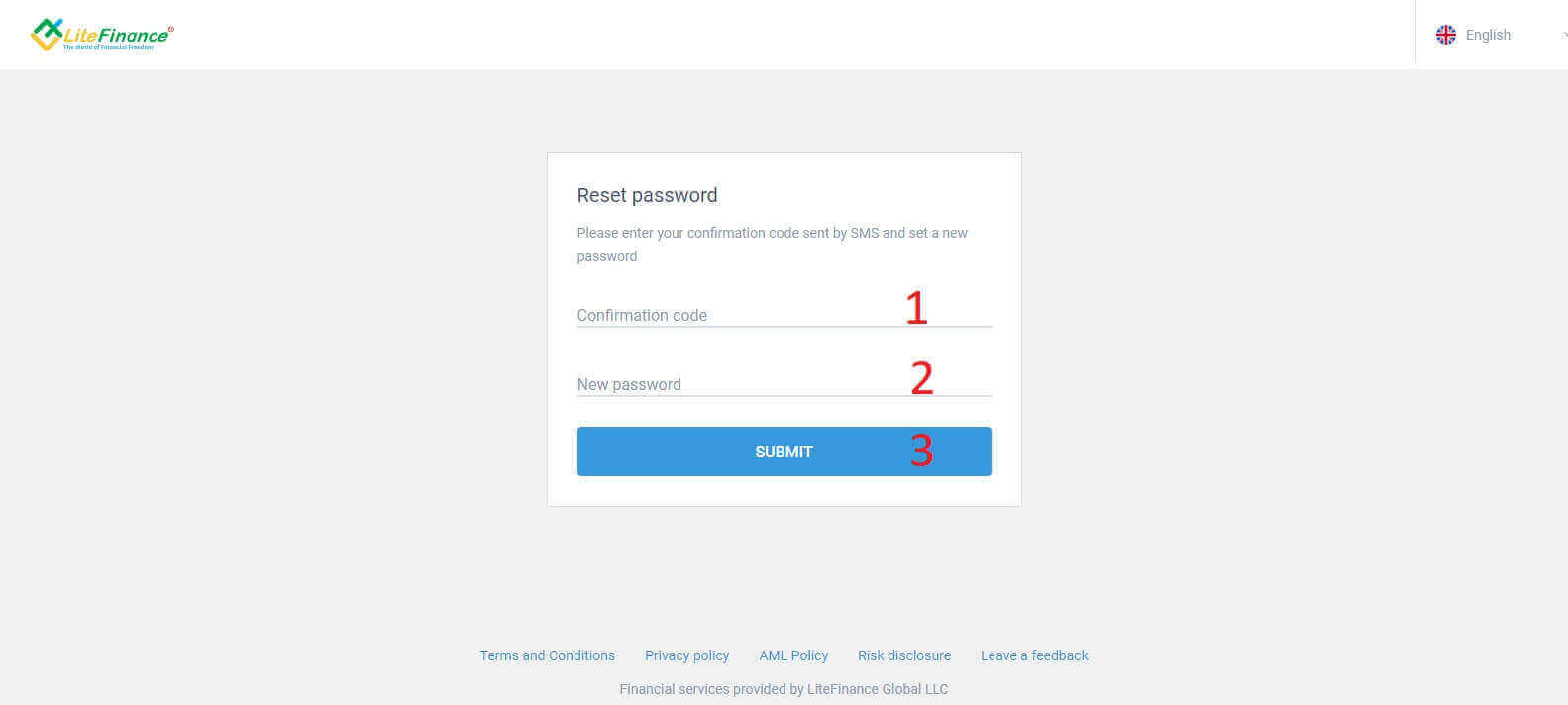
Наконец, в следующей форме вам нужно будет ввести код подтверждения и создать новый пароль. Чтобы завершить сброс пароля, нажмите «ОТПРАВИТЬ».
Как войти в LiteFinance через мобильное приложение LiteFinance
Вход в LiteFinance с использованием зарегистрированного аккаунта.
В настоящее время в мобильном приложении LiteFinance для торговли недоступна авторизация через Google или Facebook. Если у вас нет зарегистрированного аккаунта, посмотрите это видео: Как зарегистрировать аккаунт в LiteFinance .Установите мобильное приложение LiteFinance на свой телефон.
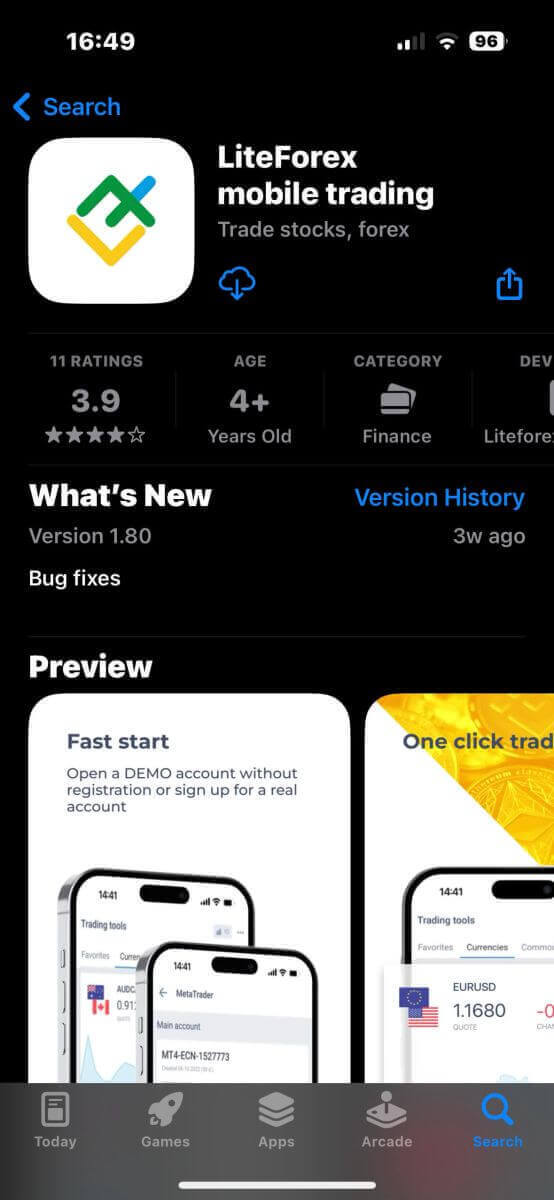
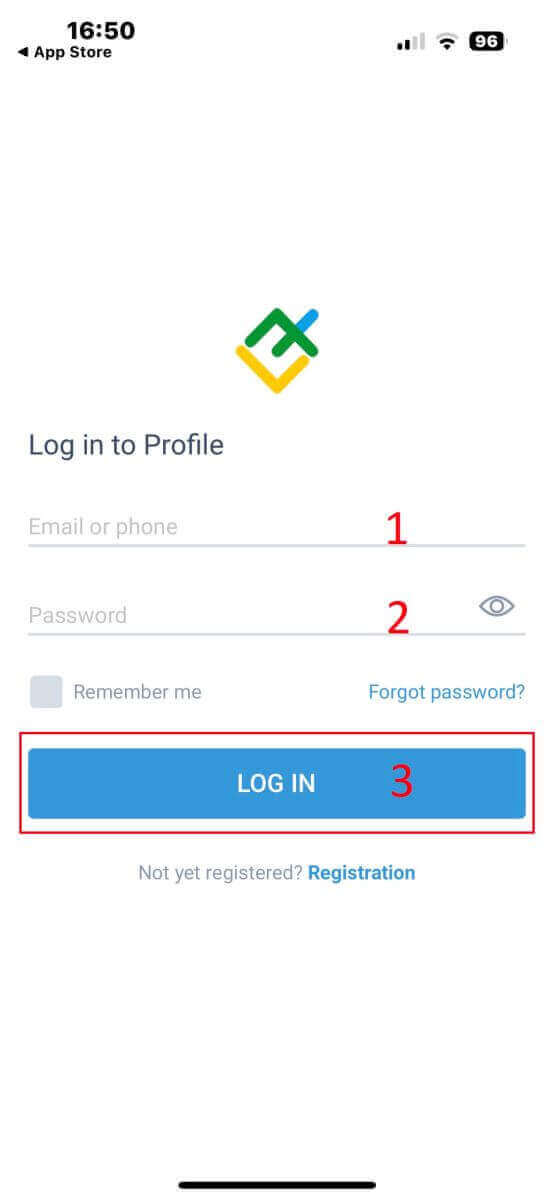
Откройте мобильное приложение LiteFinance, введите данные своего зарегистрированного аккаунта, а затем нажмите «ВОЙТИ», чтобы продолжить.
Как восстановить пароль от Litefinance
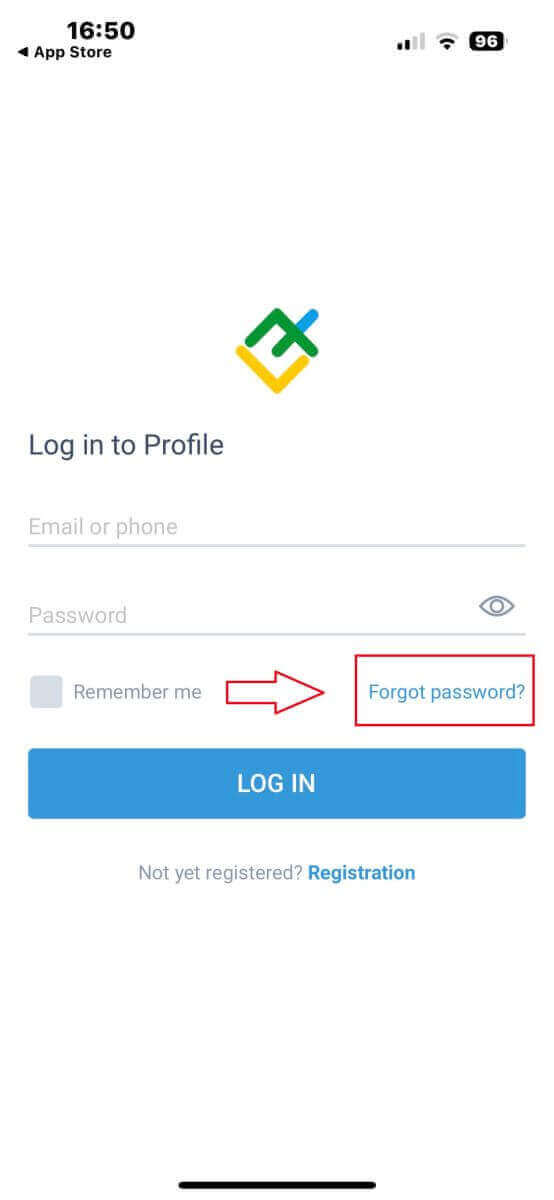
В интерфейсе входа в приложение выберите «Забыли пароль» .
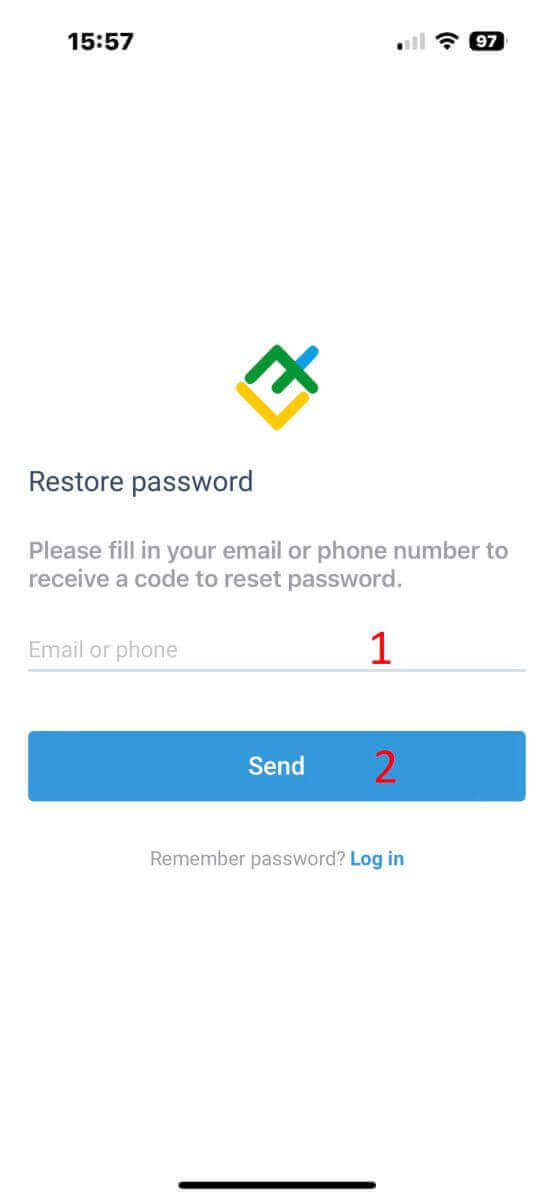
Введите адрес электронной почты/номер телефона учетной записи, пароль от которой вы хотите сбросить, и нажмите «ОТПРАВИТЬ» .
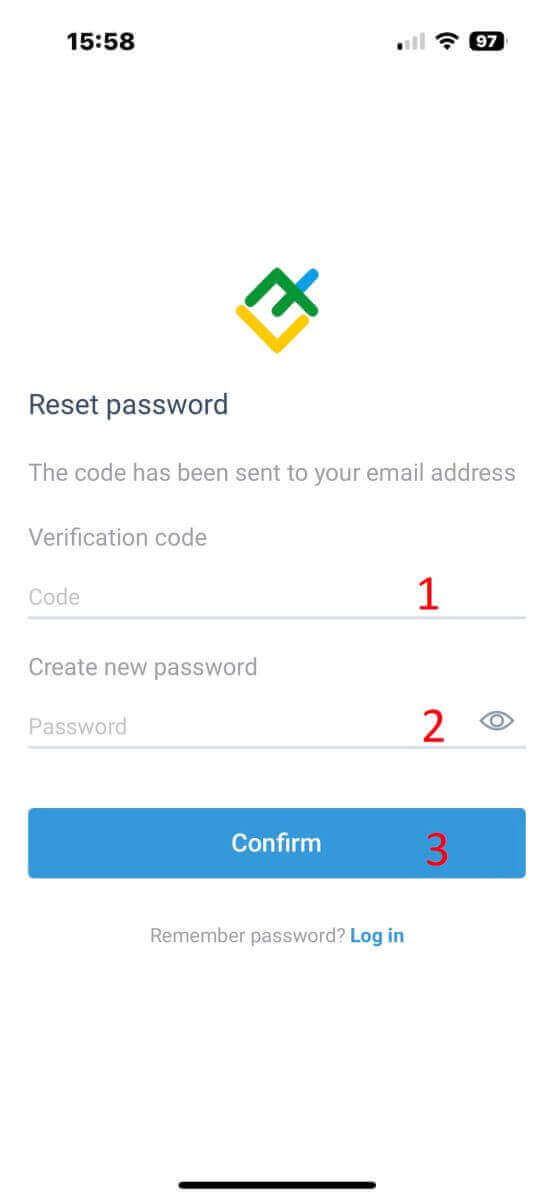
В течение 1 минуты вы получите 8-значный код подтверждения. После этого введите код подтверждения и свой новый пароль.
Нажмите «Подтвердить» , и ваш пароль будет успешно сброшен.
Как подтвердить учетную запись на LiteFinance
Как подтвердить свою учетную запись LiteFinance в веб-приложении
Войдите в LiteFinance через веб-приложение.
Перейдите на главную страницу LiteFinance и нажмите кнопку «Войти» . 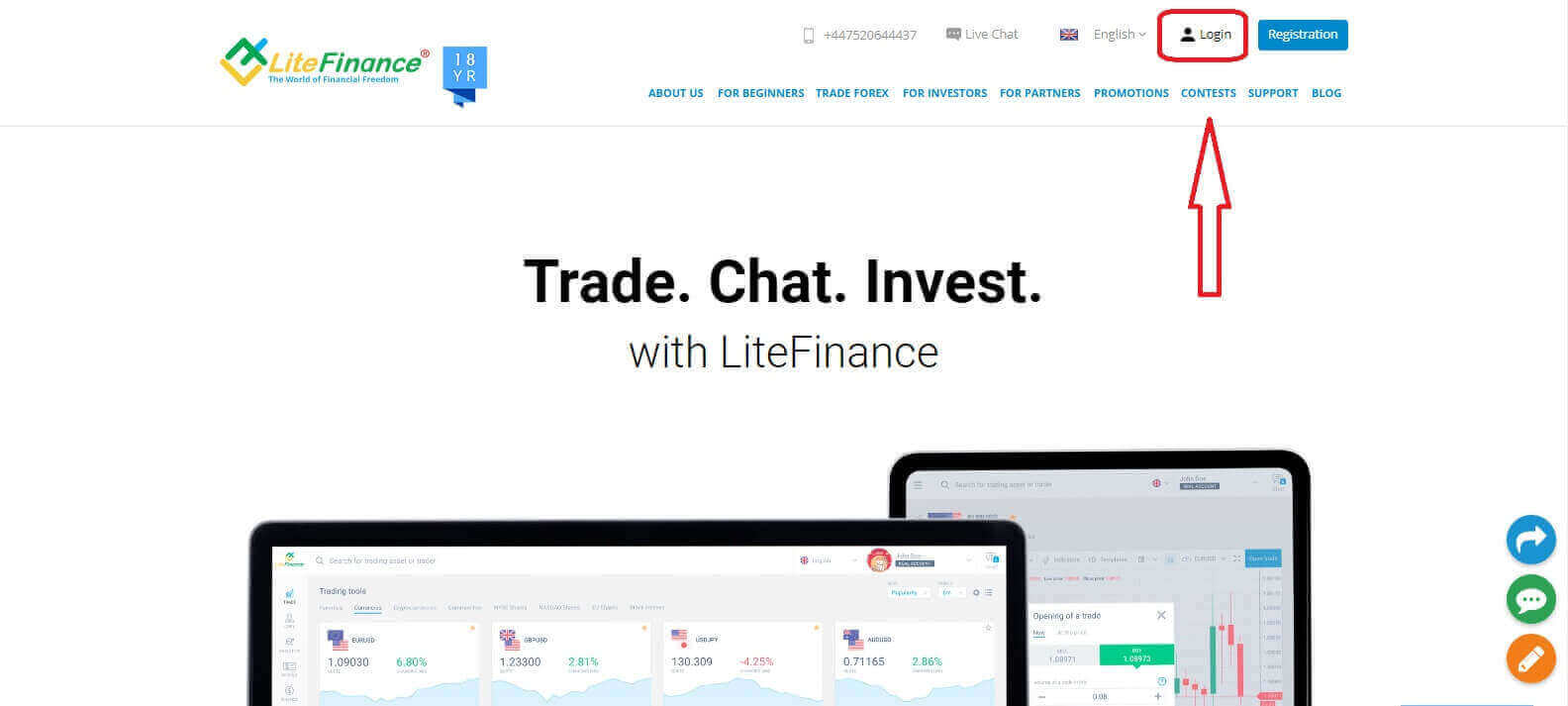
В появившемся всплывающем окне введите данные своей зарегистрированной учетной записи, включая адрес электронной почты/номер телефона и пароль, в форму входа, а затем нажмите «ВОЙТИ» .
Кроме того, вы также можете войти, зарегистрировав свои учетные записи Google и Facebook. Если у вас нет зарегистрированной учетной записи, ознакомьтесь с этой статьей: Как зарегистрировать учетную запись на LiteFinance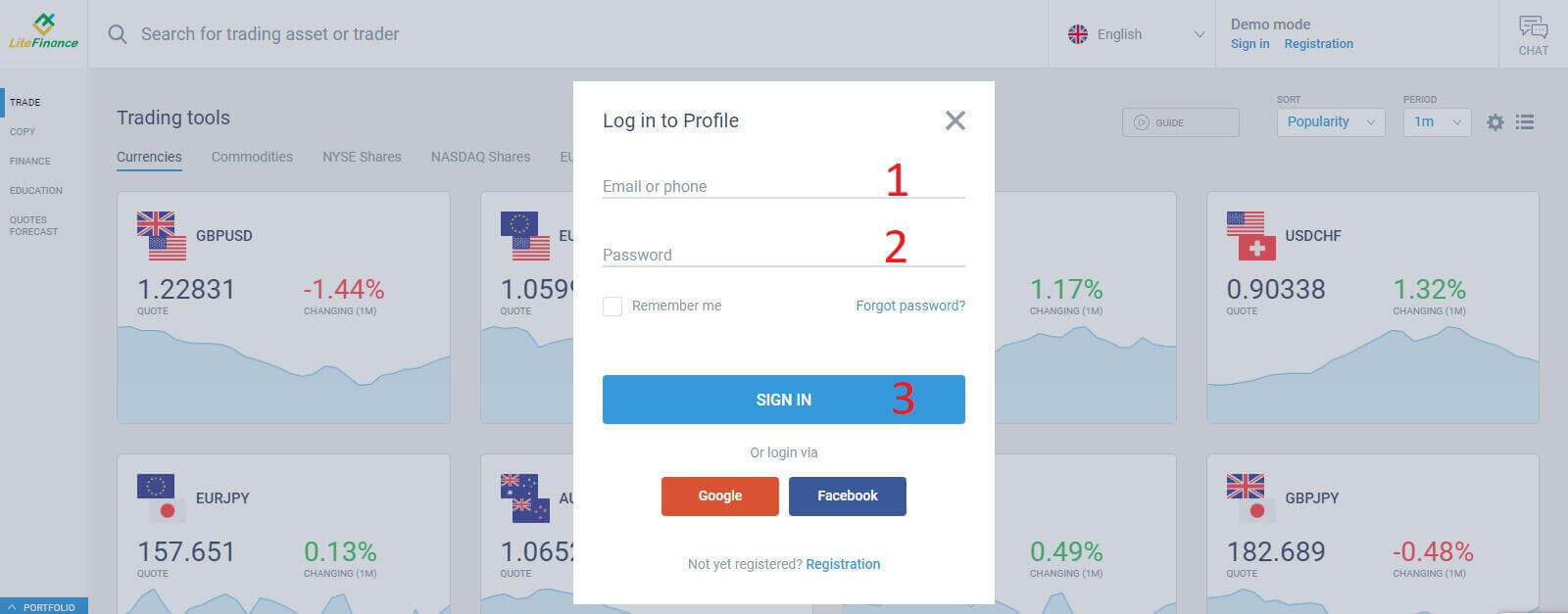
Подтвердите свою учетную запись LiteFinance в веб-приложении.
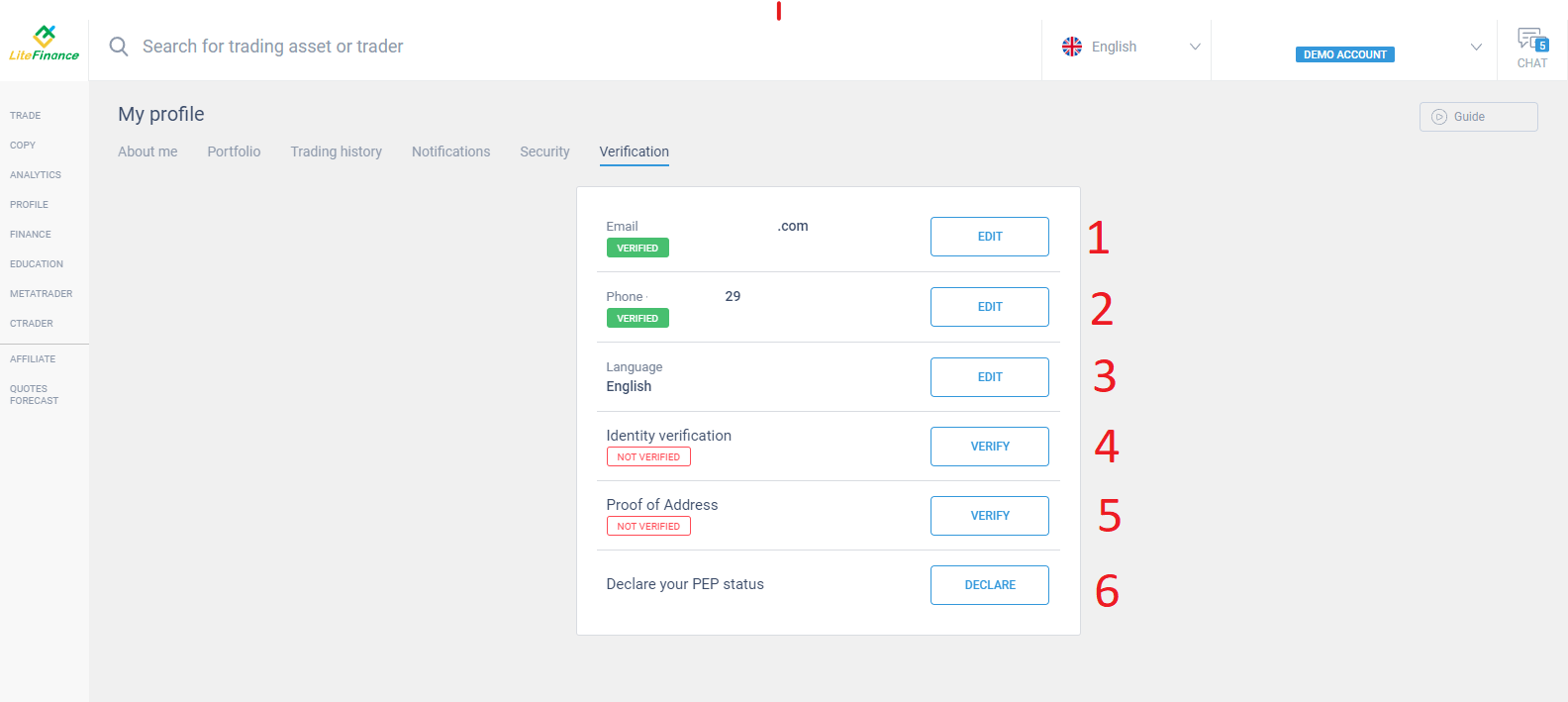
После входа в терминал LiteFinance выберите символ «ПРОФИЛЬ» на вертикальной панели слева. 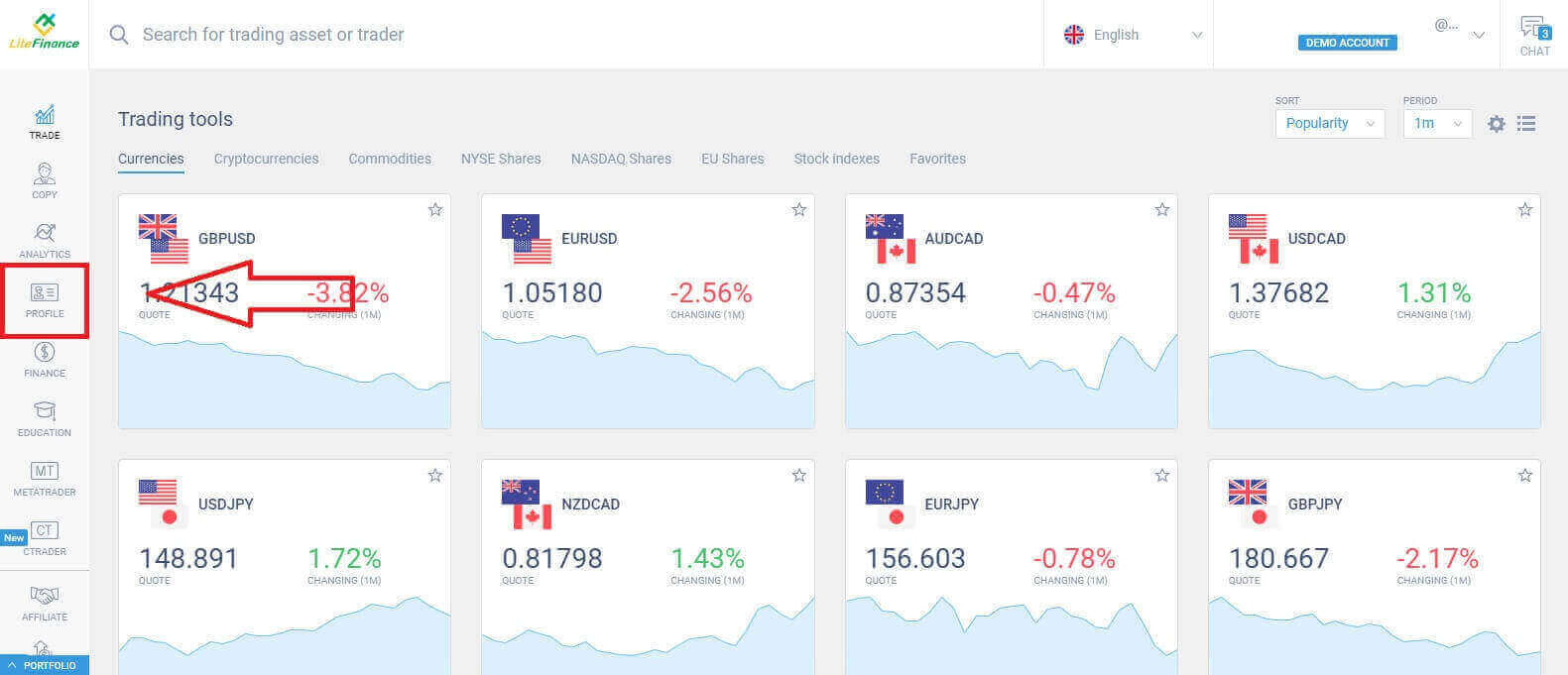
Затем в окне профиля выберите «Проверка» .
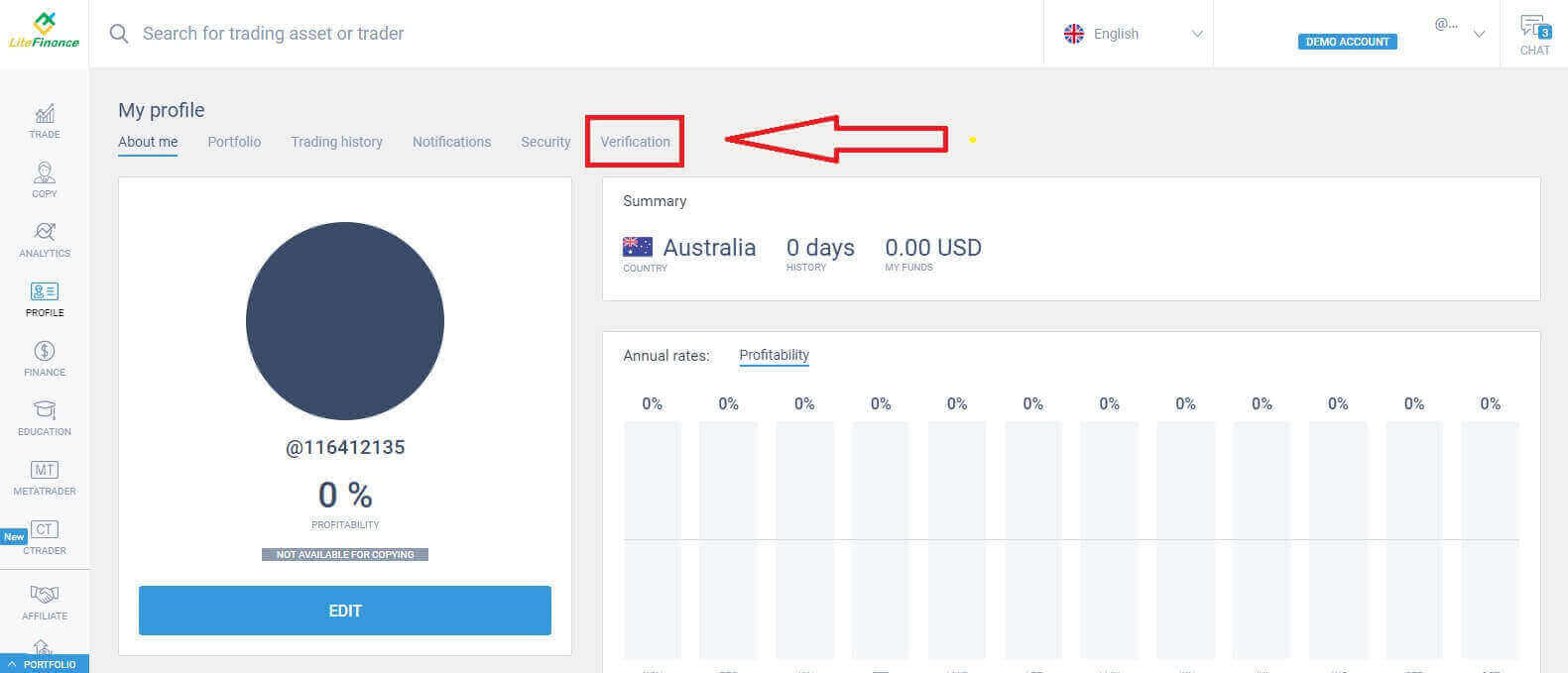
Наконец, вам необходимо предоставить всю необходимую информацию, такую как:
- Электронная почта.
- Номер телефона.
- Язык.
- Подтверждение личности, включая ваше полное имя, пол и дату рождения.
- Подтверждение адреса (страна, регион, город, адрес и почтовый индекс).
- Ваш статус PEP (вам просто нужно поставить галочку, подтверждающую, что вы являетесь политически значимым лицом).
Как подтвердить свою учетную запись LiteFinance в мобильном приложении LiteFinance
Войдите в LiteFinance с помощью мобильного приложения LiteFinance.
Установите мобильное приложение LiteFinance для торговли из App Store или Google Play .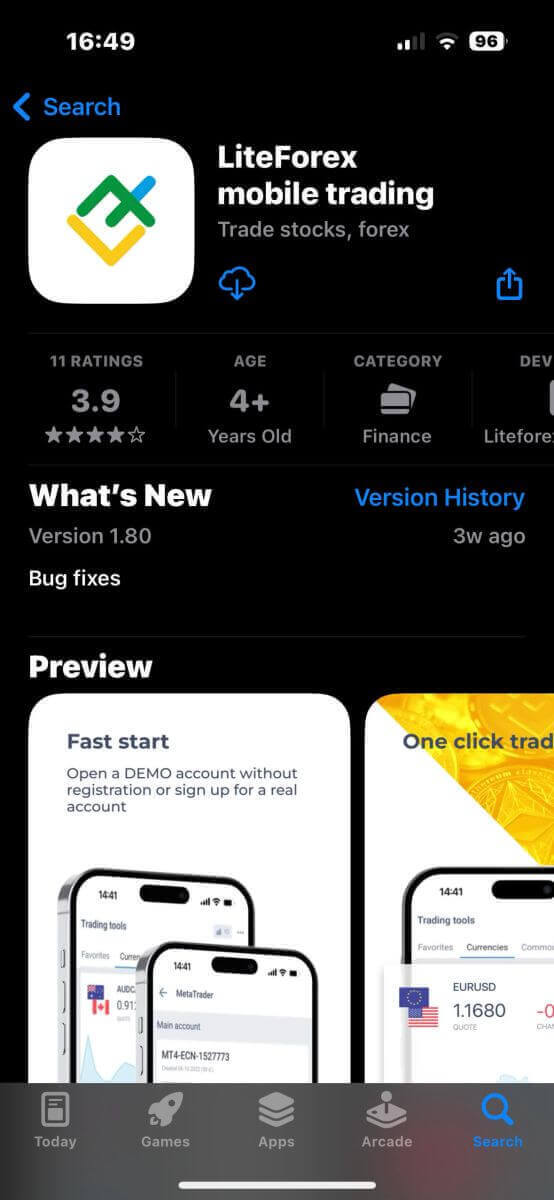
Откройте мобильное приложение LiteFinance на своем телефоне. На главной странице введите данные своей зарегистрированной учетной записи, включая адрес электронной почты/номер телефона и пароль. Затем нажмите «ВОЙТИ» , когда закончите.
Если у вас нет зарегистрированной учетной записи, ознакомьтесь с этой статьей: Как зарегистрировать учетную запись в LiteFinance.
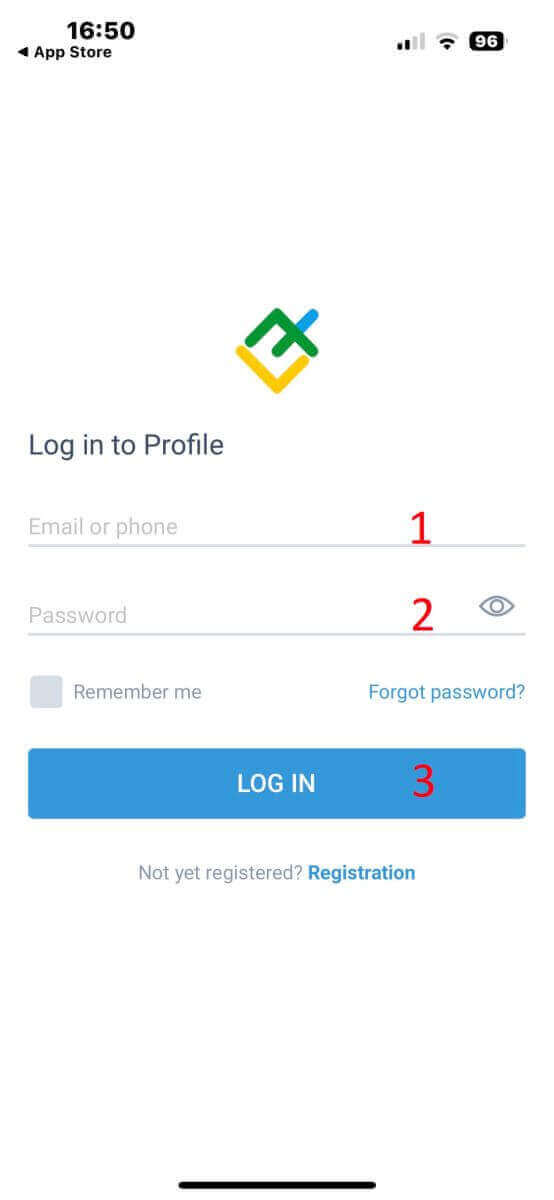
Вы успешно вошли в мобильное приложение LiteFinance для торговли!
Подтвердите свою учетную запись в LiteFinance с помощью мобильного приложения LiteFinance.
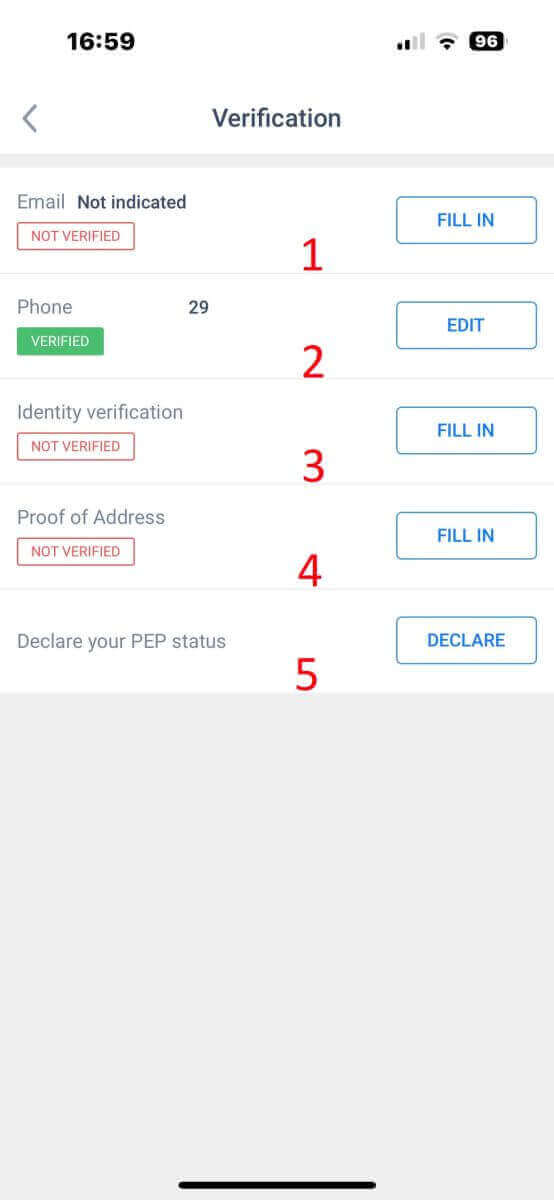
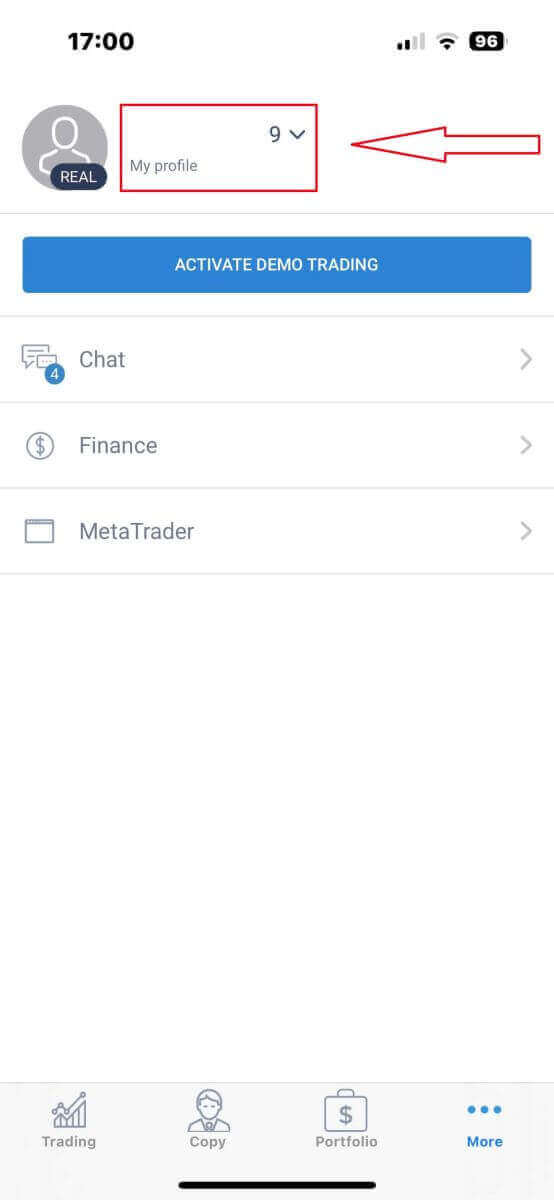
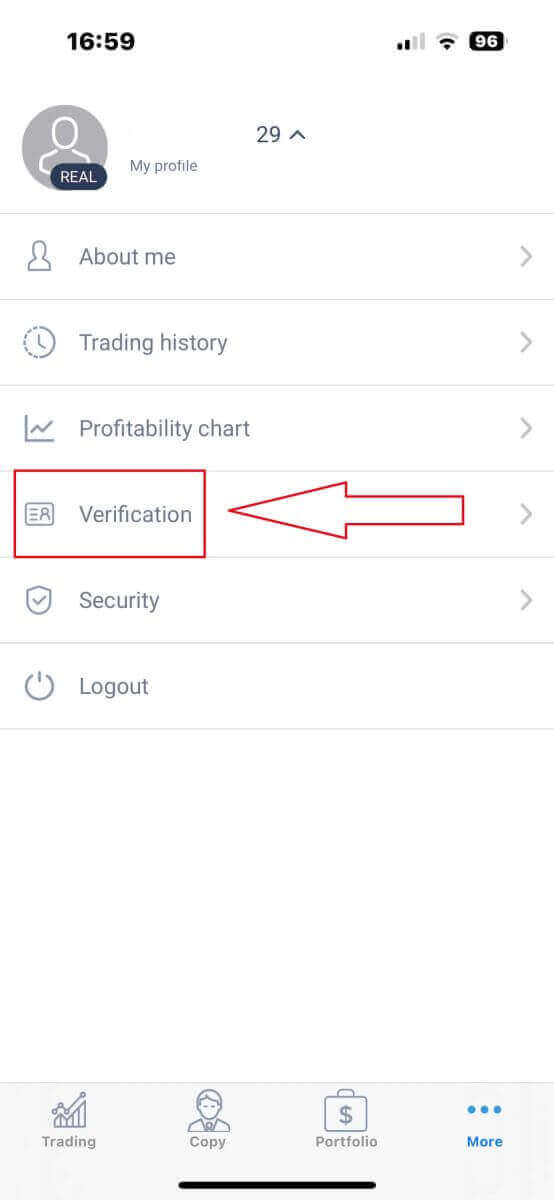
Далее, в терминале мобильного приложения LiteFinance выберите «Подробнее» в правом нижнем углу. Нажмите на выпадающее меню рядом с вашим адресом электронной почты/номером телефона. Для продолжения выберите «Подтверждение» . Вам необходимо заполнить и подтвердить некоторую информацию на странице подтверждения: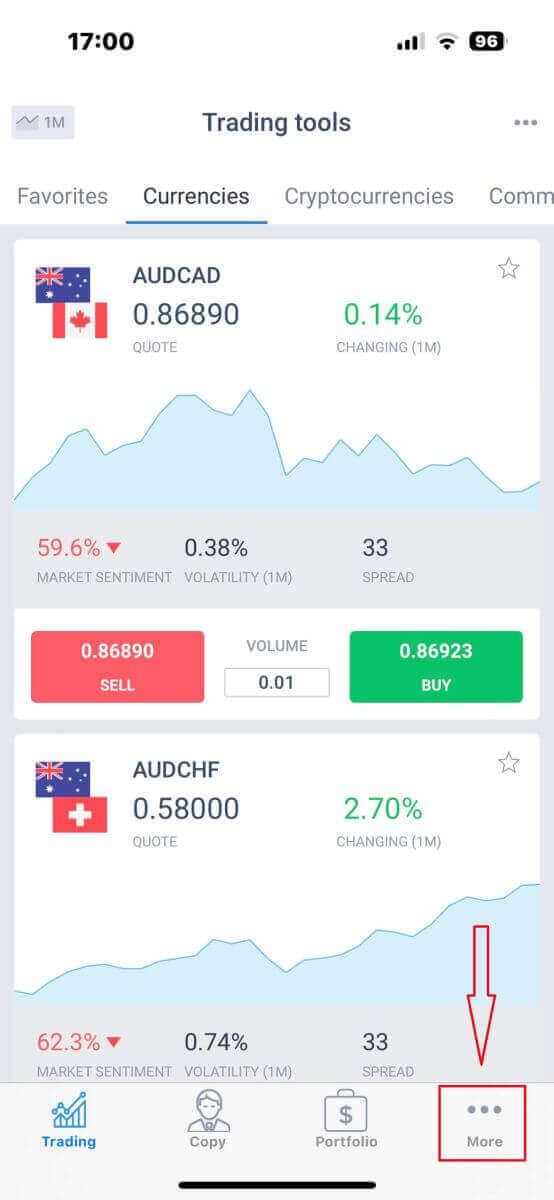
- Адрес электронной почты.
- Номер телефона.
- Проверка личности.
- Подтверждение адреса проживания.
- Укажите свой статус участника программы PEP.