LiteFinance تسجيل الدخول

يعد الحصول على وصول موثوق إلى الحساب وإكمال عمليات التحقق من الهوية من العائقين اللذين يواجههما معظم المتداولين عندما يحتاجون إلى بدء التمويل أو التداول. تتضمن المشكلات الشائعة نسيان بيانات الاعتماد، أو حظر مصادقة الجهاز، أو تحميلات المستندات غير المكتملة، مما يؤدي إلى تأخير عمليات السحب وتقييد ميزات الحساب. يؤدي تحديد أولويات خطوات تسجيل الدخول الآمنة ومستندات التحقق الصحيحة إلى تقليل عمليات التأمين وتسريع عملية الموافقة على الحساب.

ستجد أدناه تعليمات خطوة بخطوة لتسجيل الدخول واستعادة الوصول، بالإضافة إلى إرشادات واضحة حول مستندات الهوية والعنوان التي تقبلها LiteFinance، وسلوك المعالجة المتوقع، وكيف تؤثر حالة التحقق على الودائع والمدفوعات. تم تضمين نصائح عملية لاستكشاف الأخطاء وإصلاحها للحسابات المقفلة، وإعادة إرسال الملفات المرفوضة، وإجراءات أمنية بسيطة مثل المصادقة الثنائية حتى تتمكن من استعادة الوصول والتحقق الكامل مع الحد الأدنى من انقطاع نشاط التداول.
 LiteFinance تسجيل الدخول

كيفية تسجيل الدخول إلى لايت فاينانس

كيفية تسجيل الدخول إلى تطبيق LiteFinance على الويب

كيفية تسجيل الدخول إلى LiteFinance باستخدام حساب مسجل

إذا لم يكن لديك حساب مسجل، شاهد هذا المنشور: كيفية إنشاء حساب على لايت فاينانس .

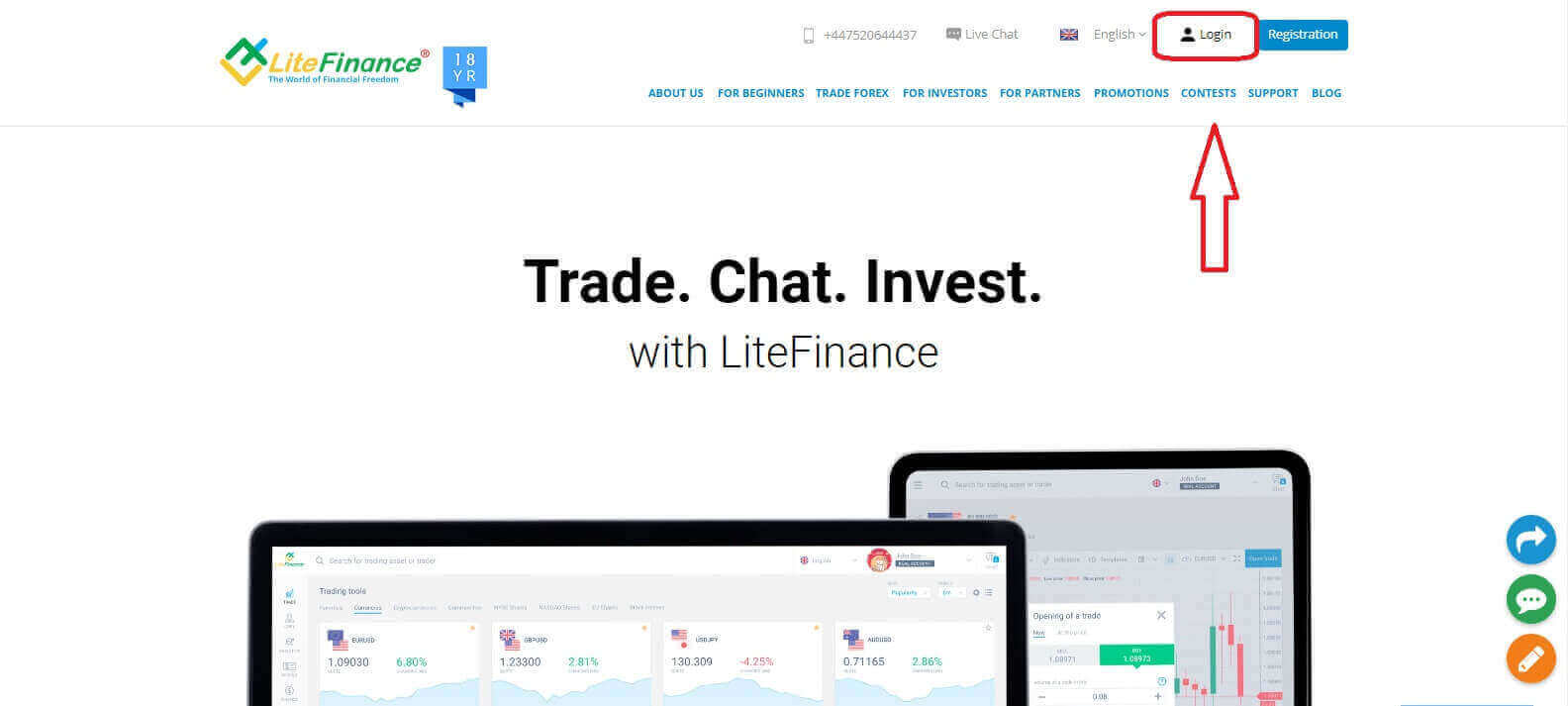
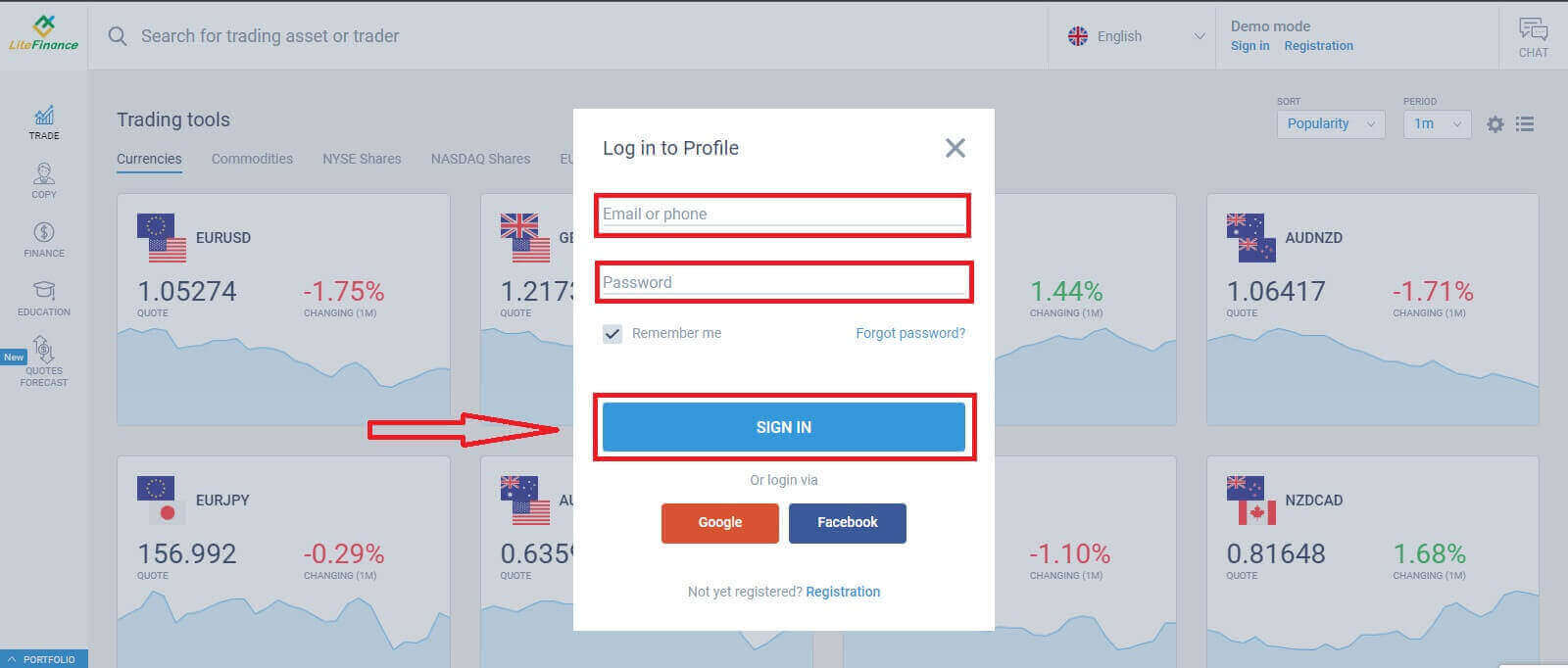
تفضل بزيارة الصفحة الرئيسية لـ لايت فاينانس وانقر على زر "تسجيل الدخول" . بعد إدخال بريدك الإلكتروني وكلمة المرور المسجلين،
تسجيل الدخول والتحقق من LiteFinance: الخطوات ومتطلبات المستندات
انقر على "تسجيل الدخول" للوصول إلى حسابك.
تسجيل الدخول والتحقق من LiteFinance: الخطوات ومتطلبات المستندات


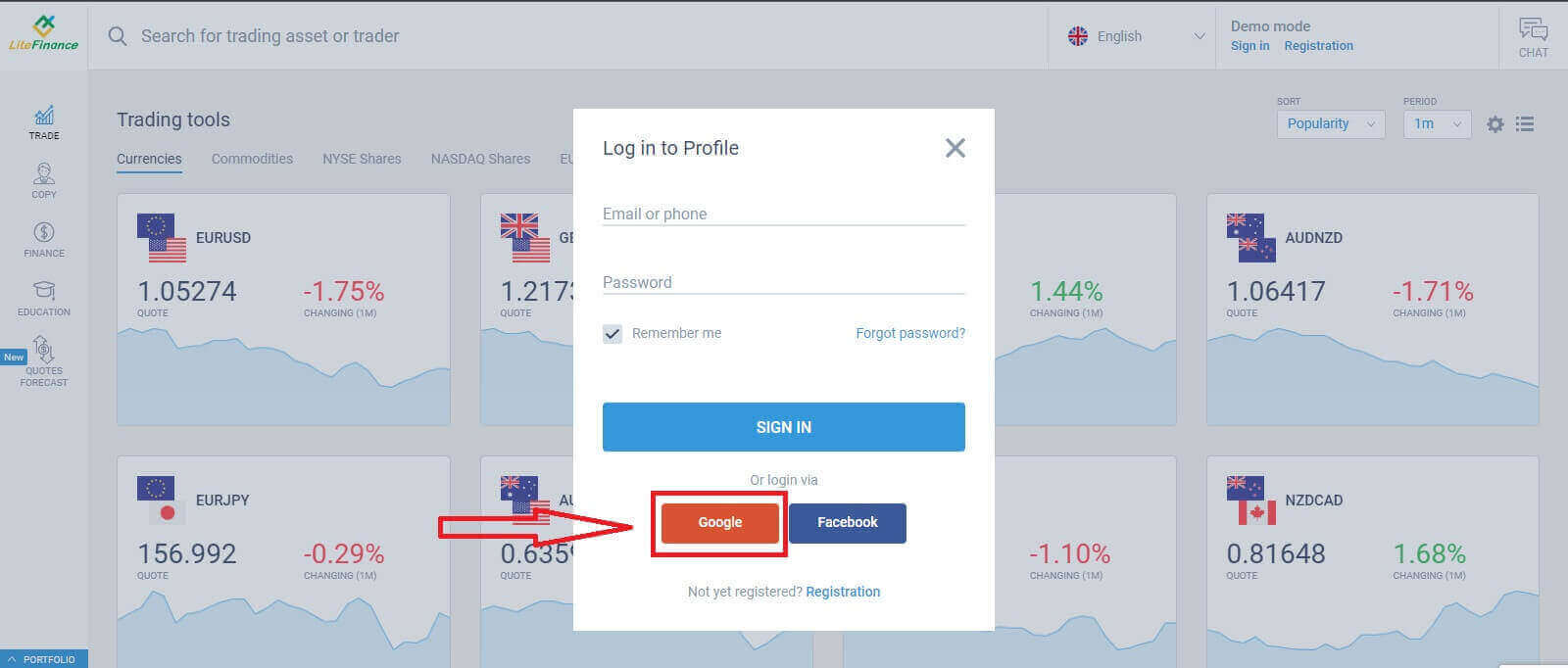
قم بتسجيل الدخول إلى LiteFinance عبر جوجل

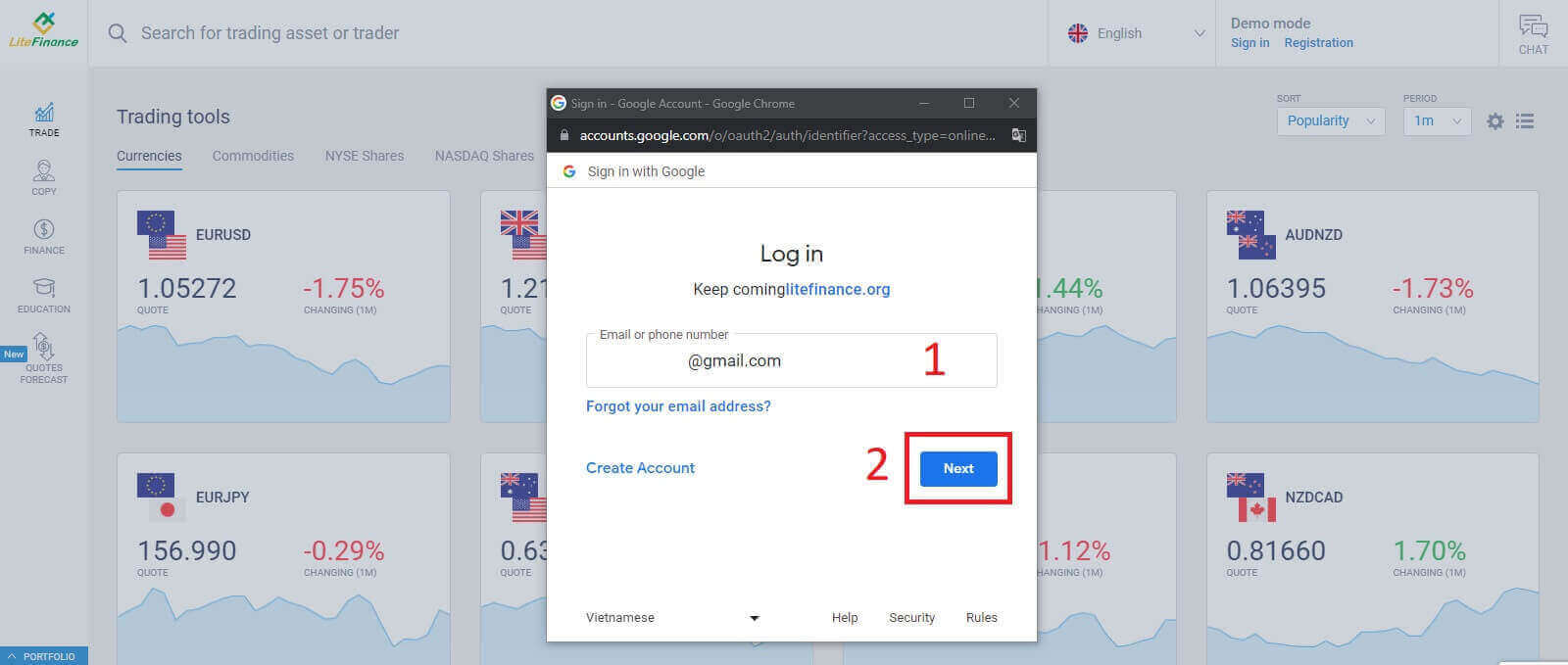
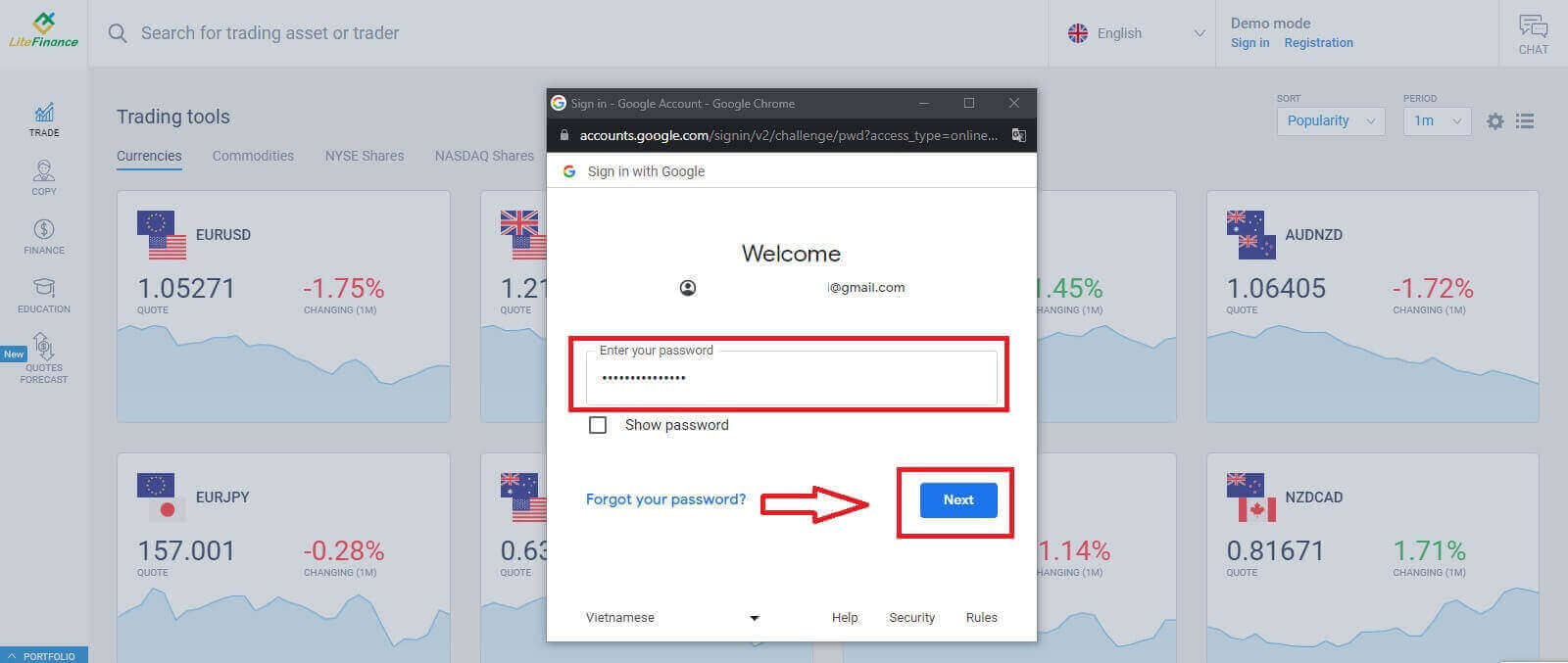
في صفحة التسجيل، ضمن نموذج "تسجيل الدخول إلى الملف الشخصي" ، اختر زر جوجل . ستظهر نافذة منبثقة جديدة. في الصفحة الأولى، أدخل بريدك الإلكتروني/رقم هاتفك ثم انقر على "التالي" . أدخل كلمة مرور حساب جوجل الخاص بك في الصفحة التالية وانقر على "التالي" .
تسجيل الدخول والتحقق من LiteFinance: الخطوات ومتطلبات المستندات

تسجيل الدخول والتحقق من LiteFinance: الخطوات ومتطلبات المستندات

تسجيل الدخول والتحقق من LiteFinance: الخطوات ومتطلبات المستندات

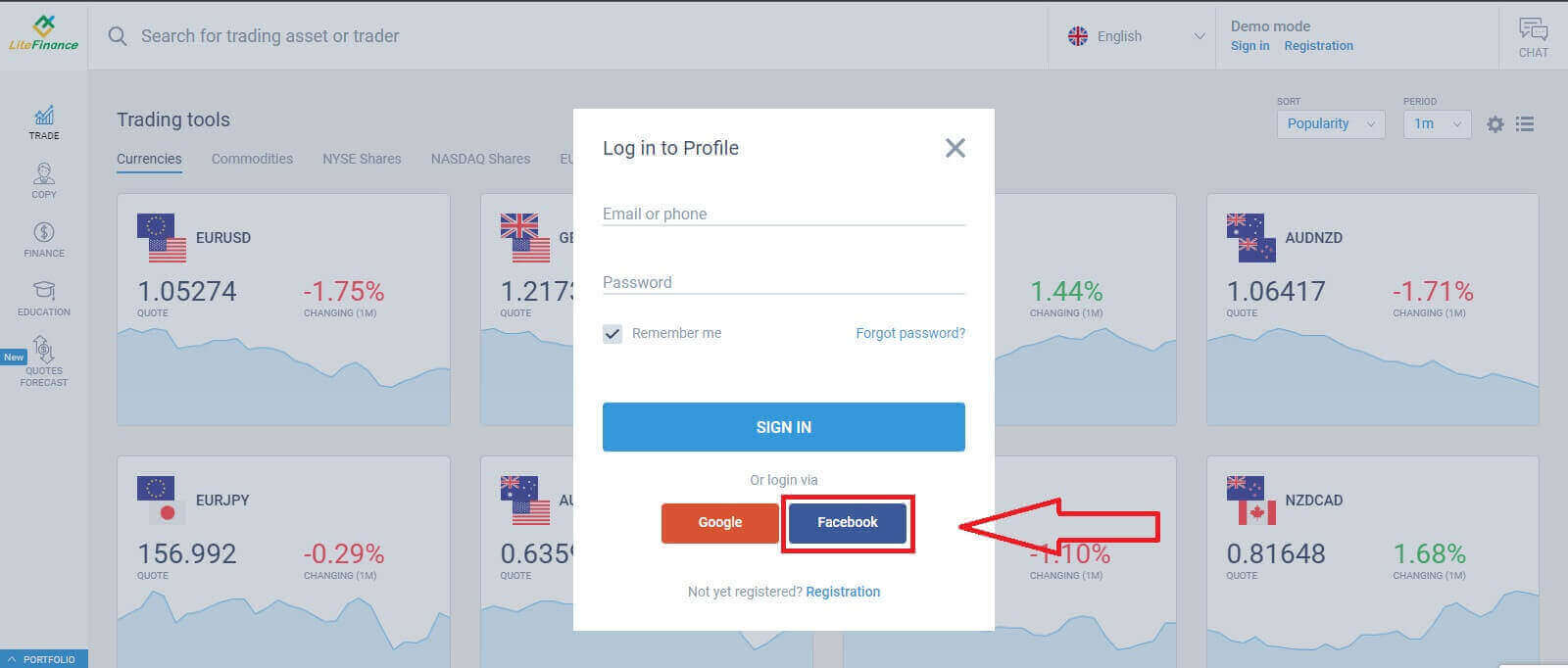
سجّل الدخول إلى LiteFinance باستخدام حسابك على فيسبوك

اختر زر فيسبوك في نموذج "تسجيل الدخول إلى الملف الشخصي" في صفحة التسجيل .
تسجيل الدخول والتحقق من LiteFinance: الخطوات ومتطلبات المستندات
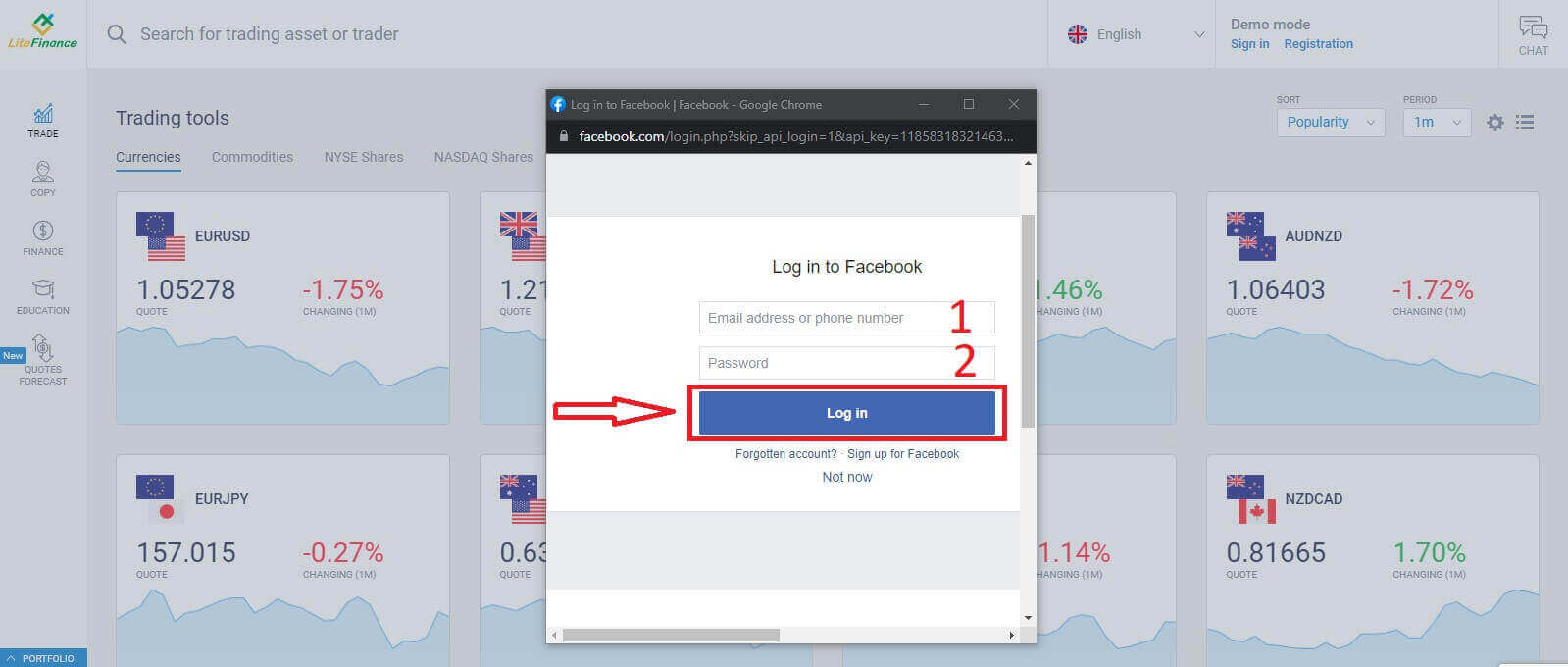
في النافذة المنبثقة الأولى، أدخل بريدك الإلكتروني/رقم هاتفك وكلمة مرور حسابك على فيسبوك. بعد ذلك، انقر على "تسجيل الدخول".
تسجيل الدخول والتحقق من LiteFinance: الخطوات ومتطلبات المستندات
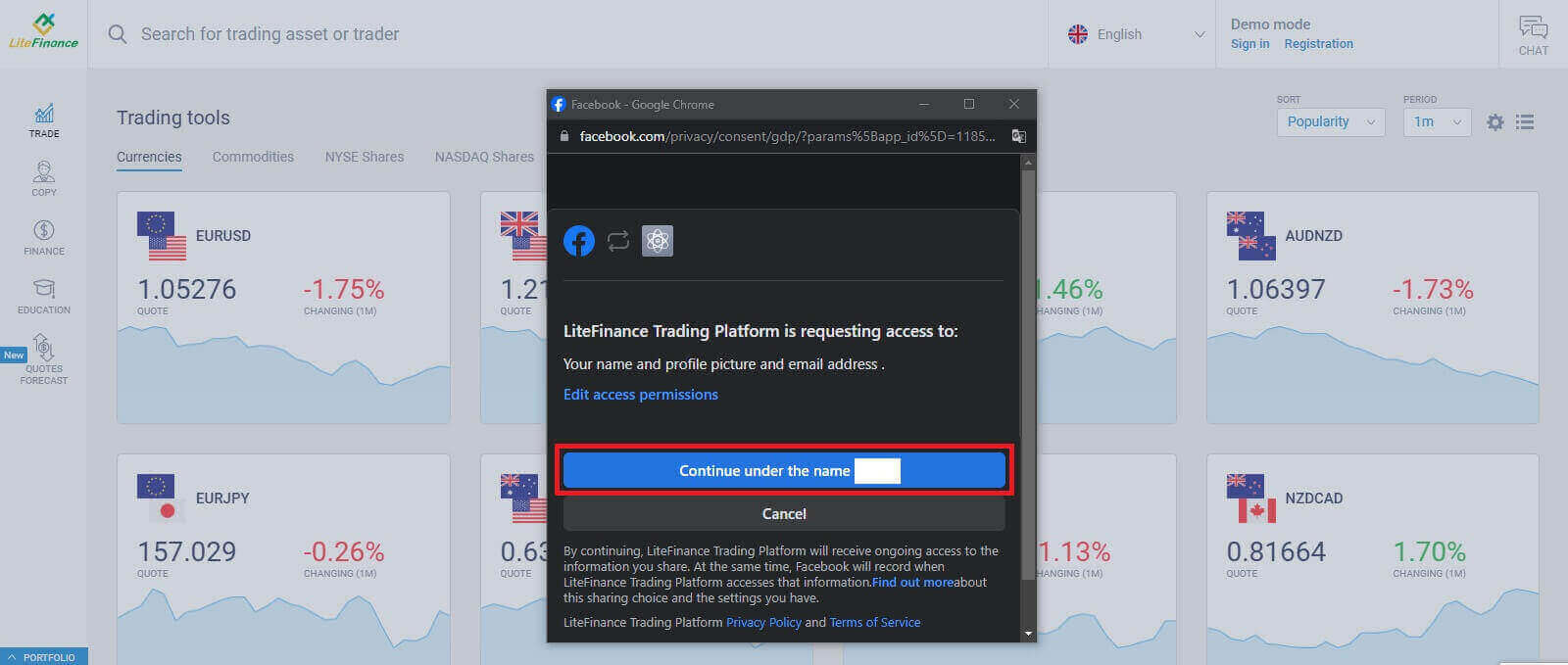
اختر زر "المتابعة باسم..." في النافذة الثانية.
تسجيل الدخول والتحقق من LiteFinance: الخطوات ومتطلبات المستندات

كيفية استعادة كلمة مرور LiteFinance الخاصة بك

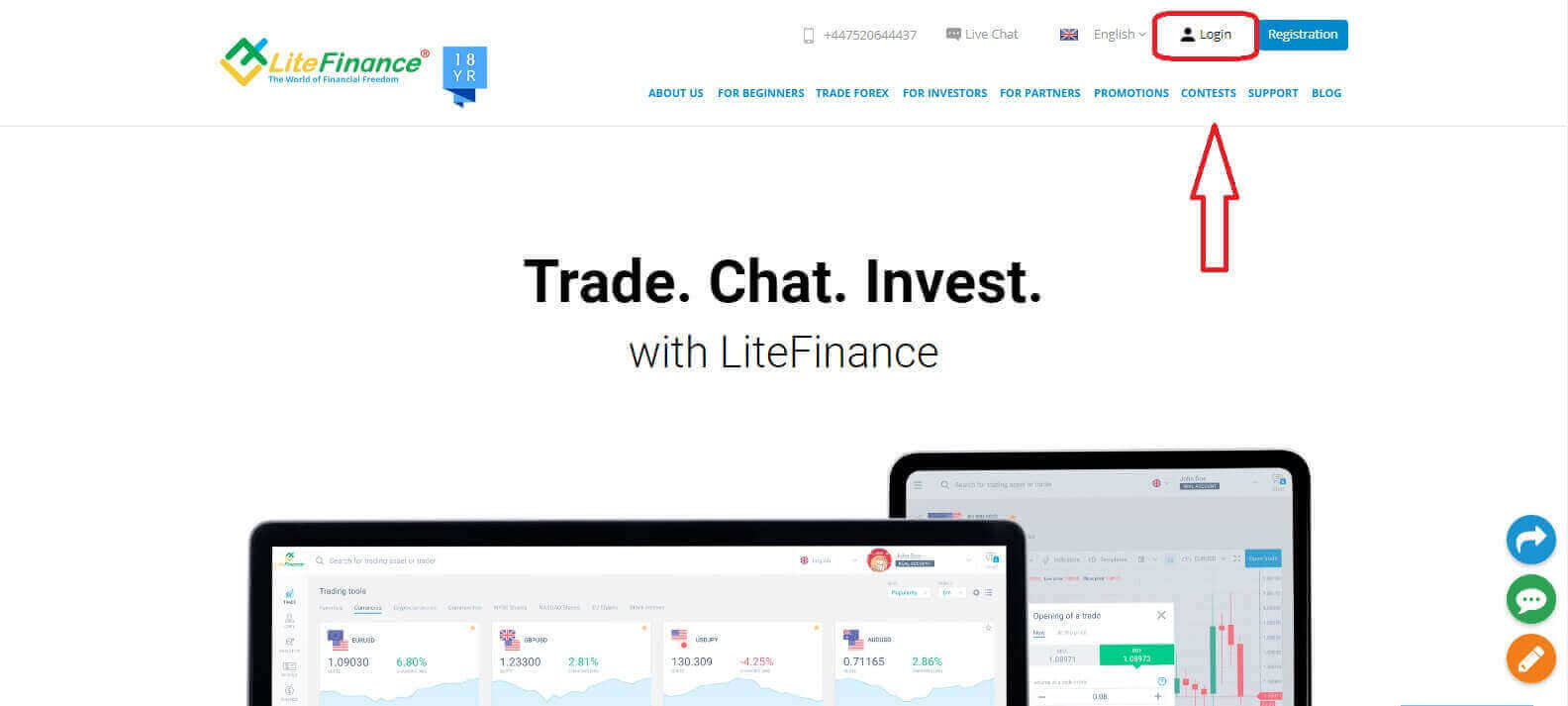
ادخل إلى الصفحة الرئيسية لـ LiteFinance وانقر على زر "تسجيل الدخول" .
تسجيل الدخول والتحقق من LiteFinance: الخطوات ومتطلبات المستندات
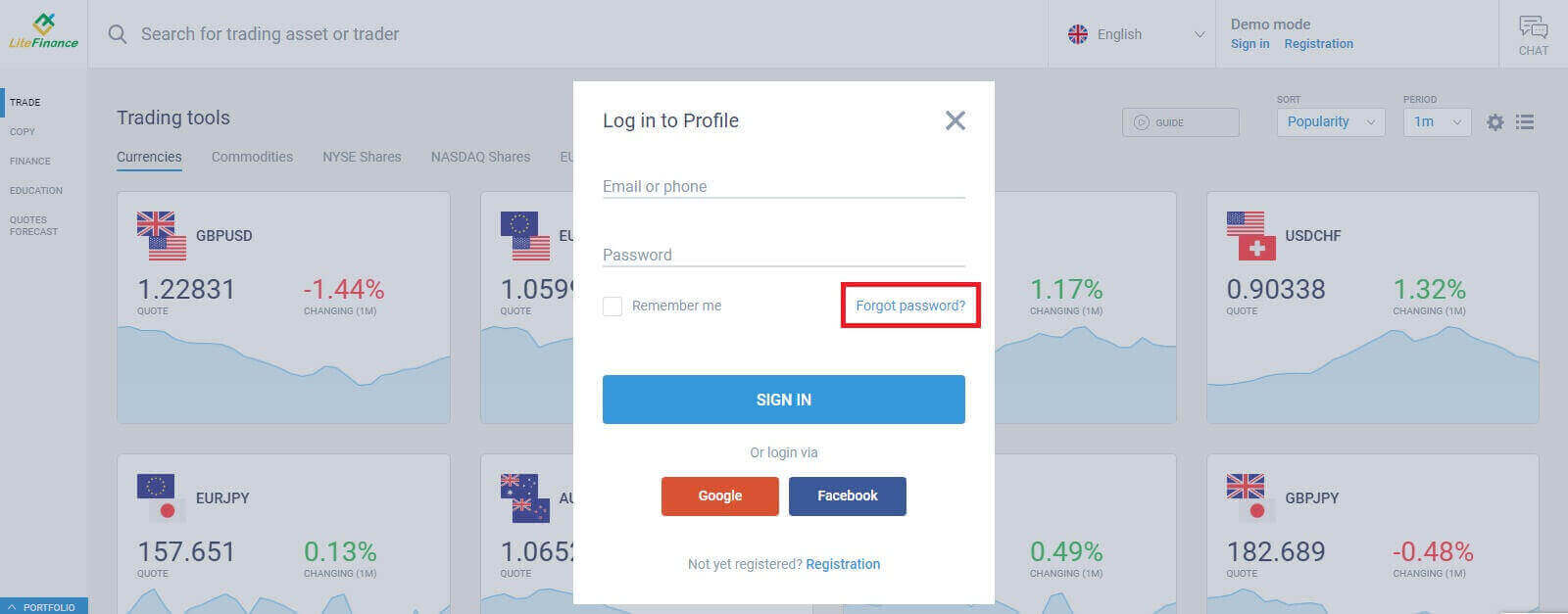
في صفحة تسجيل الدخول، اختر "نسيت كلمة المرور" .
تسجيل الدخول والتحقق من LiteFinance: الخطوات ومتطلبات المستندات
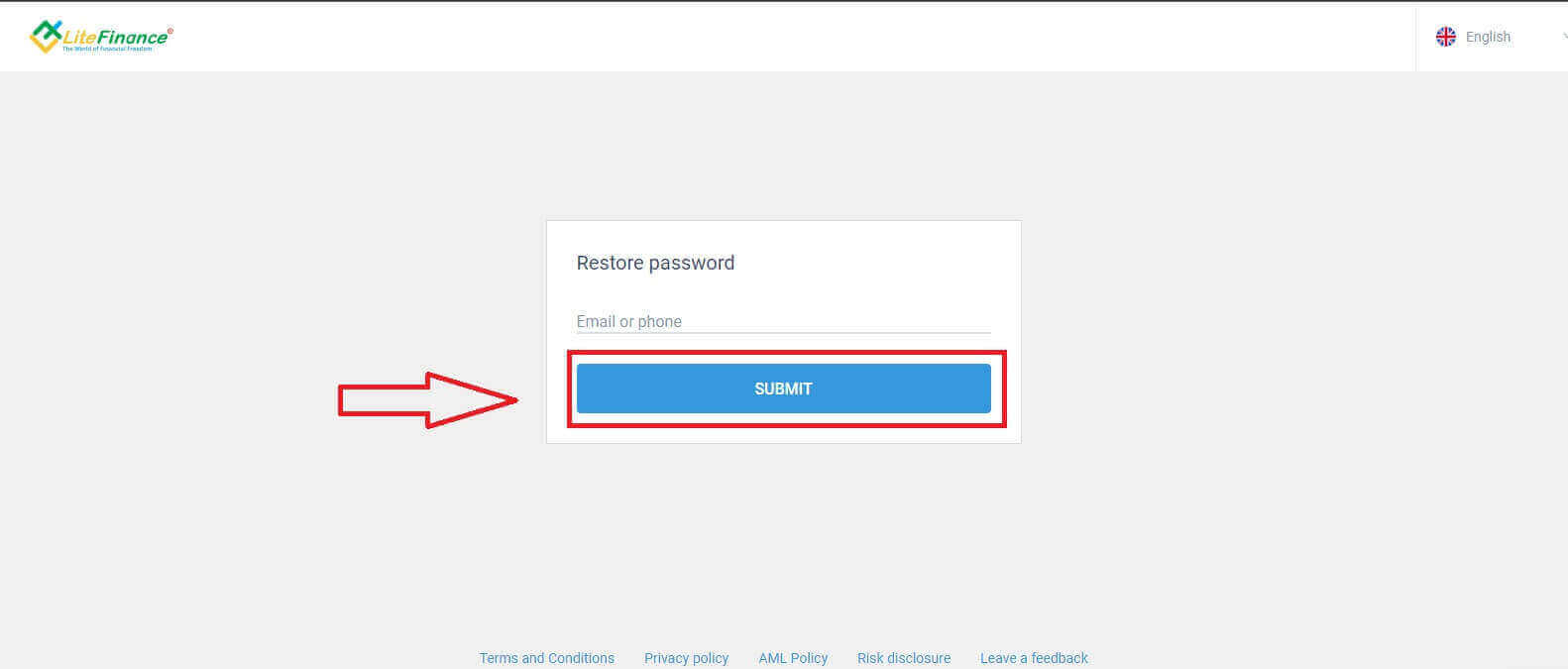
أدخل البريد الإلكتروني/رقم الهاتف الخاص بالحساب الذي تريد إعادة تعيين كلمة مروره في النموذج، ثم انقر على "إرسال". ستتلقى رمز تحقق مكونًا من 8 أرقام خلال دقيقة، لذا يرجى التحقق من بريدك الوارد بعناية.
تسجيل الدخول والتحقق من LiteFinance: الخطوات ومتطلبات المستندات
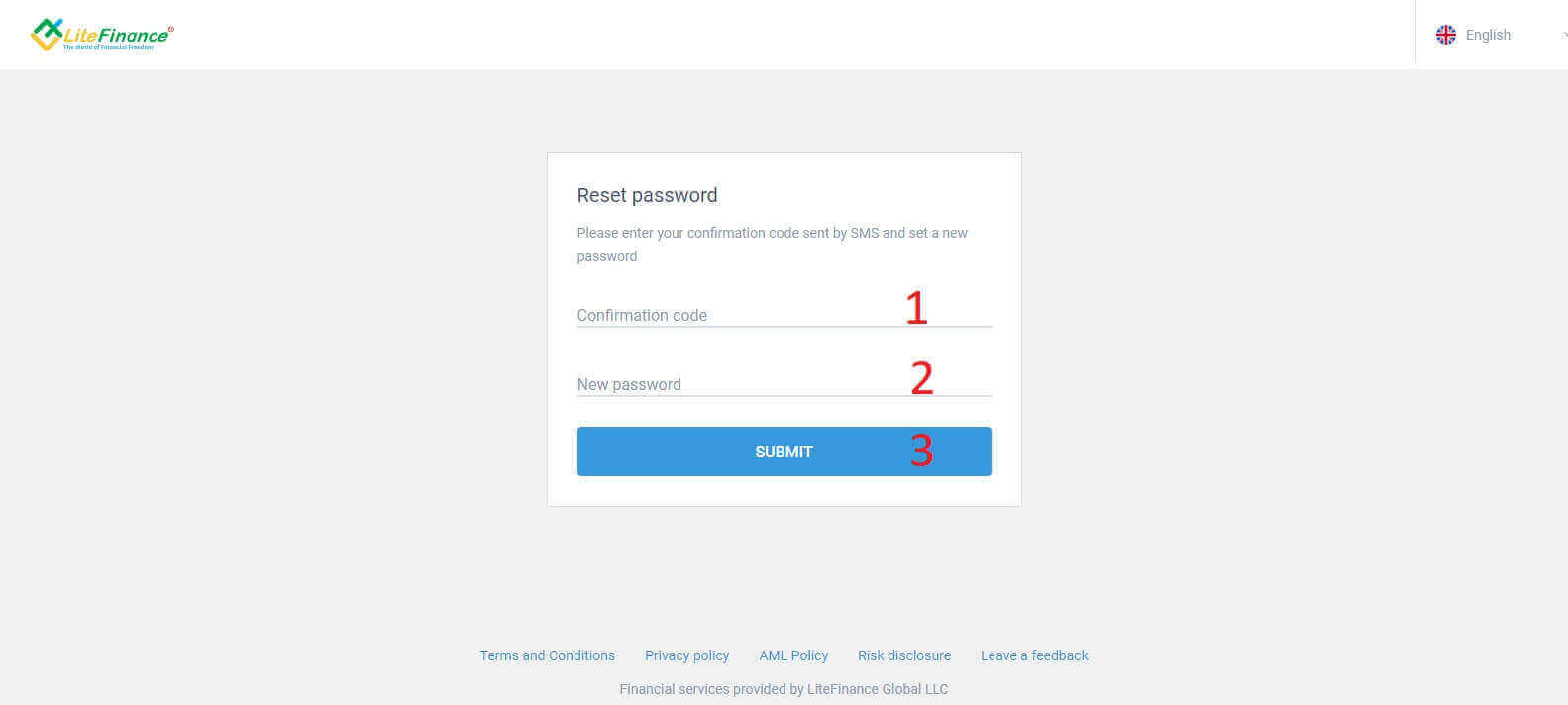
أخيرًا، في النموذج التالي، ستحتاج إلى إدخال رمز التحقق وإنشاء كلمة مرور جديدة. لإنهاء عملية إعادة تعيين كلمة المرور، انقر على "إرسال".
تسجيل الدخول والتحقق من LiteFinance: الخطوات ومتطلبات المستندات

كيفية تسجيل الدخول إلى LiteFinance عبر تطبيق LiteFinance للهواتف المحمولة

تسجيل الدخول إلى لايت فاينانس باستخدام حساب مسجل

لا يتوفر حاليًا تسجيل الدخول عبر جوجل أو فيسبوك على تطبيق LiteFinance للتداول عبر الهاتف المحمول. إذا لم يكن لديك حساب مسجل، فراجع هذا المنشور: كيفية إنشاء حساب على LiteFinance .

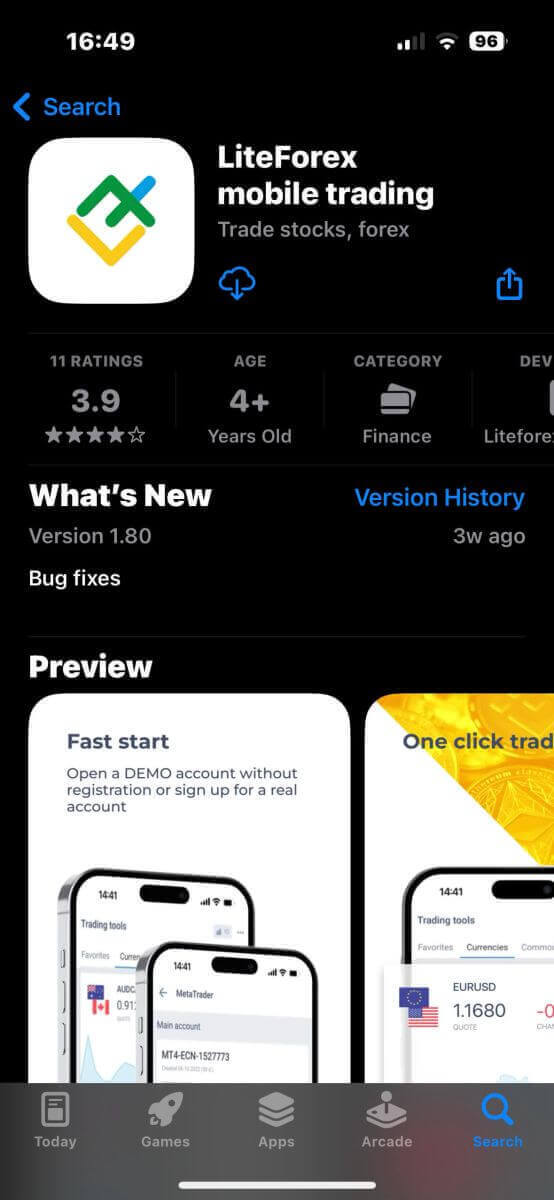
ثبّت تطبيق LiteFinance للتداول عبر الهاتف المحمول على هاتفك.
تسجيل الدخول والتحقق من LiteFinance: الخطوات ومتطلبات المستندات
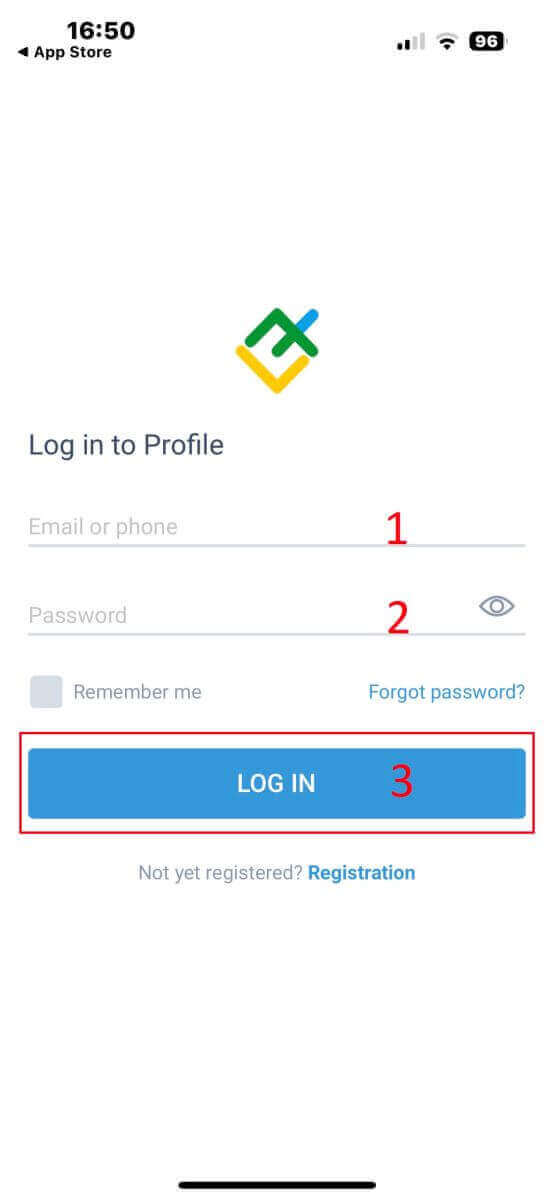
افتح التطبيق، وأدخل بيانات حسابك المسجل، ثم انقر على "تسجيل الدخول" للمتابعة.
تسجيل الدخول والتحقق من LiteFinance: الخطوات ومتطلبات المستندات

كيفية استعادة كلمة مرور Litefinance الخاصة بك

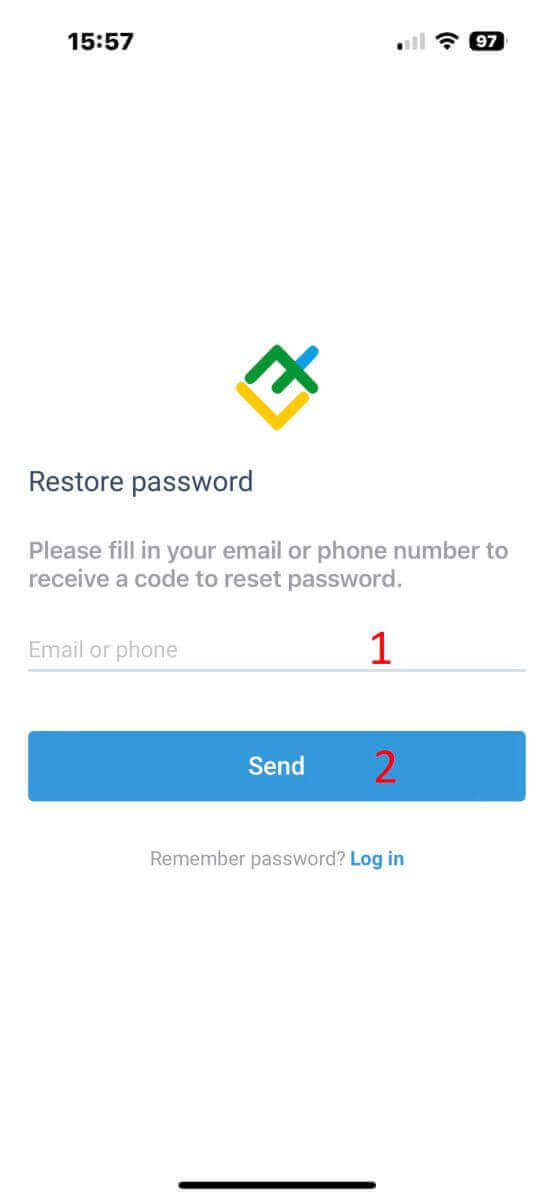
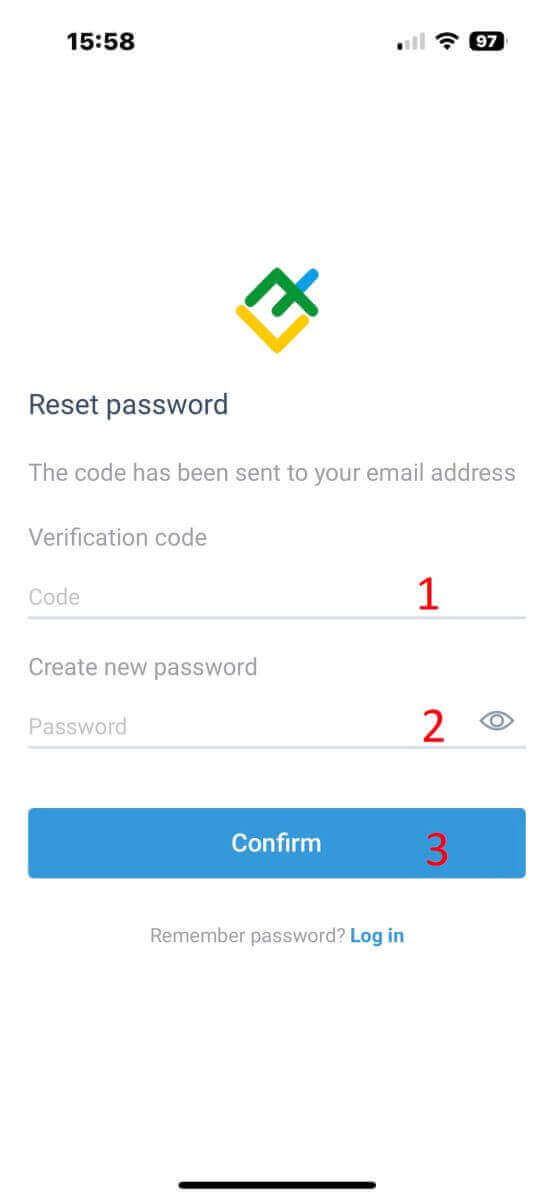
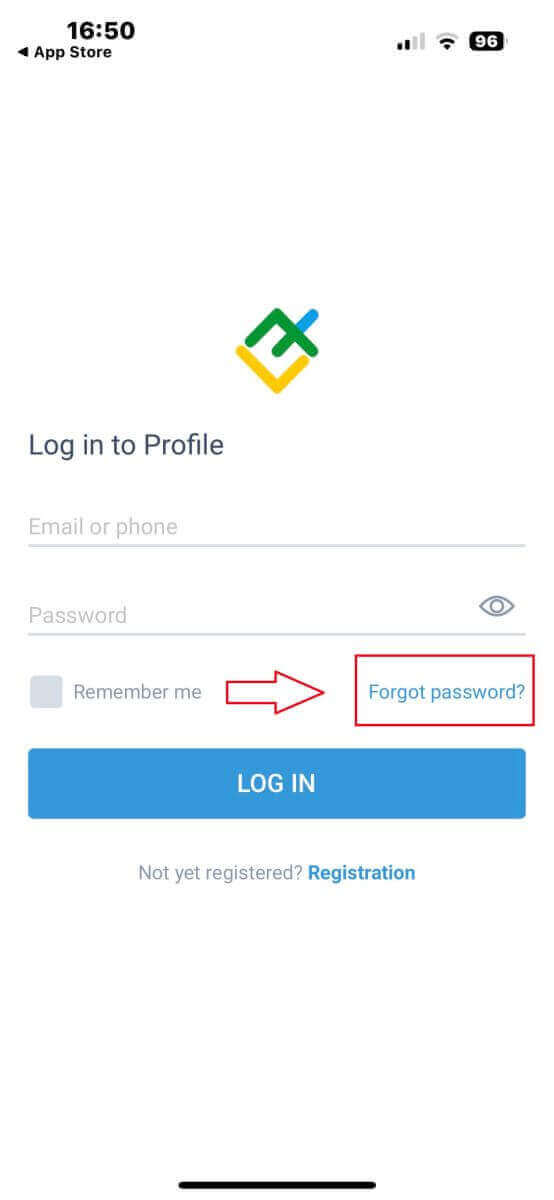
في واجهة تسجيل الدخول للتطبيق، اختر "نسيت كلمة المرور" . أدخل عنوان البريد الإلكتروني/رقم الهاتف الخاص بالحساب الذي ترغب في إعادة تعيين كلمة المرور له، ثم اضغط على "إرسال" . ستتلقى رمز تحقق مكونًا من 8 أرقام خلال دقيقة واحدة . بعد ذلك، أدخل رمز التحقق وكلمة مرورك الجديدة. اضغط على "تأكيد" وسيتم إعادة تعيين كلمة مرورك بنجاح.
تسجيل الدخول والتحقق من LiteFinance: الخطوات ومتطلبات المستندات

تسجيل الدخول والتحقق من LiteFinance: الخطوات ومتطلبات المستندات


تسجيل الدخول والتحقق من LiteFinance: الخطوات ومتطلبات المستندات

كيفية التحقق من الحساب على منصة لايت فاينانس

كيفية التحقق من حساب LiteFinance الخاص بك على تطبيق الويب

قم بتسجيل الدخول إلى LiteFinance عبر تطبيق الويب

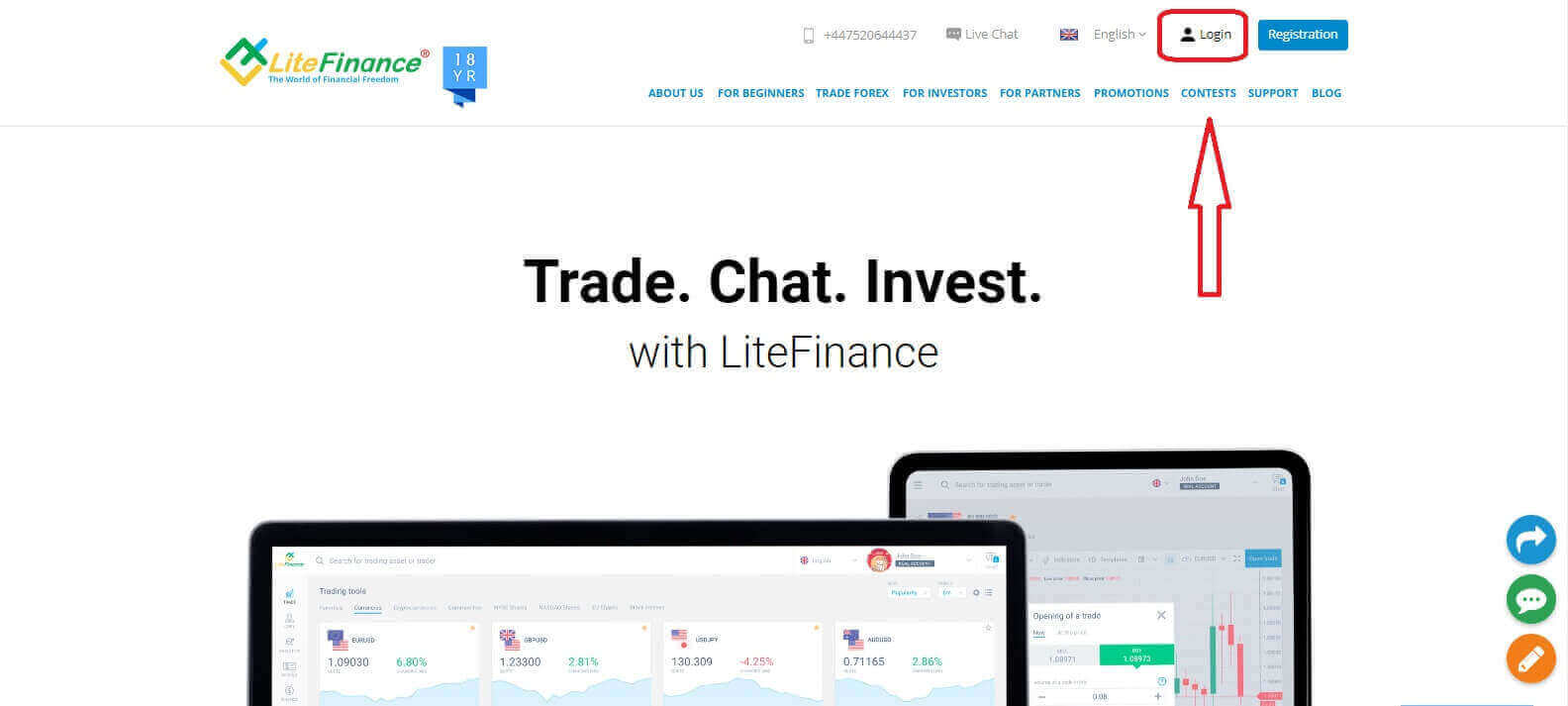
قم بزيارة الصفحة الرئيسية لـ LiteFinance ، وانقر على زر "تسجيل الدخول" .
تسجيل الدخول والتحقق من LiteFinance: الخطوات ومتطلبات المستندات
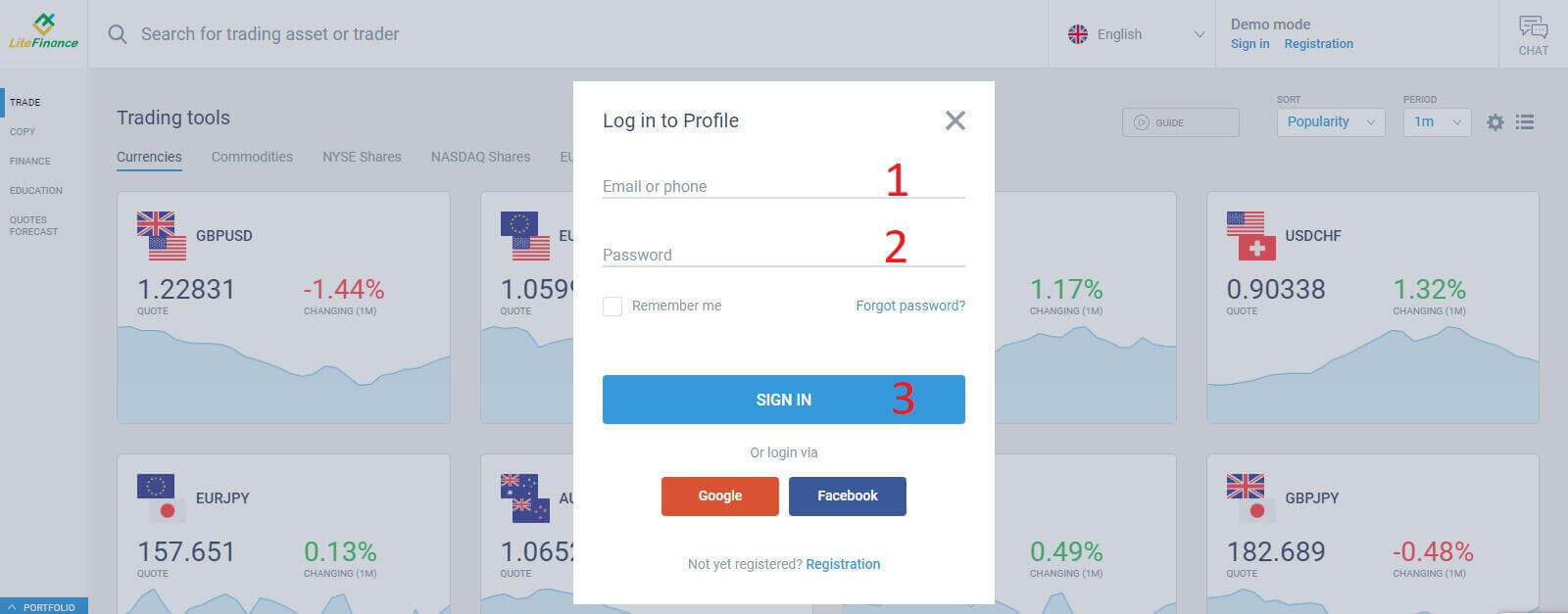
في النافذة المنبثقة الجديدة، أدخل بيانات حسابك المسجل، بما في ذلك البريد الإلكتروني/رقم الهاتف وكلمة المرور، في نموذج تسجيل الدخول، ثم انقر على "تسجيل الدخول" .

بالإضافة إلى ذلك، يمكنك أيضًا تسجيل الدخول عن طريق تسجيل حساباتك على Google وFacebook. إذا لم يكن لديك حساب مسجل، فراجع هذا المنشور: كيفية إنشاء حساب على LiteFinance
تسجيل الدخول والتحقق من LiteFinance: الخطوات ومتطلبات المستندات


تحقق من حسابك في LiteFinance على تطبيق الويب

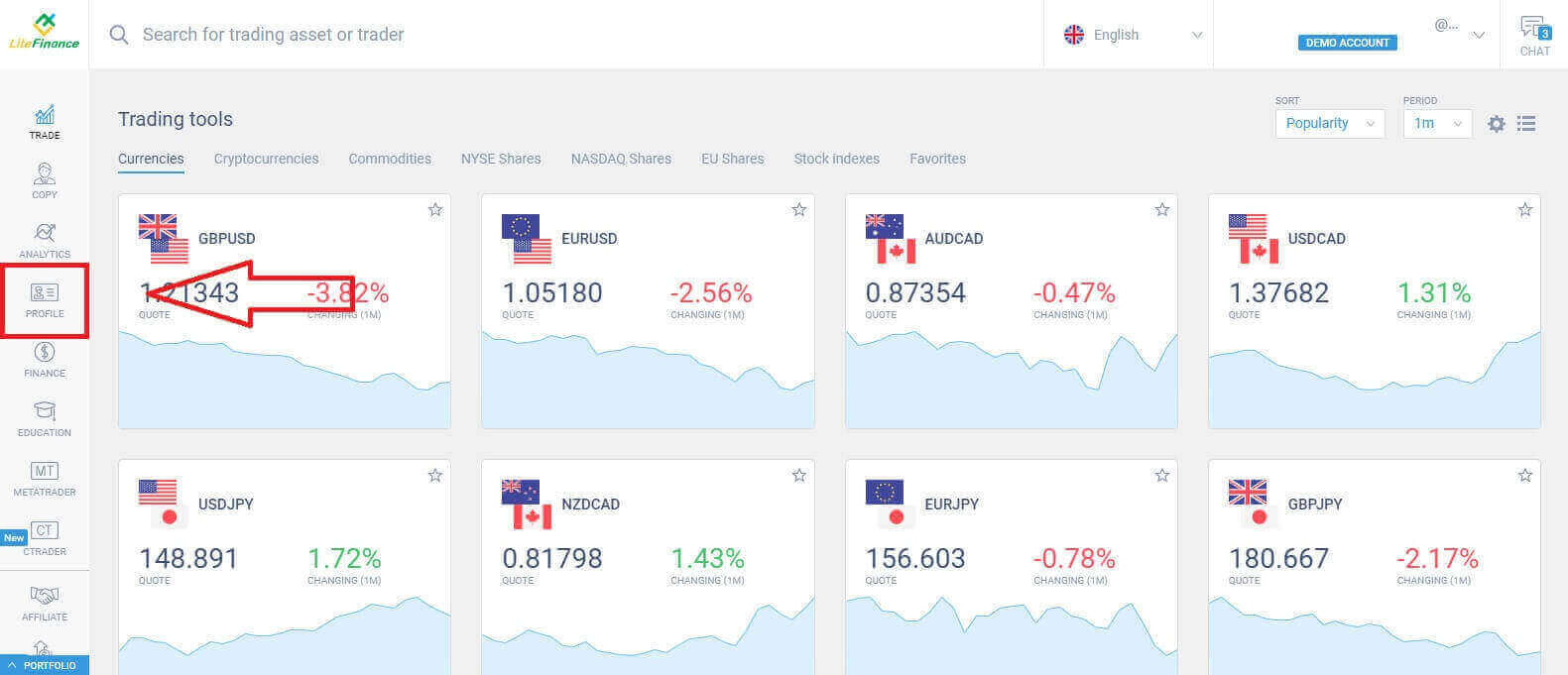
بعد تسجيل الدخول إلى منصة LiteFinance، اختر رمز "الملف الشخصي" الموجود في الشريط العمودي على يسارك.
تسجيل الدخول والتحقق من LiteFinance: الخطوات ومتطلبات المستندات
ثم، في نافذة الملف الشخصي، اختر "التحقق" .
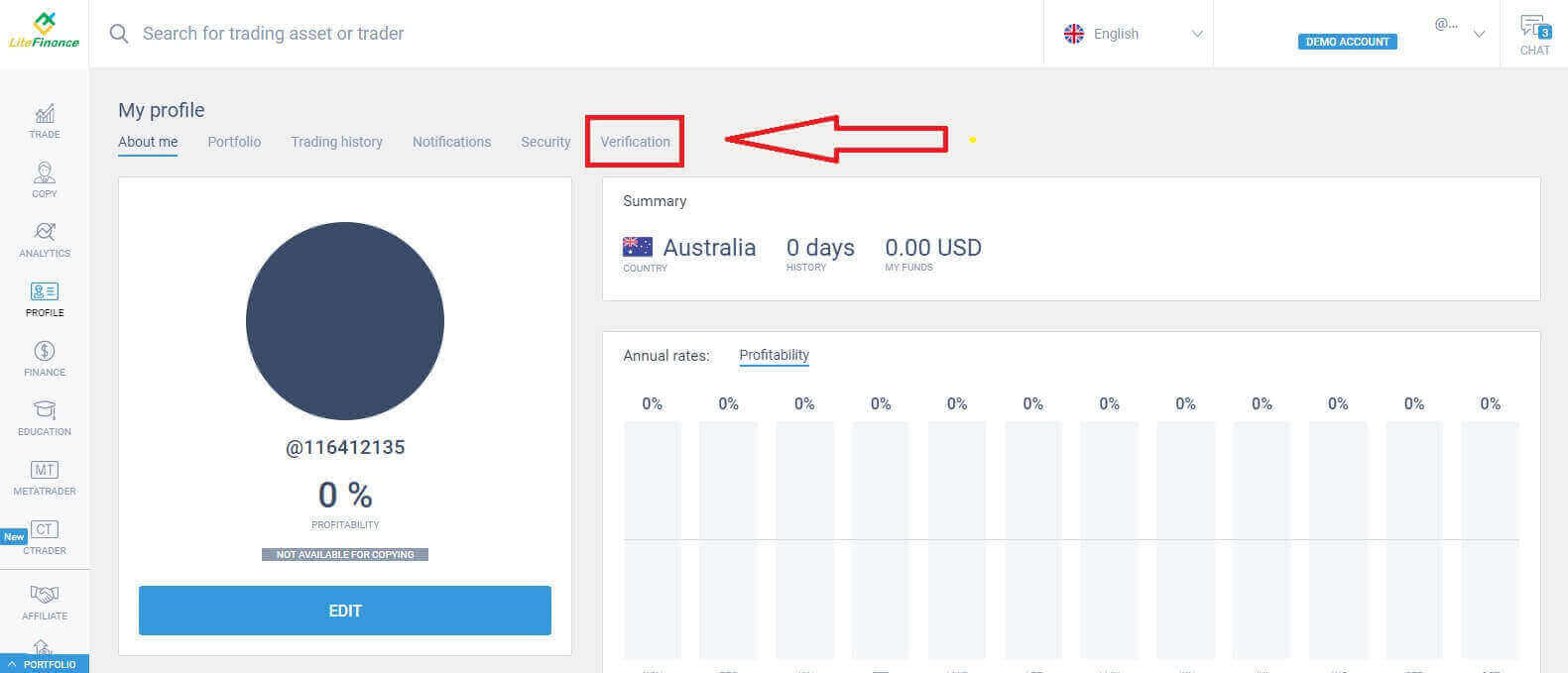
تسجيل الدخول والتحقق من LiteFinance: الخطوات ومتطلبات المستندات
وأخيرًا، عليك تقديم جميع المعلومات المطلوبة، مثل:
  1. بريد إلكتروني.
  2. رقم التليفون.
  3. لغة.
  4. التحقق من الهوية بما في ذلك اسمك الكامل وجنسك وتاريخ ميلادك.
  5. إثبات العنوان (الدولة، المنطقة، المدينة، العنوان، والرمز البريدي).
  6. وضعك كشخصية سياسية بارزة (ما عليك سوى وضع علامة في المربع الذي يعلن أنك شخصية سياسية بارزة).
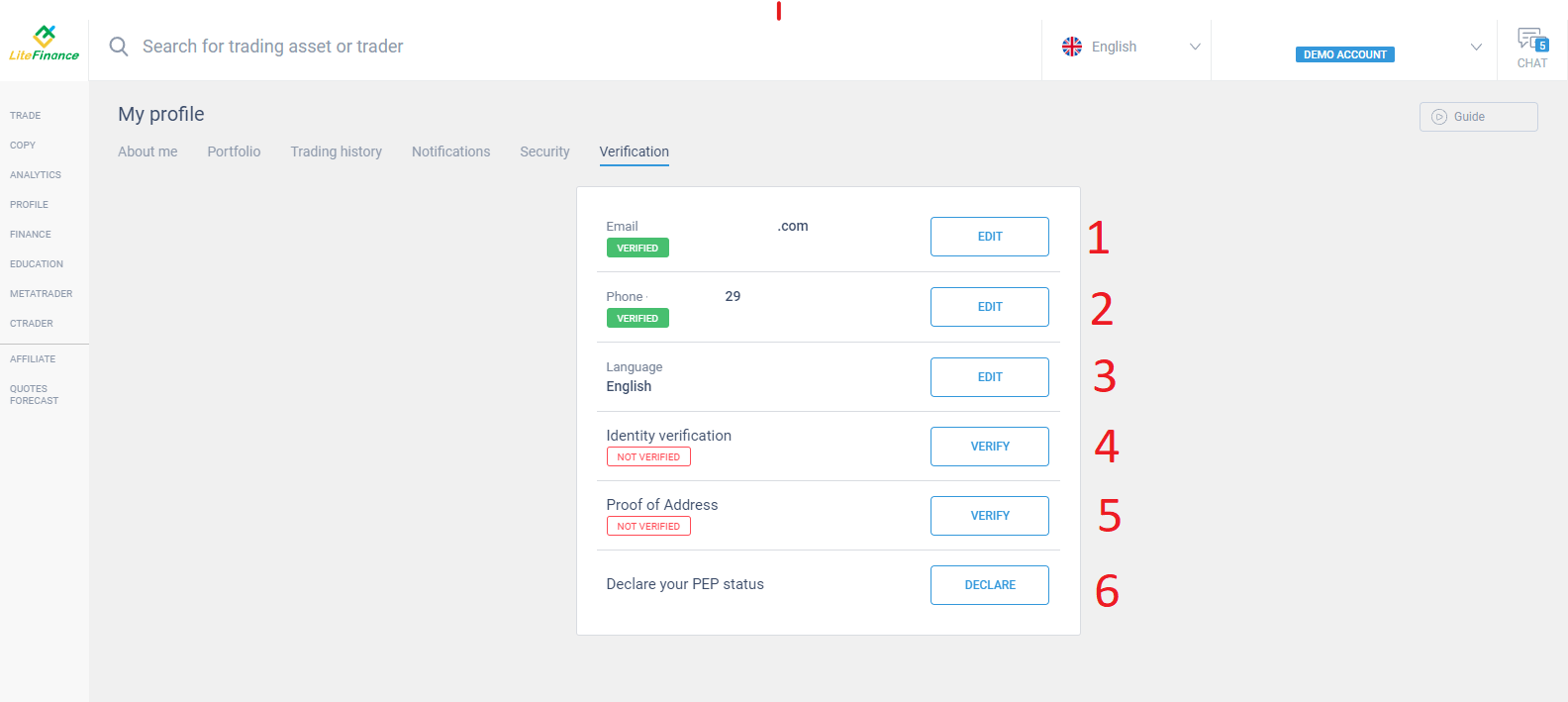
لكل حقل قمتَ بتأكيده بنجاح، سيظهر أسفله سطر نصي "تم التأكيد" . وإلا، سيظهر "لم يتم التأكيد" . يُعدّ تأكيد ملفك الشخصي خطوة إلزامية يجب إتمامها قبل البدء بفتح حسابات التداول.
تسجيل الدخول والتحقق من LiteFinance: الخطوات ومتطلبات المستندات

كيفية التحقق من حسابك في لايت فاينانس على تطبيق لايت فاينانس للهواتف المحمولة

قم بتسجيل الدخول إلى LiteFinance باستخدام تطبيق LiteFinance للهاتف المحمول

قم بتثبيت تطبيق LiteFinance للتداول عبر الهاتف المحمول من متجر التطبيقات أو جوجل بلاي .
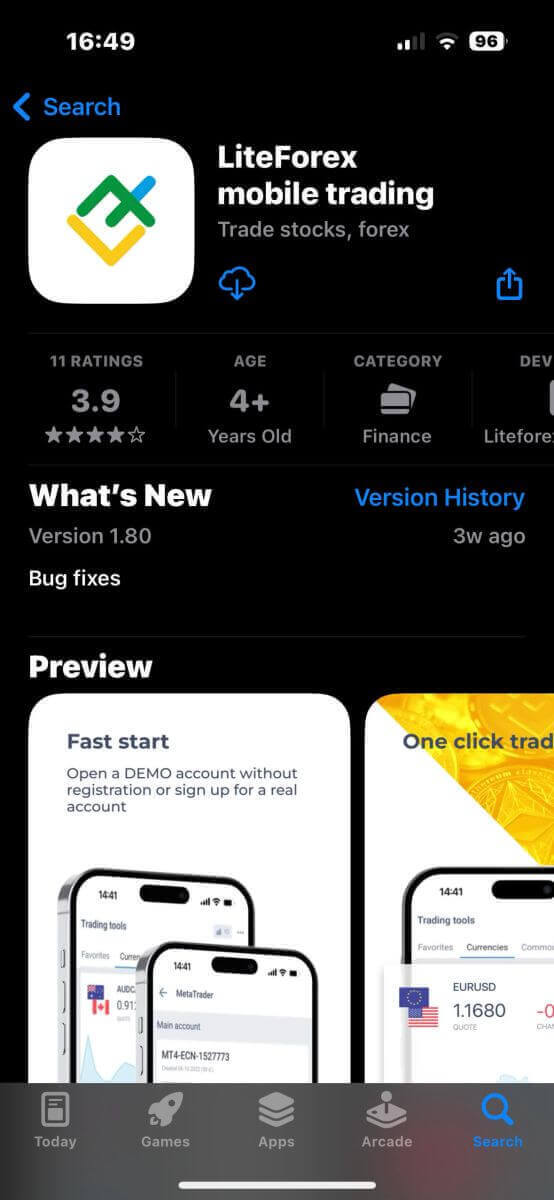
تسجيل الدخول والتحقق من LiteFinance: الخطوات ومتطلبات المستندات
افتح تطبيق LiteFinance للتداول عبر الهاتف المحمول على هاتفك. في الصفحة الرئيسية، أدخل بيانات حسابك المسجل، بما في ذلك البريد الإلكتروني/رقم الهاتف وكلمة المرور. ثم انقر على "تسجيل الدخول" عند الانتهاء.

إذا لم يكن لديك حساب مسجل، فراجع هذا المنشور: كيفية إنشاء حساب على LiteFinance.
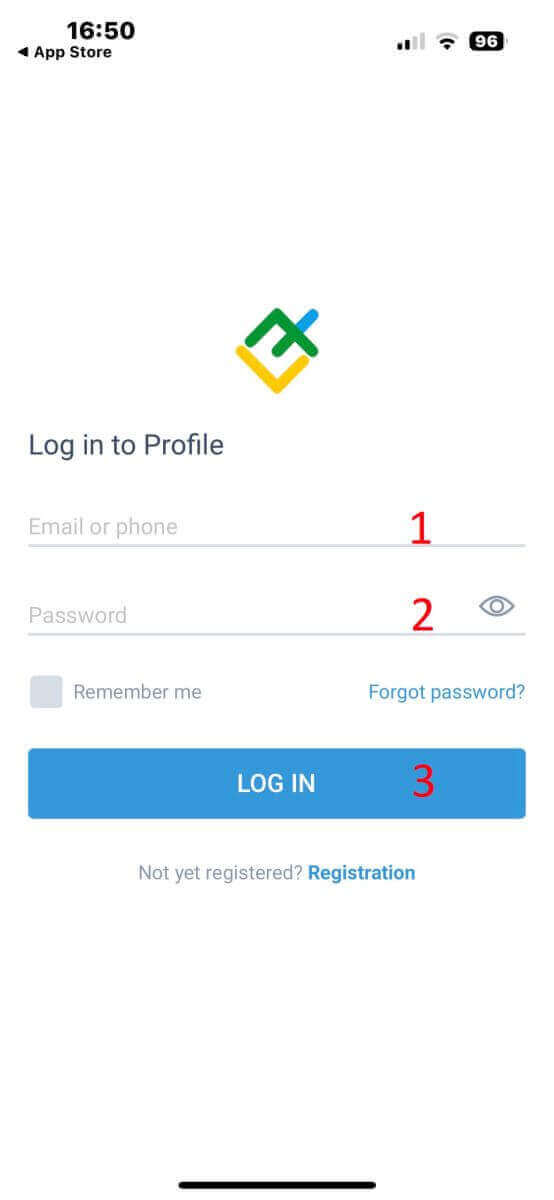
تسجيل الدخول والتحقق من LiteFinance: الخطوات ومتطلبات المستندات
لقد تم تسجيل دخولك بنجاح إلى تطبيق LiteFinance للتداول عبر الهاتف المحمول!

قم بتأكيد حسابك على LiteFinance باستخدام تطبيق LiteFinance للهواتف المحمولة

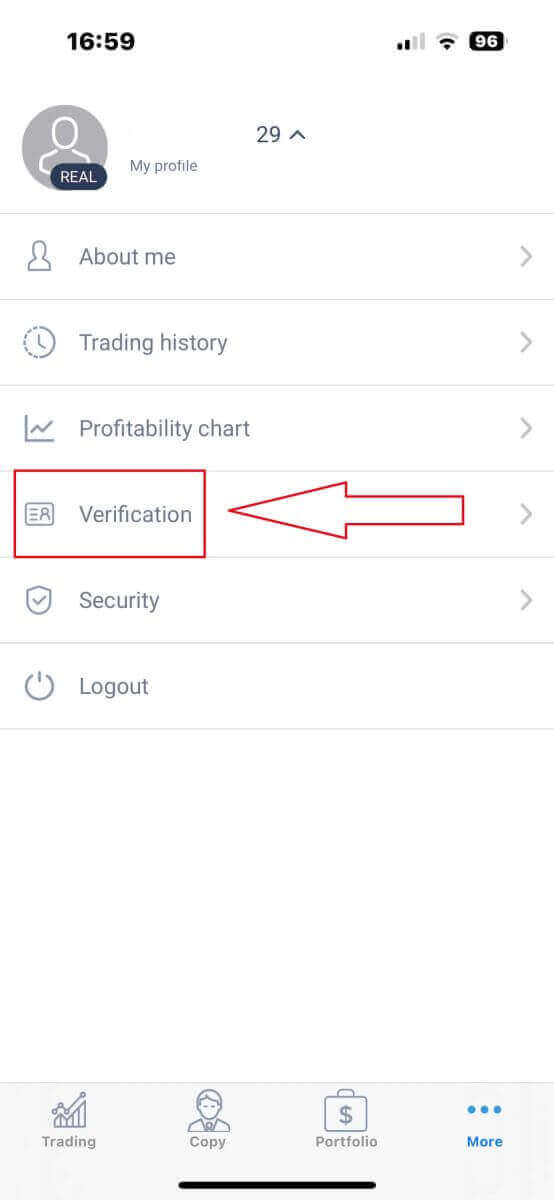
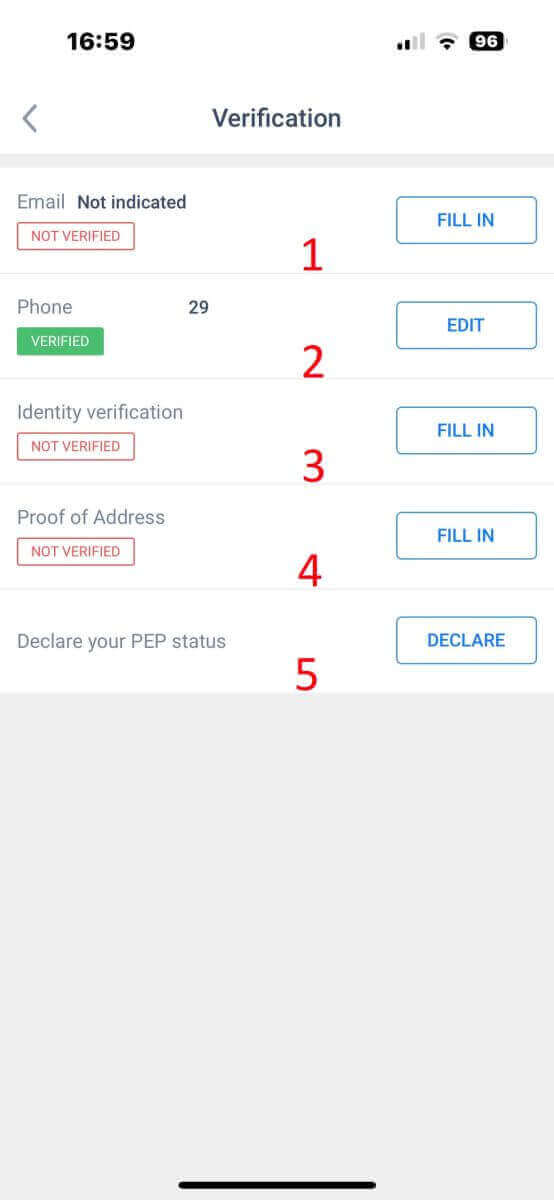
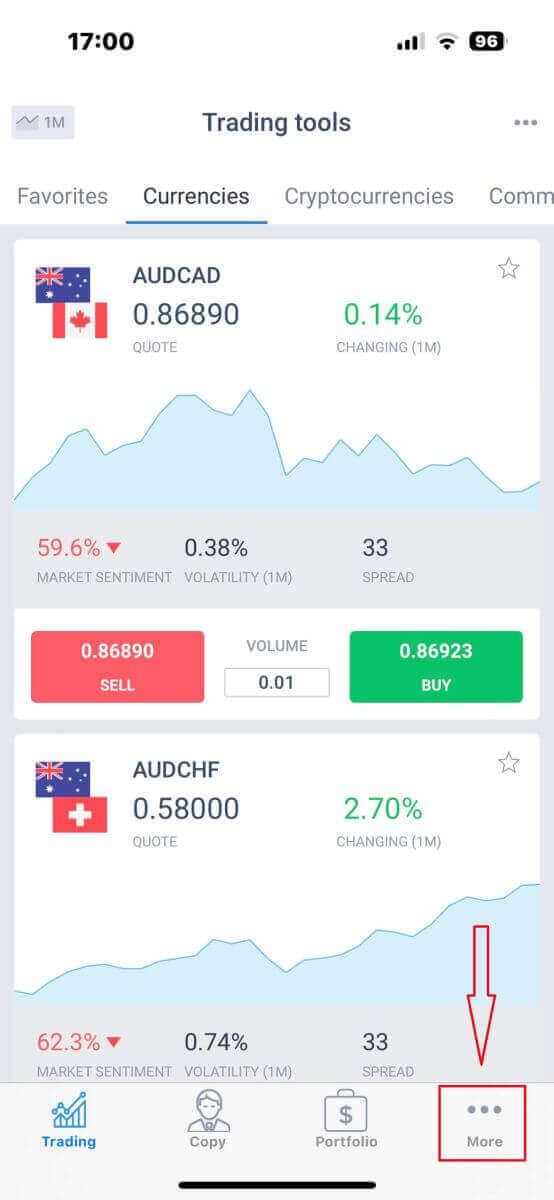
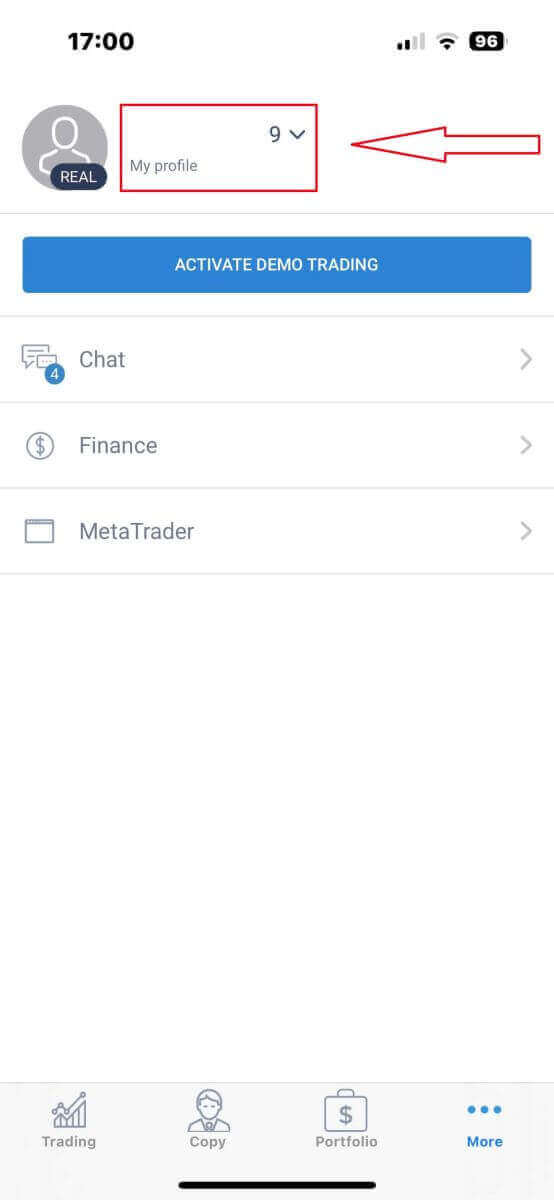
بعد ذلك، في تطبيق التداول عبر الهاتف المحمول من LiteFinance، اختر "المزيد" في الزاوية السفلية اليمنى. انقر على القائمة المنسدلة بجوار بريدك الإلكتروني/رقم هاتفك. للمتابعة، اختر "التحقق" . يجب عليك إكمال بعض المعلومات والتحقق منها في صفحة التحقق.
تسجيل الدخول والتحقق من LiteFinance: الخطوات ومتطلبات المستندات

تسجيل الدخول والتحقق من LiteFinance: الخطوات ومتطلبات المستندات

تسجيل الدخول والتحقق من LiteFinance: الخطوات ومتطلبات المستندات
  1. عنوان البريد الإلكتروني.
  2. رقم التليفون.
  3. التحقق من الهوية.
  4. إثبات العنوان.
  5. أعلن عن وضعك كشخص مؤهل لبرنامج PEP.

يرجى العلم أنه لكل حقل يتم التحقق منه بنجاح، سيظهر النص "تم التحقق" أسفله . أما إذا لم يتم التحقق من أي حقل، فسيظهر النص "لم يتم التحقق" . من الضروري إكمال عملية التحقق من ملفك الشخصي قبل البدء في فتح حسابات التداول.
تسجيل الدخول والتحقق من LiteFinance: الخطوات ومتطلبات المستندات

لايت فاينانس: أطلق العنان لإمكانياتك في التداول - تسجيل دخول آمن، نجاح مضمون!

لا يقتصر تسجيل الدخول إلى LiteFinance على الوصول إلى حساب التداول الخاص بك فحسب، بل يتعلق بتأمين رحلتك نحو النجاح. تُضيف عملية التحقق طبقة إضافية من الأمان، مما يضمن حماية حسابك وجاهزيته لعالم التداول المثير. تُولي LiteFinance أولوية قصوى لسلامة حسابك ومصداقيته، مما يُهيئ لك تجربة تداول موثوقة وموثقة. بمجرد إتمام خطوات تسجيل الدخول والتحقق، تنضم إلى مجتمع يُعلي من شأن الثقة والموثوقية. اختر LiteFinance لتسجيل دخول لا يمنحك الوصول فحسب، بل يُشير أيضًا إلى التزامك بمستقبل تداول آمن وموثق. تبدأ رحلتك مع LiteFinance بتسجيل الدخول، وتمتد إلى عالم من النجاح المُوثق في عالم الفوركس.
الأسئلة الشائعة
تقبل LiteFinance عادةً بطاقة هوية تحمل صورة صادرة عن جهة حكومية (جواز سفر أو بطاقة هوية وطنية أو رخصة قيادة) وإثباتًا للعنوان (كشف حساب مصرفي أو فاتورة مرافق أو خطاب حكومي مؤرخ خلال الأشهر القليلة الماضية). قم بتحميل نسخ ضوئية أو صور فوتوغرافية واضحة وملونة بتنسيق JPG/PNG/PDF مع حواف مرئية وتفاصيل الاسم المطابقة.
استخدم رابط "نسيت كلمة المرور" الموجود في صفحة تسجيل الدخول، وأدخل بريدك الإلكتروني المسجل، واتبع رابط إعادة تعيين كلمة المرور المرسل عبر البريد الإلكتروني (تنتهي صلاحية الروابط عادةً خلال نافذة قصيرة). إذا كانت المصادقة الثنائية نشطة، فستحتاج إلى رمز المصادقة الثنائية (2FA) لإكمال تسجيل الدخول. إذا لم تعد تتحكم في البريد الإلكتروني أو الهاتف، فاتصل بالدعم وكن جاهزًا للتحقق من الهوية باستخدام المستندات.
تشمل الأسباب الشائعة الصور غير الواضحة أو المقصوصة، أو المستندات منتهية الصلاحية، أو الأسماء أو العناوين غير المتطابقة، أو أنواع الملفات وأحجامها غير المدعومة. لإصلاح ذلك، أعد المسح الضوئي تحت إضاءة جيدة، وأظهر جميع حواف المستند، وتجنب العلامات المائية أو المرشحات، وتأكد من تطابق التفاصيل مع تسجيلك، وقم بتحميل كل من بطاقة الهوية وإثبات حديث للعنوان. في حالة استمرار الرفض، قم بمراجعة مذكرة الرفض واتصل بالدعم مع الملفات المصححة وشرح مختصر.
قد تظل الحسابات التي لم يتم التحقق منها تسمح بالتداول التجريبي المحدود أو التداول المباشر المقيد ولكنها غالبًا ما تخضع للإيداع والسحب وحدود الميزات للامتثال التنظيمي. تتطلب المدفوعات الورقية وعمليات السحب الأكبر بشكل عام التحقق الكامل. تحقق من لوحة معلومات حسابك لمعرفة مستوى التحقق الحالي والحدود القصوى المؤقتة، وأكمل عملية اعرف عميلك (KYC) لرفع القيود.
انتقل إلى إعدادات الأمان أو الحساب، واختر تطبيق Authenticator أو SMS 2FA، وامسح رمز الاستجابة السريعة المقدم باستخدام تطبيق المصادقة (أو أكد رقم هاتفك)، واحفظ رموز النسخ الاحتياطي/الاسترداد في مكان آمن. اختبر الكود أثناء تسجيل الدخول. إذا فقدت جهازك، فاستخدم الرموز الاحتياطية أو اتصل بالدعم من خلال التحقق من الهوية لاستعادة الوصول.