LiteFinance Entrar

Obter acesso confiável à conta e concluir verificações de identidade são os dois obstáculos que a maioria dos traders enfrenta quando precisa começar a financiar ou negociar. Problemas comuns incluem credenciais esquecidas, bloqueios de autenticação de dispositivos ou uploads incompletos de documentos que atrasam saques e restringem recursos da conta. Priorizar etapas de login seguras e documentos de verificação corretos reduz bloqueios e acelera a aprovação da conta.

Abaixo você encontrará instruções passo a passo para fazer login e recuperar o acesso, além de orientações claras sobre quais documentos de identidade e endereço o LiteFinance aceita, comportamento de processamento esperado e como o status de verificação afeta depósitos e pagamentos. Dicas práticas de solução de problemas para contas bloqueadas, reenvio de arquivos rejeitados e medidas de segurança simples, como autenticação de dois fatores, estão incluídas para que você possa recuperar o acesso e concluir a verificação com interrupção mínima da atividade de negociação.
LiteFinance Entrar

Como fazer login no LiteFinance

Como fazer login no LiteFinance pelo aplicativo web

Como fazer login no LiteFinance com uma conta registrada

Se você não possui uma conta registrada, assista a este post: Como registrar uma conta no LiteFinance .

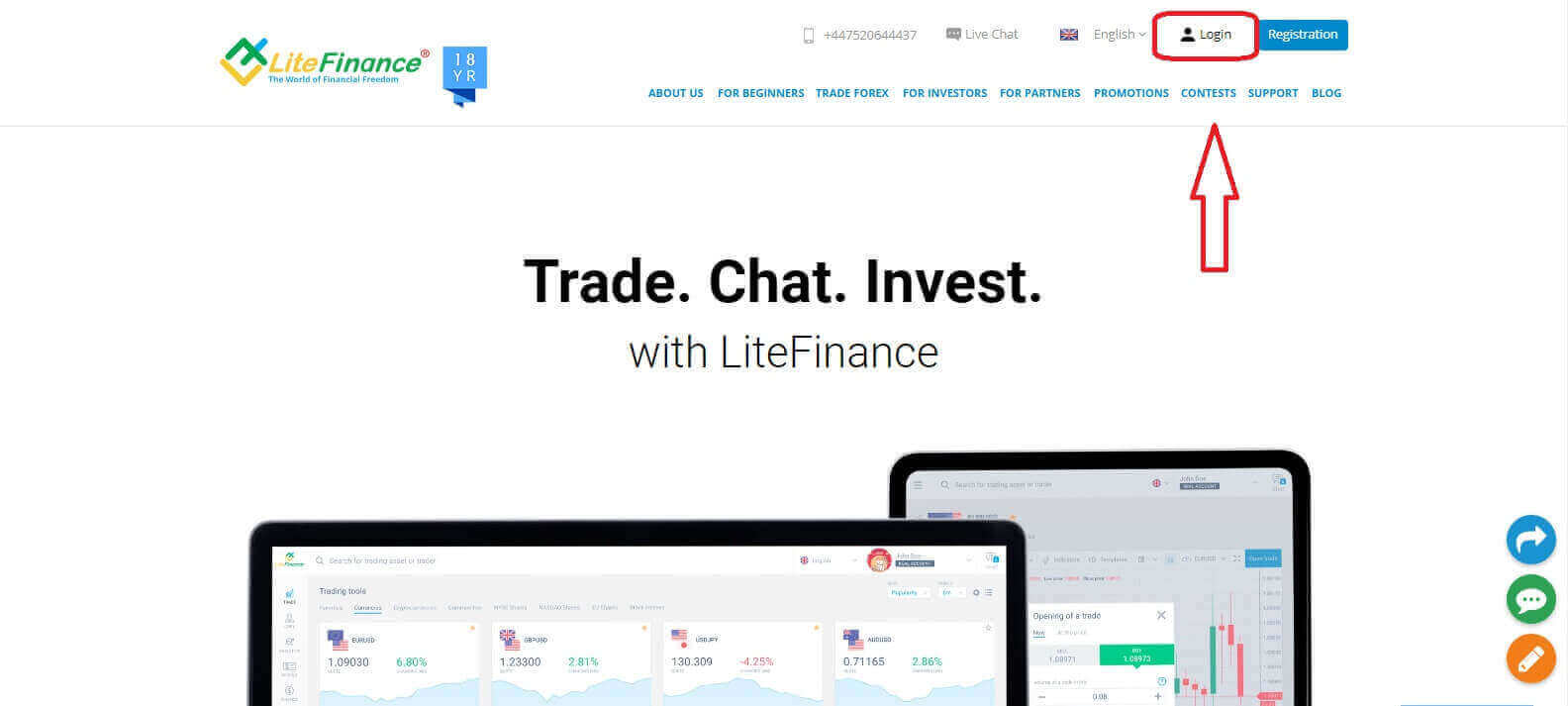
Acesse a página inicial do LiteFinance e clique no botão "Entrar"
Login e verificação do LiteFinance: etapas e requisitos de documentos
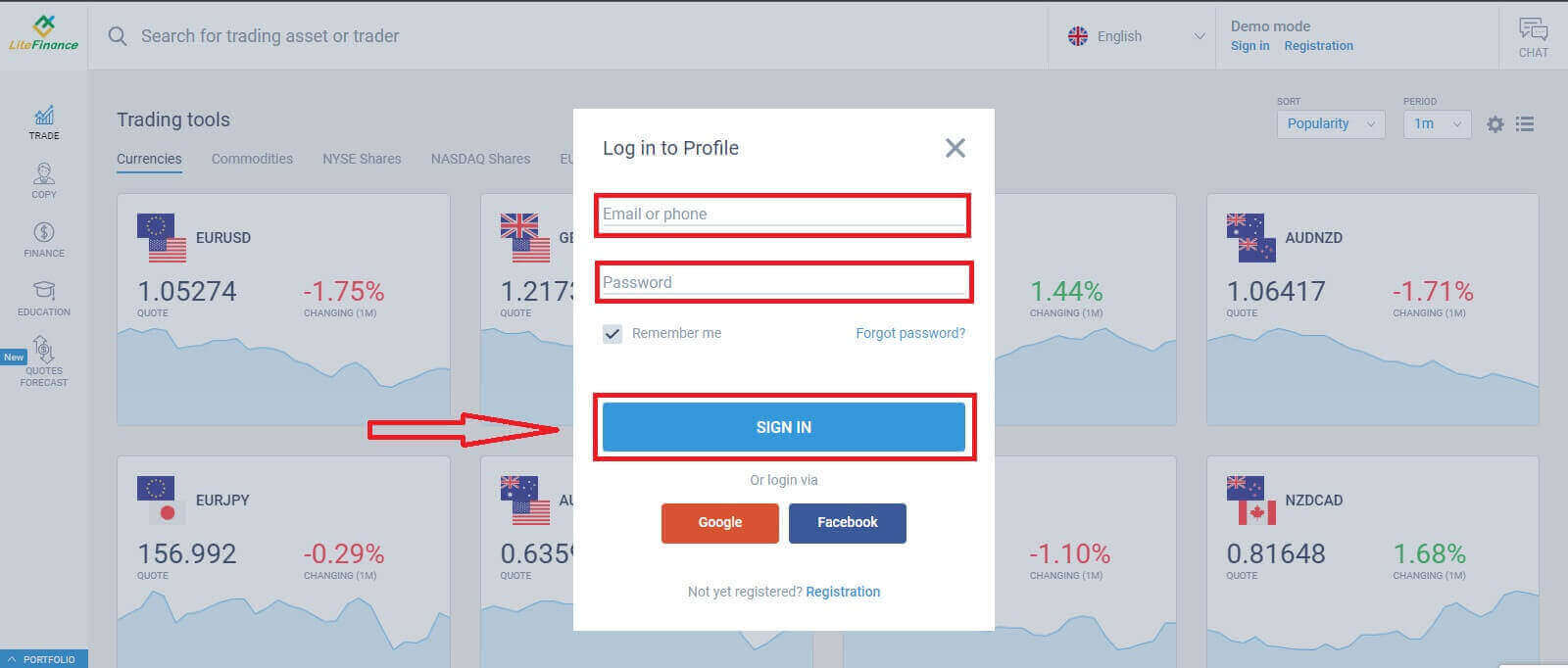
. Clique em "ENTRAR" após inserir seu endereço de e-mail e senha cadastrados para acessar sua conta.
Login e verificação do LiteFinance: etapas e requisitos de documentos


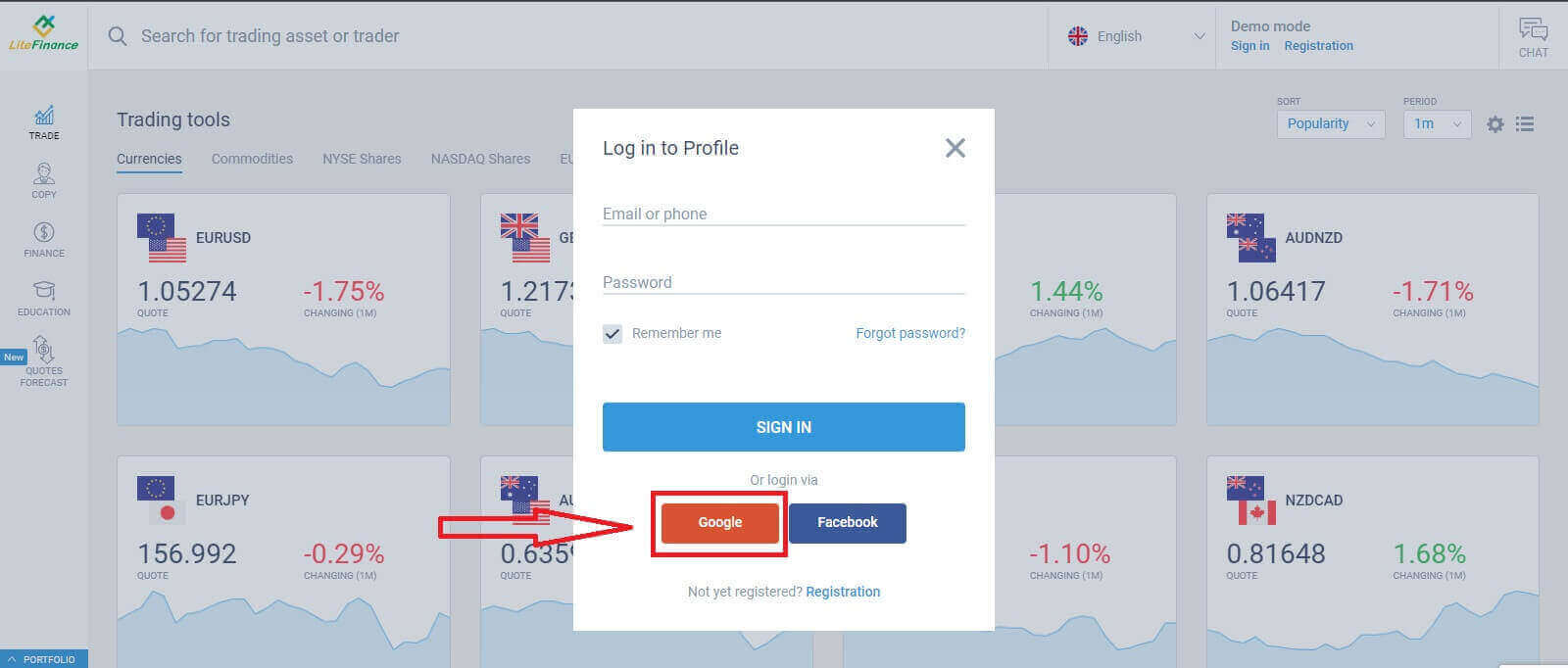
Faça login no LiteFinance pelo Google.

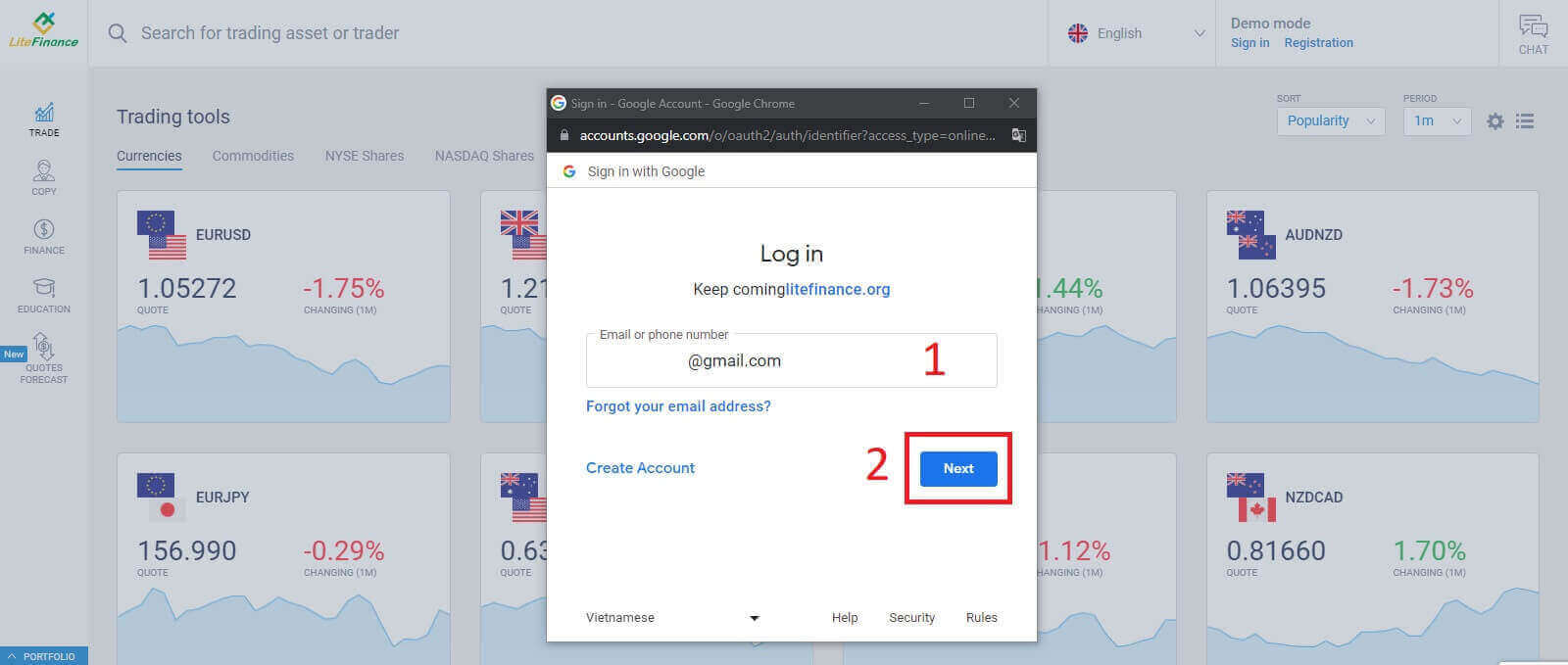
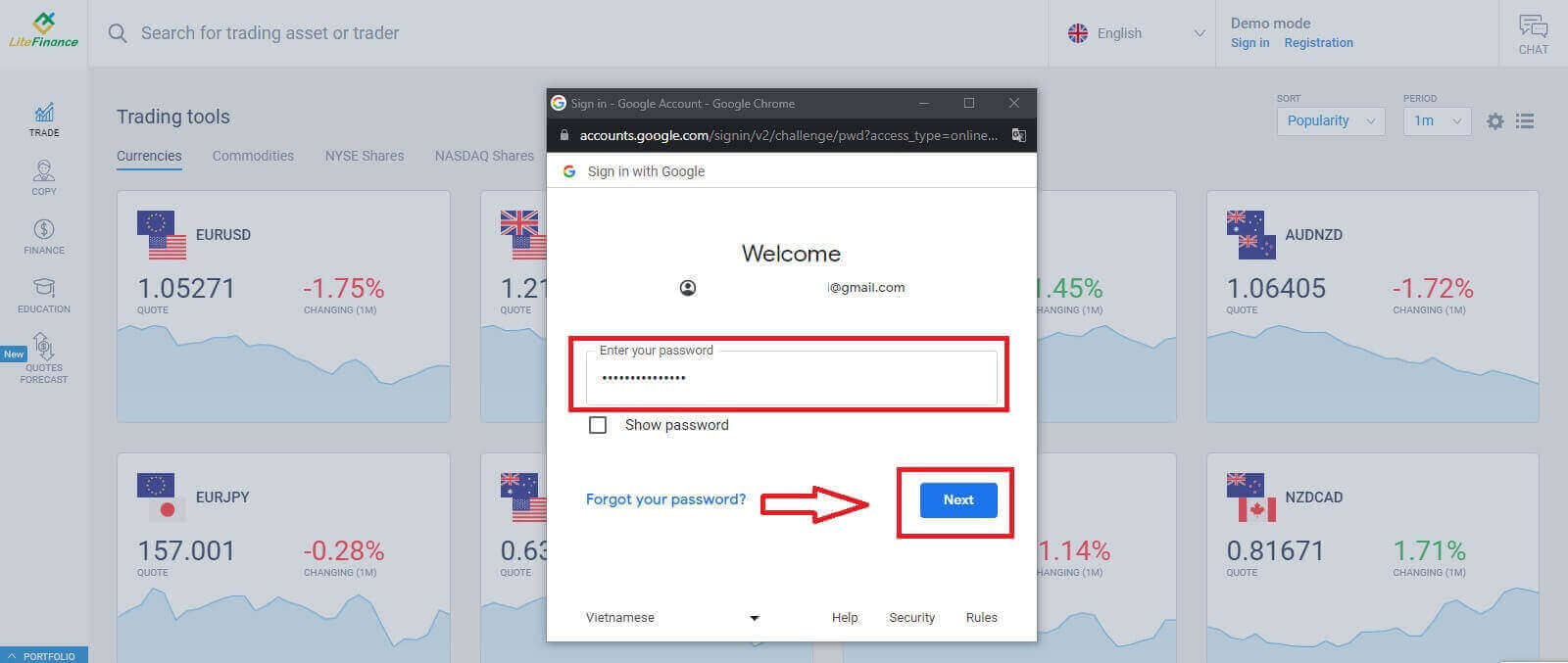
Na página de cadastro, no formulário "Acessar perfil" , selecione o botão do Google . Uma nova janela pop-up será exibida. Na primeira página, você precisa inserir seu endereço de e-mail/número de telefone e clicar em "Avançar" . Na página seguinte, insira a senha da sua conta do Google e clique em "Avançar" .
Login e verificação do LiteFinance: etapas e requisitos de documentos

Login e verificação do LiteFinance: etapas e requisitos de documentos

Login e verificação do LiteFinance: etapas e requisitos de documentos

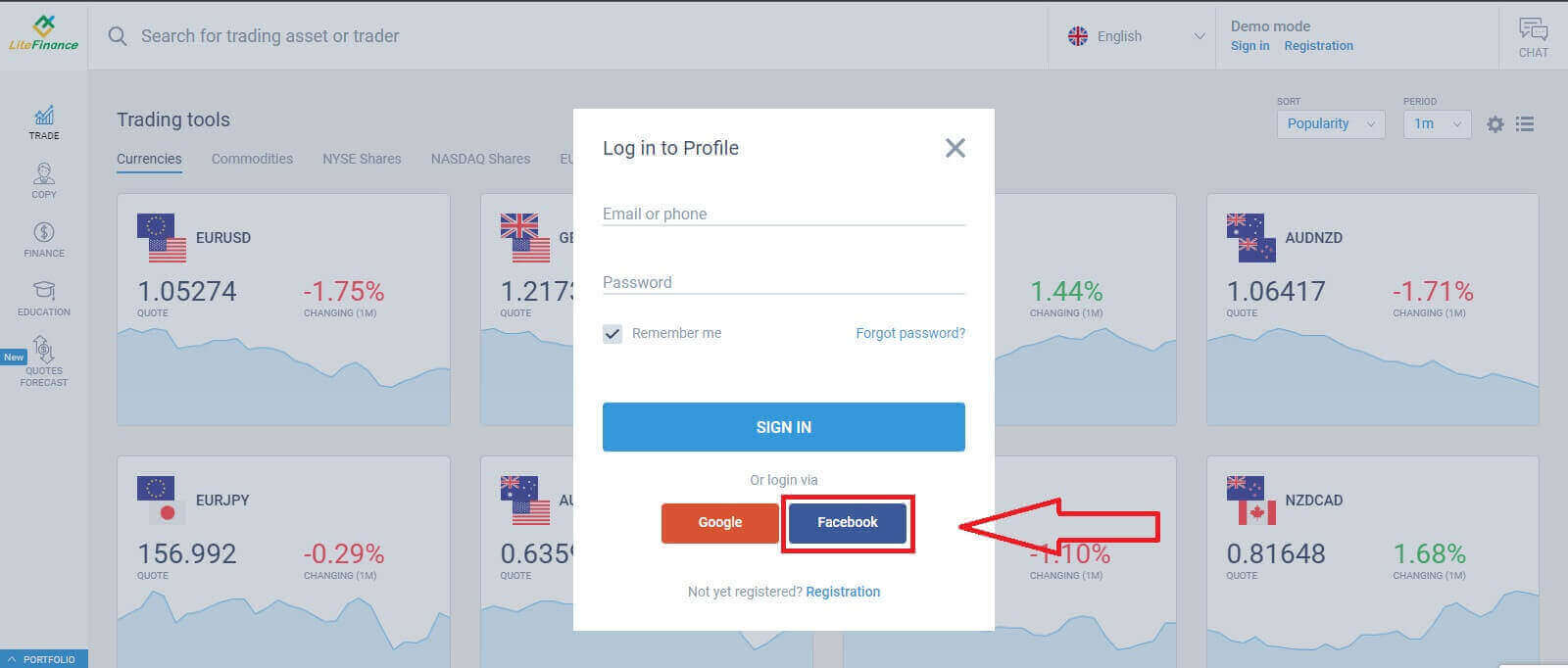
Faça login no LiteFinance com o Facebook.

Na página de cadastro, selecione o botão do Facebook no formulário "Entrar no perfil" .
Login e verificação do LiteFinance: etapas e requisitos de documentos
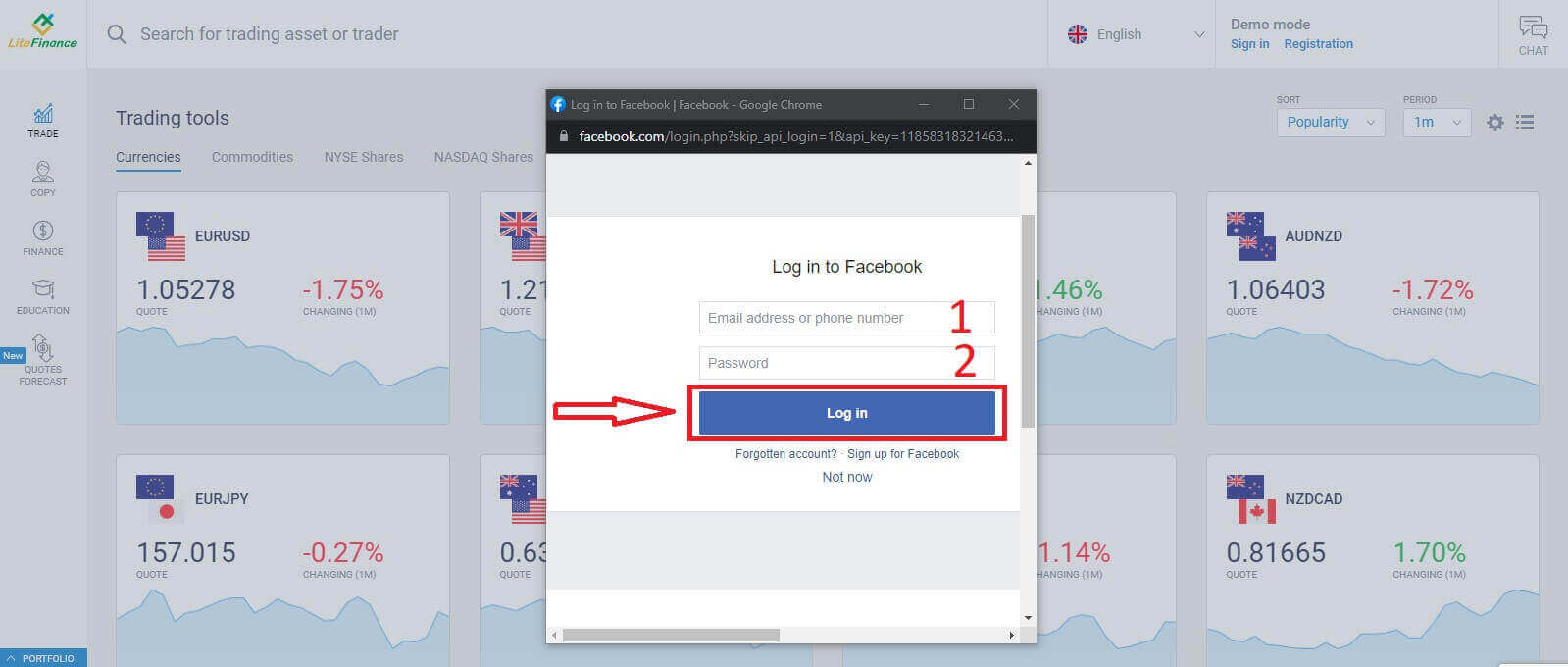
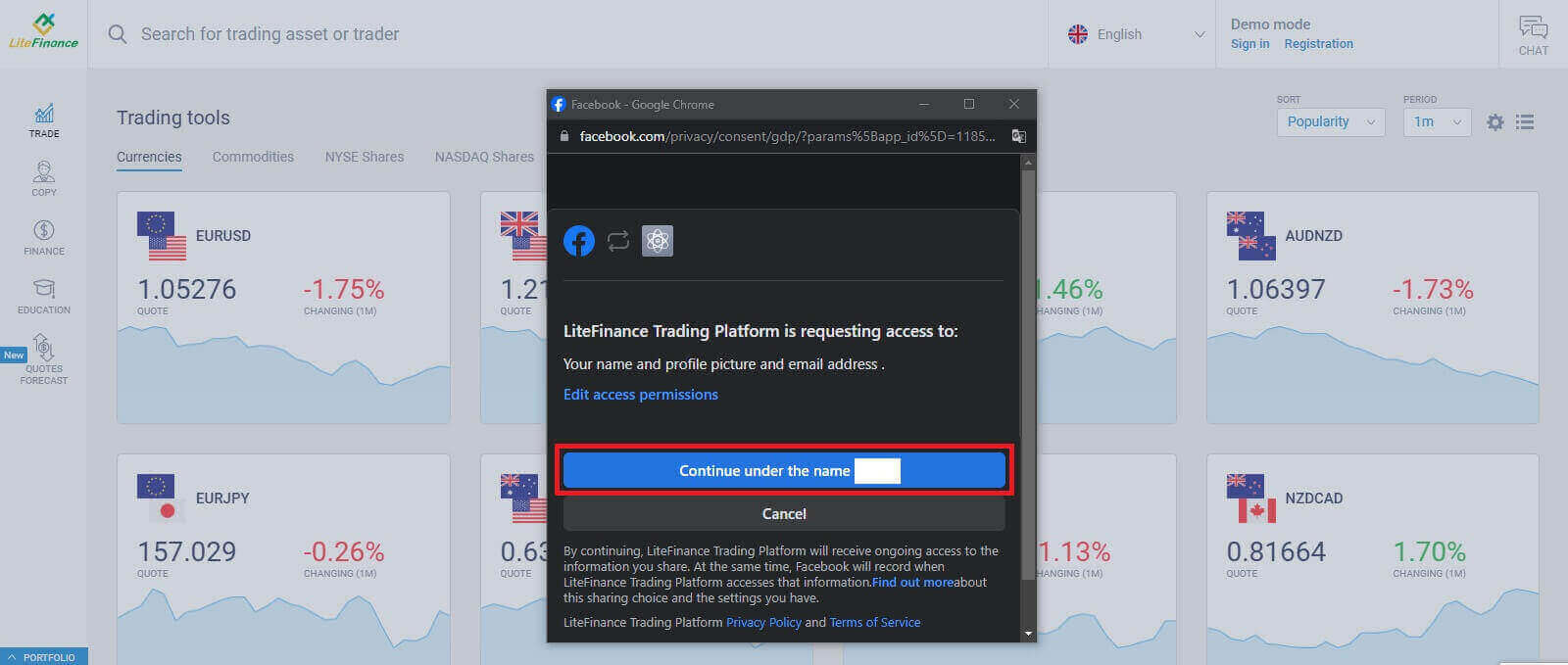
Na primeira janela que abrir, insira seu endereço de e-mail/número de telefone e senha do Facebook. Em seguida, clique em "Entrar". Na segunda janela,
Login e verificação do LiteFinance: etapas e requisitos de documentos
clique no botão "Continuar com o nome..." .
Login e verificação do LiteFinance: etapas e requisitos de documentos

Como recuperar sua senha do LiteFinance

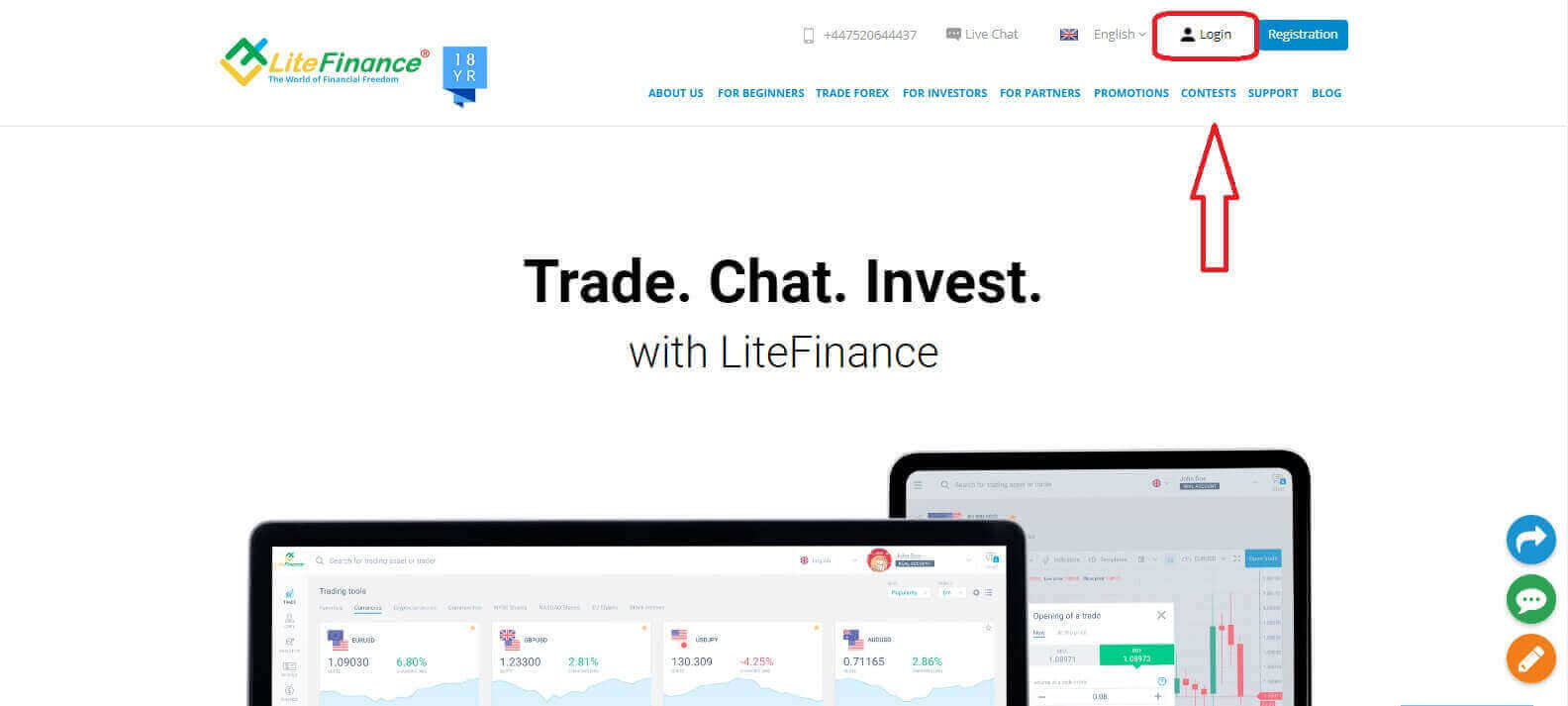
Acesse a página inicial da LiteFinance e clique no botão "Entrar" .
Login e verificação do LiteFinance: etapas e requisitos de documentos
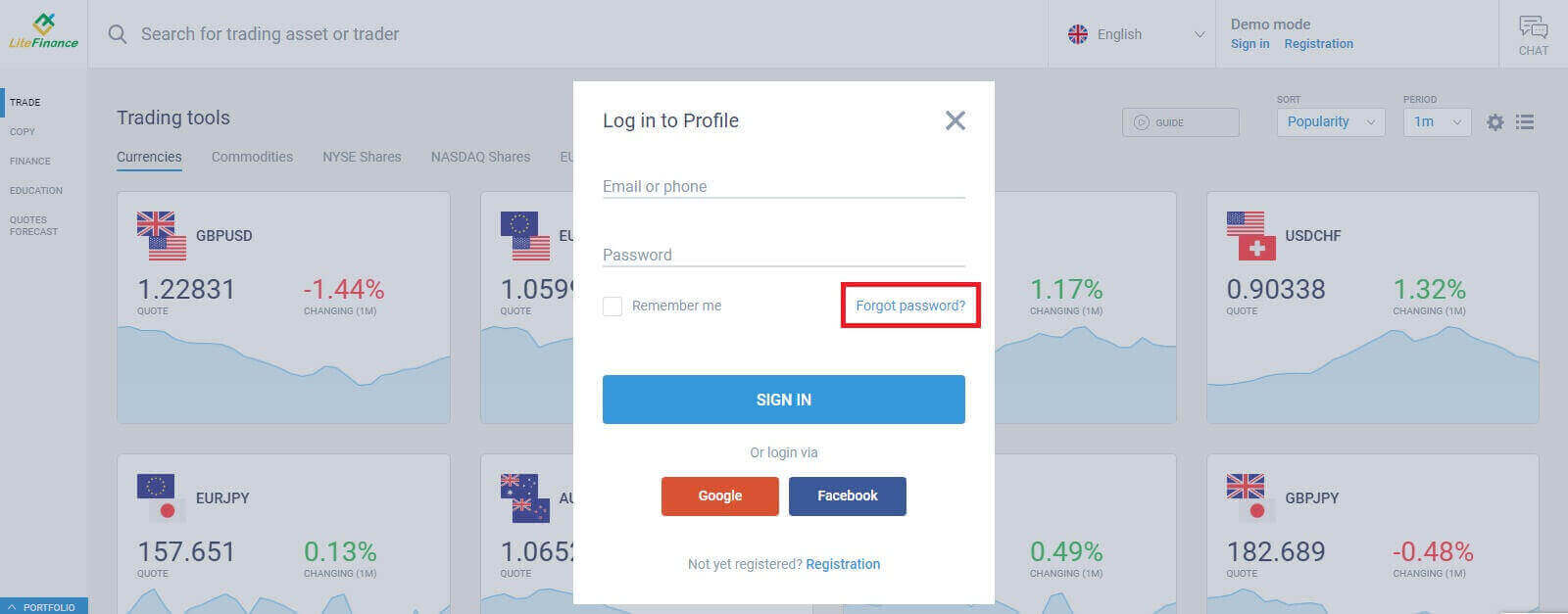
Na página de login, selecione "Esqueci minha senha" .
Login e verificação do LiteFinance: etapas e requisitos de documentos
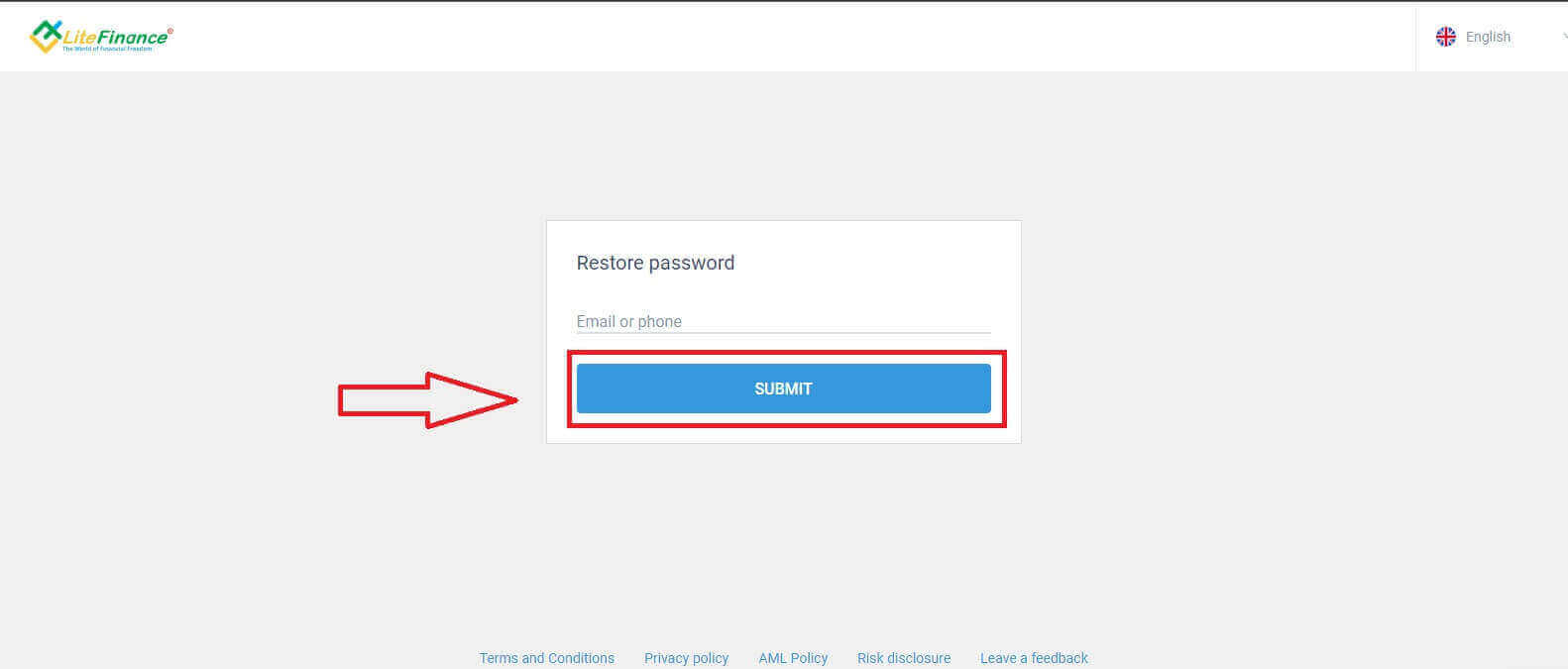
Insira o e-mail/número de telefone da conta cuja senha você deseja redefinir no formulário e clique em "ENVIAR". Em alguns minutos, você receberá um código de verificação de 8 dígitos; portanto, verifique sua caixa de entrada com atenção.
Login e verificação do LiteFinance: etapas e requisitos de documentos
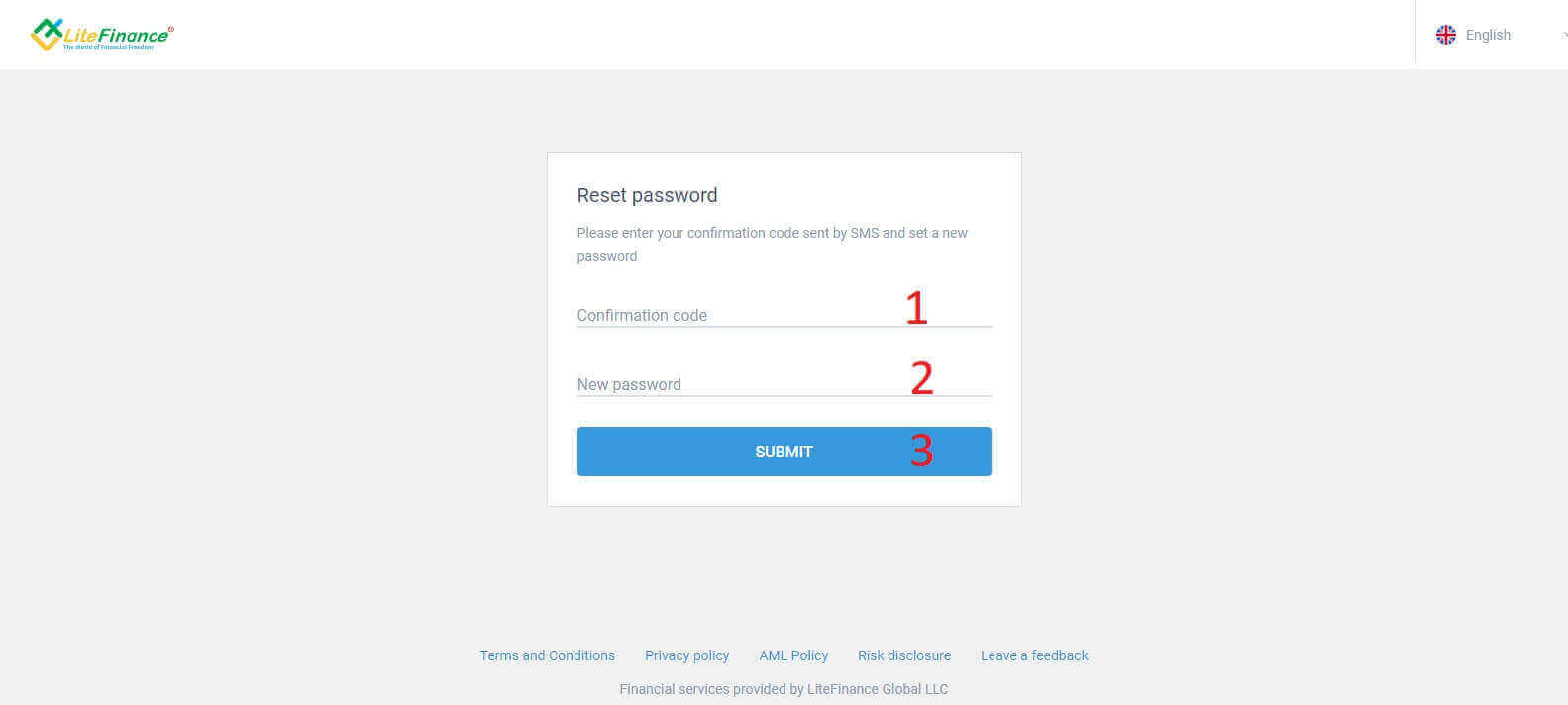
Por fim, no próximo formulário, você precisará inserir o código de verificação e criar uma nova senha. Para concluir a redefinição da sua senha, clique em "ENVIAR".
Login e verificação do LiteFinance: etapas e requisitos de documentos

Como fazer login no LiteFinance pelo aplicativo LiteFinance Mobile

Acessando o LiteFinance usando uma conta registrada

Atualmente, o login via Google ou Facebook não está disponível no aplicativo de negociação móvel da LiteFinance. Se você não possui uma conta registrada, assista a este post: Como registrar uma conta na LiteFinance .

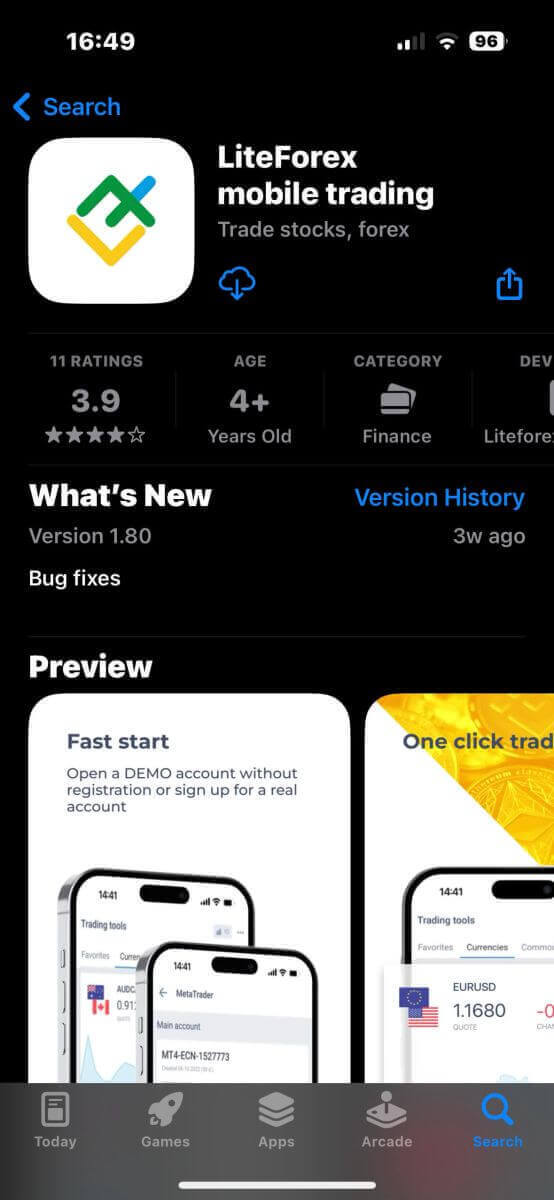
Instale o aplicativo de negociação móvel da LiteFinance no seu celular.
Login e verificação do LiteFinance: etapas e requisitos de documentos
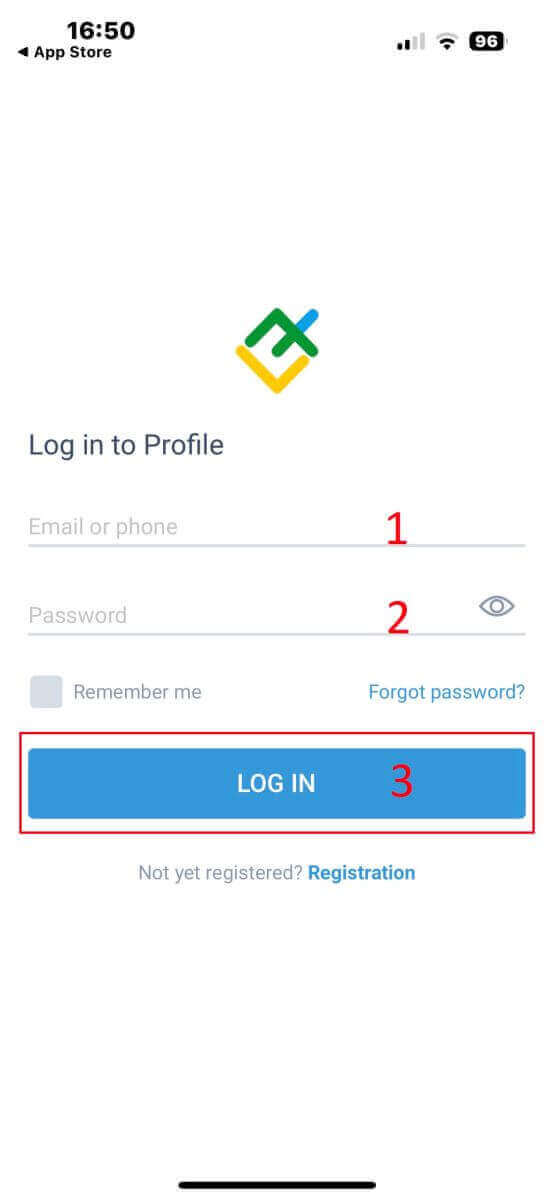
Abra o aplicativo, insira os dados da sua conta registrada e clique em "ENTRAR" para continuar.
Login e verificação do LiteFinance: etapas e requisitos de documentos

Como recuperar sua senha do Litefinance

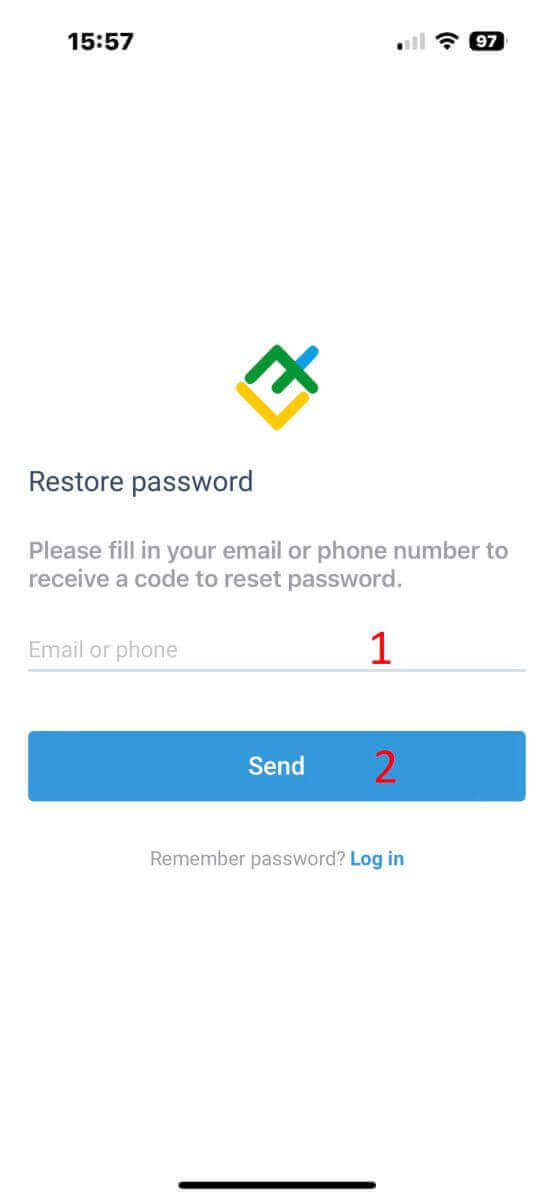
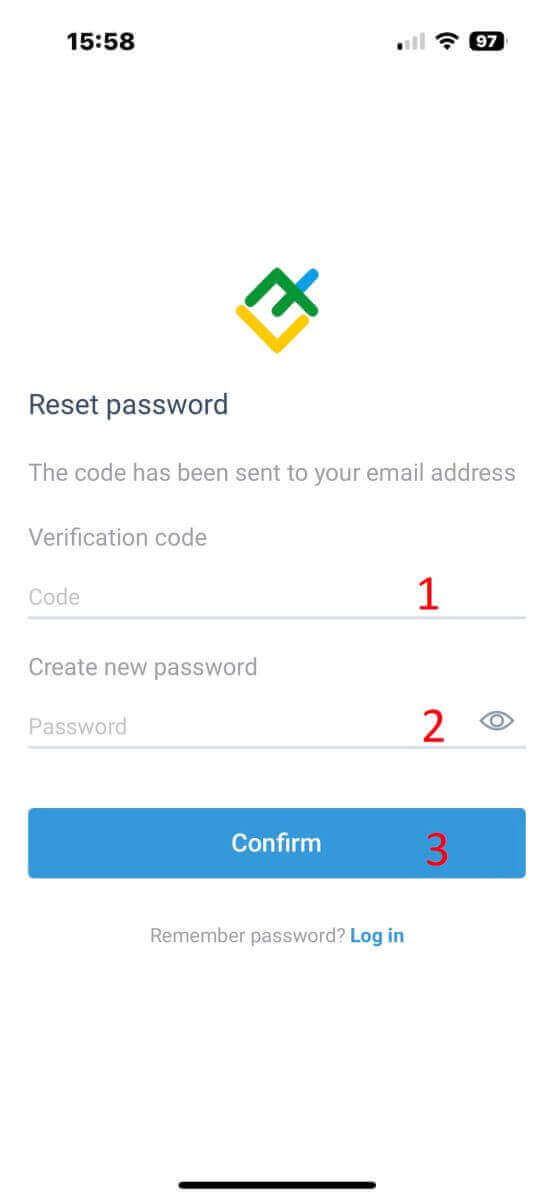
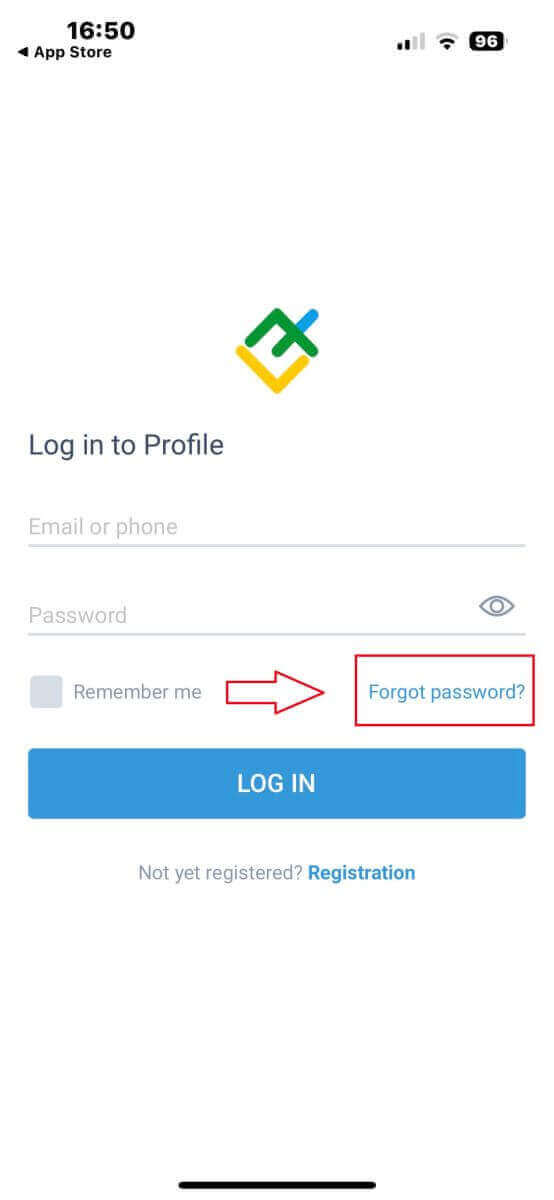
Na interface de login do aplicativo, selecione "Esqueci minha senha" . Digite o endereço de e-mail/número de telefone da conta para a qual deseja redefinir a senha e toque em "ENVIAR" . Em até 1 minuto, você receberá um código de verificação de 8 dígitos. Em seguida, insira o código de verificação e sua nova senha. Clique em "Confirmar" e sua senha será redefinida com sucesso.

Login e verificação do LiteFinance: etapas e requisitos de documentos

Login e verificação do LiteFinance: etapas e requisitos de documentos


Login e verificação do LiteFinance: etapas e requisitos de documentos

Como verificar a conta no LiteFinance

Como verificar sua conta LiteFinance no aplicativo web

Faça login no LiteFinance pelo aplicativo web.

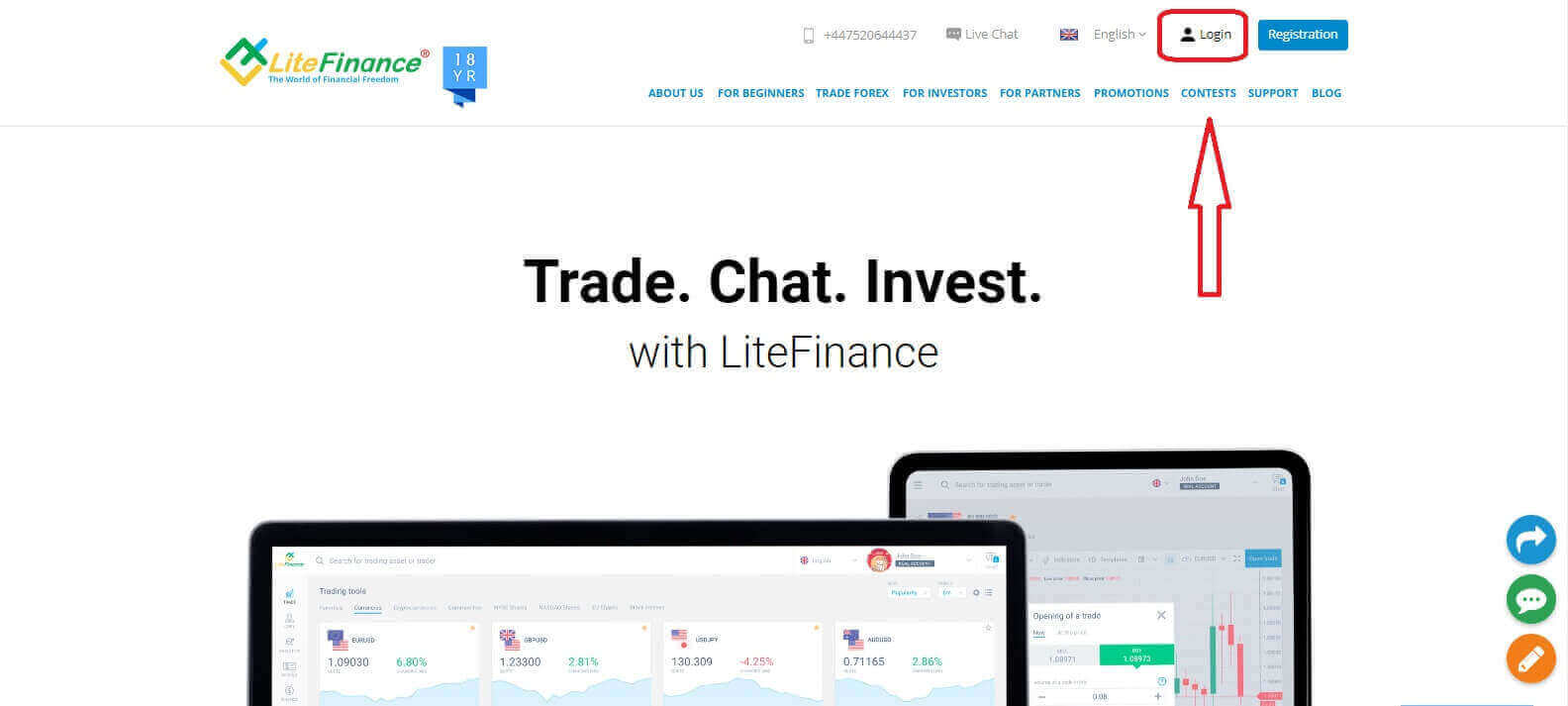
Acesse a página inicial da LiteFinance e clique no botão "Entrar" .
Login e verificação do LiteFinance: etapas e requisitos de documentos
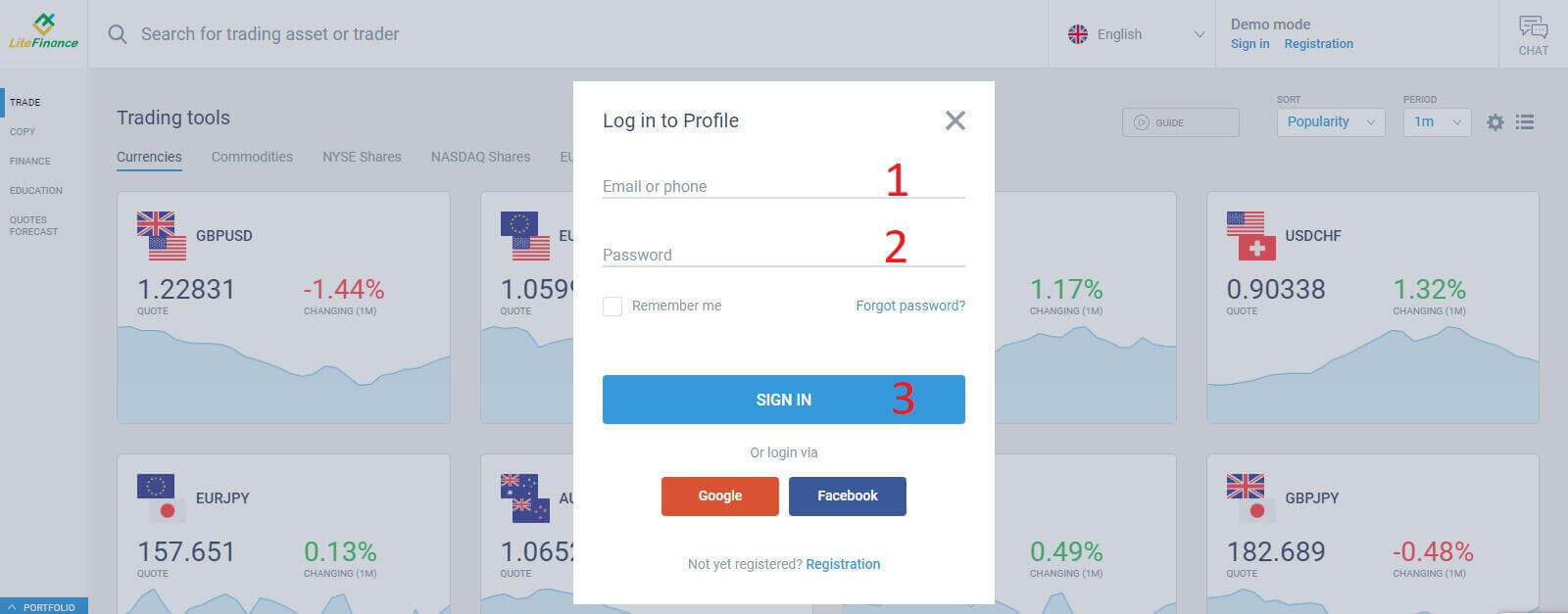
Na nova janela que abrir, insira os dados da sua conta, incluindo e-mail/número de telefone e senha, no formulário de login e clique em "ENTRAR" .

Além disso, você também pode entrar usando suas contas do Google e do Facebook. Se você ainda não tem uma conta, veja este post: Como criar uma conta na LiteFinance.
Login e verificação do LiteFinance: etapas e requisitos de documentos


Verifique sua conta LiteFinance no aplicativo da Web.

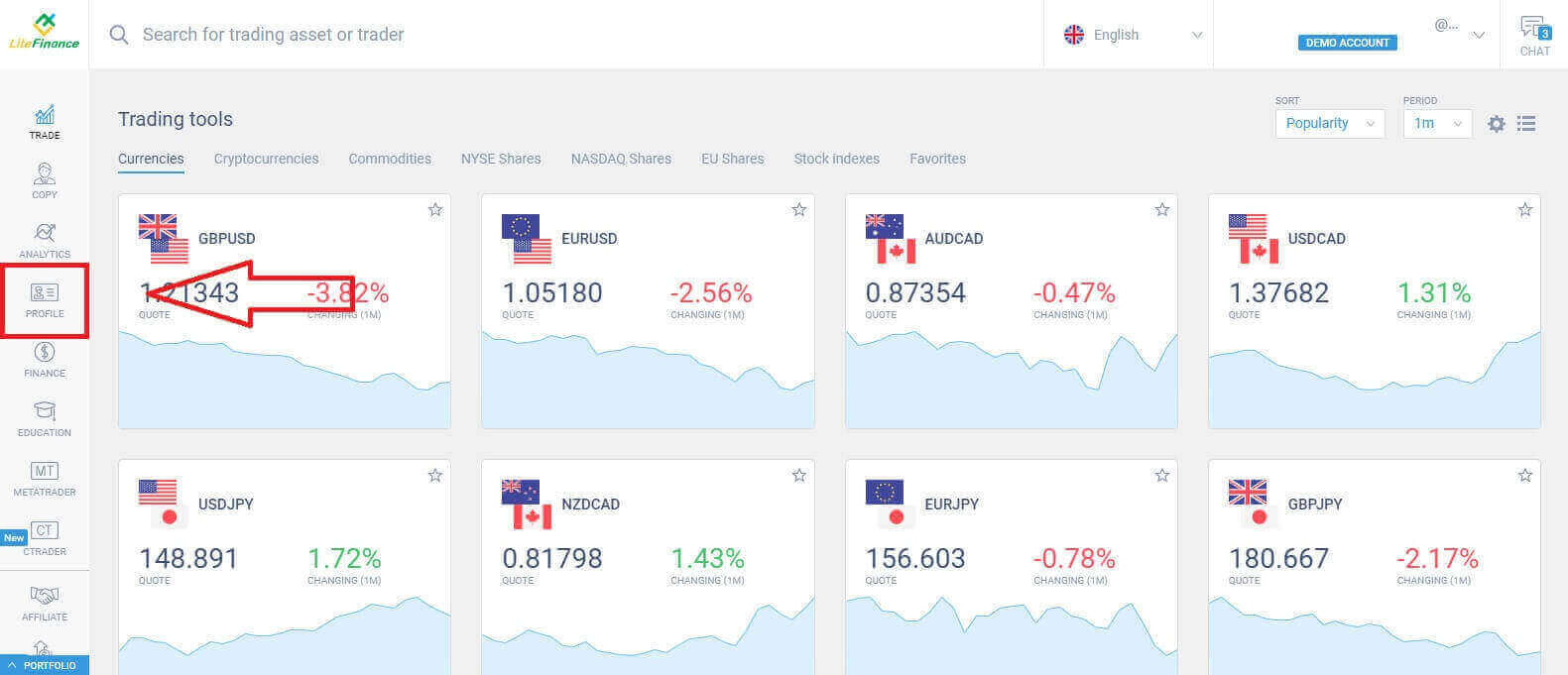
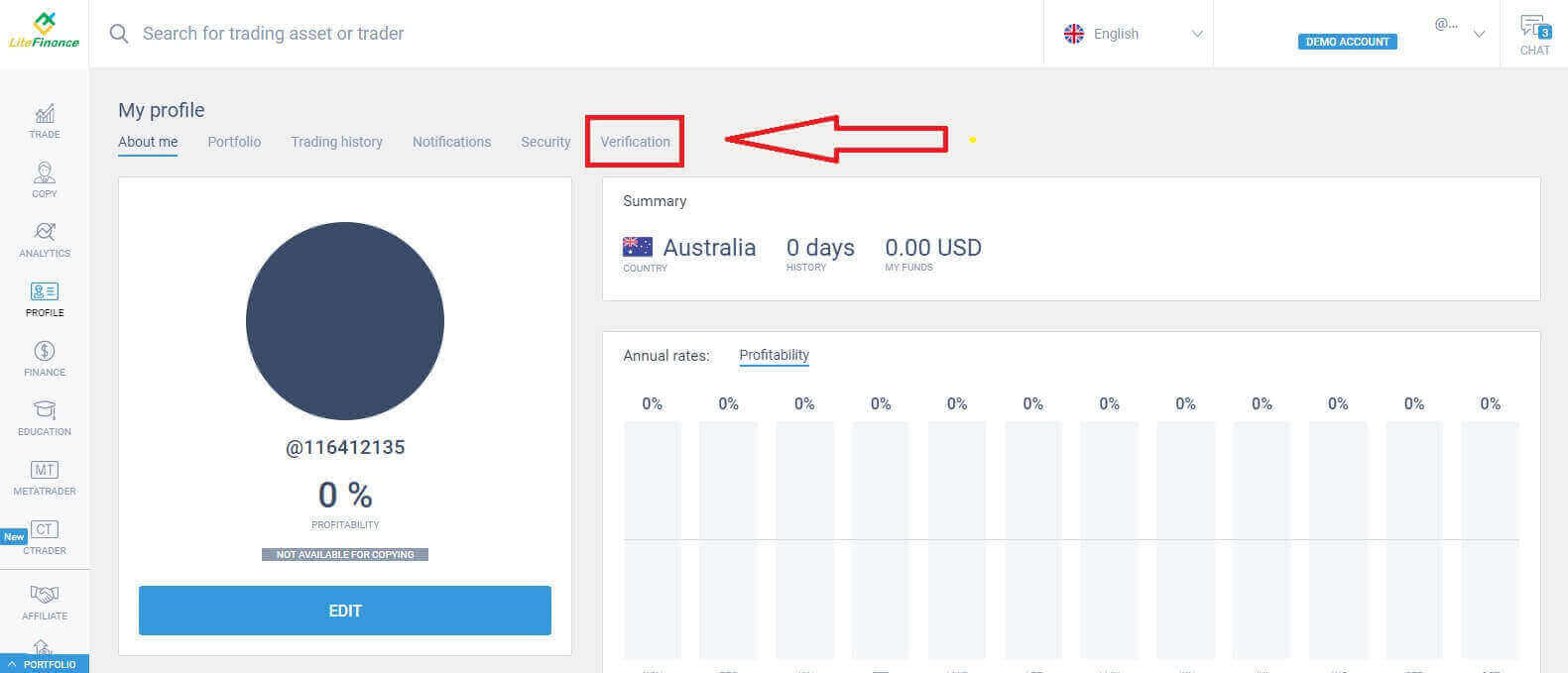
Após fazer login no terminal LiteFinance, selecione o símbolo "PERFIL" na barra vertical à esquerda.
Login e verificação do LiteFinance: etapas e requisitos de documentos
Em seguida, no terminal de perfil, selecione "Verificação" .
Login e verificação do LiteFinance: etapas e requisitos de documentos
Por fim, você precisará fornecer todas as informações solicitadas, como:
  1. E-mail.
  2. Número de telefone.
  3. Linguagem.
  4. Verificação de identidade, incluindo seu nome completo, sexo e data de nascimento.
  5. Comprovante de endereço (país, região, cidade, endereço e CEP).
  6. Seu status de PEP (basta marcar a caixa declarando que você é uma PEP - Pessoa Politicamente Exposta).
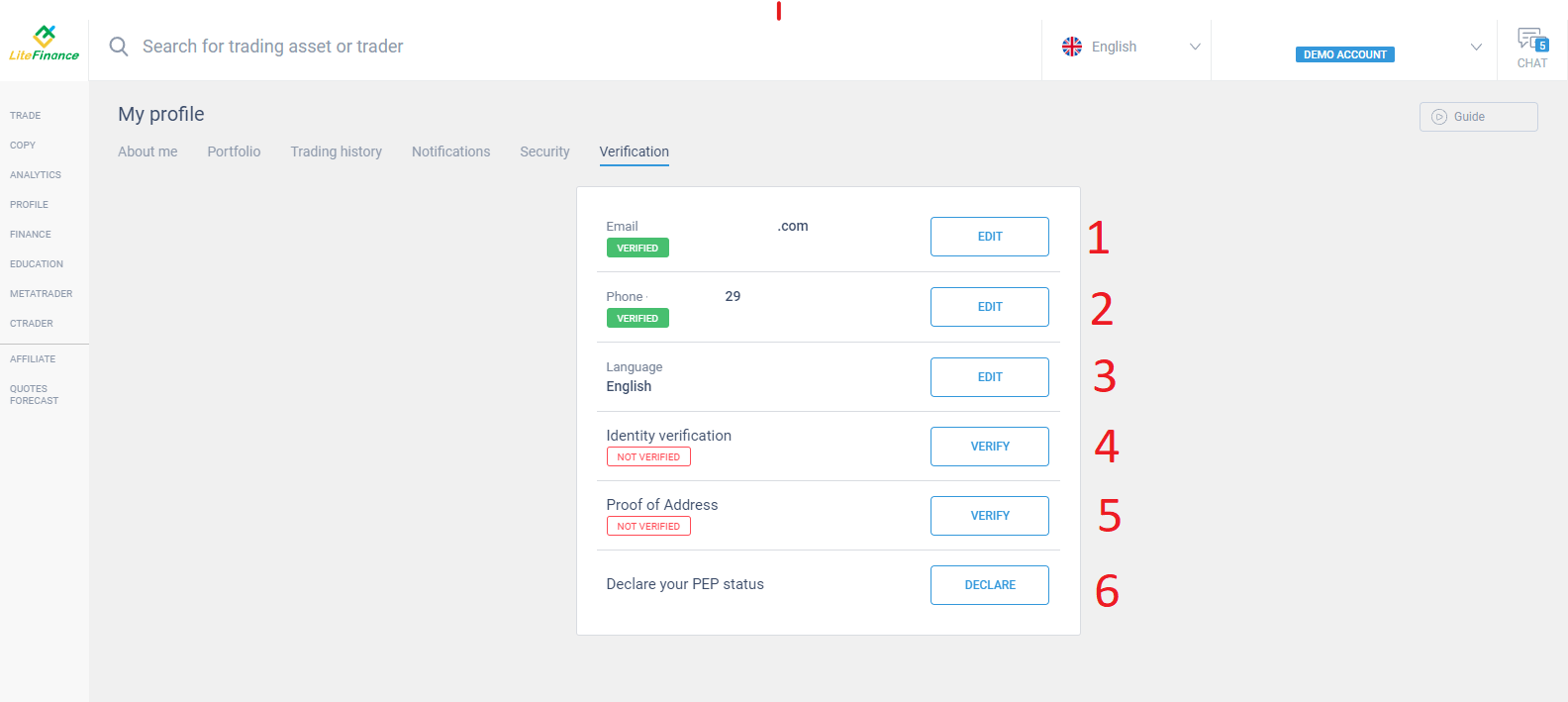
Para cada campo que você verificou com sucesso, haverá uma linha de texto "VERIFICADO" abaixo. Caso contrário, será exibido "NÃO VERIFICADO" . A verificação do seu perfil é uma etapa obrigatória que deve ser realizada antes de você começar a abrir contas de negociação.
Login e verificação do LiteFinance: etapas e requisitos de documentos

Como verificar sua conta LiteFinance no aplicativo móvel LiteFinance

Faça login no LiteFinance usando o aplicativo móvel LiteFinance

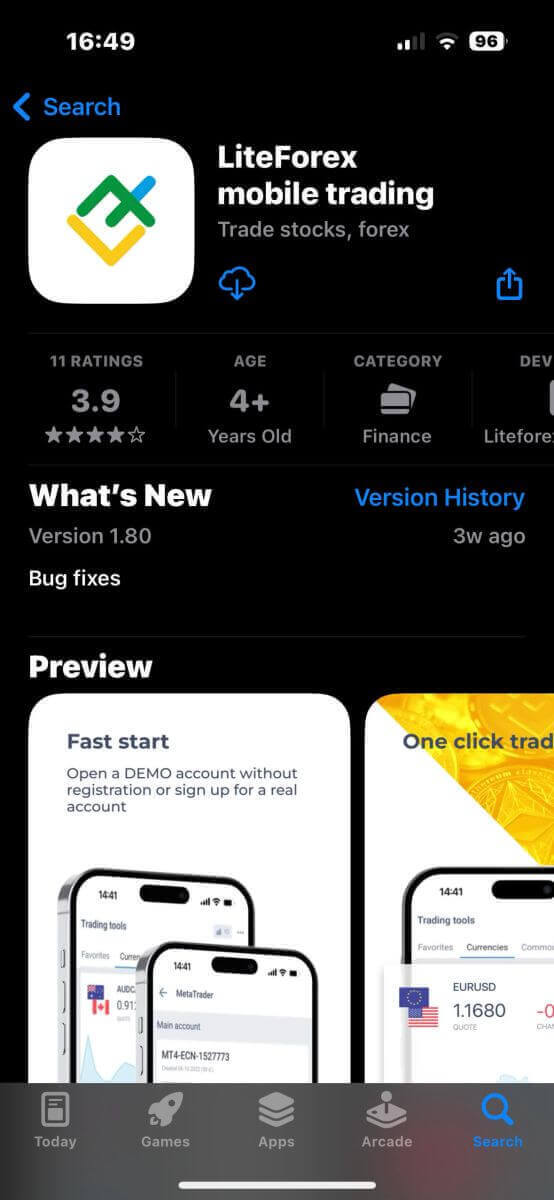
Instale o aplicativo LiteFinance Mobile Trading na App Store ou no Google Play .
Login e verificação do LiteFinance: etapas e requisitos de documentos
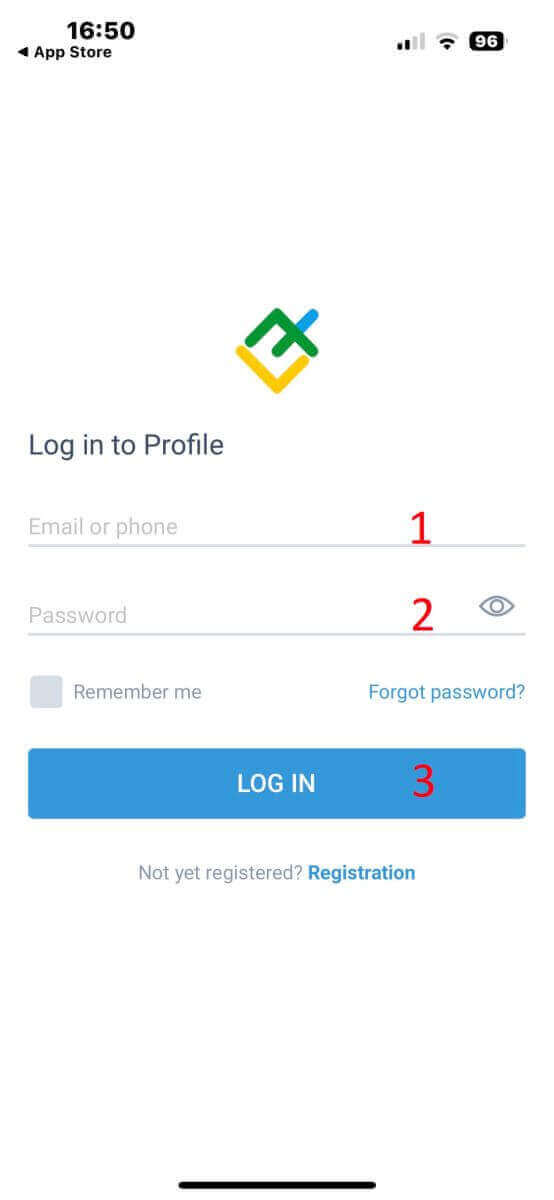
Abra o aplicativo LiteFinance Mobile Trading no seu celular. Na página inicial, insira os dados da sua conta cadastrada, incluindo e-mail/número de telefone e senha. Em seguida, clique em "ENTRAR" quando terminar.

Se você ainda não possui uma conta cadastrada, consulte este post: Como criar uma conta na LiteFinance.
Login e verificação do LiteFinance: etapas e requisitos de documentos
Você acessou com sucesso o aplicativo LiteFinance Mobile Trading!

Verifique sua conta na LiteFinance com o aplicativo móvel da LiteFinance.

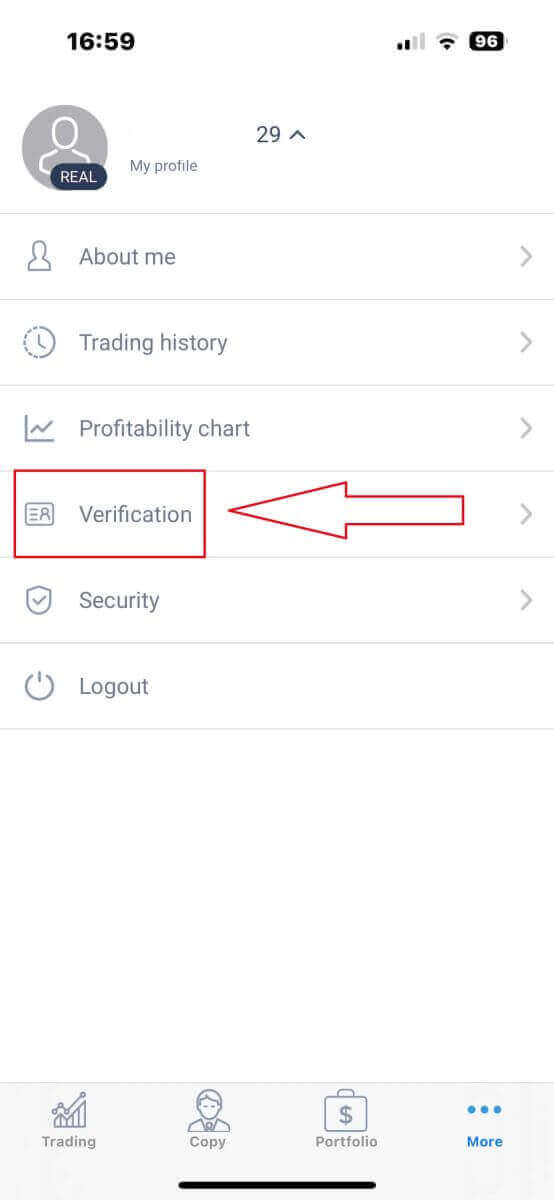
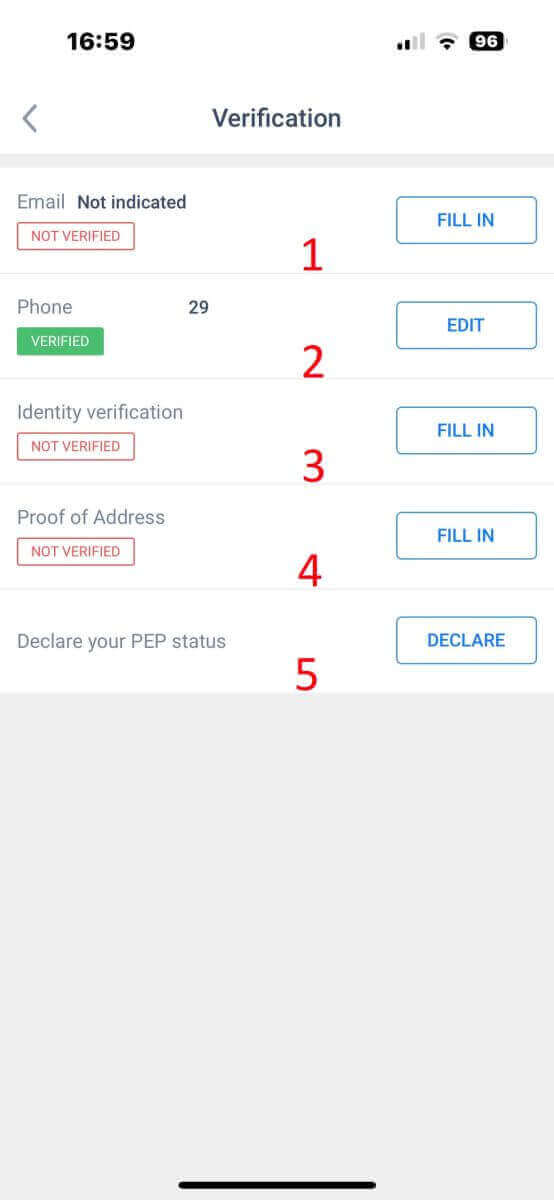
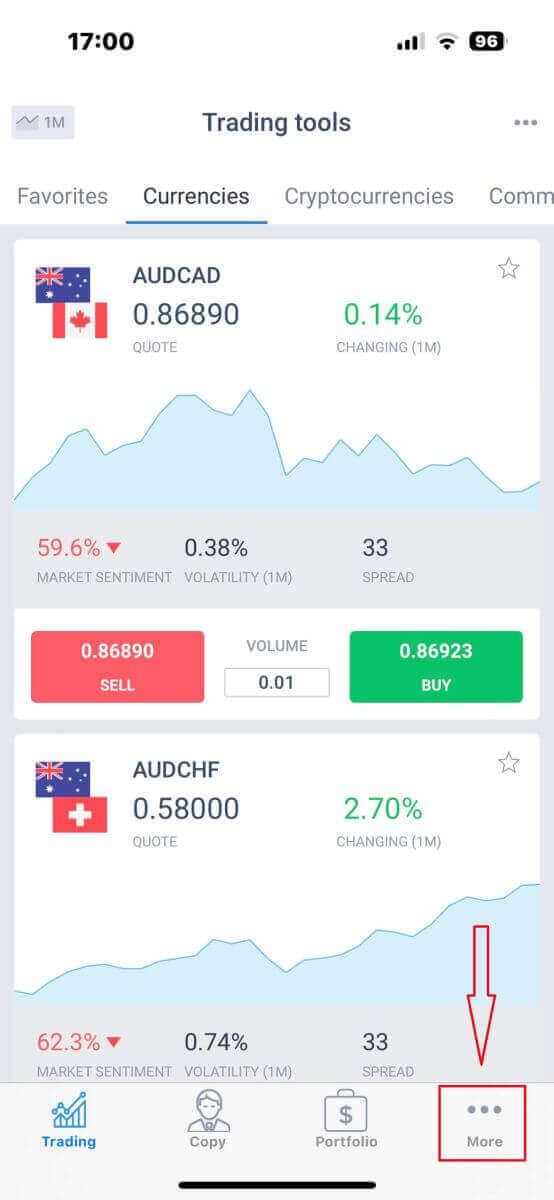
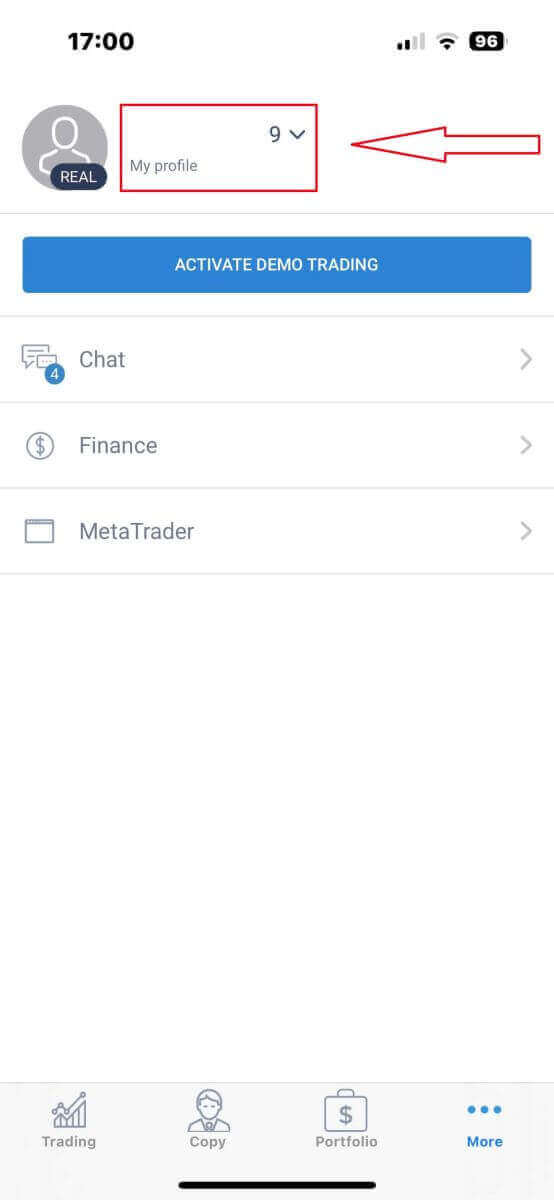
Em seguida, no terminal do aplicativo LiteFinance Mobile Trading, selecione "Mais" no canto inferior direito. Toque no menu suspenso ao lado do seu e-mail/número de telefone. Para prosseguir, selecione "Verificação" . Você deverá preencher e verificar algumas informações na página de verificação.
Login e verificação do LiteFinance: etapas e requisitos de documentos

Login e verificação do LiteFinance: etapas e requisitos de documentos

Login e verificação do LiteFinance: etapas e requisitos de documentos
  1. Endereço de email.
  2. Número de telefone.
  3. Verificação de identidade.
  4. Comprovante de endereço.
  5. Declare seu status de PEP.
Observe que, para cada campo verificado com sucesso, a linha de texto abaixo exibirá "VERIFICADO" . Se algum campo não for verificado, será exibido "NÃO VERIFICADO" . É obrigatório concluir o processo de verificação do seu perfil antes de começar a abrir contas de negociação.
Login e verificação do LiteFinance: etapas e requisitos de documentos

LiteFinance: Desbloqueie seu potencial de negociação – Login seguro, sucesso comprovado!

Fazer login na LiteFinance não se resume apenas a acessar sua conta de negociação; trata-se de garantir sua jornada rumo ao sucesso. O processo de verificação adiciona uma camada extra de segurança, assegurando que sua conta esteja protegida e pronta para o empolgante mundo das negociações. A LiteFinance prioriza a segurança e a autenticidade da sua conta, preparando o terreno para uma experiência de negociação confiável e verificada. Ao concluir as etapas de login e verificação, você se junta a uma comunidade onde confiança e confiabilidade são fundamentais. Escolha a LiteFinance para um login que não apenas concede acesso, mas também simboliza um compromisso com um futuro de negociação seguro e verificado. Sua jornada com a LiteFinance começa com um login e se estende a um mundo de sucesso comprovado no universo do Forex.
Perguntas frequentes
LiteFinance normalmente aceita um documento de identidade com foto emitido pelo governo (passaporte, documento de identidade nacional ou carteira de motorista) e um comprovante de endereço (extrato bancário, conta de serviços públicos ou carta do governo datada dos últimos meses). Carregue digitalizações ou fotos nítidas e coloridas em formato JPG/PNG/PDF com bordas visíveis e detalhes de nome correspondentes.
Use o link Esqueci a senha na página de login, digite seu e-mail cadastrado e siga o link de redefinição de senha enviado por e-mail (os links geralmente expiram em um curto espaço de tempo). Se a autenticação de dois fatores estiver ativa, você precisará do código 2FA para concluir o login. Se você não controla mais o e-mail ou telefone, entre em contato com o suporte e esteja pronto para verificar a identidade com documentos.
Os motivos comuns incluem imagens borradas ou cortadas, documentos expirados, nomes ou endereços incompatíveis ou tipos e tamanhos de arquivos não suportados. Para corrigir isso, digitalize novamente sob boa iluminação, mostre todas as bordas do documento, evite marcas d'água ou filtros, certifique-se de que os detalhes correspondam ao seu registro e carregue um documento de identidade e um comprovante de endereço recente. Se a rejeição persistir, revise a nota de rejeição e entre em contato com o suporte com os arquivos corrigidos e uma breve explicação.
Contas não verificadas ainda podem permitir demonstração limitada ou negociação ao vivo restrita, mas geralmente estão sujeitas a depósitos, saques e limites de recursos para conformidade regulatória. Pagamentos Fiat e saques maiores geralmente exigem verificação completa. Verifique no painel da sua conta o nível de verificação atual e os limites temporários e preencha o KYC para suspender as restrições.
Vá para Segurança ou Configurações da conta, escolha Aplicativo autenticador ou SMS 2FA, escaneie o código QR fornecido com um aplicativo autenticador (ou confirme seu número de telefone) e salve os códigos de backup/recuperação em um local seguro. Teste o código durante o login. Se você perder o dispositivo, use códigos alternativos ou entre em contato com o suporte com verificação de identidade para restaurar o acesso.