Вход в LiteFinance: безопасный доступ к счету и устранение неполадок

Восстановление быстрого и надежного доступа к вашему торговому рабочему пространству имеет важное значение, когда рынки движутся и позиции требуют мониторинга. Распространенными причинами задержек являются забытые пароли, запросы на аутентификацию устройства, таймауты сеансов браузера и смешение демо- и реальных учетных данных. На этой странице описывается вход в LiteFinance через веб-терминал, приложения MetaTrader и мобильное торговое приложение, объясняются различия между номером счета, паролем для входа и паролем инвестора, а также описывается, как двухфакторные проверки и распознавание устройства влияют на немедленный доступ.

Ожидайте пошагового устранения неполадок с заблокированными учетными записями, неудачными кодами SMS или электронной почты и отклоненными учетными данными, а также практическими проверками, такими как очистка кэша, тестирование альтернативных устройств и проверка статуса активации учетной записи перед попыткой сброса пароля. Также есть рекомендации по включению биометрического входа в систему, где это поддерживается, рекомендации по хранению учетных данных, а также рекомендации по тому, когда обращаться в службу поддержки LiteFinance или отправлять документы для проверки, если доступ остается заблокированным. Следуйте этим мерам предосторожности, чтобы быстро восстановить доступ, сохранив при этом безопасность учетной записи.
Вход в LiteFinance: безопасный доступ к счету и устранение неполадок

Как войти в LiteFinance через веб-приложение

Как войти в LiteFinance с зарегистрированным аккаунтом

Если у вас нет зарегистрированного аккаунта, посмотрите это видео: Как зарегистрировать аккаунт на LiteFinance .

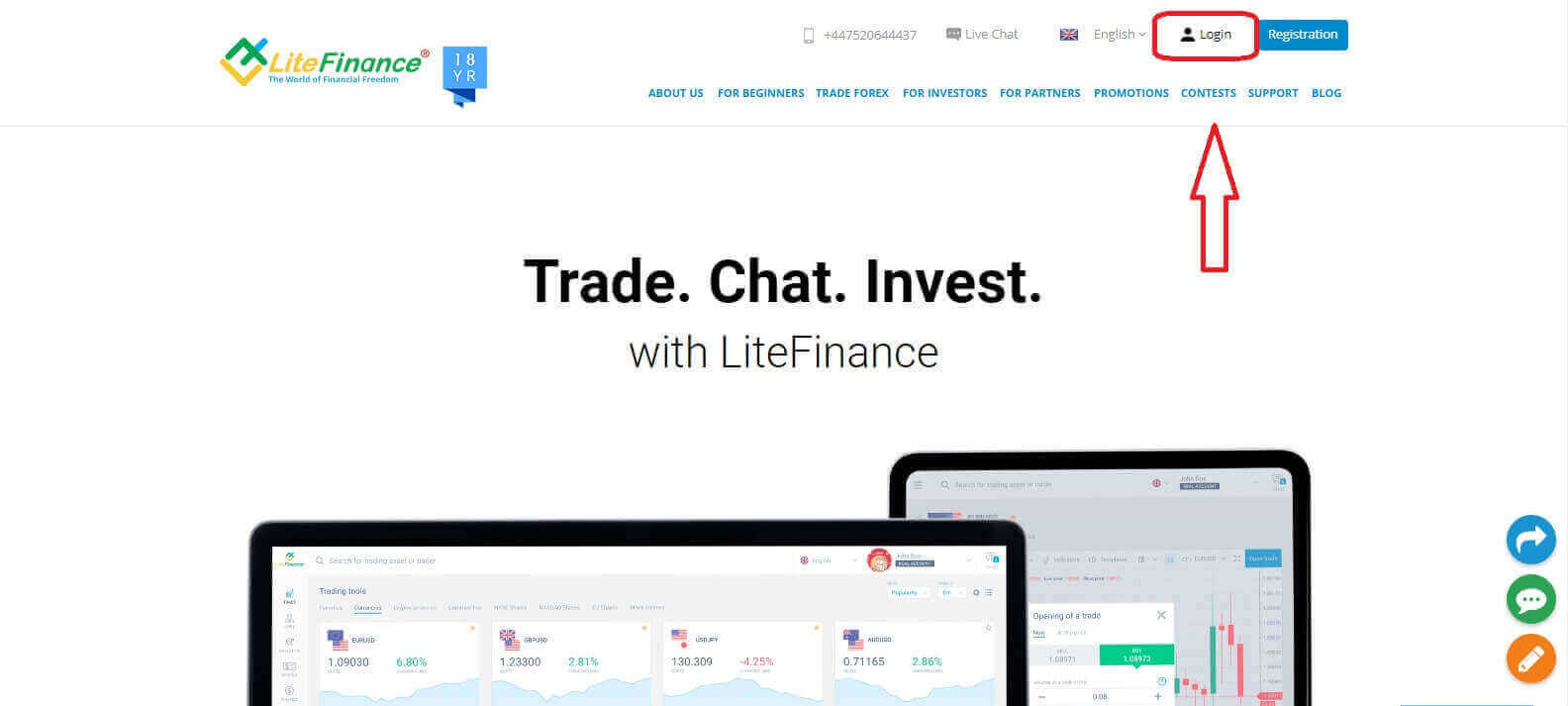
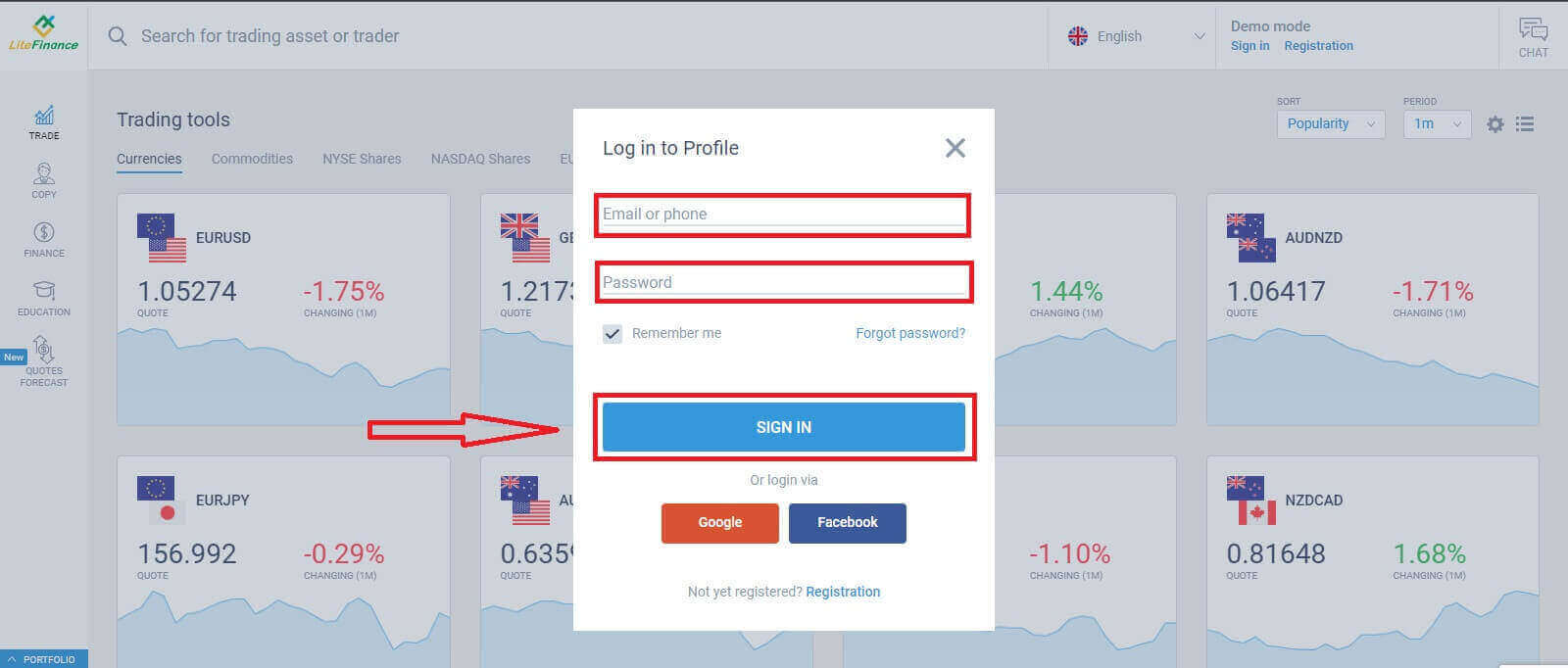
Перейдите на главную страницу LiteFinance и нажмите кнопку «Войти» . После ввода зарегистрированного адреса электронной почты и пароля
Вход в LiteFinance: безопасный доступ к счету и устранение неполадок
нажмите «ВОЙТИ» , чтобы получить доступ к своему аккаунту.
Вход в LiteFinance: безопасный доступ к счету и устранение неполадок

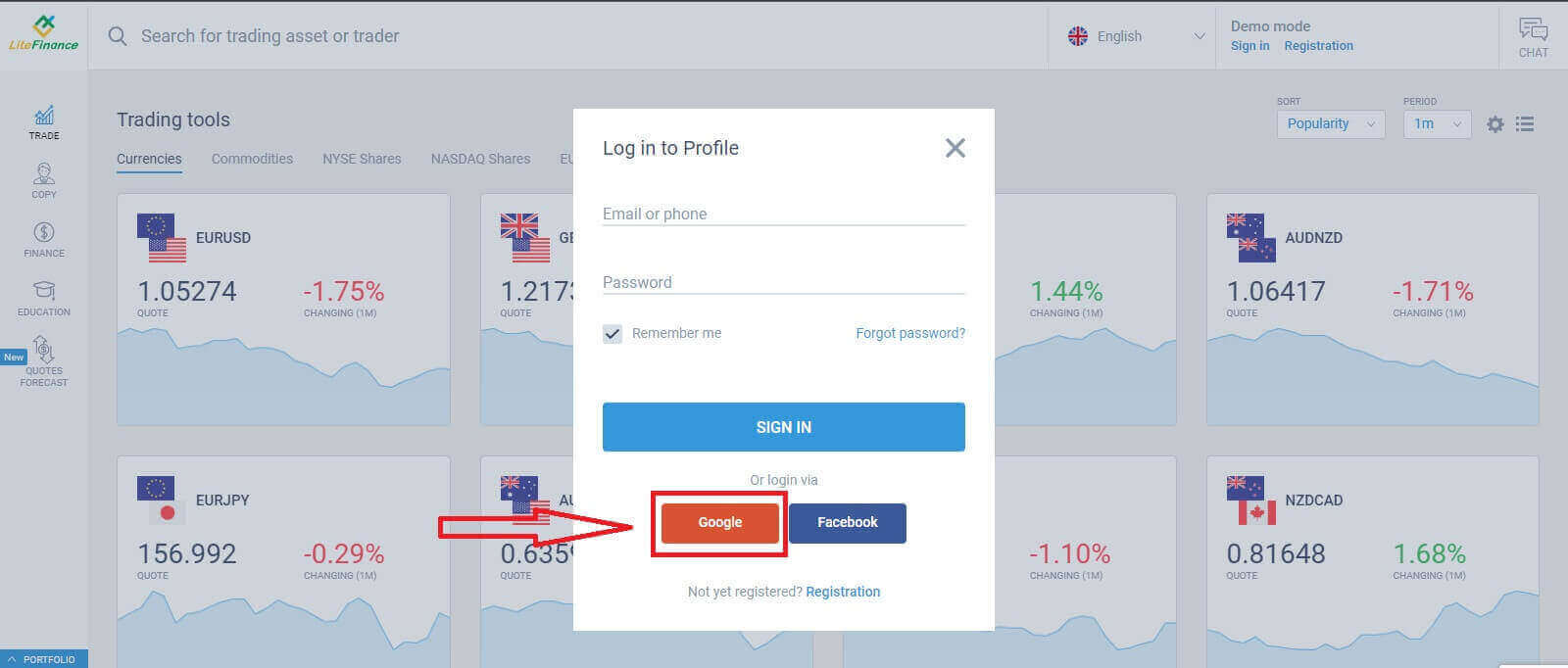
Войдите в LiteFinance через Google.

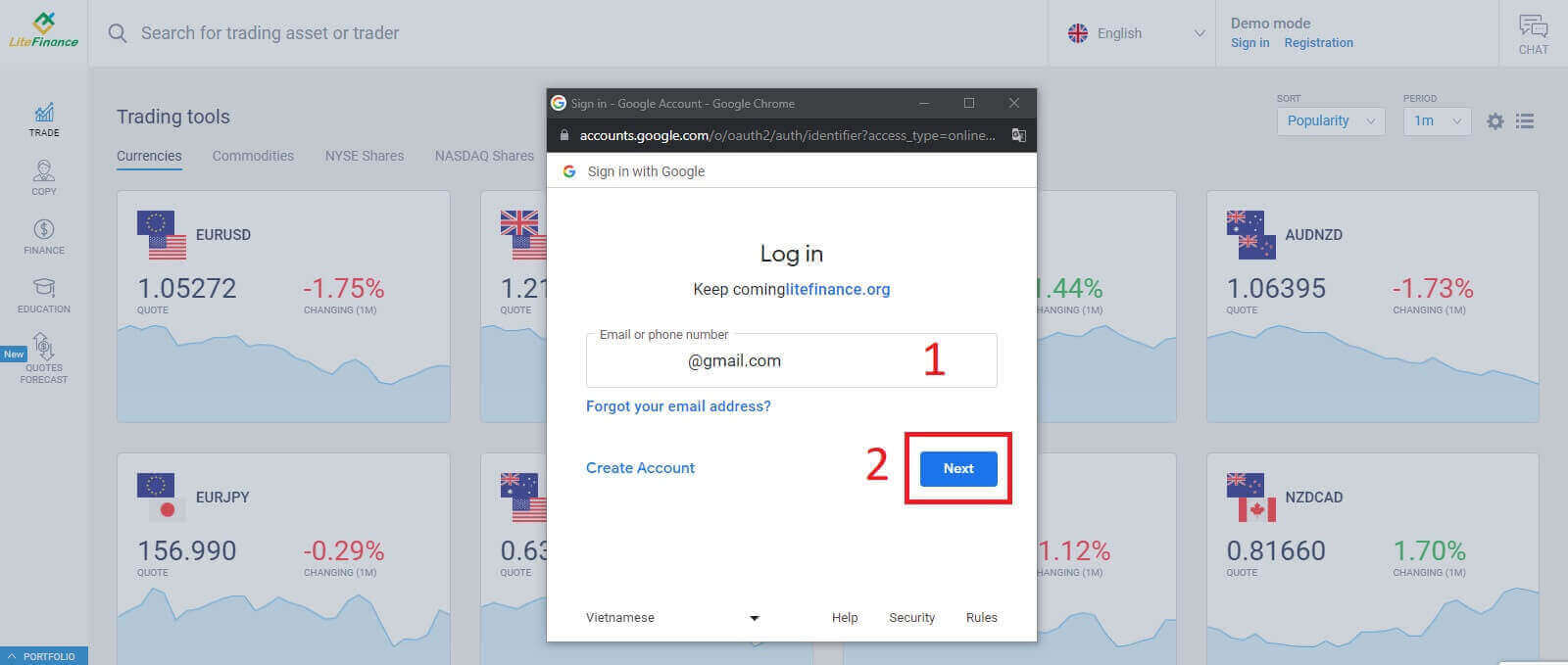
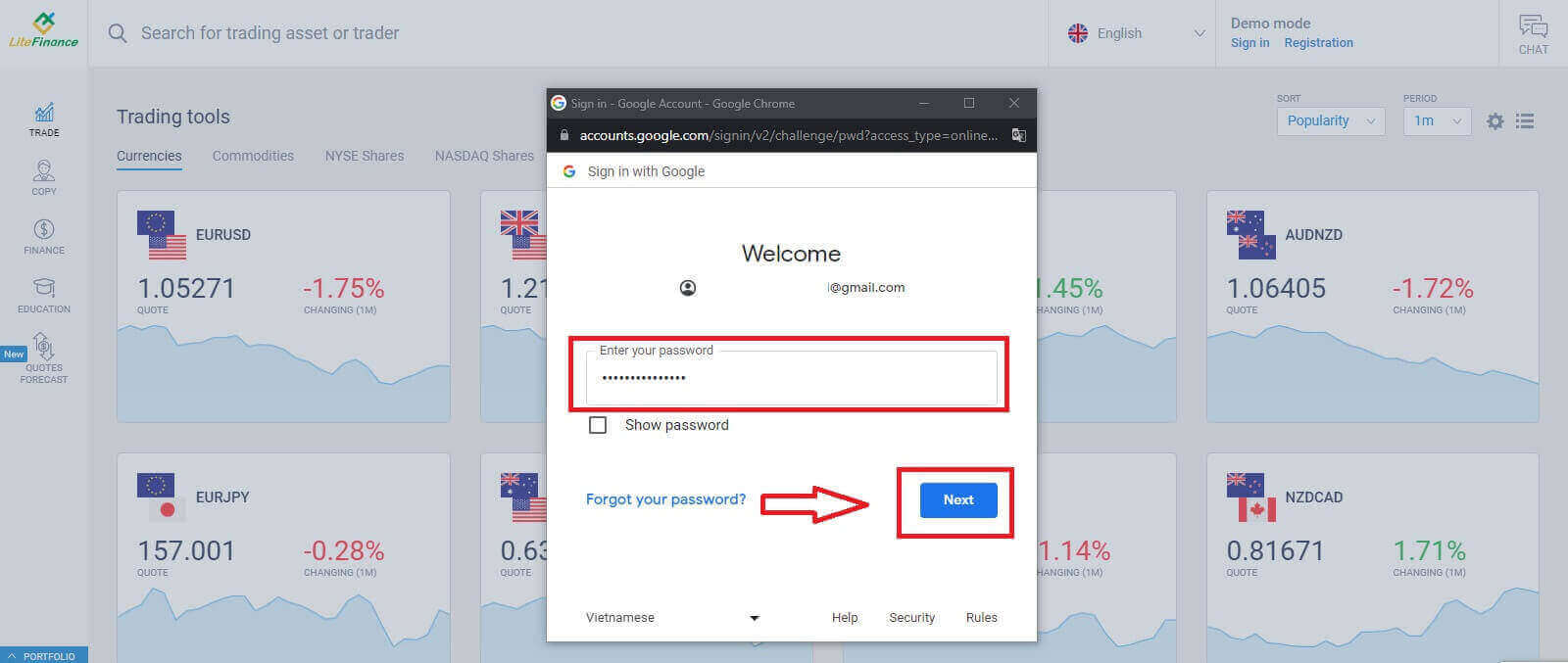
На странице регистрации в форме «Войти в профиль» выберите кнопку Google . Откроется новое всплывающее окно. На первой странице вам нужно ввести свой адрес электронной почты/номер телефона, затем нажмите «Далее» . На следующей странице введите пароль от своей учетной записи Google и нажмите «Далее» .
Вход в LiteFinance: безопасный доступ к счету и устранение неполадок

Вход в LiteFinance: безопасный доступ к счету и устранение неполадок

Вход в LiteFinance: безопасный доступ к счету и устранение неполадок

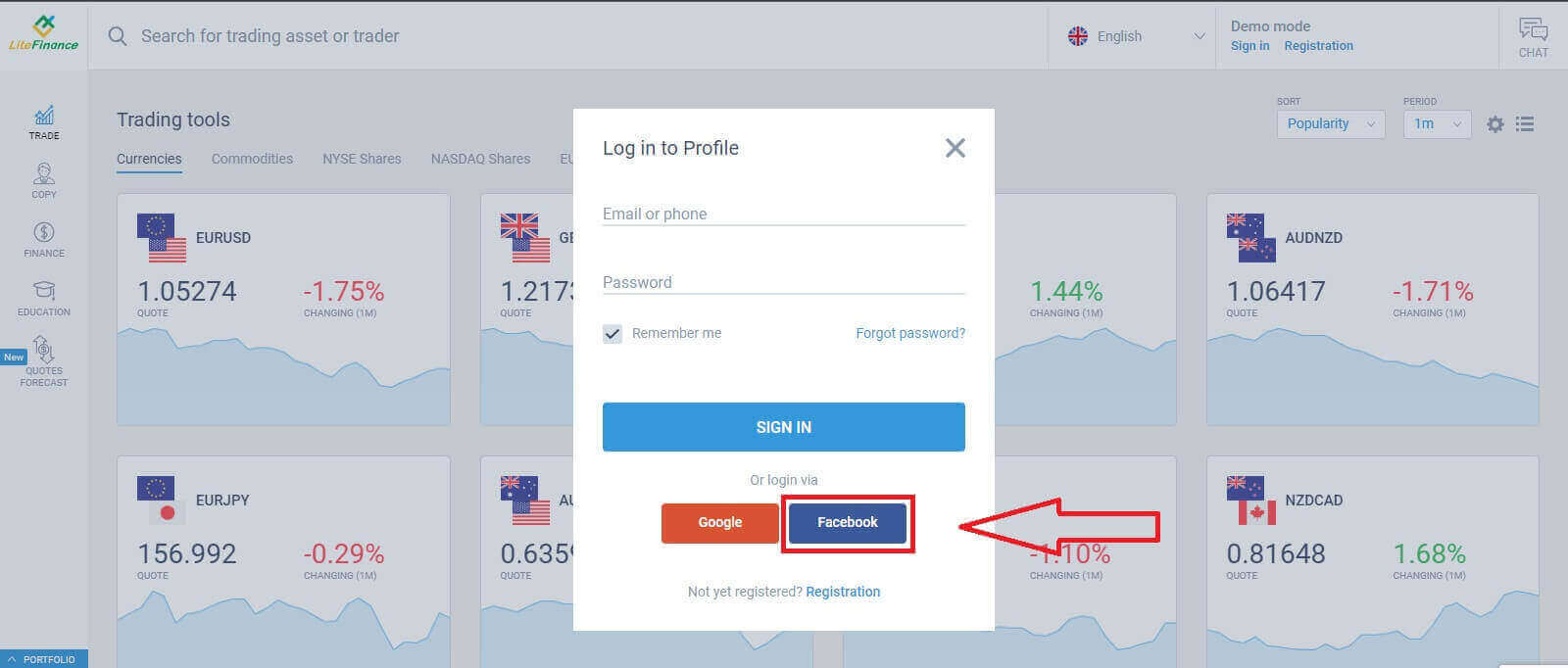
Войдите в LiteFinance через Facebook.

На странице регистрации в форме «Войти в профиль» выберите кнопку Facebook .
Вход в LiteFinance: безопасный доступ к счету и устранение неполадок
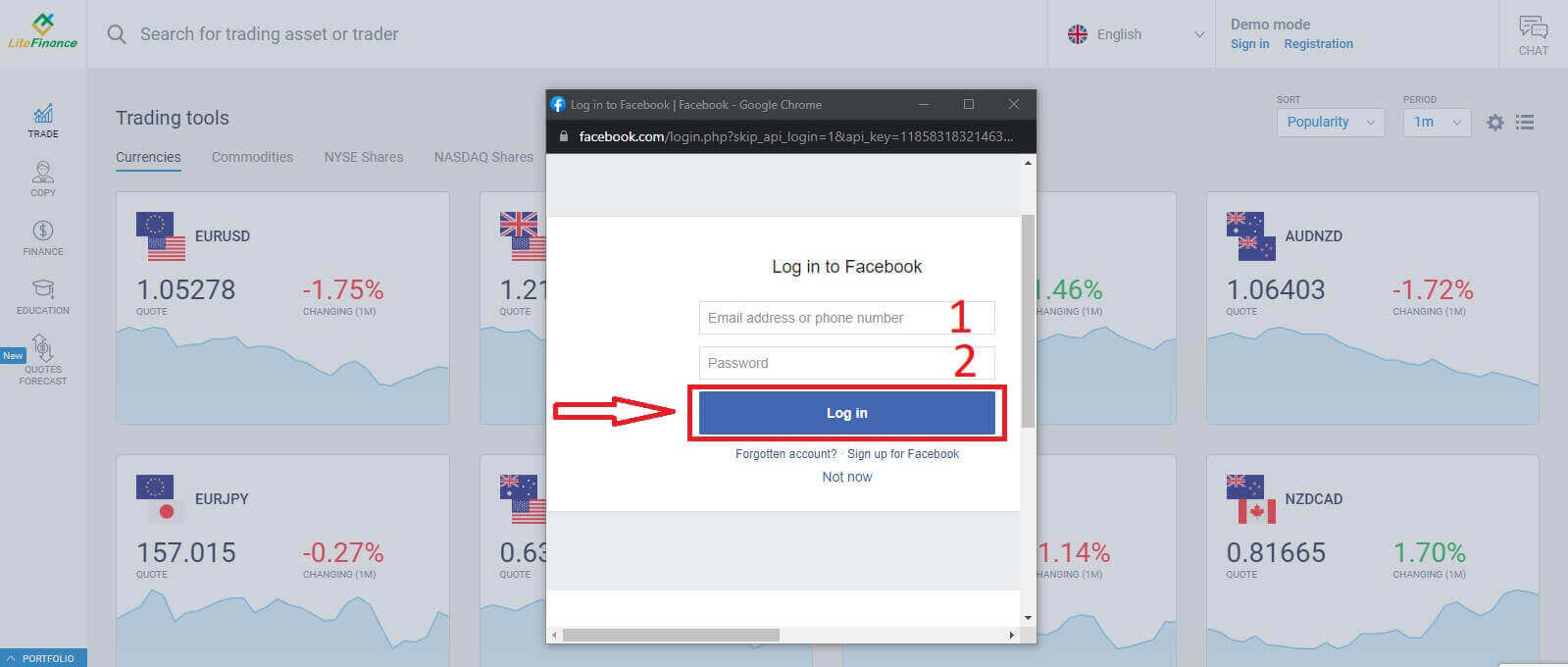
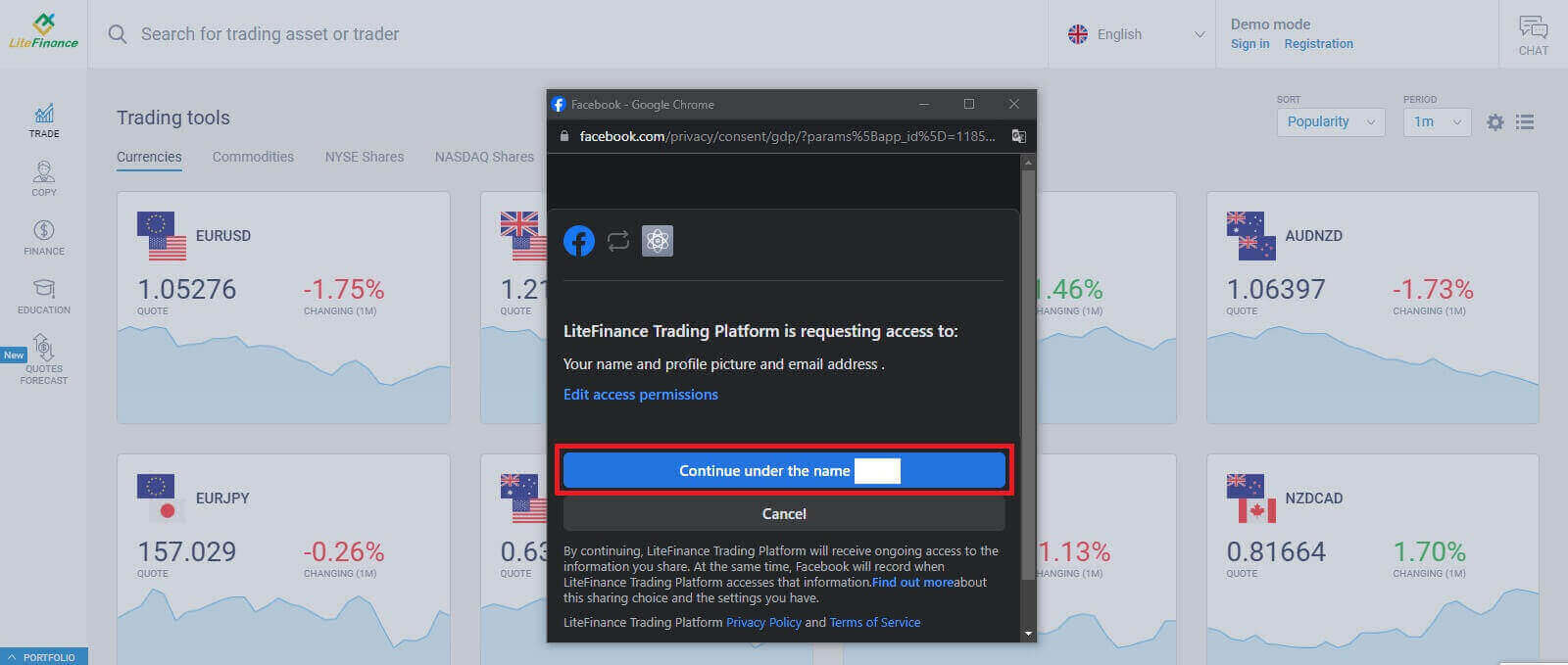
В первом всплывающем окне введите свой адрес электронной почты/номер телефона и пароль от Facebook. После этого нажмите «Войти». Во втором окне
Вход в LiteFinance: безопасный доступ к счету и устранение неполадок
выберите кнопку «Продолжить под этим именем...» .
Вход в LiteFinance: безопасный доступ к счету и устранение неполадок

Как восстановить пароль от LiteFinance

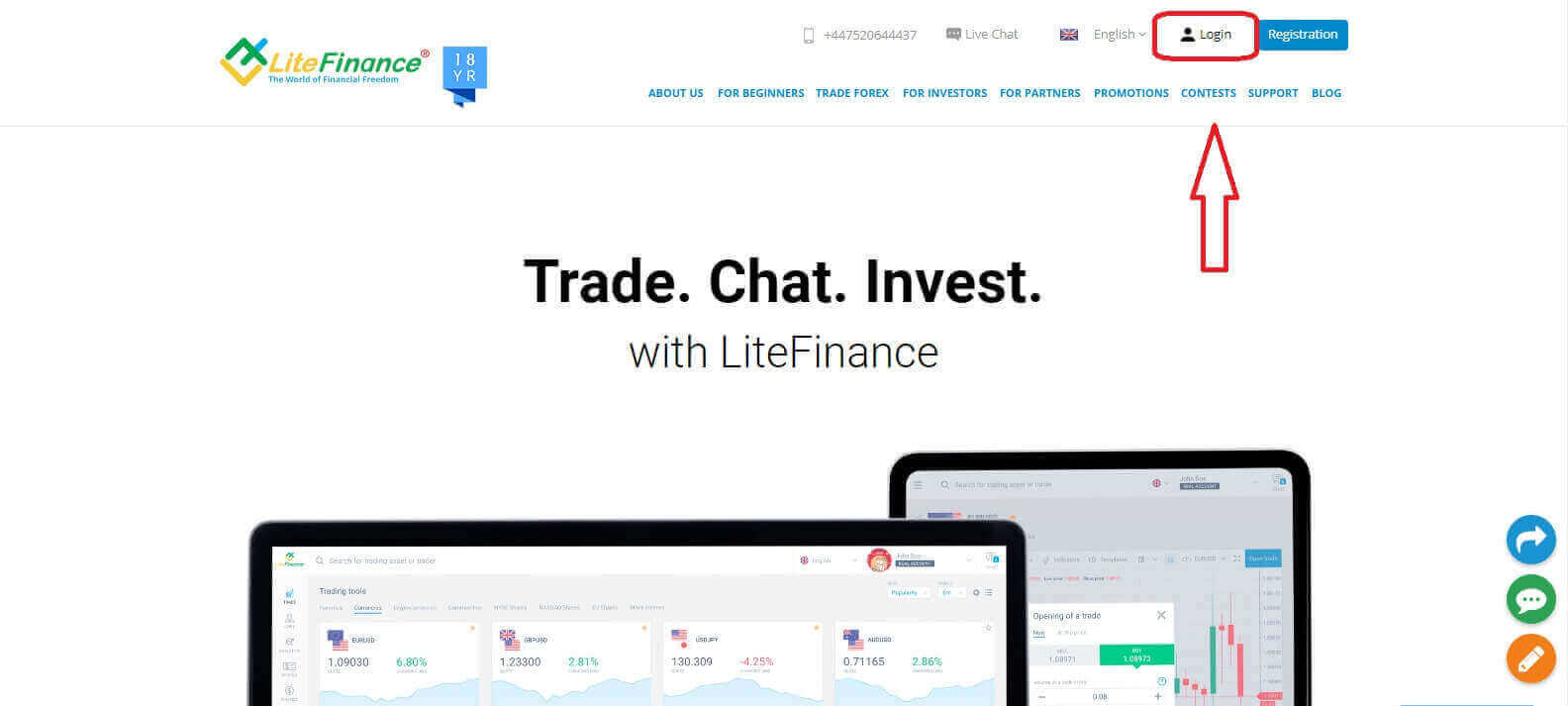
Перейдите на главную страницу LiteFinance и нажмите кнопку «Войти» .
Вход в LiteFinance: безопасный доступ к счету и устранение неполадок
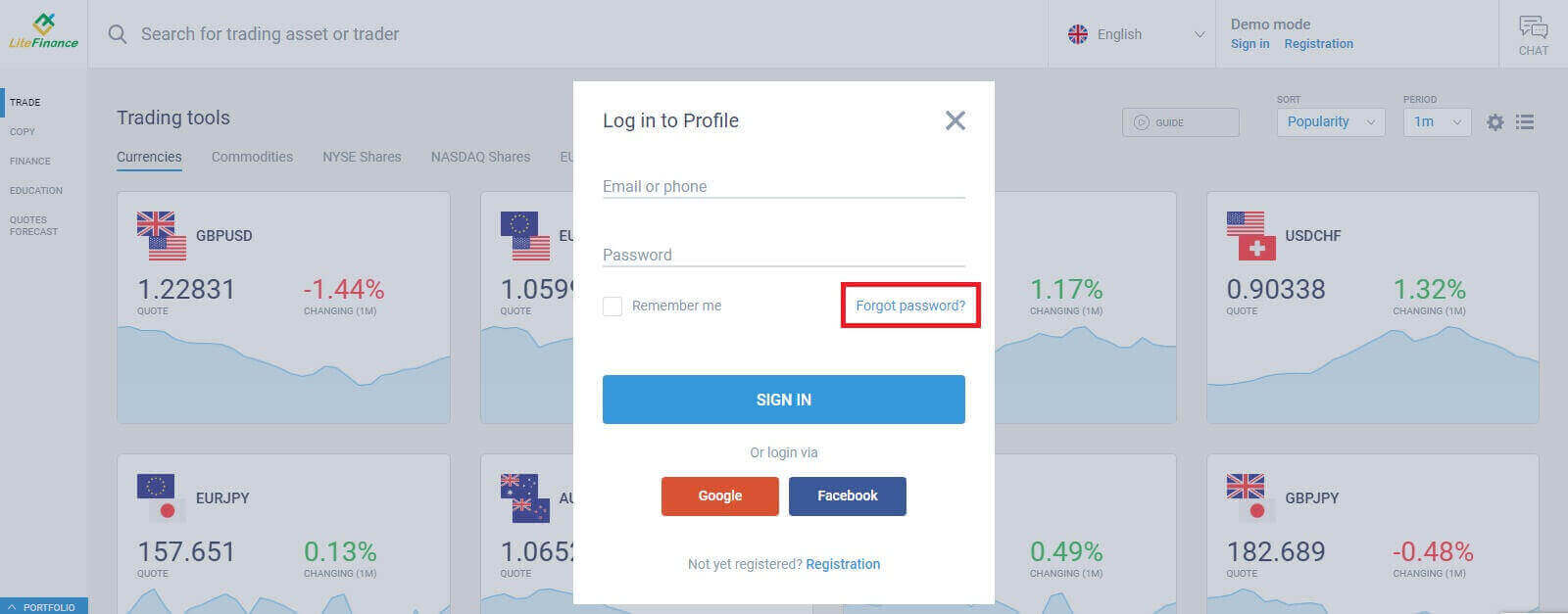
На странице входа выберите «Забыли пароль» .
Вход в LiteFinance: безопасный доступ к счету и устранение неполадок
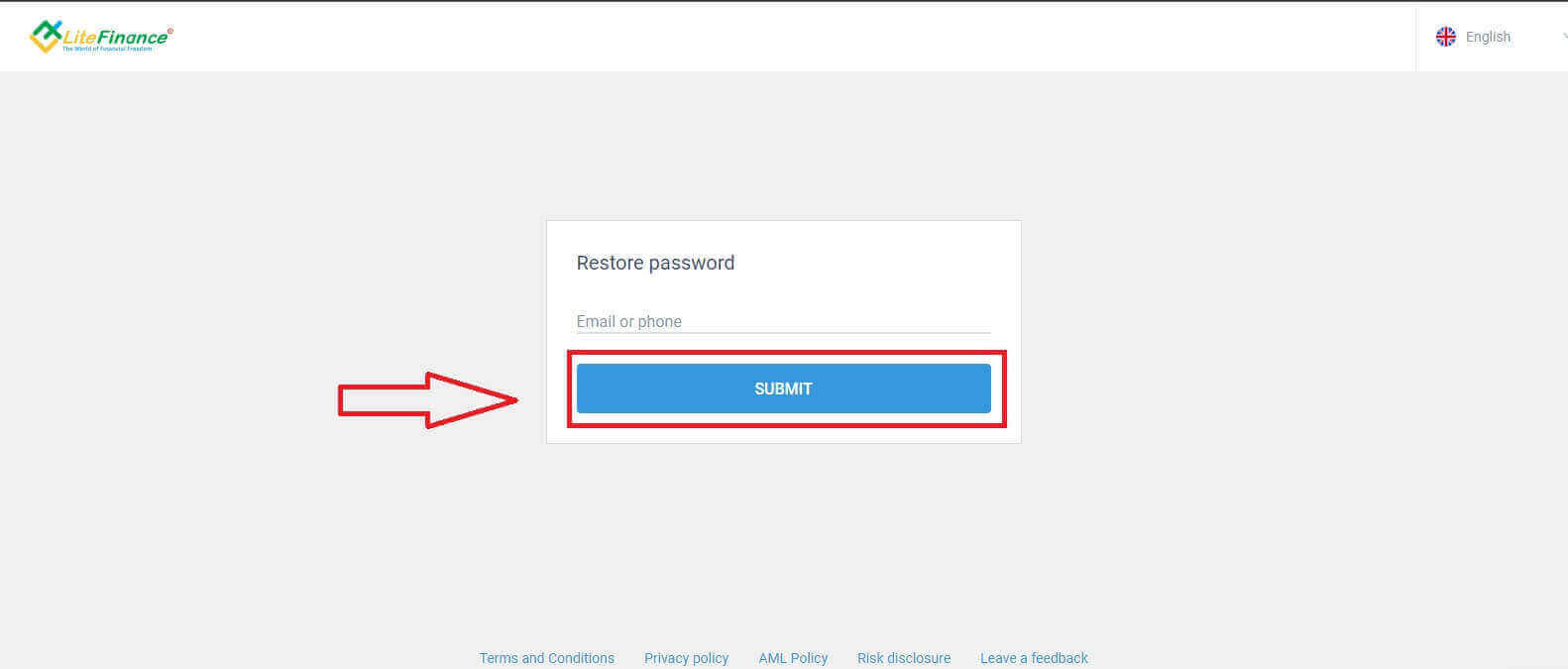
Введите в форму адрес электронной почты/номер телефона учетной записи, пароль которой вы хотите сбросить, затем нажмите «ОТПРАВИТЬ». В течение минуты вы получите 8-значный код подтверждения, поэтому внимательно проверьте свою почту.
Вход в LiteFinance: безопасный доступ к счету и устранение неполадок
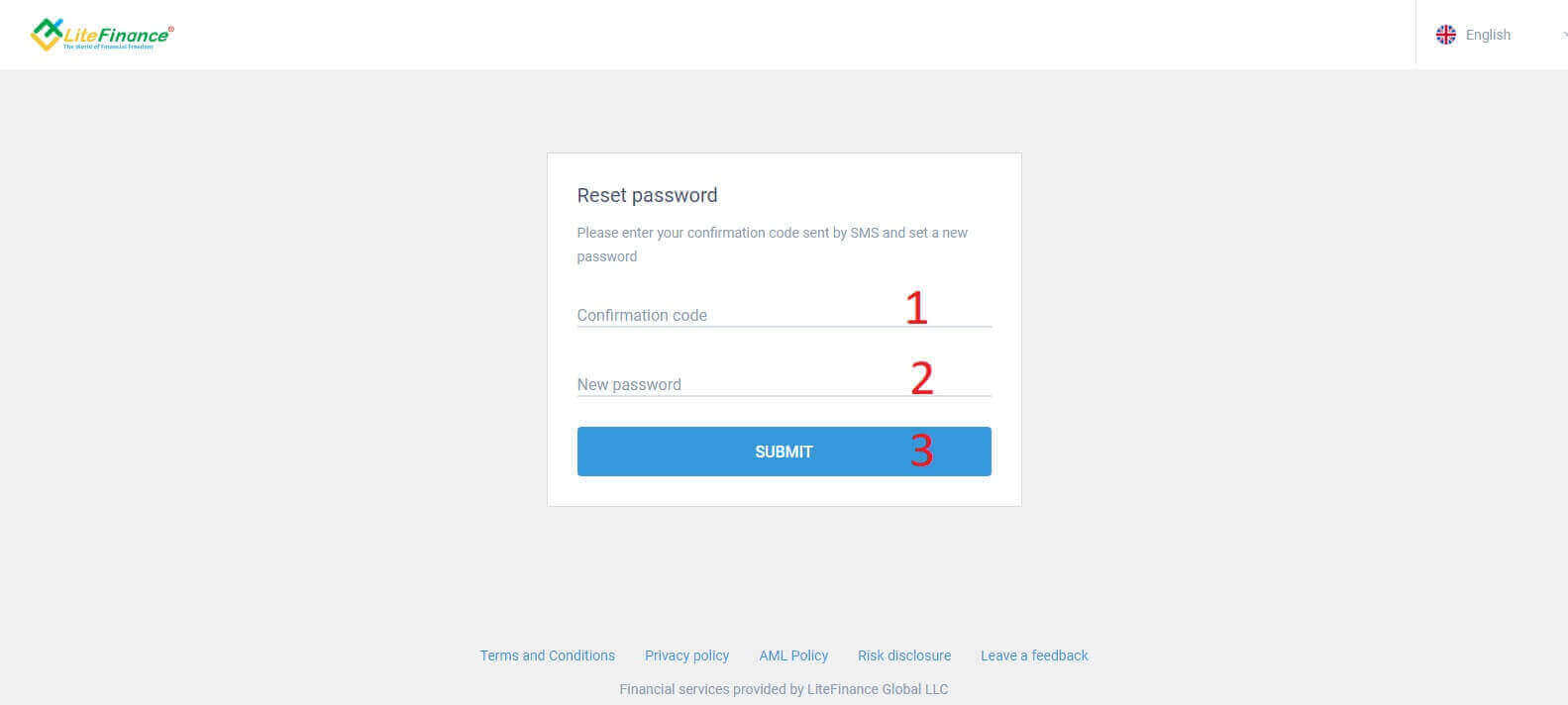
Наконец, в следующей форме вам нужно будет ввести код подтверждения и создать новый пароль. Чтобы завершить сброс пароля, нажмите «ОТПРАВИТЬ».
Вход в LiteFinance: безопасный доступ к счету и устранение неполадок

Как войти в LiteFinance через мобильное приложение LiteFinance

Вход в LiteFinance с использованием зарегистрированного аккаунта.

В настоящее время в мобильном приложении LiteFinance для торговли недоступна авторизация через Google или Facebook. Если у вас нет зарегистрированного аккаунта, посмотрите это видео: Как зарегистрировать аккаунт в LiteFinance .

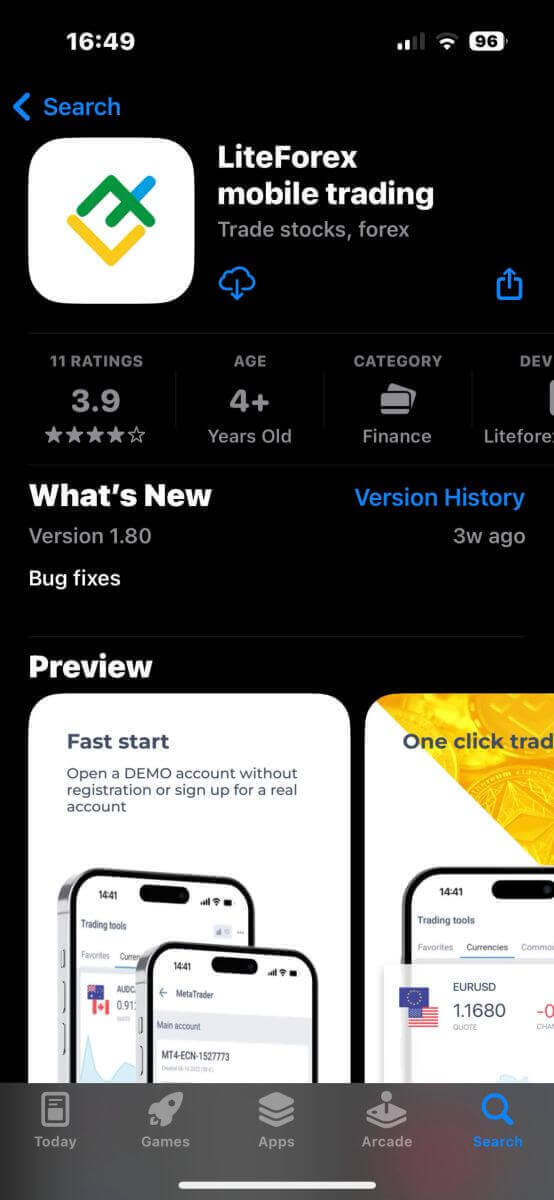
Установите мобильное приложение LiteFinance на свой телефон.
Вход в LiteFinance: безопасный доступ к счету и устранение неполадок
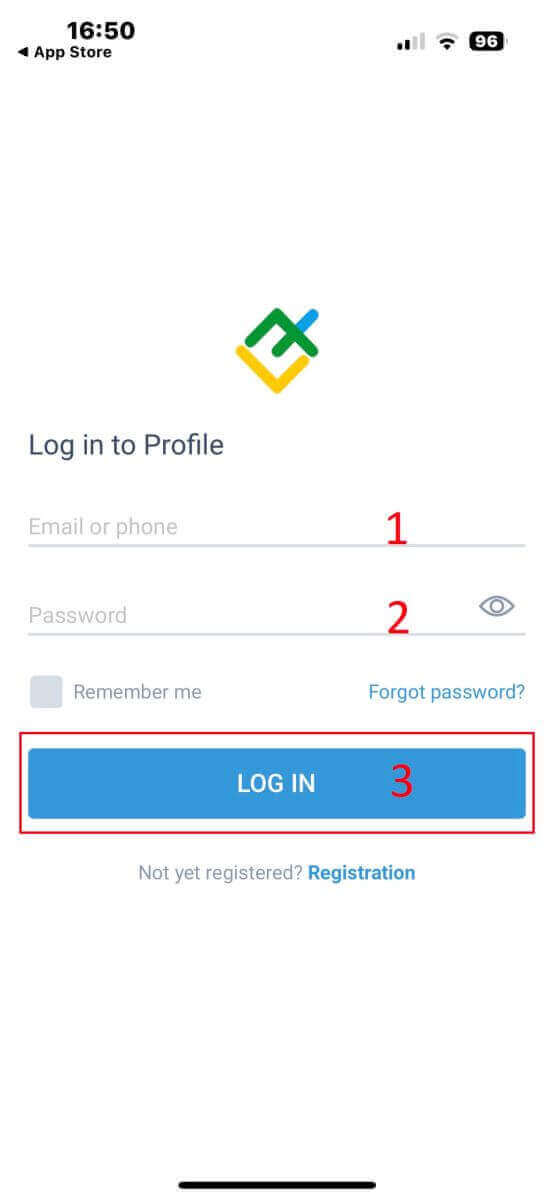
Откройте мобильное приложение LiteFinance, введите данные своего зарегистрированного аккаунта, а затем нажмите «ВОЙТИ», чтобы продолжить.
Вход в LiteFinance: безопасный доступ к счету и устранение неполадок

Как восстановить пароль от Litefinance

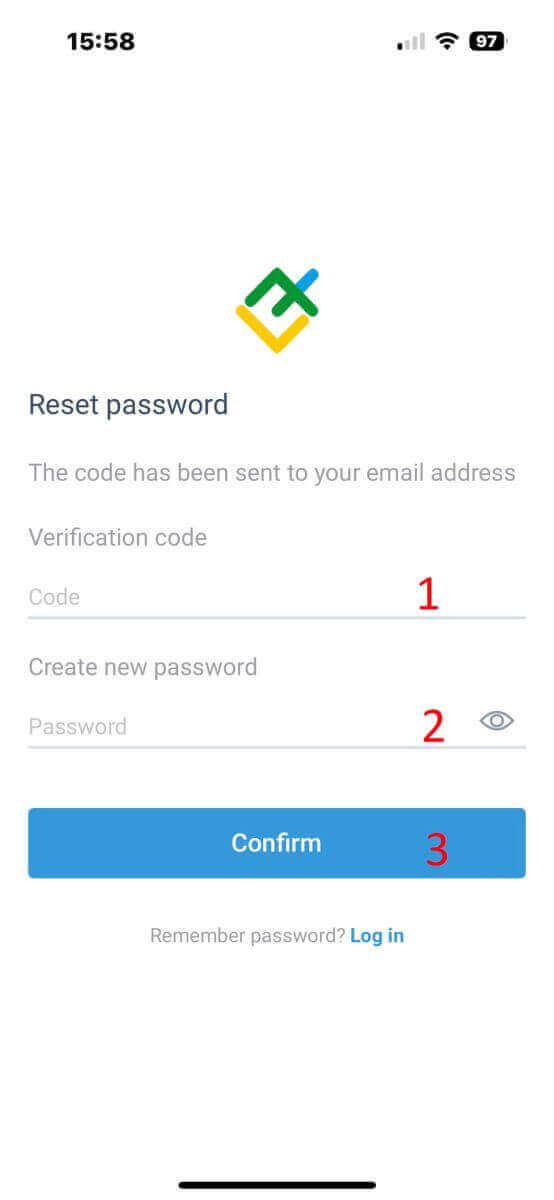
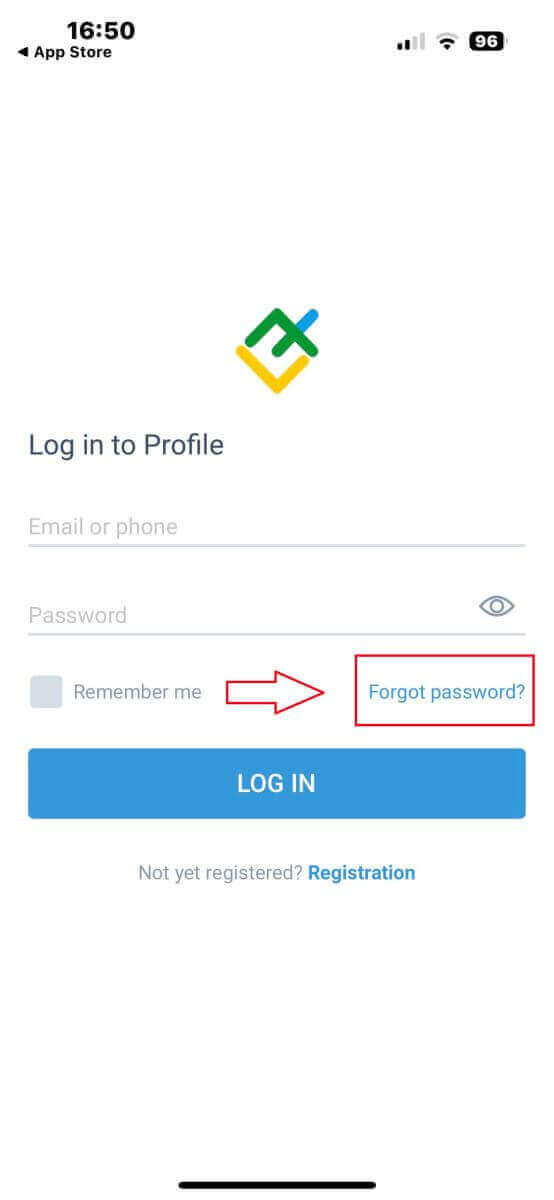
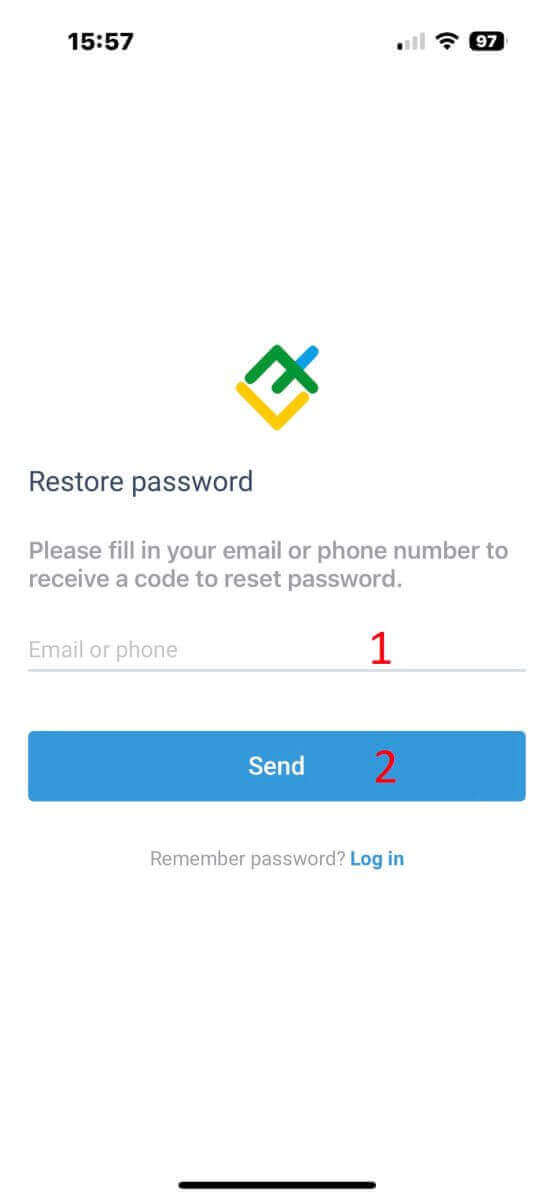
В интерфейсе входа в приложение выберите «Забыли пароль» . Введите адрес электронной почты/номер телефона учетной записи, пароль от которой вы хотите сбросить, и нажмите «ОТПРАВИТЬ» . В течение 1 минуты вы получите 8-значный код подтверждения. После этого введите код подтверждения и свой новый пароль. Нажмите «Подтвердить» , и ваш пароль будет успешно сброшен.
Вход в LiteFinance: безопасный доступ к счету и устранение неполадок

Вход в LiteFinance: безопасный доступ к счету и устранение неполадок


Вход в LiteFinance: безопасный доступ к счету и устранение неполадок

Войдите в LiteFinance — еще один шаг к глобальному торговому рынку.

Войдя в LiteFinance, вы делаете важный шаг на пути к доступу к глобальному торговому рынку. Ваш путь к международным финансовым возможностям и успеху в торговле находится всего в одном шаге от вас. Упрощенный процесс регистрации гарантирует, что инвесторы смогут быстро начать свою торговую деятельность без чрезмерных временных затрат. Такая эффективность позволяет инвесторам сосредоточиться на использовании исключительных услуг LiteFinance и оптимизации своей прибыли.

LiteFinance — доступная и надежная платформа, подходящая для трейдеров всех уровней, от новичков до опытных экспертов. Она предлагает ряд выгодных программ, которые ждут вашего изучения и призваны помочь вам достичь ваших целей в онлайн-торговле. Начните свой путь сегодня и оцените преимущества торговли с LiteFinance!

Часто задаваемые вопросы
Используйте номер своего счета или зарегистрированный адрес электронной почты и торговый пароль для входа в веб-терминал, клиенты MetaTrader 4/5 или мобильное приложение LiteFinance. На рабочем столе выберите правильный сервер (действующий или демонстрационный) и введите соответствующий пароль; на мобильных устройствах включите биометрию или «Запомнить только» на личных устройствах. Если двухфакторная аутентификация включена, при появлении запроса укажите SMS или код аутентификатора. Используйте пароль инвестора для доступа только для чтения; Для размещения ордеров необходим основной торговый пароль.
Распространенные причины включают использование неправильного типа пароля (инвестор или трейдер), выбор неправильного сервера (демо или живой), использование Caps Lock или ввод адреса электронной почты, где требуется номер счета. Повторные неудачные попытки могут временно заблокировать доступ. Очистите кеш браузера, попробуйте другое устройство или клиент MT4/MT5 и убедитесь, что вы используете последнюю версию приложения. Если проблемы не исчезнут, выполните сброс пароля или обратитесь в службу поддержки, указав номер своей учетной записи для дальнейших проверок.
Во-первых, подождите короткий период блокировки и избегайте повторных догадок. Используйте процедуру «Забыли пароль» на платформе, чтобы запросить сброс электронной почты и проверить папки со спамом. Если ссылки для сброса не работают или учетная запись остается заблокированной, подготовьте удостоверение личности (идентификатор и подтверждение адреса) и обратитесь в службу поддержки LiteFinance — перед восстановлением доступа им может потребоваться проверка для подтверждения права собственности. Не разглашайте учетные данные и не отвечайте на нежелательные сообщения; поддержка никогда не спросит ваш полный пароль.
На доступ к входу могут влиять двухфакторная аутентификация, непроверенный статус KYC, распознавание устройства и подозрительная активность, отмеченная проверками IP-адреса или геолокации. Неверифицированным аккаунтам могут быть ограничены определенные действия до момента одобрения документов. Таймауты сеансов и автоматические выходы из системы защищают учетные записи на общих устройствах. Сохраняйте надежный уникальный пароль, включите 2FA и пройдите необходимую проверку, чтобы снизить вероятность ограничения доступа.
Торговый веб-терминал и мобильные приложения поддерживают распространенные версии ОС для настольных компьютеров и мобильных устройств, но очень старые устройства могут быть несовместимы. Региональные или нормативные ограничения могут препятствовать доступу из определенных стран, а некоторые поставщики платежей или SMS могут не доставлять коды во все регионы. Отключите VPN, которые меняют вашу кажущуюся страну, и обратитесь в службу поддержки, если вы подозреваете региональную блокировку или проблему совместимости.