تسجيل الدخول إلى LiteFinance : الوصول الآمن إلى الحساب واستكشاف الأخطاء وإصلاحها

إن استعادة الوصول السريع والموثوق إلى مساحة عمل التداول الخاصة بك أمر مهم عندما تتحرك الأسواق وتحتاج المراكز إلى المراقبة. تعد كلمات المرور المنسية ومطالبات مصادقة الجهاز ومهلة جلسة المتصفح والخلط بين بيانات الاعتماد التجريبية وبيانات الاعتماد المباشرة من الأسباب الشائعة للتأخير. تستعرض هذه الصفحة كيفية تسجيل الدخول إلى LiteFinance عبر منصة الويب وتطبيقات MetaTrader وتطبيق التداول عبر الهاتف المحمول، وتشرح الاختلافات بين رقم الحساب وكلمة مرور تسجيل الدخول وكلمة مرور المستثمر، وتوضح كيفية تأثير عمليات التحقق الثنائية والتعرف على الجهاز على الوصول الفوري.

توقع استكشاف الأخطاء وإصلاحها خطوة بخطوة للحسابات المقفلة، والرسائل النصية القصيرة أو رموز البريد الإلكتروني الفاشلة وبيانات الاعتماد المرفوضة، بالإضافة إلى عمليات التحقق العملية مثل مسح ذاكرة التخزين المؤقت واختبار الأجهزة البديلة والتحقق من حالة تنشيط الحساب قبل محاولة إعادة تعيين كلمة المرور. هناك أيضًا إرشادات حول تمكين تسجيل الدخول البيومتري حيثما يكون ذلك مدعومًا، وأفضل الممارسات لتخزين بيانات الاعتماد، ومتى يتم الاتصال بدعم LiteFinance أو إرسال مستندات التحقق إذا ظل الوصول محظورًا. اتبع هذه الاحتياطات لاستعادة الوصول على الفور مع الحفاظ على أمان الحساب سليمًا.
تسجيل الدخول إلى LiteFinance : الوصول الآمن إلى الحساب واستكشاف الأخطاء وإصلاحها

كيفية تسجيل الدخول إلى تطبيق LiteFinance على الويب

كيفية تسجيل الدخول إلى LiteFinance باستخدام حساب مسجل

إذا لم يكن لديك حساب مسجل، شاهد هذا المنشور: كيفية إنشاء حساب على لايت فاينانس .

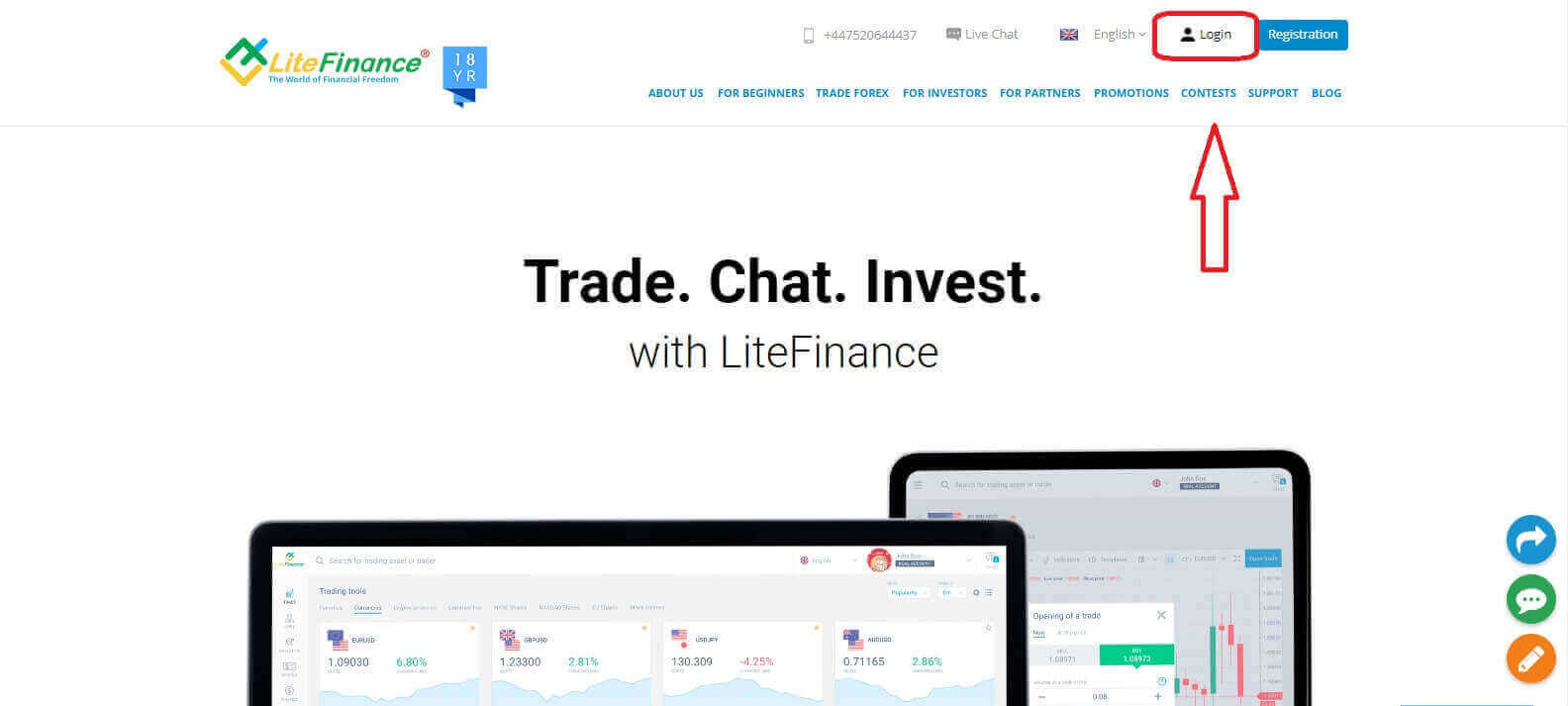
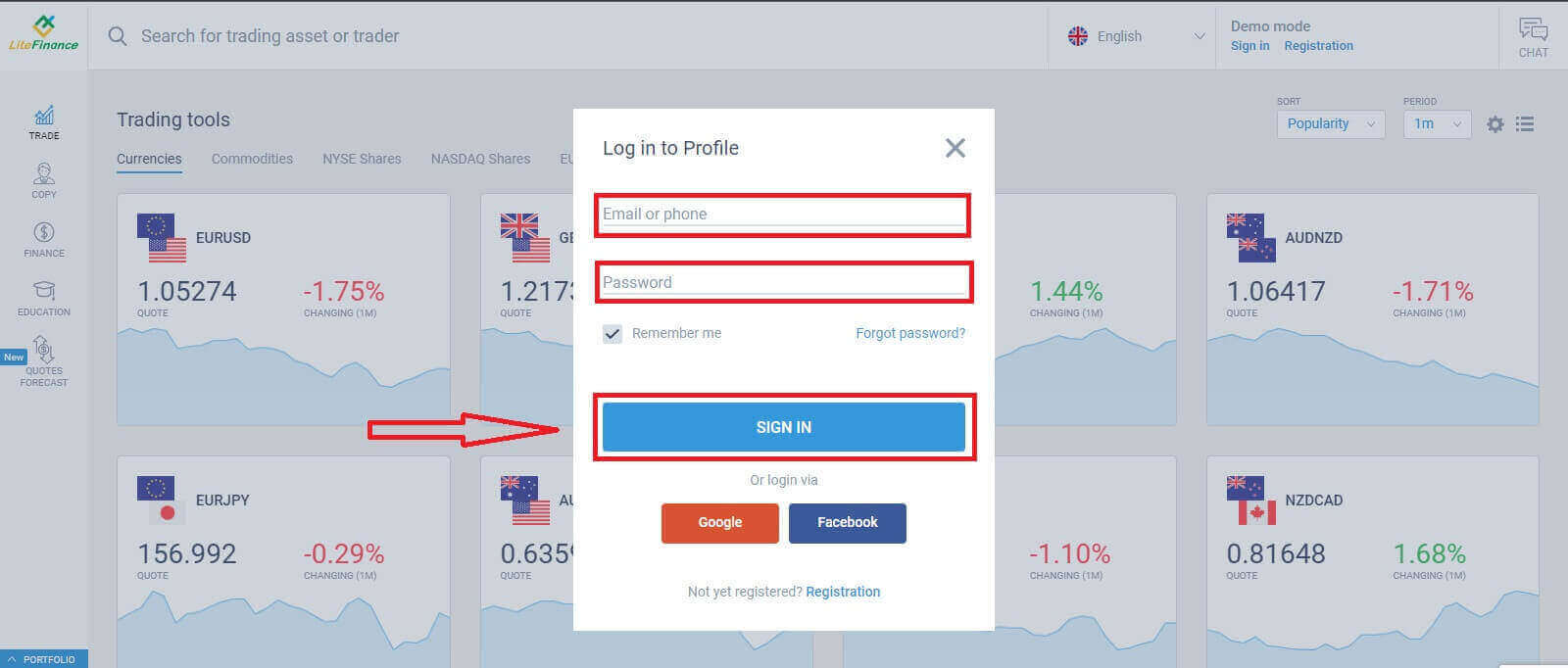
تفضل بزيارة الصفحة الرئيسية لـ لايت فاينانس وانقر على زر "تسجيل الدخول" . بعد إدخال بريدك الإلكتروني وكلمة المرور المسجلين،
تسجيل الدخول إلى LiteFinance: الوصول الآمن إلى الحساب واستكشاف الأخطاء وإصلاحها
انقر على "تسجيل الدخول" للوصول إلى حسابك.
تسجيل الدخول إلى LiteFinance: الوصول الآمن إلى الحساب واستكشاف الأخطاء وإصلاحها

قم بتسجيل الدخول إلى LiteFinance عبر جوجل

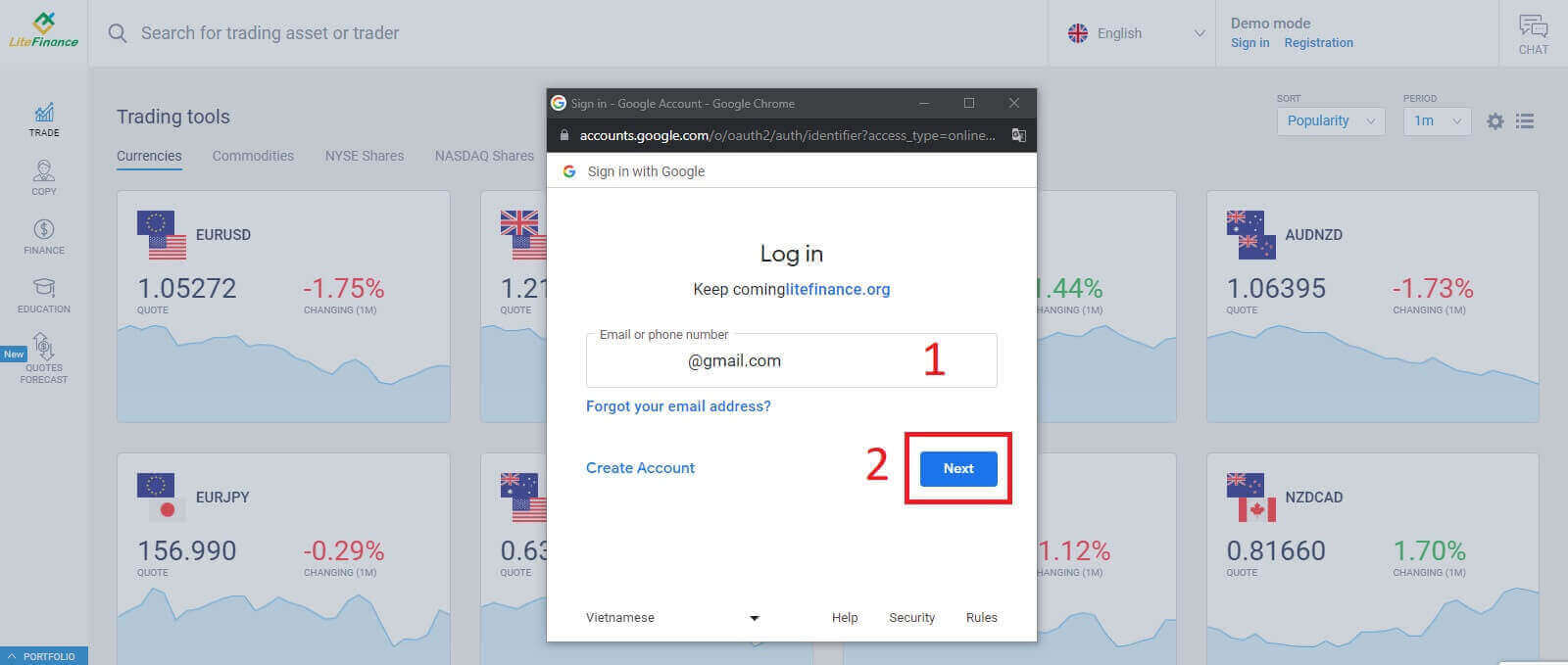
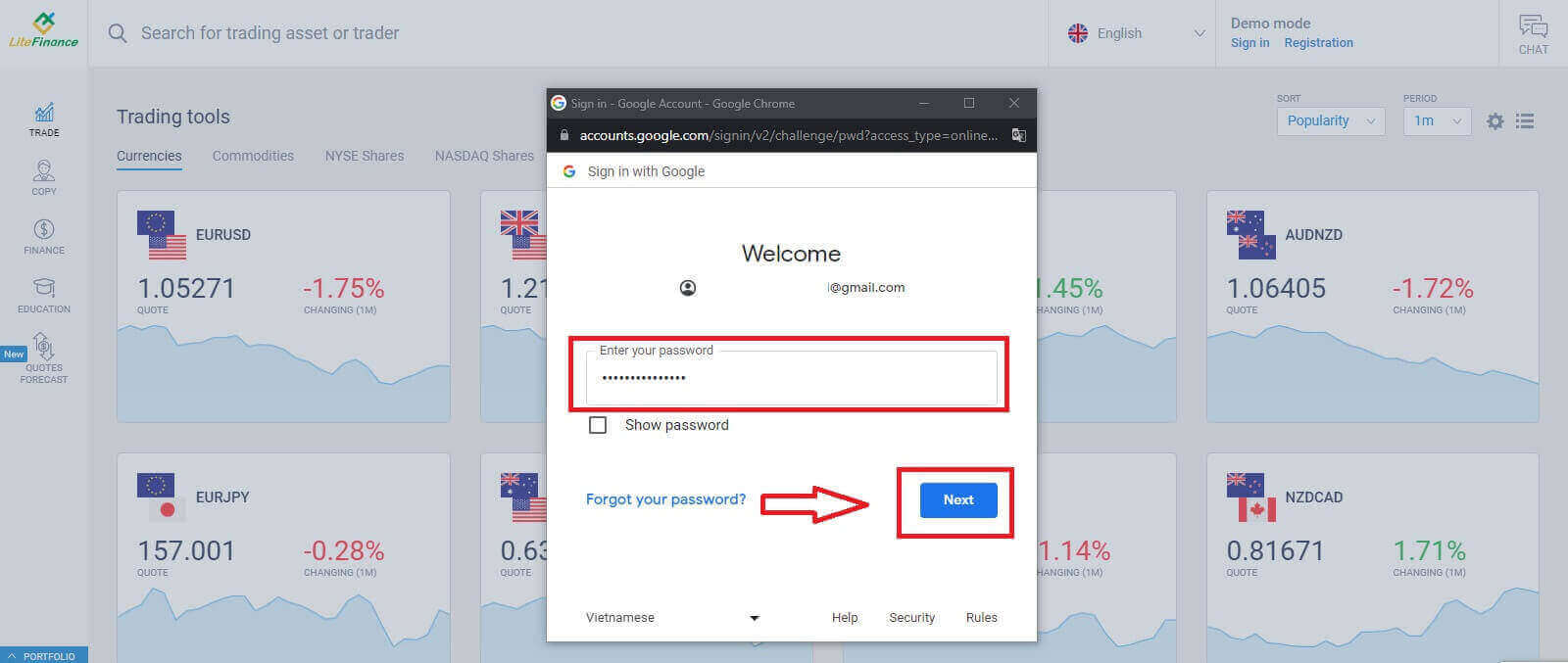
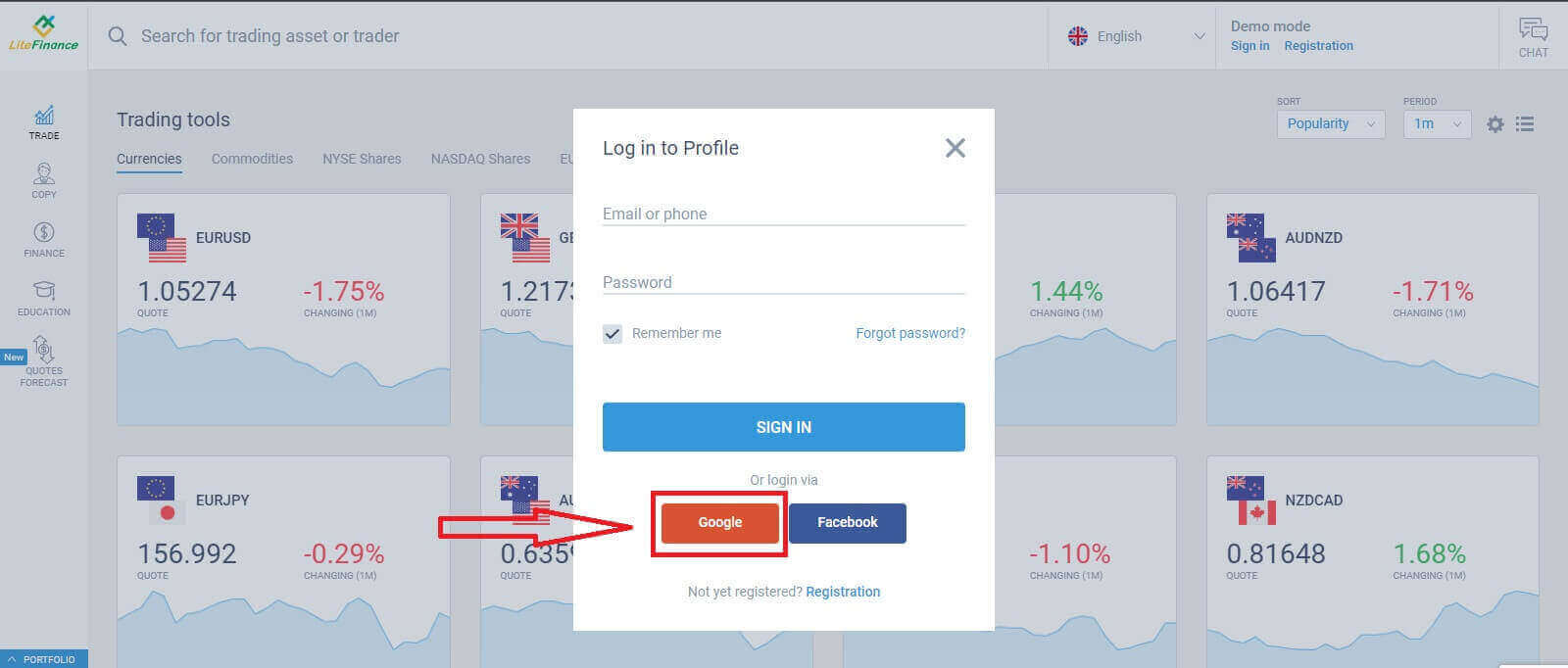
في صفحة التسجيل، ضمن نموذج "تسجيل الدخول إلى الملف الشخصي" ، اختر زر جوجل . ستظهر نافذة منبثقة جديدة. في الصفحة الأولى، أدخل بريدك الإلكتروني/رقم هاتفك ثم انقر على "التالي" . أدخل كلمة مرور حساب جوجل الخاص بك في الصفحة التالية وانقر على "التالي" .
تسجيل الدخول إلى LiteFinance: الوصول الآمن إلى الحساب واستكشاف الأخطاء وإصلاحها

تسجيل الدخول إلى LiteFinance: الوصول الآمن إلى الحساب واستكشاف الأخطاء وإصلاحها

تسجيل الدخول إلى LiteFinance: الوصول الآمن إلى الحساب واستكشاف الأخطاء وإصلاحها

سجّل الدخول إلى LiteFinance باستخدام حسابك على فيسبوك

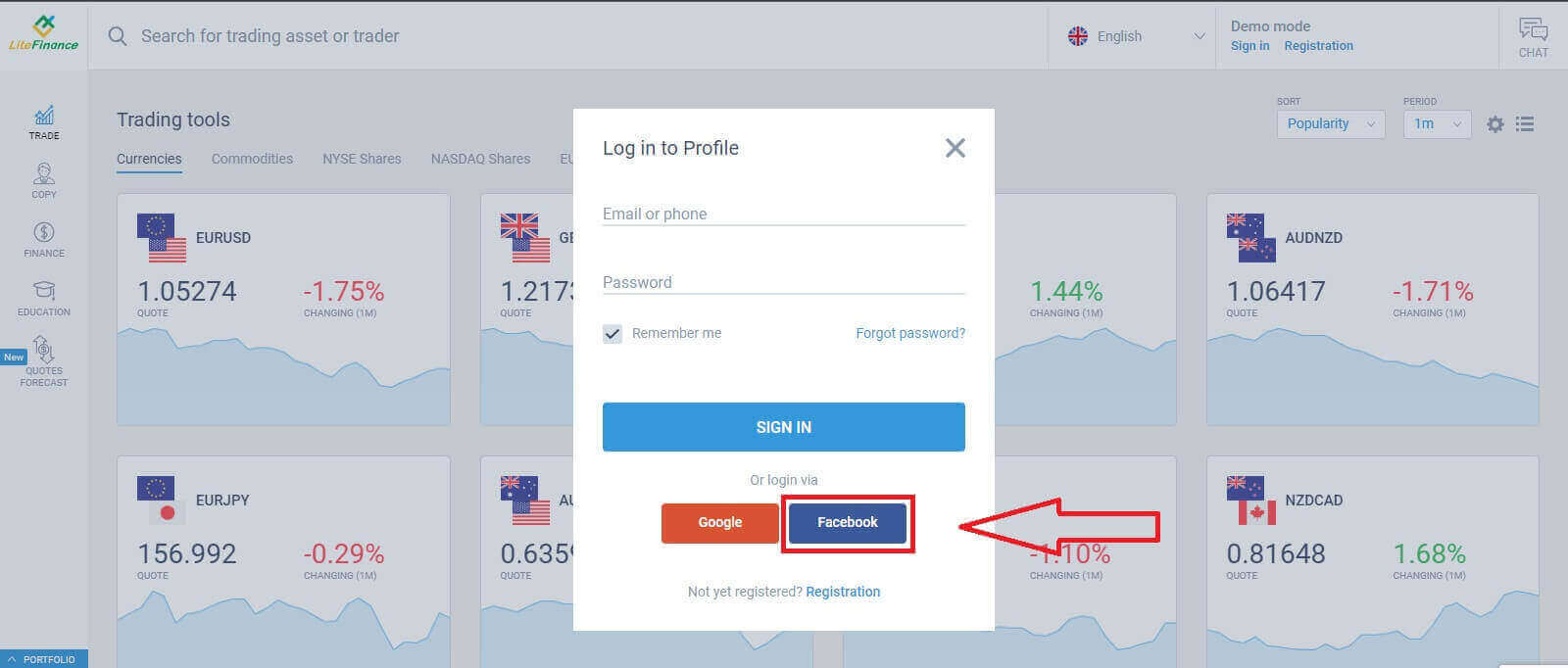
اختر زر فيسبوك في نموذج "تسجيل الدخول إلى الملف الشخصي" في صفحة التسجيل .
تسجيل الدخول إلى LiteFinance: الوصول الآمن إلى الحساب واستكشاف الأخطاء وإصلاحها
في النافذة المنبثقة الأولى، أدخل بريدك الإلكتروني/رقم هاتفك وكلمة مرور حسابك على فيسبوك. بعد ذلك، انقر على "تسجيل الدخول".
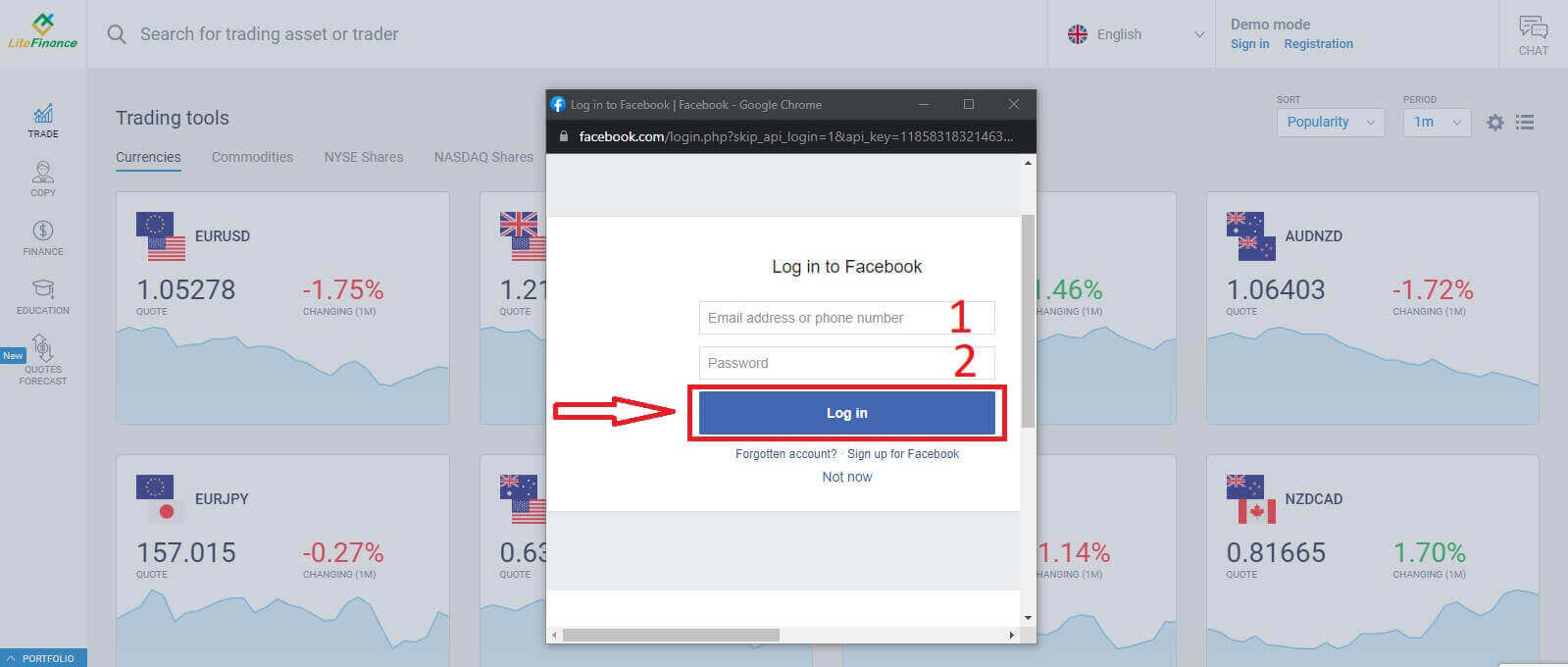
تسجيل الدخول إلى LiteFinance: الوصول الآمن إلى الحساب واستكشاف الأخطاء وإصلاحها
اختر زر "المتابعة باسم..." في النافذة الثانية.
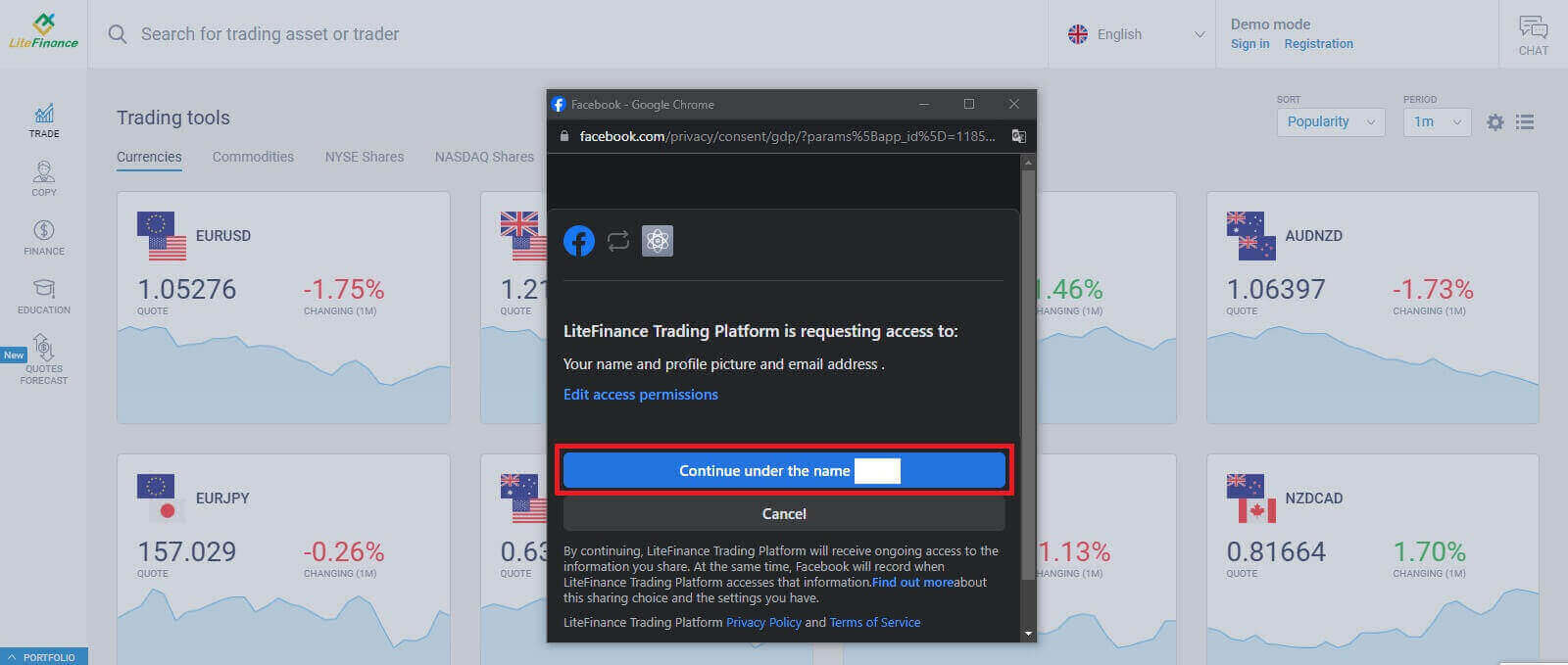
تسجيل الدخول إلى LiteFinance: الوصول الآمن إلى الحساب واستكشاف الأخطاء وإصلاحها

كيفية استعادة كلمة مرور LiteFinance الخاصة بك

ادخل إلى الصفحة الرئيسية لـ LiteFinance وانقر على زر "تسجيل الدخول" .
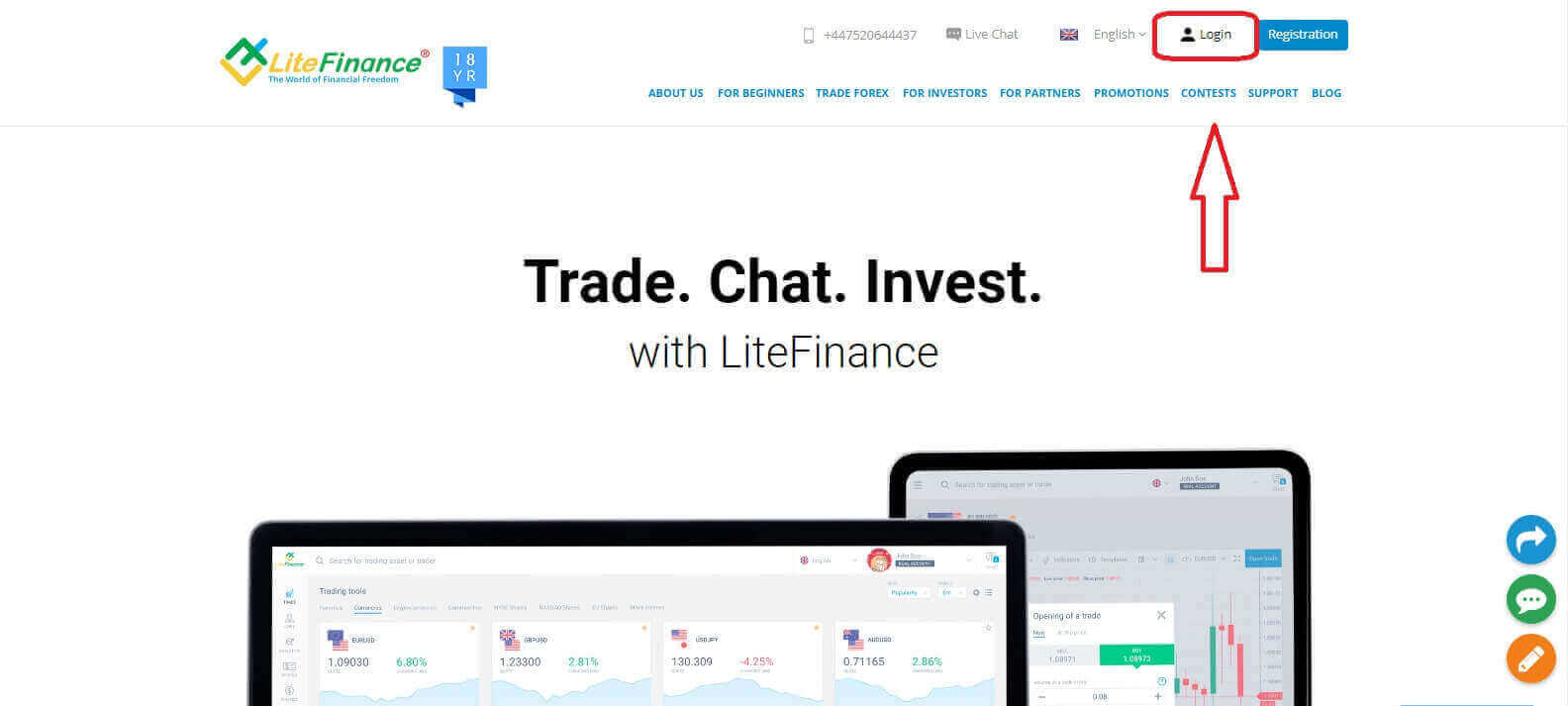
تسجيل الدخول إلى LiteFinance: الوصول الآمن إلى الحساب واستكشاف الأخطاء وإصلاحها
في صفحة تسجيل الدخول، اختر "نسيت كلمة المرور" .
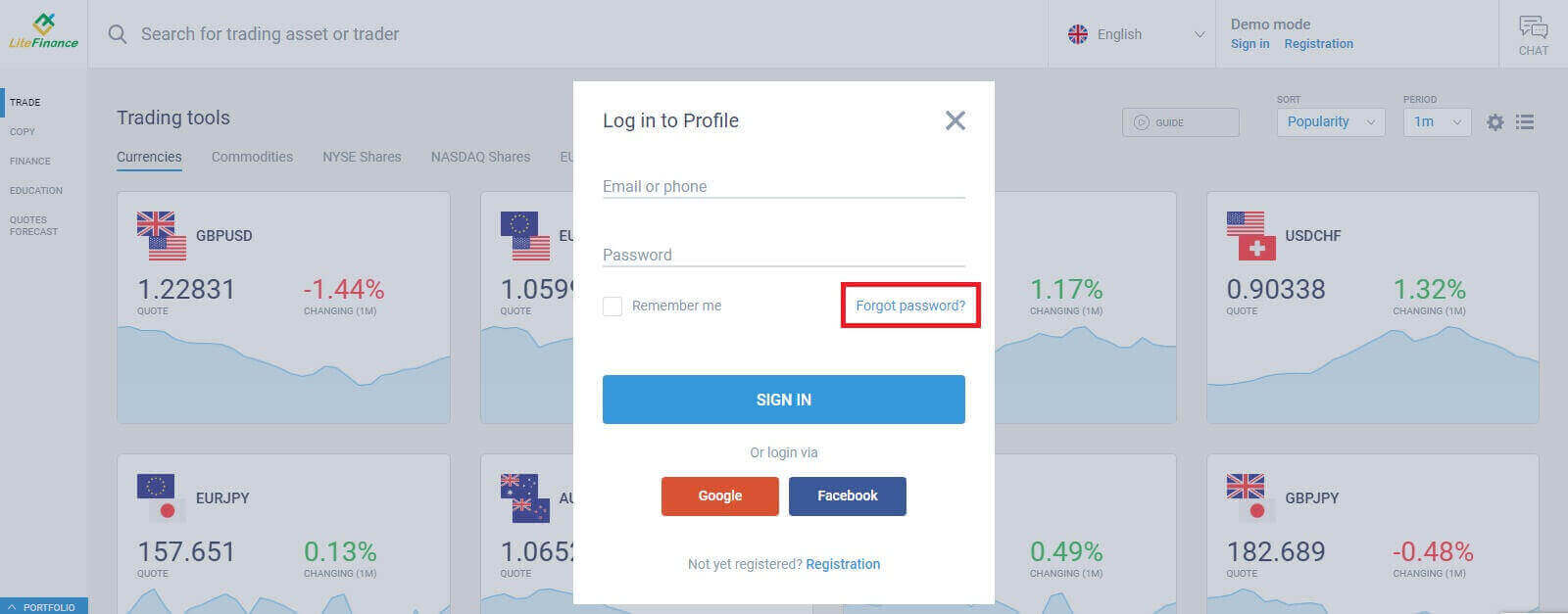
تسجيل الدخول إلى LiteFinance: الوصول الآمن إلى الحساب واستكشاف الأخطاء وإصلاحها
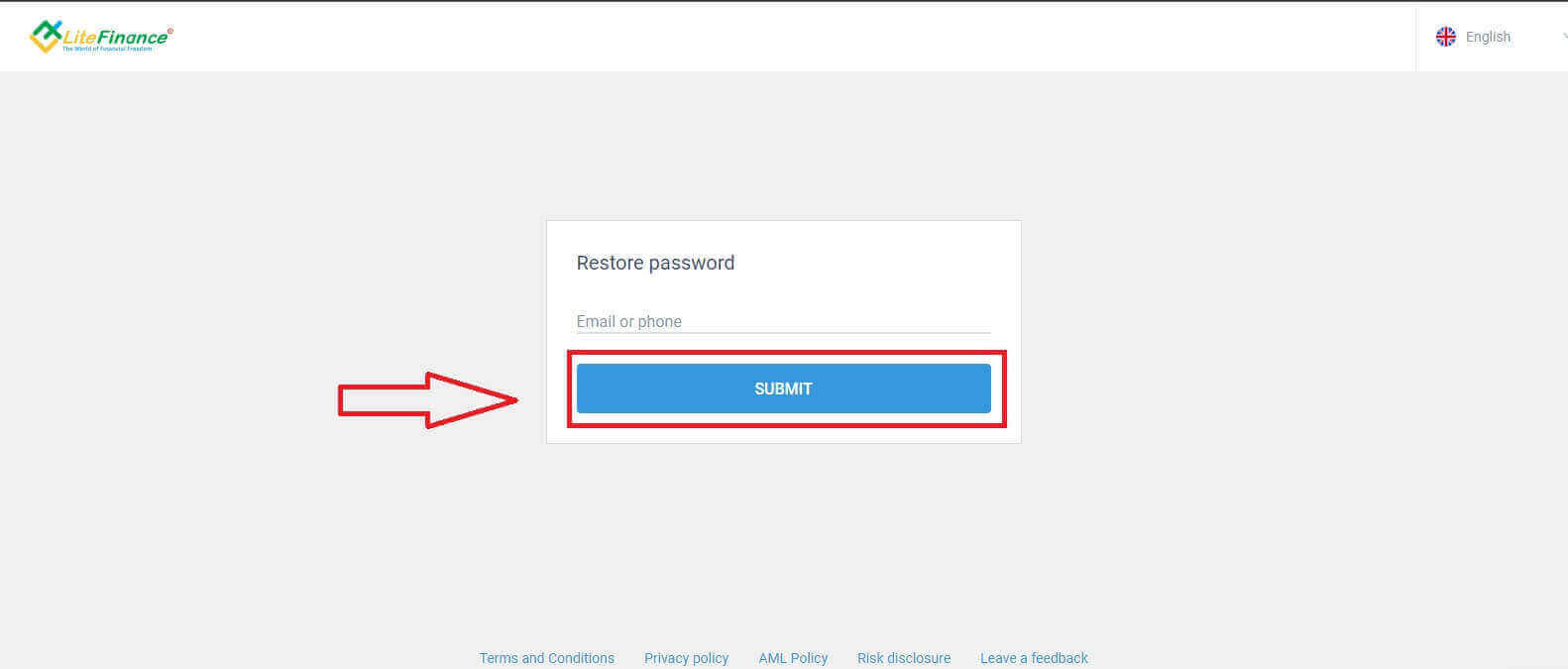
أدخل البريد الإلكتروني/رقم الهاتف الخاص بالحساب الذي تريد إعادة تعيين كلمة مروره في النموذج، ثم انقر على "إرسال". ستتلقى رمز تحقق مكونًا من 8 أرقام خلال دقيقة، لذا يرجى التحقق من بريدك الوارد بعناية. أخيرًا
تسجيل الدخول إلى LiteFinance: الوصول الآمن إلى الحساب واستكشاف الأخطاء وإصلاحها
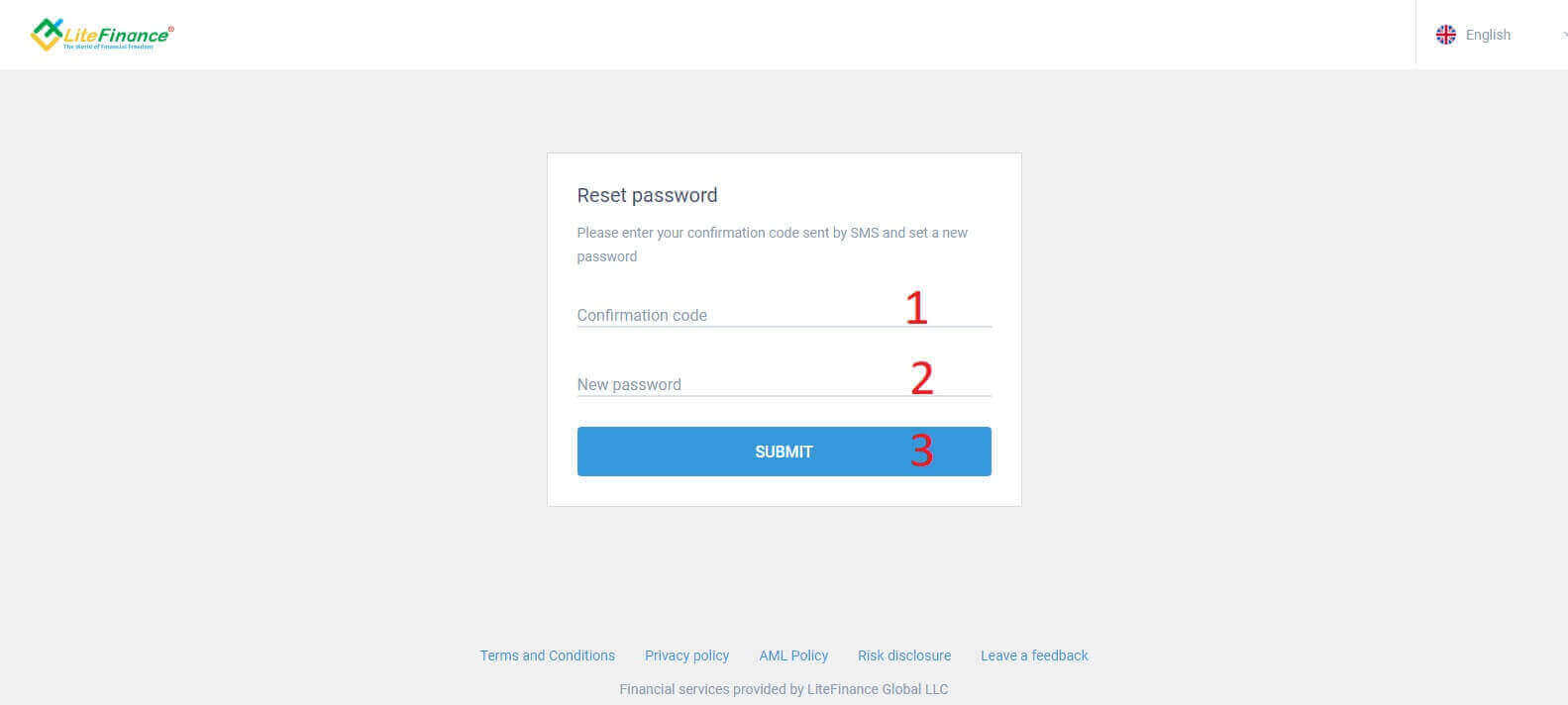
، في النموذج التالي، ستحتاج إلى إدخال رمز التحقق وإنشاء كلمة مرور جديدة. لإنهاء إعادة تعيين كلمة المرور، انقر على "إرسال".
تسجيل الدخول إلى LiteFinance: الوصول الآمن إلى الحساب واستكشاف الأخطاء وإصلاحها

كيفية تسجيل الدخول إلى LiteFinance عبر تطبيق LiteFinance للهواتف المحمولة

تسجيل الدخول إلى لايت فاينانس باستخدام حساب مسجل

لا يتوفر حاليًا تسجيل الدخول عبر جوجل أو فيسبوك على تطبيق LiteFinance للتداول عبر الهاتف المحمول. إذا لم يكن لديك حساب مسجل، فراجع هذا المنشور: كيفية إنشاء حساب على LiteFinance .

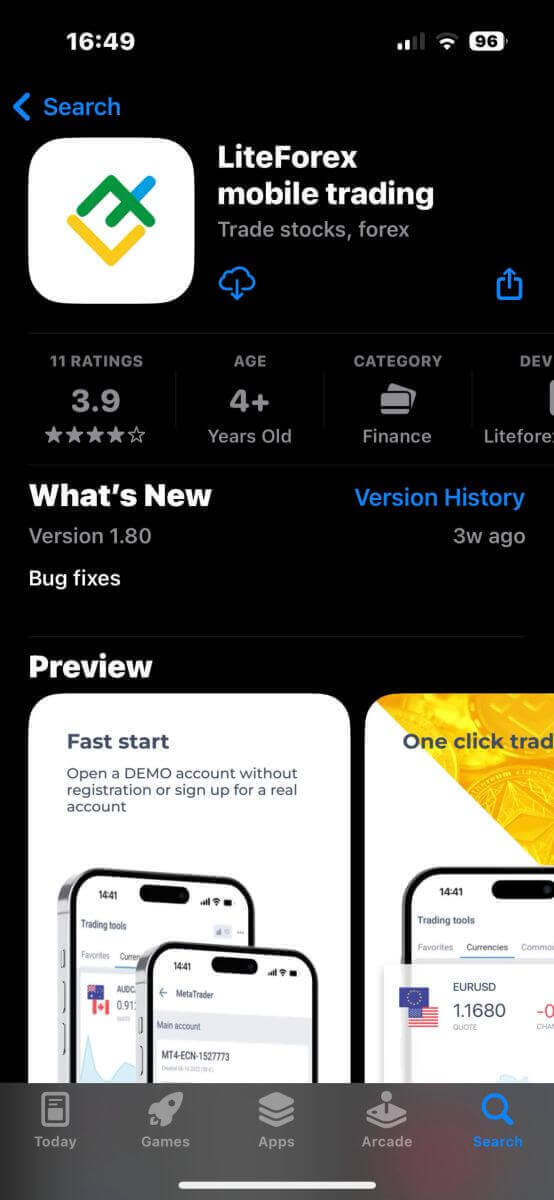
ثبّت تطبيق LiteFinance للتداول عبر الهاتف المحمول على هاتفك.
تسجيل الدخول إلى LiteFinance: الوصول الآمن إلى الحساب واستكشاف الأخطاء وإصلاحها
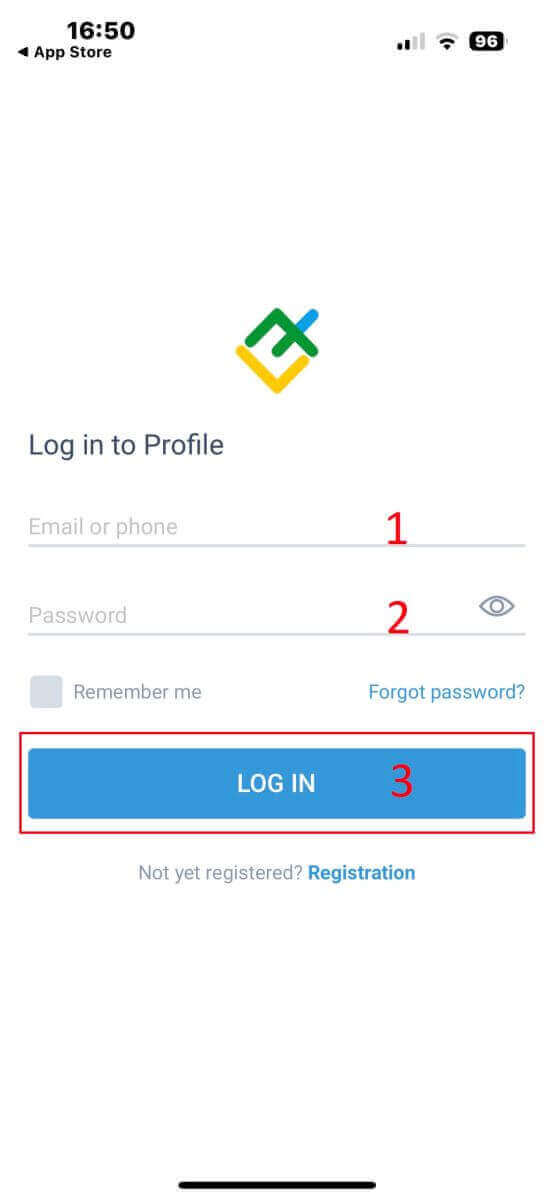
افتح التطبيق، وأدخل بيانات حسابك المسجل، ثم انقر على "تسجيل الدخول" للمتابعة.
تسجيل الدخول إلى LiteFinance: الوصول الآمن إلى الحساب واستكشاف الأخطاء وإصلاحها

كيفية استعادة كلمة مرور Litefinance الخاصة بك

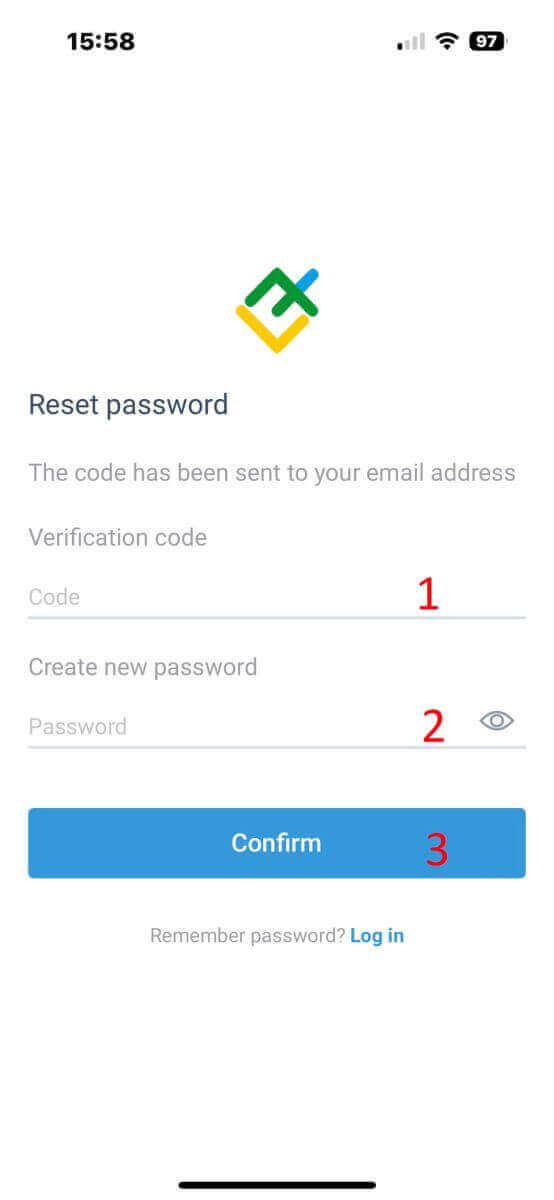
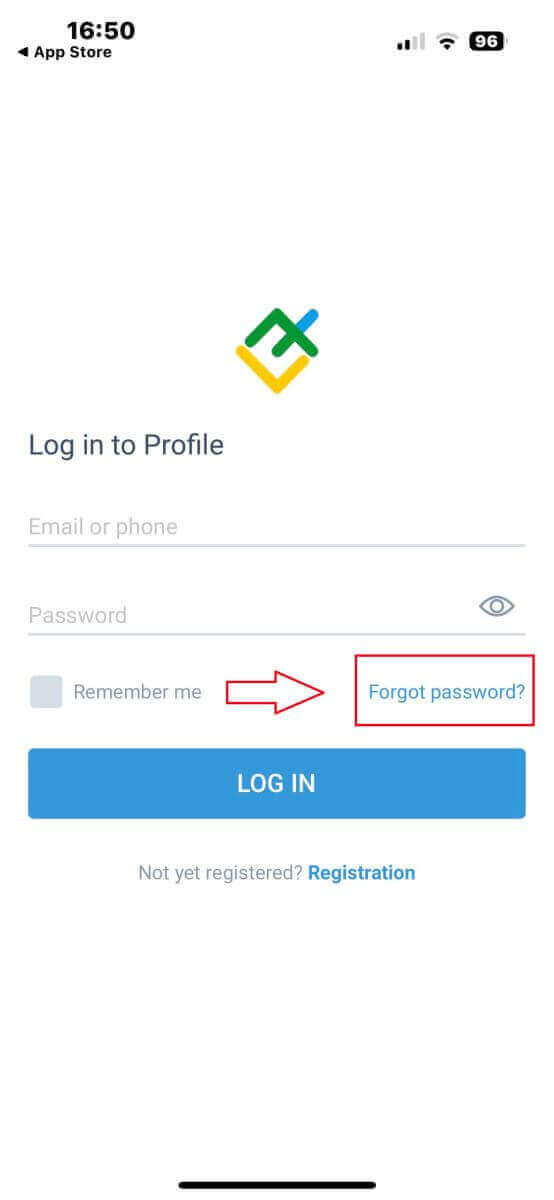
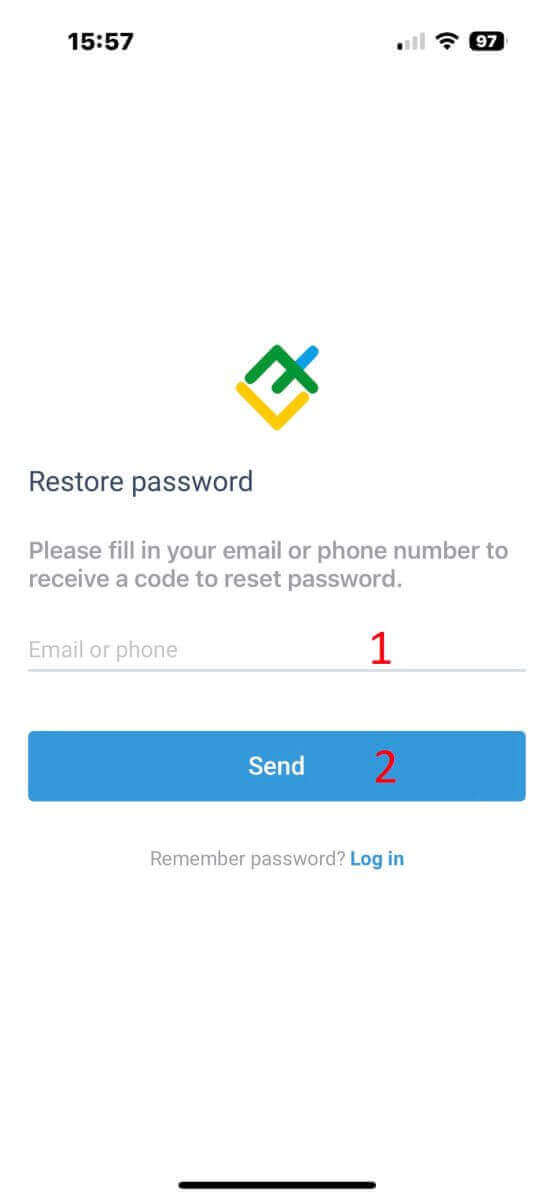
في واجهة تسجيل الدخول للتطبيق، اختر "نسيت كلمة المرور" . أدخل عنوان البريد الإلكتروني/رقم الهاتف الخاص بالحساب الذي ترغب في إعادة تعيين كلمة المرور له، ثم اضغط على "إرسال" . ستتلقى رمز تحقق مكونًا من 8 أرقام خلال دقيقة واحدة. بعد ذلك، أدخل رمز التحقق وكلمة مرورك الجديدة. اضغط على "تأكيد" وسيتم إعادة تعيين كلمة مرورك بنجاح.
تسجيل الدخول إلى LiteFinance: الوصول الآمن إلى الحساب واستكشاف الأخطاء وإصلاحها

تسجيل الدخول إلى LiteFinance: الوصول الآمن إلى الحساب واستكشاف الأخطاء وإصلاحها


تسجيل الدخول إلى LiteFinance: الوصول الآمن إلى الحساب واستكشاف الأخطاء وإصلاحها

سجّل الدخول إلى لايت فاينانس - خطوة أقرب إلى سوق التداول العالمي

بتسجيل دخولك إلى منصة LiteFinance، تخطو خطوة هامة نحو الوصول إلى سوق التداول العالمي. رحلتك نحو الفرص المالية الدولية والنجاح في التداول على بُعد خطوة واحدة فقط. تضمن عملية التسجيل المبسطة للمستثمرين بدء رحلتهم في التداول بسرعة ودون إضاعة الكثير من الوقت. هذه الكفاءة تُمكّن المستثمرين من تركيز جهودهم على الاستفادة من خدمات LiteFinance المتميزة وتحقيق أقصى قدر من الأرباح.

تُقدّم منصة LiteFinance، سهلة الاستخدام والموثوقة، خدماتها للمتداولين من جميع المستويات، من المبتدئين إلى الخبراء المتمرسين. توفر المنصة مجموعة من البرامج المتميزة التي تنتظرك لاكتشافها، والمصممة لمساعدتك على تحقيق أهدافك في التداول الإلكتروني. ابدأ رحلتك اليوم واستمتع بمزايا التداول مع LiteFinance!

الأسئلة الشائعة
استخدم رقم حسابك أو بريدك الإلكتروني المسجل وكلمة مرور التداول لتسجيل الدخول على منصة الويب أو عملاء MetaTrader 4/5 أو تطبيق LiteFinance للهاتف المحمول. على سطح المكتب، اختر الخادم الصحيح (مباشر أو تجريبي) وأدخل كلمة المرور المطابقة؛ على الهاتف المحمول قم بتمكين القياسات الحيوية أو تذكر فقط على الأجهزة الشخصية. إذا تم تمكين المصادقة الثنائية، فقدم رمز المصادقة عبر الرسائل القصيرة أو عند المطالبة بذلك. استخدم كلمة مرور المستثمر للوصول للقراءة فقط؛ كلمة المرور الرئيسية للتداول مطلوبة لتقديم الطلبات.
تشمل الأسباب الشائعة استخدام نوع كلمة مرور خاطئة (المستثمر مقابل التداول)، أو تحديد خادم خاطئ (التجريبي مقابل المباشر)، أو Caps Lock، أو إدخال بريدك الإلكتروني حيث يكون رقم الحساب مطلوبًا. يمكن أن تؤدي المحاولات الفاشلة المتكررة إلى قفل الوصول مؤقتًا. امسح ذاكرة التخزين المؤقت للمتصفح، وجرب جهازًا آخر أو عميل MT4/MT5، وتأكد من أنك تستخدم أحدث إصدار من التطبيق. إذا استمرت المشاكل، فقم بإعادة تعيين كلمة المرور أو اتصل بالدعم باستخدام رقم حسابك لإجراء المزيد من الفحوصات.
أولاً، انتظر فترة التأمين القصيرة وتجنب التخمينات المتكررة. استخدم تدفق "نسيت كلمة المرور" الخاص بالمنصة لطلب إعادة تعيين البريد الإلكتروني والتحقق من مجلدات البريد العشوائي. إذا فشلت إعادة تعيين الروابط أو بقي الحساب محظورًا، فقم بإعداد إثبات الهوية (المعرف وإثبات العنوان) واتصل بدعم LiteFinance - فقد يطلبون التحقق لتأكيد الملكية قبل استعادة الوصول. تجنب مشاركة بيانات الاعتماد أو الرد على الرسائل غير المرغوب فيها؛ لن يطلب الدعم أبدًا كلمة المرور الكاملة الخاصة بك.
يمكن أن يتأثر الوصول إلى تسجيل الدخول بالمصادقة الثنائية، وحالة "اعرف عميلك" (KYC) التي لم يتم التحقق منها، والتعرف على الجهاز، والنشاط المشبوه الذي تم وضع علامة عليه من خلال عمليات التحقق من عنوان IP أو تحديد الموقع الجغرافي. قد يتم تقييد الحسابات التي لم يتم التحقق منها من إجراءات معينة حتى تتم الموافقة على المستندات. تعمل مهلة الجلسة وتسجيل الخروج التلقائي على حماية الحسابات الموجودة على الأجهزة المشتركة. احتفظ بكلمة مرور قوية وفريدة، وقم بتمكين المصادقة الثنائية (2FA)، وأكمل التحقق المطلوب لتقليل فرصة قيود الوصول.
تدعم منصة التداول على الويب وتطبيقات الهاتف المحمول الإصدارات الشائعة لأنظمة تشغيل سطح المكتب والهواتف المحمولة، ولكن قد لا تكون الأجهزة القديمة جدًا متوافقة. يمكن للقيود الإقليمية أو التنظيمية أن تمنع الوصول من بلدان معينة، وقد لا يقوم بعض موفري خدمات الدفع أو الرسائل النصية القصيرة بتسليم الرموز إلى جميع المناطق. قم بتعطيل شبكات VPN التي تغير بلدك الواضح واتصل بالدعم إذا كنت تشك في وجود حظر إقليمي أو مشكلة في التوافق.