LiteFinance Скачать приложение
Автор:

Исследователь онлайн-торговых платформ и автор руководств
Исследует брокерские платформы и системы торговых счетов.
Хотите торговать со своего телефона, но не знаете, как установить официальный мобильный клиент, не столкнувшись с проблемами с разрешениями, хранилищем или совместимостью? Многие пользователи откладывают установку до тех пор, пока не столкнутся с ошибкой App Store, региональным ограничением или неожиданным запросом разрешения, который не позволяет получать котировки в реальном времени и размещать заказы. Устранение этих распространенных блокировщиков в первую очередь обеспечит быструю и надежную настройку.
В этой статье описаны практические шаги по загрузке и установке мобильного торгового приложения LiteFinance на Android и iOS, как подключить существующую учетную запись или запустить демо-версию, распространенные исправления при установке/обновлении, а также базовые настройки безопасности для включения биометрического входа и защиты учетных данных. Следуйте инструкциям, чтобы проверить готовность устройства, управлять разрешениями и устранить наиболее частые проблемы при установке, чтобы ваш доступ к мобильной торговле был стабильным с первого дня.
В этой статье описаны практические шаги по загрузке и установке мобильного торгового приложения LiteFinance на Android и iOS, как подключить существующую учетную запись или запустить демо-версию, распространенные исправления при установке/обновлении, а также базовые настройки безопасности для включения биометрического входа и защиты учетных данных. Следуйте инструкциям, чтобы проверить готовность устройства, управлять разрешениями и устранить наиболее частые проблемы при установке, чтобы ваш доступ к мобильной торговле был стабильным с первого дня.
Мобильное торговое приложение LiteFinance
Установка и настройка
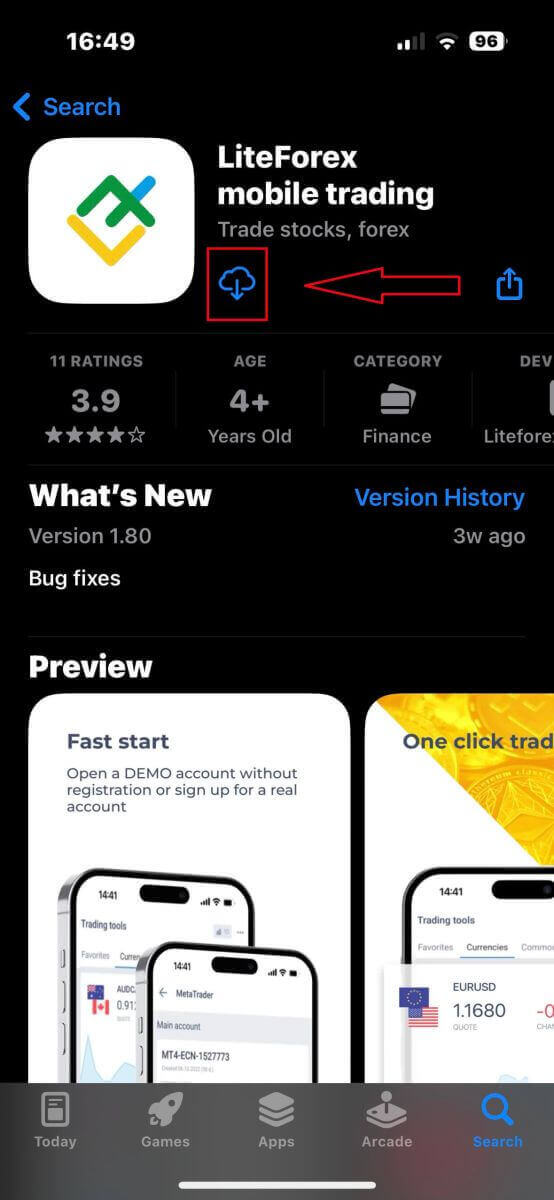
Загрузите мобильное приложение LiteFinance для торговли из App Store или Google Play .
Пожалуйста, установите и запустите мобильное приложение LiteFinance для торговли.
Как зарегистрировать счет в LiteFinance с помощью мобильного торгового приложения LiteFinance
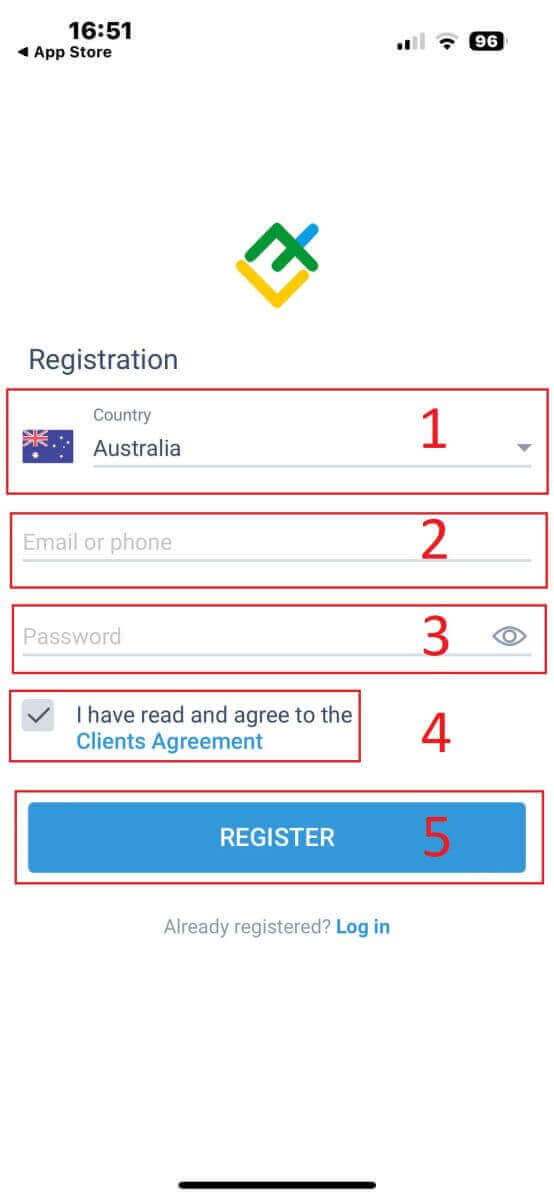
Откройте мобильное приложение LittleForex для торговли на своем телефоне и выберите «Регистрация» .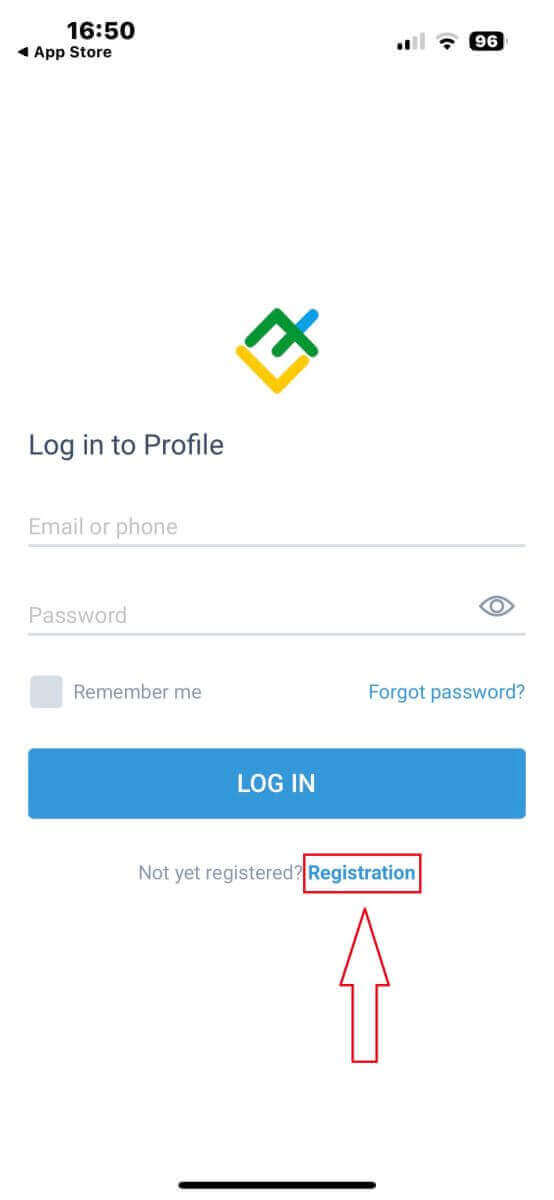
Для продолжения вам необходимо заполнить регистрационную форму, указав необходимую информацию:
- Выберите страну вашего проживания.
- Укажите свой адрес электронной почты или номер телефона.
- Установите надежный пароль.
- Поставьте галочку в поле, подтверждающем, что вы прочитали и согласны с Клиентским соглашением LiteFinance.
- После заполнения всех обязательных полей, пожалуйста, нажмите кнопку «ЗАРЕГИСТРИРОВАТЬСЯ» , чтобы продолжить.
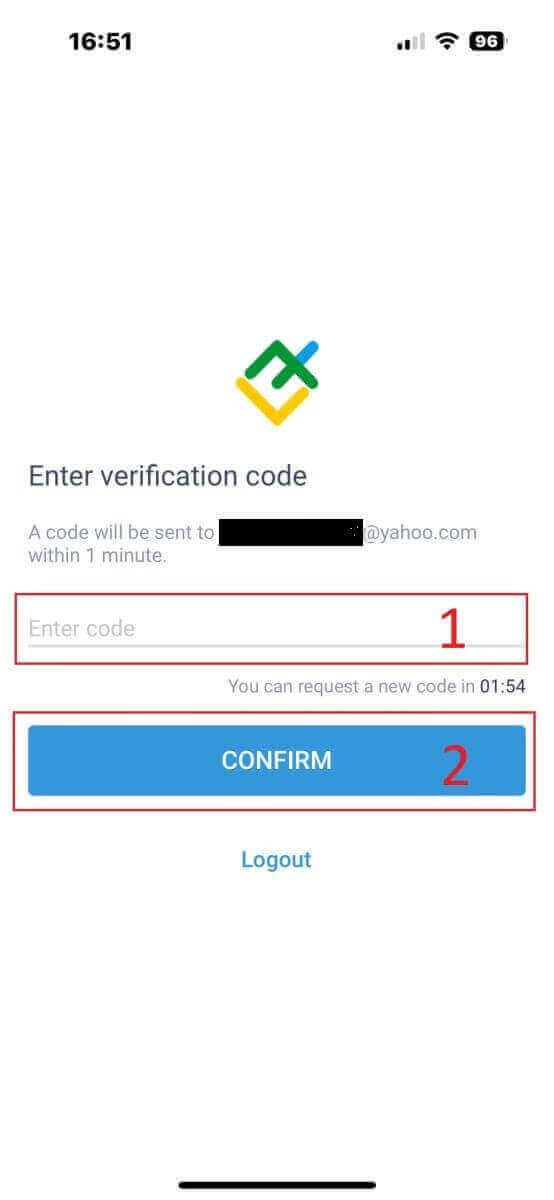
Код подтверждения будет отправлен на ваш адрес электронной почты или номер телефона в течение минуты. Просто проверьте свою почту или центр сообщений на телефоне и введите 6-значный код. Нажмите кнопку «ПОДТВЕРДИТЬ» .
Кроме того, вы можете выбрать «ПОВТОРНАЯ ОТПРАВКА» каждые 2 минуты, если вы не получили код.
Вы можете не делать этого, но создать свой собственный 6-значный PIN-код, если хотите. Просто убедитесь, что вы настроили его, прежде чем начать пользоваться приложением.
Отличная новость, мобильное торговое приложение LiteFinance полностью настроено и готово к работе!
Подтверждение учетной записи
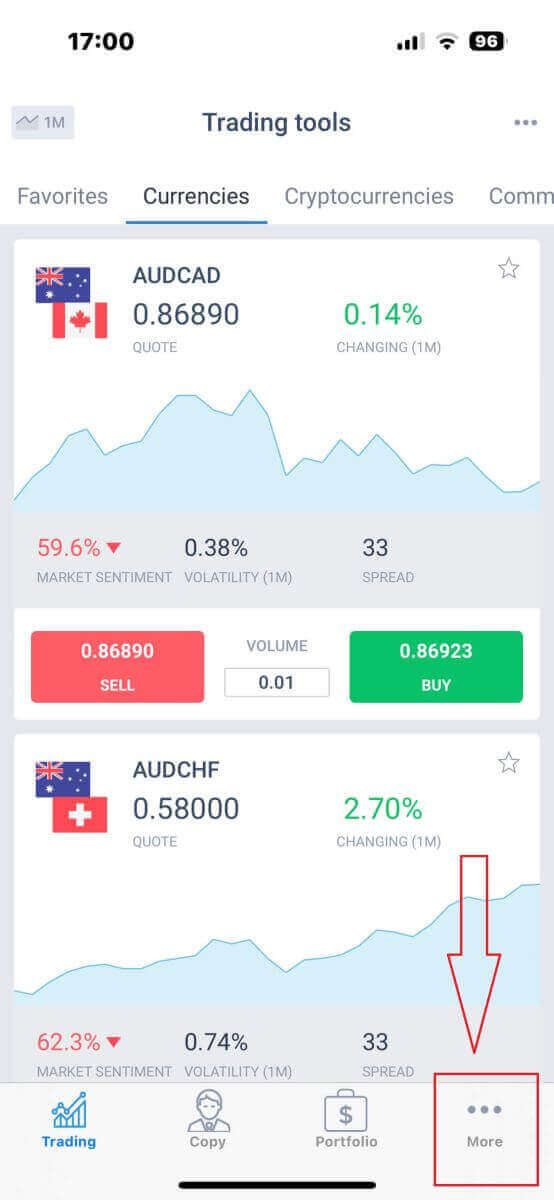
Это обязательный шаг, который необходимо выполнить перед открытием торгового счета.На главном экране просто нажмите «Подробнее» , расположенное в правом нижнем углу.
Щелкните раскрывающееся меню рядом с вашим номером телефона или адресом электронной почты на начальной вкладке.
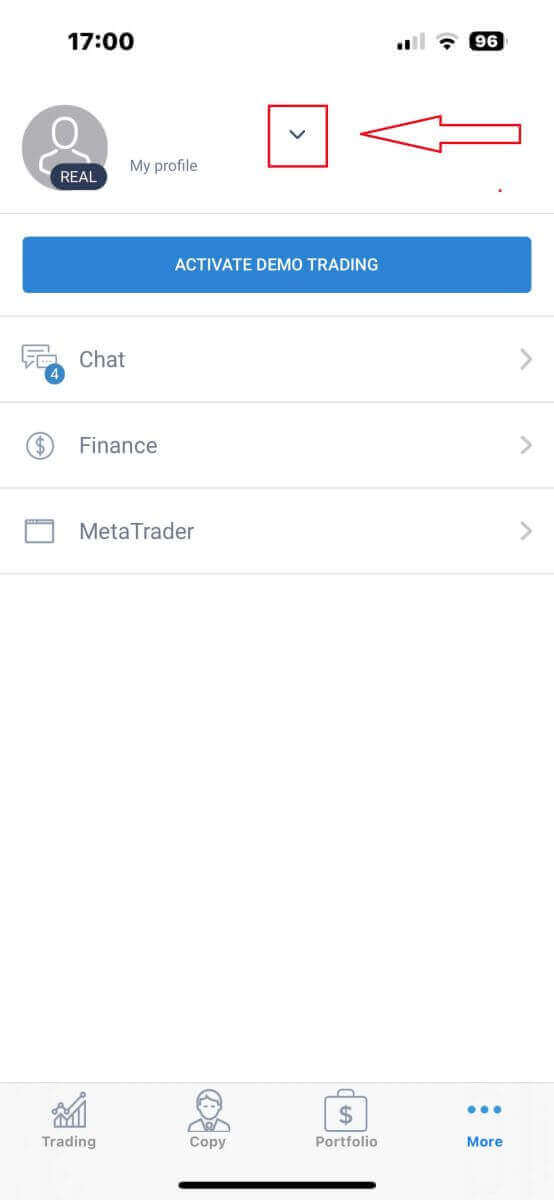
В появившемся списке выберите «Вирургия» , чтобы получить доступ к интерфейсу верификации.
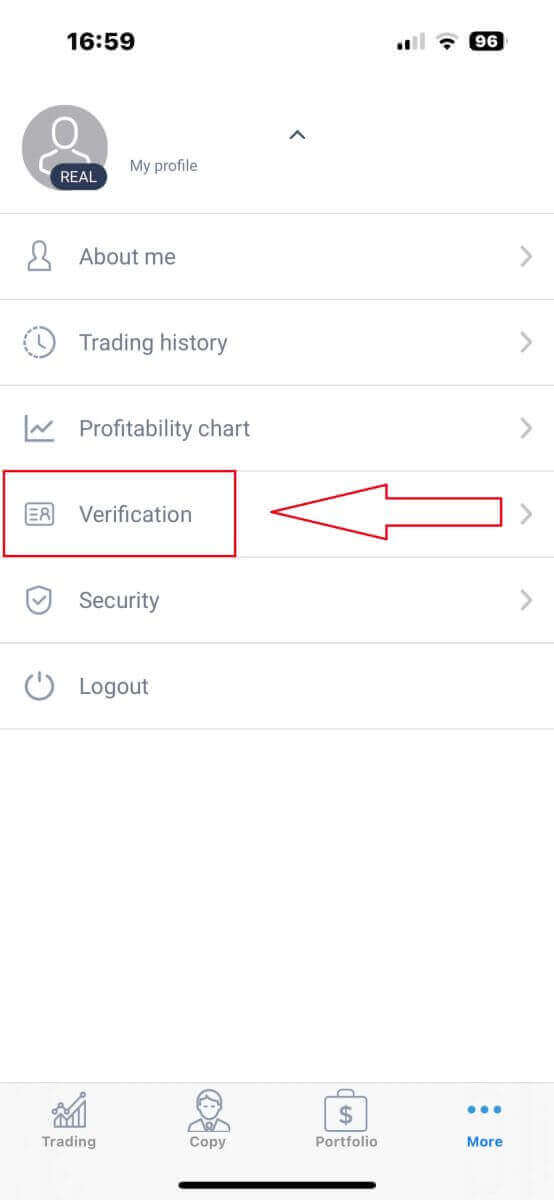
Приложение LiteFinance предложит вам предоставить необходимую информацию для верификации:
- Адрес электронной почты.
- Номер телефона.
- Проверка личности.
- Подтверждение адреса проживания.
- Укажите свой статус участника программы PEP.
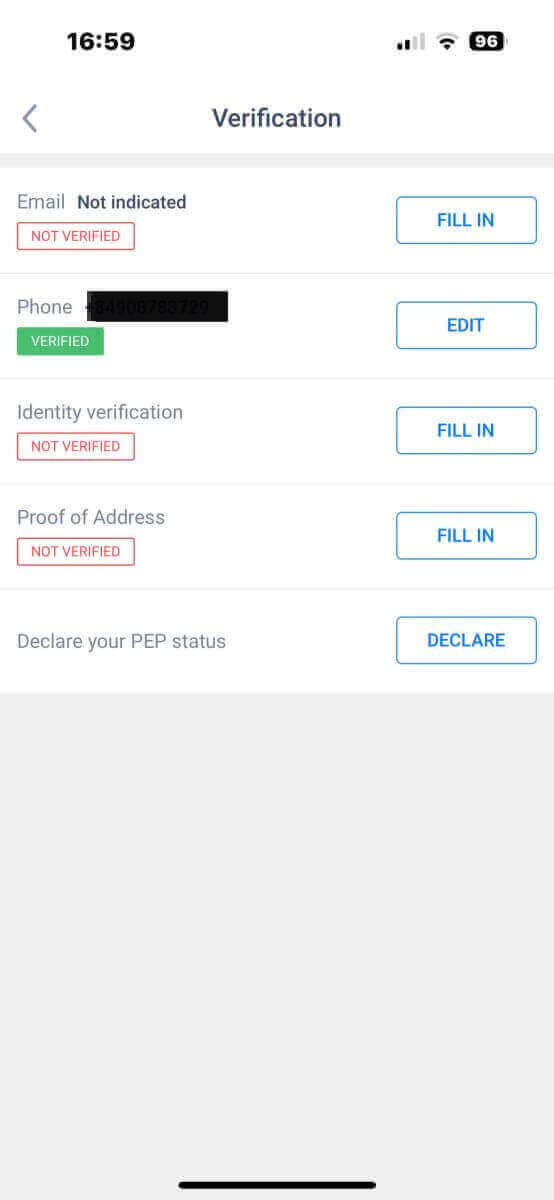
Пожалуйста, перепроверьте всю предоставленную вами информацию и документы на предмет точности.
Создание торгового счета в мобильном приложении LiteFinance для торговли
Сначала вернитесь в раздел «Подробнее» и выберите значок «MetaTrader» .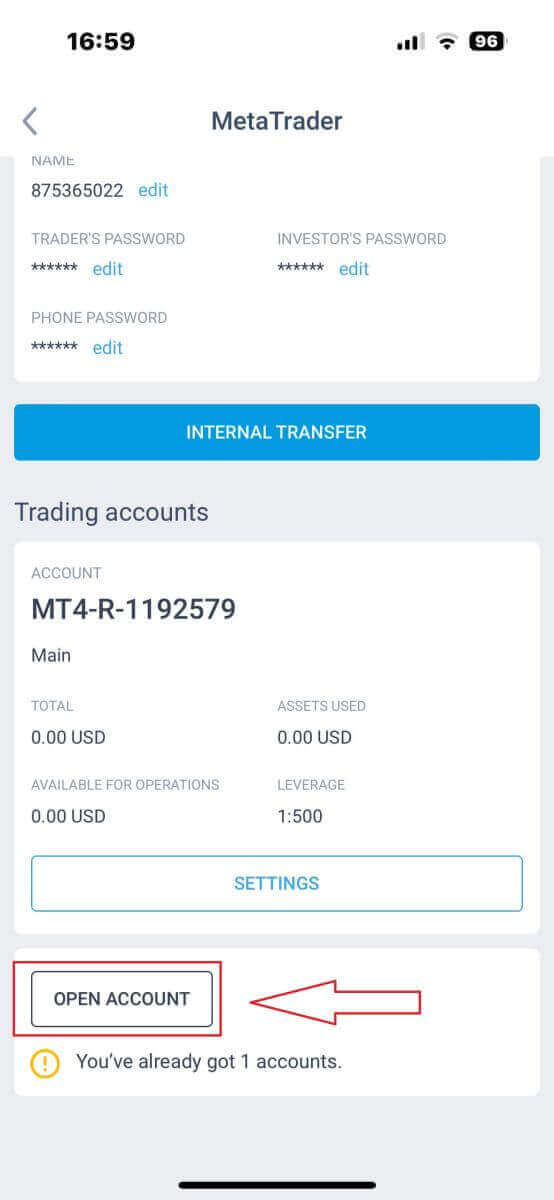
В форме «Открыть торговый счет» настройте следующие 3 поля:
- Тип счета
- Использовать
- Валюта
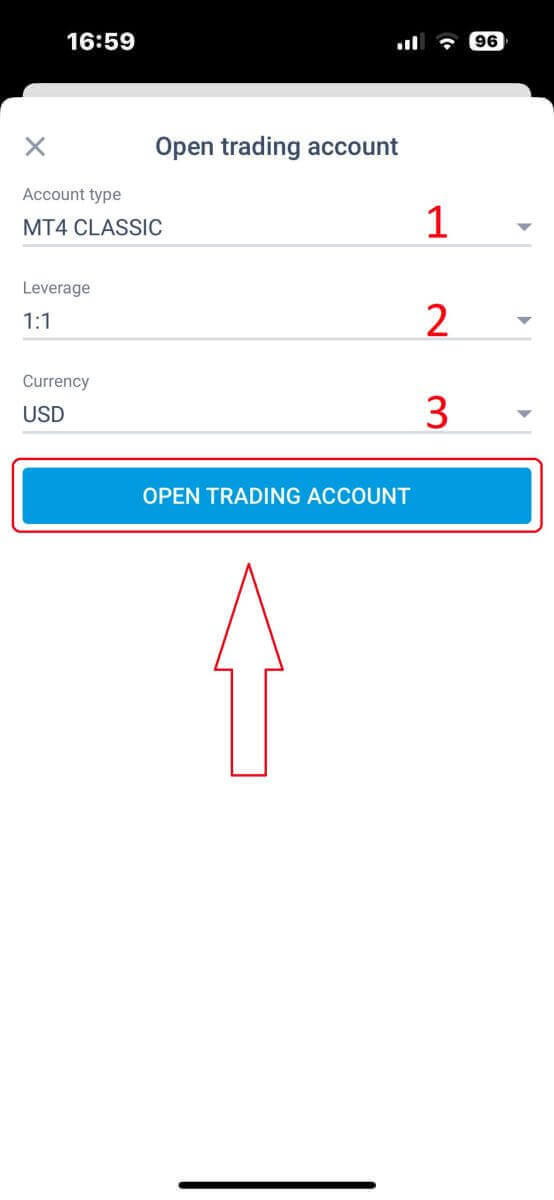
Торгуйте в любое время и в любом месте с помощью мобильного приложения LiteFinance!
В современном быстро меняющемся мире финансов доступ к торговому счету в любое время и в любом месте просто необходим. Мобильное приложение LiteFinance для Android и iOS позволяет вам это сделать. Следуя инструкциям в этом руководстве, вы легко загрузили и установили приложение на свой мобильный телефон.Мобильное приложение LiteFinance предоставляет удобный интерфейс и широкий спектр торговых инструментов для принятия обоснованных решений и совершения сделок с вашего мобильного устройства. Это мост между вами и мировыми финансовыми рынками. Независимо от того, являетесь ли вы опытным трейдером или только начинаете свой путь в торговле, мобильное приложение LiteFinance станет вашим надежным помощником.
Часто задаваемые вопросы
Приложение работает на большинстве современных смартфонов; типичным минимумом являются последние версии Android (Android 7.0+) и iOS (iOS 12.0+), но точные требования зависят от текущей сборки приложения. Перед загрузкой убедитесь, что ОС вашего устройства обновлена и у вас достаточно свободного места.
Обновите ОС Android, откройте Google Play и найдите LiteFinance, затем нажмите «Установить». Если приложение недоступно в вашем регионе Play Store и вы планируете использовать APK, загрузите APK только из официальных источников LiteFinance, включите разрешение «Установка неизвестных приложений» для вашего браузера, запустите APK и проверьте запрошенные разрешения. После установки откройте приложение, войдите в систему или создайте демо-аккаунт и включите биометрический доступ или доступ по PIN-коду, если он предлагается.
Распространенными причинами являются недостаточный объем памяти, устаревшая версия iOS или ограничения региона/аккаунта App Store. Освободите место, обновите iOS, выйдите из системы и снова войдите в свой Apple ID, перезагрузите устройство, затем попробуйте обновить или переустановить App Store. Если приложение по-прежнему не работает, проверьте ограничения времени экрана или управления устройством и удалите все старые копии приложения перед переустановкой.
Обычно вы можете установить приложение и получить доступ к демо-версии или ограниченным функциям без полной KYC. Однако для реальной торговли, депозитов и снятия средств обычно требуется проверка учетной записи (идентификатор и подтверждение адреса). Некоторые функции могут оставаться ограниченными до тех пор, пока документация не будет одобрена, поэтому запланируйте проверку, если вы собираетесь пополнить реальный счет.
Используйте надежный уникальный пароль, включите биометрическую защиту приложения или защиту PIN-кодом, а также включите любую доступную двухфакторную аутентификацию. Зарегистрируйте резервный адрес электронной почты и обновляйте подтверждающие документы. Если телефон утерян, немедленно измените пароль своей учетной записи, отмените активные сеансы на рабочем столе/клиентской области и обратитесь в службу поддержки, чтобы заблокировать доступ на время восстановления на новом устройстве.