LiteFinance tilmelding og indbetaling: Kontofinansieringstrin

Denne side leder dig gennem tilmeldingssekvensen og indbetalingsmulighederne, så du kan gå fra registrering til en finansieret konto med færre problemer. Du finder trin-for-trin tilmeldingshandlinger, en opdeling af kort-, bankoverførsels- og e-wallet-finansiering, typiske behandlingstider og grænser, almindelige indbetalingsfejl og løsninger, plus praktiske sikkerhedstip som to-faktor-godkendelse og betalingsregler med samme navn. Hvis du foretrækker det, kan du bruge en demokonto til at bekræfte indstillinger, før du finansierer direkte kapital.
Sådan tilmelder du dig LiteFinance
Sådan opretter du en LiteFinance-konto på webappen
Sådan opretter du en konto
Først skal du gå ind på LiteFinances hjemmeside . Derefter skal du klikke på knappen "Registrering" i øverste højre hjørne af skærmen på hjemmesiden.
På registreringssiden skal du udføre følgende handlinger: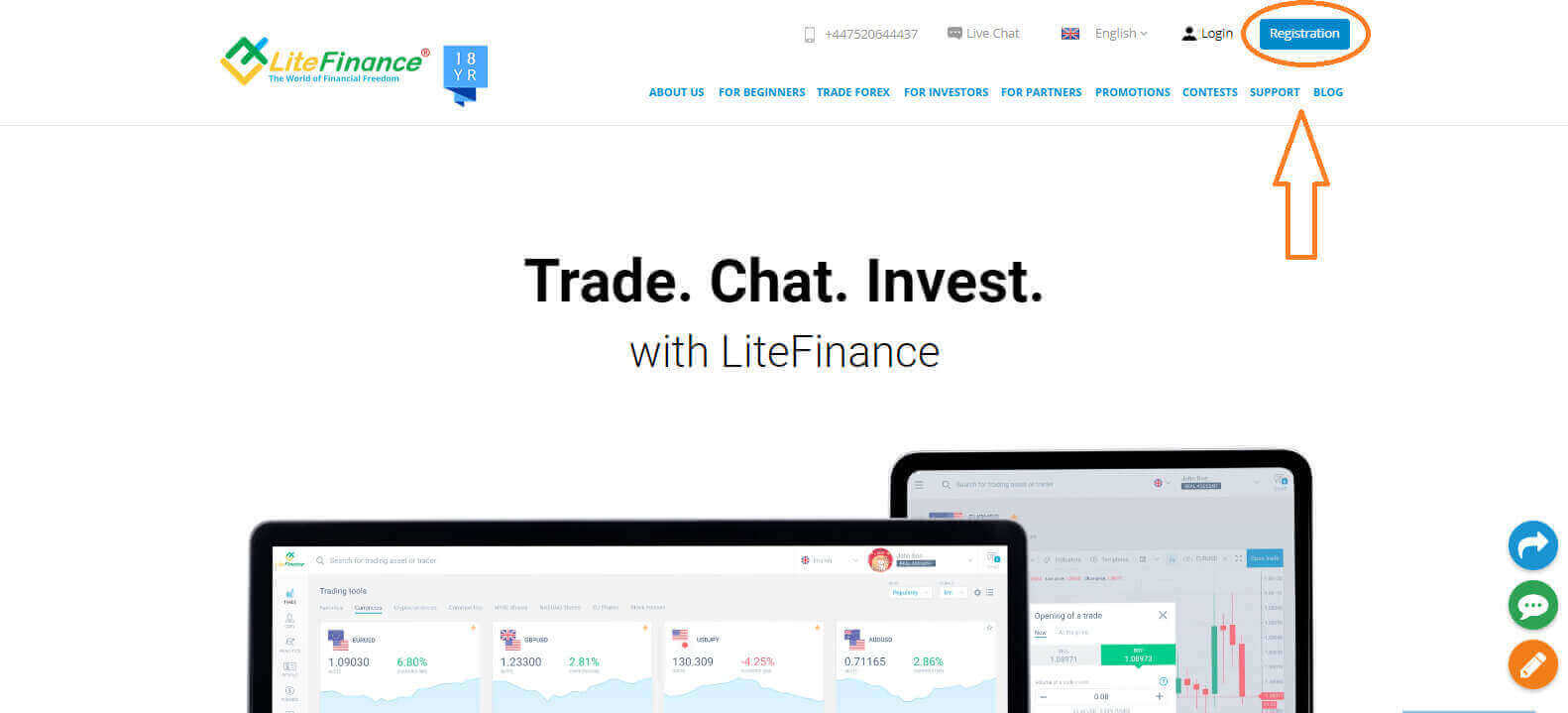
Vælg din bopælsland.
Indtast din e-mailadresse eller dit telefonnummer .
Opret en stærk og sikker adgangskode.
Markér venligst afkrydsningsfeltet, der angiver, at du har læst og accepteret LiteFinances kundeaftale.
Fortsæt med at klikke på knappen "REGISTRER" . 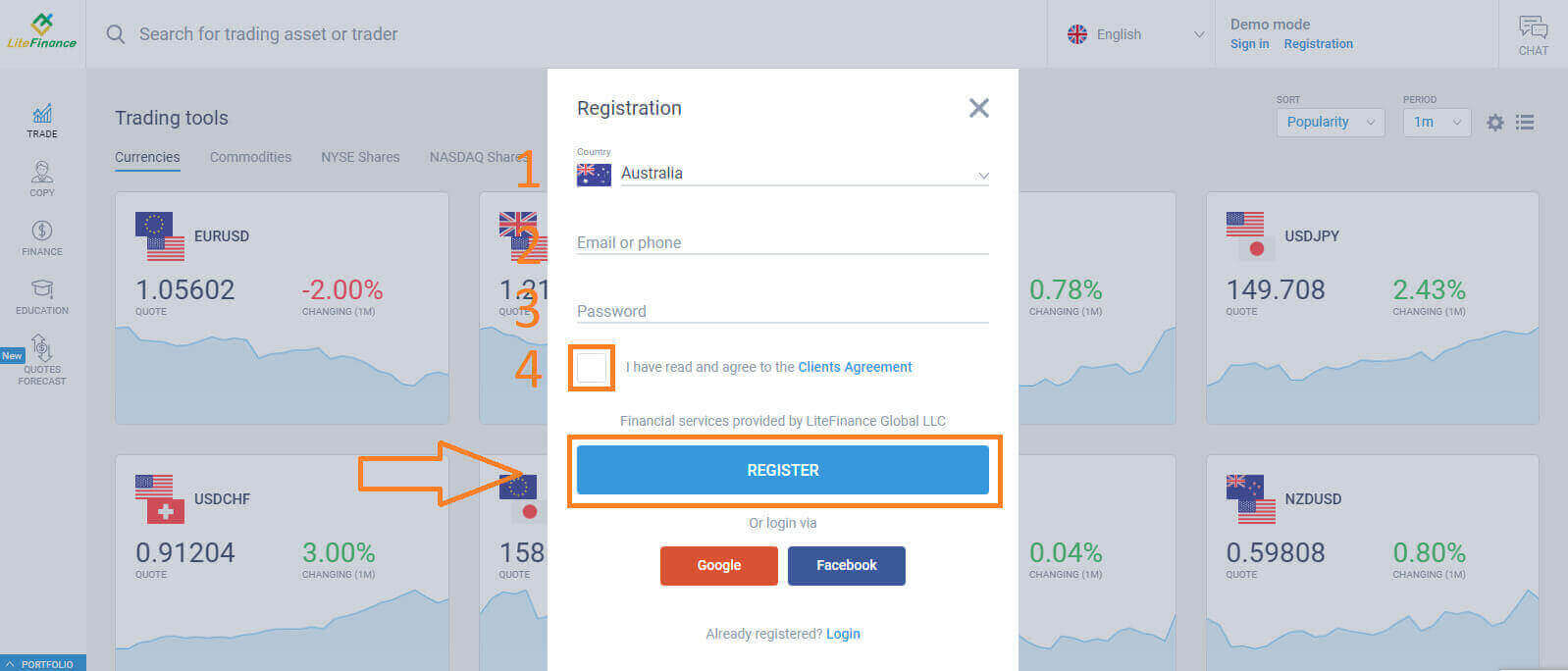
Inden for et minut modtager du en bekræftelseskode. Tjek venligst din e-mail/dit telefonnummer. Udfyld derefter formularen "Indtast kode" , og klik på knappen "BEKRÆFT ".
Du kan anmode om en ny kode hvert 2. minut, hvis du ikke har modtaget den. 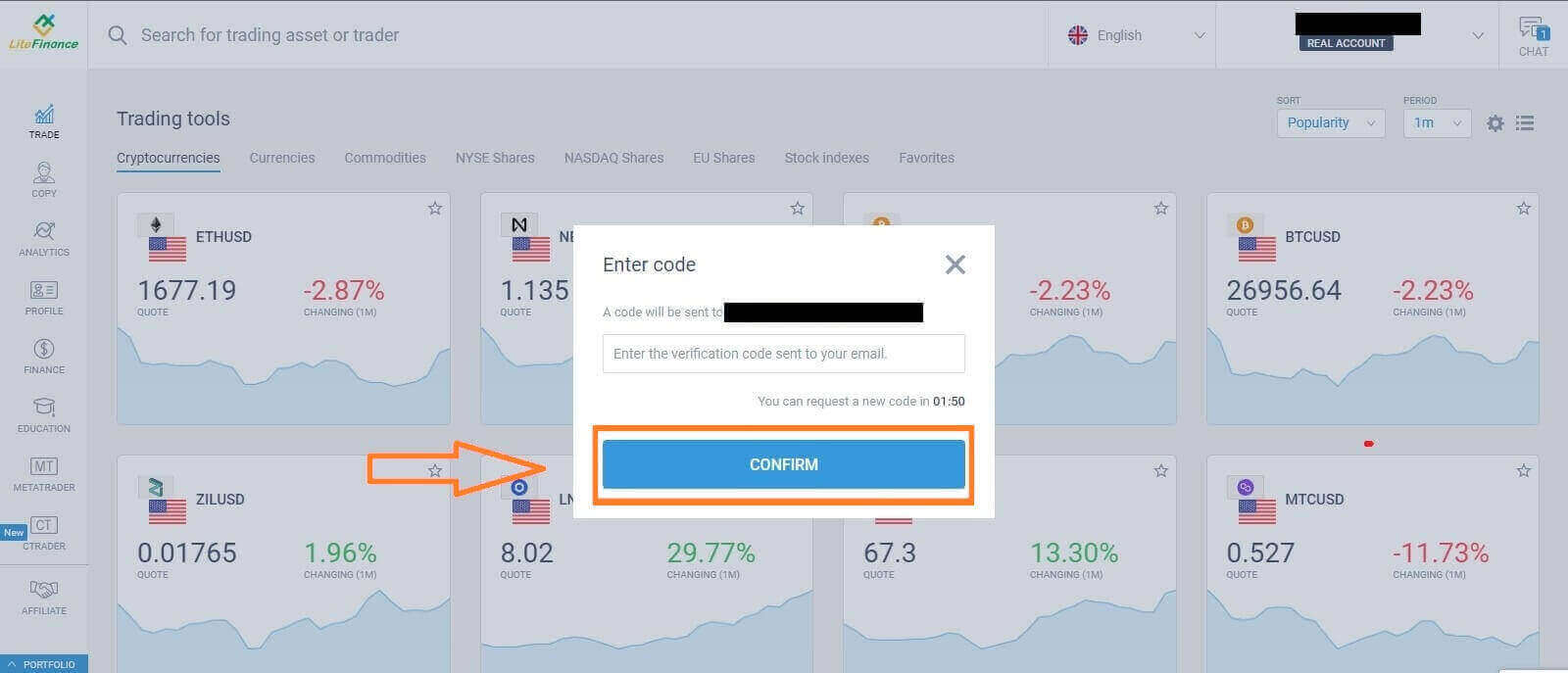
Tillykke! Du har nu registreret en ny LiteFinance-konto. Du vil nu blive dirigeret til LiteFinance-terminalen .
Verifikation af LiteFinance-profil
Når du opretter en LiteFinance-konto, vises brugergrænsefladen ved siden af chatboksen i øverste højre hjørne. Flyt musen til "Min profil" , og klik på den. 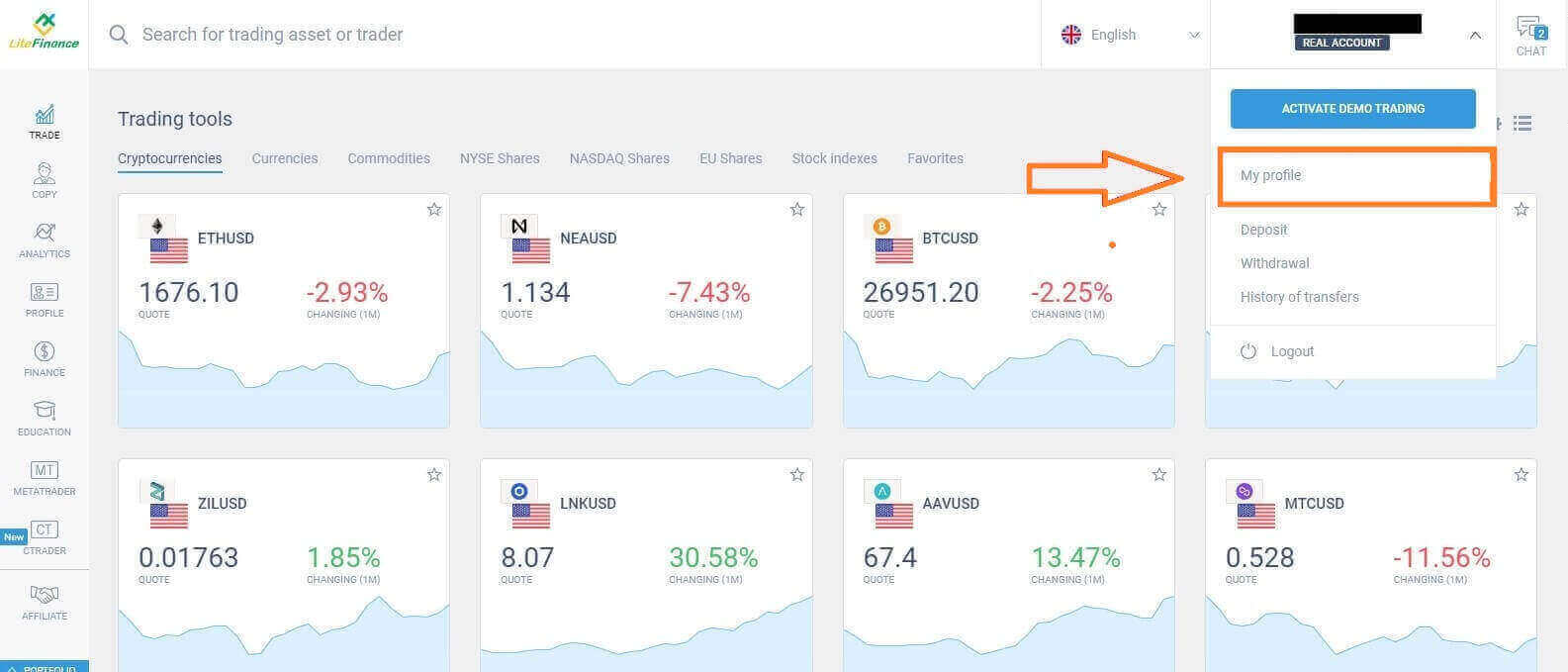 På næste side skal du klikke på "Verifikation".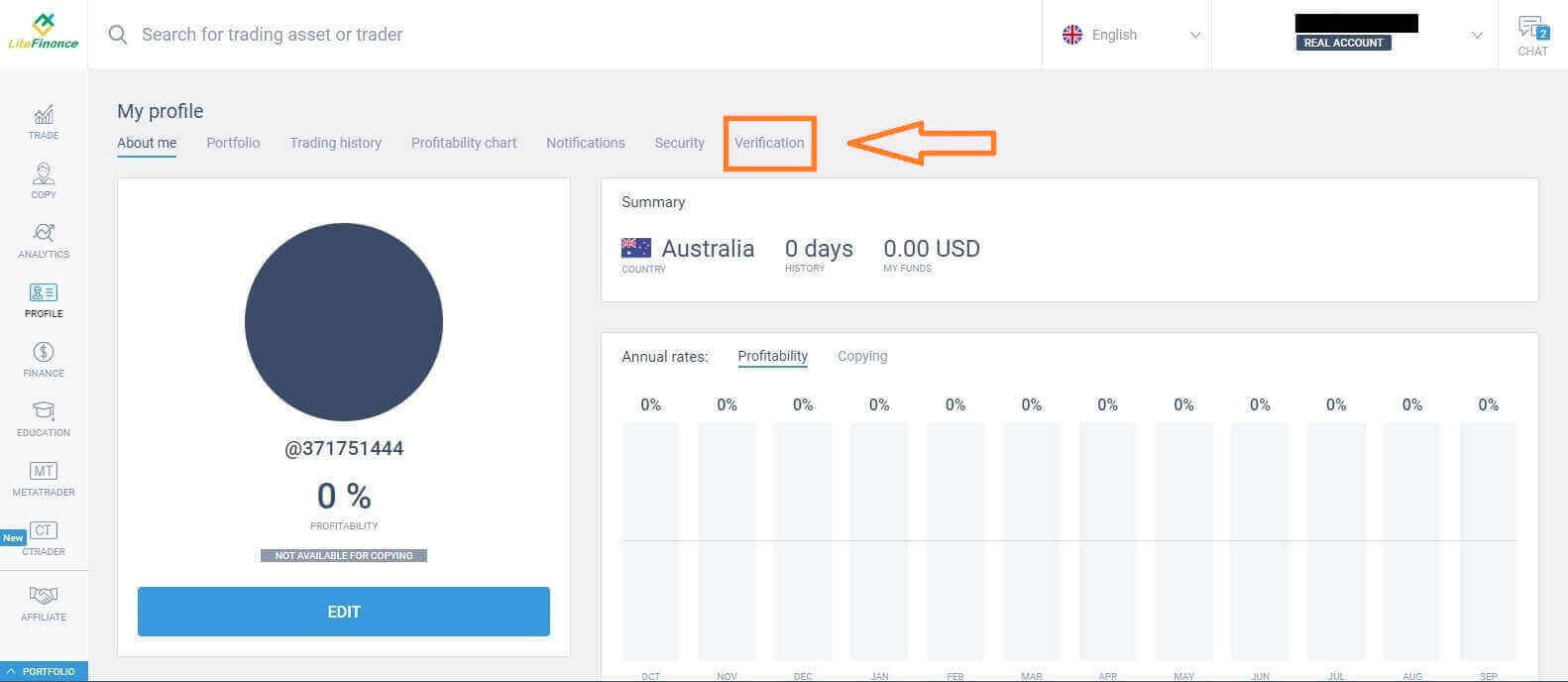
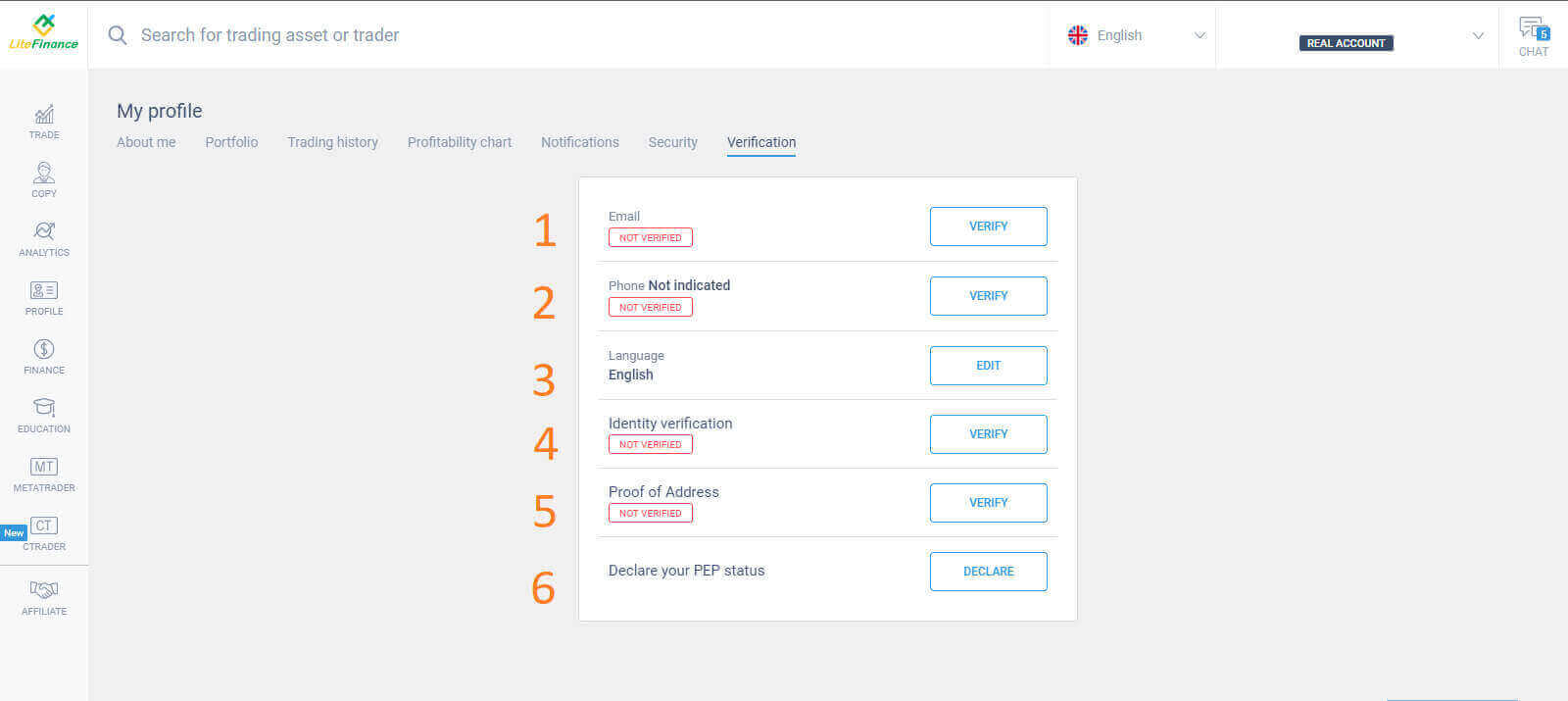
Der vil være en formular på skærmen, som du skal udfylde for at bekræfte dine oplysninger, såsom:
E-mail.
Telefonnummer.
Sprog.
Bekræftelse af navn, køn og fødselsdato.
Bevis for adresse (land, region, by, adresse og postnummer).
Din PEP-status (du skal blot markere feltet, der erklærer dig som PEP - Politisk Eksponeret Person).
Sådan opretter du en ny handelskonto
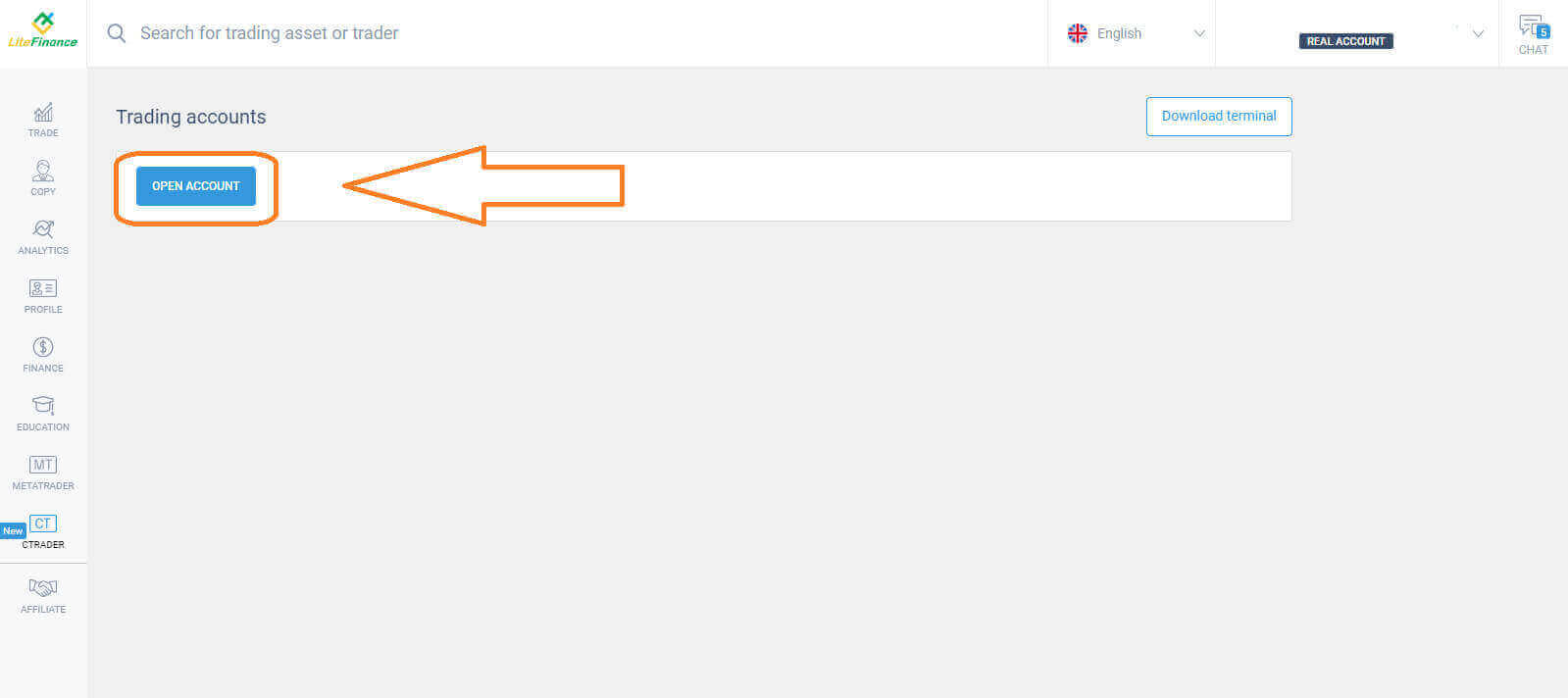
Vælg venligst ikonet "CTRADER" i venstre side af skærmen. 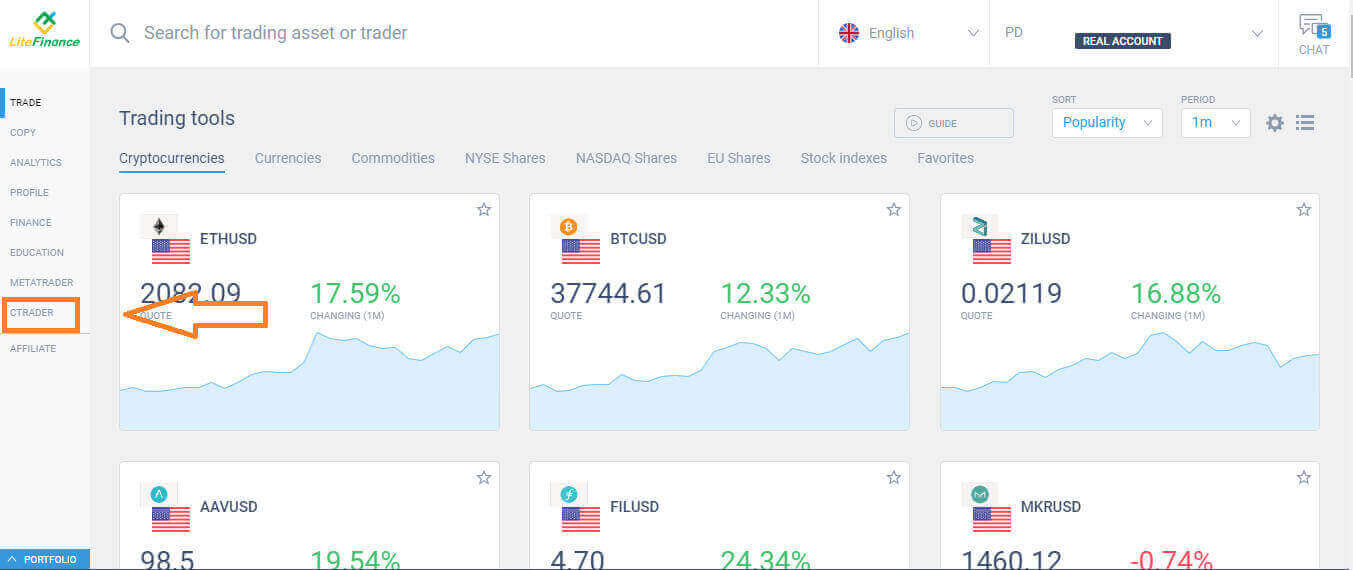 For at fortsætte skal du vælge "ÅBN KONTO" .
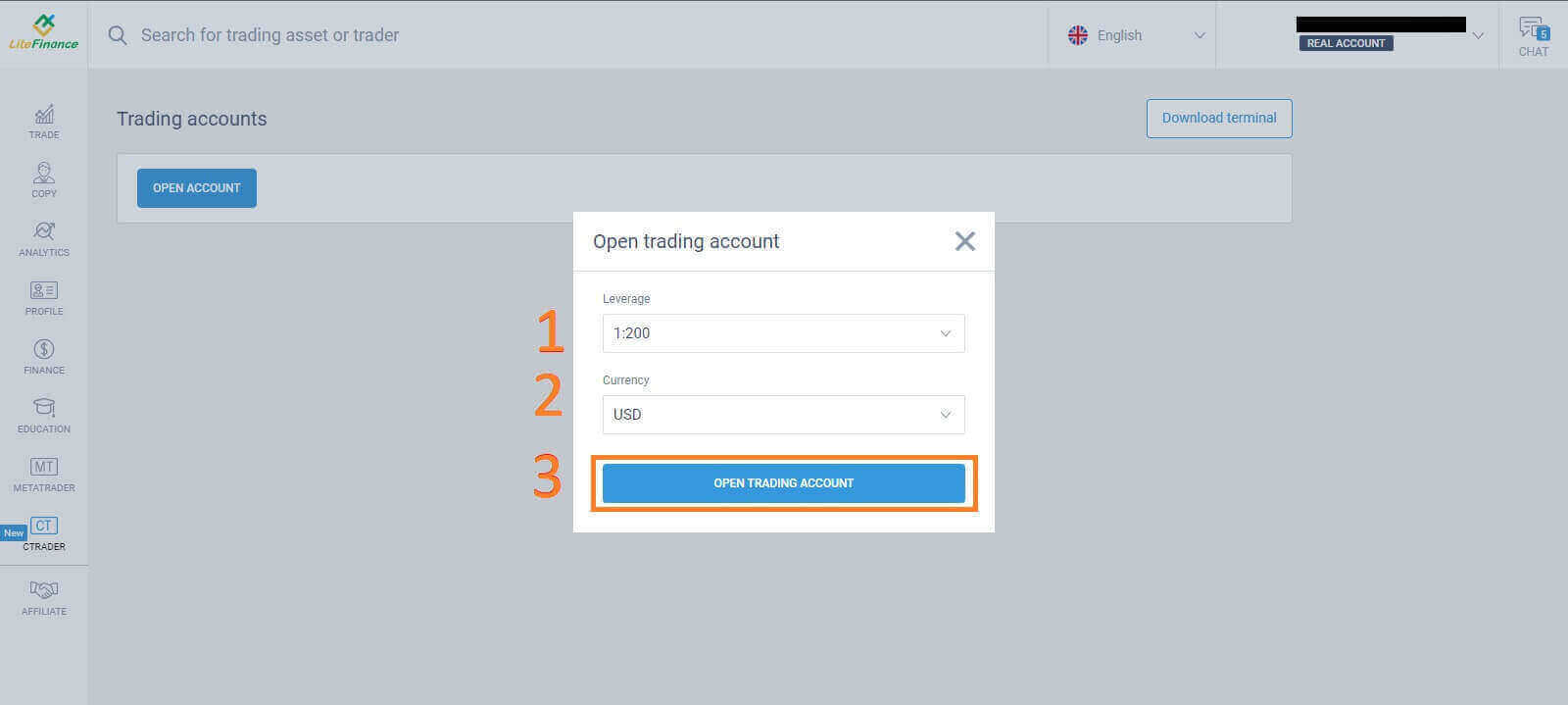
  I formularen "Åbn handelskonto" skal du vælge din gearing og valuta og derefter vælge "ÅBN HANDELSKONTO" .
  Tillykke! Din handelskonto er oprettet.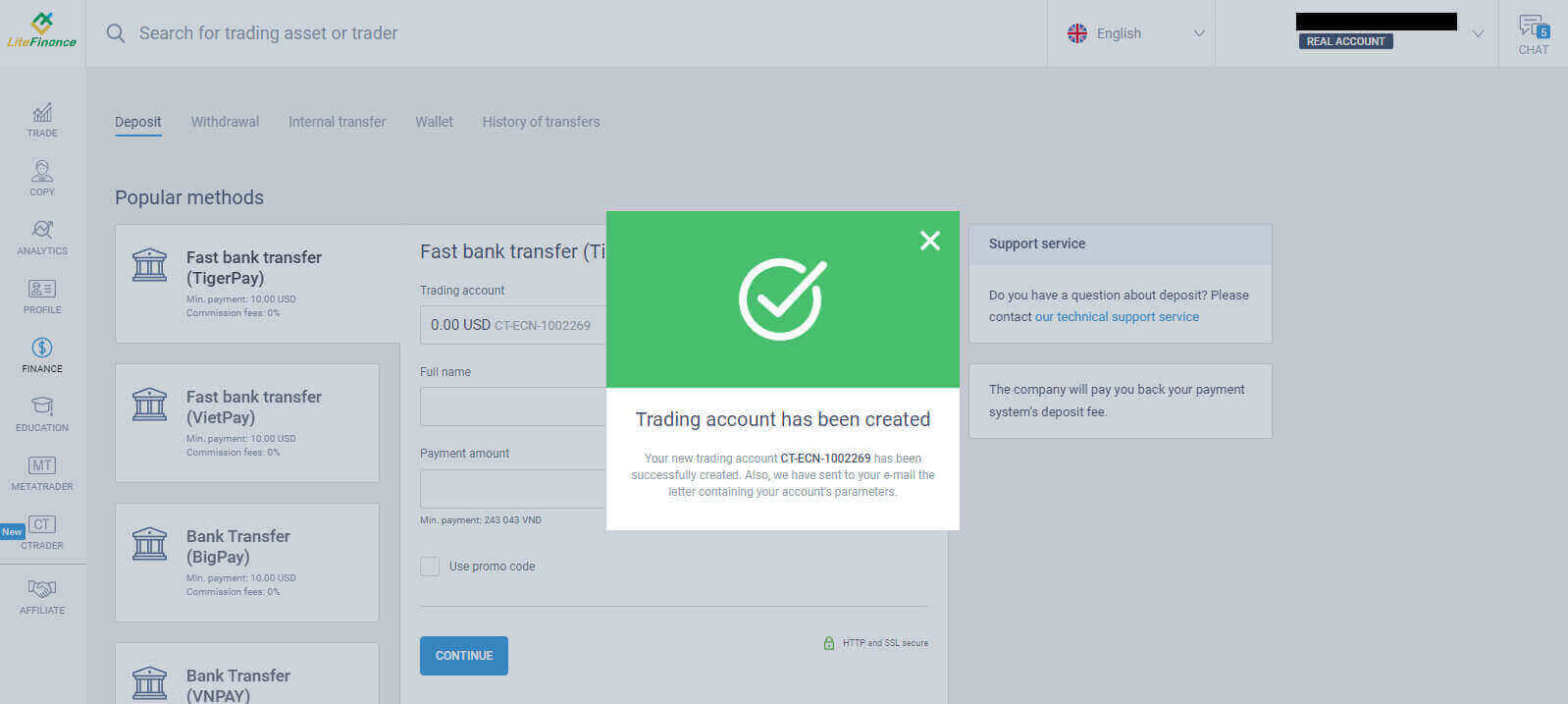
Sådan opretter du en LiteFinance-konto i mobilappen
Installer LiteFinance Mobile-appen og opret en konto
Installer LiteFinance Mobile Trading-appen fra App Store samt Google Play.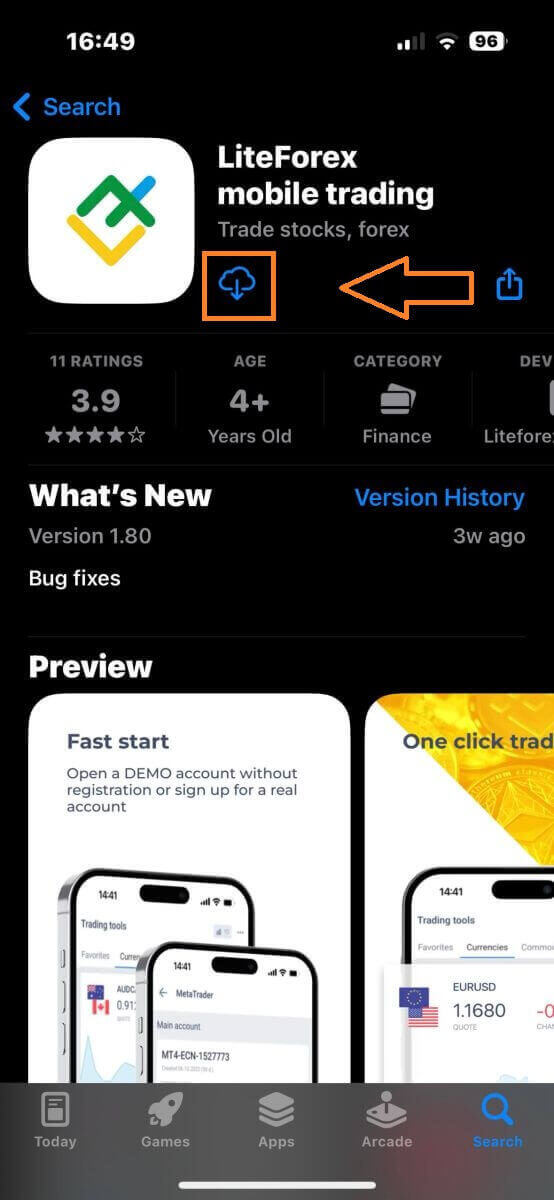
Kør LiteFinance Trading-appen på din mobilenhed, og vælg derefter "Registrering" . 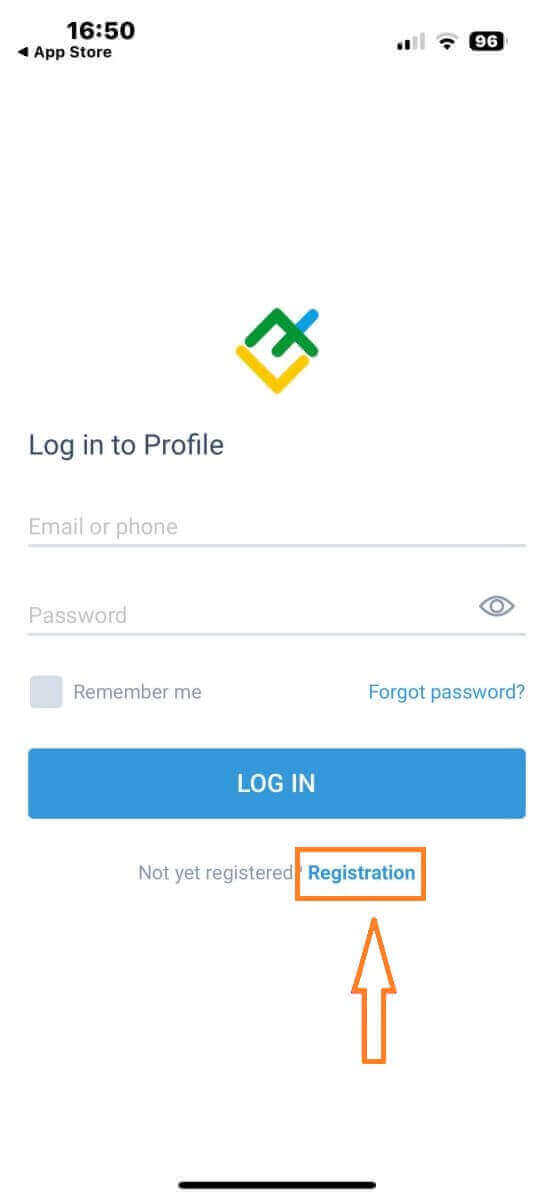
For at fortsætte skal du udfylde registreringsformularen ved at angive specifikke oplysninger:
Vælg dit bopælsland.
Angiv din e-mailadresse eller dit telefonnummer.
Opret en sikker adgangskode.
Sæt kryds i feltet, der erklærer, at du har læst og accepterer LiteFinances kundeaftale.
Når du har udfyldt alle de obligatoriske felter, skal du klikke på knappen "REGISTER" for at fortsætte. 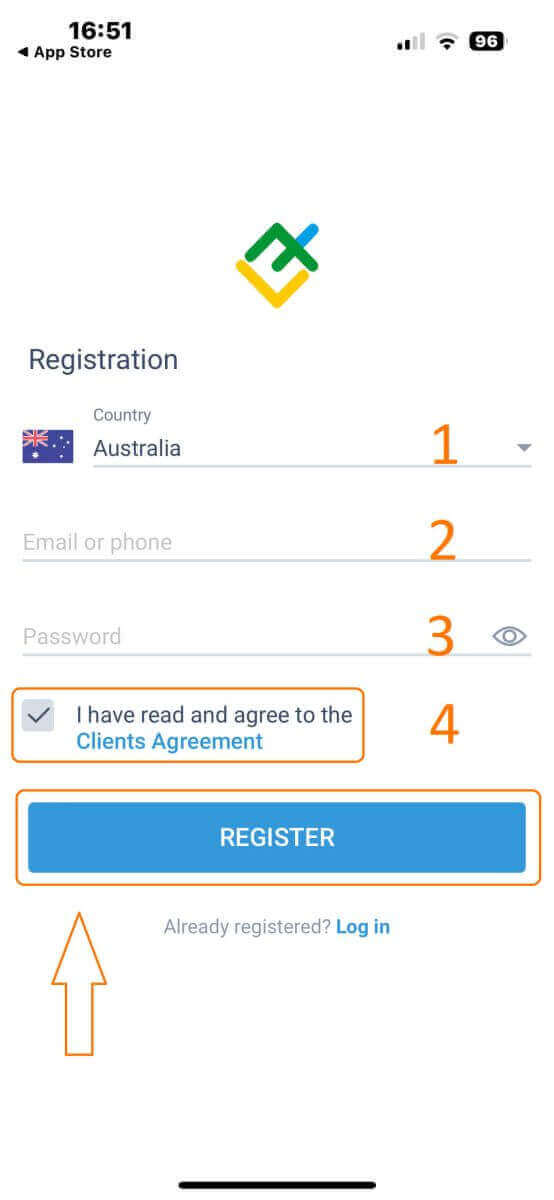
Efter et minut modtager du en 6-cifret bekræftelseskode via telefon eller e-mail. Tjek din indbakke, og indtast koden.
Hvis du ikke har modtaget koden inden for to minutter, skal du trykke på "SEND IGJEN" . Ellers skal du vælge "BEKRÆFT" . 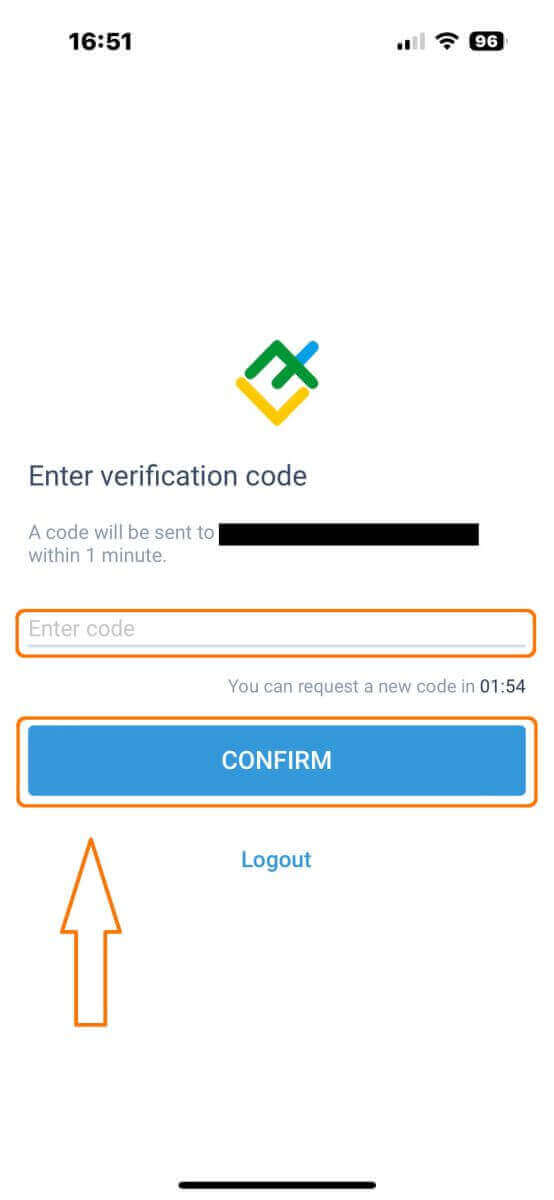
Du kan oprette din egen pinkode, som er en 6-cifret kode. Dette trin er valgfrit; du skal dog gennemføre det, før du får adgang til handelsgrænsefladen.
Tillykke! Du har nu konfigureret og er nu klar til at bruge LiteFinance Mobile Trading App.
Verifikation af LiteFinance-profil
Tryk på "Mere" i nederste højre hjørne af hjemmesiden. 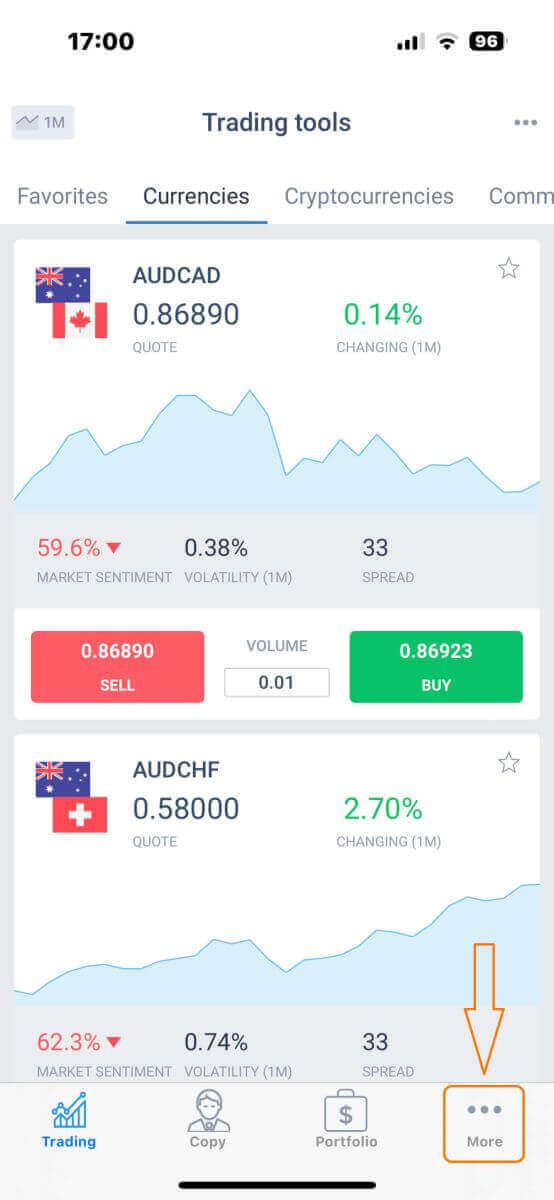
På den første fane skal du se ud for dit telefonnummer/din e-mailadresse og klikke på rullemenuen. 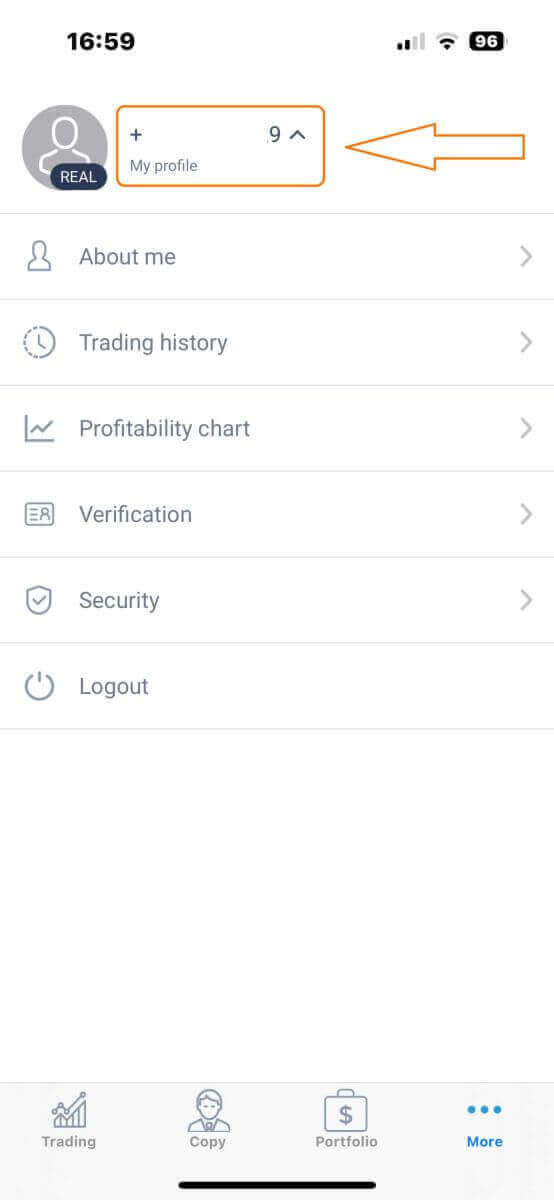
Vælg "Verifikation".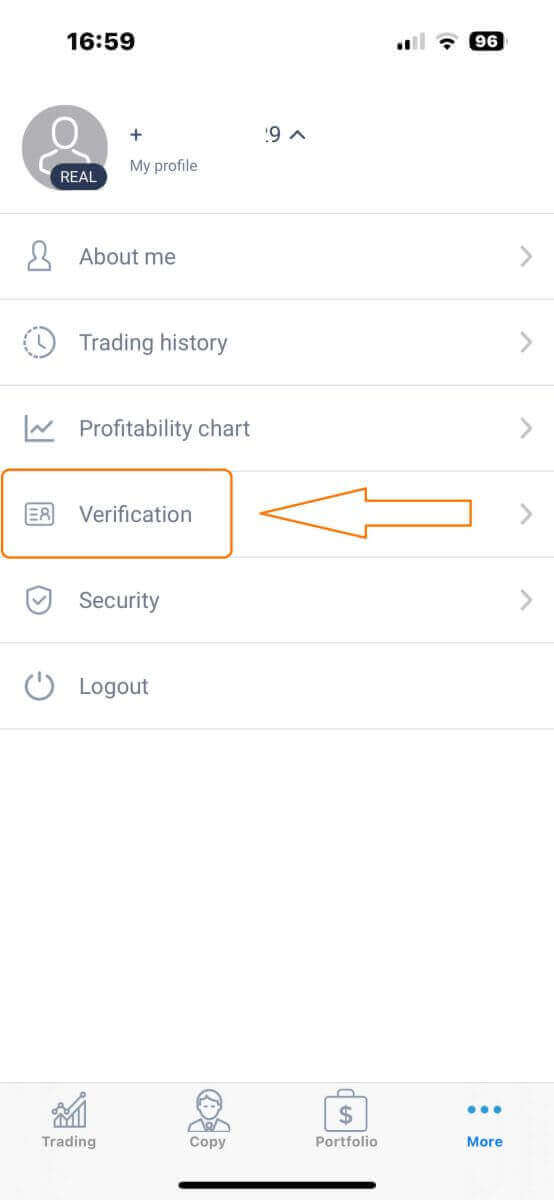
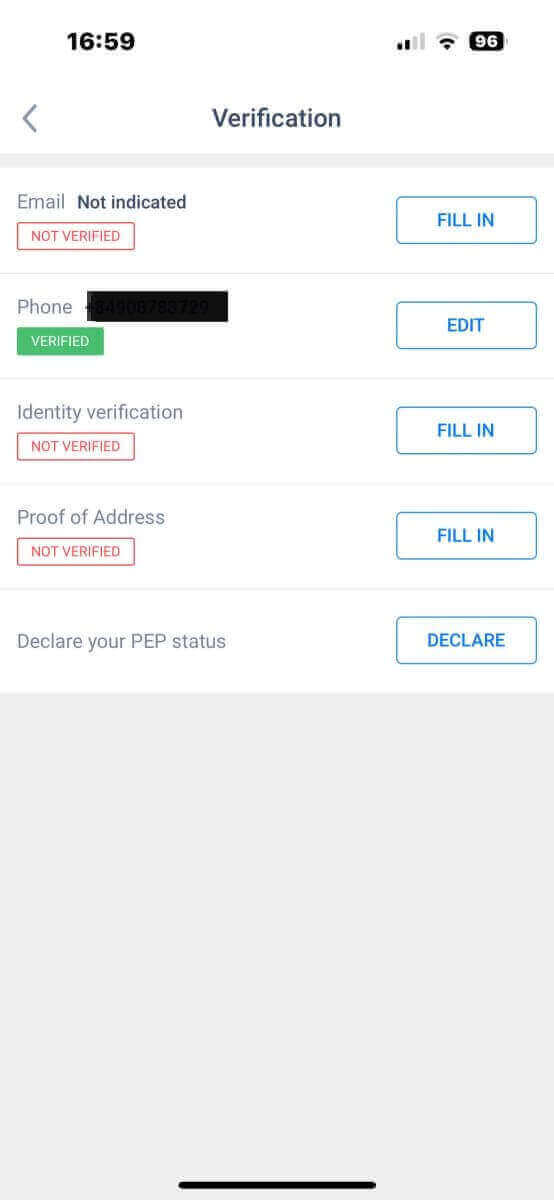
Sørg for at udfylde og godkende alle nødvendige oplysninger på bekræftelsessiden:
E-mailadresse.
Telefonnummer.
Identitetsbekræftelse.
Bevis for adresse.
Erklær din PEP-status.
Sådan opretter du en ny handelskonto
For at få adgang til MetaTrader skal du vende tilbage til skærmen "Mere" og vælge det tilsvarende ikon. 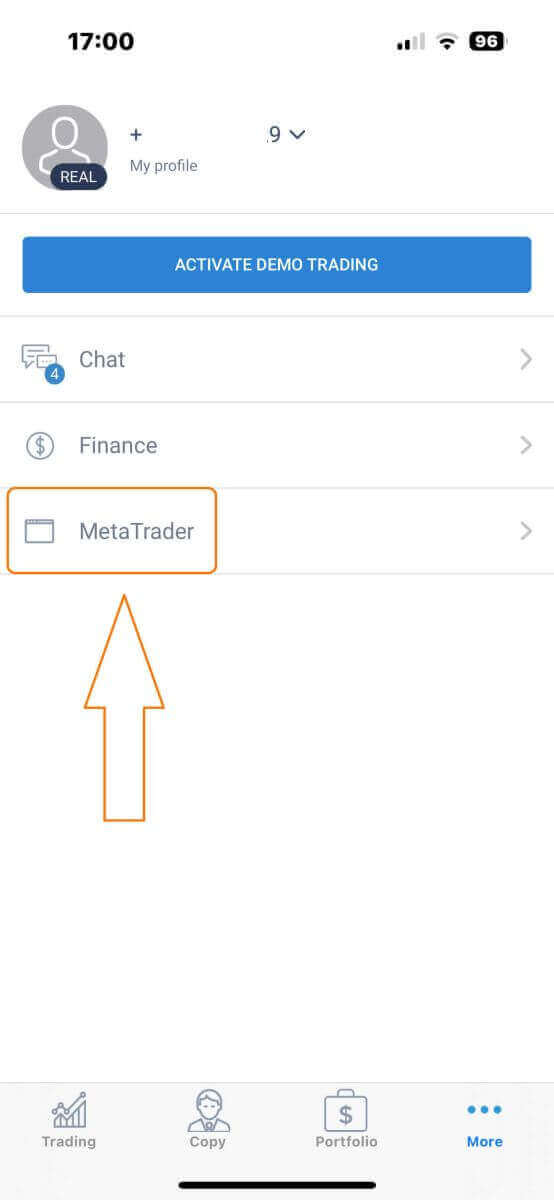
Rul ned, indtil du finder knappen "ÅBN KONTO" , og tryk derefter på den. 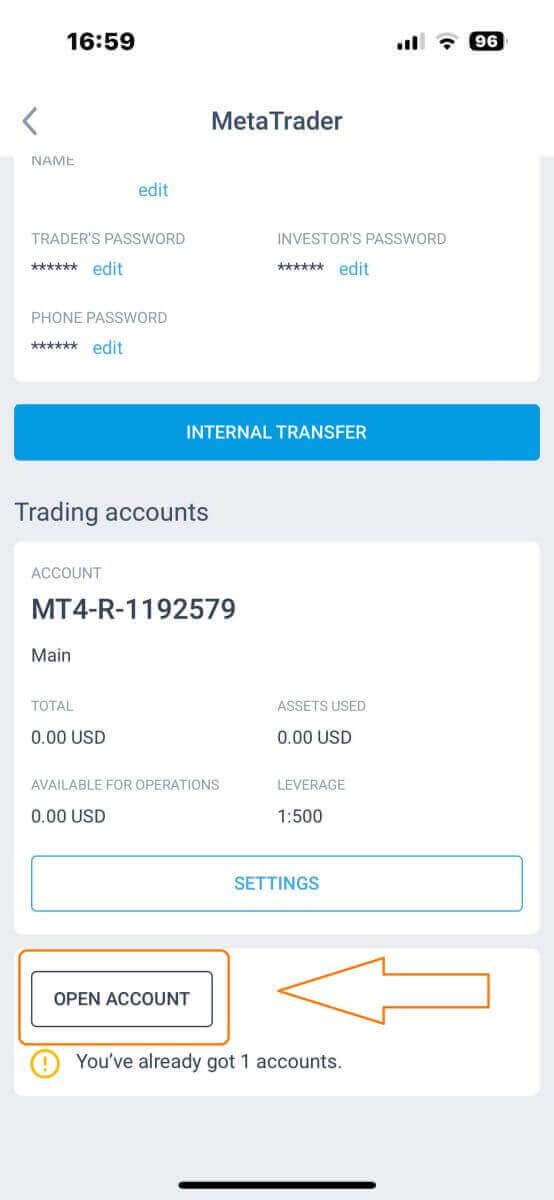
Indtast din kontotype, gearing og valuta i feltet "Åbn handelskonto" , og klik på "ÅBN HANDELSKONTO" for at fuldføre. 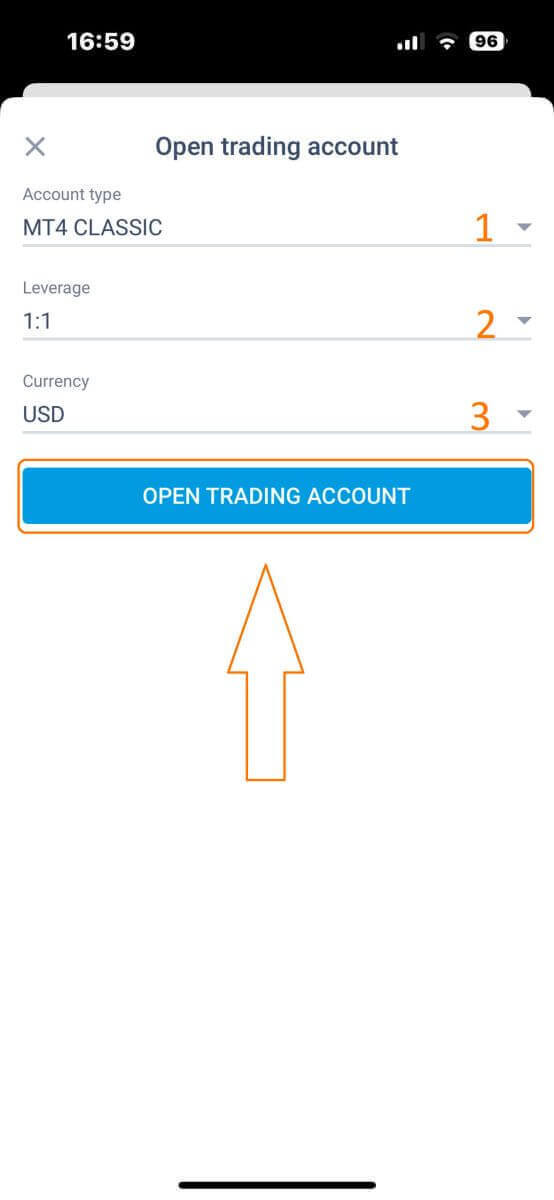
Du har oprettet en handelskonto! Din nye handelskonto vises nedenfor, og husk at indstille en af dem som din hovedkonto. 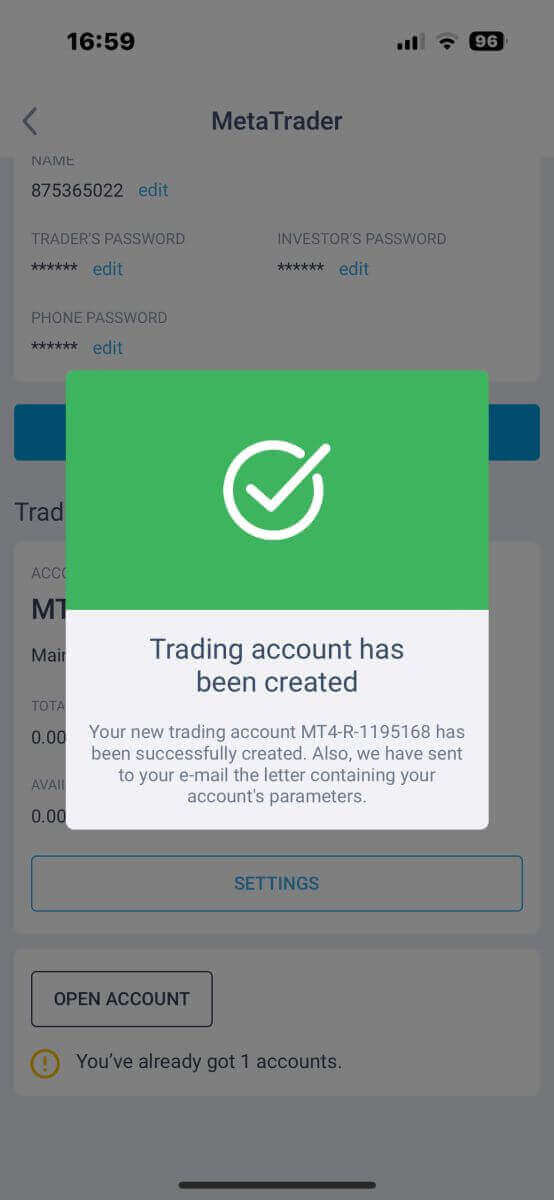
Sådan indbetaler du til LiteFinance
Sådan indbetaler du på LiteFinance-webappen
Først skal du logge ind på LiteFinances hjemmeside med en registreret konto.
Hvis du ikke har en registreret konto eller ved, hvordan du logger ind, kan du se dette indlæg: Sådan registrerer du en konto på LiteFinance.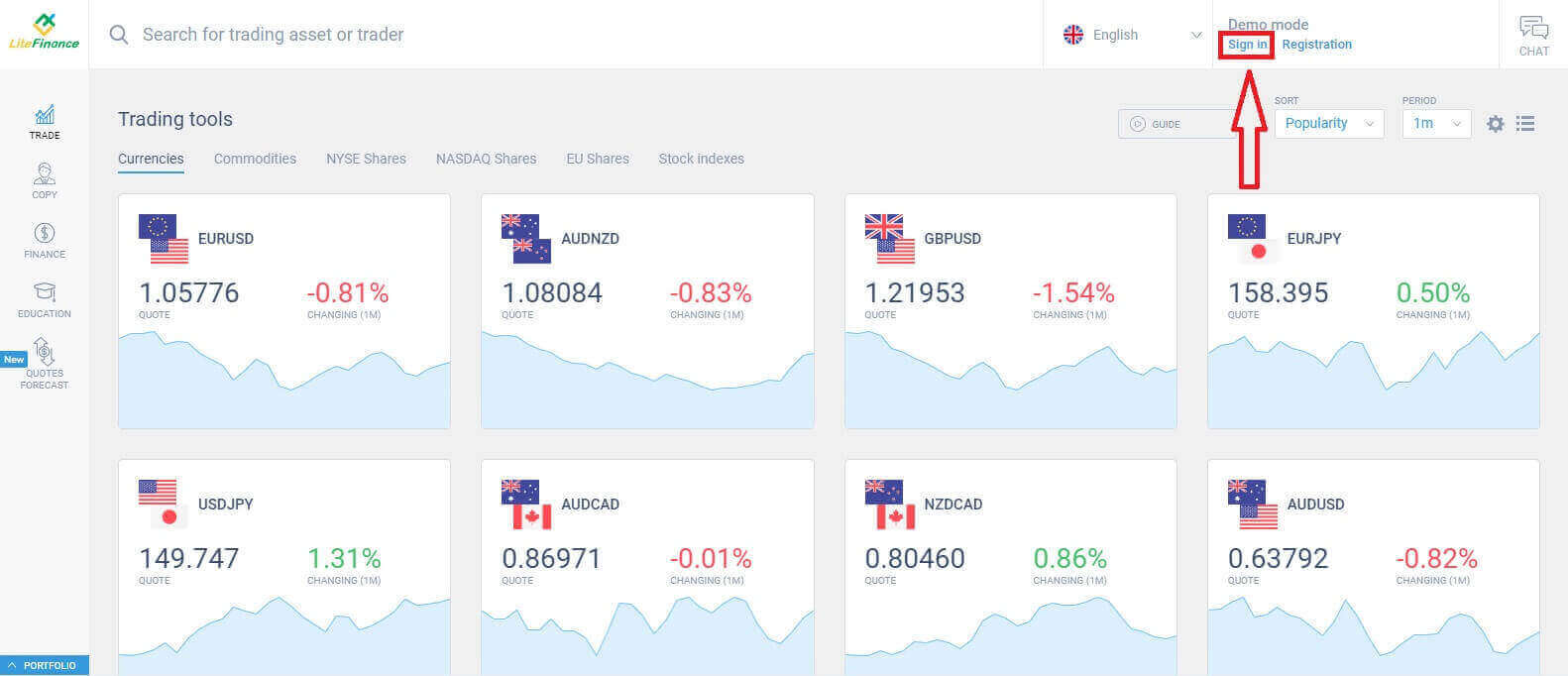
Når du er logget ind, skal du på hjemmesideskærmen rette din opmærksomhed mod venstre kolonne på displayet og vælge symbolet "FINANSER" . 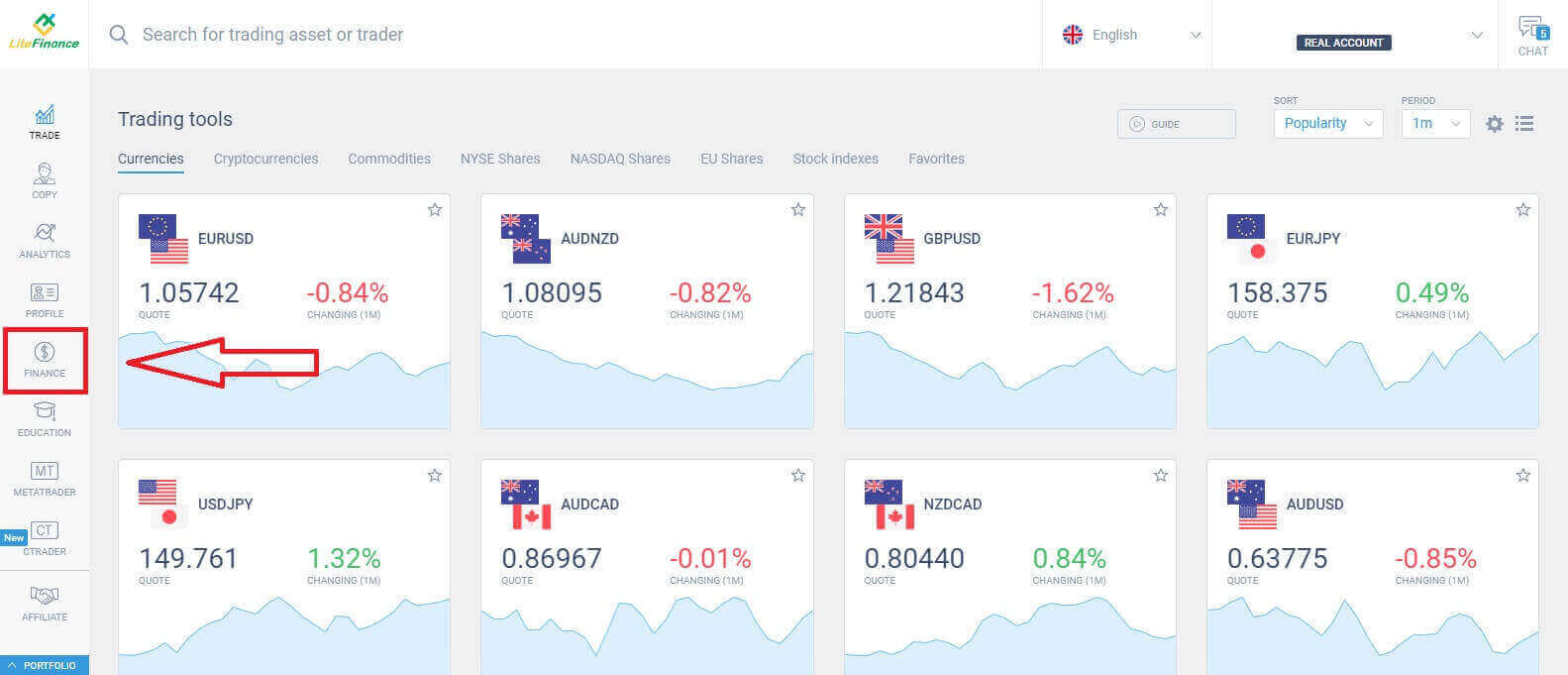
I denne brugerflade tilbyder systemet en bred vifte af indbetalingsmuligheder. I formularen for anbefalede metoder skal du rulle ned for at se andre tilgængelige indbetalingsmetoder (dette kan variere afhængigt af landet).
Overvej det nøje, og vælg den metode, der bedst passer til dine præferencer! 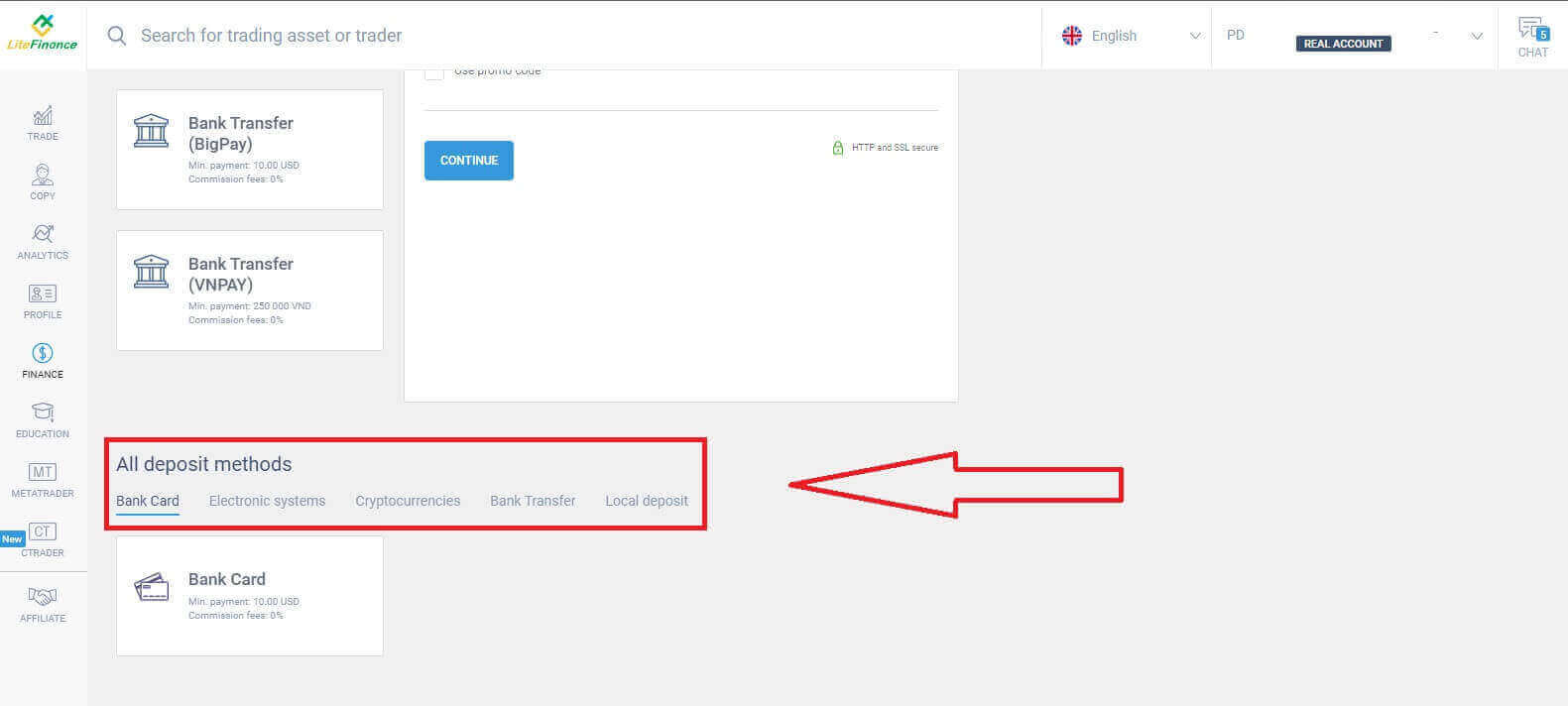
Bankkort
Der er flere vigtige overvejelser at huske på, når du vælger et bankkort som indbetalingsmetode:
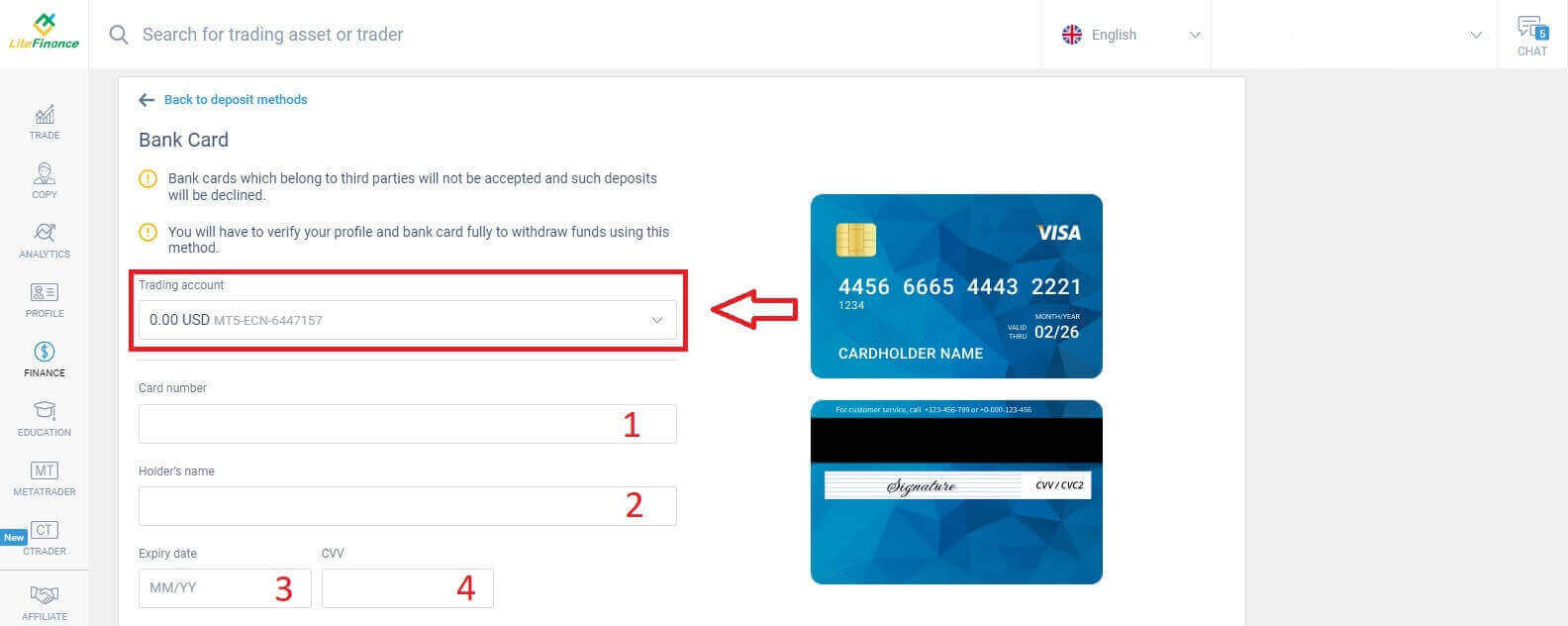
Bankkort, der tilhører tredjeparter, accepteres ikke, og sådanne indbetalinger vil blive afvist.
Du skal bekræfte din profil og dit bankkort fuldstændigt for at hæve penge ved hjælp af denne metode. (Hvis du ikke har bekræftet din profil og dit bankkort, kan du se dette indlæg: Sådan bekræfter du en konto på LiteFinance )
Først skal du i den første del af indbetalingsformularen vælge den handelskonto, du ønsker at indbetale til. Derefter skal du angive vigtige kortoplysninger såsom:
Kortnummer.
Indehaverens nummer.
Udløbsdato.
CVV.
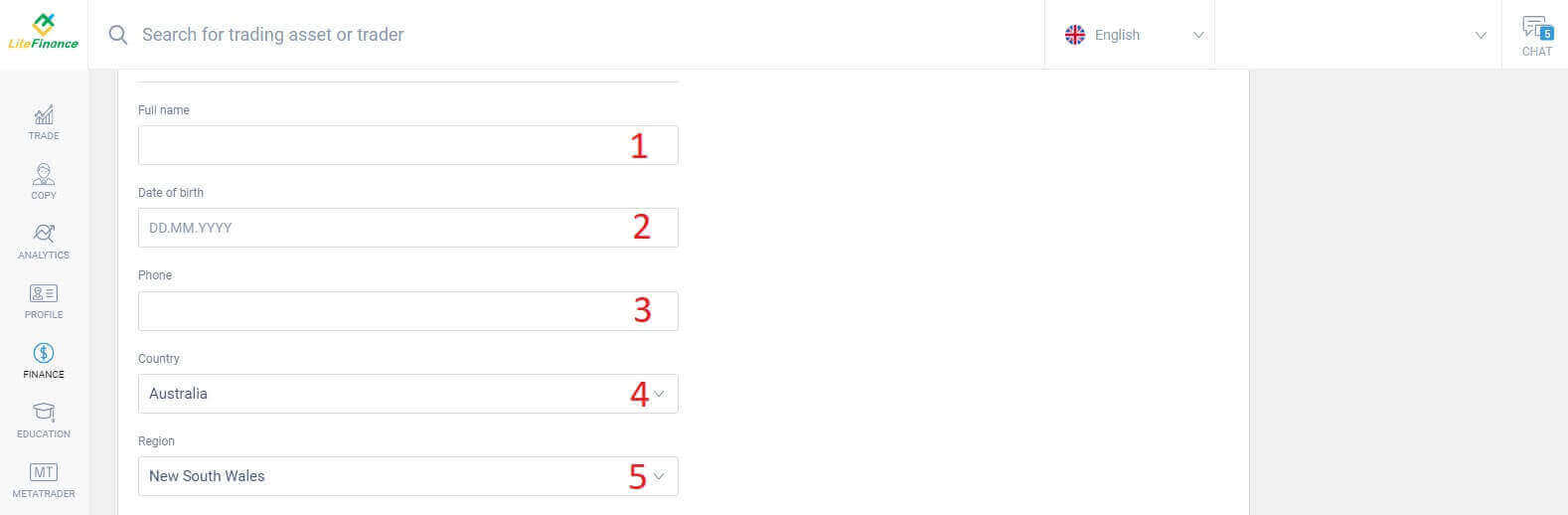
I det følgende afsnit skal du angive grundlæggende personlige oplysninger:
Dit fulde navn.
Fødselsdato.
Telefonnummer.
Bopælsland.
Område.
Postnummer.
Din by.
Hjemadresse.
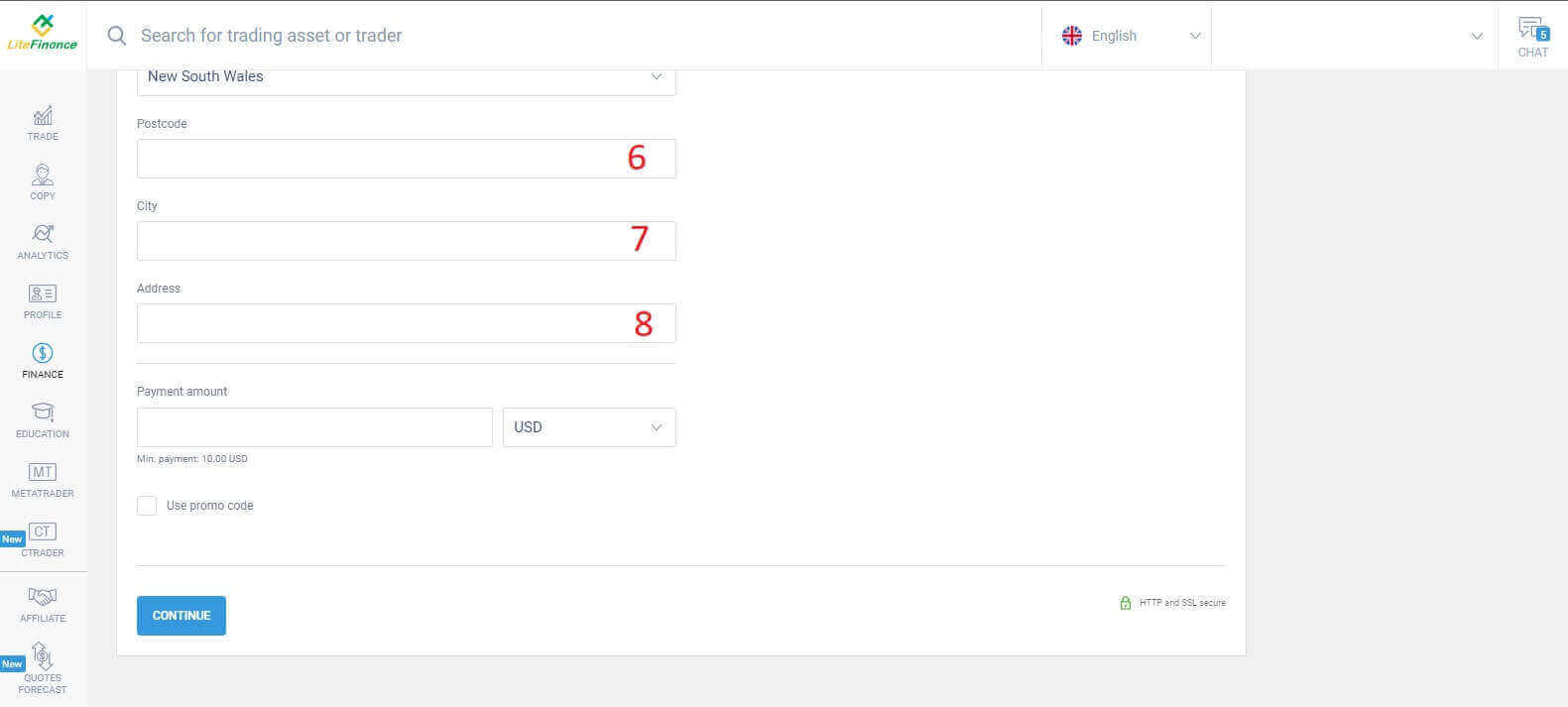
I den sidste sektion skal du indtaste indbetalingsbeløbet (minimum 10 USD) sammen med valutaen. Derudover kan du anvende en rabatkode (hvis tilgængelig). Når du har gennemført alle trin, skal du trykke på "Fortsæt" for at fortsætte til næste trin. 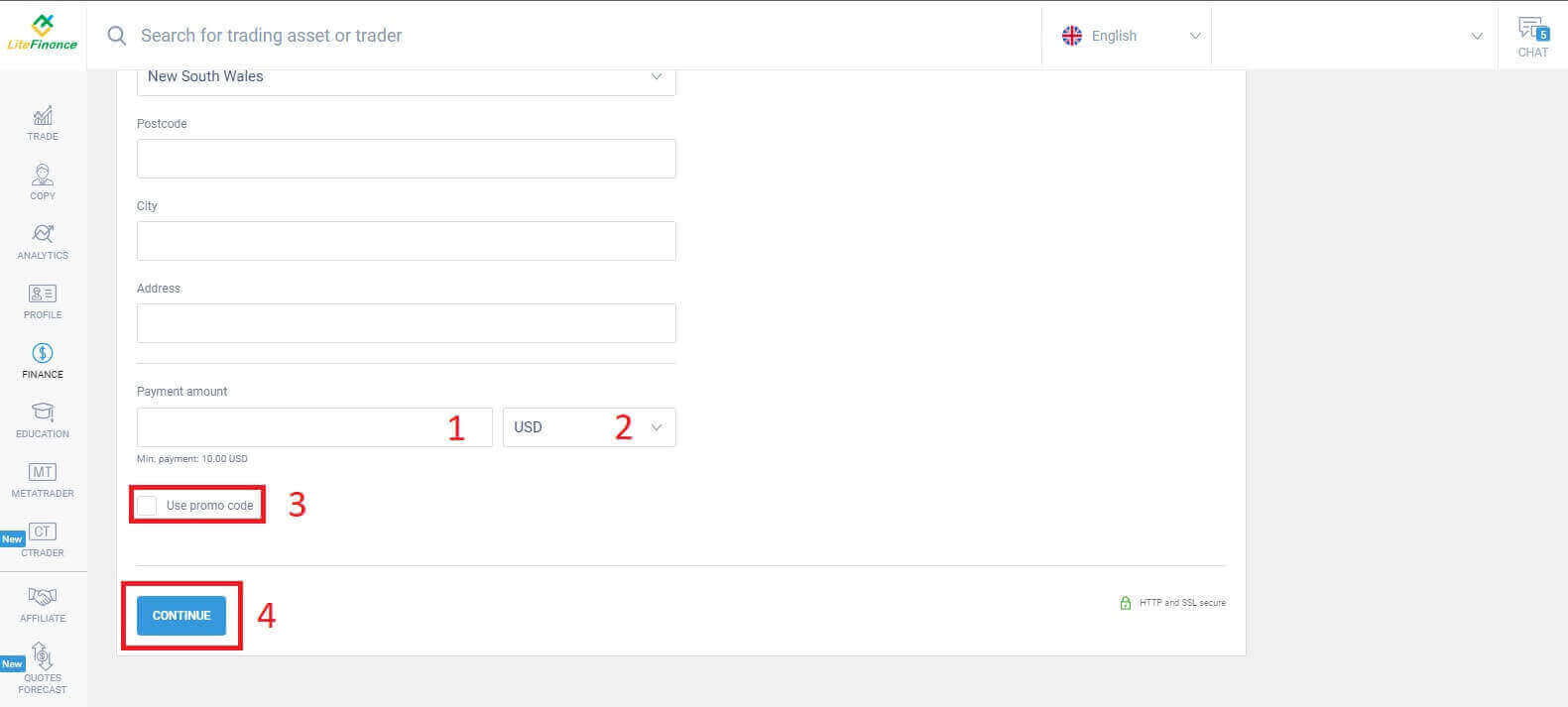
Elektroniske systemer
Denne metode har præcise og praktiske aspekter, da den ikke kræver omfattende dataindtastning. I starten skal du blot vælge det elektroniske system, du foretrækker. Her er et par af de tilgængelige systemer:
AdvCash
Skrill
Neteller
Perfekte penge
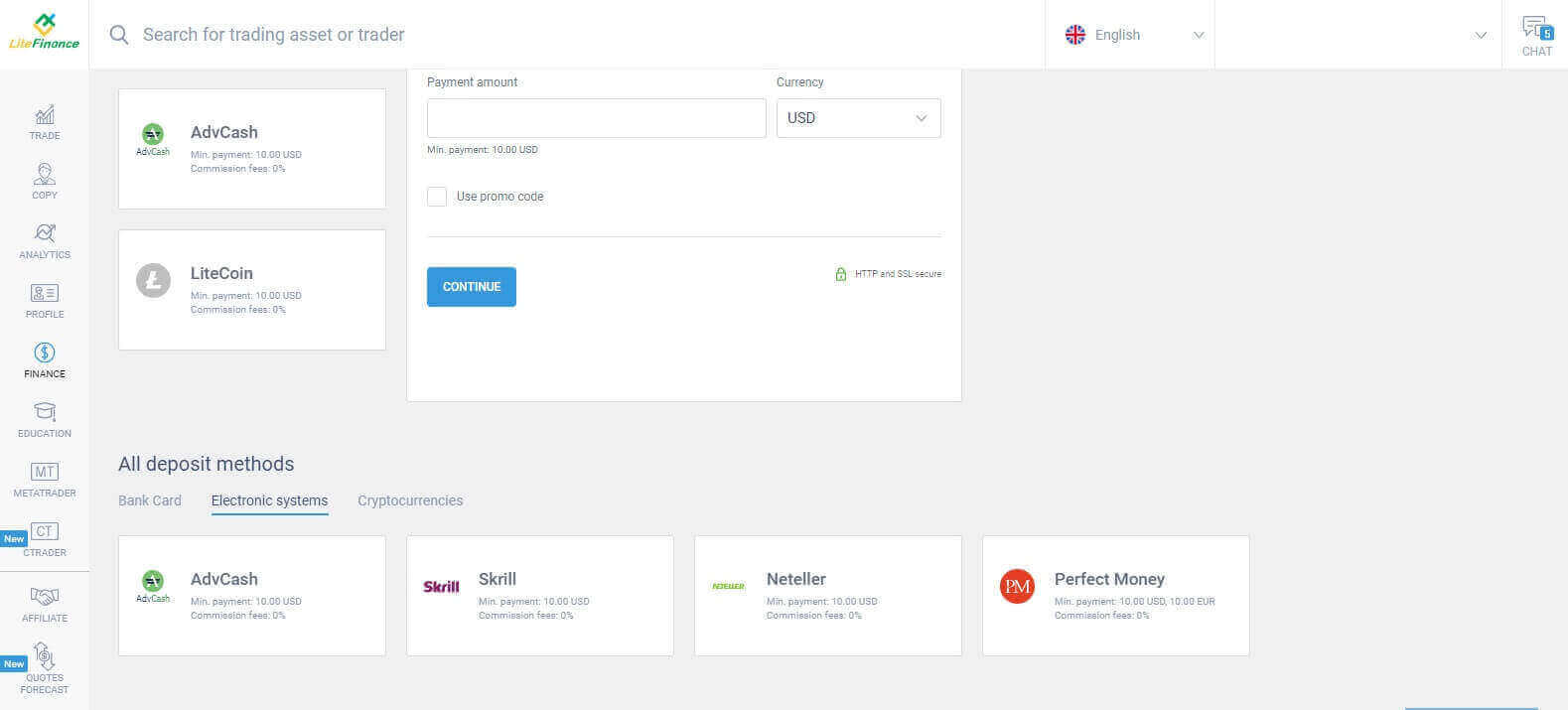
Når du har valgt det ønskede system, svarende til bankkortmetoden, skal du indtaste indbetalingsbeløbet (minimum 10 USD), handelskontoen og angive valutaen. Du har også mulighed for at indløse en rabatkode, hvis en sådan er tilgængelig. Og alt, hvad der er tilbage, er at klikke på knappen "Fortsæt" for at fuldføre processen.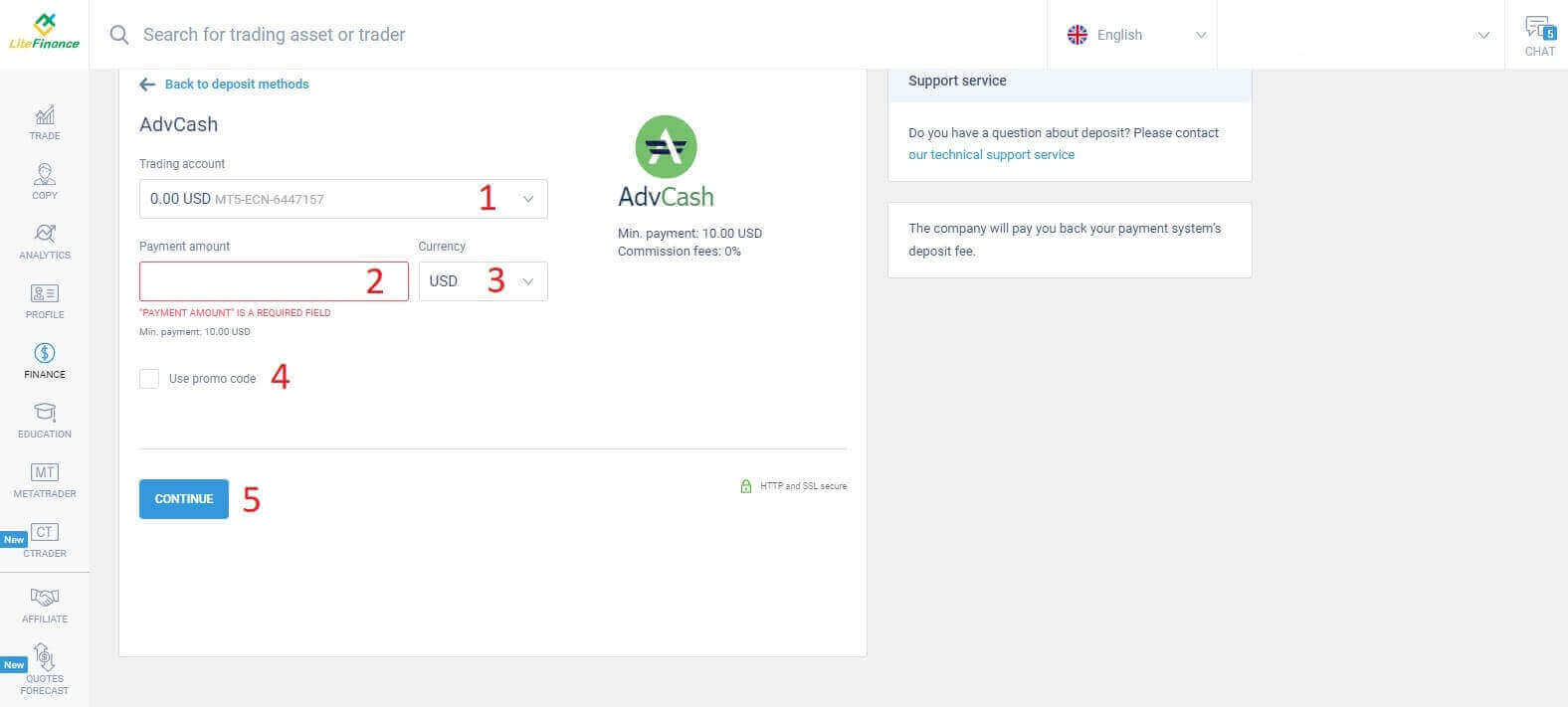
Et kompakt vindue vil dukke op med detaljerne. Tjek venligst disse felter omhyggeligt:
Betalingsmetoden.
Den konto, du ønsker at indbetale.
Betalingsbeløbet.
Provisionsgebyrerne.
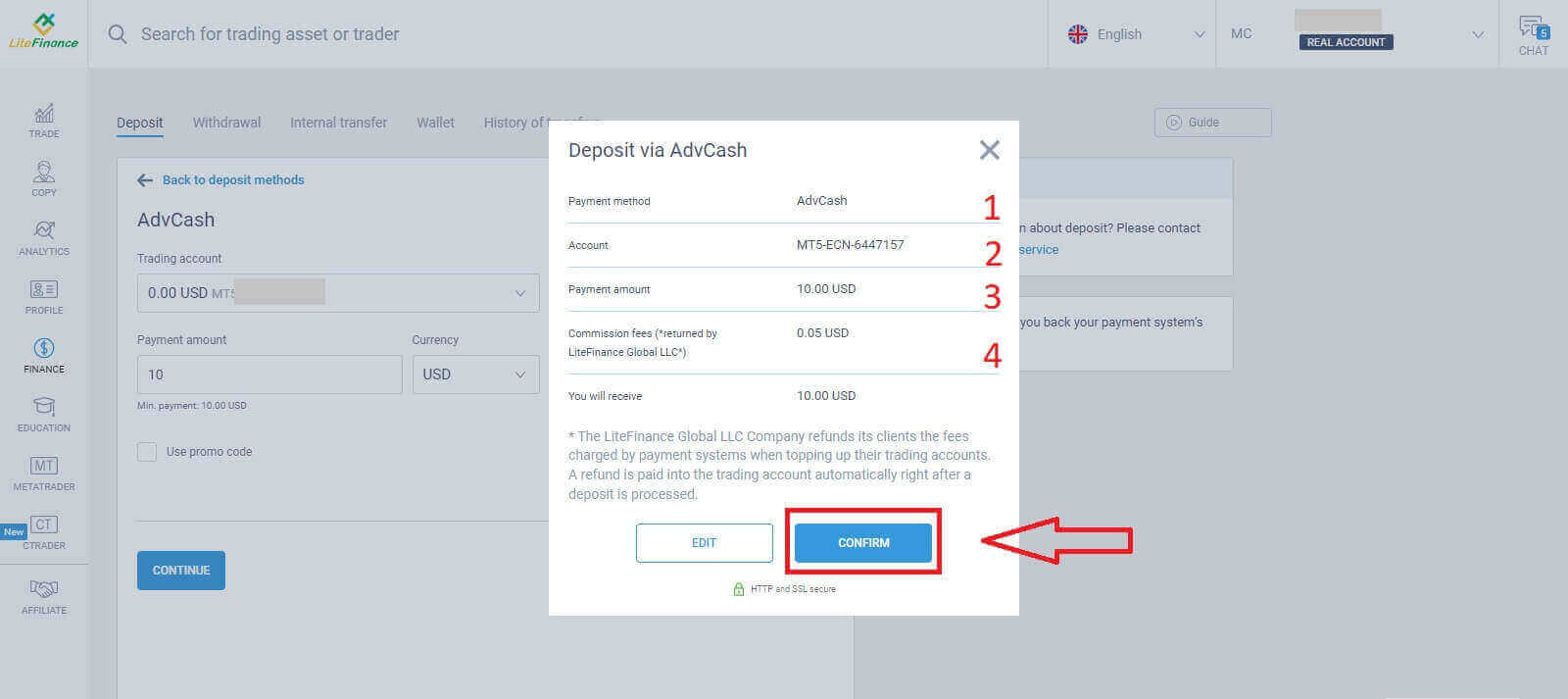
Når de alle er korrekte, skal du vælge "BEKRÆFT" . Du vil blive dirigeret til det valgte elektroniske systems hjemmeside, og følg venligst de angivne instruktioner for at gennemføre indbetalingen.
Kryptovalutaer
Du vil se en liste over tilgængelige indbetalingsmetoder i indbetalingssektionen. Find "Kryptovalutaer" , og vælg den kryptovaluta, du ønsker at indbetale på din konto. 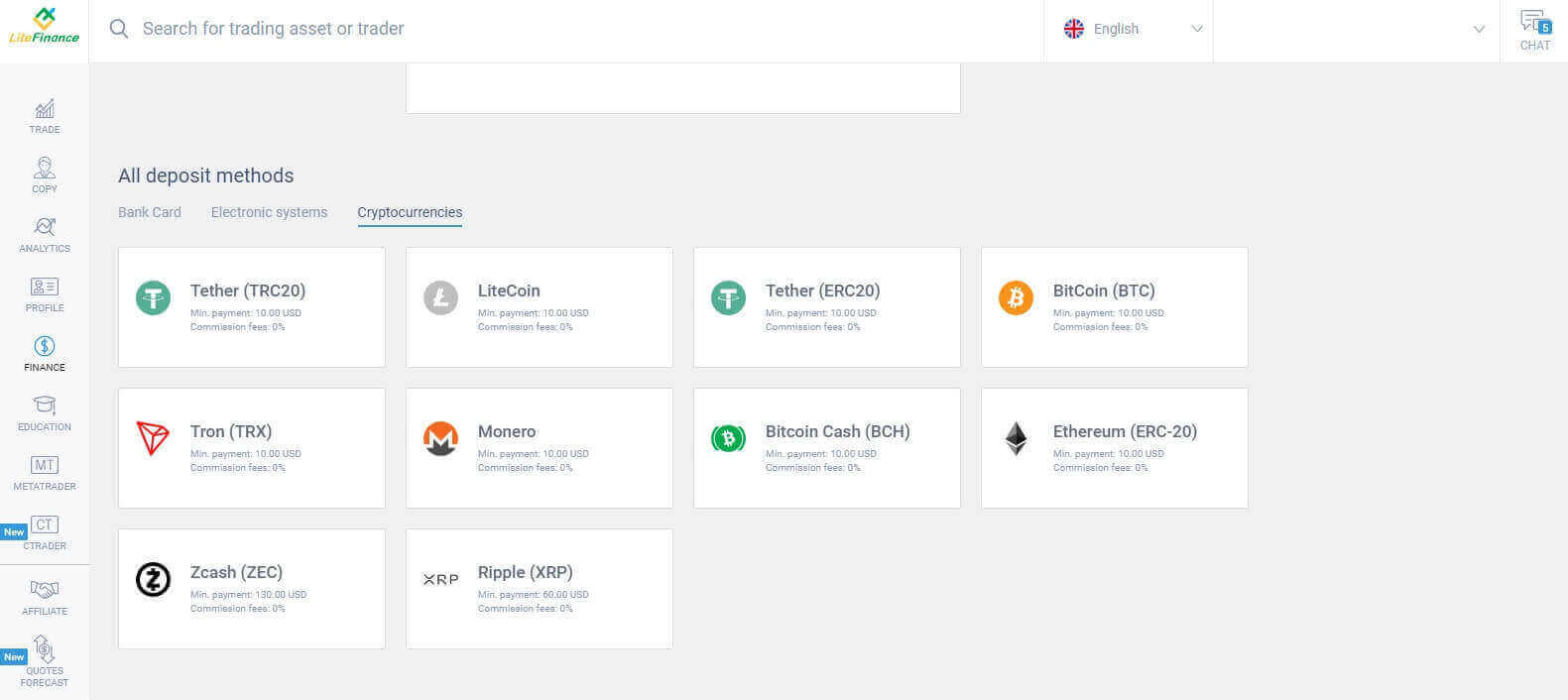
Ligesom med andre metoder skal du først vælge en handelskonto, hvor du vil indbetale. Indtast derefter betalingsbeløbet (min. 10 USD), vælg valutaen, og brug rabatkoden (hvis tilgængelig). Når du har gennemført dem alle, skal du klikke på "Fortsæt" . 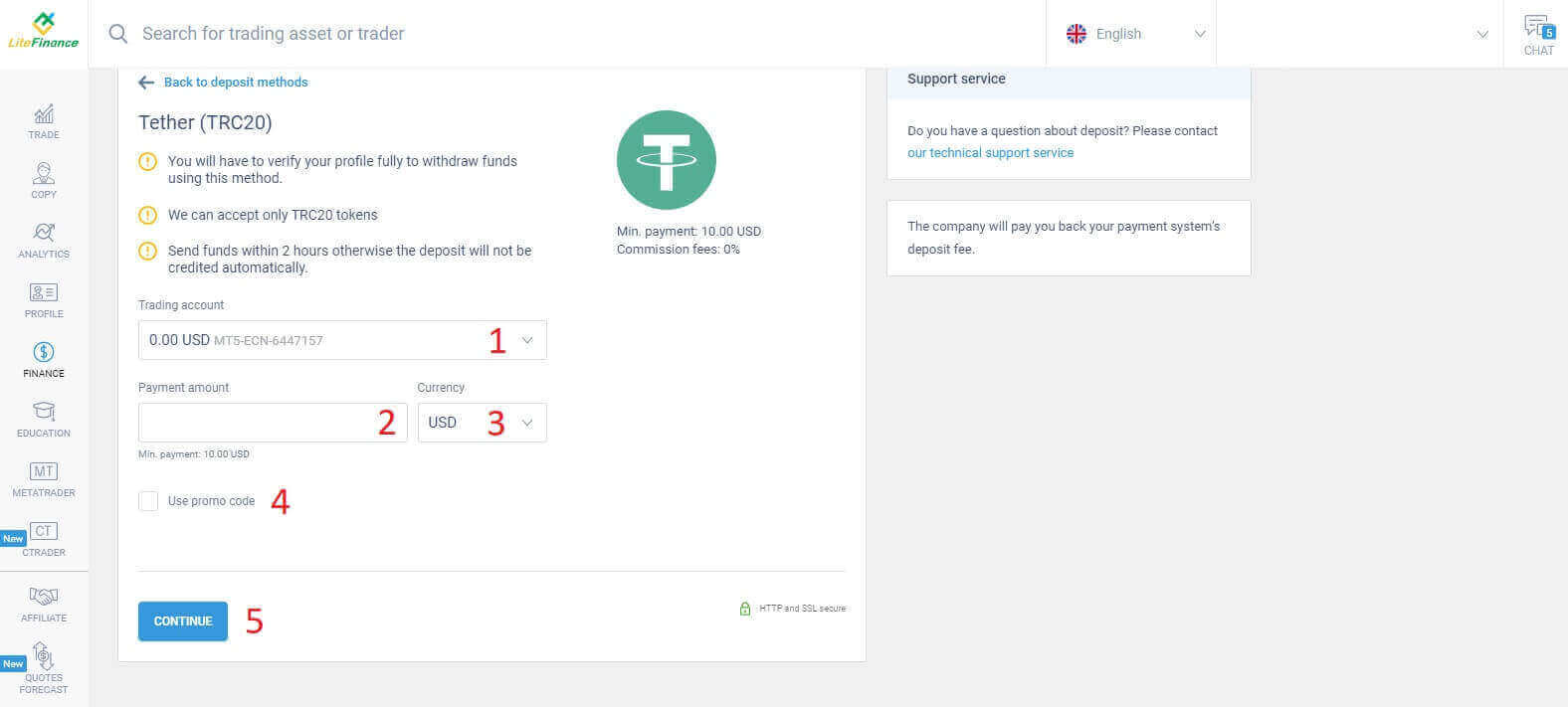
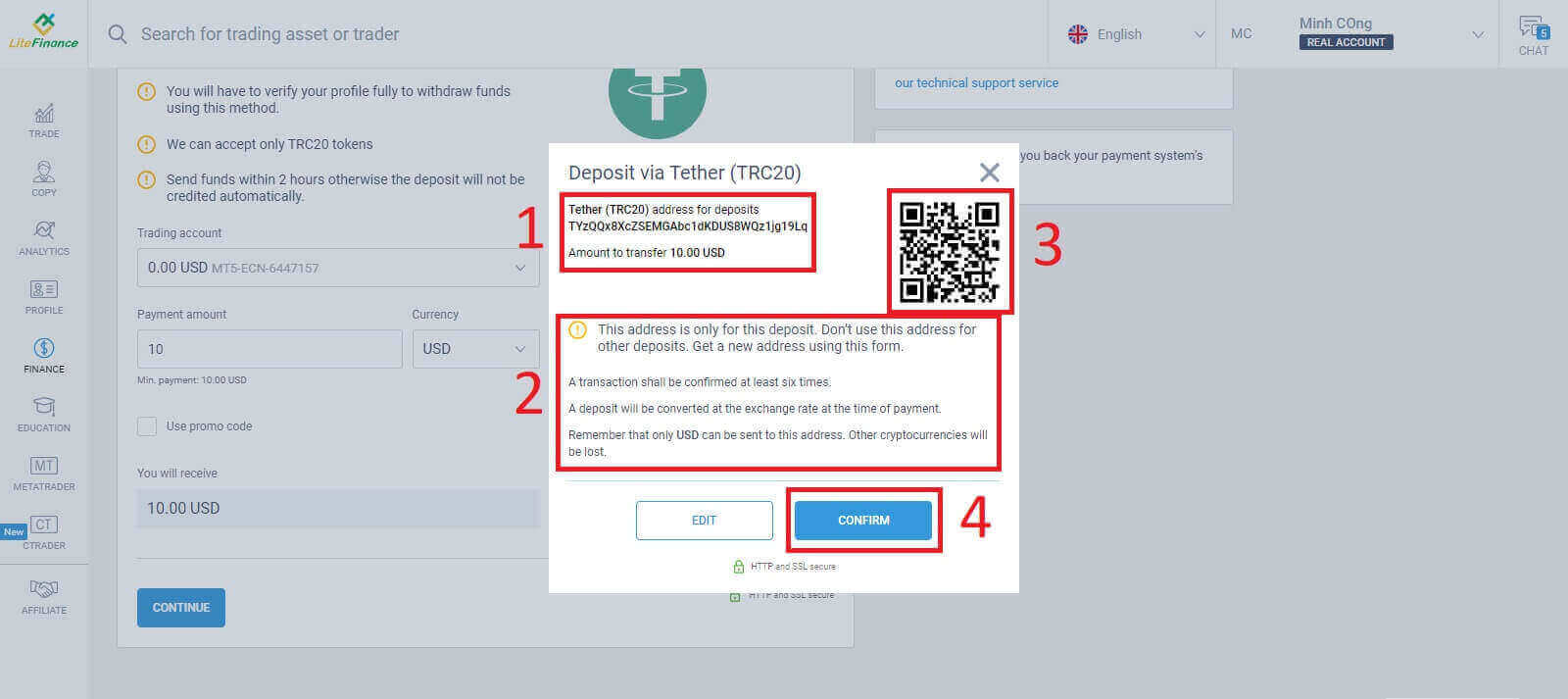
Et lille vindue vises med oplysningerne. Følg disse trin:
Tjek det beløb, der skal overføres.
Læs noterne omhyggeligt inden overførsel.
Scan QR-koden og følg instruktionerne for at fuldføre pengeoverførslen.
Klik på "BEKRÆFT" for at afslutte.
Bankoverførsel
Der er adskillige bankmuligheder tilgængelige med denne metode, så vælg den der bedst passer til dine behov for at begynde at indbetale. 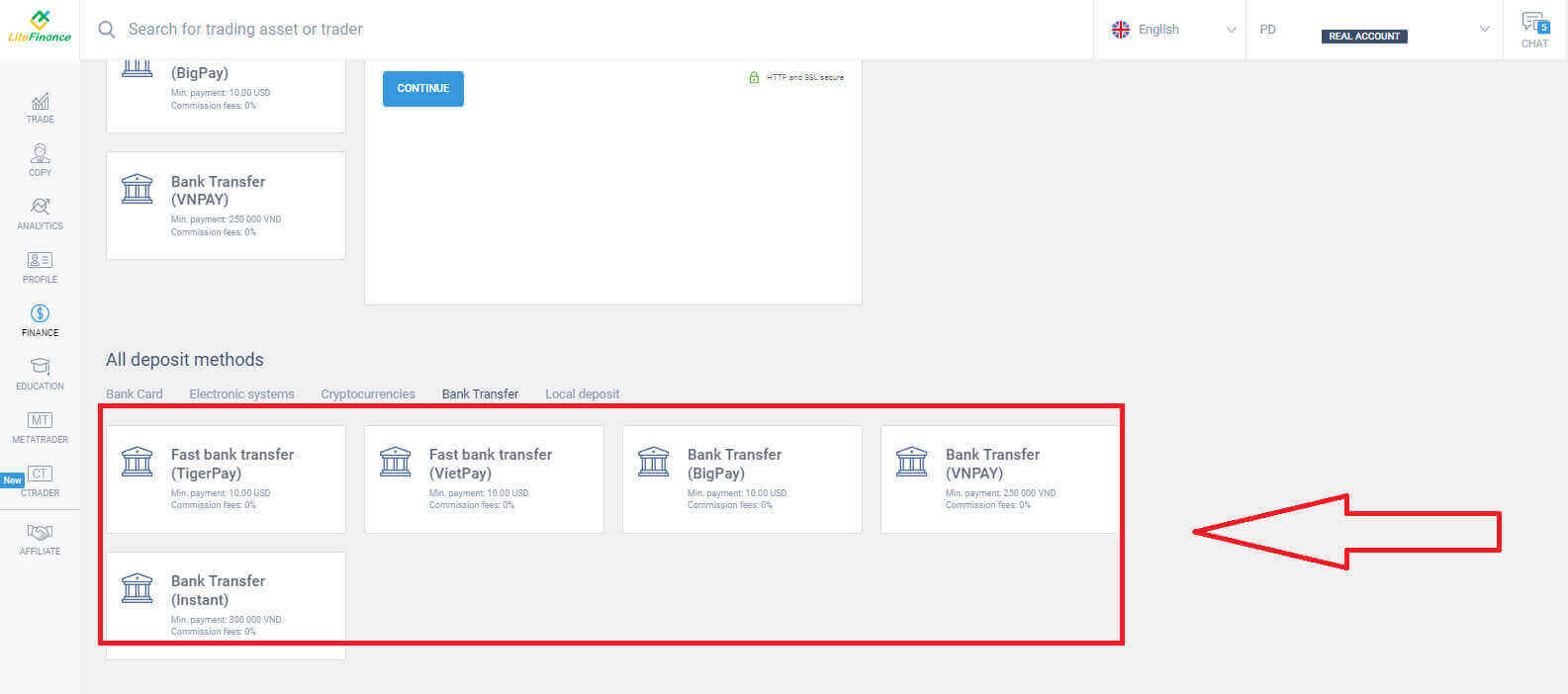
Dernæst skal du blot angive grundlæggende oplysninger såsom:
Vælg den handelskonto, du ønsker at indbetale.
Betalingskontoen (minimum 250.000 for valutaenheden VND).
Valutaen.
Indtast rabatkoden (hvis tilgængelig).
Klik til sidst på "FORTSÆT" . 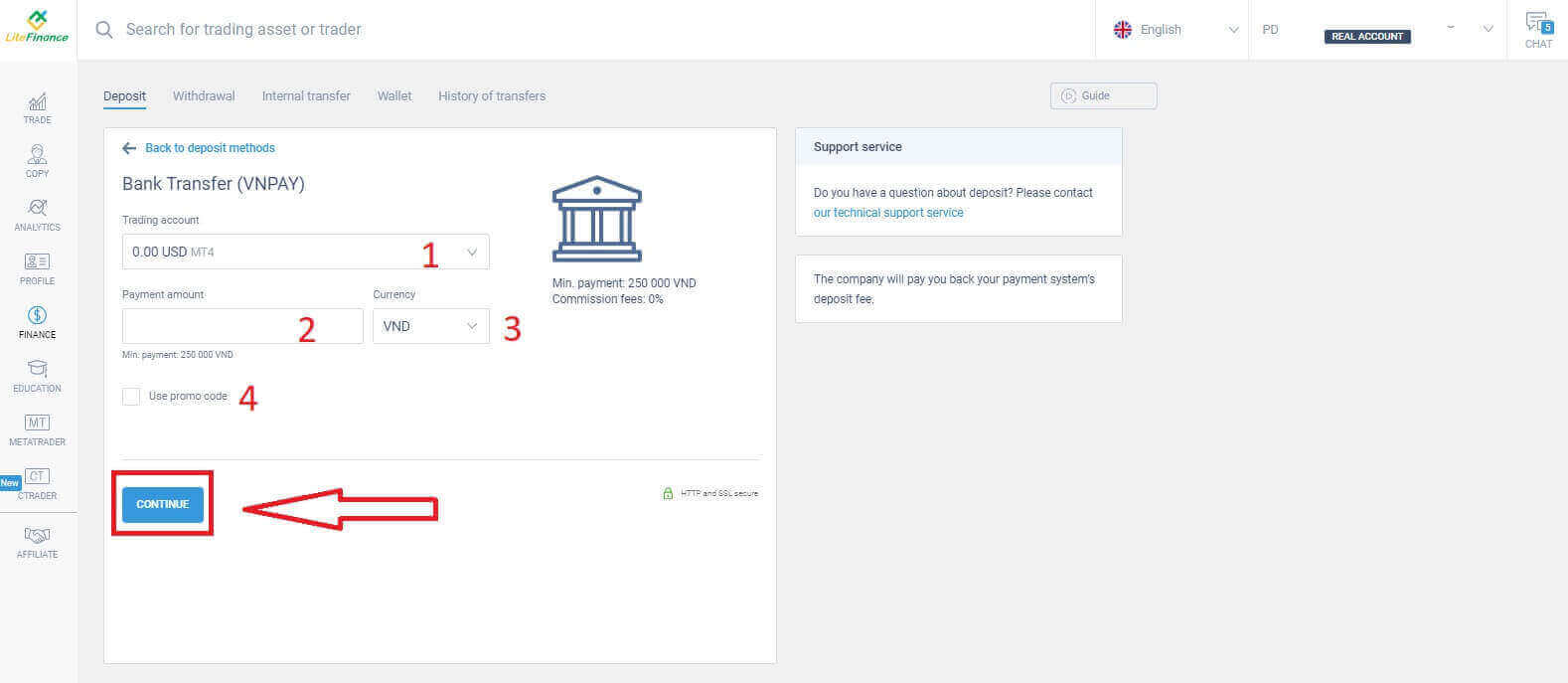
Der vises et lille vindue, hvor du kan bekræfte de angivne oplysninger. Kontroller venligst følgende detaljer:
Betalingsmetoden.
Den valgte konto.
Betalingsbeløbet.
Provisionsgebyrerne.
De penge, du modtager efter processen.
Hvis de alle er korrekte, skal du klikke på "BEKRÆFT" for at gå til den næste indbetalingsgrænseflade. 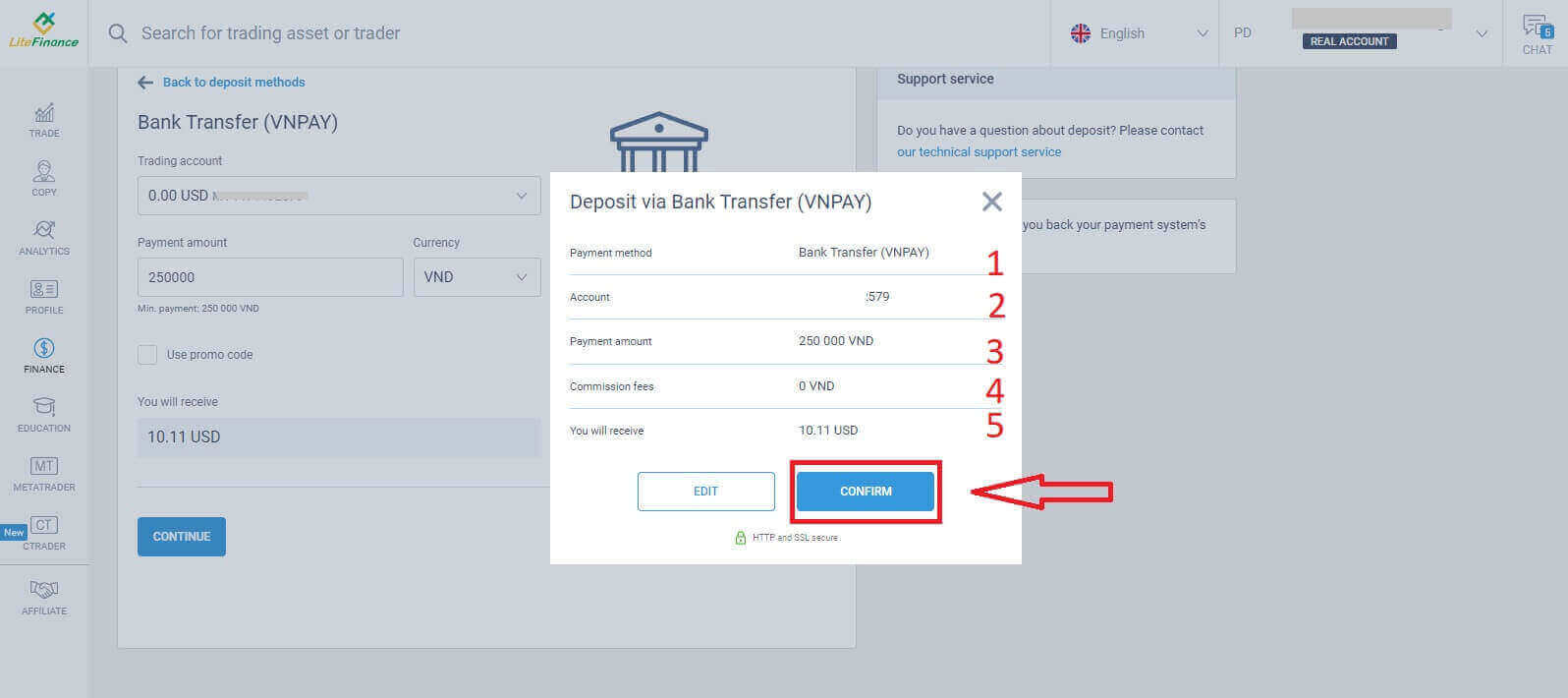
Hvis du ikke gennemfører transaktionen inden for 30 minutter i den næste grænseflade, opdateres webstedet automatisk, og du skal gentage den forrige proces. Følg venligst disse trin
i "PÅMINDELSE" -formularen:
Læs og følg nøje de medfølgende instruktioner samt eksempler for at indtaste referencenummeret.
For at sikre, at du forstår handelsprocessen, kan du se videoen med indbetalingsvejledningen.
Dette er de tilgængelige handelskanaler for den metode, du har valgt.
Når du har sikret dig, at du har en klar forståelse af handelsprocessen, skal du vælge knappen "Gå til betaling" for at fortsætte. 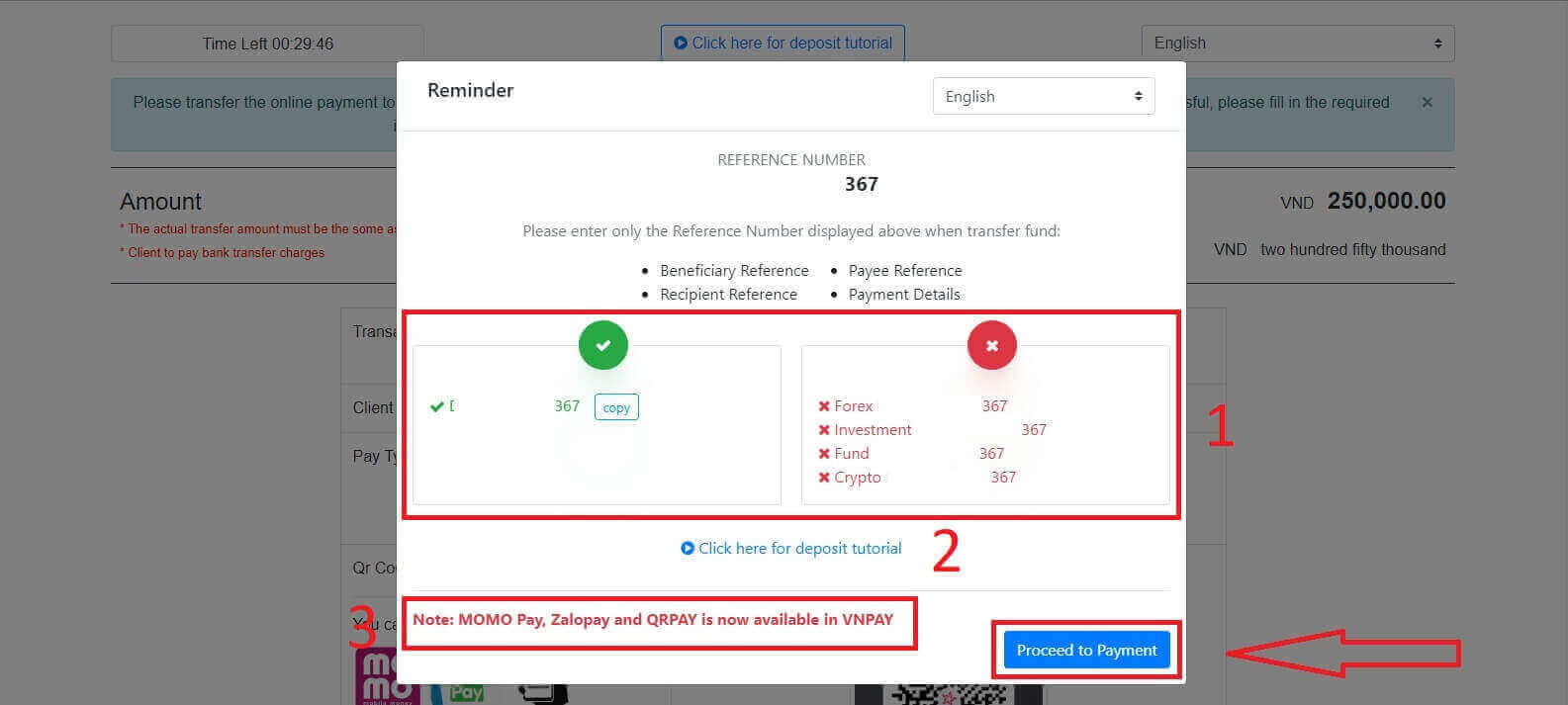
I dette trin udfører du overførslen til den angivne konto, der vises på skærmen. 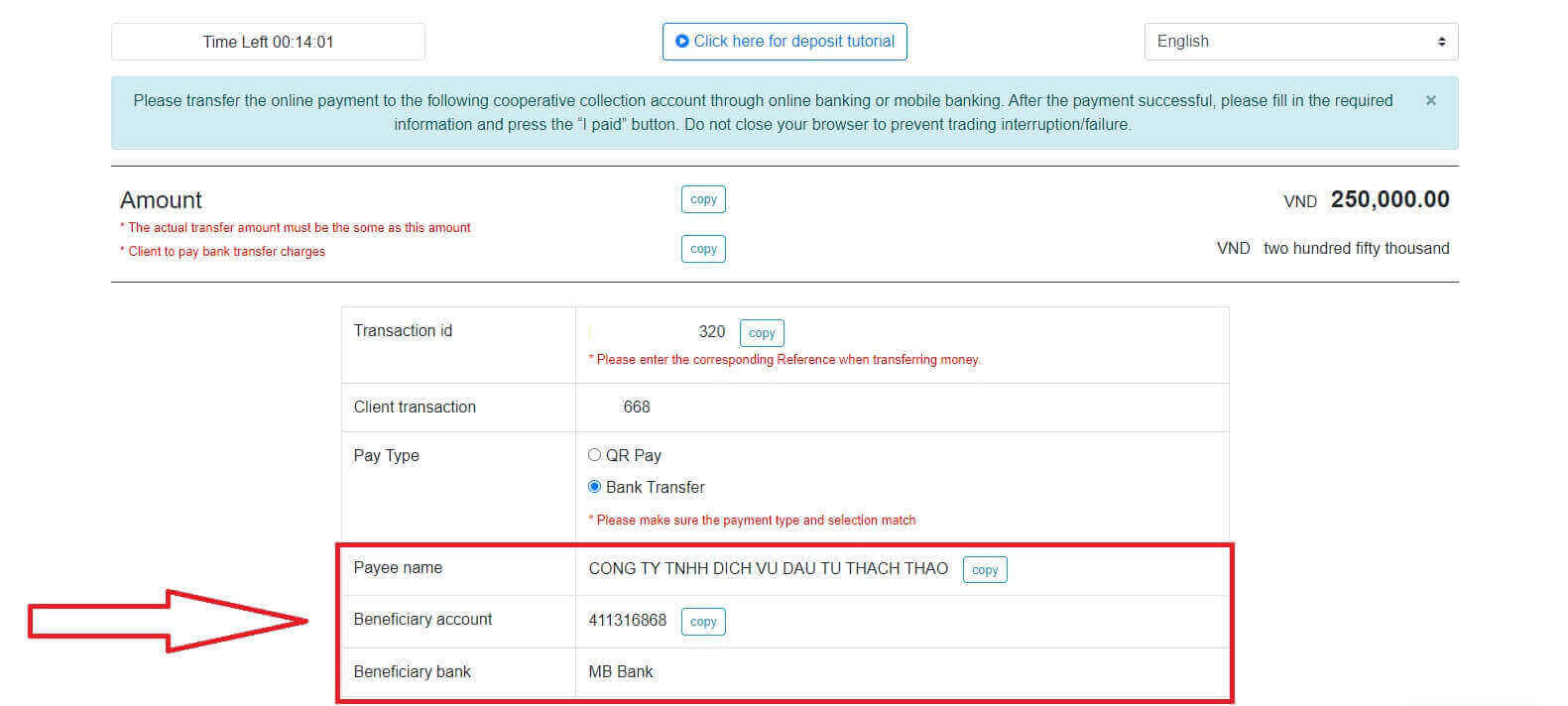
Derudover kan du nemt og hurtigt overføre penge ved at vælge QR Pay-overførselsmetoden med disse enkle trin:
Vælg betalingsmetode ved hjælp af QR-koden som vist på billedet.
Brug de tilgængelige betalingskanaler, der vises på skærmen.
Scan QR-koden på skærmen, og fortsæt med betalingen som sædvanligt.
Husk at tage et skærmbillede af den vellykkede betaling, da det skal bruges i næste afsnit. 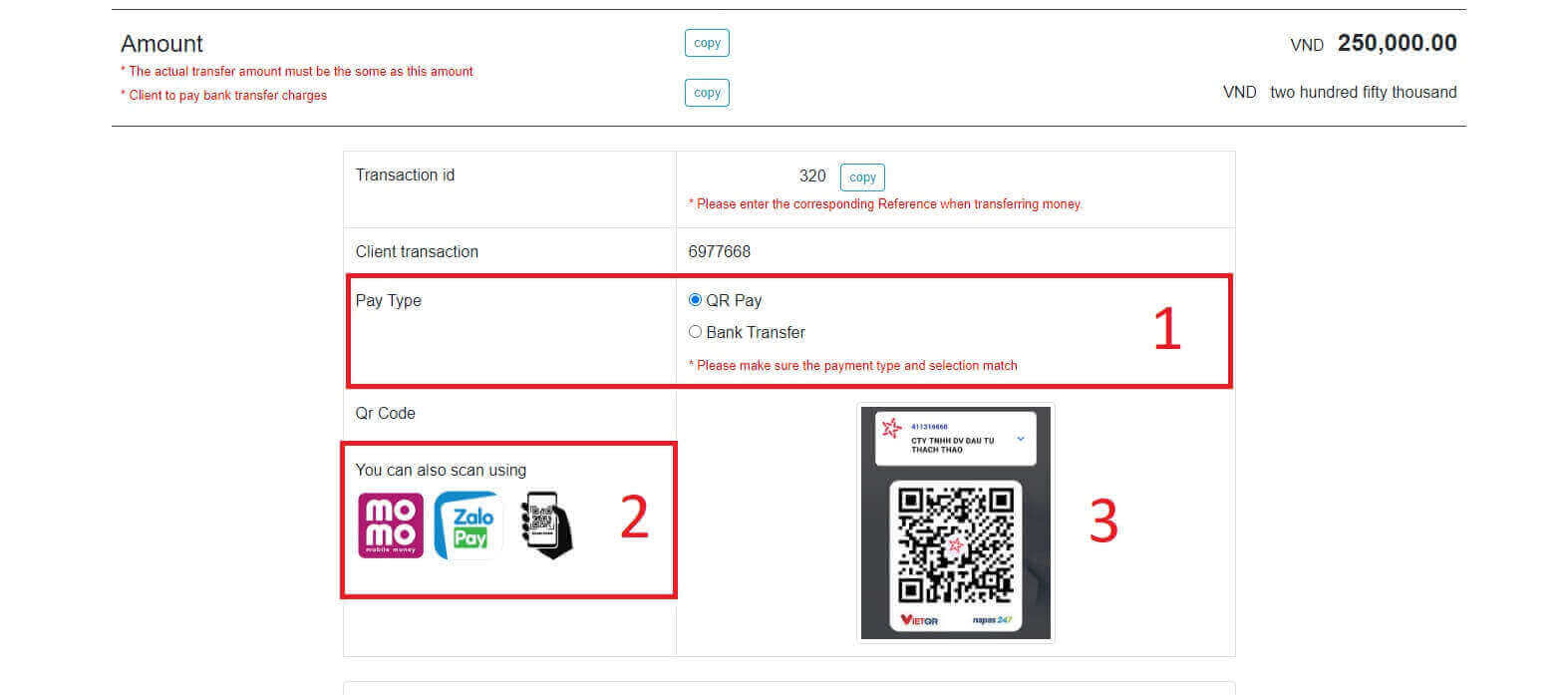
I dette sidste trin skal du angive nogle yderligere nødvendige oplysninger nedenfor:
Dit fulde navn.
Din kommentar (dette er et valgfrit felt).
Skærmbillede af kvitteringen for den gennemførte betaling. (klik på knappen "Gennemse" og upload dit skærmbillede).
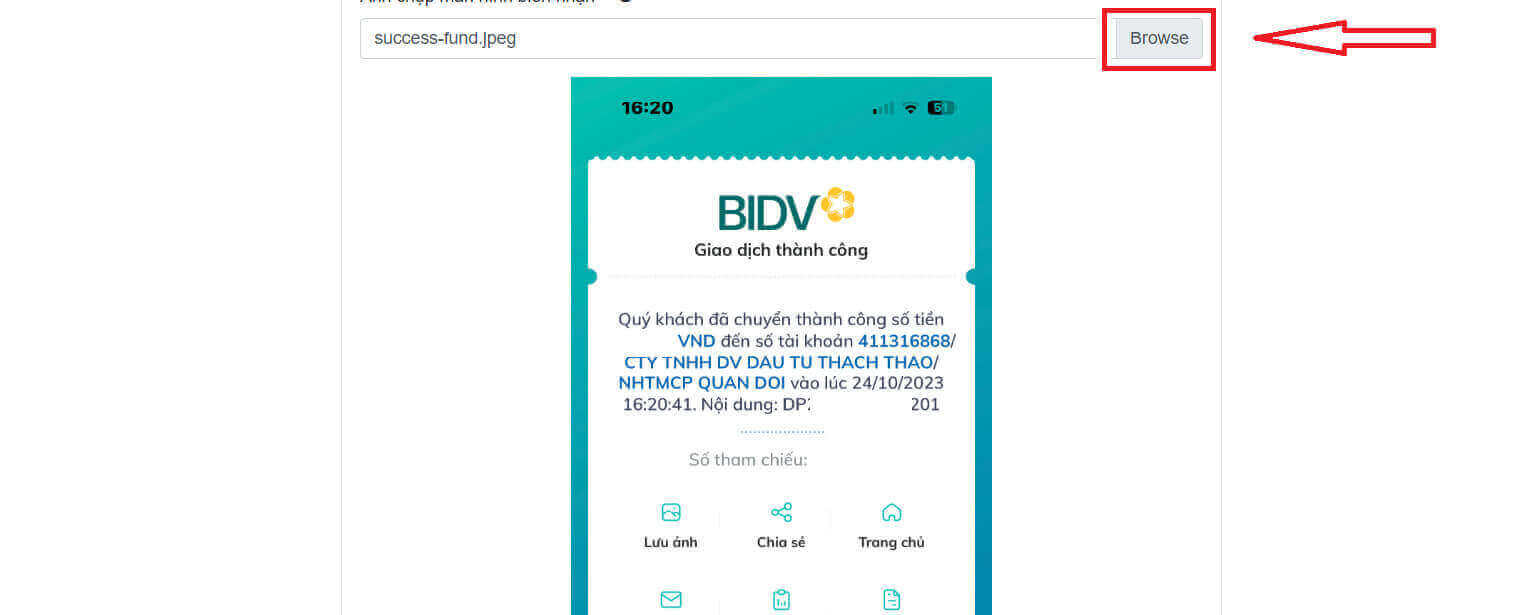
Disse felter er valgfrie. Hvis du føler dig tryg, kan du udfylde dem for hurtigere godkendelse.
Når du har indsendt oplysningerne, skal du vælge den grønne knap for at afslutte transaktionen. 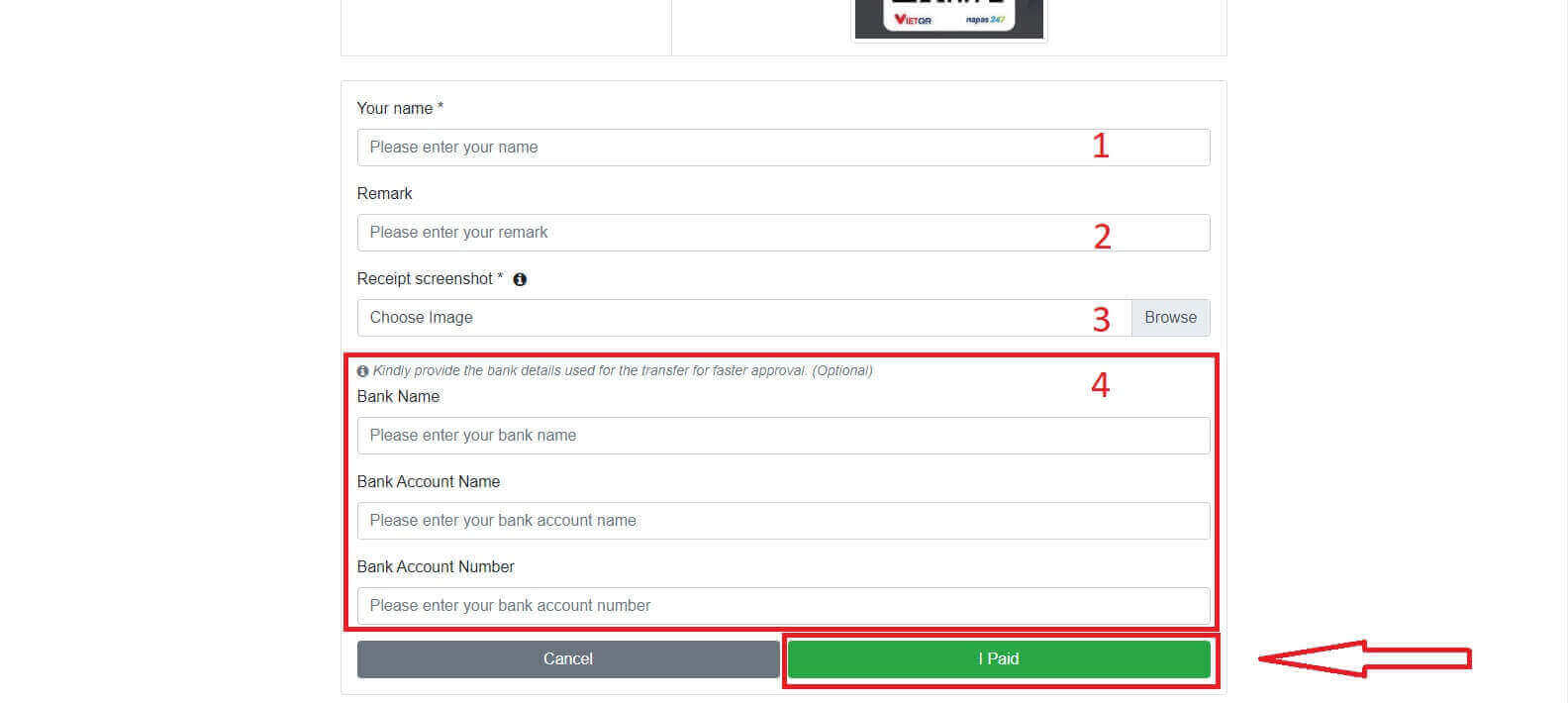
Lokal indbetaling
Du kan indbetale penge på din handelskonto ved hjælp af nedenstående oplysninger. LiteFinances repræsentant vil modtage din anmodning og kreditere din konto, når du har overført pengene til dem.
Først skal du vælge:
Den handelskonto, du ønsker at indsætte.
Betalingsmetoden.
Bankkontoen.
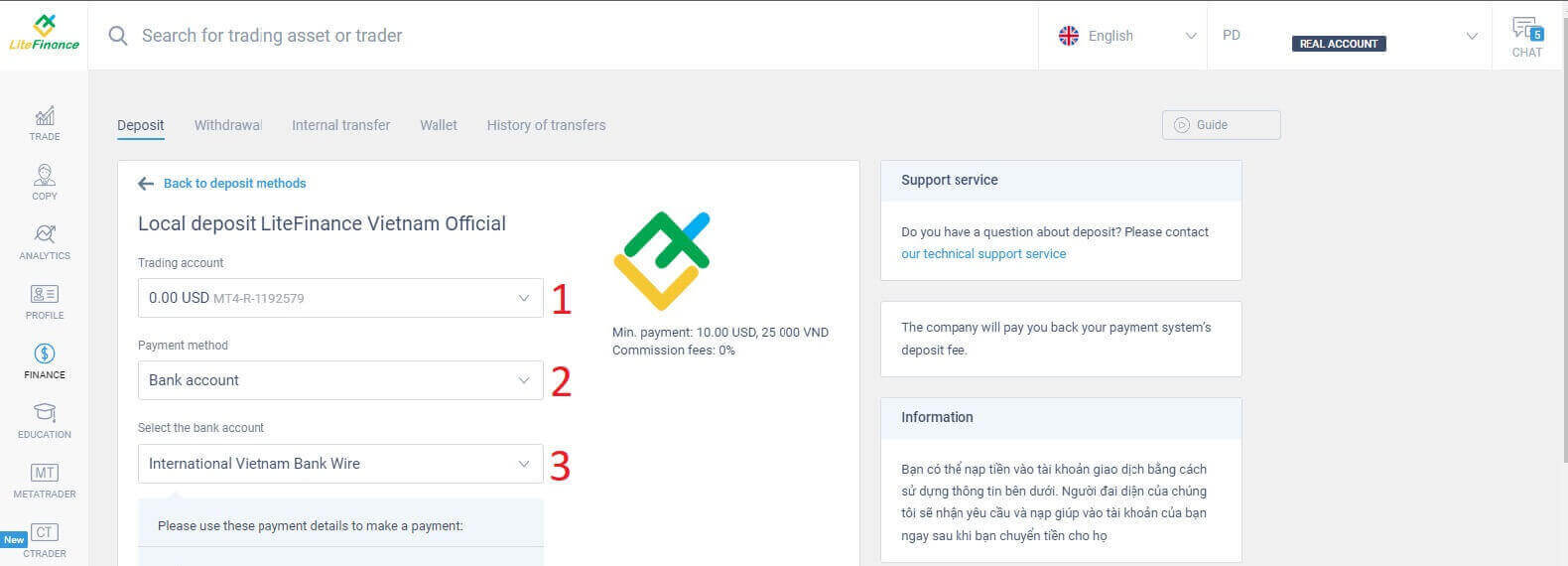
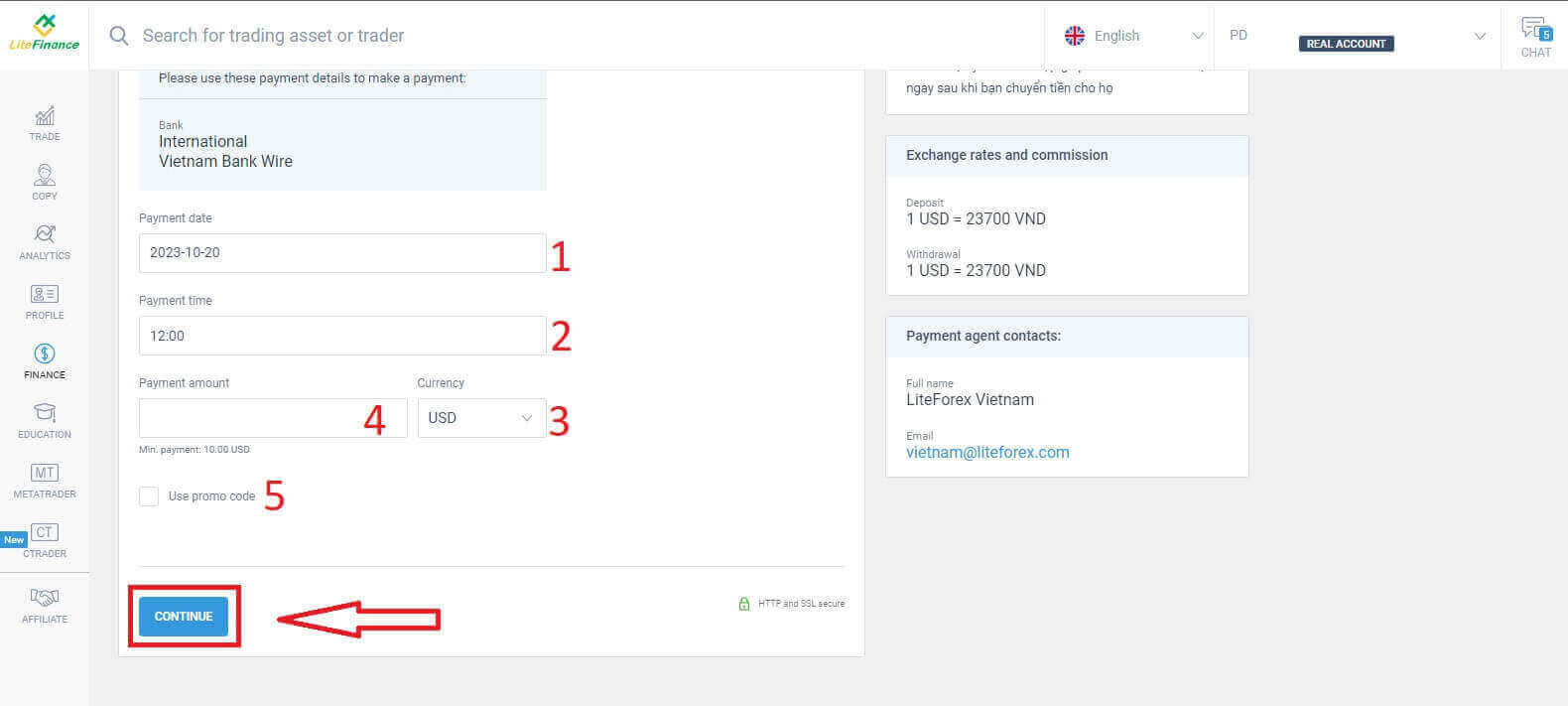
Nedenfor er de nødvendige detaljer for at bruge denne metode:
Betalingsdato.
Betalingstid.
Valutaen.
Betalingsbeløbet (minimum 10 USD).
Indtast rabatkoden (hvis tilgængelig).
Når du er færdig, skal du klikke på "FORTSÆT" .
En lille formular vil straks blive vist for at bekræfte, at din anmodning er blevet sendt. Dobbelttjek venligst oplysningerne i formularen en gang til, og hvis alt er korrekt, skal du klikke på "Luk" for at afslutte.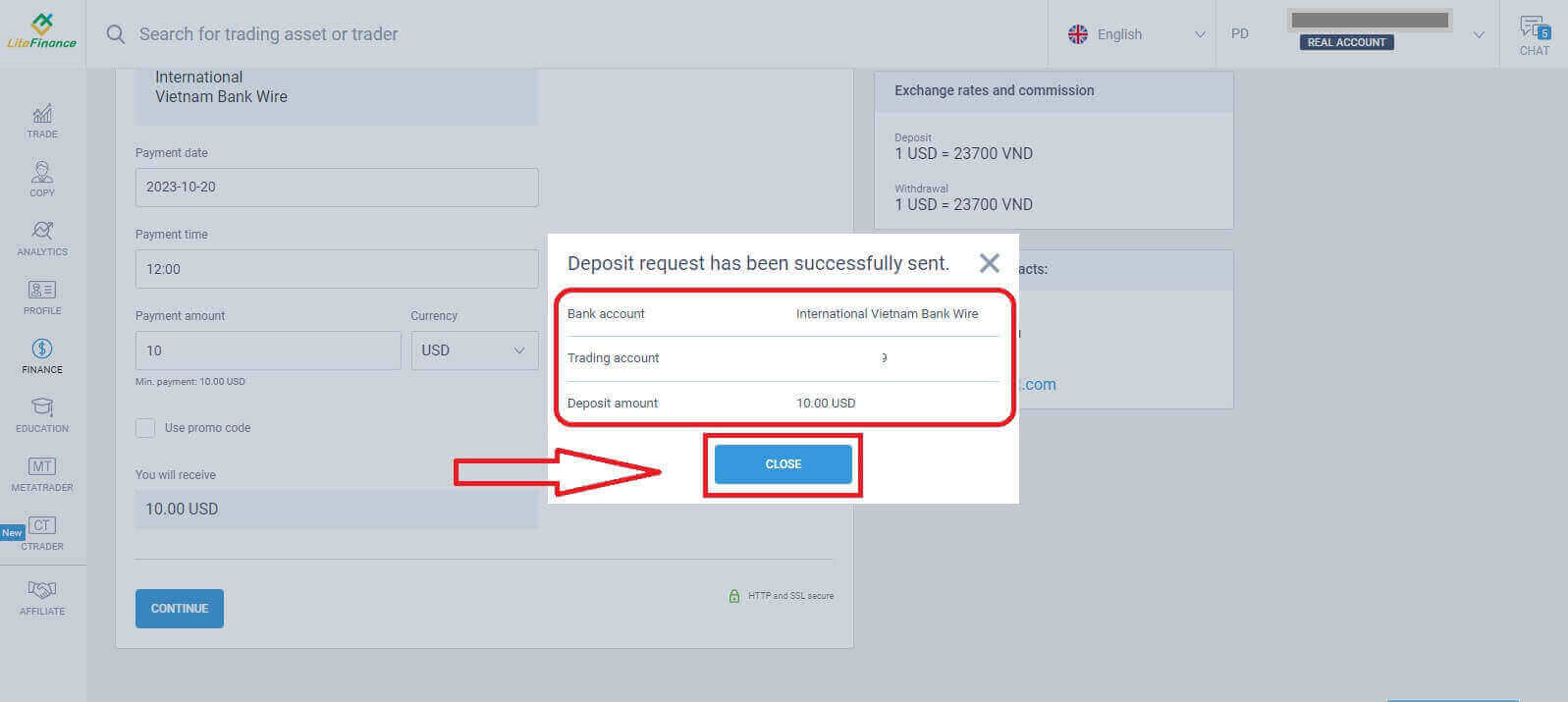
Sådan indbetaler du på LiteFinance mobilappen
Åbn LiteFinance-mobilappen på din smartphone eller tablet. Log ind på din handelskonto med din registrerede e-mail og adgangskode. Hvis du ikke har en registreret konto eller ved, hvordan du logger ind, kan du se dette indlæg: Sådan registrerer du en konto på LiteFinance .
Når du er logget ind, skal du gå til "Mere" -grænsefladen. 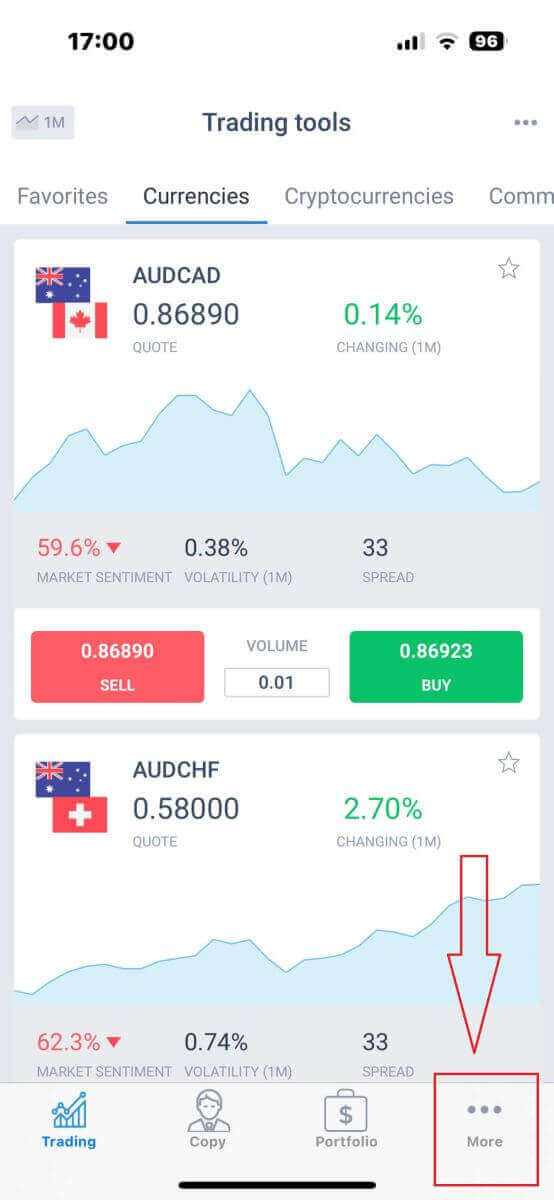
Find afsnittet "Finans" , og tryk på det. Det er typisk placeret i hovedmenuen eller på dashboardet. 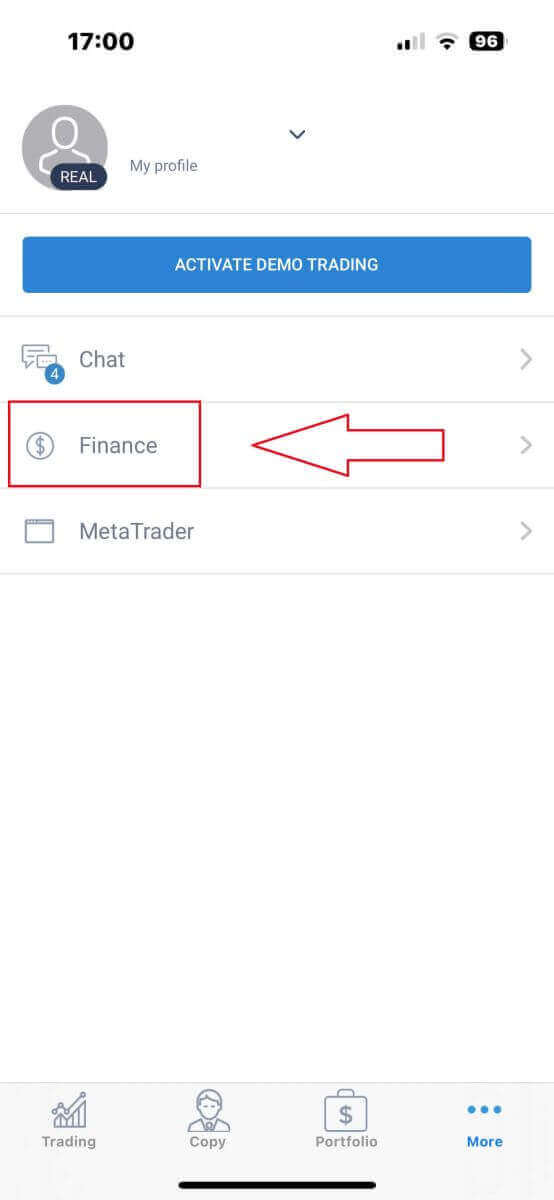
I indbetalingssektionen kan du se forskellige indbetalingsmetoder. Vælg din foretrukne metode, og se vejledningen til hver metode nedenfor. 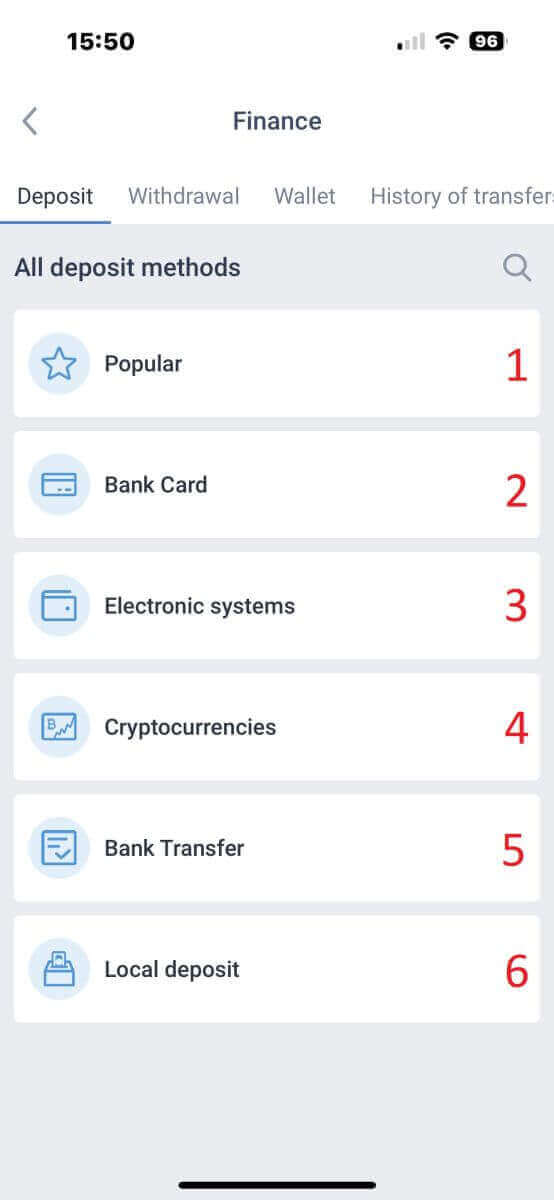
Bankkort
Med denne metode er der flere punkter, du skal være opmærksom på (dette kan variere fra bank til bank):
Bankkort, der tilhører tredjeparter, accepteres ikke, og sådanne indbetalinger vil blive afvist.
Du skal bekræfte din profil og dit bankkort fuldstændigt for at kunne hæve penge ved hjælp af denne metode (hvis du ikke har bekræftet din profil og dit bankkort, kan du se dette indlæg: Sådan bekræfter du en konto på LiteFinance ).
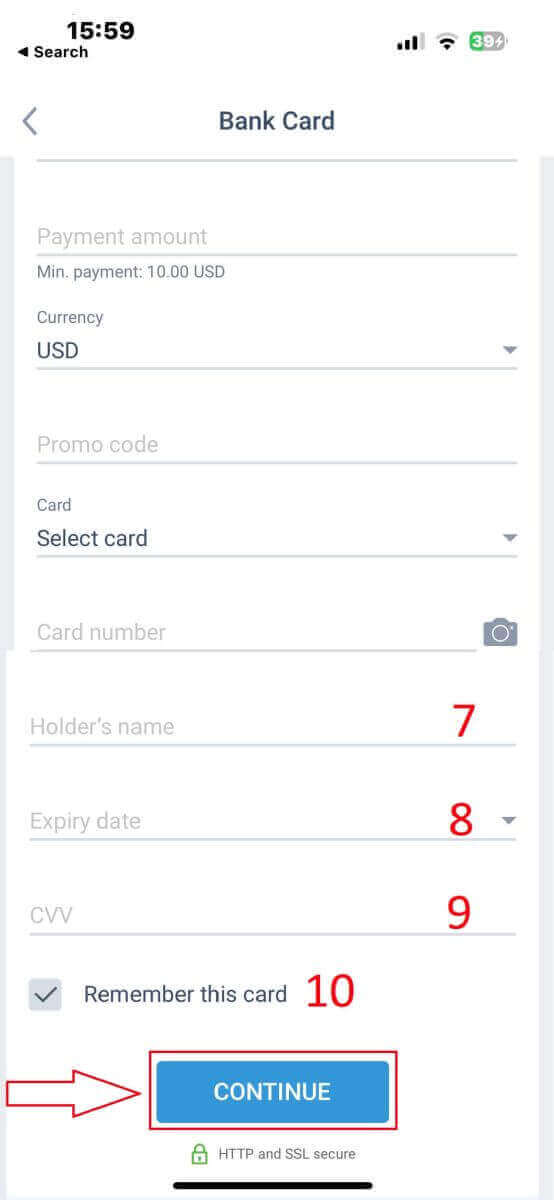
På dette trin skal du udfylde alle de obligatoriske felter, såsom:
Den handelskonto, du ønsker at indbetale på.
Betalingsbeløb (minimum 10 USD).
Valutaen.
Rabatkode (hvis tilgængelig).
Det er kun muligt at vælge et kort for dem, der har indbetalt mindst én gang før (med andre ord, kortoplysningerne er blevet gemt til efterfølgende indbetalinger).
Kortnummeret.
Indehaverens navn.
Udløbsdato
CVV
Sæt kryds i feltet, hvis du ønsker, at kortoplysningerne skal gemmes til efterfølgende indbetalinger.
Når du har udfyldt alle felterne, skal du trykke på "Fortsæt".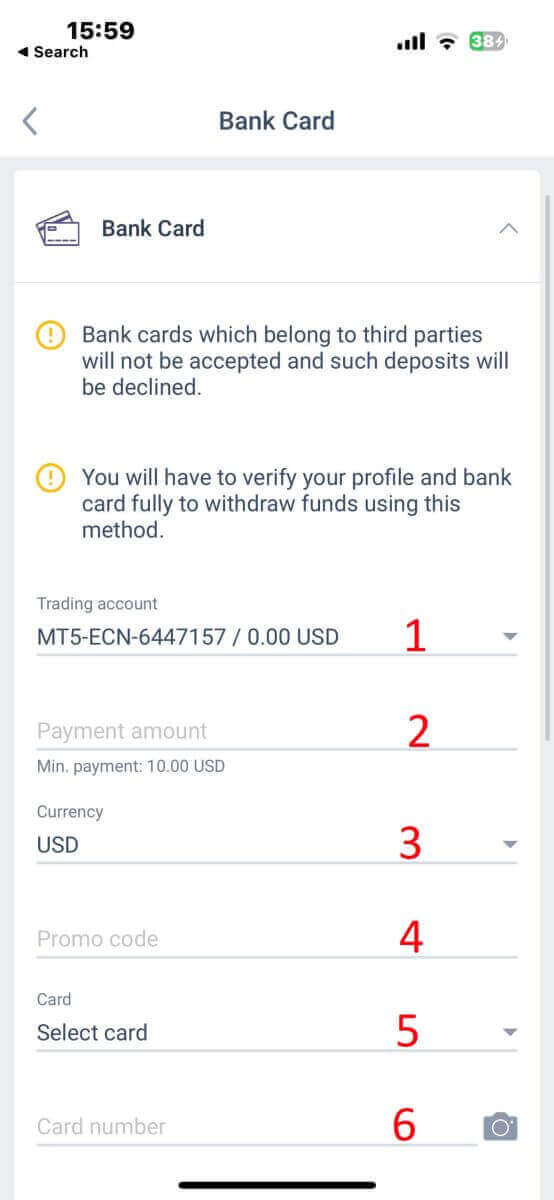
Elektroniske systemer
LiteFinance tilbyder en række elektroniske betalingssystemer. Vælg derfor dit foretrukne system til indbetalingen. 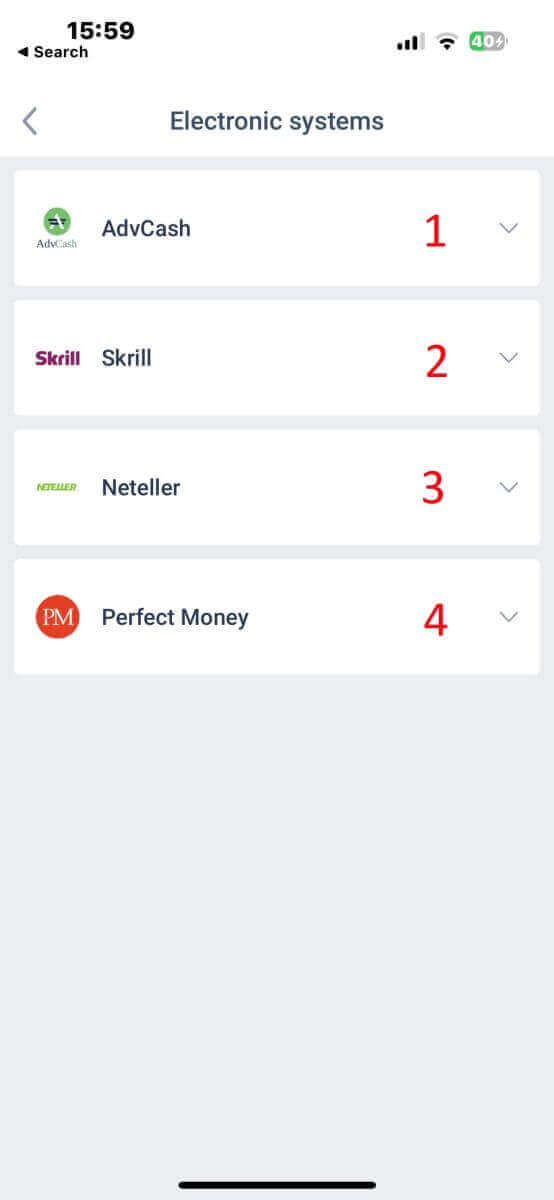
For at indbetale via elektroniske systemer skal du følge disse 5 enkle trin:
Vælg den konto, du ønsker at indbetale.
Angiv det beløb, du ønsker at indbetale via det valgte elektroniske betalingssystem.
Vælg valutaen.
Indtast rabatkoden (hvis tilgængelig).
Tryk på "FORTSÆT".
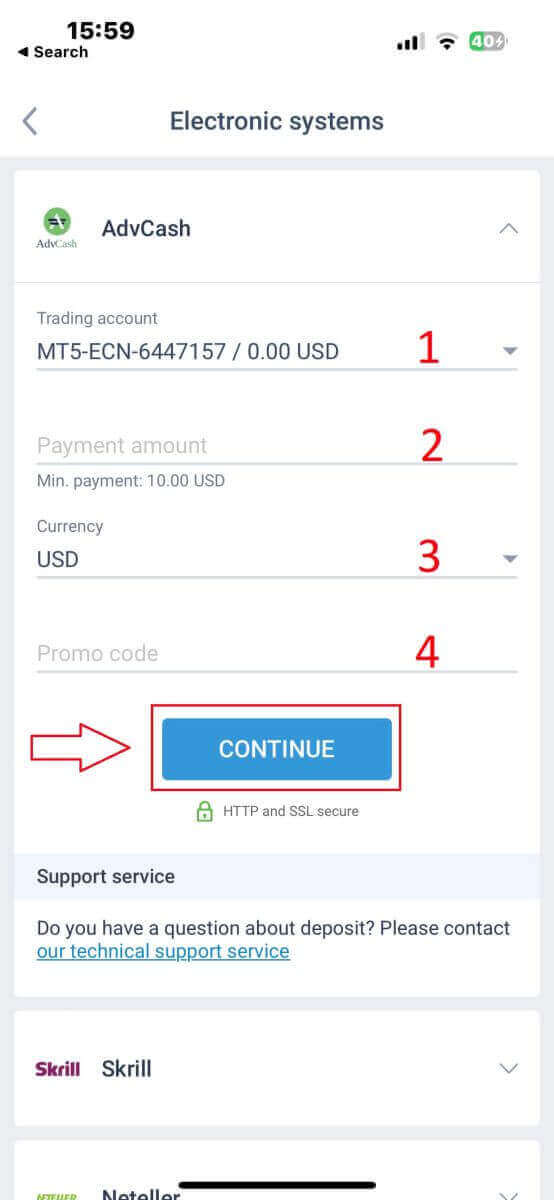
Du vil blive omdirigeret til betalingssystemets brugerflade. Følg de specifikke instruktioner fra det valgte betalingssystem, hvilket kan omfatte at logge ind på din elektroniske tegnebog eller angive betalingsoplysninger. Når du har indtastet de nødvendige oplysninger og bekræftet indbetalingen i betalingssystemets brugerflade, kan du fortsætte med transaktionen.
LiteFinance-mobilappen behandler transaktionen. Dette tager typisk et par øjeblikke. Du kan muligvis se en bekræftelsesskærm, der angiver, at transaktionen behandles. Hvis transaktionen er behandlet, modtager du en besked, der bekræfter indbetalingen. Pengene krediteres øjeblikkeligt til din LiteFinance-handelskonto.
Kryptovalutaer
Der findes en bred vifte af kryptovalutaer til indbetalinger i LiteFinance, og du skal vælge en af dem: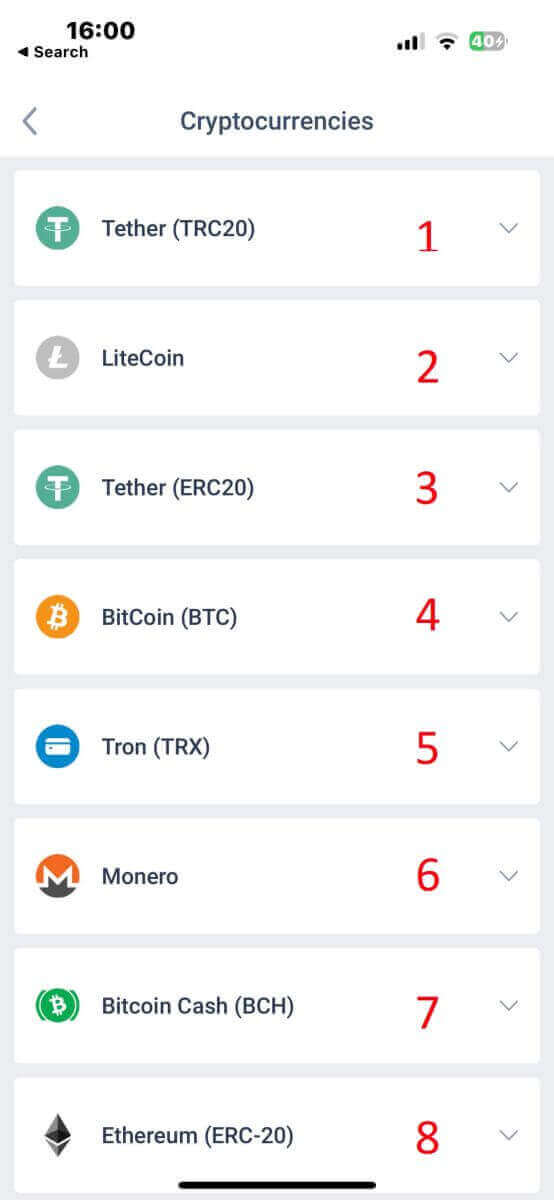
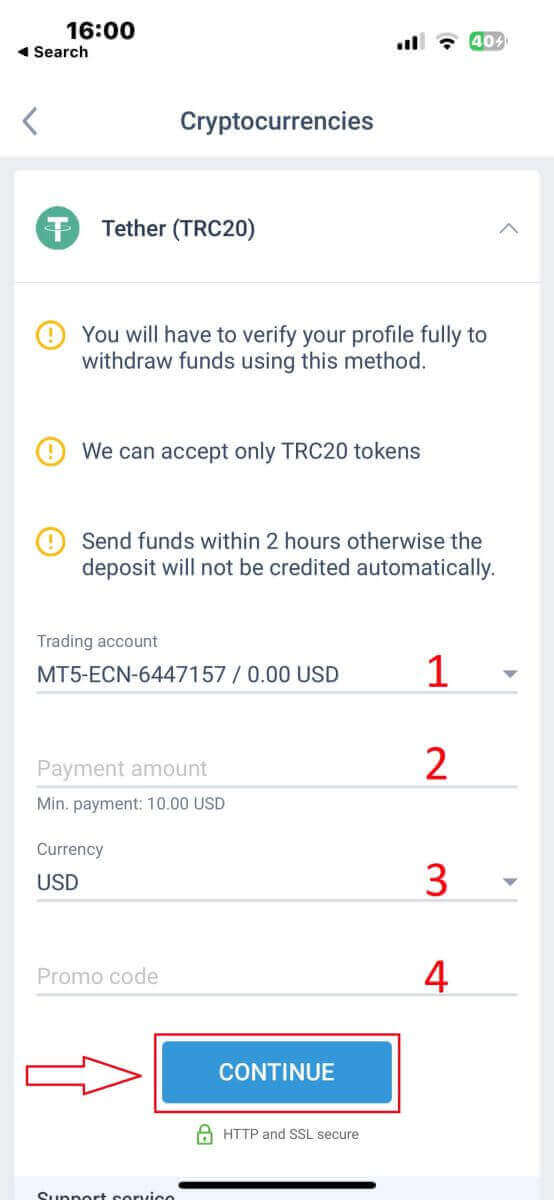
Her er et par ting, du skal huske på, når du bruger denne metode:
- Du skal bekræfte din profil fuldt ud for at kunne hæve penge ved hjælp af denne metode.
- Kun TRC20-tokens accepteres.
- Du skal sende penge inden for 2 timer, ellers krediteres indbetalingen ikke automatisk.
- Vælg den konto, du vil foretage en indbetaling på.
- Angiv det beløb, du har til hensigt at indbetale med den valgte elektroniske betalingsmetode.
- Vælg den foretrukne valuta.
- Indtast en kampagnekode (hvis en er relevant).
- Klik på "FORTSÆT" .
Appen giver dig en unik indbetalingsadresse for den valgte kryptovaluta. Denne adresse er afgørende for, at din transaktion korrekt krediteres din handelskonto. Kopier adressen til dit udklipsholder, eller noter den. Åbn derefter din kryptovaluta-wallet, uanset om det er en software-wallet eller en exchange-wallet. Start en overførsel (send) af det ønskede beløb til den indbetalingsadresse, der er angivet af LiteFinance.
Når du har startet overførslen, skal du dobbelttjekke detaljerne, herunder indbetalingsadressen og det beløb, du sender. Bekræft transaktionen i din kryptovaluta-wallet. Kryptovalutatransaktioner kan kræve bekræftelse på blockchain-netværket. Den tid, dette tager, kan variere afhængigt af kryptovalutaen, men varierer typisk fra et par minutter til et par timer. Vær tålmodig, mens du venter på bekræftelse.
Bankoverførsel
Her har vi også mulighed for at vælge mellem en række forskellige bankoverførselskanaler (som kan variere fra land til land). Vælg derfor venligst den, der passer bedst til dig. 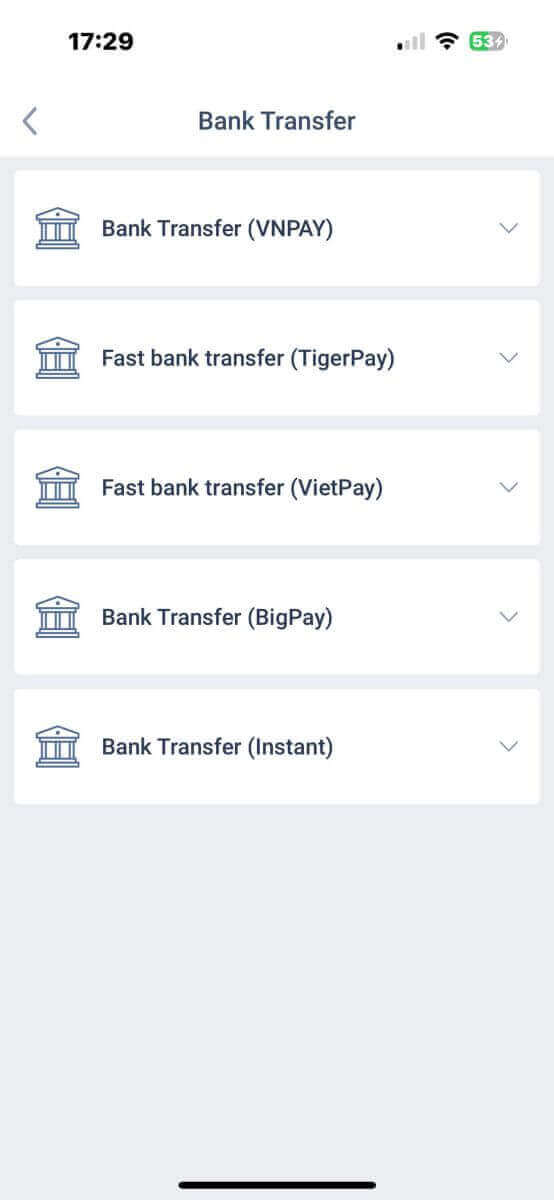
Når du har foretaget dit valg, skal du angive betalingsoplysningerne for at fortsætte til den næste indbetalingsgrænseflade. Disse oplysninger omfatter:
Den handelskonto, du ønsker at indbetale på.
Betalingsbeløb (min. 250.000 VND eller tilsvarende i andre valutaer).
Valutaen.
Rabatkode (hvis tilgængelig).
Vælg derefter "FORTSÆT" for at fortsætte til næste trin. 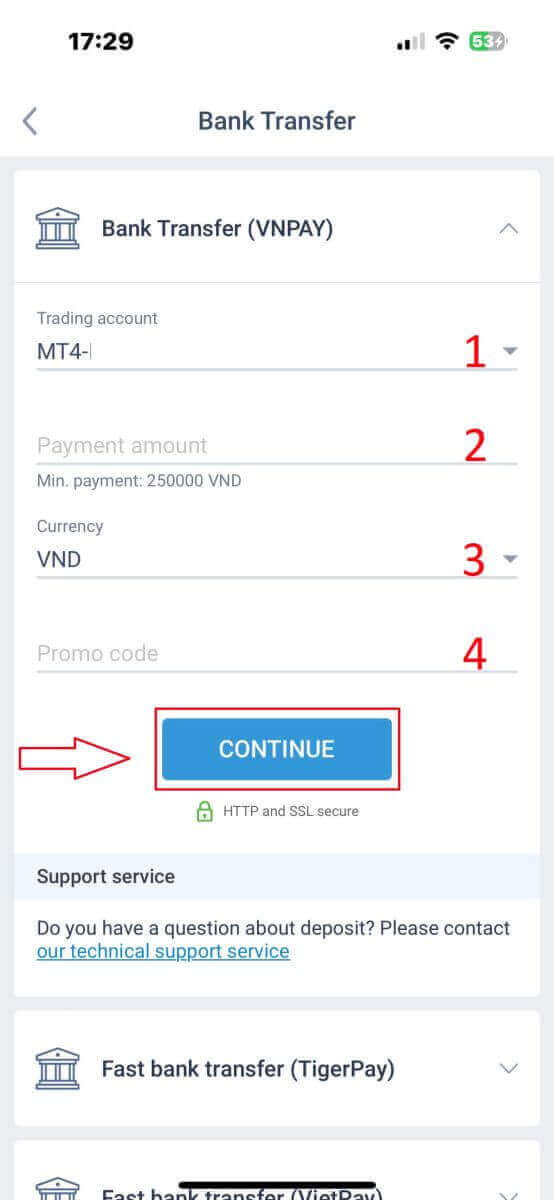
Systemet viser en formular, hvor du skal bekræfte de oplysninger, du lige har indtastet. Dobbelttjek venligst for at sikre, at de er nøjagtige. Vælg derefter "BEKRÆFT" for at fortsætte til pengeoverførselstrinnet. 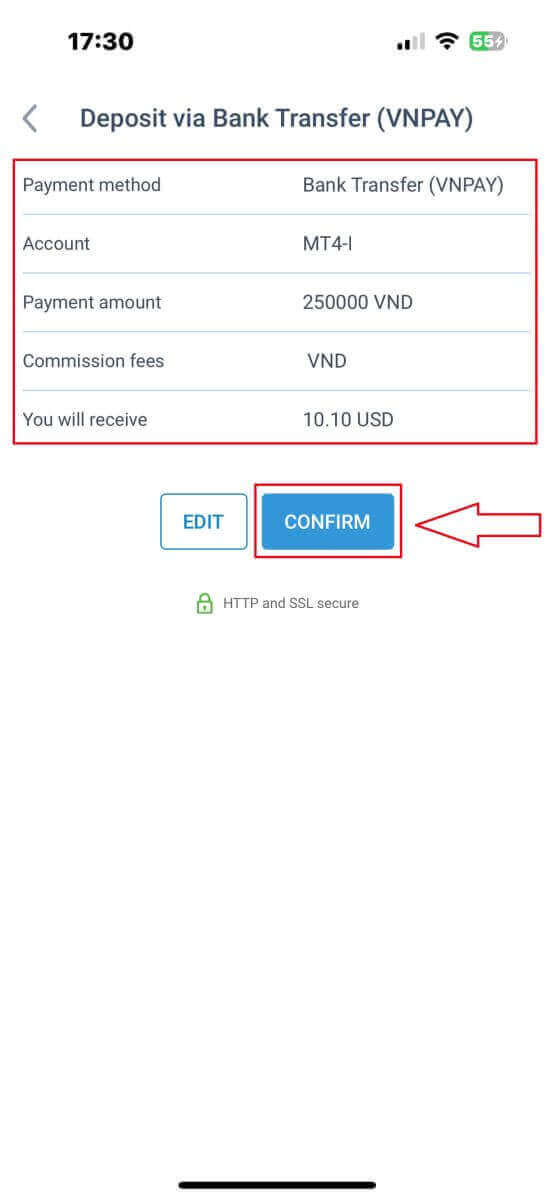
I denne brugerflade skal du først gennemgå instruktionerne i formularen "PÅMINDELSE" omhyggeligt for at undgå beklagelige fejl, når du udfører pengeoverførslen. Når du forstår, hvordan du foretager overførslen, skal du vælge knappen "Gå til betaling" for at fortsætte. 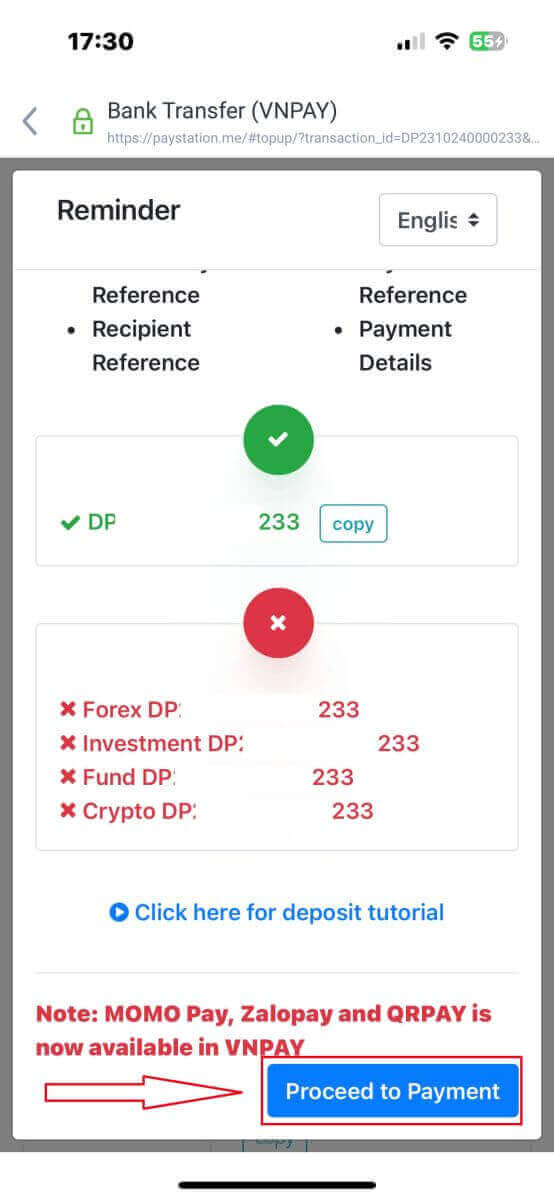
I denne fase udfører du overførslen til den angivne konto, der vises på skærmen.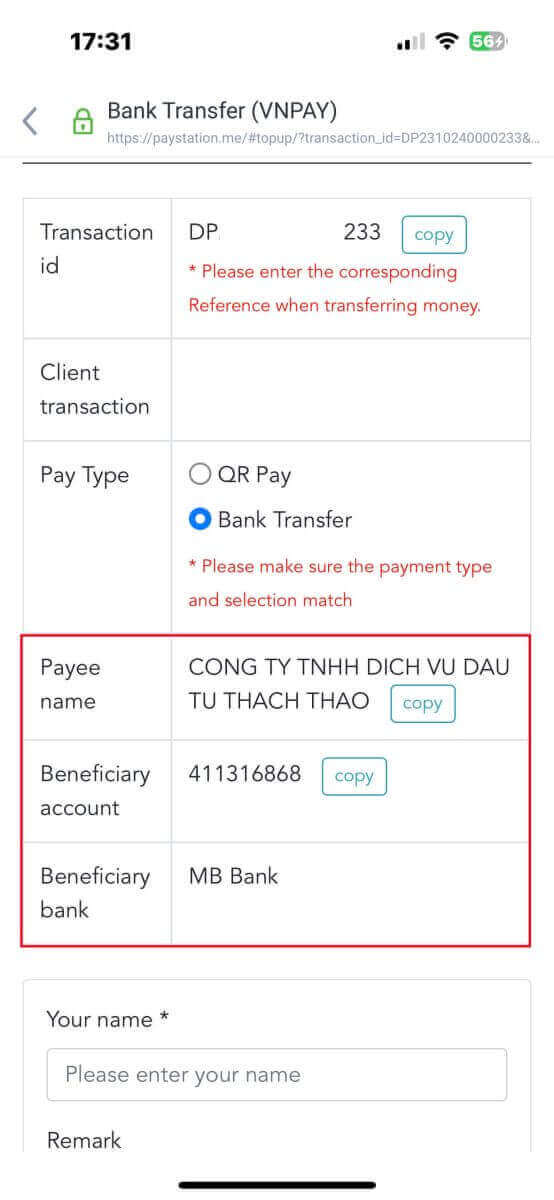
Derudover kan du nemt og hurtigt overføre penge ved at vælge QR Pay-overførselsmetoden med disse enkle instruktioner:
Vælg betalingsmetode ved at scanne QR-koden, der er vist på billedet.
Benyt dig af de betalingsmuligheder, der vises på skærmen.
Scan QR-koden, der vises på skærmen, og gennemfør betalingen som sædvanligt.
Glem ikke at tage et skærmbillede af den vellykkede betaling, da det skal bruges i det efterfølgende afsnit. 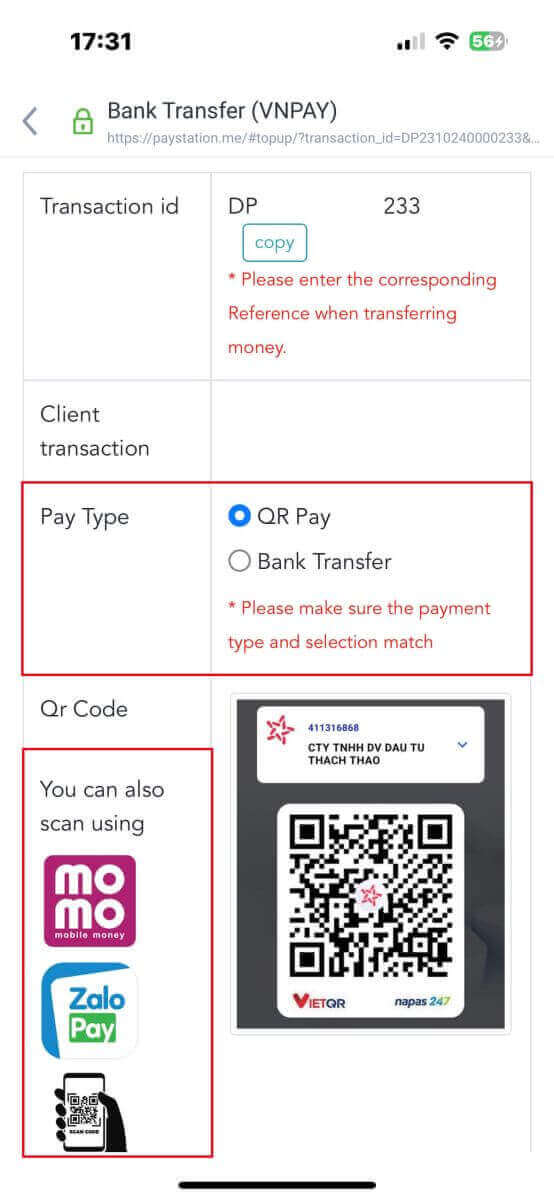
I denne sidste fase skal du angive nogle supplerende vigtige oplysninger som følger:
Dit fulde navn.
Din kommentar (bemærk at dette er et valgfrit felt).
Skærmbilledet af den vellykkede betalingskvittering (tryk blot på "Gennemse" for at uploade dit skærmbillede).
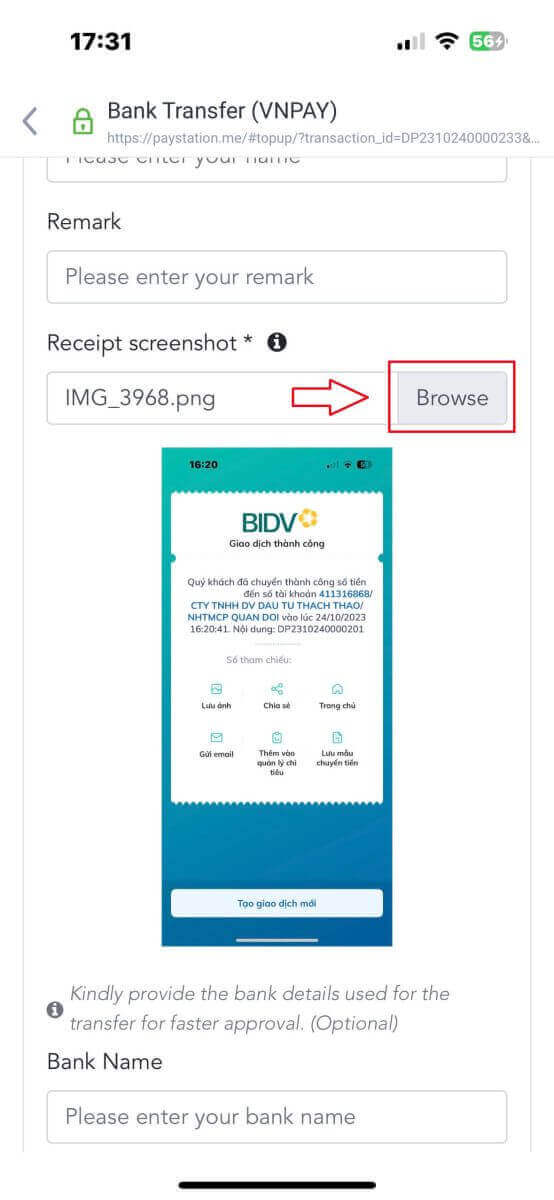
Disse trin er valgfrie. Hvis du mener, at der ikke er nogen bekymringer, kan du give disse oplysninger for at få hurtigere godkendelse.
Dit banknavn.
Dit bankkontonavn.
Dit bankkontonummer.
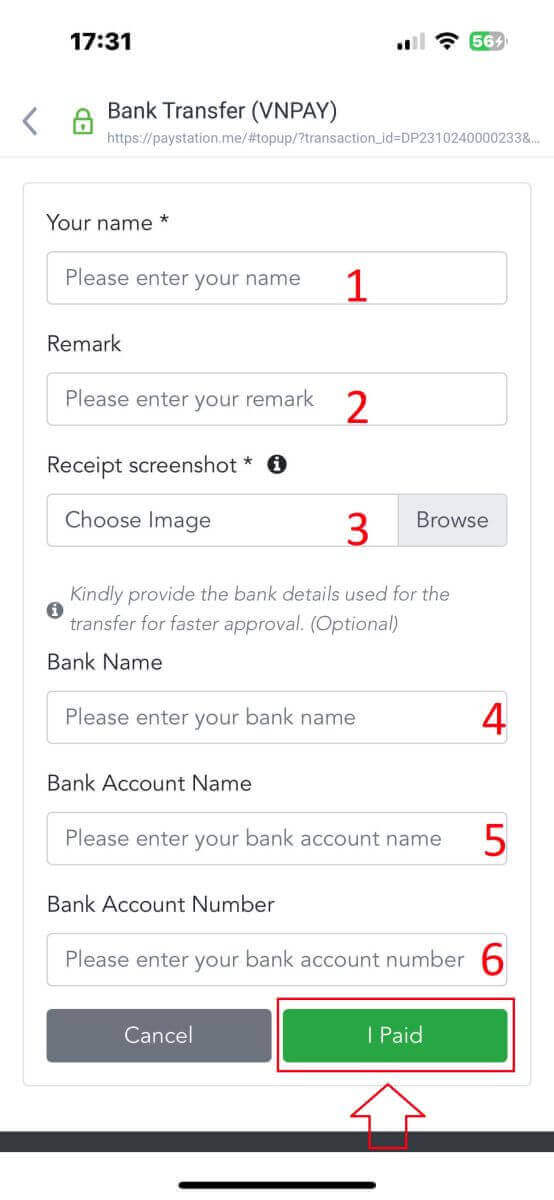
Til sidst skal du dobbelttjekke, om de oplysninger, du har angivet, er korrekte eller ej. Vælg derefter "Jeg har betalt" , og du har gennemført pengeoverførslen.
Lokal indbetaling
Først skal du vælge den tilgængelige i dit land. 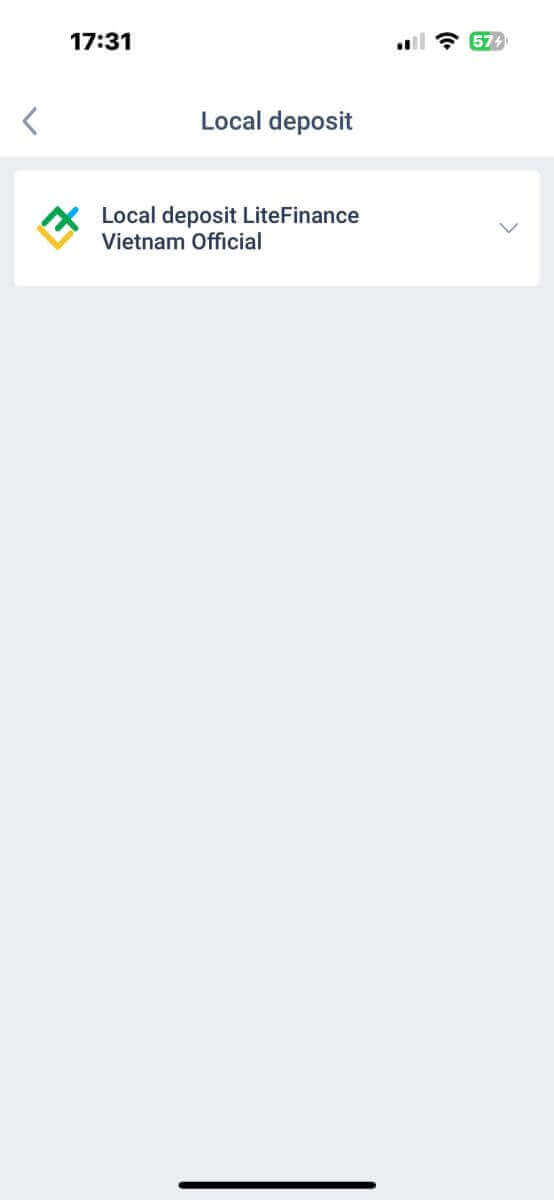
Disse er vigtige betalingsoplysninger for at foretage en betaling:
Den handelskonto, du ønsker at indsætte.
Betalingsbeløbet (minimum 10 USD eller tilsvarende i andre valutaer).
Valutaen.
Rabatkoden (hvis tilgængelig).
Betalingsmetoden (via en bankkonto eller kontant).
Vælg den bank, der er tilgængelig for denne metode i dit land.
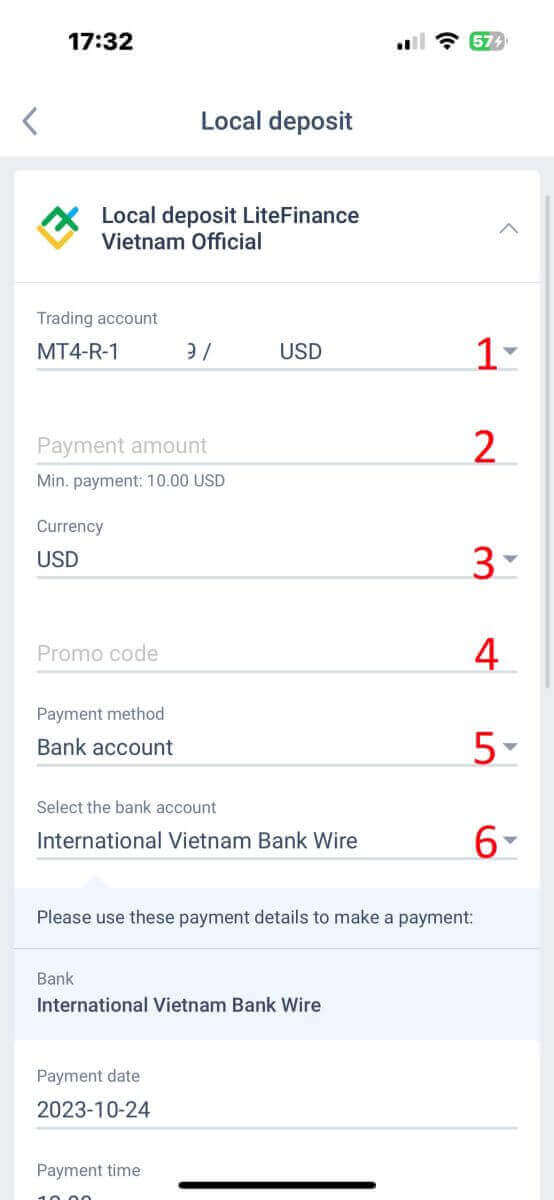
Ud over ovenstående oplysninger er der et par yderligere detaljer, du bør være opmærksom på:
Angiv venligst systemet det præcise tidspunkt, du foretrækker at indbetale, for at modtage den bedste service.
Vær opmærksom på valutakurser og kommission, når du foretager indbetalinger.
Kontaktoplysninger til supportafdelingen i tilfælde af problemer.
Sørg for, at du forstår oplysningerne fuldt ud, og vælg derefter knappen "FORTSÆT" . 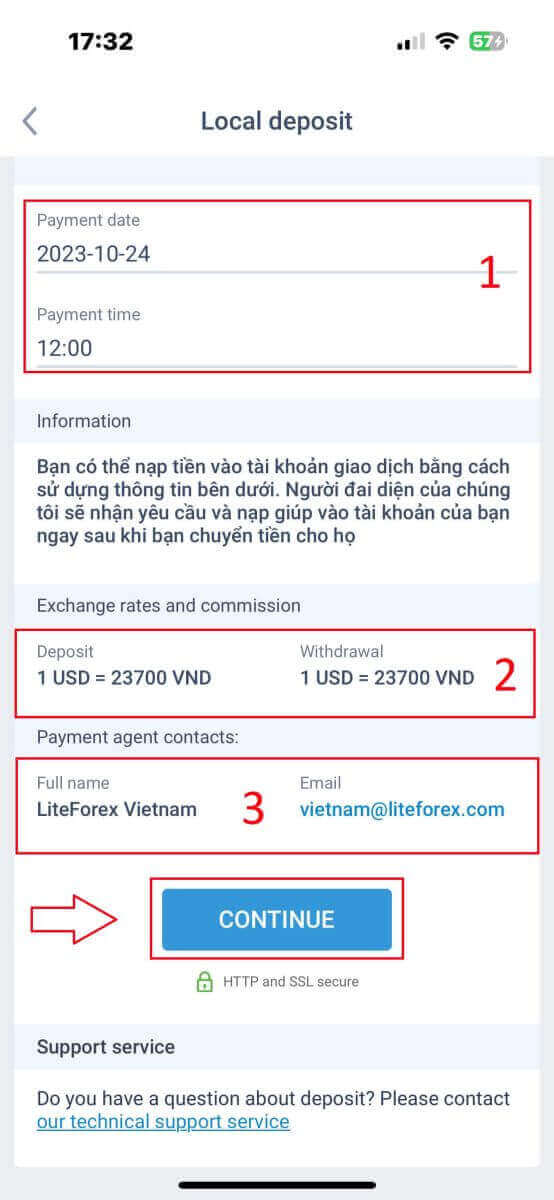
Til sidst modtager du en besked om, at din indbetalingsanmodning er blevet indsendt. Du kan indbetale penge til din handelskonto ved hjælp af nedenstående oplysninger. En repræsentant fra systemet vil modtage anmodningen og kreditere den til din konto, så snart du har overført pengene til dem.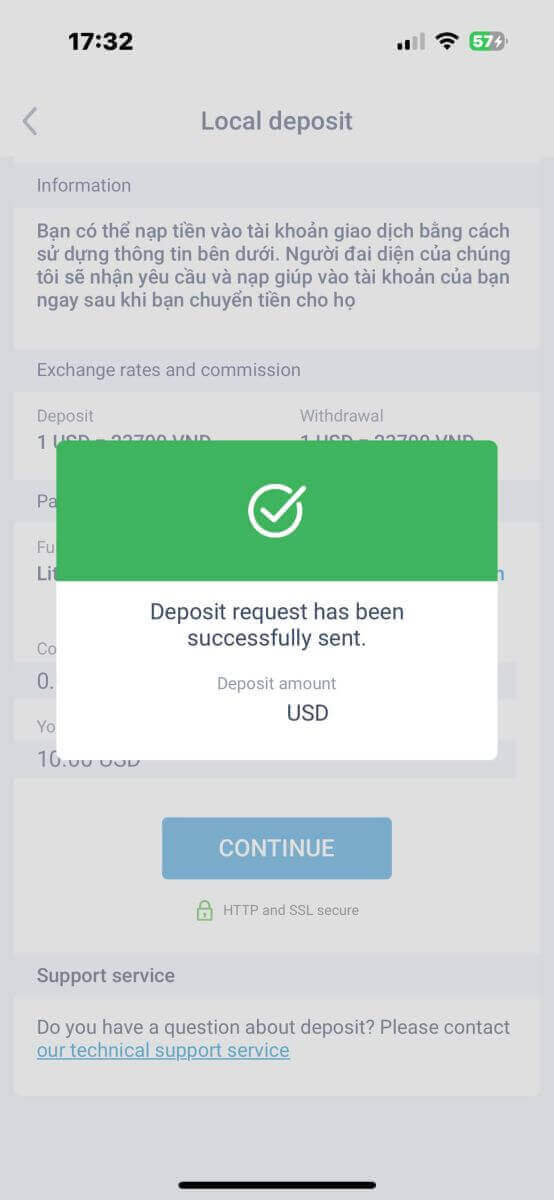
Begynd din handelsrejse med LiteFinance
Afslutningsvis er processen med at tilmelde sig og indbetale penge på din LiteFinance-konto blevet afmystificeret gennem denne omfattende guide. Ved omhyggeligt at følge de beskrevne trin har du med succes påbegyndt din rejse ind i onlinehandelens verden med LiteFinance. Den brugervenlige grænseflade kombineret med robuste sikkerhedsforanstaltninger sikrer en problemfri og sikker registrerings- og indbetalingsoplevelse. Når du navigerer blandt de forskellige finansielle instrumenter og handelsmuligheder, som LiteFinance tilbyder, må dine bestræbelser være præget af succes og økonomisk vækst. Velkommen til LiteFinance, hvor empowerment møder muligheder, og må dine handelsforetagender blive velstående!