Регистрация LiteFinance и депозит: этапы пополнения счета

На этой странице описана последовательность регистрации и варианты внесения депозита, чтобы вы могли перейти от регистрации к накопительному счету с меньшими затруднениями. Вы найдете пошаговые действия по регистрации, разбивку пополнения с помощью карты, банковского перевода и электронного кошелька, типичные сроки обработки и лимиты, типичные ошибки при депозите и их решения, а также практические советы по безопасности, такие как двухфакторная аутентификация и правила оплаты с тем же именем. Если вы предпочитаете, используйте демо-счет для подтверждения настроек перед финансированием живого капитала.
Как зарегистрироваться в LiteFinance
Как зарегистрировать аккаунт LiteFinance в веб-приложении
Как зарегистрировать аккаунт
Сначала вам нужно перейти на главную страницу LiteFinance . После этого на главной странице нажмите кнопку «Регистрация» в правом верхнем углу экрана.
На странице регистрации выполните следующие действия: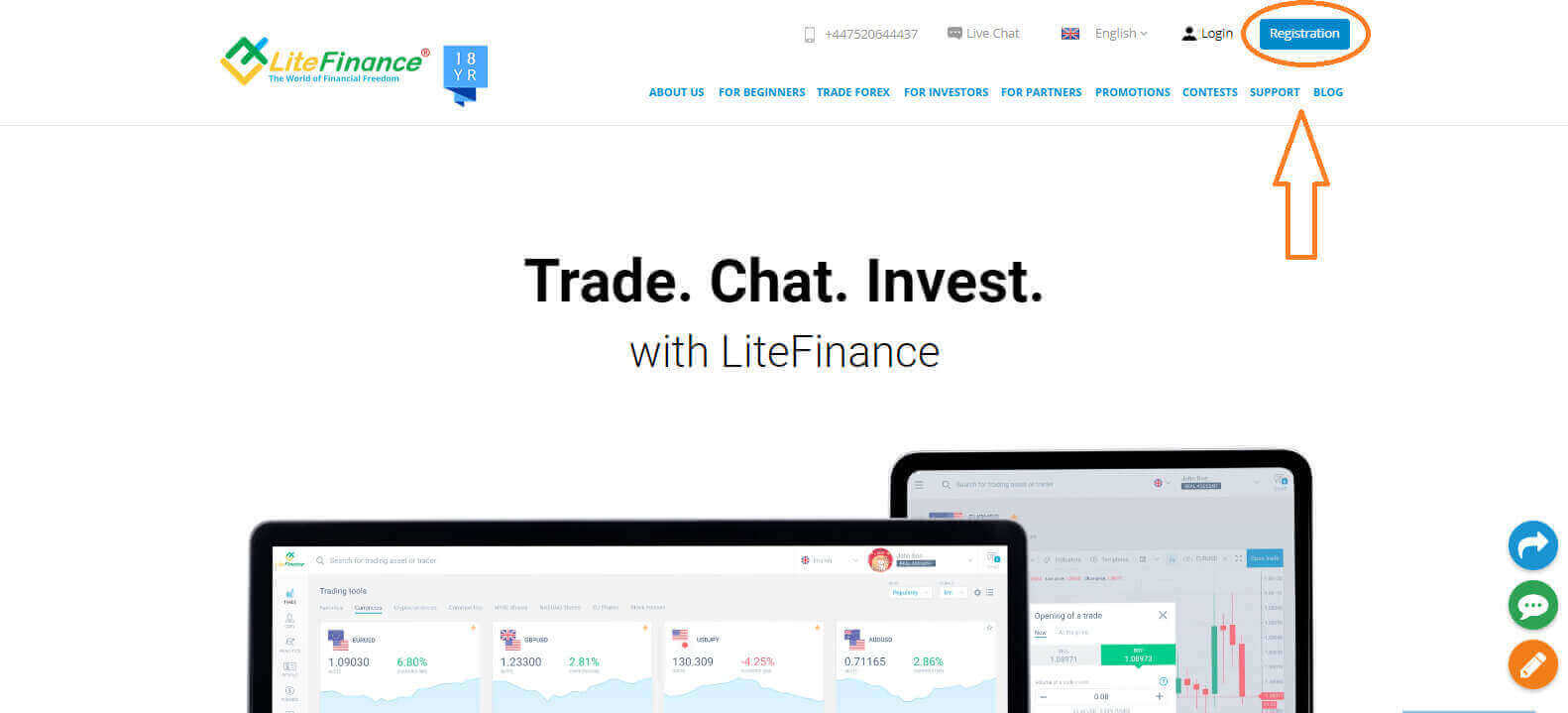
Выберите страну проживания.
Введите свой адрес электронной почты или номер телефона .
Создайте надежный и безопасный пароль.
Пожалуйста, поставьте галочку в поле, подтверждающем, что вы ознакомились с Клиентским соглашением LiteFinance и согласны с ним.
Пожалуйста, нажмите кнопку «ЗАРЕГИСТРИРОВАТЬСЯ» . 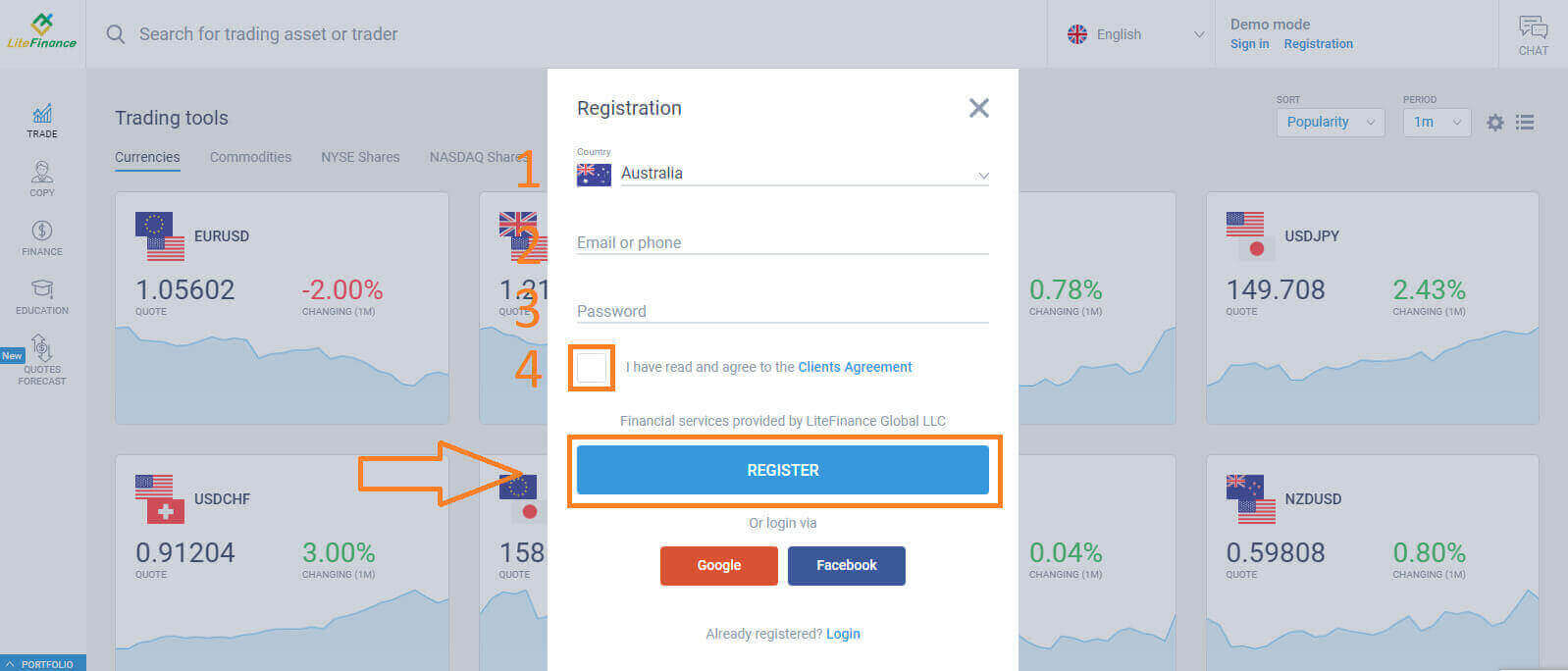
В течение минуты вы получите код подтверждения, проверьте свою электронную почту/номер телефона. Затем заполните форму «Введите код» и нажмите кнопку «ПОДТВЕРДИТЬ ».
Если вы не получили новый код, вы можете запрашивать его каждые 2 минуты. 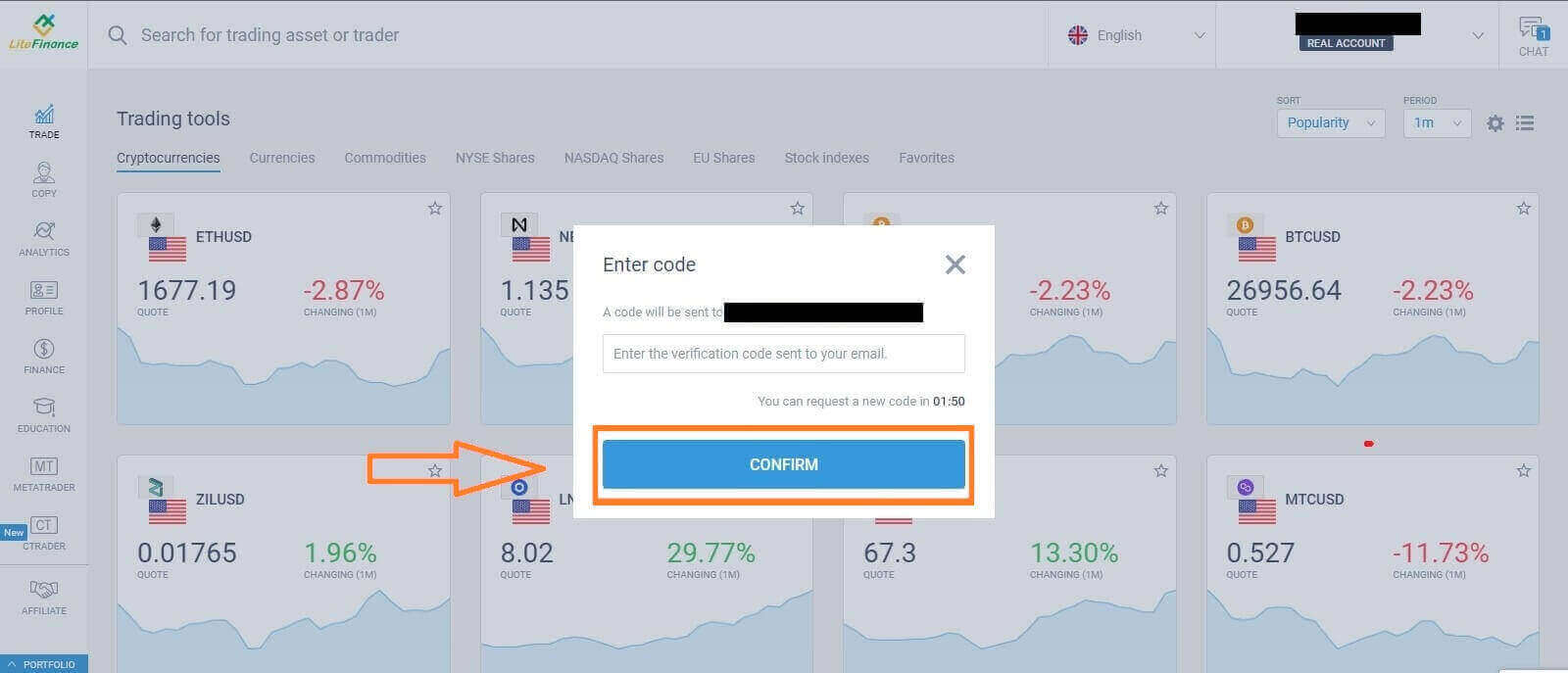
Поздравляем! Вы успешно зарегистрировали новый аккаунт LiteFinance. Теперь вы будете перенаправлены на терминал LiteFinance .
Проверка профиля LiteFinance
При создании аккаунта LiteFinance пользовательский интерфейс появится рядом с окном чата в правом верхнем углу. Наведите курсор мыши на «Мой профиль» и нажмите на него. 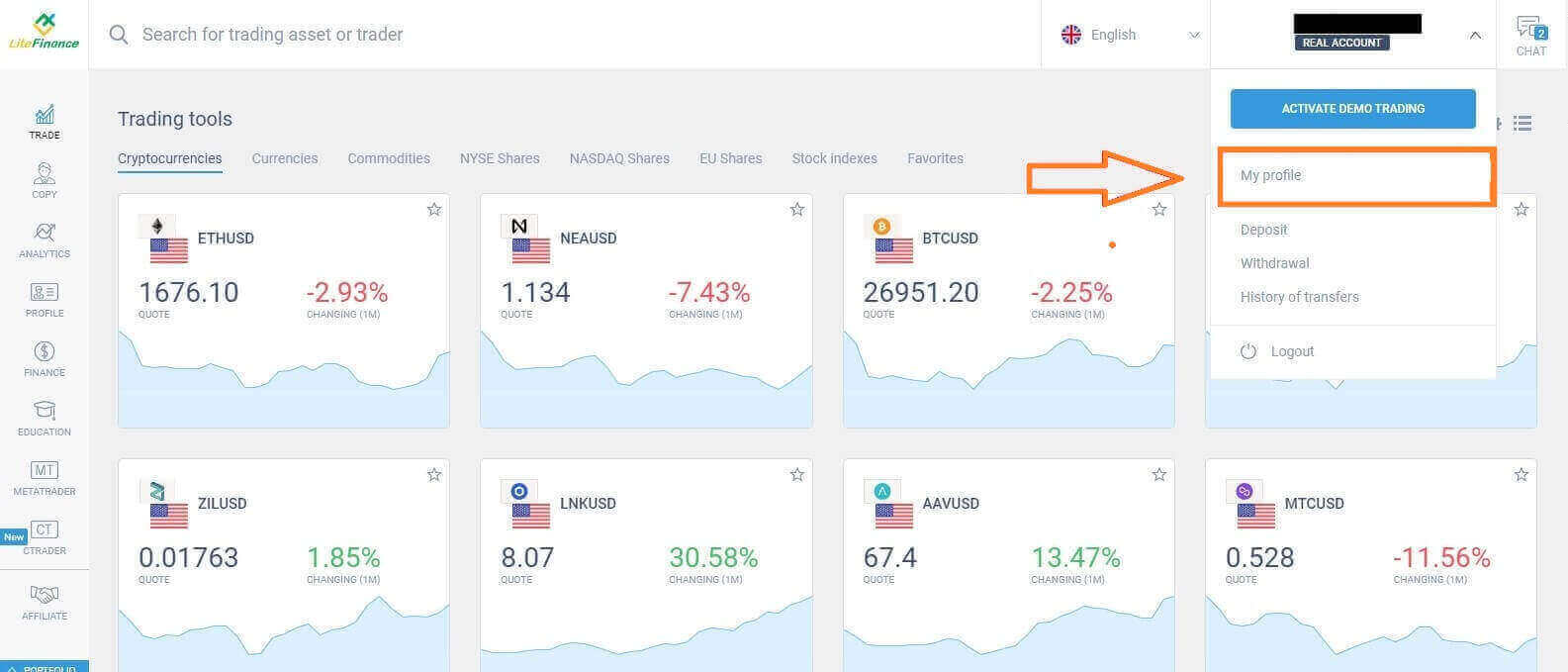 На следующей странице нажмите «Подтверждение».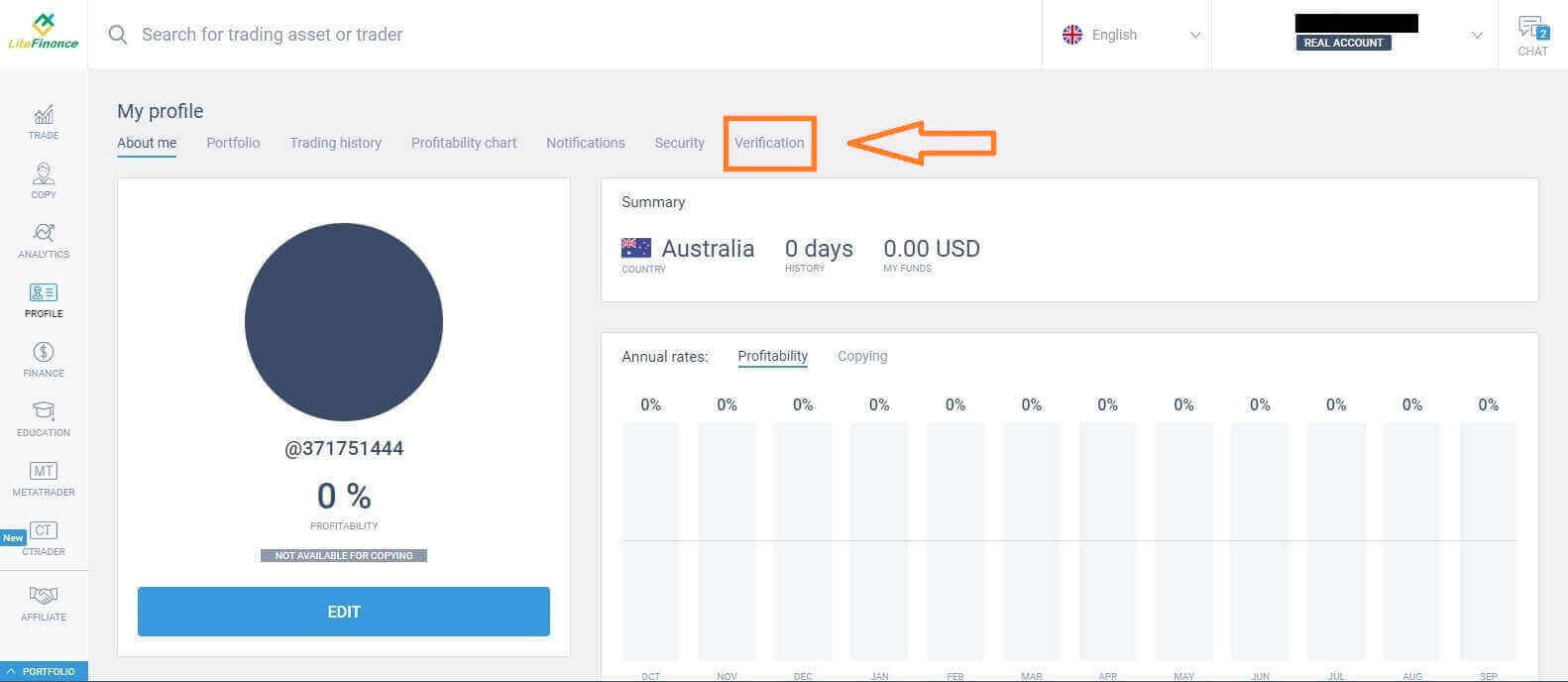
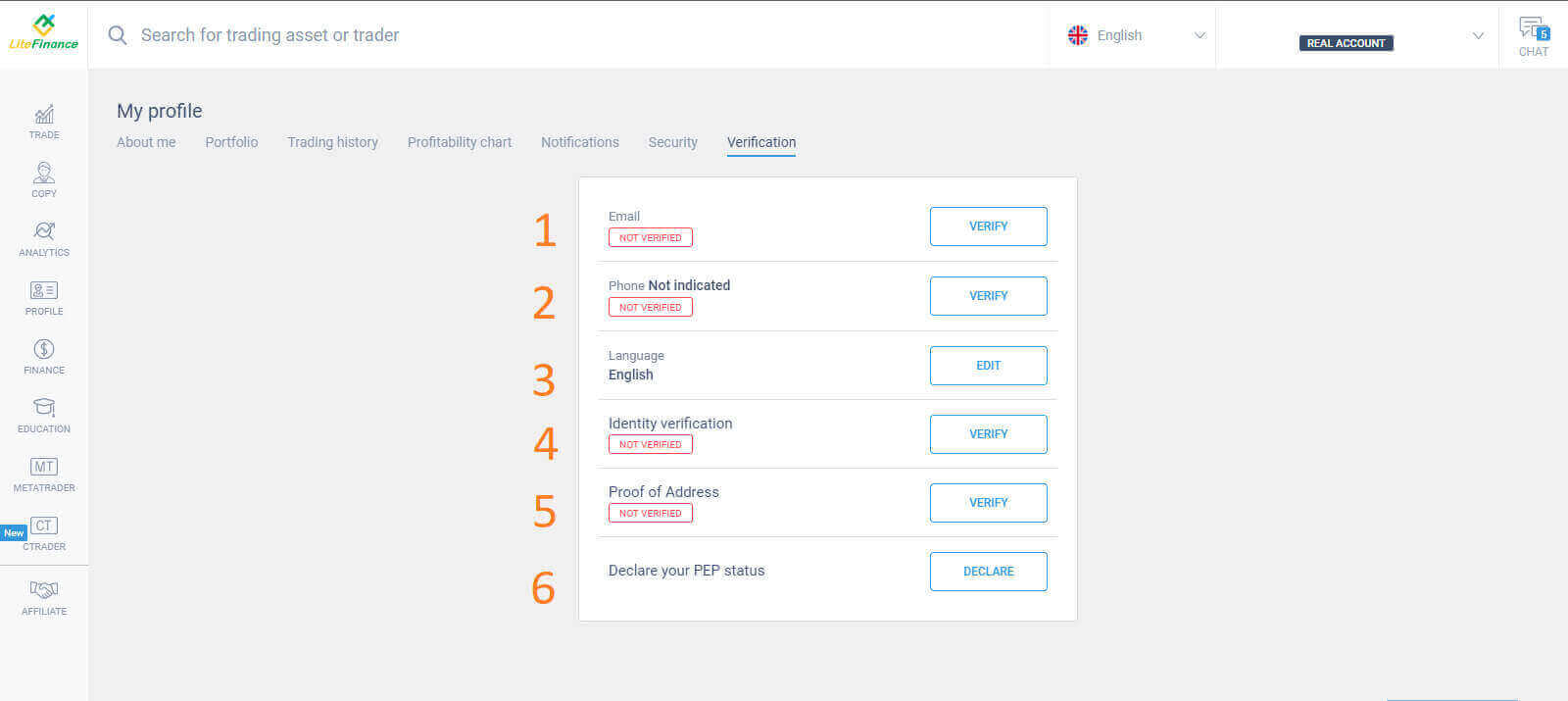
На экране появится форма, которую вам нужно будет заполнить для подтверждения вашей информации, например:
Электронная почта.
Номер телефона.
Язык.
Подтверждение имени, пола и даты рождения.
Подтверждение адреса (страна, регион, город, адрес и почтовый индекс).
Ваш статус PEP (вам просто нужно поставить галочку, подтверждающую, что вы являетесь политически значимым лицом).
Как создать новый торговый счет
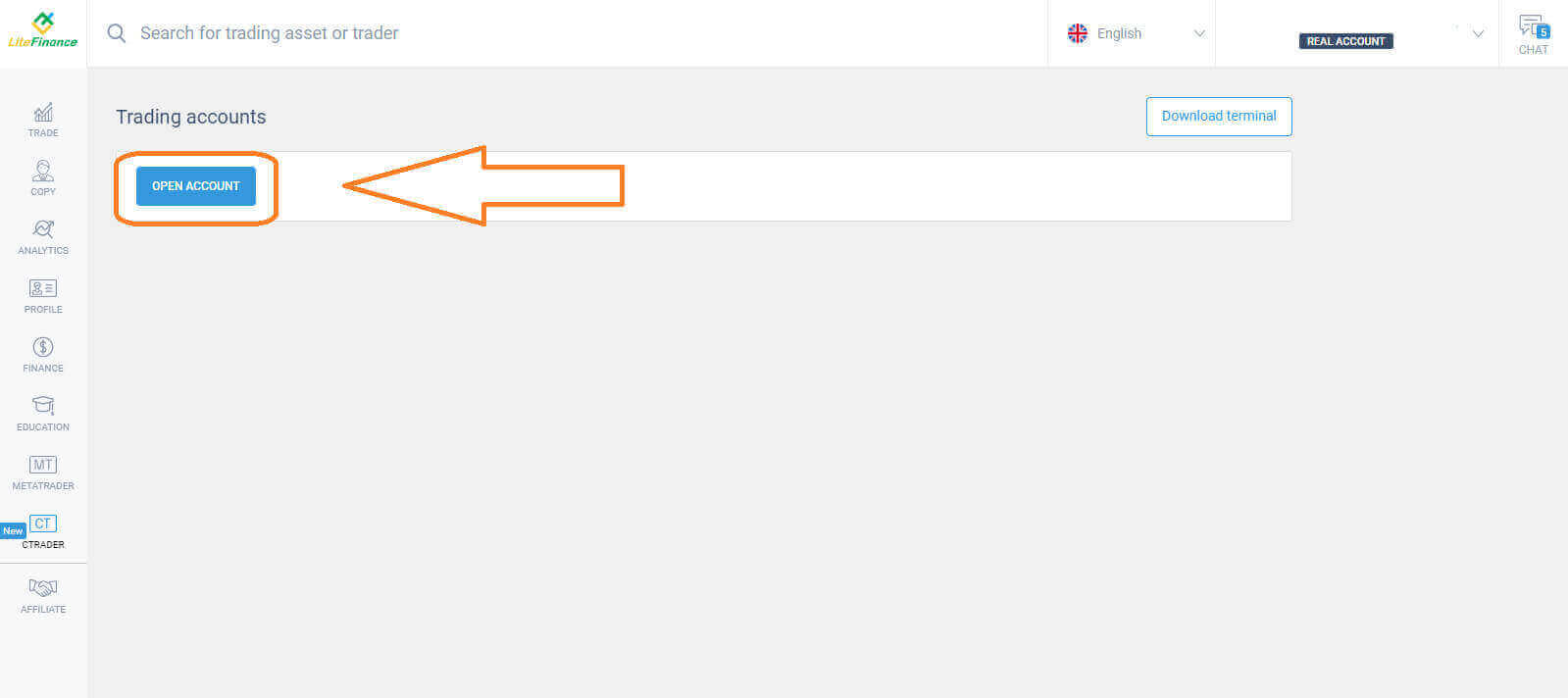
Пожалуйста, выберите значок "CTRADER" в левой части экрана. 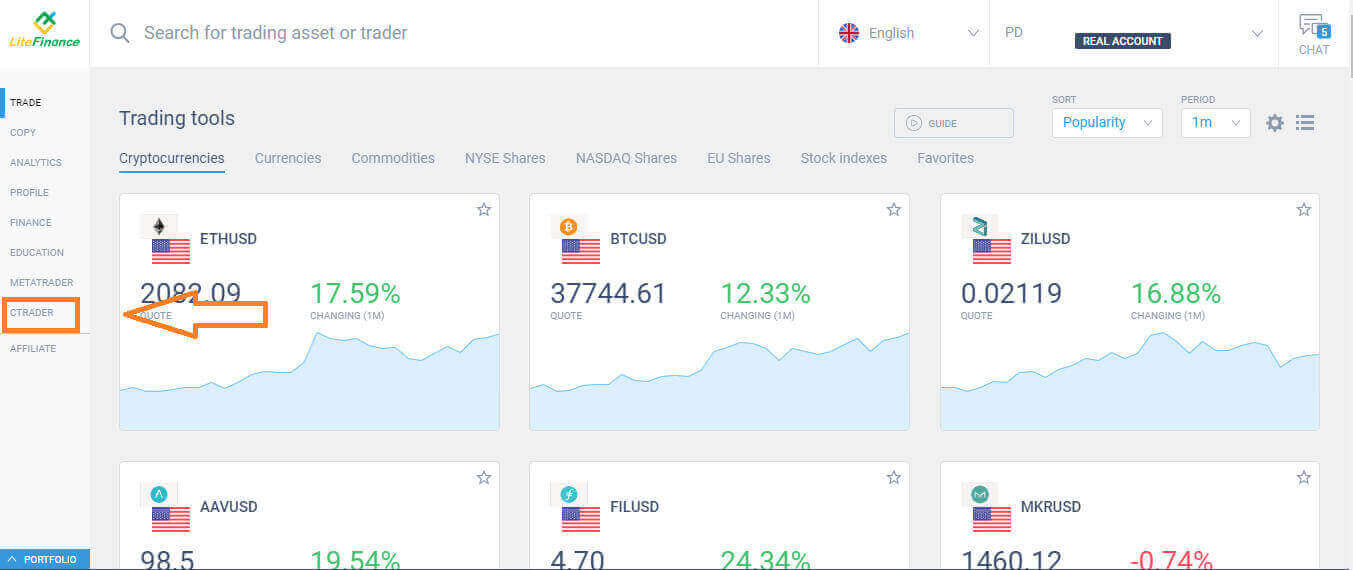 Для продолжения выберите "ОТКРЫТЬ СЧЕТ" .
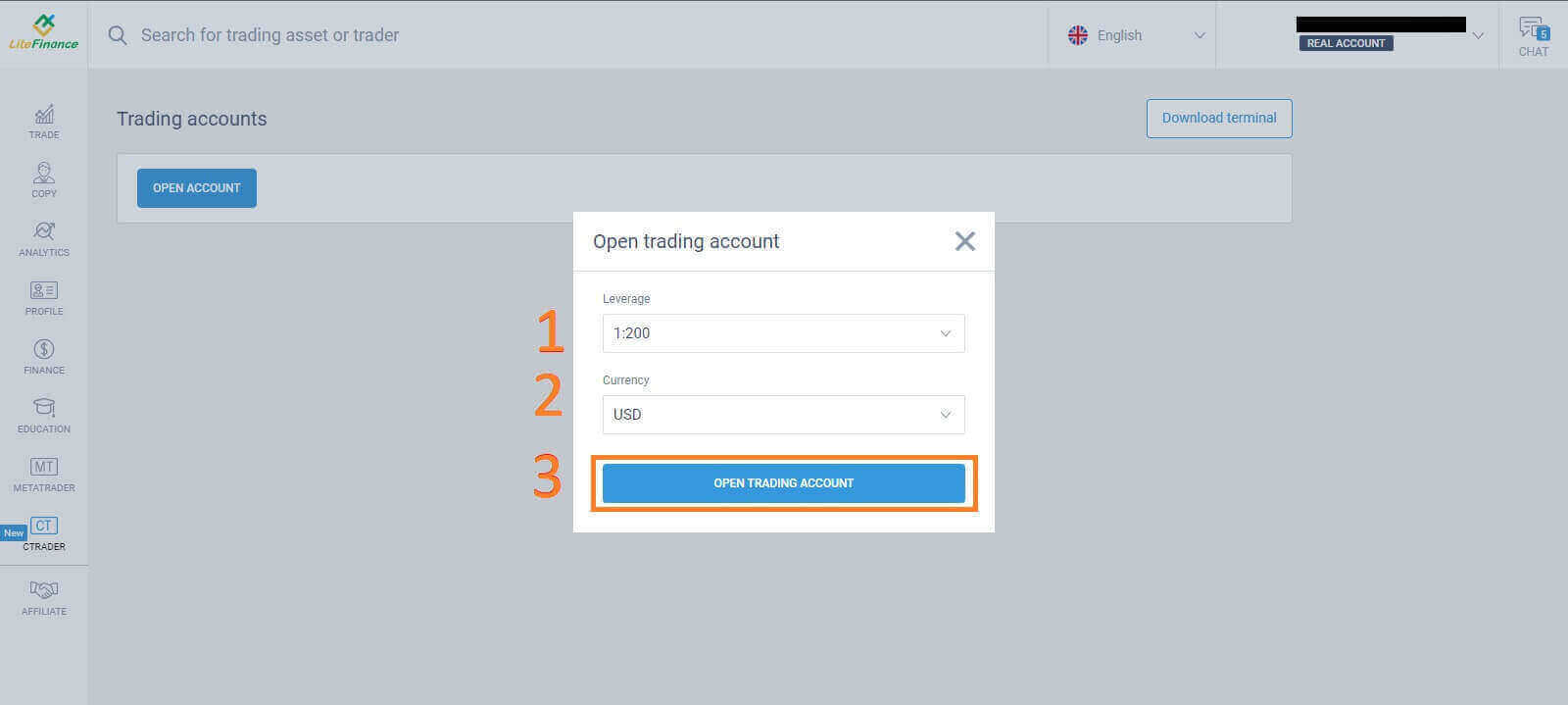
  В форме "Открыть торговый счет" выберите кредитное плечо и валюту, затем выберите "ОТКРЫТЬ ТОРГОВЫЙ СЧЕТ" .
  Поздравляем! Ваш торговый счет успешно создан.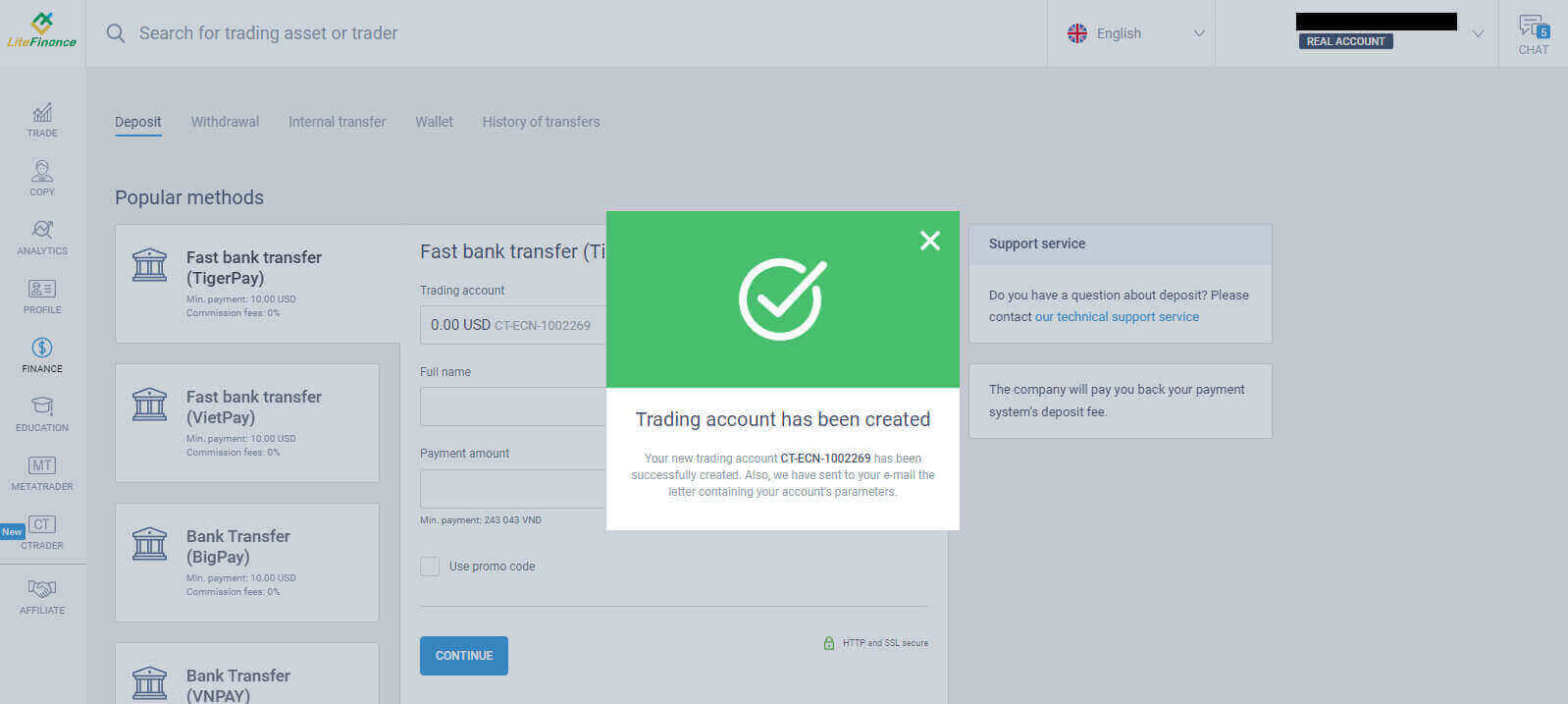
Как зарегистрировать аккаунт LiteFinance в мобильном приложении
Установите мобильное приложение LiteFinance и зарегистрируйте учетную запись.
Установите мобильное приложение LiteFinance для торговли из App Store и Google Play.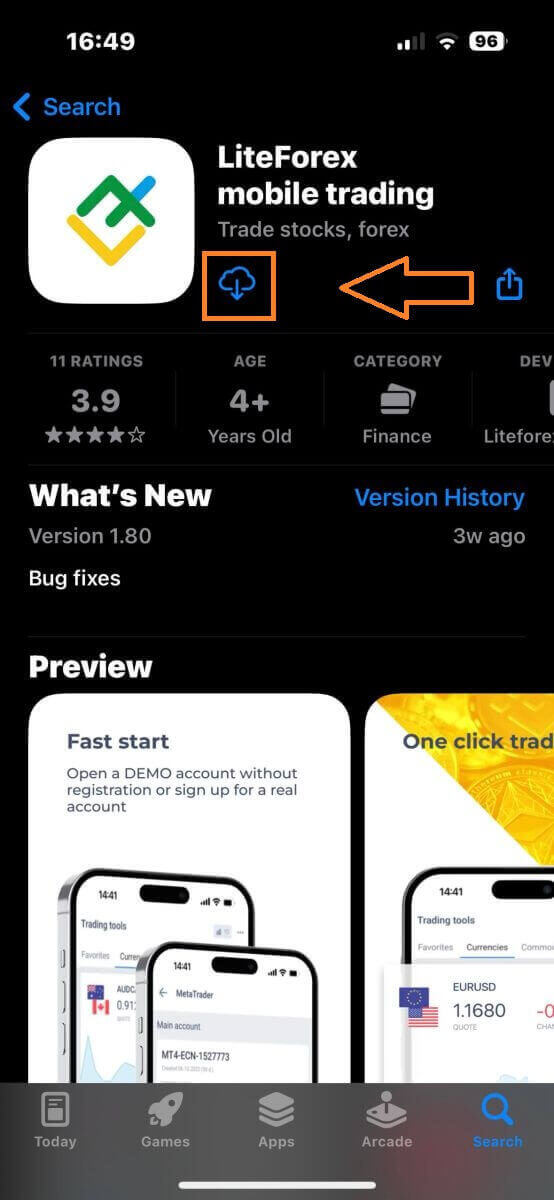
Запустите приложение LiteFinance на своем мобильном устройстве, затем выберите «Регистрация» . 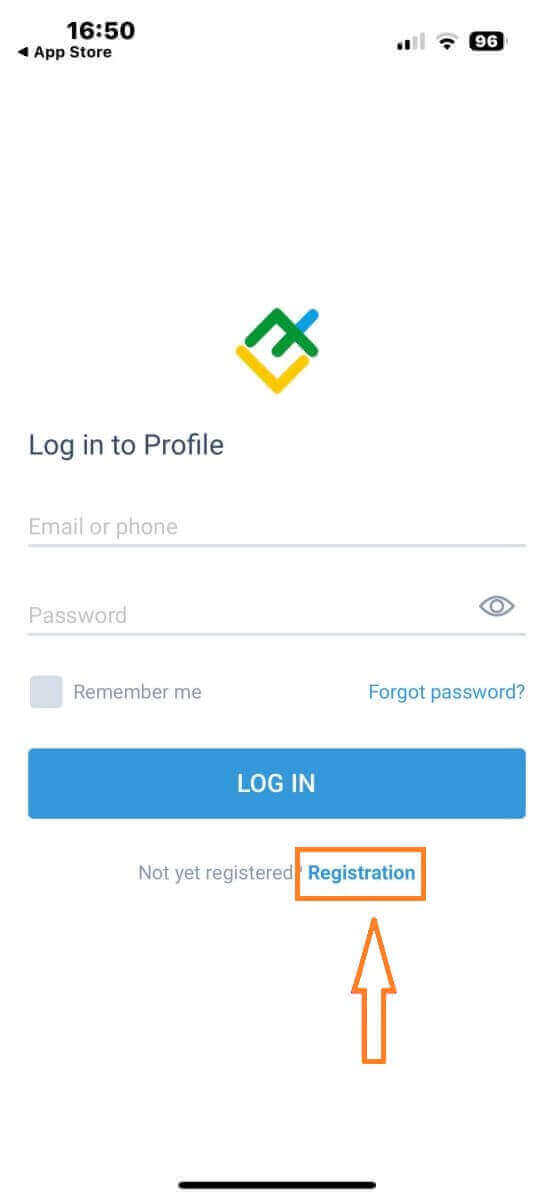
Для продолжения вам потребуется заполнить регистрационную форму, указав необходимую информацию:
Выберите страну вашего проживания.
Укажите свой адрес электронной почты или номер телефона.
Установите надежный пароль.
Поставьте галочку в поле, подтверждающем, что вы прочитали и согласны с Клиентским соглашением LiteFinance.
После заполнения всех обязательных полей, пожалуйста, нажмите кнопку «ЗАРЕГИСТРИРОВАТЬСЯ» , чтобы продолжить. 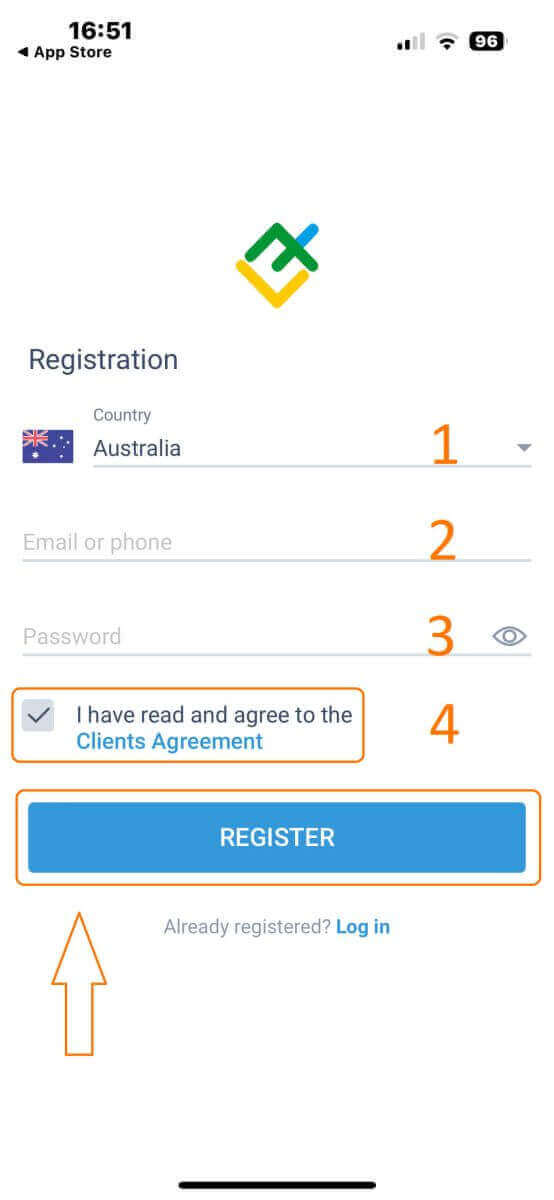
Через минуту вы получите 6-значный код подтверждения по телефону или электронной почте. Проверьте свою почту и введите код.
Кроме того, если вы не получили код в течение двух минут, нажмите «ПОВТОРНО ОТПРАВИТЬ» . В противном случае выберите «ПОДТВЕРДИТЬ» . 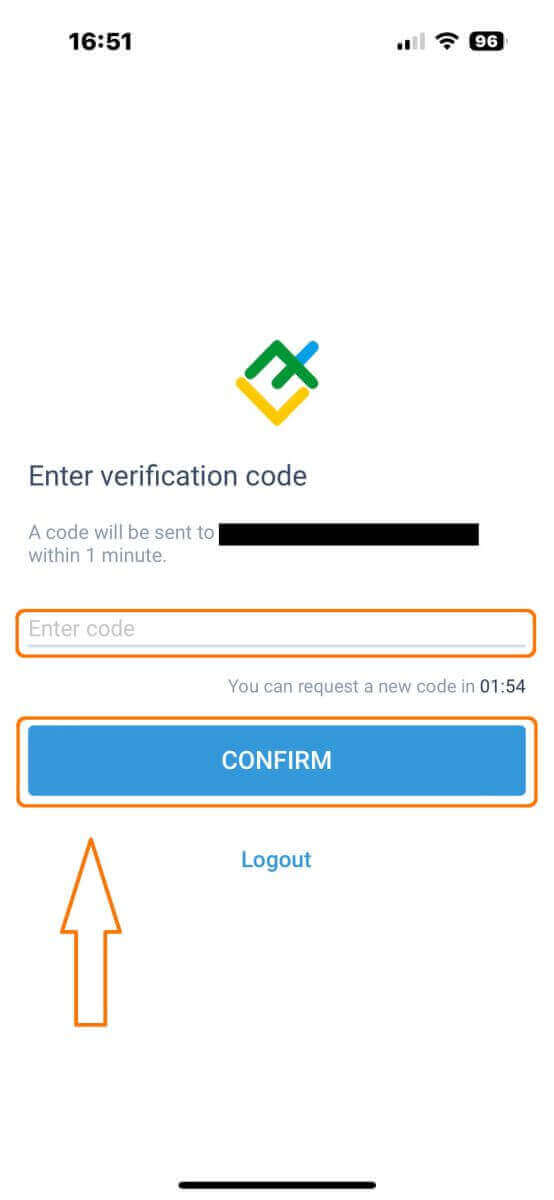
Вы можете создать свой собственный PIN-код, который представляет собой 6-значный код. Этот шаг необязателен, однако вы должны выполнить его перед доступом к торговому интерфейсу.
Поздравляем! Вы успешно настроили и теперь готовы использовать мобильное торговое приложение LiteFinance.
Проверка профиля LiteFinance
Нажмите «Подробнее» в правом нижнем углу главной страницы. 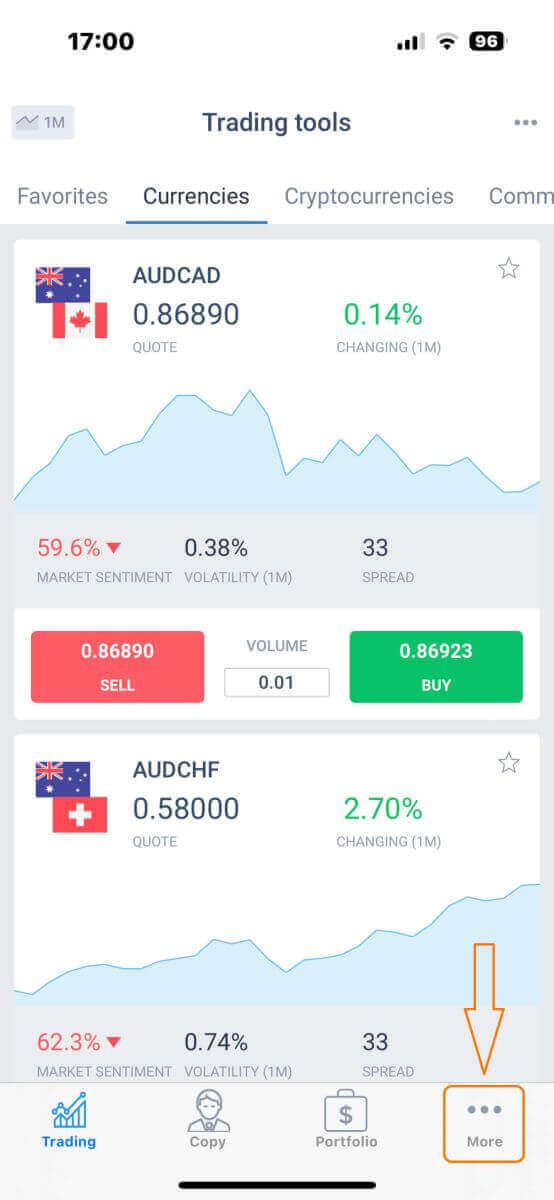
На первой вкладке найдите свой номер телефона/адрес электронной почты и нажмите стрелку раскрывающегося списка. 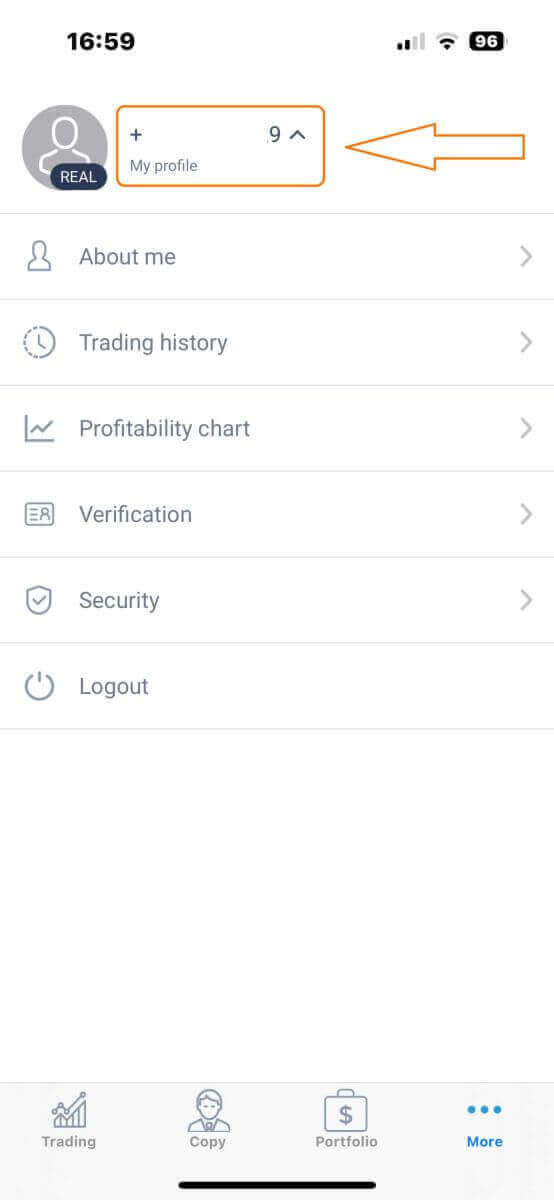
Выберите «Подтверждение».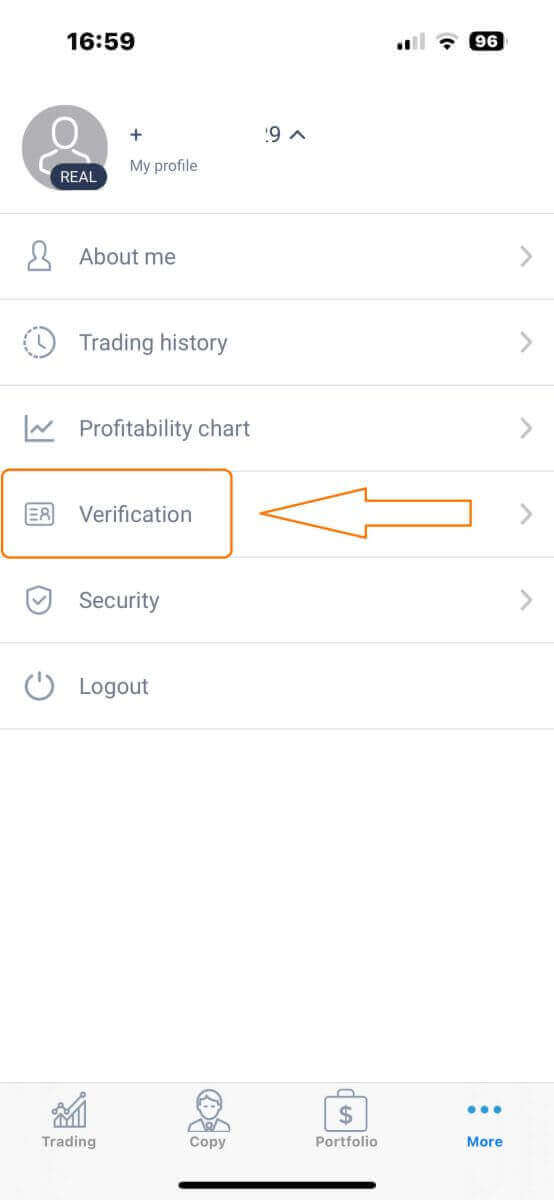
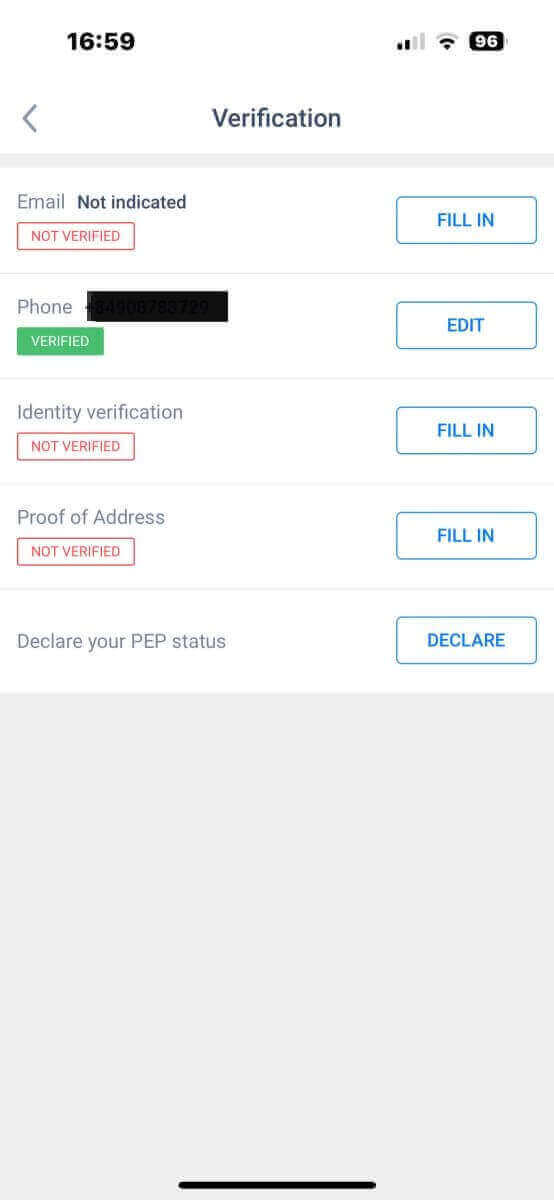
Пожалуйста, убедитесь, что вы заполнили и подтвердили все необходимые данные на странице подтверждения:
Адрес электронной почты.
Номер телефона.
Проверка личности.
Подтверждение адреса проживания.
Укажите свой статус участника программы PEP.
Как создать новый торговый счет
Чтобы получить доступ к MetaTrader , вернитесь на экран «Подробнее» и выберите соответствующий значок. 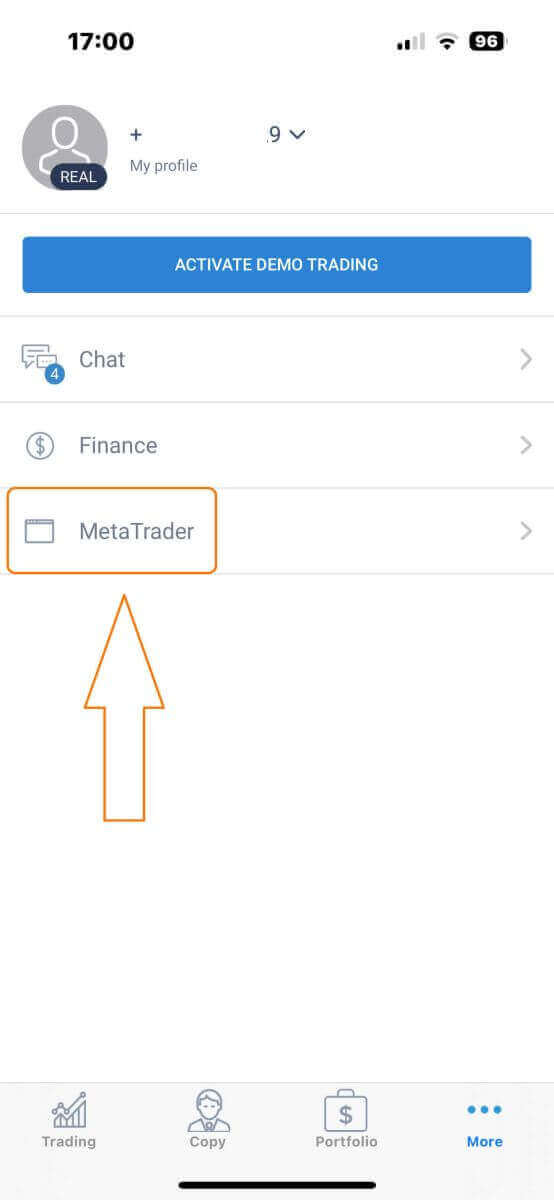
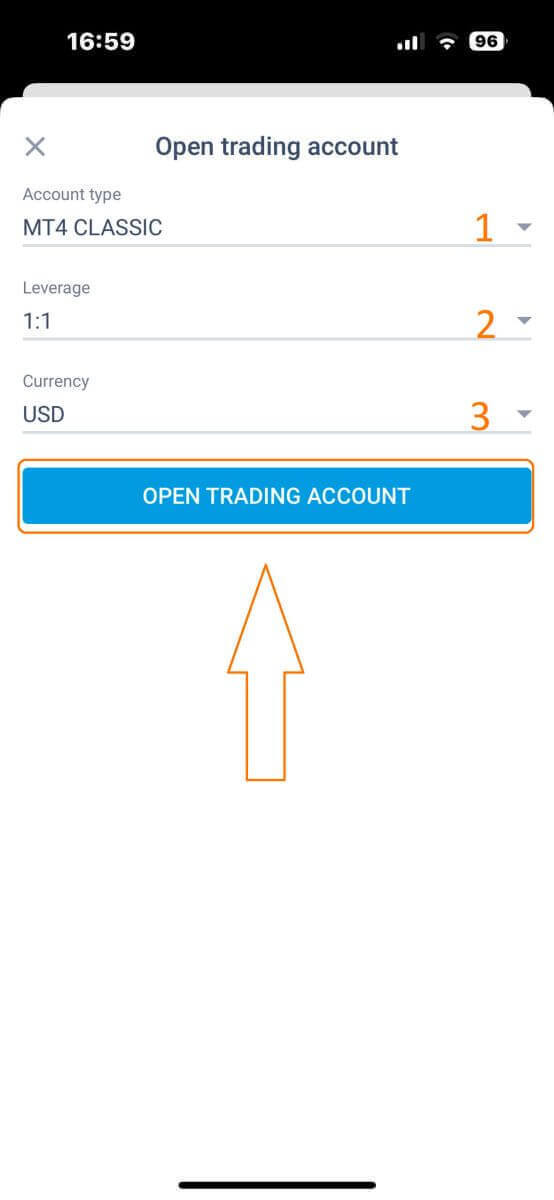
Прокрутите вниз, пока не найдете кнопку «ОТКРЫТЬ СЧЕТ» , и нажмите на нее. В поле «Открыть торговый счет»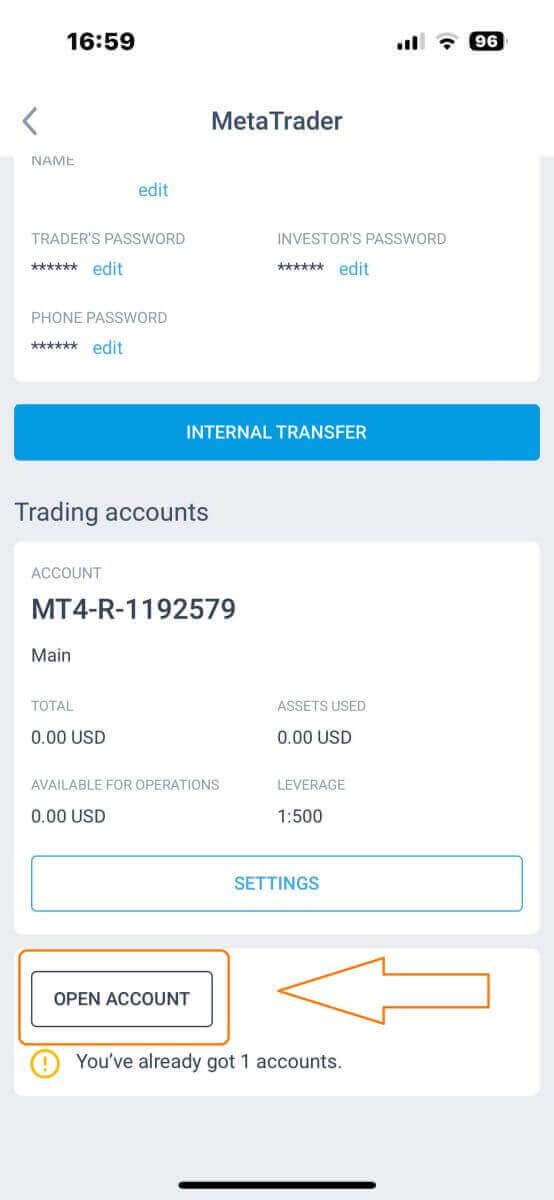
введите тип счета, кредитное плечо и валюту, затем нажмите «ОТКРЫТЬ ТОРГОВЫЙ СЧЕТ», чтобы завершить.
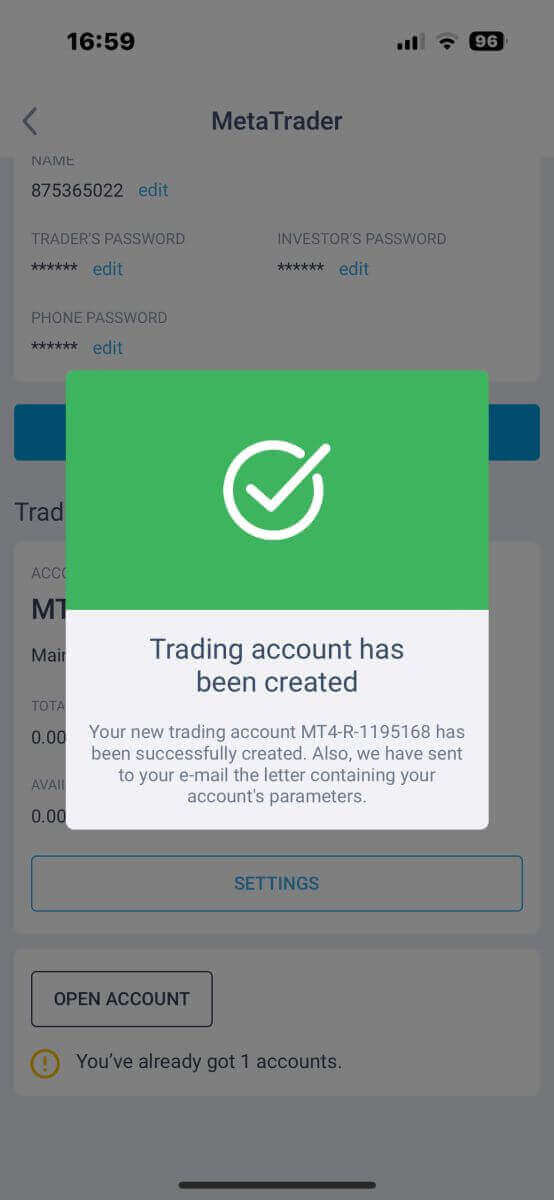
Вы успешно создали торговый счет! Ваш новый торговый счет отобразится ниже. Не забудьте установить один из них в качестве основного счета.
Как внести депозит на LiteFinance
Как внести депозит через веб-приложение LiteFinance
Сначала вам нужно войти на главную страницу LiteFinance, используя зарегистрированный аккаунт.
Если у вас нет зарегистрированного аккаунта или вы не знаете, как войти, ознакомьтесь с этой статьей: Как зарегистрировать аккаунт на LiteFinance.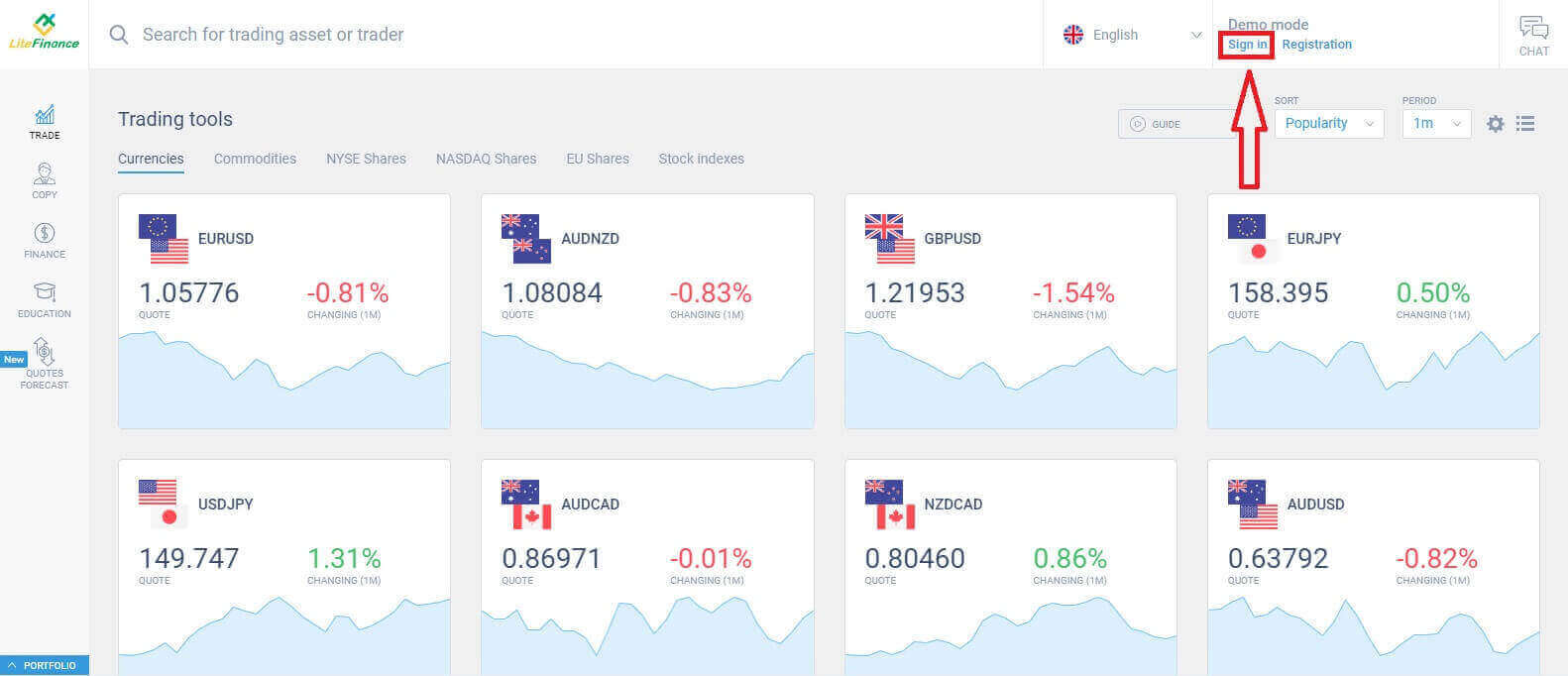
После входа в систему на главной странице обратите внимание на левую колонку и выберите символ «ФИНАНСЫ» . 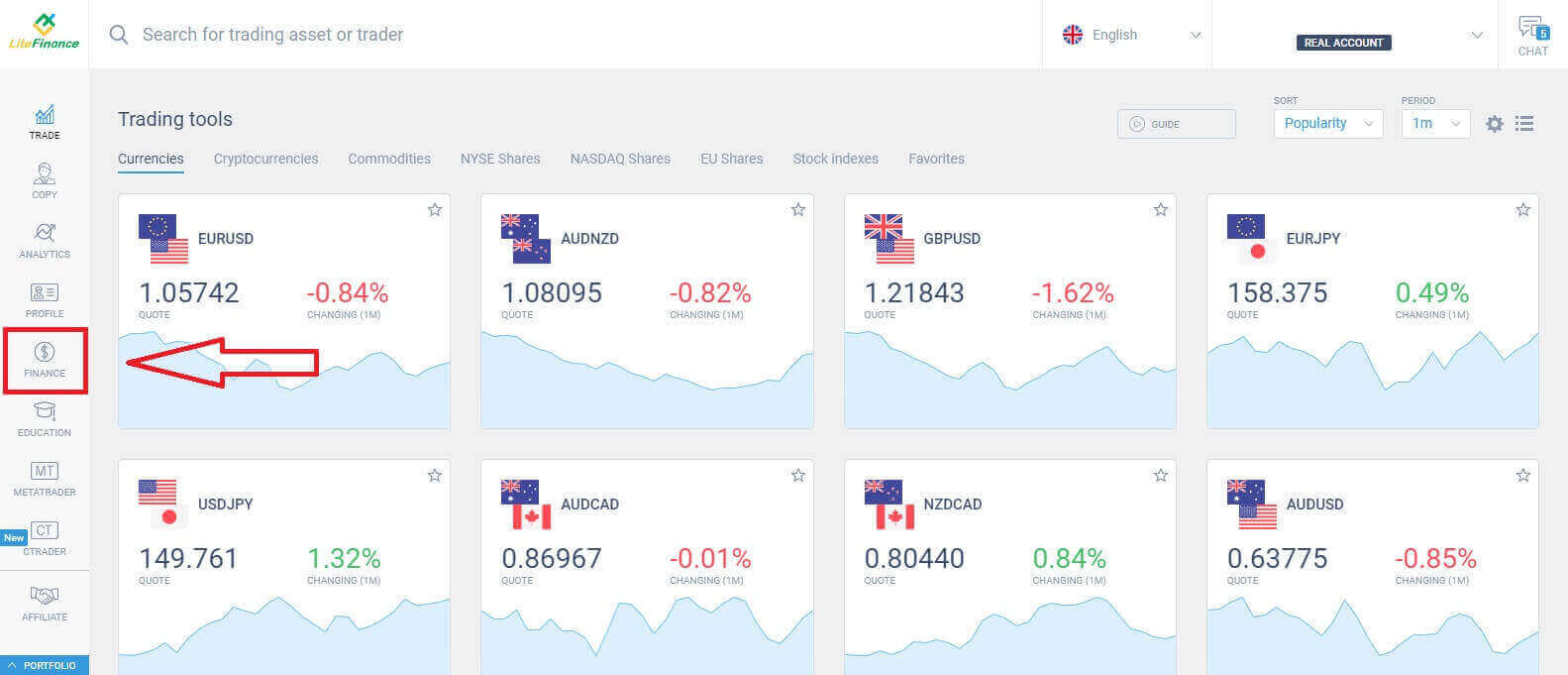
В этом интерфейсе система предоставляет широкий выбор способов пополнения счета. В форме рекомендуемых методов прокрутите вниз, чтобы увидеть другие доступные в настоящее время способы пополнения (это может варьироваться в зависимости от страны).
Пожалуйста, внимательно выберите способ, который лучше всего соответствует вашим предпочтениям! 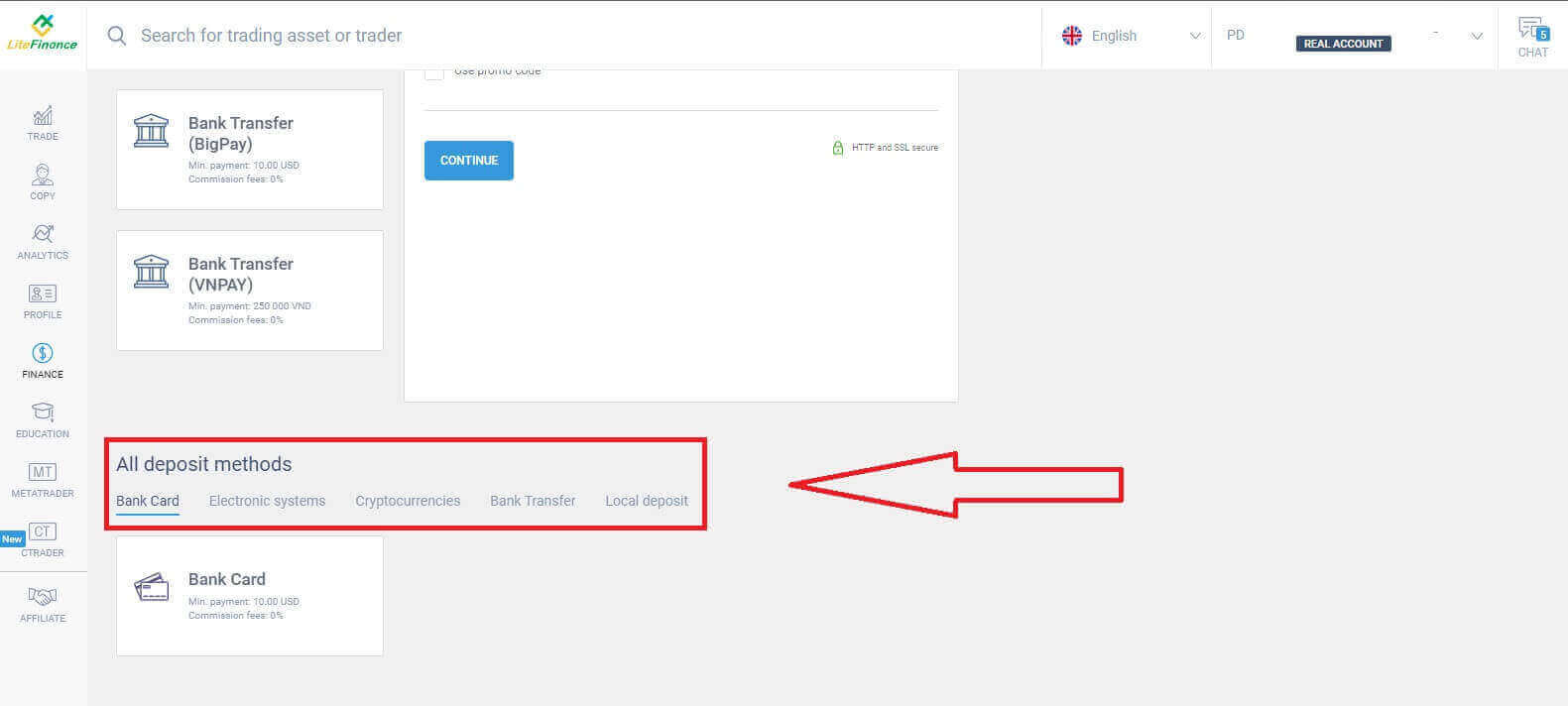
Банковская карта
При выборе банковской карты в качестве способа пополнения счета следует учитывать несколько ключевых моментов:
Банковские карты, принадлежащие третьим лицам, приниматься не будут, и такие депозиты будут отклонены.
Для вывода средств этим способом необходимо полностью подтвердить свой профиль и банковскую карту. (Если вы еще не подтвердили свой профиль и банковскую карту, ознакомьтесь с этой статьей: Как подтвердить учетную запись на LiteFinance )
Сначала в первом разделе формы пополнения счета необходимо выбрать торговый счет, на который вы хотите внести средства. Затем укажите необходимые данные карты, такие как:
Номер карты.
Номер владельца.
Дата истечения срока действия.
CVV.
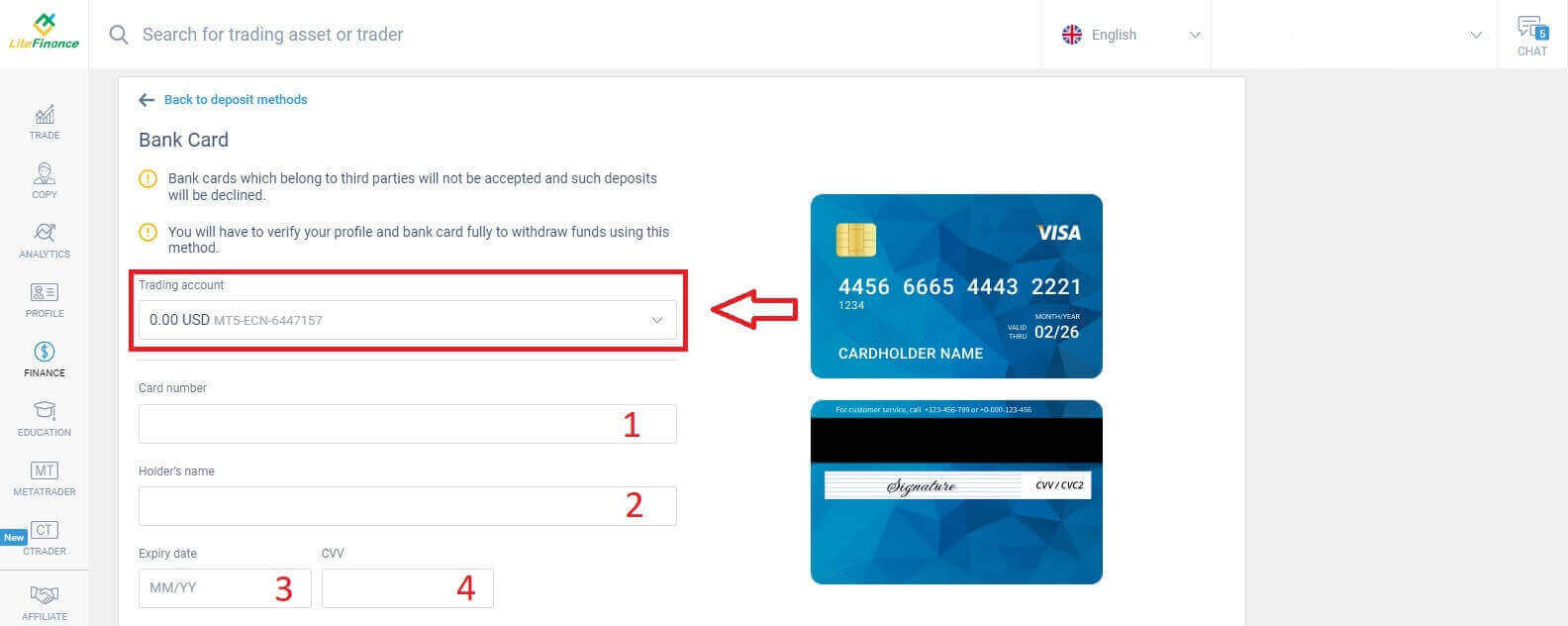
В следующем разделе вам необходимо предоставить основную личную информацию:
Ваше полное имя.
Дата рождения.
Номер телефона.
Страна проживания.
Область.
Почтовый индекс.
Ваш город.
Домашний адрес.
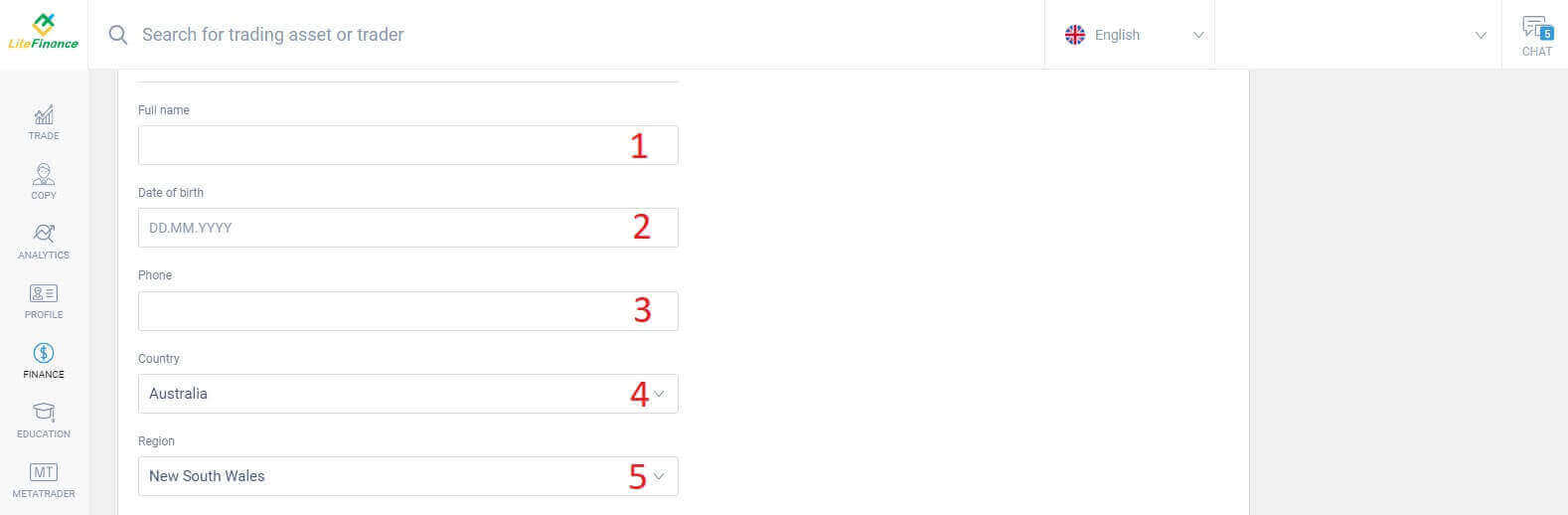
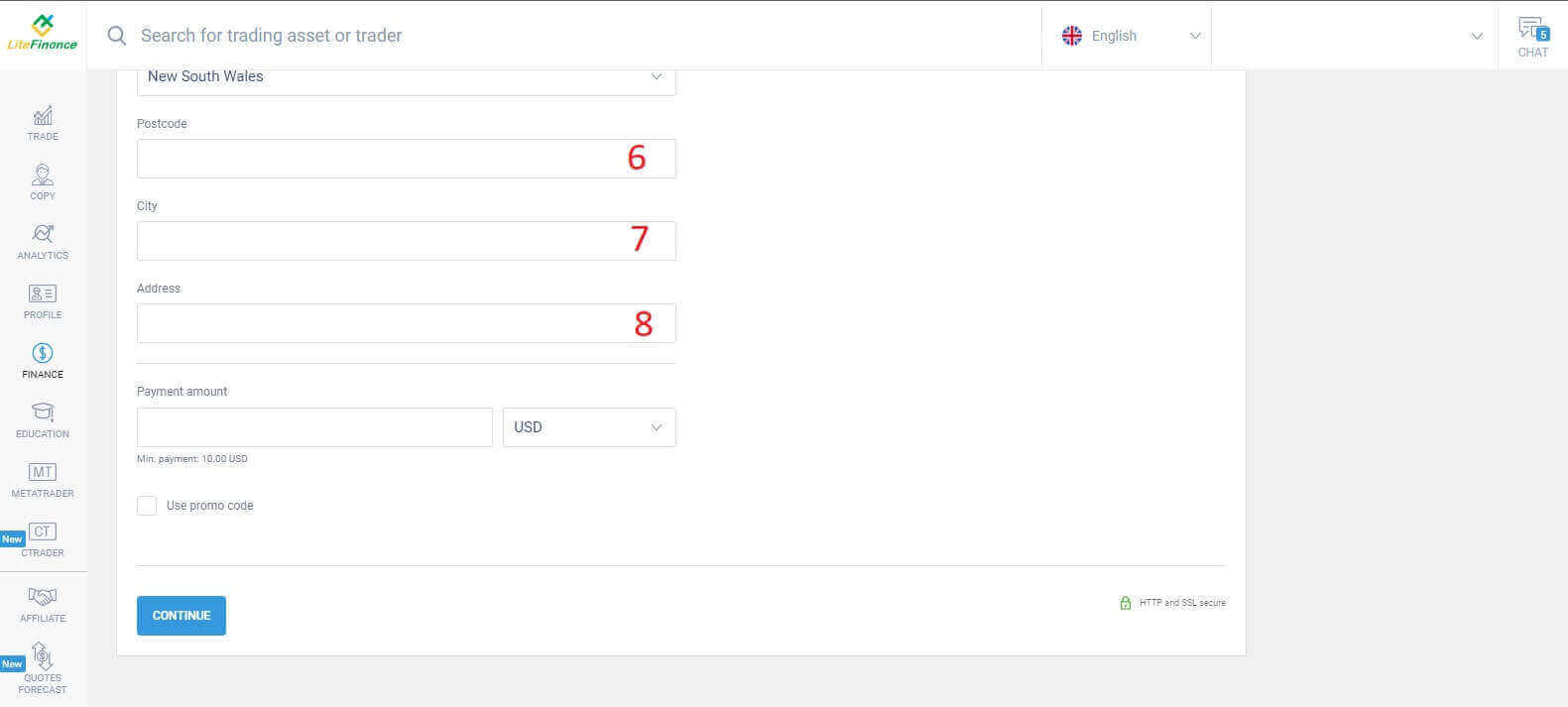
В заключительном разделе необходимо ввести сумму депозита (минимум 10 долларов США) и валюту. Дополнительно можно использовать промокод (если он есть). После выполнения всех шагов нажмите «Продолжить» , чтобы перейти к следующему шагу. 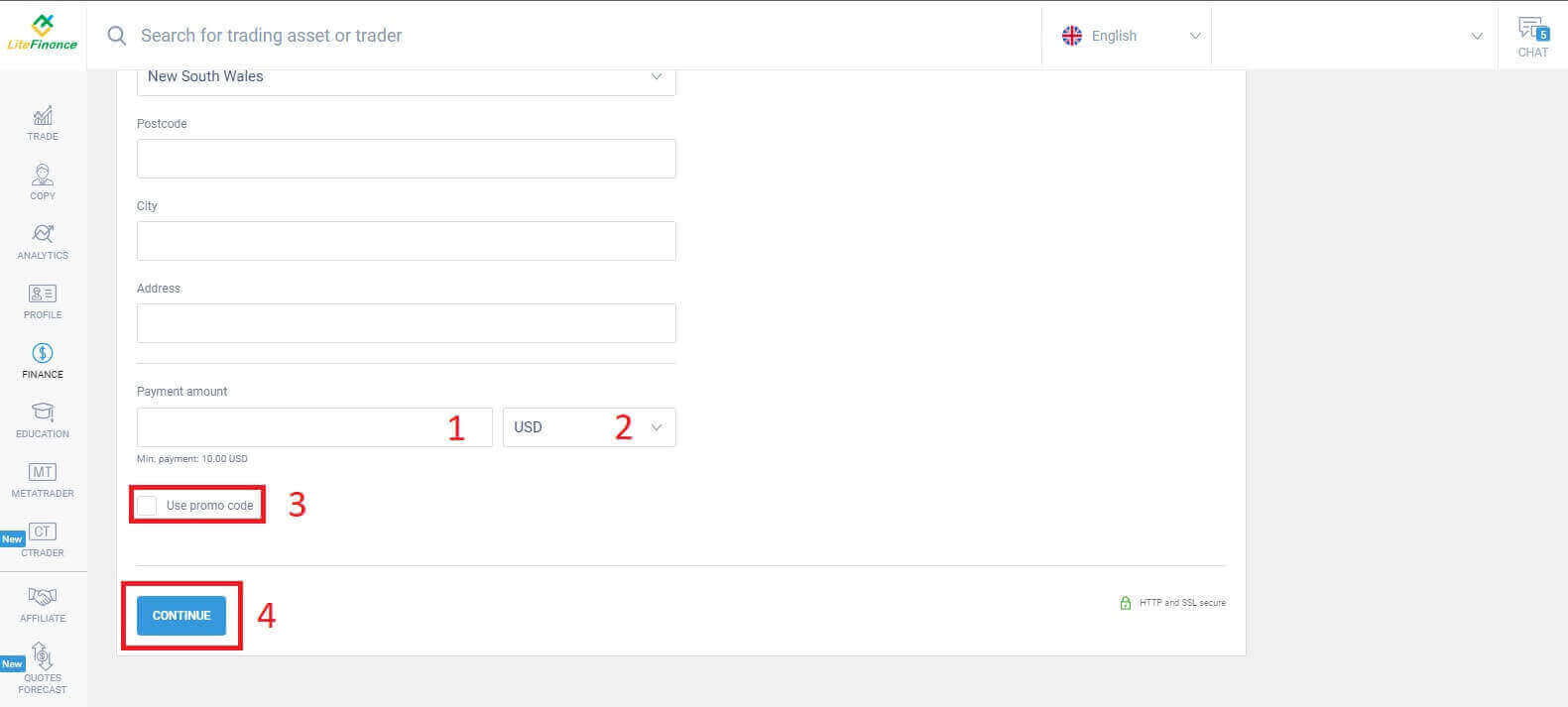
Электронные системы
Этот метод отличается простотой и удобством, поскольку не требует большого объема ввода данных. Сначала вам нужно просто выбрать предпочитаемую электронную систему. Вот несколько доступных систем:
AdvCash
Скрилл
Neteller
Идеальные деньги
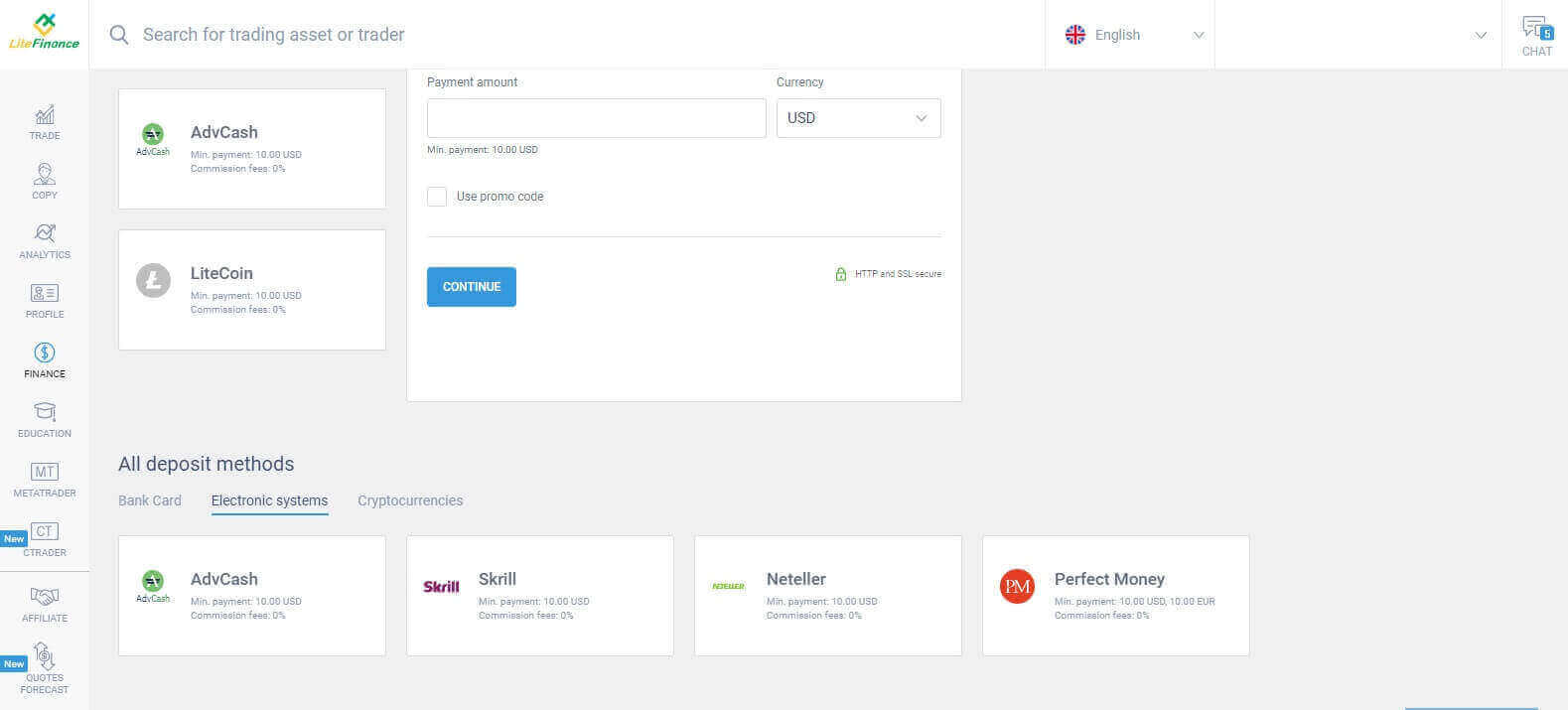
После выбора желаемой системы, аналогично способу с использованием банковской карты, вам необходимо ввести сумму депозита (минимум 10 долларов США), номер торгового счета и указать валюту. Также вы можете использовать промокод, если он доступен. И все, что остается, это нажать кнопку «Продолжить» , чтобы завершить процесс.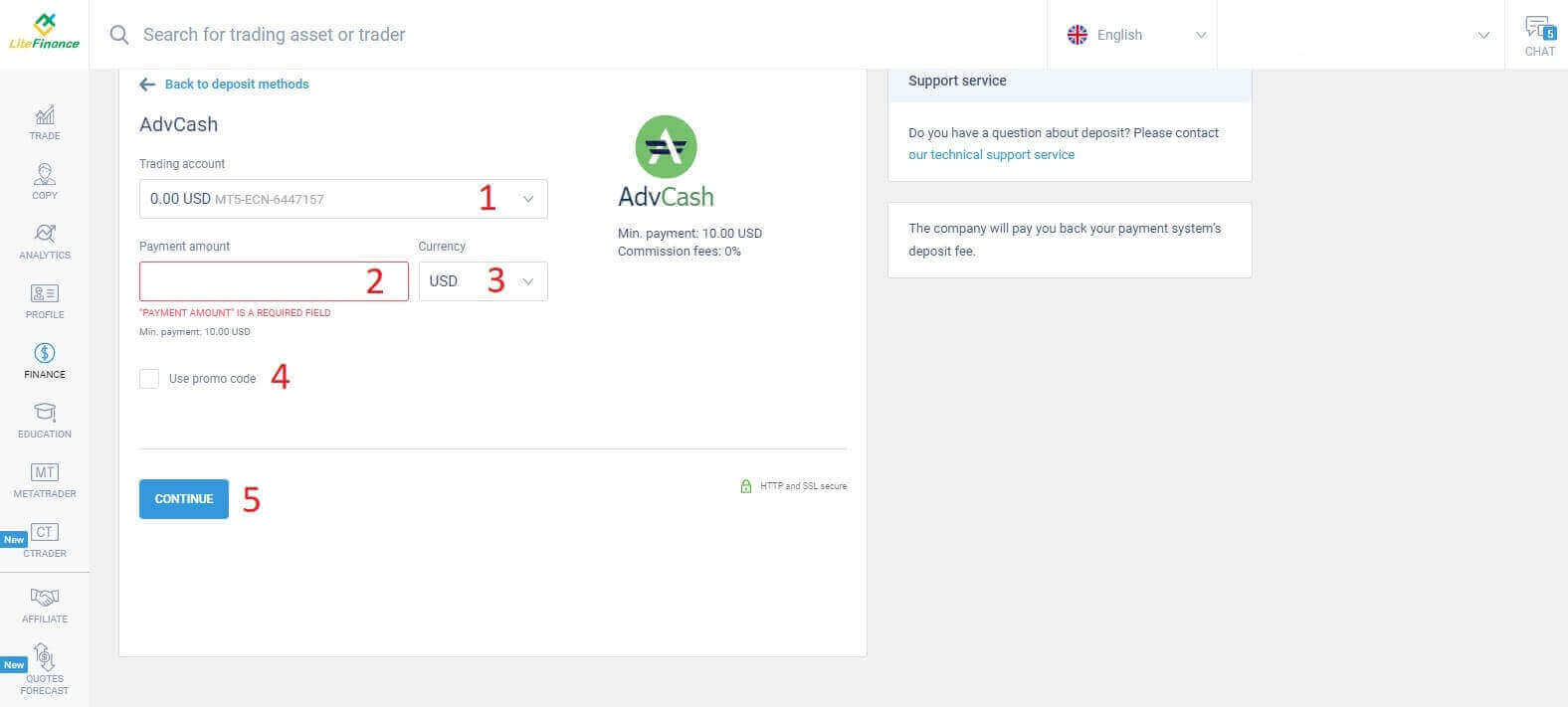
Откроется небольшое окно с подробной информацией. Пожалуйста, внимательно проверьте следующие поля:
Способ оплаты.
Счёт, на который вы хотите внести деньги.
Сумма платежа.
Комиссионные сборы.
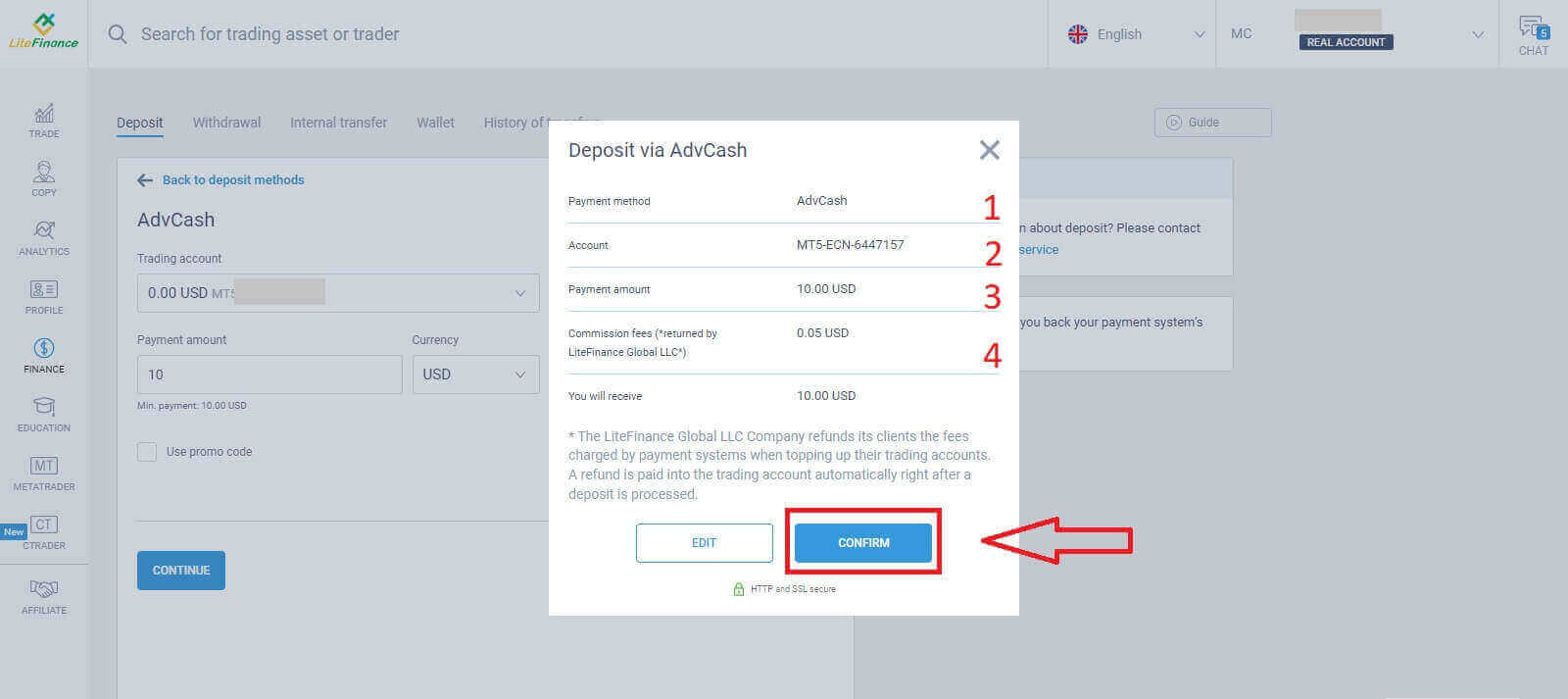
После того, как все данные будут верны, выберите «ПОДТВЕРДИТЬ» . Вы будете перенаправлены на веб-сайт выбранной электронной системы, и, пожалуйста, следуйте предоставленным инструкциям для завершения внесения депозита.
Криптовалюты
В разделе «Пополнение счета» вы увидите список доступных способов пополнения. Найдите раздел «Криптовалюты» и выберите криптовалюту, которую хотите внести на свой счет. 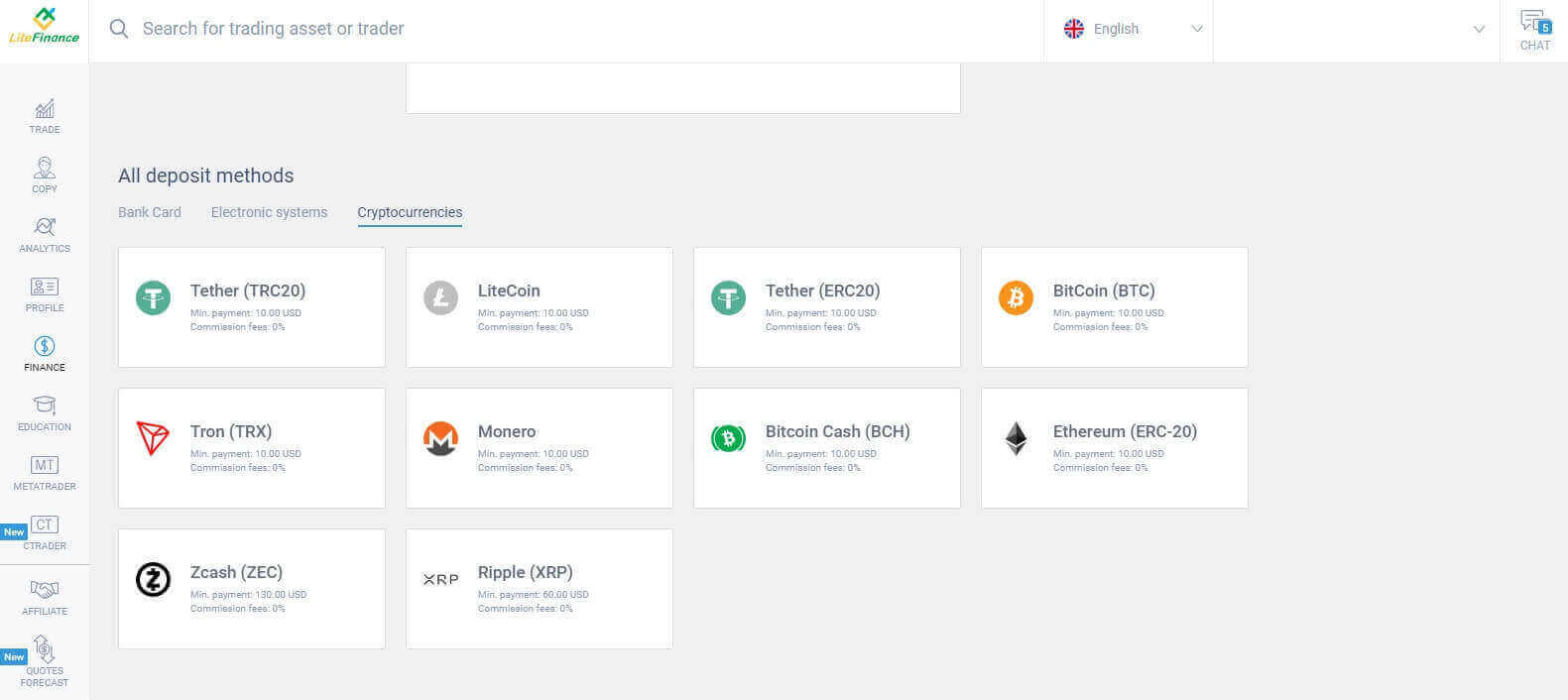
Как и в случае с другими способами, сначала необходимо выбрать один торговый счет, на который вы хотите внести средства. Затем введите сумму платежа (минимум 10 долларов США), выберите валюту и используйте промокод (если он есть). После выполнения всех этих действий нажмите «Продолжить» . 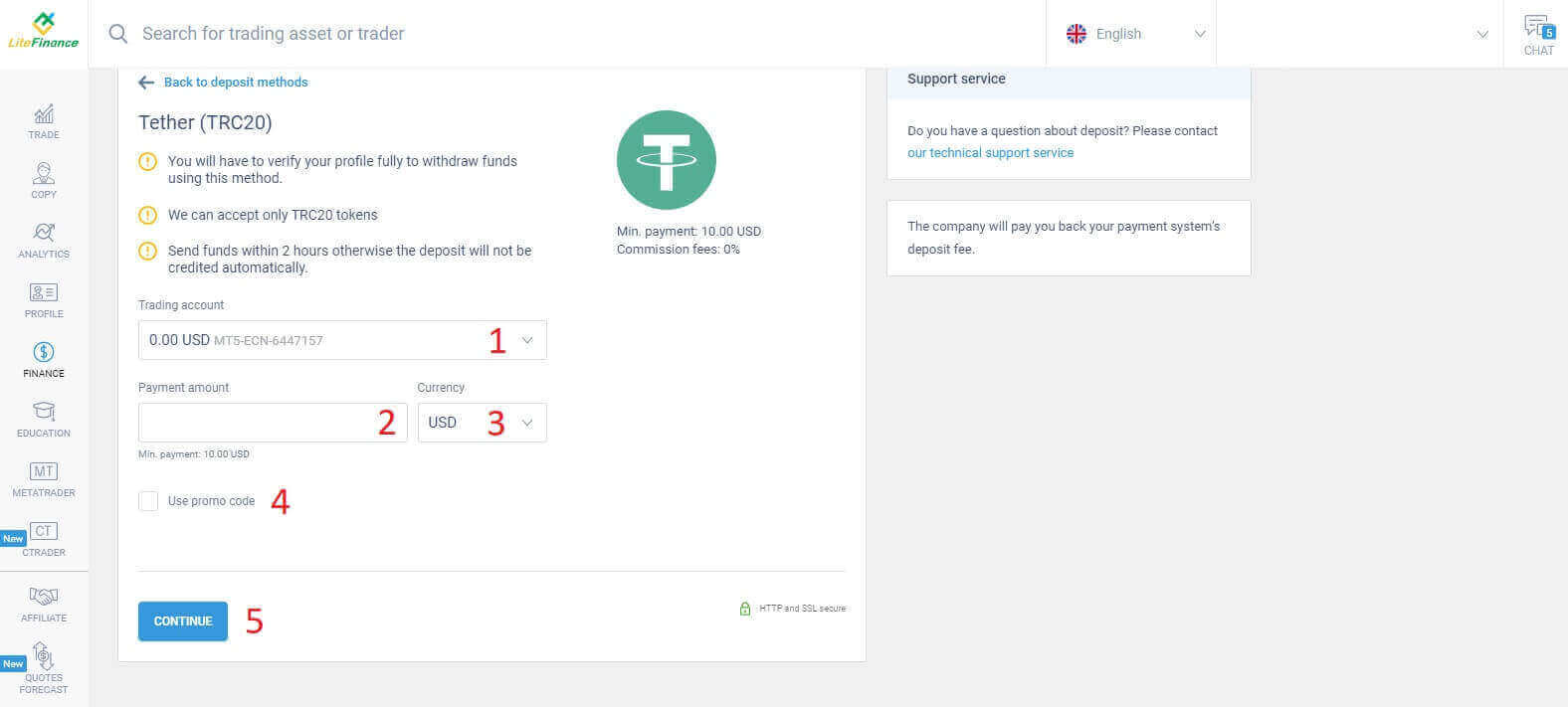
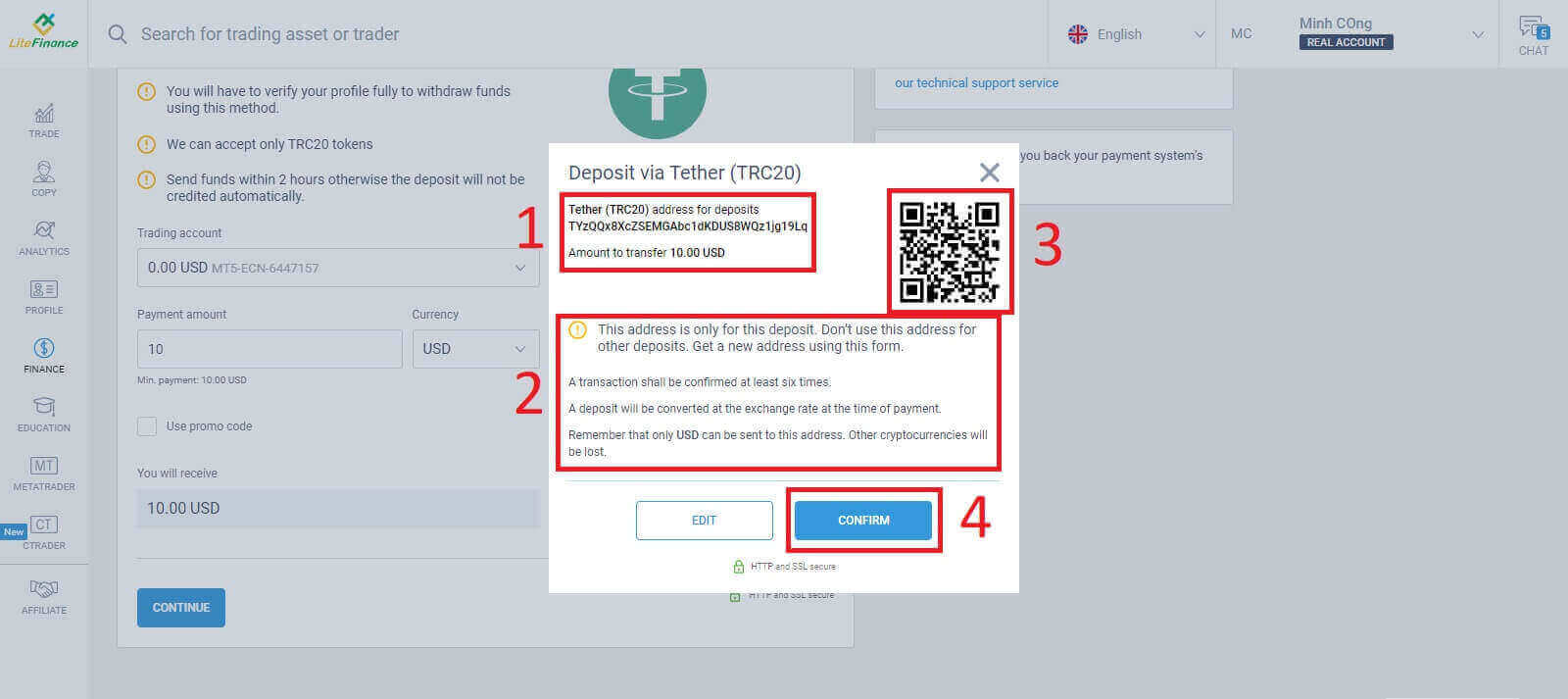
Появится небольшое окно с информацией. Пожалуйста, выполните следующие шаги:
Проверьте сумму перевода.
Внимательно прочтите примечания перед переводом.
Отсканируйте QR-код и следуйте инструкциям, чтобы завершить денежный перевод.
Нажмите «ПОДТВЕРДИТЬ» , чтобы завершить.
Банковский перевод
Этот способ оплаты предлагает множество вариантов, поэтому выберите тот, который лучше всего соответствует вашим потребностям, чтобы начать пополнять счет. 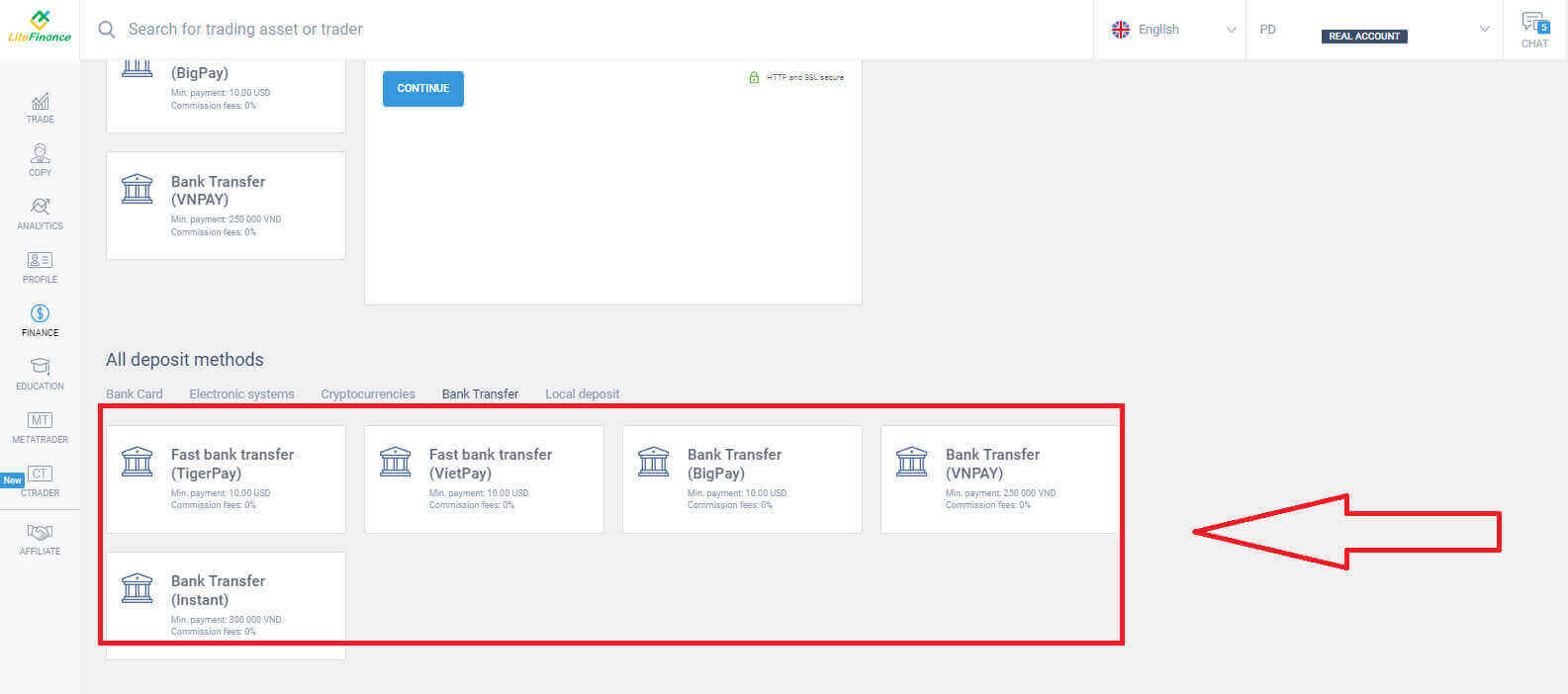
Далее вам нужно будет предоставить только основную информацию, такую как:
Выберите торговый счет, на который вы хотите внести средства.
Платежный счет (минимум 250 000 вьетнамских донгов).
Валюта.
Введите промокод (если он есть).
В конце нажмите «ПРОДОЛЖИТЬ» . 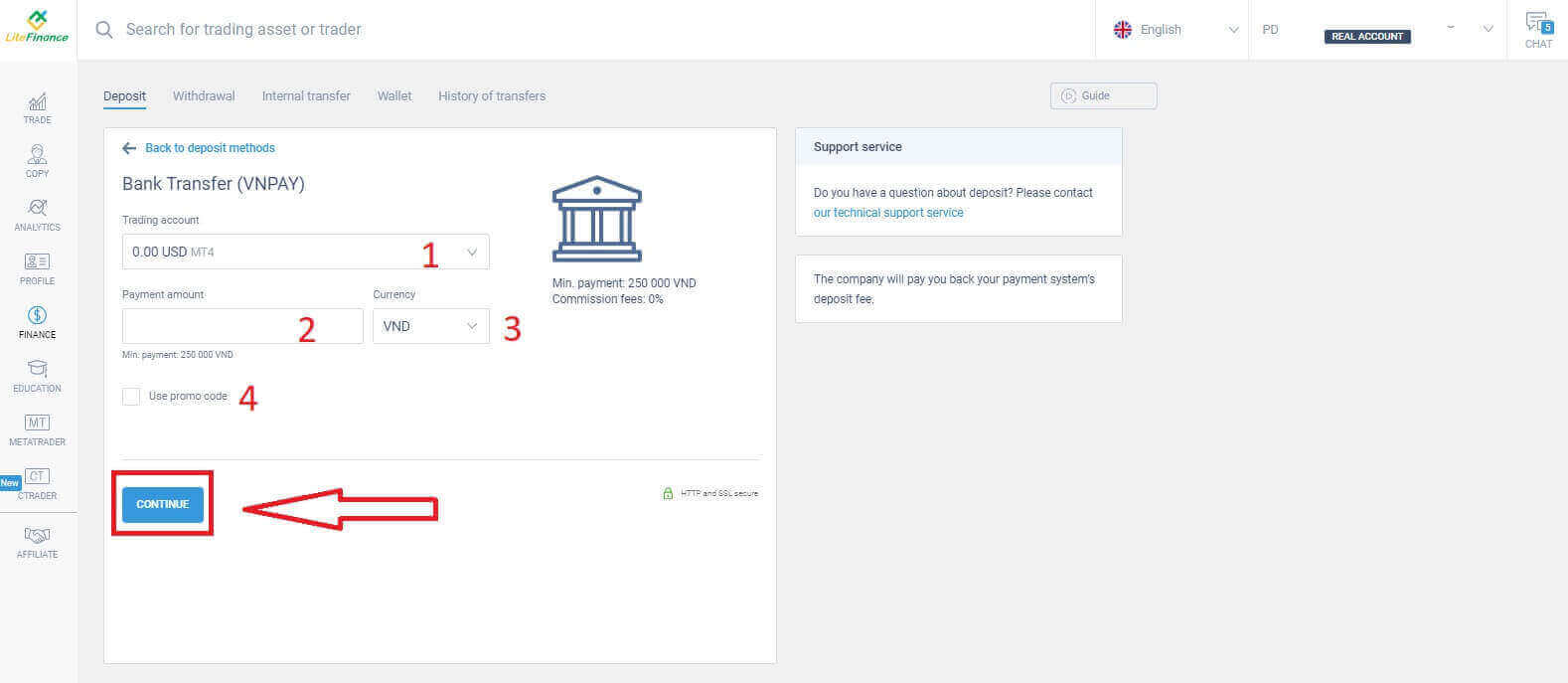
Появится небольшое окно для подтверждения предоставленной информации. Пожалуйста, дважды проверьте следующие данные:
Способ оплаты.
Выбранный аккаунт.
Сумма платежа.
Комиссионные сборы.
Деньги, которые вы получите после завершения процесса.
Если все данные верны, нажмите «ПОДТВЕРДИТЬ», чтобы перейти к следующему интерфейсу пополнения счета. 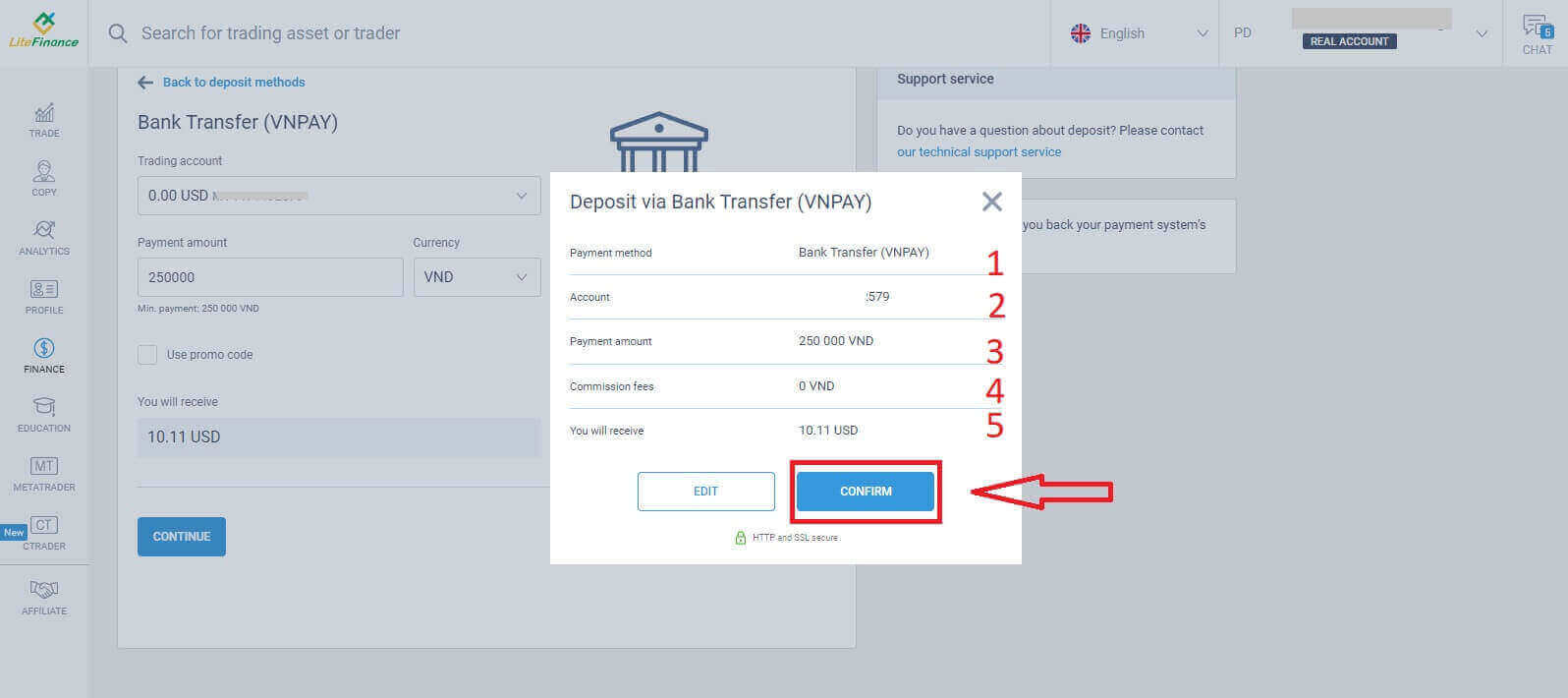
В следующем интерфейсе, если вы не завершите транзакцию в течение 30 минут, сайт автоматически обновится, и вам потребуется повторить предыдущий процесс.
В форме «НАПОМИНАНИЕ» выполните следующие действия:
Внимательно прочтите и точно следуйте предоставленным инструкциям, а также примерам, чтобы ввести регистрационный номер.
Чтобы лучше понять процесс торговли, посмотрите обучающее видео по внесению депозита.
Это доступные торговые каналы для выбранного вами метода.
Убедившись, что вы хорошо понимаете процесс совершения сделки, нажмите кнопку «Перейти к оплате» . 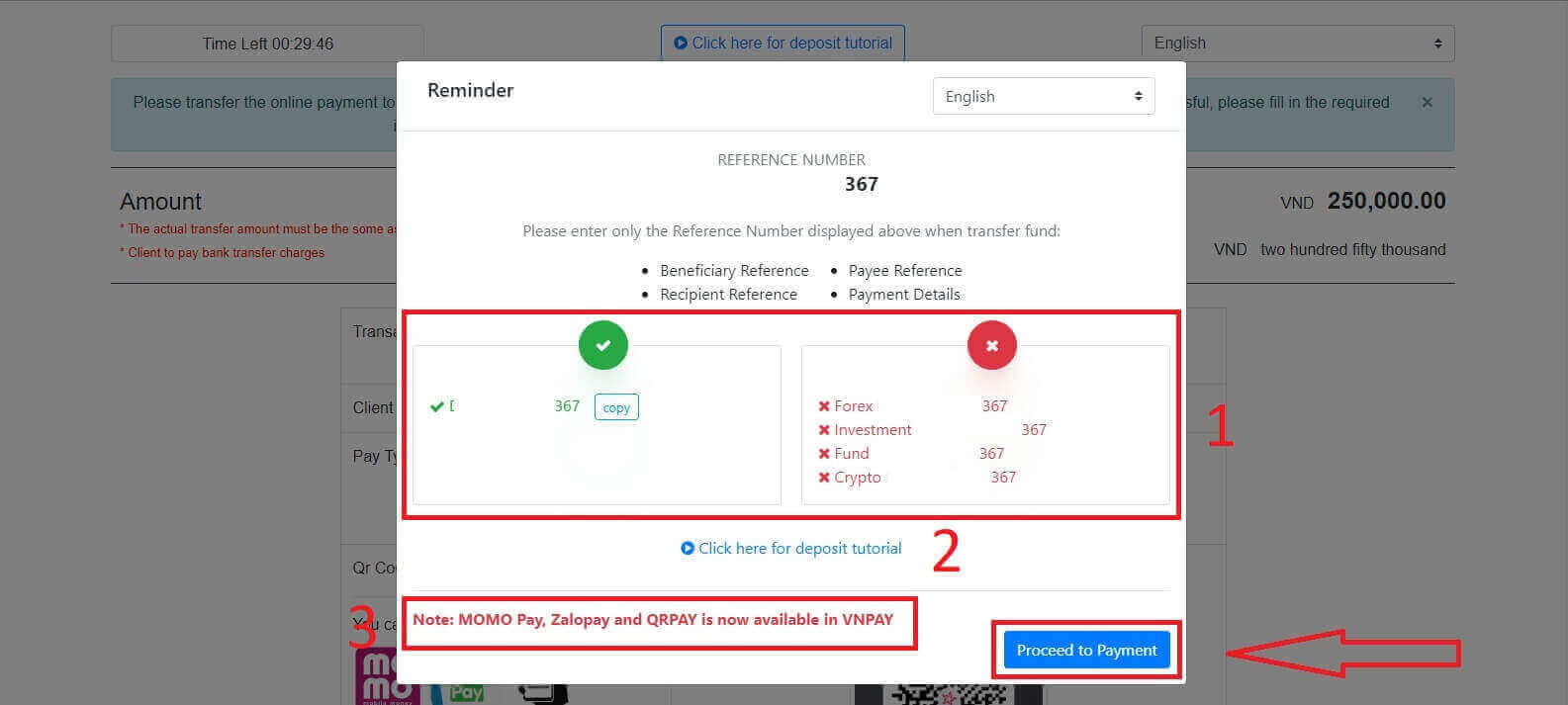
На этом этапе вы совершите перевод на указанный на экране счет. 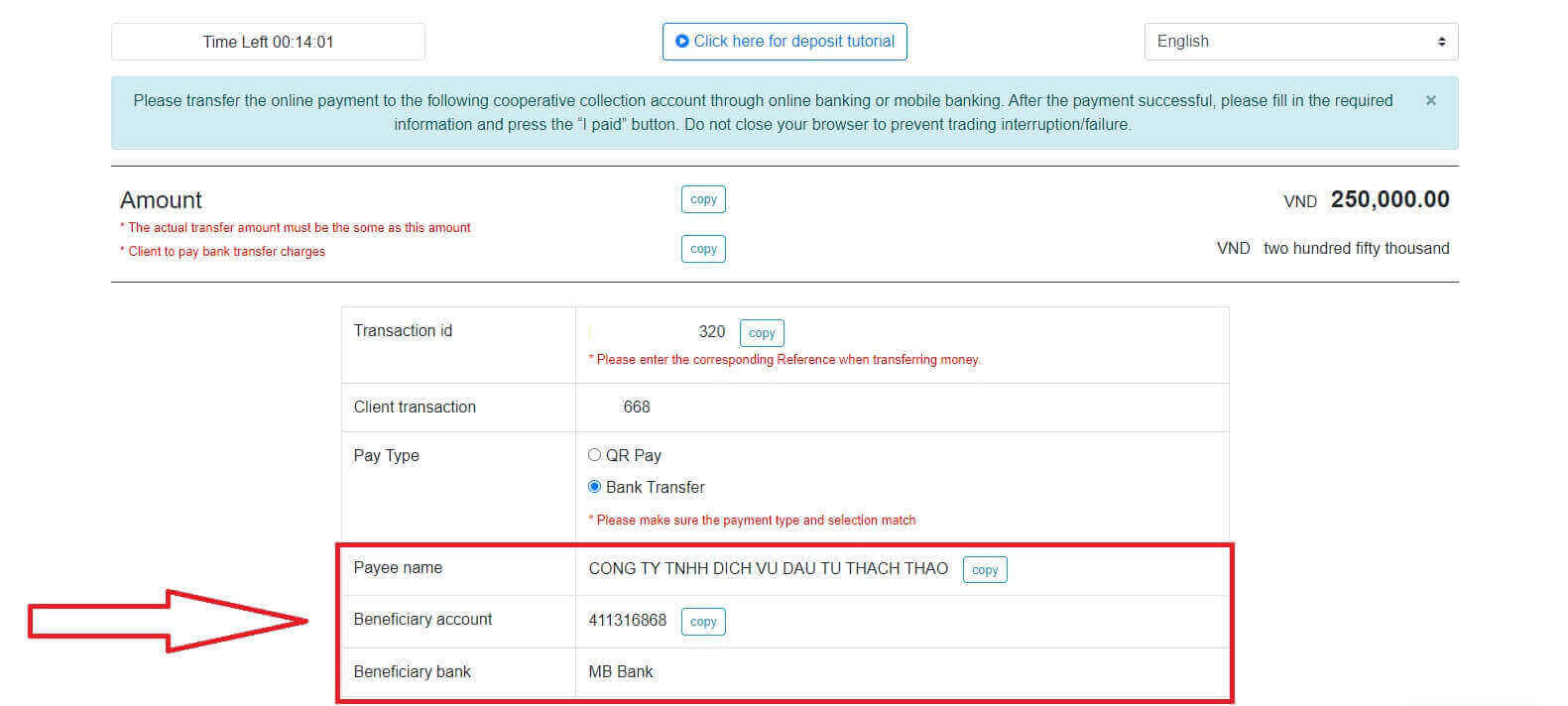
Кроме того, вы можете удобно и быстро перевести средства, выбрав способ перевода QR Pay, выполнив следующие простые шаги:
Выберите способ оплаты с помощью QR-кода, как показано на изображении.
Воспользуйтесь доступными способами оплаты, отображаемыми на экране.
Отсканируйте QR-код на экране и проведите оплату как обычно.
Не забудьте сделать скриншот экрана успешной оплаты, так как он понадобится в следующем разделе. 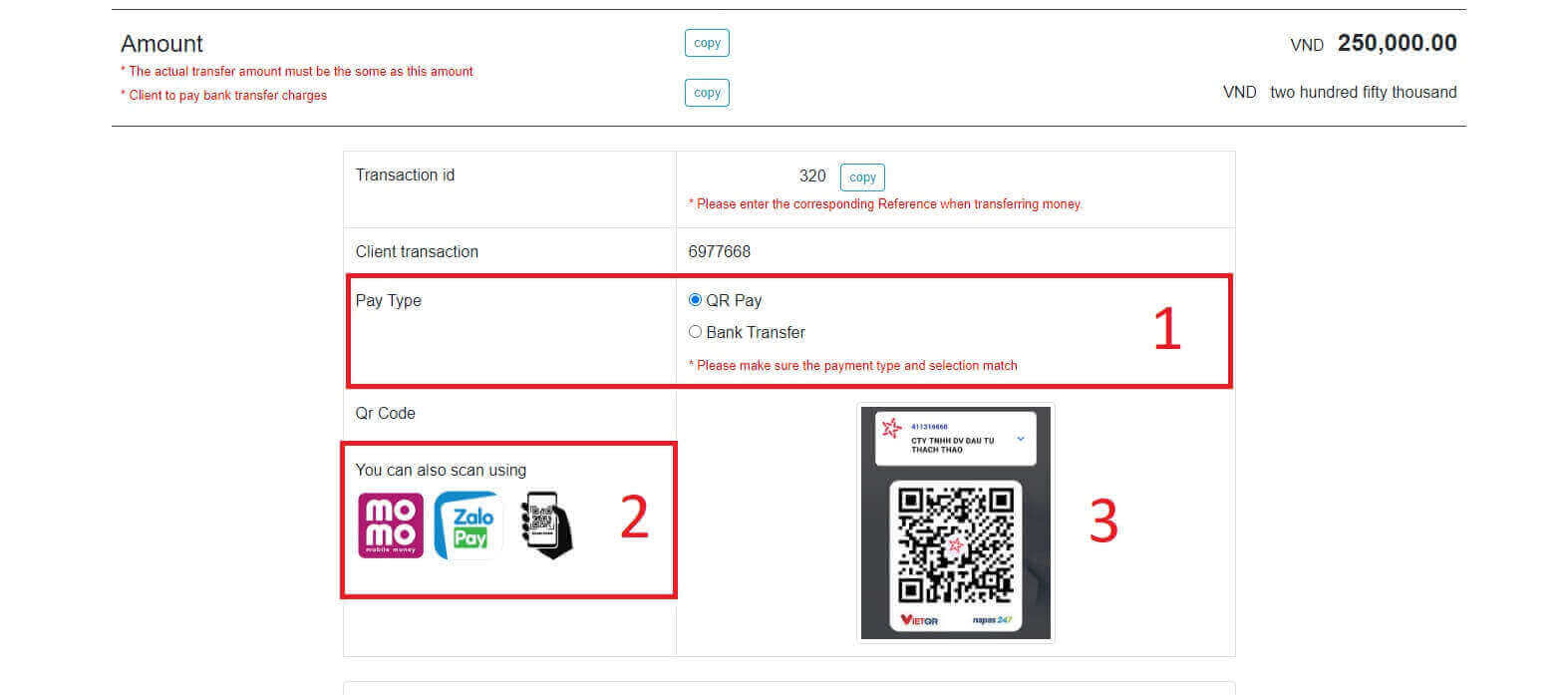
На заключительном этапе вам потребуется предоставить дополнительную необходимую информацию, указанную ниже:
Ваше полное имя.
Ваше замечание (это необязательное поле).
Скриншот подтверждения успешной оплаты. (Нажмите кнопку «Обзор» и загрузите свой скриншот).
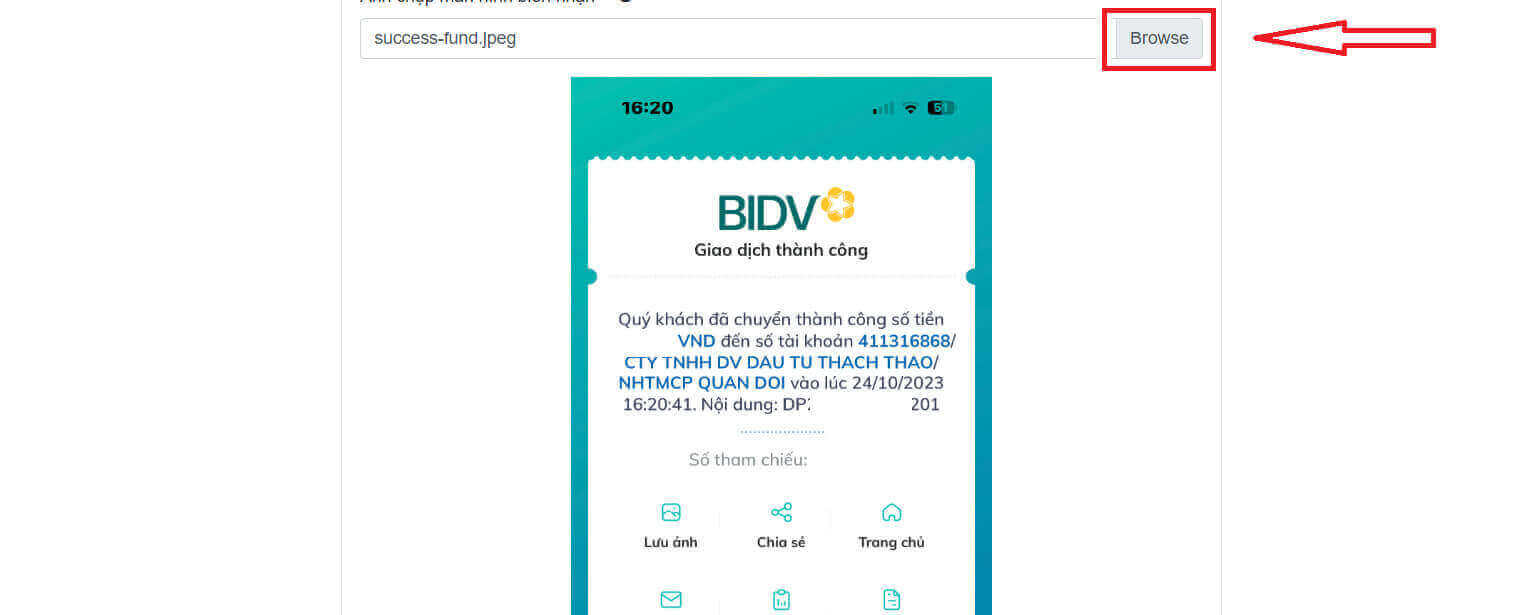
Эти поля необязательны. Если вам удобно, вы можете заполнить их для более быстрого одобрения.
После завершения ввода информации нажмите зеленую кнопку, чтобы завершить транзакцию. 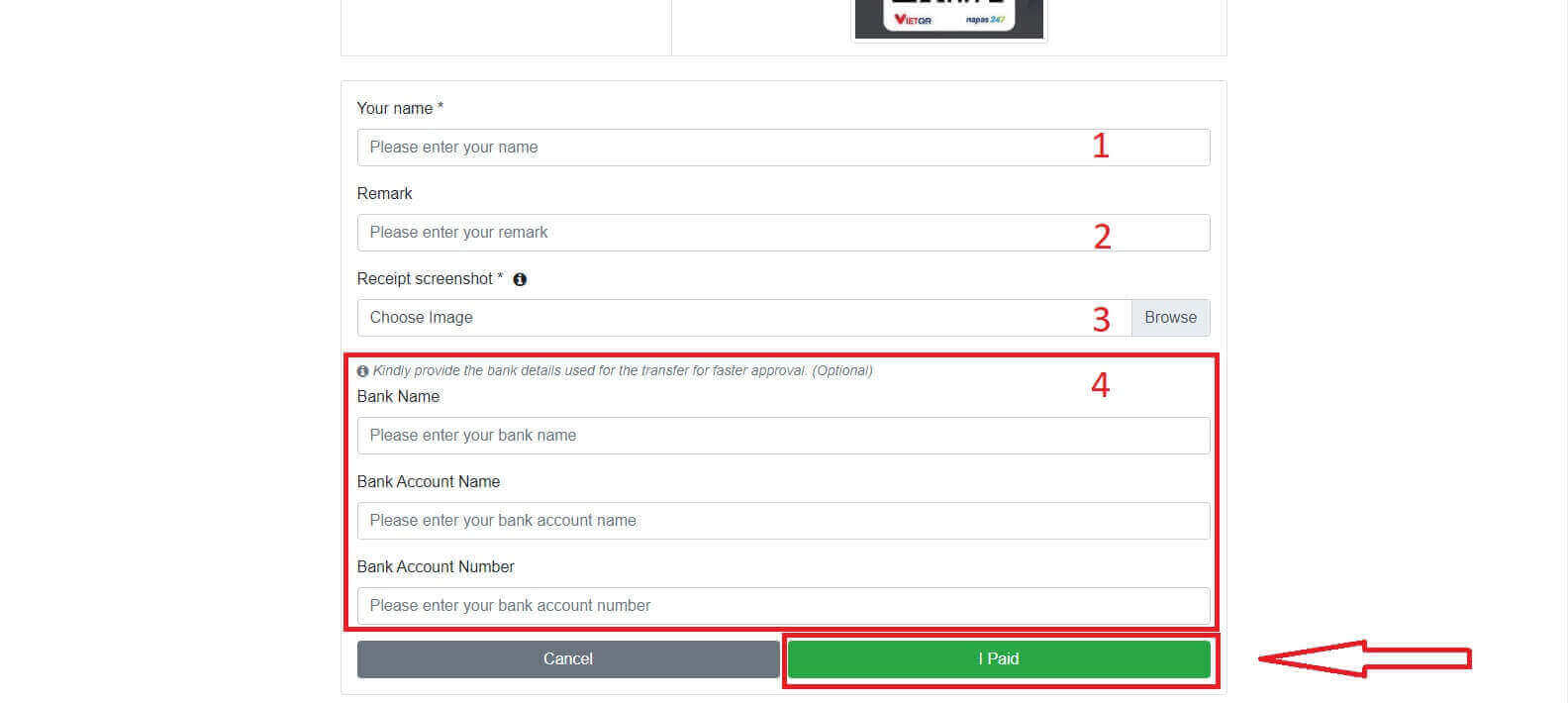
Местный депозит
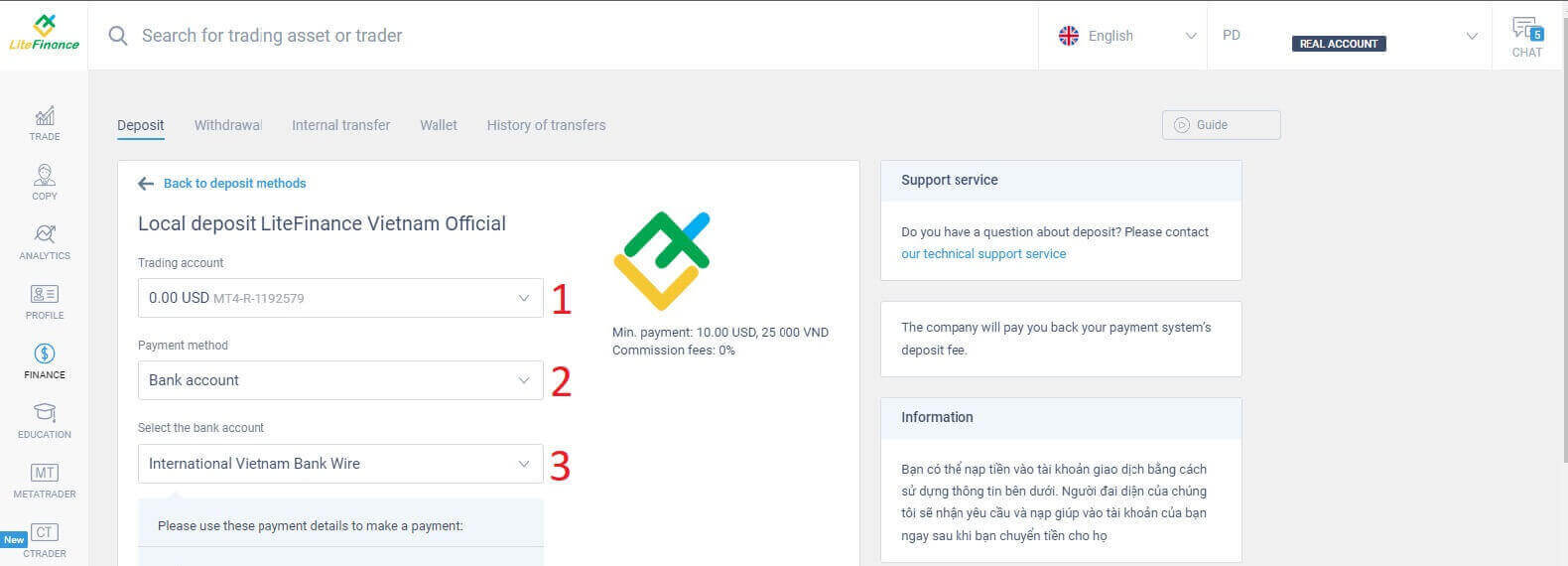
Вы можете пополнить свой торговый счет, используя предоставленную ниже информацию. Представитель LiteFinance получит ваш запрос и зачислит средства на ваш счет после того, как вы переведете их.
Сначала вам нужно выбрать:
Торговый счет, на который вы хотите внести средства.
Способ оплаты.
Банковский счет.
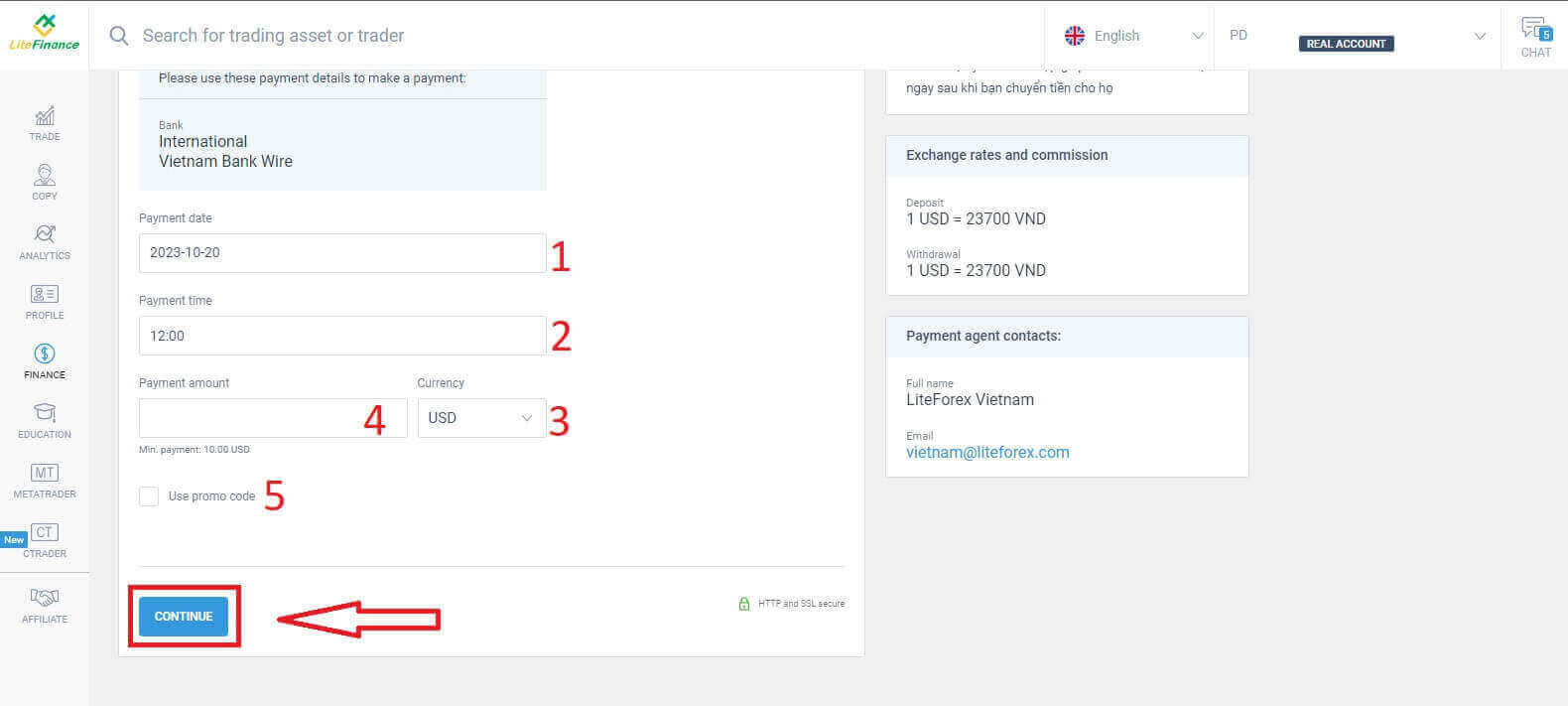
Ниже приведена необходимая информация для использования этого метода:
Дата платежа.
Время оплаты.
Валюта.
Минимальная сумма платежа (10 долларов США).
Введите промокод (если он есть).
После завершения нажмите "ПРОДОЛЖИТЬ" .
Сразу же появится небольшая форма для подтверждения успешной отправки вашего запроса. Пожалуйста, еще раз проверьте информацию в форме, и если все правильно, нажмите «Закрыть», чтобы завершить процесс.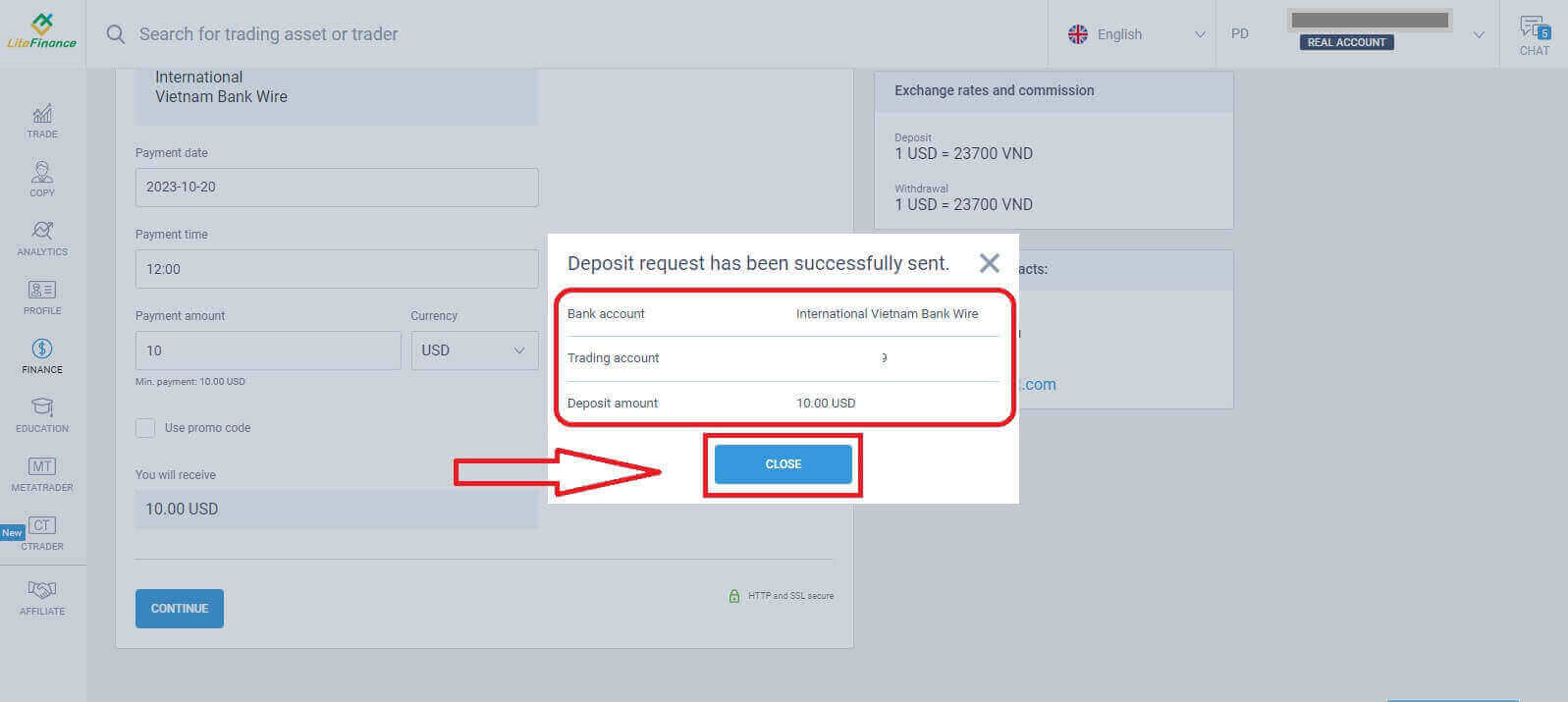
Как внести депозит через мобильное приложение LiteFinance
Откройте мобильное приложение LiteFinance на своем смартфоне или планшете. Войдите в свой торговый счет, используя зарегистрированный адрес электронной почты и пароль. Если у вас нет зарегистрированного аккаунта или вы не знаете, как войти, ознакомьтесь с этой статьей: Как зарегистрировать аккаунт в LiteFinance .
После входа в систему перейдите в раздел «Дополнительно» . 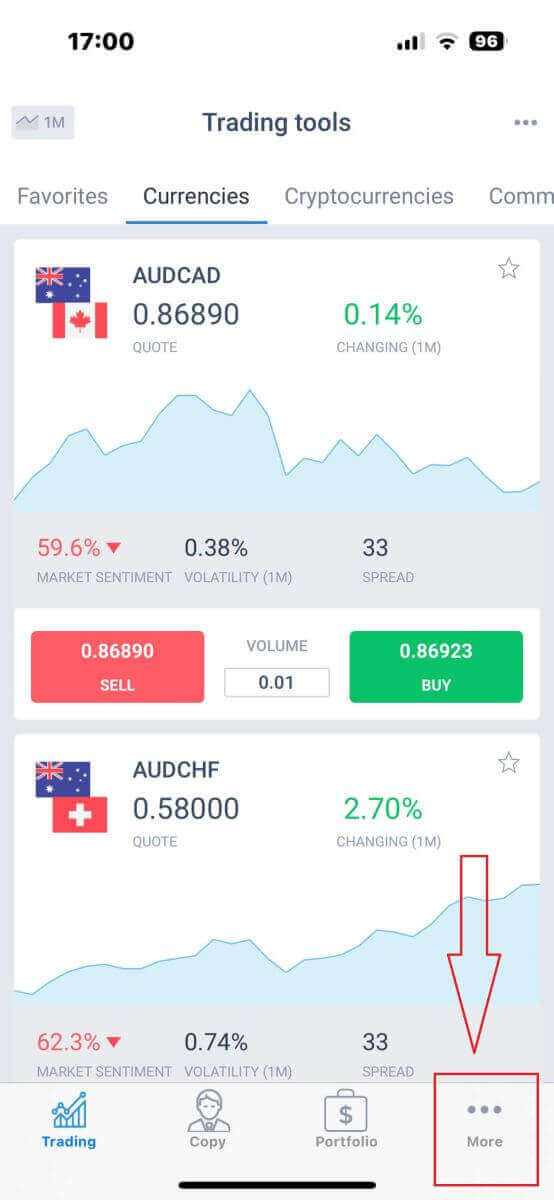
Найдите раздел «Финансы» и нажмите на него. Обычно он находится в главном меню или на панели управления. 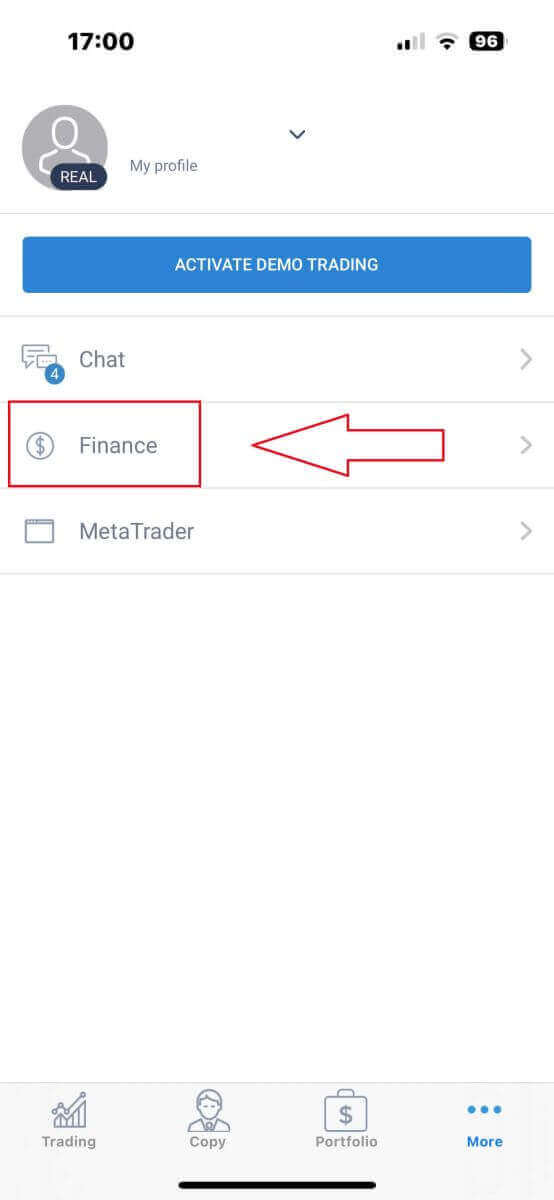
В разделе «Пополнение счета» вы увидите различные способы пополнения. Пожалуйста, выберите предпочтительный способ и ознакомьтесь с инструкцией для каждого из них ниже. 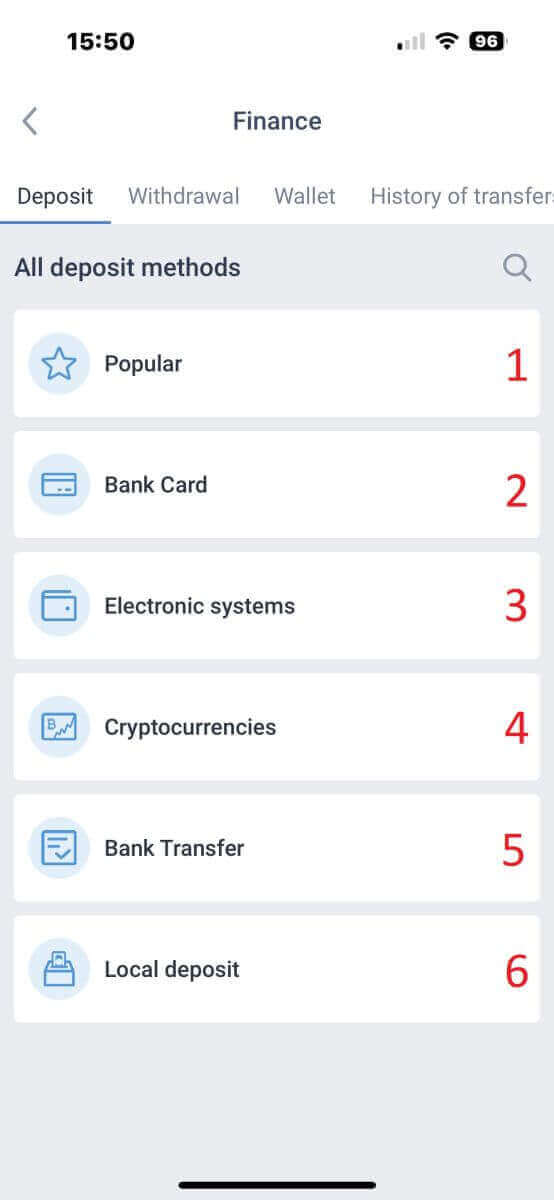
Банковская карта
При использовании этого метода необходимо обратить внимание на несколько моментов (они могут различаться в зависимости от банка):
Банковские карты, принадлежащие третьим лицам, приниматься не будут, и такие депозиты будут отклонены.
Для вывода средств этим способом вам потребуется полностью подтвердить свой профиль и банковскую карту (если вы еще не подтвердили свой профиль и банковскую карту, ознакомьтесь с этой статьей: Как подтвердить учетную запись на LiteFinance ).
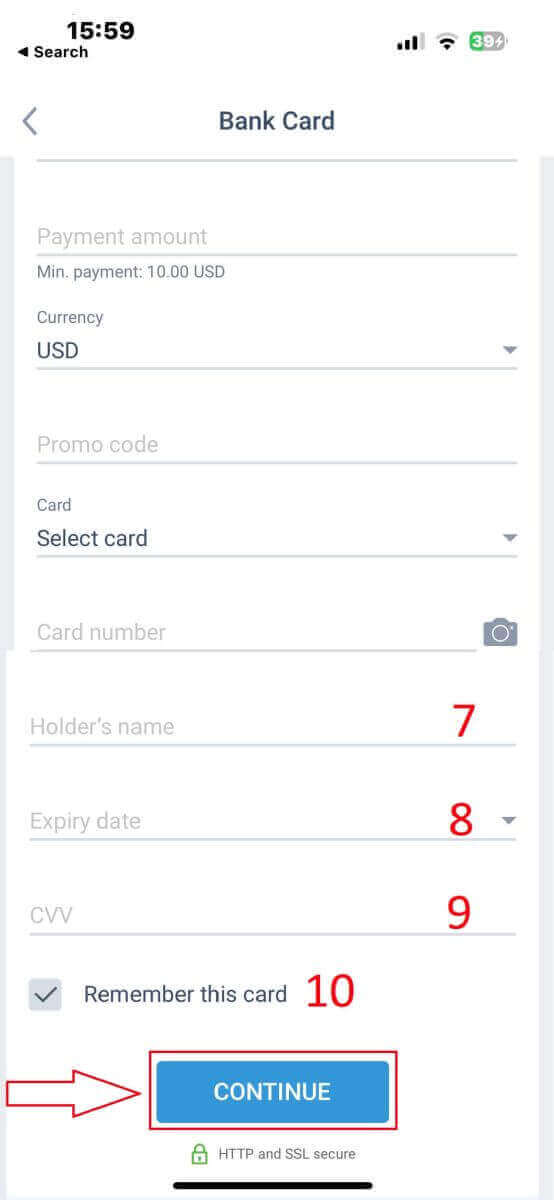
На этом этапе вам необходимо заполнить все обязательные поля, такие как:
Торговый счет, на который вы хотели бы внести средства.
Минимальная сумма платежа (10 долларов США).
Валюта.
Промокод (если имеется).
Выбор карты доступен только тем, кто уже хотя бы раз вносил депозит (то есть, данные карты были сохранены для последующих пополнений).
Номер карты.
Имя владельца.
Дата истечения срока действия
CVV
Поставьте галочку, если хотите, чтобы данные карты были сохранены для последующих пополнений счета.
После заполнения всех полей нажмите «Продолжить».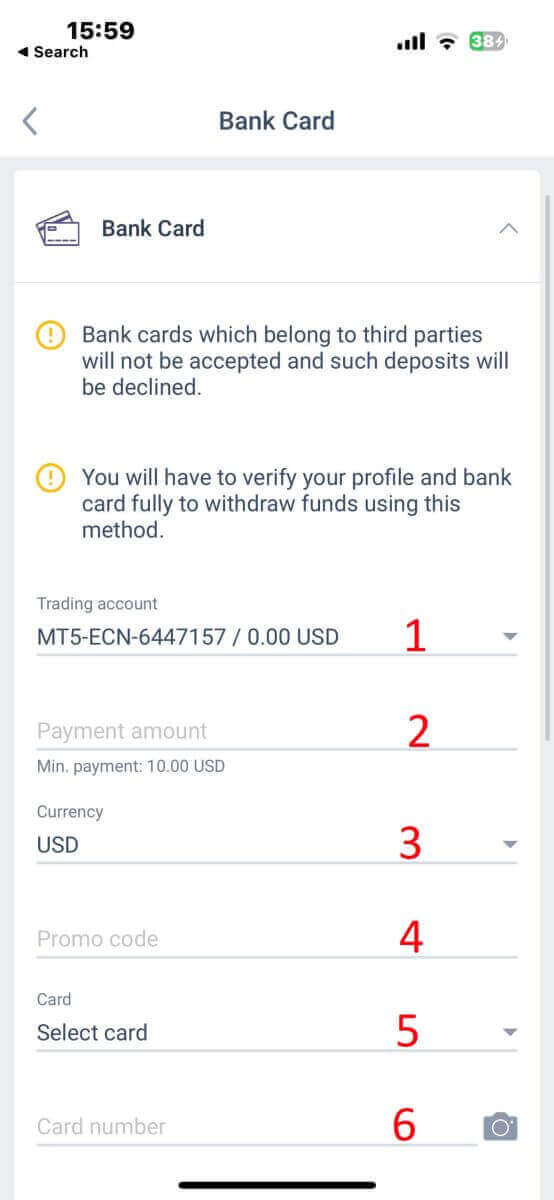
Электронные системы
LiteFinance предлагает различные электронные платежные системы. Поэтому выберите предпочитаемую вами систему для внесения депозита. 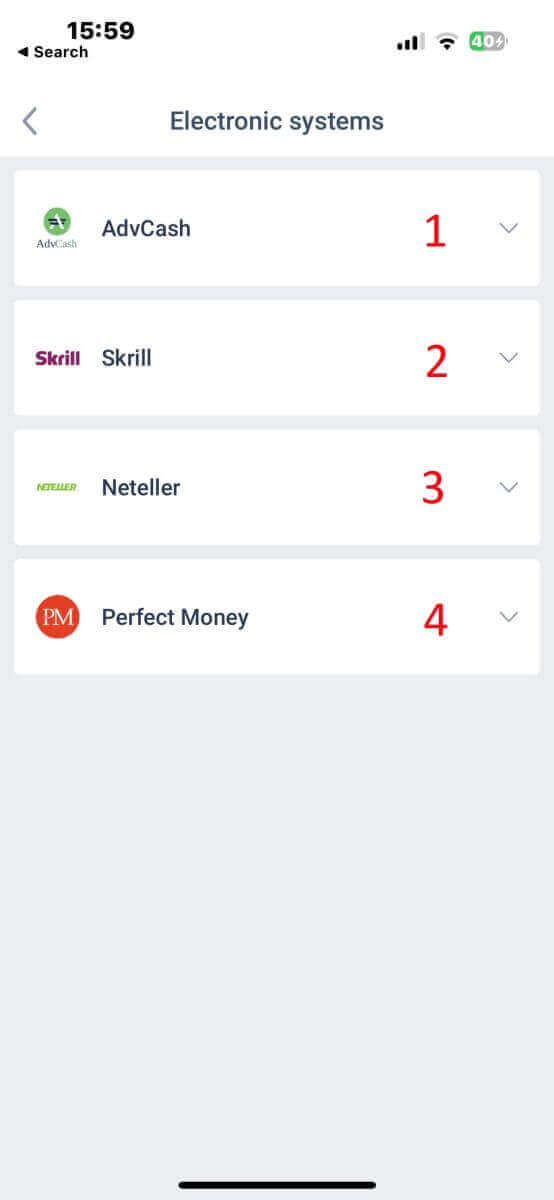
Для внесения депозита через электронные системы выполните следующие 5 простых шагов:
Выберите счет, на который вы хотите внести средства.
Укажите сумму, которую вы хотите внести через выбранную вами систему электронных платежей.
Выберите валюту.
Введите промокод (если он есть).
Нажмите «ПРОДОЛЖИТЬ».
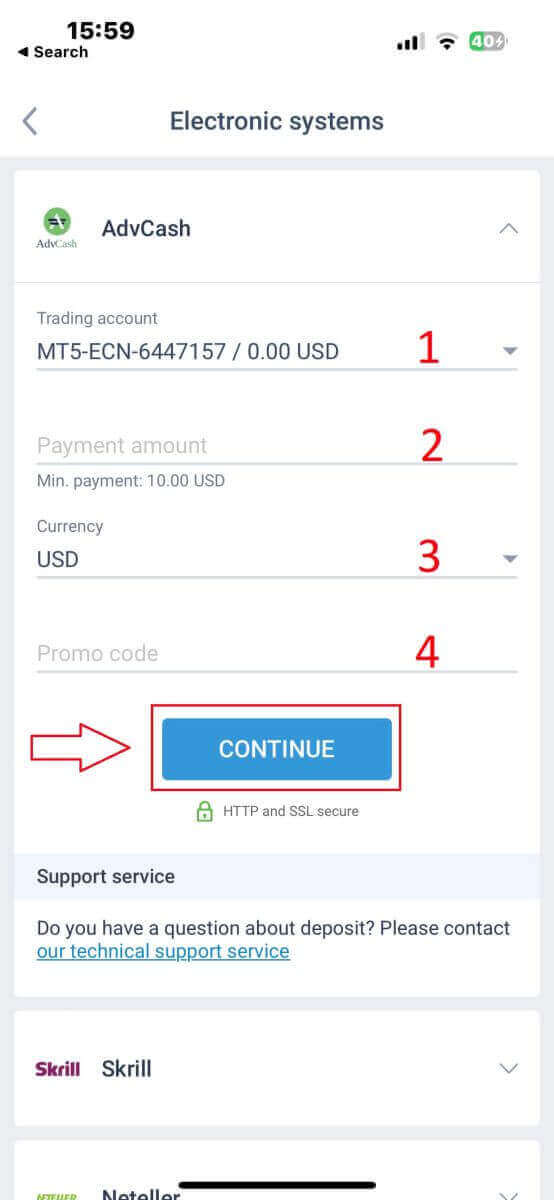
Вы будете перенаправлены на интерфейс платежной системы. Следуйте инструкциям выбранной платежной системы, которые могут включать вход в ваш электронный кошелек или предоставление платежных данных. После ввода необходимой информации и подтверждения депозита в интерфейсе платежной системы, продолжите транзакцию.
Мобильное приложение LiteFinance обработает транзакцию. Обычно это занимает несколько минут. Вы можете увидеть экран подтверждения, указывающий на то, что транзакция обрабатывается. Если транзакция будет успешно обработана, вы получите уведомление, подтверждающее пополнение счета. Средства будут мгновенно зачислены на ваш торговый счет LiteFinance.
Криптовалюты
В LiteFinance доступен широкий выбор криптовалют для пополнения счета, вам необходимо выбрать предпочтительную: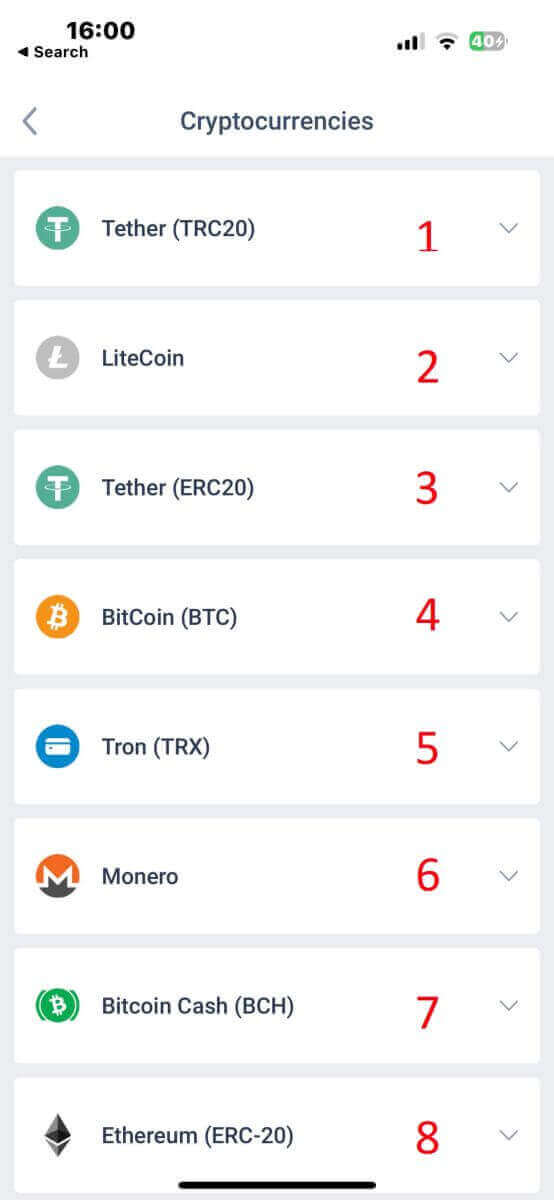
Вот несколько моментов, которые следует учитывать при использовании этого метода:
- Для вывода средств этим способом вам потребуется полностью подтвердить свой профиль.
- Принимаются только токены TRC20.
- Необходимо отправить средства в течение 2 часов, иначе депозит не будет зачислен автоматически.
- Выберите счет, на который хотите внести депозит.
- Укажите сумму, которую вы намереваетесь внести, используя выбранный способ электронного платежа.
- Выберите предпочтительную валюту.
- Введите промокод (если он есть).
- Нажмите кнопку "ПРОДОЛЖИТЬ" .
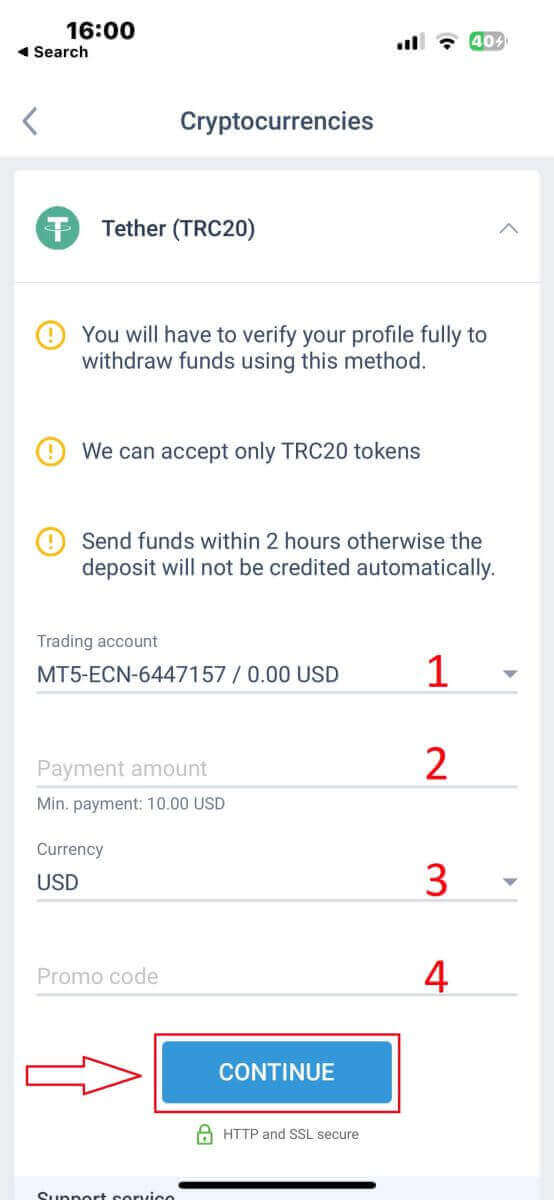
Приложение предоставит вам уникальный адрес для пополнения счета для выбранной криптовалюты. Этот адрес крайне важен для корректного зачисления средств на ваш торговый счет. Скопируйте адрес в буфер обмена или запишите его. Затем откройте свой криптовалютный кошелек, будь то программный кошелек или кошелек биржи. Инициируйте перевод (отправьте) желаемой суммы на предоставленный LiteFinance адрес для пополнения счета.
После инициирования перевода дважды проверьте данные, включая адрес для пополнения и сумму перевода. Подтвердите транзакцию в своем криптовалютном кошельке. Криптовалютные транзакции могут потребовать подтверждения в сети блокчейн. Время, необходимое для этого, может варьироваться в зависимости от криптовалюты, но обычно составляет от нескольких минут до нескольких часов. Наберитесь терпения, ожидая подтверждения.
Банковский перевод
Здесь также есть возможность выбрать один из множества способов банковского перевода (которые могут различаться в зависимости от страны). Поэтому, пожалуйста, выберите тот, который вам больше подходит. 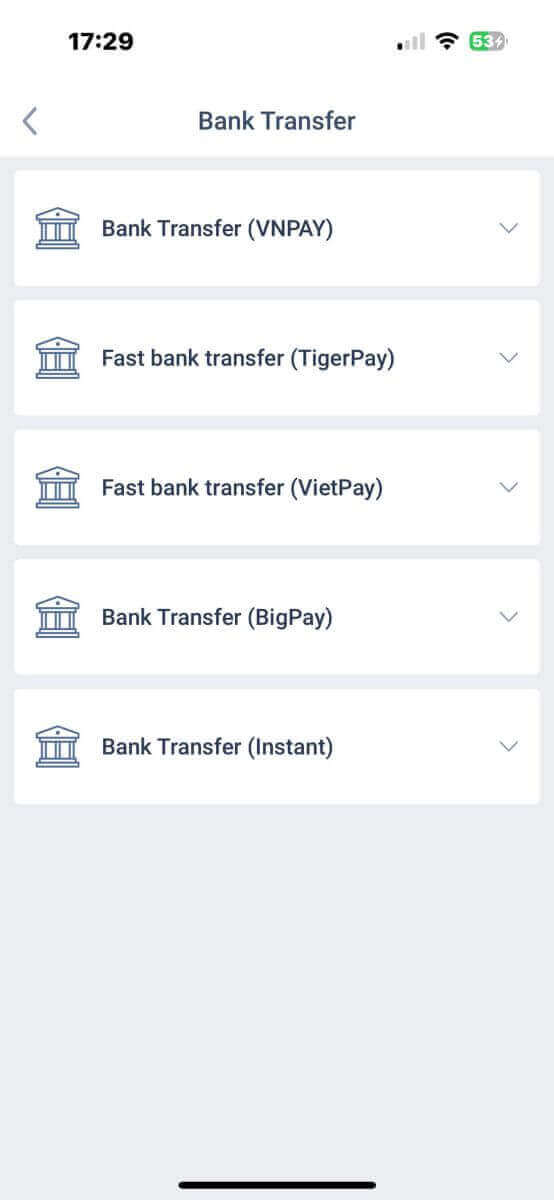
После выбора вам потребуется указать платежные данные, чтобы перейти к следующему этапу пополнения счета. Эти данные включают в себя:
Торговый счет, на который вы хотели бы внести средства.
Сумма платежа (минимум 250 000 VND или эквивалент в других валютах).
Валюта.
Промокод (если имеется).
Затем выберите «ПРОДОЛЖИТЬ» , чтобы перейти к следующему шагу. 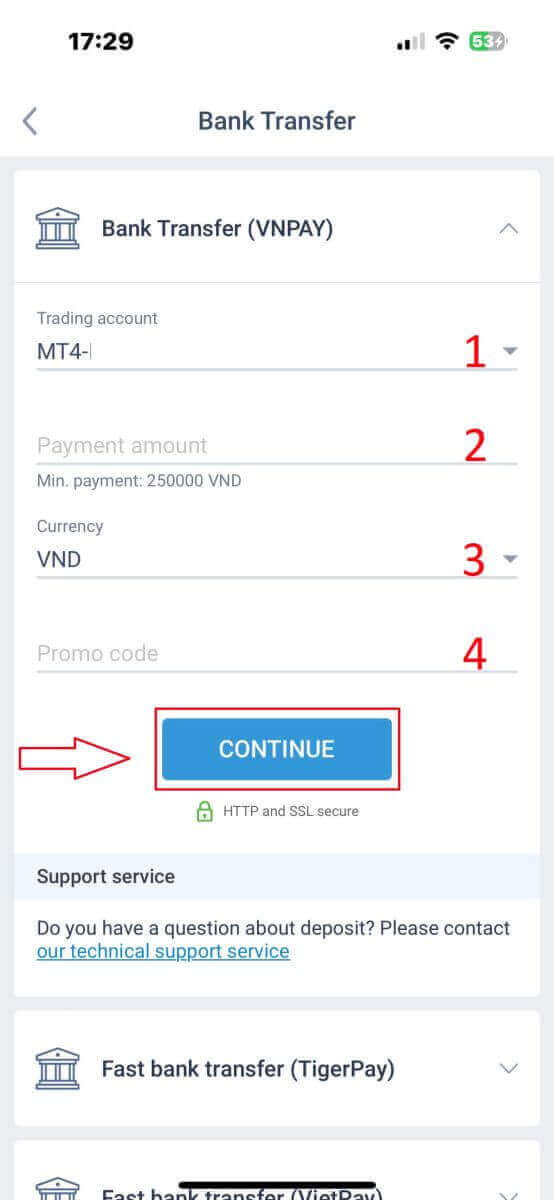
Система отобразит форму для подтверждения введенной вами информации; пожалуйста, дважды проверьте ее точность. Затем выберите «ПОДТВЕРДИТЬ» , чтобы перейти к этапу перевода денег. 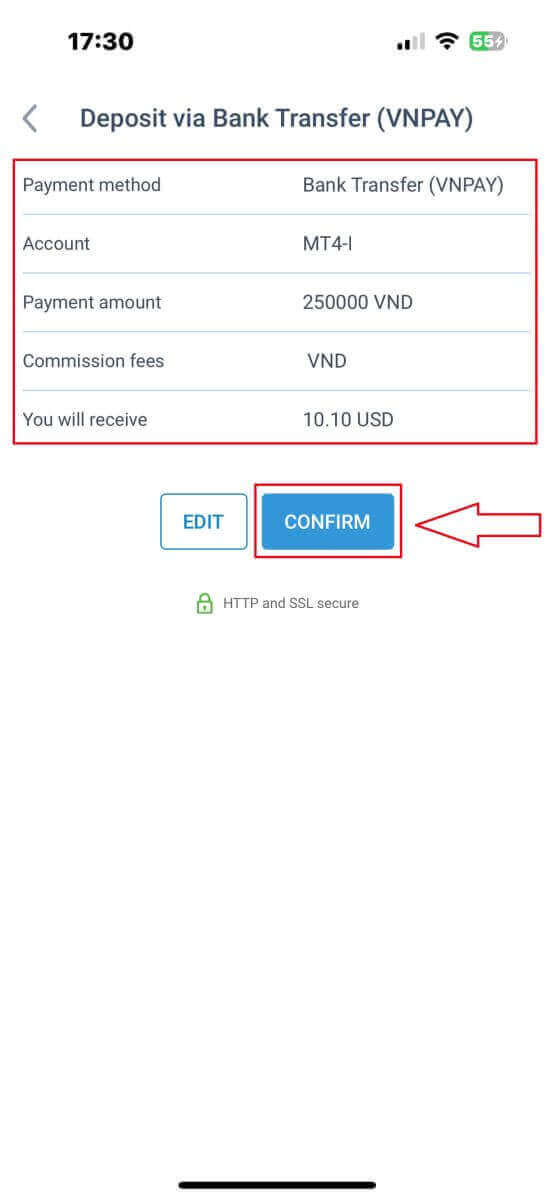
На этом интерфейсе первое, что вам нужно сделать, это внимательно ознакомиться с инструкциями в форме «НАПОМИНАНИЕ» , чтобы избежать досадных ошибок при совершении денежного перевода. Как только вы поймете, как совершить перевод, выберите кнопку «Перейти к оплате», чтобы продолжить. 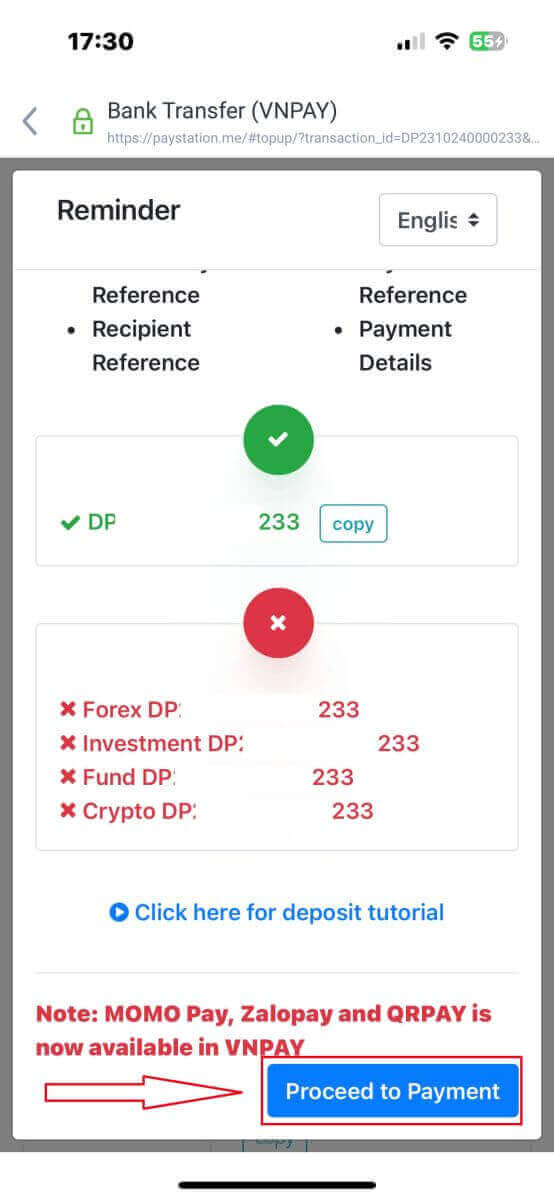
На этом этапе вы совершите перевод на указанный на экране счет.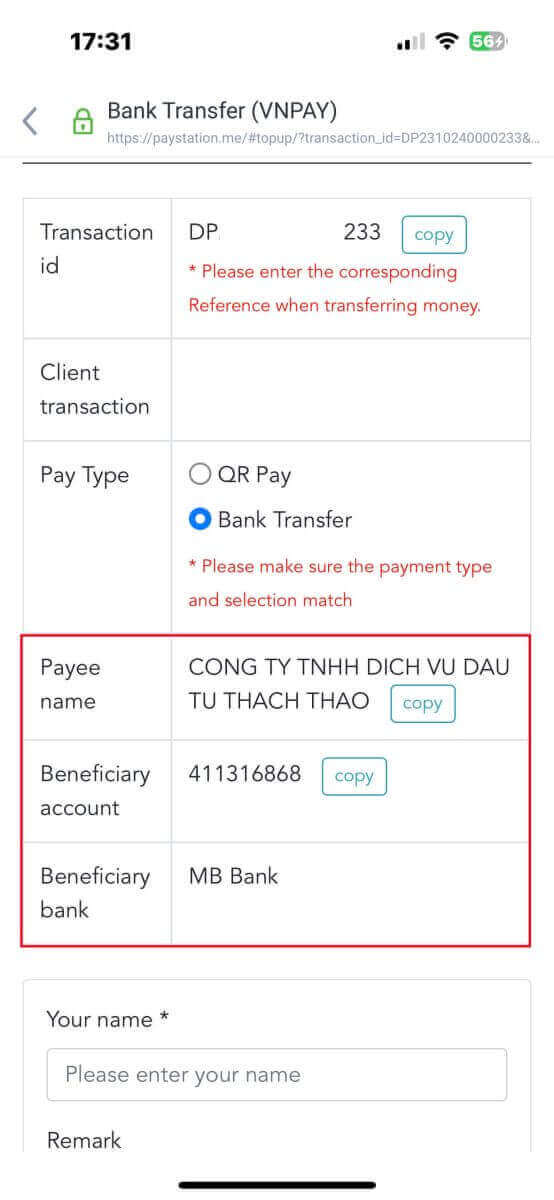
Кроме того, вы можете легко и быстро перевести средства, выбрав способ перевода QR Pay, следуя этим простым инструкциям:
Выберите способ оплаты, отсканировав QR-код, изображенный на картинке.
Воспользуйтесь доступными на экране способами оплаты.
Отсканируйте QR-код, отображаемый на экране, и завершите оплату как обычно.
Не забудьте сделать скриншот экрана успешной оплаты, так как он понадобится в следующем разделе. 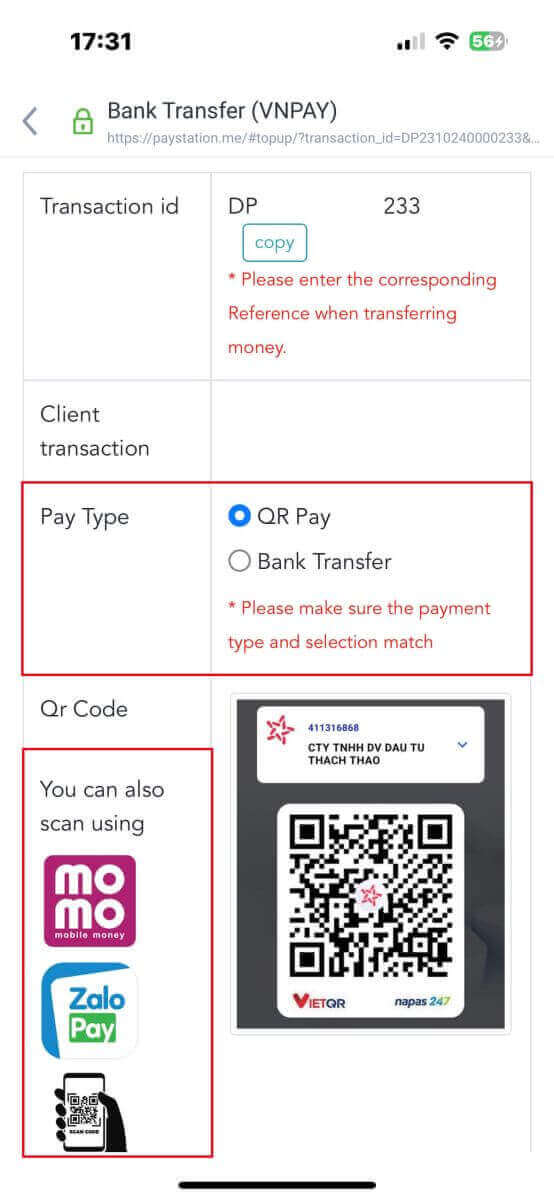
На этом заключительном этапе вам потребуется предоставить некоторые дополнительные важные данные, а именно:
Ваше полное имя.
Ваш комментарий (обратите внимание, что это необязательное поле).
Скриншот подтверждения успешной оплаты (просто нажмите «Обзор» , чтобы загрузить свой скриншот).
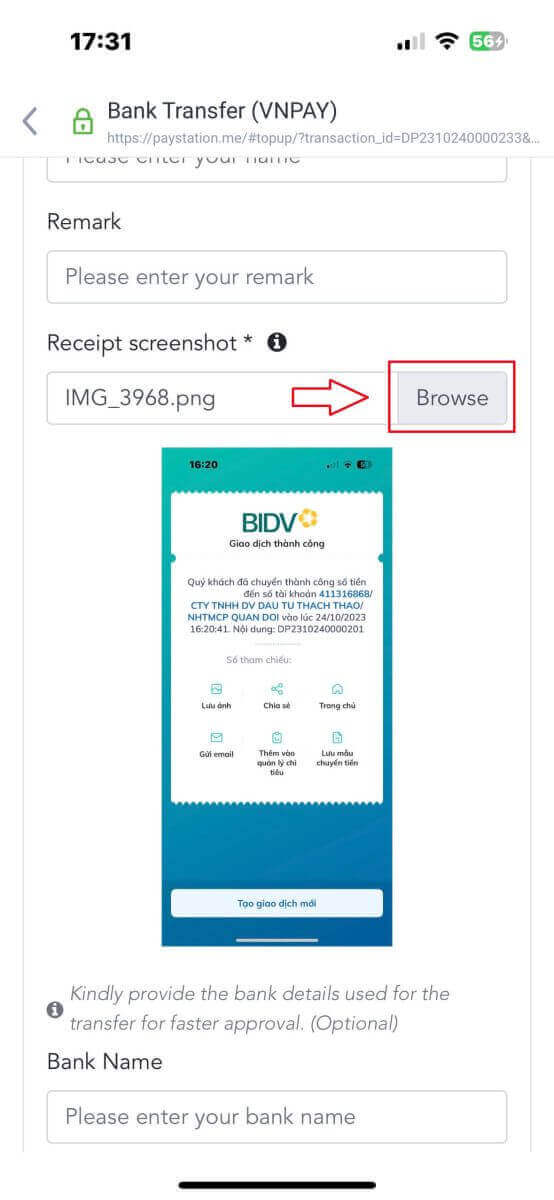
Эти шаги необязательны. Если вы считаете, что нет никаких оснований для беспокойства, вы можете предоставить эту информацию для ускорения процесса одобрения.
Название вашего банка.
Название вашего банковского счета.
Номер вашего банковского счета.
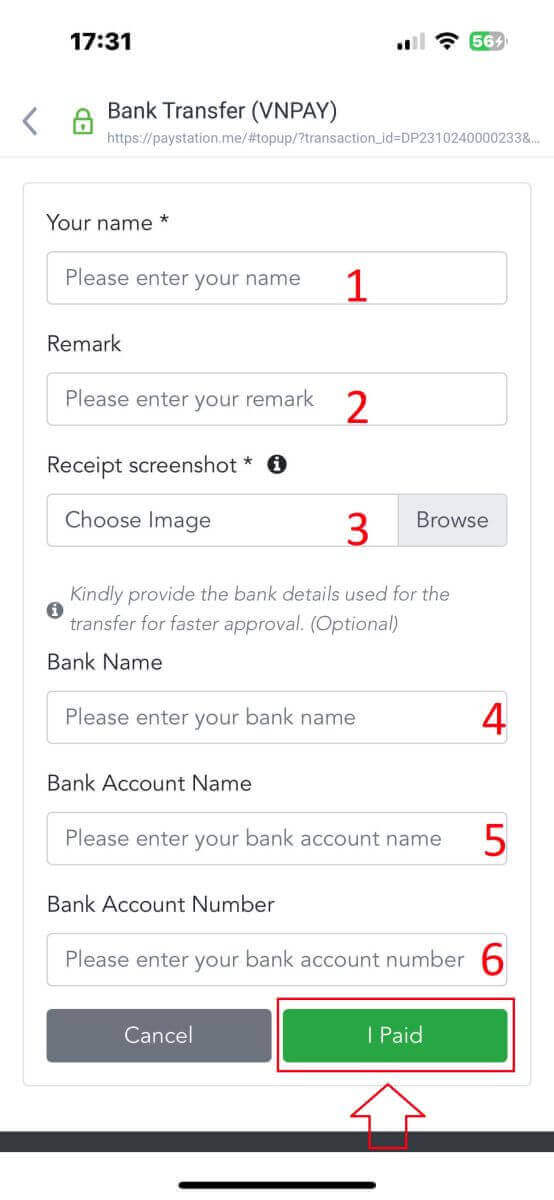
Наконец, еще раз проверьте, верна ли предоставленная вами информация. Затем выберите «Я оплатил» , и процесс перевода денег будет завершен.
Местный депозит
Сначала выберите доступный вариант в вашей стране. 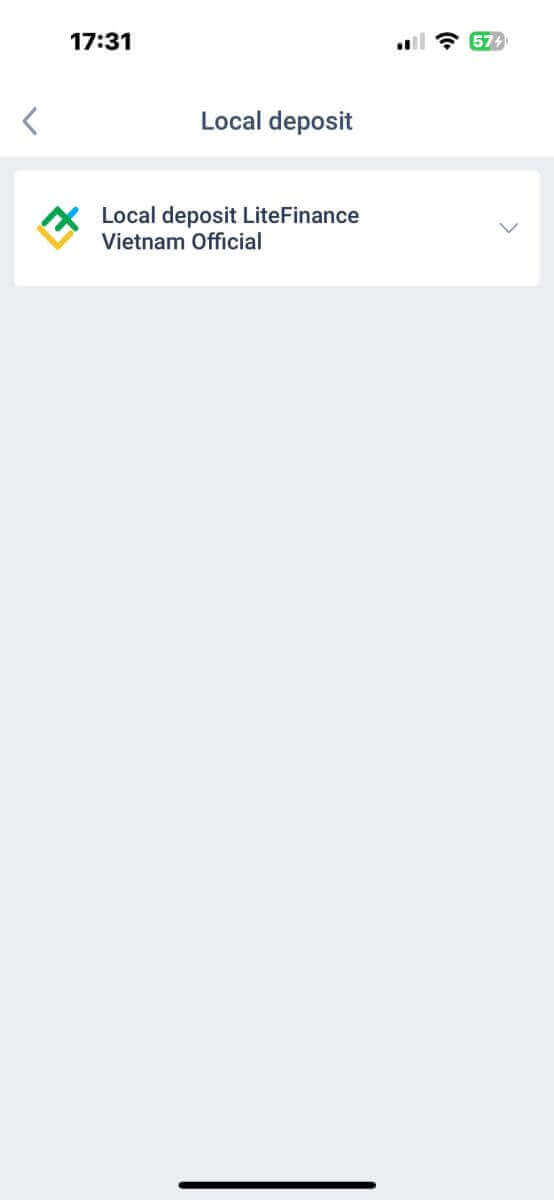
Для совершения платежа вам понадобятся следующие платежные данные:
Торговый счет, на который вы хотите внести средства.
Сумма платежа (минимум 10 долларов США или эквивалент в других валютах).
Валюта.
Промокод (если имеется).
Способ оплаты (через банковский счет или наличными).
Выберите банк, в котором этот способ оплаты доступен в вашей стране.
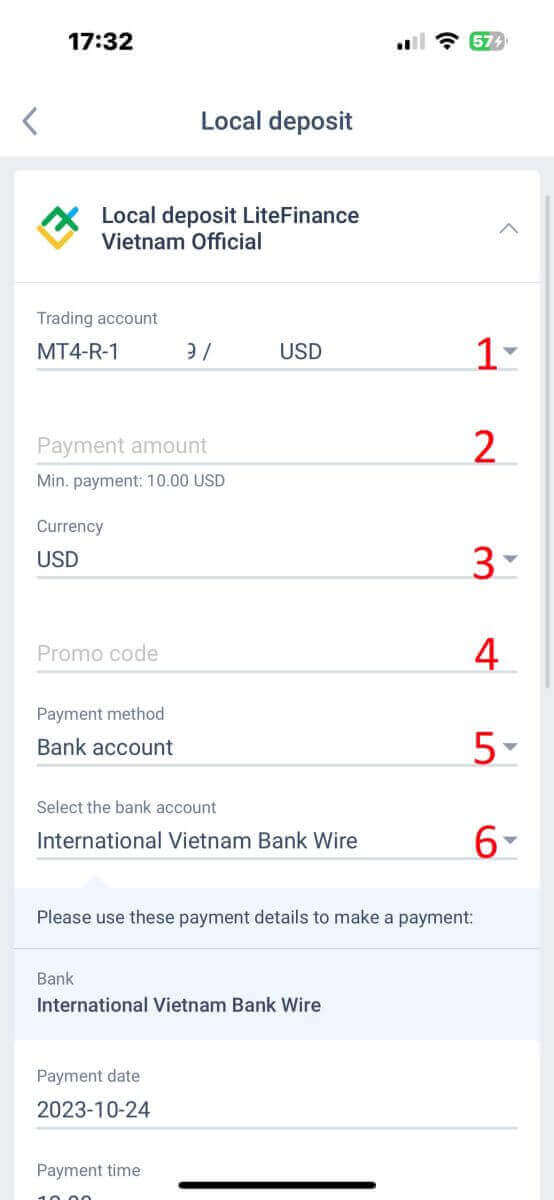
В дополнение к вышеизложенной информации, следует обратить внимание еще на несколько деталей:
Для получения наилучшего обслуживания, пожалуйста, укажите системе точное время, когда вы предпочитаете внести депозит.
При внесении депозита обращайте внимание на обменные курсы и комиссию.
Контактная информация службы поддержки на случай возникновения проблем.
Убедитесь, что вы полностью понимаете информацию, затем нажмите кнопку «ПРОДОЛЖИТЬ» . 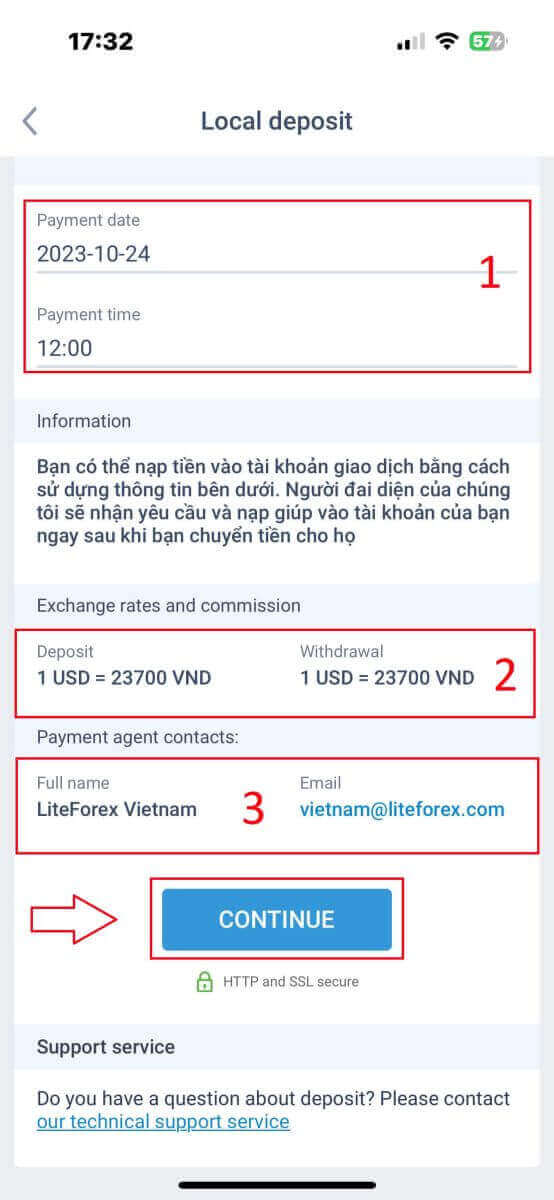
Наконец, вы получите уведомление об успешной отправке запроса на пополнение счета. Вы можете пополнить свой торговый счет, используя предоставленную ниже информацию. Представитель системы получит запрос и зачислит средства на ваш счет, как только вы переведете им деньги.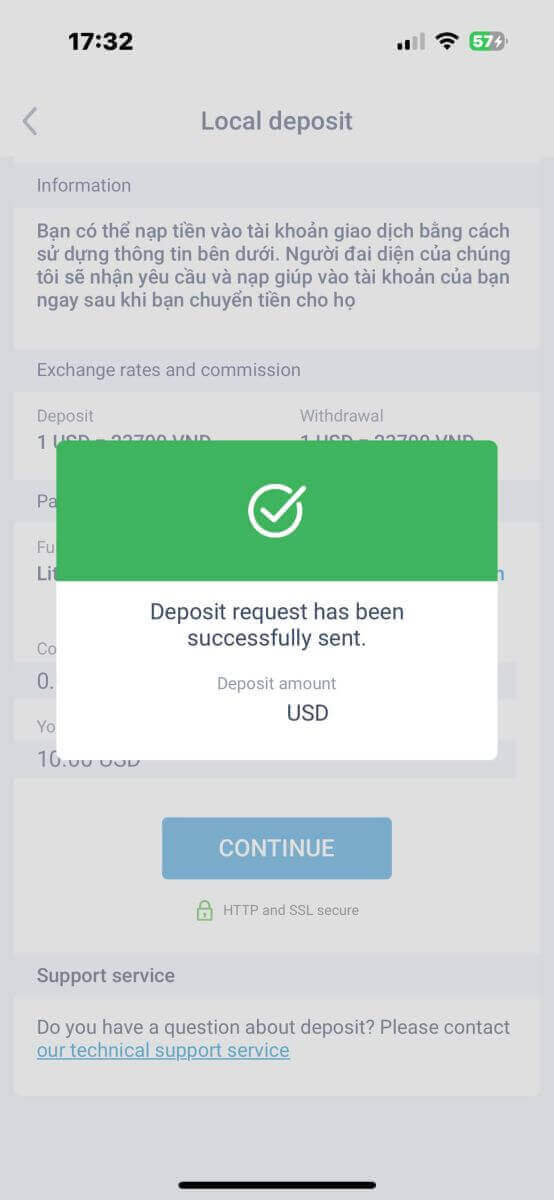
Начните свой путь в торговле с LiteFinance!
В заключение, благодаря этому подробному руководству, процесс регистрации и пополнения счета в LiteFinance стал понятнее. Тщательно следуя описанным шагам, вы успешно начали свой путь в мир онлайн-торговли с LiteFinance. Удобный интерфейс в сочетании с надежными мерами безопасности обеспечивает плавную и безопасную регистрацию и пополнение счета. Пусть ваши начинания будут отмечены успехом и финансовым ростом, когда вы будете осваивать разнообразные финансовые инструменты и торговые возможности, предлагаемые LiteFinance. Добро пожаловать в LiteFinance, где возможности сочетаются с перспективами, и пусть ваши торговые начинания будут процветающими!