התחל לסחור ב- LiteFinance: מדריך שלב אחר שלב למתחילים

למוכנות מעשית, בחר את גרסת הפלטפורמה המועדפת עליך (מסוף אינטרנט, MT4 או MT5), הגדר תרשימים ופריסה למסחר, ותאמן על ביצוע עסקאות עם סטופ-לוס ו-Take-profit. שמור על הסיכון למסחר קטן, עקוב אחר עלויות המרווח וההחלפה, והשתמש בלוח שנה כלכלי כדי למנוע סיכון לאירועים. התחבר וסקור את העסקאות שלך באופן קבוע כדי להמיר שיעורי הדגמה לזרימת עבודה ממושמעת של מסחר חי.

איך להירשם ל-LiteFinance
כיצד להירשם לחשבון LiteFinance באפליקציית האינטרנט
איך להירשם
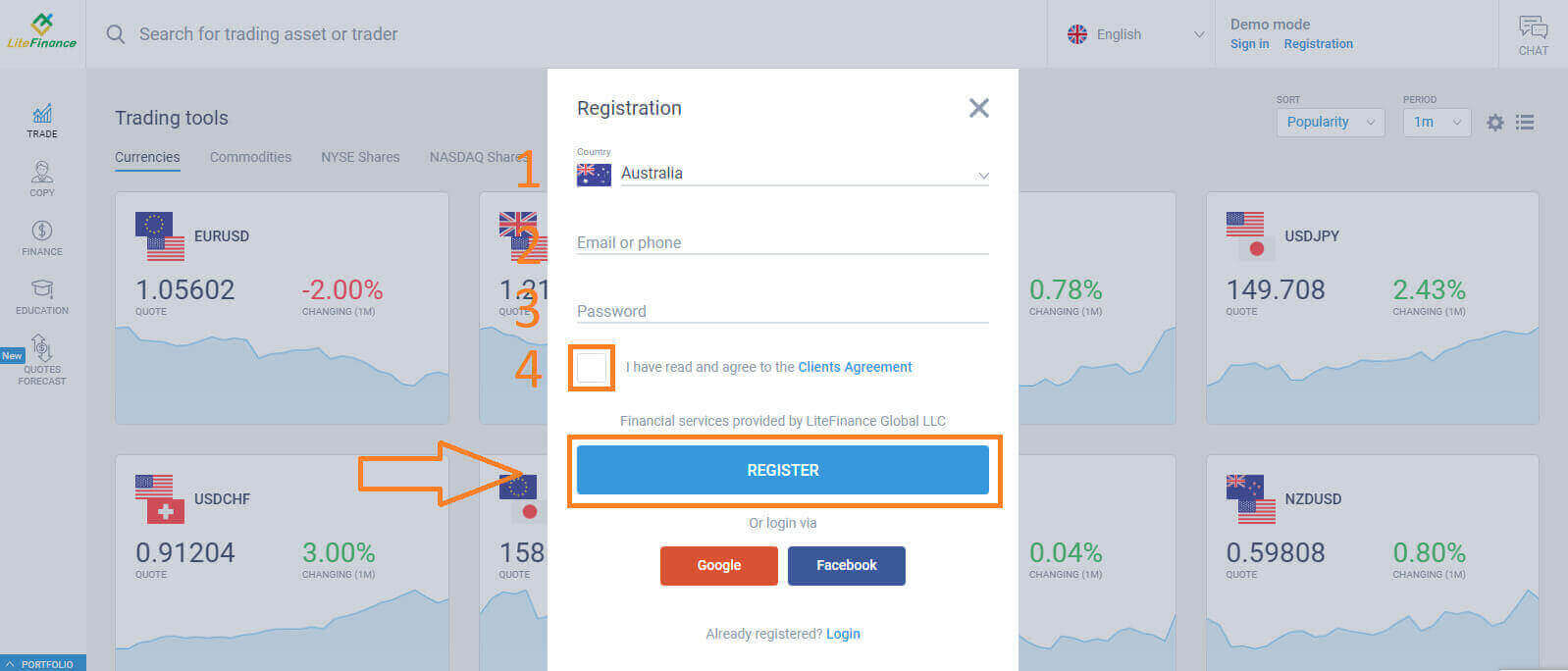
ראשית, תצטרכו להיכנס לדף הבית של LiteFinance . לאחר מכן, בדף הבית, לחצו על כפתור "הרשמה" בפינה הימנית העליונה של המסך. בדף ההרשמה, אנא בצעו את הפעולות הבאות: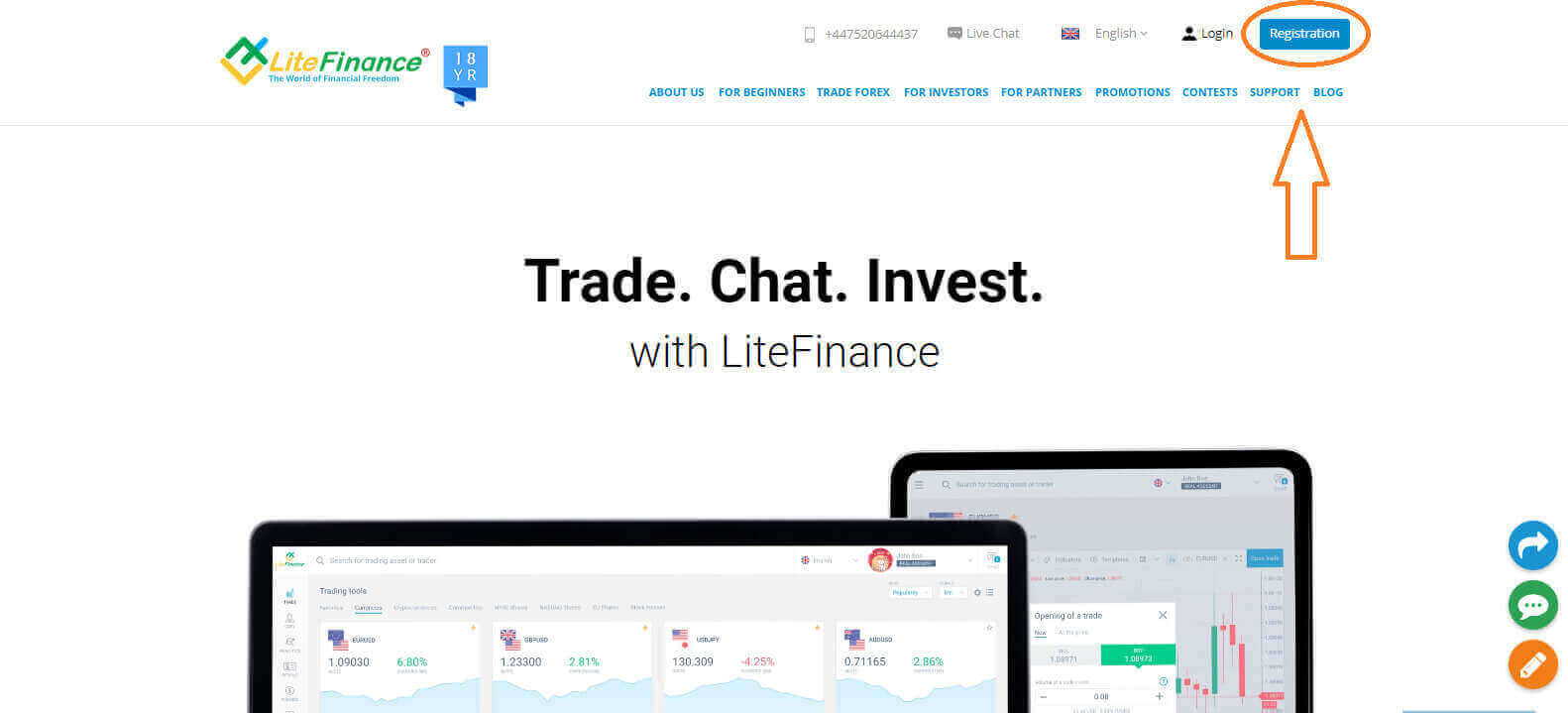
- בחר את מדינת המגורים שלך.
- הזן את כתובת הדוא"ל או מספר הטלפון שלך .
- צור סיסמה חזקה ומאובטחת.
- אנא סמן את תיבת הסימון המציינת שקראת והסכמת להסכם הלקוחות של LiteFinance.
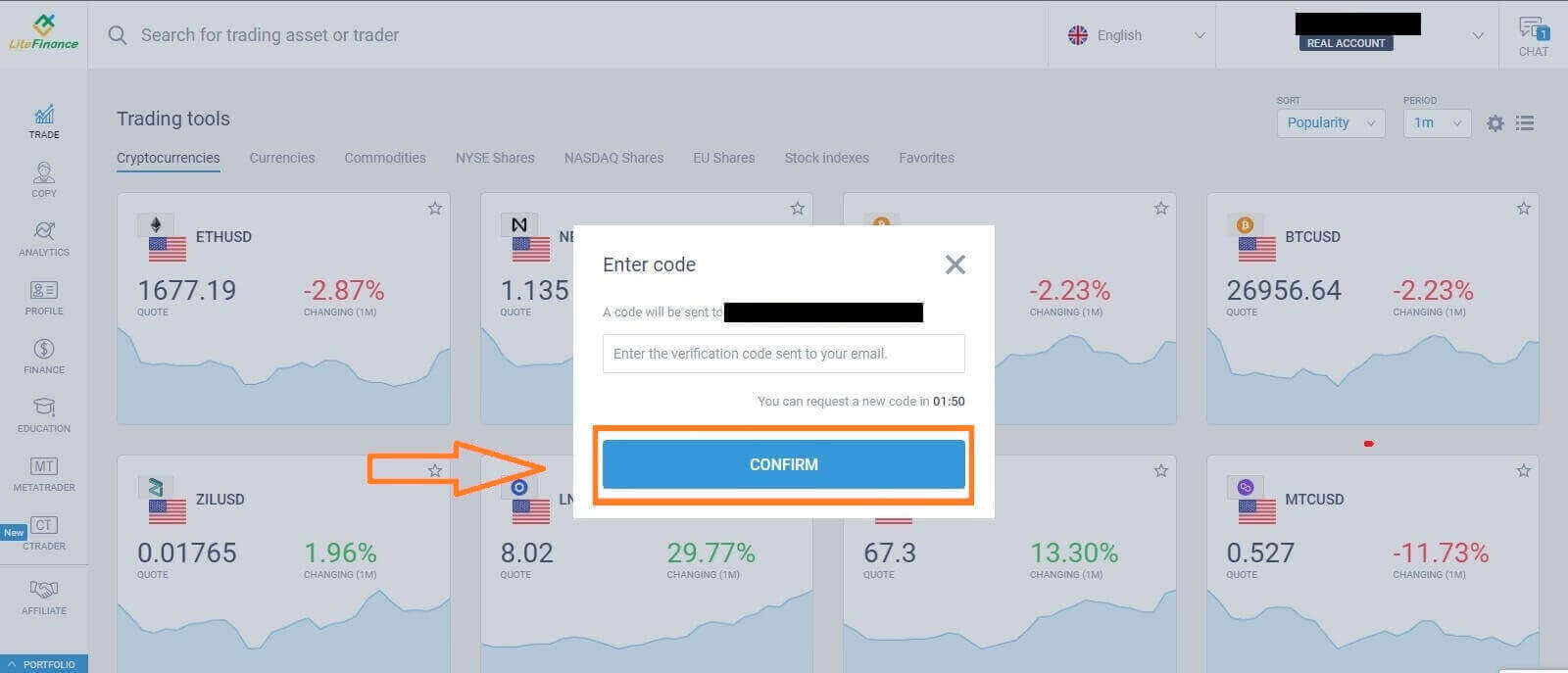
תוך דקה תקבל קוד אימות, אנא בדוק את כתובת הדוא"ל/מספר הטלפון שלך. לאחר מכן מלא את טופס "הזן קוד" ולחץ על כפתור "אישור ".
תוכל לבקש קוד חדש כל 2 דקות אם לא קיבלת אותו.
מזל טוב! נרשמת בהצלחה לחשבון LiteFinance חדש. כעת תועבר למסוף LiteFinance .
כיצד ליצור חשבון מסחר חדש
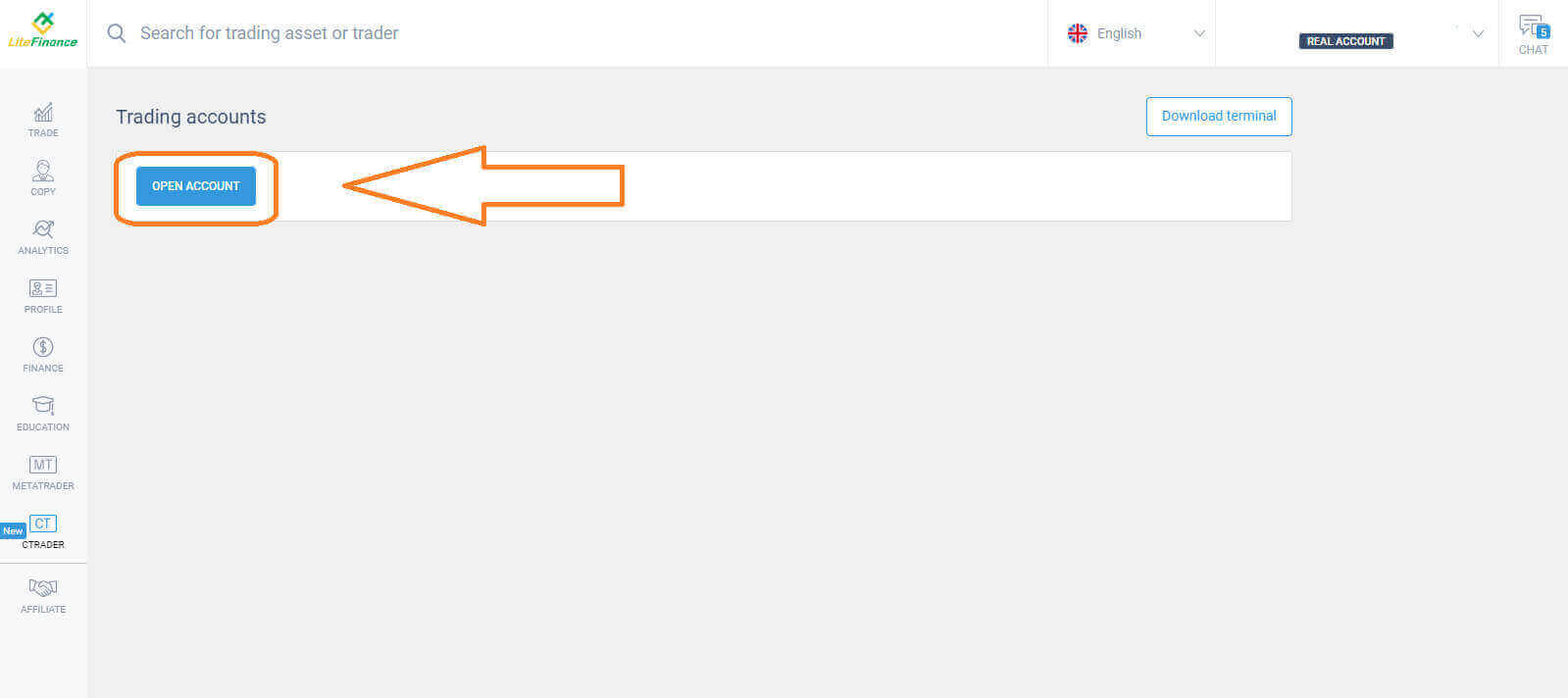
אנא בחר בסמל "CTRADER" בצד שמאל של המסך.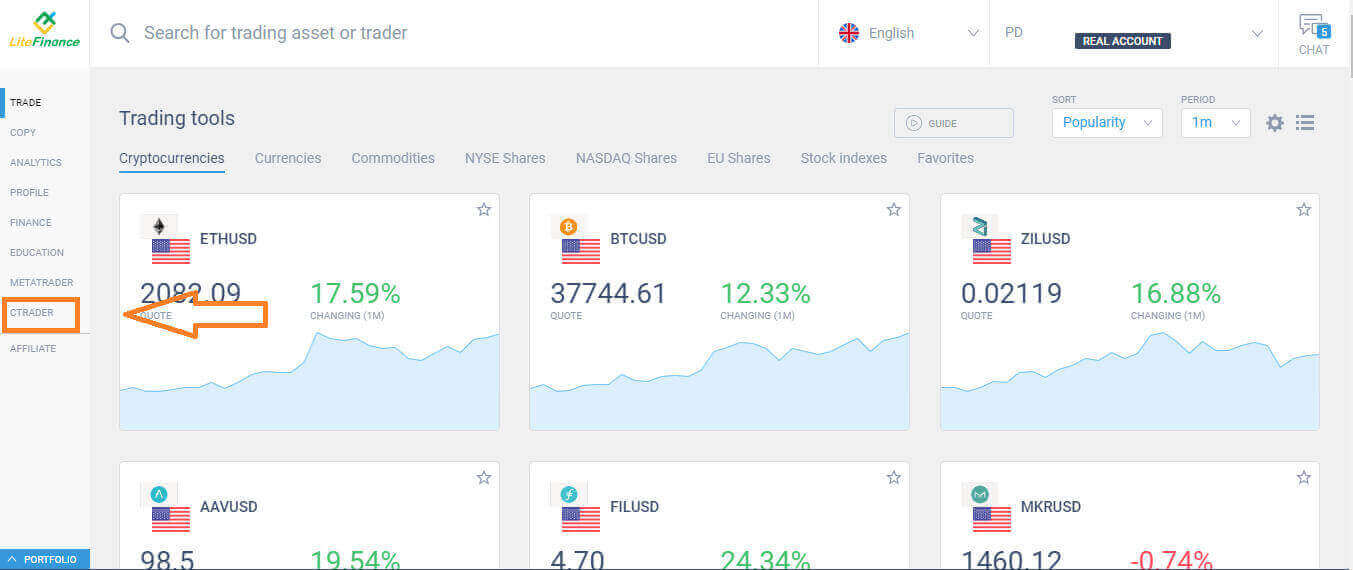 כדי להמשיך, אנא בחר "פתח חשבון" .
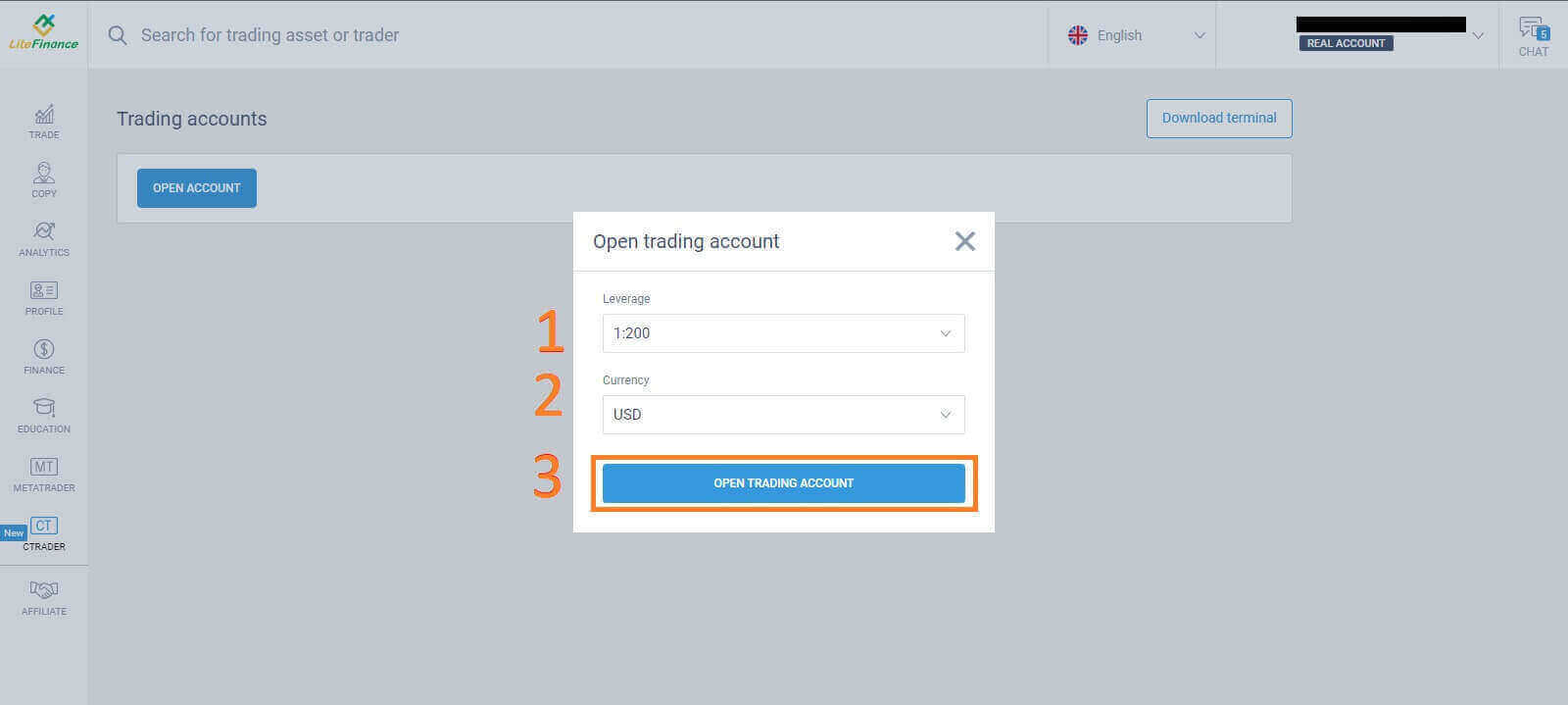
  בטופס "פתח חשבון מסחר" , בחר את המינוף והמטבע שלך, לאחר מכן בחר "פתח חשבון מסחר" .
  מזל טוב! חשבון המסחר שלך נוצר בהצלחה.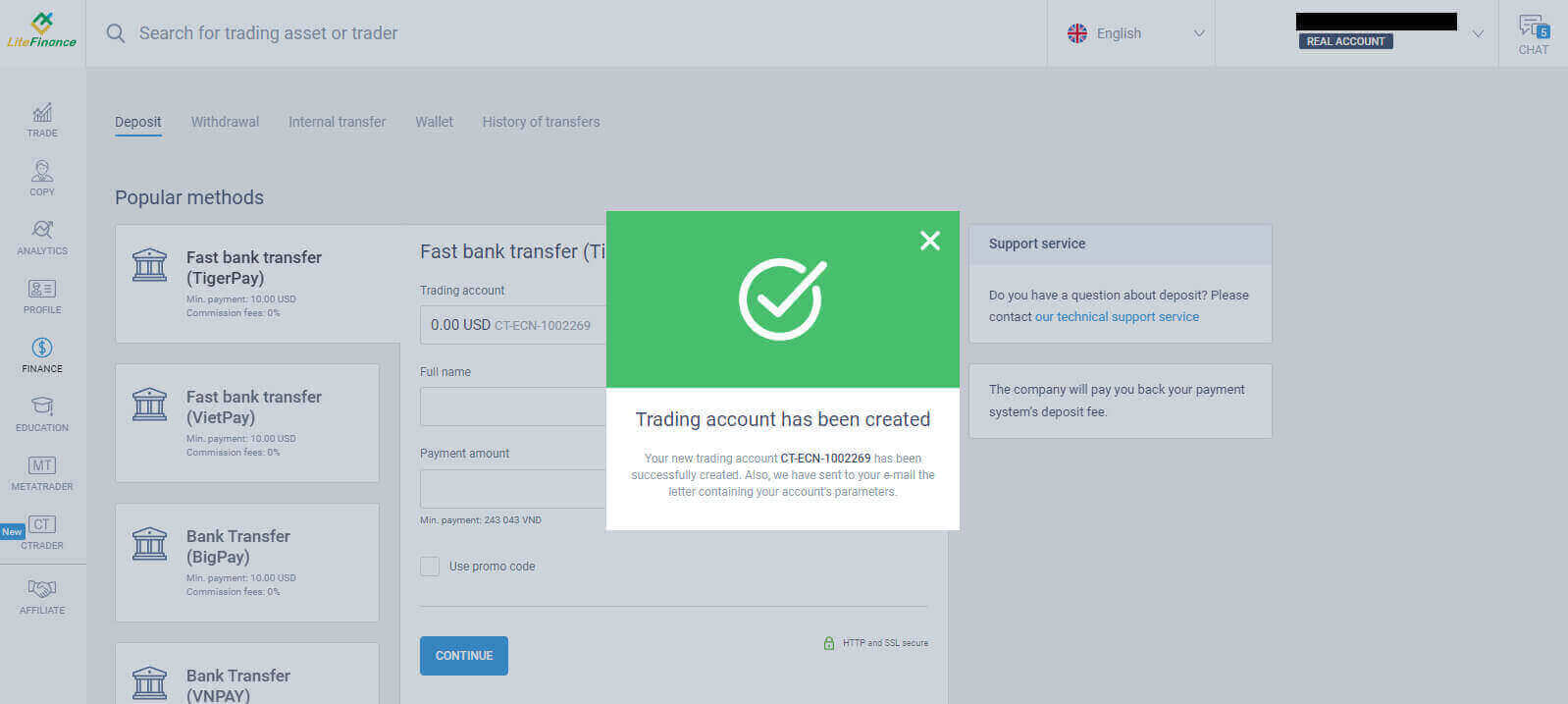
כיצד להירשם לחשבון LiteFinance באפליקציה לנייד
הגדרה והרשמה
התקינו את אפליקציית LiteFinance Mobile Trading מחנות האפליקציות ומגוגל פליי.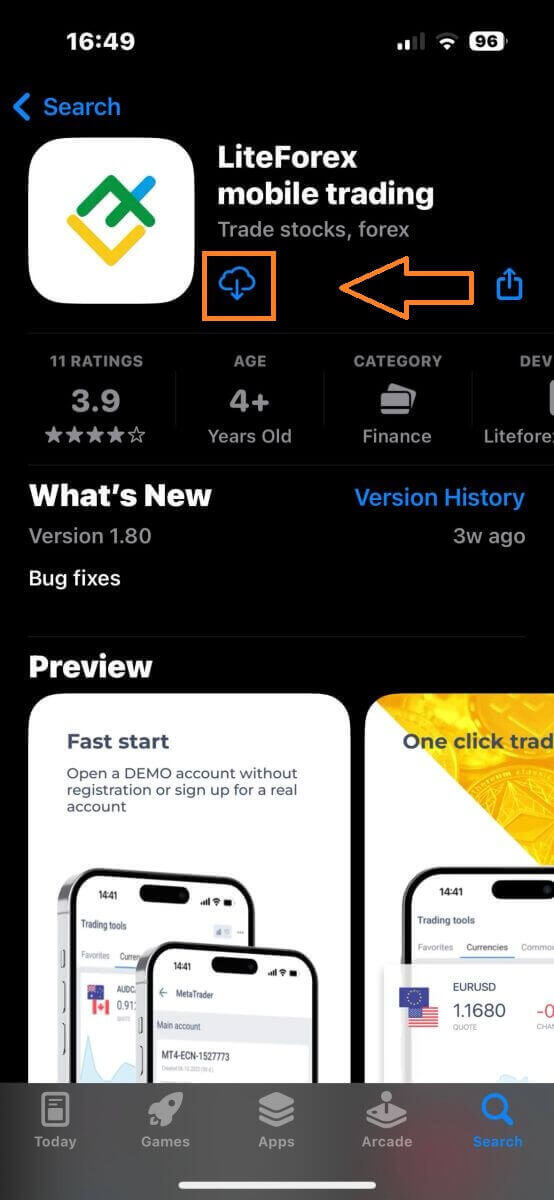
הפעילו את אפליקציית LiteFinance Trading במכשיר הנייד שלכם, ולאחר מכן בחרו "הרשמה" .
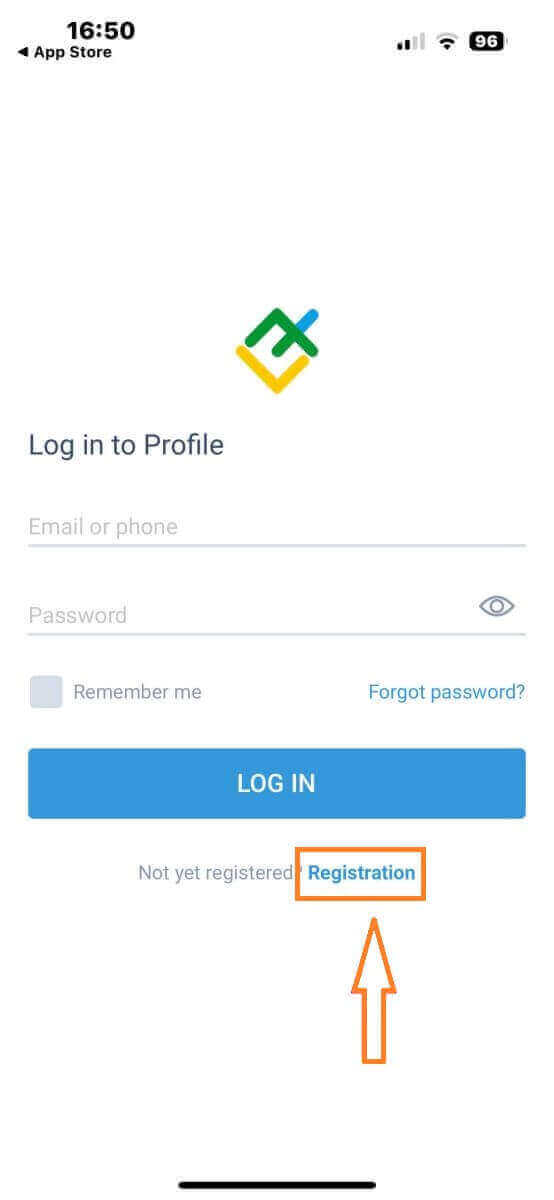
כדי להמשיך, תצטרכו למלא את טופס ההרשמה על ידי מתן מידע ספציפי:
- בחר את מדינת המגורים שלך.
- ספק את כתובת הדוא"ל או מספר הטלפון שלך.
- קבע סיסמה מאובטחת.
- סמן את התיבה המצהיר שקראת ומסכים להסכם הלקוחות של LiteFinance.
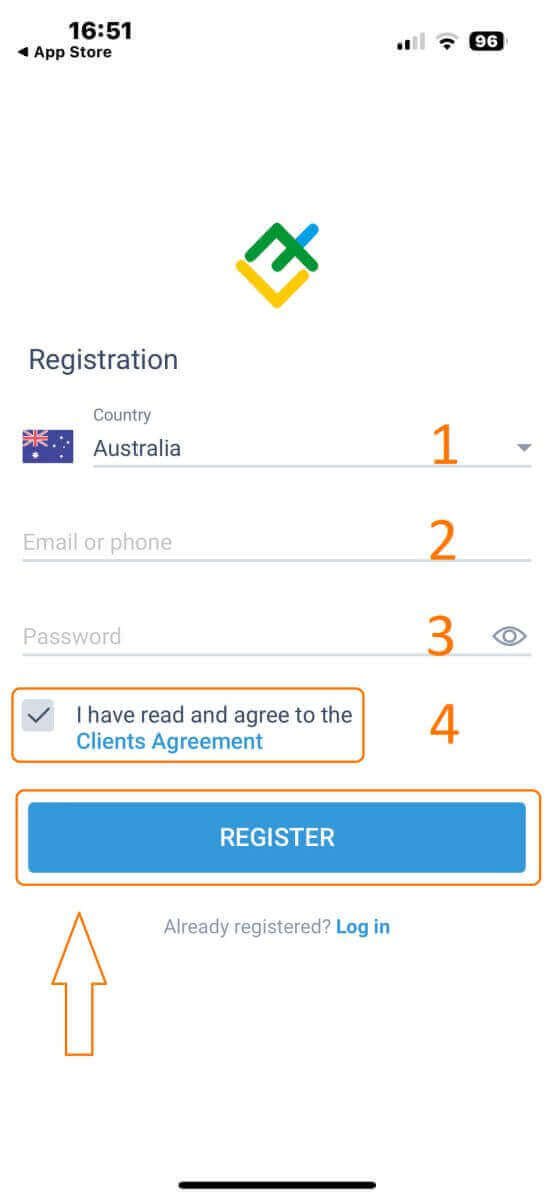
לאחר דקה אחת, תקבלו קוד אימות בן 6 ספרות בטלפון או בדוא"ל. בדקו את תיבת הדואר הנכנס שלכם והזינו את הקוד.
בנוסף, אם לא קיבלתם את הקוד תוך שתי דקות, געו ב"שלח מחדש" . אחרת, בחרו "אשר" .
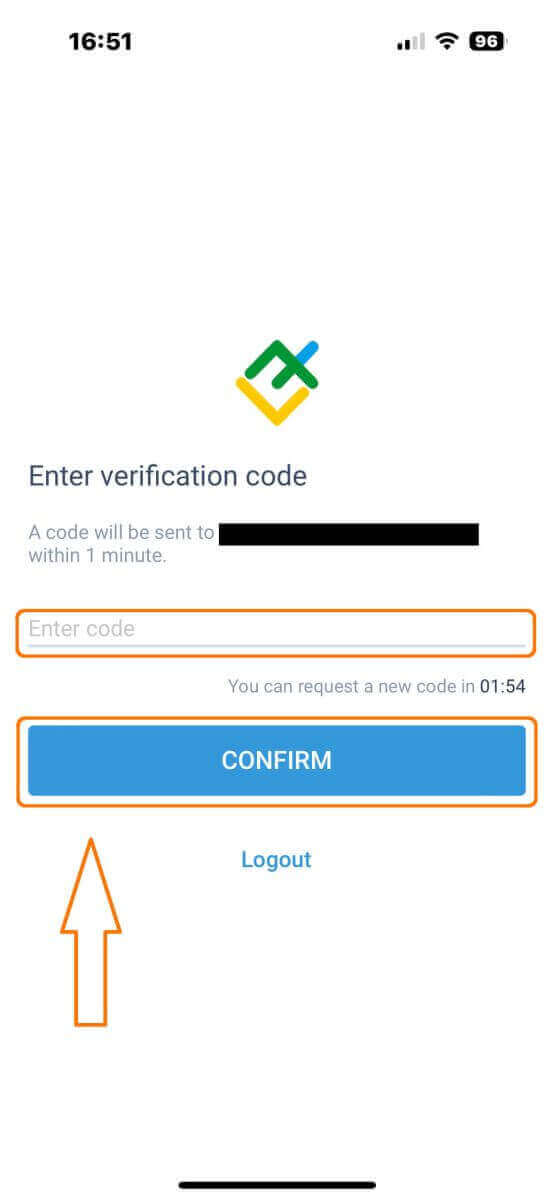
תוכלו ליצור קוד סודי משלכם, שהוא קוד בן 6 ספרות. שלב זה הוא אופציונלי; עם זאת, עליכם להשלים אותו לפני הגישה לממשק המסחר.
מזל טוב! הגדרתם בהצלחה וכעת אתם מוכנים להשתמש באפליקציית המסחר הניידת של LiteFinance.
כיצד ליצור חשבון מסחר חדש
כדי לגשת ל- MetaTrader , חזור למסך "עוד" ובחר את הסמל המתאים. 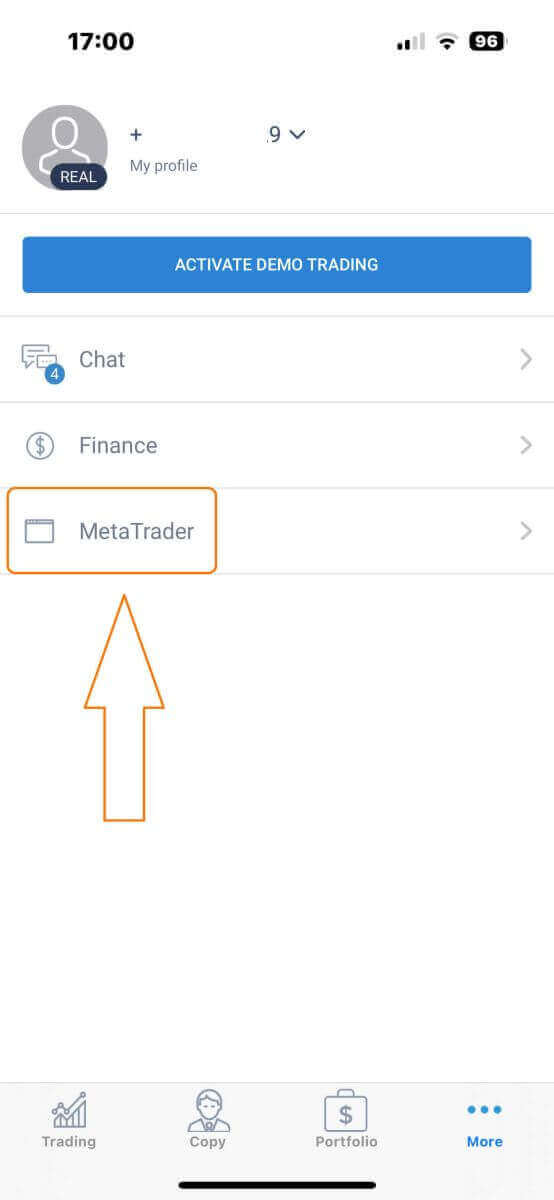
אנא גלול מטה עד שתמצא את כפתור "פתח חשבון" ולאחר מכן הקש עליו. 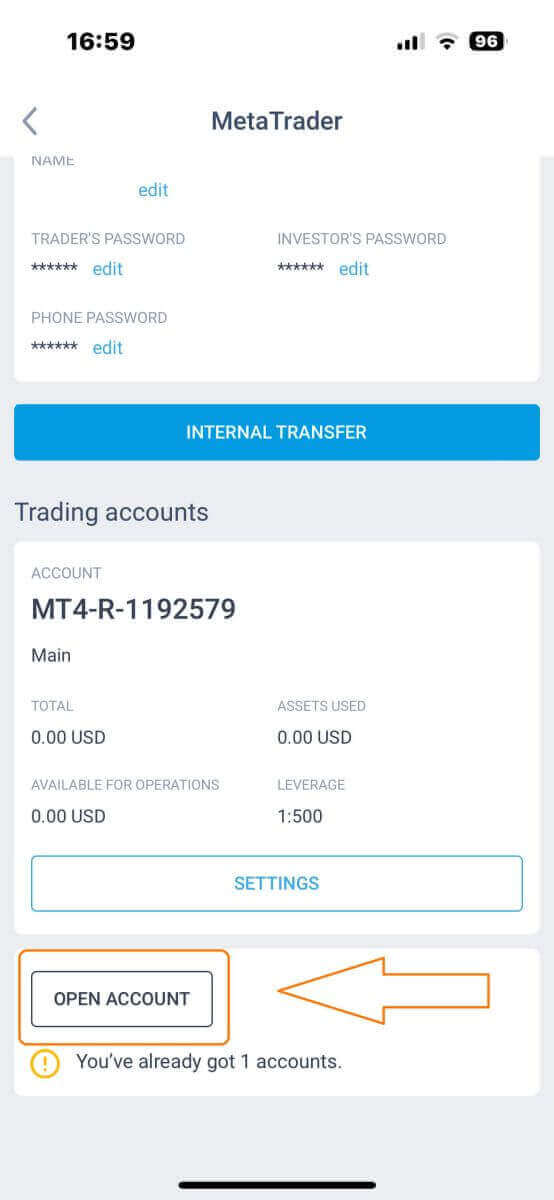
אנא הזן את סוג החשבון, המינוף והמטבע שלך בתיבה "פתח חשבון מסחר" ולחץ על "פתח חשבון מסחר" כדי להשלים. 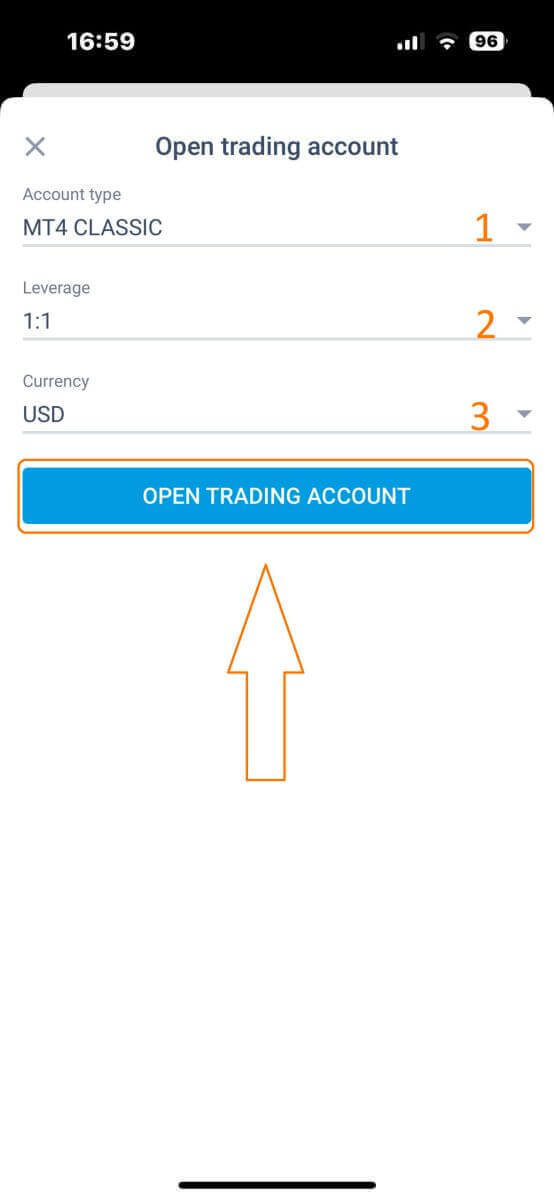
יצרת בהצלחה חשבון מסחר! חשבון המסחר החדש שלך יופיע למטה וזכור להגדיר אחד מהם כחשבון הראשי שלך. 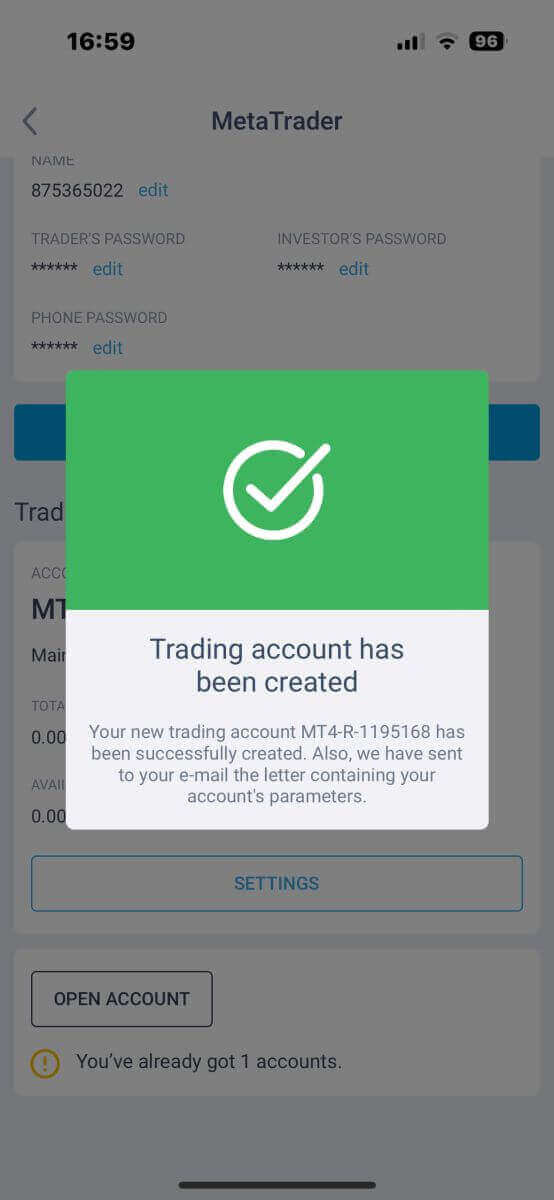
כיצד לאמת את חשבונך ב- LiteFinance
כיצד לאמת את חשבון LiteFinance שלך באפליקציית האינטרנט
התחברות לאפליקציית LiteFinance באינטרנט
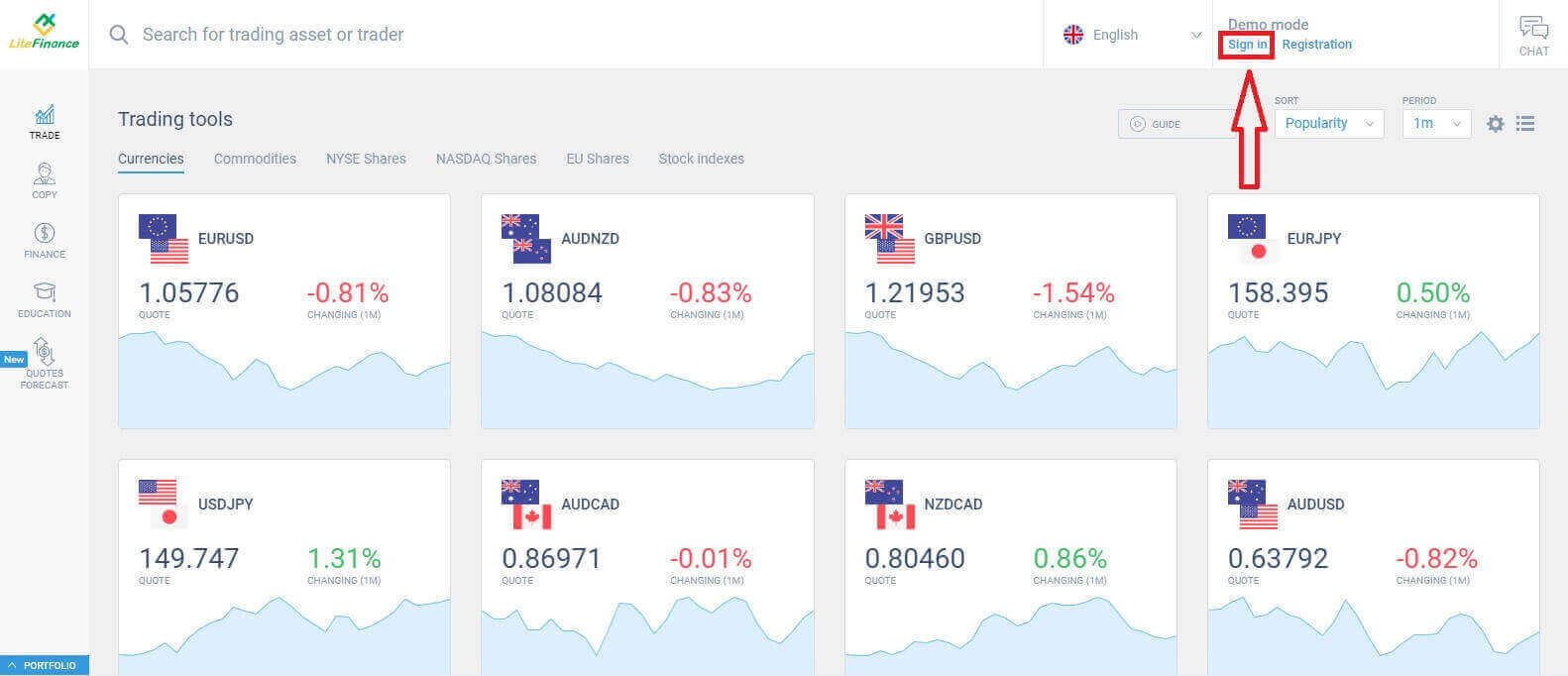
בקרו בדף הבית של LiteFinance ולחצו על כפתור "התחברות" . 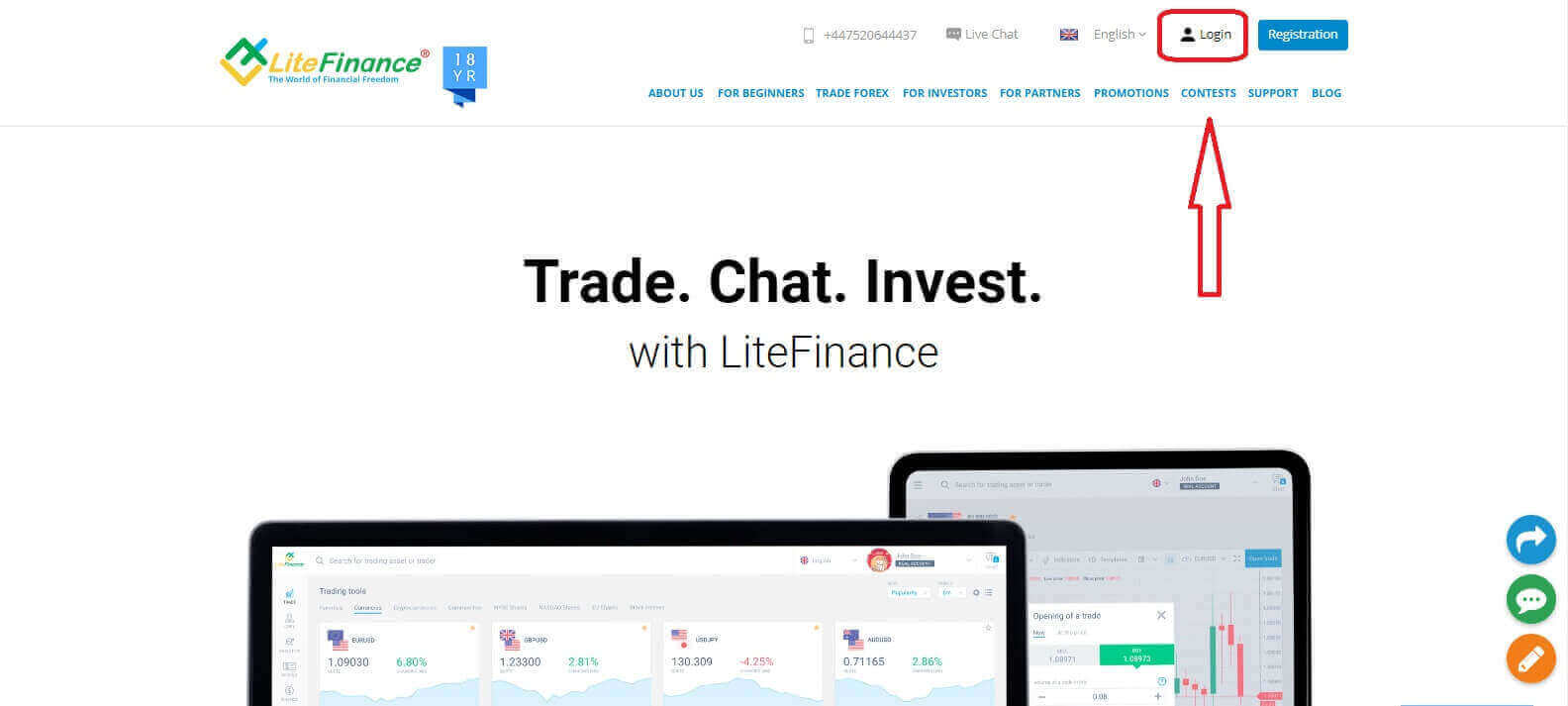
בחלון הקופץ החדש, הזינו את החשבון הרשום שלכם, כולל כתובת דוא"ל/מספר טלפון וסיסמה, בטופס ההתחברות, ולאחר מכן לחצו על "היכנס" .
בנוסף לכך, תוכלו גם להתחבר על ידי רישום חשבונות גוגל ופייסבוק. אם אין לכם חשבון רשום, עיינו בפוסט הזה: כיצד לרשום חשבון ב-LiteFinance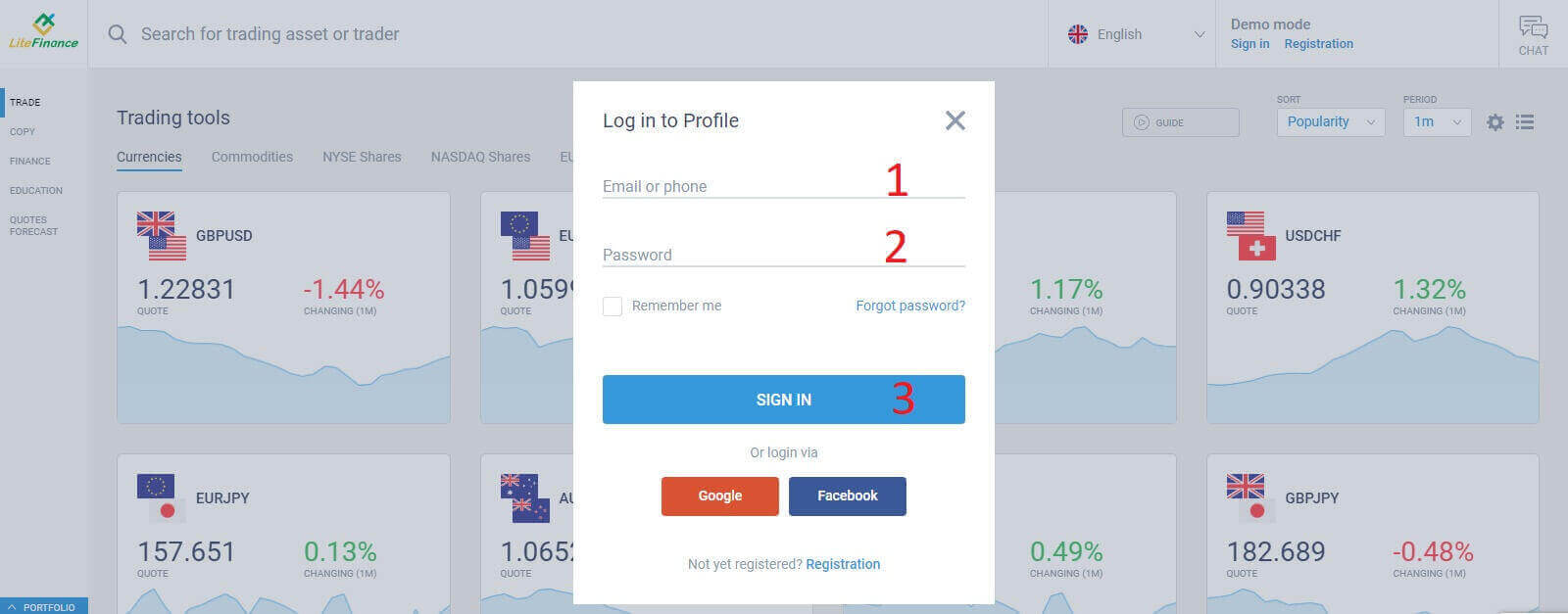
אמת את חשבון LiteFinance שלך באפליקציית האינטרנט
לאחר כניסה למסוף LiteFinance, בחרו בסמל "פרופיל" בסרגל האנכי משמאלכם.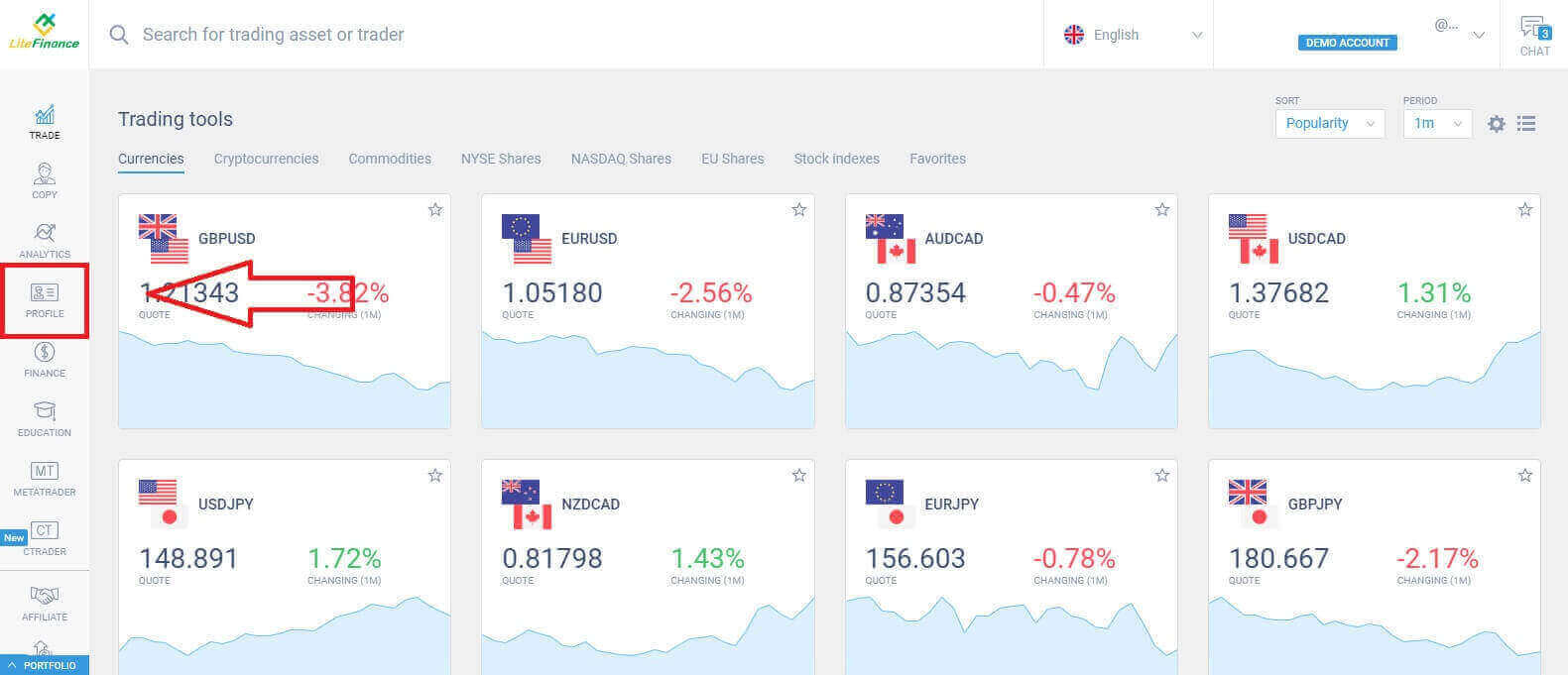
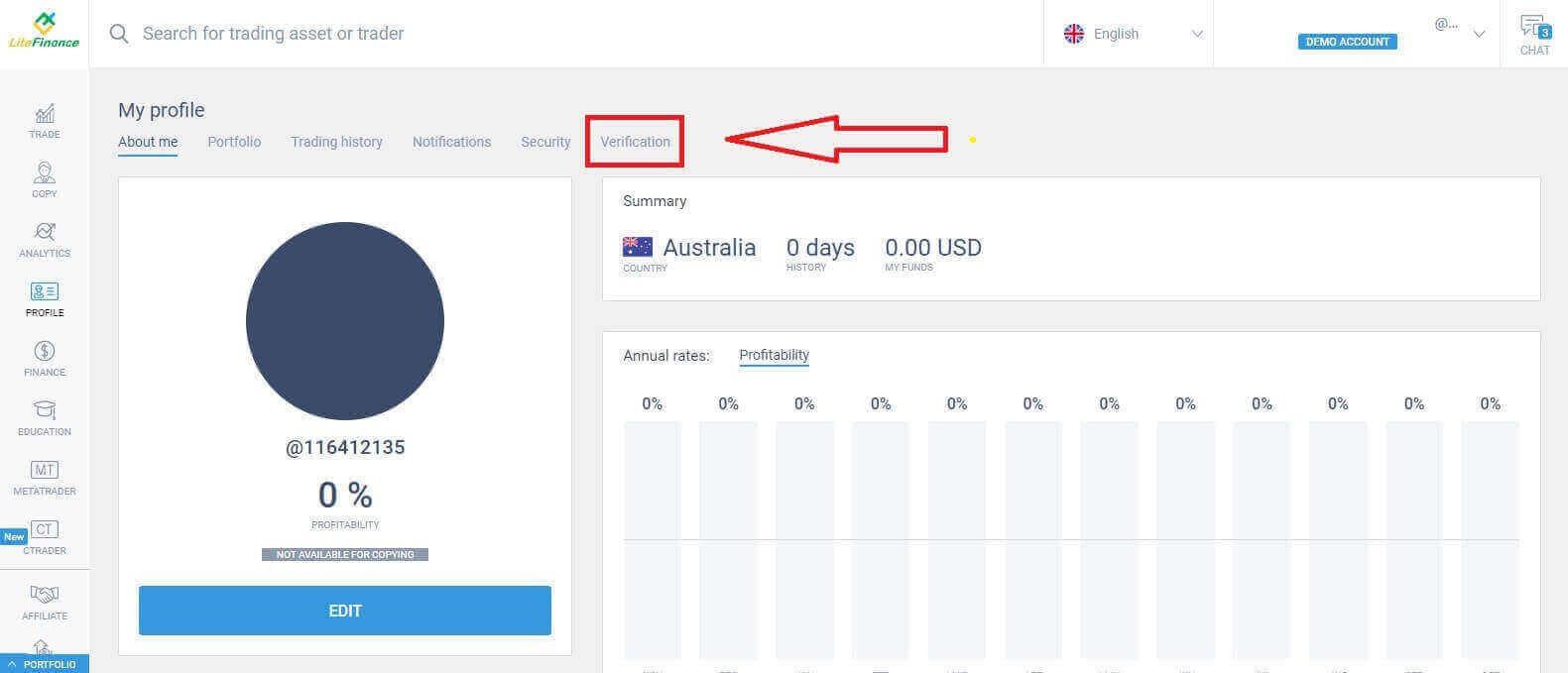
לאחר מכן, במסוף הפרופיל, המשיכו על ידי בחירת "אימות" .
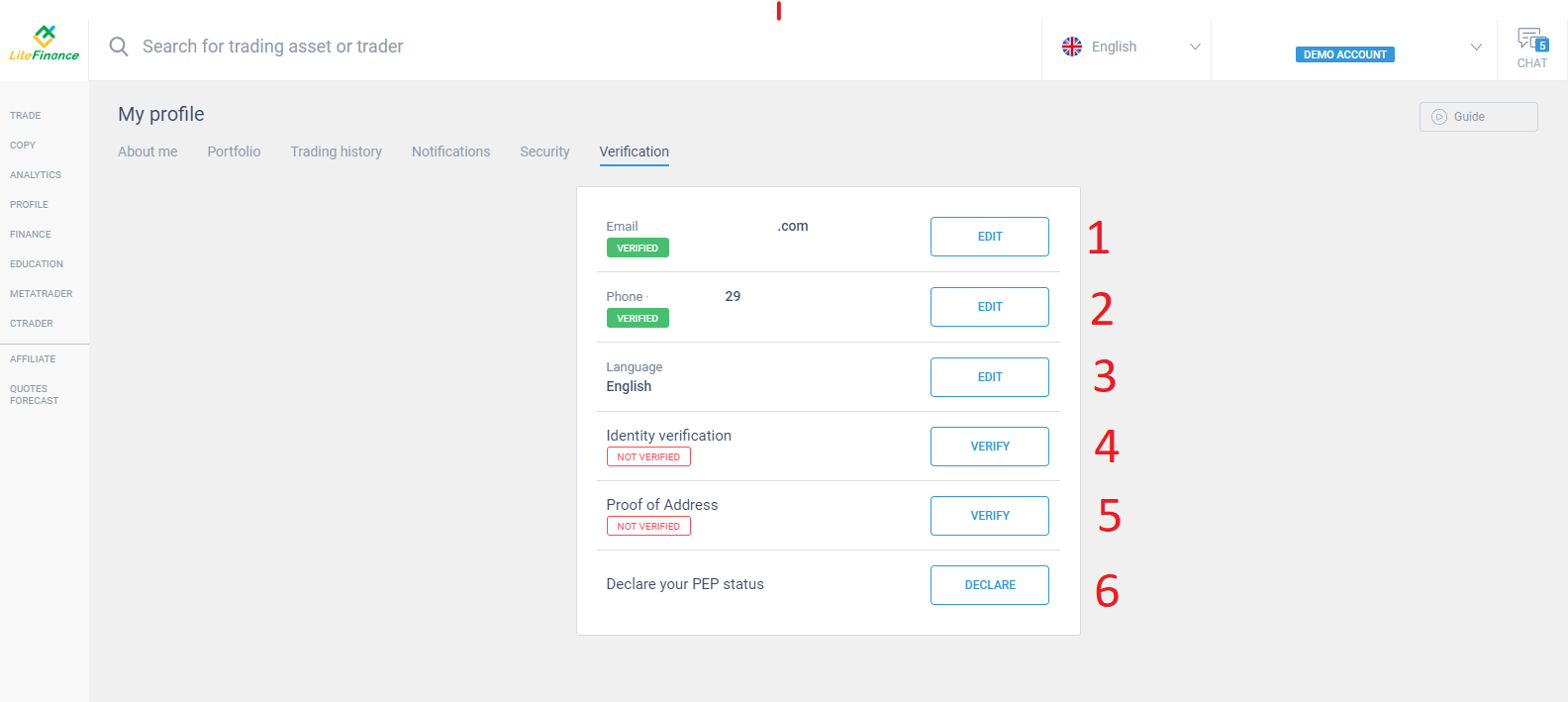
לבסוף, עליכם לספק את כל המידע הנדרש כגון:
- אֶלֶקטרוֹנִי.
- מספר טלפון.
- שָׂפָה.
- אימות זהות הכולל את שמך המלא, מגדרך ותאריך הלידה שלך.
- הוכחת כתובת (מדינה, אזור, עיר, כתובת ומיקוד).
- סטטוס ה-PEP שלך (עליך רק לסמן את התיבה המציינת שאתה PEP - אדם חשוף פוליטית).
כיצד לאמת את חשבון LiteFinance שלך באפליקציית LiteFinance לנייד
היכנס ל- LiteFinance באמצעות האפליקציה LiteFinance Mobile
התקן את אפליקציית המסחר הניידת של LiteFinance ב- App Store או ב-Google Play .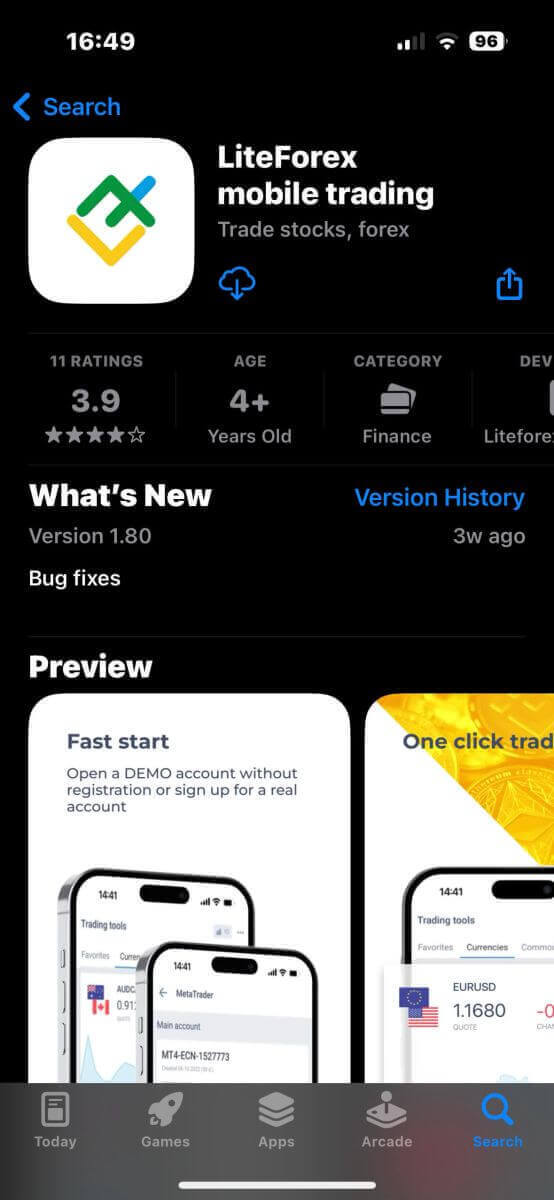
פתח את אפליקציית המסחר הניידת של LiteFinance בטלפון שלך. בדף הבית, הזן את החשבונות הרשומים שלך, כולל כתובת דוא"ל/מספר טלפון וסיסמה. לאחר מכן לחץ על "התחברות" כשתסיים.
אם אין לך חשבון רשום, עיין בפוסט הזה: כיצד לרשום חשבון ב-LiteFinance.
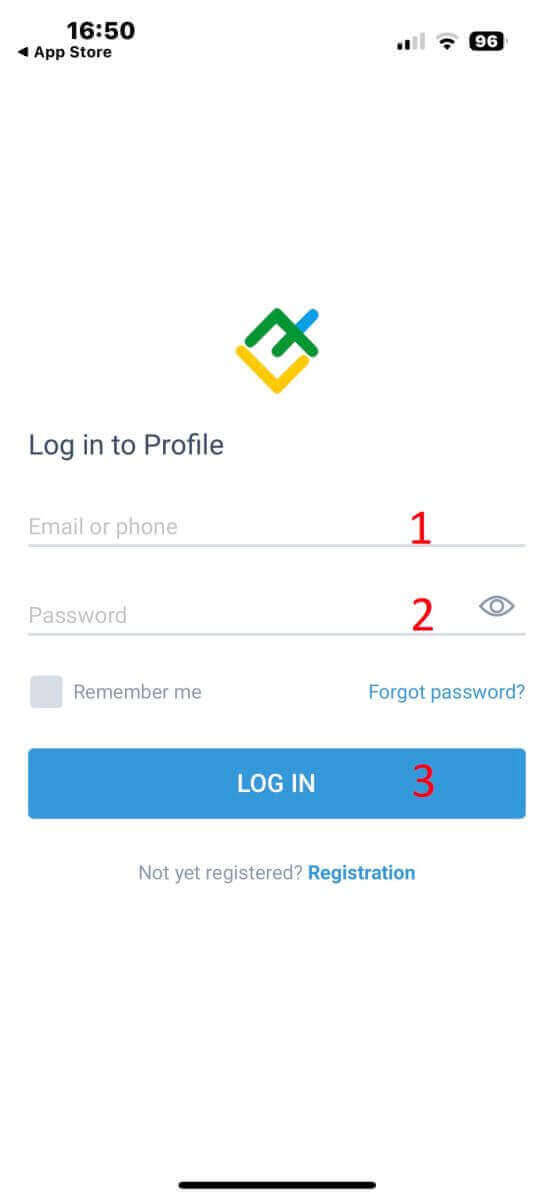
התחברת בהצלחה לאפליקציית המסחר הניידת של LiteFinance!
אמת את חשבונך ב-LiteFinance באמצעות אפליקציית LiteFinance לנייד
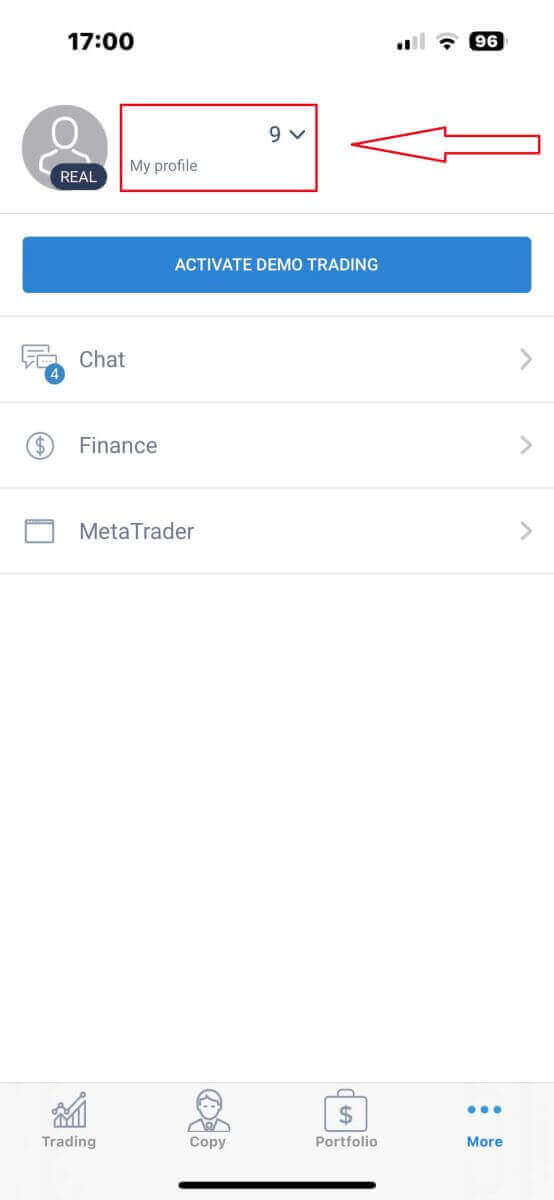
לאחר מכן, במסוף אפליקציית המסחר הניידת של LiteFinance, בחר "עוד" בפינה הימנית התחתונה. הקש על תפריט הגלילה שליד כתובת הדוא"ל/מספר הטלפון שלך. כדי להמשיך, בחר "אימות" . עליך להשלים ולאמת מידע מסוים בדף האימות: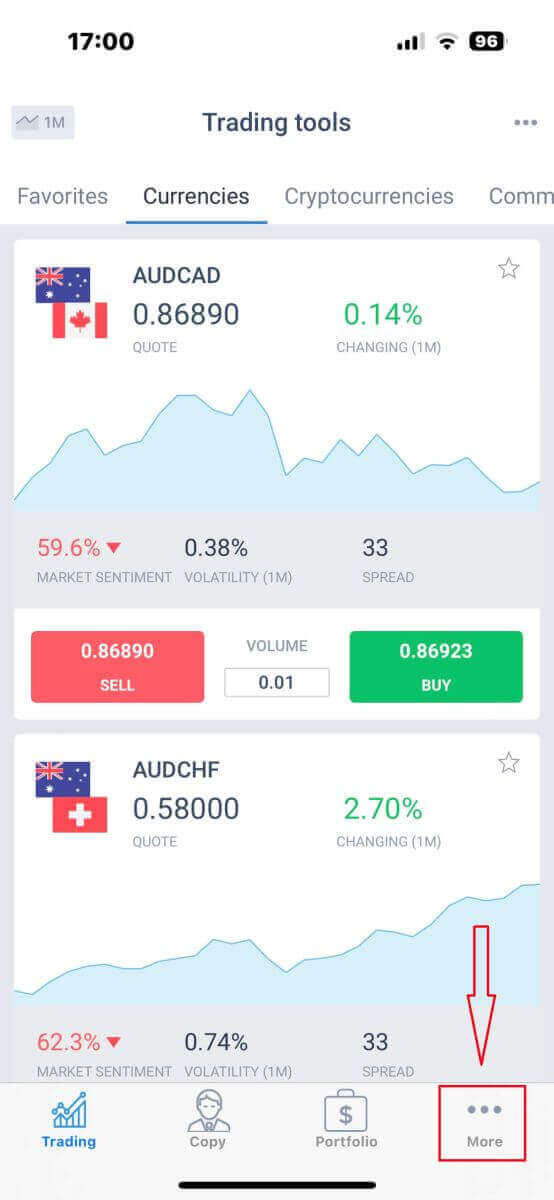
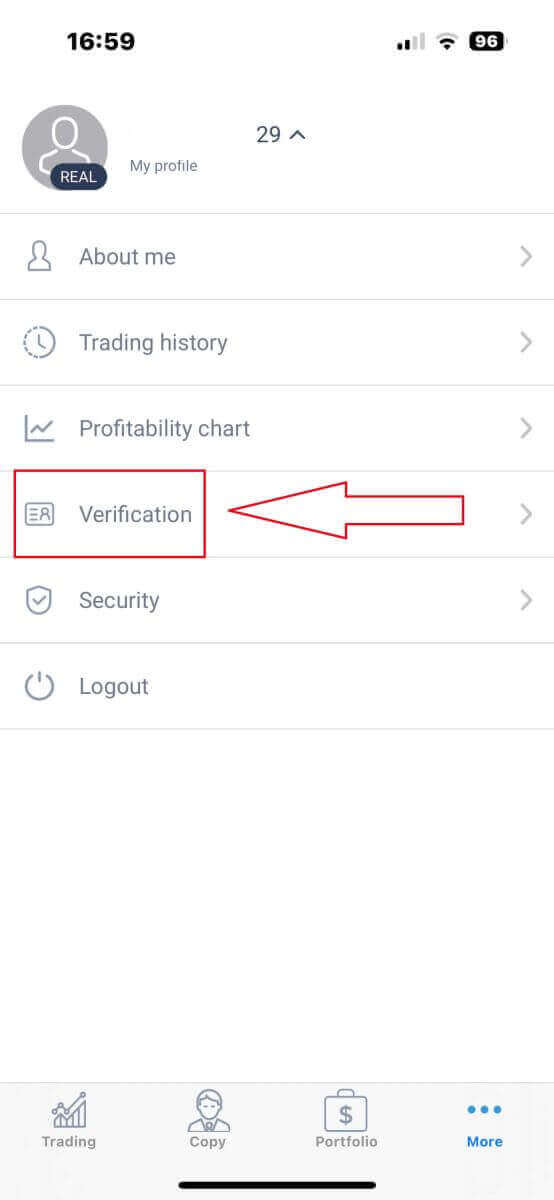
- כתובת דוא"ל.
- מספר טלפון.
- אימות זהות.
- הוכחת כתובת.
- הצהירו על סטטוס ה-PEP שלכם.
שימו לב שעבור כל שדה שתאמתו בהצלחה, שורת הטקסט למטה תציג "מאומת" . אם שדה כלשהו לא אומת, תוצג "לא מאומת" . חובה להשלים את תהליך אימות הפרופיל שלכם לפני שתוכלו להתחיל לפתוח חשבונות מסחר. 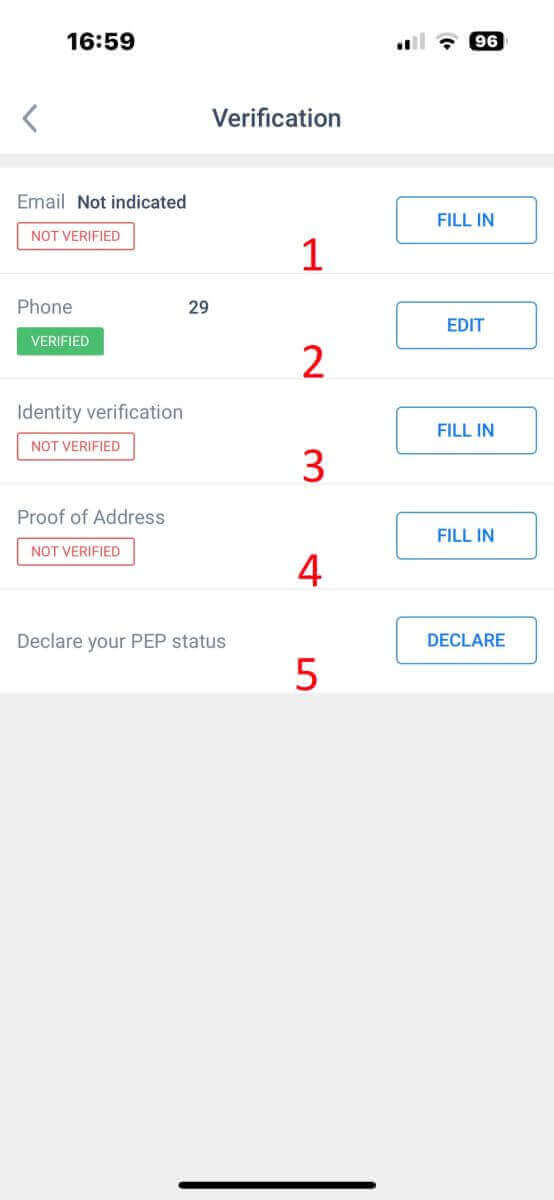
כיצד להפקיד כסף לחשבון LiteFinance שלך
כיצד להפקיד באפליקציית האינטרנט של LiteFinance
ראשית, תצטרכו להתחבר לדף הבית של LiteFinance עם חשבון רשום.אם אין לכם חשבון רשום או שאתם יודעים כיצד להתחבר, עיינו בפוסט הזה: כיצד לרשום חשבון ב-LiteFinance
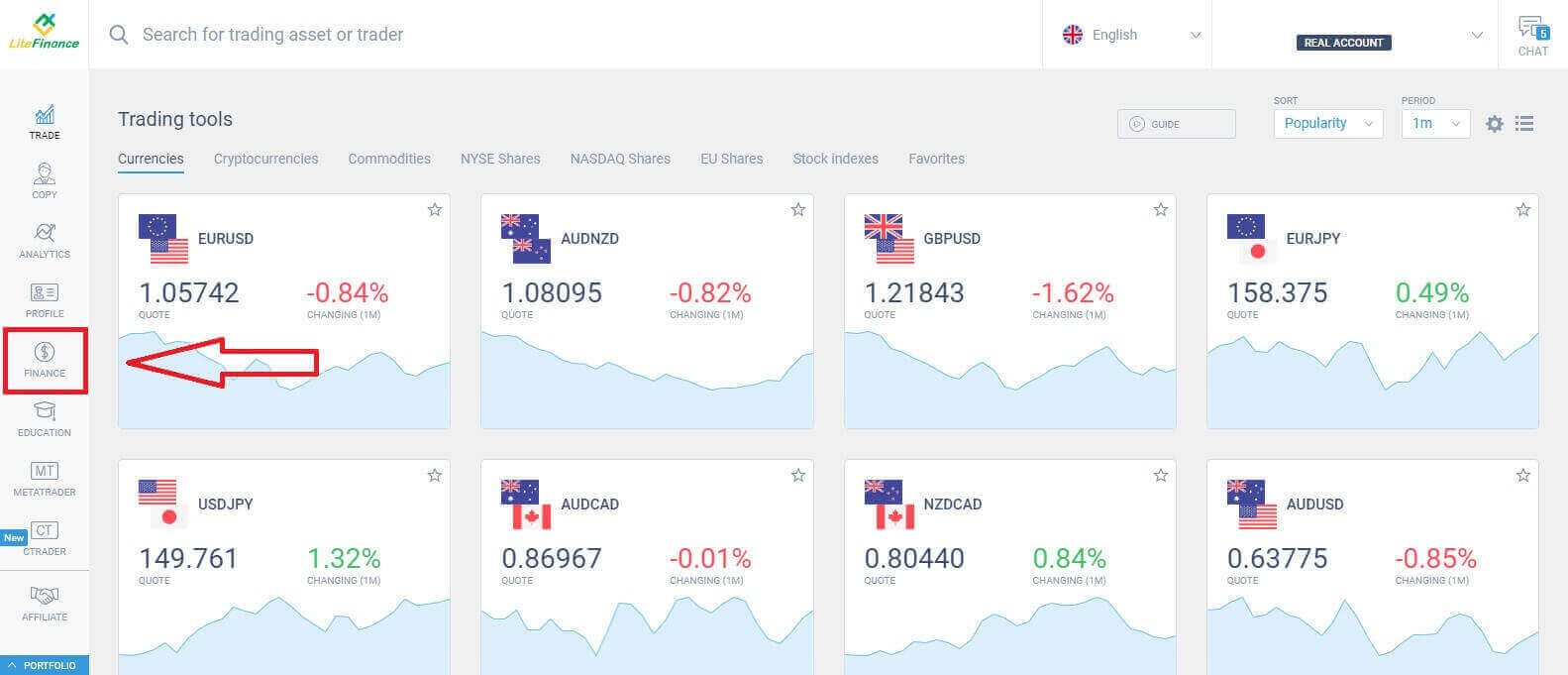
לאחר הכניסה, במסך דף הבית, הפנו את תשומת לבכם לעמודה השמאלית של התצוגה ובחרו בסמל "FINANCE" .
בממשק זה, המערכת מספקת מגוון רחב של אפשרויות הפקדה. בטופס שיטות מומלצות, גלולו מטה כדי לראות שיטות הפקדה אחרות הזמינות כעת (ייתכן שהדבר משתנה בהתאם למדינה).
אנא שקלו היטב ובחרו את השיטה המתאימה ביותר להעדפותיכם!
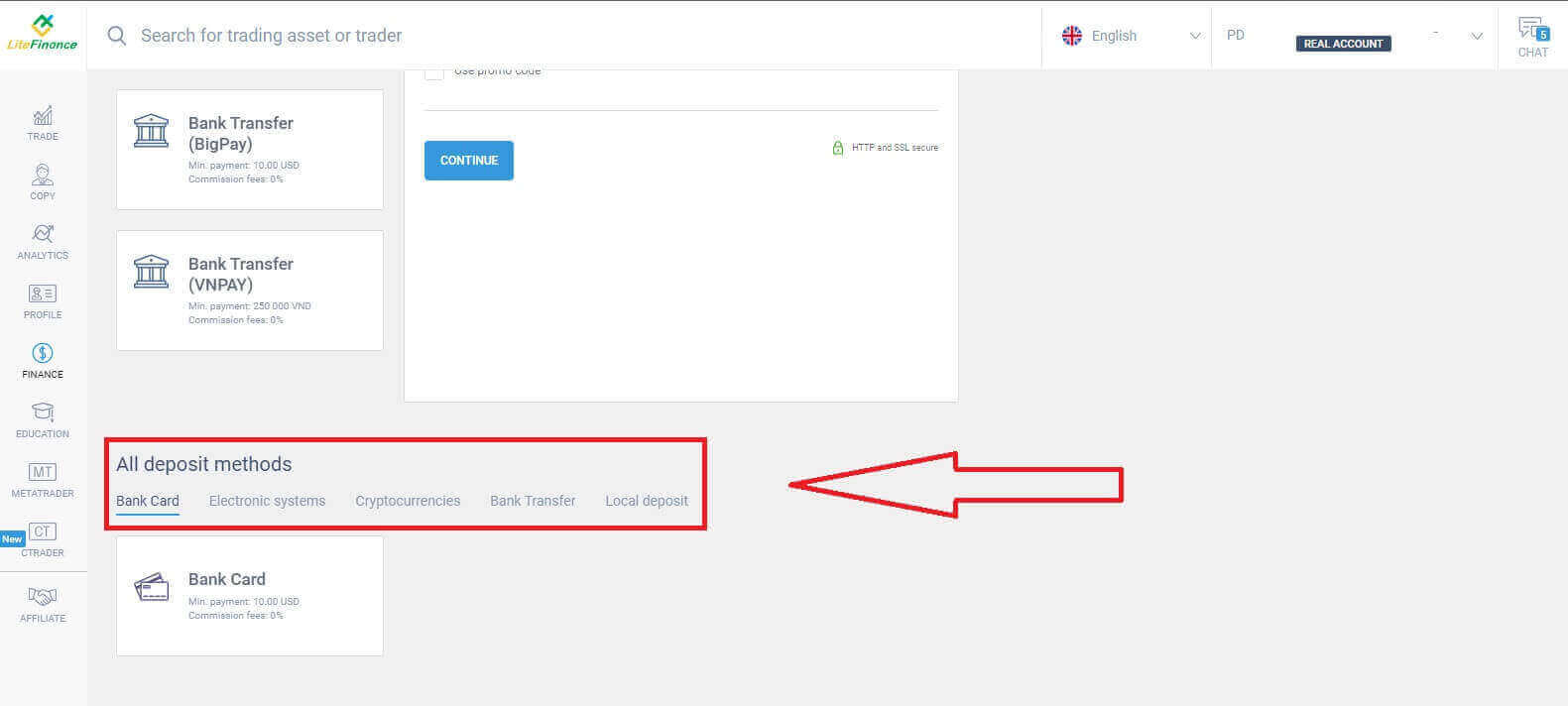
כרטיס בנק
ישנם מספר שיקולים מרכזיים שכדאי לקחת בחשבון בעת בחירת כרטיס אשראי כאמצעי הפקדה:
כרטיסי אשראי השייכים לצדדים שלישיים לא יתקבלו והפקדות כאלה יידחו.
עליך לאמת את הפרופיל וכרטיס האשראי שלך במלואם כדי למשוך כספים בשיטה זו. (אם לא אימתת את הפרופיל וכרטיס האשראי שלך, עיין בפוסט הזה: כיצד לאמת חשבון ב-LiteFinance )
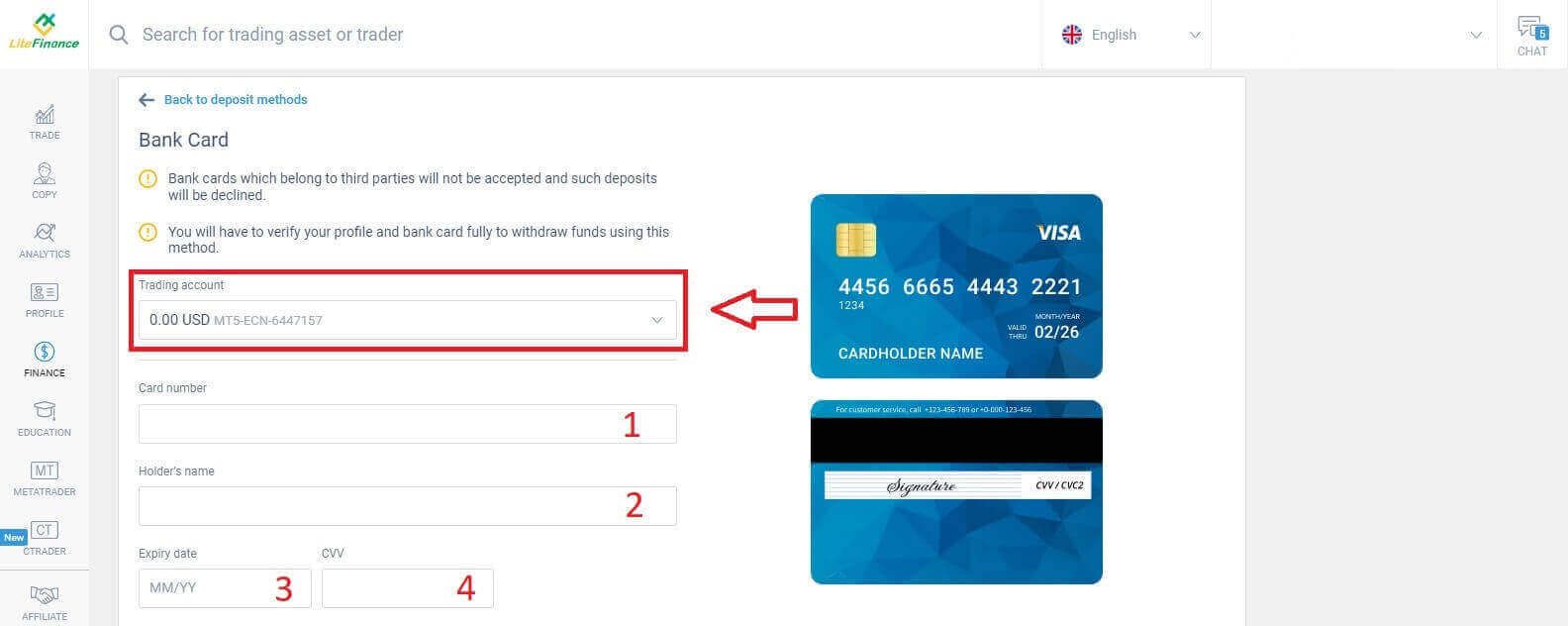
ראשית, בחלק הראשון של טופס ההפקדה, עליך לבחור את חשבון המסחר שברצונך להפקיד. לאחר מכן, ספק פרטי כרטיס אשראי חיוניים כגון:
מספר כרטיס.
מספר המחזיק.
תאריך תפוגה.
CVV.
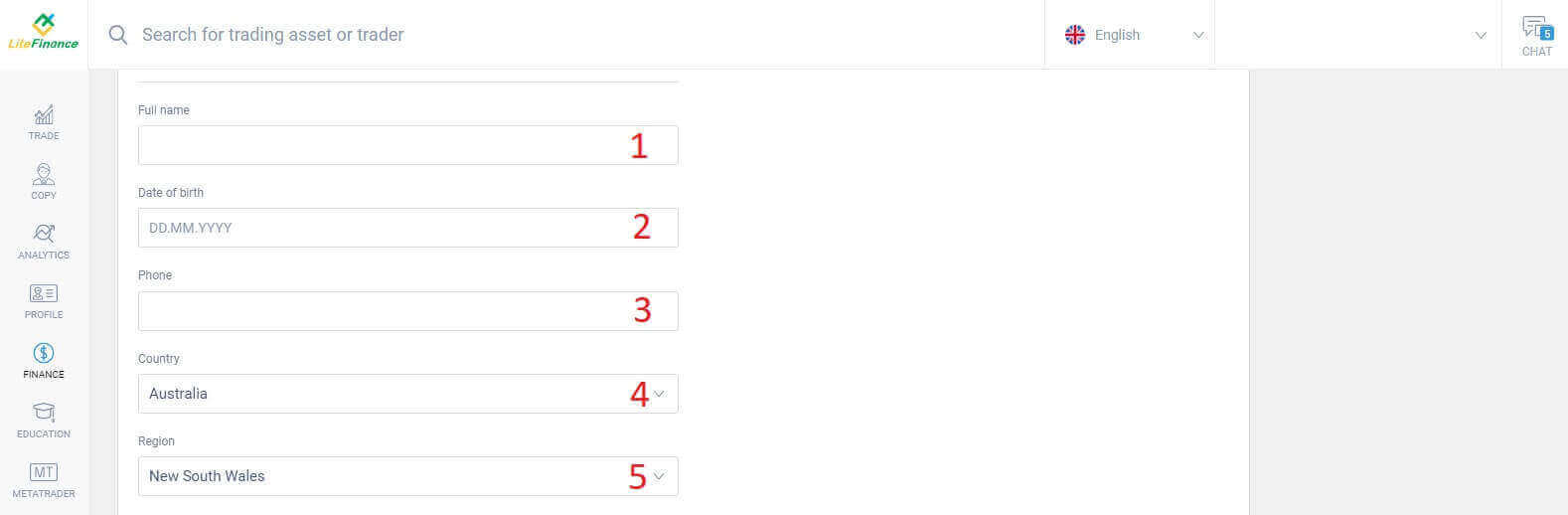
בסעיף הבא, עליך למסור מידע אישי בסיסי:
- שמך המלא.
- תַאֲרִיך לֵידָה.
- מספר טלפון.
- ארץ מגורים.
- אֵזוֹר.
- מיקוד.
- העיר שלך.
- כתובת בית.
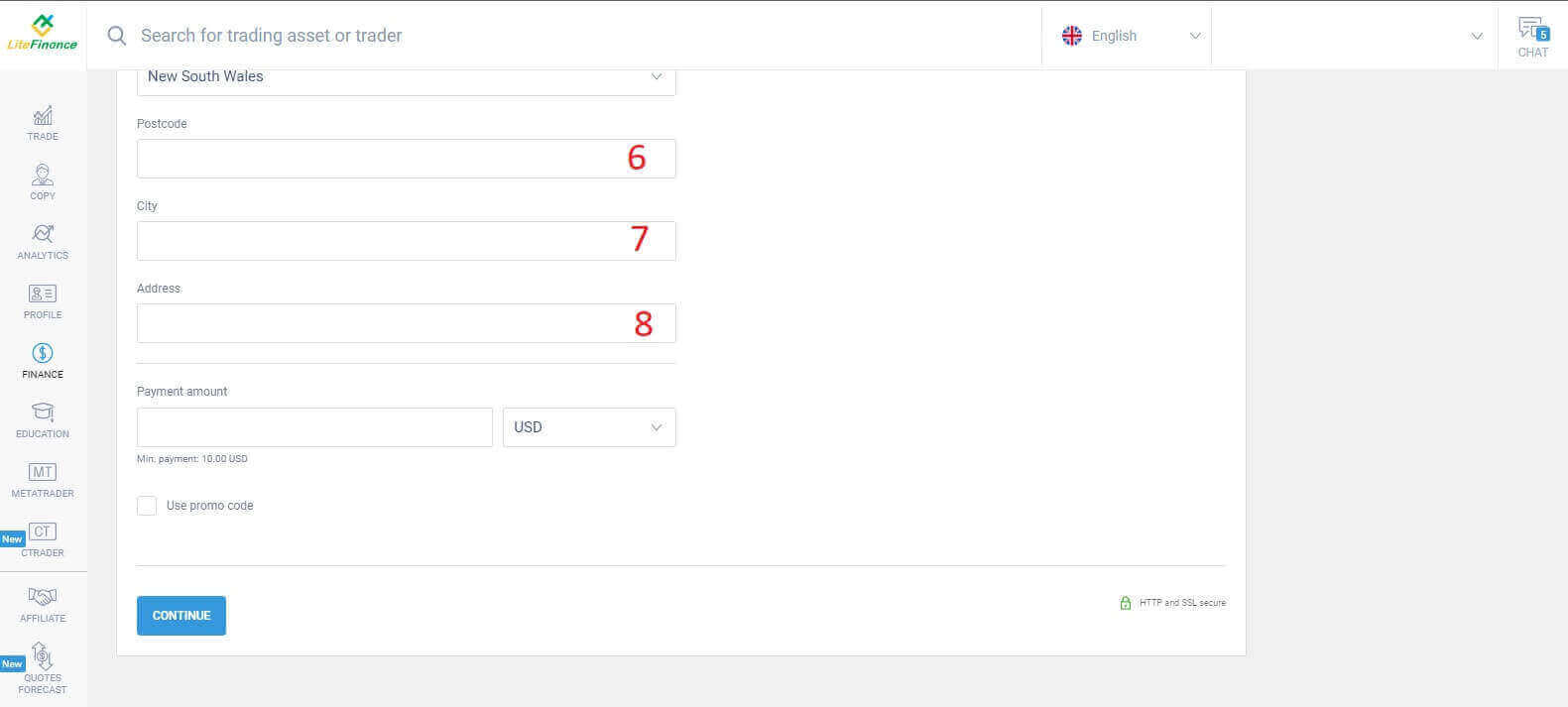
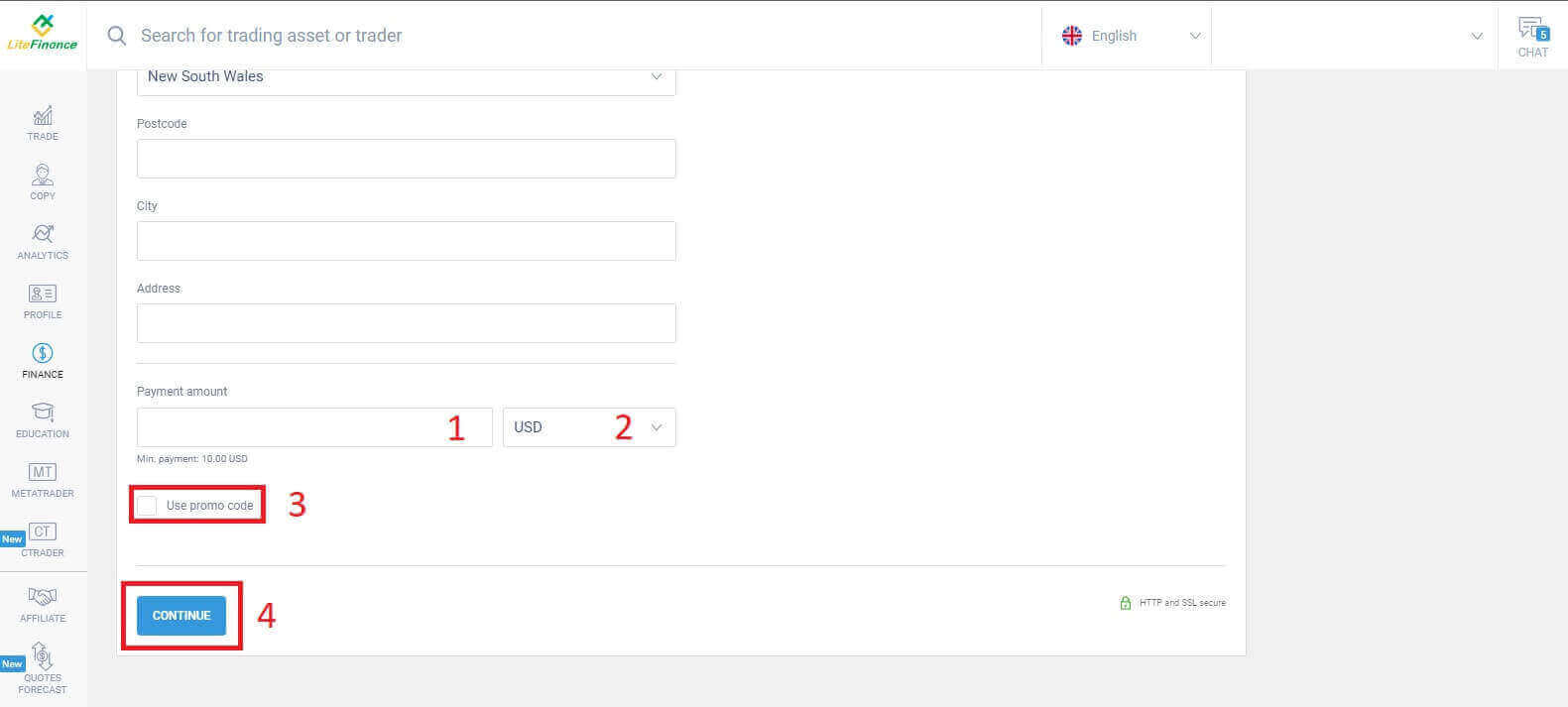
בחלק האחרון, עליך להזין את סכום ההפקדה (מינימום 10 דולר) יחד עם המטבע. בנוסף, תוכל להחיל קוד קופון (אם זמין). לאחר שתשלים את כל השלבים, לחץ על "המשך" כדי להמשיך לשלב הבא.
מערכות אלקטרוניות
לשיטה זו יש היבטים תמציתיים ונוחים שכן היא אינה דורשת הזנת נתונים נרחבת. בתחילה, עליכם פשוט לבחור את המערכת האלקטרונית המועדפת עליכם. הנה כמה מהמערכות הזמינות:- אדווקאש
- סקריל
- נטלר
- כסף מושלם
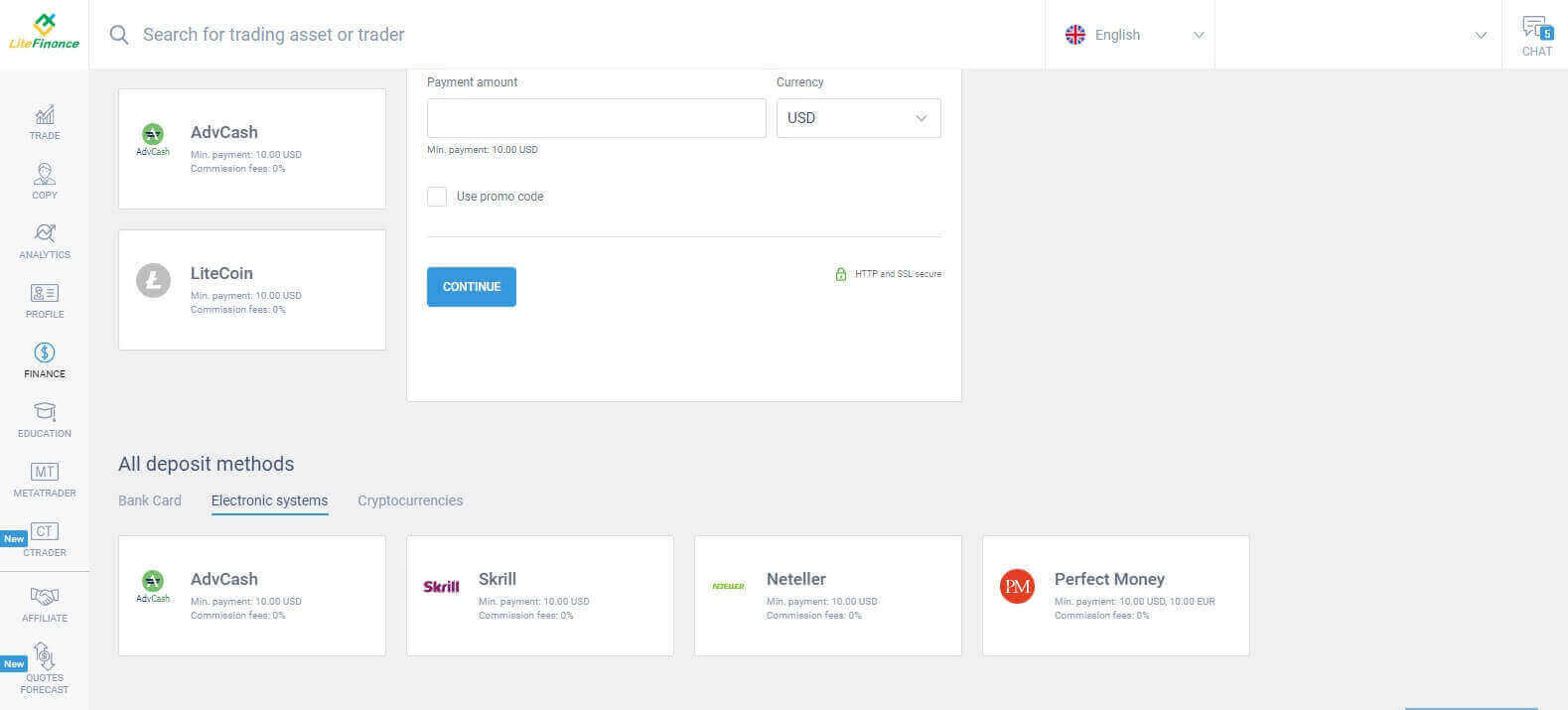
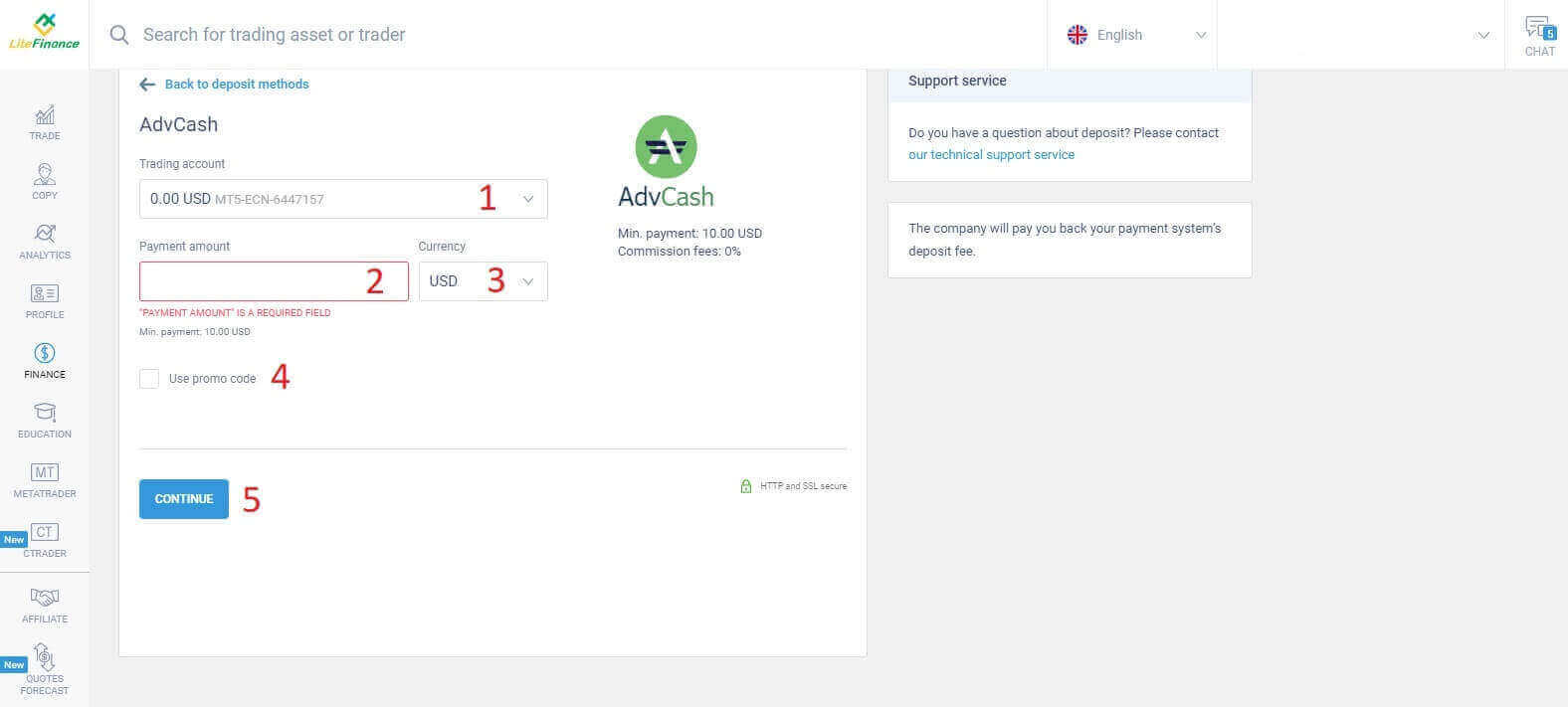
לאחר שבחרתם את המערכת הרצויה, בדומה לשיטת כרטיס אשראי, עליכם להזין את סכום ההפקדה (לפחות 10 דולר), את חשבון המסחר ולציין את המטבע. יש לכם גם אפשרות לממש קוד קופון אם זמין. וכל שנותר הוא ללחוץ על כפתור "המשך" כדי להשלים את התהליך.
ייפתח חלון קומפקטי שיציג את הפרטים. אנא בדוק היטב את השדות הבאים:
- שיטת התשלום.
- החשבון שברצונך להפקיד.
- סכום התשלום.
- דמי העמלה.
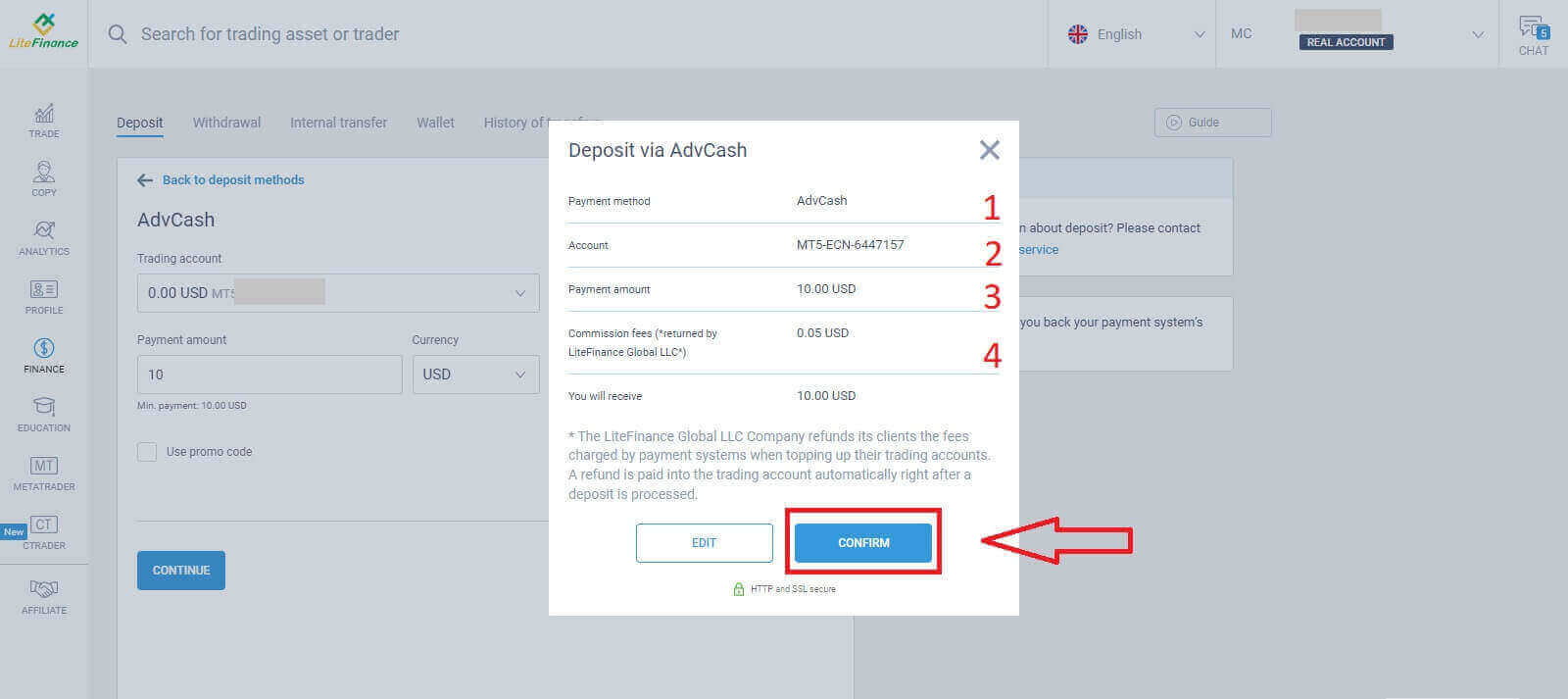
לאחר שכולם נכונים, בחר "אשר" . תופנה לאתר האינטרנט של המערכת האלקטרונית שבחרת, אנא פעל לפי ההוראות המצורפות כדי להשלים את ההפקדה.
מטבעות קריפטוגרפיים
תראה רשימה של שיטות הפקדה זמינות במקטע ההפקדה. חפש "מטבעות קריפטוגרפיים" ובחר את המטבע הקריפטוגרפי שברצונך להפקיד לחשבונך. 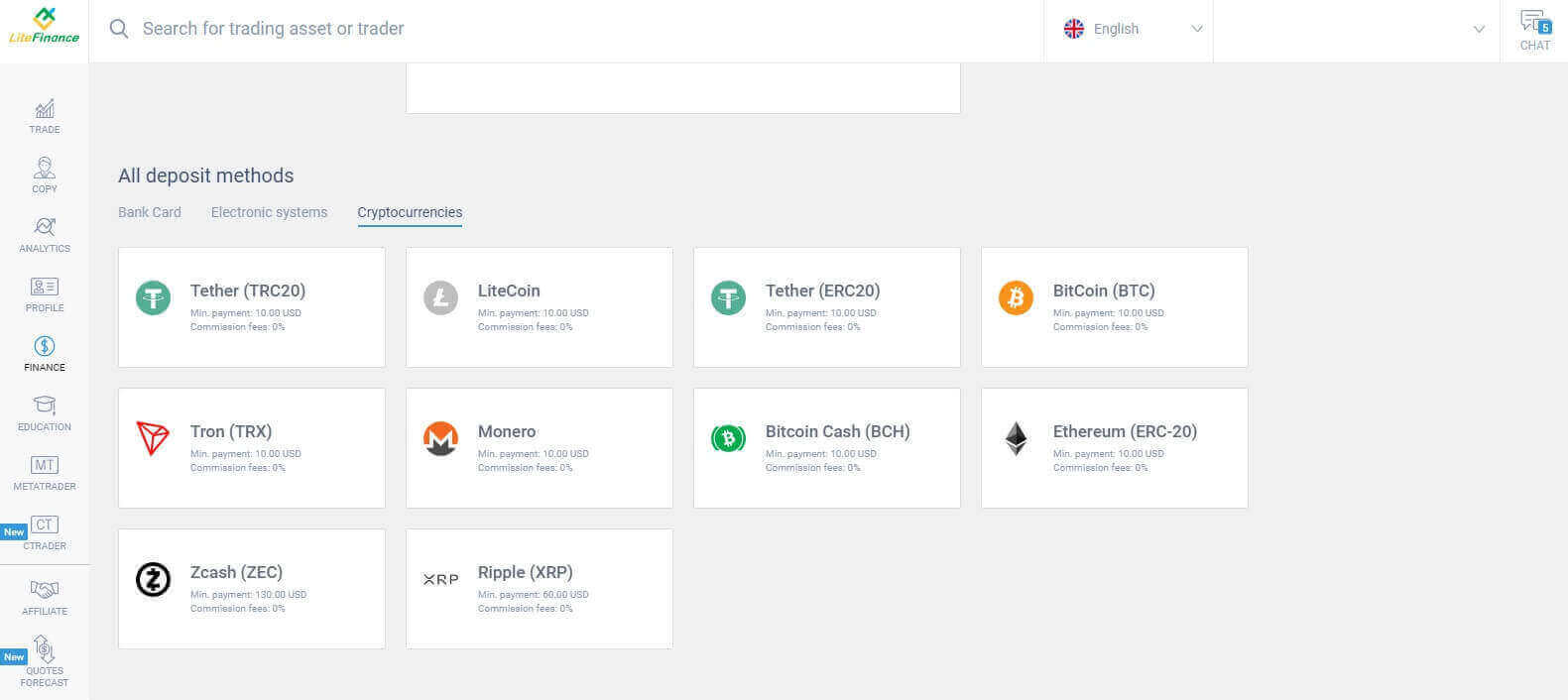
בדומה לשיטות אחרות, ראשית עליך לבחור חשבון מסחר אחד שבו ברצונך להפקיד. לאחר מכן הזן את סכום התשלום (מינימום 10 דולר), בחר את המטבע והשתמש בקוד הקופון (אם זמין). לאחר שתסיים את כולן, לחץ על "המשך" . 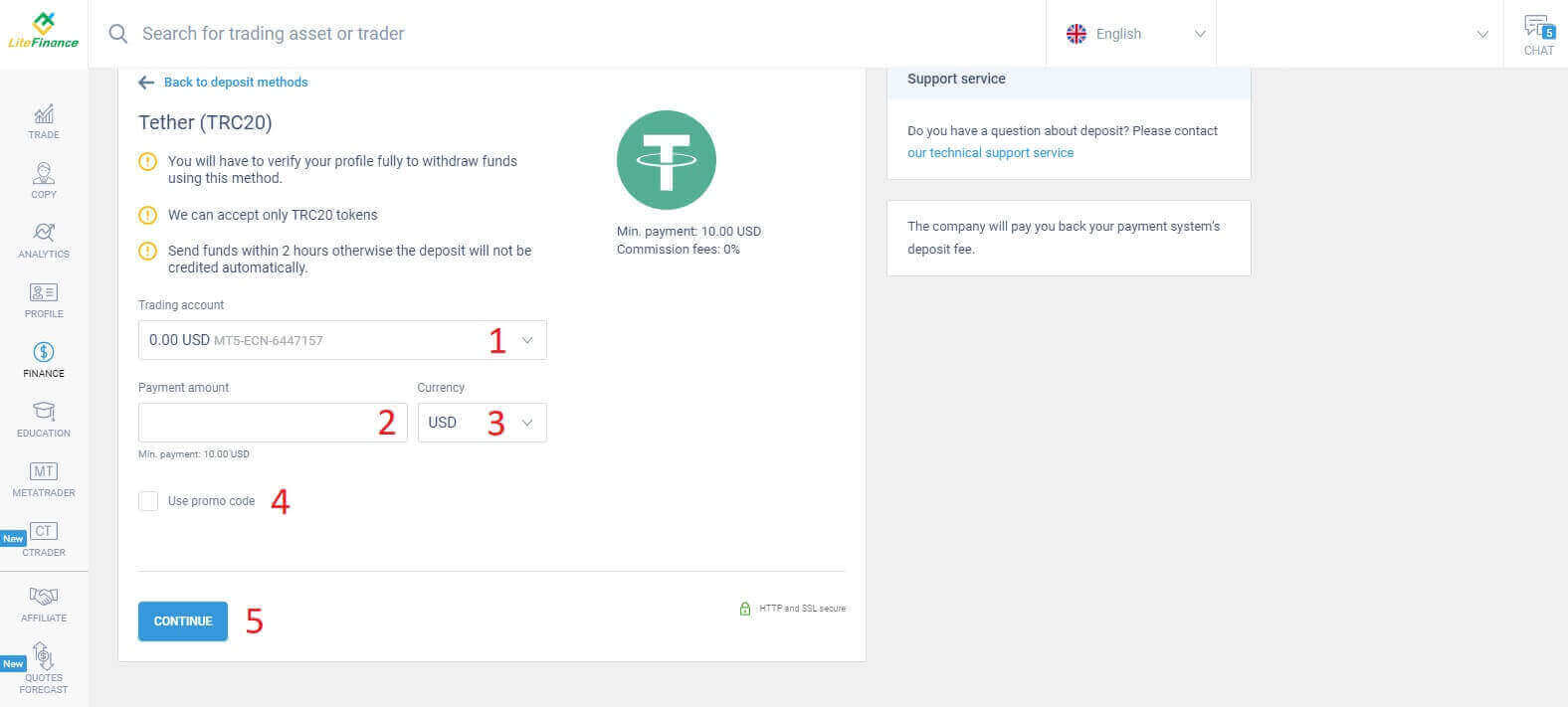
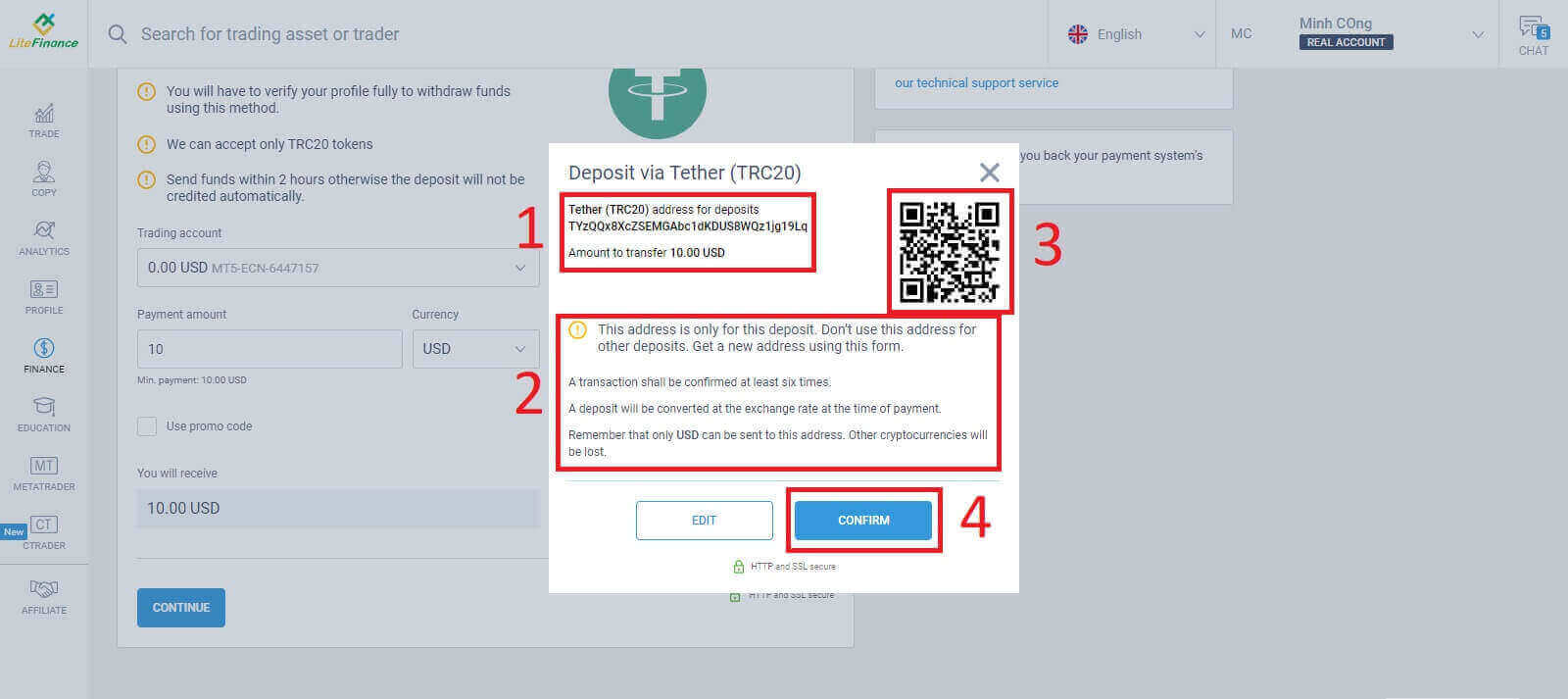
יופיע חלון קטן המציג את המידע. אנא בצע את השלבים הבאים:
- בדוק את סכום הכסף להעברה.
- קרא בעיון את ההערות לפני ההעברה.
- סרוק את קוד ה-QR ופעל לפי ההוראות כדי להשלים את העברת הכספים.
- לחץ על "אישור" כדי לסיים.
העברה בנקאית
ישנן אפשרויות רבות בנקאיות זמינות בשיטה זו, לכן בחרו את זו המתאימה ביותר לצרכים שלכם כדי להתחיל להפקיד.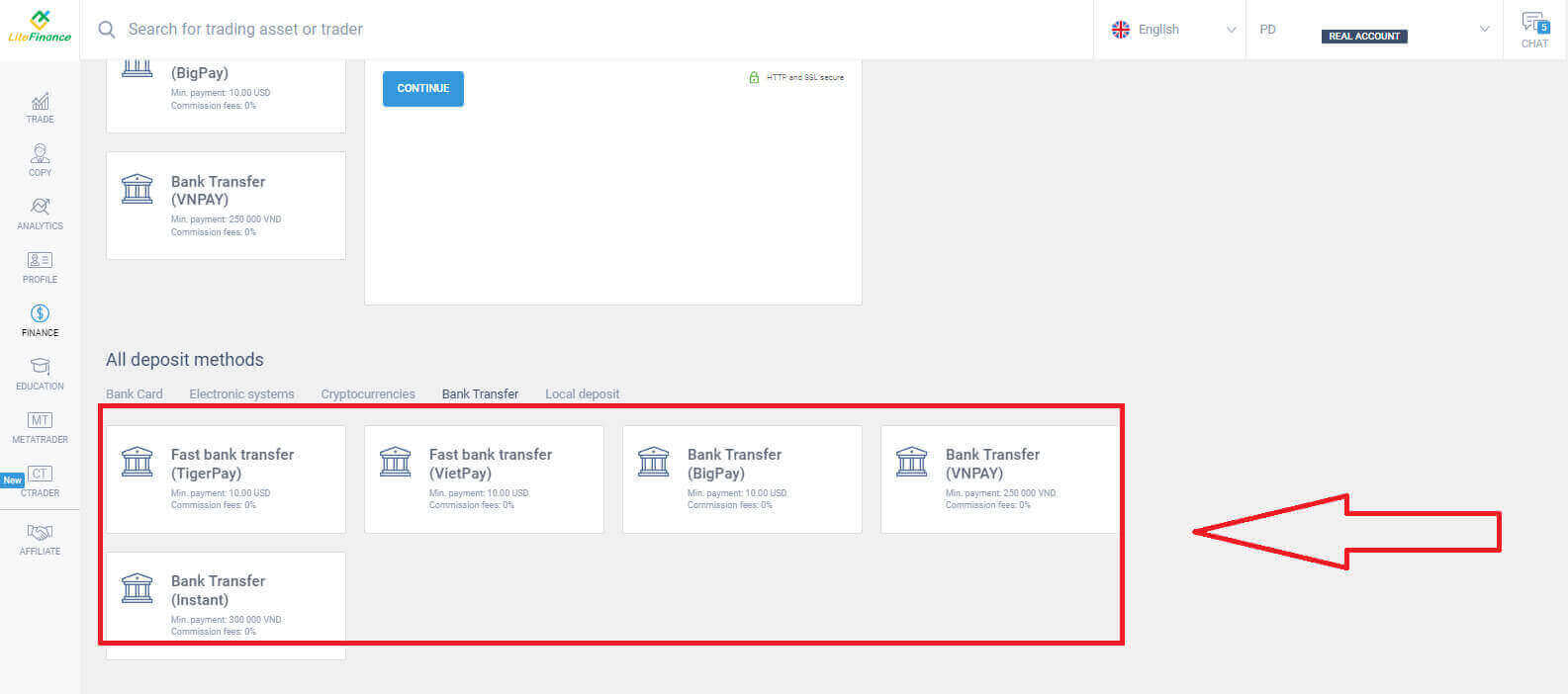
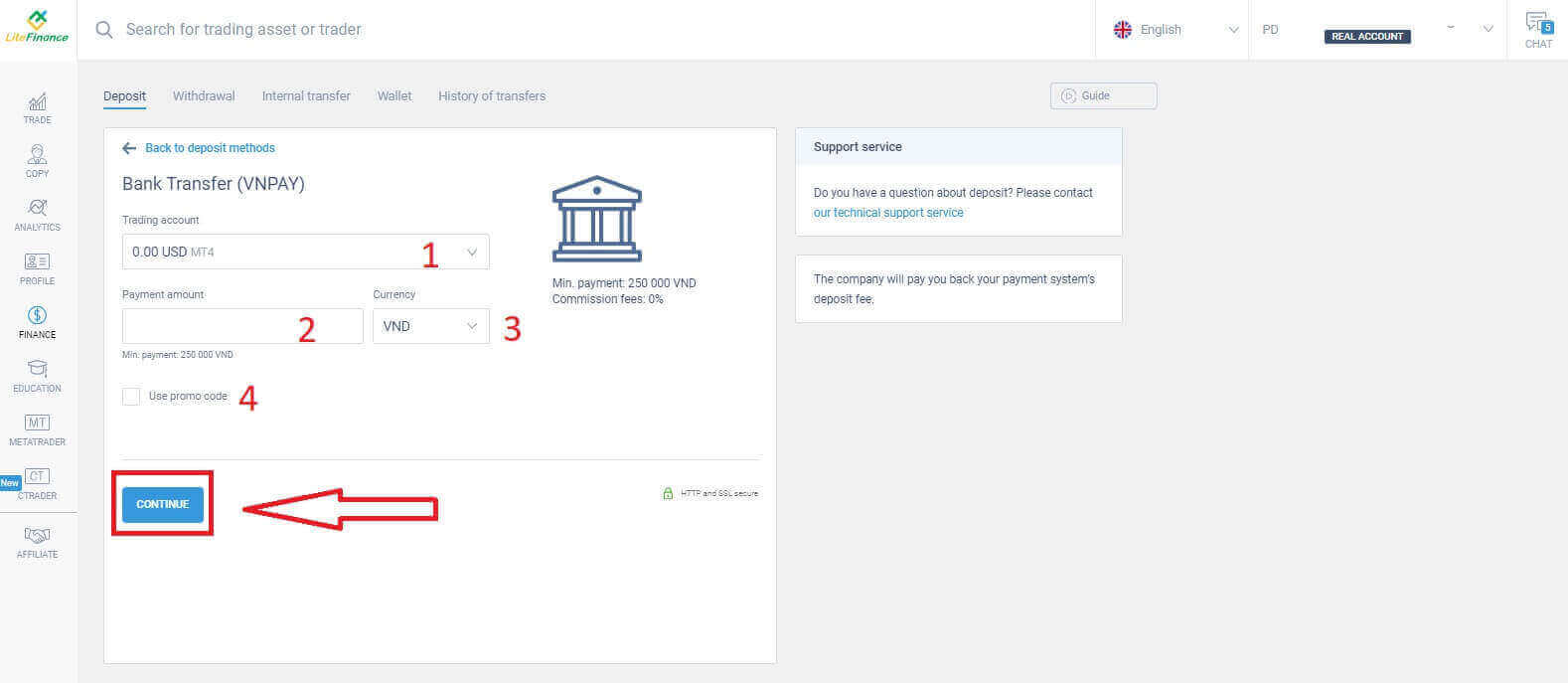
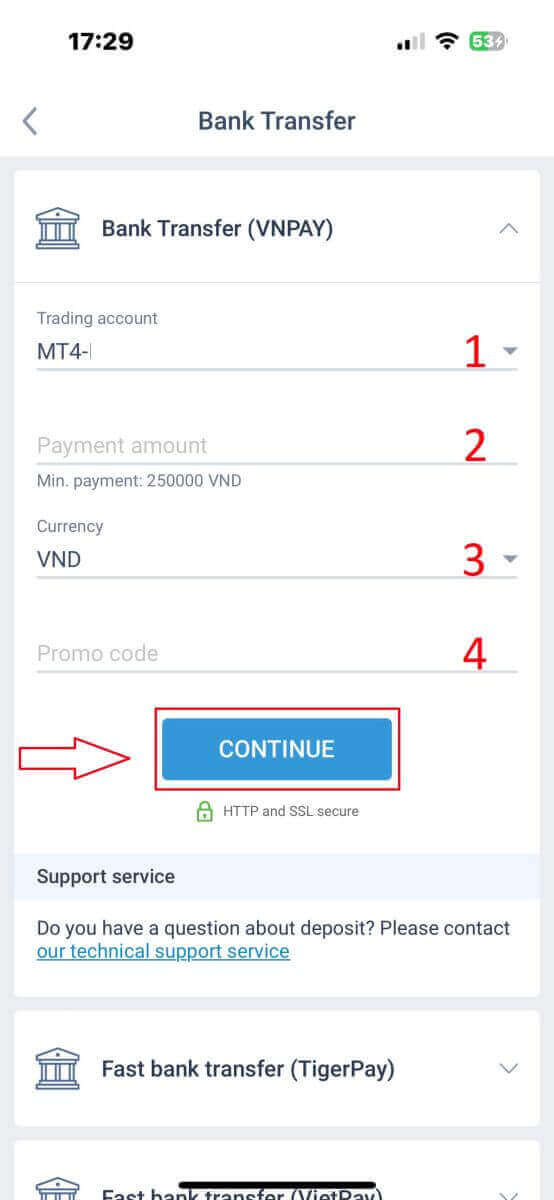
לאחר מכן, עליכם לספק מידע בסיסי כגון:
- בחר את חשבון המסחר שברצונך להפקיד.
- חשבון התשלום (מינימום של 250,000 עבור יחידת המטבע VND).
- המטבע.
- הזן את קוד הקופון (אם זמין).
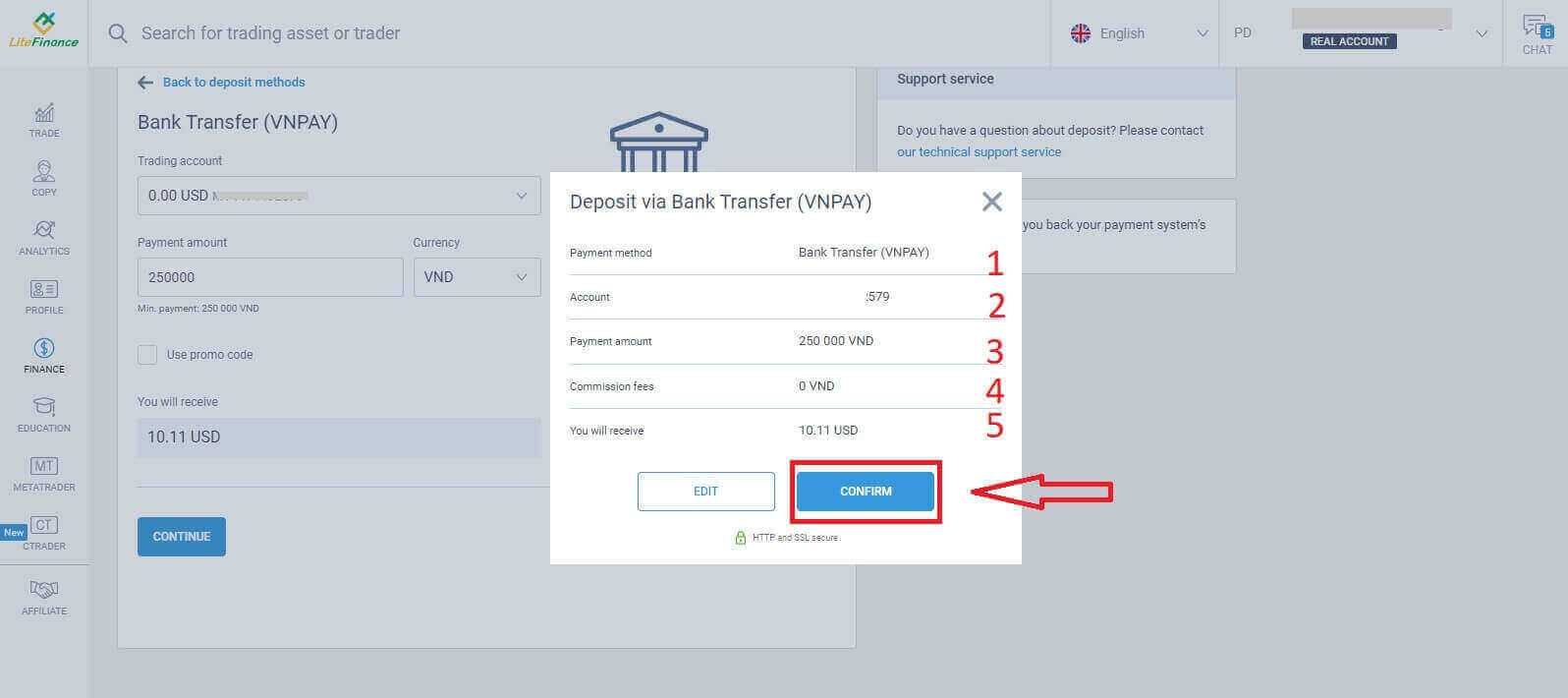
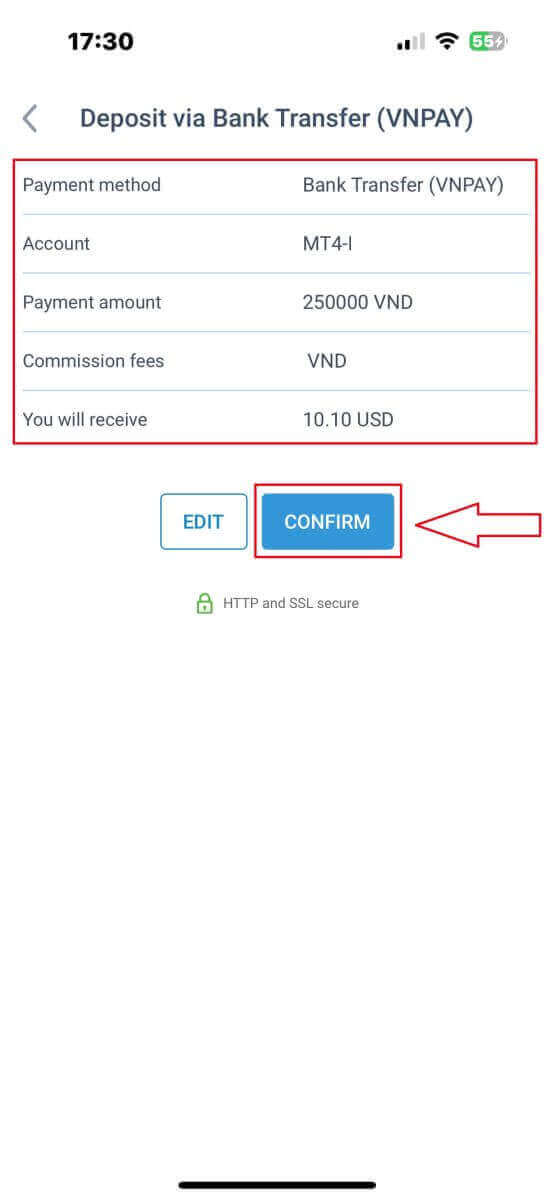
יופיע חלון קטן לאישור המידע שסופק. אנא בדקו שוב את הפרטים הבאים:
- שיטת התשלום.
- החשבון הנבחר.
- סכום התשלום.
- דמי העמלה.
- הכסף שתקבלו לאחר התהליך.
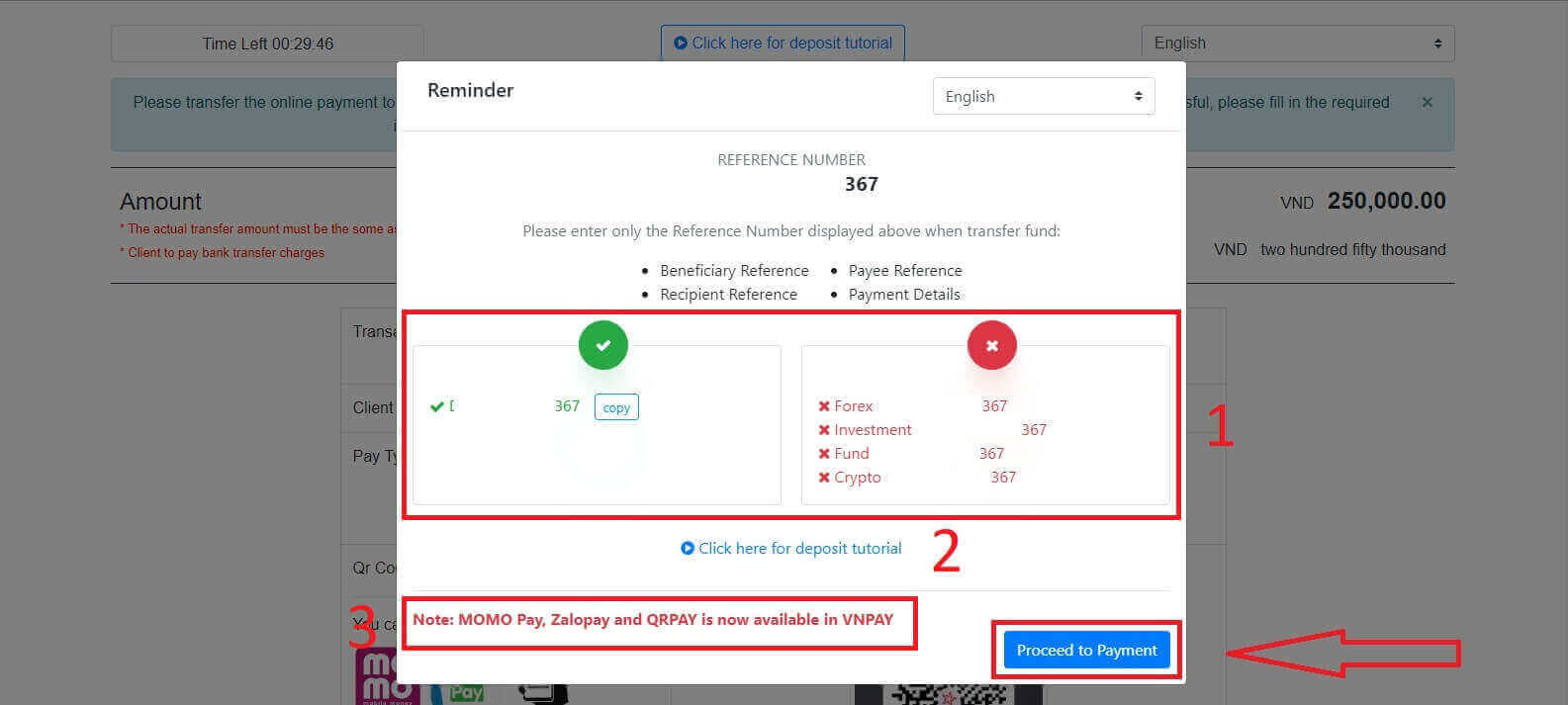
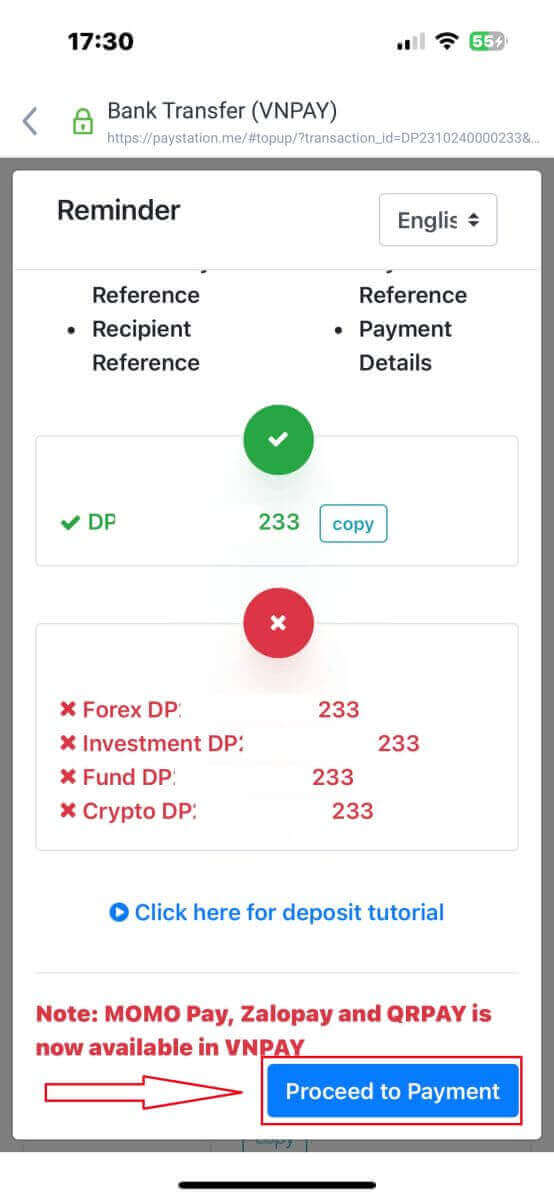
בממשק הבא, אם לא תשלימו את העסקה תוך 30 דקות, האתר יתעדכן אוטומטית, ותצטרכו לחזור על התהליך הקודם.
בטופס "תזכורת" , אנא בצעו את השלבים הבאים:
- קרא ופעל במדויק אחר ההוראות והדוגמאות המצורפות להזנת מספר הייחוס.
- כדי לוודא שאתם מבינים את תהליך המסחר, צפו בסרטון הדרכת ההפקדה להבנה טובה יותר.
- אלו הם ערוצי המסחר הזמינים עבור השיטה שבחרת.
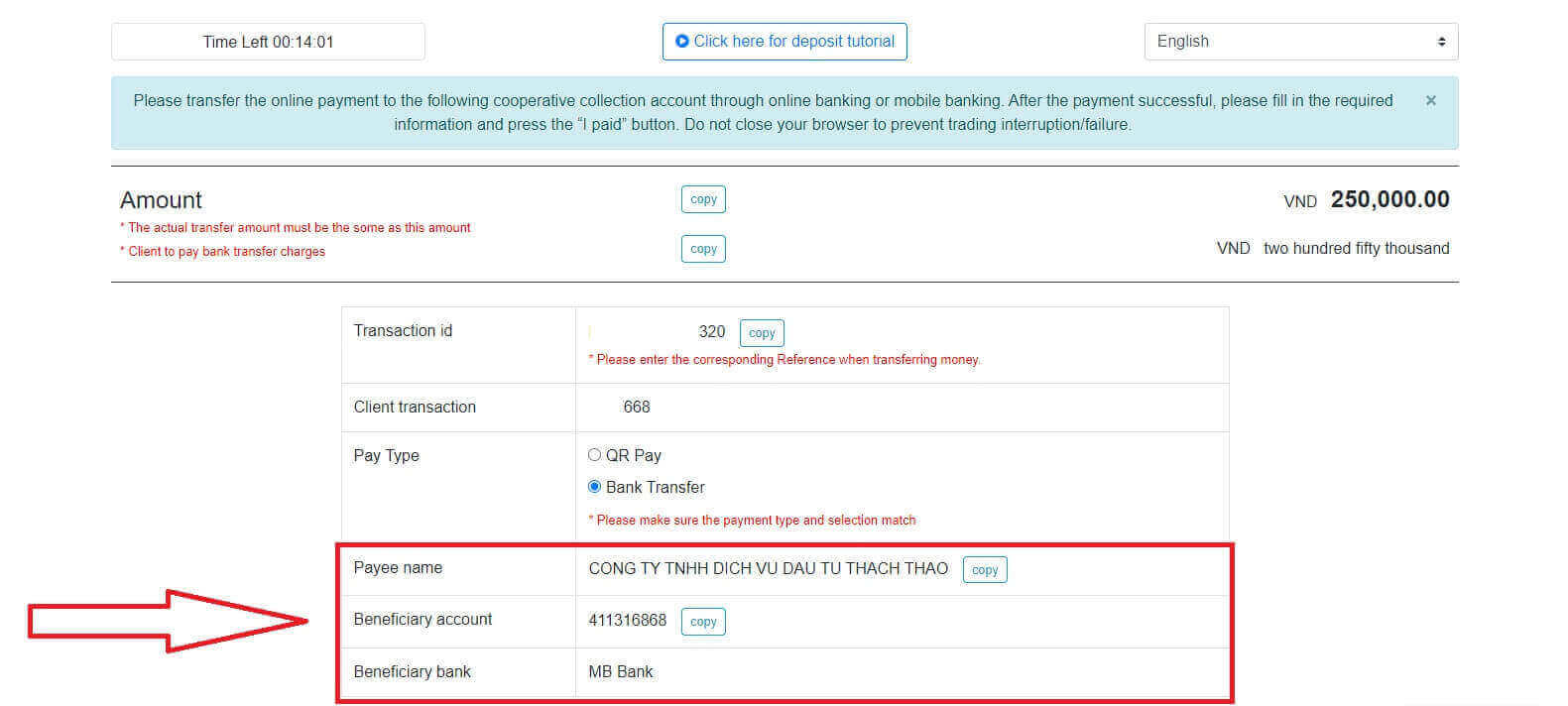
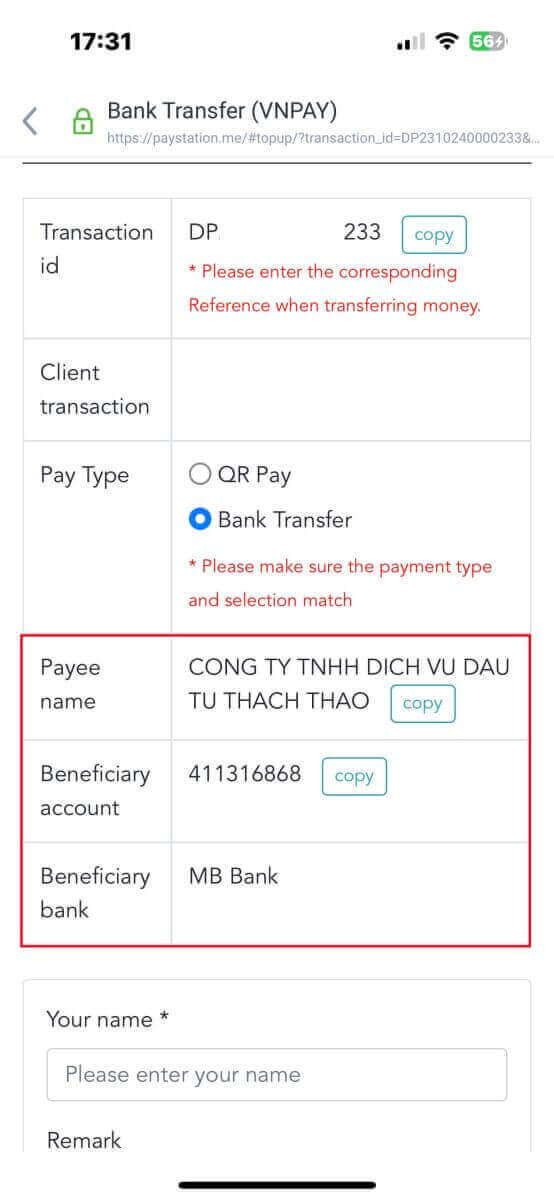
בשלב זה, תבצעו את ההעברה לחשבון המיועד המוצג על המסך.
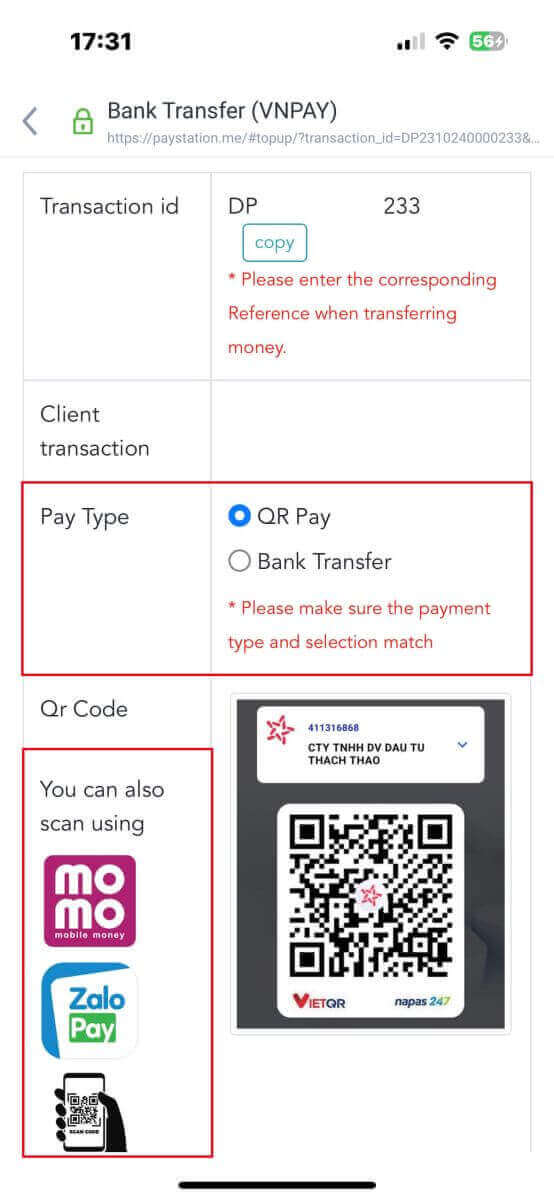
בנוסף, תוכלו להעביר כספים בנוחות ובמהירות על ידי בחירת שיטת ההעברה QR Pay בצעדים הפשוטים הבאים:
- בחרו את אמצעי התשלום באמצעות קוד ה-QR כפי שמוצג בתמונה.
- השתמש בערוצי התשלום הזמינים המוצגים על המסך.
- סרקו את קוד ה-QR שעל המסך והמשיכו בתשלום כרגיל.
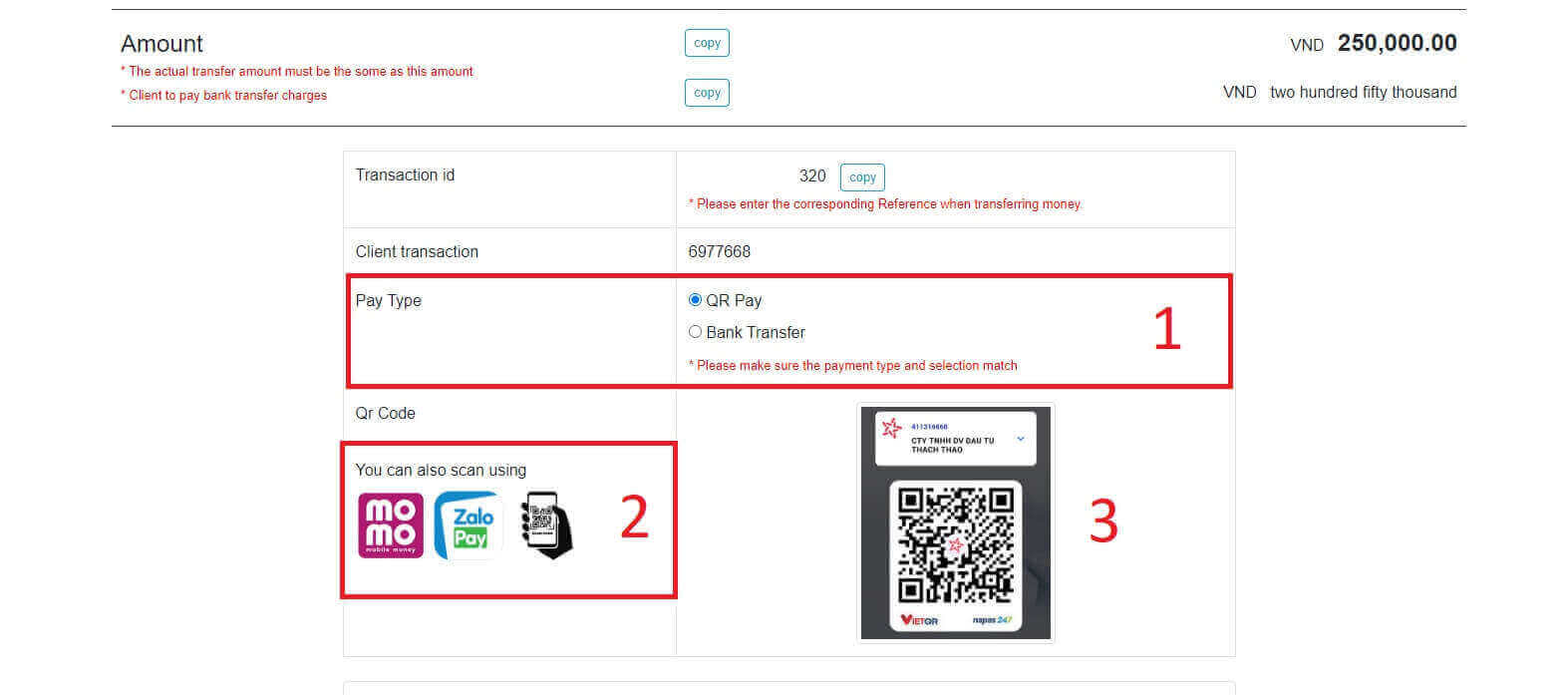
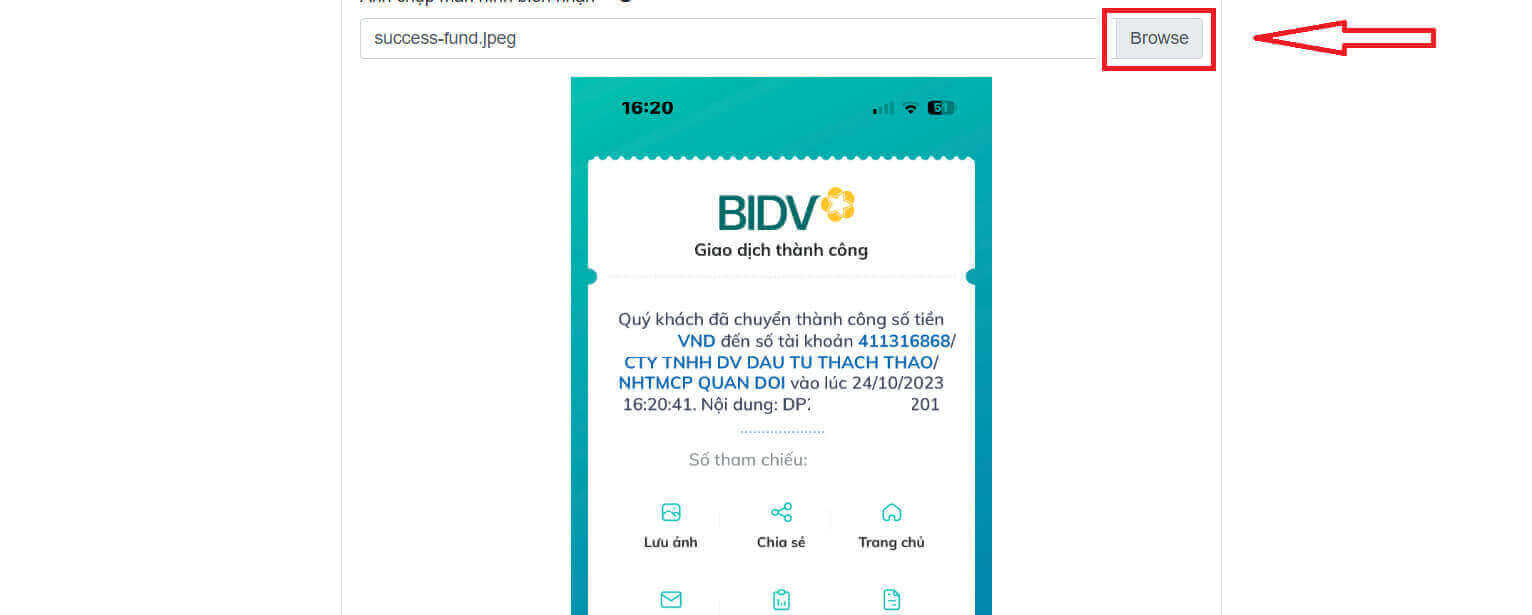
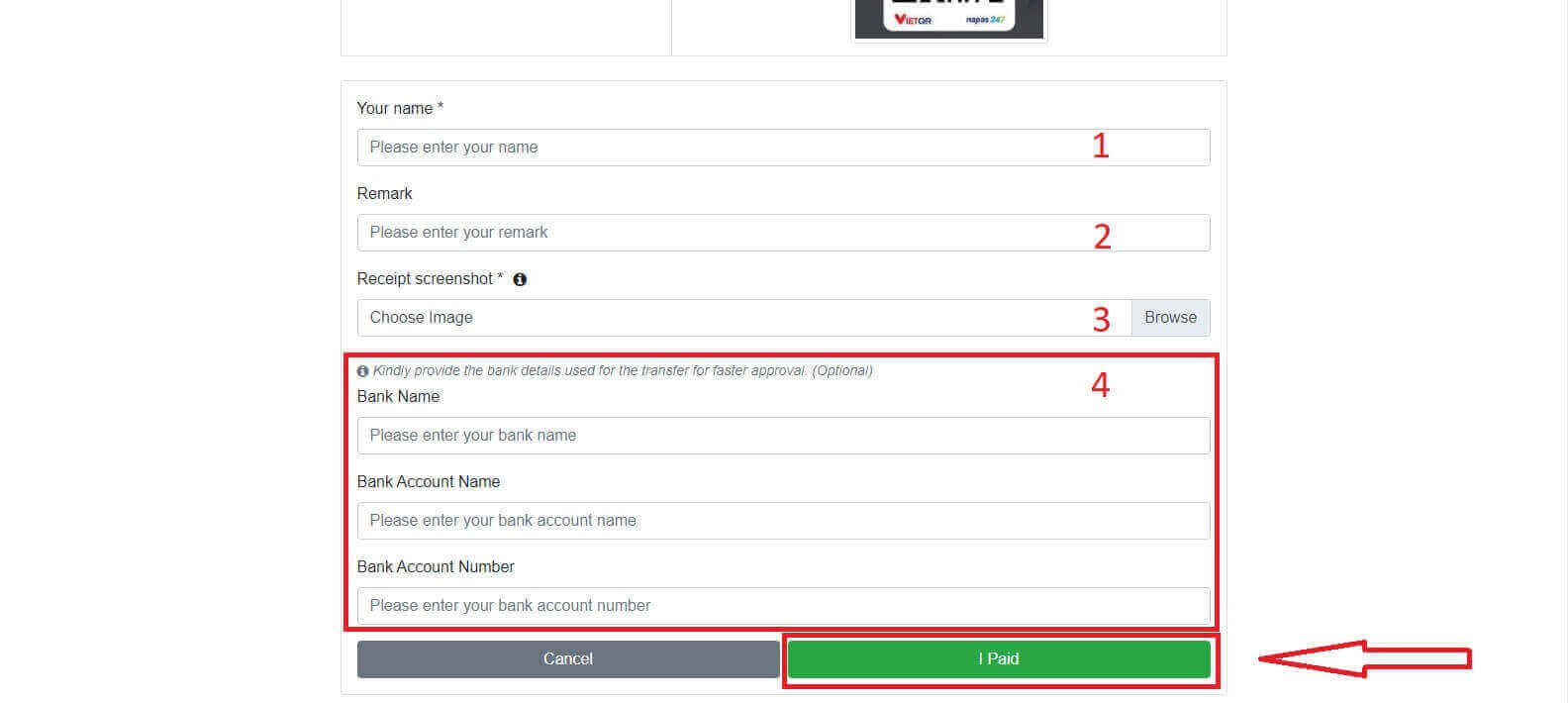
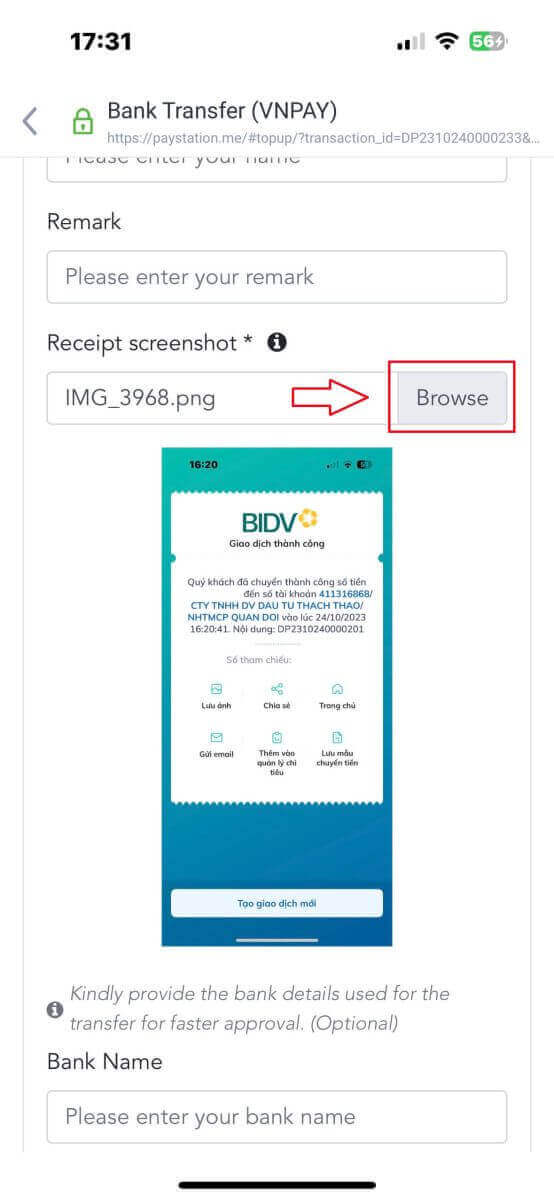
בשלב האחרון, תצטרכו לספק מידע נוסף ונדרש להלן:
- שמך המלא.
- הערתך (זהו שדה אופציונלי).
- צילום מסך של הקבלה של התשלום המוצלח. (לחץ על כפתור "עיון" והעלה את צילום המסך שלך).
- שדות אלה הם אופציונליים. אם אתה מרגיש בנוח, תוכל למלא אותם לאישור מהיר יותר.
פיקדון מקומי
באפשרותך להפקיד כספים לחשבון המסחר שלך באמצעות המידע המופיע להלן. נציג LiteFinance יקבל את בקשתך ויזכה את חשבונך לאחר שתעביר אליהם את הכספים.
ראשית, עליך לבחור:
- חשבון המסחר שברצונך להפקיד.
- שיטת התשלום.
- חשבון הבנק.
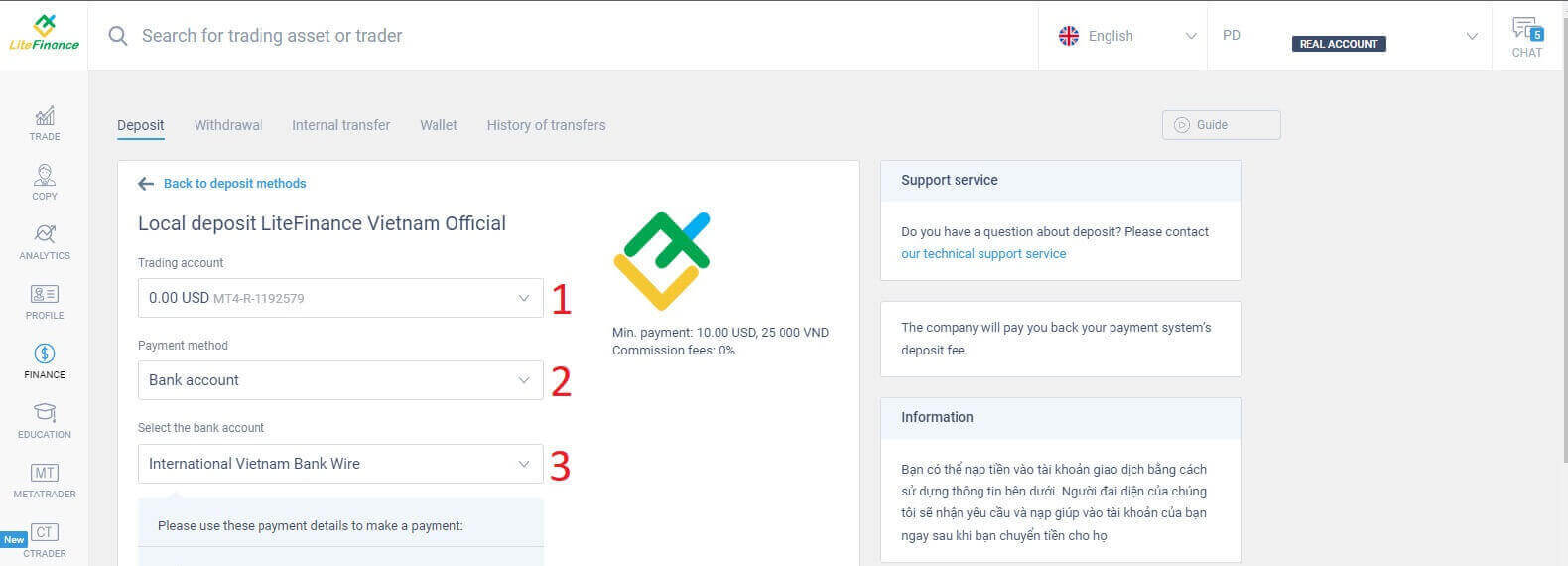
להלן הפרטים הדרושים לשימוש בשיטה זו:
- תאריך התשלום.
- זמן תשלום.
- המטבע.
- סכום התשלום (מינימום 10 דולר).
- הזן את קוד הקופון (אם זמין).
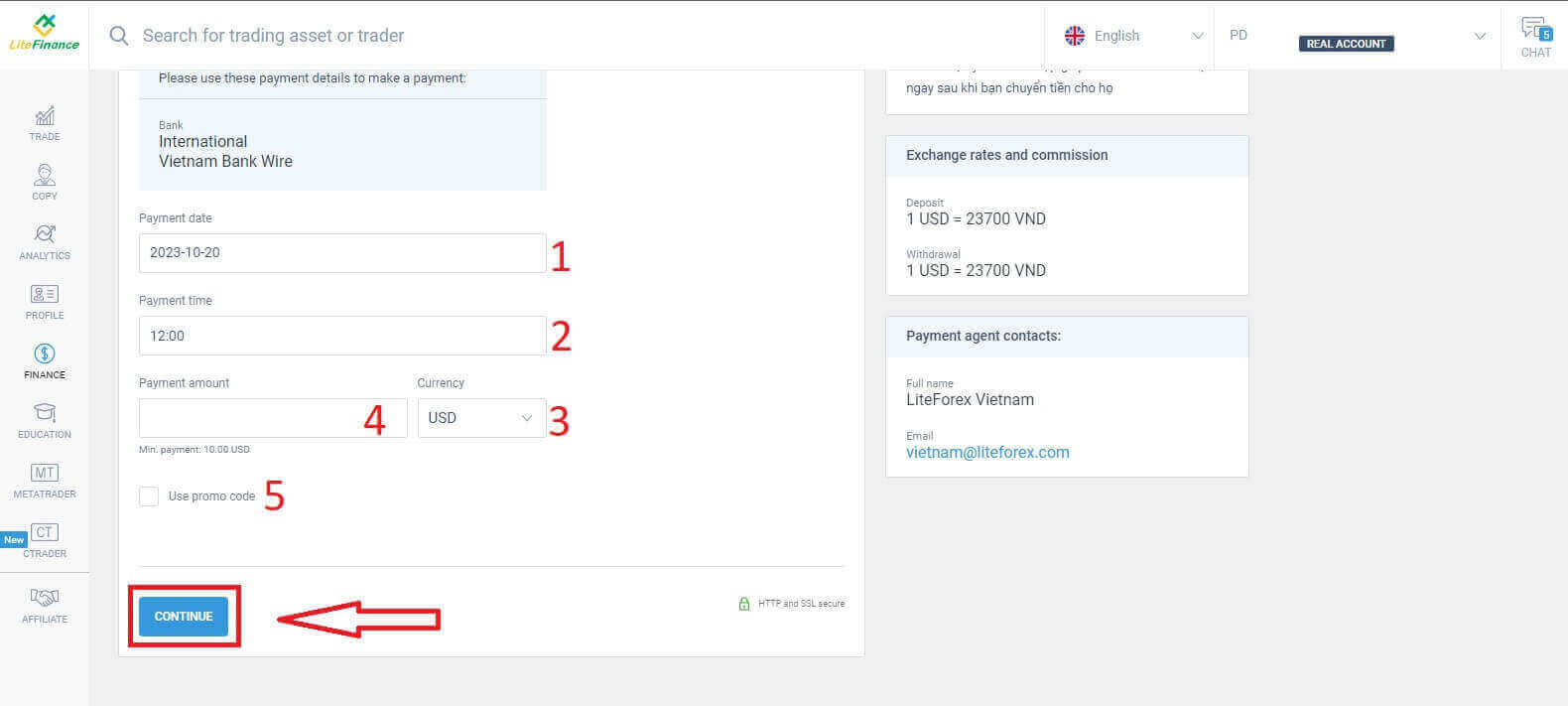
מיד יופיע טופס קטן לאישור שבקשתך נשלחה בהצלחה. אנא בדוק שוב את המידע בטופס, ואם הכל נכון, לחץ על "סגור" כדי לסיים.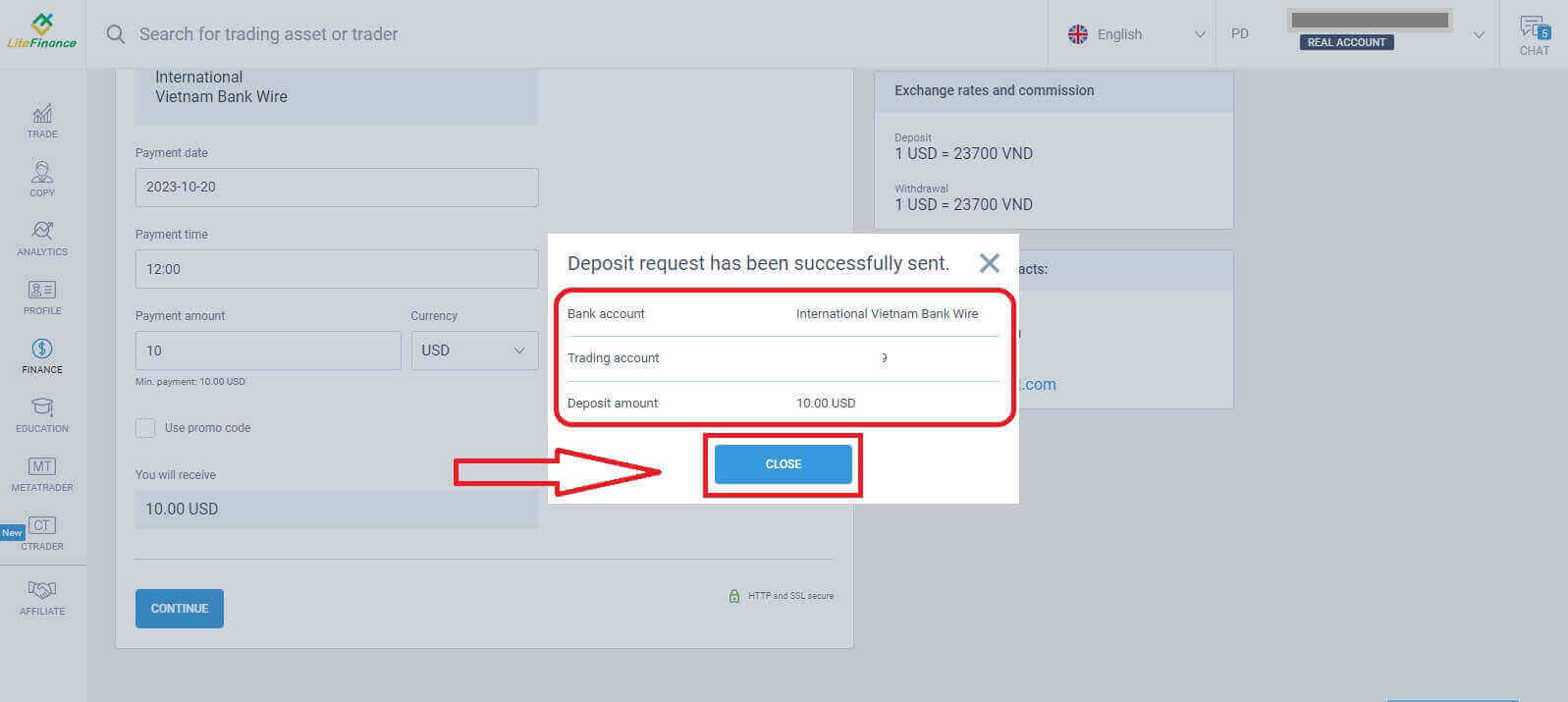
כיצד להפקיד באפליקציית LiteFinance לנייד
פתחו את אפליקציית LiteFinance לנייד בטלפון החכם או בטאבלט שלכם. התחברו לחשבון המסחר שלכם באמצעות כתובת הדוא"ל והסיסמה הרשומים. אם אין לכם חשבון רשום או שאתם יודעים כיצד להתחבר, עיינו בפוסט הזה: כיצד לרשום חשבון ב-LiteFinance .
לאחר הכניסה, גשו לממשק "עוד" . 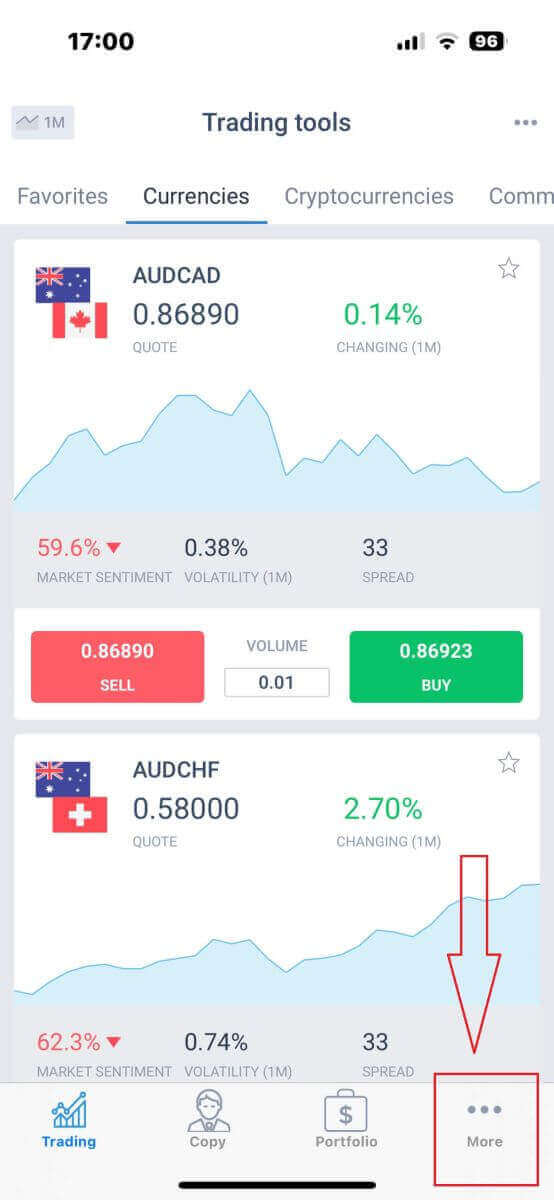
חפשו את הקטע "מימון" והקישו עליו. הוא ממוקם בדרך כלל בתפריט הראשי או בלוח המחוונים. 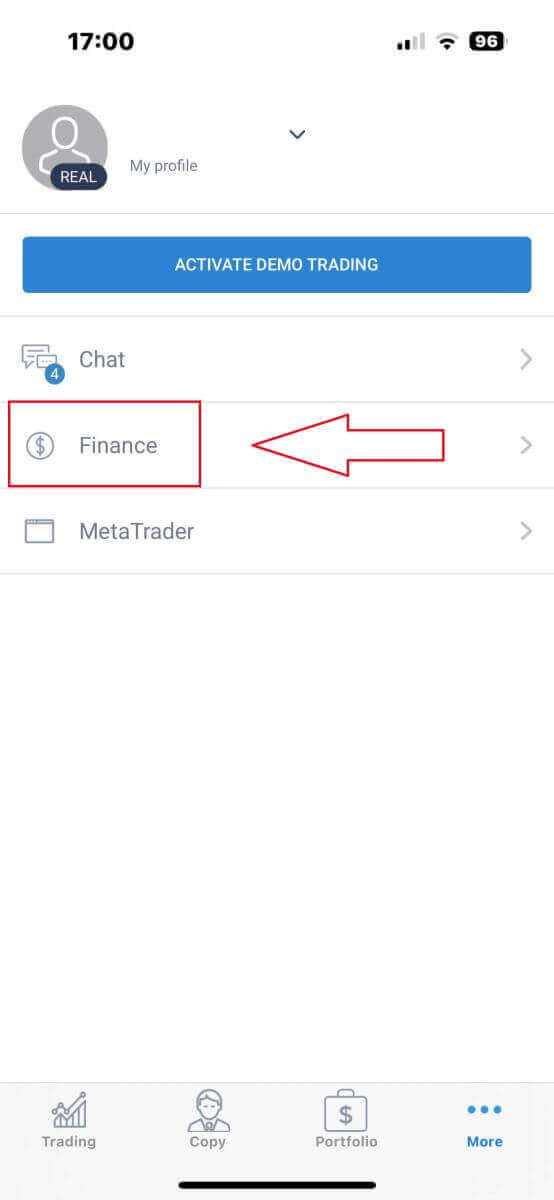
בקטע ההפקדה, תראו שיטות הפקדה שונות. אנא בחרו את השיטה המועדפת עליכם ועיינו במדריך עבור כל שיטה למטה. 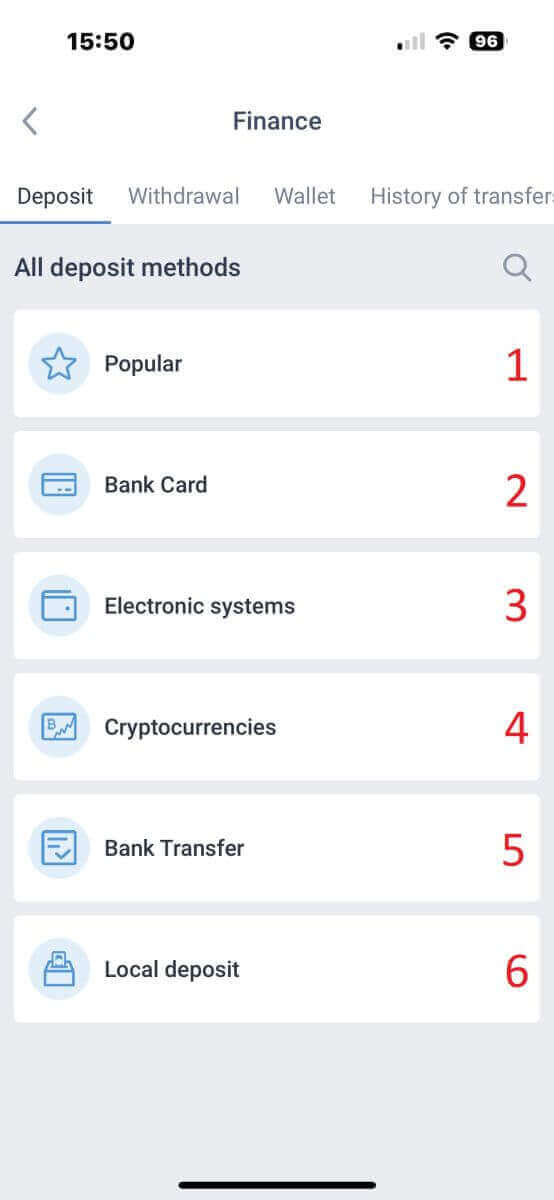
כרטיס בנק
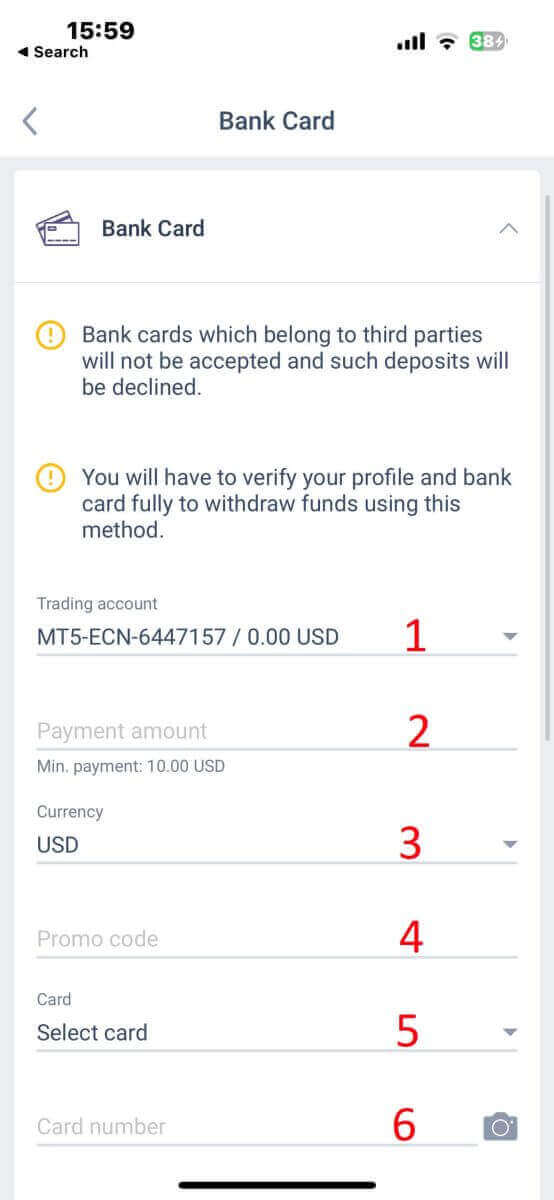
בשיטה זו, ישנן מספר נקודות שעליכם לשים לב אליהן (ייתכן שהדבר ישתנה בין בנקים שונים):- כרטיסי אשראי השייכים לצדדים שלישיים לא יתקבלו והפקדות כאלה יידחו.
- תצטרכו לאמת את הפרופיל ואת כרטיס האשראי שלכם במלואם כדי למשוך כספים בשיטה זו (אם לא אימתתם את הפרופיל ואת כרטיס האשראי שלכם, עיינו בפוסט הזה: כיצד לאמת חשבון ב-LiteFinance ).
- חשבון המסחר שבו ברצונך להפקיד.
- סכום התשלום (מינימום 10 דולר).
- המטבע.
- קוד קופון (אם זמין).
- בחירת כרטיס זמינה רק עבור אלו שהפקידו לפחות פעם אחת בעבר (במילים אחרות, פרטי הכרטיס נשמרו להפקדות עתידיות).
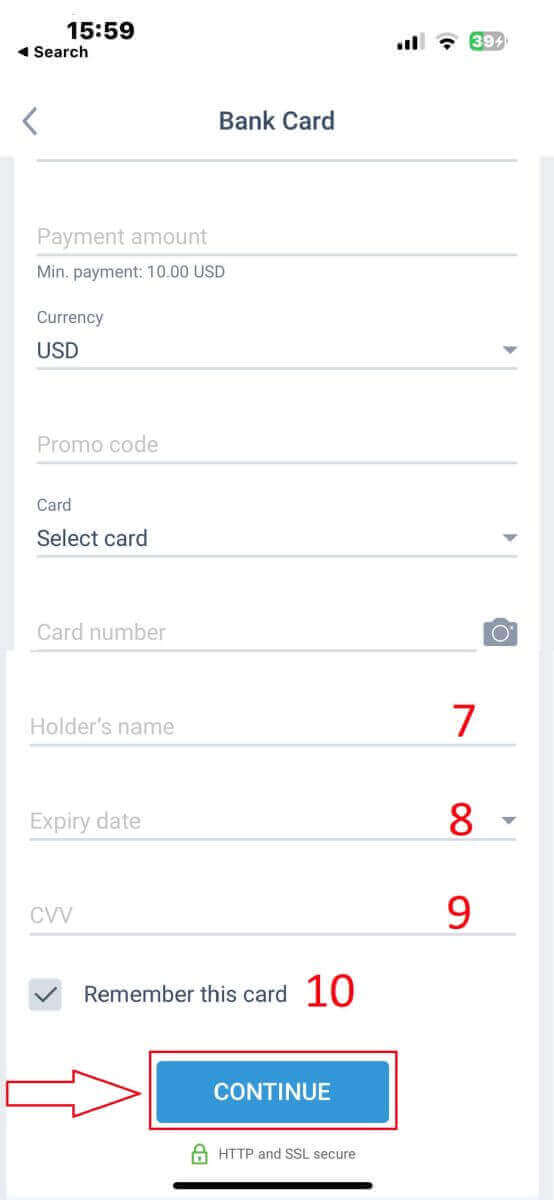
- מספר הכרטיס.
- שם המחזיק.
- תאריך תפוגה
- CVV
- סמן את התיבה אם ברצונך שפרטי הכרטיס יישמרו להפקדות עתידיות.
מערכות אלקטרוניות
LiteFinance מציעה מגוון מערכות תשלום אלקטרוניות. לכן, בחרו את המערכת המועדפת עליכם להפקדה.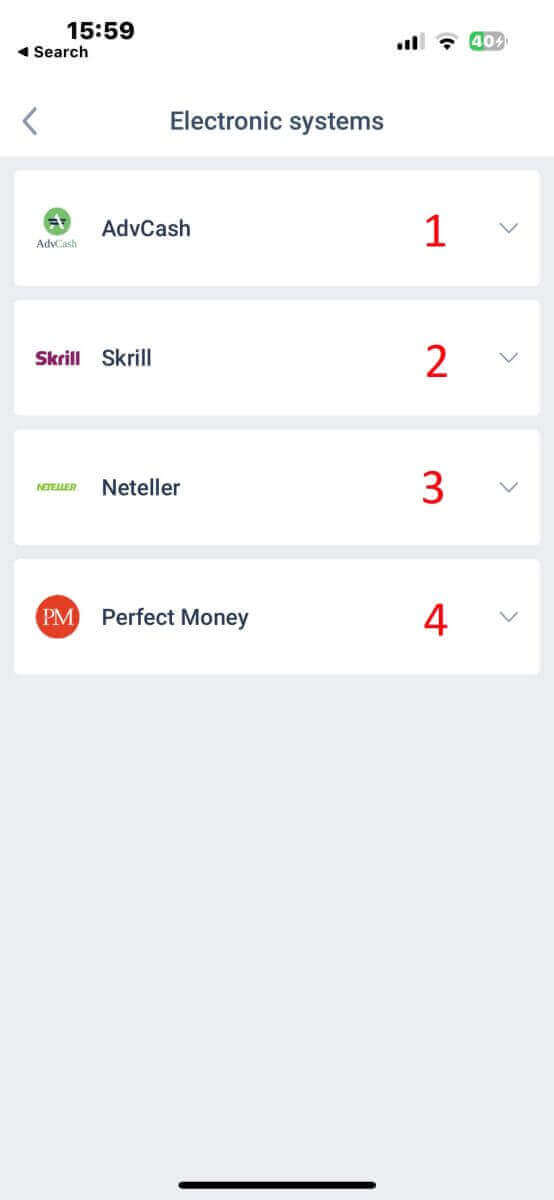
כדי להפקיד באמצעות מערכות אלקטרוניות, אנא בצעו את 5 השלבים הפשוטים הבאים:
- בחר את החשבון שברצונך להפקיד.
- ציין את הסכום שברצונך להפקיד באמצעות מערכת התשלום האלקטרונית שבחרת.
- בחר את המטבע.
- הזן את קוד הקופון (אם זמין).
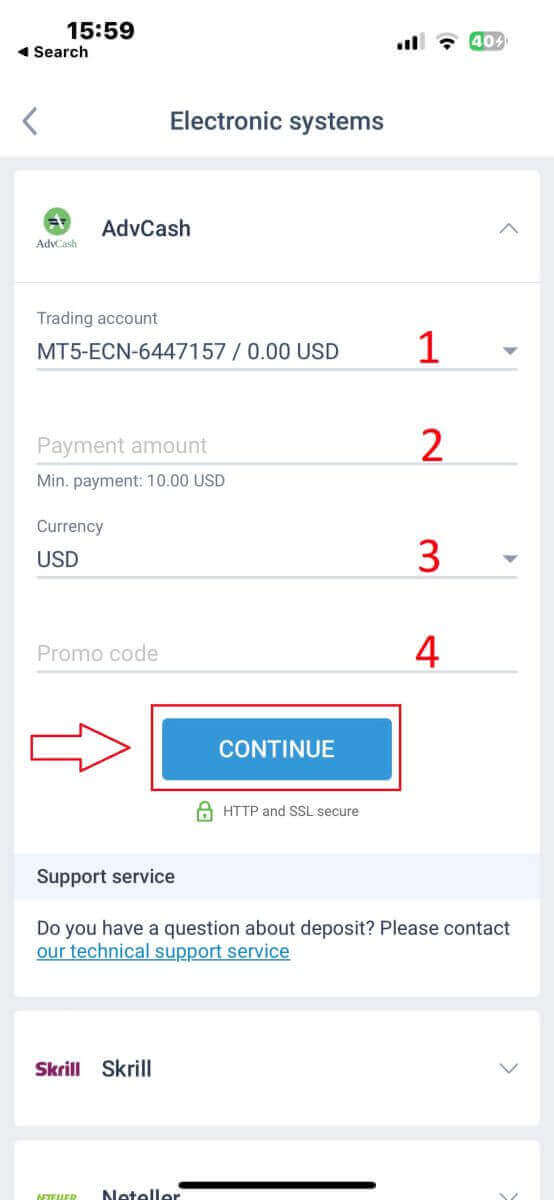
תועברו לממשק מערכת התשלומים. פעל לפי ההוראות הספציפיות המסופקות על ידי מערכת התשלומים שבחרת, שעשויות לכלול כניסה לארנק האלקטרוני שלך או מתן פרטי תשלום. לאחר שהזנת את המידע הנדרש ואישרת את ההפקדה בממשק מערכת התשלומים, המשך בעסקה.
אפליקציית LiteFinance לנייד תעבד את העסקה. פעולה זו אורכת בדרך כלל מספר רגעים. ייתכן שתראו מסך אישור המציין שהעסקה מעובדת. אם העסקה מעובדת בהצלחה, תקבלו הודעה המאשרת את ההפקדה. הכספים יזוכו באופן מיידי לחשבון המסחר שלכם ב-LiteFinance.
מטבעות קריפטוגרפיים
יש מגוון רחב של מטבעות קריפטוגרפיים להפקדות הזמינים ב- LiteFinance, עליך לבחור מטבע מועדף: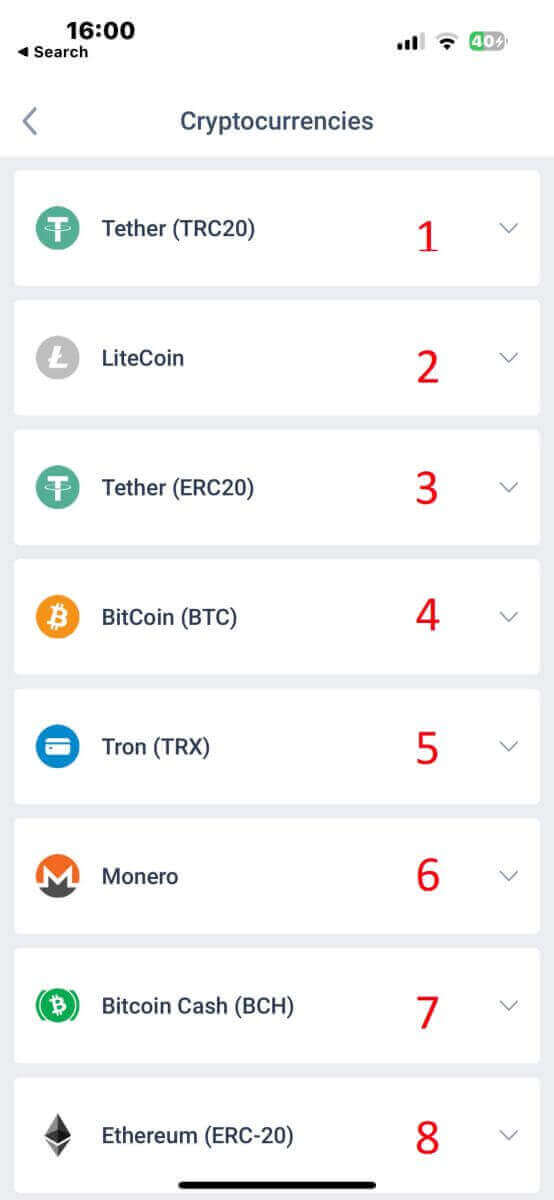
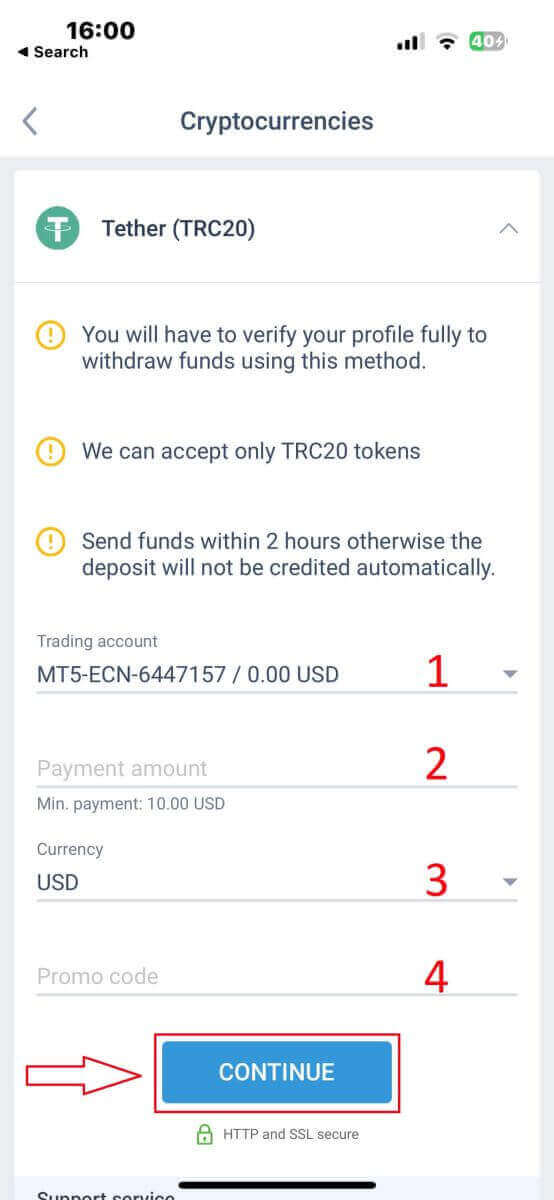
הנה כמה דברים שכדאי לזכור בעת שימוש בשיטה זו:
- תצטרך לאמת את הפרופיל שלך במלואו כדי למשוך כספים באמצעות שיטה זו.
- רק אסימוני TRC20 מתקבלים.
- עליך לשלוח כספים תוך שעתיים, אחרת ההפקדה לא תזוכה אוטומטית.
- בחר את החשבון שברצונך לבצע בו הפקדה.
- ציין את הסכום שבכוונתך להפקיד באמצעות אמצעי התשלום האלקטרוני שבחרת.
- בחר את המטבע המועדף.
- הזן קוד קידום מכירות (אם רלוונטי).
- לחץ על "המשך" .
האפליקציה תספק לכם כתובת הפקדה ייחודית עבור המטבע הקריפטוגרפי שנבחר. כתובת זו חיונית כדי שהעסקה שלכם תזוכה כראוי לחשבון המסחר שלכם. העתיקו את הכתובת ללוח או רשמו אותה. לאחר מכן פתחו את ארנק המטבעות הקריפטוגרפיים שלכם, בין אם מדובר בארנק תוכנה או בארנק בורסה. בצעו העברה (שליחה) של הסכום הרצוי לכתובת ההפקדה שסופקה על ידי LiteFinance.
לאחר ביצוע ההעברה, בדקו שוב את הפרטים, כולל כתובת ההפקדה והסכום שאתם שולחים. אשרו את העסקה בתוך ארנק המטבעות הקריפטוגרפיים שלכם. עסקאות במטבעות קריפטוגרפיים עשויות לדרוש אישור ברשת הבלוקצ'יין. הזמן שלוקח זה יכול להשתנות בהתאם למטבע הקריפטוגרפי, אך בדרך כלל נע בין מספר דקות למספר שעות. היו סבלניים בזמן ההמתנה לאישור.
העברה בנקאית
כאן, יש לנו גם אפשרות לבחור ממגוון ערוצי העברה בנקאית (שעשויים להשתנות בהתאם למדינה). לכן, אנא בחר את זה המתאים לך ביותר.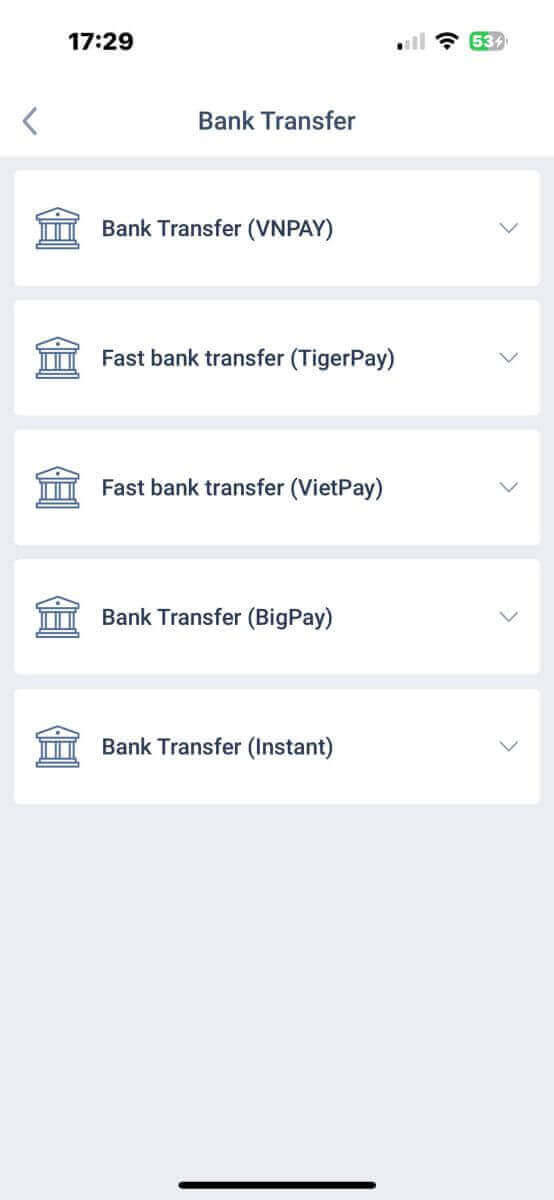
לאחר שתבצע את הבחירה שלך, תצטרך לספק את פרטי התשלום כדי להמשיך ולעבור לממשק ההפקדה הבא. פרטים אלה כוללים:
- חשבון המסחר שבו ברצונך להפקיד.
- סכום התשלום (מינימום 250,000 דונג וייטנאמי או שווה ערך במטבעות אחרים).
- המטבע.
- קוד קופון (אם זמין).
המערכת תציג טופס לאישור המידע שהזנת; אנא בדוק שוב כדי לוודא את דיוקו. לאחר מכן, בחר "אשר" כדי להמשיך לשלב העברת הכספים
. בממשק זה, הדבר הראשון שעליך לעשות הוא לעיין בקפידה בהוראות בטופס "תזכורת" כדי למנוע טעויות מצערות בעת ביצוע העברת הכספים. לאחר שתבין כיצד לבצע את ההעברה, בחר בלחצן "המשך לתשלום" כדי להמשיך.
בשלב זה, תבצע את ההעברה לחשבון שצוין המוצג על המסך.
יתר על כן, תוכלו להעביר כספים בקלות ובמהירות על ידי בחירה בשיטת ההעברה QR Pay באמצעות ההוראות הפשוטות הבאות:
- בחרו את אמצעי התשלום על ידי סריקת קוד ה-QR המוצג בתמונה.
- השתמשו באפשרויות התשלום המוצגות על המסך.
- סרוק את קוד ה-QR המוצג על המסך והשלם את התשלום כרגיל.
בשלב האחרון, תידרשו לספק כמה פרטים חיוניים נוספים כדלקמן:
- שמך המלא.
- התגובה שלך (שימו לב שזהו שדה אופציונלי).
- צילום מסך של קבלת התשלום שבוצעה בהצלחה (פשוט לחצו על "עיון" כדי להעלות את צילום המסך).
שלבים אלה הם אופציונליים. אם לדעתך אין חששות, תוכל לספק מידע זה כדי לקבל אישור מהיר יותר.
- שם הבנק שלך.
- שם חשבון הבנק שלך.
- מספר חשבון הבנק שלך.
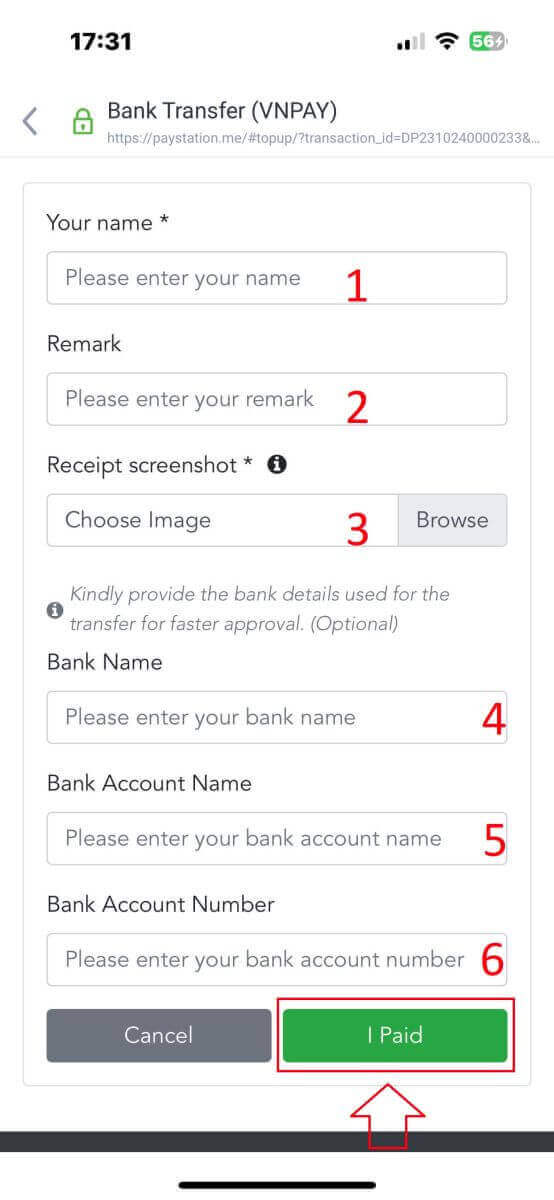
לבסוף, בדוק שוב האם המידע שסיפקת מדויק או לא. לאחר מכן, בחר "שילמתי" והשלמת את תהליך העברת הכספים.
פיקדון מקומי
ראשית, בחר את האפשרות הזמינה במדינתך.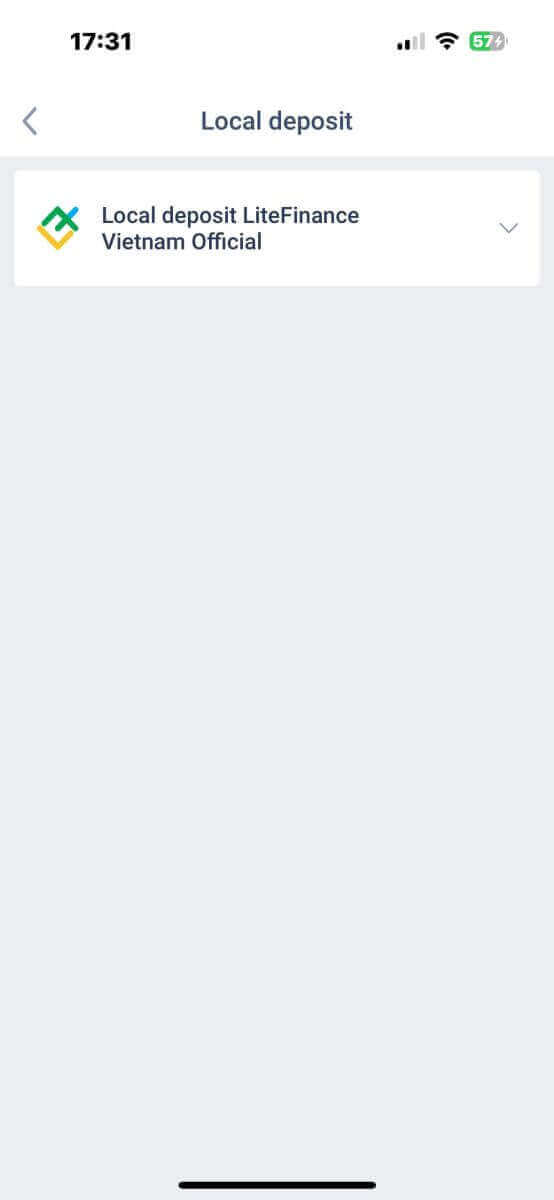
אלו פרטי התשלום החיוניים לביצוע תשלום:
- חשבון המסחר שברצונך להפקיד.
- סכום התשלום (מינימום 10 דולר אמריקאי או שווה ערך במטבעות אחרים).
- המטבע.
- קוד הקידום (אם זמין).
- אמצעי התשלום (דרך חשבון בנק או במזומן).
- בחר את הבנק הזמין לשיטה זו במדינתך.
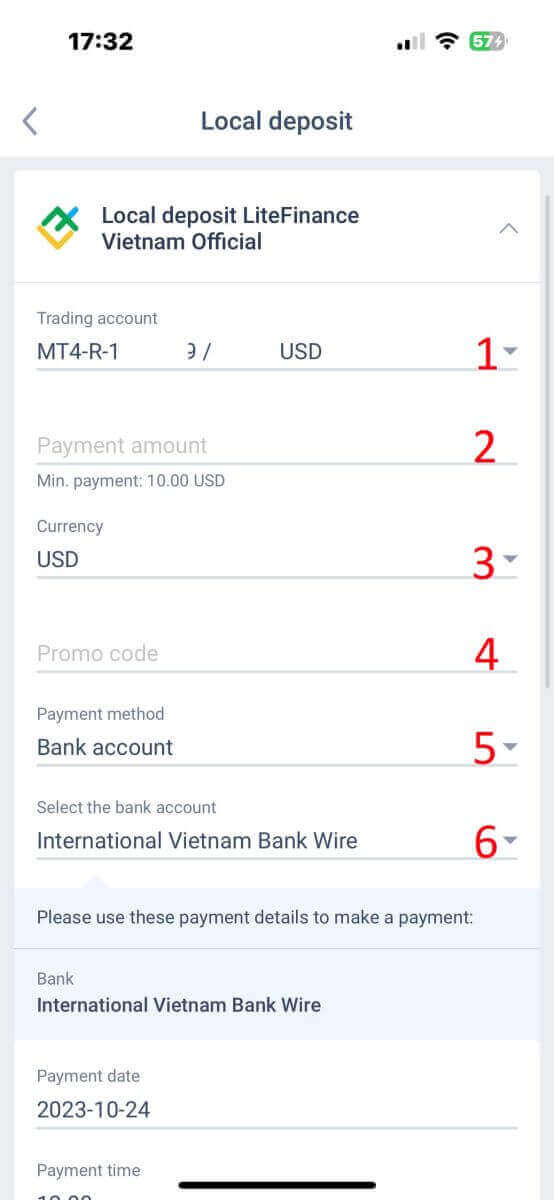
בנוסף למידע הנ"ל, ישנם עוד כמה פרטים שכדאי לשים לב אליהם:
- אנא ספקו למערכת את הזמן המדויק שאתם מעדיפים להפקיד כדי לקבל את השירות הטוב ביותר.
- שימו לב לשערי החליפין ולעמלות בעת ביצוע תהליך ההפקדה.
- פרטי הקשר של מחלקת התמיכה במקרה של בעיות.
ודא שהבנת את המידע במלואו, לאחר מכן בחר בלחצן "המשך" . 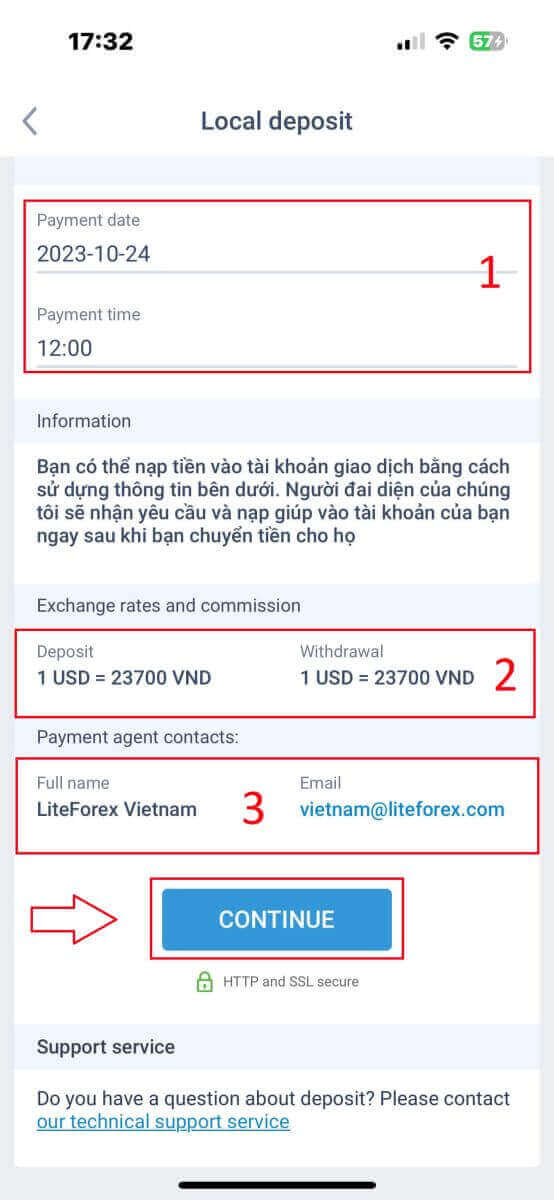
לבסוף, תקבל הודעה שבקשת ההפקדה שלך הוגשה בהצלחה. תוכל להפקיד לחשבון המסחר שלך באמצעות המידע שסופק להלן. נציג מהמערכת יקבל את הבקשה ויזכה אותה לחשבונך ברגע שתעביר אליו את הכספים. 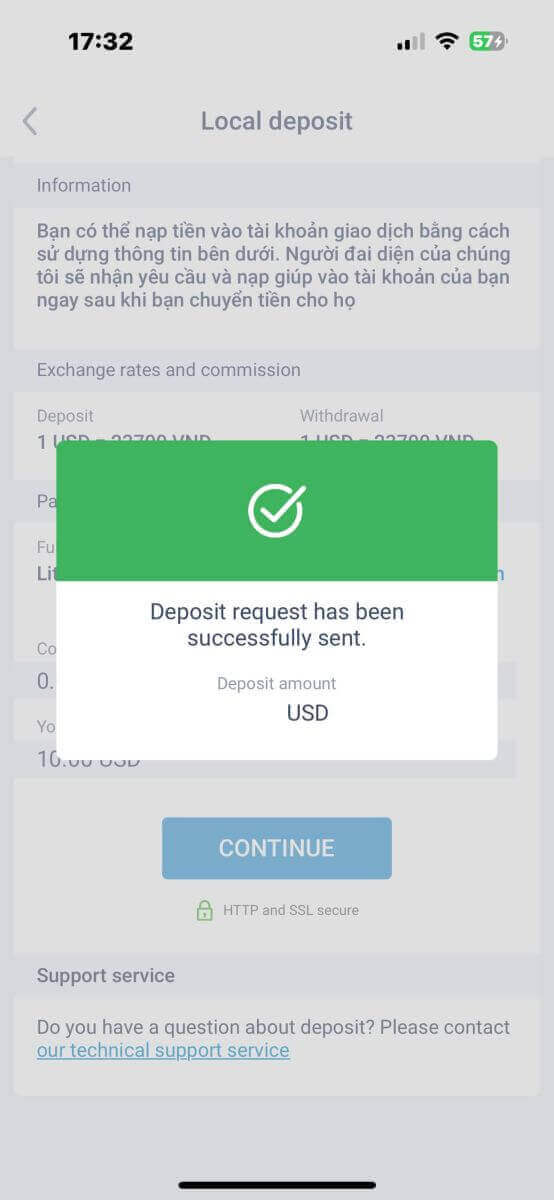
איך לסחור בפורקס ב-LiteFinance
השלב הראשון הוא לגשת לדף הבית של LiteFinance באמצעות חשבון רשום. לאחר מכן, בחר בלשונית "METATRADER" (אם לא נרשמת חשבון או שאינך בטוח לגבי תהליך ההתחברות, תוכל לעיין בפוסט הבא לקבלת הדרכה: כיצד להתחבר ל-LiteFinance ). 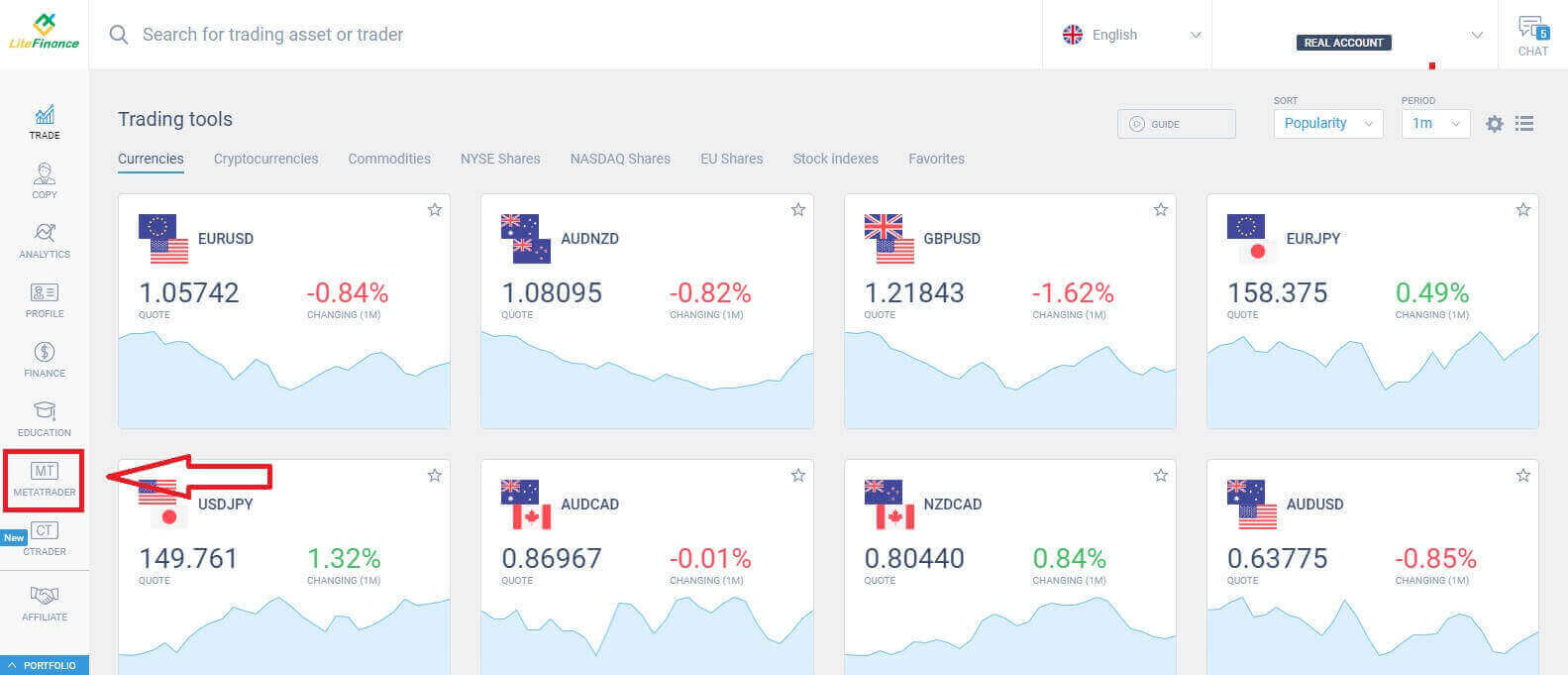
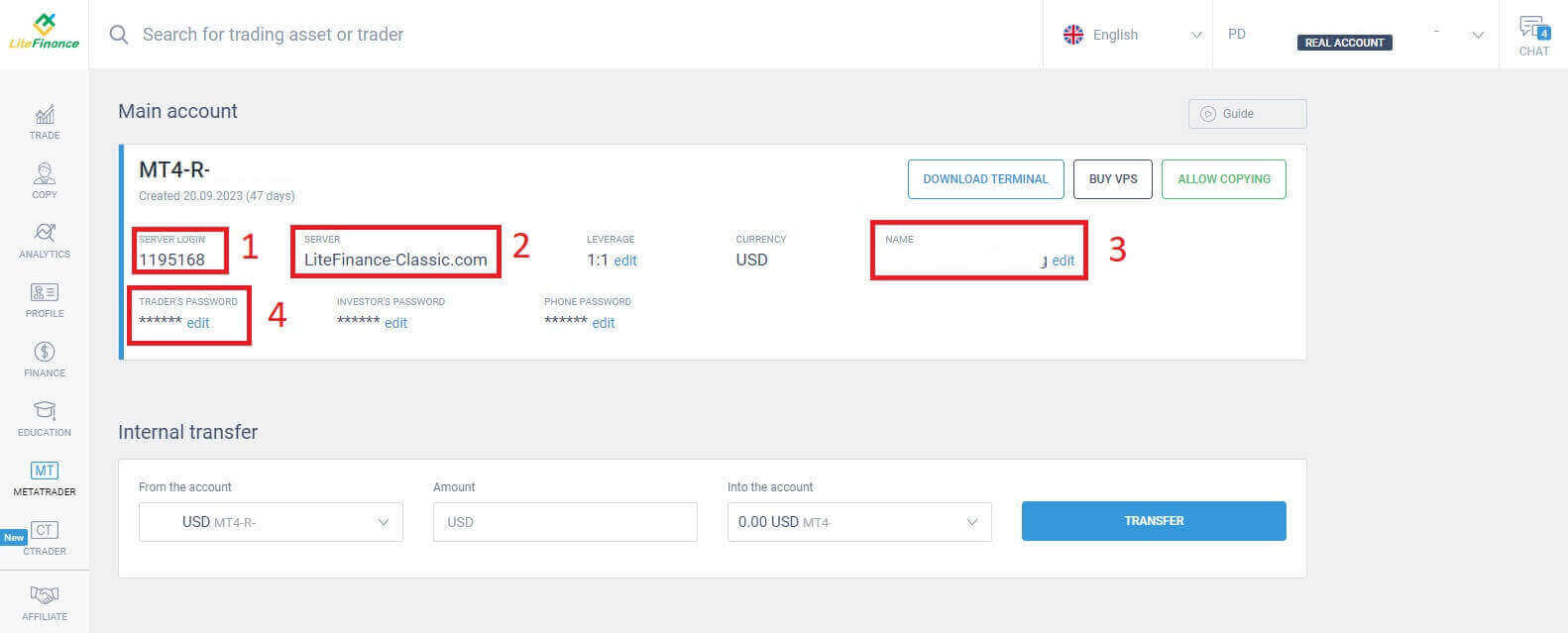
לאחר מכן, בחר את חשבון המסחר שברצונך להשתמש בו כחשבון הראשי. אם החשבון שנבחר אינו החשבון הראשי, לחץ על הטקסט "הפוך לחשבון ראשי" באותה שורה של החשבון שנבחר. 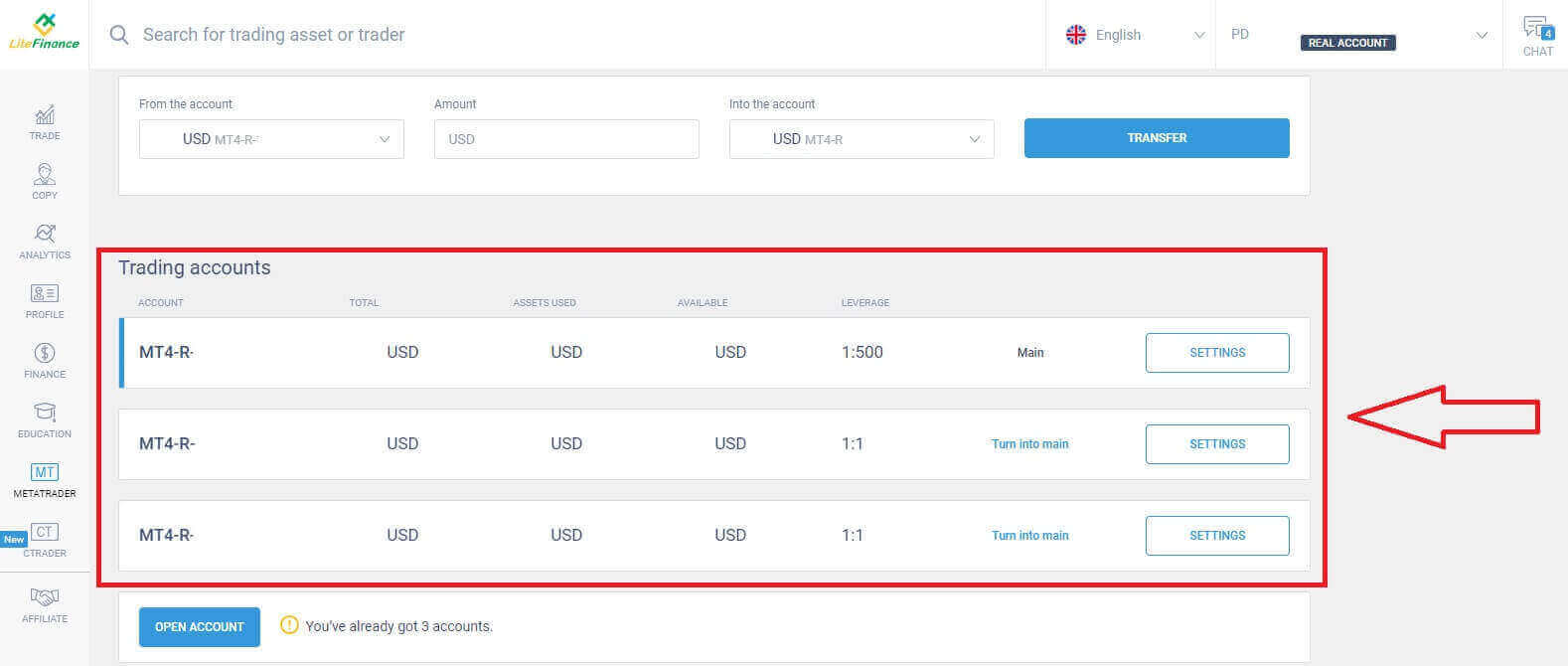 גלל למעלה עם העכבר, וכאן תמצא מידע חשוב שאתה צריך להתחברות:
- מספר ההתחברות לשרת.
- השרת לכניסה.
- השם מוצג בטרמינל.
- סיסמת הסוחר להתחברות.
עבור מקטע הסיסמה, לחצו על כפתור "עריכה" שליד שדה הסיסמה כדי לשנות את הסיסמה שלכם כך שתעמוד בדרישות המערכת. לאחר שתסיימו זאת, לחצו על "שמירה" . 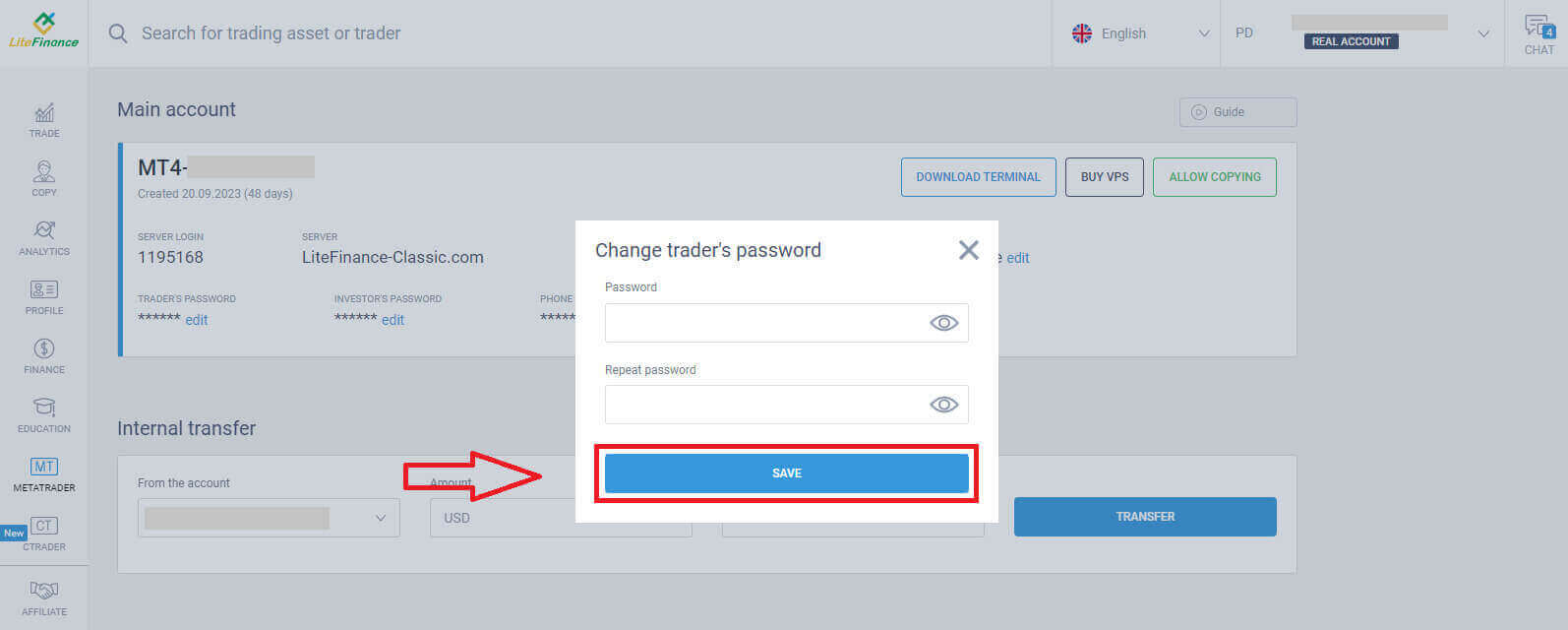
בשלב הבא, תמשיכו בהורדה ותפעילו את טרמינל LiteFinance MT4 על ידי לחיצה על כפתור "הורדת טרמינל" .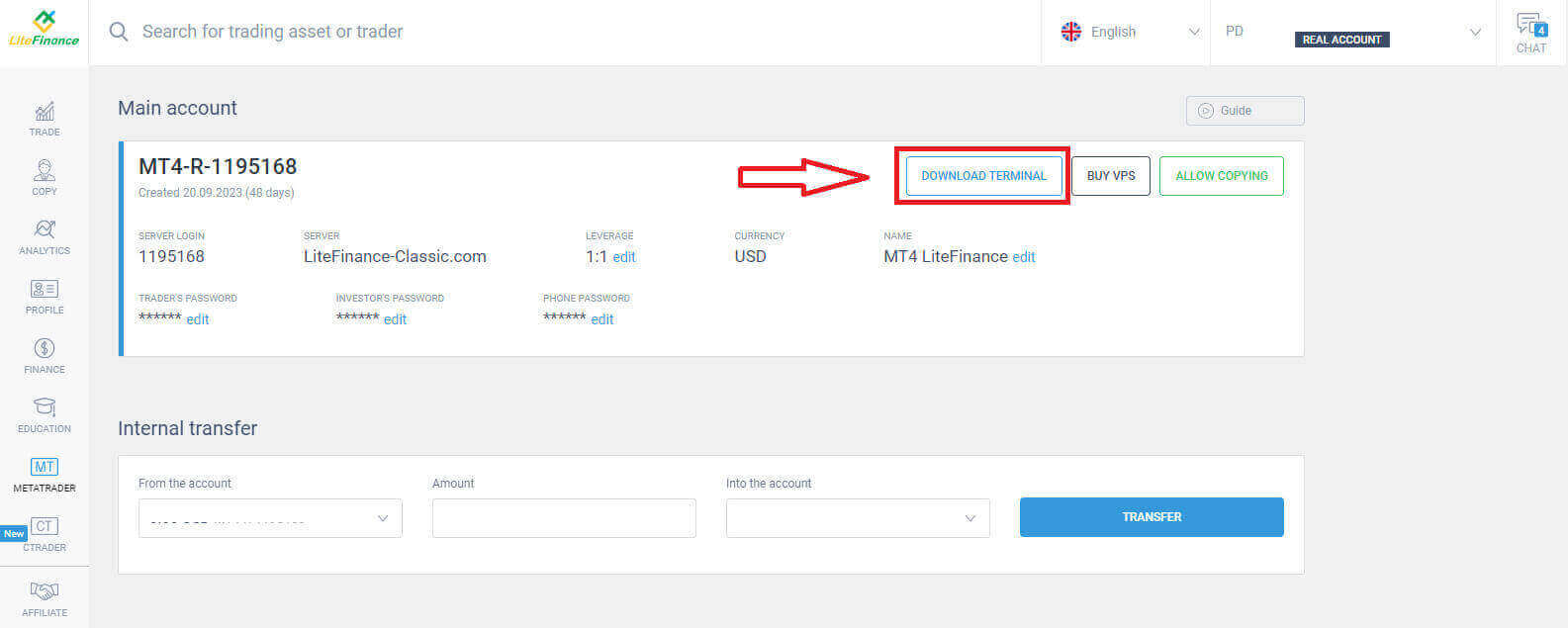
לאחר הפעלת הטרמינל, אנא בחר בתפריט "קובץ" בפינה השמאלית העליונה של המסך. 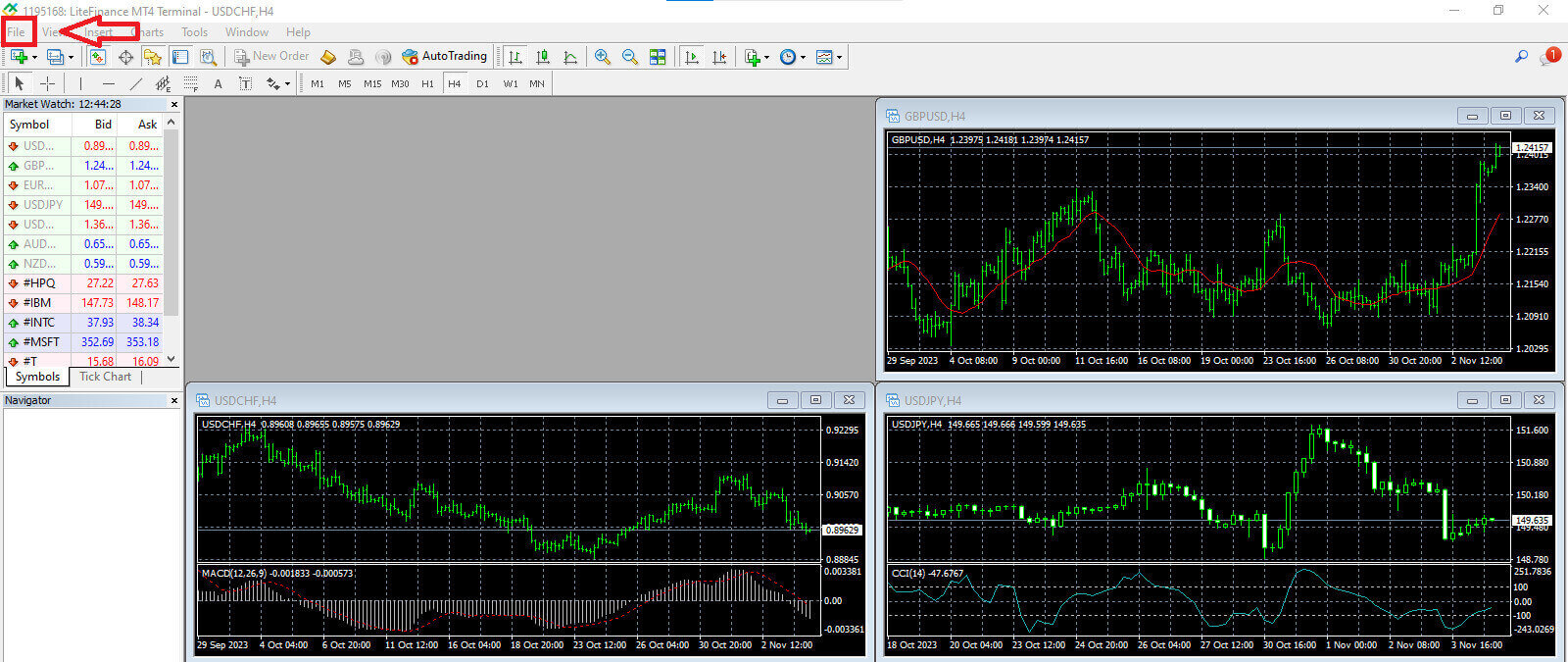
המשך על ידי בחירה באפשרות "התחברות לחשבון מסחר" כדי לפתוח את טופס ההתחברות. 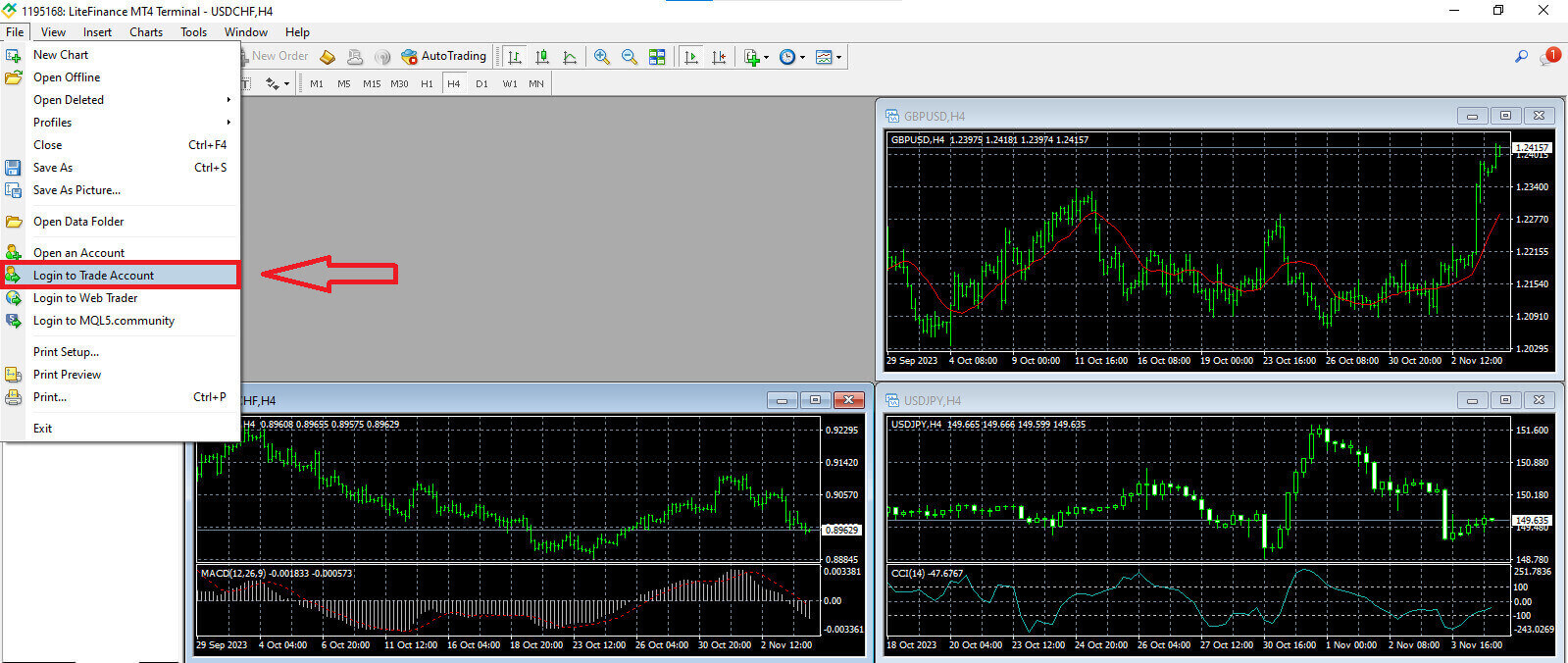
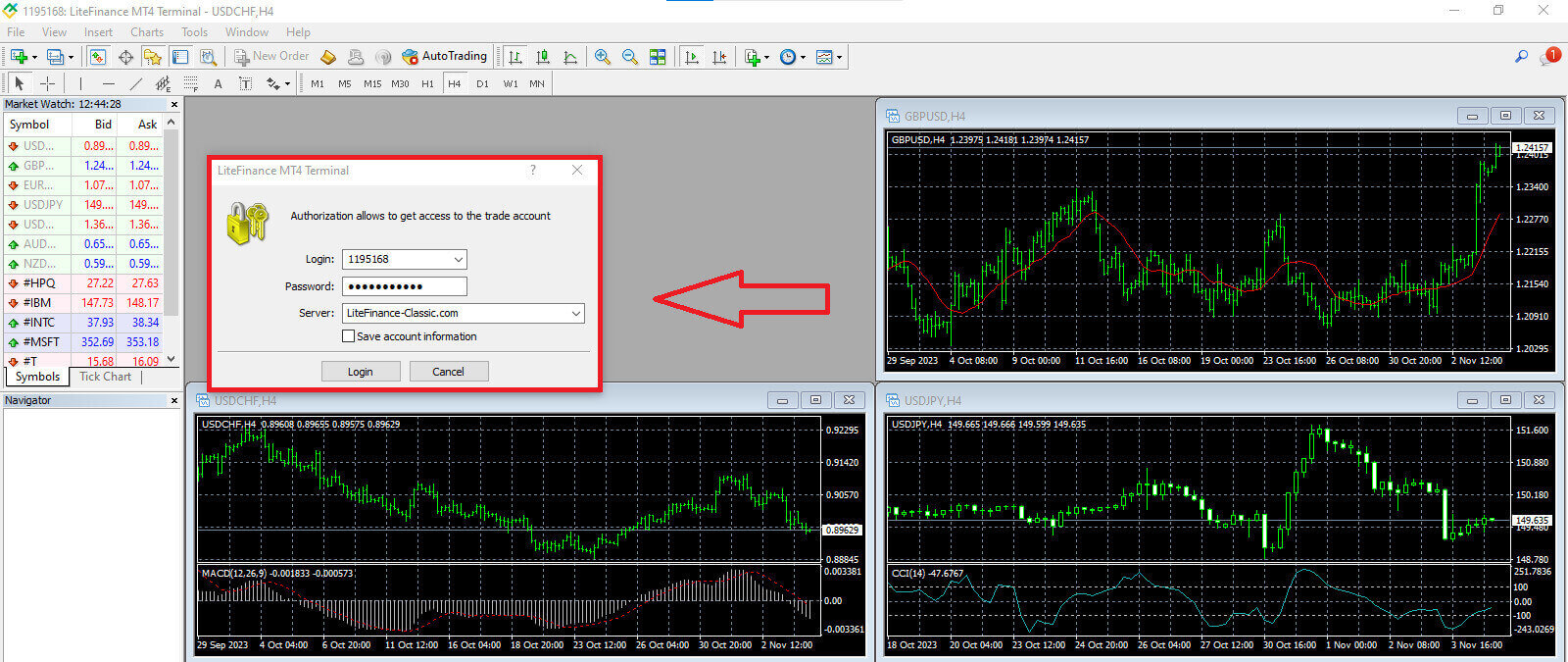
בטופס זה, תצטרך לספק מידע מחשבון המסחר שנבחר בשלב הקודם כדי להתחבר:
- בשדה הריק הראשון מלמעלה, הזן את מספר ה-"SERVER LOGIN" שלך .
- הזן את הסיסמה שיצרת בשלב הקודם.
- בחר את שרת המסחר שהמערכת מציגה בהגדרות חשבון המסחר.
כיצד לבצע הזמנה חדשה ב- LiteFinance MT4
ראשית, עליך לבחור את הנכס ולגשת לגרף שלו.
כדי לצפות במעקב השוק, תוכל לעבור לתפריט "תצוגה" וללחוץ על מעקב השוק או להשתמש בקיצור Ctrl+M. בחלק זה מוצגת רשימת סמלים. כדי להציג את הרשימה המלאה, תוכל ללחוץ לחיצה ימנית בתוך החלון ולבחור "הצג הכל" . אם אתה מעדיף להוסיף קבוצה ספציפית של מכשירים למעקב השוק, תוכל לעשות זאת באמצעות התפריט הנפתח "סמלים"
.
כדי לטעון נכס ספציפי, כמו צמד מטבעות, לגרף מחירים, לחץ פעם אחת על הצמד. לאחר בחירתו, לחץ והחזק את לחצן העכבר, גרור אותו למיקום הרצוי ושחרר את הכפתור. 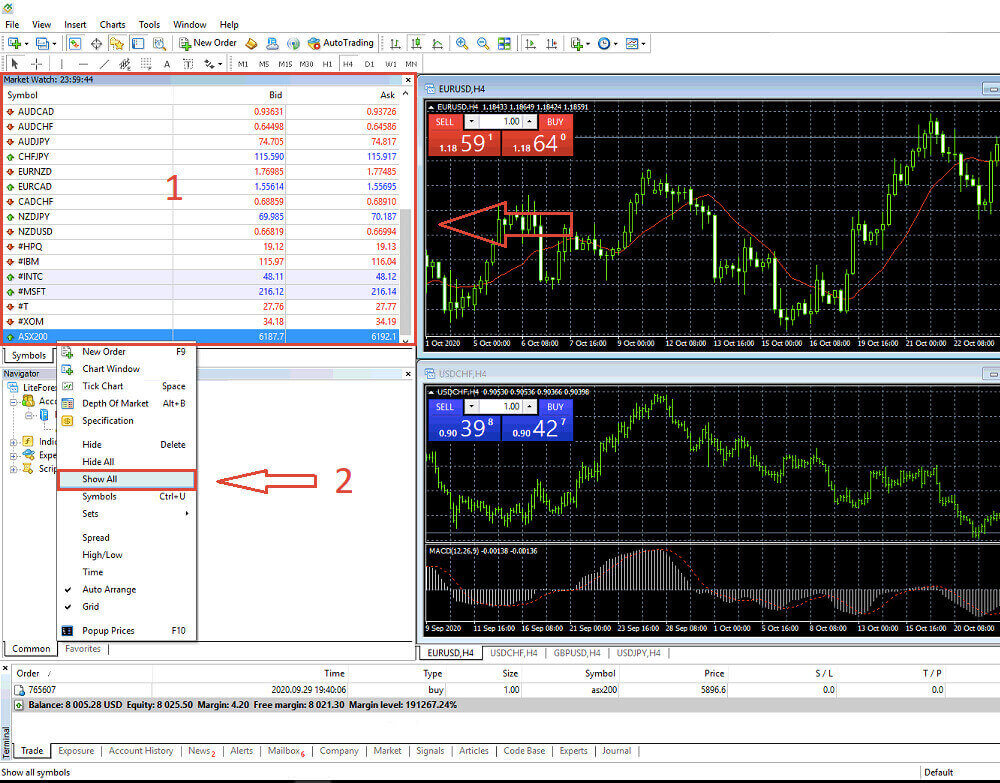
לפתיחת עסקה, תחילה, בחר באפשרות התפריט "הזמנה חדשה" או לחץ על הסמל המתאים בסרגל הכלים הסטנדרטי. 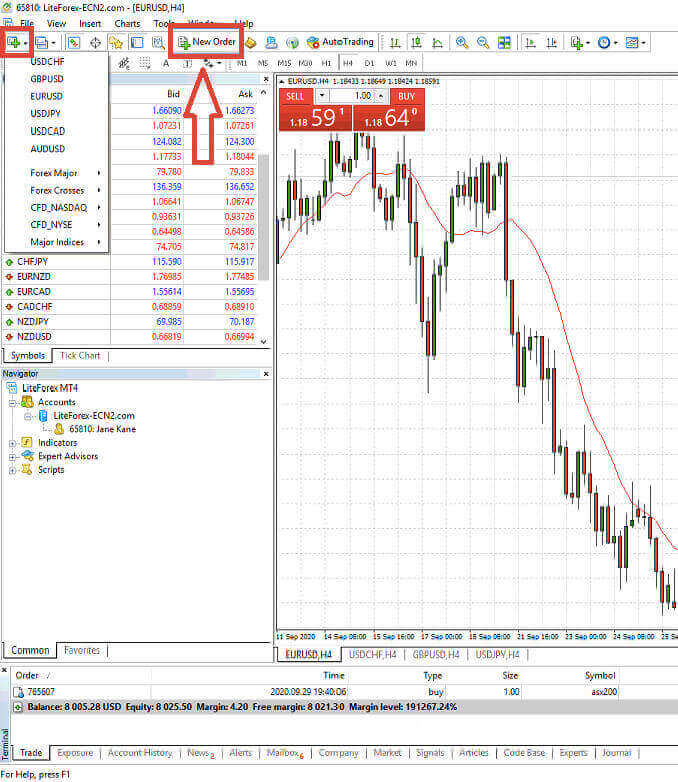
חלון יופיע מיד, המכיל הגדרות שיעזרו לך לבצע הוראות בצורה מדויקת וקלה יותר:
- סמל : ודא שסמל המטבע שברצונך לסחור בו גלוי בתיבת הסמל.
- נפח : עליך לקבוע את גודל החוזה על ידי בחירתו מהאפשרויות הזמינות בתפריט הנפתח לאחר לחיצה על החץ, או על ידי הזנת הערך הרצוי ידנית בתיבת הנפח. זכור שגודל החוזה שלך משפיע ישירות על הרווח או ההפסד הפוטנציאלי.
- הערה : סעיף זה הוא אופציונלי, אך ניתן להשתמש בו כדי להוסיף הערות לעסקאות שלך למטרות זיהוי.
- סוג : מוגדר כברירת מחדל כביצוע שוק, כולל ביצוע שוק (כולל ביצוע פקודות במחיר השוק הנוכחי) ופקודה ממתינה (משמשת לקביעת מחיר עתידי שבו אתה מתכנן להתחיל את העסקה שלך).
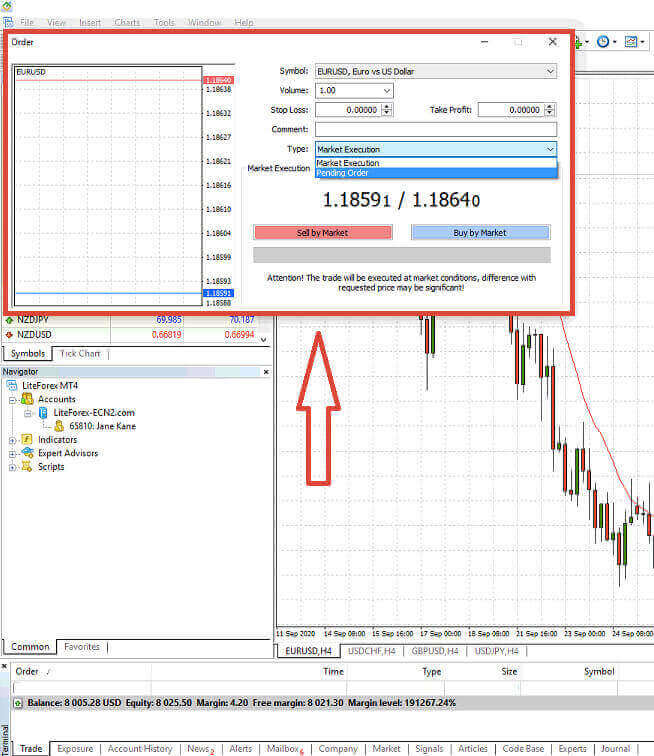
לבסוף, עליך לקבוע את סוג ההוראה שברצונך ליזום, תוך מתן אפשרות לבחור בין הוראת מכירה או הוראת קנייה.
- מכירה לפי שוק: פקודות אלו מתחילות במחיר המכרז ומסתיימות במחיר המכירה. עם סוג פקודה זה, למסחר שלך יש פוטנציאל לייצר רווח כאשר המחיר יורד.
- קנייה לפי שוק: פקודות אלו מתחילות במחיר המבוקש ומסתיימות במחיר המכרז. עם סוג פקודה זה, העסקה שלך יכולה להיות רווחית אם המחיר עולה.

כיצד לבצע הזמנה ממתינה ב- LiteFinance MT4
כמה הזמנות ממתינות
בניגוד לפקודות ביצוע מיידיות, המבוצעות במחיר השוק הנוכחי, פקודות ממתינות מאפשרות לך להציב פקודות שמופעלות ברגע שהמחיר מגיע לרמה מסוימת שתגדיר. ישנם ארבעה סוגים של פקודות ממתינות, אך ניתן לסווג אותן לשני סוגים עיקריים:- הזמנות הצפויות לפרוץ רמת שוק מסוימת.
- ההזמנות צפויות להתאושש מרמת שוק מסוימת.
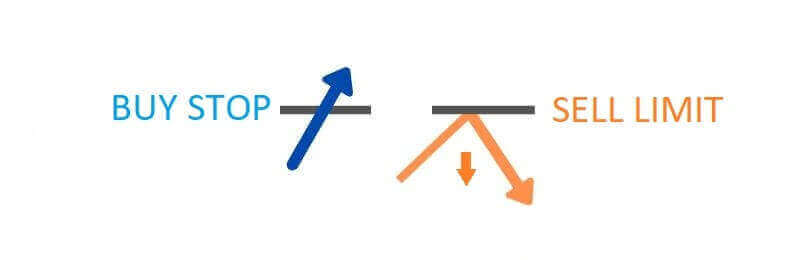
עצירת קנייה
הוראת Buy Stop מאפשרת לך לבצע הוראת רכש במחיר גבוה משער השוק הנוכחי. לדוגמה, אם מחיר השוק הנוכחי הוא 500 דולר, ו-Buy Stop שלך נקבע על 570 דולר, תתבצע פוזיציית קנייה או פוזיציית לונג כאשר השוק יגיע לנקודת מחיר זו.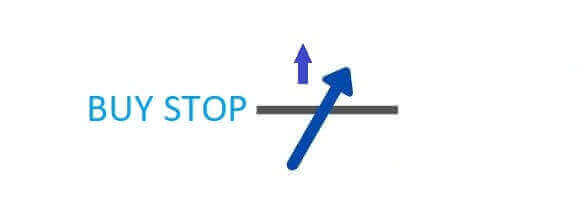
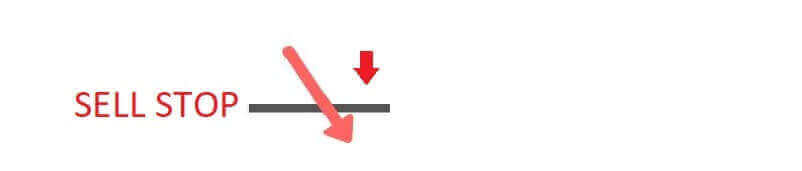
עצירת מכירה
פקודת Sell Stop מספקת את האפשרות להציב פקודת מכירה במחיר נמוך משער השוק הנוכחי. לדוגמה, אם מחיר השוק הנוכחי עומד על 800 דולר, ומחיר Sell Stop שלך קבוע על 750 דולר, פוזיציית מכירה או 'שורט' תופעל כאשר השוק יגיע לנקודת מחיר מסוימת זו.
מגבלת קנייה
הוראת Buy Limit היא למעשה ההפך מ-buy stop. היא מאפשרת לך לקבוע הוראת קנייה במחיר נמוך משער השוק הנוכחי. לדוגמה, אם מחיר השוק הנוכחי עומד על 2000 דולר ומחיר Buy Limit שלך נקבע על 1600 דולר, פוזיציית קנייה תיווצר כאשר השוק יגיע לרמת מחיר של 1600 דולר.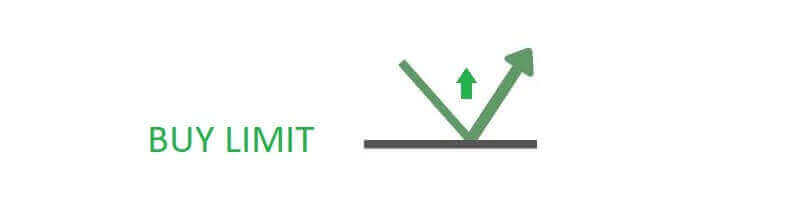
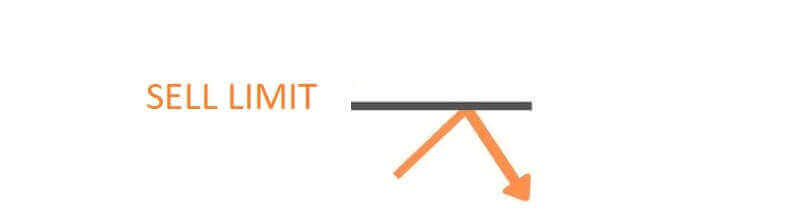
בסופו של דבר, פקודת המכירה במחיר
גבולי מאפשרת לך לקבוע פקודת מכירה במחיר גבוה משער השוק הנוכחי. ליתר דיוק, אם מחיר השוק הנוכחי הוא 500 דולר, ומחיר המכירה במחיר גבולי שלך הוא 850 דולר, פוזיציית מכירה תיווצר כאשר השוק יגיע לרמת המחיר של 850 דולר.
כיצד לפתוח פקודות ממתינות במסוף MT4 של LiteFinance
כדי ליצור הזמנה חדשה בהמתנה, ניתן ללחוץ בקלות פעמיים על שם השוק במודול Market Watch . פעולה זו תפתח את חלון ההזמנה החדשה, שיאפשר לך לשנות את סוג ההזמנה להזמנה בהמתנה.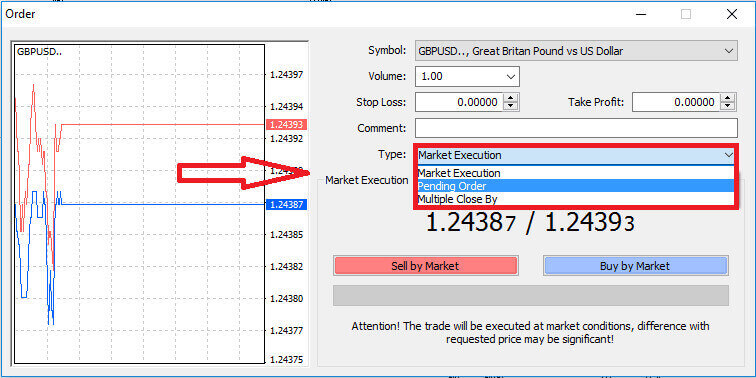
לאחר מכן, ציינו את רמת השוק שבה תופעל ההוראה הממתינה. עליכם גם לקבוע את גודל הפוזיציה בהתאם לנפח.
במידת הצורך, ניתן לקבוע תאריך תפוגה (Expiry). לאחר הגדרת כל הפרמטרים הללו, בחרו את סוג ההוראה המועדף עליכם בהתבסס על האם אתם מתכוונים ללכת על לונג או שורט, והאם מדובר בהוראת סטופ או לימיט. לבסוף, בחרו בלחצן "הצב" כדי לאשר. 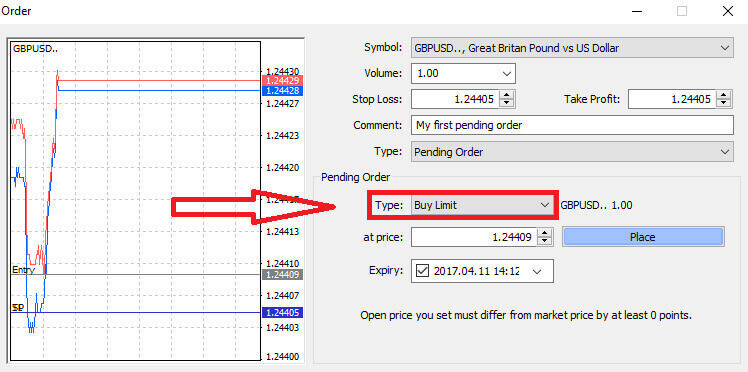
הוראות ממתינות מציעות יתרונות משמעותיים ב-MT4. הן מוכיחות את עצמן כבעלות ערך במיוחד כאשר אינכם יכולים לעקוב באופן קבוע אחר השוק כדי לאתר את הכניסה שלכם, או כאשר מחיר המכשיר חווה תנודות מהירות, מה שמבטיח שלא תפספסו הזדמנויות מבטיחות.
כיצד לסגור פקודות במסוף MT4 של LiteFinance
כאן, יש לנו שתי דרכים פשוטות ומהירות להפליא לסגור הזמנות, שהן:
- כדי לסגור עסקה פעילה, בחר את ה-"X" הממוקם בלשונית המסחר בחלון הטרמינל.

- לחלופין, ניתן ללחוץ לחיצה ימנית על שורת ההזמנה המוצגת בגרף ולבחור "סגור" כדי לסגור את הפוזיציה.
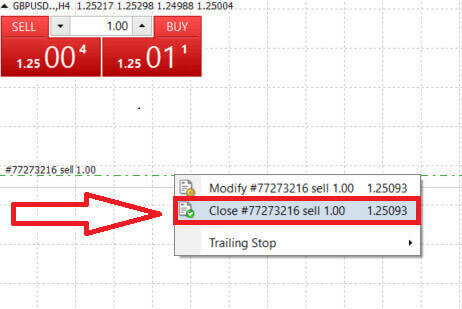
במסוף MT4 של LiteFinance, פתיחה וסגירה של פקודות הן תהליכים מהירים וידידותיים להפליא למשתמש. בכמה לחיצות בלבד, סוחרים יכולים לבצע פקודות ביעילות וללא עיכובים מיותרים. העיצוב האינטואיטיבי של הפלטפורמה מבטיח שכניסה ויציאה מהשוק יהיו מהירות ונוחות כאחד, מה שהופך אותה לבחירה אידיאלית עבור סוחרים שצריכים לפעול במהירות ולנצל הזדמנויות כשהן צצות.
שימוש ב-Stop Loss, Take Profit ו-Trailing Stop ב-LiteFinance MT4
היבט מכריע בהבטחת הצלחה מתמשכת בשווקים הפיננסיים הוא ניהול סיכונים זהיר. זו הסיבה ששילוב הוראות סטופ-לוסס וטייק-פרופיט באסטרטגיית המסחר שלך הוא בעל חשיבות עליונה. בדיון הבא, נעמיק ביישום המעשי של כלי ניהול סיכונים אלה בפלטפורמת MT4. על ידי שליטה בשימוש בשיטות סטופ-לוסס וטייק-פרופיט, תלמד לא רק כיצד למתן הפסדים פוטנציאליים, אלא גם כיצד לייעל את יכולות המסחר שלך, ובסופו של דבר ישפר את חוויית המסחר הכוללת שלך.
הגדרת סטופ לוס וטייק רווח
אחת השיטות הפשוטות ביותר לשלב סטופ-לוס ופיקד פרופיט בעסקאות שלך היא להגדיר אותן באופן מיידי כשאתה מתחיל פקודות חדשות. גישה זו מאפשרת לך לקבוע פרמטרים לניהול סיכונים כשאתה נכנס לשוק, מה שמשפר את השליטה על הפוזיציות שלך והתוצאות הפוטנציאליות.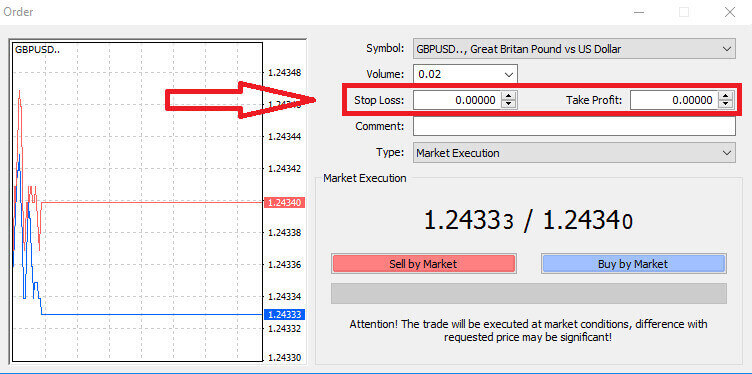
ניתן להשיג זאת פשוט על ידי הזנת רמות המחיר הרצויות בשדות Stop Loss ו-Take Profit. זכור כי Stop Loss מופעל אוטומטית כאשר השוק נע בצורה שלילית עבור הפוזיציה שלך, ומשמש כאמצעי הגנה, בעוד שרמות Take Profit מבוצעות לאחר שהמחיר מגיע ליעד הרווח שנקבע מראש. גמישות זו מאפשרת לך לקבוע את רמת Stop Loss מתחת למחיר השוק הנוכחי ואת רמת Take Profit מעליו.
חשוב לציין ש-Stop Loss (SL) ו-Take Profit (TP) תמיד מקושרים לפוזיציה פעילה או לפקודה ממתינה. יש לך אפשרות להתאים אותם לאחר שהעסקה שלך פעילה ואתה עוקב אחר תנאי השוק. למרות שהם אינם חובה בעת פתיחת פוזיציה חדשה, מומלץ מאוד להשתמש בהם כדי להגן על הפוזיציות שלך.
הוספת רמות סטופ לוס וטייק רווח
השיטה הפשוטה ביותר לשילוב רמות סטופ לוס (SL) ופיקד רווח (TP) בפוזיציה הקיימת שלך כרוכה בשימוש בקו מסחר בגרף. ניתן להשיג זאת פשוט על ידי גרירת קו המסחר לרמה מסוימת, כלפי מעלה או כלפי מטה.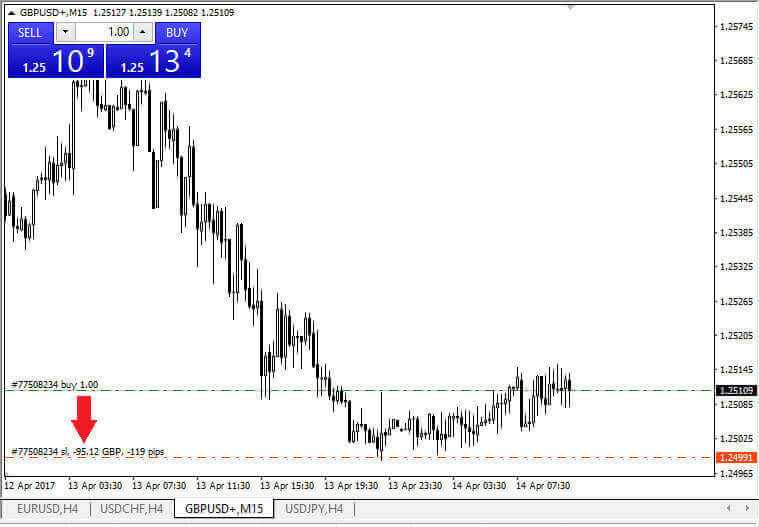
לאחר הזנת רמות ה-Stop Loss (SL) וה-Take Profit (TP), קווי ה-SL/TP המתאימים יהיו גלויים בגרף. תכונה זו מאפשרת התאמות קלות ויעילות לרמות ה-SL/TP.
ניתן גם לבצע פעולות אלו באמצעות מודול "טרמינל" בתחתית הפלטפורמה. כדי להוסיף או לשנות רמות SL/TP, ניתן ללחוץ לחיצה ימנית על הפוזיציה הפתוחה או על ההזמנה הממתינה ולבחור באפשרות "שינוי/מחיקה של הזמנה" . 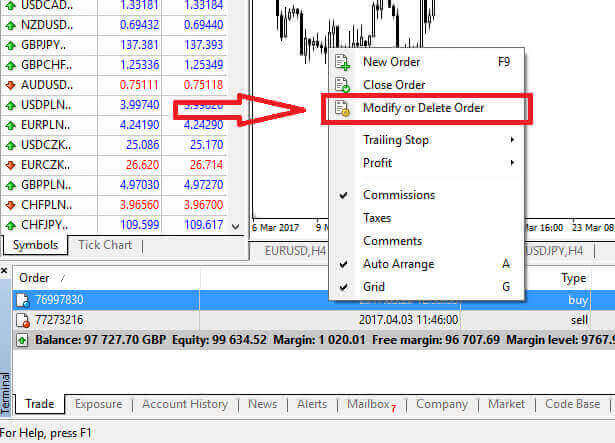
חלון שינוי ההזמנה ייפתח, ויאפשר לכם להזין או להתאים את רמות ה-Stop Loss (SL) וה-Try Profit (TP) שלכם, על ידי ציון מחיר השוק המדויק או על ידי הגדרת טווח הנקודות ממחיר השוק הנוכחי. 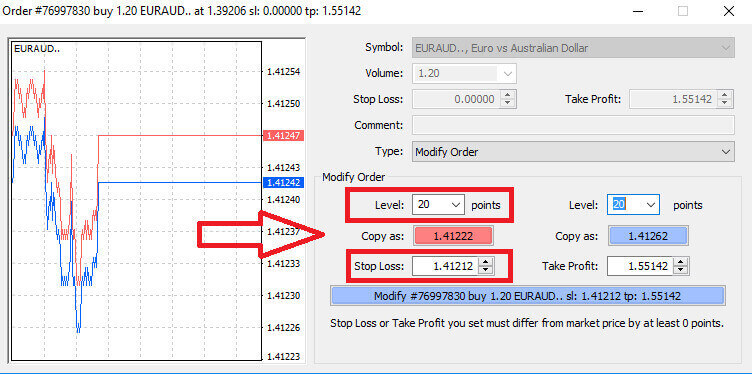
סטופ נגרר
פקודות סטופ-לוס משמשות בעיקר להגבלת הפסדים פוטנציאליים כאשר השוק נע נגד הפוזיציה שלך, אך הן מציעות גם דרך חכמה להבטיח את הרווחים שלך. רעיון זה אולי נראה בהתחלה לא אינטואיטיבי, אך הוא די פשוט.
דמיינו שנכנסתם לפוזיציה לונג, והשוק נע כעת לטובתכם, וכתוצאה מכך מסחר רווחי. ה-Stop Loss המקורי שלכם, שנקבע בתחילה מתחת למחיר הכניסה שלכם, ניתן כעת להתאים אותו למחיר הכניסה שלכם (כדי להגיע לנקודת איזון) או אפילו מעליו (כדי לנעול את הרווח).
לגישה אוטומטית לתהליך זה, ערך "טרלינג סטופ" (Trailing Stop) שימושי. כלי זה הוא בעל ערך רב לניהול סיכונים יעיל, במיוחד במצבים בהם המחירים משתנים במהירות או כאשר אינך מסוגל לנטר את השוק באופן רציף.
עם נקודת עצירה נגררת, ברגע שהפוזיציה שלך תהפוך לרווחית, היא תעקוב אוטומטית אחר מחיר השוק, ותשמור על המרחק שנקבע ביניהם.
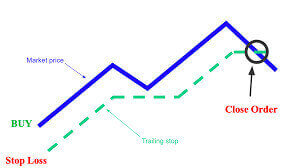
בהתאם לדוגמה הקודמת, חשוב להבין שהעסקה שלך חייבת להיות כבר במצב רווחי מספיק כדי שה-Trailing Stop יעלה על מחיר הכניסה שלך כדי להבטיח את הרווח שלך.
עצירות נגררות (Trailing Stops, TS) מקושרות לפוזיציות הפעילות שלך, וחיוני לציין שכדי שעצירה נגררת ב-MT4 תפעל כראוי, עליך להשאיר את פלטפורמת המסחר פתוחה.
כדי להגדיר עצירה נגררת, פשוט לחצו לחיצה ימנית על הפוזיציה הפתוחה שלכם בחלון "טרמינל" וציינו את ערך הפיפ המועדף עליכם כפער בין רמת Take Profit למחיר השוק הנוכחי בתפריט Trailing Stop. 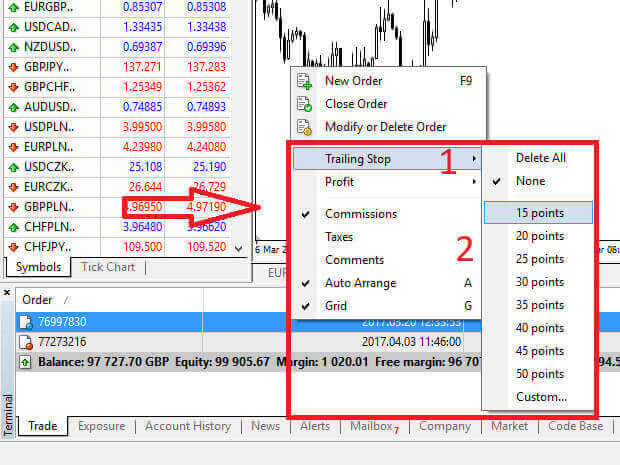
_
כיצד למשוך כסף מ- LiteFinance
כיצד למשוך כסף באפליקציית האינטרנט של LiteFinance
השלב הראשון הוא גישה לדף הבית של LiteFinance באמצעות חשבון רשום.
אם עדיין לא פתחתם חשבון או שאינכם בטוחים לגבי תהליך ההתחברות, תוכלו לעיין בפוסט הבא לקבלת הדרכה: כיצד לרשום חשבון ב-LiteFinance . 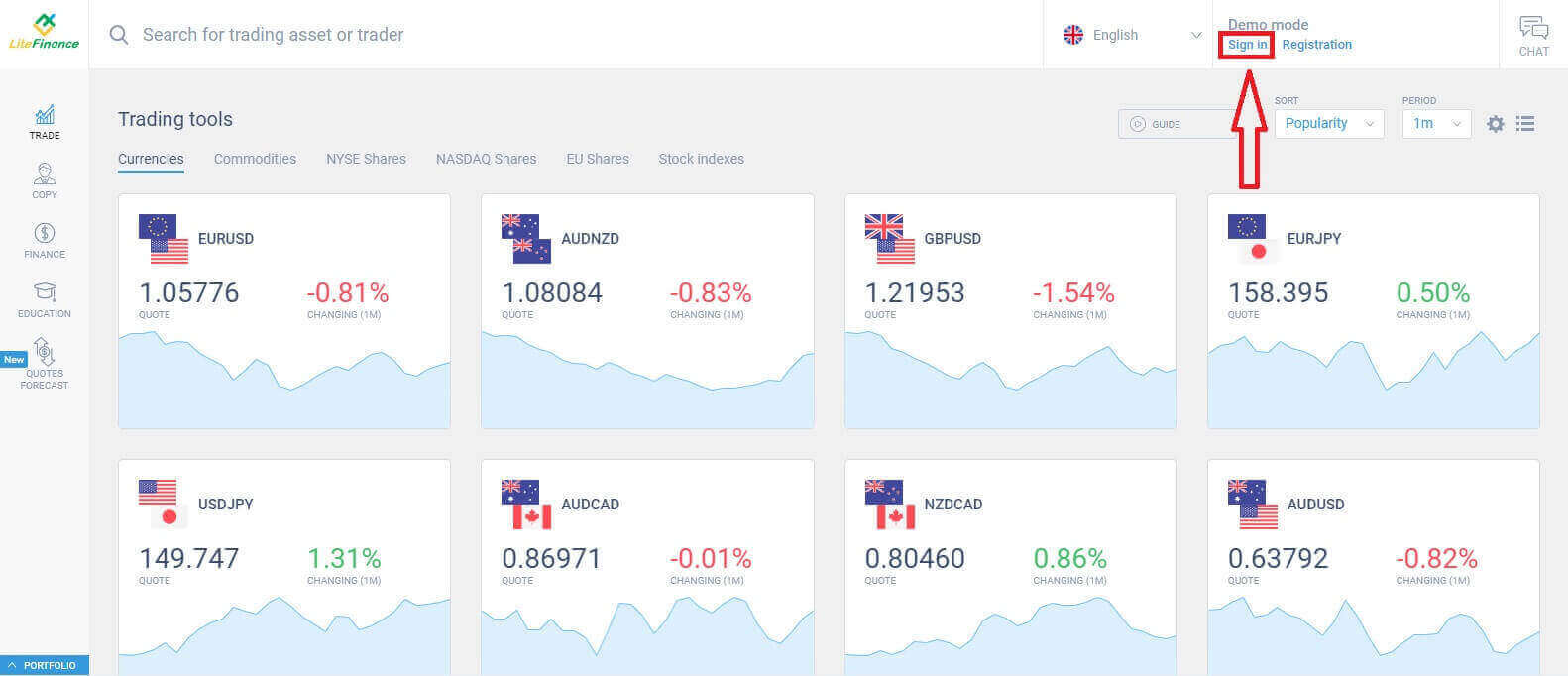
לאחר שהתחברתם בהצלחה, נווטו לדף הבית והתמקדו בצד שמאל של המסך. משם, לחצו על סמל "FINANCE" . 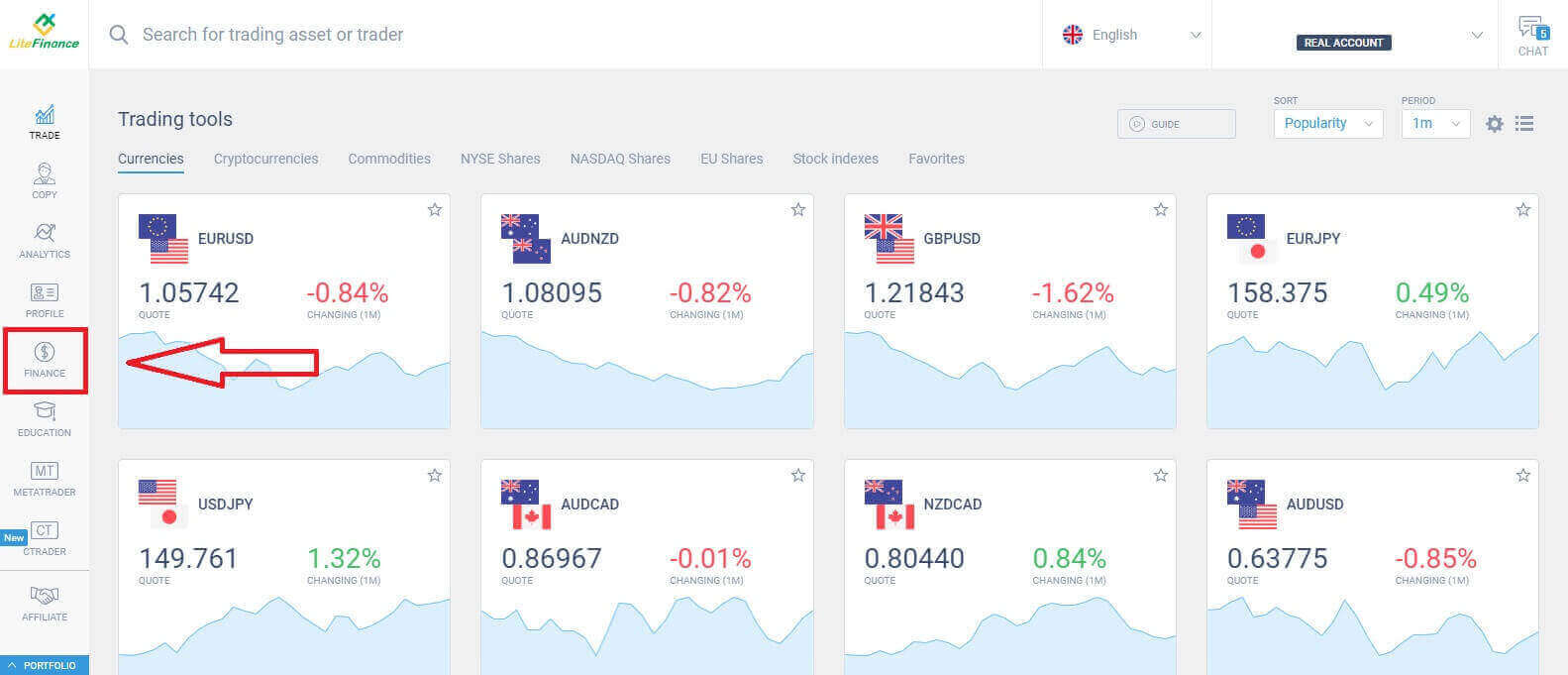
בחרו "משיכה" כדי להמשיך לעסקת המשיכה.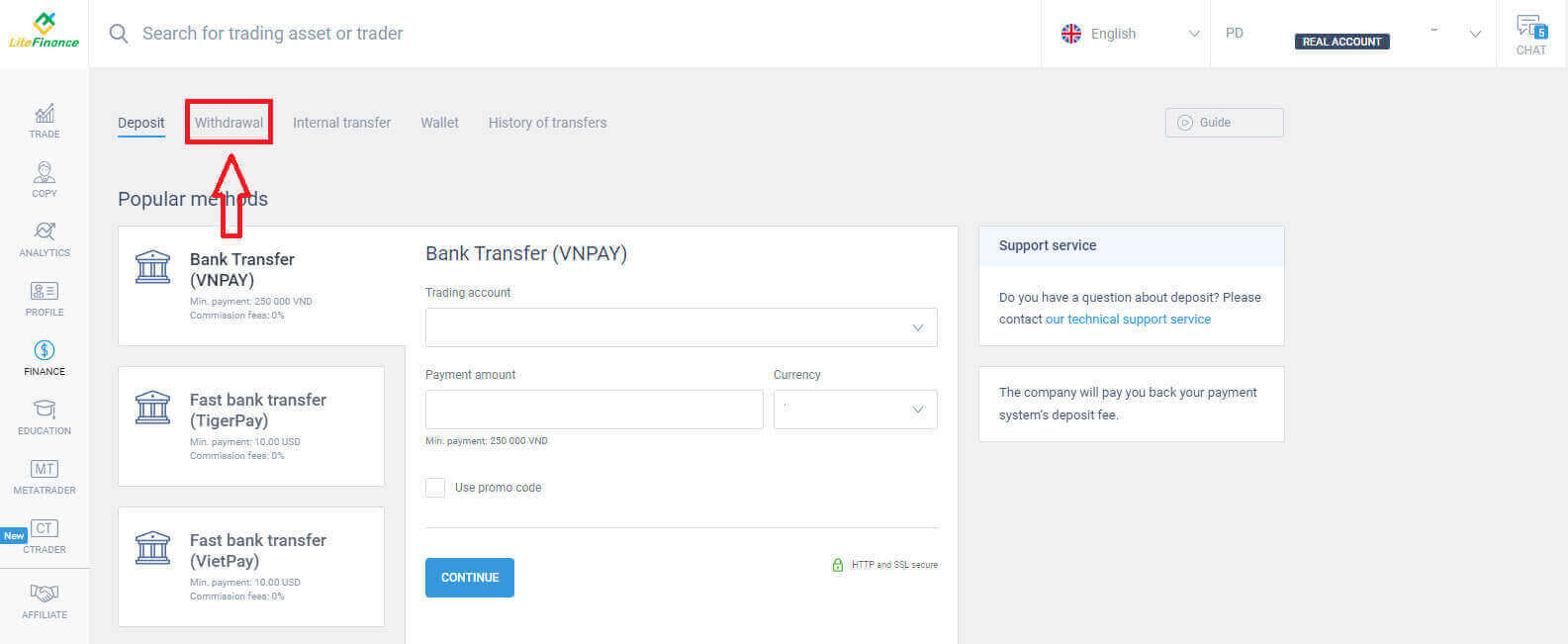
בתוך ממשק זה, המערכת מציעה מגוון רחב של אפשרויות משיכה. עיינו ברשימת שיטות המשיכה החלופיות בקטע השיטות המוצעות על ידי גלילה מטה (הזמינות עשויה להשתנות בהתאם למדינה שלכם).
קחו את הזמן להעריך ולבחור את השיטה הטובה ביותר בהתאם להעדפותיכם! 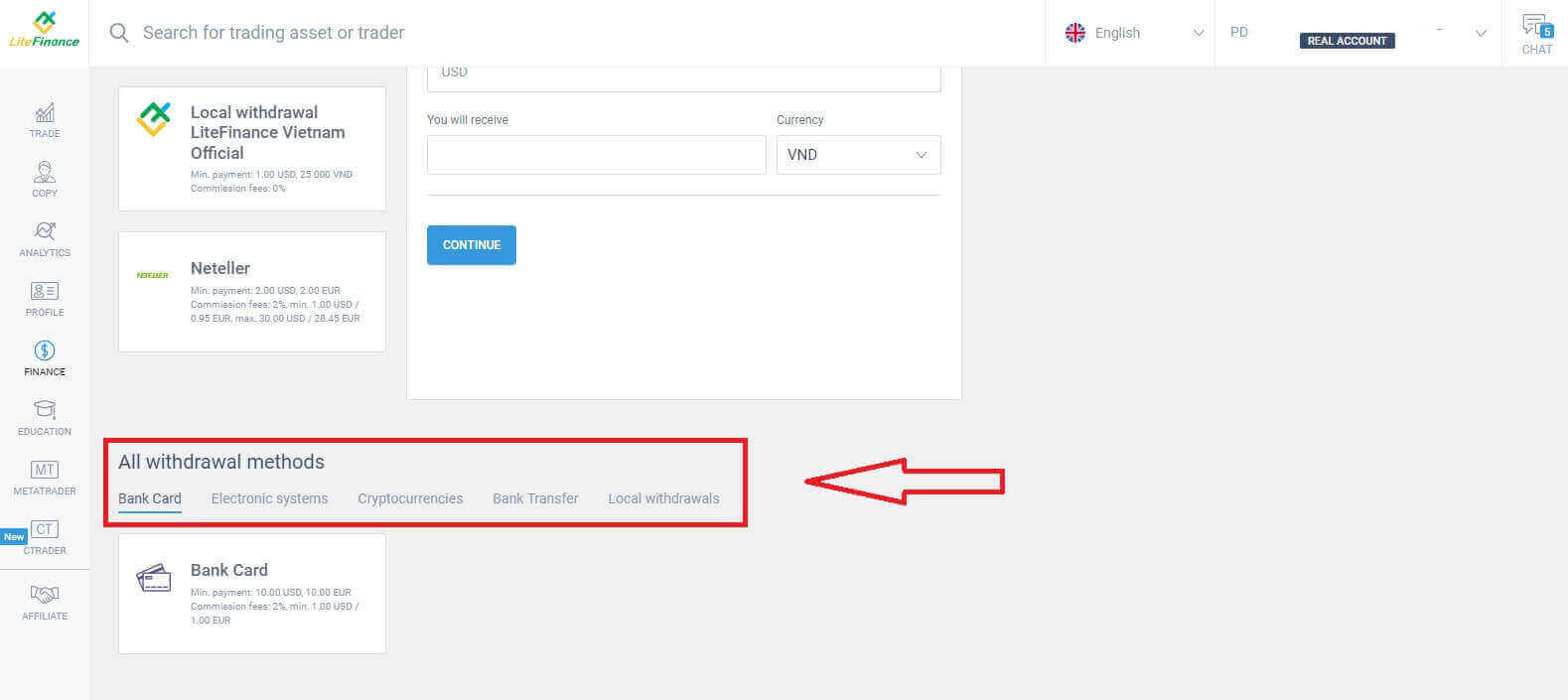
כרטיס בנק
בבחירת כרטיס אשראי כאמצעי משיכה, חשוב לקחת בחשבון מספר גורמים מרכזיים:- יש להפקיד את הכרטיס בו אתם מתכוונים להשתמש למשיכות לפחות פעם אחת כדי להפעיל את הארנק (אחרת, אנא צרו קשר עם צוות תמיכת הלקוחות על ידי לחיצה על הטקסט "צוות תמיכת לקוחות" ).
- כדי להשתמש באמצעי תשלום זה, עליך לאמת את עצמך. (אם לא אימתת את הפרופיל וכרטיס האשראי שלך, עיין בפוסט הזה: כיצד לאמת חשבון ב-LiteFinance ).
בעזרת מספר צעדים פשוטים, תוכלו להמשיך בתהליך המשיכה:
- בחר את חשבון המסחר הזמין למשיכה.
- בחר את הכרטיס כדי לקבל את כספך (אם הכרטיס לא הופקד לפחות פעם אחת, בחר "הוסף" כדי להוסיף את הכרטיס).
- הזן את סכום הכסף למשיכה, לפחות 10 דולר אמריקאי או שווה ערך במטבעות אחרים (אם תזין סכום גבוה מהיתרה הנוכחית בחשבונך, התצוגה תציג את הסכום הגבוה ביותר הזמין בחשבון שנבחר).
- בחר את המטבע הכללי.
- בדוק את הסכום שתקבל לאחר ניכוי עמלות שהן לפחות 10 דולר (2% ומינימום 1.00 דולר/אירו).
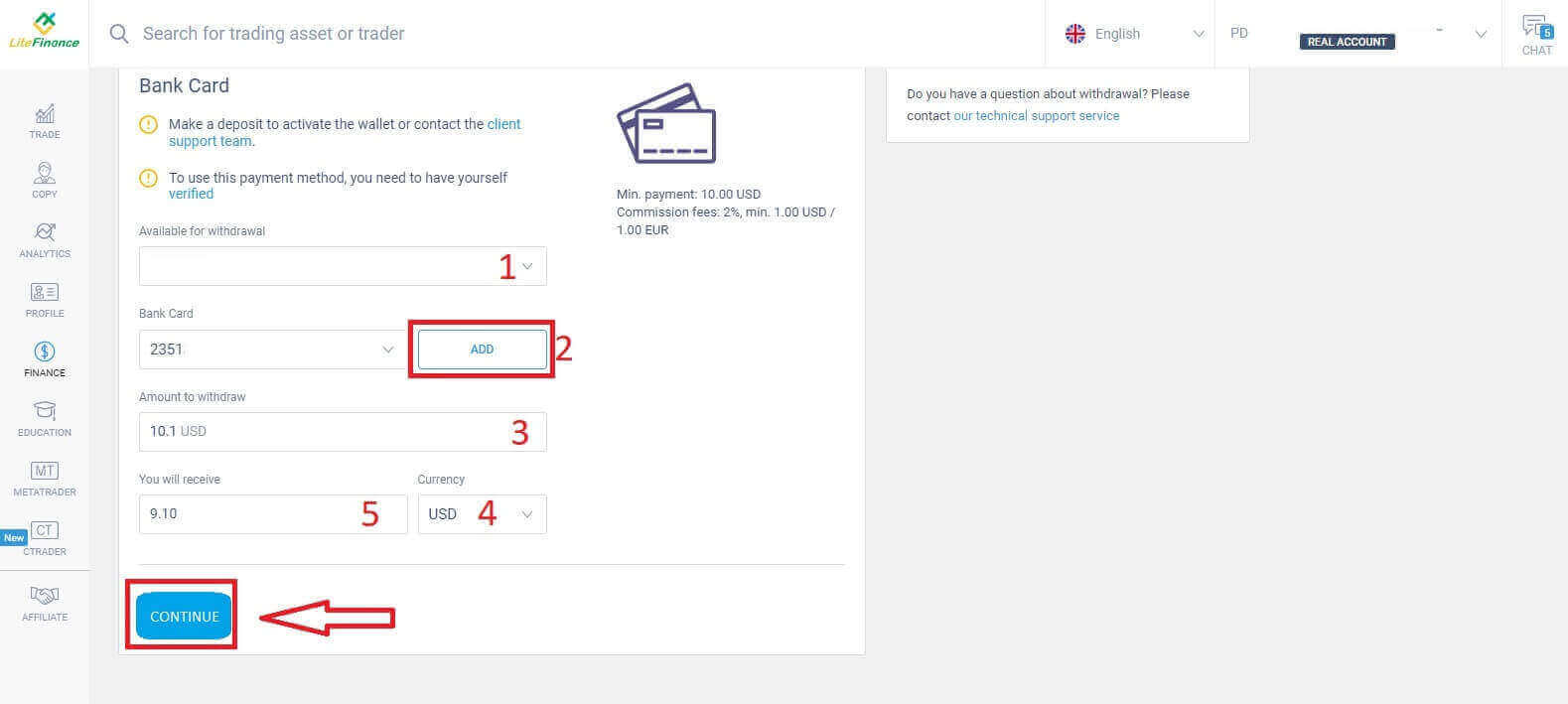
לאחר שתסיים, בחר "המשך" כדי לגשת לממשק הבא שבו תפעל לפי ההוראות ותשלים את המשיכה.
מערכות אלקטרוניות
הנה המערכות האלקטרוניות הזמינות למשיכת כספים ב-LiteFinance. בחרו את המערכות המועדפות עליכם והמשיכו לשלב הבא.יש גם הערה קטנה: יש להפעיל את הארנק שלכם מראש (על ידי ביצוע הפקדה אחת לפחות) כדי לאפשר משיכות.
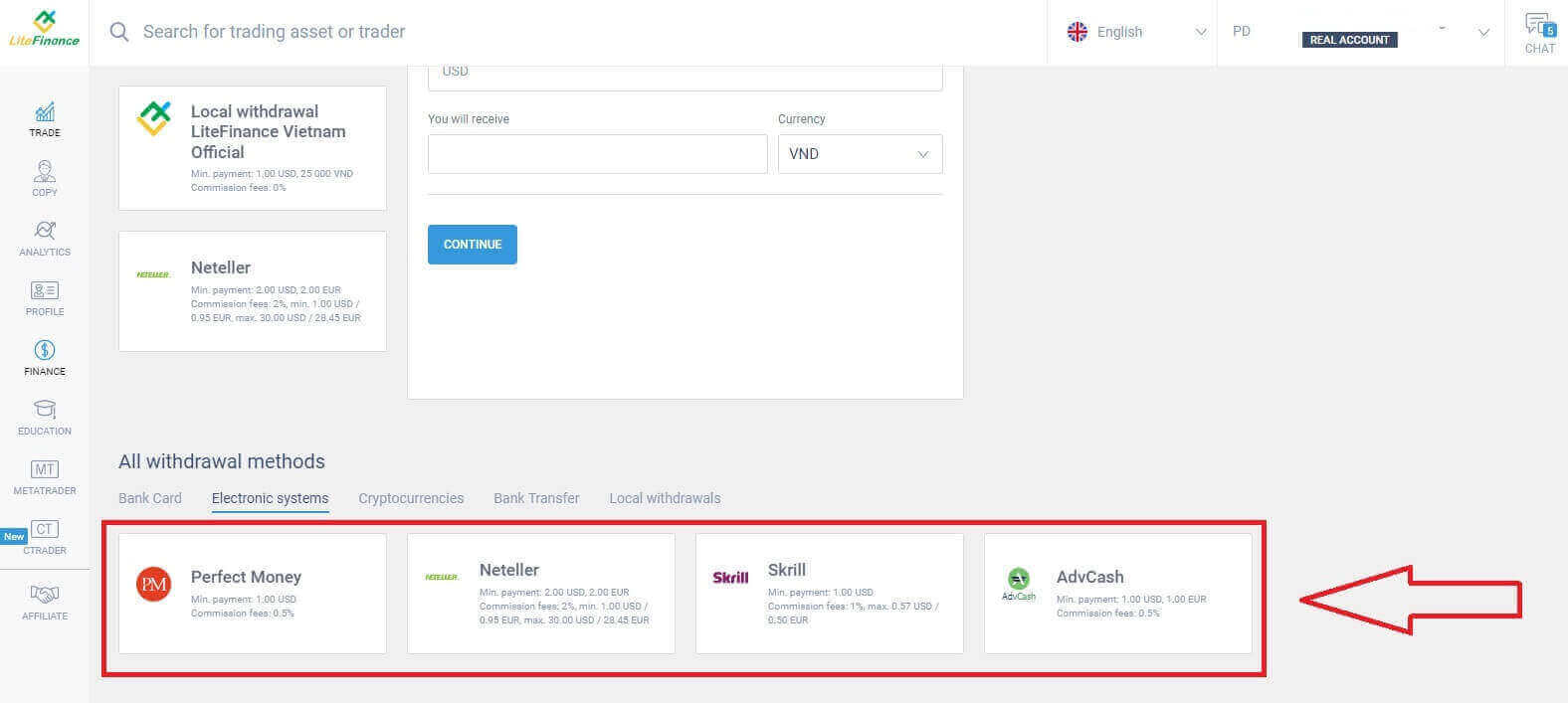
הנה כמה צעדים בסיסיים שעליכם לבצע כדי להמשיך בתהליך המשיכה:
- בחר את חשבון המסחר הזמין למשיכה.
- בחר את הארנק לקבלת כספך (אם הארנק לא הופקד לפחות פעם אחת, בחר "הוסף" כדי להוסיף את הארנק).
- הזן את סכום הכסף למשיכה, לפחות דולר אחד או שווה ערך במטבעות אחרים (אם תזין סכום גבוה מהיתרה הנוכחית בחשבונך, התצוגה תציג את הסכום הגבוה ביותר הזמין בחשבון שנבחר).
- בחר את המטבע הכללי.
- בדקו את הסכום שתקבלו לאחר ניכוי עמלות (0.5%).
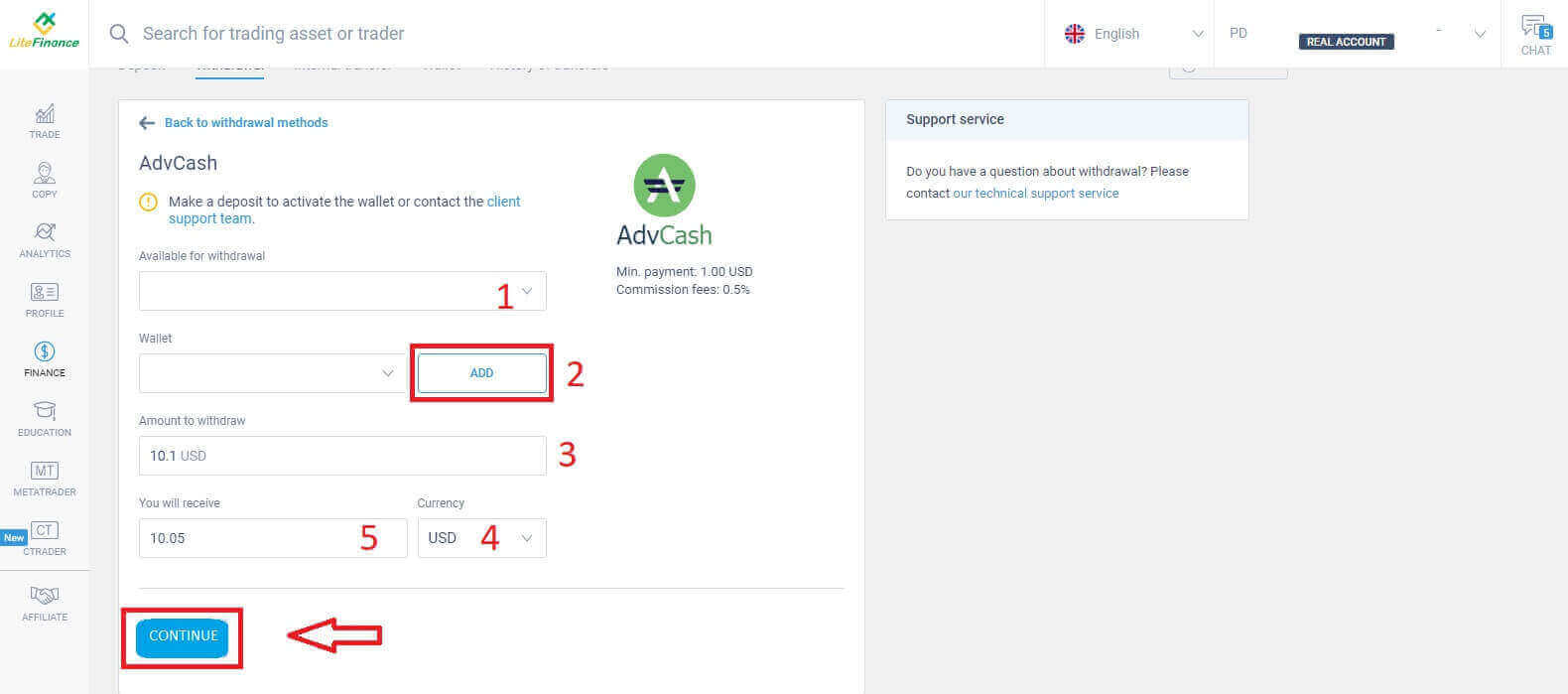
לאחר השלמת שלבים אלה, בחר "המשך". כדי לסיים את משיכת הכסף, פעל לפי ההוראות במסך הבא.
מטבעות קריפטוגרפיים
בשיטה זו, LiteFinance מציעה מגוון אפשרויות למטבעות קריפטוגרפיים. בחרו אחת מהן בהתאם להעדפתכם כדי להתחיל את משיכת המטבע.הנה כמה הערות קטנות שכדאי לזכור בעת שימוש בשיטה זו:
- יש להפעיל את הארנק שלך לפני כן (על ידי ביצוע הפקדה אחת לפחות). אחרת, אנא צור קשר עם צוות תמיכת הלקוחות על ידי לחיצה על הטקסט "צוות תמיכת לקוחות".
- כדי להשתמש באמצעי תשלום זה, עליך לאמת את עצמך. אם לא אימתת את הפרופיל וכרטיס האשראי שלך, עיין בפוסט הזה: כיצד לאמת חשבון ב-LiteFinance .
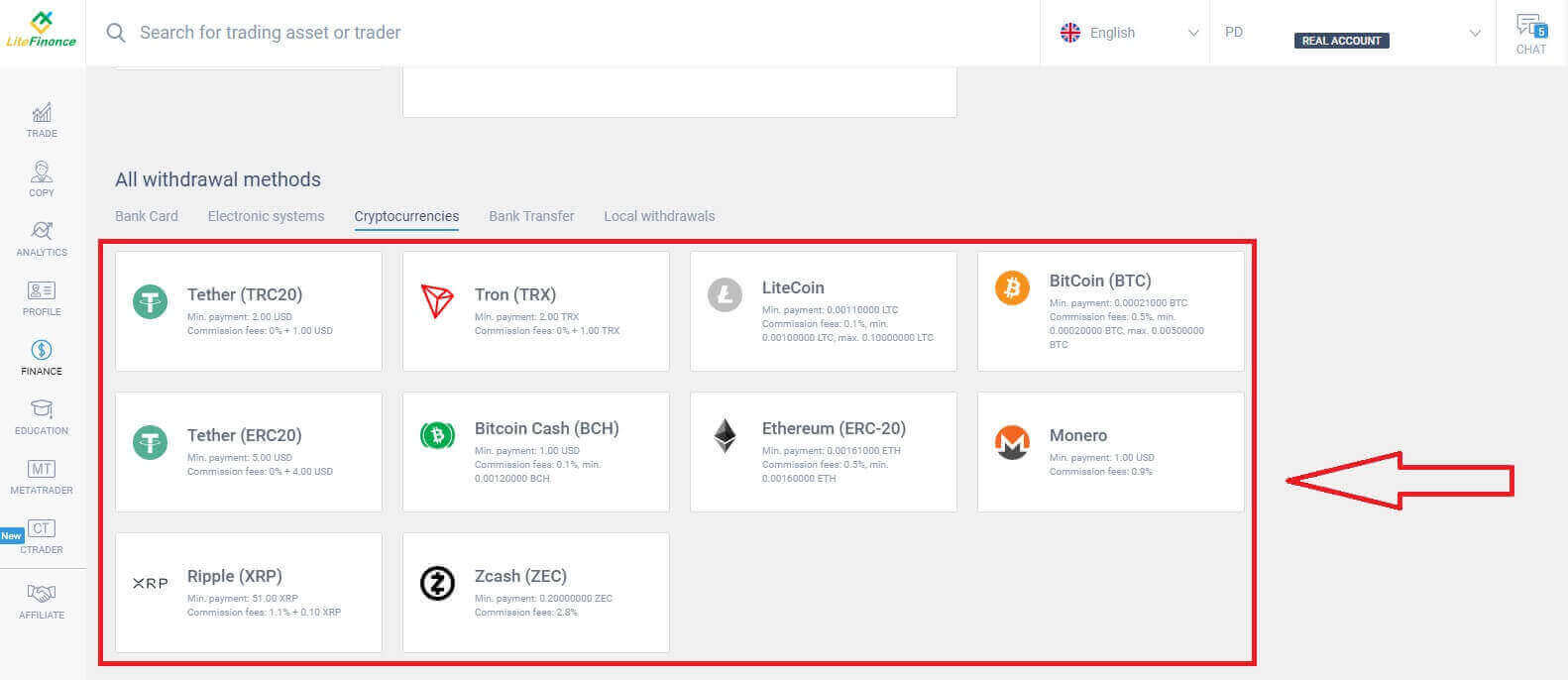
הנה השלבים שעליכם לבצע כדי להתחיל את תהליך המשיכה:
- בחר את חשבון המסחר הזמין למשיכה.
- בחר את הארנק לקבלת כספך (אם הארנק לא הופקד לפחות פעם אחת, בחר "הוסף" כדי להוסיף את הארנק).
- הזן את סכום הכסף למשיכה, לפחות 2 דולר אמריקאי או שווה ערך במטבעות אחרים (אם תזין סכום גבוה מהיתרה הנוכחית בחשבונך, התצוגה תציג את הסכום הגבוה ביותר הזמין בחשבון שנבחר).
- בחר את המטבע הכללי.
- בדוק את הסכום שתקבל לאחר ניכוי עמלת דולר אחד.
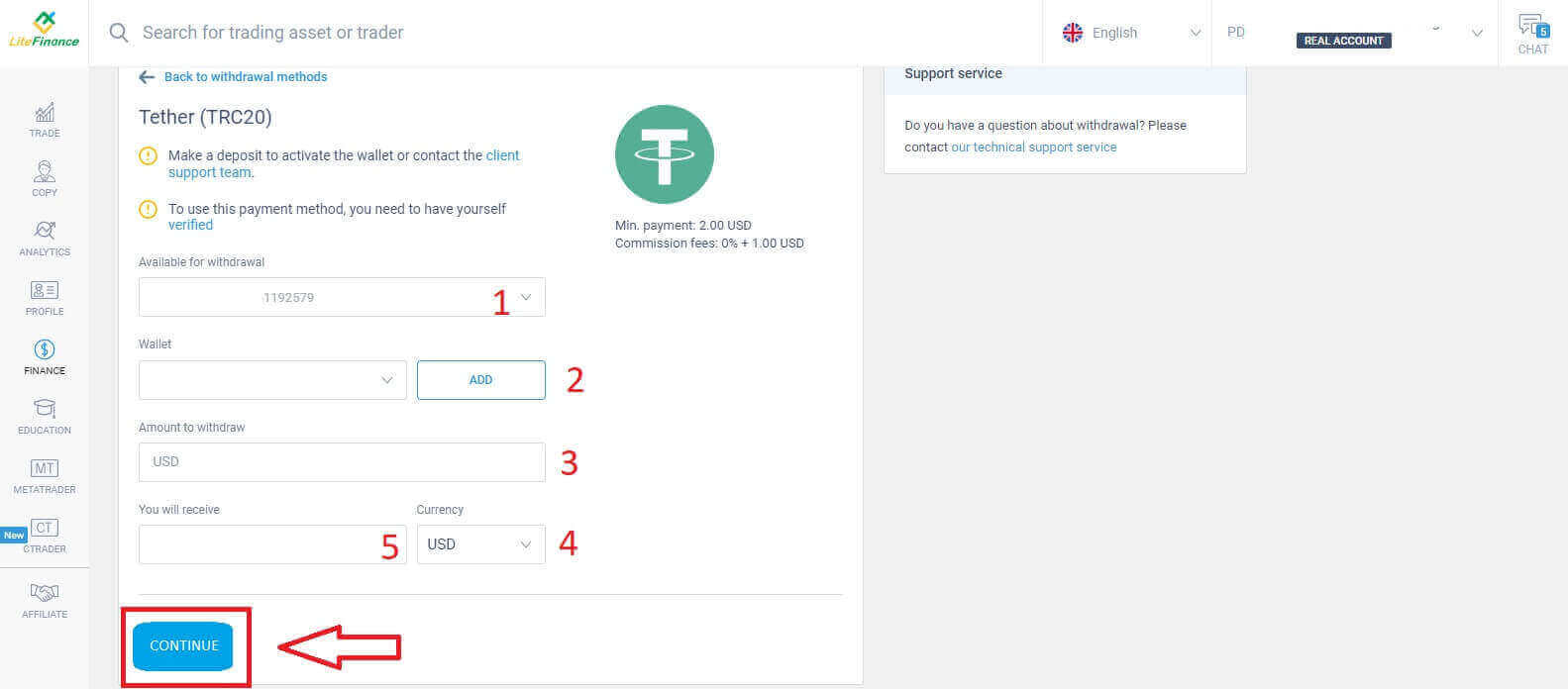
לאחר סיום פעולות אלה, לחץ על "המשך". כדי להשלים את משיכת הכסף, המשך לפי ההנחיות המופיעות במסך הבא.
העברה בנקאית
עבור שיטה זו, עליך לבצע תחילה כמה דברים, כגון:- בחר את חשבון המסחר הזמין למשיכה.
- בחר אחד מחשבונות הבנק שלך שנשמר מתהליך ההפקדה. בנוסף, תוכל גם ללחוץ על "הוסף" כדי להוסיף את החשבון המועדף עליך.
- הזן את סכום הכסף למשיכה, לפחות 300,000 דונג וייטנאמי או שווה ערך במטבעות אחרים (אם תזין סכום גבוה מהיתרה הנוכחית בחשבונך, התצוגה תציג את הסכום הגבוה ביותר הזמין בחשבון שנבחר).
- בחר את המטבע הכללי.
- בדוק את הסכום שתקבל (שיטה זו אינה כרוכה בעמלה).
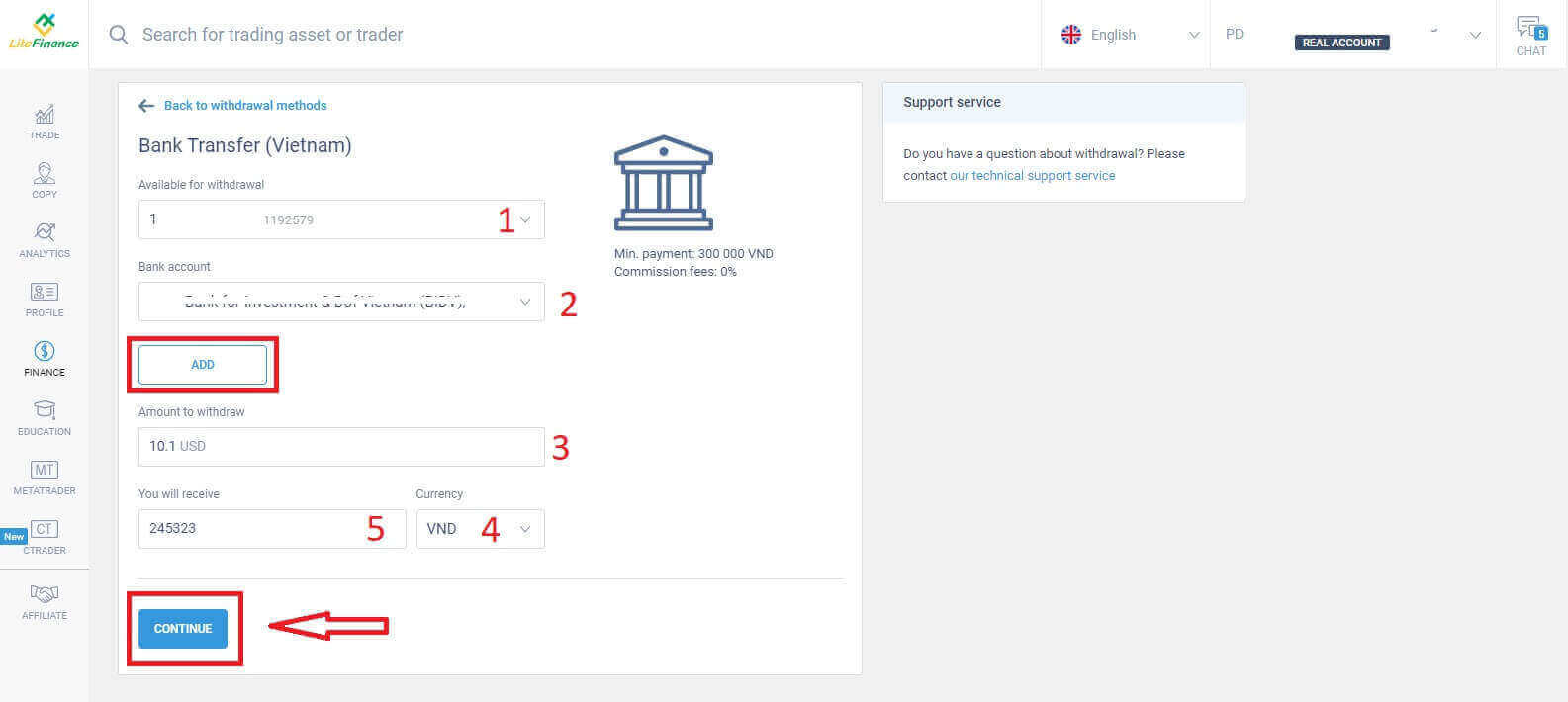
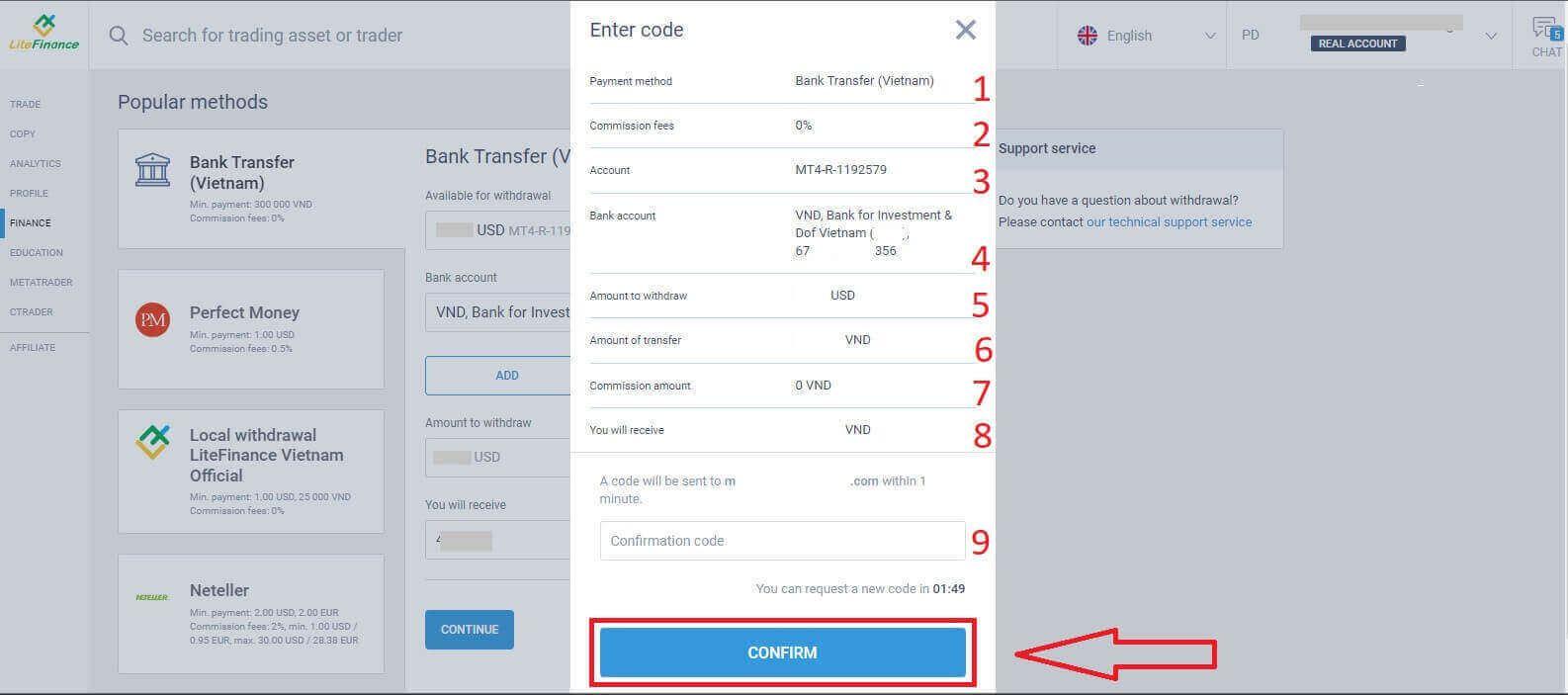
מיד יופיע טופס אישור, בדוק בעיון את המידע בטופס, כולל:
- שיטת התשלום.
- עמלות העמלה (עשויות להשתנות בהתאם למדינה).
- החשבון הנבחר.
- חשבון הבנק שהוספת.
- הזן את סכום הכסף למשיכה, לפחות 2 דולר אמריקאי או שווה ערך במטבעות אחרים (אם תזין סכום גבוה מהיתרה הנוכחית בחשבונך, התצוגה תציג את הסכום הגבוה ביותר הזמין בחשבון שנבחר).
- סכום ההעברה.
- סכום העמלה.
- הכסף שתקבלו.
- בשלב זה, קוד אישור יישלח לכתובת הדוא"ל או למספר הטלפון שלך תוך דקה. אם לא קיבלת את הקוד, תוכל לבקש לשלוח אותו שוב כל 2 דקות. לאחר מכן, הזן את הקוד בשדה (כפי שמוצג למטה).
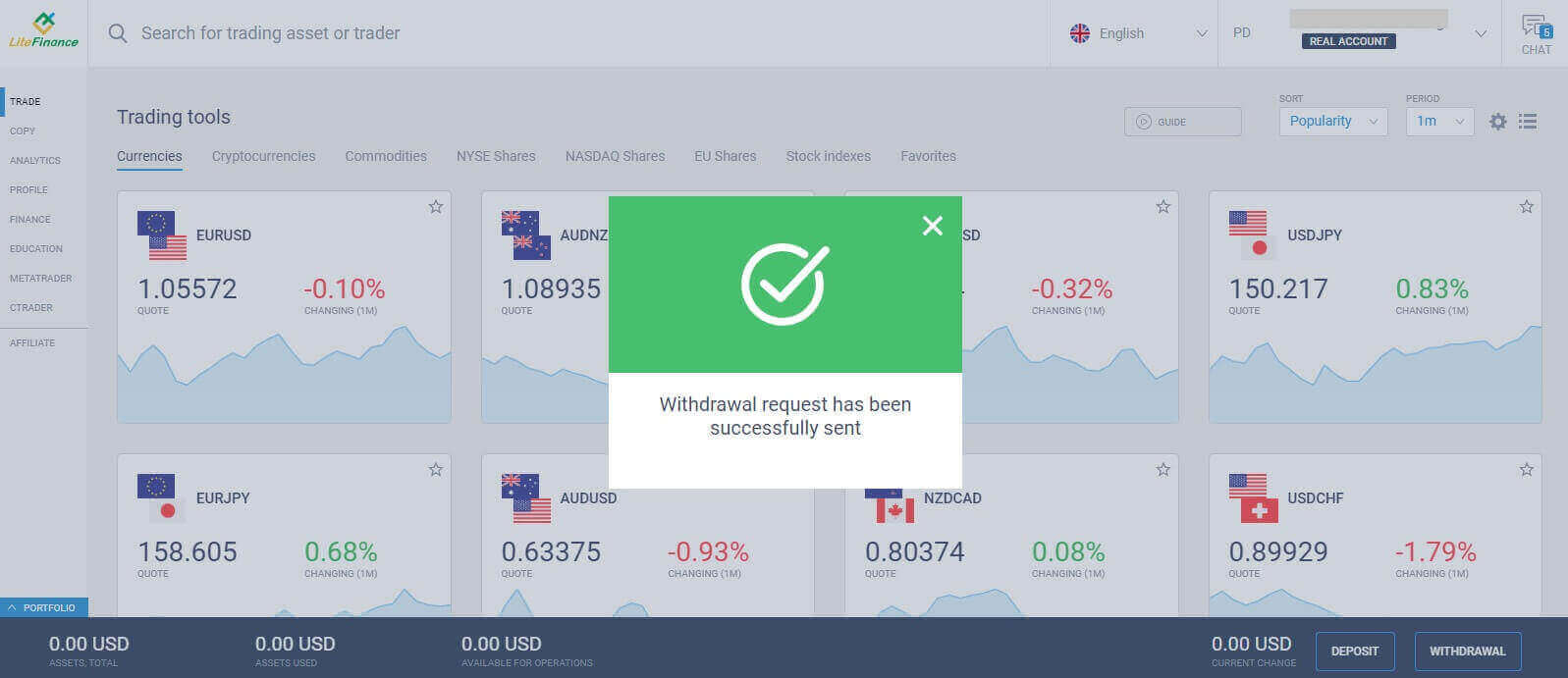
מזל טוב, השלמת את תהליך המשיכה. תקבל הודעה על הצלחת התהליך ותנותב למסך הראשי. כל שנותר לעשות הוא להמתין לעיבוד המערכת, לאשר ולאחר מכן להעביר את הכסף לחשבון הבנק שבחרת.
משיכה מקומית
בדומה לשיטות אחרות, גם שיטה זו דורשת ממך לספק מידע בסיסי כגון:- בחר את חשבון המסחר הזמין למשיכה.
- בחרו את הארנק לקבלת כספכם (יש להפקיד את הארנק בו אתם מתכוונים להשתמש למשיכות לפחות פעם אחת כדי להפעיל את הארנק. אחרת, אנא צרו קשר עם צוות תמיכת הלקוחות על ידי לחיצה על הטקסט "צוות תמיכת לקוחות" ).
- הזן את סכום הכסף למשיכה, לפחות דולר אחד או שווה ערך במטבעות אחרים (אם תזין סכום גבוה מהיתרה הנוכחית בחשבונך, התצוגה תציג את הסכום הגבוה ביותר הזמין בחשבון שנבחר).
- בדקו את הסכום שתקבלו (שיטה זו אינה כרוכה בעמלה).
- מדינת המגורים שלך.
- האזור.
- מיקוד של מקום מגוריך.
- העיר שבה אתה גר.
- הכתובת שלך.
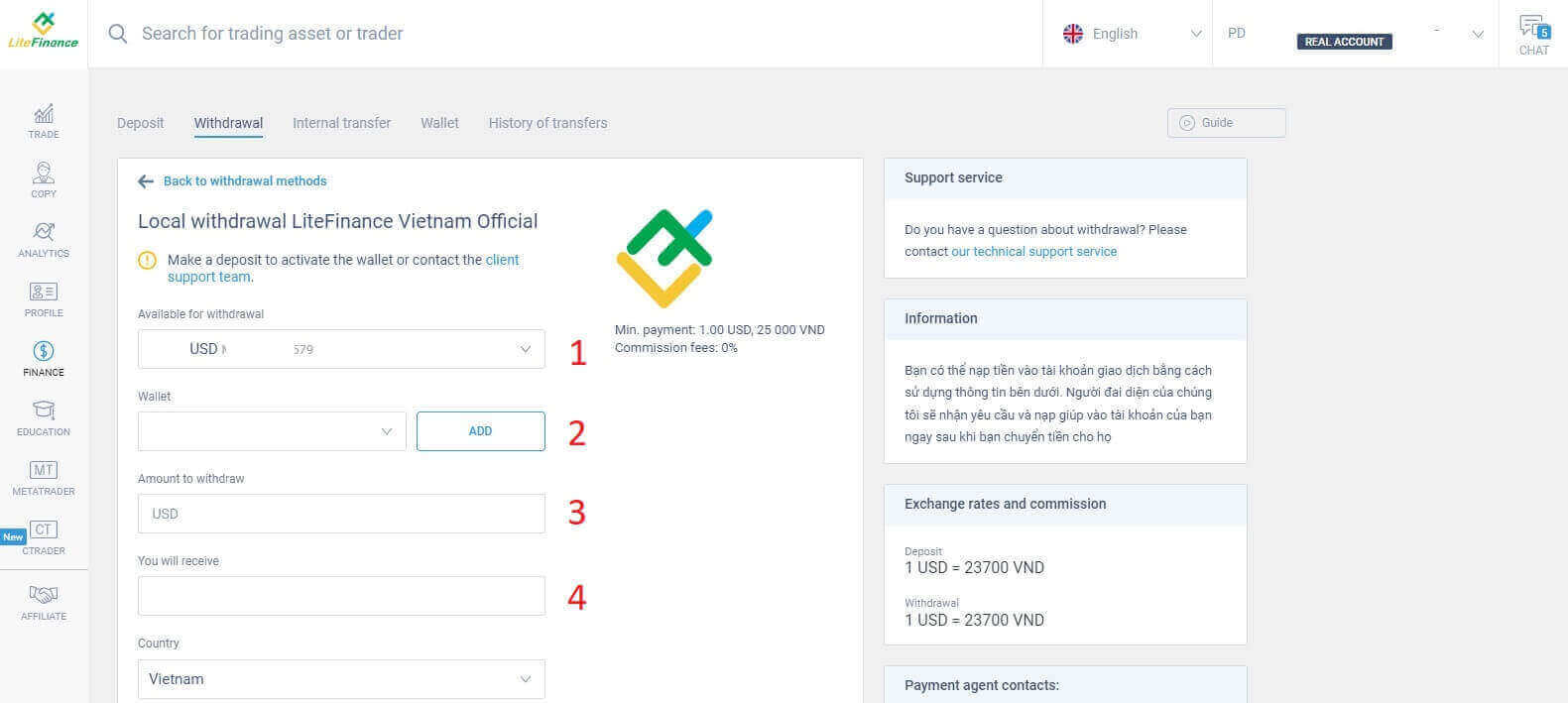
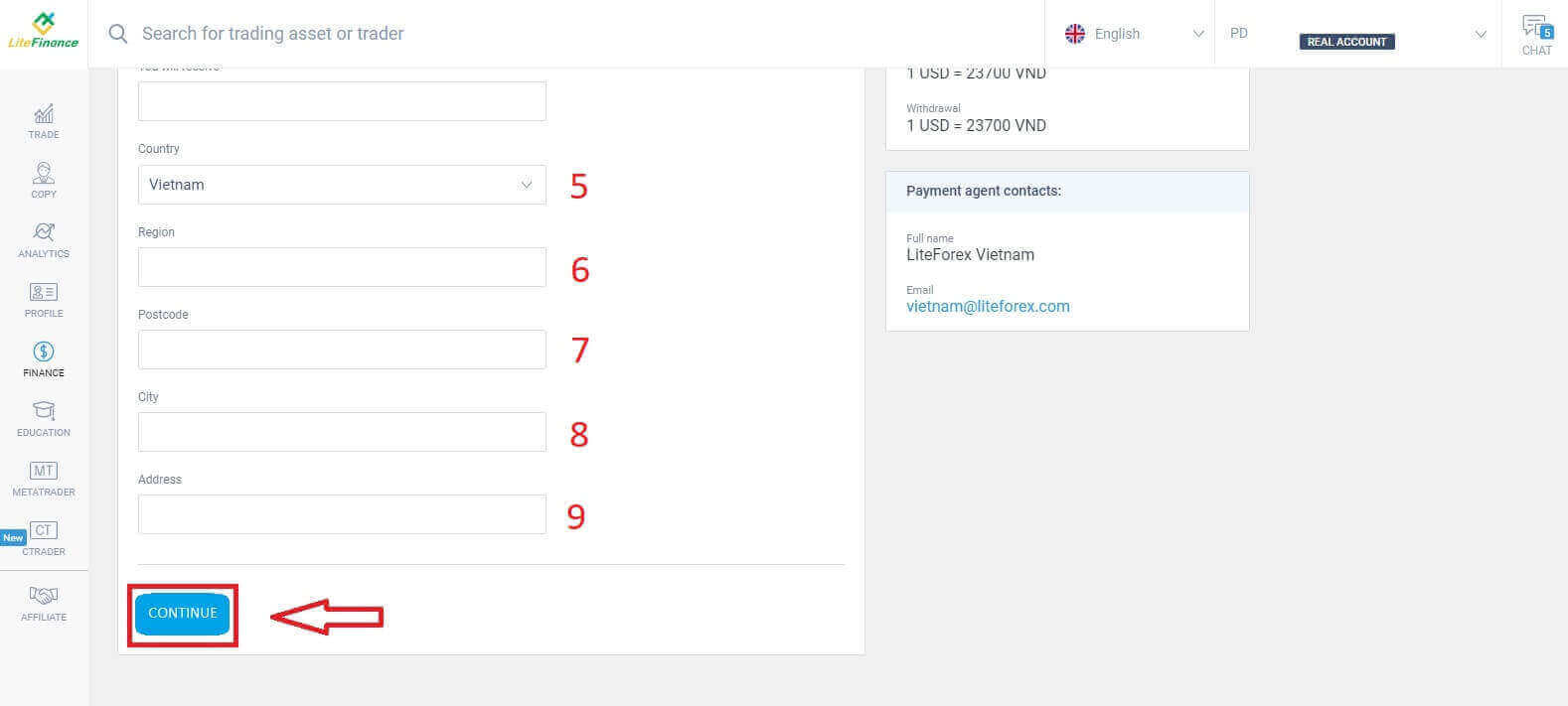
לאחר מילוי המידע, לחץ על כפתור "המשך" כדי להמשיך. בשלב זה, אנא פעל לפי ההוראות שעל המסך כדי להשלים את תהליך המשיכה.
כיצד למשוך כסף באפליקציית LiteFinance
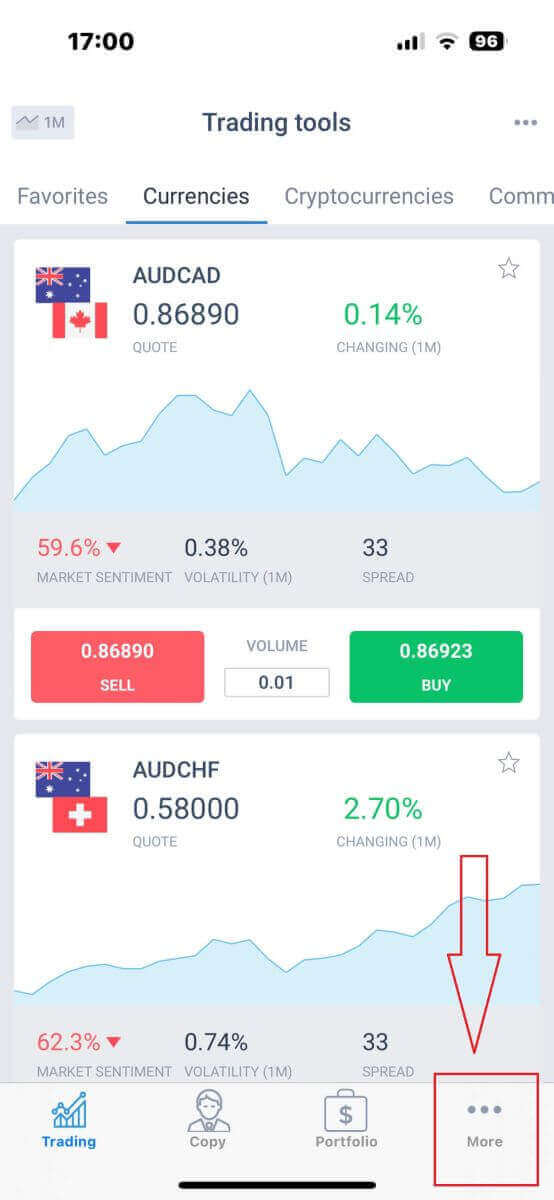
הפעילו את אפליקציית LiteFinance לנייד בטלפון החכם שלכם. לאחר מכן, היכנסו לחשבון המסחר שלכם על ידי הזנת כתובת הדוא"ל והסיסמה הרשומים. אם אין לכם חשבון רשום או שאינכם בטוחים כיצד להתחבר, עיינו במדריך זה: כיצד לרשום חשבון ב-LiteFinance .לאחר הכניסה המוצלחת, גשו לקטע "עוד" .
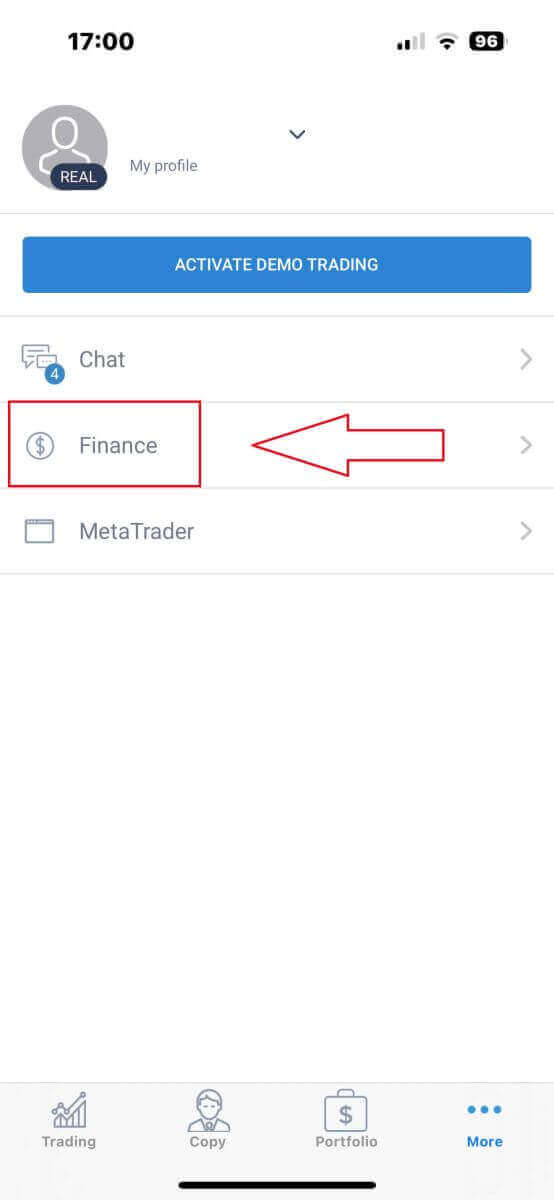
אתר את הקטגוריה "מימון" ובחר בה. בדרך כלל ניתן למצוא אותה בתפריט הראשי או בלוח המחוונים.
בחר "משיכה" כדי להמשיך לביצוע המשיכה.
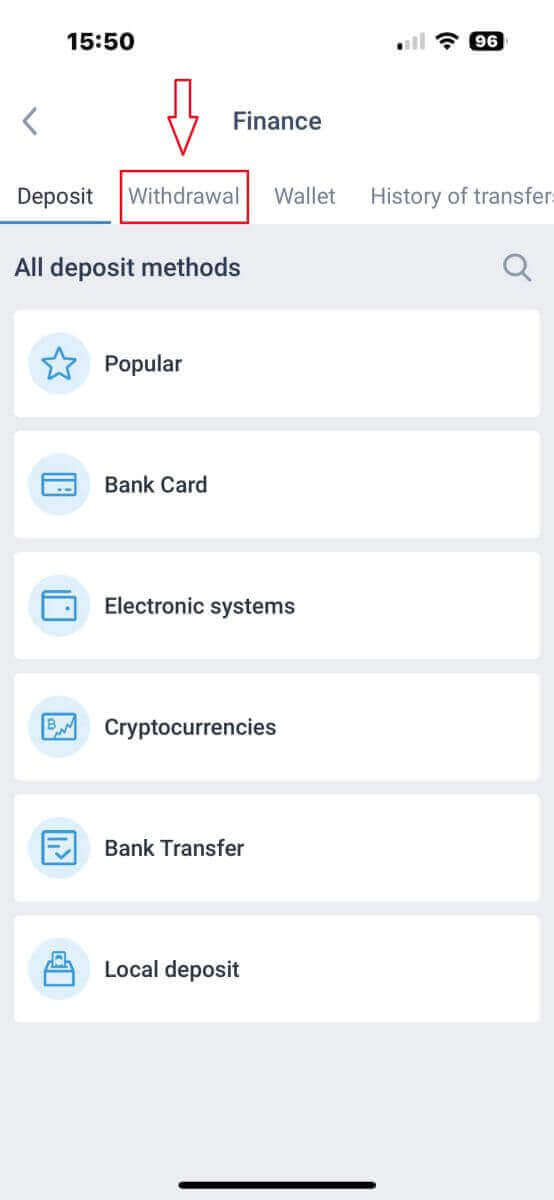
בתוך אזור המשיכה, תמצאו מגוון אפשרויות הפקדה. אנא בחרו את שיטת המשיכה המועדפת עליכם ועיינו במדריך המתאים לכל שיטה למטה.
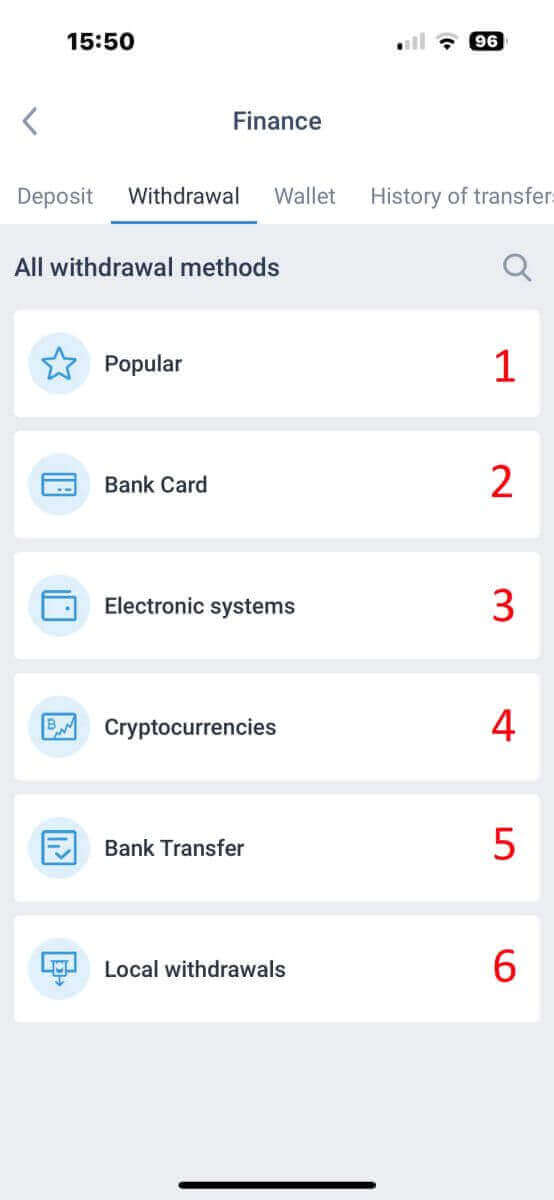
כרטיס בנק
ראשית, גללו מטה תחת הקטע "כל שיטות המשיכה" , לאחר מכן בחרו "כרטיס בנק" .
כדי להשתמש בשיטת תשלום זו, חיוני להשלים את תהליך האימות. (אם הפרופיל וכרטיס הבנק שלכם עדיין לא אומתו, עיינו במדריך זה: כיצד להתחבר ל-LiteFinance ). 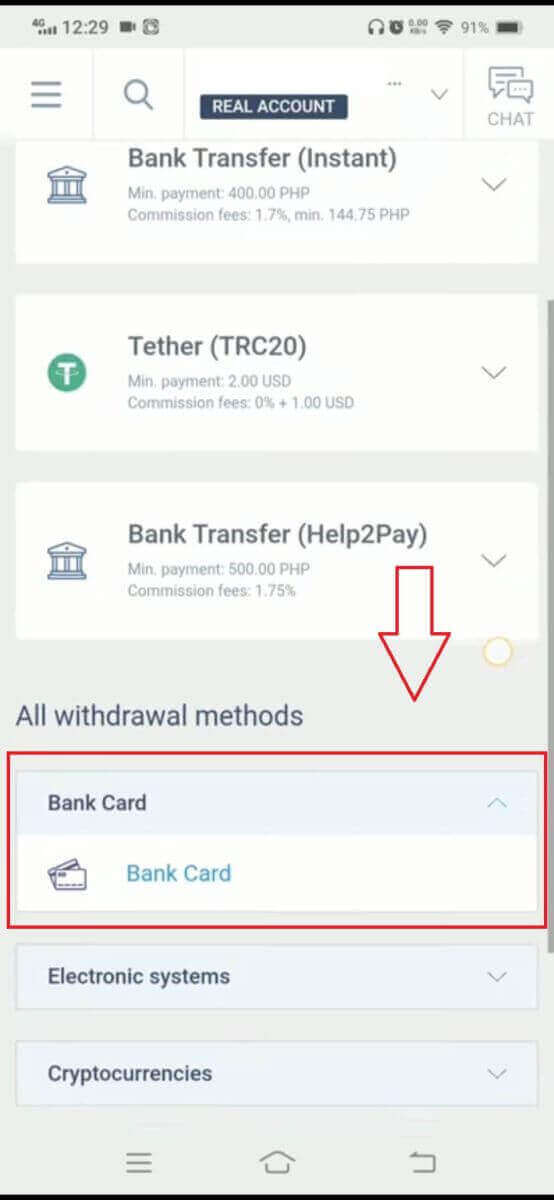
לאחר מכן, מלאו את המידע אודות כרטיס הבנק שלכם ופרטי העסקה שלכם כדי להתחיל בתהליך המשיכה:
- בחר את חשבון המסחר הזמין למשיכה.
- בחר את הכרטיס כדי לקבל את כספך (אם הכרטיס לא הופקד לפחות פעם אחת, בחר "הוסף" כדי להוסיף את הכרטיס).
- הזן את סכום הכסף למשיכה, לפחות 10 דולר אמריקאי או שווה ערך במטבעות אחרים (אם תזין סכום גבוה מהיתרה הנוכחית בחשבונך, התצוגה תציג את הסכום הגבוה ביותר הזמין בחשבון שנבחר).
- בחר את המטבע הכללי.
- בדוק את הסכום שתקבל לאחר ניכוי עמלות שהן לפחות 10 דולר (2% ומינימום 1.00 דולר/אירו).
מטבעות קריפטוגרפיים
ראשית, עליך לבחור את מטבע הקריפטו הזמין במדינתך.
אנא שקול את הנקודות החשובות הבאות בעת שימוש בשיטה זו:
- ודא שהארנק שלך מופעל מראש, דבר שניתן לעשות על ידי ביצוע הפקדה אחת לפחות. במקרה שהוא לא מופעל, אנא פנה לצוות תמיכת הלקוחות שלנו על ידי לחיצה על הקישור "צוות תמיכת לקוחות" .
- כדי להשתמש בשיטת תשלום זו, עליך להשלים את תהליך האימות בעצמך. אם עדיין לא אימתת את הפרופיל וכרטיס האשראי שלך, אנא עיין במדריך שלנו בנושא כיצד לאמת חשבון ב-LiteFinance .
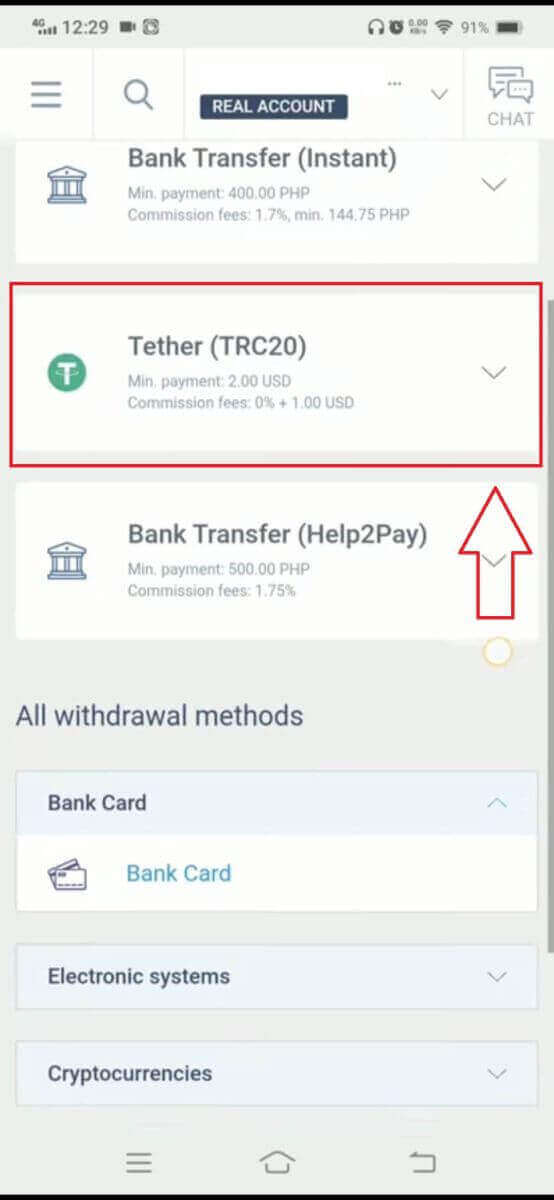
אלו הם השלבים הנדרשים כדי להתחיל בתהליך המשיכה:
בחר את חשבון המסחר שממנו ברצונך למשוך כספים.
בחר את הארנק כדי לקבל את הכספים שלך. אם לא הוספת את הארנק בעבר (על ידי הפקדה אחת לפחות), לחץ על "הוסף" כדי לכלול אותו.
הזן את סכום המשיכה, שחייב להיות לפחות 2 דולר אמריקאי או שווה ערך במטבעות אחרים (אם תזין סכום גבוה מיתרת חשבונך הנוכחי, המערכת תציג את הסכום המקסימלי הזמין בחשבון הנבחר).
בחר את המטבע המועדף למשיכה.
ודא את הסכום הסופי שתקבל לאחר ניכוי עמלת דולר אחד (עשוי להשתנות בהתאם למדינה).
בשלב הבא, אנא השלם את השלבים הנותרים כפי שמופיע על המסך.
העברה בנקאית
ראשית, אנא בחר את אפשרות ההעברה הבנקאית הזמינה במדינתך.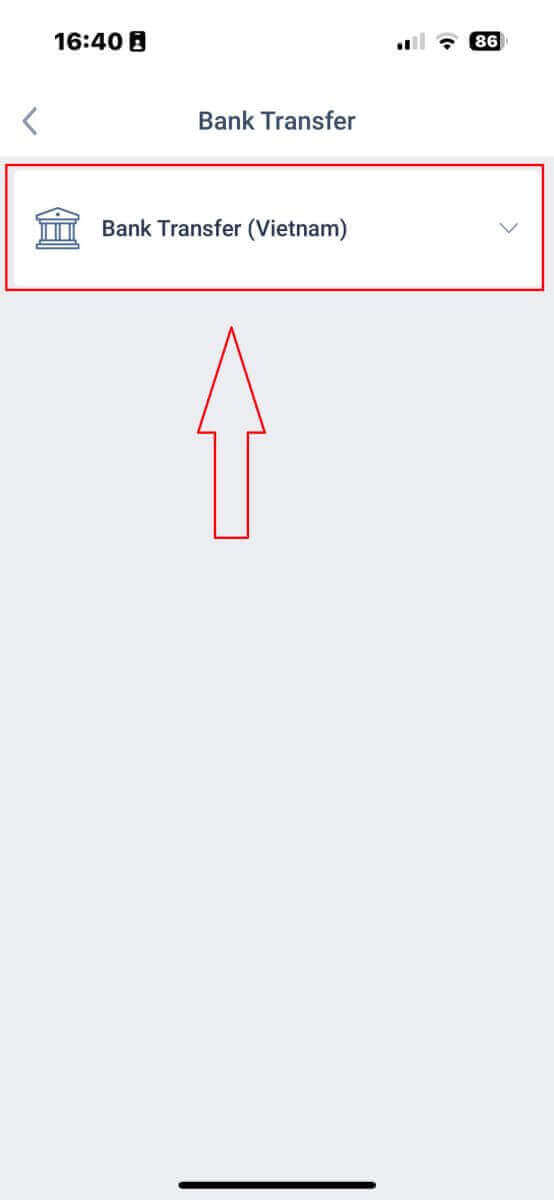
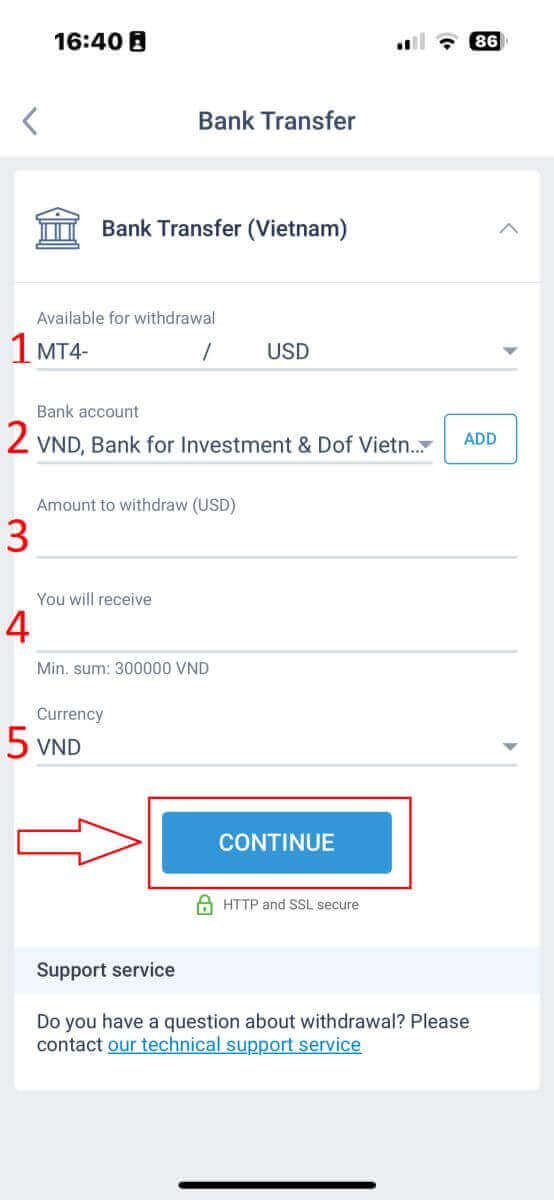
לאחר מכן, תידרש לספק מידע כדי להמשיך בתהליך המשיכה:
- בחר את חשבון המסחר הזמין למשיכה.
- בחר את חשבון הבנק אם המידע שלו נשמר בעבר. אחרת, לחץ על "הוסף" כדי להוסיף את חשבון הבנק שממנו ברצונך למשוך כסף, מלבד החשבונות השמורים.
- הזן את הכסף שברצונך למשוך, לפחות 300,000 דונג וייטנאמי או שווה ערך במטבעות אחרים (אם תזין סכום גבוה מהיתרה הנוכחית בחשבונך, התצוגה תציג את הסכום הגבוה ביותר הזמין בחשבון שנבחר).
- בדקו היטב את הכסף שתקבלו.
- בחר את המטבע הזמין למשיכה.
בשלב זה, המערכת תציג קוד QR לאישור. אם האישור הצליח וכל המידע נכון, המערכת תודיע לך כי "בקשת המשיכה שלך נשלחה בהצלחה". מרגע זה ועד לקבלת הכסף, ייתכן שיחלפו מספר דקות עד מספר שעות.
משיכה מקומית
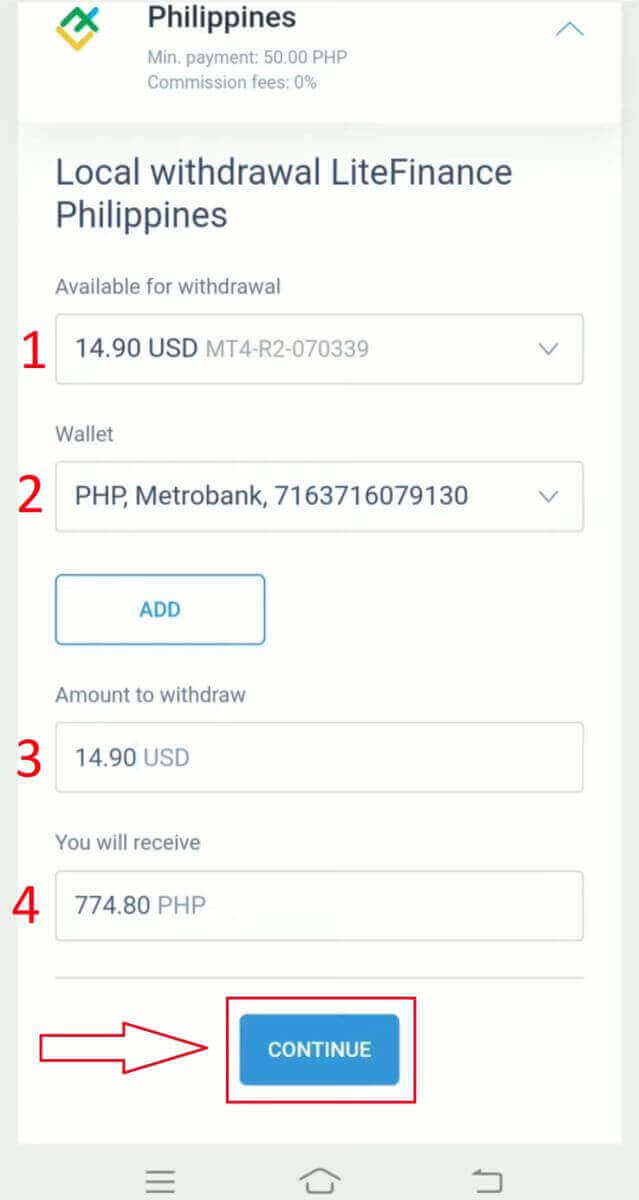
לאחר בחירת שיטת המשיכה המקומית הזמינה, תצטרכו למלא מספר פרטים כדי להתחיל את המשיכה:- החשבון הזמין למשיכה.
- הארנק הזמין נשמר מתהליך ההפקדה. בנוסף, ניתן גם להוסיף את הארנק שברצונך למשוך על ידי לחיצה על כפתור "הוסף" .
- הזן את הכסף שברצונך למשוך (אם תזין סכום גבוה מהיתרה הנוכחית בחשבונך, התצוגה תציג את הסכום הגבוה ביותר הזמין בחשבון שנבחר).
- הכסף שתקבלו.
לבסוף, בשלב זה, המערכת תציג קוד QR לאימות שלך. אם האימות הצליח, וכל הפרטים שסופקו מדויקים, המערכת תודיע לך שבקשת המשיכה שלך נשלחה בהצלחה. משך הזמן מנקודה זו ועד קבלת הכספים יכול להשתנות, בין מספר דקות למספר שעות.