Ellenőrizze a LiteFinance-as számot

A személyazonosság-ellenőrzések elszámolása gyakran az utolsó lépés, mielőtt számlát finanszírozhat, élő ügyleteket köthet vagy pénzt vonhat ki. A korlátozott hozzáférés és a hosszabb áttekintési idő leggyakoribb okai a hiányzó vagy rossz minőségű dokumentumok, a nem egyező személyes adatok vagy a lejárt azonosítók. Annak ismerete, hogy mely fájlok felelnek meg a megfelelőségi szabványoknak, és az egyértelmű, legutóbbi ellenőrzések előkészítése csökkenti a fizetési szolgáltatók visszatartását, és megakadályozza a váratlan ellenőrzési elutasításokat, amelyek blokkolják a kifizetéseket vagy korlátozzák a számlafunkciókat. Az ellenőrzés emellett megvédi fiókját a jogosulatlan hozzáféréstől, és betartja a pénzmosás elleni szabályokat, így a felülvizsgálat során szigorú dokumentum- és név-ellenőrzést alkalmaznak.

A LiteFinance-on államilag kibocsátott fényképes igazolványt, az elmúlt hónapokban kelt lakcímet igazoló igazolást, valamint egy szelfit vagy videót kell benyújtania az életképesség ellenőrzéséhez; a vállalati számlákhoz regisztrációs és tulajdonosi dokumentumok szükségesek. Töltsön fel általános fájltípusokat, például JPEG vagy PDF, győződjön meg arról, hogy a képek színesek, olvashatók és szerkesztetlenek, és ellenőrizze még egyszer, hogy a név és a cím pontosan megegyezik-e a profiljával. A tipikus feldolgozási idő egy munkanaptól több napig terjed a mennyiségtől és összetettségtől függően; ha az ellenőrzés elakad, nyújtson be újra áttekinthető dokumentumokat, vagy forduljon az ügyfélszolgálathoz az esetreferenciával a gyorsabb áttekintés érdekében.
Ellenőrizze a LiteFinance-as számot

Hogyan ellenőrizheti LiteFinance-fiókját a webes alkalmazásban?

Bejelentkezés a LiteFinance webes alkalmazásába

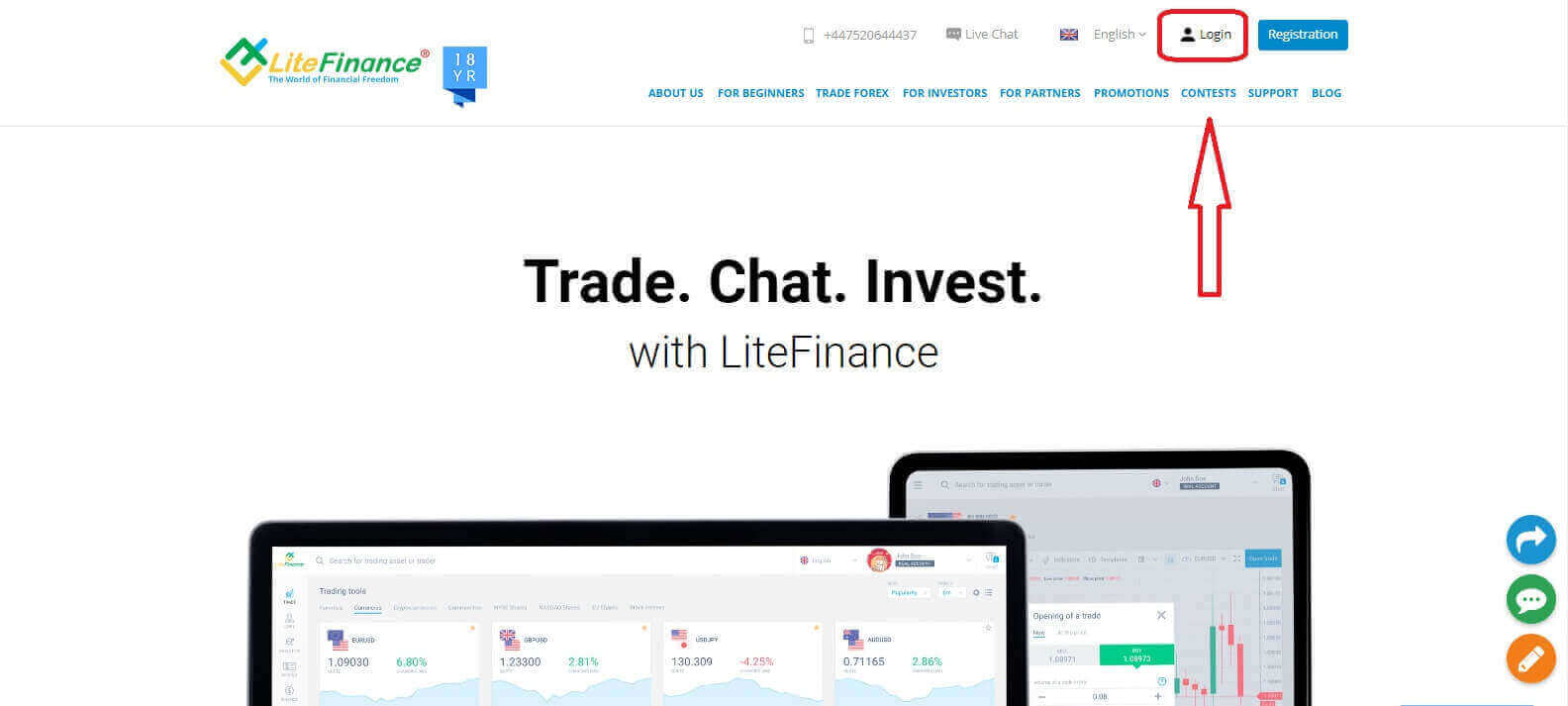
Látogasson el a LiteFinance honlapjára , és kattintson a „Bejelentkezés” gombra.
LiteFinance ellenőrzés: Számladokumentumok, lépések és jóváhagyási idő
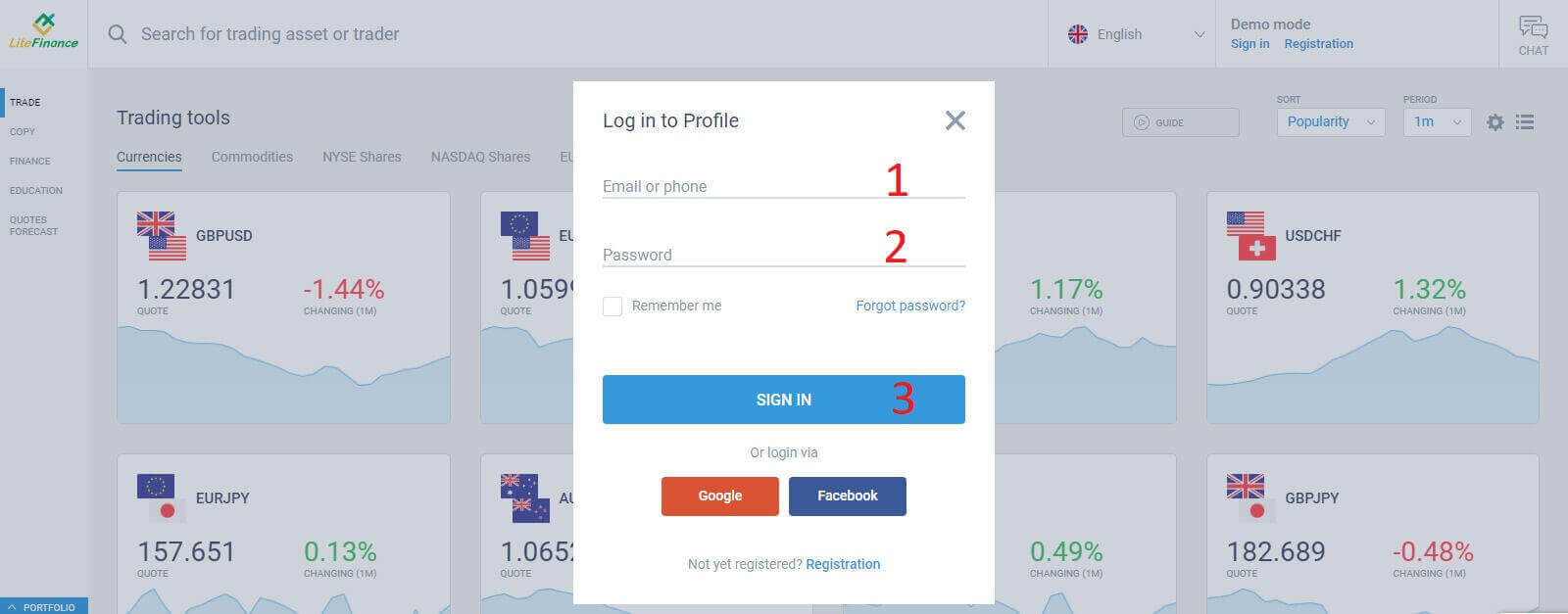
Az új felugró ablakban adja meg regisztrált fiókját, beleértve az e-mail címét/telefonszámát és jelszavát a bejelentkezési űrlapon, majd kattintson a „BEJELENTKEZÉS” gombra .

Ezenkívül bejelentkezhet Google és Facebook fiókjainak regisztrációjával is. Ha még nincs regisztrált fiókja, olvassa el ezt a bejegyzést: Fiók regisztrálása a LiteFinance-en
LiteFinance ellenőrzés: Számladokumentumok, lépések és jóváhagyási idő

LiteFinance-fiókjának ellenőrzése a webes alkalmazásban

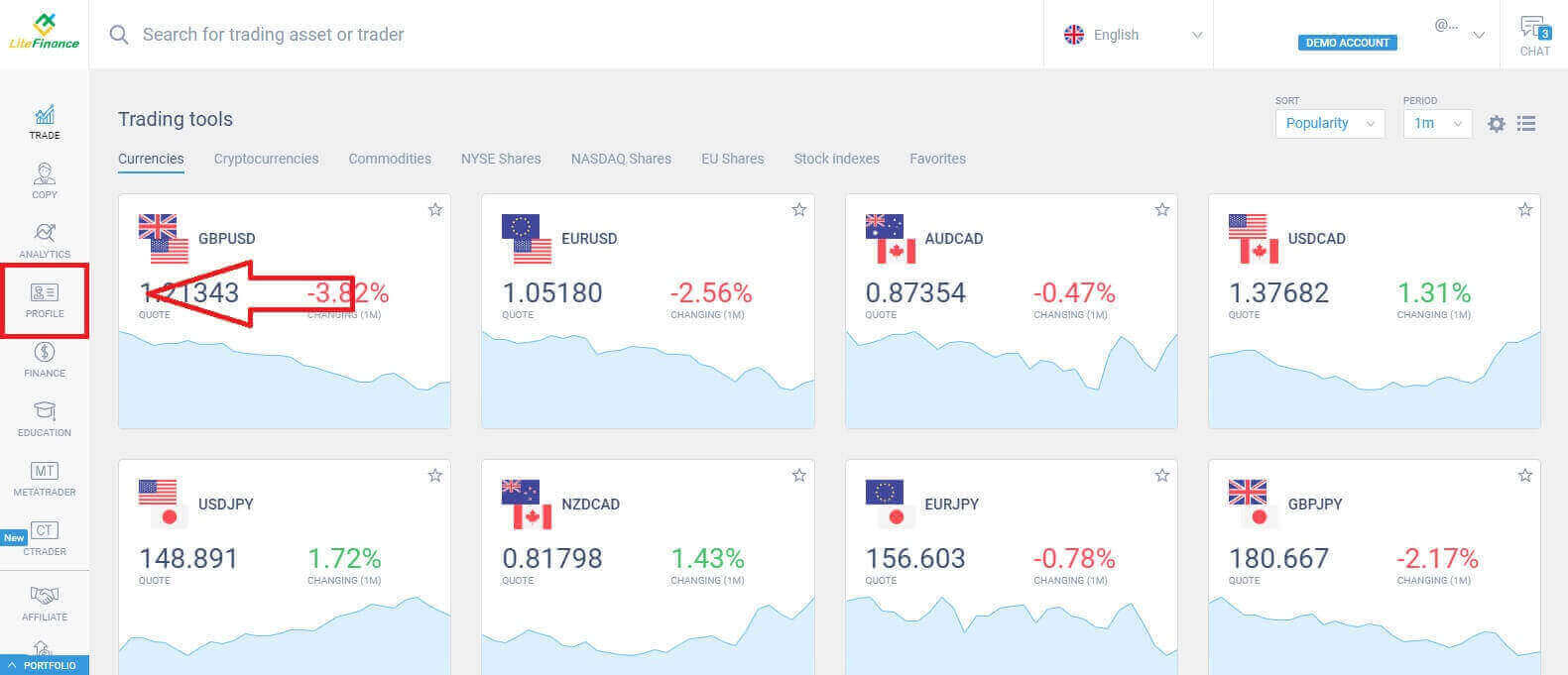
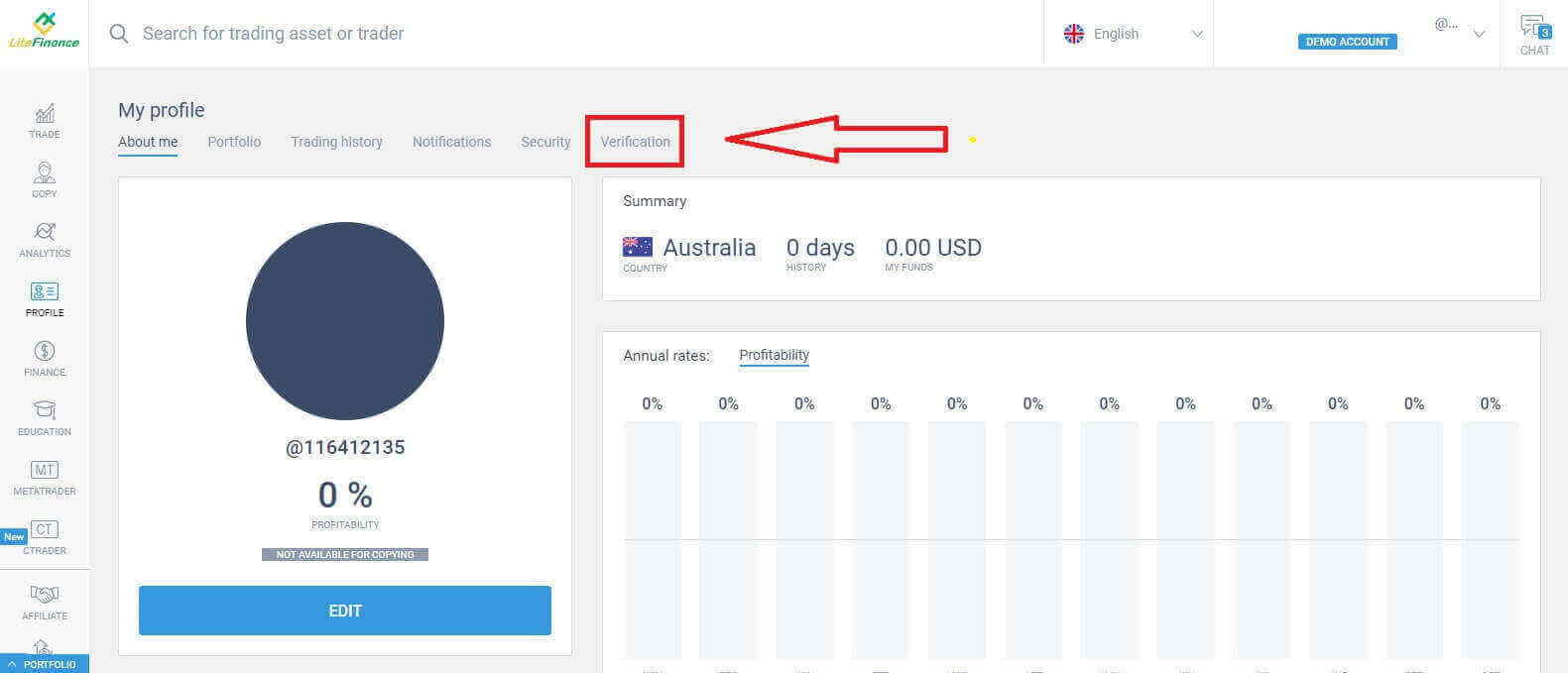
Miután bejelentkezett a LiteFinance terminálba, válassza a bal oldali függőleges sávon található „PROFIL” szimbólumot. Ezután a profil terminálon folytassa az „Ellenőrzés”
LiteFinance ellenőrzés: Számladokumentumok, lépések és jóváhagyási idő
kiválasztásával . Végül meg kell adnia az összes szükséges információt, például:
LiteFinance ellenőrzés: Számladokumentumok, lépések és jóváhagyási idő
  1. Email.
  2. Telefonszám.
  3. Nyelv.
  4. Személyazonosság-igazolás, beleértve a teljes nevet, nemet és születési dátumot.
  5. Lakcím igazolása (ország, régió, város, cím és irányítószám).
  6. A PEP státuszod (csak be kell jelölnöd a négyzetet, amely PEP-nek, azaz politikailag közszereplőnek nyilvánít).
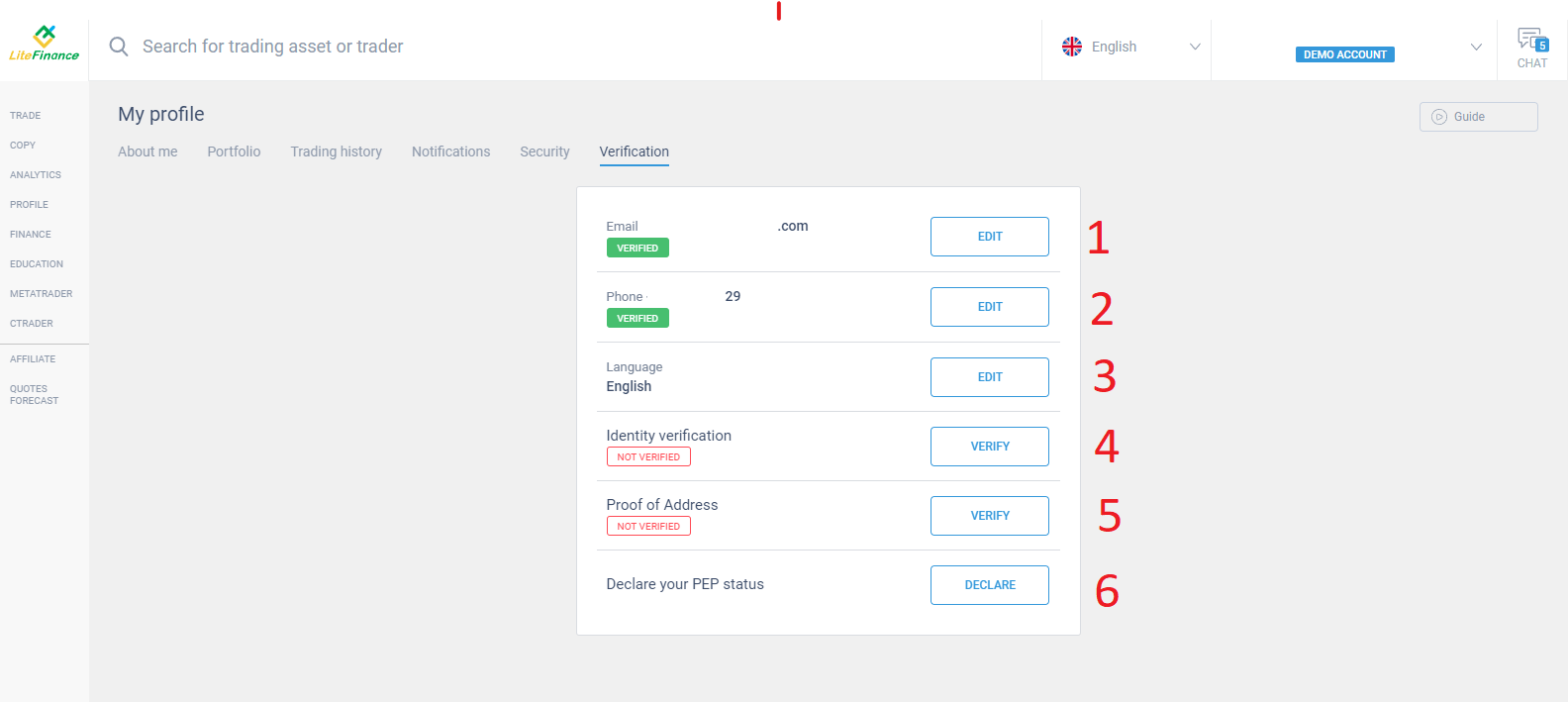
Minden sikeresen ellenőrzött mezőhöz egy „ELLENŐRIZVE” szövegsor tartozik. Ellenkező esetben a „NEM ELLENŐRIZVE” szöveg jelenik meg . A profil ellenőrzése kötelező lépés, amelyet el kell végezni a kereskedési számlák megnyitásának megkezdése előtt.
LiteFinance ellenőrzés: Számladokumentumok, lépések és jóváhagyási idő

Hogyan ellenőrizheti LiteFinance-fiókját a LiteFinance mobilalkalmazásban

Jelentkezzen be a LiteFinance szolgáltatásba a LiteFinance Mobile App segítségével

Telepítse a LiteFinance mobil kereskedési alkalmazást az App Store-ból vagy a Google Playről .
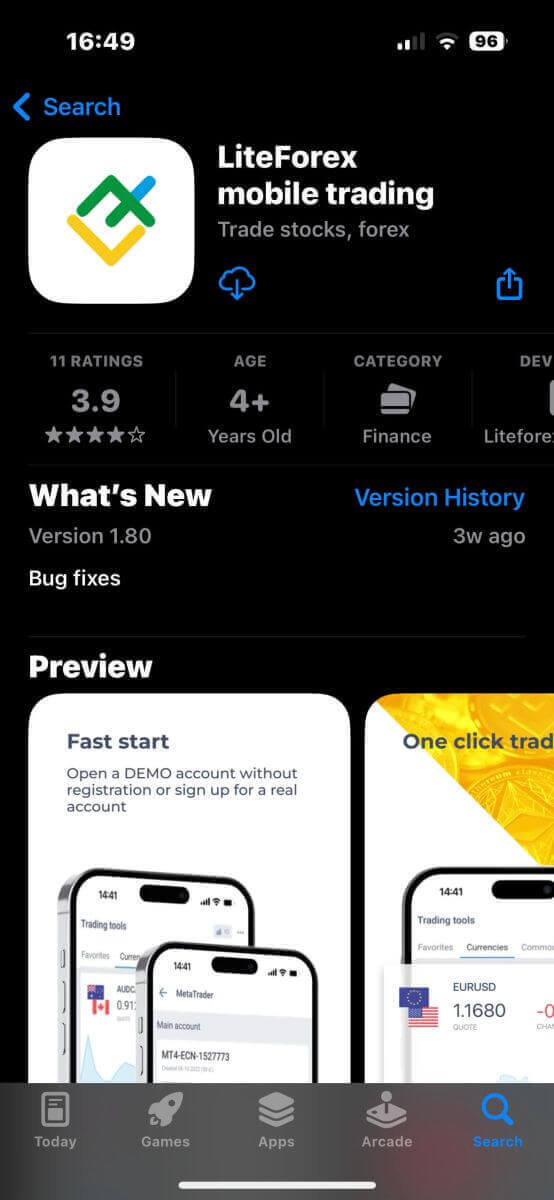
LiteFinance ellenőrzés: Számladokumentumok, lépések és jóváhagyási idő
Nyissa meg a LiteFinance mobil kereskedési alkalmazást a telefonján. A kezdőlapon adja meg regisztrált fiókjait, beleértve az e-mail címét/telefonszámát és jelszavát. Ezután kattintson a „BEJELENTKEZÉS” gombra, ha elkészült.

Ha még nincs regisztrált fiókja, olvassa el ezt a bejegyzést: Hogyan regisztráljon fiókot a LiteFinance-en.
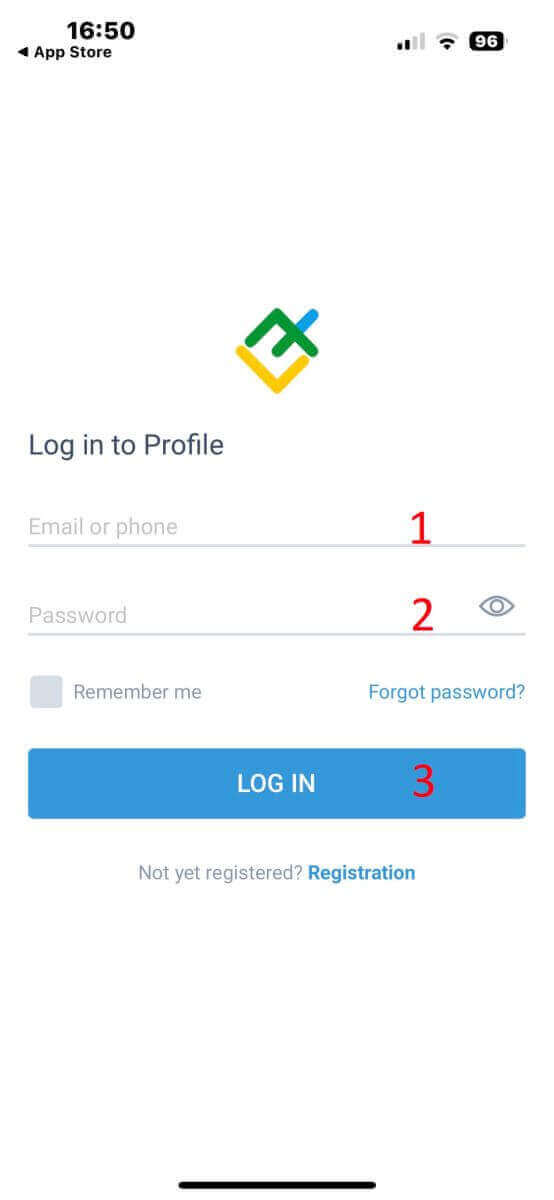
LiteFinance ellenőrzés: Számladokumentumok, lépések és jóváhagyási idő
Sikeresen bejelentkezett a LiteFinance mobil kereskedési alkalmazásba!

Igazolja LiteFinance-fiókját a LiteFinance mobilalkalmazással

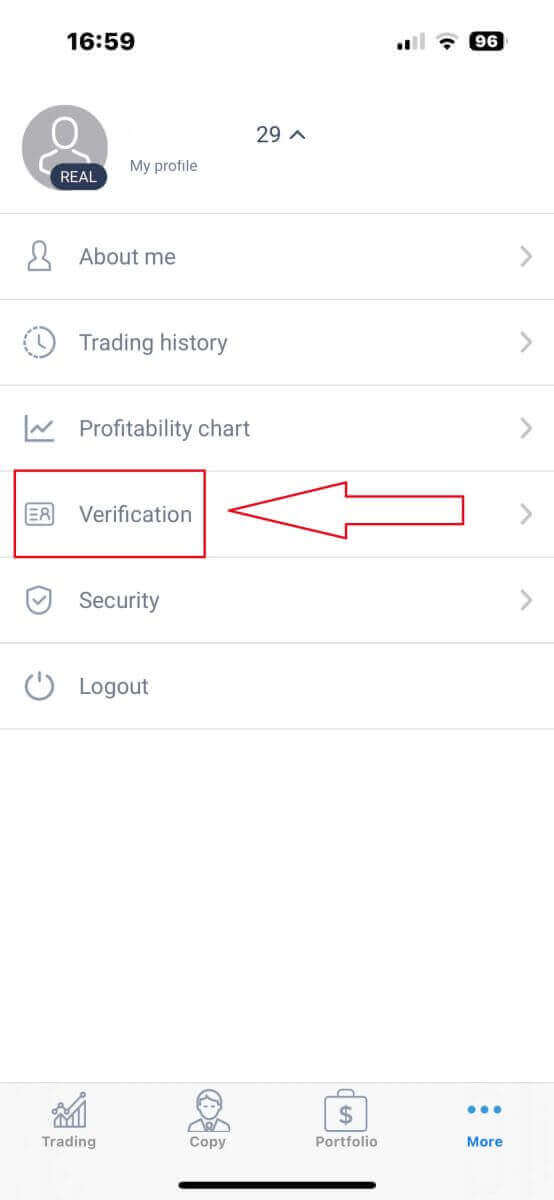
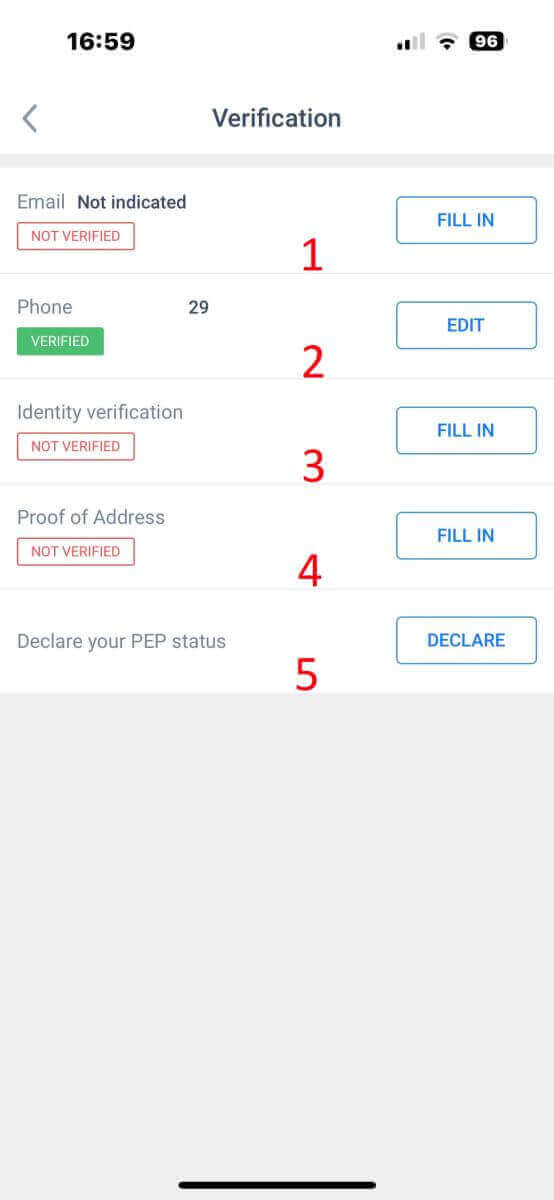
Ezután a LiteFinance mobil kereskedési alkalmazás terminálján válassza a „Tovább” lehetőséget a jobb alsó sarokban. Koppintson az e-mail címe/telefonszáma melletti legördülő menüre. A folytatáshoz válassza az „Ellenőrzés” lehetőséget . Ki kell töltenie és ellenőriznie kell néhány információt az ellenőrző oldalon:
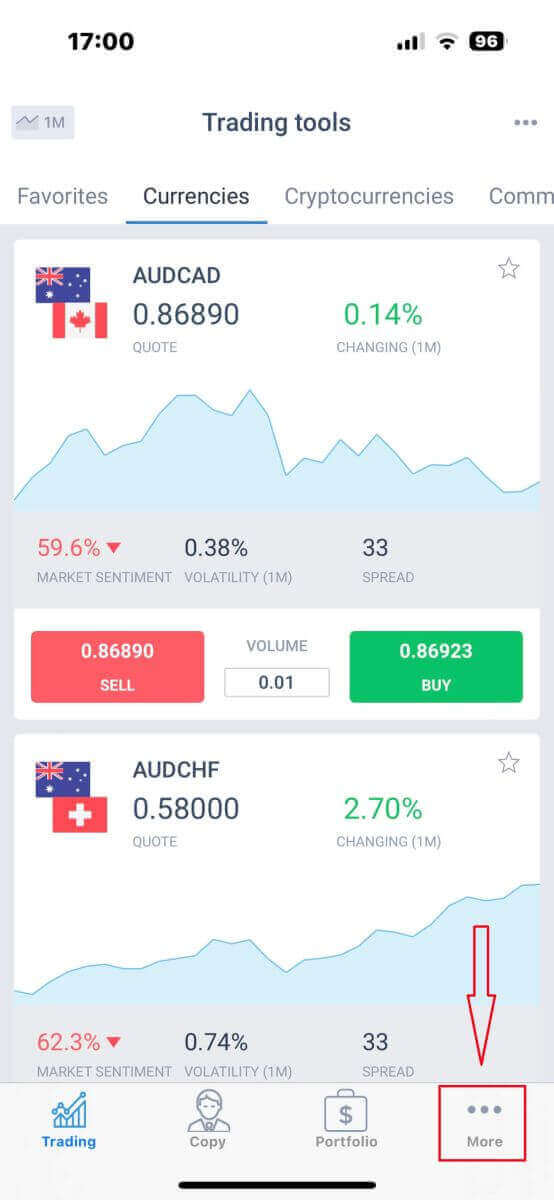
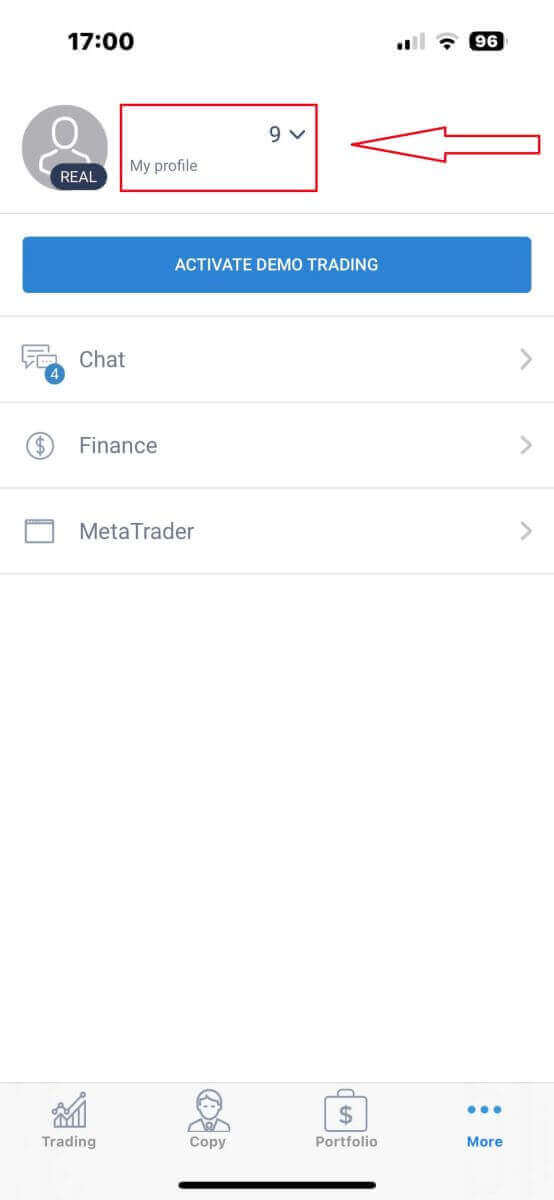
LiteFinance ellenőrzés: Számladokumentumok, lépések és jóváhagyási idő

LiteFinance ellenőrzés: Számladokumentumok, lépések és jóváhagyási idő

LiteFinance ellenőrzés: Számladokumentumok, lépések és jóváhagyási idő
  1. E-mail cím.
  2. Telefonszám.
  3. Személyazonosság-ellenőrzés.
  4. Lakcím igazolása.
  5. Nyilatkozzon a PEP státuszáról.
Kérjük, vegye figyelembe, hogy minden sikeresen ellenőrzött mezőhöz az alábbi szövegsorban a „VERIFIED” (ELLENŐRIZVE) felirat jelenik meg . Ha bármelyik mező nincs ellenőrizve, a „NOT VERIFIED” (NEM ELLENŐRIZVE) szöveg jelenik meg. A kereskedési számlák megnyitásának megkezdése előtt kötelező elvégezni a profil ellenőrzését.
LiteFinance ellenőrzés: Számladokumentumok, lépések és jóváhagyási idő

Konklúzió: A LiteFinance biztonságos ellenőrzésével teheti siketté

A LiteFinance-en történő ellenőrzés zökkenőmentesen integrálva van a fiók létrehozási folyamatába, így a felhasználók gondtalan élményt élvezhetnek. Ez a kulcsfontosságú lépés nemcsak a biztonságot és a szabályozási megfelelést fokozza, hanem gondtalan belépést is nyit az online kereskedés világába. A LiteFinance-en történő ellenőrzés iránti elkötelezettsége a pénzügyi biztonság felelősségteljes megközelítését jelzi, és kaput nyit a kereskedési lehetőségek világára.

GYIK
Az elfogadott dokumentumok általában tartalmaznak érvényes, államilag kibocsátott fényképes igazolványt (útlevél, személyi igazolvány vagy jogosítvány), lakcímigazolást (az elmúlt hónapokban kelt közüzemi számla vagy bankszámlakivonat) és egy szelfit vagy rövid élethű videót. A képeknek világosnak, egész oldalasnak, színesnek kell lenniük, és PDF- vagy JPEG-fájlként kell feltölteni.
A feldolgozás általában egy munkanapon belül befejeződik, de csúcsforgalom esetén vagy összetett esetekben, például vállalati számlák esetén több napig is eltarthat. Az ellenőrzést lassító tényezők közé tartozik az elmosódott vagy levágott képek, a nem egyező nevek vagy címek, a lejárt azonosítók, valamint az atipikus tranzakciók vagy szokatlan finanszírozási források további megfelelőségi ellenőrzése.
Jelentkezzen be az irányítópultra, nyissa meg a Profil vagy az Ellenőrzés lehetőséget, válassza ki a megfelelő fióktípust, és töltse fel az összes szükséges fájlt olvasható margókkal. Használjon eredeti dokumentumokat, kerülje a szerkesztéseket, kérésre adja meg az igazolvány mindkét oldalát, és adjon hozzá lefordított dokumentumokat, ha az anyanyelve eltér. Feltöltés után figyelje az ellenőrzés állapotát, és azonnal válaszoljon, ha az ügyfélszolgálat felvilágosítást kér.
Az elutasítások gyakran olvashatatlan beolvasásokból, nem egyező személyes adatokból, lejárt dokumentumokból vagy a megengedettnél régebbi címigazolásból erednek. A probléma megoldásához töltsön fel egy nagy felbontású színes másolatot, győződjön meg arról, hogy a nevek és címek pontosan megegyeznek a fiókprofiljával, adja meg a legutóbbi közüzemi vagy banki kivonatokat, és kérésre adjon meg további azonosítótípusokat. Ha a problémák továbbra is fennállnak, forduljon az ügyfélszolgálathoz az elutasítás okával és az újraküldés útmutatásaival.
A fizetési módtól és a joghatóságtól függően befizetési lehetőségek állnak rendelkezésre, de a kifizetési lehetőség általában korlátozott az ellenőrzés jóváhagyásáig. Egyes szolgáltatók teljes KYC-t kérnek a kártya-visszatérítéshez vagy banki átutaláshoz. A blokkolt kifizetések elkerülése érdekében hajtsa végre az ellenőrzést, mielőtt nagy összegű befizetést kezdeményezne vagy új fizetési eszközt használna.