LiteFinance bejelentkezés és kilépés: bejelentkezési lépések és visszavonási folyamat

Az alábbiakban gyakorlati lépéseket talál a LiteFinance-fiókjába való biztonságos bejelentkezéshez, a kifizetési szakasz megkereséséhez, kifizetési kérelem benyújtásához és állapotának nyomon követéséhez. Az útmutató elmagyarázza a tipikus kifizetési módszereket, a feldolgozási időket, a kifizetési korlátokat, a szükséges dokumentumokat és az elakadt kérések gyorsjavításait – valamint egyszerű biztonsági gyakorlatokat a fiókhoz és a pénzeszközökhöz való hozzáférés védelmére.
Hogyan jelentkezhetek be a LiteFinance-be?
Hogyan jelentkezhetek be a LiteFinance webes alkalmazásba?
Hogyan jelentkezhetek be a LiteFinance-be regisztrált fiókkal?
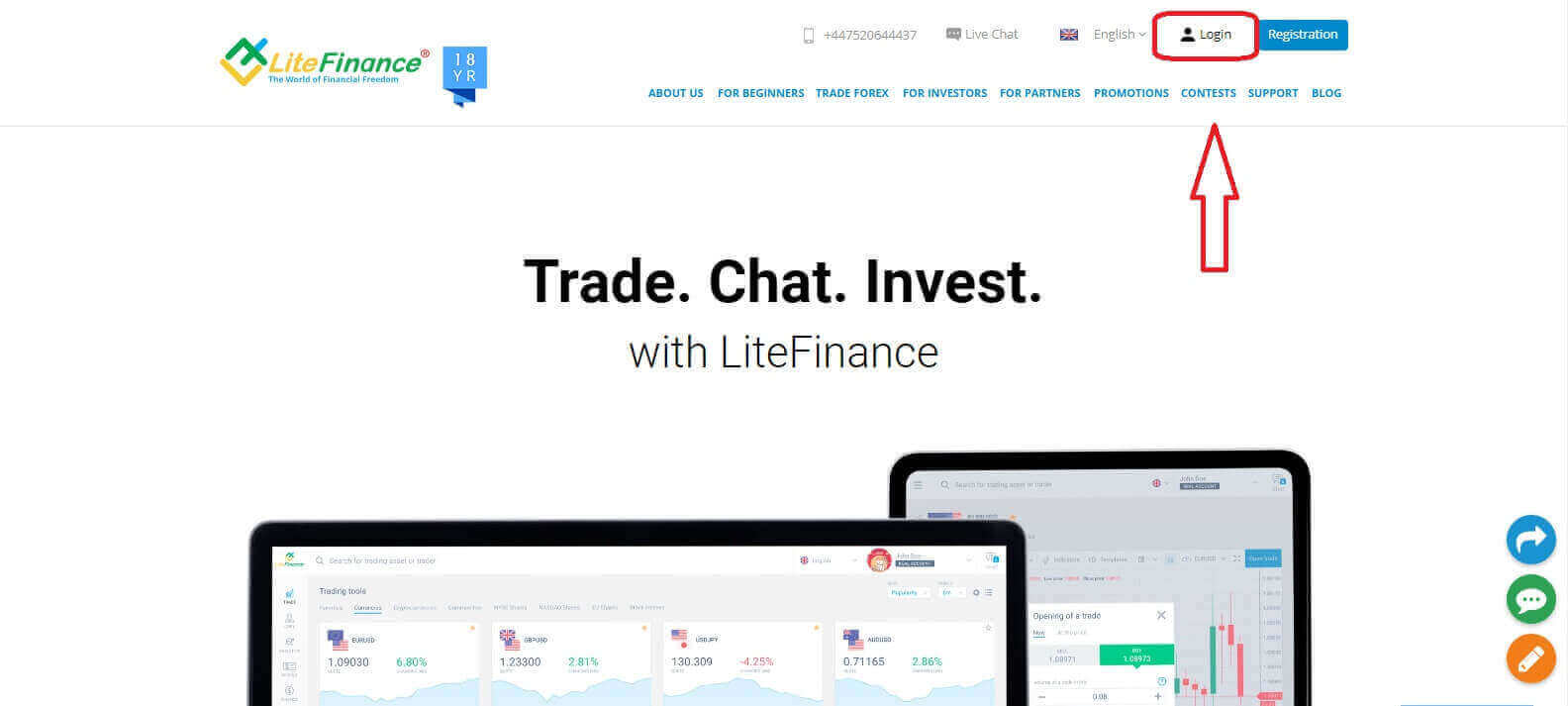
Ha nincs regisztrált fiókod, nézd meg ezt a bejegyzést: Hogyan regisztrálj fiókot a LiteFinance-en .Látogass el a LiteFinance honlapjára , és kattints a „Bejelentkezés” gombra.
A regisztrált e-mail cím és jelszó megadása után kattintson a „BEJELENTKEZÉS” gombra a fiókja eléréséhez. 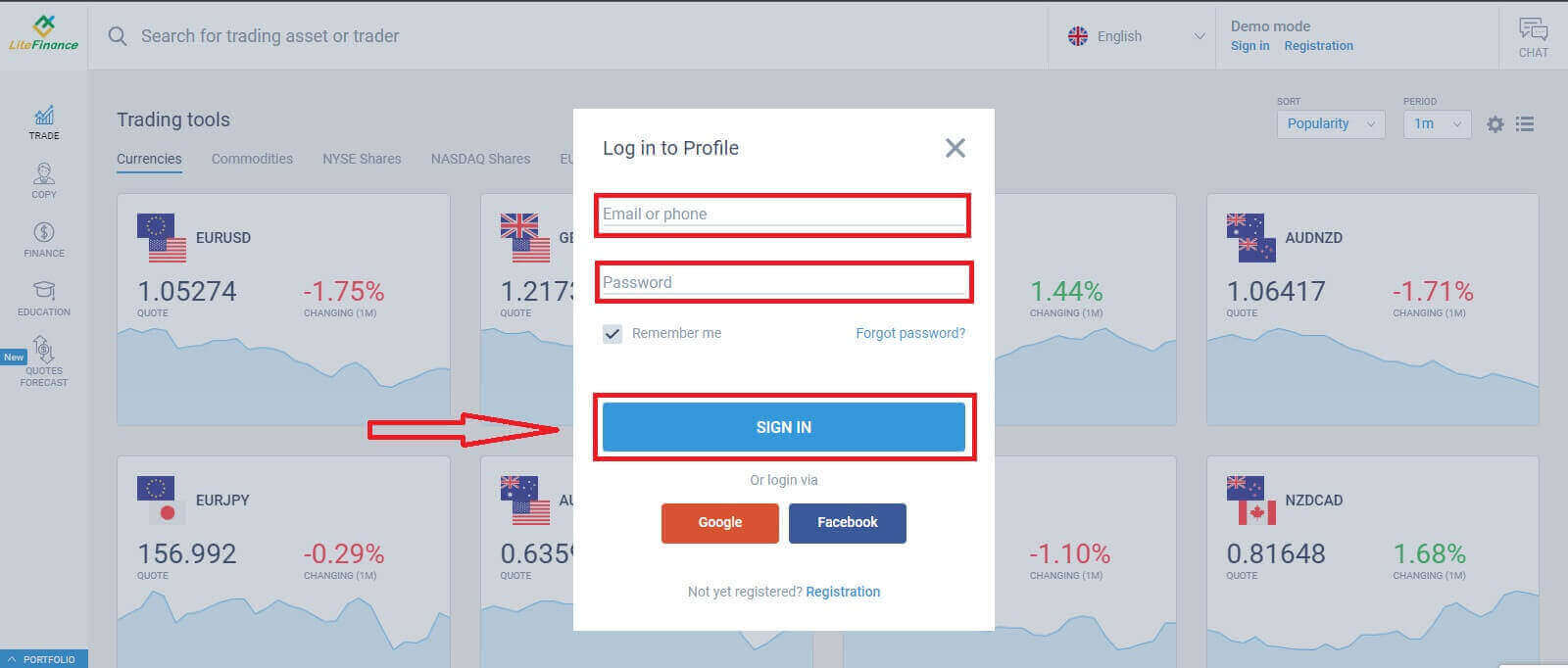
Jelentkezzen be a LiteFinance-be Google-on keresztül
A regisztrációs oldalon, a „Bejelentkezés a profilba” űrlapon válaszd a Google gombot . Egy új felugró ablak jelenik meg. Az első oldalon meg kell adnod az e-mail címedet/telefonszámodat, majd kattints a „Tovább” gombra. A következő oldalon add meg Google-fiókod jelszavát, majd kattints a „Tovább” gombra .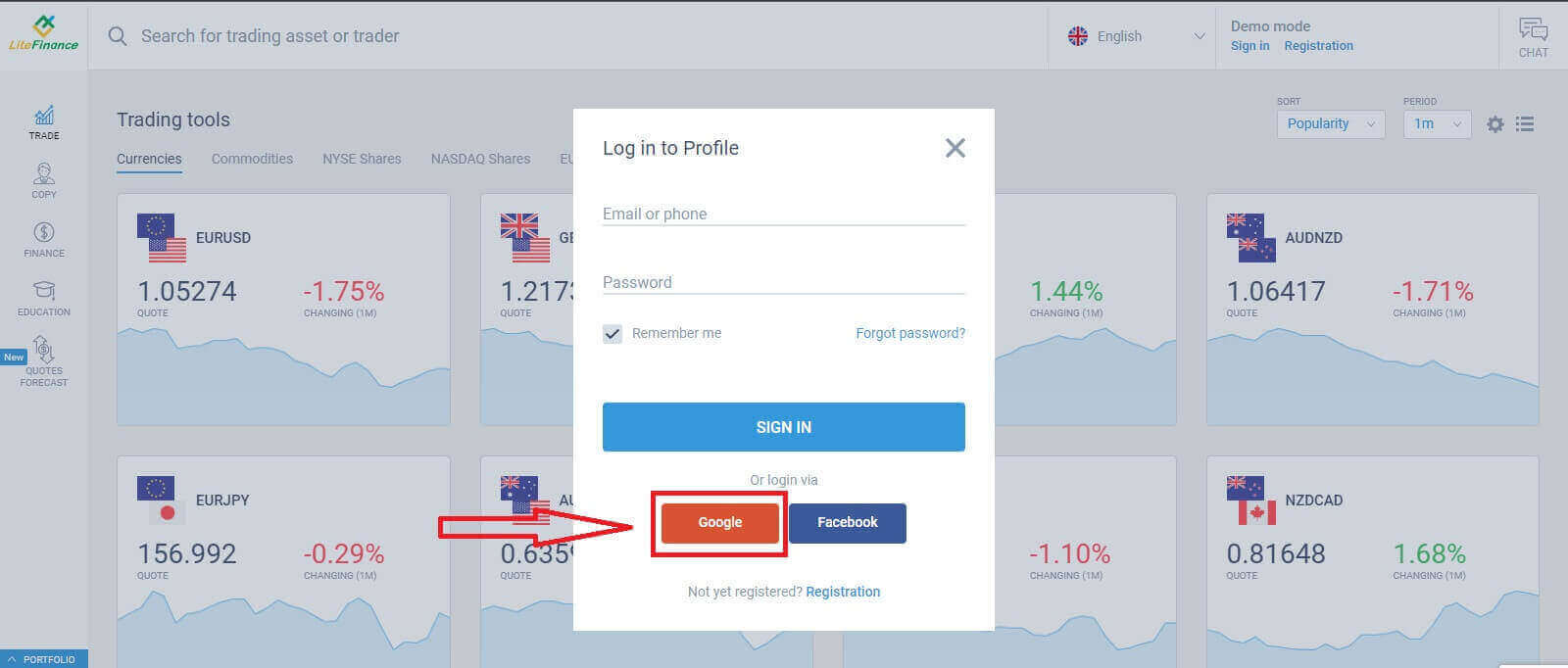
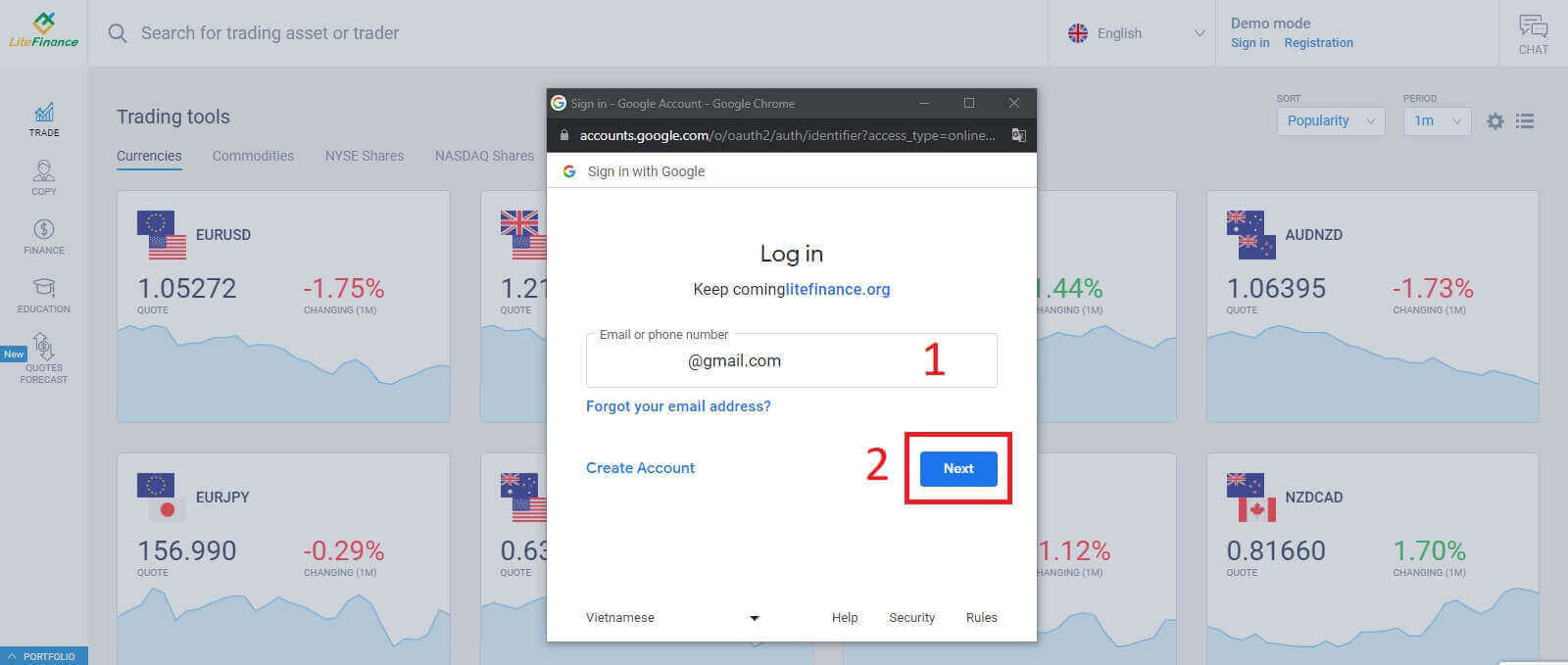
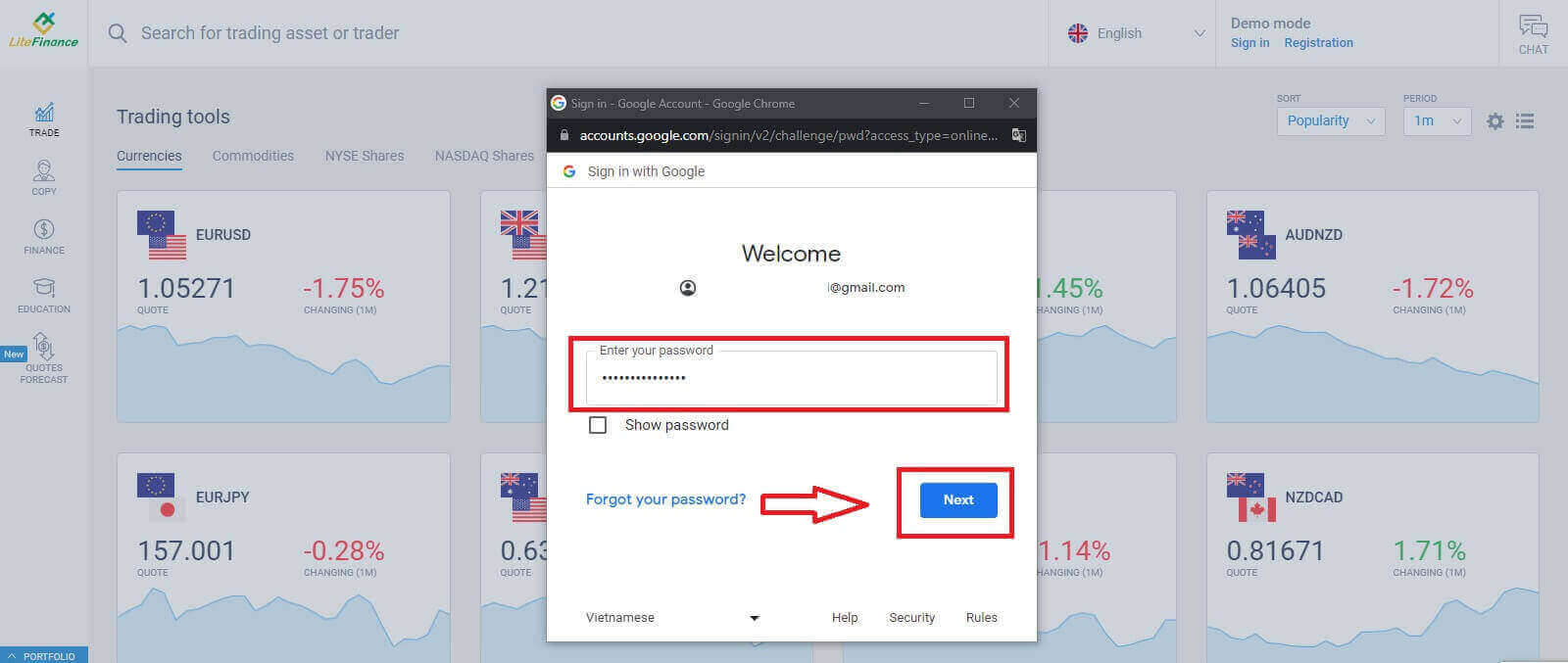
Jelentkezzen be a LiteFinance-be Facebookkal
Válaszd a Facebook gombot a regisztrációs oldal „Bejelentkezés a profilba” űrlapján.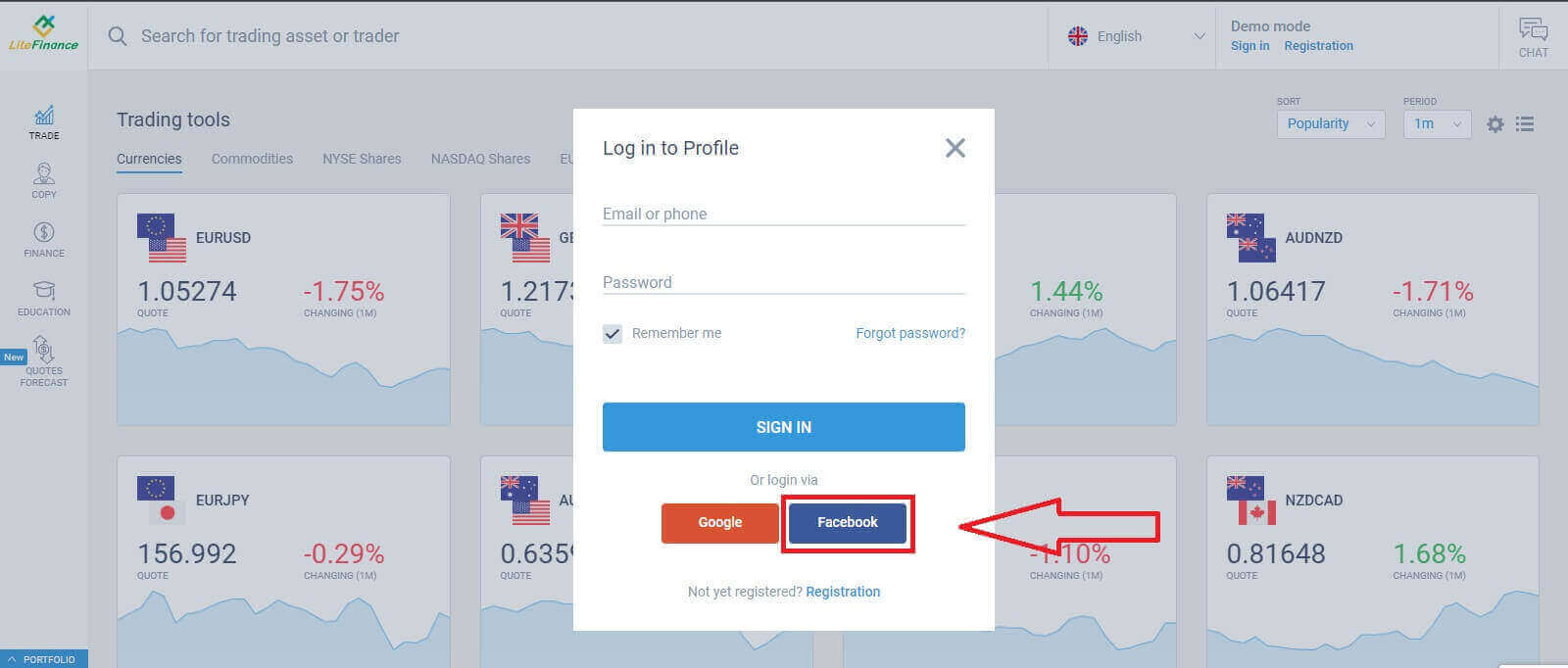
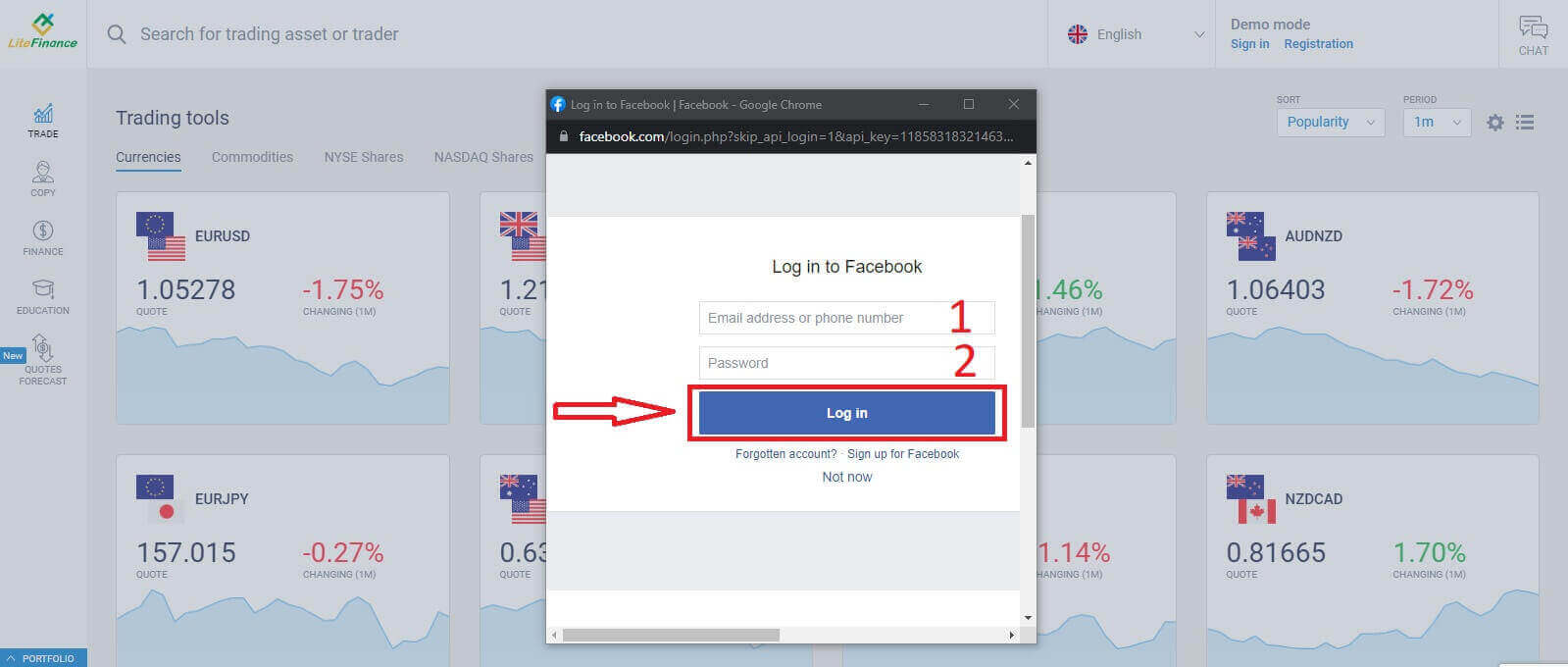
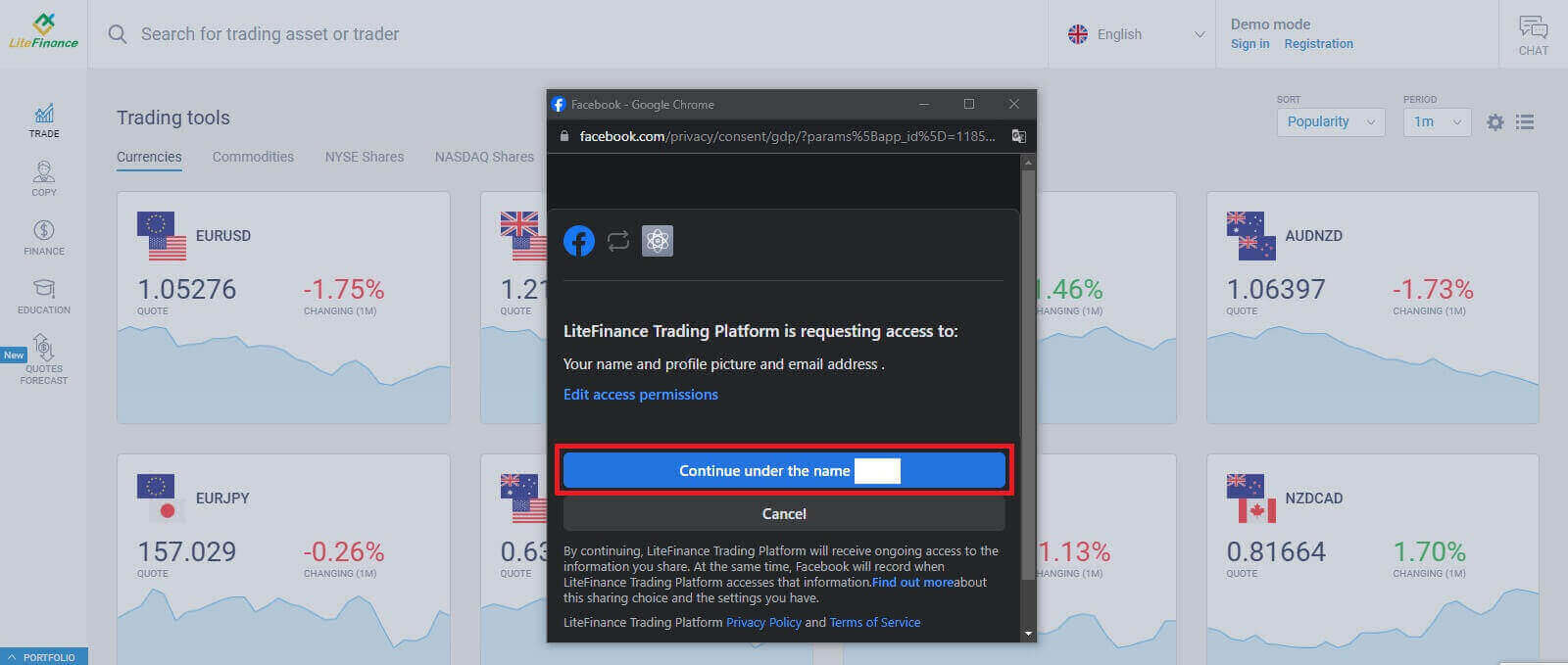
Az első felugró ablakban add meg a Facebook e-mail címedet/telefonszámodat és jelszavadat. Ezután kattints a „Bejelentkezés” gombra. A második ablakban
válaszd a „Folytatás a név alatt...” gombot.
Hogyan állíthatod vissza a LiteFinance jelszavadat?
Lépjen be a LiteFinance honlapjára , és kattintson a „Bejelentkezés” gombra.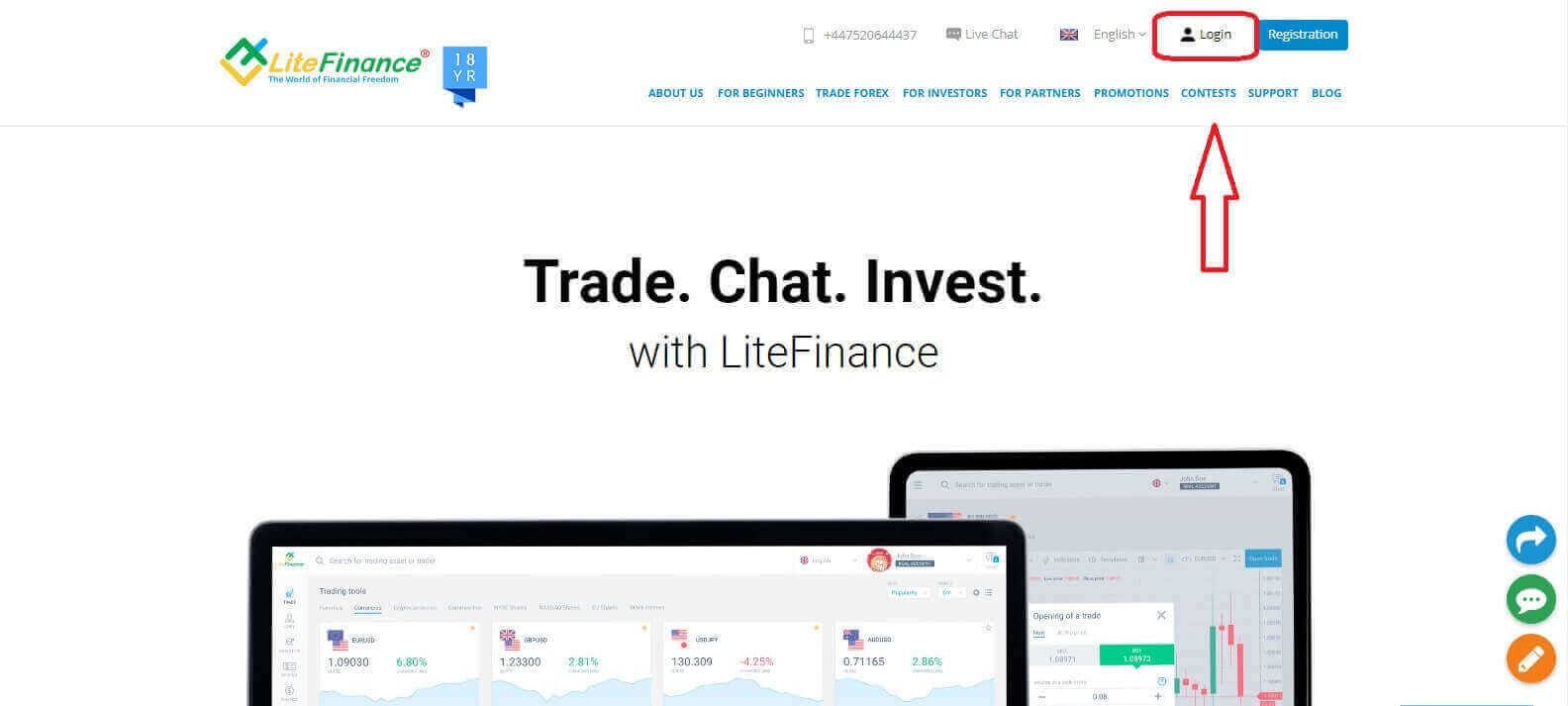
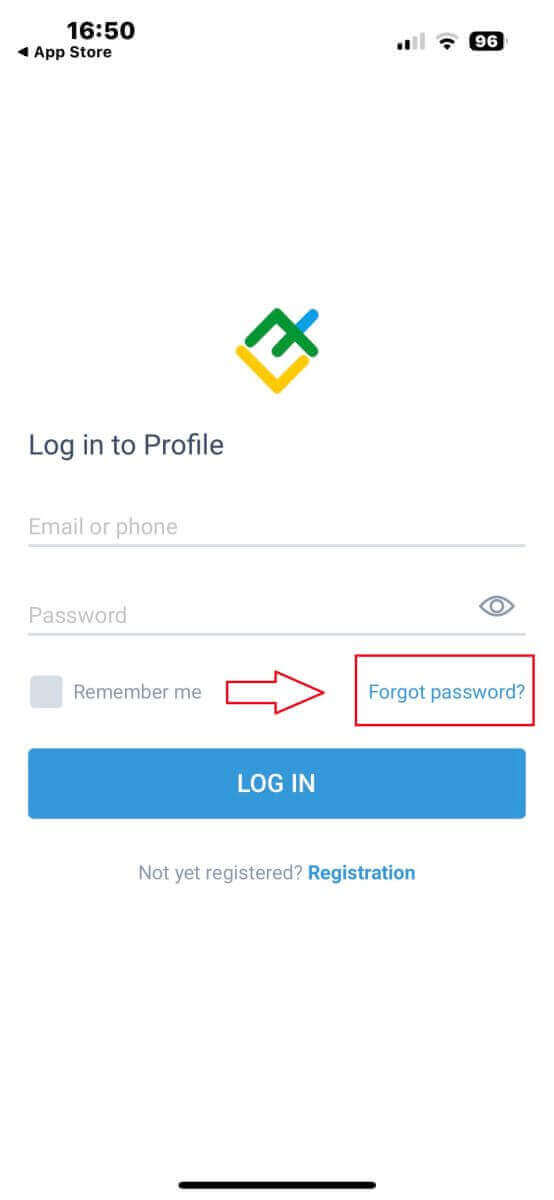
A bejelentkezési oldalon válassza az „Elfelejtett jelszó” lehetőséget .
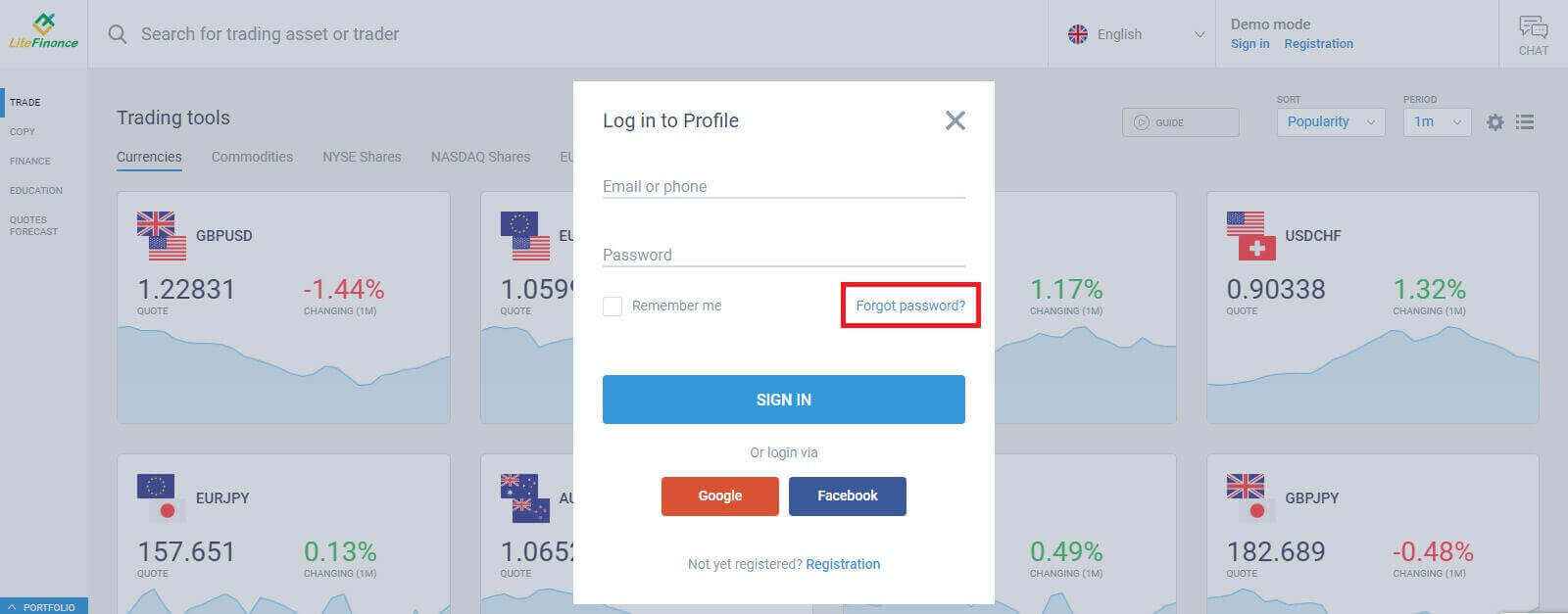
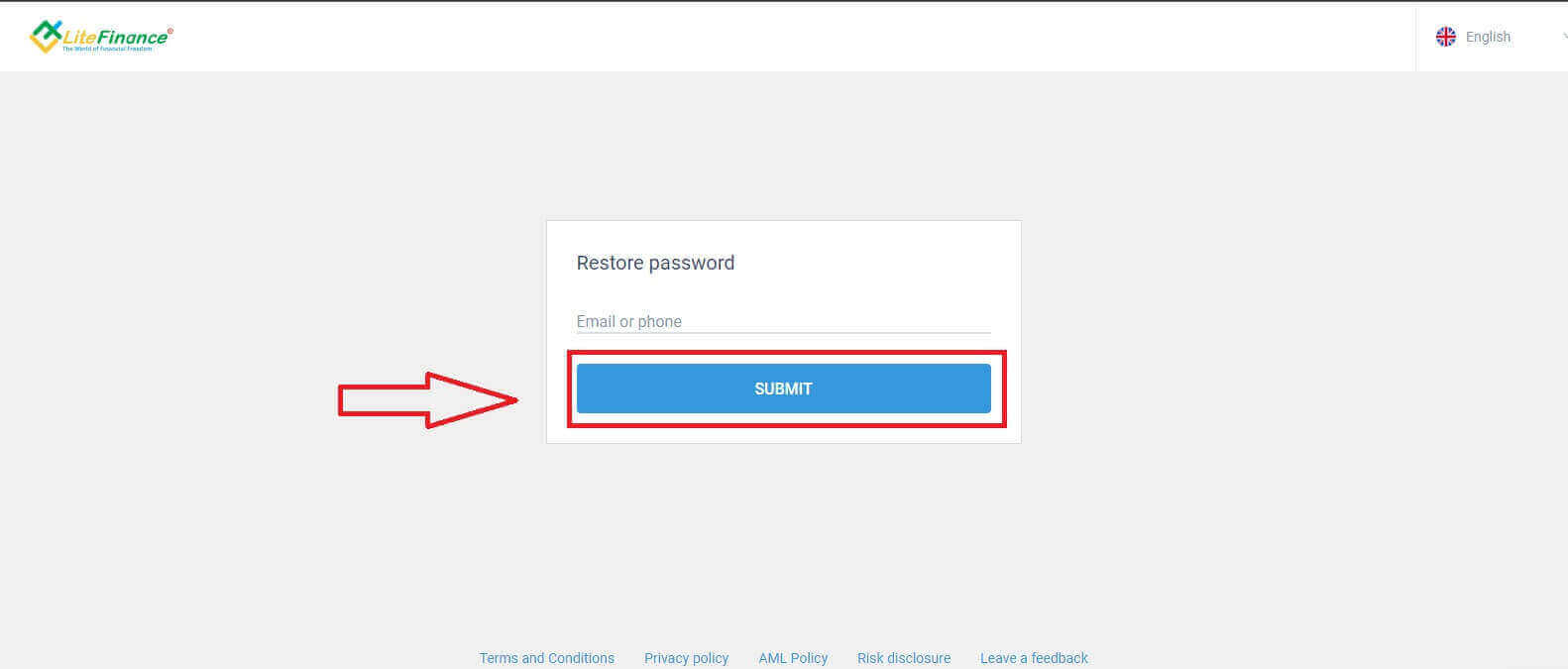
Írja be az űrlapba annak a fióknak az e-mail címét/telefonszámát, amelynek jelszavát vissza szeretné állítani, majd kattintson a „KÜLDÉS” gombra. Egy percen belül kapni fog egy 8 jegyű ellenőrző kódot, ezért kérjük, figyelmesen ellenőrizze a beérkező leveleit.
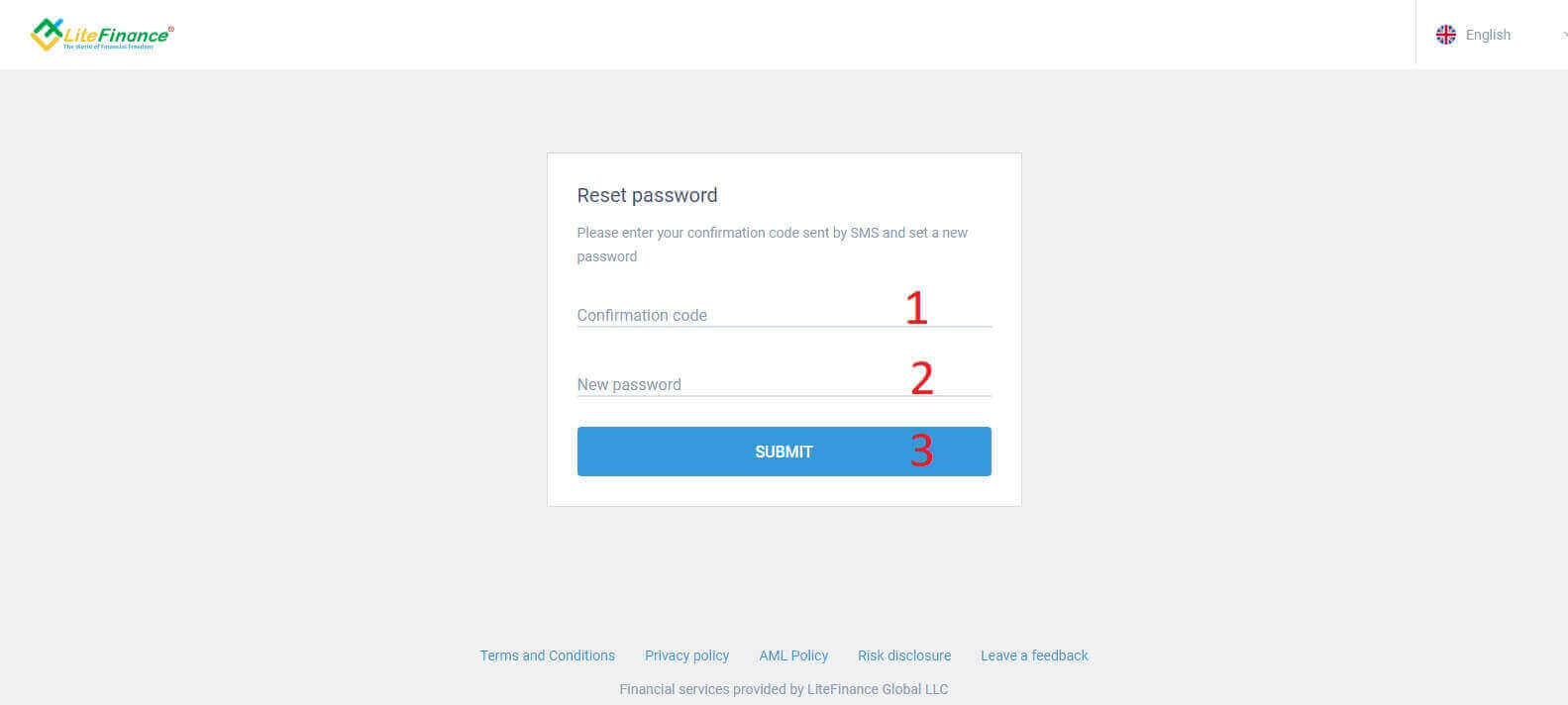
Végül a következő űrlapon ki kell töltenie az ellenőrző kódot az űrlapba, és létre kell hoznia egy új jelszót. A jelszó visszaállításának befejezéséhez kattintson a „KÜLDÉS” gombra.
Hogyan jelentkezhetek be a LiteFinance-be a mobilalkalmazáson keresztül?
Jelentkezzen be a LiteFinance-be regisztrált fiókkal
Jelenleg sem Google-ön, sem Facebookon keresztül nem lehet bejelentkezni a LiteFinance mobil kereskedési alkalmazásban. Ha nincs regisztrált fiókja, tekintse meg ezt a bejegyzést: Hogyan regisztráljon fiókot a LiteFinance-en .
Telepítse a LiteFinance mobil kereskedési alkalmazást a telefonjára. 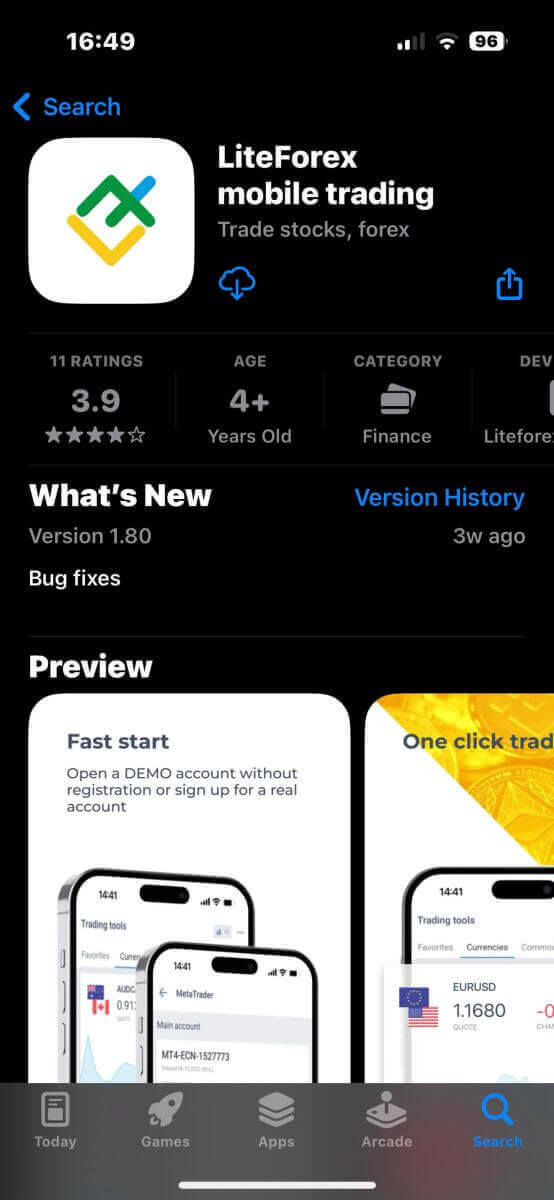
Nyissa meg a LiteFinance mobil kereskedési alkalmazást, adja meg regisztrált fiókjának adatait, majd kattintson a „BEJELENTKEZÉS” gombra a folytatáshoz. 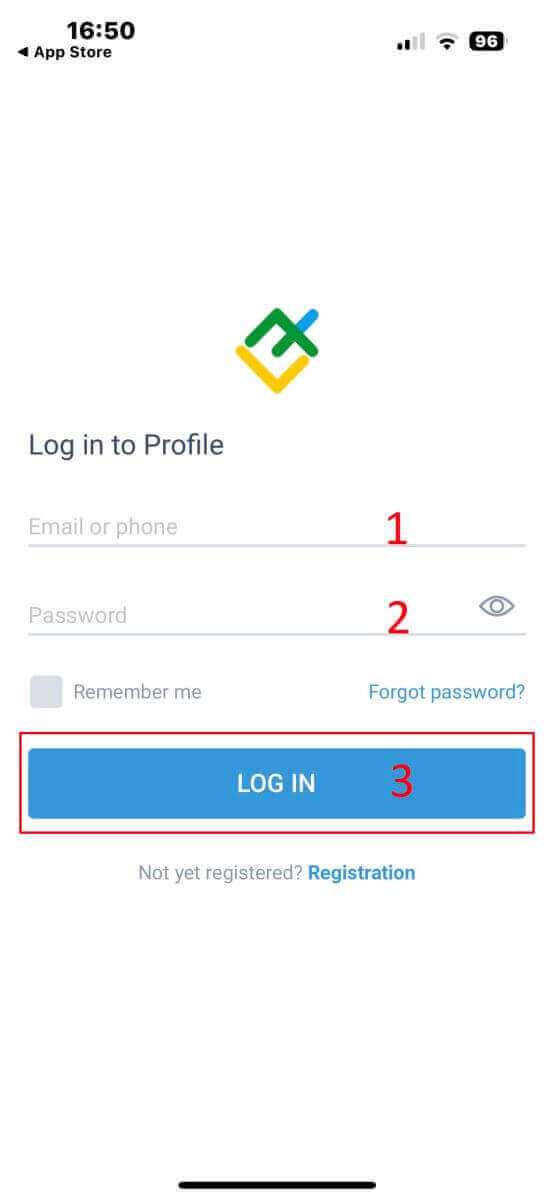
Hogyan lehet visszaállítani a Lifinance jelszavát
Az alkalmazás bejelentkezési felületén válaszd az „Elfelejtett jelszó” lehetőséget .
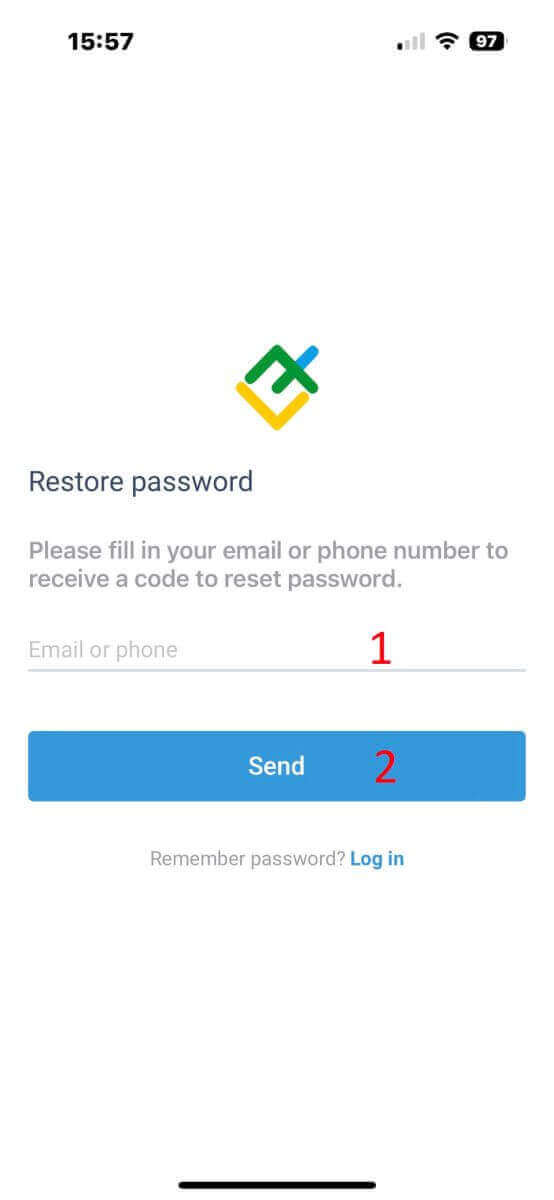
Add meg annak a fióknak az e-mail címét/telefonszámát, amelynek a jelszavát vissza szeretnéd állítani, majd koppints a „KÜLDÉS” gombra .
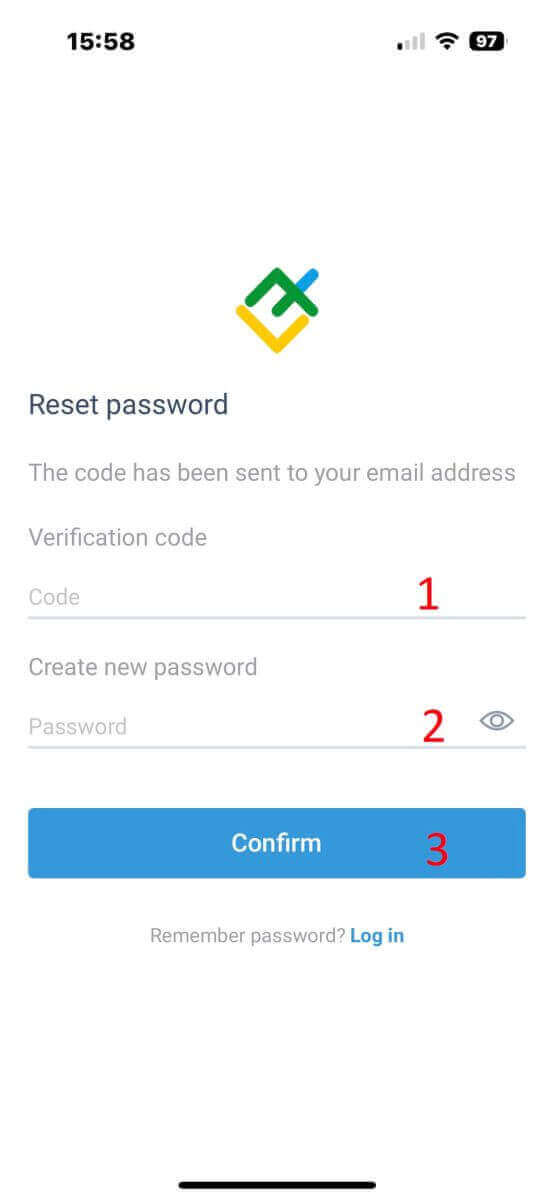
1 percen belül kapsz egy 8 jegyű ellenőrző kódot. Ezután add meg az ellenőrző kódot és az új jelszavadat.
Kattints a „Megerősítés” gombra , és sikeresen visszaállítottad a jelszavadat.
Hogyan vehetek fel pénzt a LiteFinance-től
Hogyan vehetek fel pénzt a LiteFinance webes alkalmazásban
Az első lépés, hogy regisztrált fiókkal elérjük a LiteFinance honlapját.
Ha még nem regisztrált fiókot, vagy bizonytalan a bejelentkezési folyamattal kapcsolatban, a következő bejegyzésben talál útmutatást: Hogyan regisztráljon fiókot a LiteFinance-en . 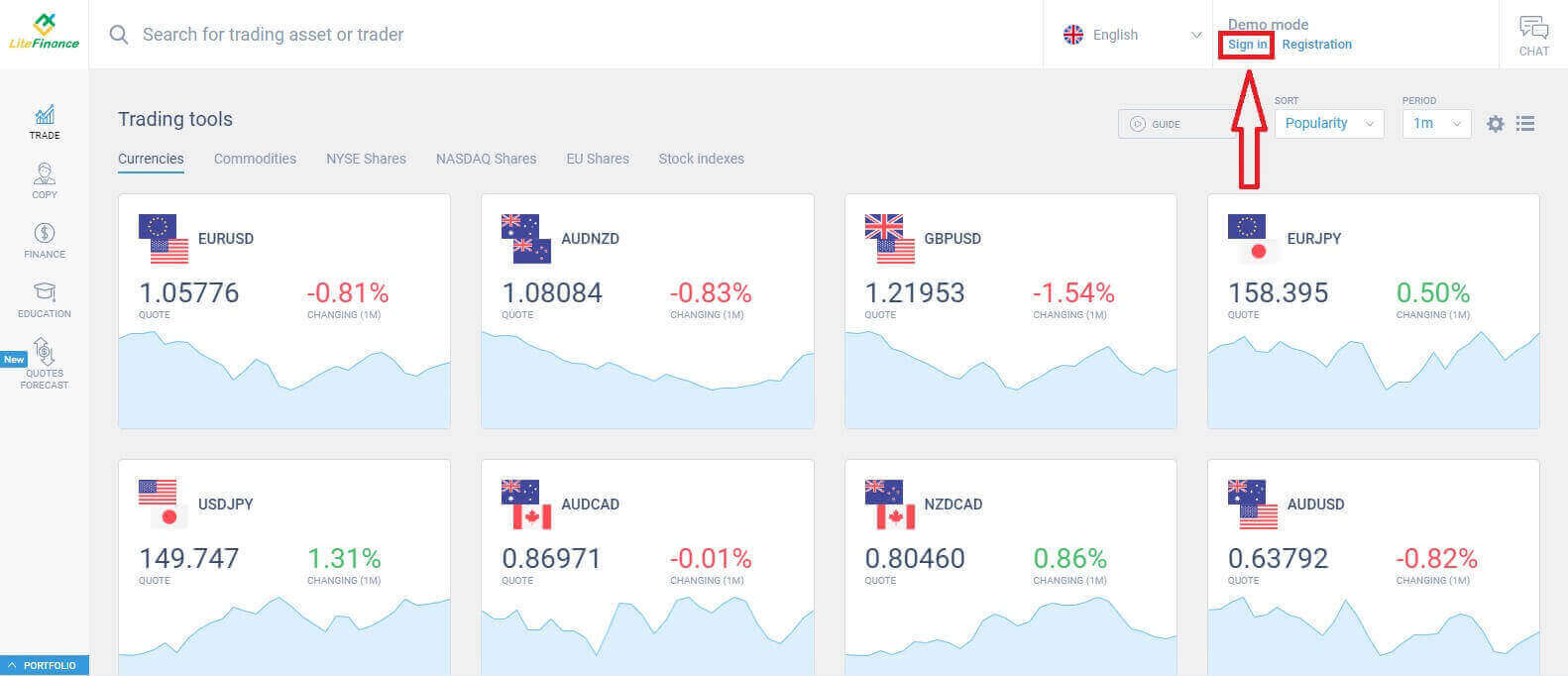
Miután sikeresen bejelentkezett, navigáljon a kezdőlapra, és a képernyő bal oldalára fókuszáljon. Innen kattintson a „PÉNZÜGY” szimbólumra. 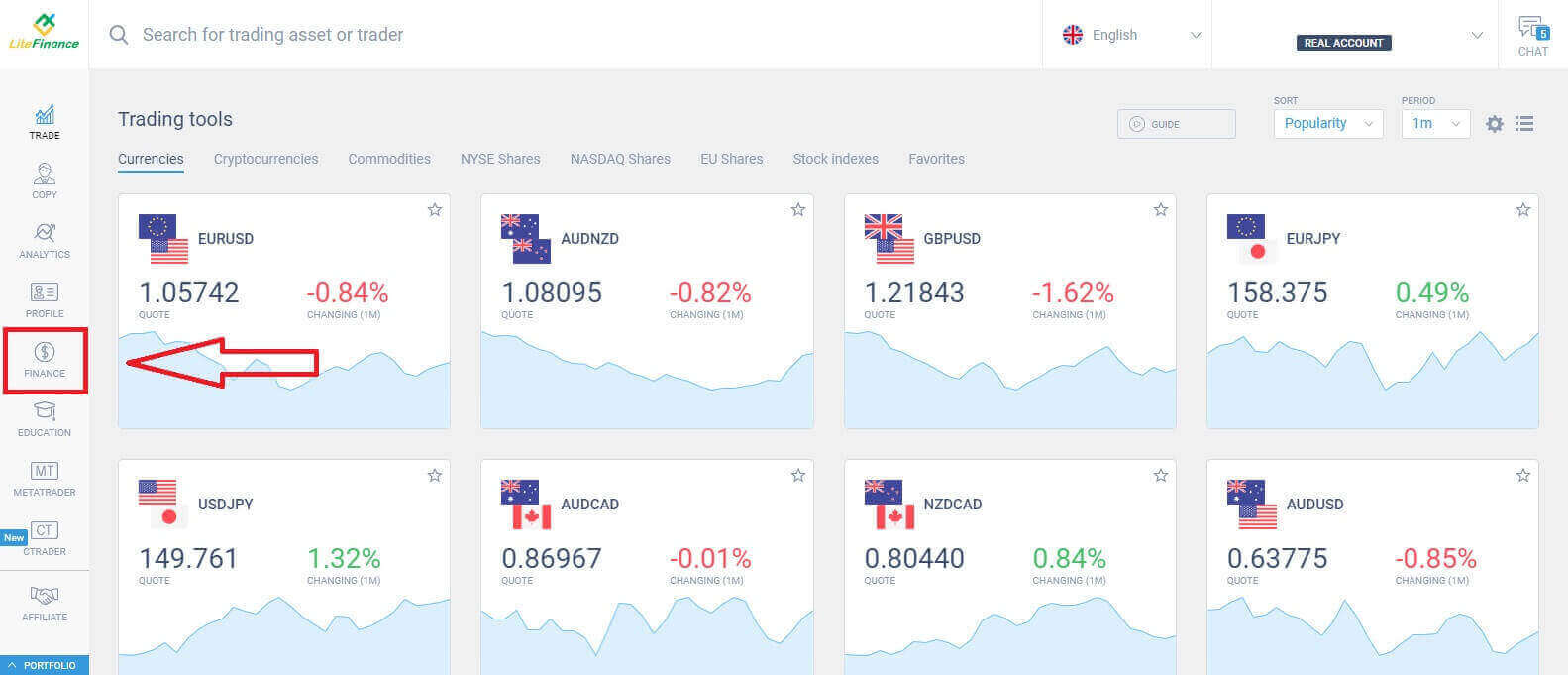
Válassza a „Kifizetés” lehetőséget a kifizetési tranzakció folytatásához.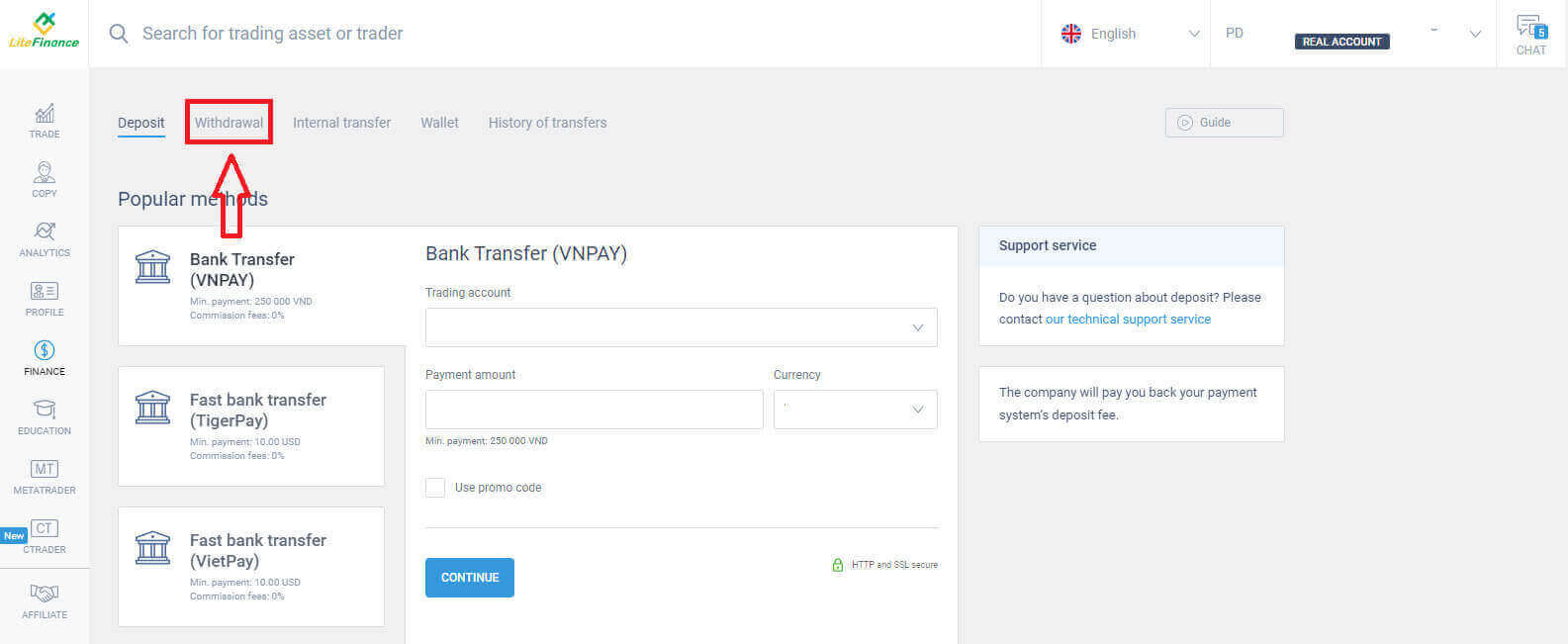
Ezen a felületen belül a rendszer változatos kifizetési lehetőségeket kínál. A javasolt kifizetési módok részben görgetéssel tekintheti meg az alternatív kifizetési módok listáját (az elérhetőség országonként eltérő lehet).
Szánjon rá időt, hogy kiértékelje és válassza ki a legjobb módszert az Ön preferenciáinak megfelelően! 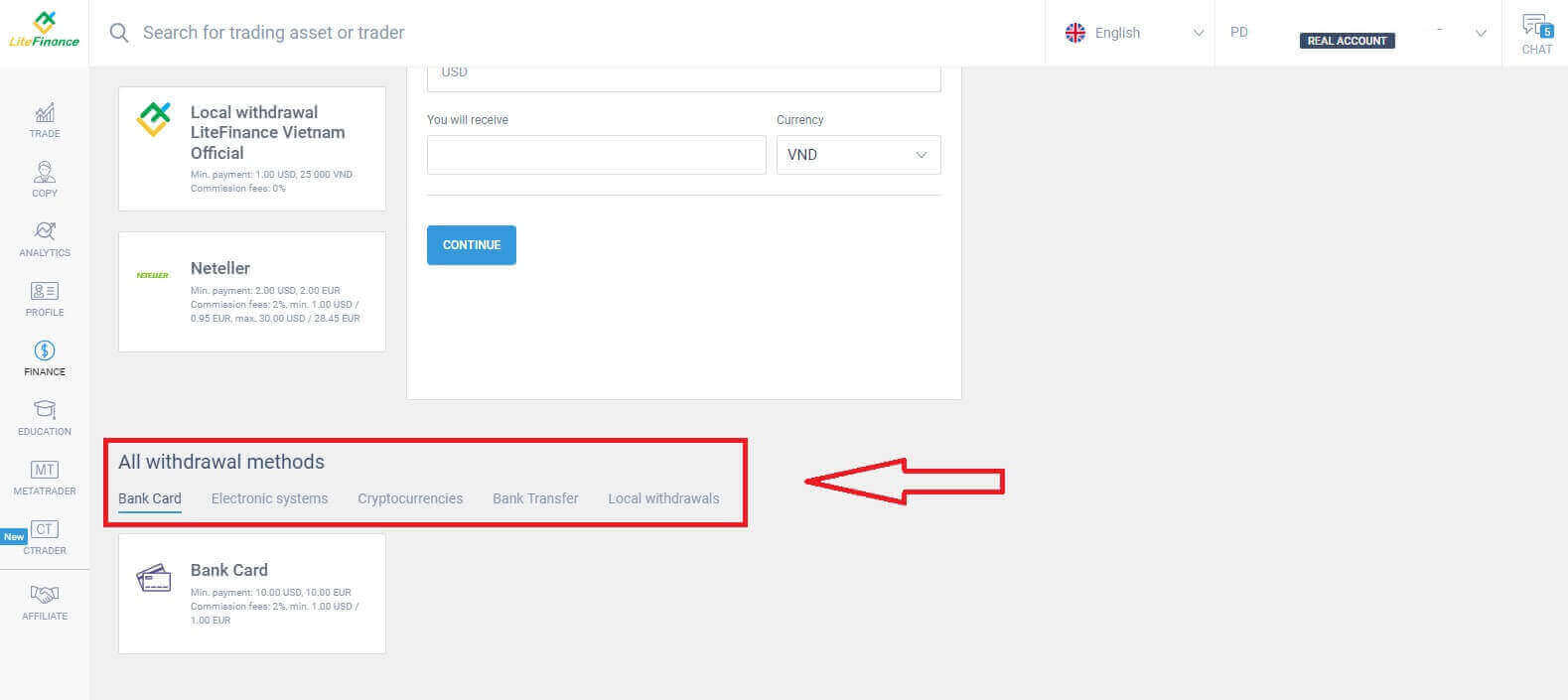
Bankkártya
Bankkártya kiválasztásakor, mint kifizetési mód, számos fontos tényezőt kell figyelembe venni:- A kifizetésekhez használni kívánt kártyát legalább egyszer be kell fizetni a pénztárca aktiválásához (ellenkező esetben kérjük, vegye fel a kapcsolatot az ügyfélszolgálattal az „ügyfélszolgálat” szövegre kattintva ).
- Ennek a fizetési módnak a használatához igazolnia kell magát. (Ha még nem igazolta vissza profilját és bankkártyáját, olvassa el ezt a bejegyzést: Fiók igazolása a LiteFinance-en ).
Az alábbi néhány egyszerű lépéssel folytathatja a kifizetést:
- Válassza ki a kifizetéshez rendelkezésre álló kereskedési számlát.
- Válaszd ki azt a kártyát, amelyikre a pénzed vonatkozik (ha a kártyára még nem érkezett befizetés legalább egyszer, válaszd a „HOZZÁADÁS” lehetőséget a kártya hozzáadásához).
- Adja meg a kivenni kívánt összeget, legalább 10 USD-t vagy annak megfelelőjét más pénznemben (ha a számlaegyenlegénél magasabb összeget ad meg, a kijelzőn a kiválasztott számlán elérhető legmagasabb összeg jelenik meg).
- Válassza ki az általános pénznemet.
- Ellenőrizd az összeget, amelyet a jutalékok levonása után kapsz vissza, amelyek legalább 10 USD (2% és minimum 1,00 USD/EUR).
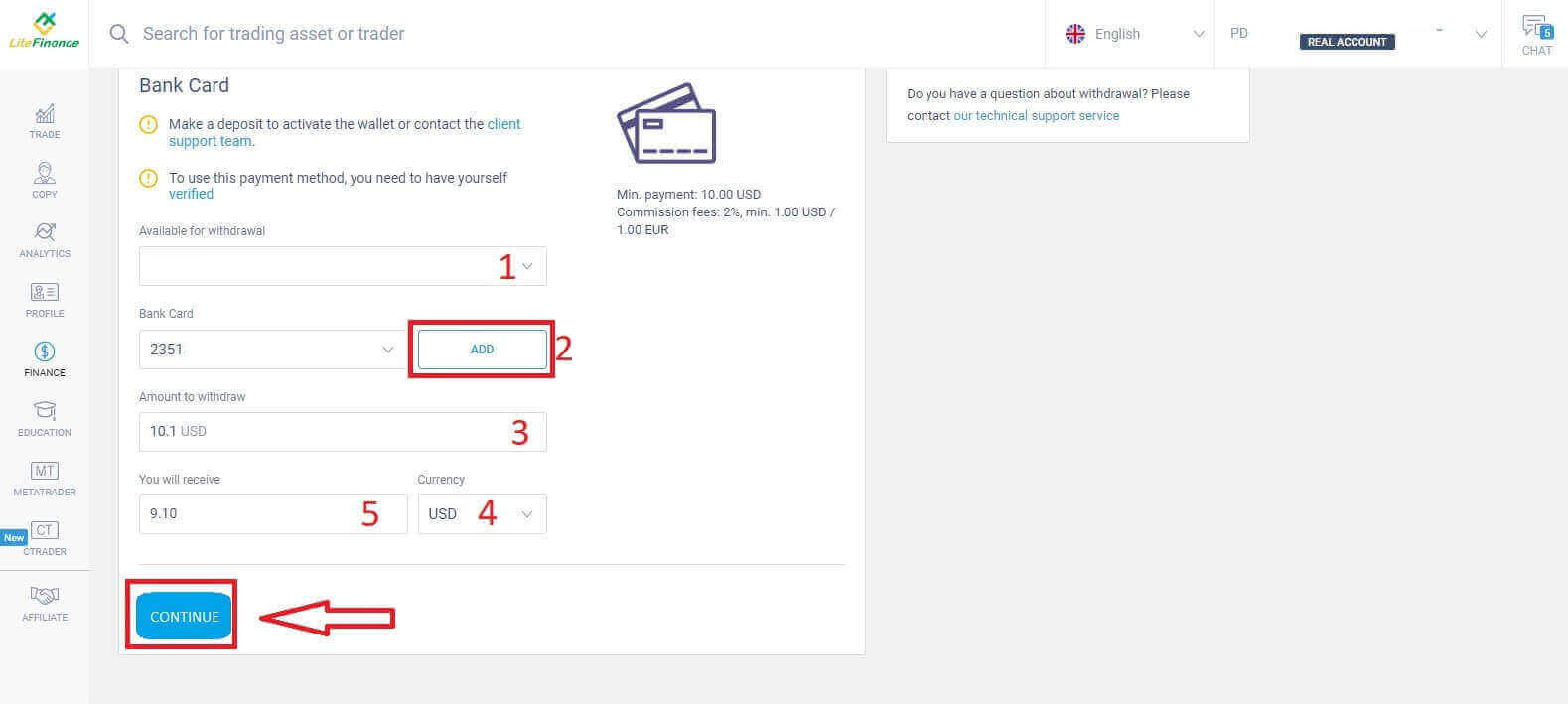
Ha elkészült, válassza a „FOLYTATÁS” lehetőséget a következő felület eléréséhez, ahol követheti az utasításokat és befejezheti a kifizetést.
Elektronikus rendszerek
Íme a LiteFinance-ben elérhető elektronikus kifizetési rendszerek. Válassza ki a kívántat, és folytassa a következő lépéssel.Van egy apró megjegyzés is: a kifizetésekhez előzetesen aktiválni kell a pénztárcáját (legalább egy befizetéssel).
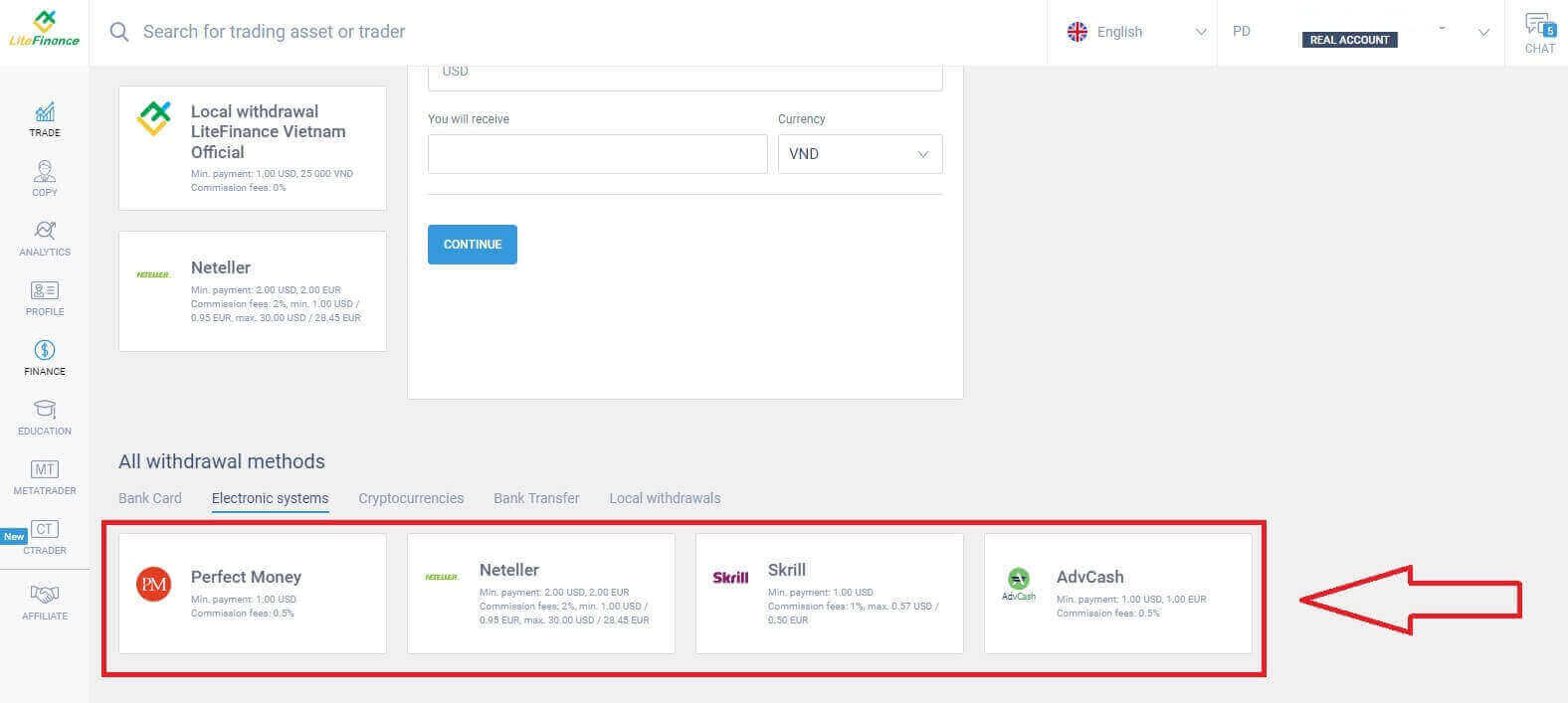
Íme néhány alapvető lépés, amelyet követnie kell a kifizetés folytatásához:
- Válassza ki a kifizetéshez rendelkezésre álló kereskedési számlát.
- Válaszd ki a pénztárcát, ahová a pénzed érkezik (ha a pénztárcába még nem helyeztél be legalább egyszer, válaszd a „HOZZÁADÁS” lehetőséget a pénztárca hozzáadásához).
- Adja meg a kivenni kívánt összeget, legalább 1 USD-t vagy annak megfelelőjét más pénznemben (ha a számlaegyenlegénél magasabb összeget ad meg, a kijelzőn a kiválasztott számlán elérhető legmagasabb összeg jelenik meg).
- Válassza ki az általános pénznemet.
- Ellenőrizd az összeget, amit a jutalékok (0,5%) levonása után kapsz vissza.
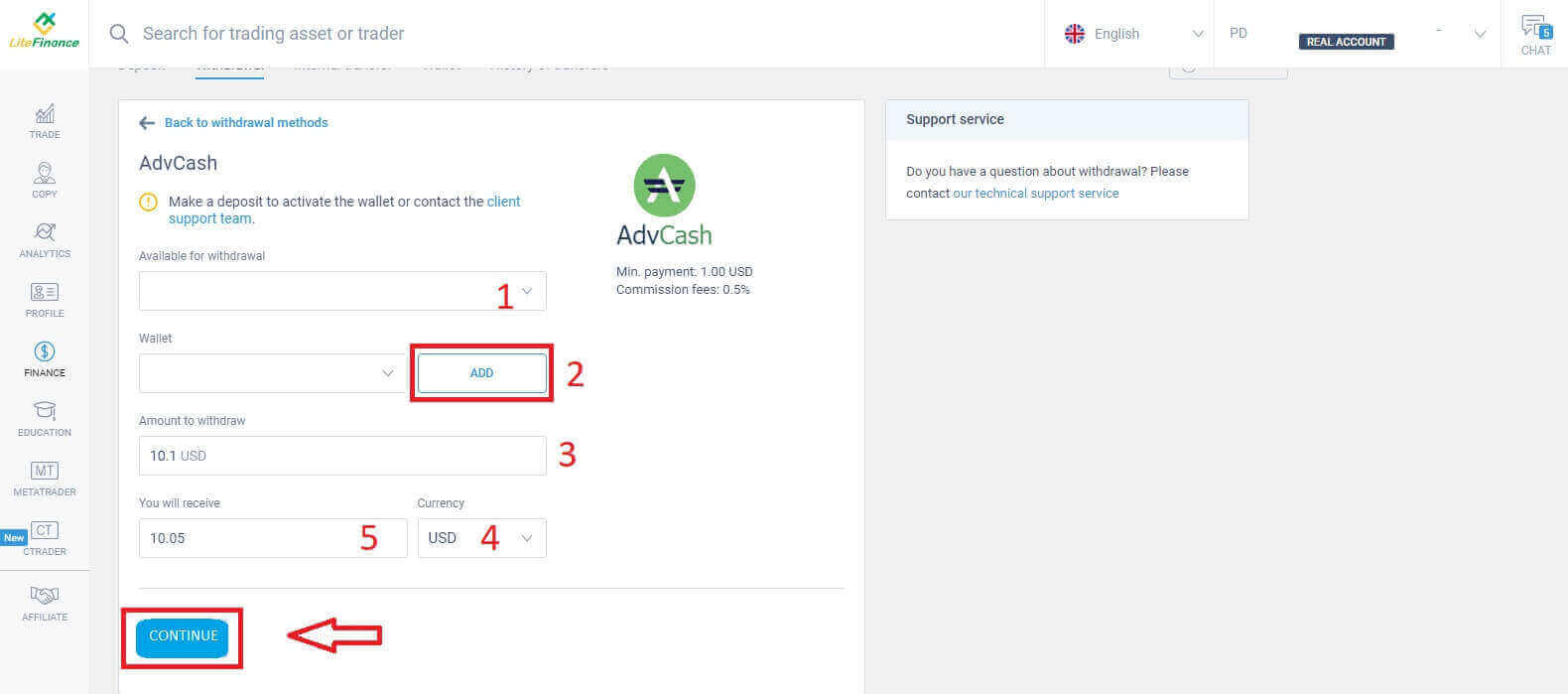
A lépések elvégzése után válassza a „FOLYTATÁS” lehetőséget. A kifizetés véglegesítéséhez kövesse a következő képernyőn megjelenő utasításokat.
kriptovaluták
Ennél a módszernél a LiteFinance különféle kriptovaluta-lehetőségeket kínál. Válasszon egyet az Ön preferenciái szerint a kifizetés megkezdéséhez.Íme néhány apró megjegyzés, amelyet érdemes szem előtt tartani a módszer használatakor:
- A pénztárcáját előtte aktiválni kell (legalább egy befizetéssel). Ellenkező esetben kérjük, vegye fel a kapcsolatot az ügyfélszolgálattal az „ügyfélszolgálat” szövegre kattintva.
- Ennek a fizetési módnak a használatához igazolnia kell magát. Ha még nem igazolta vissza profilját és bankkártyáját, olvassa el ezt a bejegyzést: Fiók igazolása a LiteFinance-en .
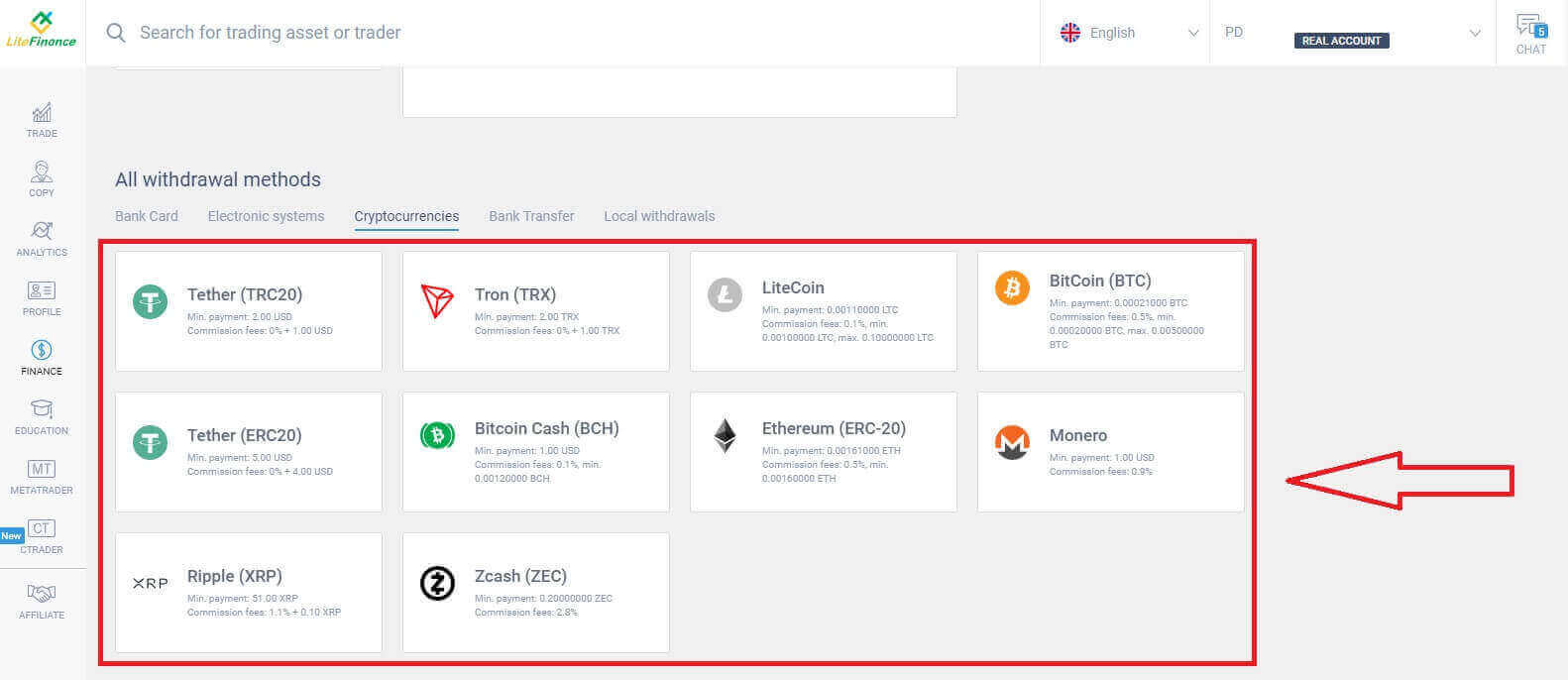
A kivonás megkezdéséhez a következő lépéseket kell megtenned:
- Válassza ki a kifizetéshez rendelkezésre álló kereskedési számlát.
- Válaszd ki a pénztárcát, ahová a pénzed érkezik (ha a pénztárcába még nem helyeztél be legalább egyszer, válaszd a „HOZZÁADÁS” lehetőséget a pénztárca hozzáadásához).
- Adja meg a kivenni kívánt összeget, legalább 2 USD-t vagy annak megfelelőjét más pénznemben (ha a számlaegyenlegénél magasabb összeget ad meg, a kijelzőn a kiválasztott számlán elérhető legmagasabb összeg jelenik meg).
- Válassza ki az általános pénznemet.
- Ellenőrizd az 1 USD jutalék levonása után kapott összeget.
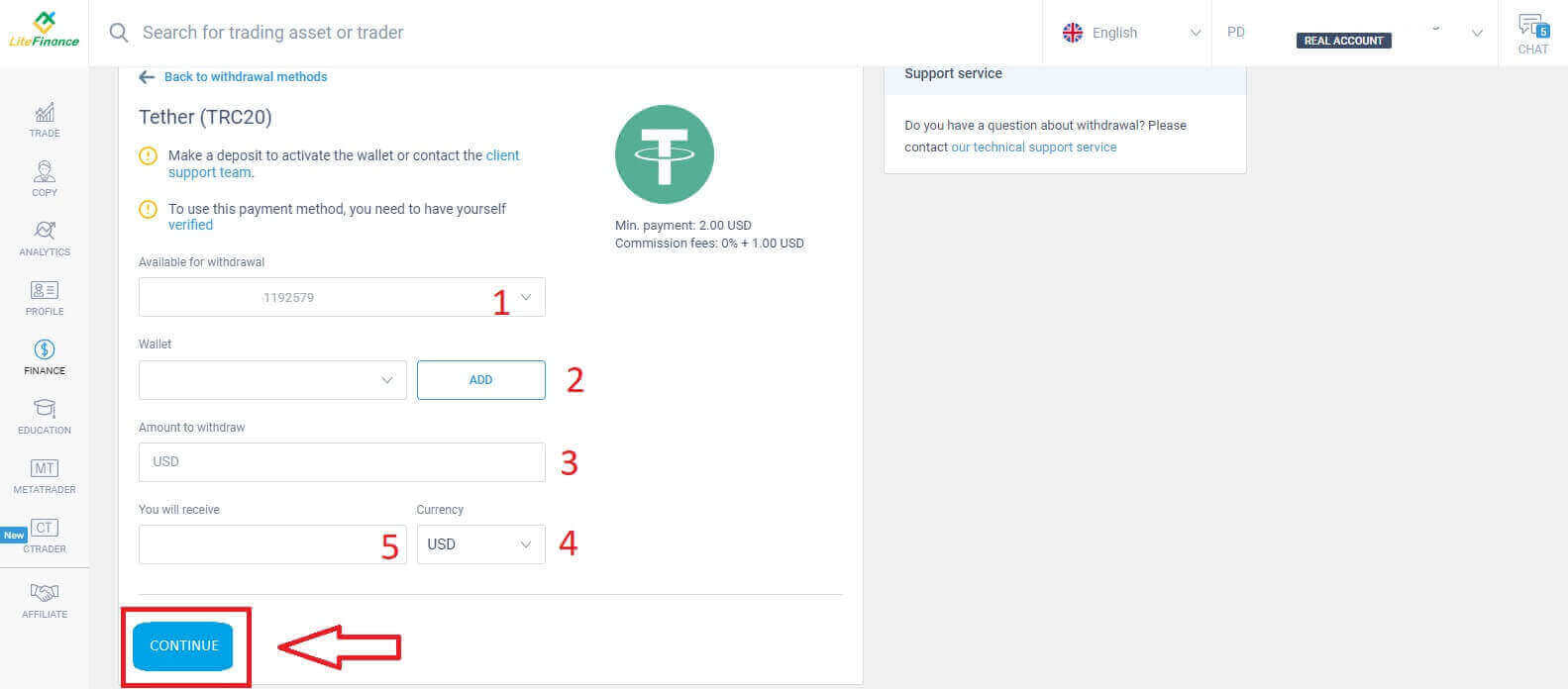
A műveletek befejezése után kattintson a „FOLYTATÁS” gombra. A kifizetés befejezéséhez kövesse a következő képernyőn megjelenő útmutatást.
Banki átutalás
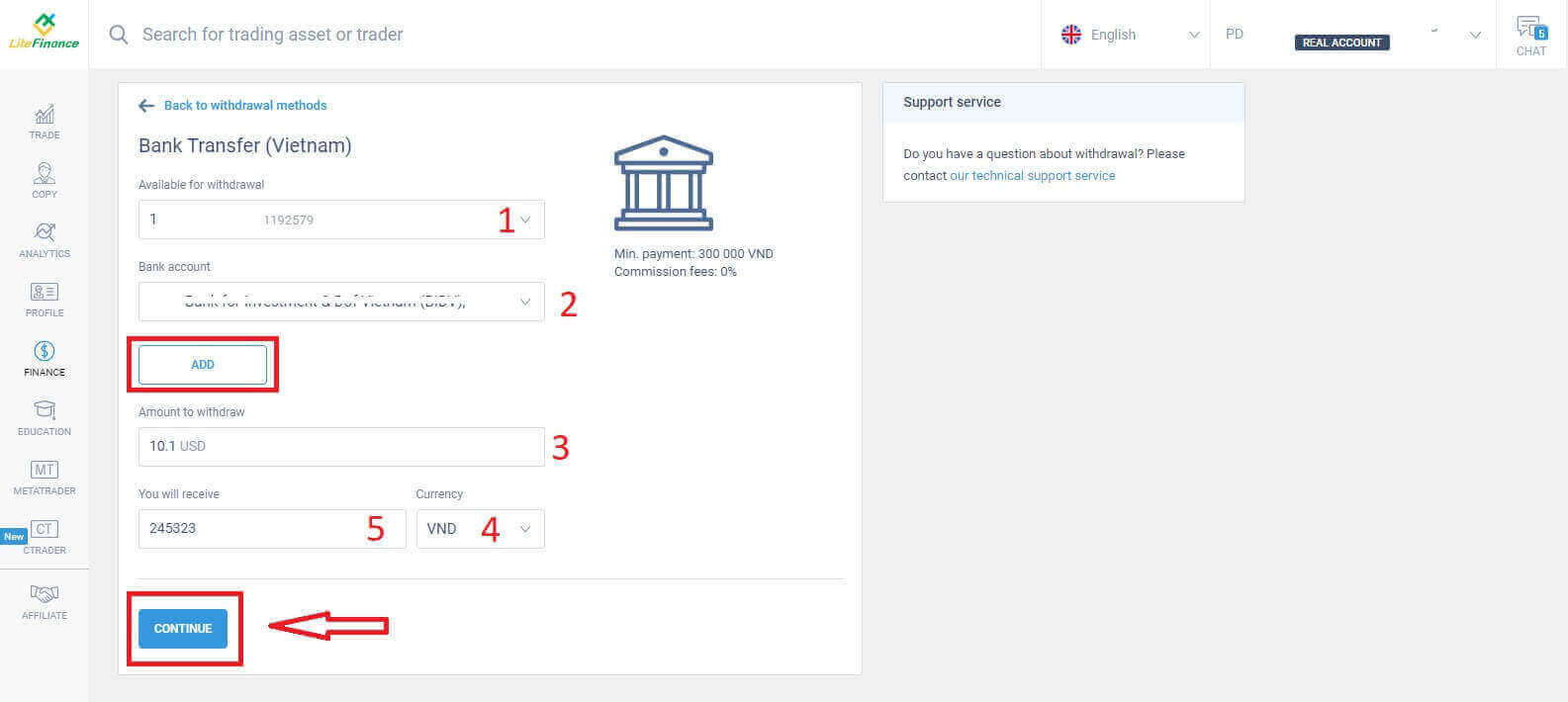
Ennél a módszernél először néhány dolgot kell tennie, például:- Válassza ki a kifizetéshez rendelkezésre álló kereskedési számlát.
- Válasszon ki egyet a befizetési folyamat során mentett bankszámlái közül. Ezenkívül a „HOZZÁADÁS” gombra kattintva hozzáadhatja a kívánt számlát.
- Adja meg a kivenni kívánt összeget, amely legalább 300 000 VND vagy annak megfelelője más pénznemben (ha a számlaegyenlegénél magasabb összeget ad meg, a kijelzőn a kiválasztott számlán elérhető legmagasabb összeg jelenik meg).
- Válassza ki az általános pénznemet.
- Ellenőrizd a kapott összeget (ez a fizetési mód díjmentes).
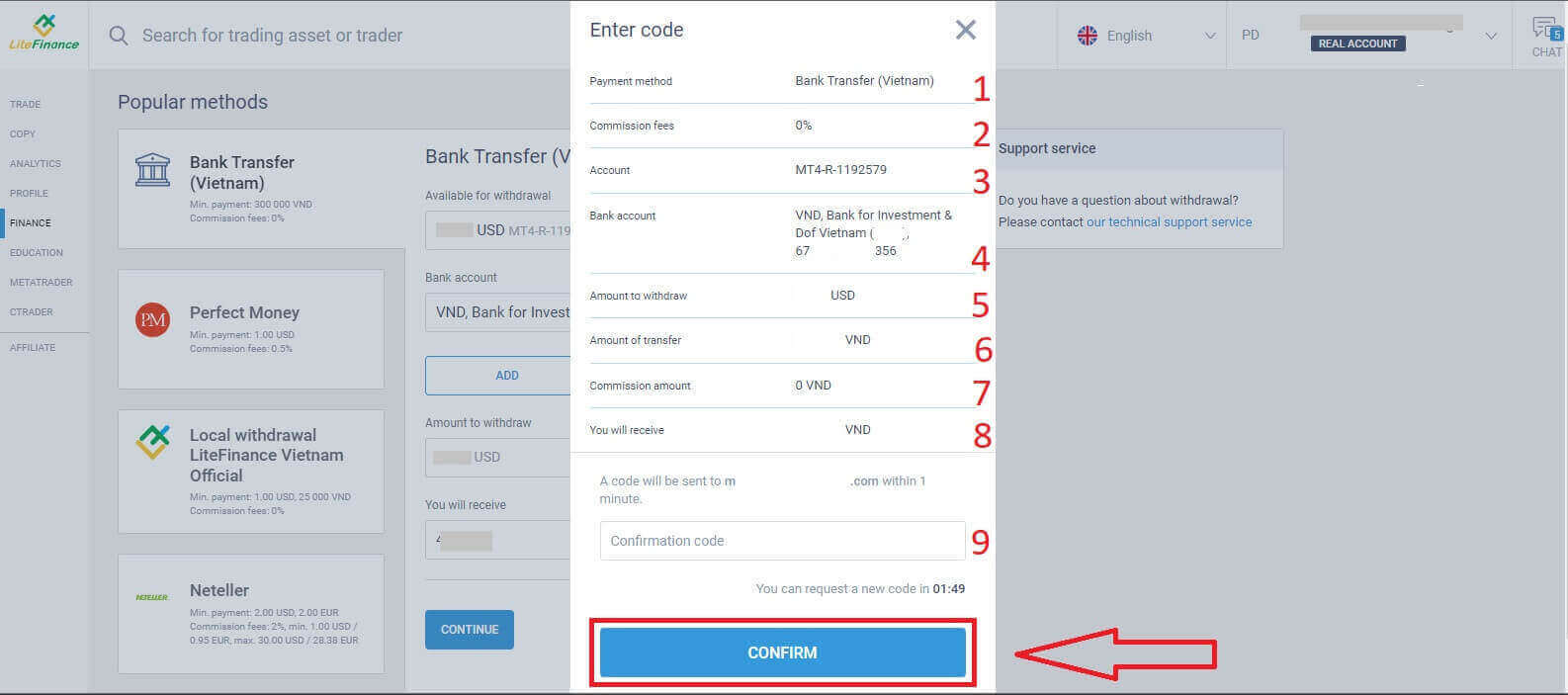
Azonnal megjelenik egy megerősítő űrlap, figyelmesen olvassa el az űrlapon található információkat, beleértve a következőket:
- A fizetési mód.
- A jutalékok (országonként eltérőek lehetnek).
- A kiválasztott számla.
- A hozzáadott bankszámla.
- Adja meg a kivenni kívánt összeget, legalább 2 USD-t vagy annak megfelelőjét más pénznemben (ha a számlaegyenlegénél magasabb összeget ad meg, a kijelzőn a kiválasztott számlán elérhető legmagasabb összeg jelenik meg).
- Az átutalás összege.
- A jutalék összege.
- A pénz, amit kapni fogsz.
- Ekkor 1 percen belül elküldünk egy megerősítő kódot az e-mail címedre vagy telefonszámodra. Ha nem kaptad meg a kódot, kérheted, hogy 2 percenként újraküldjék. Ezt követően írd be a kódot a mezőbe (az alábbiak szerint).
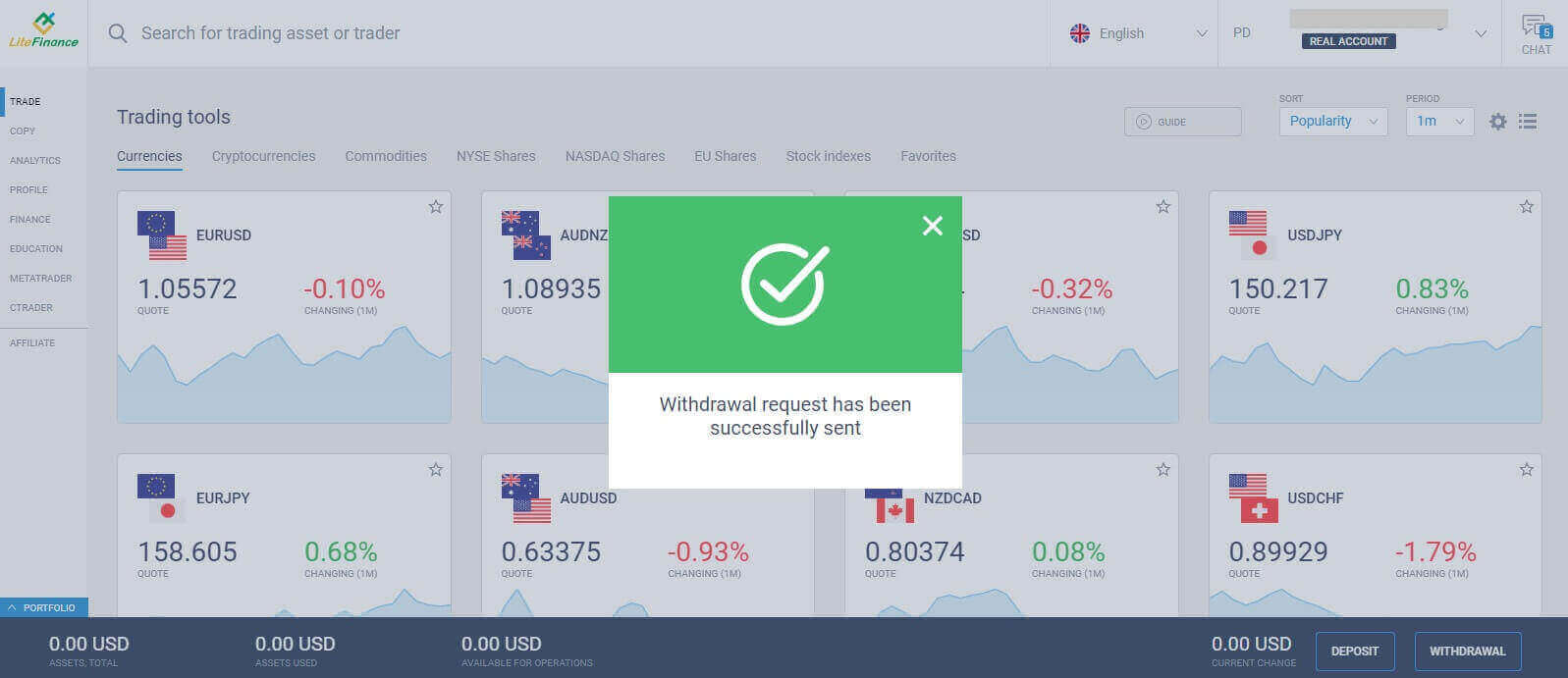
Gratulálunk, befejezte a kifizetési folyamatot. Sikeres értesítést fog kapni, és átirányítjuk a főképernyőre. Már csak annyi a dolga, hogy megvárja, amíg a rendszer feldolgozza, megerősíti, majd átutalja a pénzt a kiválasztott bankszámlájára.
Helyi kifizetés
Más módszerekhez hasonlóan ez a módszer is megköveteli néhány alapvető információ megadását, például:- Válassza ki a kifizetéshez rendelkezésre álló kereskedési számlát.
- Válaszd ki a pénztárcát, ahová a pénzed átveszed (A kifizetésekhez használni kívánt pénztárcába legalább egyszer be kell fizetni a pénztárca aktiválásához. Ellenkező esetben kérjük, vedd fel a kapcsolatot az ügyfélszolgálattal az „ügyfélszolgálat” szövegre kattintva ).
- Adja meg a kivenni kívánt összeget, legalább 1 USD-t vagy annak megfelelőjét más pénznemben (ha a számlaegyenlegénél magasabb összeget ad meg, a kijelzőn a kiválasztott számlán elérhető legmagasabb összeg jelenik meg).
- Ellenőrizd a kapott összeget (ez a fizetési mód díjmentes).
- Az Ön lakóhelye szerinti ország.
- A régió.
- A lakhelyed irányítószáma.
- A város, ahol élsz.
- A címed.
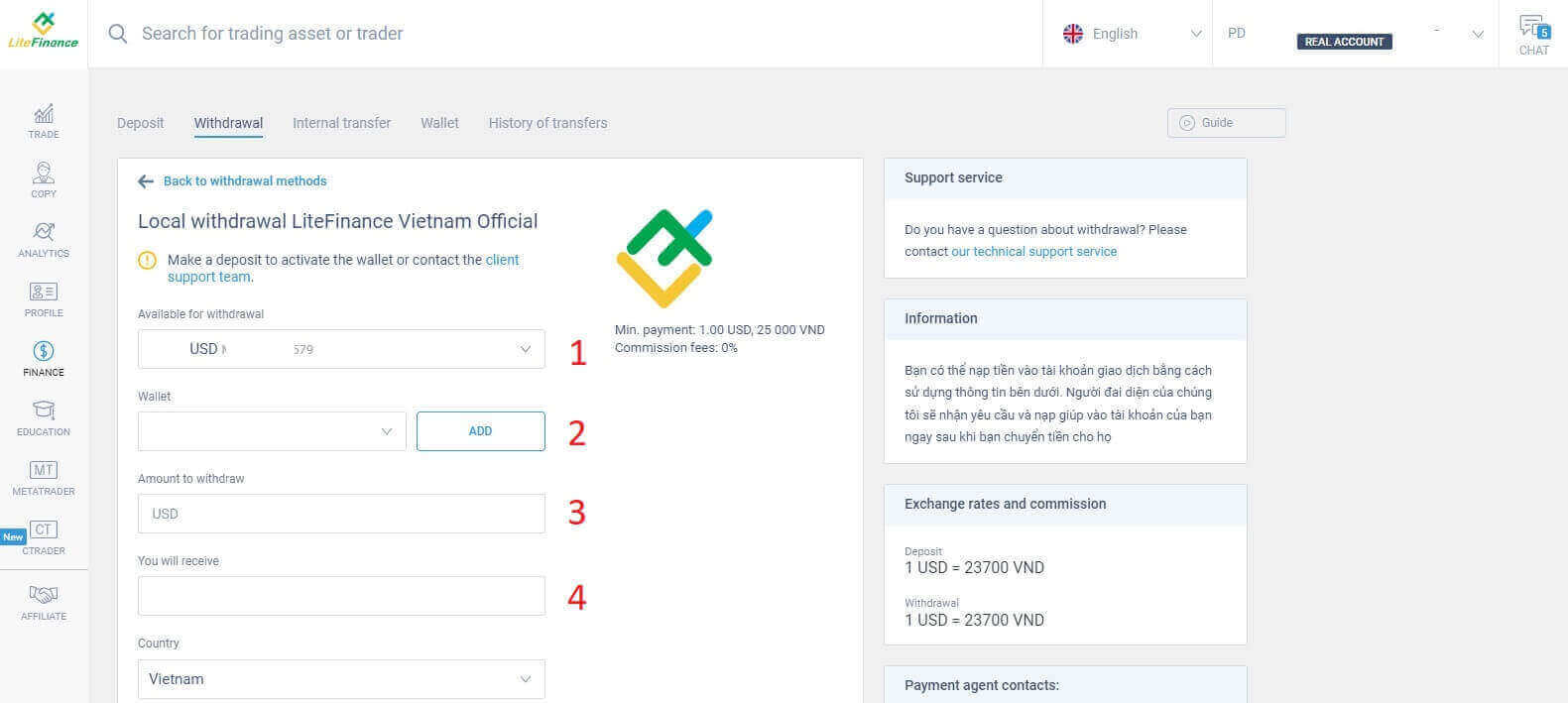
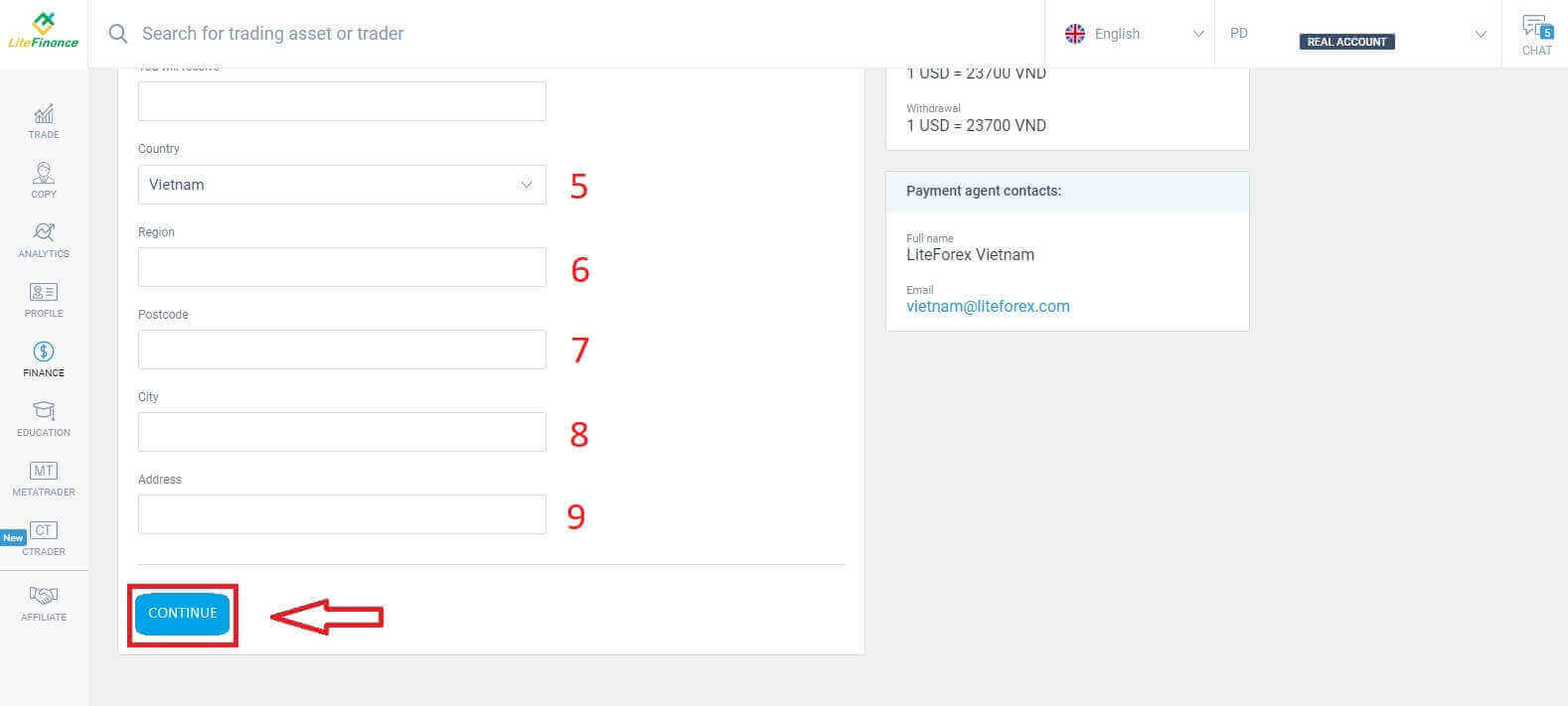
Az információk kitöltése után kattintson a „FOLYTATÁS” gombra a folytatáshoz. Ebben a lépésben kérjük, kövesse a képernyőn megjelenő utasításokat a kifizetési folyamat befejezéséhez.
Hogyan vehetek fel pénzt a LiteFinance alkalmazással
Indítsa el a LiteFinance mobilalkalmazást okostelefonján. Ezután jelentkezzen be kereskedési számlájára a regisztrált e-mail cím és jelszó megadásával. Ha nincs regisztrált fiókja, vagy nem biztos benne, hogyan kell bejelentkezni, olvassa el ezt az útmutatót: Hogyan regisztráljon fiókot a LiteFinance-en .A sikeres bejelentkezés után lépjen a „Továbbiak” részre.
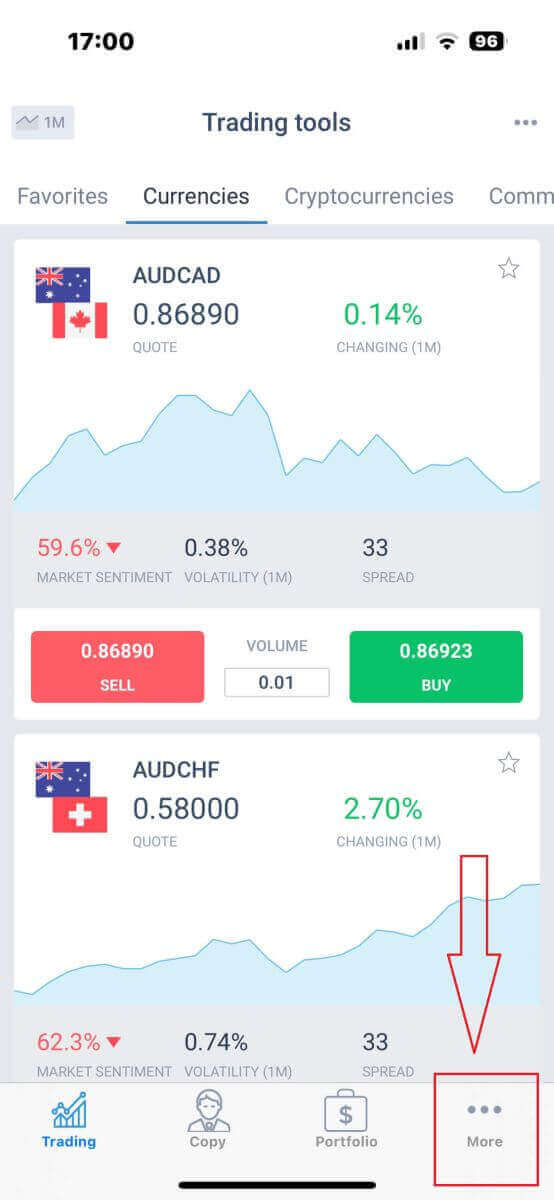
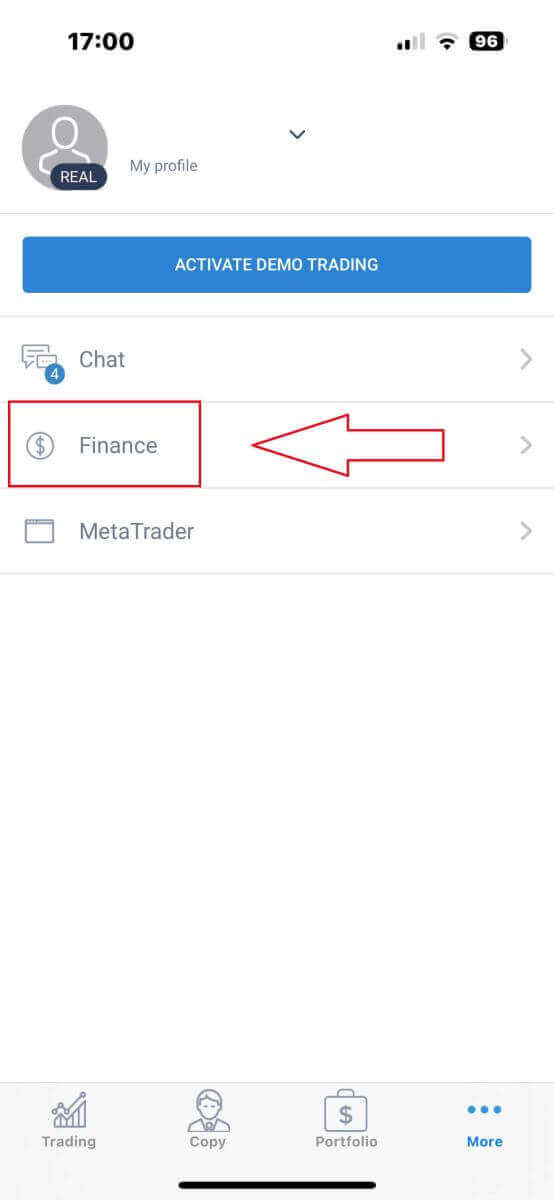
Keresse meg a „Pénzügyek” kategóriát, és válassza ki. Általában a főmenüben vagy az irányítópulton találja meg. A kifizetési tranzakció folytatásához
válassza a „Kifizetés” lehetőséget
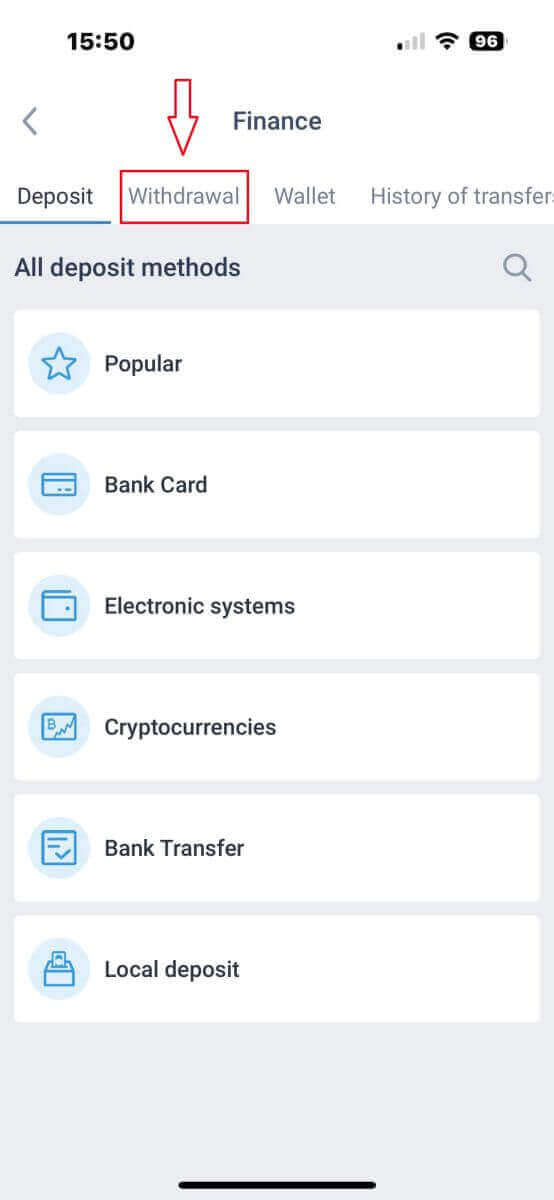
. A kifizetési területen számos befizetési lehetőséget talál. Kérjük, válassza ki a kívánt módszert, és tekintse meg az egyes módszerekhez tartozó útmutatót alább.
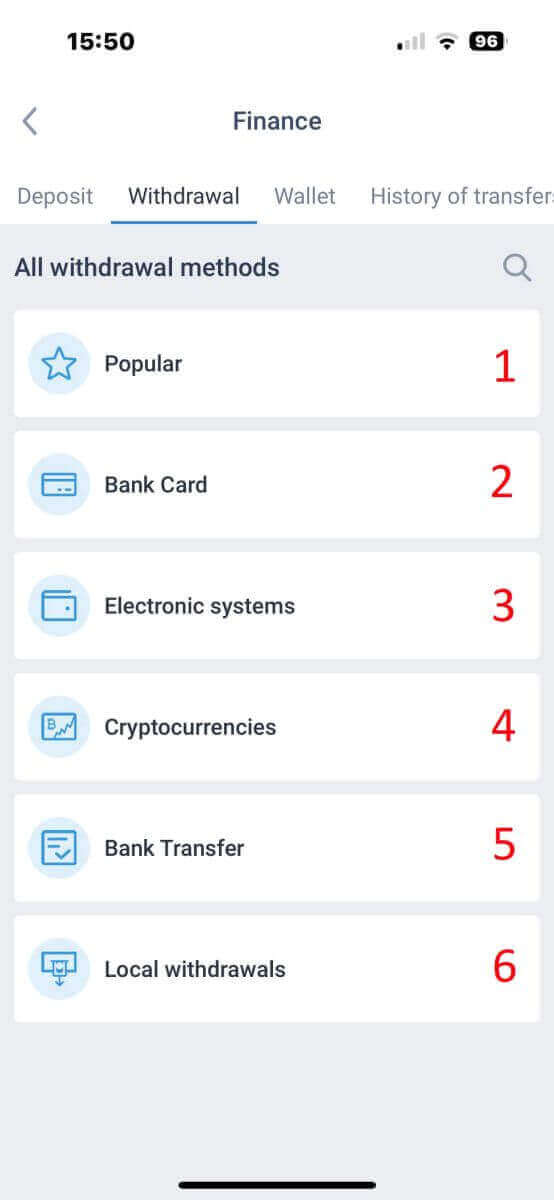
Bankkártya
Először görgessen le az „Összes kifizetési mód” részhez , majd válassza a „Bankkártya” lehetőséget .
A fizetési mód használatához elengedhetetlen, hogy elvégezze az ellenőrzési folyamatot. (Ha profilját és bankkártyáját még nem ellenőrizték, tekintse meg ezt az útmutatót: Bejelentkezés a LiteFinance-be ). 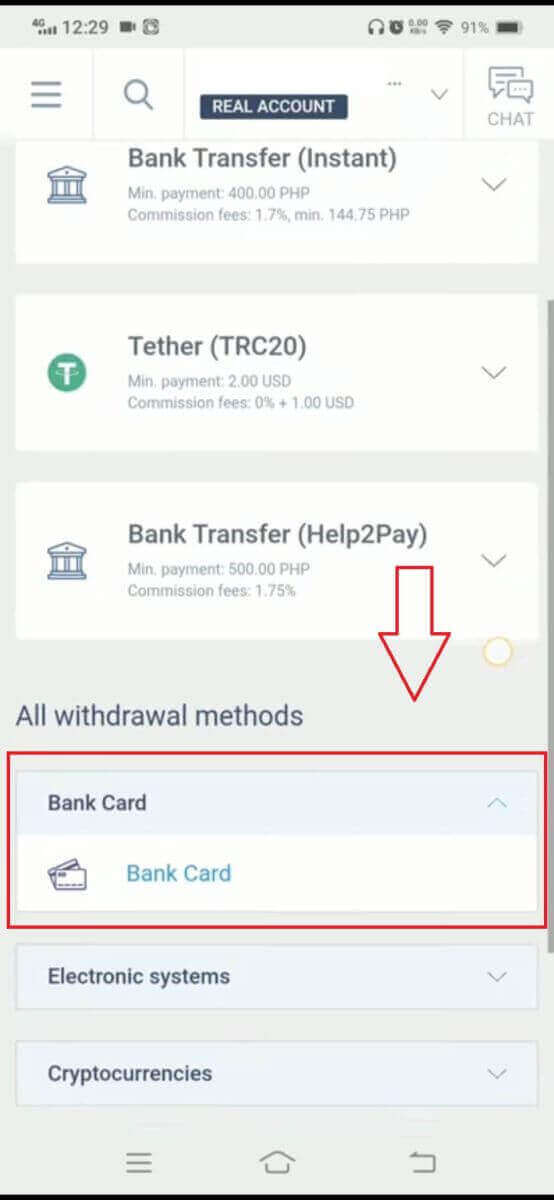
Ezután töltse ki a bankkártyájával és a tranzakciójával kapcsolatos adatokat a kifizetési folyamat megkezdéséhez:
- Válassza ki a kifizetéshez rendelkezésre álló kereskedési számlát.
- Válaszd ki azt a kártyát, amelyikre a pénzed vonatkozik (ha a kártyára még nem érkezett befizetés legalább egyszer, válaszd a „HOZZÁADÁS” lehetőséget a kártya hozzáadásához).
- Adja meg a kivenni kívánt összeget, legalább 10 USD-t vagy annak megfelelőjét más pénznemben (ha a számlaegyenlegénél magasabb összeget ad meg, a kijelzőn a kiválasztott számlán elérhető legmagasabb összeg jelenik meg).
- Válassza ki az általános pénznemet.
- Ellenőrizd az összeget, amelyet a jutalékok levonása után kapsz vissza, amelyek legalább 10 USD (2% és minimum 1,00 USD/EUR).
kriptovaluták
Először is ki kell választanod az országodban elérhető kriptovalutát.
Kérjük, vedd figyelembe a következő fontos pontokat, amikor ezt a módszert használod:
- Előzetesen győződjön meg róla, hogy a pénztárcája aktiválva van, amit legalább egy befizetéssel tehet meg. Ha nem aktiválódik, kérjük, vegye fel a kapcsolatot ügyfélszolgálatunkkal az „ügyfélszolgálat” linkre kattintva.
- A fizetési mód használatához el kell végeznie a saját ellenőrzési folyamatát. Ha még nem igazolta vissza profilját és bankkártyáját, kérjük, olvassa el a LiteFinance-fiók ellenőrzéséről szóló útmutatónkat .
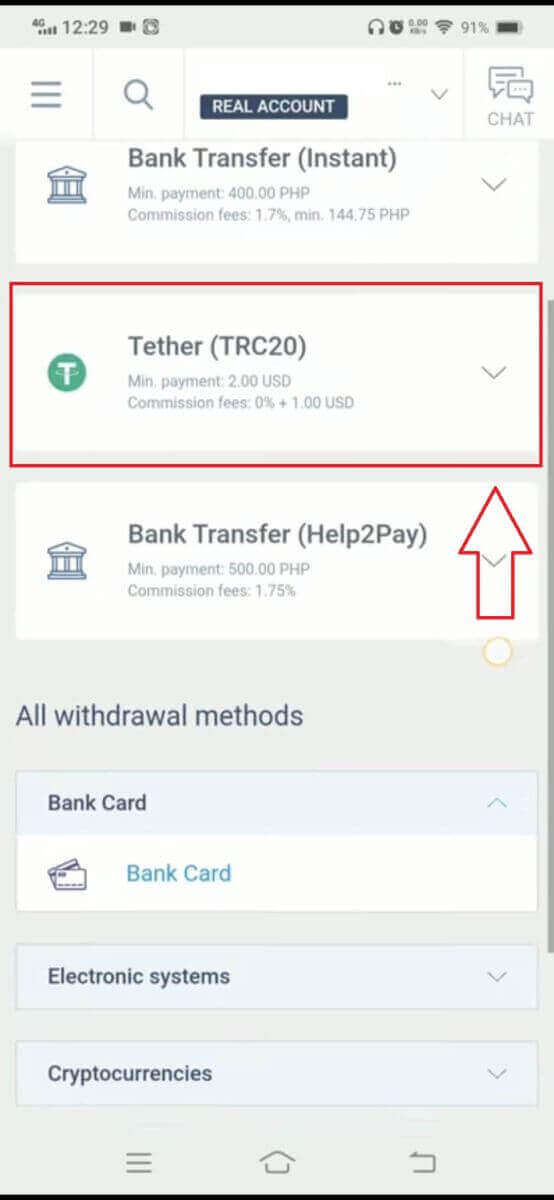
A kifizetési folyamat megkezdéséhez a következő lépések szükségesek:
Válassza ki azt a kereskedési számlát, amelyről pénzt szeretne kivenni.
Válaszd ki a pénztárcát, ahová a pénzed befizetését kéred. Ha korábban még nem adtad hozzá a pénztárcát (legalább egyszeri befizetéssel), kattints a „HOZZÁADÁS” gombra a hozzáadásához.
Adja meg a kiutalandó összeget, amelynek minimum 2 USD-nek vagy azzal egyenértékű más pénznemben kell lennie (Ha a jelenlegi számlaegyenlegénél nagyobb összeget ad meg, a rendszer a kiválasztott számlán elérhető maximális összeget jeleníti meg).
Válassza ki a kívánt pénznemet a kifizetéshez.
Ellenőrizd a végső összeget, amelyet az 1 USD jutalék levonása után kapsz meg (országonként eltérő lehet).
A következő lépésben kérjük, hajtsa végre a fennmaradó lépéseket a képernyőn megjelenő utasításoknak megfelelően.
Banki átutalás
Először is, kérjük, válassza ki az Ön országában elérhető banki átutalást.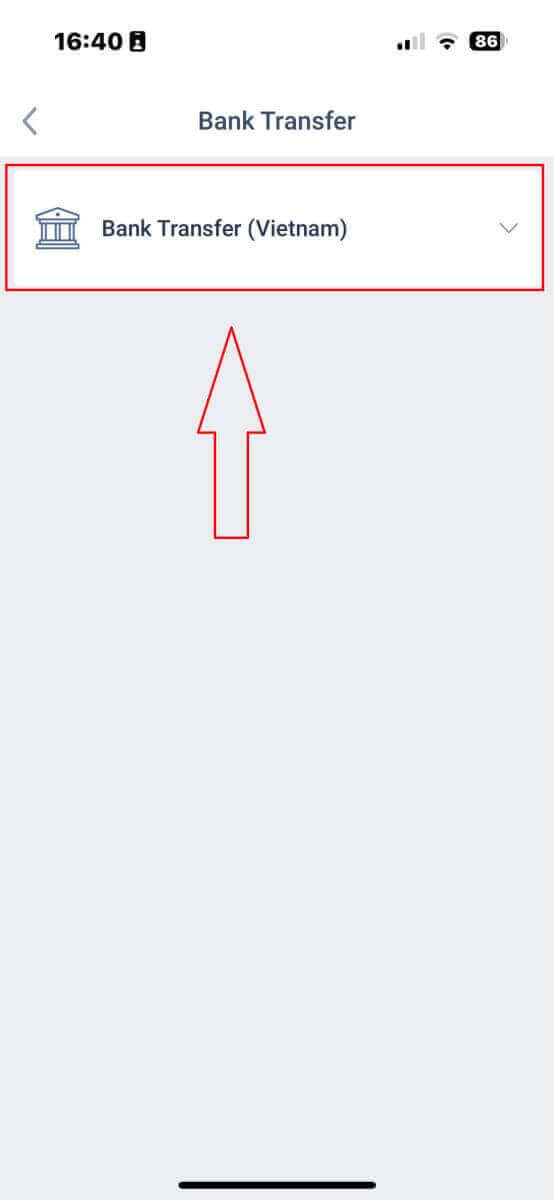
Ezután meg kell adnia néhány információt a kifizetési folyamat folytatásához:
- Válassza ki a kifizetéshez rendelkezésre álló kereskedési számlát.
- Válaszd ki a bankszámlát, ha az adatait korábban már mentetted. Ellenkező esetben koppints a „HOZZÁADÁS” gombra annak a bankszámlának a hozzáadásához, amelyről pénzt szeretnél kivenni, kivéve a mentett számlákat.
- Adja meg a kivenni kívánt összeget, legalább 300 000 VND-t vagy annak megfelelőjét más pénznemben (ha a számlaegyenlegénél nagyobb összeget ad meg, a kijelzőn a kiválasztott számlán elérhető legmagasabb összeg jelenik meg).
- Gondosan ellenőrizd a kapott pénzt.
- Válassza ki a kivenni kívánt pénznemet.
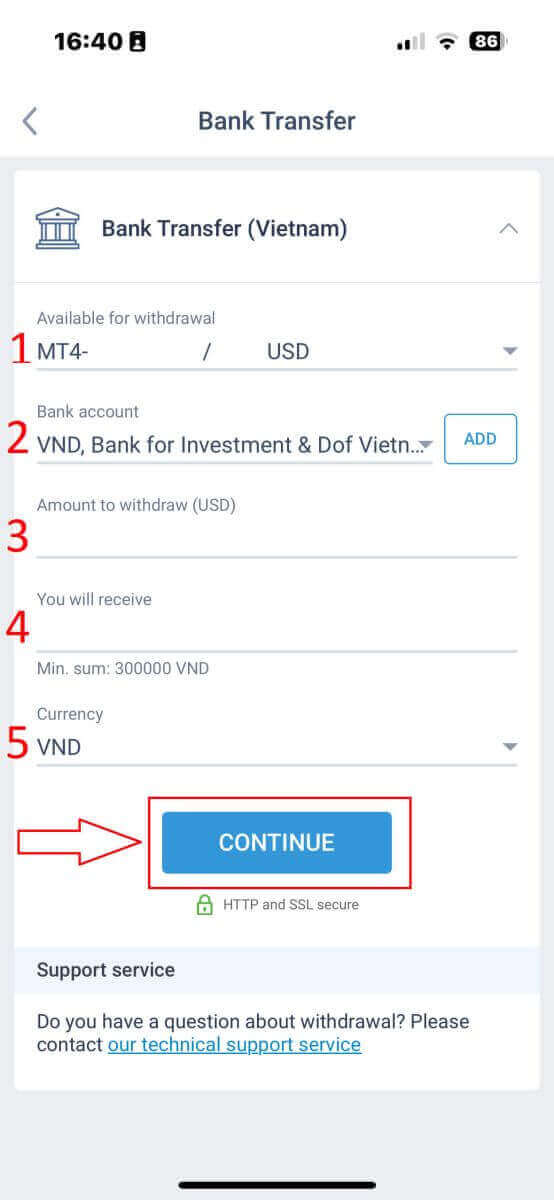
Ebben a lépésben a rendszer egy QR-kódot jelenít meg a megerősítéshez. Ha a megerősítés sikeres, és minden információ helyes, a rendszer értesíti Önt arról, hogy „A kifizetési kérelmét sikeresen elküldtük”. Attól a pillanattól kezdve, amíg meg nem kapja a pénzt, több perctől néhány óráig is eltarthat.
Helyi kifizetés
Miután kiválasztotta a helyi kifizetési módot, ki kell töltenie néhány információt a kifizetés megkezdéséhez:- A kifizetésre rendelkezésre álló számla.
- A rendelkezésre álló pénztárca mentésre kerül a befizetési folyamatból. Ezenkívül a „HOZZÁADÁS” gombra koppintva hozzáadhatja a kivenni kívánt pénztárcát is .
- Írja be a kivenni kívánt összeget (ha a számláján lévő aktuális egyenlegnél nagyobb összeget ad meg, a kijelzőn a kiválasztott számlán elérhető legmagasabb összeg jelenik meg).
- A pénz, amit kapni fogsz.
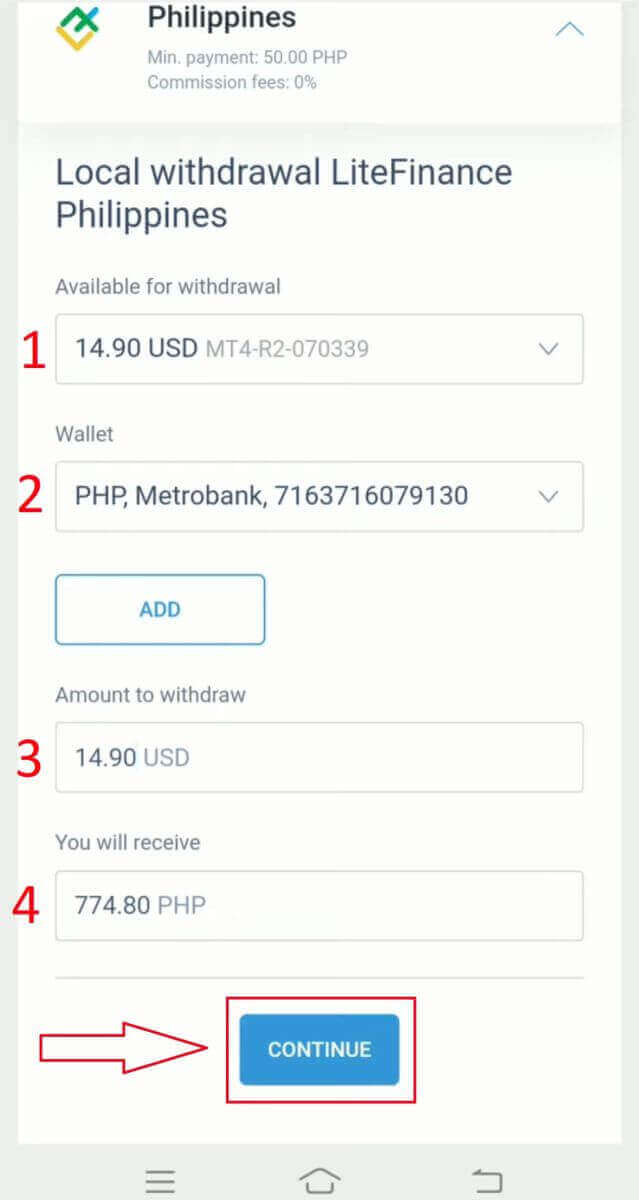
Végül, ebben a szakaszban a rendszer egy QR-kódot jelenít meg az ellenőrzéshez. Ha az ellenőrzés sikeres, és minden megadott adat pontos, a rendszer tájékoztatja Önt arról, hogy a kifizetési kérelmét sikeresen elküldték. Az ettől a ponttól a pénzeszközök megérkezéséig eltelt idő néhány perctől néhány óráig változhat, néhány perctől néhány óráig terjedhet.