Daftar dan Berdagang di LiteFinance: Pengaturan & Perdagangan Akun Forex

Di bawah ini Anda akan menemukan alur kerja praktis untuk mendaftarkan akun perdagangan LiteFinance, menyelesaikan verifikasi identitas, mendanai akun melalui opsi pembayaran yang didukung, dan menempatkan perdagangan FX pertama Anda di platform broker. Langkah-langkahnya meliputi memilih jenis akun yang tepat, menyiapkan file ID dan bukti alamat, memverifikasi detail kontak, memilih rute deposit, menghubungkan ke terminal perdagangan atau aplikasi seluler, menguji demo, menempatkan pesanan pasar atau limit, dan praktik dasar stop-loss dan penentuan posisi untuk mengelola risiko.
Cara Mendaftar di LiteFinance
Cara Mendaftarkan Akun LiteFinance di Aplikasi Web
Cara mendaftar akun
Pertama, Anda perlu masuk ke halaman beranda LiteFinance . Setelah itu, di halaman beranda, klik tombol "Pendaftaran" di pojok kanan atas layar. Di halaman pendaftaran, silakan selesaikan tindakan berikut: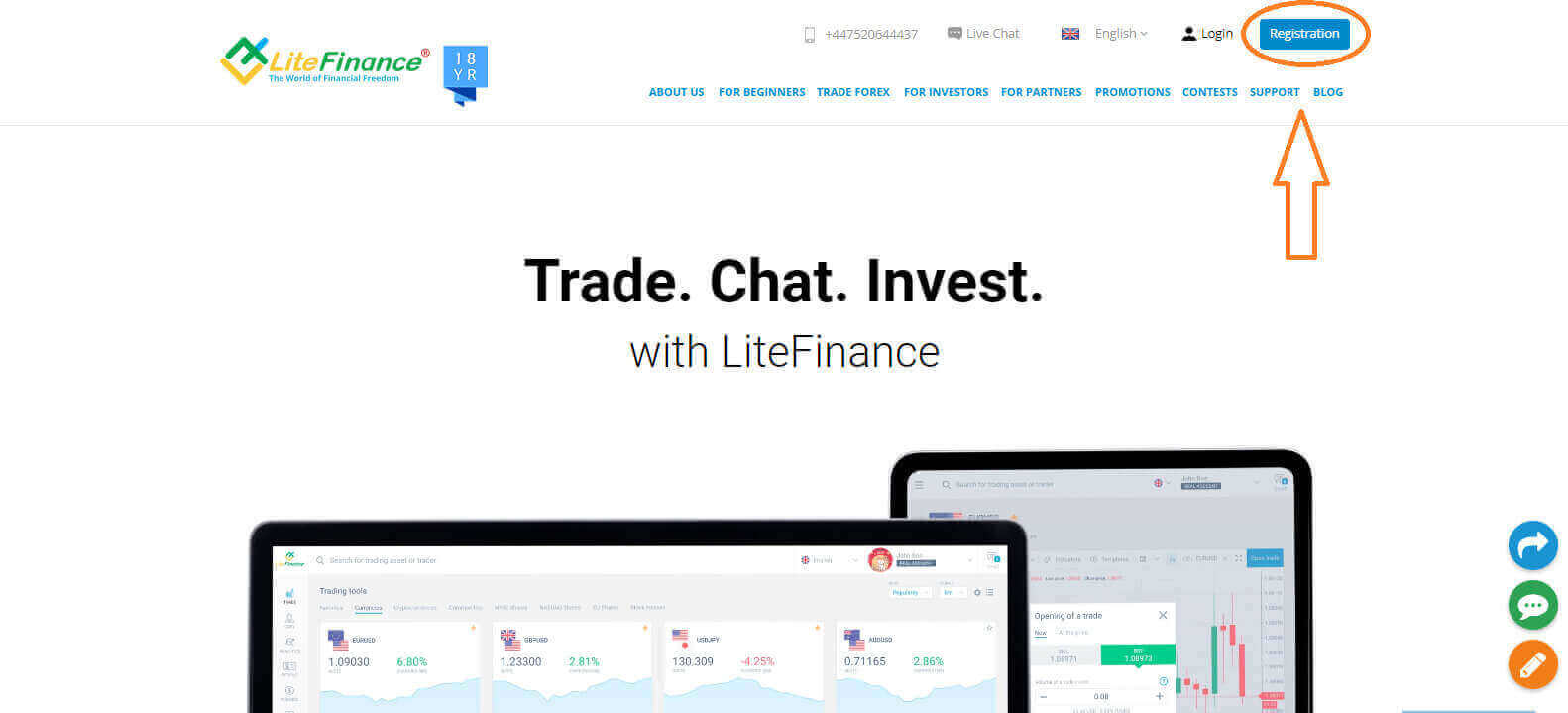
- Pilih negara tempat tinggal Anda.
- Masukkan alamat email atau nomor telepon Anda .
- Buat kata sandi yang kuat dan aman.
- Silakan pilih kotak centang yang menunjukkan bahwa Anda telah membaca dan menyetujui Perjanjian Klien LiteFinance.
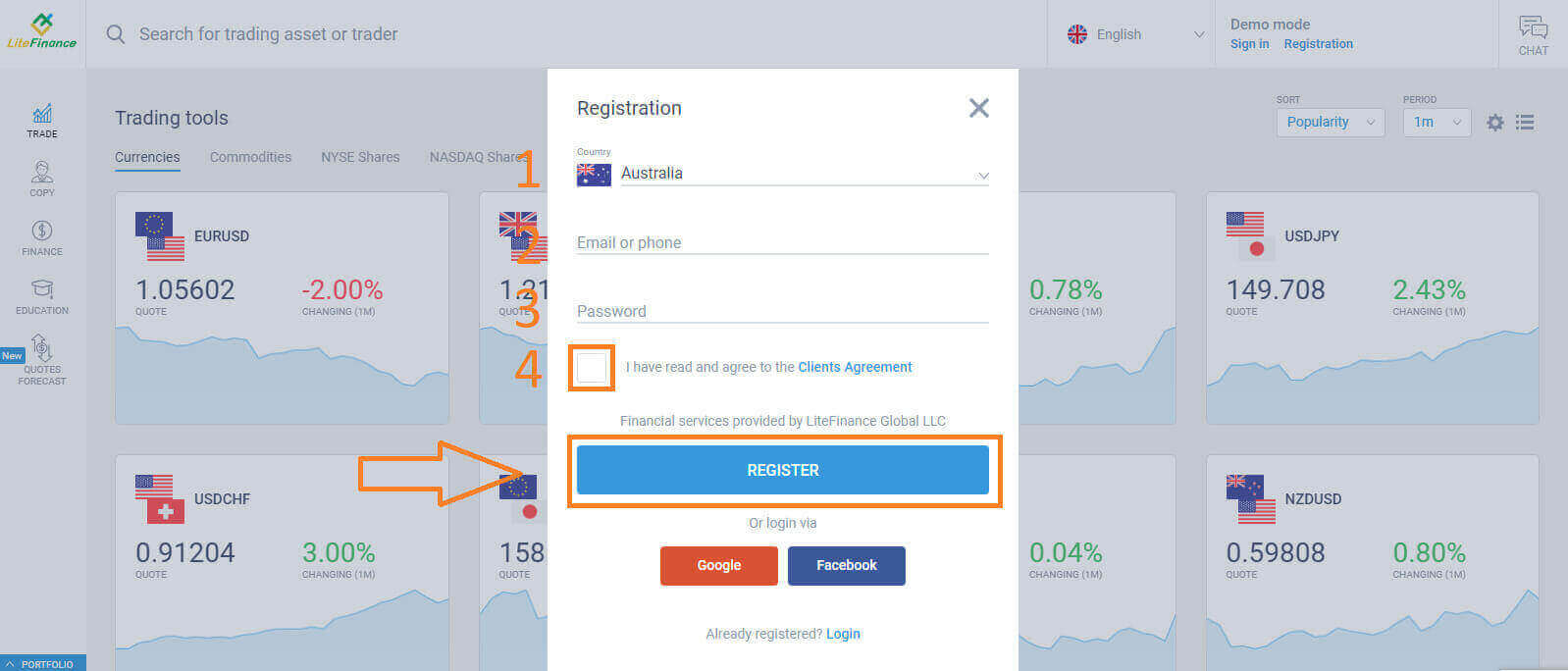
Dalam satu menit, Anda akan menerima kode verifikasi, silakan periksa email/nomor telepon Anda. Kemudian isi formulir "Masukkan kode" dan klik tombol "KONFIRMASI ".
Anda dapat meminta kode baru setiap 2 menit jika Anda belum menerimanya.
Selamat! Anda telah berhasil mendaftar untuk Akun LiteFinance baru. Anda sekarang akan diarahkan ke Terminal LiteFinance .
Verifikasi profil LiteFinance
Saat Anda membuat akun LiteFinance, antarmuka pengguna akan muncul di sebelah kotak obrolan di pojok kanan atas. Arahkan mouse Anda ke "Profil Saya" dan klik.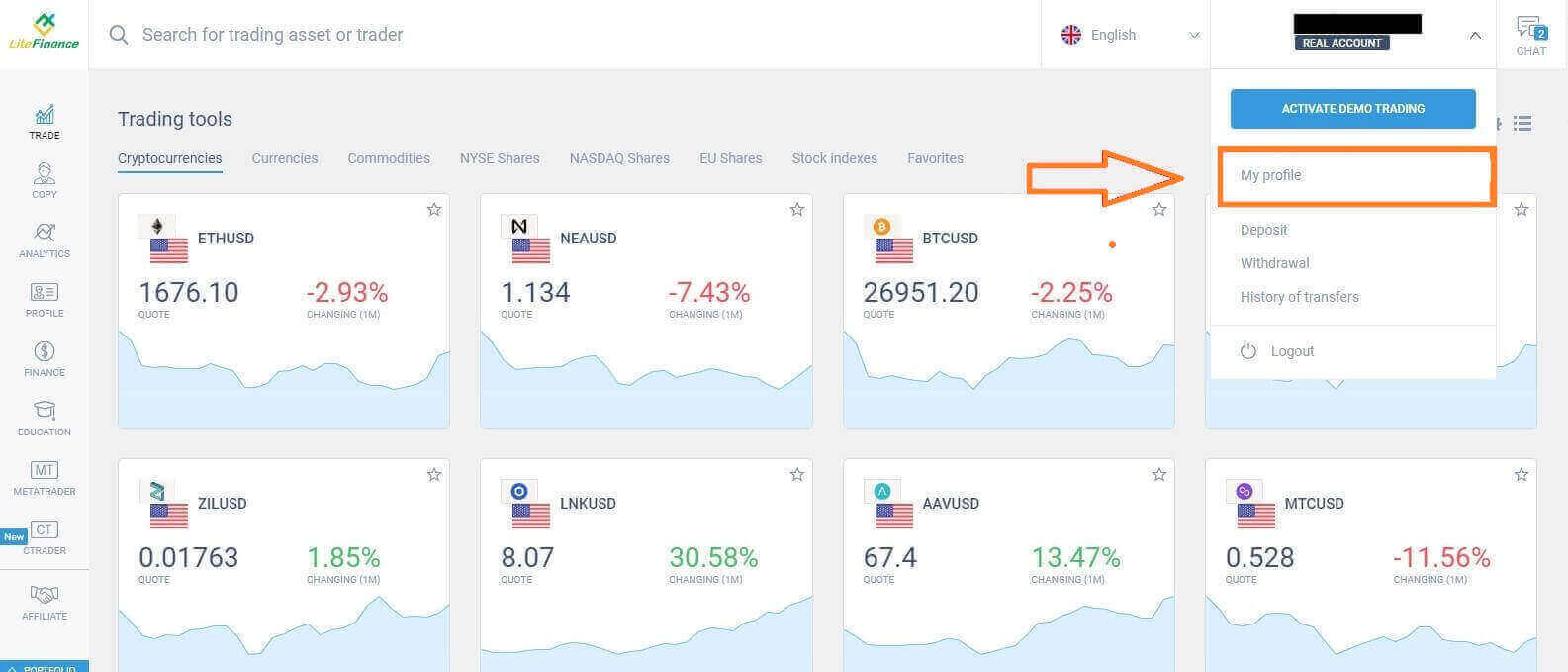 Di halaman berikutnya, klik "Verifikasi".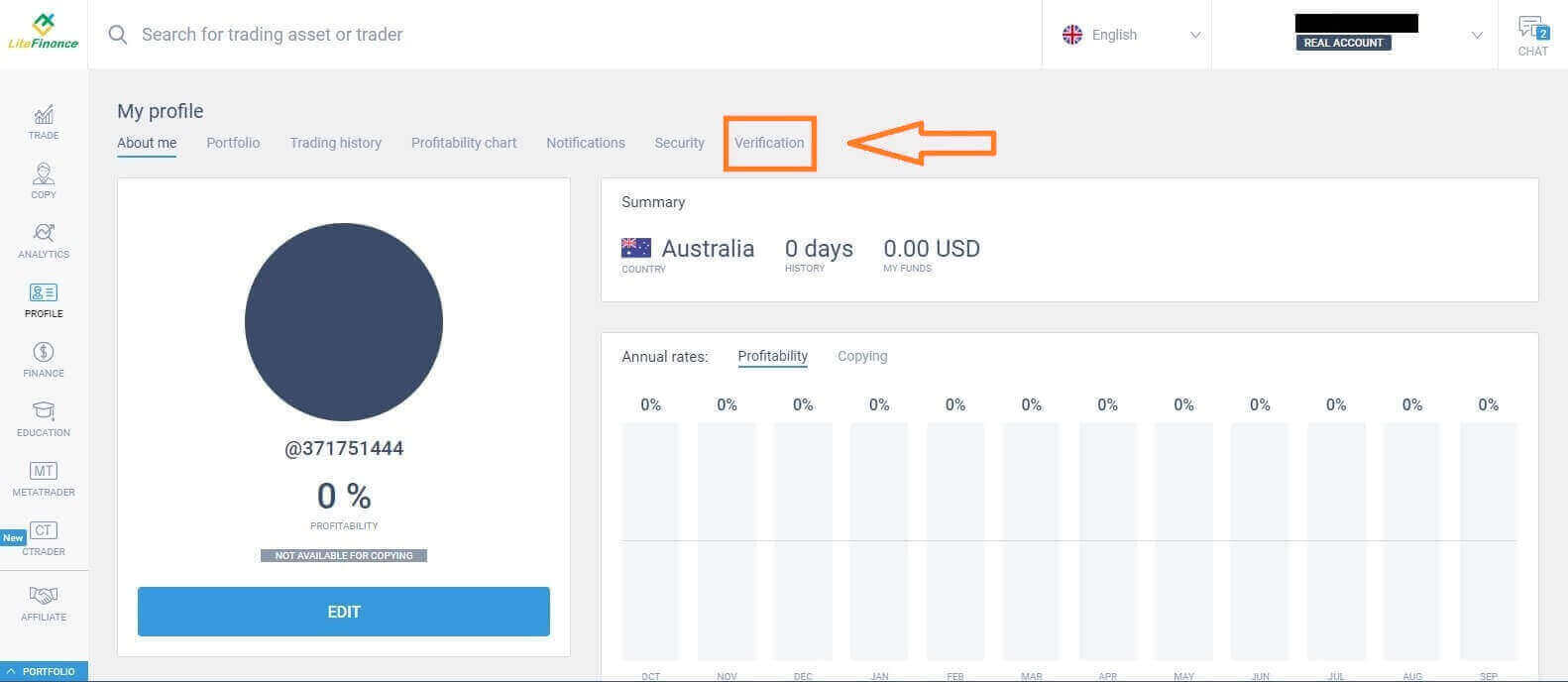
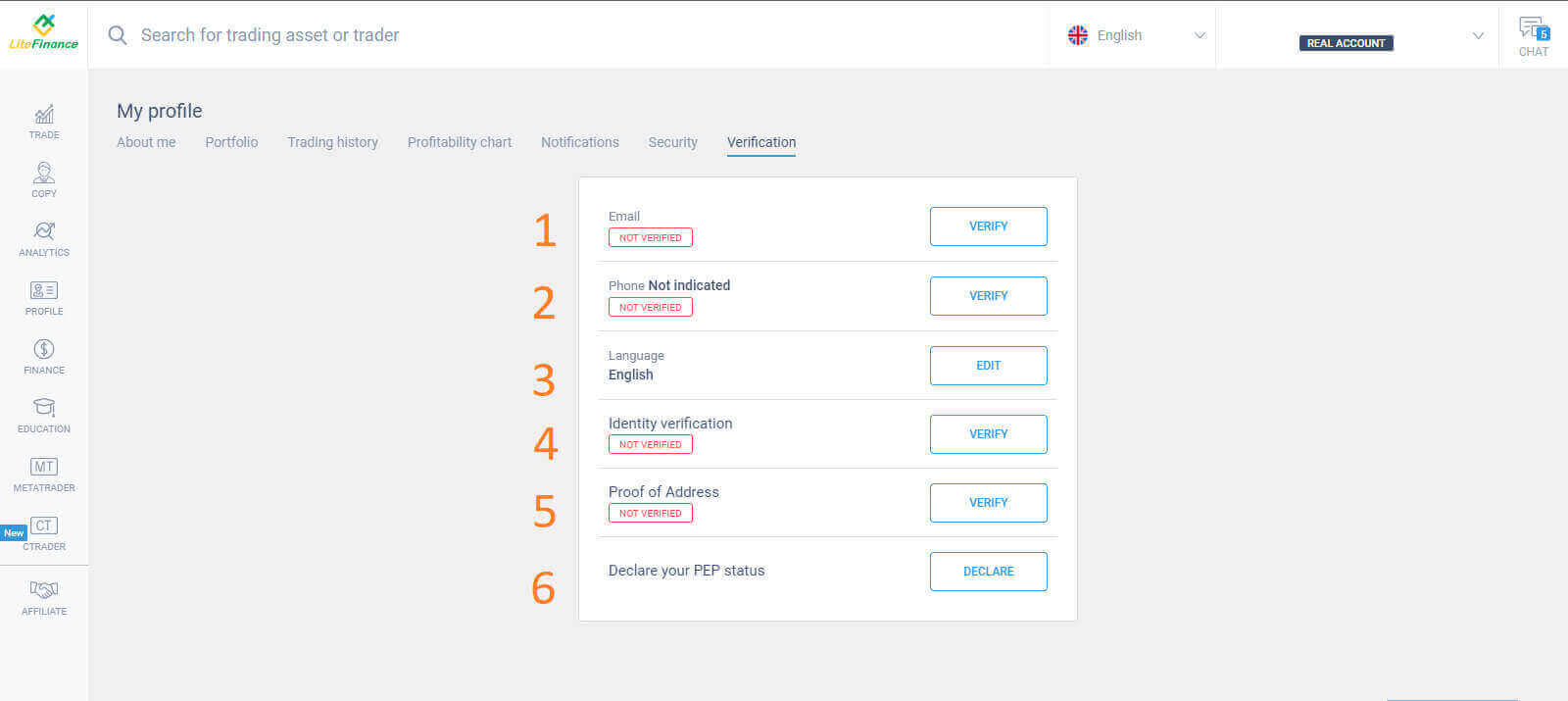
Akan ada formulir di layar yang perlu Anda isi untuk memverifikasi informasi Anda, seperti:
- E-mail.
- Nomor telepon.
- Bahasa.
- Verifikasi nama, jenis kelamin, dan tanggal lahir.
- Bukti Alamat (Negara, wilayah, kota, alamat, dan kode pos).
- Status PEP Anda (Anda hanya perlu mencentang kotak yang menyatakan Anda sebagai PEP - Politically Exposed Person).
Cara membuat akun trading
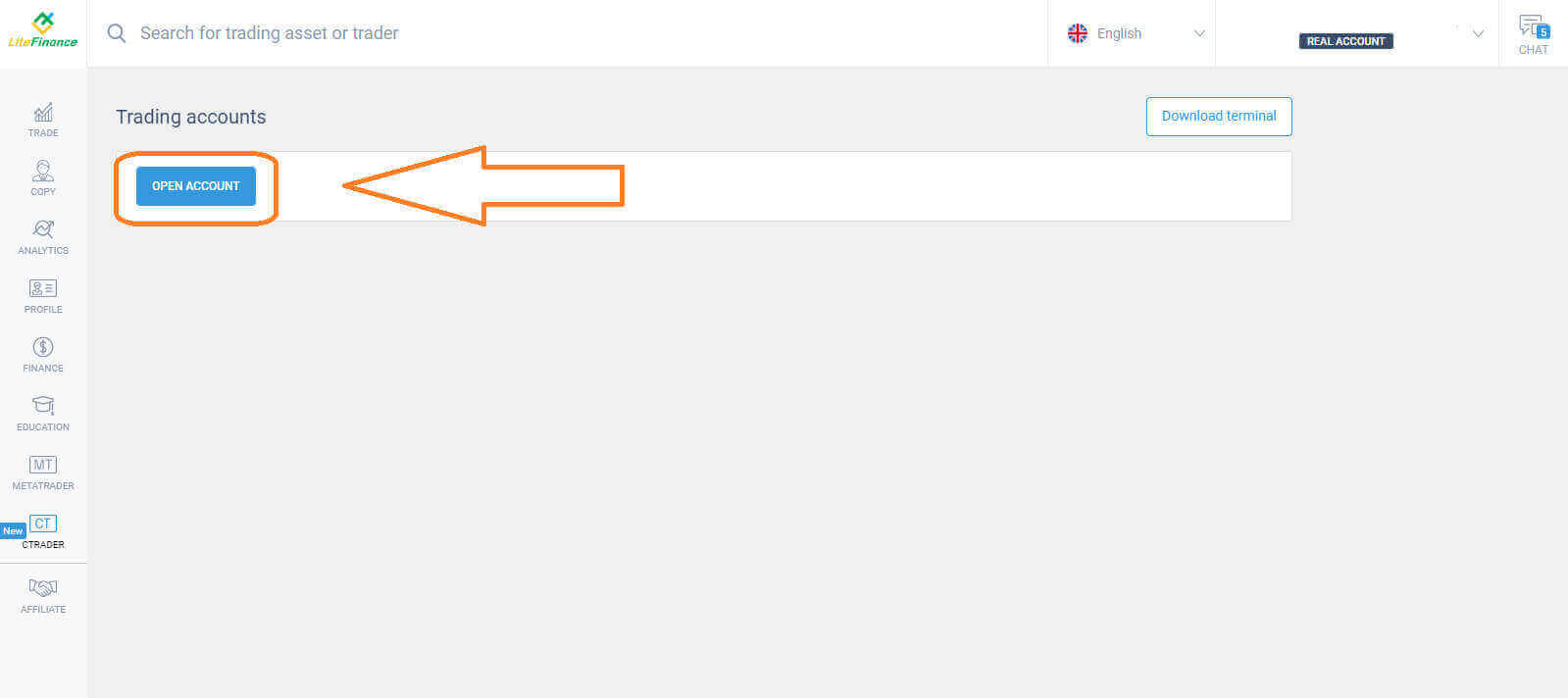
Silakan pilih ikon "CTRADER" di sisi kiri layar.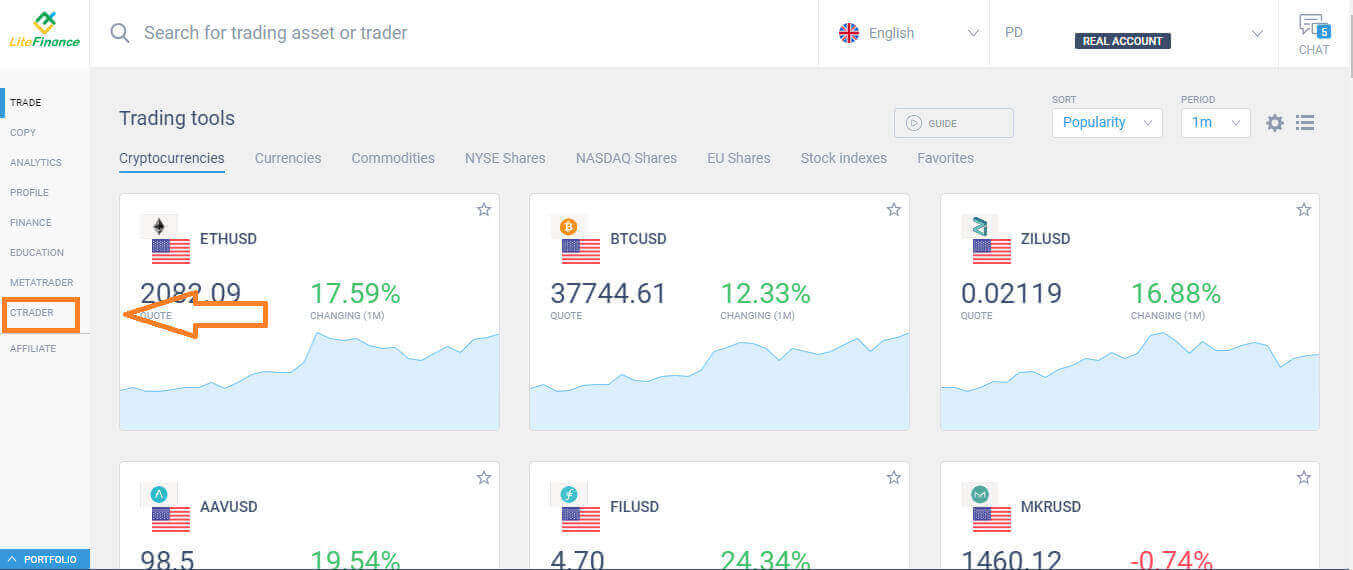 Untuk melanjutkan, silakan pilih "BUKA AKUN" .
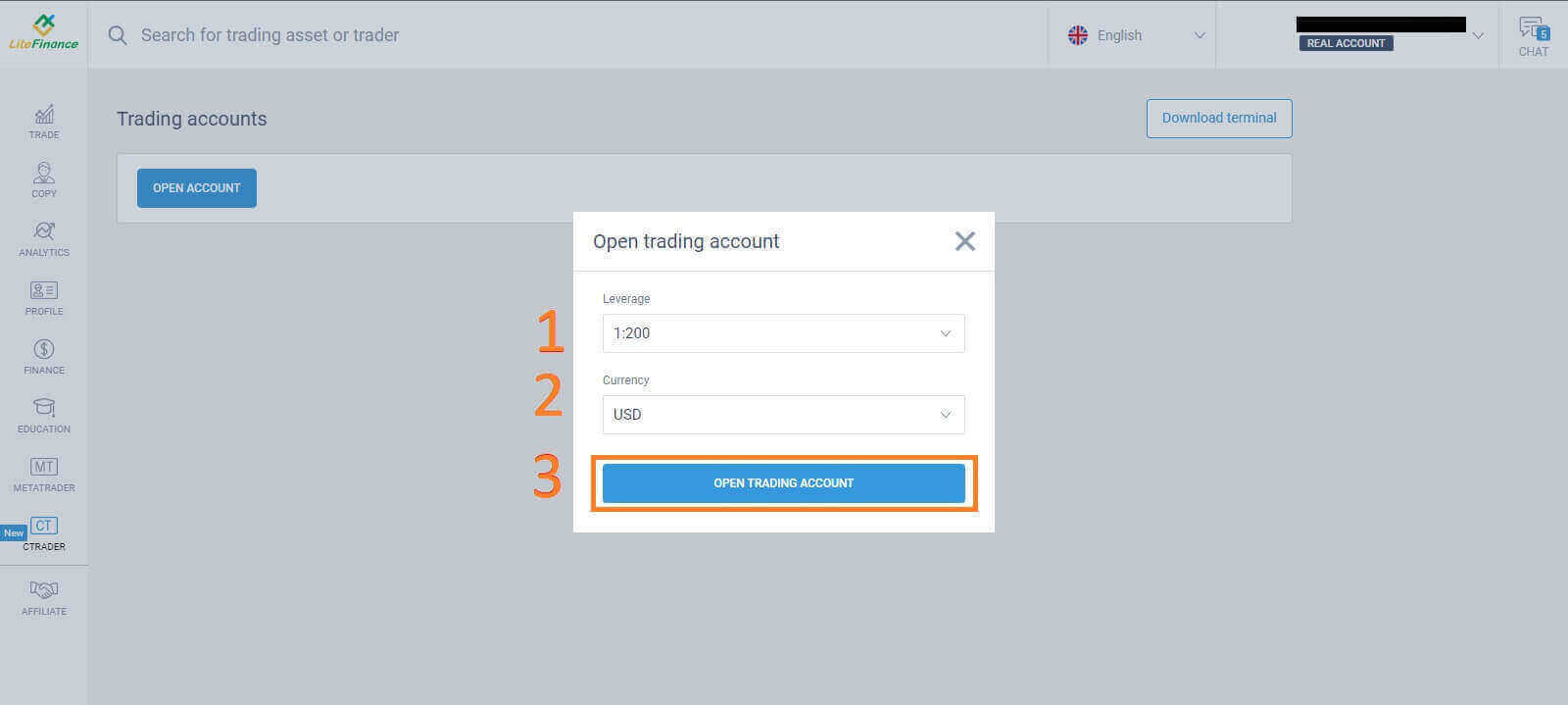
  Pada formulir "Buka Akun Trading" , pilih leverage dan mata uang Anda, lalu pilih "BUKA AKUN TRADING" .
  Selamat! Akun trading Anda telah berhasil dibuat.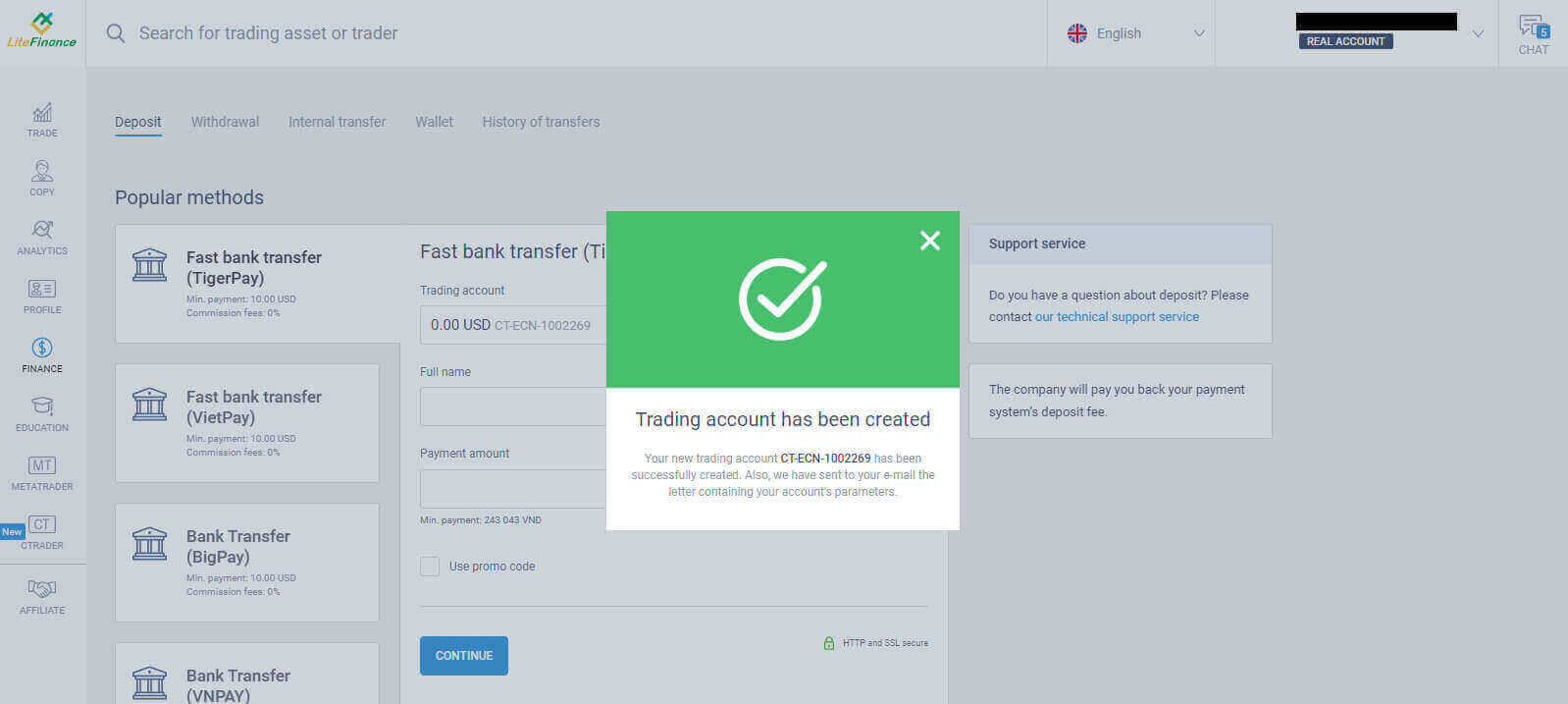
Cara Mendaftarkan Akun LiteFinance di Aplikasi Seluler
Buat dan Daftarkan Akun
Instal Aplikasi Perdagangan Seluler LiteFinance dari App Store dan Google Play.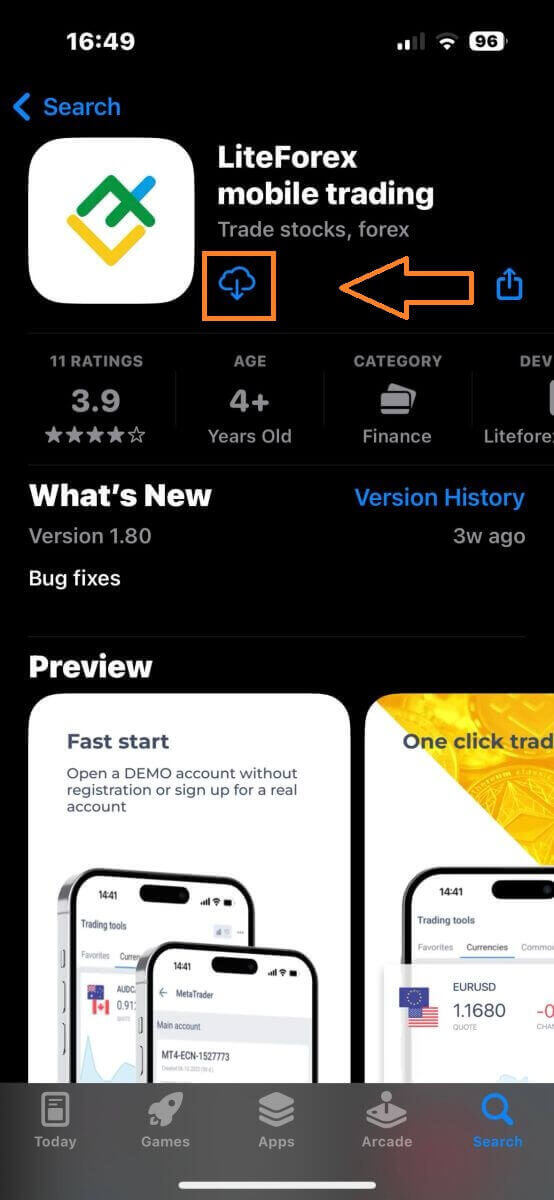
Jalankan Aplikasi Perdagangan LiteFinance di perangkat seluler Anda, lalu pilih "Pendaftaran" .
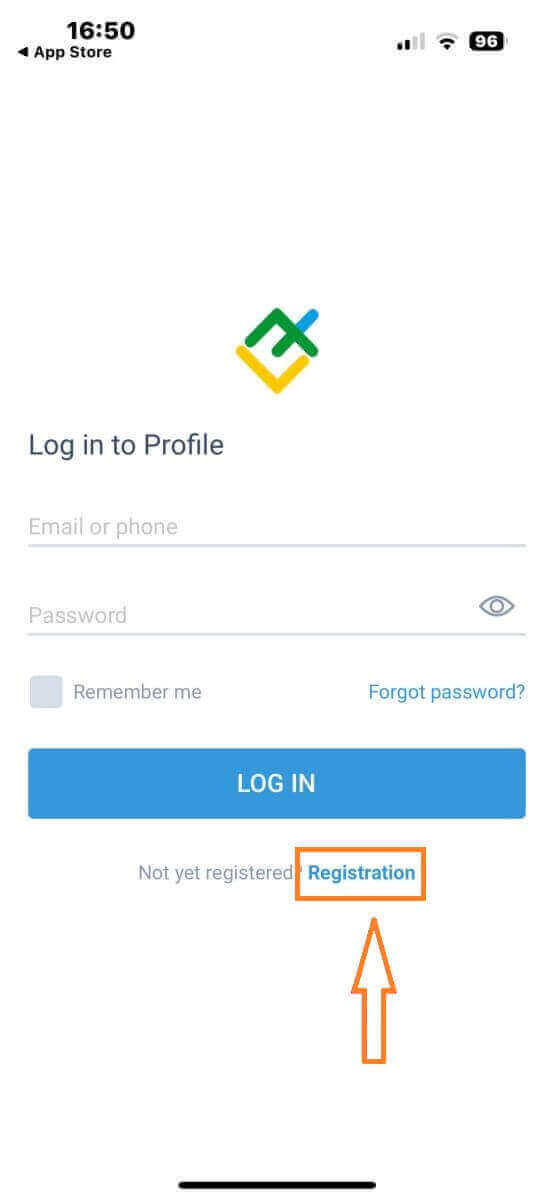
Untuk melanjutkan, Anda perlu mengisi formulir pendaftaran dengan memberikan informasi tertentu:
- Pilih negara tempat tinggal Anda.
- Berikan alamat email atau nomor telepon Anda.
- Buat kata sandi yang aman.
- Centang kotak yang menyatakan bahwa Anda telah membaca dan menyetujui Perjanjian Klien LiteFinance.
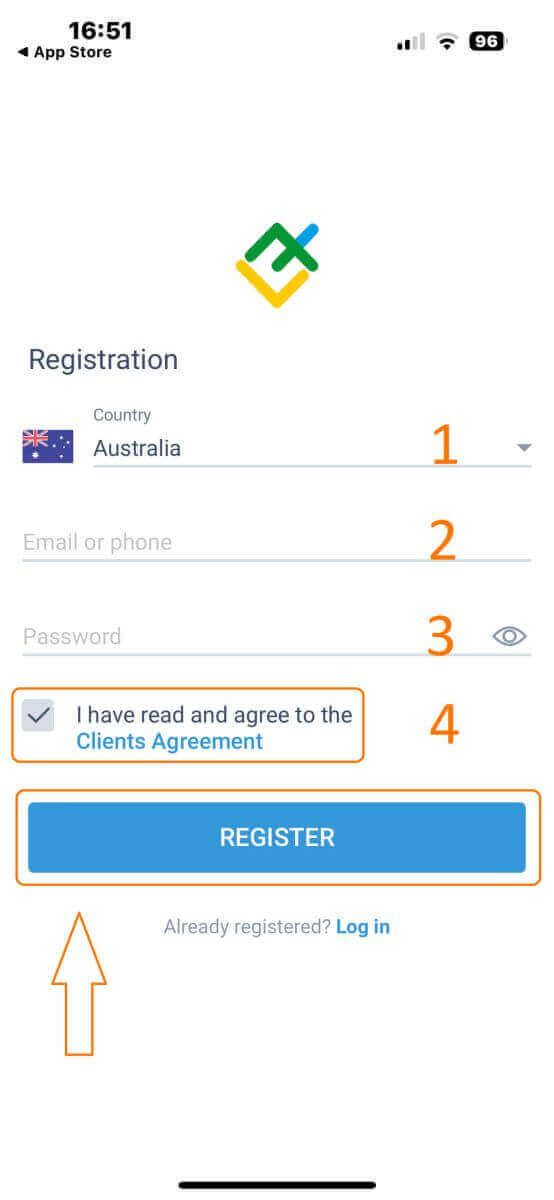
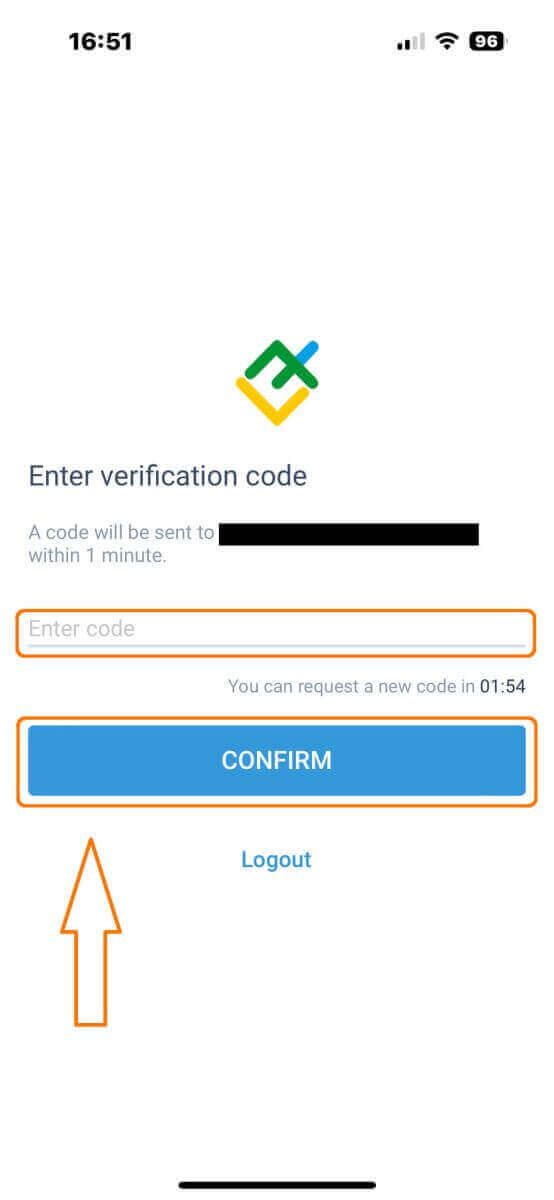
Setelah satu menit, Anda akan menerima kode verifikasi 6 digit melalui telepon atau email. Periksa kotak masuk Anda dan masukkan kode tersebut.
Selain itu, jika Anda belum menerima kode dalam waktu dua menit, sentuh "KIRIM ULANG" . Jika sudah, pilih "KONFIRMASI" .
Anda dapat membuat nomor PIN sendiri, yaitu kode 6 digit. Langkah ini opsional; namun, Anda harus menyelesaikannya sebelum mengakses antarmuka perdagangan.
Selamat! Anda telah berhasil mengatur dan siap menggunakan Aplikasi Perdagangan Seluler LiteFinance.
Verifikasi profil LiteFinance
Ketuk "Lainnya" di pojok kanan bawah halaman beranda.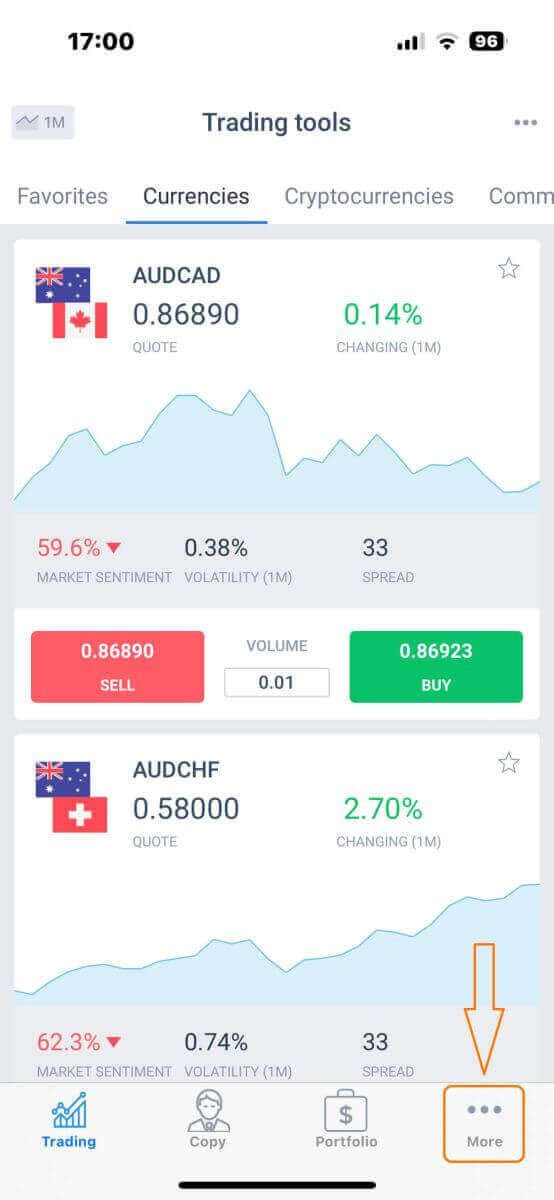
Pada tab pertama, cari di sebelah nomor telepon/alamat email Anda dan klik panah tarik-turun.
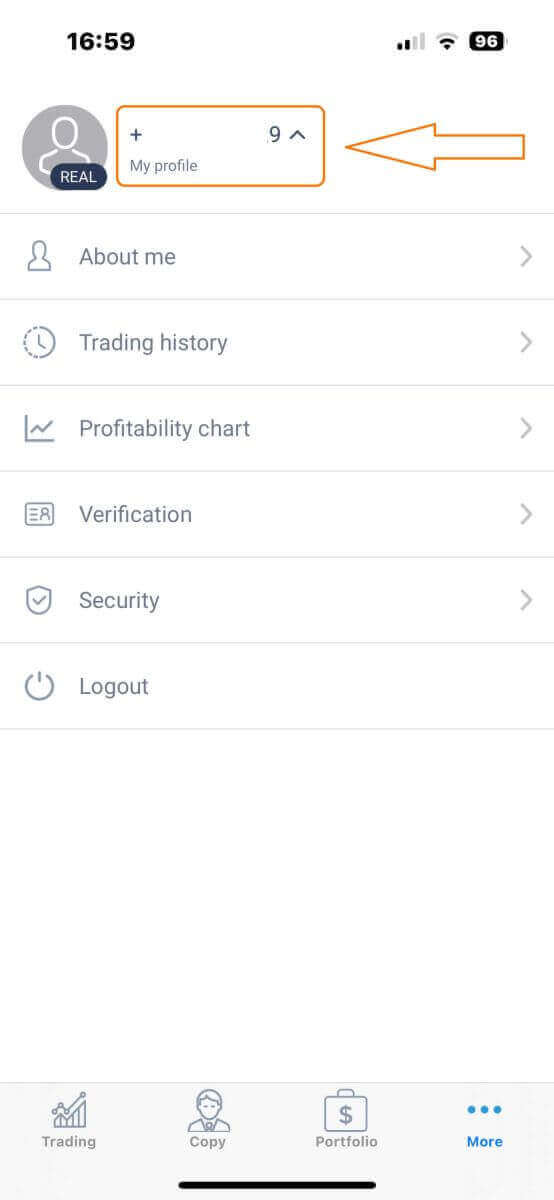
Pilih "Verifikasi".
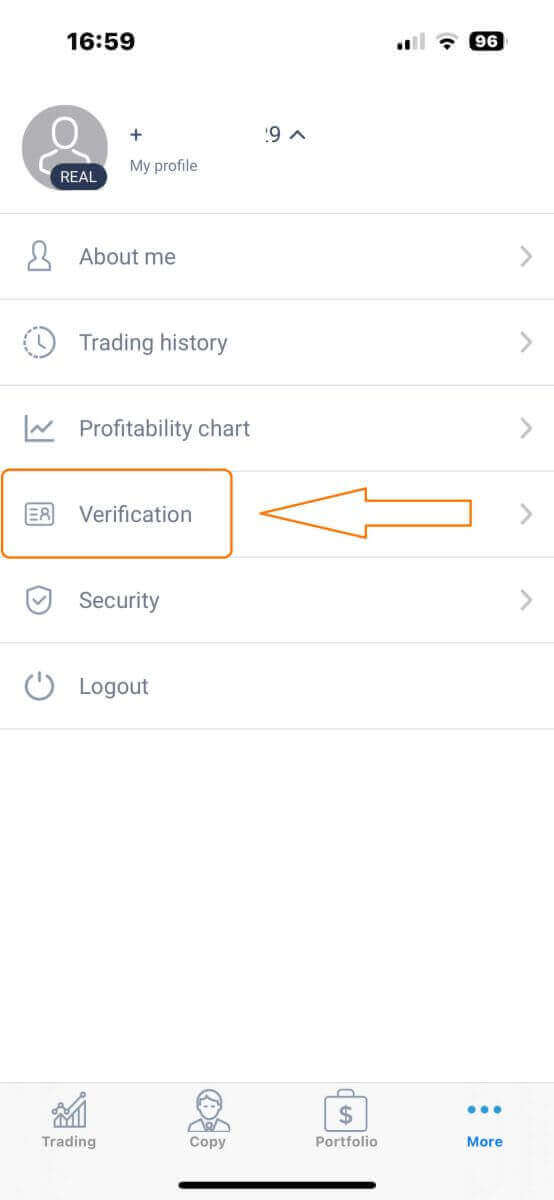
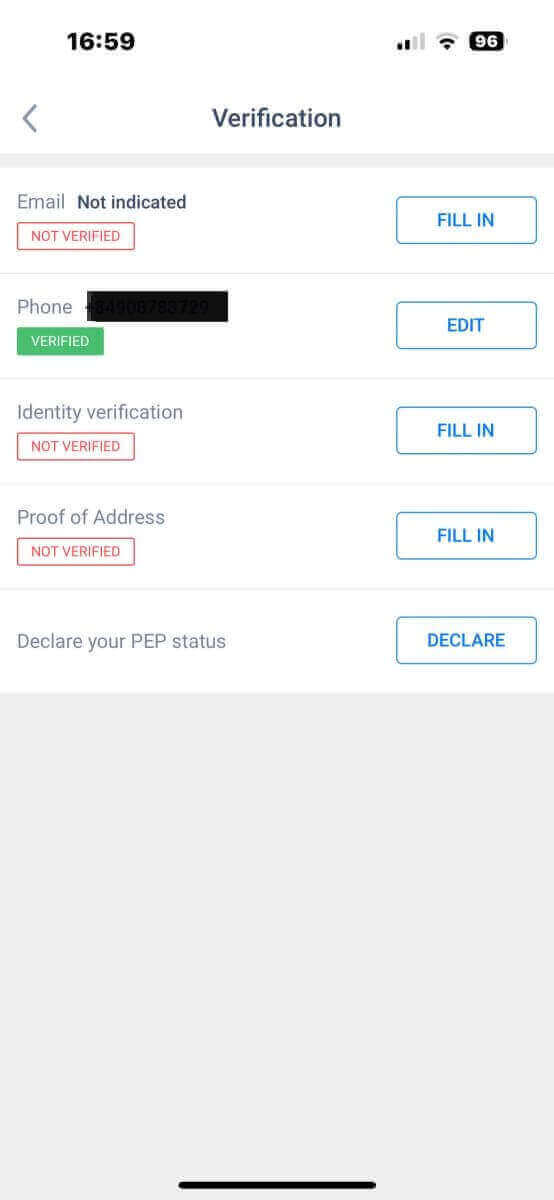
Pastikan Anda mengisi dan mengautentikasi semua detail yang diperlukan di halaman verifikasi:
- Alamat email.
- Nomor telepon.
- Verifikasi identitas.
- Bukti Alamat.
- Nyatakan status PEP Anda.
Cara membuat akun trading baru
Untuk mengakses MetaTrader , kembali ke layar "Lainnya" dan pilih ikon yang sesuai.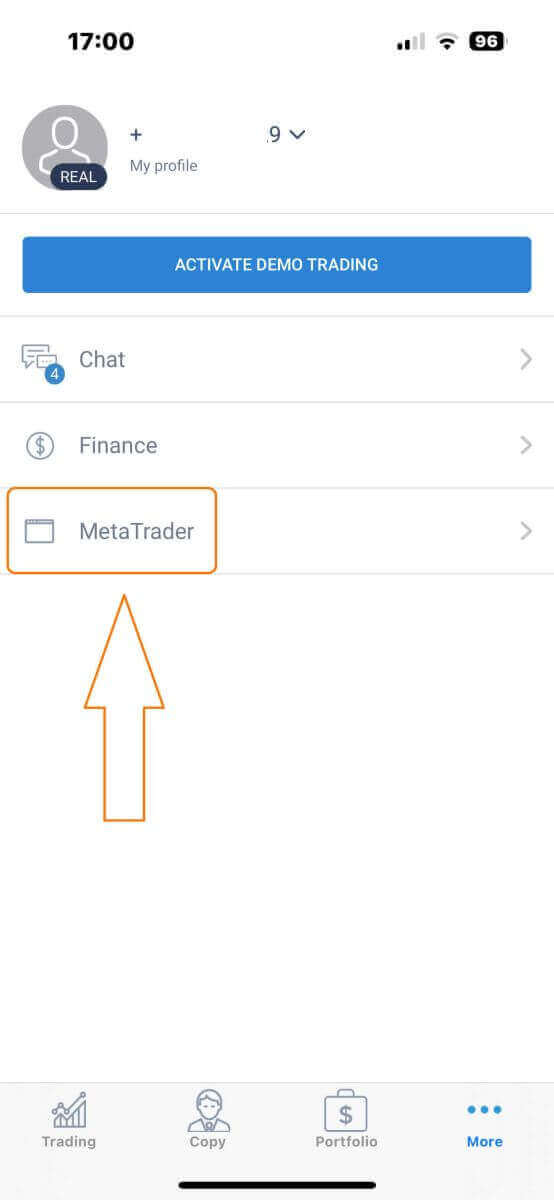
Gulir ke bawah hingga Anda menemukan tombol "BUKA AKUN" , lalu ketuk.
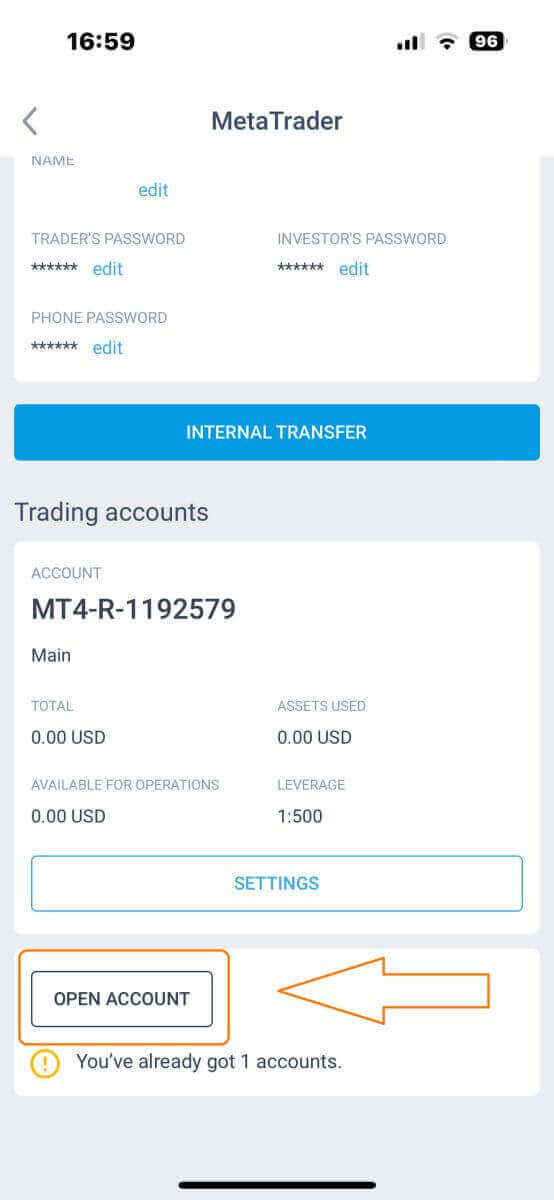
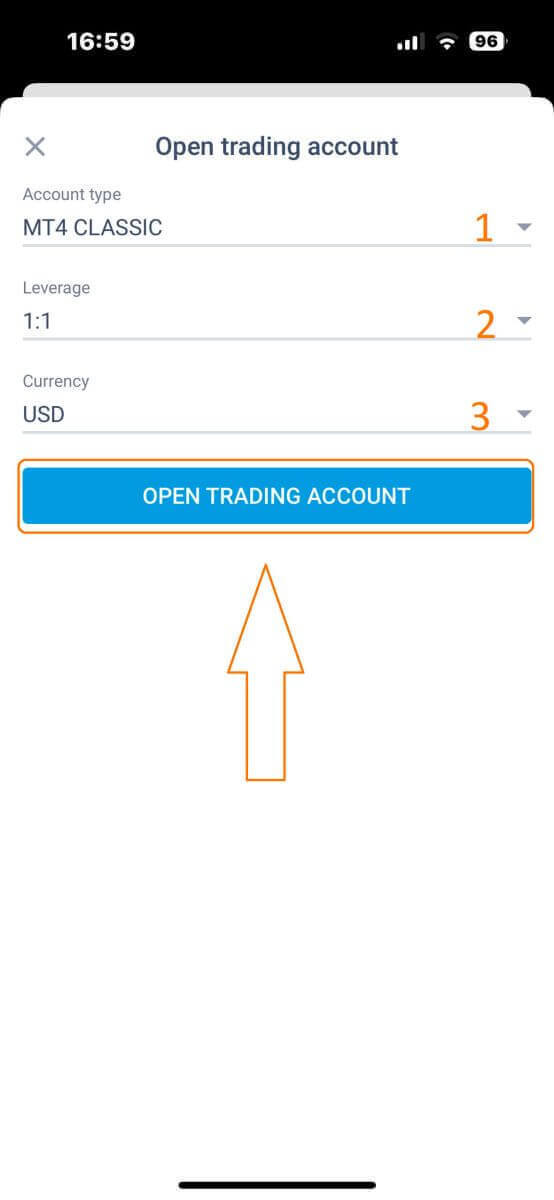
Masukkan jenis akun, leverage, dan mata uang Anda di kotak "Buka Akun Trading" dan klik "BUKA AKUN TRADING" untuk menyelesaikan.
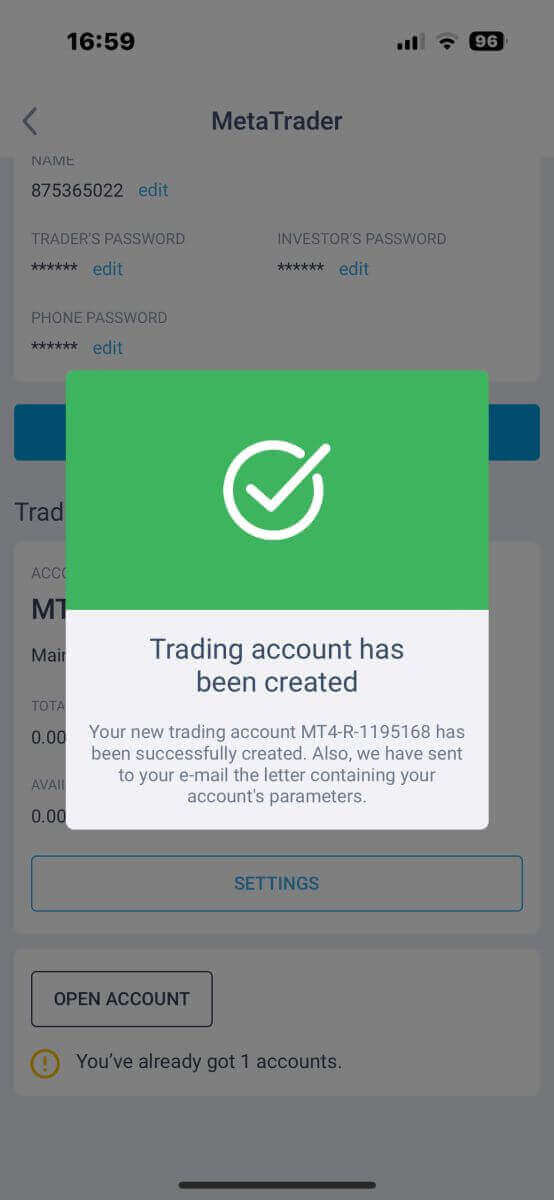
Anda telah berhasil membuat akun trading! Akun trading baru Anda akan muncul di bawah ini dan ingat untuk menetapkan salah satunya sebagai akun utama Anda.
Cara Bertransaksi di LiteFinance
Langkah pertama adalah mengakses halaman beranda LiteFinance menggunakan akun terdaftar. Kemudian pilih tab "METATRADER" (Jika Anda belum mendaftarkan akun atau tidak yakin tentang proses login, Anda dapat merujuk ke postingan berikut untuk panduan: Cara Login ke LiteFinance ). 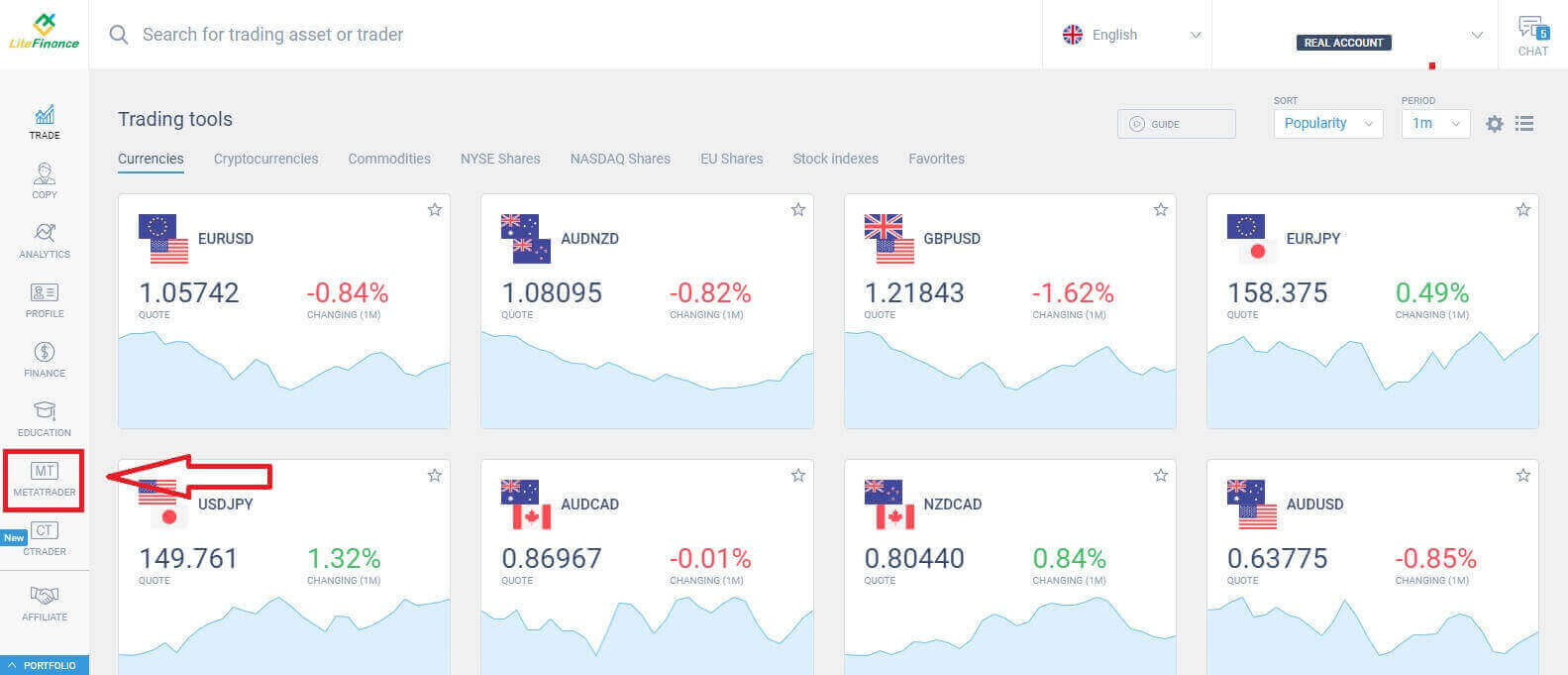
Selanjutnya, pilih akun trading yang ingin Anda gunakan sebagai akun utama. Jika akun yang dipilih bukan akun utama, klik teks "Jadikan utama" di baris yang sama dengan akun yang dipilih. 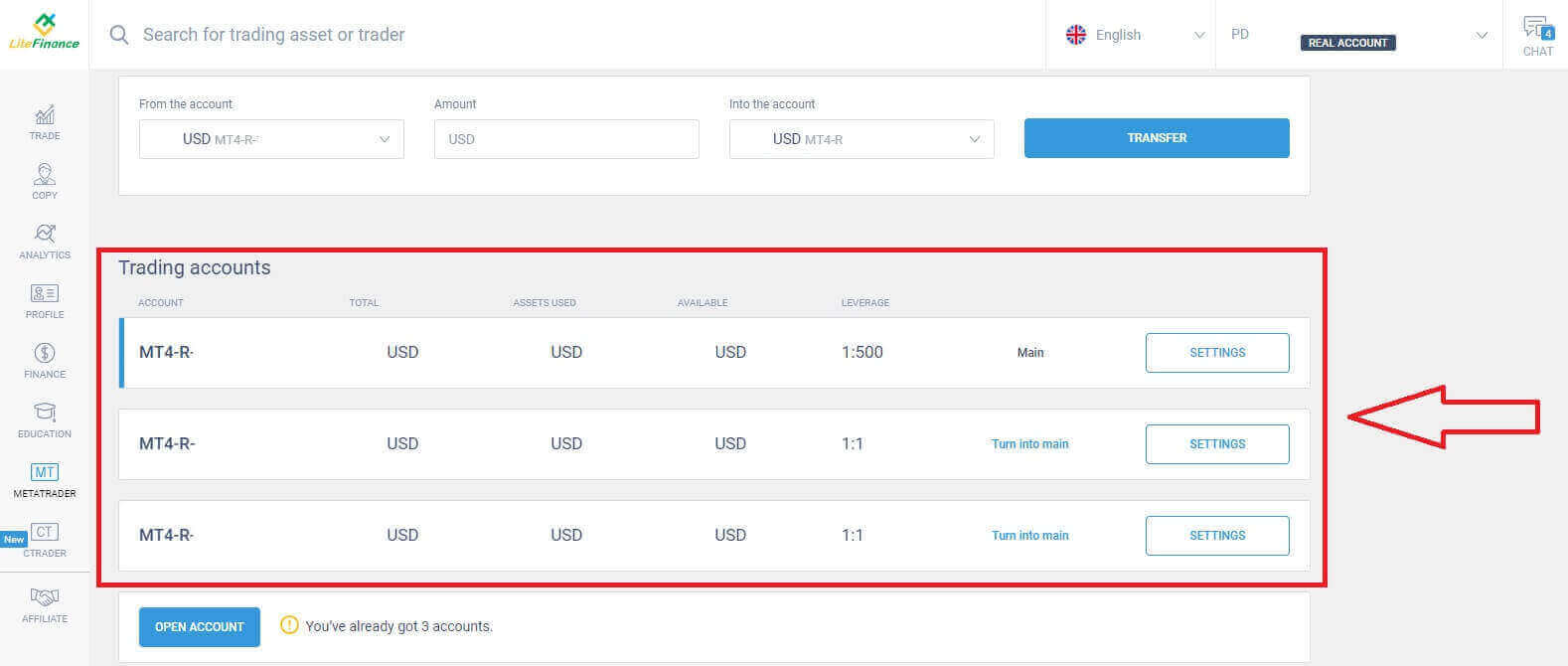 Gulir ke atas dengan mouse Anda, dan di sini, Anda akan menemukan beberapa informasi penting yang Anda perlukan untuk login:
- Nomor login server.
- Server untuk masuk.
- Nama tersebut ditampilkan di terminal.
- Kata sandi trader untuk masuk.
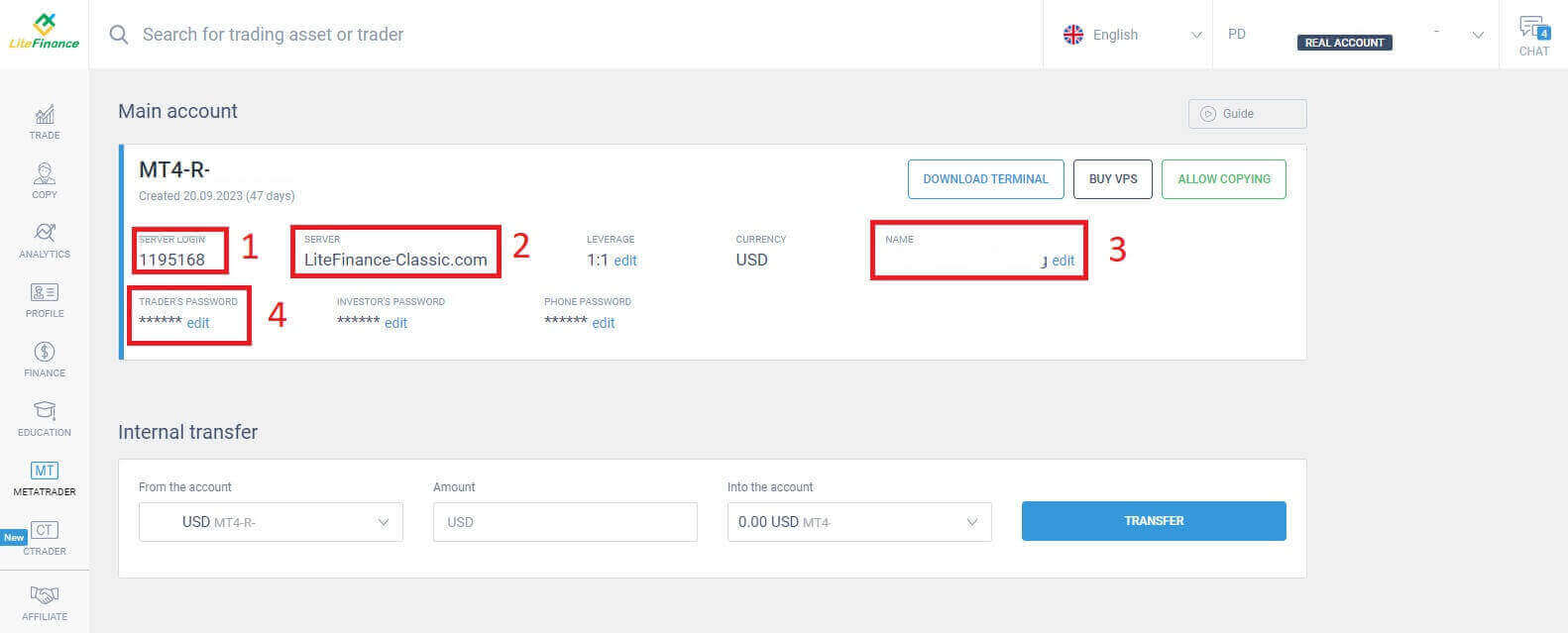
Untuk bagian kata sandi, klik tombol "edit" di sebelah kolom kata sandi untuk mengubah kata sandi Anda agar sesuai dengan persyaratan sistem. Setelah selesai, klik "Simpan" . 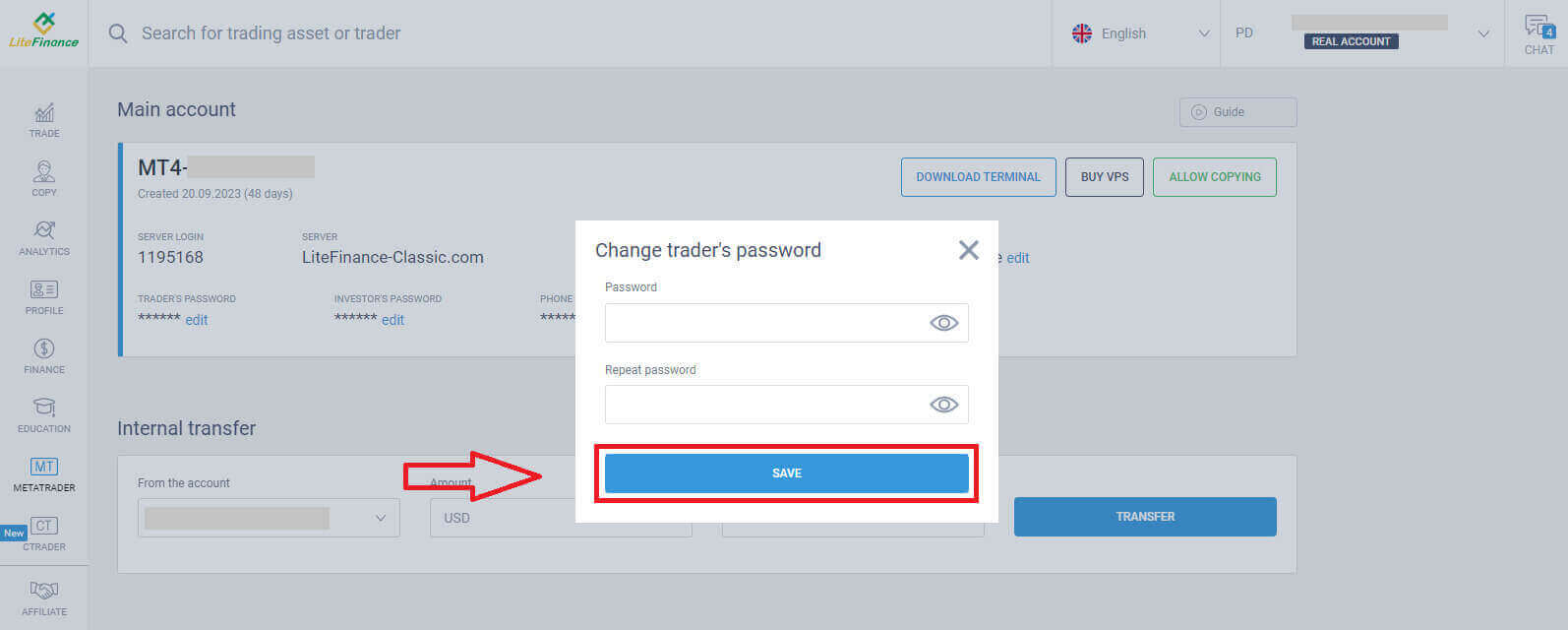
Pada langkah selanjutnya, Anda akan melanjutkan dengan mengunduh dan meluncurkan Terminal LiteFinance MT4 dengan mengklik tombol "UNDUH TERMINAL" .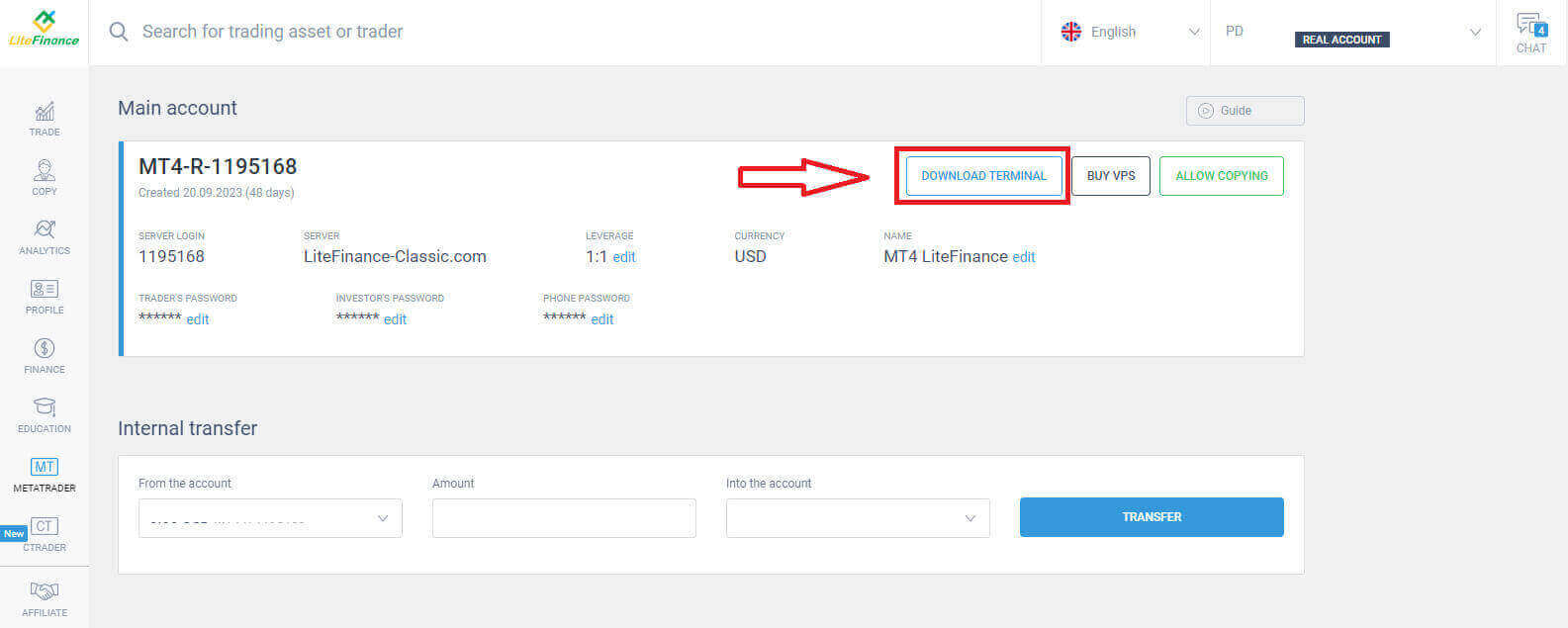
Setelah menjalankan terminal, silakan pilih menu "File" di pojok kiri atas layar. 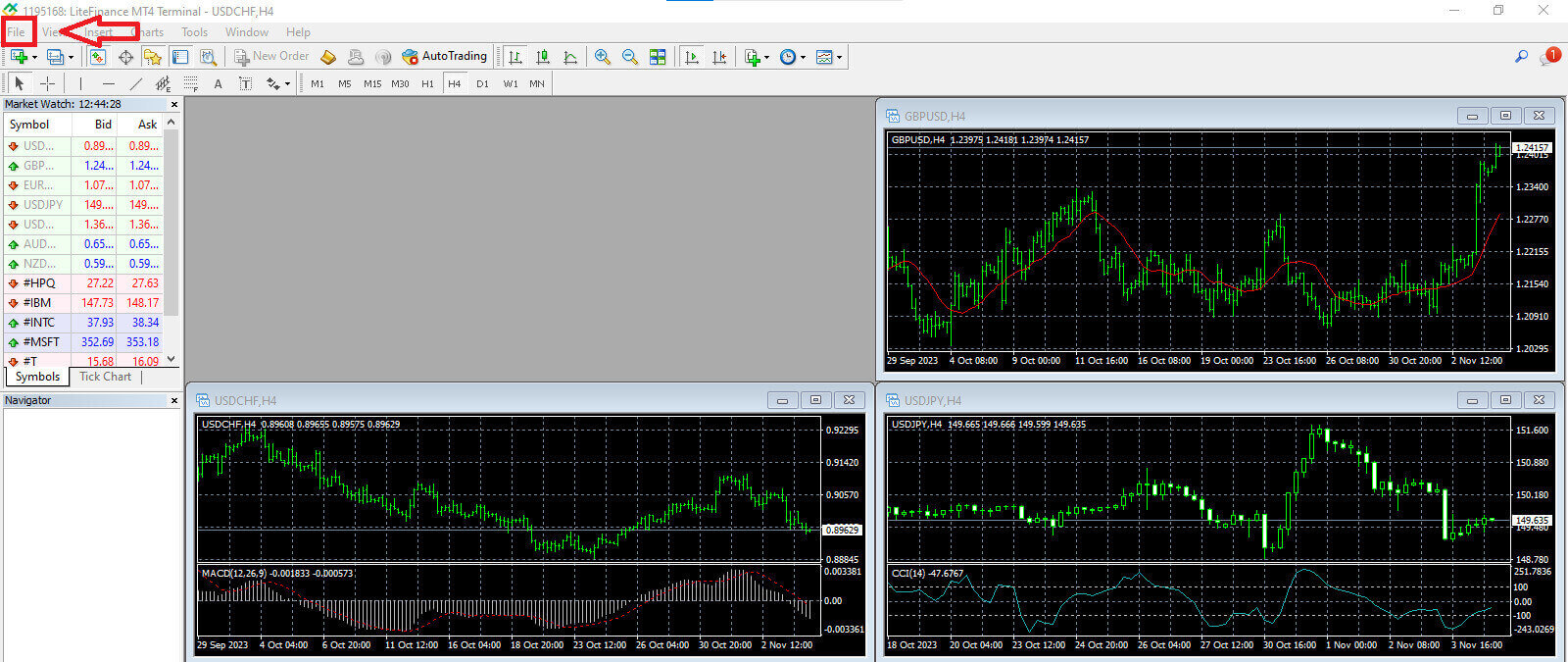
Lanjutkan dengan memilih "Login to Trade Account" untuk membuka formulir login. 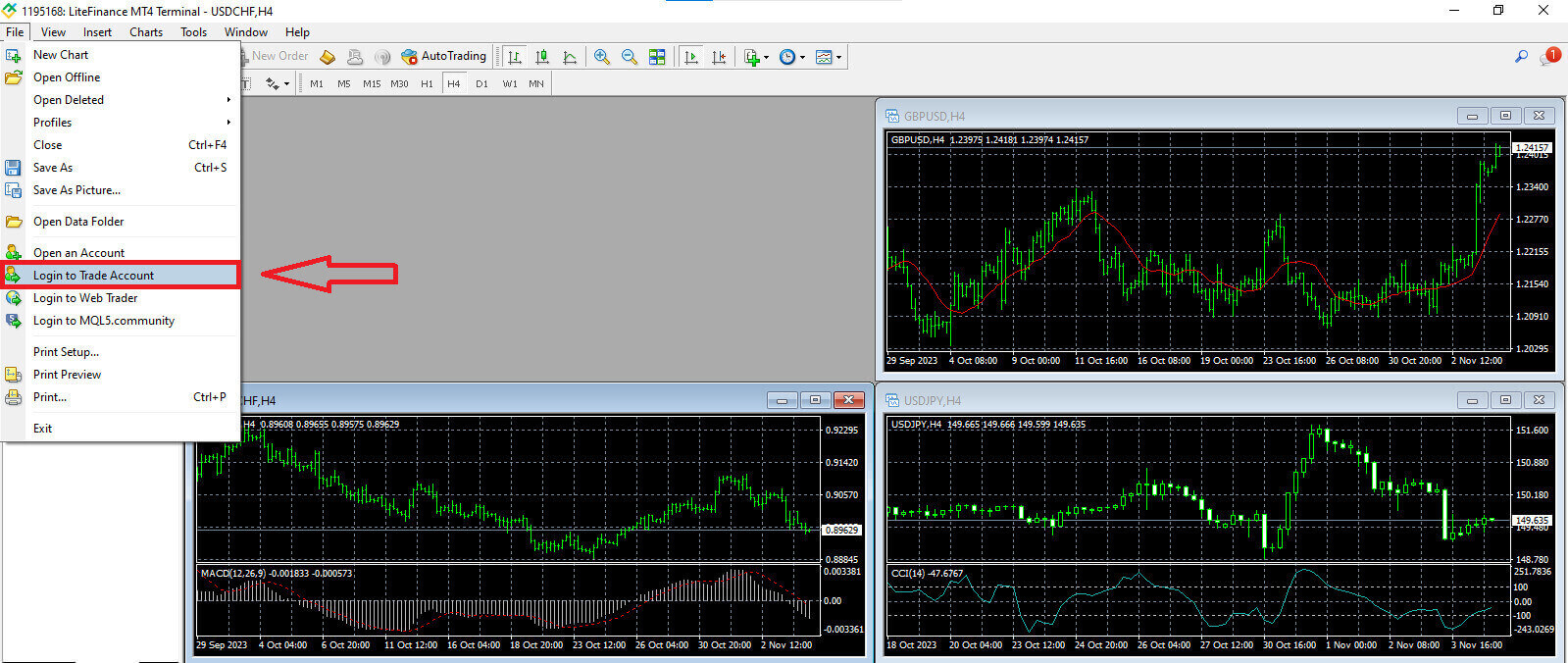
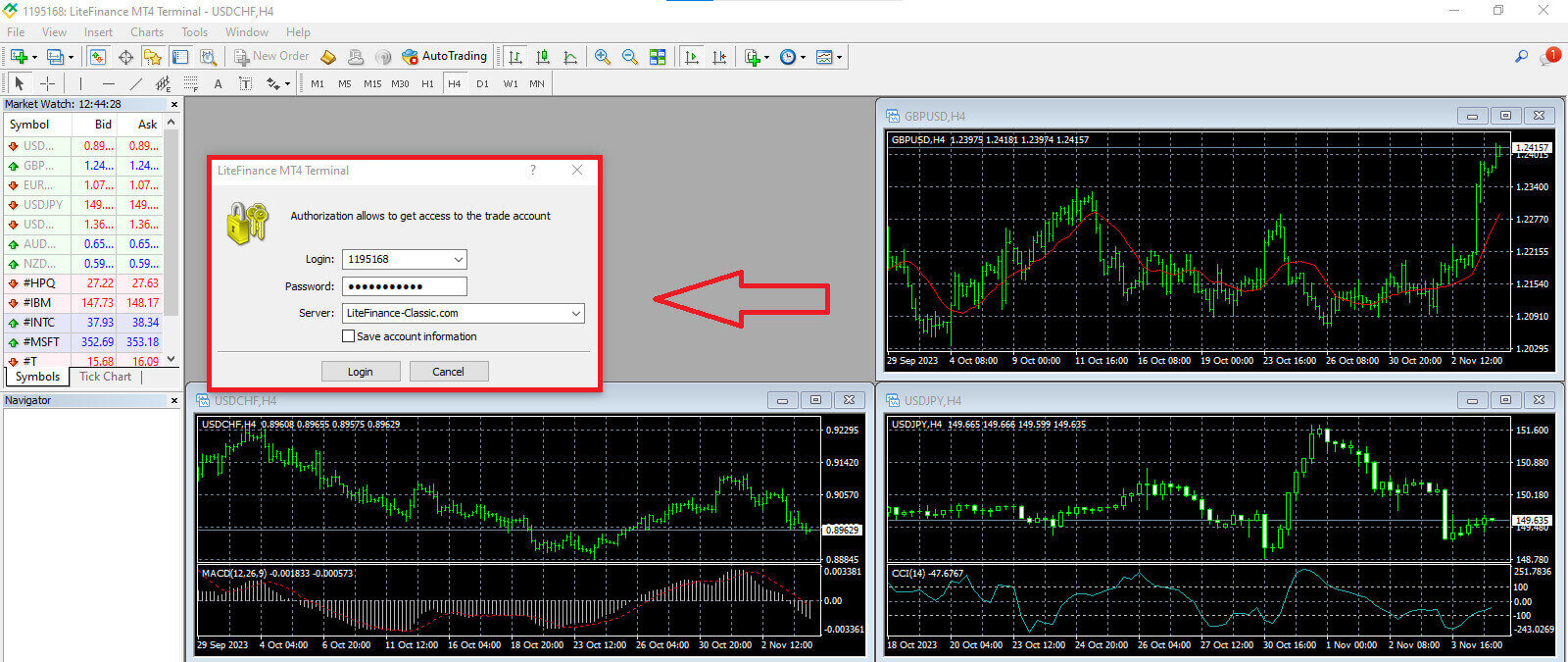
Pada formulir ini, Anda perlu memberikan beberapa informasi dari akun trading yang dipilih pada langkah sebelumnya untuk masuk:
- Pada kolom kosong pertama dari atas, masukkan nomor "LOGIN SERVER" Anda .
- Masukkan kata sandi yang Anda buat pada langkah sebelumnya.
- Pilih server perdagangan yang ditampilkan sistem pada pengaturan akun perdagangan.
Cara membuat pesanan baru di LiteFinance MT4
Pertama, Anda perlu memilih aset dan mengakses grafiknya.
Untuk melihat Market Watch, Anda dapat membuka menu "View" dan mengklik Market Watch atau menggunakan pintasan Ctrl+M. Di bagian ini, daftar simbol akan ditampilkan. Untuk menampilkan daftar lengkap, Anda dapat mengklik kanan di dalam jendela dan memilih "Show all" . Jika Anda ingin menambahkan serangkaian instrumen tertentu ke Market Watch, Anda dapat melakukannya dengan menggunakan menu tarik-turun "Symbols"
.
Untuk memuat aset tertentu, seperti pasangan mata uang, ke grafik harga, klik sekali pada pasangan tersebut. Setelah memilihnya, klik dan tahan tombol mouse Anda, seret ke lokasi yang diinginkan, dan lepaskan tombol. 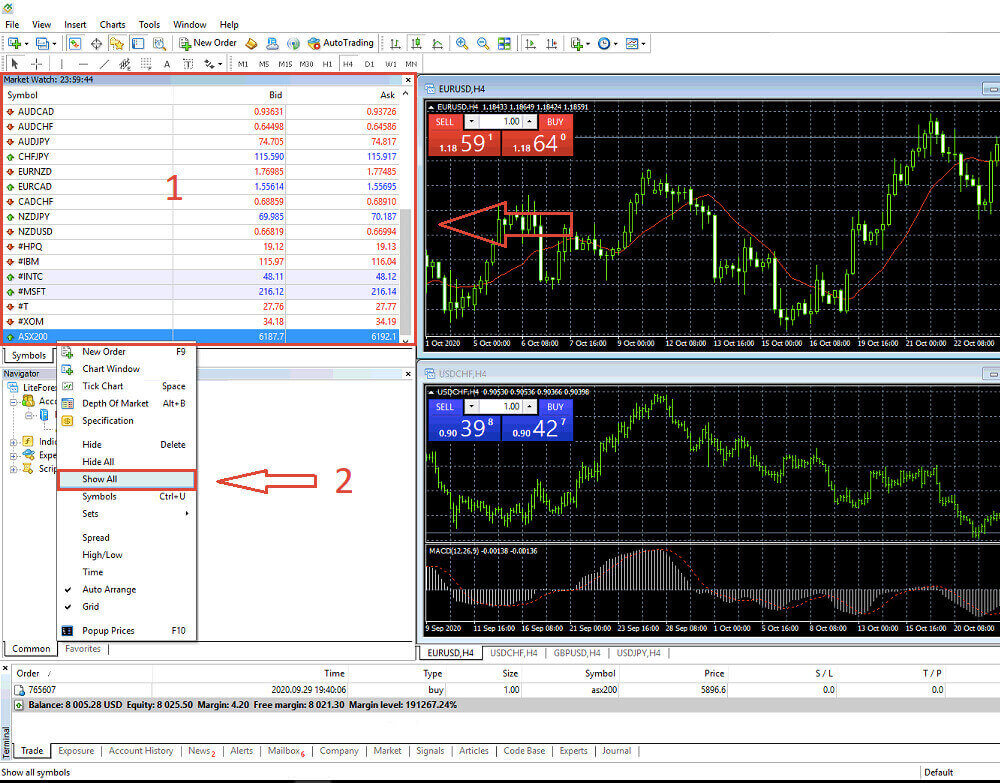
Untuk membuka perdagangan, pertama, pilih opsi menu "New Order" atau klik pada simbol yang sesuai di toolbar standar. 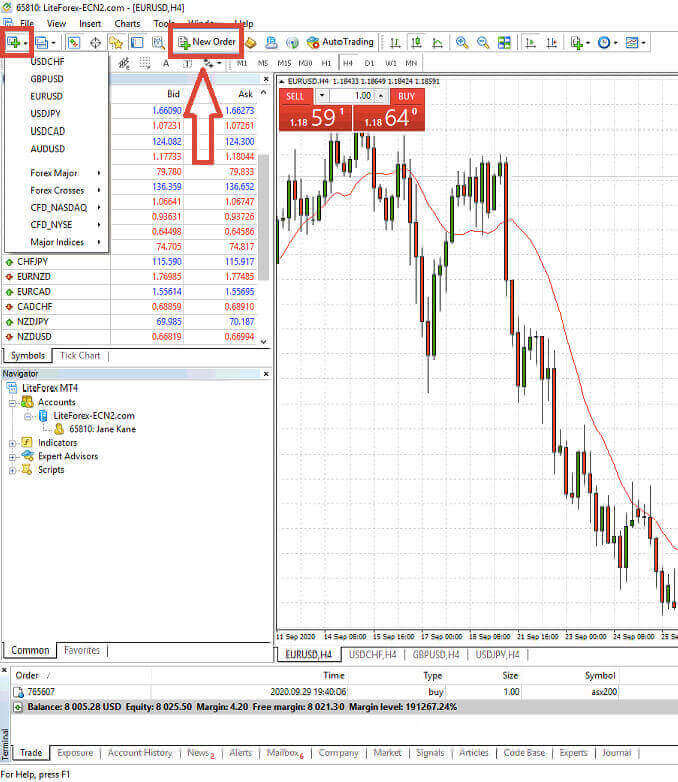
Jendela akan segera muncul, berisi pengaturan untuk membantu Anda menempatkan pesanan dengan lebih tepat dan mudah:
- Simbol : Pastikan simbol mata uang yang ingin Anda perdagangkan terlihat di kotak simbol.
- Volume : Anda perlu menentukan ukuran kontrak dengan memilihnya dari opsi yang tersedia di menu tarik-turun setelah mengklik panah atau dengan memasukkan nilai yang diinginkan secara manual di kotak volume. Ingatlah bahwa ukuran kontrak Anda secara langsung memengaruhi potensi keuntungan atau kerugian.
- Komentar : Bagian ini opsional, tetapi Anda dapat menggunakannya untuk memberi anotasi pada transaksi Anda untuk tujuan identifikasi.
- Tipe : Ini dikonfigurasi sebagai eksekusi pasar secara default termasuk Eksekusi Pasar (melibatkan eksekusi pesanan pada harga pasar saat ini) dan Pesanan Tertunda (digunakan untuk menetapkan harga di masa mendatang di mana Anda berencana untuk memulai perdagangan Anda).
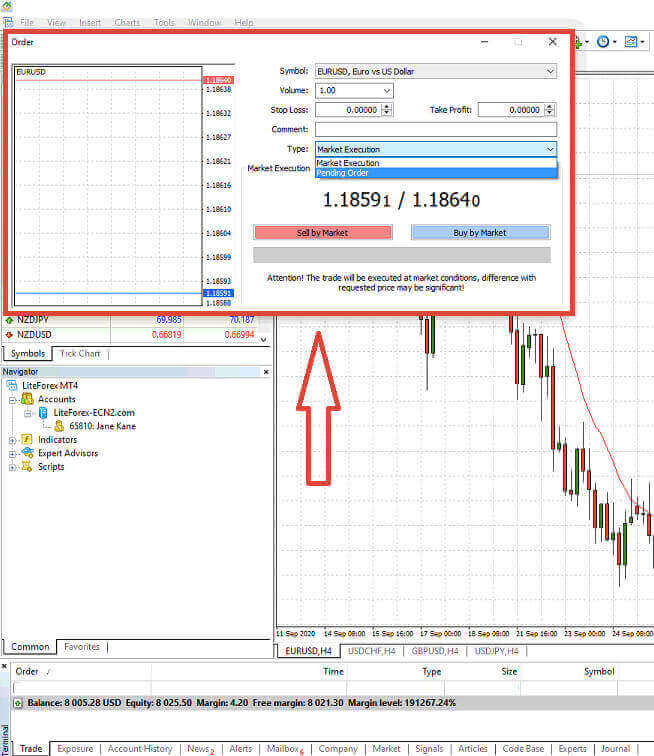
Terakhir, Anda harus menentukan jenis pesanan yang ingin Anda buat, dengan pilihan antara pesanan jual atau beli.
- Jual berdasarkan Harga Pasar: Pesanan ini dimulai dari harga bid dan berakhir pada harga ask. Dengan jenis pesanan ini, perdagangan Anda berpotensi menghasilkan keuntungan ketika harga turun.
- Beli berdasarkan Harga Pasar: Pesanan ini dimulai dari harga penawaran (ask price) dan berakhir pada harga permintaan (bid price). Dengan jenis pesanan ini, perdagangan Anda dapat menguntungkan jika harga naik.

Cara membuat Pending Order di LiteFinance MT4
Berapa banyak pesanan yang tertunda?
Berbeda dengan order eksekusi langsung, yang dieksekusi pada harga pasar saat ini, order tertunda memungkinkan Anda untuk menempatkan order yang akan aktif setelah harga mencapai level tertentu yang Anda tentukan. Ada empat jenis order tertunda, tetapi kita dapat mengkategorikannya menjadi dua jenis utama:- Pesanan yang diperkirakan akan menembus level pasar tertentu.
- Pesanan diperkirakan akan pulih kembali dari level pasar tertentu.

Beli Berhenti
Order Buy Stop memungkinkan Anda untuk menempatkan order pembelian pada harga yang lebih tinggi dari harga pasar saat ini. Misalnya, jika harga pasar saat ini adalah $500, dan Buy Stop Anda ditetapkan pada $570, posisi beli atau long akan dimulai ketika pasar mencapai titik harga ini.
Jual Berhenti
Order Sell Stop memberikan opsi untuk menempatkan order jual pada harga yang lebih rendah dari harga pasar saat ini. Misalnya, jika harga pasar saat ini berada di $800, dan harga Sell Stop Anda ditetapkan pada $750, posisi jual atau 'short' akan diaktifkan ketika pasar mencapai titik harga tersebut.

Batas Beli
Order Buy Limit pada dasarnya adalah kebalikan dari buy stop. Order ini memungkinkan Anda untuk membuat order beli pada harga yang lebih rendah dari harga pasar yang berlaku. Sebagai contoh, jika harga pasar saat ini berada di $2000 dan harga Buy Limit Anda ditetapkan pada $1600, posisi beli akan dimulai ketika pasar mencapai level harga $1600.
Pada akhirnya, order Sell
Limit memungkinkan Anda untuk membuat order jual pada harga yang lebih tinggi dari harga pasar yang berlaku. Lebih spesifiknya, jika harga pasar saat ini adalah $500, dan harga Sell Limit Anda adalah $850, posisi jual akan dimulai ketika pasar mencapai level harga $850.

Membuka Pesanan Tertunda
Untuk membuat order tertunda baru, Anda dapat dengan mudah mengklik dua kali nama pasar di modul Market Watch . Tindakan ini akan membuka jendela order baru, memungkinkan Anda untuk mengubah jenis order menjadi Order Tertunda.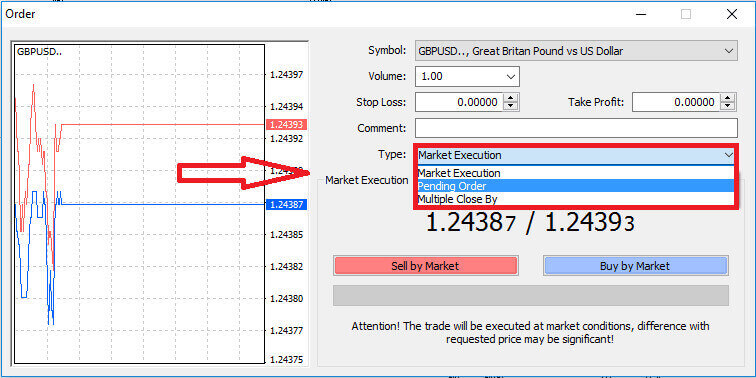
Selanjutnya, tentukan level pasar di mana order tertunda akan terpicu. Anda juga harus menentukan ukuran posisi sesuai dengan volume.
Jika diperlukan, Anda dapat menetapkan tanggal kedaluwarsa (Expiry). Setelah mengkonfigurasi semua parameter ini, pilih jenis order yang Anda inginkan berdasarkan apakah Anda bermaksud untuk melakukan posisi beli (long) atau jual (short), dan apakah itu order stop atau limit. Terakhir, pilih tombol "Place" untuk mengkonfirmasi. 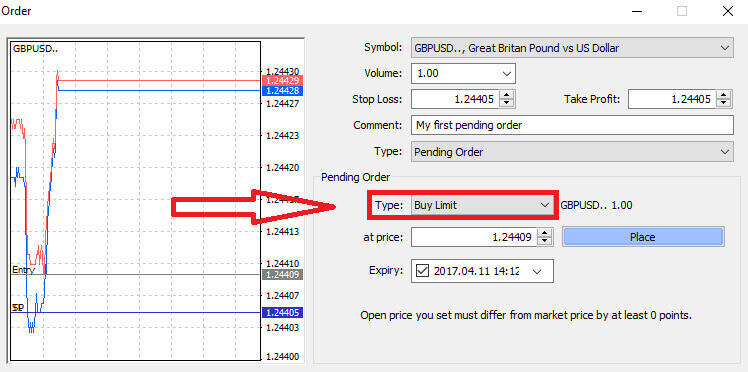
Order tertunda menawarkan keuntungan signifikan dalam MT4. Order ini terbukti sangat berharga ketika Anda tidak dapat terus memantau pasar untuk menentukan titik masuk Anda, atau ketika harga suatu instrumen mengalami fluktuasi yang cepat, memastikan Anda tidak melewatkan peluang yang menjanjikan.
Cara Menutup Pesanan di Terminal LiteFinance MT4
Berikut ini dua cara yang sangat sederhana dan cepat untuk menutup pesanan, yaitu:
- Untuk menutup transaksi aktif, pilih "X" yang terletak di Tab Transaksi di dalam jendela Terminal.

- Alternatifnya, Anda dapat mengklik kanan pada baris order yang ditampilkan di grafik dan memilih "tutup" untuk menutup posisi.
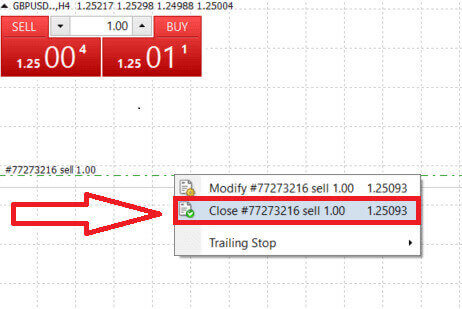
Di terminal MT4 LiteFinance, membuka dan menutup order merupakan proses yang sangat cepat dan ramah pengguna. Hanya dengan beberapa klik, trader dapat mengeksekusi order secara efisien dan tanpa penundaan yang tidak perlu. Desain platform yang intuitif memastikan bahwa masuk dan keluar pasar cepat dan nyaman, menjadikannya pilihan ideal bagi trader yang perlu bertindak cepat dan memanfaatkan peluang saat muncul.
Menggunakan Stop Loss, Take Profit, dan Trailing Stop di LiteFinance MT4
Aspek penting untuk memastikan kesuksesan jangka panjang di pasar keuangan adalah praktik manajemen risiko yang cermat. Inilah mengapa memasukkan order stop-loss dan take-profit ke dalam strategi trading Anda sangat penting. Dalam pembahasan berikut, kita akan membahas implementasi praktis dari alat manajemen risiko ini di platform MT4. Dengan menguasai penggunaan stop loss dan take profit, Anda tidak hanya akan belajar cara mengurangi potensi kerugian tetapi juga cara mengoptimalkan kemampuan trading Anda, yang pada akhirnya meningkatkan pengalaman trading Anda secara keseluruhan.
Menetapkan Stop Loss dan Take Profit
Salah satu metode paling mudah untuk menerapkan Stop Loss dan Take Profit dalam perdagangan Anda adalah dengan menetapkannya segera setelah Anda memulai pesanan baru. Pendekatan ini memungkinkan Anda untuk menetapkan parameter manajemen risiko saat memasuki pasar, meningkatkan kendali atas posisi dan potensi hasil Anda.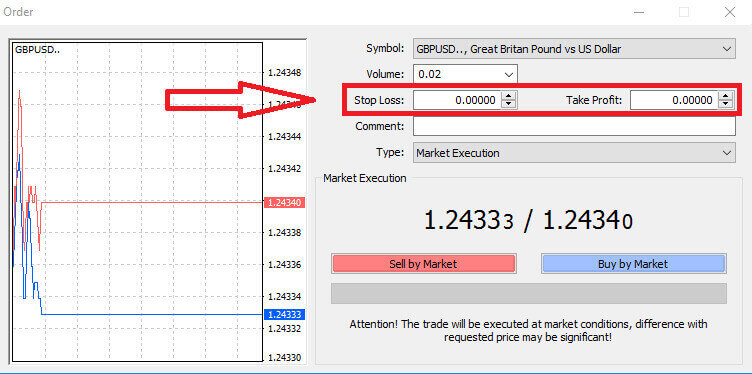
Anda dapat mencapai hal ini hanya dengan memasukkan level harga yang Anda inginkan di kolom Stop Loss dan Take Profit. Perlu diingat bahwa Stop Loss akan otomatis aktif ketika pasar bergerak tidak menguntungkan bagi posisi Anda, berfungsi sebagai tindakan perlindungan, sementara level Take Profit akan dieksekusi setelah harga mencapai target keuntungan yang telah Anda tentukan. Fleksibilitas ini memungkinkan Anda untuk menetapkan level Stop Loss di bawah harga pasar saat ini dan level Take Profit di atasnya.
Penting untuk dicatat bahwa Stop Loss (SL) dan Take Profit (TP) selalu terkait dengan posisi aktif atau order tertunda. Anda memiliki opsi untuk menyesuaikannya setelah perdagangan Anda berjalan dan Anda memantau kondisi pasar. Meskipun tidak wajib saat membuka posisi baru, sangat disarankan untuk menggunakannya guna melindungi posisi Anda.
Menambahkan Level Stop Loss dan Take Profit
Metode paling mudah untuk menerapkan level Stop Loss (SL) dan Take Profit (TP) pada posisi trading Anda melibatkan penggunaan garis trading pada grafik. Anda dapat melakukannya hanya dengan menyeret garis trading ke level tertentu, baik ke atas maupun ke bawah.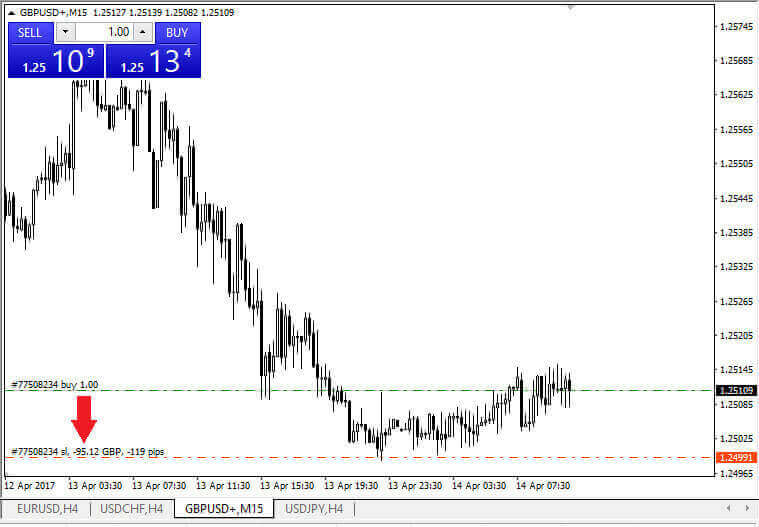
Setelah memasukkan level Stop Loss (SL) dan Take Profit (TP), garis SL/TP yang sesuai akan terlihat pada grafik. Fitur ini memungkinkan penyesuaian level SL/TP dengan mudah dan efisien.
Anda juga dapat melakukan tindakan ini menggunakan modul "Terminal" di bagian bawah platform. Untuk menambah atau memodifikasi level SL/TP, Anda dapat mengklik kanan posisi terbuka atau pesanan tertunda Anda dan memilih opsi "Ubah/Hapus pesanan" . 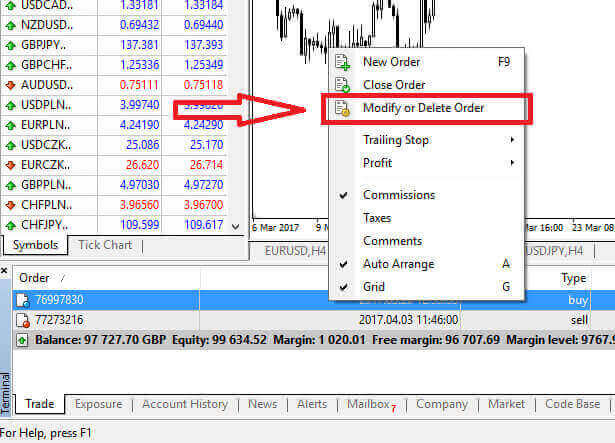
Jendela modifikasi pesanan akan terbuka, memberi Anda kemampuan untuk memasukkan atau menyesuaikan level Stop Loss (SL) dan Take Profit (TP) Anda baik dengan menentukan harga pasar yang tepat atau dengan menentukan rentang poin dari harga pasar saat ini. 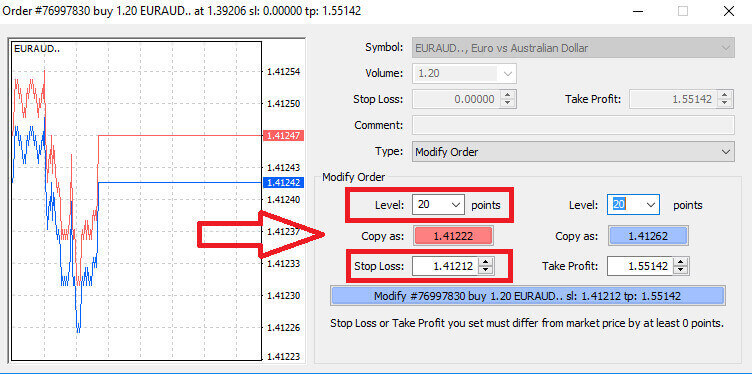
Berhenti di Belakang
Order Stop Loss terutama digunakan untuk membatasi potensi kerugian ketika pasar bergerak berlawanan dengan posisi Anda, tetapi juga menawarkan cara cerdas untuk mengamankan keuntungan Anda. Konsep ini mungkin awalnya tampak berlawanan dengan intuisi, tetapi sebenarnya cukup mudah dipahami.
Bayangkan Anda telah membuka posisi beli (long position), dan pasar saat ini bergerak sesuai keinginan Anda, menghasilkan perdagangan yang menguntungkan. Stop Loss awal Anda, yang awalnya ditetapkan di bawah harga masuk, sekarang dapat disesuaikan ke harga masuk Anda (untuk mencapai titik impas) atau bahkan di atasnya (untuk mengunci keuntungan).
Untuk pendekatan otomatis terhadap proses ini, Trailing Stop sangat berguna. Alat ini sangat berharga untuk manajemen risiko yang efektif, terutama dalam situasi di mana harga berfluktuasi dengan cepat atau ketika Anda tidak dapat terus memantau pasar.
Dengan Trailing Stop yang terpasang, begitu posisi Anda menghasilkan keuntungan, stop loss akan secara otomatis mengikuti harga pasar, mempertahankan jarak yang telah ditetapkan di antara keduanya.
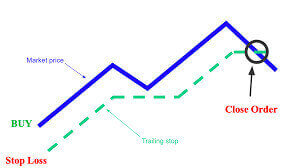
Sejalan dengan contoh sebelumnya, sangat penting untuk memahami bahwa perdagangan Anda harus sudah berada pada posisi yang cukup menguntungkan agar Trailing Stop dapat bergerak di atas harga masuk Anda untuk mengamankan keuntungan Anda.
Trailing Stop (TS) terkait dengan posisi aktif Anda, dan penting untuk dicatat bahwa agar Trailing Stop di MT4 berfungsi dengan benar, Anda harus tetap membuka platform trading.
Untuk mengkonfigurasi Trailing Stop, cukup klik kanan pada posisi terbuka Anda di jendela "Terminal" dan tentukan nilai pip yang Anda inginkan sebagai selisih antara level Take Profit dan harga pasar saat ini di menu Trailing Stop.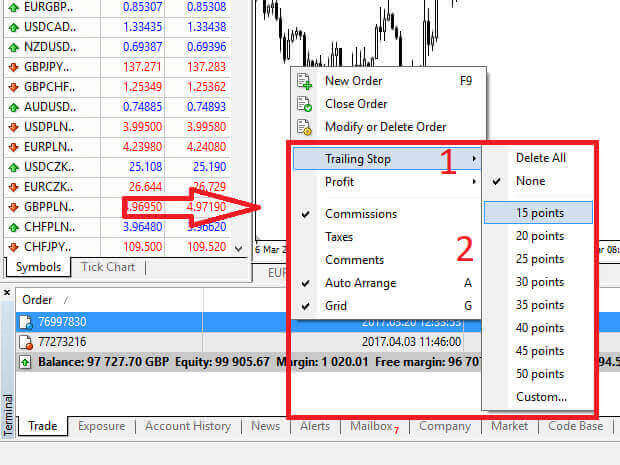
Trailing Stop Anda sekarang aktif, artinya jika harga bergerak ke arah yang menguntungkan, Trailing Stop akan secara otomatis menyesuaikan level stop loss untuk mengikuti harga.
Untuk menonaktifkan Trailing Stop, Anda cukup memilih "Tidak Ada" di menu Trailing Stop. Jika Anda ingin menonaktifkannya di semua posisi terbuka, Anda dapat memilih "Hapus Semua" .
Seperti yang dapat Anda amati, MT4 menawarkan berbagai metode untuk mengamankan posisi Anda dengan cepat.
Penting untuk dicatat bahwa meskipun order Stop Loss merupakan cara yang sangat efektif untuk mengelola risiko dan membatasi potensi kerugian, order ini tidak menawarkan keamanan absolut. Meskipun gratis dan memberikan perlindungan terhadap pergerakan pasar yang merugikan, order ini tidak dapat menjamin posisi Anda dalam semua keadaan. Dalam kasus volatilitas pasar yang tiba-tiba atau gap harga di luar level stop Anda (ketika pasar melonjak dari satu harga ke harga berikutnya tanpa diperdagangkan pada level di antaranya), posisi Anda mungkin ditutup pada level yang kurang menguntungkan daripada yang awalnya ditentukan. Fenomena ini dikenal sebagai slippage harga.
Untuk meningkatkan keamanan terhadap slippage, Anda dapat memilih stop loss terjamin, yang memastikan posisi Anda ditutup pada level Stop Loss yang ditentukan, bahkan jika pasar bergerak berlawanan arah. Stop loss terjamin tersedia tanpa biaya tambahan dengan akun dasar.
LiteFinance: Gerbang Anda Menuju Keunggulan Forex – Daftar Hari Ini, Berdagang Besok!
Di ranah perdagangan Forex, LiteFinance muncul sebagai mercusuar peluang, menghubungkan para trader pemula dengan dunia kemungkinan finansial secara mulus. Proses pendaftaran bukan sekadar formalitas; ini adalah kunci untuk membuka dunia pertukaran mata uang dan potensi investasi. LiteFinance, dengan proses pendaftaran yang mudah digunakan, menyiapkan panggung bagi para trader untuk memulai perjalanan di mana setiap pendaftaran membuka jalan bagi perdagangan yang terinformasi dan strategis. Mendaftar di LiteFinance bukan hanya tentang membuat akun; ini tentang melangkah ke ranah di mana ambisi finansial Anda menemukan lahan subur untuk tumbuh. Berdagang Forex dengan LiteFinance — di mana pendaftaran bertemu dengan awal kisah sukses perdagangan Anda.