LiteFinance storten en handelen in forex: financieringsstappen

Na de financiering verschuift de handelsworkflow naar accountselectie, platformtoegang en orderconfiguratie: kies het juiste accounttype, open het platform (desktop, WebTrader of mobiel), laad grafieken en indicatoren en plaats een markt- of lopende order met expliciete stop-loss- en take-profit-niveaus. Houd ID-verificatie, opnameregels en basisrisicocontroles in gedachten, zodat uw eerste live transacties niet worden vertraagd door nalevings- of financieringsproblemen.

Hoe stort ik geld op LiteFinance?
Hoe stort je geld op de LiteFinance webapp?
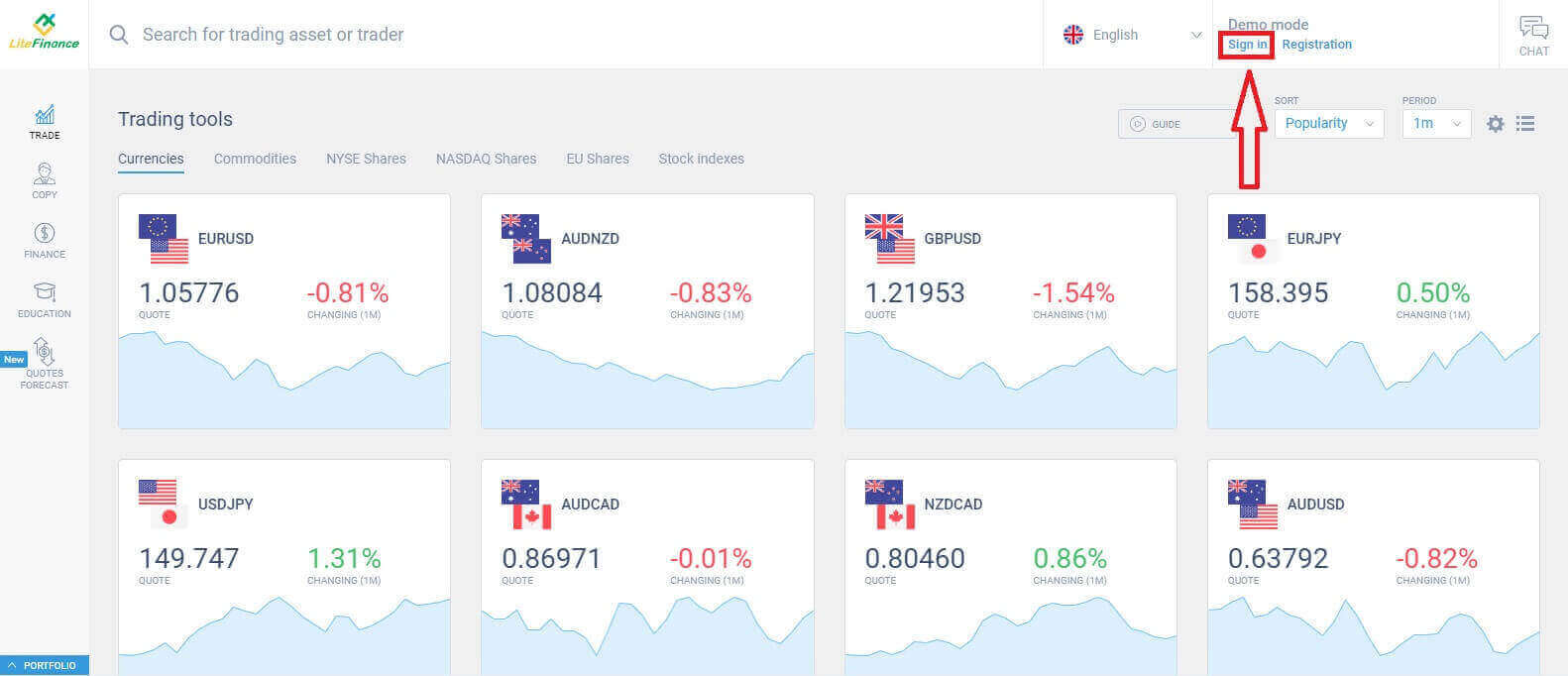
Allereerst moet u inloggen op de LiteFinance-homepage met een geregistreerd account.Als u nog geen account heeft of niet weet hoe u moet inloggen, raadpleeg dan dit bericht: Hoe registreer ik een account op LiteFinance?
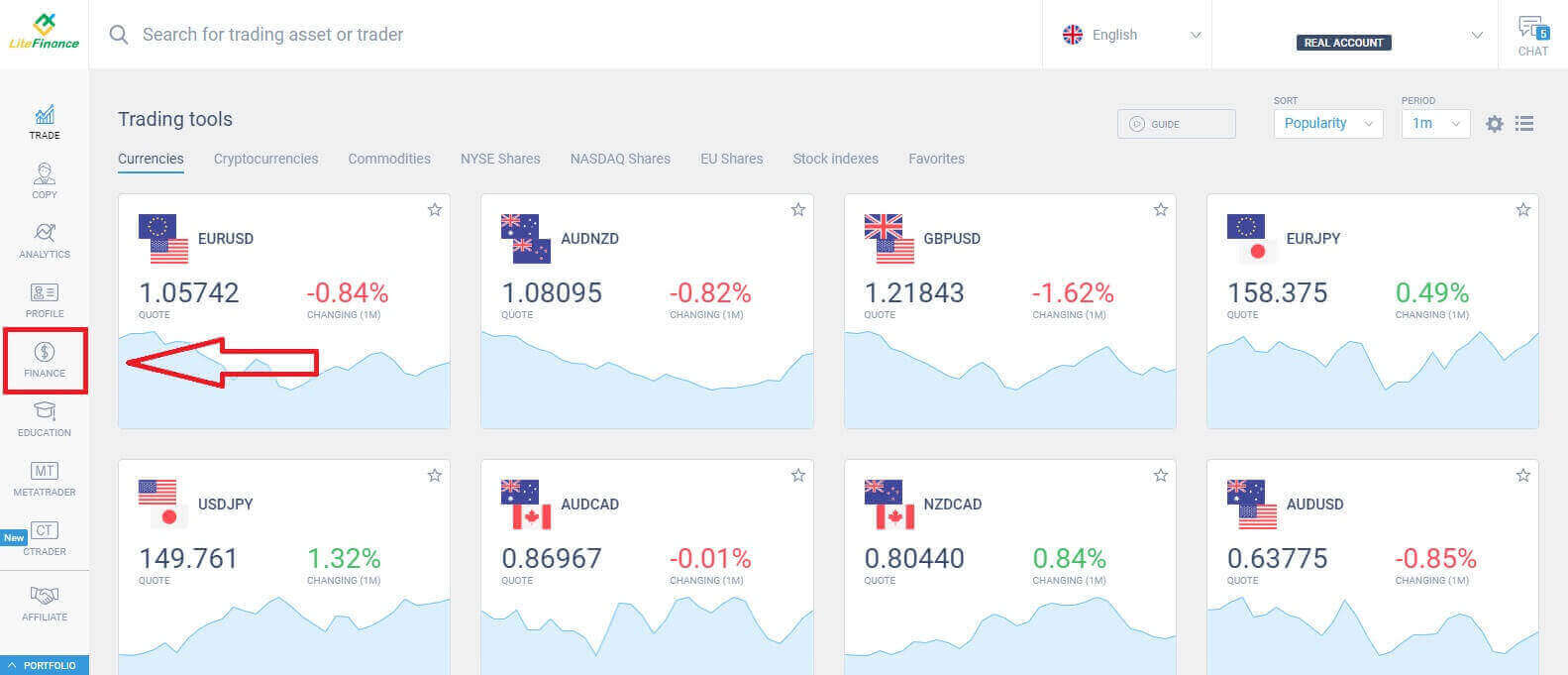
Nadat u bent ingelogd, gaat u op de homepage naar de linkerkolom en selecteert u het symbool 'FINANCIËN'
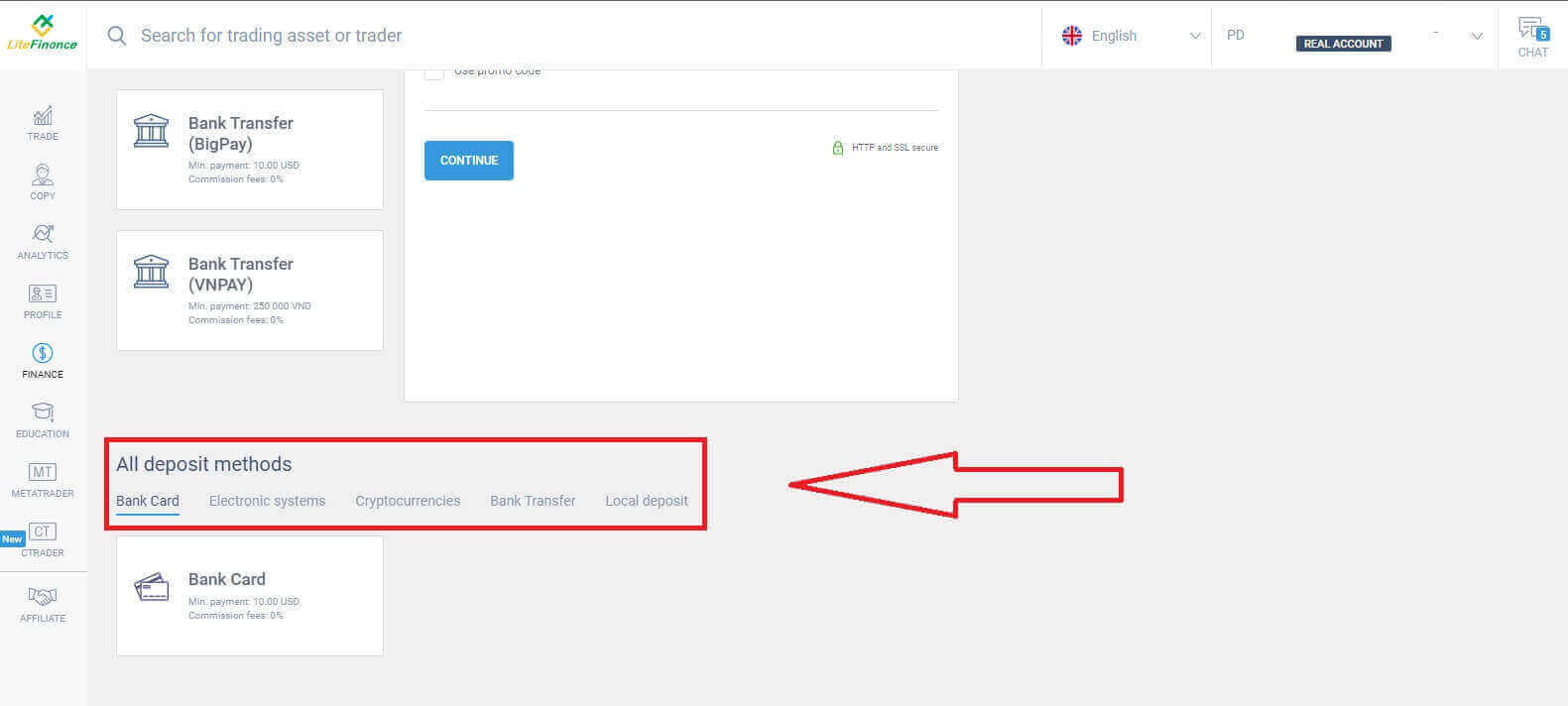
. In deze interface biedt het systeem een breed scala aan stortingsopties. Scroll in het formulier met aanbevolen methoden naar beneden om andere beschikbare stortingsmethoden te bekijken (dit kan per land verschillen).
Overweeg zorgvuldig de methode die het beste bij u past en kies deze!
Bankpas
Bij de keuze voor een bankpas als stortingsmethode zijn er een aantal belangrijke overwegingen waarmee rekening moet worden gehouden:
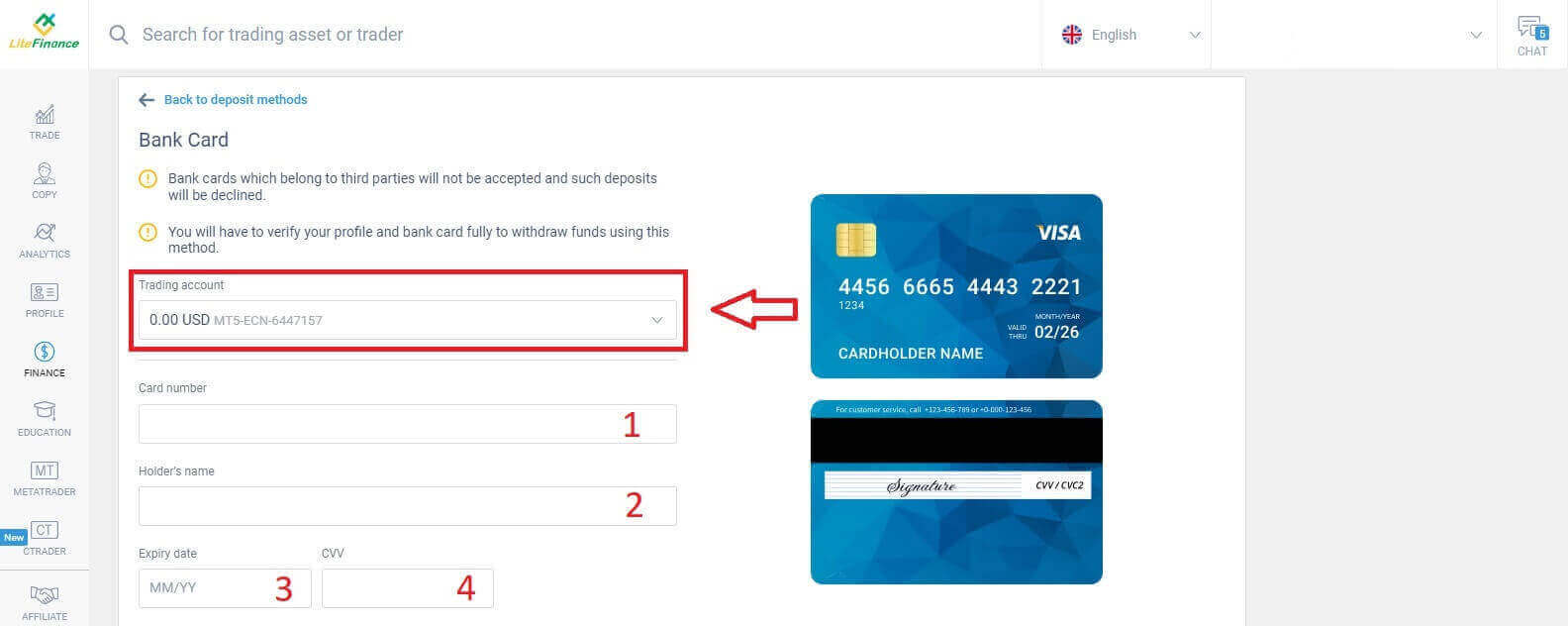
Bankpassen van derden worden niet geaccepteerd en dergelijke stortingen worden geweigerd.
Om via deze methode geld op te nemen, moet u uw profiel en bankpas volledig verifiëren. (Als u uw profiel en bankpas nog niet heeft geverifieerd, raadpleeg dan dit bericht: Hoe u uw account op LiteFinance kunt verifiëren .)
Allereerst moet u in het eerste gedeelte van het stortingsformulier de handelsrekening selecteren die u wilt financieren. Vervolgens vult u de benodigde kaartgegevens in, zoals:
Kaartnummer.
Houdernummer.
Vervaldatum.
CVV.
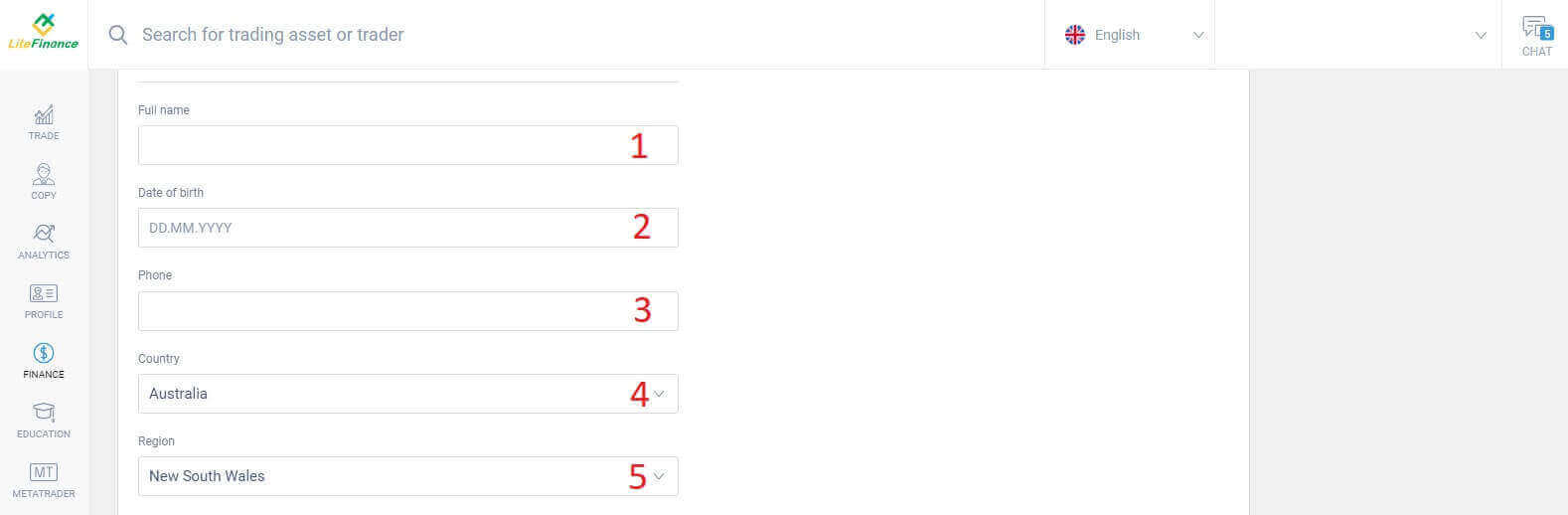
In het volgende gedeelte moet u essentiële persoonlijke gegevens verstrekken:
- Je volledige naam.
- Geboortedatum.
- Telefoonnummer.
- Land van verblijf.
- Regio.
- Postcode.
- Jouw stad.
- Huisadres.
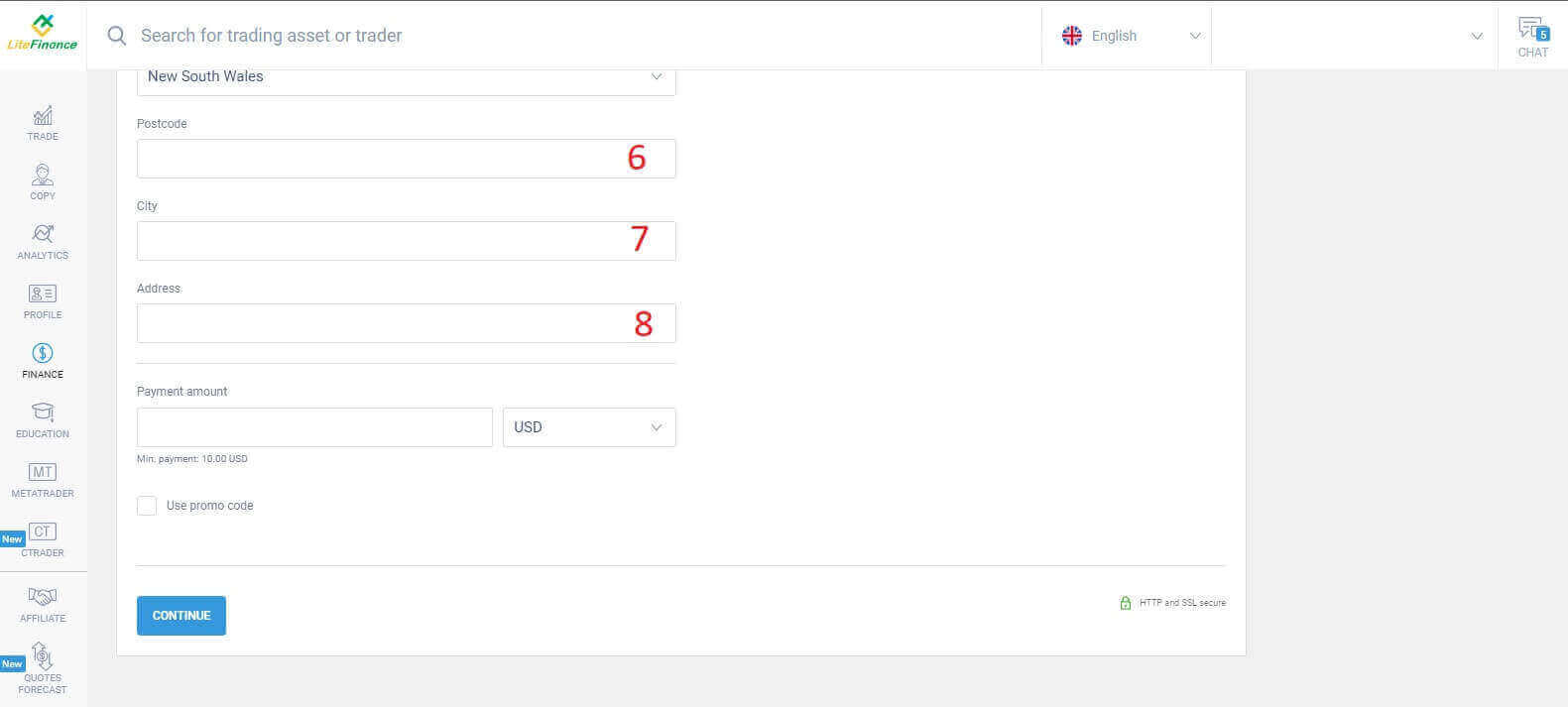
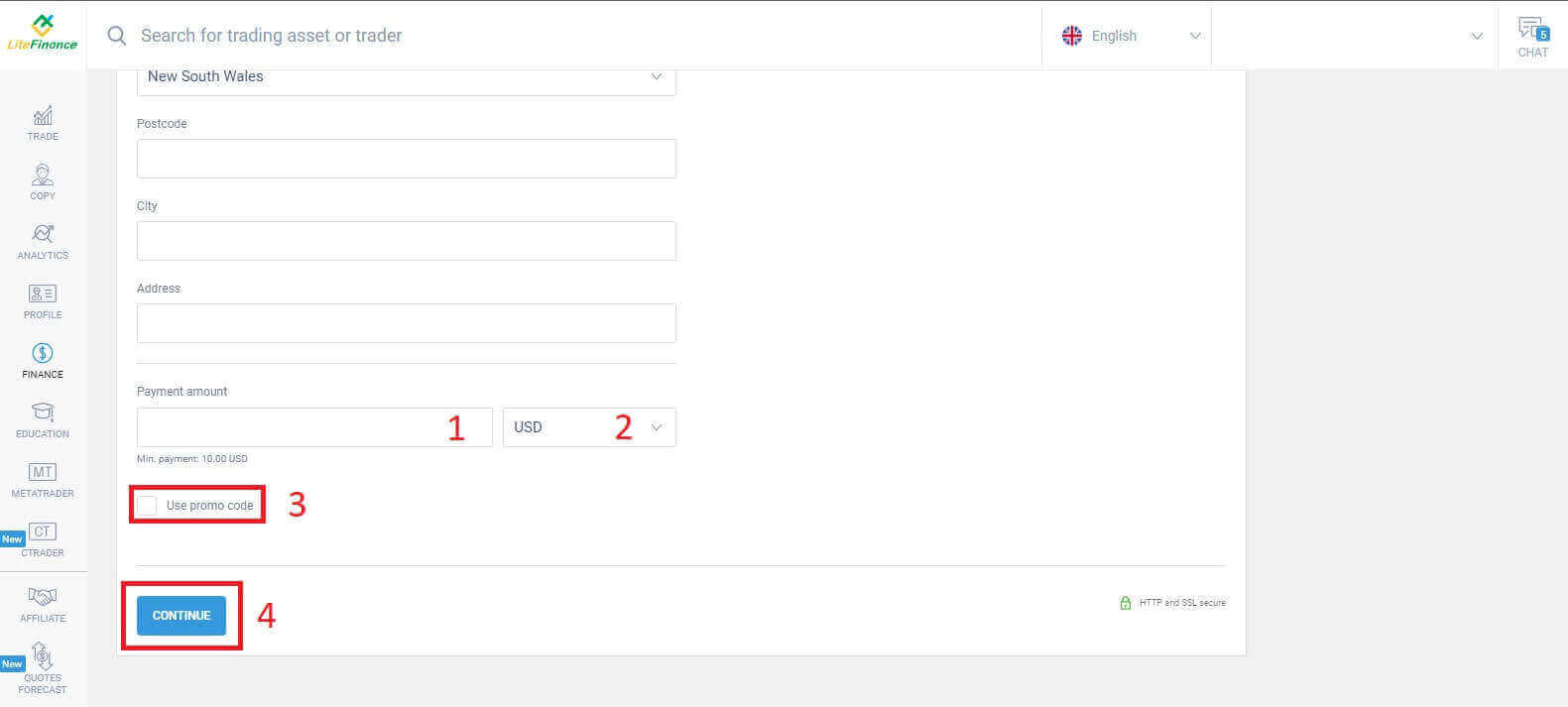
In het laatste gedeelte moet u het stortingsbedrag (minimaal 10 USD) en de valuta invoeren. U kunt ook een promotiecode gebruiken (indien beschikbaar). Nadat u alle stappen hebt voltooid, drukt u op "Doorgaan" om naar de volgende stap te gaan.
Elektronische systemen
Deze methode is beknopt en handig omdat er geen uitgebreide gegevensinvoer nodig is. U hoeft alleen maar het elektronische systeem te kiezen dat u verkiest. Hieronder vindt u een aantal beschikbare systemen:- AdvCash
- Skrill
- Neteller
- Perfect Money
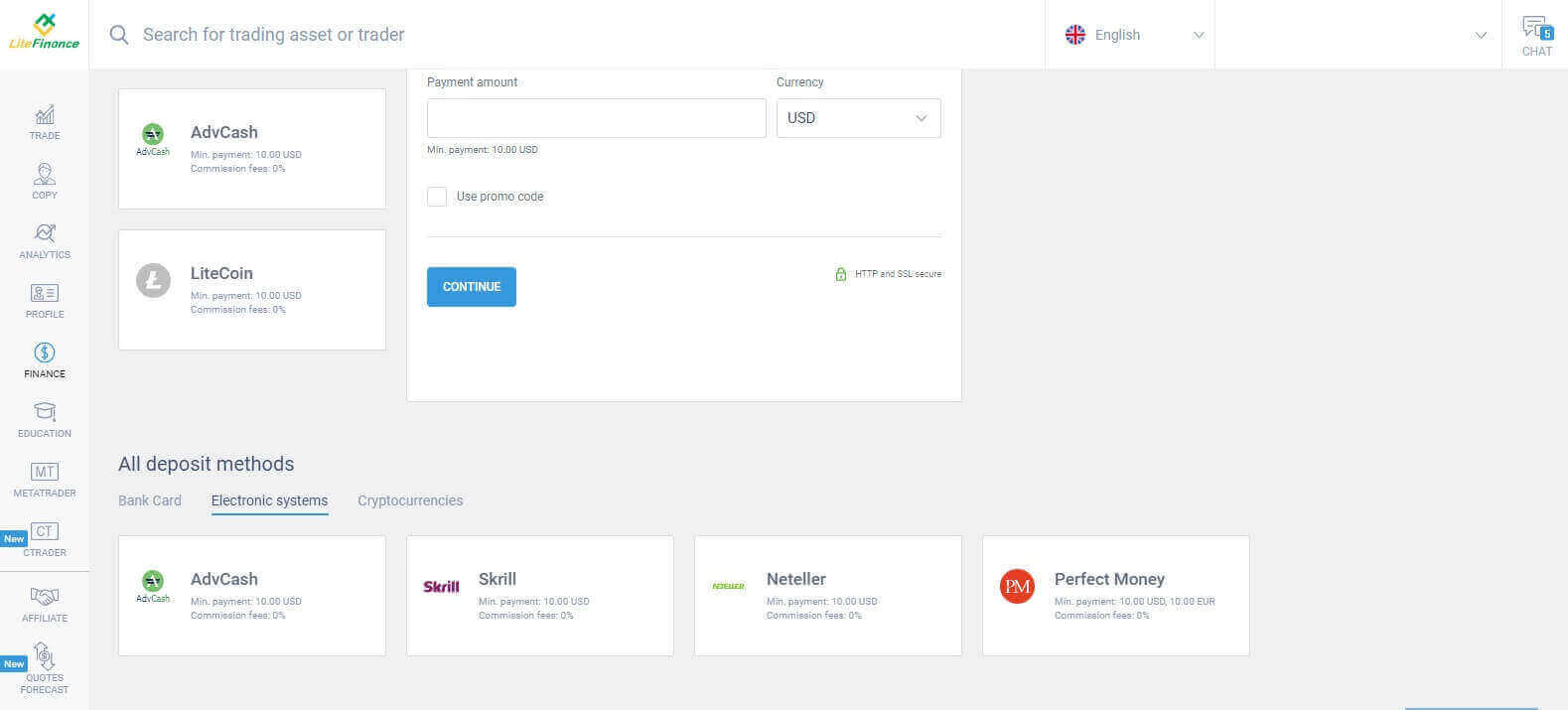
Nadat u het gewenste systeem hebt geselecteerd, moet u, net als bij de bankpasmethode, het stortingsbedrag (met een minimum van 10 USD), de handelsrekening en de valuta invoeren. U kunt ook een promotiecode gebruiken als die beschikbaar is. Vervolgens hoeft u alleen nog maar op de knop "Doorgaan" te klikken om het proces te voltooien.
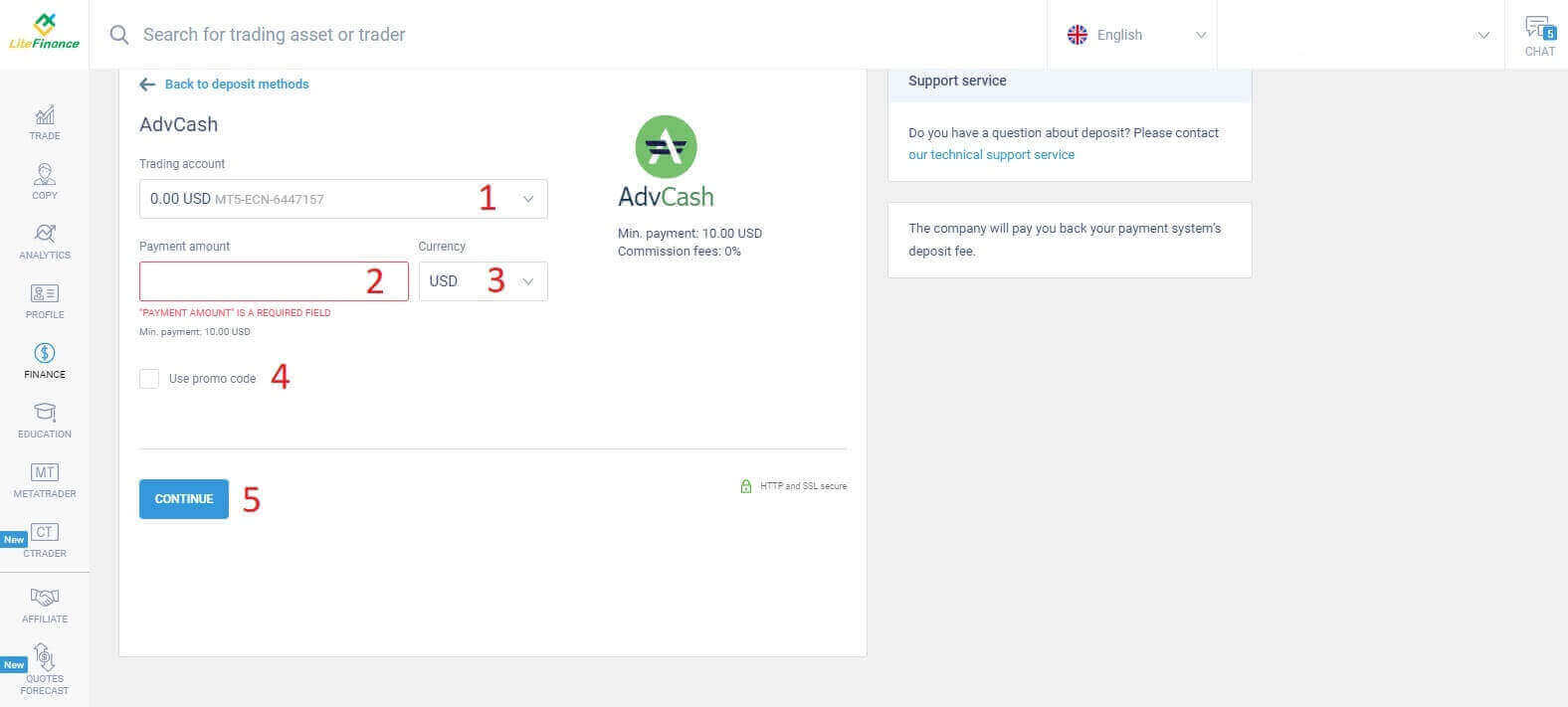
Er verschijnt een compact venster met de details. Controleer deze velden zorgvuldig:
- De betaalmethode.
- De rekening waarop u wilt storten.
- Het betalingsbedrag.
- De commissiekosten.
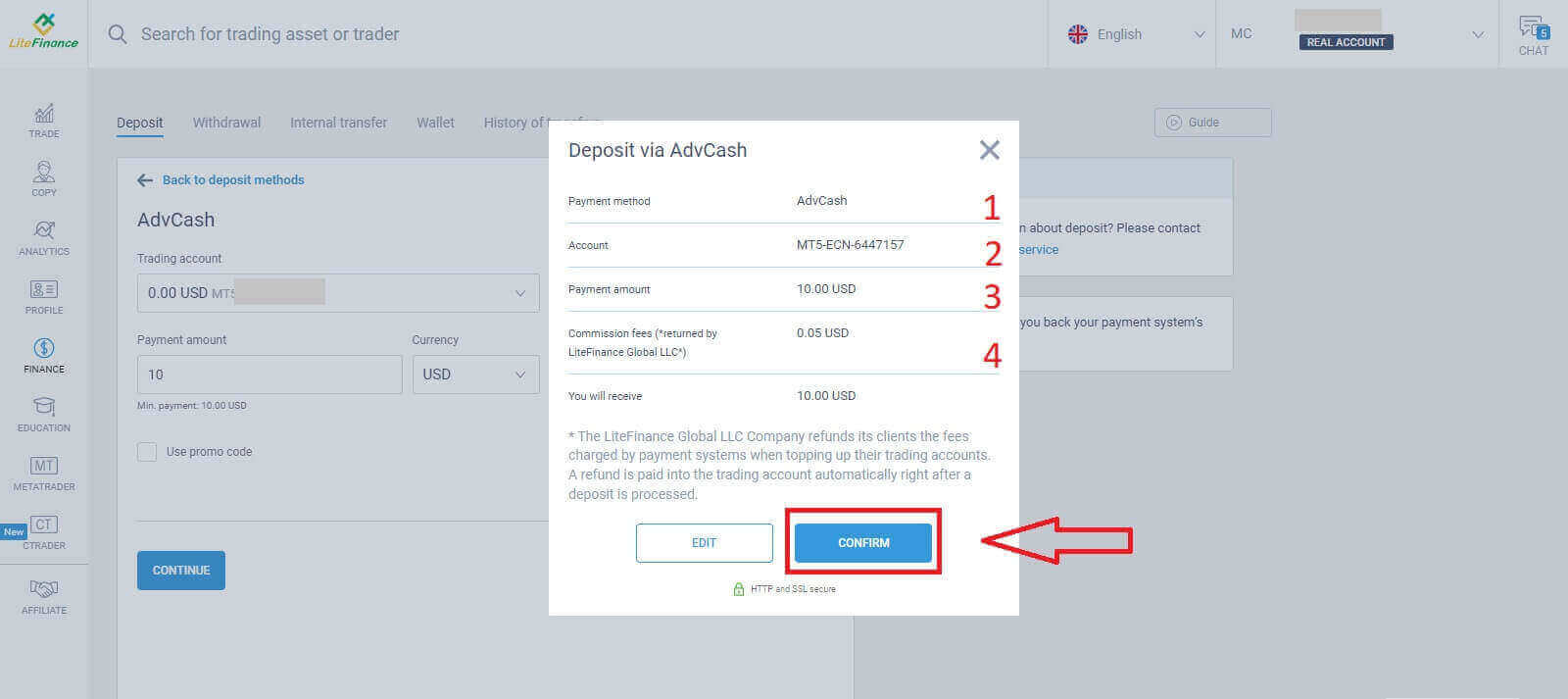
Zodra alle velden correct zijn, kiest u 'BEVESTIGEN' . U wordt doorgestuurd naar de website van het gekozen elektronische systeem. Volg daar de instructies om de storting te voltooien.
Cryptovaluta's
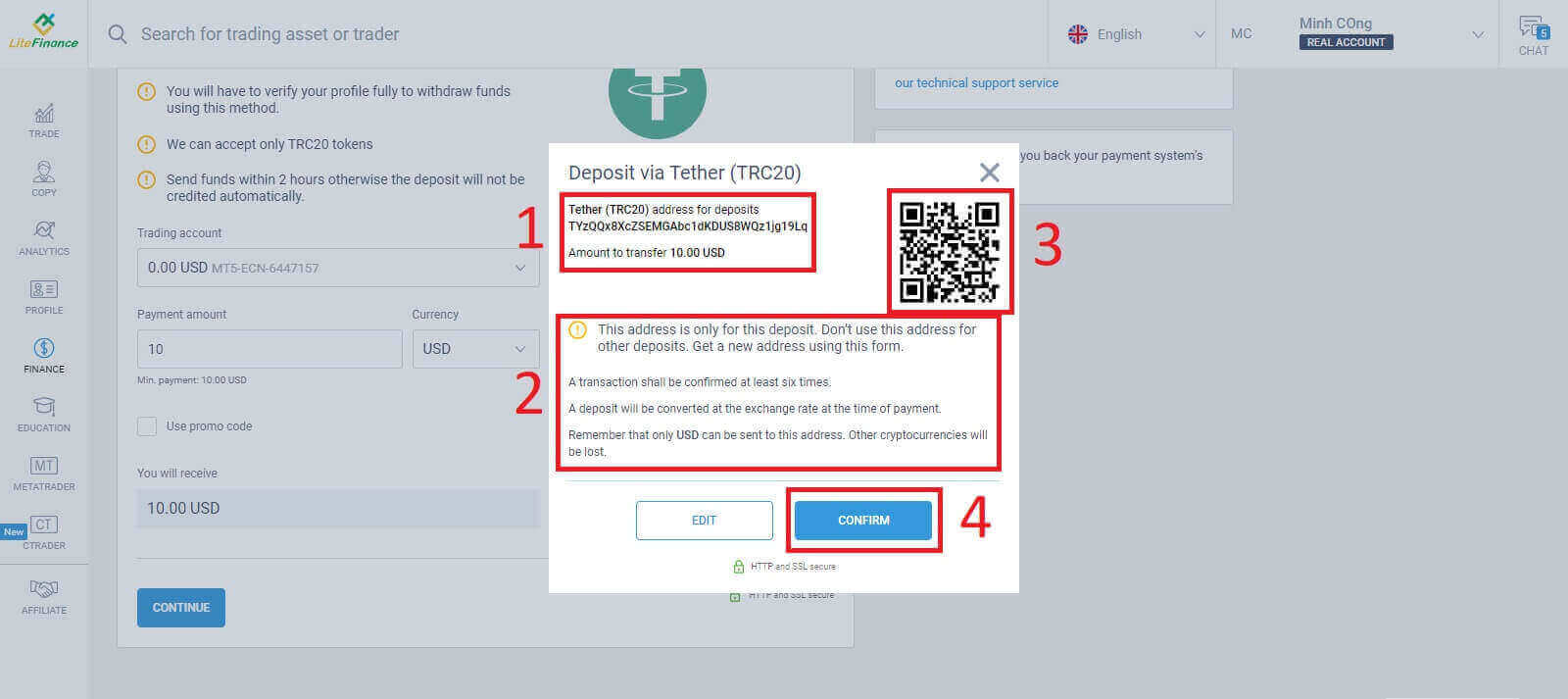
In het gedeelte 'Storten' ziet u een lijst met beschikbare stortingsmethoden. Zoek naar 'Cryptovaluta' en selecteer de cryptovaluta die u op uw account wilt storten. 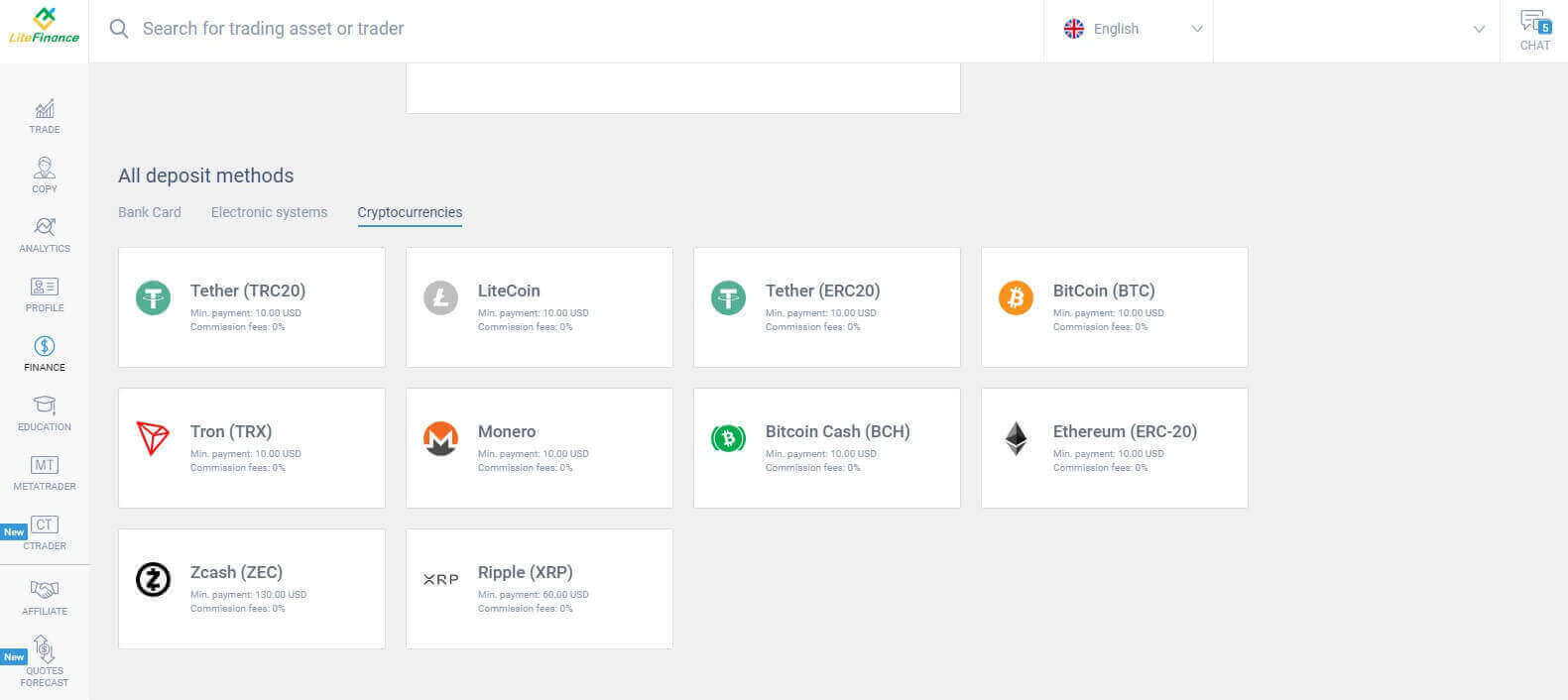
Net als bij andere methoden moet u eerst een handelsaccount kiezen waarop u wilt storten. Voer vervolgens het stortingsbedrag in (minimaal 10 USD), selecteer de valuta en gebruik de promotiecode (indien beschikbaar). Klik na het invullen op 'Doorgaan' . 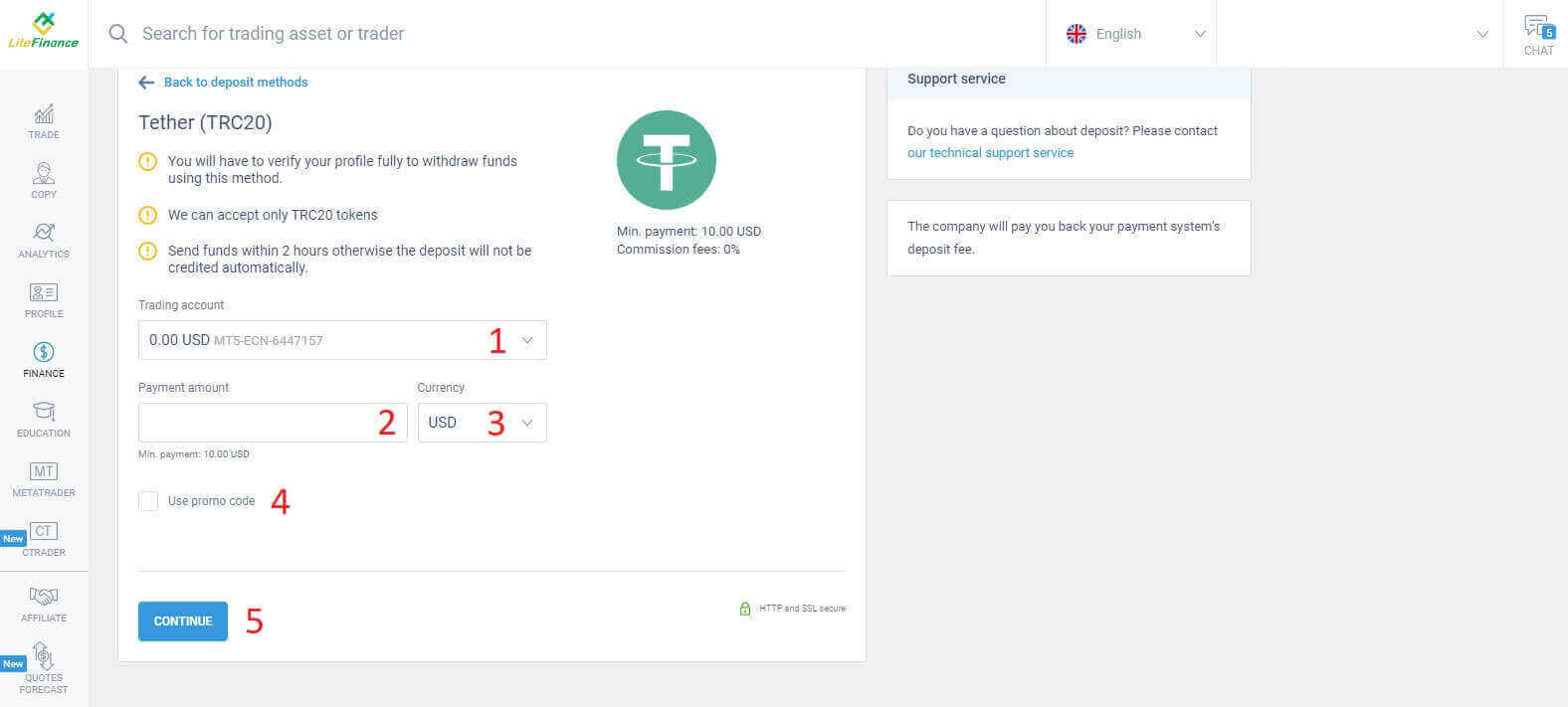
Er verschijnt een klein venster met de informatie. Volg deze stappen:
- Controleer het over te maken bedrag.
- Lees de instructies aandachtig door voordat je de gegevens overdraagt.
- Scan de QR-code en volg de instructies om de geldoverdracht te voltooien.
- Klik op "BEVESTIGEN" om te voltooien.
Bankoverschrijving
Er zijn tal van bankopties beschikbaar met deze methode, dus kies de optie die het beste bij uw behoeften past om te beginnen met storten.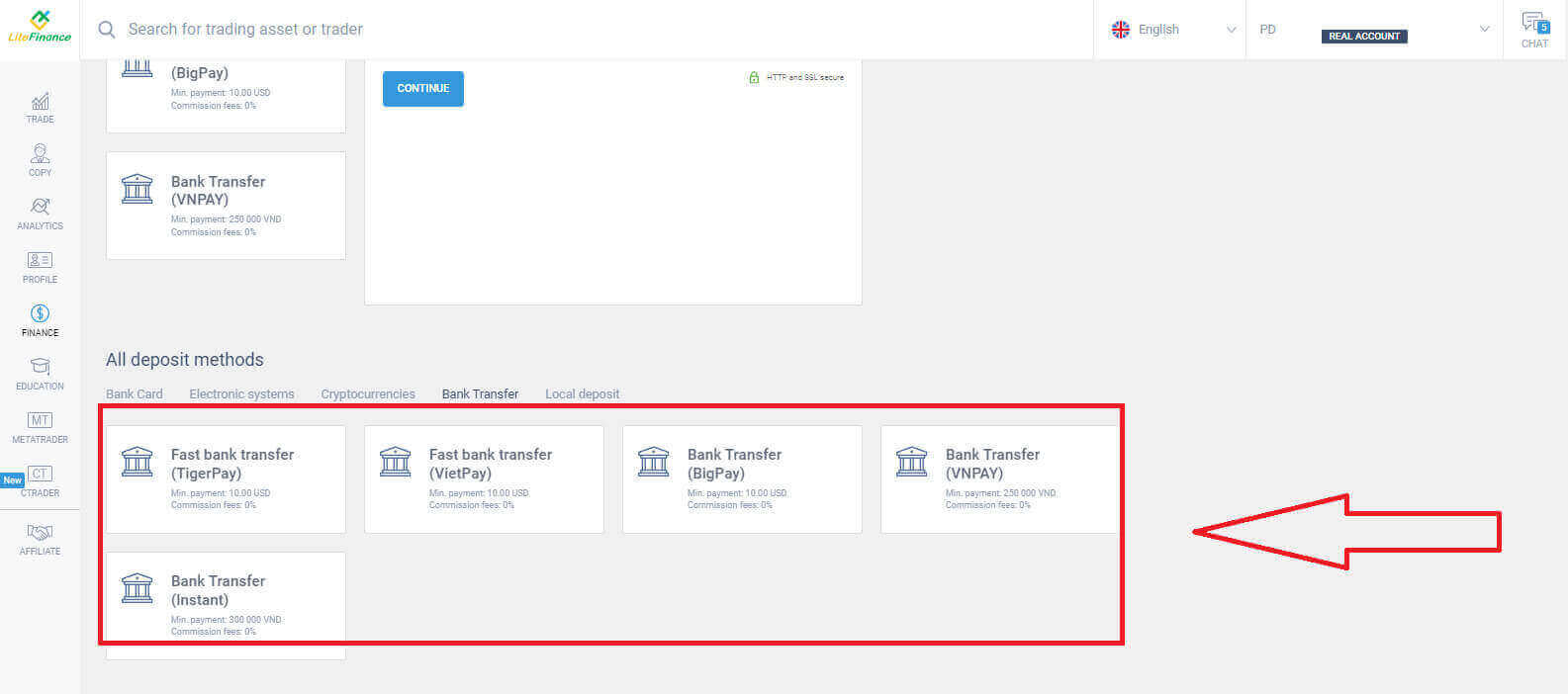
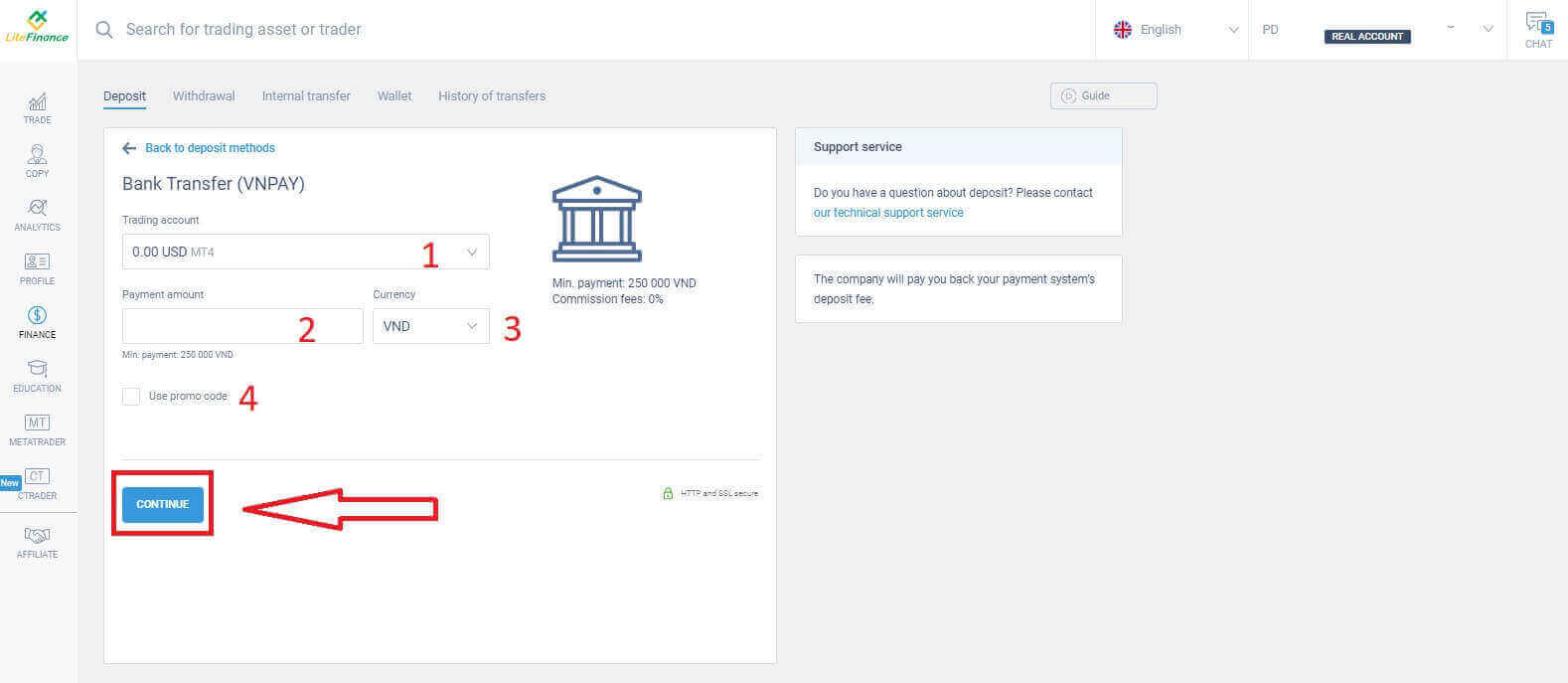
Vervolgens hoeft u alleen basisinformatie te verstrekken, zoals:
- Selecteer de handelsrekening waarop u wilt storten.
- De betaalrekening (minimaal 250.000 VND per valuta-eenheid).
- De valuta.
- Voer de promotiecode in (indien beschikbaar).
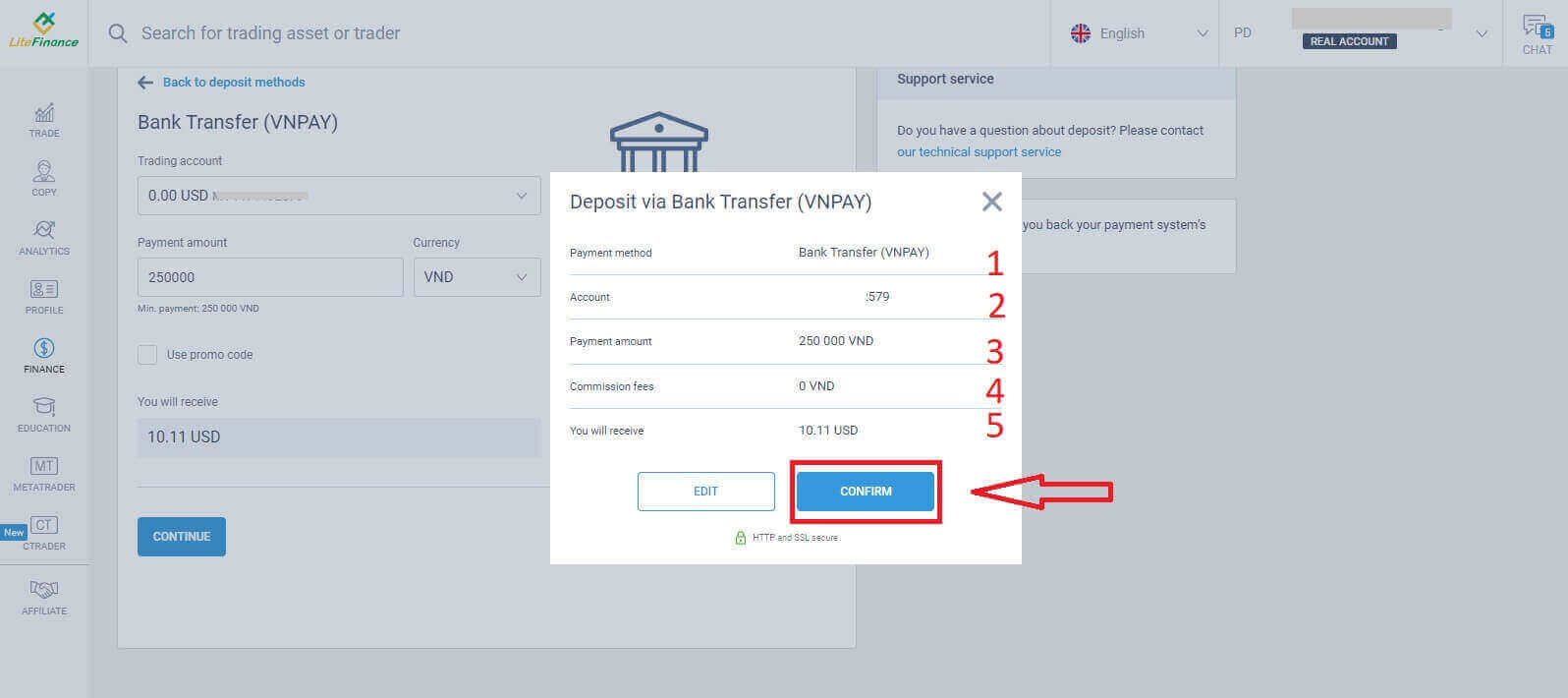
Er verschijnt een klein venster ter bevestiging van de ingevoerde gegevens. Controleer de volgende gegevens nogmaals:
- De betaalmethode.
- Het gekozen account.
- Het betalingsbedrag.
- De commissiekosten.
- Het geld dat u na afloop van het proces ontvangt.
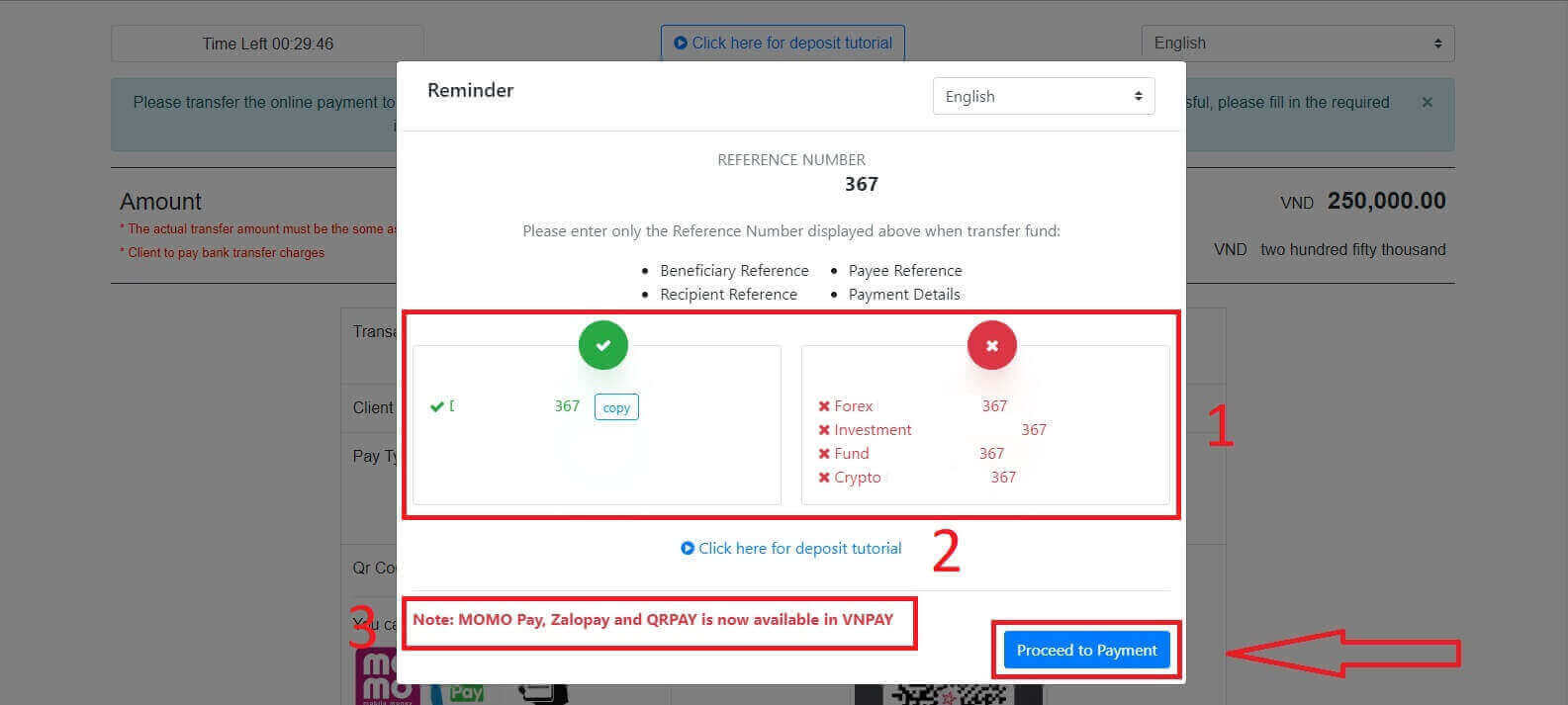
Als u de transactie in de volgende interface niet binnen 30 minuten voltooit, wordt de website automatisch vernieuwd en moet u het vorige proces herhalen. Volg
in het "HERINNERING" -formulier deze stappen:
- Lees en volg nauwkeurig de meegeleverde instructies en voorbeelden voor het invoeren van het referentienummer.
- Om ervoor te zorgen dat u het handelsproces goed begrijpt, kunt u de instructievideo over stortingen bekijken voor een beter inzicht.
- Dit zijn de beschikbare handelskanalen voor de door u gekozen methode.
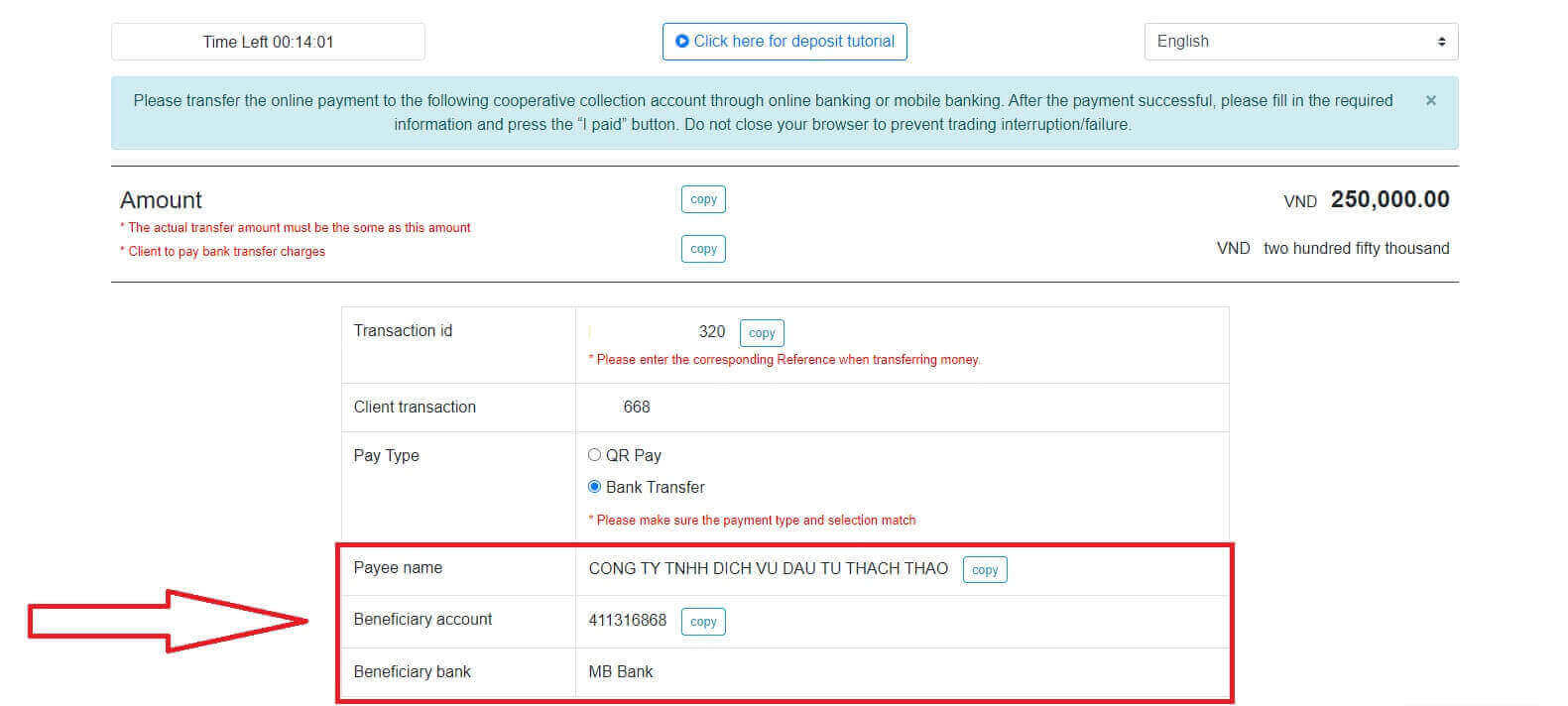
om verder te gaan. In deze stap voert u de overschrijving uit naar de op het scherm weergegeven rekeningnummer.
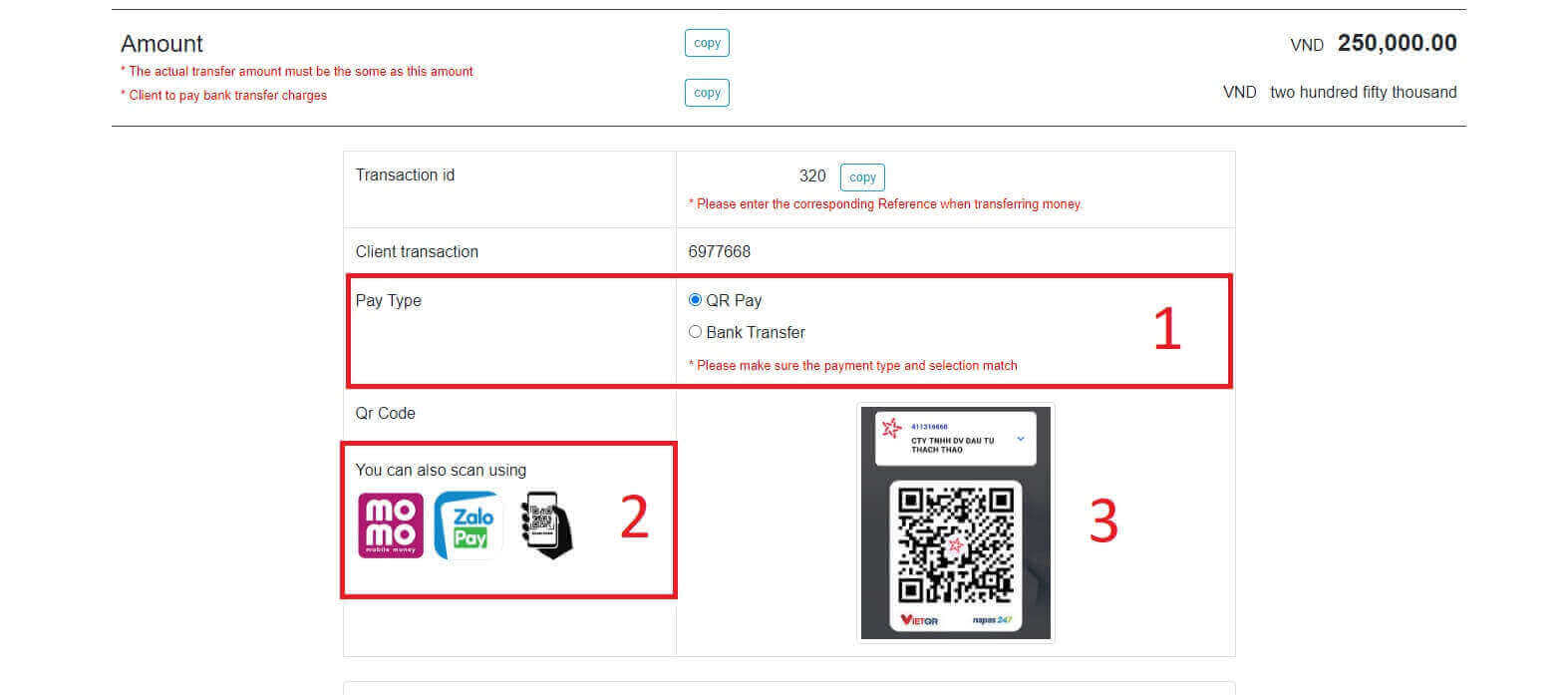
U kunt ook gemakkelijk en snel geld overmaken via de QR-betaalmethode met deze eenvoudige stappen:
- Selecteer de betaalmethode met behulp van de QR-code, zoals weergegeven in de afbeelding.
- Gebruik de beschikbare betaalmethoden die op het scherm worden weergegeven.
- Scan de QR-code op het scherm en ga verder met de betaling zoals gebruikelijk.
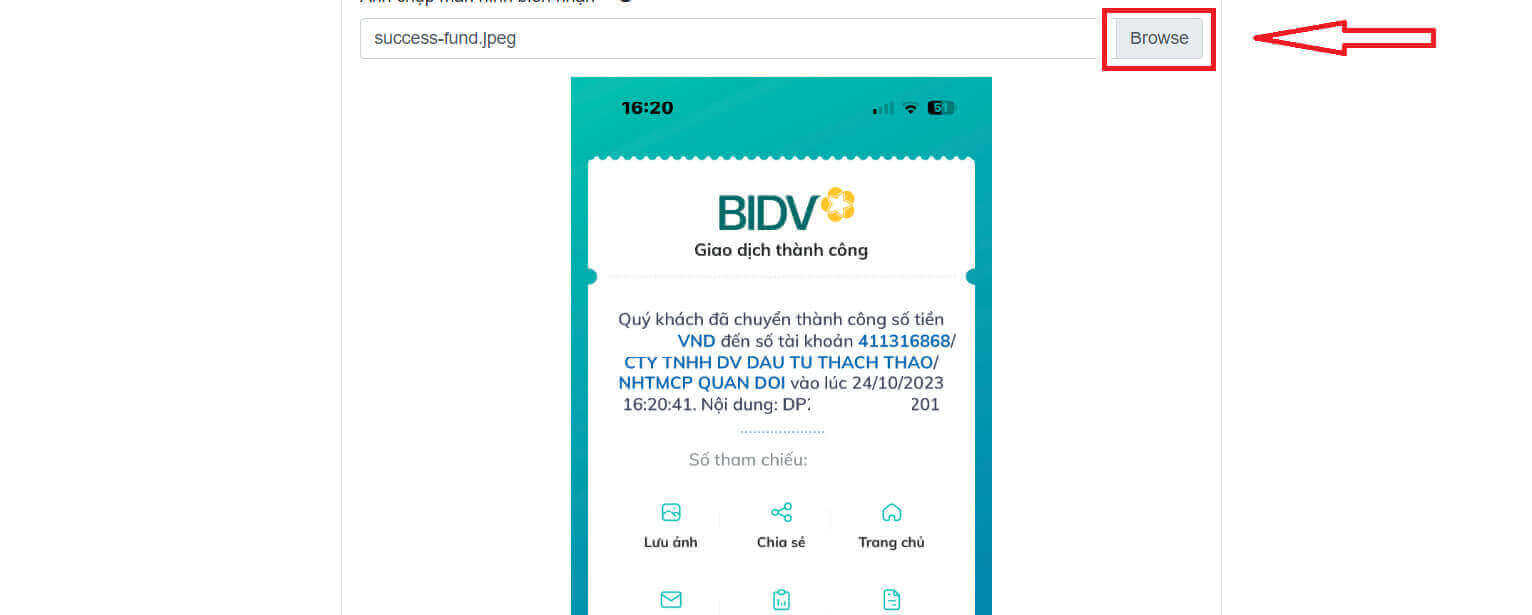
In deze laatste stap moet u de onderstaande aanvullende gegevens invullen:
- Je volledige naam.
- Uw opmerking (dit is een optioneel veld).
- Een screenshot van het betalingsbewijs. (Klik op de knop "Bladeren" en upload uw screenshot).
- Deze velden zijn optioneel. Als u zich er prettig bij voelt, kunt u ze invullen voor een snellere goedkeuring.
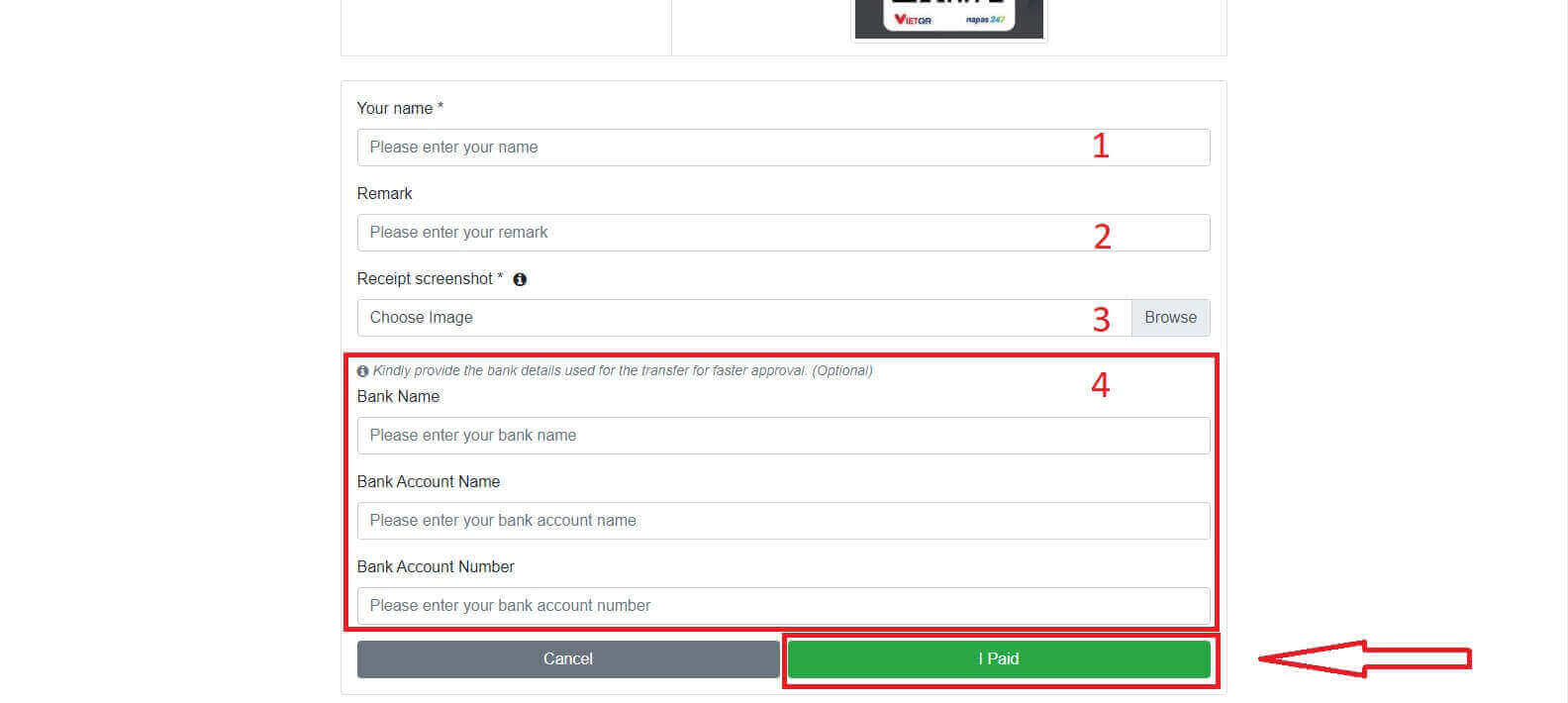
Lokale storting
U kunt geld storten op uw handelsrekening met behulp van de onderstaande gegevens. Een medewerker van LiteFinance ontvangt uw aanvraag en schrijft het bedrag bij op uw rekening nadat u het geld heeft overgemaakt.
Selecteer eerst:
- De handelsrekening waarop u wilt storten.
- De betaalmethode.
- De bankrekening.
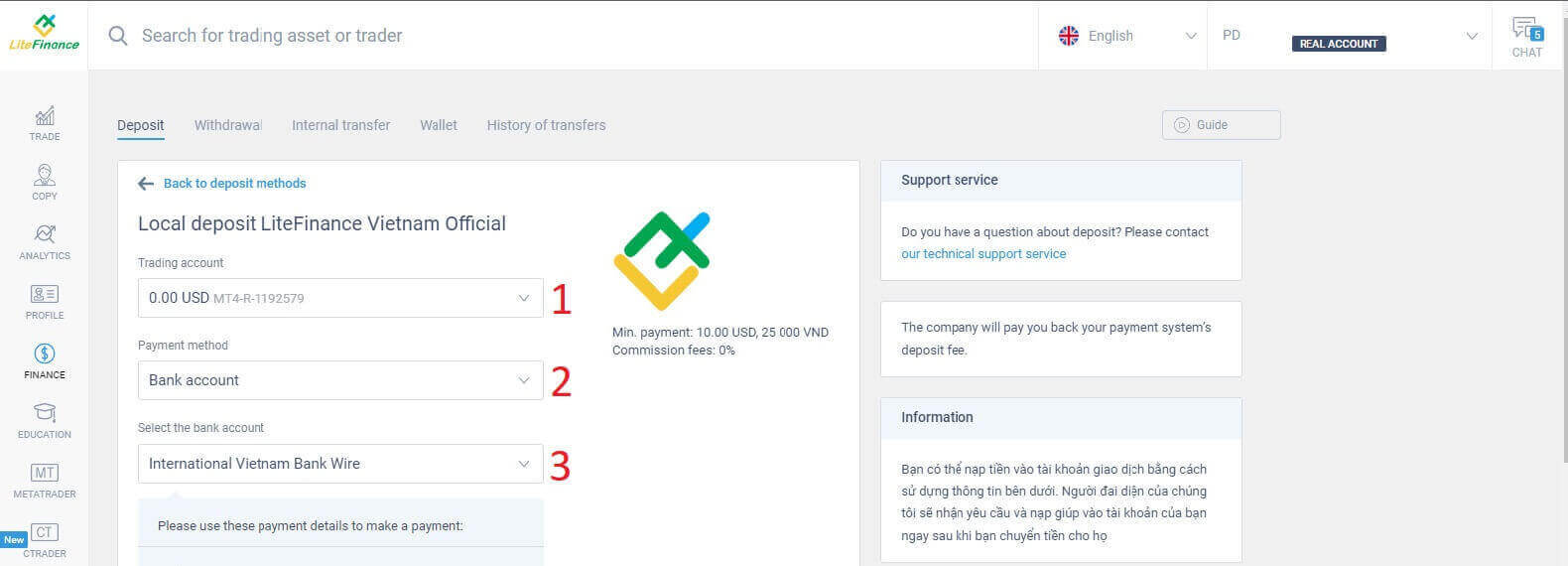
Hieronder vindt u de benodigde gegevens voor het gebruik van deze methode:
- Betaaldatum.
- Betalingstijdstip.
- De valuta.
- Het te betalen bedrag (minimaal 10 USD).
- Voer de promotiecode in (indien beschikbaar).
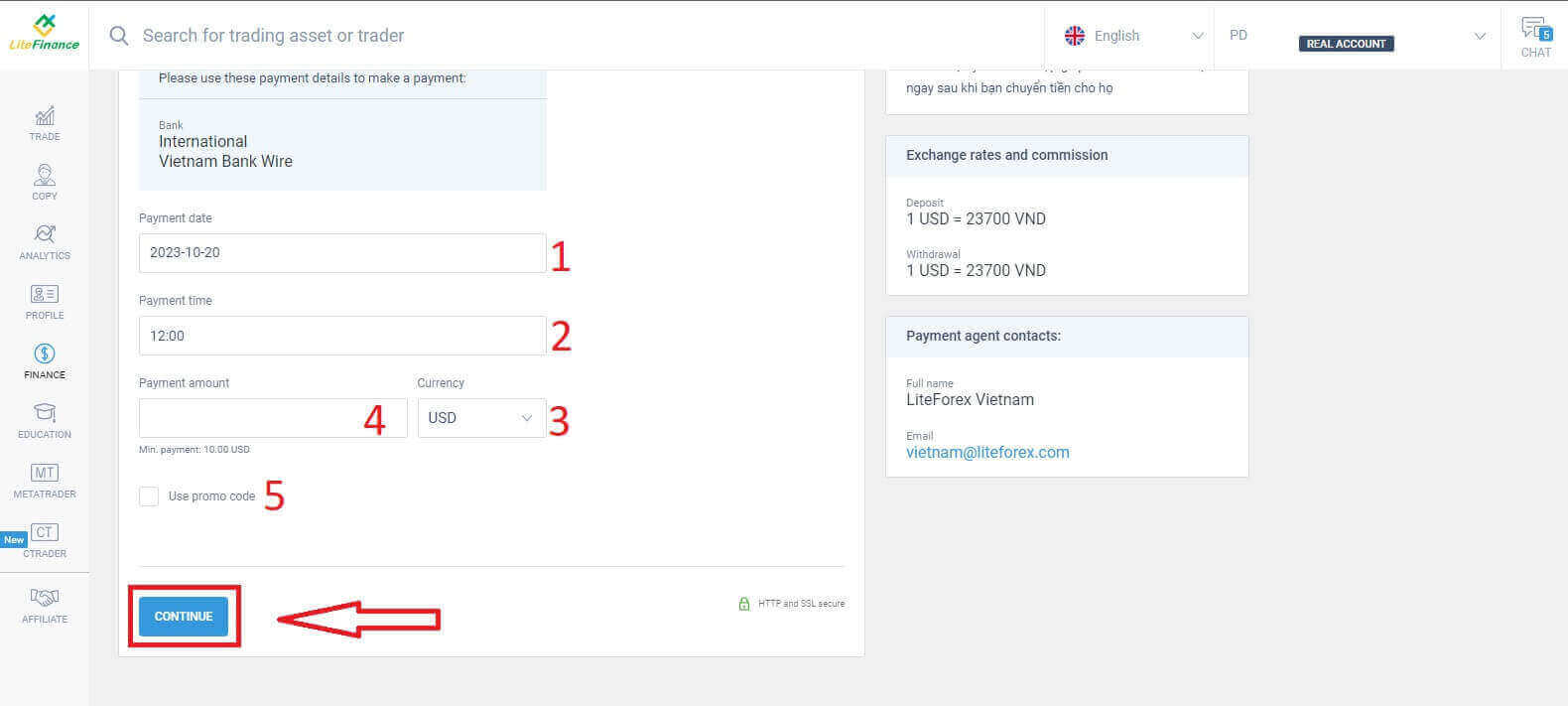
Er verschijnt direct een klein formulier ter bevestiging dat uw aanvraag succesvol is verzonden. Controleer de informatie op het formulier nogmaals en klik op 'Sluiten' als alles correct is .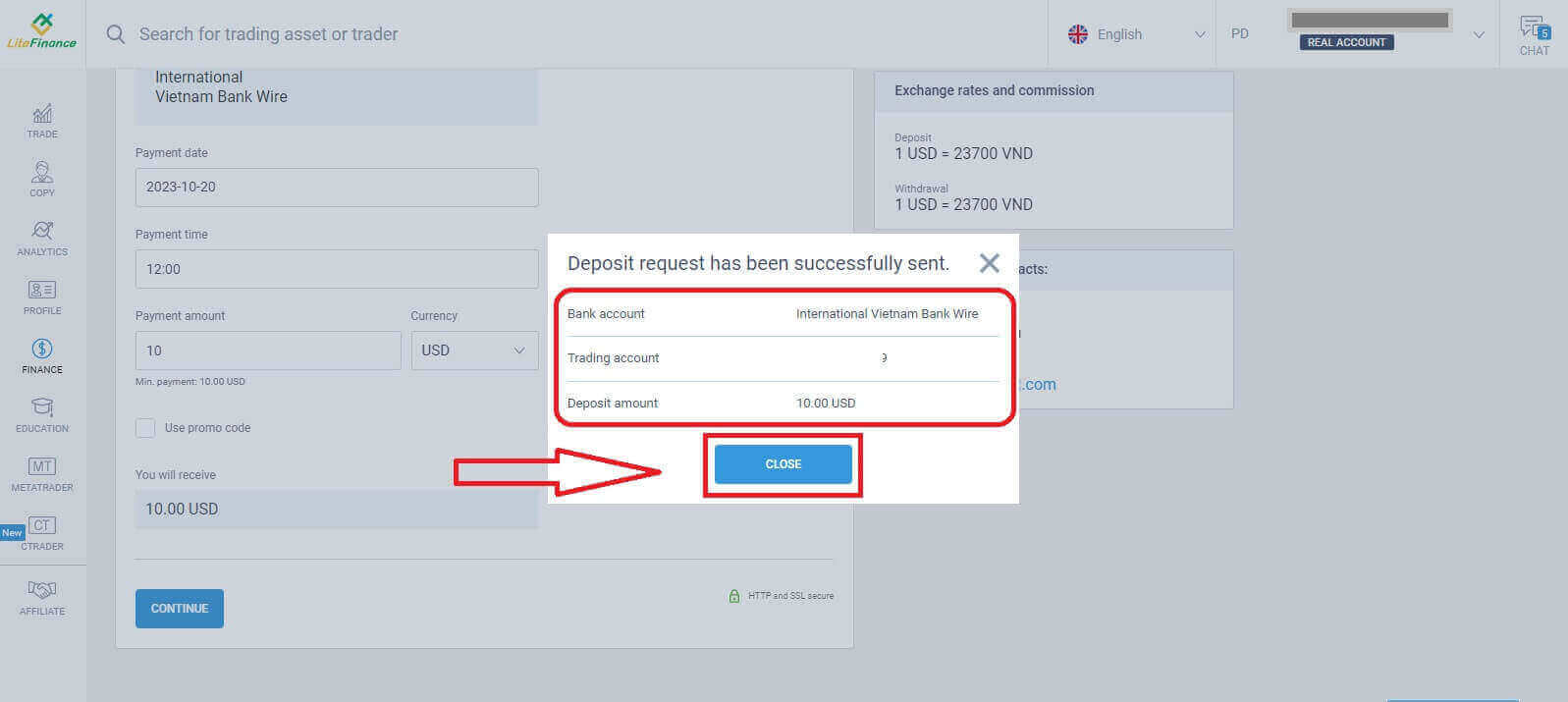
Hoe stort je geld op de LiteFinance mobiele app?
Open de LiteFinance mobiele app op uw smartphone of tablet. Log in op uw handelsaccount met uw geregistreerde e-mailadres en wachtwoord. Als u nog geen account heeft of niet weet hoe u moet inloggen, raadpleeg dan dit bericht: Hoe registreer ik een account bij LiteFinance ?
Zodra u bent ingelogd, gaat u naar de interface 'Meer'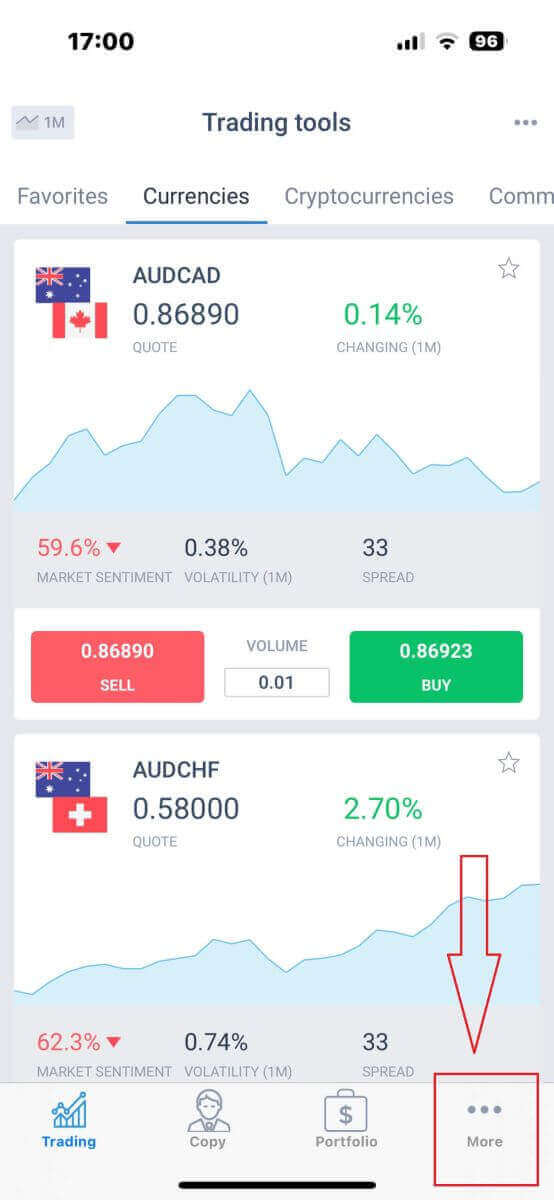
.
Zoek de sectie 'Financiën' en tik erop. Deze bevindt zich meestal in het hoofdmenu of op het dashboard. 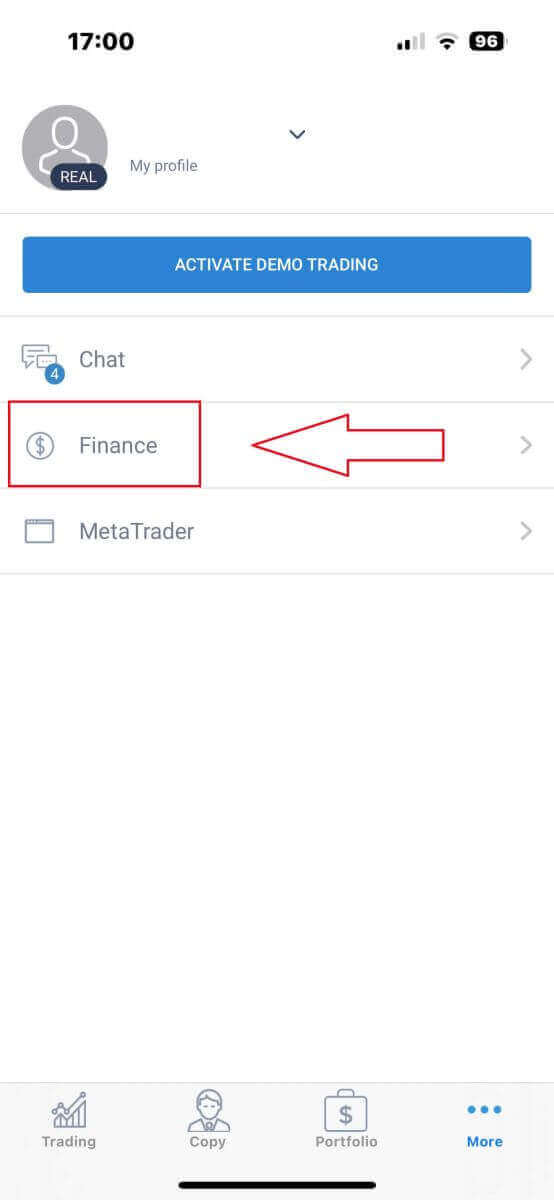
In het gedeelte 'Storten' ziet u verschillende stortingsmethoden. Kies uw voorkeursmethode en bekijk de handleiding voor elke methode hieronder. 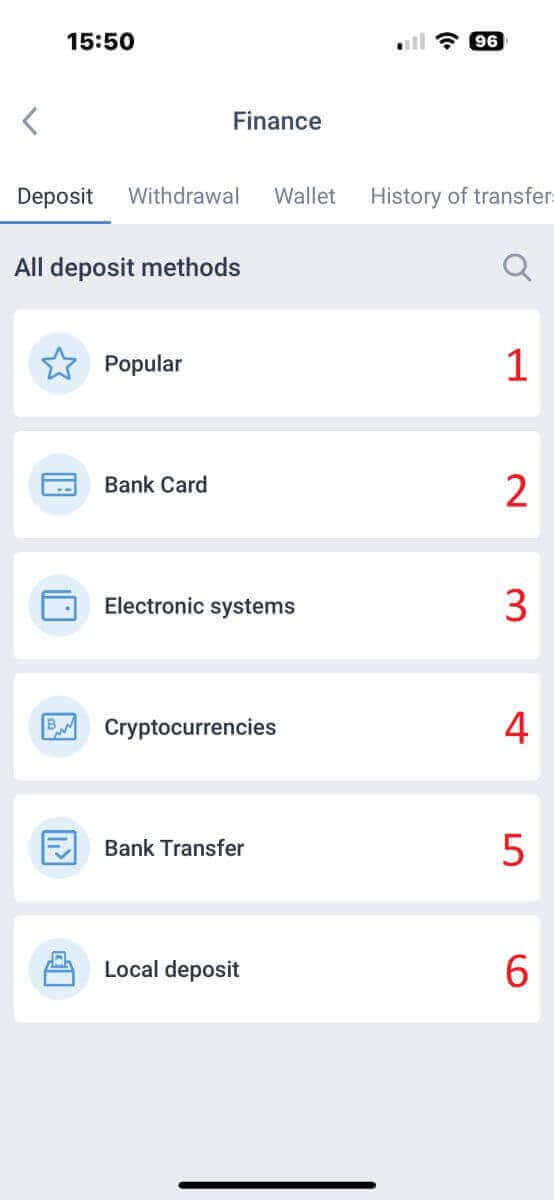
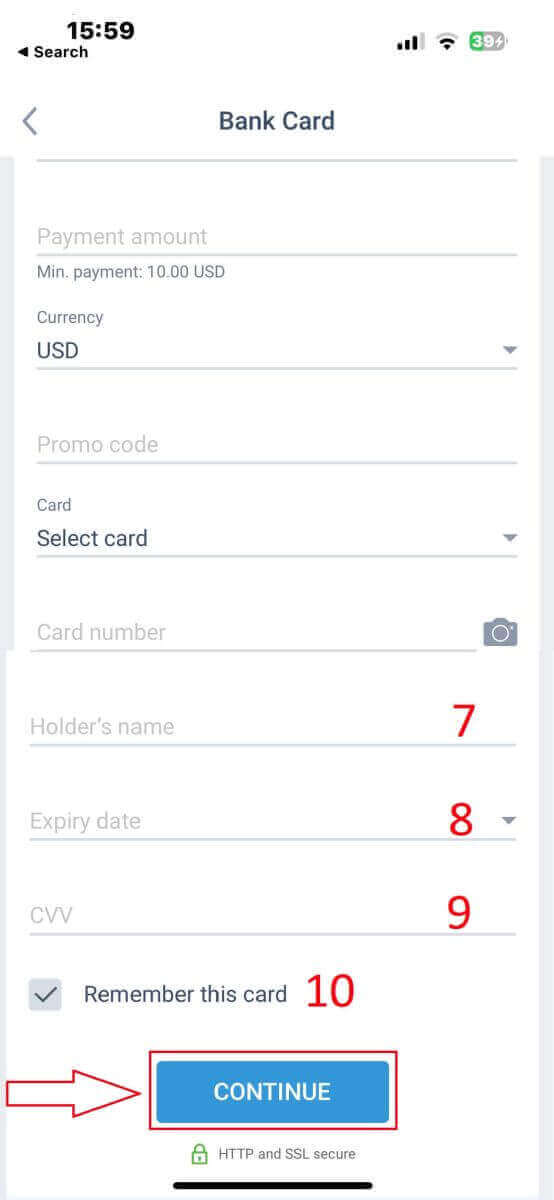
Bankpas
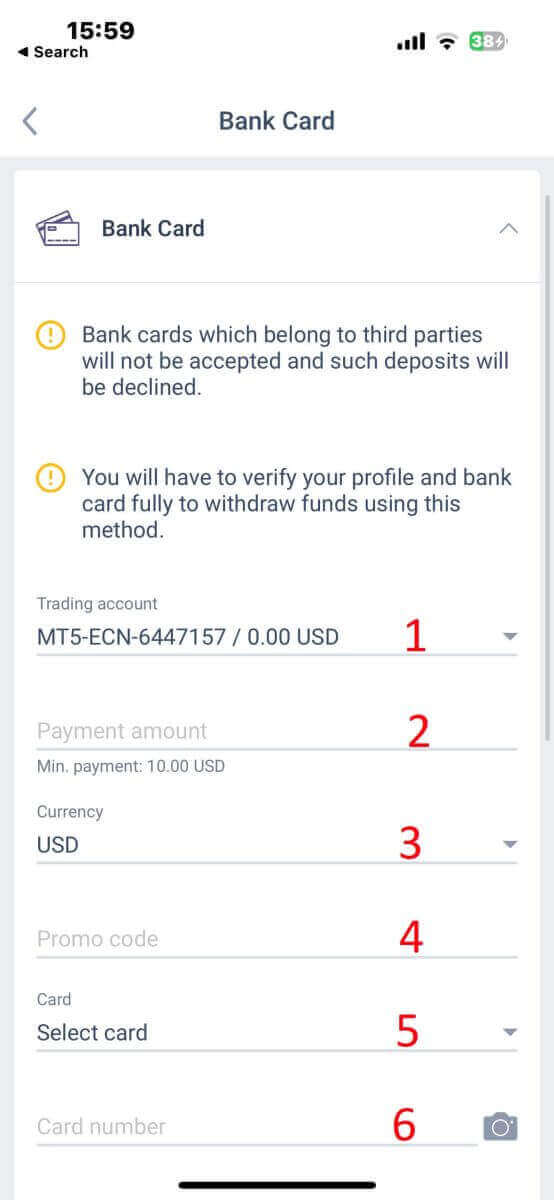
Bij deze methode zijn er een aantal punten waar je op moet letten (dit kan per bank verschillen):- Bankpassen van derden worden niet geaccepteerd en dergelijke stortingen worden geweigerd.
- Om via deze methode geld op te nemen, moet u uw profiel en bankpas volledig verifiëren (als u uw profiel en bankpas nog niet hebt geverifieerd, raadpleeg dan dit bericht: Hoe verifieer ik mijn account op LiteFinance ?).
- De handelsrekening waarop u wilt storten.
- Betaald bedrag (min. 10 USD).
- De valuta.
- Promotiecode (indien beschikbaar).
- Het selecteren van een kaart is alleen mogelijk voor degenen die al minstens één keer eerder een storting hebben gedaan (met andere woorden, de kaartgegevens zijn opgeslagen voor volgende stortingen).
- Het kaartnummer.
- Naam van de houder.
- Vervaldatum
- CVV
- Vink het vakje aan als u de kaartgegevens wilt bewaren voor volgende stortingen.
Elektronische systemen
LiteFinance biedt diverse elektronische betaalsystemen aan. Kies daarom het systeem dat u het prettigst vindt voor uw storting.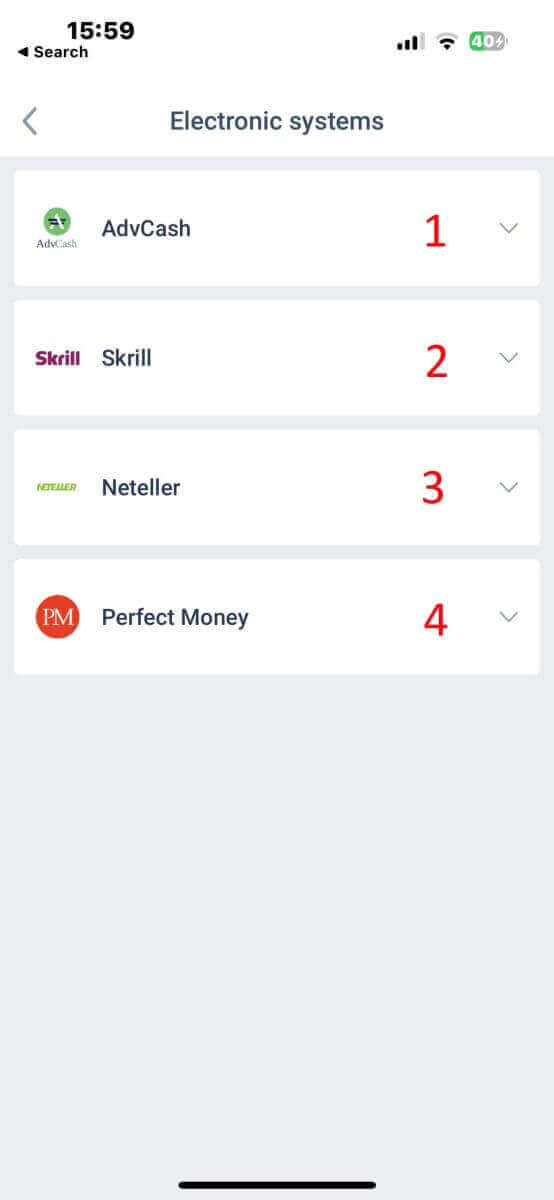
Volg deze 5 eenvoudige stappen om via een elektronisch systeem te storten:
- Selecteer de rekening waarop u wilt storten.
- Geef het bedrag op dat u wilt storten via het gekozen elektronische betalingssysteem.
- Selecteer de valuta.
- Voer de promotiecode in (indien beschikbaar).
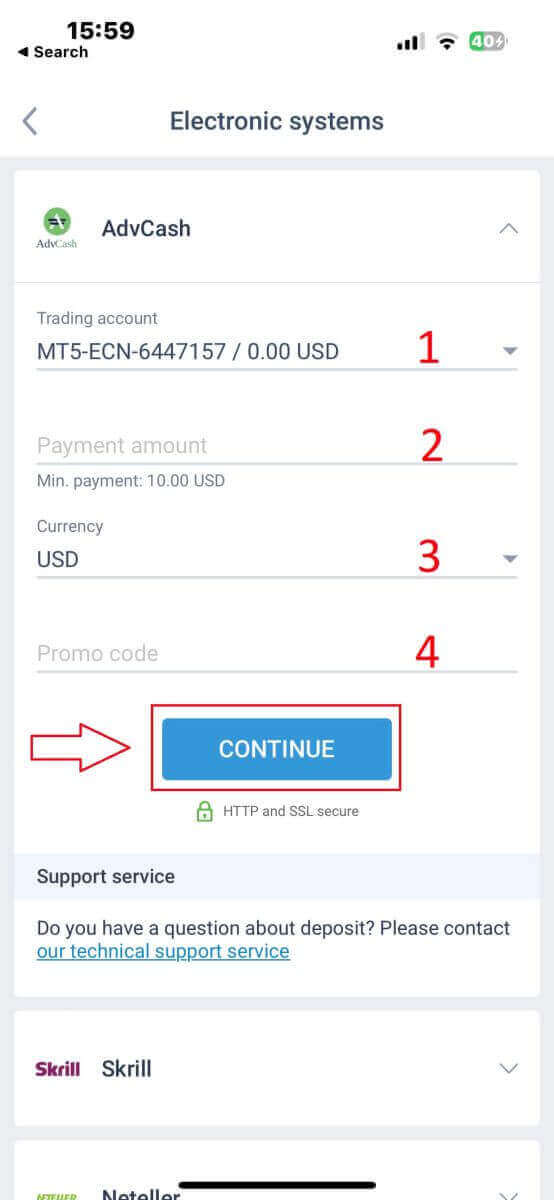
Je wordt doorgestuurd naar de interface van het betaalsysteem. Volg de specifieke instructies van het gekozen betaalsysteem, zoals inloggen op je digitale portemonnee of het invoeren van je betaalgegevens. Zodra je de vereiste informatie hebt ingevoerd en de storting hebt bevestigd in de interface van het betaalsysteem, kun je de transactie voltooien.
De LiteFinance mobiele app verwerkt de transactie. Dit duurt meestal even. Mogelijk ziet u een bevestigingsscherm dat aangeeft dat de transactie wordt verwerkt. Als de transactie succesvol is verwerkt, ontvangt u een melding ter bevestiging van de storting. Het geld wordt direct bijgeschreven op uw LiteFinance-handelsrekening.
Cryptovaluta's
Bij LiteFinance is een breed scala aan cryptovaluta beschikbaar voor stortingen. U dient uw voorkeur aan te geven.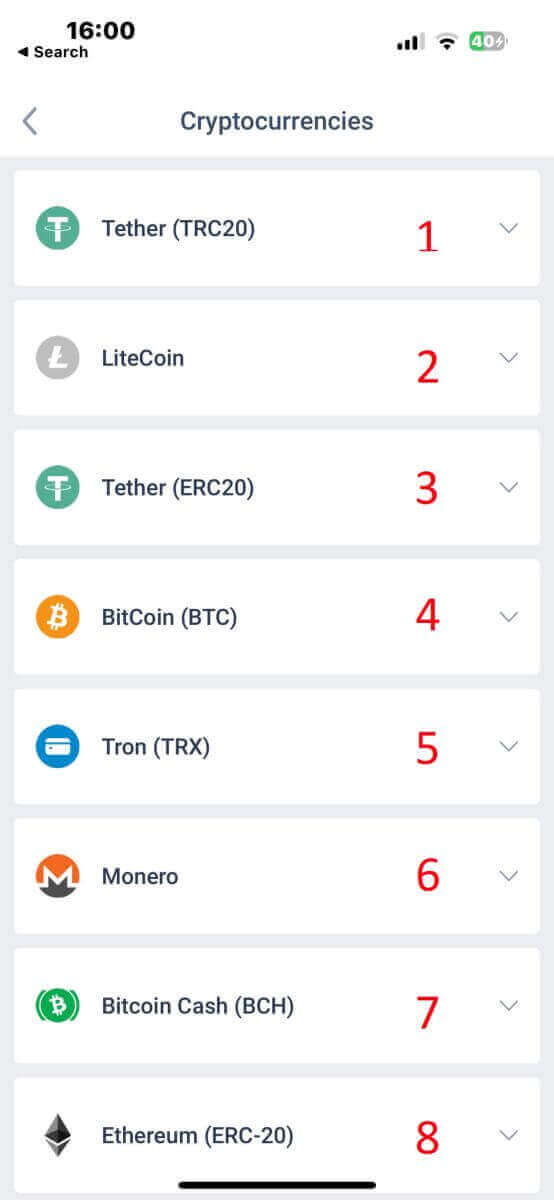
Houd bij het gebruik van deze methode rekening met de volgende punten:
- Om via deze methode geld op te nemen, moet u uw profiel volledig verifiëren.
- Alleen TRC20-tokens worden geaccepteerd.
- U dient het geld binnen 2 uur over te maken, anders wordt de storting niet automatisch bijgeschreven.
- Kies de rekening waarop u een storting wilt doen.
- Geef het bedrag aan dat u wilt storten via de geselecteerde elektronische betaalmethode.
- Kies de gewenste valuta.
- Voer een promotiecode in (indien van toepassing).
- Klik op "VERDERGAAN" .
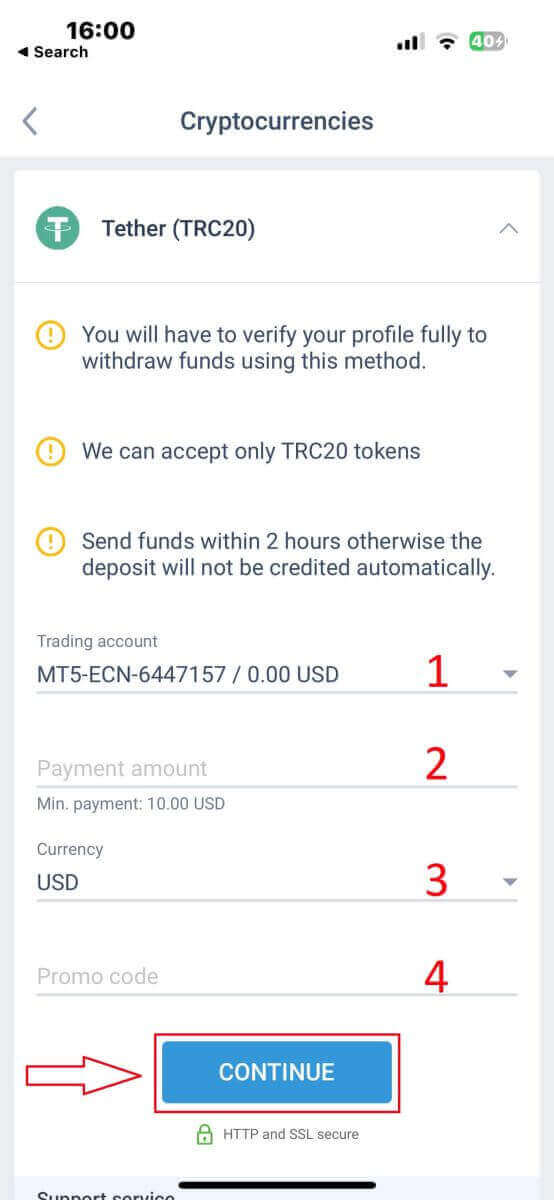
De app geeft je een uniek stortingsadres voor de geselecteerde cryptocurrency. Dit adres is cruciaal om je transactie correct bij te schrijven op je handelsaccount. Kopieer het adres naar je klembord of noteer het. Open vervolgens je cryptocurrency-wallet, of het nu een softwarewallet of een exchange-wallet is. Start een overschrijving (verzenden) van het gewenste bedrag naar het stortingsadres dat LiteFinance je heeft gegeven.
Controleer na het starten van de overschrijving de details, inclusief het stortingsadres en het verzonden bedrag. Bevestig de transactie in je cryptocurrency-wallet. Cryptocurrency-transacties vereisen mogelijk bevestiging op het blockchain-netwerk. De tijd die dit duurt kan variëren afhankelijk van de cryptocurrency, maar ligt doorgaans tussen een paar minuten en een paar uur. Wees geduldig tijdens het wachten op de bevestiging.
Bankoverschrijving
Hier kunt u ook kiezen uit verschillende bankoverschrijvingsmethoden (deze kunnen per land verschillen). Selecteer daarom de methode die het beste bij u past.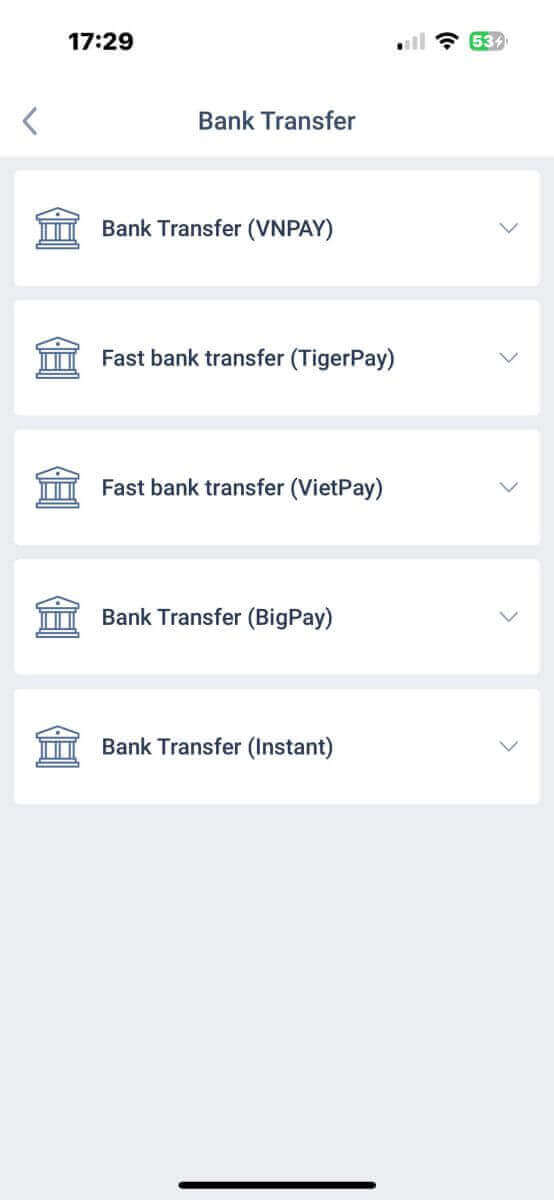
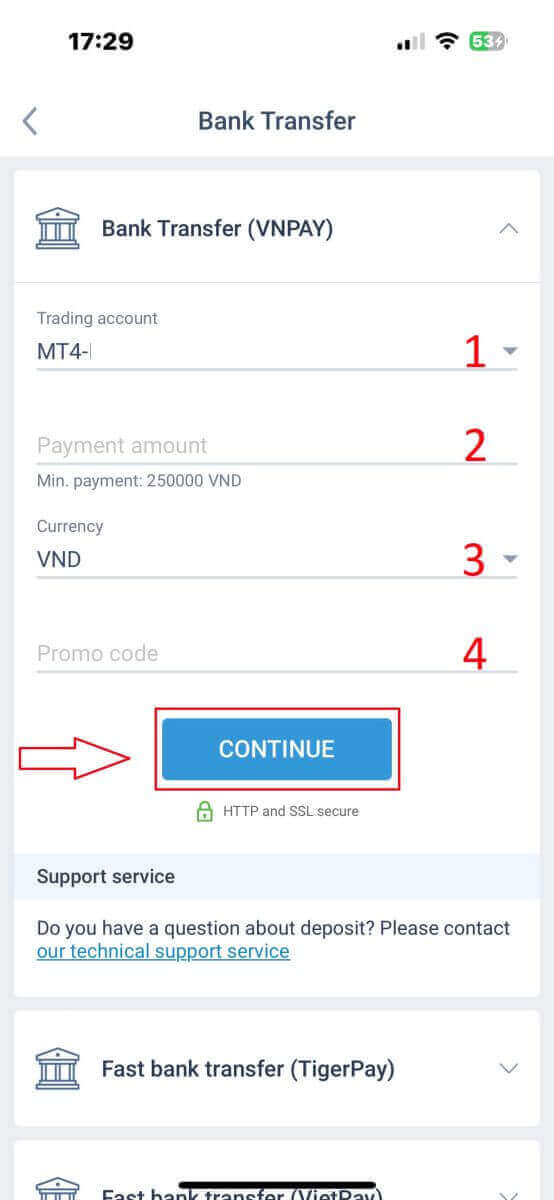
Nadat u uw keuze heeft gemaakt, dient u de betaalgegevens in te vullen om door te gaan naar de volgende stap van de storting. Deze gegevens zijn:
- De handelsrekening waarop u wilt storten.
- Betalingsbedrag (minimaal 250.000 VND of het equivalent daarvan in andere valuta).
- De valuta.
- Promotiecode (indien beschikbaar).
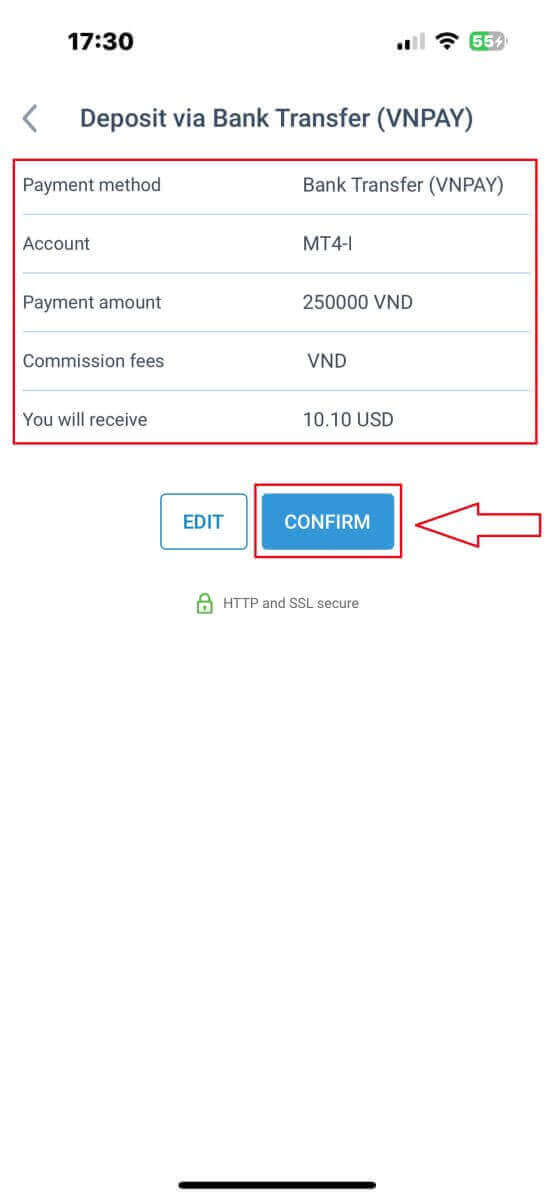
Het systeem toont een formulier ter bevestiging van de zojuist ingevoerde gegevens; controleer deze zorgvuldig om er zeker van te zijn dat alles correct is. Selecteer vervolgens 'BEVESTIGEN' om door te gaan naar de stap voor de geldoverdracht.
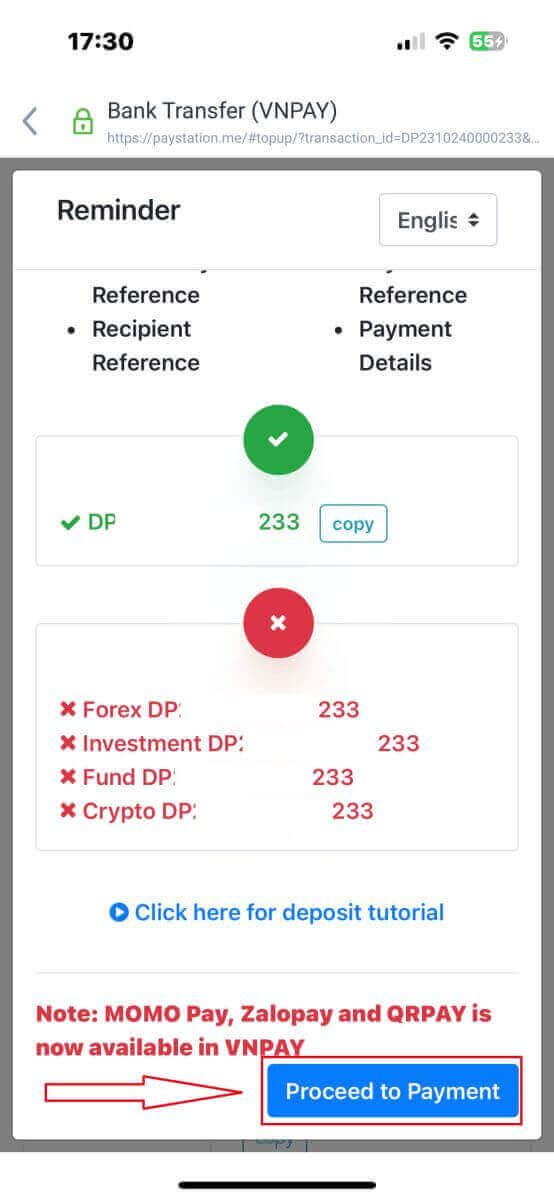
Op dit scherm moet u eerst de instructies in het 'HERINNERING'- formulier zorgvuldig doornemen om fouten bij de geldoverdracht te voorkomen. Zodra u begrijpt hoe u de overdracht moet uitvoeren, selecteert u de knop 'Doorgaan naar betaling' om verder te gaan.
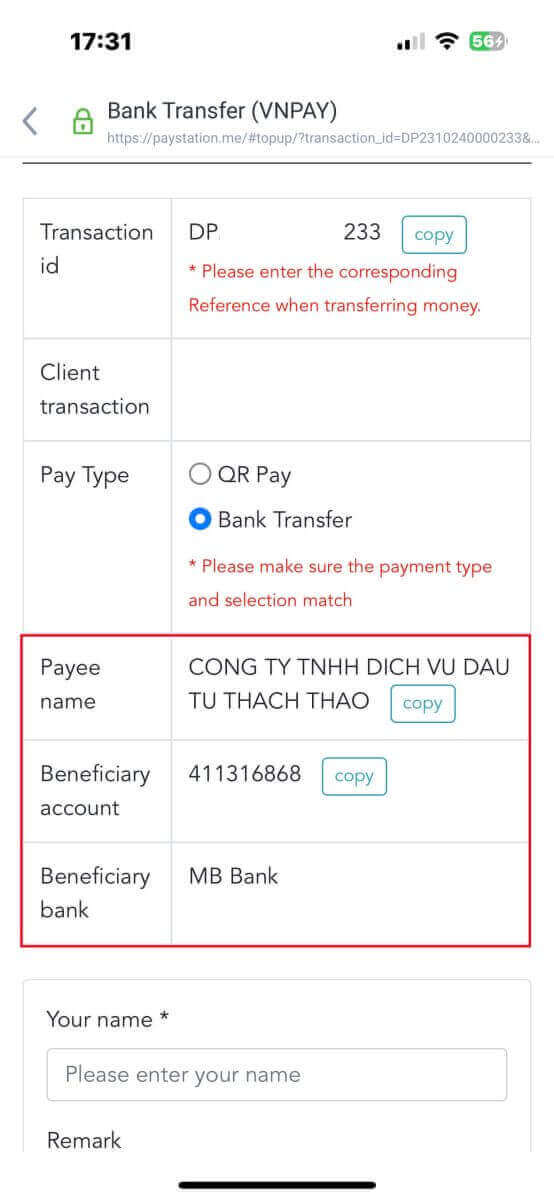
In deze fase voert u de overdracht uit naar de op het scherm weergegeven rekeningnummer.
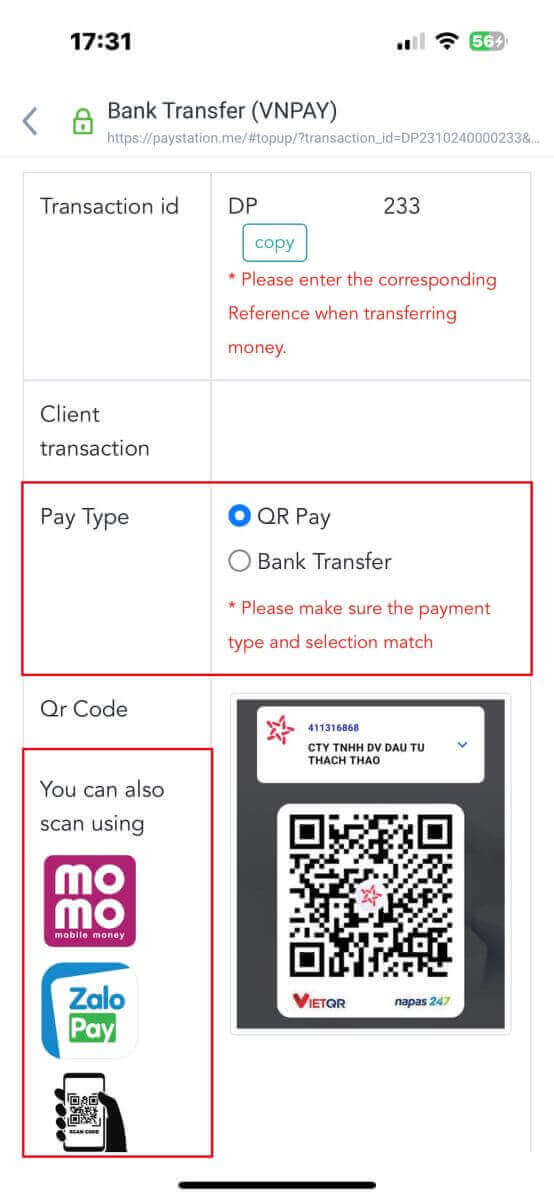
Bovendien kunt u gemakkelijk en snel geld overmaken door te kiezen voor de QR-betalingsmethode met deze eenvoudige instructies:
- Kies de betaalmethode door de QR-code in de afbeelding te scannen.
- Maak gebruik van de betaalopties die op het scherm worden weergegeven.
- Scan de QR-code die op het scherm wordt weergegeven en voltooi de betaling zoals gebruikelijk.
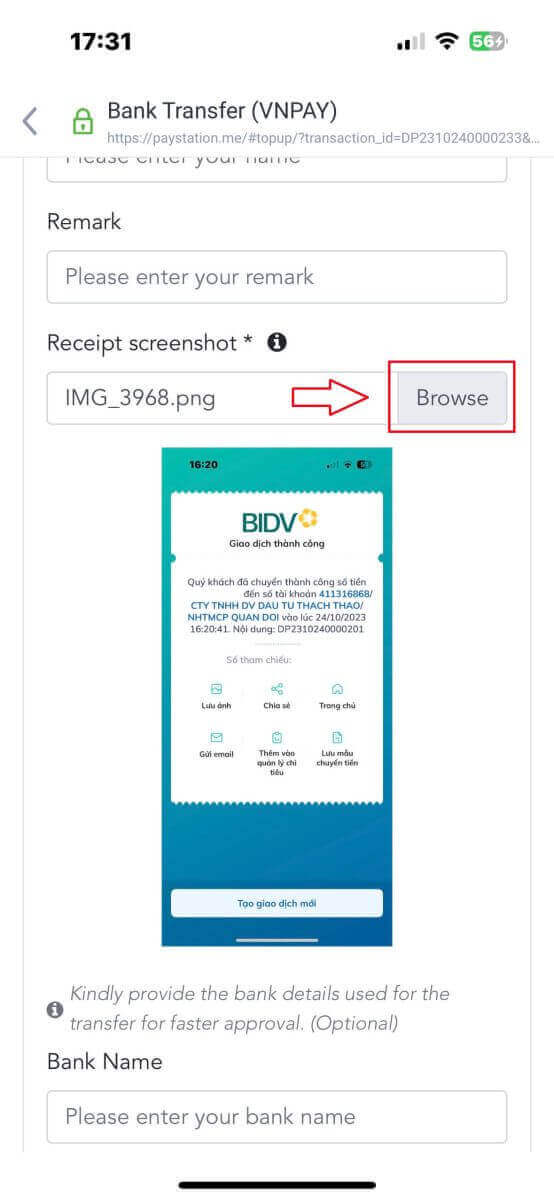
In deze laatste fase moet u enkele aanvullende essentiële gegevens verstrekken, zoals hieronder beschreven:
- Je volledige naam.
- Uw opmerking (dit is een optioneel veld).
- Een schermafbeelding van het succesvolle betalingsbewijs (tik op "Bladeren" om uw schermafbeelding te uploaden).
Deze stappen zijn optioneel. Als u denkt dat er geen problemen zijn, kunt u deze informatie verstrekken voor een snellere goedkeuring.
- Uw banknaam.
- De naam van uw bankrekening.
- Uw bankrekeningnummer.
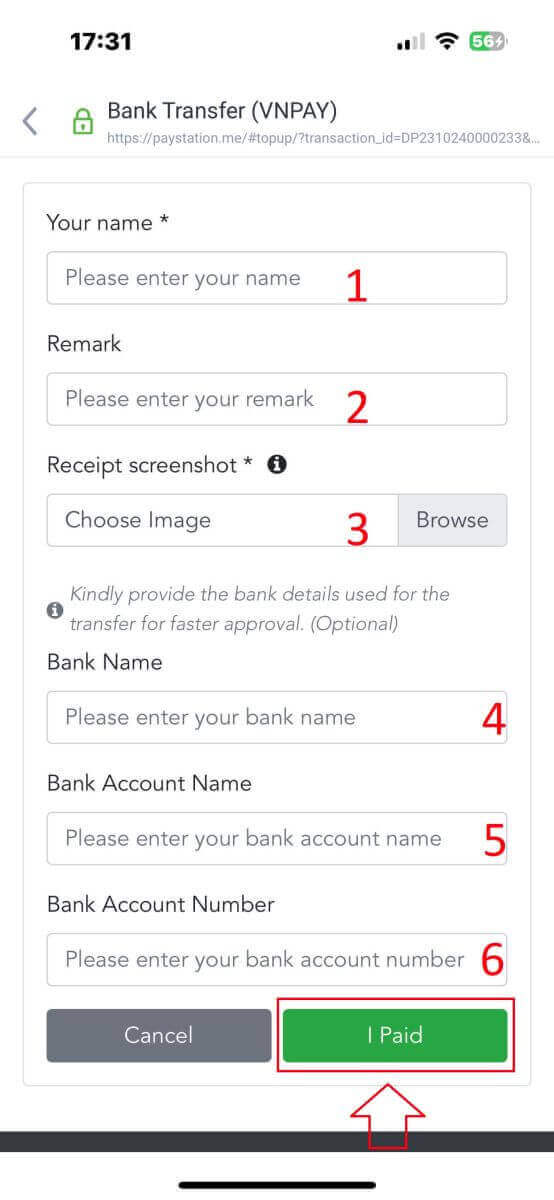
Controleer tot slot of de door u verstrekte informatie correct is. Selecteer vervolgens 'Ik heb betaald' en de geldoverdracht is voltooid.
Lokale storting
Selecteer eerst de beschikbare optie in uw land.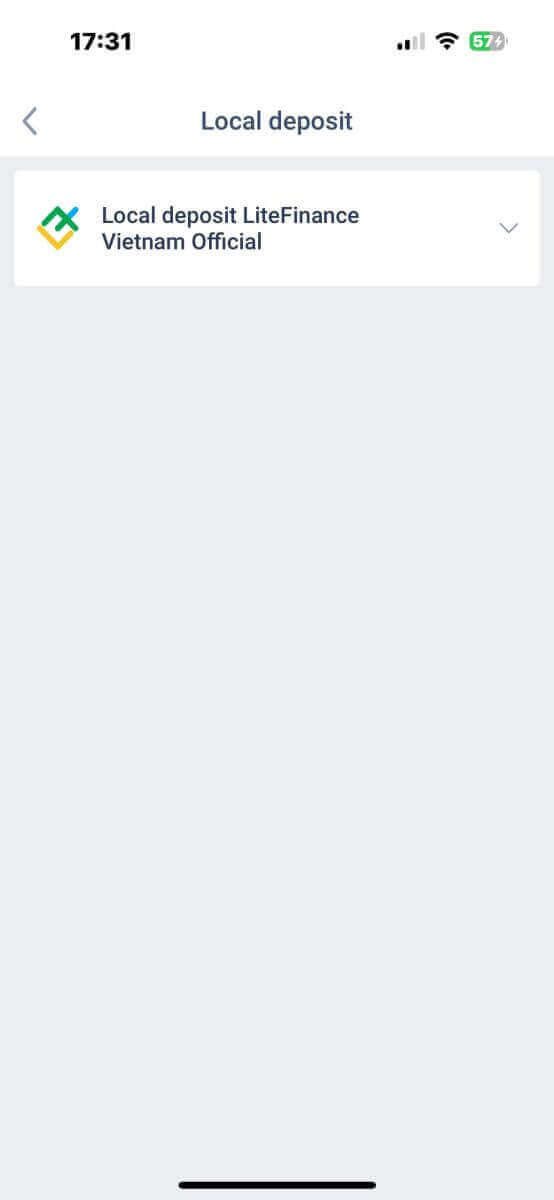
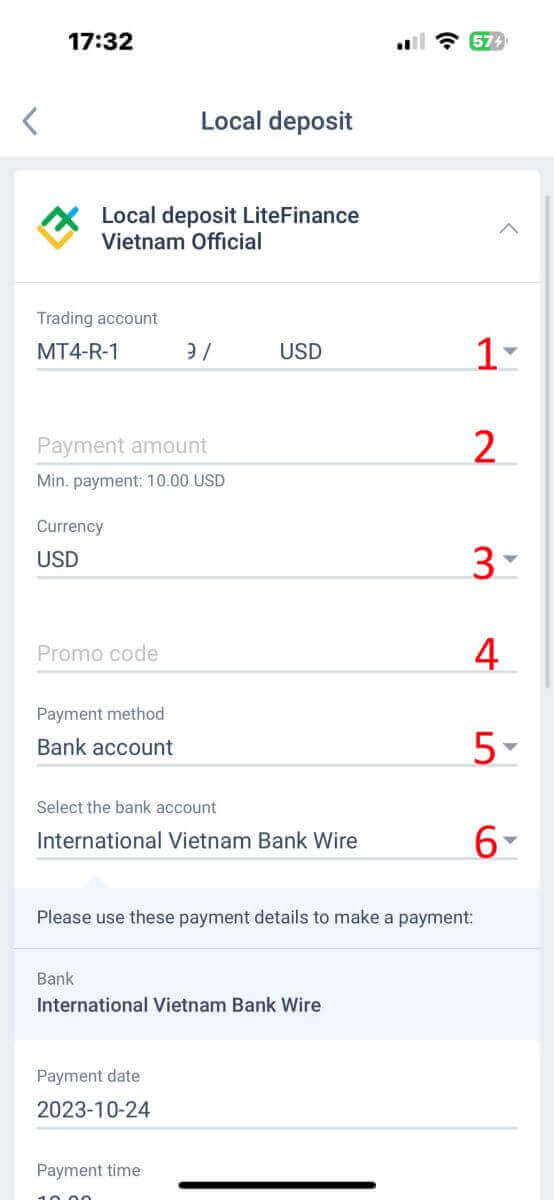
Dit zijn essentiële betaalgegevens om een betaling te kunnen doen:
- De handelsrekening waarop u wilt storten.
- Het te betalen bedrag (minimaal 10 USD of het equivalent daarvan in andere valuta).
- De valuta.
- De promotiecode (indien beschikbaar).
- De betaalmethode (via een bankrekening of contant).
- Selecteer de bank die deze betaalmethode in uw land aanbiedt.
Naast bovenstaande informatie zijn er nog een paar details waar u op moet letten:
- Geef het systeem de exacte tijd door waarop u de storting wilt doen, zodat u optimaal van dienst kunt zijn.
- Let bij het storten van geld goed op de wisselkoersen en commissies.
- De contactgegevens van de supportafdeling voor het geval er problemen zijn.
Zorg ervoor dat u de informatie volledig begrijpt en selecteer vervolgens de knop "VERDERGAAN"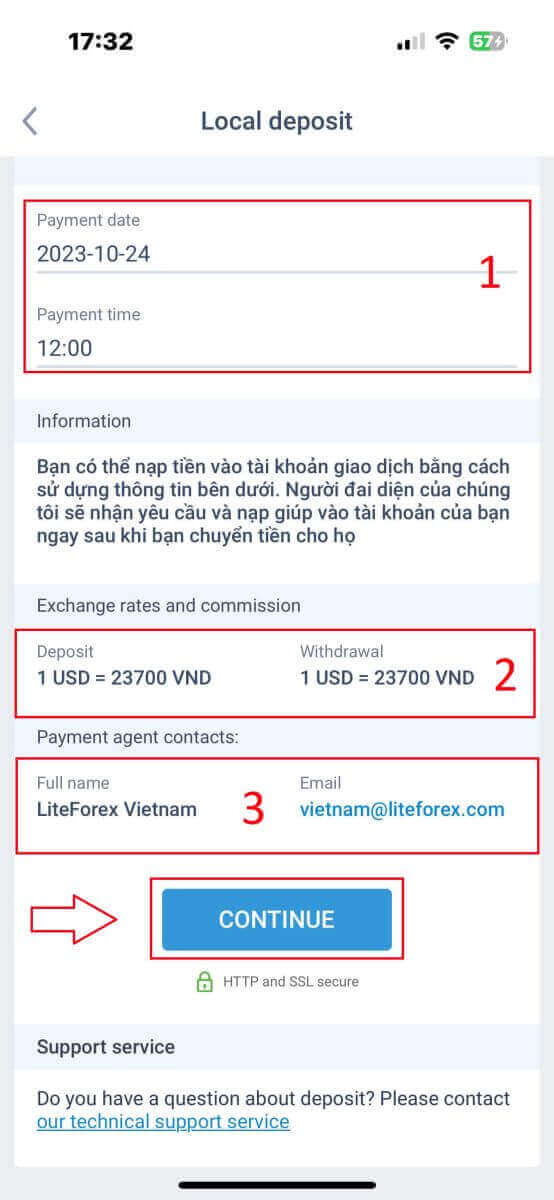
.
U ontvangt dan een melding dat uw stortingsverzoek succesvol is ingediend. U kunt geld storten op uw handelsrekening met behulp van de onderstaande gegevens. Een medewerker van het systeem ontvangt het verzoek en schrijft het bedrag bij op uw rekening zodra u het geld overmaakt. 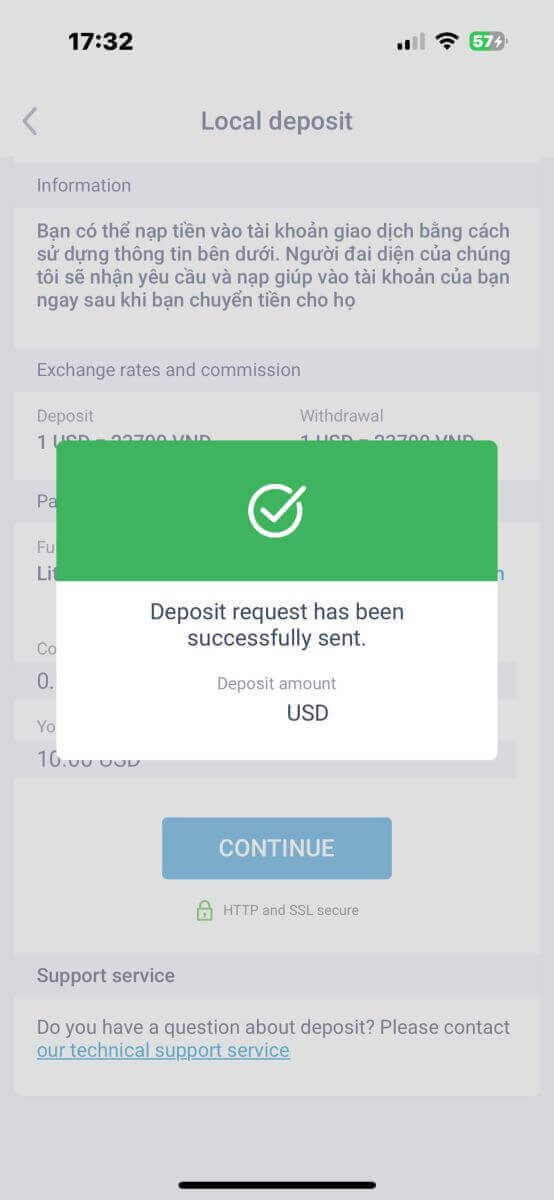
Hoe je Forex kunt verhandelen op LiteFinance
Hoe in te loggen op de LiteFinance MT4-terminal
De eerste stap is om de LiteFinance-homepage te openen met een geregistreerd account. Kies vervolgens het tabblad "METATRADER" (als u nog geen account heeft of niet zeker weet hoe u moet inloggen, kunt u de volgende handleiding raadplegen: Hoe in te loggen op LiteFinance ). 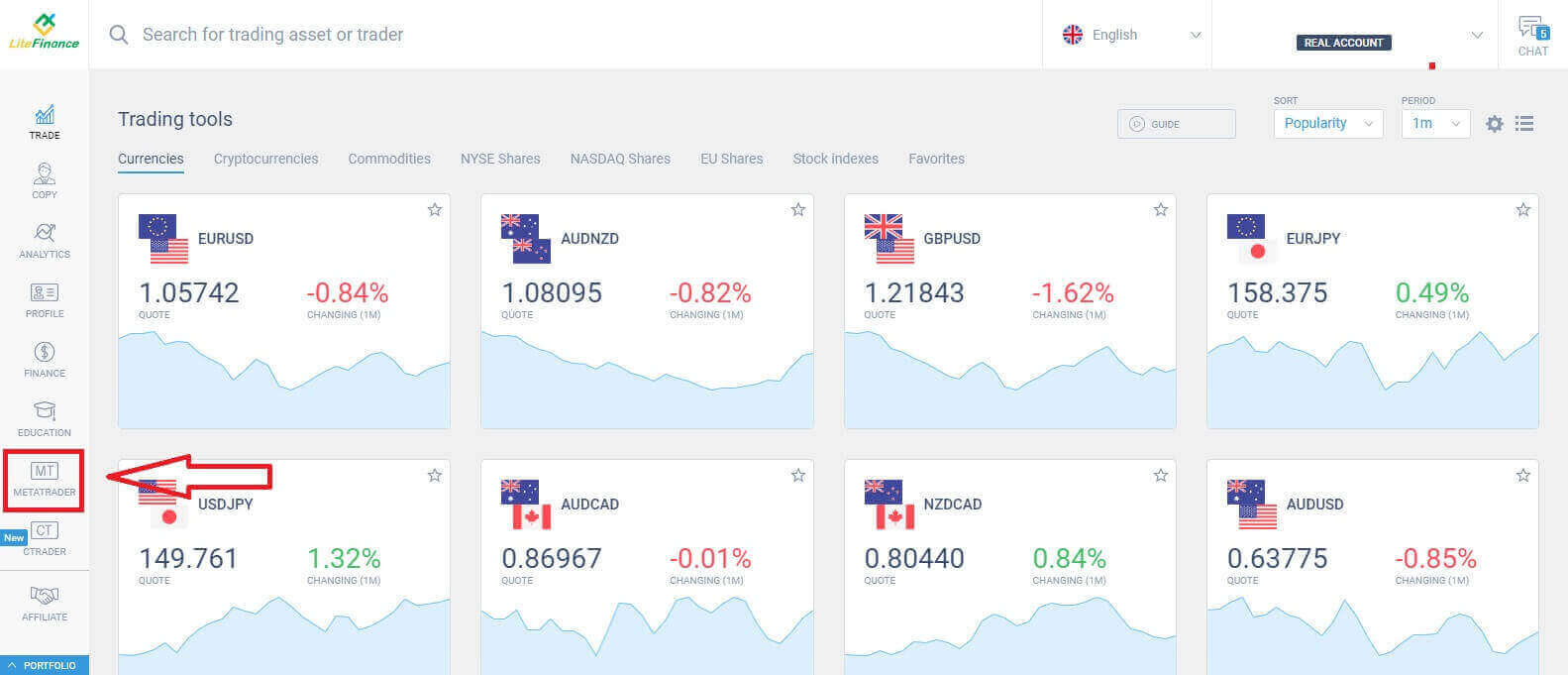
Selecteer vervolgens het handelsaccount dat u als hoofdaccount wilt gebruiken. Als het geselecteerde account niet uw hoofdaccount is, klik dan op de tekst "Maken tot hoofdaccount" in dezelfde rij als het geselecteerde account. 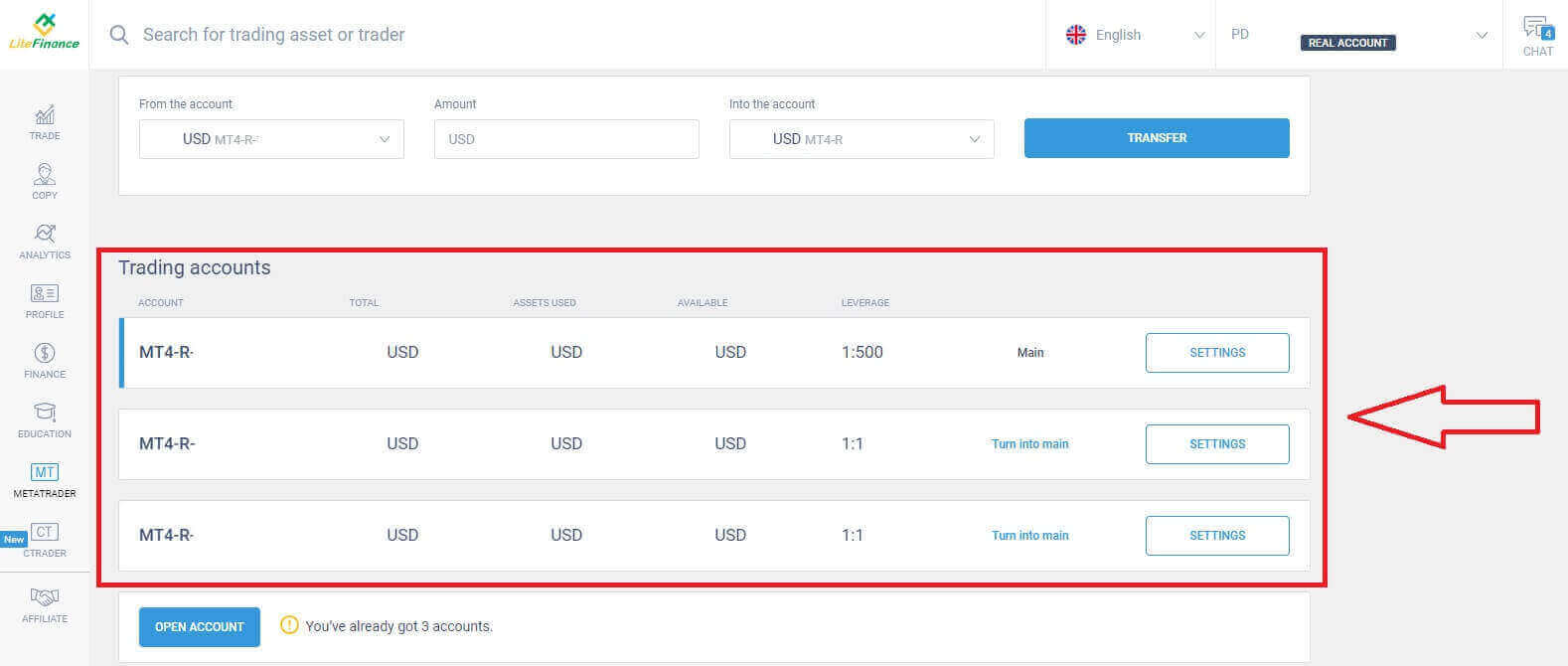 Scroll omhoog met uw muis en u vindt hier belangrijke informatie die u nodig heeft om in te loggen:
- Het serveraanmeldingsnummer.
- De server waarop u wilt inloggen.
- De naam wordt in de terminal weergegeven.
- Het wachtwoord van de handelaar om in te loggen.
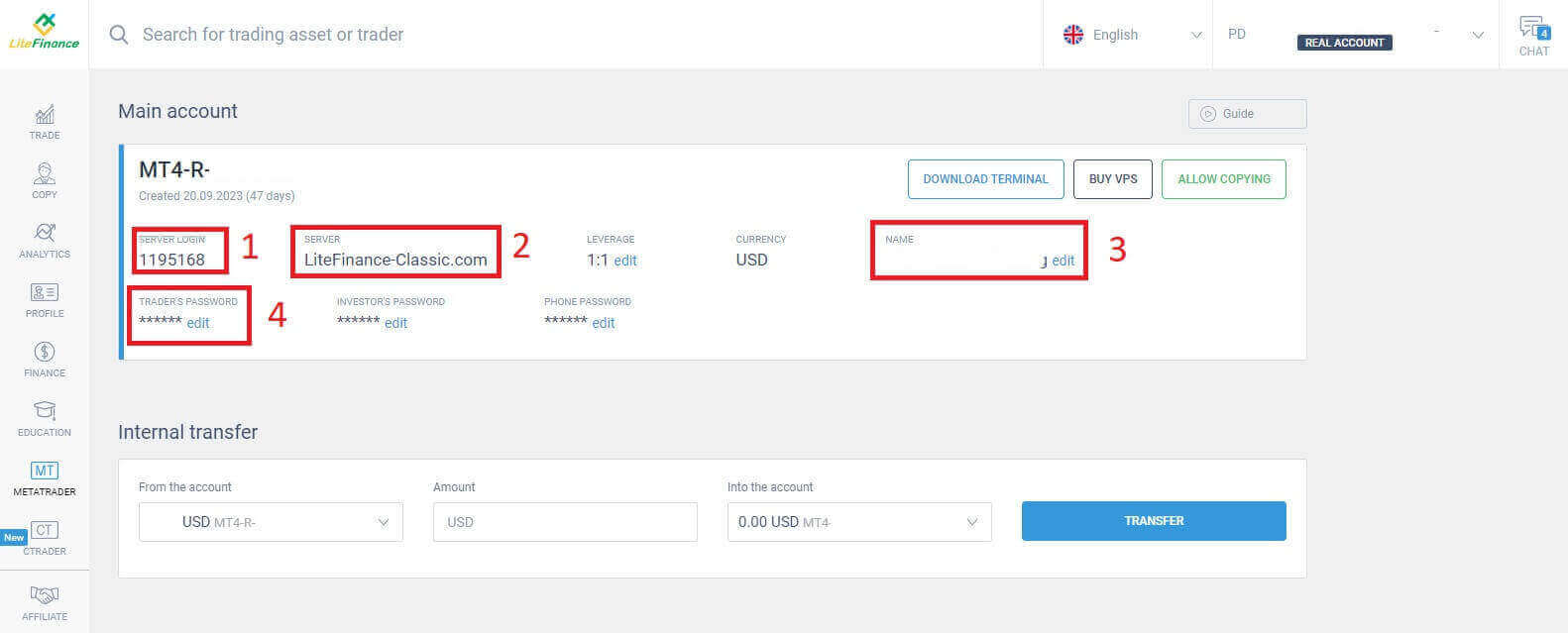
Klik in het gedeelte voor het wachtwoord op de knop 'bewerken' naast het wachtwoordveld om uw wachtwoord aan te passen aan de systeemvereisten. Klik vervolgens op 'Opslaan' . 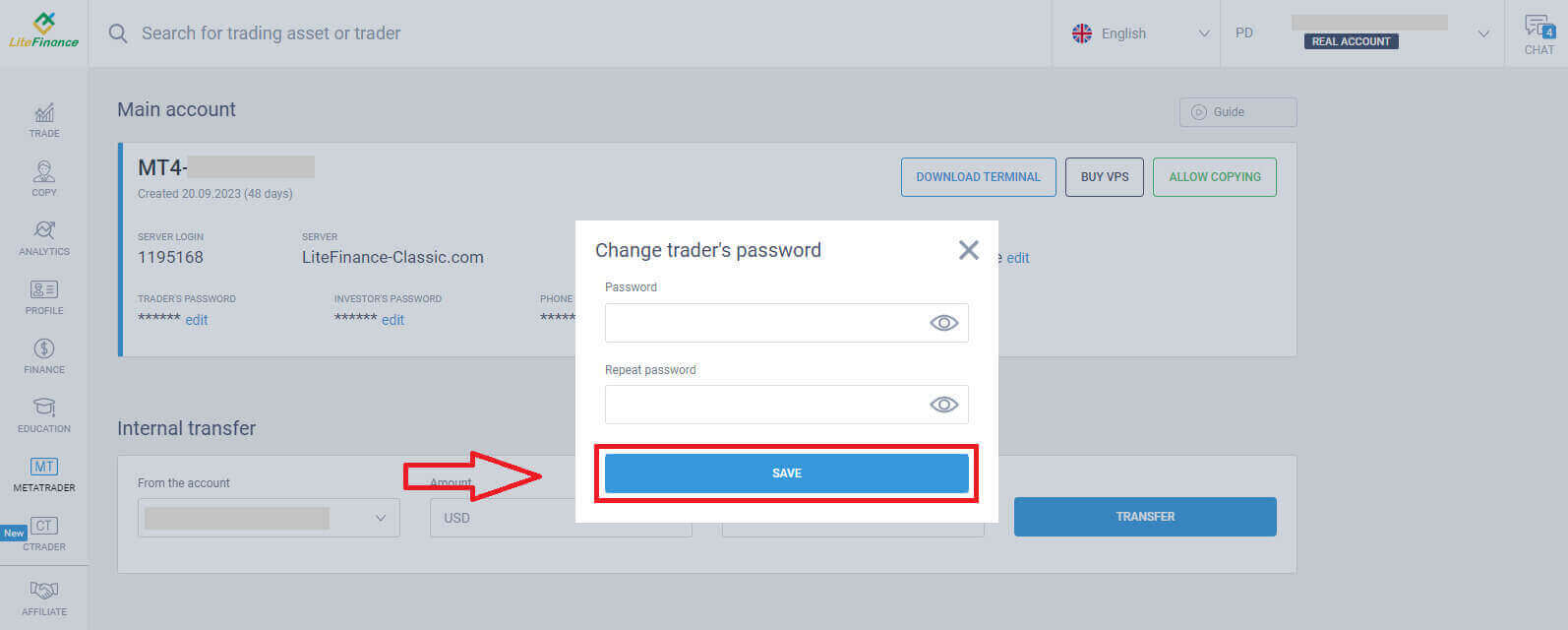
In de volgende stap kunt u de LiteFinance MT4 Terminal downloaden en starten door op de knop 'TERMINAL DOWNLOADEN' te klikken .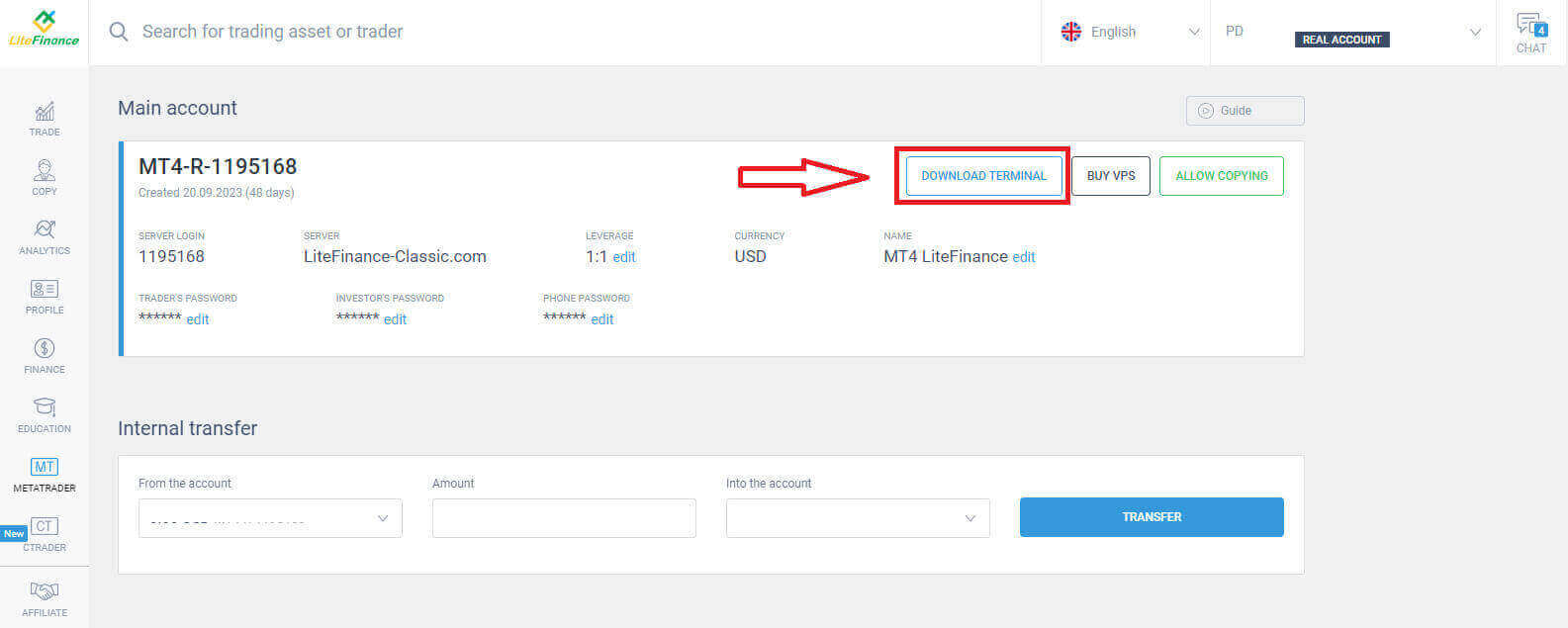
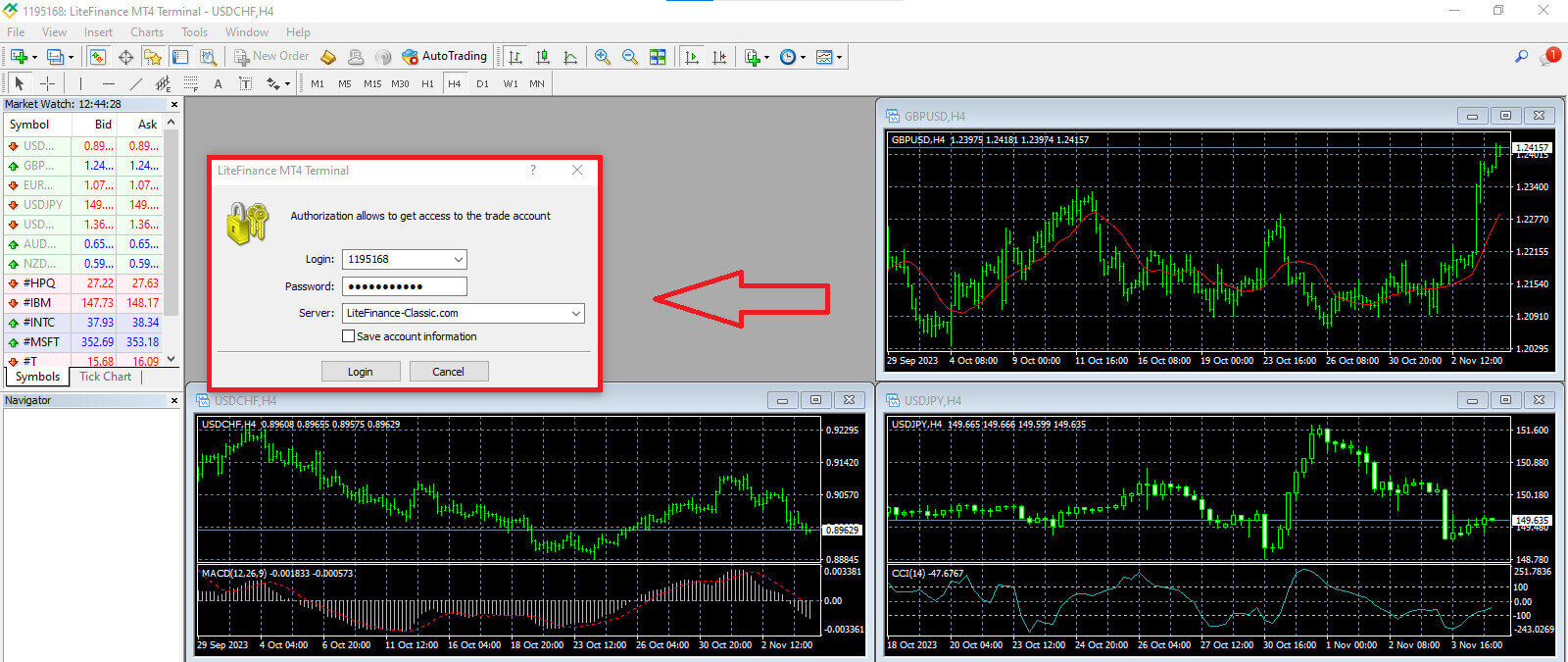
Nadat u de terminal hebt gestart, selecteert u het menu "Bestand" linksboven in het scherm. 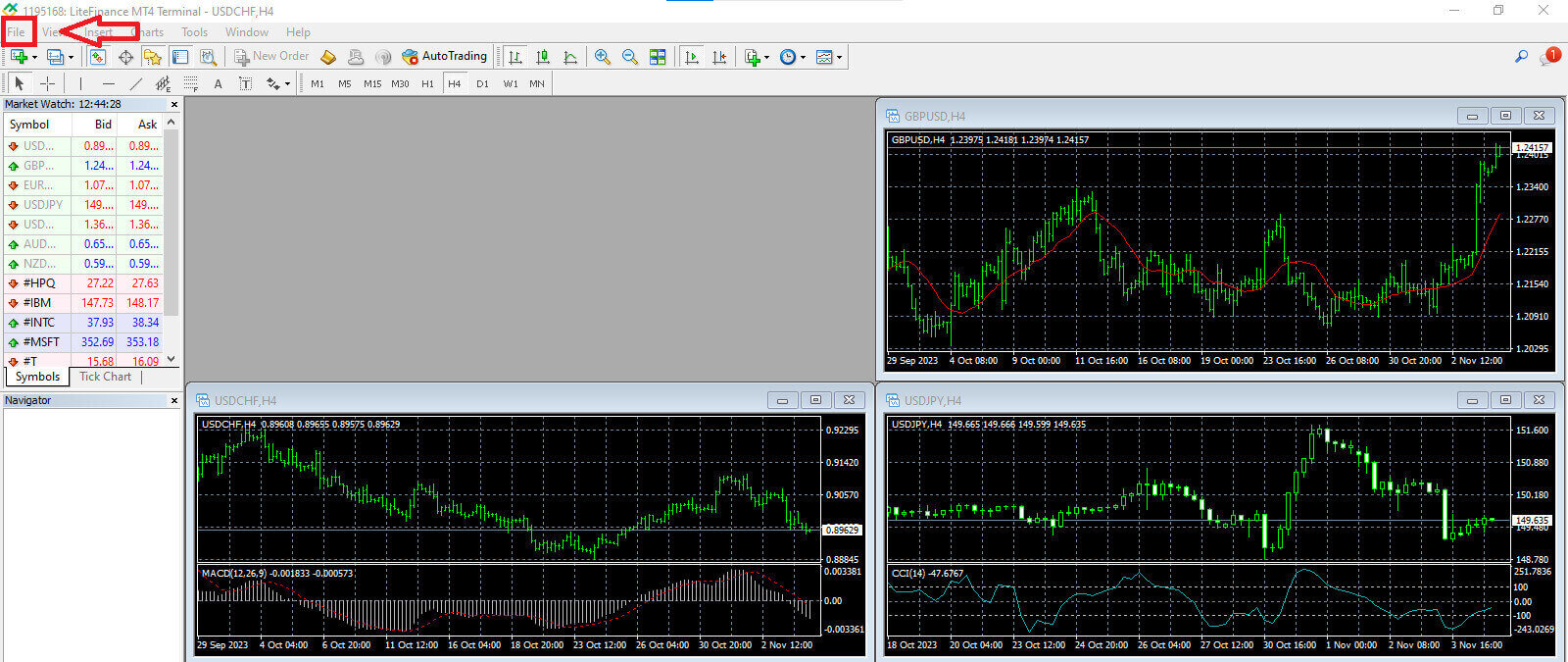
Selecteer vervolgens "Inloggen op handelsaccount" om het inlogformulier te openen. 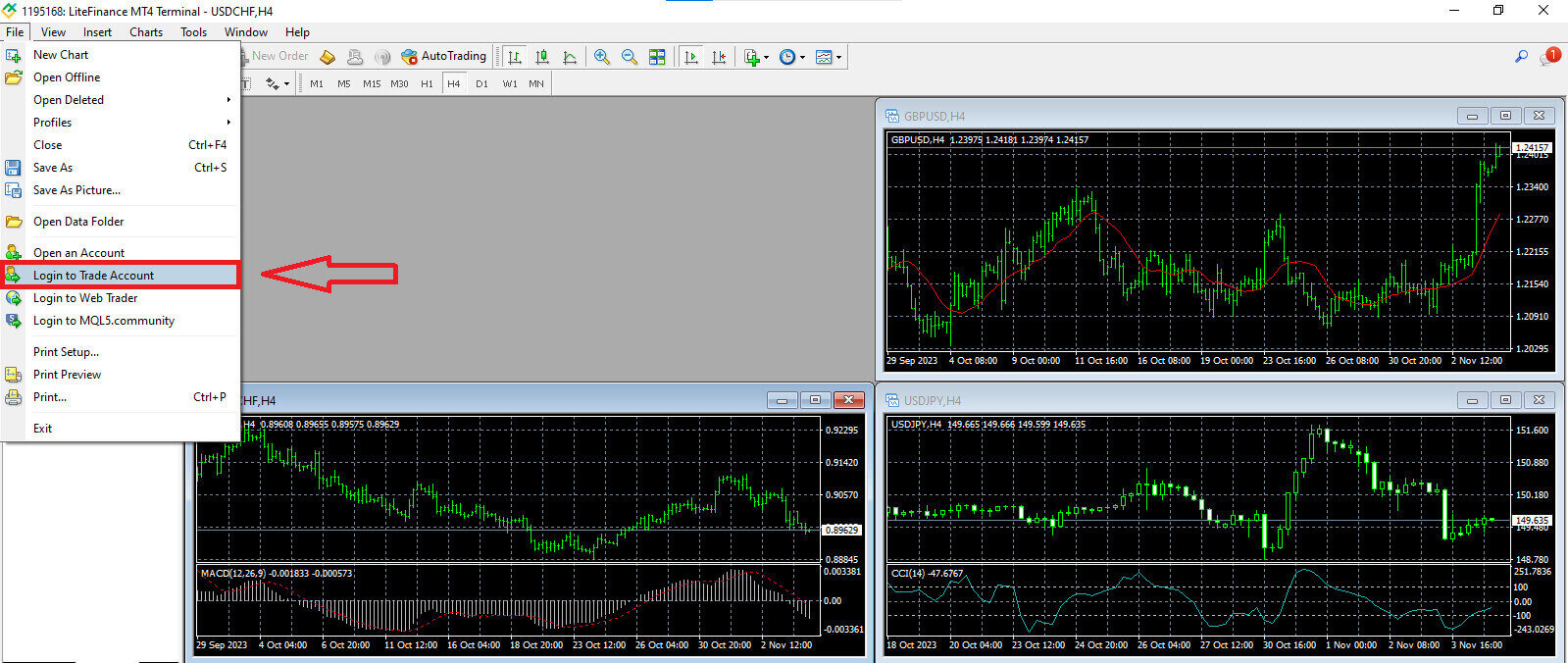
In dit formulier moet u enkele gegevens van het in de vorige stap geselecteerde handelsaccount invullen om in te loggen:
- Vul in het eerste lege veld van bovenaf uw "SERVER LOGIN"-nummer in .
- Voer het wachtwoord in dat u in de vorige stap hebt aangemaakt.
- Selecteer de handelsserver die het systeem weergeeft in de instellingen van uw handelsaccount.
Hoe plaats ik een nieuwe order in LiteFinance MT4?
Eerst moet u het activum selecteren en de bijbehorende grafiek openen.
Om de Market Watch te bekijken, kunt u naar het menu 'Weergave' gaan en op Market Watch klikken, of de sneltoets Ctrl+M gebruiken. In dit gedeelte wordt een lijst met symbolen weergegeven. Om de volledige lijst weer te geven, kunt u met de rechtermuisknop in het venster klikken en 'Alles weergeven' kiezen . Als u liever een specifieke set instrumenten aan de Market Watch wilt toevoegen, kunt u dit doen via het vervolgkeuzemenu 'Symbolen'
.
Om een specifiek activum, zoals een valutapaar, op een prijsgrafiek te laden, klikt u één keer op het paar. Nadat u het hebt geselecteerd, klikt u met de muisknop ingedrukt, sleept u het naar de gewenste locatie en laat u de muisknop los. 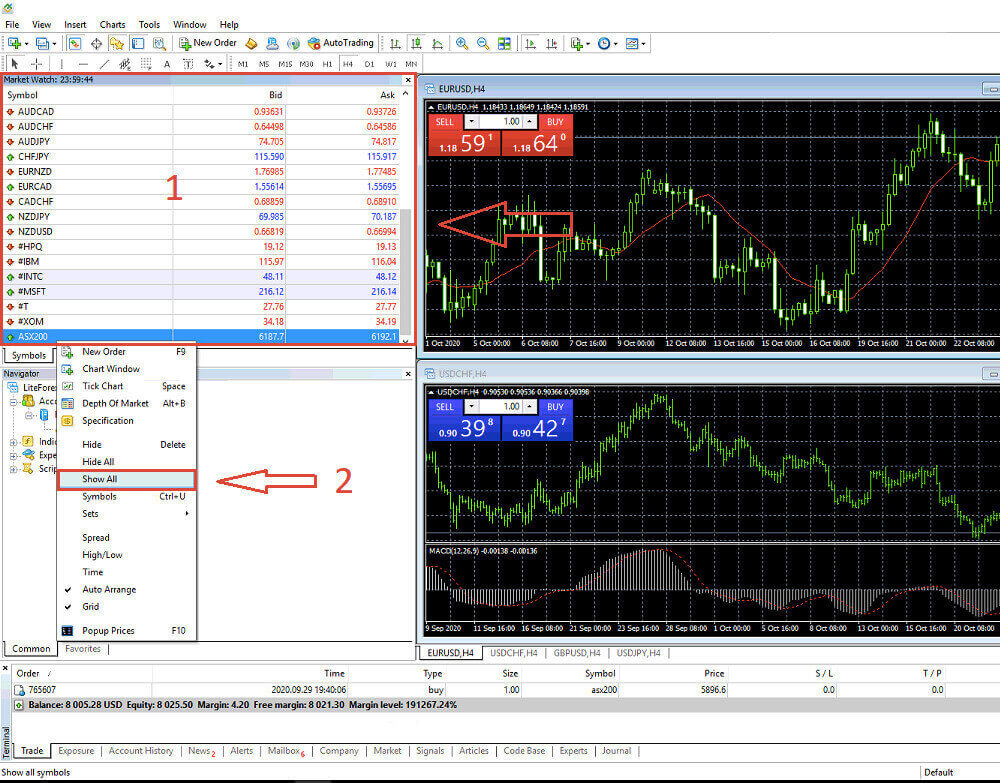
Om een transactie te openen, selecteert u eerst de menuoptie 'Nieuwe order' of klikt u op het bijbehorende symbool in de standaardwerkbalk. 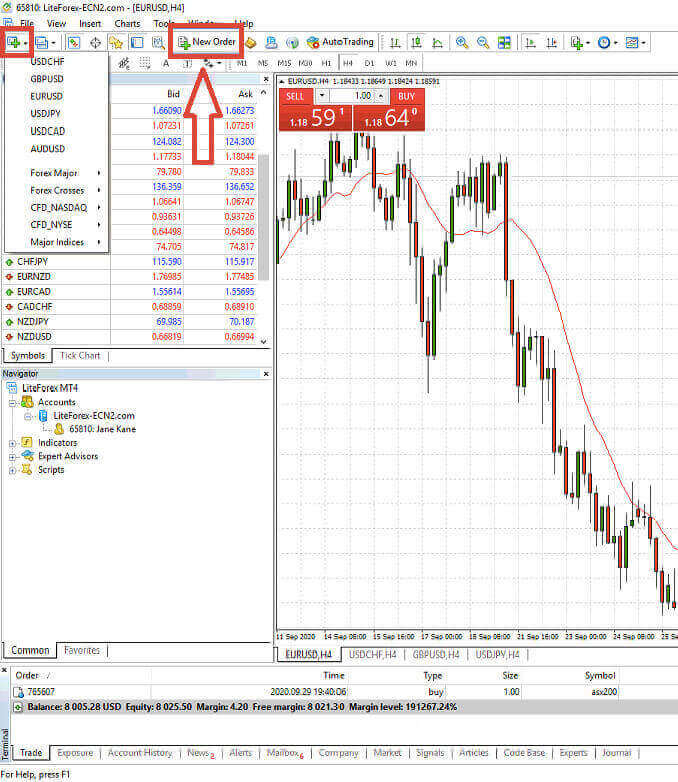
Er verschijnt direct een venster met instellingen waarmee u orders nauwkeuriger en gemakkelijker kunt plaatsen.
- Symbool : Zorg ervoor dat het valutasymbool waarmee u wilt handelen, zichtbaar is in het symboolvak.
- Volume : U moet de contractgrootte bepalen door deze te selecteren uit de beschikbare opties in het dropdownmenu nadat u op de pijl hebt geklikt, of door handmatig de gewenste waarde in het volumevak in te voeren. Houd er rekening mee dat de omvang van uw contract direct van invloed is op de potentiële winst of het verlies.
- Opmerking : Dit gedeelte is optioneel, maar u kunt het gebruiken om uw transacties te annoteren ter identificatie.
- Type : Dit is standaard geconfigureerd als marktuitvoering, inclusief Marktuitvoering (waarbij orders worden uitgevoerd tegen de huidige marktprijs) en Lopende order (gebruikt om een toekomstige prijs vast te stellen waartegen u uw transactie wilt starten).
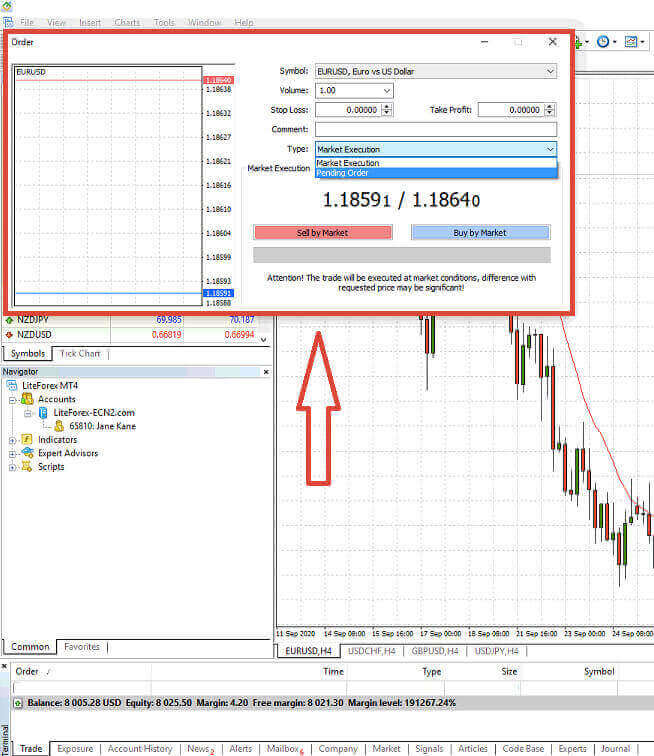
Ten slotte moet u bepalen welk type order u wilt plaatsen, waarbij u kunt kiezen tussen een verkoop- of een kooporder.
- Verkopen op basis van marktprijs: Deze orders beginnen bij de biedprijs en eindigen bij de vraagprijs. Met dit ordertype kunt u winst maken wanneer de prijs daalt.
- Kopen op basis van marktprijs: Deze orders beginnen bij de vraagprijs en eindigen bij de biedprijs. Met dit ordertype kunt u winstgevend handelen als de prijs stijgt.

Hoe plaats je een order in afwachting op LiteFinance MT4?
Soort lopende bestellingen
In tegenstelling tot orders met onmiddellijke uitvoering, die worden uitgevoerd tegen de huidige marktprijs, kunt u met pending orders orders plaatsen die worden geactiveerd zodra de prijs een door u gedefinieerd niveau bereikt. Er zijn vier soorten pending orders, maar we kunnen ze indelen in twee hoofdcategorieën:- Bestellingen die naar verwachting een bepaald marktniveau zullen doorbreken.
- De orders zullen naar verwachting weer aantrekken vanaf een bepaald marktniveau.

Koop Stop
Met een koopstoporder kunt u een kooporder plaatsen tegen een prijs die hoger ligt dan de huidige marktprijs. Als de huidige marktprijs bijvoorbeeld $500 is en uw koopstoporder is ingesteld op $570, wordt er een koop- of longpositie geopend wanneer de markt dit prijsniveau bereikt.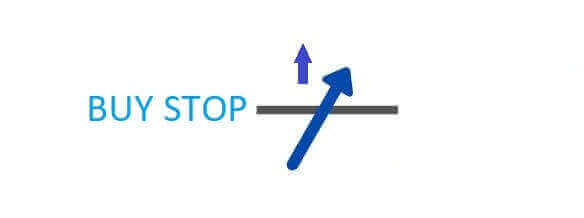
Verkoopstop
Met een verkoopstoporder kunt u een verkooporder plaatsen tegen een prijs die lager is dan de huidige marktprijs. Als de huidige marktprijs bijvoorbeeld $800 is en uw verkoopstopprijs is ingesteld op $750, wordt er een verkoop- of 'short'-positie geactiveerd wanneer de markt dat prijsniveau bereikt.

Kooplimiet
Een kooplimietorder is in feite het tegenovergestelde van een koopstoporder. Hiermee kunt u een kooporder plaatsen tegen een prijs die lager ligt dan de heersende marktprijs. Als de huidige marktprijs bijvoorbeeld $2000 is en uw kooplimiet is ingesteld op $1600, wordt er een kooporder geplaatst wanneer de markt de prijs van $1600 bereikt.
Verkooplimietorder
: Met een verkooplimietorder kunt u een verkooporder plaatsen tegen een prijs die hoger ligt dan de heersende marktprijs. Om preciezer te zijn: als de huidige marktprijs $500 is en uw verkooplimietprijs $850, wordt er een verkooporder geopend wanneer de marktprijs $850 bereikt.

Hoe openstaande orders te openen in de LiteFinance MT4-terminal
Om een nieuwe lopende order aan te maken, kunt u eenvoudig dubbelklikken op de marktnaam in de module Marktmonitor . Hiermee opent u het venster voor nieuwe orders, waarin u het ordertype kunt wijzigen naar Lopende order.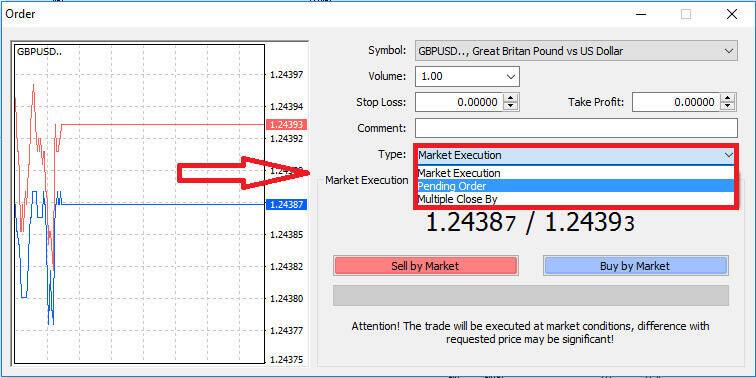
Bepaal vervolgens het marktniveau waarop de lopende order wordt geactiveerd. U dient ook de positiegrootte af te stemmen op het volume.
Indien nodig kunt u een vervaldatum instellen (Expiry). Nadat u al deze parameters hebt geconfigureerd, kiest u het gewenste ordertype op basis van of u long of short wilt gaan en of het een stop- of limietorder is. Selecteer ten slotte de knop "Plaatsen"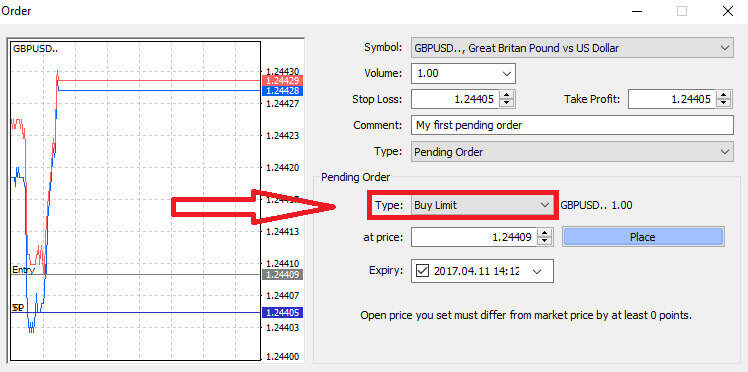
om te bevestigen.
Lopende orders bieden aanzienlijke voordelen binnen MT4. Ze zijn vooral waardevol wanneer u de markt niet constant in de gaten kunt houden om uw instapmoment te bepalen, of wanneer de prijs van een instrument snel fluctueert, zodat u geen veelbelovende kansen mist.
Hoe orders te sluiten in de LiteFinance MT4-terminal
Hieronder vind je twee ongelooflijk eenvoudige en snelle manieren om bestellingen af te sluiten:
- Om een actieve transactie te sluiten, selecteert u de "X" in het tabblad "Handel " in het terminalvenster.

- U kunt ook met de rechtermuisknop op de orderlijn in de grafiek klikken en 'sluiten' kiezen om de positie te sluiten.
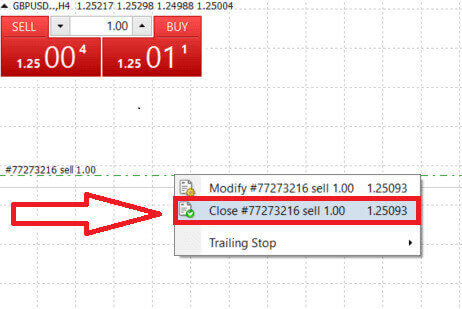
In de MT4-terminal van LiteFinance verlopen het openen en sluiten van orders opmerkelijk snel en gebruiksvriendelijk. Met slechts een paar klikken kunnen traders orders efficiënt en zonder onnodige vertragingen uitvoeren. Het intuïtieve ontwerp van het platform zorgt ervoor dat zowel het betreden als verlaten van de markt snel en gemakkelijk verloopt, waardoor het een ideale keuze is voor traders die snel moeten handelen en kansen moeten grijpen zodra die zich voordoen.
Stop Loss, Take Profit en Trailing Stop gebruiken in LiteFinance MT4
Een cruciaal aspect voor blijvend succes op de financiële markten is zorgvuldig risicomanagement. Daarom is het van essentieel belang om stop-loss- en take-profit-orders in uw handelsstrategie op te nemen. In de volgende bespreking gaan we dieper in op de praktische implementatie van deze risicomanagementtools binnen het MT4-platform. Door het gebruik van stop-loss- en take-profit-orders onder de knie te krijgen, leert u niet alleen hoe u potentiële verliezen kunt beperken, maar ook hoe u uw handelsmogelijkheden kunt optimaliseren en zo uw algehele handelservaring kunt verbeteren.
Stop loss en take profit instellen
Een van de eenvoudigste manieren om stop loss en take profit in uw transacties te integreren, is door ze direct in te stellen wanneer u nieuwe orders plaatst. Deze aanpak stelt u in staat om risicomanagementparameters vast te stellen zodra u de markt betreedt, waardoor u meer controle krijgt over uw posities en mogelijke uitkomsten.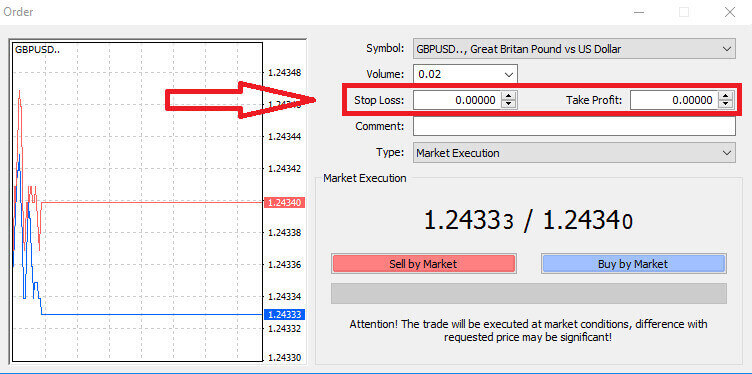
Dit kunt u bereiken door simpelweg uw gewenste prijsniveaus in te voeren in de velden Stop Loss en Take Profit. Houd er rekening mee dat een Stop Loss automatisch wordt geactiveerd wanneer de markt zich ongunstig voor uw positie beweegt, en dient als bescherming. Take Profit-niveaus worden uitgevoerd zodra de prijs uw vooraf bepaalde winstdoel bereikt. Deze flexibiliteit stelt u in staat om uw Stop Loss-niveau onder de huidige marktprijs en uw Take Profit-niveau erboven in te stellen.
Het is belangrijk om te weten dat Stop Loss (SL) en Take Profit (TP) altijd gekoppeld zijn aan een actieve positie of een lopende order. Je hebt de mogelijkheid om ze aan te passen zodra je transactie live is en je de marktomstandigheden in de gaten houdt. Hoewel ze niet verplicht zijn bij het openen van een nieuwe positie, is het sterk aan te raden ze te gebruiken om je posities te beschermen.
Stop loss- en take profit-niveaus toevoegen
De meest eenvoudige methode om stop loss (SL) en take profit (TP) niveaus toe te voegen aan uw bestaande positie, is door een handelslijn op de grafiek te gebruiken. U kunt dit doen door de handelslijn simpelweg naar een specifiek niveau te slepen, omhoog of omlaag.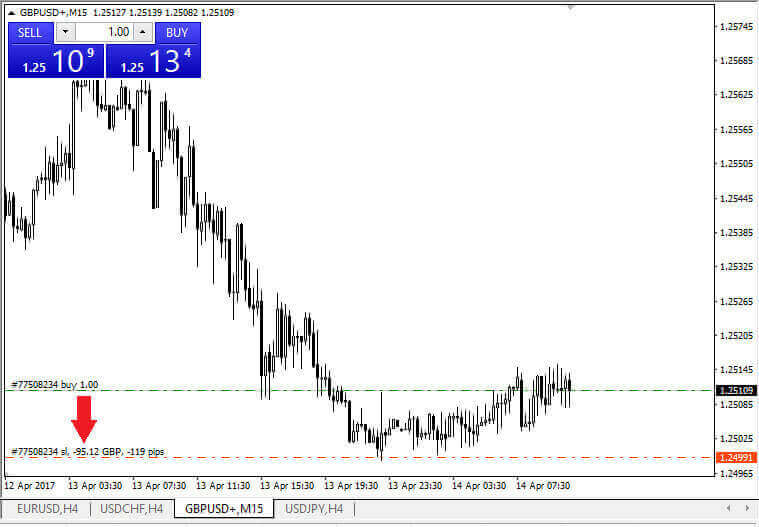
Nadat u uw stop loss (SL) en take profit (TP) niveaus hebt ingevoerd, worden de bijbehorende SL/TP-lijnen zichtbaar op de grafiek. Deze functie maakt het eenvoudig en efficiënt om de SL/TP-niveaus aan te passen.
U kunt deze acties ook uitvoeren via de module "Terminal" onderaan het platform. Om SL/TP-niveaus toe te voegen of te wijzigen, kunt u met de rechtermuisknop op uw openstaande positie of lopende order klikken en de optie "Order wijzigen/verwijderen"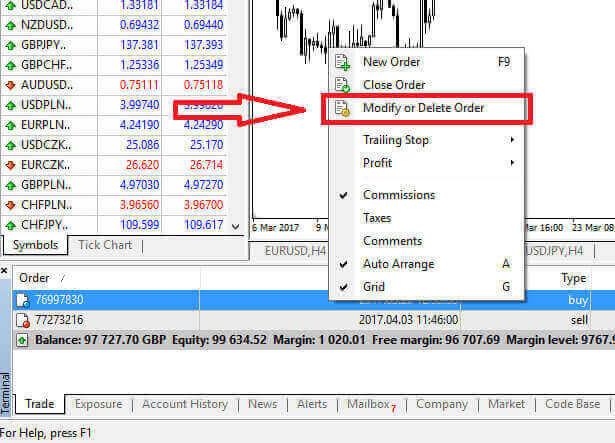
selecteren.
Het venster voor orderwijziging wordt geopend, waarin u uw Stop Loss (SL) en Take Profit (TP) niveaus kunt invoeren of aanpassen door de exacte marktprijs op te geven of door een puntbereik vanaf de huidige marktprijs te definiëren. 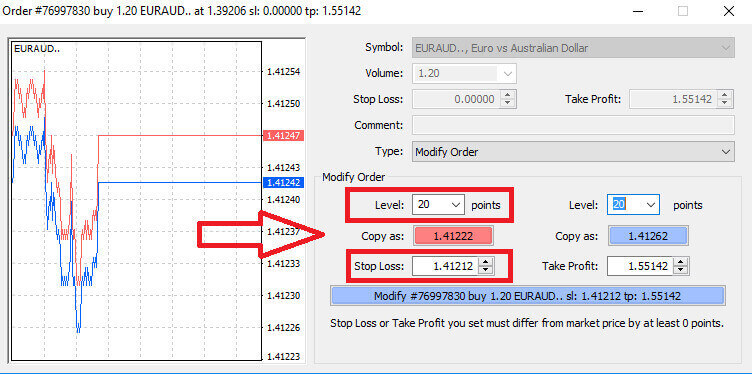
Achterstop
Stop-loss orders worden voornamelijk gebruikt om potentiële verliezen te beperken wanneer de markt zich tegen uw positie keert, maar ze bieden ook een slimme manier om uw winst veilig te stellen. Dit concept lijkt in eerste instantie misschien contra-intuïtief, maar het is eigenlijk heel eenvoudig.
Stel je voor dat je een longpositie hebt ingenomen en de markt beweegt momenteel in jouw voordeel, wat resulteert in een winstgevende transactie. Je oorspronkelijke stop loss, die aanvankelijk onder je instapkoers was ingesteld, kan nu worden aangepast naar je instapkoers (om quitte te spelen) of zelfs erboven (om winst veilig te stellen).
Voor een geautomatiseerde aanpak van dit proces is een trailing stop erg handig. Deze tool is van onschatbare waarde voor effectief risicomanagement, vooral in situaties waarin prijzen snel fluctueren of wanneer u de markt niet constant kunt monitoren.
Met een trailing stop wordt de marktprijs automatisch gevolgd zodra uw positie winstgevend wordt, waardoor de ingestelde afstand tussen beide behouden blijft.
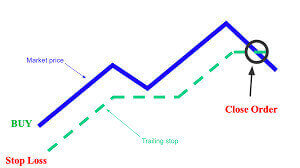
Net als in het vorige voorbeeld is het cruciaal om te begrijpen dat uw positie al voldoende winstgevend moet zijn voordat de trailing stop boven uw instapkoers kan bewegen om uw winst veilig te stellen.
Trailing stops (TS) zijn gekoppeld aan uw actieve posities. Het is belangrijk om te weten dat een trailing stop op MT4 alleen correct functioneert als het handelsplatform open blijft.
Om een trailing stop in te stellen, klikt u met de rechtermuisknop op uw open positie in het "Terminal"-venster en geeft u in het menu "Trailing Stop" de gewenste pip-waarde aan als het verschil tussen het take profit-niveau en de huidige marktprijs.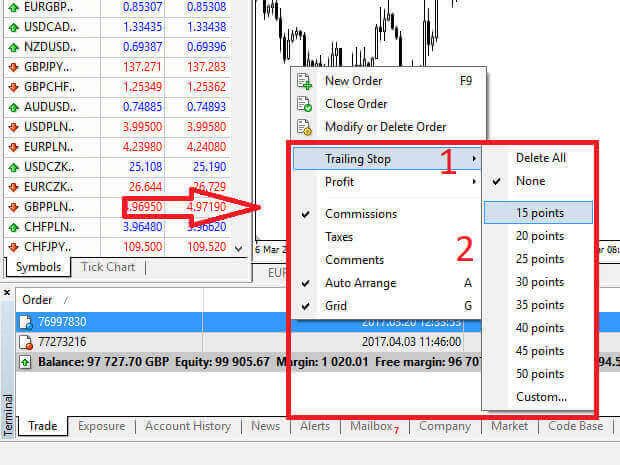
Uw trailing stop is nu actief. Dit betekent dat als de prijs zich in een winstgevende richting beweegt, de trailing stop het stop loss-niveau automatisch aanpast om de prijs te volgen.
Om uw trailing stop uit te schakelen, selecteert u eenvoudigweg 'Geen' in het trailing stop-menu. Als u deze voor alle open posities wilt uitschakelen, kiest u 'Alles verwijderen' .
Zoals u kunt zien, biedt MT4 verschillende methoden om uw posities snel te beschermen.
Het is belangrijk om te weten dat stop-loss orders weliswaar een zeer effectief middel zijn om risico's te beheersen en potentiële verliezen te beperken, maar geen absolute zekerheid bieden. Hoewel ze gratis zijn en bescherming bieden tegen ongunstige marktbewegingen, kunnen ze uw positie niet onder alle omstandigheden garanderen. In geval van plotselinge marktvolatiliteit of prijsverschillen die uw stop-loss niveau overschrijden (wanneer de markt van de ene prijs naar de andere springt zonder dat er op de tussenliggende niveaus wordt gehandeld), kan uw positie worden gesloten op een minder gunstig niveau dan aanvankelijk was ingesteld. Dit fenomeen staat bekend als prijsslippage.
Voor extra bescherming tegen koersdalingen kunt u kiezen voor gegarandeerde stop-losses. Deze zorgen ervoor dat uw positie wordt gesloten op het ingestelde stop-lossniveau, zelfs als de markt zich tegen u keert. Gegarandeerde stop-losses zijn zonder extra kosten beschikbaar bij een basisaccount.
LiteFinance: Geef uw transacties meer kracht, storting na storting – Handel slimmer, handel met meer lef!
LiteFinance, uw toegangspoort tot de wereld van Forex-handel, vereenvoudigt niet alleen het stortingsproces, maar transformeert ook uw handelservaring. Geld storten wordt een naadloze aangelegenheid, waardoor u zich kunt concentreren op wat er echt toe doet: het uitvoeren van strategische transacties. Met LiteFinance effenen uw gestorte fondsen de weg voor strategische manoeuvres op de Forex-markt. De gebruiksvriendelijke interface en robuuste functies van het platform stellen u in staat weloverwogen beslissingen te nemen, wat zorgt voor een dynamische en lonende handelsreis. Duik dus in de spannende wereld van Forex-handel met LiteFinance, waar uw stortingen niet zomaar transacties zijn, maar de sleutel tot het ontsluiten van het potentieel van uw transacties. Handel slimmer, handel gedurfder met LiteFinance!