Begynn handel på LiteFinance: Trinn-for-trinn-veiledning for nybegynnere

For praktisk beredskap, velg plattformversjonen du foretrekker (nettterminal, MT4 eller MT5), sett opp diagrammer og et handelsoppsett, og øv deg på å plassere handler med stop-loss og take-profit på plass. Hold risikoen per handel liten, overvåk margin- og byttekostnader, og bruk en økonomisk kalender for å unngå hendelsesrisiko. Logg og gjennomgå handlene dine regelmessig, slik at du konverterer demotimer til en disiplinert arbeidsflyt for live trading.

Slik registrerer du deg hos LiteFinance
Slik registrerer du deg for en LiteFinance-konto i nettappen
Slik registrerer du deg
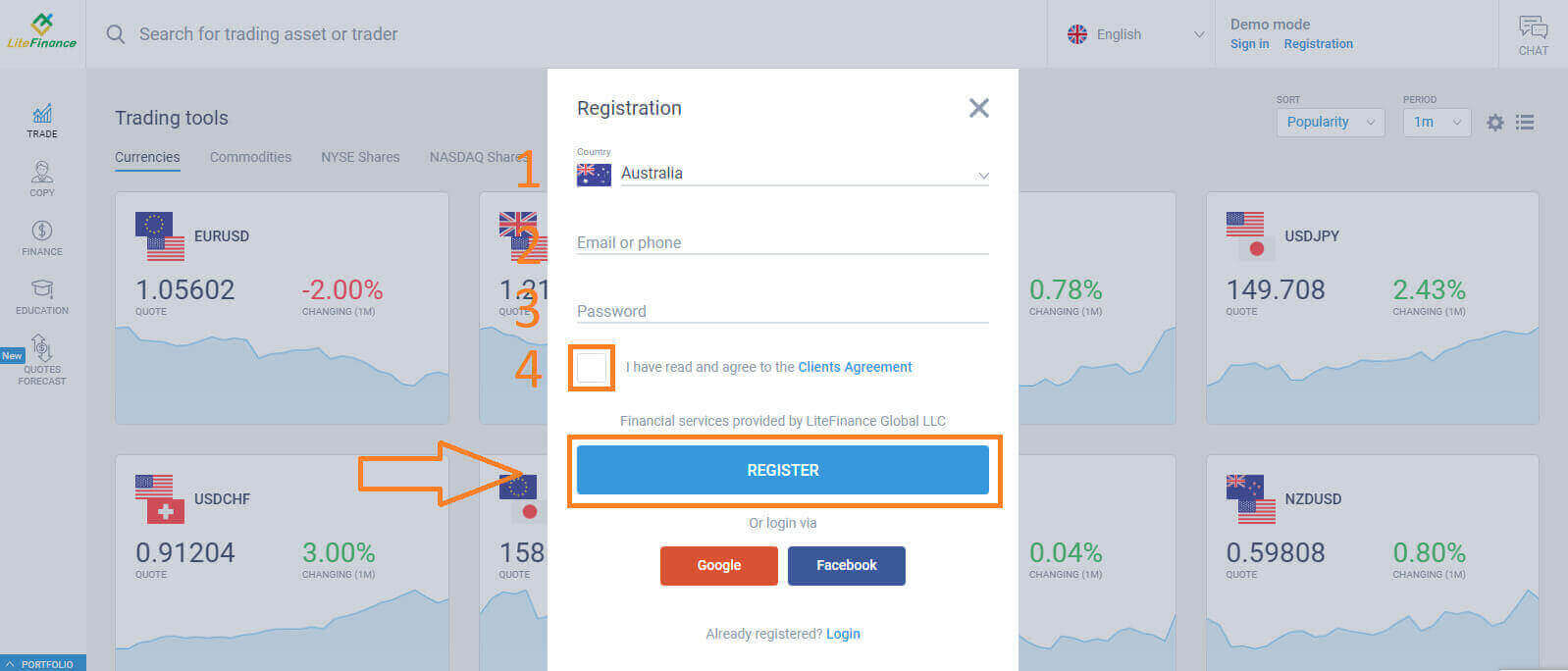
Først må du gå inn på LiteFinance-hjemmesiden . Deretter klikker du på "Registrering" -knappen øverst til høyre på skjermen på hjemmesiden. På registreringssiden må du fullføre følgende handlinger: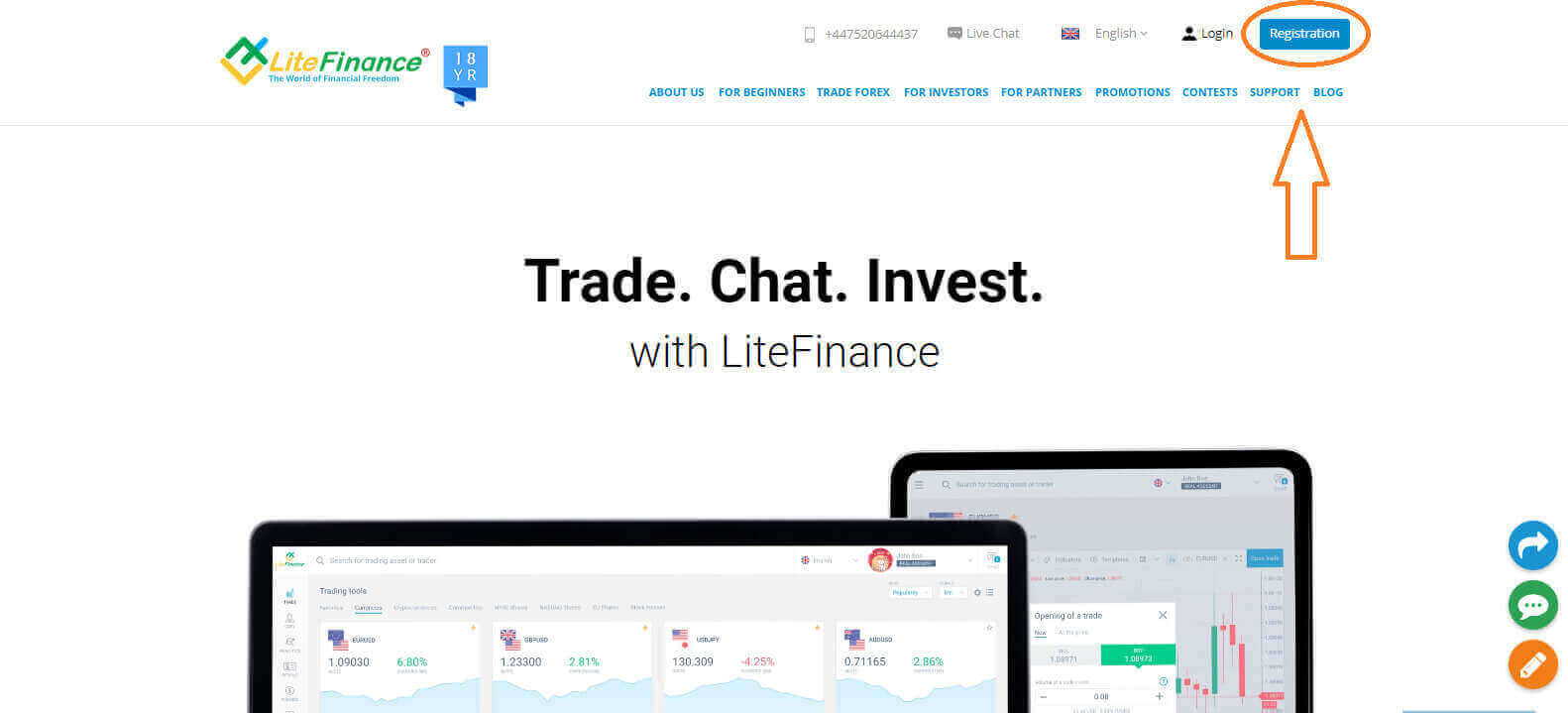
- Velg din bostedsnasjon.
- Skriv inn e-postadressen eller telefonnummeret ditt .
- Lag et sterkt og sikkert passord.
- Kryss av i avmerkingsboksen som angir at du har lest og godtar LiteFinances kundeavtale.
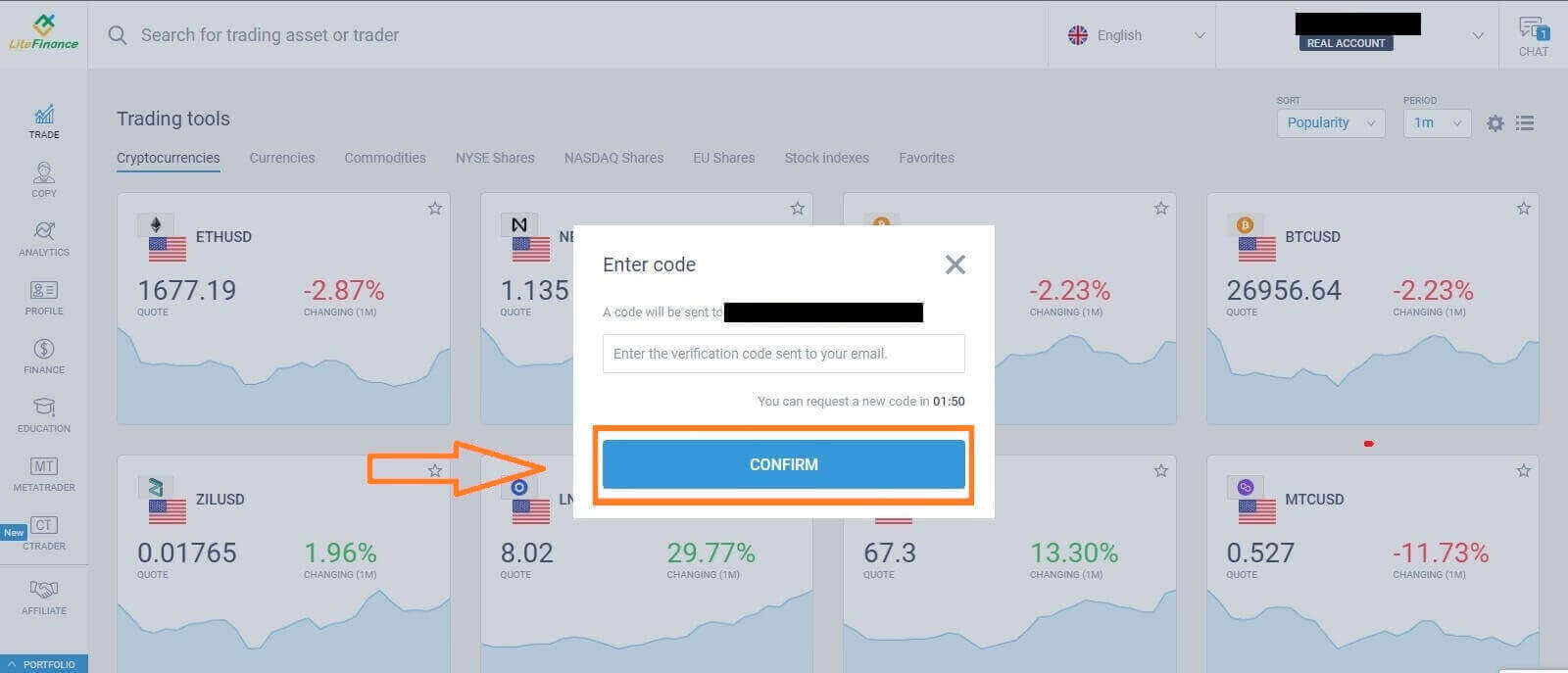
Innen et minutt vil du motta en bekreftelseskode. Sjekk e-postadressen/telefonnummeret ditt. Fyll deretter ut skjemaet «Skriv inn kode» og klikk på «BEKREFT »-knappen.
Du kan be om en ny kode hvert 2. minutt hvis du ikke har mottatt den.
Gratulerer! Du har registrert deg for en ny LiteFinance-konto. Du vil nå bli sendt til LiteFinance-terminalen .
Slik oppretter du en ny handelskonto
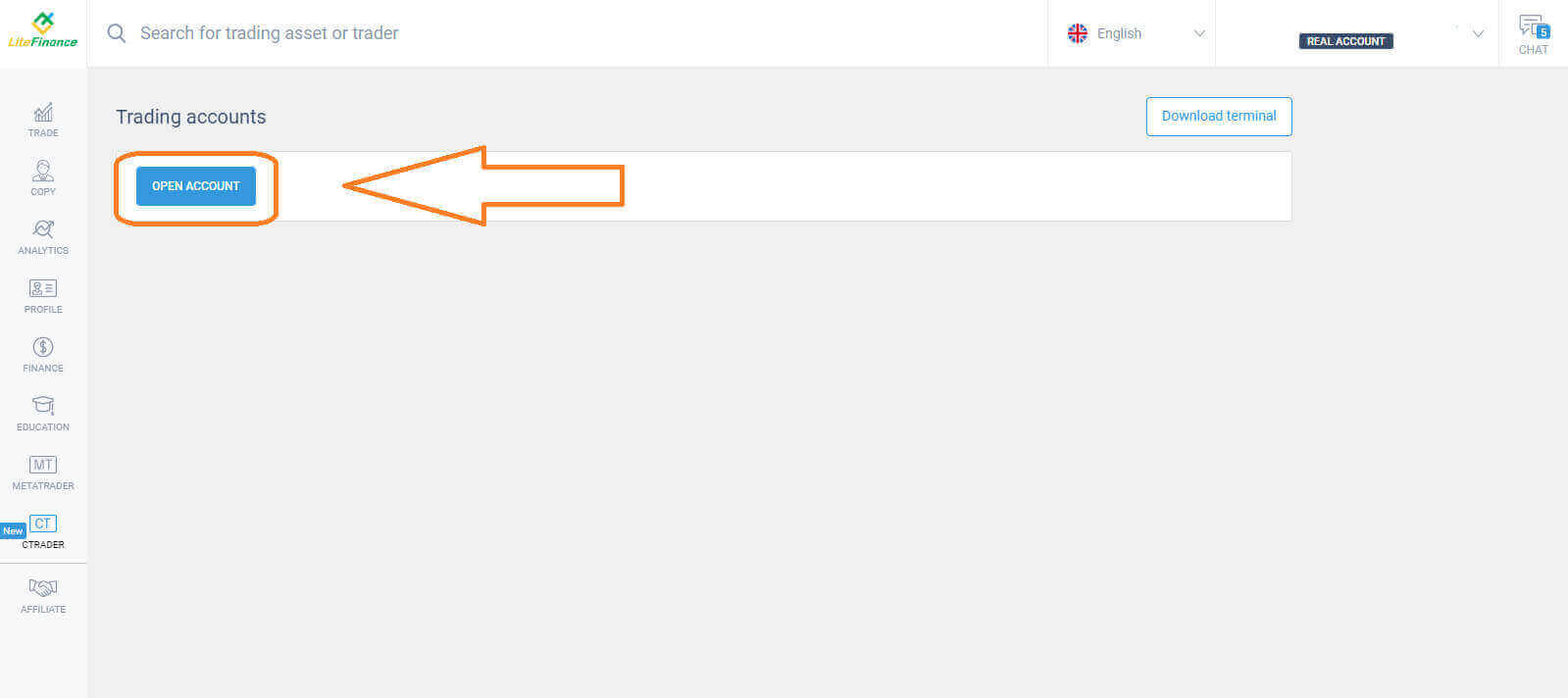
Velg «CTRADER» -ikonet på venstre side av skjermen.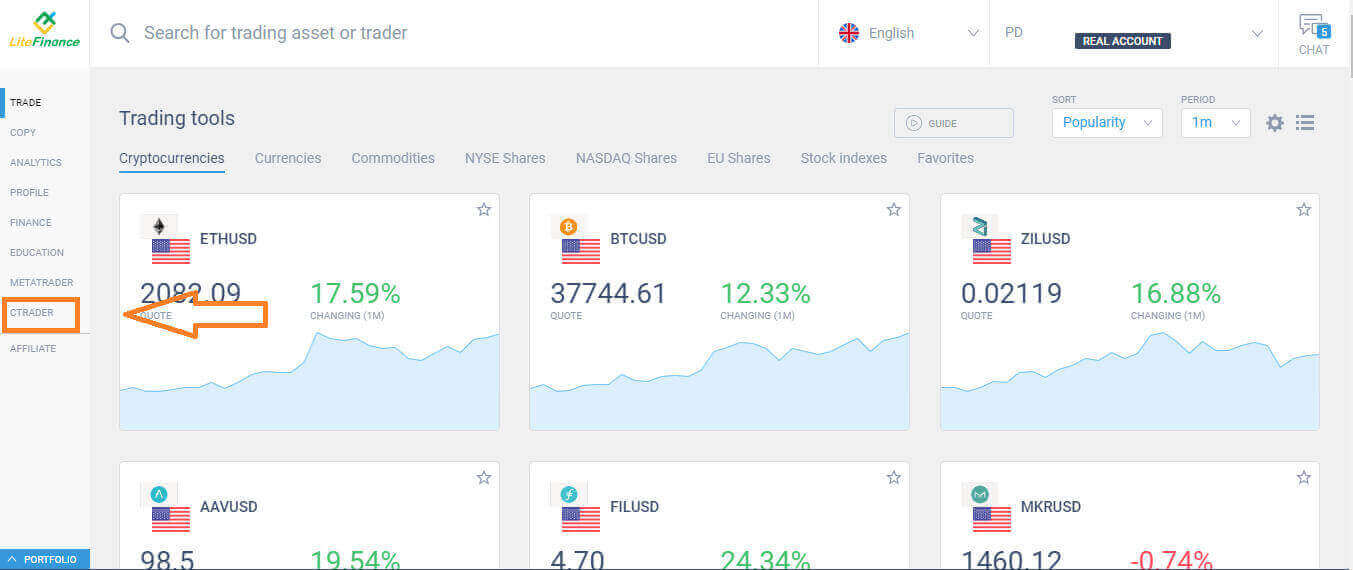 For å fortsette, velg «ÅPNE KONTO» .
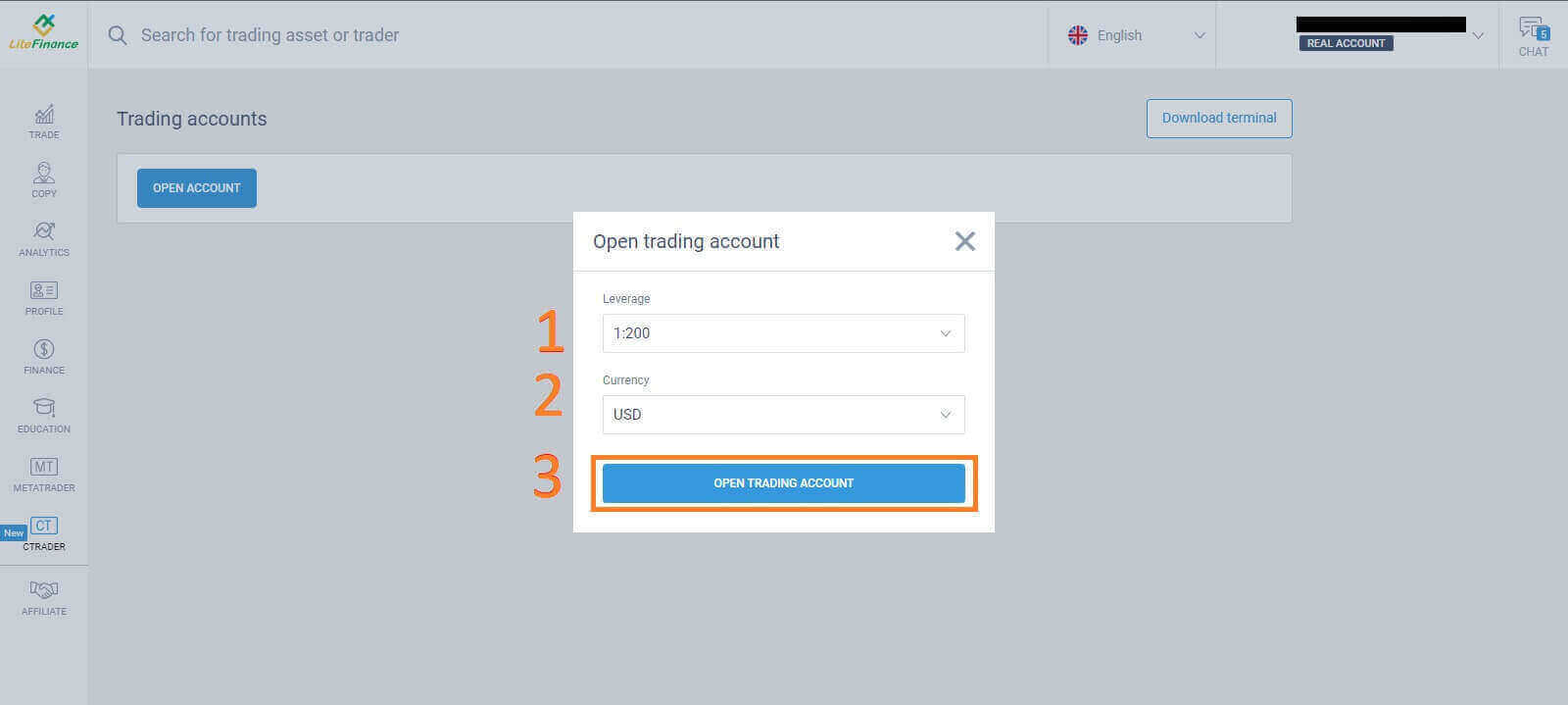
  I skjemaet «Åpne handelskonto» velger du gearing og valuta, og deretter «ÅPNE HANDELSKONTO» .
  Gratulerer! Handelskontoen din er opprettet.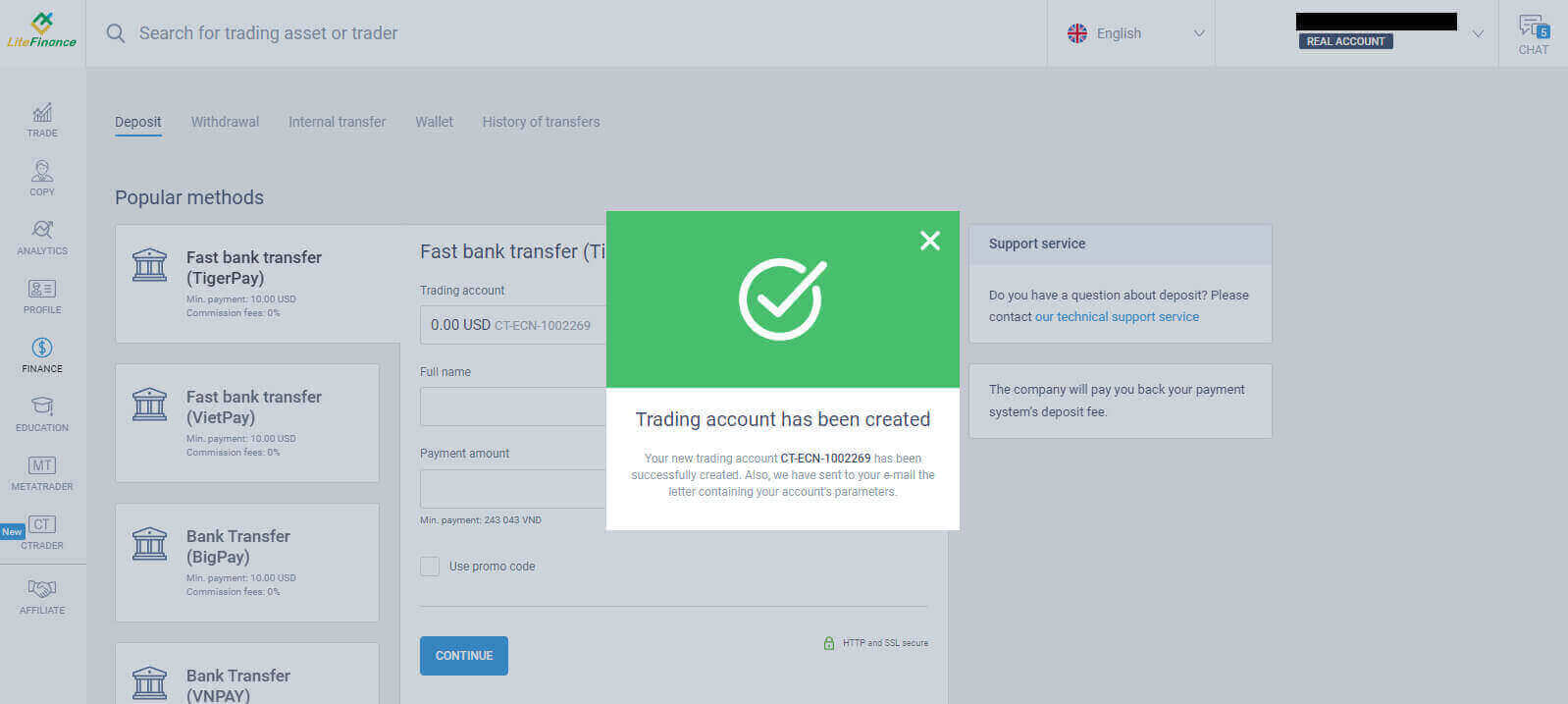
Slik registrerer du deg for en LiteFinance-konto i mobilappen
Oppsett og registrer deg
Installer LiteFinance Mobile Trading-appen fra App Store samt Google Play.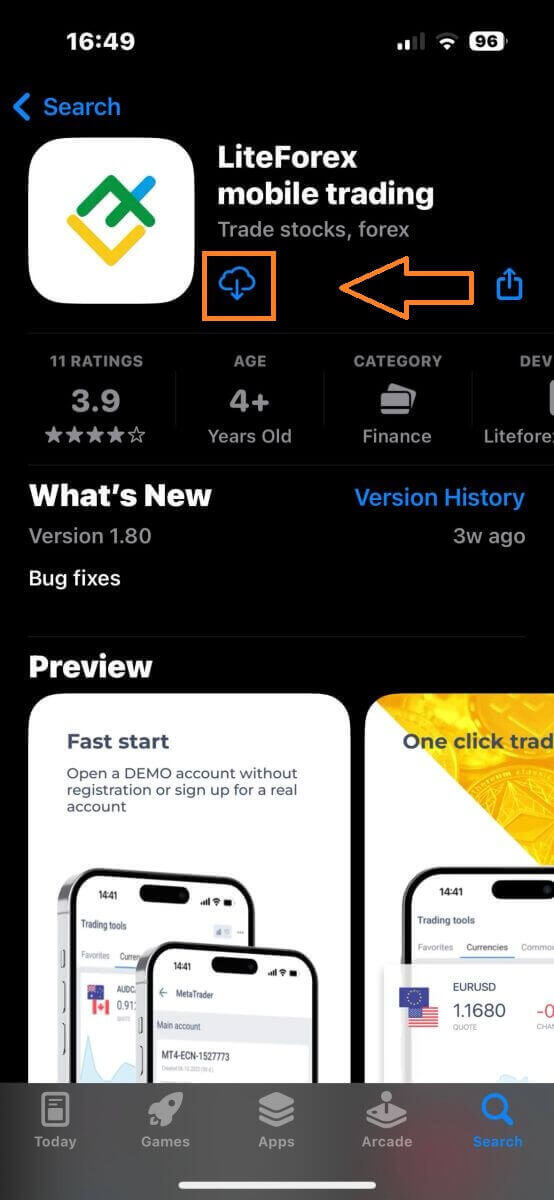
Kjør LiteFinance Trading-appen på mobilenheten din, og velg deretter «Registrering» .
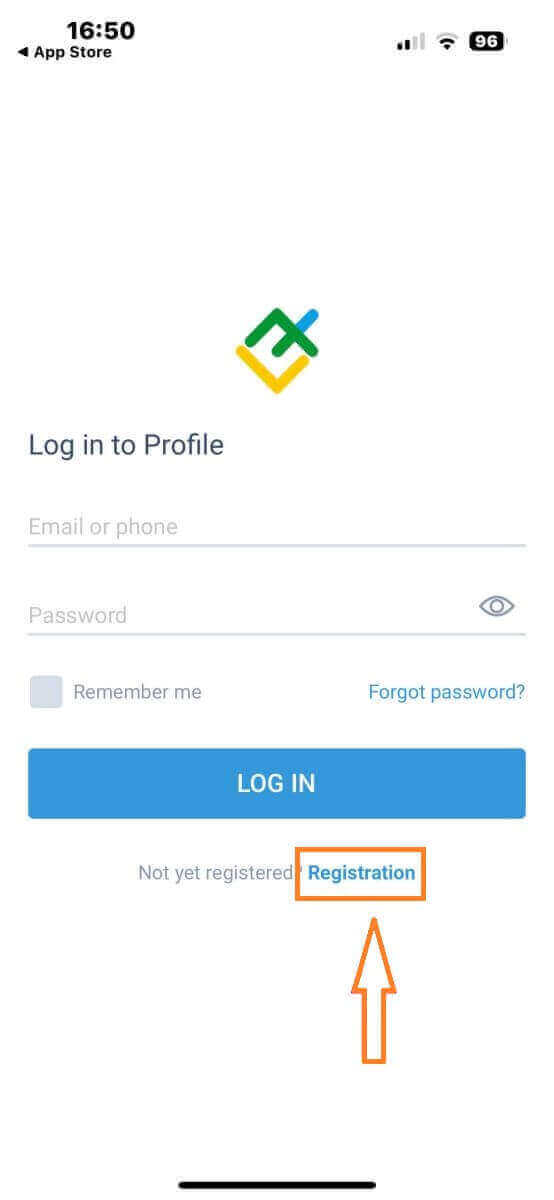
For å fortsette må du fylle ut registreringsskjemaet ved å oppgi spesifikk informasjon:
- Velg ditt bostedsland.
- Oppgi e-postadressen eller telefonnummeret ditt.
- Opprett et sikkert passord.
- Kryss av i boksen som bekrefter at du har lest og godtar LiteFinances kundeavtale.
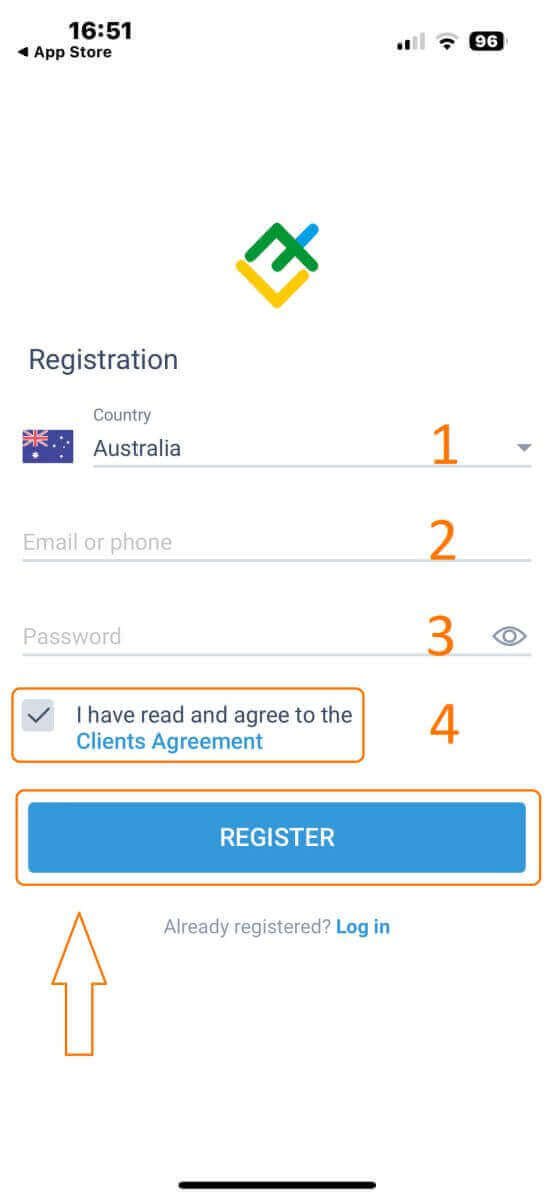
Etter ett minutt vil du motta en 6-sifret bekreftelseskode via telefon eller e-post. Sjekk innboksen din og skriv inn koden.
Hvis du ikke har mottatt koden innen to minutter, trykker du på «SEND PÅ NYTT» . Ellers velger du «BEKREFT» .
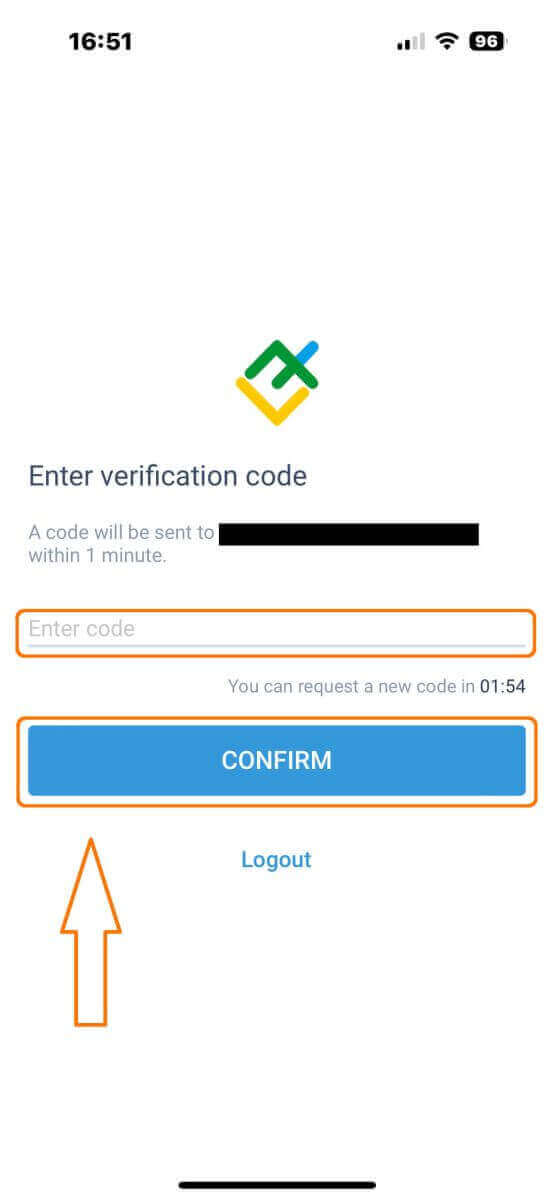
Du kan lage din egen PIN-kode, som er en 6-sifret kode. Dette trinnet er valgfritt, men du må fullføre det før du får tilgang til handelsgrensesnittet.
Gratulerer! Du har konfigurert og er nå klar til å bruke LiteFinance Mobile Trading App.
Slik oppretter du en ny handelskonto
For å få tilgang til MetaTrader , gå tilbake til «Mer» -skjermen og velg det tilhørende ikonet. 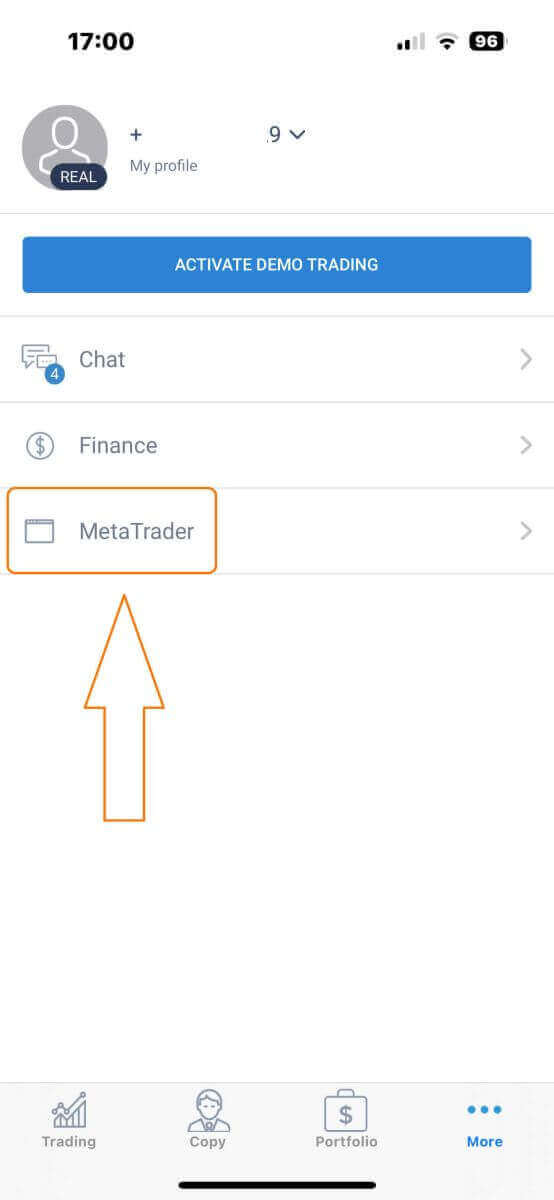
Bla nedover til du finner knappen «ÅPNE KONTO» , og trykk deretter på den. 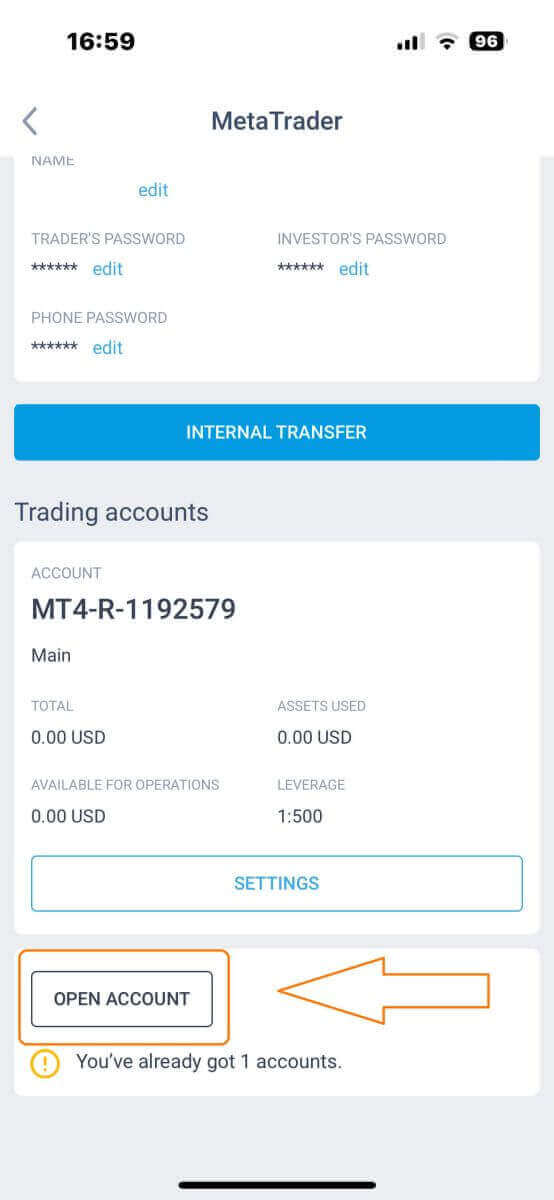
Skriv inn kontotype, gearing og valuta i boksen «Åpne handelskonto» , og klikk på «ÅPNE HANDELSKONTO» for å fullføre. 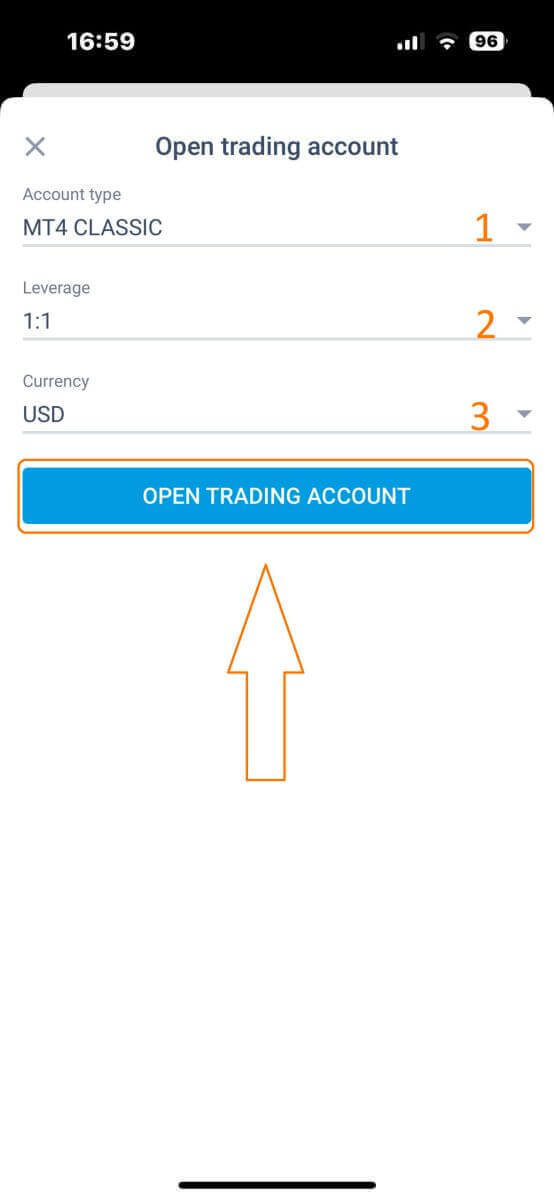
Du har opprettet en handelskonto! Din nye handelskonto vil vises nedenfor, og husk å angi en av dem som hovedkonto. 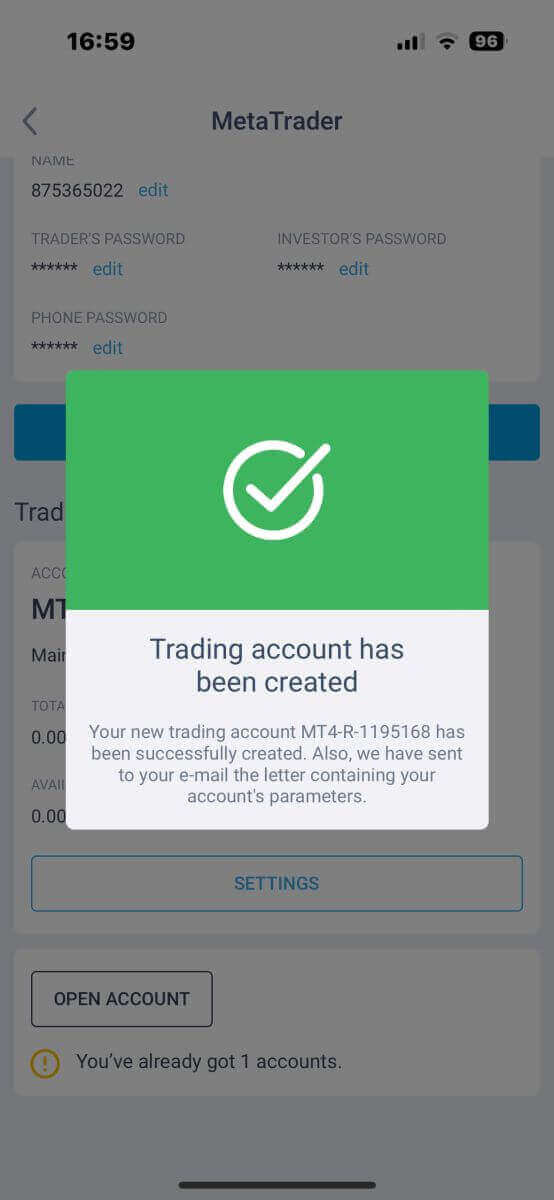
Slik bekrefter du kontoen din på LiteFinance
Slik bekrefter du LiteFinance-kontoen din i nettappen
Logg inn på LiteFinance på nettappen
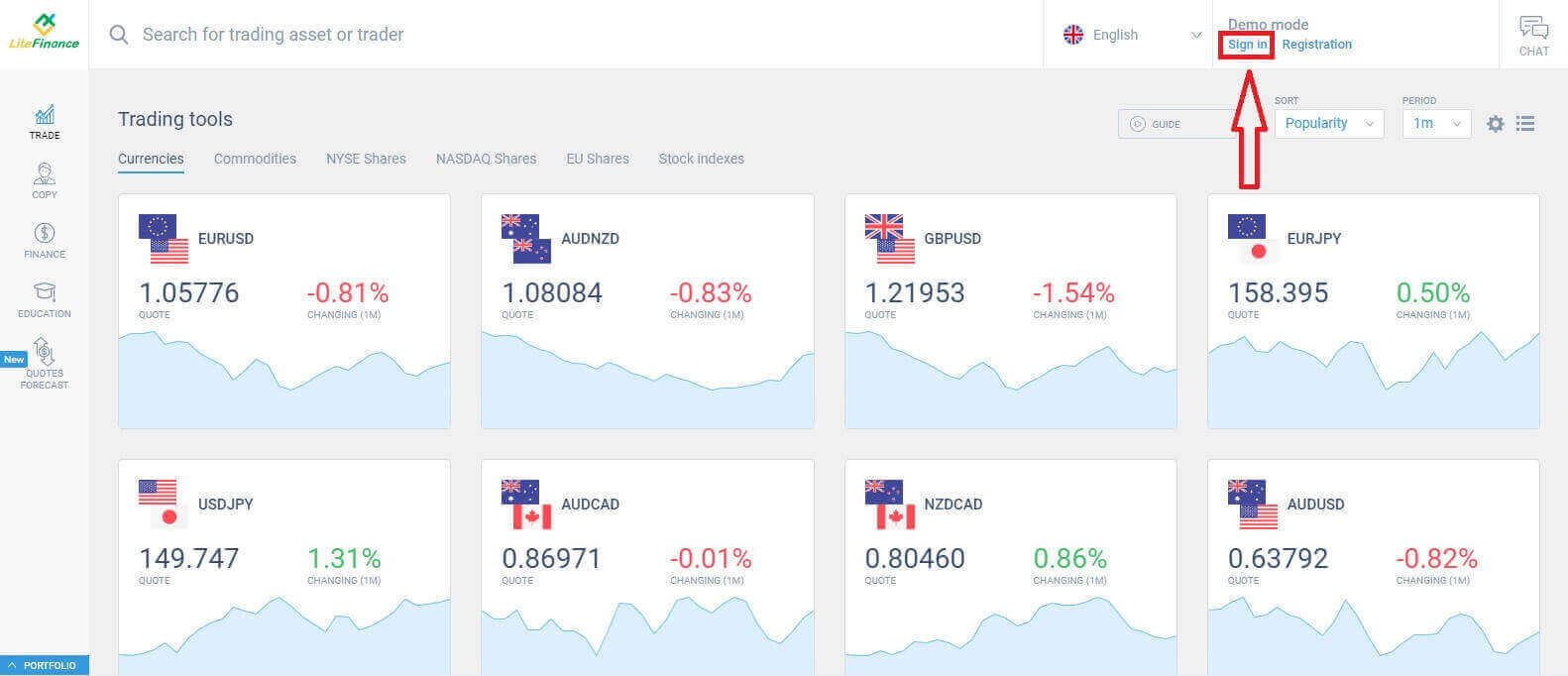
Gå til LiteFinance-hjemmesiden og klikk på "Logg inn" -knappen. 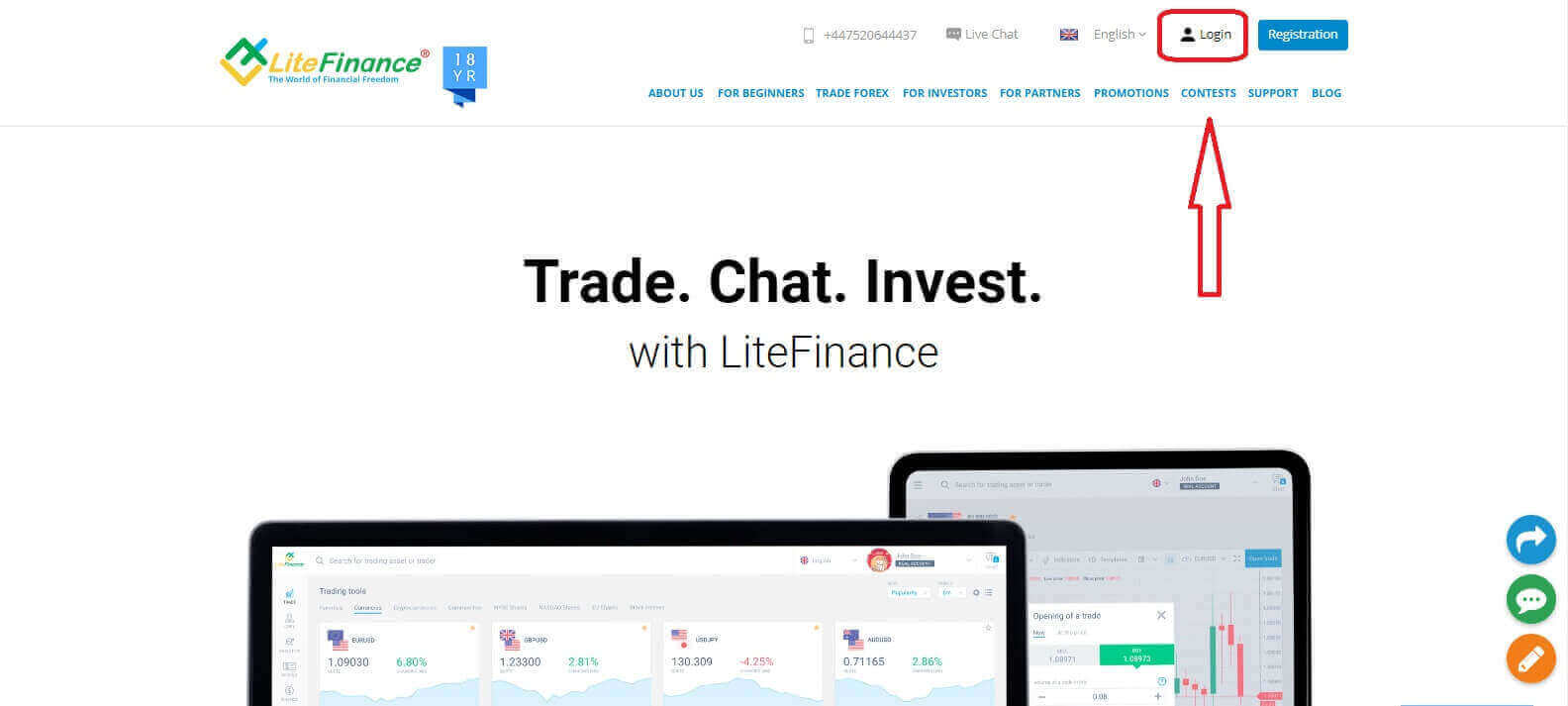
I det nye popup-vinduet skriver du inn den registrerte kontoen din, inkludert e-postadresse/telefonnummer og passord, i påloggingsskjemaet, og klikker deretter på "LOGG INN" .
I tillegg til det kan du også logge inn ved å registrere Google- og Facebook-kontoene dine. Hvis du ikke har en registrert konto, kan du se dette innlegget: Slik registrerer du en konto på LiteFinance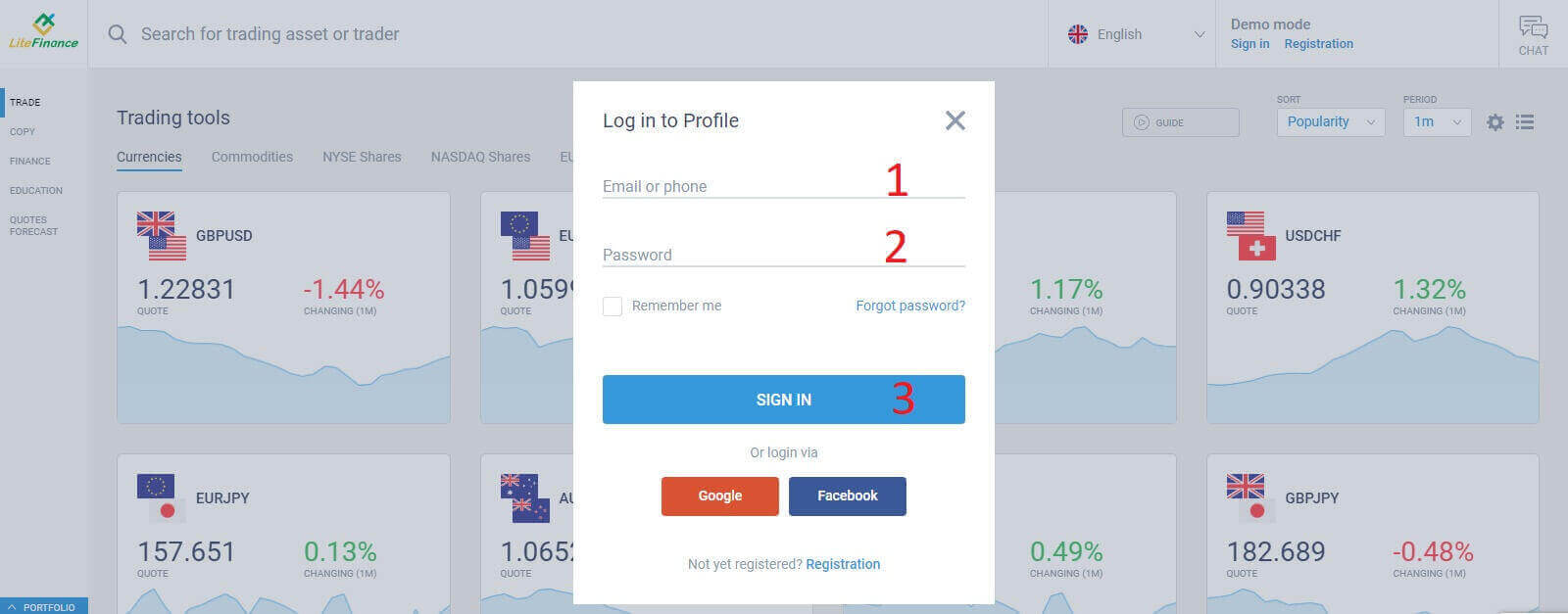
Bekreft LiteFinance-kontoen din i nettappen
Etter at du har logget deg på LiteFinance-terminalen, velger du symbolet «PROFIL» på den vertikale linjen til venstre.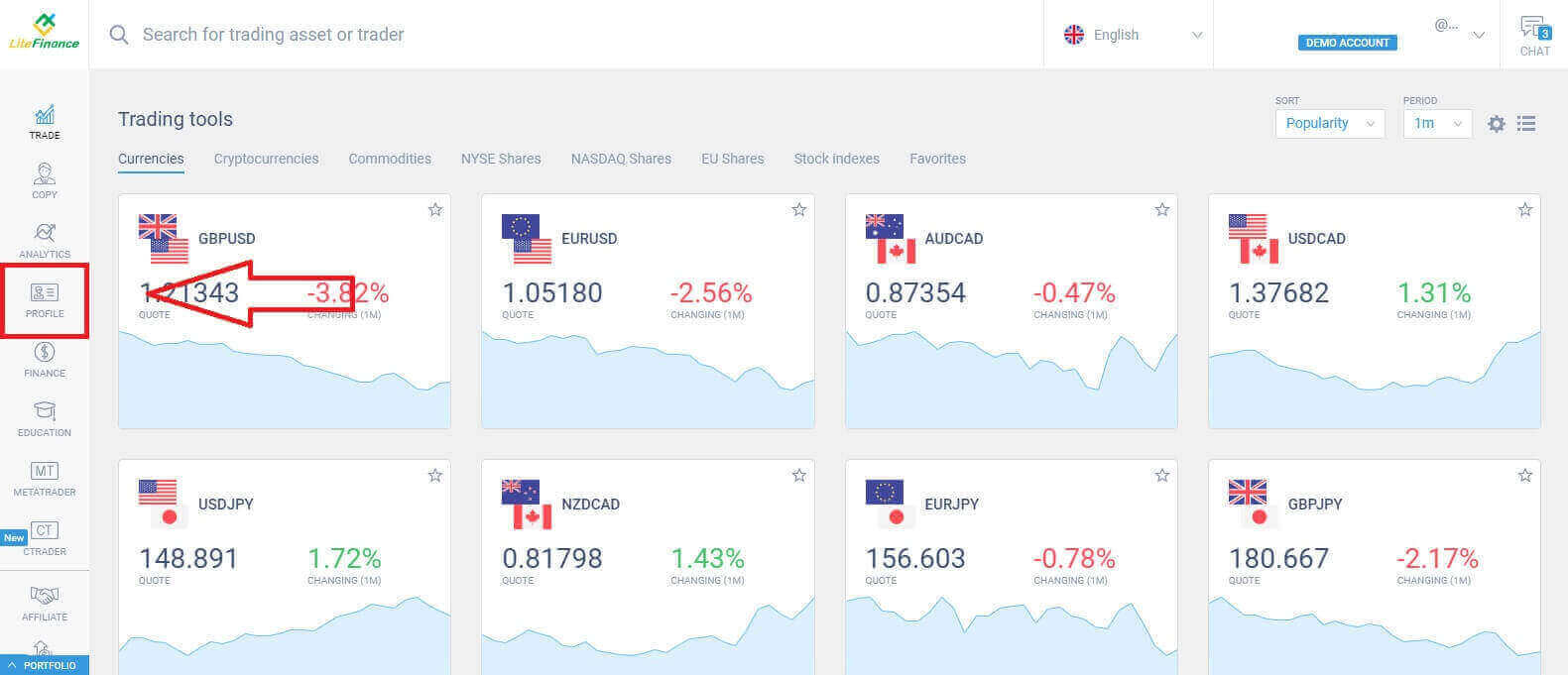
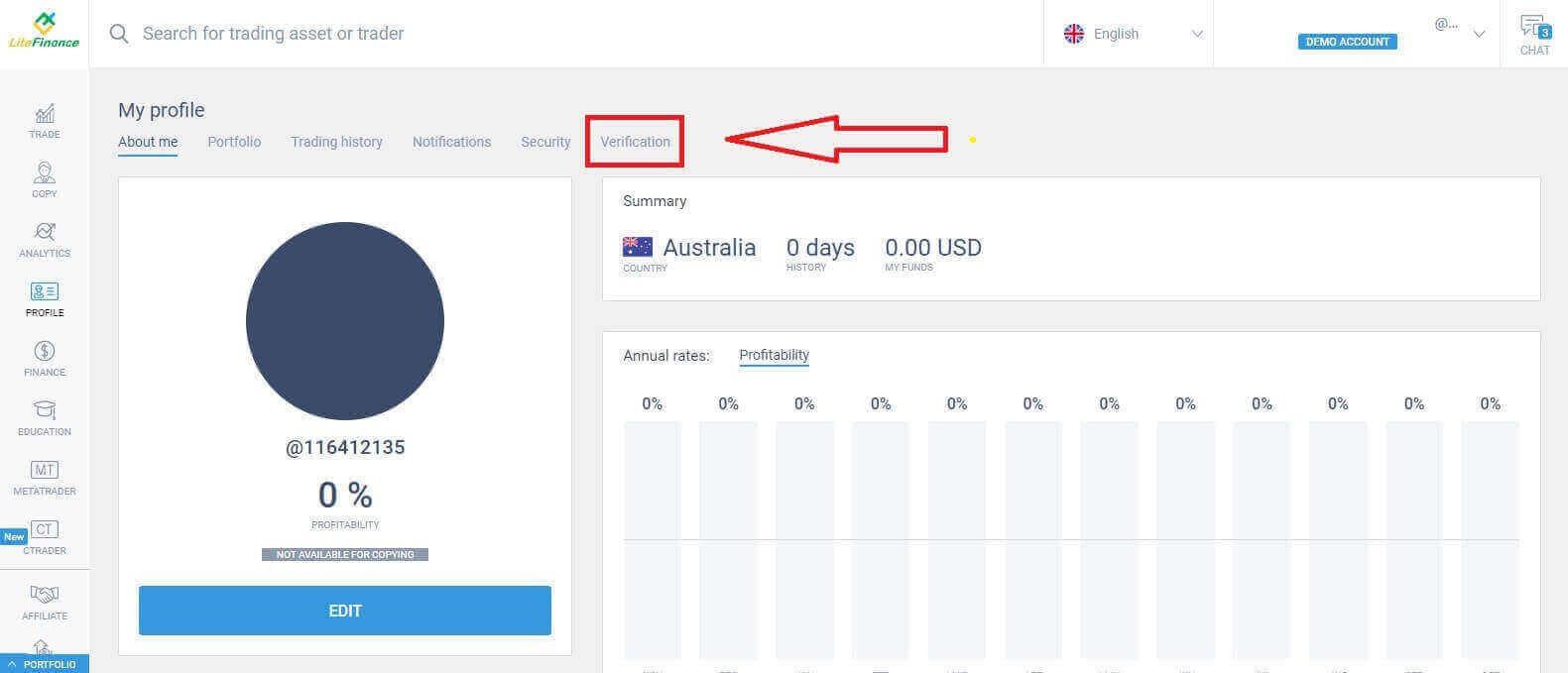
Deretter, på profilterminalen, fortsetter du ved å velge «Verifisering» .
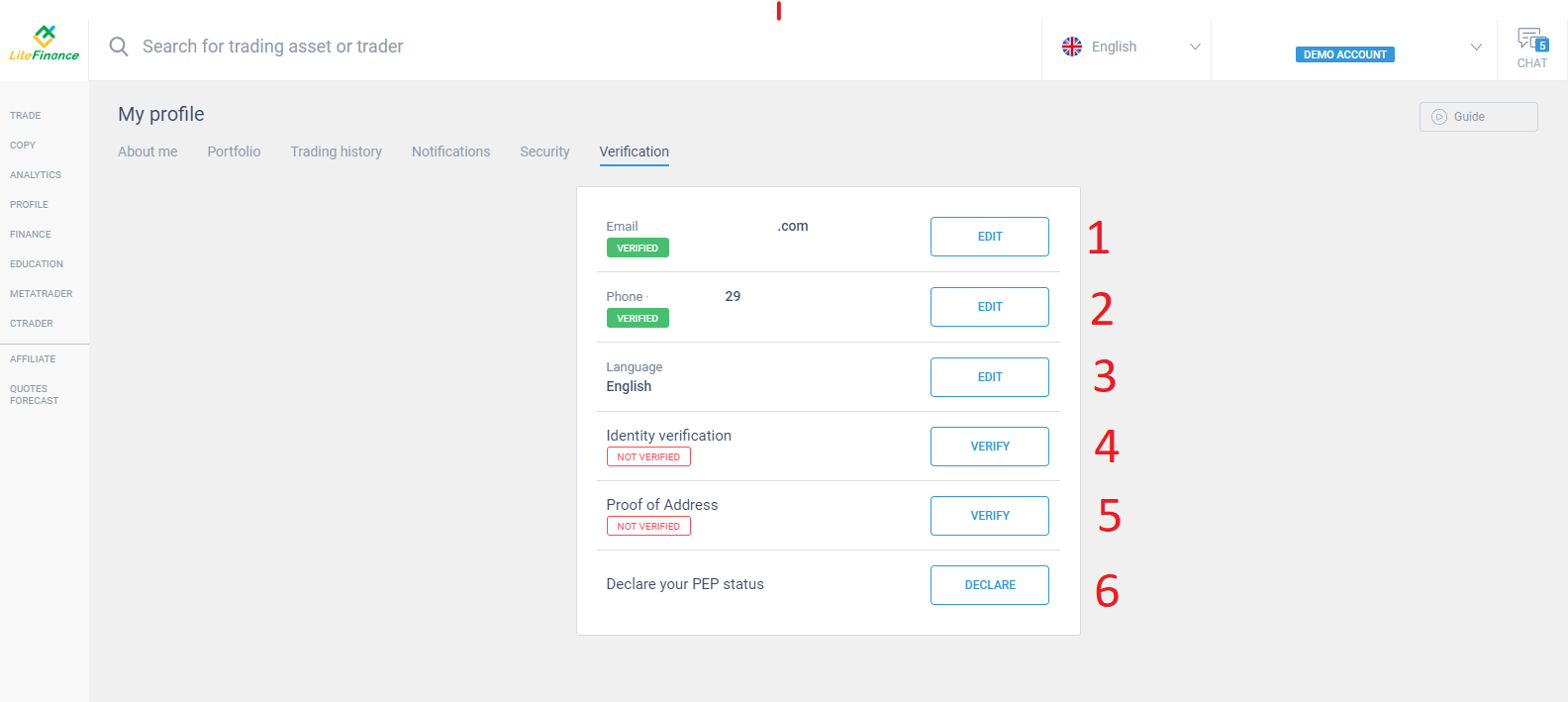
Til slutt må du oppgi all nødvendig informasjon, for eksempel:
- E-post.
- Telefonnummer.
- Språk.
- Identitetsbekreftelse, inkludert fullt navn, kjønn og fødselsdato.
- Bevis på adresse (land, region, by, adresse og postnummer).
- Din PEP-status (du trenger bare å krysse av i boksen som erklærer deg som en PEP – politisk eksponert person).
Slik bekrefter du LiteFinance-kontoen din i LiteFinance-mobilappen
Logg på LiteFinance med LiteFinance-mobilappen
Installer LiteFinance Mobile Trading-appen i App Store eller Google Play .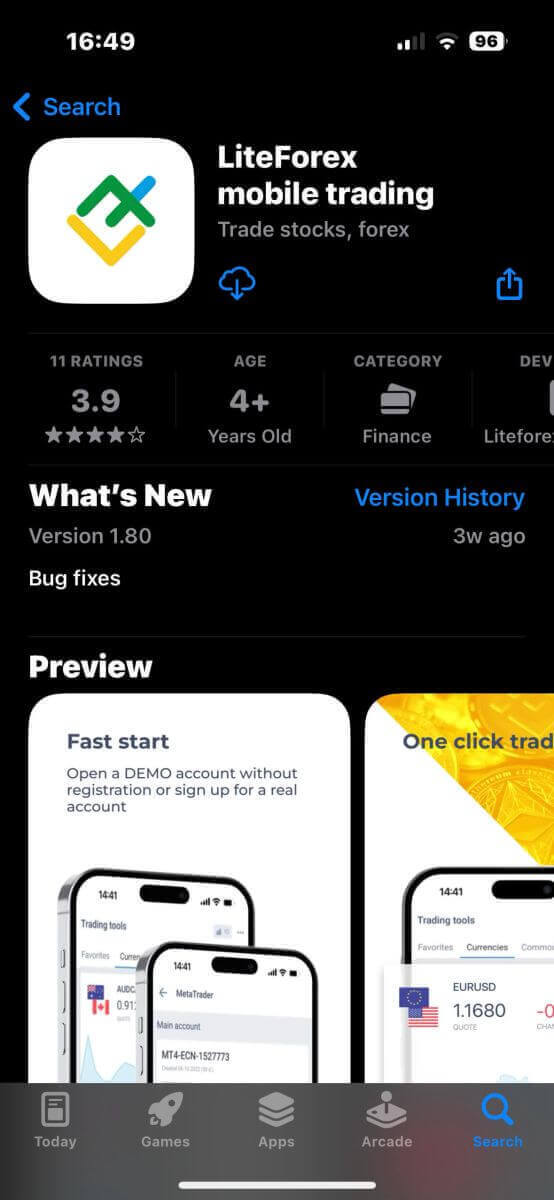
Åpne LiteFinance Mobile Trading-appen på telefonen din. På hjemmesiden skriver du inn de registrerte kontoene dine, inkludert e-postadresse/telefonnummer og passord. Klikk deretter på «LOGG INN» når du er ferdig.
Hvis du ikke har en registrert konto, kan du se dette innlegget: Slik registrerer du en konto på LiteFinance.
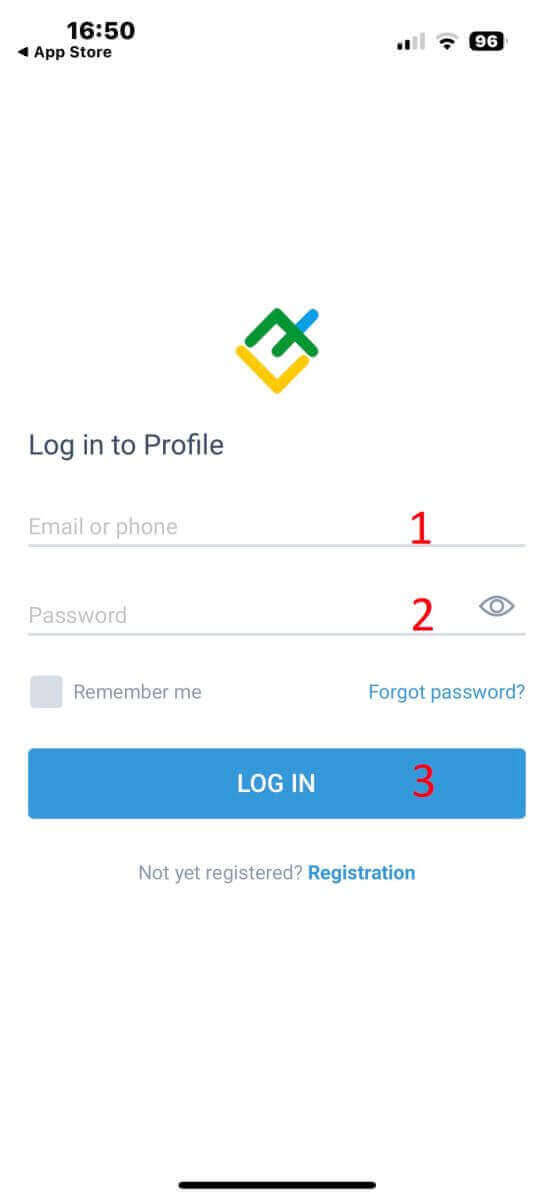
Du har logget deg på LiteFinance Mobile Trading-appen!
Bekreft kontoen din på LiteFinance med LiteFinance mobilapp
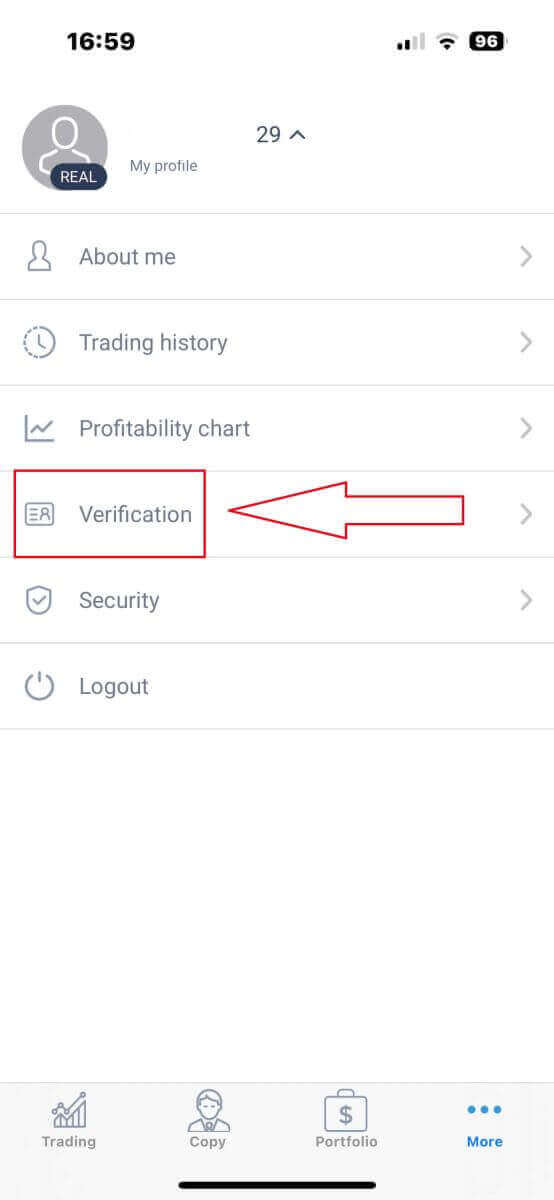
Deretter velger du «Mer» nederst til høyre i terminalen i LiteFinance Mobile Trading App. Trykk på rullegardinmenyen ved siden av e-postadressen/telefonnummeret ditt. For å fortsette, velg «Verifisering» . Du må fylle ut og bekrefte noe informasjon på bekreftelsessiden: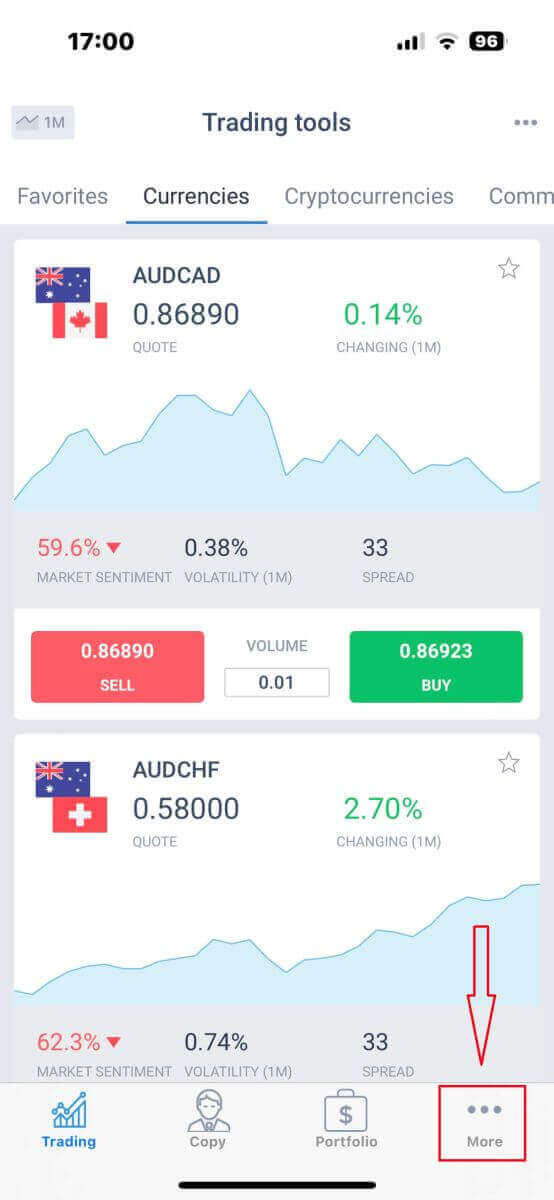
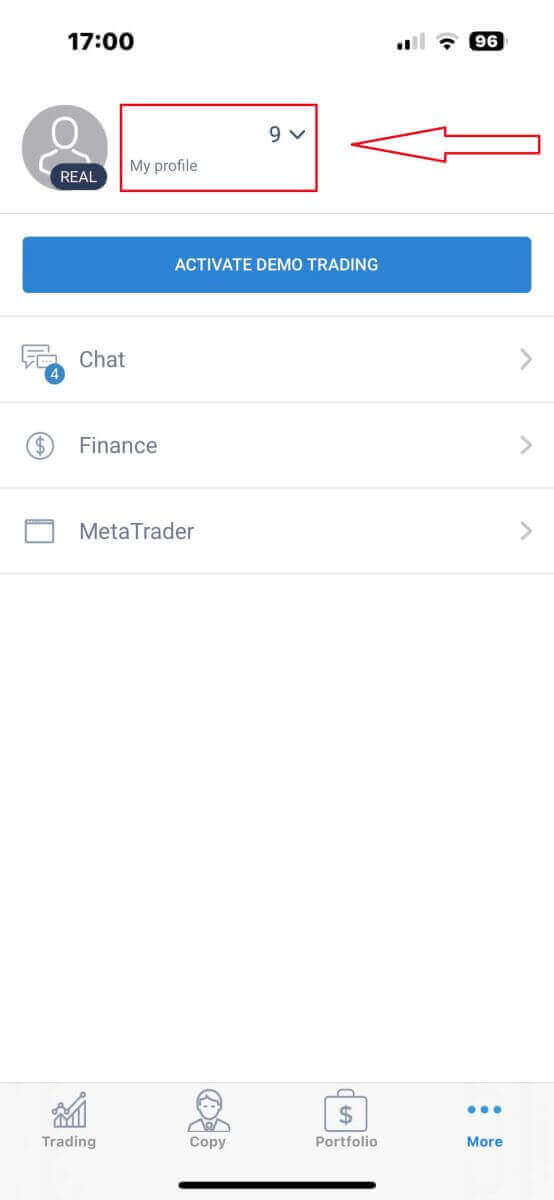
- E-postadresse.
- Telefonnummer.
- Identitetsverifisering.
- Bevis på adresse.
- Oppgi din PEP-status.
Vær oppmerksom på at for hvert felt du bekrefter, vil tekstlinjen nedenfor vise «VERIFISERT» . Hvis et felt ikke er bekreftet, vil «IKKE VERIFISERT» vises. Det er obligatorisk å fullføre prosessen med å bekrefte profilen din før du kan begynne å åpne handelskontoer. 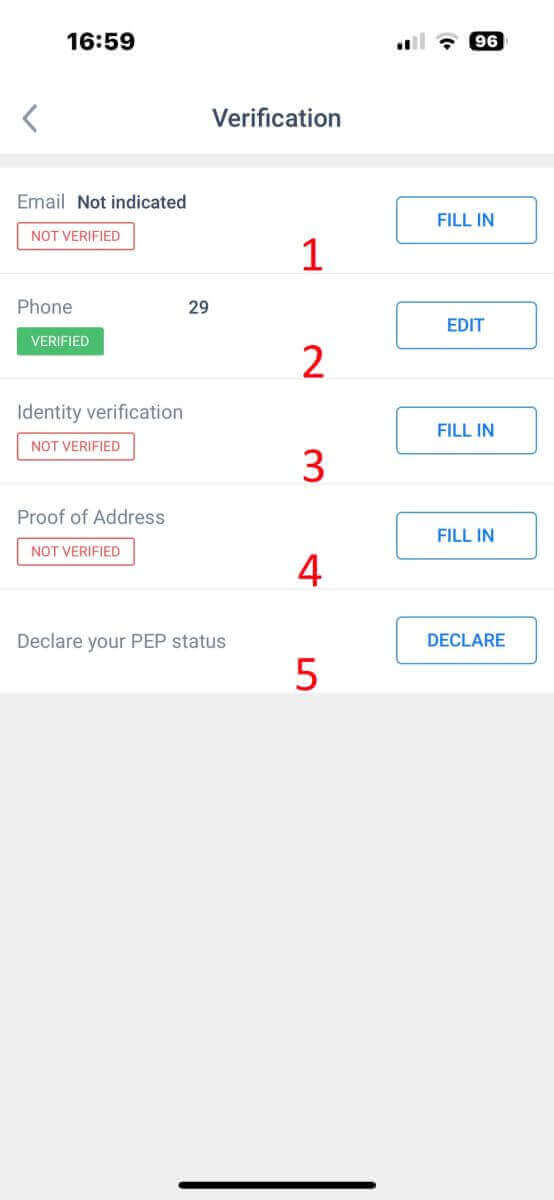
Slik setter du inn penger på LiteFinance-kontoen din
Slik setter du inn penger på LiteFinance-nettappen
Først må du logge inn på LiteFinance-hjemmesiden med en registrert konto.Hvis du ikke har en registrert konto eller vet hvordan du logger inn, kan du se dette innlegget: Slik registrerer du en konto på LiteFinance.
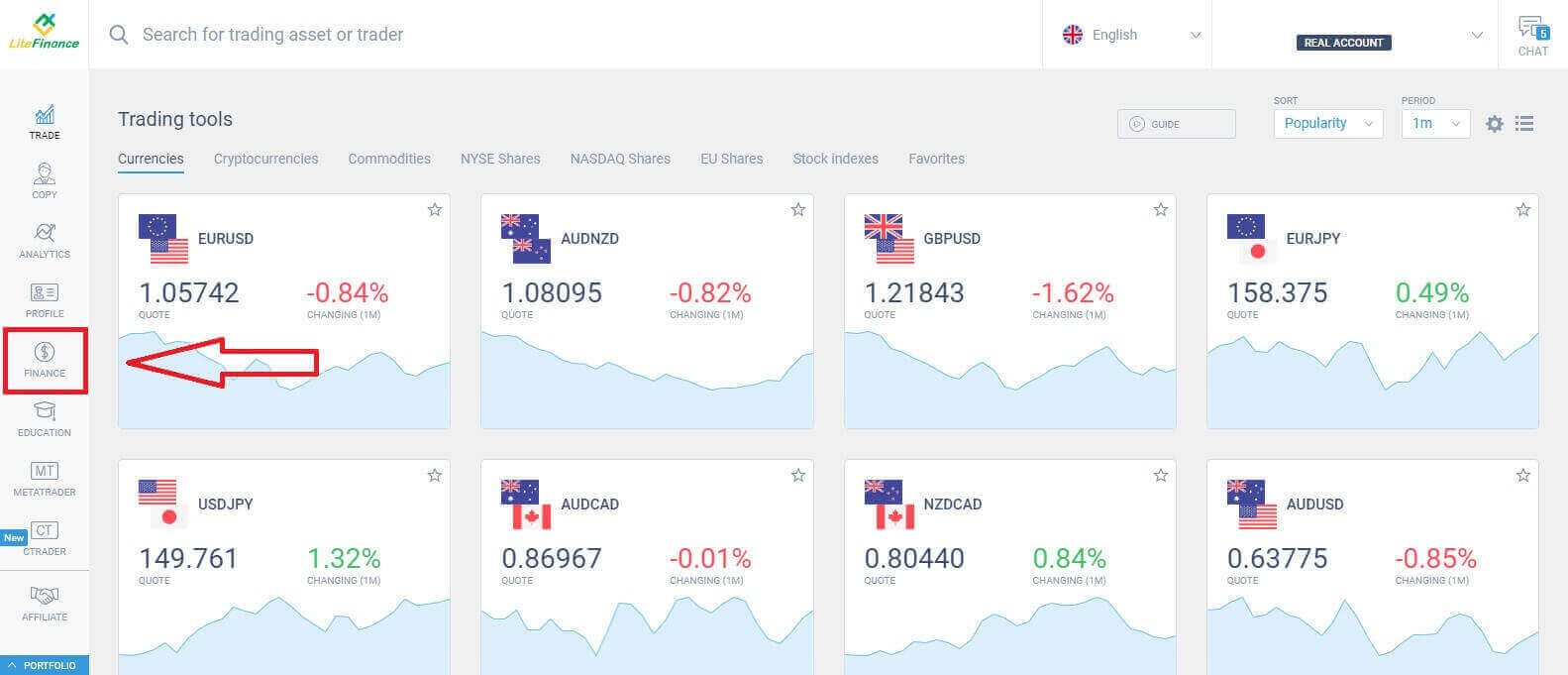
Etter at du har logget inn, peker du på venstre kolonne på startskjermen og velger symbolet "FINANS" .
I dette grensesnittet tilbyr systemet et bredt utvalg av innskuddsalternativer. I skjemaet for anbefalte metoder blar du ned for å se andre innskuddsmetoder som er tilgjengelige for øyeblikket (dette kan variere avhengig av land).
Vurder nøye og velg metoden som passer best til dine preferanser!
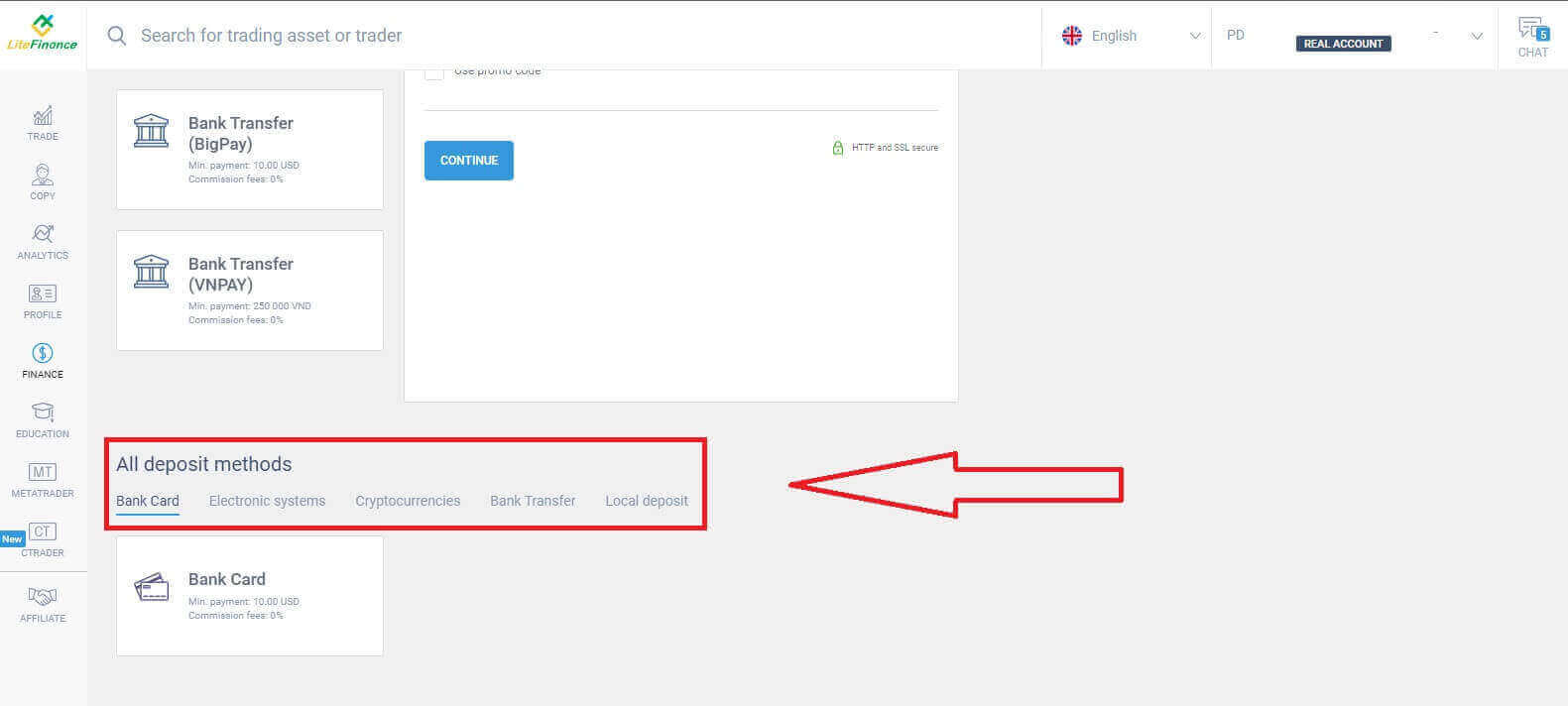
Bankkort
Det er flere viktige hensyn å huske på når du velger et bankkort som innskuddsmetode:
Bankkort som tilhører tredjeparter vil ikke bli akseptert, og slike innskudd vil bli avvist.
Du må bekrefte profilen og bankkortet ditt fullstendig for å kunne ta ut penger med denne metoden. (Hvis du ikke har bekreftet profilen og bankkortet ditt, se dette innlegget: Slik bekrefter du kontoen din på LiteFinance )
Først, i den første delen av innskuddsskjemaet, må du velge handelskontoen du ønsker å sette inn penger på. Deretter oppgir du viktige kortdetaljer som:
Kortnummer.
Innehaverens nummer.
Utløpsdato.
CVV.
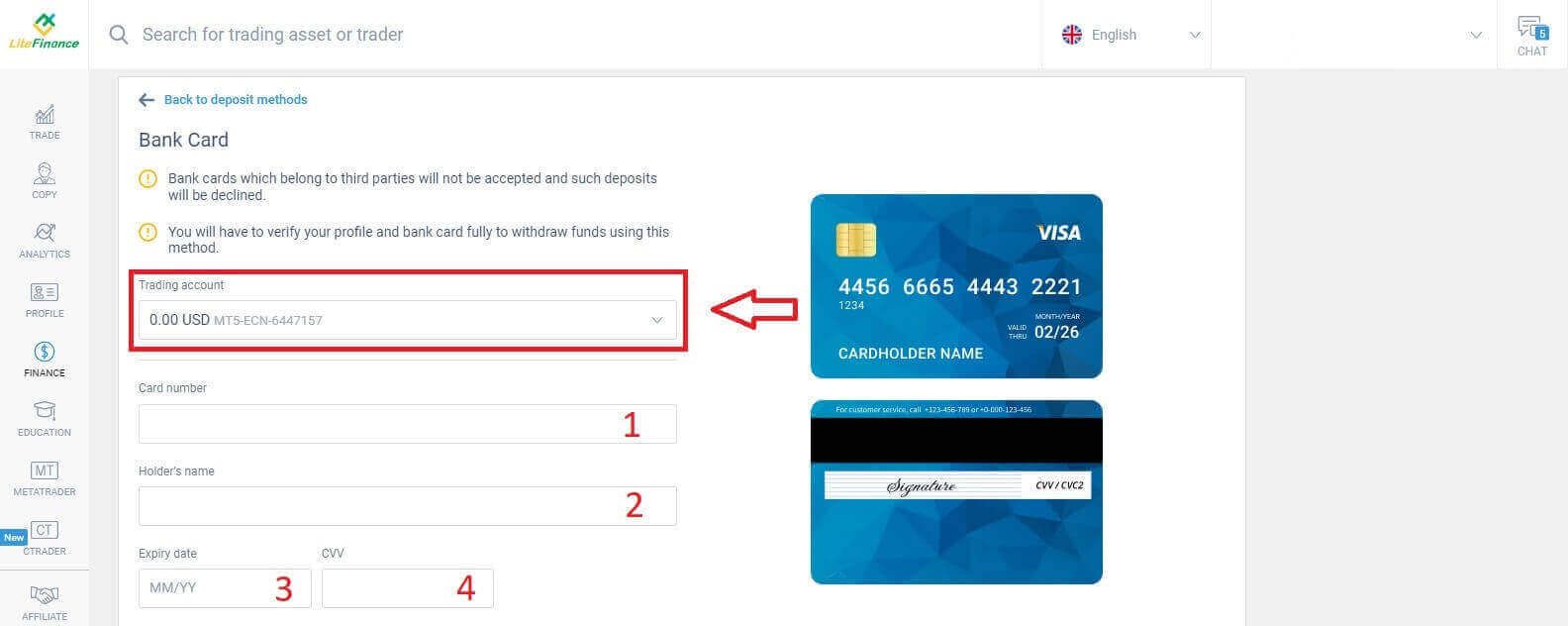
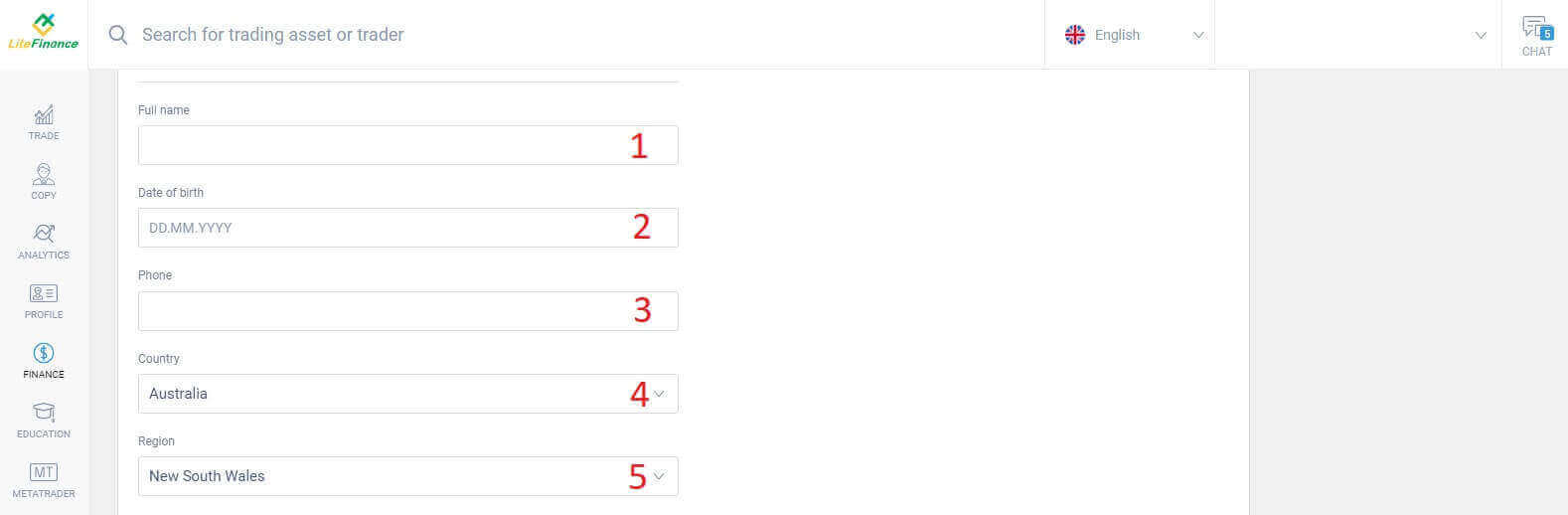
I den følgende delen må du oppgi grunnleggende personopplysninger:
- Ditt fulle navn.
- Fødselsdato.
- Telefonnummer.
- Bostedsland.
- Region.
- Postnummer.
- Din by.
- Hjemmeadresse.
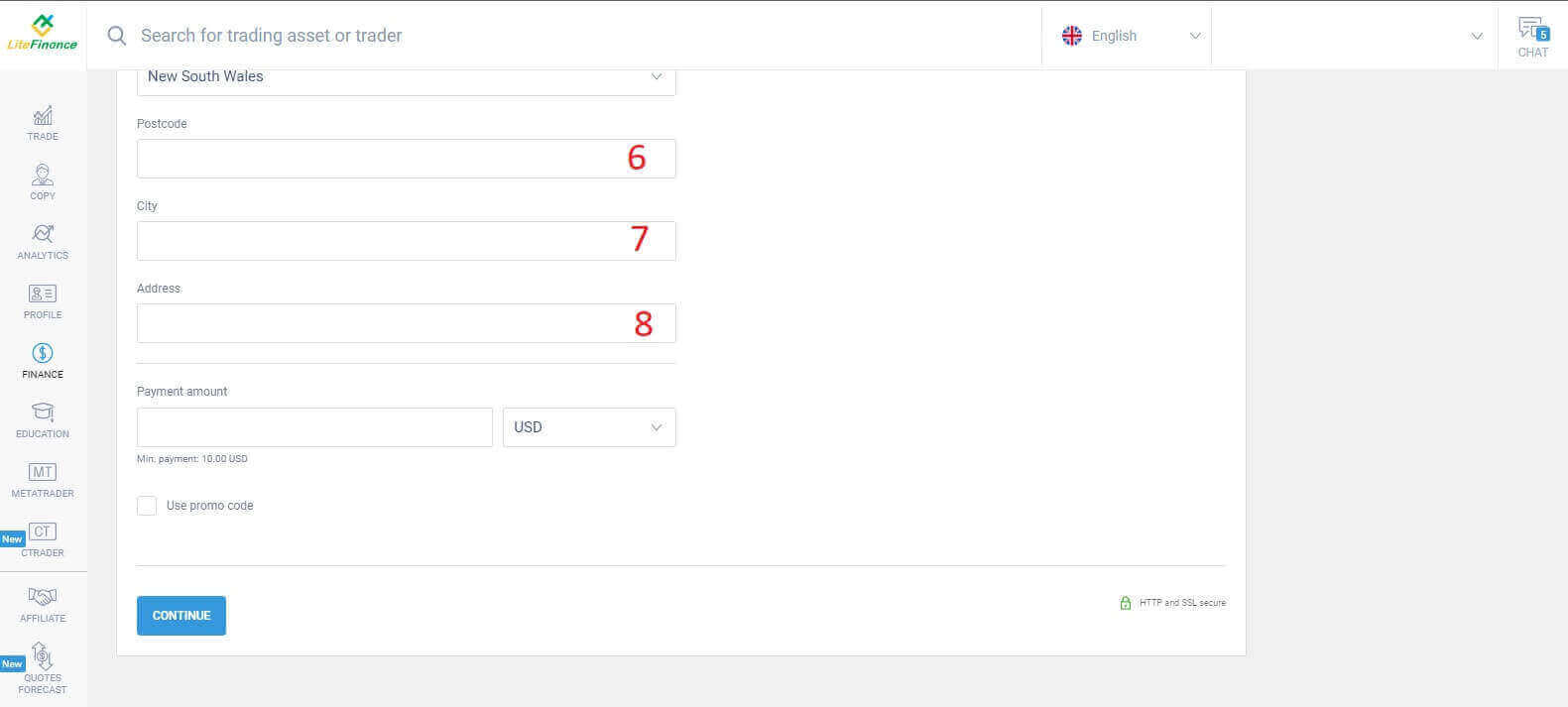
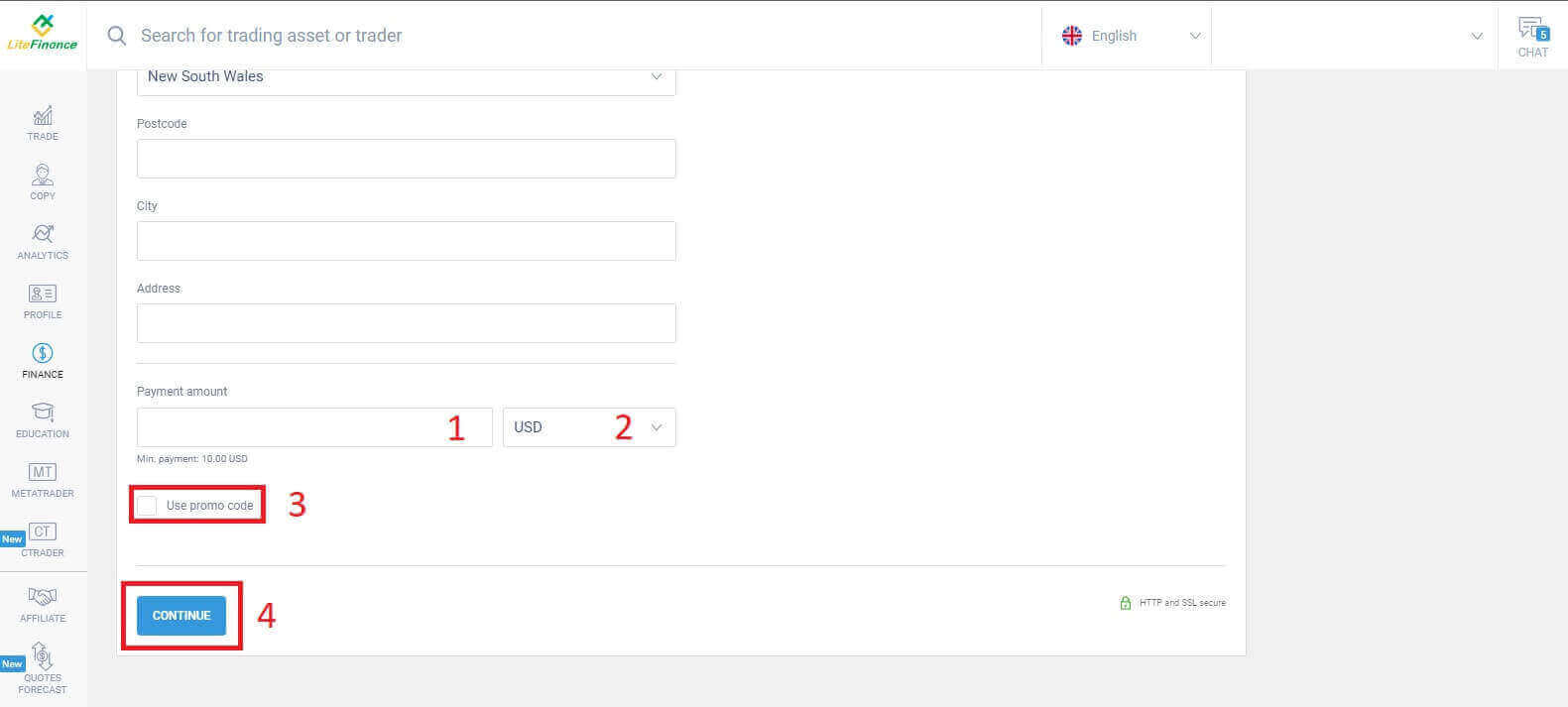
I den siste delen må du oppgi innskuddsbeløpet (minimum 10 USD) sammen med valutaen. I tillegg kan du bruke en kampanjekode (hvis tilgjengelig). Når du har fullført alle trinnene, trykker du på «Fortsett» for å gå videre til neste trinn.
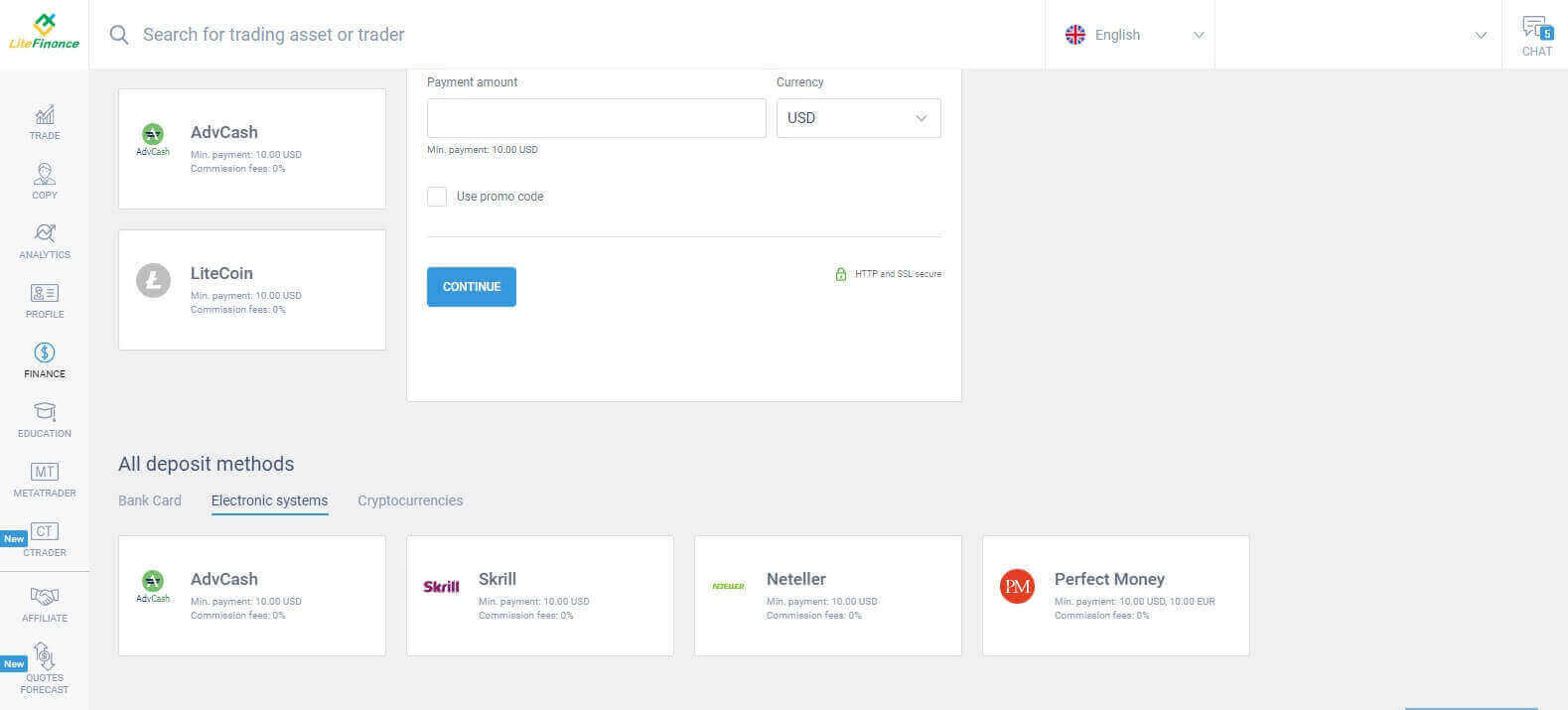
Elektroniske systemer
Denne metoden har konsise og praktiske aspekter, ettersom den ikke krever omfattende dataregistrering. Først trenger du bare å velge det elektroniske systemet du foretrekker. Her er noen av de tilgjengelige systemene:- AdvCash
- Skrill
- Neteller
- Perfekte penger
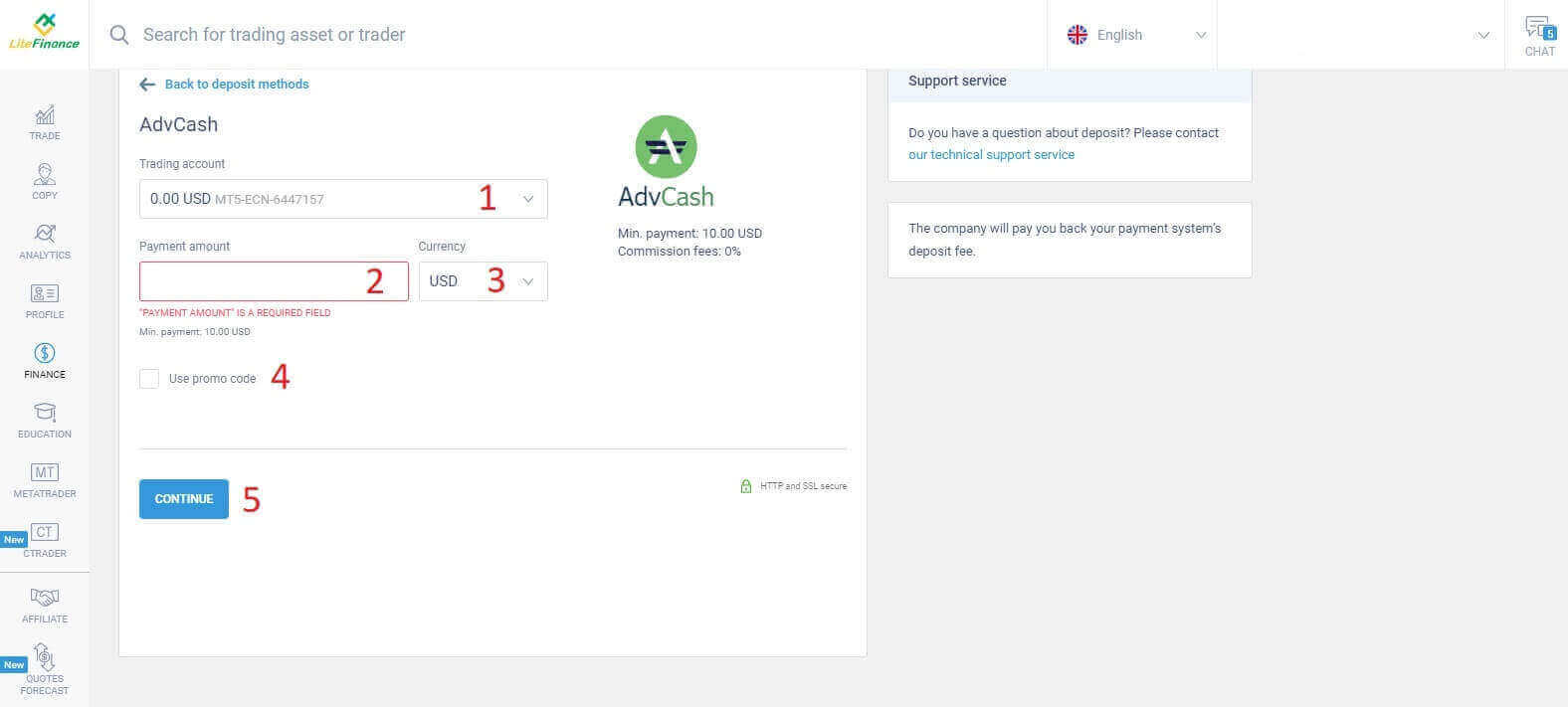
Når du har valgt ønsket system, på samme måte som med bankkort, må du legge inn innskuddsbeløpet (minimum 10 USD), handelskontoen og angi valutaen. Du har også muligheten til å innløse en kampanjekode hvis en er tilgjengelig. Alt som gjenstår er å klikke på "Fortsett" -knappen for å fullføre prosessen.
Et kompakt vindu vil dukke opp med detaljene. Vennligst sjekk disse feltene nøye:
- Betalingsmetoden.
- Kontoen du ønsker å sette inn.
- Betalingsbeløpet.
- Provisjonsgebyrene.
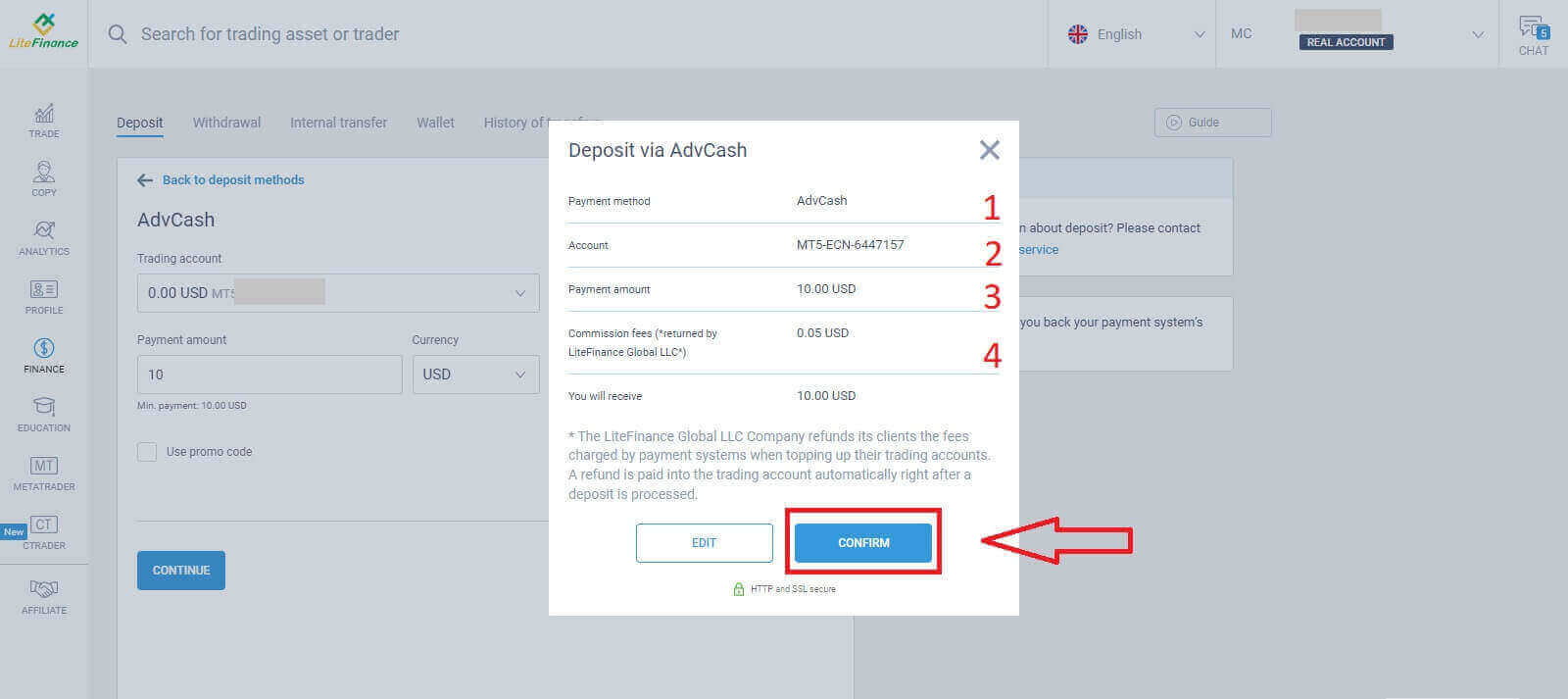
Når alle er riktige, velg «BEKREFT» . Du blir sendt til nettstedet til det valgte elektroniske systemet, og følg instruksjonene for å fullføre innskuddet.
Kryptovalutaer
Du vil se en liste over tilgjengelige innskuddsmetoder i innskuddsdelen. Se etter «Kryptovalutaer» og velg kryptovalutaen du ønsker å sette inn på kontoen din. 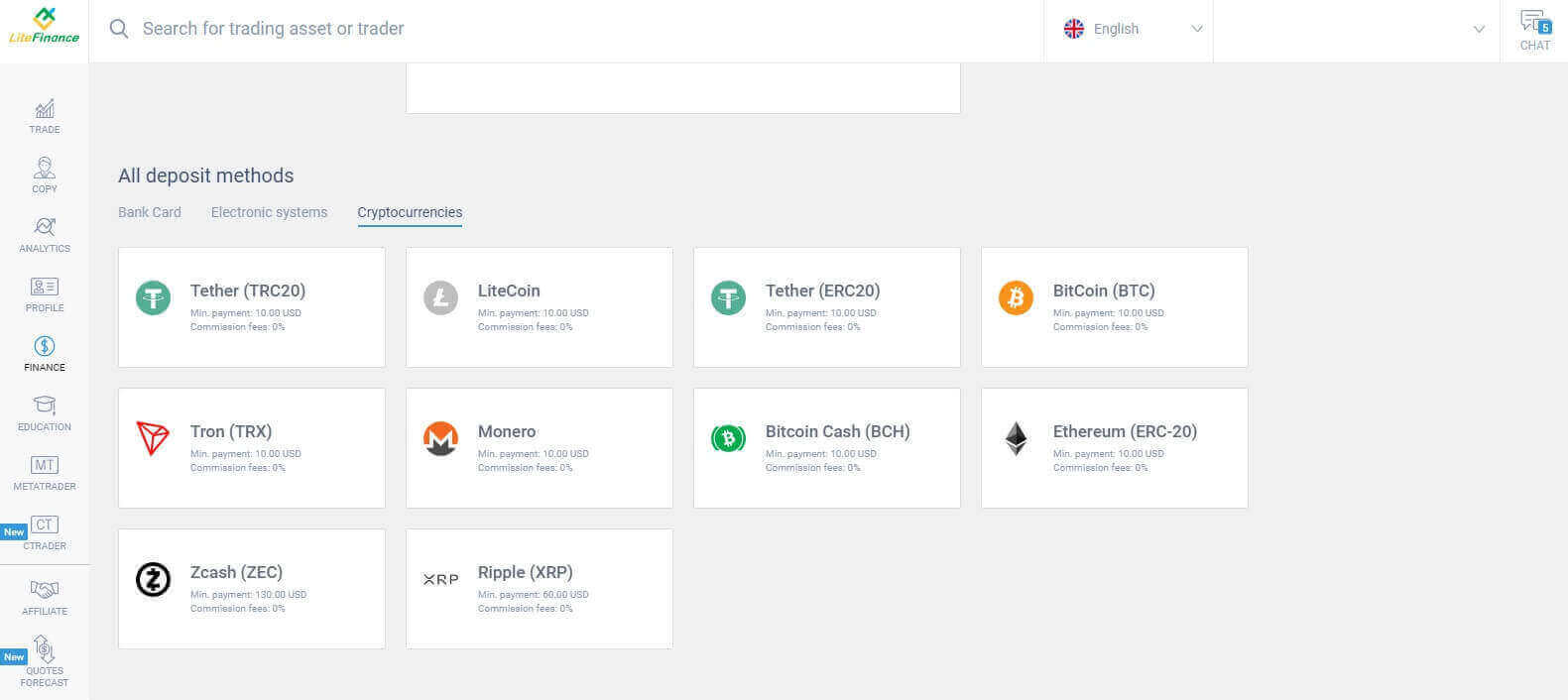
I likhet med andre metoder må du først velge én handelskonto du vil sette inn penger på. Deretter skriver du inn betalingsbeløpet (minimum 10 USD), velger valuta og bruker kampanjekoden (hvis tilgjengelig). Når du har fullført alle, klikker du på «Fortsett» . 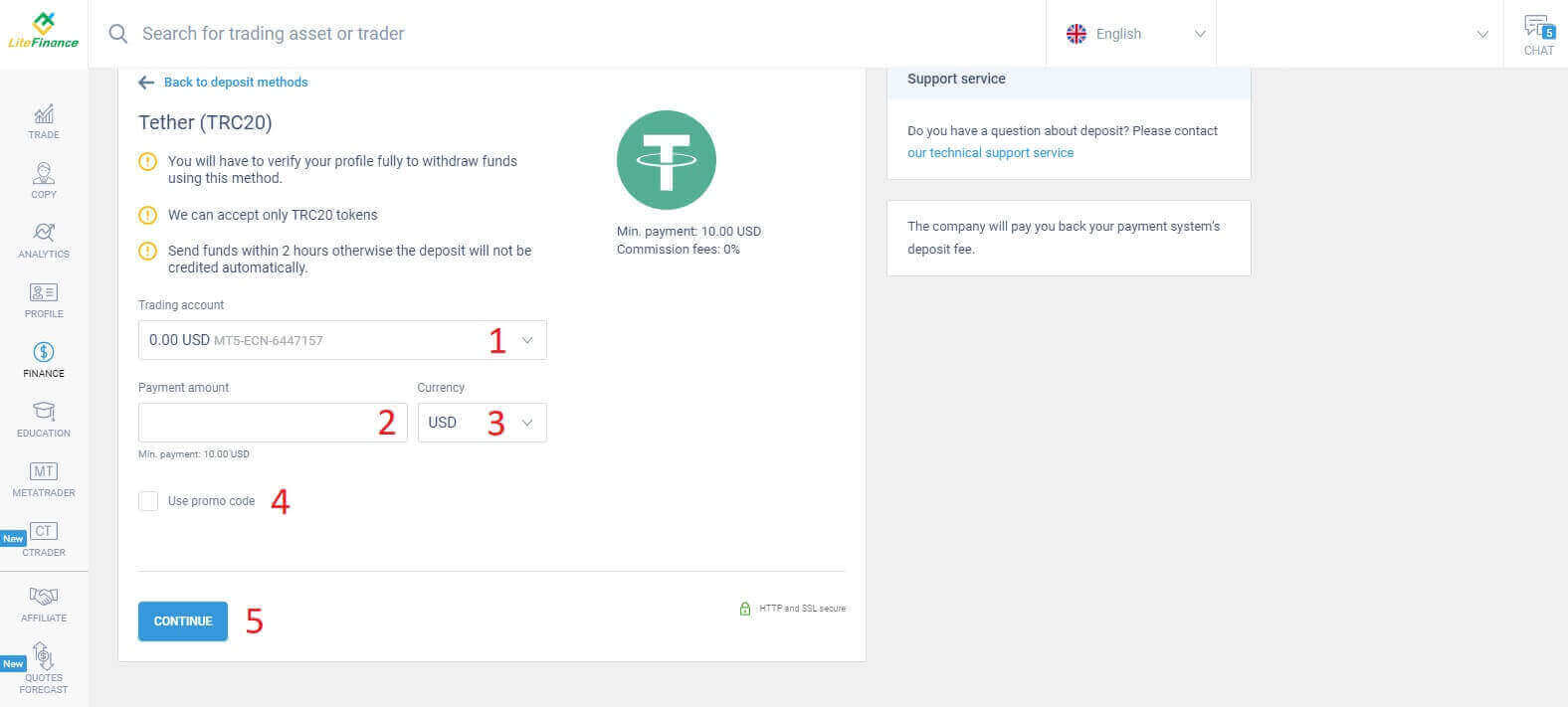
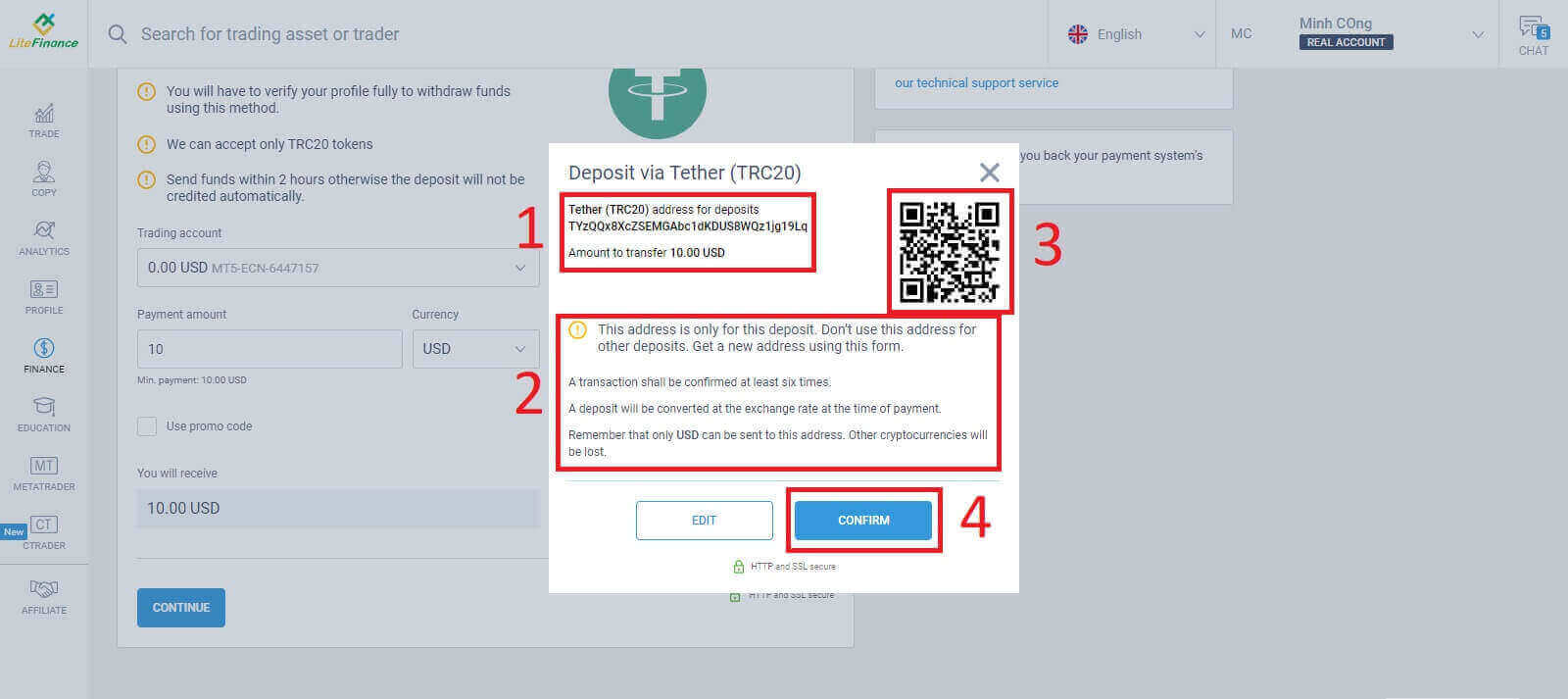
Et lite vindu vil vises som viser informasjonen. Følg disse trinnene:
- Sjekk beløpet som skal overføres.
- Les merknadene nøye før overføring.
- Skann QR-koden og følg instruksjonene for å fullføre pengeoverføringen.
- Klikk på «BEKREFT» for å fullføre.
Bankoverføring
Det finnes en rekke bankalternativer tilgjengelig med denne metoden, så velg den som passer best for dine behov for å begynne å sette inn penger.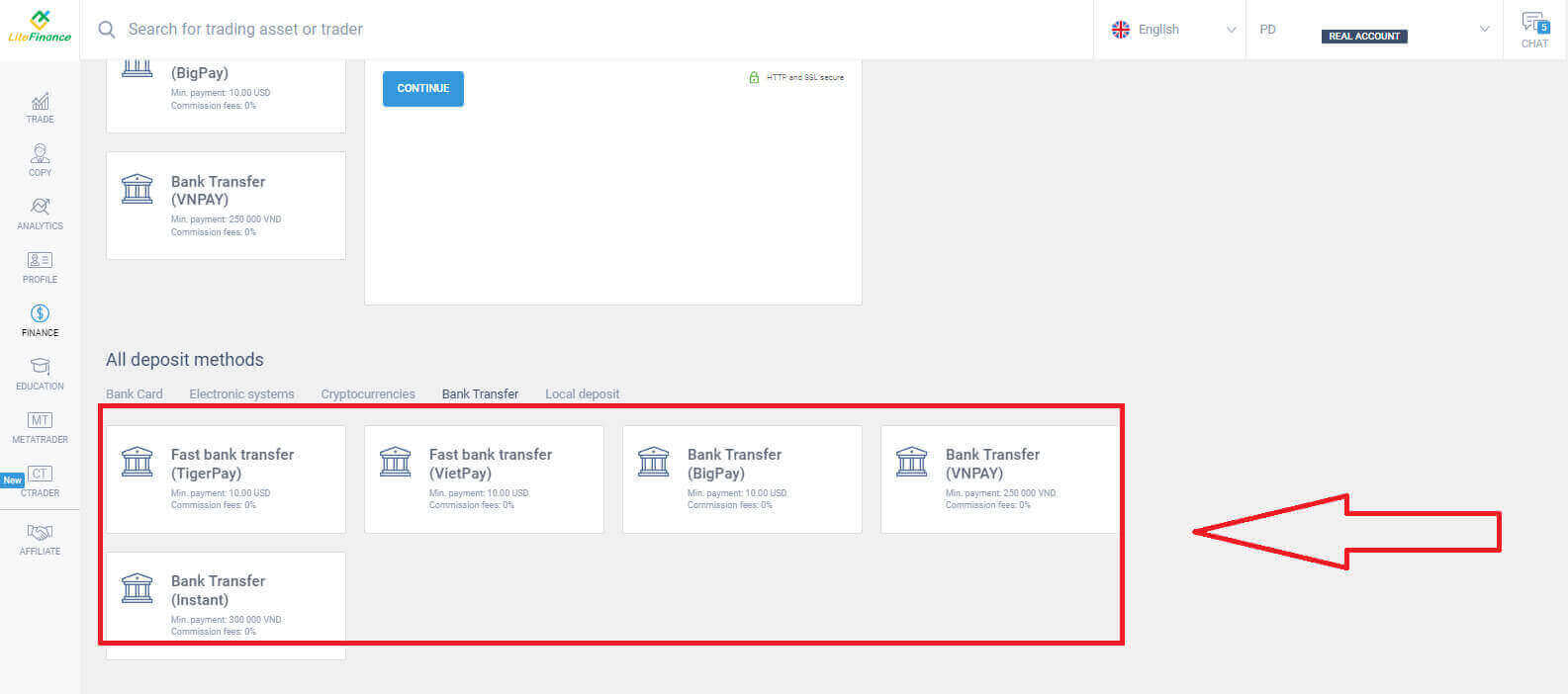
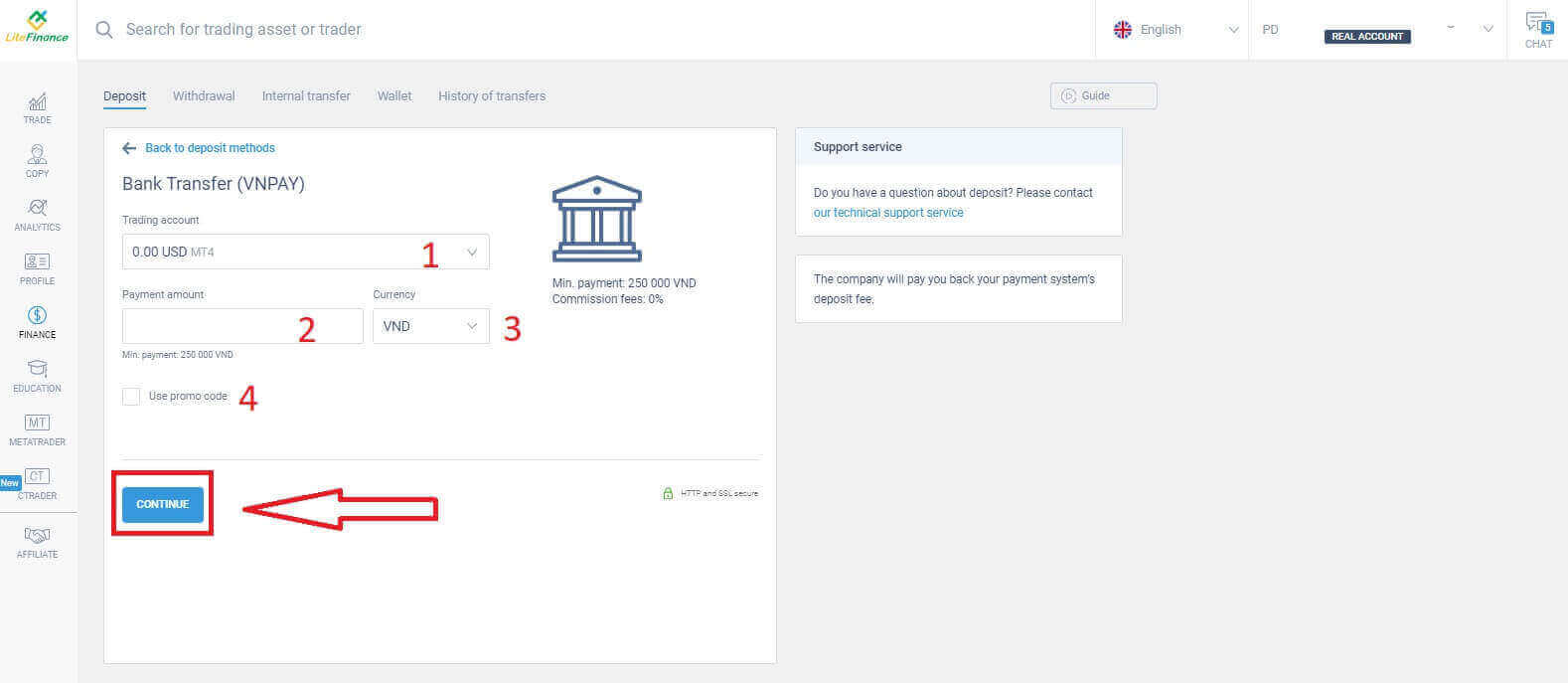
Deretter trenger du bare å oppgi grunnleggende informasjon som:
- Velg handelskontoen du ønsker å sette inn penger på.
- Betalingskontoen (minimum 250 000 for valutaenheten VND).
- Valutaen.
- Skriv inn kampanjekoden (hvis tilgjengelig).
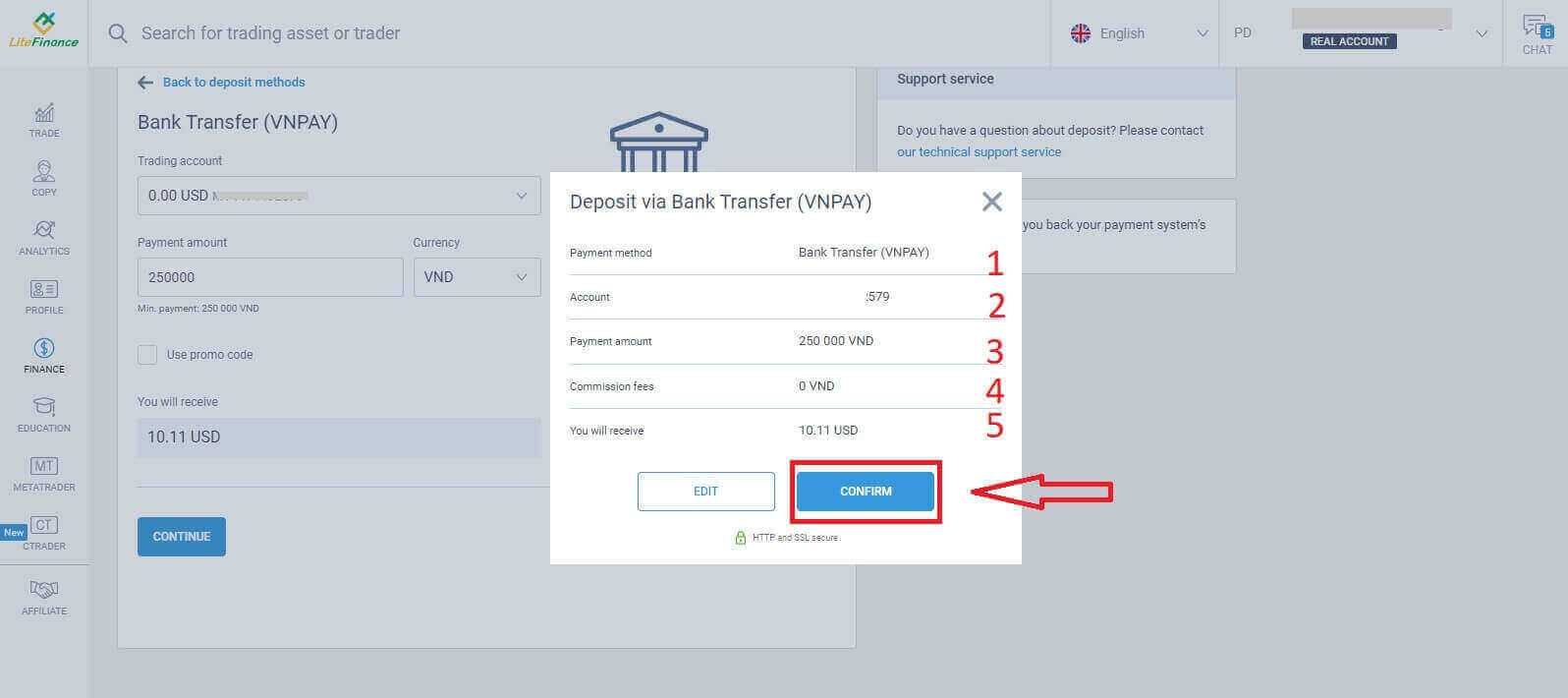
Et lite vindu vil dukke opp for å bekrefte den oppgitte informasjonen. Dobbeltsjekk følgende detaljer:
- Betalingsmetoden.
- Den valgte kontoen.
- Betalingsbeløpet.
- Provisjonsgebyrene.
- Pengene du vil motta etter prosessen.
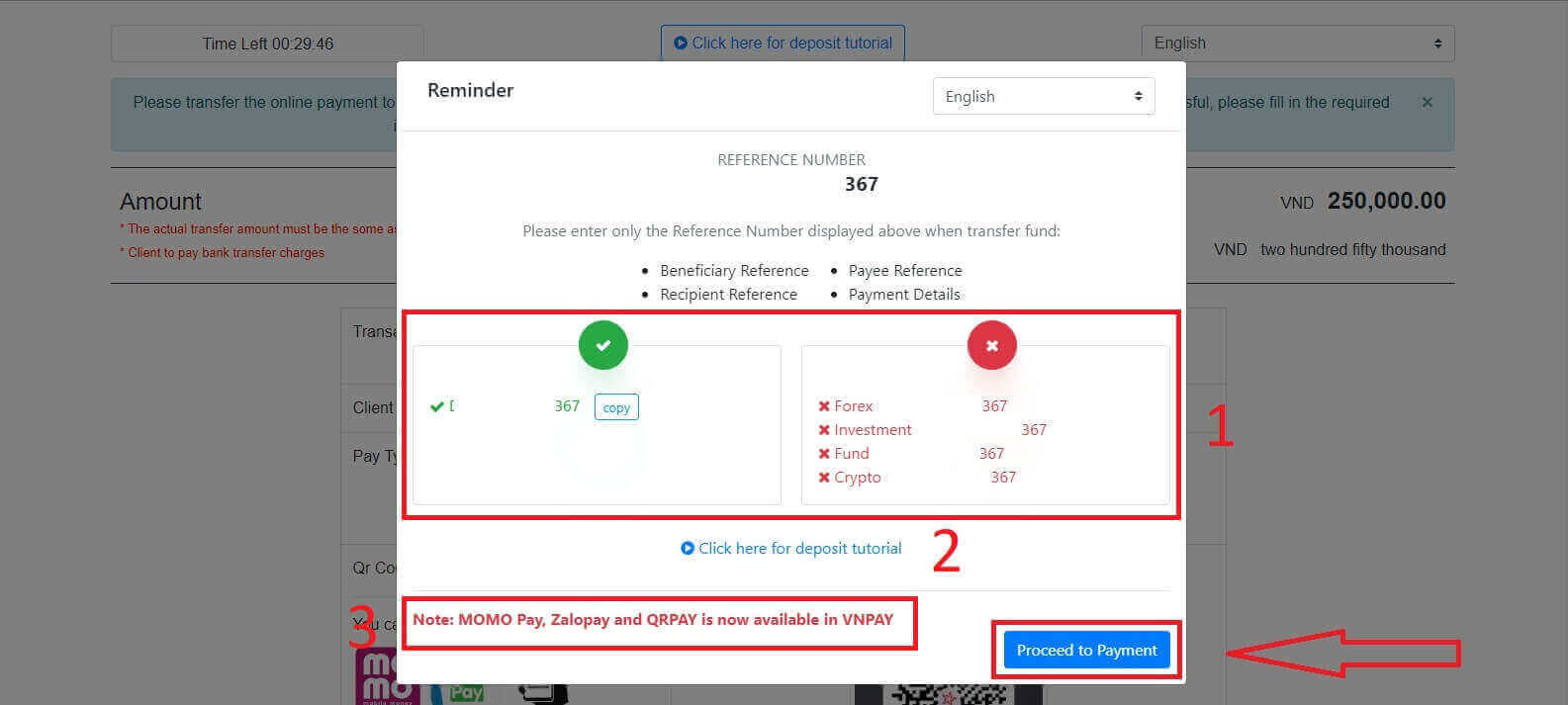
Hvis du ikke fullfører transaksjonen innen 30 minutter i det neste grensesnittet, vil nettstedet automatisk oppdateres, og du må gjenta den forrige prosessen. Følg disse trinnene
i «PÅMINNELSE» -skjemaet:
- Les og følg instruksjonene og eksemplene nøye for å legge inn referansenummeret.
- For å sikre at du forstår handelsprosessen, se innskuddsveiledningsvideoen for en bedre forståelse.
- Dette er de tilgjengelige handelskanalene for metoden du har valgt.
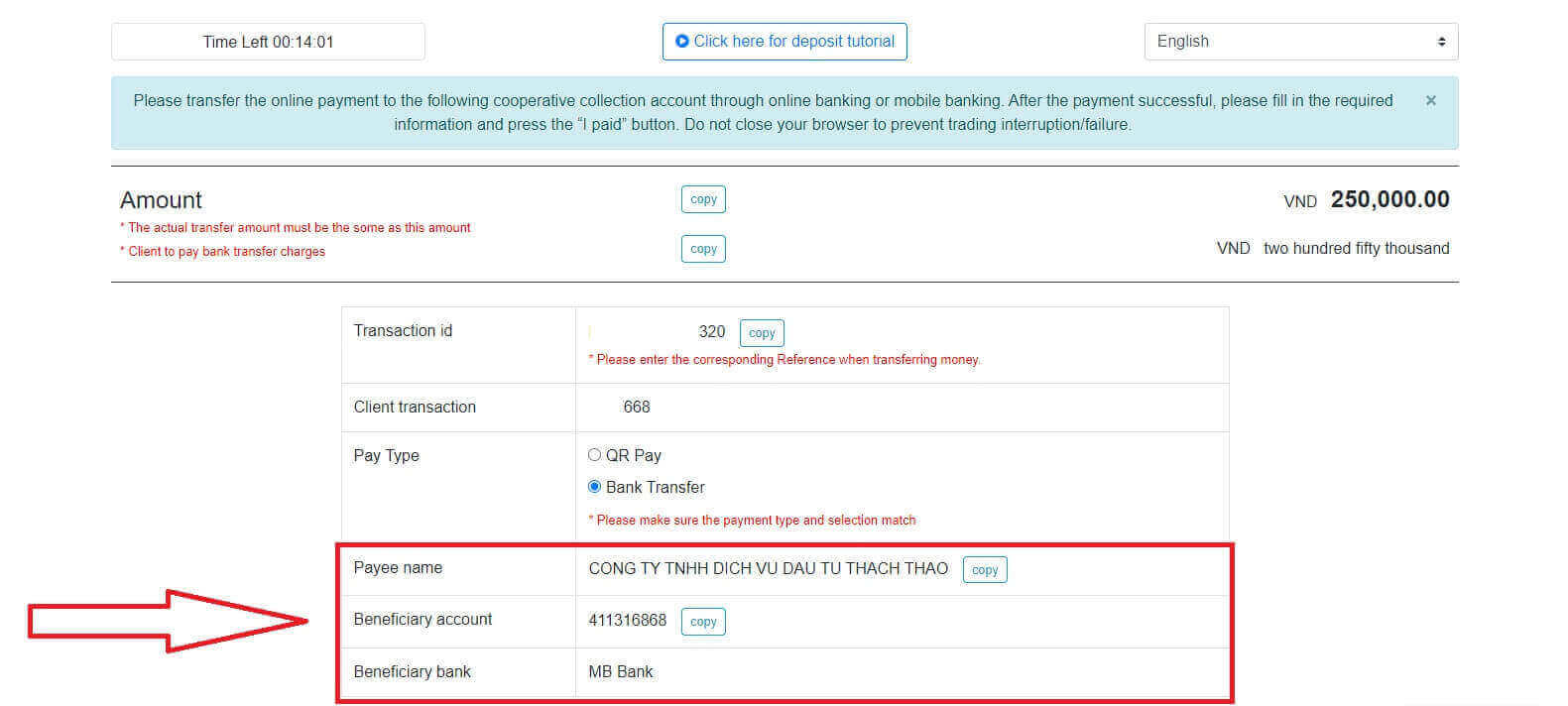
I dette trinnet utfører du overføringen til den angitte kontoen som vises på skjermen.
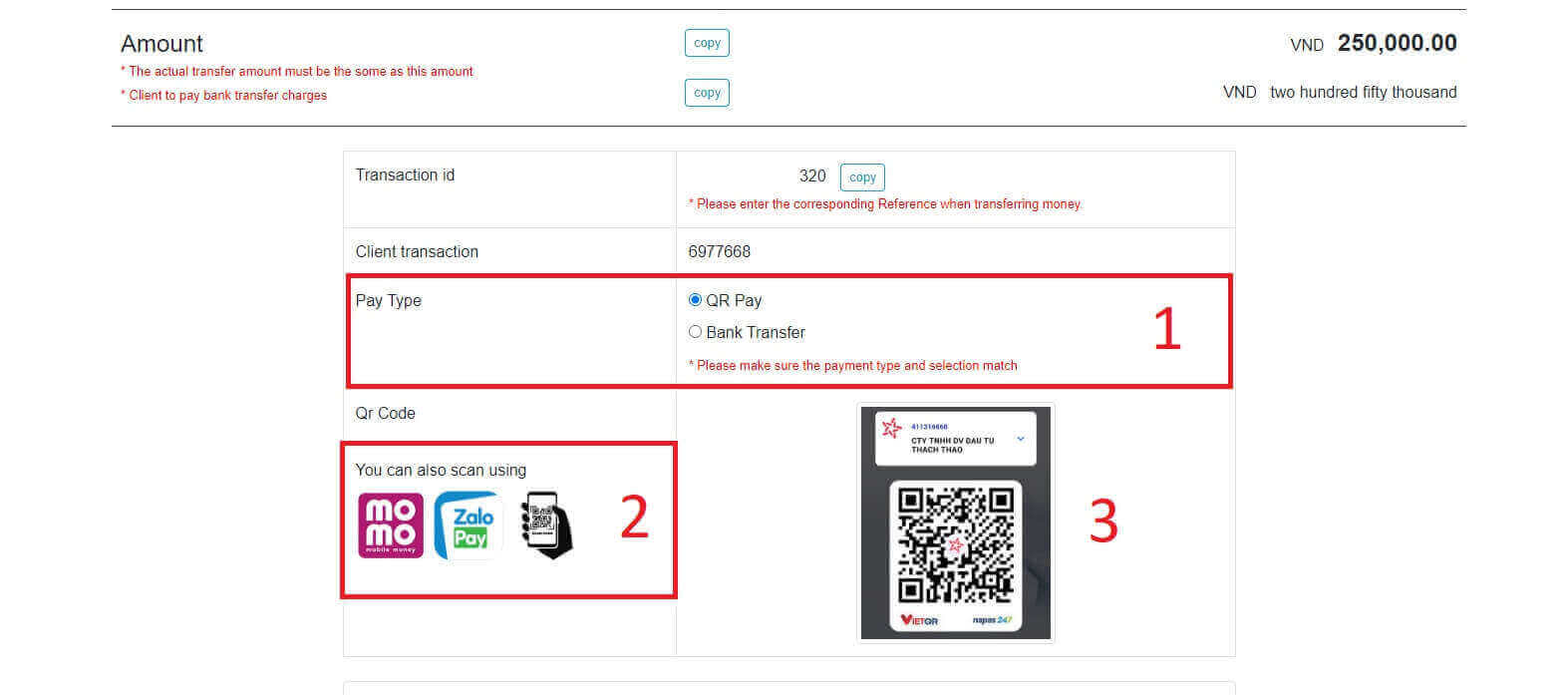
I tillegg kan du enkelt og raskt overføre penger ved å velge QR Pay-overføringsmetoden med disse enkle trinnene:
- Velg betalingsmåte ved hjelp av QR-koden som vist på bildet.
- Bruk de tilgjengelige betalingskanalene som vises på skjermen.
- Skann QR-koden på skjermen og fortsett med betalingen som vanlig.
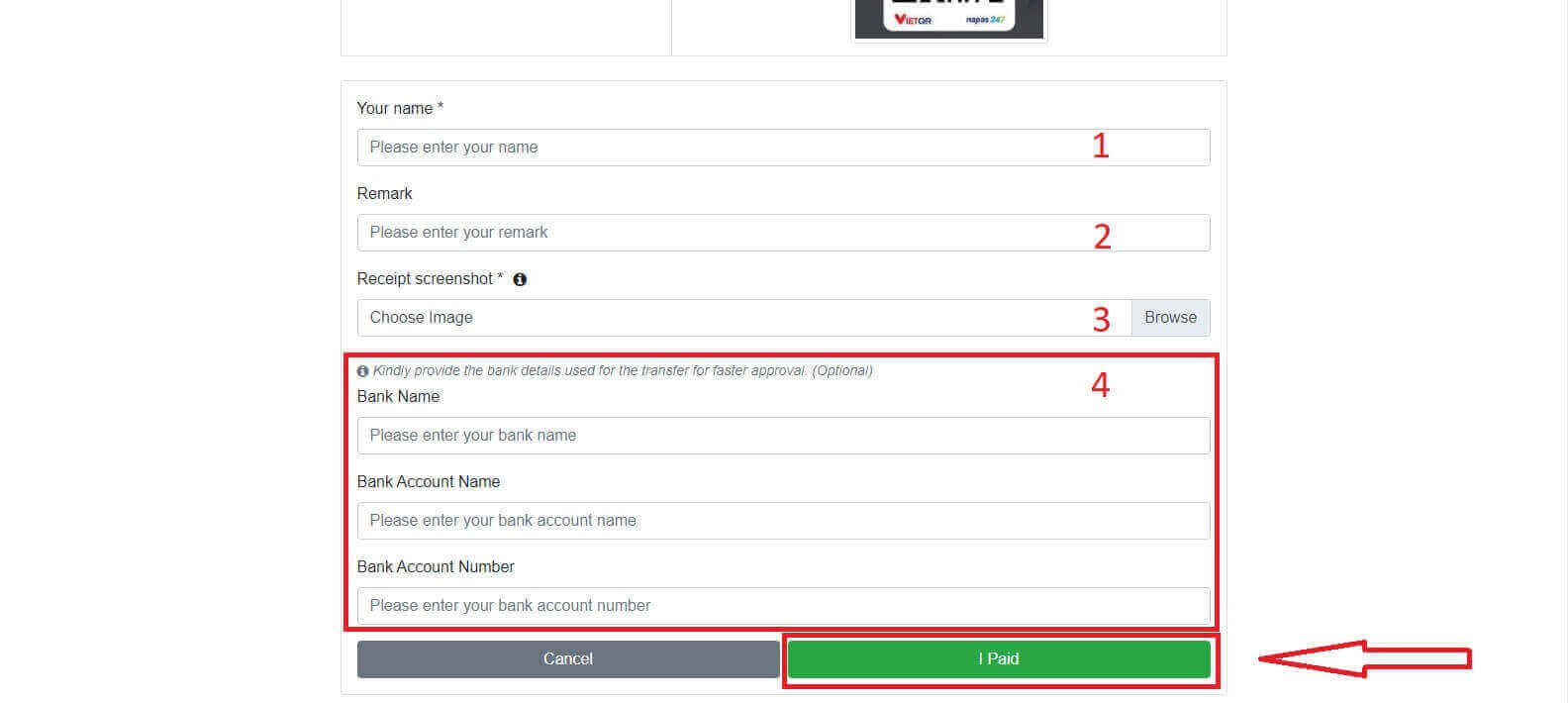
I dette siste trinnet må du oppgi litt nødvendig tilleggsinformasjon nedenfor:
- Ditt fulle navn.
- Din kommentar (dette er et valgfritt felt).
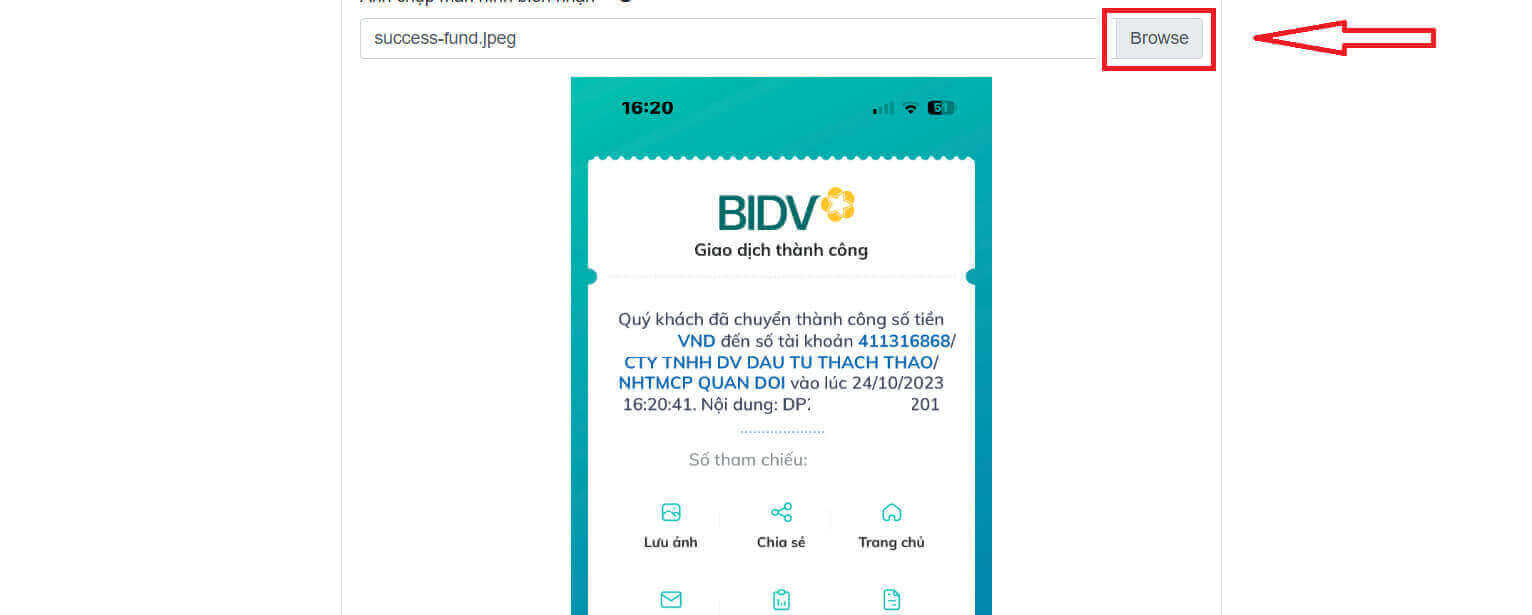
- Skjermbilde av kvitteringen som viser den vellykkede betalingen. (klikk på «Bla gjennom» -knappen og last opp skjermbildet ditt).
- Disse feltene er valgfrie. Hvis du føler deg komfortabel, kan du fylle dem ut for raskere godkjenning.
Lokalt innskudd
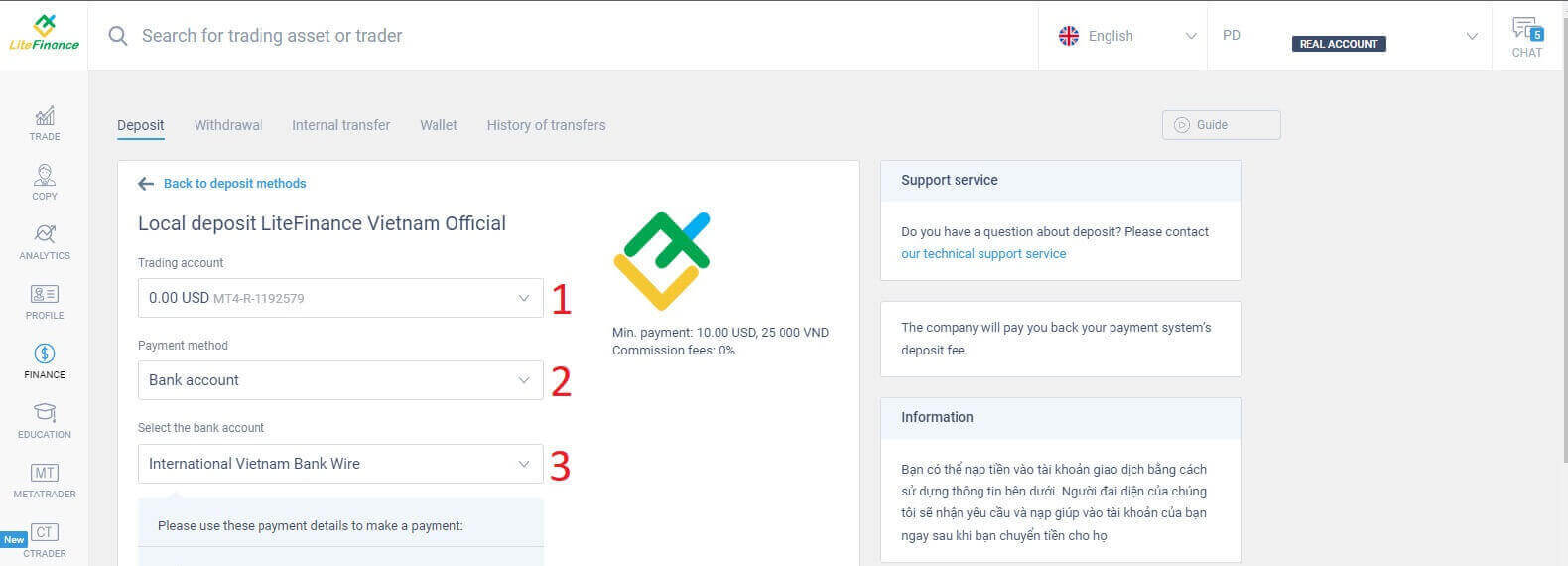
Du kan sette inn penger på handelskontoen din ved å bruke informasjonen nedenfor. LiteFinances representant vil motta forespørselen din og kreditere kontoen din etter at du har overført pengene til dem.
Først må du velge:
- Handelskontoen du ønsker å sette inn.
- Betalingsmetoden.
- Bankkontoen.
Nedenfor finner du de nødvendige detaljene for å bruke denne metoden:
- Betalingsdato.
- Betalingstid.
- Valutaen.
- Betalingsbeløpet (minimum 10 USD).
- Skriv inn kampanjekoden (hvis tilgjengelig).
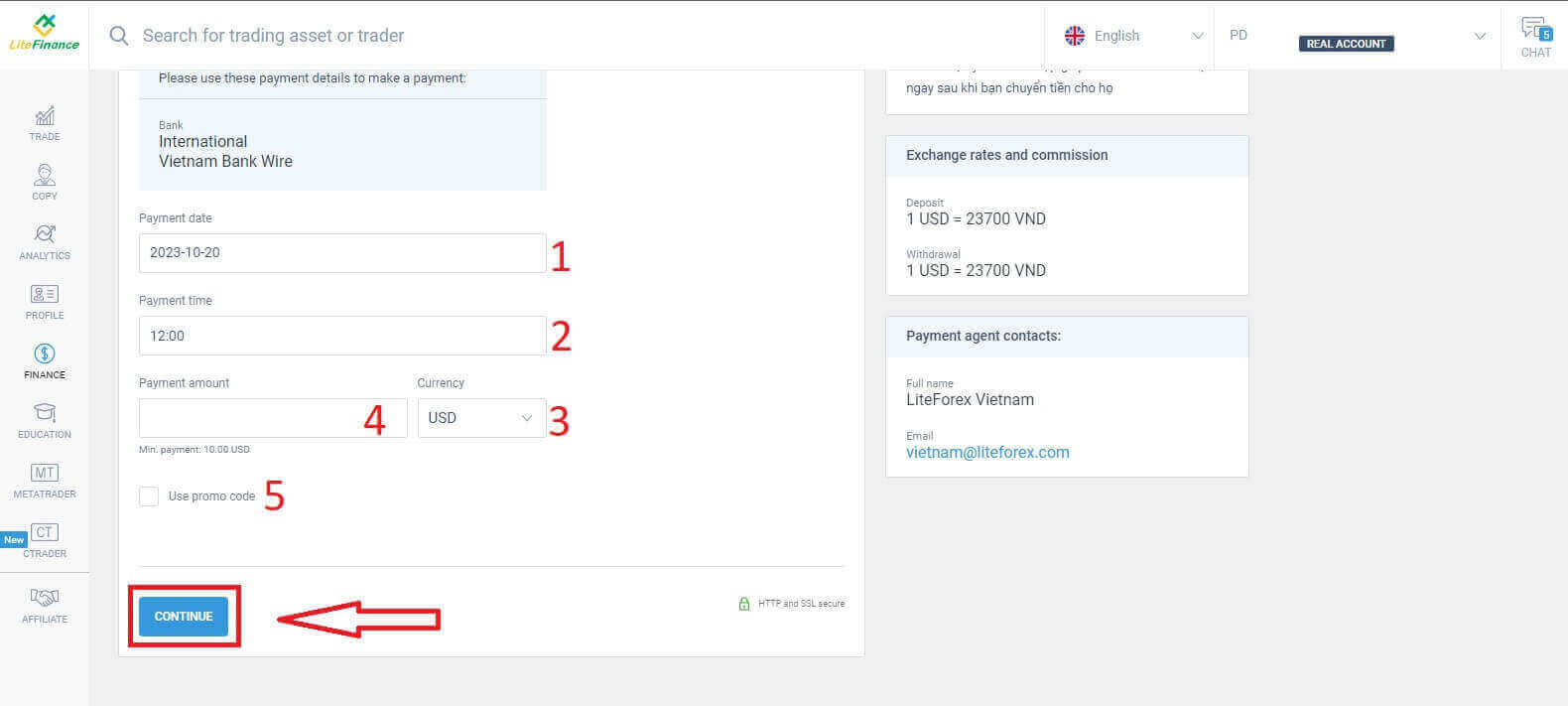
Et lite skjema vil umiddelbart dukke opp for å bekrefte at forespørselen din er sendt. Dobbeltsjekk informasjonen i skjemaet en gang til, og hvis alt er riktig, klikker du på «Lukk» for å fullføre.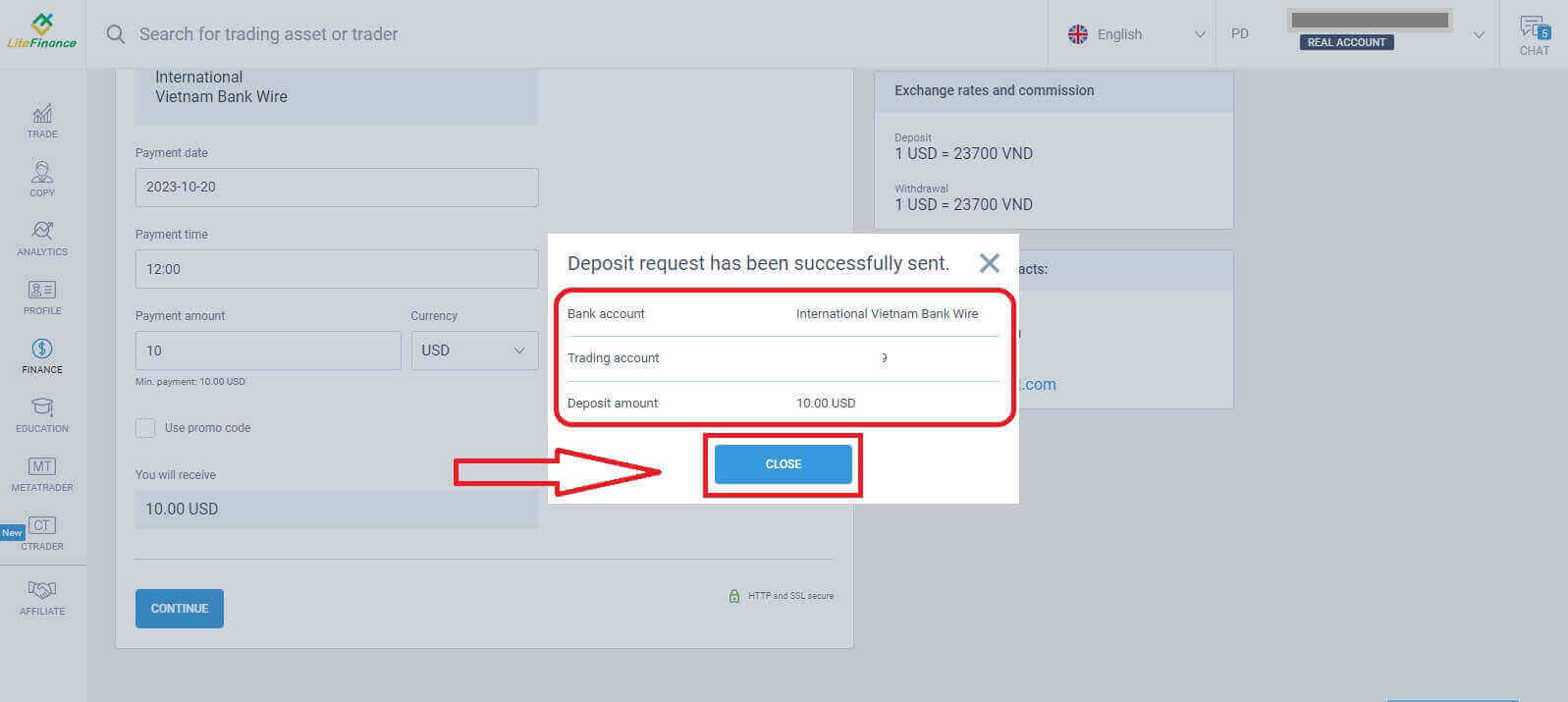
Slik setter du inn penger på LiteFinance-mobilappen
Åpne LiteFinance-mobilappen på smarttelefonen eller nettbrettet ditt. Logg inn på handelskontoen din med den registrerte e-postadressen og passordet ditt. Hvis du ikke har en registrert konto eller vet hvordan du logger inn, kan du se dette innlegget: Slik registrerer du en konto på LiteFinance .
Når du er logget inn, går du til «Mer» -grensesnittet. 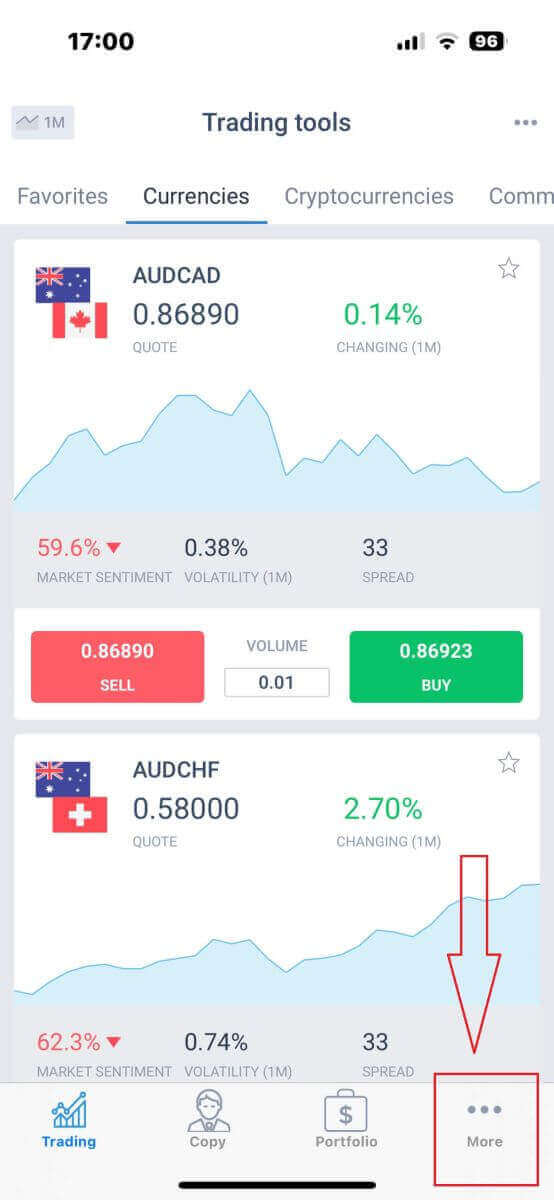
Se etter «Finans» -delen og trykk på den. Den ligger vanligvis i hovedmenyen eller på dashbordet. 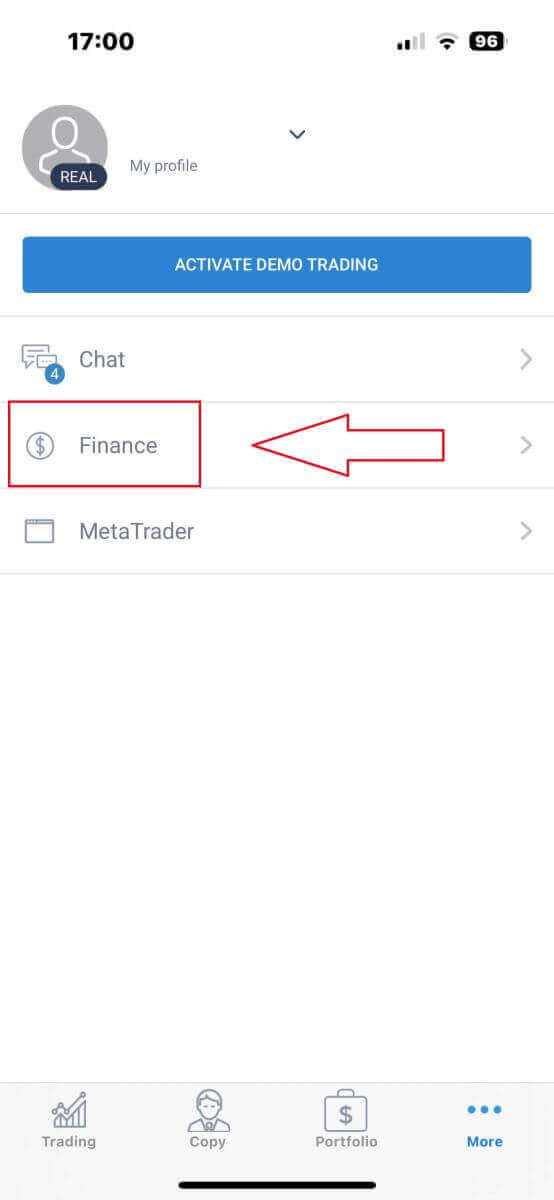
I innskuddsdelen ser du forskjellige innskuddsmetoder. Velg din foretrukne metode og se veiledningen for hver metode nedenfor. 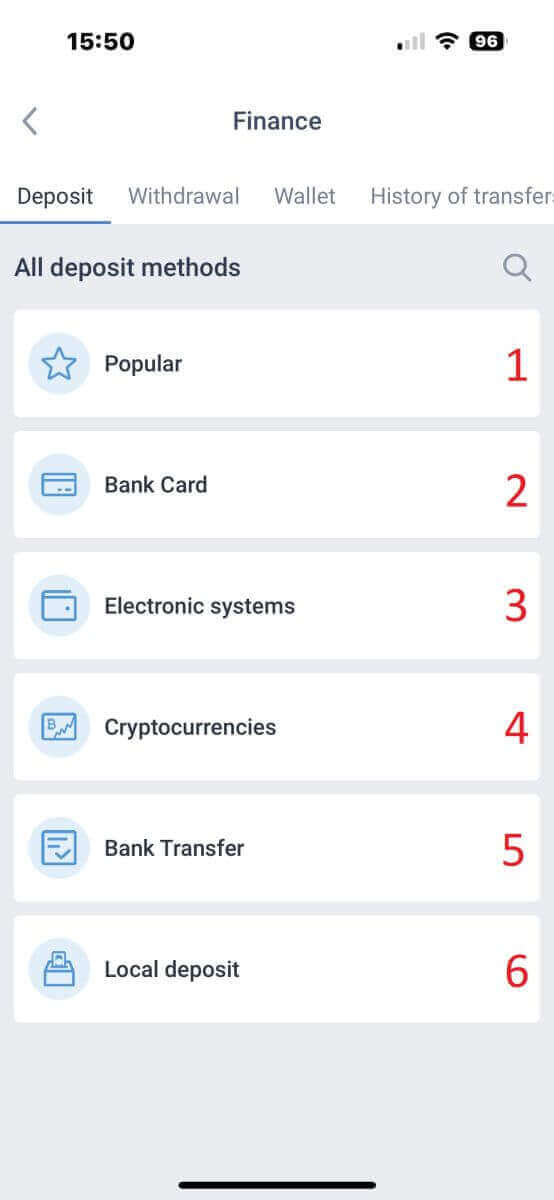
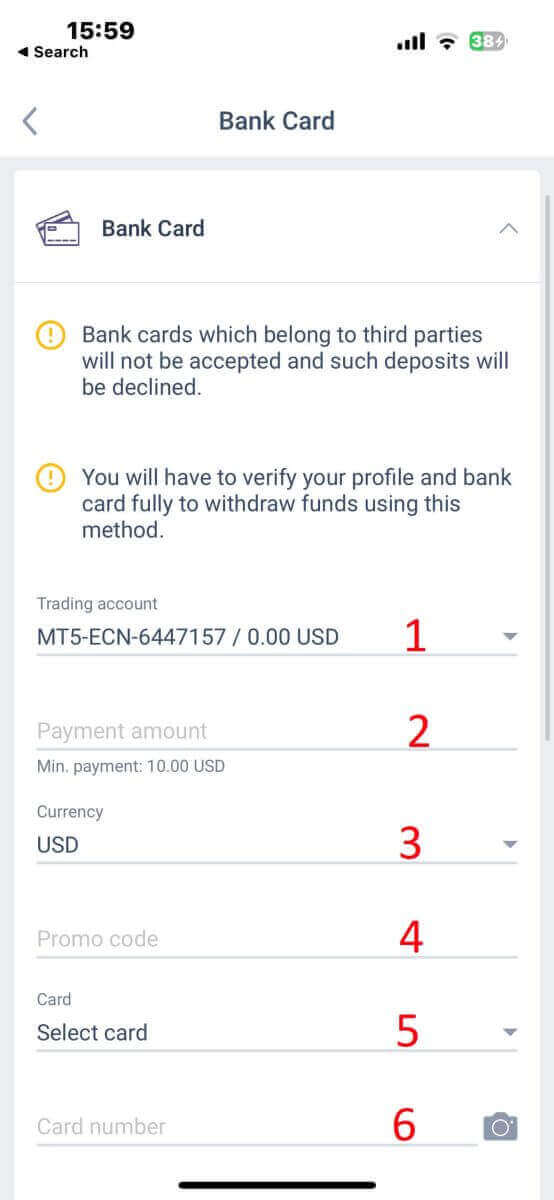
Bankkort
Med denne metoden er det flere punkter du må være oppmerksom på (dette kan variere fra bank til bank):- Bankkort som tilhører tredjeparter vil ikke bli akseptert, og slike innskudd vil bli avvist.
- Du må bekrefte profilen og bankkortet ditt fullstendig for å ta ut penger med denne metoden (hvis du ikke har bekreftet profilen og bankkortet ditt, se dette innlegget: Slik bekrefter du kontoen din på LiteFinance ).
- Handelskontoen du ønsker å sette inn penger på.
- Betalingsbeløp (minimum 10 USD).
- Valutaen.
- Kampanjekode (hvis tilgjengelig).
- Det er kun mulig å velge et kort for de som har gjort innskudd minst én gang tidligere (med andre ord, kortinformasjonen er lagret for senere innskudd).
- Kortnummeret.
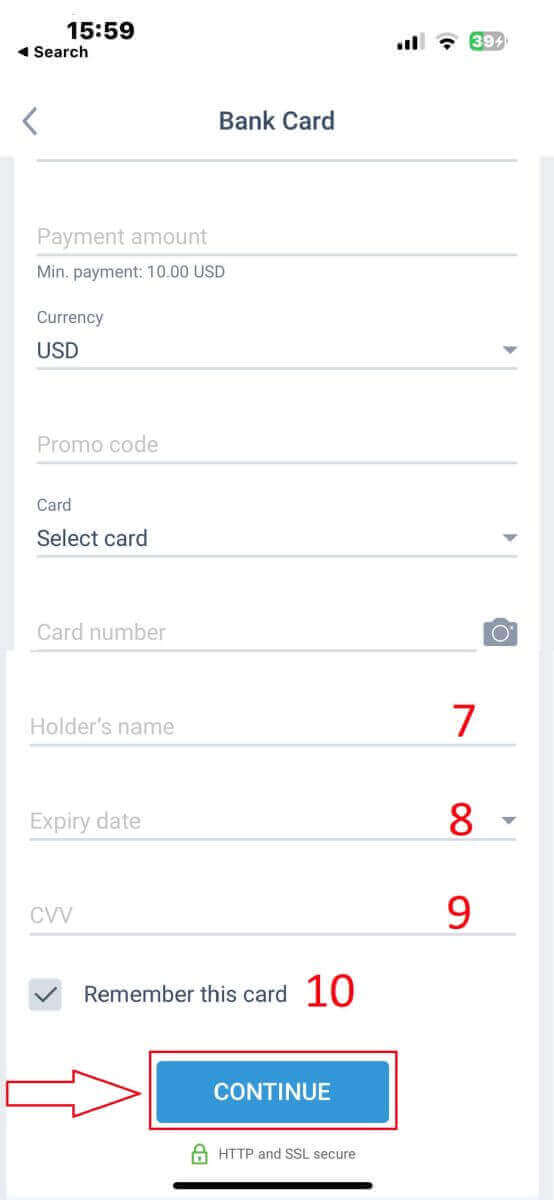
- Innehaverens navn.
- Utløpsdato
- CVV
- Kryss av i boksen hvis du vil at kortinformasjonen skal lagres for senere innskudd.
Elektroniske systemer
LiteFinance tilbyr en rekke elektroniske betalingssystemer. Velg derfor ditt foretrukne system for innskuddet.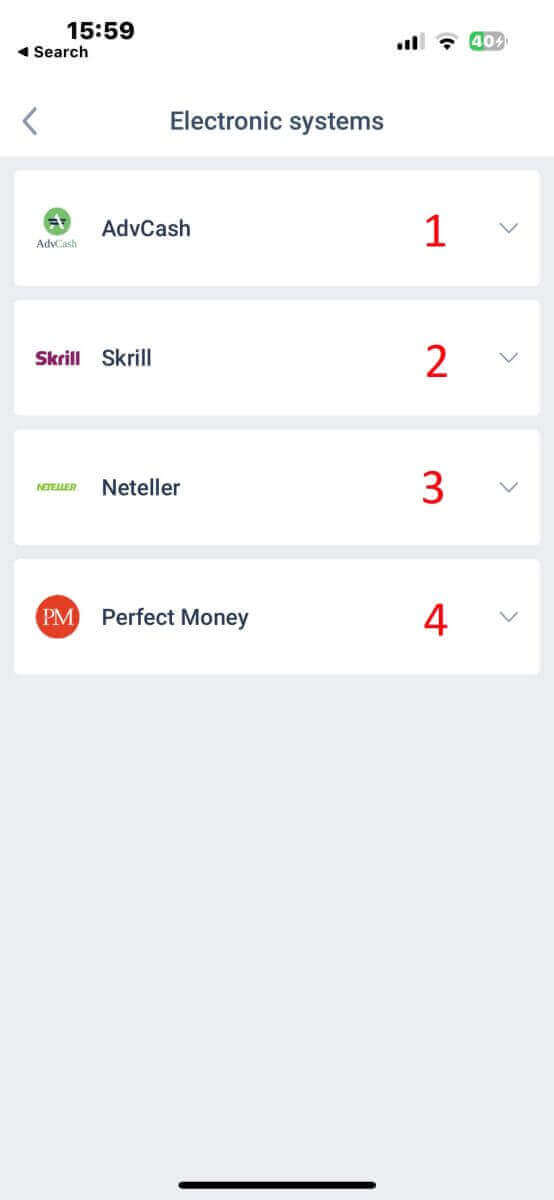
For å sette inn penger via elektroniske systemer, følg disse 5 enkle trinnene:
- Velg kontoen du ønsker å sette inn penger på.
- Spesifiser beløpet du ønsker å sette inn via det valgte elektroniske betalingssystemet.
- Velg valutaen.
- Skriv inn kampanjekoden (hvis tilgjengelig).
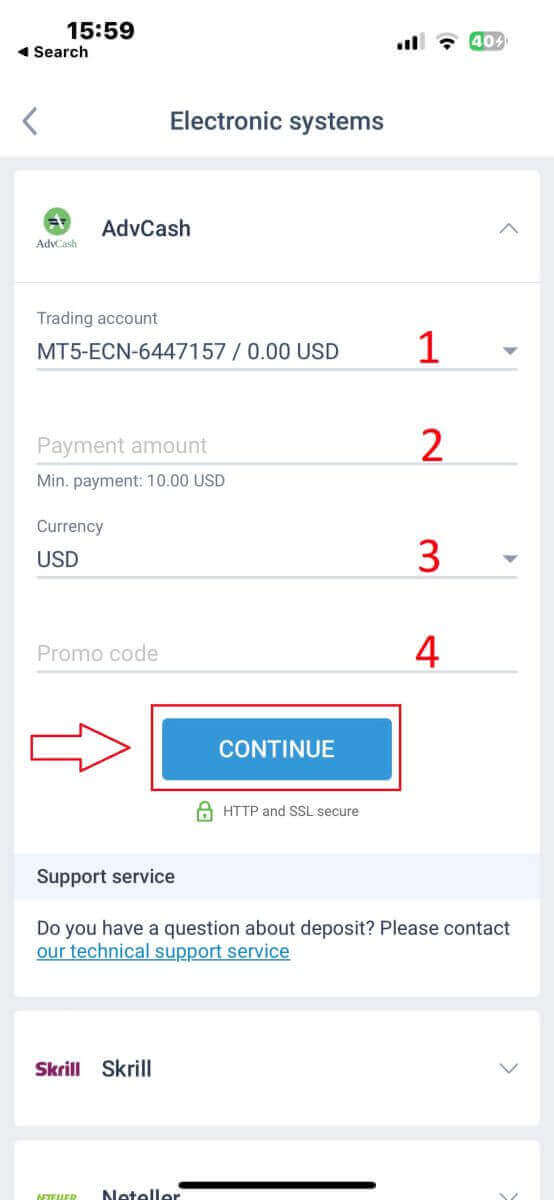
Du blir omdirigert til betalingssystemets grensesnitt. Følg de spesifikke instruksjonene fra det valgte betalingssystemet, som kan inkludere å logge inn på din elektroniske lommebok eller oppgi betalingsdetaljer. Når du har angitt den nødvendige informasjonen og bekreftet innskuddet i betalingssystemets grensesnitt, kan du fortsette med transaksjonen.
LiteFinance-mobilappen vil behandle transaksjonen. Dette tar vanligvis noen få øyeblikk. Du kan se en bekreftelsesskjerm som indikerer at transaksjonen blir behandlet. Hvis transaksjonen er behandlet, vil du motta et varsel som bekrefter innskuddet. Midlene vil umiddelbart bli kreditert din LiteFinance-handelskonto.
Kryptovalutaer
Det finnes et bredt utvalg av kryptovalutaer for innskudd som er tilgjengelige i LiteFinance, du må velge en du foretrekker: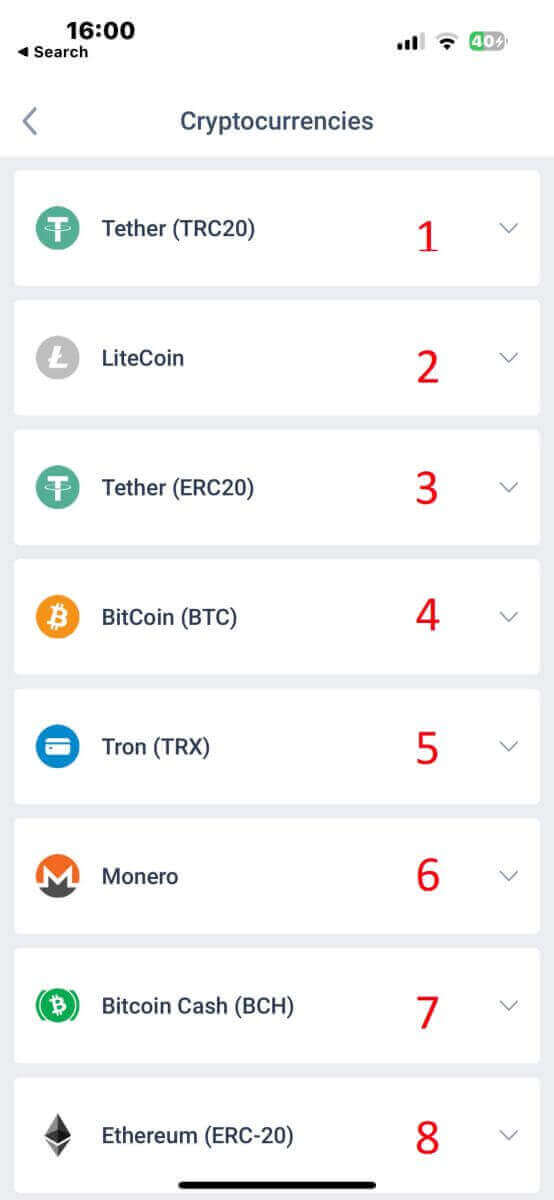
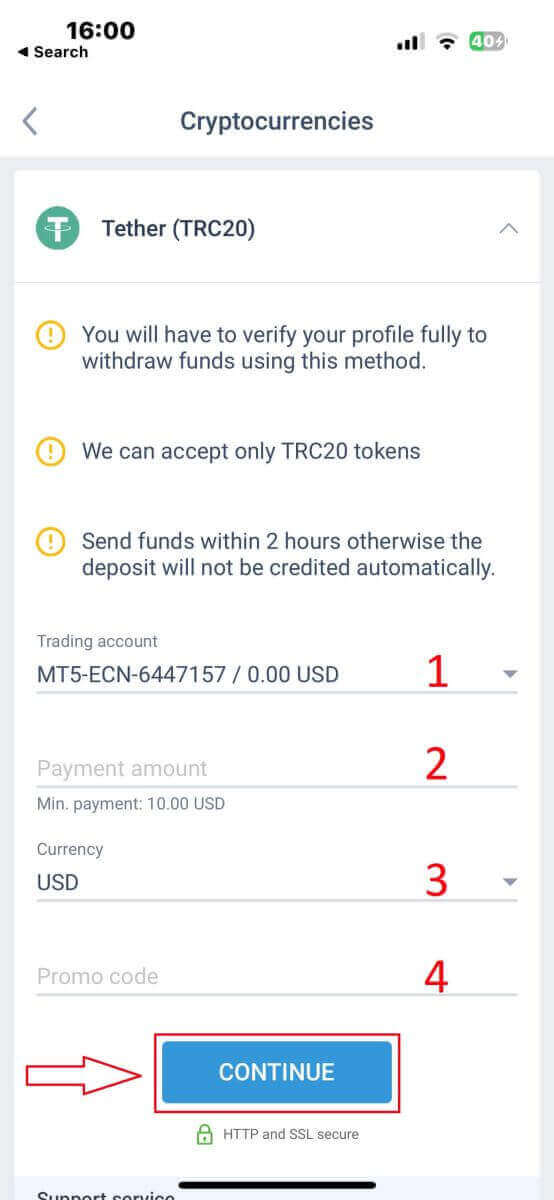
Her er noen ting du bør huske på når du bruker denne metoden:
- Du må bekrefte profilen din fullstendig for å ta ut penger med denne metoden.
- Kun TRC20-tokens aksepteres.
- Du må sende penger innen 2 timer, ellers blir ikke innskuddet kreditert automatisk.
- Velg kontoen du vil gjøre et innskudd på.
- Angi beløpet du har tenkt å sette inn med den valgte elektroniske betalingsmetoden.
- Velg den foretrukne valutaen.
- Skriv inn en kampanjekode (hvis en er aktuelt).
- Klikk på «FORTSETT» .
Appen vil gi deg en unik innskuddsadresse for den valgte kryptovalutaen. Denne adressen er avgjørende for at transaksjonen din skal bli korrekt kreditert handelskontoen din. Kopier adressen til utklippstavlen eller noter den ned. Åpne deretter kryptovalutalommeboken din, enten det er en programvarelommebok eller en børslommebok. Start en overføring (send) av ønsket beløp til innskuddsadressen oppgitt av LiteFinance.
Etter at overføringen er startet, dobbeltsjekk detaljene, inkludert innskuddsadressen og beløpet du sender. Bekreft transaksjonen i kryptovalutalommeboken din. Kryptovalutatransaksjoner kan kreve bekreftelse på blokkjedenettverket. Tiden dette tar kan variere avhengig av kryptovalutaen, men varierer vanligvis fra noen få minutter til noen få timer. Vær tålmodig mens du venter på bekreftelse.
Bankoverføring
Her har vi også muligheten til å velge mellom en rekke bankoverføringskanaler (som kan variere fra land til land). Vennligst velg den som passer deg best.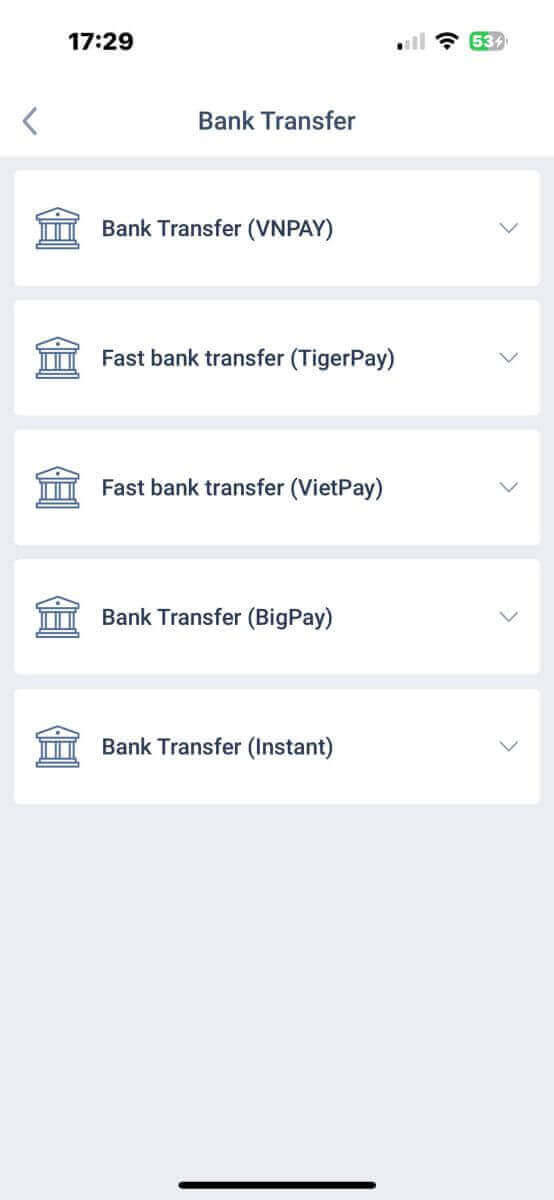
Når du har gjort valget ditt, må du oppgi betalingsdetaljene for å gå videre til neste innskuddsgrensesnitt. Disse detaljene består av:
- Handelskontoen du ønsker å sette inn penger på.
- Betalingsbeløp (minimum 250 000 VND eller tilsvarende i andre valutaer).
- Valutaen.
- Kampanjekode (hvis tilgjengelig).
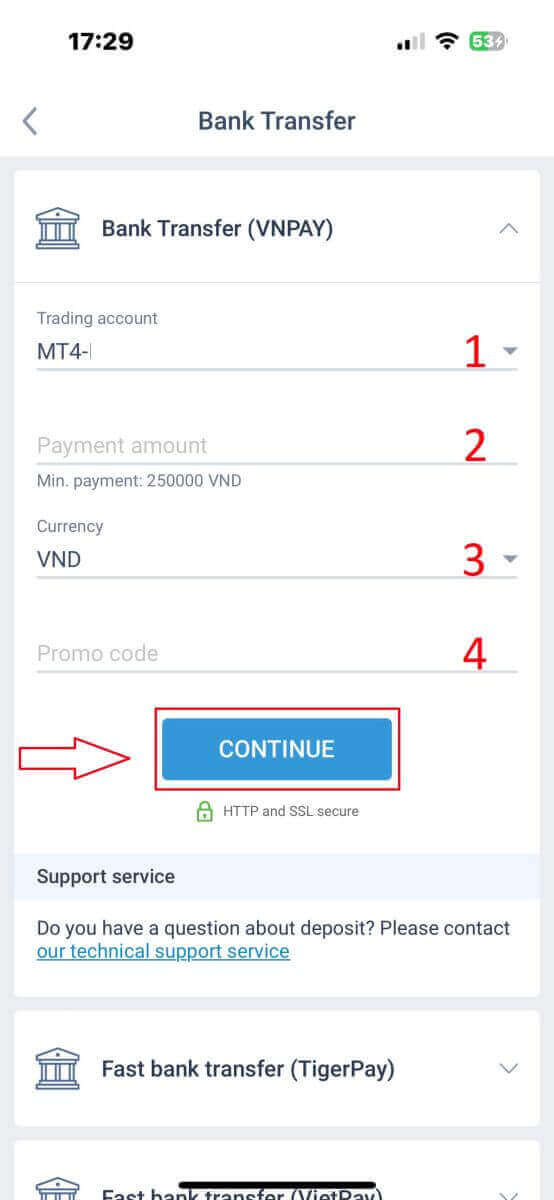
Systemet vil vise et skjema for å bekrefte informasjonen du nettopp har skrevet inn. Vennligst dobbeltsjekk for å sikre at den er nøyaktig. Velg deretter «BEKREFT» for å gå videre til pengeoverføringstrinnet
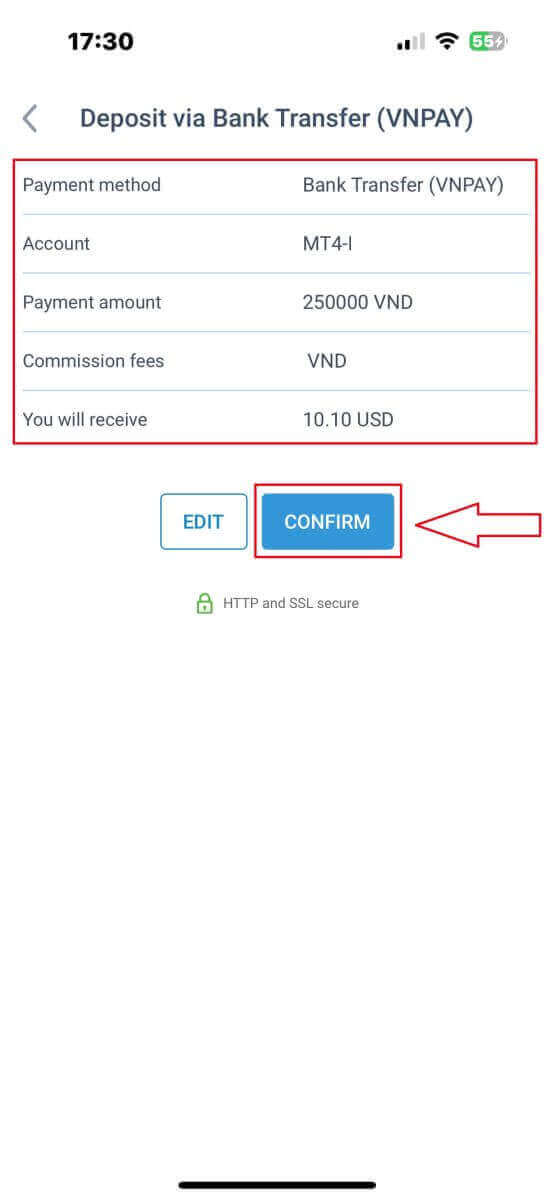
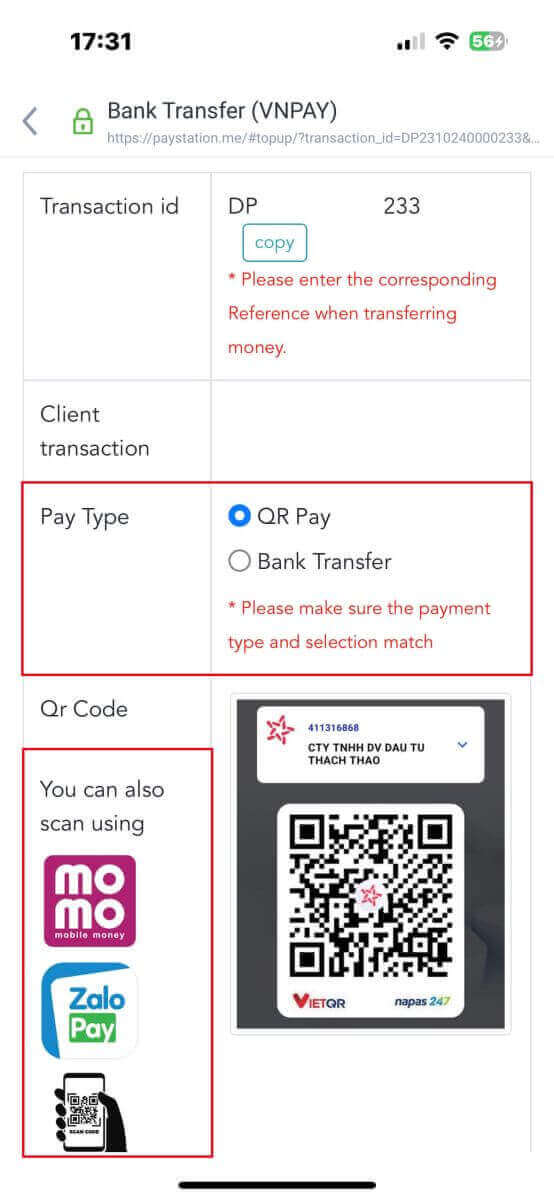
. I dette grensesnittet er det første du må gjøre å lese instruksjonene i «PÅMINNELSE» -skjemaet nøye for å unngå beklagelige feil når du utfører pengeoverføringen. Når du forstår hvordan du foretar overføringen, velger du knappen «Gå til betaling» for å fortsette.
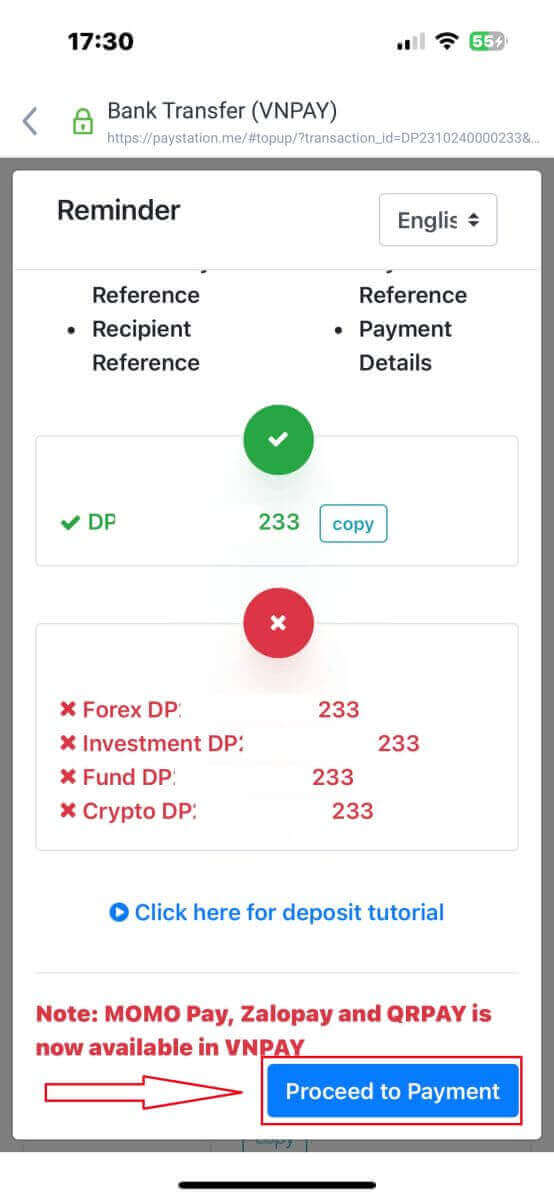
I dette trinnet vil du utføre overføringen til den angitte kontoen som vises på skjermen.
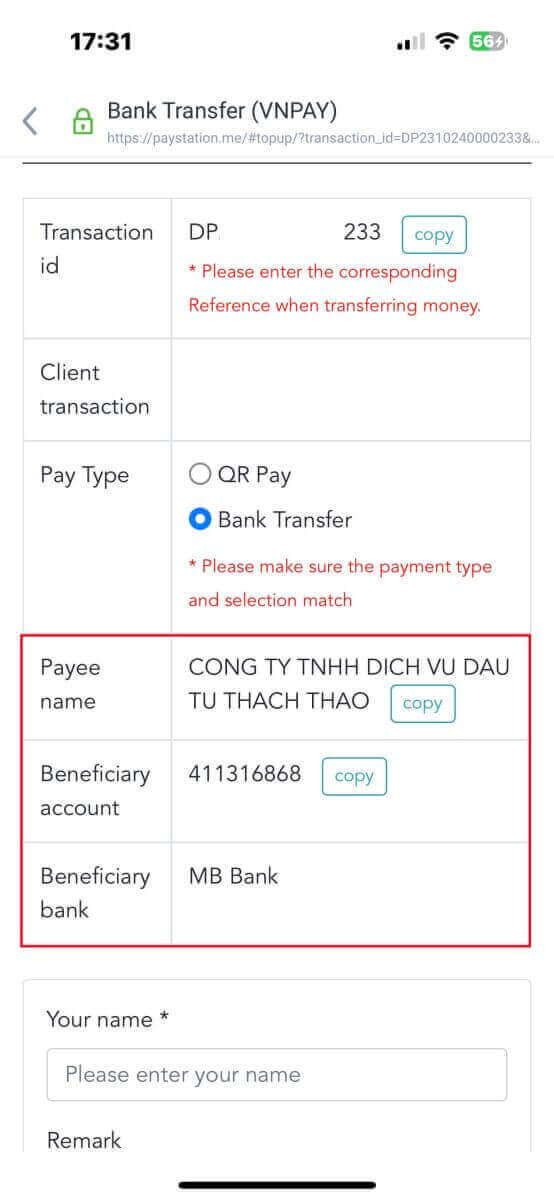
Videre kan du enkelt og raskt overføre penger ved å velge QR Pay-overføringsmetoden med disse enkle instruksjonene:
- Velg betalingsmåte ved å skanne QR-koden som er vist på bildet.
- Benytt deg av betalingsalternativene som vises på skjermen.
- Skann QR-koden som vises på skjermen og fullfør betalingen som vanlig.
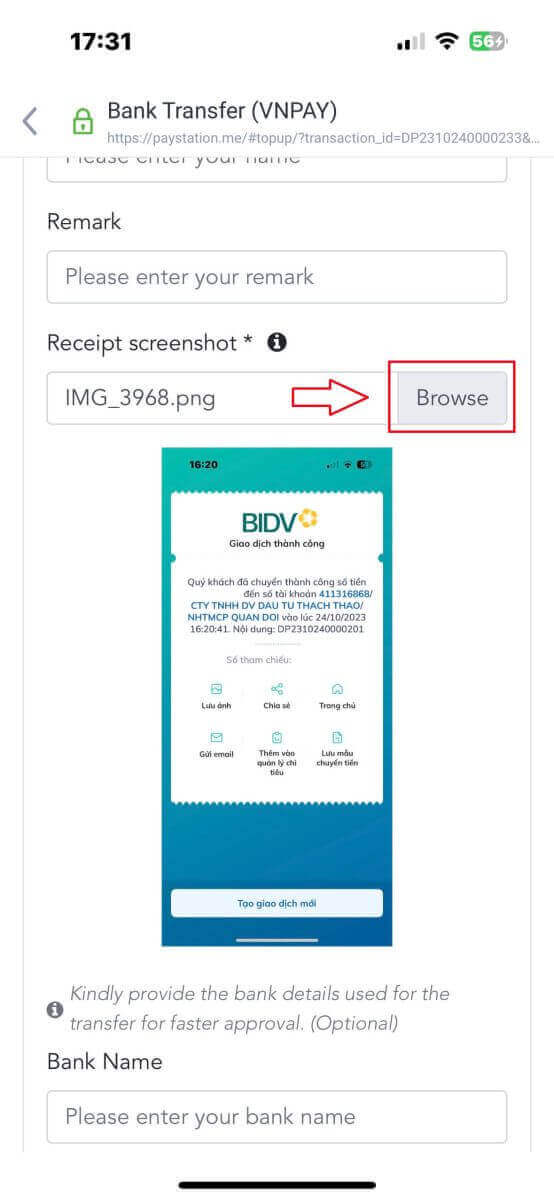
I denne siste fasen må du oppgi noen tilleggsinformasjon som følger:
- Ditt fulle navn.
- Din kommentar (merk at dette er et valgfritt felt).
- Skjermbilde av kvitteringen for den vellykkede betalingen (bare trykk på «Bla gjennom» for å laste opp skjermbildet).
Disse trinnene er valgfrie. Hvis du mener at det ikke er noen bekymringer, kan du oppgi denne informasjonen for å få raskere godkjenning.
- Banknavnet ditt.
- Navnet på bankkontoen din.
- Bankkontonummeret ditt.
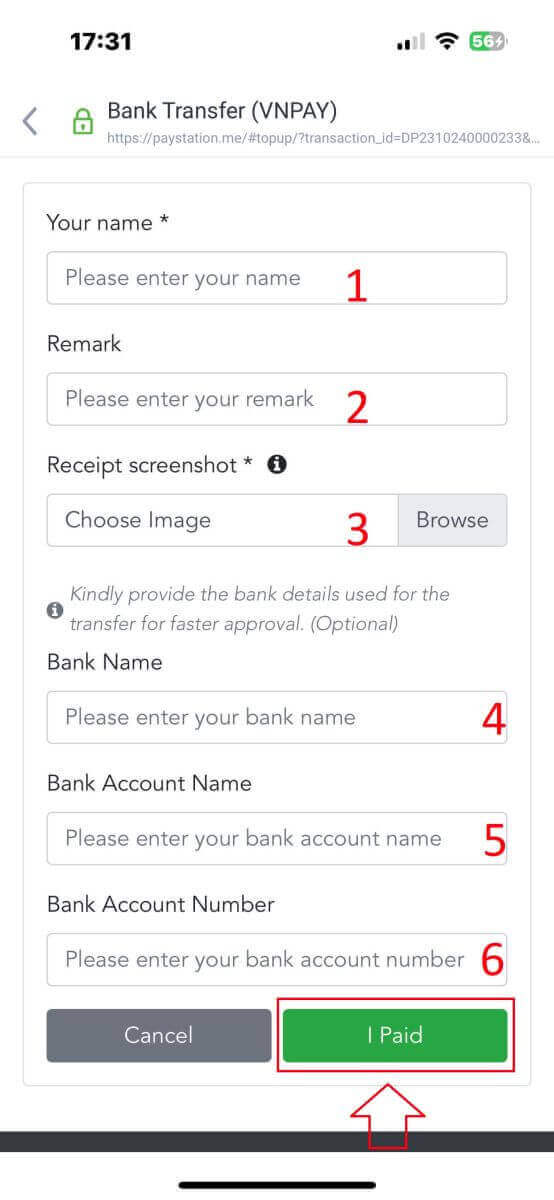
Til slutt, dobbeltsjekk om informasjonen du oppga er nøyaktig eller ikke. Velg deretter «Jeg betalte» , og du har fullført pengeoverføringsprosessen.
Lokalt innskudd
Først velger du den tilgjengelige i landet ditt.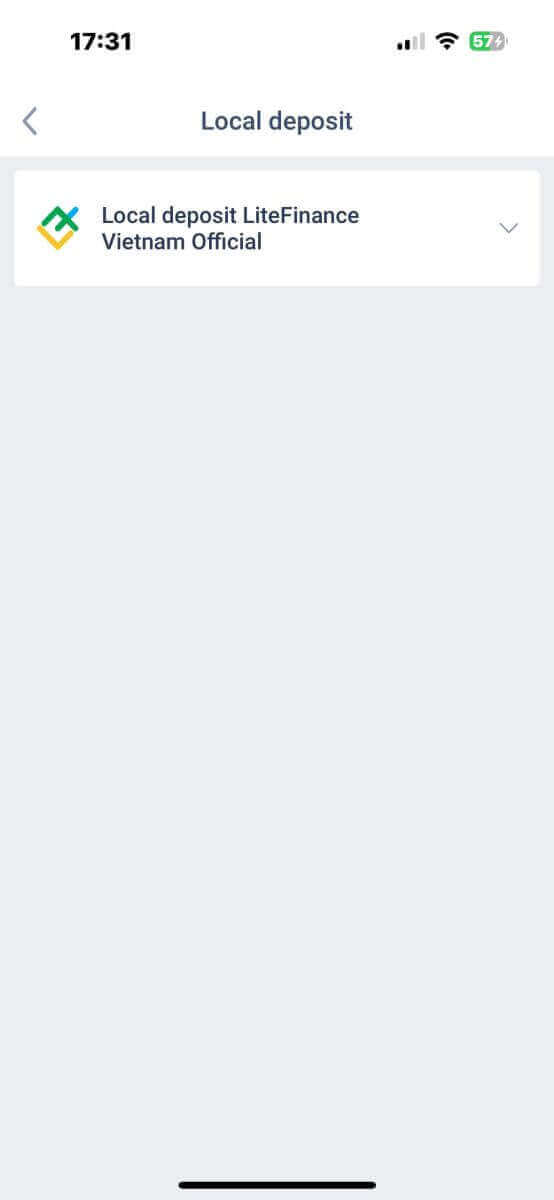
Dette er viktige betalingsdetaljer for å foreta en betaling:
- Handelskontoen du ønsker å sette inn.
- Betalingsbeløpet (minimum 10 USD eller tilsvarende i andre valutaer).
- Valutaen.
- Kampanjekoden (hvis tilgjengelig).
- Betalingsmåte (via bankkonto eller kontant).
- Velg banken som er tilgjengelig for denne metoden i ditt land.
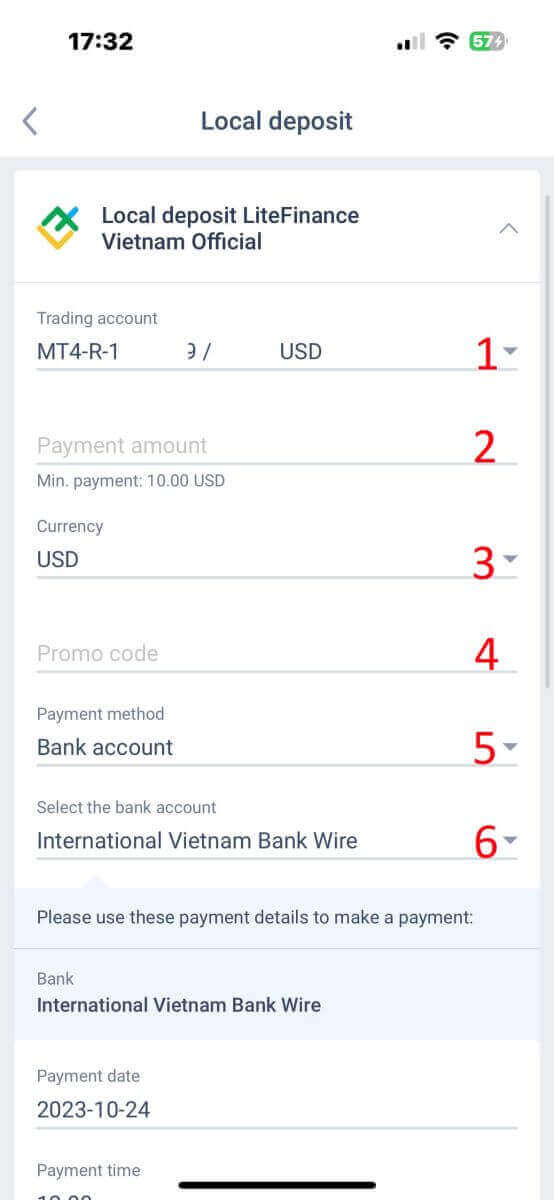
I tillegg til informasjonen ovenfor, er det noen flere detaljer du bør legge merke til:
- Vennligst oppgi systemet nøyaktig tidspunkt for innskudd for å motta best mulig service.
- Vær oppmerksom på valutakurser og provisjon når du utfører innskuddsprosessen.
- Kontaktinformasjonen til supportavdelingen i tilfelle problemer.
Sørg for at du forstår informasjonen fullt ut, og velg deretter knappen «FORTSETT» . 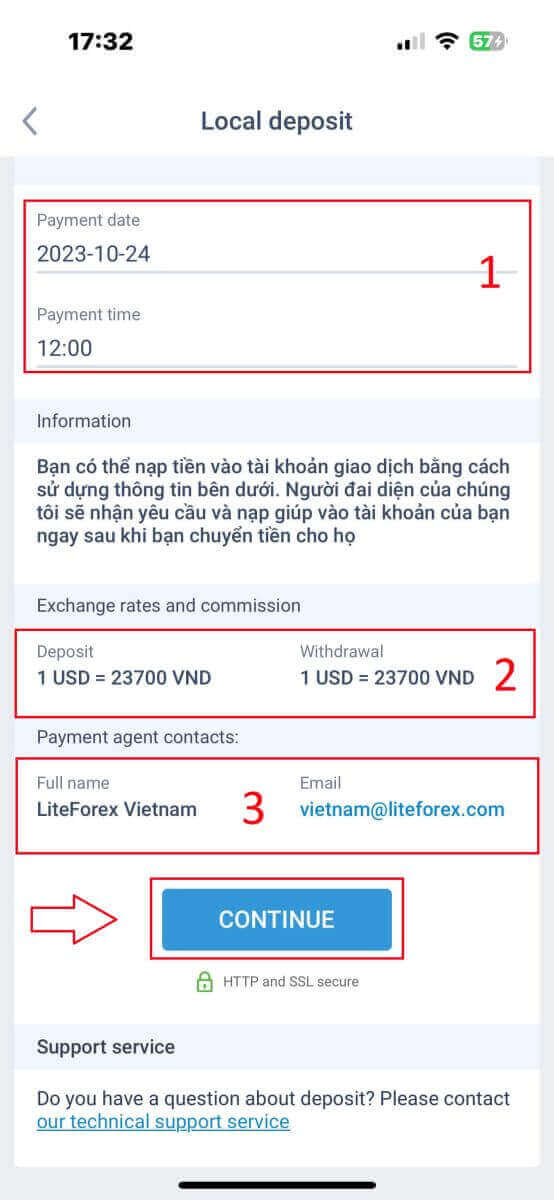
Til slutt vil du motta et varsel om at innskuddsforespørselen din er sendt inn. Du kan sette inn penger på handelskontoen din ved å bruke informasjonen nedenfor. En representant fra systemet vil motta forespørselen og kreditere den til kontoen din så snart du har overført pengene til dem. 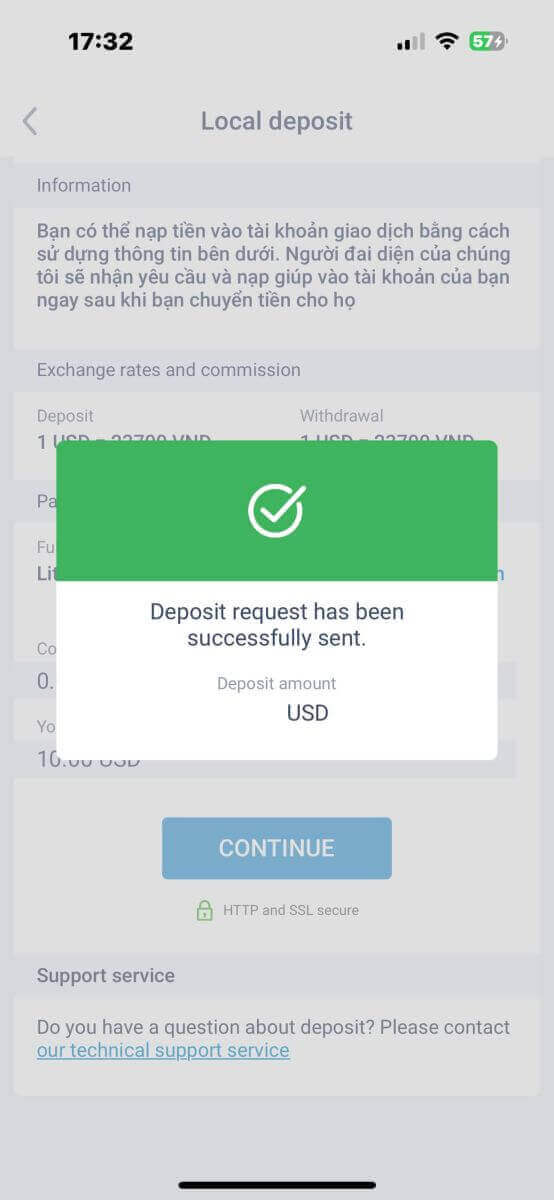
Slik handler du valuta på LiteFinance
Det første trinnet er å gå inn på LiteFinance-hjemmesiden med en registrert konto. Velg deretter fanen «METATRADER» (Hvis du ikke har registrert en konto eller er usikker på innloggingsprosessen, kan du se følgende innlegg for veiledning: Slik logger du inn på LiteFinance ). 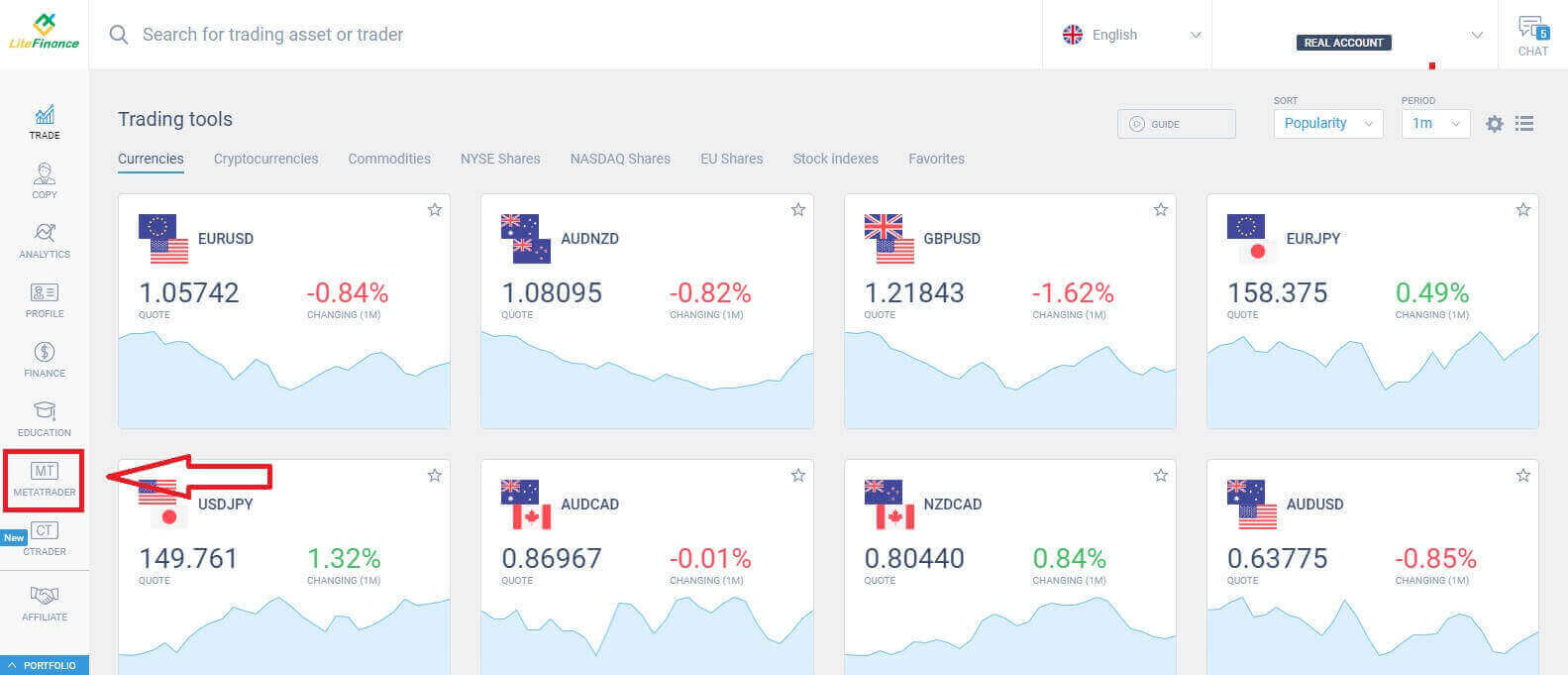
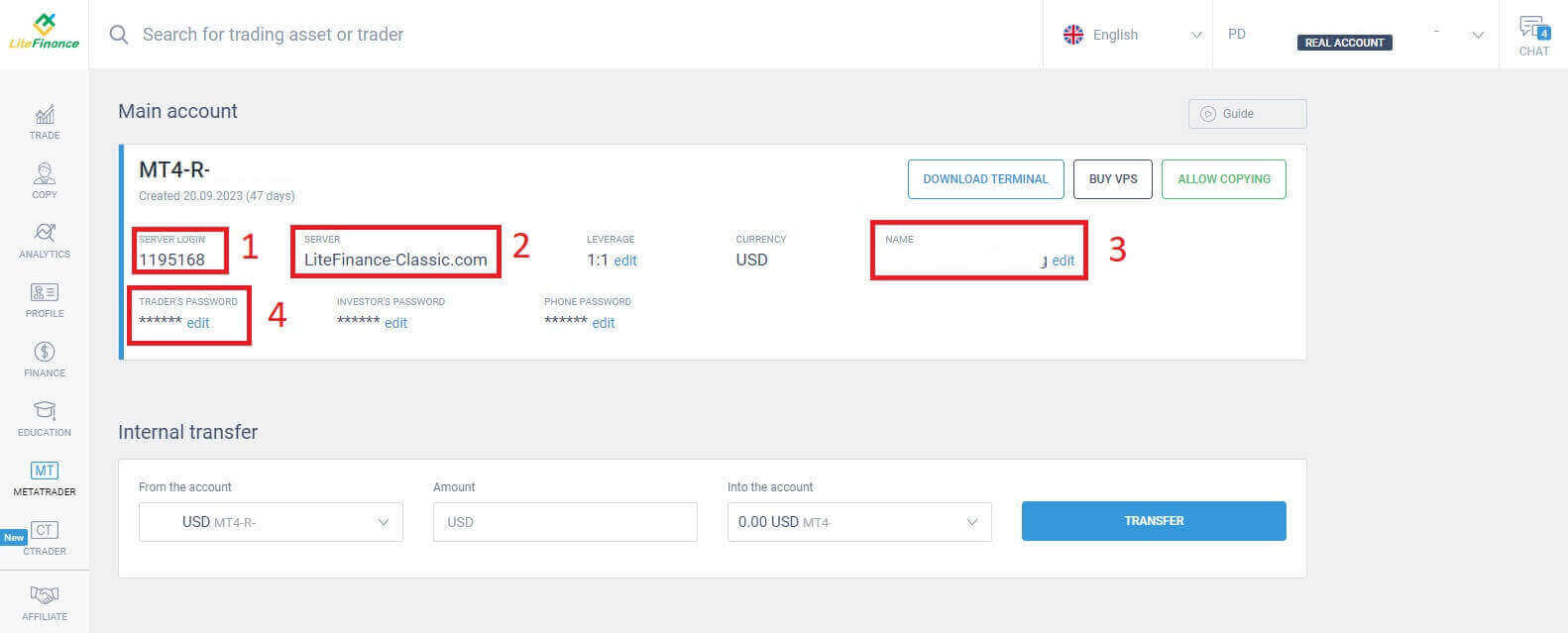
Velg deretter handelskontoen du ønsker å bruke som hovedkonto. Hvis den valgte kontoen ikke er hovedkontoen, klikker du på teksten «Gjør om til hovedkonto» i samme rad som den valgte kontoen. 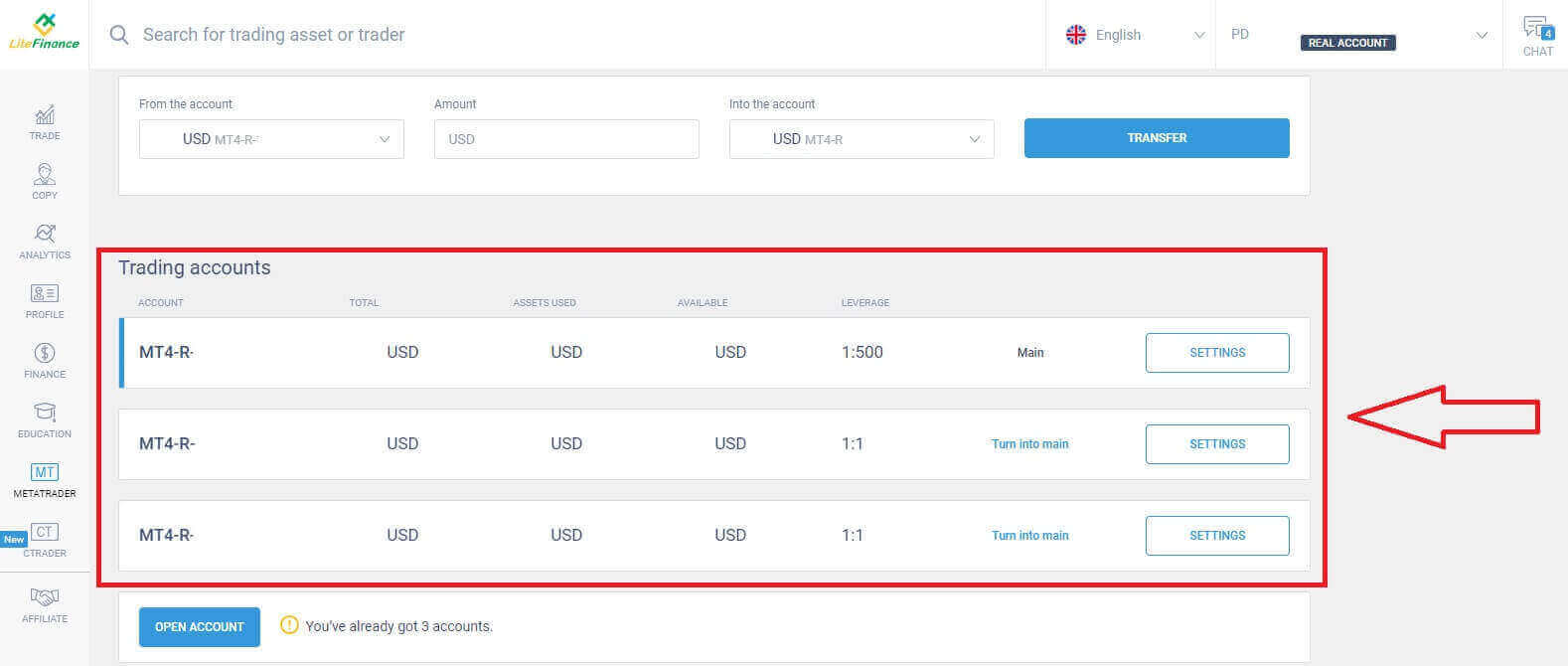 Bla opp med musen, og her finner du viktig informasjon du trenger for å logge inn:
- Serverens påloggingsnummer.
- Serveren for å logge inn.
- Navnet vises i terminalen.
- Traderens passord for å logge inn.
For passorddelen klikker du på "rediger" -knappen ved siden av passordfeltet for å endre passordet ditt slik at det oppfyller systemets krav. Når du har fullført det, klikker du på "lagre" . 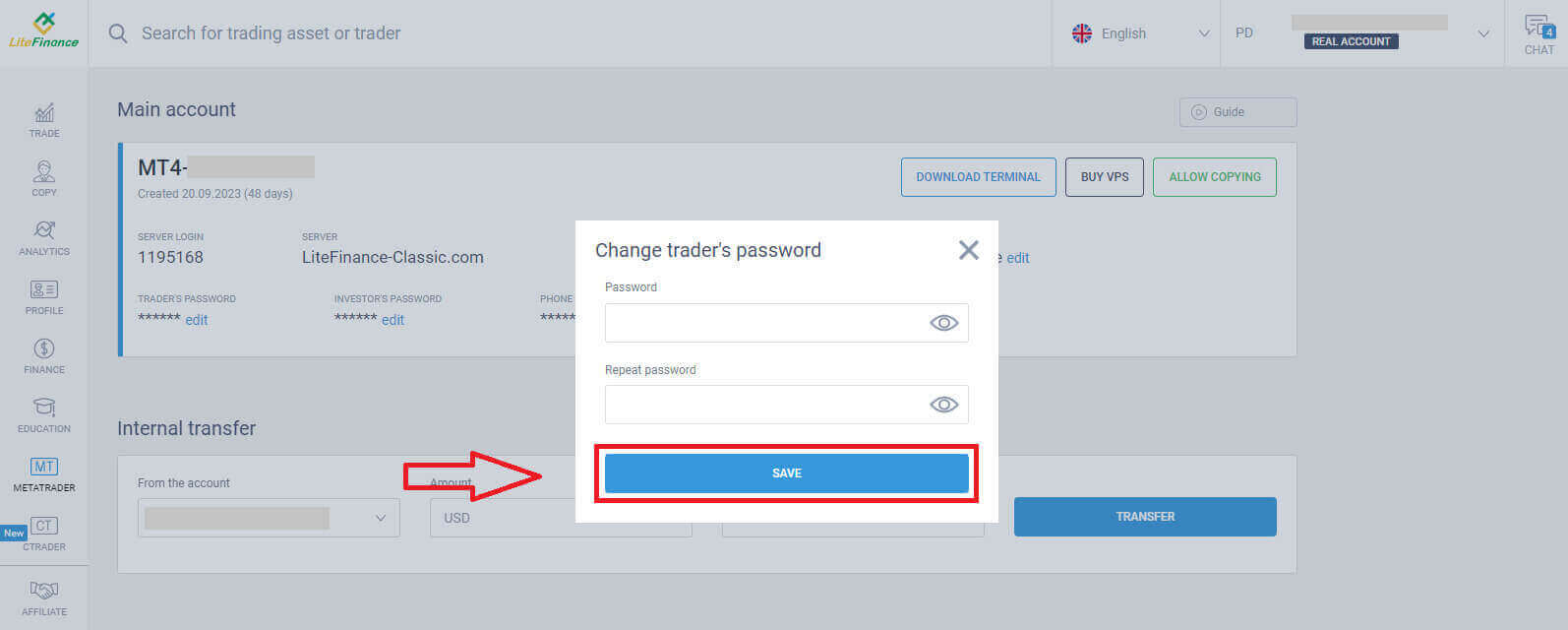
I neste trinn fortsetter du med nedlastingen og starter LiteFinance MT4-terminalen ved å klikke på "LAST NED TERMINAL" -knappen.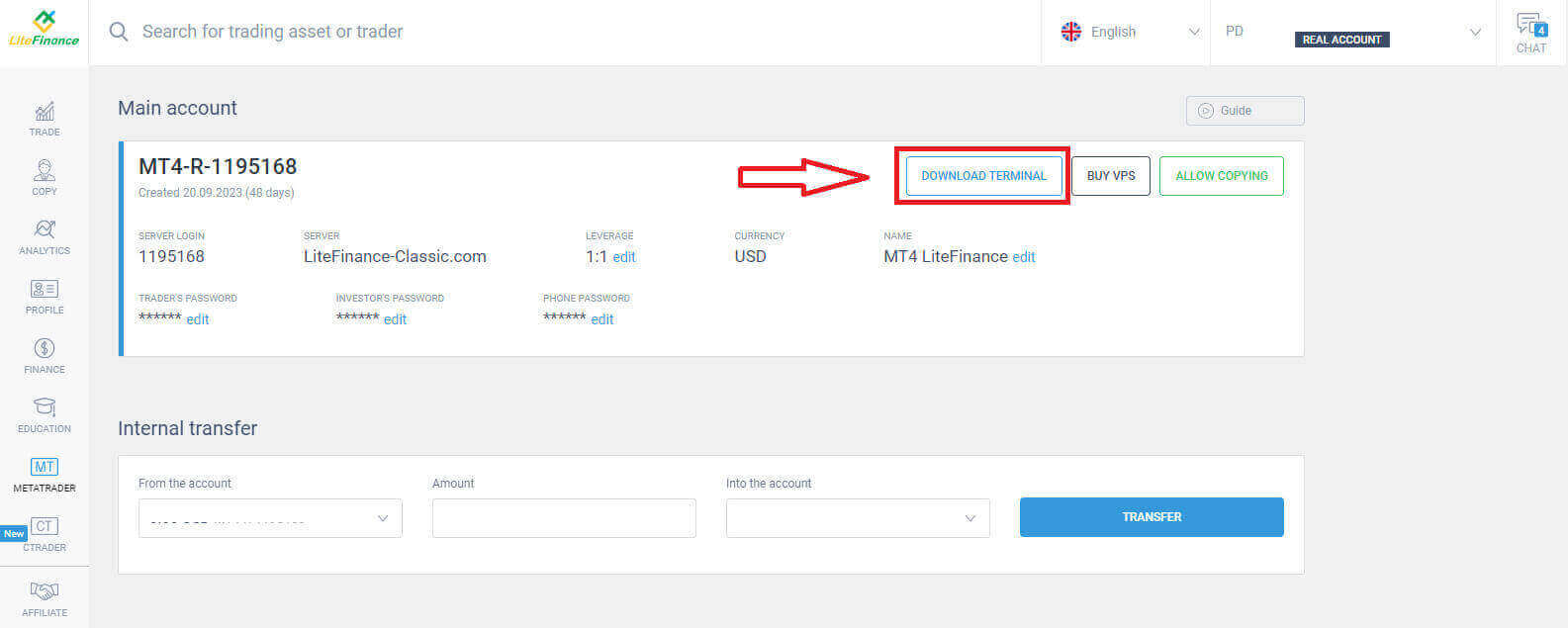
Etter at du har kjørt terminalen, velg «Fil» -menyen øverst til venstre på skjermen. 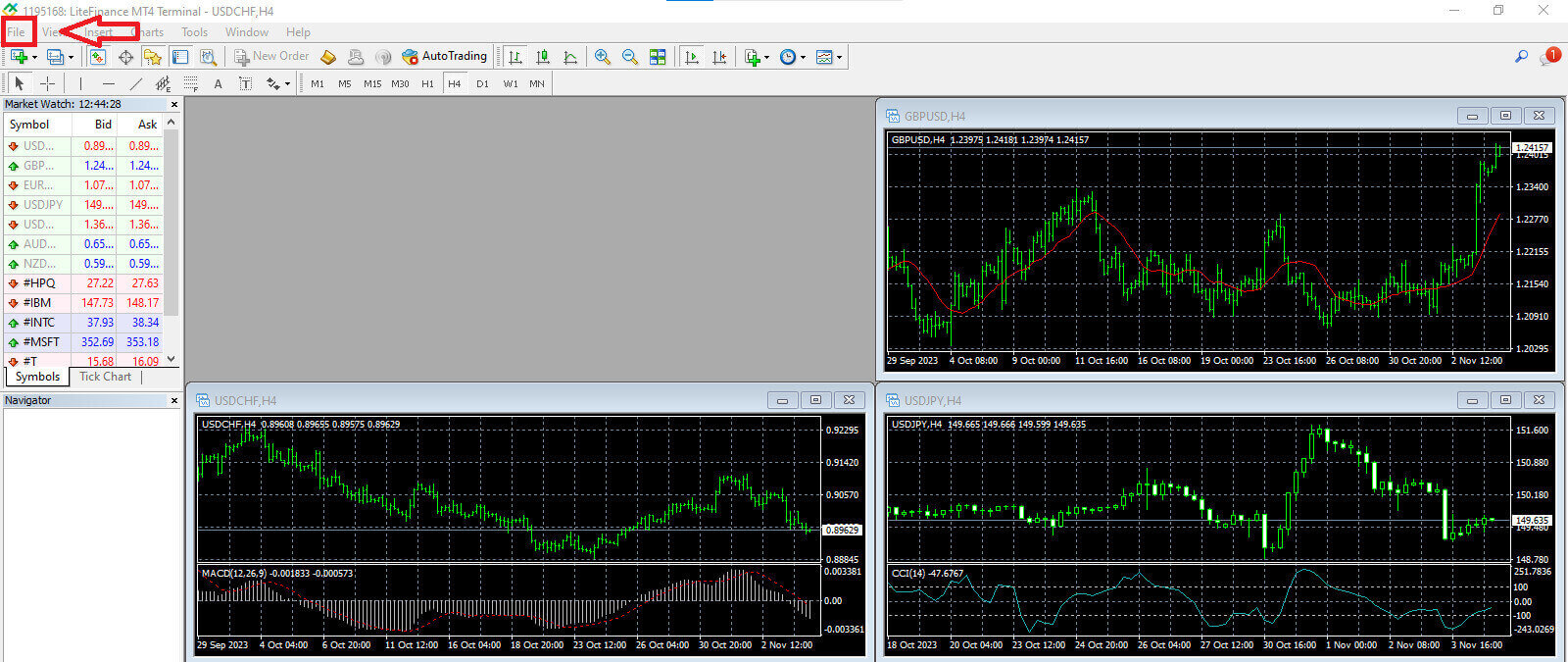
Fortsett ved å velge «Logg inn på handelskonto» for å åpne innloggingsskjemaet. 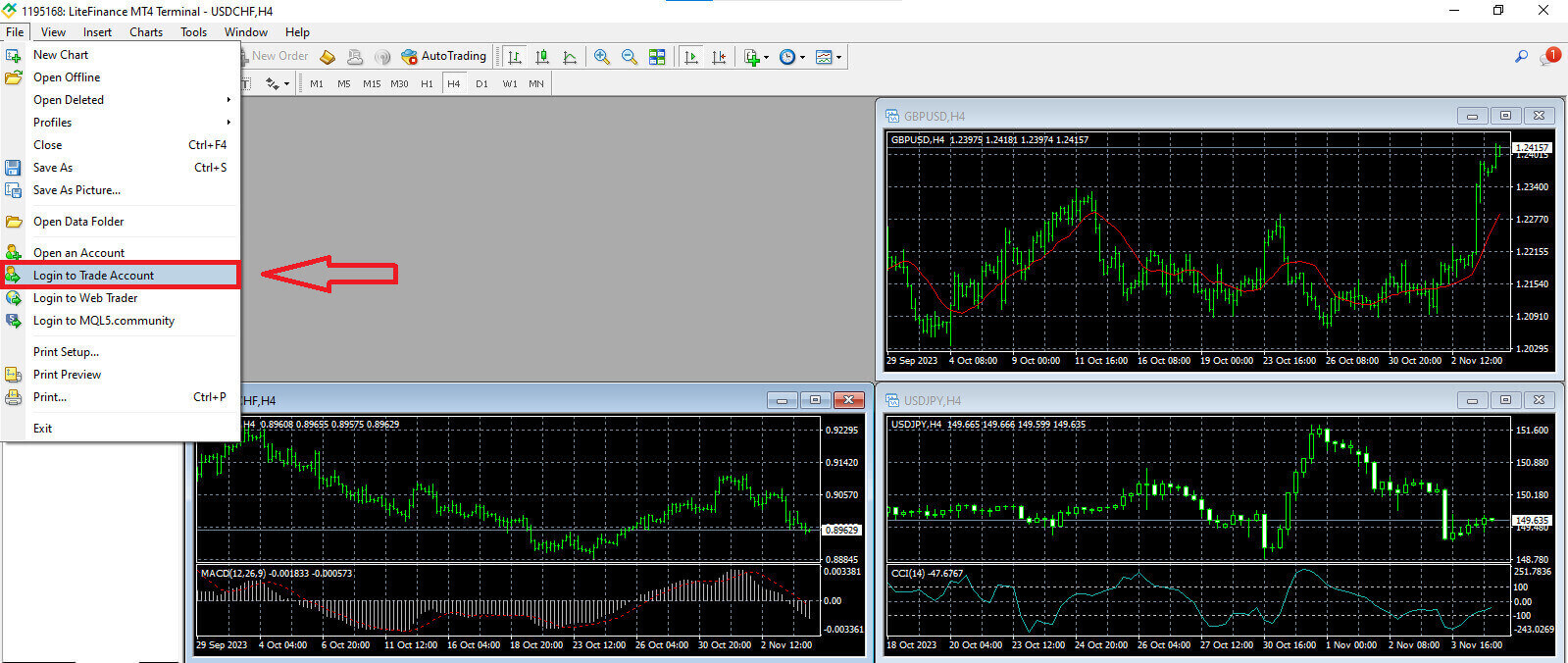
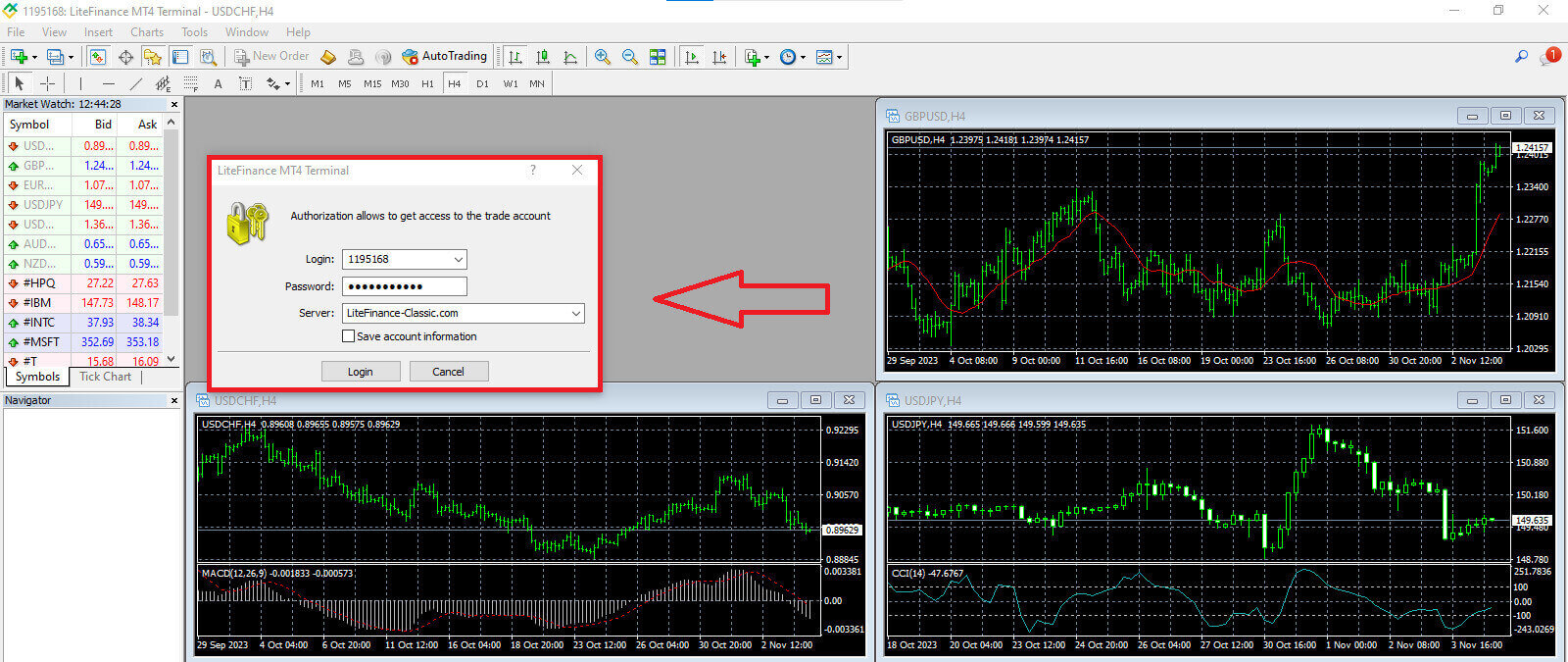
I dette skjemaet må du oppgi litt informasjon fra den valgte handelskontoen i forrige trinn for å logge inn:
- I det første blanke feltet øverst skriver du inn «SERVERLOGGING»-nummeret ditt .
- Skriv inn passordet du opprettet fra forrige trinn.
- Velg handelsserveren som systemet viser i handelskontoinnstillingene.
Slik legger du inn en ny ordre på LiteFinance MT4
Først må du velge aktivumet og få tilgang til diagrammet.
For å se markedsovervåkingen kan du enten gå til "Vis"-menyen og klikke på Markedsovervåking eller bruke snarveien Ctrl+M. I denne delen vises en liste over symboler. For å vise hele listen kan du høyreklikke i vinduet og velge "Vis alle" . Hvis du foretrekker å legge til et bestemt sett med instrumenter i markedsovervåkingen, kan du gjøre det ved å bruke rullegardinmenyen "Symboler"
.
For å laste inn et bestemt aktivum, som et valutapar, på et prisdiagram, klikker du én gang på paret. Etter at du har valgt det, klikker du og holder museknappen, drar det til ønsket sted og slipper knappen. 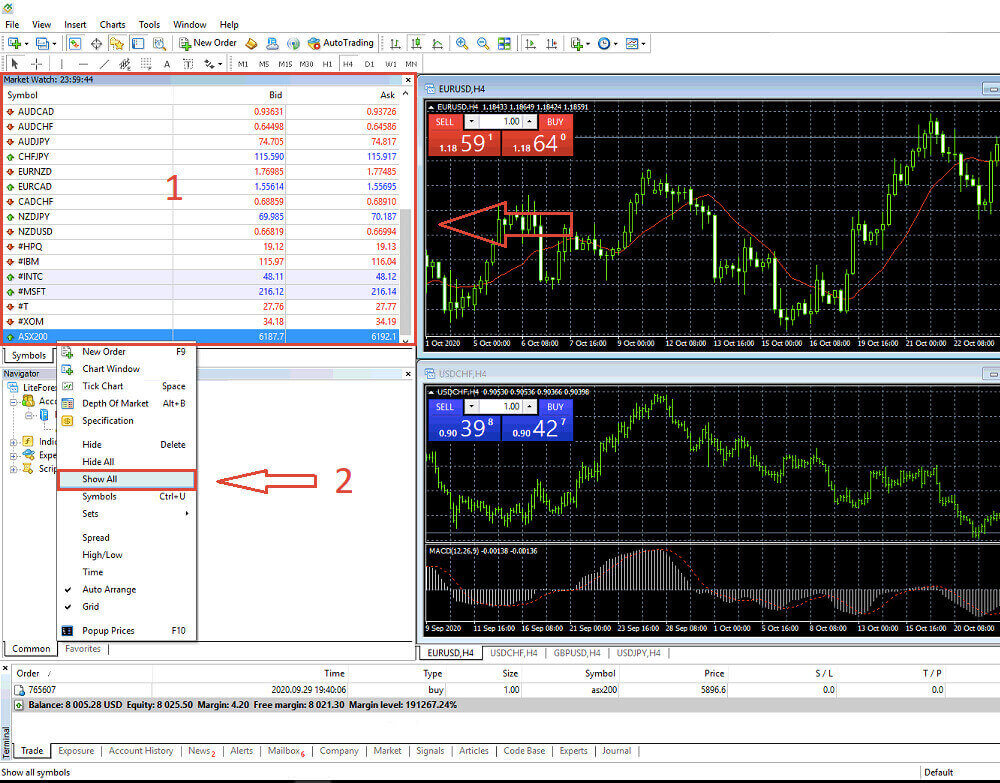
For å åpne en handel, velger du først menyalternativet "Ny ordre" eller klikker på det tilsvarende symbolet i standardverktøylinjen. 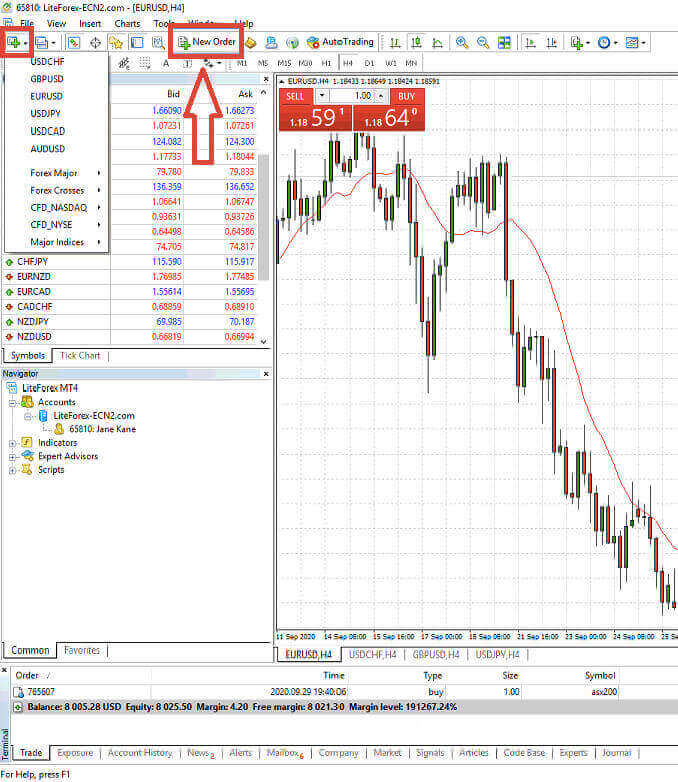
Et vindu vises umiddelbart med innstillinger som hjelper deg med å legge inn ordrer mer presist og enkelt:
- Symbol : Sørg for at valutasymbolet du vil handle er synlig i symbolboksen.
- Volum : Du må bestemme kontraktsstørrelsen enten ved å velge den fra de tilgjengelige alternativene i rullegardinmenyen etter å ha klikket på pilen, eller ved å manuelt legge inn ønsket verdi i volumboksen. Husk at størrelsen på kontrakten din direkte påvirker potensiell fortjeneste eller tap.
- Kommentar : Denne delen er valgfri, men du kan bruke den til å kommentere handlene dine for identifikasjonsformål.
- Type : Denne er konfigurert som markedsutførelse som standard, inkludert markedsutførelse (innebærer utførelse av ordrer til gjeldende markedspris) og ventende ordre (brukes til å etablere en fremtidig pris du planlegger å starte handelen din på).
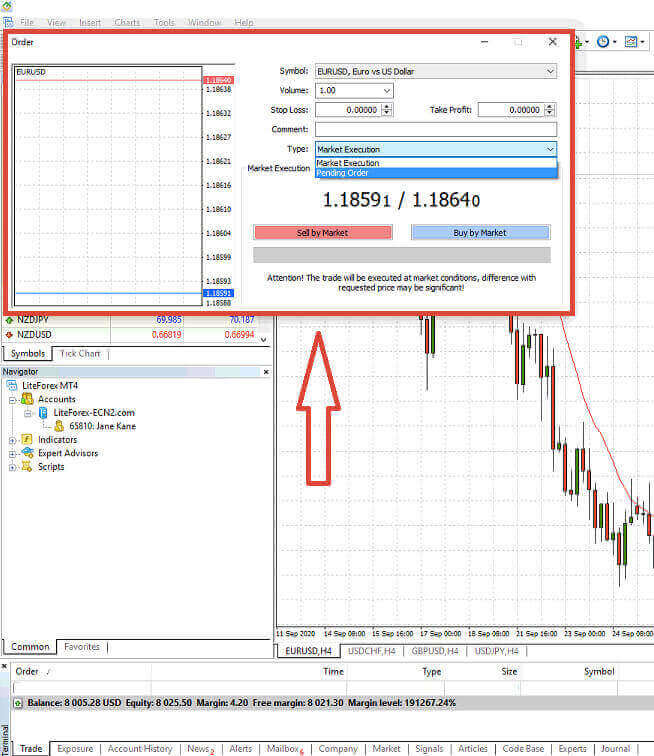
Til slutt må du bestemme hvilken type ordre du ønsker å starte, og gi deg valget mellom en salgs- eller kjøpsordre.
- Selg etter marked: Disse ordrene starter ved kjøpsprisen og avsluttes ved salgsprisen. Med denne ordretypen har handelen din potensial til å generere fortjeneste når prisen synker.
- Kjøp via marked: Disse ordrene starter ved forespørselsprisen og slutter ved kjøpsprisen. Med denne ordretypen kan handelen din være lønnsom hvis prisen stiger.

Slik legger du inn en ventende ordre på LiteFinance MT4
Hvor mange ventende ordrer
I motsetning til ordrer med umiddelbar utførelse, som utføres til gjeldende markedspris, lar ventende ordrer deg plassere ordrer som aktiveres når prisen når et bestemt nivå definert av deg. Det finnes fire typer ventende ordrer, men vi kan kategorisere dem i to hovedtyper:- Ordrer som forventes å bryte et visst markedsnivå.
- Ordreinngangen forventes å ta seg opp fra et visst markedsnivå.

Kjøp Stopp
Med Buy Stop-ordren kan du legge inn en kjøpsordre til en pris som er høyere enn gjeldende markedskurs. Hvis for eksempel gjeldende markedspris er $500, og Buy Stop-ordren din er satt til $570, vil en kjøps- eller langposisjon bli startet når markedet når dette prispunktet.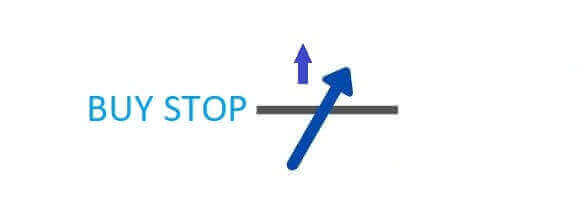
Selg Stopp
En salgsstoppordre gir deg muligheten til å plassere en salgsordre til en pris lavere enn gjeldende markedskurs. Hvis for eksempel gjeldende markedspris er 800 dollar, og salgsstoppprisen din er fastsatt til 750 dollar, vil en salgs- eller «short»-posisjon aktiveres når markedet når det bestemte prispunktet.

Kjøpsgrense
Kjøpsgrenseordren er i hovedsak det motsatte av en kjøpsstoppordre. Den lar deg etablere en kjøpsordre til en pris som er lavere enn den gjeldende markedskursen. For å illustrere, hvis den nåværende markedsprisen er $2000 og kjøpsgrenseprisen din er satt til $1600, vil en kjøpsposisjon bli initiert når markedet når prisnivået på $1600.
Salgsgrense
Til syvende og sist gir salgsgrenseordren deg muligheten til å etablere en salgsordre til en pris som er høyere enn den gjeldende markedskursen. Mer spesifikt, hvis den nåværende markedsprisen er $500, og salgsgrenseprisen din er $850, vil en salgsposisjon bli initiert når markedet når prisnivået på $850.

Slik åpner du ventende ordrer i LiteFinance MT4-terminalen
For å opprette en ny ventende ordre kan du enkelt dobbeltklikke på markedsnavnet i markedsovervåkingsmodulen . Denne handlingen åpner det nye ordrevinduet, slik at du kan endre ordretypen til ventende ordre.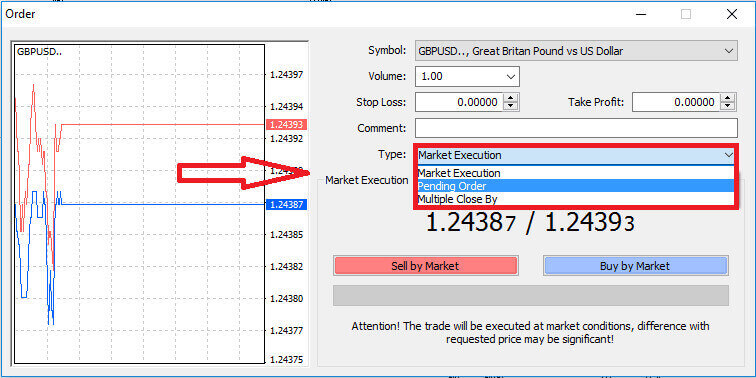
Deretter angir du markedsnivået der den ventende ordren vil utløses. Du bør også bestemme posisjonsstørrelsen i henhold til volumet.
Om nødvendig kan du angi en utløpsdato (Expiry). Etter at du har konfigurert alle disse parameterne, velger du din foretrukne ordretype basert på om du har tenkt å gå long eller short, og om det er en stopp- eller limitordre. Til slutt velger du "Plasser" -knappen for å bekrefte. 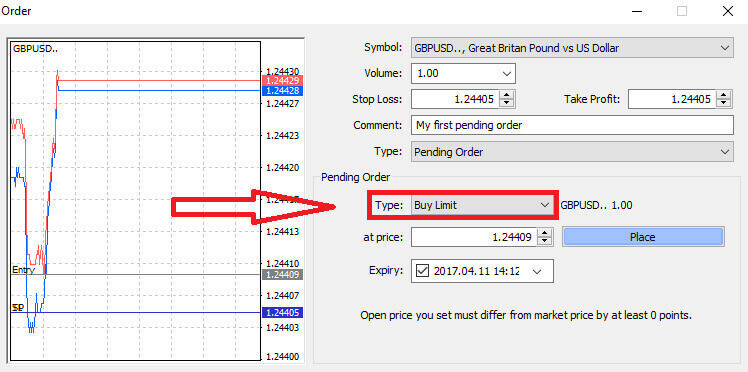
Ventende ordrer gir betydelige fordeler i MT4. De viser seg å være spesielt verdifulle når du ikke kan holde et konstant øye med markedet for å finne frem til din endelige ordre, eller når prisen på et instrument opplever raske svingninger, slik at du ikke går glipp av lovende muligheter.
Slik lukker du ordrer på LiteFinance MT4-terminalen
Her har vi to utrolig enkle og raske måter å lukke ordrer på, som er:
- For å avslutte en aktiv handel, velg «X» i Handelsfanen i Terminalvinduet.

- Alternativt kan du høyreklikke på ordrelinjen som vises i diagrammet og velge «lukk» for å lukke posisjonen.
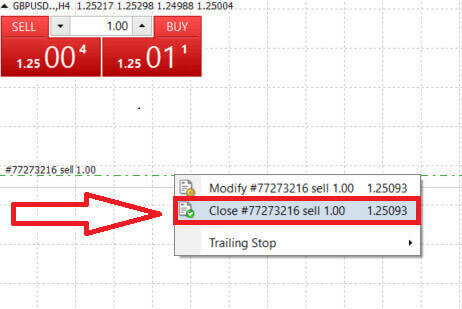
I LiteFinances MT4-terminal er åpnings- og lukkingsordrer bemerkelsesverdig raske og brukervennlige prosesser. Med bare noen få klikk kan tradere utføre ordrer effektivt og uten unødvendige forsinkelser. Plattformens intuitive design sikrer at markedsinngang og -utgang er både rask og praktisk, noe som gjør den til et ideelt valg for tradere som trenger å handle raskt og gripe muligheter når de oppstår.
Bruk av stopptap, profitttak og etterfølgende stopp på LiteFinance MT4
Et avgjørende aspekt ved å sikre varig suksess i finansmarkedene er nøye risikostyring. Derfor er det av største betydning å innlemme stop-loss- og take-profit-ordrer i handelsstrategien din. I den følgende diskusjonen skal vi dykke ned i den praktiske implementeringen av disse risikostyringsverktøyene i MT4-plattformen. Ved å mestre bruken av stop-loss og take-profits, lærer du ikke bare hvordan du reduserer potensielle tap, men også hvordan du optimaliserer handelsmulighetene dine, noe som til slutt forbedrer den generelle handelsopplevelsen din.
Sette stopptap og ta profitt
En av de enkleste metodene for å integrere Stop Loss og Take Profit i handlene dine er å sette dem umiddelbart når du starter nye ordrer. Denne tilnærmingen lar deg etablere risikostyringsparametere når du går inn i markedet, noe som forbedrer kontrollen over posisjonene dine og potensielle utfall.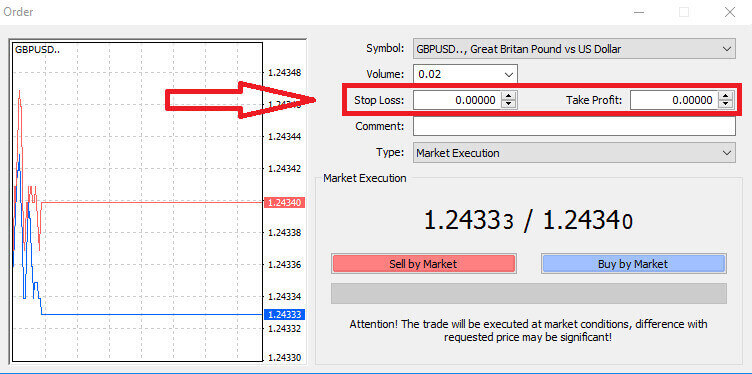
Du kan oppnå dette ved ganske enkelt å angi ønskede prisnivåer i feltene Stop Loss og Take Profit. Husk at en Stop Loss automatisk utløses når markedet beveger seg ugunstig for din posisjon, og fungerer som et beskyttende tiltak, mens Take Profit-nivåer utføres når prisen når ditt forhåndsbestemte profittmål. Denne fleksibiliteten lar deg sette Stop Loss-nivået ditt under gjeldende markedspris og Take Profit-nivået ditt over det.
Det er viktig å merke seg at Stop Loss (SL) og Take Profit (TP) alltid er knyttet til en aktiv posisjon eller en ventende ordre. Du har muligheten til å justere dem når handelen din er live og du overvåker markedsforholdene. Selv om de ikke er obligatoriske når du åpner en ny posisjon, er det sterkt anbefalt å bruke dem for å beskytte posisjonene dine.
Legge til stopp-loss og take profit-nivåer
Den enkleste metoden for å integrere Stop Loss (SL) og Take Profit (TP) nivåer i din eksisterende posisjon innebærer å bruke en handelslinje på diagrammet. Du kan oppnå dette ved ganske enkelt å dra handelslinjen til et bestemt nivå, enten oppover eller nedover.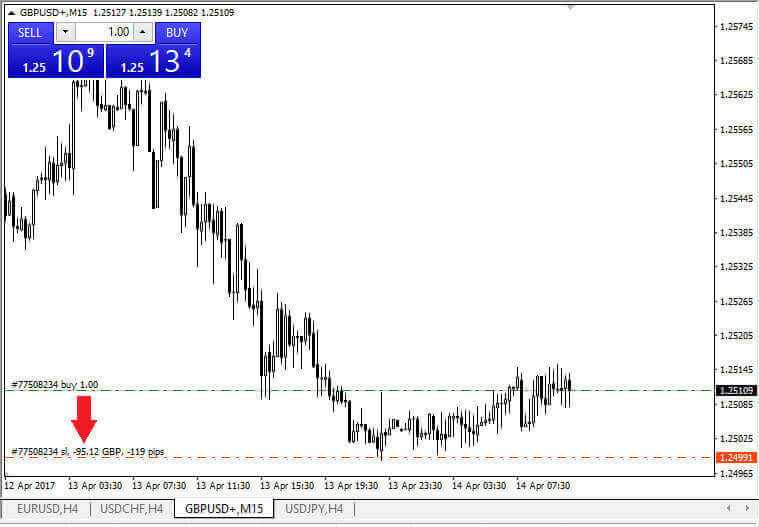
Etter at du har lagt inn nivåene for stopptap (SL) og take profit (TP), vil de tilsvarende SL/TP-linjene bli synlige på diagrammet. Denne funksjonen gir mulighet for enkle og effektive justeringer av SL/TP-nivåene.
Du kan også utføre disse handlingene ved hjelp av «Terminal»-modulen nederst på plattformen. For å legge til eller endre SL/TP-nivåer kan du høyreklikke på den åpne posisjonen eller ventende ordren og velge alternativet «Endre/slett ordre» . 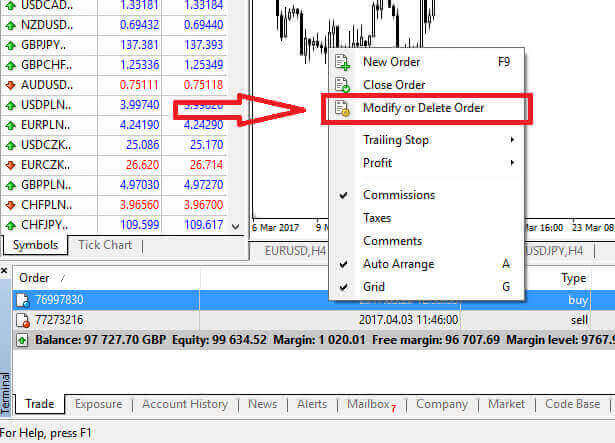
Vinduet for ordreendring åpnes, og gir deg muligheten til å legge inn eller justere Stop Loss (SL)- og Take Profit (TP)-nivåene enten ved å spesifisere den nøyaktige markedsprisen eller ved å definere poengintervallet fra gjeldende markedspris. 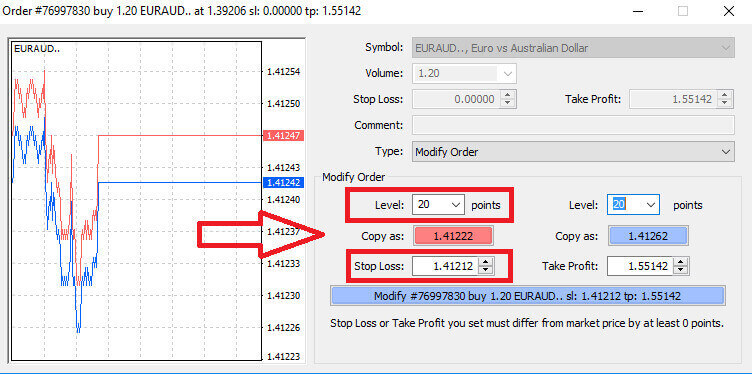
Etterfølgende stopp
Stop-loss-ordrer brukes primært for å begrense potensielle tap når markedet beveger seg mot din posisjon, men de tilbyr også en smart måte å sikre profitten din på. Dette konseptet kan virke kontraintuitivt i starten, men det er ganske enkelt.
Tenk deg at du har gått inn i en long-posisjon, og markedet beveger seg for øyeblikket i din favør, noe som resulterer i en lønnsom handel. Din opprinnelige stop-loss, som i utgangspunktet var satt under inngangsprisen din, kan nå justeres til inngangsprisen din (for å gå i null) eller til og med over den (for å sikre profitt).
For en automatisert tilnærming til denne prosessen er en Trailing Stop nyttig. Dette verktøyet er uvurderlig for effektiv risikostyring, spesielt i situasjoner der prisene svinger raskt eller når du ikke er i stand til å overvåke markedet kontinuerlig.
Med en Trailing Stop på plass, vil posisjonen din automatisk spore markedsprisen så snart den blir lønnsom, og opprettholde den etablerte avstanden mellom dem.
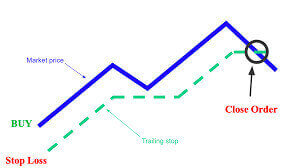
I tråd med det forrige eksemplet er det viktig å forstå at handelen din allerede må være i en tilstrekkelig lønnsom posisjon til at Trailing Stop kan bevege seg over inngangsprisen din for å sikre profitten din.
Trailing Stops (TS) er knyttet til dine aktive posisjoner, og det er viktig å merke seg at for at en Trailing Stop på MT4 skal fungere riktig, må du holde handelsplattformen åpen.
For å konfigurere en Trailing Stop, høyreklikker du ganske enkelt på din åpne posisjon i "Terminal"-vinduet og angir din foretrukne pip-verdi som gapet mellom Take Profit-nivået og gjeldende markedspris i Trailing Stop-menyen. 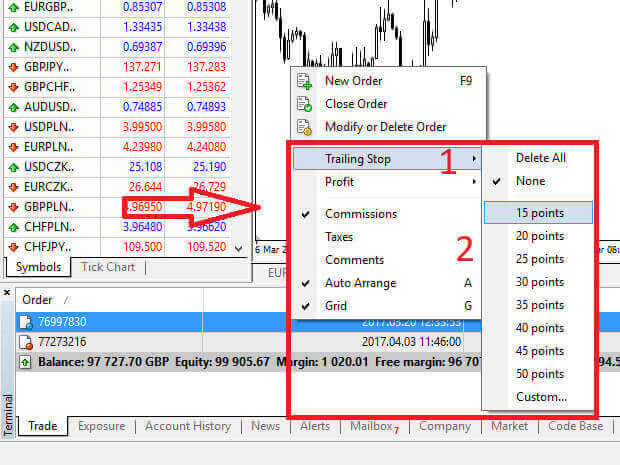
_
Slik tar du ut penger fra LiteFinance
Slik tar du ut penger på LiteFinance-nettappen
Det første trinnet er å gå inn på LiteFinance-hjemmesiden med en registrert konto.
Hvis du ikke har registrert en konto eller er usikker på innloggingsprosessen, kan du se følgende innlegg for veiledning: Slik registrerer du en konto på LiteFinance . 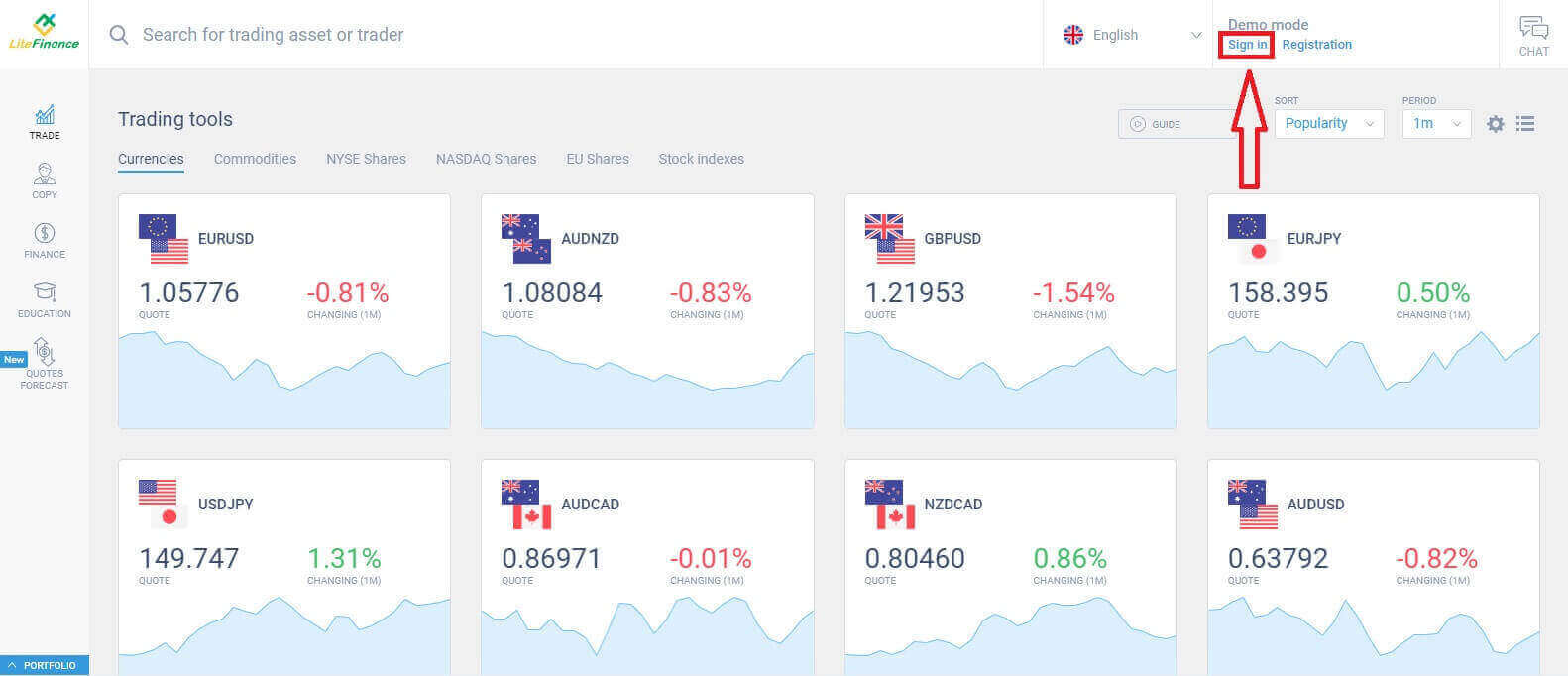
Når du har logget inn, navigerer du til hjemmesiden og fokuserer på venstre side av skjermen. Derfra klikker du på symbolet «FINANS» . 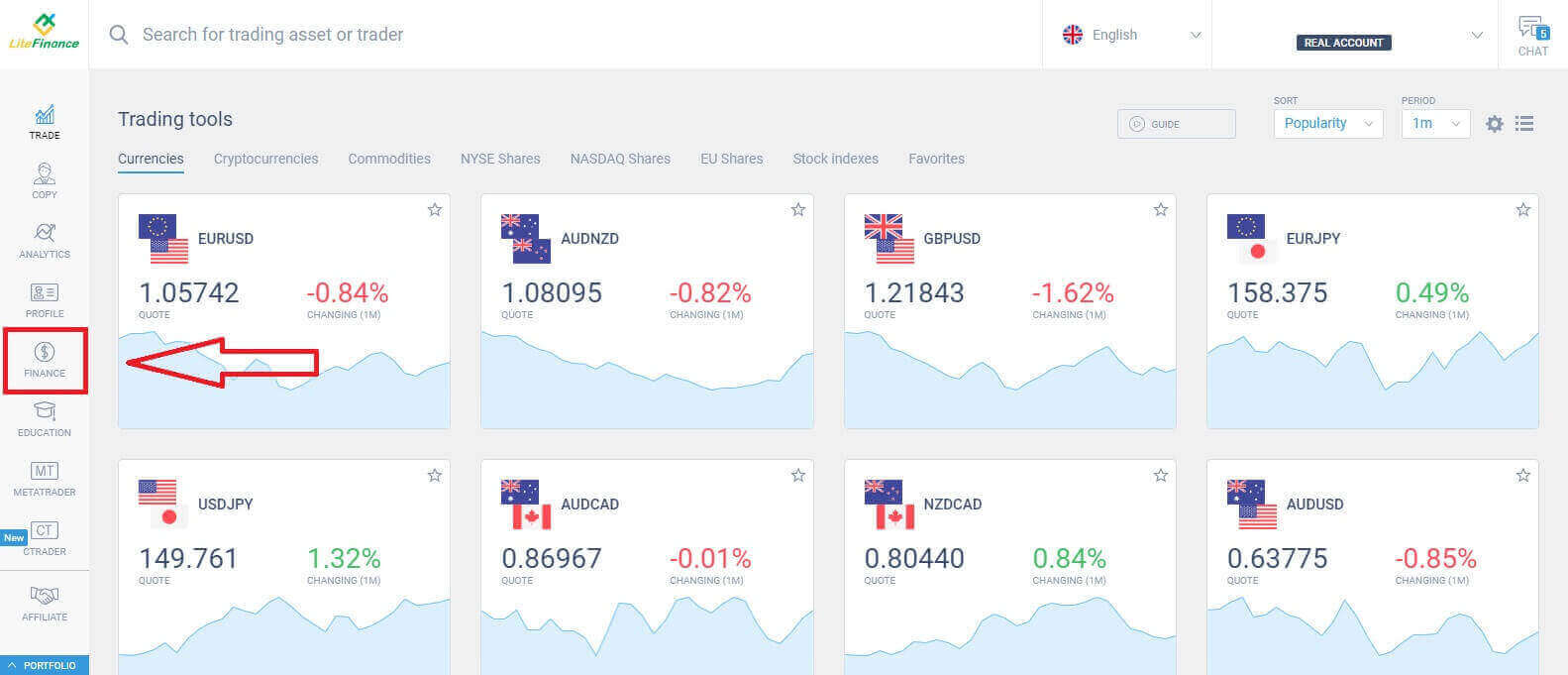
Velg «Uttak» for å fortsette med uttakstransaksjonen.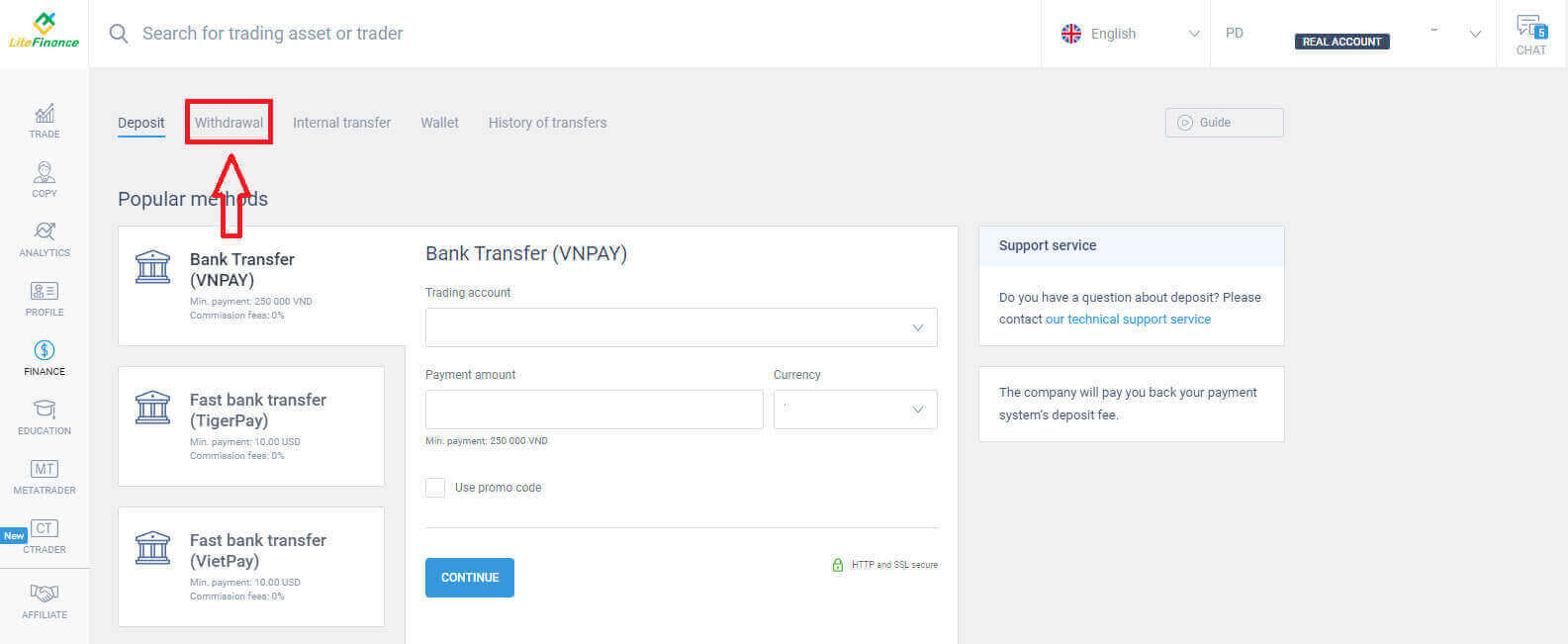
Innenfor dette grensesnittet tilbyr systemet et bredt utvalg av uttaksalternativer. Utforsk listen over alternative uttaksmetoder i delen om foreslåtte metoder ved å bla nedover (tilgjengeligheten kan variere avhengig av landet ditt).
Ta deg tid til å evaluere og velg den beste metoden med dine preferanser! 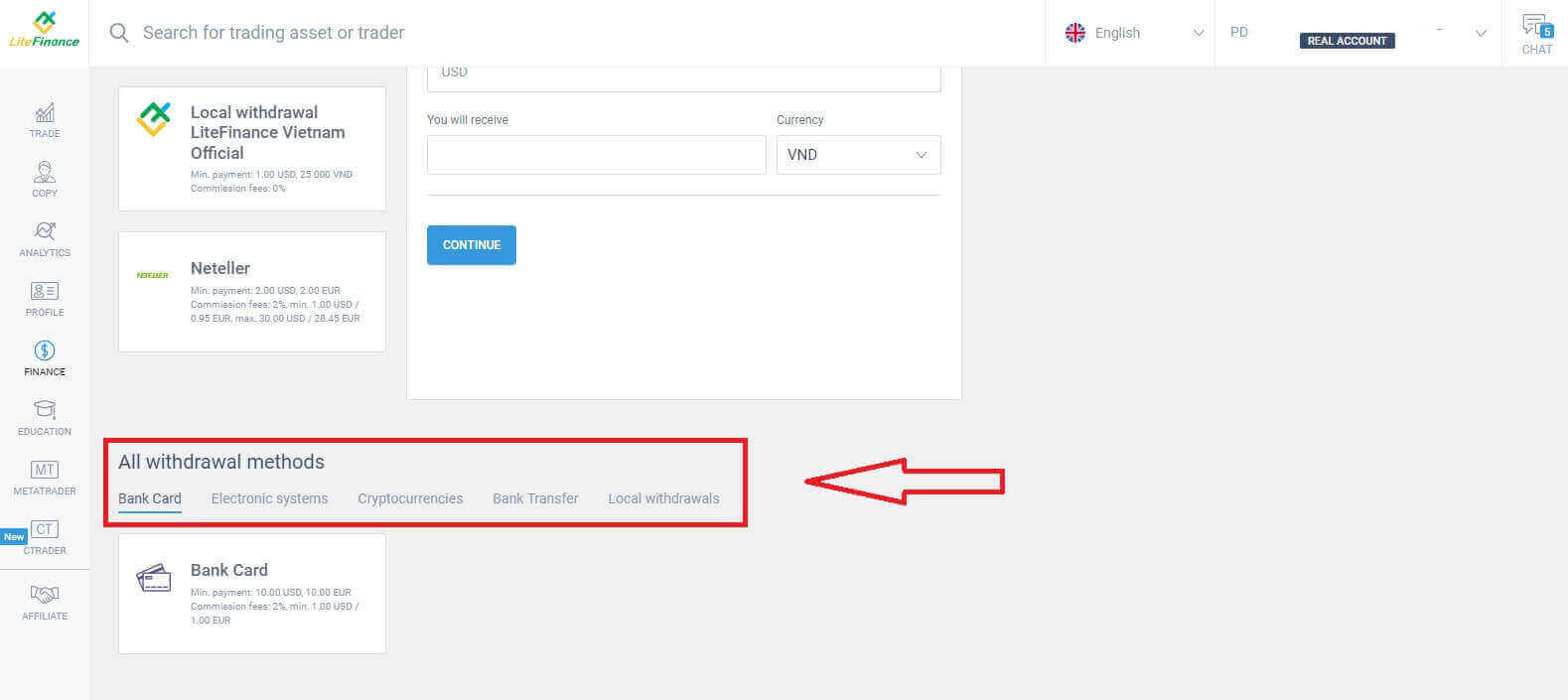
Bankkort
Når du velger et bankkort som uttaksmetode, er det viktig å ta hensyn til flere viktige faktorer:- Kortet du har tenkt å bruke til uttak må settes inn minst én gang for å aktivere lommeboken (Ellers kan du kontakte kundesupportteamet ved å klikke på teksten «kundesupportteam» ).
- For å bruke denne betalingsmetoden må du bekrefte deg selv. (Hvis du ikke har bekreftet profilen og bankkortet ditt, se dette innlegget: Slik bekrefter du kontoen din på LiteFinance ).
Med bare noen få enkle trinn nedenfor kan du fortsette med uttaket ditt:
- Velg handelskontoen som er tilgjengelig for uttak.
- Velg kortet for å motta pengene dine (hvis kortet ikke har blitt satt inn minst én gang, velg «LEGG TIL» for å legge til kortet).
- Skriv inn beløpet som skal tas ut, minst 10 USD eller tilsvarende i andre valutaer (hvis du skriver inn et beløp som er høyere enn den nåværende saldoen på kontoen din, vil displayet vise det høyeste beløpet som er tilgjengelig på den valgte kontoen).
- Velg den generelle valutaen.
- Sjekk beløpet du vil motta etter fradrag av provisjonsgebyrene, som er minst 10 USD (2 % og minimum 1,00 USD/EUR).
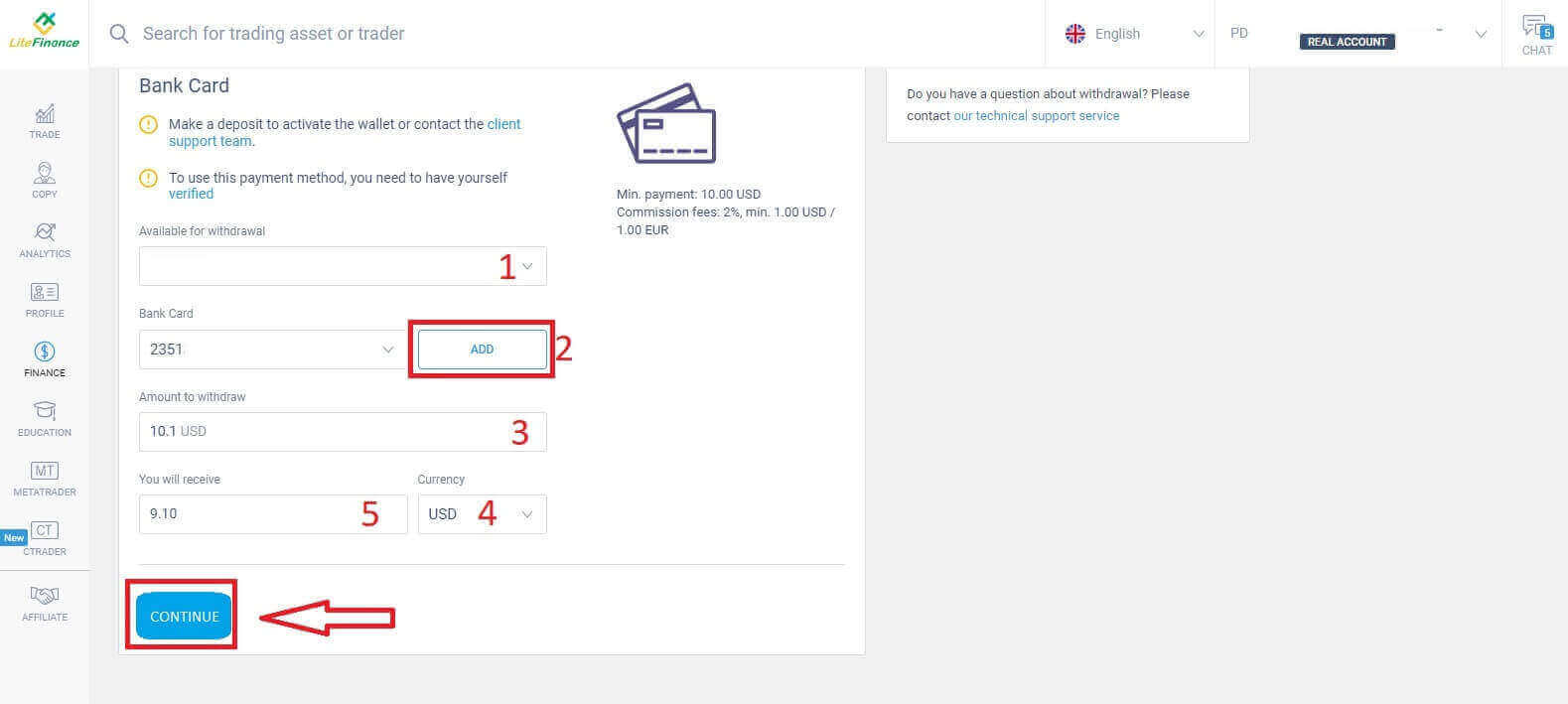
Når du er ferdig, velger du «FORTSETT» for å få tilgang til neste grensesnitt der du følger instruksjonene og fullfører uttaket.
Elektroniske systemer
Her er de tilgjengelige elektroniske systemene for uttak av penger i LiteFinance. Velg det du foretrekker og fortsett til neste trinn.Det er også en liten merknad: lommeboken din må aktiveres på forhånd (ved å gjøre minst ett innskudd) for å aktivere uttak.
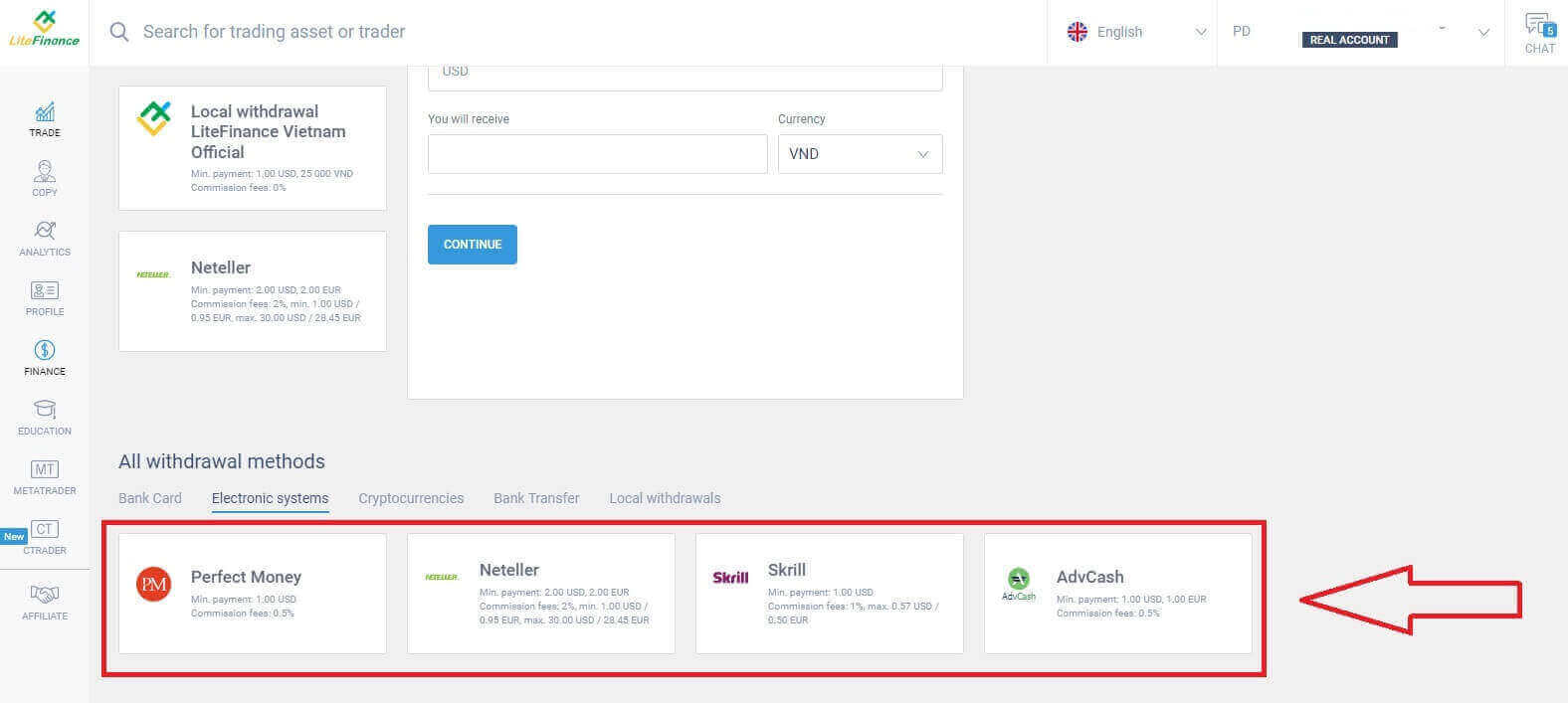
Her er noen grunnleggende trinn du må følge for å fortsette med uttaket:
- Velg handelskontoen som er tilgjengelig for uttak.
- Velg lommeboken du vil motta pengene dine i (hvis lommeboken ikke har blitt satt inn minst én gang, velg «LEGG TIL» for å legge til lommeboken).
- Skriv inn beløpet som skal tas ut, minst 1 USD eller tilsvarende i andre valutaer (hvis du skriver inn et beløp som er høyere enn den nåværende saldoen på kontoen din, vil displayet vise det høyeste beløpet som er tilgjengelig på den valgte kontoen).
- Velg den generelle valutaen.
- Sjekk beløpet du vil motta etter fradrag av provisjonsgebyrene (0,5 %).
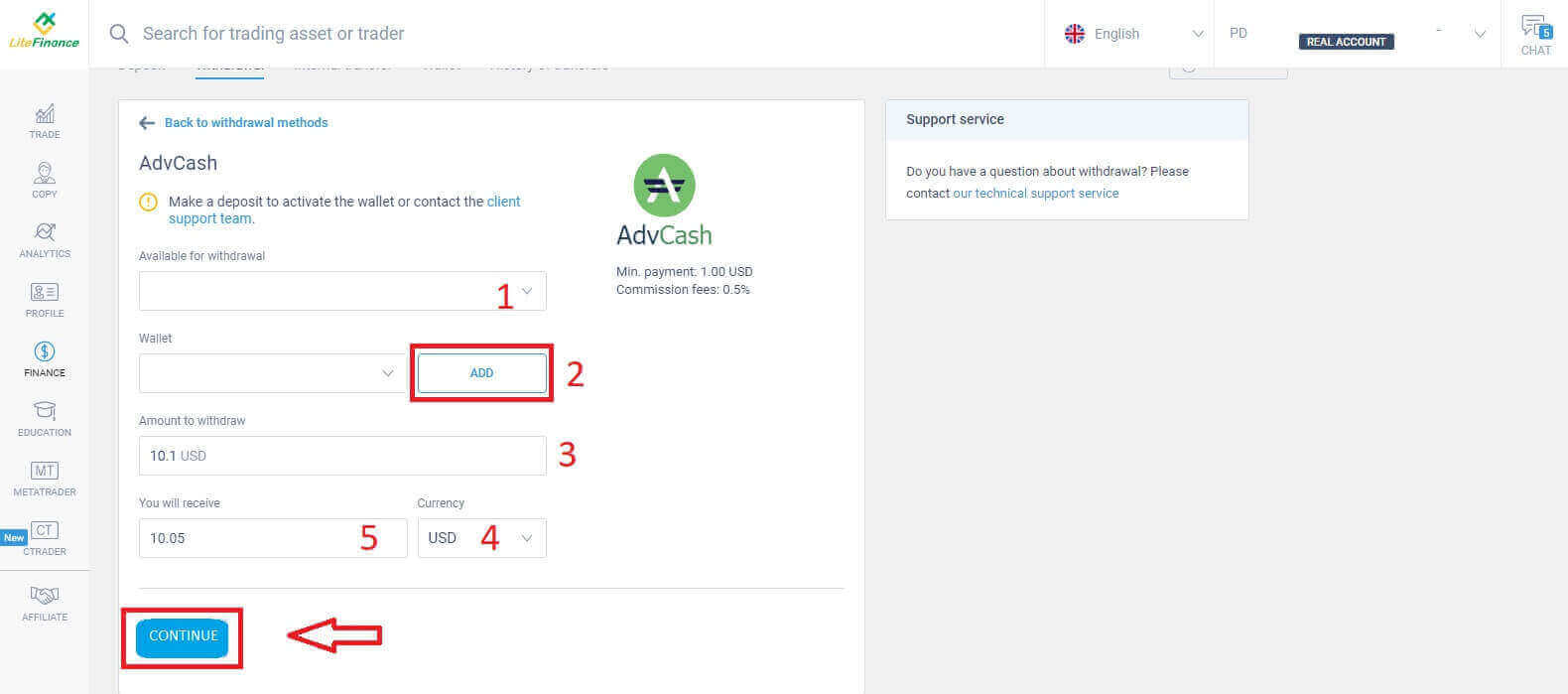
Etter at du har fullført disse trinnene, velger du «FORTSETT». Følg instruksjonene på neste skjermbilde for å fullføre uttaket.
Kryptovalutaer
Med denne metoden tilbyr LiteFinance ulike alternativer for kryptovaluta. Velg ett av dem i henhold til dine preferanser for å starte uttaket.Her er noen små merknader å huske på når du bruker denne metoden:
- Lommeboken din må aktiveres før (ved å gjøre minst ett innskudd). Ellers kan du kontakte kundesupportteamet ved å klikke på teksten «kundesupportteam».
- For å bruke denne betalingsmetoden må du bekrefte deg selv. Hvis du ikke har bekreftet profilen og bankkortet ditt, kan du se dette innlegget: Slik bekrefter du kontoen din på LiteFinance .
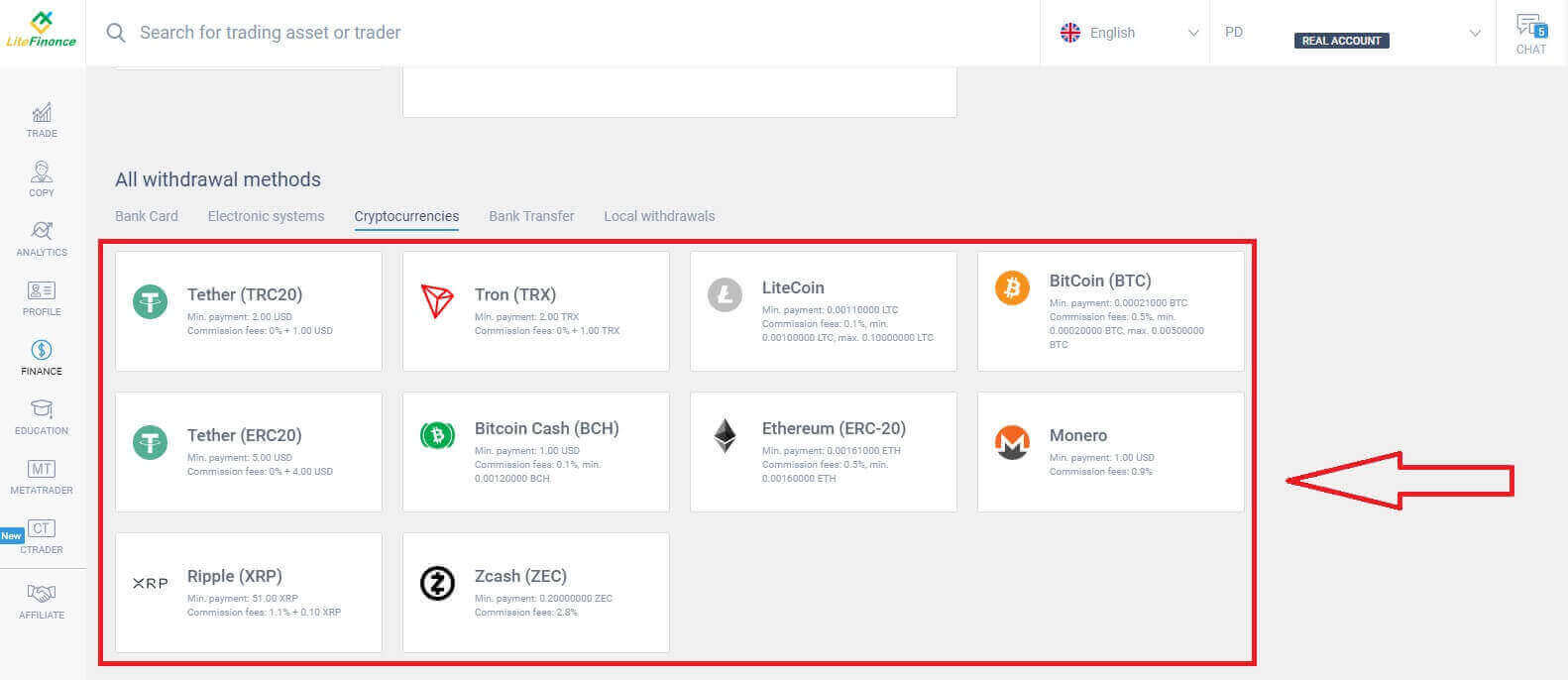
Her er trinnene du må ta for å starte uttaket:
- Velg handelskontoen som er tilgjengelig for uttak.
- Velg lommeboken du vil motta pengene dine i (hvis lommeboken ikke har blitt satt inn minst én gang, velg «LEGG TIL» for å legge til lommeboken).
- Skriv inn beløpet som skal tas ut, minst 2 USD eller tilsvarende i andre valutaer (hvis du skriver inn et beløp som er høyere enn den nåværende saldoen på kontoen din, vil displayet vise det høyeste beløpet som er tilgjengelig på den valgte kontoen).
- Velg den generelle valutaen.
- Sjekk beløpet du vil motta etter at provisjonsgebyret på 1 USD er trukket fra.
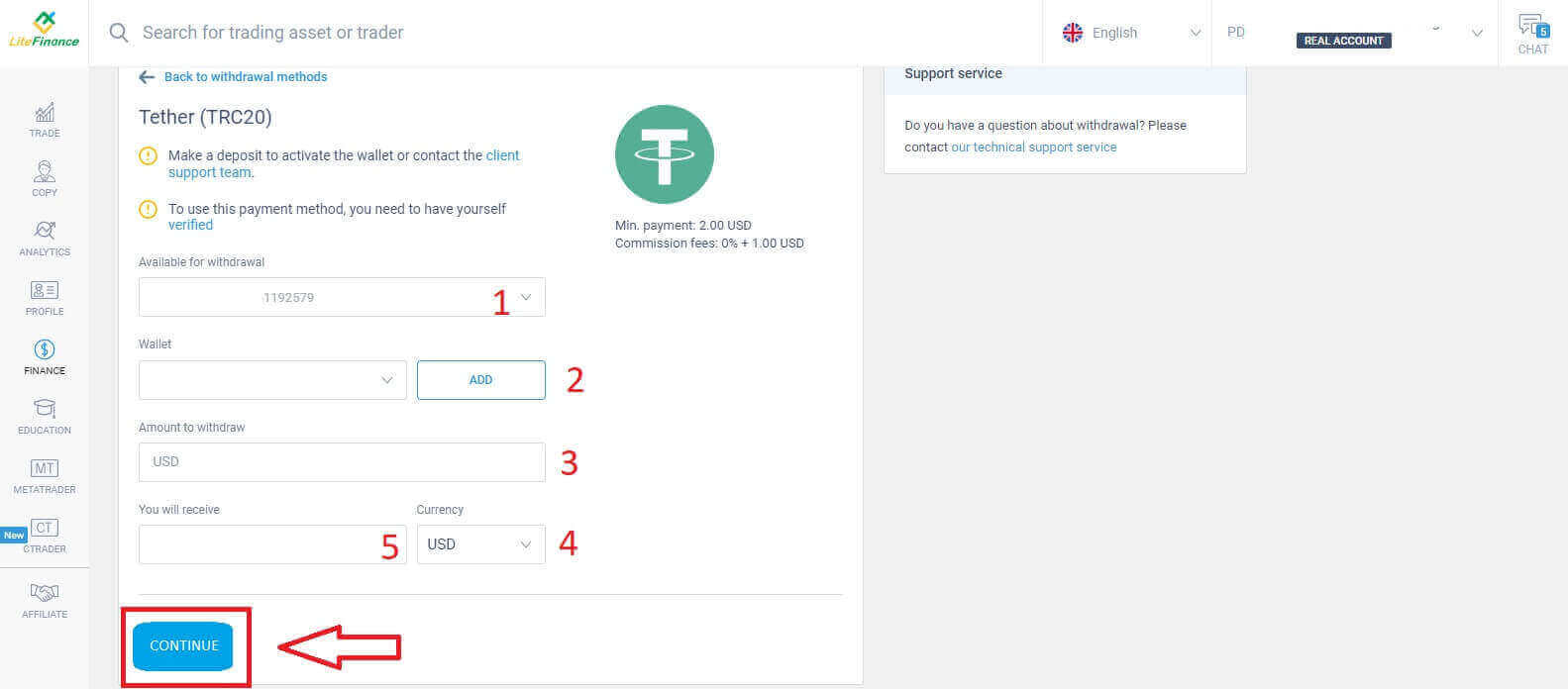
Etter at du har fullført disse handlingene, klikker du på «FORTSETT». For å fullføre uttaket, fortsett med veiledningen på følgende skjermbilde.
Bankoverføring
For denne metoden må du først gjøre noen ting, for eksempel:- Velg handelskontoen som er tilgjengelig for uttak.
- Velg en av bankkontoene dine som ble lagret fra innskuddsprosessen. Du kan også klikke på «LEGG TIL» for å legge til din foretrukne konto.
- Skriv inn beløpet som skal tas ut, minimum 300 000 VND eller tilsvarende i andre valutaer (hvis du skriver inn et beløp som er høyere enn den nåværende saldoen på kontoen din, vil displayet vise det høyeste beløpet som er tilgjengelig på den valgte kontoen).
- Velg den generelle valutaen.
- Sjekk beløpet du vil motta (denne metoden er gebyrfri.).
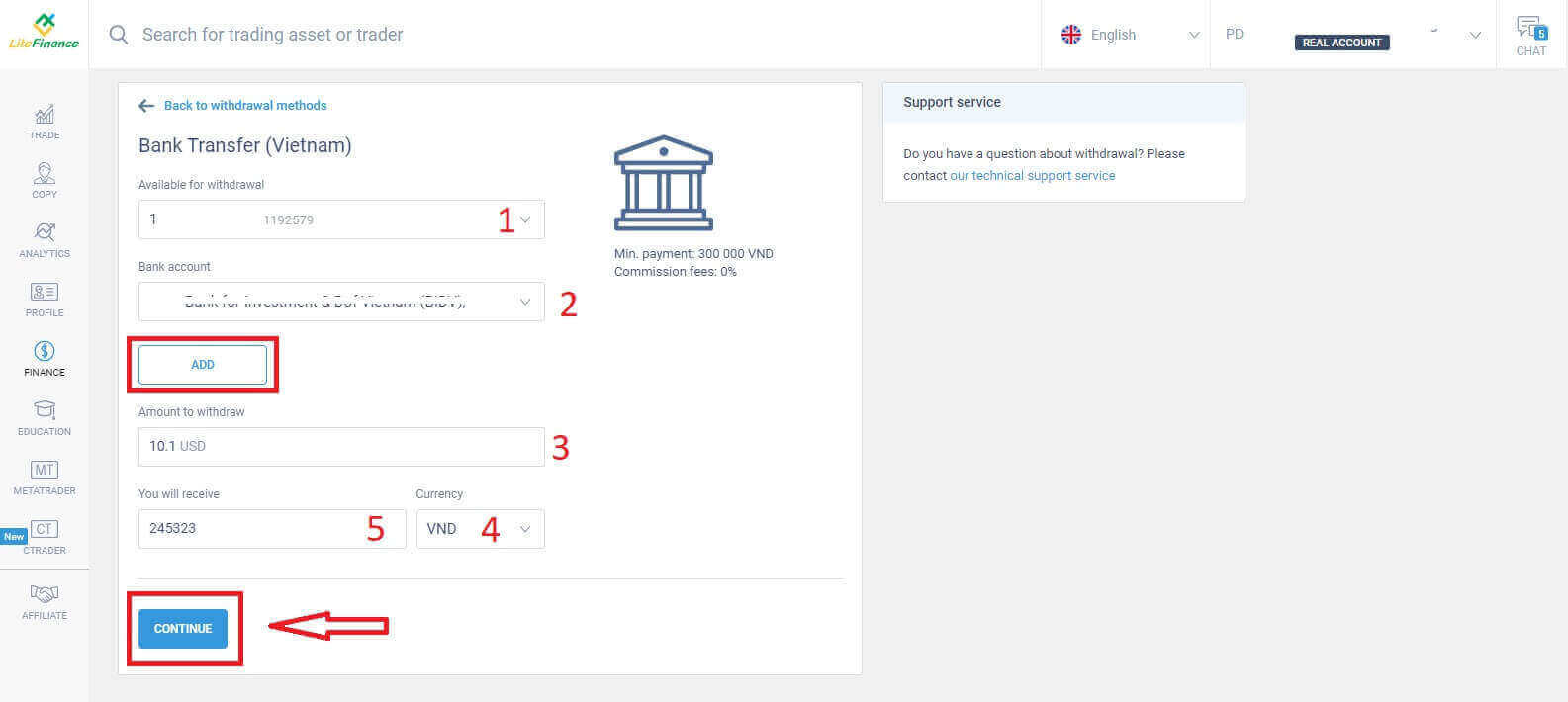
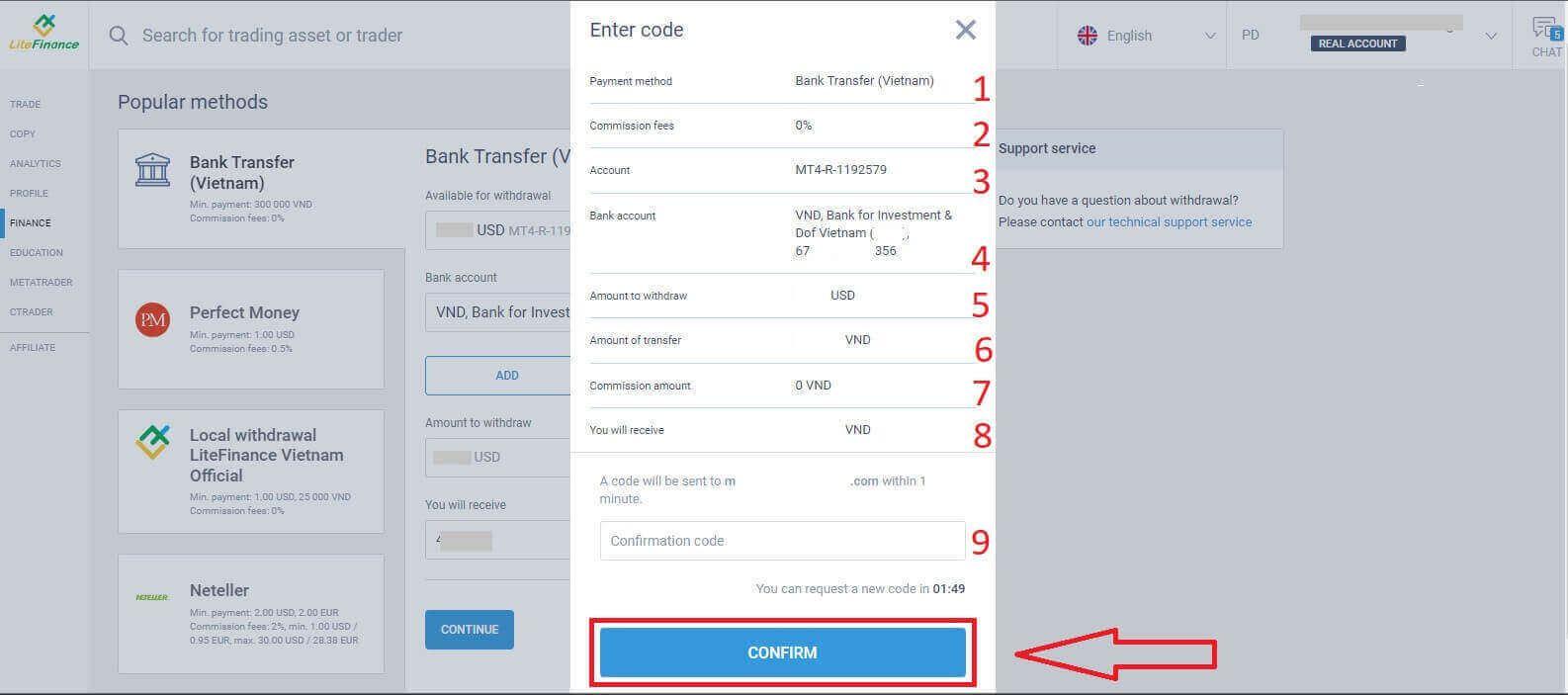
Et bekreftelsesskjema vil umiddelbart vises. Les nøye gjennom informasjonen i skjemaet, inkludert:
- Betalingsmetoden.
- Provisjonsgebyrene (kan variere avhengig av land).
- Den valgte kontoen.
- Bankkontoen du la til.
- Skriv inn beløpet som skal tas ut, minst 2 USD eller tilsvarende i andre valutaer (hvis du skriver inn et beløp som er høyere enn den nåværende saldoen på kontoen din, vil displayet vise det høyeste beløpet som er tilgjengelig på den valgte kontoen).
- Overføringsbeløpet.
- Provisjonsbeløpet.
- Pengene du vil motta.
- På dette tidspunktet vil en bekreftelseskode bli sendt til e-postadressen eller telefonnummeret ditt innen 1 minutt. Hvis du ikke har mottatt koden, kan du be om å få den sendt på nytt hvert 2. minutt. Deretter skriver du inn koden i feltet (som vist nedenfor).
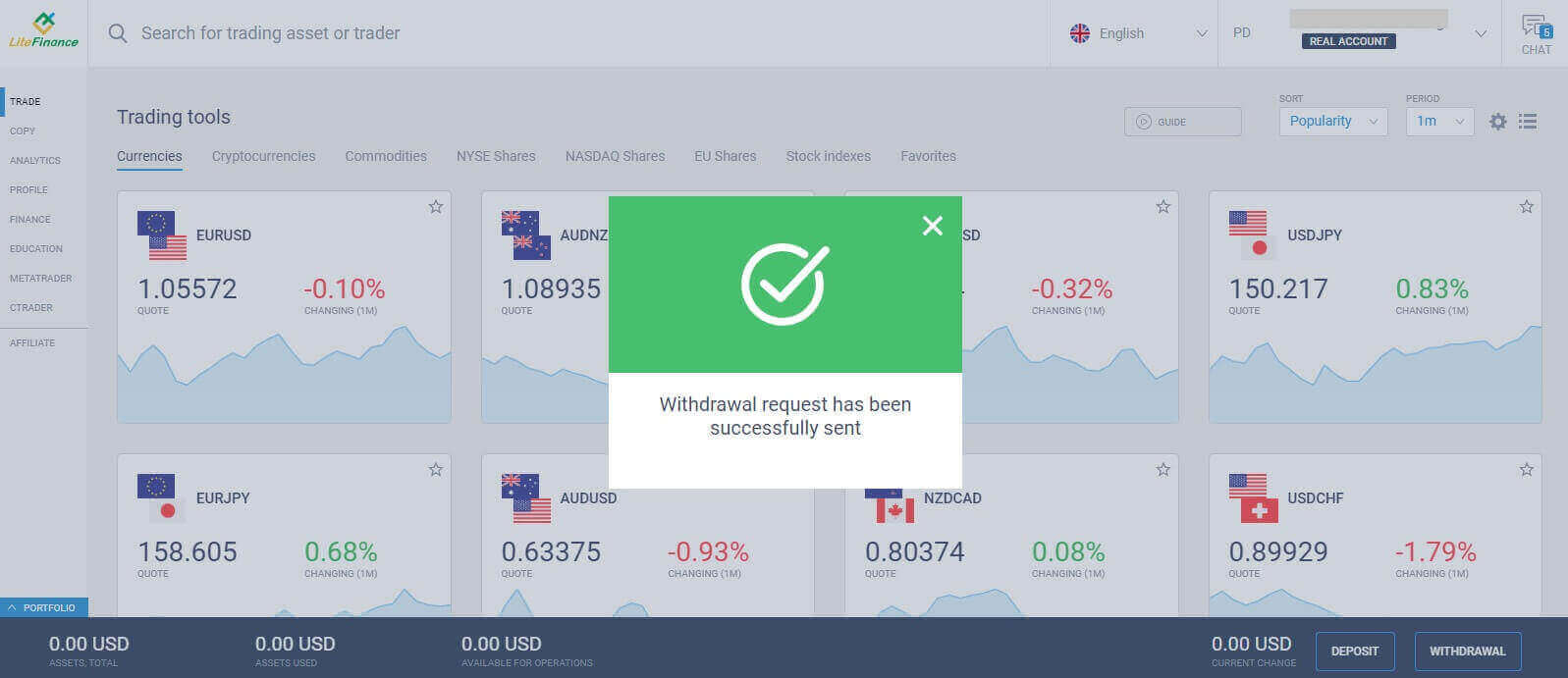
Gratulerer, du har fullført uttaksprosessen. Du vil motta et varsel om at uttaksprosessen er vellykket og bli omdirigert til hovedskjermen. Alt som gjenstår å gjøre er å vente på at systemet skal behandle, bekrefte og deretter overføre pengene til den valgte bankkontoen din.
Lokal uttak
I likhet med andre metoder krever denne metoden også at du oppgir litt grunnleggende informasjon, for eksempel:- Velg handelskontoen som er tilgjengelig for uttak.
- Velg lommeboken for å motta pengene dine (Lommeboken du har tenkt å bruke til uttak må settes inn minst én gang for å aktivere lommeboken. Ellers kan du kontakte kundesupportteamet ved å klikke på teksten «kundesupportteam» ).
- Skriv inn beløpet som skal tas ut, minst 1 USD eller tilsvarende i andre valutaer (hvis du skriver inn et beløp som er høyere enn den nåværende saldoen på kontoen din, vil displayet vise det høyeste beløpet som er tilgjengelig på den valgte kontoen).
- Sjekk beløpet du vil motta (denne metoden er gebyrfri).
- Ditt bostedsland.
- Regionen.
- Postnummeret til bostedsadressen din.
- Byen du bor i.
- Din adresse.
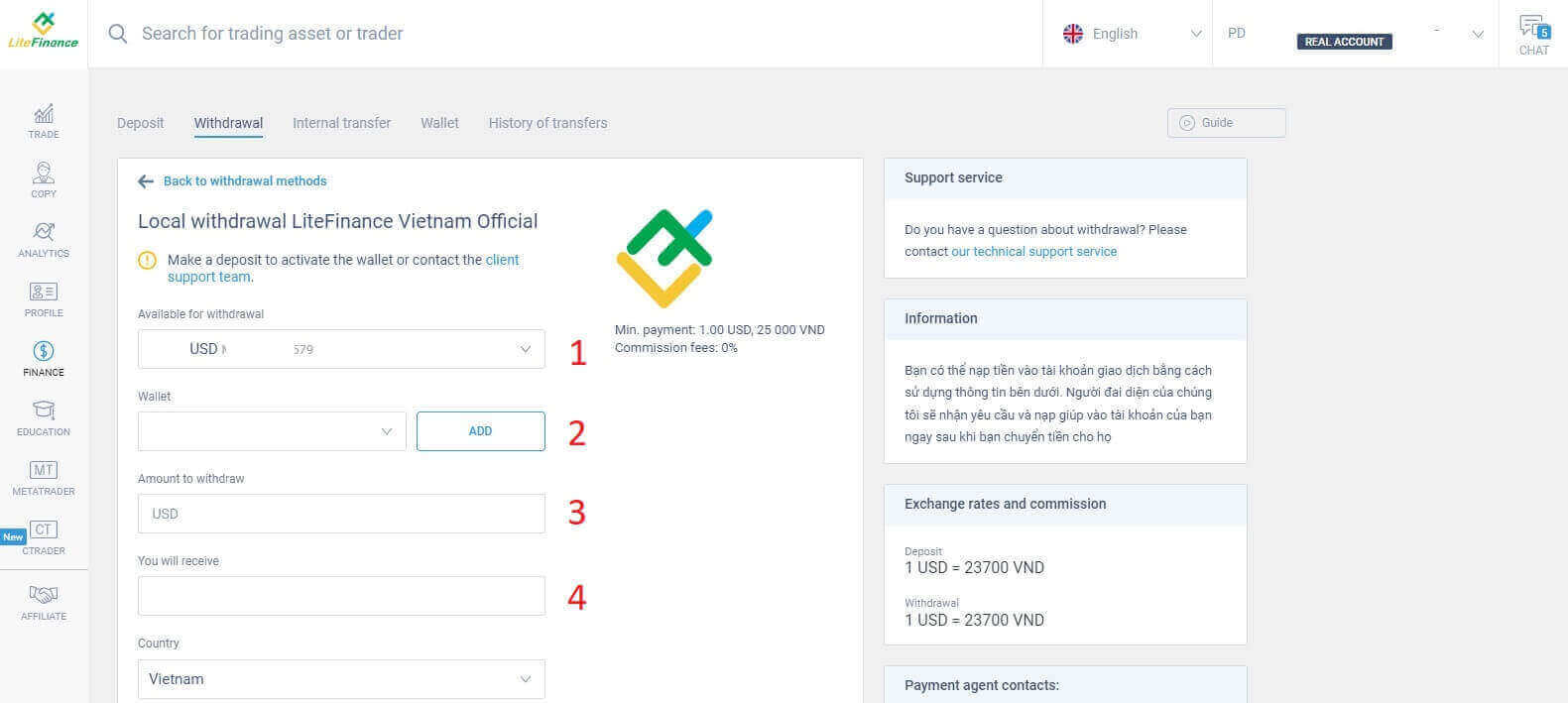
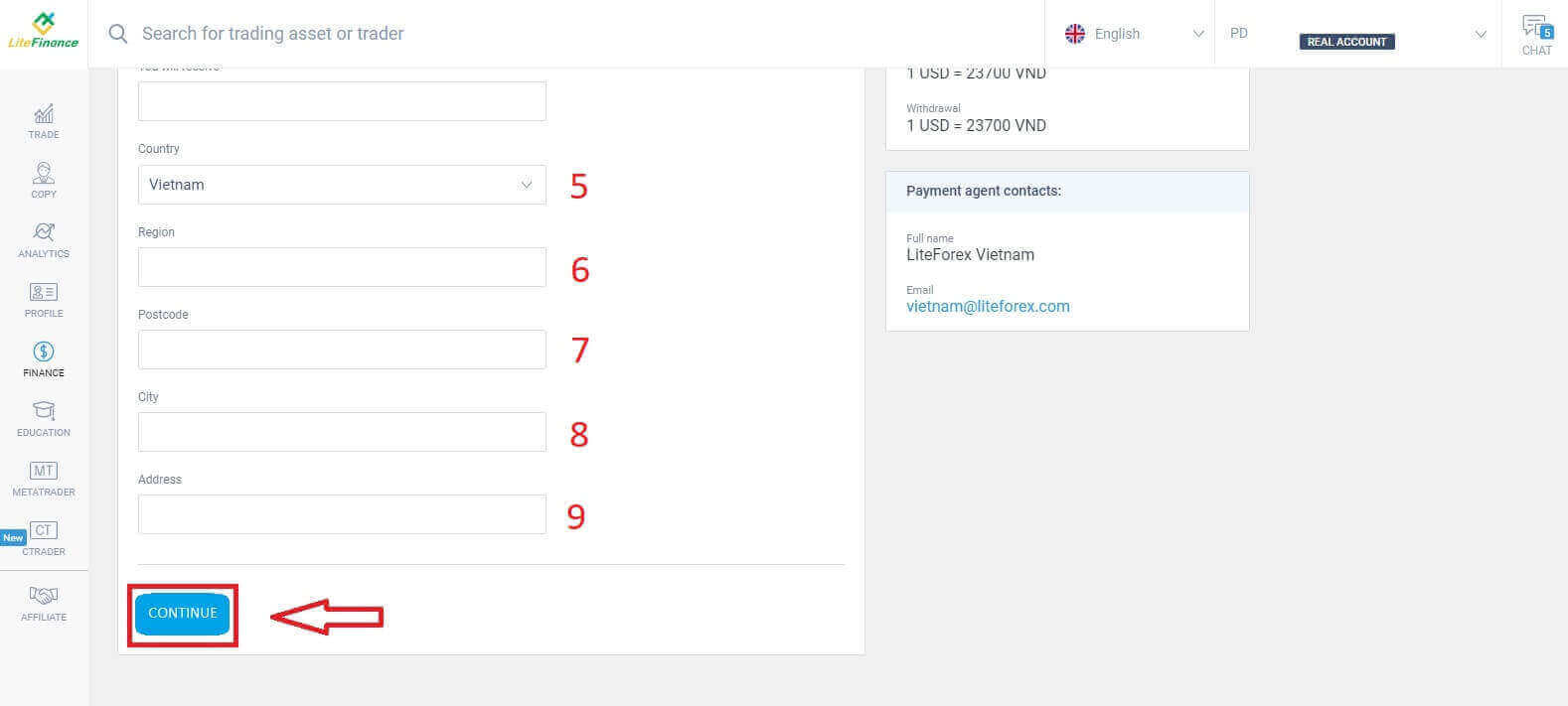
Etter at du har fullført informasjonen, klikker du på «FORTSETT» -knappen for å fortsette. I dette trinnet følger du instruksjonene på skjermen for å fullføre uttaksprosessen.
Slik tar du ut penger i LiteFinance-appen
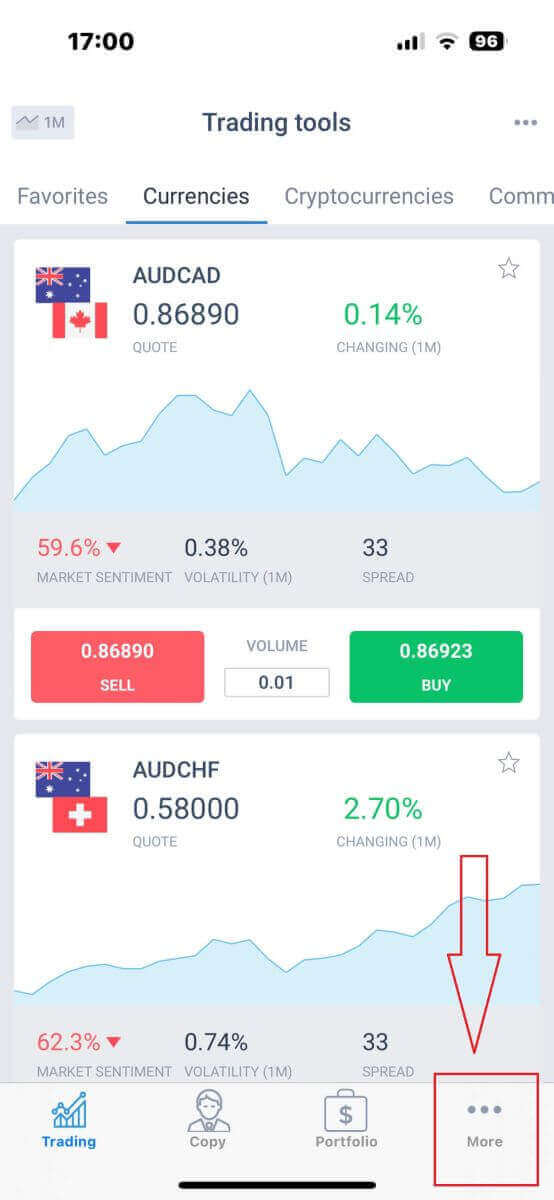
Start LiteFinance-mobilappen på smarttelefonen din. Logg deretter på handelskontoen din ved å skrive inn den registrerte e-postadressen og passordet ditt. Hvis du ikke har en registrert konto eller er usikker på hvordan du logger inn, kan du se denne veiledningen: Slik registrerer du en konto på LiteFinance .Etter at du har logget inn, går du til delen «Mer» .
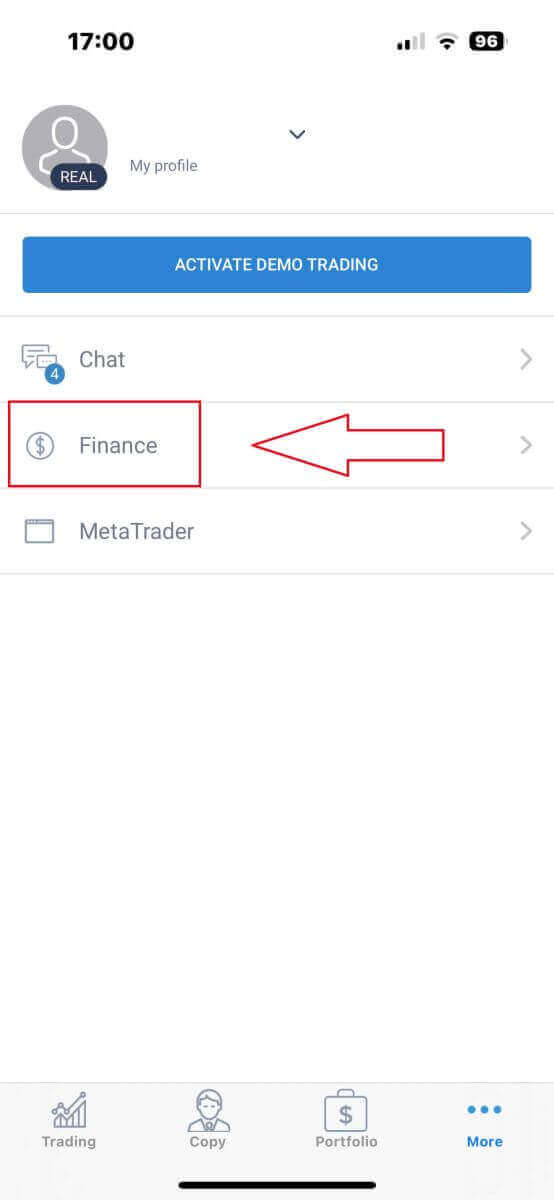
Finn kategorien «Finans» og velg den. Du finner den vanligvis i hovedmenyen eller på dashbordet.
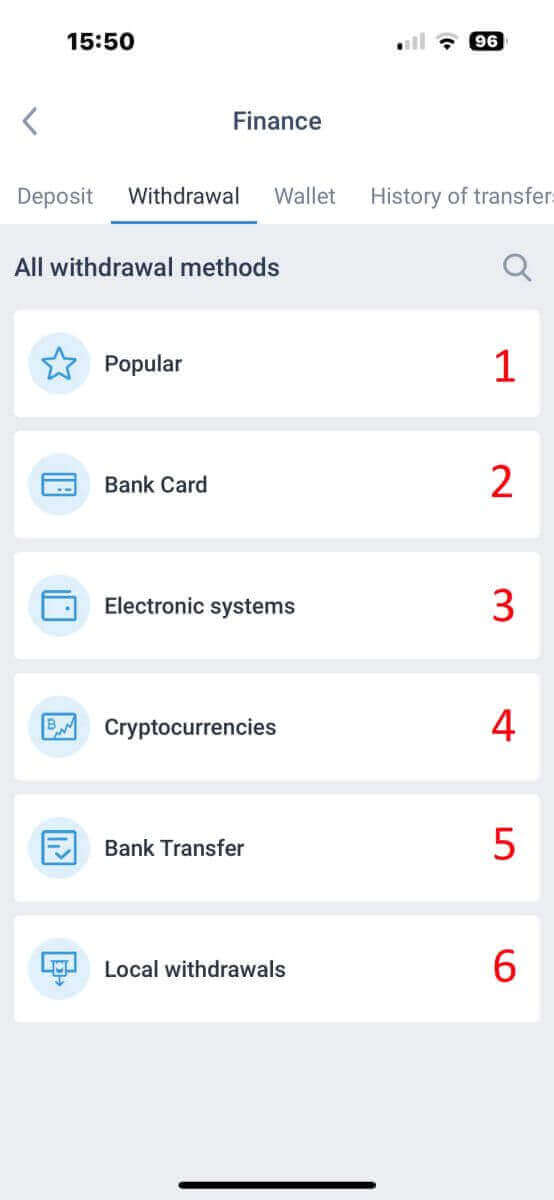
Velg «Uttak» for å fortsette med uttakstransaksjonen.
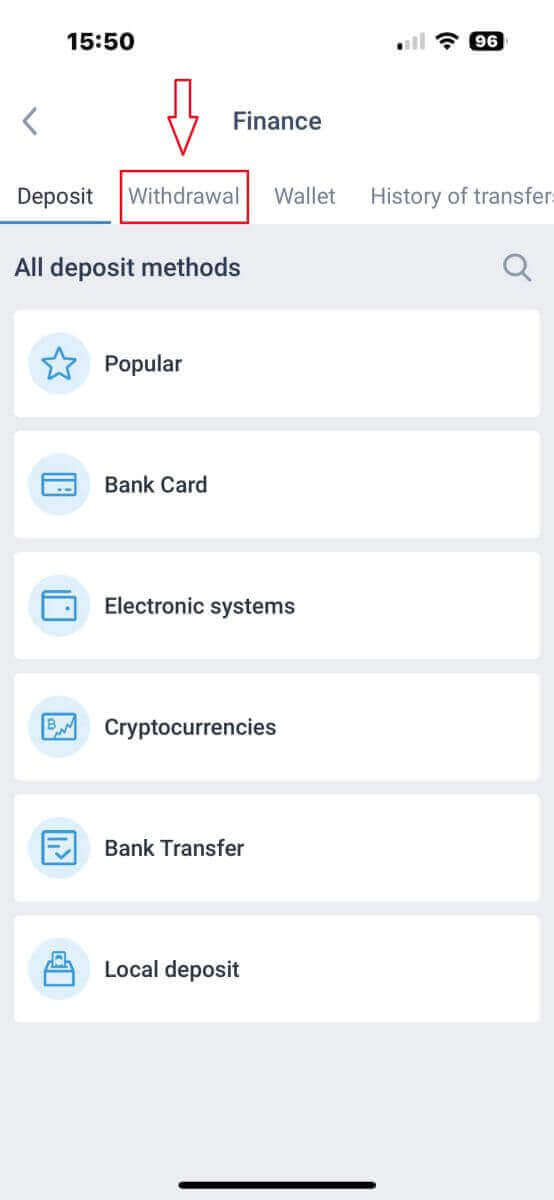
I uttaksområdet finner du en rekke innskuddsalternativer. Vennligst velg din foretrukne metode og se den respektive veiledningen for hver metode nedenfor.
Bankkort
Bla først ned under delen «Alle uttaksmetoder» , og velg deretter «Bankkort» .
For å bruke denne betalingsmetoden er det viktig at bekreftelsesprosessen er fullført. (Hvis profilen og bankkortet ditt ikke er bekreftet ennå, kan du se denne veiledningen: Slik logger du inn på LiteFinance ). 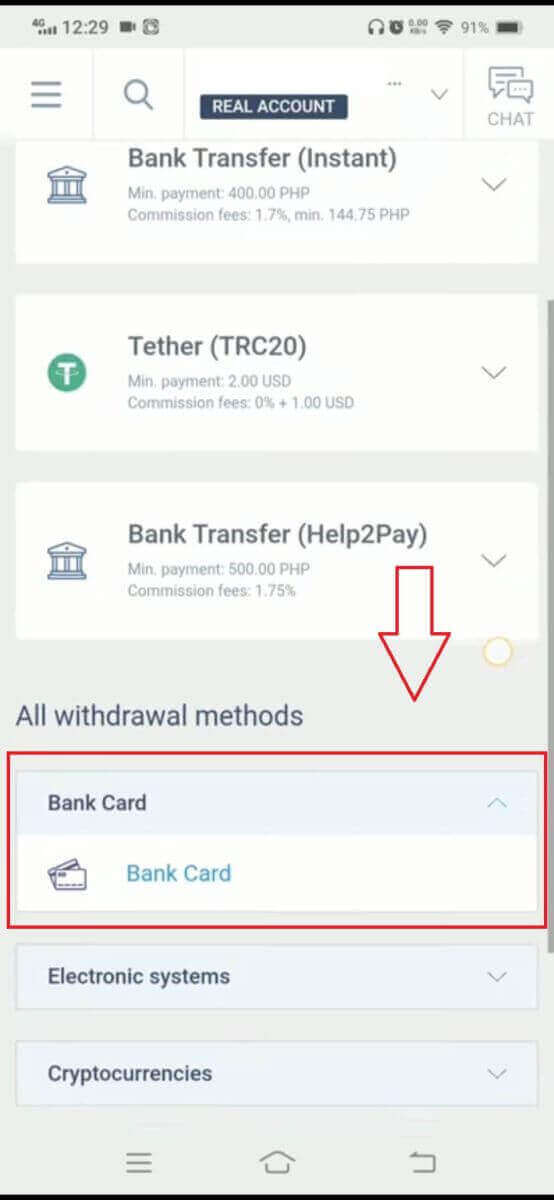
Fyll deretter ut informasjonen om bankkortet ditt og transaksjonsdetaljene dine for å starte uttaksprosessen:
- Velg handelskontoen som er tilgjengelig for uttak.
- Velg kortet for å motta pengene dine (hvis kortet ikke har blitt satt inn minst én gang, velg «LEGG TIL» for å legge til kortet).
- Skriv inn beløpet som skal tas ut, minst 10 USD eller tilsvarende i andre valutaer (hvis du skriver inn et beløp som er høyere enn den nåværende saldoen på kontoen din, vil displayet vise det høyeste beløpet som er tilgjengelig på den valgte kontoen).
- Velg den generelle valutaen.
- Sjekk beløpet du vil motta etter fradrag av provisjonsgebyrene, som er minst 10 USD (2 % og minimum 1,00 USD/EUR).
Kryptovalutaer
Først må du velge den tilgjengelige kryptovalutaen i landet ditt.
Vær oppmerksom på disse viktige punktene når du bruker denne metoden:
- Sørg for at lommeboken din er aktivert på forhånd, noe som kan oppnås ved å gjøre minst ett innskudd. Hvis den ikke er aktivert, kan du kontakte kundesupportteamet vårt ved å klikke på lenken «kundesupportteam» .
- For å bruke denne betalingsmetoden må du fullføre bekreftelsesprosessen selv. Hvis du ikke allerede har bekreftet profilen og bankkortet ditt, kan du se veiledningen vår om hvordan du bekrefter kontoen din på LiteFinance .
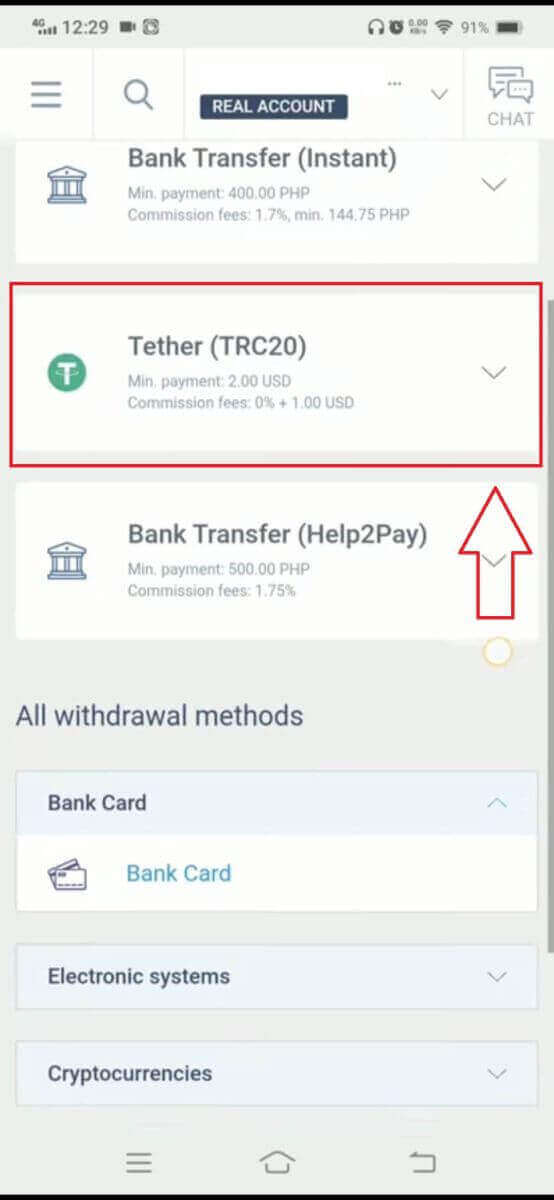
Dette er de nødvendige trinnene for å starte uttaksprosessen:
Velg handelskontoen du ønsker å ta ut penger fra.
Velg lommeboken du vil motta pengene dine i. Hvis du ikke har lagt til lommeboken tidligere (ved å sette inn penger minst én gang), klikker du på «LEGG TIL» for å legge den til.
Skriv inn uttaksbeløpet, som må være minimum 2 USD eller tilsvarende i andre valutaer (hvis du skriver inn et beløp som er høyere enn din nåværende kontosaldo, vil systemet vise det maksimale tilgjengelige beløpet på den valgte kontoen).
Velg den foretrukne valutaen for uttaket.
Bekreft det endelige beløpet du vil motta etter fradrag av provisjonsgebyret på 1 USD (kan variere avhengig av land).
I neste trinn, vennligst fullfør de resterende trinnene som anvist på skjermen.
Bankoverføring
Først må du velge den tilgjengelige bankoverføringen i landet ditt.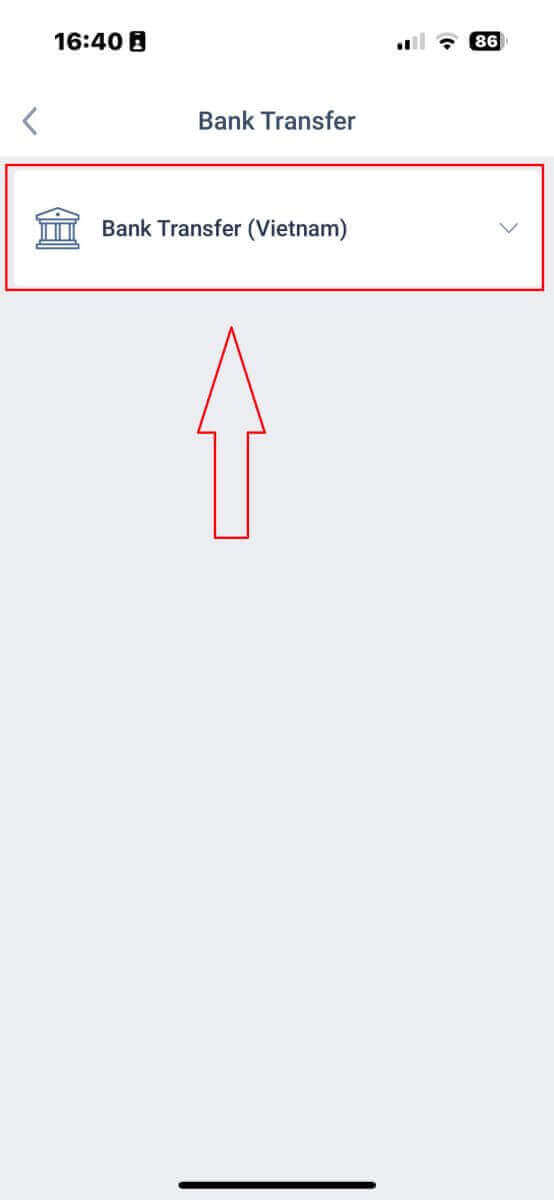
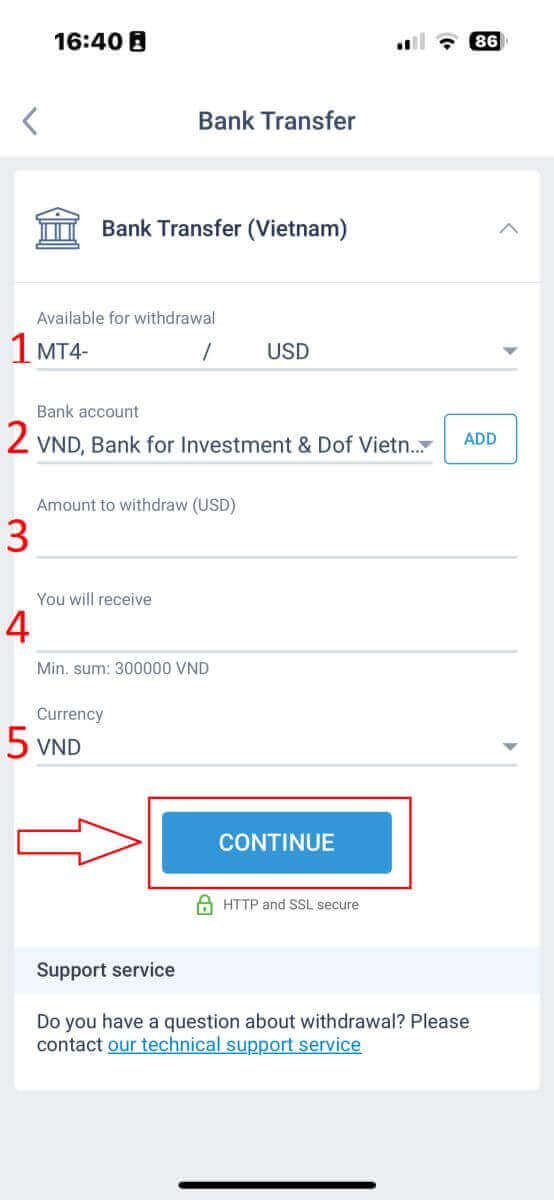
Deretter må du oppgi litt informasjon for å fortsette med uttaksprosessen:
- Velg handelskontoen som er tilgjengelig for uttak.
- Velg bankkontoen hvis informasjonen ble lagret tidligere. Ellers trykker du på «LEGG TIL» for å legge til bankkontoen du vil ta ut penger fra, utover de lagrede kontoene.
- Skriv inn pengene du ønsker å ta ut, minst 300 000 VND eller tilsvarende i andre valutaer (hvis du skriver inn et beløp som er høyere enn den nåværende saldoen på kontoen din, vil displayet vise det høyeste beløpet som er tilgjengelig på den valgte kontoen).
- Sjekk nøye pengene du vil motta.
- Velg den tilgjengelige valutaen for uttak.
I dette trinnet vil systemet vise en QR-kode du må bekrefte. Hvis bekreftelsen er vellykket og all informasjon er korrekt, vil systemet varsle deg om at «Uttaksforespørselen din er sendt». Fra det øyeblikket til du mottar pengene, kan det ta flere minutter til noen timer.
Lokal uttak
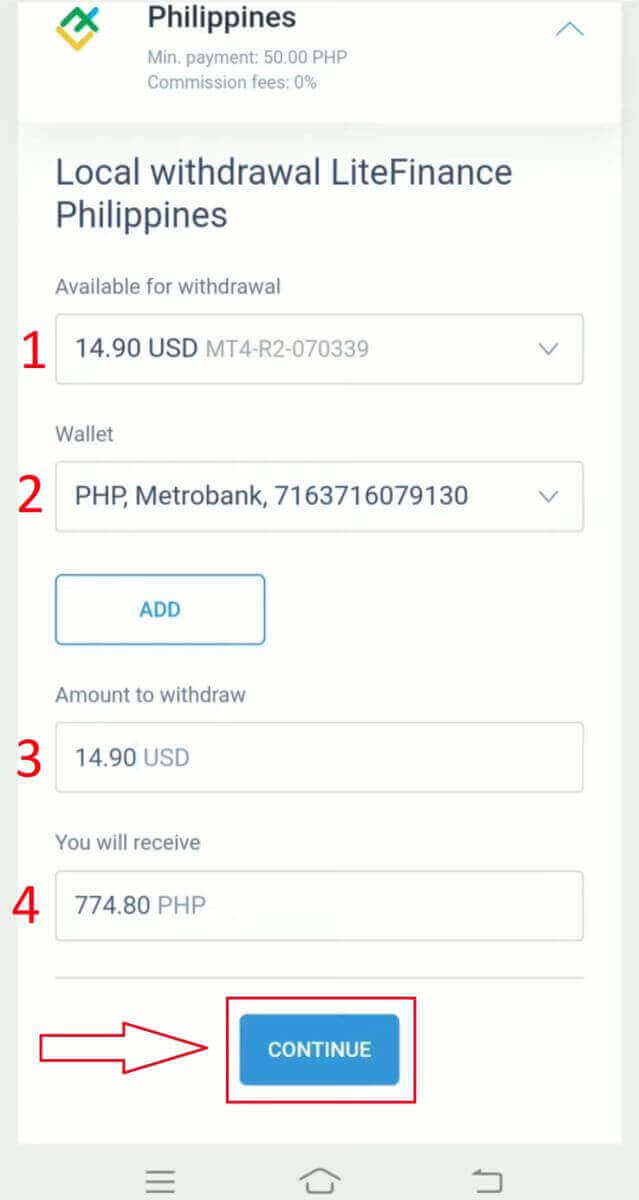
Etter at du har valgt den tilgjengelige lokale uttaksmetoden, må du fylle ut litt informasjon for å starte uttaket:- Den tilgjengelige kontoen for uttak.
- Den tilgjengelige lommeboken lagres fra innskuddsprosessen. I tillegg kan du legge til lommeboken du ønsker å ta ut ved å trykke på «LEGG TIL» -knappen.
- Skriv inn beløpet du ønsker å ta ut (Hvis du skriver inn et beløp som er høyere enn den nåværende saldoen på kontoen din, vil displayet vise det høyeste beløpet som er tilgjengelig på den valgte kontoen).
- Pengene du vil motta.
Til slutt, i dette trinnet, vil systemet vise en QR-kode for bekreftelse. Hvis bekreftelsen er vellykket, og alle oppgitte opplysninger er nøyaktige, vil systemet informere deg om at uttaksforespørselen din er sendt. Tiden fra dette tidspunktet til du mottar pengene kan variere, fra noen få minutter til noen få timer.