LiteFinance-pålogging: Sikker kontotilgang og feilsøking

Å gjenvinne rask og pålitelig tilgang til handelsarbeidsområdet ditt er viktig når markeder beveger seg og posisjoner trenger overvåking. Glemte passord, forespørsler om enhetsautentisering, tidsavbrudd for nettleserøkter og sammenblanding av demo og direkte legitimasjon er vanlige årsaker til forsinkelser. Denne siden går gjennom pålogging til LiteFinance på tvers av nettterminalen, MetaTrader-appene og mobilhandelsappen, forklarer forskjellene mellom kontonummer, påloggingspassord og investorpassord, og skisserer hvordan tofaktorsjekker og enhetsgjenkjenning påvirker umiddelbar tilgang.

Forvent trinnvis feilsøking for låste kontoer, mislykkede SMS- eller e-postkoder og avvist legitimasjon, pluss praktiske kontroller som å tømme cache, teste alternative enheter og bekrefte kontoaktiveringsstatus før du forsøker å tilbakestille passordet. Det er også veiledning for å aktivere biometrisk pålogging der dette støttes, beste praksis for lagring av legitimasjon, og når du skal kontakte LiteFinance-støtte eller sende inn bekreftelsesdokumenter hvis tilgangen forblir blokkert. Følg disse forholdsreglene for å gjenopprette tilgangen umiddelbart mens du holder kontosikkerheten intakt.
LiteFinance-pålogging: Sikker kontotilgang og feilsøking

Slik logger du inn på LiteFinance på nettappen

Slik logger du inn på LiteFinance med en registrert konto

Hvis du ikke har en registrert konto, se dette innlegget: Slik registrerer du en konto på LiteFinance .

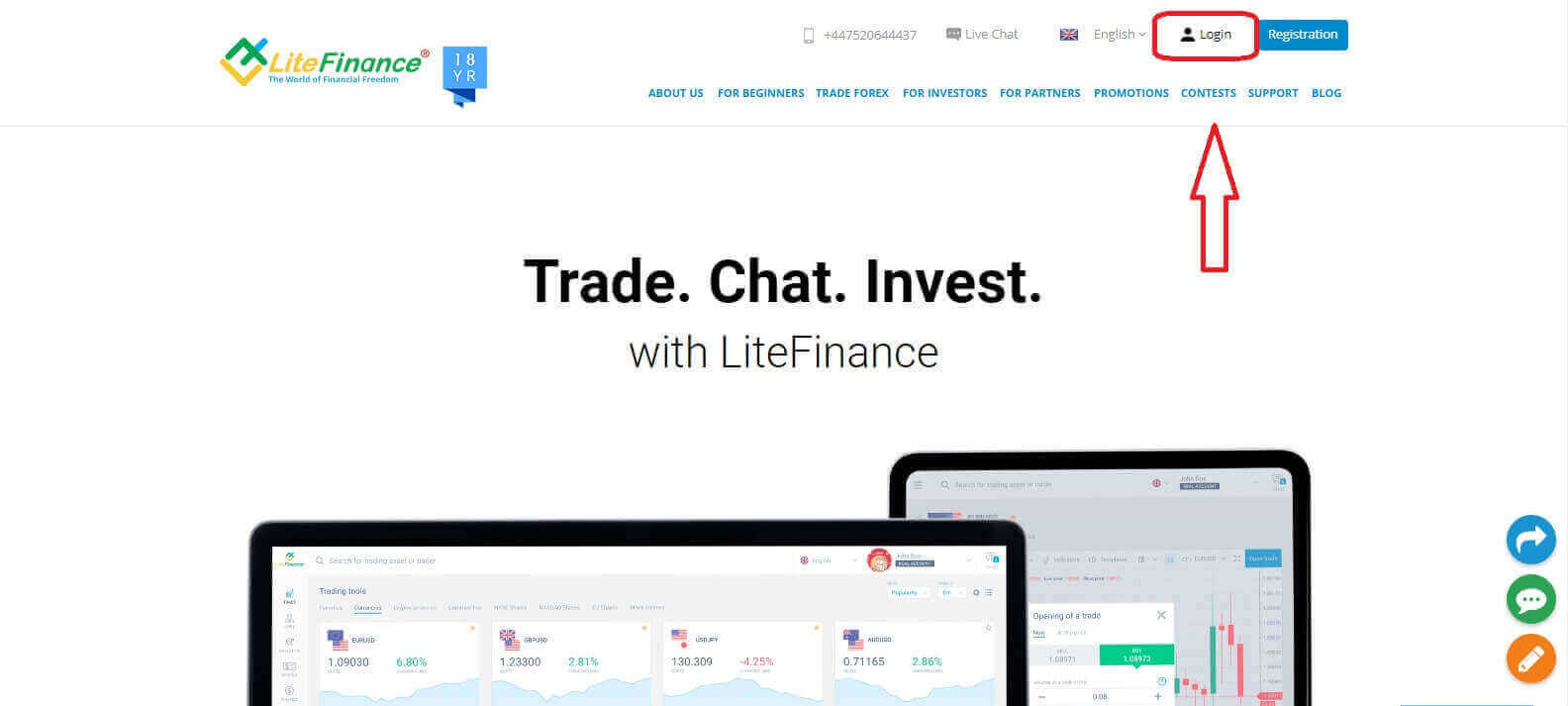
Gå til LiteFinance-hjemmesiden og klikk på «Logg inn» -knappen.
LiteFinance-pålogging: Sikker kontotilgang og feilsøking
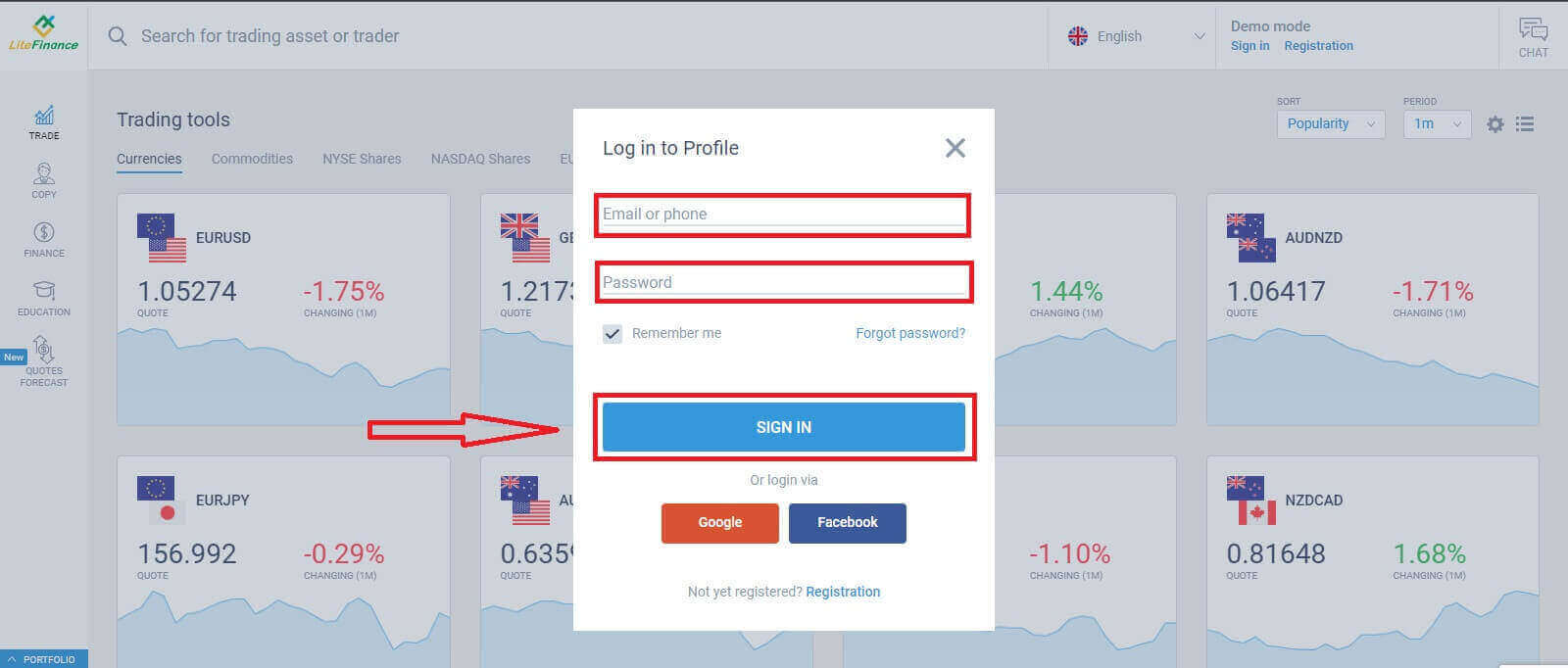
Klikk på «LOGG INN» etter at du har skrevet inn den registrerte e-postadressen og passordet ditt for å få tilgang til kontoen din.
LiteFinance-pålogging: Sikker kontotilgang og feilsøking

Logg inn på LiteFinance via Google

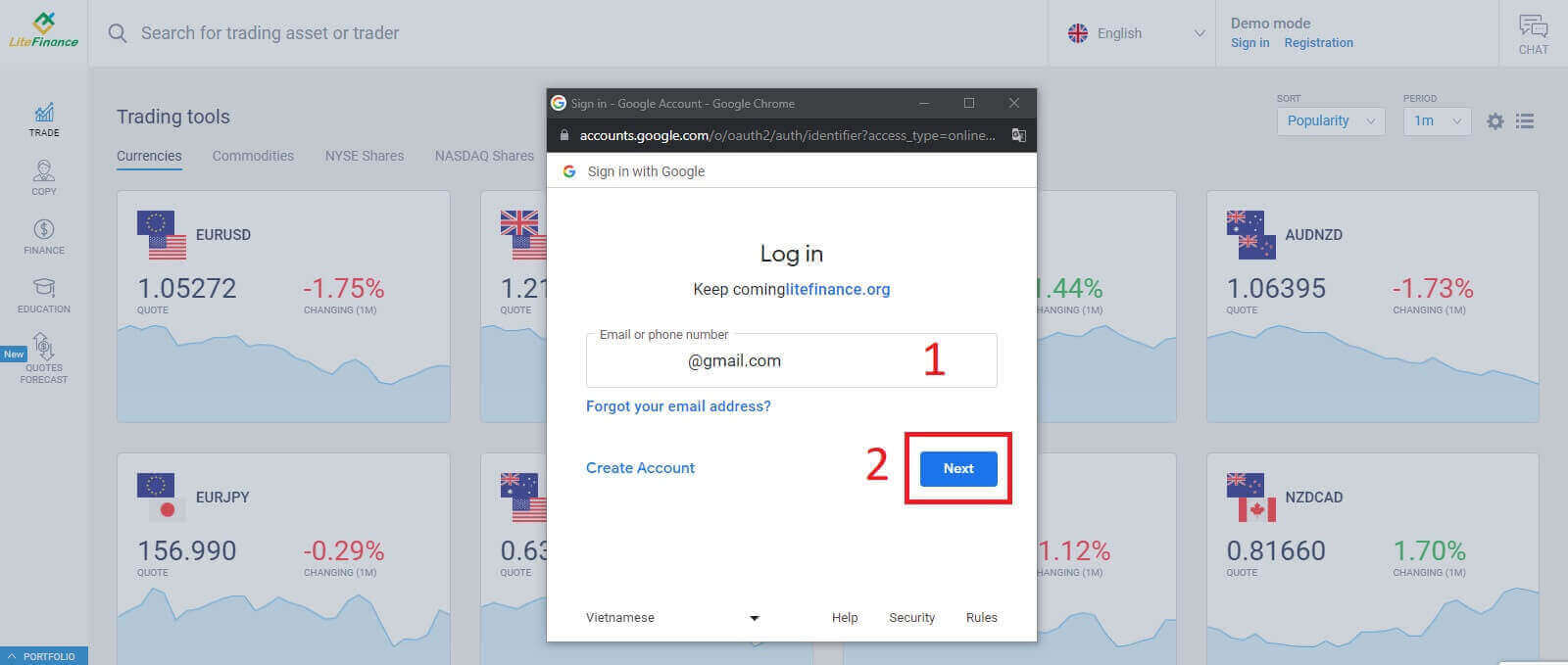
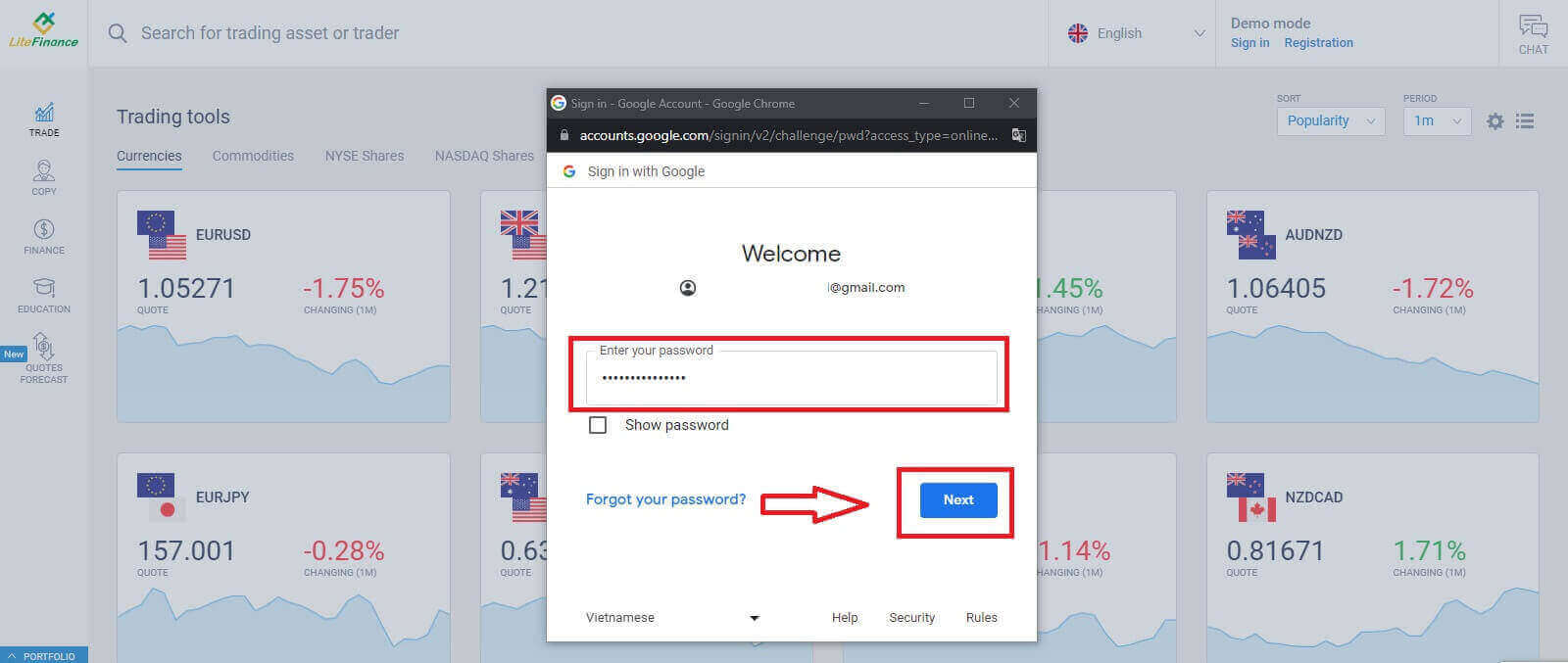
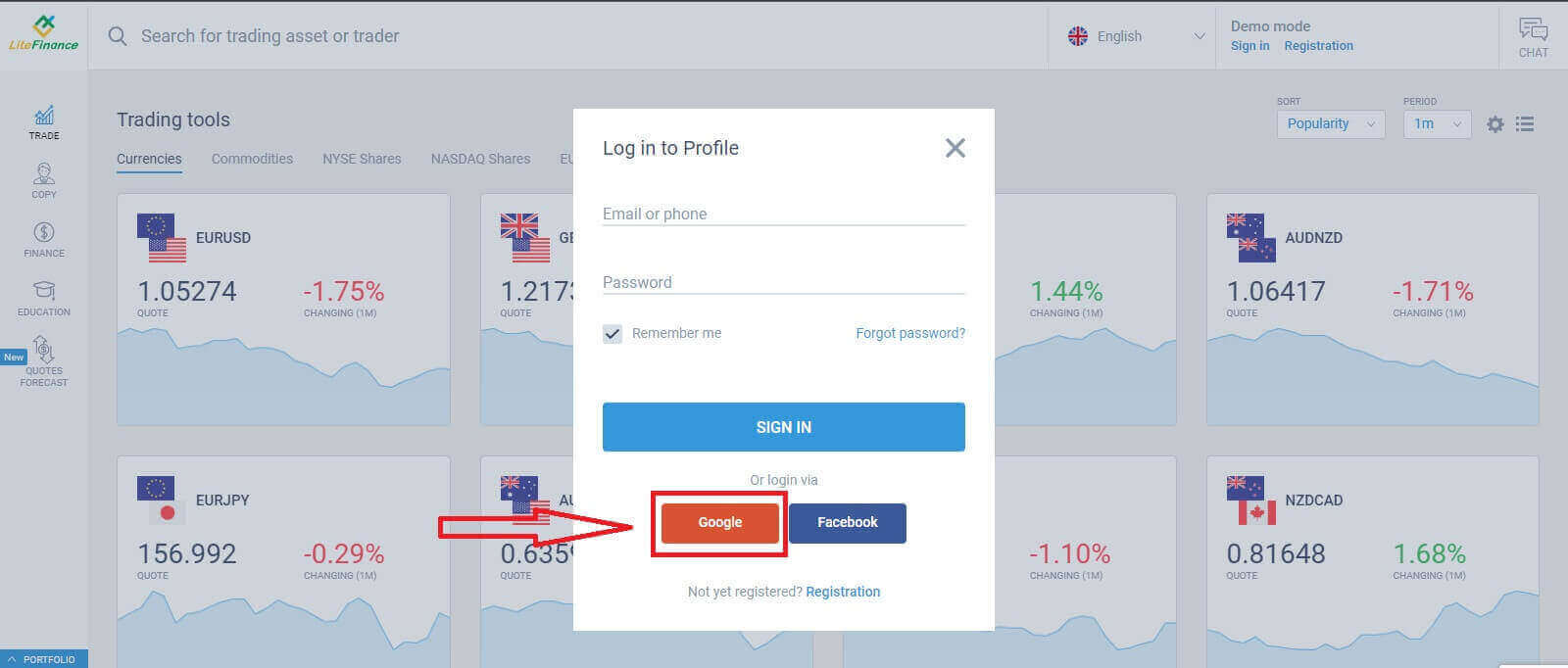
På registreringssiden, i skjemaet «Logg inn på profil» , velger du Google-knappen . Et nytt popup-vindu vil vises. På den første siden må du oppgi e-postadressen/telefonnummeret ditt, og deretter klikke på «Neste». Skriv inn passordet for Google-kontoen din på neste side, og klikk på «Neste» .
LiteFinance-pålogging: Sikker kontotilgang og feilsøking

LiteFinance-pålogging: Sikker kontotilgang og feilsøking

LiteFinance-pålogging: Sikker kontotilgang og feilsøking

Logg inn på LiteFinance med Facebook

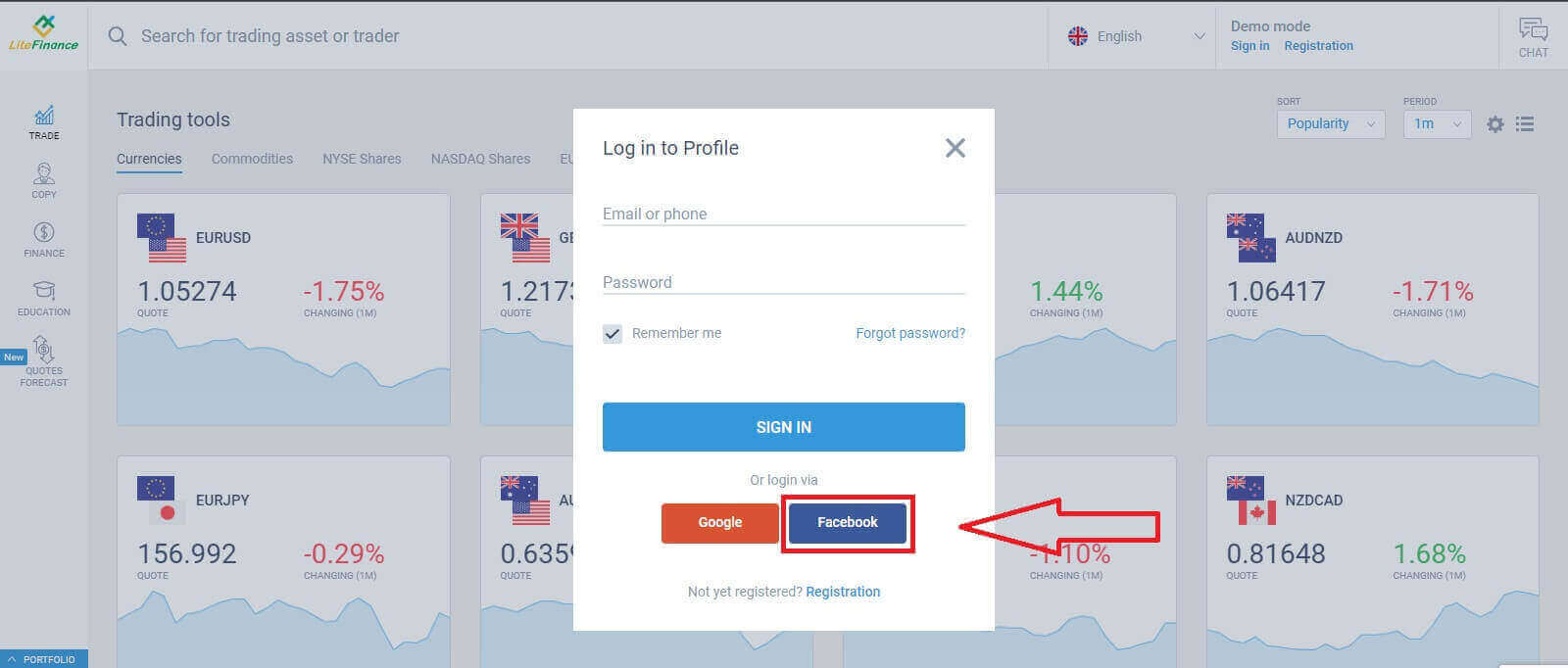
Velg Facebook-knappen på registreringssidens «Logg inn på profil» -skjema.
LiteFinance-pålogging: Sikker kontotilgang og feilsøking
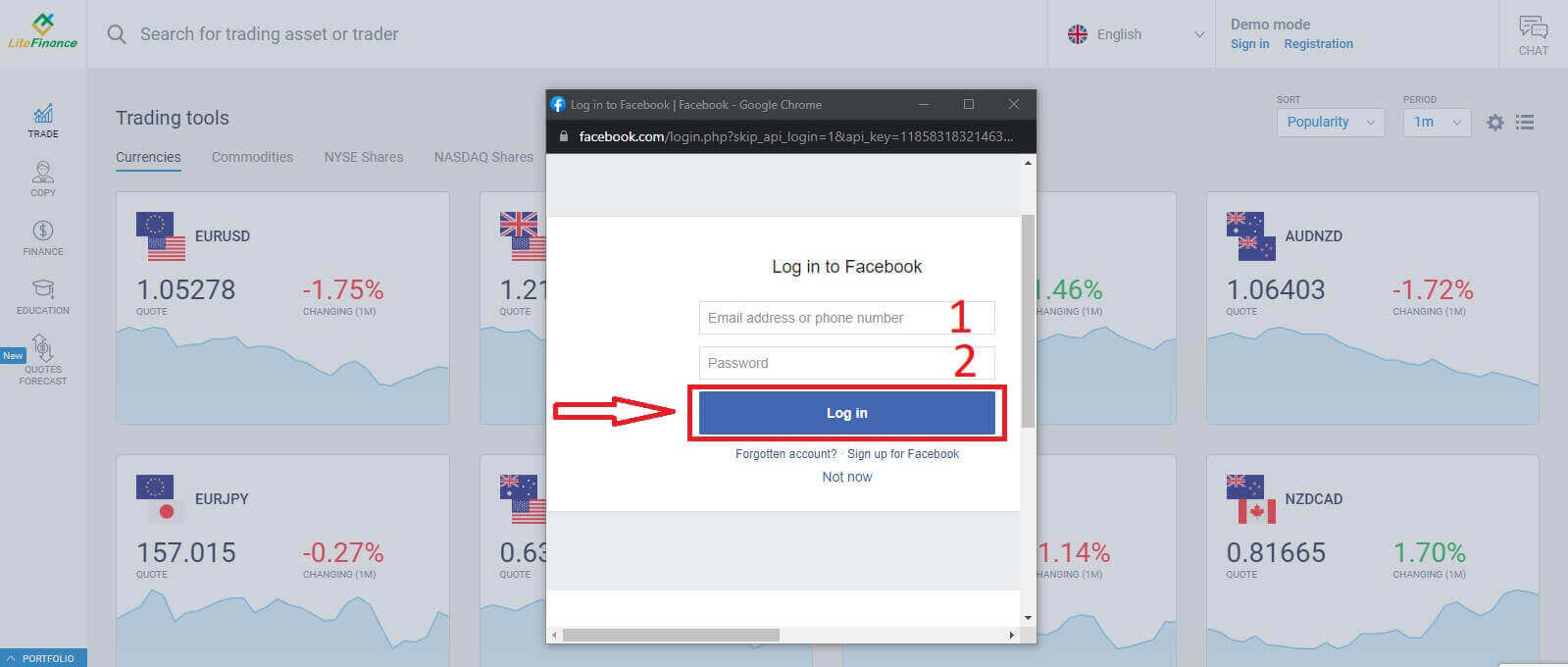
I det første popup-vinduet skriver du inn e-postadressen/telefonnummeret og passordet til Facebook-kontoen din. Klikk deretter på «Logg inn».
LiteFinance-pålogging: Sikker kontotilgang og feilsøking
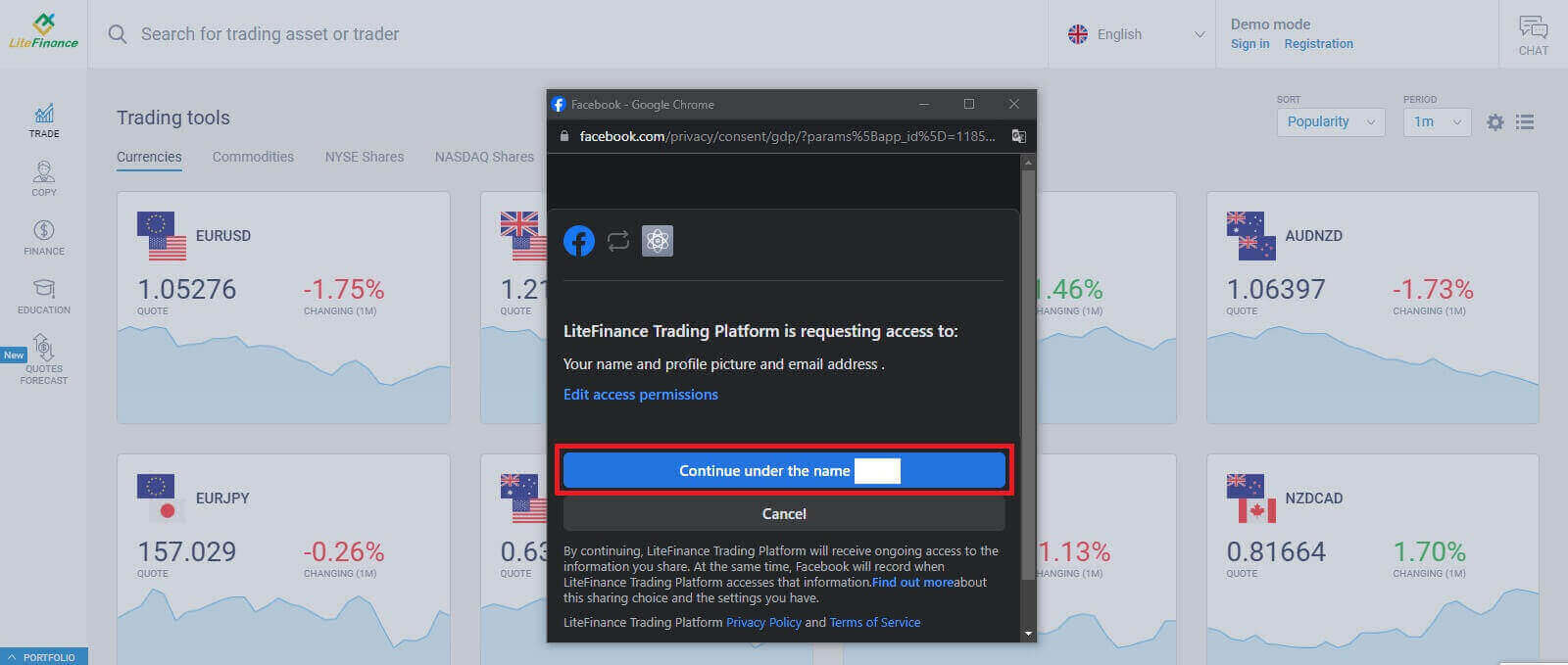
Velg «Fortsett under navnet...» -knappen på det andre vinduet.
LiteFinance-pålogging: Sikker kontotilgang og feilsøking

Slik gjenoppretter du LiteFinance-passordet ditt

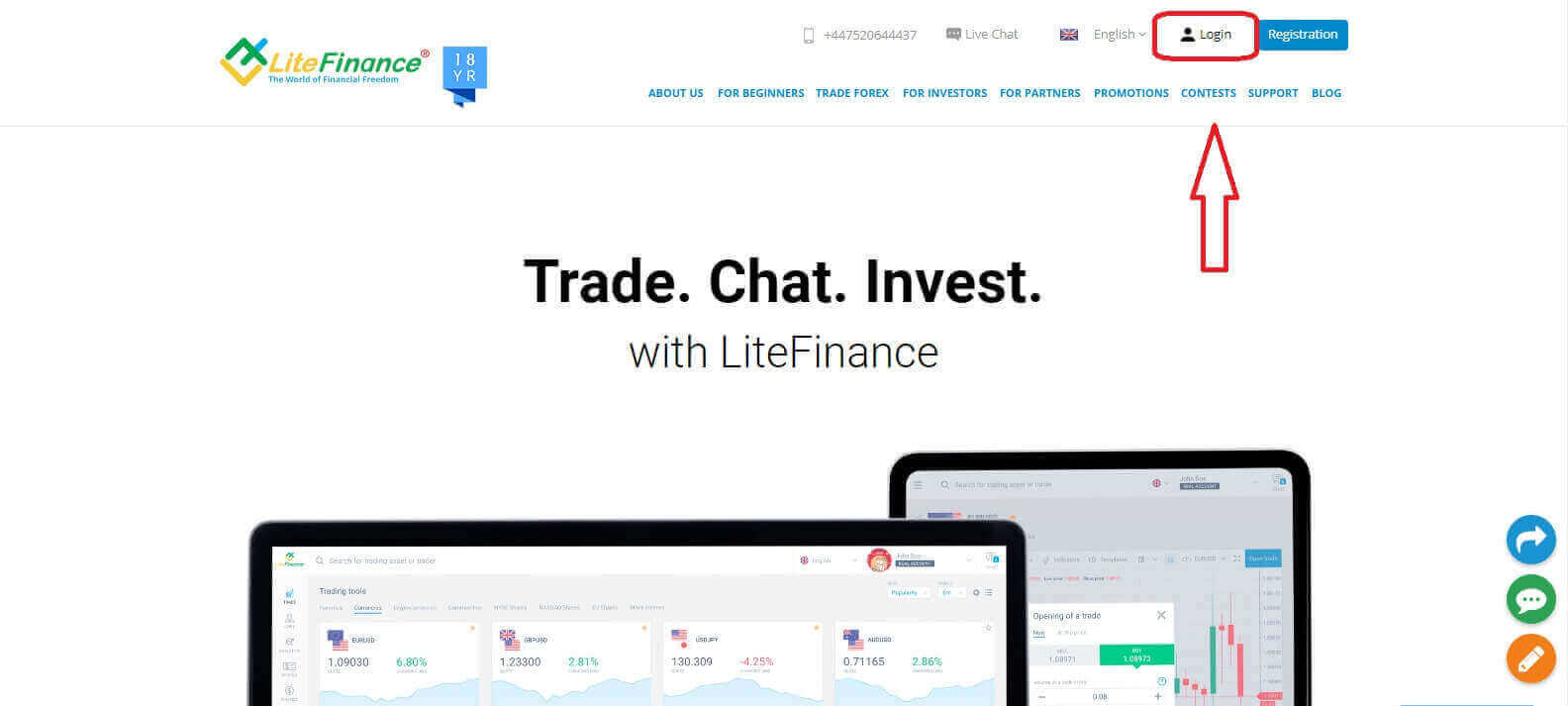
Gå til LiteFinance-hjemmesiden og klikk på «Logg inn» -knappen.
LiteFinance-pålogging: Sikker kontotilgang og feilsøking
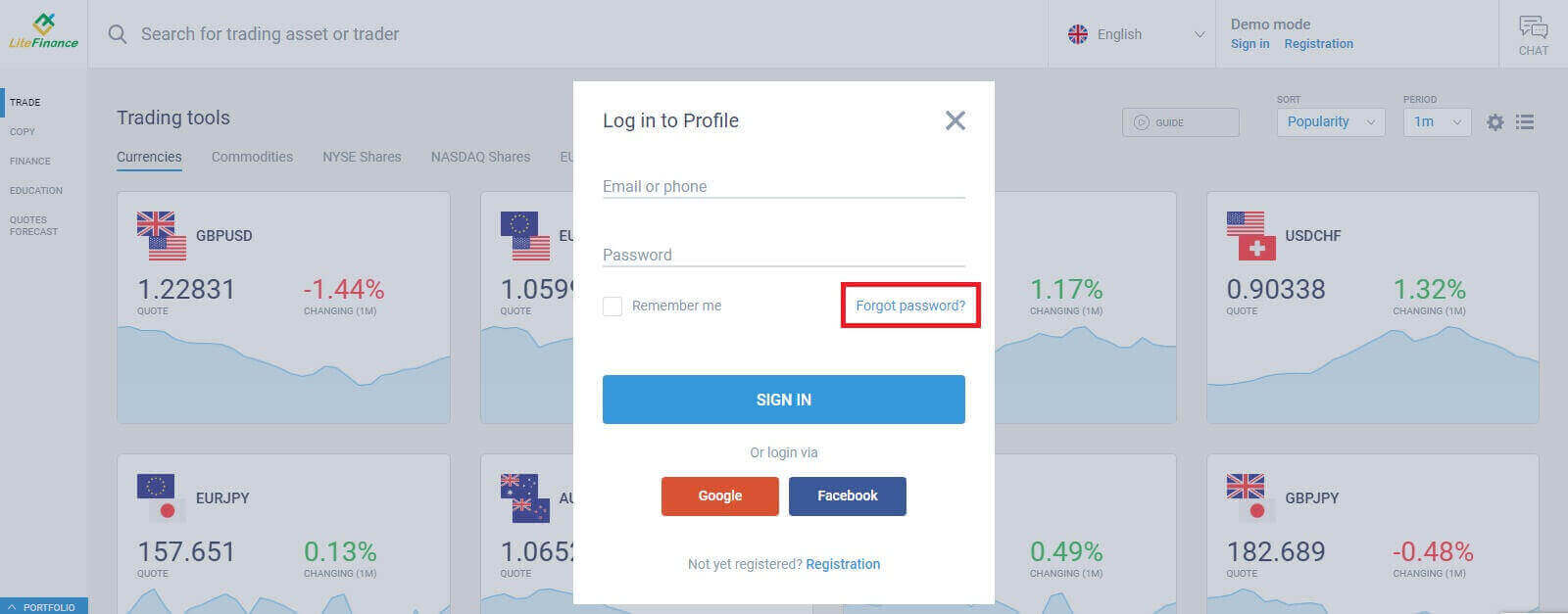
På innloggingssiden velger du «Glemt passord» .
LiteFinance-pålogging: Sikker kontotilgang og feilsøking
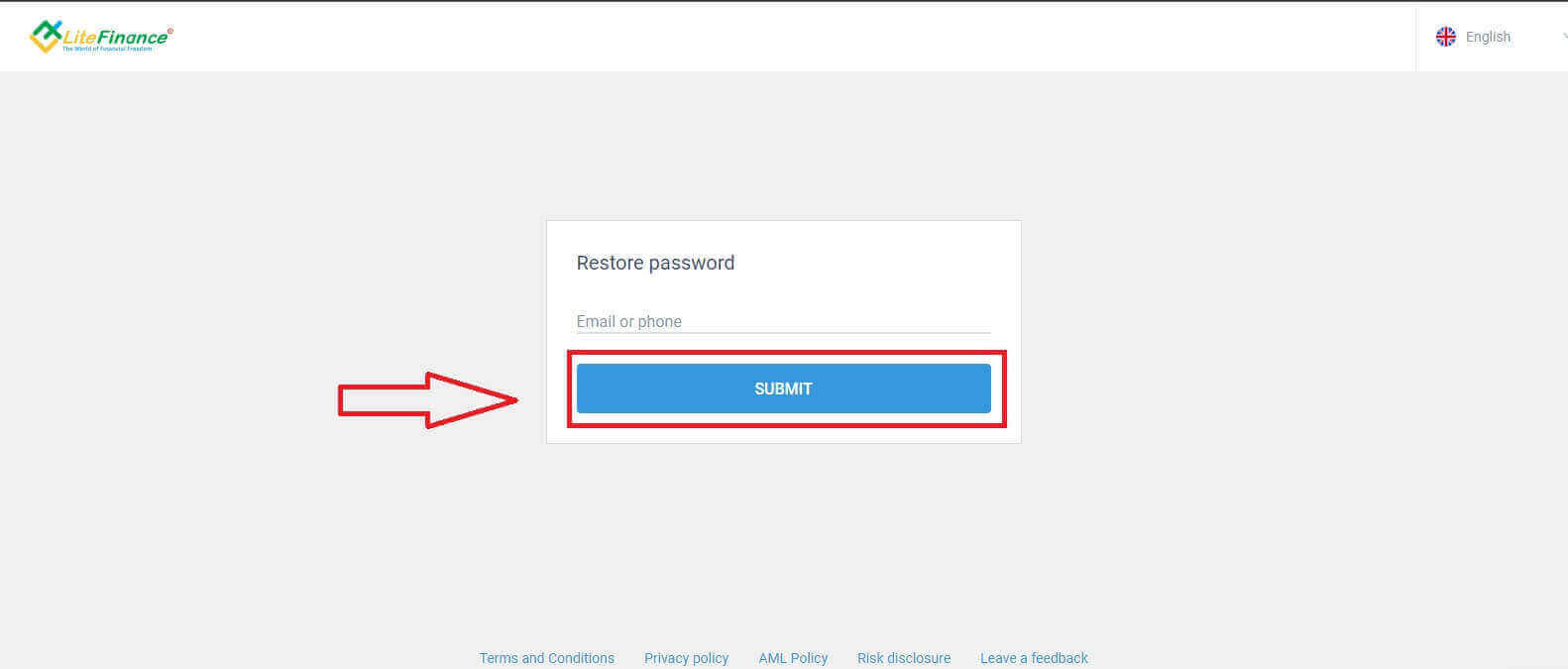
Skriv inn e-postadressen/telefonnummeret til kontoen du vil tilbakestille passordet til i skjemaet, og klikk deretter på «SEND INN». Innen et minutt vil du motta en 8-sifret bekreftelseskode, så sjekk innboksen din nøye.
LiteFinance-pålogging: Sikker kontotilgang og feilsøking
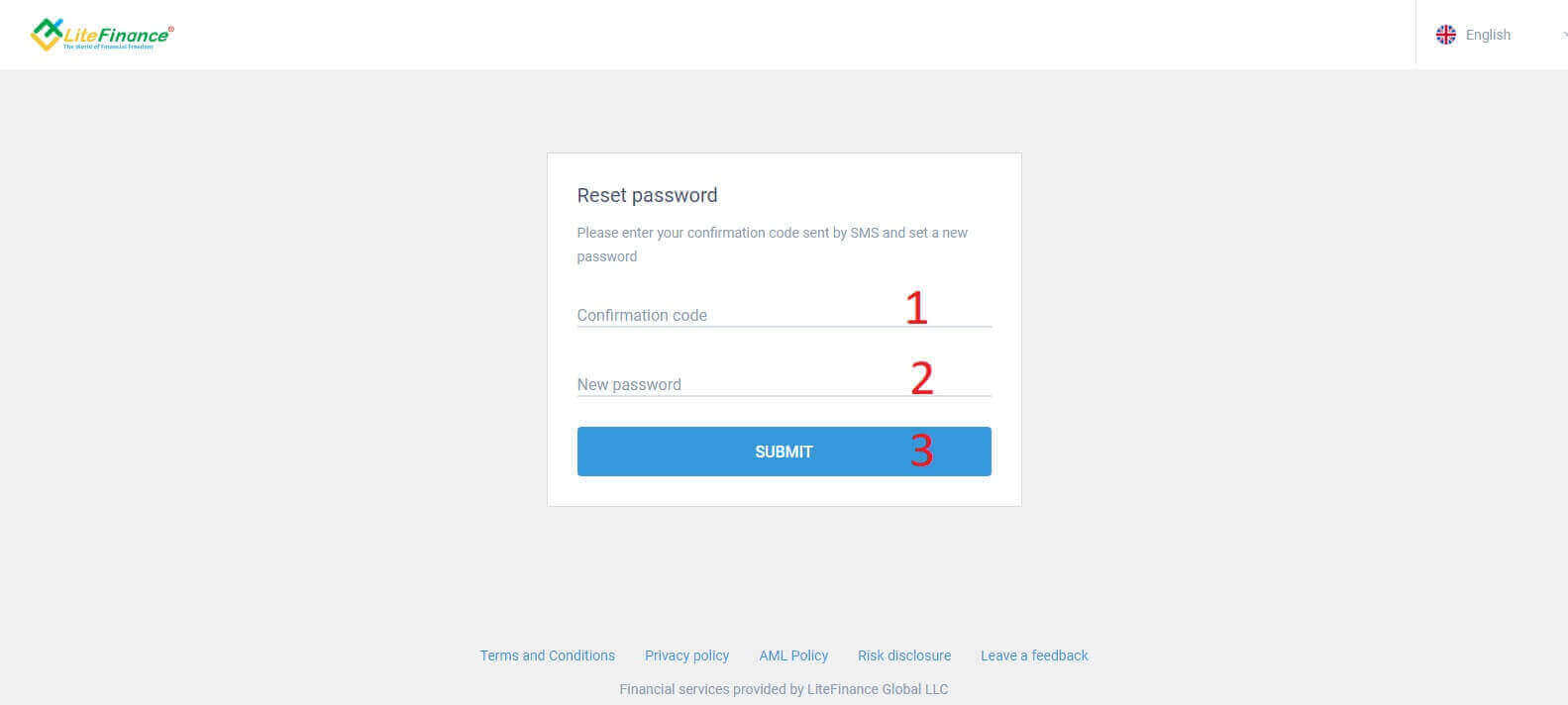
Til slutt, i det neste skjemaet, må du fylle ut bekreftelseskoden din i skjemaet og opprette et nytt passord. For å fullføre tilbakestillingen av passordet, klikk på «SEND INN».
LiteFinance-pålogging: Sikker kontotilgang og feilsøking

Slik logger du inn på LiteFinance i LiteFinance mobilappen

Logge inn på LiteFinance med en registrert konto

For øyeblikket er verken innlogging via Google eller Facebook tilgjengelig på LiteFinance mobilhandelsapp. Hvis du ikke har en registrert konto, se dette innlegget: Slik registrerer du en konto på LiteFinance .

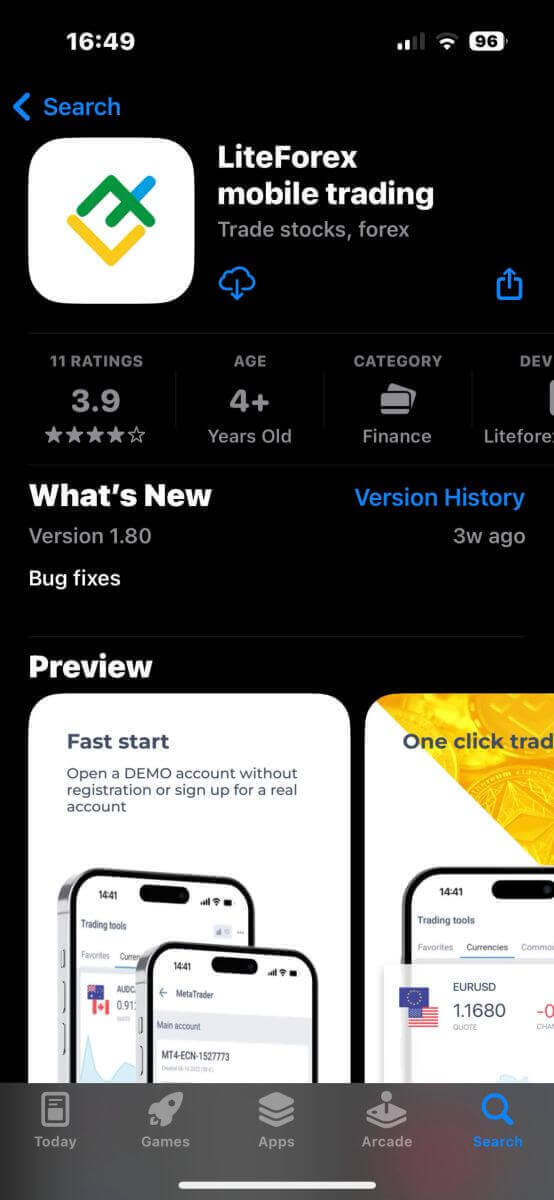
Installer LiteFinance mobilhandelsapp på telefonen din.
LiteFinance-pålogging: Sikker kontotilgang og feilsøking
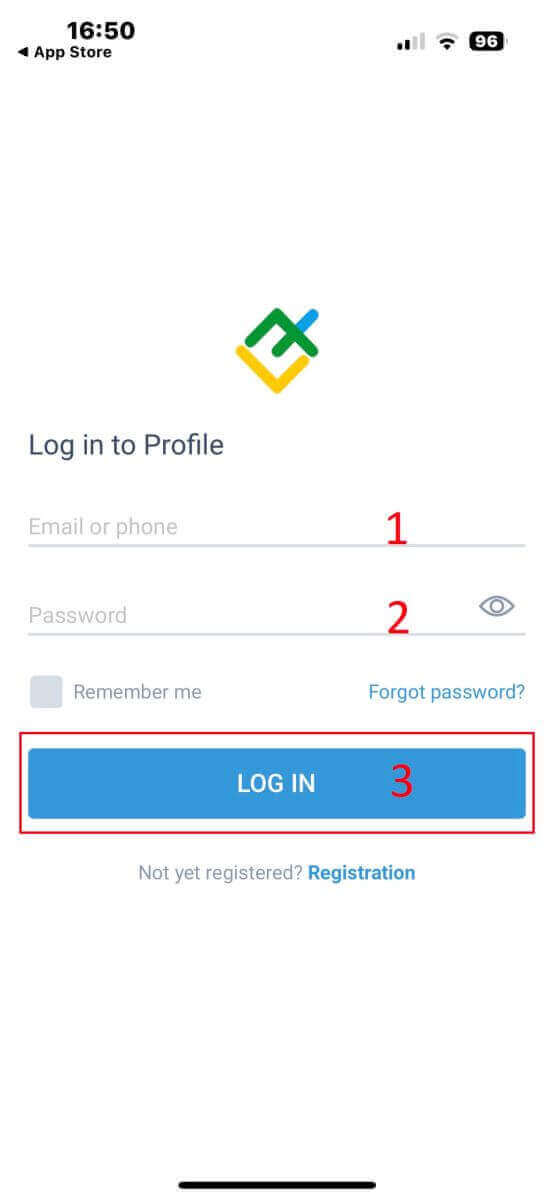
Åpne LiteFinance mobilhandelsapp, skriv inn de registrerte kontodetaljene dine, og klikk deretter på «LOGG INN» for å fortsette.
LiteFinance-pålogging: Sikker kontotilgang og feilsøking

Slik gjenoppretter du Litefinance-passordet ditt

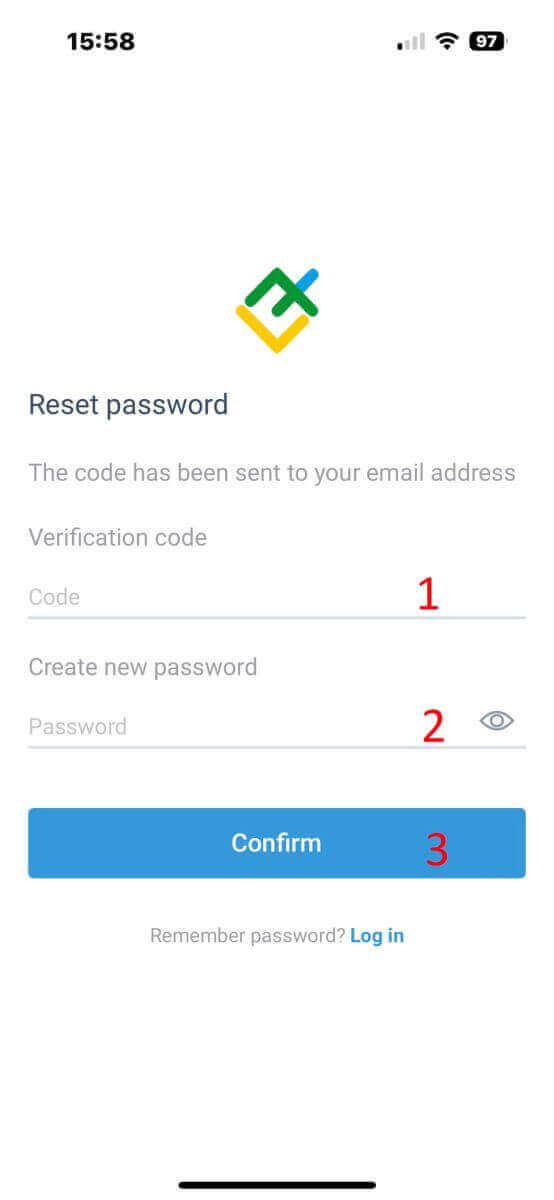
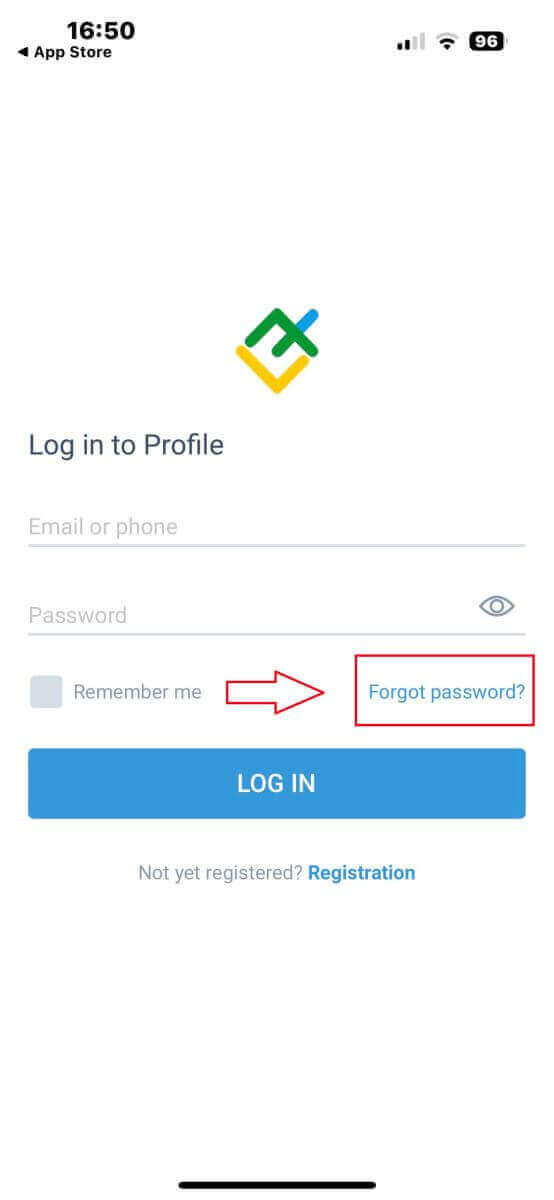
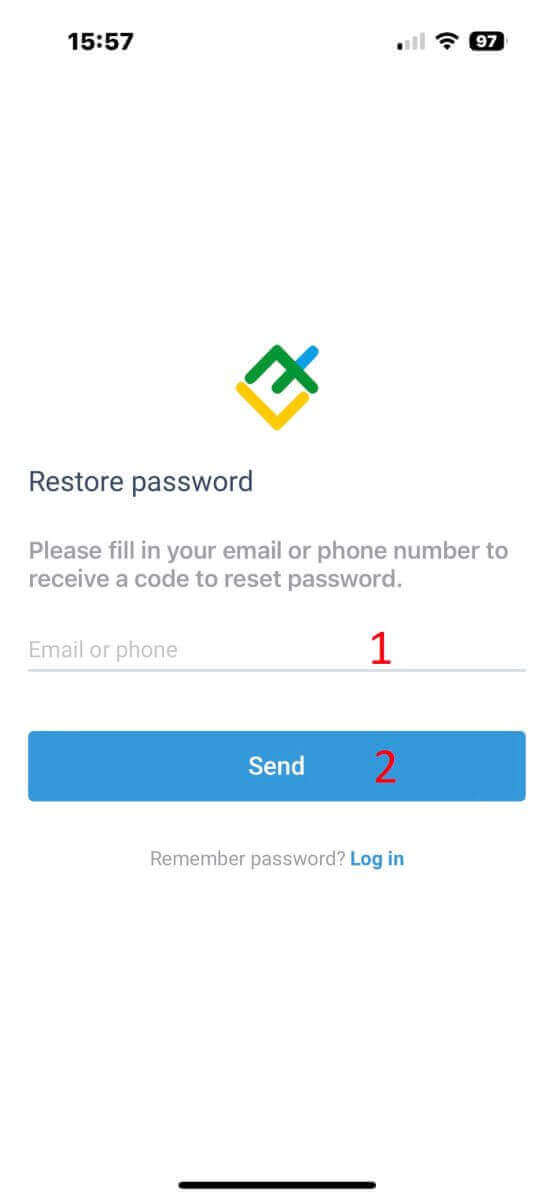
I appens innloggingsgrensesnitt velger du «Glemt passord» . Skriv inn e-postadressen/telefonnummeret til kontoen du vil tilbakestille passordet til, og trykk på «SEND» . Innen ett minutt vil du motta en 8-sifret bekreftelseskode. Deretter skriver du inn bekreftelseskoden og det nye passordet ditt. Klikk på «Bekreft» , så har du tilbakestilt passordet.
LiteFinance-pålogging: Sikker kontotilgang og feilsøking

LiteFinance-pålogging: Sikker kontotilgang og feilsøking


LiteFinance-pålogging: Sikker kontotilgang og feilsøking

Logg inn på LiteFinance – ett skritt nærmere det globale handelsmarkedet

Ved å logge deg på LiteFinance tar du et betydelig skritt mot tilgang til det globale handelsmarkedet. Din reise mot internasjonale finansielle muligheter og handelssuksess er bare én innlogging unna. Den strømlinjeformede registreringsprosessen sikrer at investorer raskt kan starte sin handelsreise uten for mye tidsinvestering. Denne effektiviteten lar investorer omdirigere fokuset sitt mot å benytte seg av LiteFinances eksepsjonelle tjenester og optimalisere fortjenesten sin.

LiteFinance, en tilgjengelig og pålitelig plattform, henvender seg til tradere på alle nivåer, fra nybegynnere til erfarne eksperter. Den tilbyr en rekke fordelaktige programmer som venter på din utforskning, designet for å hjelpe deg med å nå dine mål for netthandel. Start reisen din i dag og nyt fordelene med å handle med LiteFinance!

Vanlige spørsmål
Bruk ditt kontonummer eller registrerte e-post og handelspassordet for å logge på nettterminalen, MetaTrader 4/5-klienter eller LiteFinance-mobilappen. På skrivebordet velger du riktig server (live eller demo) og skriv inn det matchende passordet; på mobil aktiver biometrisk eller Husk bare på personlige enheter. Hvis tofaktorautentisering er aktivert, oppgi SMS- eller autentiseringskoden når du blir bedt om det. Bruk investorpassordet for skrivebeskyttet tilgang; det viktigste handelspassordet er nødvendig for å legge inn bestillinger.
Vanlige årsaker inkluderer bruk av feil passordtype (investor vs trading), valg av feil server (demo vs live), Caps Lock eller oppgi e-posten din der et kontonummer kreves. Gjentatte mislykkede forsøk kan midlertidig låse tilgangen. Tøm nettleserbufferen, prøv en annen enhet eller MT4/MT5-klienten, og bekreft at du bruker den nyeste appversjonen. Hvis problemene vedvarer, utfør en tilbakestilling av passord eller kontakt kundestøtte med kontonummeret ditt for ytterligere kontroller.
Vent først den korte sperreperioden og unngå gjentatte gjetninger. Bruk plattformens Glemt passord-flyt for å be om en tilbakestilling av e-post og sjekke søppelpostmapper. Hvis tilbakestillingskoblinger mislykkes eller kontoen forblir blokkert, klargjør identitetsbevis (ID og adressebevis) og kontakt LiteFinance-støtte – de kan kreve verifisering for å bekrefte eierskap før de gjenoppretter tilgangen. Unngå å dele legitimasjon eller svare på uønskede meldinger; support vil aldri be om ditt fullstendige passord.
Påloggingstilgang kan påvirkes av tofaktorautentisering, ubekreftet KYC-status, enhetsgjenkjenning og mistenkelig aktivitet flagget av IP- eller geolokaliseringskontroller. Ubekreftede kontoer kan begrenses fra visse handlinger til dokumenter er godkjent. Tidsavbrudd for økter og automatiske utlogginger beskytter kontoer på delte enheter. Hold et sterkt unikt passord, aktiver 2FA og fullfør nødvendig verifisering for å redusere sjansen for tilgangsbegrensninger.
Handelsnettterminalen og mobilappene støtter vanlige desktop- og mobile OS-versjoner, men svært gamle enheter er kanskje ikke kompatible. Regionale eller regulatoriske begrensninger kan forhindre tilgang fra visse land, og noen betalings- eller SMS-leverandører leverer kanskje ikke koder til alle regioner. Deaktiver VPN-er som endrer ditt tilsynelatende land, og kontakt support hvis du mistenker en regional blokkering eller kompatibilitetsproblem.