LiteFinance Stiahnite si
Napísal

Výskumník online obchodnej platformy a autor sprievodcov
Skúma platformy brokerov a systémy obchodných účtov.
Chcete obchodovať zo svojho telefónu, ale nie ste si istí, ako nainštalovať oficiálneho mobilného klienta bez toho, aby ste narazili na problémy s povolením, úložiskom alebo kompatibilitou? Mnoho používateľov odkladá inštaláciu, kým nenarazí na chybu App Store, obmedzenie regiónu alebo neočakávanú výzvu na povolenie, ktorá bráni cenám v reálnom čase a zadávaniu objednávok. Vyriešením týchto bežných blokátorov je nastavenie rýchle a spoľahlivé.
V tomto článku nájdete praktické kroky na stiahnutie a inštaláciu mobilnej obchodnej aplikácie LiteFinance pre Android aj iOS, ako pripojiť existujúci účet alebo spustiť demo, bežné opravy inštalácie/aktualizácií a základné nastavenia zabezpečenia na umožnenie biometrického prihlásenia a ochranu poverení. Postupujte podľa pokynov na overenie pripravenosti zariadenia, spravovanie povolení a riešenie najčastejších problémov s inštaláciou, aby bol váš mobilný obchodný prístup stabilný od prvého dňa.
V tomto článku nájdete praktické kroky na stiahnutie a inštaláciu mobilnej obchodnej aplikácie LiteFinance pre Android aj iOS, ako pripojiť existujúci účet alebo spustiť demo, bežné opravy inštalácie/aktualizácií a základné nastavenia zabezpečenia na umožnenie biometrického prihlásenia a ochranu poverení. Postupujte podľa pokynov na overenie pripravenosti zariadenia, spravovanie povolení a riešenie najčastejších problémov s inštaláciou, aby bol váš mobilný obchodný prístup stabilný od prvého dňa.
Mobilná obchodná aplikácia LiteFinance
Inštalácia a nastavenie
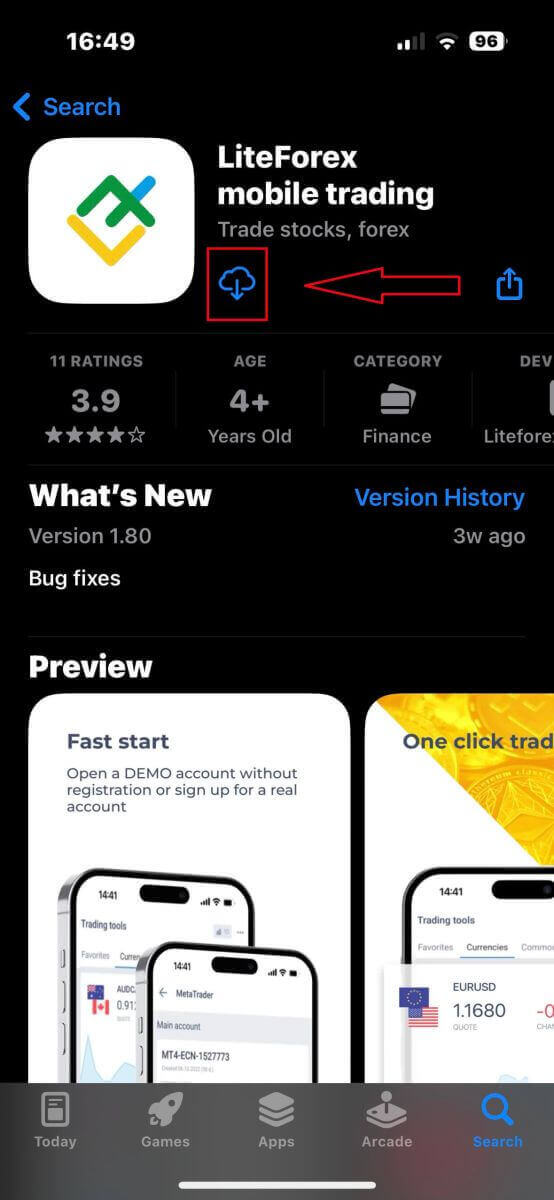
Stiahnite si mobilnú obchodnú aplikáciu LiteFinance z App Store alebo Google Play .
Nainštalujte a spustite mobilnú obchodnú aplikáciu LiteFinance.
Ako si zaregistrovať účet LiteFinance pomocou mobilnej obchodnej aplikácie LiteFinance
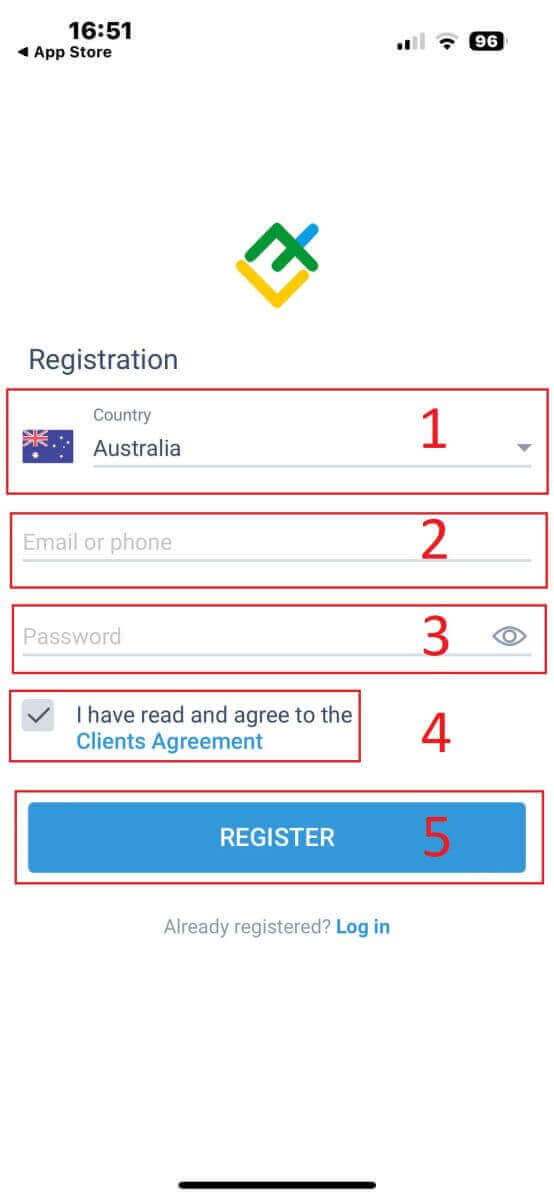
Otvorte si mobilnú obchodnú aplikáciu LitteForex v telefóne a vyberte možnosť „Registrácia“ .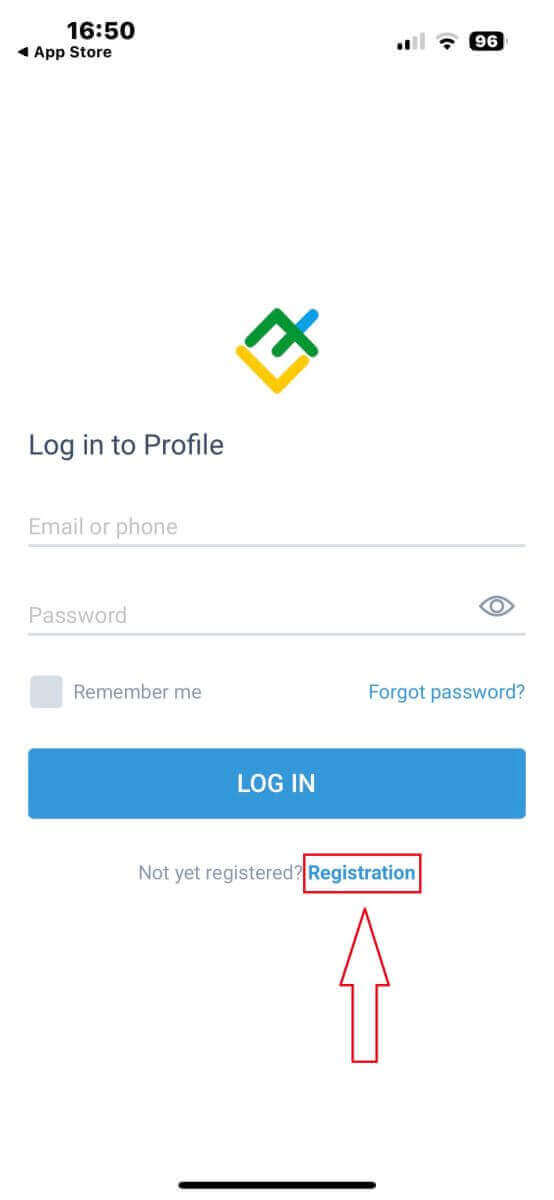
Ak chcete pokračovať, musíte vyplniť registračný formulár poskytnutím konkrétnych informácií:
- Vyberte si krajinu svojho bydliska.
- Uveďte svoju e-mailovú adresu alebo telefónne číslo.
- Stanovte si bezpečné heslo.
- Zaškrtnite políčko, ktorým vyhlasujete, že ste si prečítali a súhlasíte s Klientskou zmluvou spoločnosti LiteFinance.
- Po vyplnení všetkých požadovaných polí kliknite na tlačidlo „REGISTROVAŤ SA“ pre pokračovanie.
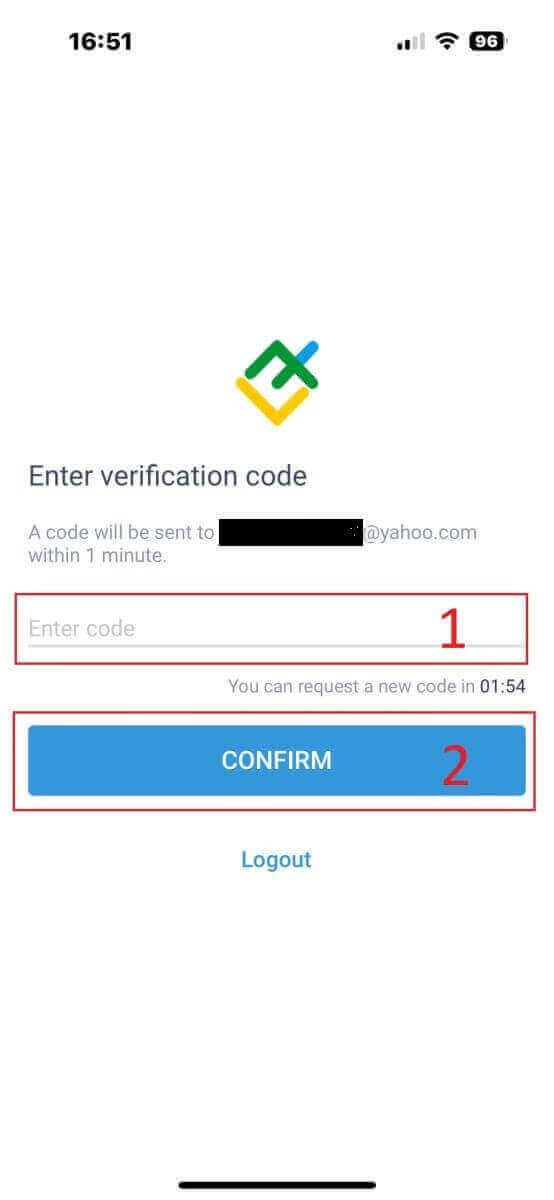
Overovací kód bude doručený na vašu e-mailovú adresu alebo telefónne číslo do minúty. Jednoducho si skontrolujte doručenú e-mailovú schránku alebo centrum správ v telefóne a zadajte 6-miestny kód. Stlačte tlačidlo „POTVRDIŤ“ .
Okrem toho máte možnosť vybrať možnosť „ZNOVU ODOSLAŤ“ každé 2 minúty, ak ste kód nedostali.
Tento krok nemusíte robiť, ale ak chcete, môžete si vytvoriť vlastný 6-miestny PIN kód. Pred spustením aplikácie sa uistite, že ste ho nastavili.
Skvelá správa, mobilná obchodná aplikácia LiteFinance je nastavená a pripravená na použitie!
Overenie účtu
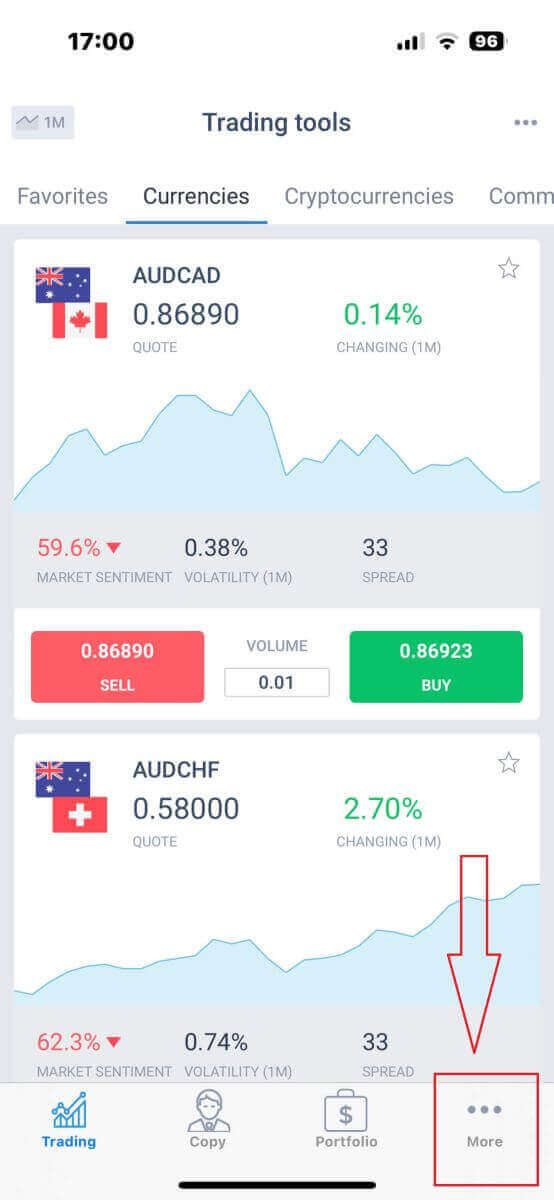
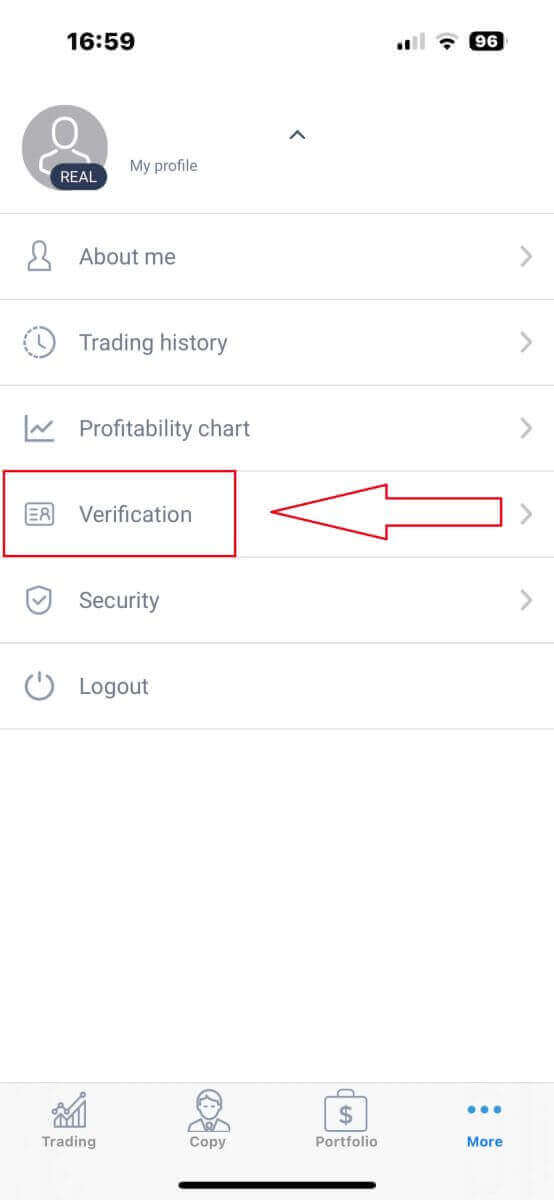
Toto je povinný krok, ktorý je potrebné vykonať pred otvorením obchodného účtu.Na hlavnej obrazovke jednoducho klepnite na „Viac“ v pravom dolnom rohu.
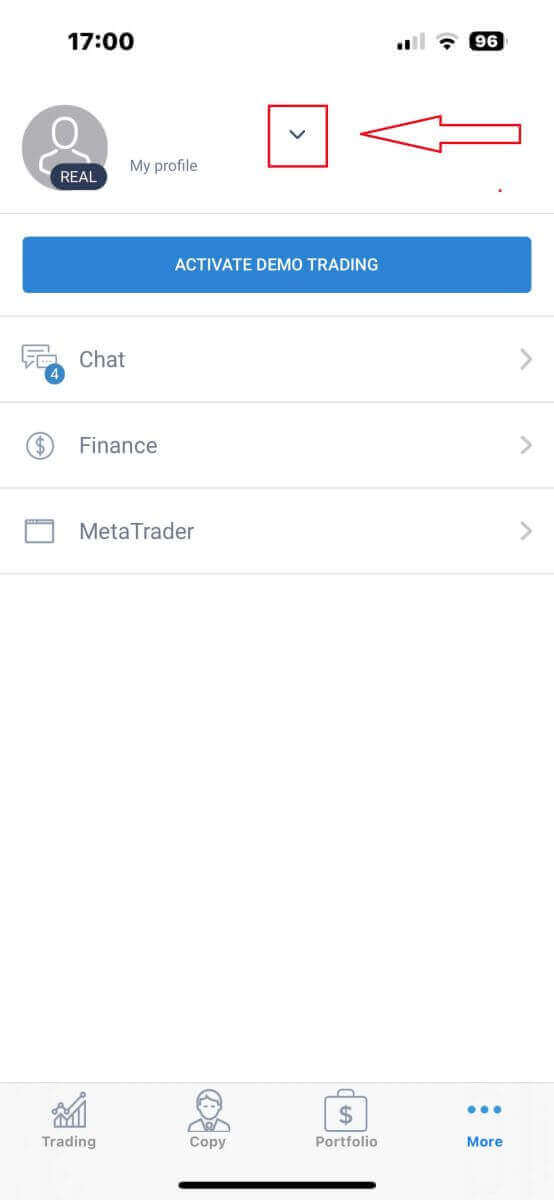
Kliknite na rozbaľovaciu ponuku, ktorá sa nachádza vedľa vášho telefónneho čísla alebo e-mailovej adresy na úvodnej karte.
V zobrazenom zozname vyberte možnosť „Overenie“ , čím sa dostanete do overovacieho rozhrania.
Aplikácia LiteFinance vás vyzve na poskytnutie potrebných informácií na overenie:
- E-mailová adresa.
- Telefónne číslo.
- Overenie totožnosti.
- Dôkaz o adrese.
- Deklarujte svoj status PEP.
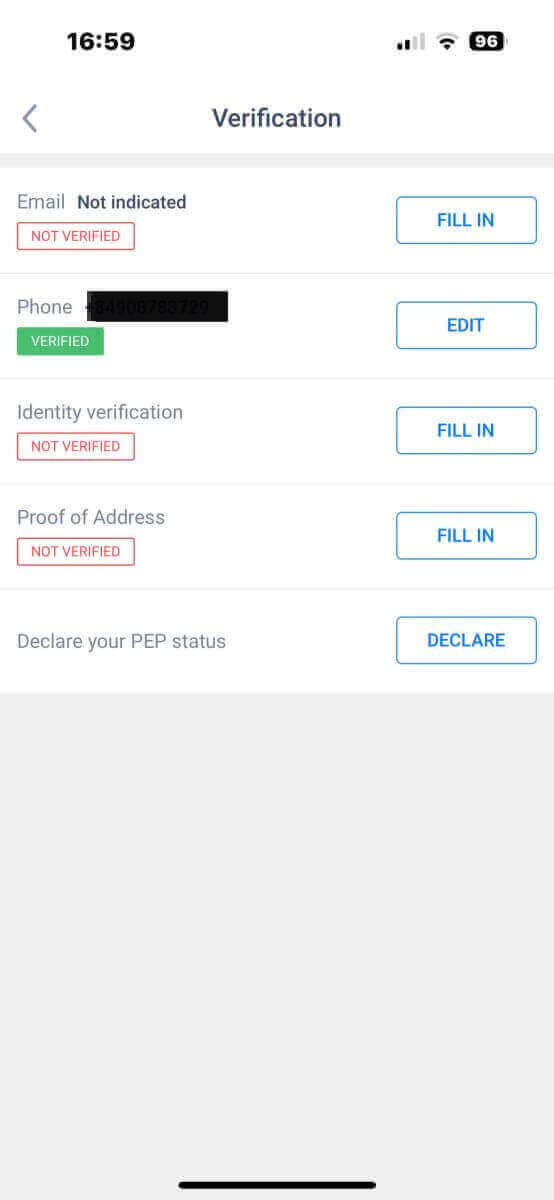
Prosím, dvakrát skontrolujte všetky poskytnuté informácie a dokumenty, aby ste zabezpečili ich presnosť.
Vytvorenie obchodného účtu v mobilnej obchodnej aplikácii LiteFinance
Najprv sa musíte vrátiť do rozhrania „Viac“ a vybrať ikonu „MetaTrader“ .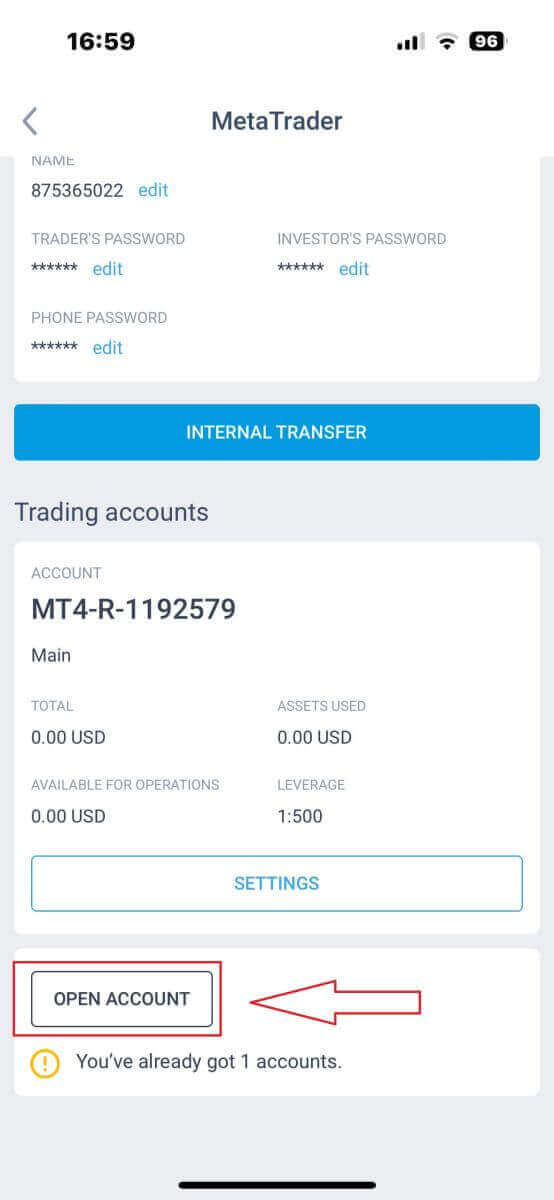
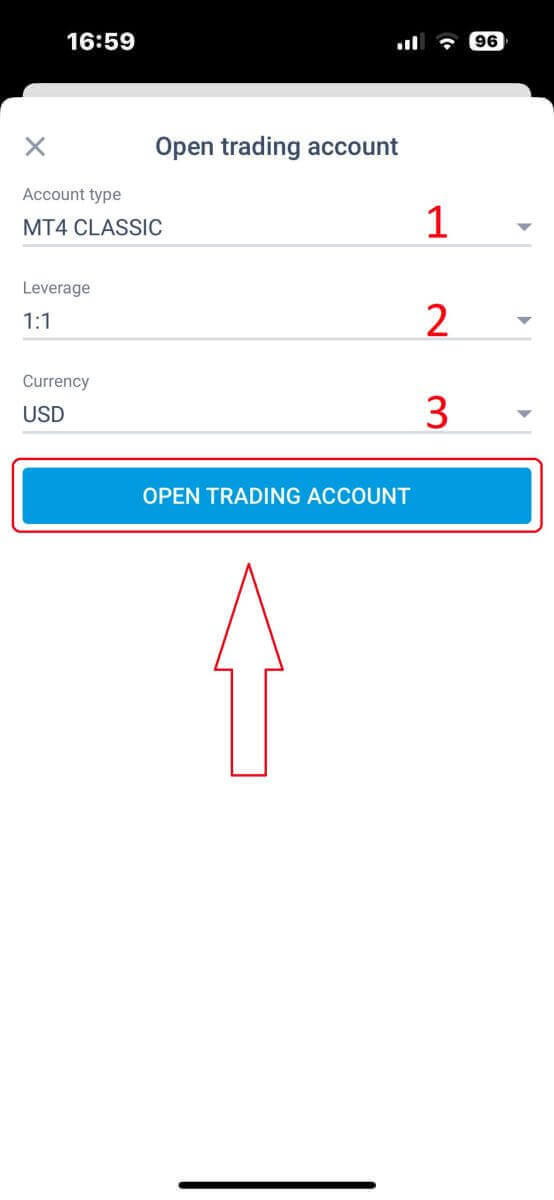
Vo formulári „Otvoriť obchodný účet“ nakonfigurujte 3 polia nižšie:
- Typ účtu
- Pákový efekt
- Mena
Obchodujte kedykoľvek a kdekoľvek s mobilnou aplikáciou LiteFinance!
V dnešnom rýchlo sa meniacom svete financií je nevyhnutné mať prístup k svojmu obchodnému účtu na cestách. Mobilná obchodná aplikácia LiteFinance pre Android a iOS vám to umožňuje. Dodržiavaním krokov uvedených v tejto príručke ste sa naučili, ako si bez námahy stiahnuť a nainštalovať aplikáciu do svojho mobilného telefónu.Mobilná aplikácia LiteFinance vám poskytuje užívateľsky prívetivé rozhranie a širokú škálu obchodných nástrojov, ktoré vám umožňujú robiť informované rozhodnutia a vykonávať obchody z pohodlia vášho mobilného zariadenia. Je to most medzi vami a globálnymi finančnými trhmi. Či už ste skúsený obchodník alebo len začínate svoju obchodnú cestu, mobilná aplikácia LiteFinance je vaším dôveryhodným spoločníkom.
často kladené otázky
Aplikácia beží na väčšine moderných smartfónov; typické minimá sú najnovšie vydania pre Android (Android 7.0+) a iOS (iOS 12.0+), ale presné požiadavky závisia od aktuálnej zostavy aplikácie. Pred stiahnutím skontrolujte, či je operačný systém vášho zariadenia aktualizovaný a či máte dostatok voľného miesta.
Aktualizujte svoj operačný systém Android, otvorte Google Play, vyhľadajte LiteFinance a potom klepnite na Inštalovať. Ak aplikácia nie je dostupná vo vašom regióne Obchodu Play a plánujete použiť súbor APK, stiahnite si súbor APK iba z oficiálnych zdrojov LiteFinance, povoľte pre svoj prehliadač povolenie Inštalovať neznáme aplikácie, spustite súbor APK a skontrolujte požadované povolenia. Po inštalácii otvorte aplikáciu, prihláste sa alebo si vytvorte demo účet a povoľte biometrický alebo PIN prístup, ak je ponúkaný.
Bežnými príčinami sú nedostatočné úložisko, zastaraná verzia iOS alebo obmedzenia oblasti/účtu App Store. Uvoľnite miesto, aktualizujte iOS, odhláste sa a vráťte sa k svojmu Apple ID, reštartujte zariadenie a potom skúste aktualizovať alebo preinštalovať App Store. Ak aplikácia stále zlyháva, pred opätovnou inštaláciou skontrolujte, či nie sú dostupné obmedzenia týkajúce sa času obrazovky alebo správy zariadenia a odstráňte všetky staré kópie aplikácie.
Aplikáciu si zvyčajne môžete nainštalovať a získať prístup k ukážke alebo obmedzeným funkciám bez úplného KYC. Živé obchodovanie, vklady a výbery si však zvyčajne vyžadujú overenie účtu (ID a doklad o adrese). Niektoré funkcie môžu zostať obmedzené, kým nebude schválená dokumentácia, preto si naplánujte overenie, ak máte v úmysle financovať aktívny účet.
Použite silné jedinečné heslo, povoľte biometrickú ochranu aplikácie alebo ochranu PIN kódom a zapnite akúkoľvek dostupnú dvojfaktorovú autentifikáciu. Zaregistrujte si e-mail na obnovenie a udržujte overovacie dokumenty aktuálne. Ak telefón stratíte, okamžite si zmeňte heslo účtu, zrušte aktívne relácie z oblasti pracovnej plochy/klienta a kontaktujte podporu, aby zablokovala prístup počas obnovy na novom zariadení.