Başlayanlar üçün LiteFinance Ticarət: Ticarətləri necə yerləşdirmək və riskləri idarə etmək

Siz ticarət iş axınının addım-addım əhatə dairəsini tapa bilərsiniz: alətlərin seçilməsi, əsas texniki göstəricilərin şərh edilməsi, gözlənilən sifarişlərə qarşı bazarın seçilməsi, stop-loss və take-profit səviyyələrinin təyin edilməsi və real kapitalı riskə atmazdan əvvəl təcrübə üçün demo hesabından istifadə. Məqalədə həmçinin icra keyfiyyətinin yoxlanılması, sürüşmə səbəblərini tanımaq və maliyyələşdirmə və yoxlamanı tamamladıqdan sonra canlı ticarətə keçid üçün praktiki məsləhətlər verilir, beləliklə siz daha aydın qaydalar və daha təhlükəsiz mövqe ölçüsü ilə ticarət edə bilərsiniz.
LiteFinance-da necə qeydiyyatdan keçmək olar
Veb tətbiqində LiteFinance Hesabını necə qeydiyyatdan keçirmək olar
Hesabı necə qeydiyyatdan keçirmək olar
Əvvəlcə LiteFinance ana səhifəsinə daxil olmalısınız . Bundan sonra ana səhifədə ekranın yuxarı sağ küncündəki "Qeydiyyat" düyməsini basın. Qeydiyyat səhifəsində aşağıdakı addımları yerinə yetirin: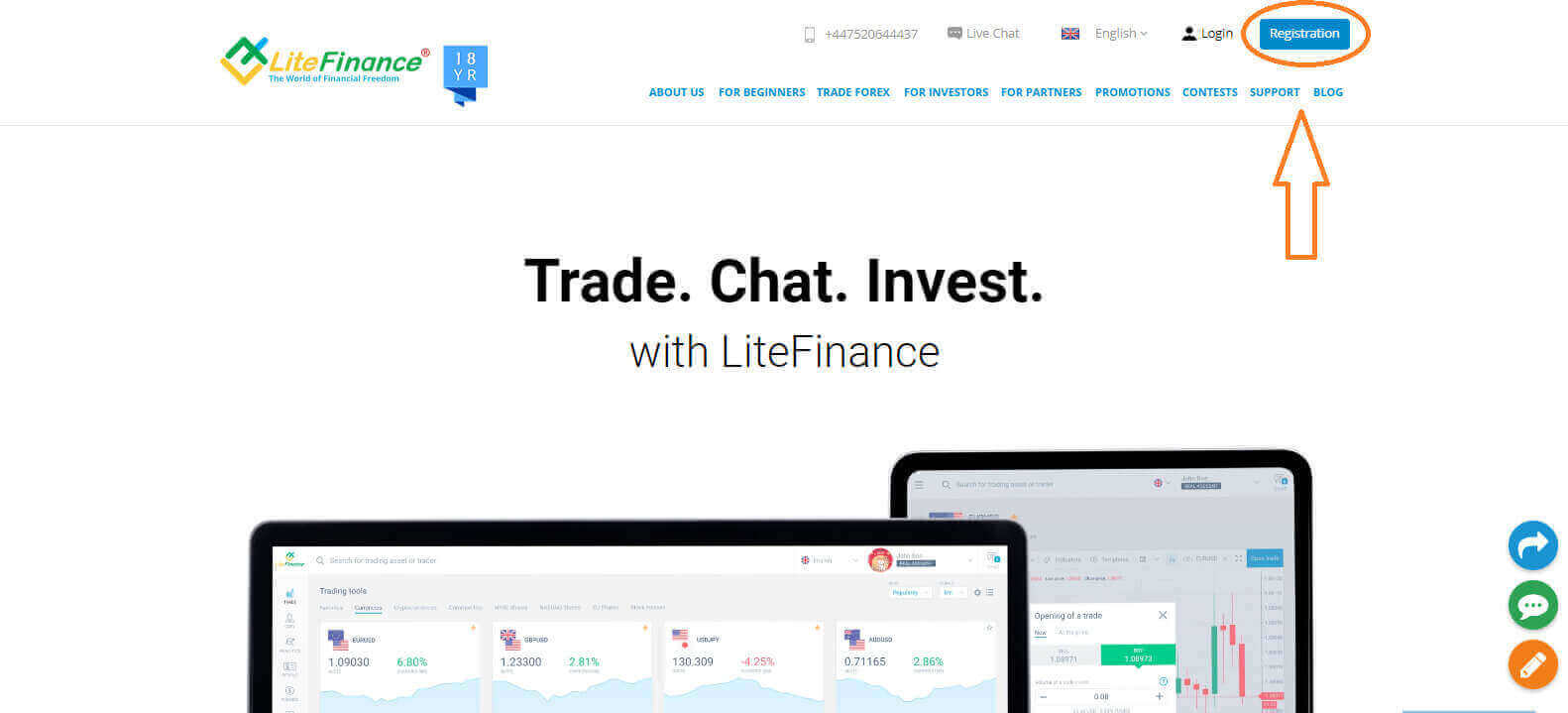
- Yaşadığınız ölkəni seçin .
- E-poçt ünvanınızı və ya telefon nömrənizi daxil edin .
- Güclü və təhlükəsiz bir parol yaradın.
- LiteFinance-ın Müştəri Sazişini oxuduğunuzu və razılaşdığınızı göstərən qutunu seçin .
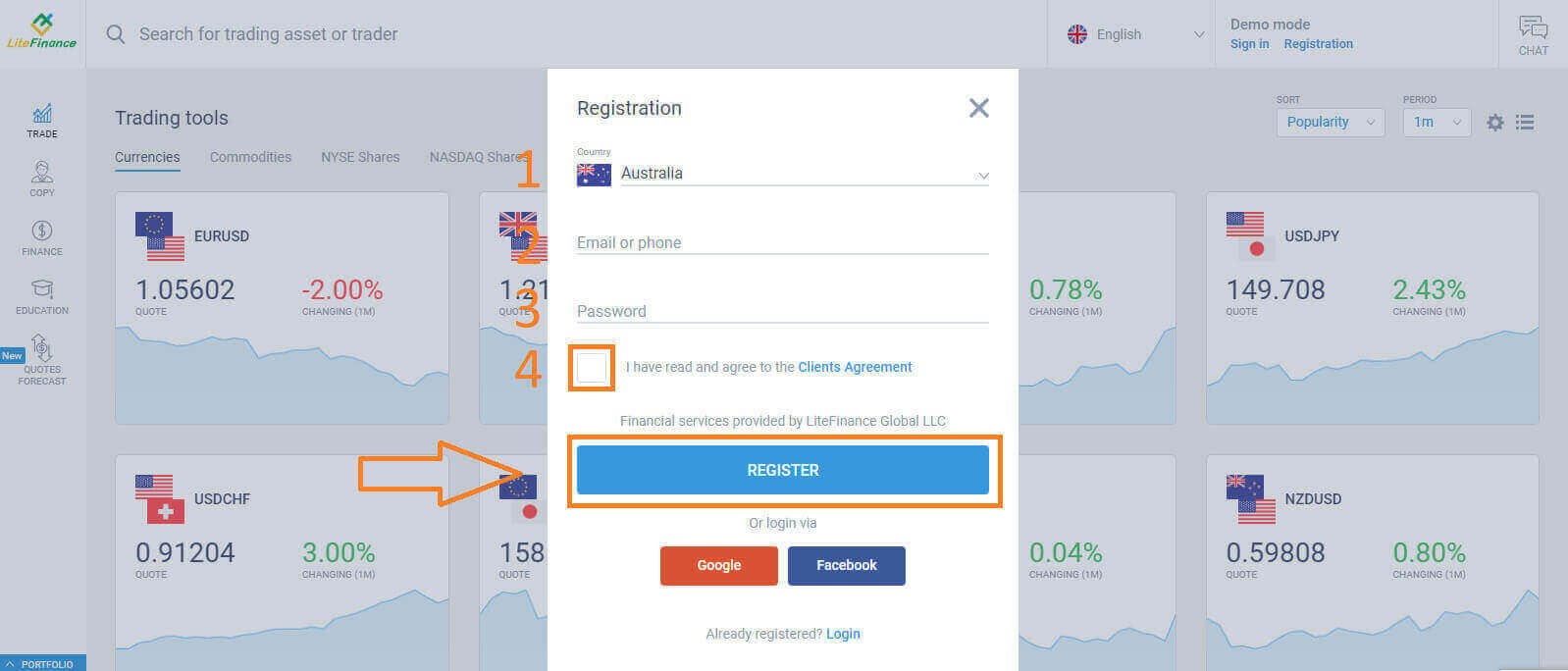
Bir dəqiqə ərzində təsdiq kodu alacaqsınız, zəhmət olmasa, e-poçtunuzu/telefon nömrənizi yoxlayın. Daha sonra "Kodu daxil edin" formasını doldurun və "TƏSDİQLƏ " düyməsini klikləyin.
Əgər hələ də yeni kod almamısınızsa, hər 2 dəqiqədən bir yeni kod tələb edə bilərsiniz. Təbrik edirik! Yeni LiteFinance Hesabı üçün uğurla qeydiyyatdan keçdiniz. İndi LiteFinance Terminalına
yönləndiriləcəksiniz .
Ticarət hesabı necə yaradılır
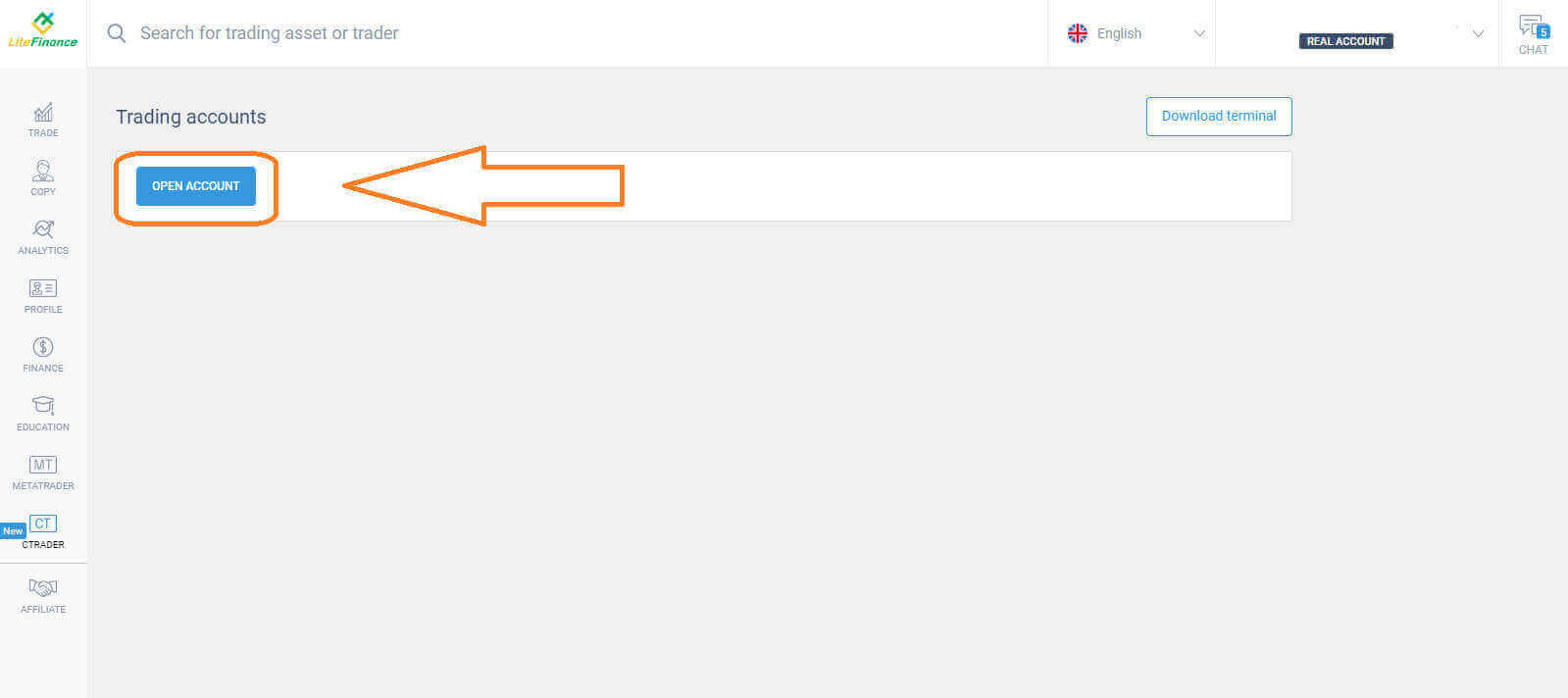
Zəhmət olmasa, ekranın sol tərəfindəki "CTRADER" işarəsini seçin .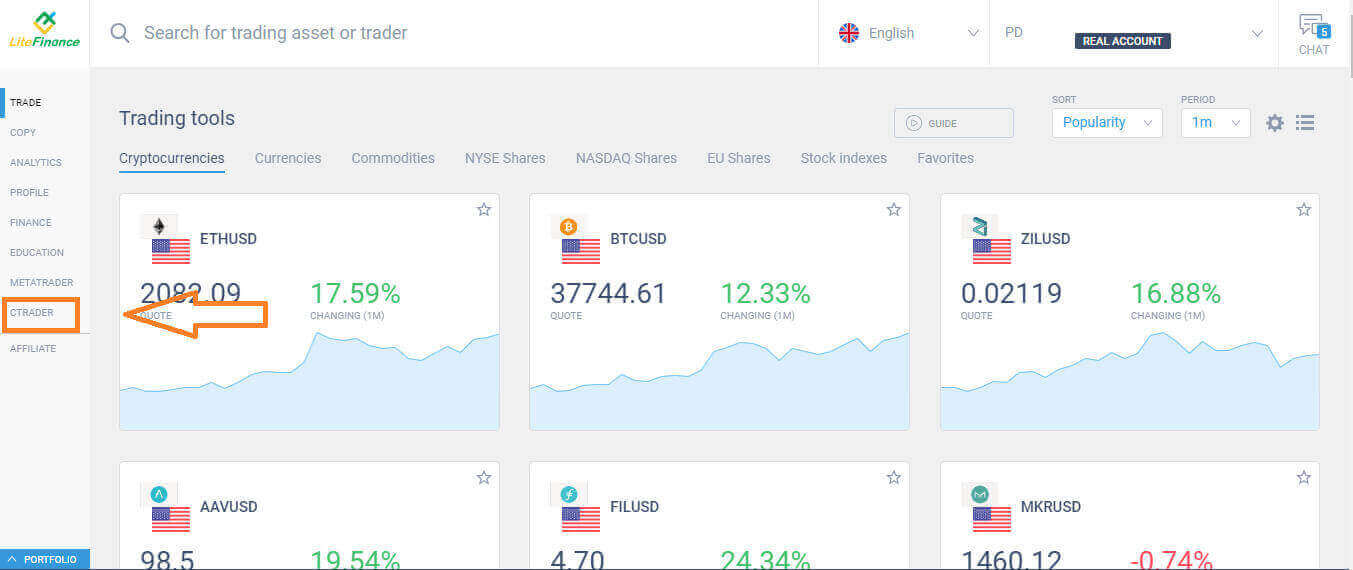 Davam etmək üçün "HESABI AÇ" seçimini edin . "Ticarət Hesabını Aç" formasında
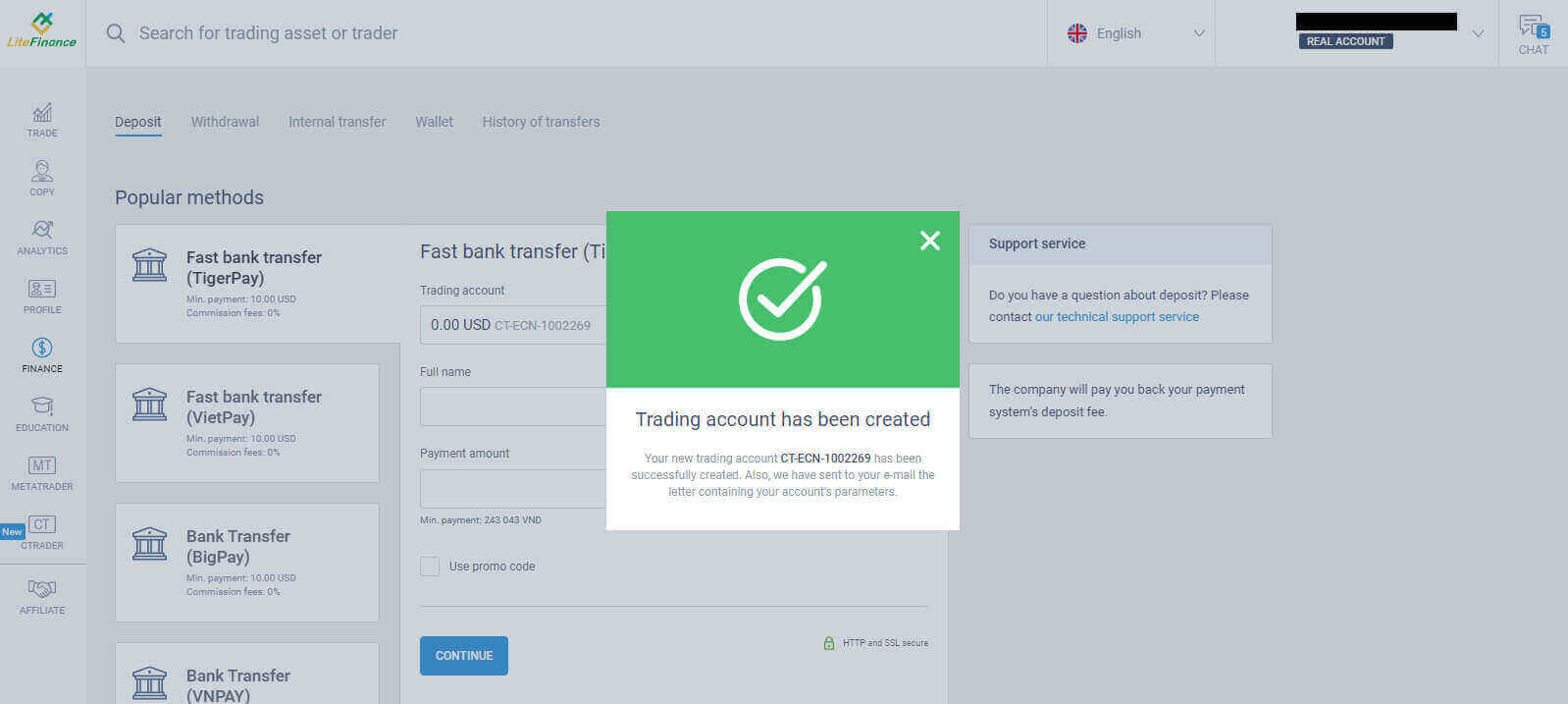
 kredit leverage və valyutanızı seçin, sonra "TİCARƏT HESABINI AÇ" seçimini edin . Təbrik edirik! Ticarət hesabınız uğurla yaradıldı.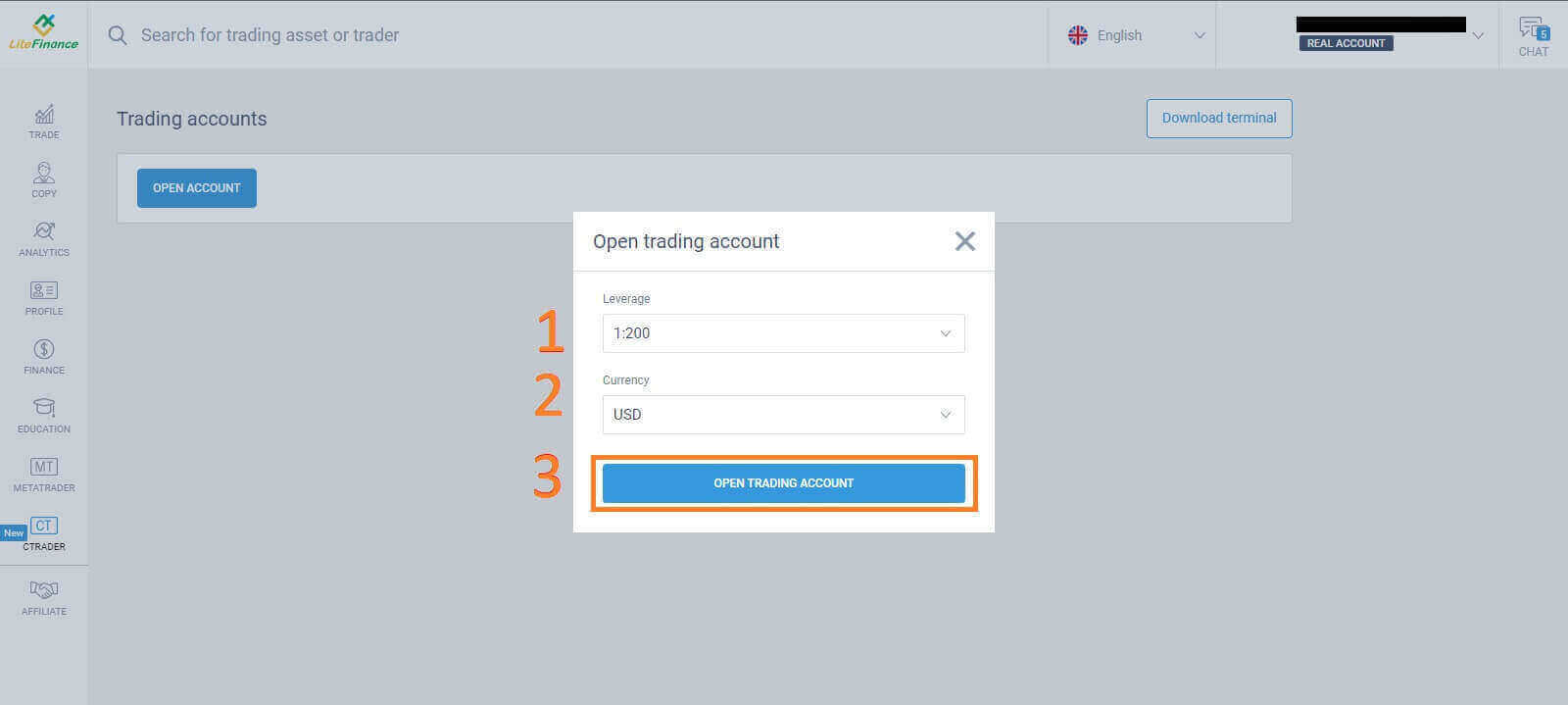
Mobil tətbiqdə LiteFinance Hesabını necə qeydiyyatdan keçirmək olar
Hesab qurun və qeydiyyatdan keçirin
LiteFinance Mobil Ticarət Tətbiqini App Store- dan və Google Play-dən quraşdırın . LiteFinance Ticarət Tətbiqini mobil cihazınızda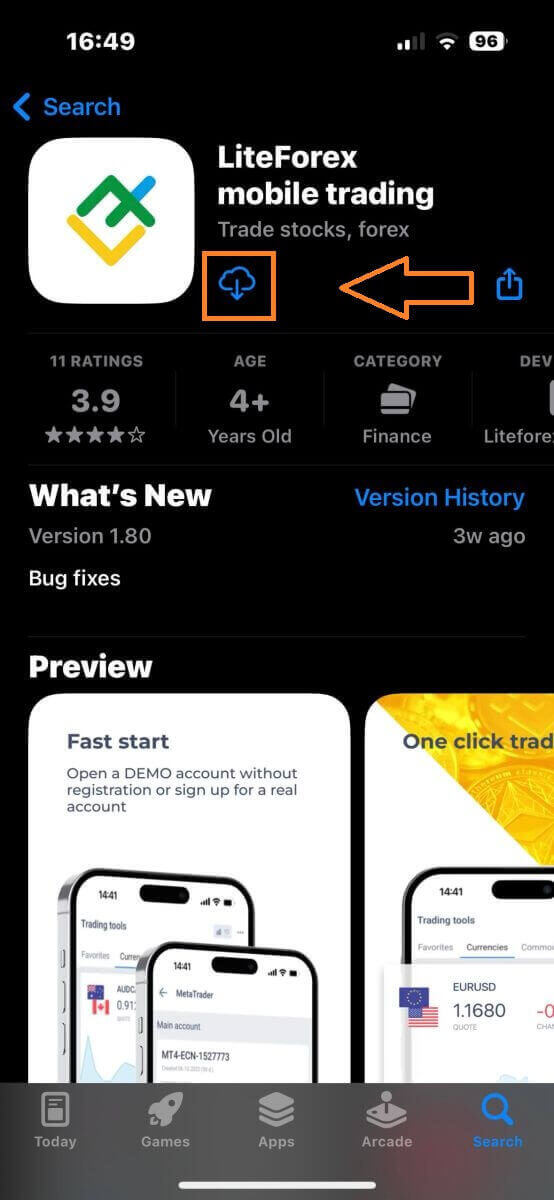
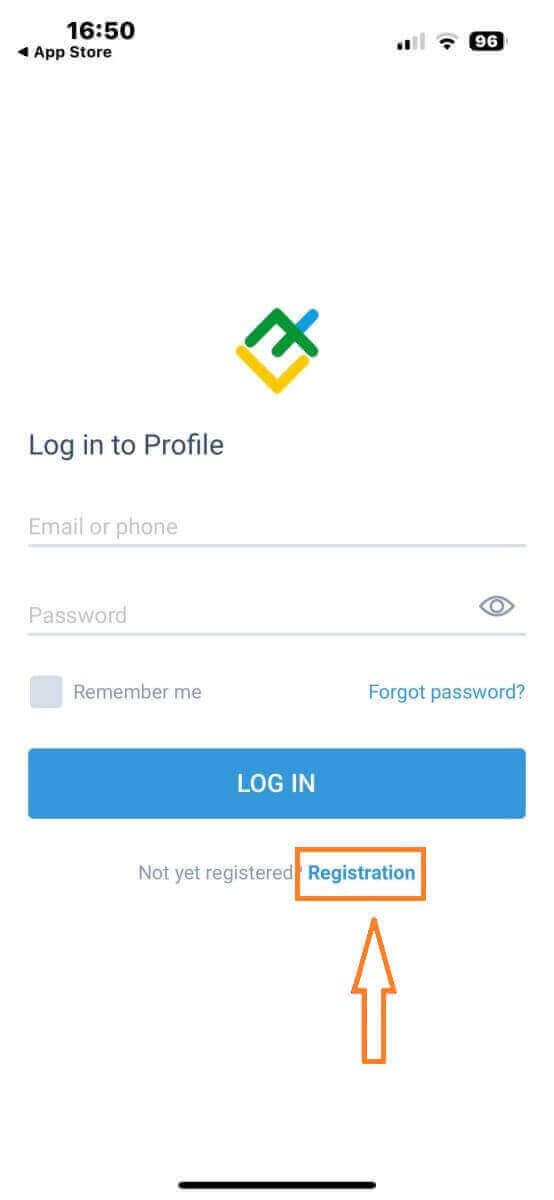
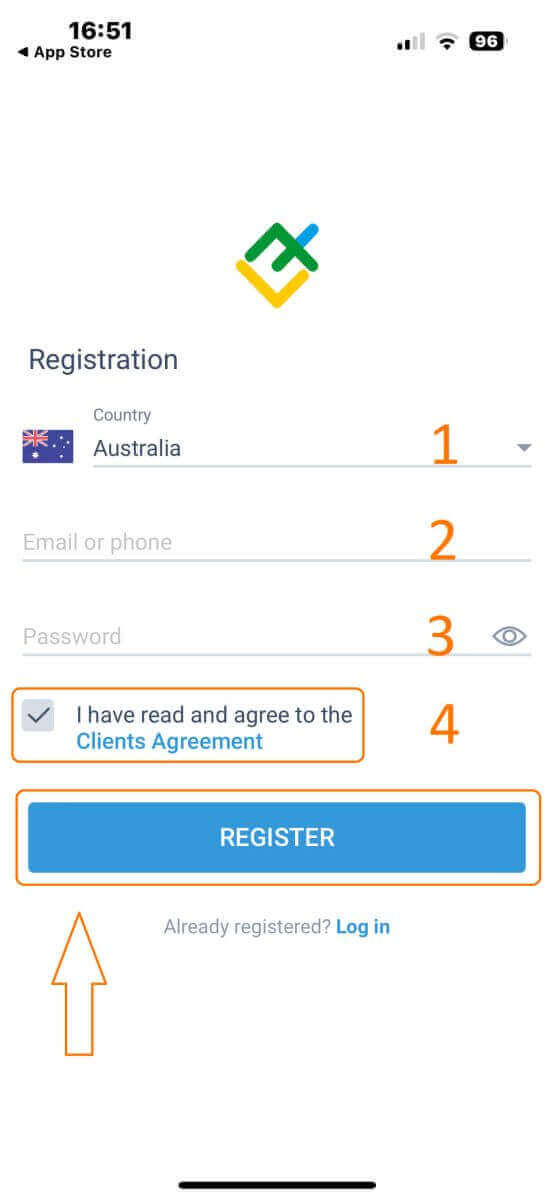
işə salın , sonra "Qeydiyyat" seçimini edin . Davam etmək üçün xüsusi məlumatları təqdim edərək qeydiyyat formasını doldurmalısınız:
- Yaşadığınız ölkəni seçin.
- E-poçt ünvanınızı və ya telefon nömrənizi təqdim edin.
- Təhlükəsiz bir parol yaradın.
- LiteFinance-ın Müştəri Sazişini oxuduğunuzu və razılaşdığınızı bildirən qutunu işarələyin .
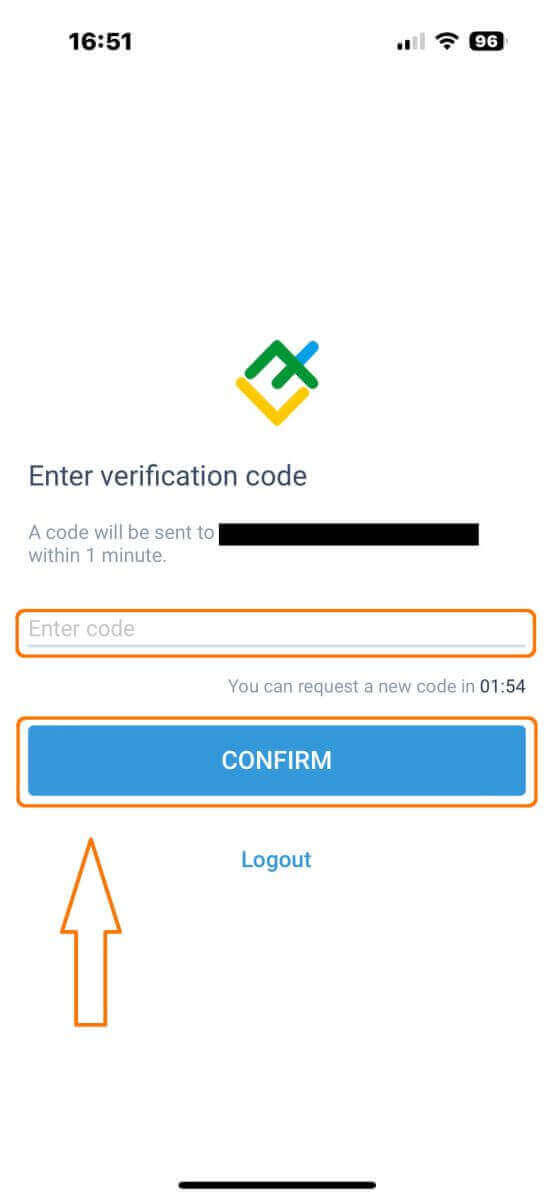
Bir dəqiqədən sonra telefon və ya e-poçt vasitəsilə 6 rəqəmli təsdiq kodu alacaqsınız. Gelen qutunuzu yoxlayın və kodu daxil edin.
Bundan əlavə, iki dəqiqə ərzində kodu almamısınızsa, "YENİDƏN GÖNDƏR" düyməsini basın . Əks halda, "TƏSDİQLƏ" seçin .
6 rəqəmli kod olan öz PİN nömrənizi yarada bilərsiniz. Bu addım isteğe bağlıdır; lakin ticarət interfeysinə daxil olmadan əvvəl onu tamamlamalısınız. Təbrik edirik! LiteFinance Mobil Ticarət Tətbiqini
uğurla qurdunuz və indi istifadə etməyə hazırsınız .
Yeni ticarət hesabı necə yaradılır
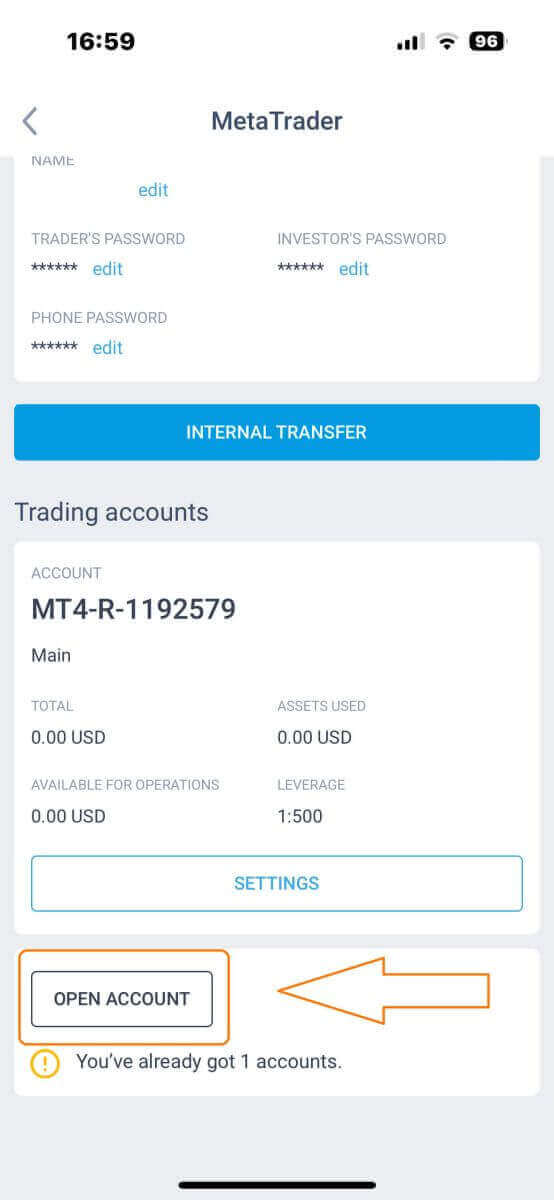
MetaTrader-ə daxil olmaq üçün "Daha çox" ekranına qayıdın və müvafiq işarəni seçin. "HESAB AÇ"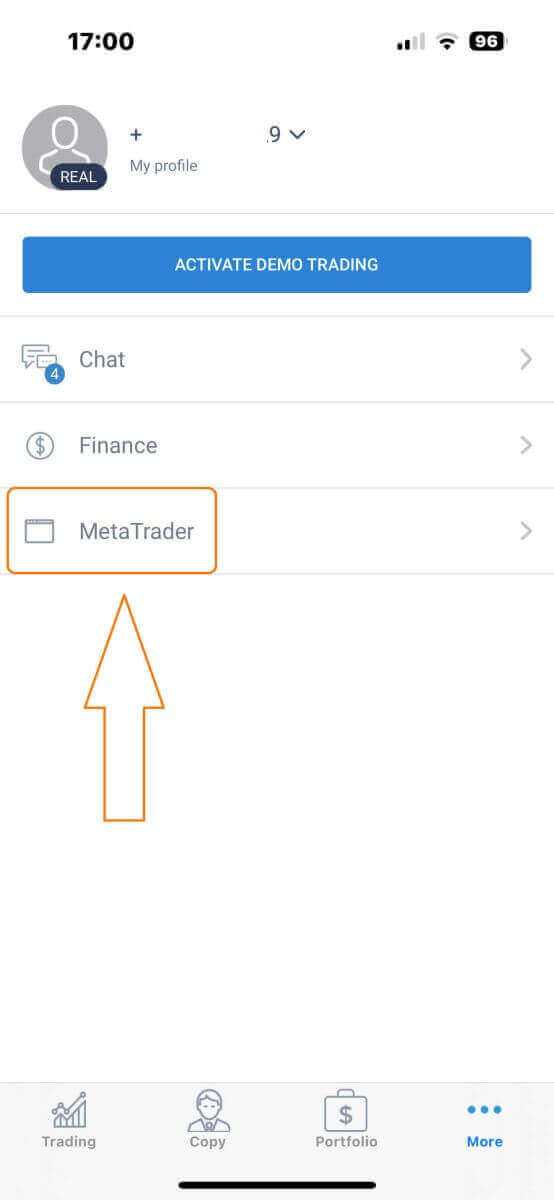
düyməsini
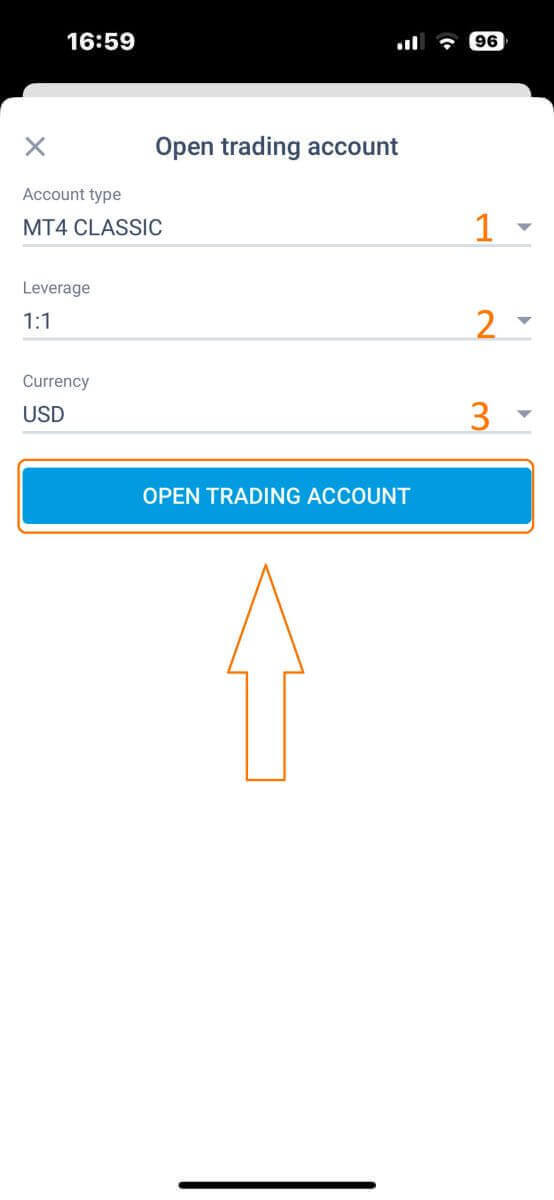
tapana qədər aşağı sürüşdürün və sonra üzərinə vurun. Zəhmət olmasa, " Ticarət Hesabını Aç"
qutusuna hesabınızın növünü, kredit leverageinizi və valyutanızı daxil edin və tamamlamaq üçün "TİCARƏT HESABINI AÇ" düyməsini basın .
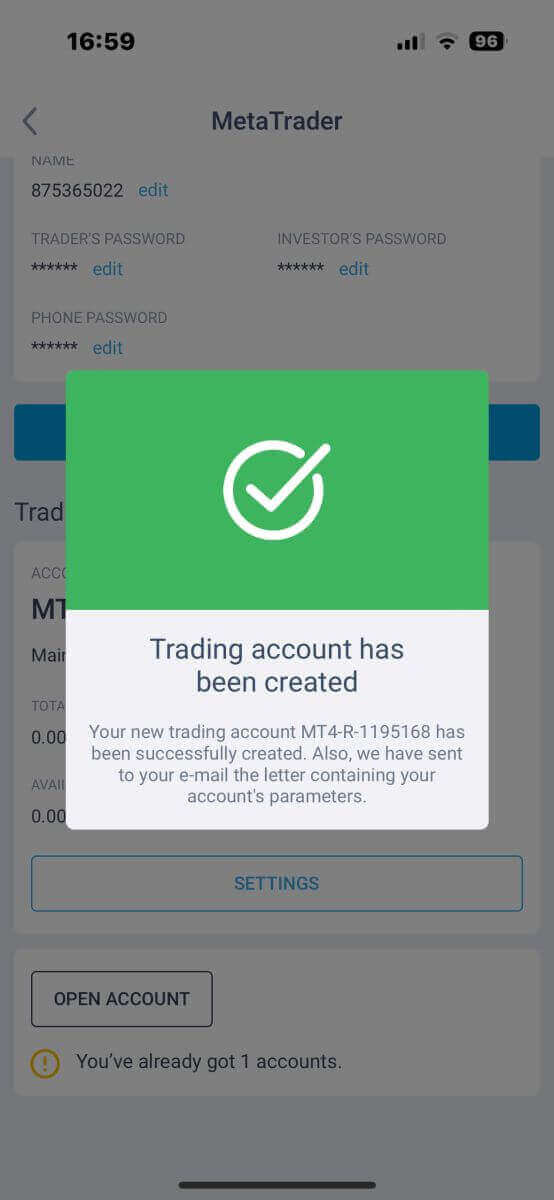
Ticarət hesabı uğurla yaratdınız! Yeni ticarət hesabınız aşağıda görünəcək və onlardan birini əsas hesabınız kimi təyin etməyi unutmayın.
LiteFinance hesabını necə təsdiqləmək olar
LiteFinance Hesabınızı Veb Tətbiqində Necə Təsdiqləmək olar
Veb tətbiqində LiteFinance-a daxil olun
LiteFinance ana səhifəsinə daxil olun və "Giriş" düyməsini basın. 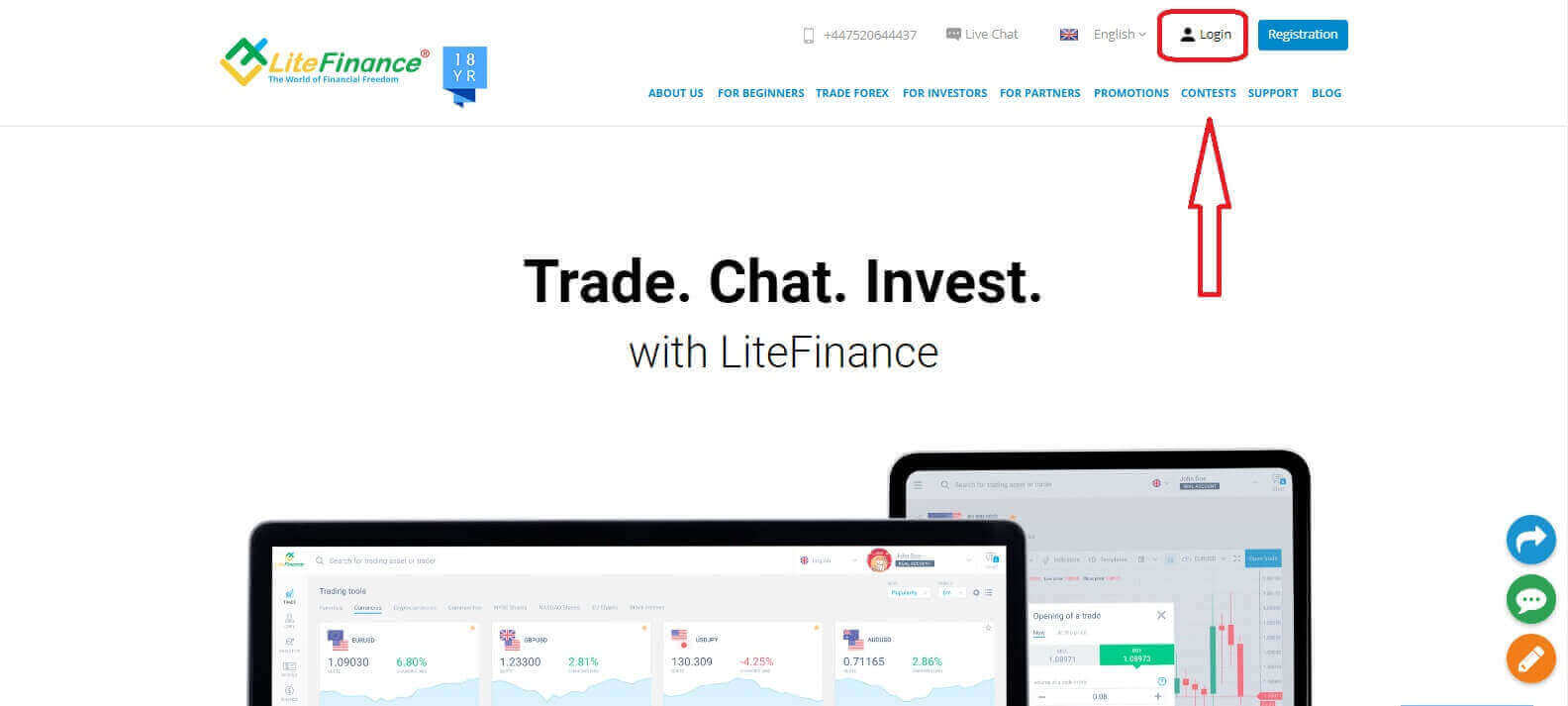
Yeni açılan pəncərədə qeydiyyatdan keçmiş hesabınızı, o cümlədən e-poçt/telefon nömrənizi və şifrənizi giriş formasına daxil edin, sonra "GİRİŞ" düyməsini basın .
Bundan əlavə, Google və Facebook hesablarınızı qeydiyyatdan keçirərək də daxil ola bilərsiniz. Qeydiyyatdan keçmiş hesabınız yoxdursa, bu yazıya baxın: LiteFinance-də hesabı necə qeydiyyatdan keçirmək olar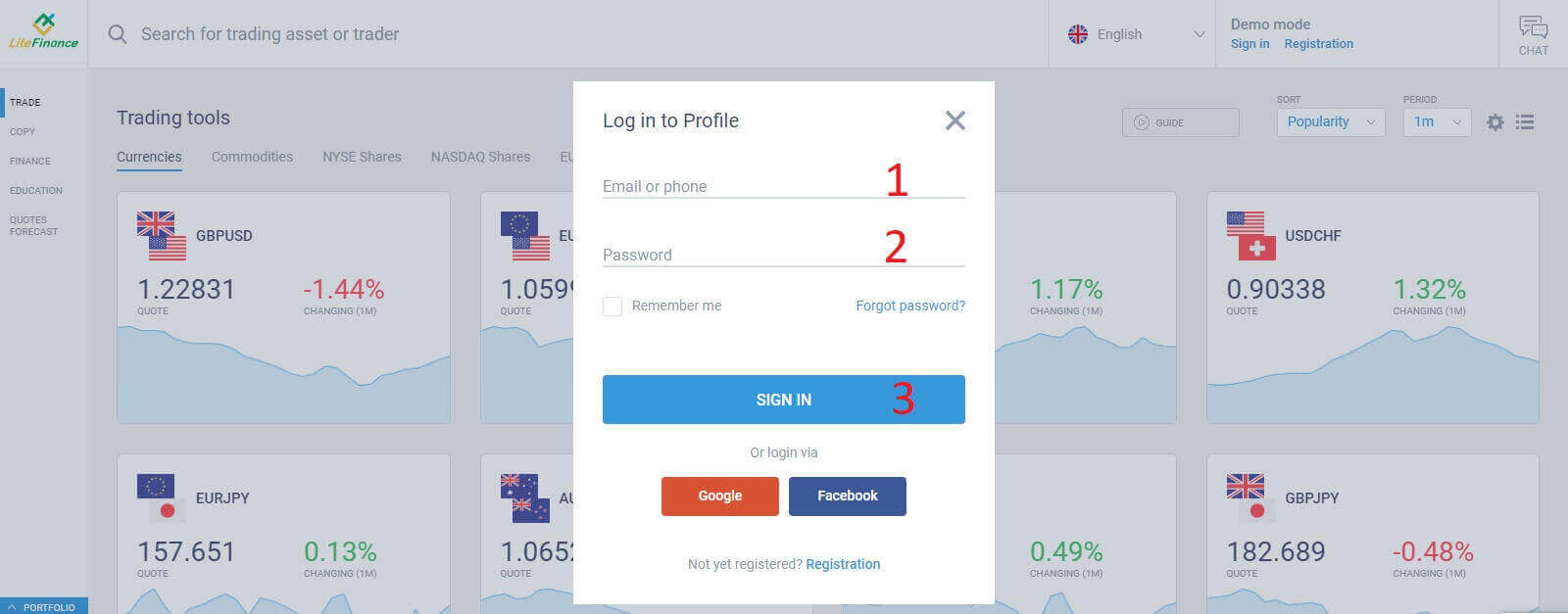
LiteFinance Hesabınızı Veb tətbiqində təsdiqləyin
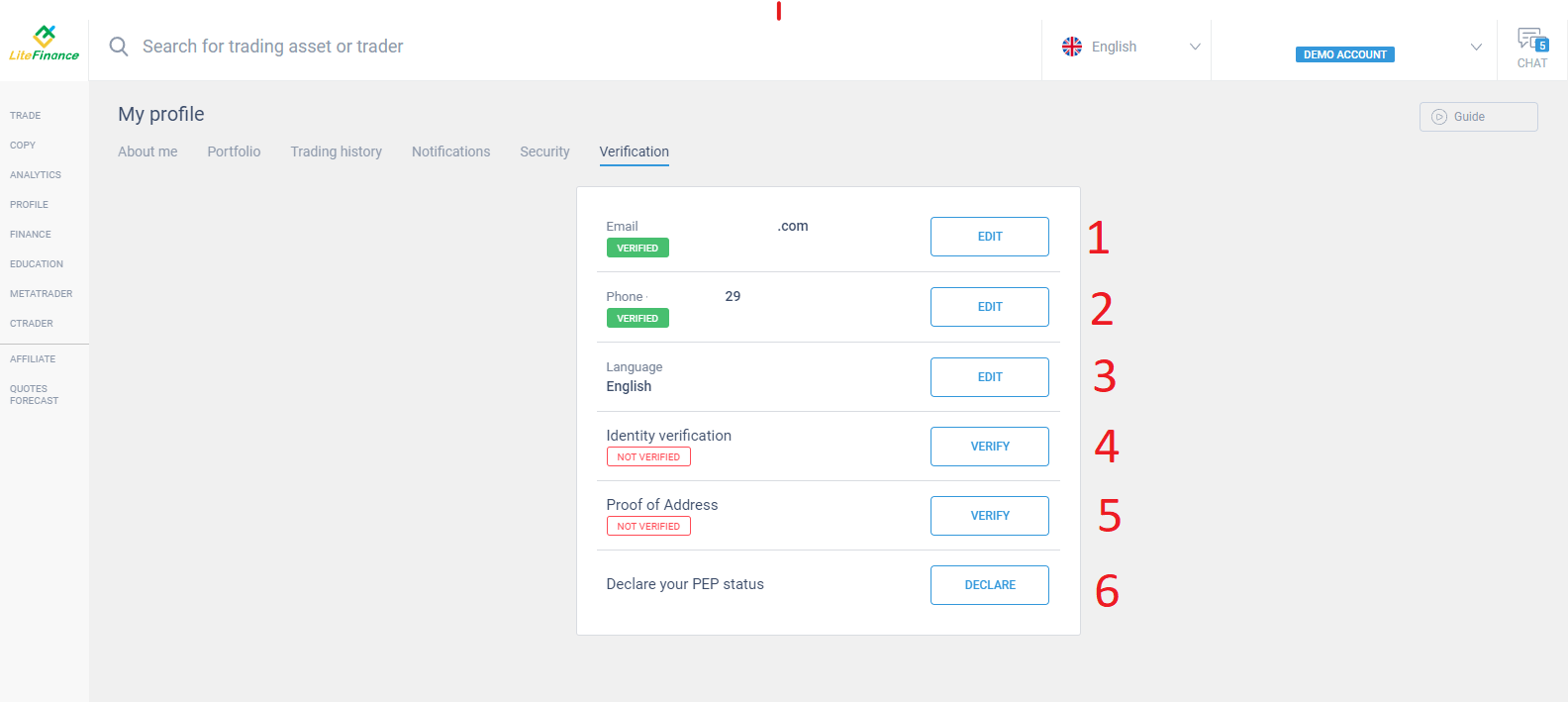
LiteFinance terminalına daxil olduqdan sonra, soldakı şaquli zolaqda "PROFİL"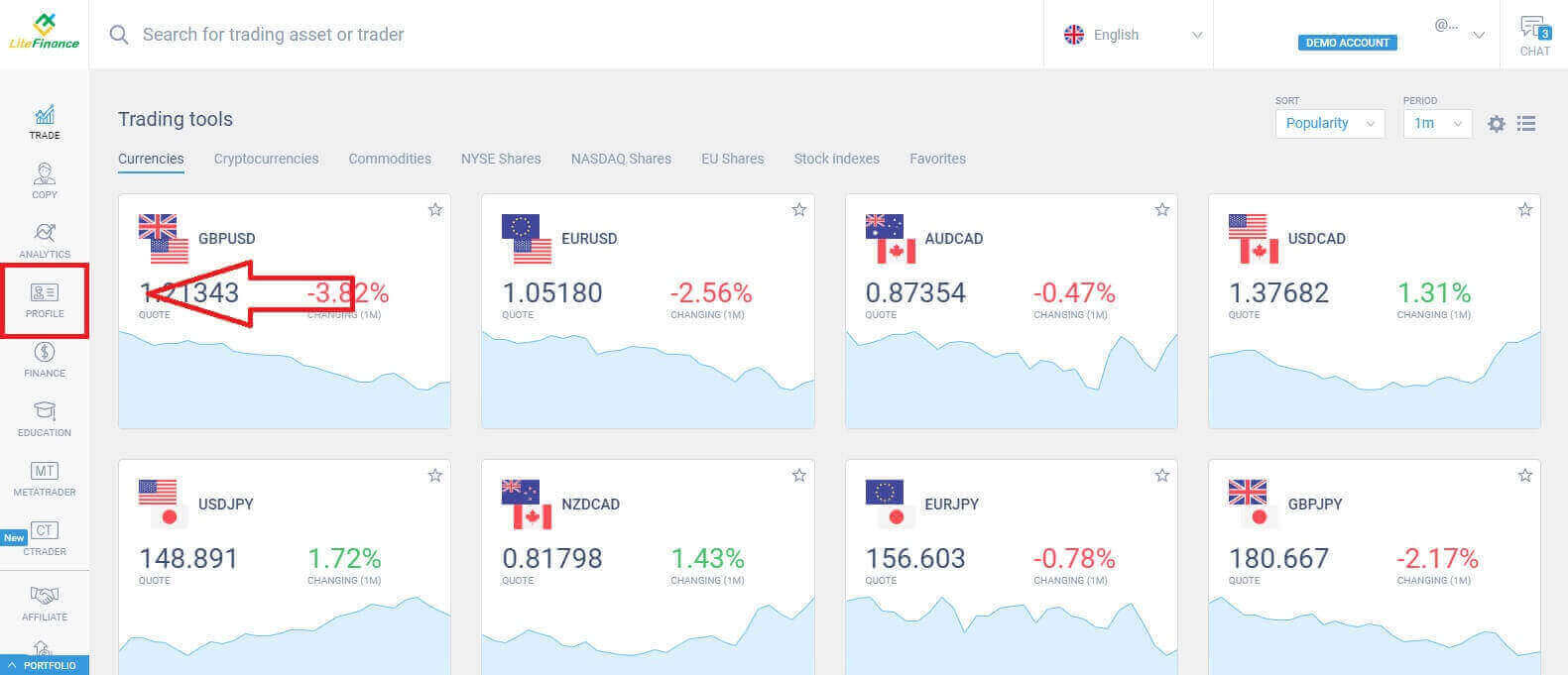
simvolunu seçin. Daha sonra, profil terminalında "Doğrulama" seçimini edərək davam edin .
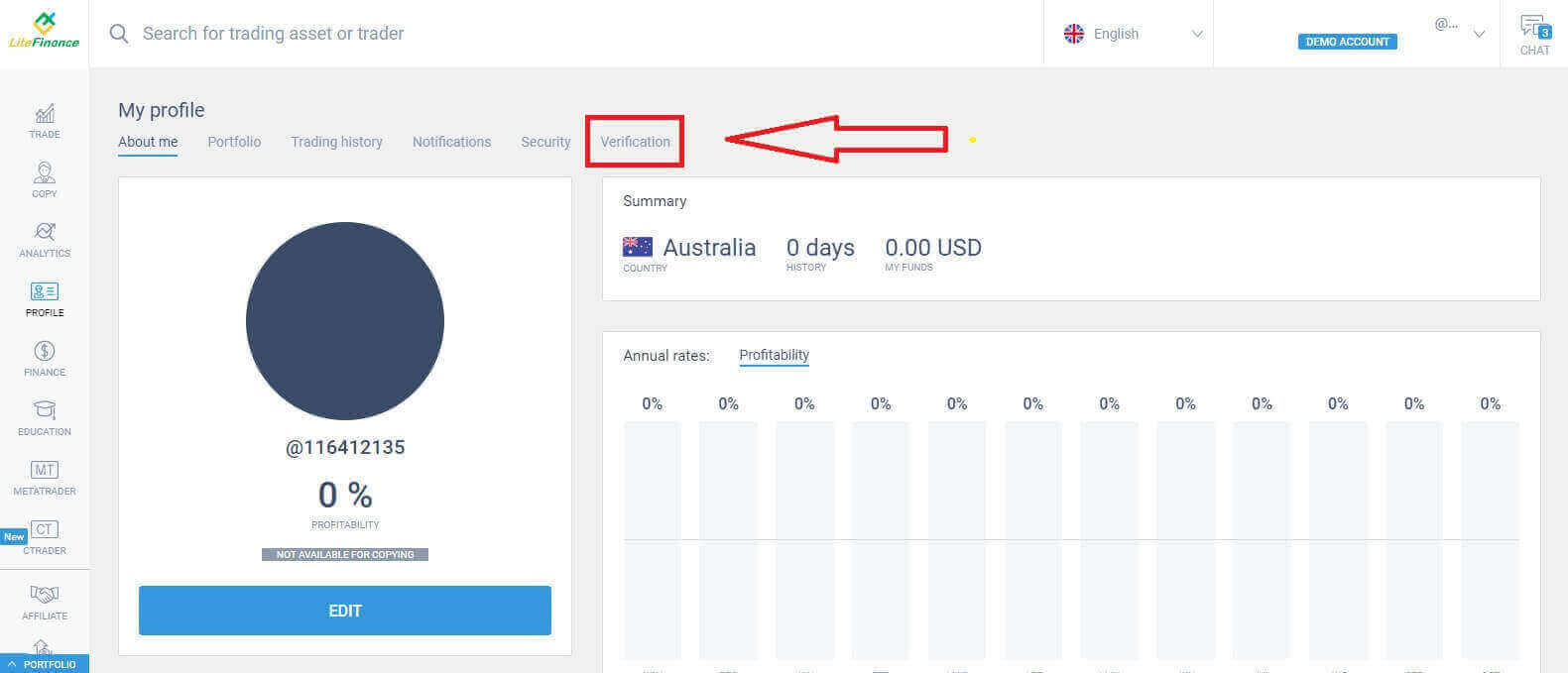
Sonda aşağıdakı kimi bütün tələb olunan məlumatları təqdim etməlisiniz:
- E-poçt.
- Telefon nömrəsi.
- Dil.
- Tam adınızı, cinsinizi və doğum tarixinizi daxil olmaqla şəxsiyyət təsdiqləməsi.
- Ünvan sübutu (Ölkə, bölgə, şəhər, ünvan və poçt kodu).
- Sizin PEP statusunuz (sadəcə özünüzü PEP - Siyasi Məruz Qalan Şəxs elan etmək üçün qutunu işarələməlisiniz).
LiteFinance Mobil Tətbiqində LiteFinance Hesabınızı Necə Təsdiqləmək olar
LiteFinance Mobil Tətbiqindən istifadə edərək LiteFinance-ə daxil olun
LiteFinance Mobil Ticarət Tətbiqini App Store və ya Google Play-də quraşdırın . Telefonunuzda LiteFinance Mobil Ticarət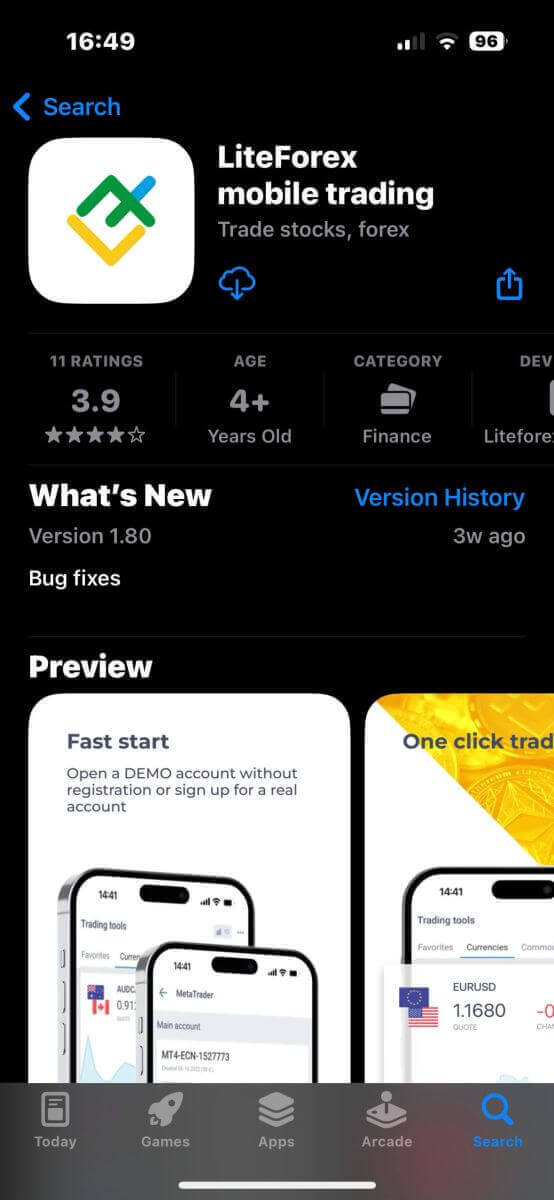
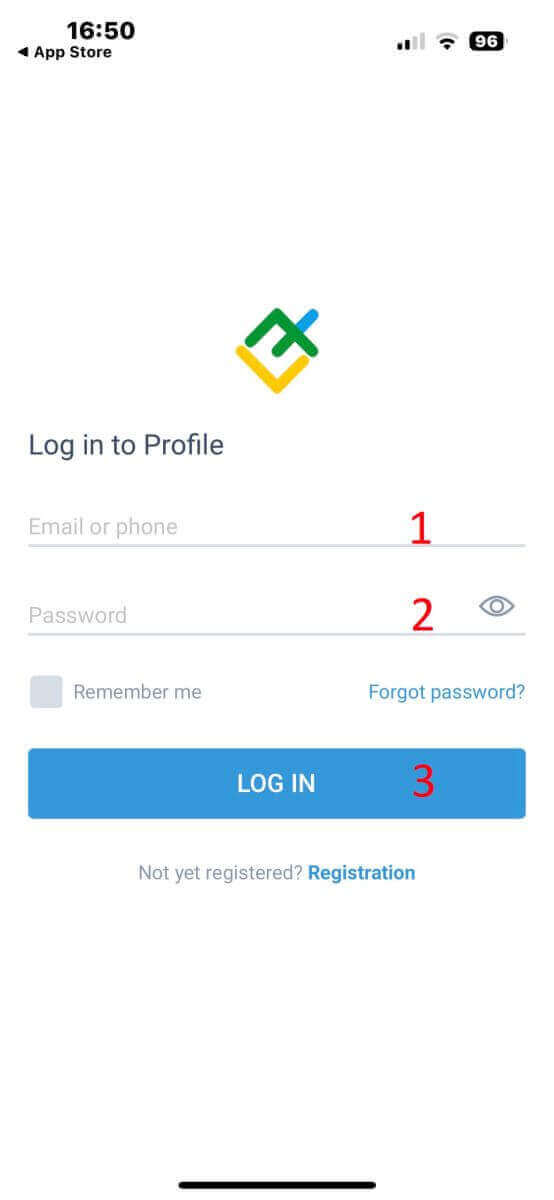
Tətbiqini açın. Ana səhifədə qeydiyyatdan keçmiş hesablarınızı, o cümlədən e-poçt/telefon nömrənizi və şifrənizi daxil edin. Sonra bitirdikdən sonra "DAXİL OL"
düyməsini basın. Qeydiyyatdan keçmiş hesabınız yoxdursa, bu yazıya baxın: LiteFinance-də Hesabı Necə Qeydiyyatdan Keçirmək olar
LiteFinance Mobil Ticarət Tətbiqinə uğurla daxil oldunuz!
LiteFinance Mobil Tətbiqi ilə LiteFinance-də Hesabınızı təsdiqləyin
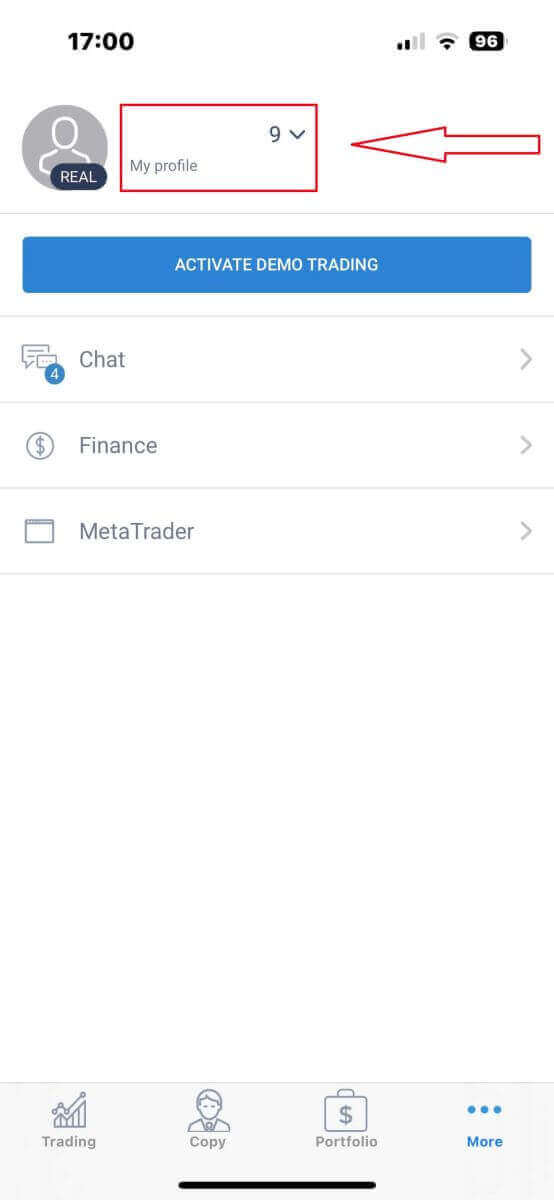
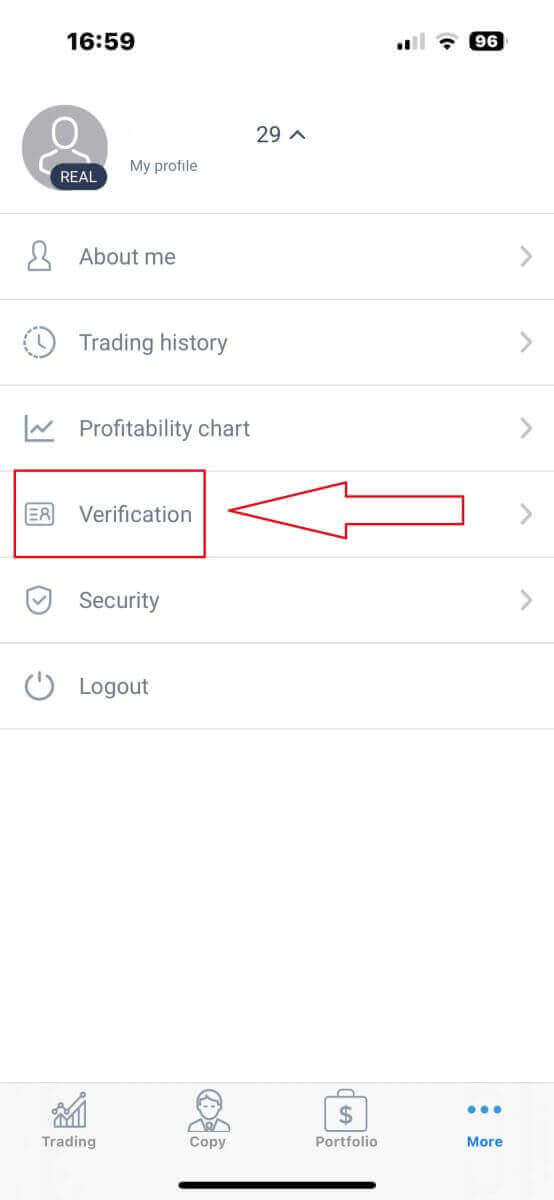
Daha sonra, LiteFinance Mobil Ticarət Tətbiqi terminalında sağ alt küncdə "Daha çox" seçin. E-poçt/telefon nömrənizin yanındakı aşağı sürüşdürmə menyusuna vurun. Davam etmək üçün "Doğrulama" seçin . Doğrulama səhifəsində bəzi məlumatları doldurub təsdiqləməlisiniz: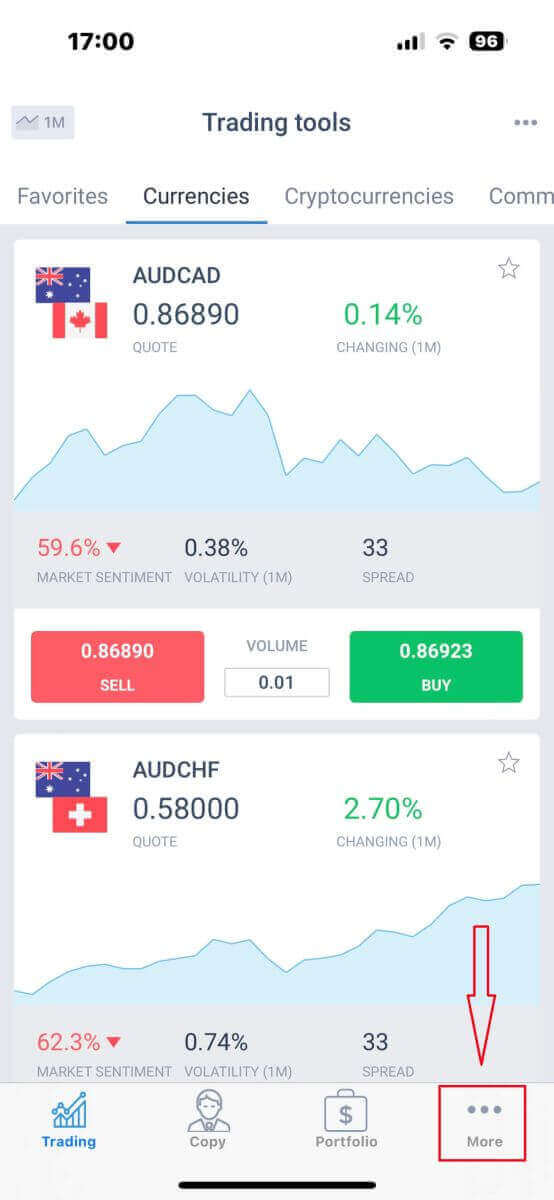
- E-poçt ünvanı.
- Telefon nömrəsi.
- Şəxsiyyətin təsdiqlənməsi.
- Ünvan sübutu.
- PEP statusunuzu bəyan edin.
Nəzərə alın ki, uğurla təsdiqlədiyiniz hər bir sahə üçün aşağıdakı mətn sətri "TƏSDİQLƏNİB" yazısını göstərəcək . Hər hansı bir sahə təsdiqlənməyibsə, "TƏSDİQLƏNMİB" yazısı göstəriləcək. Ticarət hesabları açmağa başlamazdan əvvəl profilinizin təsdiqlənməsi prosesini tamamlamaq məcburidir. 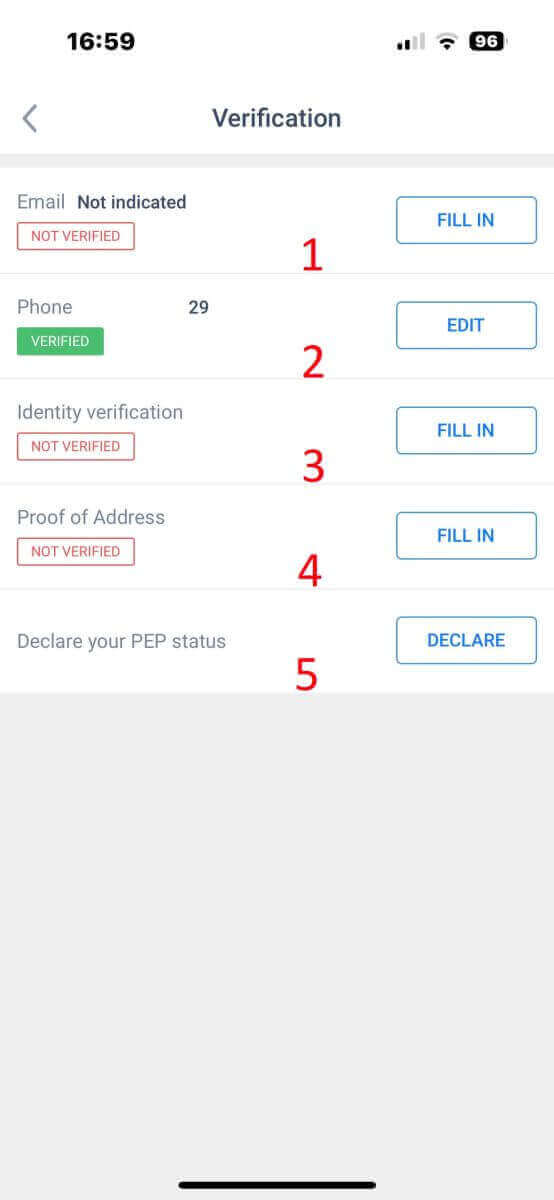
LiteFinance hesabına necə pul yatırmaq olar
LiteFinance Veb Tətbiqində necə depozit qoymaq olar
Əvvəlcə LiteFinance ana səhifəsinə qeydiyyatdan keçmiş hesabla daxil olmalısınız .Qeydiyyatdan keçmiş hesabınız yoxdursa və ya necə daxil olmağı bilirsinizsə, bu yazıya baxın: LiteFinance-də Hesabı Necə Qeydiyyatdan Keçirmək olar
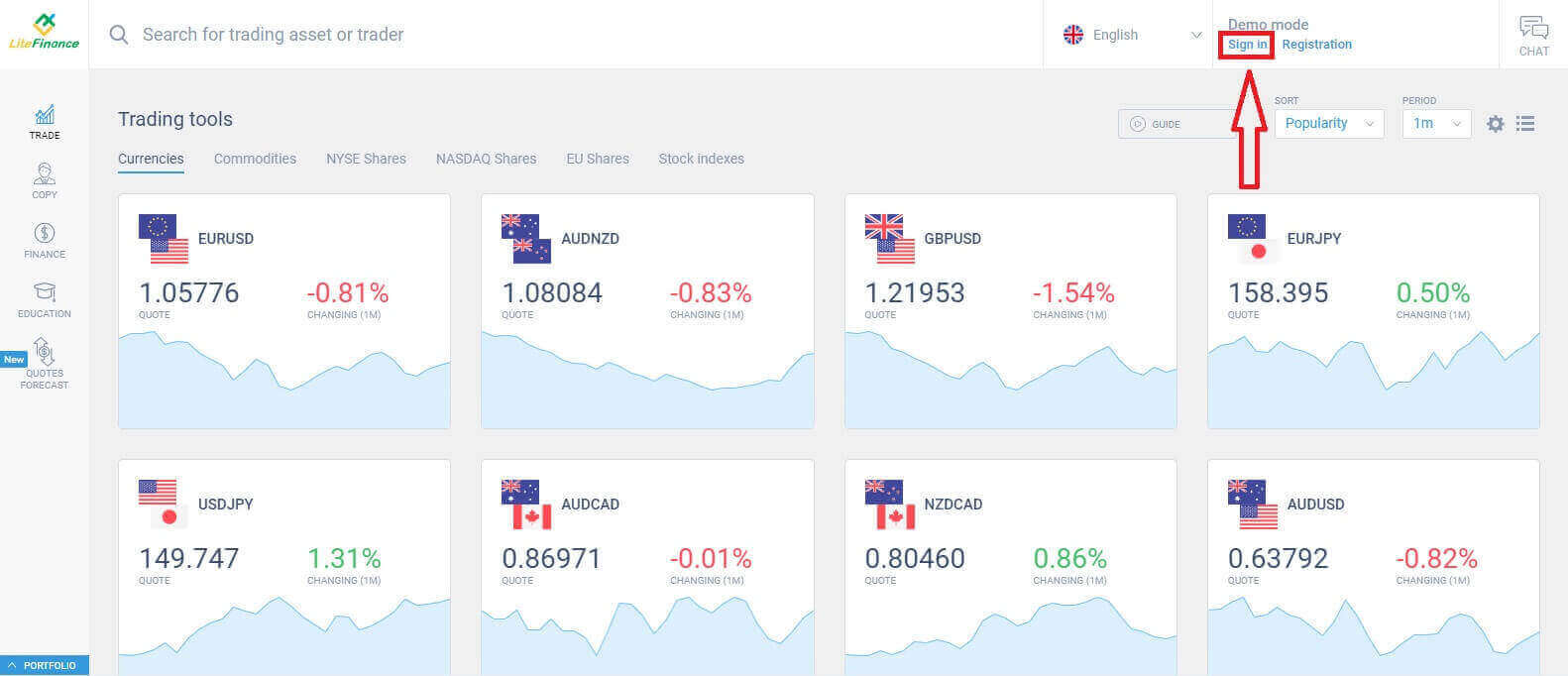
Daxil olduqdan sonra, ana səhifə ekranında diqqətinizi ekranın sol sütununa yönəldin və "MALİYYƏ" simvolunu seçin.
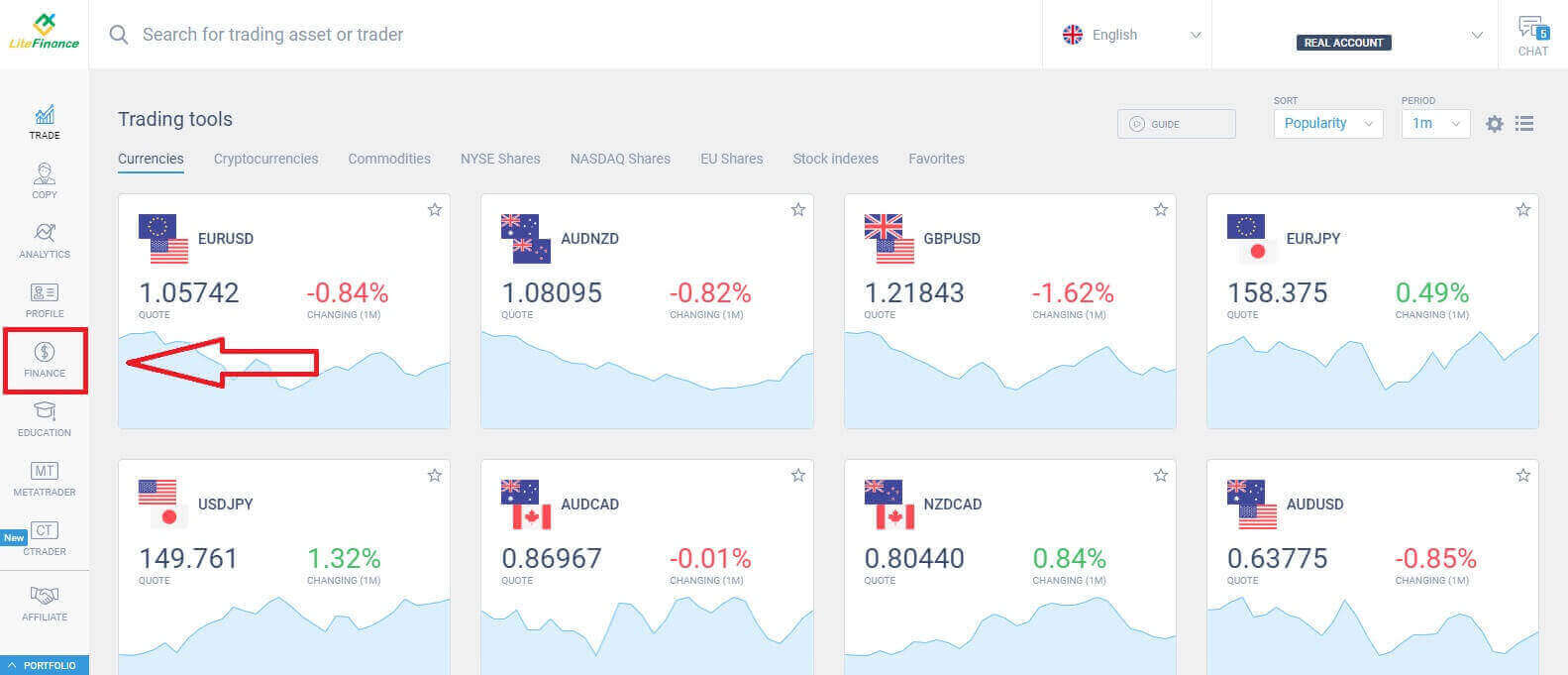
Bu interfeysdə sistem geniş çeşiddə depozit seçimləri təqdim edir. Tövsiyə olunan üsullar formasında hazırda mövcud olan digər depozit üsullarını görmək üçün aşağı sürüşdürün (bu, ölkədən asılı olaraq dəyişə bilər).
Zəhmət olmasa, diqqətlə nəzərdən keçirin və seçimlərinizə ən uyğun olan üsulu seçin!
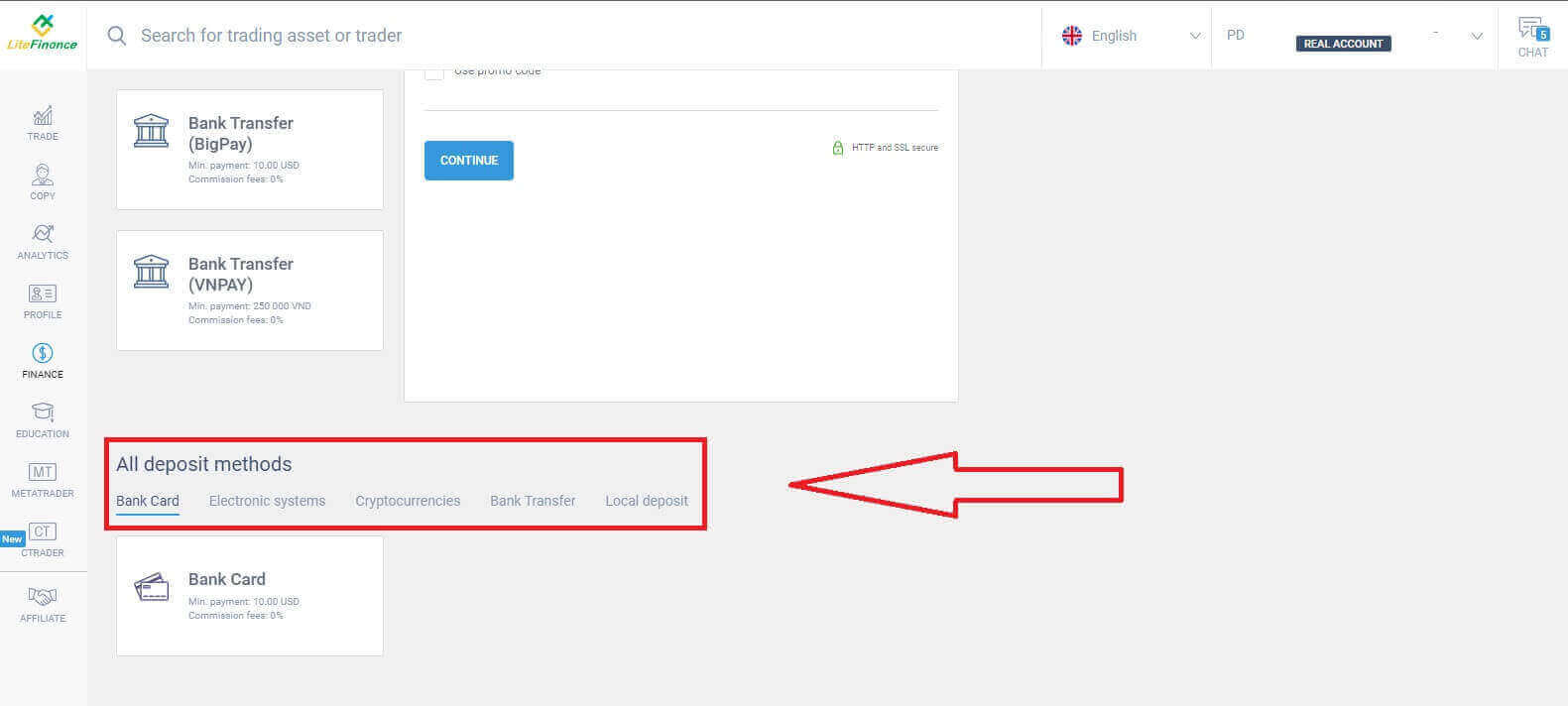
Bank Kartı
Bank kartı depozit metodu seçərkən nəzərə alınmalı bir neçə əsas məqam var:
Üçüncü tərəflərə məxsus bank kartları qəbul edilməyəcək və bu cür depozitlər rədd ediləcək.
Bu üsulla vəsait çıxarmaq üçün profilinizi və bank kartınızı tamamilə təsdiqləməlisiniz. (Profilinizi və bank kartınızı təsdiqləməmisinizsə, bu yazıya baxın: LiteFinance-də Hesabı Necə Təsdiqləmək olar )
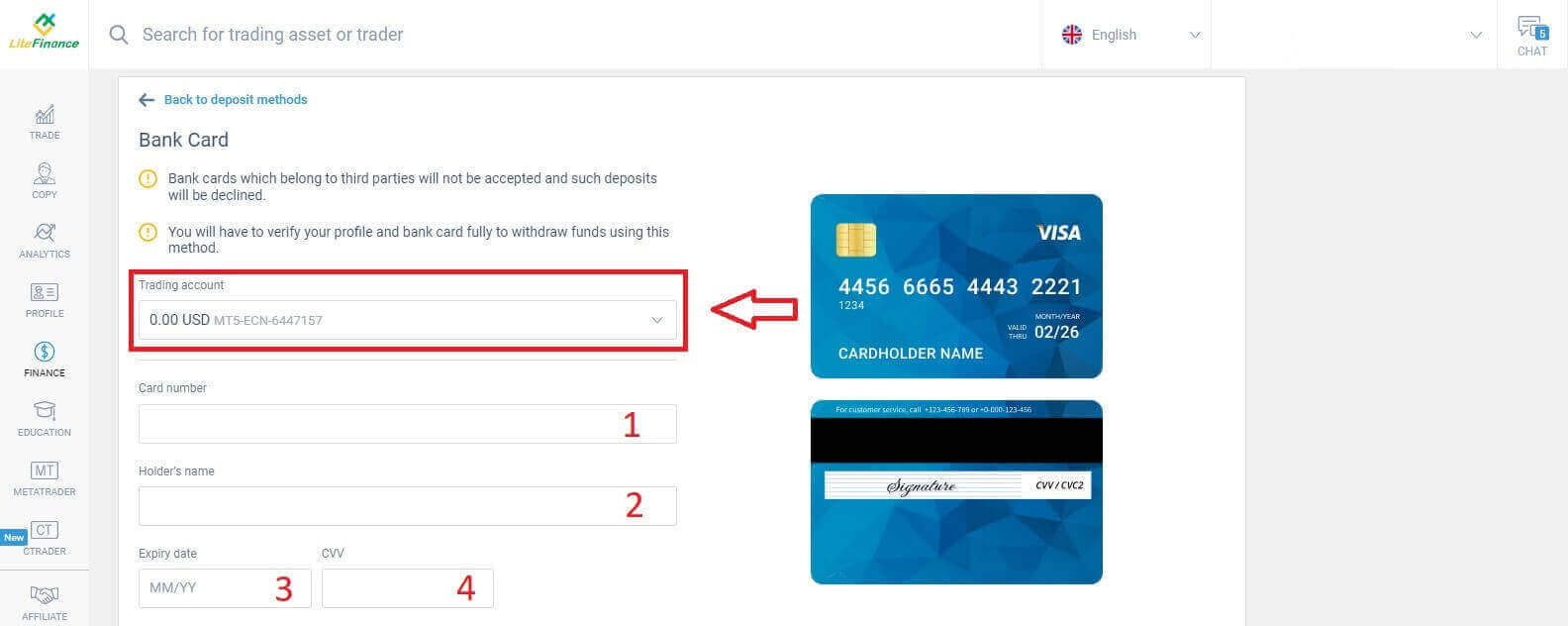
Əvvəlcə depozit formasının ilkin hissəsində maliyyələşdirmək istədiyiniz ticarət hesabını seçməlisiniz. Daha sonra aşağıdakı kimi vacib kart məlumatlarını təqdim edin:
Kart nömrəsi.
Sahibinin nömrəsi.
Bitmə tarixi.
CVV.
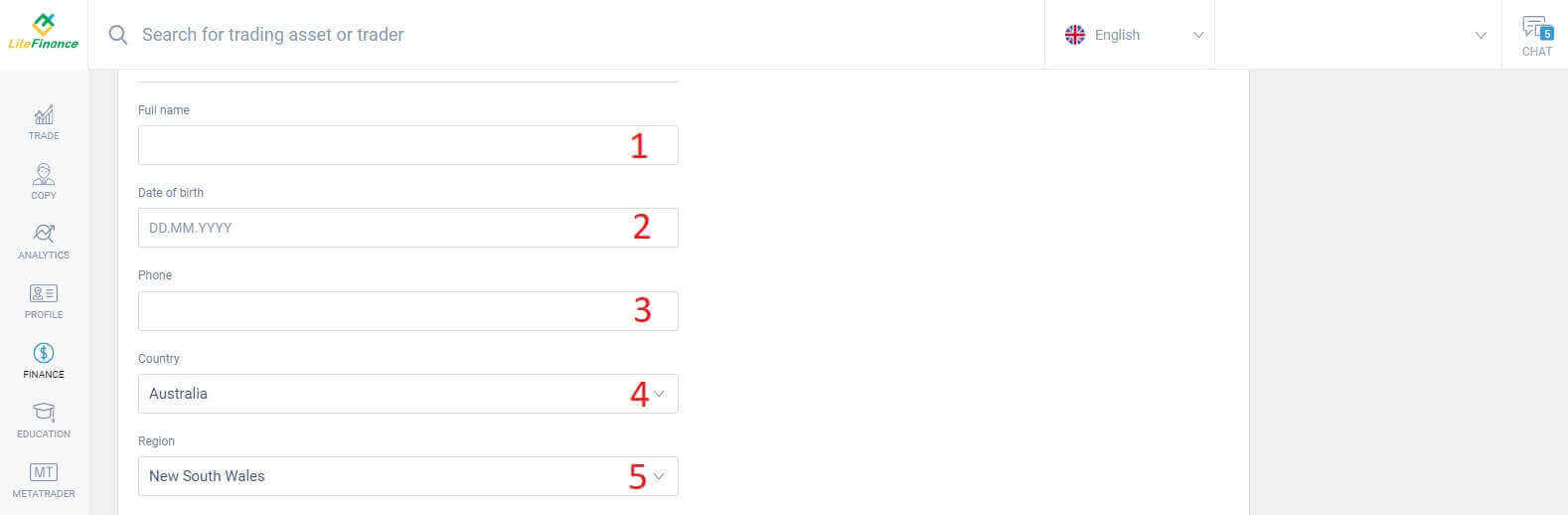
Növbəti bölmədə əsas şəxsi məlumatlarınızı təqdim etməlisiniz:
- Tam adınız.
- Doğum tarixi.
- Telefon nömrəsi.
- Yaşadığı ölkə.
- Region.
- Poçt kodu.
- Sənin şəhərin.
- Ev ünvanı.
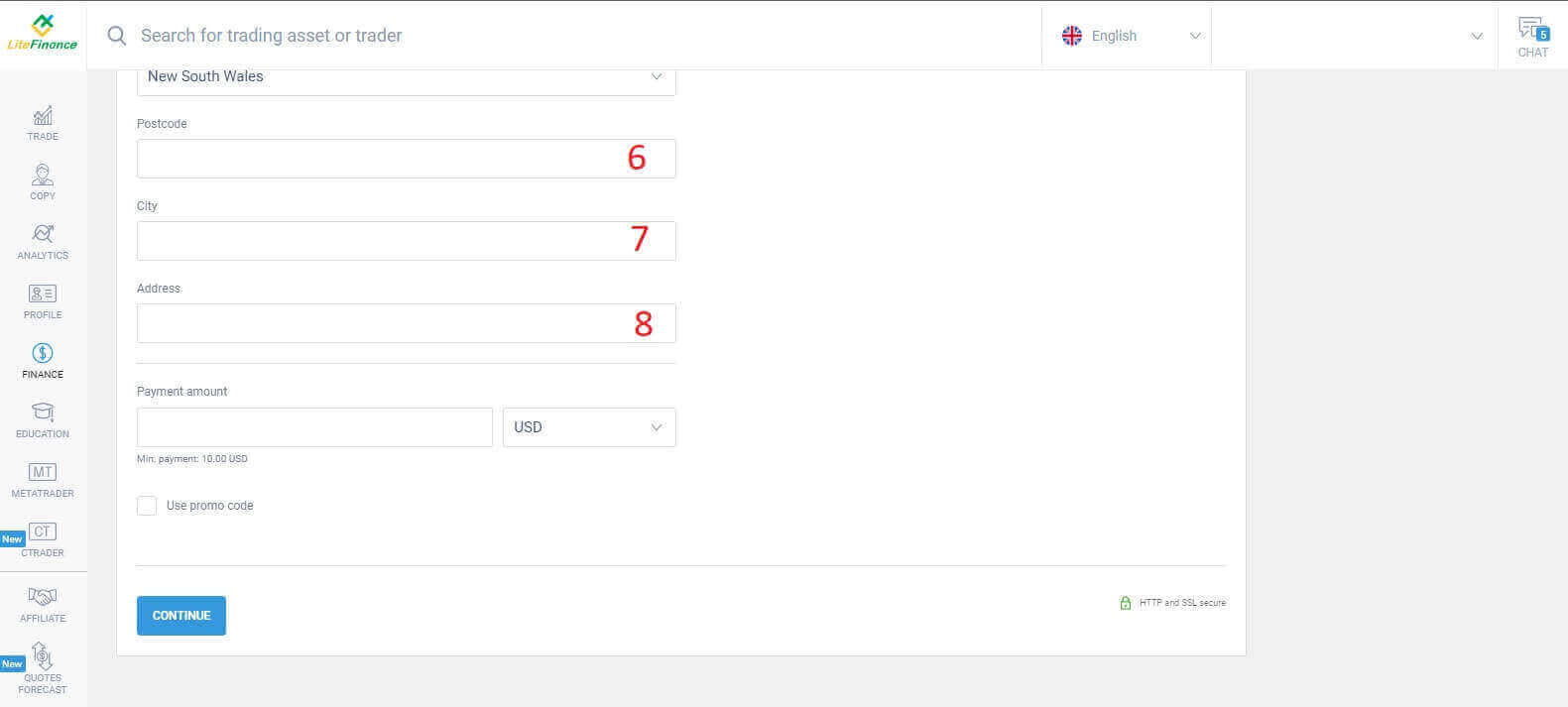
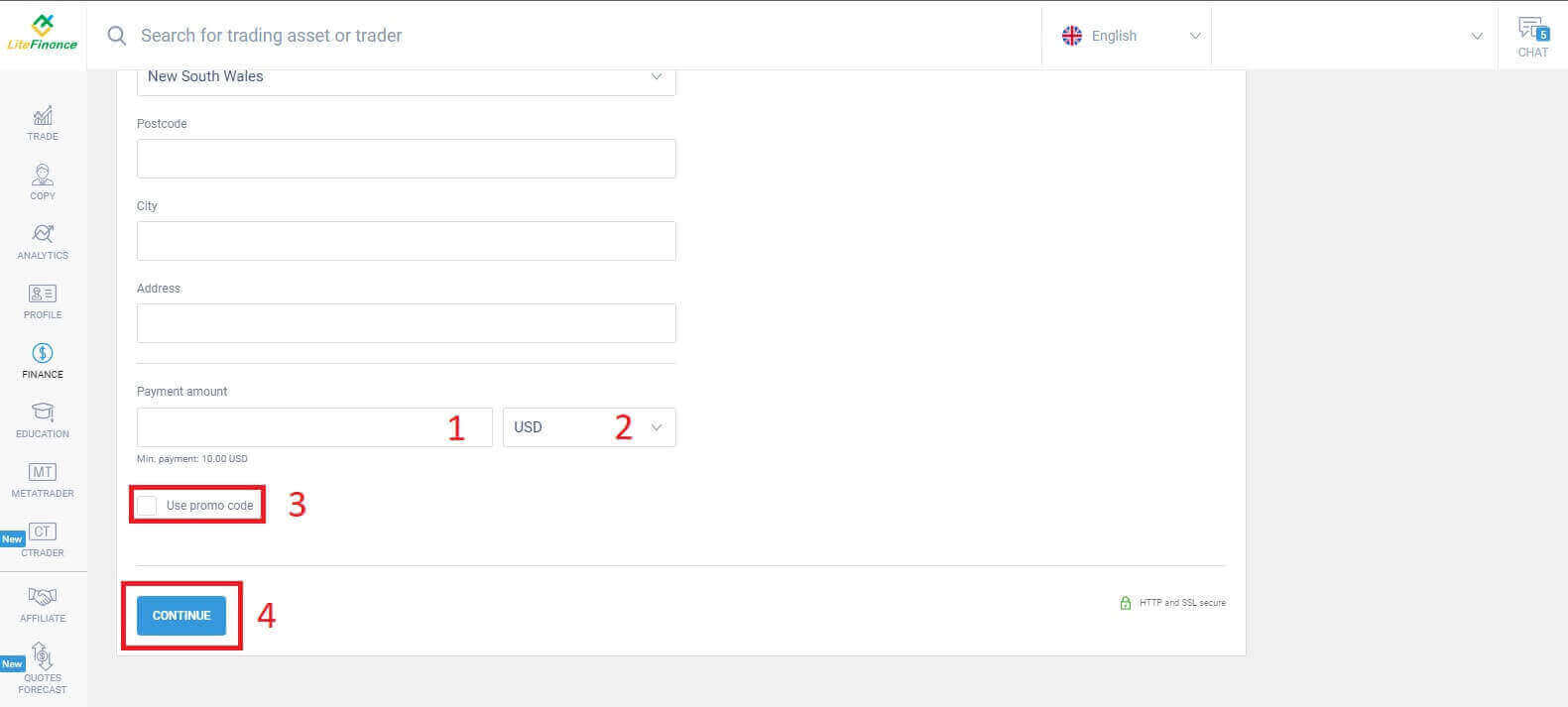
Son hissədə valyuta ilə birlikdə depozit məbləğini (minimum 10 ABŞ dolları) daxil etməlisiniz. Bundan əlavə, promo kod tətbiq edə bilərsiniz (əgər varsa). Bütün addımları tamamladıqdan sonra növbəti addıma keçmək üçün "Davam et" düyməsini basın.
Elektron Sistemlər
Bu metodun qısa və rahat tərəfləri var, çünki geniş məlumat girişi tələb etmir. Əvvəlcə sadəcə istədiyiniz elektron sistemi seçməlisiniz. Mövcud sistemlərdən bir neçəsi:- AdvCash
- Skrill
- Neteller
- Mükəmməl Pul
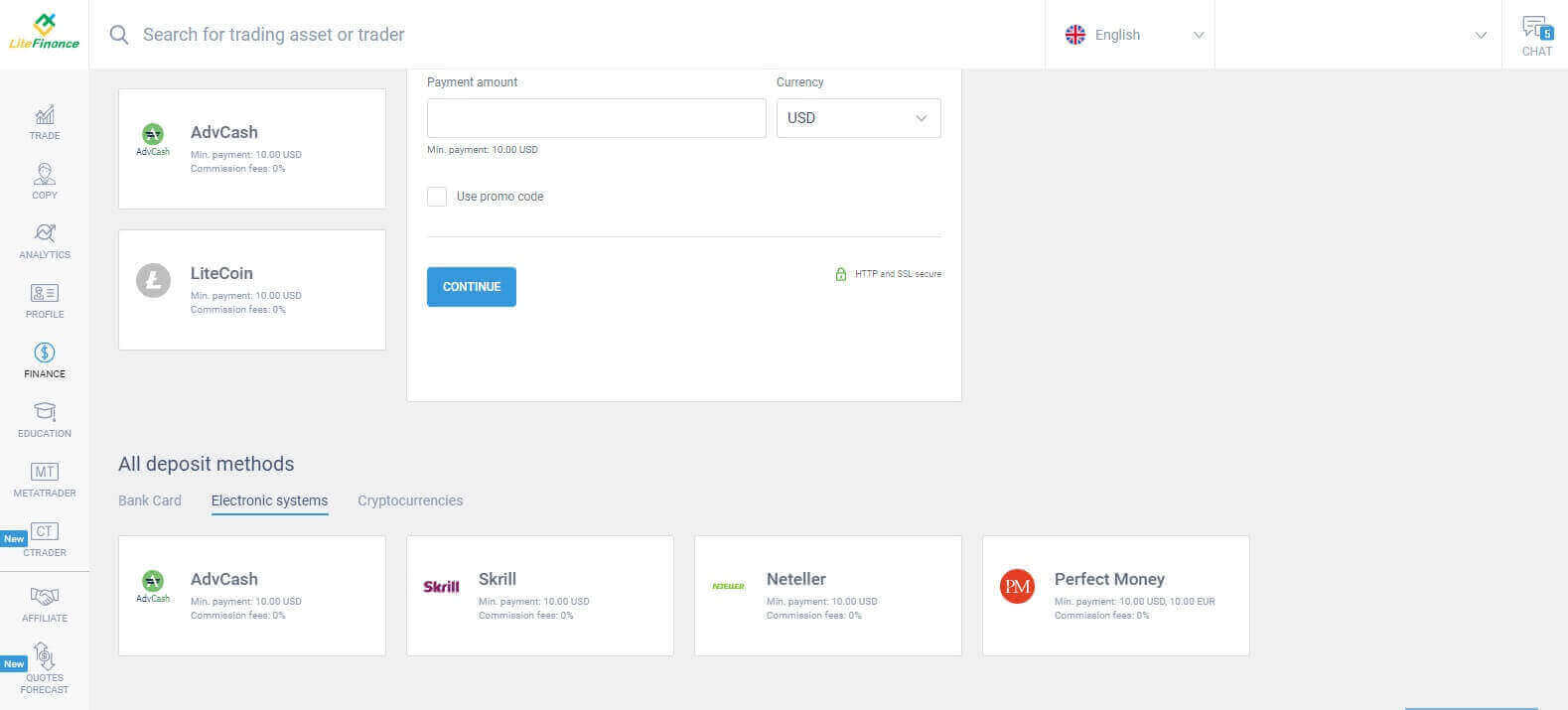
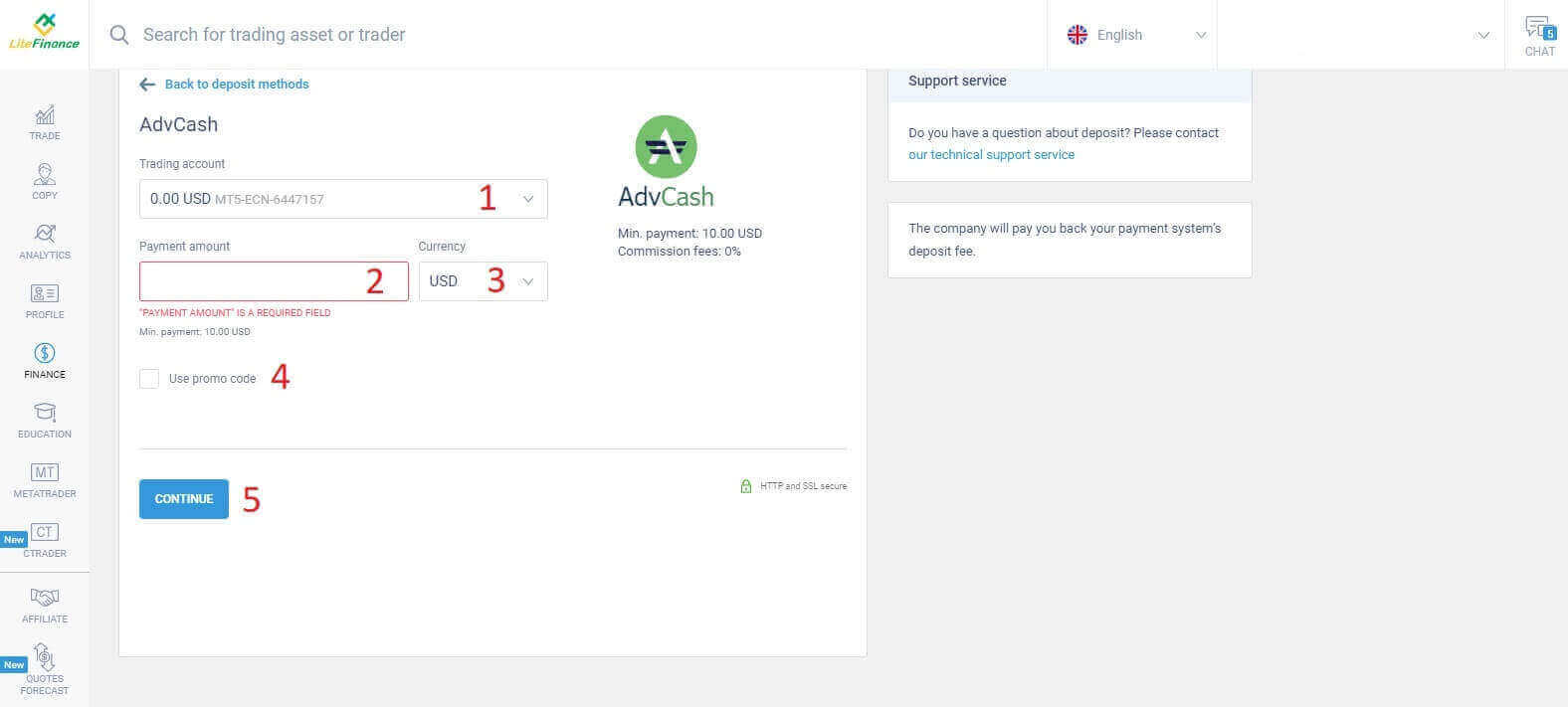
Bank kartı metoduna bənzər şəkildə istədiyiniz sistemi seçdikdən sonra depozit məbləğini (minimum 10 ABŞ dolları ilə), ticarət hesabını daxil etməli və valyutanı göstərməlisiniz. Həmçinin, əgər varsa, promo kodunu aktivləşdirmək seçiminiz var. Və prosesi tamamlamaq üçün sadəcə "Davam et" düyməsini basmaq qalır.
Təfərrüatları göstərən kompakt bir pəncərə açılacaq. Zəhmət olmasa, bu sahələri diqqətlə yoxlayın:
- Ödəniş üsulu.
- Depozit etmək istədiyiniz hesab.
- Ödəniş məbləği.
- Komissiya haqları.
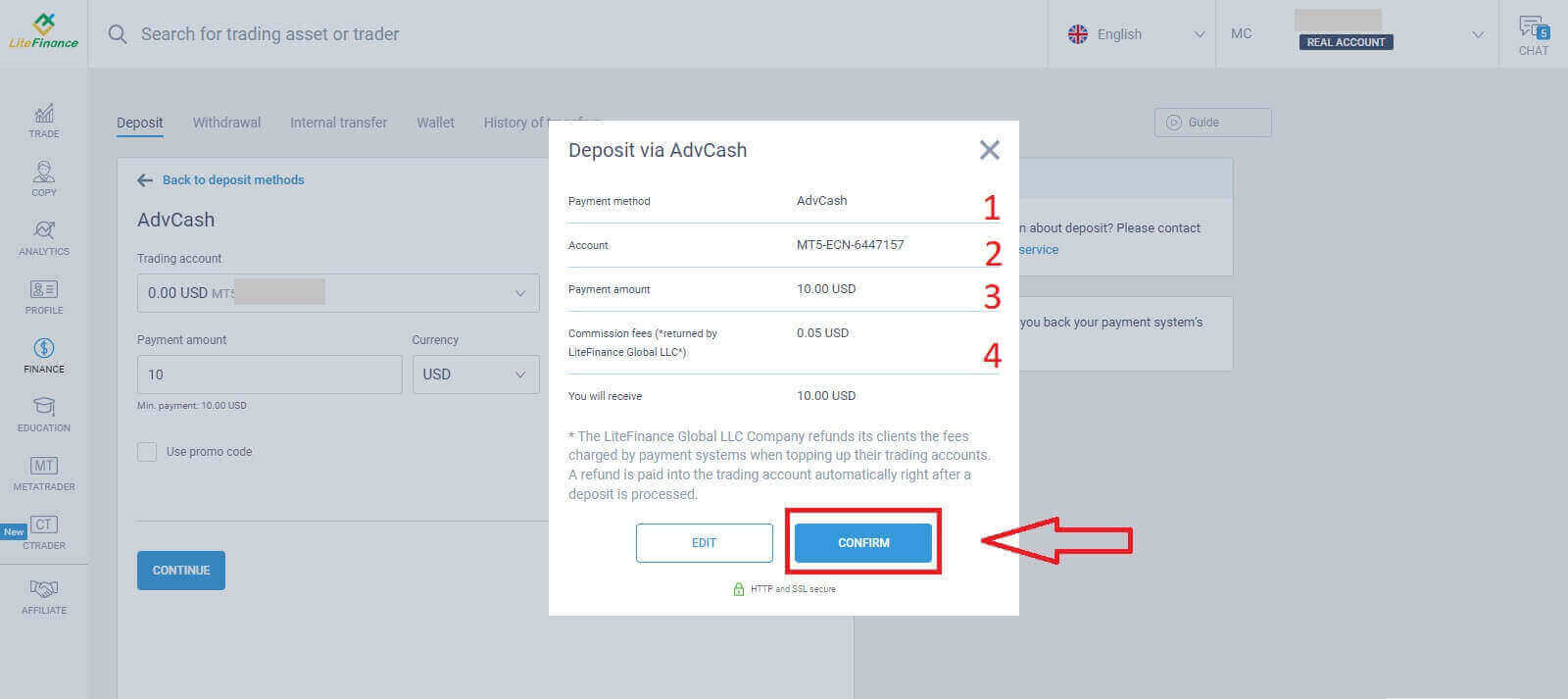
Hamısı düzgün olduqdan sonra "TƏSDİQLƏ" düyməsini basın . Seçilmiş elektron sistemin veb saytına yönləndiriləcəksiniz və depoziti tamamlamaq üçün verilən təlimatları izləyin.
Kriptovalyutalar
Depozit bölməsində mövcud depozit üsullarının siyahısını görəcəksiniz. "Kriptovalyutalar" bölməsini axtarın və hesabınıza yatırmaq istədiyiniz kriptovalyutanı seçin. 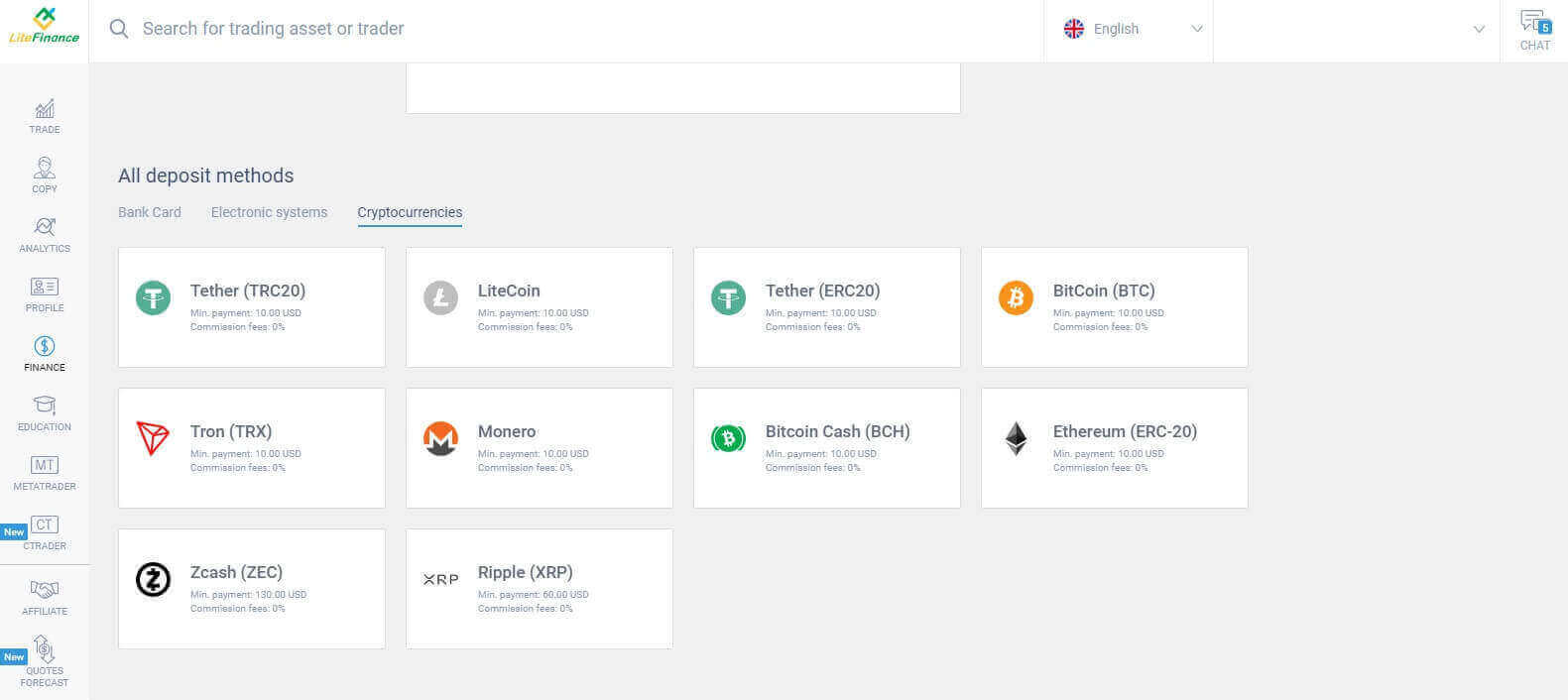
Digər üsullarda olduğu kimi, əvvəlcə depozit etmək istədiyiniz bir ticarət hesabı seçməlisiniz. Sonra ödəniş məbləğini (minimum 10 ABŞ dolları) daxil edin, valyutanı seçin və promo kodundan (əgər varsa) istifadə edin. Hamısını tamamladıqdan sonra "Davam et" düyməsini basın . 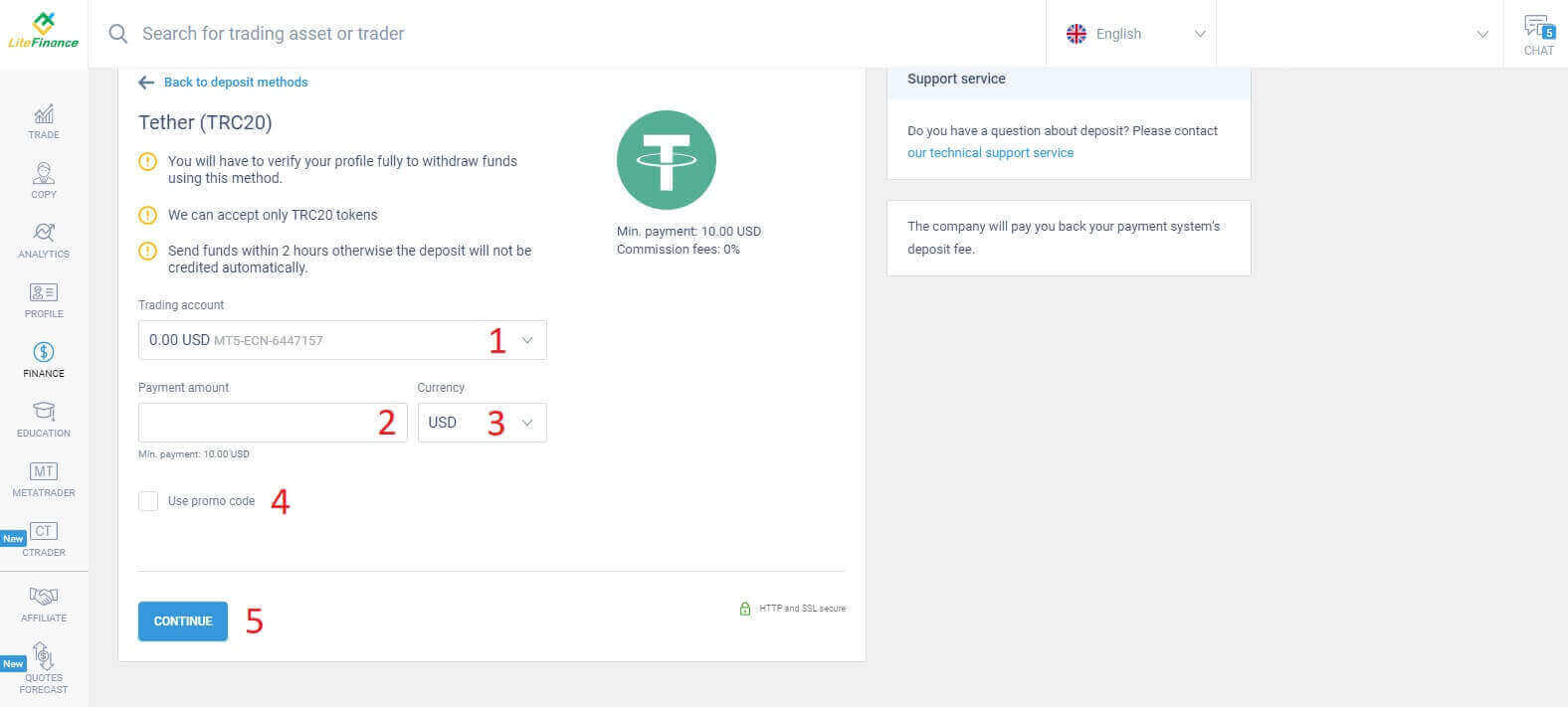
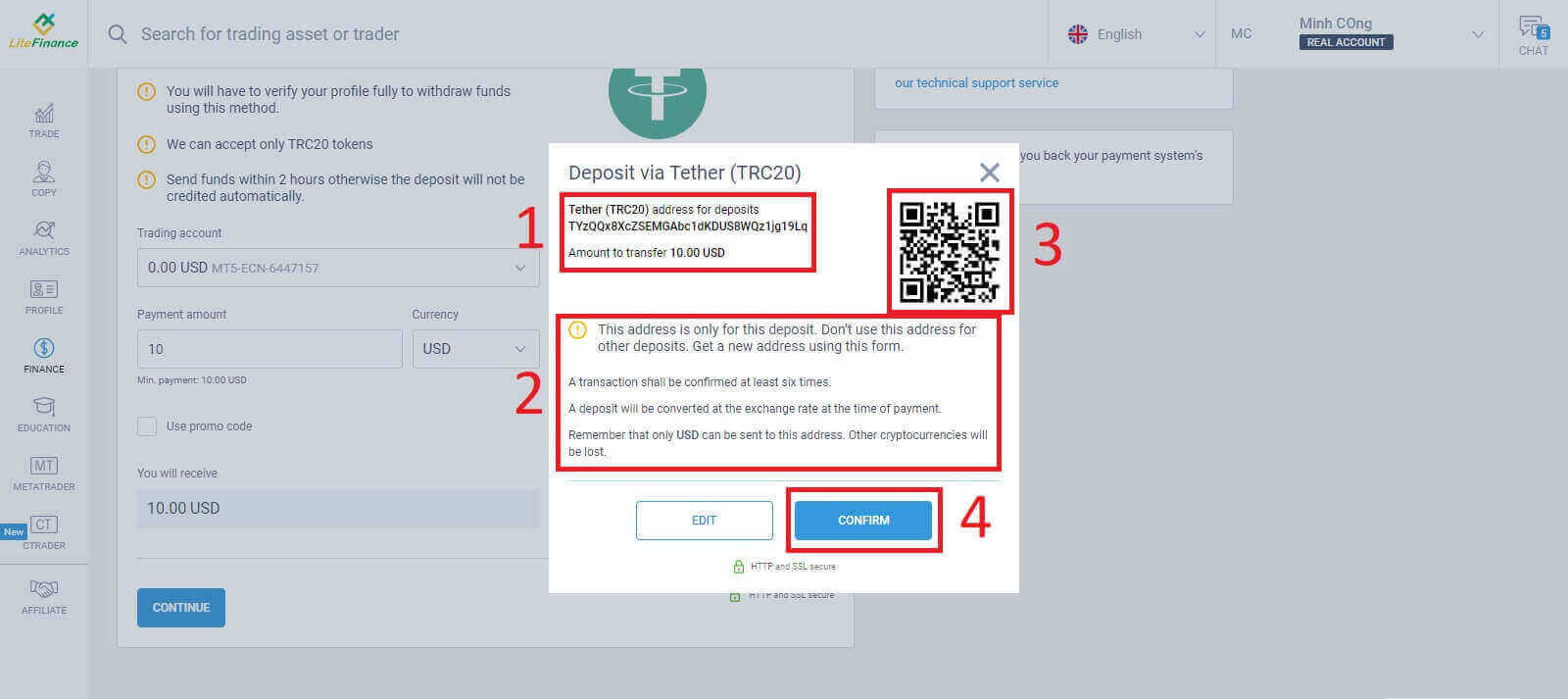
Məlumatı göstərən kiçik bir pəncərə görünəcək. Zəhmət olmasa, bu addımları izləyin:
- Köçürüləcək pul məbləğini yoxlayın.
- Köçürmədən əvvəl qeydləri diqqətlə oxuyun.
- QR kodunu skan edin və pul köçürməsini tamamlamaq üçün təlimatları izləyin.
- Bitirmək üçün "TƏSDİQLƏ" düyməsini basın .
Bank köçürməsi
Bu üsulla çoxsaylı bankçılıq seçimləri mövcuddur, buna görə də depozit etməyə başlamaq üçün ehtiyaclarınıza ən uyğun olanı seçin.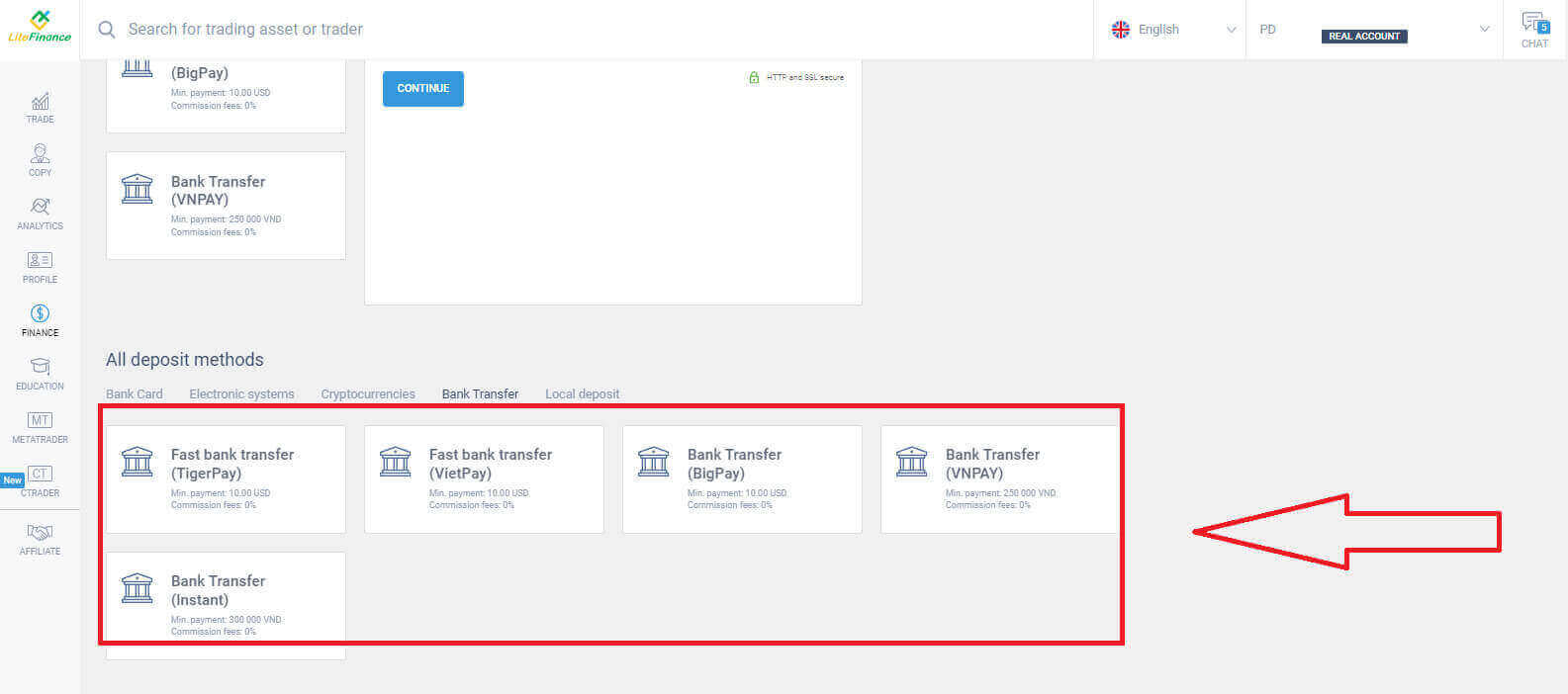
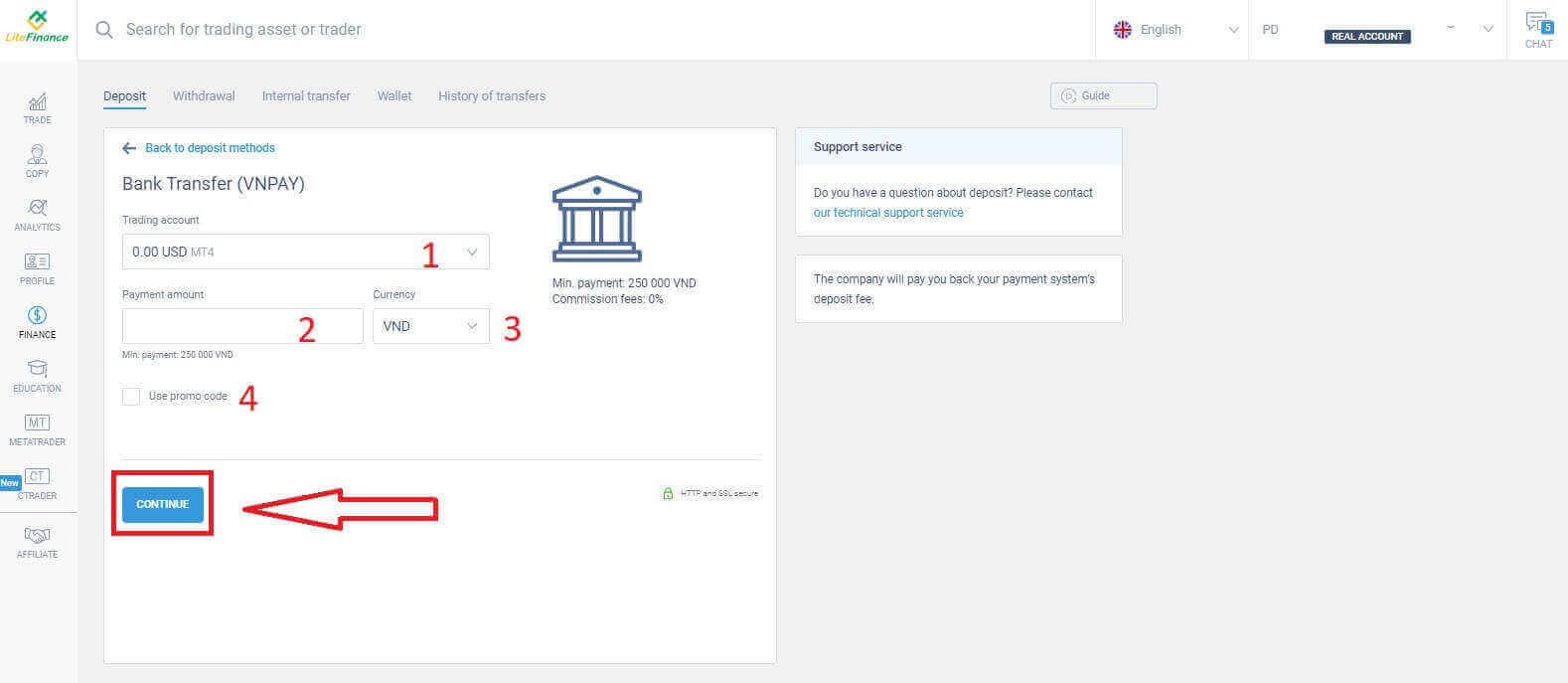
Daha sonra, sadəcə aşağıdakı kimi əsas məlumatları təqdim etməlisiniz:
- Depozit qoymaq istədiyiniz ticarət hesabını seçin.
- Ödəniş hesabı (valyuta vahidi üçün minimum 250.000 VND).
- Valyuta.
- Promo kodunu daxil edin (əgər varsa).
Verilən məlumatları təsdiqləmək üçün kiçik bir pəncərə görünəcək. Zəhmət olmasa, aşağıdakı məlumatları iki dəfə yoxlayın:
- Ödəniş üsulu.
- Seçilmiş hesab.
- Ödəniş məbləği.
- Komissiya haqları.
- Prosesdən sonra alacağınız pul.
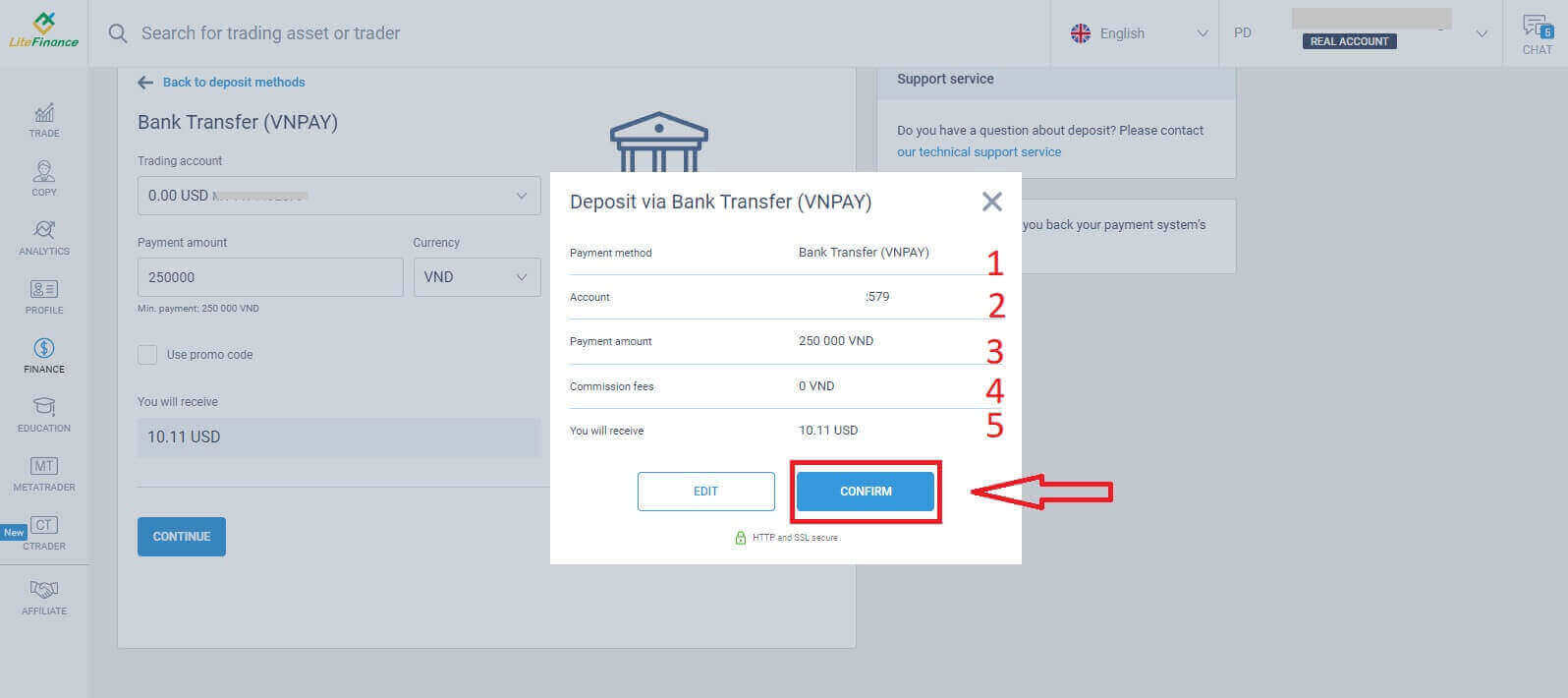
düyməsini basın. Növbəti interfeysdə, əməliyyatı 30 dəqiqə ərzində tamamlamasanız, veb sayt avtomatik olaraq yenilənəcək və əvvəlki prosesi təkrarlamalı olacaqsınız. "XATIRLADICI"
formasında bu addımları izləyin:
- İstinad Nömrəsini daxil etmək üçün verilən təlimatları, eləcə də nümunələri oxuyun və dəqiq şəkildə yerinə yetirin.
- Ticarət prosesini daha yaxşı başa düşmək üçün depozit təlimat videosuna baxın.
- Bunlar seçdiyiniz metod üçün mövcud ticarət kanallarıdır.
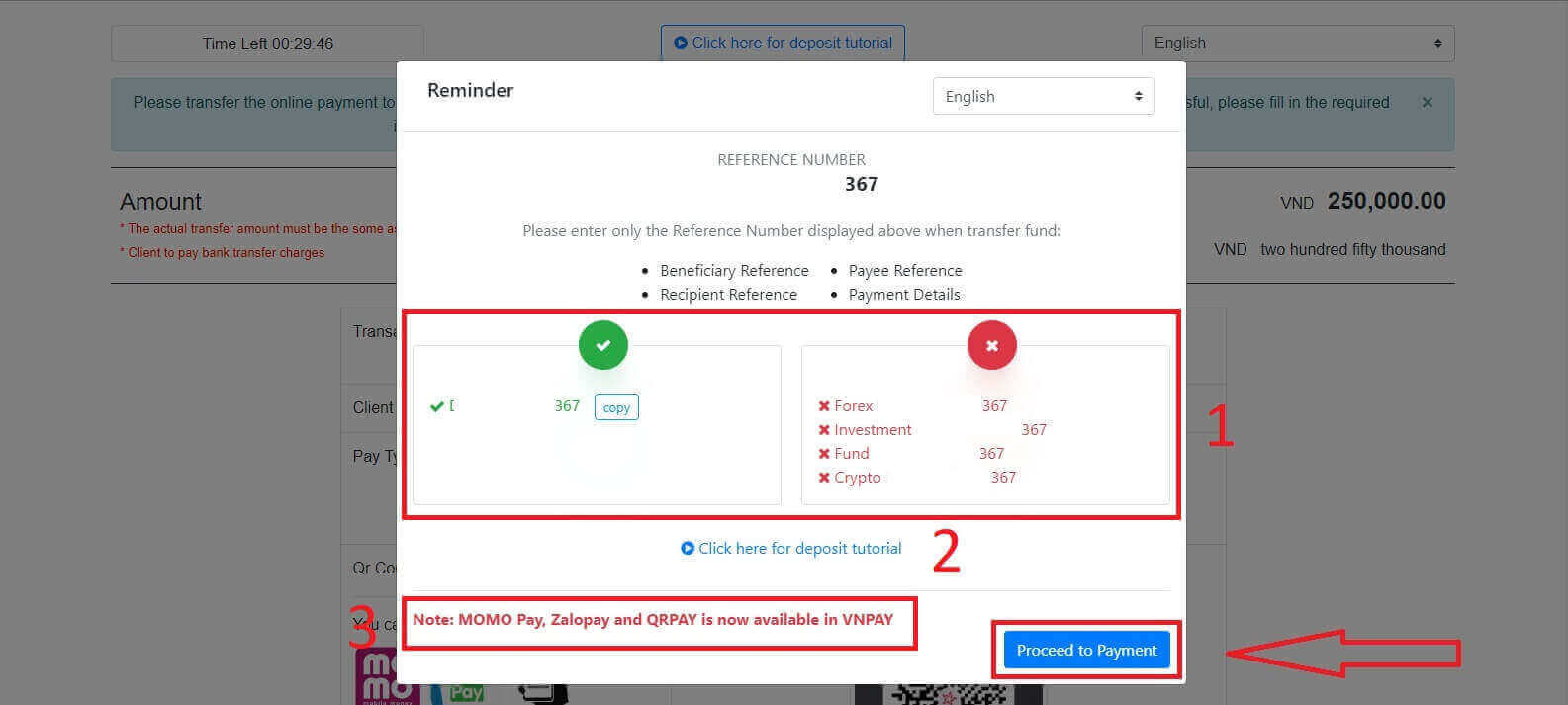
Bu addımda, ekranda göstərilən təyin olunmuş hesaba köçürməni həyata keçirəcəksiniz.
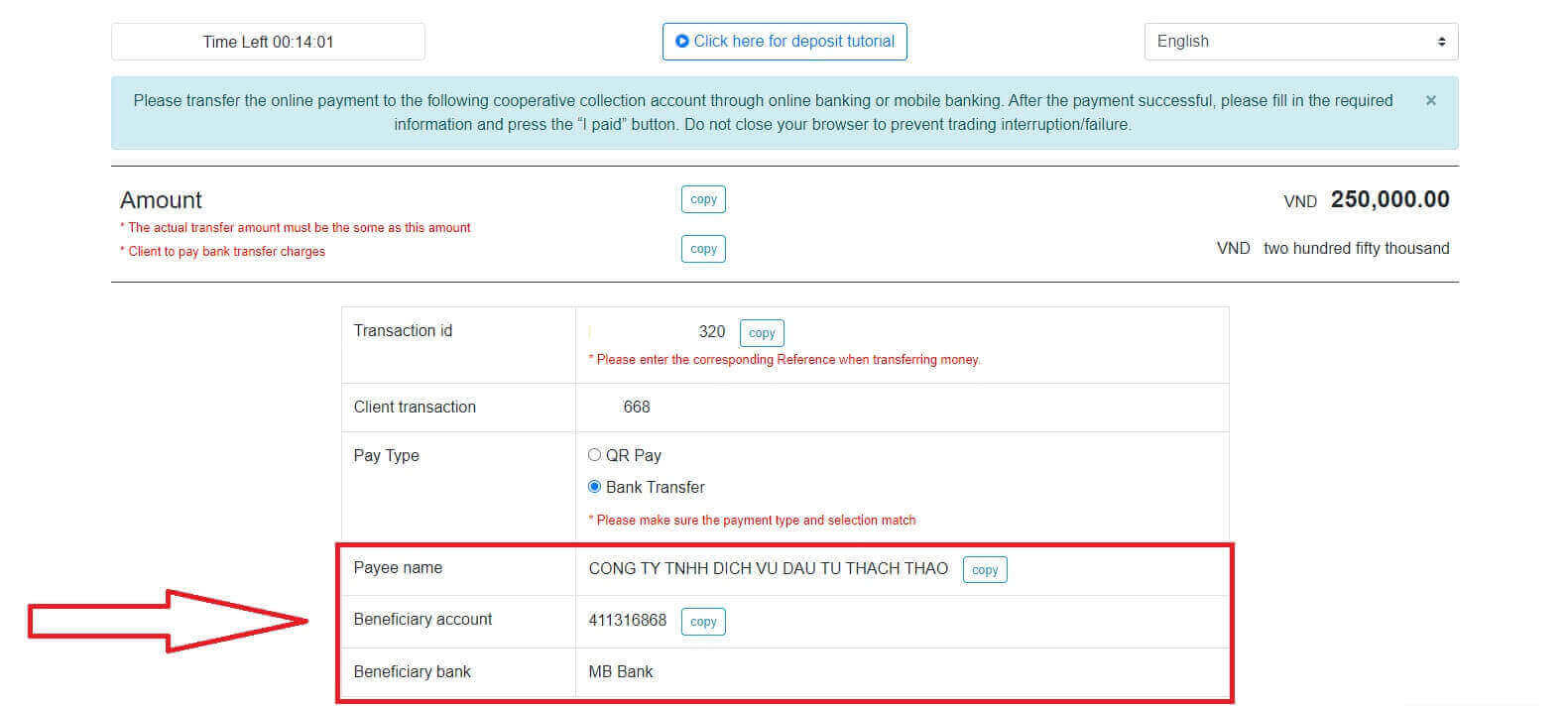
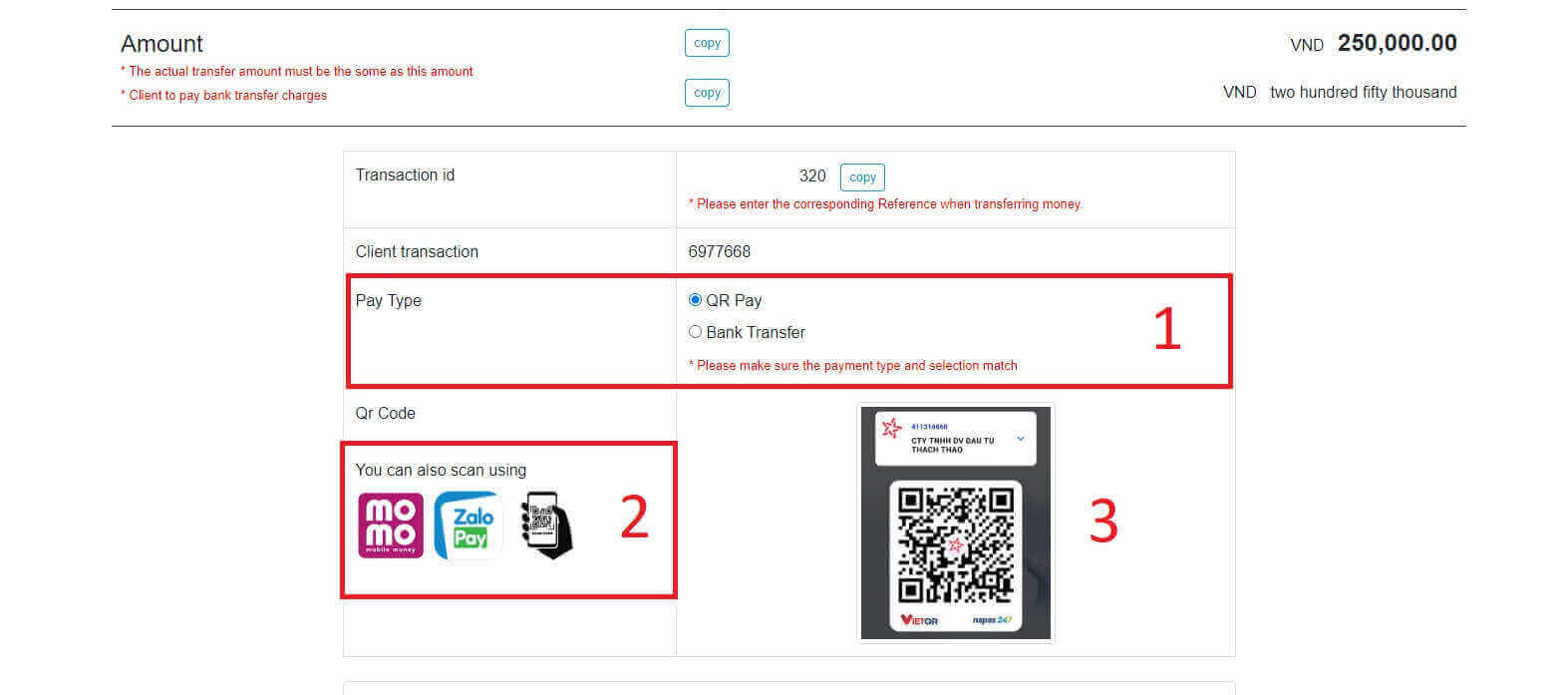
Bundan əlavə, bu sadə addımlarla QR Pay köçürmə metodunu seçərək vəsaitləri rahat və tez bir zamanda köçürə bilərsiniz:
- Şəkildə göstərildiyi kimi QR kodundan istifadə edərək ödəniş üsulunu seçin.
- Ekranda göstərilən mövcud ödəniş kanallarından istifadə edin.
- Ekranda QR kodunu skan edin və ödənişi həmişəki kimi davam etdirin.
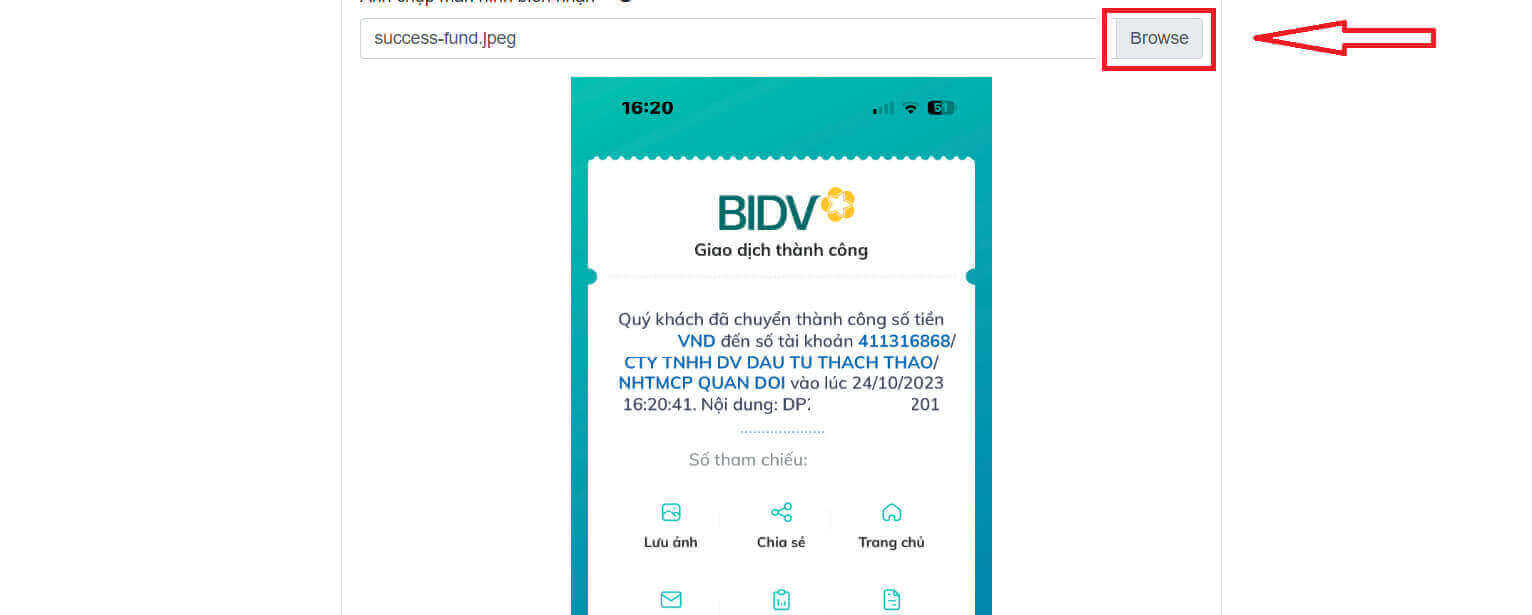
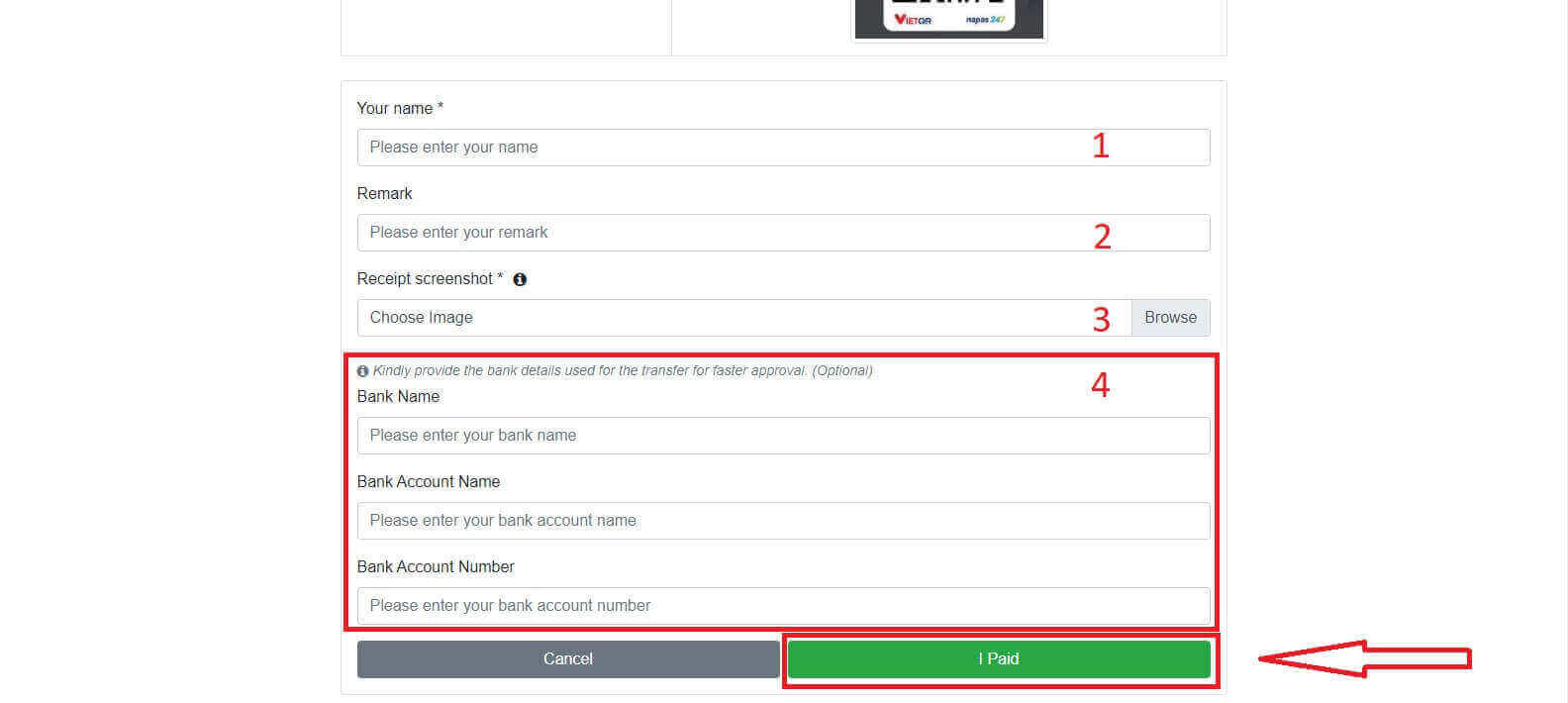
Bu son addımda aşağıda bəzi əlavə zəruri məlumatları təqdim etməlisiniz:
- Tam adınız.
- Sizin qeydiniz (bu, istəyə bağlı sahədir).
- Uğurlu ödənişin qəbz ekran görüntüsü. ( "Bax" düyməsini basın və ekran görüntüsünü yükləyin).
- Bu sahələr istəyə bağlıdır. Özünüzü rahat hiss edirsinizsə, daha sürətli təsdiq üçün onları doldura bilərsiniz.
Yerli Depozit
Aşağıda təqdim olunan məlumatlardan istifadə edərək ticarət hesabınıza vəsait yatıra bilərsiniz. LiteFinance nümayəndəsi sorğunuzu alacaq və vəsaiti onlara köçürdükdən sonra hesabınıza vəsait köçürəcək.
Əvvəlcə aşağıdakıları seçməlisiniz:
- Depozit etmək istədiyiniz ticarət hesabı.
- Ödəniş üsulu.
- Bank hesabı.
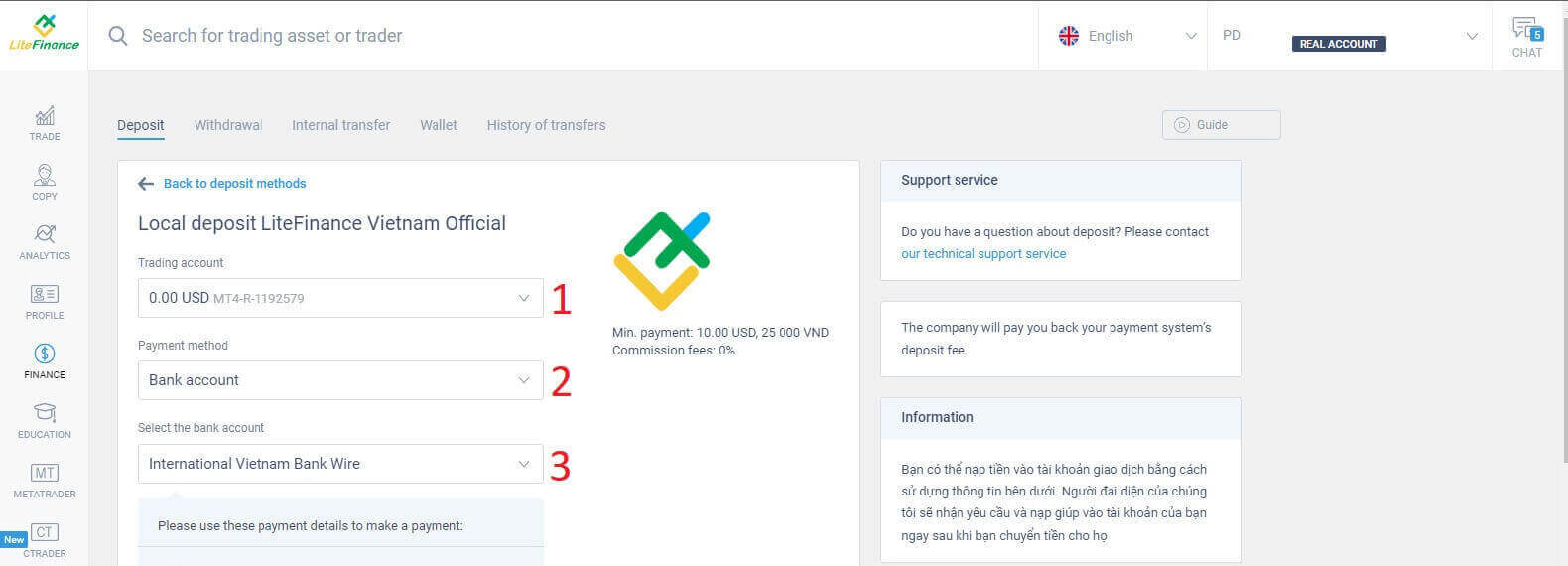
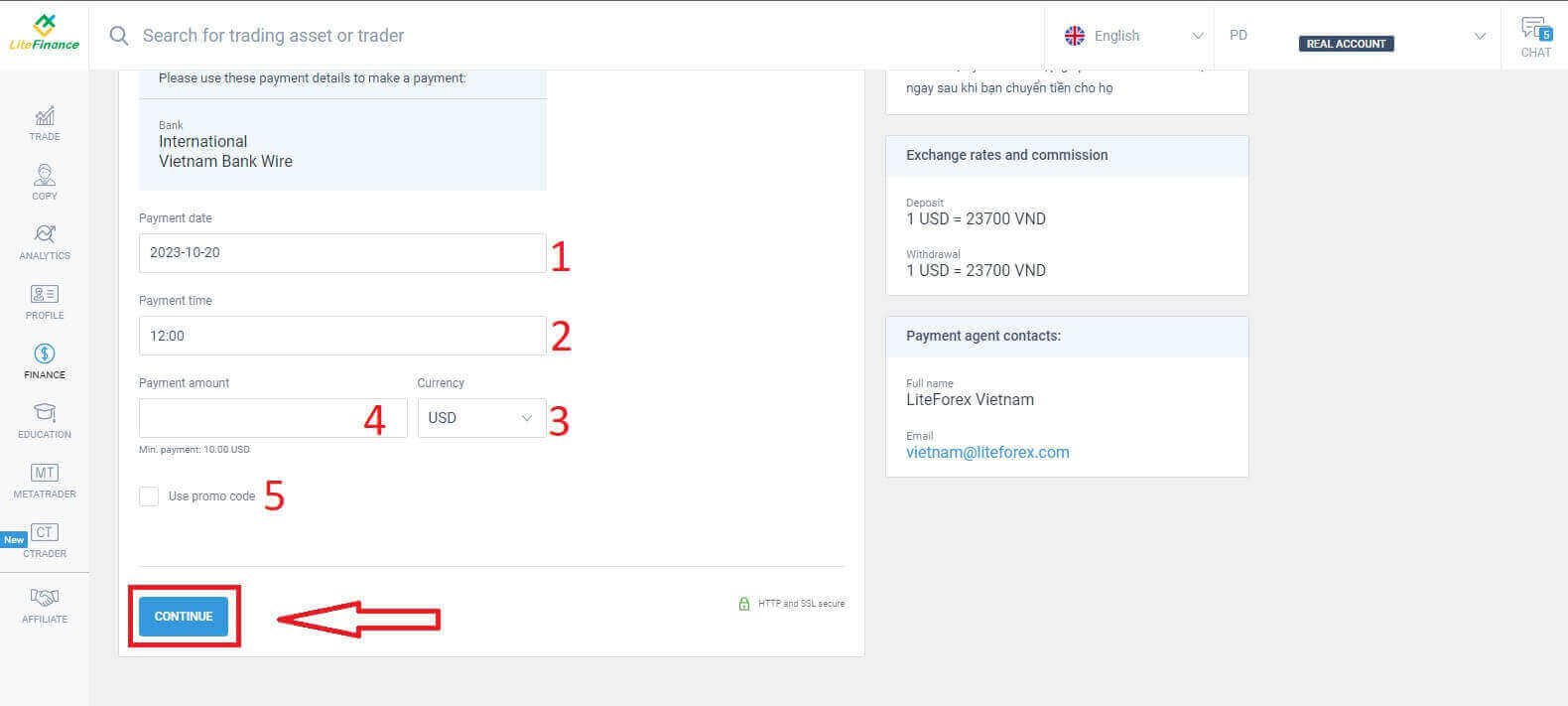
Bu metoddan istifadə etmək üçün lazımi detallar aşağıda verilmişdir:
- Ödəniş tarixi.
- Ödəniş müddəti.
- Valyuta.
- Ödəniş məbləği (minimum 10 ABŞ dolları).
- Promo kodunu daxil edin (əgər varsa).
Sorğunuzun uğurla göndərildiyini təsdiqləmək üçün dərhal kiçik bir forma görünəcək. Zəhmət olmasa, formadakı məlumatları bir daha yoxlayın və hər şey düzgündürsə, tamamlamaq üçün "Bağla" düyməsini basın.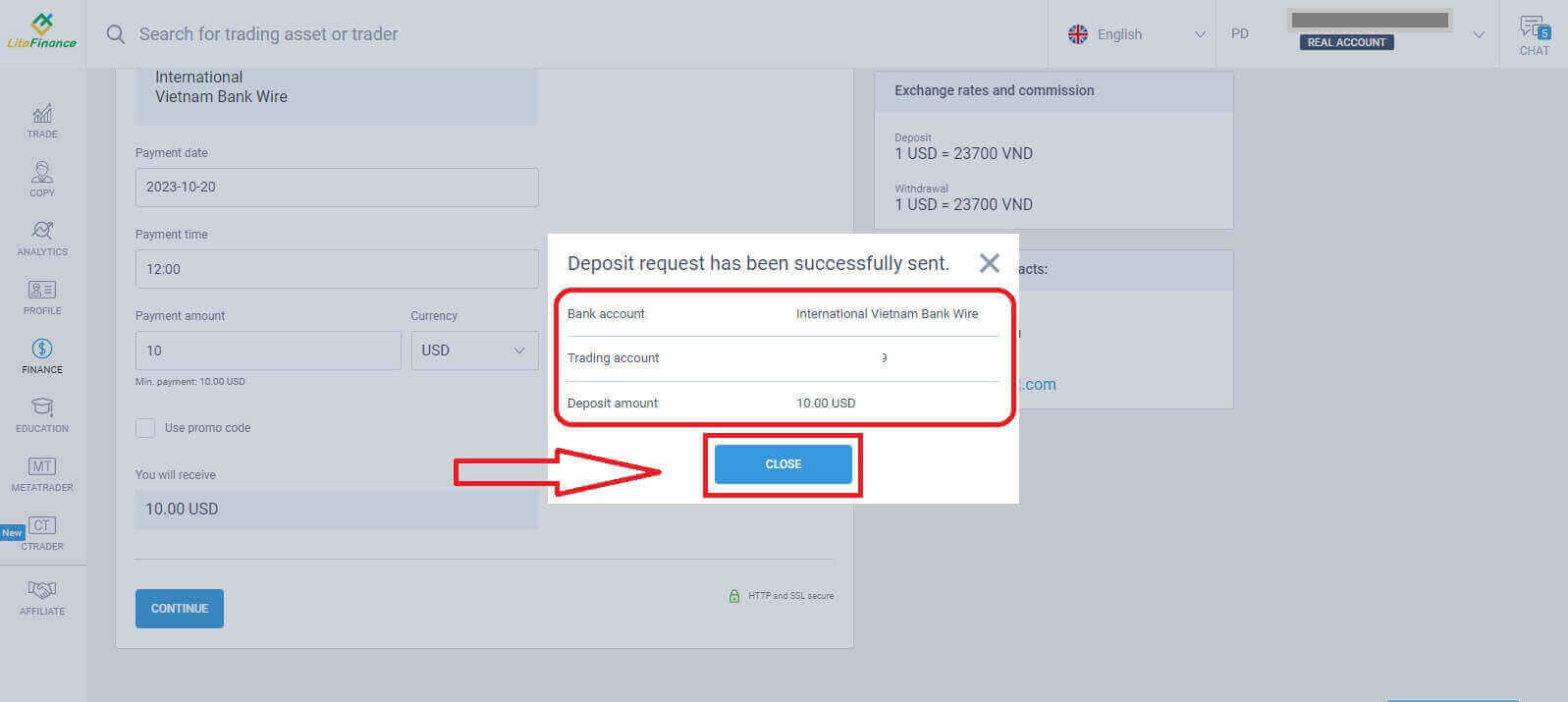
LiteFinance Mobil Tətbiqində necə depozit qoymaq olar
Smartfonunuzda və ya planşetinizdə LiteFinance mobil tətbiqini açın. Qeydiyyatdan keçmiş e-poçt ünvanınız və şifrənizdən istifadə edərək ticarət hesabınıza daxil olun. Qeydiyyatdan keçmiş hesabınız yoxdursa və ya necə daxil olmağı bilirsinizsə, bu yazıya baxın: LiteFinance-də Hesabı Necə Qeydiyyatdan Keçirmək olar .
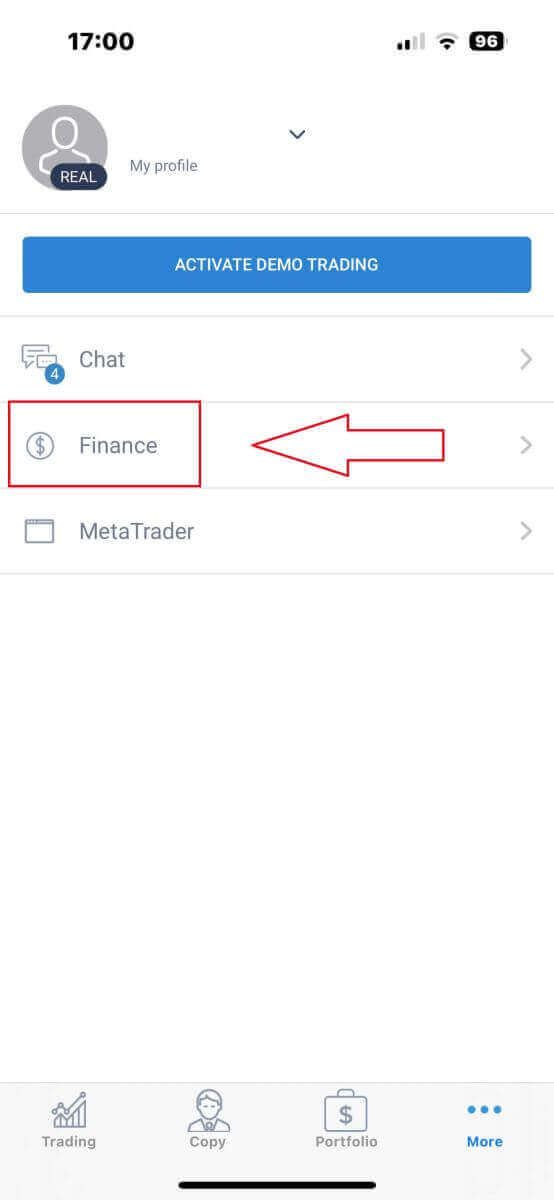
Daxil olduqdan sonra "Daha Çox" interfeysinə daxil olun. "Maliyyə"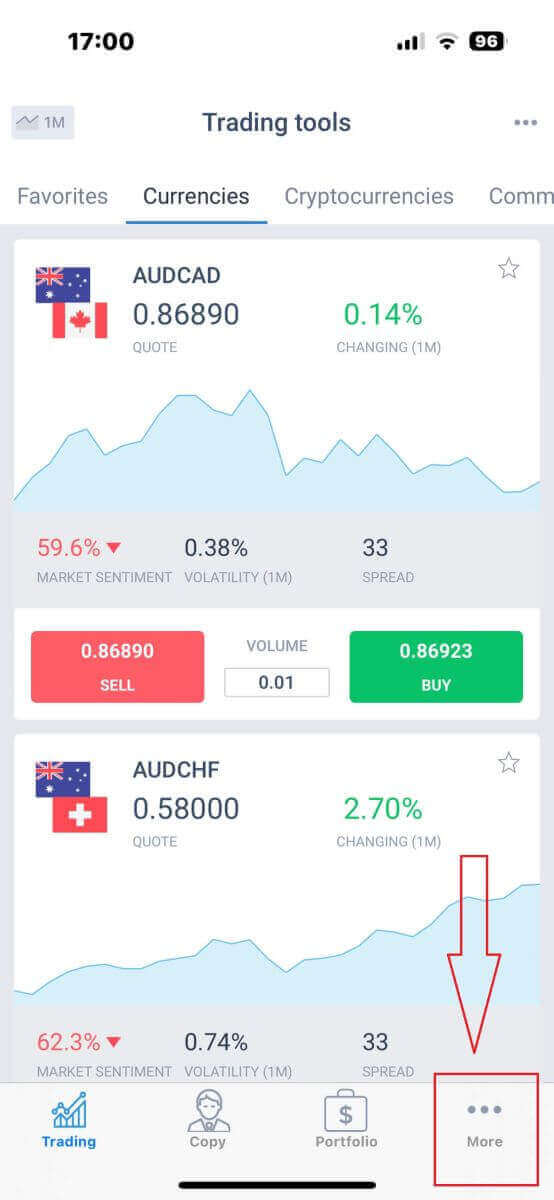
bölməsini
axtarın və üzərinə vurun. Adətən əsas menyuda və ya idarəetmə panelində yerləşir.
Depozit bölməsində müxtəlif depozit üsullarını görəcəksiniz. Zəhmət olmasa, üstünlük verdiyiniz metodu seçin və aşağıdakı hər bir metod üçün təlimata baxın.
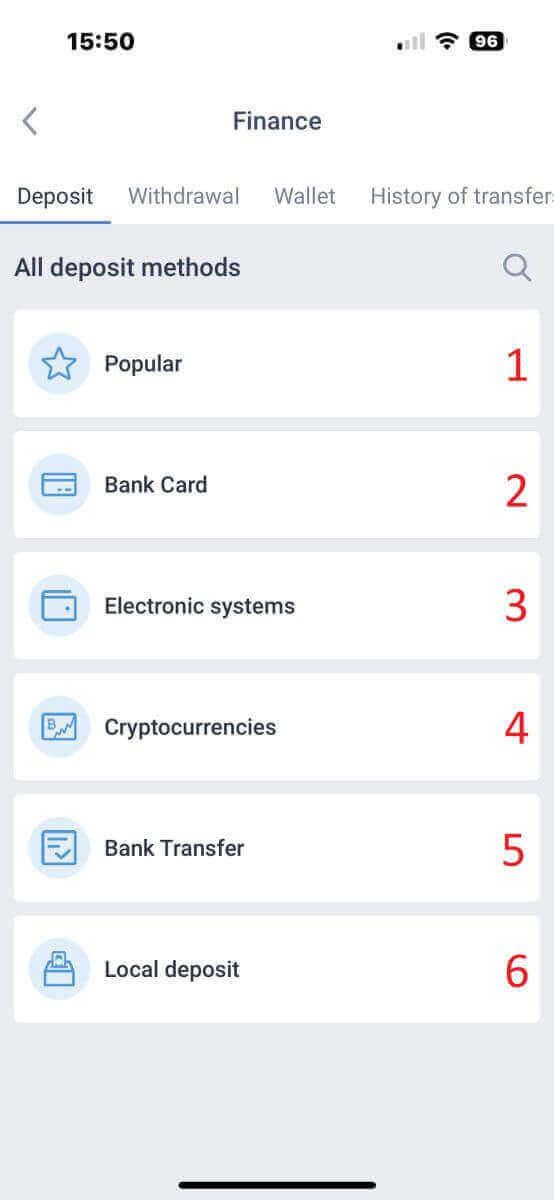
Bank kartı
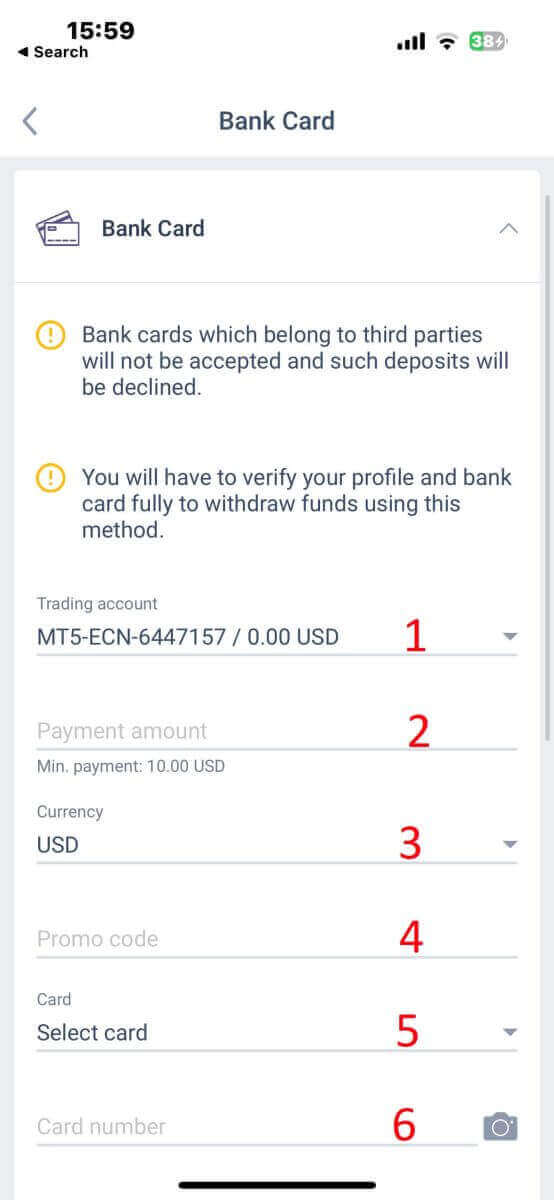
Bu üsulla diqqət yetirməli olduğunuz bir neçə məqam var (bu, müxtəlif banklarda fərqli ola bilər):- Üçüncü tərəflərə məxsus bank kartları qəbul edilməyəcək və bu cür depozitlər rədd ediləcək.
- Bu metoddan istifadə edərək vəsait çıxarmaq üçün profilinizi və bank kartınızı tamamilə təsdiqləməlisiniz (Profilinizi və bank kartınızı təsdiqləməmisinizsə, bu yazıya baxın: LiteFinance-də Hesabı Necə Təsdiqləmək olar ).
- Depozit qoymaq istədiyiniz ticarət hesabı.
- Ödəniş məbləği (minimum 10 ABŞ dolları).
- Valyuta.
- Promo kodu (əgər varsa).
- Kart seçimi yalnız əvvəllər ən azı 1 dəfə depozit etmiş şəxslər üçün mümkündür (Başqa sözlə, kart məlumatları sonrakı depozitlər üçün saxlanılıb).
- Kart nömrəsi.
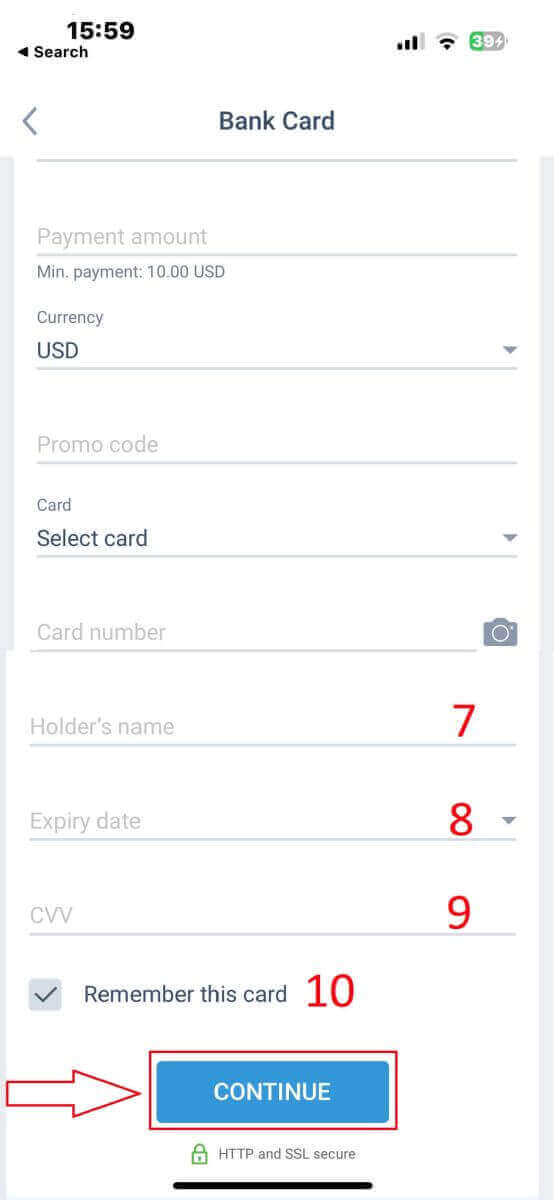
- Sahibinin adı.
- Bitmə tarixi
- CVV
- Kart məlumatlarının sonrakı depozitlər üçün yadda saxlanılmasını istəyirsinizsə, qutunu işarələyin.
Elektron Sistemlər
LiteFinance müxtəlif elektron ödəniş sistemləri təklif edir. Buna görə də, depozit üçün üstünlük verdiyiniz sistemi seçin.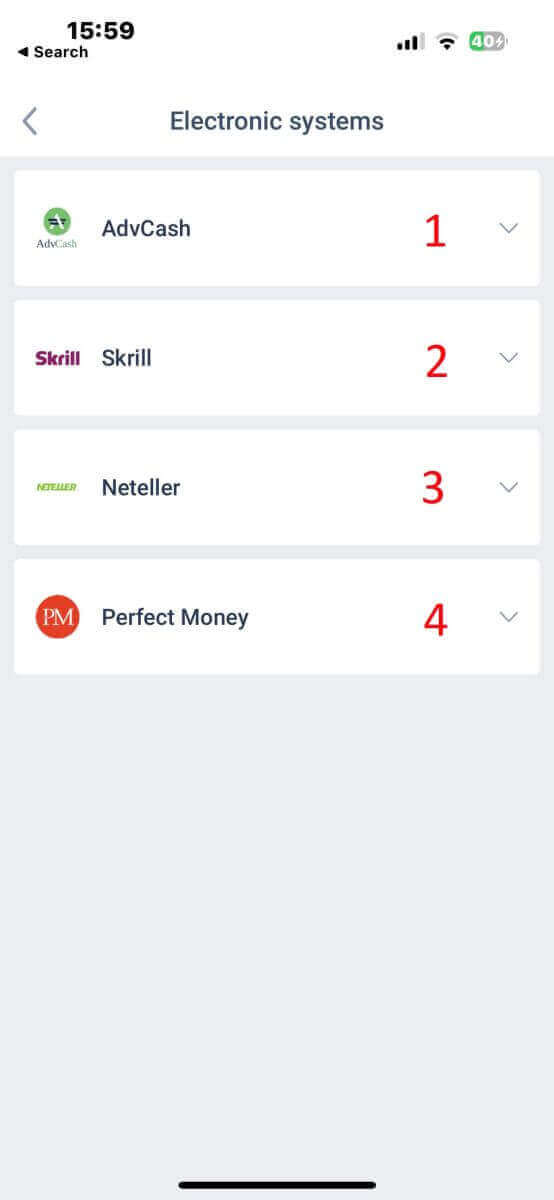
Elektron sistemlər vasitəsilə depozit etmək üçün xahiş edirik bu 5 sadə addımı izləyin:
- Depozit etmək istədiyiniz hesabı seçin.
- Seçilmiş elektron ödəniş sistemi vasitəsilə depozit etmək istədiyiniz məbləği göstərin.
- Valyutanı seçin.
- Promo kodunu daxil edin (əgər varsa).
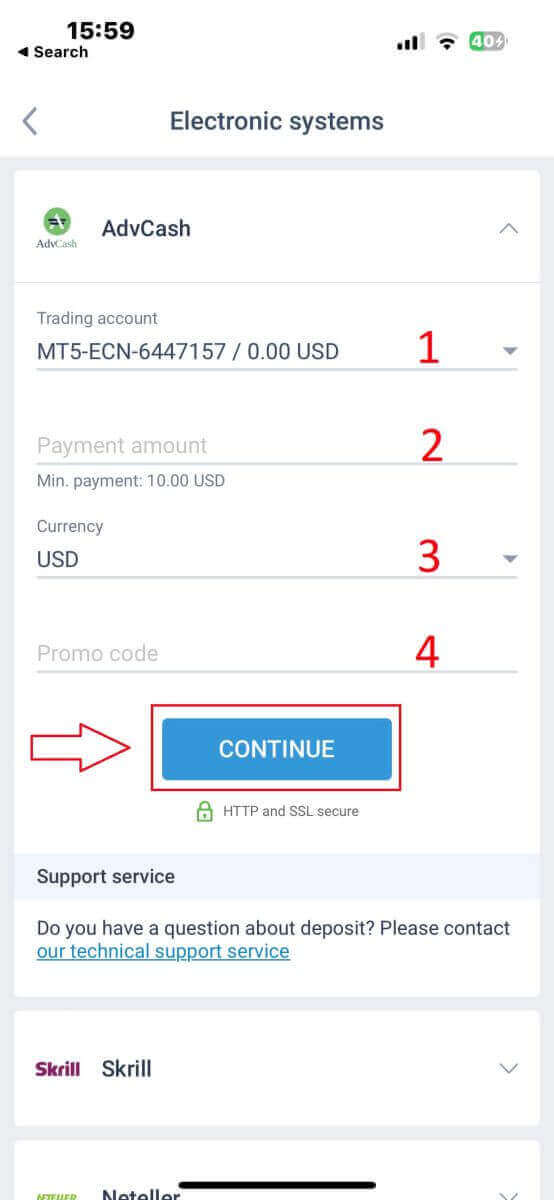
Ödəniş sisteminin interfeysinə yönləndiriləcəksiniz. Seçilmiş ödəniş sistemi tərəfindən verilən xüsusi təlimatları, o cümlədən elektron cüzdanınıza daxil olmağı və ya ödəniş məlumatlarını təqdim etməyi izləyin. Tələb olunan məlumatları daxil etdikdən və ödəniş sisteminin interfeysində depoziti təsdiqlədikdən sonra əməliyyata davam edin.
LiteFinance mobil tətbiqi əməliyyatı emal edəcək. Bu, adətən bir neçə dəqiqə çəkir. Əməliyyatın emal olunduğunu göstərən təsdiq ekranı görə bilərsiniz. Əməliyyat uğurla emal olunarsa, depoziti təsdiqləyən bildiriş alacaqsınız. Vəsait dərhal LiteFinance ticarət hesabınıza köçürüləcək.
Kriptovalyutalar
LiteFinance-də depozitlər üçün geniş çeşiddə kriptovalyutalar mövcuddur, üstünlük verdiyiniz birini seçməlisiniz: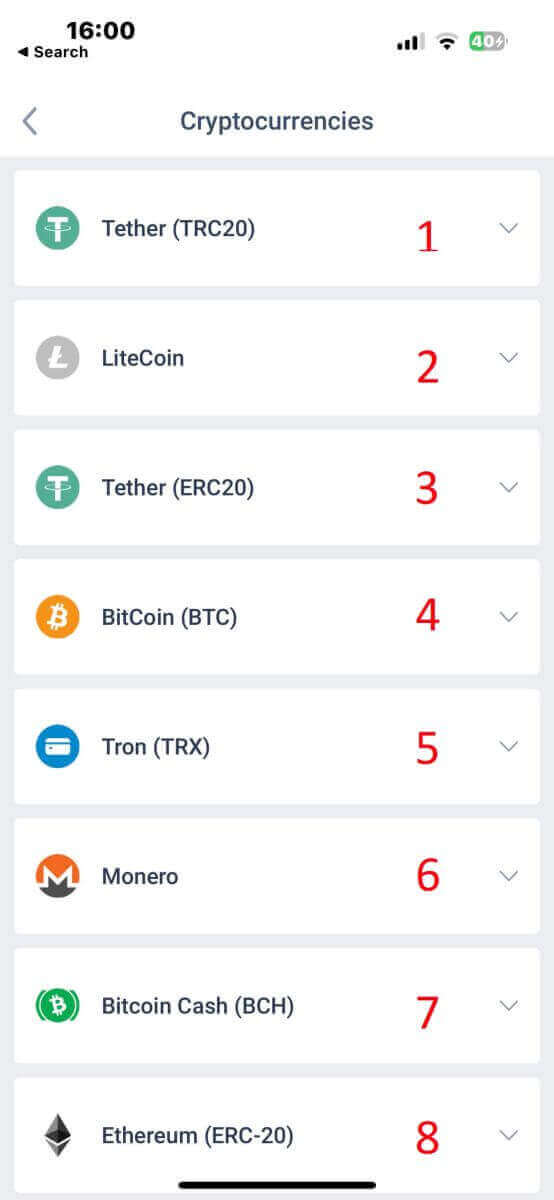
Bu metoddan istifadə edərkən nəzərə alınmalı bir neçə şey var:
- Bu üsulla pul çıxarmaq üçün profilinizi tam təsdiqləməlisiniz.
- Yalnız TRC20 tokenləri qəbul edilir.
- Pulu 2 saat ərzində göndərməlisiniz, əks halda depozit avtomatik olaraq hesaba köçürülməyəcək.
- Depozit etmək istədiyiniz hesabı seçin.
- Seçilmiş elektron ödəniş metodundan istifadə edərək yatırmaq istədiyiniz məbləği göstərin.
- Tercih etdiyiniz valyutanı seçin.
- Təqdimat kodunu daxil edin (əgər varsa).
- "DAVAM ETMƏ" düyməsini basın .
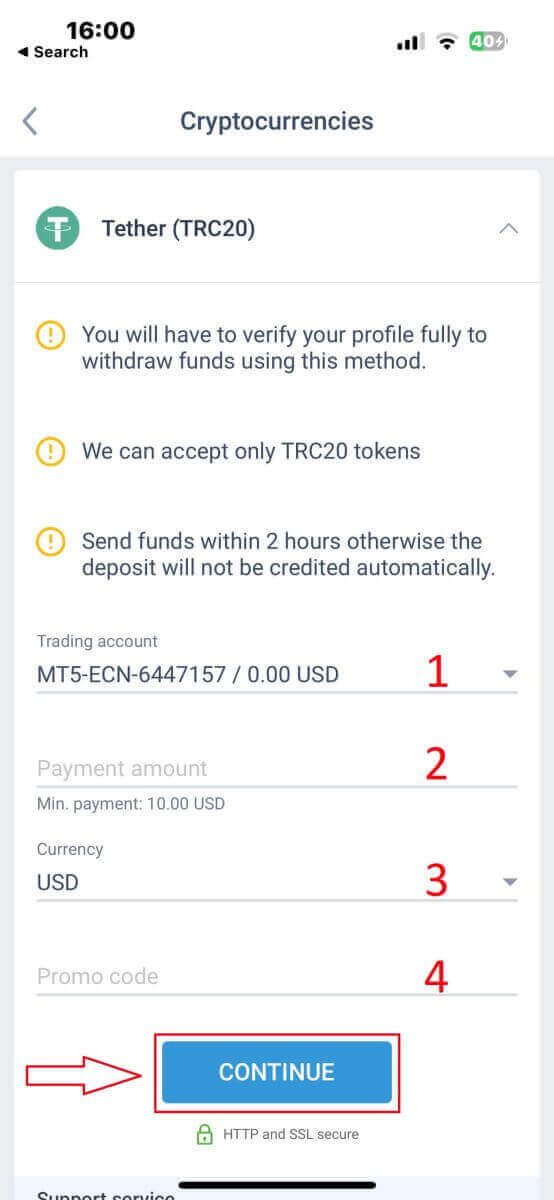
Tətbiq sizə seçilmiş kriptovalyuta üçün unikal depozit ünvanı təqdim edəcək. Bu ünvan əməliyyatınızın ticarət hesabınıza düzgün şəkildə köçürülməsi üçün vacibdir. Ünvanı panoya kopyalayın və ya qeyd edin. Sonra proqram təminatı və ya mübadilə cüzdanı olsun, kriptovalyuta cüzdanınızı açın. LiteFinance tərəfindən təqdim edilən depozit ünvanına istədiyiniz məbləğin köçürməsini (göndərilməsini) başladın.
Köçürməyə başladıqdan sonra depozit ünvanı və göndərdiyiniz məbləğ daxil olmaqla məlumatları ikiqat yoxlayın. Əməliyyatı kriptovalyuta cüzdanınızda təsdiqləyin. Kriptovalyuta əməliyyatları blokçeyn şəbəkəsində təsdiq tələb edə bilər. Bunun üçün lazım olan vaxt kriptovalyutadan asılı olaraq dəyişə bilər, lakin adətən bir neçə dəqiqədən bir neçə saata qədər dəyişir. Təsdiqi gözləyərkən səbirli olun.
Bank köçürməsi
Burada həmçinin müxtəlif bank köçürmə kanallarından (ölkəyə görə dəyişə bilər) seçim etmək imkanına malikik. Buna görə də, zəhmət olmasa, sizə ən uyğun olanı seçin.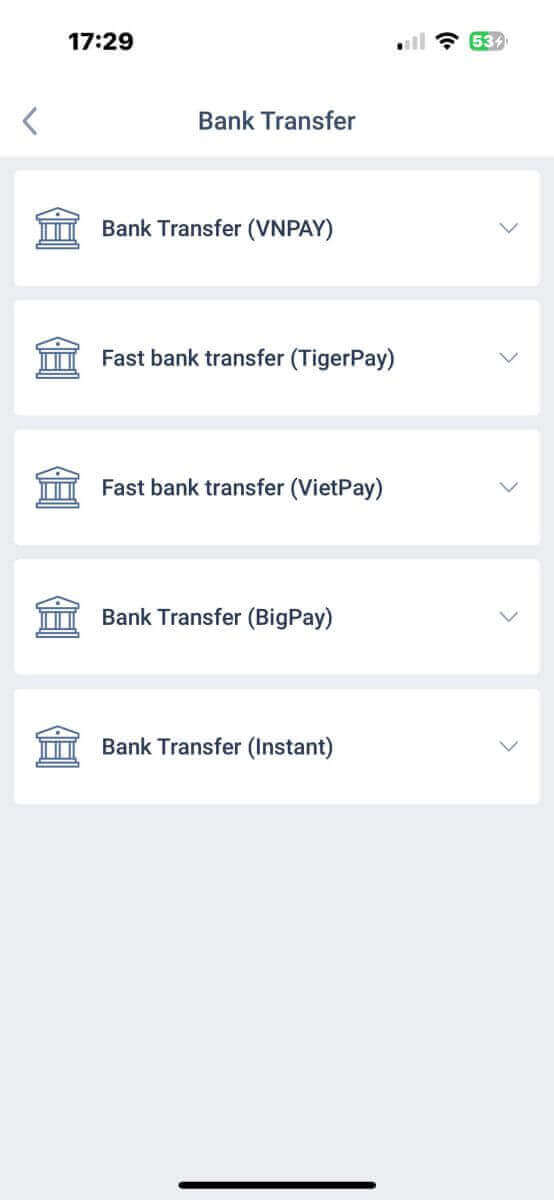
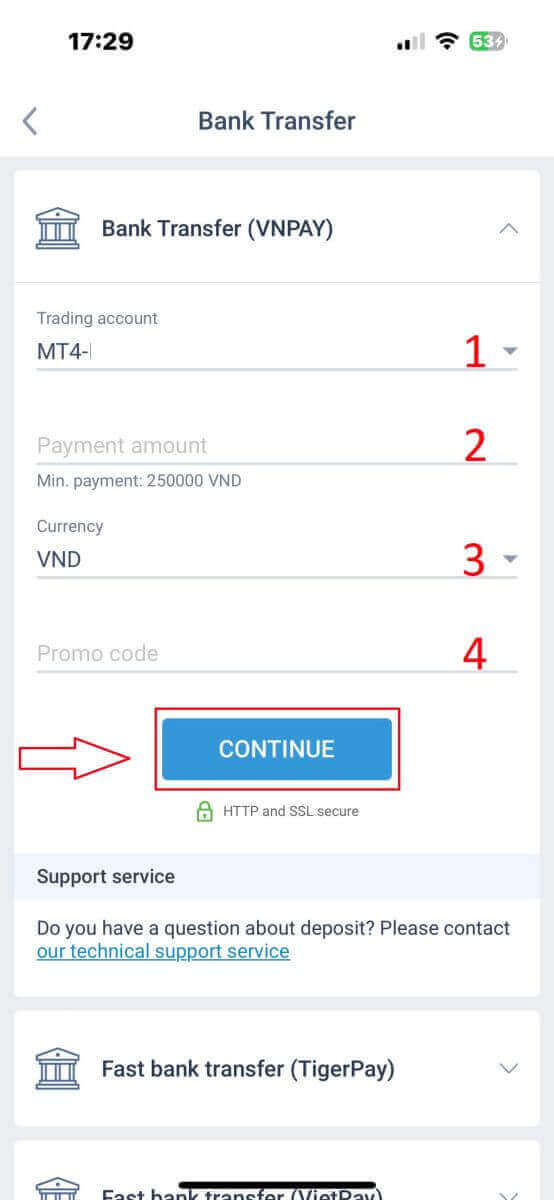
Seçiminizi etdikdən sonra növbəti depozit interfeysinə keçmək üçün ödəniş məlumatlarını təqdim etməlisiniz. Bu məlumatlar aşağıdakılardan ibarətdir:
- Depozit qoymaq istədiyiniz ticarət hesabı.
- Ödəniş məbləği (minimum 250000 Vyetnam Dongu və ya onun digər valyutalarda ekvivalenti).
- Valyuta.
- Promo kodu (əgər varsa).
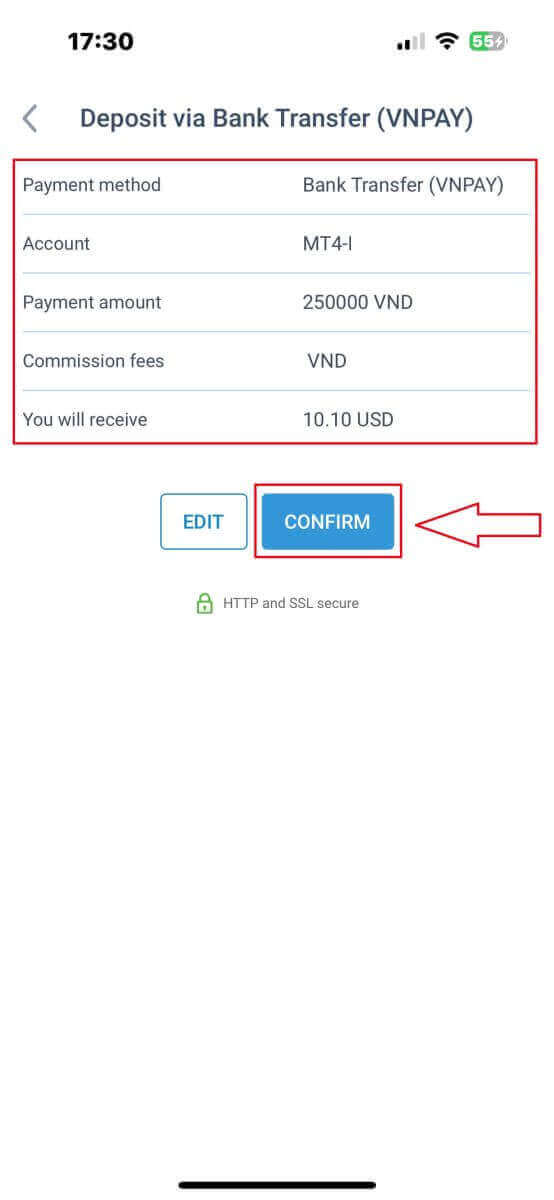
Sistem daxil etdiyiniz məlumatları təsdiqləmək üçün bir forma göstərəcək; dəqiqliyini yoxlamaq üçün xahiş edirik ikiqat yoxlayın. Daha sonra pul köçürmə mərhələsinə keçmək üçün "TƏSDİQLƏ"
düyməsini basın . Bu interfeysdə etməli olduğunuz ilk şey pul köçürməsini həyata keçirərkən təəssüf doğuran səhvlərdən qaçınmaq üçün "XATIRLADICI" formasındakı təlimatları diqqətlə nəzərdən keçirməkdir. Köçürməni necə edəcəyinizi başa düşdükdən sonra davam etmək üçün "Ödənişə keç" düyməsini basın.
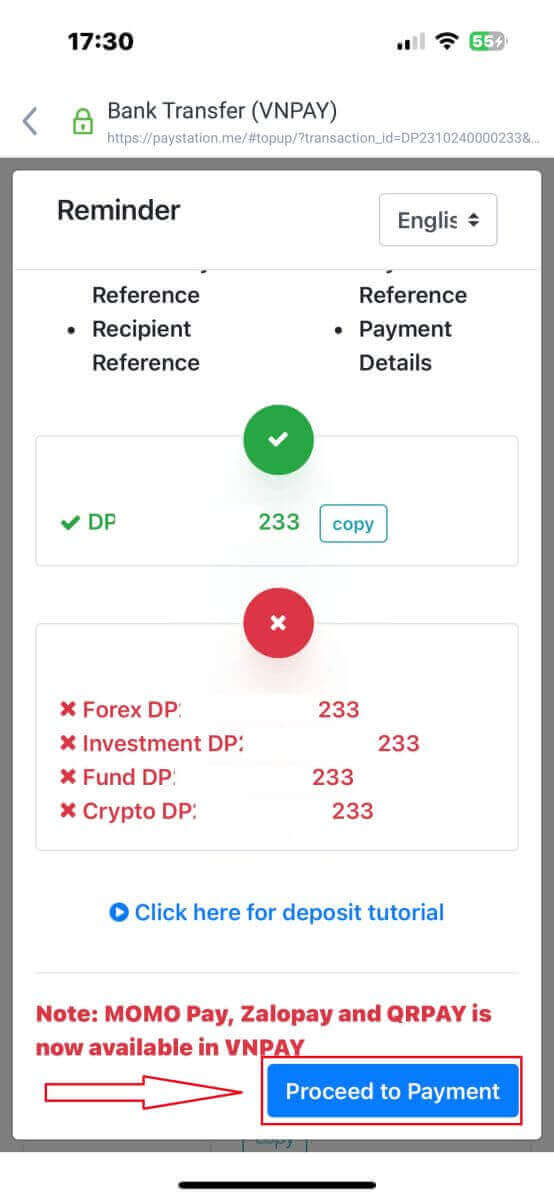
Bu mərhələdə, ekranda göstərilən hesaba köçürməni həyata keçirəcəksiniz.
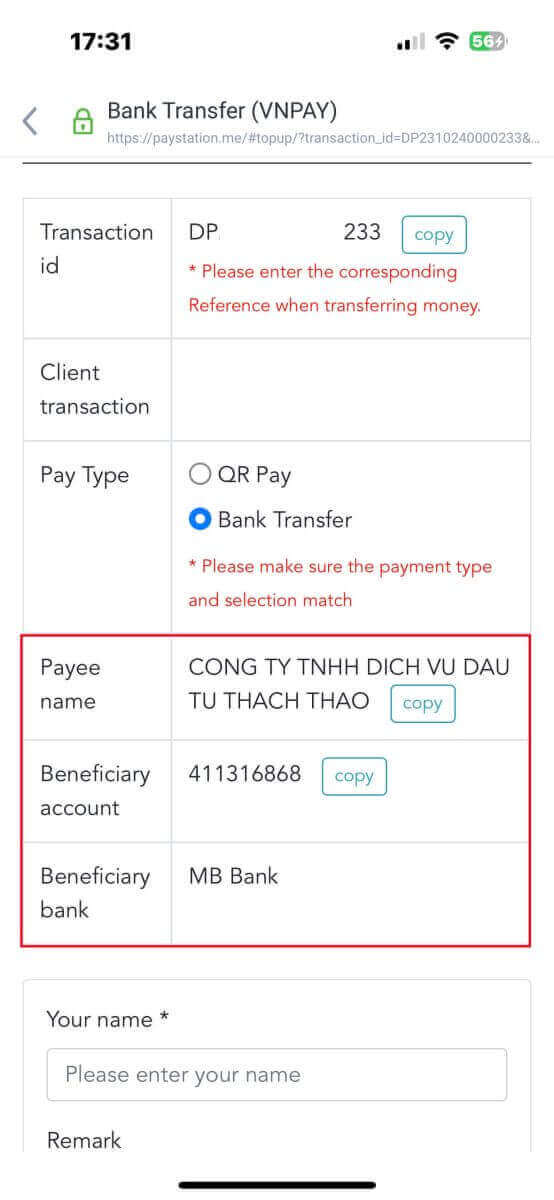
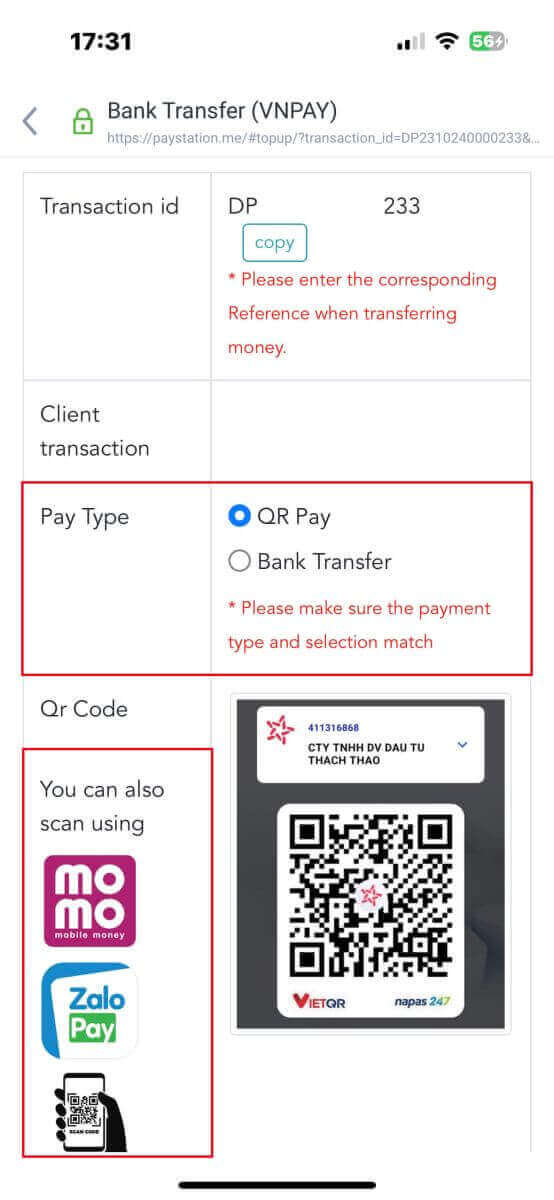
Bundan əlavə, bu sadə təlimatlarla QR Pay köçürmə metodunu seçərək vəsaitləri asanlıqla və sürətlə köçürə bilərsiniz:
- Şəkildə göstərilən QR kodunu skan edərək ödəniş üsulunu seçin.
- Ekranda görünən ödəniş seçimlərindən istifadə edin.
- Ekranda göstərilən QR kodunu skan edin və ödənişi həmişəki kimi tamamlayın.
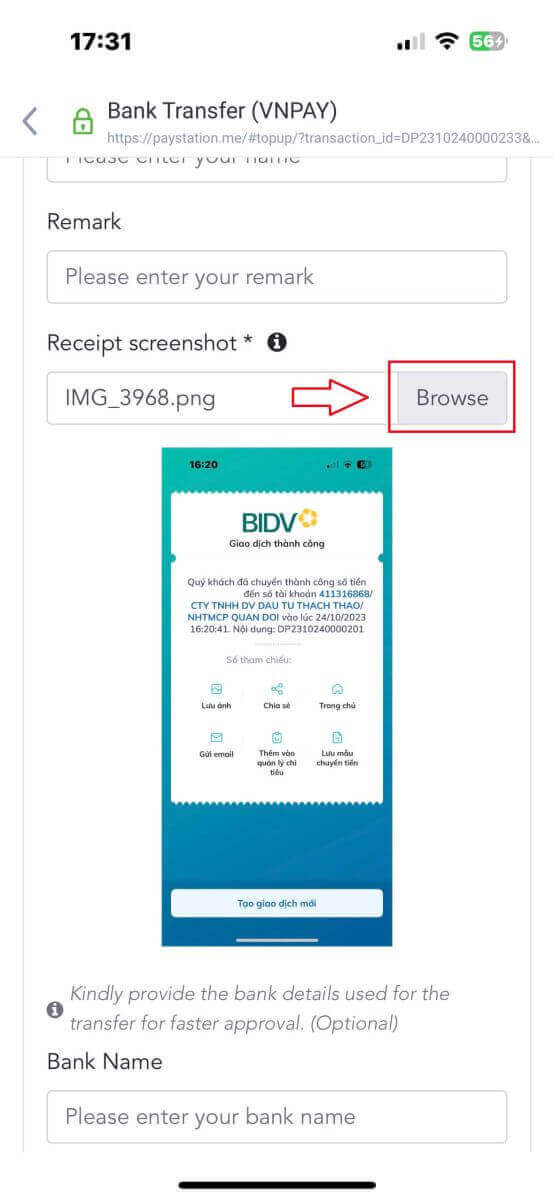
Bu son mərhələdə aşağıdakı kimi bəzi əlavə vacib məlumatları təqdim etməlisiniz:
- Tam adınız.
- Şərhiniz (qeyd edək ki, bu, istəyə bağlı sahədir).
- Uğurlu ödəniş qəbzinin ekran görüntüsü ( ekran görüntüsünü yükləmək üçün sadəcə "Bax" düyməsinə toxunun).
Bu addımlar könüllüdür. Heç bir narahatlıq olmadığını düşünürsünüzsə, daha sürətli təsdiq almaq üçün bu məlumatı təqdim edə bilərsiniz.
- Bankınızın adı.
- Bank hesabınızın adı.
- Bank hesabınızın nömrəsi.
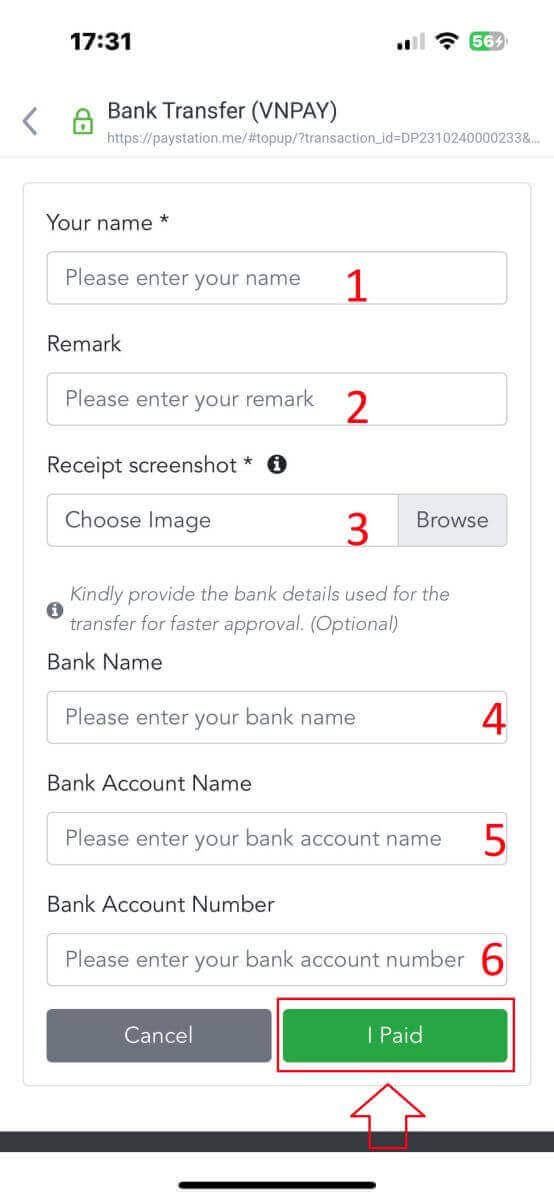
Sonda, təqdim etdiyiniz məlumatların düzgün olub olmadığını ikiqat yoxlayın. Daha sonra "Ödəniş etdim" seçimini edin və pul köçürmə prosesini tamamladınız.
Yerli Depozit
Əvvəlcə ölkənizdə mövcud olanı seçin.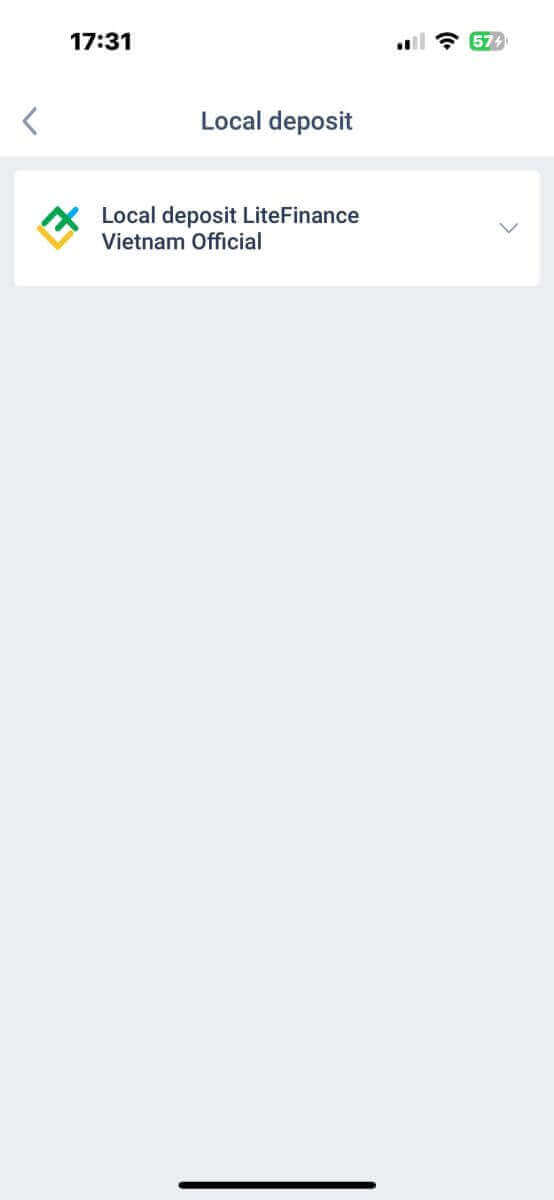
Ödəniş etmək üçün vacib ödəniş məlumatları bunlardır:
- Depozit etmək istədiyiniz ticarət hesabı.
- Ödəniş məbləği (minimum 10 ABŞ dolları və ya digər valyutalarda onun ekvivalenti).
- Valyuta.
- Promo kodu (əgər varsa).
- Ödəniş üsulu (bank hesabı və ya nağd şəkildə).
- Ölkənizdə bu metod üçün mövcud olan bankı seçin.
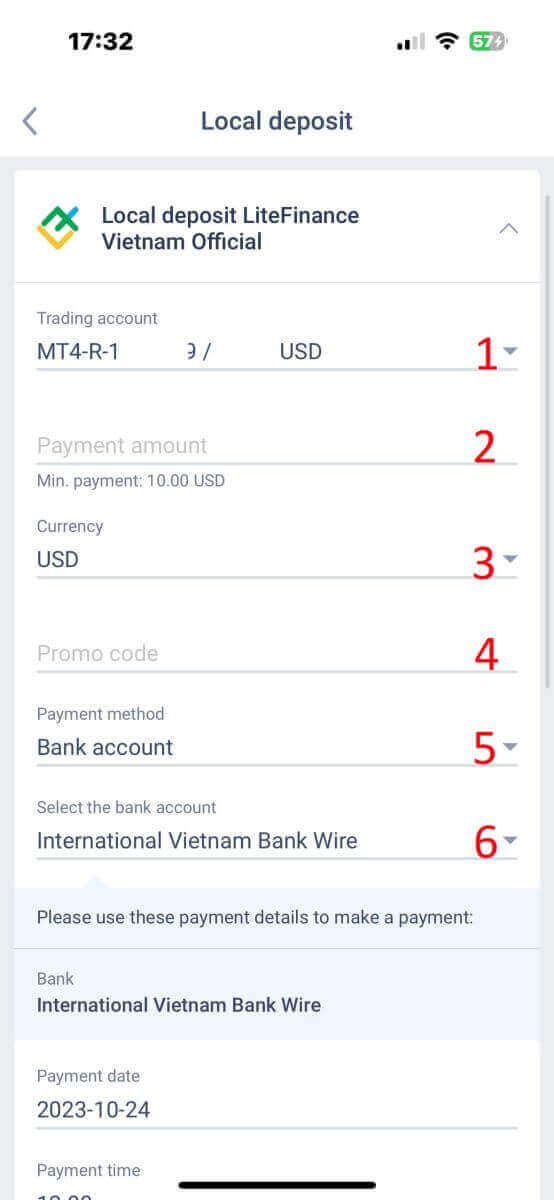
Yuxarıda göstərilən məlumatlara əlavə olaraq, diqqət yetirməli olduğunuz bir neçə detal var:
- Ən yaxşı xidməti almaq üçün sistemə depozit etmək istədiyiniz dəqiq vaxtı bildirin.
- Depozit prosesini həyata keçirərkən valyuta məzənnələrinə və komissiyaya diqqət yetirin.
- Hər hansı bir problem yarandıqda dəstək şöbəsinin əlaqə məlumatları.
Məlumatı tam başa düşdüyünüzdən əmin olun, sonra "DAVAM ET" düyməsini seçin. 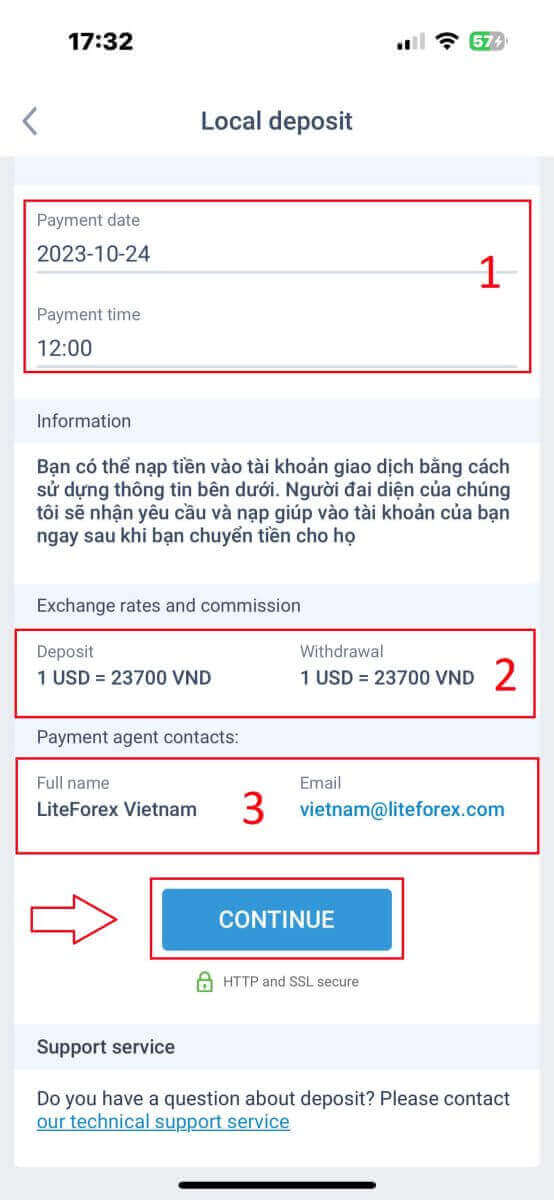
Nəhayət, depozit sorğunuzun uğurla təqdim edildiyi barədə bildiriş alacaqsınız. Aşağıda göstərilən məlumatlardan istifadə edərək ticarət hesabınıza depozit edə bilərsiniz. Sistemin nümayəndəsi sorğunu alacaq və vəsaiti onlara köçürən kimi hesabınıza köçürəcək. 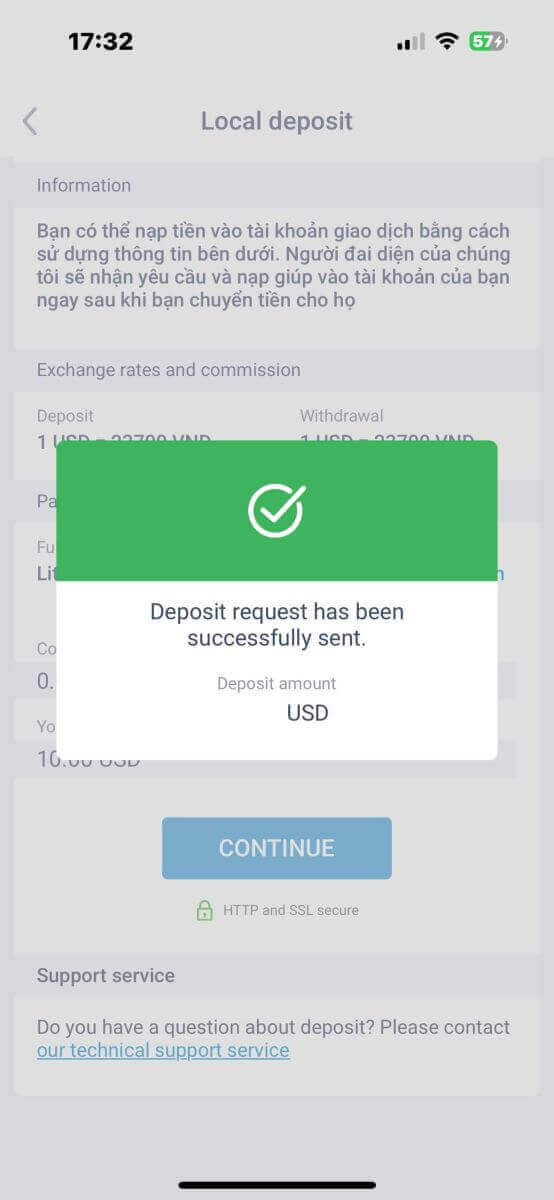
LiteFinance ilə Forexdə necə ticarət etmək olar
İlk addım qeydiyyatdan keçmiş hesabdan istifadə edərək LiteFinance ana səhifəsinə daxil olmaqdır. Daha sonra "METATRADER" sekmesini seçin (Əgər hesab qeydiyyatdan keçirməmisinizsə və ya giriş prosesindən əmin deyilsinizsə, rəhbərlik üçün aşağıdakı yazıya baxa bilərsiniz: LiteFinance-a necə daxil olmaq olar ). 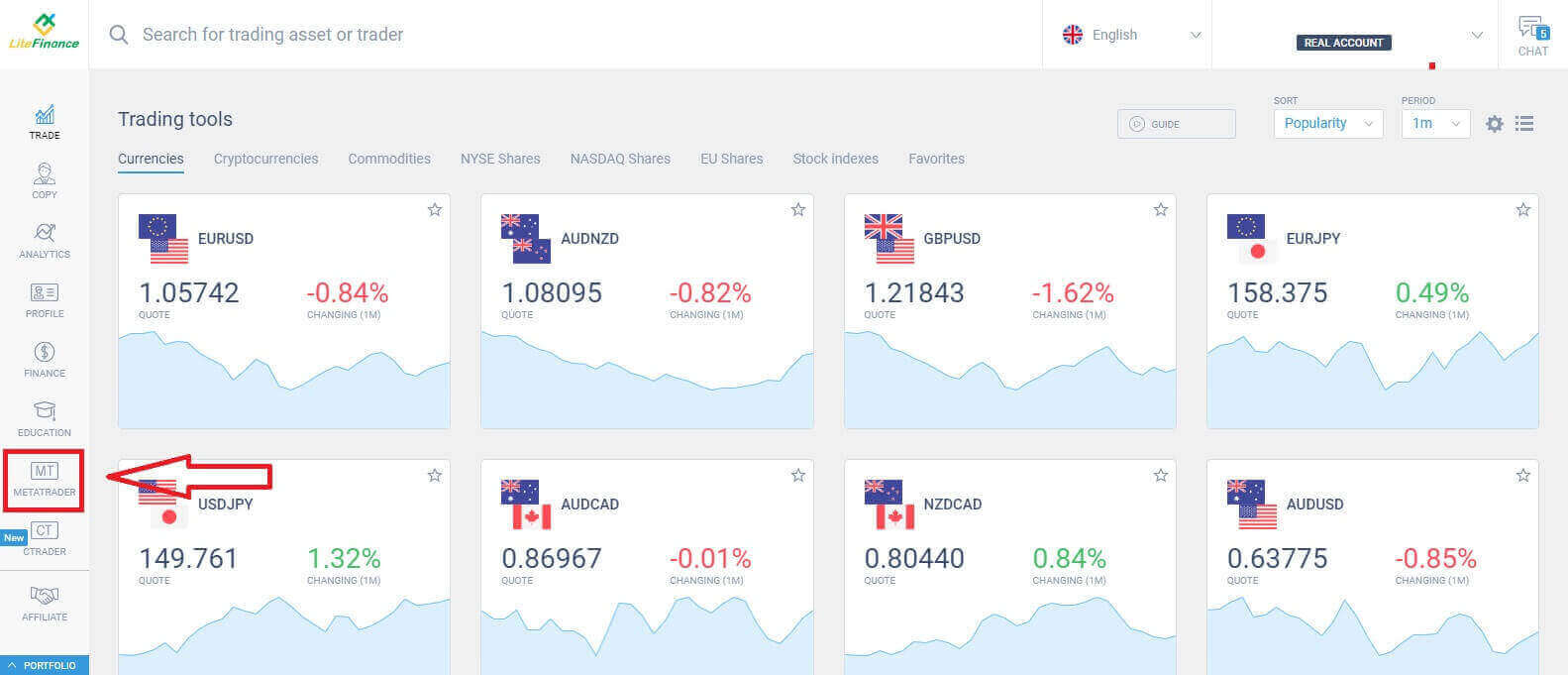
Daha sonra əsas hesab kimi istifadə etmək istədiyiniz ticarət hesabını seçin. Seçilmiş hesab əsas hesab deyilsə, seçilmiş hesabla eyni sətirdə "Əsas hesaba çevirin"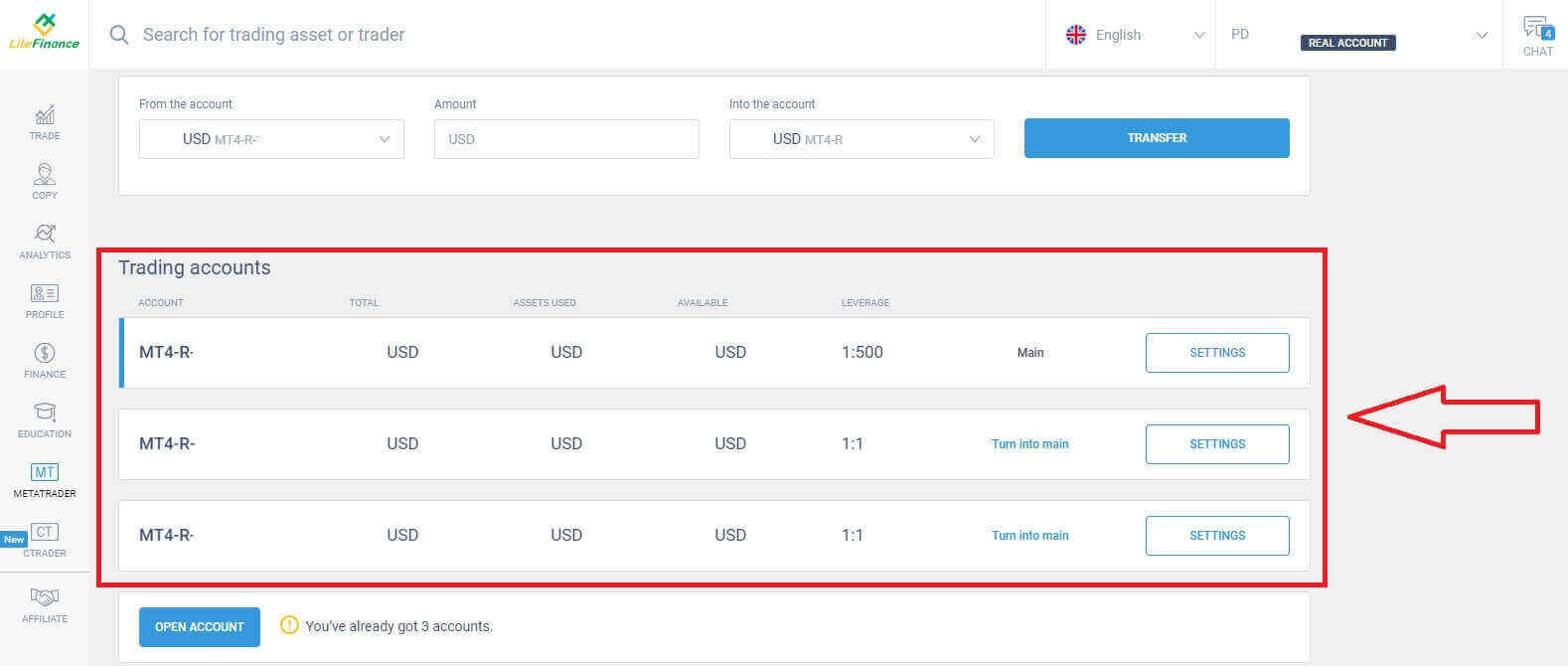 mətnini vurun. Siçanınızla yuxarı sürüşdürün və burada daxil olmaq üçün lazım olan bəzi vacib məlumatları tapa bilərsiniz:
- Server giriş nömrəsi.
- Daxil olmaq üçün server.
- Adı terminalda göstərilir.
- Treyderin daxil olmaq üçün şifrəsi.
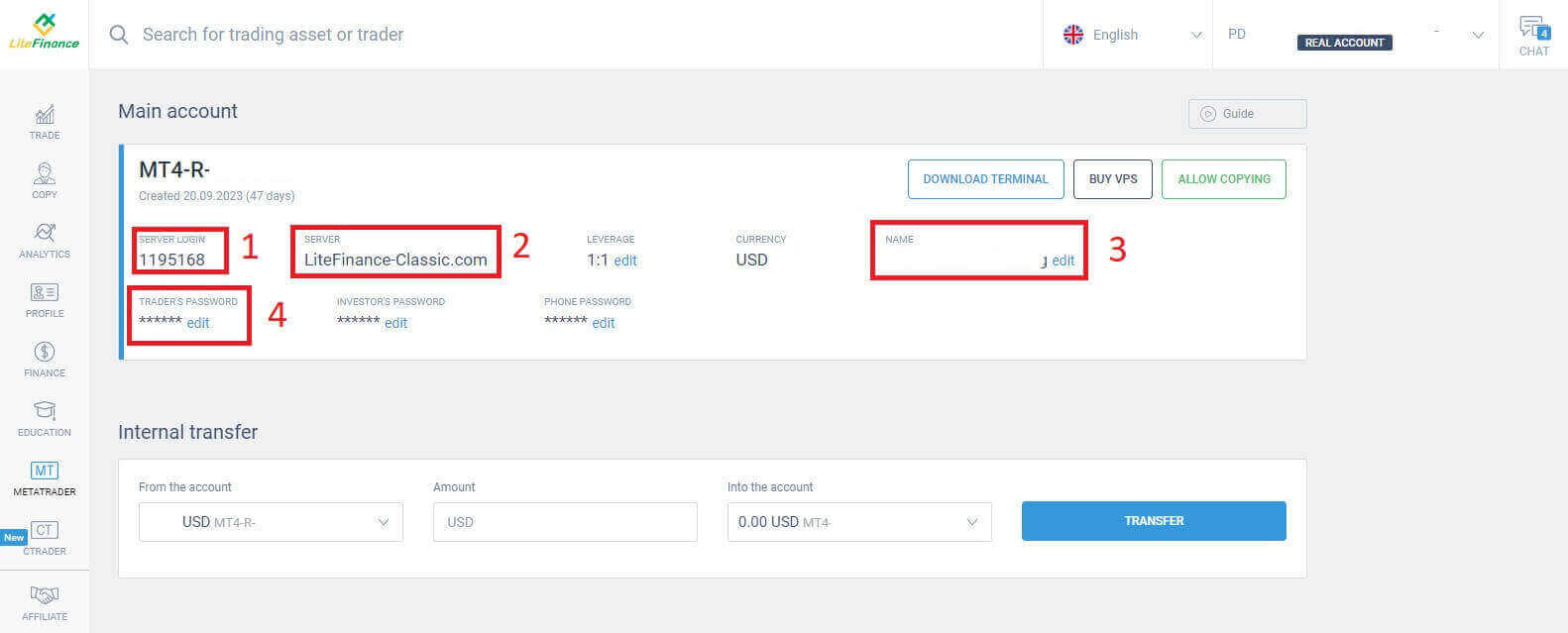
Şifrə bölməsində, sistemin tələblərinə uyğun olaraq parolunuzu dəyişdirmək üçün parol sahəsinin yanındakı "redaktə et" düyməsini basın. Bunu tamamladıqdan sonra "Saxla" düyməsini basın . 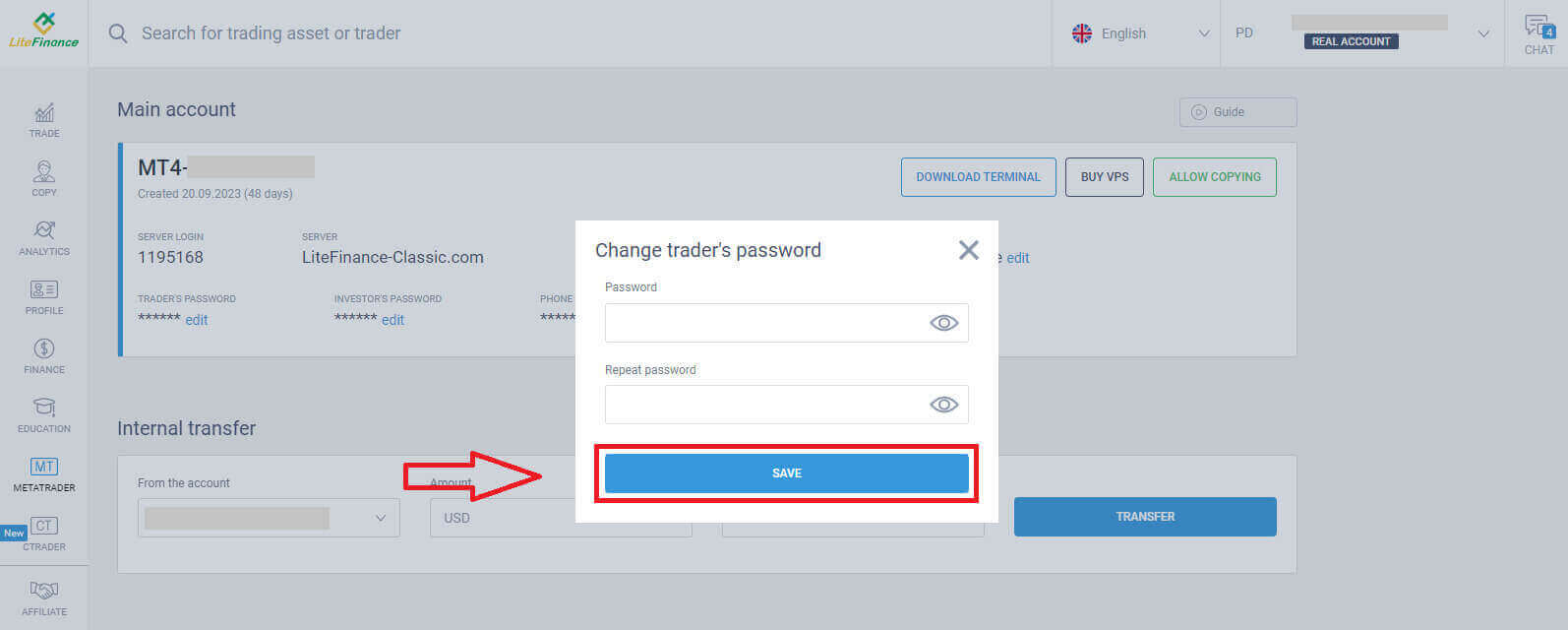
Növbəti addımda yükləməyə davam edəcək və "TERMİNALINI YÜKLƏ" düyməsini basaraq LiteFinance MT4 Terminalını işə salacaqsınız.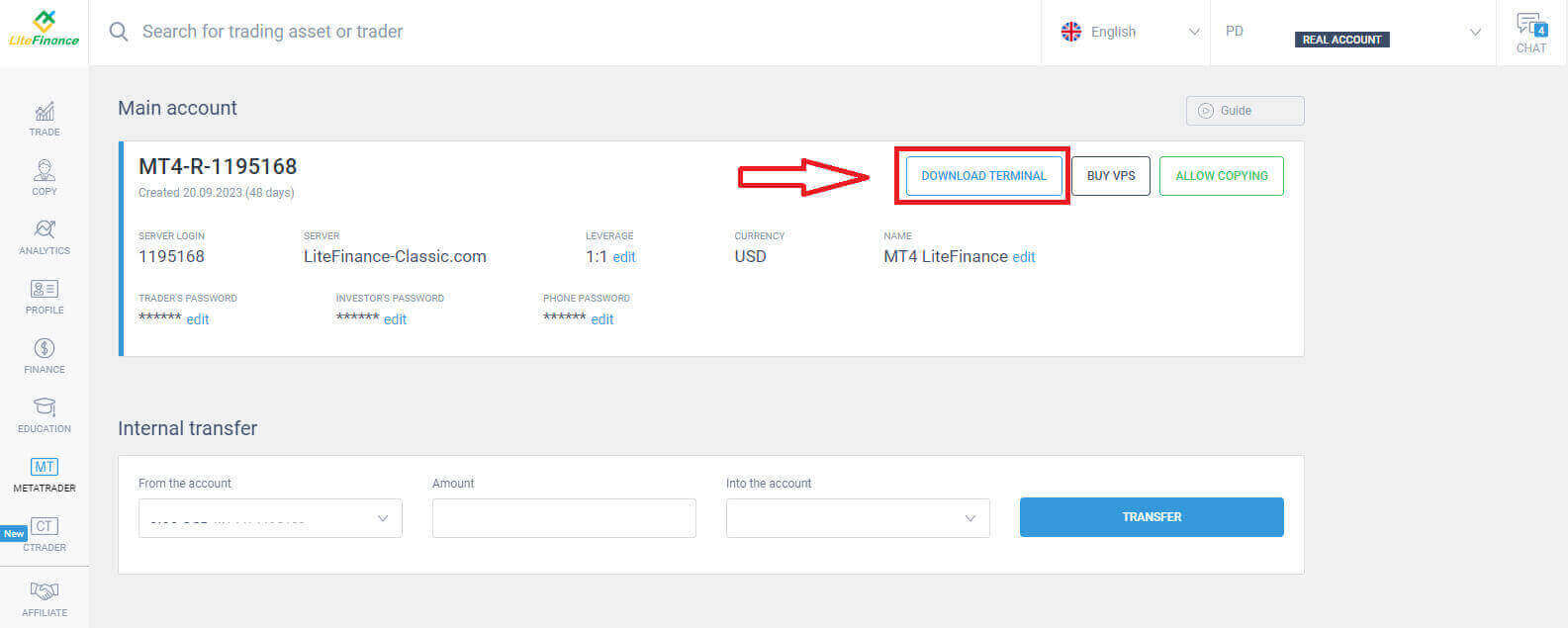
Terminalı işə saldıqdan sonra, ekranın yuxarı sol küncündəki "Fayl" menyusunu seçin. Giriş formasını açmaq üçün "Ticarət Hesabına Giriş"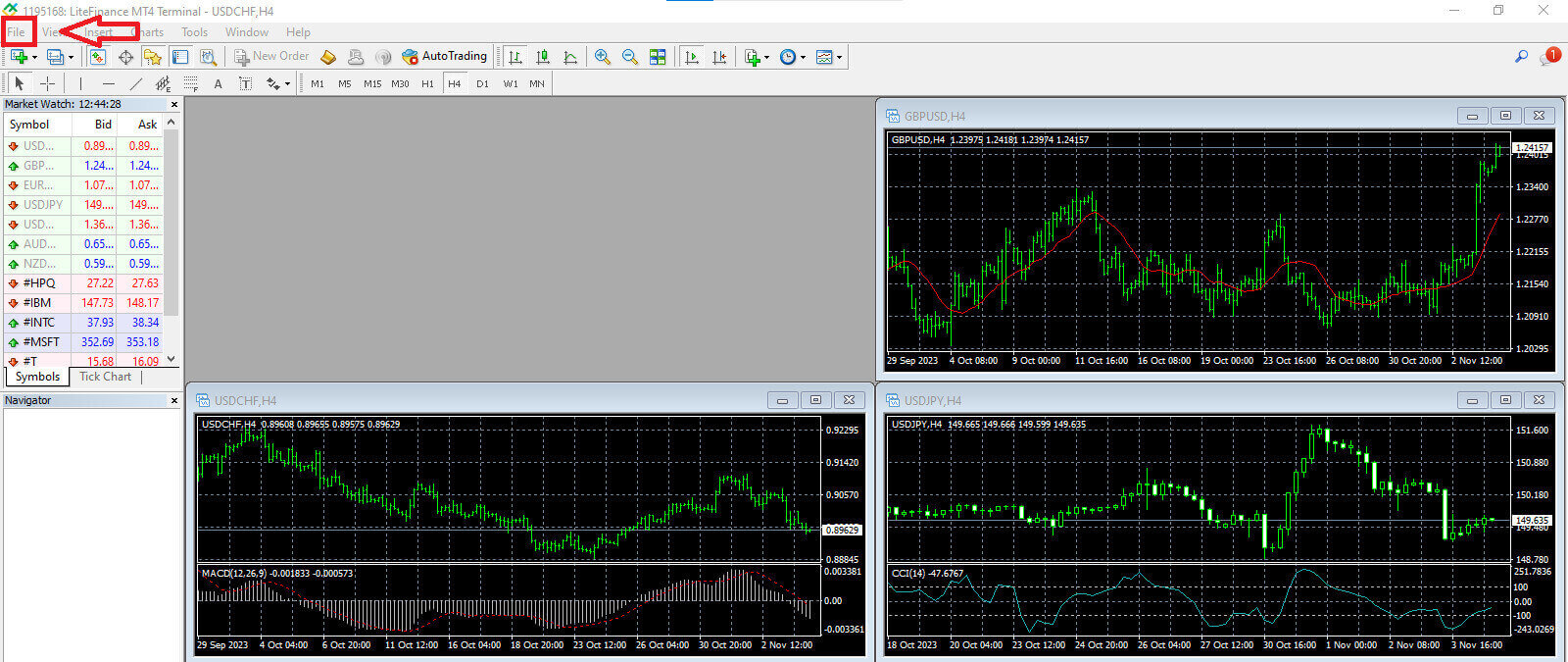
seçimini edərək davam edin .
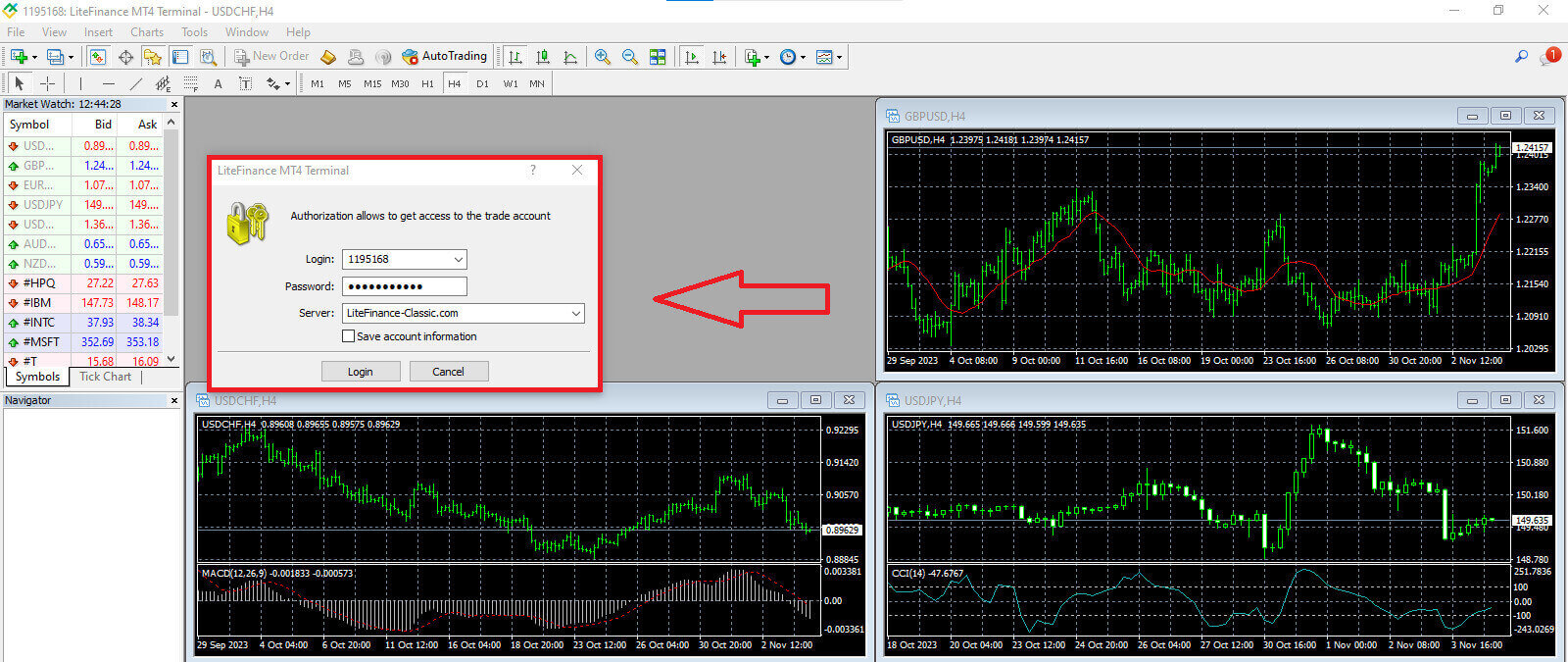
Bu formada, daxil olmaq üçün əvvəlki addımda seçilmiş ticarət hesabından bəzi məlumatları təqdim etməlisiniz: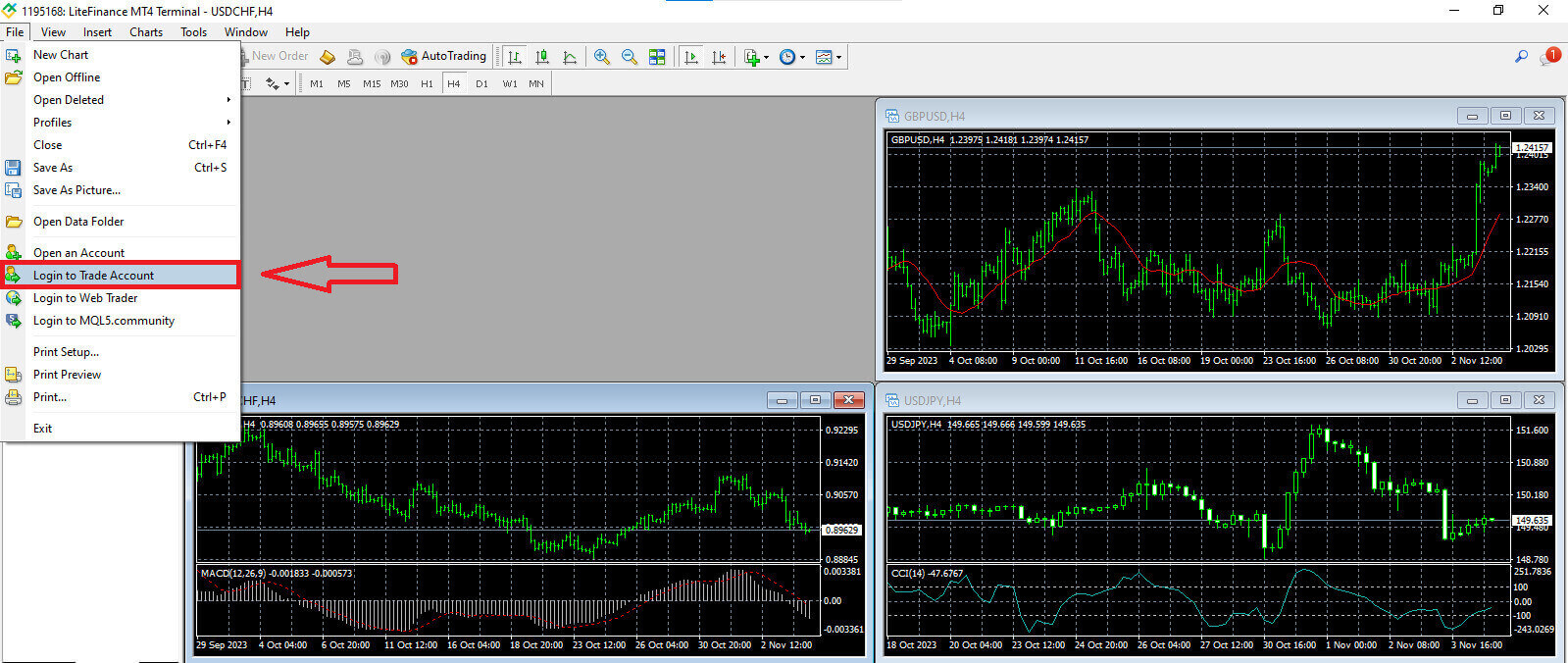
- Yuxarıdakı ilk boşluğa "SERVER GİRİŞİ" nömrənizi daxil edin .
- Əvvəlki addımda yaratdığınız parolu daxil edin.
- Sistemin ticarət hesabı parametrlərində göstərdiyi ticarət serverini seçin .
LiteFinance MT4-də yeni sifariş necə yerləşdirilir
Əvvəlcə aktivi seçib onun qrafikinə daxil olmalısınız.
Bazar İzləməsini görmək üçün ya "Görünüş" menyusuna gedib Bazar İzləməsini klikləyə, ya da Ctrl+M qısayolundan istifadə edə bilərsiniz. Bu bölmədə simvolların siyahısı göstərilir. Tam siyahını göstərmək üçün pəncərənin içinə sağ klikləyib "Hamısını göstər" seçimini edə bilərsiniz. Bazar İzləməsinə müəyyən bir alət dəsti əlavə etmək istəyirsinizsə, bunu "Simvollar" açılan menyusundan istifadə edərək edə bilərsiniz .
Valyuta cütü kimi müəyyən bir aktivi qiymət qrafikinə yükləmək üçün cütlüyün üzərinə bir dəfə klikləyin. Seçdikdən sonra siçan düyməsini basıb saxlayın, istədiyiniz yerə sürüşdürün və düyməni buraxın. 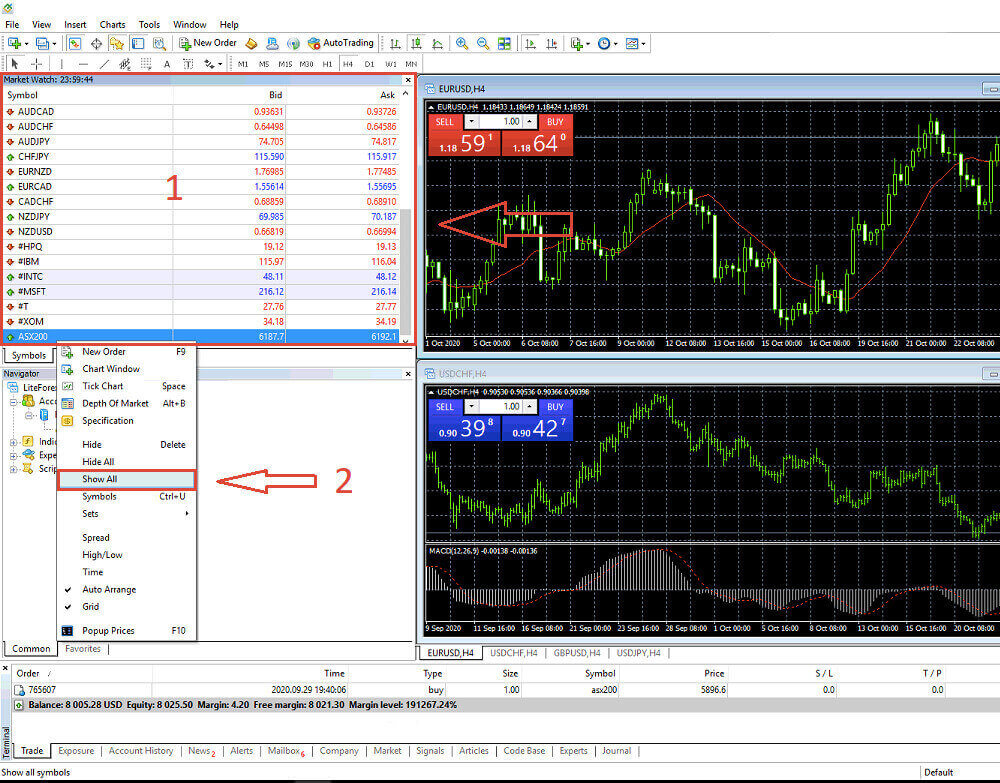
Ticarət açmaq üçün əvvəlcə "Yeni Sifariş" menyu seçimini seçin və ya standart alətlər panelindəki müvafiq simvolu klikləyin. 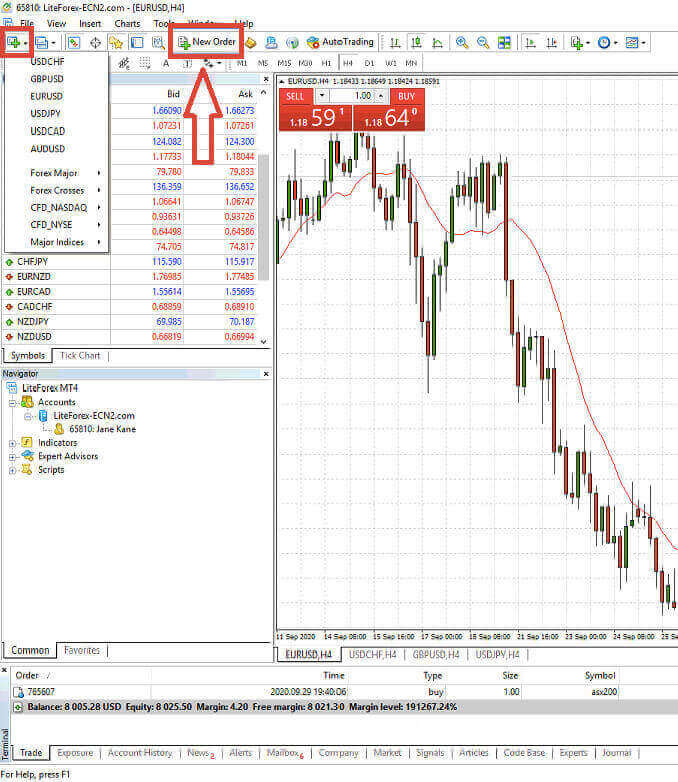
Sifarişləri daha dəqiq və asanlıqla yerləşdirməyə kömək edəcək parametrləri ehtiva edən bir pəncərə dərhal görünəcək:
- Simvol : Ticarət etmək istədiyiniz valyuta simvolunun simvol qutusunda göründüyünə əmin olun.
- Həcm : Müqavilənin ölçüsünü ya oxu kliklədikdən sonra açılan menyudakı mövcud seçimlərdən seçməklə, ya da həcm qutusuna istədiyiniz dəyəri əl ilə daxil etməklə müəyyən etməlisiniz. Unutmayın ki, müqavilənizin ölçüsü potensial mənfəət və ya zərərə birbaşa təsir göstərir.
- Şərh : Bu bölmə isteğe bağlıdır, lakin identifikasiya məqsədləri üçün ticarətlərinizi qeyd etmək üçün istifadə edə bilərsiniz.
- Növ : Bu, standart olaraq bazar icrası kimi konfiqurasiya edilir, o cümlədən Bazar icrası (cari bazar qiyməti ilə sifarişlərin icrasını əhatə edir) və Gözləmədə olan Sifariş (ticarətinizə başlamağı planlaşdırdığınız gələcək qiyməti müəyyən etmək üçün istifadə olunur).
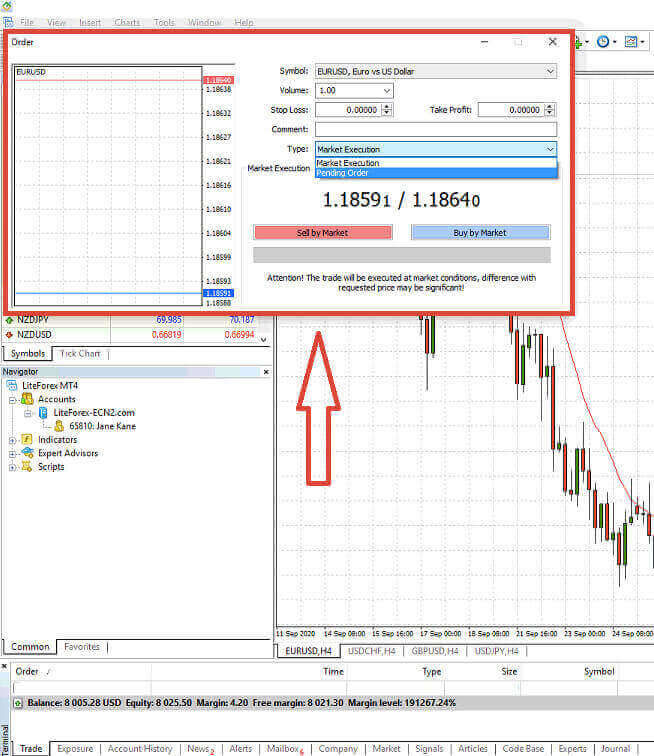
Nəhayət, satış və ya alış sifarişi arasında seçim təklif edərək başlamaq istədiyiniz sifariş növünü müəyyənləşdirməlisiniz.
- Bazara görə Satış: Bu sifarişlər təklif qiymətindən başlayır və tələb qiymətində başa çatır. Bu sifariş növü ilə ticarətiniz qiymət düşəndə mənfəət əldə etmək potensialına malikdir.
- Bazarla Alış: Bu sifarişlər tələb qiymətindən başlayır və təklif qiymətində bitir. Bu sifariş növü ilə qiymət artarsa, ticarətiniz gəlirli ola bilər.

LiteFinance MT4-də Gözləmədə olan Sifarişi necə yerləşdirmək olar
Gözlənilən sifarişlərin sayı
Cari bazar qiyməti ilə icra edilən dərhal icra əmrlərindən fərqli olaraq, gözləmədə olan əmrlər, qiymət sizin tərəfinizdən müəyyən edilmiş səviyyəyə çatdıqdan sonra aktivləşən əmrlər yerləşdirməyə imkan verir. Gözləmədə olan əmrlərin dörd növü var, lakin biz onları iki əsas növə ayıra bilərik:- Müəyyən bir bazar səviyyəsini pozmağı gözləyən sifarişlər.
- Sifarişlərin müəyyən bir bazar səviyyəsindən geri dönməsi gözlənilir.

Alış Dayanacağı
Buy Stop əmri, cari bazar qiymətindən daha yüksək qiymətə alış sifarişi verməyə imkan verir. Məsələn, cari bazar qiyməti 500 dollardırsa və Buy Stop əmriniz 570 dollar olaraq təyin olunubsa, bazar bu qiymət nöqtəsinə çatdıqda alış və ya uzun mövqe başlayacaq.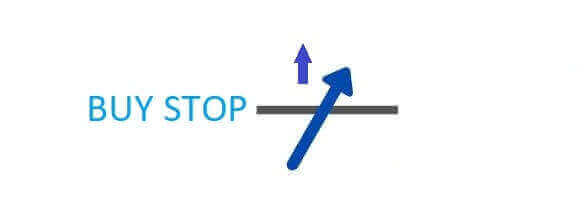
Satışı dayandırın
Satış Stop əmri, cari bazar qiymətindən daha aşağı qiymətə satış sifarişi vermək imkanı verir. Məsələn, cari bazar qiyməti 800 dollardırsa və Satış Stop qiymətiniz 750 dollar olaraq sabitdirsə, bazar həmin qiymət nöqtəsinə çatdıqda satış və ya "qısa" mövqe aktivləşdiriləcək.

Alış Limiti
Alış Limiti əmri, mahiyyət etibarilə, alış stopunun tərsidir. Bu əmr, mövcud bazar məzənnəsindən daha aşağı qiymətə alış sifarişi təyin etməyə imkan verir. Məsələn, cari bazar qiyməti 2000 dollardırsa və Alış Limiti qiymətiniz 1600 dollar olaraq təyin olunubsa, bazar 1600 dollar qiymət səviyyəsinə çatdıqda alış mövqeyi başlayacaq.
Satış Limiti
Nəticədə, Satış Limiti əmri sizə mövcud bazar qiymətindən daha yüksək qiymətə satış əmri təyin etməyə imkan verir. Daha dəqiq desək, cari bazar qiyməti 500 dollardırsa və Satış Limiti qiymətiniz 850 dollardırsa, bazar 850 dollar qiymət səviyyəsinə çatdıqda satış mövqeyi başlayacaq.

LiteFinance MT4 Terminalında Gözlənilən Sifarişləri Necə Açmaq olar
Yeni gözləmədə olan sifariş yaratmaq üçün Bazar İzləmə modulunda bazar adını asanlıqla iki dəfə klikləyə bilərsiniz . Bu əməliyyat yeni sifariş pəncərəsini işə salacaq və sifariş növünü Gözləmədə olan Sifariş olaraq dəyişdirməyə imkan verəcək .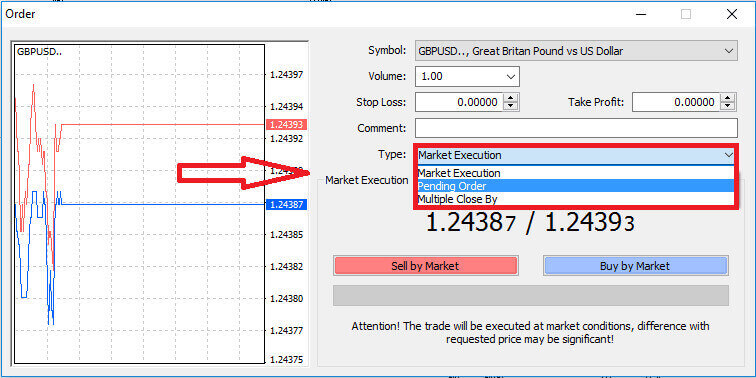
Daha sonra, gözlənilən orderin işə düşəcəyi bazar səviyyəsini təyin edin. Həmçinin, həcmə görə mövqe ölçüsünü də müəyyən etməlisiniz.
Lazım gələrsə, bitmə tarixini (Bitmə tarixi) təyin edə bilərsiniz. Bütün bu parametrləri konfiqurasiya etdikdən sonra, uzun və ya qısa müddətə getmək niyyətində olduğunuzdan və stop və ya limit sifarişi olub-olmamasından asılı olaraq üstünlük verdiyiniz sifariş növünü seçin. Nəhayət, təsdiqləmək üçün "Yerləşdir" düyməsini seçin. 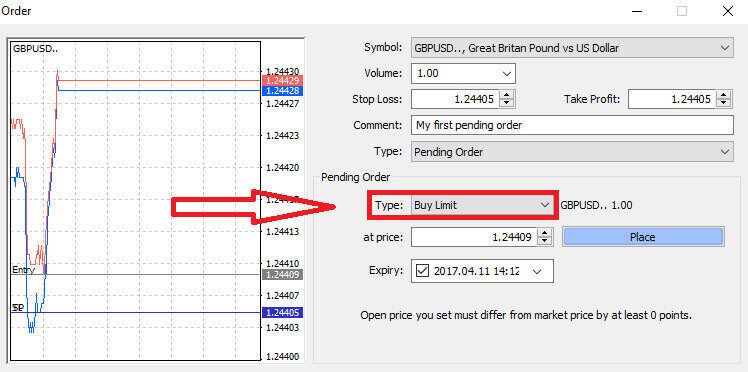
Gözlənilən sifarişlər MT4 daxilində əhəmiyyətli üstünlüklər təklif edir. Girişinizi müəyyən etmək üçün bazarı daim izləyə bilmədiyiniz və ya alətin qiymətində sürətli dalğalanmalar yaşandığı və perspektivli fürsətləri əldən verməməyinizi təmin etdiyi zaman onlar xüsusilə dəyərlidir.
LiteFinance MT4 Terminalında Sifarişləri Necə Bağlamaq olar
Burada sifarişləri bağlamağın iki inanılmaz dərəcədə sadə və sürətli yolu var:
- Aktiv ticarəti bağlamaq üçün Terminal pəncərəsindəki Ticarət sekmesinde yerləşən "X" işarəsini seçin.

- Alternativ olaraq, qrafikdə göstərilən sifariş sətrinə sağ klikləyin və mövqeyi bağlamaq üçün "bağla" seçimini edə bilərsiniz.
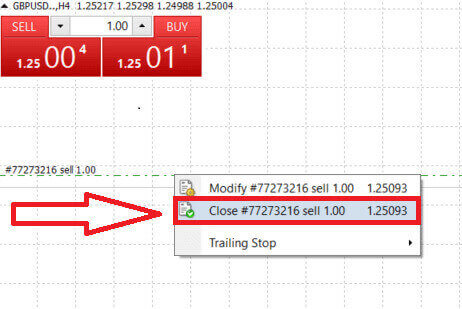
LiteFinance-ın MT4 terminalında sifarişlərin açılması və bağlanması olduqca sürətli və istifadəçi dostu proseslərdir. Treyderlər cəmi bir neçə kliklə sifarişləri səmərəli və lazımsız gecikmələr olmadan yerinə yetirə bilərlər. Platformanın intuitiv dizaynı bazara giriş və çıxışın həm sürətli, həm də rahat olmasını təmin edir və bu da onu dərhal hərəkətə keçməli və yaranan fürsətlərdən yararlanmalı olan treyderlər üçün ideal seçim edir.
LiteFinance MT4-də Stop Loss, Take Profit və Trailing Stop-dan istifadə
Maliyyə bazarlarında davamlı uğurun təmin edilməsinin vacib aspektlərindən biri diqqətli risklərin idarə edilməsi təcrübəsidir. Buna görə də stop-loss və take profit əmrlərinin ticarət strategiyanıza daxil edilməsi çox vacibdir. Növbəti müzakirədə MT4 platformasında bu risklərin idarə edilməsi alətlərinin praktik tətbiqini araşdıracağıq. Stop-loss və take profit-in istifadəsini mənimsəməklə, potensial itkiləri necə azaltmağı deyil, həm də ticarət imkanlarınızı necə optimallaşdırmağı öyrənəcəksiniz və nəticədə ümumi ticarət təcrübənizi artıracaqsınız.
Stop Loss və Take Profit-i təyin etmək
Ticarətlərinizə Stop Loss və Take Profit tətbiq etməyin ən sadə üsullarından biri yeni sifarişlər verərkən onları dərhal təyin etməkdir. Bu yanaşma, bazara daxil olduqda risklərin idarə edilməsi parametrlərini müəyyən etməyə imkan verir və mövqeləriniz və potensial nəticələr üzərində nəzarəti artırır.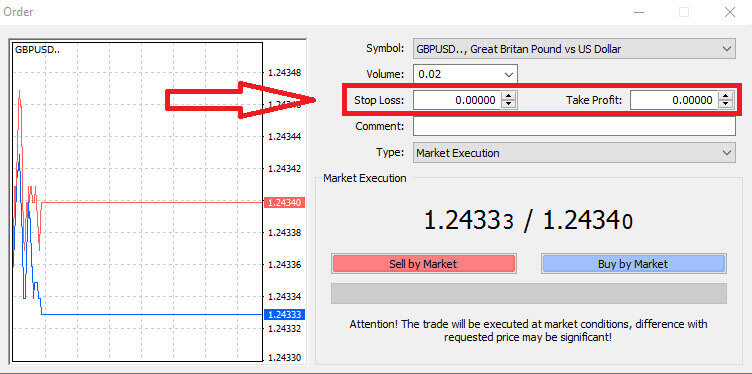
Bunu sadəcə Stop Loss və Take Profit sahələrinə istədiyiniz qiymət səviyyələrini daxil etməklə əldə edə bilərsiniz. Nəzərə alın ki, Stop Loss, bazar mövqeyiniz üçün əlverişsiz hərəkət etdikdə avtomatik olaraq işə düşür və qoruyucu tədbir kimi xidmət edir, Take Profit səviyyələri isə qiymət əvvəlcədən müəyyən edilmiş mənfəət hədəfinizə çatdıqda tətbiq olunur. Bu rahatlıq, Stop Loss səviyyənizi cari bazar qiymətindən aşağı, Take Profit səviyyənizi isə ondan yuxarı təyin etməyə imkan verir.
Qeyd etmək vacibdir ki, Stop Loss (SL) və Take Profit (TP) həmişə aktiv mövqe və ya gözləmədə olan orderlə əlaqələndirilir. Ticarətiniz aktiv olduqdan və bazar şərtlərini izlədikdən sonra onları tənzimləmək seçiminiz var. Yeni mövqe açarkən bunlar məcburi olmasa da, mövqelərinizi qorumaq üçün onlardan istifadə etməyiniz tövsiyə olunur.
Stop Loss və Take Profit Səviyyələrinin Əlavə Edilməsi
Stop Loss (SL) və Take Profit (TP) səviyyələrini mövcud mövqeyinizə daxil etməyin ən sadə üsulu qrafikdə ticarət xəttinin istifadəsini əhatə edir. Buna sadəcə ticarət xəttini müəyyən bir səviyyəyə yuxarı və ya aşağı sürükləməklə nail ola bilərsiniz.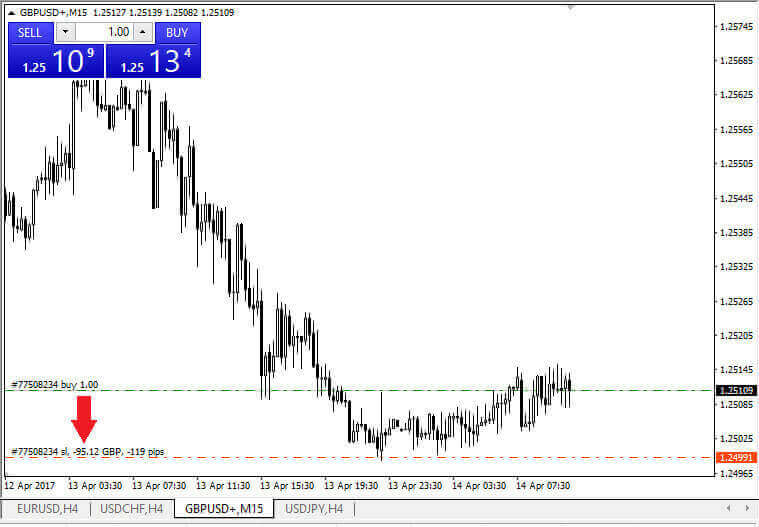
Stop Loss (SL) və Take Profit (TP) səviyyələrinizi daxil etdikdən sonra müvafiq SL/TP xətləri qrafikdə görünəcək. Bu xüsusiyyət SL/TP səviyyələrində asan və səmərəli tənzimləmələrə imkan verir.
Bu hərəkətləri platformanın altındakı "Terminal" modulundan istifadə edərək də yerinə yetirə bilərsiniz . SL/TP səviyyələrini əlavə etmək və ya dəyişdirmək üçün açıq mövqeyə və ya gözləmədə olan sifarişə sağ klikləyib "Sifarişi Dəyişdir/Sil" seçimini seçə bilərsiniz. 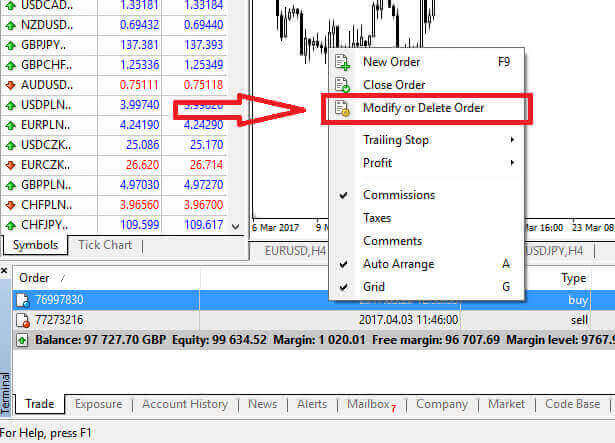
Sifarişin dəyişdirilməsi pəncərəsi açılacaq və sizə dəqiq bazar qiymətini göstərməklə və ya cari bazar qiymətindən xal diapazonunu təyin etməklə Stop Loss (SL) və Take Profit (TP) səviyyələrinizi daxil etmək və ya tənzimləmək imkanı verəcəkdir. 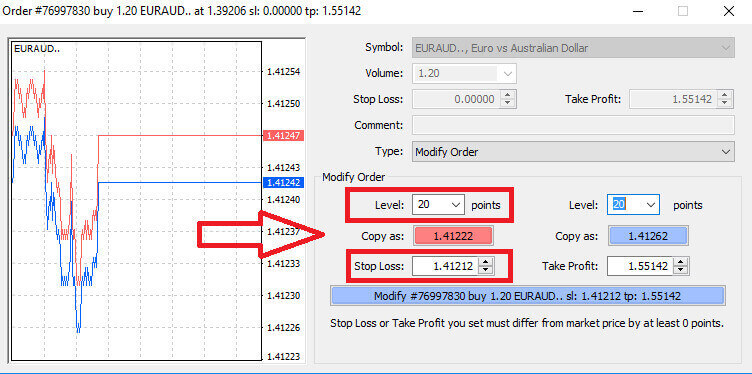
Trailing Stop
Stop Loss əmrləri, əsasən, bazar mövqeyinizə qarşı hərəkət etdikdə potensial itkiləri məhdudlaşdırmaq üçün istifadə olunur, lakin onlar həm də mənfəətinizi təmin etmək üçün ağıllı bir yol təqdim edirlər. Bu konsepsiya əvvəlcə əks-səda doğurucu görünə bilər, lakin olduqca sadədir.
Təsəvvür edin ki, uzun bir mövqeyə girmisiniz və bazar hazırda sizin xeyrinizə hərəkət edir və nəticədə gəlirli bir ticarət baş verir. Əvvəlcə giriş qiymətinizdən aşağı təyin edilmiş orijinal Stop Lossunuz indi giriş qiymətinizə (bərabərlik üçün) və ya hətta mənfəət əldə etmək üçün ondan yuxarıya doğru tənzimlənə bilər.
Bu prosesə avtomatlaşdırılmış yanaşma üçün Trailing Stop çox faydalıdır. Bu alət, xüsusən də qiymətlərin sürətlə dəyişdiyi və ya bazarı daim izləyə bilmədiyiniz hallarda effektiv risklərin idarə edilməsi üçün əvəzsizdir.
Trailing Stop funksiyası mövcud olduqda, mövqeyiniz gəlirli olan kimi, aralarındakı müəyyən edilmiş məsafəni qoruyaraq avtomatik olaraq bazar qiymətini izləyəcək.
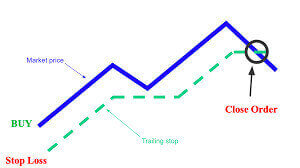
Əvvəlki nümunəyə uyğun olaraq, Trailing Stop-un mənfəətinizi təmin etmək üçün giriş qiymətinizdən yuxarı qalxması üçün ticarətinizin artıq kifayət qədər gəlirli bir vəziyyətdə olmalı olduğunu başa düşmək vacibdir.
Trailing Stoplar (TS) aktiv mövqelərinizlə əlaqələndirilir və MT4-də Trailing Stop-un düzgün işləməsi üçün ticarət platformasını açıq saxlamalısınız.
Trailing Stop-u konfiqurasiya etmək üçün sadəcə "Terminal" pəncərəsində açıq mövqenizə sağ klikləyin və Trailing Stop menyusunda Take Profit səviyyəsi ilə cari bazar qiyməti arasındakı boşluq kimi üstünlük verdiyiniz pip dəyərini göstərin. 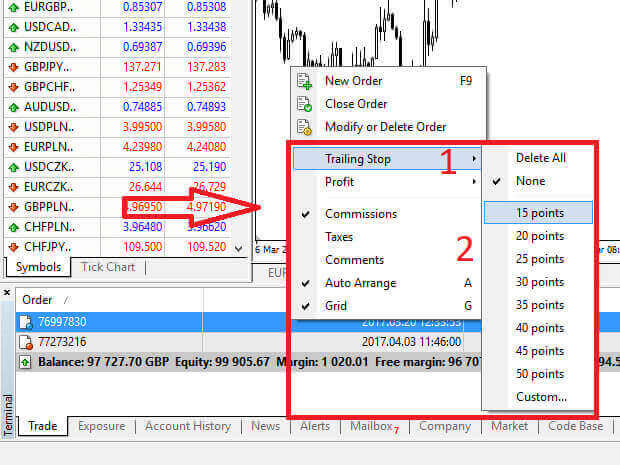
LiteFinance-dan necə pul çıxarmaq olar
LiteFinance Veb Tətbiqində Necə Pul Çıxarmaq Olar
İlk addım qeydiyyatdan keçmiş hesabdan istifadə edərək LiteFinance ana səhifəsinə daxil olmaqdır.
Hesab qeydiyyatdan keçirməmisinizsə və ya giriş prosesindən əmin deyilsinizsə, rəhbərlik üçün aşağıdakı yazıya baxa bilərsiniz: LiteFinance-də Hesabı Necə Qeydiyyatdan Keçirmək olar . 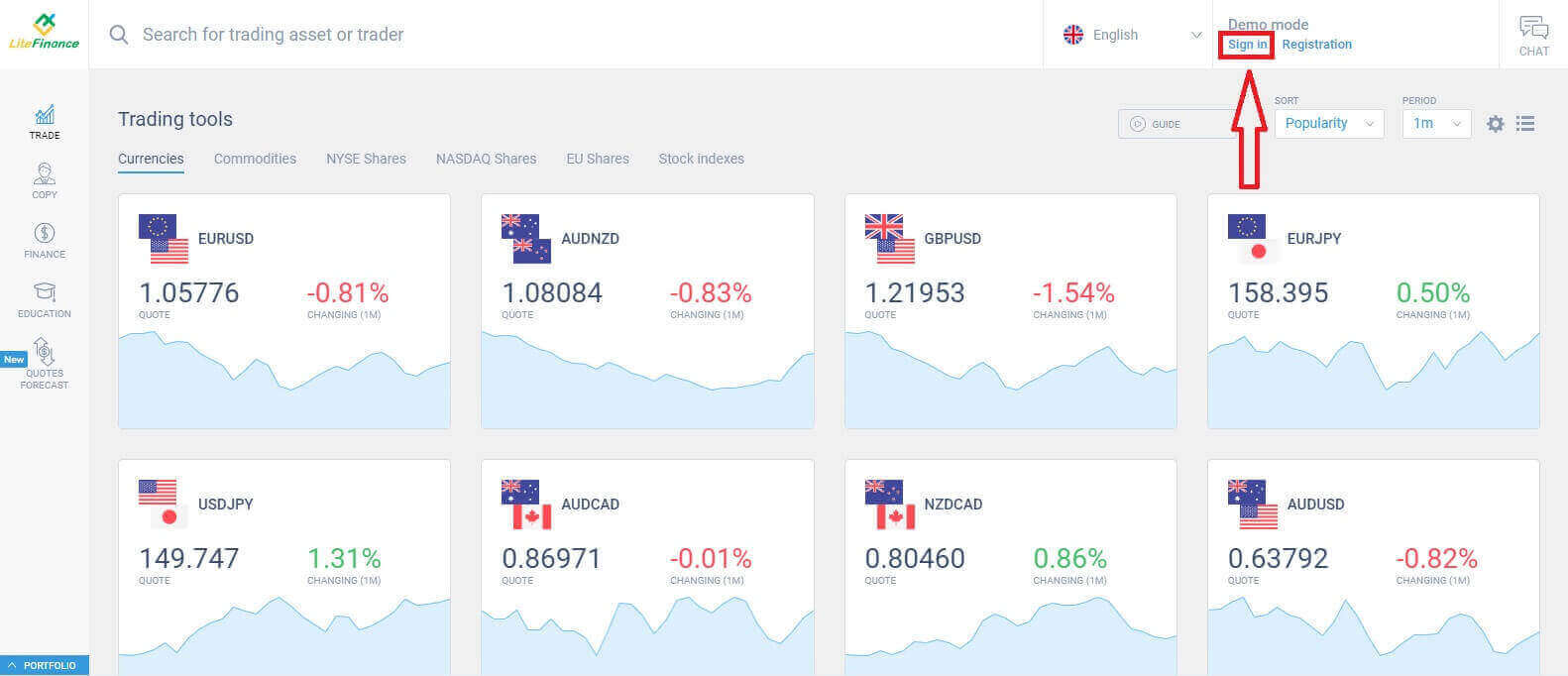
Uğurla daxil olduqdan sonra ana səhifəyə keçin və ekranın sol tərəfinə diqqət yetirin. Oradan "MALİYYƏ" simvoluna klikləyin. Pul çıxarma əməliyyatına keçmək üçün "Çıxarma"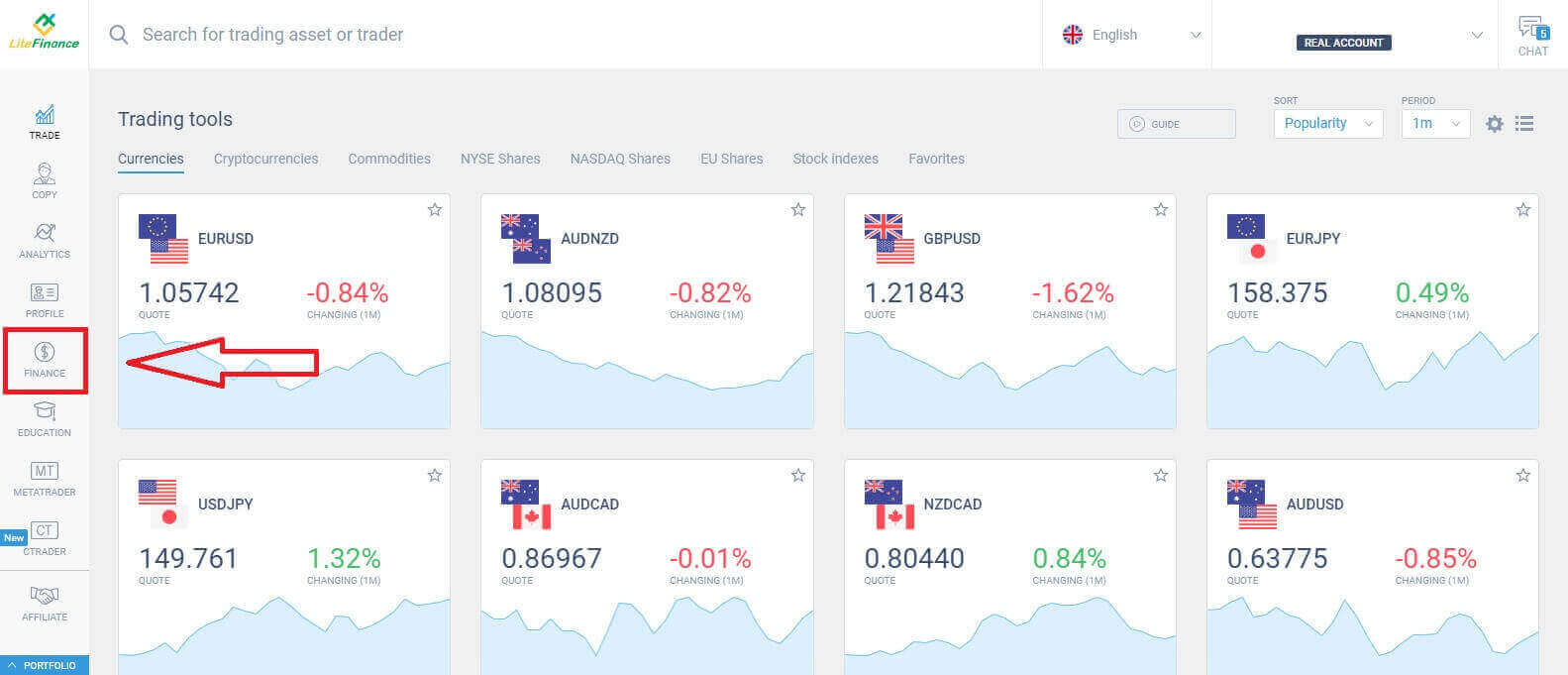
seçimini edin .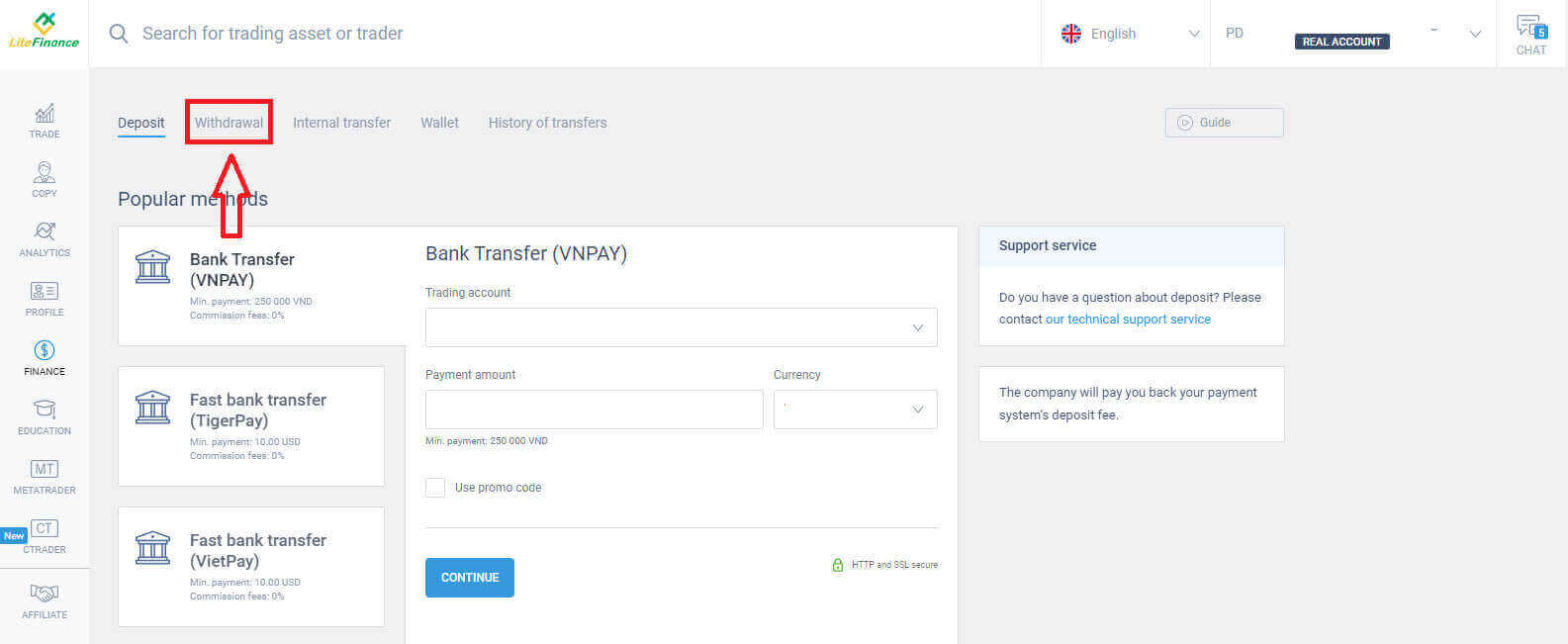
Bu interfeys daxilində sistem müxtəlif pul çıxarma seçimləri təklif edir. Təklif olunan üsullar bölməsindəki alternativ pul çıxarma üsullarının siyahısını aşağı sürüşdürərək araşdırın (mövcudluq ölkənizə görə dəyişə bilər).
Vaxt ayıraraq qiymətləndirmə aparın və seçimlərinizə uyğun ən yaxşı metodu seçin! 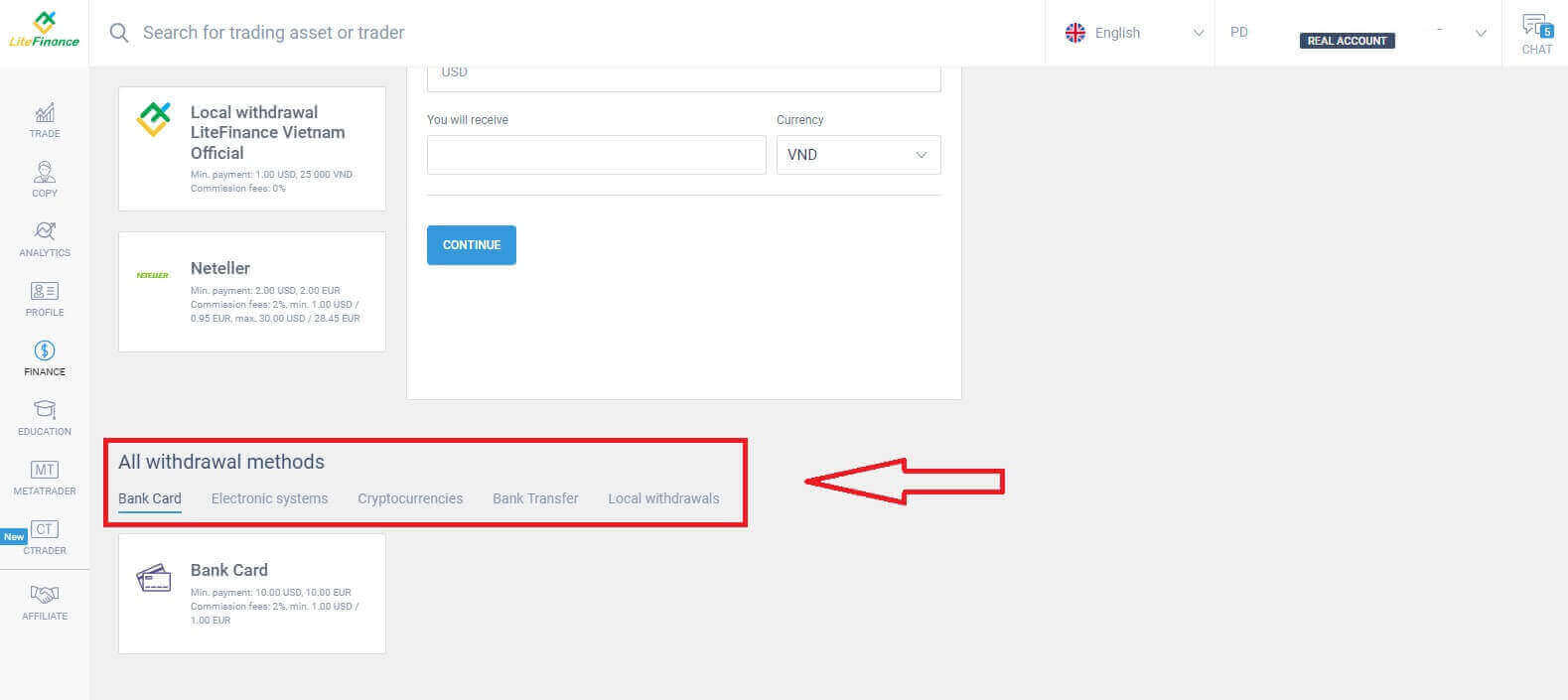
Bank Kartı
Bank kartından pul çıxarmaq üçün bir üsul seçərkən bir neçə vacib amili nəzərə almaq vacibdir:- Pul çıxarmaq üçün istifadə etmək istədiyiniz kart cüzdanı aktivləşdirmək üçün ən azı bir dəfə depozit edilməlidir (Əks halda, "müştəri dəstək qrupu" mətninə klikləməklə müştəri dəstək qrupu ilə əlaqə saxlayın ).
- Bu ödəniş metodundan istifadə etmək üçün özünüzü təsdiqləməlisiniz. (Profilinizi və bank kartınızı təsdiqləməmisinizsə, bu yazıya baxın: LiteFinance-də Hesabı Necə Təsdiqləmək olar ).
Aşağıdakı bir neçə sadə addımla pul çıxarmağa davam edə bilərsiniz:
- Pul çıxarmaq üçün mövcud olan ticarət hesabını seçin.
- Pulunuzu alacağınız kartı seçin (karta ən azı bir dəfə depozit qoyulmayıbsa, kartı əlavə etmək üçün "ƏLAVƏ ET" düyməsini basın).
- Ən azı 10 ABŞ dolları və ya onun ekvivalenti ilə digər valyutalarda çıxarmaq istədiyiniz pul məbləğini daxil edin (Hesabınızdakı cari balansdan yüksək məbləğ daxil etsəniz, ekranda seçilmiş hesabda mövcud olan ən yüksək məbləğ göstəriləcək).
- Ümumi valyutanı seçin.
- Ən azı 10 ABŞ dolları (2% və minimum 1.00 ABŞ dolları/avro) olan komissiya haqqı çıxıldıqdan sonra alacağınız məbləği yoxlayın.
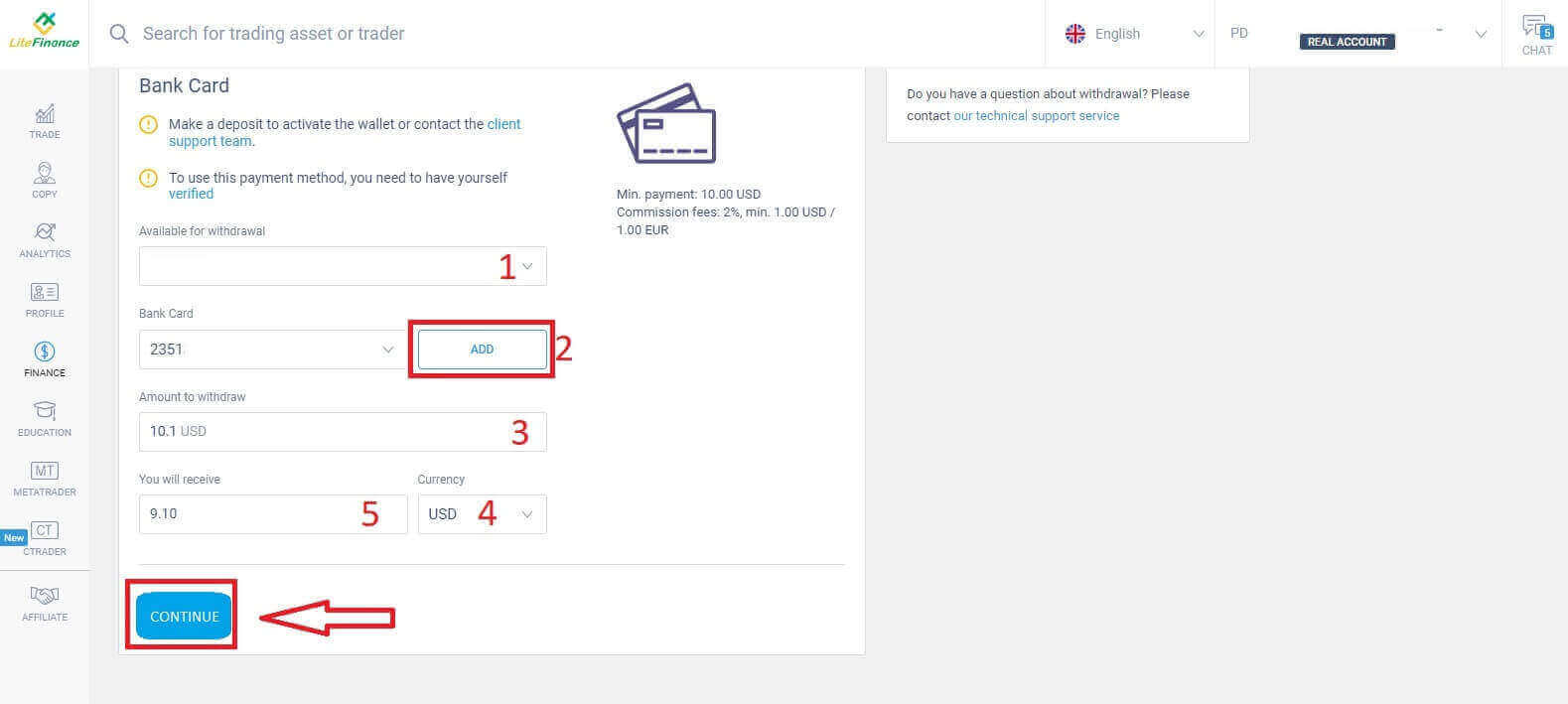
Bitirdikdən sonra, təlimatları izləyəcəyiniz və pul çıxarmağı tamamlayacağınız növbəti interfeysə daxil olmaq üçün "DAVAM ET" düyməsini seçin.
Elektron Sistemlər
LiteFinance-da vəsait çıxarmaq üçün mövcud elektron sistemlər bunlardır. İstədiyinizi seçin və növbəti addıma keçin.Kiçik bir qeyd də var: pul çıxarmağı aktivləşdirmək üçün cüzdanınız əvvəlcədən aktivləşdirilməlidir (ən azı bir depozit etməklə). Pul
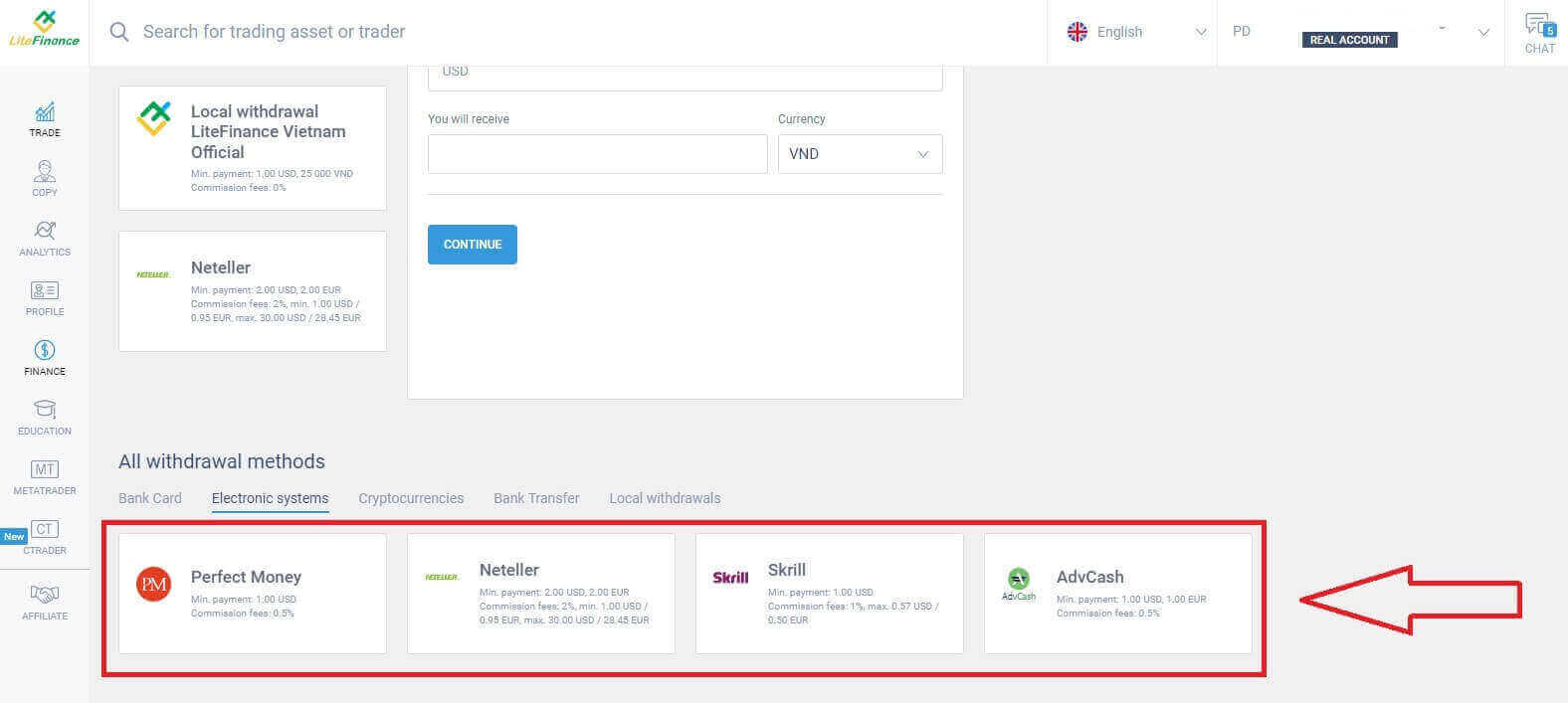
çıxarmağa davam etmək üçün aşağıdakı əsas addımları yerinə yetirməlisiniz:
- Pul çıxarmaq üçün mövcud olan ticarət hesabını seçin.
- Pulunuzu alacağınız pul kisəsini seçin (əgər pul kisəsinə ən azı bir dəfə pul qoyulmayıbsa, pul kisəsini əlavə etmək üçün "ƏLAVƏ ET" düyməsini basın).
- Ən azı 1 ABŞ dolları və ya onun ekvivalenti ilə digər valyutalarda çıxarmaq istədiyiniz pul məbləğini daxil edin (Hesabınızdakı cari balansdan yüksək məbləğ daxil etsəniz, ekranda seçilmiş hesabda mövcud olan ən yüksək məbləğ göstəriləcək).
- Ümumi valyutanı seçin.
- Komissiya haqları (0,5%) çıxıldıqdan sonra alacağınız məbləği yoxlayın.
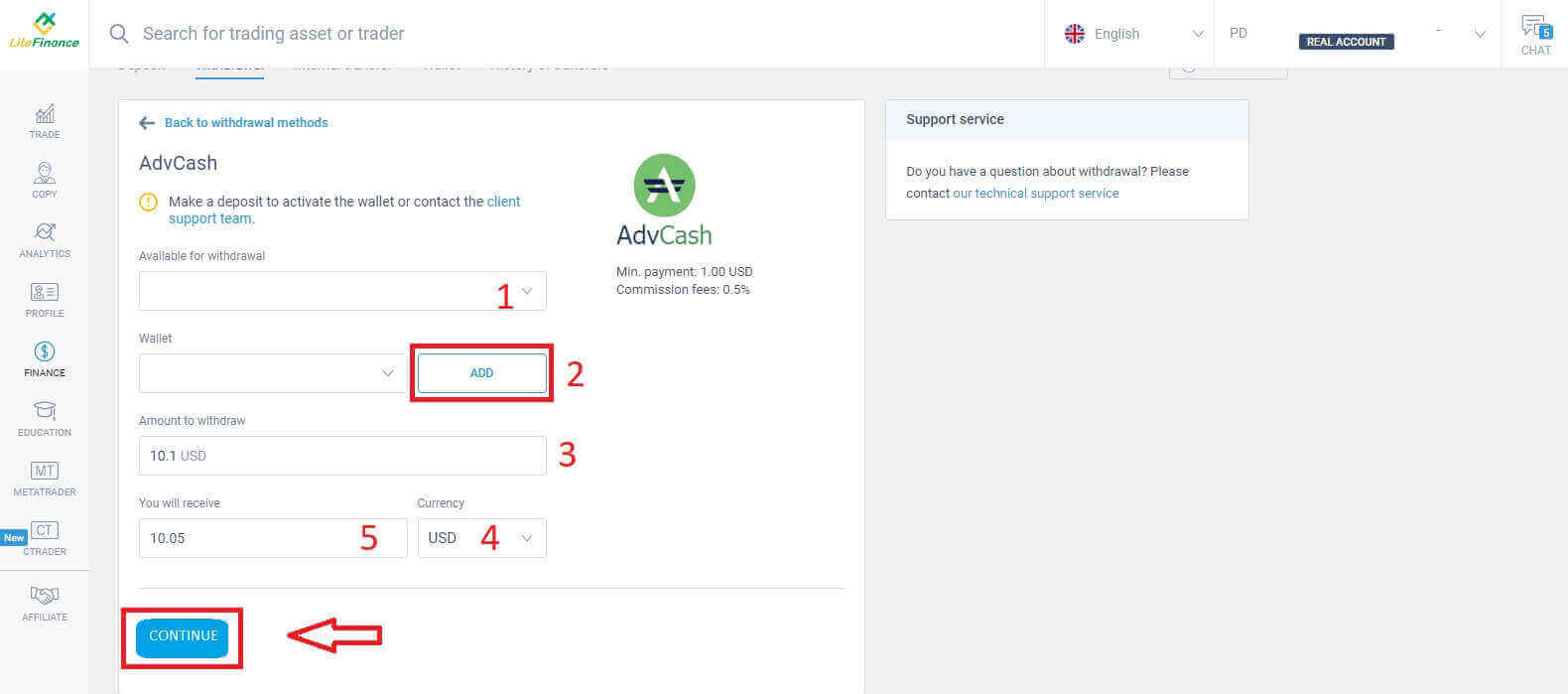
Bu addımları tamamladıqdan sonra "DAVAM EDİN" seçin. Pul çıxarmağı yekunlaşdırmaq üçün növbəti ekrandakı təlimatları izləyin.
Kriptovalyutalar
Bu üsulda LiteFinance kriptovalyuta üçün müxtəlif seçimlər təklif edir. Pul çıxarmağa başlamaq üçün seçiminizə uyğun olaraq onlardan birini seçin.Bu üsuldan istifadə edərkən nəzərə alınmalı bəzi kiçik qeydlər:
- Cüzdanınız əvvəlcədən aktivləşdirilməlidir (ən azı bir depozit etməklə). Əks halda, "müştəri dəstək qrupu" mətninə klikləməklə müştəri dəstək qrupu ilə əlaqə saxlayın.
- Bu ödəniş metodundan istifadə etmək üçün özünüzü təsdiqləməlisiniz. Profilinizi və bank kartınızı təsdiqləməmisinizsə, bu yazıya baxın: LiteFinance-də Hesabı Necə Təsdiqləmək olar .
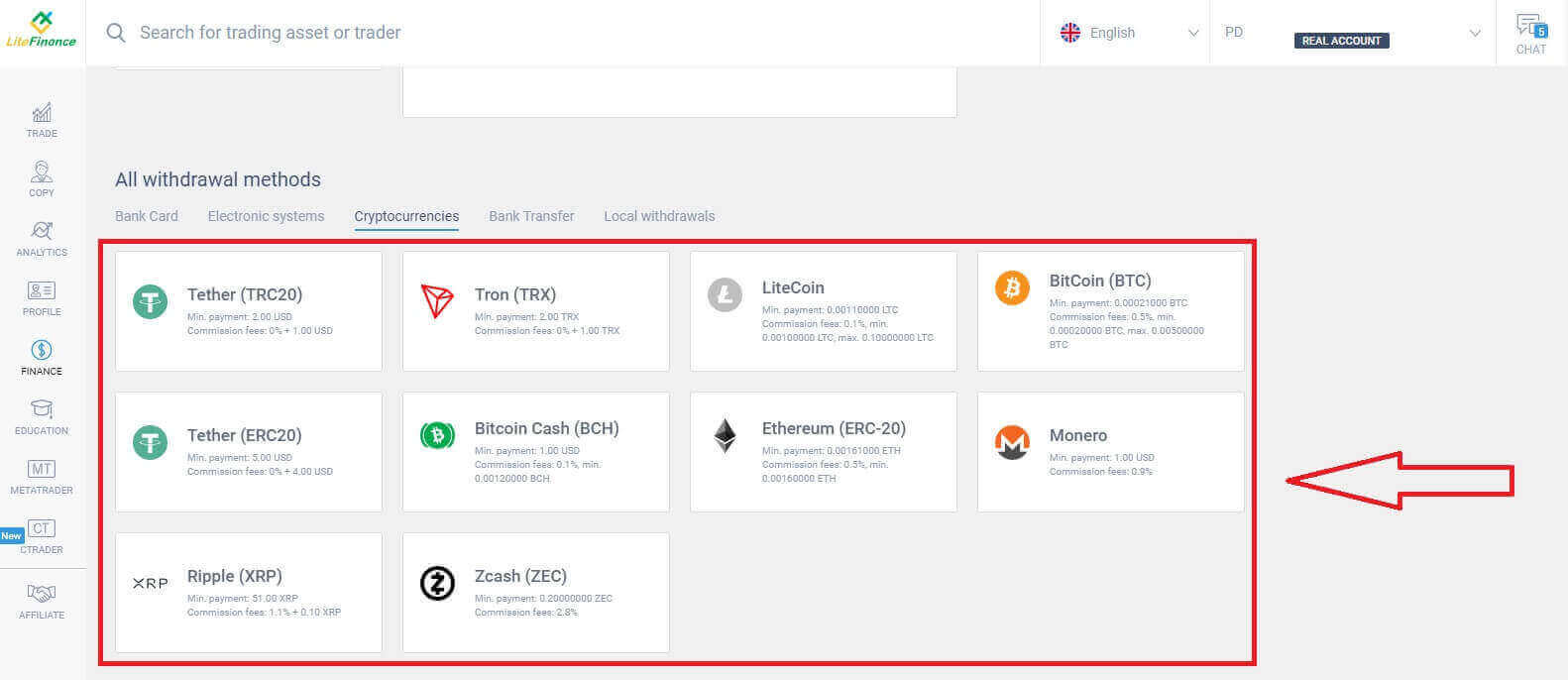
Çıxarışa başlamaq üçün aşağıdakı addımları atmalısınız:
- Pul çıxarmaq üçün mövcud olan ticarət hesabını seçin.
- Pulunuzu alacağınız pul kisəsini seçin (əgər pul kisəsinə ən azı bir dəfə pul qoyulmayıbsa, pul kisəsini əlavə etmək üçün "ƏLAVƏ ET" düyməsini basın).
- Ən azı 2 ABŞ dolları və ya onun ekvivalenti ilə digər valyutalarda çıxarmaq istədiyiniz pul məbləğini daxil edin (Hesabınızdakı cari balansdan yüksək məbləğ daxil etsəniz, ekranda seçilmiş hesabda mövcud olan ən yüksək məbləğ göstəriləcək).
- Ümumi valyutanı seçin.
- 1 ABŞ dolları komissiya haqqı çıxıldıqdan sonra alacağınız məbləği yoxlayın.
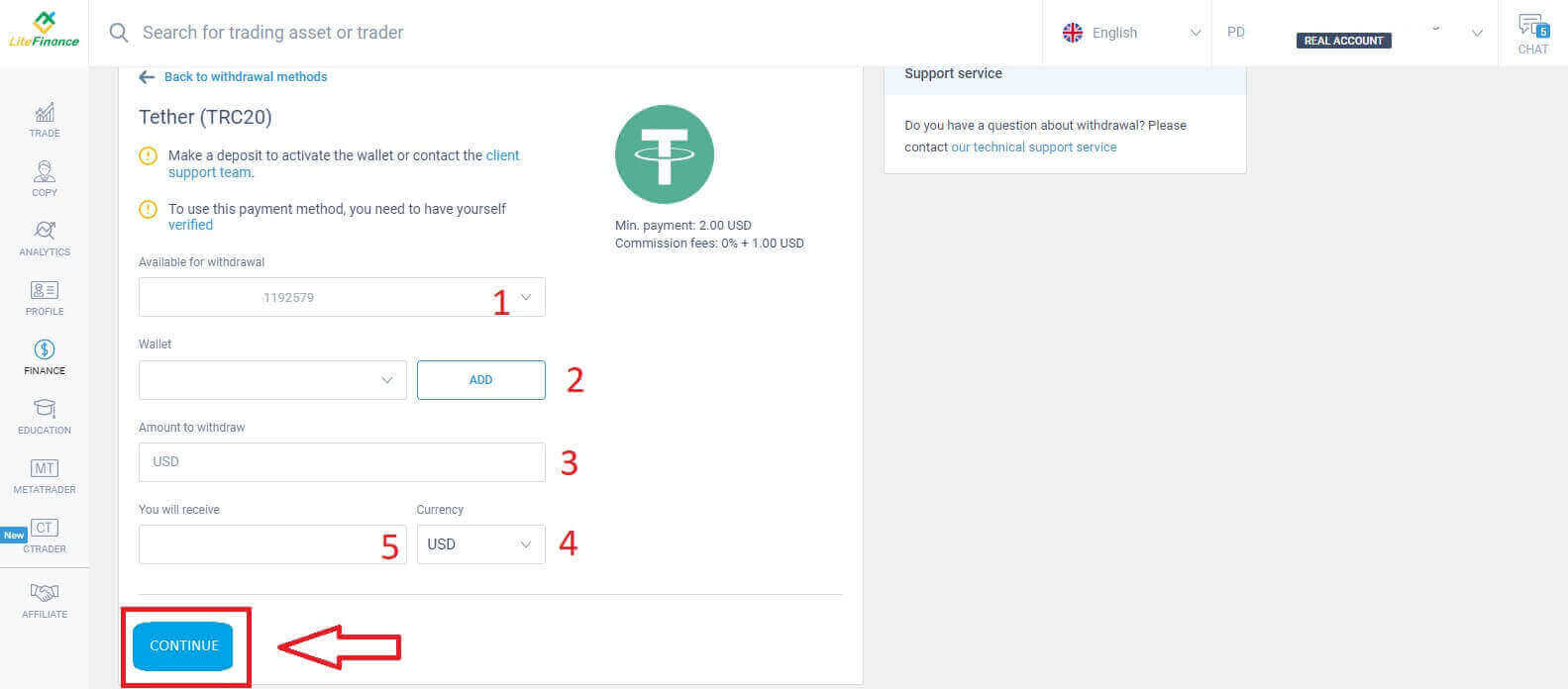
Bu addımları tamamladıqdan sonra "DAVAM ET" düyməsini basın . Pul çıxarmağı tamamlamaq üçün aşağıdakı ekranda verilən təlimatlara əməl edin.
Bank köçürməsi
Bu metod üçün əvvəlcə bir neçə şey etməlisiniz, məsələn:- Pul çıxarmaq üçün mövcud olan ticarət hesabını seçin.
- Depozit prosesindən yadda saxlanılan bank hesablarınızdan birini seçin. Bundan əlavə, üstünlük verdiyiniz hesabı əlavə etmək üçün "ƏLAVƏ EDİN" düyməsini basa bilərsiniz.
- Ən azı 300.000 Vyetnam Domzu və ya onun ekvivalenti ilə digər valyutalarda çıxarmaq istədiyiniz pul məbləğini daxil edin (Hesabınızdakı cari balansdan yüksək məbləğ daxil etsəniz, ekranda seçilmiş hesabda mövcud olan ən yüksək məbləğ göstəriləcək).
- Ümumi valyutanı seçin.
- Alacağınız məbləği yoxlayın (Bu metod ödənişsizdir.)
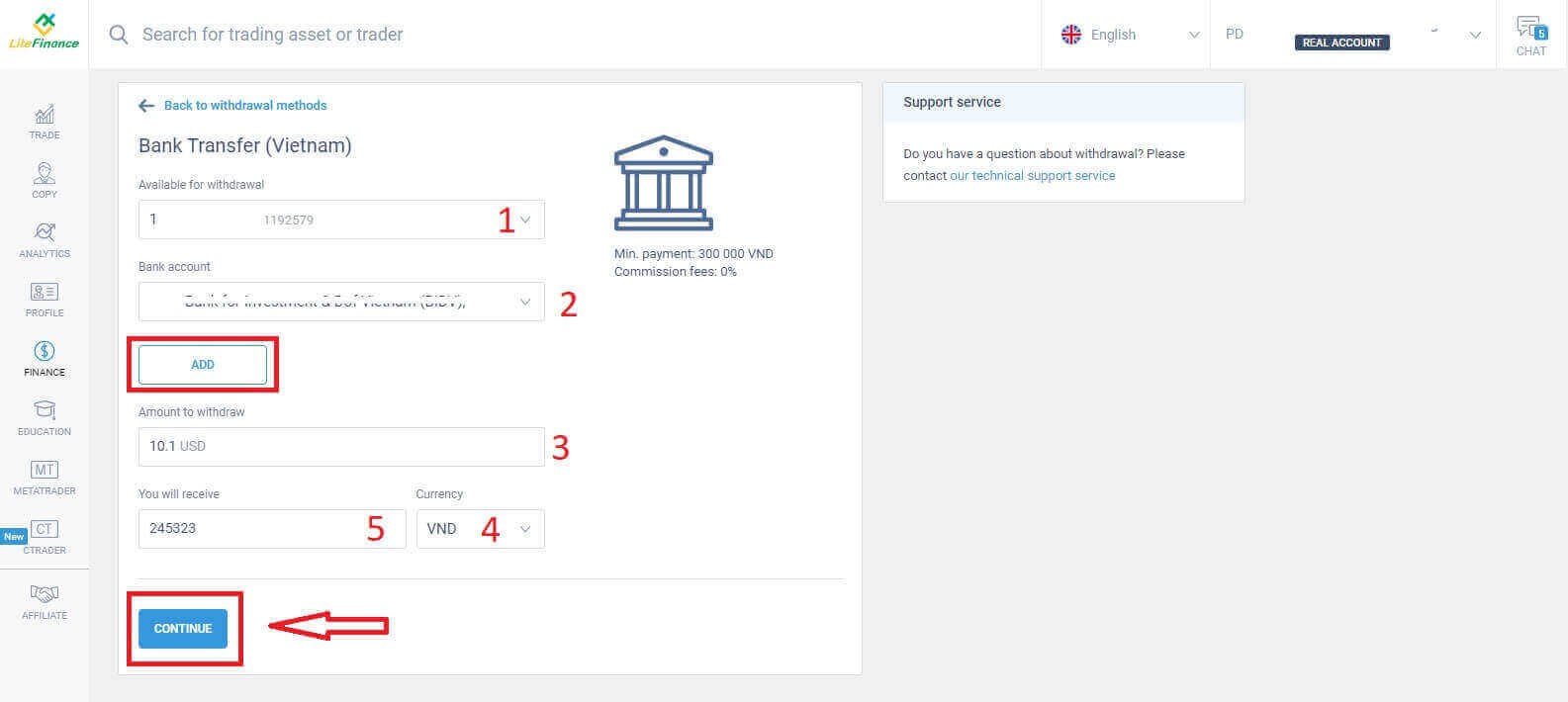
düyməsini seçin. Dərhal təsdiq forması görünəcək, formadakı məlumatları, o cümlədən aşağıdakıları diqqətlə nəzərdən keçirin:
- Ödəniş üsulu.
- Komissiya haqları (ölkədən asılı olaraq dəyişə bilər).
- Seçilmiş hesab.
- Əlavə etdiyiniz bank hesabı.
- Ən azı 2 ABŞ dolları və ya onun ekvivalenti ilə digər valyutalarda çıxarmaq istədiyiniz pul məbləğini daxil edin (Hesabınızdakı cari balansdan yüksək məbləğ daxil etsəniz, ekranda seçilmiş hesabda mövcud olan ən yüksək məbləğ göstəriləcək).
- Köçürmə məbləği.
- Komissiya məbləği.
- Alacağınız pul.
- Bu mərhələdə, 1 dəqiqə ərzində e-poçtunuza və ya telefon nömrənizə təsdiq kodu göndəriləcək. Kodu almamısınızsa, hər 2 dəqiqədən bir yenidən göndərilməsini tələb edə bilərsiniz. Bundan sonra kodu sahəyə daxil edin (aşağıda göstərildiyi kimi).
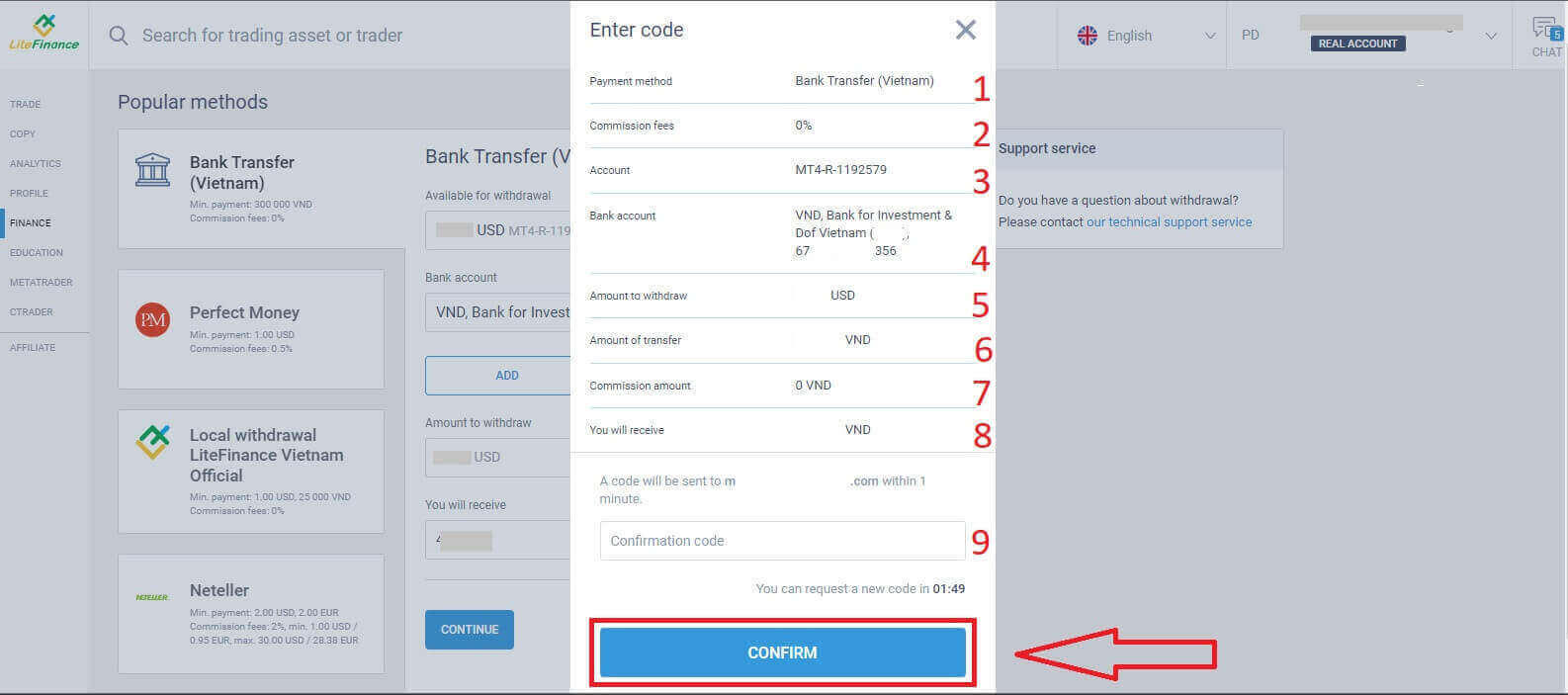
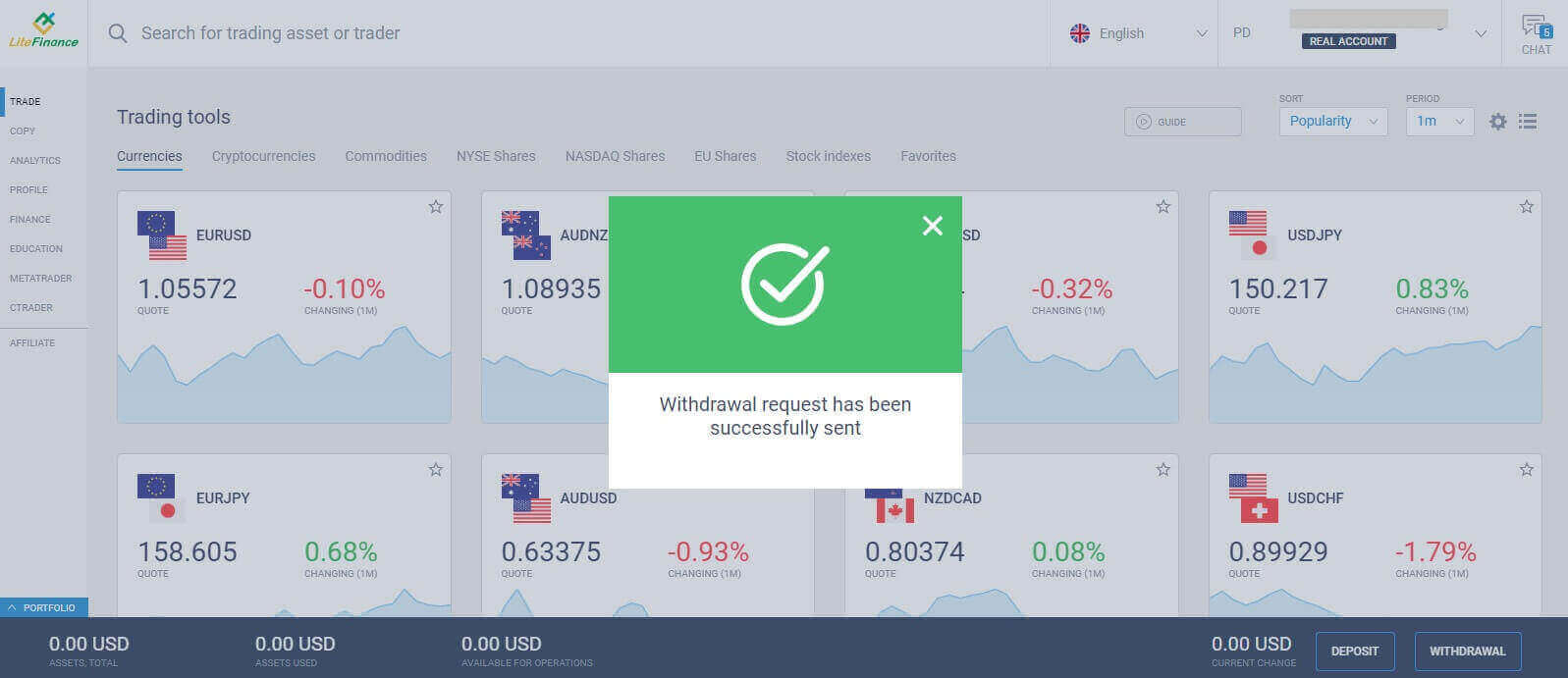
düyməsini basın. Təbrik edirik, pul çıxarma prosesini başa vurdunuz. Uğurlu bir bildiriş alacaqsınız və əsas ekrana yönləndiriləcəksiniz. Qalan tək şey sistemin emal etməsini, təsdiqləməsini və sonra pulu seçdiyiniz bank hesabınıza köçürməsini gözləməkdir.
Yerli Pul Çıxarma
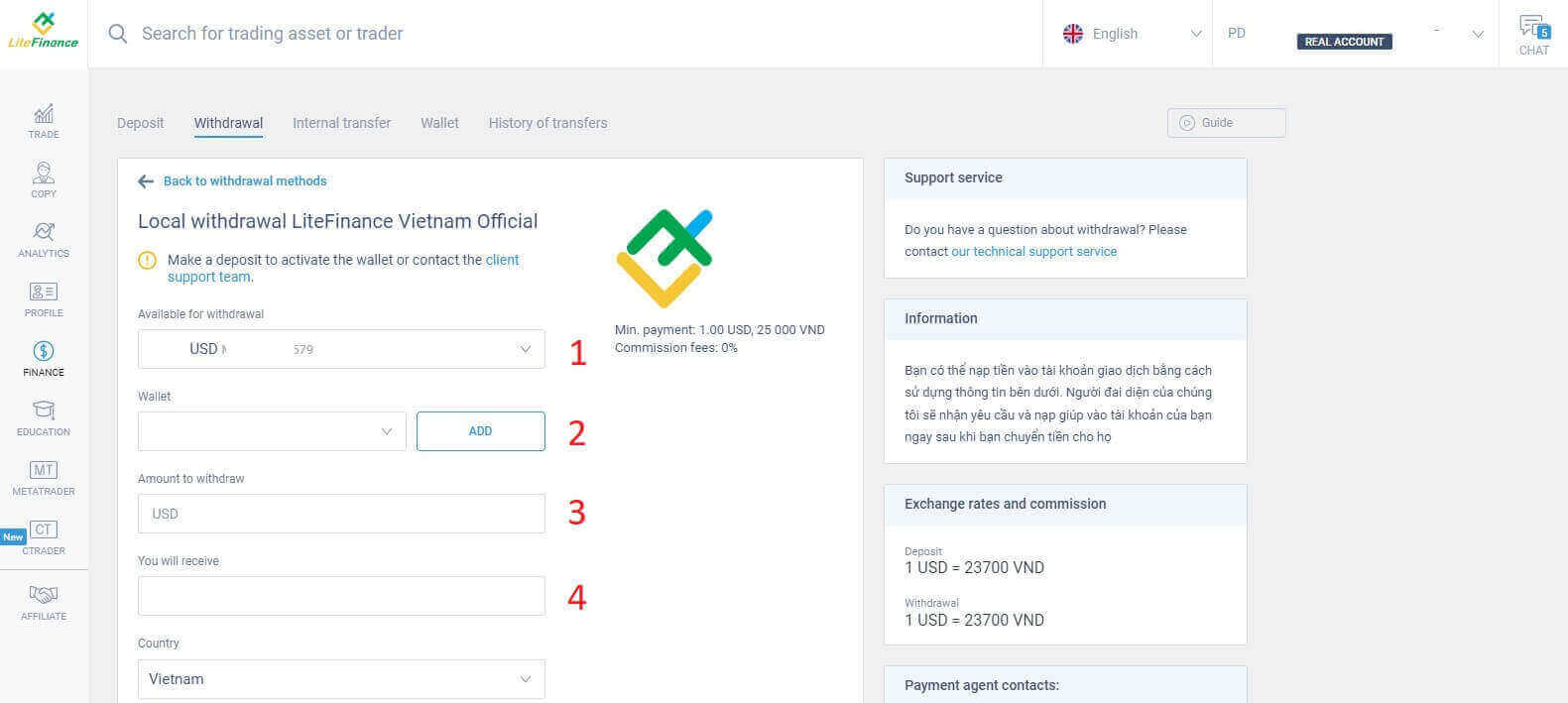
Digər üsullarla olduğu kimi, bu üsul da sizdən bəzi əsas məlumatları təqdim etməyi tələb edir, məsələn:- Pul çıxarmaq üçün mövcud olan ticarət hesabını seçin.
- Pulunuzu almaq üçün pul kisəsini seçin (Pul çıxarmaq üçün istifadə etmək istədiyiniz pul kisəsini aktivləşdirmək üçün ən azı bir dəfə depozit etməlisiniz. Əks halda, "müştəri dəstək qrupu" mətninə klikləməklə müştəri dəstək qrupu ilə əlaqə saxlayın ).
- Ən azı 1 ABŞ dolları və ya onun ekvivalenti ilə digər valyutalarda çıxarmaq istədiyiniz pul məbləğini daxil edin (Hesabınızdakı cari balansdan yüksək məbləğ daxil etsəniz, ekranda seçilmiş hesabda mövcud olan ən yüksək məbləğ göstəriləcək).
- Alacağınız məbləği yoxlayın (bu metod ödənişsizdir).
- Yaşadığınız ölkə.
- Bölgə.
- Yaşadığınız yerin poçt kodu.
- Yaşadığınız şəhər.
- Ünvanınız.
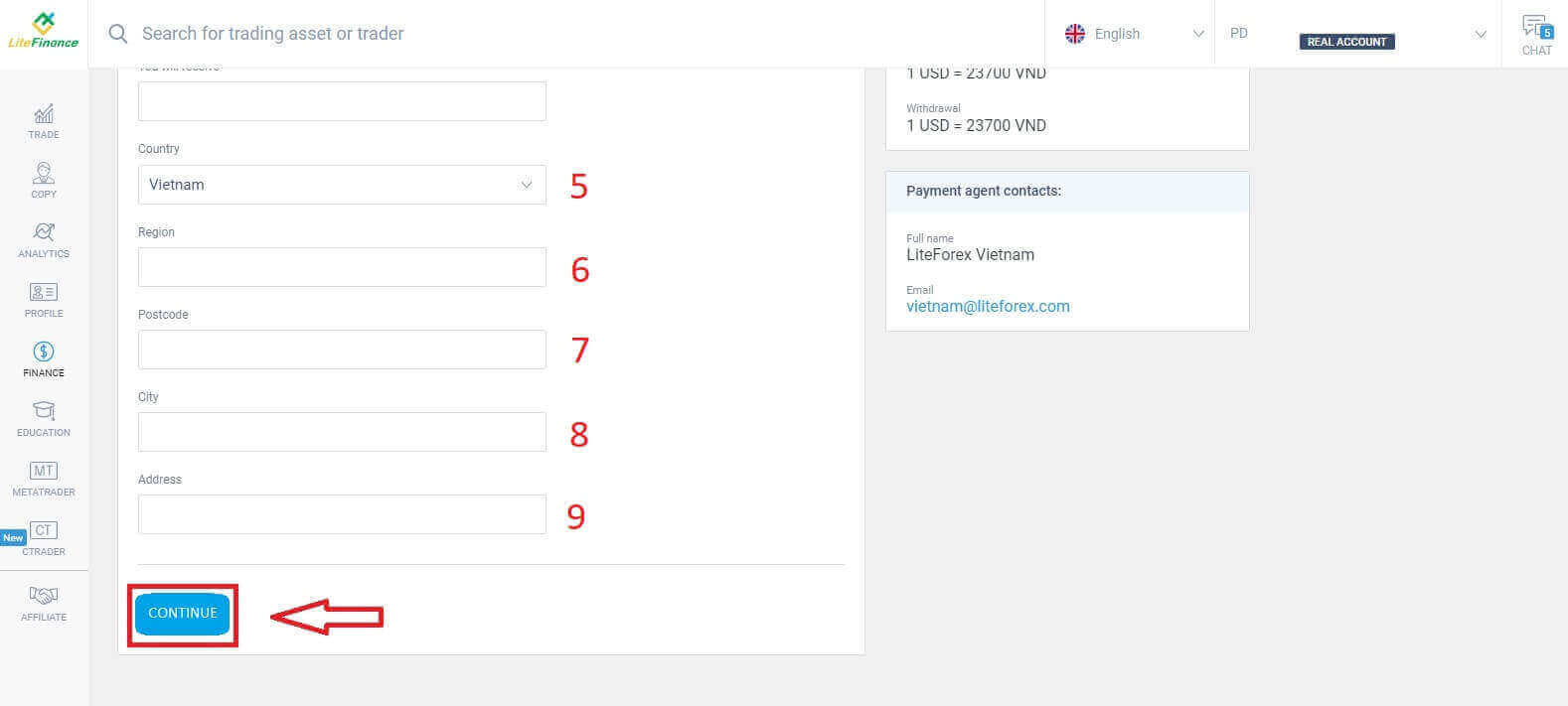
Məlumatı tamamladıqdan sonra davam etmək üçün "DAVAM EDİN" düyməsini basın. Bu addımda, pul çıxarma prosesini tamamlamaq üçün ekrandakı təlimatları izləyin.
LiteFinance Tətbiqində necə pul çıxarmaq olar
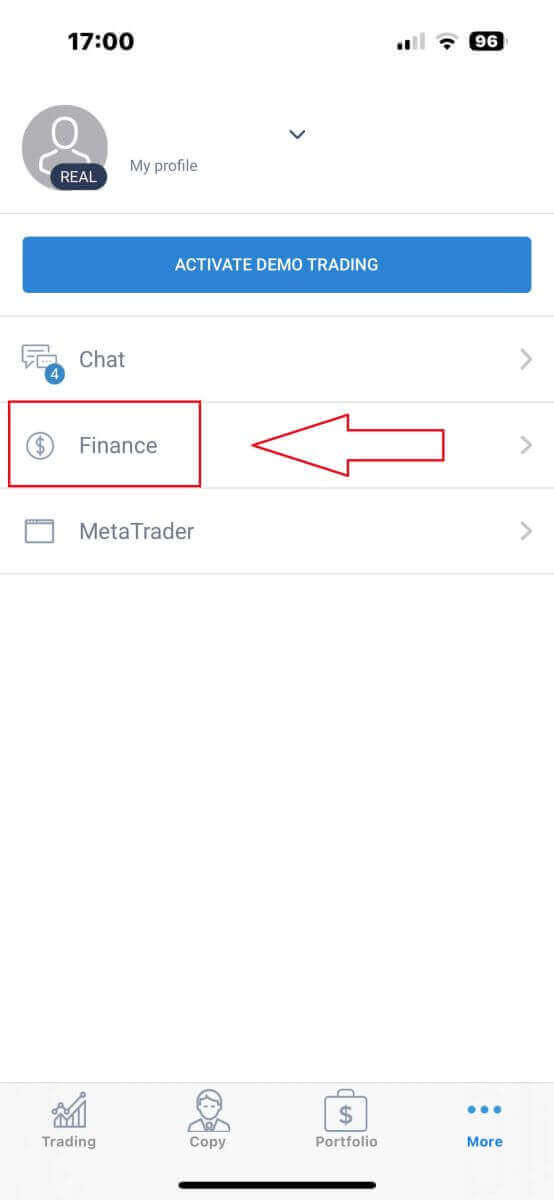
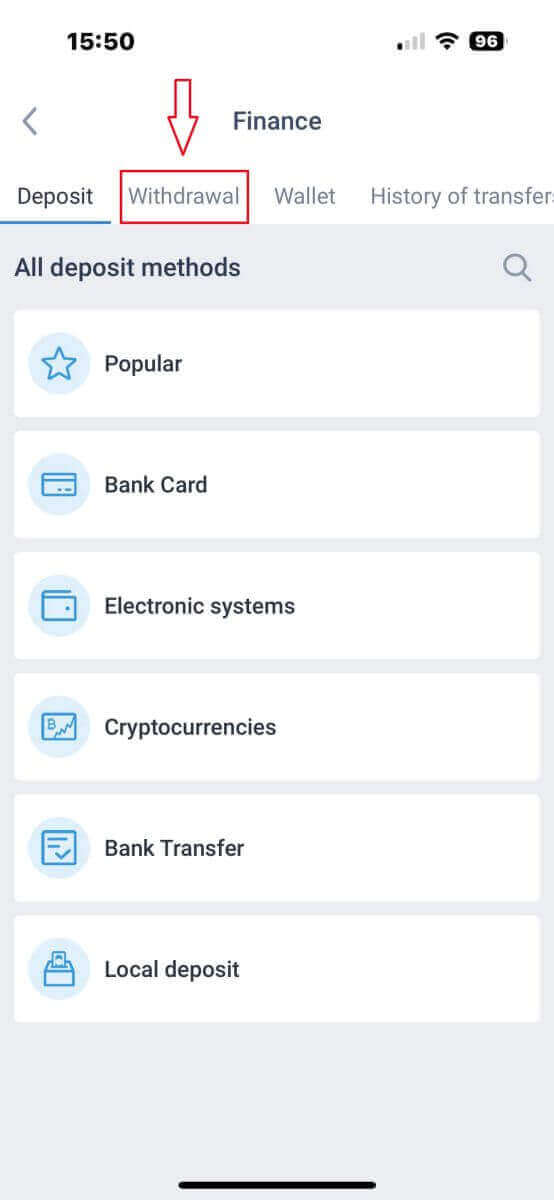
Smartfonunuzda LiteFinance mobil tətbiqini işə salın. Daha sonra qeydiyyatdan keçmiş e-poçt ünvanınızı və şifrənizi daxil edərək ticarət hesabınıza daxil olun. Qeydiyyatdan keçmiş hesabınız yoxdursa və ya necə daxil olacağınızdan əmin deyilsinizsə, bu təlimata baxın: LiteFinance-də Hesabı Necə Qeydiyyatdan Keçirmək olar .Uğurla daxil olduqdan sonra "Daha Çox" bölməsinə keçin. "Maliyyə"
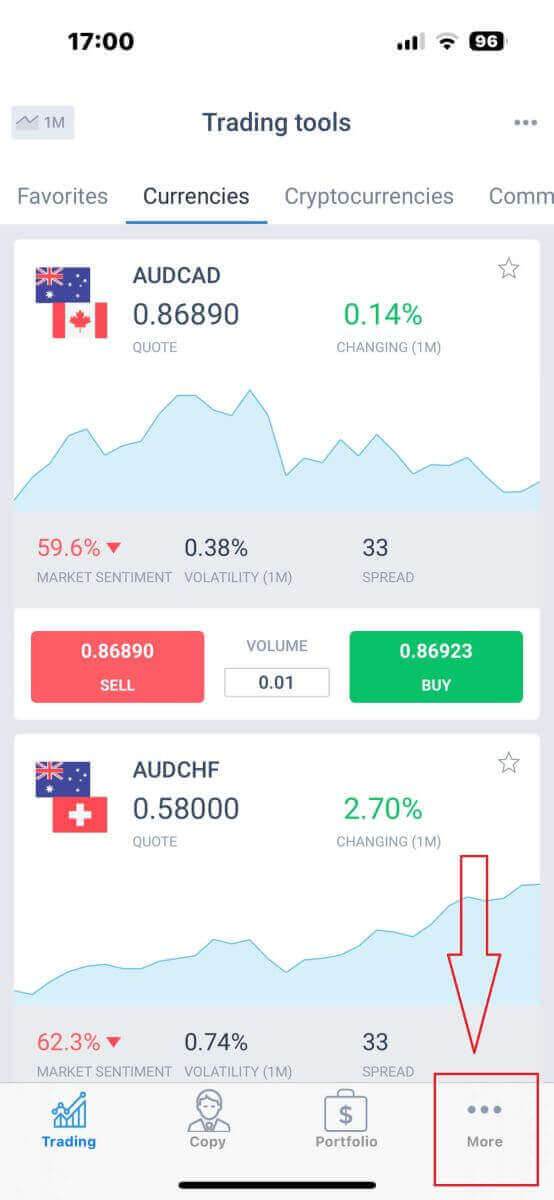
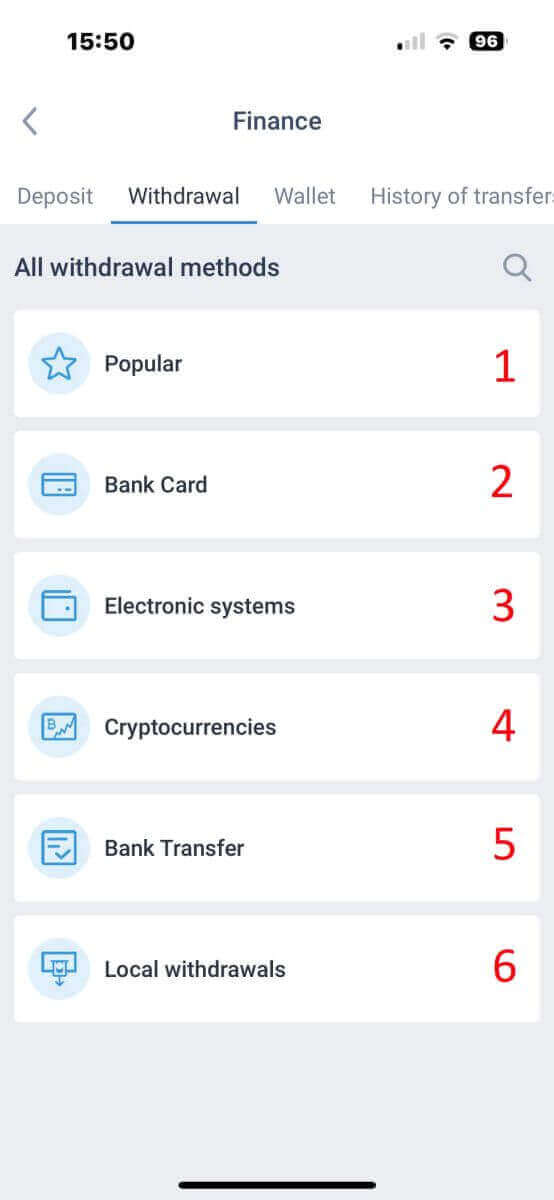
kateqoriyasını tapın və seçin. Adətən onu əsas menyuda və ya idarəetmə panelində tapa bilərsiniz. Pul çıxarma əməliyyatına keçmək üçün "Çıxarma" seçin . Pul çıxarma sahəsində müxtəlif depozit seçimləri tapa bilərsiniz. Zəhmət olmasa, üstünlük verdiyiniz metodu seçin və aşağıdakı hər bir metod üçün müvafiq təlimata baxın.
Bank Kartı
Əvvəlcə "Bütün pul çıxarma üsulları" bölməsinin altında aşağı diyirləyin , sonra "Bank Kartı" nı seçin .
Bu ödəniş metodundan istifadə etmək üçün təsdiqləmə prosesinizin tamamlanması vacibdir. (Profiliniz və bank kartınız hələ təsdiqlənməyibsə, bu təlimata baxın: LiteFinance-a necə daxil olmaq olar ). 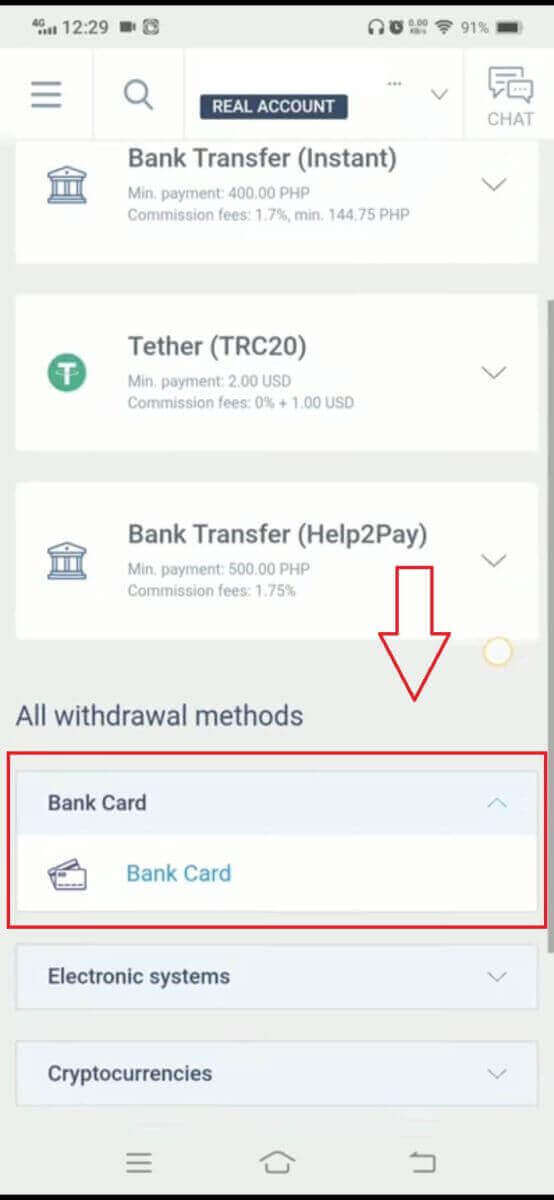
Daha sonra, pul çıxarma prosesinə başlamaq üçün bank kartınız və əməliyyat məlumatlarınız haqqında məlumatları doldurun:
- Pul çıxarmaq üçün mövcud olan ticarət hesabını seçin.
- Pulunuzu alacağınız kartı seçin (karta ən azı bir dəfə depozit qoyulmayıbsa, kartı əlavə etmək üçün "ƏLAVƏ ET" düyməsini basın).
- Ən azı 10 ABŞ dolları və ya onun ekvivalenti ilə digər valyutalarda çıxarmaq istədiyiniz pul məbləğini daxil edin (Hesabınızdakı cari balansdan yüksək məbləğ daxil etsəniz, ekranda seçilmiş hesabda mövcud olan ən yüksək məbləğ göstəriləcək).
- Ümumi valyutanı seçin.
- Ən azı 10 ABŞ dolları (2% və minimum 1.00 ABŞ dolları/avro) olan komissiya haqqı çıxıldıqdan sonra alacağınız məbləği yoxlayın.
Kriptovalyutalar
Əvvəlcə ölkənizdə mövcud olan kriptovalyutanı seçməlisiniz.
Bu metoddan istifadə edərkən bu vacib məqamları nəzərə alın:
- Cüzdanınızın əvvəlcədən aktivləşdirildiyinə əmin olun ki, bu da ən azı bir depozit etməklə mümkündür. Aktivləşdirilmədiyi təqdirdə, "müştəri dəstək qrupu" linkinə klikləyərək müştəri dəstək qrupumuzla əlaqə saxlayın.
- Bu ödəniş metodundan istifadə etmək üçün yoxlama prosesini özünüz tamamlamalısınız. Əgər profilinizi və bank kartınızı hələ təsdiqləməmisinizsə, zəhmət olmasa LiteFinance-də Hesabı Necə Təsdiqləmək barədə təlimatımıza baxın .
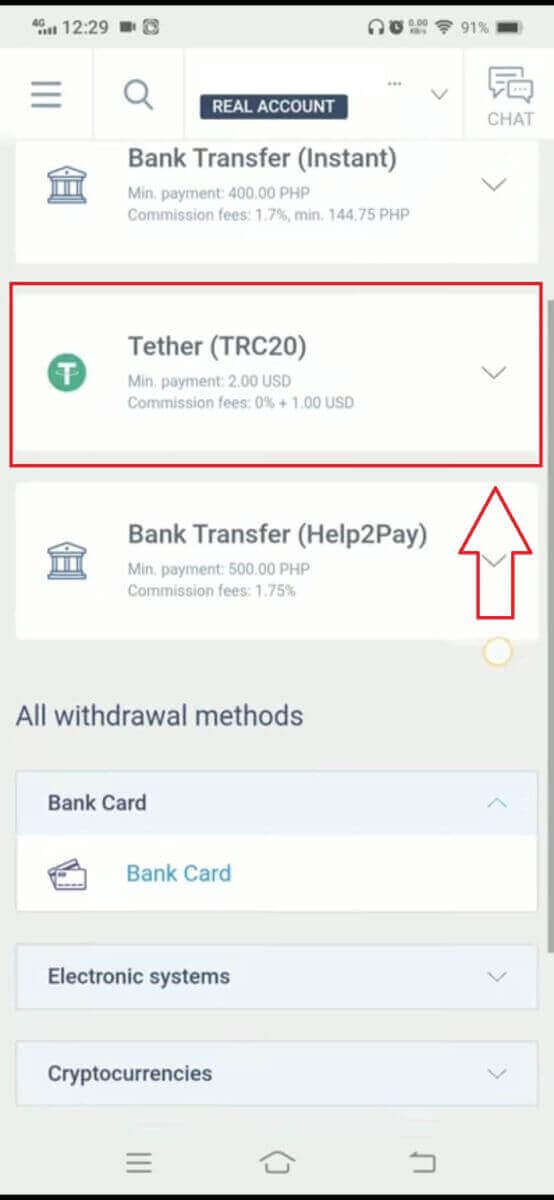
Çıxarma prosesinə başlamaq üçün tələb olunan addımlar bunlardır:
Vəsait çıxarmaq istədiyiniz ticarət hesabını seçin.
Vəsaitlərinizi almaq üçün pul kisəsini seçin. Əgər pul kisəsini əvvəllər əlavə etməmisinizsə (ən azı bir dəfə depozit etməklə), onu əlavə etmək üçün "ƏLAVƏ ET" düyməsini basın .
Çıxarış məbləğini daxil edin, bu məbləğ minimum 2 ABŞ dolları və ya digər valyutalarda ekvivalent olmalıdır (Cari hesabınızdakı balansdan yüksək məbləğ daxil etsəniz, sistem seçilmiş hesabda mövcud olan maksimum məbləği göstərəcək).
Pul çıxarmaq üçün üstünlük verilən valyutanı seçin.
1 ABŞ dolları komissiya haqqı çıxıldıqdan sonra alacağınız yekun məbləği təsdiqləyin (ölkədən asılı olaraq dəyişə bilər).
Növbəti addımda, ekranda göstərildiyi kimi qalan addımları tamamlayın.
Bank köçürməsi
Əvvəlcə, ölkənizdə mövcud olan bank köçürməsini seçin.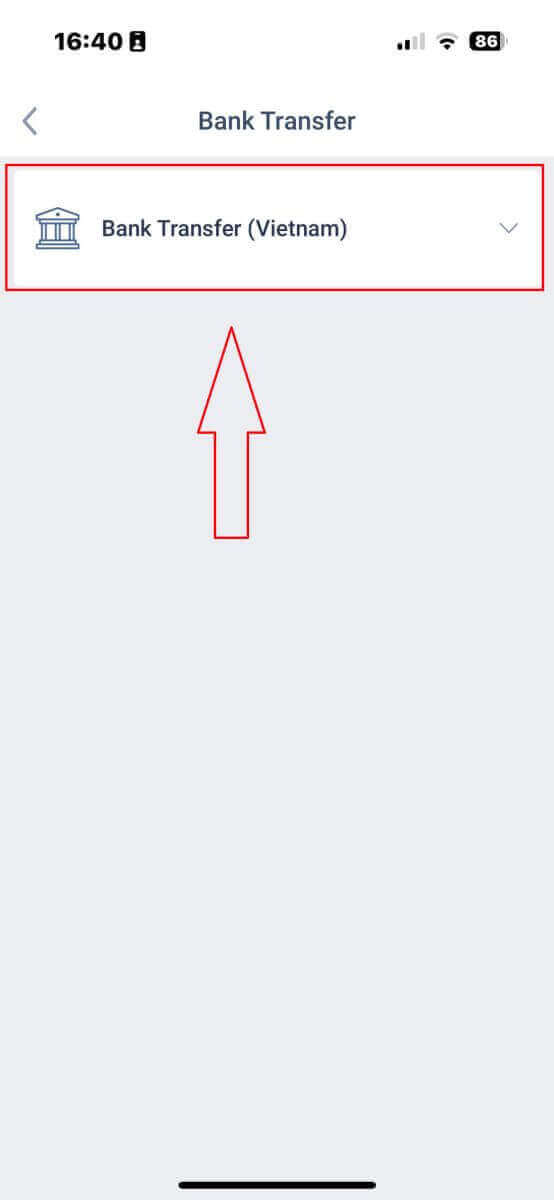
Daha sonra, pul çıxarma prosesinə davam etmək üçün bəzi məlumatlar təqdim etməlisiniz:
- Pul çıxarmaq üçün mövcud olan ticarət hesabını seçin.
- Bank hesabı məlumatları əvvəllər yadda saxlanılıbsa, onu seçin. Əks halda, yadda saxlanılan hesablardan başqa çıxarmaq istədiyiniz bank hesabını əlavə etmək üçün "ƏLAVƏ ET" düyməsinə toxunun.
- Ən azı 300000 Vyetnam Domzu və ya onun ekvivalentini digər valyutalarda çıxarmaq istədiyiniz pulu daxil edin (Hesabınızdakı cari balansdan yüksək məbləğ daxil etsəniz, ekranda seçilmiş hesabda mövcud olan ən yüksək məbləğ göstəriləcək).
- Alacağınız pulu diqqətlə yoxlayın.
- Çıxarmaq üçün mövcud valyutanı seçin.
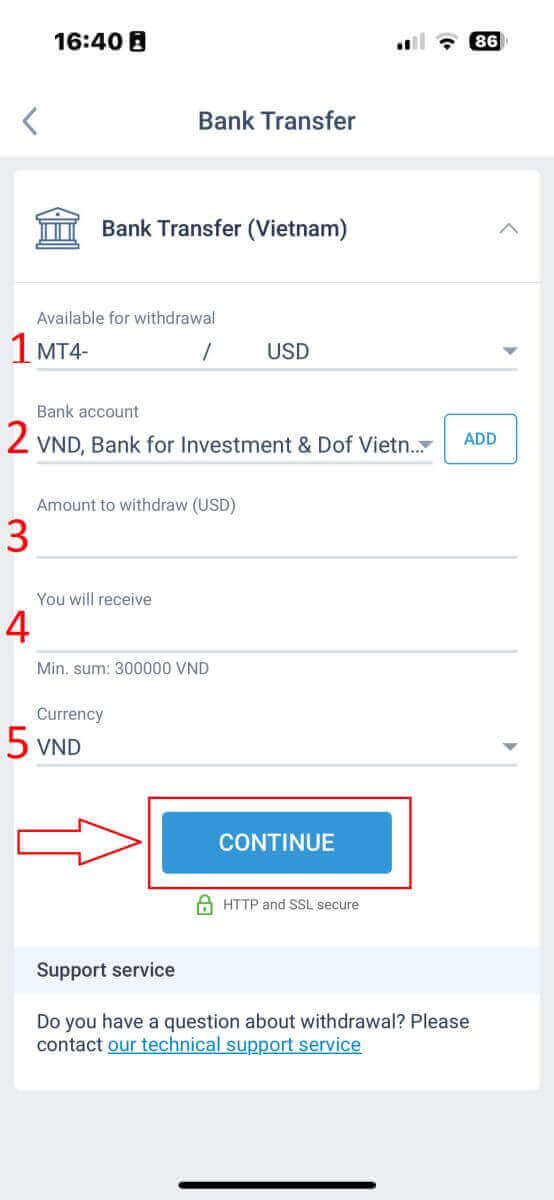
Bu addımda sistem təsdiqləməniz üçün QR kodu göstərəcək. Təsdiq uğurlu olarsa və bütün məlumatlar düzgündürsə, sistem sizə "Pul çıxarma sorğunuz uğurla göndərildi" barədə məlumat verəcək. Həmin andan pulu alana qədər bir neçə dəqiqədən bir neçə saata qədər vaxt apara bilər.
Yerli Pul Çıxarma
Mövcud yerli pul çıxarma metodunu seçdikdən sonra, pul çıxarmağa başlamaq üçün bəzi məlumatları doldurmalısınız:- Pul çıxarmaq üçün mövcud hesab.
- Mövcud cüzdan depozit prosesindən yadda saxlanılır. Bundan əlavə, "ƏLAVƏ ET" düyməsinə toxunaraq çıxarmaq istədiyiniz cüzdanı da əlavə edə bilərsiniz .
- Çıxarmaq istədiyiniz pulu daxil edin (Hesabınızdakı cari balansdan yüksək məbləğ daxil etsəniz, ekranda seçilmiş hesabda mövcud olan ən yüksək məbləğ göstəriləcək).
- Alacağınız pul.
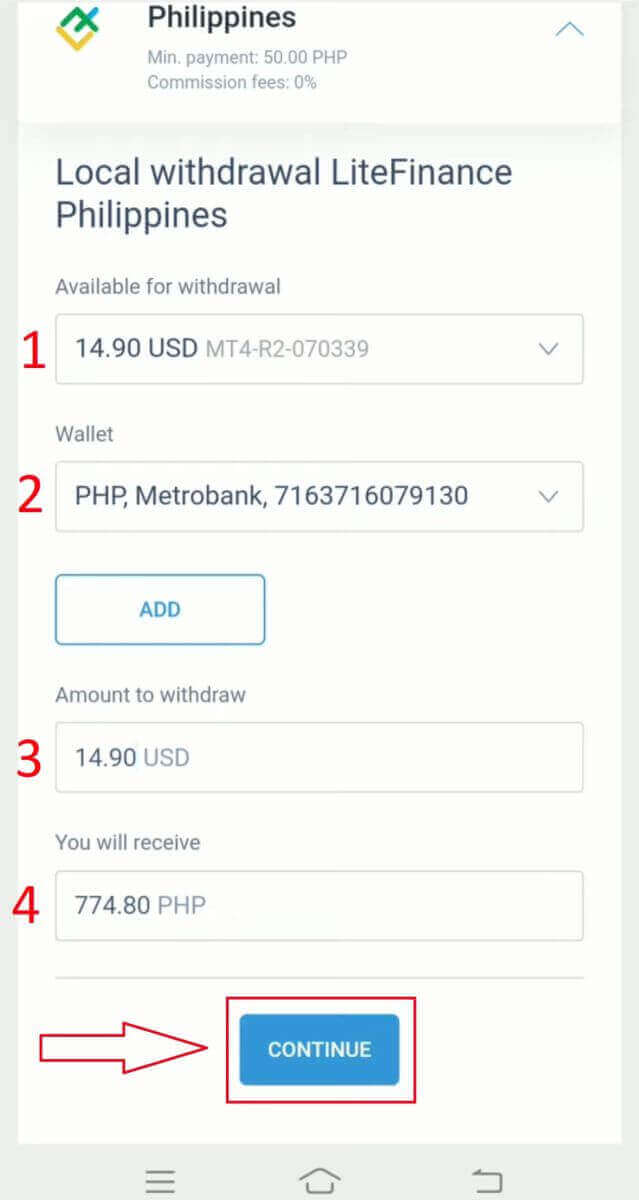
Nəhayət, bu mərhələdə sistem təsdiq üçün QR kodu təqdim edəcək. Təsdiq uğurlu olarsa və təqdim edilən bütün məlumatlar dəqiqdirsə, sistem sizə pul çıxarma sorğunuzun uğurla göndərildiyini bildirəcək. Bu andan vəsaiti aldığınız ana qədər olan müddət bir neçə dəqiqədən bir neçə saata qədər dəyişə bilər.