การซื้อขาย LiteFinance สำหรับผู้เริ่มต้น: วิธีการซื้อขายและจัดการความเสี่ยง

คุณจะพบกับความครอบคลุมทีละขั้นตอนของขั้นตอนการซื้อขาย: การเลือกตราสาร การตีความตัวชี้วัดทางเทคนิคขั้นพื้นฐาน การเลือกตลาดเทียบกับคำสั่งที่รอดำเนินการ การตั้งค่าระดับ Stop-Loss และ Take-Profit และการใช้บัญชีทดลองเพื่อฝึกฝนก่อนที่จะเสี่ยงกับเงินทุนจริง บทความนี้ยังให้เคล็ดลับที่เป็นประโยชน์ในการตรวจสอบคุณภาพการดำเนินการ ตระหนักถึงสาเหตุของการเลื่อนหลุด และการเปลี่ยนไปสู่การซื้อขายจริงหลังจากระดมทุนและผ่านการตรวจสอบเรียบร้อยแล้ว เพื่อให้คุณสามารถซื้อขายโดยใช้กฎเกณฑ์ที่ชัดเจนและขนาดตำแหน่งที่ปลอดภัยยิ่งขึ้น
วิธีการลงทะเบียนบน LiteFinance
วิธีการลงทะเบียนบัญชี LiteFinance ผ่านแอปพลิเคชันบนเว็บ
วิธีการลงทะเบียนบัญชี
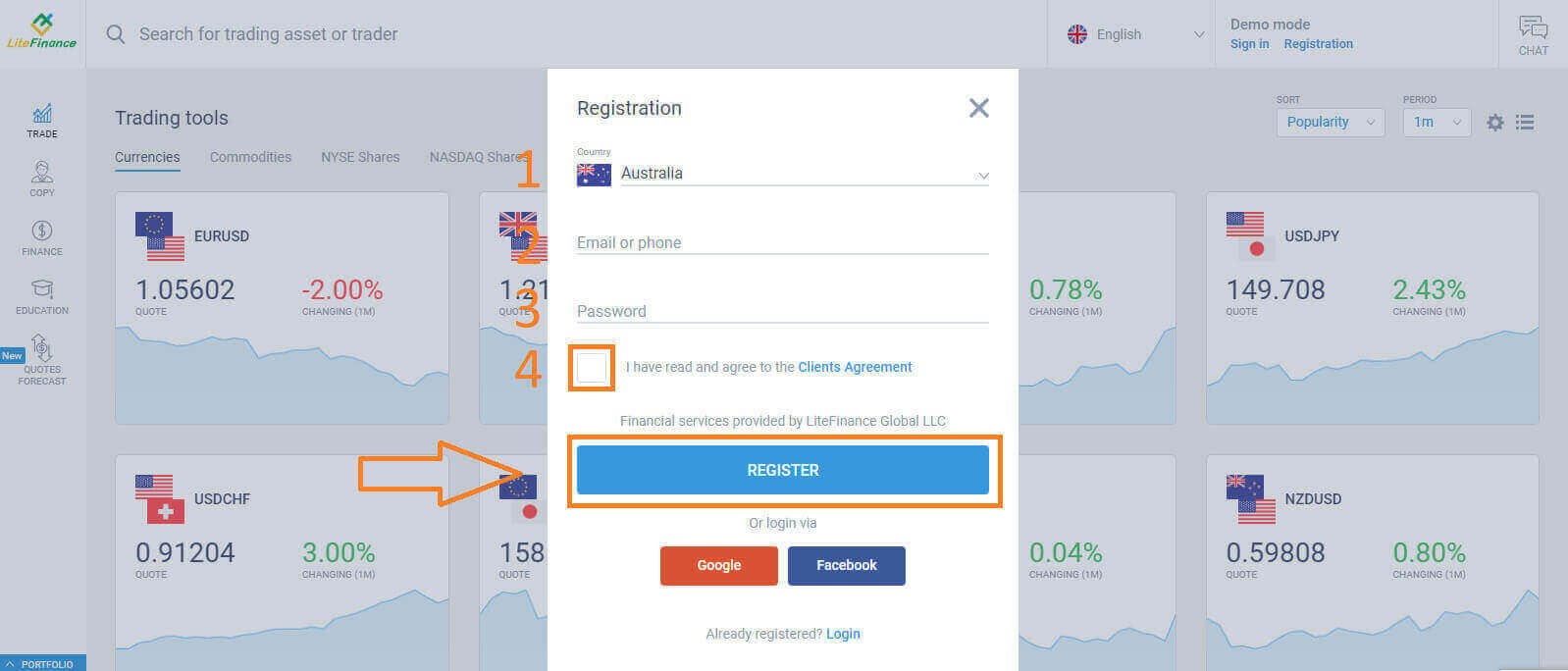
ขั้นแรก คุณต้องเข้าสู่หน้าแรกของ LiteFinanceก่อน จากนั้น บนหน้าแรก ให้คลิก ปุ่ม "ลงทะเบียน" ที่มุมบนขวาของหน้าจอ ในหน้าลงทะเบียน โปรดดำเนินการดังต่อไปนี้: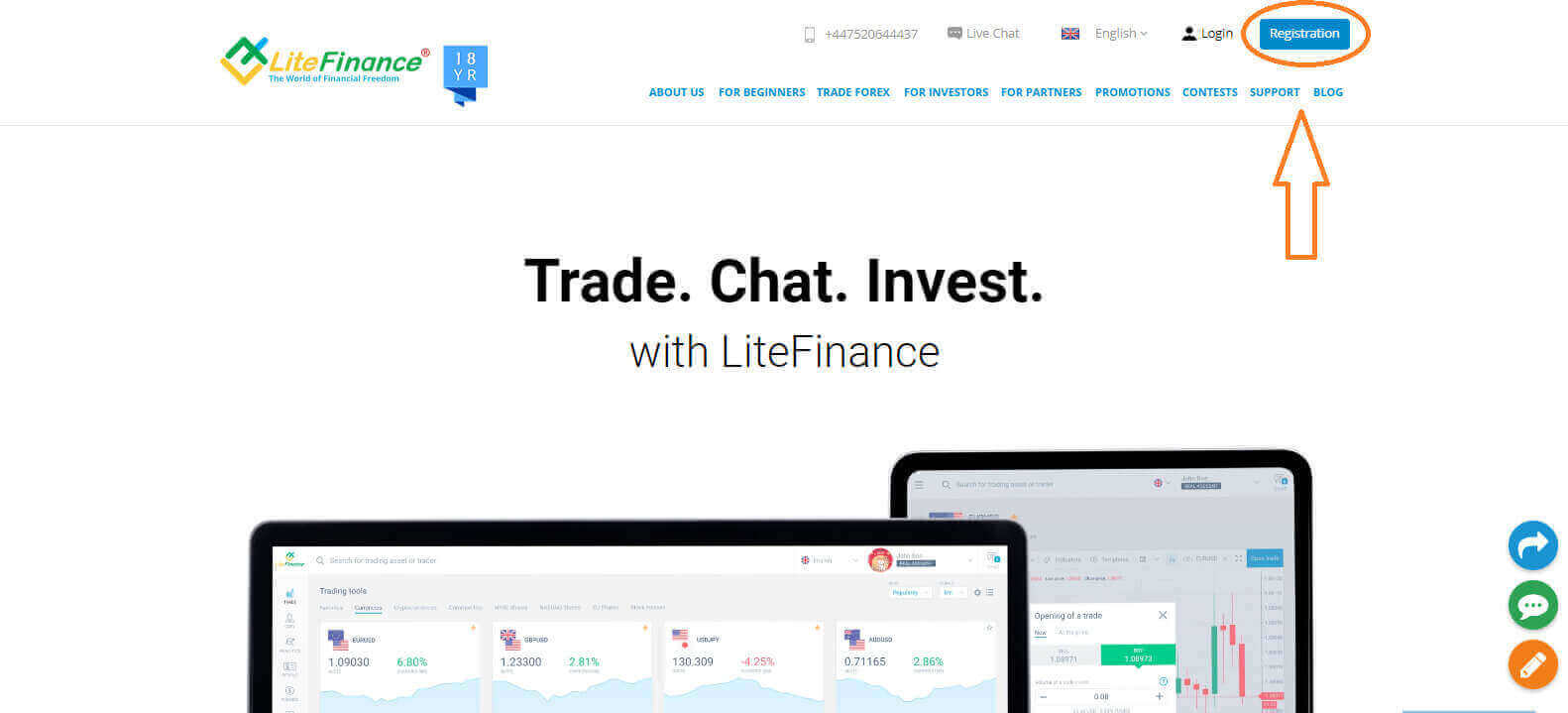
- เลือกประเทศที่คุณอาศัยอยู่
- กรุณาป้อนที่อยู่ อีเมลหรือหมายเลขโทรศัพท์ของคุณ
- สร้างรหัสผ่านที่แข็งแกร่งและปลอดภัย
- โปรดทำเครื่องหมายในช่องที่ระบุว่าคุณได้อ่านและยอมรับข้อตกลงของลูกค้าของ LiteFinance แล้ว
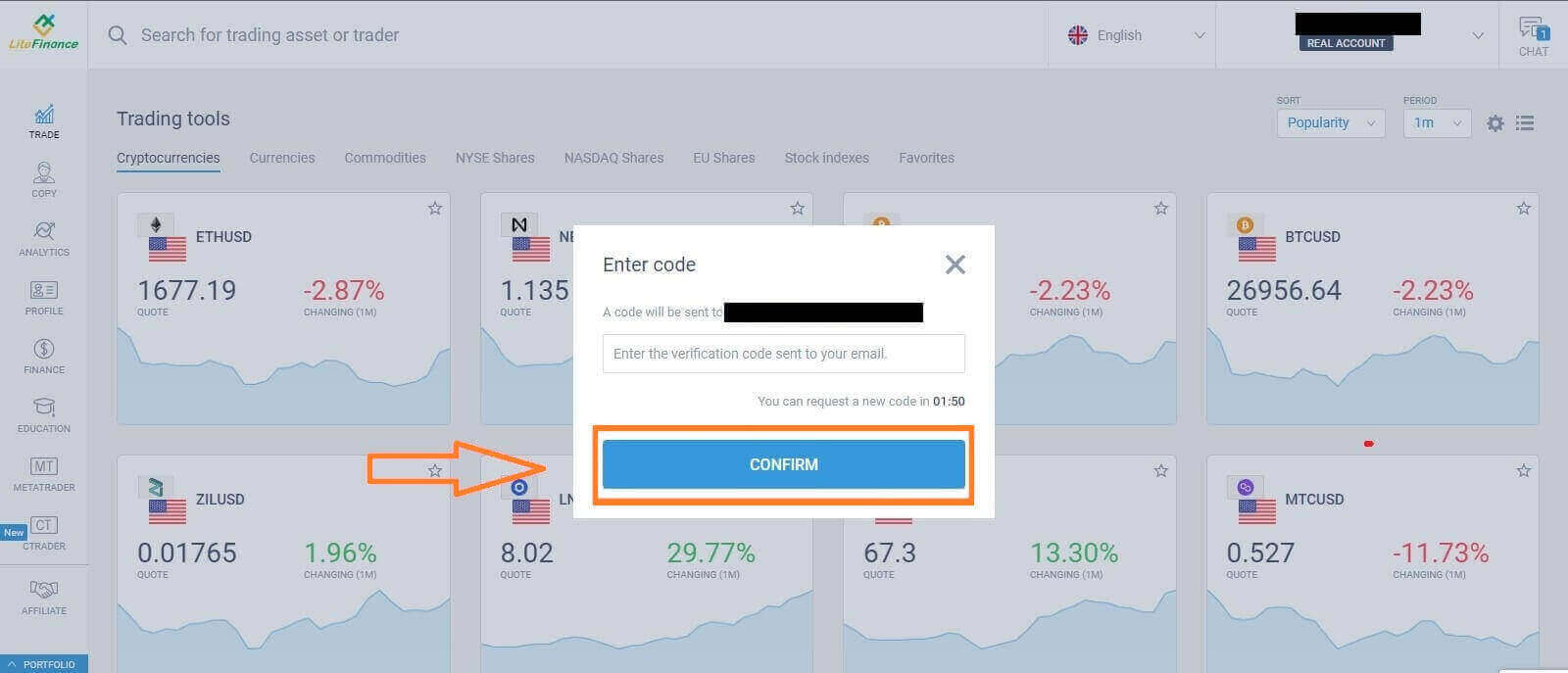
ภายในหนึ่งนาที คุณจะได้รับรหัสยืนยัน โปรดตรวจสอบอีเมล/หมายเลขโทรศัพท์ของคุณ จากนั้นกรอก แบบฟอร์ม "ป้อนรหัส"และคลิก ปุ่ม "ยืนยัน "
คุณสามารถขอรหัสใหม่ได้ทุกๆ 2 นาที หากคุณไม่ได้รับรหัส
ขอแสดงความยินดี! คุณได้ลงทะเบียนบัญชี LiteFinance ใหม่เรียบร้อยแล้ว คุณจะถูกนำไปยังเครื่อง LiteFinanceแล้ว
วิธีการสร้างบัญชีซื้อขาย
โปรดเลือก ไอคอน "CTRADER"ทางด้านซ้ายของหน้าจอ จากนั้น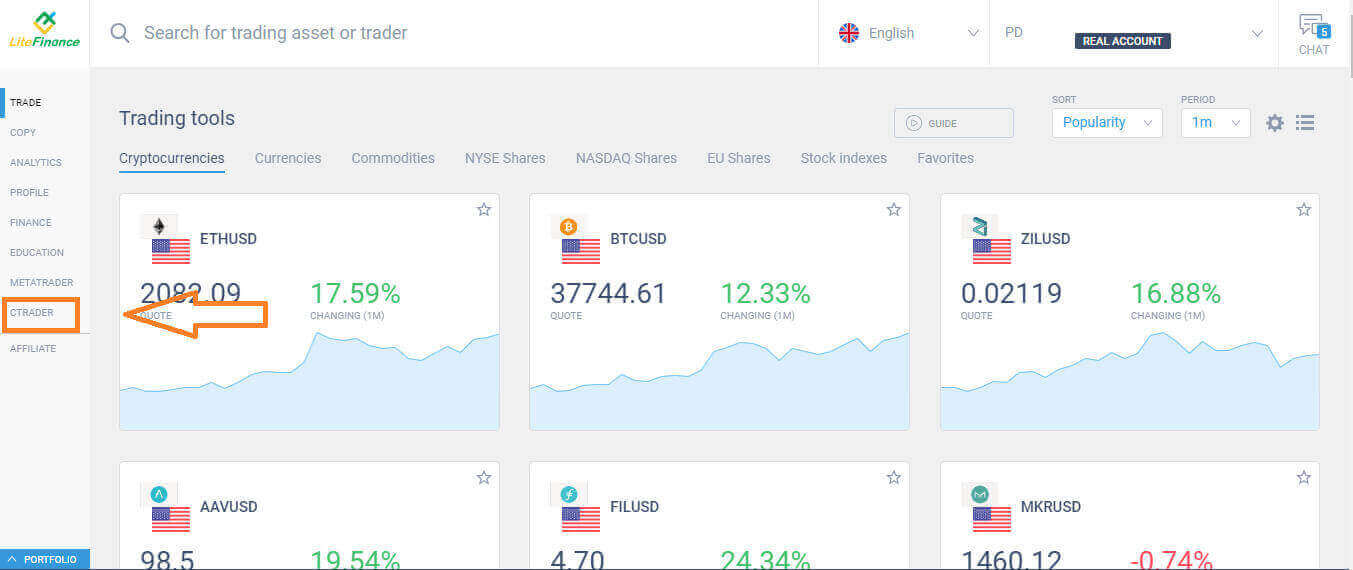 เลือก"เปิดบัญชี"เพื่อ ดำเนินการต่อ
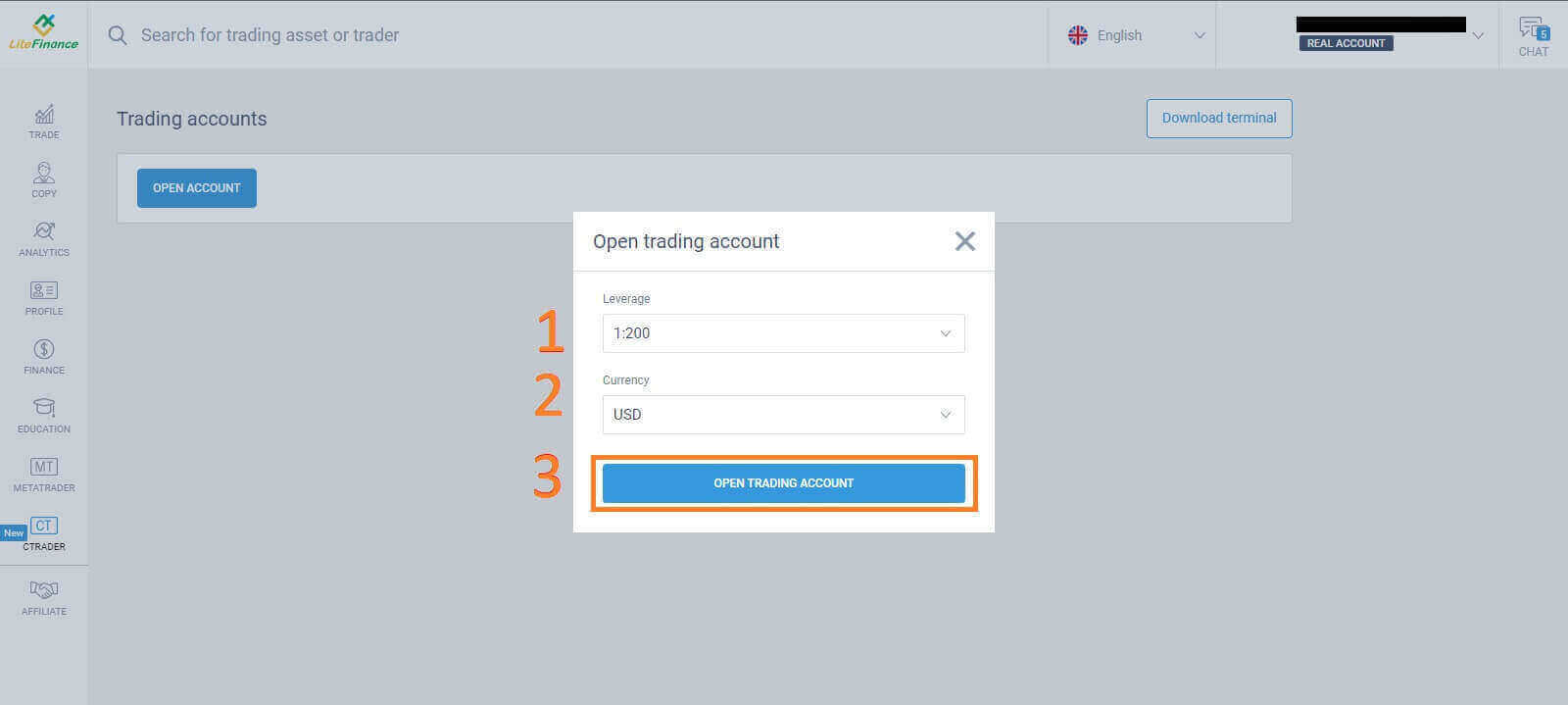
 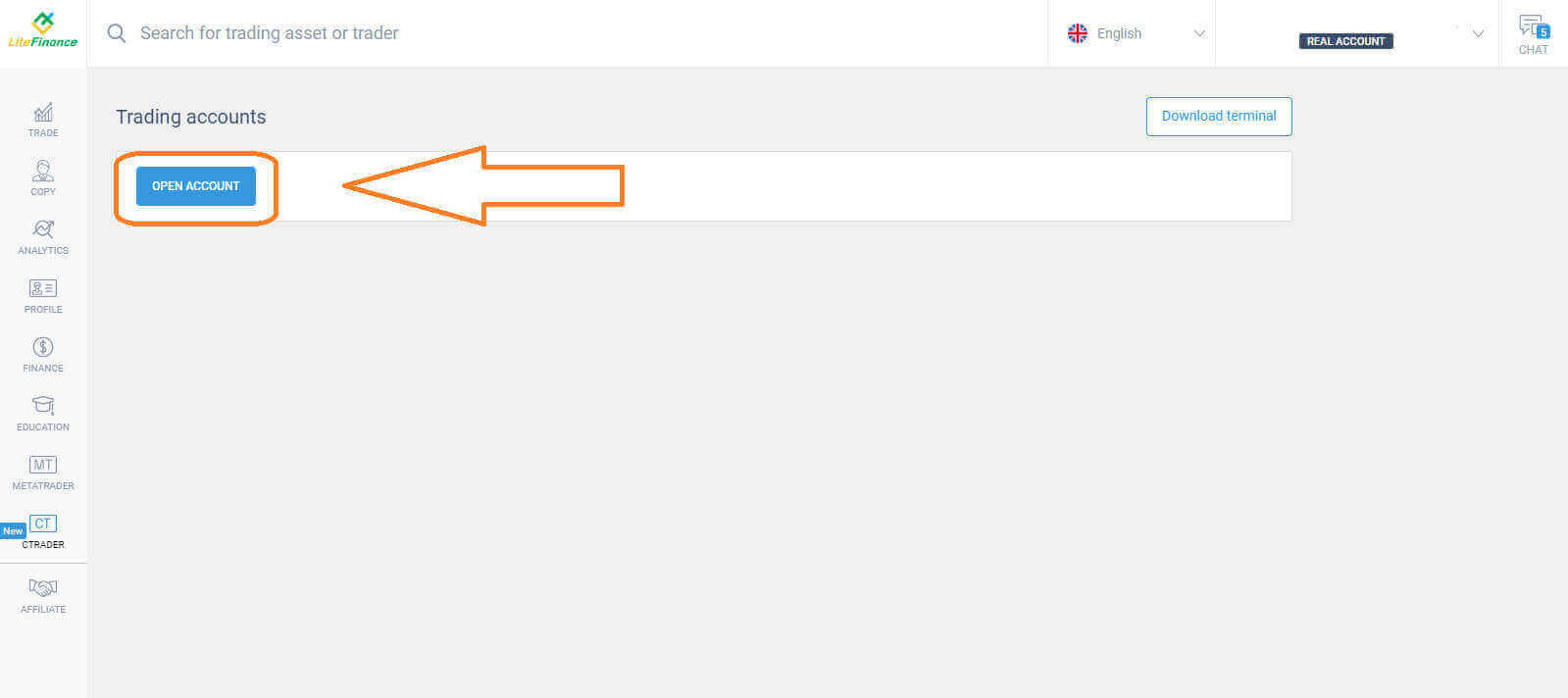 ในแบบฟอร์ม "เปิดบัญชีซื้อขาย"ให้เลือกอัตราส่วนเลเวอเรจและสกุลเงินของคุณ แล้วเลือก"เปิดบัญชีซื้อขาย" ขอแสดงความยินดี !
  บัญชีซื้อขายของคุณถูกสร้างขึ้นเรียบร้อยแล้ว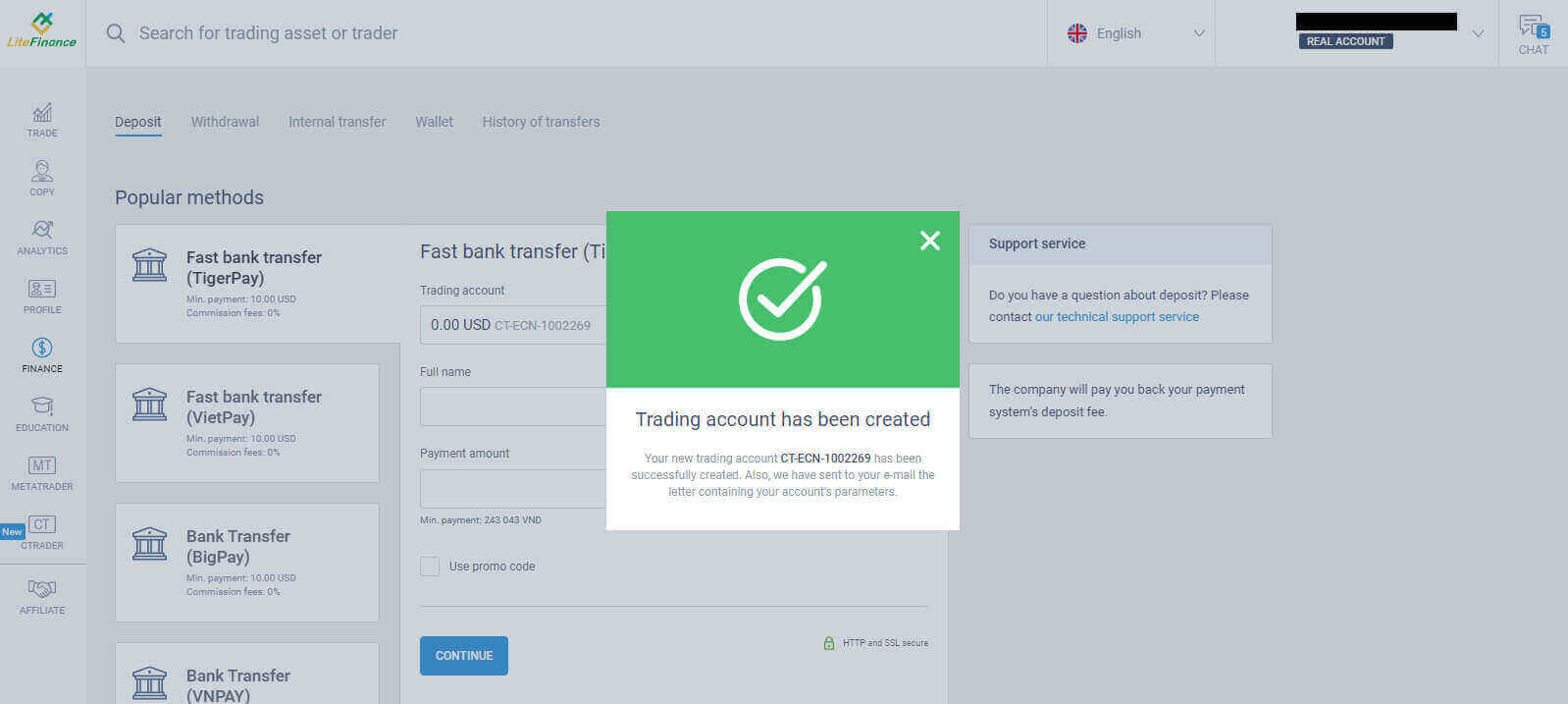
วิธีลงทะเบียนบัญชี LiteFinance บนแอปพลิเคชันมือถือ
ตั้งค่าและลงทะเบียนบัญชี
ติดตั้งแอปพลิเคชัน LiteFinance Mobile Trading จาก App StoreและGoogle Playจาก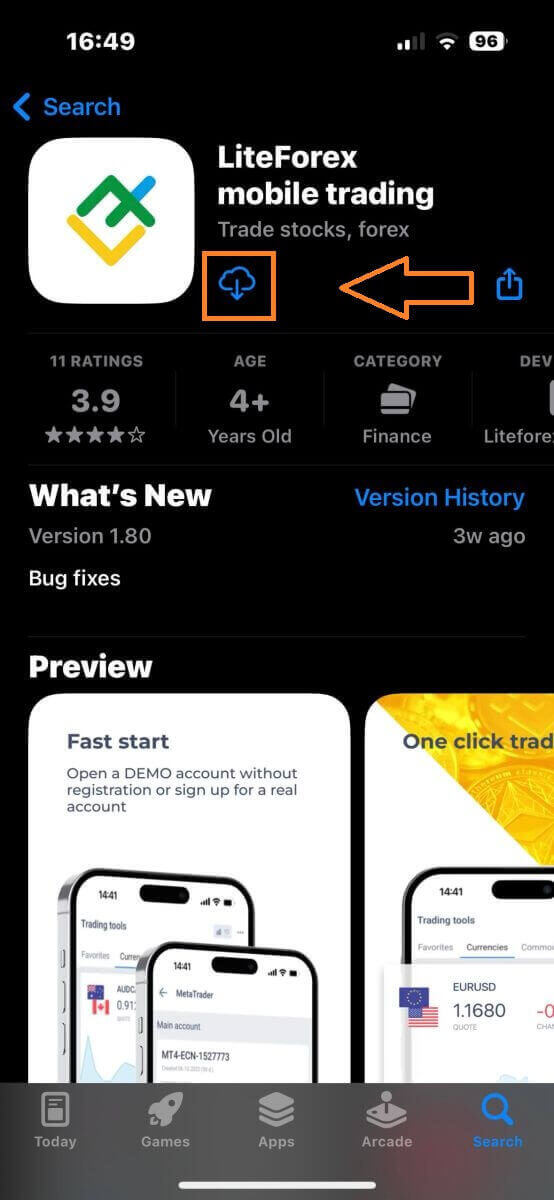
นั้นเรียกใช้แอปพลิเคชัน LiteFinance Tradingบนอุปกรณ์มือถือของคุณ แล้วเลือก"ลงทะเบียน"
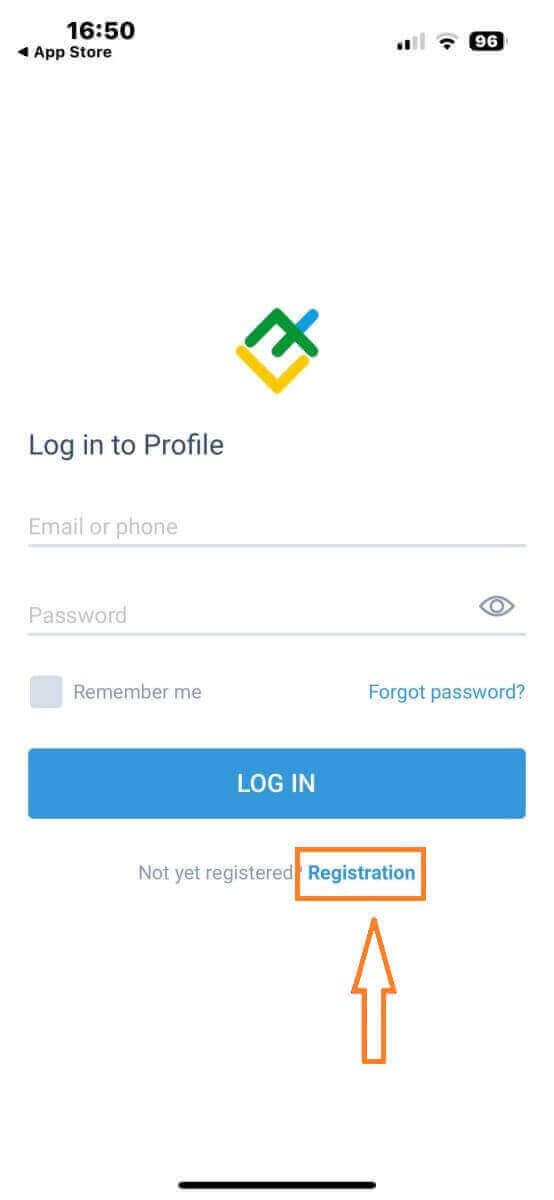
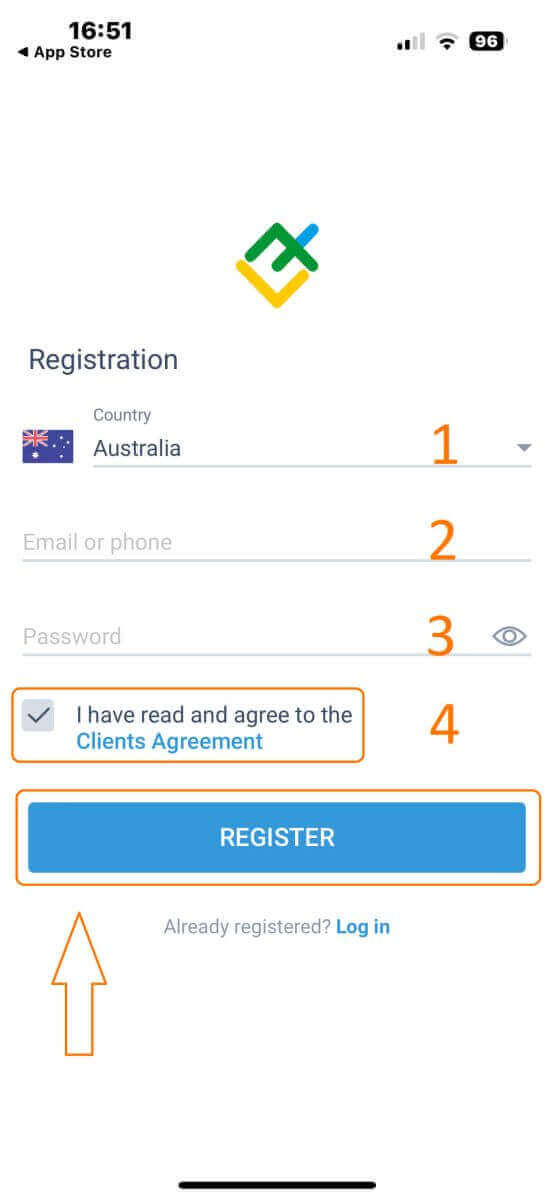
เพื่อดำเนินการต่อ คุณจะต้องกรอกแบบฟอร์มลงทะเบียนโดยระบุข้อมูลที่จำเป็น:
- เลือกประเทศที่คุณอาศัยอยู่
- โปรดระบุที่อยู่อีเมลหรือหมายเลขโทรศัพท์ของคุณ
- ตั้งรหัสผ่านที่ปลอดภัย
- โปรดทำเครื่องหมายในช่องเพื่อยืนยันว่าคุณได้อ่านและยอมรับ ข้อตกลงของลูกค้าของ LiteFinance แล้ว
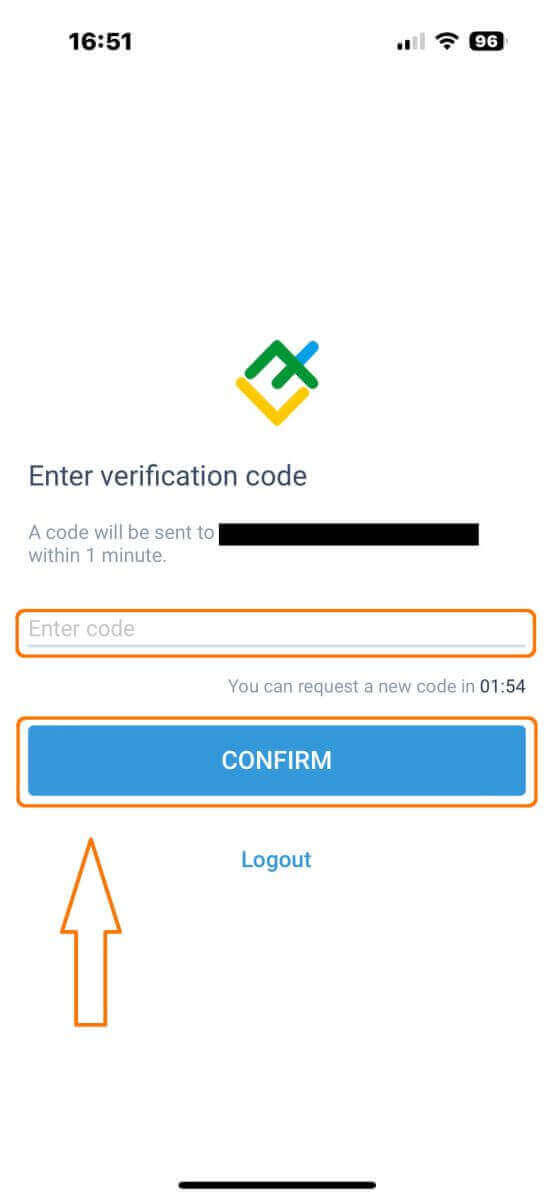
ภายในหนึ่งนาที คุณจะได้รับรหัสยืนยัน 6 หลักทางโทรศัพท์หรืออีเมล ตรวจสอบกล่องจดหมายของคุณและป้อนรหัส
นอกจากนี้ หากคุณไม่ได้รับรหัสภายในสองนาที ให้แตะ"ส่งใหม่"มิฉะนั้น ให้เลือก"ยืนยัน"
คุณสามารถสร้างหมายเลข PIN ของคุณเอง ซึ่งเป็นรหัส 6 หลัก ขั้นตอนนี้เป็นขั้นตอนเสริม แต่คุณต้องดำเนินการให้เสร็จสิ้นก่อนเข้าถึงอินเทอร์เฟซการซื้อขาย ขอแสดงความยินดี !
คุณได้ตั้งค่าสำเร็จแล้วและพร้อมที่จะใช้งานแอปพลิเคชันการซื้อขายบนมือถือ LiteFinance แล้ว
วิธีการสร้างบัญชีซื้อขายใหม่
ในการเข้าใช้งานMetaTraderให้กลับไปที่ หน้าจอ "เพิ่มเติม"และเลือกไอคอนที่เกี่ยวข้อง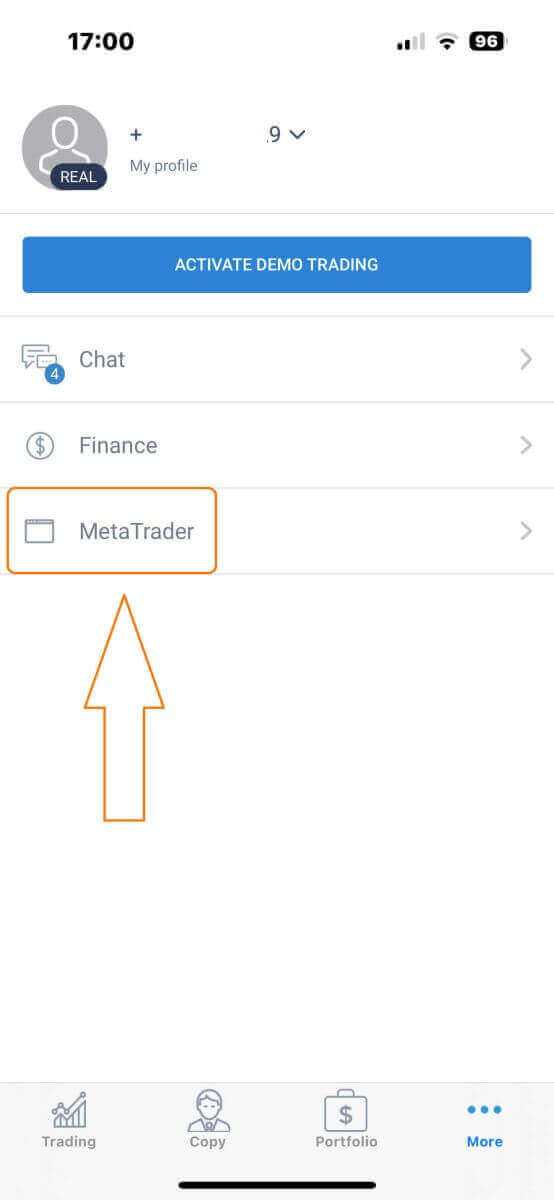
เลื่อนลงมาจนกว่าจะพบ ปุ่ม "เปิดบัญชี"แล้วแตะที่ปุ่มนั้น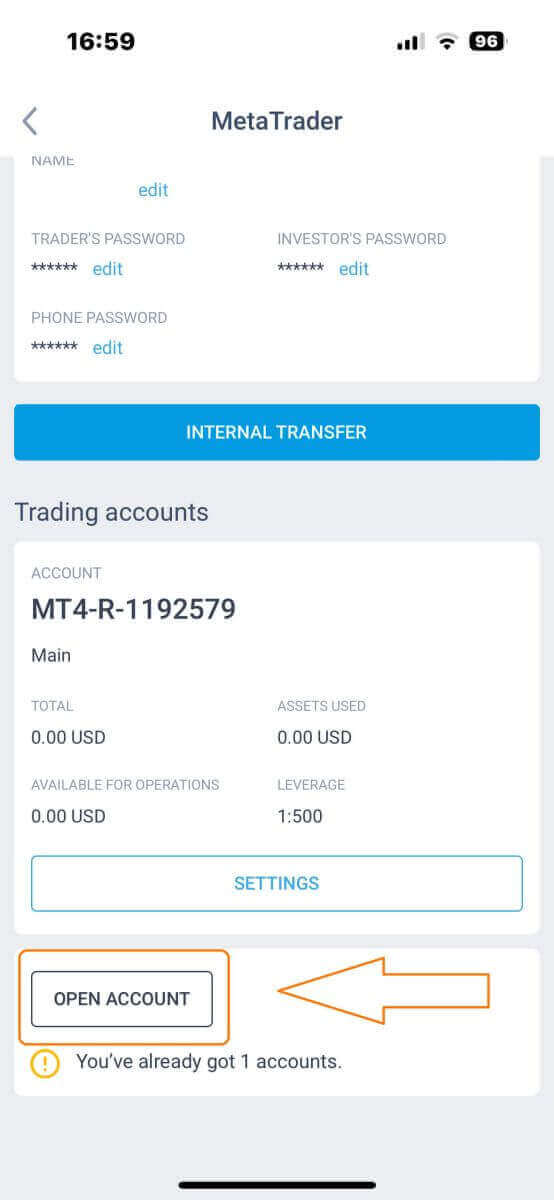
ป้อนประเภทบัญชี เลเวอเรจ และสกุลเงินของคุณใน ช่อง "เปิดบัญชีซื้อขาย" แล้วคลิก"เปิดบัญชีซื้อขาย"เพื่อดำเนินการให้เสร็จสมบูรณ์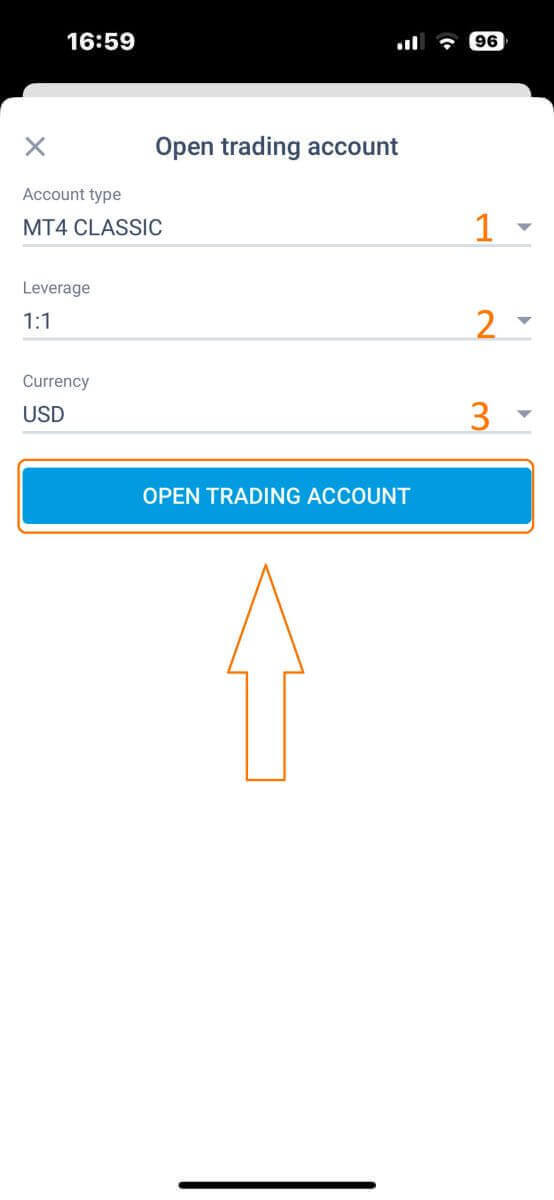
คุณได้สร้างบัญชีซื้อขายเรียบร้อยแล้ว! บัญชีซื้อขายใหม่ของคุณจะปรากฏด้านล่าง และอย่าลืมตั้งค่าบัญชีใดบัญชีหนึ่งเป็นบัญชีหลักของคุณ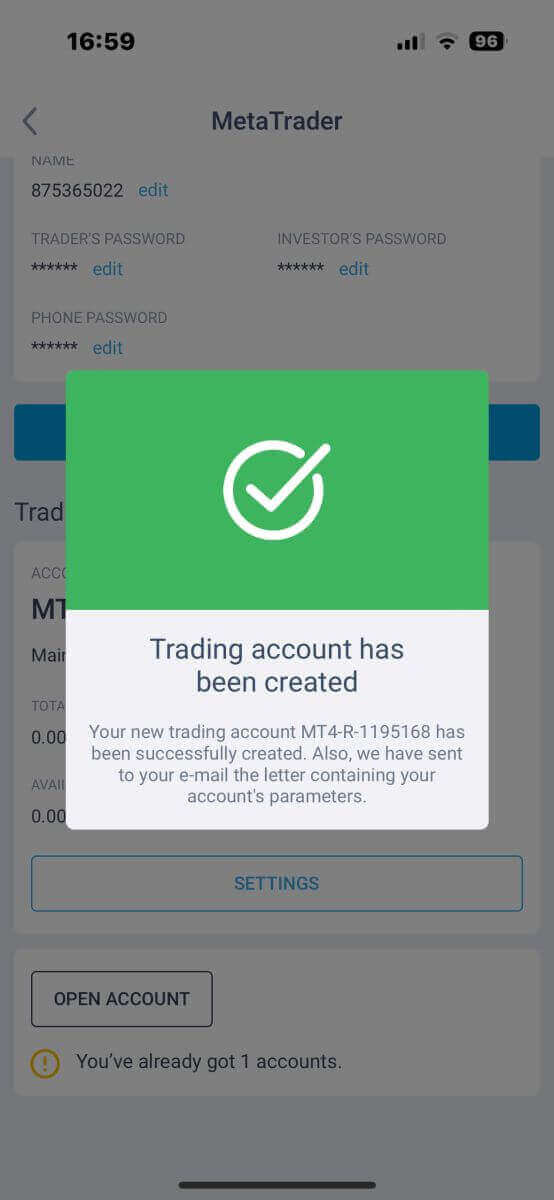
วิธีการยืนยันบัญชี LiteFinance
วิธีตรวจสอบยืนยันบัญชี LiteFinance ของคุณบนแอปพลิเคชันบนเว็บ
เข้าสู่ระบบ LiteFinance ผ่านแอปพลิเคชันบนเว็บ
เข้าไปที่หน้าแรกของ LiteFinanceแล้วคลิกปุ่ม"เข้าสู่ระบบ"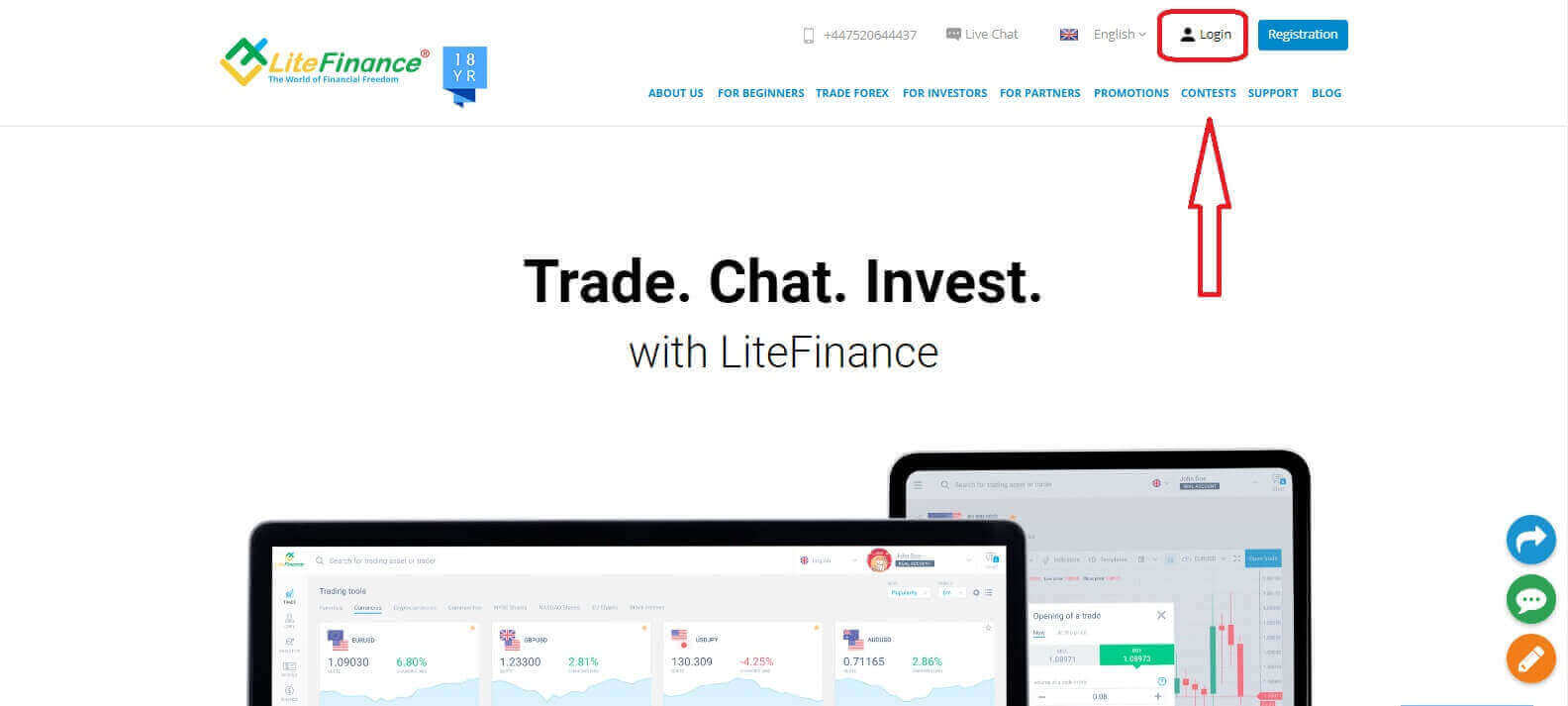
ในหน้าต่างป๊อปอัพใหม่ ให้ป้อนข้อมูลบัญชีที่คุณลงทะเบียนไว้ รวมถึงอีเมล/หมายเลขโทรศัพท์และรหัสผ่านลงในแบบฟอร์มเข้าสู่ระบบ จากนั้นคลิก" เข้าสู่ระบบ"
นอกจากนี้ คุณยังสามารถเข้าสู่ระบบได้โดยการลงทะเบียนบัญชี Google และ Facebook ของคุณ หากคุณยังไม่มีบัญชีที่ลงทะเบียนไว้ โปรดดูโพสต์นี้: วิธีการลงทะเบียนบัญชีบน LiteFinance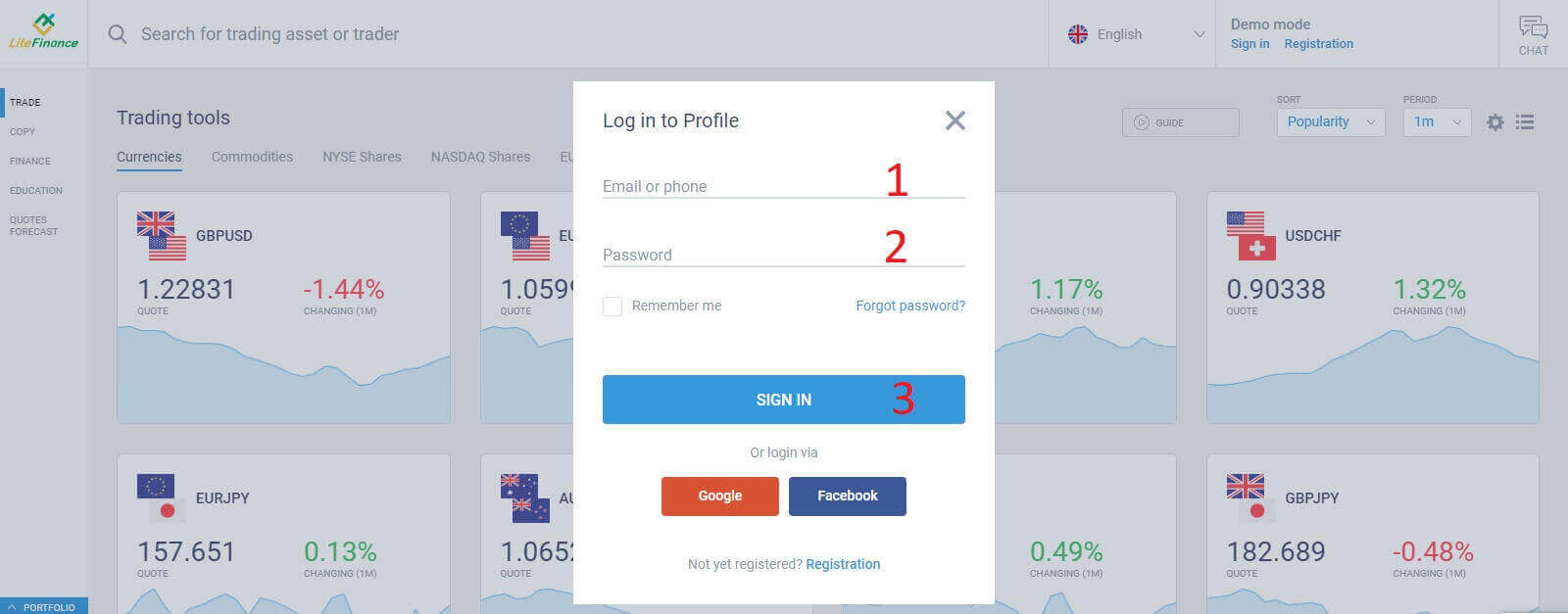
ยืนยันบัญชี LiteFinance ของคุณในแอปพลิเคชันบนเว็บ
หลังจากเข้าสู่ระบบเทอร์มินัล LiteFinance แล้ว ให้เลือก สัญลักษณ์ "โปรไฟล์"บนแถบแนวตั้งทางด้านซ้าย จากนั้น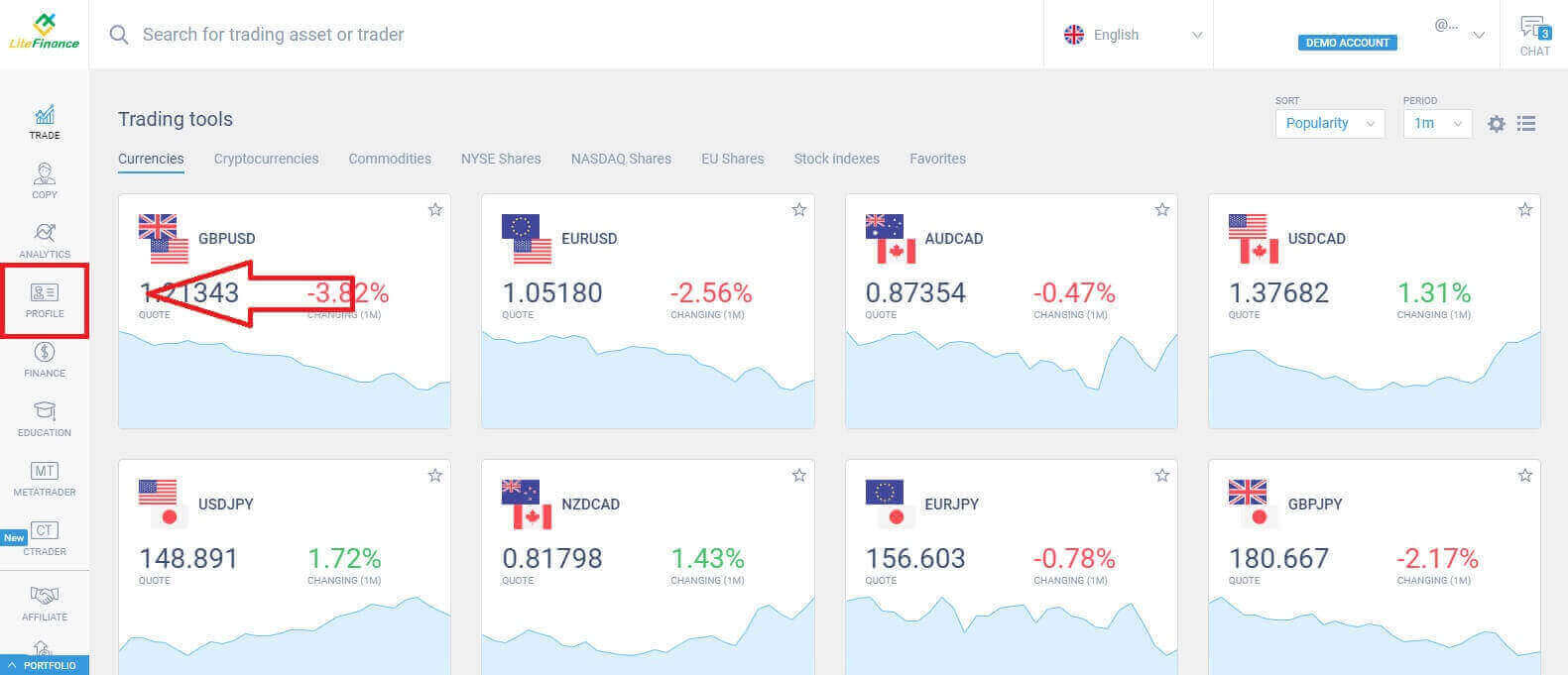
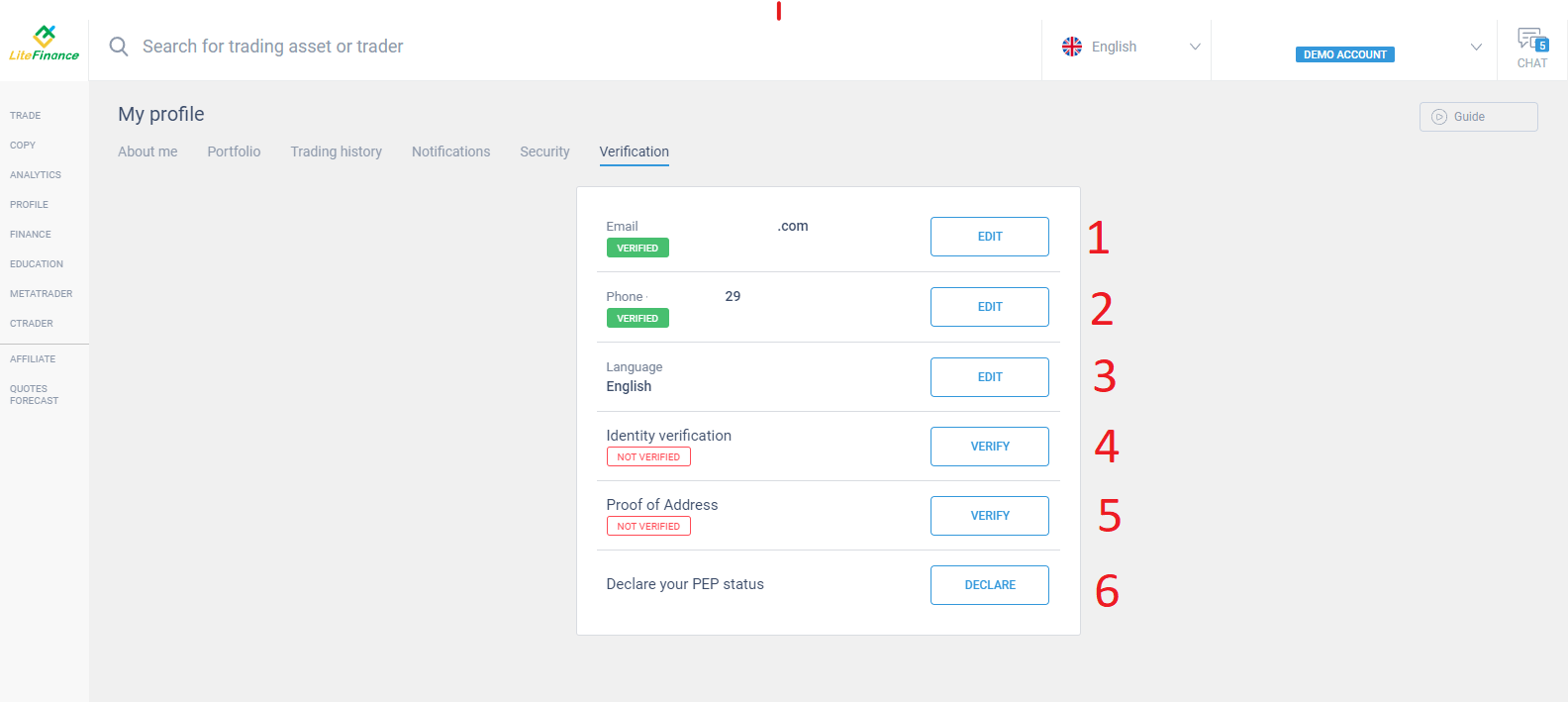
ในเทอร์มินัลโปรไฟล์ ให้ดำเนินการต่อโดยเลือก" การยืนยัน"
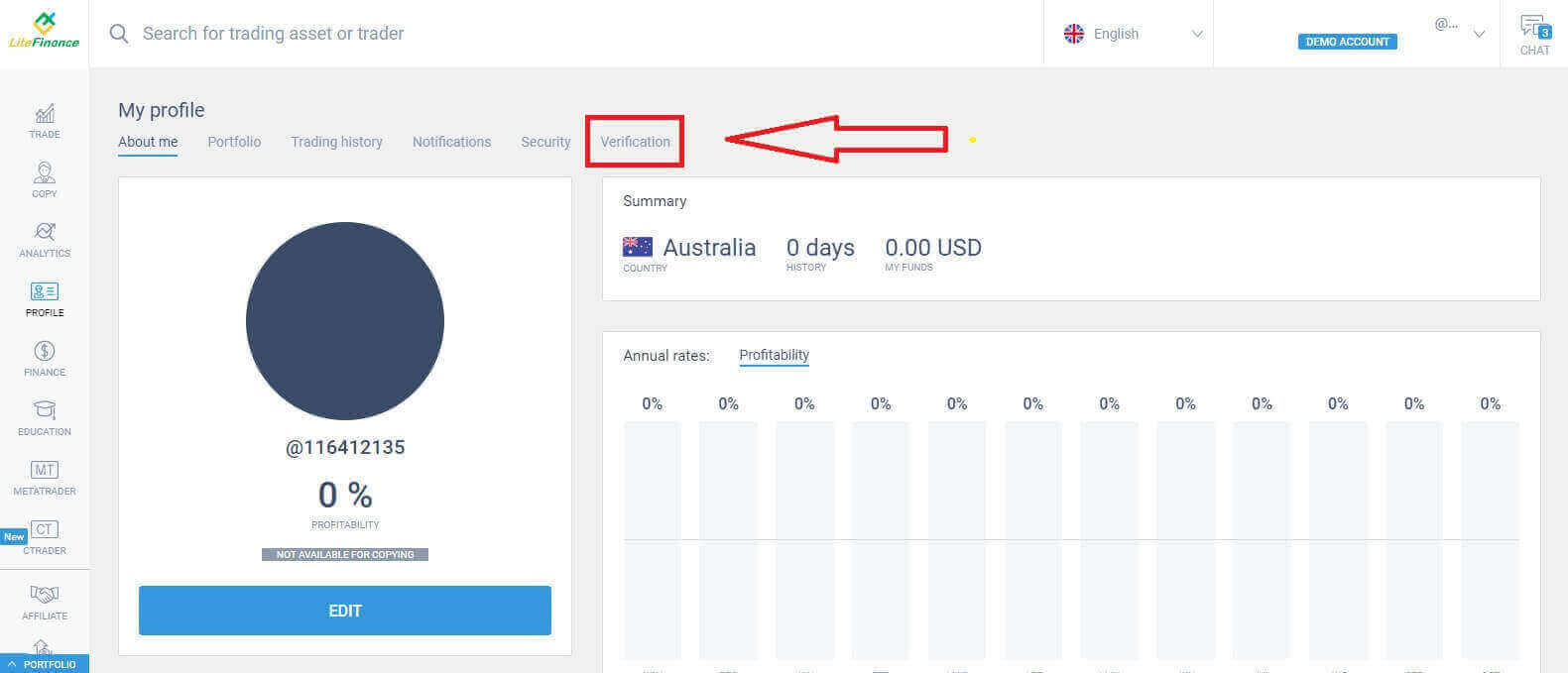
สุดท้าย คุณต้องป้อนข้อมูลที่จำเป็นทั้งหมด เช่น:
- อีเมล.
- หมายเลขโทรศัพท์
- ภาษา.
- การตรวจสอบตัวตน รวมถึงชื่อเต็ม เพศ และวันเดือนปีเกิดของคุณ
- หลักฐานแสดงที่อยู่ (ประเทศ ภูมิภาค เมือง ที่อยู่ และรหัสไปรษณีย์)
- สถานะ PEP ของคุณ (คุณเพียงแค่ต้องติ๊กช่องที่ระบุว่าคุณเป็น PEP - บุคคลที่มีความเกี่ยวข้องทางการเมือง)
วิธีตรวจสอบยืนยันบัญชี LiteFinance ของคุณในแอปพลิเคชัน LiteFinance บนมือถือ
เข้าสู่ระบบ LiteFinance โดยใช้แอพมือถือ LiteFinance
ติดตั้งแอปพลิเคชัน LiteFinance Mobile Trading จาก App Store หรือGoogle Playเปิด
แอปพลิเคชัน LiteFinance Mobile Trading บนโทรศัพท์ของคุณ ที่หน้าแรก ให้ป้อนข้อมูลบัญชีที่คุณลงทะเบียนไว้ รวมถึงอีเมล/หมายเลขโทรศัพท์ และรหัสผ่าน จากนั้นคลิก "เข้าสู่ระบบ"เมื่อคุณทำเสร็จแล้ว
หากคุณยังไม่มีบัญชีที่ลงทะเบียนไว้ โปรดดูที่บทความนี้: วิธีการลงทะเบียนบัญชีบน LiteFinance
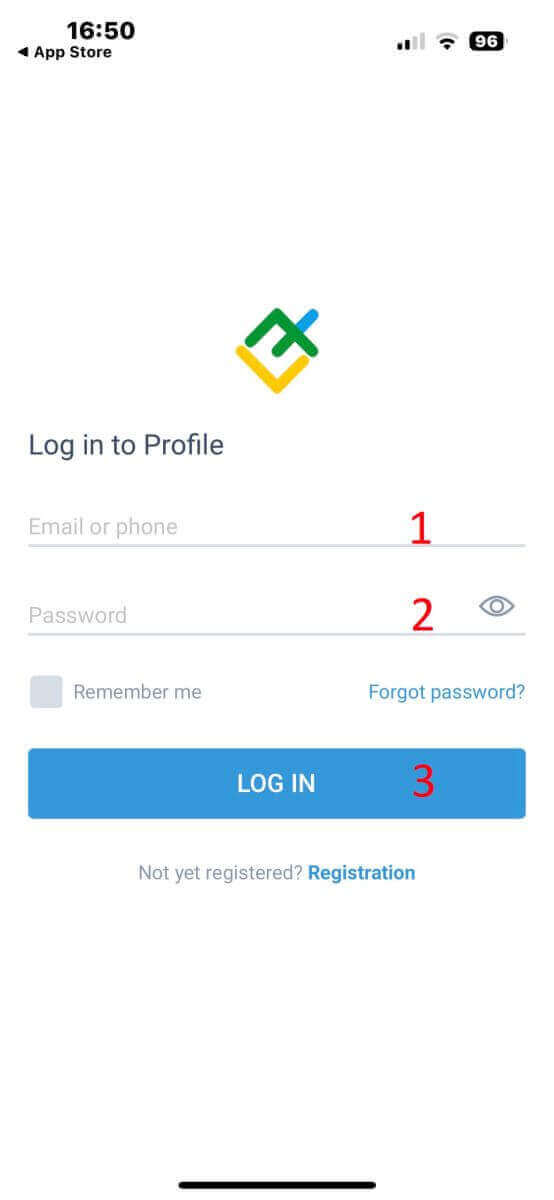
คุณได้เข้าสู่ระบบแอปพลิเคชัน LiteFinance Mobile Trading เรียบร้อยแล้ว!
ยืนยันบัญชีของคุณบน LiteFinance ด้วยแอป LiteFinance Mobile
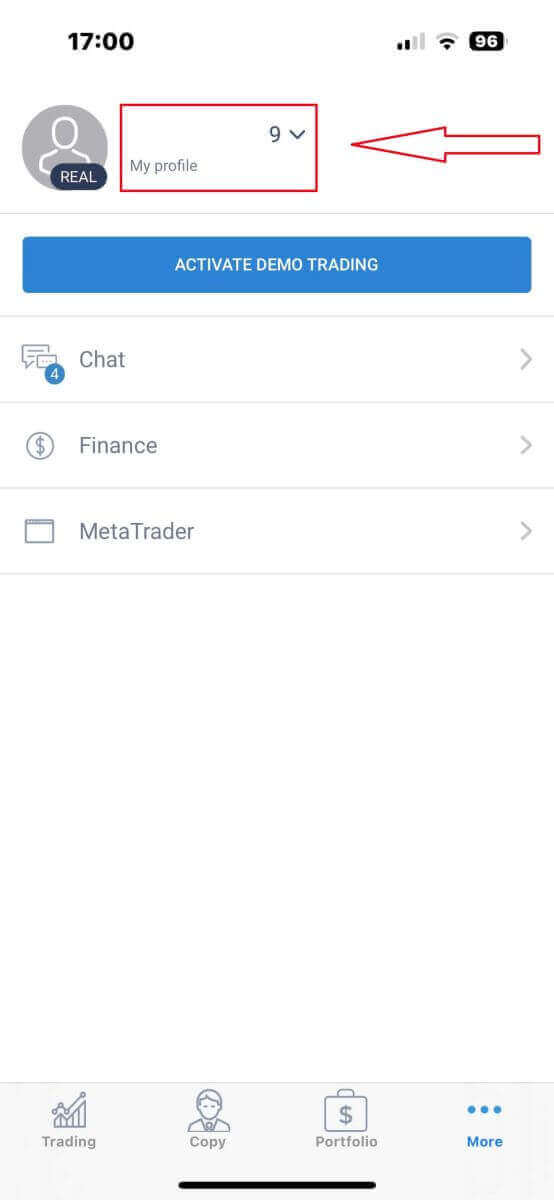
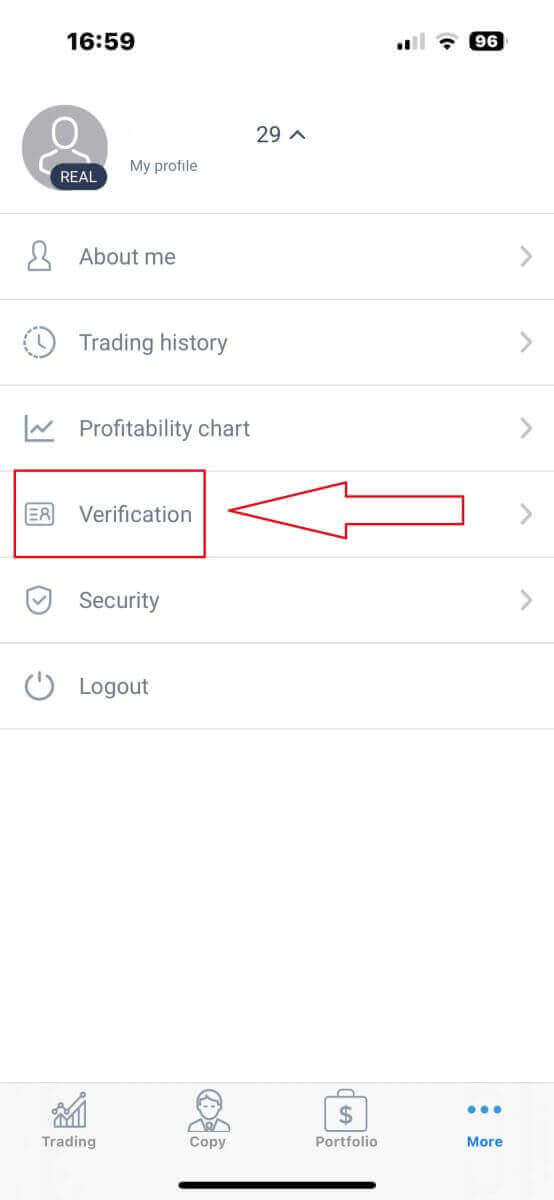
ถัดไป ที่หน้าจอแอปพลิเคชัน LiteFinance Mobile Trading ให้เลือก"เพิ่มเติม"ที่มุมล่างขวา แตะที่เมนูเลื่อนลงถัดจากอีเมล/หมายเลขโทรศัพท์ของคุณ เพื่อดำเนินการต่อ ให้เลือก"การยืนยัน" คุณต้องกรอกและยืนยันข้อมูลบางอย่างในหน้าการยืนยัน :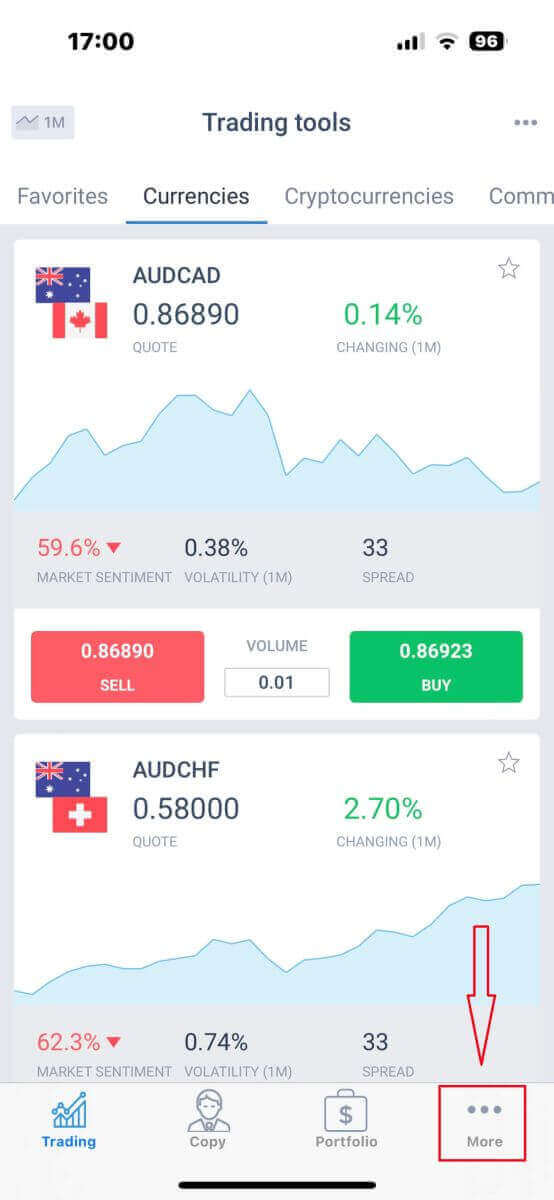
- ที่อยู่อีเมล
- หมายเลขโทรศัพท์
- การตรวจสอบตัวตน
- หลักฐานแสดงที่อยู่
- แจ้งสถานะ PEP ของคุณ
โปรดทราบว่าสำหรับแต่ละช่องข้อมูลที่คุณยืนยันสำเร็จ ข้อความด้านล่างจะแสดงคำว่า"VERIFIED"หากช่องข้อมูลใดไม่ได้รับการยืนยัน จะแสดงคำว่า"NOT VERIFIED"การยืนยันโปรไฟล์ของคุณเป็นสิ่งจำเป็นก่อนที่คุณจะสามารถเริ่มเปิดบัญชีซื้อขายได้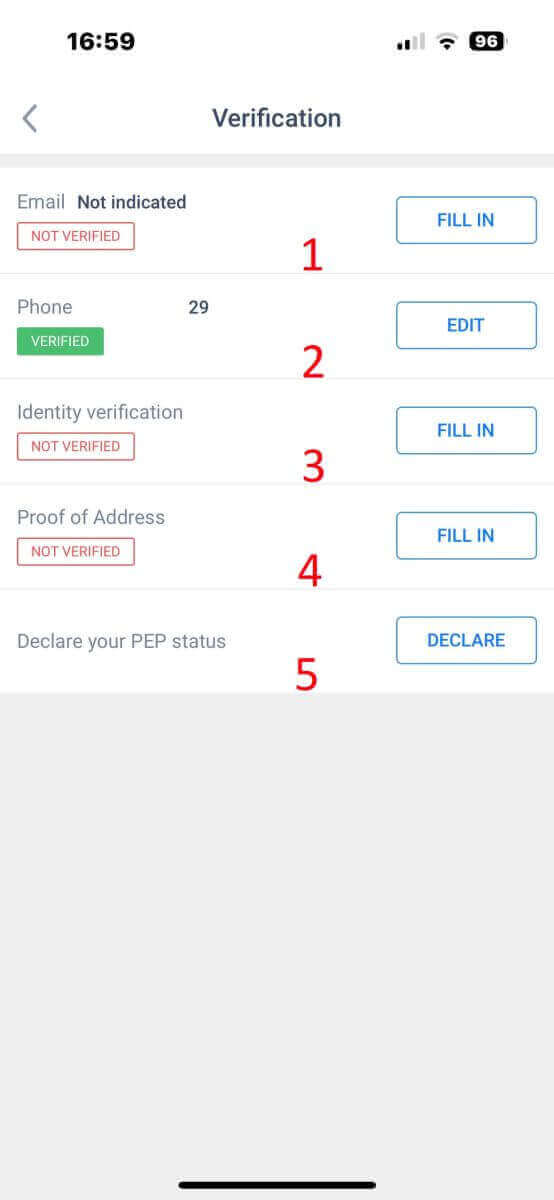
วิธีการฝากเงินเข้าบัญชี LiteFinance
วิธีการฝากเงินผ่านแอปพลิเคชัน LiteFinance บนเว็บ
ขั้นแรก คุณต้องเข้าสู่ระบบหน้าแรกของ LiteFinanceด้วยบัญชีที่ลงทะเบียนไว้แล้วหากคุณยังไม่มีบัญชีที่ลงทะเบียนไว้หรือไม่ทราบวิธีการเข้าสู่ระบบ โปรดดูที่โพสต์นี้: วิธีการลงทะเบียนบัญชีบน LiteFinance
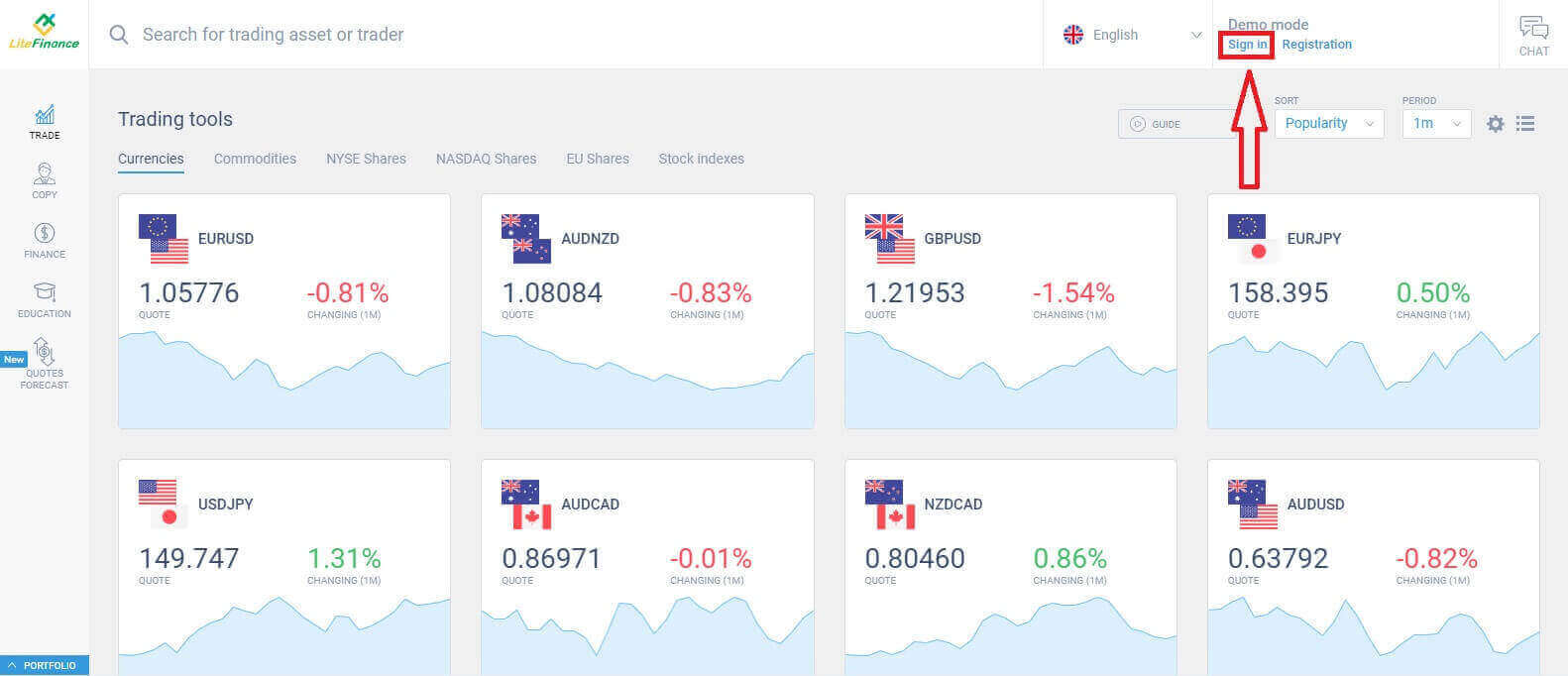
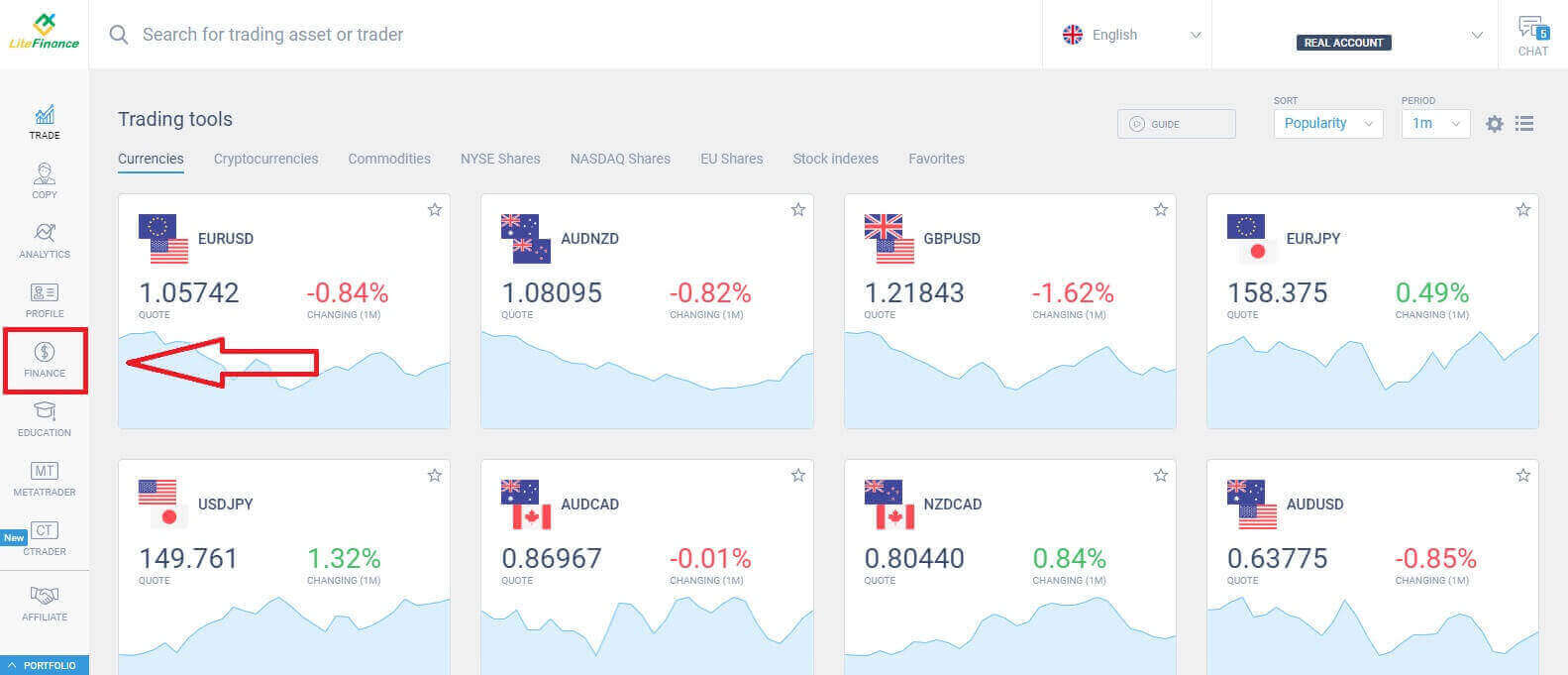
หลังจากเข้าสู่ระบบแล้ว บนหน้าแรก ให้เลื่อนสายตาไปที่คอลัมน์ด้านซ้ายของหน้าจอและเลือกสัญลักษณ์"การเงิน"
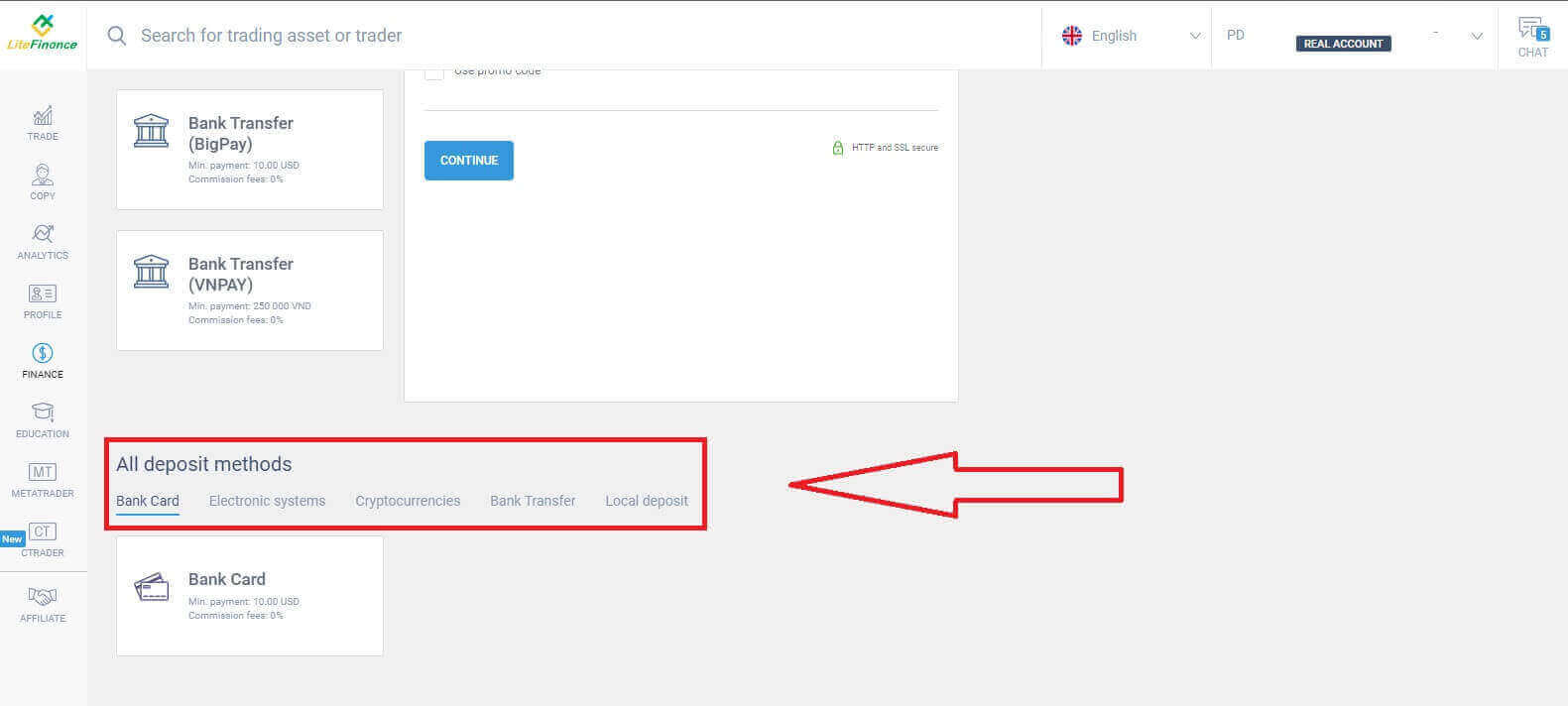
ในหน้าจอนี้ ระบบจะแสดงตัวเลือกการฝากเงินมากมาย ในแบบฟอร์มวิธีการแนะนำ ให้เลื่อนลงเพื่อดูวิธีการฝากเงินอื่นๆ ที่มีให้เลือก (อาจแตกต่างกันไปขึ้นอยู่กับประเทศ)
โปรดพิจารณาอย่างรอบคอบและเลือกวิธีการที่เหมาะสมกับความต้องการของคุณมากที่สุด!
บัตรธนาคาร
มีข้อควรพิจารณาสำคัญหลายประการที่ควรคำนึงถึงเมื่อเลือกใช้บัตรธนาคารเป็นวิธีการฝากเงิน:
บัตรธนาคารที่เป็นของบุคคลที่สามจะไม่ได้รับการยอมรับ และการฝากเงินดังกล่าวจะถูกปฏิเสธ
คุณต้องยืนยันโปรไฟล์และบัตรธนาคารของคุณให้ครบถ้วนก่อนจึงจะสามารถถอนเงินโดยใช้วิธีนี้ได้ (หากคุณยังไม่ได้ยืนยันโปรไฟล์และบัตรธนาคาร โปรดดูโพสต์นี้: วิธีการยืนยันบัญชีบน LiteFinance )
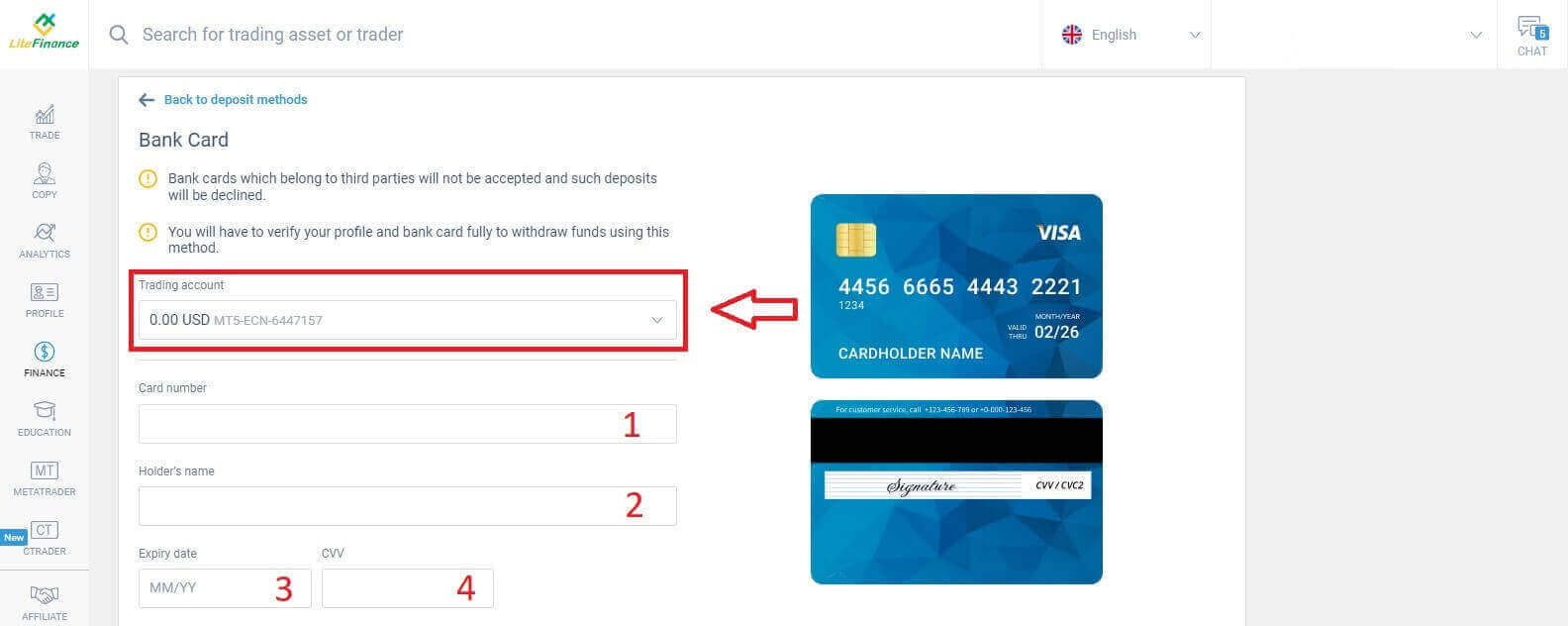
ขั้นแรก ในส่วนแรกของแบบฟอร์มการฝากเงิน คุณต้องเลือกบัญชีซื้อขายที่คุณต้องการเติมเงิน จากนั้น ให้กรอกรายละเอียดบัตรที่จำเป็น เช่น:
หมายเลขบัตร
หมายเลขผู้ถือครอง
วันหมดอายุ
ซีวีวี
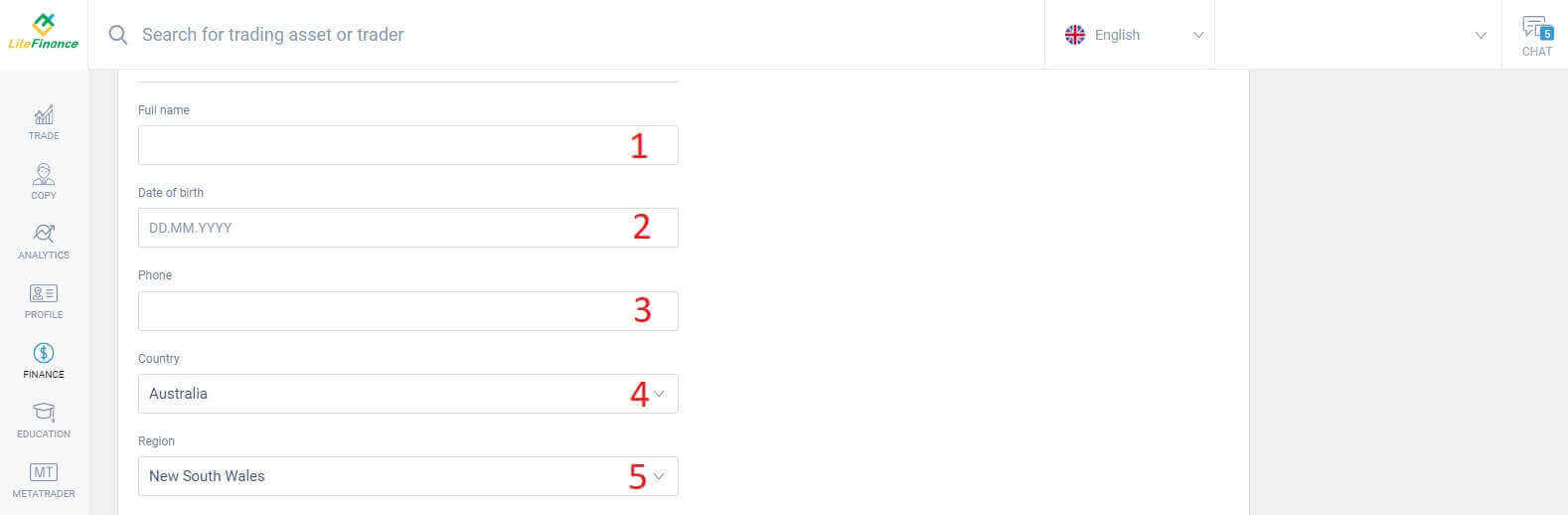
ในส่วนต่อไปนี้ คุณจะต้องให้ข้อมูลส่วนบุคคลที่สำคัญ:
- ชื่อเต็มของคุณ
- วันเดือนปีเกิด
- หมายเลขโทรศัพท์
- ประเทศที่พำนักอาศัย
- ภูมิภาค.
- รหัสไปรษณีย์
- เมืองของคุณ
- ที่อยู่บ้าน
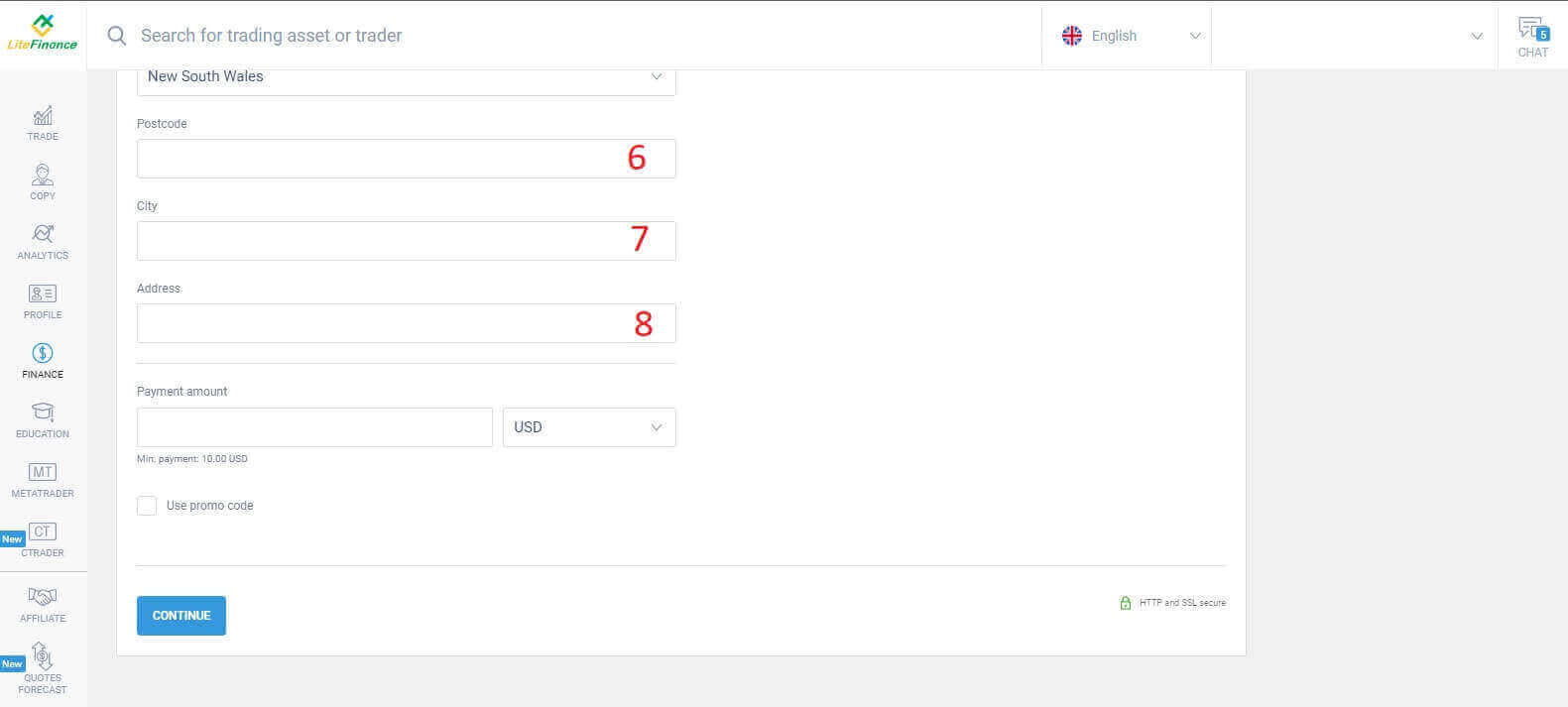
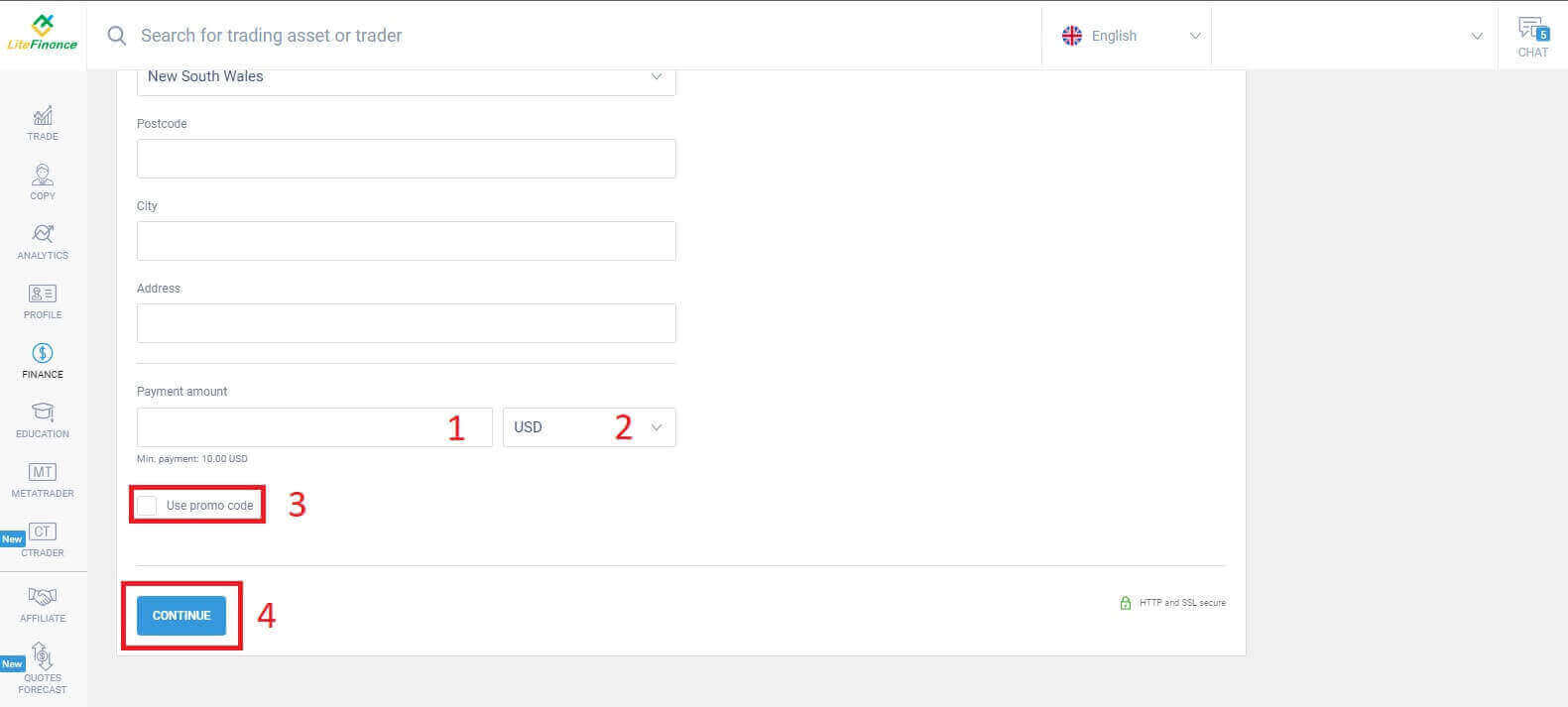
ในส่วนสุดท้าย คุณต้องป้อนจำนวนเงินที่ต้องการฝาก (ขั้นต่ำ 10 ดอลลาร์สหรัฐ) พร้อมกับสกุลเงิน นอกจากนี้ คุณสามารถใช้รหัสโปรโมชั่น (ถ้ามี) ได้ เมื่อคุณทำตามขั้นตอนทั้งหมดเสร็จแล้ว ให้กด"ดำเนินการต่อ"เพื่อไปยังขั้นตอนถัดไป
ระบบอิเล็กทรอนิกส์
วิธีการนี้มีข้อดีคือกระชับและสะดวกสบาย เนื่องจากไม่จำเป็นต้องป้อนข้อมูลจำนวนมาก ในขั้นต้น คุณเพียงแค่เลือกใช้ระบบอิเล็กทรอนิกส์ที่คุณต้องการ ต่อไปนี้คือระบบบางส่วนที่มีให้เลือก:- แอดวานซ์แคช
- สกริลล์
- เน็ตเทลเลอร์
- เงินที่สมบูรณ์แบบ
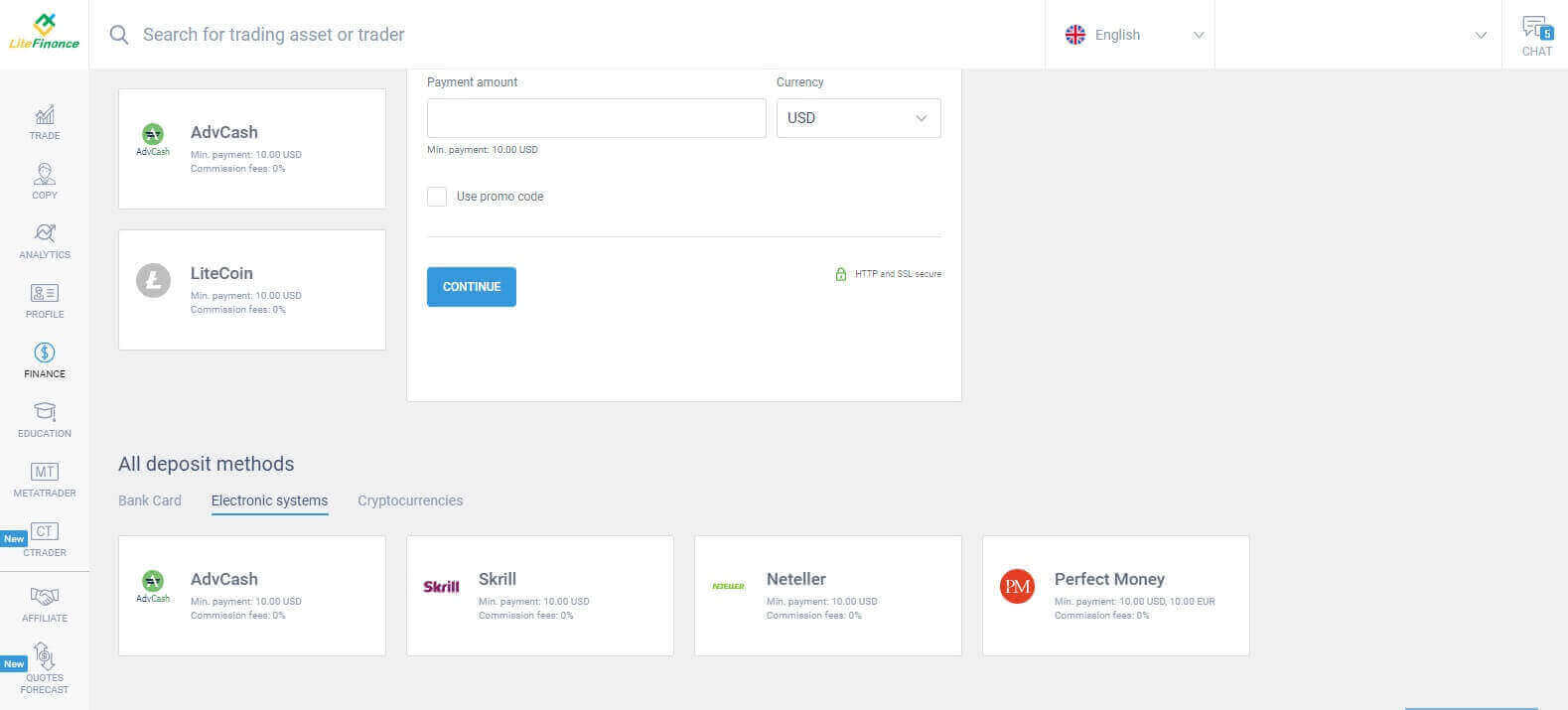
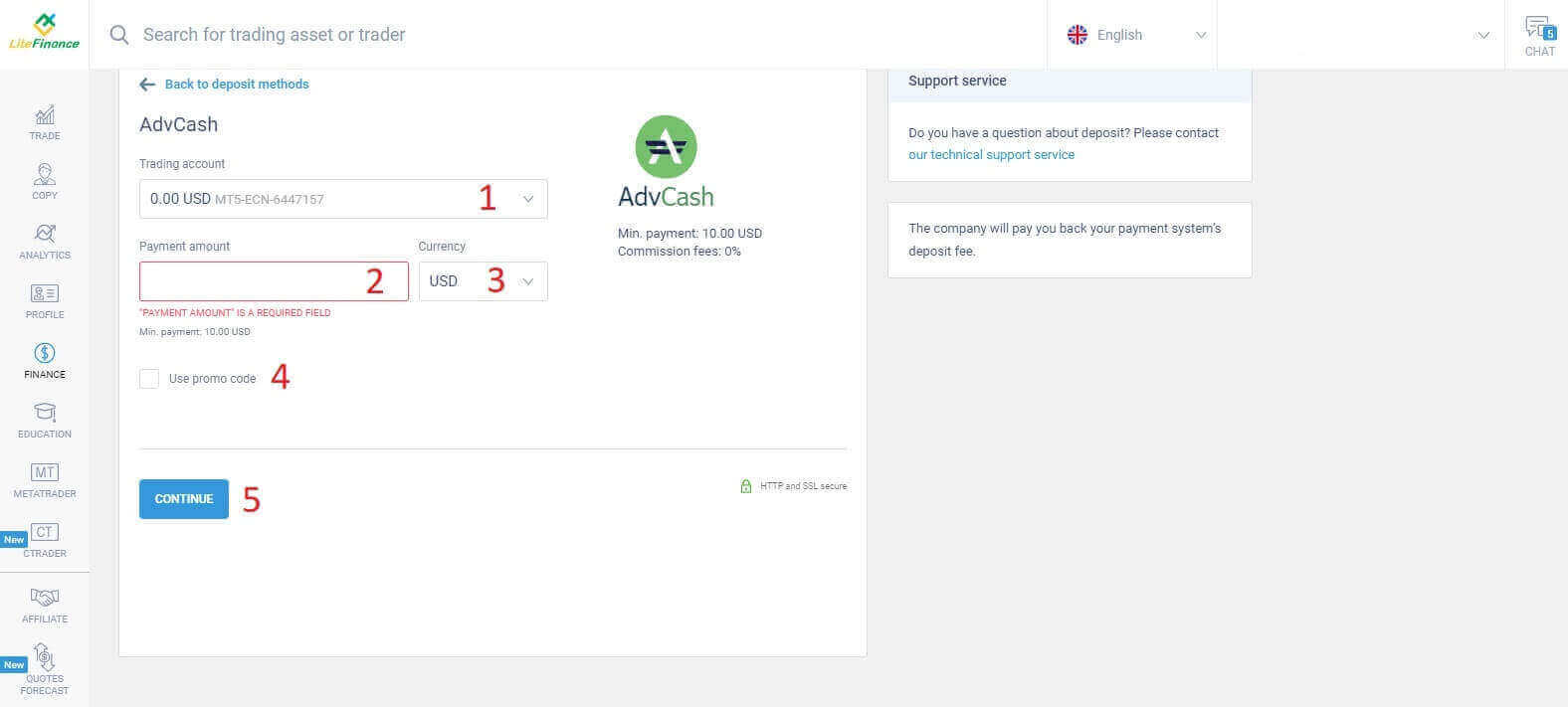
เมื่อคุณเลือกวิธีการที่ต้องการแล้ว ขั้นตอนต่อไปจะคล้ายกับการใช้บัตรธนาคาร คุณจะต้องป้อนจำนวนเงินฝาก (ขั้นต่ำ 10 ดอลลาร์สหรัฐ) บัญชีซื้อขาย และระบุสกุลเงิน คุณยังมีตัวเลือกในการใช้รหัสโปรโมชั่นหากมี และสิ่งที่คุณต้องทำก็คือคลิก ปุ่ม "ดำเนินการต่อ"เพื่อทำขั้นตอนให้เสร็จสมบูรณ์
หน้าต่างขนาดเล็กจะปรากฏขึ้นเพื่อแสดงรายละเอียด โปรดตรวจสอบข้อมูลในช่องเหล่านี้อย่างละเอียด:
- วิธีการชำระเงิน
- บัญชีที่คุณต้องการฝากเงิน
- จำนวนเงินที่ต้องชำระ
- ค่าธรรมเนียมตัวแทน
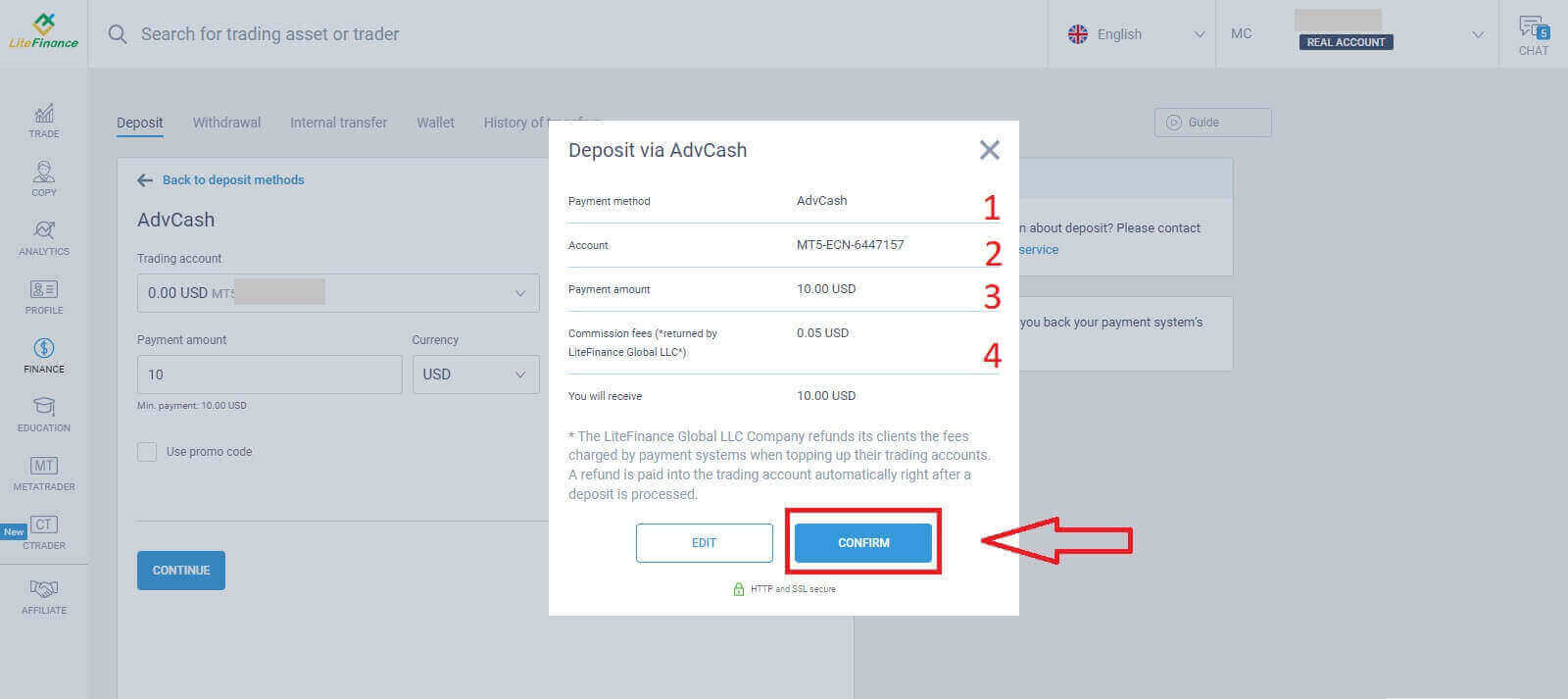
เมื่อกรอกข้อมูลถูกต้องครบถ้วนแล้ว ให้เลือก"ยืนยัน" คุณจะถูกนำไปยังเว็บไซต์ของระบบชำระเงินอิเล็กทรอนิกส์ที่เลือกไว้ และโปรดปฏิบัติตามคำแนะนำที่ให้ไว้เพื่อทำการฝากเงินให้เสร็จสมบูรณ์
สกุลเงินดิจิทัล
ในส่วนการฝากเงิน คุณจะเห็นรายการวิธีการฝากเงินที่มีให้เลือก มองหา"สกุลเงินดิจิทัล" และเลือกสกุลเงินดิจิทัลที่คุณต้องการฝากเข้าบัญชีของคุณ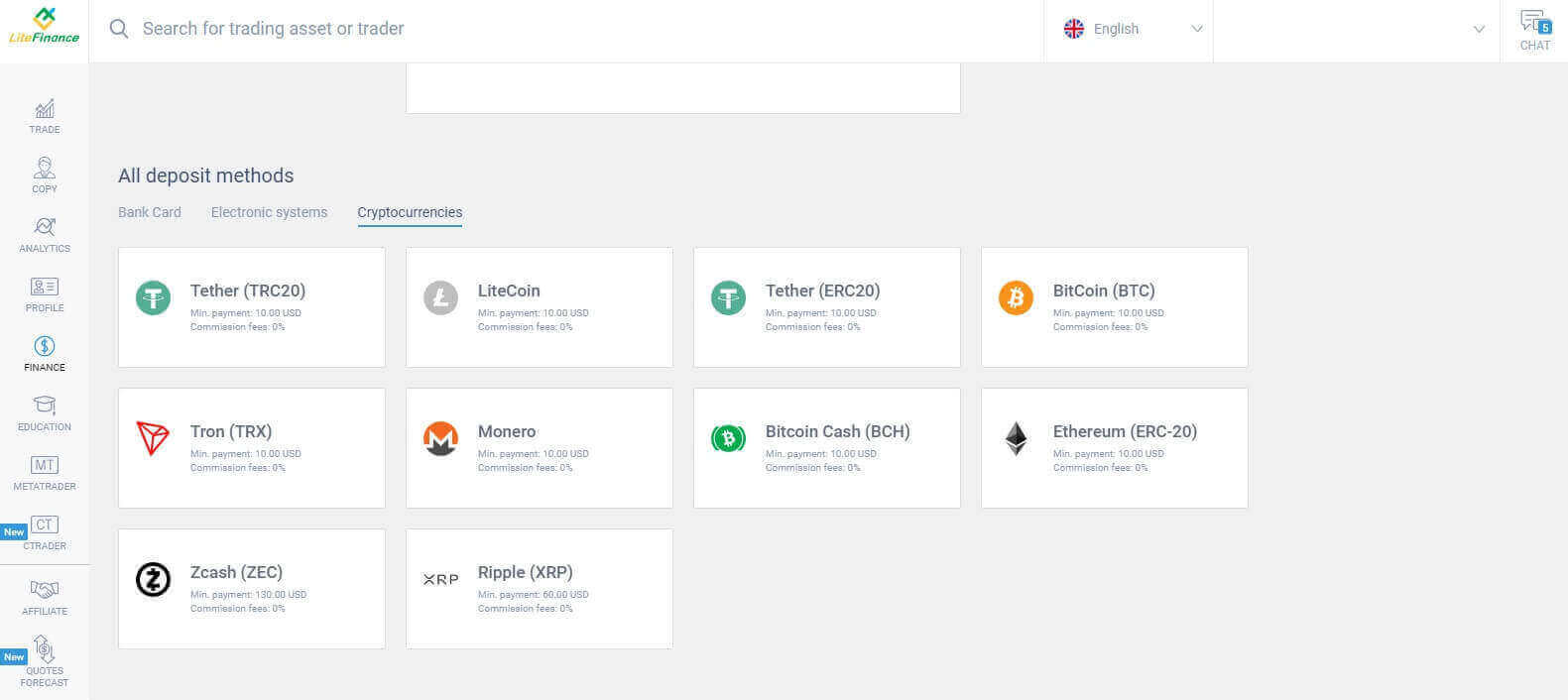
เช่นเดียวกับวิธีการอื่นๆ คุณต้องเลือกบัญชีซื้อขายที่คุณต้องการฝากเงินก่อน จากนั้นป้อนจำนวนเงินที่ต้องการฝาก (ขั้นต่ำ 10 USD) เลือกสกุลเงิน และใช้รหัสโปรโมชั่น (ถ้ามี) เมื่อทำเสร็จแล้ว ให้คลิก"ดำเนินการต่อ"หน้าต่าง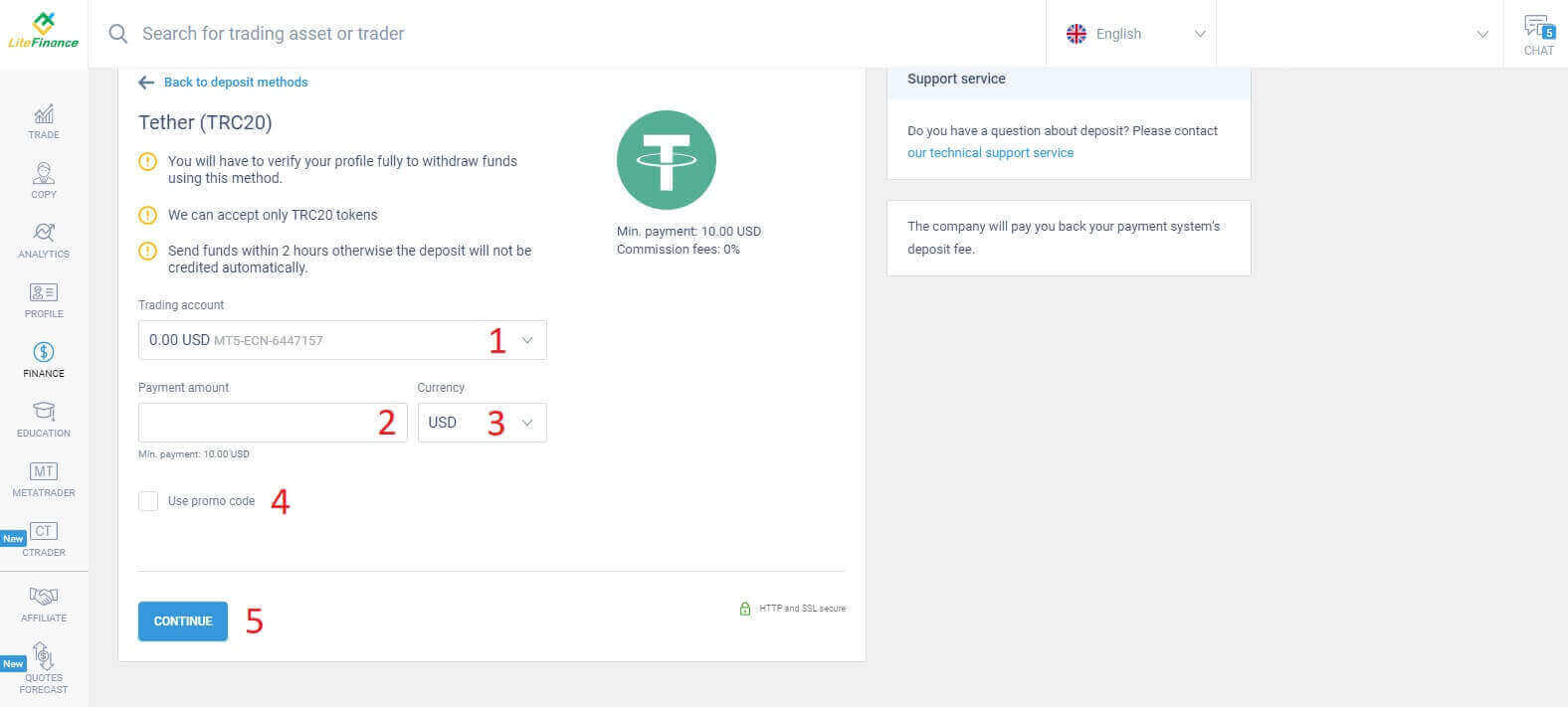
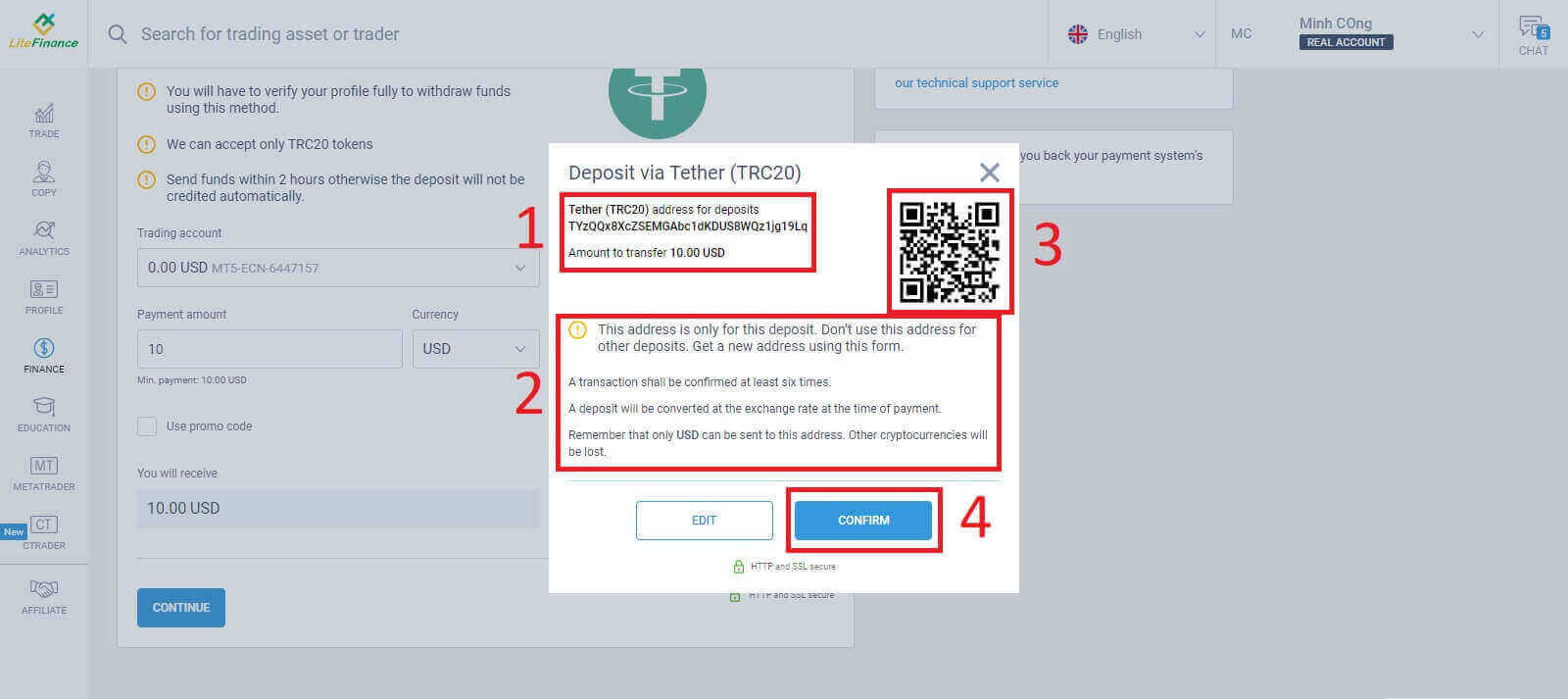
เล็กๆ จะปรากฏขึ้นเพื่อแสดงข้อมูล โปรดทำตามขั้นตอนเหล่านี้:
- ตรวจสอบจำนวนเงินที่จะโอน
- โปรดอ่านหมายเหตุอย่างละเอียดก่อนทำการโอนย้าย
- สแกนคิวอาร์โค้ดและทำตามคำแนะนำเพื่อทำการโอนเงินให้เสร็จสมบูรณ์
- คลิก"ยืนยัน"เพื่อเสร็จสิ้น
โอนเงินผ่านธนาคาร
มีตัวเลือกการทำธุรกรรมทางการเงินมากมายที่ใช้วิธีนี้ ดังนั้นเลือกตัวเลือกที่เหมาะสมกับความต้องการของคุณมากที่สุดเพื่อเริ่มทำการฝากเงิน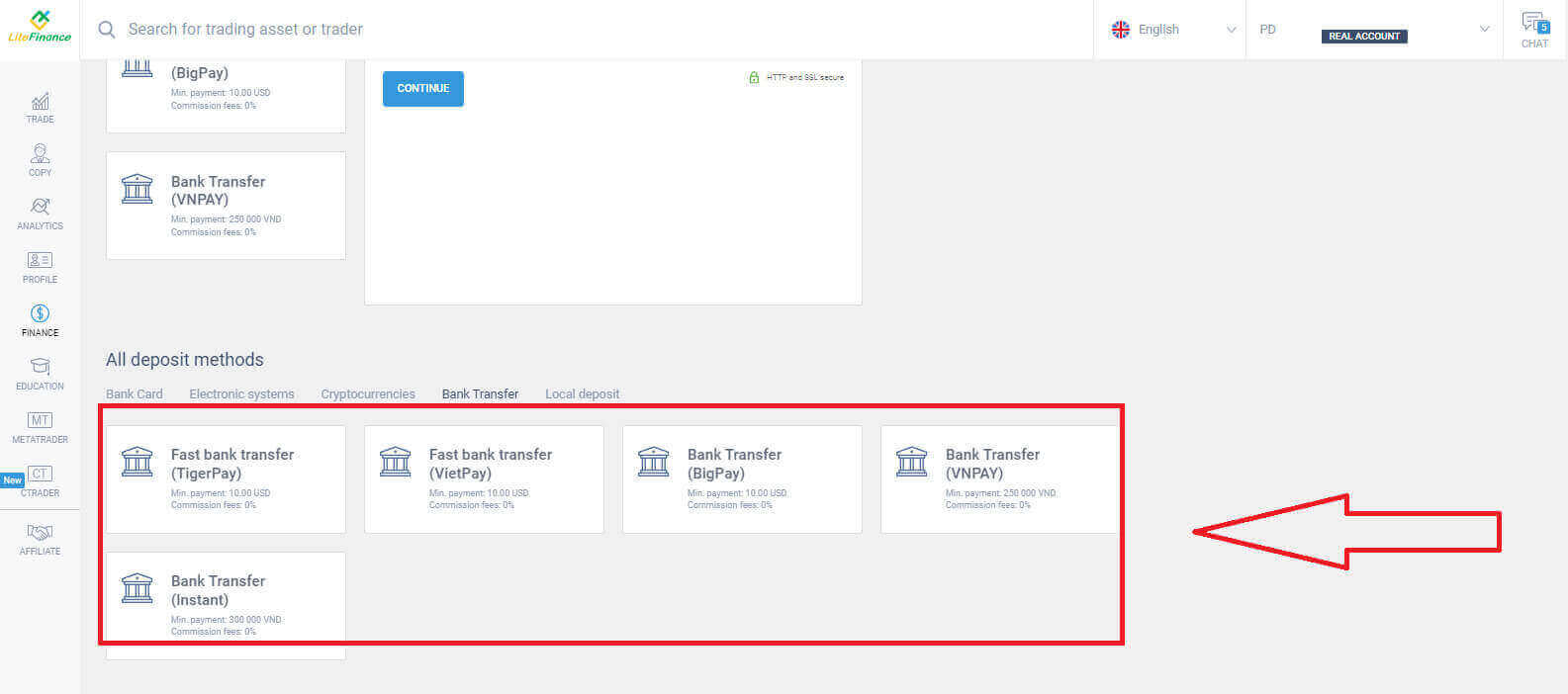
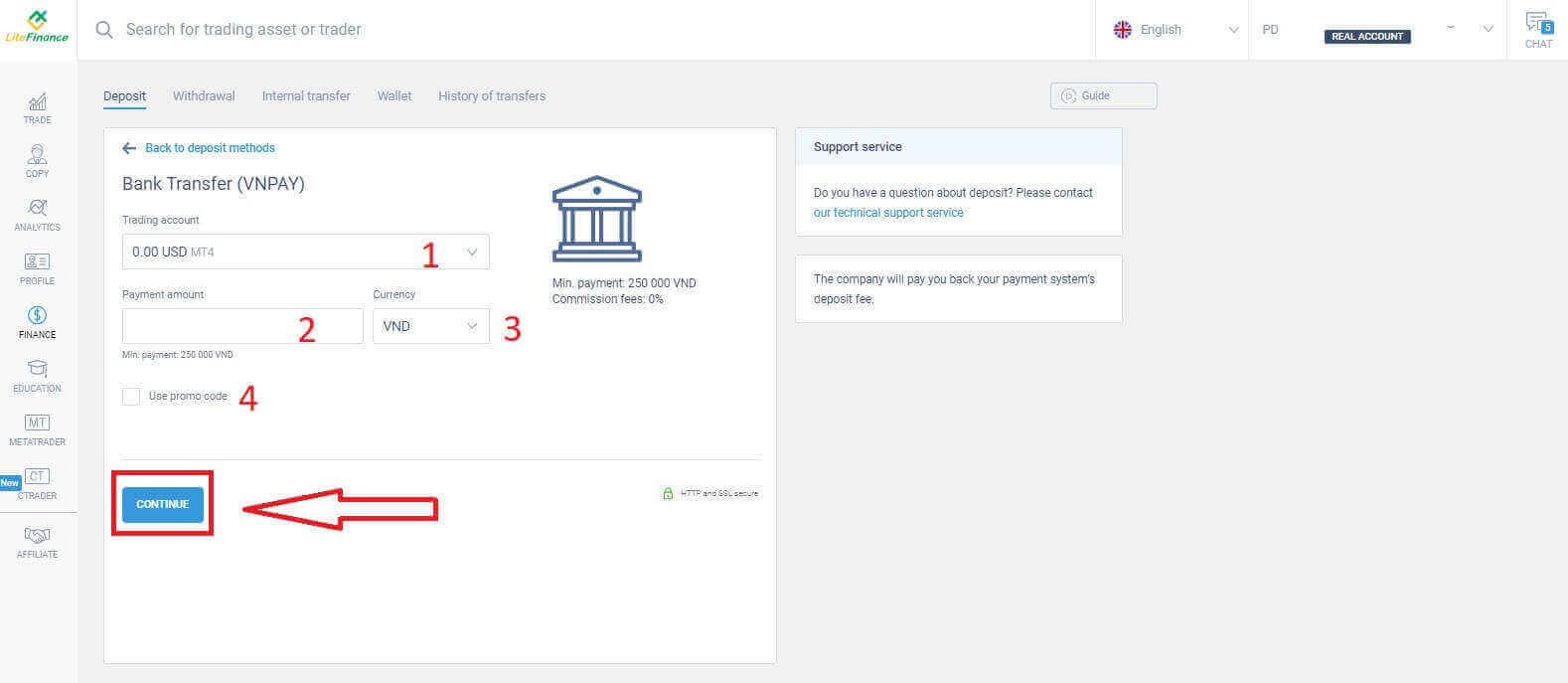
จากนั้นคุณเพียงแค่ต้องให้ข้อมูลพื้นฐาน เช่น:
- เลือกบัญชีซื้อขายที่คุณต้องการฝากเงิน
- บัญชีชำระเงิน (ขั้นต่ำ 250,000 ดองเวียดนาม)
- สกุลเงิน
- กรอกรหัสโปรโมชั่น (ถ้ามี)
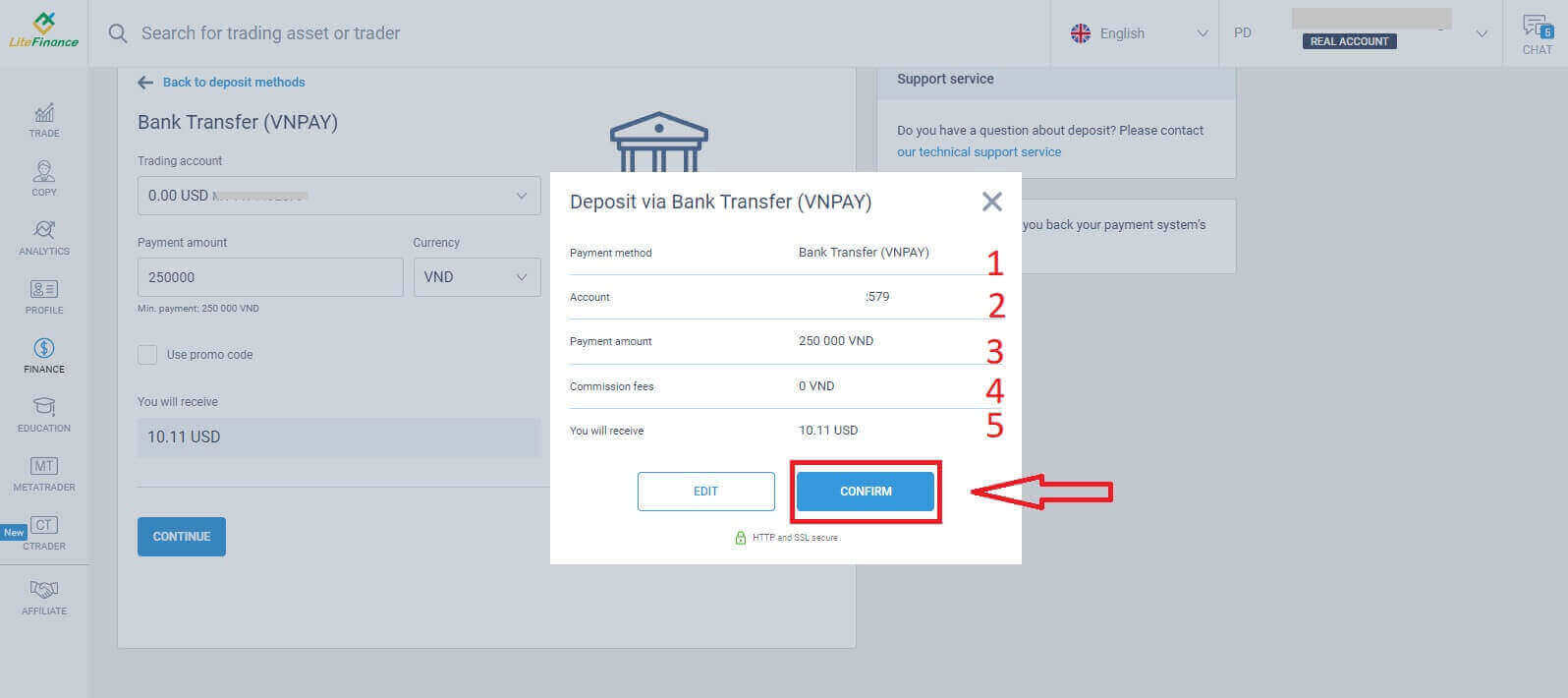
เล็กๆ จะปรากฏขึ้นเพื่อยืนยันข้อมูลที่ให้ไว้ โปรดตรวจสอบรายละเอียดต่อไปนี้อีกครั้ง:
- วิธีการชำระเงิน
- บัญชีที่เลือกไว้
- จำนวนเงินที่ต้องชำระ
- ค่าธรรมเนียมตัวแทน
- เงินที่คุณจะได้รับหลังจากกระบวนการเสร็จสิ้น
ในขั้นตอนถัดไป หากคุณไม่ดำเนินการให้เสร็จสิ้นภายใน 30 นาที เว็บไซต์จะรีเฟรชโดยอัตโนมัติ และคุณจะต้องทำขั้นตอนก่อนหน้าซ้ำอีกครั้ง
ใน แบบฟอร์ม "แจ้งเตือน"โปรดทำตามขั้นตอนเหล่านี้:
- โปรดอ่านและปฏิบัติตามคำแนะนำและตัวอย่างที่ให้ไว้อย่างละเอียดเพื่อป้อนหมายเลขอ้างอิง
- เพื่อให้เข้าใจกระบวนการซื้อขายอย่างถ่องแท้ โปรดดูวิดีโอแนะนำการฝากเงินเพื่อความเข้าใจที่ดียิ่งขึ้น
- นี่คือช่องทางการซื้อขายที่มีให้เลือกสำหรับวิธีการที่คุณเลือก
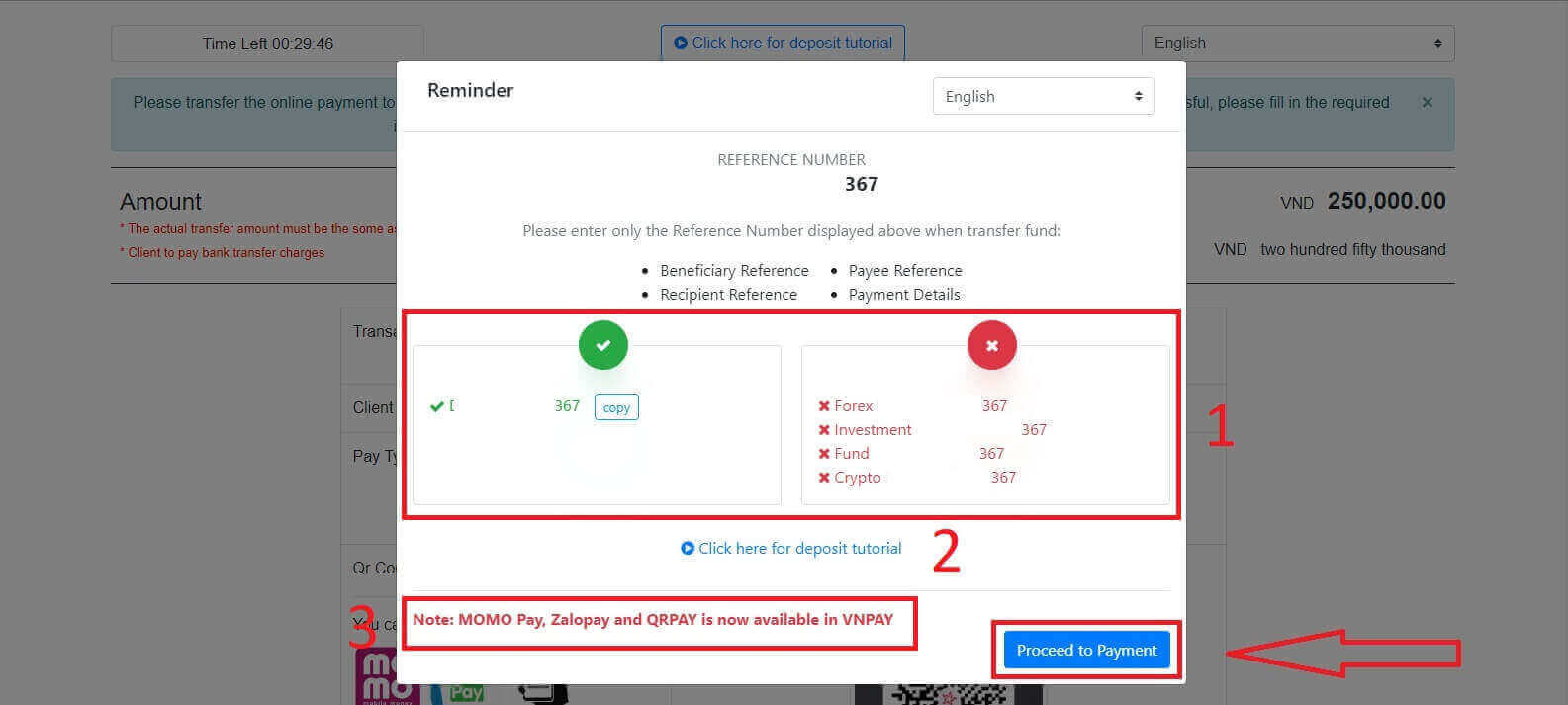
ในขั้นตอนนี้ คุณจะทำการโอนเงินไปยังบัญชีที่กำหนดซึ่งแสดงอยู่บนหน้าจอ
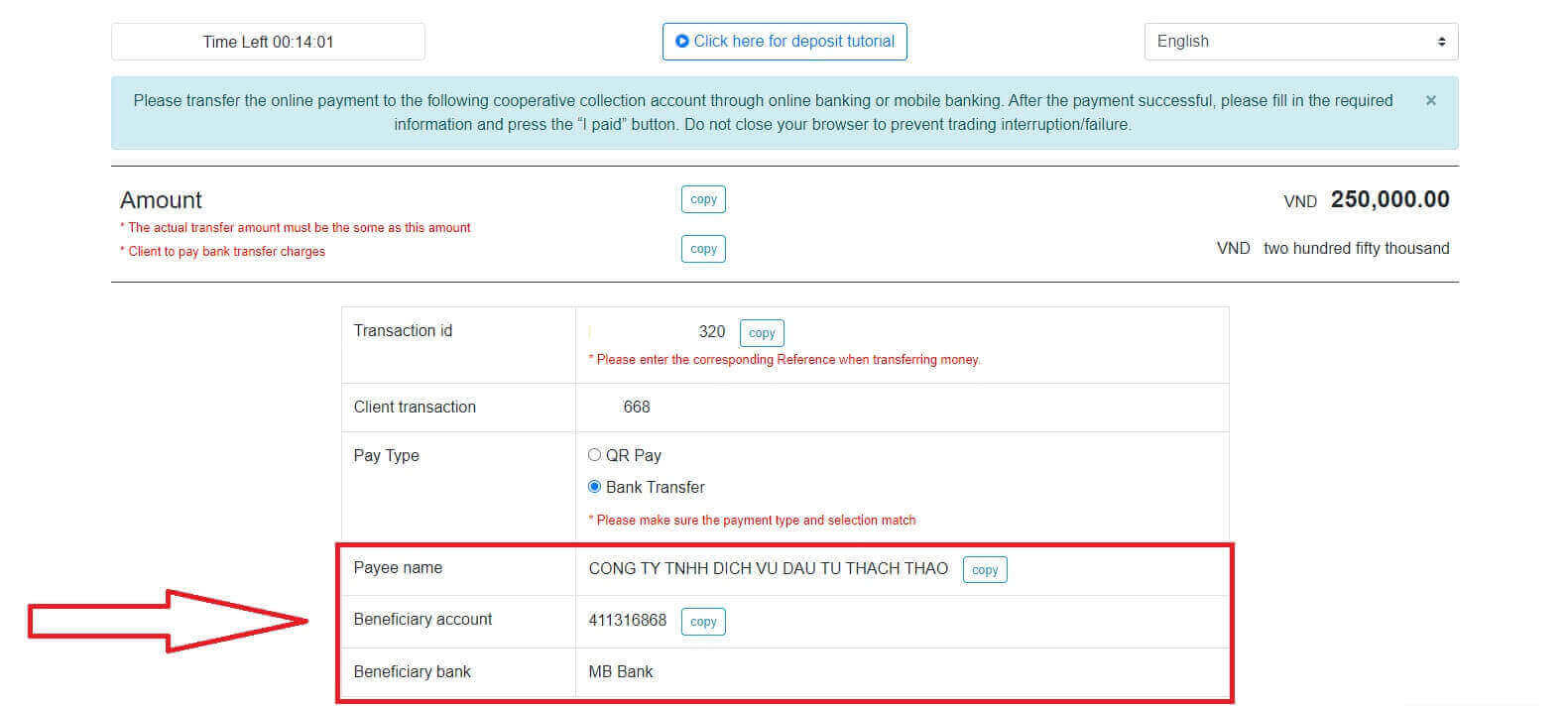
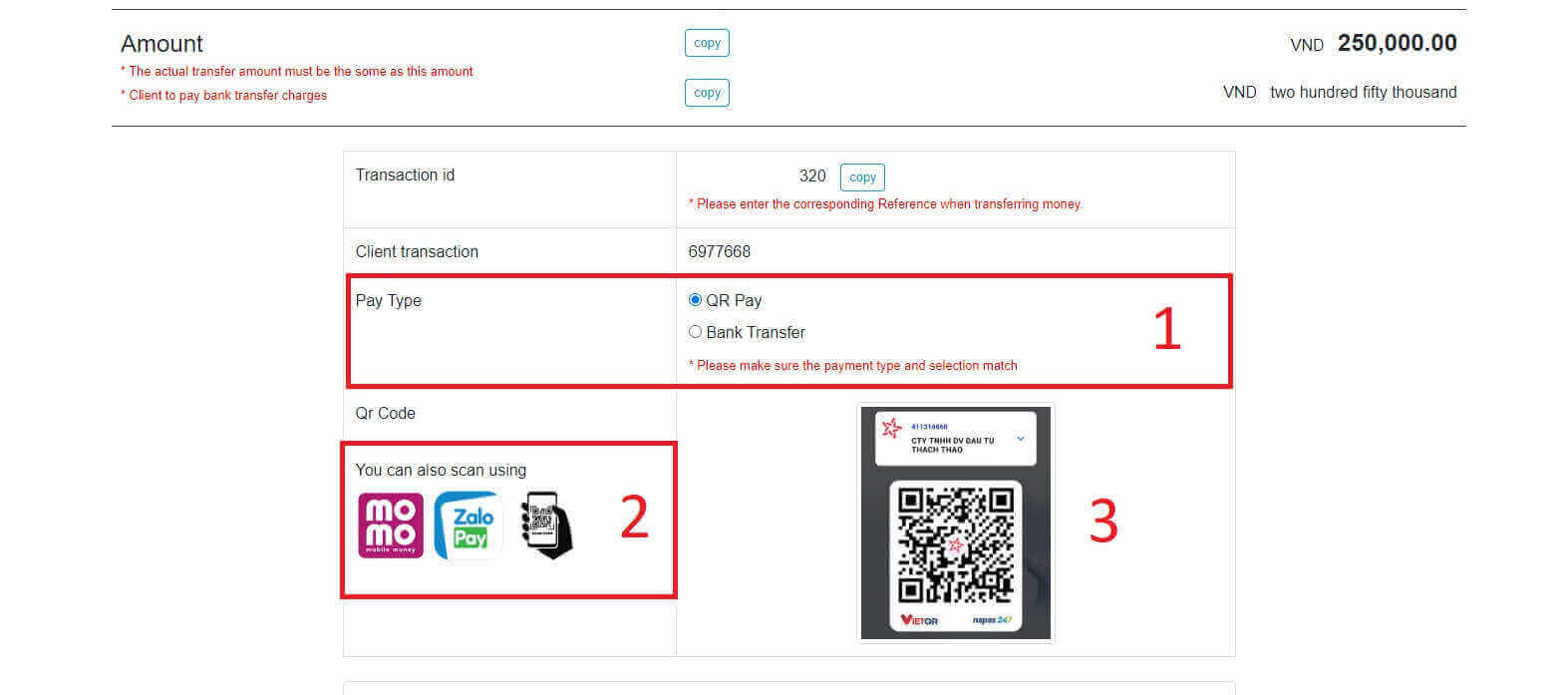
นอกจากนี้ คุณยังสามารถโอนเงินได้อย่างสะดวกและรวดเร็วโดยเลือกวิธีการโอนเงินผ่าน QR Code ด้วยขั้นตอนง่ายๆ เหล่านี้:
- เลือกวิธีการชำระเงินโดยใช้คิวอาร์โค้ดตามที่แสดงในภาพ
- โปรดใช้ช่องทางการชำระเงินที่มีอยู่ซึ่งแสดงอยู่บนหน้าจอ
- สแกนคิวอาร์โค้ดบนหน้าจอและดำเนินการชำระเงินตามปกติ
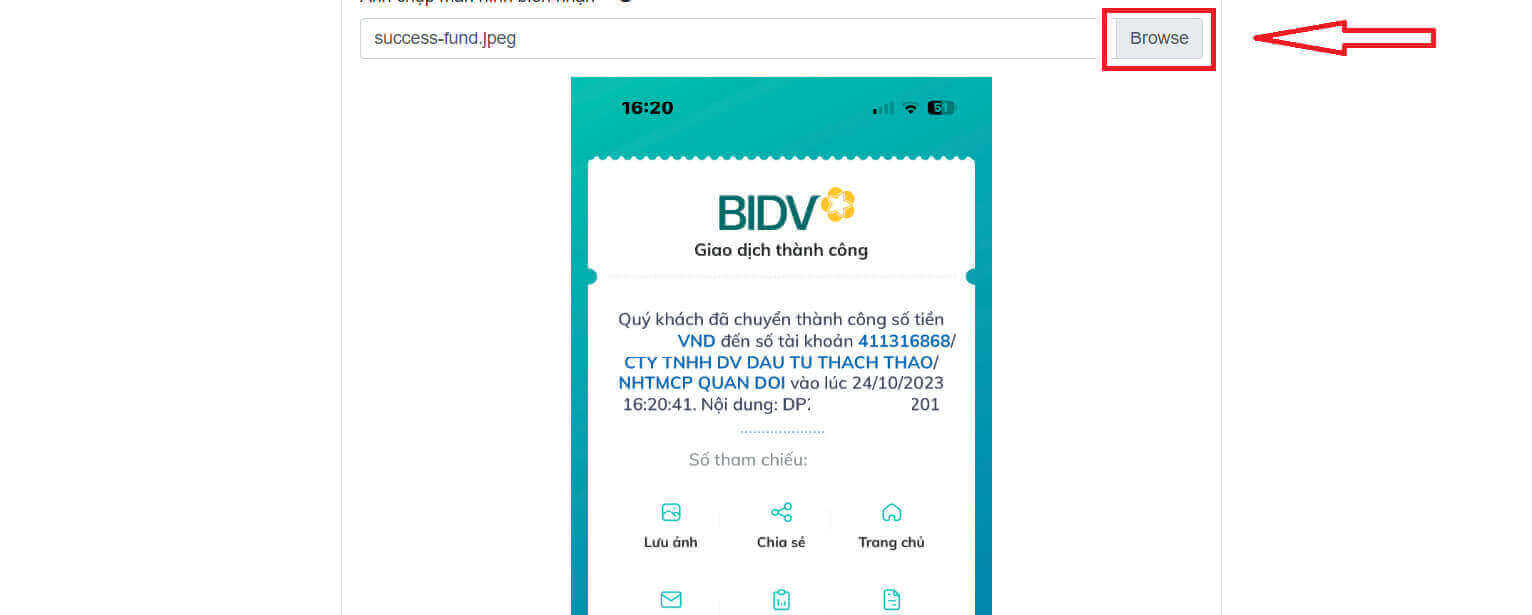
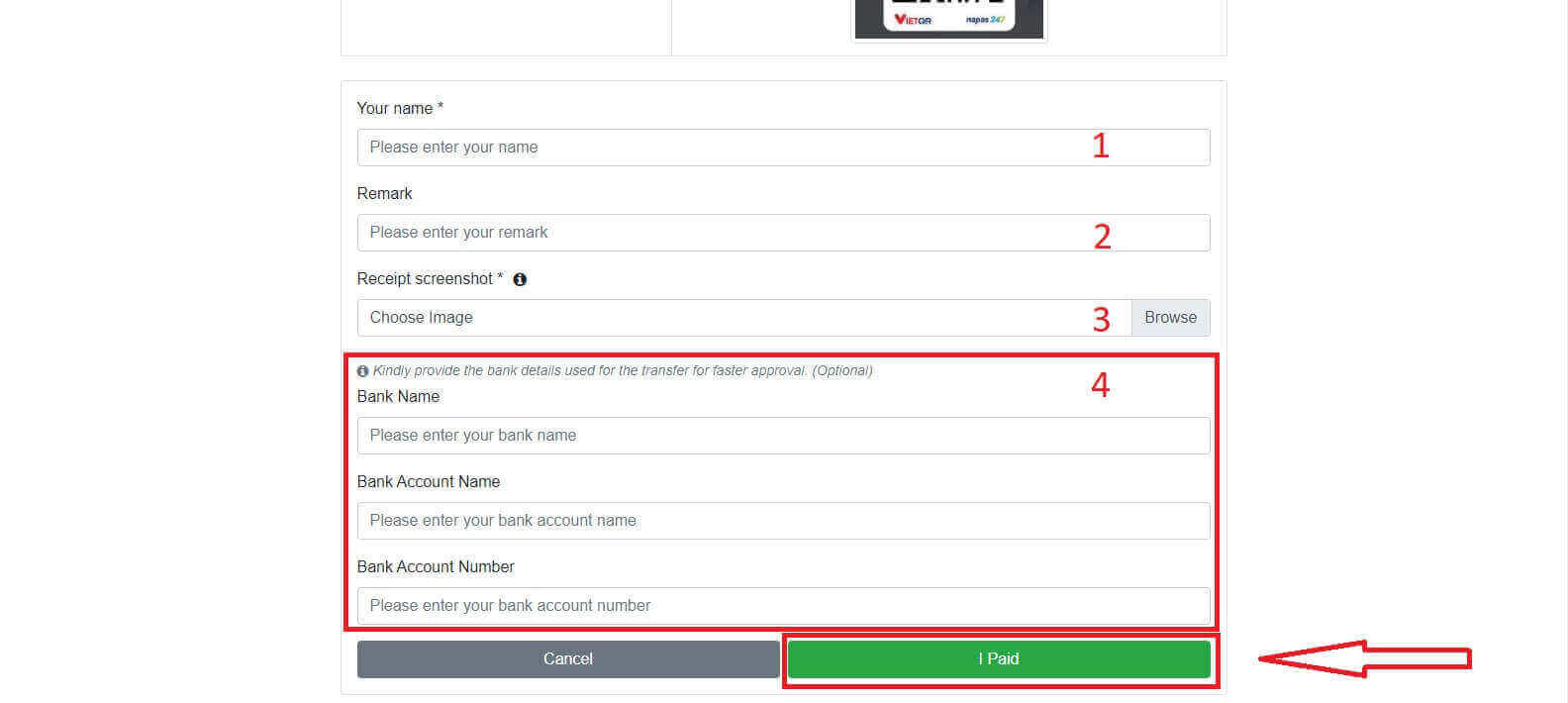
ในขั้นตอนสุดท้ายนี้ คุณจะต้องกรอกข้อมูลเพิ่มเติมที่จำเป็นด้านล่างนี้:
- ชื่อเต็มของคุณ
- หมายเหตุของคุณ (ช่องนี้เป็นตัวเลือกเสริม)
- ภาพหน้าจอใบเสร็จรับเงินที่แสดงการชำระเงินสำเร็จ (คลิกที่ ปุ่ม "เรียกดู"และอัปโหลดภาพหน้าจอของคุณ)
- ช่องเหล่านี้เป็นช่องเลือกกรอก หากคุณสะดวกใจที่จะกรอก คุณสามารถกรอกได้เพื่อการอนุมัติที่รวดเร็วยิ่งขึ้น
การฝากเงินในพื้นที่
คุณสามารถฝากเงินเข้าบัญชีซื้อขายของคุณได้โดยใช้ข้อมูลที่ให้ไว้ด้านล่าง ตัวแทนของ LiteFinance จะได้รับคำขอของคุณและจะโอนเงินเข้าบัญชีของคุณหลังจากที่คุณโอนเงินเรียบร้อยแล้ว
ก่อนอื่น คุณต้องเลือก:
- บัญชีซื้อขายที่คุณต้องการฝากเงิน
- วิธีการชำระเงิน
- บัญชีธนาคาร
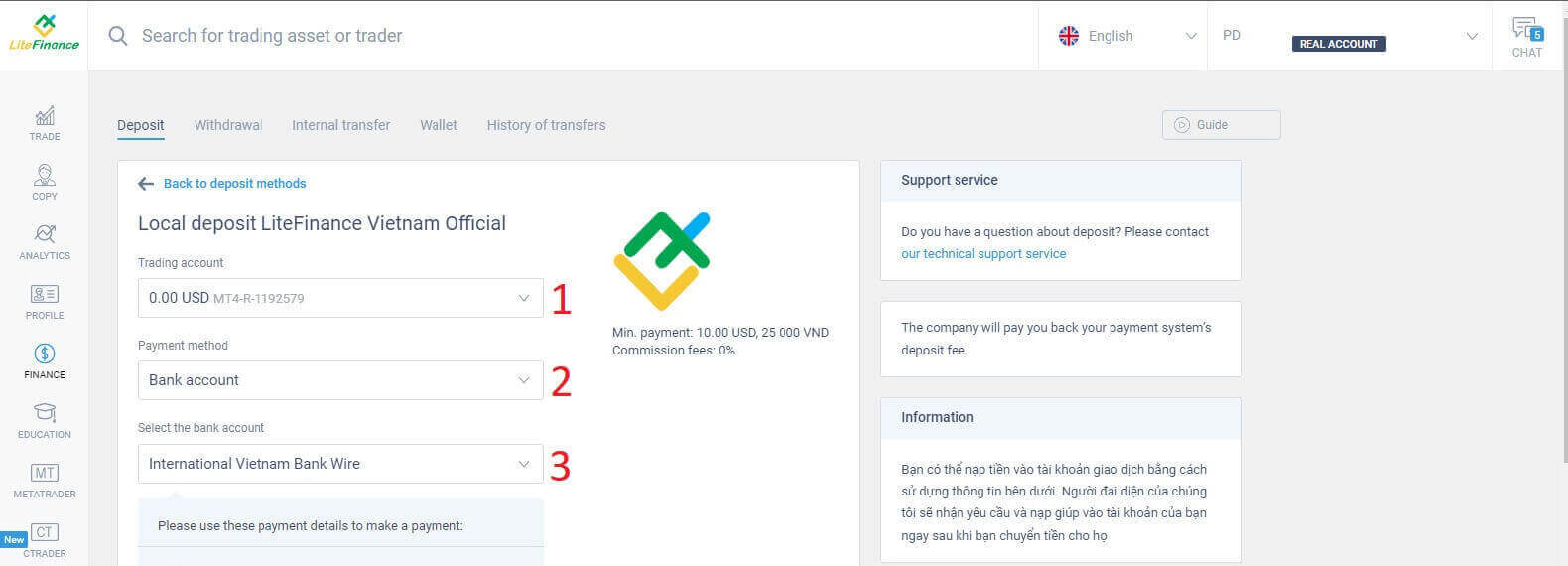
รายละเอียดที่จำเป็นสำหรับการใช้วิธีนี้มีดังต่อไปนี้:
- วันที่ชำระเงิน
- ระยะเวลาชำระเงิน
- สกุลเงิน
- จำนวนเงินที่ต้องชำระ (ขั้นต่ำ 10 ดอลลาร์สหรัฐ)
- กรอกรหัสโปรโมชั่น (ถ้ามี)
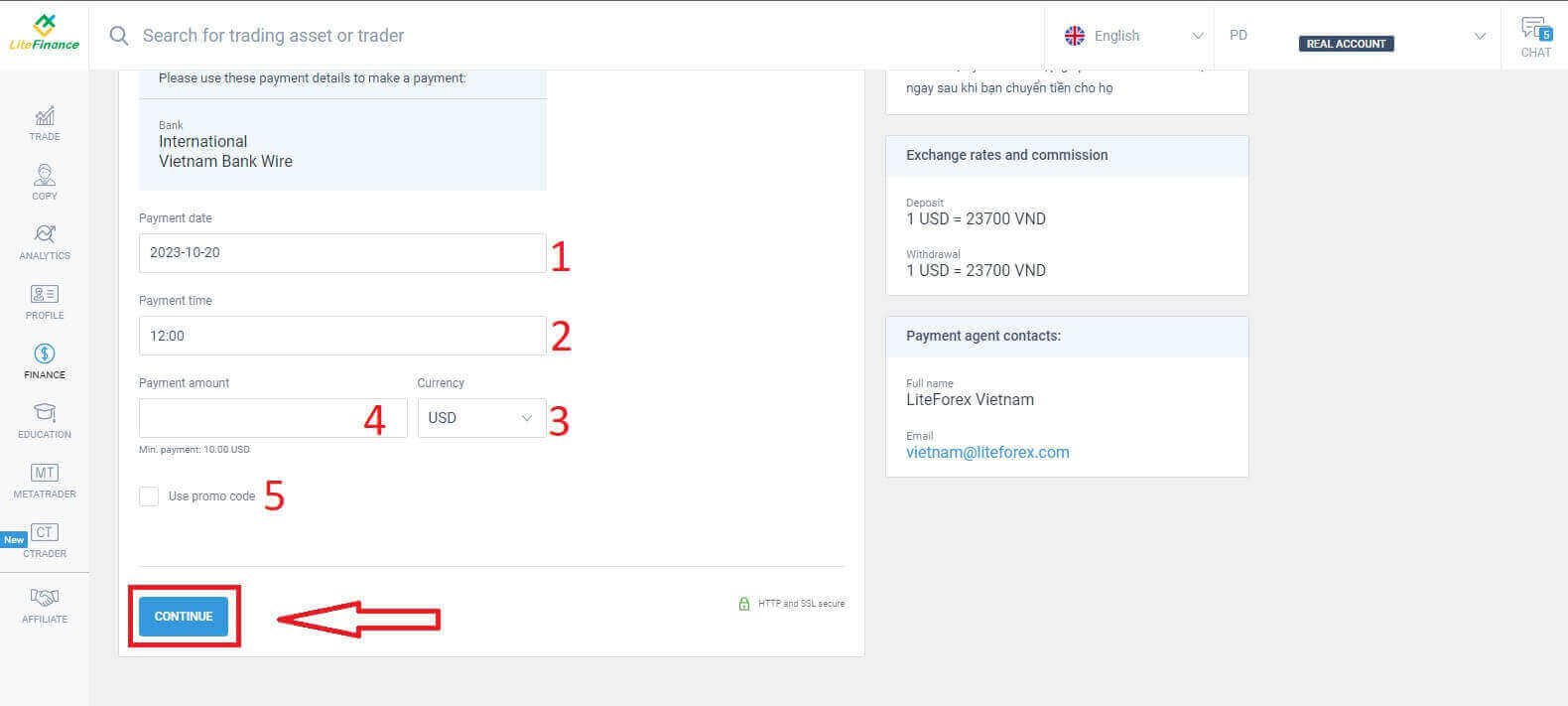
จะมีแบบฟอร์มขนาดเล็กปรากฏขึ้นทันทีเพื่อยืนยันว่าคำขอของคุณถูกส่งเรียบร้อยแล้ว โปรดตรวจสอบข้อมูลในแบบฟอร์มอีกครั้ง และหากทุกอย่างถูกต้องแล้ว ให้คลิก"ปิด"เพื่อเสร็จสิ้น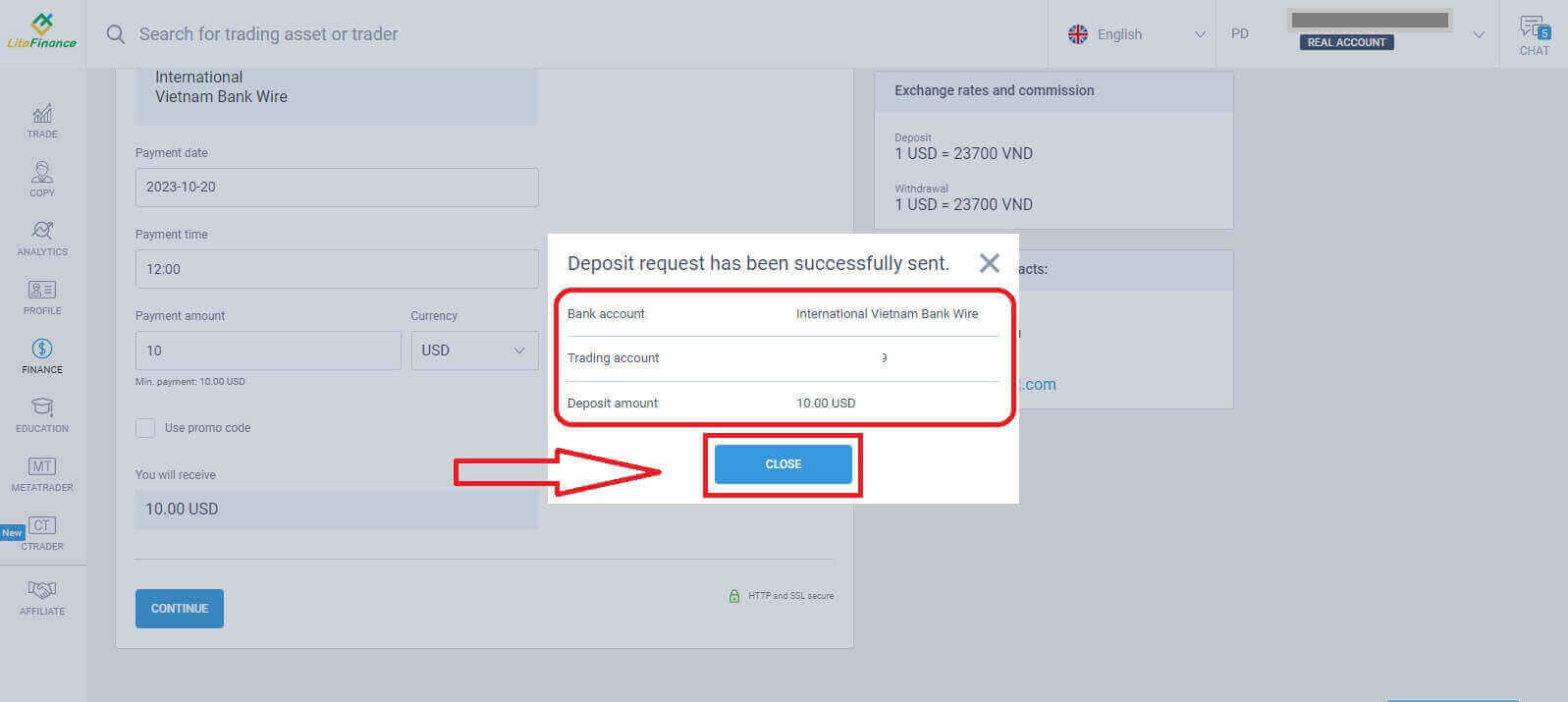
วิธีการฝากเงินผ่านแอปพลิเคชัน LiteFinance บนมือถือ
เปิดแอป LiteFinance บนสมาร์ทโฟนหรือแท็บเล็ตของคุณ เข้าสู่ระบบบัญชีซื้อขายของคุณโดยใช้ที่อยู่อีเมลและรหัสผ่านที่ลงทะเบียนไว้ หากคุณยังไม่มีบัญชีที่ลงทะเบียนไว้หรือรู้วิธีเข้าสู่ระบบ โปรดดูที่โพสต์นี้: วิธีลงทะเบียนบัญชีบน LiteFinanceเมื่อ
คุณเข้าสู่ระบบแล้ว ให้เข้าถึง ส่วน "เพิ่มเติม"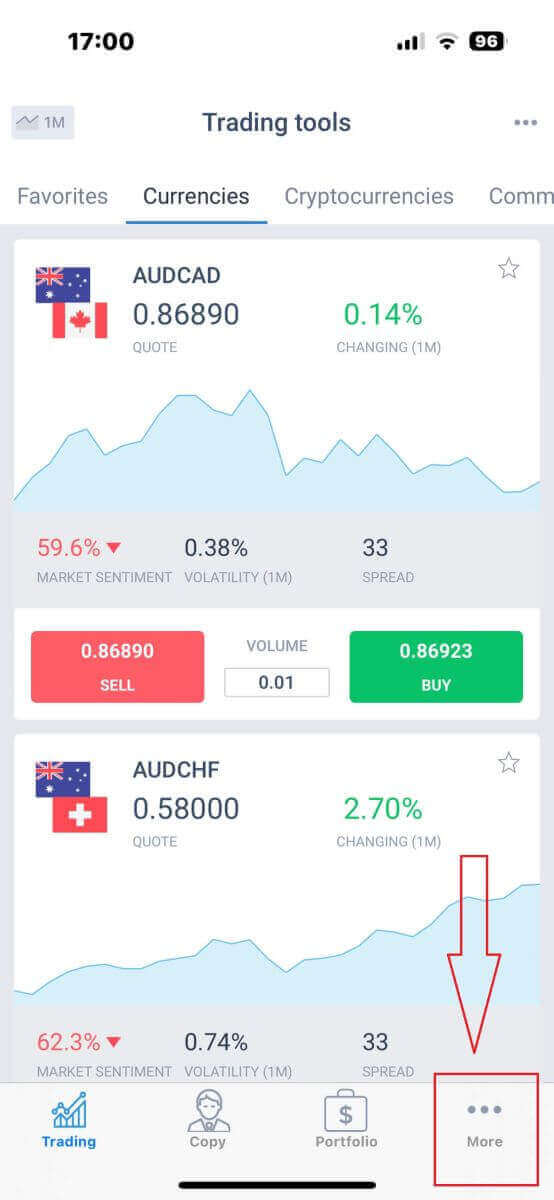
มองหา ส่วน "การเงิน"แล้วแตะ โดยปกติจะอยู่ในเมนูหลักหรือบนแดชบอร์ด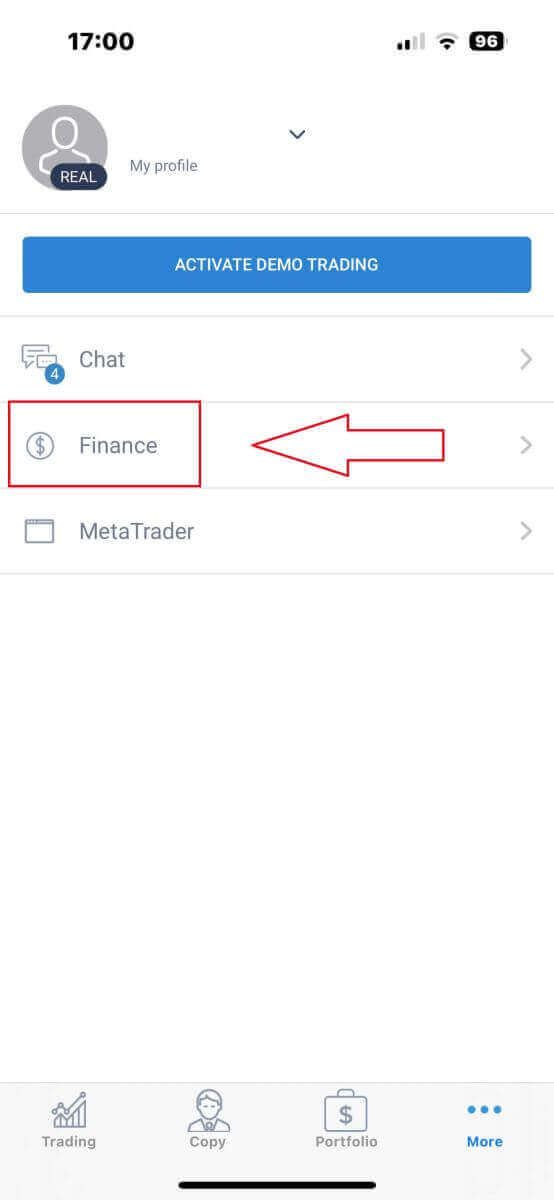
ในส่วนการฝากเงิน คุณจะเห็นวิธีการฝากเงินต่างๆ โปรดเลือกวิธีการที่คุณต้องการและดูคำแนะนำสำหรับแต่ละวิธีด้านล่าง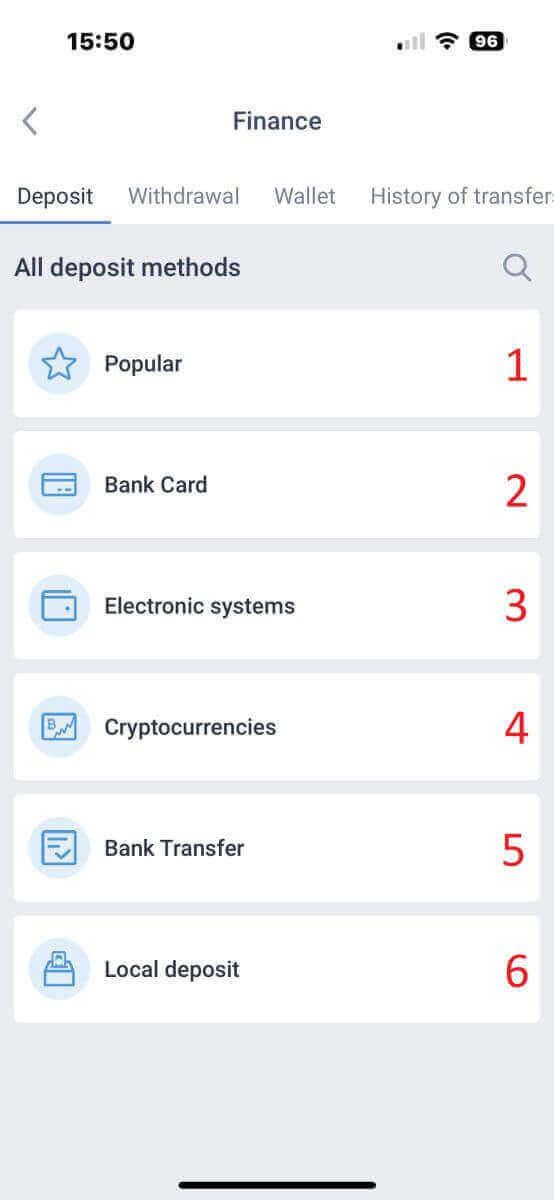
บัตรธนาคาร
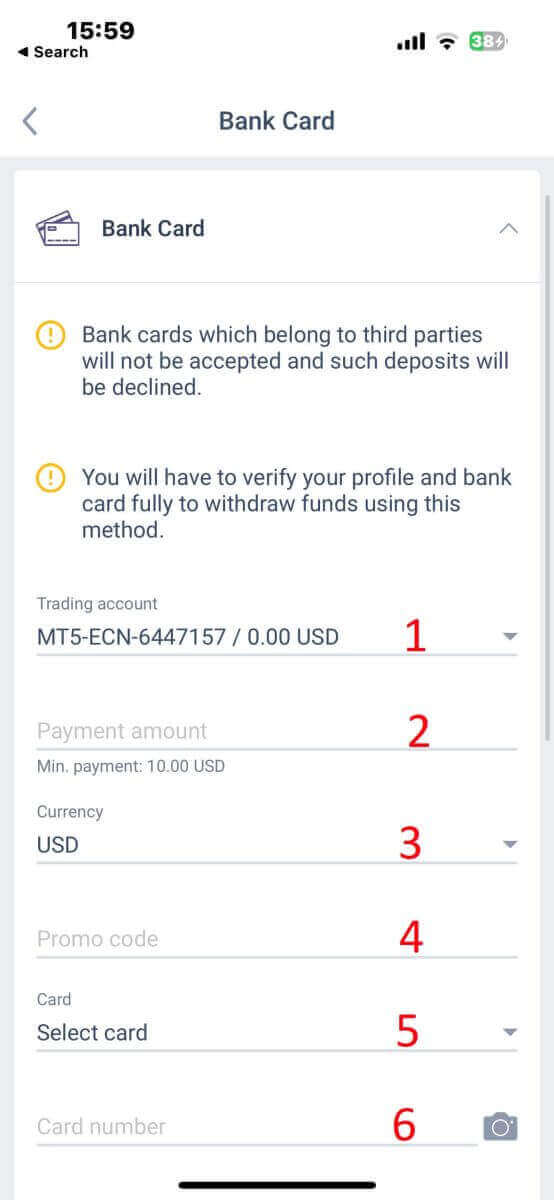
วิธีการนี้มีหลายประเด็นที่คุณต้องให้ความสนใจ (ซึ่งอาจแตกต่างกันไปในแต่ละธนาคาร) :- บัตรธนาคารที่เป็นของบุคคลที่สามจะไม่ได้รับการยอมรับ และการฝากเงินดังกล่าวจะถูกปฏิเสธ
- คุณจะต้องยืนยันโปรไฟล์และบัตรธนาคารของคุณให้สมบูรณ์ก่อนจึงจะสามารถถอนเงินโดยใช้วิธีนี้ได้ (หากคุณยังไม่ได้ยืนยันโปรไฟล์และบัตรธนาคาร โปรดดูโพสต์นี้: วิธีการยืนยันบัญชีบน LiteFinance )
- บัญชีซื้อขายที่คุณต้องการฝากเงิน
- จำนวนเงินที่ชำระ (ขั้นต่ำ 10 ดอลลาร์สหรัฐ)
- สกุลเงิน
- รหัสโปรโมชั่น (ถ้ามี)
- การเลือกใช้บัตรสามารถทำได้เฉพาะผู้ที่เคยฝากเงินอย่างน้อย 1 ครั้งมาก่อนเท่านั้น (กล่าวคือ ข้อมูลบัตรได้ถูกบันทึกไว้สำหรับการฝากเงินครั้งต่อไปแล้ว)
- หมายเลขบัตร
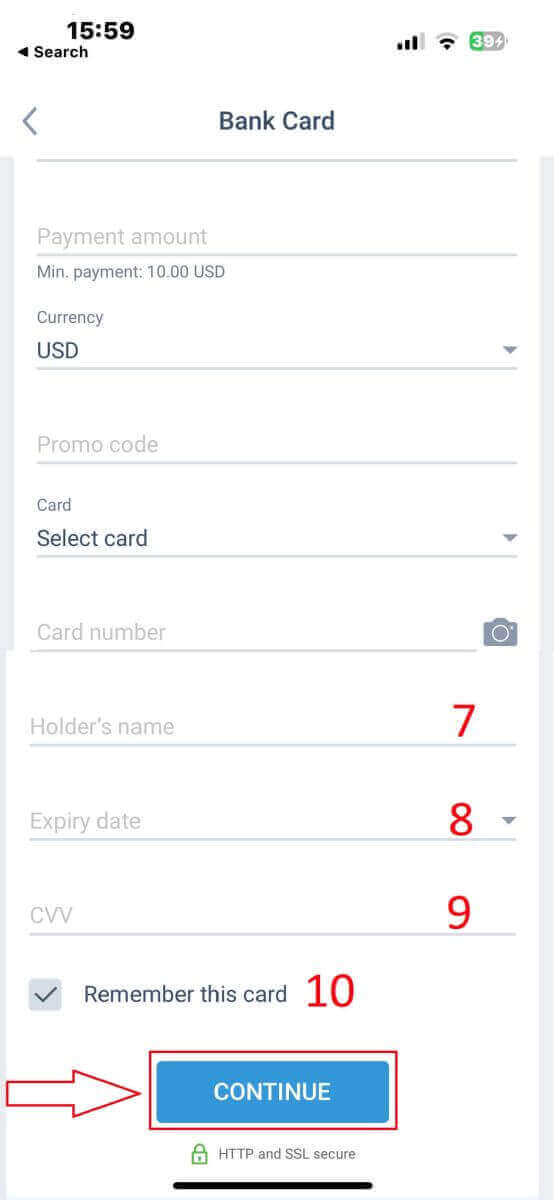
- ชื่อผู้ถือครอง
- วันหมดอายุ
- ซีวีวี
- ทำเครื่องหมายในช่องหากคุณต้องการบันทึกข้อมูลบัตรเพื่อใช้ในการฝากเงินครั้งต่อไป
ระบบอิเล็กทรอนิกส์
LiteFinance มีระบบการชำระเงินอิเล็กทรอนิกส์หลากหลายรูปแบบ ดังนั้น โปรดเลือกช่องทางที่คุณต้องการสำหรับการฝากเงิน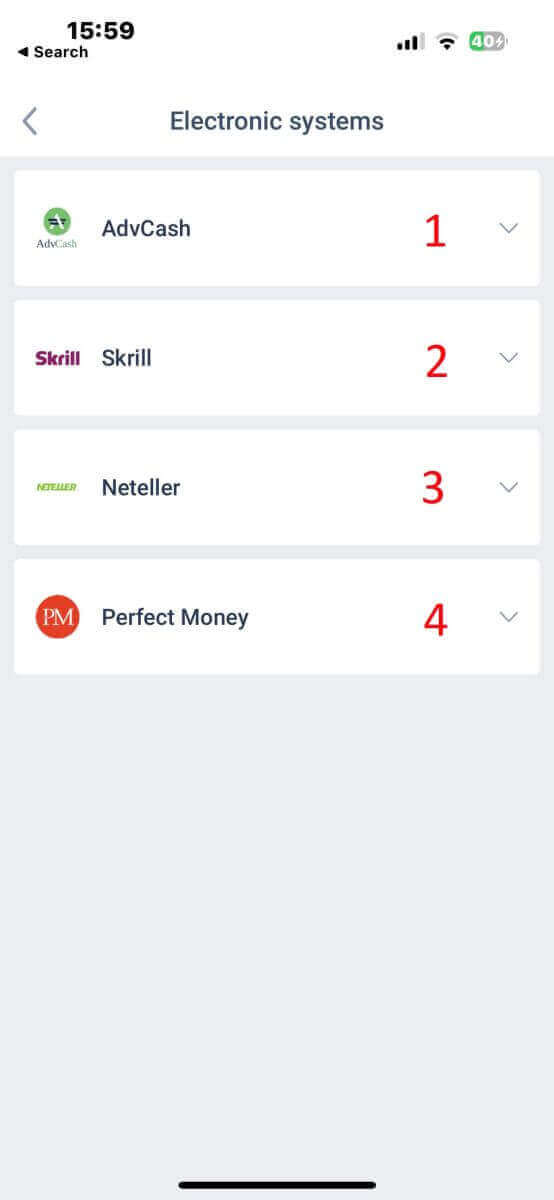
หากต้องการฝากเงินผ่านระบบอิเล็กทรอนิกส์ โปรดทำตาม 5 ขั้นตอนง่ายๆ ดังนี้:
- เลือกบัญชีที่คุณต้องการฝากเงิน
- ระบุจำนวนเงินที่คุณต้องการฝากผ่านระบบชำระเงินอิเล็กทรอนิกส์ที่เลือกไว้
- เลือกสกุลเงิน
- กรอกรหัสโปรโมชั่น (ถ้ามี)
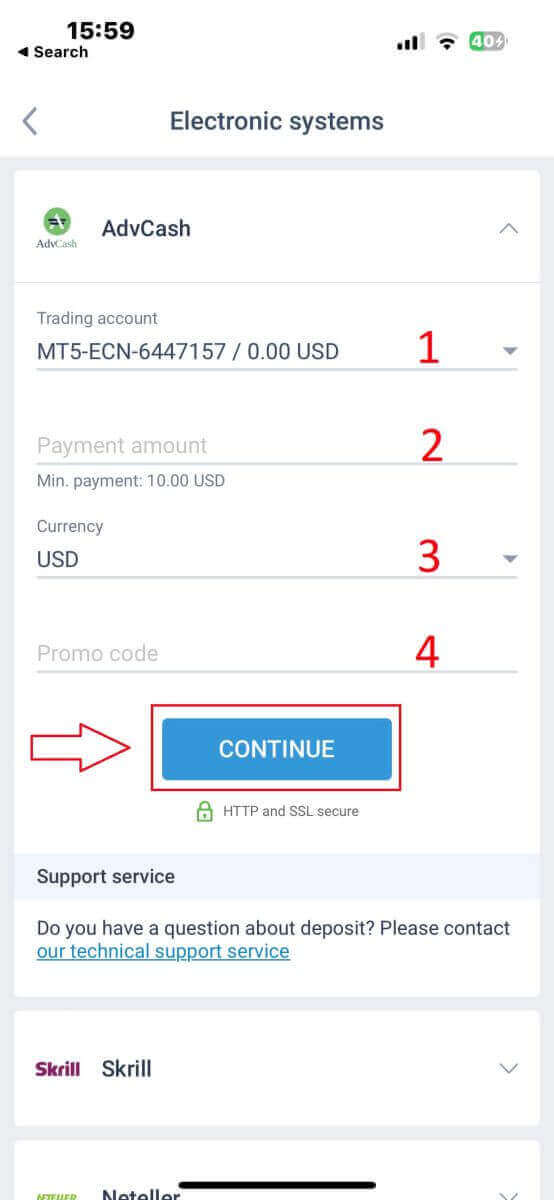
คุณจะถูกนำไปยังหน้าระบบการชำระเงิน โปรดปฏิบัติตามคำแนะนำเฉพาะที่ระบบการชำระเงินที่คุณเลือกให้ไว้ ซึ่งอาจรวมถึงการเข้าสู่ระบบกระเป๋าเงินอิเล็กทรอนิกส์ของคุณหรือการป้อนรายละเอียดการชำระเงิน เมื่อคุณป้อนข้อมูลที่จำเป็นและยืนยันการฝากเงินในหน้าระบบการชำระเงินแล้ว ให้ดำเนินการทำธุรกรรมต่อไป
แอปพลิเคชันมือถือ LiteFinance จะดำเนินการทำธุรกรรม โดยปกติจะใช้เวลาสักครู่ คุณอาจเห็นหน้าจอยืนยันที่ระบุว่ากำลังดำเนินการทำธุรกรรม หากการทำธุรกรรมสำเร็จ คุณจะได้รับการแจ้งเตือนยืนยันการฝากเงิน เงินจะถูกโอนเข้าบัญชีซื้อขาย LiteFinance ของคุณทันที
สกุลเงินดิจิทัล
LiteFinance มีสกุลเงินดิจิทัลให้เลือกใช้มากมายสำหรับการฝากเงิน คุณต้องเลือกสกุลเงินที่ต้องการ: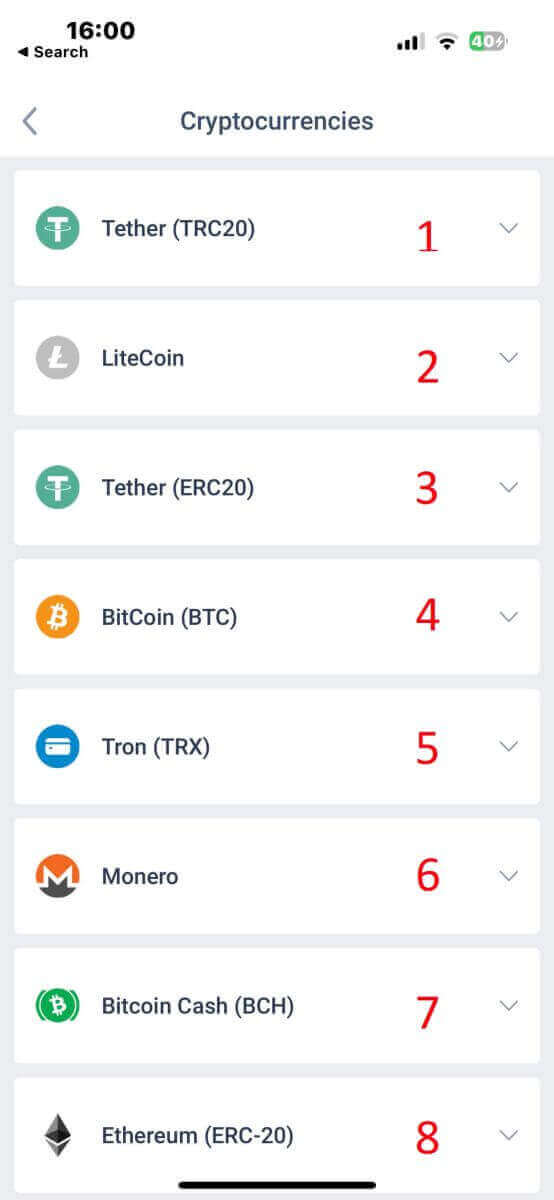
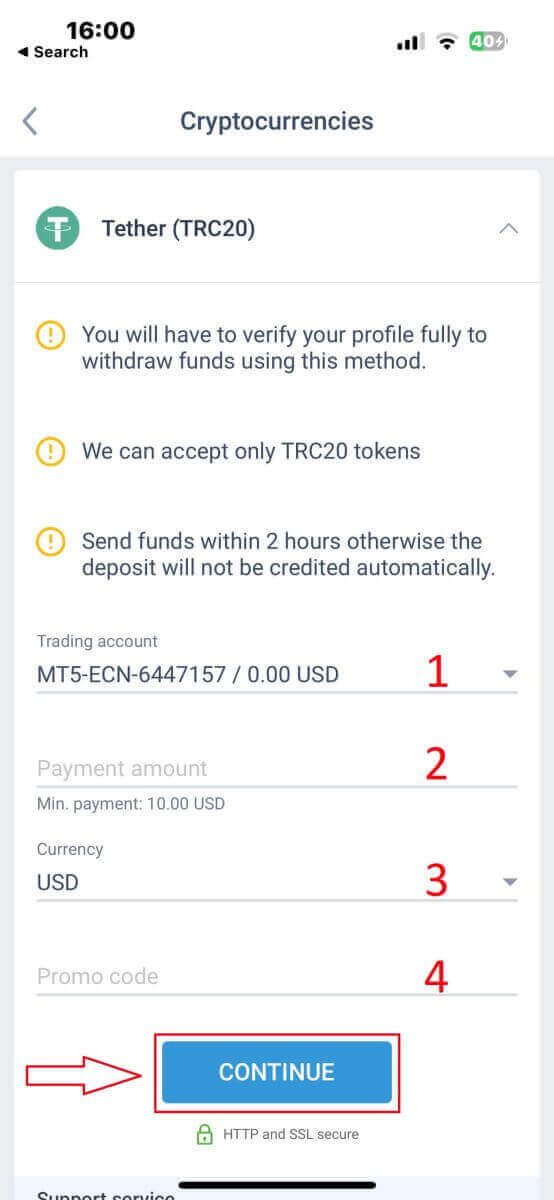
ต่อไปนี้คือสิ่งที่ควรคำนึงถึงเมื่อใช้วิธีนี้:
- คุณจะต้องยืนยันข้อมูลโปรไฟล์ของคุณให้ครบถ้วนก่อนจึงจะสามารถถอนเงินโดยใช้วิธีนี้ได้
- รับเฉพาะโทเค็น TRC20 เท่านั้น
- คุณต้องโอนเงินภายใน 2 ชั่วโมง มิเช่นนั้นยอดเงินจะไม่ถูกโอนเข้าบัญชีโดยอัตโนมัติ
- เลือกบัญชีที่คุณต้องการฝากเงิน
- โปรดระบุจำนวนเงินที่คุณต้องการฝากโดยใช้วิธีการชำระเงินอิเล็กทรอนิกส์ที่เลือกไว้
- เลือกสกุลเงินที่ต้องการ
- ป้อนรหัสโปรโมชั่น (ถ้ามี)
- คลิกที่"ดำเนินการต่อ "
แอปจะให้ที่อยู่สำหรับการฝากเงินที่ไม่ซ้ำกันสำหรับสกุลเงินดิจิทัลที่คุณเลือก ที่อยู่ดังกล่าวมีความสำคัญอย่างยิ่งต่อการทำธุรกรรมของคุณเพื่อให้เงินเข้าบัญชีซื้อขายของคุณอย่างถูกต้อง คัดลอกที่อยู่ไปยังคลิปบอร์ดหรือจดบันทึกไว้ จากนั้นเปิดกระเป๋าเงินดิจิทัลของคุณ ไม่ว่าจะเป็นกระเป๋าเงินซอฟต์แวร์หรือกระเป๋าเงินของเว็บเทรด เริ่มการโอน (ส่ง) จำนวนเงินที่ต้องการไปยังที่อยู่สำหรับการฝากเงินที่ LiteFinance ให้ไว้
หลังจากเริ่มการโอนแล้ว ให้ตรวจสอบรายละเอียดอีกครั้ง รวมถึงที่อยู่สำหรับการฝากเงินและจำนวนเงินที่คุณกำลังส่ง ยืนยันธุรกรรมภายในกระเป๋าเงินดิจิทัลของคุณ ธุรกรรมสกุลเงินดิจิทัลอาจต้องได้รับการยืนยันบนเครือข่ายบล็อกเชน ระยะเวลานี้อาจแตกต่างกันไปขึ้นอยู่กับสกุลเงินดิจิทัล แต่โดยทั่วไปจะใช้เวลาตั้งแต่ไม่กี่นาทีถึงไม่กี่ชั่วโมง โปรดอดทนรอการยืนยัน
โอนเงินผ่านธนาคาร
ที่นี่ เรายังมีตัวเลือกให้เลือกใช้ช่องทางการโอนเงินผ่านธนาคารได้หลากหลายวิธี (ซึ่งอาจแตกต่างกันไปในแต่ละประเทศ) ดังนั้น โปรดเลือกช่องทางที่เหมาะสมกับคุณที่สุด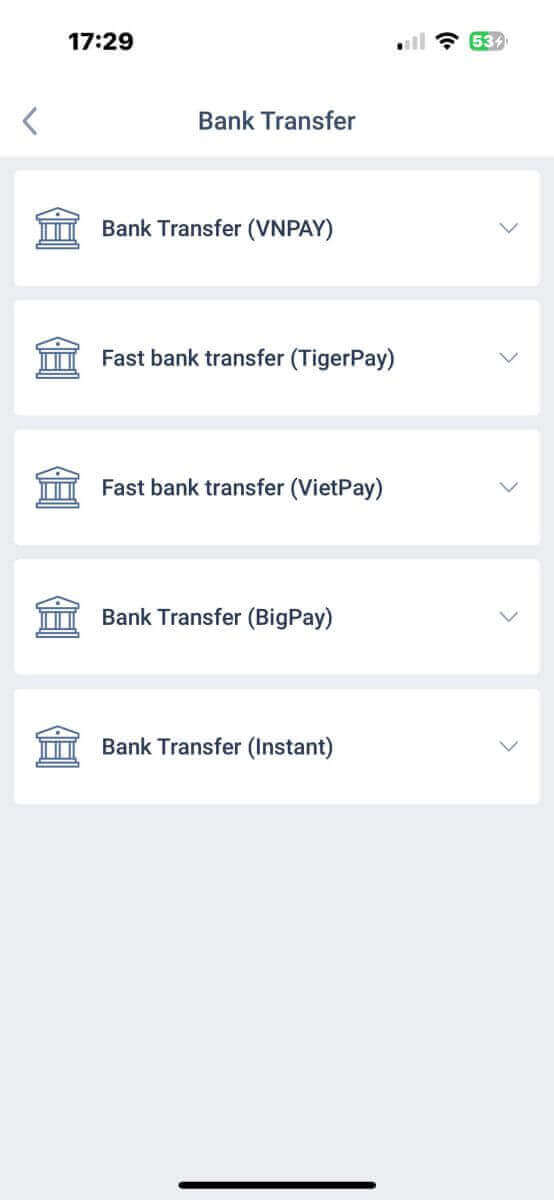
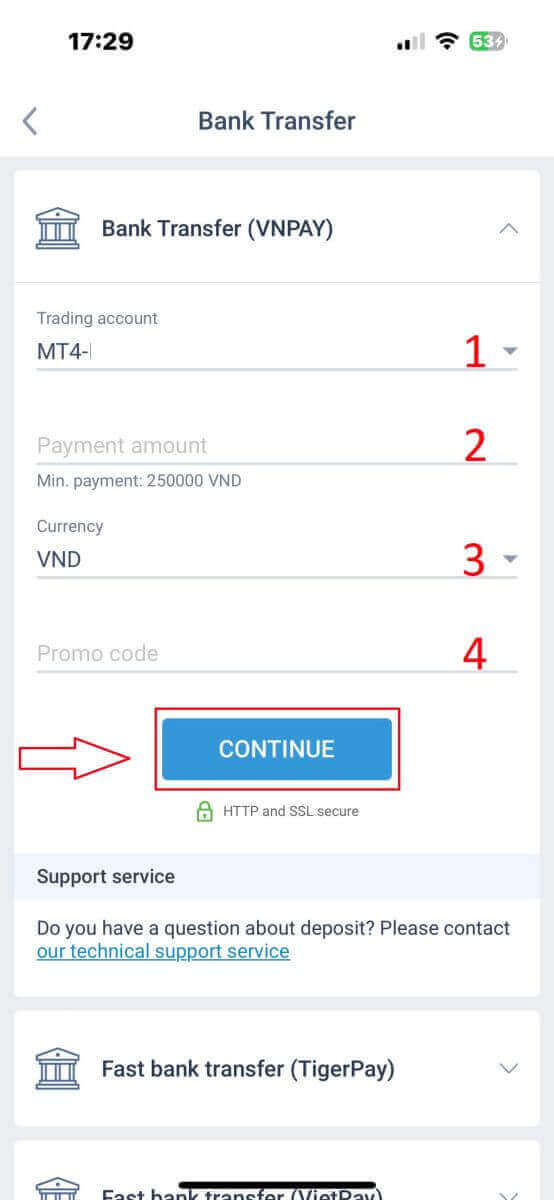
เมื่อคุณเลือกแล้ว คุณจะต้องระบุรายละเอียดการชำระเงินเพื่อดำเนินการต่อในขั้นตอนการฝากเงินถัดไป รายละเอียดเหล่านี้ประกอบด้วย:
- บัญชีซื้อขายที่คุณต้องการฝากเงิน
- จำนวนเงินที่ต้องชำระ (ขั้นต่ำ 250,000 VND หรือเทียบเท่าในสกุลเงินอื่น)
- สกุลเงิน
- รหัสโปรโมชั่น (ถ้ามี)
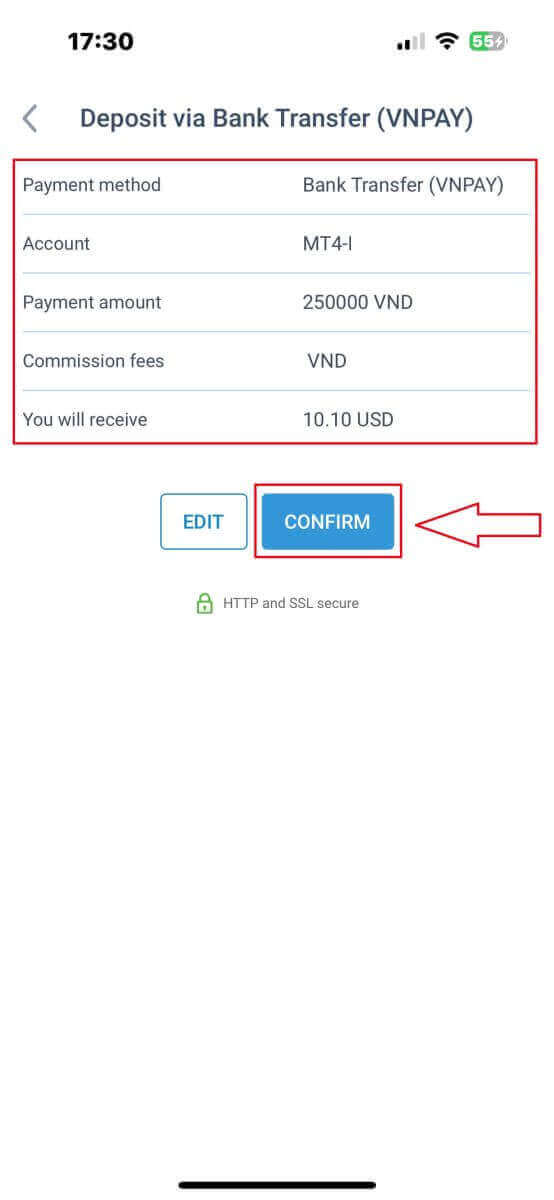
ระบบจะแสดงแบบฟอร์มเพื่อยืนยันข้อมูลที่คุณเพิ่งป้อน โปรดตรวจสอบอีกครั้งเพื่อให้แน่ใจว่าถูกต้อง จากนั้นเลือก"ยืนยัน"เพื่อไปยังขั้นตอนการโอนเงิน
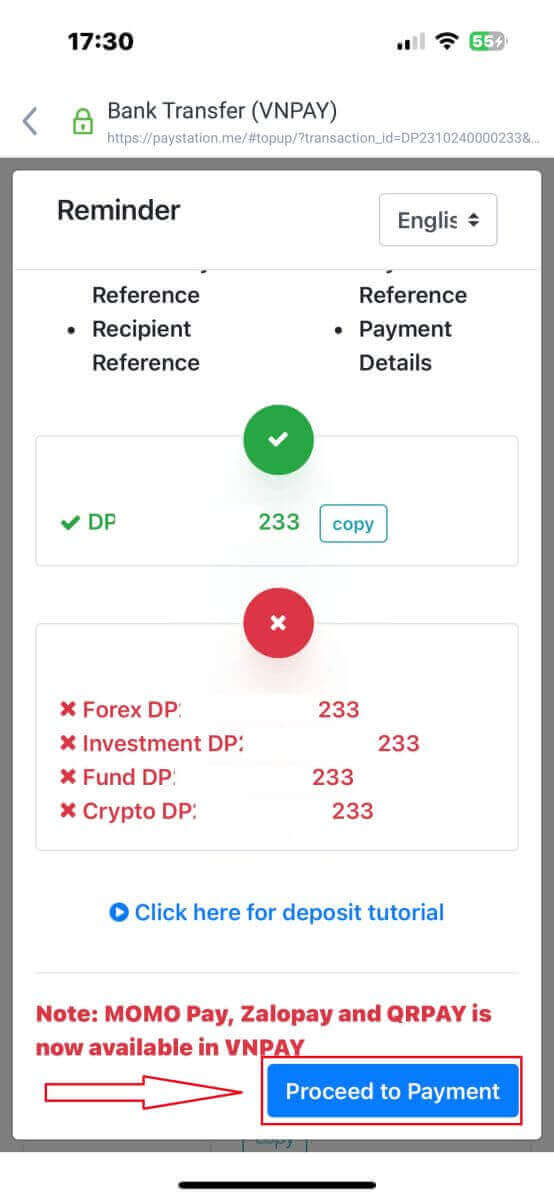
ในหน้าจอนี้ สิ่งแรกที่คุณต้องทำคือตรวจสอบคำแนะนำใน แบบฟอร์ม "คำเตือน" อย่างละเอียด เพื่อหลีกเลี่ยงข้อผิดพลาดที่อาจเกิดขึ้นเมื่อทำการโอนเงิน เมื่อคุณเข้าใจวิธีการโอนเงินแล้ว ให้เลือก ปุ่ม "ดำเนินการชำระเงิน"เพื่อดำเนินการต่อ
ในขั้นตอนนี้ คุณจะทำการโอนเงินไปยังบัญชีที่ระบุไว้บนหน้าจอ
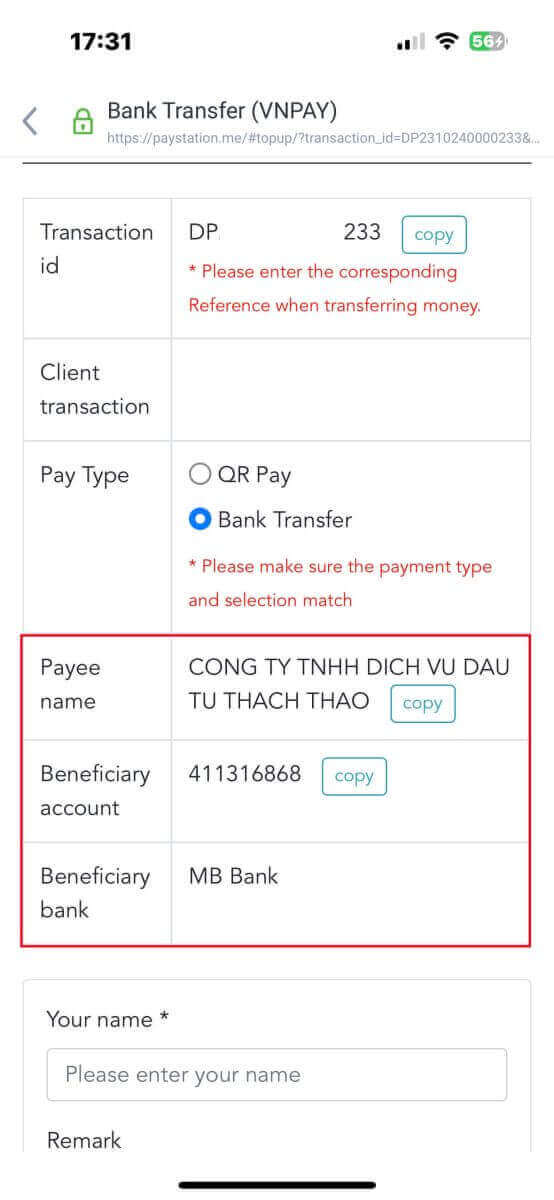
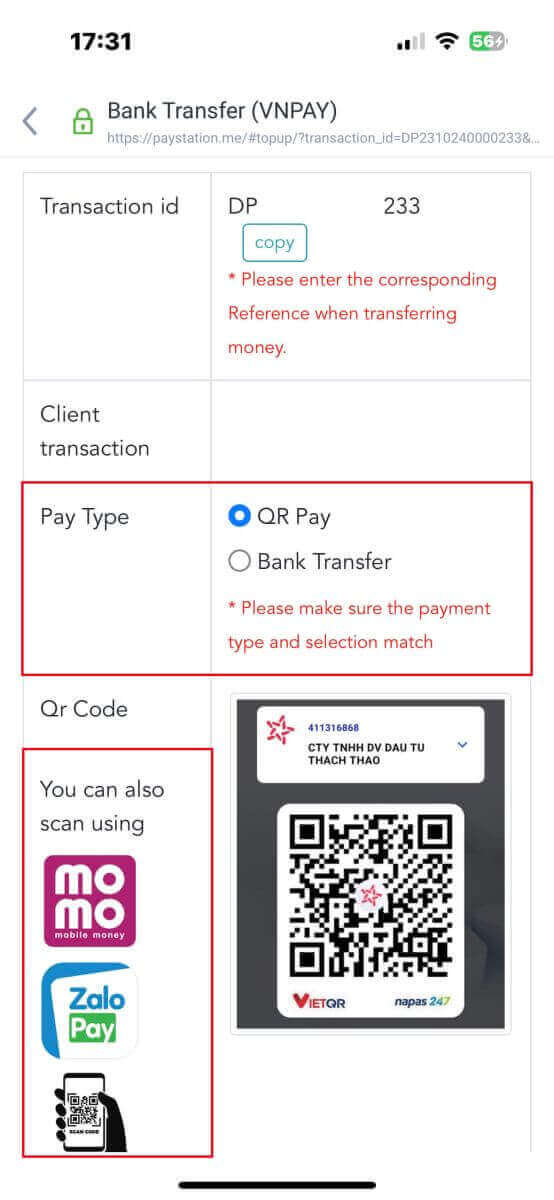
นอกจากนี้ คุณยังสามารถโอนเงินได้อย่างง่ายดายและรวดเร็วโดยเลือกใช้วิธีการโอนเงินผ่าน QR Code ด้วยขั้นตอนง่ายๆ ดังนี้:
- เลือกวิธีการชำระเงินโดยการสแกนคิวอาร์โค้ดที่แสดงในภาพ
- โปรดใช้ตัวเลือกการชำระเงินที่ปรากฏบนหน้าจอ
- สแกนคิวอาร์โค้ดที่แสดงบนหน้าจอและดำเนินการชำระเงินตามปกติ
ในขั้นตอนสุดท้ายนี้ คุณจะต้องกรอกรายละเอียดเพิ่มเติมที่สำคัญดังต่อไปนี้:
- ชื่อเต็มของคุณ
- ความคิดเห็นของคุณ (โปรดทราบว่าช่องนี้เป็นช่องเลือกกรอกได้)
- ภาพหน้าจอแสดงใบเสร็จรับเงินที่ชำระสำเร็จ (เพียงแตะ "เรียกดู"เพื่ออัปโหลดภาพหน้าจอของคุณ)
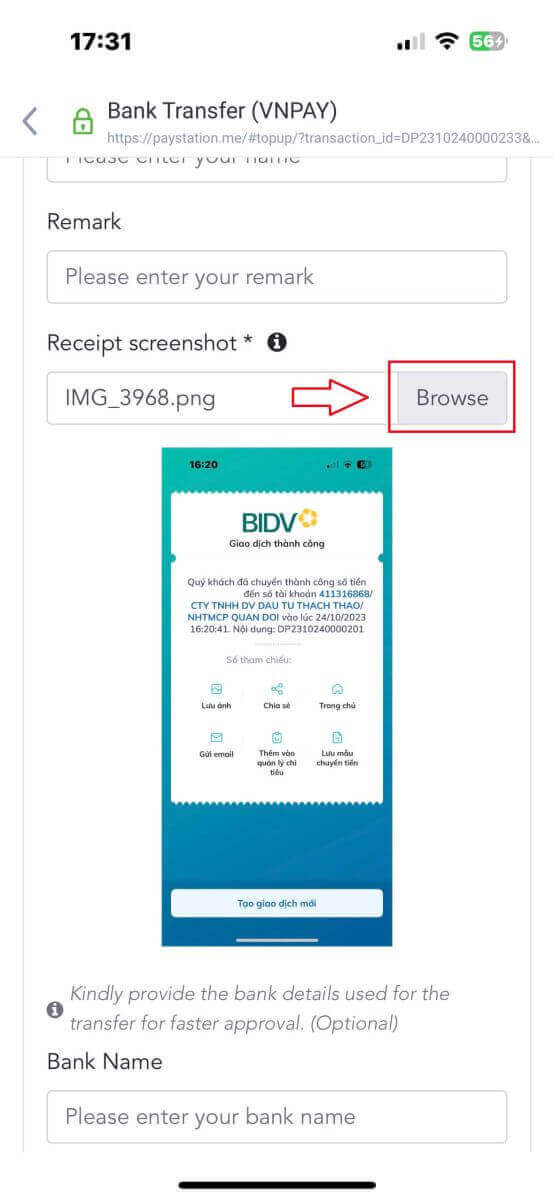
ขั้นตอนเหล่านี้เป็นขั้นตอนเสริม หากคุณคิดว่าไม่มีข้อกังวลใดๆ คุณสามารถให้ข้อมูลเหล่านี้เพื่อรับการอนุมัติที่รวดเร็วยิ่งขึ้นได้
- ชื่อธนาคารของคุณ
- ชื่อบัญชีธนาคารของคุณ
- หมายเลขบัญชีธนาคารของคุณ
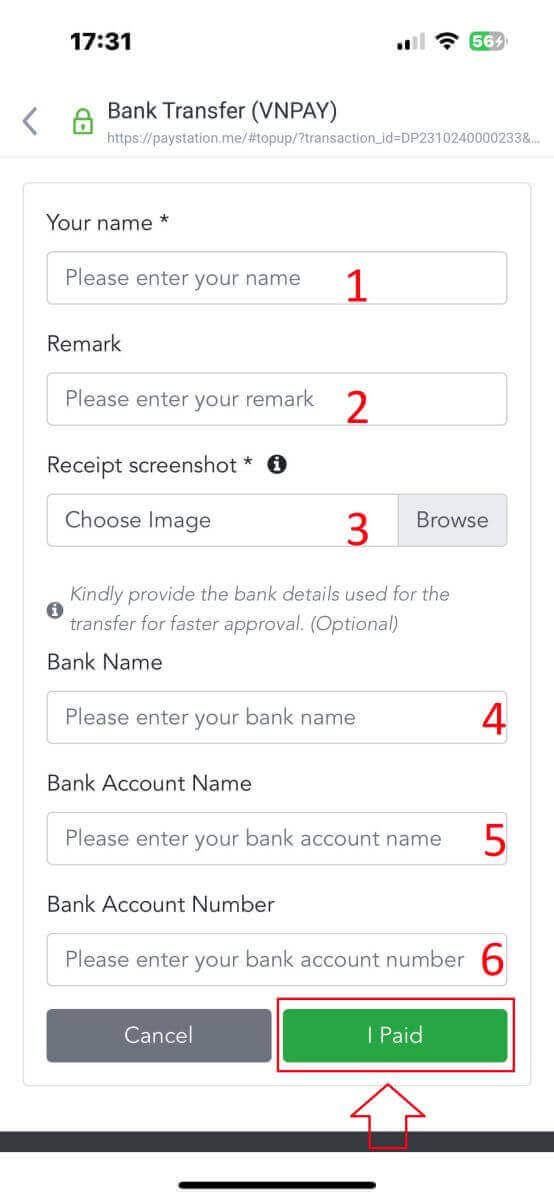
สุดท้าย ตรวจสอบอีกครั้งว่าข้อมูลที่คุณให้ไว้นั้นถูกต้องหรือไม่ จากนั้นเลือก"ฉันชำระเงินแล้ว"และคุณก็เสร็จสิ้นขั้นตอนการโอนเงินแล้ว
การฝากเงินในพื้นที่
ขั้นแรก เลือกตัวเลือกที่มีให้บริการในประเทศของคุณ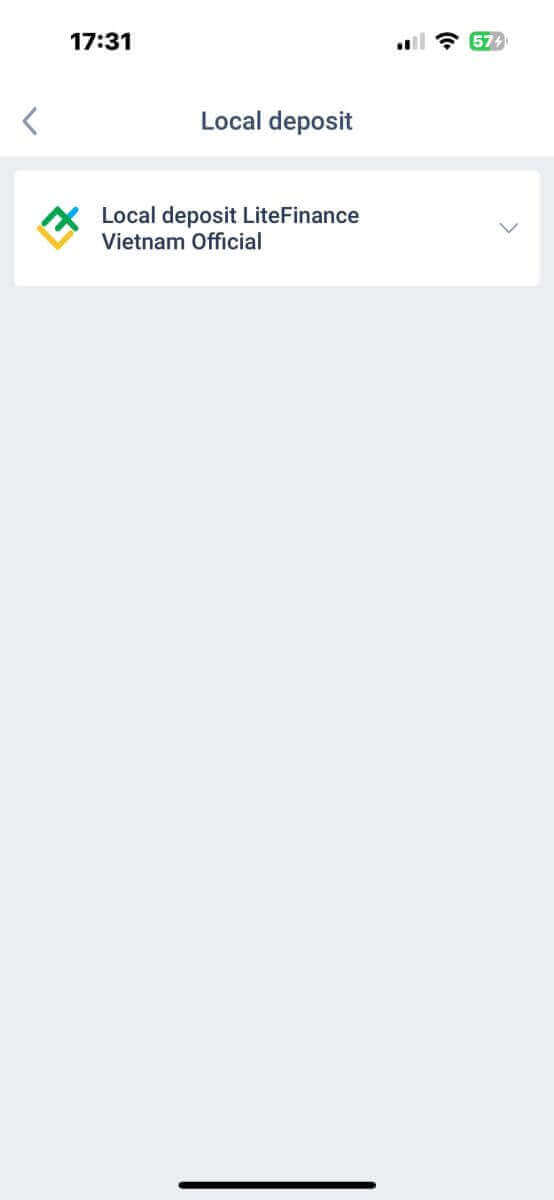
ข้อมูลการชำระเงินที่จำเป็นสำหรับการชำระเงินมีดังนี้:
- บัญชีซื้อขายที่คุณต้องการฝากเงิน
- จำนวนเงินที่ต้องชำระ (ขั้นต่ำ 10 ดอลลาร์สหรัฐ หรือเทียบเท่าในสกุลเงินอื่น)
- สกุลเงิน
- รหัสโปรโมชั่น (ถ้ามี)
- วิธีการชำระเงิน (ผ่านบัญชีธนาคารหรือเงินสด)
- เลือกธนาคารที่มีบริการวิธีนี้ในประเทศของคุณ
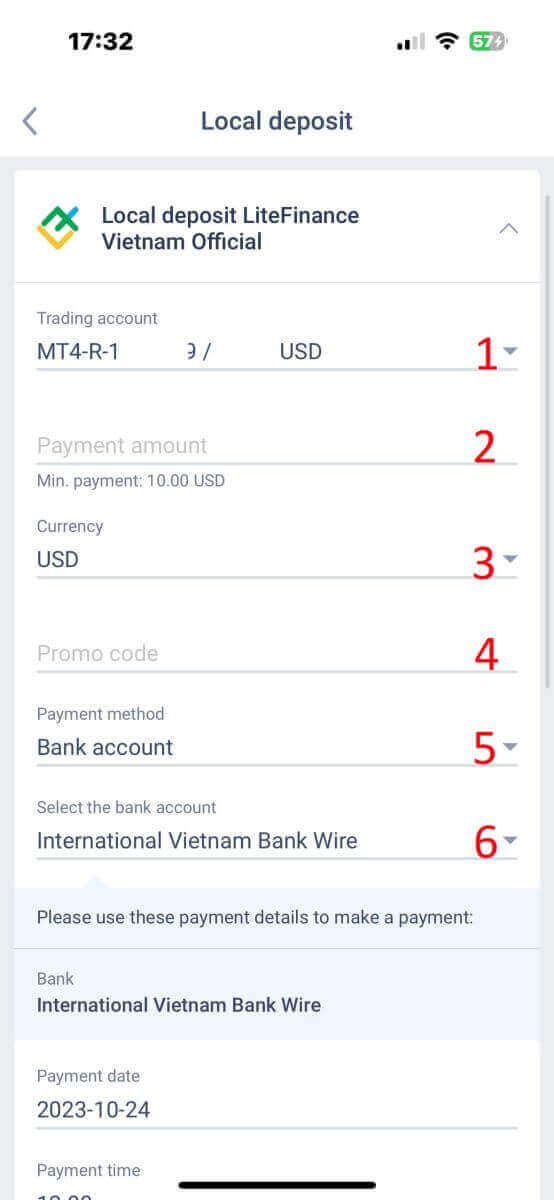
นอกเหนือจากข้อมูลข้างต้นแล้ว ยังมีรายละเอียดเพิ่มเติมอีกเล็กน้อยที่คุณควรสังเกต:
- โปรดระบุเวลาที่ต้องการฝากเงินให้ชัดเจน เพื่อให้ได้รับบริการที่ดีที่สุด
- โปรดตรวจสอบอัตราแลกเปลี่ยนและค่าธรรมเนียมเมื่อทำการฝากเงิน
- ข้อมูลติดต่อฝ่ายสนับสนุนในกรณีที่มีปัญหาใดๆ
โปรดตรวจสอบให้แน่ใจว่าคุณเข้าใจข้อมูลทั้งหมดแล้ว จากนั้นเลือก ปุ่ม"ดำเนินการต่อ"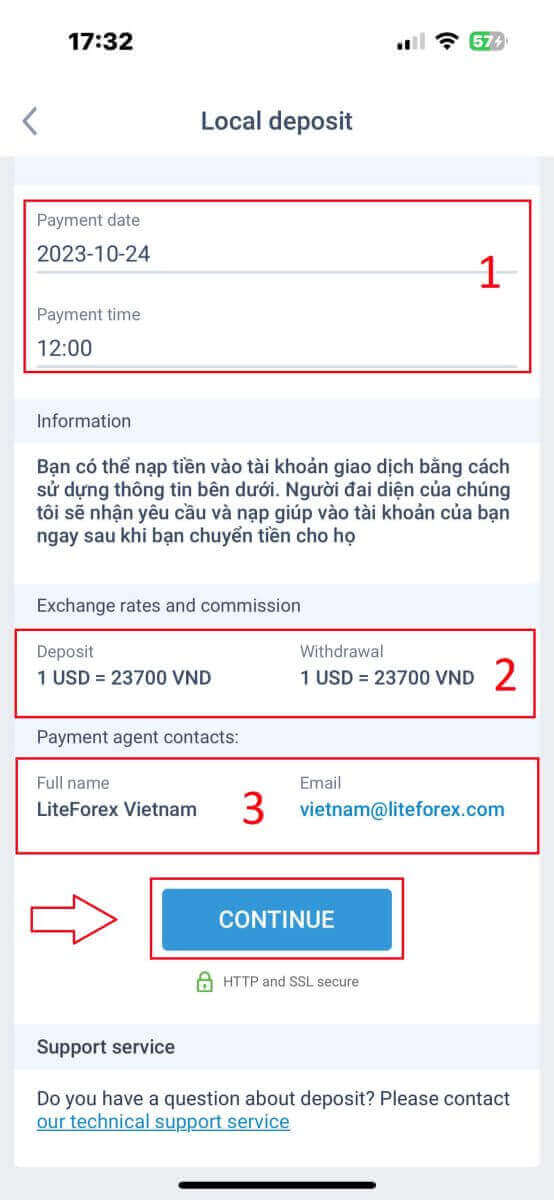
สุดท้าย คุณจะได้รับการแจ้งเตือนว่าคำขอฝากเงินของคุณได้รับการส่งเรียบร้อยแล้ว คุณสามารถฝากเงินเข้าบัญชีซื้อขายของคุณโดยใช้ข้อมูลที่ให้ไว้ด้านล่าง ตัวแทนจากระบบจะได้รับคำขอและเครดิตเงินเข้าบัญชีของคุณทันทีที่คุณโอนเงินให้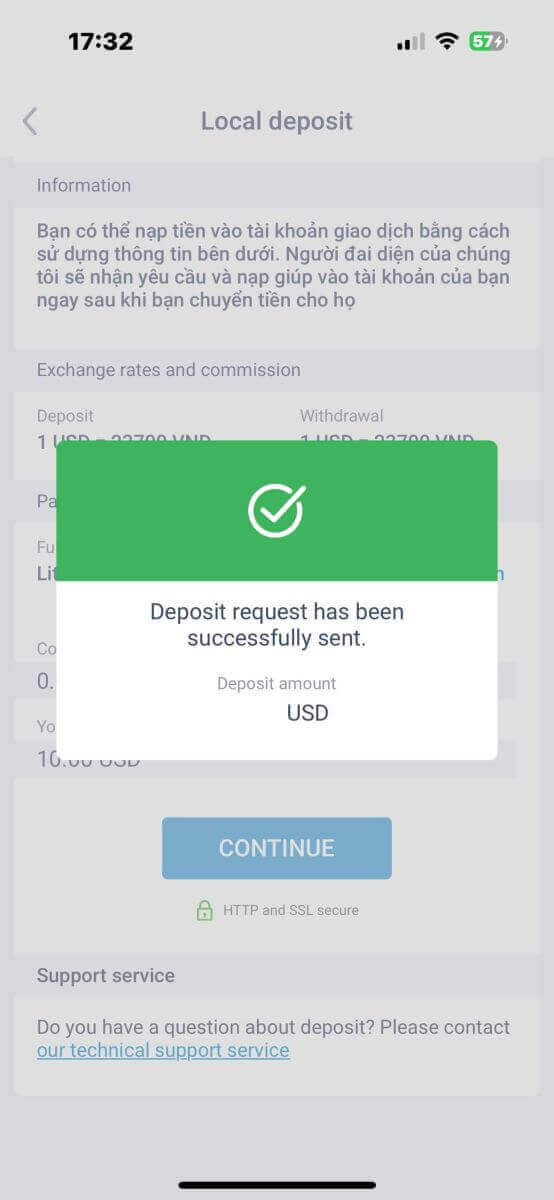
วิธีซื้อขาย Forex ด้วย LiteFinance
ขั้นตอนแรกคือการเข้าถึงหน้าแรกของ LiteFinance โดยใช้บัญชีที่ลงทะเบียนไว้ จากนั้นเลือกแท็บ"METATRADER" (หากคุณยังไม่ได้ลงทะเบียนบัญชีหรือไม่แน่ใจเกี่ยวกับขั้นตอนการเข้าสู่ระบบ คุณสามารถดูคำแนะนำได้ในโพสต์ต่อไปนี้: วิธีการเข้าสู่ระบบ LiteFinance ) 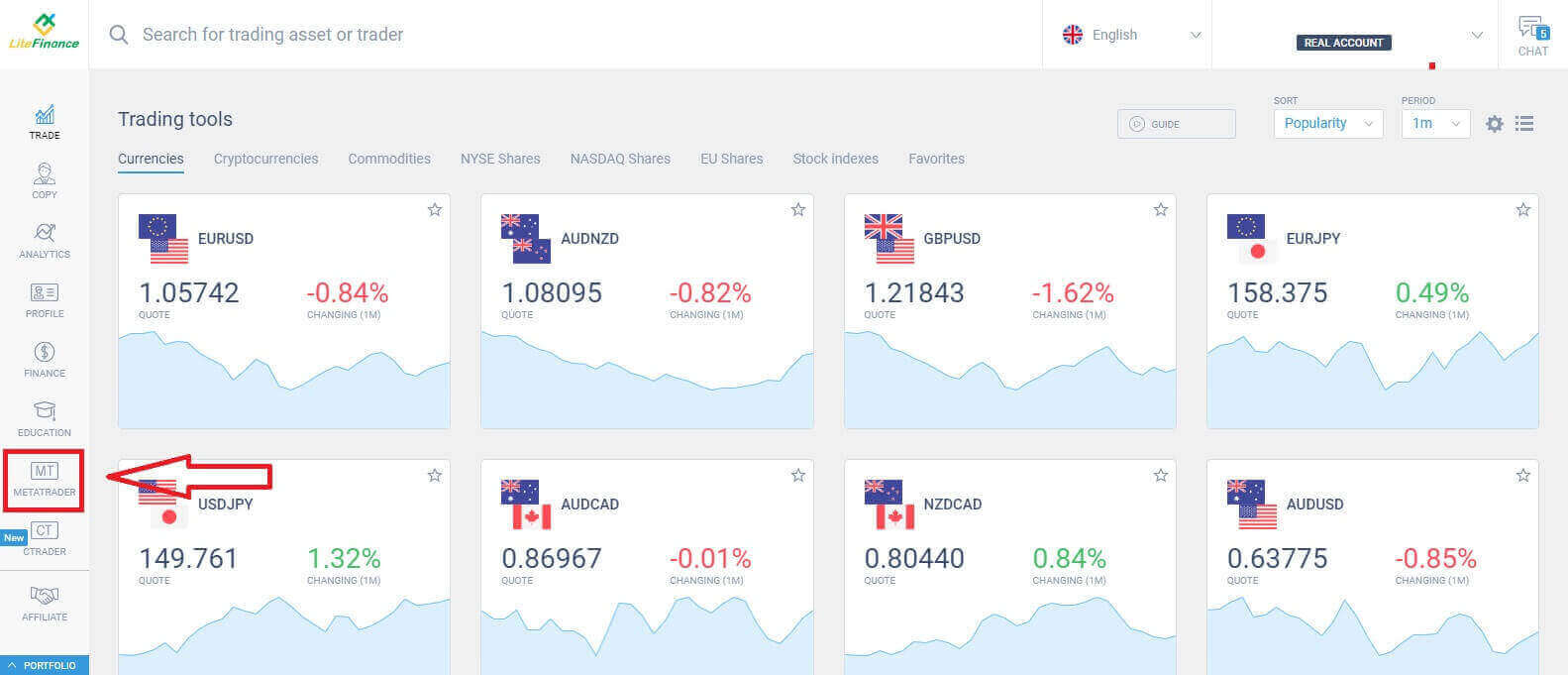
ต่อไป เลือกบัญชีซื้อขายที่คุณต้องการใช้เป็นบัญชีหลัก หากบัญชีที่เลือกไม่ใช่บัญชีหลัก ให้คลิกข้อความ"เปลี่ยนเป็นบัญชีหลัก"ในแถวเดียวกับบัญชีที่เลือก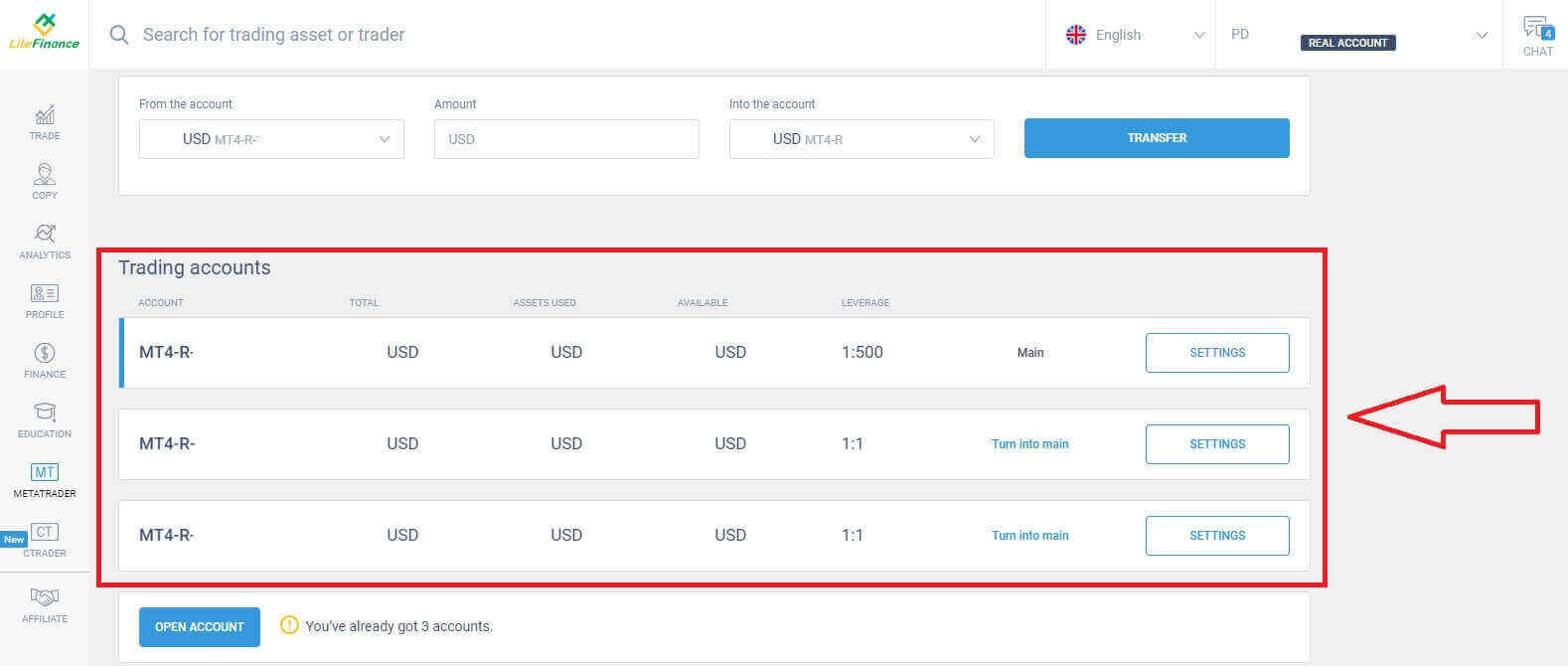 เลื่อนเมาส์ขึ้น และตรงนี้คุณจะพบข้อมูลสำคัญบางอย่างที่คุณต้องการสำหรับการเข้าสู่ระบบ:
- หมายเลขล็อกอินของเซิร์ฟเวอร์
- เซิร์ฟเวอร์สำหรับเข้าสู่ระบบ
- ชื่อจะปรากฏในเทอร์มินัล
- รหัสผ่านของผู้ค้าเพื่อเข้าสู่ระบบ
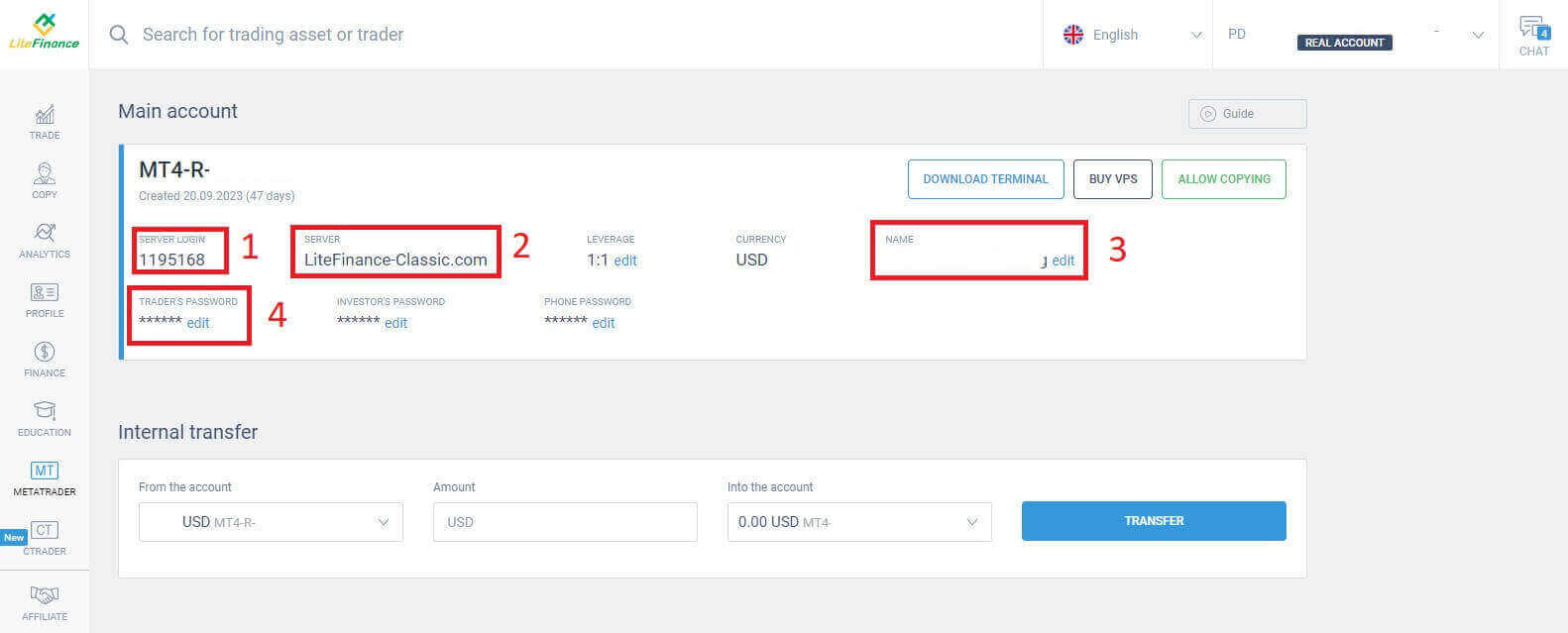
ในส่วนของรหัสผ่าน ให้คลิก ปุ่ม "แก้ไข" ที่อยู่ถัดจากช่องรหัสผ่านเพื่อเปลี่ยนรหัสผ่านให้ตรงตามข้อกำหนดของระบบ หลังจากนั้นให้คลิก"บันทึก"ใน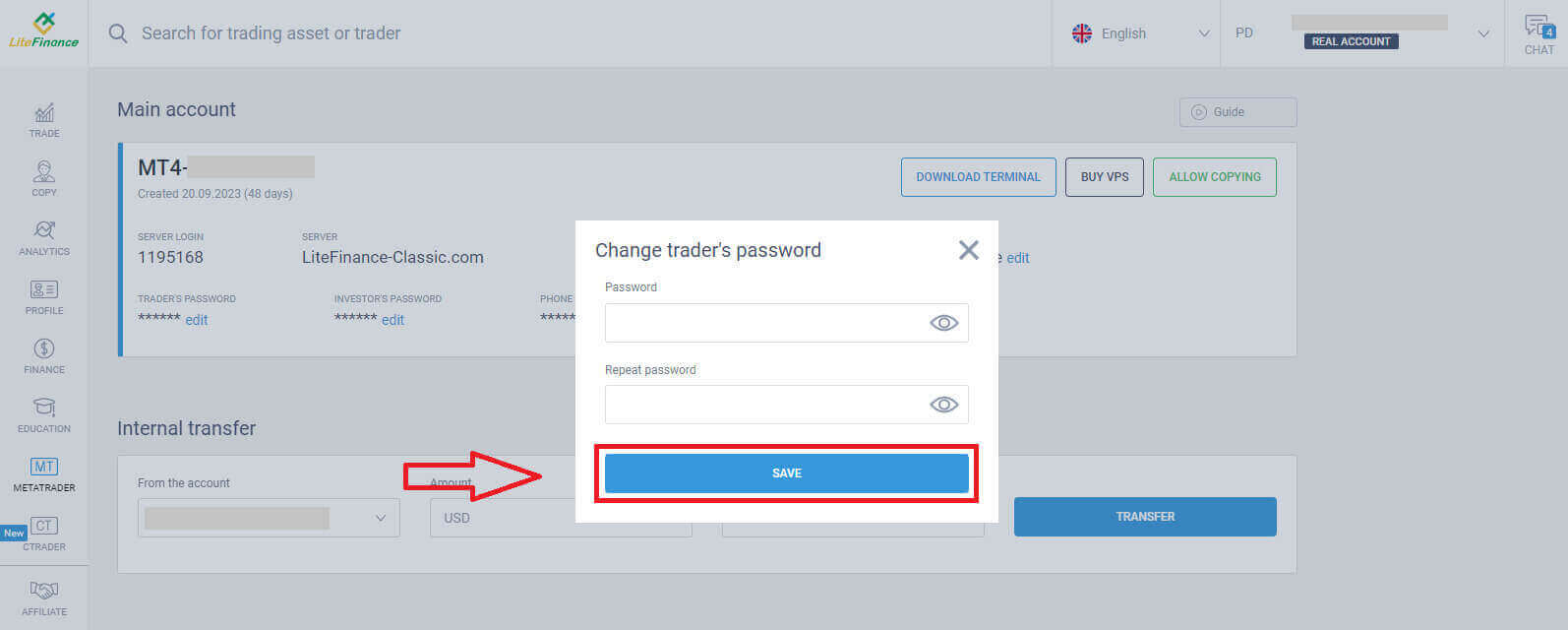
ขั้นตอนต่อไป คุณจะดำเนินการดาวน์โหลดและเรียกใช้โปรแกรม LiteFinance MT4 Terminal โดยคลิกปุ่ม"ดาวน์โหลดโปรแกรม"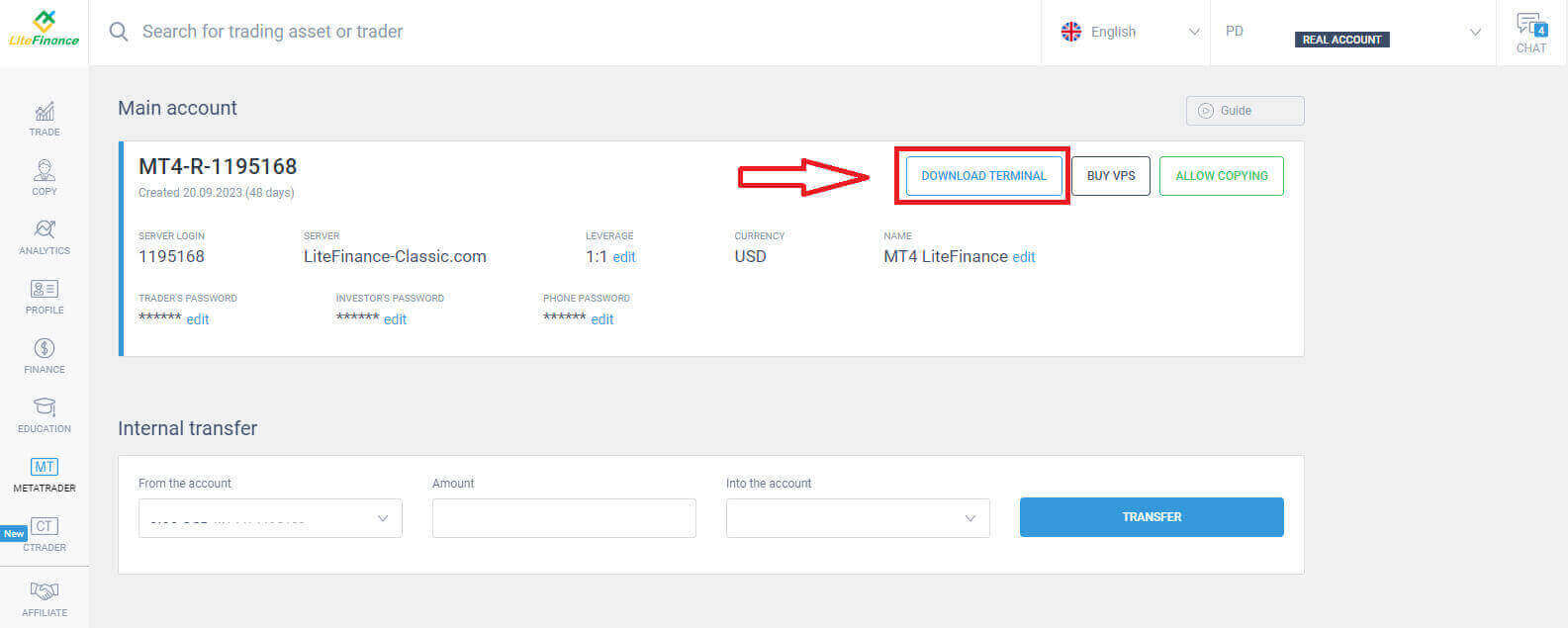
หลังจากเปิดโปรแกรมเทอร์มินัลแล้ว โปรดเลือก เมนู "ไฟล์"ที่มุมซ้ายบนของหน้าจอ 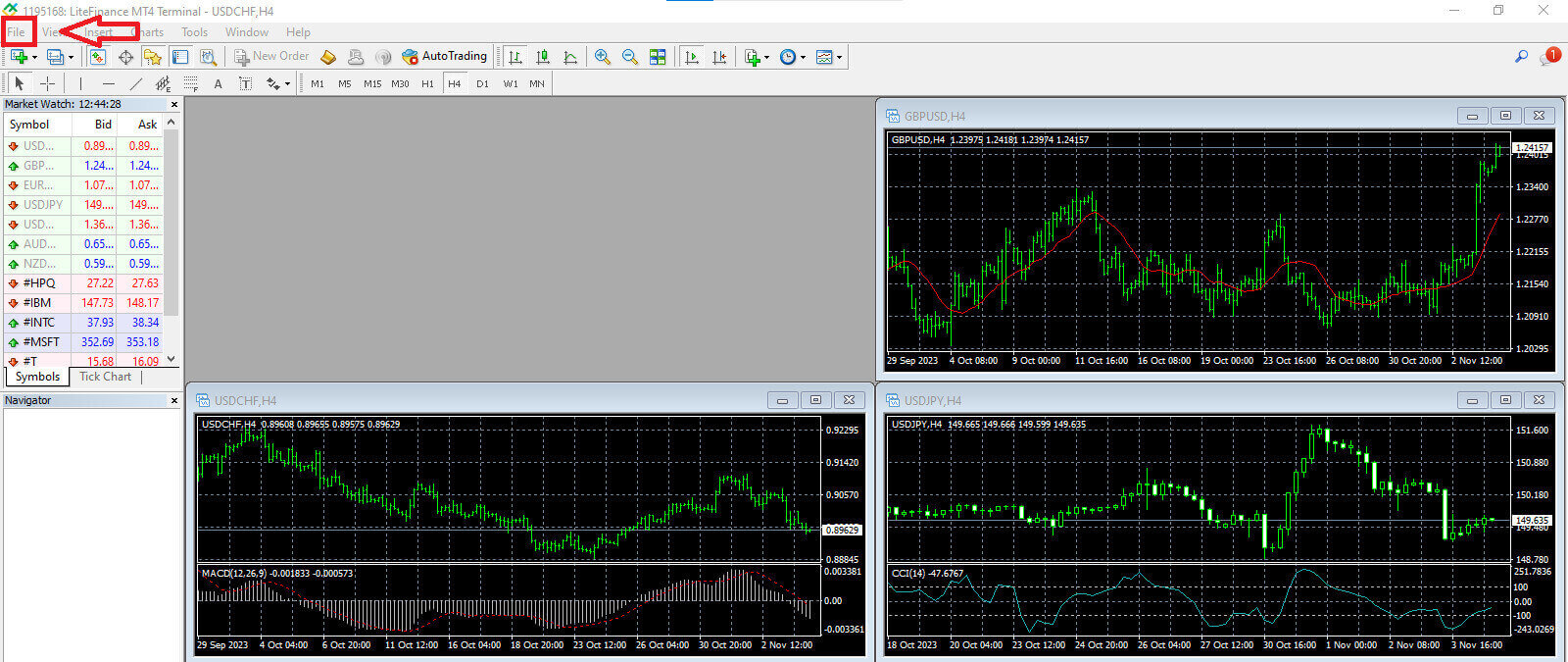
จากนั้นเลือก"เข้าสู่ระบบบัญชีซื้อขาย"เพื่อเปิดแบบฟอร์มการเข้าสู่ระบบ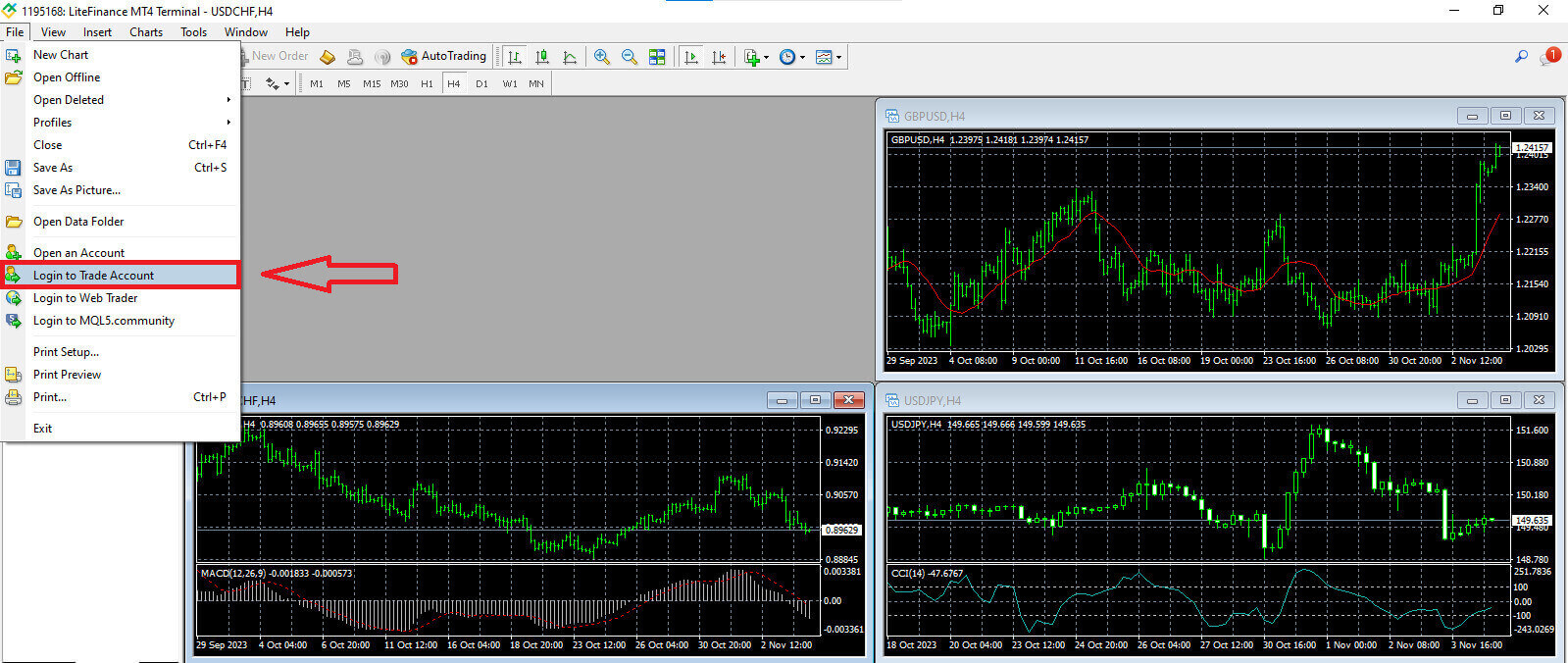
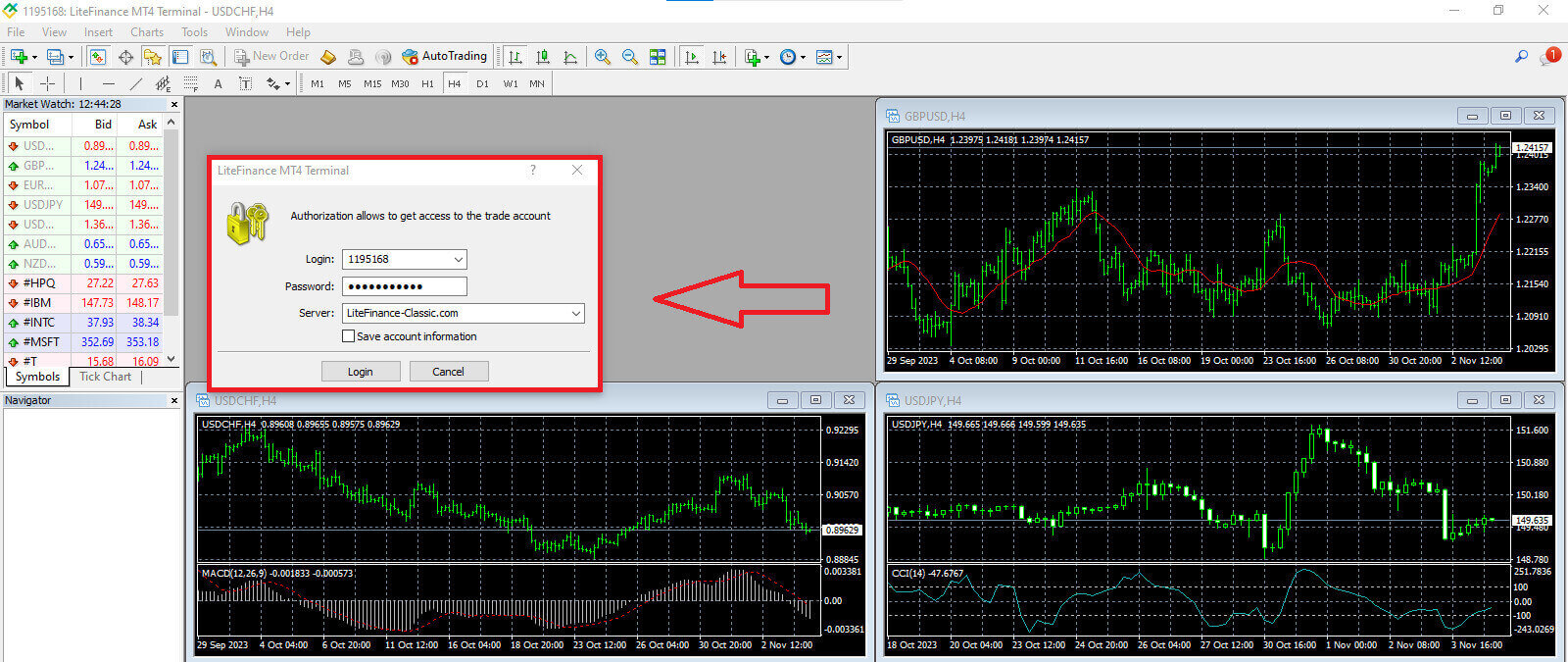
ในแบบฟอร์มนี้ คุณจะต้องป้อนข้อมูลบางอย่างจากบัญชีซื้อขายที่เลือกไว้ในขั้นตอนก่อนหน้าเพื่อเข้าสู่ระบบ:
- ในช่องว่างแรกจากด้านบน ให้ป้อนหมายเลข "เข้าสู่ระบบเซิร์ฟเวอร์" ของคุณ
- ป้อนรหัสผ่านที่คุณสร้างไว้ในขั้นตอนก่อนหน้า
- เลือกเซิร์ฟเวอร์ซื้อขายที่ระบบแสดงในหน้าการตั้งค่าบัญชีซื้อขาย
วิธีการวางคำสั่งซื้อใหม่บน LiteFinance MT4
ขั้นแรก คุณต้องเลือกสินทรัพย์และเข้าถึงกราฟของสินทรัพย์นั้น
หากต้องการดู Market Watch คุณสามารถไปที่เมนู "View"แล้วคลิกที่Market Watchหรือใช้ปุ่มลัด Ctrl+M ในส่วนนี้ จะแสดงรายการสัญลักษณ์ หากต้องการแสดงรายการทั้งหมด คุณสามารถคลิกขวาภายในหน้าต่างแล้วเลือก"Show all"หากคุณต้องการเพิ่มชุดเครื่องมือเฉพาะลงใน Market Watch คุณสามารถทำได้โดยใช้เมนูแบบเลื่อนลง"Symbols"
หากต้องการ
โหลดสินทรัพย์เฉพาะ เช่น คู่สกุลเงิน ลงในกราฟราคา ให้คลิกหนึ่งครั้งที่คู่สกุลเงินนั้น หลังจากเลือกแล้ว ให้คลิกและกดปุ่มเมาส์ค้างไว้ ลากไปยังตำแหน่งที่ต้องการ แล้วปล่อยปุ่ม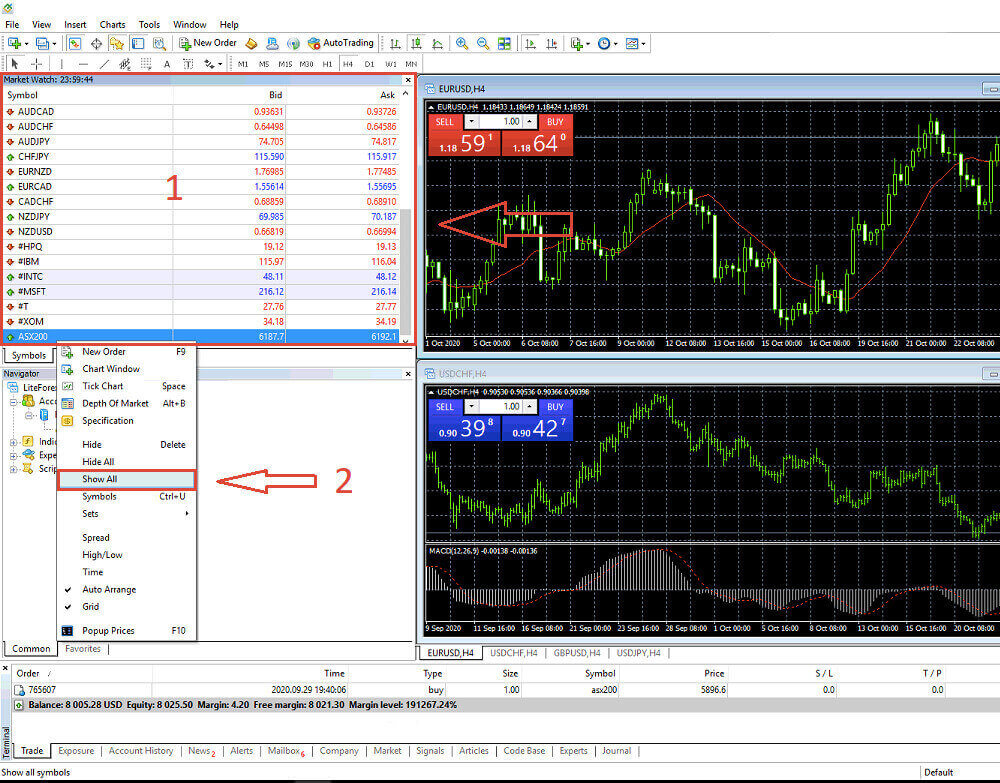
สำหรับการเปิดคำสั่งซื้อขาย ขั้นแรก ให้เลือก ตัวเลือกเมนู "New Order" หรือคลิกที่สัญลักษณ์ที่เกี่ยวข้องในแถบเครื่องมือมาตรฐาน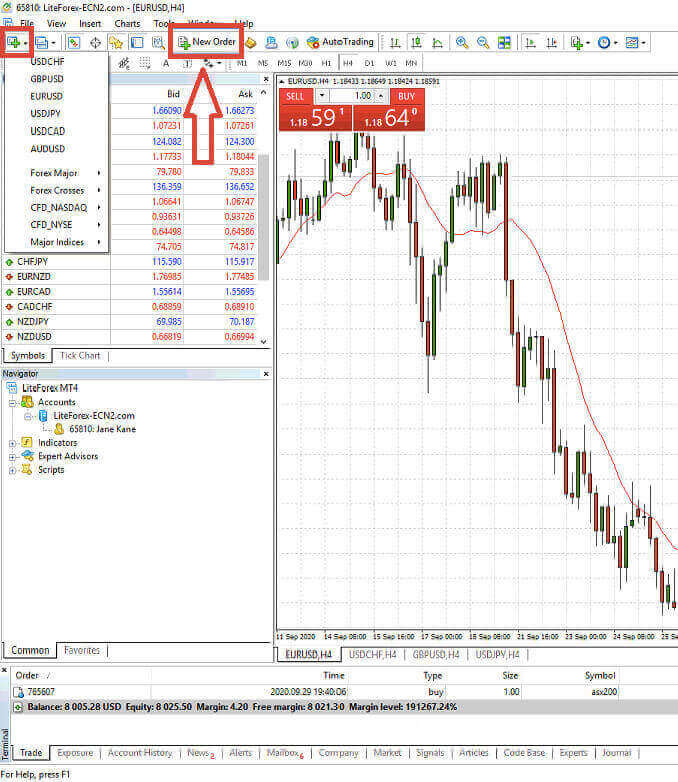
หน้าต่างจะปรากฏขึ้นทันที ซึ่งมีข้อมูลการตั้งค่าที่จะช่วยให้คุณวางคำสั่งซื้อขายได้อย่างแม่นยำและง่ายขึ้น:
- สัญลักษณ์ : โปรดตรวจสอบให้แน่ใจว่าสัญลักษณ์สกุลเงินที่คุณต้องการซื้อขายปรากฏอยู่ในช่องสัญลักษณ์
- ปริมาณ : คุณต้องกำหนดขนาดของสัญญาโดยเลือกจากตัวเลือกที่มีอยู่ในเมนูแบบเลื่อนลงหลังจากคลิกลูกศร หรือโดยการป้อนค่าที่ต้องการลงในช่องปริมาณด้วยตนเอง โปรดจำไว้ว่าขนาดของสัญญาจะส่งผลโดยตรงต่อกำไรหรือขาดทุนที่อาจเกิดขึ้น
- หมายเหตุ : ส่วนนี้เป็นส่วนเสริม แต่คุณสามารถใช้เพื่อใส่คำอธิบายประกอบการซื้อขายของคุณเพื่อระบุรายละเอียดได้
- ประเภท : โดยค่าเริ่มต้นจะถูกตั้งค่าเป็นการดำเนินการตามราคาตลาด ซึ่งรวมถึงการดำเนินการตามราคาตลาด (เกี่ยวข้องกับการดำเนินการคำสั่งซื้อขายที่ราคาตลาดปัจจุบัน) และคำสั่งซื้อขายรอการดำเนินการ (ใช้เพื่อกำหนดราคาในอนาคตที่คุณวางแผนจะเริ่มการซื้อขาย)
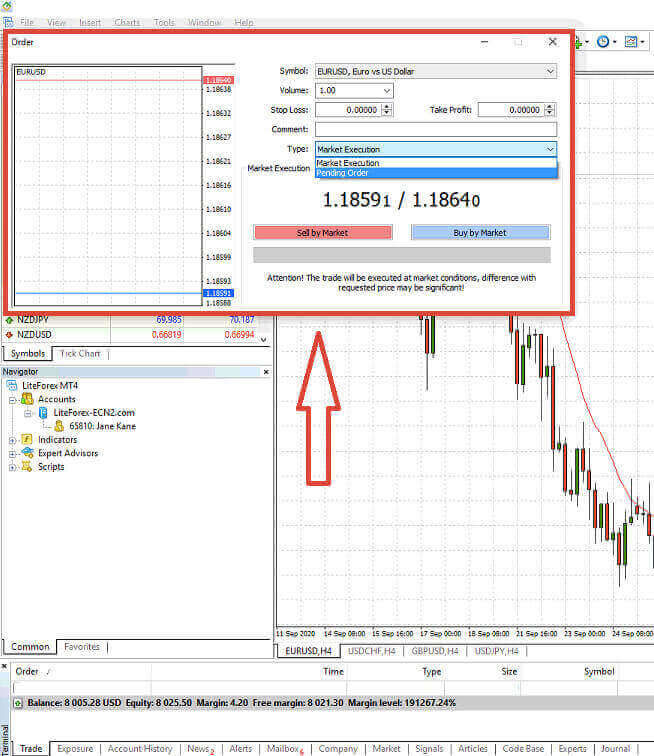
สุดท้าย คุณต้องกำหนดประเภทของคำสั่งซื้อขายที่คุณต้องการดำเนินการ โดยมีตัวเลือกให้เลือกระหว่างคำสั่งซื้อขายหรือคำสั่งซื้อซื้อ
- ขายตามราคาตลาด:คำสั่งซื้อขายประเภทนี้เริ่มต้นที่ราคาเสนอซื้อและสิ้นสุดที่ราคาเสนอขาย ด้วยคำสั่งซื้อขายประเภทนี้ การซื้อขายของคุณมีโอกาสสร้างกำไรได้เมื่อราคาสินค้าลดลง
- ซื้อตามราคาตลาด:คำสั่งซื้อประเภทนี้เริ่มต้นที่ราคาเสนอขายและสิ้นสุดที่ราคาเสนอซื้อ ด้วยคำสั่งซื้อประเภทนี้ การซื้อขายของคุณจะทำกำไรได้หากราคาสูงขึ้น

วิธีการวางคำสั่งซื้อขายล่วงหน้า (Pending Order) บน LiteFinance MT4
มีคำสั่งซื้อที่รอดำเนินการอยู่กี่รายการ
ตรงกันข้ามกับคำสั่งซื้อขายแบบดำเนินการทันที ซึ่งจะดำเนินการที่ราคาตลาดปัจจุบัน คำสั่งซื้อขายแบบรอการดำเนินการช่วยให้คุณสามารถวางคำสั่งซื้อขายที่จะเริ่มดำเนินการเมื่อราคาถึงระดับที่กำหนดไว้โดยคุณ มีคำสั่งซื้อขายแบบรอการดำเนินการอยู่สี่ประเภท แต่เราสามารถแบ่งออกเป็นสองประเภทหลักได้ดังนี้:- คำสั่งซื้อที่คาดว่าจะทะลุระดับราคาตลาดที่กำหนดไว้
- คาดว่าคำสั่งซื้อจะฟื้นตัวจากระดับตลาดระดับหนึ่ง

ซื้อหยุด
คำสั่งซื้อแบบ Buy Stop ช่วยให้คุณสามารถวางคำสั่งซื้อในราคาที่สูงกว่าราคาตลาดปัจจุบันได้ ตัวอย่างเช่น หากราคาตลาดปัจจุบันอยู่ที่ 500 ดอลลาร์ และคุณตั้งคำสั่งซื้อแบบ Buy Stop ไว้ที่ 570 ดอลลาร์ การซื้อหรือการเปิดสถานะซื้อ (Long Position) จะเริ่มต้นขึ้นเมื่อราคาตลาดแตะระดับนี้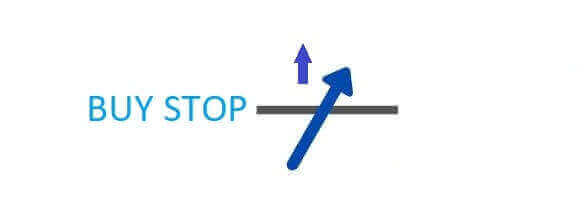
ขายหยุด
คำสั่งขายแบบ Sell Stop ช่วยให้คุณสามารถวางคำสั่งขายในราคาที่ต่ำกว่าราคาตลาดปัจจุบันได้ ตัวอย่างเช่น หากราคาตลาดปัจจุบันอยู่ที่ 800 ดอลลาร์ และราคา Sell Stop ของคุณตั้งไว้ที่ 750 ดอลลาร์ คำสั่งขายหรือ "สถานะชอร์ต" จะถูกเปิดใช้งานเมื่อราคาตลาดแตะระดับนั้น

ขีดจำกัดการซื้อ
คำสั่งซื้อแบบ Buy Limit นั้นโดยพื้นฐานแล้วเป็นสิ่งที่ตรงกันข้ามกับคำสั่งซื้อแบบ Buy Stop มันช่วยให้คุณตั้งคำสั่งซื้อในราคาที่ต่ำกว่าราคาตลาดปัจจุบัน ตัวอย่างเช่น หากราคาตลาดปัจจุบันอยู่ที่ 2000 ดอลลาร์ และราคา Buy Limit ของคุณตั้งไว้ที่ 1600 ดอลลาร์ สถานะการซื้อจะเริ่มต้นขึ้นเมื่อราคาตลาดแตะระดับ 1600 ดอลลาร์
คำสั่งขายแบบจำกัด ราคา (Sell Limit)
โดยพื้นฐานแล้ว ช่วยให้คุณสามารถตั้งคำสั่งขายในราคาที่สูงกว่าราคาตลาดปัจจุบันได้ กล่าวคือ หากราคาตลาดปัจจุบันอยู่ที่ 500 ดอลลาร์ และราคาขายแบบจำกัดราคาของคุณคือ 850 ดอลลาร์ คำสั่งขายจะถูกเปิดขึ้นเมื่อราคาตลาดแตะระดับ 850 ดอลลาร์

วิธีเปิดคำสั่งซื้อที่รอดำเนินการใน LiteFinance MT4 Terminal
ในการสร้างคำสั่งซื้อขายรอดำเนินการใหม่ คุณสามารถดับเบิ้ลคลิกที่ชื่อตลาดในโมดูล Market Watch ได้อย่างง่ายดาย การกระทำนี้จะเปิดหน้าต่างคำสั่งซื้อขายใหม่ ทำให้คุณสามารถแก้ไขประเภทคำสั่งซื้อขายเป็น " คำสั่งซื้อขายรอดำเนินการ" ได้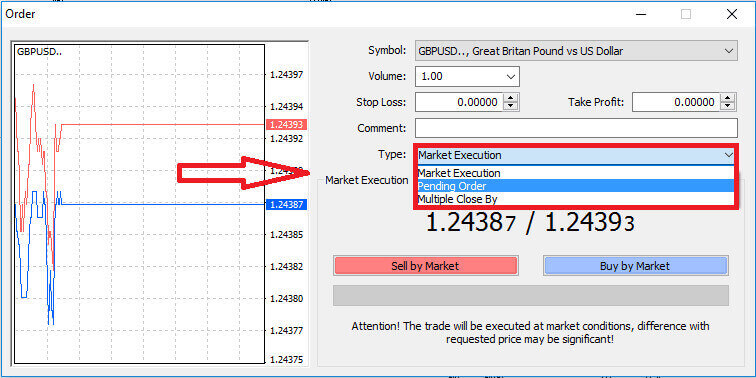
จากนั้น กำหนดระดับราคาตลาดที่คำสั่งซื้อขายที่รอดำเนินการจะถูกเรียกใช้งาน คุณควรพิจารณาขนาดของตำแหน่งการซื้อขายตามปริมาณการซื้อขายด้วย
หากจำเป็น คุณสามารถกำหนดวันหมดอายุ (Expiry) ได้ หลังจากกำหนดค่าพารามิเตอร์ทั้งหมดแล้ว ให้เลือกประเภทคำสั่งที่คุณต้องการ โดยพิจารณาจากว่าคุณต้องการซื้อหรือขาย และเป็นคำสั่ง Stop หรือ Limit สุดท้าย เลือก ปุ่ม "Place"เพื่อยืนยัน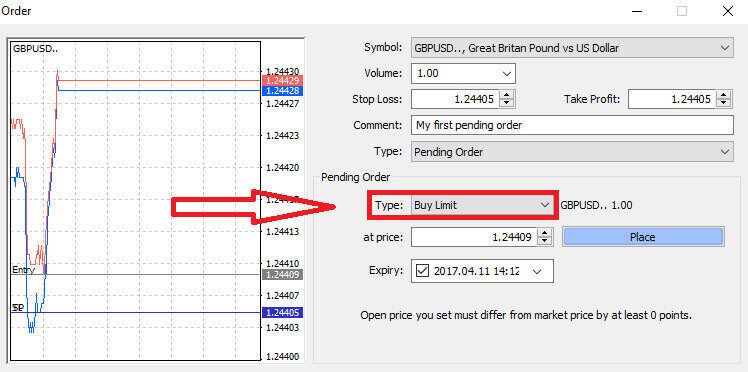
คำสั่งซื้อขายล่วงหน้ามีข้อดีมากมายใน MT4 โดยเฉพาะอย่างยิ่งเมื่อคุณไม่สามารถจับตาดูตลาดได้อย่างต่อเนื่องเพื่อหาจุดเข้าซื้อ หรือเมื่อราคาของเครื่องมือทางการเงินมีการผันผวนอย่างรวดเร็ว เพื่อให้แน่ใจว่าคุณจะไม่พลาดโอกาสที่ดี
วิธีการปิดคำสั่งซื้อขายบน LiteFinance MT4 Terminal
ต่อไปนี้เป็นสองวิธีที่ง่ายและรวดเร็วอย่างเหลือเชื่อในการปิดคำสั่งซื้อ ซึ่งมีดังนี้:
- หากต้องการปิดการซื้อขายที่กำลังดำเนินการอยู่ ให้เลือกเครื่องหมาย "X" ที่อยู่ในแท็บ "การซื้อขาย " ภายในหน้าต่างเทอร์มินัล

- อีกทางเลือกหนึ่ง คุณสามารถคลิกขวาที่บรรทัดคำสั่งซื้อที่แสดงบนกราฟ แล้วเลือก"ปิด" เพื่อปิดสถานะ
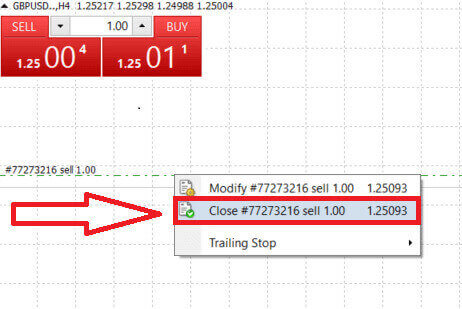
ในเทอร์มินัล MT4 ของ LiteFinance การเปิดและปิดคำสั่งซื้อขายนั้นรวดเร็วและใช้งานง่ายอย่างน่าทึ่ง ด้วยการคลิกเพียงไม่กี่ครั้ง เทรดเดอร์สามารถดำเนินการคำสั่งซื้อขายได้อย่างมีประสิทธิภาพและไม่ล่าช้า การออกแบบที่ใช้งานง่ายของแพลตฟอร์มช่วยให้การเข้าและออกจากตลาดเป็นไปอย่างรวดเร็วและสะดวกสบาย ทำให้เป็นตัวเลือกที่เหมาะสมสำหรับเทรดเดอร์ที่ต้องการดำเนินการอย่างรวดเร็วและคว้าโอกาสเมื่อเกิดขึ้น
การใช้งาน Stop Loss, Take Profit และ Trailing Stop บน LiteFinance MT4
หัวใจสำคัญของการประสบความสำเร็จอย่างยั่งยืนในตลาดการเงินคือการบริหารความเสี่ยงอย่างรอบคอบ นี่คือเหตุผลที่การใช้คำสั่ง Stop Loss และ Take Profit ในกลยุทธ์การซื้อขายของคุณจึงมีความสำคัญอย่างยิ่ง ในบทความนี้ เราจะเจาะลึกถึงการนำเครื่องมือบริหารความเสี่ยงเหล่านี้ไปใช้จริงในแพลตฟอร์ม MT4 เมื่อคุณเชี่ยวชาญการใช้ Stop Loss และ Take Profit คุณจะไม่เพียงแต่เรียนรู้วิธีลดการขาดทุนที่อาจเกิดขึ้น แต่ยังเรียนรู้วิธีเพิ่มประสิทธิภาพการซื้อขายของคุณ ซึ่งจะช่วยยกระดับประสบการณ์การซื้อขายโดยรวมของคุณอีกด้วย
ตั้งค่า Stop Loss และ Take Profit
หนึ่งในวิธีการที่ตรงไปตรงมาที่สุดในการใช้ Stop Loss และ Take Profit ในการเทรดของคุณคือการตั้งค่าทันทีเมื่อคุณเริ่มคำสั่งซื้อใหม่ วิธีนี้ช่วยให้คุณกำหนดพารามิเตอร์การบริหารความเสี่ยงได้ตั้งแต่เข้าสู่ตลาด ทำให้คุณควบคุมสถานะการเทรดและผลลัพธ์ที่อาจเกิดขึ้นได้ดียิ่งขึ้น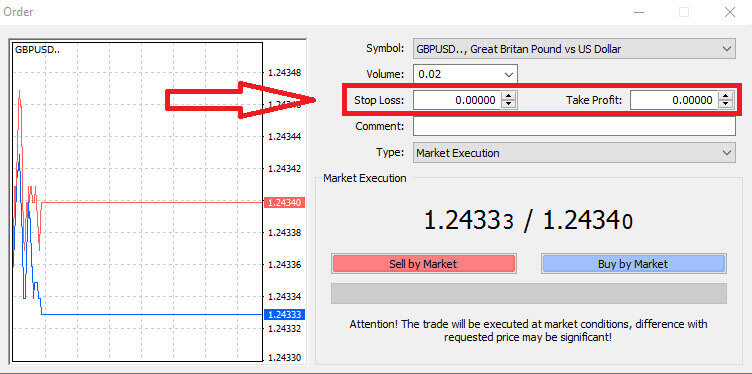
คุณสามารถทำได้โดยการป้อนระดับราคาที่คุณต้องการลงในช่อง Stop Loss และ Take Profit โปรดจำไว้ว่า Stop Loss จะทำงานโดยอัตโนมัติเมื่อตลาดเคลื่อนไหวในทิศทางที่ไม่เอื้ออำนวยต่อตำแหน่งของคุณ ซึ่งทำหน้าที่เป็นมาตรการป้องกัน ในขณะที่ Take Profit จะทำงานเมื่อราคาถึงเป้าหมายกำไรที่คุณกำหนดไว้ล่วงหน้า ความยืดหยุ่นนี้ช่วยให้คุณสามารถตั้งระดับ Stop Loss ไว้ต่ำกว่าราคาตลาดปัจจุบันและระดับ Take Profit ไว้สูงกว่าได้
สิ่งสำคัญที่ควรทราบคือ Stop Loss (SL) และ Take Profit (TP) จะเชื่อมโยงกับตำแหน่งการซื้อขายที่ใช้งานอยู่หรือคำสั่งซื้อขายที่รอการดำเนินการเสมอ คุณสามารถปรับเปลี่ยนค่าเหล่านี้ได้เมื่อการซื้อขายของคุณเริ่มขึ้นแล้วและคุณกำลังติดตามสภาวะตลาด แม้ว่าการใช้ค่าเหล่านี้จะไม่ใช่ข้อบังคับเมื่อเปิดตำแหน่งใหม่ แต่ขอแนะนำอย่างยิ่งให้ใช้เพื่อปกป้องตำแหน่งการซื้อขายของคุณ
การเพิ่มระดับ Stop Loss และ Take Profit
วิธีที่ง่ายที่สุดในการกำหนด Stop Loss (SL) และ Take Profit (TP) ให้กับตำแหน่งการซื้อขายของคุณคือการใช้เส้นแนวรับ/แนวต้านบนกราฟ คุณสามารถทำได้โดยการลากเส้นแนวรับ/แนวต้านไปยังระดับที่ต้องการ ไม่ว่าจะขึ้นหรือลง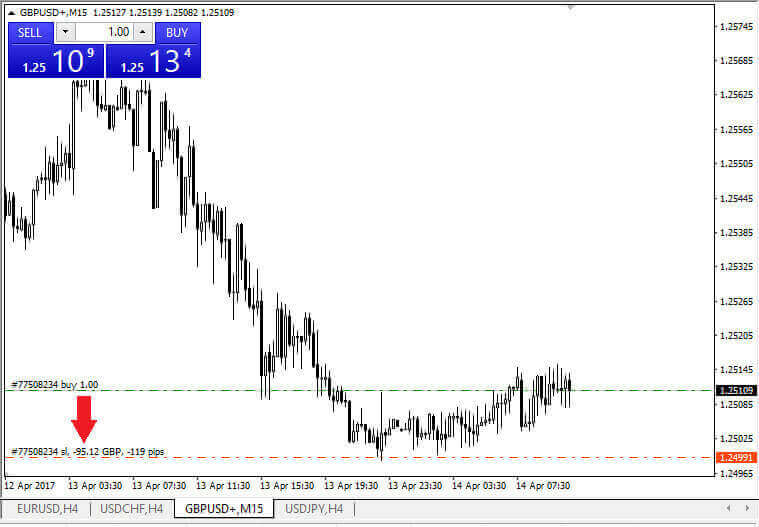
หลังจากป้อนค่า Stop Loss (SL) และ Take Profit (TP) แล้ว เส้น SL/TP ที่เกี่ยวข้องจะปรากฏบนกราฟ คุณสมบัตินี้ช่วยให้สามารถปรับระดับ SL/TP ได้อย่างง่ายดายและมีประสิทธิภาพ
คุณยังสามารถดำเนินการเหล่านี้ได้โดยใช้โมดูล "เทอร์มินัล"ที่ด้านล่างของแพลตฟอร์ม ในการเพิ่มหรือแก้ไขระดับ SL/TP คุณสามารถคลิกขวาที่ตำแหน่งที่เปิดอยู่หรือคำสั่งซื้อที่รอดำเนินการ แล้วเลือกตัวเลือก"แก้ไข/ลบคำสั่งซื้อ"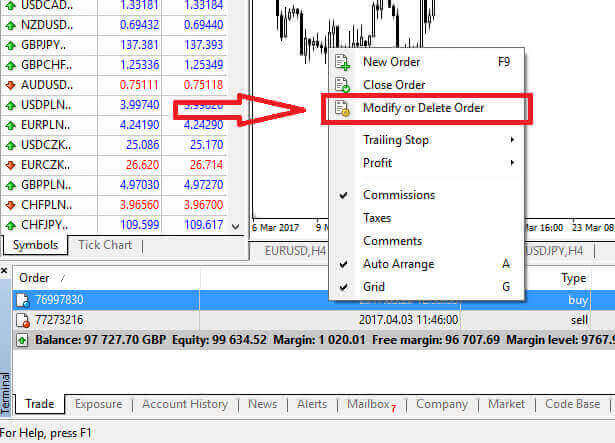
หน้าต่างแก้ไขคำสั่งซื้อจะเปิดขึ้น ทำให้คุณสามารถป้อนหรือปรับระดับ Stop Loss (SL) และ Take Profit (TP) ได้โดยการระบุราคาตลาดที่แน่นอน หรือโดยการกำหนดช่วงจุดจากราคาตลาดปัจจุบัน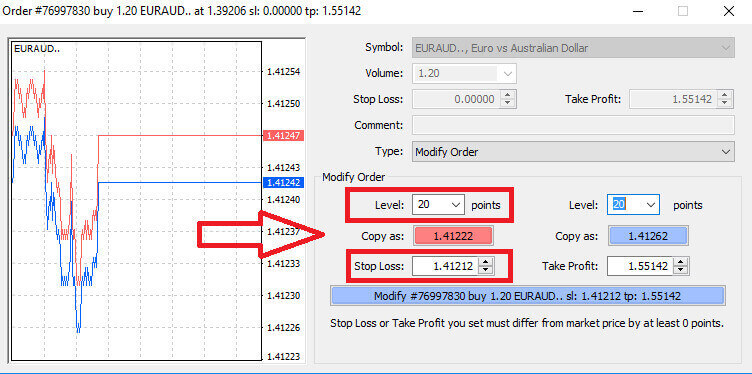
จุดหยุดตามหลัง
คำสั่ง Stop Loss นั้นใช้เพื่อจำกัดการขาดทุนที่อาจเกิดขึ้นเมื่อตลาดเคลื่อนไหวสวนทางกับตำแหน่งการลงทุนของคุณเป็นหลัก แต่ก็ยังเป็นวิธีที่ชาญฉลาดในการรักษากำไรของคุณด้วย แนวคิดนี้อาจดูขัดกับสามัญสำนึกในตอนแรก แต่จริงๆ แล้วมันค่อนข้างตรงไปตรงมา
ลองนึกภาพว่าคุณได้เปิดสถานะซื้อ (long position) และตลาดกำลังเคลื่อนไหวไปในทิศทางที่คุณได้เปรียบ ส่งผลให้การซื้อขายนั้นมีกำไร จุดหยุดขาดทุน (Stop Loss) เดิมของคุณ ซึ่งตั้งไว้ต่ำกว่าราคาเข้าซื้อ สามารถปรับขึ้นไปที่ราคาเข้าซื้อ (เพื่อคืนทุน) หรือสูงกว่านั้น (เพื่อล็อกกำไร) ก็ได้
สำหรับการดำเนินการแบบอัตโนมัติ เครื่องมือ Trailing Stop จะมีประโยชน์อย่างมาก เครื่องมือนี้มีค่าอย่างยิ่งสำหรับการบริหารความเสี่ยงอย่างมีประสิทธิภาพ โดยเฉพาะในสถานการณ์ที่ราคาผันผวนอย่างรวดเร็ว หรือเมื่อคุณไม่สามารถติดตามตลาดได้อย่างต่อเนื่อง
เมื่อตั้งค่า Trailing Stop แล้ว ระบบจะติดตามราคาตลาดโดยอัตโนมัติทันทีที่ตำแหน่งการซื้อขายของคุณเริ่มมีกำไร โดยรักษาระยะห่างที่กำหนดไว้ระหว่างราคาและตำแหน่งนั้น
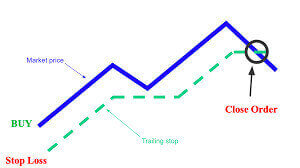
เช่นเดียวกับตัวอย่างก่อนหน้านี้ สิ่งสำคัญคือต้องเข้าใจว่าการซื้อขายของคุณจะต้องอยู่ในสถานะที่ทำกำไรได้มากพอแล้ว ก่อนที่ Trailing Stop จะเคลื่อนตัวขึ้นเหนือราคาเข้าซื้อเพื่อรักษากำไรของคุณ
Trailing Stops (TS) เชื่อมโยงกับตำแหน่งการซื้อขายที่คุณใช้งานอยู่ และสิ่งสำคัญที่ควรทราบคือ เพื่อให้ Trailing Stop บน MT4 ทำงานได้อย่างถูกต้อง คุณต้องเปิดแพลตฟอร์มการซื้อขายไว้ตลอดเวลา
ในการตั้งค่า Trailing Stop เพียงคลิกขวาที่ตำแหน่งที่เปิดอยู่ของคุณในหน้าต่าง "Terminal"และระบุค่า pip ที่คุณต้องการเป็นช่องว่างระหว่างระดับ Take Profit และราคาตลาดปัจจุบันในเมนู Trailing Stop 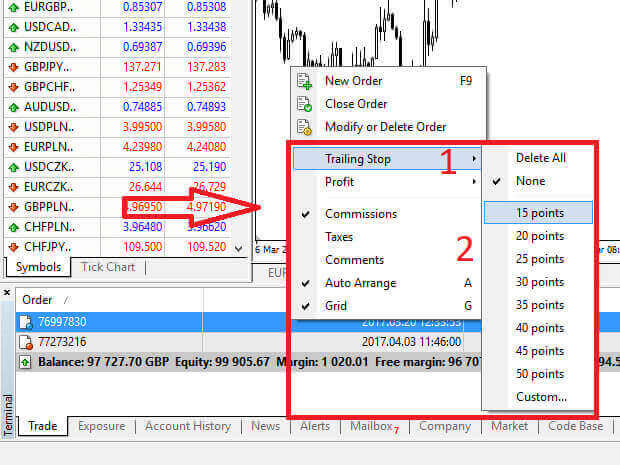
วิธีการถอนเงินจาก LiteFinance
วิธีการถอนเงินผ่านแอปพลิเคชัน LiteFinance บนเว็บ
ขั้นตอนแรกคือการเข้าสู่หน้าแรกของ LiteFinance โดยใช้บัญชีที่ลงทะเบียนไว้แล้ว
หากคุณยังไม่ได้ลงทะเบียนบัญชีหรือไม่แน่ใจเกี่ยวกับขั้นตอนการเข้าสู่ระบบ คุณสามารถดูคำแนะนำได้จากโพสต์ต่อไปนี้: วิธีการลงทะเบียนบัญชีบน LiteFinanceเมื่อ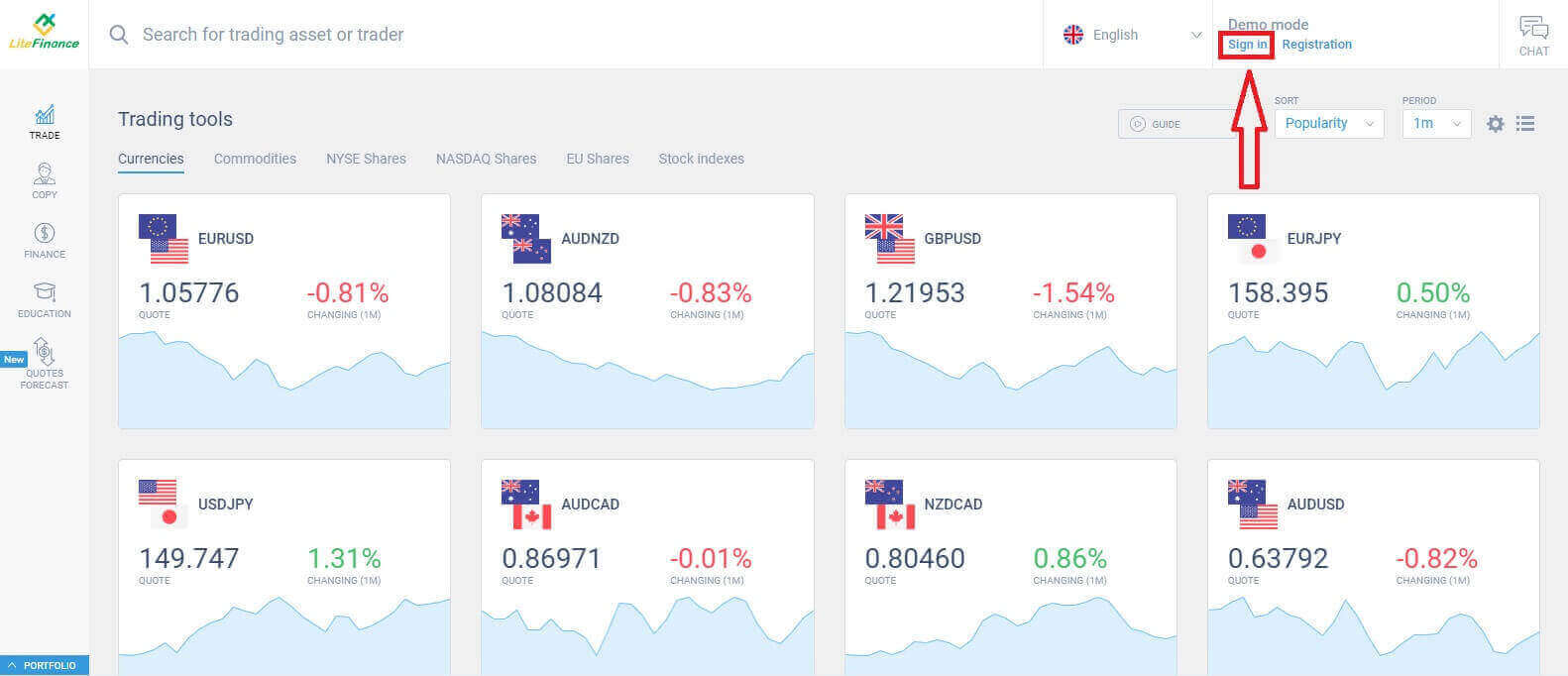
คุณเข้าสู่ระบบสำเร็จแล้ว ให้ไปที่หน้าแรกและสังเกตด้านซ้ายของหน้าจอ จากนั้นคลิกที่สัญลักษณ์"การเงิน"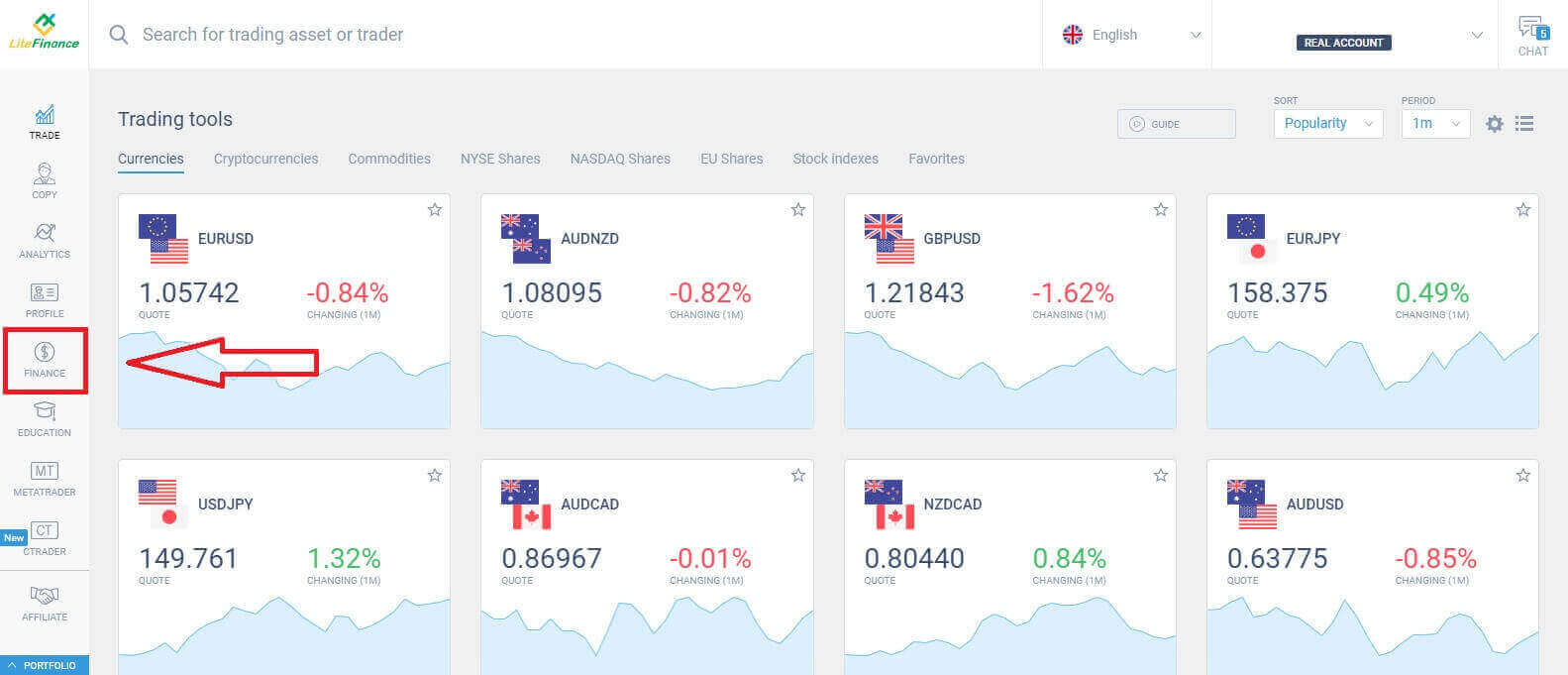
เลือก"ถอนเงิน"เพื่อดำเนินการถอนเงินต่อไป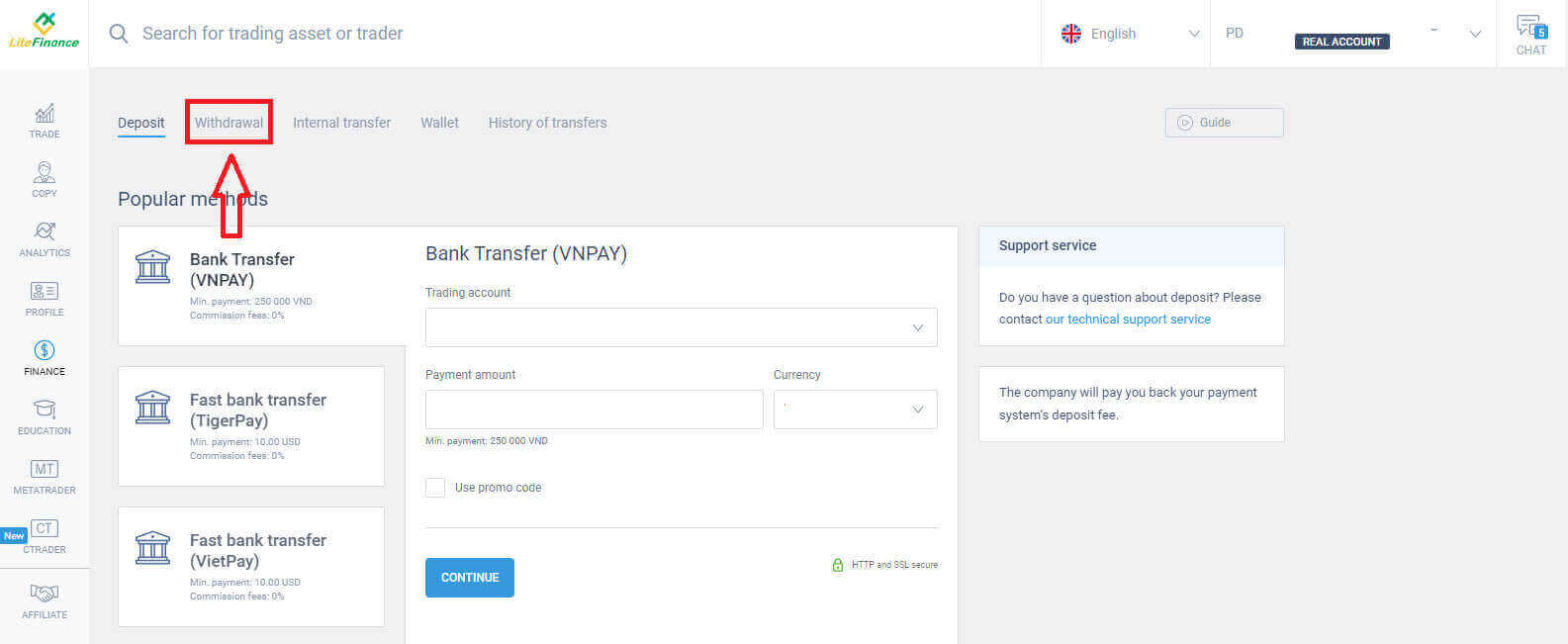
ภายในหน้าจอนี้ ระบบมีตัวเลือกการถอนเงินที่หลากหลาย สำรวจรายการวิธีการถอนเงินทางเลือกอื่นๆ ในส่วน "วิธีการแนะนำ" โดยเลื่อนลงด้านล่าง (ความพร้อมใช้งานอาจแตกต่างกันไปขึ้นอยู่กับประเทศของคุณ)
ใช้เวลาในการประเมินและเลือกวิธีการที่ดีที่สุดที่ตรงกับความต้องการของคุณ! 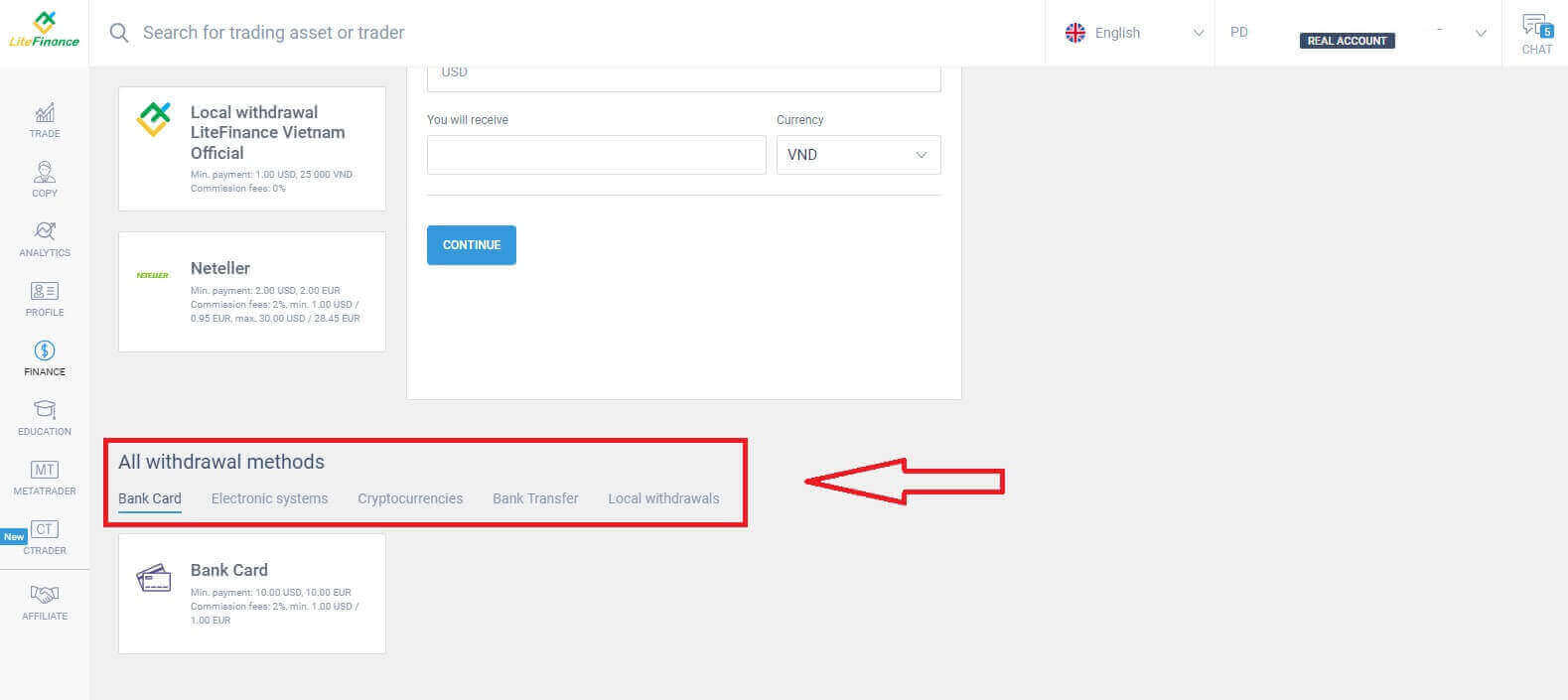
บัตรธนาคาร
เมื่อเลือกใช้บัตรธนาคารเป็นวิธีการถอนเงิน จำเป็นต้องพิจารณาปัจจัยสำคัญหลายประการ:- บัตรที่คุณต้องการใช้ถอนเงินจะต้องเคยเติมเงินอย่างน้อยหนึ่งครั้งเพื่อเปิดใช้งานกระเป๋าเงิน (มิเช่นนั้น โปรดติดต่อทีมสนับสนุนลูกค้าโดยคลิกที่ข้อความ"ทีมสนับสนุนลูกค้า" )
- ในการใช้ช่องทางการชำระเงินนี้ คุณต้องทำการยืนยันตัวตนก่อน (หากคุณยังไม่ได้ยืนยันโปรไฟล์และบัตรธนาคาร โปรดดูโพสต์นี้: วิธีการยืนยันบัญชีบน LiteFinance )
เพียงทำตามขั้นตอนง่ายๆ ด้านล่างนี้ คุณก็สามารถดำเนินการถอนเงินได้แล้ว:
- เลือกบัญชีซื้อขายที่สามารถถอนเงินได้
- เลือกบัตรที่จะใช้รับเงิน (หากบัตรนี้ยังไม่เคยถูกใช้รับเงินมาก่อน ให้เลือก"เพิ่ม"เพื่อเพิ่มบัตร)
- ป้อนจำนวนเงินที่ต้องการถอน โดยขั้นต่ำคือ 10 ดอลลาร์สหรัฐ หรือเทียบเท่าในสกุลเงินอื่น (หากคุณป้อนจำนวนเงินที่สูงกว่ายอดเงินคงเหลือในบัญชีของคุณ ระบบจะแสดงจำนวนเงินสูงสุดที่มีอยู่ในบัญชีที่เลือก)
- เลือกสกุลเงินหลัก
- โปรดตรวจสอบจำนวนเงินที่คุณจะได้รับหลังจากหักค่าคอมมิชชั่นซึ่งอย่างน้อย 10 ดอลลาร์สหรัฐ (2% และขั้นต่ำ 1.00 ดอลลาร์สหรัฐ/ยูโร)
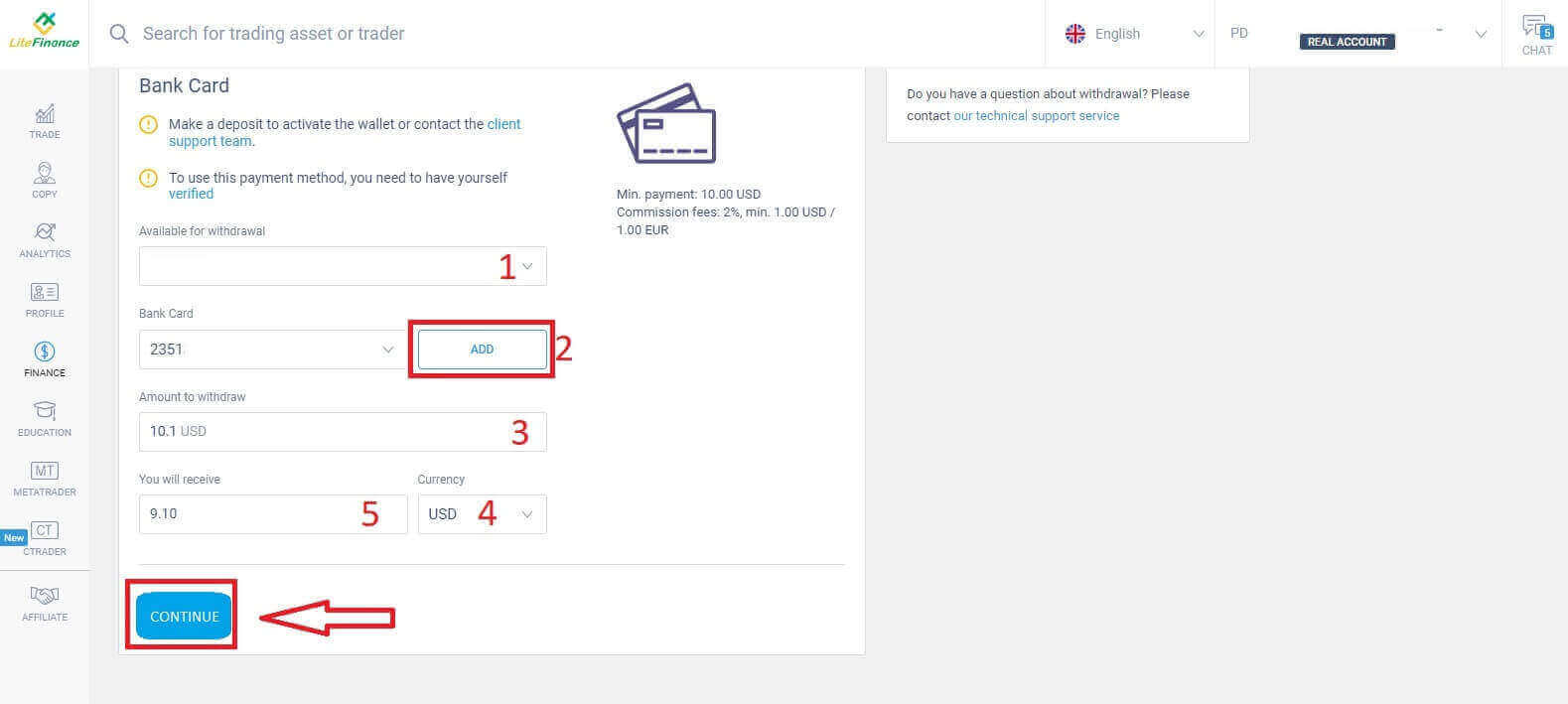
เมื่อคุณทำขั้นตอนต่างๆ เสร็จแล้ว ให้เลือก"ดำเนินการต่อ"เพื่อเข้าสู่หน้าจอถัดไป ซึ่งคุณจะต้องทำตามคำแนะนำและดำเนินการถอนเงินให้เสร็จสมบูรณ์
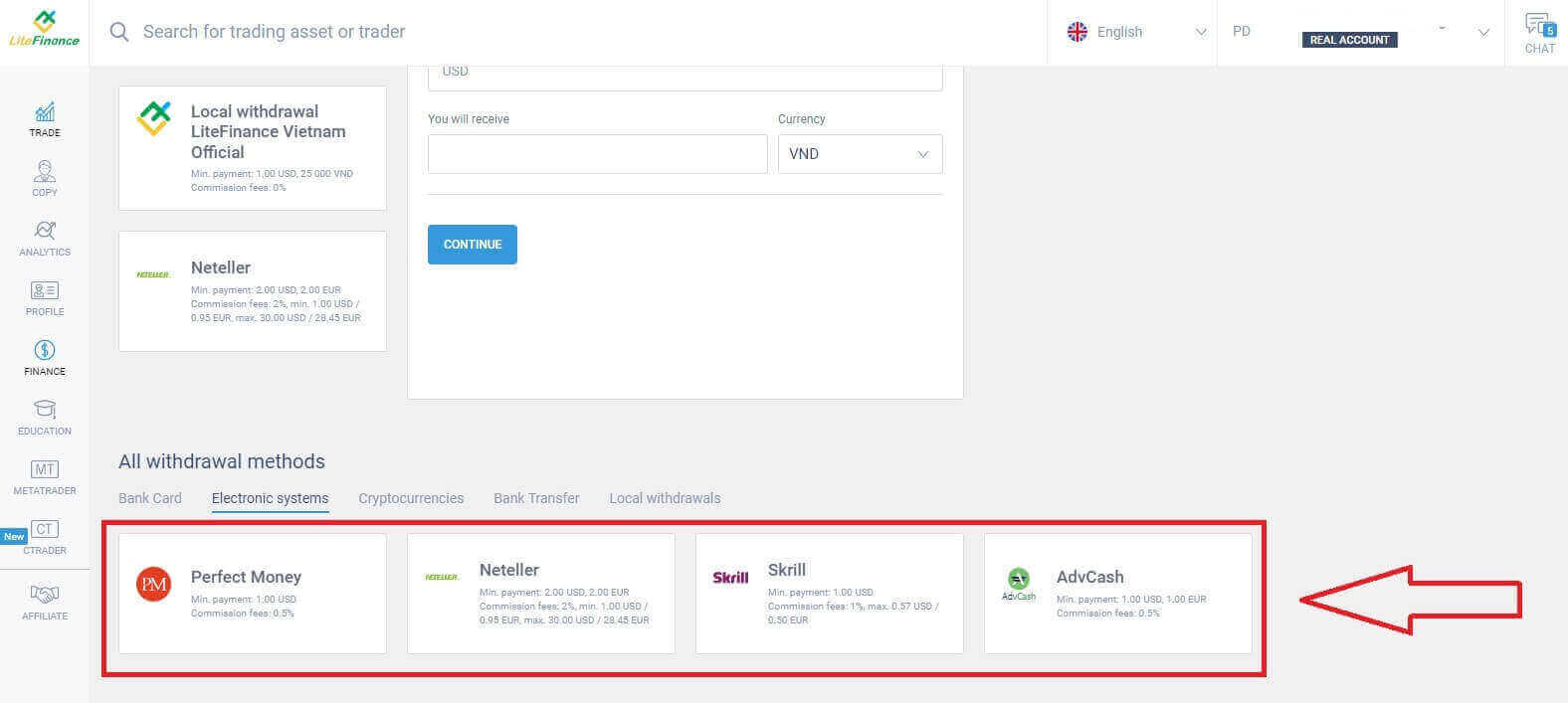
ระบบอิเล็กทรอนิกส์
ต่อไปนี้คือระบบอิเล็กทรอนิกส์ที่ใช้ถอนเงินใน LiteFinance เลือกวิธีที่คุณต้องการและดำเนินการขั้นตอนต่อไปหมายเหตุเล็กน้อย: กระเป๋าเงินของคุณต้องเปิดใช้งานก่อน (โดยการฝากเงินอย่างน้อยหนึ่งครั้ง) เพื่อให้สามารถถอนเงินได้ ต่อไป
นี้คือขั้นตอนพื้นฐานที่คุณต้องปฏิบัติตามเพื่อดำเนินการถอนเงิน:
- เลือกบัญชีซื้อขายที่สามารถถอนเงินได้
- เลือกกระเป๋าเงินที่จะรับเงินของคุณ (หากกระเป๋าเงินนี้ยังไม่เคยถูกฝากเงินมาก่อน ให้เลือก"เพิ่ม"เพื่อเพิ่มกระเป๋าเงิน)
- ป้อนจำนวนเงินที่ต้องการถอน โดยขั้นต่ำคือ 1 ดอลลาร์สหรัฐ หรือเทียบเท่าในสกุลเงินอื่น (หากคุณป้อนจำนวนเงินที่สูงกว่ายอดเงินคงเหลือในบัญชีของคุณ ระบบจะแสดงจำนวนเงินสูงสุดที่มีอยู่ในบัญชีที่เลือก)
- เลือกสกุลเงินหลัก
- ตรวจสอบจำนวนเงินที่คุณจะได้รับหลังจากหักค่าคอมมิชชั่น (0.5%) แล้ว
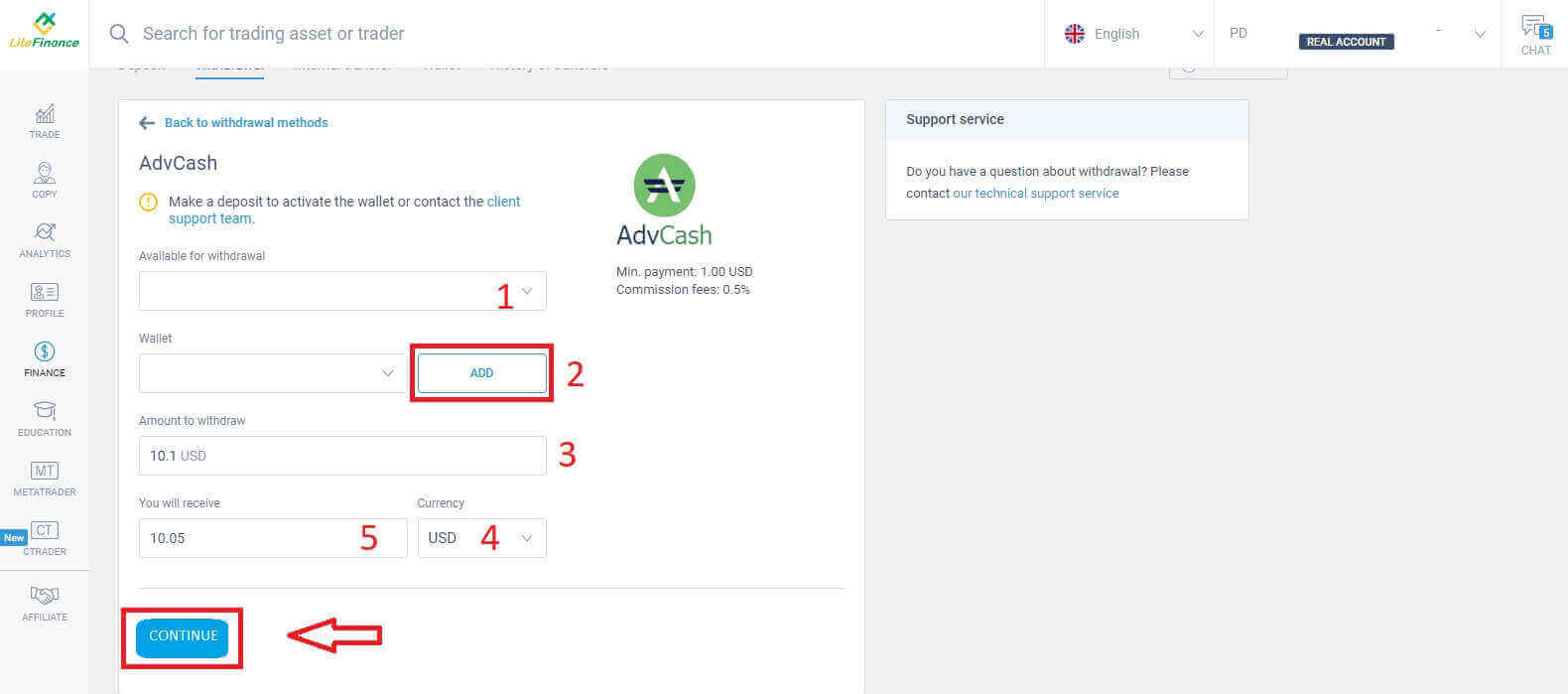
หลังจากทำตามขั้นตอนเหล่านี้เสร็จแล้ว ให้เลือก"ดำเนินการต่อ" เพื่อดำเนินการถอนเงินให้เสร็จสมบูรณ์ โปรดทำตามคำแนะนำในหน้าจอถัดไป
สกุลเงินดิจิทัล
ในวิธีการนี้ LiteFinance มีตัวเลือกสกุลเงินดิจิทัลหลากหลายให้เลือก เลือกวิธีที่เหมาะสมตามความต้องการของคุณเพื่อเริ่มการถอนเงิน ต่อไปนี้เป็นข้อควรระวังเล็กน้อยเมื่อใช้วิธีนี้:
- คุณต้องเปิดใช้งานกระเป๋าเงินดิจิทัลก่อน (โดยการฝากเงินอย่างน้อยหนึ่งครั้ง) หากยังไม่สามารถใช้งานได้ โปรดติดต่อทีมสนับสนุนลูกค้าโดยคลิกที่ข้อความ"ทีมสนับสนุนลูกค้า"
- ในการใช้ช่องทางการชำระเงินนี้ คุณต้องทำการยืนยันตัวตนก่อน หากคุณยังไม่ได้ยืนยันโปรไฟล์และบัตรธนาคาร โปรดดูโพสต์นี้: วิธีการยืนยันบัญชีบน LiteFinance
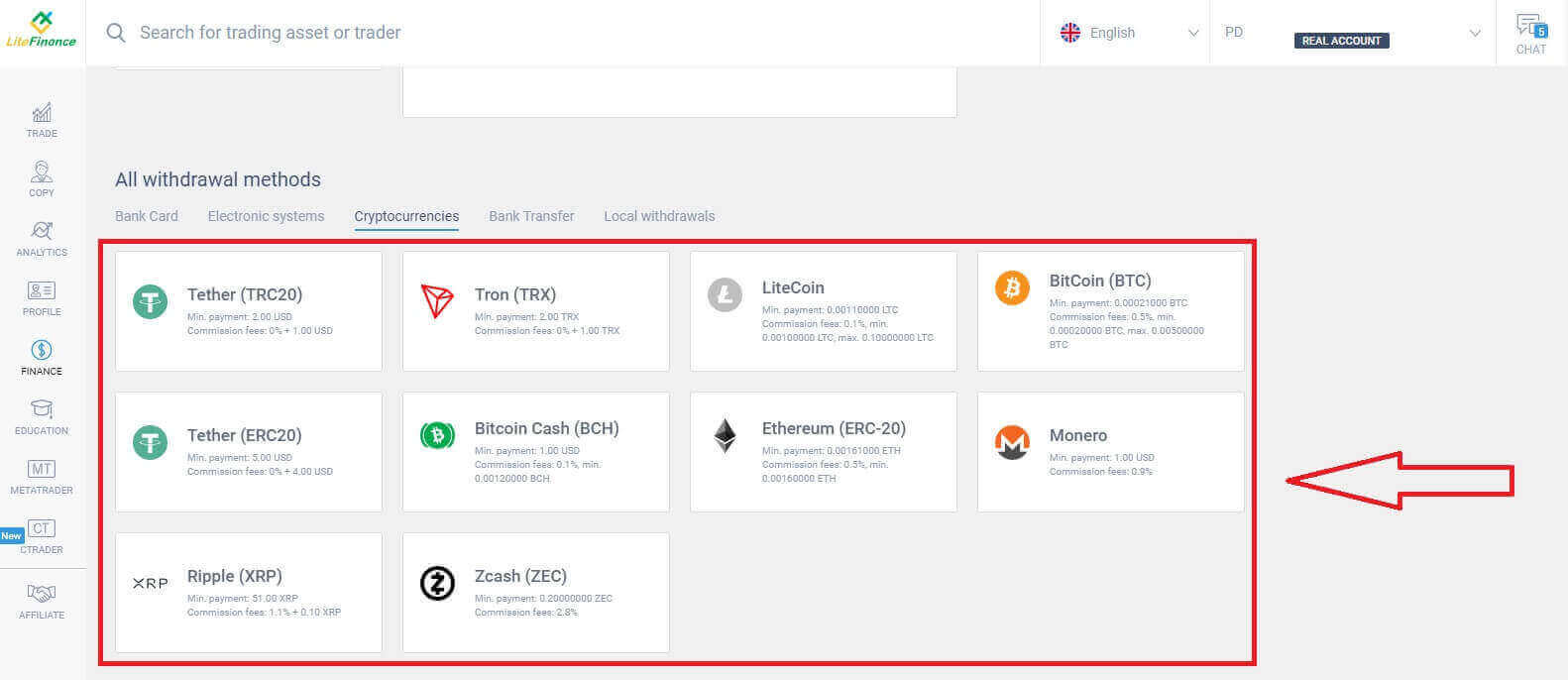
ต่อไปนี้คือขั้นตอนที่คุณต้องดำเนินการเพื่อเริ่มการถอนเงิน:
- เลือกบัญชีซื้อขายที่สามารถถอนเงินได้
- เลือกกระเป๋าเงินที่จะรับเงินของคุณ (หากกระเป๋าเงินนี้ยังไม่เคยถูกฝากเงินมาก่อน ให้เลือก"เพิ่ม"เพื่อเพิ่มกระเป๋าเงิน)
- ป้อนจำนวนเงินที่ต้องการถอน โดยขั้นต่ำคือ 2 ดอลลาร์สหรัฐ หรือเทียบเท่าในสกุลเงินอื่น (หากคุณป้อนจำนวนเงินที่สูงกว่ายอดเงินคงเหลือในบัญชีของคุณ ระบบจะแสดงจำนวนเงินสูงสุดที่มีอยู่ในบัญชีที่เลือก)
- เลือกสกุลเงินหลัก
- ตรวจสอบจำนวนเงินที่คุณจะได้รับหลังจากหักค่าธรรมเนียม 1 ดอลลาร์สหรัฐแล้ว
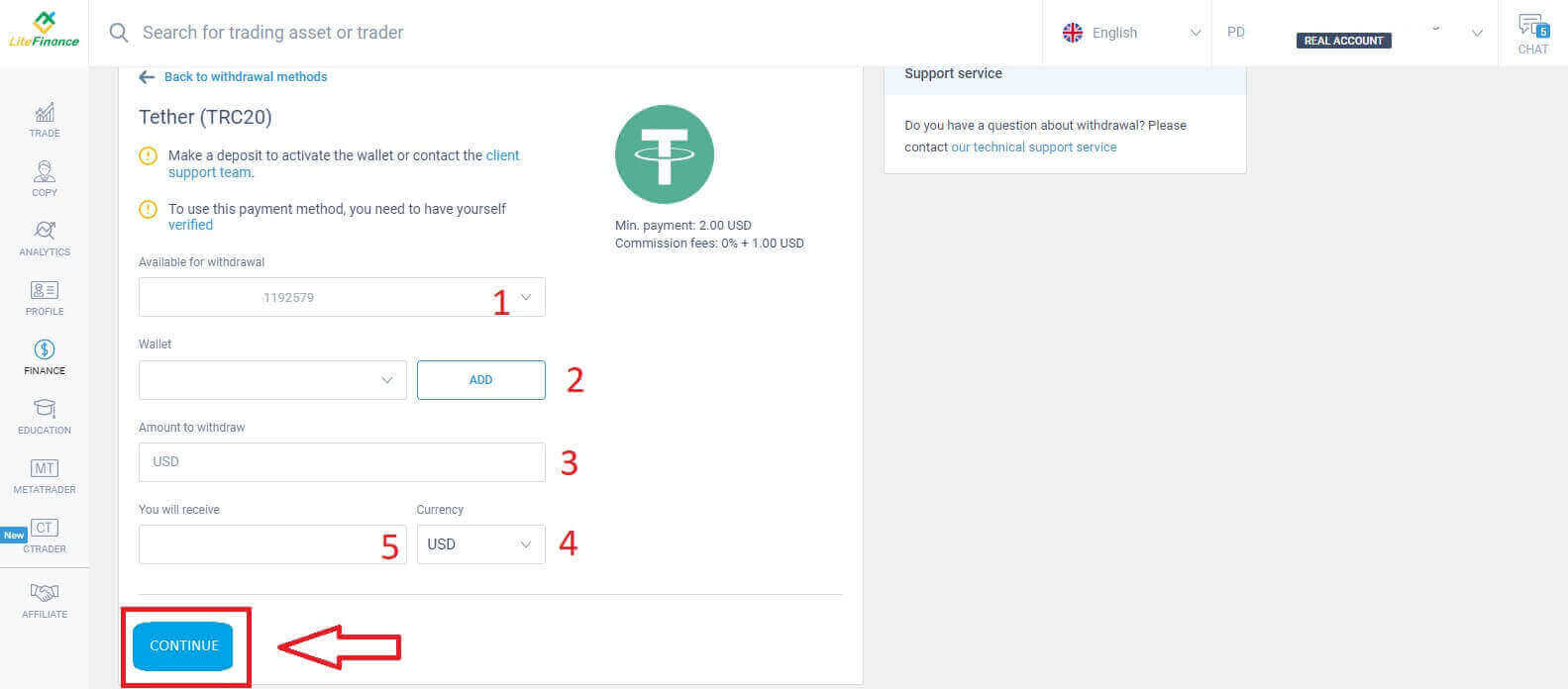
หลังจากทำตามขั้นตอนเหล่านี้เสร็จแล้ว ให้คลิก"ดำเนินการต่อ"เพื่อดำเนินการถอนเงินให้เสร็จสมบูรณ์ โปรดทำตามคำแนะนำที่แสดงในหน้าจอถัดไป
โอนเงินผ่านธนาคาร
สำหรับวิธีนี้ คุณต้องทำบางสิ่งก่อน เช่น:- เลือกบัญชีซื้อขายที่สามารถถอนเงินได้
- เลือกบัญชีธนาคารที่คุณบันทึกไว้ในขั้นตอนการฝากเงิน หรือคลิก "เพิ่ม" เพื่อเพิ่มบัญชีที่คุณต้องการก็ได้
- ป้อนจำนวนเงินที่ต้องการถอน โดยขั้นต่ำคือ 300,000 VND หรือเทียบเท่าในสกุลเงินอื่น (หากคุณป้อนจำนวนเงินที่สูงกว่ายอดเงินคงเหลือในบัญชีของคุณ ระบบจะแสดงจำนวนเงินสูงสุดที่มีอยู่ในบัญชีที่เลือก)
- เลือกสกุลเงินหลัก
- ตรวจสอบจำนวนเงินที่คุณจะได้รับ (วิธีนี้ไม่มีค่าธรรมเนียม)
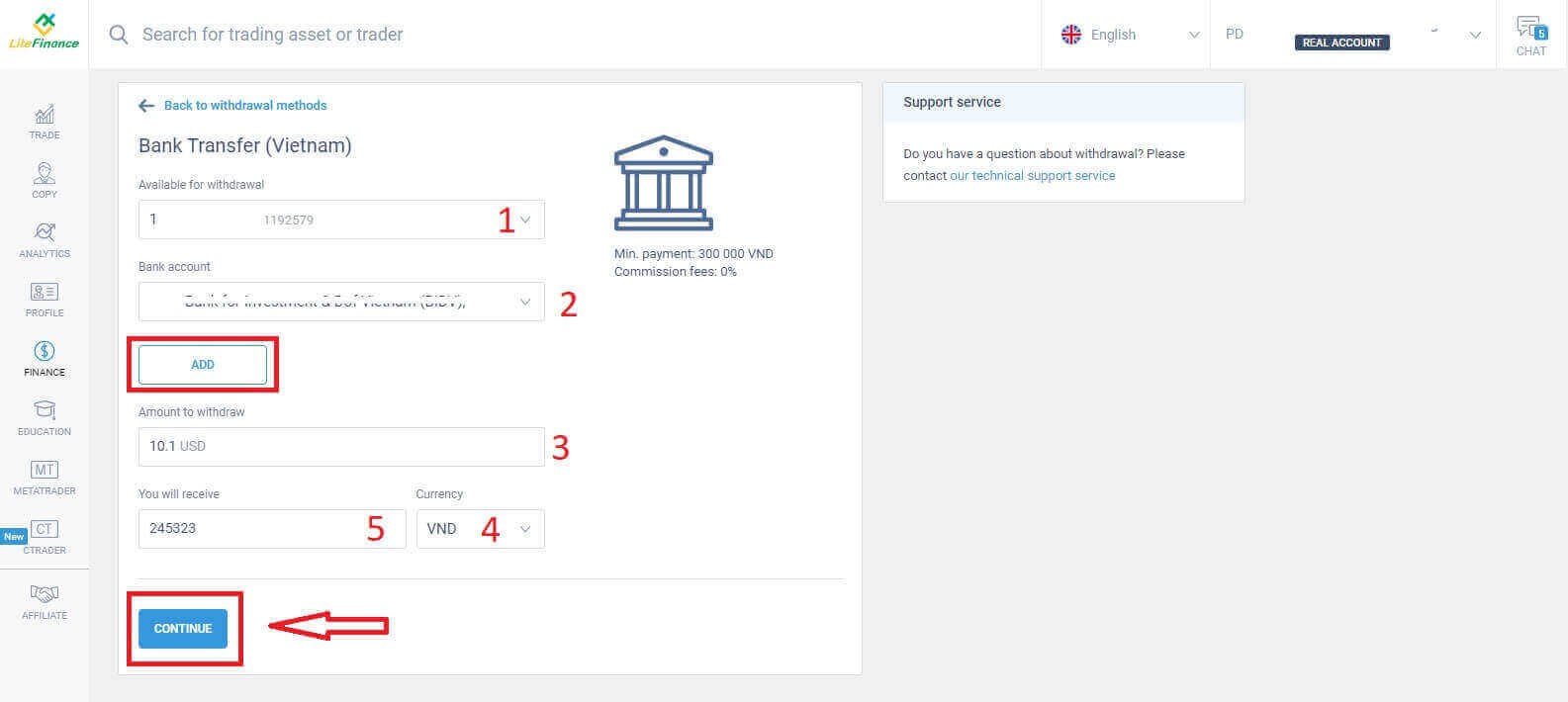
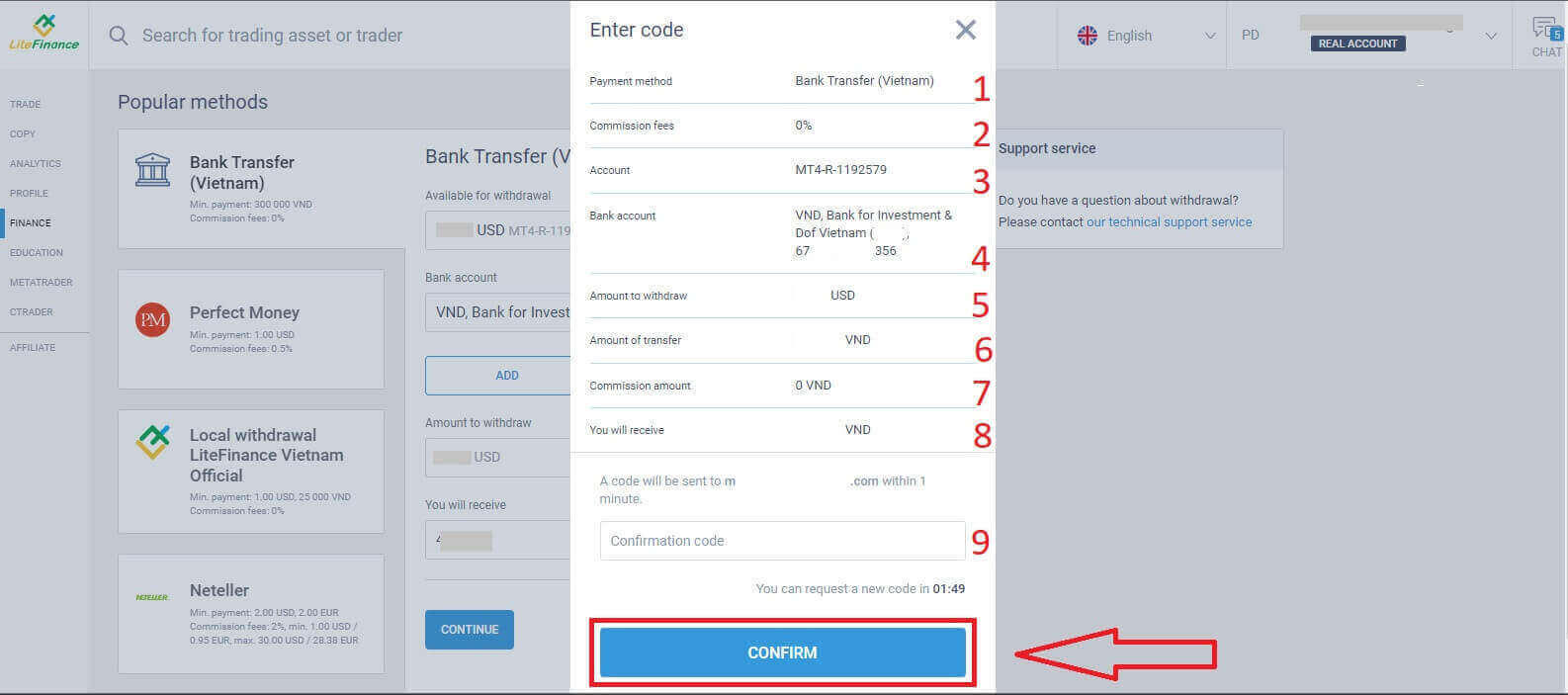
แบบฟอร์มยืนยันจะปรากฏขึ้นทันที โปรดตรวจสอบข้อมูลในแบบฟอร์มอย่างละเอียด รวมถึง:
- วิธีการชำระเงิน
- ค่าธรรมเนียมการซื้อขาย (อาจแตกต่างกันไปในแต่ละประเทศ)
- บัญชีที่เลือกไว้
- บัญชีธนาคารที่คุณเพิ่มเข้าไป
- ป้อนจำนวนเงินที่ต้องการถอน โดยขั้นต่ำคือ 2 ดอลลาร์สหรัฐ หรือเทียบเท่าในสกุลเงินอื่น (หากคุณป้อนจำนวนเงินที่สูงกว่ายอดเงินคงเหลือในบัญชีของคุณ ระบบจะแสดงจำนวนเงินสูงสุดที่มีอยู่ในบัญชีที่เลือก)
- จำนวนเงินที่โอน
- จำนวนค่าคอมมิชชั่น
- เงินที่คุณจะได้รับ
- ในขั้นตอนนี้ รหัสยืนยันจะถูกส่งไปยังอีเมลหรือหมายเลขโทรศัพท์ของคุณภายใน 1 นาที หากคุณไม่ได้รับรหัส คุณสามารถขอให้ส่งรหัสซ้ำได้ทุกๆ 2 นาที หลังจากนั้น ให้ป้อนรหัสลงในช่อง (ดังแสดงด้านล่าง)
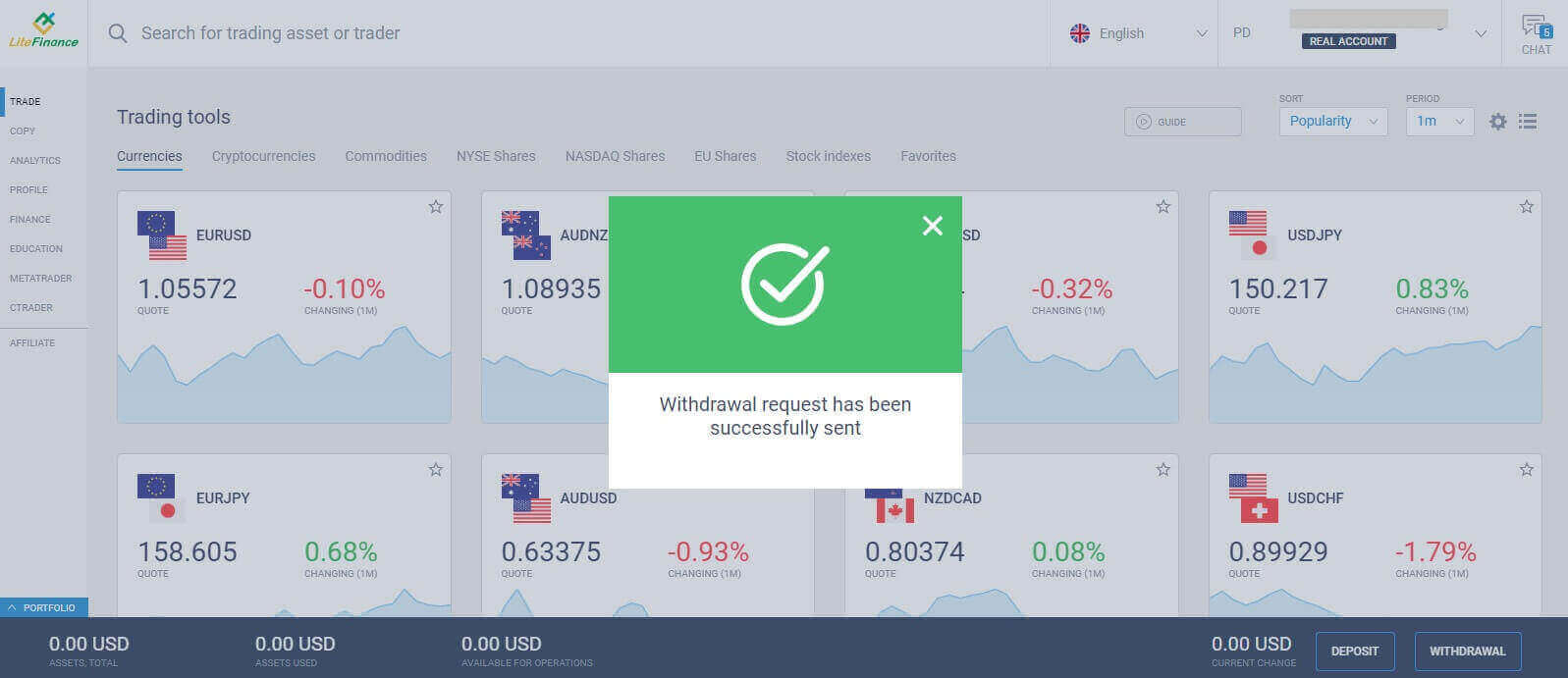
ขอแสดงความยินดี คุณได้ทำการถอนเงินเสร็จสิ้นแล้ว คุณจะได้รับการแจ้งเตือนว่าการดำเนินการสำเร็จและจะถูกนำไปยังหน้าจอหลัก สิ่งที่คุณต้องทำต่อไปคือรอให้ระบบประมวลผล ยืนยัน และโอนเงินไปยังบัญชีธนาคารที่คุณเลือก
การถอนเงินในพื้นที่
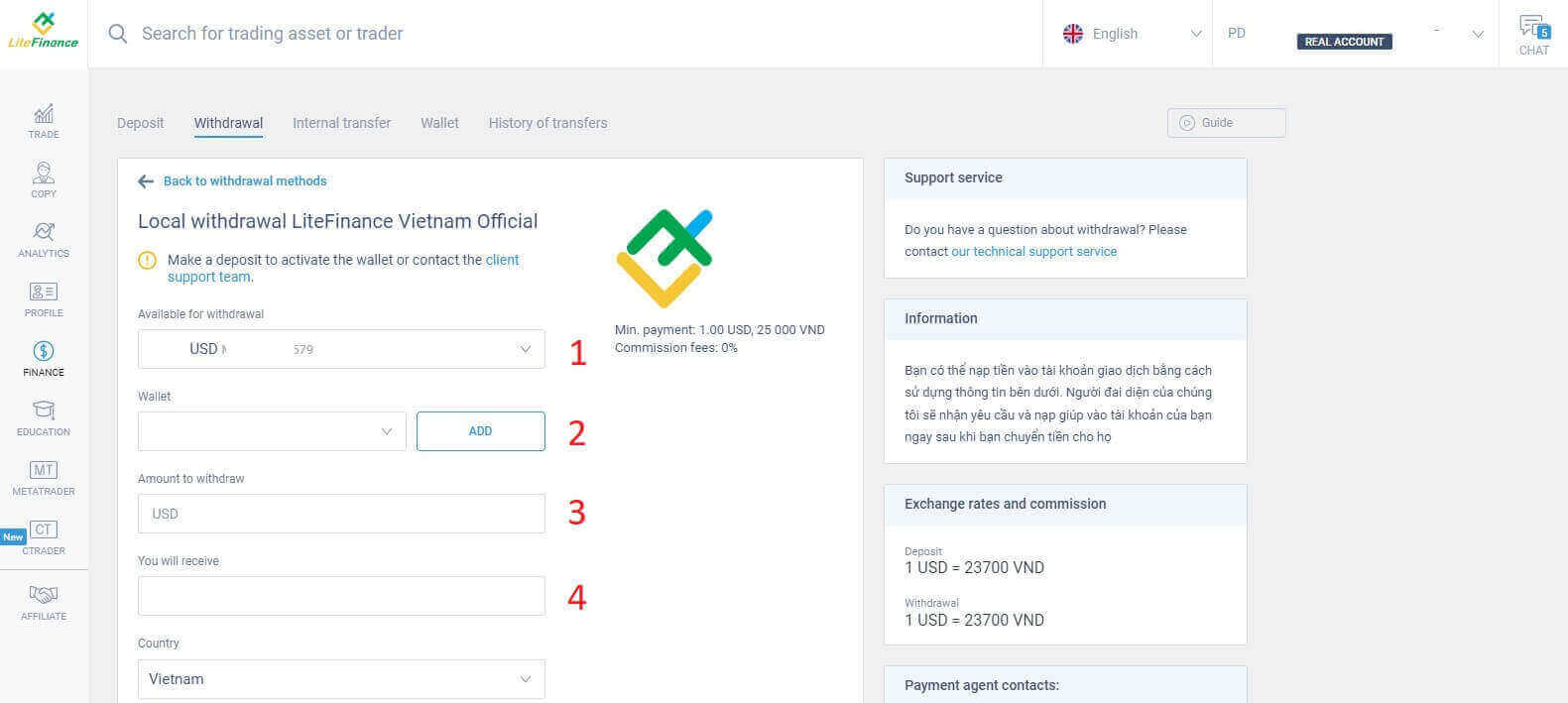
เช่นเดียวกับวิธีการอื่นๆ วิธีนี้ก็ต้องการข้อมูลพื้นฐานบางอย่างจากคุณเช่นกัน เช่น:- เลือกบัญชีซื้อขายที่สามารถถอนเงินได้
- เลือกกระเป๋าเงินที่คุณต้องการรับเงิน (กระเป๋าเงินที่คุณต้องการใช้ถอนเงินจะต้องเคยฝากเงินอย่างน้อยหนึ่งครั้งเพื่อเปิดใช้งานกระเป๋าเงินนั้น หากยังไม่ได้ฝาก โปรดติดต่อทีมสนับสนุนลูกค้าโดยคลิกที่ข้อความ"ทีมสนับสนุนลูกค้า" )
- ป้อนจำนวนเงินที่ต้องการถอน โดยขั้นต่ำคือ 1 ดอลลาร์สหรัฐ หรือเทียบเท่าในสกุลเงินอื่น (หากคุณป้อนจำนวนเงินที่สูงกว่ายอดเงินคงเหลือในบัญชีของคุณ ระบบจะแสดงจำนวนเงินสูงสุดที่มีอยู่ในบัญชีที่เลือก)
- ตรวจสอบจำนวนเงินที่คุณจะได้รับ (วิธีนี้ไม่มีค่าธรรมเนียม)
- ประเทศที่คุณอาศัยอยู่
- ภูมิภาค
- รหัสไปรษณีย์ของที่พักอาศัยของคุณ
- เมืองที่คุณอาศัยอยู่
- ที่อยู่ของคุณ
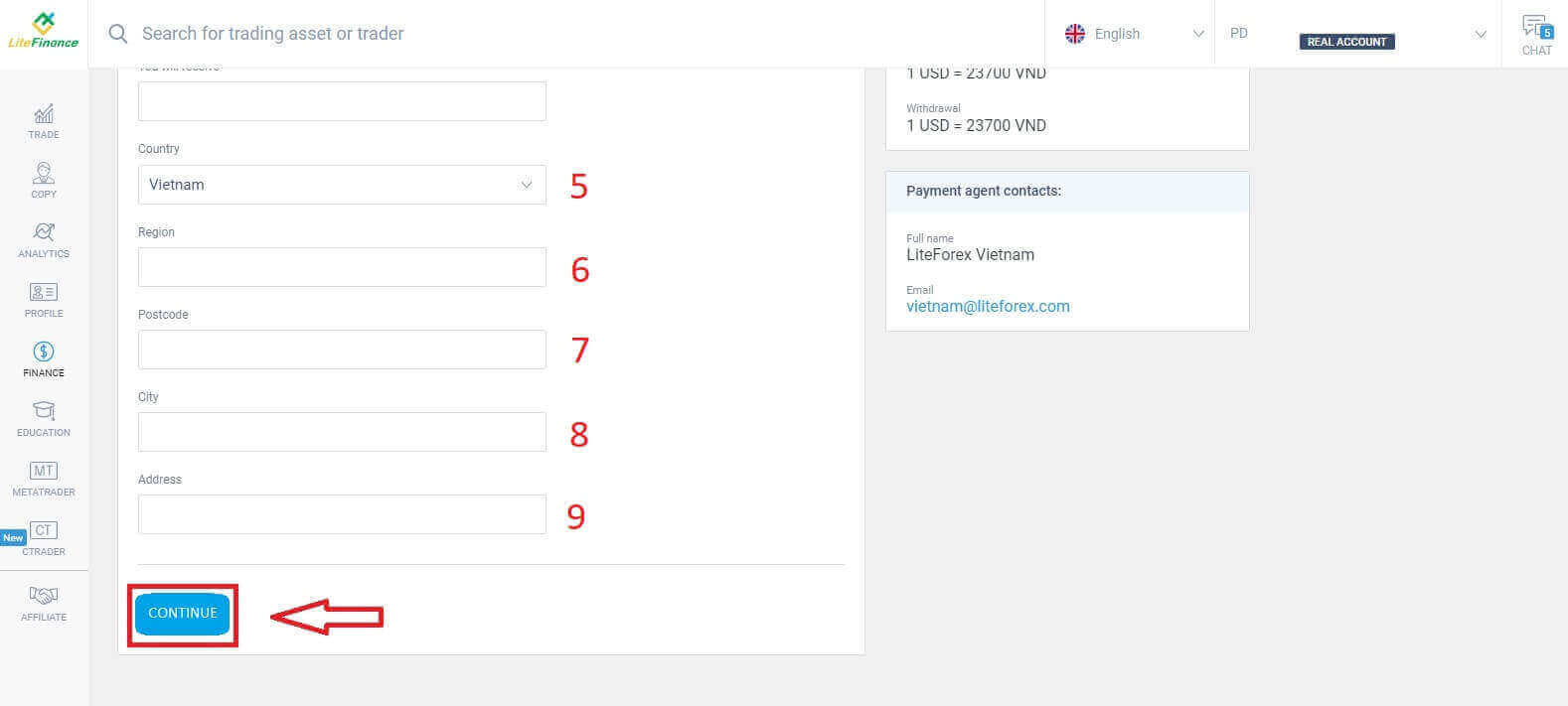
หลังจากกรอกข้อมูลครบถ้วนแล้ว ให้คลิก ปุ่ม "ดำเนินการต่อ"เพื่อดำเนินการต่อ ในขั้นตอนนี้ โปรดปฏิบัติตามคำแนะนำบนหน้าจอเพื่อดำเนินการถอนเงินให้เสร็จสมบูรณ์
วิธีการถอนเงินผ่านแอป LiteFinance
เปิดแอปพลิเคชัน LiteFinance บนสมาร์ทโฟนของคุณ จากนั้นลงชื่อเข้าใช้บัญชีซื้อขายของคุณโดยป้อนอีเมลและรหัสผ่านที่คุณลงทะเบียนไว้ หากคุณยังไม่มีบัญชีที่ลงทะเบียนไว้หรือไม่แน่ใจวิธีการเข้าสู่ระบบ โปรดดูคู่มือนี้: วิธีการลงทะเบียนบัญชีบน LiteFinanceหลังจากเข้าสู่ระบบสำเร็จแล้ว ให้ไปที่ส่วน"เพิ่มเติม"
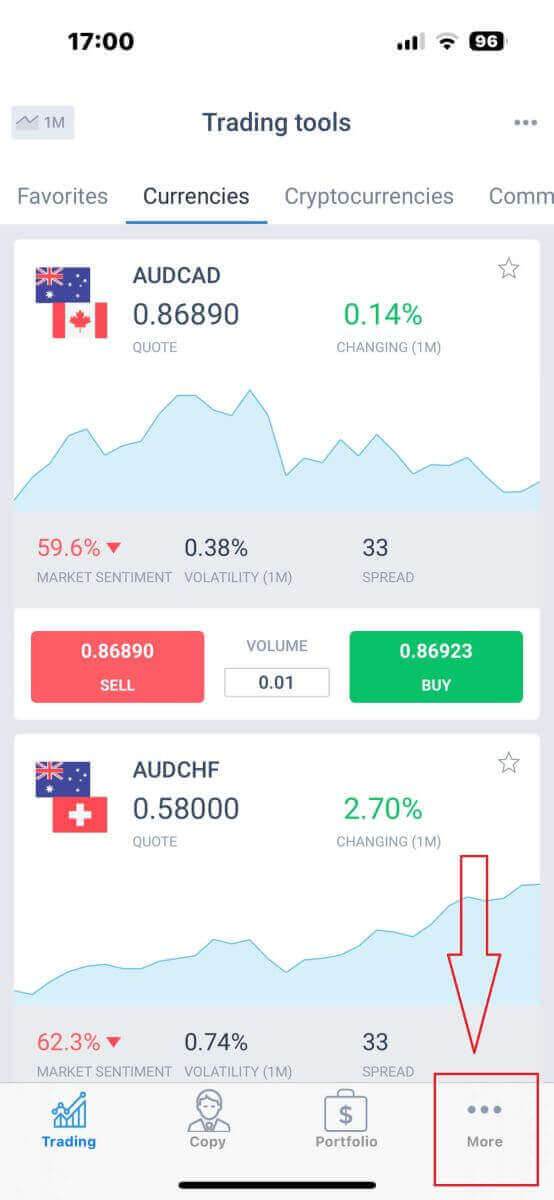
ค้นหา หมวด "การเงิน"และเลือก คุณมักจะพบได้ในเมนูหลักหรือบนแดชบอร์ด
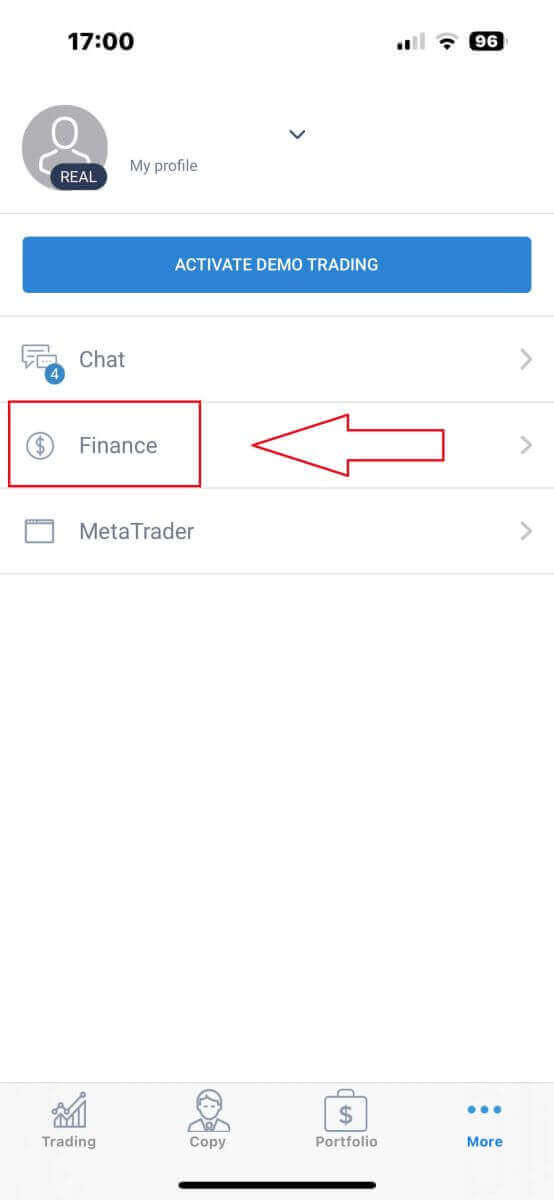
เลือก"ถอนเงิน"เพื่อดำเนินการถอนเงิน
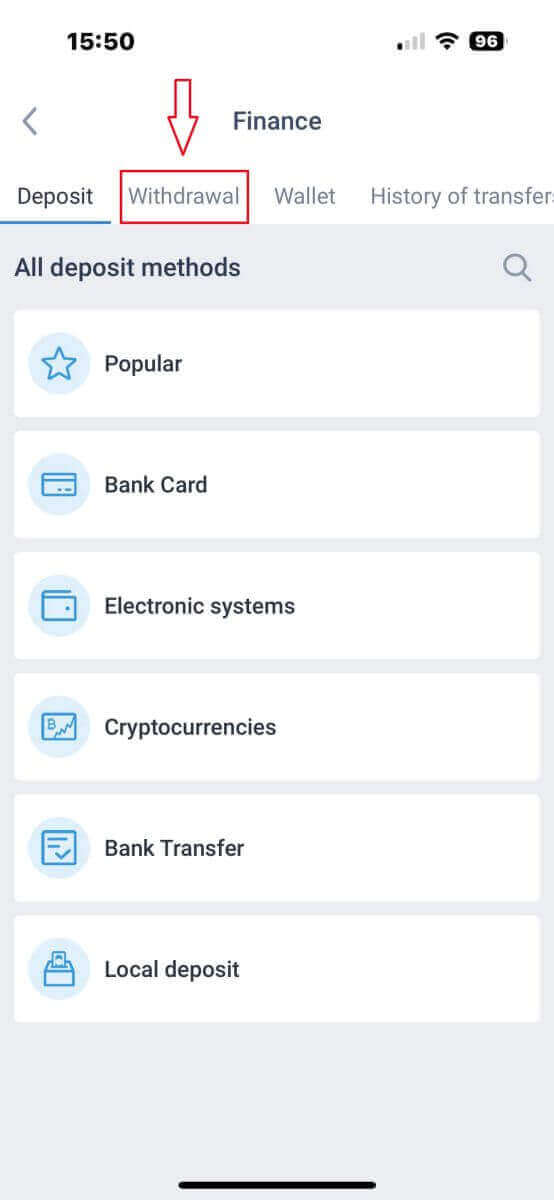
ในส่วนการถอนเงิน คุณจะพบตัวเลือกการฝากเงินมากมาย โปรดเลือกวิธีการที่คุณต้องการและดูคำแนะนำสำหรับแต่ละวิธีด้านล่าง
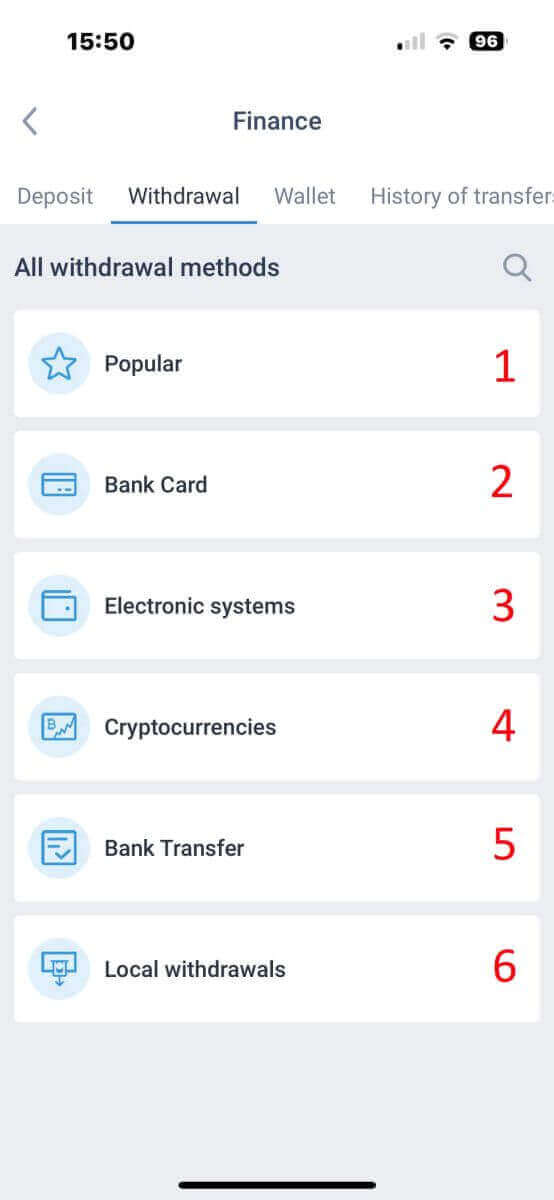
บัตรธนาคาร
ขั้นแรก เลื่อนลงมาที่ส่วน "วิธีการถอนเงินทั้งหมด"จากนั้นเลือก"บัตรธนาคาร"ใน
การใช้ช่องทางการชำระเงินนี้ คุณต้องทำการยืนยันตัวตนให้เสร็จสมบูรณ์ก่อน (หากโปรไฟล์และบัตรธนาคารของคุณยังไม่ได้รับการยืนยัน โปรดดูคำแนะนำนี้: วิธีเข้าสู่ระบบ LiteFinance ) 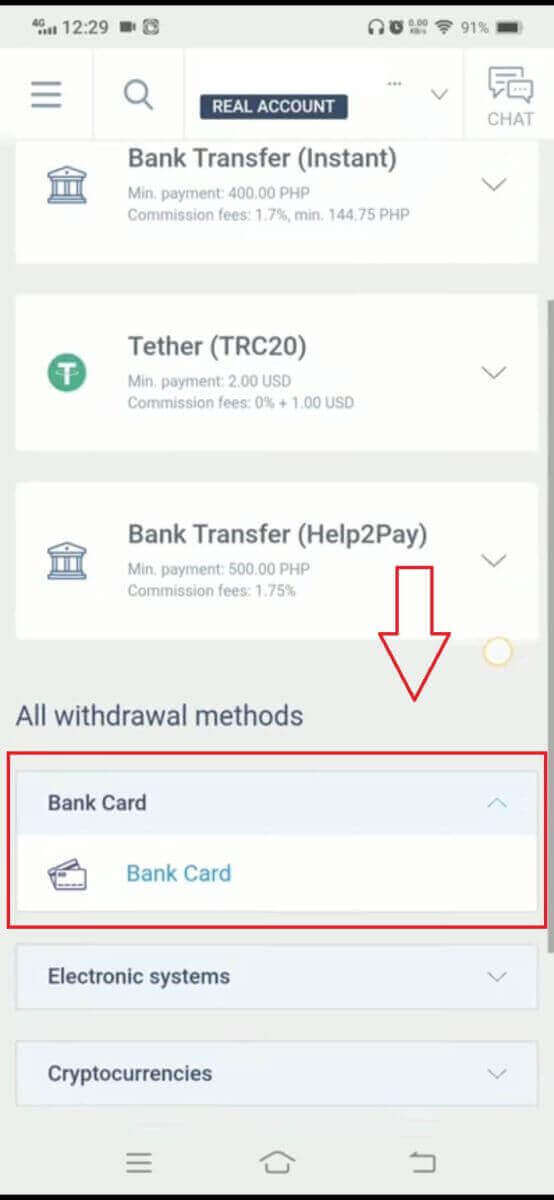
ต่อไป กรอกข้อมูลบัตรธนาคารและรายละเอียดการทำธุรกรรมของคุณเพื่อเริ่มกระบวนการถอนเงิน:
- เลือกบัญชีซื้อขายที่สามารถถอนเงินได้
- เลือกบัตรที่จะใช้รับเงิน (หากบัตรนี้ยังไม่เคยถูกใช้รับเงินมาก่อน ให้เลือก "เพิ่ม" เพื่อเพิ่มบัตร)
- ป้อนจำนวนเงินที่ต้องการถอน โดยขั้นต่ำคือ 10 ดอลลาร์สหรัฐ หรือเทียบเท่าในสกุลเงินอื่น (หากคุณป้อนจำนวนเงินที่สูงกว่ายอดเงินคงเหลือในบัญชีของคุณ ระบบจะแสดงจำนวนเงินสูงสุดที่มีอยู่ในบัญชีที่เลือก)
- เลือกสกุลเงินหลัก
- โปรดตรวจสอบจำนวนเงินที่คุณจะได้รับหลังจากหักค่าคอมมิชชั่นซึ่งอย่างน้อย 10 ดอลลาร์สหรัฐ (2% และขั้นต่ำ 1.00 ดอลลาร์สหรัฐ/ยูโร)
สกุลเงินดิจิทัล
ขั้นแรก คุณต้องเลือกสกุลเงินดิจิทัลที่มีให้บริการในประเทศของคุณ
โปรดพิจารณาประเด็นสำคัญเหล่านี้เมื่อใช้วิธีนี้:
- โปรดตรวจสอบให้แน่ใจว่ากระเป๋าเงินดิจิทัลของคุณเปิดใช้งานแล้ว ซึ่งสามารถทำได้โดยการฝากเงินอย่างน้อยหนึ่งครั้ง หากยังไม่ได้เปิดใช้งาน โปรดติดต่อทีมสนับสนุนลูกค้าของเราโดยคลิกที่ลิงก์"ทีมสนับสนุนลูกค้า"
- ในการใช้ช่องทางการชำระเงินนี้ คุณต้องดำเนินการยืนยันตัวตนให้เสร็จสมบูรณ์เสียก่อน หากคุณยังไม่ได้ยืนยันโปรไฟล์และบัตรธนาคาร โปรดดูคำแนะนำของเราในหัวข้อวิธีการยืนยันบัญชีบน LiteFinance
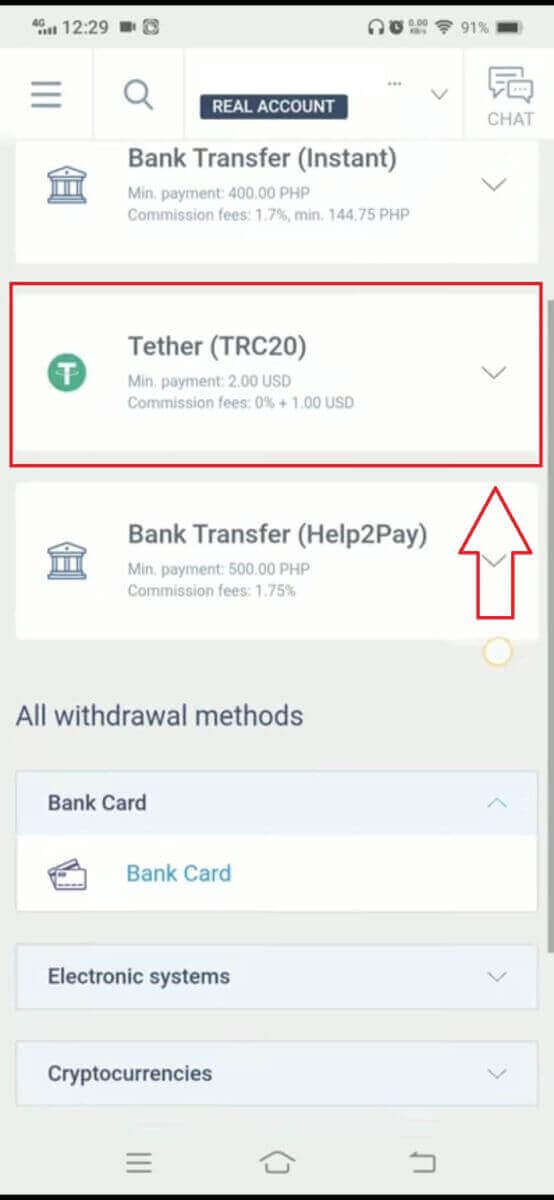
ขั้นตอนที่จำเป็นในการเริ่มต้นกระบวนการถอนเงินมีดังนี้:
เลือกบัญชีซื้อขายที่คุณต้องการถอนเงิน
เลือกกระเป๋าเงินที่จะรับเงินของคุณ หากคุณยังไม่ได้เพิ่มกระเป๋าเงินนี้มาก่อน (โดยการฝากเงินอย่างน้อยหนึ่งครั้ง) ให้คลิก"เพิ่ม"เพื่อเพิ่มกระเป๋าเงินนั้น
ป้อนจำนวนเงินที่ต้องการถอน ซึ่งต้องมีขั้นต่ำ 2 ดอลลาร์สหรัฐ หรือเทียบเท่าในสกุลเงินอื่น (หากคุณป้อนจำนวนเงินที่สูงกว่ายอดเงินคงเหลือในบัญชี ระบบจะแสดงจำนวนเงินสูงสุดที่มีอยู่ในบัญชีที่เลือก)
เลือกสกุลเงินที่ต้องการถอน
โปรดตรวจสอบจำนวนเงินสุดท้ายที่คุณจะได้รับหลังจากหักค่าธรรมเนียม 1 ดอลลาร์สหรัฐ (อาจแตกต่างกันไปขึ้นอยู่กับประเทศ)
ในขั้นตอนต่อไป โปรดทำตามขั้นตอนที่เหลือตามคำแนะนำบนหน้าจอ
โอนเงินผ่านธนาคาร
ขั้นแรก โปรดเลือกวิธีการโอนเงินผ่านธนาคารที่มีให้บริการในประเทศของคุณ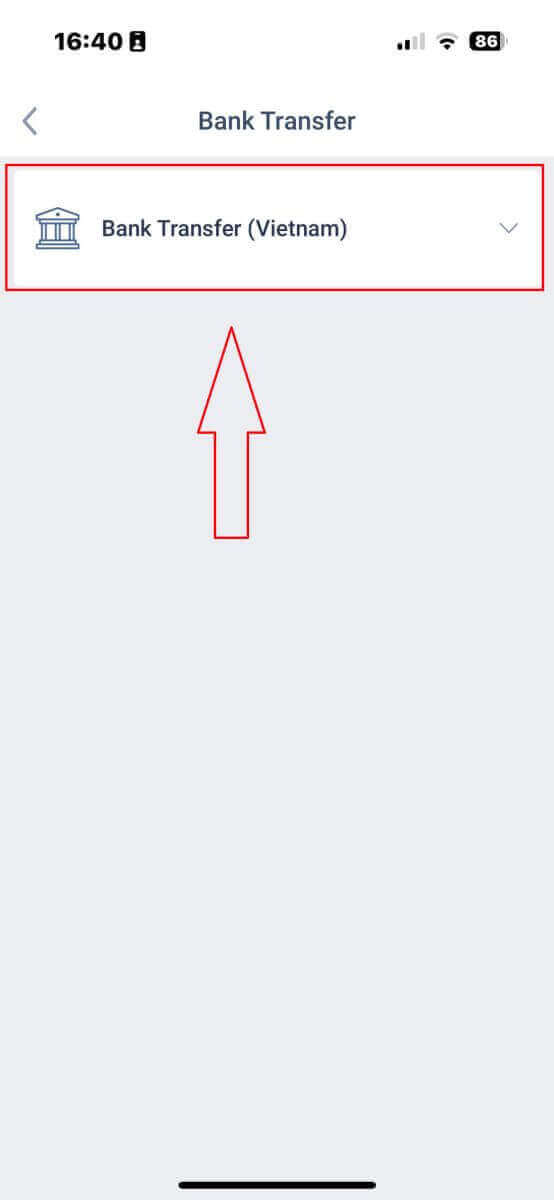
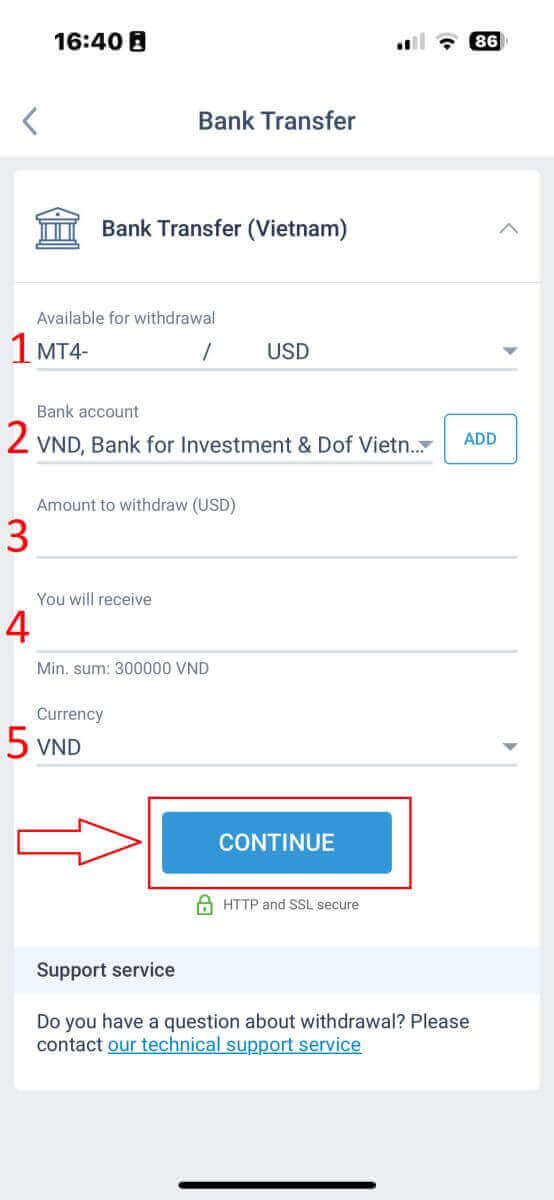
จากนั้น คุณจะต้องกรอกข้อมูลบางส่วนเพื่อดำเนินการถอนเงินต่อไป:
- เลือกบัญชีซื้อขายที่สามารถถอนเงินได้
- เลือกบัญชีธนาคารหากข้อมูลบัญชีนั้นได้บันทึกไว้ก่อนหน้านี้แล้ว หากยังไม่ได้บันทึก ให้แตะ"เพิ่ม"เพื่อเพิ่มบัญชีธนาคารที่คุณต้องการถอนเงิน
- ป้อนจำนวนเงินที่คุณต้องการถอน โดยขั้นต่ำคือ 300,000 VND หรือเทียบเท่าในสกุลเงินอื่น (หากคุณป้อนจำนวนเงินที่สูงกว่ายอดเงินคงเหลือในบัญชีของคุณ ระบบจะแสดงจำนวนเงินสูงสุดที่มีอยู่ในบัญชีที่เลือก)
- โปรดตรวจสอบจำนวนเงินที่คุณจะได้รับอย่างละเอียด
- เลือกสกุลเงินที่ต้องการถอน
ในขั้นตอนนี้ ระบบจะแสดงรหัส QR ให้คุณยืนยัน หากการยืนยันสำเร็จและข้อมูลทั้งหมดถูกต้อง ระบบจะแจ้งให้คุณทราบว่า"คำขอถอนเงินของคุณถูกส่งเรียบร้อยแล้ว"จากนั้นจนกว่าคุณจะได้รับเงิน อาจใช้เวลาหลายนาทีถึงหลายชั่วโมง
การถอนเงินในพื้นที่
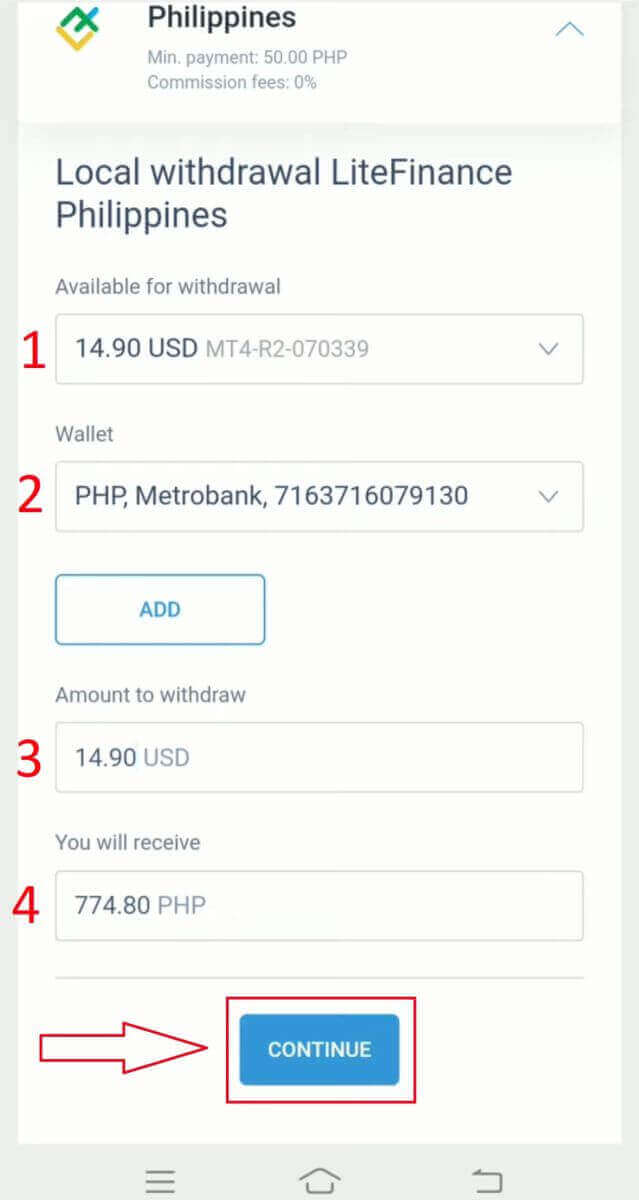
หลังจากเลือกวิธีการถอนเงินในประเทศที่สามารถใช้ได้แล้ว คุณจะต้องกรอกข้อมูลบางส่วนเพื่อเริ่มการถอนเงิน:- บัญชีที่สามารถถอนได้
- กระเป๋าเงินที่ใช้ได้จะถูกบันทึกไว้จากขั้นตอนการฝากเงิน นอกจากนี้ คุณยังสามารถเพิ่มกระเป๋าเงินที่คุณต้องการถอนได้โดยแตะที่ปุ่ม"เพิ่ม"
- ป้อนจำนวนเงินที่คุณต้องการถอน (หากคุณป้อนจำนวนเงินที่สูงกว่ายอดเงินคงเหลือในบัญชีของคุณ ระบบจะแสดงจำนวนเงินสูงสุดที่มีอยู่ในบัญชีที่เลือก)
- เงินที่คุณจะได้รับ
ในขั้นตอนนี้ ระบบจะแสดงรหัส QR ให้คุณตรวจสอบ หากการตรวจสอบสำเร็จและรายละเอียดที่ให้ไว้ถูกต้อง ระบบจะแจ้งให้คุณทราบว่าคำขอถอนเงินของคุณถูกส่งสำเร็จแล้ว ระยะเวลาตั้งแต่ตรงนี้จนถึงเวลาที่คุณได้รับเงินอาจแตกต่างกันไป ตั้งแต่ไม่กี่นาทีถึงไม่กี่ชั่วโมง