LiteFinance Trading для начинающих: как размещать сделки и управлять рисками

Вы найдете пошаговое описание рабочего процесса торговли: выбор инструментов, интерпретацию основных технических индикаторов, выбор рыночных и отложенных ордеров, установку уровней стоп-лосса и тейк-профита, а также использование демо-счета для практики, прежде чем рисковать реальным капиталом. В статье также даются практические советы по проверке качества исполнения, выявлению причин проскальзывания и переходу к реальной торговле после финансирования и завершения проверки, чтобы вы могли торговать с более четкими правилами и более безопасным размером позиции.
Как зарегистрироваться на LiteFinance
Как зарегистрировать аккаунт LiteFinance в веб-приложении
Как зарегистрировать аккаунт
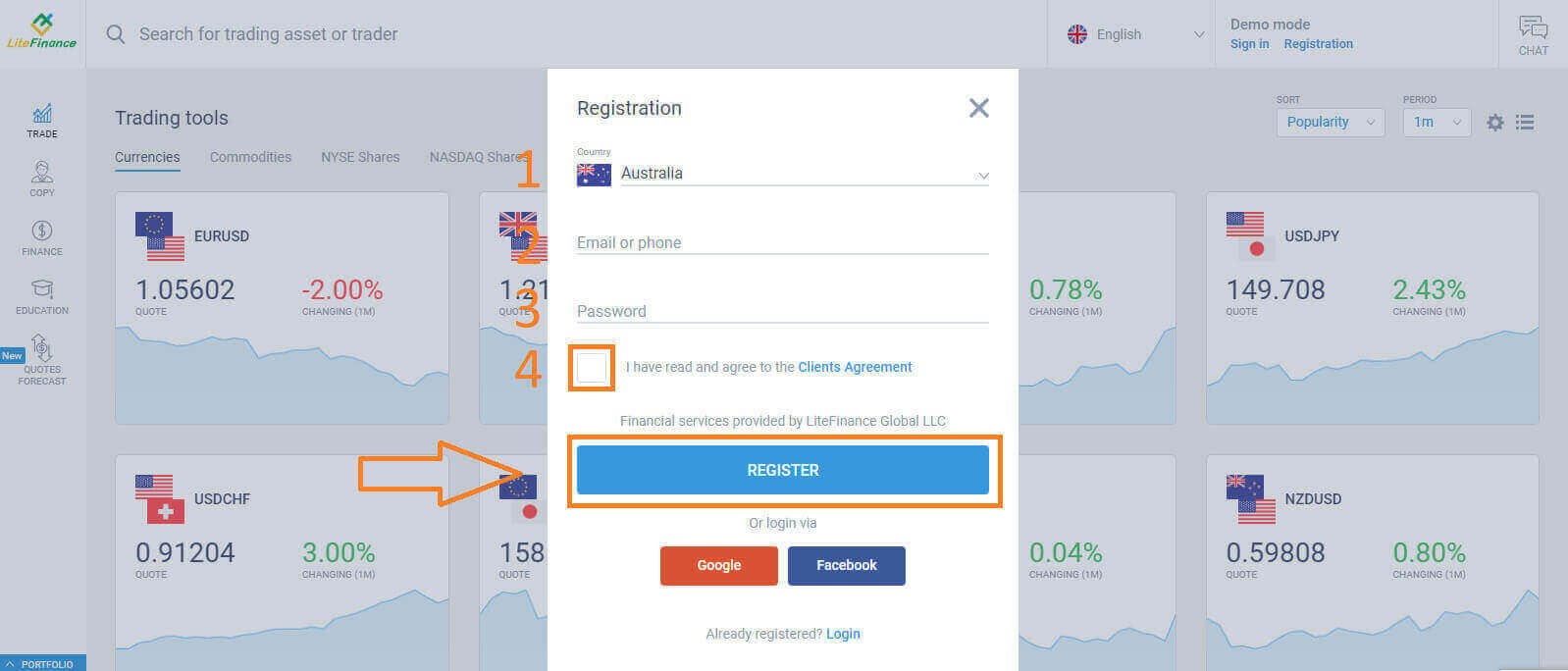
Сначала вам нужно перейти на главную страницу LiteFinance . После этого на главной странице нажмите кнопку «Регистрация» в правом верхнем углу экрана. На странице регистрации выполните следующие действия: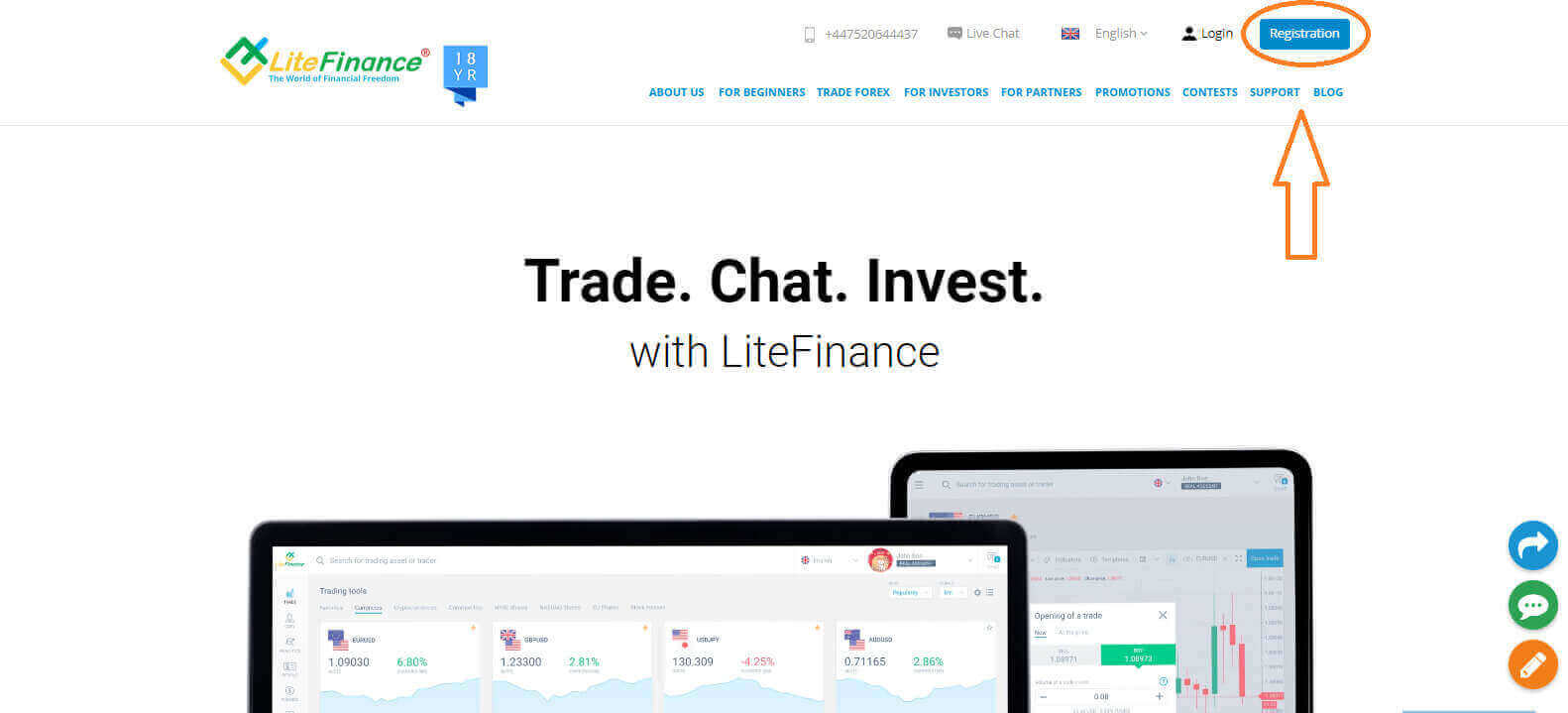
- Выберите страну проживания.
- Введите свой адрес электронной почты или номер телефона .
- Создайте надежный и безопасный пароль.
- Пожалуйста, поставьте галочку в поле, подтверждающем, что вы ознакомились с Клиентским соглашением LiteFinance и согласны с ним.
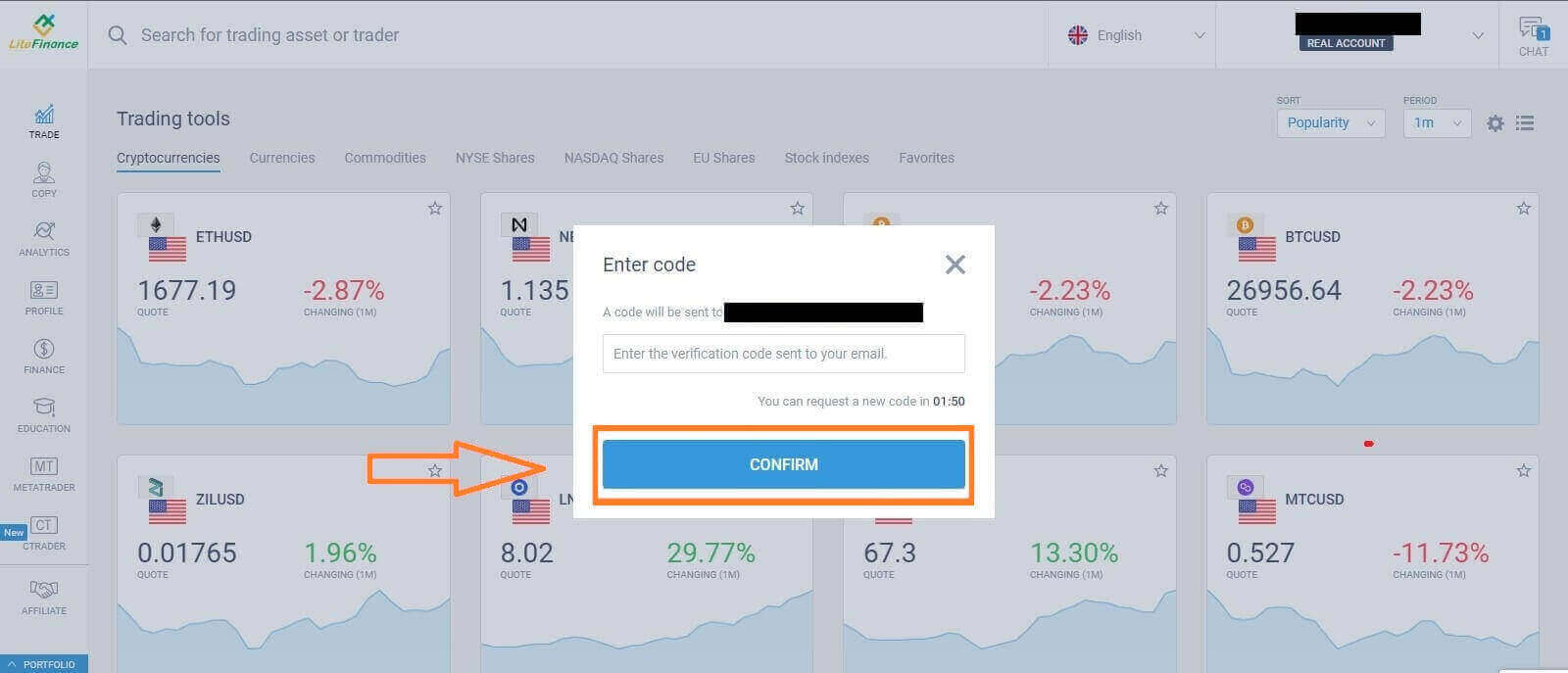
В течение минуты вы получите код подтверждения, проверьте свою электронную почту/номер телефона. Затем заполните форму «Введите код» и нажмите кнопку «ПОДТВЕРДИТЬ ».
Если вы не получили новый код, вы можете запрашивать его каждые 2 минуты.
Поздравляем! Вы успешно зарегистрировали новый аккаунт LiteFinance. Теперь вы будете перенаправлены на терминал LiteFinance .
Как создать торговый счет
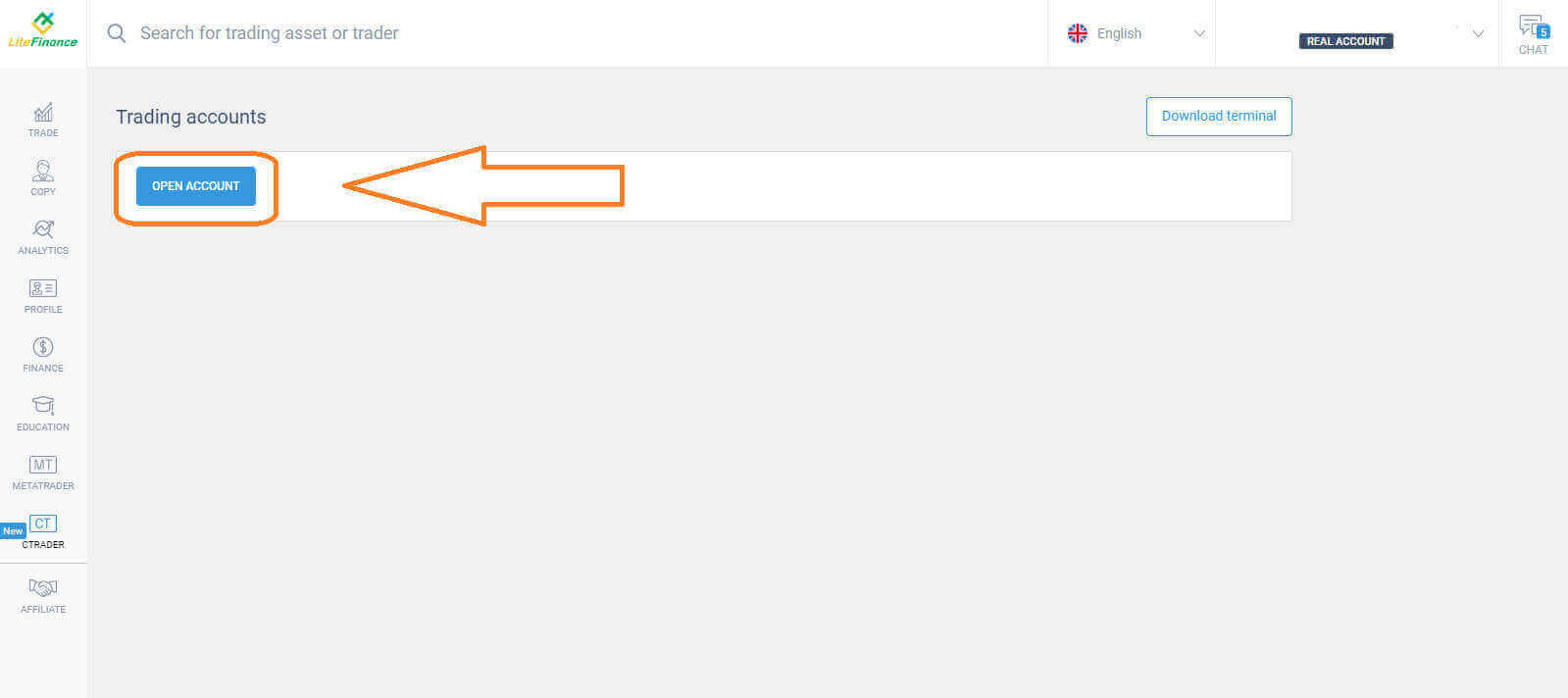
Пожалуйста, выберите значок "CTRADER" в левой части экрана.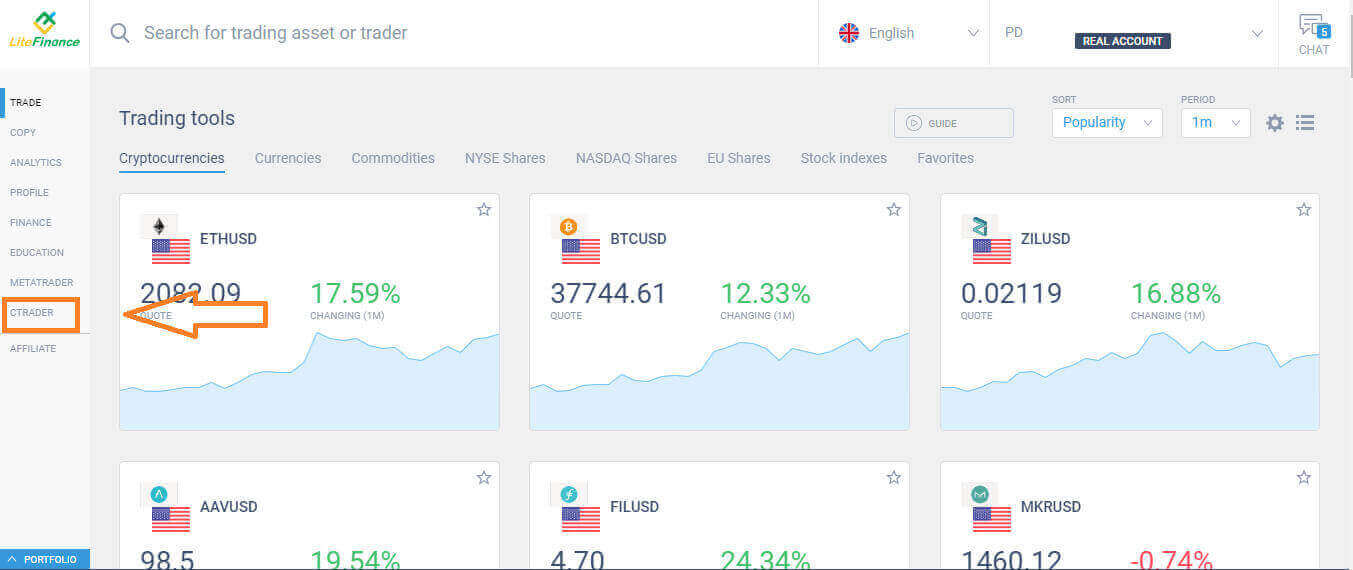 Для продолжения выберите "ОТКРЫТЬ СЧЕТ" .
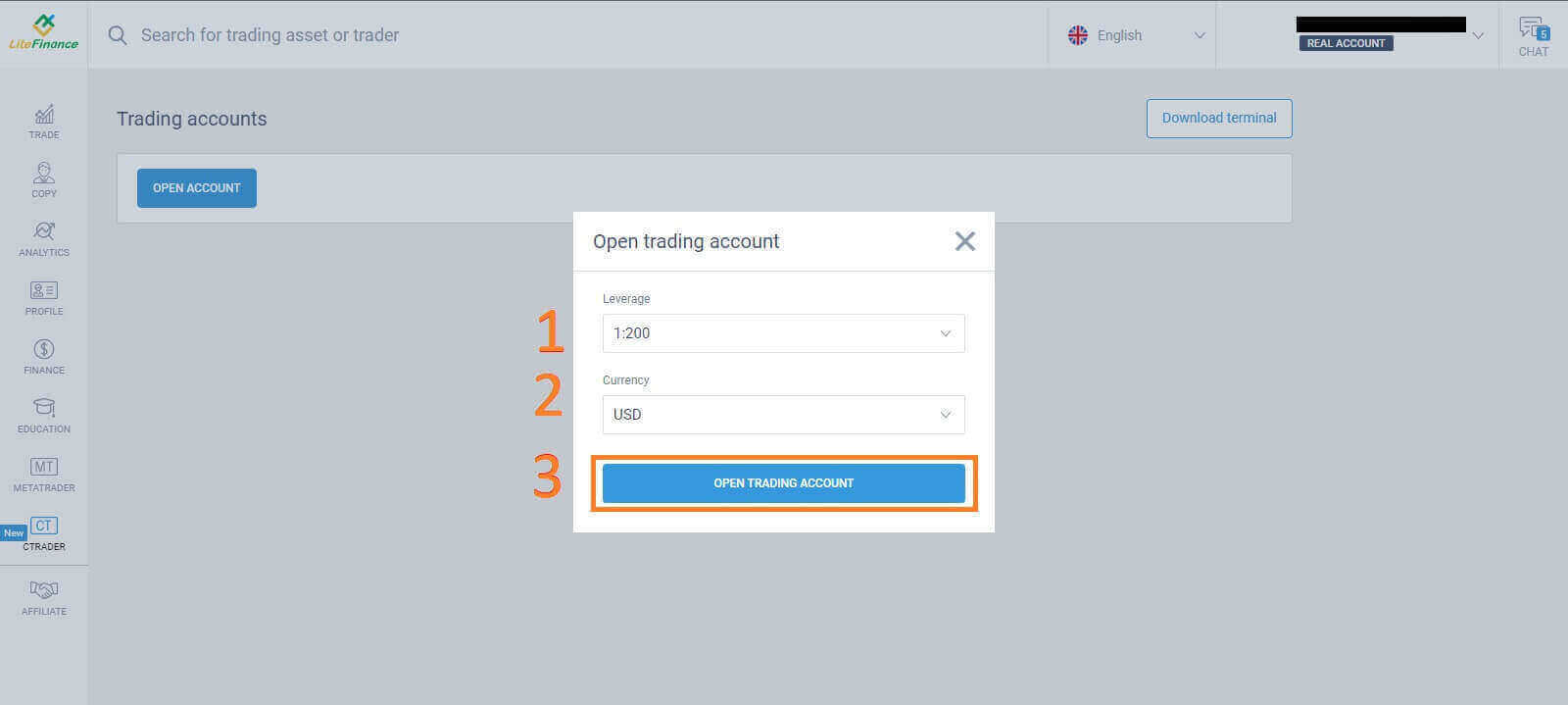
  В форме "Открыть торговый счет" выберите кредитное плечо и валюту, затем выберите "ОТКРЫТЬ ТОРГОВЫЙ СЧЕТ" .
  Поздравляем! Ваш торговый счет успешно создан.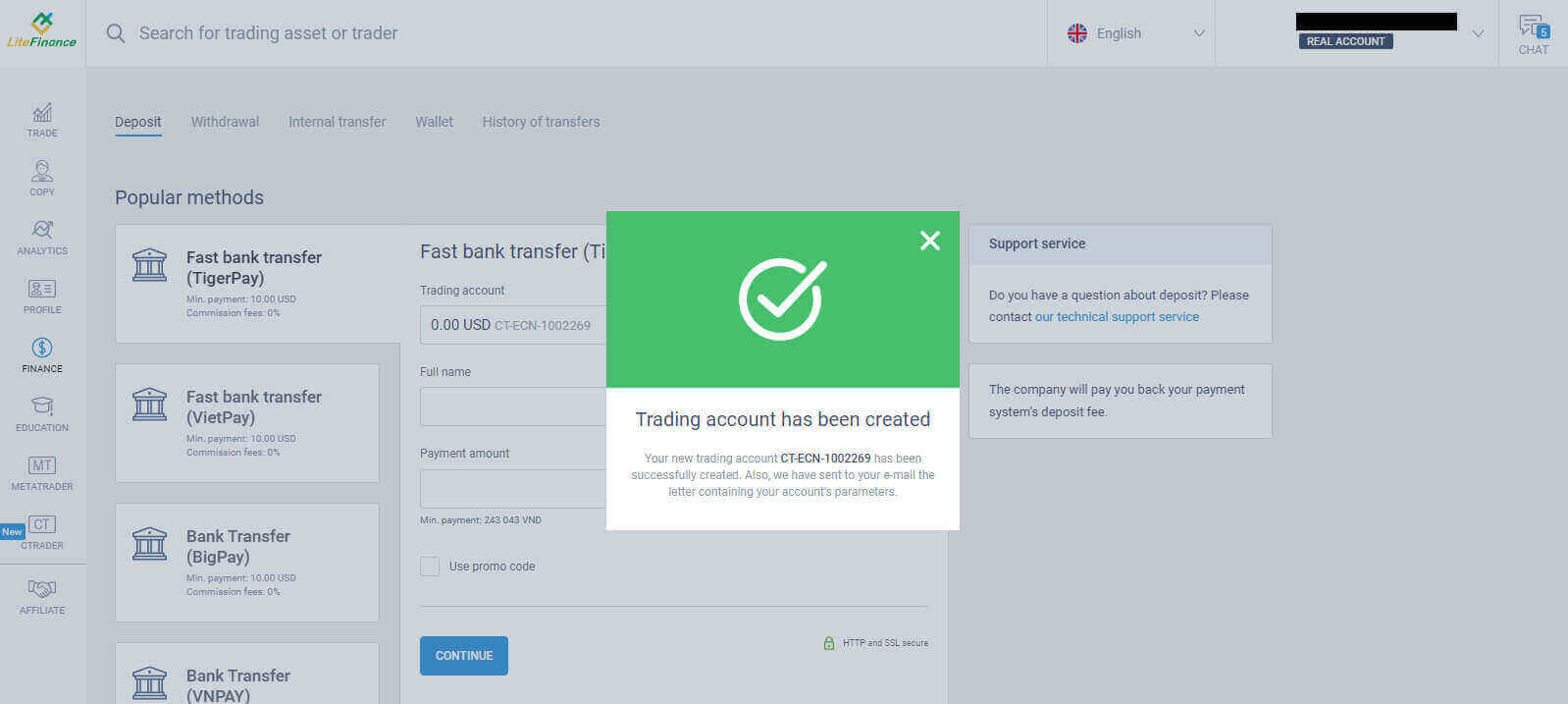
Как зарегистрировать аккаунт LiteFinance в мобильном приложении
Создайте и зарегистрируйте учетную запись.
Установите мобильное приложение LiteFinance для торговли из App Store и Google Play.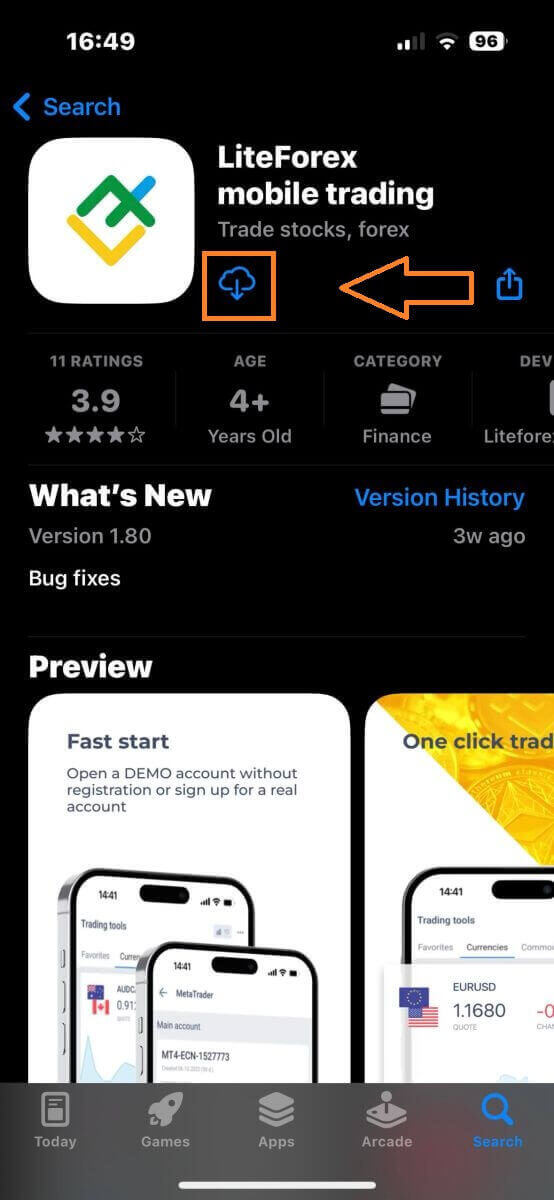
Запустите приложение LiteFinance на своем мобильном устройстве, затем выберите «Регистрация» .
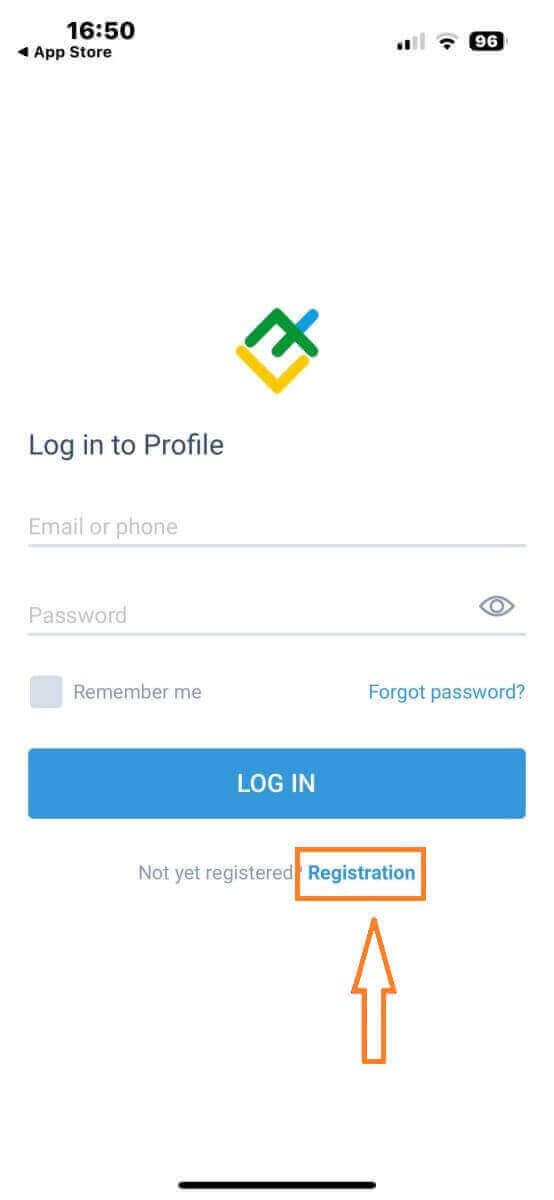
Для продолжения вам потребуется заполнить регистрационную форму, указав необходимую информацию:
- Выберите страну вашего проживания.
- Укажите свой адрес электронной почты или номер телефона.
- Установите надежный пароль.
- Поставьте галочку в поле, подтверждающем, что вы прочитали и согласны с Клиентским соглашением LiteFinance.
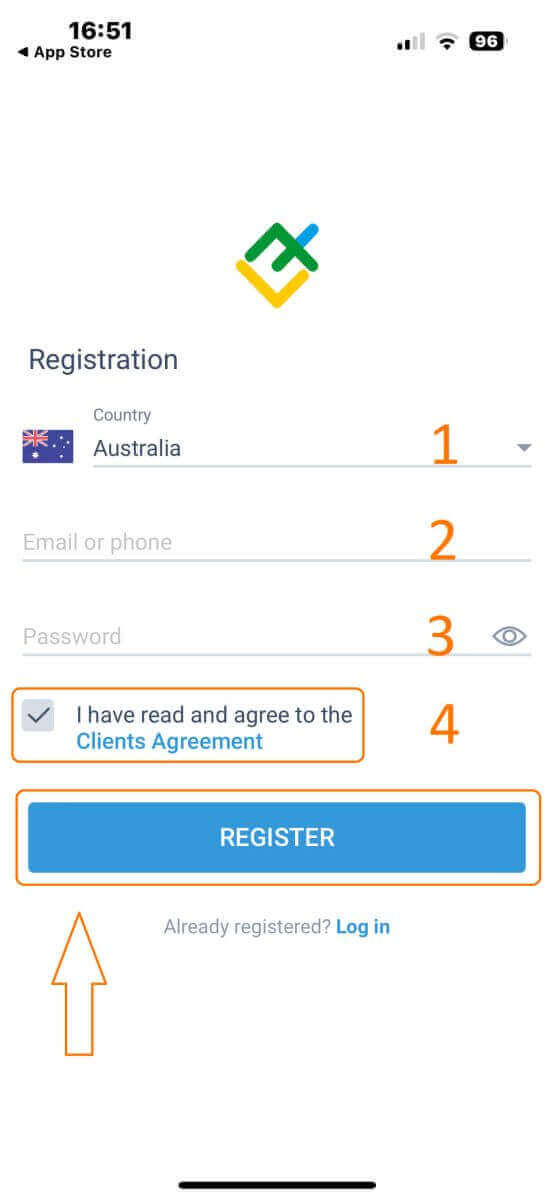
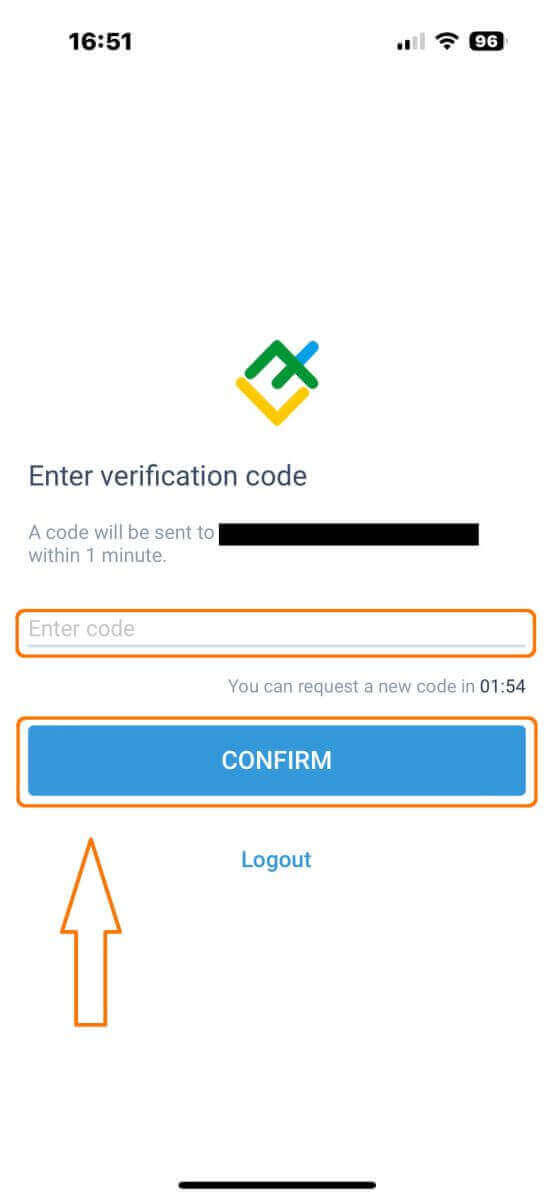
Через минуту вы получите 6-значный код подтверждения по телефону или электронной почте. Проверьте свою почту и введите код.
Кроме того, если вы не получили код в течение двух минут, нажмите «ПОВТОРНО ОТПРАВИТЬ» . В противном случае выберите «ПОДТВЕРДИТЬ» .
Вы можете создать свой собственный PIN-код, который представляет собой 6-значный код. Этот шаг необязателен, однако вы должны выполнить его перед доступом к торговому интерфейсу.
Поздравляем! Вы успешно настроили и теперь готовы использовать мобильное торговое приложение LiteFinance.
Как создать новый торговый счет
Чтобы получить доступ к MetaTrader , вернитесь на экран «Подробнее» и выберите соответствующий значок. 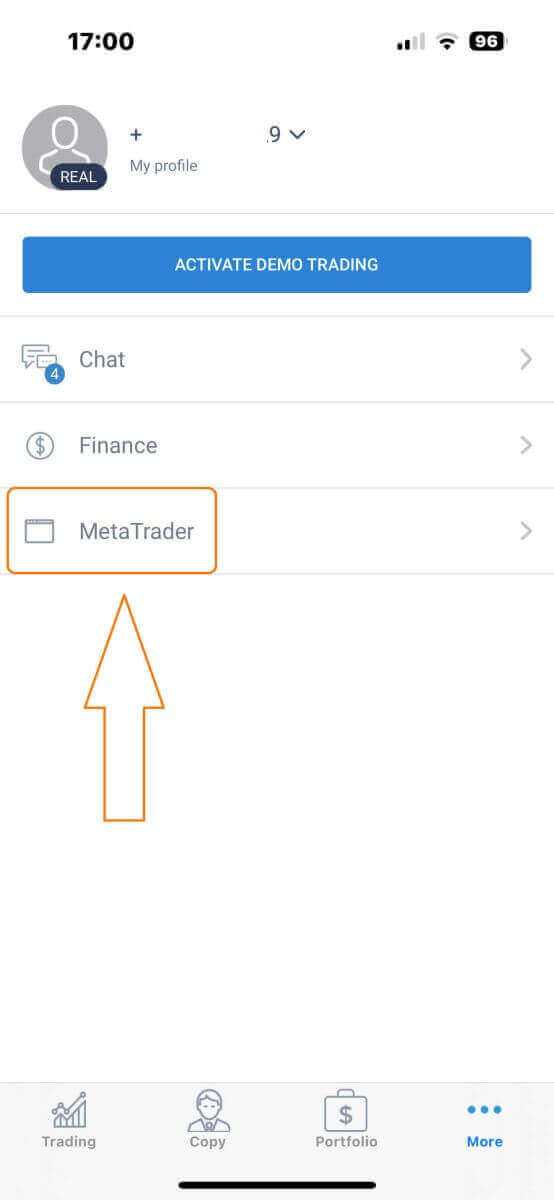
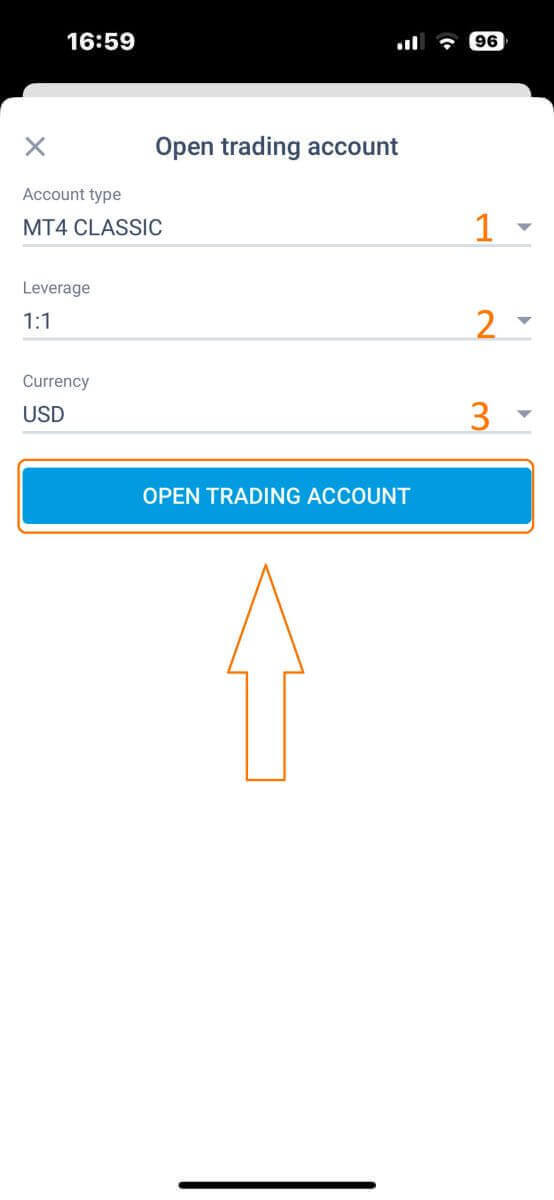
Прокрутите вниз, пока не найдете кнопку «ОТКРЫТЬ СЧЕТ» , и нажмите на нее. В поле «Открыть торговый счет»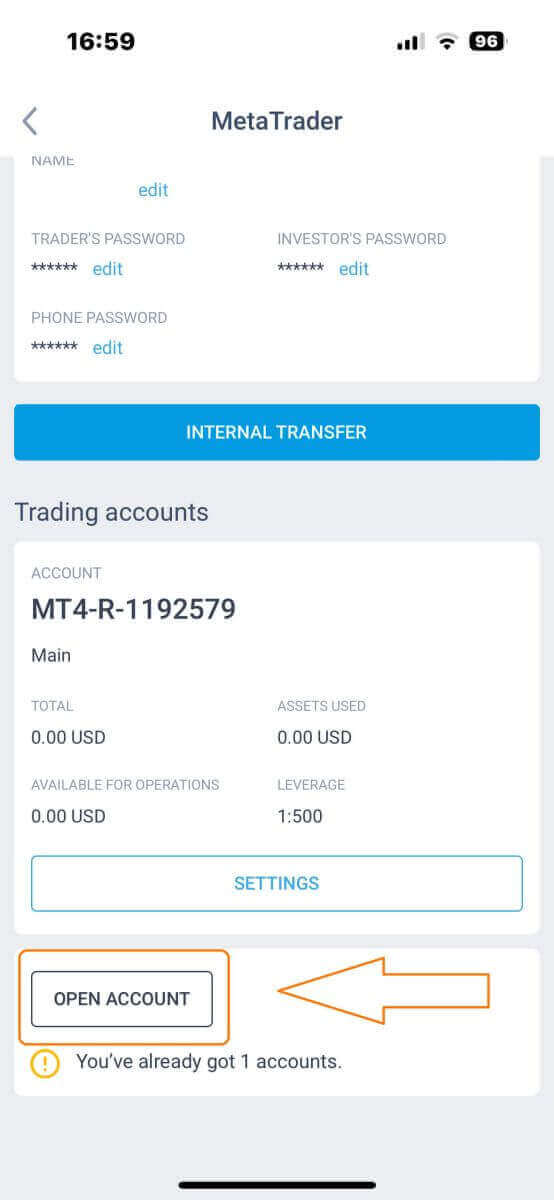
введите тип счета, кредитное плечо и валюту, затем нажмите «ОТКРЫТЬ ТОРГОВЫЙ СЧЕТ», чтобы завершить.
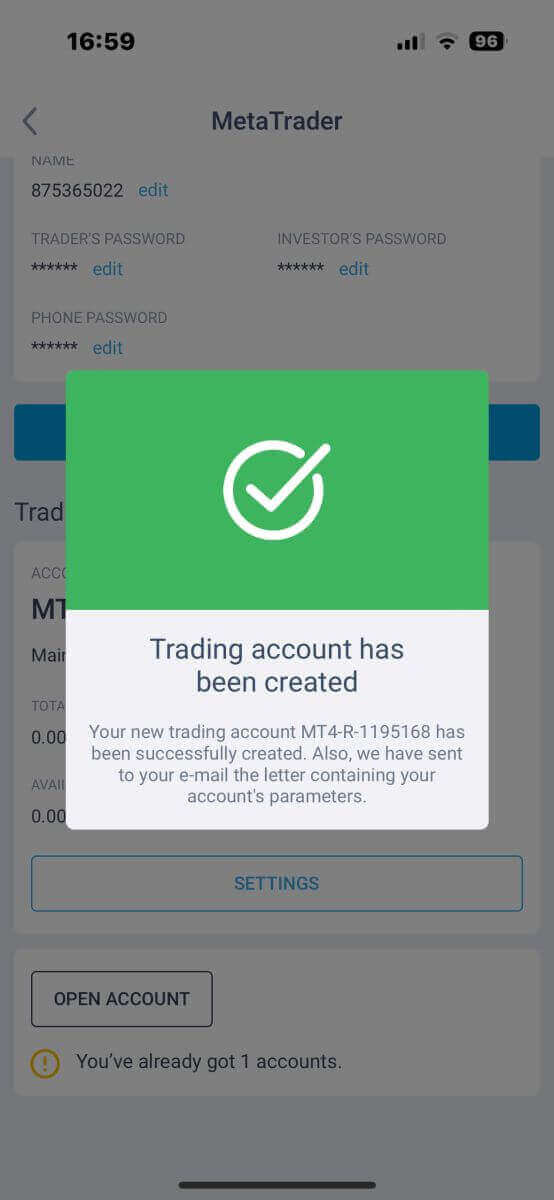
Вы успешно создали торговый счет! Ваш новый торговый счет отобразится ниже. Не забудьте установить один из них в качестве основного счета.
Как подтвердить учетную запись LiteFinance
Как подтвердить свою учетную запись LiteFinance в веб-приложении
Войдите в LiteFinance через веб-приложение.
Перейдите на главную страницу LiteFinance и нажмите кнопку «Войти» . 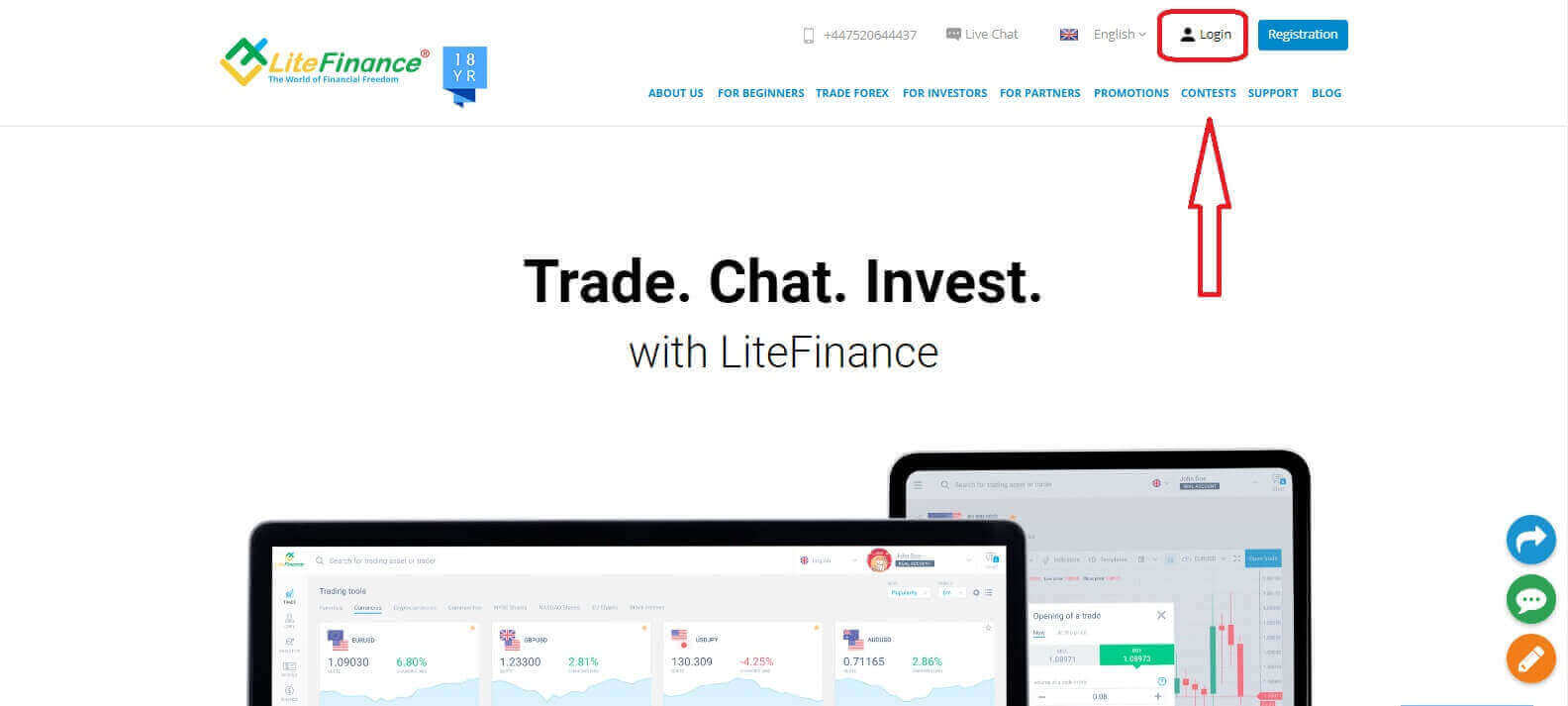
В появившемся всплывающем окне введите данные своей зарегистрированной учетной записи, включая адрес электронной почты/номер телефона и пароль, в форму входа, а затем нажмите «ВОЙТИ» .
Кроме того, вы также можете войти, зарегистрировав свои учетные записи Google и Facebook. Если у вас нет зарегистрированной учетной записи, ознакомьтесь с этой статьей: Как зарегистрировать учетную запись на LiteFinance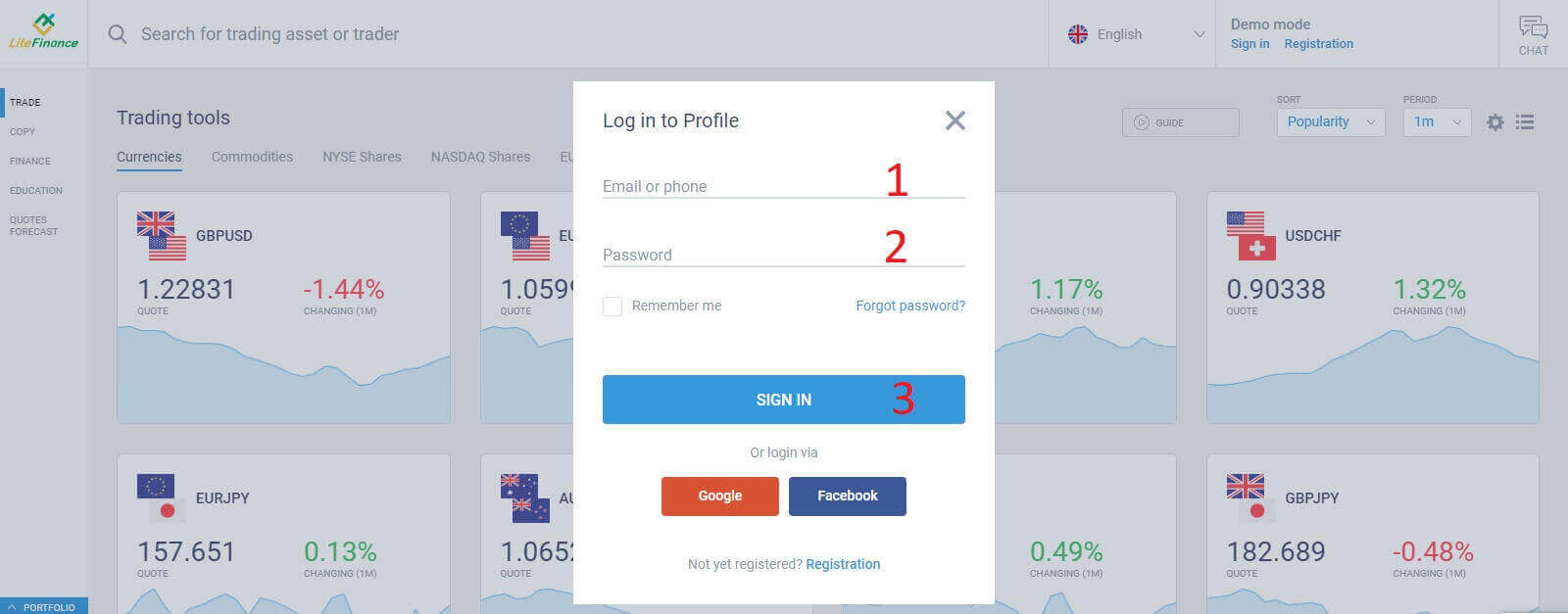
Подтвердите свою учетную запись LiteFinance в веб-приложении.
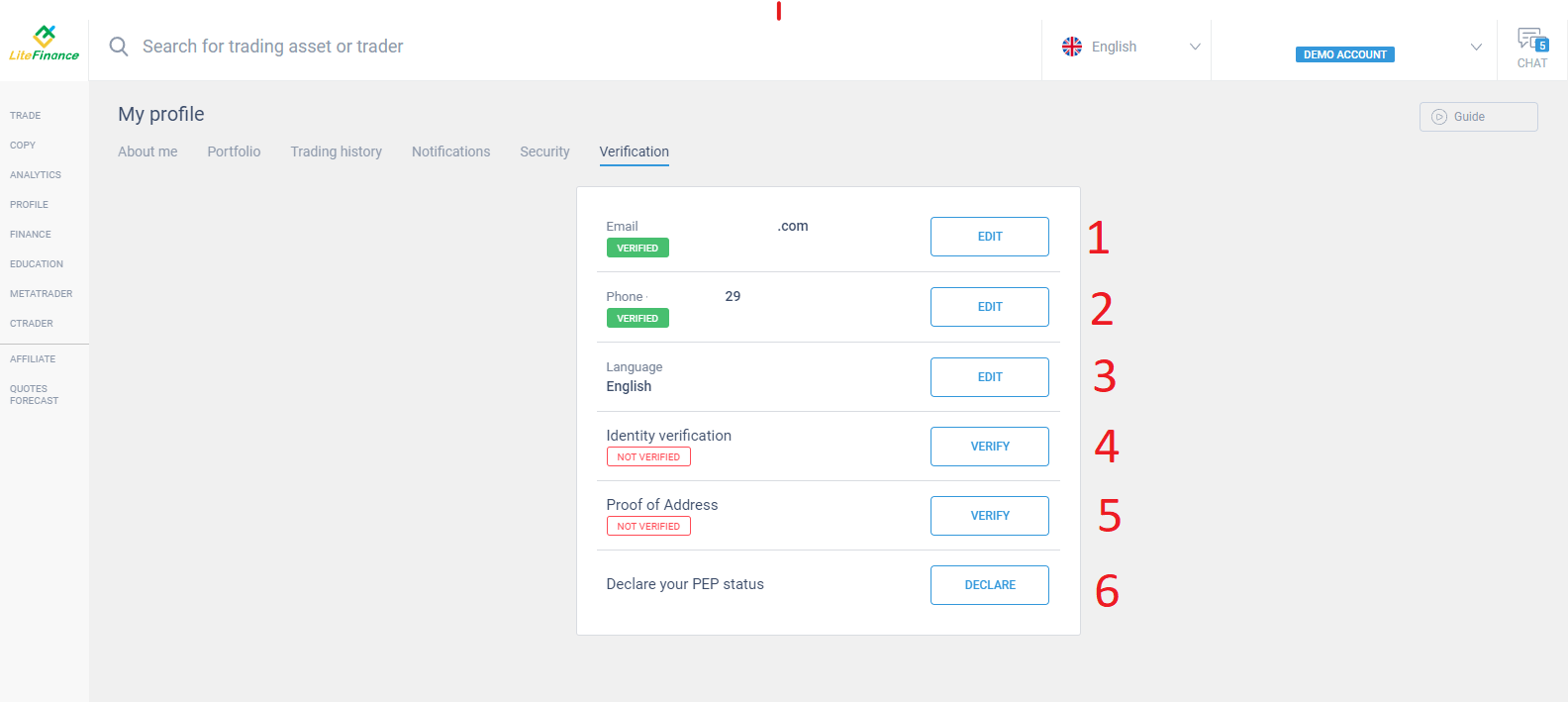
После входа в терминал LiteFinance выберите символ «ПРОФИЛЬ» на вертикальной панели слева.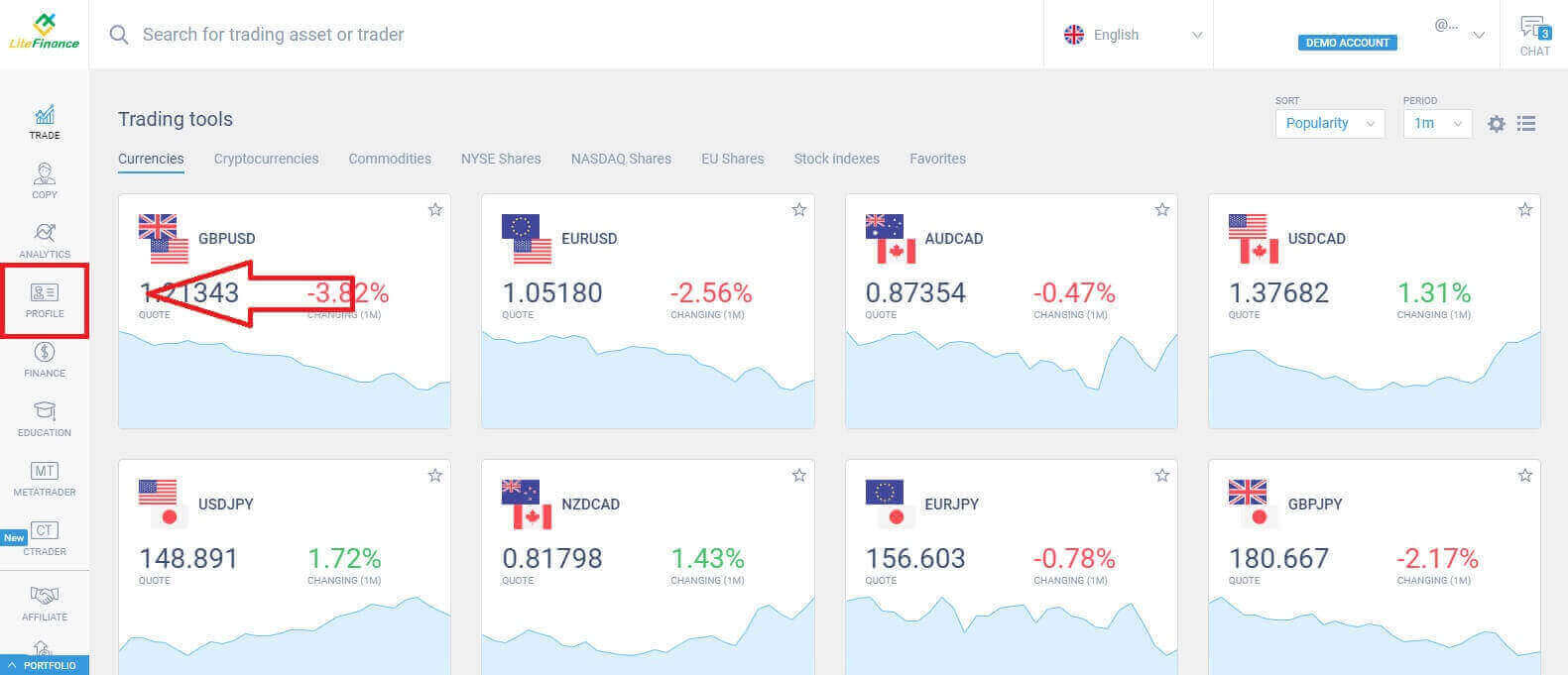
Затем в окне профиля выберите «Проверка» .
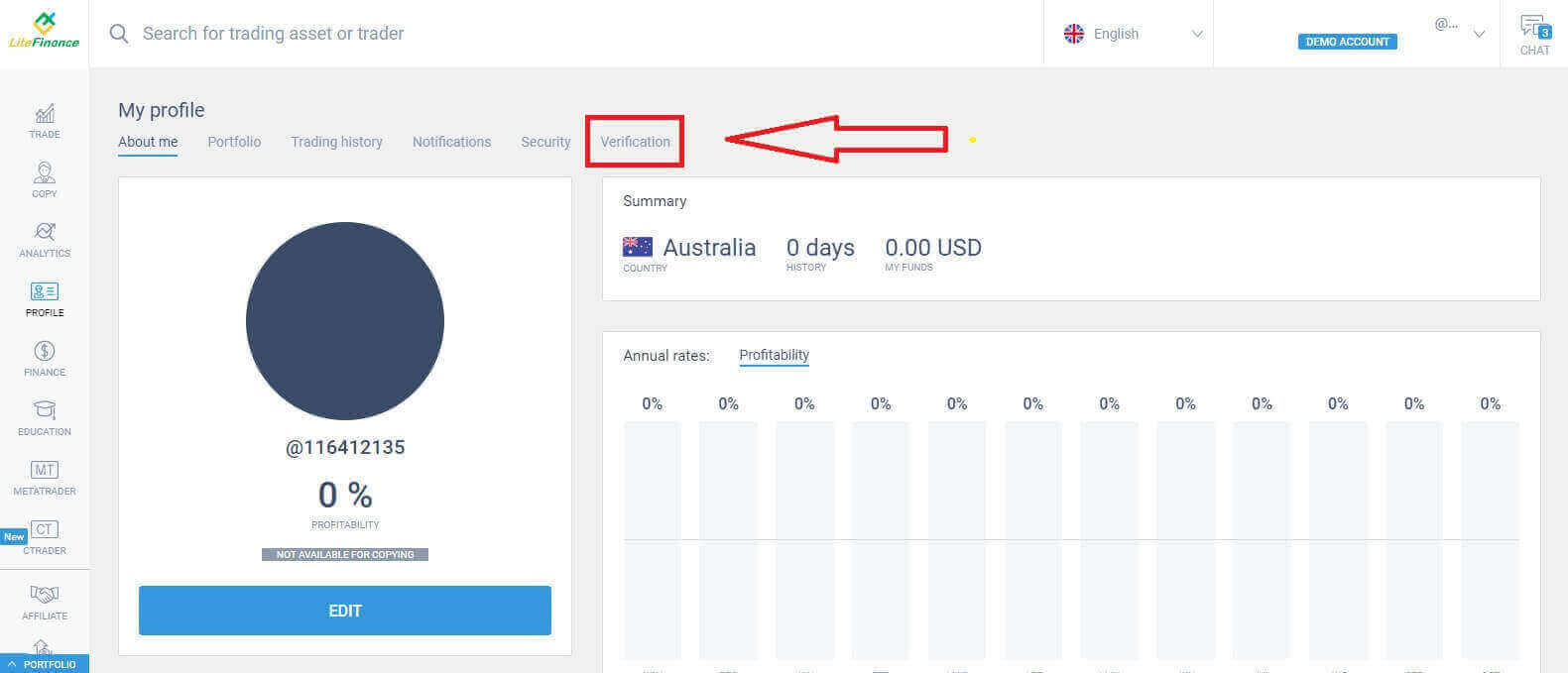
Наконец, вам необходимо предоставить всю необходимую информацию, такую как:
- Электронная почта.
- Номер телефона.
- Язык.
- Подтверждение личности, включая ваше полное имя, пол и дату рождения.
- Подтверждение адреса (страна, регион, город, адрес и почтовый индекс).
- Ваш статус PEP (вам просто нужно поставить галочку, подтверждающую, что вы являетесь политически значимым лицом).
Как подтвердить свою учетную запись LiteFinance в мобильном приложении LiteFinance
Войдите в LiteFinance с помощью мобильного приложения LiteFinance.
Установите мобильное приложение LiteFinance для торговли из App Store или Google Play .
Откройте мобильное приложение LiteFinance на своем телефоне. На главной странице введите данные своей зарегистрированной учетной записи, включая адрес электронной почты/номер телефона и пароль. Затем нажмите «ВОЙТИ» , когда закончите.
Если у вас нет зарегистрированной учетной записи, ознакомьтесь с этой статьей: Как зарегистрировать учетную запись в LiteFinance.
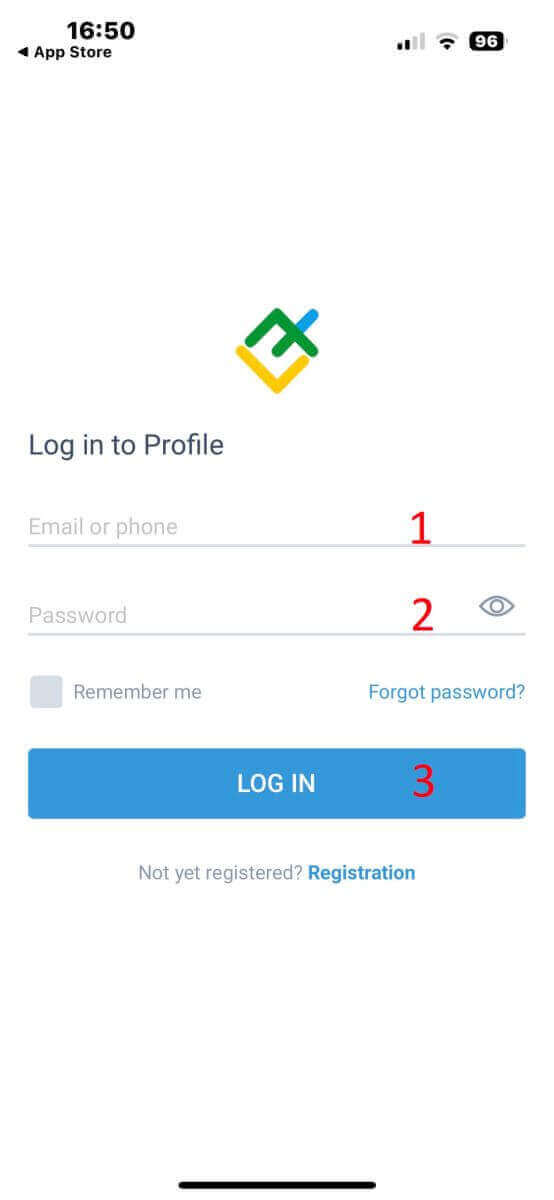
Вы успешно вошли в мобильное приложение LiteFinance для торговли!
Подтвердите свою учетную запись в LiteFinance с помощью мобильного приложения LiteFinance.
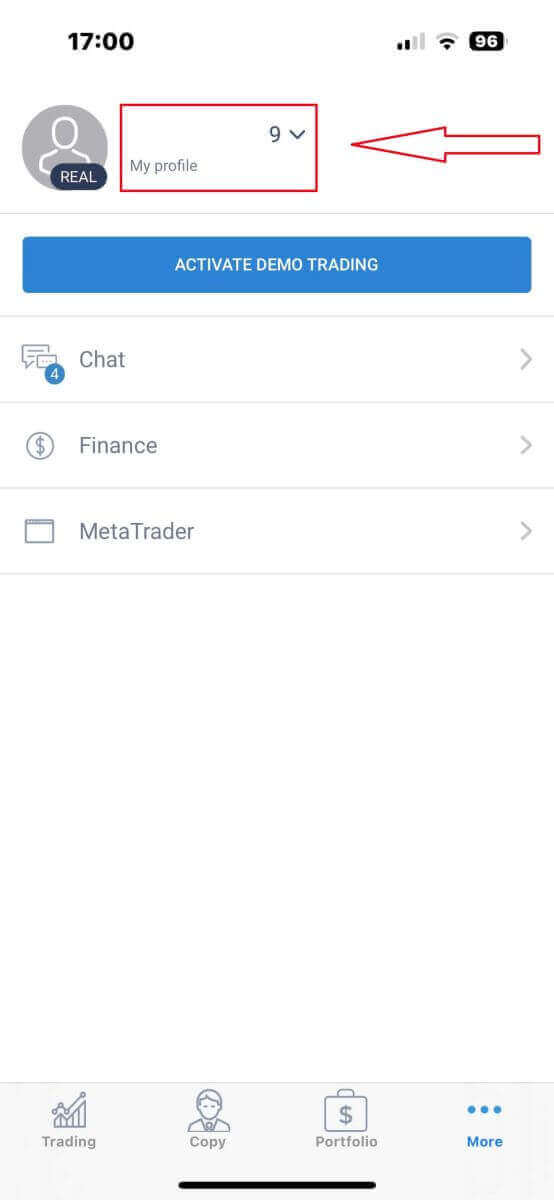
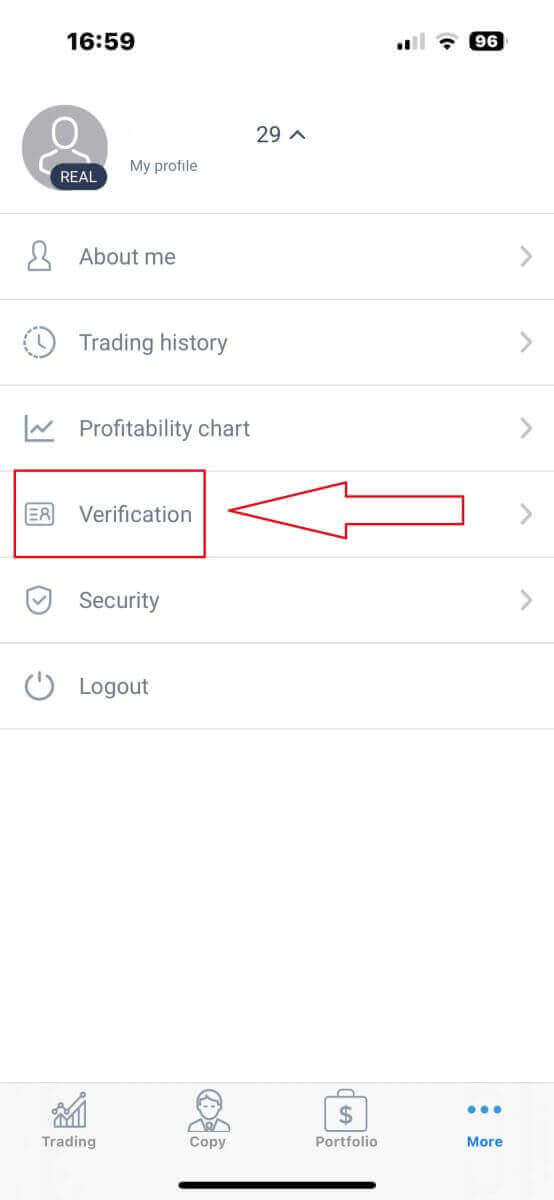
Далее, в терминале мобильного приложения LiteFinance выберите «Подробнее» в правом нижнем углу. Нажмите на выпадающее меню рядом с вашим адресом электронной почты/номером телефона. Для продолжения выберите «Подтверждение» . Вам необходимо заполнить и подтвердить некоторую информацию на странице подтверждения: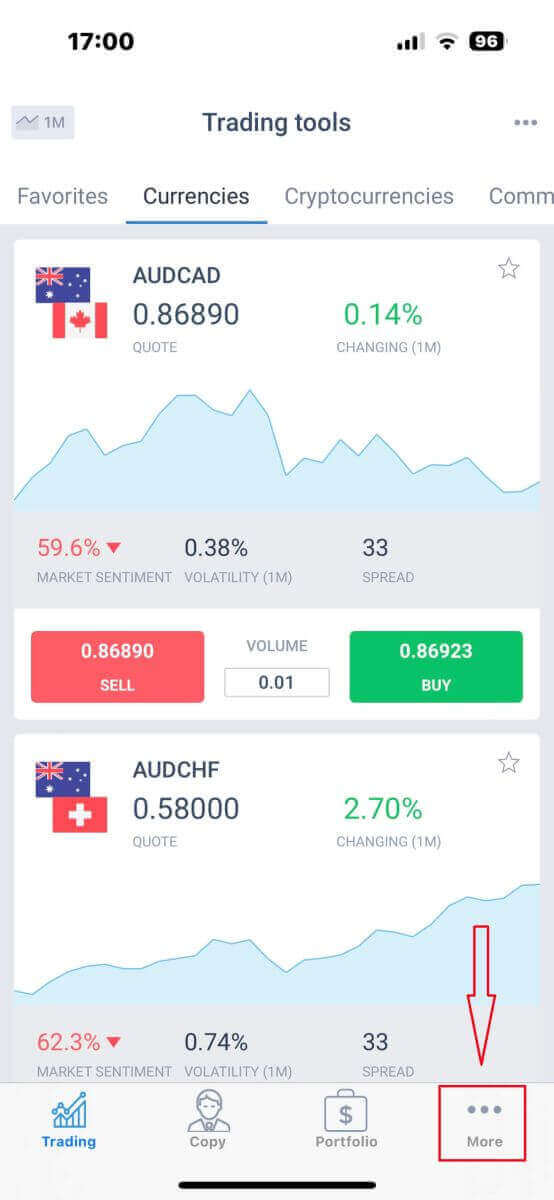
- Адрес электронной почты.
- Номер телефона.
- Проверка личности.
- Подтверждение адреса проживания.
- Укажите свой статус участника программы PEP.
Обратите внимание, что для каждого успешно подтвержденного поля в строке ниже будет отображаться «ПРОВЕРЕНО» . Если какое-либо поле не подтверждено, будет отображаться «НЕ ПРОВЕРЕНО» . Прохождение процесса подтверждения вашего профиля является обязательным условием для открытия торговых счетов. 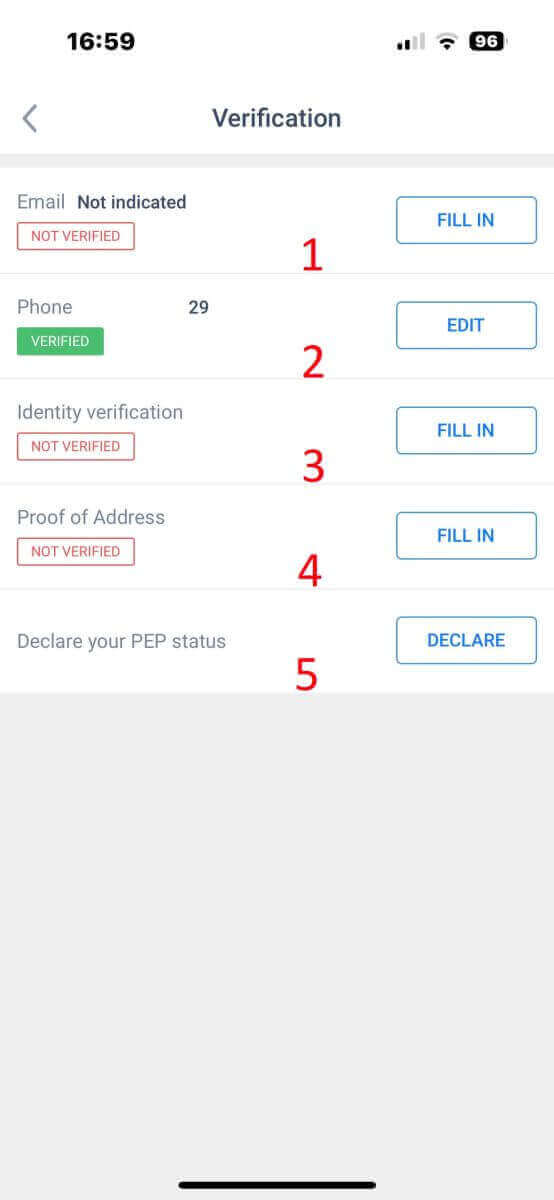
Как пополнить счет в LiteFinance
Как внести депозит через веб-приложение LiteFinance
Сначала вам нужно войти на главную страницу LiteFinance, используя зарегистрированный аккаунт.Если у вас нет зарегистрированного аккаунта или вы не знаете, как войти, ознакомьтесь с этой статьей: Как зарегистрировать аккаунт на LiteFinance.
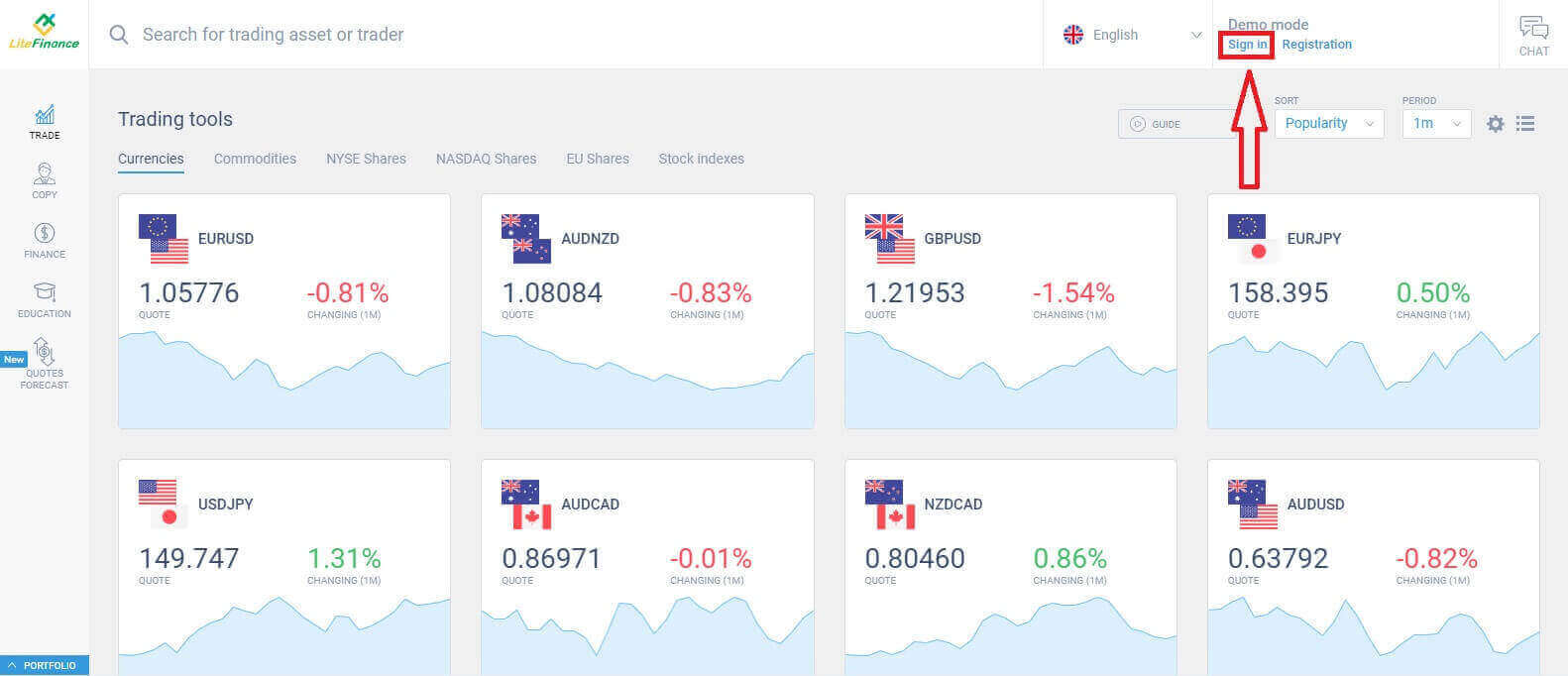
После входа в систему на главной странице обратите внимание на левую колонку и выберите символ «ФИНАНСЫ» .
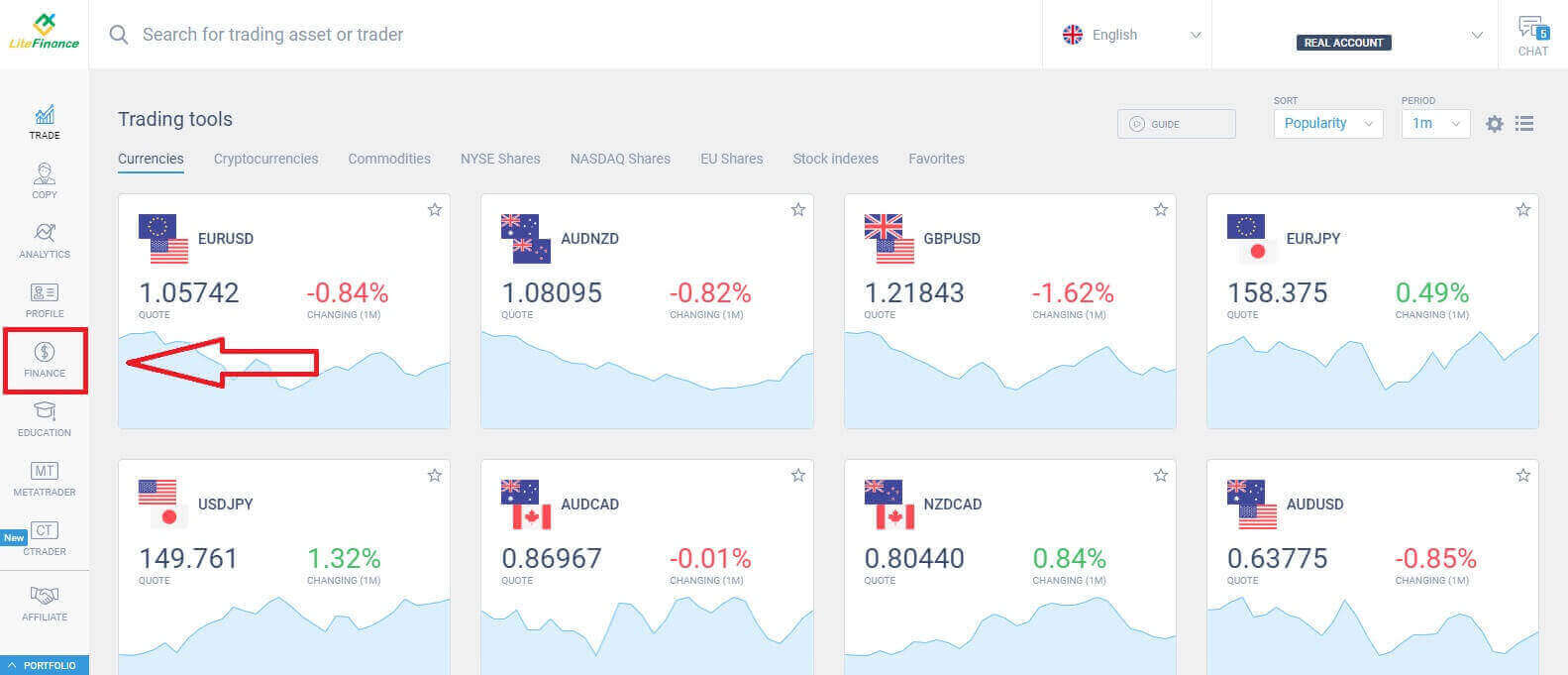
В этом интерфейсе система предоставляет широкий выбор способов пополнения счета. В форме рекомендуемых способов прокрутите вниз, чтобы увидеть другие доступные в настоящее время способы пополнения (это может варьироваться в зависимости от страны).
Пожалуйста, внимательно выберите способ, который лучше всего соответствует вашим предпочтениям!
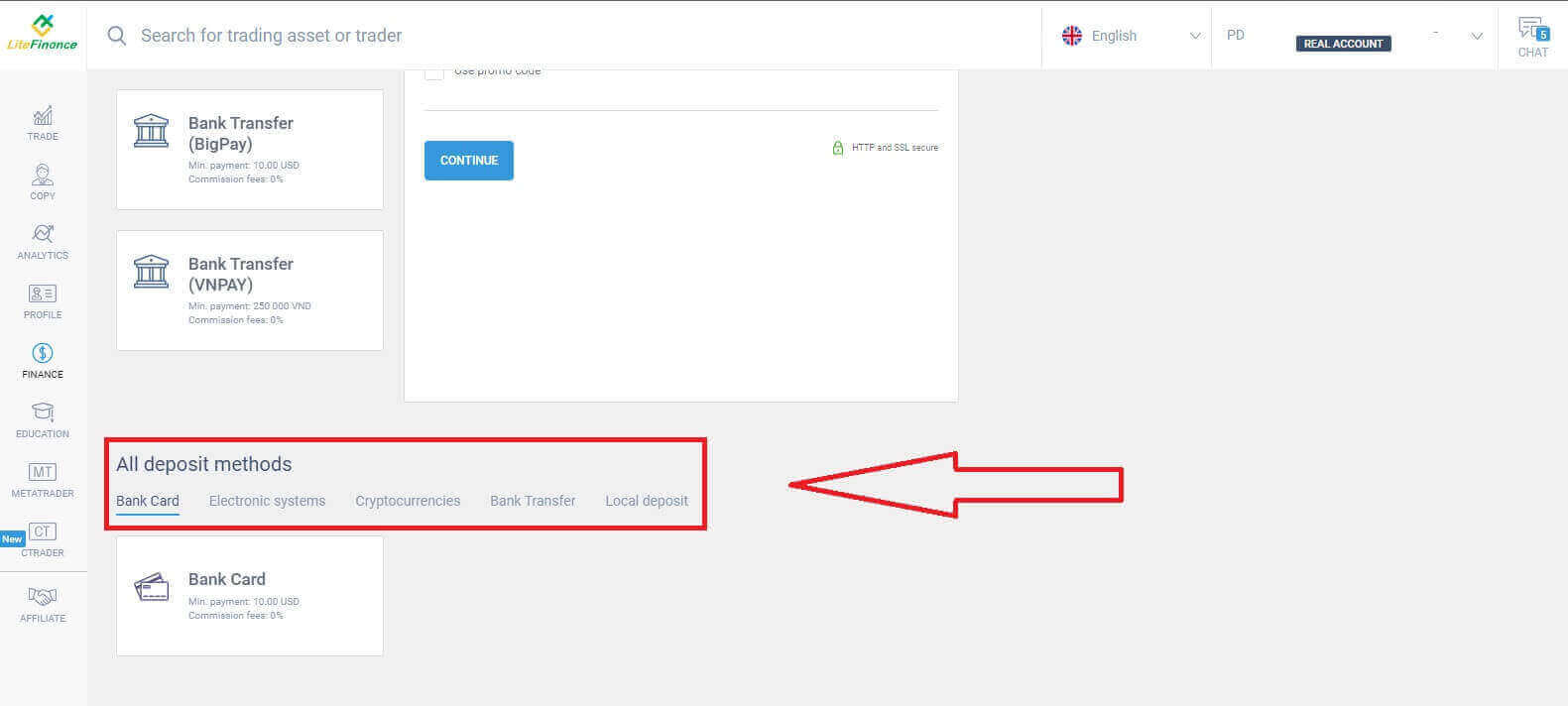
Банковская карта
При выборе банковской карты в качестве способа пополнения счета следует учитывать несколько ключевых моментов:
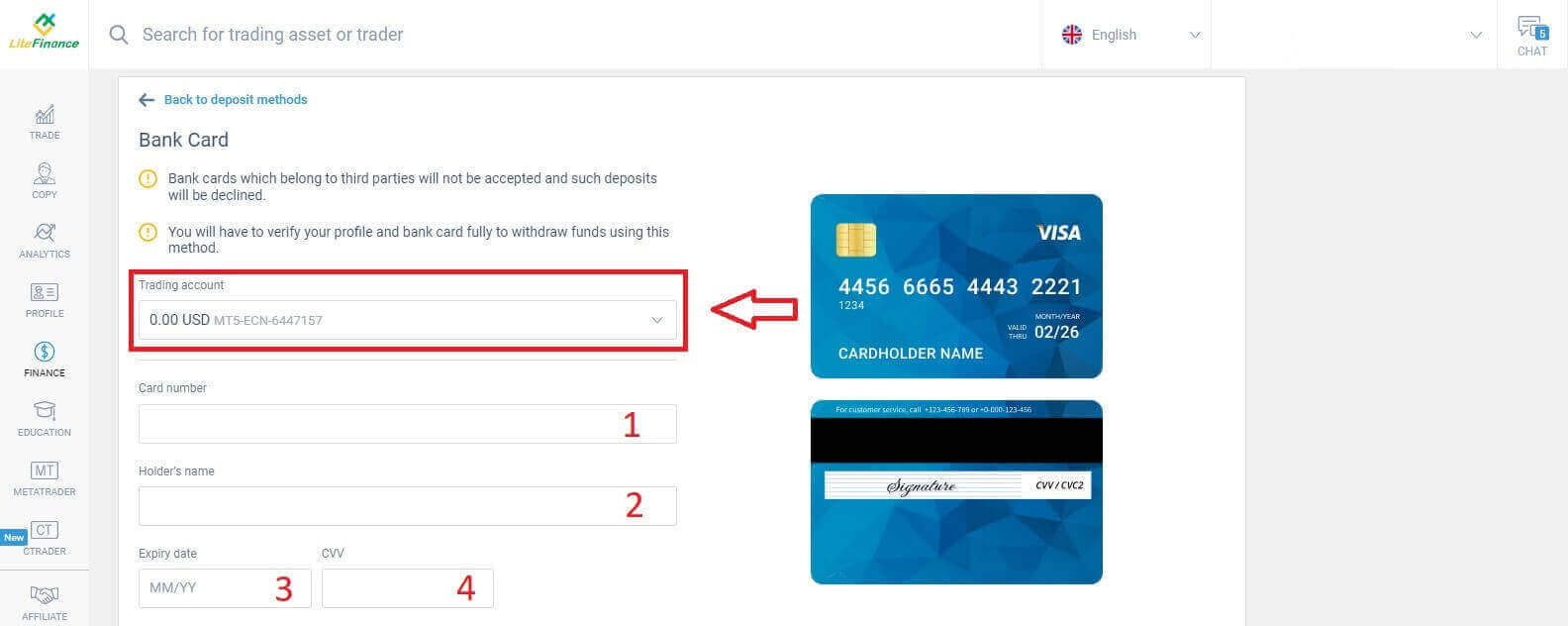
Банковские карты, принадлежащие третьим лицам, приниматься не будут, и такие депозиты будут отклонены.
Для вывода средств этим способом необходимо полностью подтвердить свой профиль и банковскую карту. (Если вы еще не подтвердили свой профиль и банковскую карту, ознакомьтесь с этой статьей: Как подтвердить учетную запись на LiteFinance )
Сначала в первом разделе формы пополнения счета необходимо выбрать торговый счет, на который вы хотите внести средства. Затем укажите необходимые данные карты, такие как:
Номер карты.
Номер владельца.
Дата истечения срока действия.
CVV.
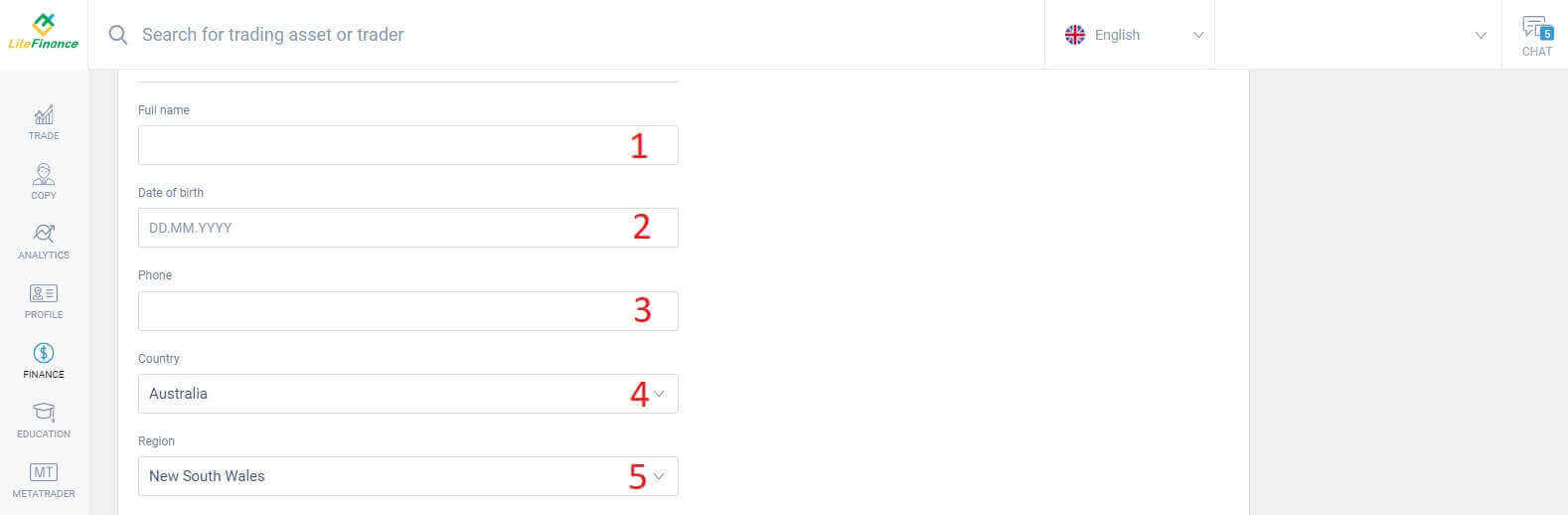
В следующем разделе вам необходимо предоставить основную личную информацию:
- Ваше полное имя.
- Дата рождения.
- Номер телефона.
- Страна проживания.
- Область.
- Почтовый индекс.
- Ваш город.
- Домашний адрес.
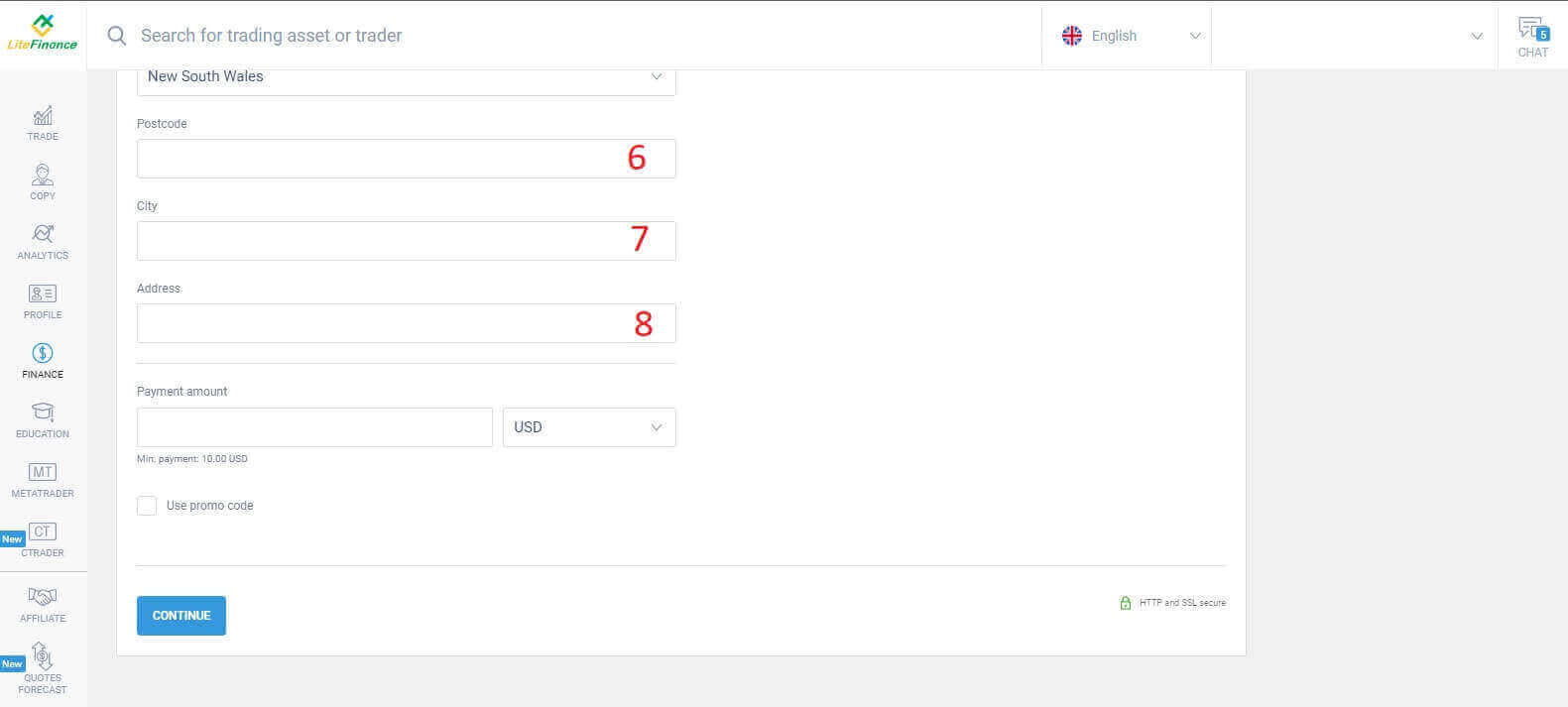
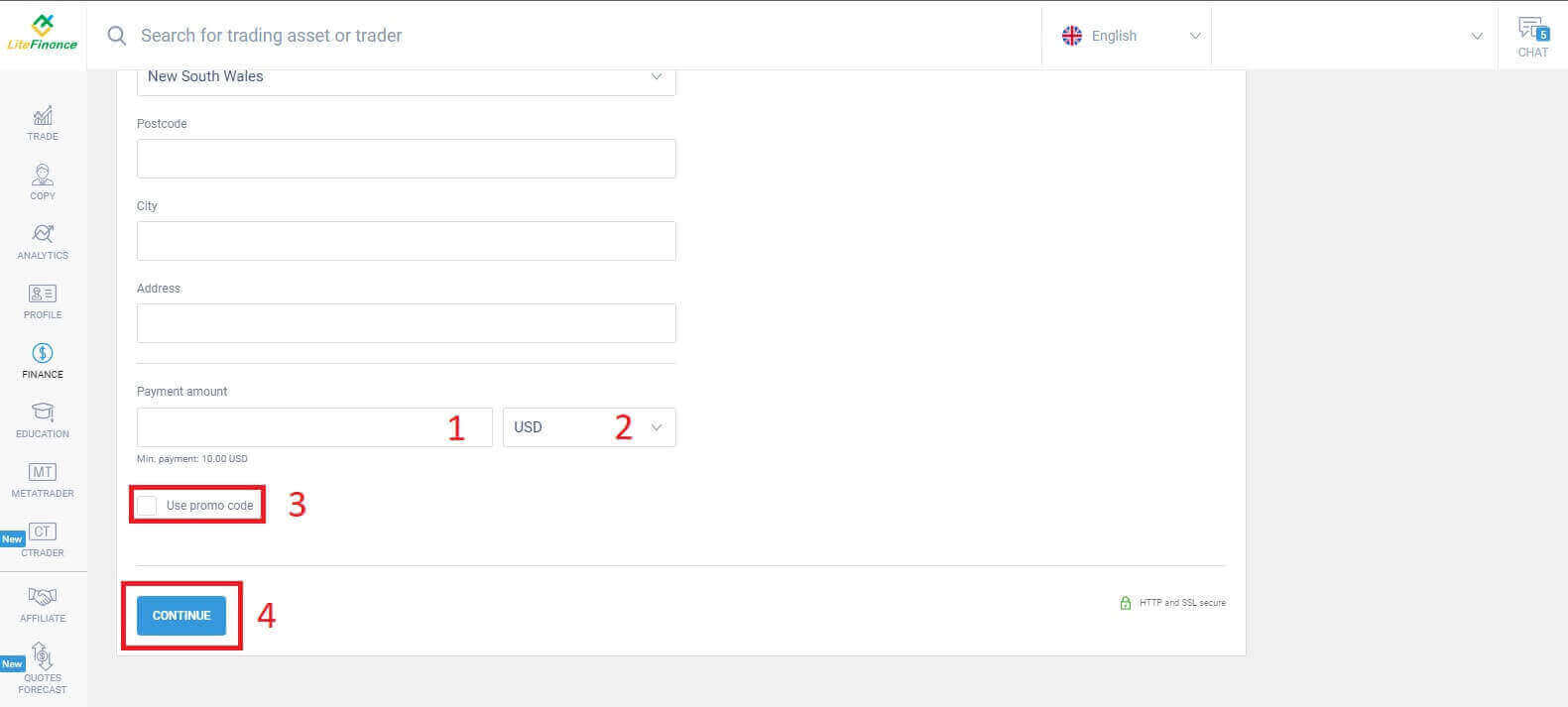
В заключительном разделе необходимо ввести сумму депозита (минимум 10 долларов США) и валюту. Дополнительно можно использовать промокод (если он есть). После выполнения всех шагов нажмите «Продолжить» , чтобы перейти к следующему шагу.
Электронные системы
Этот метод отличается простотой и удобством, поскольку не требует большого объема ввода данных. Сначала вам нужно просто выбрать предпочитаемую электронную систему. Вот несколько доступных систем:- AdvCash
- Скрилл
- Neteller
- Идеальные деньги
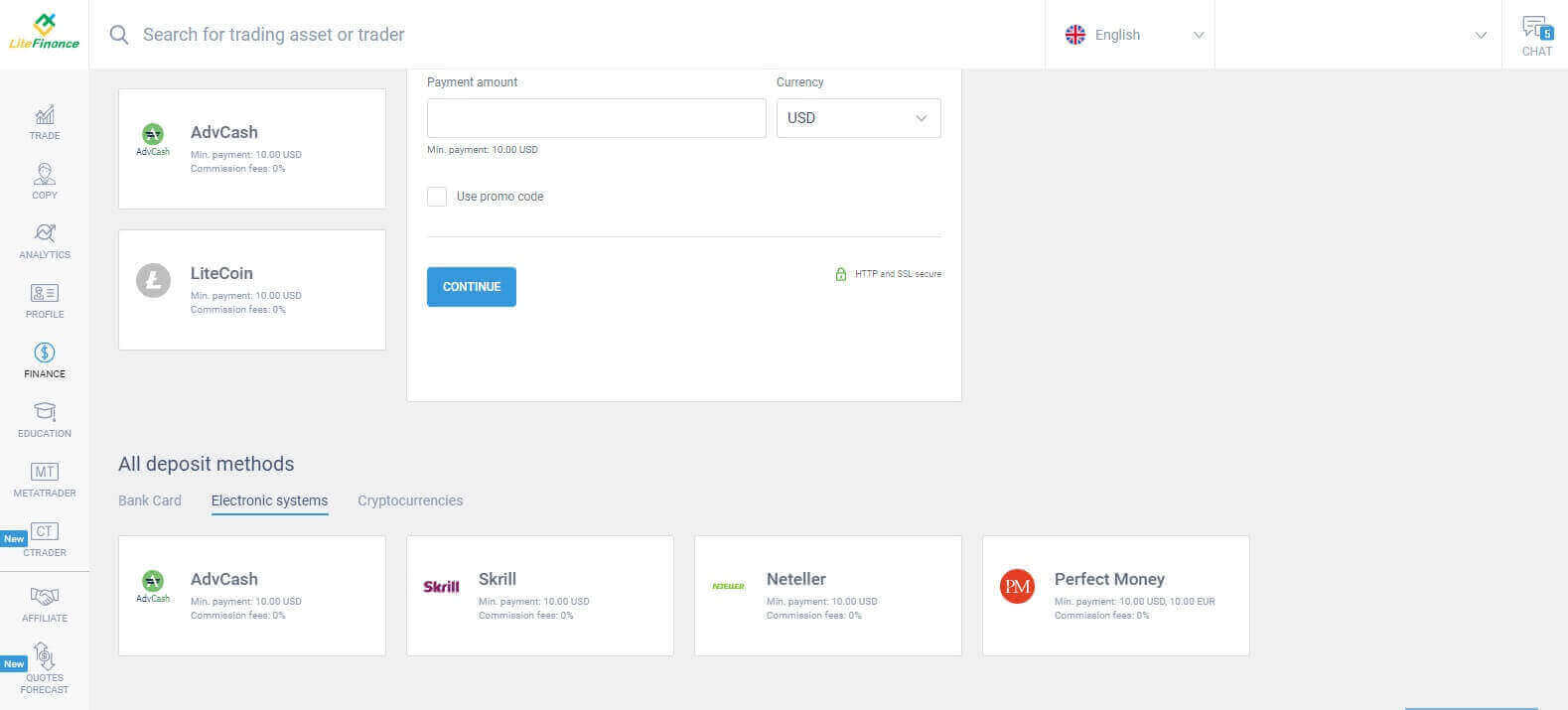
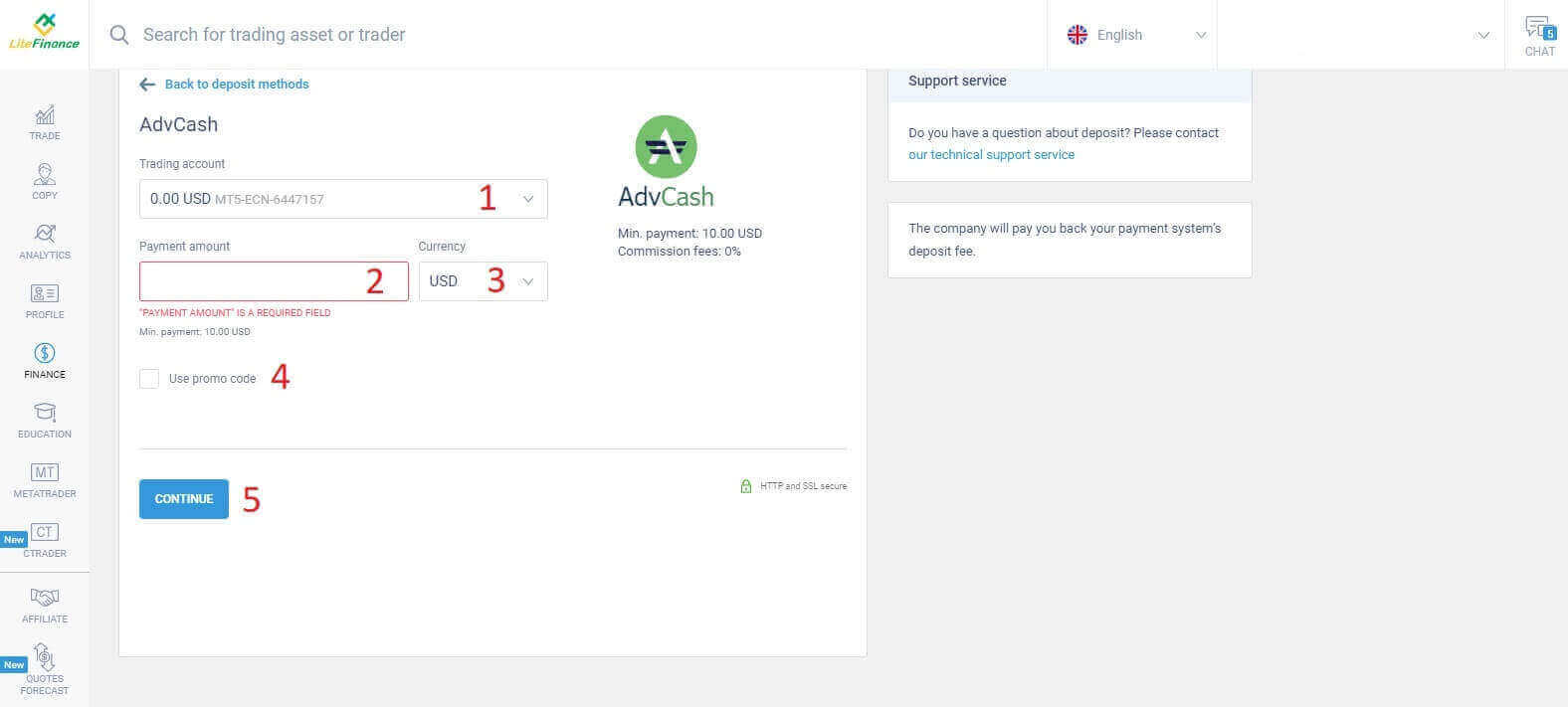
После выбора желаемой системы, аналогично способу с использованием банковской карты, вам необходимо ввести сумму депозита (минимум 10 долларов США), номер торгового счета и указать валюту. Также вы можете использовать промокод, если он доступен. И все, что остается, это нажать кнопку «Продолжить» , чтобы завершить процесс.
Откроется небольшое окно с подробной информацией. Пожалуйста, внимательно проверьте следующие поля:
- Способ оплаты.
- Счёт, на который вы хотите внести деньги.
- Сумма платежа.
- Комиссионные сборы.
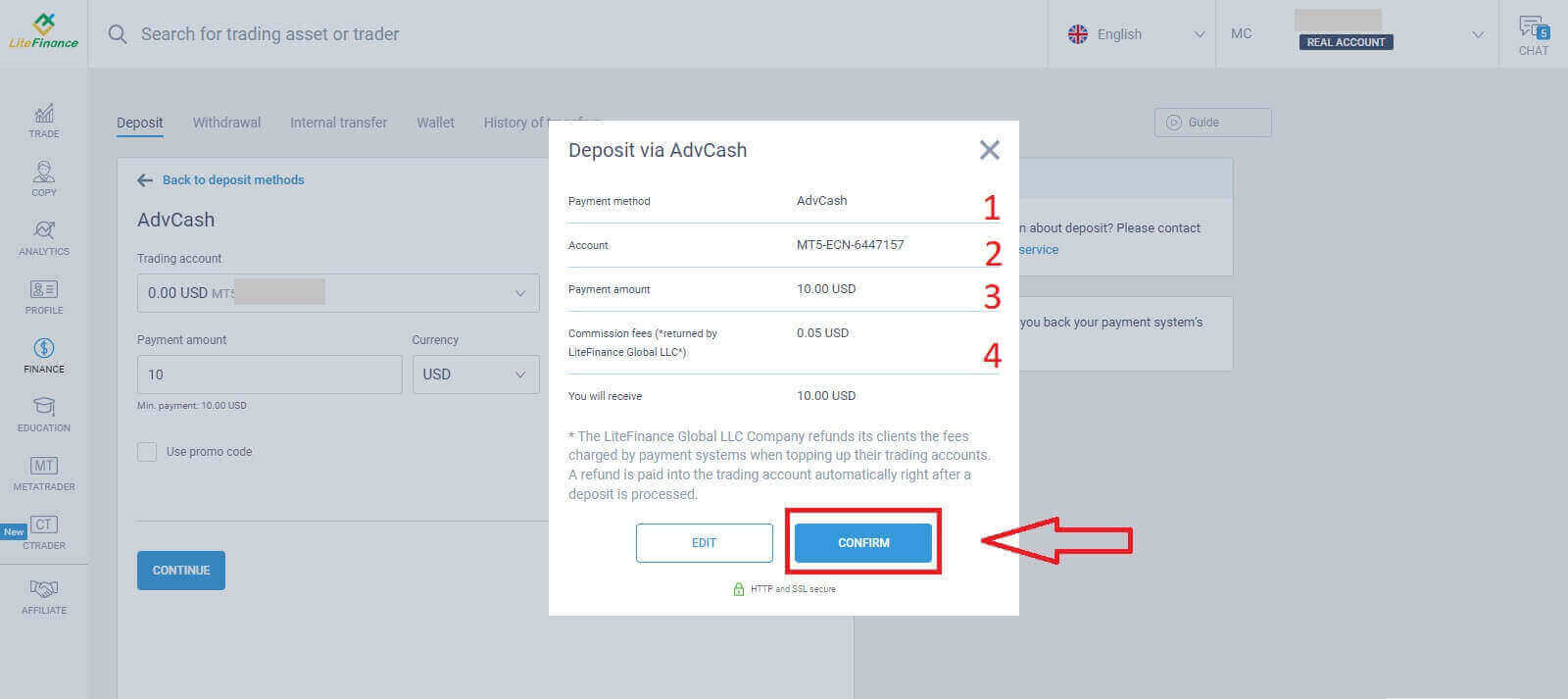
После того, как все данные будут верны, выберите «ПОДТВЕРДИТЬ» . Вы будете перенаправлены на веб-сайт выбранной электронной системы, и, пожалуйста, следуйте предоставленным инструкциям для завершения внесения депозита.
Криптовалюты
В разделе «Пополнение счета» вы увидите список доступных способов пополнения. Найдите раздел «Криптовалюты» и выберите криптовалюту, которую хотите внести на свой счет. 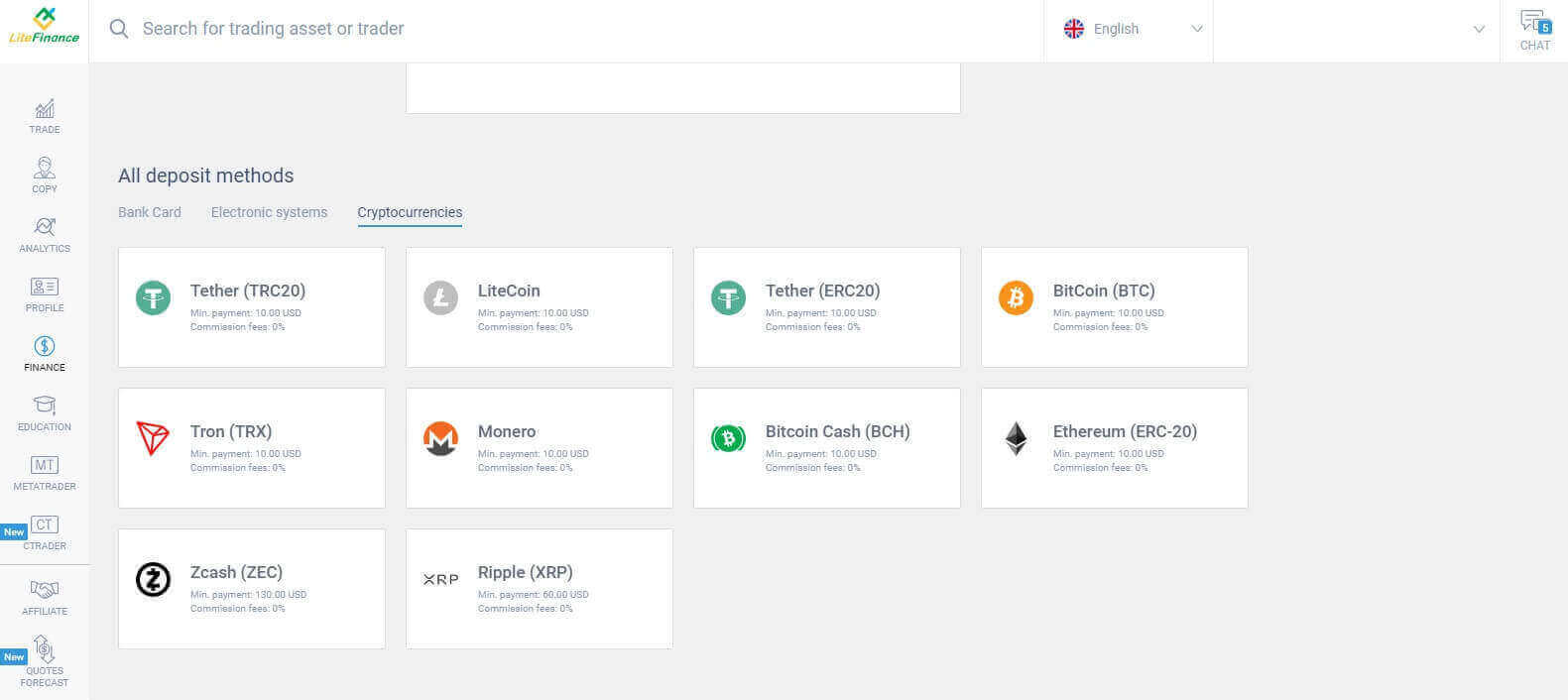
Как и в случае с другими способами, сначала необходимо выбрать один торговый счет, на который вы хотите внести средства. Затем введите сумму платежа (минимум 10 долларов США), выберите валюту и используйте промокод (если он есть). После выполнения всех этих действий нажмите «Продолжить» . 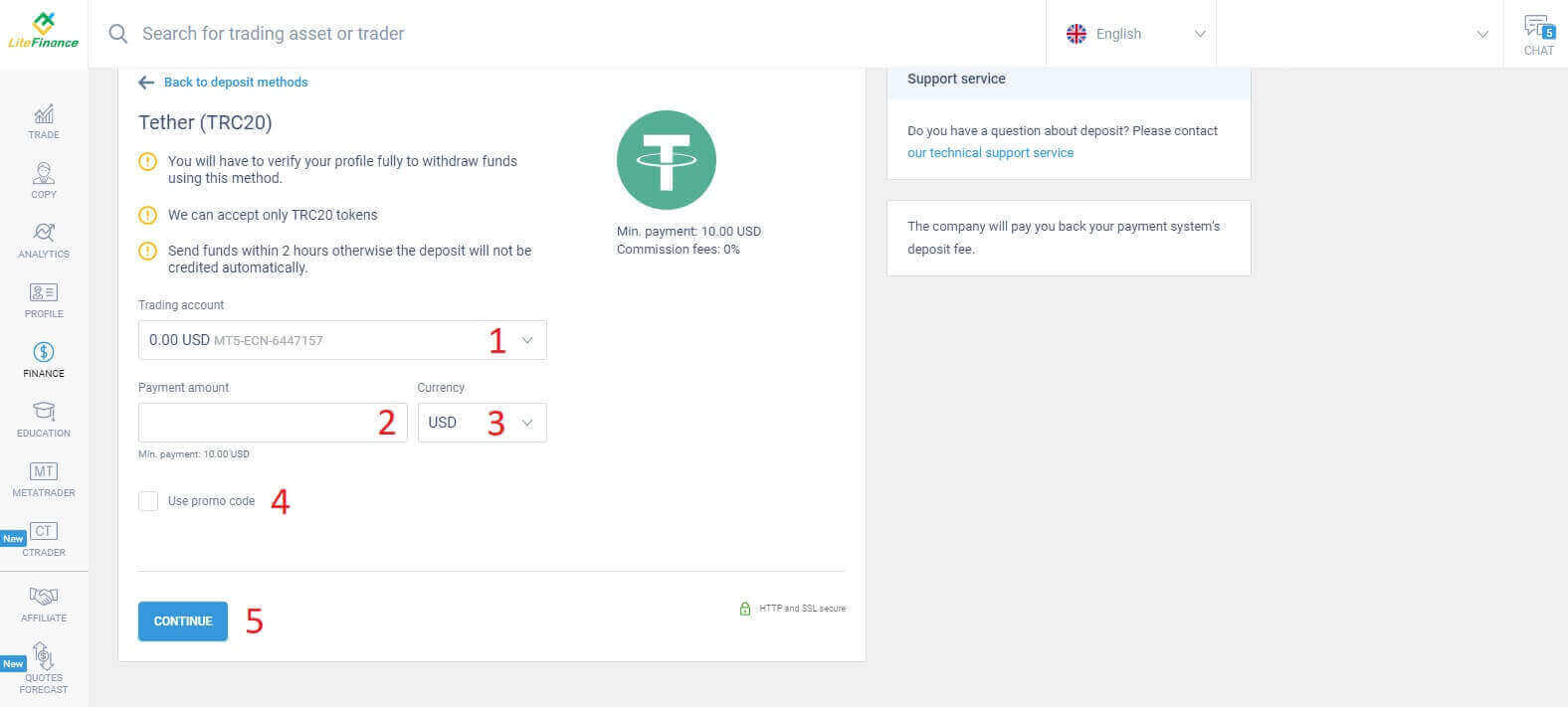
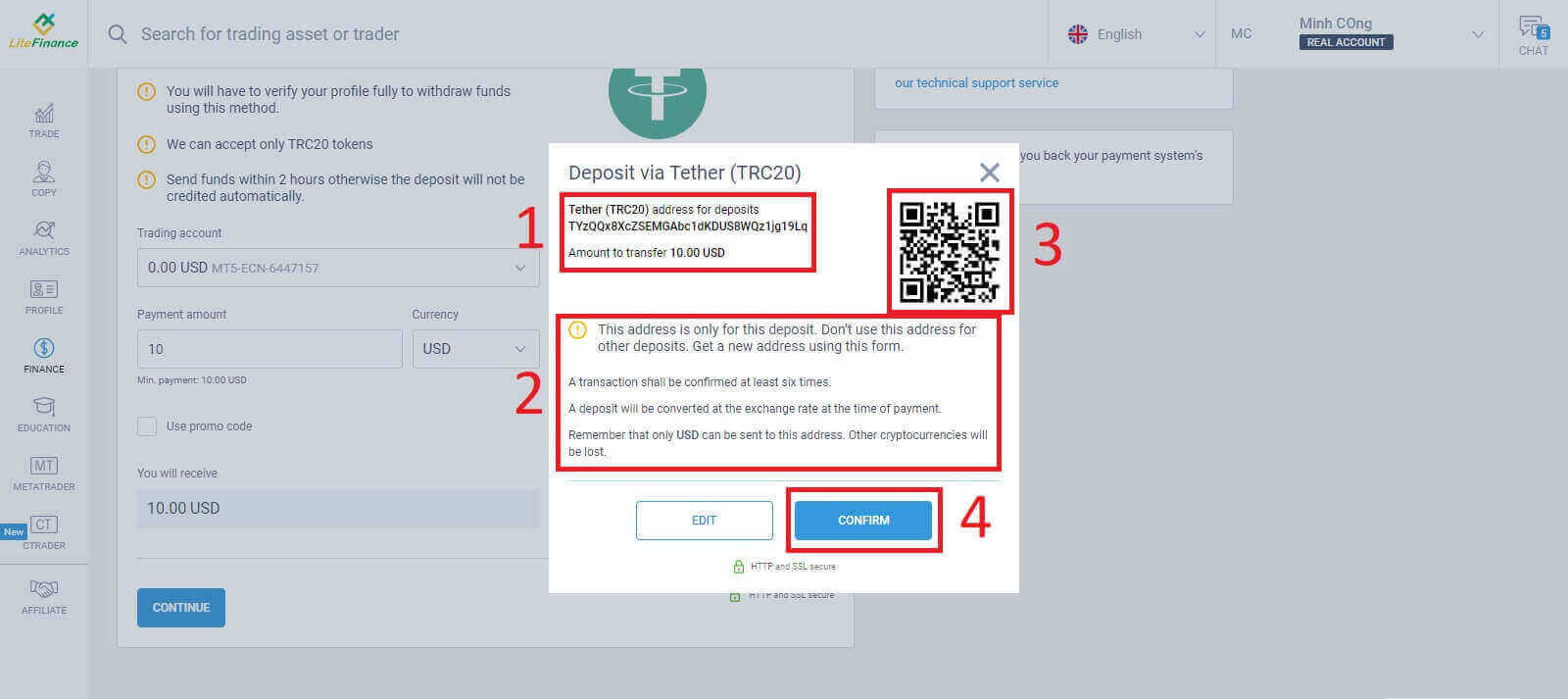
Появится небольшое окно с информацией. Пожалуйста, выполните следующие шаги:
- Проверьте сумму перевода.
- Внимательно прочтите примечания перед переводом.
- Отсканируйте QR-код и следуйте инструкциям, чтобы завершить денежный перевод.
- Нажмите «ПОДТВЕРДИТЬ» , чтобы завершить.
Банковский перевод
Этот способ оплаты предлагает множество вариантов, поэтому выберите тот, который лучше всего соответствует вашим потребностям, чтобы начать пополнять счет.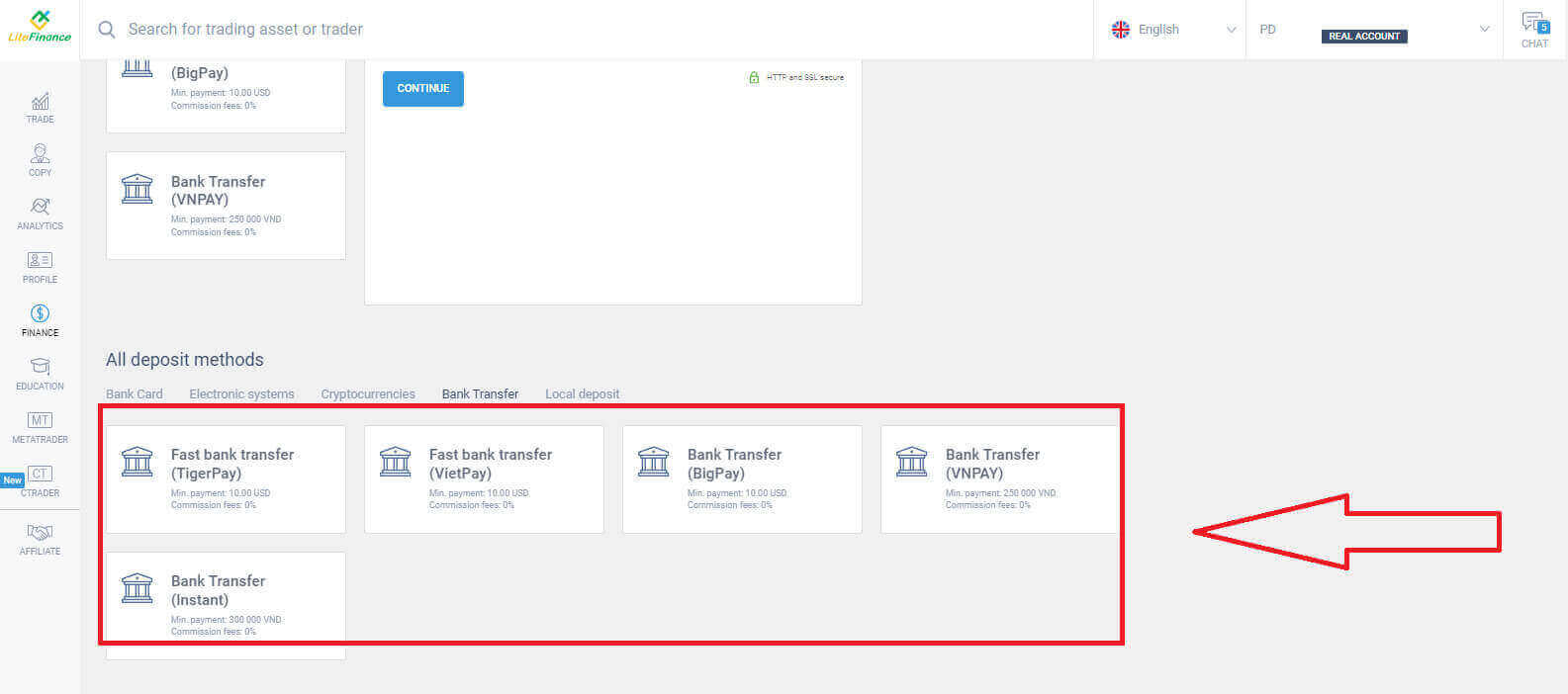
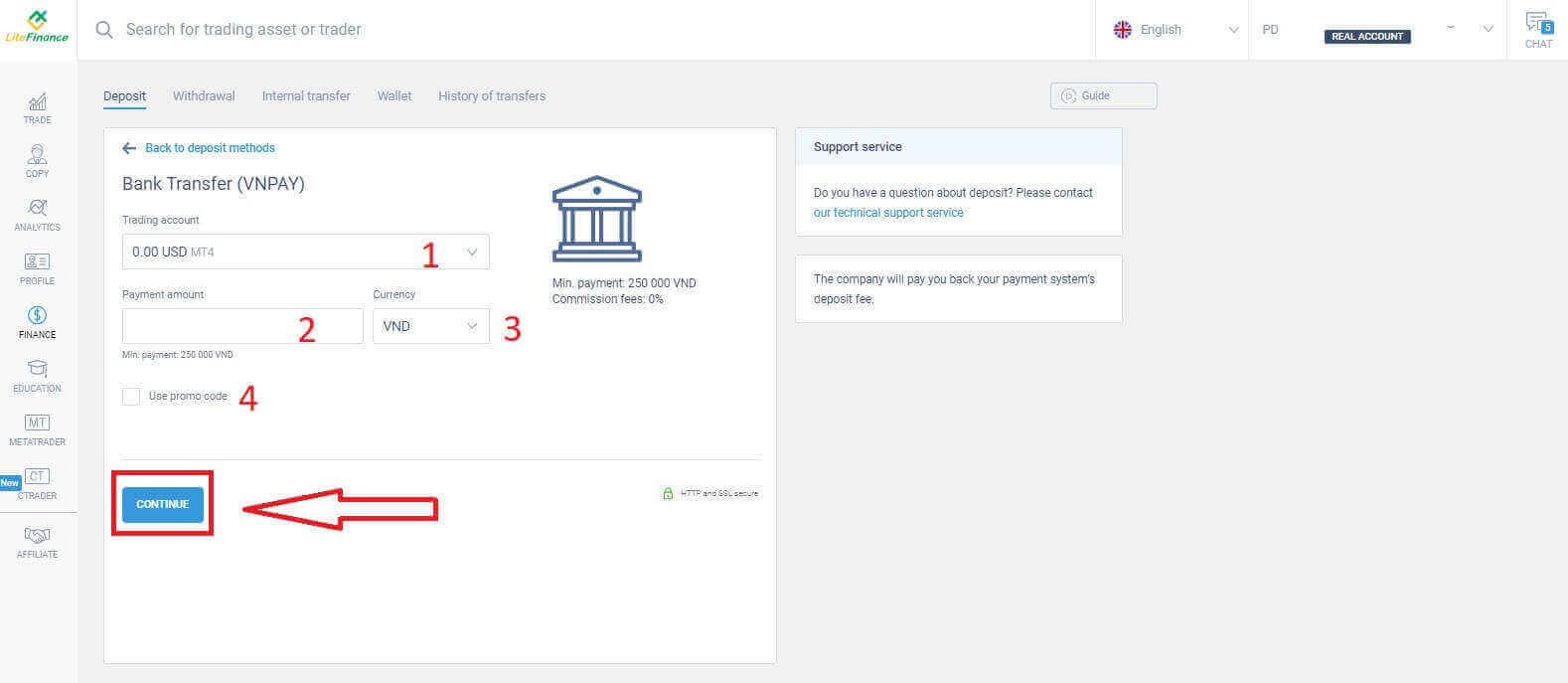
Далее вам нужно будет предоставить только основную информацию, такую как:
- Выберите торговый счет, на который вы хотите внести средства.
- Платежный счет (минимум 250 000 вьетнамских донгов).
- Валюта.
- Введите промокод (если он есть).
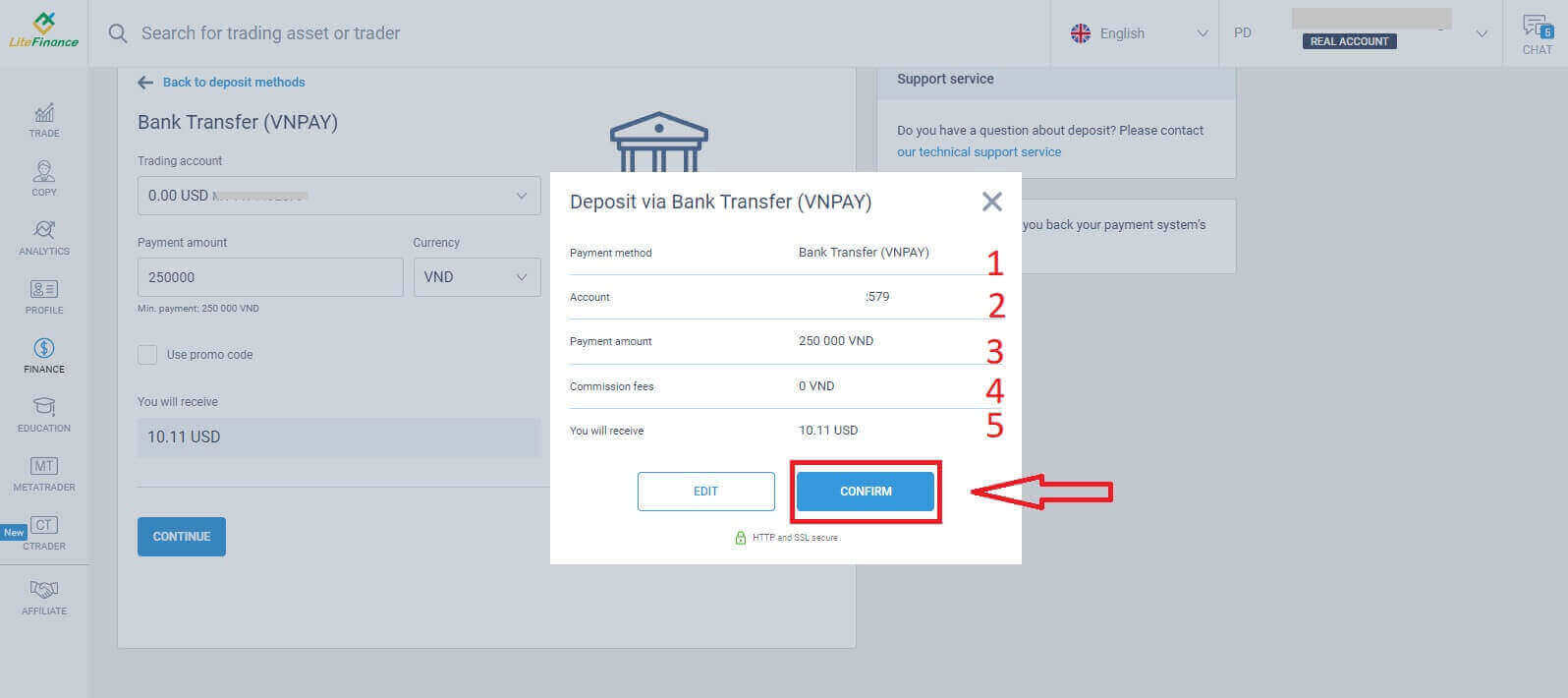
Появится небольшое окно для подтверждения предоставленной информации. Пожалуйста, дважды проверьте следующие данные:
- Способ оплаты.
- Выбранный аккаунт.
- Сумма платежа.
- Комиссионные сборы.
- Деньги, которые вы получите после завершения процесса.
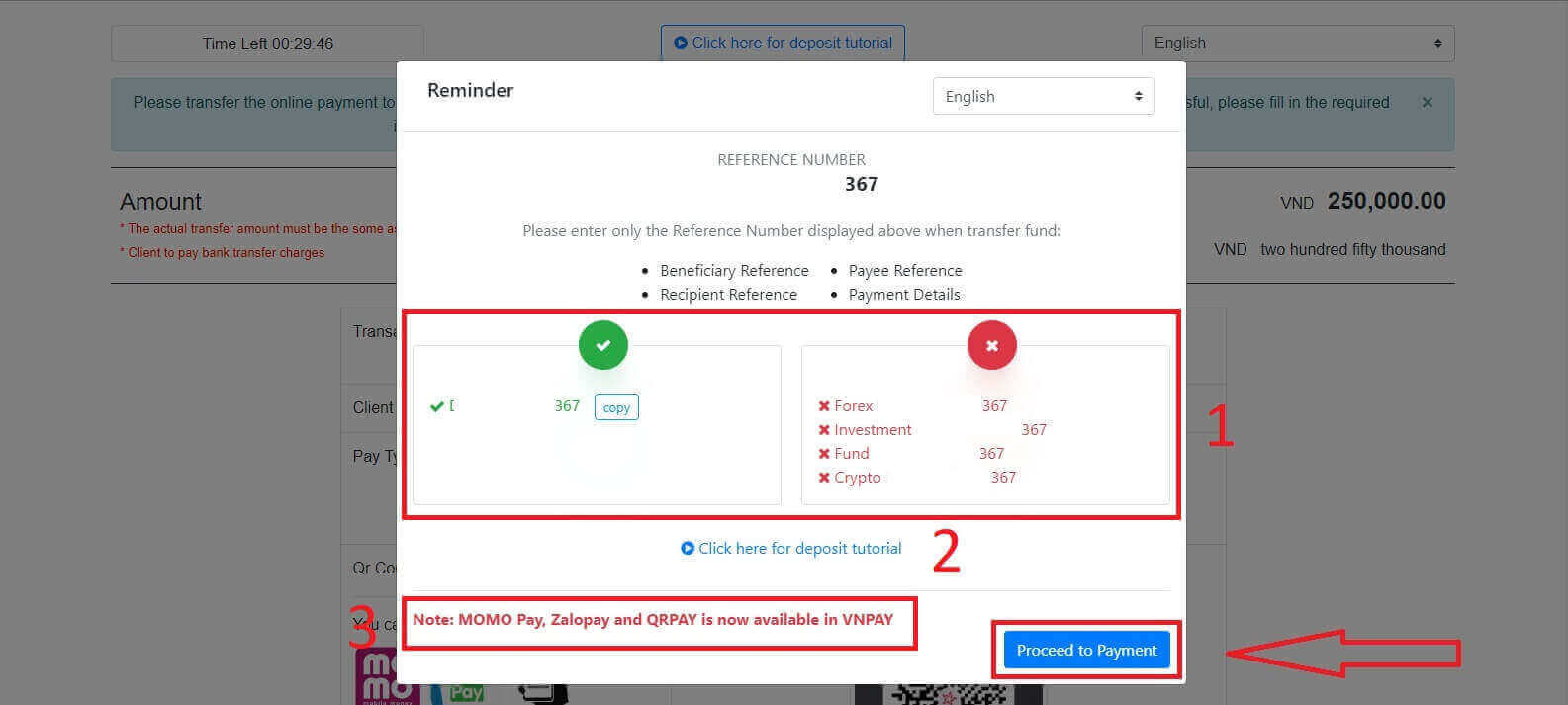
В следующем интерфейсе, если вы не завершите транзакцию в течение 30 минут, сайт автоматически обновится, и вам потребуется повторить предыдущий процесс.
В форме «НАПОМИНАНИЕ» выполните следующие действия:
- Внимательно прочтите и точно следуйте предоставленным инструкциям, а также примерам, чтобы ввести регистрационный номер.
- Чтобы лучше понять процесс торговли, посмотрите обучающее видео по внесению депозита.
- Это доступные торговые каналы для выбранного вами метода.
На этом этапе вы совершите перевод на указанный на экране счет.
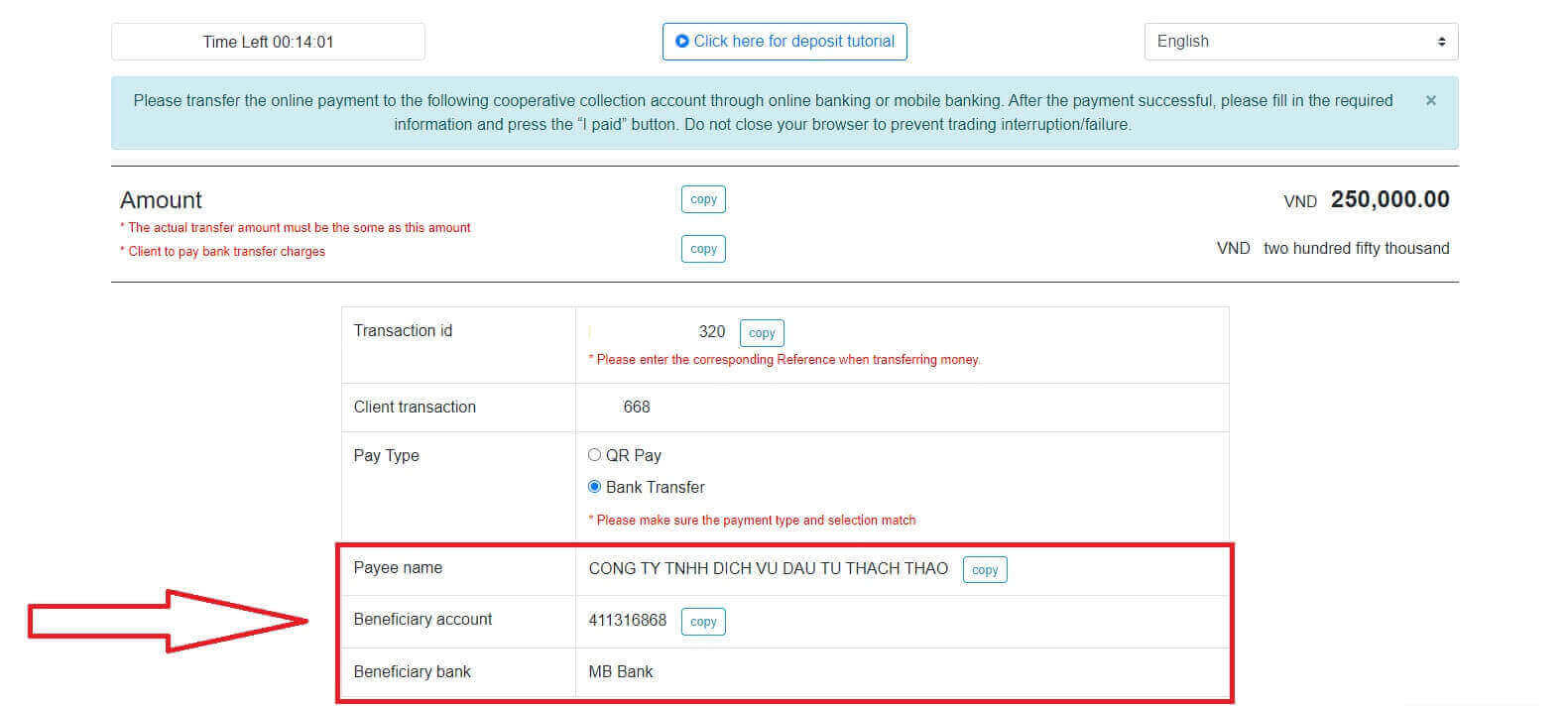
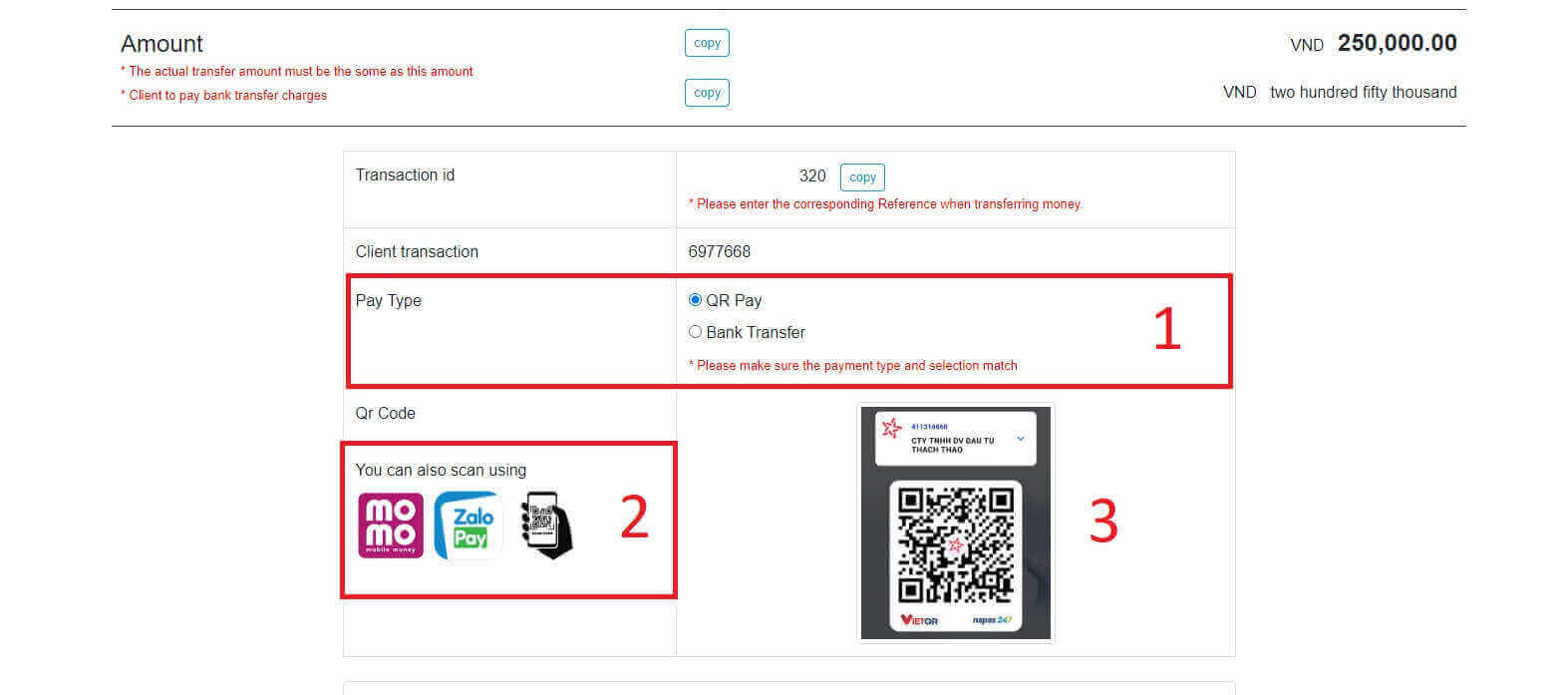
Кроме того, вы можете удобно и быстро перевести средства, выбрав способ перевода QR Pay, выполнив следующие простые шаги:
- Выберите способ оплаты с помощью QR-кода, как показано на изображении.
- Воспользуйтесь доступными способами оплаты, отображаемыми на экране.
- Отсканируйте QR-код на экране и проведите оплату как обычно.
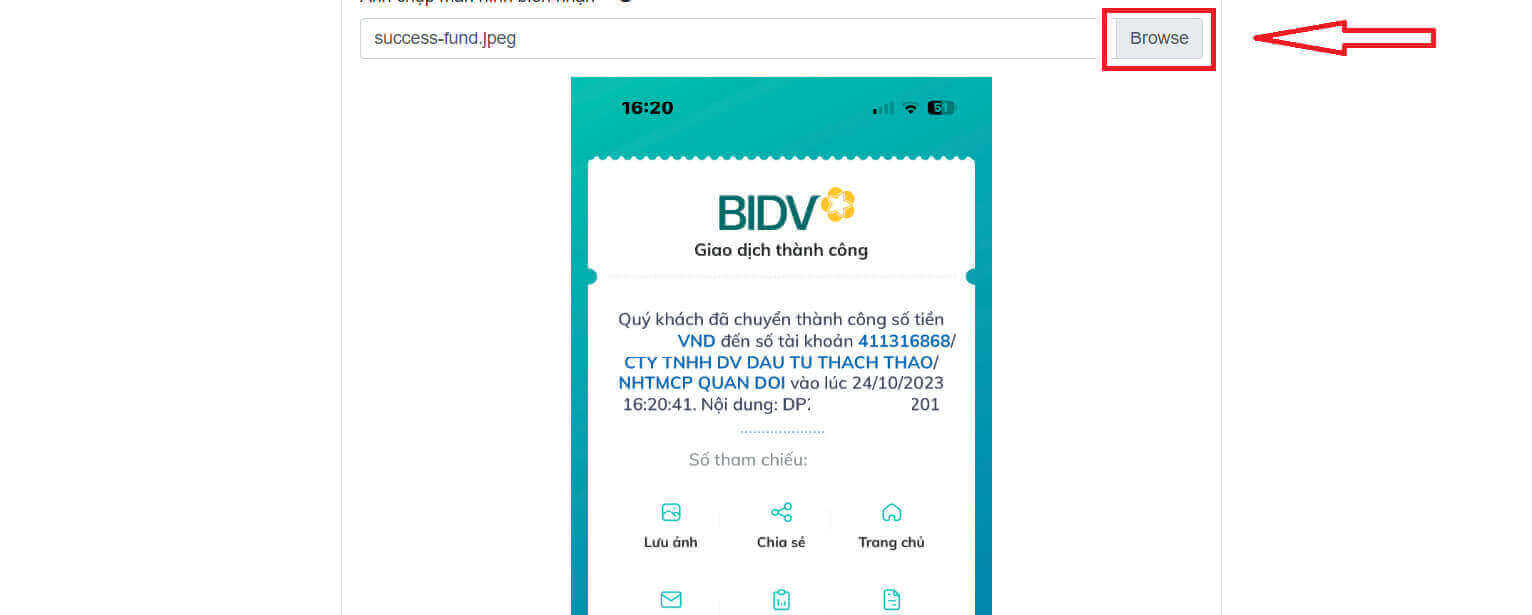
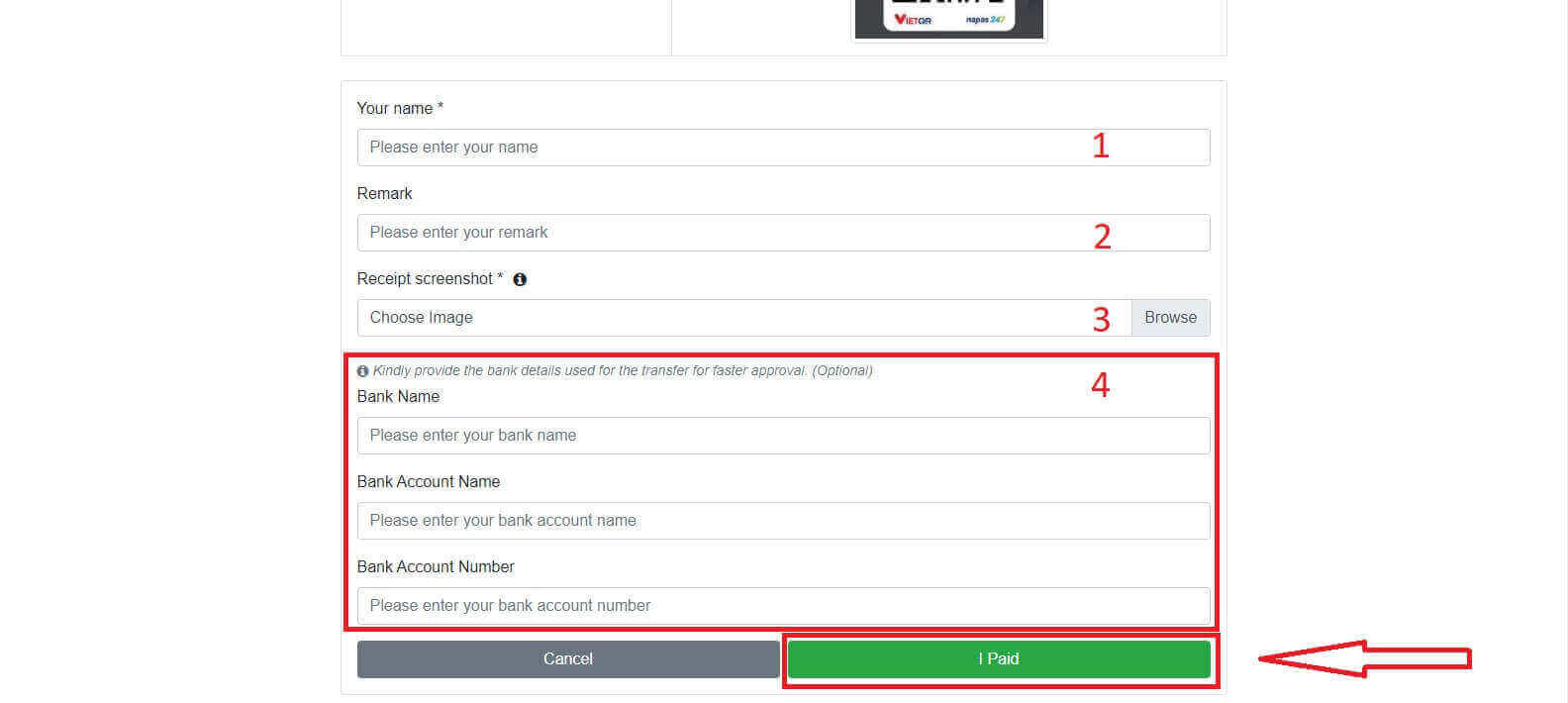
На заключительном этапе вам потребуется предоставить дополнительную необходимую информацию, указанную ниже:
- Ваше полное имя.
- Ваше замечание (это необязательное поле).
- Скриншот подтверждения успешной оплаты. (Нажмите кнопку «Обзор» и загрузите свой скриншот).
- Эти поля необязательны. Если вам удобно, вы можете заполнить их для более быстрого одобрения.
Местный депозит
Вы можете пополнить свой торговый счет, используя предоставленную ниже информацию. Представитель LiteFinance получит ваш запрос и зачислит средства на ваш счет после того, как вы переведете их.
Сначала вам нужно выбрать:
- Торговый счет, на который вы хотите внести средства.
- Способ оплаты.
- Банковский счет.
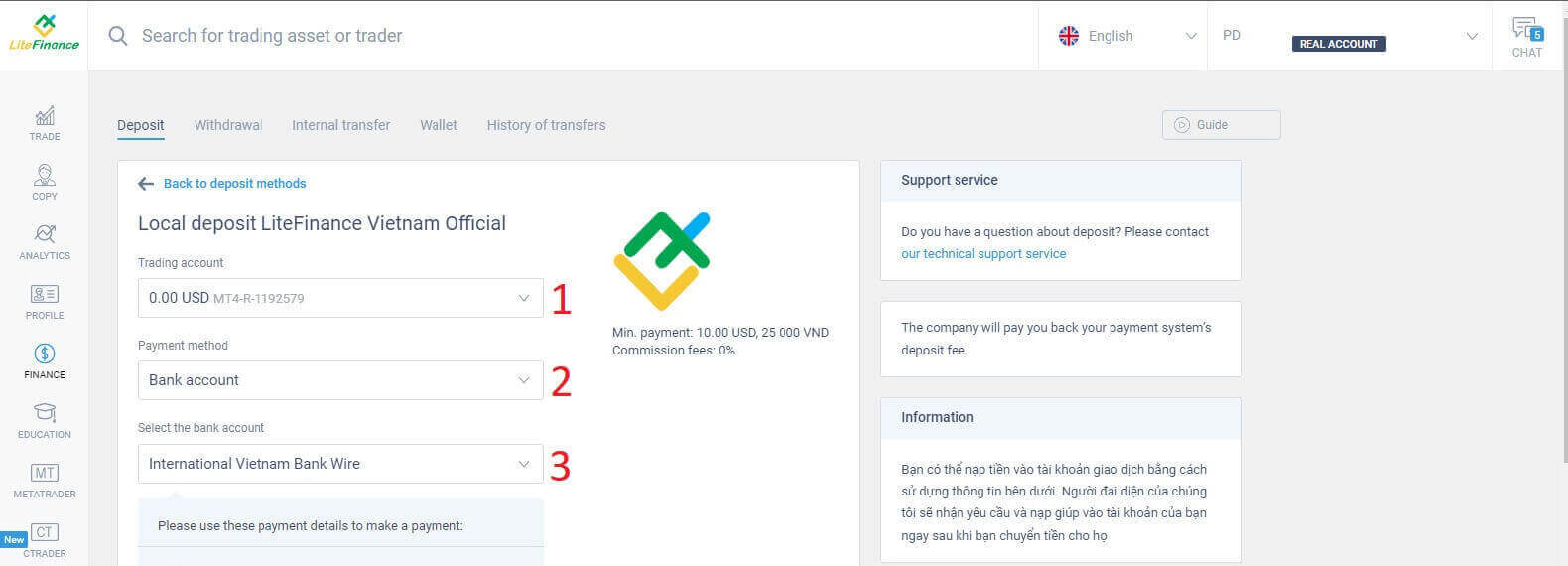
Ниже приведена необходимая информация для использования этого метода:
- Дата платежа.
- Время оплаты.
- Валюта.
- Минимальная сумма платежа (10 долларов США).
- Введите промокод (если он есть).
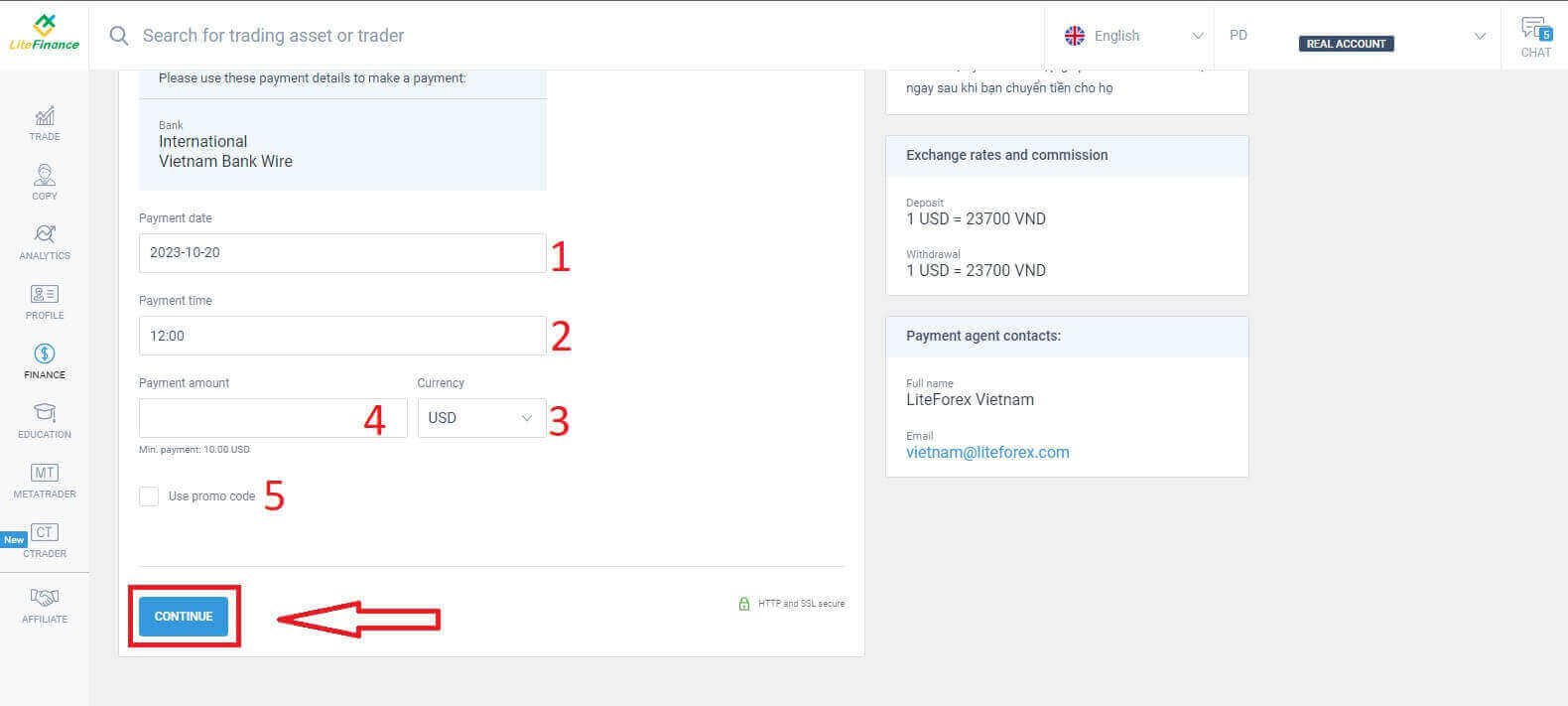
Сразу же появится небольшая форма для подтверждения успешной отправки вашего запроса. Пожалуйста, еще раз проверьте информацию в форме, и если все правильно, нажмите «Закрыть», чтобы завершить процесс.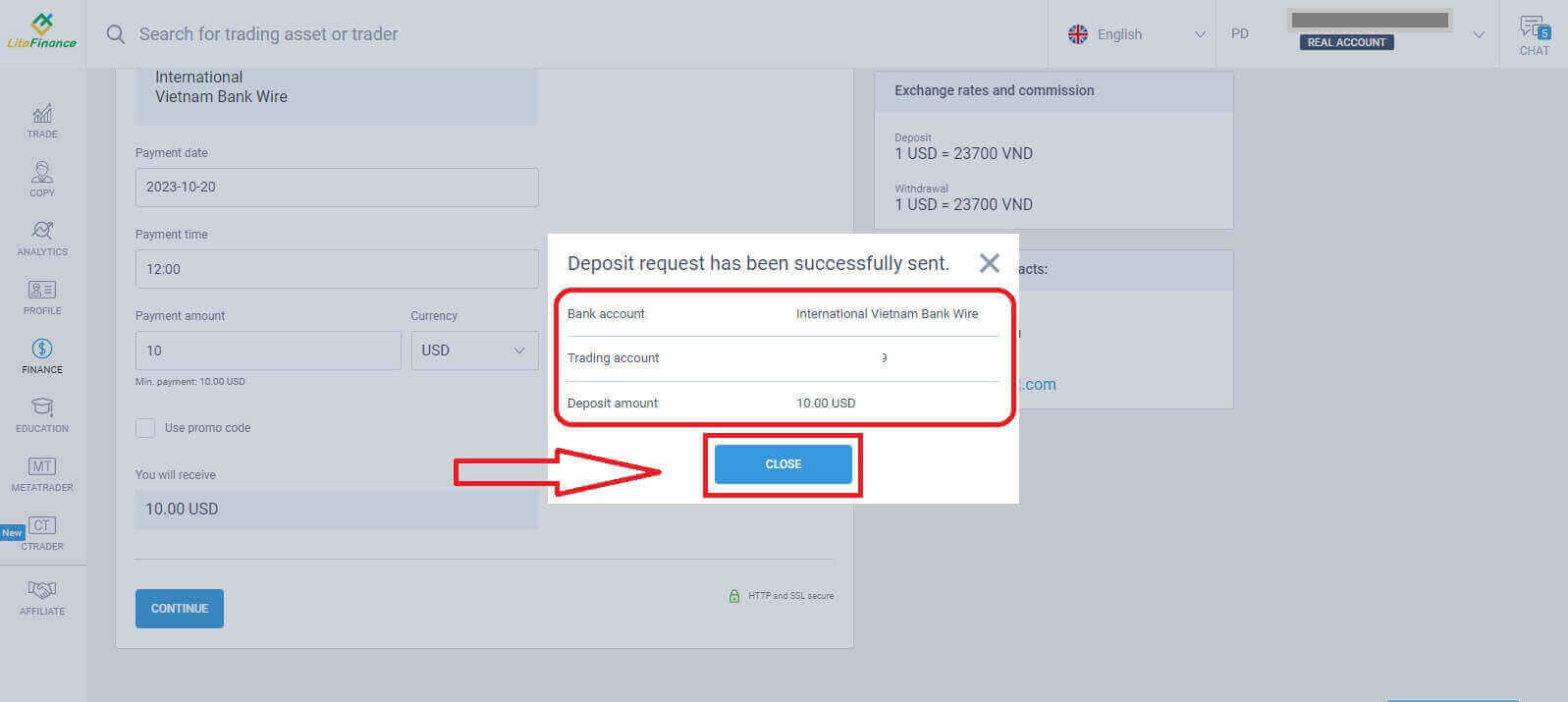
Как внести депозит через мобильное приложение LiteFinance
Откройте мобильное приложение LiteFinance на своем смартфоне или планшете. Войдите в свой торговый счет, используя зарегистрированный адрес электронной почты и пароль. Если у вас нет зарегистрированного аккаунта или вы не знаете, как войти, ознакомьтесь с этой статьей: Как зарегистрировать аккаунт в LiteFinance .
После входа в систему перейдите в раздел «Дополнительно» . 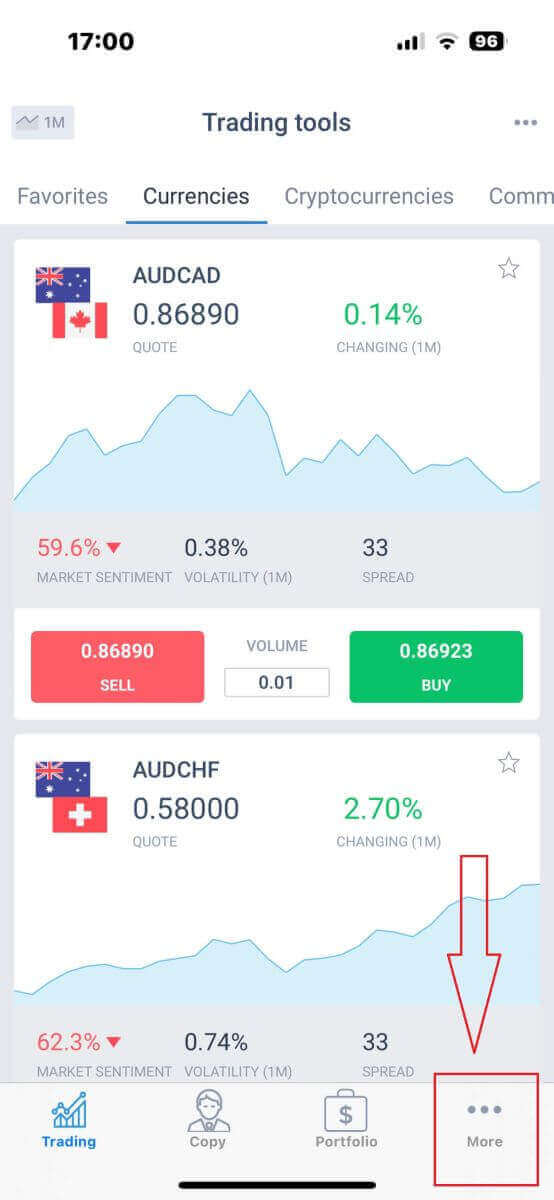
Найдите раздел «Финансы» и нажмите на него. Обычно он находится в главном меню или на панели управления. 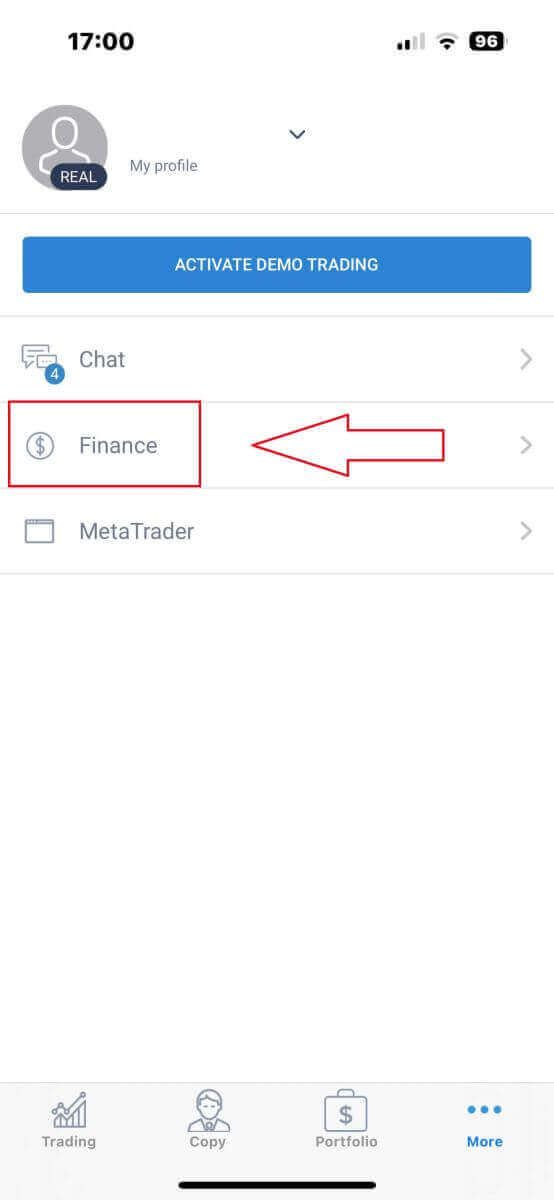
В разделе «Пополнение счета» вы увидите различные способы пополнения. Пожалуйста, выберите предпочтительный способ и ознакомьтесь с инструкцией для каждого из них ниже. 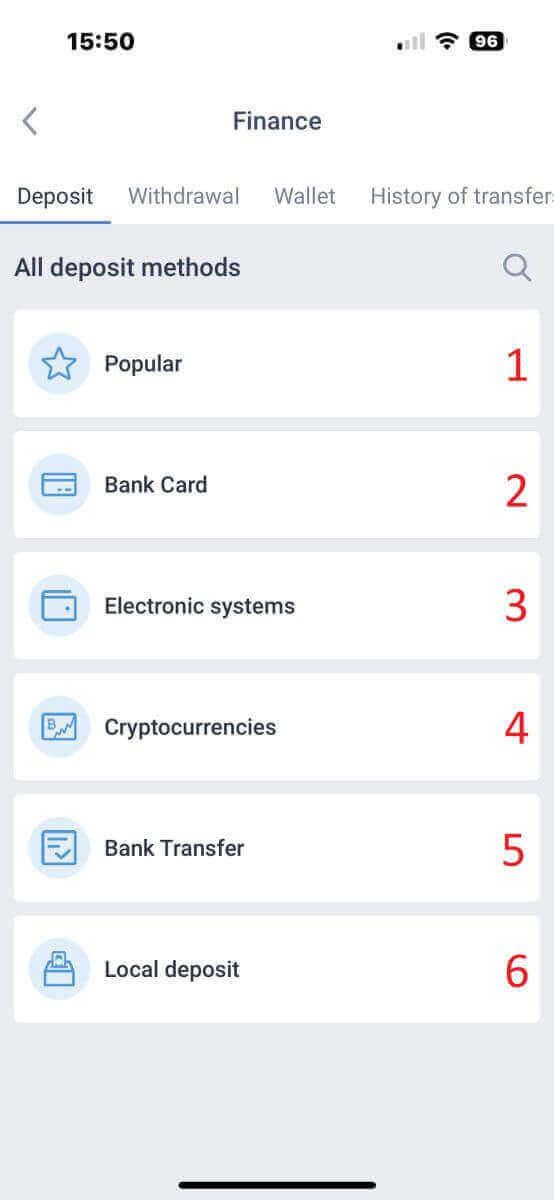
Банковская карта
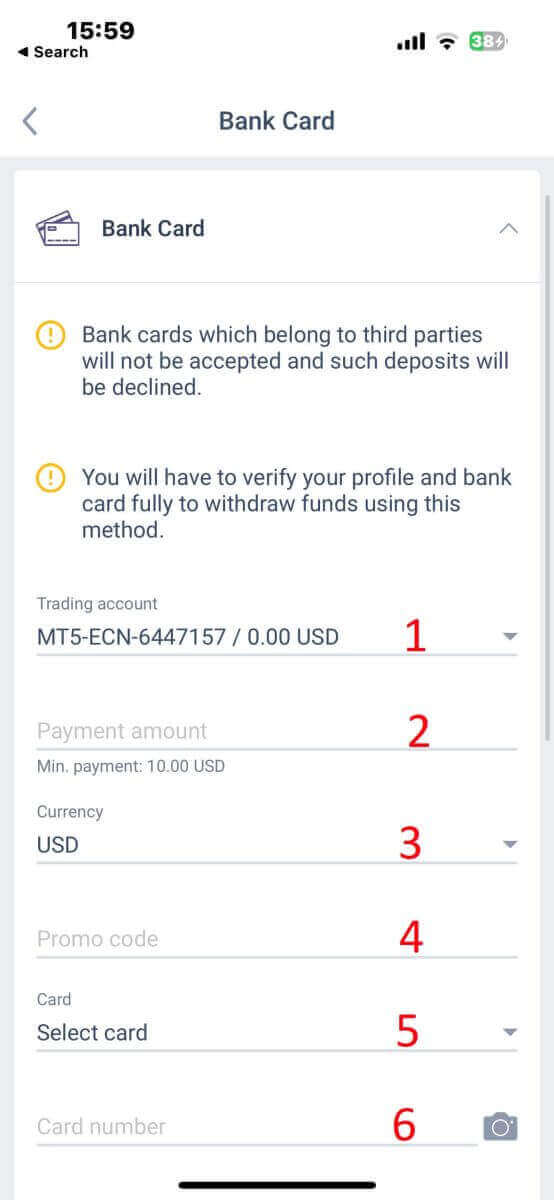
При использовании этого метода необходимо обратить внимание на несколько моментов (они могут различаться в зависимости от банка):- Банковские карты, принадлежащие третьим лицам, приниматься не будут, и такие депозиты будут отклонены.
- Для вывода средств этим способом вам потребуется полностью подтвердить свой профиль и банковскую карту (если вы еще не подтвердили свой профиль и банковскую карту, ознакомьтесь с этой статьей: Как подтвердить учетную запись на LiteFinance ).
- Торговый счет, на который вы хотели бы внести средства.
- Минимальная сумма платежа (10 долларов США).
- Валюта.
- Промокод (если имеется).
- Выбор карты доступен только тем, кто уже хотя бы раз вносил депозит (то есть, данные карты были сохранены для последующих пополнений).
- Номер карты.
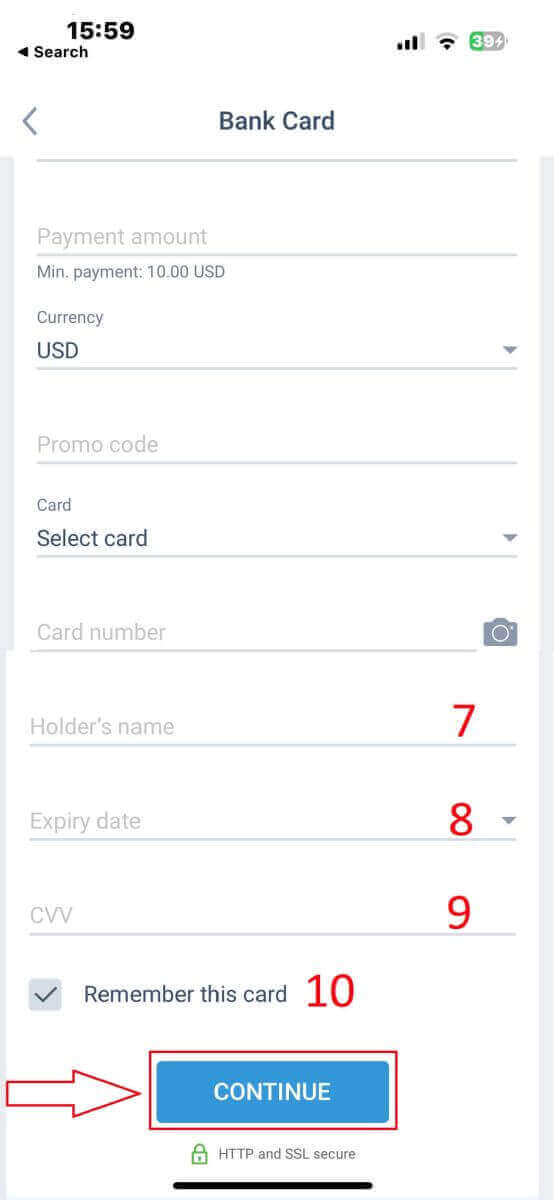
- Имя владельца.
- Дата истечения срока действия
- CVV
- Поставьте галочку, если хотите, чтобы данные карты были сохранены для последующих пополнений счета.
Электронные системы
LiteFinance предлагает различные электронные платежные системы. Поэтому выберите предпочитаемую вами систему для внесения депозита.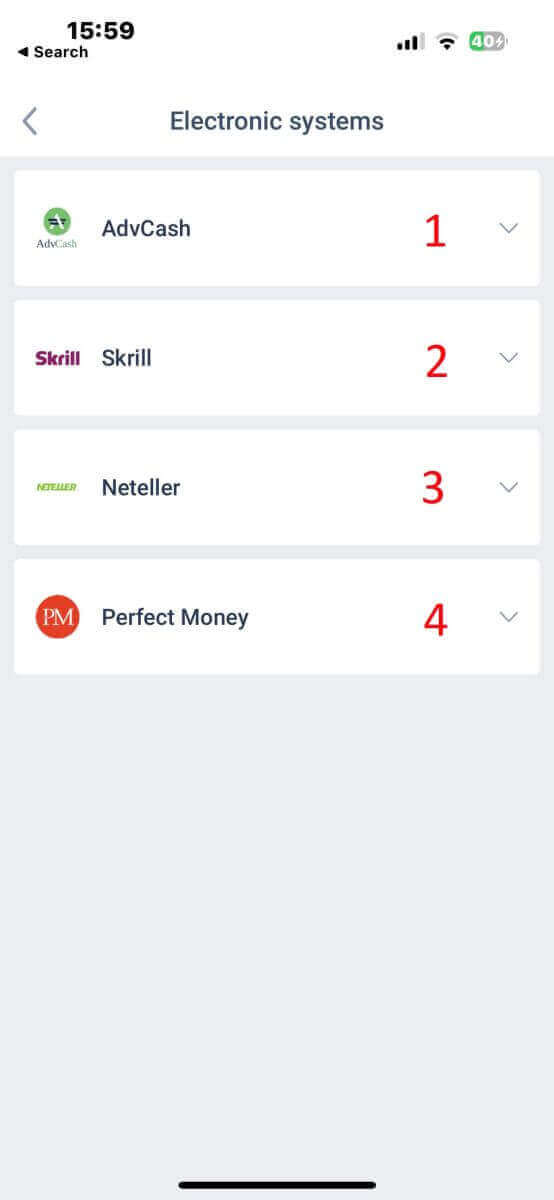
Для внесения депозита через электронные системы выполните следующие 5 простых шагов:
- Выберите счет, на который вы хотите внести средства.
- Укажите сумму, которую вы хотите внести через выбранную вами систему электронных платежей.
- Выберите валюту.
- Введите промокод (если он есть).
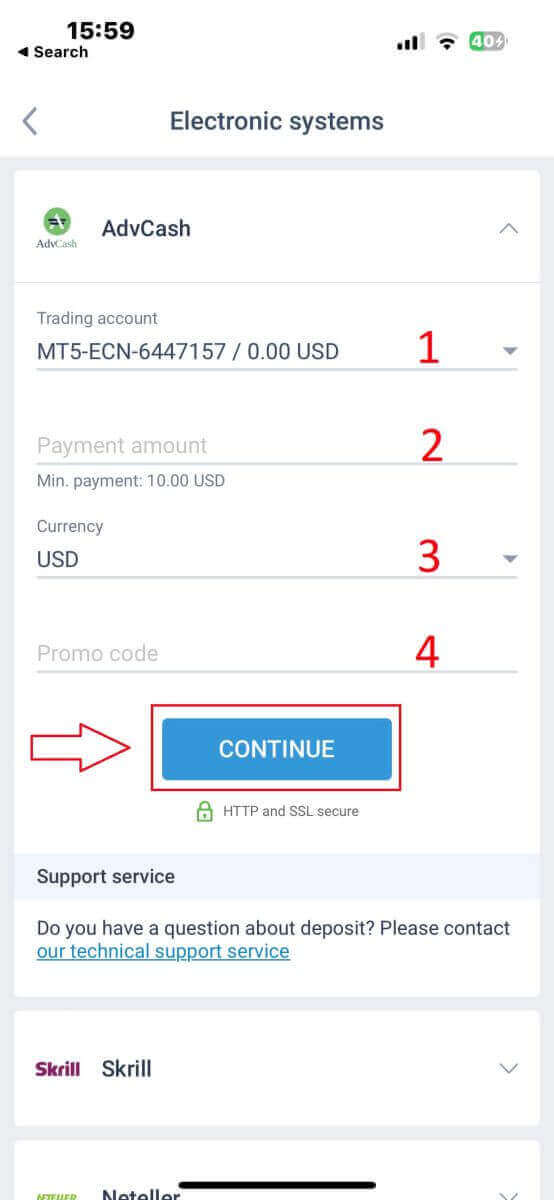
Вы будете перенаправлены на интерфейс платежной системы. Следуйте инструкциям выбранной платежной системы, которые могут включать вход в ваш электронный кошелек или предоставление платежных данных. После ввода необходимой информации и подтверждения депозита в интерфейсе платежной системы, продолжите транзакцию.
Мобильное приложение LiteFinance обработает транзакцию. Обычно это занимает несколько минут. Вы можете увидеть экран подтверждения, указывающий на то, что транзакция обрабатывается. Если транзакция будет успешно обработана, вы получите уведомление, подтверждающее пополнение счета. Средства будут мгновенно зачислены на ваш торговый счет LiteFinance.
Криптовалюты
В LiteFinance доступен широкий выбор криптовалют для пополнения счета, вам необходимо выбрать предпочтительную: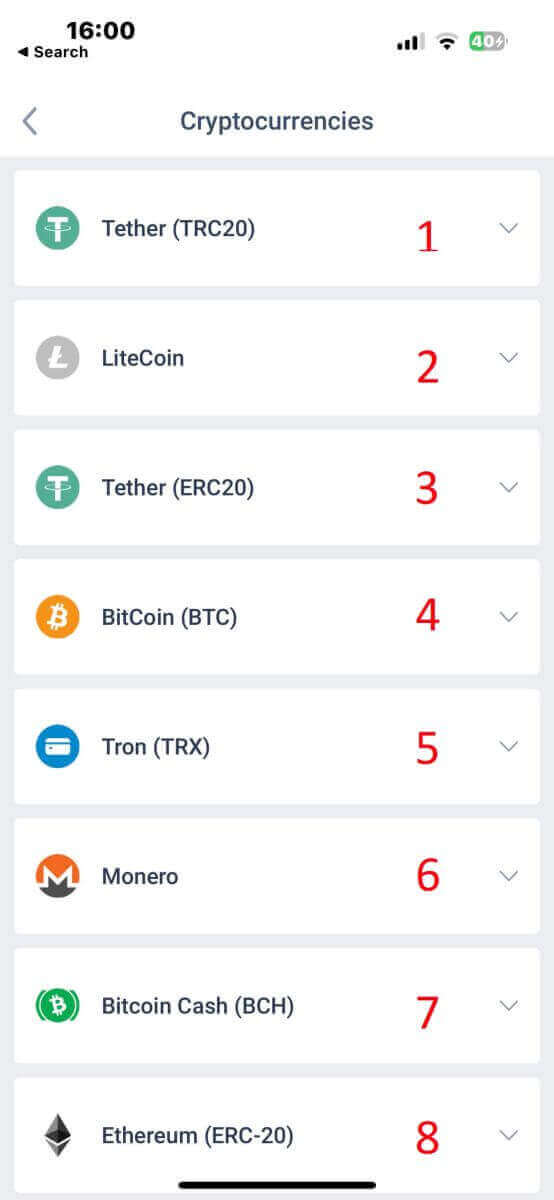
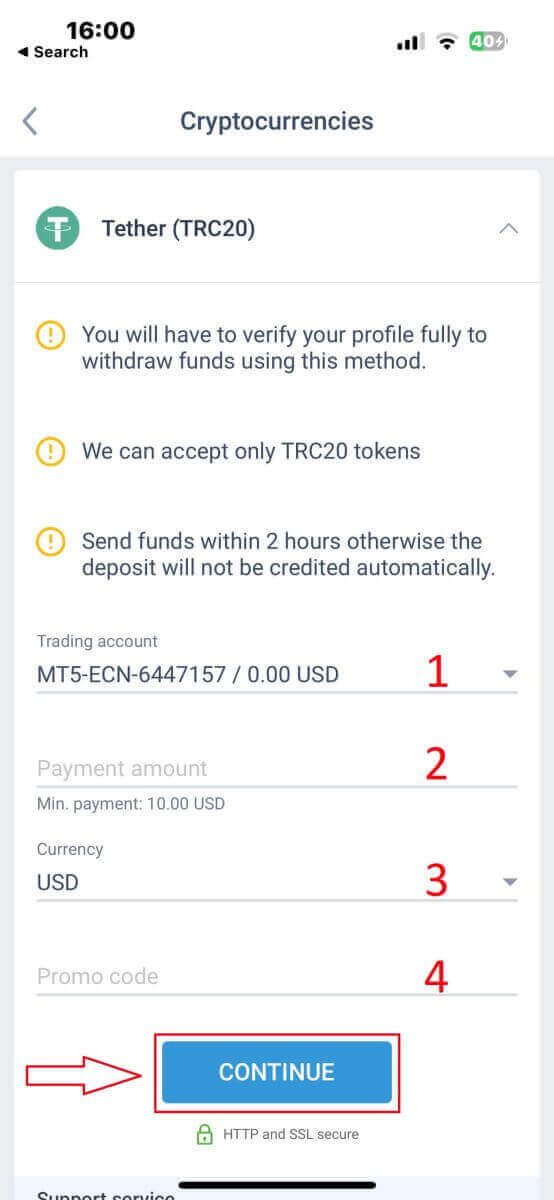
Вот несколько моментов, которые следует учитывать при использовании этого метода:
- Для вывода средств этим способом вам потребуется полностью подтвердить свой профиль.
- Принимаются только токены TRC20.
- Необходимо отправить средства в течение 2 часов, иначе депозит не будет зачислен автоматически.
- Выберите счет, на который хотите внести депозит.
- Укажите сумму, которую вы намереваетесь внести, используя выбранный способ электронного платежа.
- Выберите предпочтительную валюту.
- Введите промокод (если он есть).
- Нажмите кнопку "ПРОДОЛЖИТЬ" .
Приложение предоставит вам уникальный адрес для пополнения счета для выбранной криптовалюты. Этот адрес крайне важен для корректного зачисления средств на ваш торговый счет. Скопируйте адрес в буфер обмена или запишите его. Затем откройте свой криптовалютный кошелек, будь то программный кошелек или кошелек биржи. Инициируйте перевод (отправьте) желаемой суммы на предоставленный LiteFinance адрес для пополнения счета.
После инициирования перевода дважды проверьте данные, включая адрес для пополнения и сумму перевода. Подтвердите транзакцию в своем криптовалютном кошельке. Для криптовалютных транзакций может потребоваться подтверждение в сети блокчейн. Время, необходимое для этого, может варьироваться в зависимости от криптовалюты, но обычно составляет от нескольких минут до нескольких часов. Наберитесь терпения, ожидая подтверждения.
Банковский перевод
Здесь также есть возможность выбрать один из множества способов банковского перевода (которые могут различаться в зависимости от страны). Поэтому, пожалуйста, выберите тот, который вам больше подходит.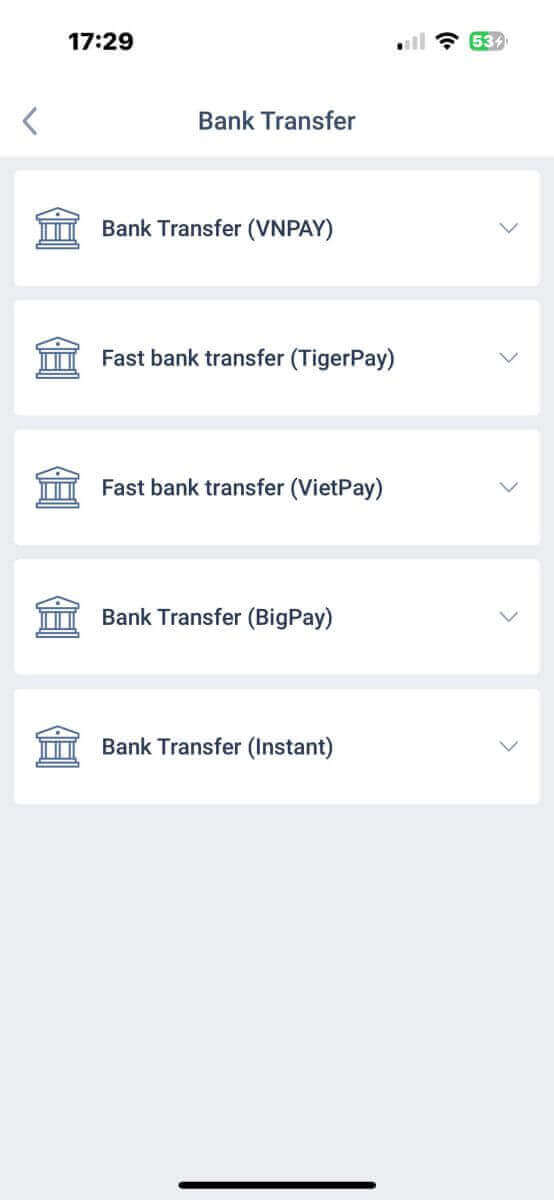
После выбора вам потребуется указать платежные данные, чтобы перейти к следующему этапу пополнения счета. Эти данные включают в себя:
- Торговый счет, на который вы хотели бы внести средства.
- Сумма платежа (минимум 250 000 VND или эквивалент в других валютах).
- Валюта.
- Промокод (если имеется).
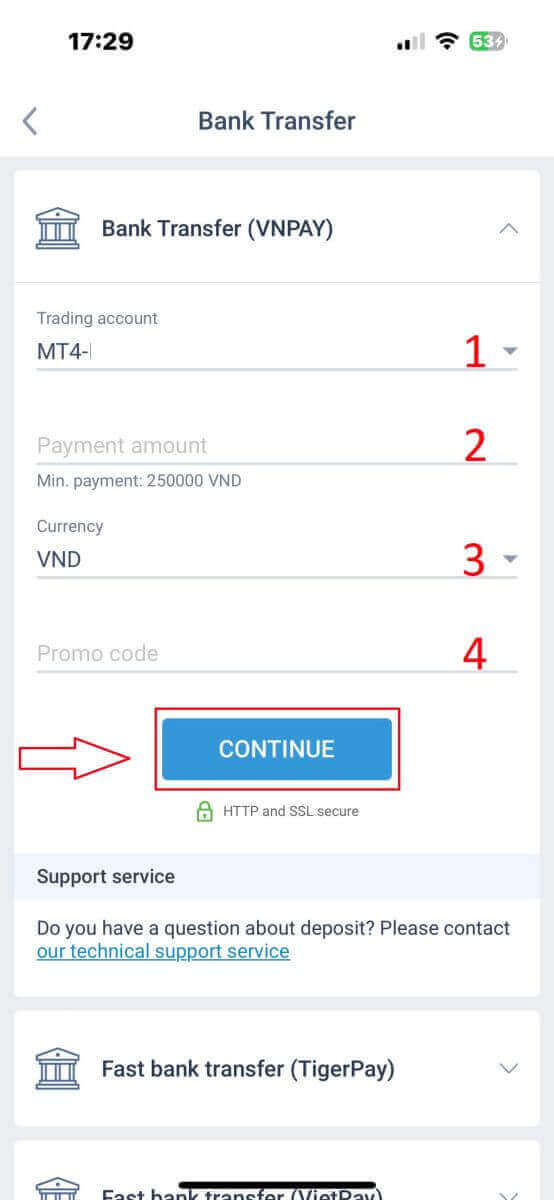
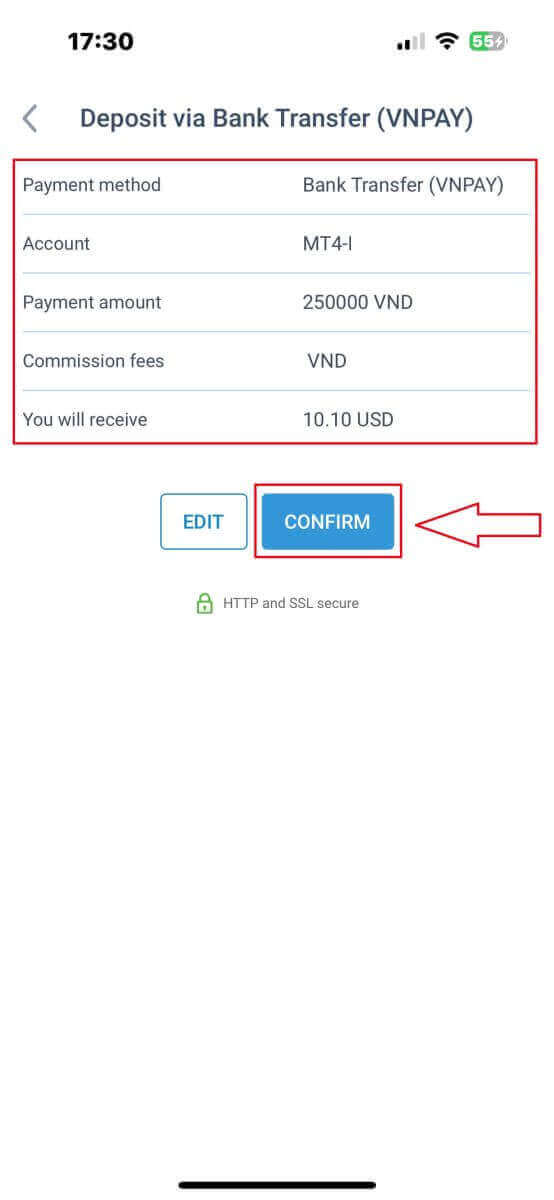
Система отобразит форму для подтверждения введенной вами информации; пожалуйста, дважды проверьте ее точность. Затем выберите «ПОДТВЕРДИТЬ» , чтобы перейти к этапу перевода денег.
На этом интерфейсе первое, что вам нужно сделать, это внимательно ознакомиться с инструкциями в форме «НАПОМИНАНИЕ» , чтобы избежать досадных ошибок при совершении денежного перевода. Как только вы поймете, как совершить перевод, выберите кнопку «Перейти к оплате», чтобы продолжить.
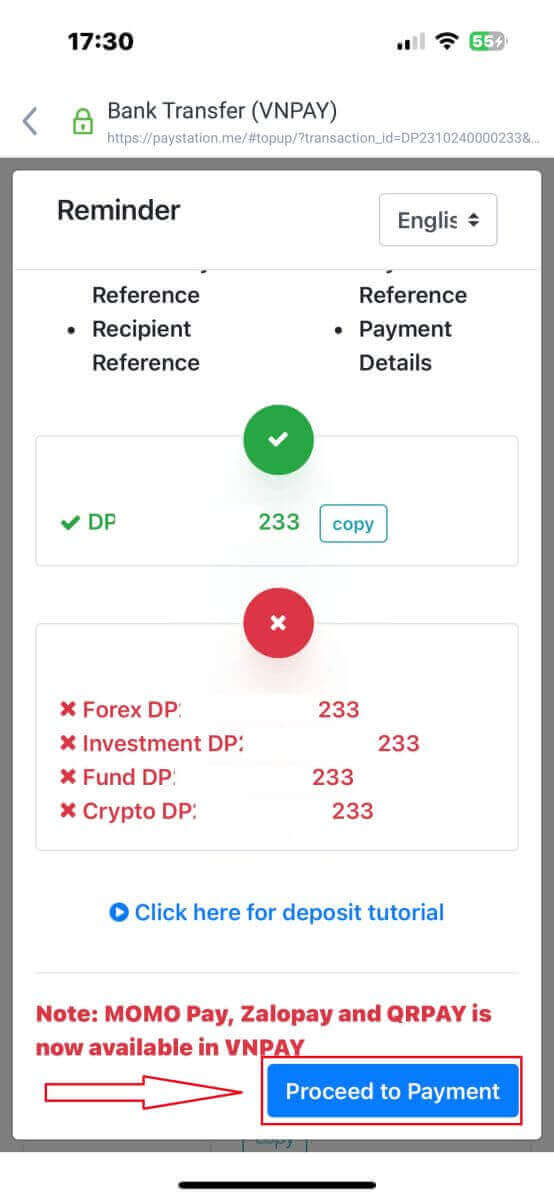
На этом этапе вы совершите перевод на указанный на экране счет.
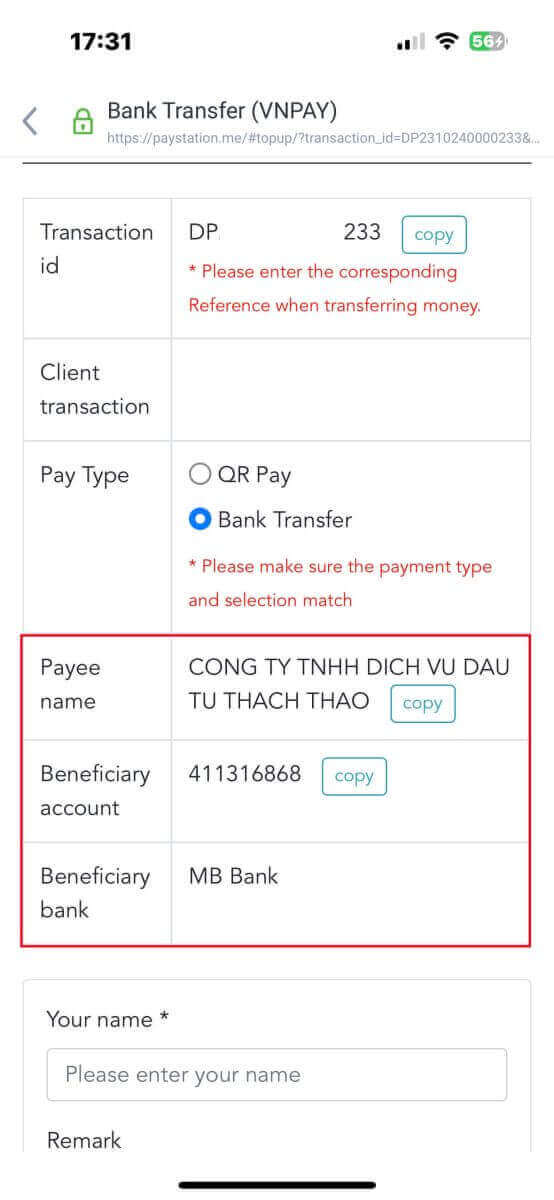
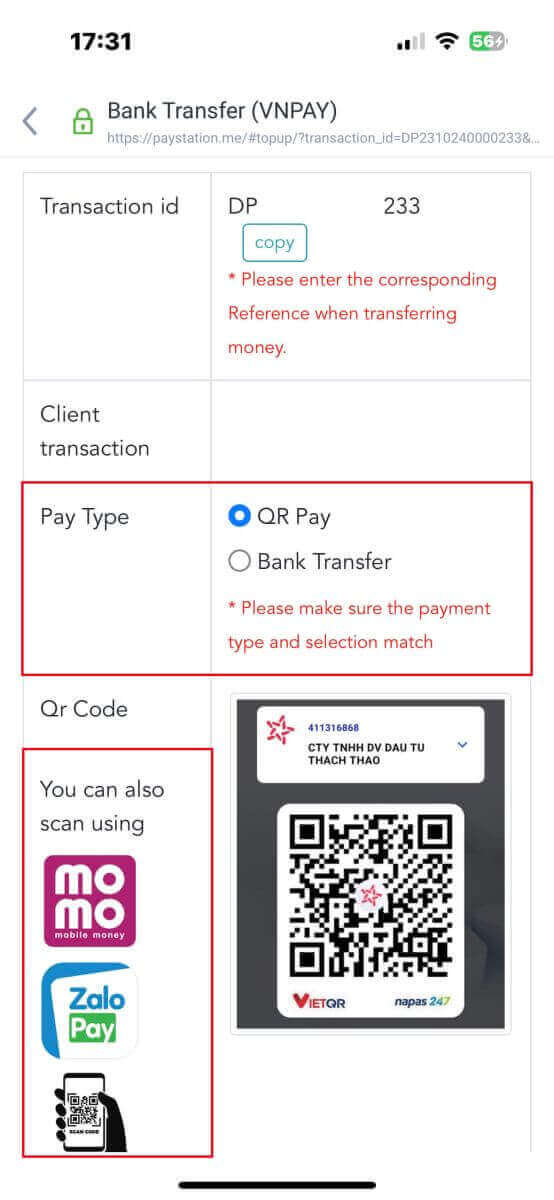
Кроме того, вы можете легко и быстро перевести средства, выбрав способ перевода QR Pay, следуя этим простым инструкциям:
- Выберите способ оплаты, отсканировав QR-код, изображенный на картинке.
- Воспользуйтесь доступными на экране способами оплаты.
- Отсканируйте QR-код, отображаемый на экране, и завершите оплату как обычно.
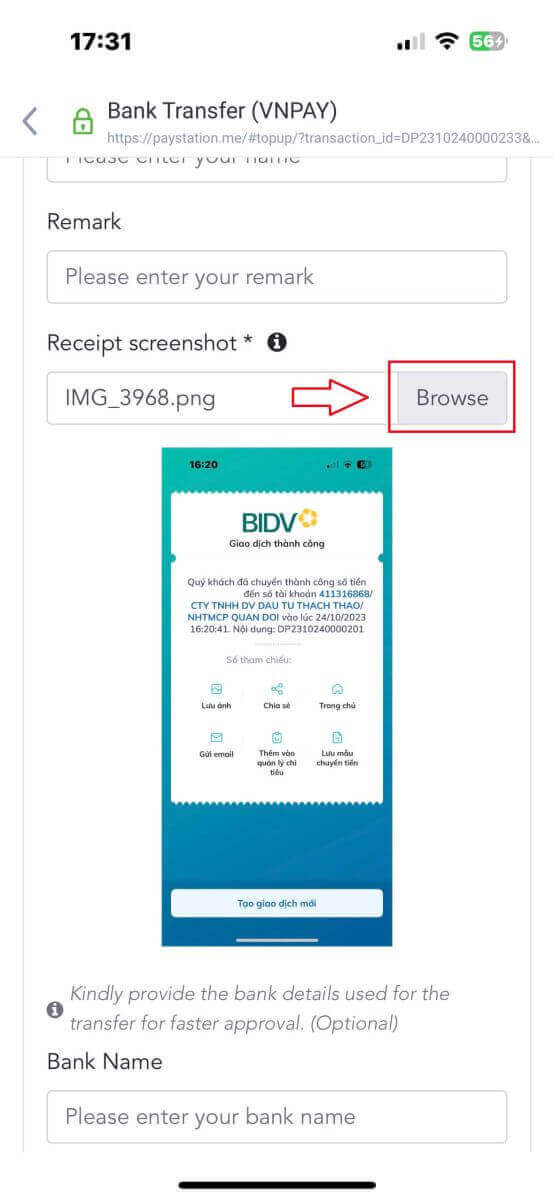
На этом заключительном этапе вам потребуется предоставить некоторые дополнительные важные данные, а именно:
- Ваше полное имя.
- Ваш комментарий (обратите внимание, что это необязательное поле).
- Скриншот подтверждения успешной оплаты (просто нажмите «Обзор» , чтобы загрузить свой скриншот).
Эти шаги необязательны. Если вы считаете, что нет никаких оснований для беспокойства, вы можете предоставить эту информацию для ускорения процесса одобрения.
- Название вашего банка.
- Название вашего банковского счета.
- Номер вашего банковского счета.
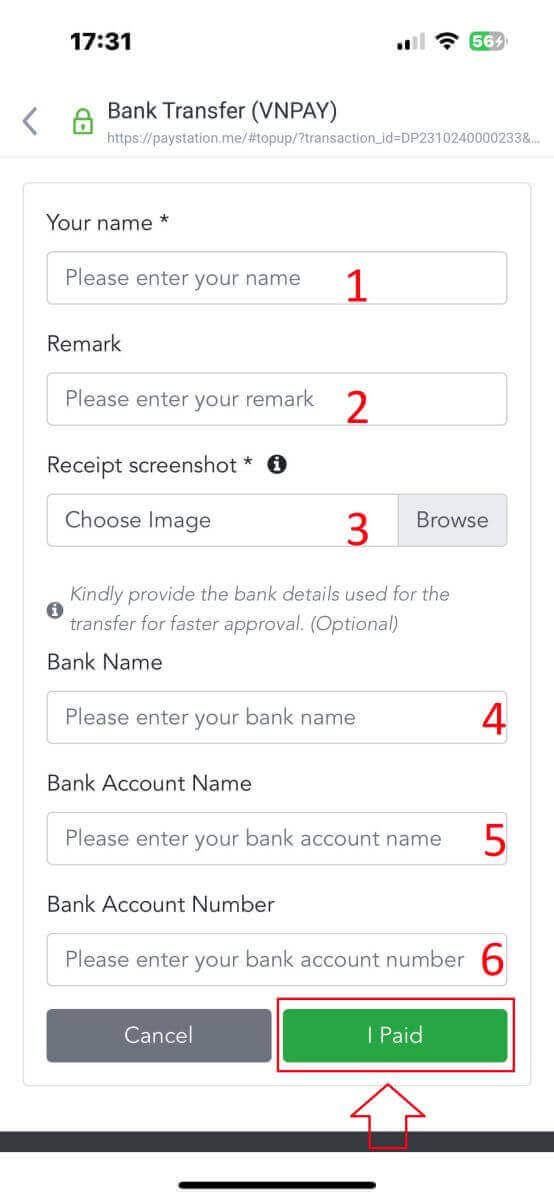
Наконец, еще раз проверьте, верна ли предоставленная вами информация. Затем выберите «Я оплатил» , и процесс перевода денег будет завершен.
Местный депозит
Сначала выберите доступный вариант в вашей стране.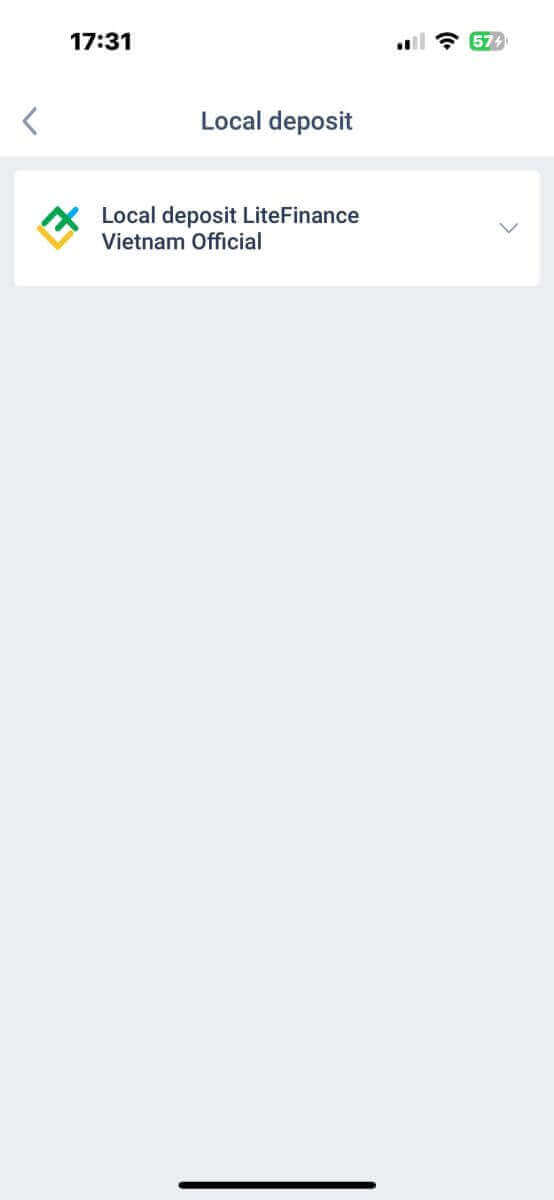
Для совершения платежа вам понадобятся следующие платежные данные:
- Торговый счет, на который вы хотите внести средства.
- Сумма платежа (минимум 10 долларов США или эквивалент в других валютах).
- Валюта.
- Промокод (если имеется).
- Способ оплаты (через банковский счет или наличными).
- Выберите банк, в котором этот способ оплаты доступен в вашей стране.
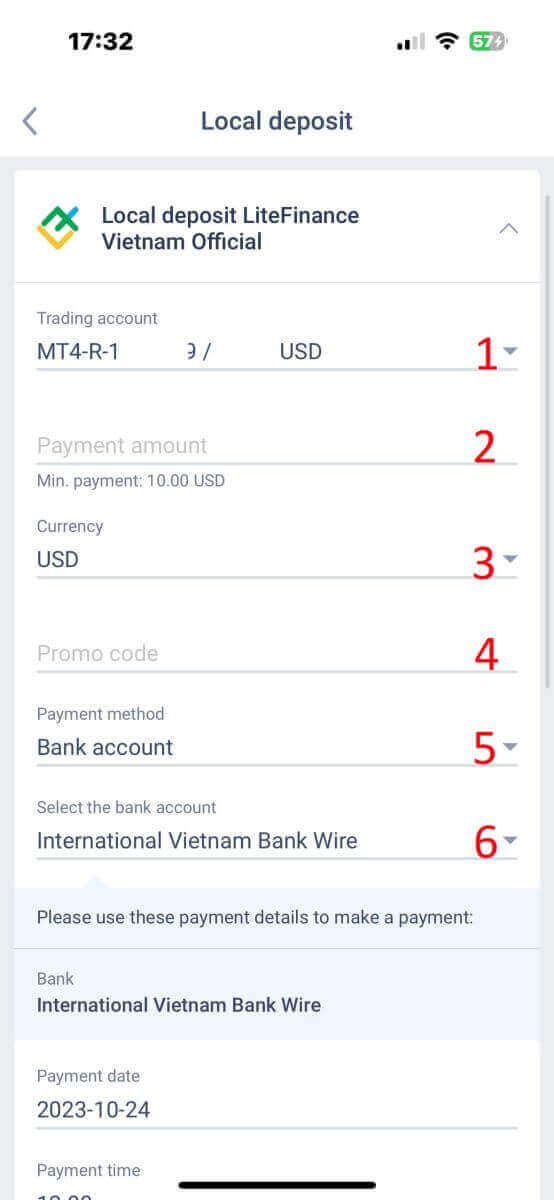
В дополнение к вышеизложенной информации, следует обратить внимание еще на несколько деталей:
- Для получения наилучшего обслуживания, пожалуйста, укажите системе точное время, когда вы предпочитаете внести депозит.
- При внесении депозита обращайте внимание на обменные курсы и комиссию.
- Контактная информация службы поддержки на случай возникновения проблем.
Убедитесь, что вы полностью понимаете информацию, затем нажмите кнопку «ПРОДОЛЖИТЬ» . 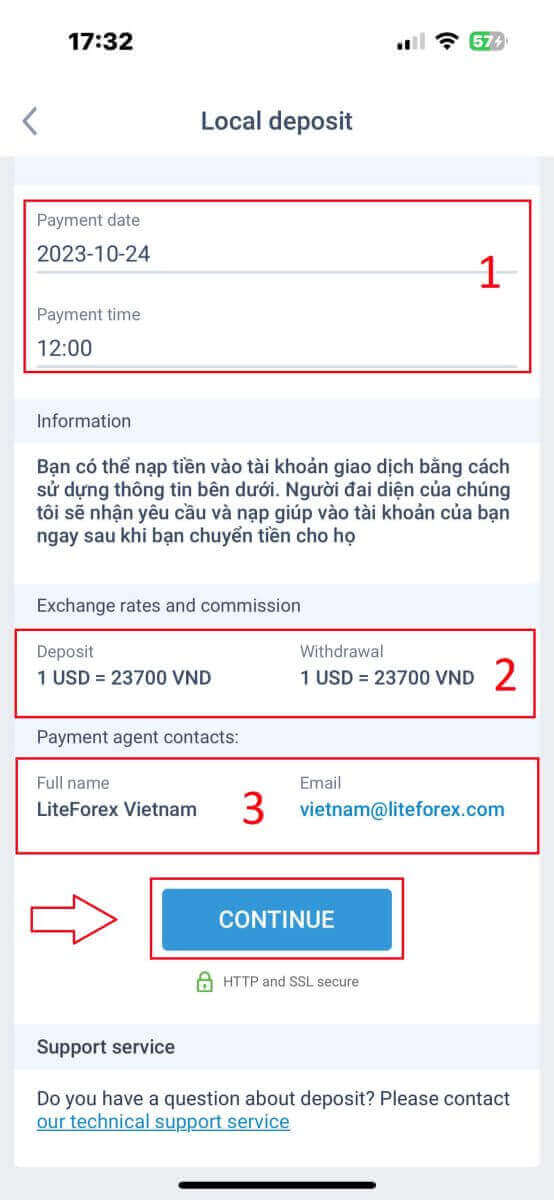
Наконец, вы получите уведомление об успешной отправке запроса на пополнение счета. Вы можете пополнить свой торговый счет, используя предоставленную ниже информацию. Представитель системы получит запрос и зачислит средства на ваш счет, как только вы переведете им деньги. 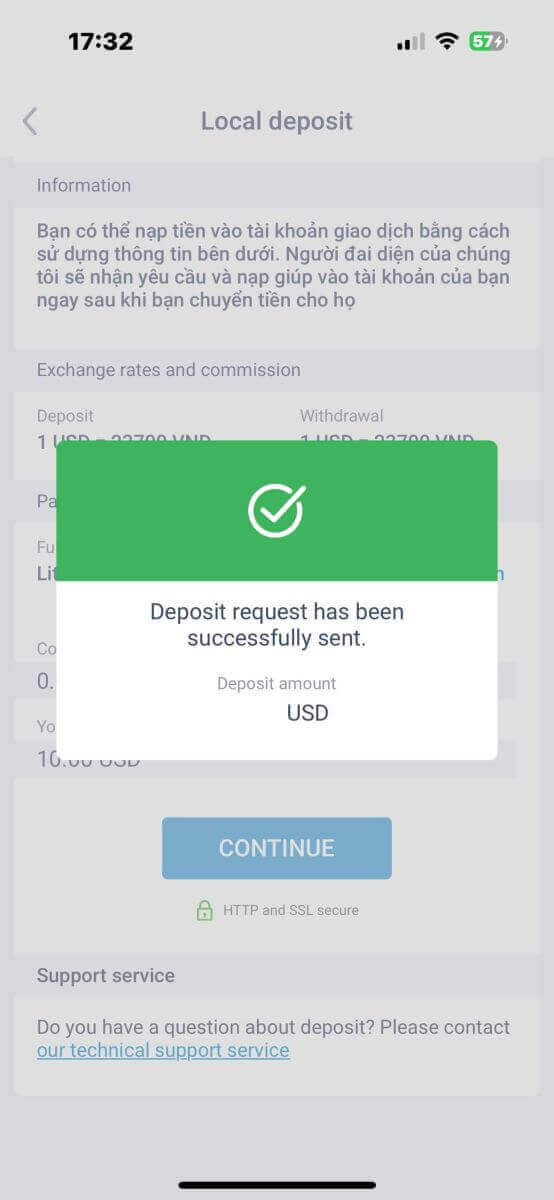
Как торговать на Форекс с помощью LiteFinance
Первым шагом является вход на главную страницу LiteFinance с помощью зарегистрированного аккаунта. Затем выберите вкладку «МЕТАТРАДЕР» (если вы не зарегистрировали аккаунт или не уверены в процессе входа, вы можете обратиться к следующей статье для получения инструкций: Как войти в LiteFinance ). 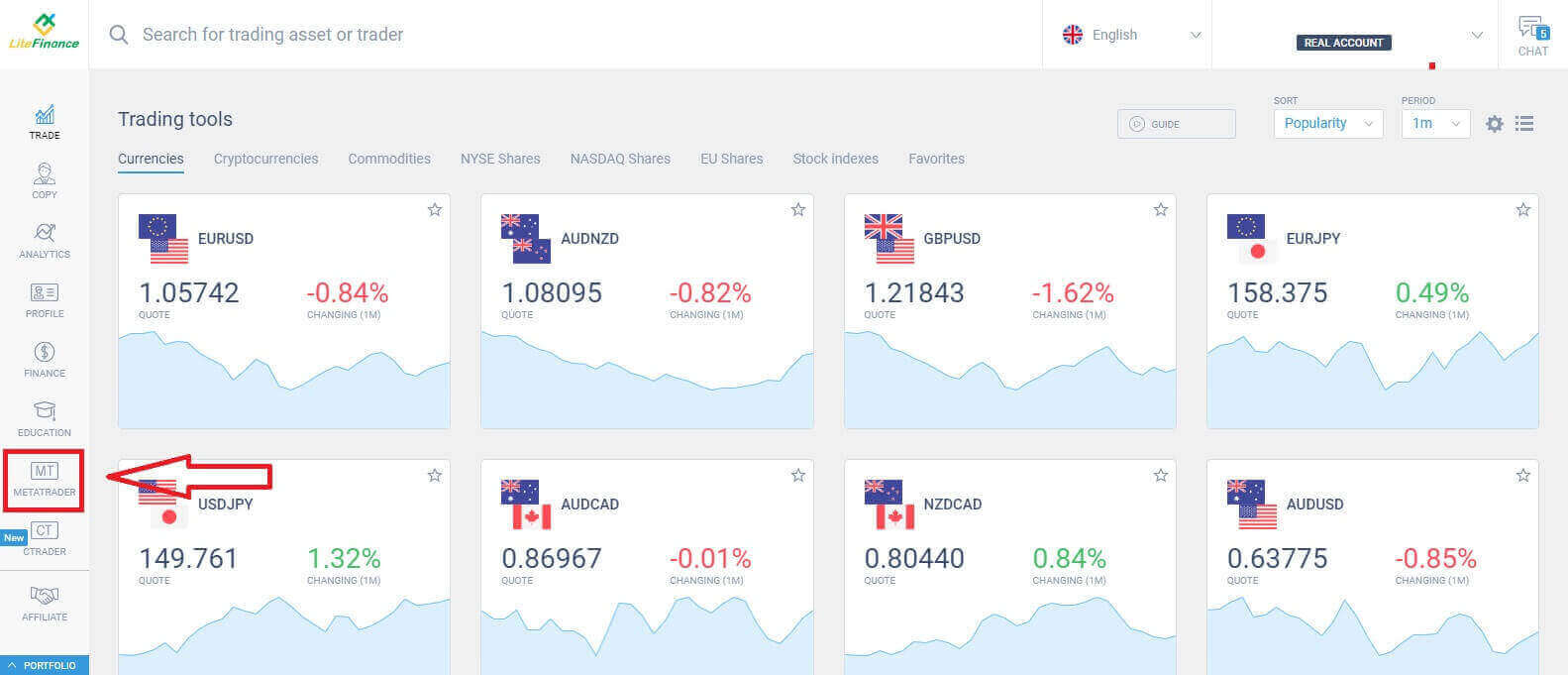
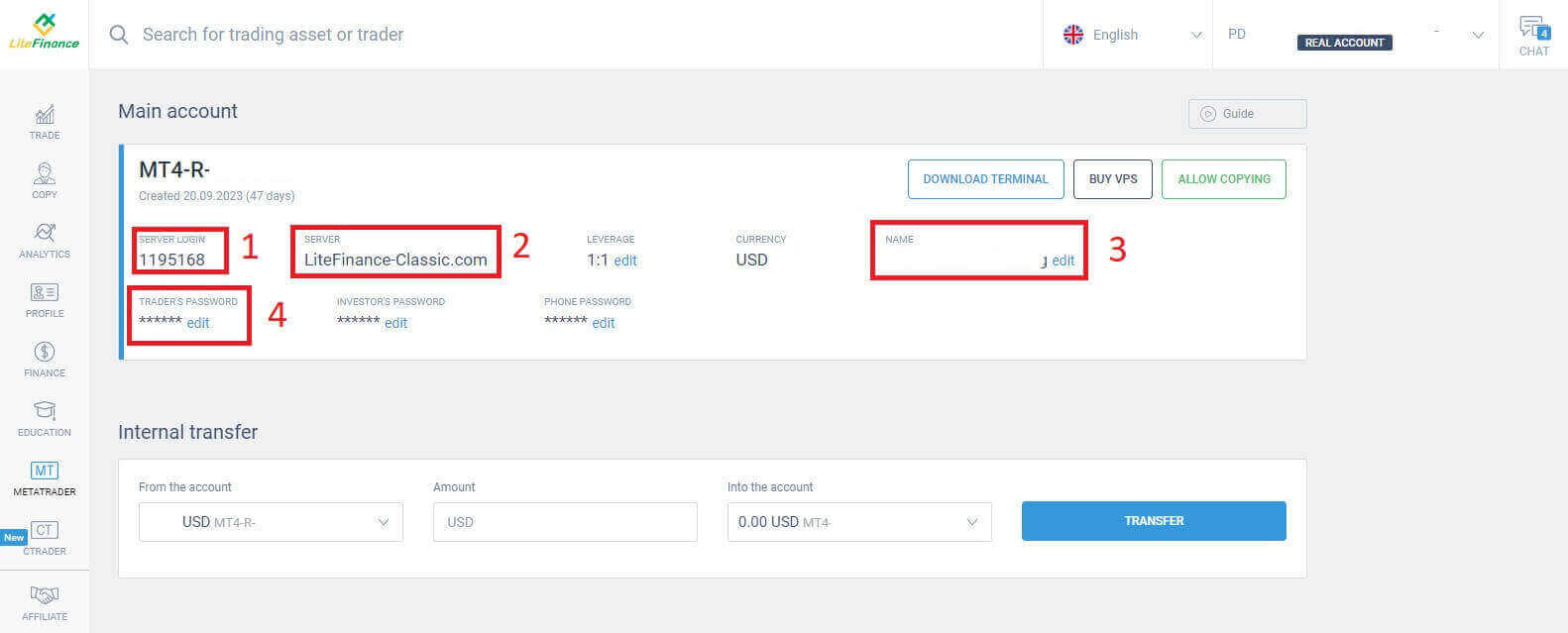
Далее выберите торговый счет, который вы хотите использовать в качестве основного. Если выбранный счет не является основным, нажмите на текст «Превратить в основной» в той же строке, что и выбранный счет. 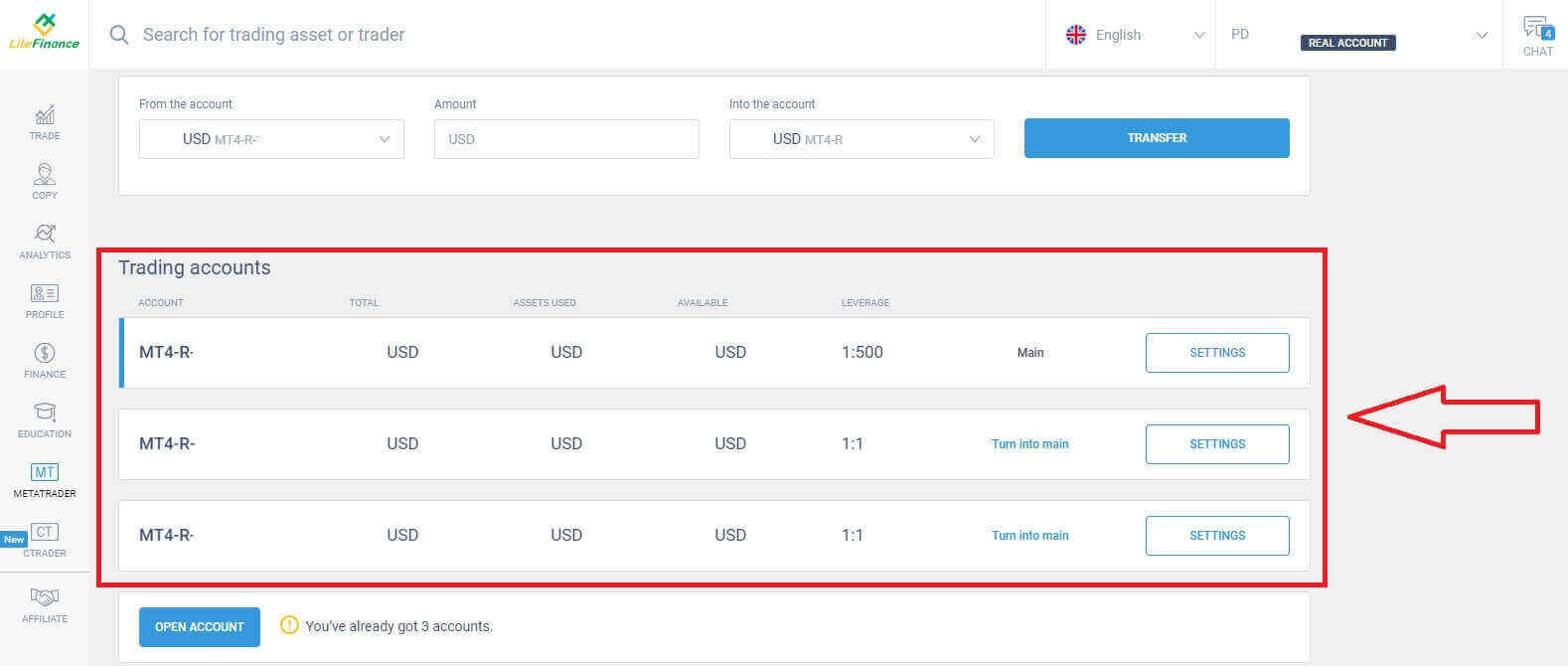 Прокрутите страницу вверх, и здесь вы найдете важную информацию, необходимую для входа в систему:
- Номер для входа на сервер.
- Сервер для входа в систему.
- Имя отображается в терминале.
- Пароль трейдера для входа в систему.
В разделе пароля нажмите кнопку «Изменить» рядом с полем пароля, чтобы изменить пароль в соответствии с требованиями системы. После этого нажмите «Сохранить» . 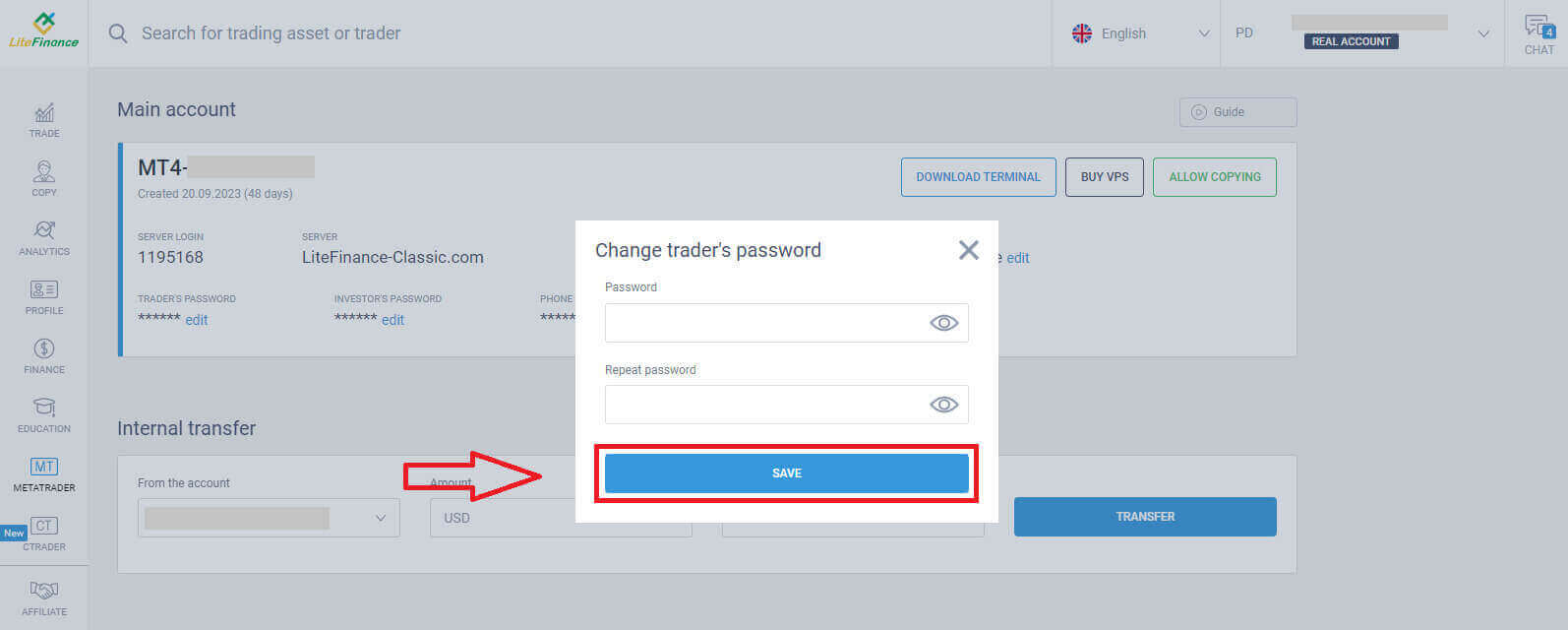
На следующем шаге вы перейдете к загрузке и запуску терминала LiteFinance MT4, нажав кнопку «СКАЧАТЬ ТЕРМИНАЛ» .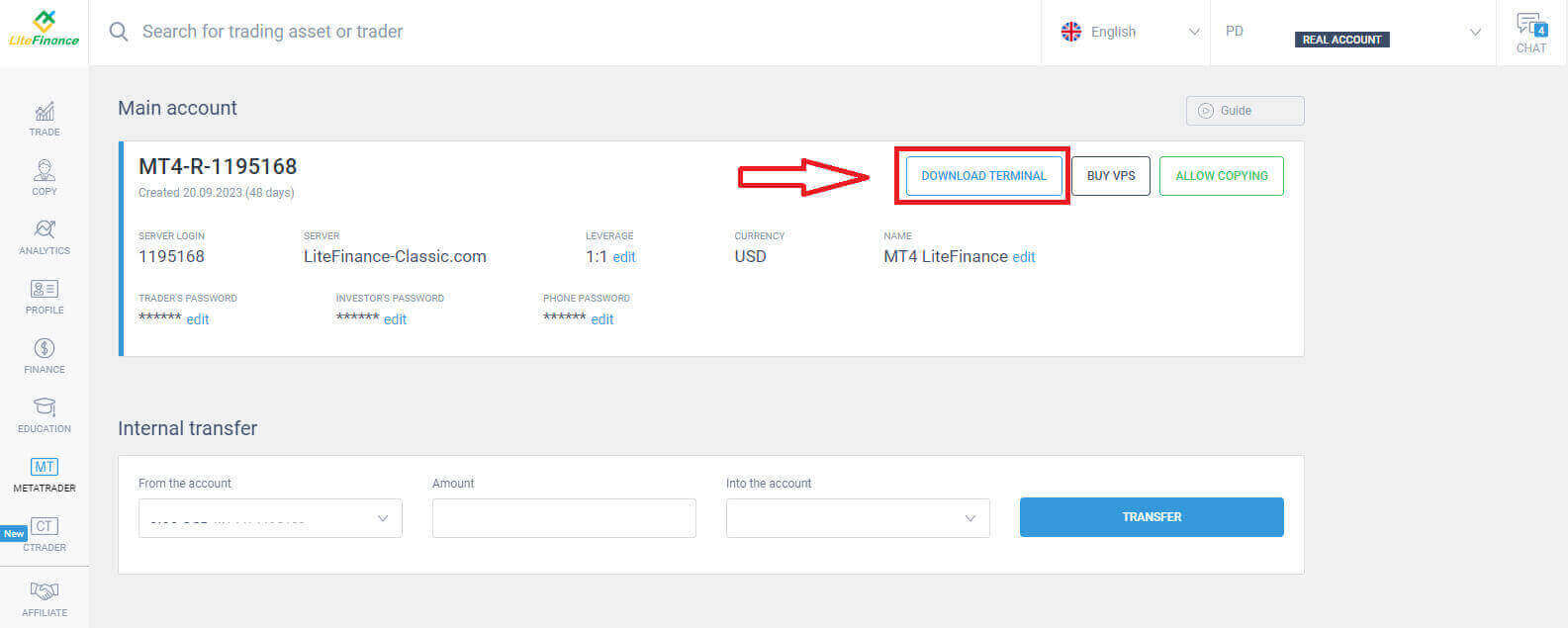
После запуска терминала выберите меню «Файл» в верхнем левом углу экрана. 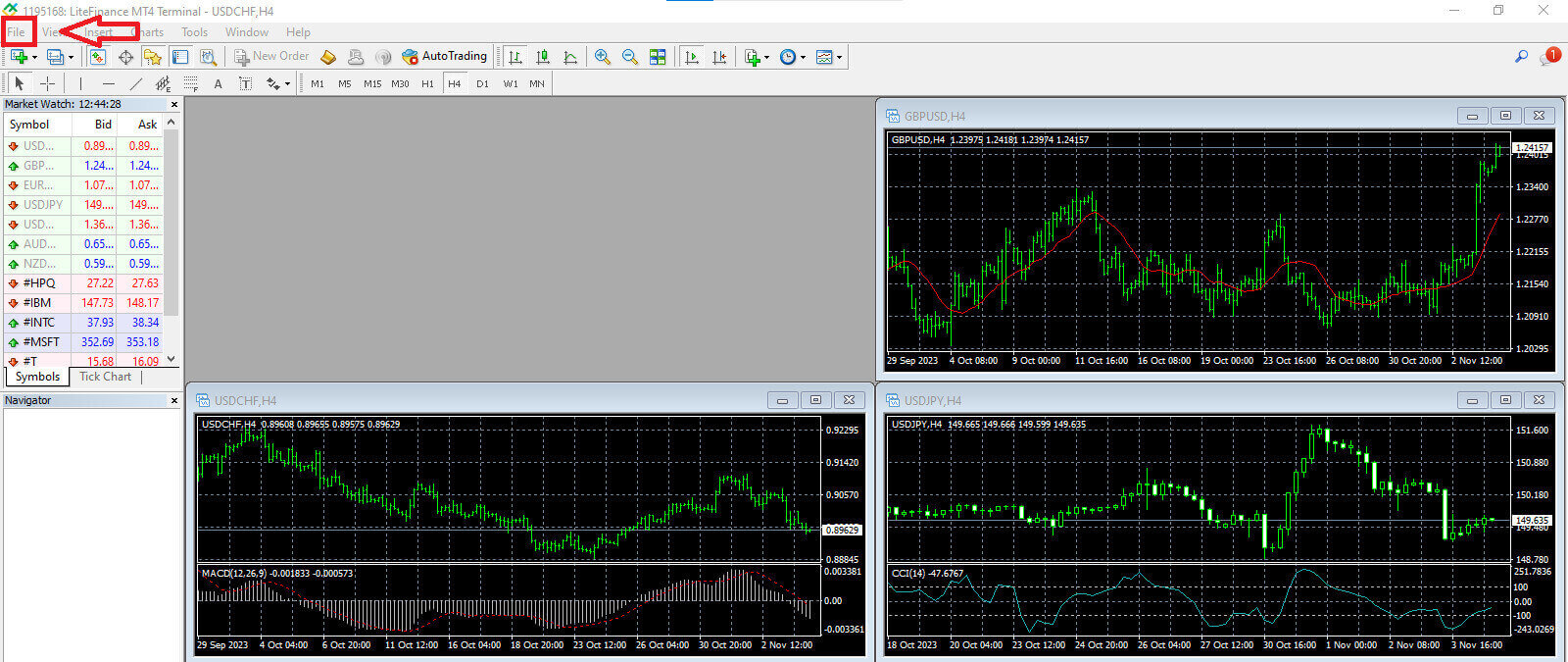
Затем выберите «Войти в торговый счет» , чтобы открыть форму входа. 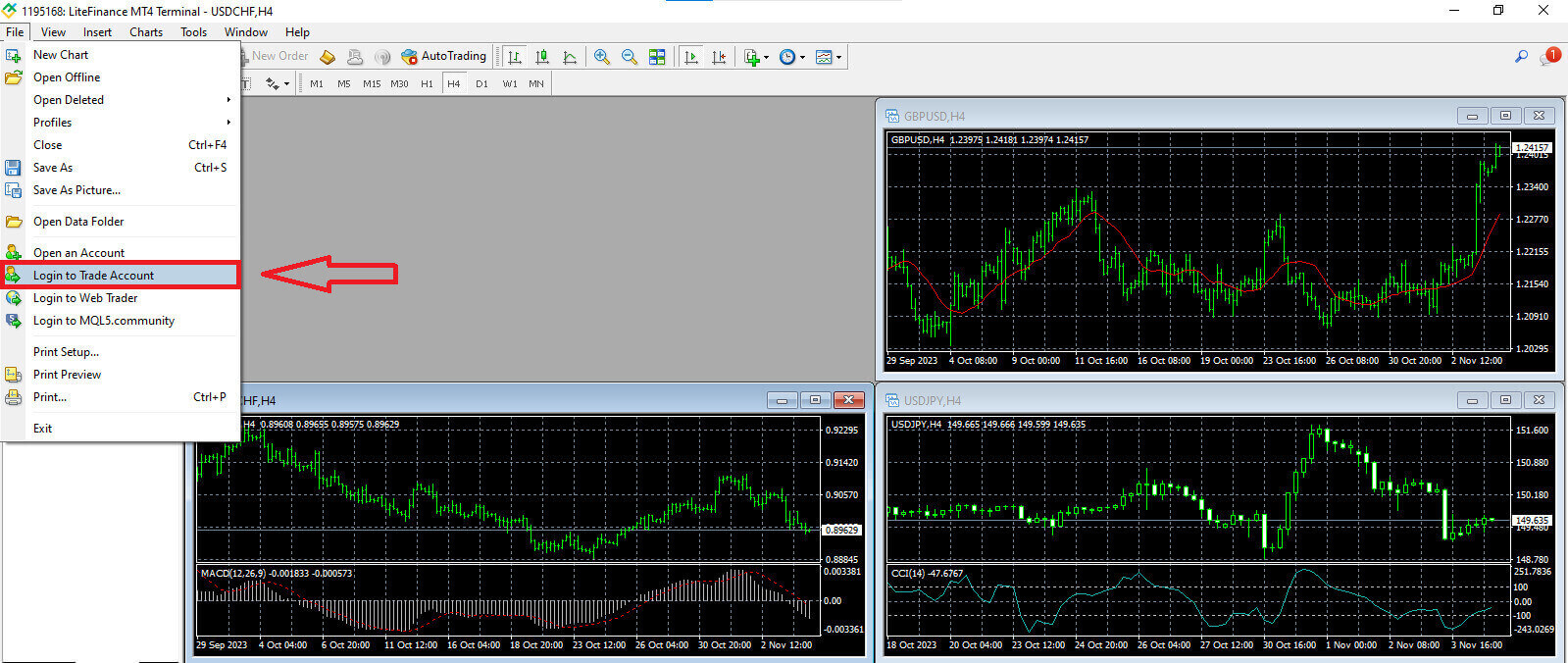
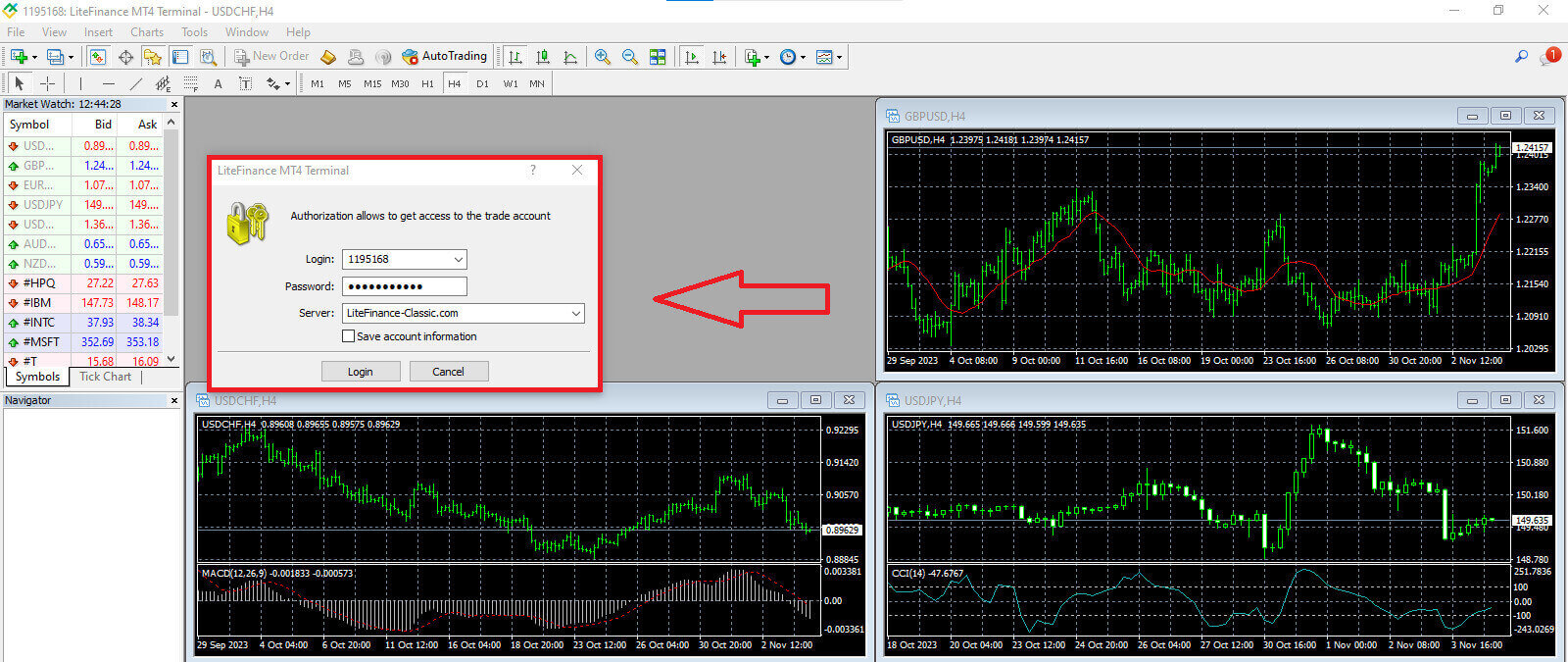
В этой форме вам потребуется указать некоторую информацию из торгового счета, выбранного на предыдущем шаге, для входа в систему:
- В первом поле сверху введите свой номер для входа на сервер .
- Введите пароль, который вы создали на предыдущем шаге.
- Выберите торговый сервер , который отображается в настройках торгового счета.
Как разместить новый ордер в LiteFinance MT4
Сначала необходимо выбрать актив и открыть его график.
Чтобы просмотреть «Обзор рынка», можно перейти в меню «Вид» и выбрать «Обзор рынка » или использовать сочетание клавиш Ctrl+M. В этом разделе отображается список символов. Чтобы отобразить полный список, можно щелкнуть правой кнопкой мыши в окне и выбрать «Показать все» . Если вы хотите добавить в «Обзор рынка» определенный набор инструментов, это можно сделать с помощью выпадающего меню «Символы»
.
Чтобы добавить определенный актив, например валютную пару, на ценовой график, щелкните один раз по паре. После выбора нажмите и удерживайте кнопку мыши, перетащите ее в нужное место и отпустите кнопку. 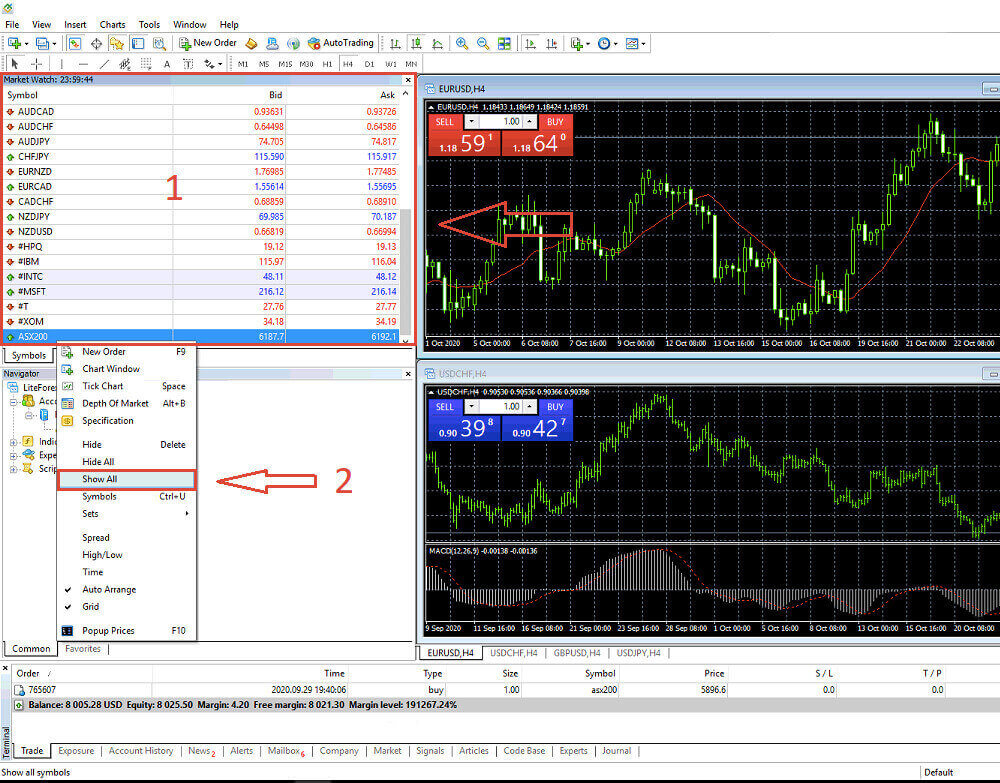
Для открытия сделки сначала выберите пункт меню «Новый ордер» или щелкните по соответствующему символу на стандартной панели инструментов. 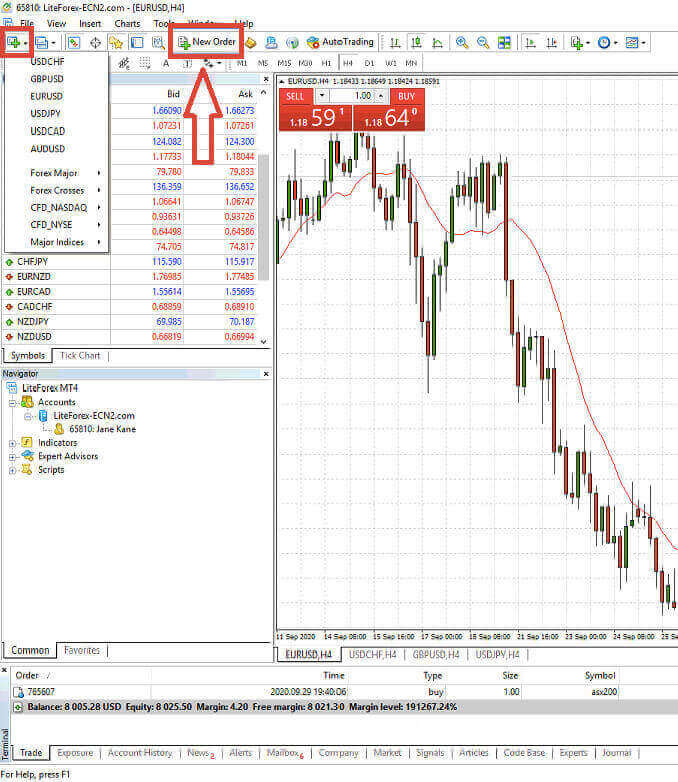
Сразу же появится окно с настройками, которые помогут вам размещать ордера более точно и легко:
- Символ : Убедитесь, что символ валюты, которой вы хотите торговать, отображается в поле символа.
- Объём : Размер контракта необходимо определить, выбрав его из доступных вариантов в выпадающем меню после нажатия стрелки, или вручную введя желаемое значение в поле объёма. Помните, что размер вашего контракта напрямую влияет на потенциальную прибыль или убыток.
- Комментарий : Этот раздел необязателен, но вы можете использовать его для аннотирования своих сделок в целях идентификации.
- Тип : По умолчанию настроено исполнение по рыночной цене, включая исполнение по рыночной цене (предполагает исполнение ордеров по текущей рыночной цене) и отложенный ордер (используется для определения будущей цены, по которой вы планируете совершить сделку).
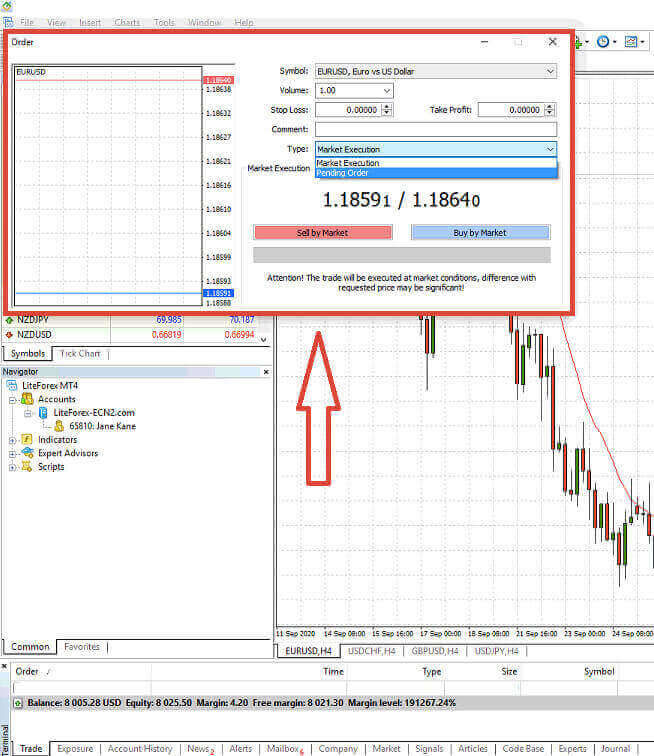
Наконец, вам необходимо определить тип ордера, который вы хотите разместить, предоставив на выбор ордер на продажу или на покупку.
- Продажа по рыночной цене: эти ордера открываются по цене спроса и закрываются по цене предложения. При таком типе ордера ваша сделка может принести прибыль, когда цена снизится.
- Покупка по рыночной цене: эти ордера начинаются с цены предложения и заканчиваются на цене спроса. С этим типом ордера ваша сделка может быть прибыльной, если цена вырастет.

Как разместить отложенный ордер в LiteFinance MT4
Сколько ожидающих заказов
В отличие от ордеров немедленного исполнения, которые исполняются по текущей рыночной цене, отложенные ордера позволяют размещать ордера, которые активируются, как только цена достигнет определенного уровня, заданного вами. Существует четыре типа отложенных ордеров, но мы можем разделить их на два основных типа:- Ожидается, что ордера превысят определенный рыночный уровень.
- Ожидается, что объем заказов восстановится после достижения определенного рыночного уровня.

Купить Стоп
Ордер Buy Stop позволяет разместить ордер на покупку по цене выше текущей рыночной. Например, если текущая рыночная цена составляет 500 долларов, а ваш ордер Buy Stop установлен на уровне 570 долларов, то покупка или длинная позиция будет открыта, когда рынок достигнет этой ценовой отметки.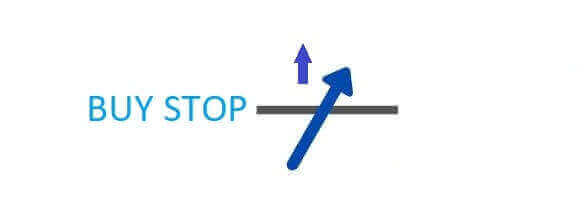
Стоп-лосс на продажу
Ордер Sell Stop позволяет разместить ордер на продажу по цене ниже текущей рыночной. Например, если текущая рыночная цена составляет 800 долларов, а ваша цена Sell Stop зафиксирована на уровне 750 долларов, то короткая позиция будет активирована, когда рынок достигнет этой конкретной ценовой отметки.

Лимит покупки
Ордер Buy Limit по сути является противоположностью ордера Buy Stop. Он позволяет вам открыть ордер на покупку по цене ниже текущей рыночной цены. Например, если текущая рыночная цена составляет 2000 долларов, а ваша цена Buy Limit установлена на уровне 1600 долларов, то позиция на покупку будет открыта, когда рынок достигнет уровня цены в 1600 долларов.
В конечном итоге, ордер на продажу по
лимитной цене позволяет вам открыть позицию на продажу по цене выше текущей рыночной цены. Точнее, если текущая рыночная цена составляет 500 долларов, а ваша лимитная цена продажи — 850 долларов, позиция на продажу будет открыта, когда рынок достигнет уровня цены в 850 долларов.

Как открыть отложенные ордера в терминале LiteFinance MT4
Чтобы создать новый отложенный ордер, вы можете просто дважды щелкнуть название рынка в модуле «Обзор рынка» . Это действие откроет окно создания нового ордера, позволяющее изменить тип ордера на «Отложенный ордер».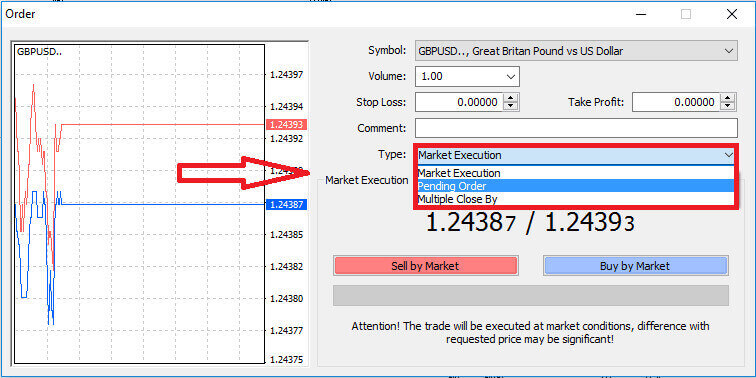
Затем укажите рыночный уровень, при котором сработает отложенный ордер. Также следует определить размер позиции в соответствии с объемом торгов.
При необходимости вы можете установить дату истечения срока действия (Expiry). После настройки всех этих параметров выберите предпочтительный тип ордера в зависимости от того, планируете ли вы открывать длинную или короткую позицию, а также является ли это стоп-ордер или лимитный ордер. Наконец, нажмите кнопку «Разместить» для подтверждения. 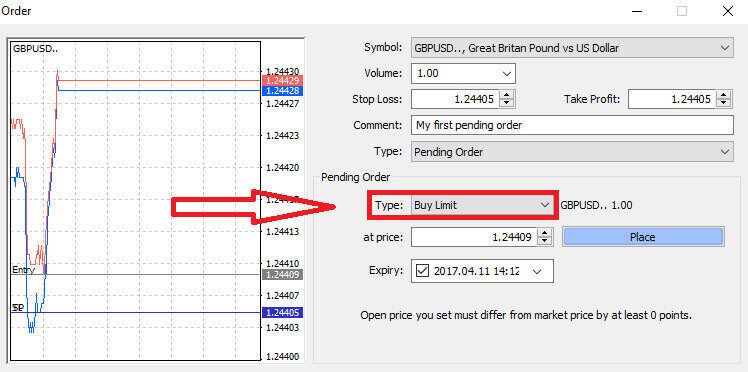
Отложенные ордера предоставляют значительные преимущества в MT4. Они особенно ценны, когда вы не можете постоянно следить за рынком, чтобы точно определить точку входа, или когда цена инструмента испытывает резкие колебания, гарантируя, что вы не упустите перспективные возможности.
Как закрыть ордера в терминале LiteFinance MT4
Здесь у нас есть два невероятно простых и быстрых способа закрыть заказы:
- Чтобы закрыть активную сделку, выберите значок «X» на вкладке «Сделка» в окне терминала.

- В качестве альтернативы вы можете щелкнуть правой кнопкой мыши по строке ордера, отображаемой на графике, и выбрать «Закрыть» , чтобы закрыть позицию.
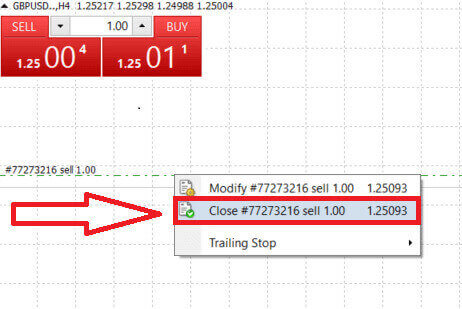
В терминале MT4 от LiteFinance открытие и закрытие ордеров происходит remarkably быстро и удобно для пользователя. Всего несколькими кликами трейдеры могут эффективно исполнять ордера без лишних задержек. Интуитивно понятный дизайн платформы обеспечивает быстрый и удобный вход и выход из рынка, что делает ее идеальным выбором для трейдеров, которым необходимо действовать оперативно и использовать возникающие возможности.
Использование стоп-лосса, тейк-профита и трейлинг-стопа на LiteFinance MT4
Ключевым аспектом обеспечения долгосрочного успеха на финансовых рынках является практика тщательного управления рисками. Именно поэтому включение ордеров стоп-лосс и тейк-профит в вашу торговую стратегию имеет первостепенное значение. В дальнейшем мы рассмотрим практическое применение этих инструментов управления рисками на платформе MT4. Освоив использование стоп-лоссов и тейк-профитов, вы не только научитесь минимизировать потенциальные потери, но и оптимизировать свои торговые возможности, что в конечном итоге улучшит ваш общий опыт торговли.
Установка стоп-лосса и тейк-профита
Один из самых простых способов включить стоп-лосс и тейк-профит в ваши сделки — это устанавливать их сразу же при открытии новых ордеров. Такой подход позволяет установить параметры управления рисками при входе на рынок, повышая контроль над вашими позициями и потенциальными результатами.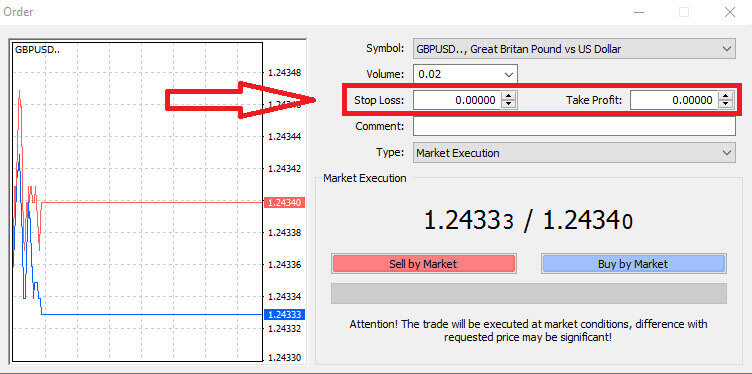
Этого можно добиться, просто введя желаемые ценовые уровни в поля «Стоп-лосс» и «Тейк-профит». Помните, что стоп-лосс автоматически срабатывает, когда рынок движется неблагоприятно для вашей позиции, выступая в качестве защитной меры, в то время как уровни тейк-профита исполняются, когда цена достигает вашей заранее определенной целевой прибыли. Такая гибкость позволяет установить уровень стоп-лосса ниже текущей рыночной цены, а уровень тейк-профита выше нее.
Важно отметить, что стоп-лосс (SL) и тейк-профит (TP) всегда привязаны к активной позиции или отложенному ордеру. Вы можете изменить их после открытия сделки и при отслеживании рыночной конъюнктуры. Хотя их использование не является обязательным при открытии новой позиции, настоятельно рекомендуется для защиты ваших позиций.
Добавление уровней стоп-лосса и тейк-профита.
Самый простой способ добавить уровни стоп-лосса (SL) и тейк-профита (TP) к вашей существующей позиции — использовать торговую линию на графике. Для этого достаточно перетащить торговую линию на определенный уровень вверх или вниз.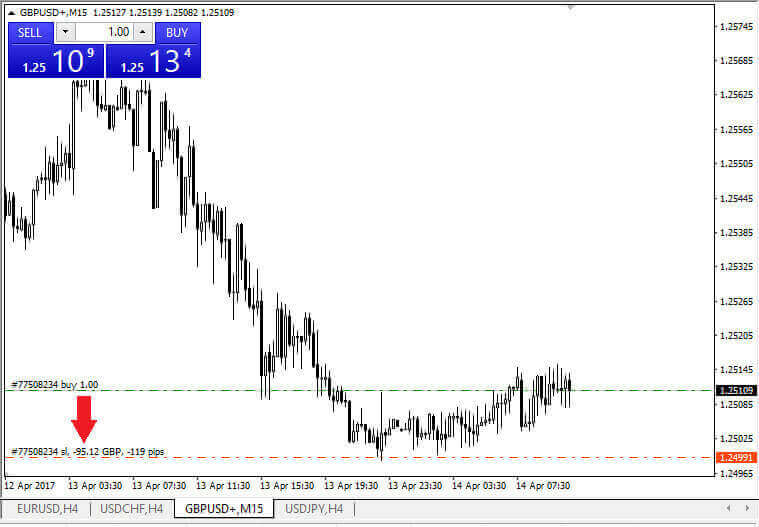
После ввода уровней стоп-лосса (SL) и тейк-профита (TP) соответствующие линии SL/TP станут видны на графике. Эта функция позволяет легко и эффективно корректировать уровни SL/TP.
Вы также можете выполнять эти действия с помощью модуля «Терминал» в нижней части платформы. Чтобы добавить или изменить уровни стоп-лосса (SL) и тейк-профита (TP), щелкните правой кнопкой мыши по открытой позиции или отложенному ордеру и выберите опцию «Изменить/Удалить ордер» . 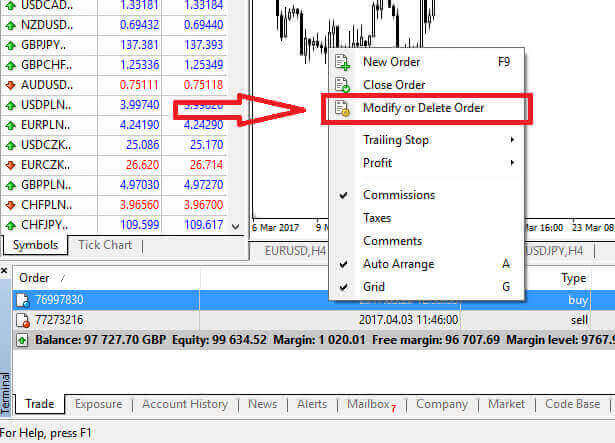
Откроется окно изменения ордера, в котором вы сможете ввести или скорректировать уровни стоп-лосса (SL) и тейк-профита (TP), указав точную рыночную цену или определив диапазон точек от текущей рыночной цены. 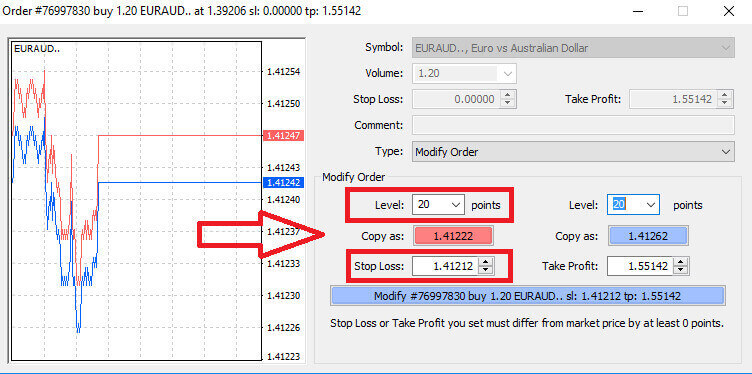
Завершающая остановка
Стоп-лосс ордера в основном используются для ограничения потенциальных убытков, когда рынок движется против вашей позиции, но они также предлагают умный способ закрепить прибыль. Эта концепция может показаться на первый взгляд нелогичной, но на самом деле она довольно проста.
Представьте, что вы открыли длинную позицию, и рынок в данный момент движется в вашу пользу, что приводит к прибыльной сделке. Ваш первоначальный стоп-лосс, установленный ниже цены входа, теперь может быть скорректирован до цены входа (для достижения точки безубыточности) или даже выше нее (для фиксации прибыли).
Для автоматизации этого процесса очень полезен скользящий стоп-лосс. Этот инструмент бесценен для эффективного управления рисками, особенно в ситуациях, когда цены быстро колеблются или когда нет возможности постоянно отслеживать рынок.
При наличии скользящего стоп-лосса, как только ваша позиция станет прибыльной, система автоматически начнет отслеживать рыночную цену, сохраняя установленное расстояние между ними.
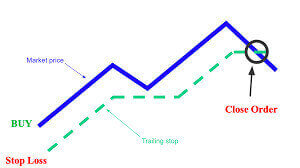
Как и в предыдущем примере, крайне важно понимать, что ваша сделка должна уже находиться в достаточно прибыльном положении, чтобы скользящий стоп-лосс переместился выше цены входа и зафиксировал прибыль.
Трейлинг-стопы (TS) привязаны к вашим активным позициям, и важно отметить, что для корректной работы трейлинг-стопа на MT4 необходимо держать торговую платформу открытой.
Для настройки трейлинг-стопа просто щелкните правой кнопкой мыши по открытой позиции в окне «Терминал» и укажите желаемое значение в пунктах в качестве разницы между уровнем Take Profit и текущей рыночной ценой в меню «Трейлинг-стоп». 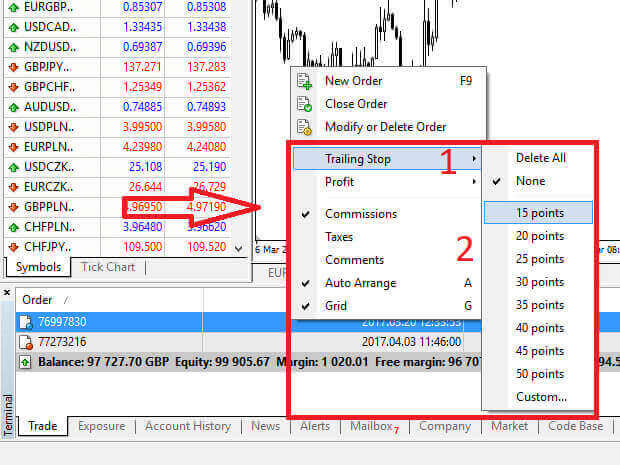
Как вывести деньги с LiteFinance
Как вывести средства через веб-приложение LiteFinance
Первым шагом является доступ к главной странице LiteFinance с использованием зарегистрированного аккаунта.
Если вы еще не зарегистрировали аккаунт или не уверены в процессе входа в систему, вы можете обратиться к следующей статье за инструкцией: Как зарегистрировать аккаунт на LiteFinance . 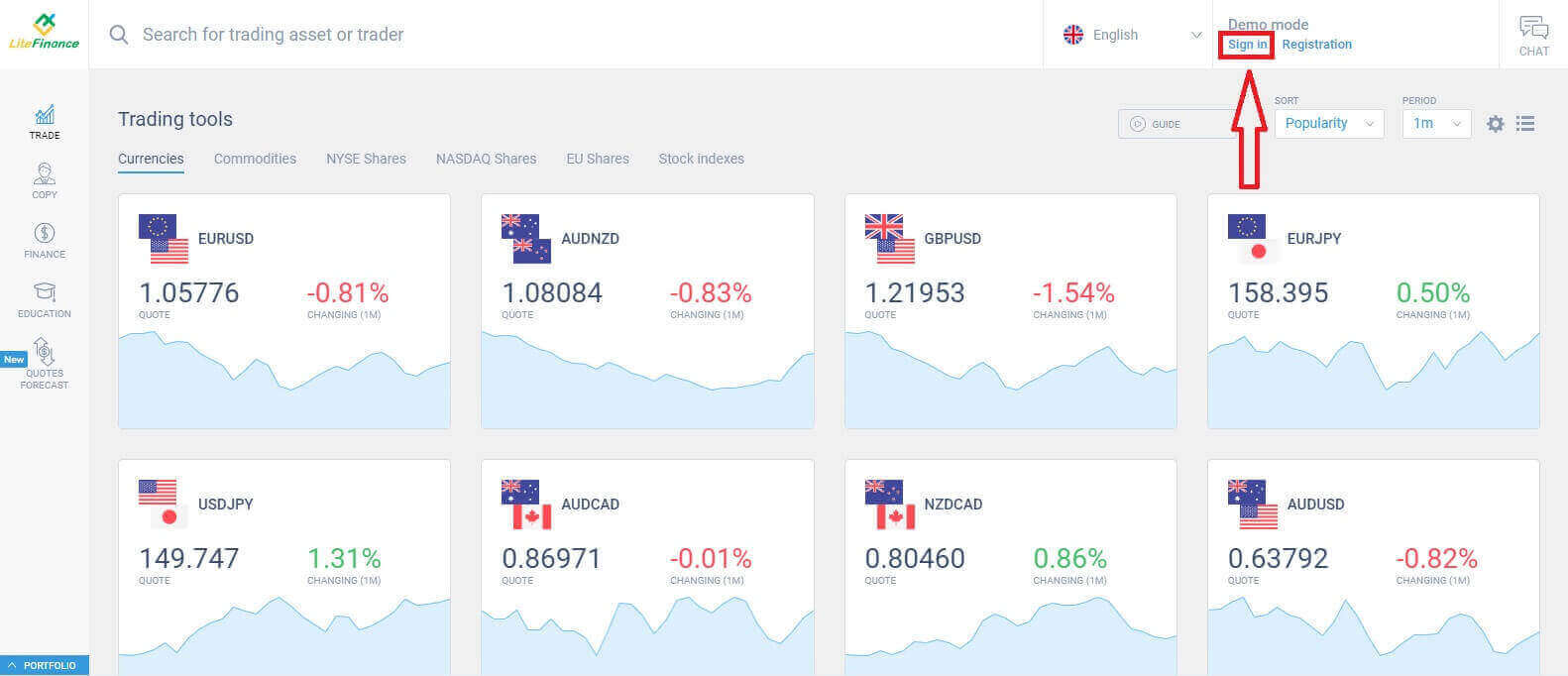
После успешного входа в систему перейдите на главную страницу и обратите внимание на левую часть экрана. Там нажмите на значок «ФИНАНСЫ» . 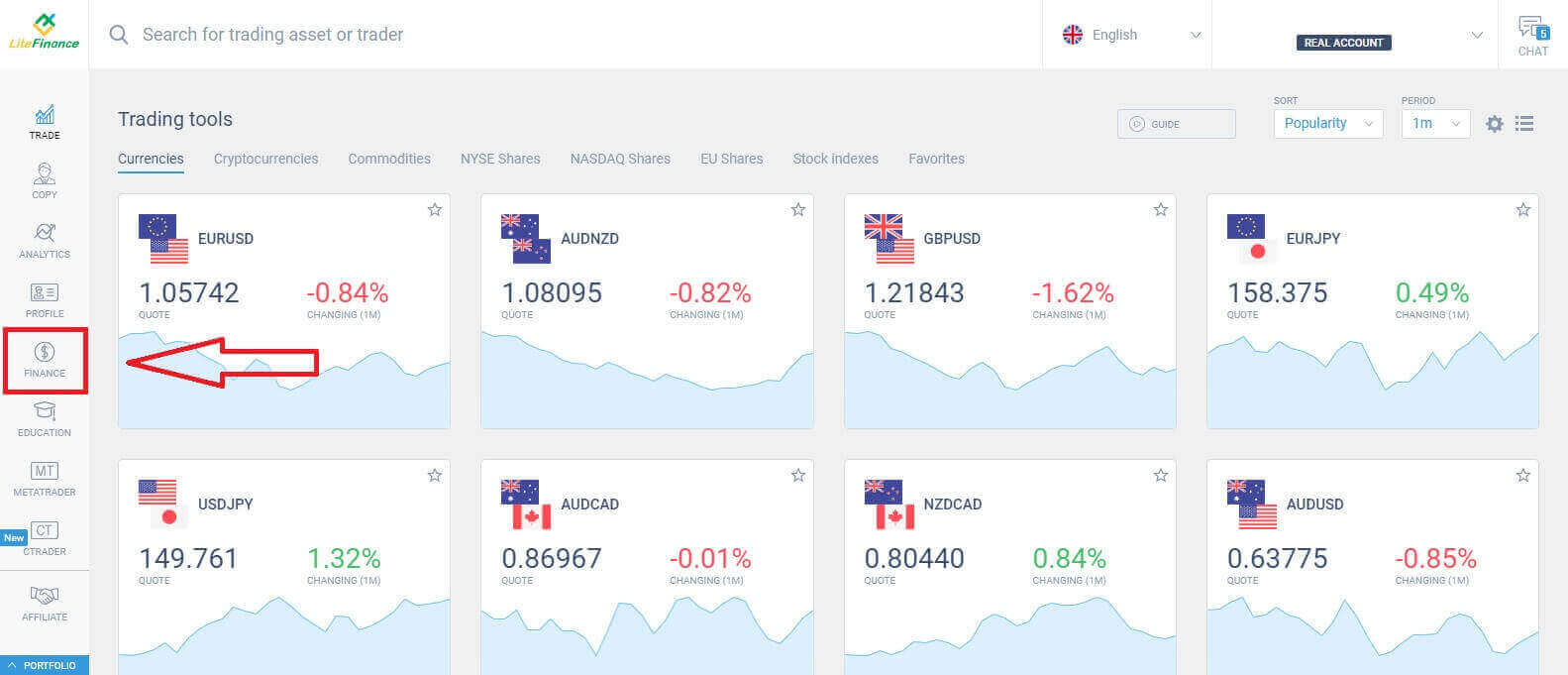
Выберите «Вывод средств» , чтобы перейти к операции вывода средств.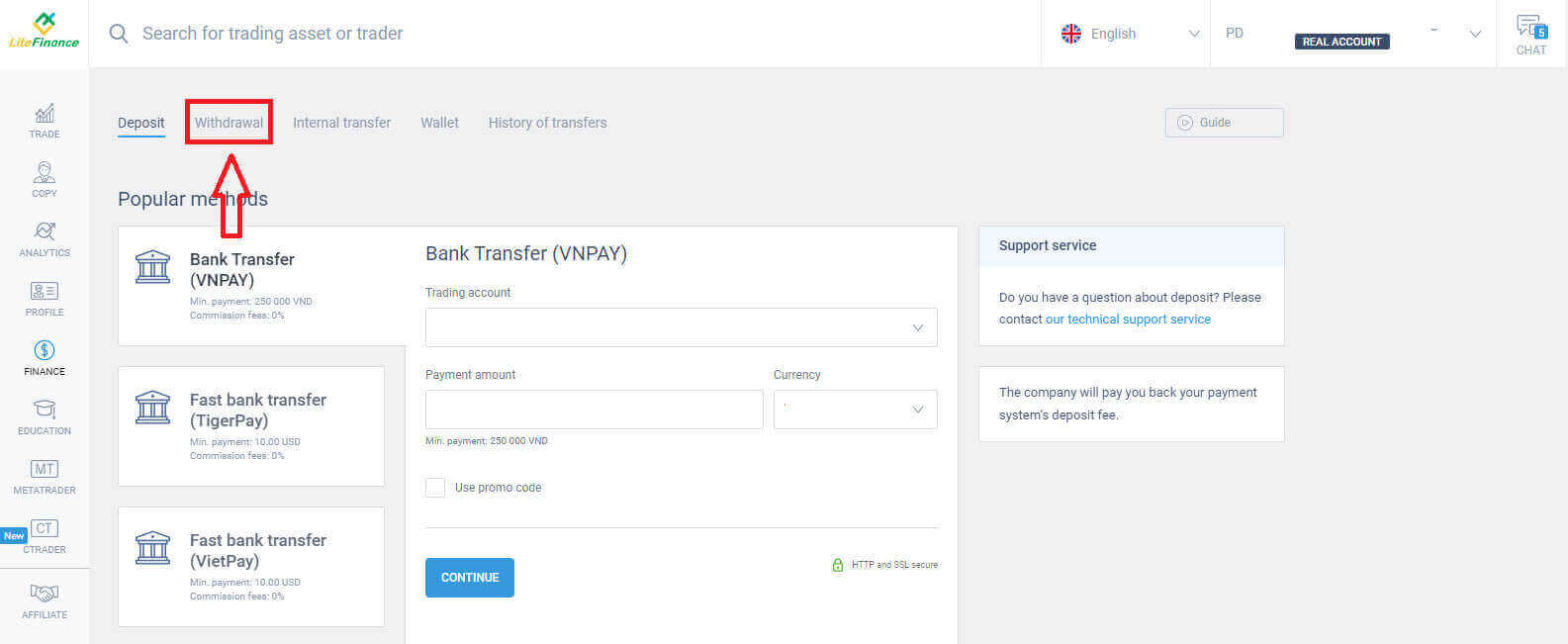
В этом интерфейсе система предлагает широкий выбор способов вывода средств. Ознакомьтесь со списком альтернативных способов вывода средств в разделе «Предлагаемые методы», прокрутив страницу вниз (доступность может варьироваться в зависимости от вашей страны).
Не торопитесь, оцените и выберите наиболее подходящий для вас метод, соответствующий вашим предпочтениям! 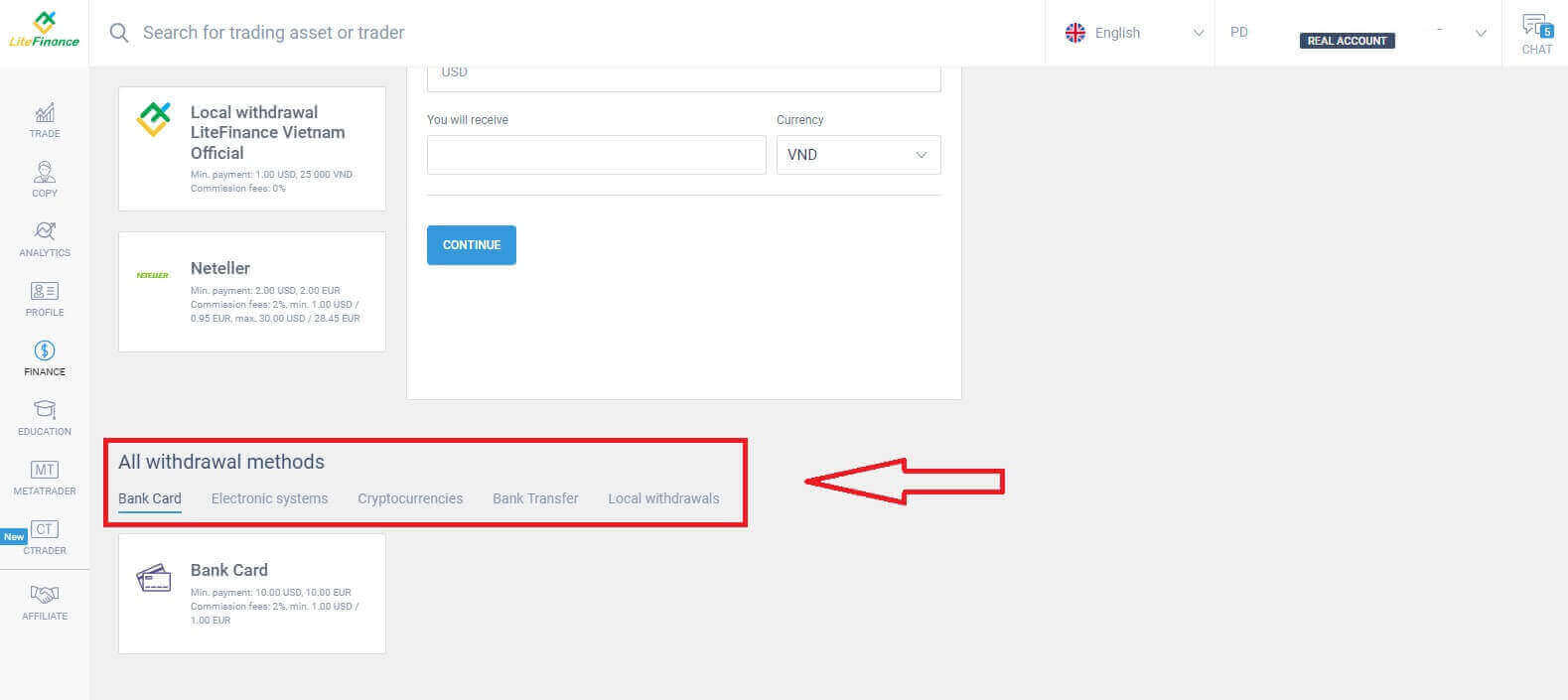
Банковская карта
При выборе банковской карты в качестве способа снятия наличных важно учитывать несколько ключевых факторов:- Для активации кошелька необходимо хотя бы один раз пополнить карту, которую вы собираетесь использовать для вывода средств (в противном случае, пожалуйста, свяжитесь со службой поддержки клиентов, нажав на текст «служба поддержки клиентов» ).
- Для использования этого способа оплаты вам необходимо пройти верификацию. (Если вы еще не верифицировали свой профиль и банковскую карту, ознакомьтесь с этой статьей: Как верифицировать аккаунт на LiteFinance ).
Выполнив всего несколько простых шагов, описанных ниже, вы можете приступить к выводу средств:
- Выберите торговый счет, на который можно вывести средства.
- Выберите карту, на которую вы хотите получить деньги (если на карту еще ни разу не поступало пополнение, выберите «ДОБАВИТЬ», чтобы добавить карту).
- Введите сумму для снятия, минимум 10 долларов США или эквивалент в другой валюте (если вы введете сумму, превышающую текущий баланс на вашем счете, на экране отобразится максимально доступная сумма на выбранном счете).
- Выберите основную валюту.
- Проверьте сумму, которую вы получите после вычета комиссионных сборов, которые составляют не менее 10 долларов США (2% и минимум 1,00 доллар США/евро).
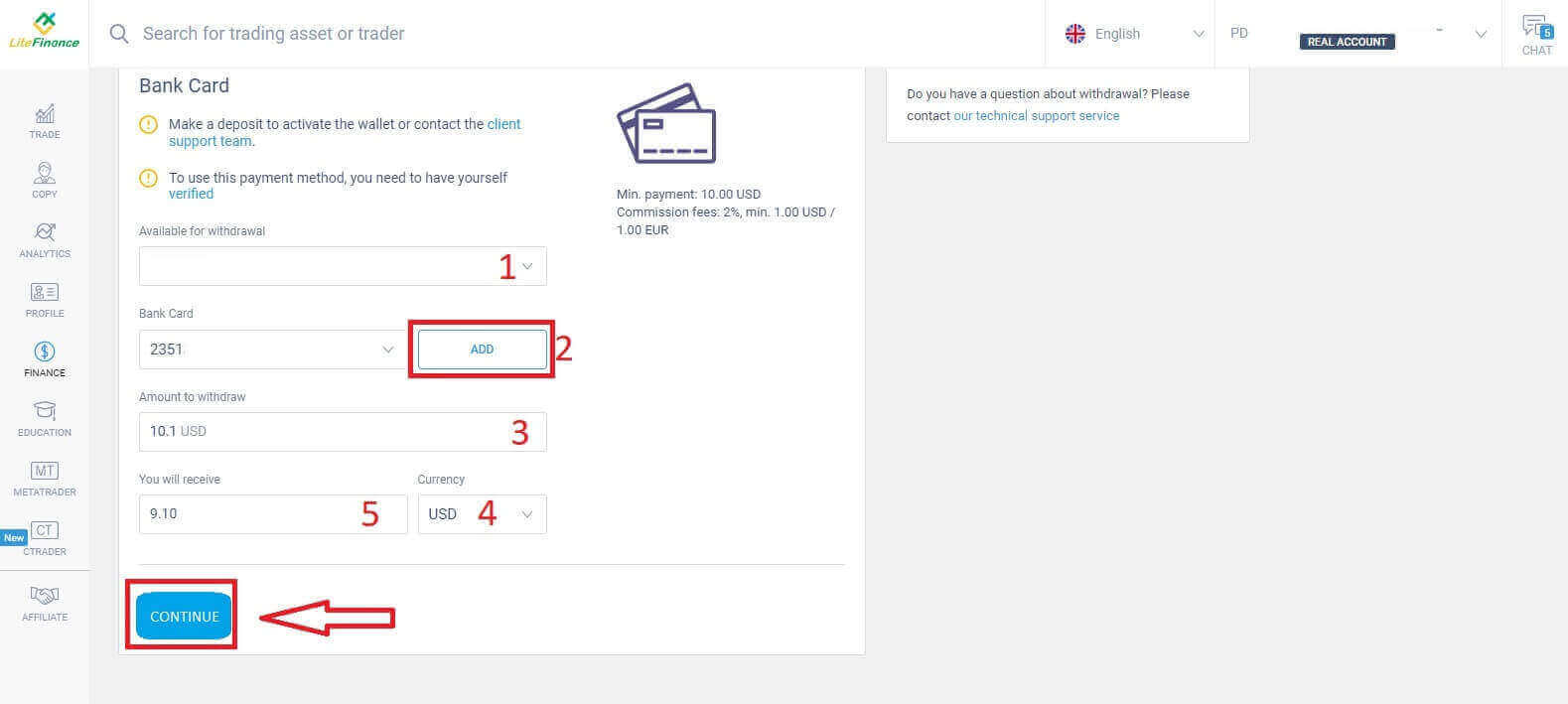
После завершения выберите «ПРОДОЛЖИТЬ» , чтобы перейти к следующему интерфейсу, где вы будете следовать инструкциям и завершите вывод средств.
Электронные системы
Ниже представлены доступные электронные системы для вывода средств из LiteFinance. Выберите предпочитаемую и перейдите к следующему шагу.Также обратите внимание: для вывода средств ваш кошелек должен быть предварительно активирован (путем внесения хотя бы одного депозита).
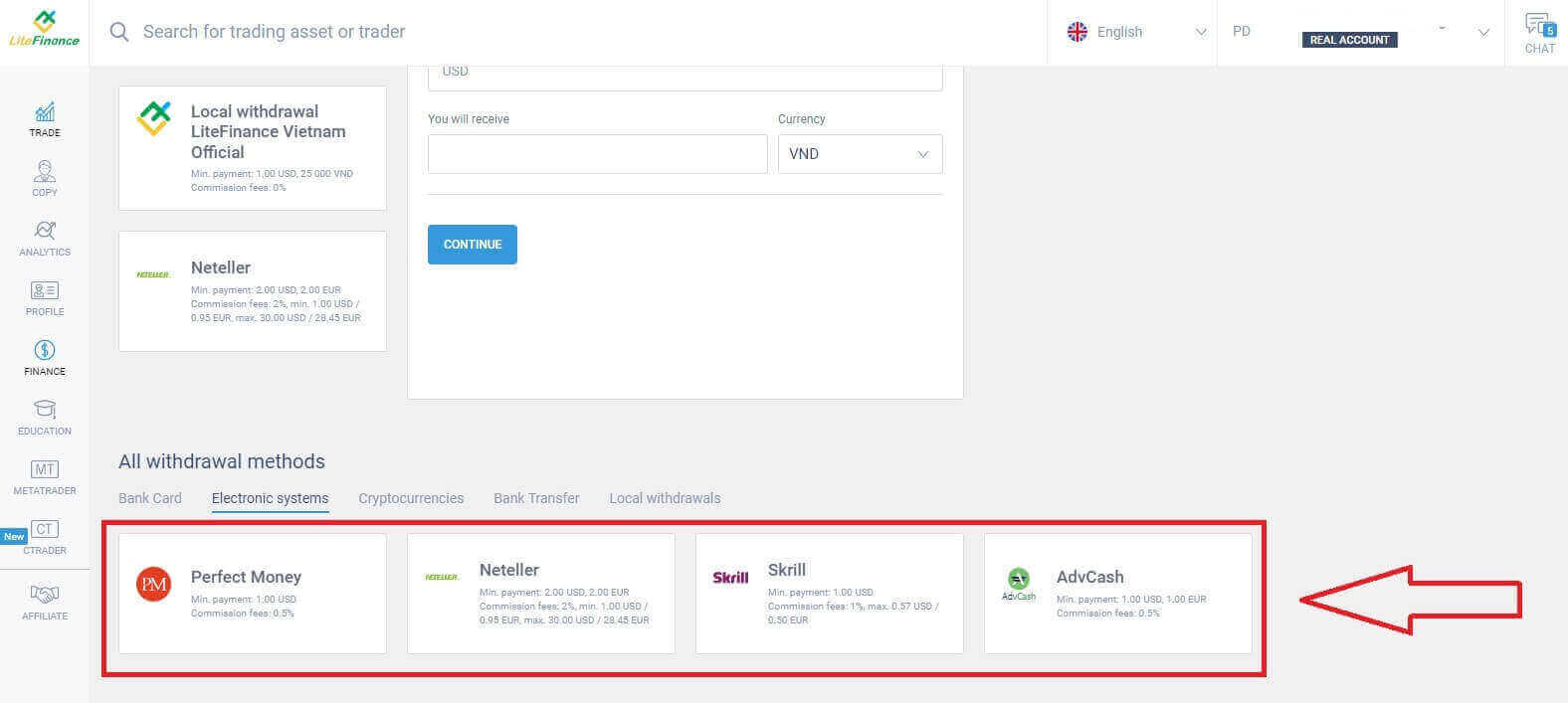
Вот несколько основных шагов, которые необходимо выполнить для осуществления вывода средств:
- Выберите торговый счет, на который можно вывести средства.
- Выберите кошелек, в который хотите получить деньги (если в кошелек еще ни разу не поступали средства, выберите «ДОБАВИТЬ», чтобы добавить кошелек).
- Введите сумму для снятия, минимум 1 доллар США или эквивалент в другой валюте (если вы введете сумму, превышающую текущий баланс на вашем счете, на экране отобразится максимальная сумма, доступная на выбранном счете).
- Выберите основную валюту.
- Проверьте сумму, которую вы получите после вычета комиссионных сборов (0,5%).
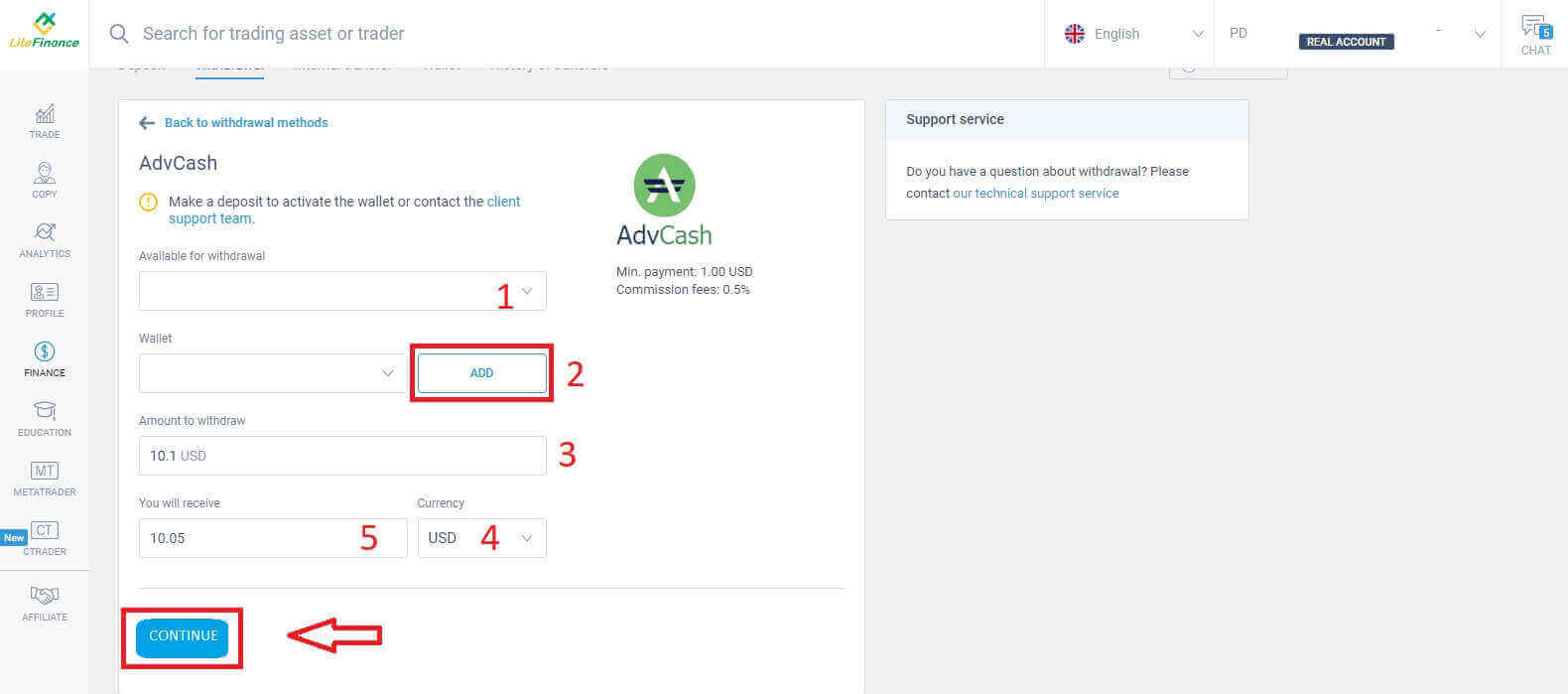
После выполнения этих шагов выберите «ПРОДОЛЖИТЬ». Для завершения вывода средств следуйте инструкциям на следующем экране.
Криптовалюты
В этом способе LiteFinance предлагает различные варианты вывода криптовалюты. Выберите один из них в соответствии со своими предпочтениями, чтобы начать вывод средств.Вот несколько важных моментов, которые следует учитывать при использовании этого метода:
- Перед этим необходимо активировать ваш кошелек (путем внесения хотя бы одного депозита). В противном случае, пожалуйста, свяжитесь со службой поддержки клиентов, нажав на ссылку «служба поддержки клиентов».
- Для использования этого способа оплаты вам необходимо пройти верификацию. Если вы еще не верифицировали свой профиль и банковскую карту, ознакомьтесь с этой статьей: Как верифицировать аккаунт на LiteFinance .
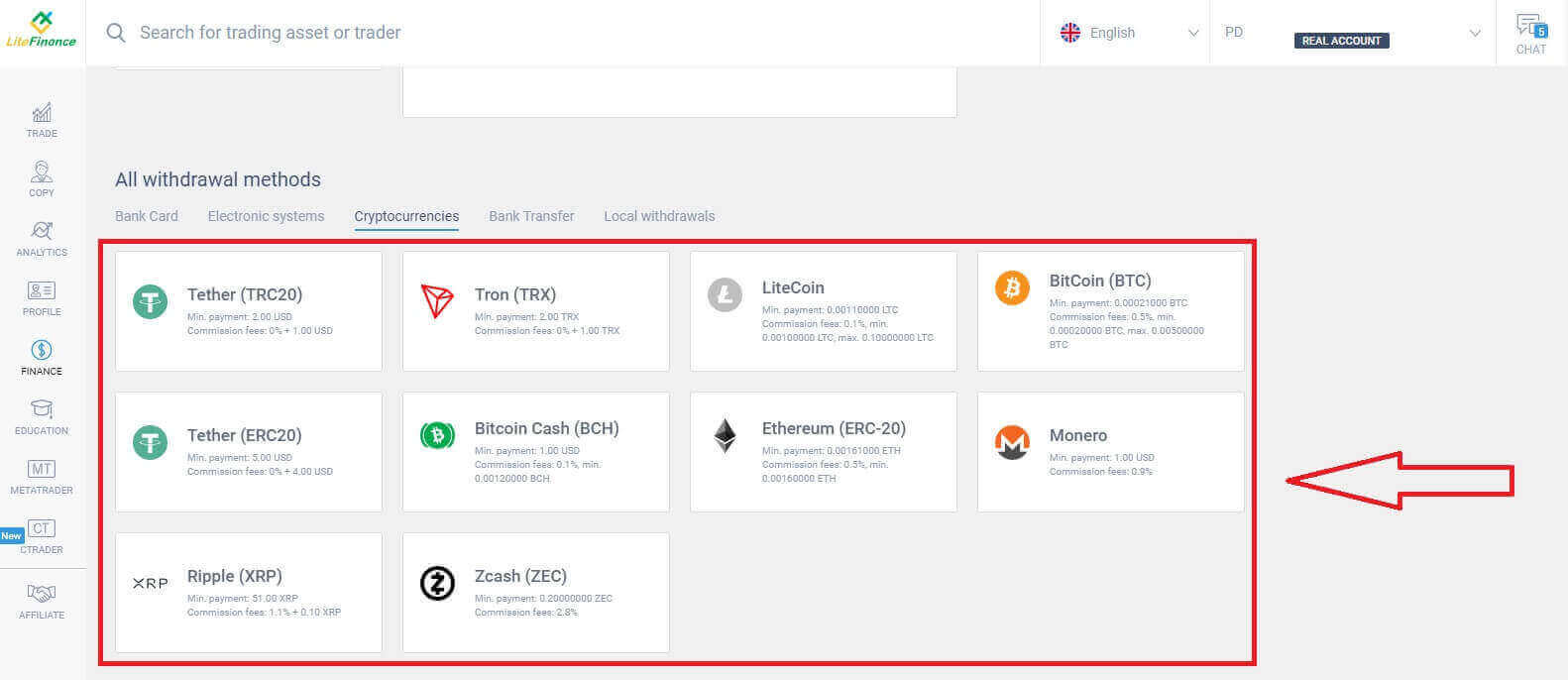
Вот шаги, которые необходимо предпринять для начала вывода средств:
- Выберите торговый счет, на который можно вывести средства.
- Выберите кошелек, в который хотите получить деньги (если в кошелек еще ни разу не поступали средства, выберите «ДОБАВИТЬ», чтобы добавить кошелек).
- Введите сумму для снятия, минимум 2 доллара США или эквивалент в другой валюте (если вы введете сумму, превышающую текущий баланс на вашем счете, на экране отобразится максимально доступная сумма на выбранном счете).
- Выберите основную валюту.
- Проверьте сумму, которую вы получите после вычета комиссионного сбора в размере 1 доллара США.
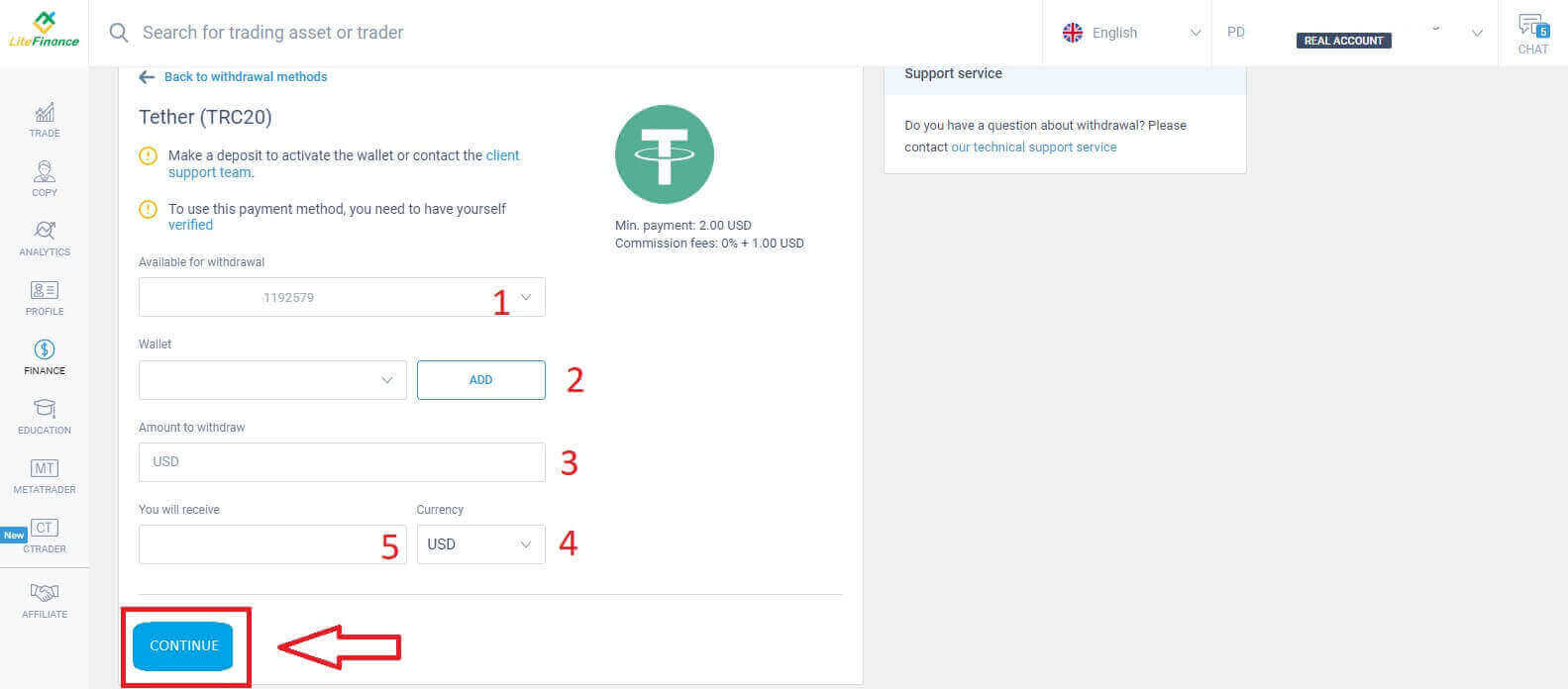
После выполнения этих действий нажмите «ПРОДОЛЖИТЬ». Для завершения вывода средств следуйте инструкциям, представленным на следующем экране.
Банковский перевод
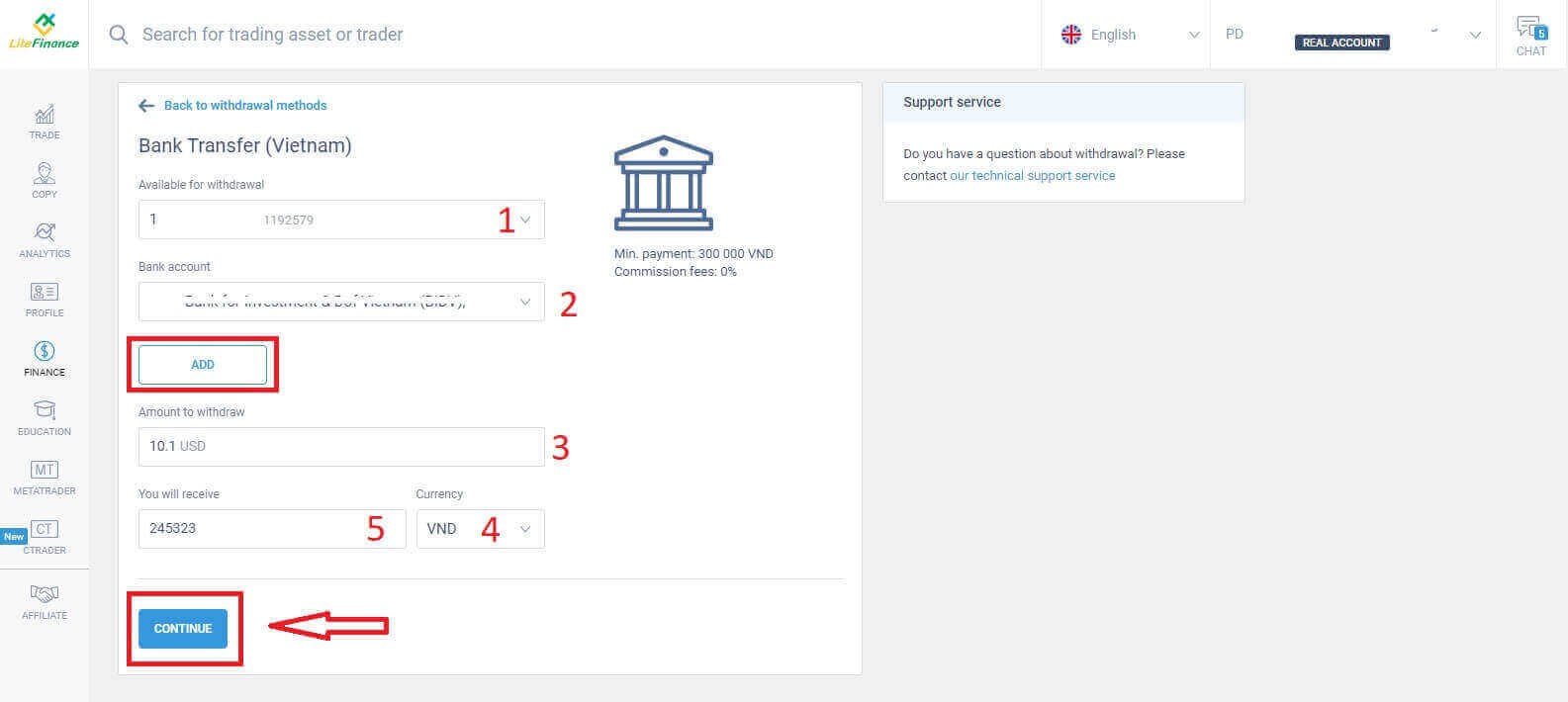
Для этого метода необходимо сначала выполнить несколько действий, а именно:- Выберите торговый счет, на который можно вывести средства.
- Выберите один из банковских счетов, сохраненных в процессе пополнения. Кроме того, вы можете нажать кнопку «ДОБАВИТЬ», чтобы добавить нужный вам счет.
- Введите сумму для снятия, минимум 300 000 VND или ее эквивалент в другой валюте (если вы введете сумму, превышающую текущий баланс на вашем счете, на экране отобразится максимально доступная сумма на выбранном счете).
- Выберите основную валюту.
- Проверьте сумму, которую вы получите (этот способ оплаты бесплатный).
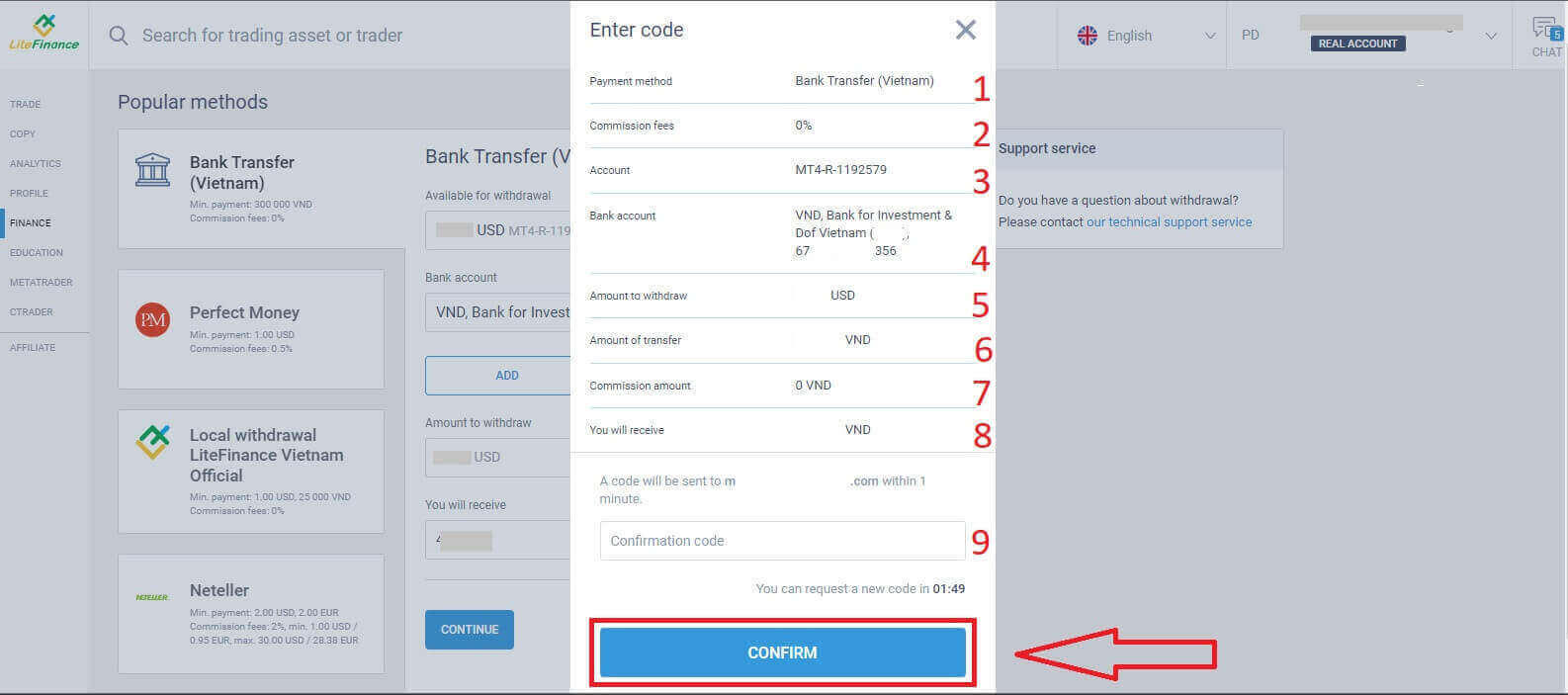
Сразу же появится форма подтверждения; внимательно проверьте информацию в форме, включая:
- Способ оплаты.
- Размер комиссионных сборов (может варьироваться в зависимости от страны).
- Выбранный аккаунт.
- Банковский счет, который вы добавили.
- Введите сумму для снятия, минимум 2 доллара США или эквивалент в другой валюте (если вы введете сумму, превышающую текущий баланс на вашем счете, на экране отобразится максимально доступная сумма на выбранном счете).
- Сумма перевода.
- Сумма комиссии.
- Деньги, которые вы получите.
- В этот момент на ваш электронный адрес или номер телефона в течение 1 минуты будет отправлен код подтверждения. Если вы не получили код, вы можете запросить его повторную отправку каждые 2 минуты. После этого введите код в соответствующее поле (как показано ниже).
Поздравляем, вы завершили процесс вывода средств. Вы получите уведомление об успешном завершении и будете перенаправлены на главный экран. Остается только дождаться обработки системой, подтверждения и перевода денег на выбранный вами банковский счет.
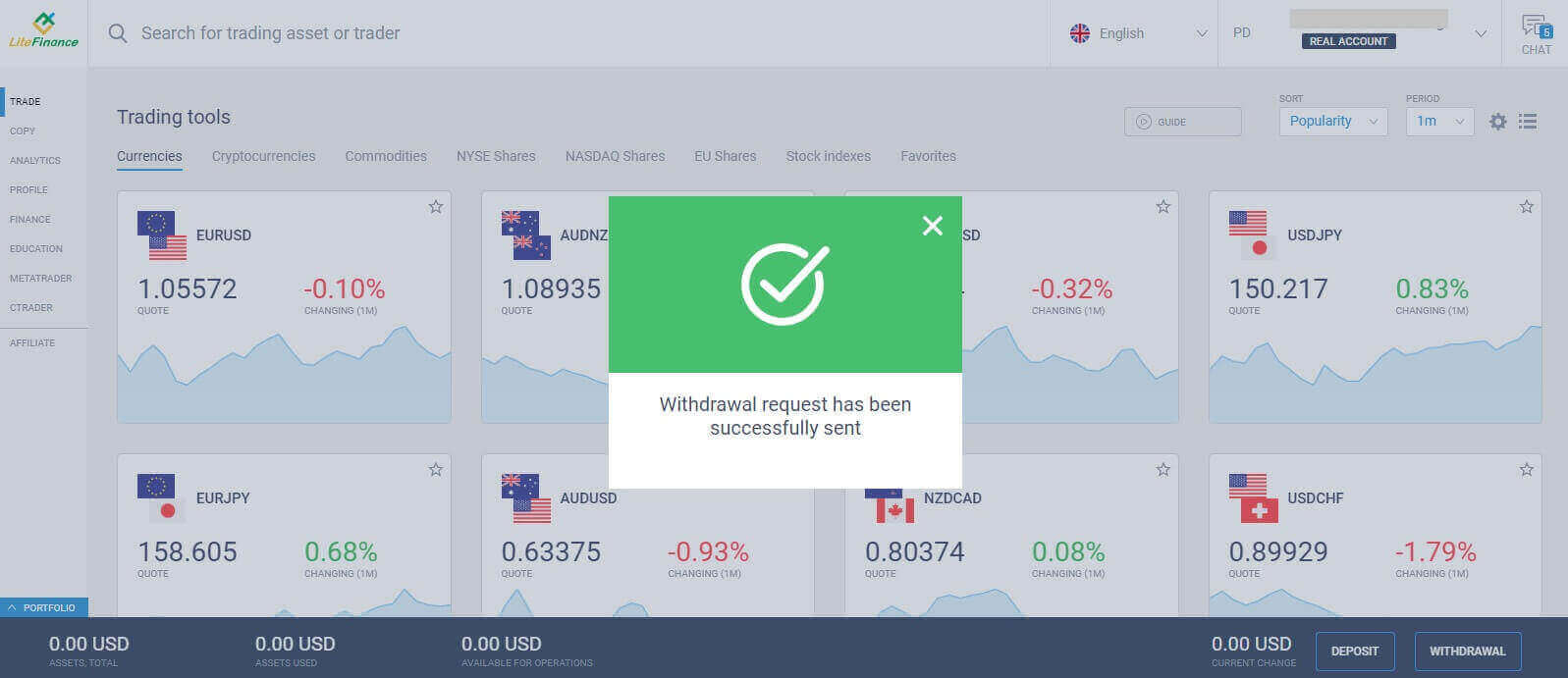
Вывод средств из местного банка
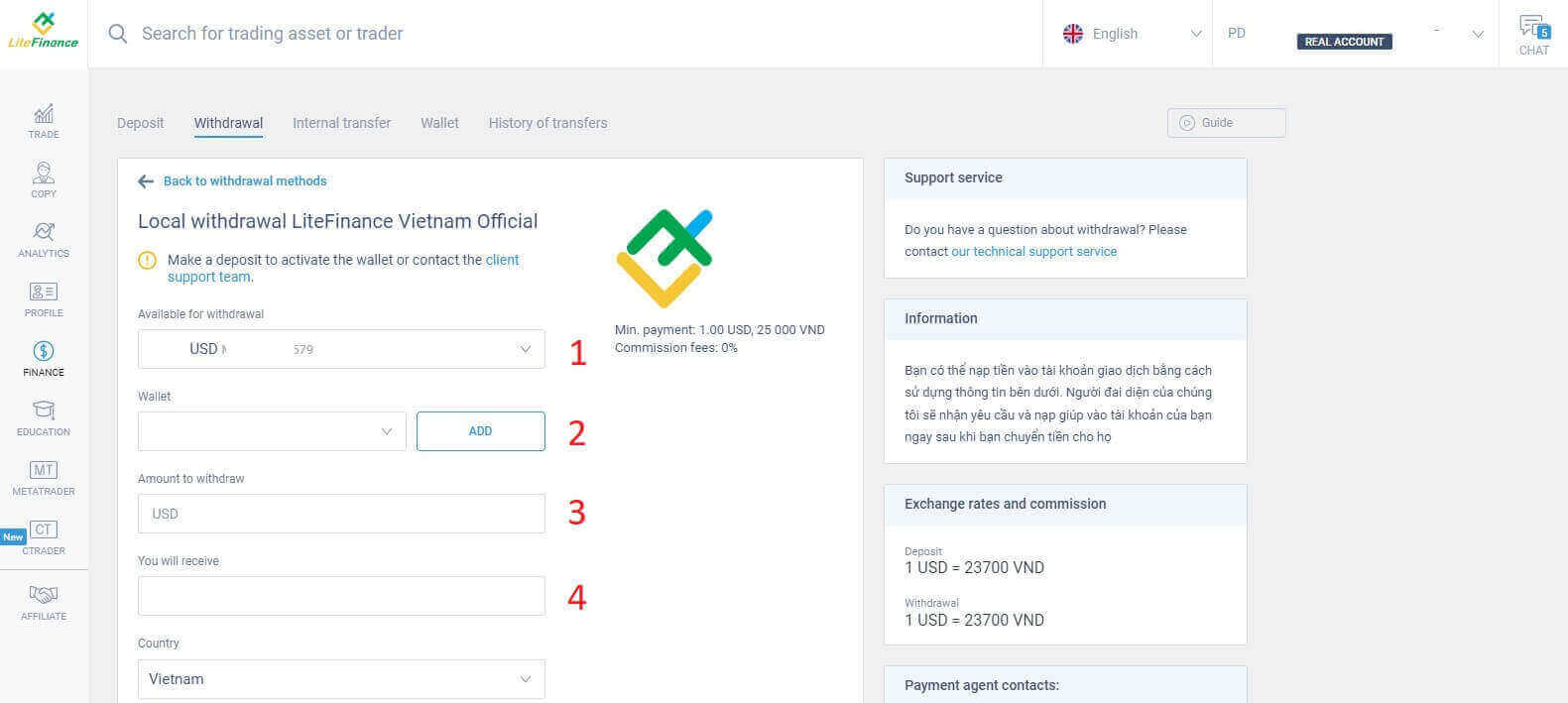
Как и в других методах, этот метод также требует предоставления некоторой основной информации, такой как:- Выберите торговый счет, на который можно вывести средства.
- Выберите кошелек для получения средств (для активации кошелька, который вы собираетесь использовать для вывода средств, необходимо хотя бы один раз пополнить его. В противном случае, пожалуйста, свяжитесь со службой поддержки клиентов, нажав на текст «служба поддержки клиентов» ).
- Введите сумму для снятия, минимум 1 доллар США или эквивалент в другой валюте (если вы введете сумму, превышающую текущий баланс на вашем счете, на экране отобразится максимальная сумма, доступная на выбранном счете).
- Проверьте сумму, которую вы получите (этот способ оплаты бесплатный).
- Ваша страна проживания.
- Регион.
- Почтовый индекс вашего места жительства.
- Город, в котором вы живете.
- Ваш адрес.
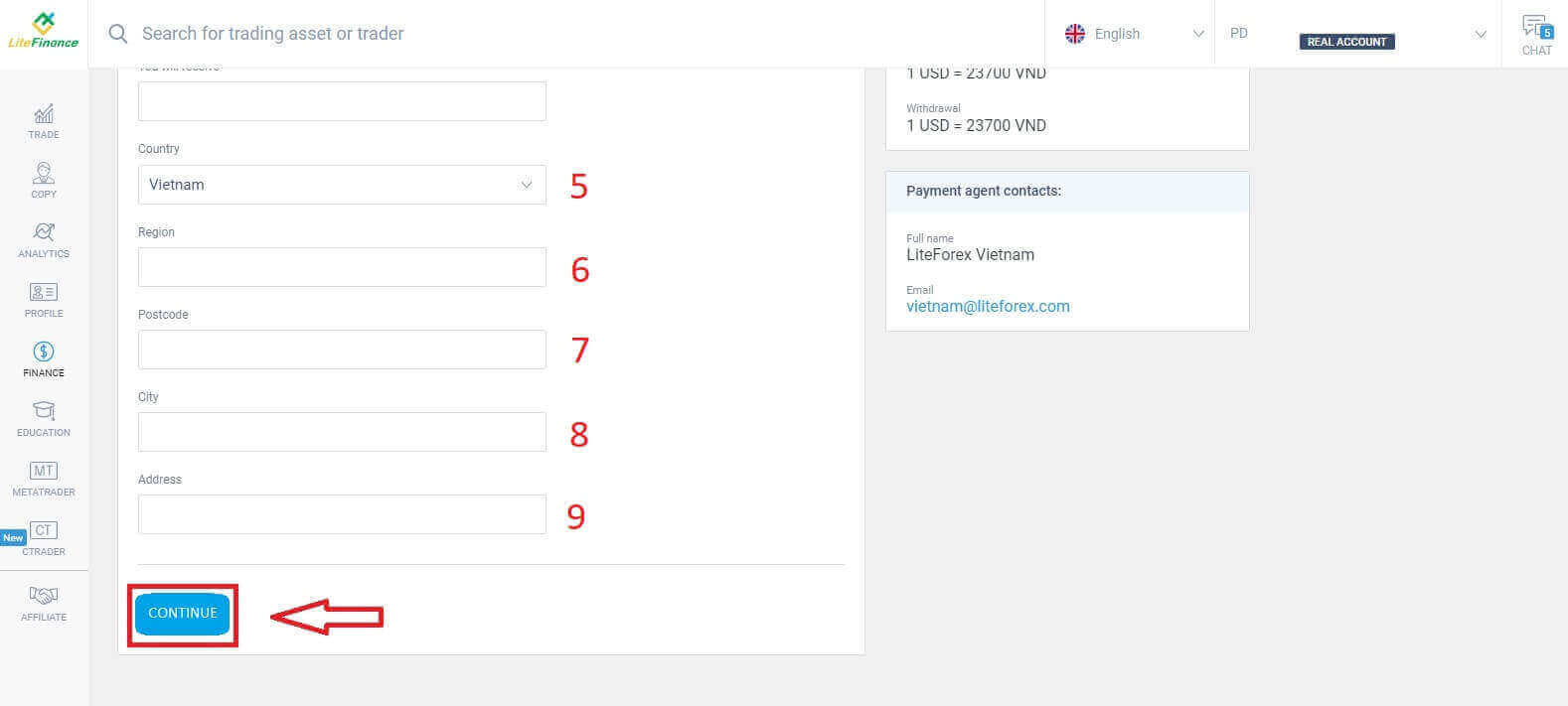
После заполнения всей информации нажмите кнопку «ПРОДОЛЖИТЬ» . На этом этапе следуйте инструкциям на экране, чтобы завершить процесс вывода средств.
Как вывести средства через приложение LiteFinance
Запустите мобильное приложение LiteFinance на своем смартфоне. Затем войдите в свой торговый счет, введя зарегистрированный адрес электронной почты и пароль. Если у вас нет зарегистрированного аккаунта или вы не знаете, как войти, обратитесь к этому руководству: Как зарегистрировать аккаунт в LiteFinance .После успешного входа в систему перейдите в раздел «Ещё» .
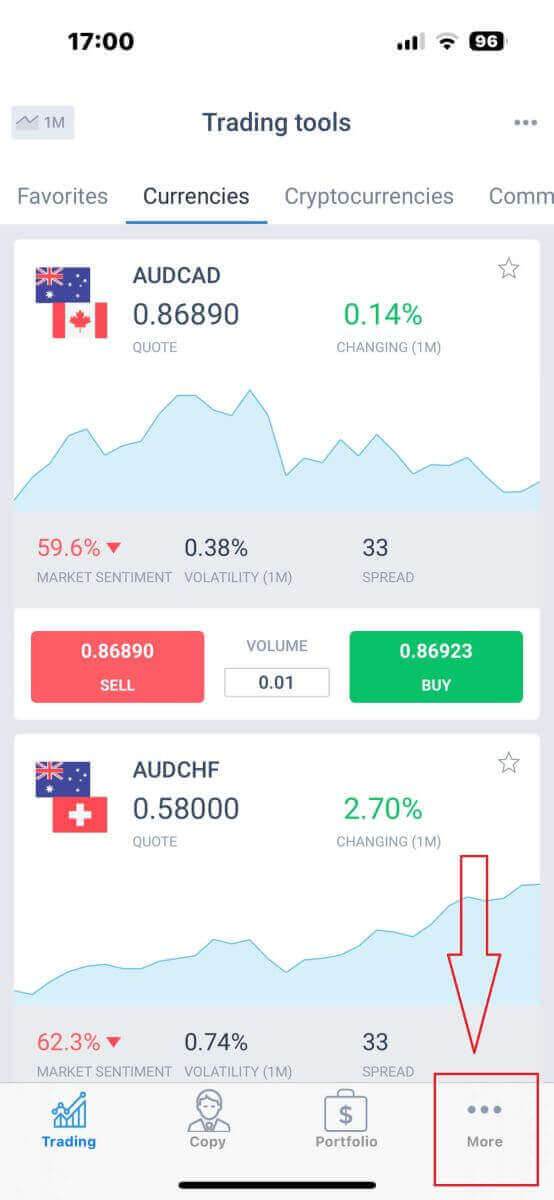
Найдите категорию «Финансы» и выберите её. Обычно её можно найти в главном меню или на панели управления.
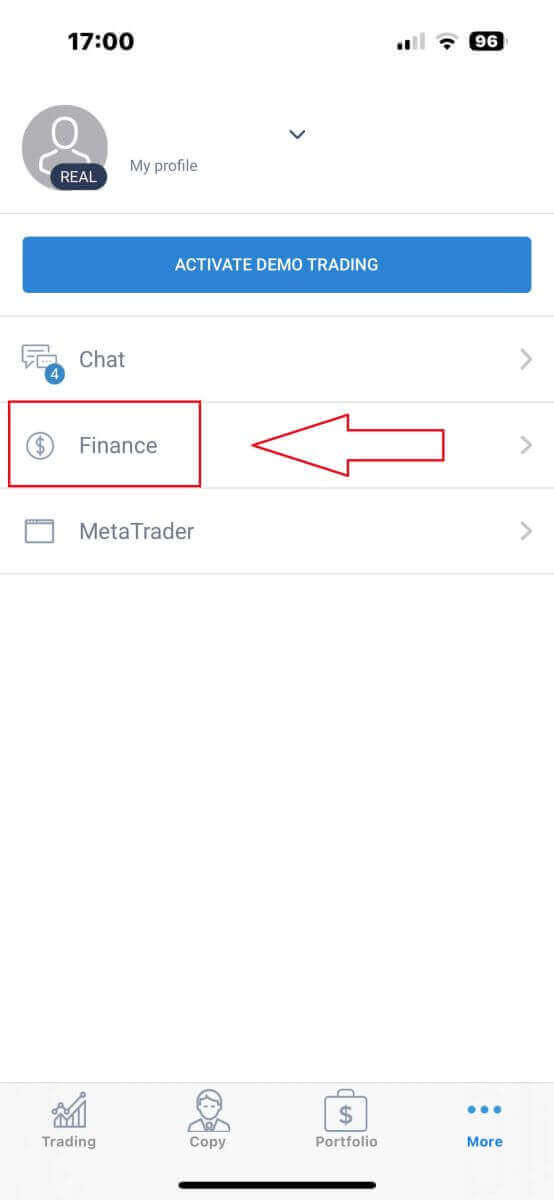
Выберите «Вывод средств» , чтобы перейти к операции вывода.
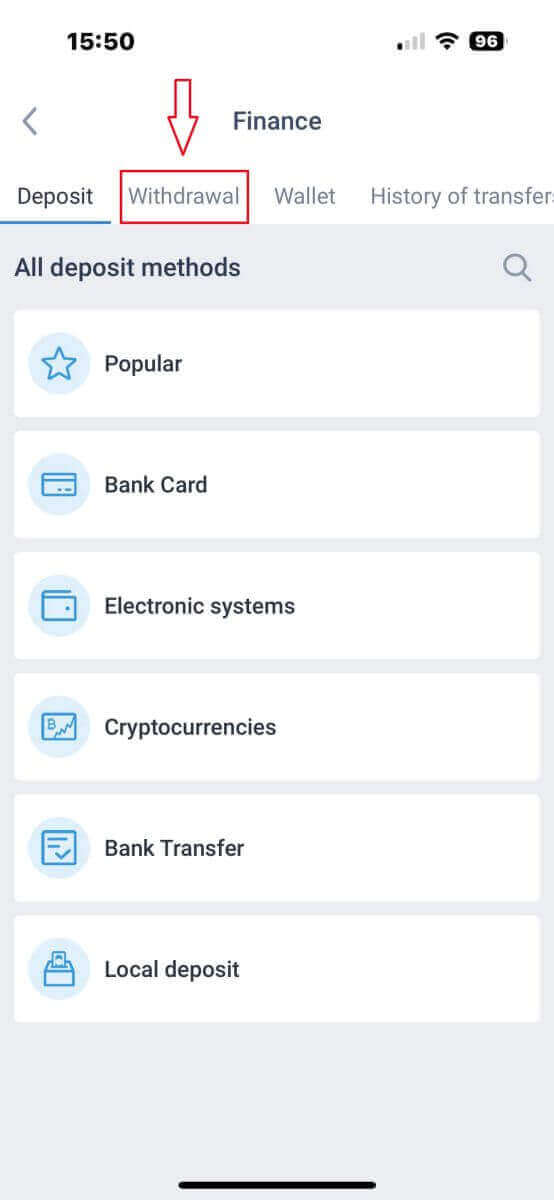
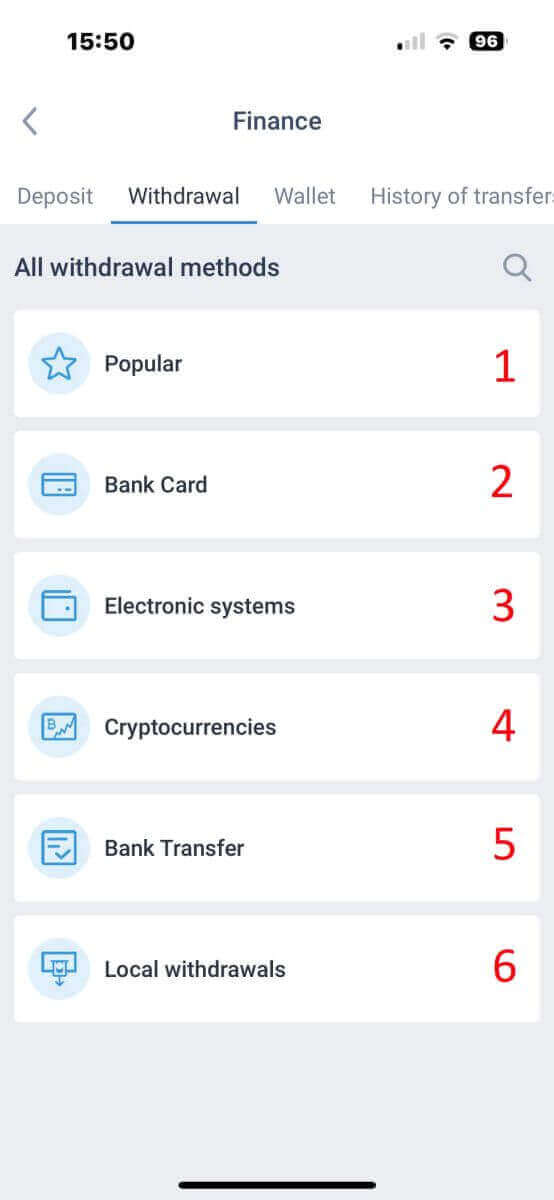
В разделе вывода средств вы найдете ряд вариантов пополнения счета. Пожалуйста, выберите предпочтительный способ и ознакомьтесь с соответствующими инструкциями для каждого метода ниже.
Банковская карта
Сначала прокрутите вниз до раздела «Все способы вывода средств» , затем выберите «Банковская карта» .
Для использования этого способа оплаты необходимо пройти процедуру верификации. (Если ваш профиль и банковская карта еще не верифицированы, обратитесь к этому руководству: Как войти в LiteFinance ). 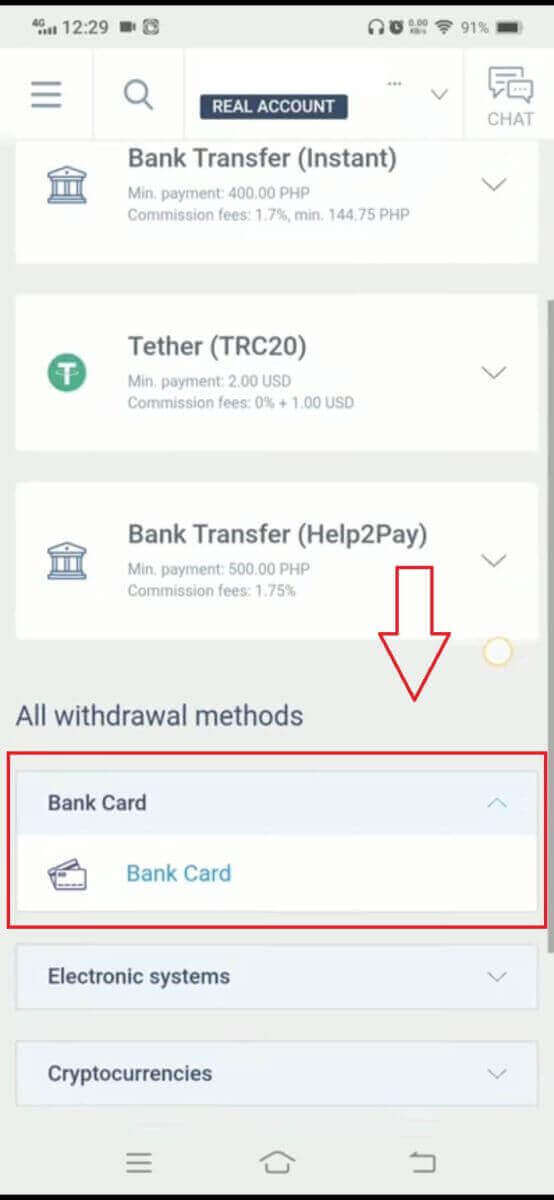
Далее заполните информацию о вашей банковской карте и данные транзакции, чтобы начать процесс вывода средств:
- Выберите торговый счет, на который можно вывести средства.
- Выберите карту, на которую вы хотите получить деньги (если на карту еще ни разу не поступало пополнение, выберите «ДОБАВИТЬ», чтобы добавить карту).
- Введите сумму для снятия, минимум 10 долларов США или эквивалент в другой валюте (если вы введете сумму, превышающую текущий баланс на вашем счете, на экране отобразится максимально доступная сумма на выбранном счете).
- Выберите основную валюту.
- Проверьте сумму, которую вы получите после вычета комиссионных сборов, которые составляют не менее 10 долларов США (2% и минимум 1,00 доллар США/евро).
Криптовалюты
Для начала вам необходимо выбрать доступную в вашей стране криптовалюту.
При использовании этого метода, пожалуйста, учитывайте следующие важные моменты:
- Убедитесь, что ваш кошелек активирован, для этого необходимо внести хотя бы один депозит. Если он не активирован, пожалуйста, свяжитесь с нашей службой поддержки клиентов, перейдя по ссылке «служба поддержки клиентов» .
- Для использования этого способа оплаты вам необходимо пройти процедуру верификации. Если вы еще не подтвердили свой профиль и банковскую карту, пожалуйста, ознакомьтесь с нашим руководством по верификации аккаунта на LiteFinance .
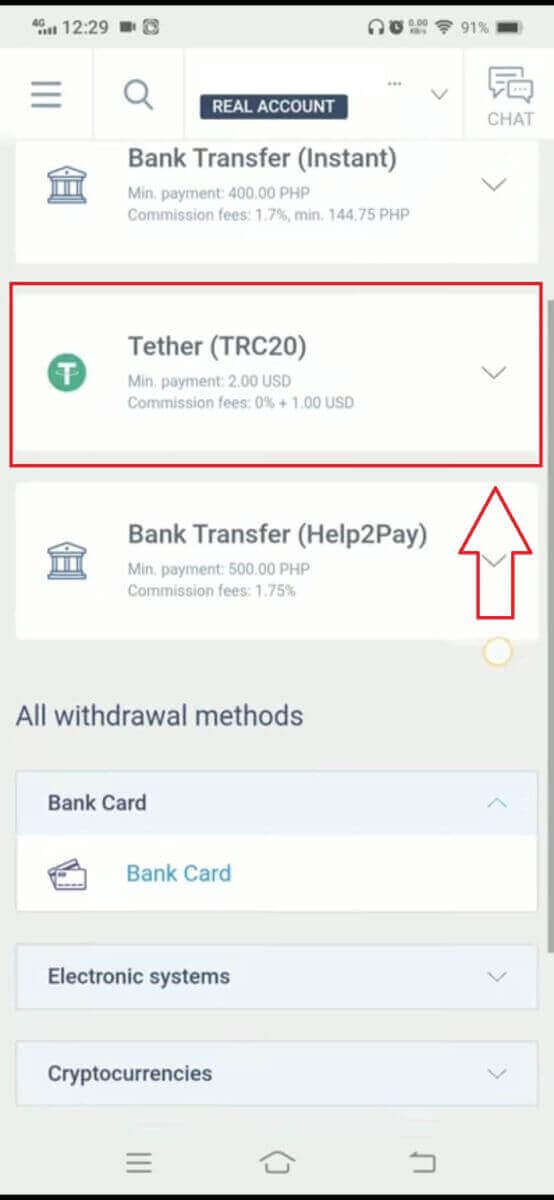
Для начала процесса вывода средств необходимо выполнить следующие шаги:
Выберите торговый счет, с которого вы хотите вывести средства.
Выберите кошелек, в который хотите получить средства. Если вы еще не добавляли кошелек (не внося в него хотя бы один раз), нажмите «ДОБАВИТЬ», чтобы добавить его.
Введите сумму вывода, которая должна составлять не менее 2 долларов США или эквивалентную сумму в другой валюте (если вы введете сумму, превышающую текущий баланс вашего счета, система отобразит максимально доступную сумму на выбранном счете).
Выберите предпочтительную валюту для вывода средств.
Проверьте окончательную сумму, которую вы получите после вычета комиссионного сбора в размере 1 доллара США (может варьироваться в зависимости от страны).
На следующем шаге выполните оставшиеся действия в соответствии с инструкциями на экране.
Банковский перевод
Для начала выберите доступный в вашей стране способ банковского перевода.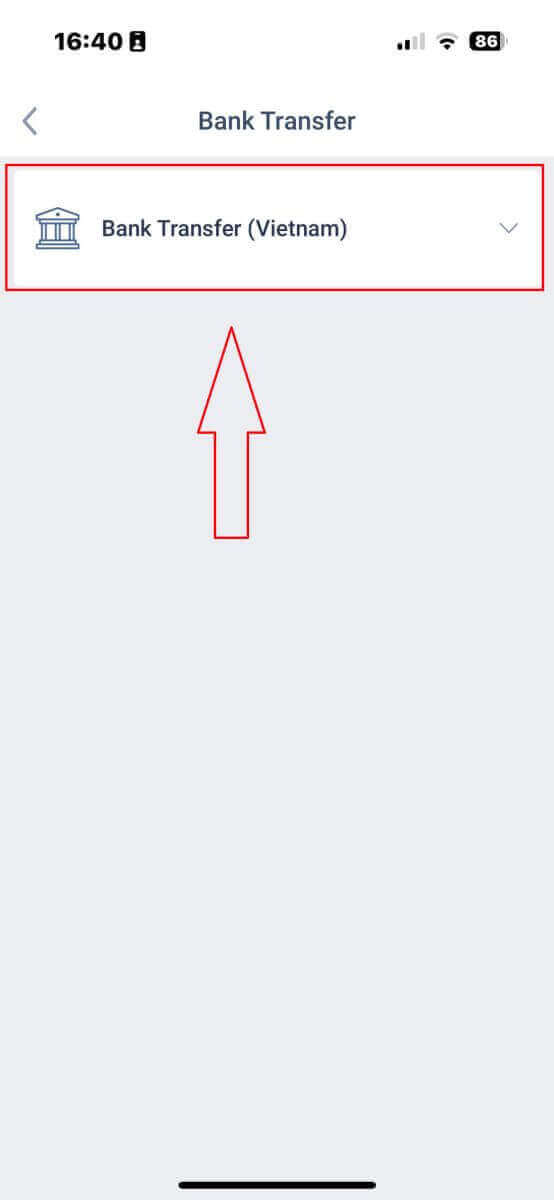
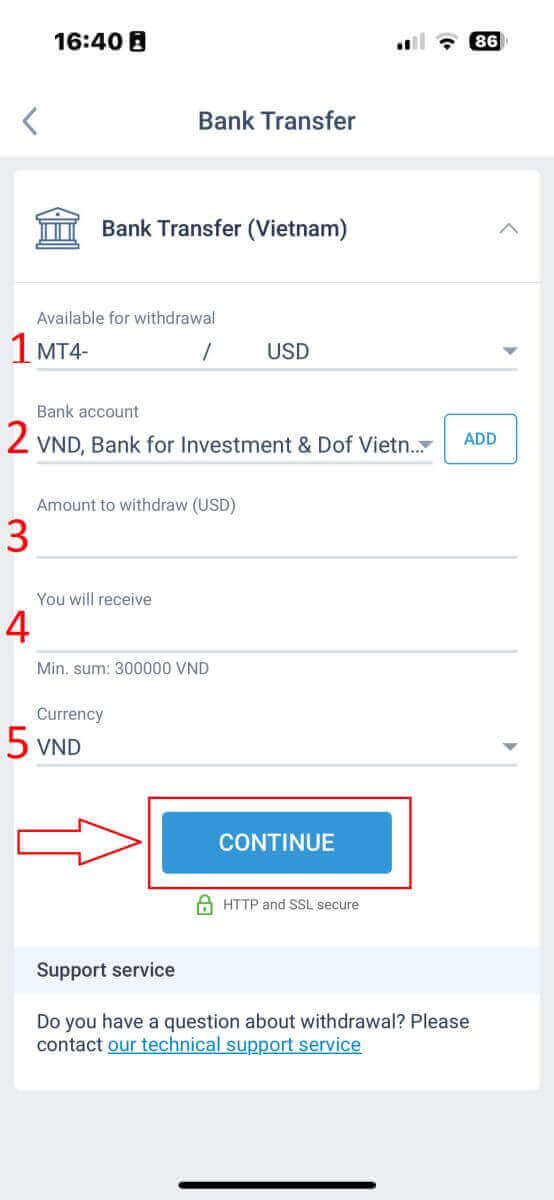
Затем вам потребуется предоставить некоторую информацию для продолжения процесса вывода средств:
- Выберите торговый счет, на который можно вывести средства.
- Выберите банковский счет, если его данные были сохранены ранее. В противном случае нажмите «ДОБАВИТЬ» , чтобы добавить банковский счет, с которого вы хотите снять средства, помимо сохраненных счетов.
- Введите сумму, которую вы хотите снять, минимум 300 000 VND или ее эквивалент в другой валюте (если вы введете сумму, превышающую текущий баланс на вашем счете, на экране отобразится максимальная сумма, доступная на выбранном счете).
- Внимательно проверьте сумму денег, которую вы получите.
- Выберите доступную валюту для вывода.
На этом этапе система отобразит QR-код для подтверждения. Если подтверждение прошло успешно и вся информация верна, система уведомит вас о том, что «Ваш запрос на вывод средств успешно отправлен». С этого момента до получения денег может пройти от нескольких минут до нескольких часов.
Вывод средств из местного банка
После выбора доступного способа вывода средств вам потребуется заполнить некоторую информацию, чтобы начать вывод:- Доступный для вывода средств счет.
- Доступные кошельки сохраняются после пополнения счета. Кроме того, вы можете добавить кошелек, из которого хотите вывести средства, нажав на кнопку «ДОБАВИТЬ» .
- Введите сумму, которую хотите снять (если вы введете сумму, превышающую текущий баланс на вашем счете, на экране отобразится максимальная сумма, доступная на выбранном счете).
- Деньги, которые вы получите.
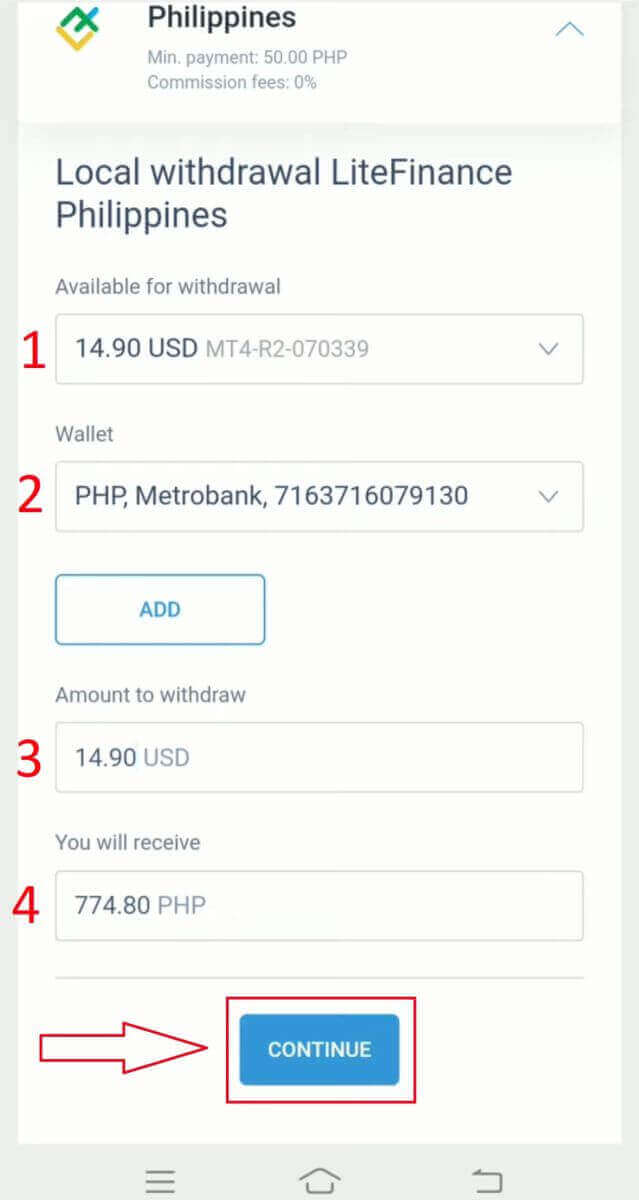
Наконец, на этом этапе система отобразит QR-код для вашей верификации. Если верификация прошла успешно и все предоставленные данные верны, система сообщит вам об успешной отправке запроса на вывод средств. Время между этим моментом и получением средств может варьироваться от нескольких минут до нескольких часов.