LiteFinance-handel for begyndere: Sådan placeres handler og risikostyring

Du finder trin-for-trin dækning af handelsworkflowet: udvælgelse af instrumenter, fortolkning af grundlæggende tekniske indikatorer, valg af marked versus afventende ordrer, indstilling af stop-loss og take-profit niveauer og brug af en demokonto til at øve dig, før du risikerer reel kapital. Artiklen giver også praktiske tips til kontrol af eksekveringskvalitet, genkendelse af årsager til glidning og overgang til live handel efter finansiering og gennemført verifikation, så du kan handle med klarere regler og sikrere positionsstørrelse.
Sådan registrerer du dig på LiteFinance
Sådan registrerer du en LiteFinance-konto på webappen
Sådan registrerer du en konto
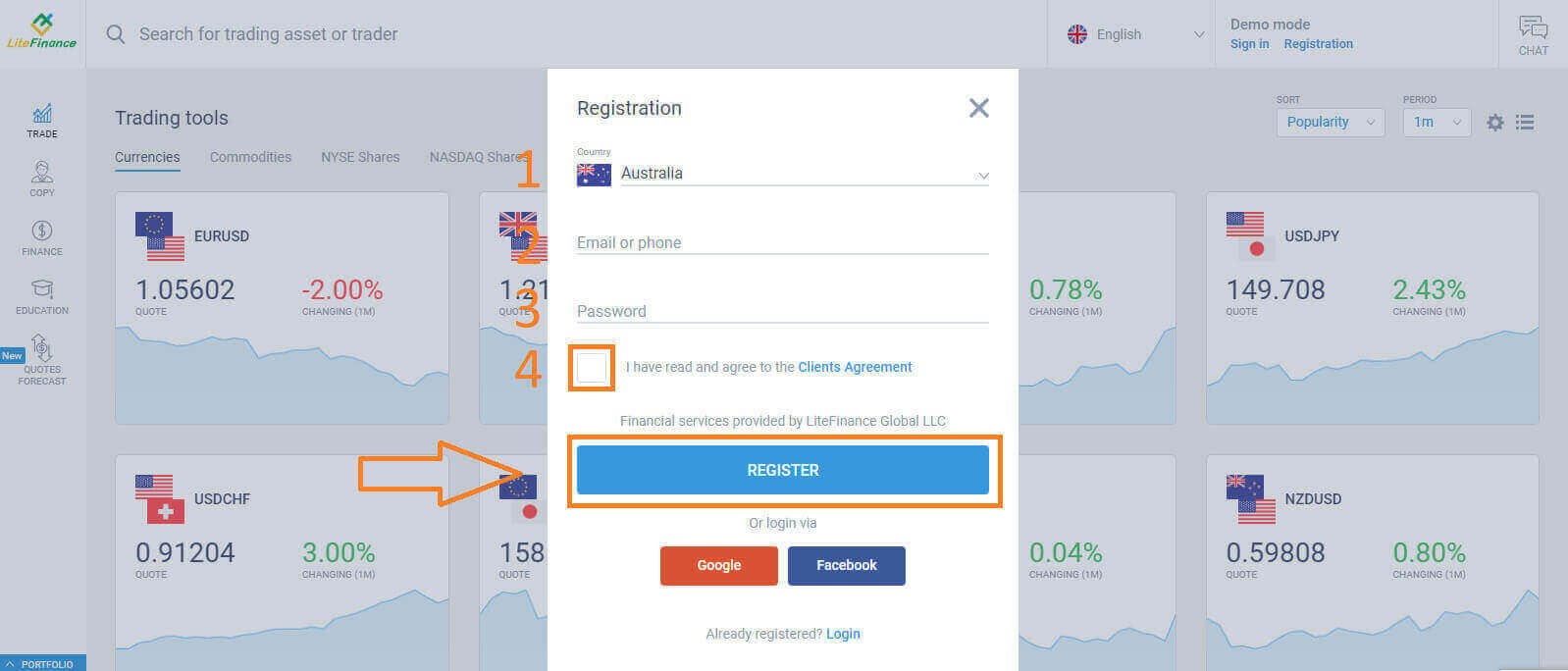
Først skal du gå ind på LiteFinances hjemmeside . Derefter skal du klikke på knappen "Registrering" i øverste højre hjørne af skærmen på hjemmesiden. På registreringssiden skal du udføre følgende handlinger: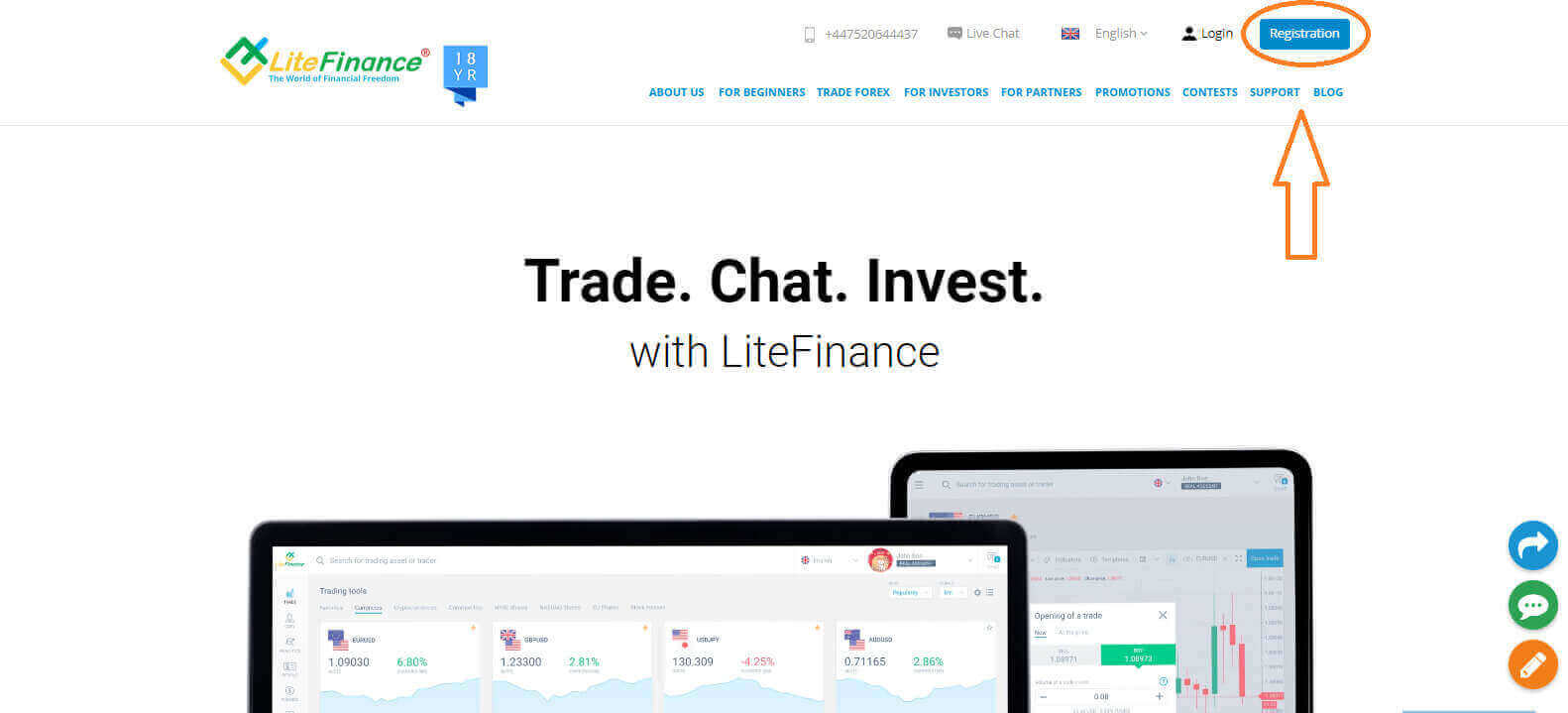
- Vælg din bopælsland.
- Indtast din e-mailadresse eller dit telefonnummer .
- Opret en stærk og sikker adgangskode.
- Markér venligst afkrydsningsfeltet, der angiver, at du har læst og accepteret LiteFinances kundeaftale.
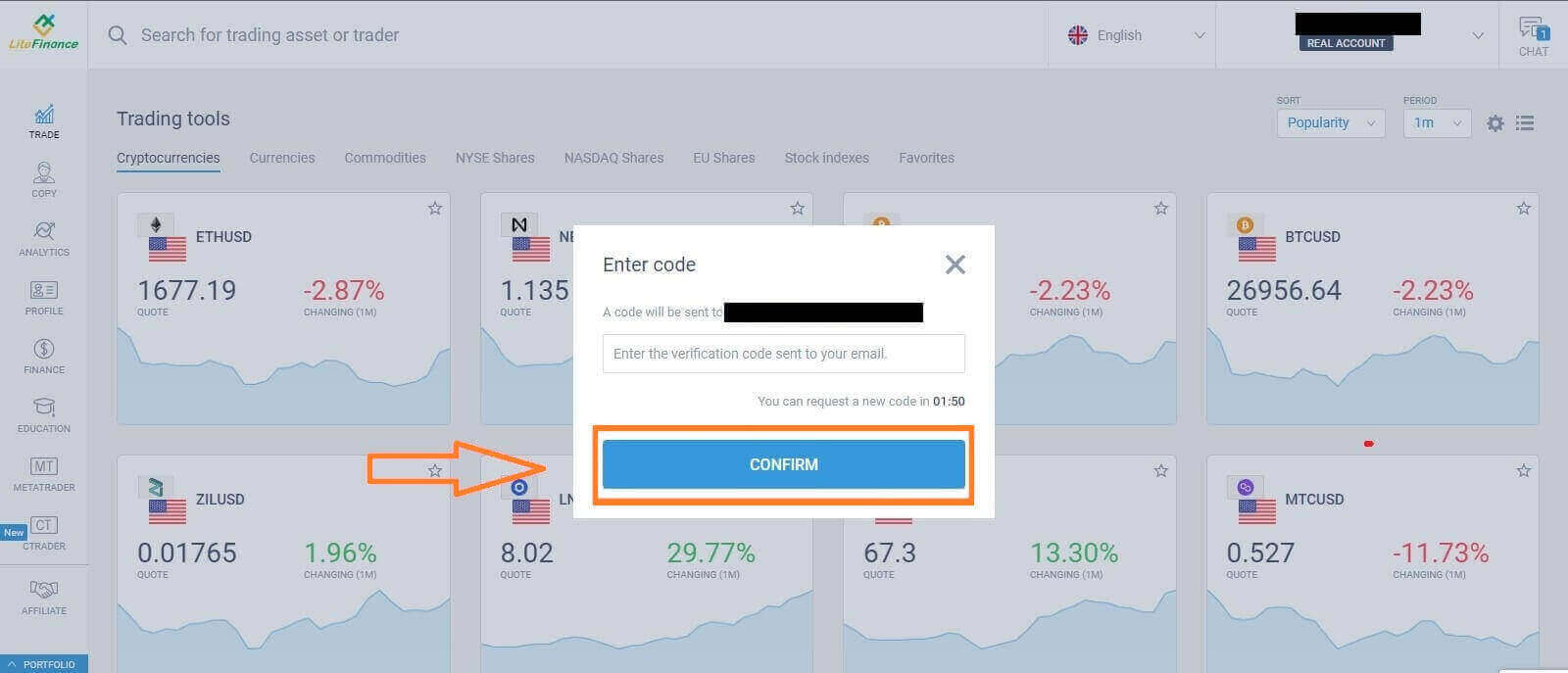
Inden for et minut modtager du en bekræftelseskode. Tjek venligst din e-mail/telefonnummer. Udfyld derefter formularen "Indtast kode" , og klik på knappen "BEKRÆFT ".
Du kan anmode om en ny kode hvert 2. minut, hvis du ikke har modtaget den.
Tillykke! Du har nu registreret en ny LiteFinance-konto. Du vil nu blive dirigeret til LiteFinance-terminalen .
Sådan opretter du en handelskonto
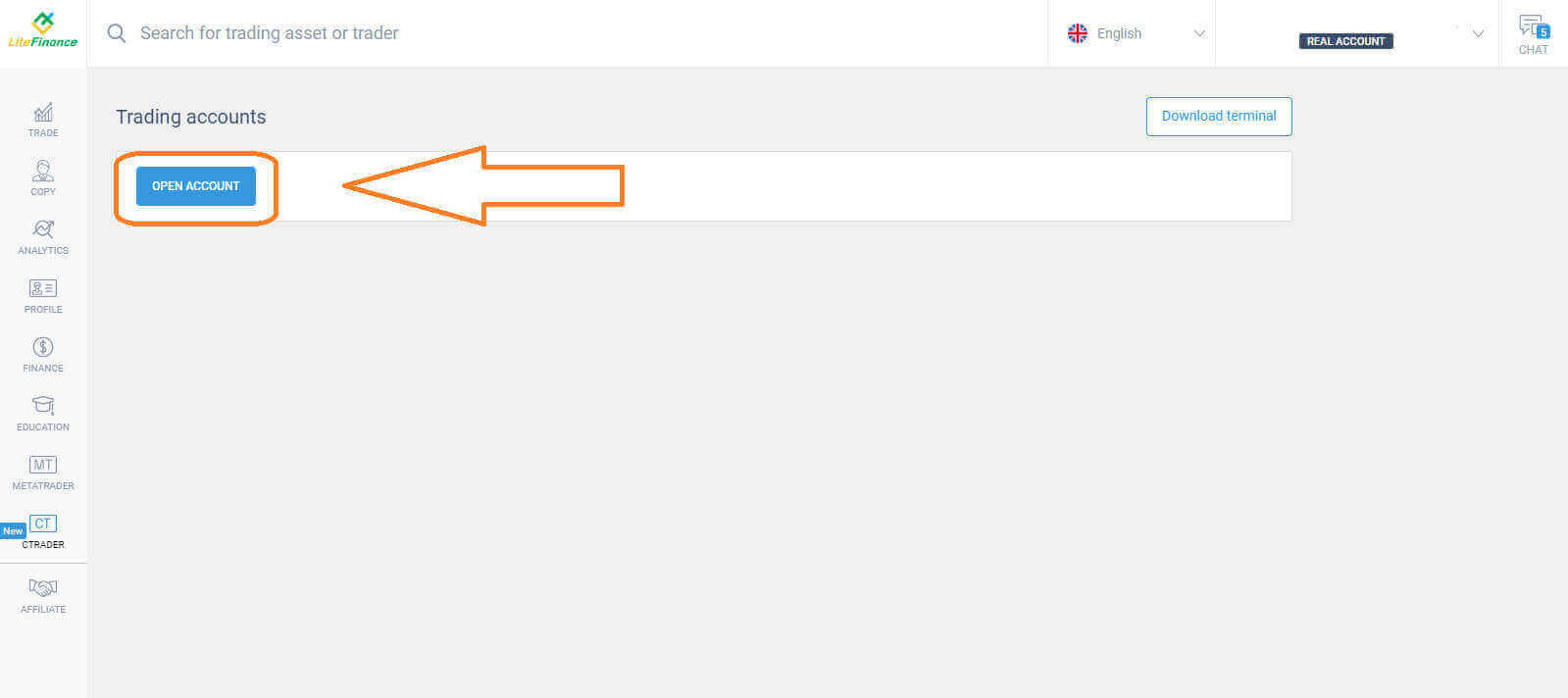
Vælg venligst ikonet "CTRADER" i venstre side af skærmen.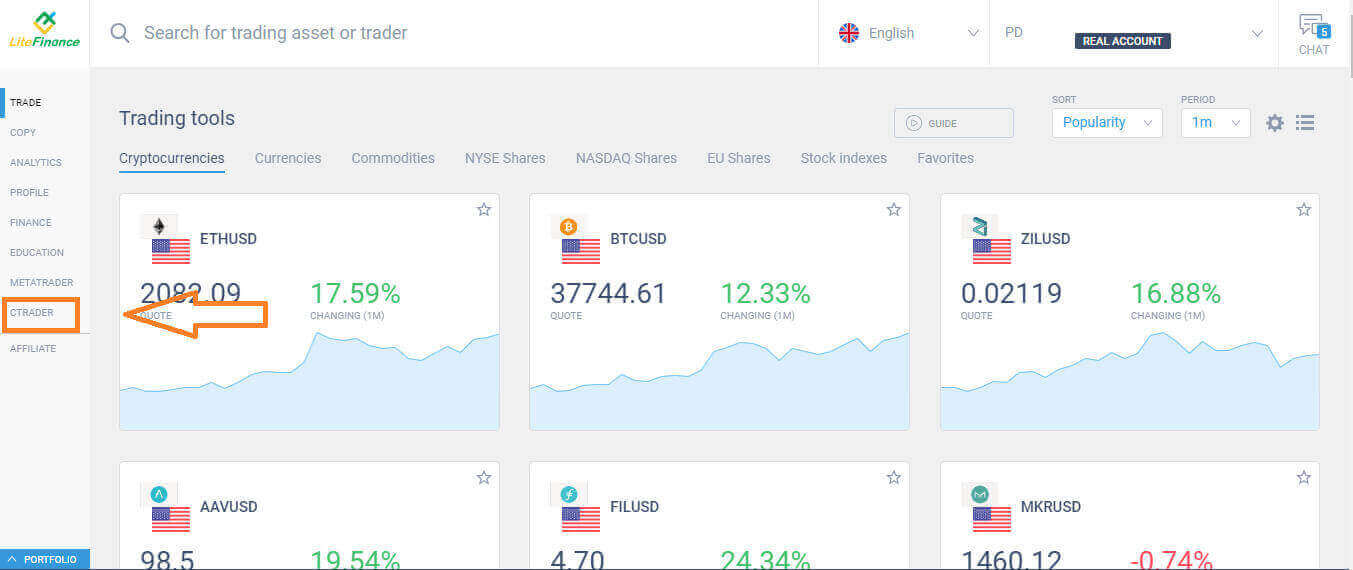 For at fortsætte skal du vælge "ÅBN KONTO" .
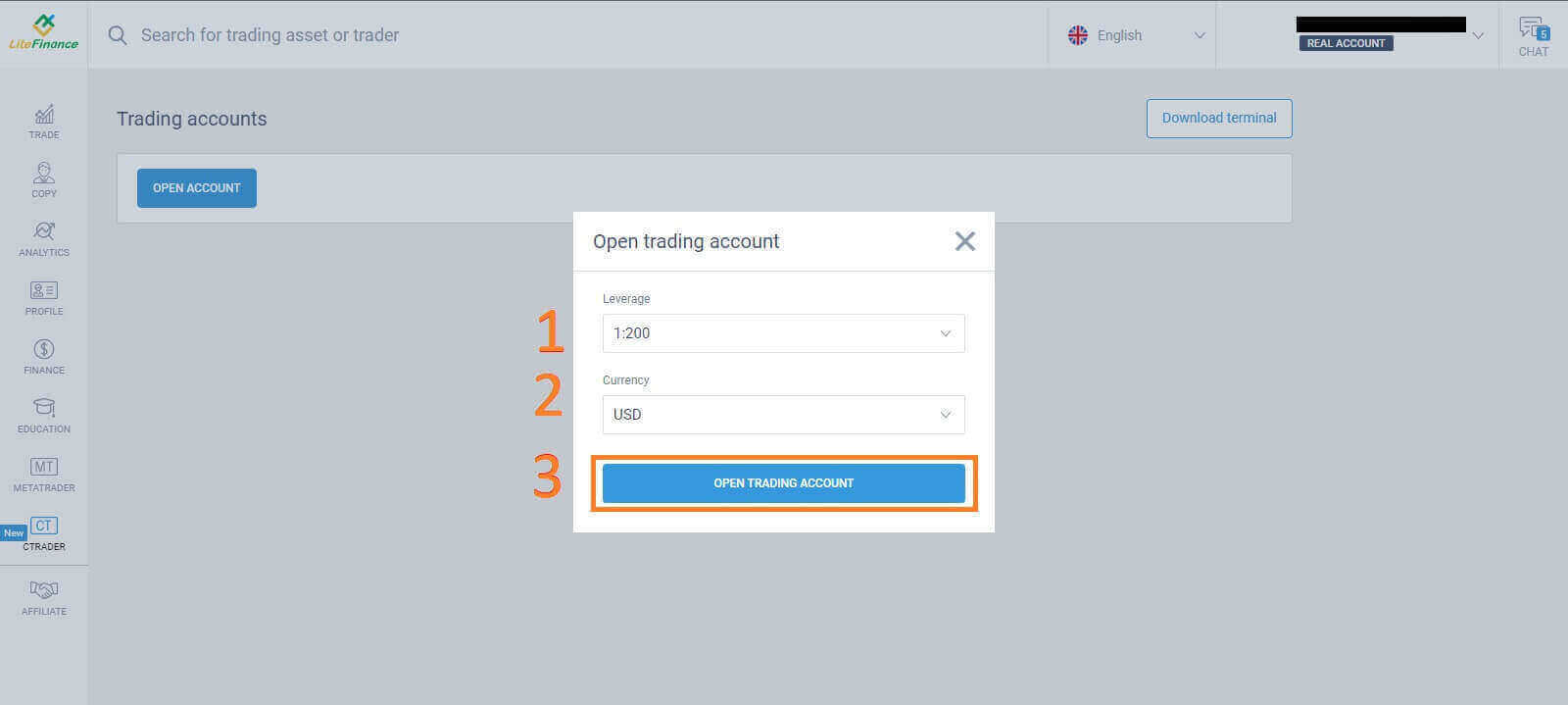
  I formularen "Åbn handelskonto" skal du vælge din gearing og valuta og derefter vælge "ÅBN HANDELSKONTO" .
  Tillykke! Din handelskonto er blevet oprettet.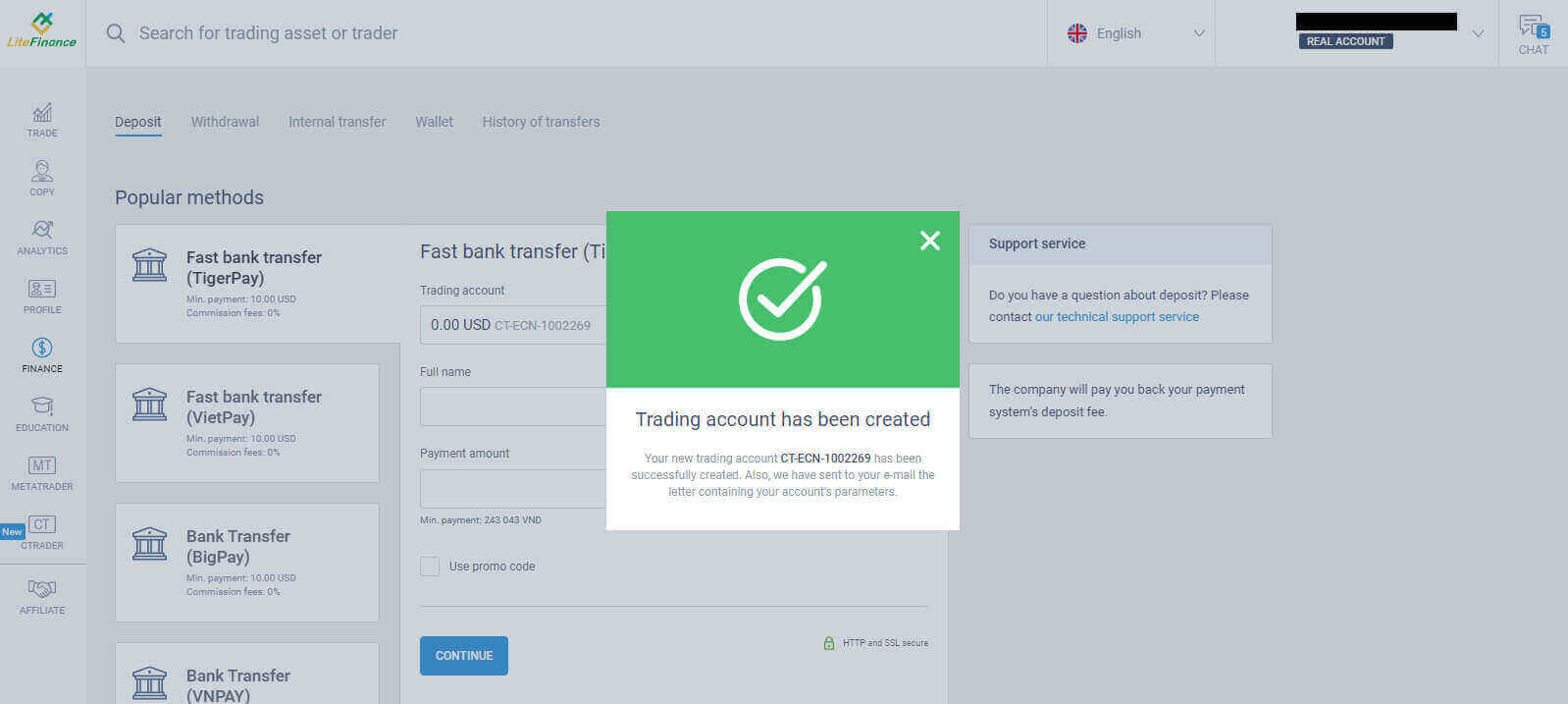
Sådan registrerer du en LiteFinance-konto i mobilappen
Opret og registrer en konto
Installer LiteFinance Mobile Trading-appen fra App Store samt Google Play.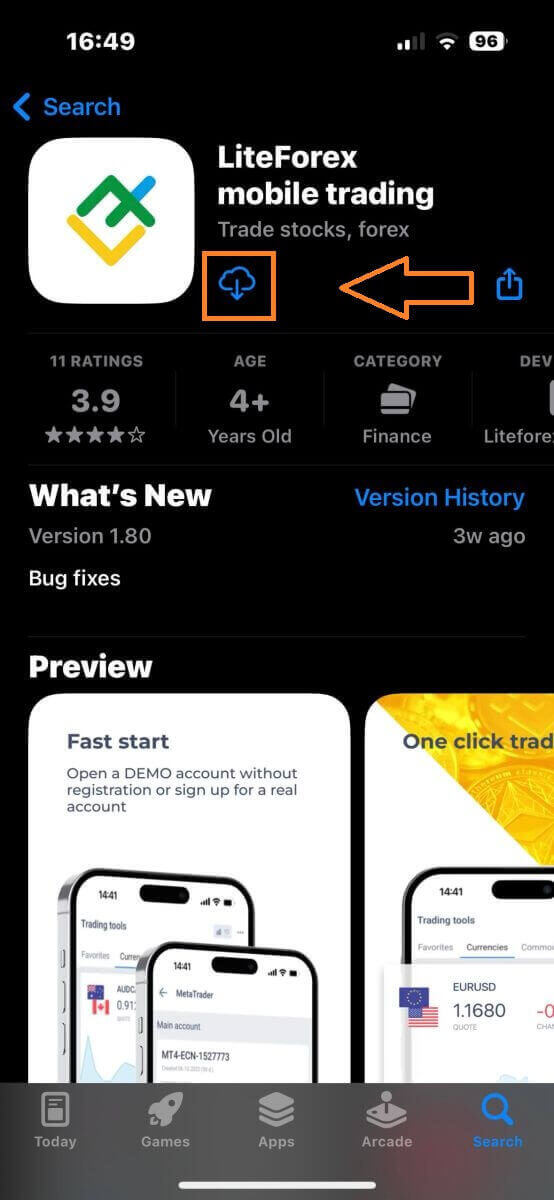
Kør LiteFinance Trading-appen på din mobilenhed, og vælg derefter "Registrering" .
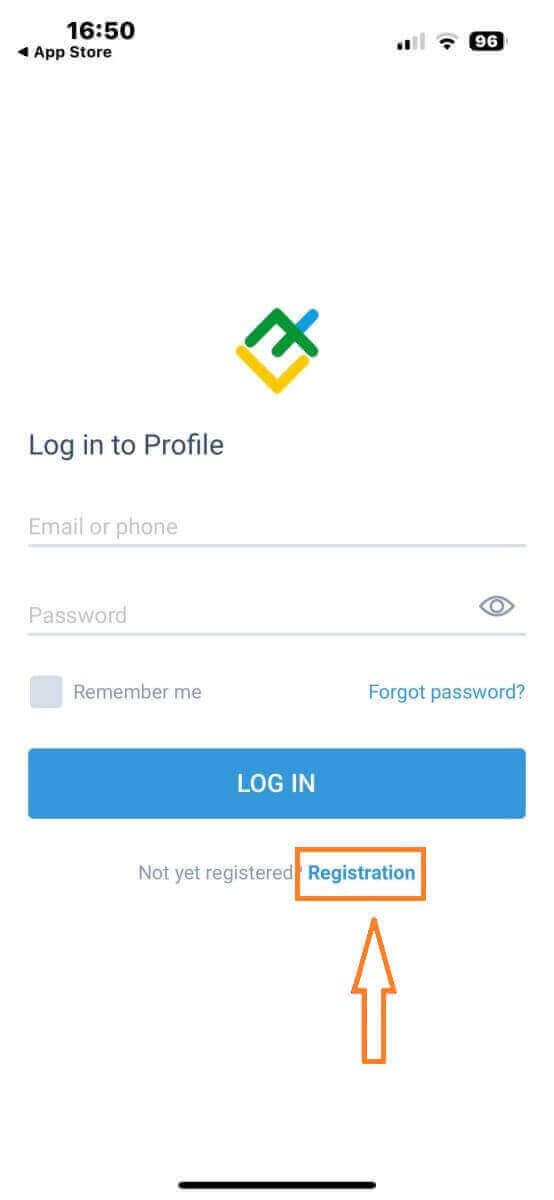
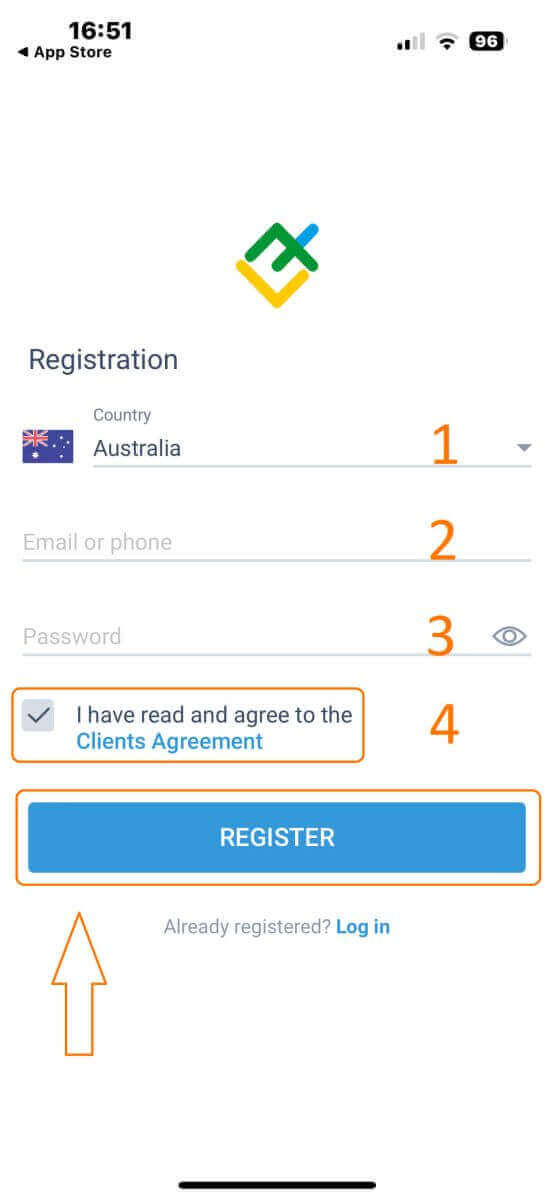
For at fortsætte skal du udfylde registreringsformularen ved at angive specifikke oplysninger:
- Vælg dit bopælsland.
- Angiv din e-mailadresse eller dit telefonnummer.
- Opret en sikker adgangskode.
- Sæt kryds i feltet, der erklærer, at du har læst og accepterer LiteFinances kundeaftale.
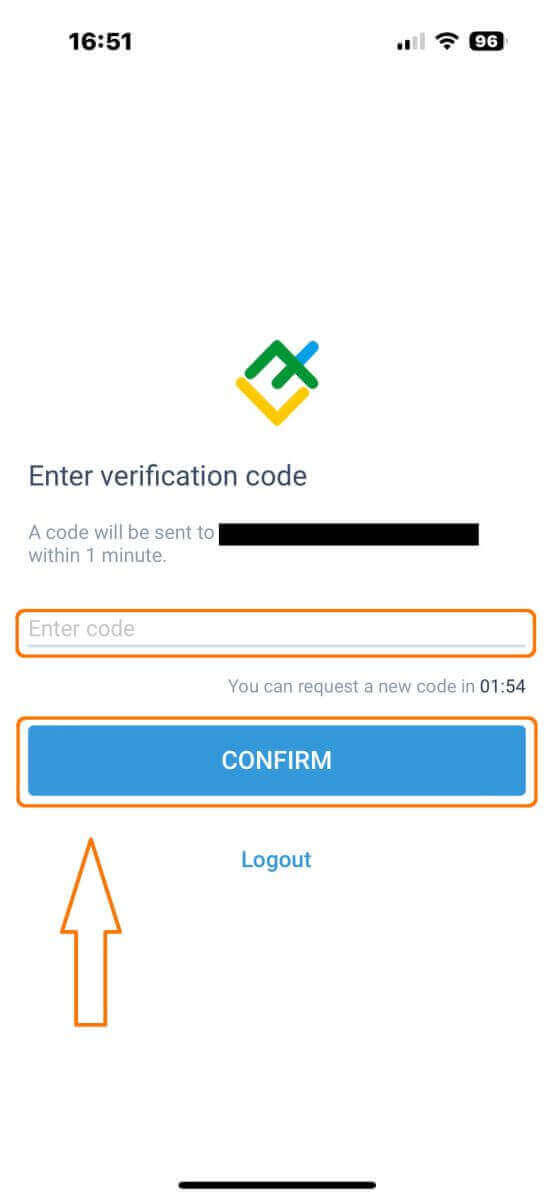
Efter et minut modtager du en 6-cifret bekræftelseskode via telefon eller e-mail. Tjek din indbakke, og indtast koden.
Hvis du ikke har modtaget koden inden for to minutter, skal du trykke på "SEND IGJEN" . Ellers skal du vælge "BEKRÆFT" .
Du kan oprette din egen pinkode, som er en 6-cifret kode. Dette trin er valgfrit; du skal dog gennemføre det, før du får adgang til handelsgrænsefladen.
Tillykke! Du har nu konfigureret og er nu klar til at bruge LiteFinance Mobile Trading App.
Sådan opretter du en ny handelskonto
For at få adgang til MetaTrader skal du vende tilbage til skærmen "Mere" og vælge det tilsvarende ikon. 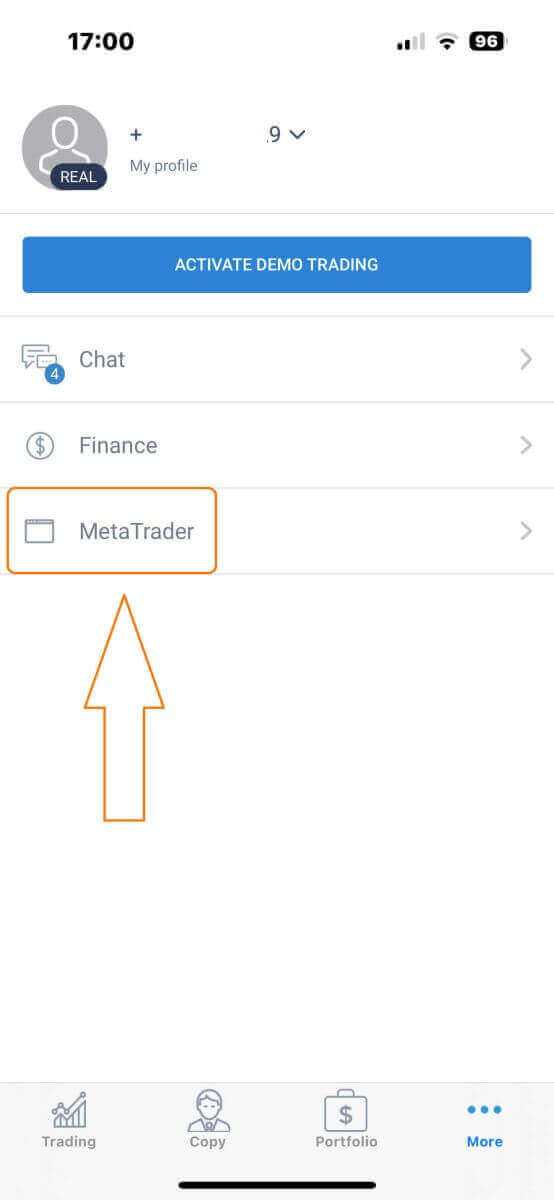
Rul ned, indtil du finder knappen "ÅBN KONTO" , og tryk derefter på den. 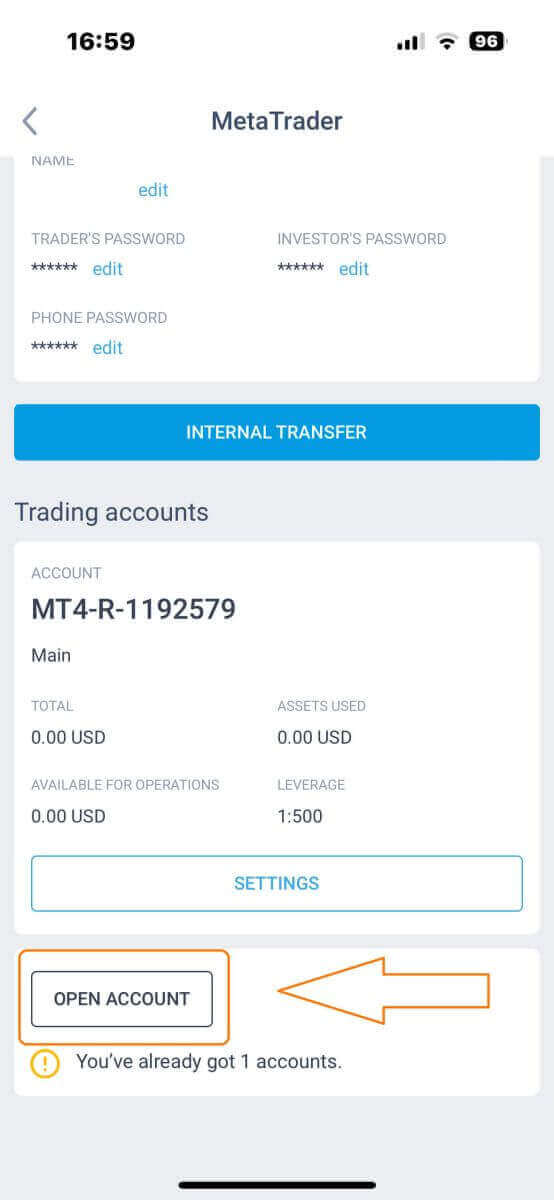
Indtast din kontotype, gearing og valuta i feltet "Åbn handelskonto" , og klik på "ÅBN HANDELSKONTO" for at fuldføre. 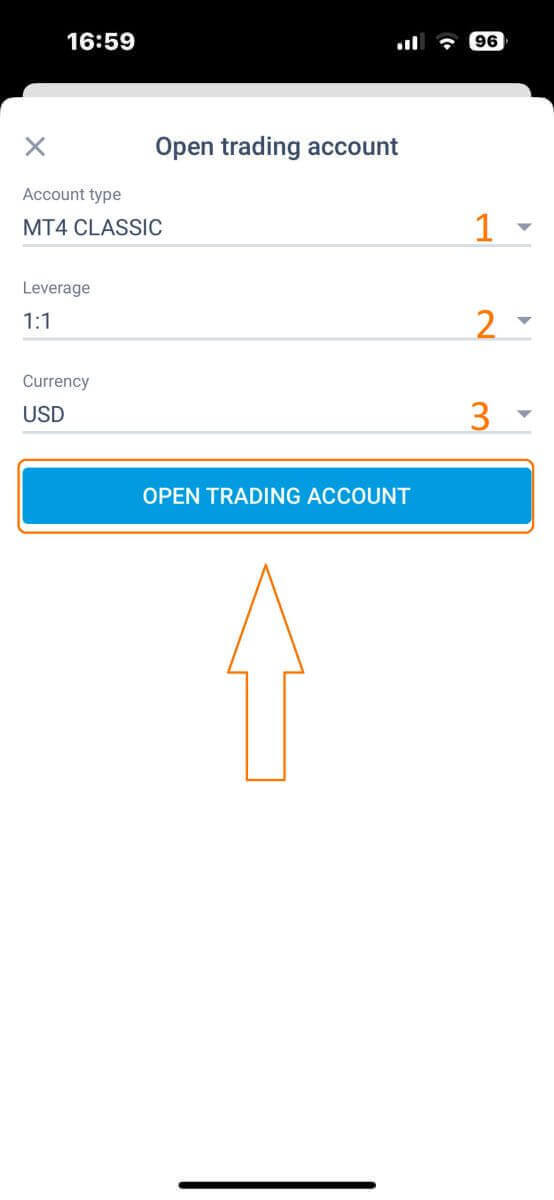
Du har oprettet en handelskonto! Din nye handelskonto vises nedenfor, og husk at indstille en af dem som din hovedkonto. 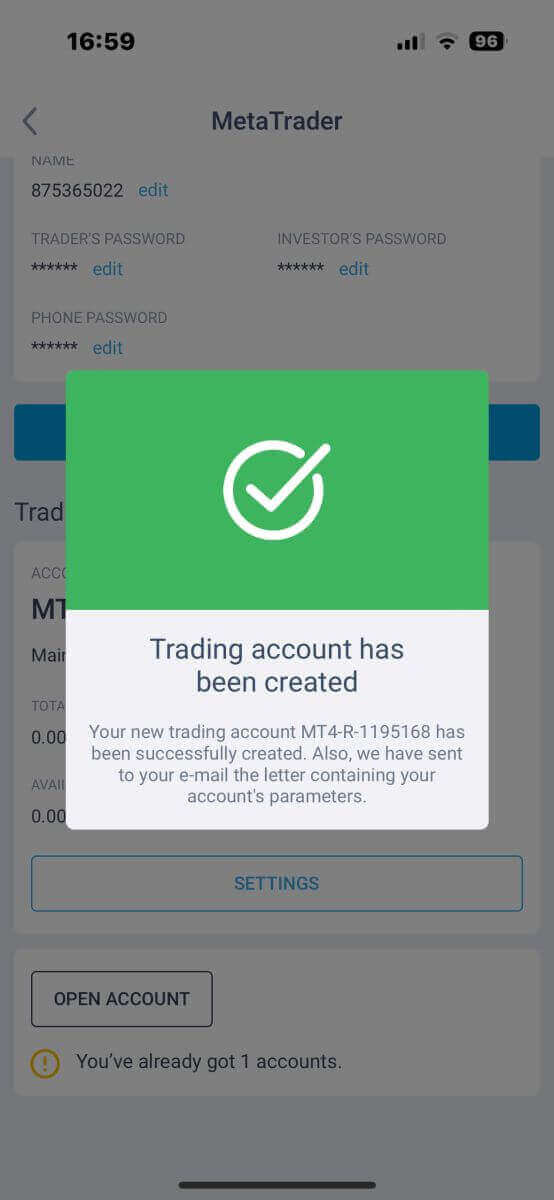
Sådan verificerer du en LiteFinance-konto
Sådan verificerer du din LiteFinance-konto i webappen
Log ind på LiteFinance på webappen
Besøg LiteFinances hjemmeside , og klik på knappen "Log ind" . 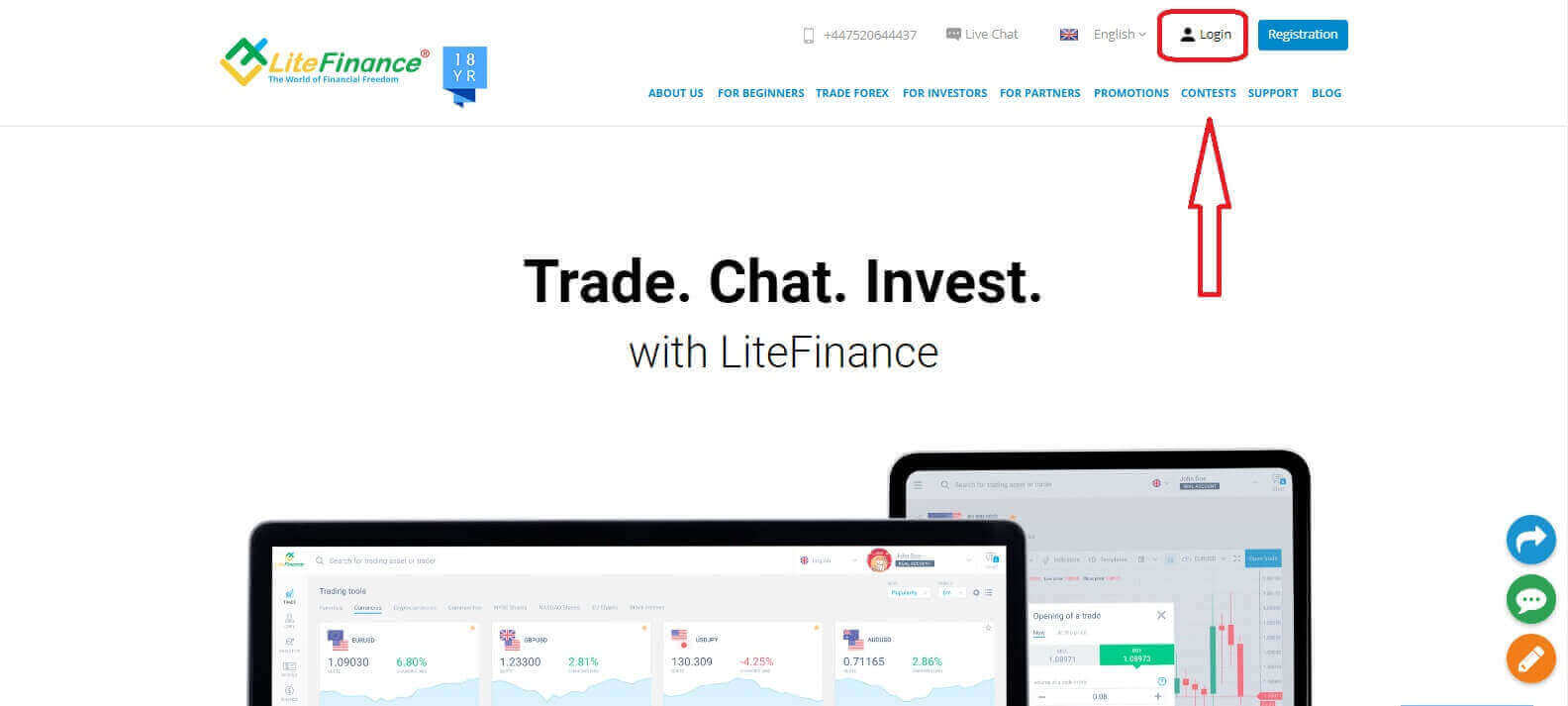
I det nye pop op-vindue skal du indtaste din registrerede konto inklusive e-mail/telefonnummer og adgangskode i loginformularen og derefter klikke på "LOG IND" .
Derudover kan du også logge ind ved at registrere dine Google- og Facebook-konti. Hvis du ikke har en registreret konto, kan du se dette indlæg: Sådan registrerer du en konto på LiteFinance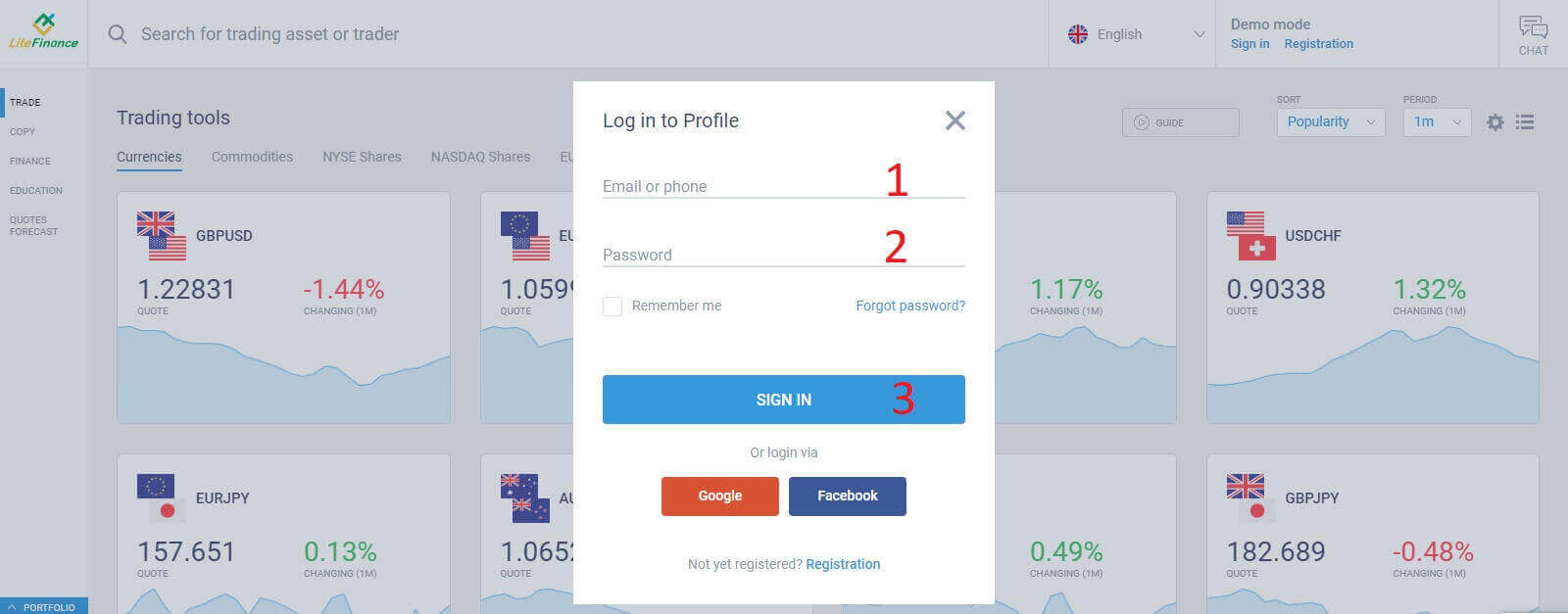
Bekræft din LiteFinance-konto i webappen
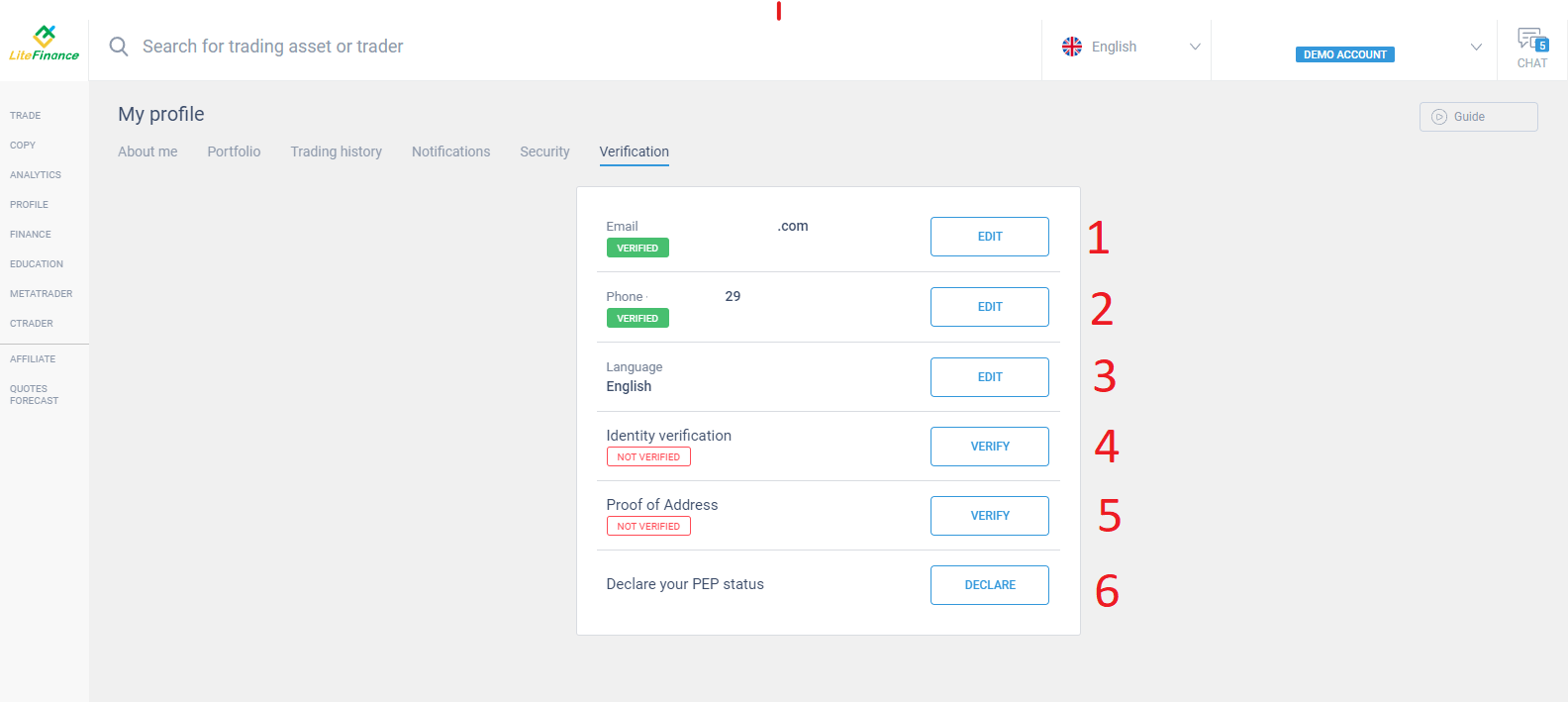
Når du er logget ind på LiteFinance-terminalen, skal du vælge symbolet "PROFIL" på den lodrette bjælke til venstre. Fortsæt derefter ved at vælge "Verifikation"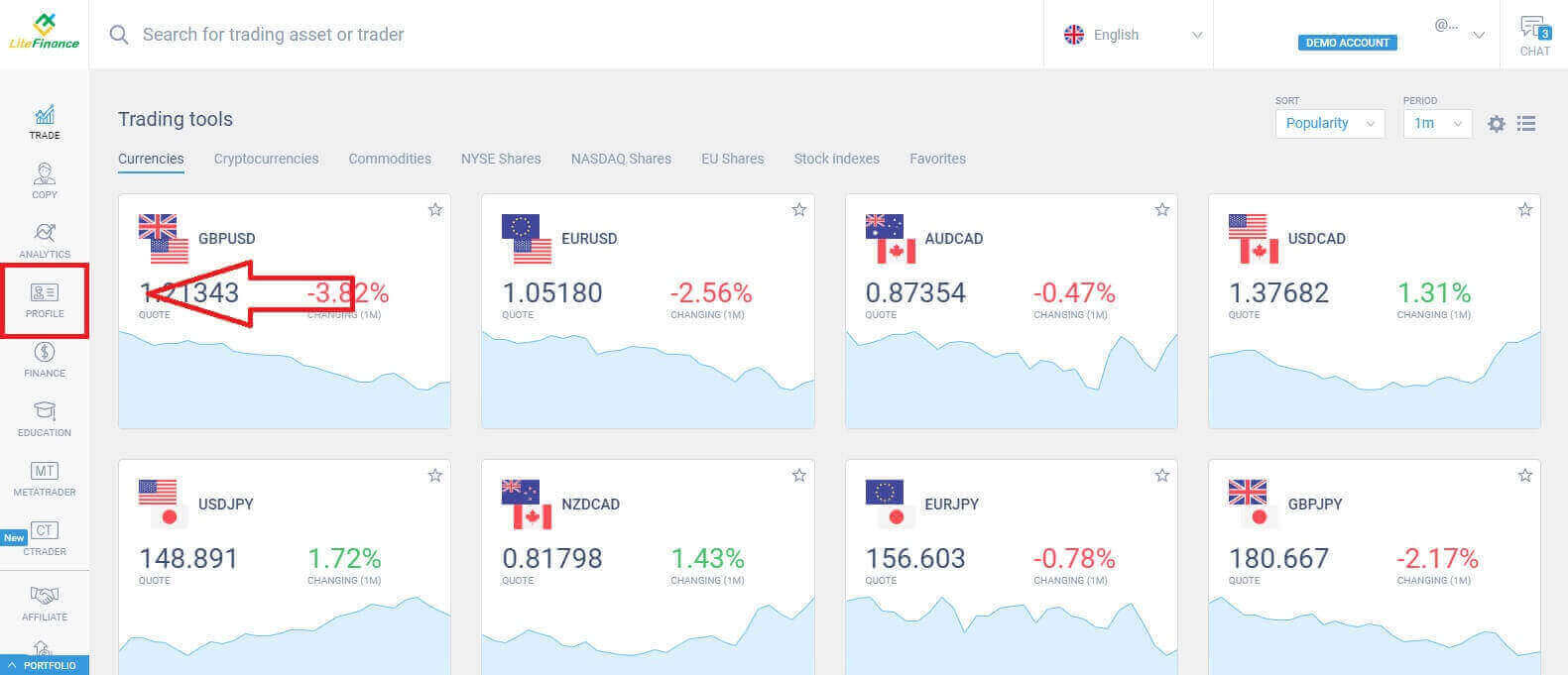
i profilterminalen . Endelig skal du angive alle de nødvendige oplysninger, såsom:
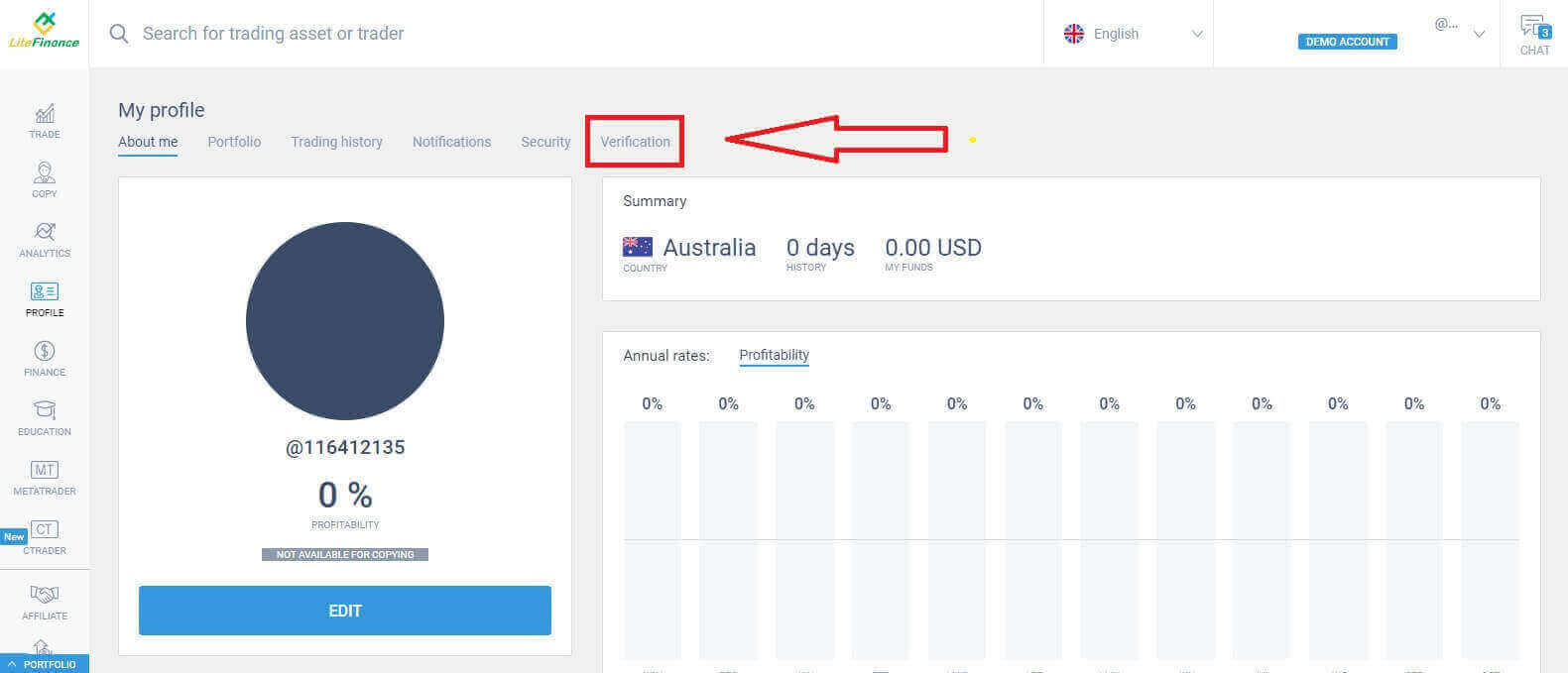
- E-mail.
- Telefonnummer.
- Sprog.
- Identitetsbekræftelse, herunder dit fulde navn, køn og fødselsdato.
- Bevis for adresse (land, region, by, adresse og postnummer).
- Din PEP-status (du skal blot markere feltet, der erklærer dig som PEP - Politisk Eksponeret Person).
Sådan verificerer du din LiteFinance-konto i LiteFinance-mobilappen
Log ind på LiteFinance ved hjælp af LiteFinance Mobile App
Installer LiteFinance Mobile Trading-appen i App Store eller Google Play .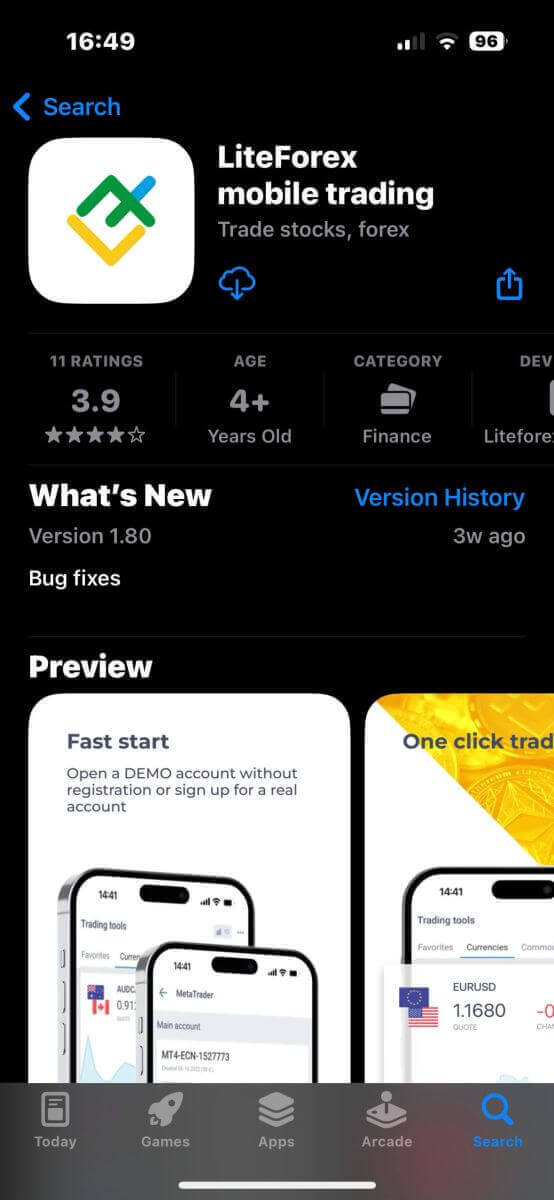
Åbn LiteFinance Mobile Trading-appen på din telefon. Indtast dine registrerede konti, inklusive e-mail/telefonnummer og adgangskode, på hjemmesiden. Klik derefter på "LOG IND", når du er færdig.
Hvis du ikke har en registreret konto, kan du se dette indlæg: Sådan registrerer du en konto på LiteFinance.
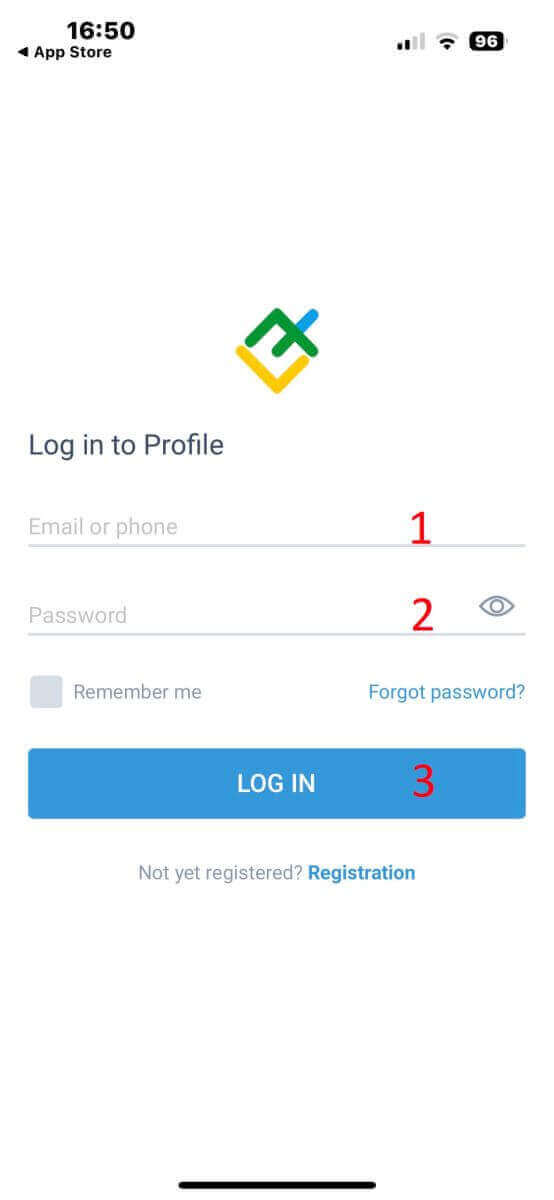
Du er logget ind på LiteFinance Mobile Trading-appen!
Bekræft din konto på LiteFinance med LiteFinance mobilappen
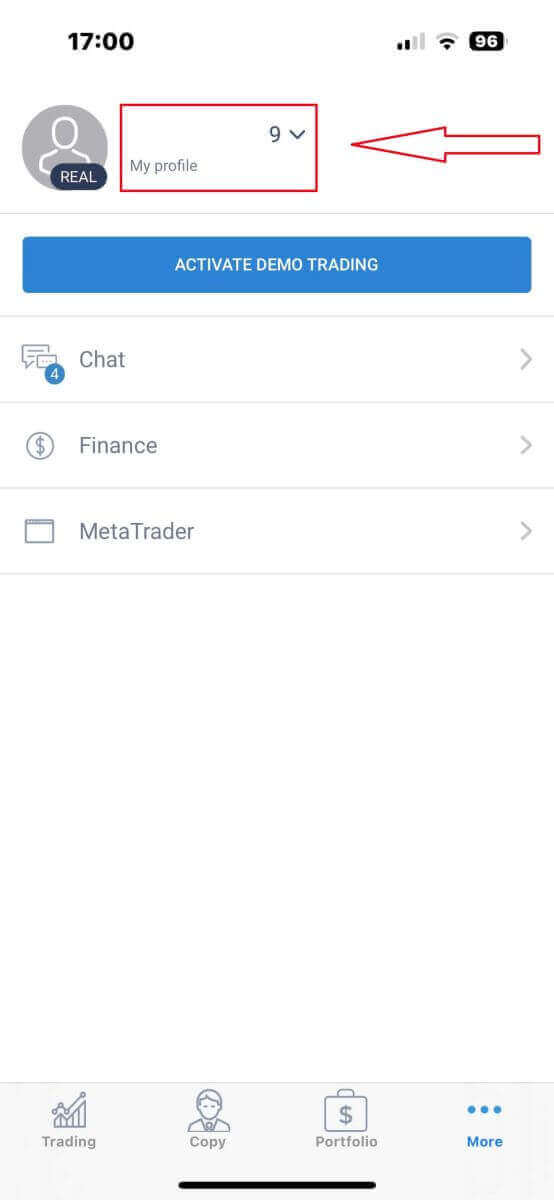
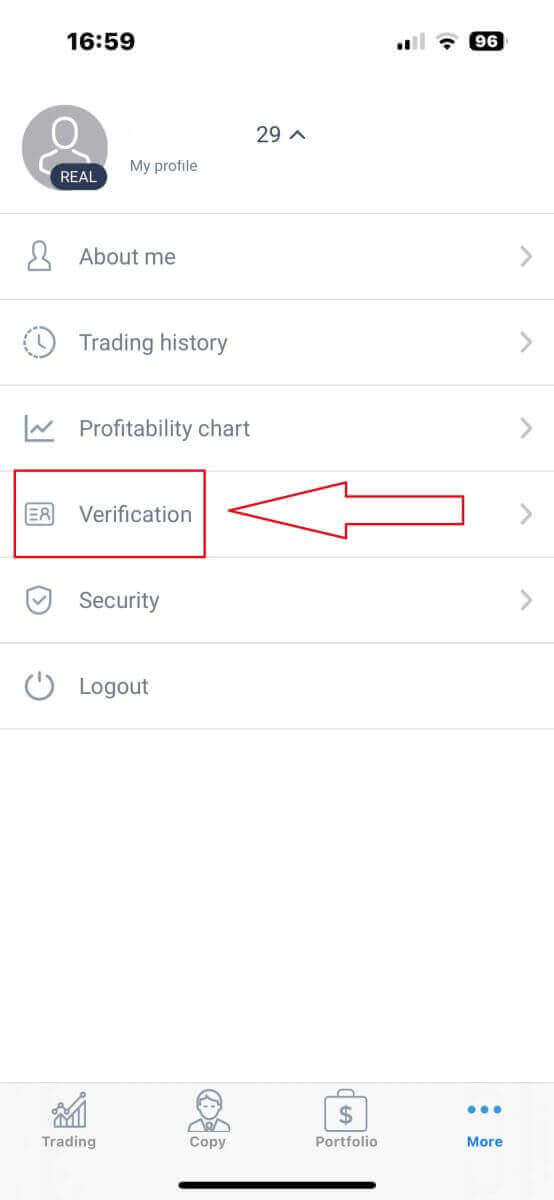
Vælg derefter "Mere" i nederste højre hjørne i LiteFinance Mobile Trading App-terminalen . Tryk på rullemenuen ud for din e-mail/telefonnummer. For at fortsætte skal du vælge "Verifikation" . Du skal udfylde og bekræfte nogle oplysninger på bekræftelsessiden: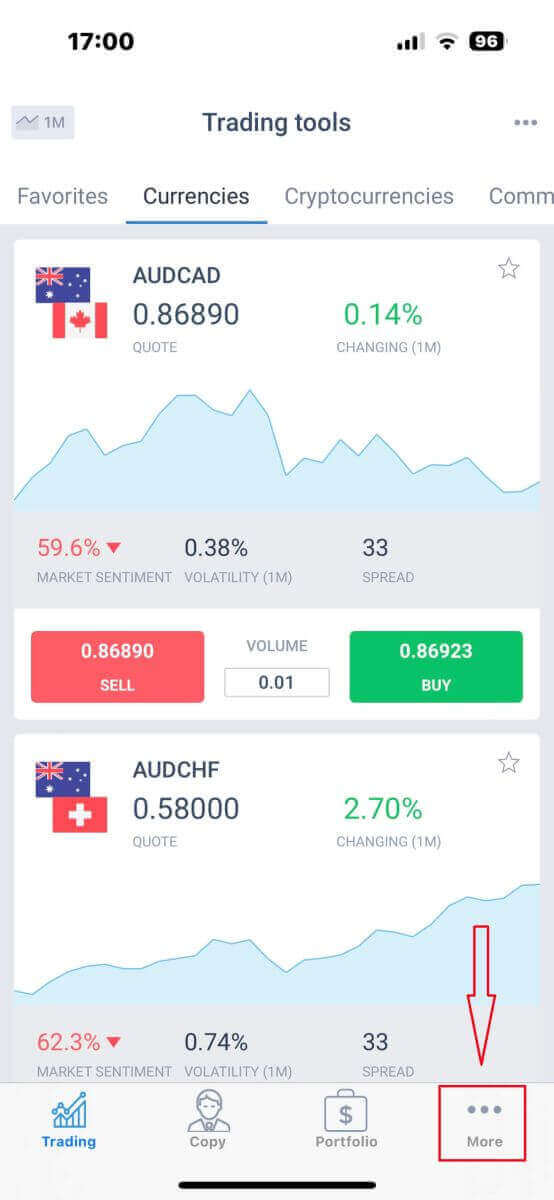
- E-mailadresse.
- Telefonnummer.
- Identitetsbekræftelse.
- Bevis for adresse.
- Erklær din PEP-status.
Bemærk venligst, at for hvert felt, du bekræfter, vil tekstlinjen nedenfor vise "VERIFICERET" . Hvis et felt ikke er bekræftet, vises "IKKE VERIFICERET" . Det er obligatorisk at fuldføre processen med at bekræfte din profil, før du kan begynde at åbne handelskonti. 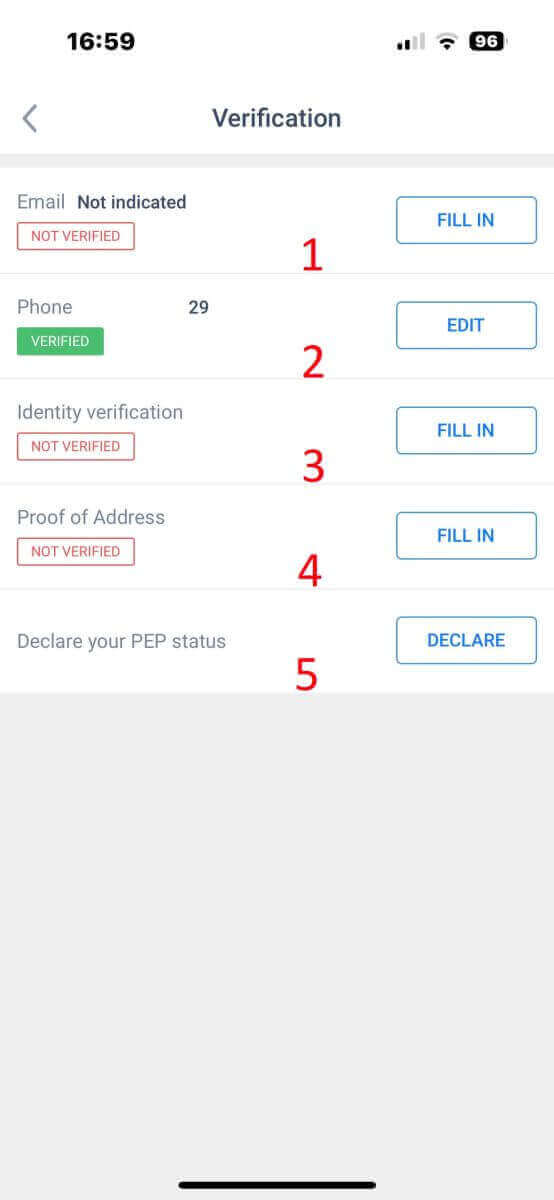
Sådan indbetaler du penge på din LiteFinance-konto
Sådan indbetaler du på LiteFinance-webappen
Først skal du logge ind på LiteFinances hjemmeside med en registreret konto.Hvis du ikke har en registreret konto eller ved, hvordan du logger ind, kan du se dette indlæg: Sådan registrerer du en konto på LiteFinance.
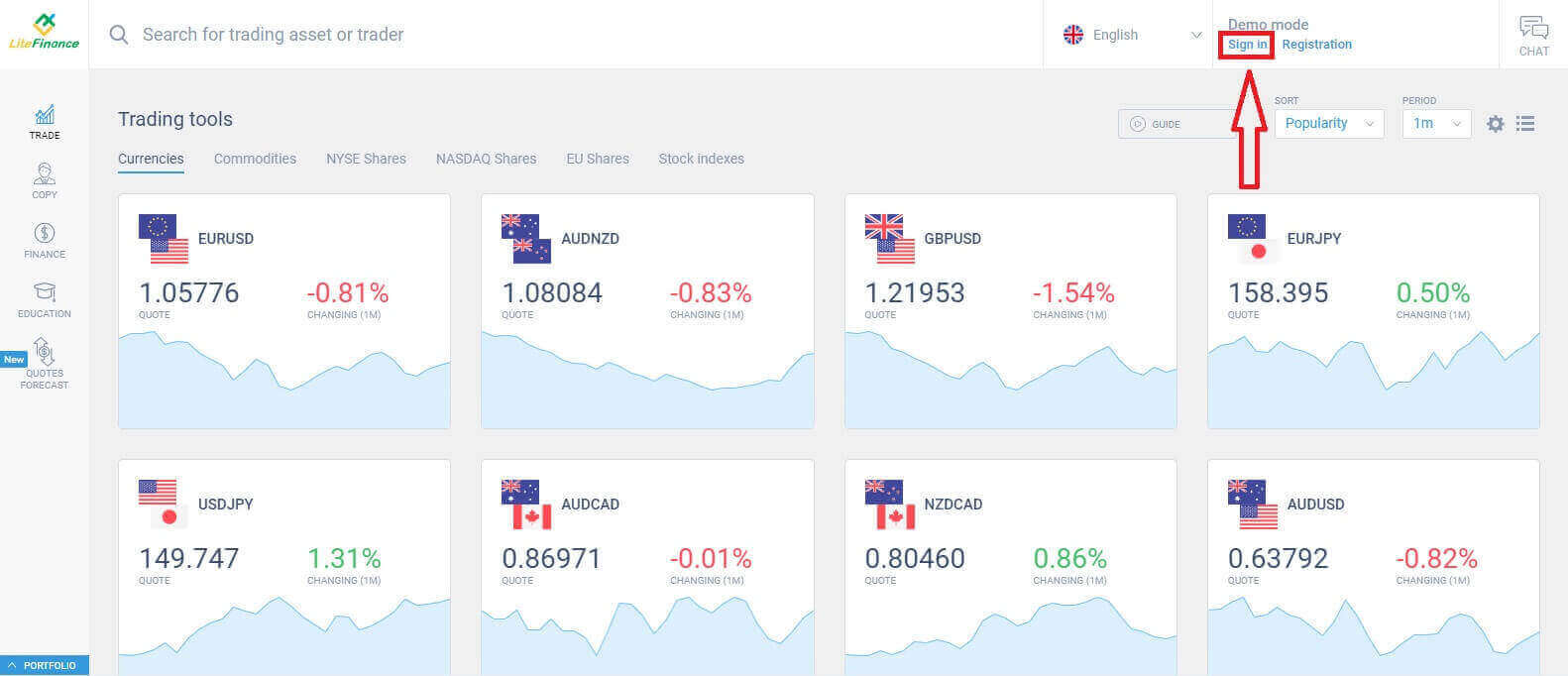
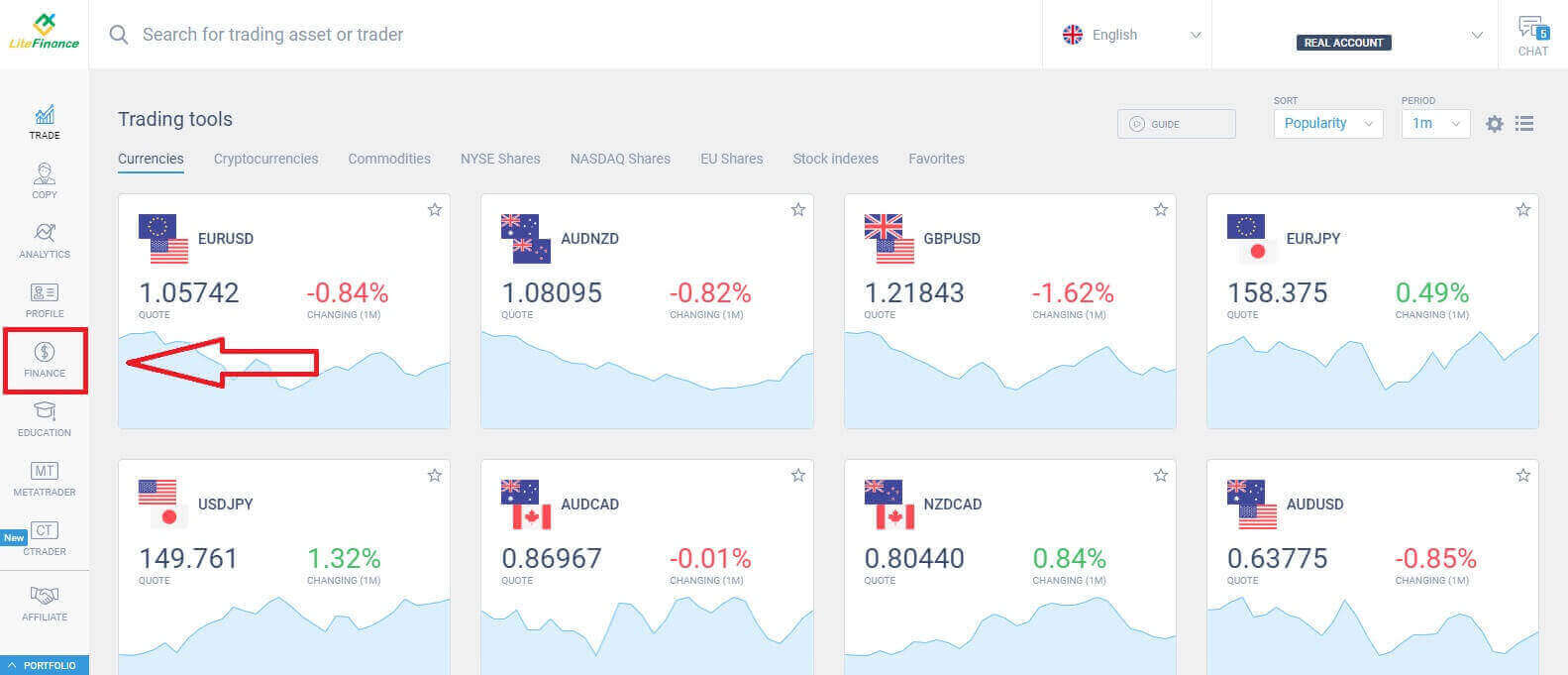
Når du er logget ind, skal du på hjemmesideskærmen rette din opmærksomhed mod venstre kolonne på displayet og vælge symbolet "FINANSIERING" .
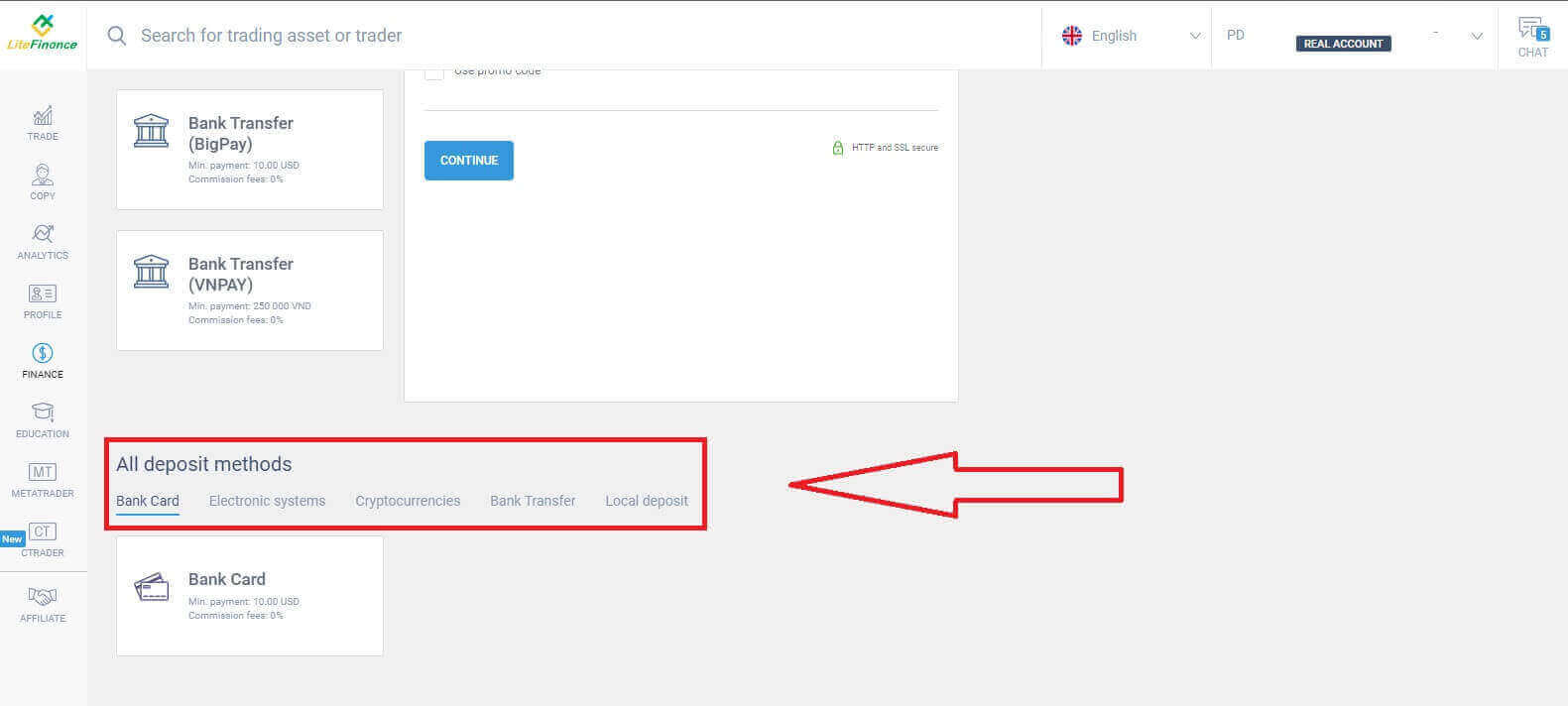
I denne brugerflade tilbyder systemet en bred vifte af indbetalingsmuligheder. I formularen for anbefalede metoder skal du rulle ned for at se andre tilgængelige indbetalingsmetoder (dette kan variere afhængigt af landet).
Overvej venligst omhyggeligt og vælg den metode, der passer bedst til dine præferencer!
Bankkort
Der er flere vigtige overvejelser at huske på, når du vælger et bankkort som indbetalingsmetode:
Bankkort, der tilhører tredjeparter, accepteres ikke, og sådanne indbetalinger vil blive afvist.
Du skal bekræfte din profil og dit bankkort fuldstændigt for at hæve penge ved hjælp af denne metode. (Hvis du ikke har bekræftet din profil og dit bankkort, kan du se dette indlæg: Sådan bekræfter du en konto på LiteFinance )
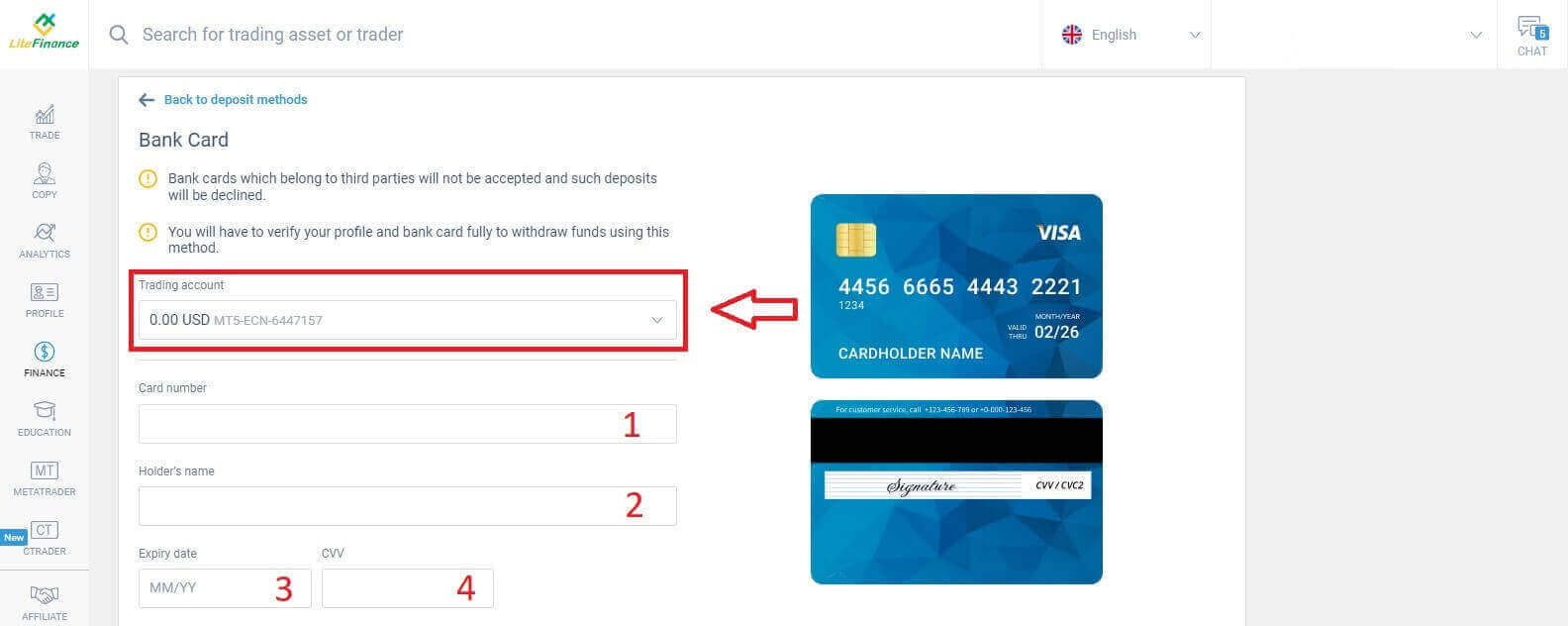
Først skal du i den første del af indbetalingsformularen vælge den handelskonto, du ønsker at indbetale til. Derefter skal du angive vigtige kortoplysninger såsom:
Kortnummer.
Indehaverens nummer.
Udløbsdato.
CVV.
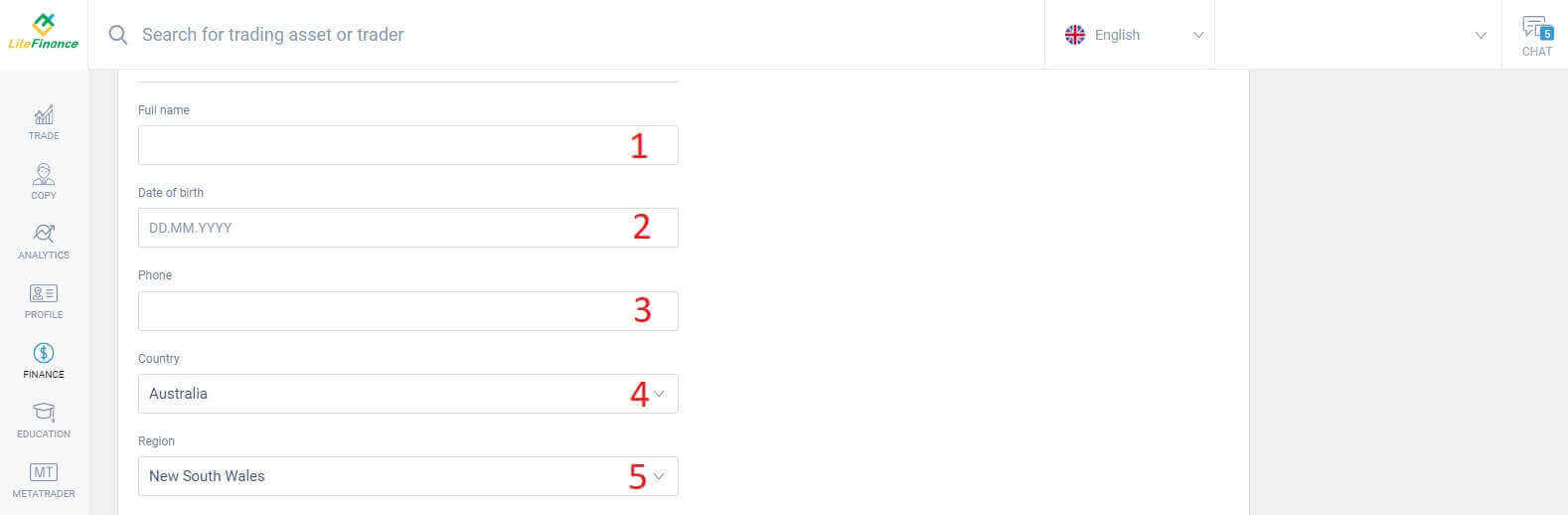
I det følgende afsnit skal du angive grundlæggende personlige oplysninger:
- Dit fulde navn.
- Fødselsdato.
- Telefonnummer.
- Bopælsland.
- Område.
- Postnummer.
- Din by.
- Hjemadresse.
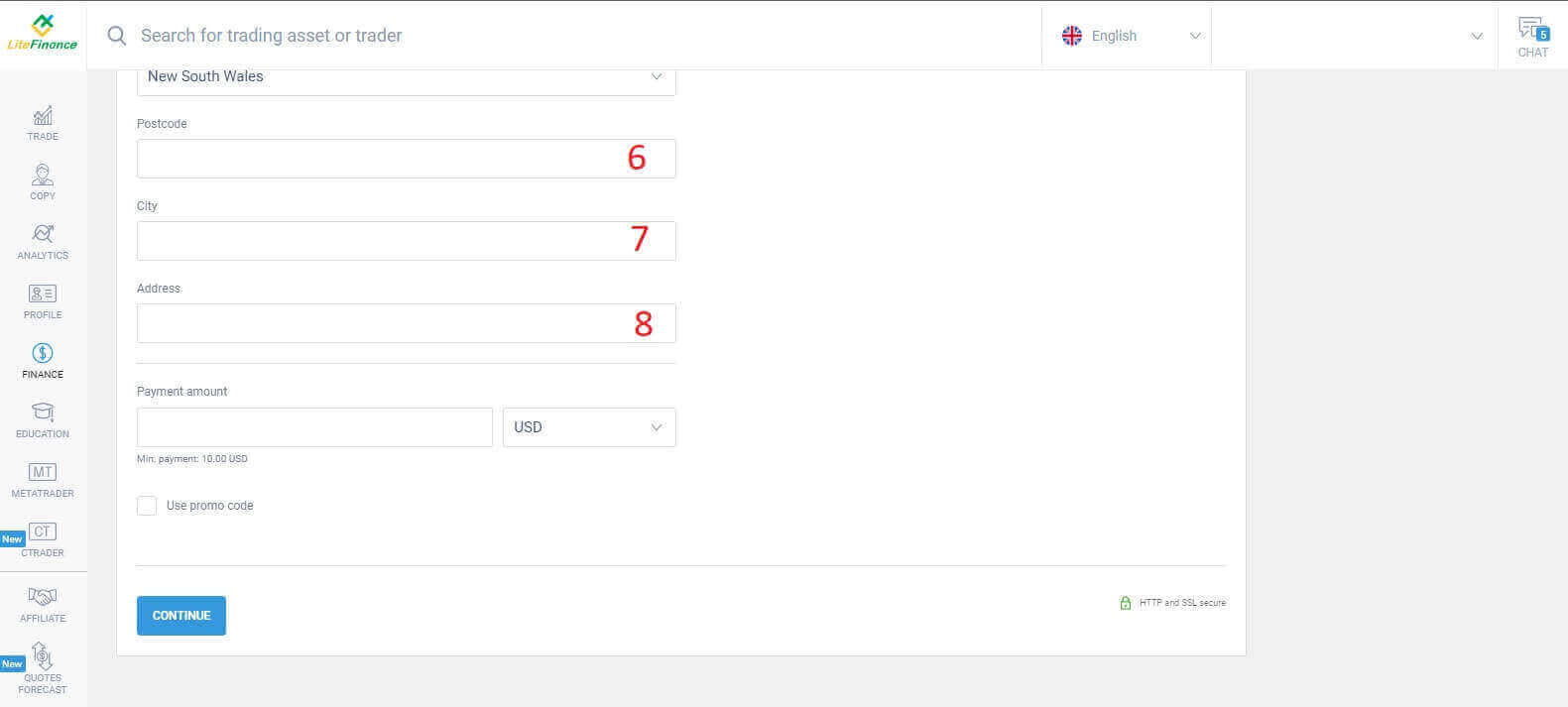
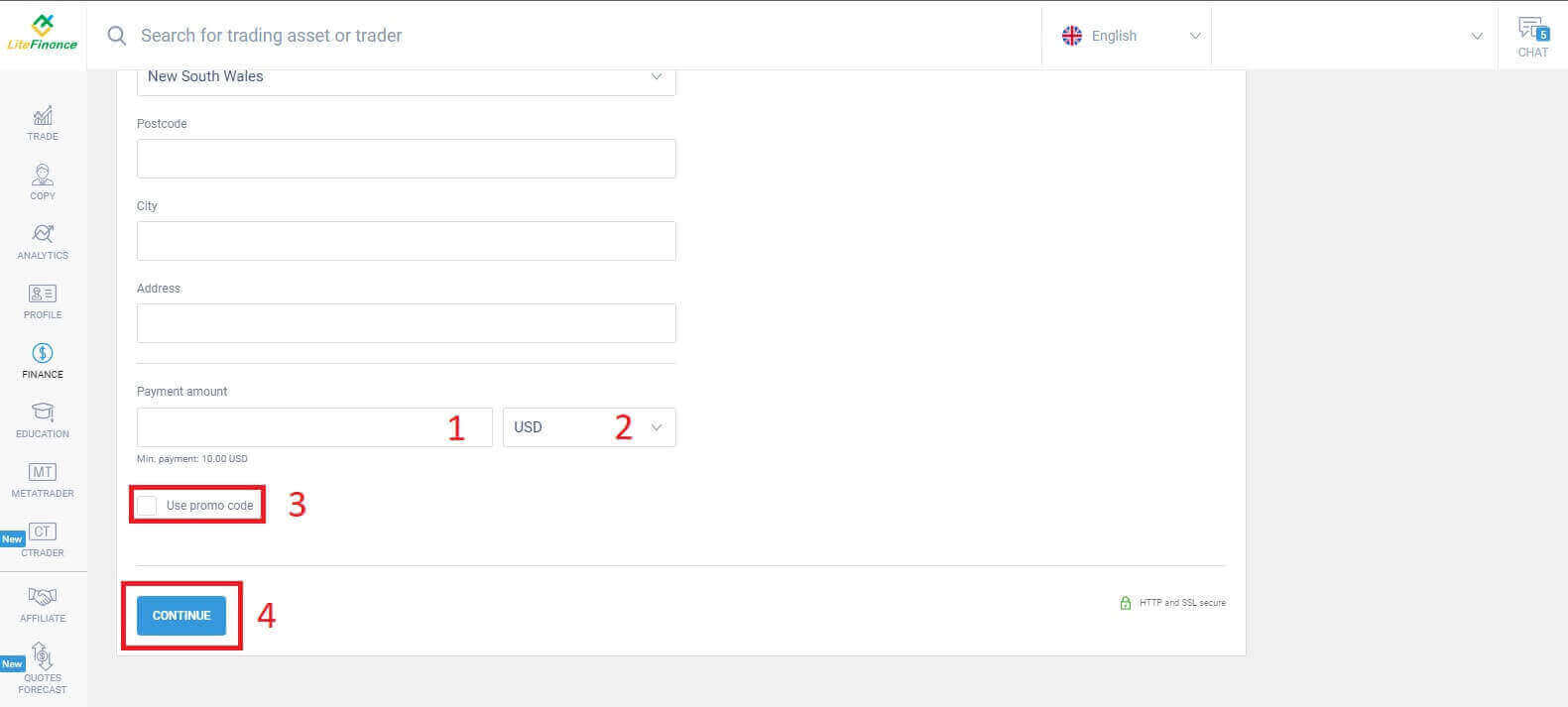
I den sidste sektion skal du indtaste indbetalingsbeløbet (minimum 10 USD) sammen med valutaen. Derudover kan du anvende en rabatkode (hvis tilgængelig). Når du har gennemført alle trin, skal du trykke på "Fortsæt" for at fortsætte til næste trin.
Elektroniske systemer
Denne metode har præcise og praktiske aspekter, da den ikke kræver omfattende dataindtastning. I starten skal du blot vælge det elektroniske system, du foretrækker. Her er et par af de tilgængelige systemer:- AdvCash
- Skrill
- Neteller
- Perfekte penge
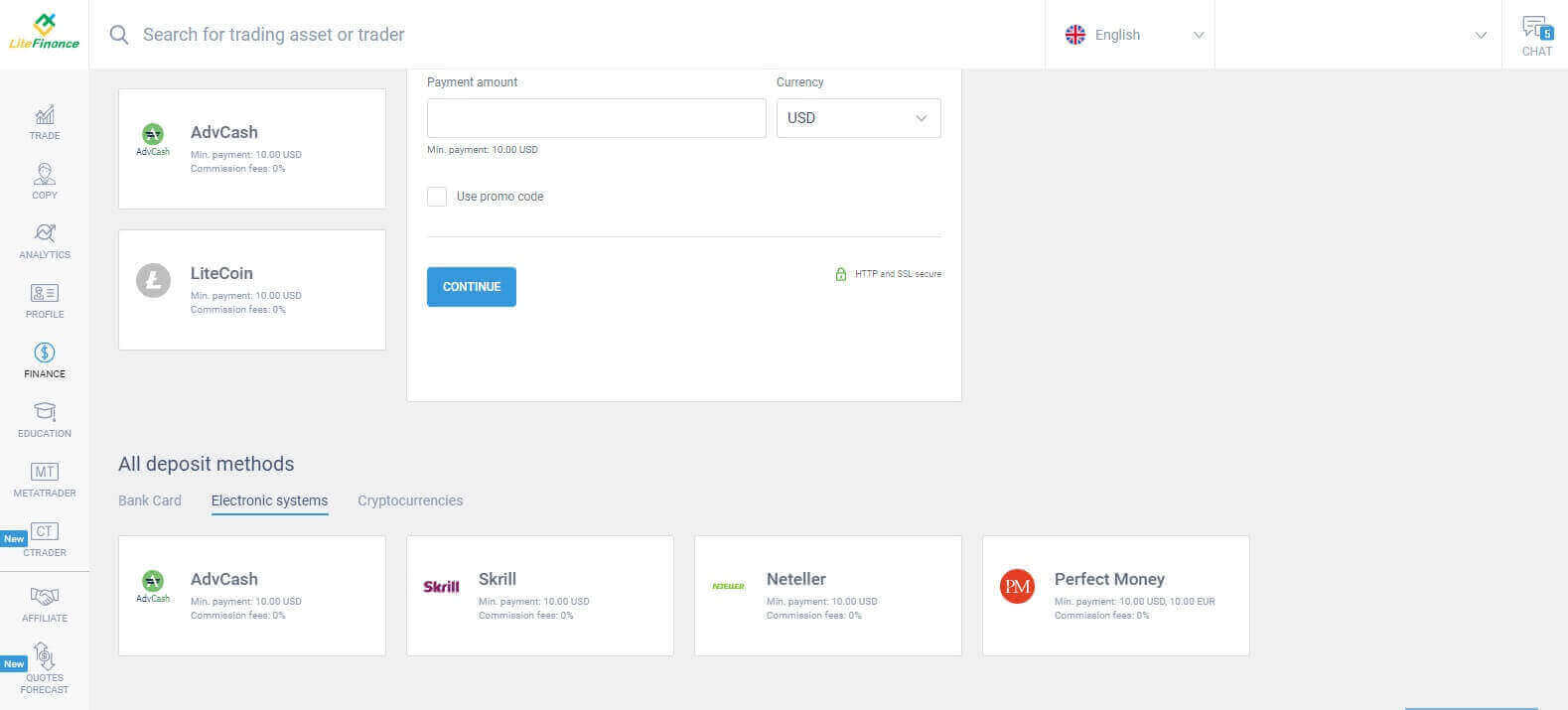
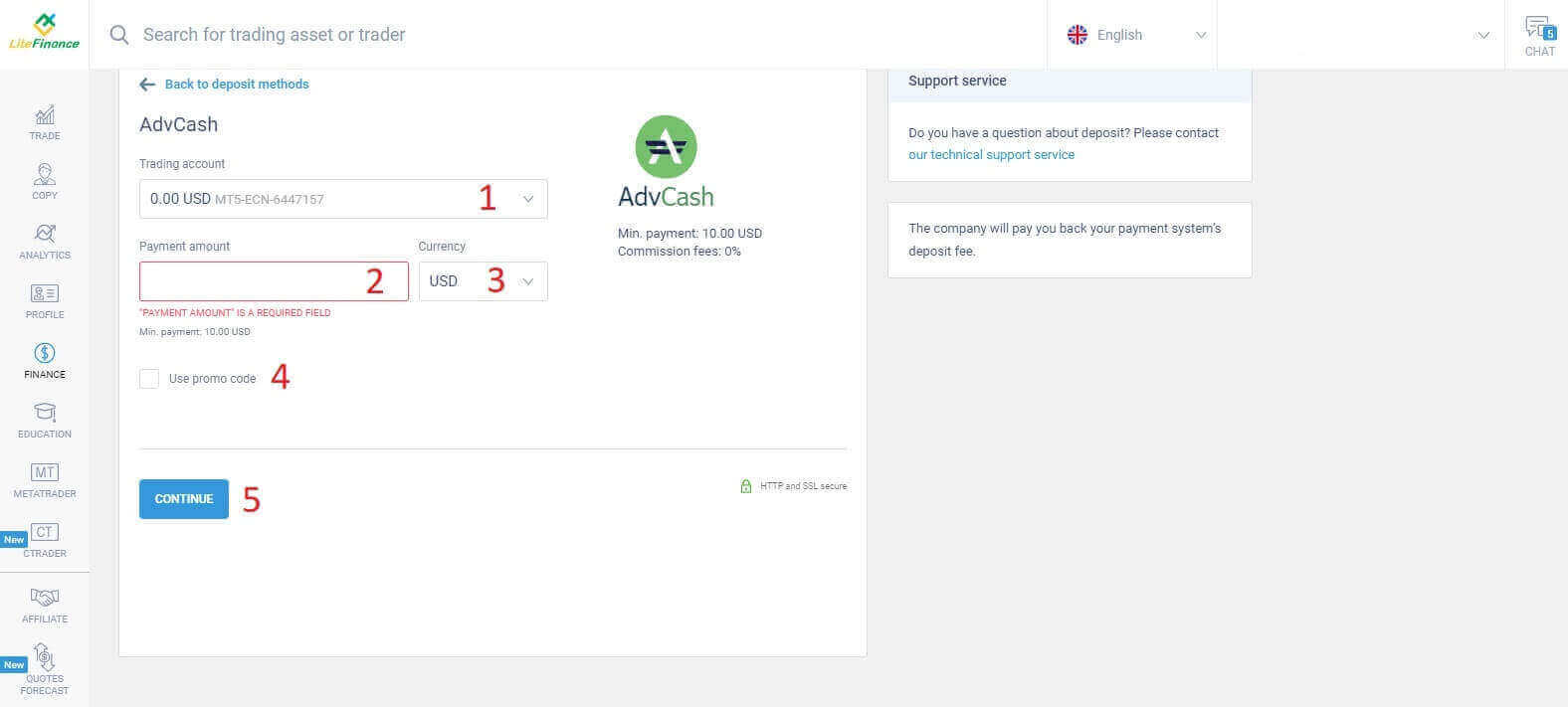
Når du har valgt det ønskede system, svarende til bankkortmetoden, skal du indtaste indbetalingsbeløbet (minimum 10 USD), handelskontoen og angive valutaen. Du har også mulighed for at indløse en rabatkode, hvis en sådan er tilgængelig. Og alt, hvad der er tilbage, er at klikke på knappen "Fortsæt" for at fuldføre processen.
Et kompakt vindue vil dukke op med detaljerne. Tjek venligst disse felter omhyggeligt:
- Betalingsmetoden.
- Den konto, du ønsker at indbetale.
- Betalingsbeløbet.
- Provisionsgebyrerne.
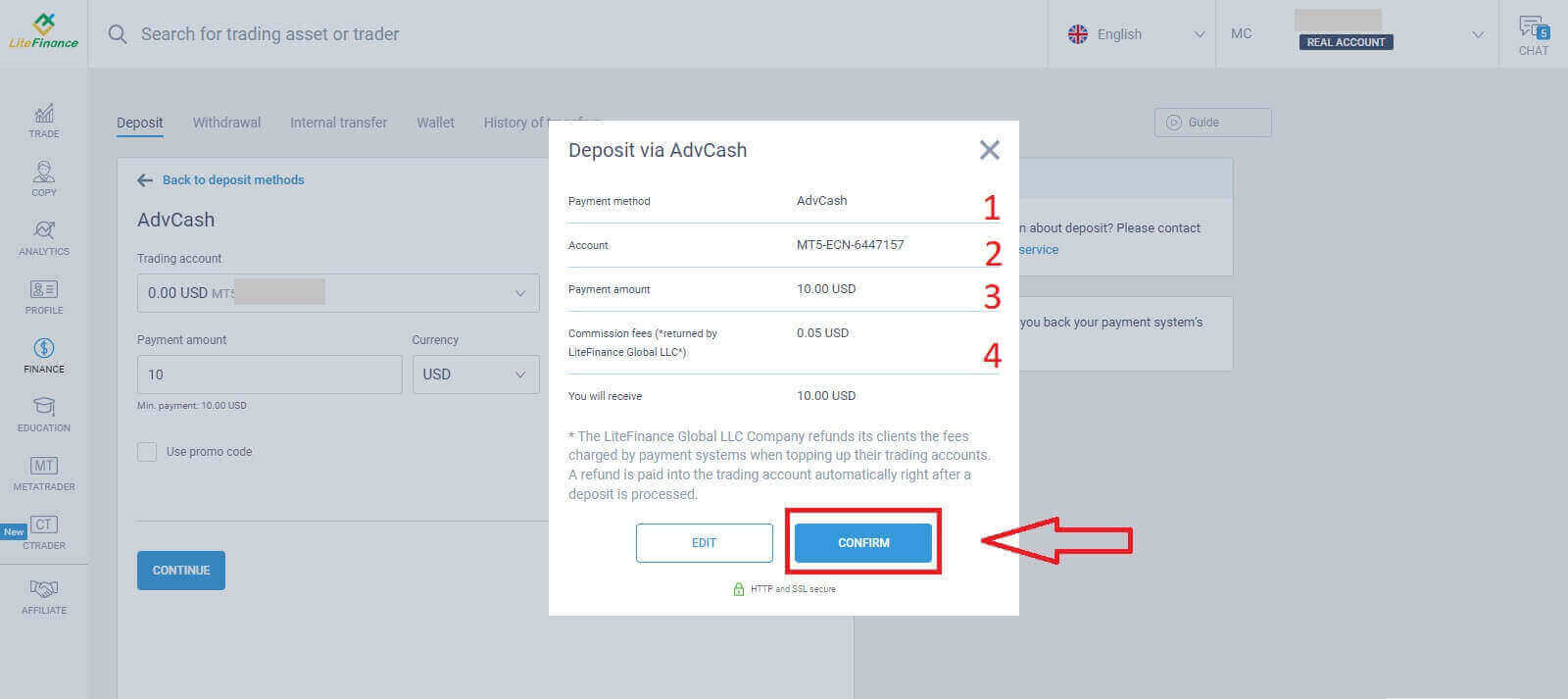
Når de alle er korrekte, skal du vælge "BEKRÆFT" . Du vil blive dirigeret til det valgte elektroniske systems hjemmeside, og følg venligst de angivne instruktioner for at gennemføre indbetalingen.
Kryptovalutaer
Du vil se en liste over tilgængelige indbetalingsmetoder i indbetalingssektionen. Find "Kryptovalutaer" , og vælg den kryptovaluta, du ønsker at indbetale på din konto. 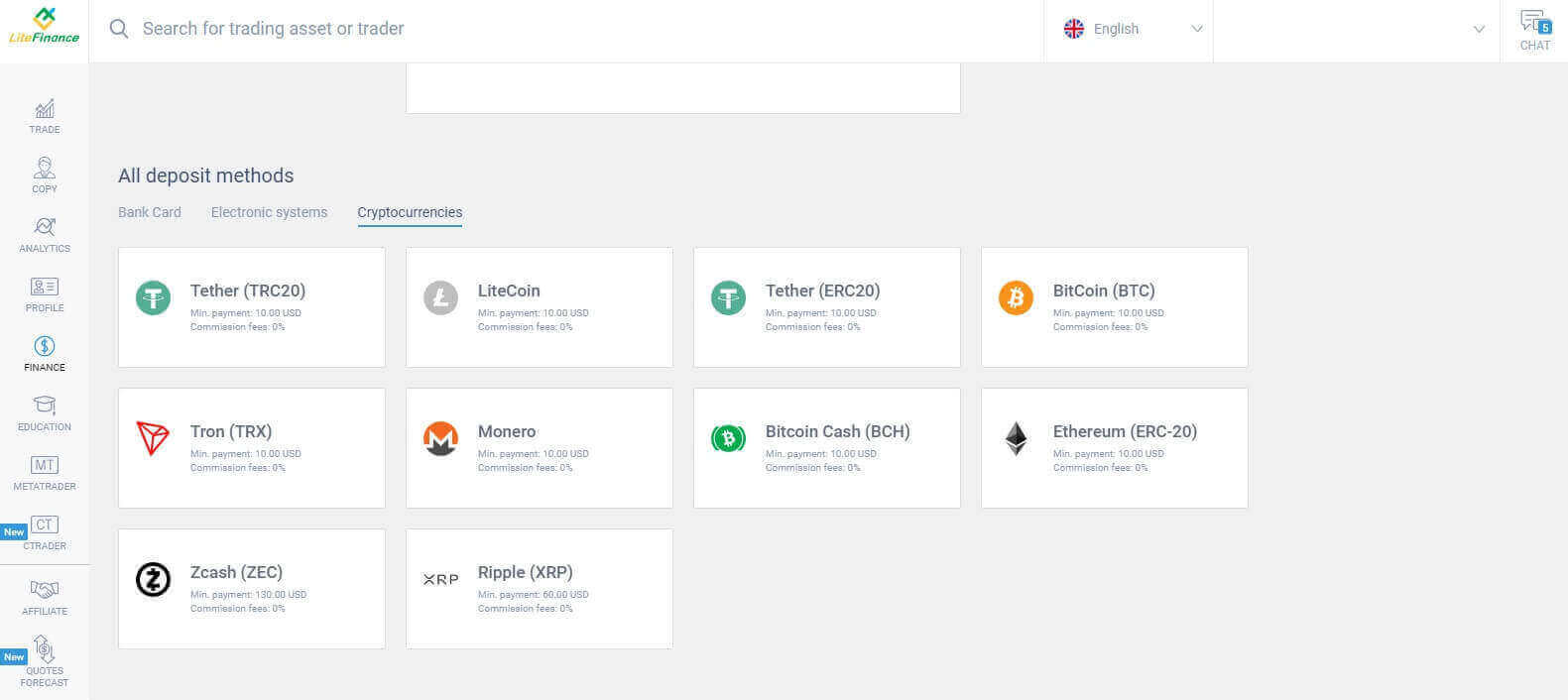
Ligesom med andre metoder skal du først vælge en handelskonto, hvor du vil indbetale. Indtast derefter betalingsbeløbet (min. 10 USD), vælg valutaen, og brug rabatkoden (hvis tilgængelig). Når du har gennemført dem alle, skal du klikke på "Fortsæt" . 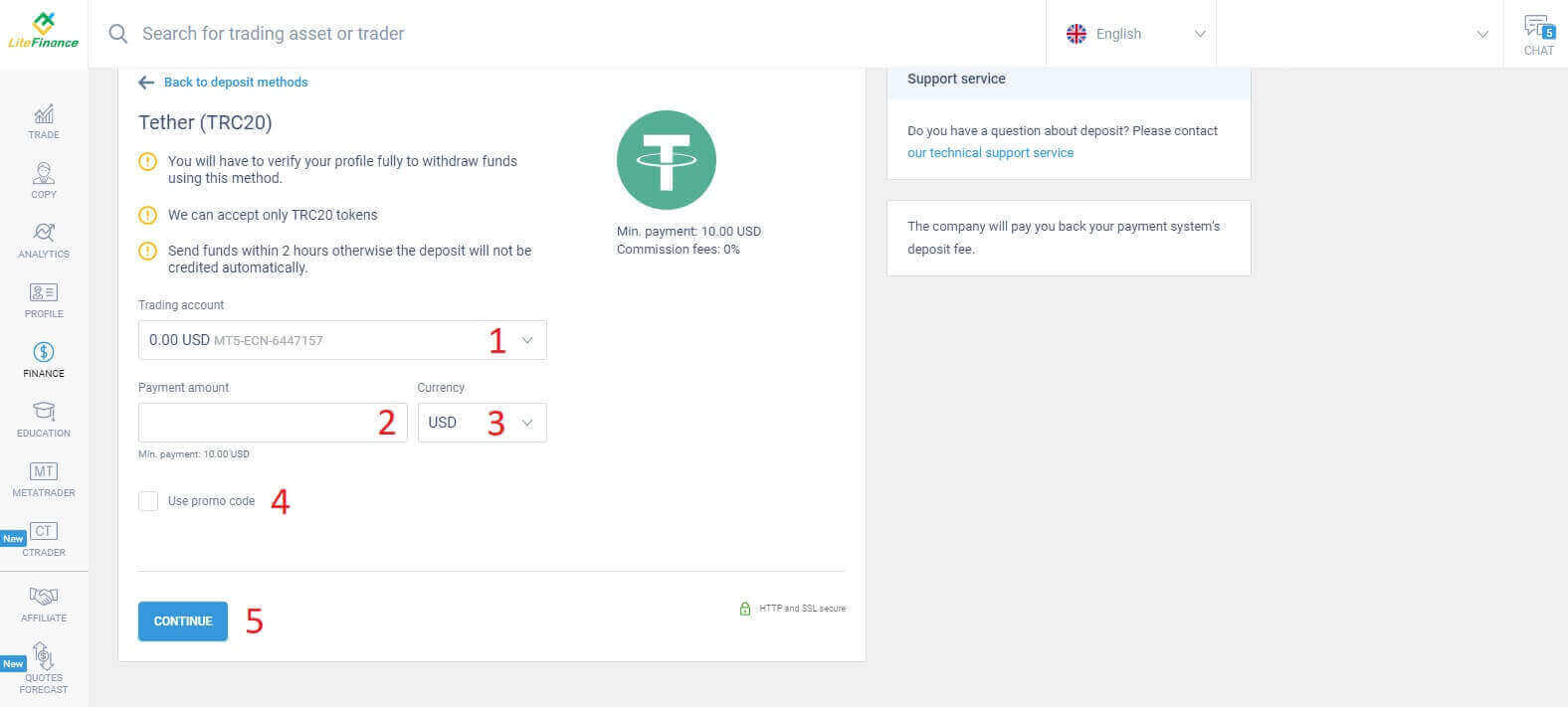
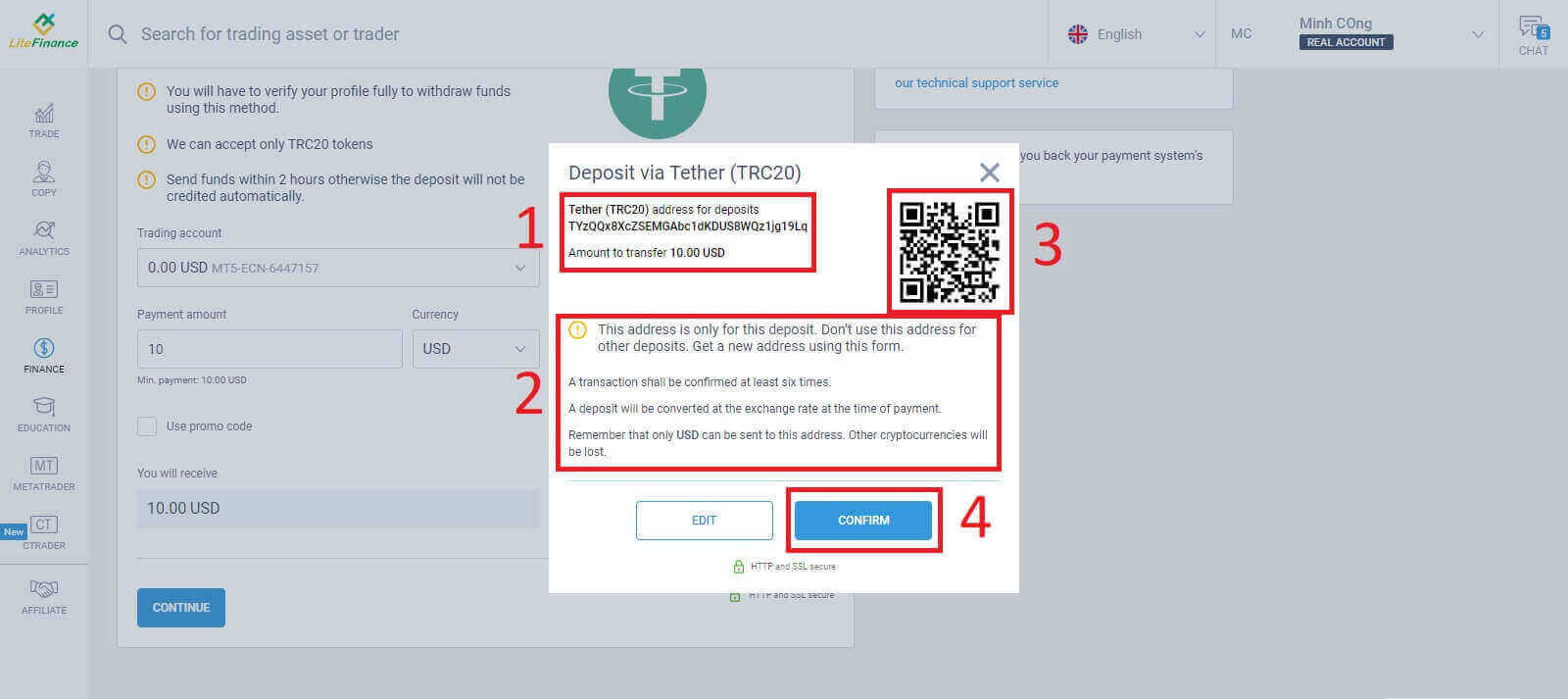
Et lille vindue vises med oplysningerne. Følg disse trin:
- Tjek det beløb, der skal overføres.
- Læs noterne omhyggeligt inden overførsel.
- Scan QR-koden og følg instruktionerne for at fuldføre pengeoverførslen.
- Klik på "BEKRÆFT" for at afslutte.
Bankoverførsel
Der er adskillige bankmuligheder tilgængelige med denne metode, så vælg den der bedst passer til dine behov for at begynde at indbetale.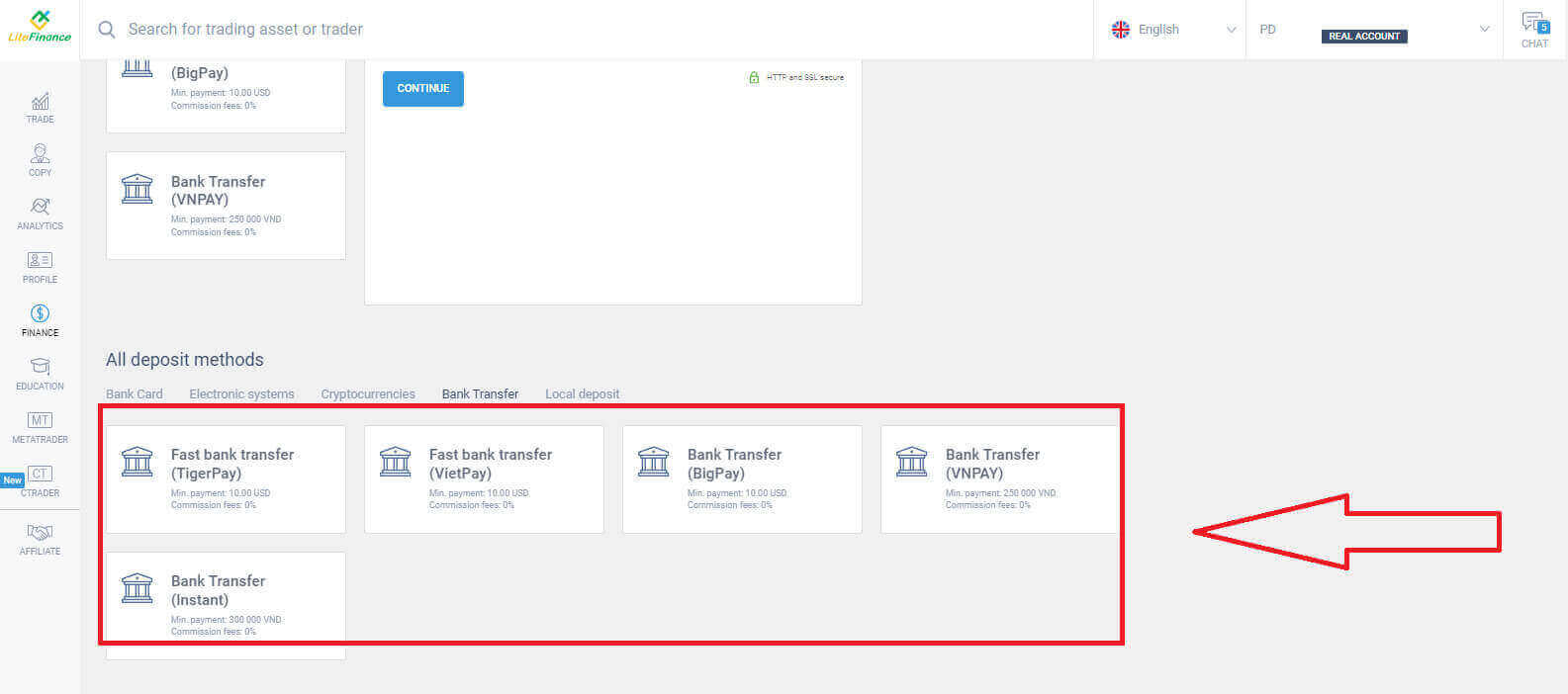
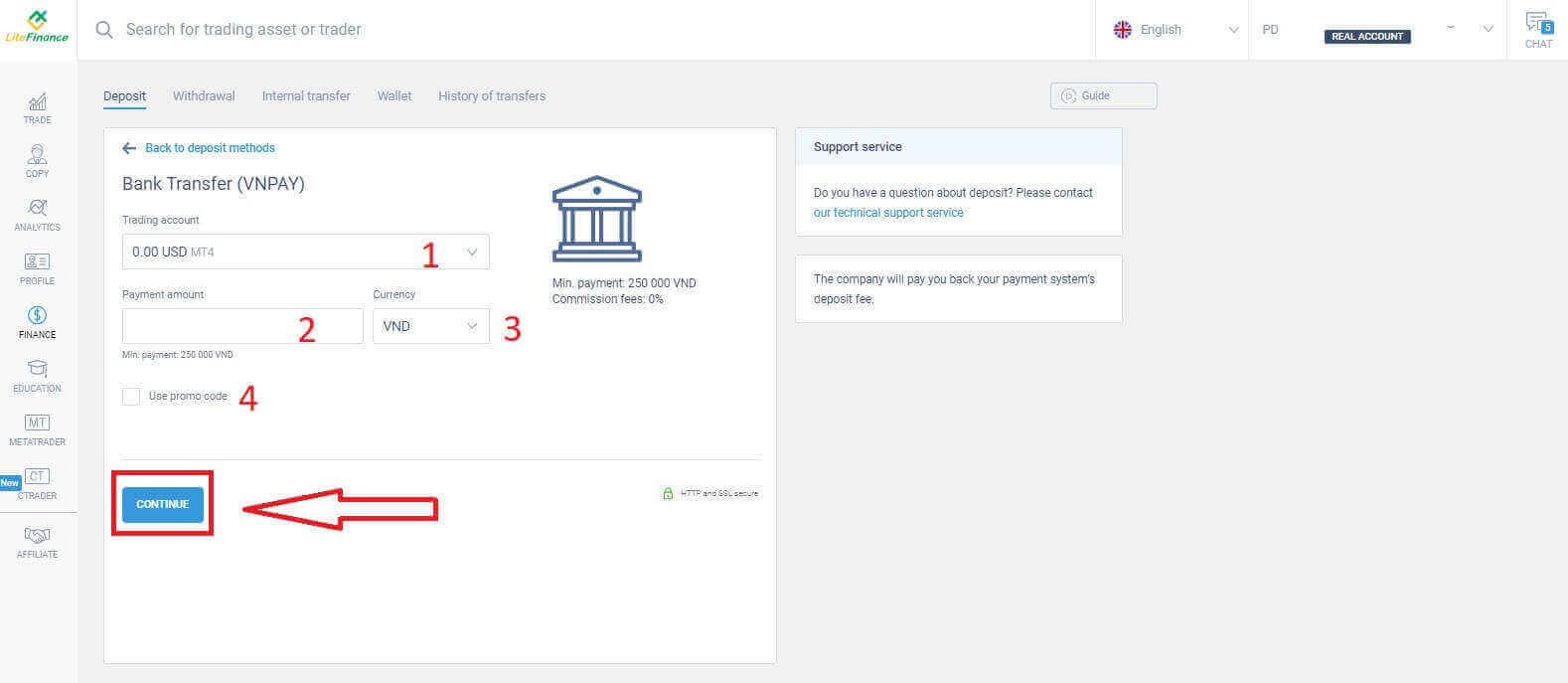
Dernæst skal du blot angive grundlæggende oplysninger såsom:
- Vælg den handelskonto, du ønsker at indbetale.
- Betalingskontoen (minimum 250.000 for valutaenheden VND).
- Valutaen.
- Indtast rabatkoden (hvis tilgængelig).
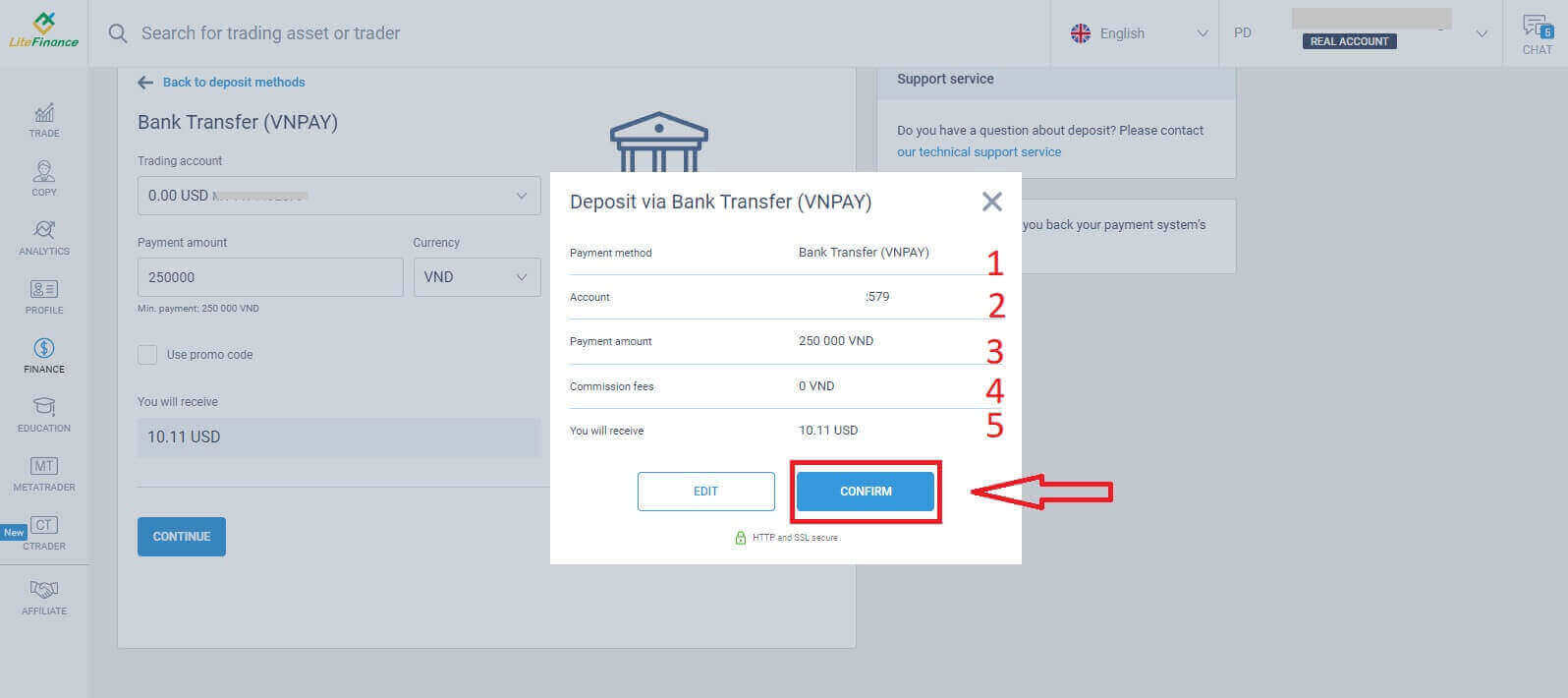
Der vises et lille vindue, hvor du kan bekræfte de angivne oplysninger. Kontroller venligst følgende detaljer:
- Betalingsmetoden.
- Den valgte konto.
- Betalingsbeløbet.
- Provisionsgebyrerne.
- De penge, du modtager efter processen.
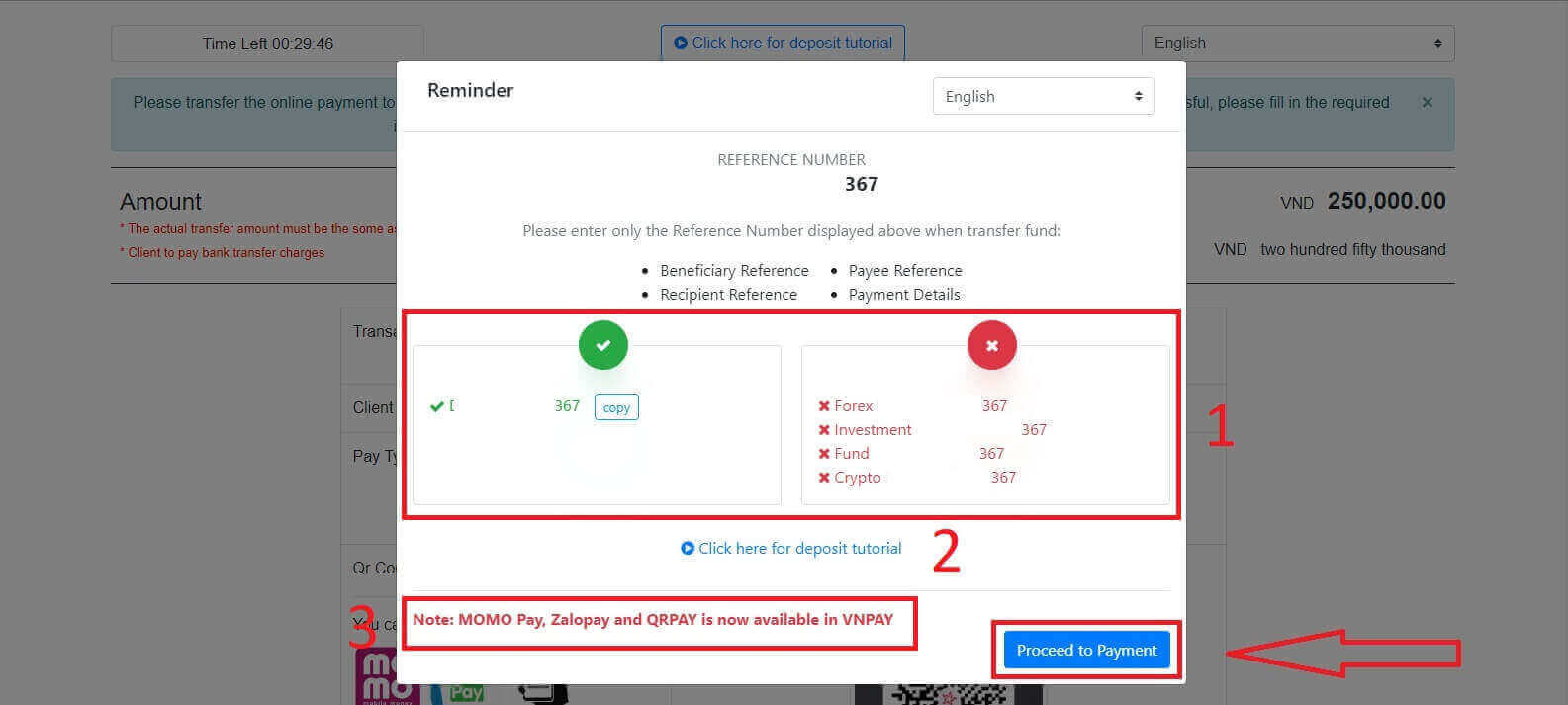
Hvis du ikke gennemfører transaktionen inden for 30 minutter i den næste grænseflade, opdateres webstedet automatisk, og du skal gentage den forrige proces. Følg venligst disse trin
i "PÅMINDELSE" -formularen:
- Læs og følg nøje de medfølgende instruktioner samt eksempler for at indtaste referencenummeret.
- For at sikre, at du forstår handelsprocessen, kan du se videoen med indbetalingsvejledningen.
- Dette er de tilgængelige handelskanaler for den metode, du har valgt.
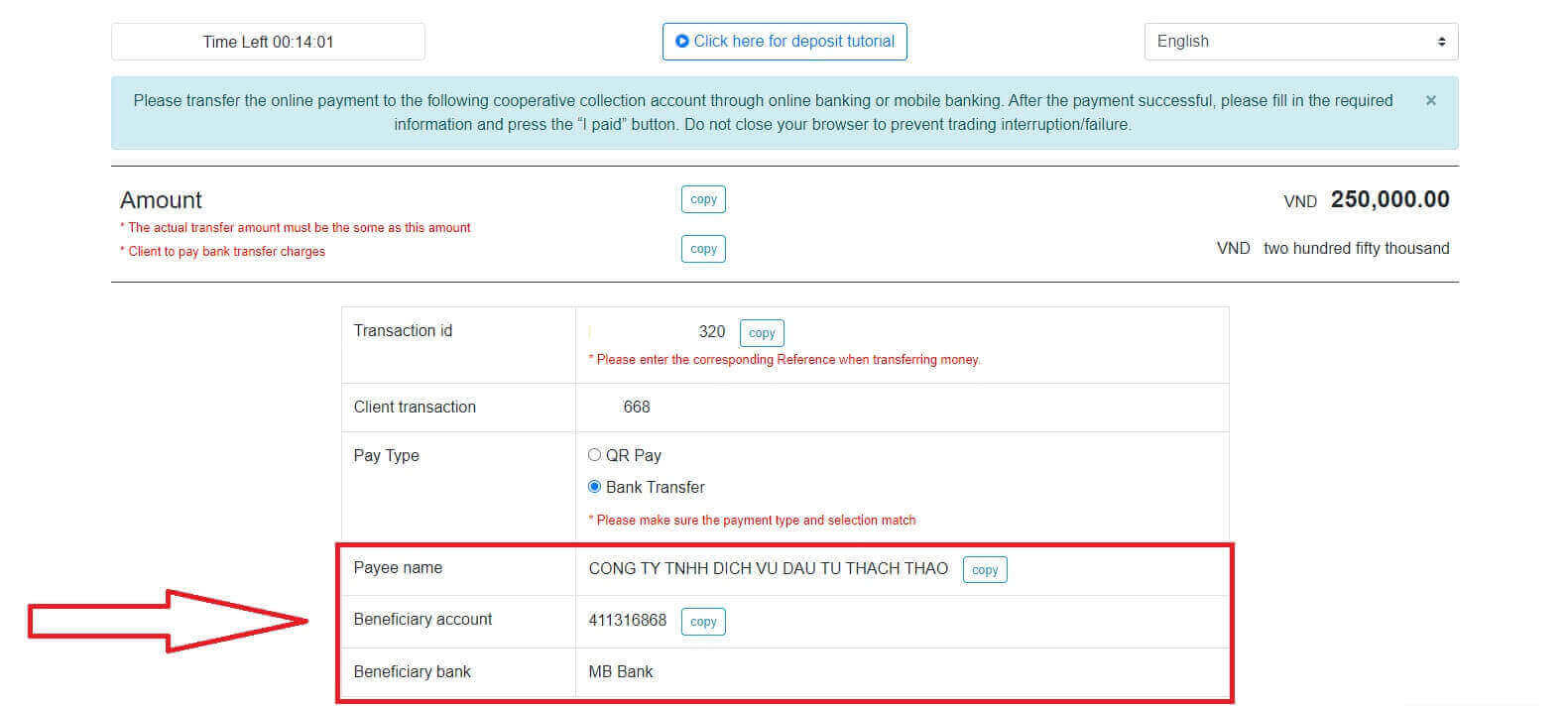
I dette trin udfører du overførslen til den angivne konto, der vises på skærmen.
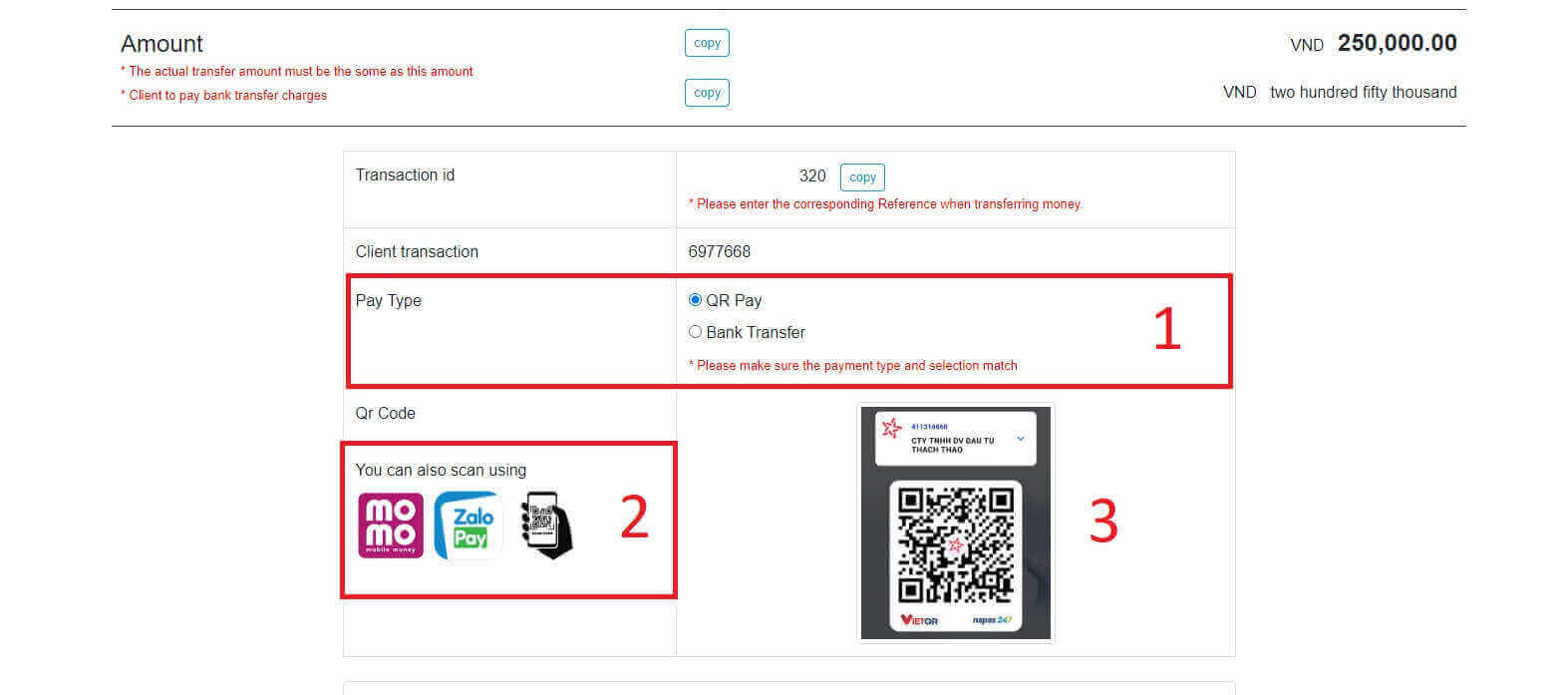
Derudover kan du nemt og hurtigt overføre penge ved at vælge QR Pay-overførselsmetoden med disse enkle trin:
- Vælg betalingsmetode ved hjælp af QR-koden som vist på billedet.
- Brug de tilgængelige betalingskanaler, der vises på skærmen.
- Scan QR-koden på skærmen, og fortsæt med betalingen som sædvanligt.
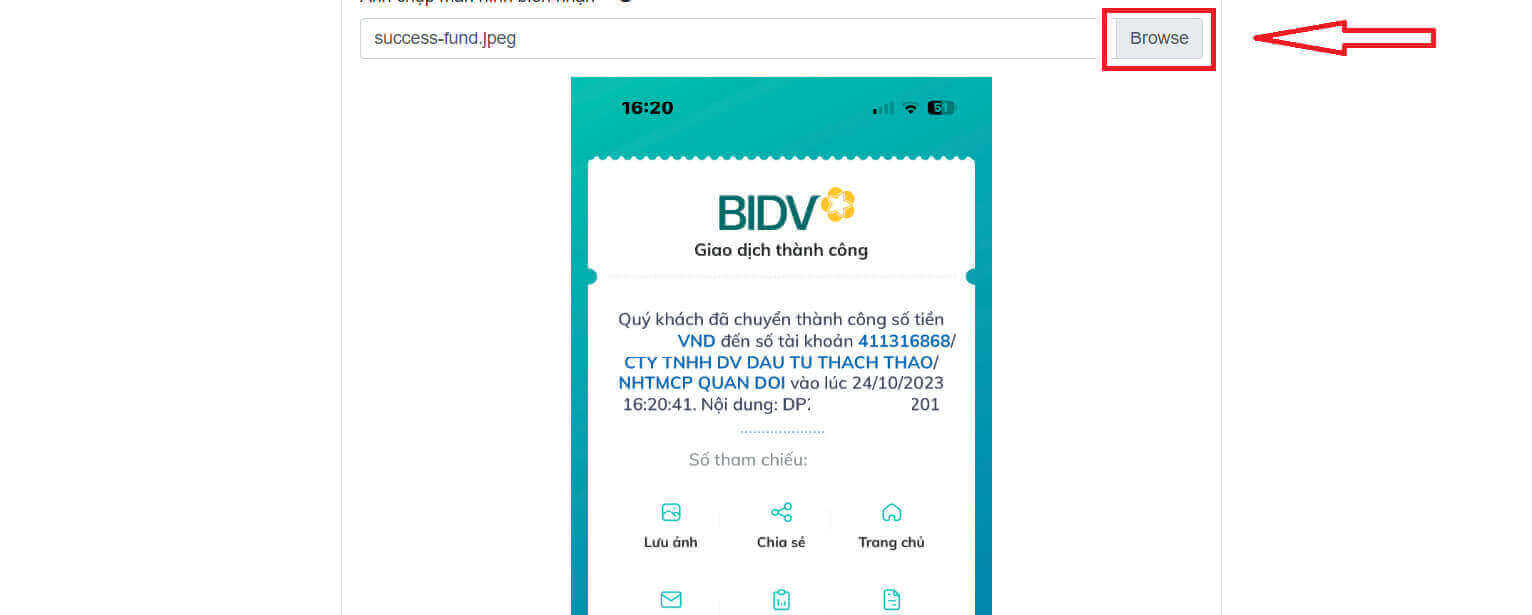
I dette sidste trin skal du angive nogle yderligere nødvendige oplysninger nedenfor:
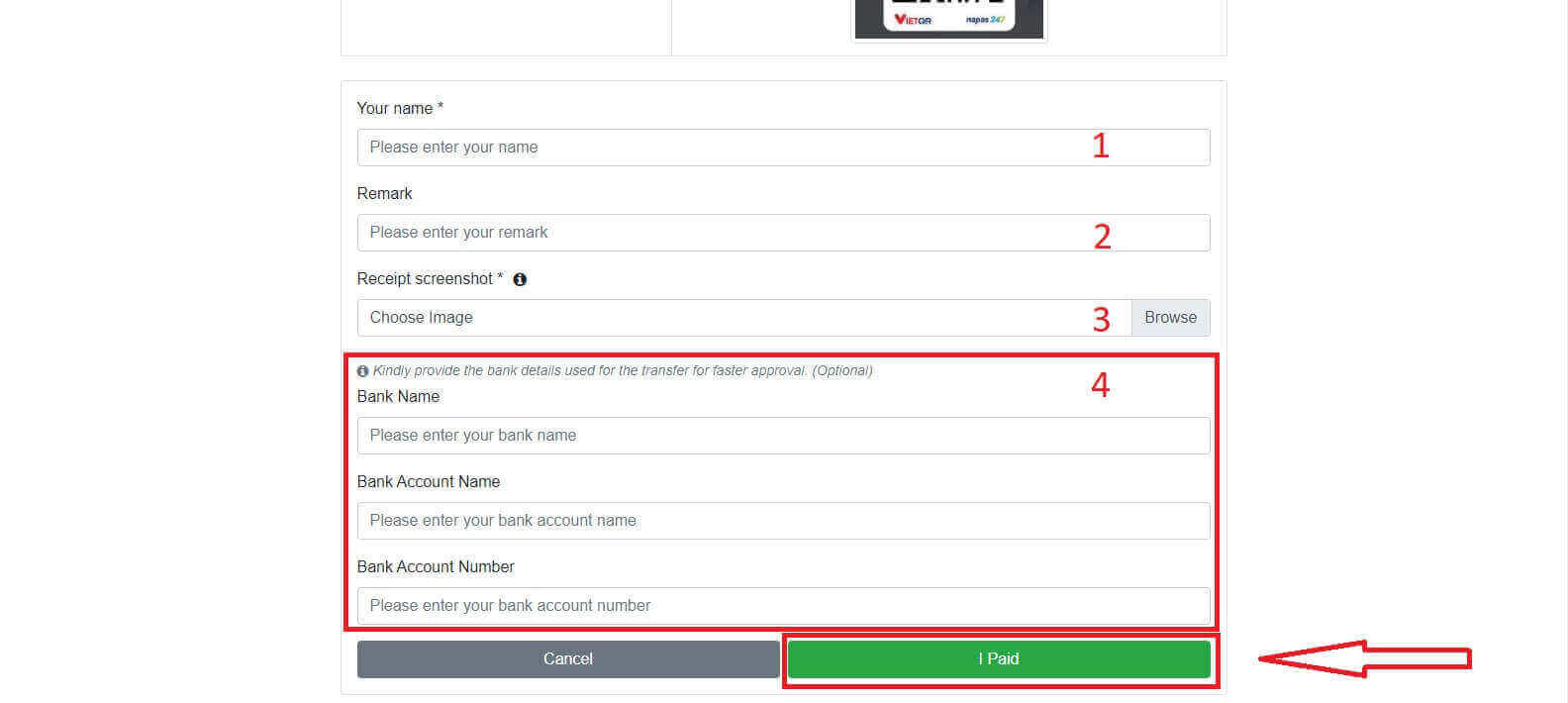
- Dit fulde navn.
- Din kommentar (dette er et valgfrit felt).
- Skærmbillede af kvitteringen for den gennemførte betaling. (klik på knappen "Gennemse" og upload dit skærmbillede).
- Disse felter er valgfrie. Hvis du føler dig tryg, kan du udfylde dem for hurtigere godkendelse.
Lokal indbetaling
Du kan indbetale penge på din handelskonto ved hjælp af nedenstående oplysninger. LiteFinances repræsentant vil modtage din anmodning og kreditere din konto, når du har overført pengene til dem.
Først skal du vælge:
- Den handelskonto, du ønsker at indsætte.
- Betalingsmetoden.
- Bankkontoen.
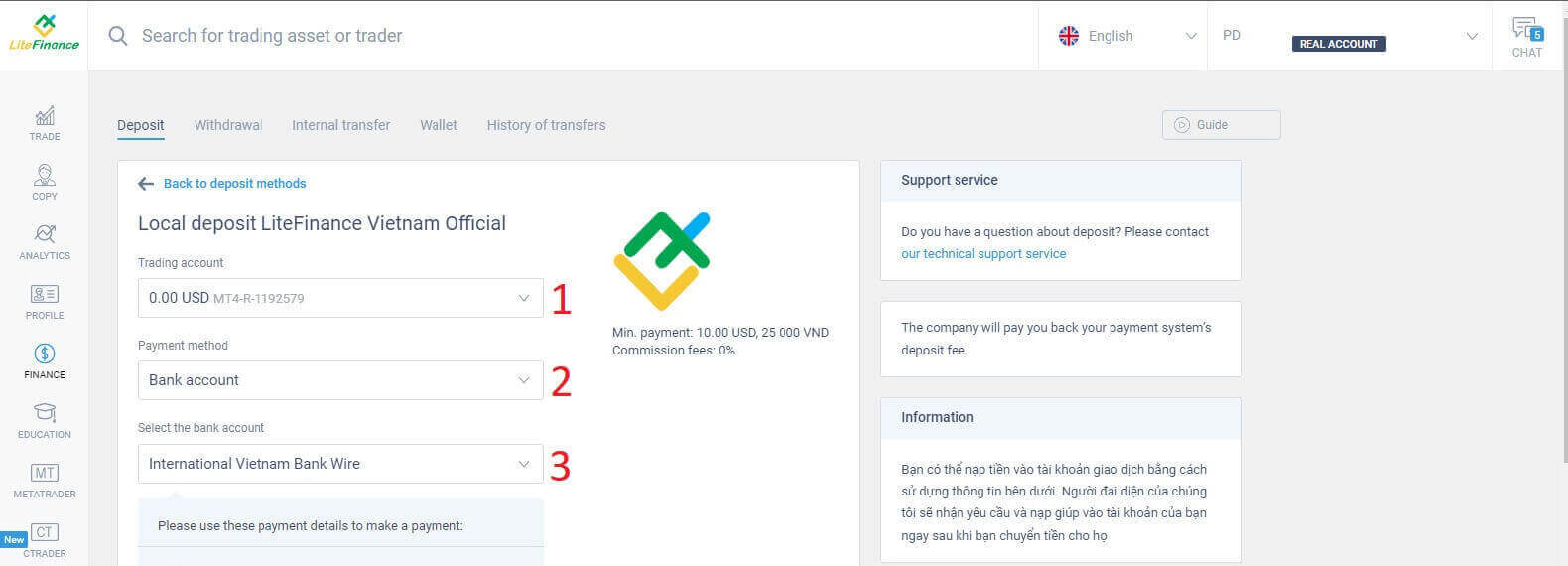
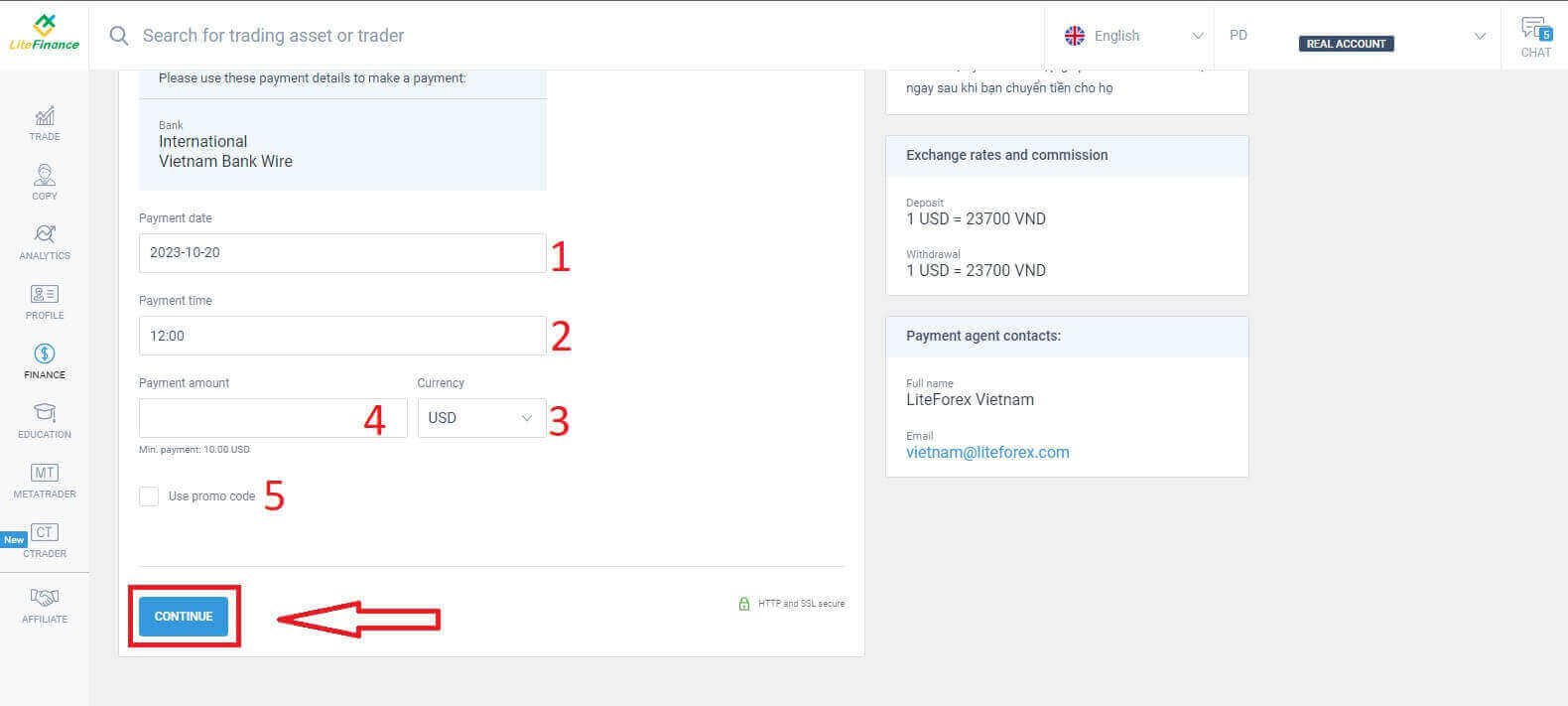
Nedenfor er de nødvendige detaljer for at bruge denne metode:
- Betalingsdato.
- Betalingstid.
- Valutaen.
- Betalingsbeløbet (minimum 10 USD).
- Indtast rabatkoden (hvis tilgængelig).
En lille formular vil straks blive vist for at bekræfte, at din anmodning er blevet sendt. Dobbelttjek venligst oplysningerne i formularen en gang til, og hvis alt er korrekt, skal du klikke på "Luk" for at afslutte.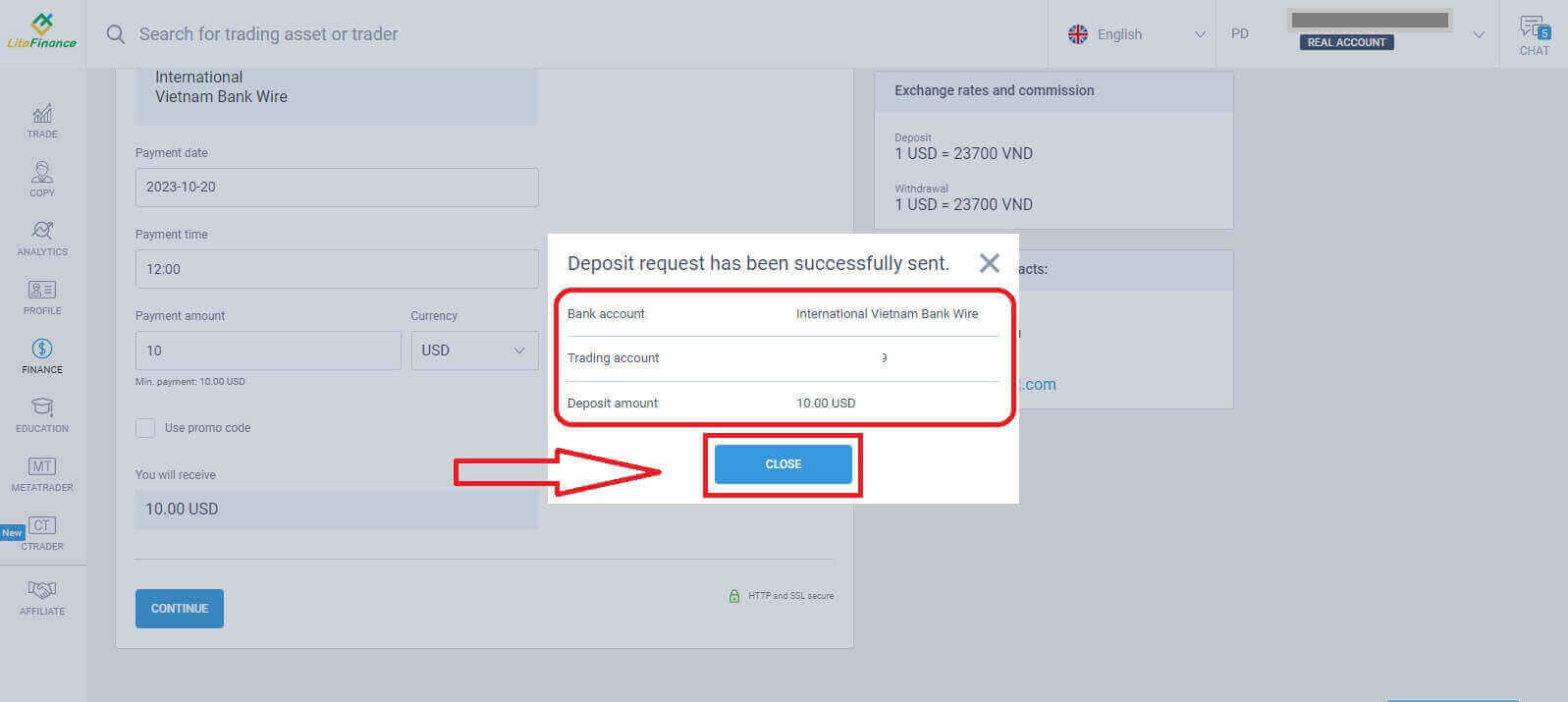
Sådan indbetaler du på LiteFinance mobilappen
Åbn LiteFinance-mobilappen på din smartphone eller tablet. Log ind på din handelskonto med din registrerede e-mail og adgangskode. Hvis du ikke har en registreret konto eller ved, hvordan du logger ind, kan du se dette indlæg: Sådan registrerer du en konto på LiteFinance .
Når du er logget ind, skal du gå til "Mere" -grænsefladen. 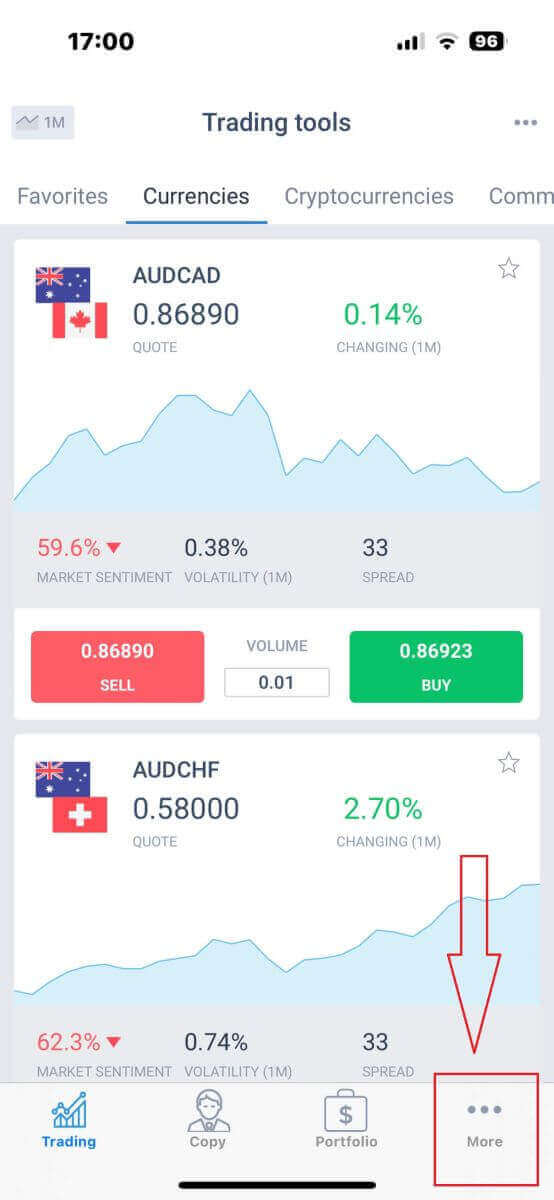
Find afsnittet "Finans" , og tryk på det. Det er typisk placeret i hovedmenuen eller på dashboardet. 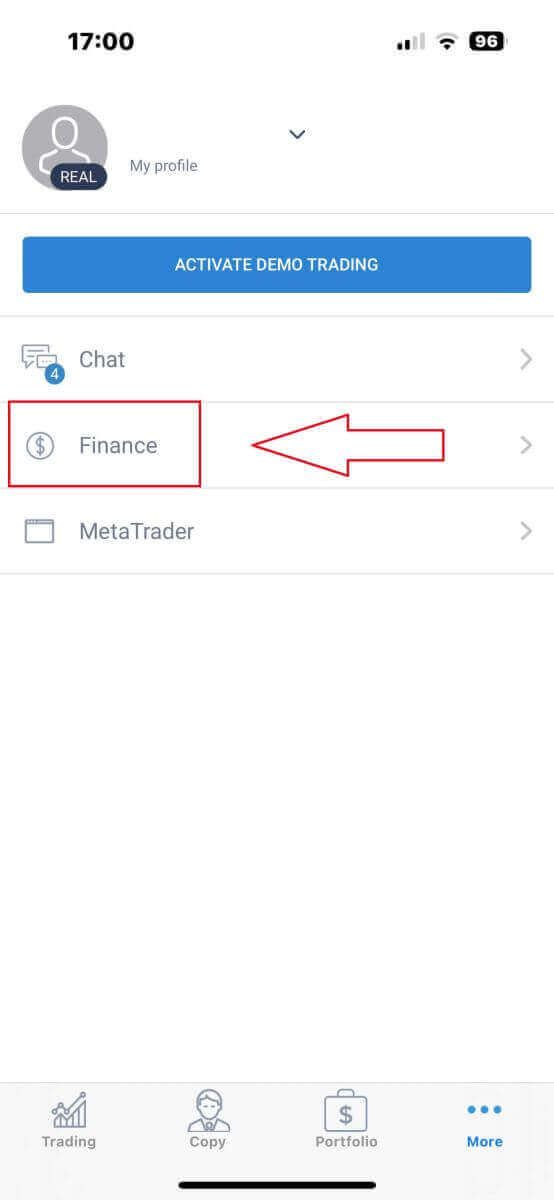
I indbetalingssektionen kan du se forskellige indbetalingsmetoder. Vælg din foretrukne metode, og se vejledningen til hver metode nedenfor. 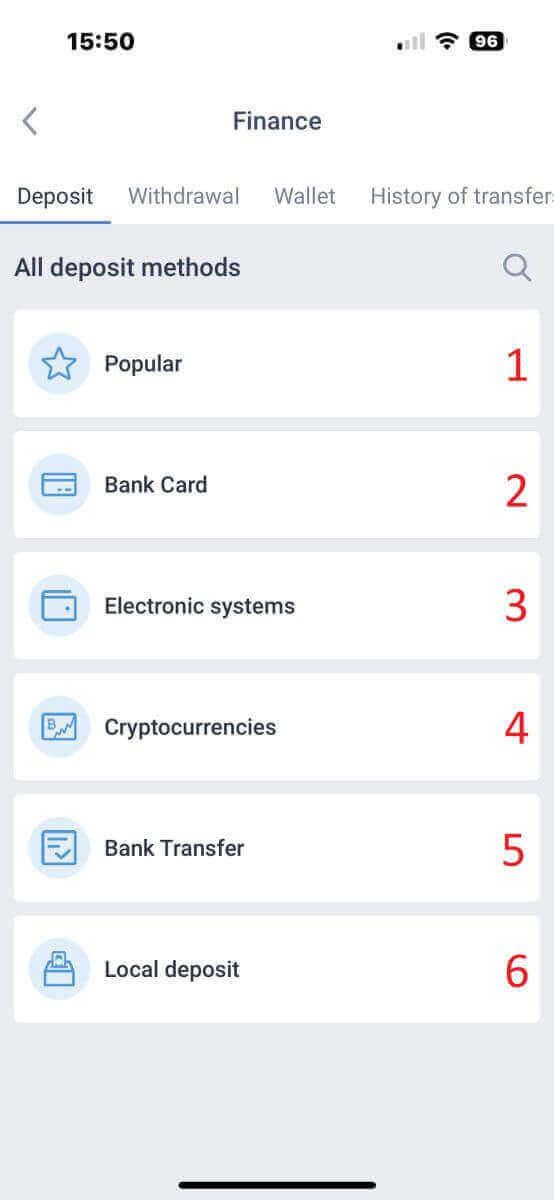
Bankkort
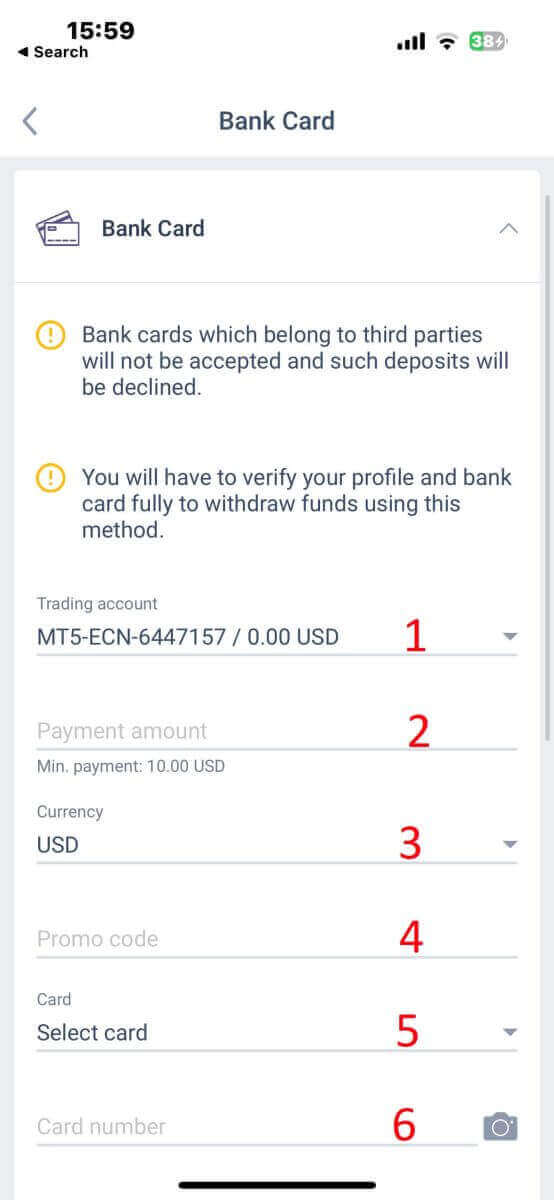
Med denne metode er der flere punkter, du skal være opmærksom på (dette kan variere fra bank til bank):- Bankkort, der tilhører tredjeparter, accepteres ikke, og sådanne indbetalinger vil blive afvist.
- Du skal bekræfte din profil og dit bankkort fuldstændigt for at kunne hæve penge ved hjælp af denne metode (hvis du ikke har bekræftet din profil og dit bankkort, kan du se dette indlæg: Sådan bekræfter du en konto på LiteFinance ).
- Den handelskonto, du ønsker at indbetale på.
- Betalingsbeløb (minimum 10 USD).
- Valutaen.
- Rabatkode (hvis tilgængelig).
- Det er kun muligt at vælge et kort for dem, der har indbetalt mindst én gang før (med andre ord, kortoplysningerne er blevet gemt til efterfølgende indbetalinger).
- Kortnummeret.
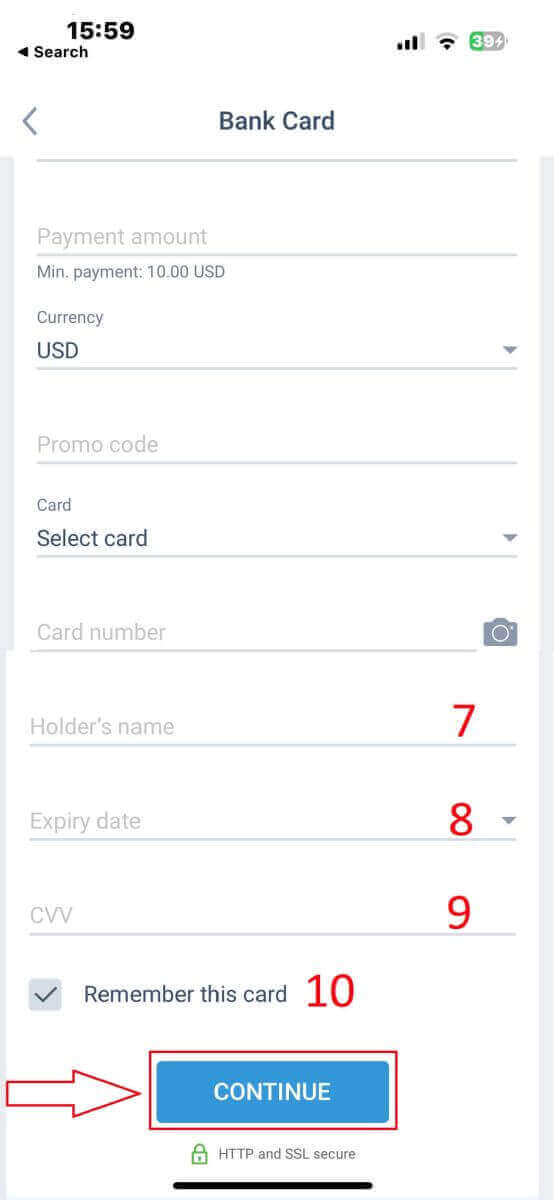
- Indehaverens navn.
- Udløbsdato
- CVV
- Sæt kryds i feltet, hvis du ønsker, at kortoplysningerne skal gemmes til efterfølgende indbetalinger.
Elektroniske systemer
LiteFinance tilbyder en række elektroniske betalingssystemer. Vælg derfor dit foretrukne system til indbetalingen.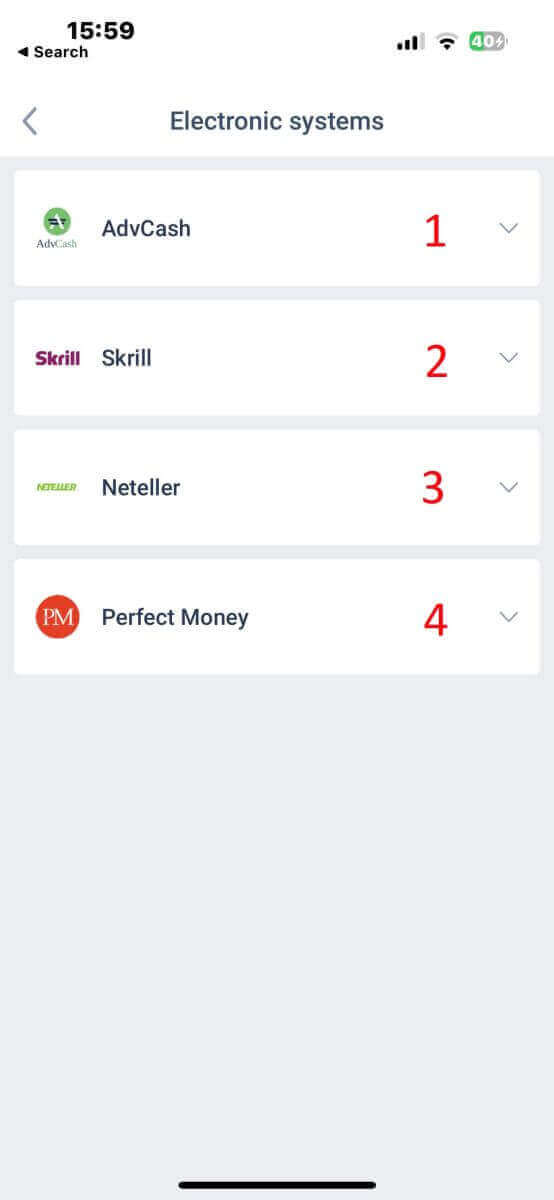
For at indbetale via elektroniske systemer skal du følge disse 5 enkle trin:
- Vælg den konto, du ønsker at indbetale.
- Angiv det beløb, du ønsker at indbetale via det valgte elektroniske betalingssystem.
- Vælg valutaen.
- Indtast rabatkoden (hvis tilgængelig).
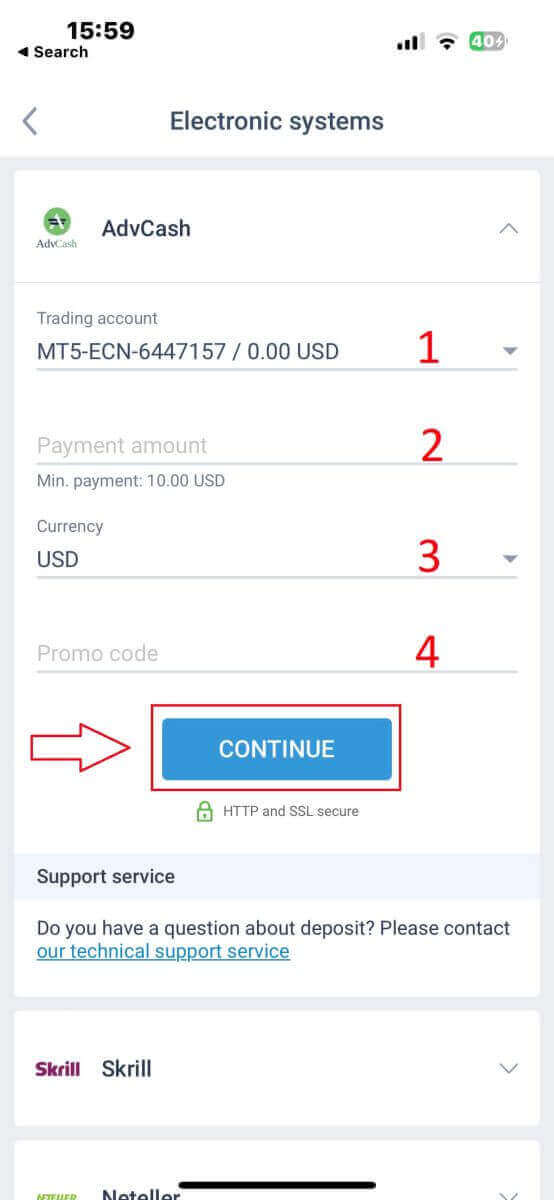
Du vil blive omdirigeret til betalingssystemets brugerflade. Følg de specifikke instruktioner fra det valgte betalingssystem, hvilket kan omfatte at logge ind på din elektroniske tegnebog eller angive betalingsoplysninger. Når du har indtastet de nødvendige oplysninger og bekræftet indbetalingen i betalingssystemets brugerflade, kan du fortsætte med transaktionen.
LiteFinance-mobilappen behandler transaktionen. Dette tager typisk et par øjeblikke. Du kan muligvis se en bekræftelsesskærm, der angiver, at transaktionen behandles. Hvis transaktionen er behandlet, modtager du en besked, der bekræfter indbetalingen. Pengene krediteres øjeblikkeligt til din LiteFinance-handelskonto.
Kryptovalutaer
Der findes en bred vifte af kryptovalutaer til indbetalinger i LiteFinance, og du skal vælge en af dem: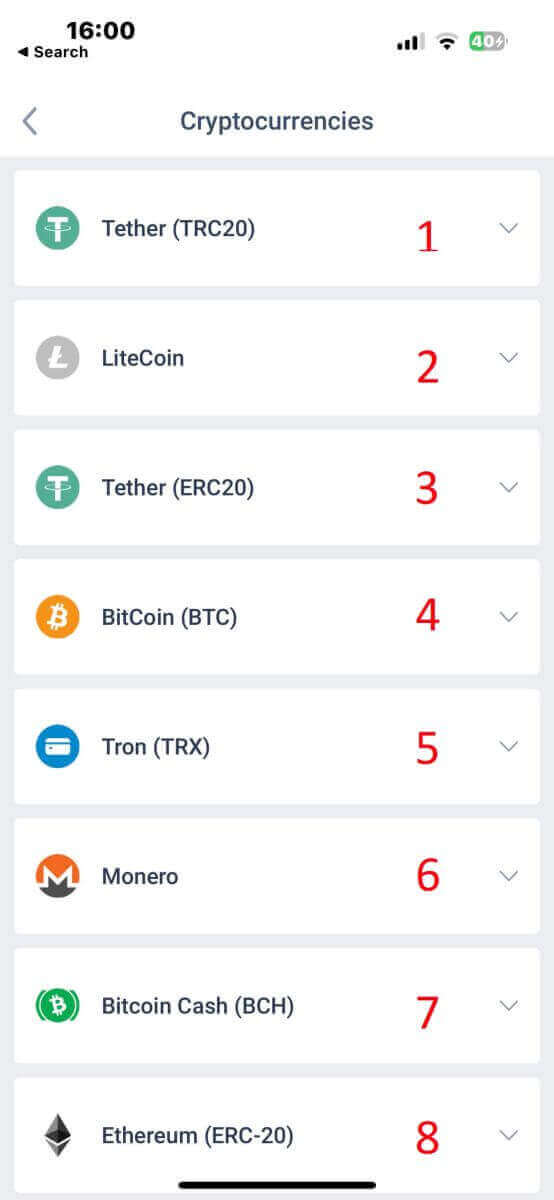
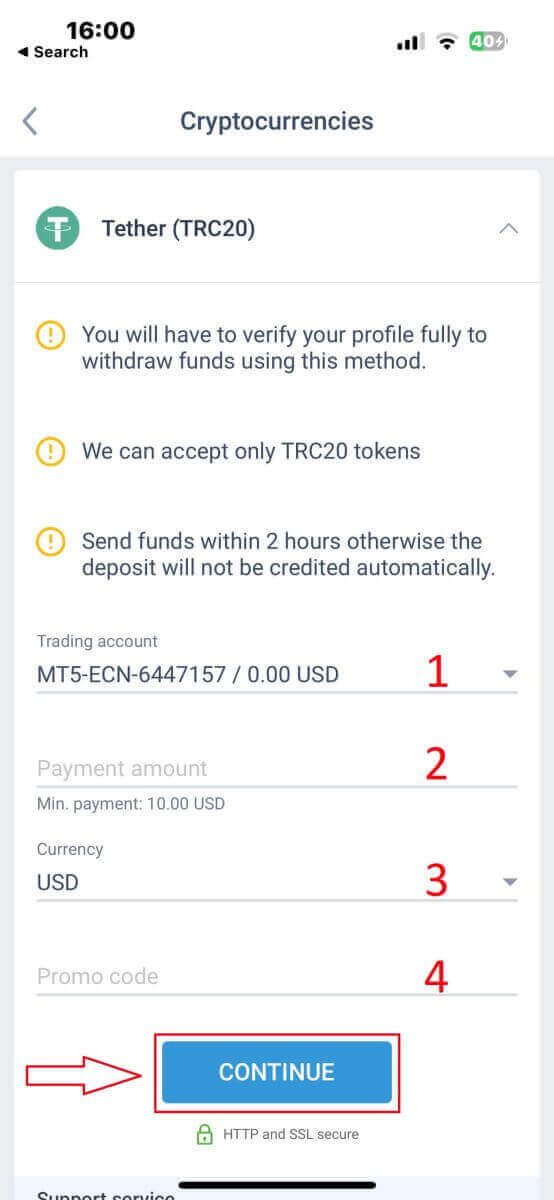
Her er et par ting, du skal huske på, når du bruger denne metode:
- Du skal bekræfte din profil fuldt ud for at kunne hæve penge ved hjælp af denne metode.
- Kun TRC20-tokens accepteres.
- Du skal sende penge inden for 2 timer, ellers krediteres indbetalingen ikke automatisk.
- Vælg den konto, du vil foretage en indbetaling på.
- Angiv det beløb, du har til hensigt at indbetale med den valgte elektroniske betalingsmetode.
- Vælg den foretrukne valuta.
- Indtast en kampagnekode (hvis en er relevant).
- Klik på "FORTSÆT" .
Appen giver dig en unik indbetalingsadresse for den valgte kryptovaluta. Denne adresse er afgørende for, at din transaktion korrekt krediteres din handelskonto. Kopier adressen til dit udklipsholder, eller noter den. Åbn derefter din kryptovaluta-wallet, uanset om det er en software-wallet eller en exchange-wallet. Start en overførsel (send) af det ønskede beløb til den indbetalingsadresse, der er angivet af LiteFinance.
Når du har startet overførslen, skal du dobbelttjekke detaljerne, herunder indbetalingsadressen og det beløb, du sender. Bekræft transaktionen i din kryptovaluta-wallet. Kryptovalutatransaktioner kan kræve bekræftelse på blockchain-netværket. Den tid, dette tager, kan variere afhængigt af kryptovalutaen, men varierer typisk fra et par minutter til et par timer. Vær tålmodig, mens du venter på bekræftelse.
Bankoverførsel
Her har vi også mulighed for at vælge mellem en række forskellige bankoverførselskanaler (som kan variere fra land til land). Vælg derfor venligst den, der passer bedst til dig.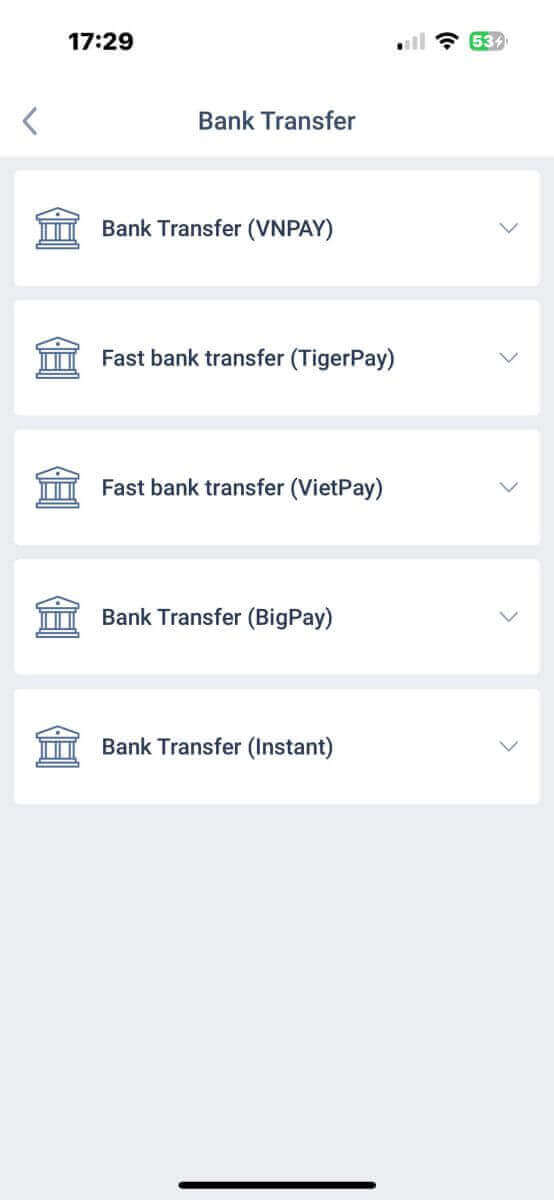
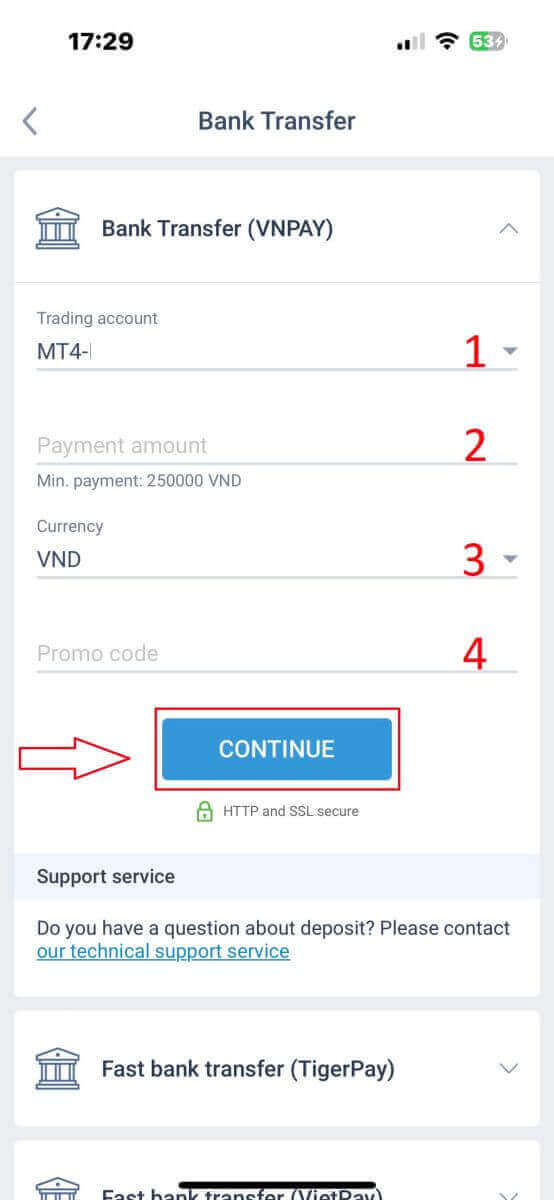
Når du har foretaget dit valg, skal du angive betalingsoplysningerne for at fortsætte til den næste indbetalingsgrænseflade. Disse oplysninger omfatter:
- Den handelskonto, du ønsker at indbetale på.
- Betalingsbeløb (min. 250.000 VND eller tilsvarende i andre valutaer).
- Valutaen.
- Rabatkode (hvis tilgængelig).
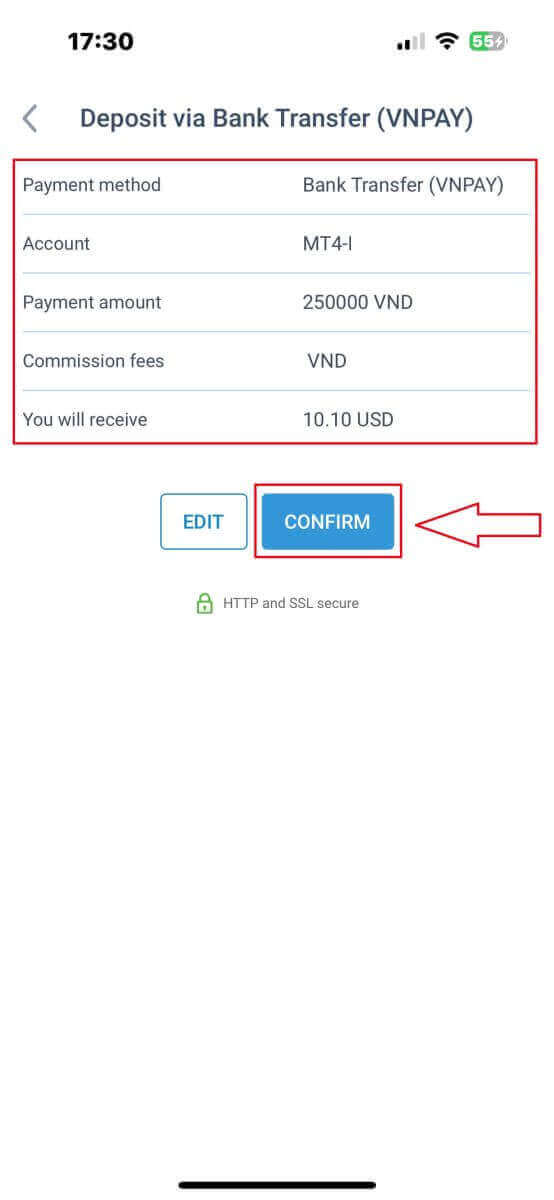
Systemet viser en formular, hvor du skal bekræfte de oplysninger, du lige har indtastet. Dobbelttjek venligst for at sikre, at de er nøjagtige. Vælg derefter "BEKRÆFT" for at fortsætte til pengeoverførselstrinnet.
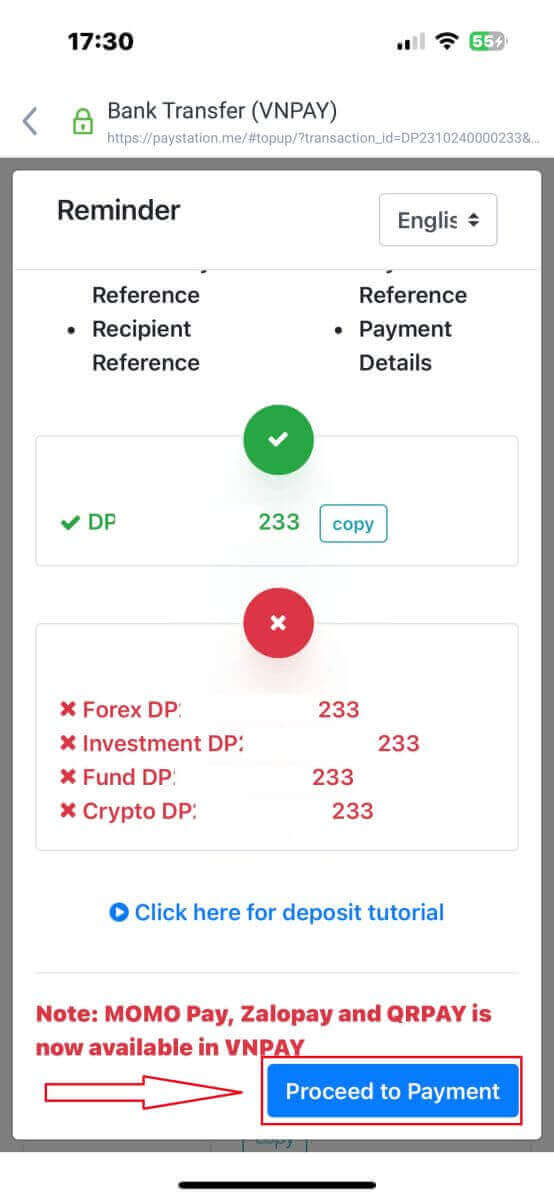
I denne brugerflade skal du først gennemgå instruktionerne i formularen "PÅMINDELSE" omhyggeligt for at undgå beklagelige fejl, når du udfører pengeoverførslen. Når du forstår, hvordan du foretager overførslen, skal du vælge knappen "Gå til betaling" for at fortsætte.
I denne fase udfører du overførslen til den angivne konto, der vises på skærmen.
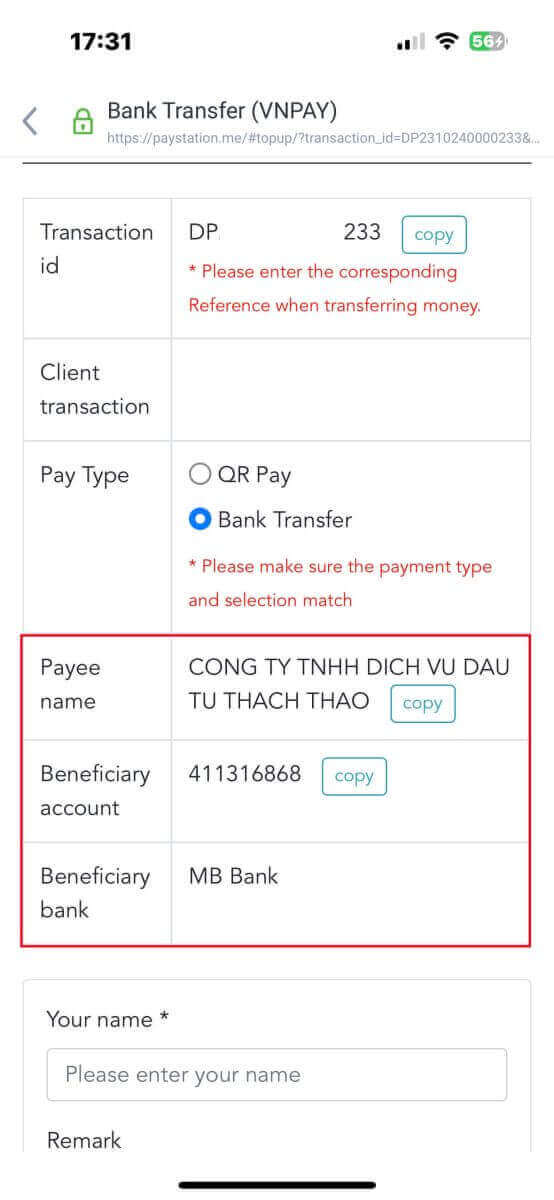
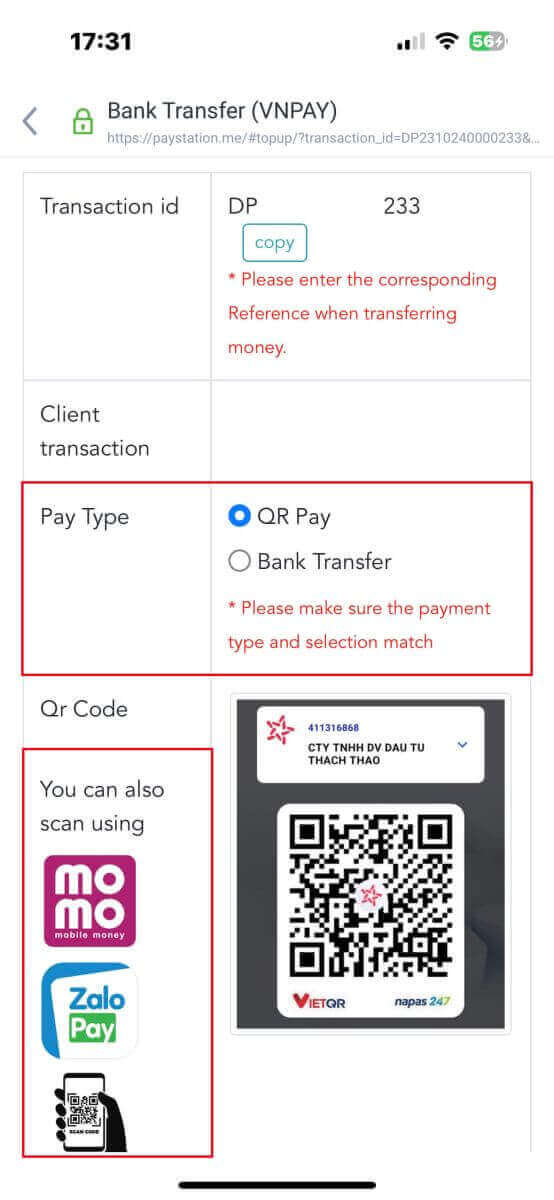
Derudover kan du nemt og hurtigt overføre penge ved at vælge QR Pay-overførselsmetoden med disse enkle instruktioner:
- Vælg betalingsmetode ved at scanne QR-koden, der er vist på billedet.
- Benyt dig af de betalingsmuligheder, der vises på skærmen.
- Scan QR-koden, der vises på skærmen, og gennemfør betalingen som sædvanligt.
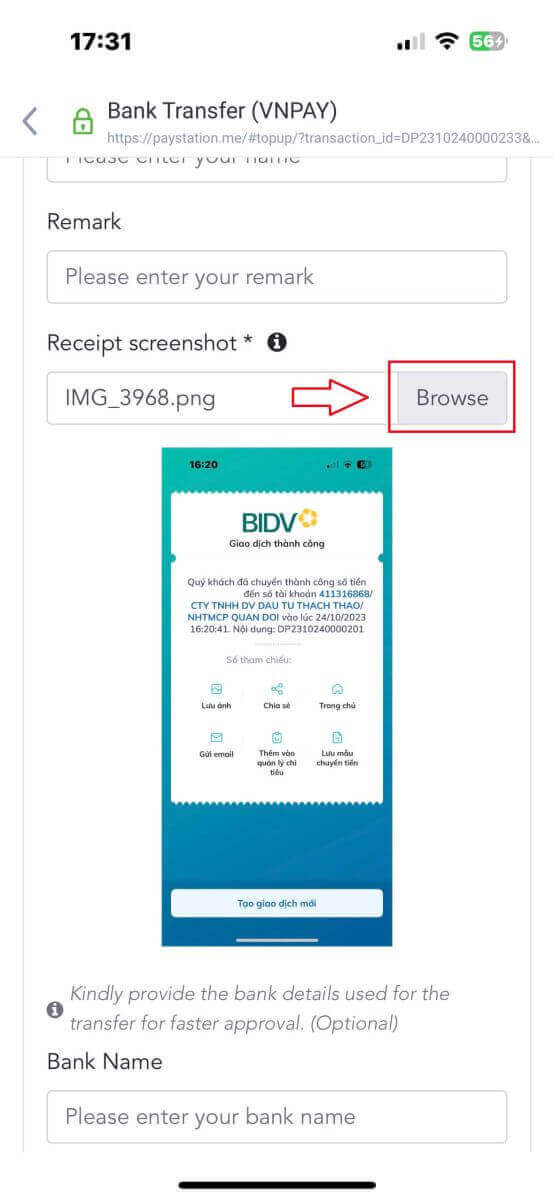
I denne sidste fase skal du angive nogle supplerende vigtige oplysninger som følger:
- Dit fulde navn.
- Din kommentar (bemærk at dette er et valgfrit felt).
- Skærmbilledet af den vellykkede betalingskvittering (tryk blot på "Gennemse" for at uploade dit skærmbillede).
Disse trin er valgfrie. Hvis du mener, at der ikke er nogen bekymringer, kan du give disse oplysninger for at få hurtigere godkendelse.
- Dit banknavn.
- Dit bankkontonavn.
- Dit bankkontonummer.
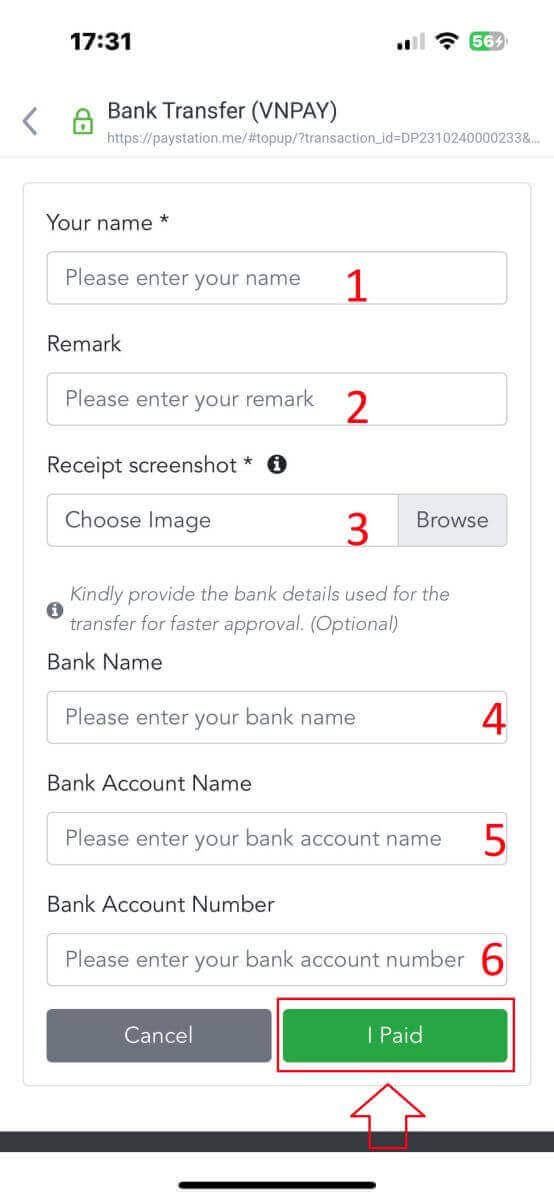
Til sidst skal du dobbelttjekke, om de oplysninger, du har angivet, er korrekte eller ej. Vælg derefter "Jeg har betalt" , og du har gennemført pengeoverførslen.
Lokal indbetaling
Først skal du vælge den tilgængelige i dit land.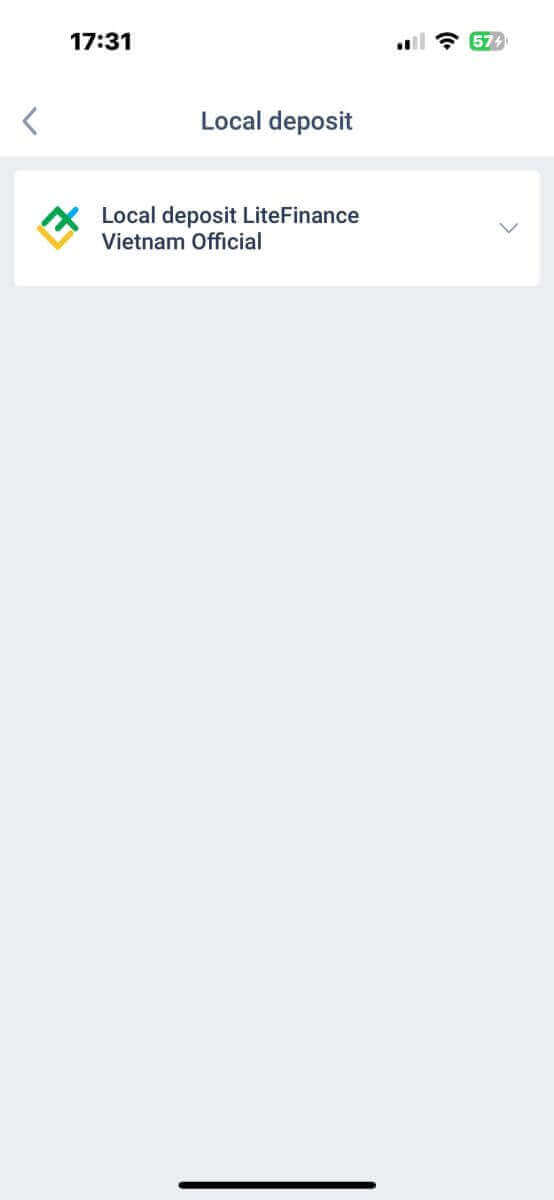
Disse er vigtige betalingsoplysninger for at foretage en betaling:
- Den handelskonto, du ønsker at indsætte.
- Betalingsbeløbet (minimum 10 USD eller tilsvarende i andre valutaer).
- Valutaen.
- Rabatkoden (hvis tilgængelig).
- Betalingsmetoden (via en bankkonto eller kontant).
- Vælg den bank, der er tilgængelig for denne metode i dit land.
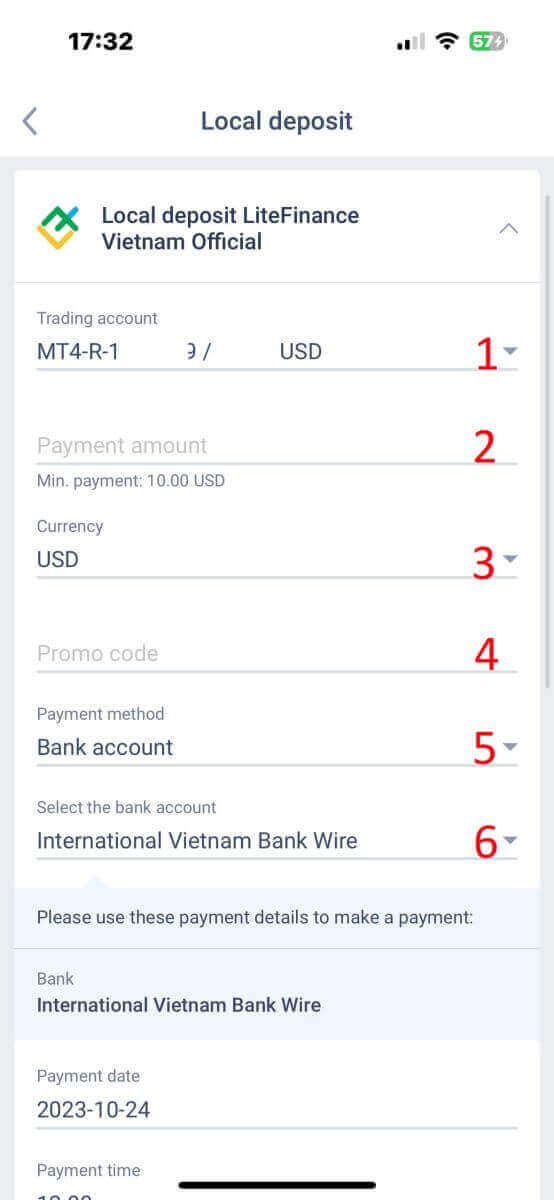
Ud over ovenstående oplysninger er der et par yderligere detaljer, du bør være opmærksom på:
- Angiv venligst systemet det præcise tidspunkt, du foretrækker at indbetale, for at modtage den bedste service.
- Vær opmærksom på valutakurser og kommission, når du foretager indbetalinger.
- Kontaktoplysninger til supportafdelingen i tilfælde af problemer.
Sørg for, at du forstår oplysningerne fuldt ud, og vælg derefter knappen "FORTSÆT" . 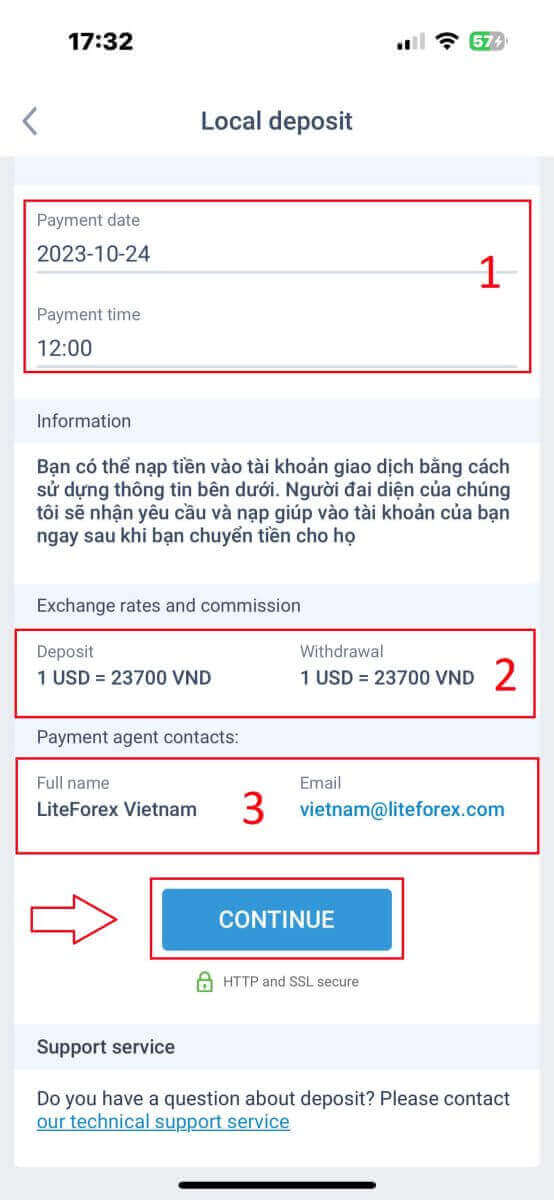
Til sidst modtager du en besked om, at din indbetalingsanmodning er blevet indsendt. Du kan indbetale penge til din handelskonto ved hjælp af nedenstående oplysninger. En repræsentant fra systemet vil modtage anmodningen og kreditere den til din konto, så snart du har overført pengene til dem. 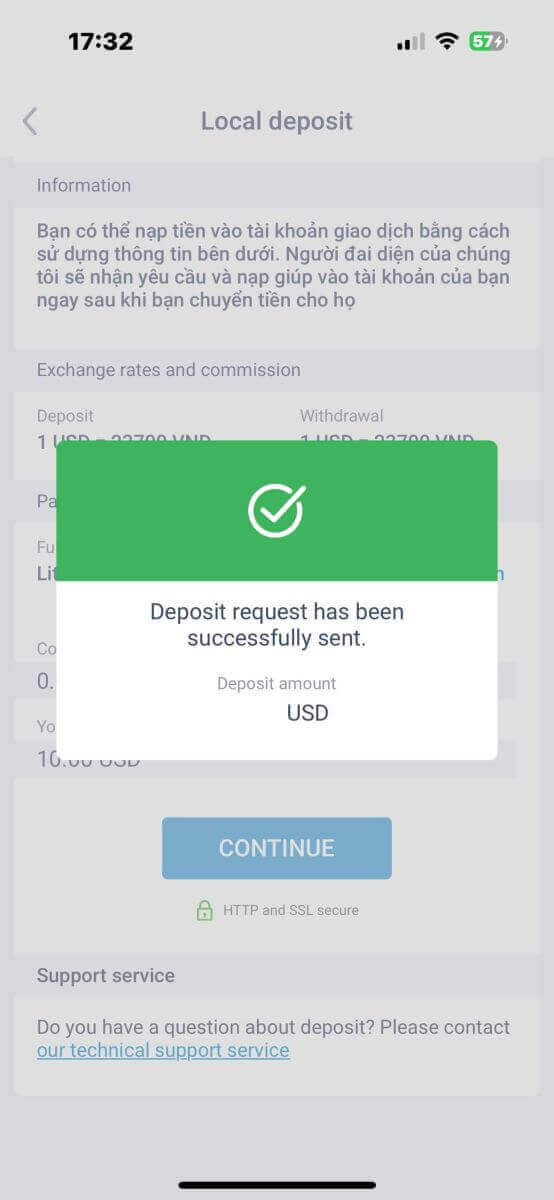
Sådan handler du Forex med LiteFinance
Det første trin er at tilgå LiteFinances hjemmeside med en registreret konto. Vælg derefter fanen "METATRADER" (Hvis du ikke har registreret en konto eller er usikker på loginprocessen, kan du se følgende indlæg for vejledning: Sådan logger du ind på LiteFinance ). 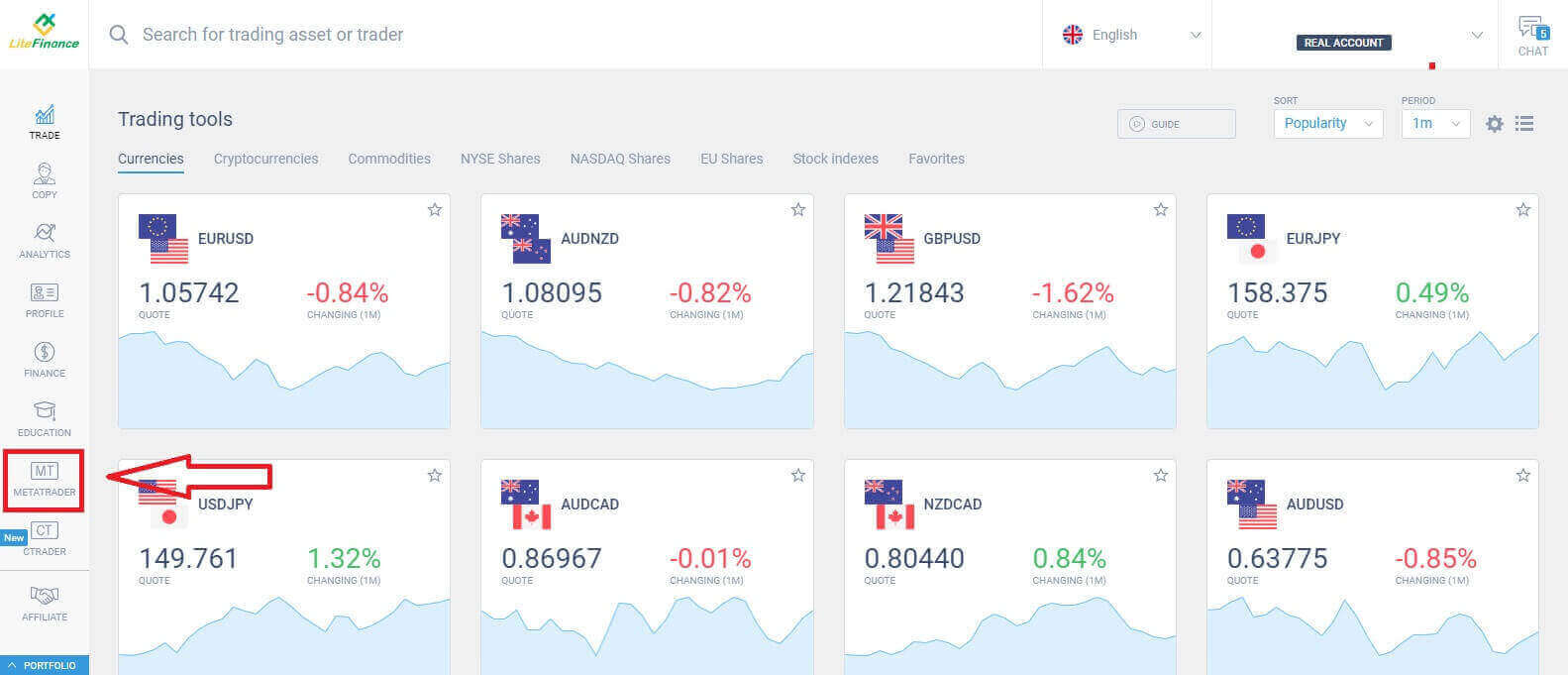
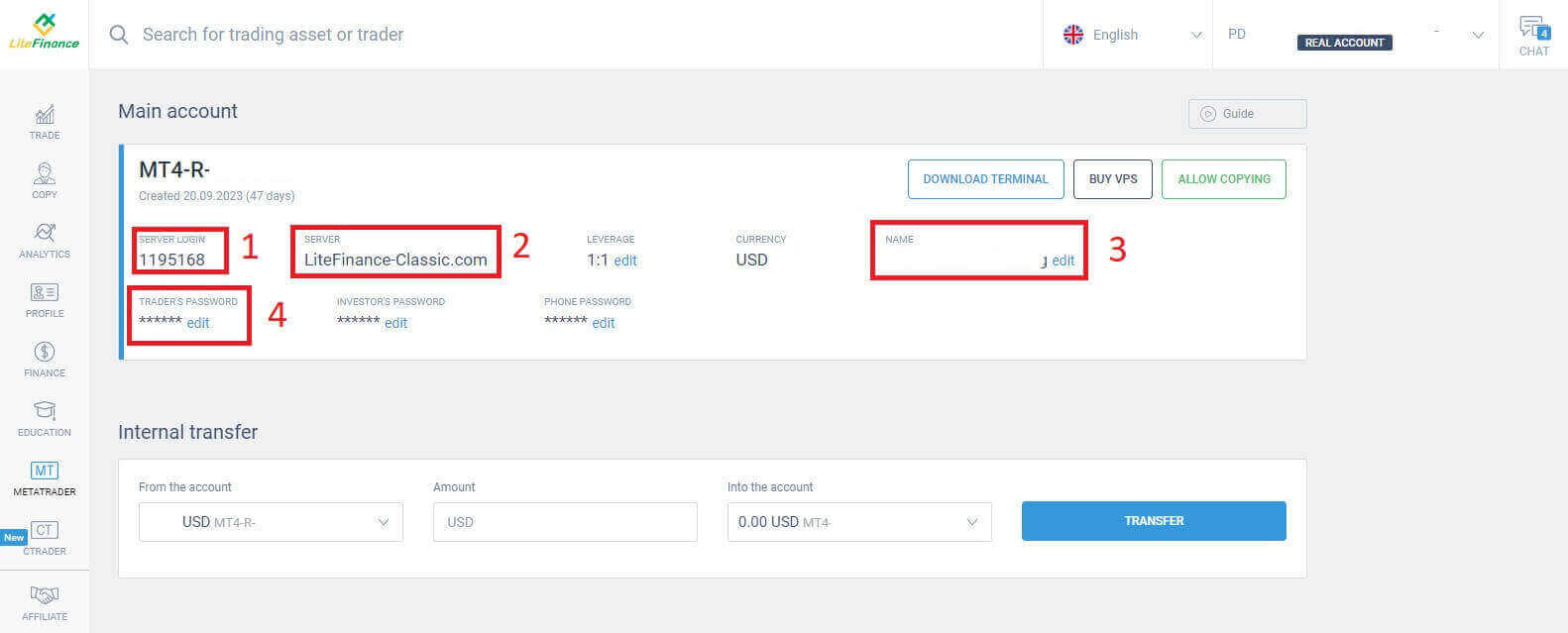
Vælg derefter den handelskonto, du ønsker at bruge som hovedkonto. Hvis den valgte konto ikke er hovedkontoen, skal du klikke på teksten "Gør til hovedkonto" i samme række som den valgte konto. 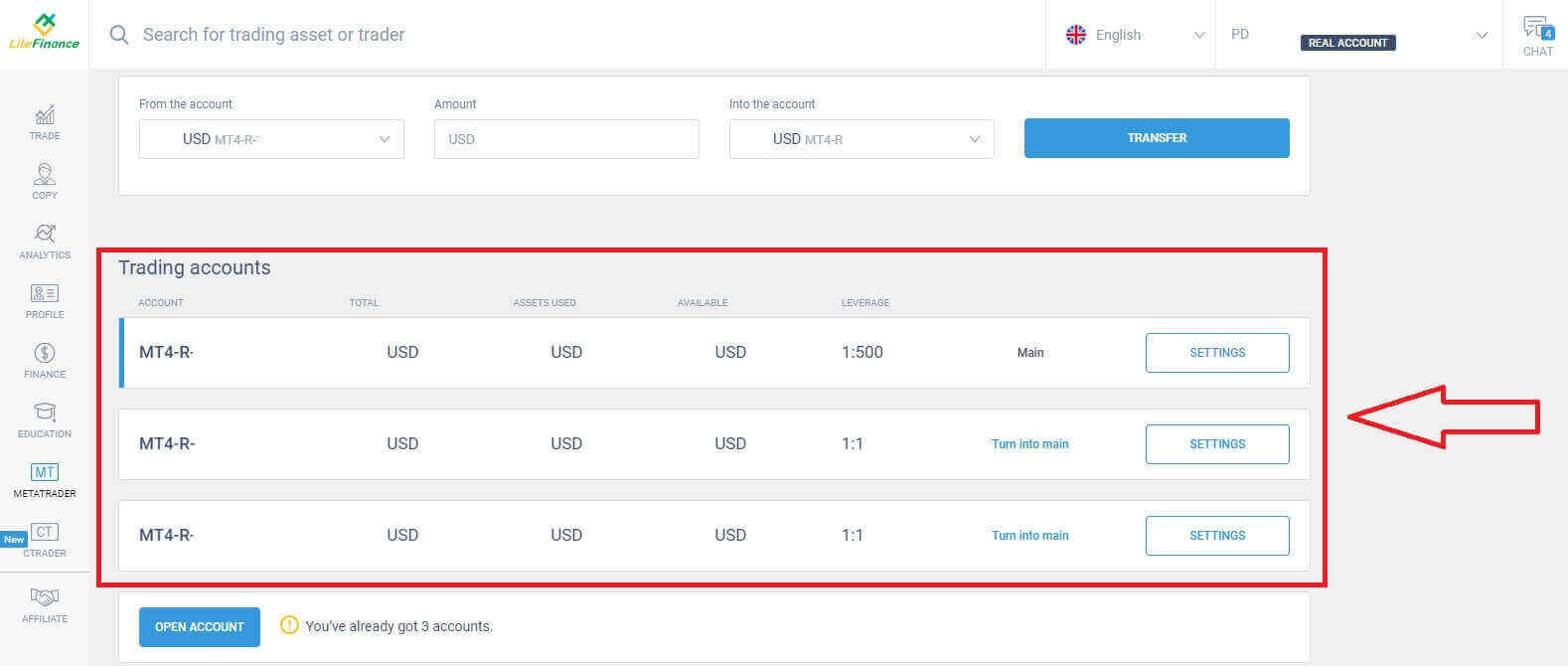 Rul op med musen, og her finder du nogle vigtige oplysninger, du har brug for til at logge ind:
- Serverens loginnummer.
- Serveren for at logge ind.
- Navnet vises i terminalen.
- Den forhandlers adgangskode til at logge ind.
I adgangskodeafsnittet skal du klikke på knappen "Rediger" ud for adgangskodefeltet for at ændre din adgangskode, så den opfylder systemets krav. Når du har gennemført det, skal du klikke på "Gem" . 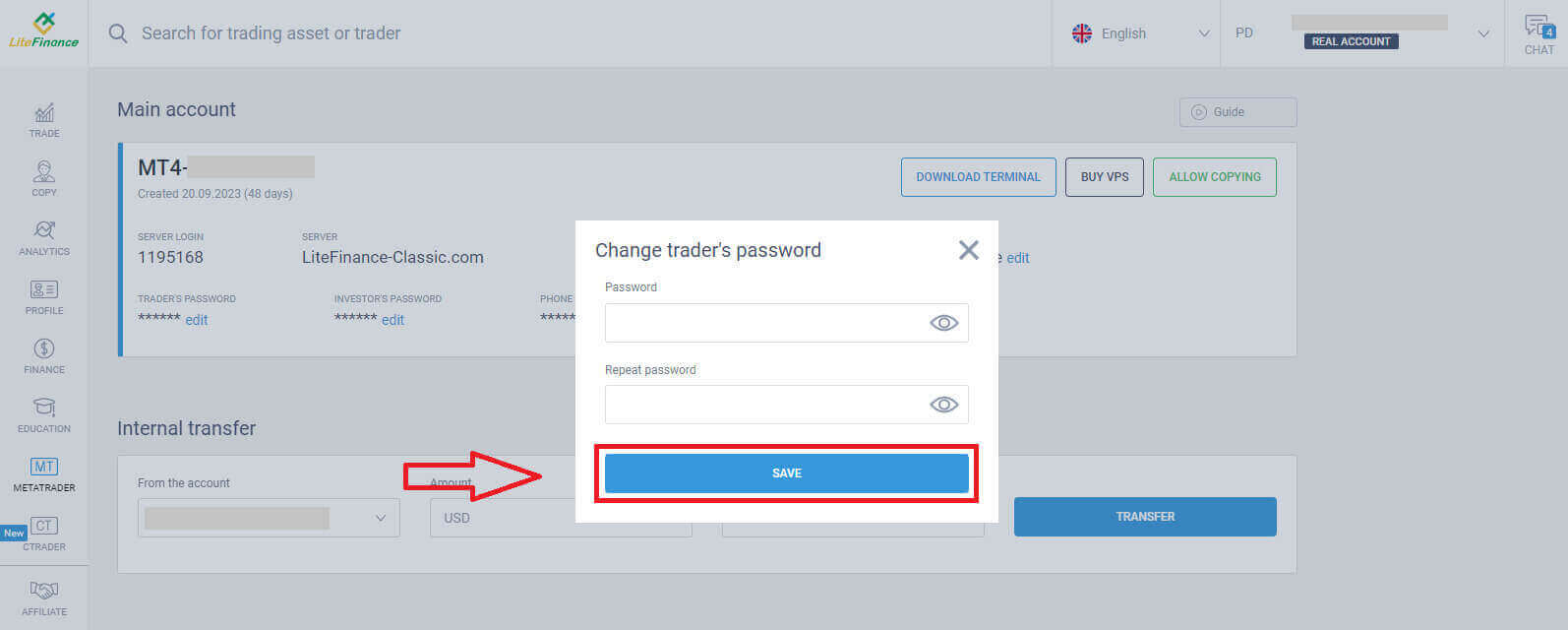
I næste trin fortsætter du med download og starter LiteFinance MT4 Terminal ved at klikke på knappen "DOWNLOAD TERMINAL" .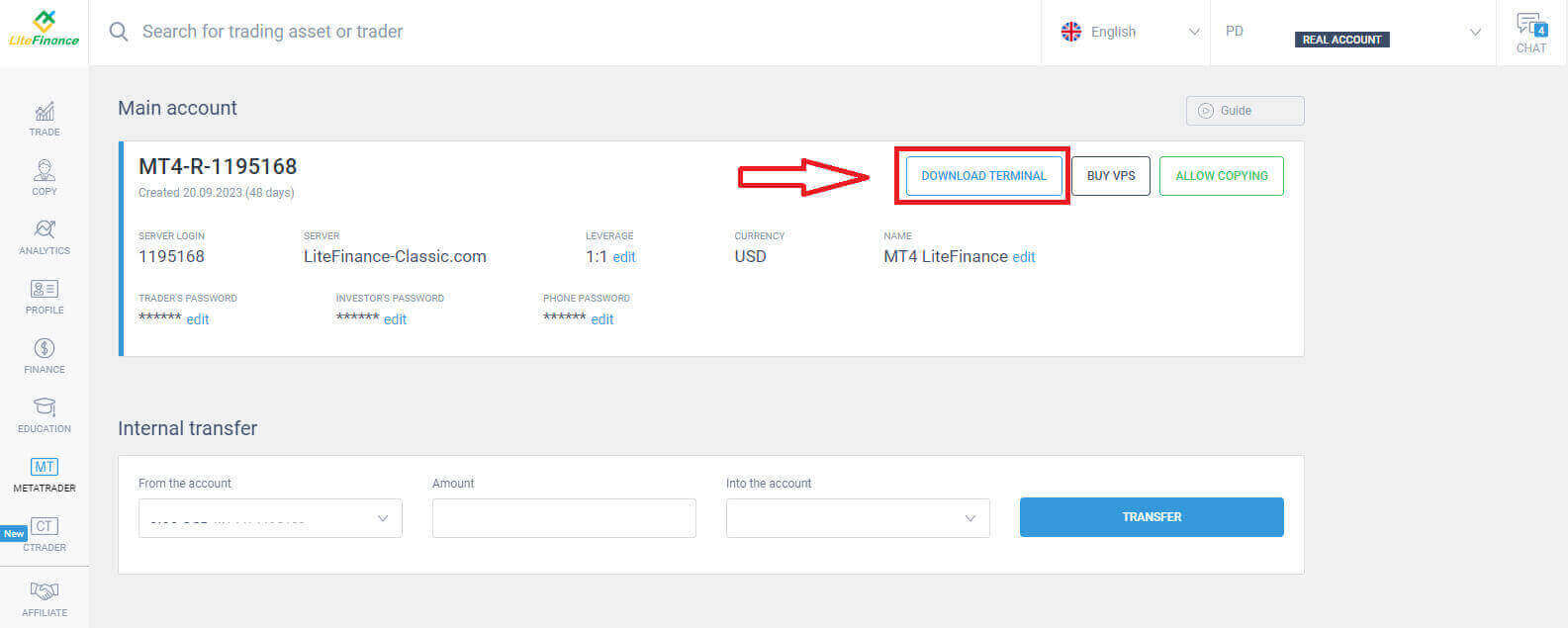
Når du har kørt terminalen, skal du vælge menuen "Fil" i øverste venstre hjørne af skærmen. 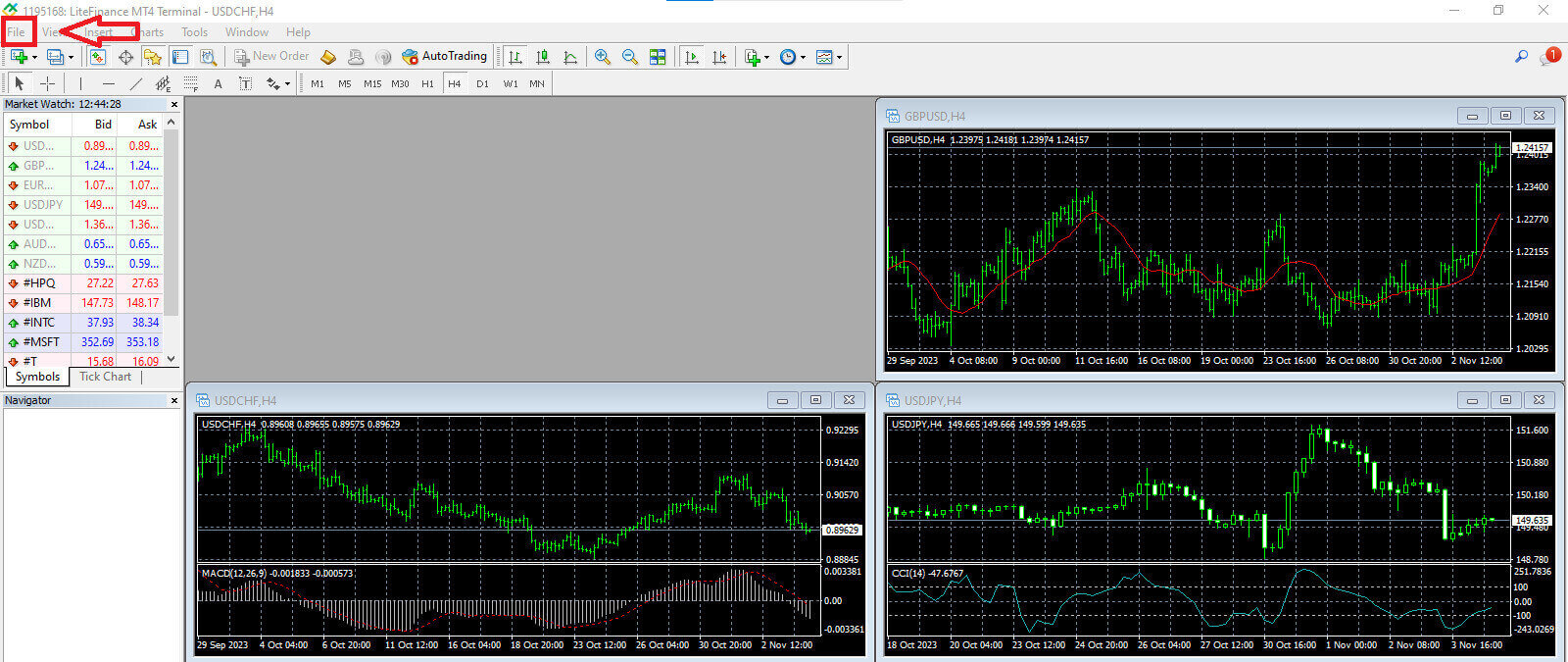
Fortsæt ved at vælge "Log ind på handelskonto" for at åbne loginformularen. 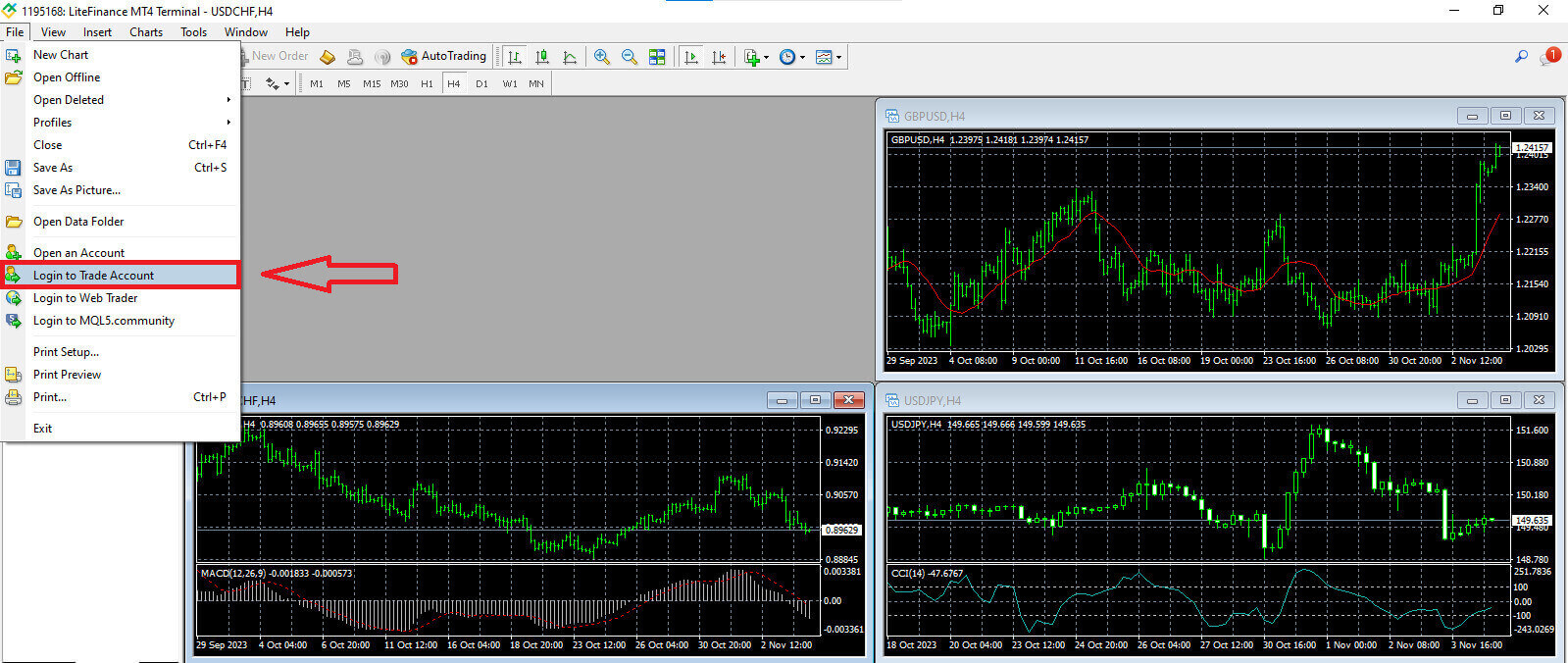
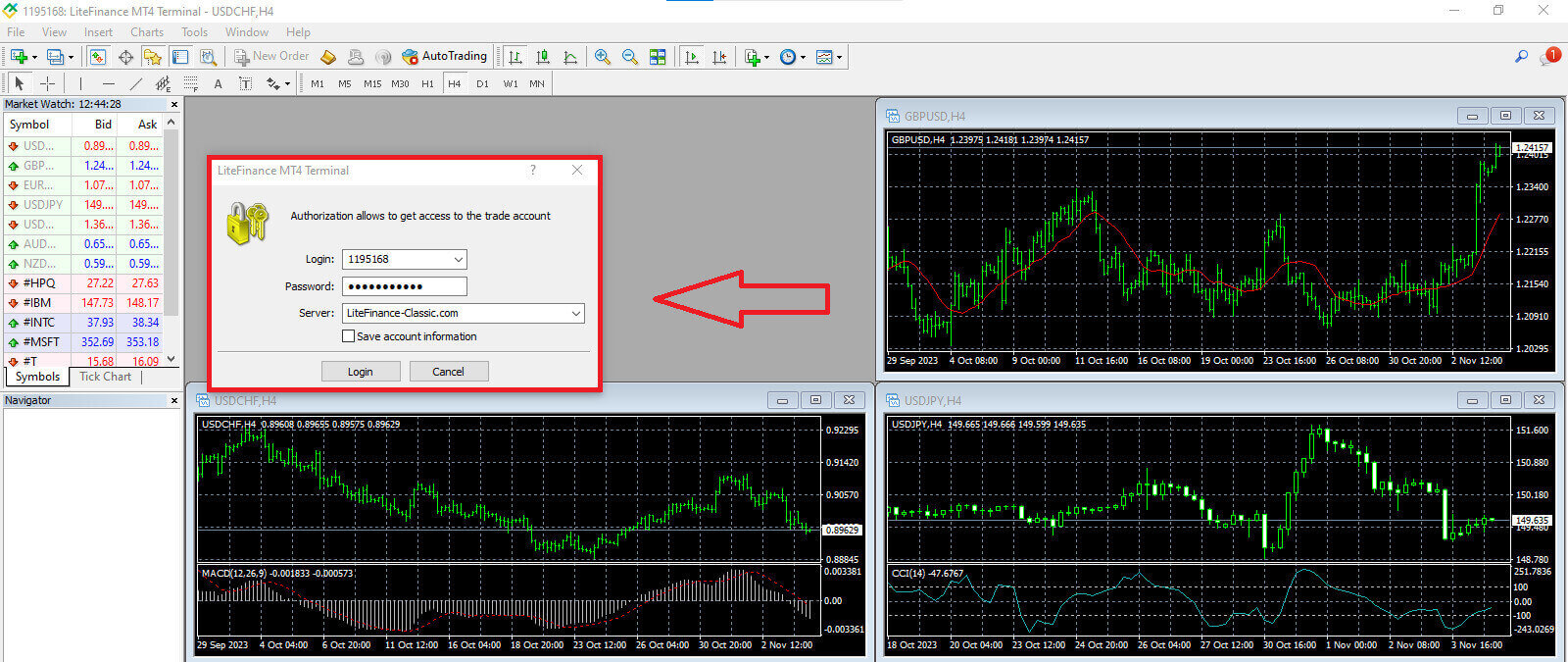
I denne formular skal du angive nogle oplysninger fra den valgte handelskonto i det forrige trin for at logge ind:
- I det første tomme felt fra toppen skal du indtaste dit "SERVER LOGIN"-nummer .
- Indtast den adgangskode, du oprettede i det forrige trin.
- Vælg den handelsserver , som systemet viser i handelskontoindstillingerne.
Sådan afgiver du en ny ordre på LiteFinance MT4
Først skal du vælge aktivet og få adgang til dets diagram.
For at se Markedsovervågningen kan du enten gå til menuen "Vis" og klikke på Markedsovervågning eller bruge genvejen Ctrl+M. I dette afsnit vises en liste over symboler. For at vise den komplette liste kan du højreklikke i vinduet og vælge "Vis alle" . Hvis du foretrækker at tilføje et specifikt sæt instrumenter til Markedsovervågningen, kan du gøre det ved hjælp af rullemenuen "Symboler"
.
For at indlæse et specifikt aktiv, f.eks. et valutapar, på et prisdiagram skal du klikke én gang på parret. Når du har valgt det, skal du klikke og holde museknappen nede, trække det til den ønskede placering og slippe knappen. 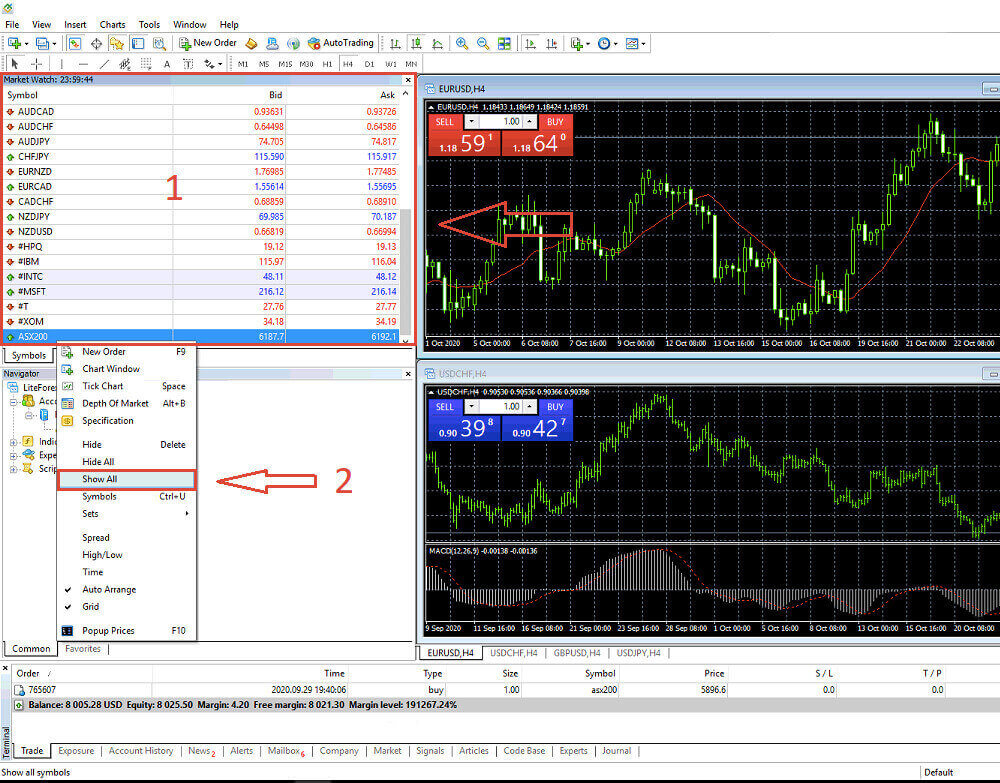
For at åbne en handel skal du først vælge menupunktet "Ny ordre" eller klikke på det tilsvarende symbol i standardværktøjslinjen. 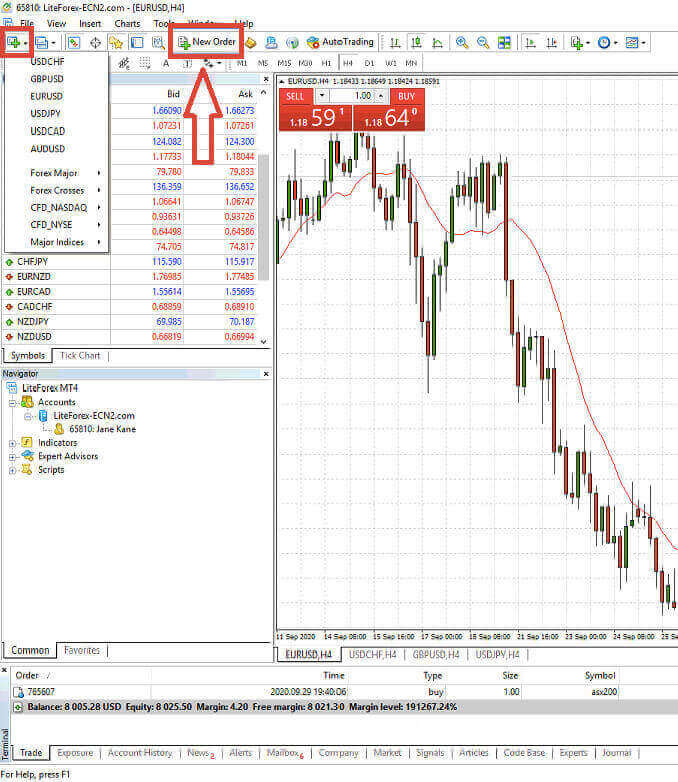
Et vindue vises med det samme med indstillinger, der hjælper dig med at afgive ordrer mere præcist og nemt:
- Symbol : Sørg for, at det valutasymbol, du vil handle, er synligt i symbolboksen.
- Volumen : Du skal bestemme kontraktstørrelsen enten ved at vælge den fra de tilgængelige muligheder i rullemenuen efter at have klikket på pilen eller ved manuelt at indtaste den ønskede værdi i volumenfeltet. Husk, at størrelsen på din kontrakt direkte påvirker den potentielle fortjeneste eller tab.
- Kommentar : Dette afsnit er valgfrit, men du kan bruge det til at annotere dine handler til identifikationsformål.
- Type : Denne er som standard konfigureret til markedsudførelse, inklusive markedsudførelse (involverer udførelse af ordrer til den aktuelle markedspris) og afventende ordre (anvendes til at fastsætte en fremtidig pris, hvor du planlægger at starte din handel).
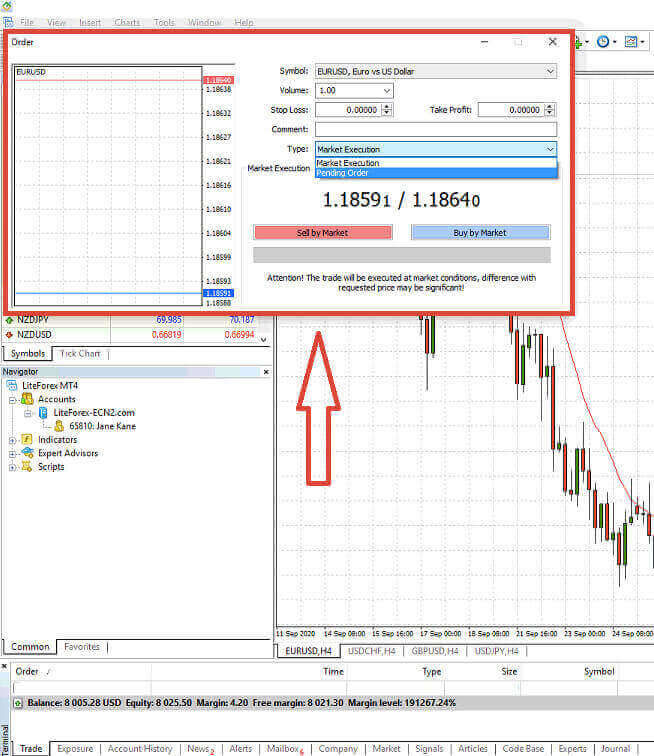
Til sidst skal du bestemme, hvilken type ordre du ønsker at initiere, og tilbyde valget mellem en salgs- eller købsordre.
- Sælg efter marked: Disse ordrer starter ved budprisen og slutter ved udbudsprisen. Med denne ordretype har din handel potentiale til at generere en fortjeneste, når prisen falder.
- Køb via marked: Disse ordrer starter ved udbudsprisen og slutter ved budprisen. Med denne ordretype kan din handel være profitabel, hvis prisen stiger.

Sådan afgiver du en ventende ordre på LiteFinance MT4
Hvor mange ventende ordrer
I modsætning til ordrer med øjeblikkelig udførelse, som udføres til den aktuelle markedspris, giver ventende ordrer dig mulighed for at afgive ordrer, der aktiveres, når prisen når et specifikt niveau, som du har defineret. Der er fire typer ventende ordrer, men vi kan kategorisere dem i to hovedtyper:- Ordrer, der forventes at bryde et vist markedsniveau.
- Ordrerne forventes at stige igen fra et vist markedsniveau.

Køb Stop
Købsstopordren giver dig mulighed for at placere en købsordre til en pris, der er højere end den aktuelle markedskurs. Hvis den nuværende markedspris f.eks. er $500, og din Købsstop er sat til $570, vil en købs- eller langposition blive startet, når markedet når dette prispunkt.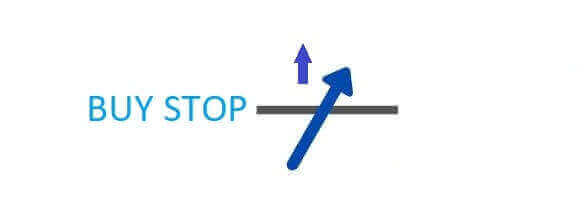
Sælg Stop
Sælgstopordren giver mulighed for at placere en salgsordre til en pris, der er lavere end den aktuelle markedskurs. Hvis den aktuelle markedskurs for eksempel er $800, og din salgstopkurs er fastsat til $750, aktiveres en salgs- eller 'short'-position, når markedet når det pågældende prispunkt.

Købsgrænse
Købsgrænseordren er i bund og grund det modsatte af et købsstop. Den giver dig mulighed for at etablere en købsordre til en pris, der er lavere end den gældende markedskurs. For eksempel, hvis den nuværende markedspris er $2000, og din købsgrænsepris er sat til $1600, vil en købsposition blive initieret, når markedet når prisniveauet på $1600.
Salgsgrænse
I sidste ende giver salgsgrænseordren dig mulighed for at etablere en salgsordre til en pris, der er højere end den gældende markedskurs. Mere specifikt, hvis den aktuelle markedspris er $500, og din salgsgrænsepris er $850, vil en salgsposition blive initieret, når markedet når prisniveauet på $850.

Sådan åbner du ventende ordrer i LiteFinance MT4 Terminal
For at oprette en ny ventende ordre kan du nemt dobbeltklikke på markedsnavnet i Market Watch-modulet . Denne handling åbner det nye ordrevindue, hvor du kan ændre ordretypen til Ventende ordre.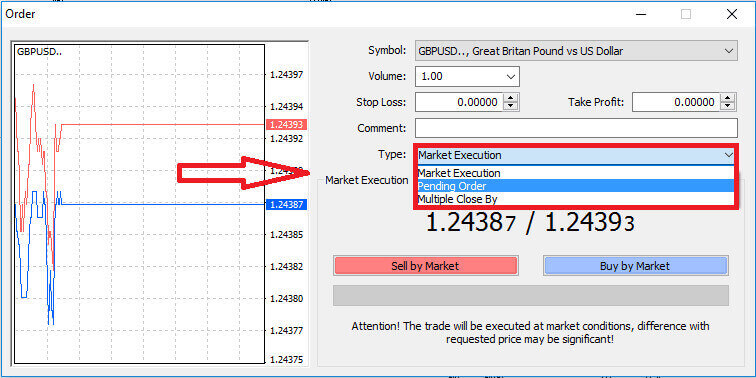
Derefter skal du angive det markedsniveau, hvor den ventende ordre vil udløses. Du bør også bestemme positionsstørrelsen i henhold til volumen.
Om nødvendigt kan du oprette en udløbsdato (Expiry). Når du har konfigureret alle disse parametre, skal du vælge din foretrukne ordretype baseret på, om du har til hensigt at gå long eller short, og om det er en stop- eller limitordre. Til sidst skal du vælge knappen "Placer" for at bekræfte. 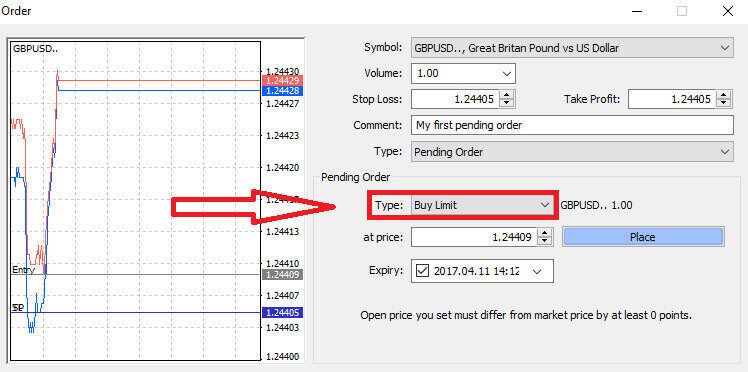
Afventende ordrer tilbyder betydelige fordele i MT4. De viser sig at være særligt værdifulde, når du ikke konstant kan holde øje med markedet for at præcist finde din position, eller når et instruments pris oplever hurtige udsving, hvilket sikrer, at du ikke går glip af lovende muligheder.
Sådan lukker du ordrer på LiteFinance MT4 Terminal
Her har vi to utroligt enkle og hurtige måder at lukke ordrer på, som er:
- For at lukke en aktiv handel skal du vælge "X" i Handelsfanen i Terminalvinduet.

- Alternativt kan du højreklikke på ordrelinjen, der vises på diagrammet, og vælge "luk" for at lukke positionen.
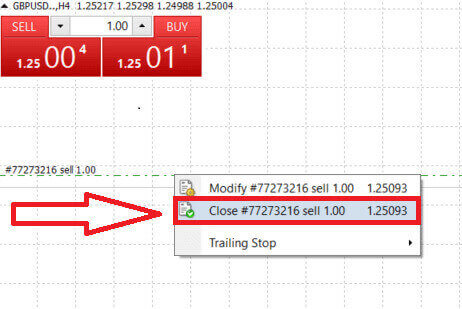
I LiteFinances MT4-terminal er åbnings- og lukning af ordrer bemærkelsesværdigt hurtige og brugervenlige processer. Med blot et par klik kan handlende udføre ordrer effektivt og uden unødvendige forsinkelser. Platformens intuitive design sikrer, at markedsadgang og -udgang er både hurtig og bekvem, hvilket gør den til et ideelt valg for handlende, der har brug for at handle hurtigt og gribe muligheder, når de opstår.
Brug af Stop Loss, Take Profit og Trailing Stop på LiteFinance MT4
Et afgørende aspekt for at sikre varig succes på de finansielle markeder er omhyggelig risikostyring. Derfor er det af største betydning at integrere stop-loss- og take-profit-ordrer i din handelsstrategi. I den følgende diskussion vil vi dykke ned i den praktiske implementering af disse risikostyringsværktøjer i MT4-platformen. Ved at mestre brugen af stop-loss og take-profits lærer du ikke kun, hvordan du minimerer potentielle tab, men også hvordan du optimerer dine handelsmuligheder, hvilket i sidste ende forbedrer din samlede handelsoplevelse.
Indstilling af stop-loss og take-profit
En af de mest ligefremme metoder til at integrere Stop Loss og Take Profit i dine handler er at indstille dem med det samme, når du initierer nye ordrer. Denne tilgang giver dig mulighed for at etablere risikostyringsparametre, når du går ind på markedet, hvilket forbedrer kontrollen over dine positioner og potentielle resultater.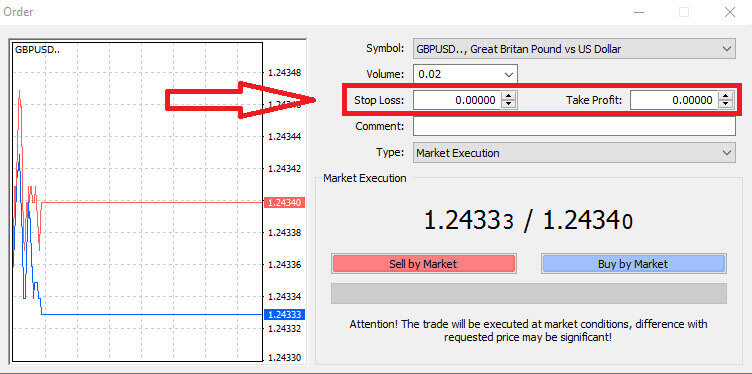
Du kan opnå dette ved blot at indtaste dine ønskede prisniveauer i felterne Stop Loss og Take Profit. Husk, at et Stop Loss automatisk udløses, når markedet bevæger sig ugunstigt for din position, hvilket fungerer som en beskyttende foranstaltning, mens Take Profit-niveauer udføres, når prisen når dit forudbestemte profitmål. Denne fleksibilitet giver dig mulighed for at indstille dit Stop Loss-niveau under den aktuelle markedspris og dit Take Profit-niveau over det.
Det er vigtigt at bemærke, at Stop Loss (SL) og Take Profit (TP) altid er knyttet til en aktiv position eller en ventende ordre. Du har mulighed for at justere dem, når din handel er live, og du overvåger markedsforholdene. Selvom de ikke er obligatoriske, når du åbner en ny position, er det meget tilrådeligt at bruge dem til at beskytte dine positioner.
Tilføjelse af stop-loss og take-profit niveauer
Den mest ligefremme metode til at integrere Stop Loss (SL) og Take Profit (TP) niveauer i din eksisterende position involverer at bruge en handelslinje på diagrammet. Du kan opnå dette ved blot at trække handelslinjen til et bestemt niveau enten opad eller nedad.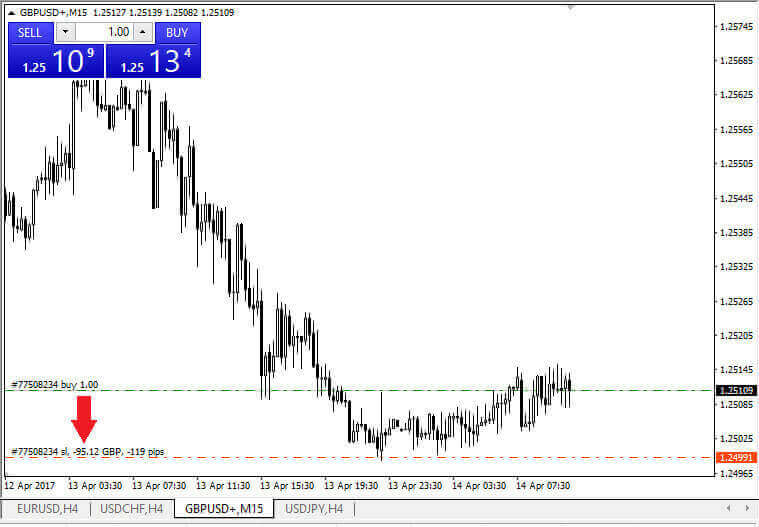
Efter du har indtastet dine Stop Loss (SL) og Take Profit (TP) niveauer, vil de tilsvarende SL/TP linjer blive synlige på diagrammet. Denne funktion giver mulighed for nem og effektiv justering af SL/TP niveauerne.
Du kan også udføre disse handlinger ved hjælp af "Terminal"-modulet nederst på platformen. For at tilføje eller ændre SL/TP-niveauer kan du højreklikke på din åbne position eller ventende ordre og vælge "Rediger/slet ordre" . 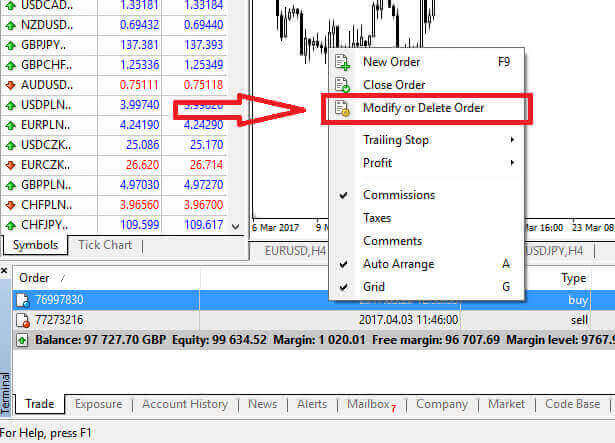
Vinduet til ordreændring åbnes, hvilket giver dig mulighed for at indtaste eller justere dine Stop Loss (SL) og Take Profit (TP) niveauer enten ved at angive den nøjagtige markedspris eller ved at definere pointintervallet ud fra den aktuelle markedspris. 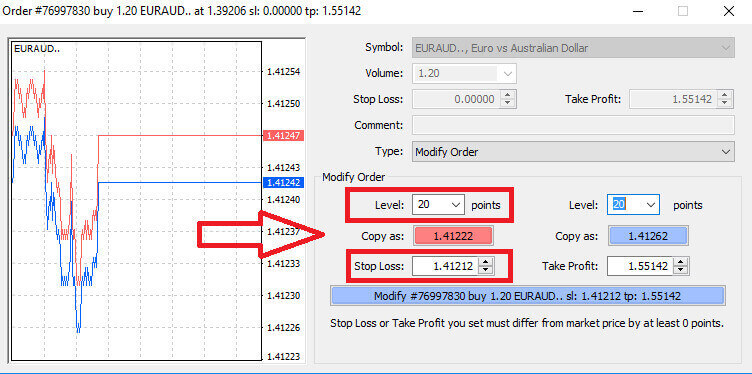
Trailing Stop
Stop-loss-ordrer bruges primært til at begrænse potentielle tab, når markedet bevæger sig imod din position, men de tilbyder også en smart måde at sikre din profit på. Dette koncept kan i starten virke kontraintuitivt, men det er ret ligetil.
Forestil dig, at du har indgået en lang position, og markedet bevæger sig i øjeblikket i din favør, hvilket resulterer i en profitabel handel. Dit oprindelige stop-loss, der oprindeligt var sat under din indgangspris, kan nu justeres til din indgangspris (for at gå i nul) eller endda over den (for at fastlåse en profit).
For en automatiseret tilgang til denne proces er en Trailing Stop praktisk. Dette værktøj er uvurderligt til effektiv risikostyring, især i situationer, hvor priserne svinger hurtigt, eller når du ikke er i stand til konstant at overvåge markedet.
Med et Trailing Stop på plads, vil din position, så snart den bliver profitabel, automatisk spore markedsprisen og bevare den etablerede afstand mellem dem.
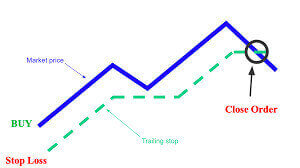
I overensstemmelse med det foregående eksempel er det afgørende at forstå, at din handel allerede skal være i en tilstrækkelig profitabel position til, at Trailing Stop kan bevæge sig over din indgangspris for at sikre din profit.
Trailing Stops (TS) er knyttet til dine aktive positioner, og det er vigtigt at bemærke, at for at en Trailing Stop på MT4 kan fungere korrekt, skal du holde handelsplatformen åben.
For at konfigurere et Trailing Stop skal du blot højreklikke på din åbne position i "Terminal"-vinduet og angive din foretrukne pip-værdi som forskellen mellem Take Profit-niveauet og den aktuelle markedspris i Trailing Stop-menuen. 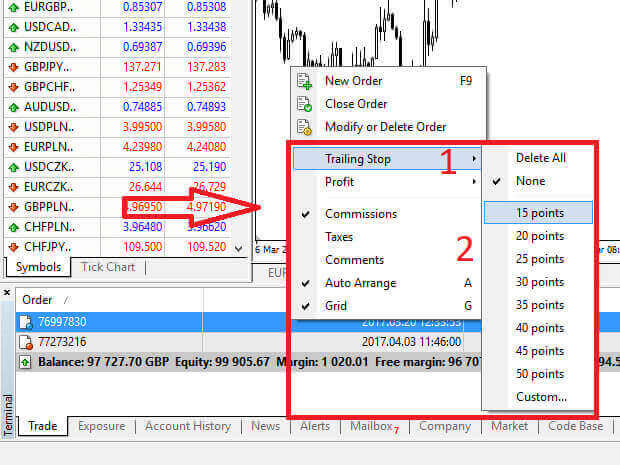
Sådan hæver du penge fra LiteFinance
Sådan hæver du penge på LiteFinance-webappen
Det første trin er at få adgang til LiteFinances hjemmeside ved hjælp af en registreret konto.
Hvis du ikke har registreret en konto eller er usikker på loginprocessen, kan du finde vejledning i følgende indlæg: Sådan registrerer du en konto på LiteFinance . 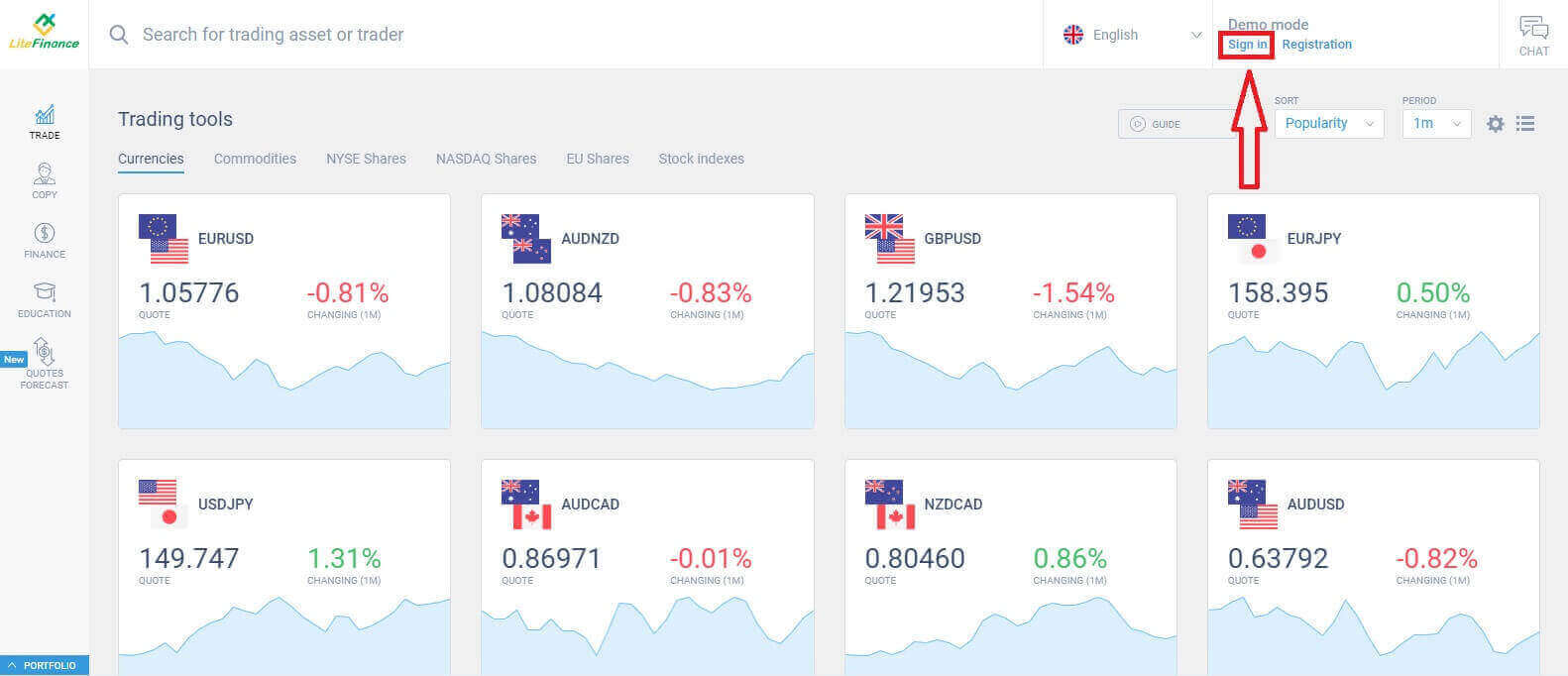
Når du er logget ind, skal du gå til hjemmesiden og fokusere på venstre side af skærmen. Klik derfra på symbolet "FINANSIERING" . 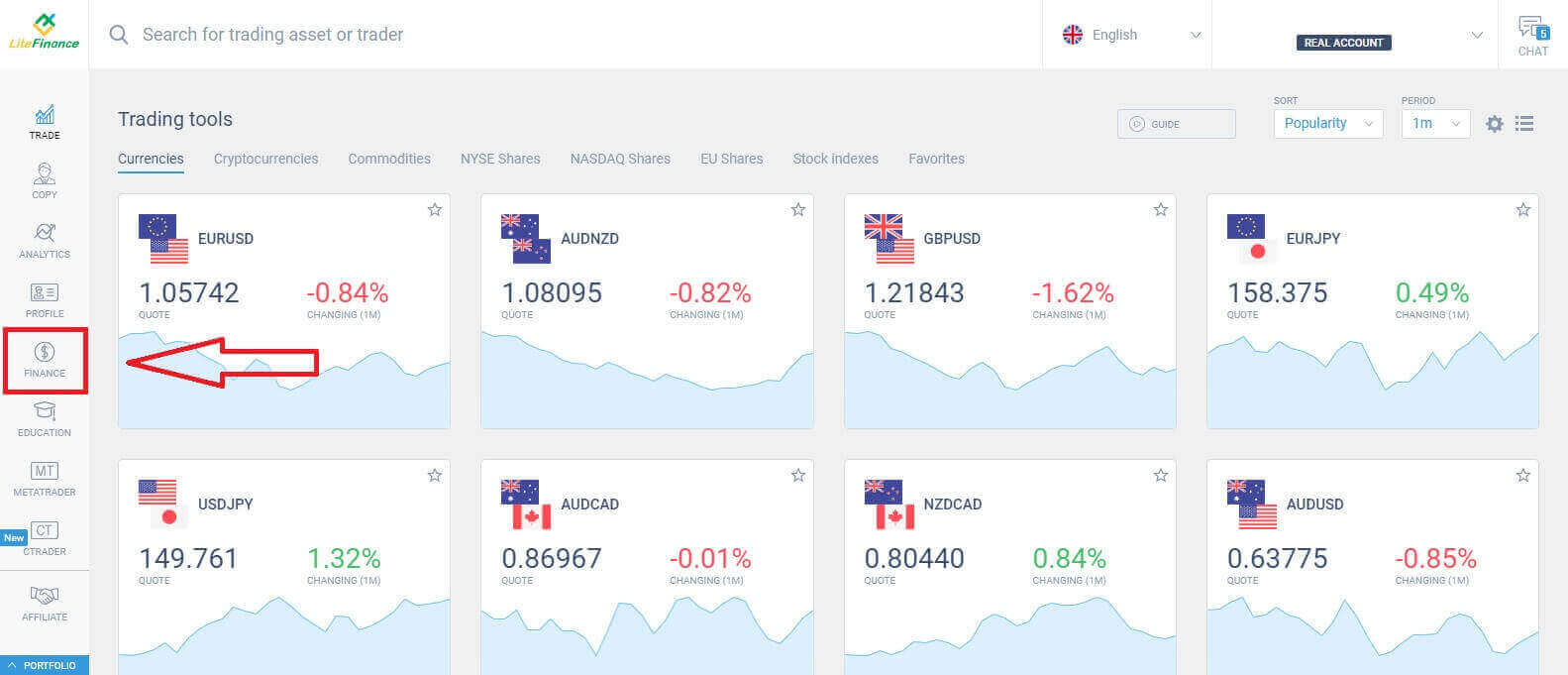
Vælg "Udbetaling" for at fortsætte med udbetalingen.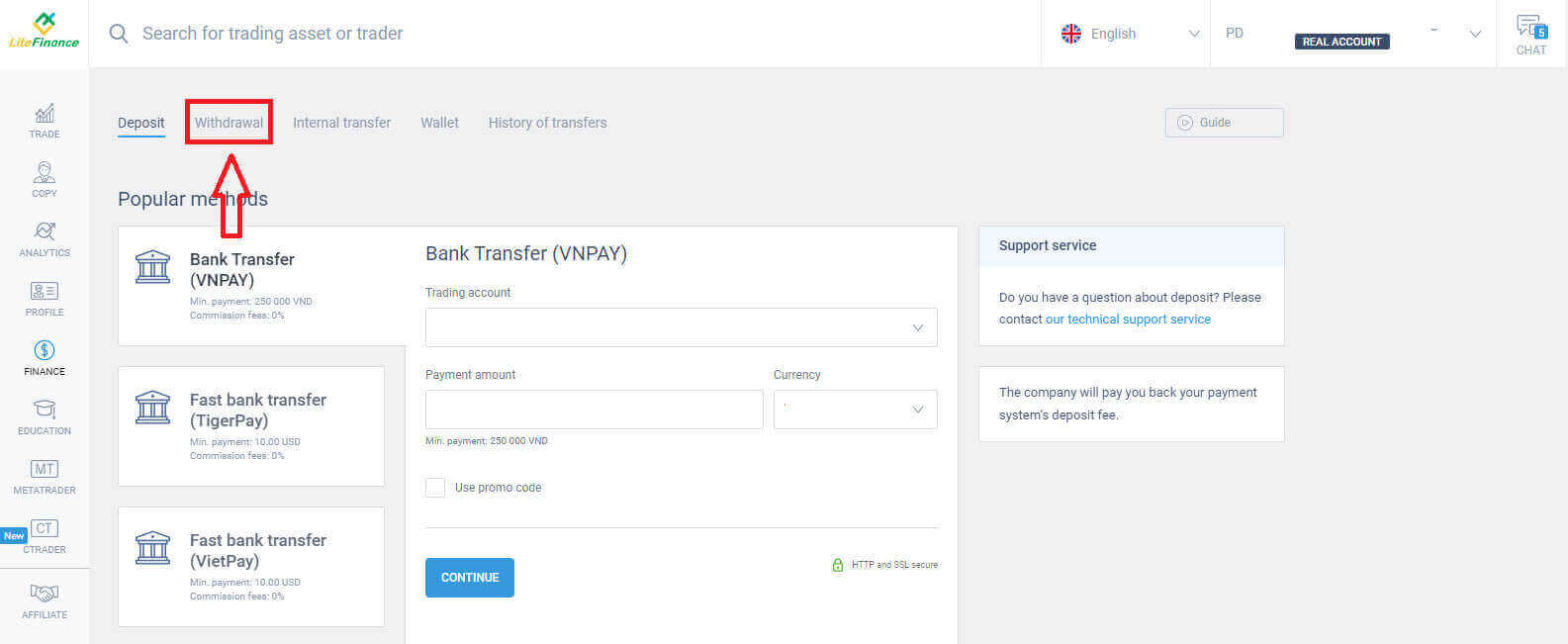
Inden for denne brugerflade tilbyder systemet en bred vifte af udbetalingsmuligheder. Udforsk listen over alternative udbetalingsmetoder i afsnittet med foreslåede metoder ved at rulle ned (tilgængeligheden kan variere afhængigt af dit land).
Tag dig tid til at evaluere og vælg den bedste metode ud fra dine præferencer! 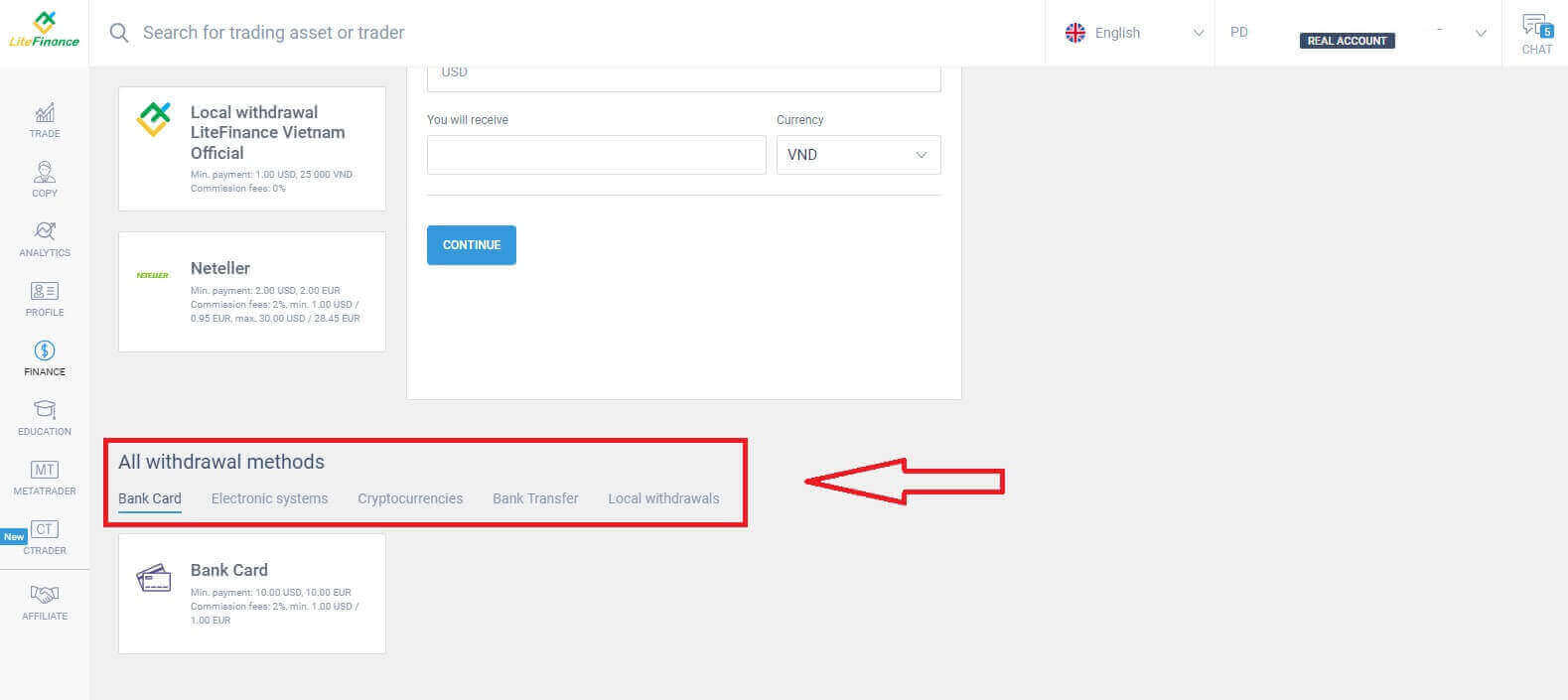
Bankkort
Når du vælger et bankkort som udbetalingsmetode, er det vigtigt at tage højde for flere vigtige faktorer:- Det kort, du har til hensigt at bruge til udbetalinger, skal indsættes mindst én gang for at aktivere tegnebogen (ellers bedes du kontakte kundesupportteamet ved at klikke på teksten "kundesupportteam" ).
- For at bruge denne betalingsmetode skal du have dig selv verificeret. (Hvis du ikke har verificeret din profil og dit bankkort, kan du se dette indlæg: Sådan verificerer du en konto på LiteFinance ).
Med blot et par enkle trin nedenfor kan du fortsætte med din udbetaling:
- Vælg den handelskonto, der er tilgængelig til udbetaling.
- Vælg det kort, du vil modtage dine penge på (hvis kortet ikke er blevet indsat mindst én gang, skal du vælge "TILFØJ" for at tilføje kortet).
- Indtast det beløb, der skal hæves, mindst 10 USD eller tilsvarende i andre valutaer (hvis du indtaster et beløb, der er højere end den aktuelle saldo på din konto, viser displayet det højeste beløb, der er tilgængeligt på den valgte konto).
- Vælg den generelle valuta.
- Tjek det beløb, du modtager efter fradrag af provisionsgebyrerne, som er mindst 10 USD (2% og mindst 1,00 USD/EUR).
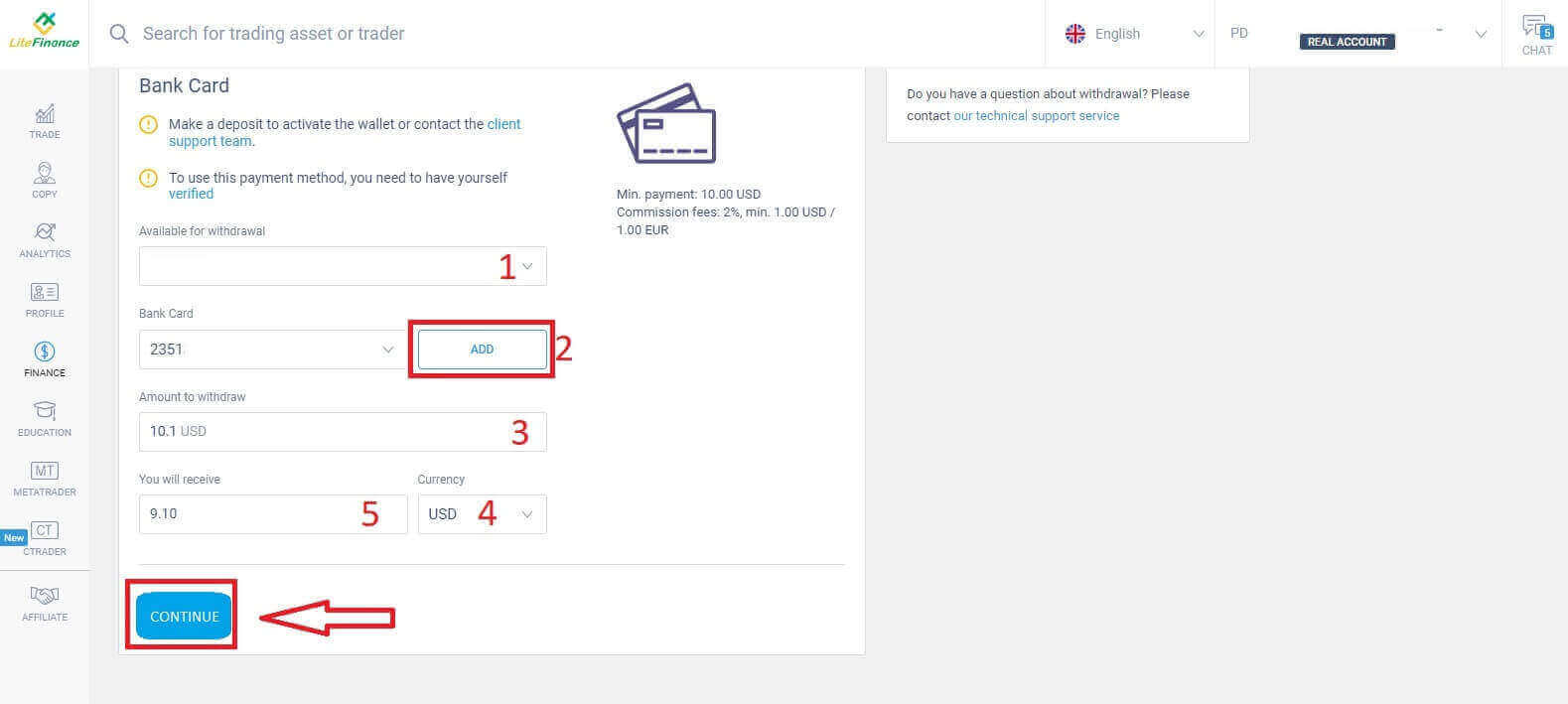
Når du er færdig, skal du vælge "FORTSÆT" for at få adgang til den næste brugerflade, hvor du skal følge instruktionerne og fuldføre udbetalingen.
Elektroniske systemer
Her er de tilgængelige elektroniske systemer til udbetaling af penge i LiteFinance. Vælg det, du foretrækker, og fortsæt til næste trin.Der er også en lille bemærkning: din tegnebog skal aktiveres på forhånd (ved at foretage mindst én indbetaling) for at muliggøre udbetalinger.
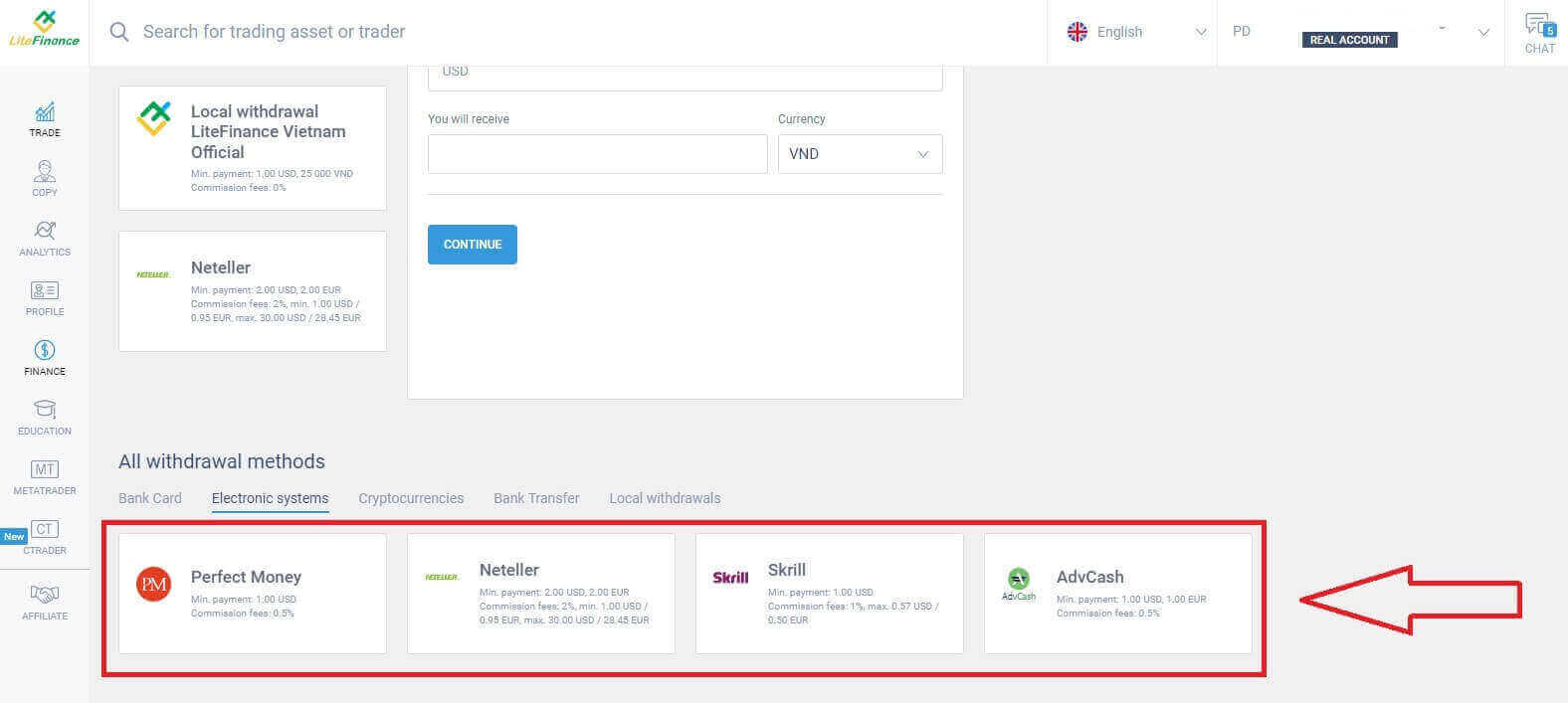
Her er nogle grundlæggende trin, du skal følge for at fortsætte med udbetalingen:
- Vælg den handelskonto, der er tilgængelig til udbetaling.
- Vælg den tegnebog, du vil modtage dine penge i (hvis tegnebogen ikke er blevet indsat mindst én gang, skal du vælge "TILFØJ" for at tilføje tegnebogen).
- Indtast det beløb, der skal hæves, mindst 1 USD eller tilsvarende i andre valutaer (hvis du indtaster et beløb, der er højere end den aktuelle saldo på din konto, viser displayet det højeste beløb, der er tilgængeligt på den valgte konto).
- Vælg den generelle valuta.
- Tjek det beløb, du modtager efter fradrag af provisionsgebyrerne (0,5%).
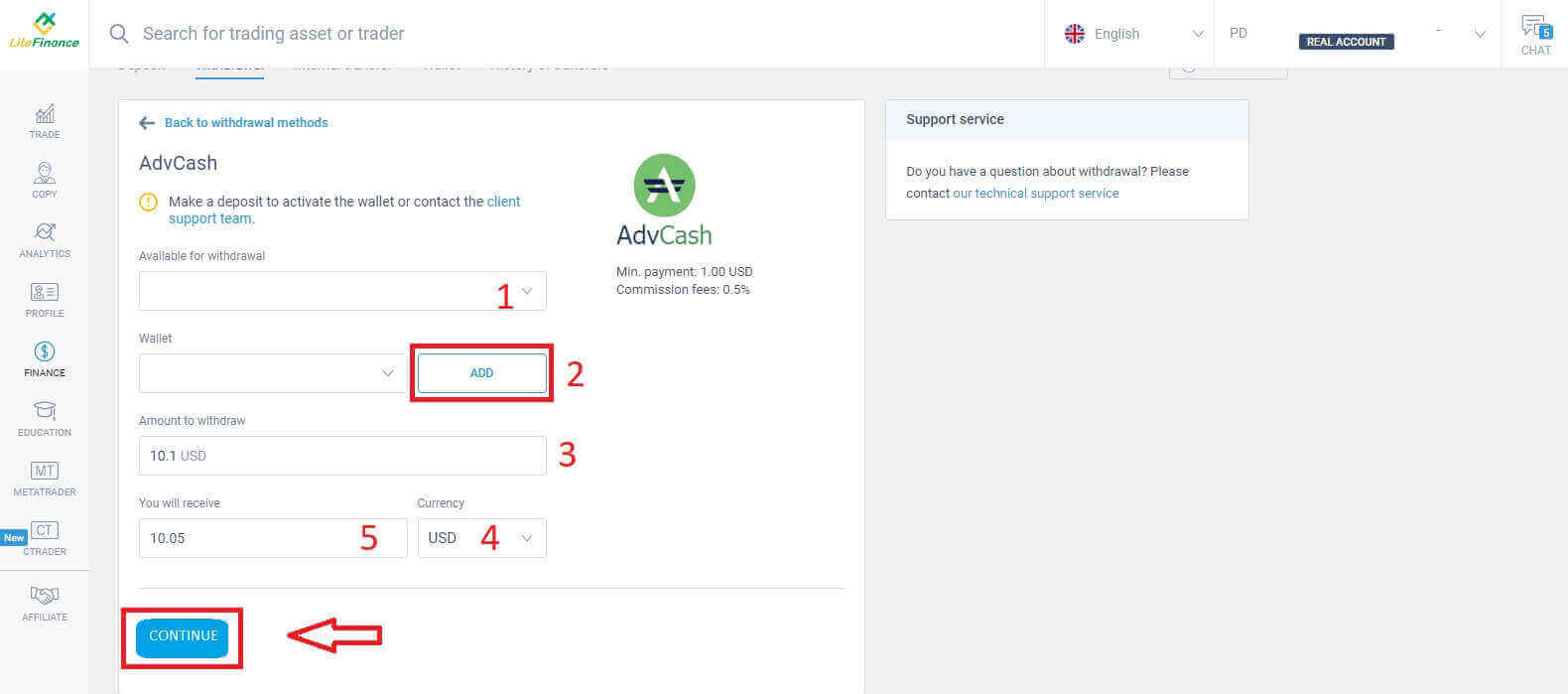
Når du har gennemført disse trin, skal du vælge "FORTSÆT". Følg instruktionerne på næste skærm for at afslutte udbetalingen.
Kryptovalutaer
Med denne metode tilbyder LiteFinance forskellige muligheder for kryptovaluta. Vælg en af dem efter din præference for at starte udbetalingen.Her er et par små bemærkninger, du skal huske på, når du bruger denne metode:
- Din tegnebog skal aktiveres inden (ved at foretage mindst én indbetaling). Ellers bedes du kontakte kundesupportteamet ved at klikke på teksten "kundesupportteam".
- For at bruge denne betalingsmetode skal du have dig selv verificeret. Hvis du ikke har verificeret din profil og dit bankkort, kan du se dette indlæg: Sådan verificerer du en konto på LiteFinance .
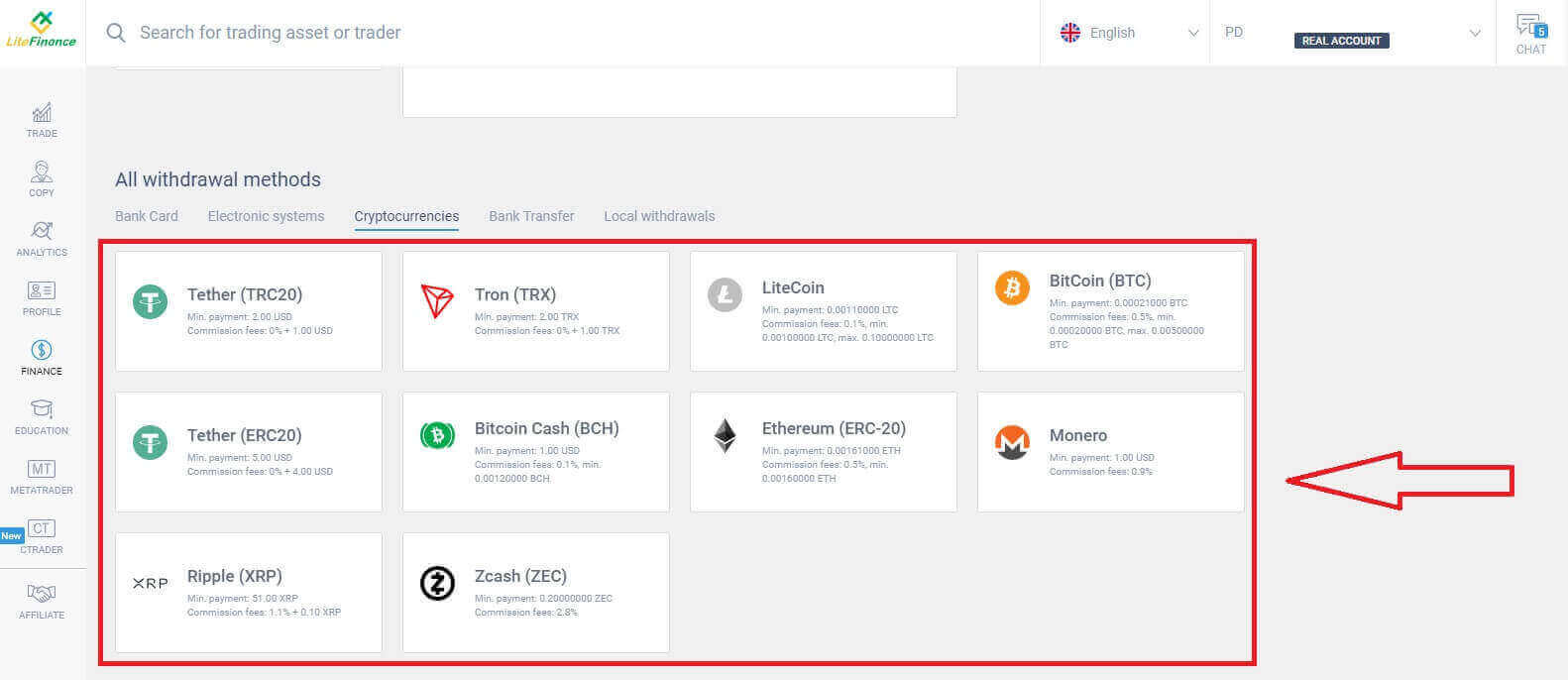
Her er de trin, du skal tage for at starte udbetalingen:
- Vælg den handelskonto, der er tilgængelig til udbetaling.
- Vælg den tegnebog, du vil modtage dine penge i (hvis tegnebogen ikke er blevet indsat mindst én gang, skal du vælge "TILFØJ" for at tilføje tegnebogen).
- Indtast det beløb, der skal hæves, mindst 2 USD eller tilsvarende i andre valutaer (hvis du indtaster et beløb, der er højere end den aktuelle saldo på din konto, viser displayet det højeste beløb, der er tilgængeligt på den valgte konto).
- Vælg den generelle valuta.
- Tjek det beløb, du modtager efter fradrag af kommissionsgebyret på 1 USD.
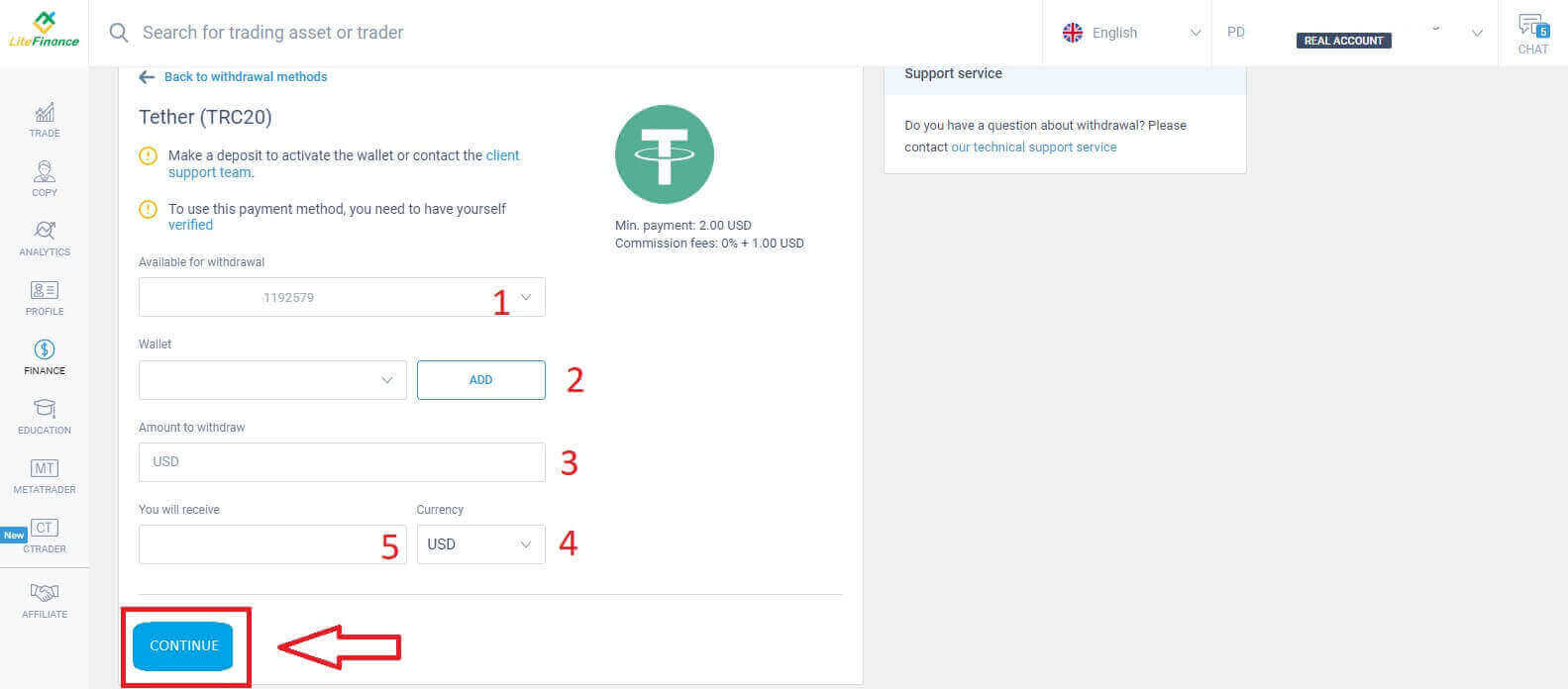
Når du har afsluttet disse handlinger, skal du klikke på "FORTSÆT". For at fuldføre udbetalingen skal du følge vejledningen på følgende skærmbillede.
Bankoverførsel
For denne metode skal du først gøre et par ting, såsom:- Vælg den handelskonto, der er tilgængelig til udbetaling.
- Vælg en af dine bankkonti, der blev gemt fra indbetalingsprocessen. Derudover kan du også klikke på "TILFØJ" for at tilføje din foretrukne konto.
- Indtast det beløb, der skal hæves, mindst 300.000 VND eller tilsvarende i andre valutaer (hvis du indtaster et beløb, der er højere end den aktuelle saldo på din konto, viser displayet det højeste beløb, der er tilgængeligt på den valgte konto).
- Vælg den generelle valuta.
- Tjek det beløb, du vil modtage (denne metode er gebyrfri).
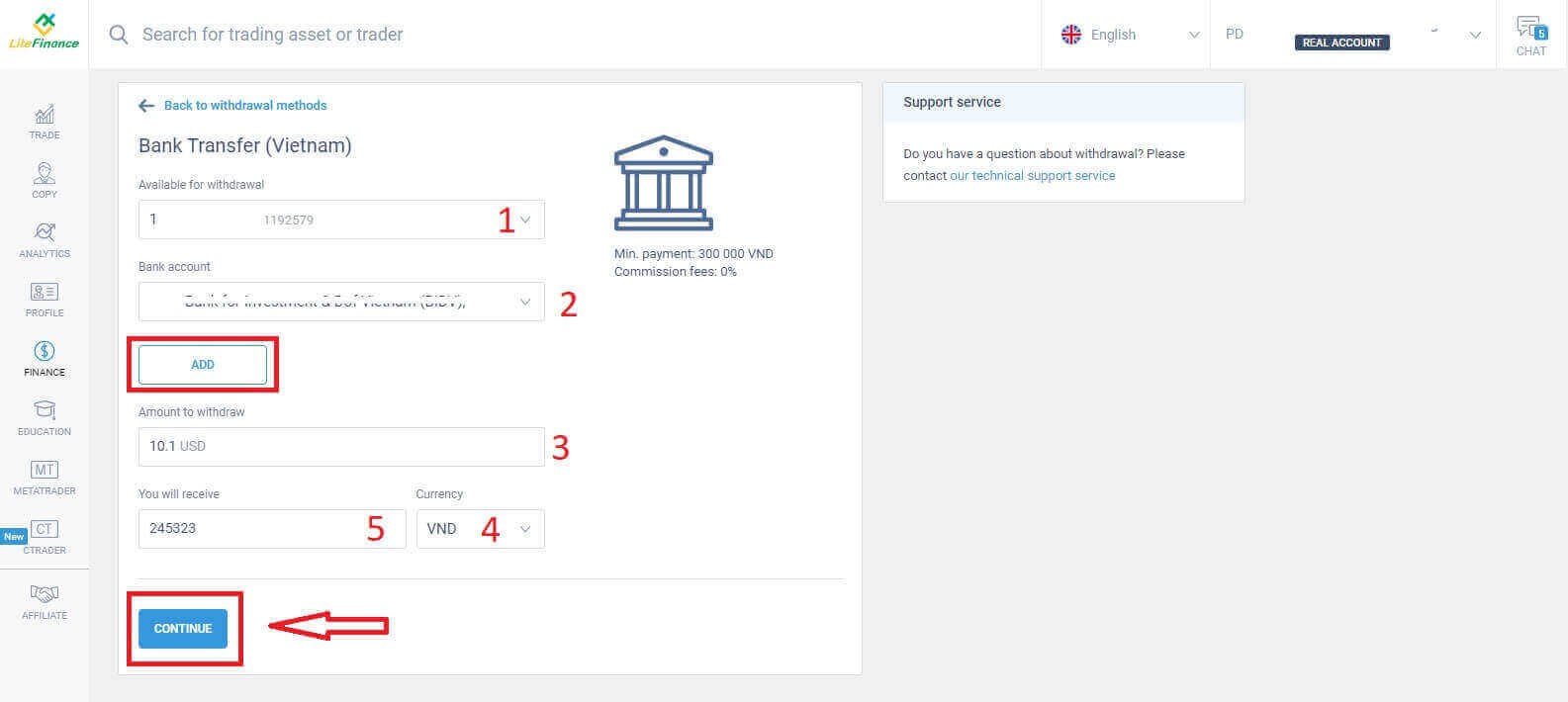
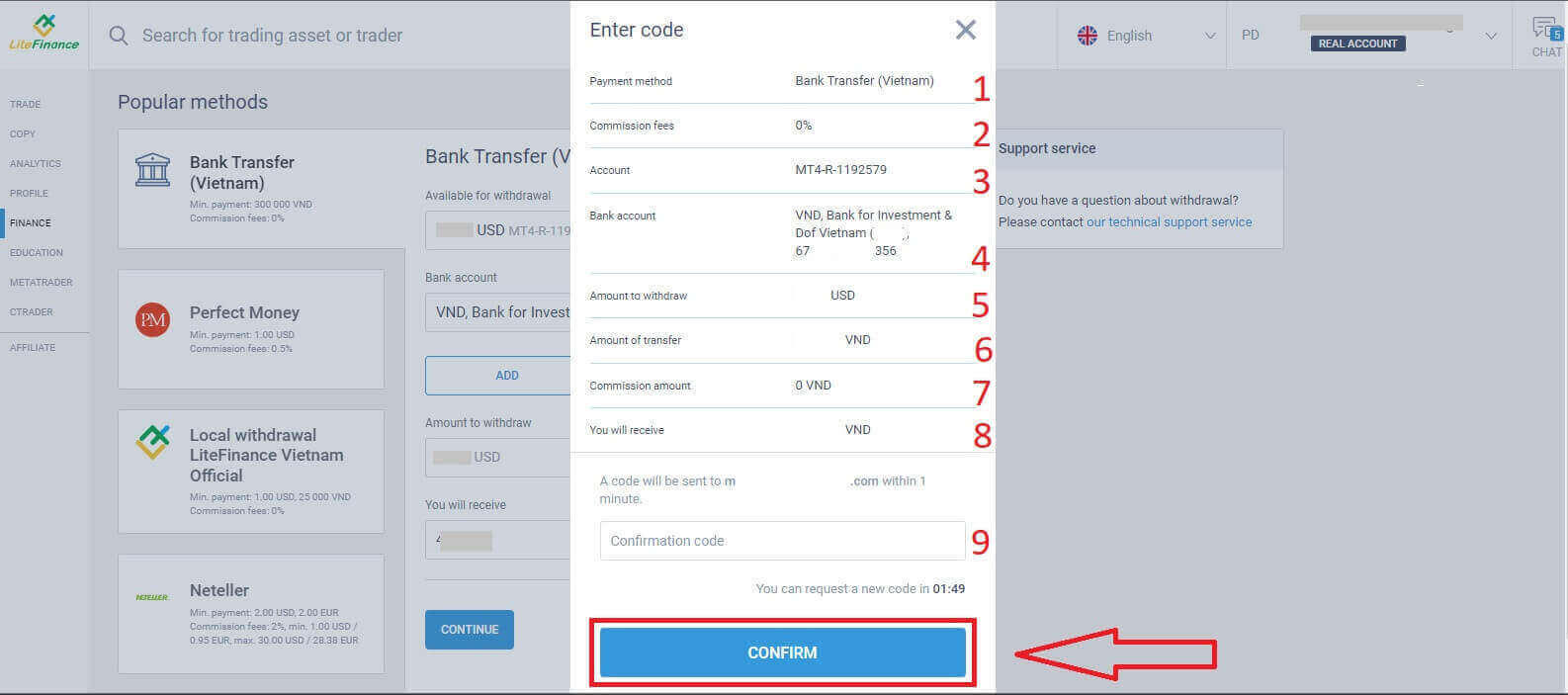
Der vises straks en bekræftelsesformular. Gennemgå omhyggeligt oplysningerne i formularen, herunder:
- Betalingsmetoden.
- Provisionsgebyrerne (kan variere afhængigt af landet).
- Den valgte konto.
- Den bankkonto, du har tilføjet.
- Indtast det beløb, der skal hæves, mindst 2 USD eller tilsvarende i andre valutaer (hvis du indtaster et beløb, der er højere end den aktuelle saldo på din konto, viser displayet det højeste beløb, der er tilgængeligt på den valgte konto).
- Overførselsbeløbet.
- Provisionsbeløbet.
- De penge, du vil modtage.
- På dette tidspunkt vil en bekræftelseskode blive sendt til din e-mail eller dit telefonnummer inden for 1 minut. Hvis du ikke har modtaget koden, kan du anmode om at få den sendt igen hvert 2. minut. Indtast derefter koden i feltet (som vist nedenfor).
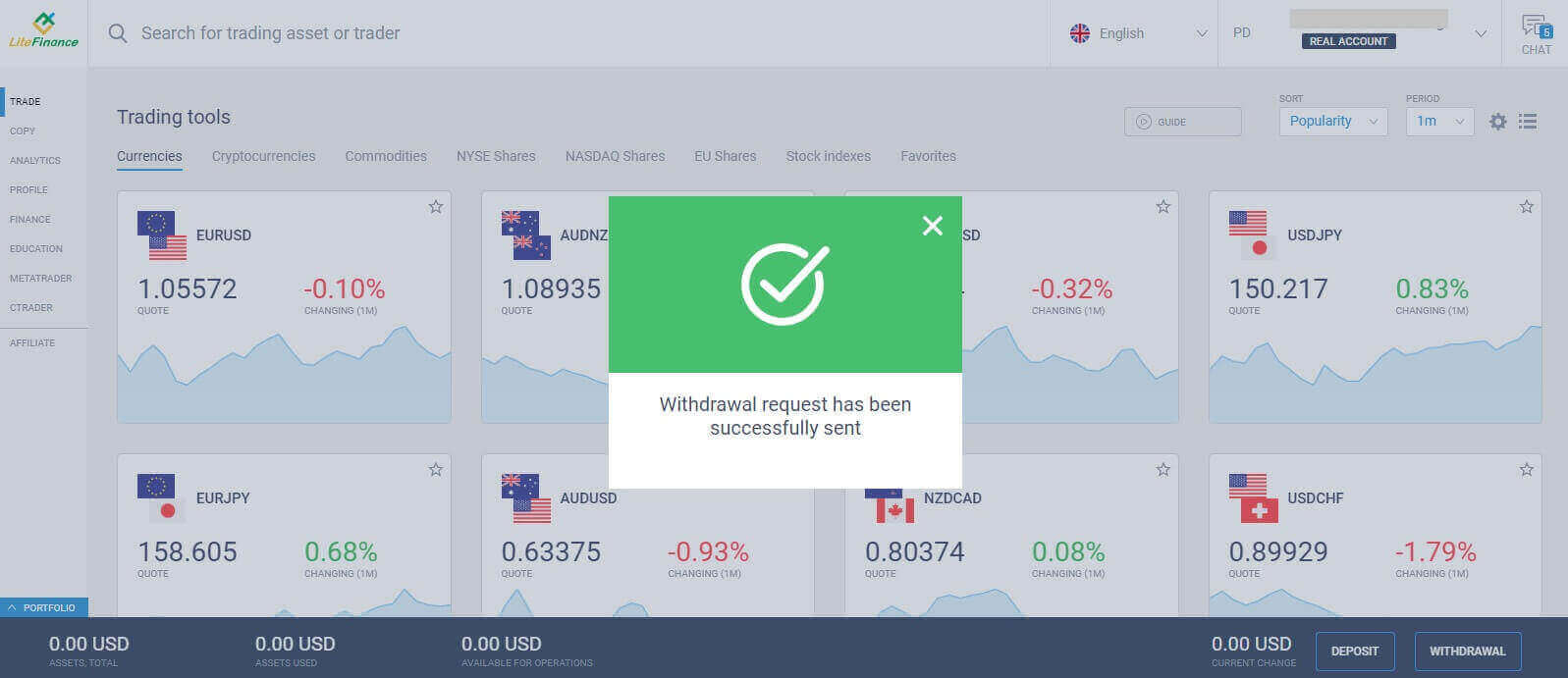
Tillykke, du har gennemført udbetalingsprocessen. Du vil modtage en notifikation og blive omdirigeret til hovedskærmen. Alt, hvad du skal gøre, er at vente på, at systemet behandler, bekræfter og derefter overfører pengene til din valgte bankkonto.
Lokal tilbagetrækning
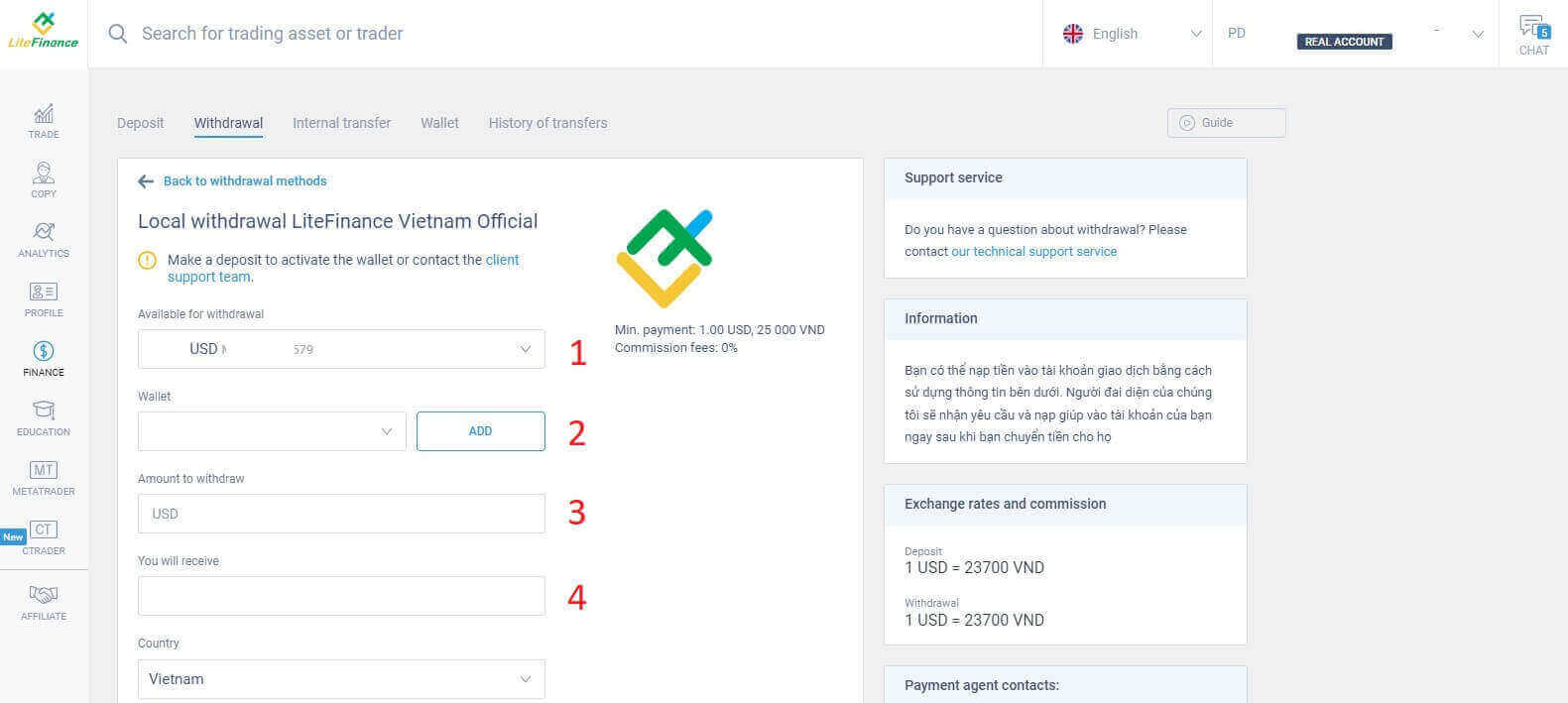
Ligesom andre metoder kræver denne metode også, at du angiver nogle grundlæggende oplysninger, såsom:- Vælg den handelskonto, der er tilgængelig til udbetaling.
- Vælg den tegnebog, du vil modtage dine penge i (Den tegnebog, du vil bruge til udbetalinger, skal indsættes mindst én gang for at aktivere tegnebogen. Ellers bedes du kontakte kundesupportteamet ved at klikke på teksten "kundesupportteam" ).
- Indtast det beløb, der skal hæves, mindst 1 USD eller tilsvarende i andre valutaer (hvis du indtaster et beløb, der er højere end den aktuelle saldo på din konto, viser displayet det højeste beløb, der er tilgængeligt på den valgte konto).
- Tjek det beløb, du vil modtage (denne metode er gebyrfri).
- Dit bopælsland.
- Regionen.
- Postnummeret på din bopæl.
- Byen du bor i.
- Din adresse.
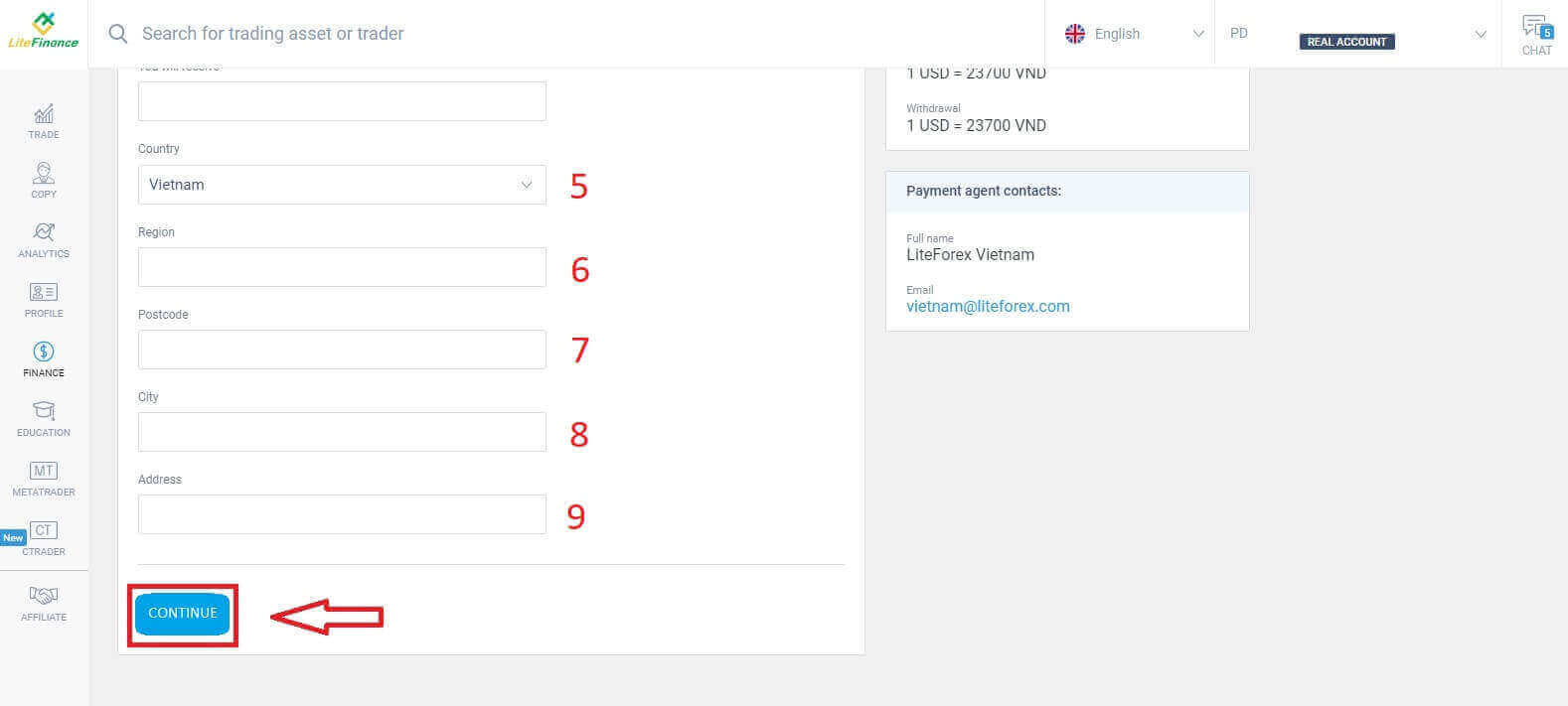
Når du har udfyldt oplysningerne, skal du klikke på knappen "FORTSÆT" for at fortsætte. I dette trin skal du følge instruktionerne på skærmen for at fuldføre udbetalingsprocessen.
Sådan hæver du penge på LiteFinance-appen
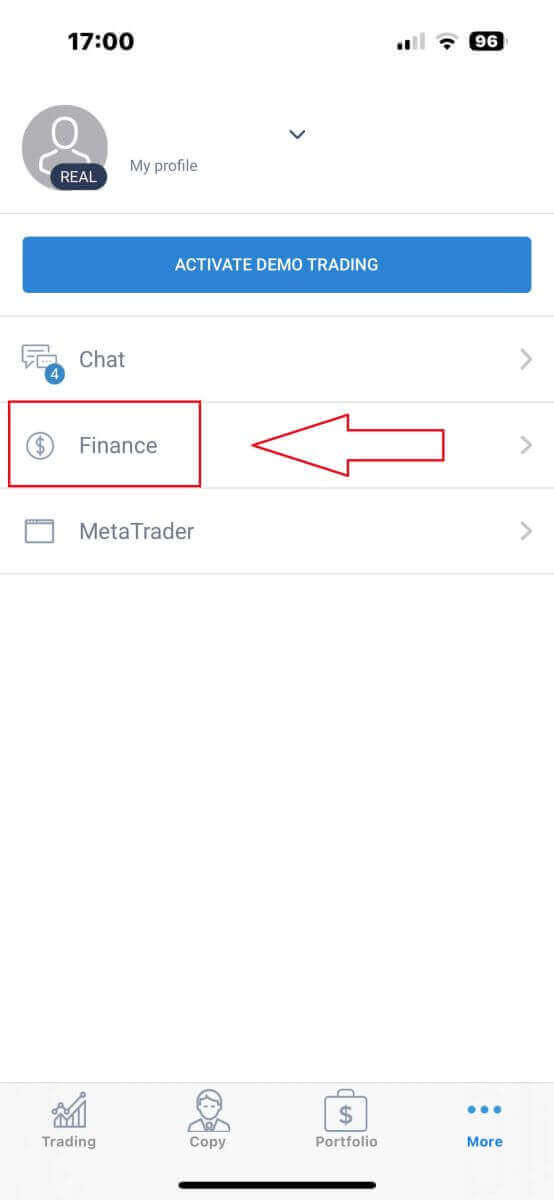
Start LiteFinance-mobilapplikationen på din smartphone. Log derefter ind på din handelskonto ved at indtaste din registrerede e-mail og adgangskode. Hvis du ikke har en registreret konto eller er usikker på, hvordan du logger ind, kan du se denne vejledning: Sådan registrerer du en konto på LiteFinance .Når du er logget ind, skal du gå til afsnittet "Mere" .
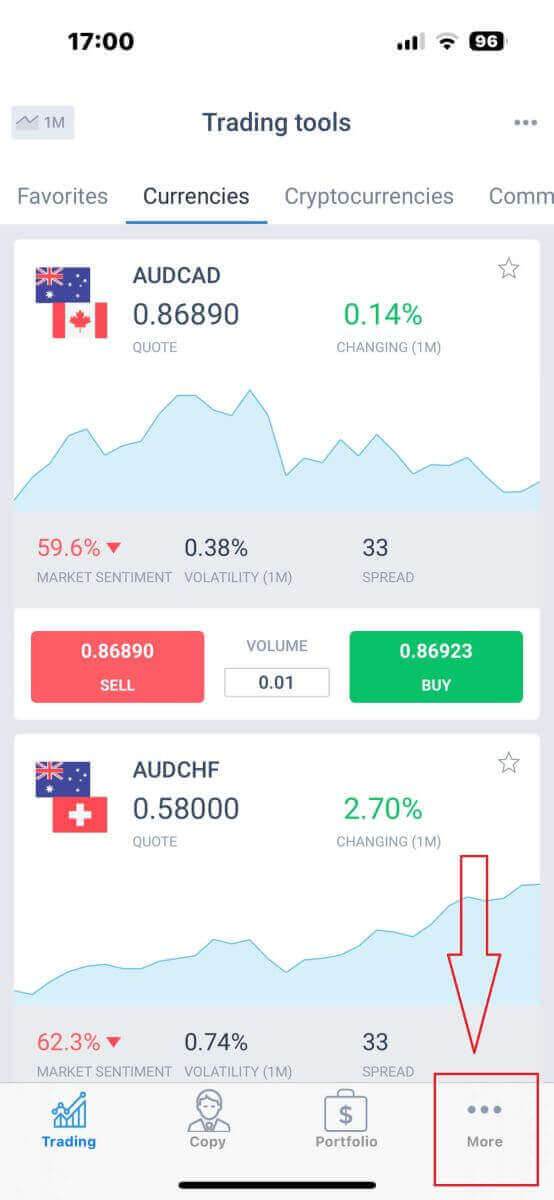
Find kategorien "Finansiering" , og vælg den. Du kan normalt finde den i hovedmenuen eller på dashboardet.
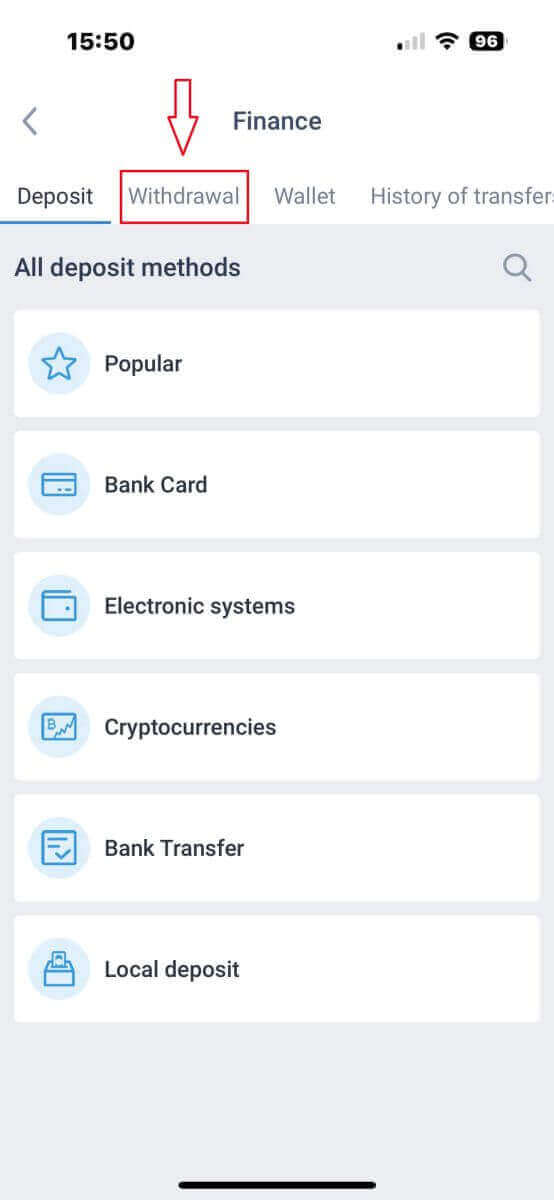
Vælg "Udbetaling" for at fortsætte med udbetalingstransaktionen.
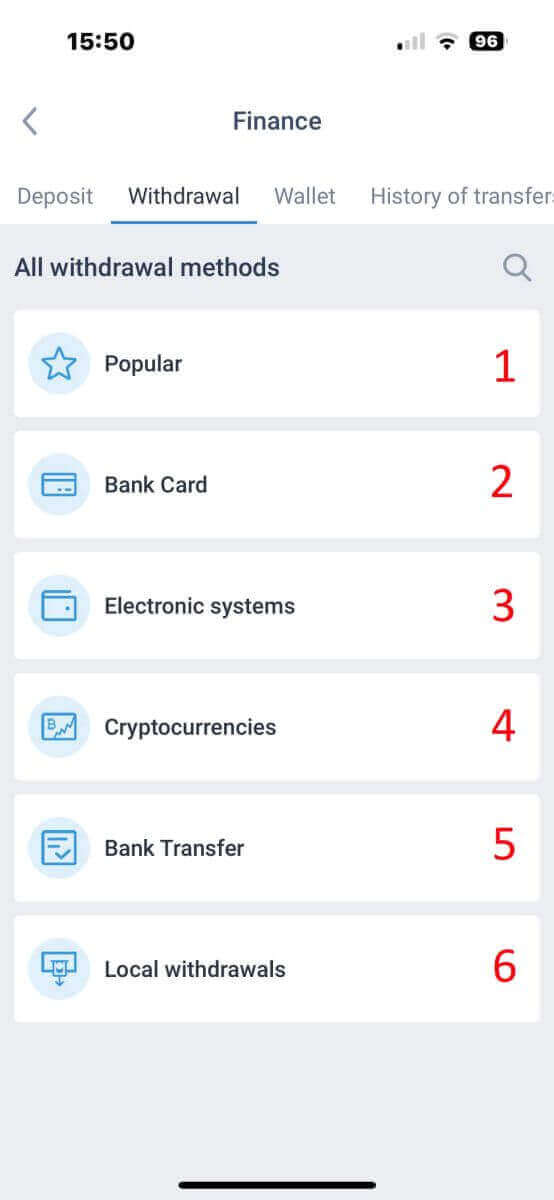
I udbetalingsområdet finder du en række indbetalingsmuligheder. Vælg venligst din foretrukne metode, og se den respektive vejledning for hver metode nedenfor.
Bankkort
Først skal du rulle ned under afsnittet "Alle udbetalingsmetoder" , og derefter vælge "Bankkort" .
For at bruge denne betalingsmetode er det vigtigt at have din bekræftelsesproces gennemført. (Hvis din profil og dit bankkort endnu ikke er blevet bekræftet, kan du se denne vejledning: Sådan logger du ind på LiteFinance ). 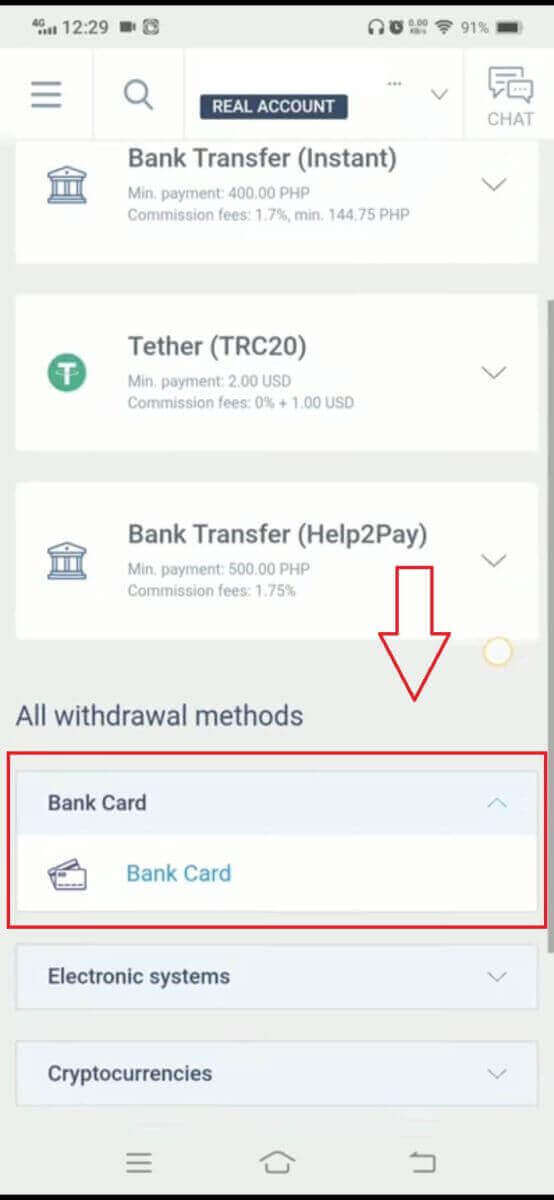
Udfyld derefter oplysningerne om dit bankkort og dine transaktionsoplysninger for at starte udbetalingsprocessen:
- Vælg den handelskonto, der er tilgængelig til udbetaling.
- Vælg det kort, du vil modtage dine penge på (hvis kortet ikke er blevet indsat mindst én gang, skal du vælge "TILFØJ" for at tilføje kortet).
- Indtast det beløb, der skal hæves, mindst 10 USD eller tilsvarende i andre valutaer (hvis du indtaster et beløb, der er højere end den aktuelle saldo på din konto, viser displayet det højeste beløb, der er tilgængeligt på den valgte konto).
- Vælg den generelle valuta.
- Tjek det beløb, du modtager efter fradrag af provisionsgebyrerne, som er mindst 10 USD (2% og mindst 1,00 USD/EUR).
Kryptovalutaer
Først skal du vælge den tilgængelige kryptovaluta i dit land.
Overvej venligst disse vigtige punkter, når du bruger denne metode:
- Sørg for at din tegnebog er aktiveret på forhånd, hvilket kan opnås ved at foretage mindst én indbetaling. Hvis den ikke er aktiveret, bedes du kontakte vores kundesupportteam ved at klikke på linket "kundesupportteam" .
- For at bruge denne betalingsmetode skal du selv gennemføre bekræftelsesprocessen. Hvis du ikke allerede har bekræftet din profil og dit bankkort, kan du læse vores guide om, hvordan du bekræfter en konto på LiteFinance .
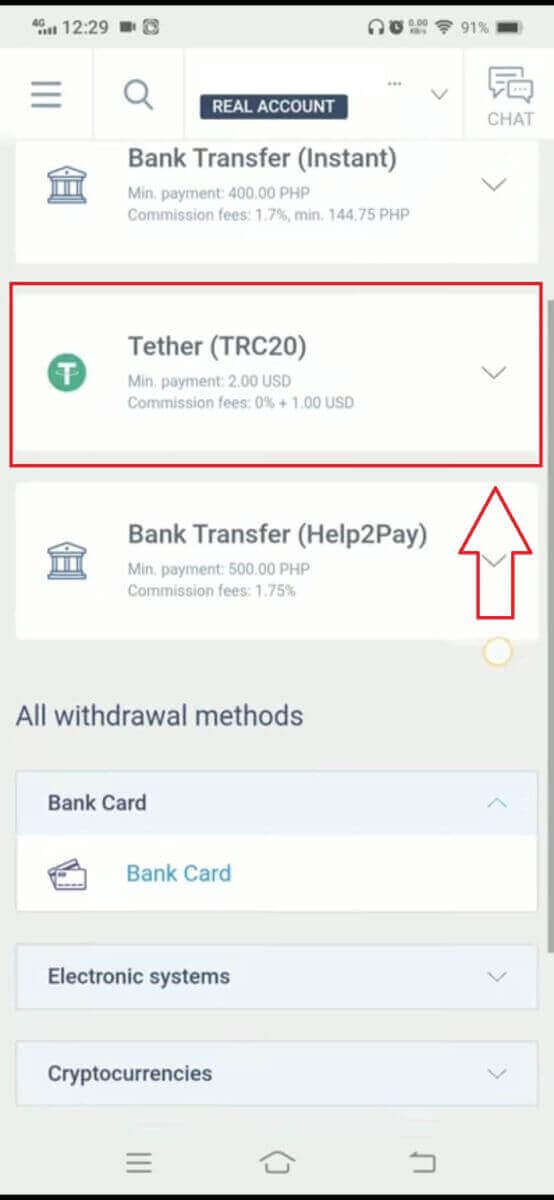
Disse er de nødvendige trin for at starte udbetalingsprocessen:
Vælg den handelskonto, hvorfra du ønsker at hæve penge.
Vælg den tegnebog, du vil modtage dine penge i. Hvis du ikke har tilføjet tegnebogen tidligere (ved at indbetale mindst én gang), skal du klikke på "TILFØJ" for at tilføje den.
Indtast udbetalingsbeløbet, som skal være mindst 2 USD eller tilsvarende i andre valutaer (hvis du indtaster et beløb, der er højere end din nuværende kontosaldo, viser systemet det maksimale tilgængelige beløb på den valgte konto).
Vælg den foretrukne valuta til udbetalingen.
Bekræft det endelige beløb, du modtager efter fradrag af provisionsgebyret på 1 USD (kan variere afhængigt af landet).
I næste trin skal du gennemføre de resterende trin som anvist på skærmen.
Bankoverførsel
Først skal du vælge den tilgængelige bankoverførsel i dit land.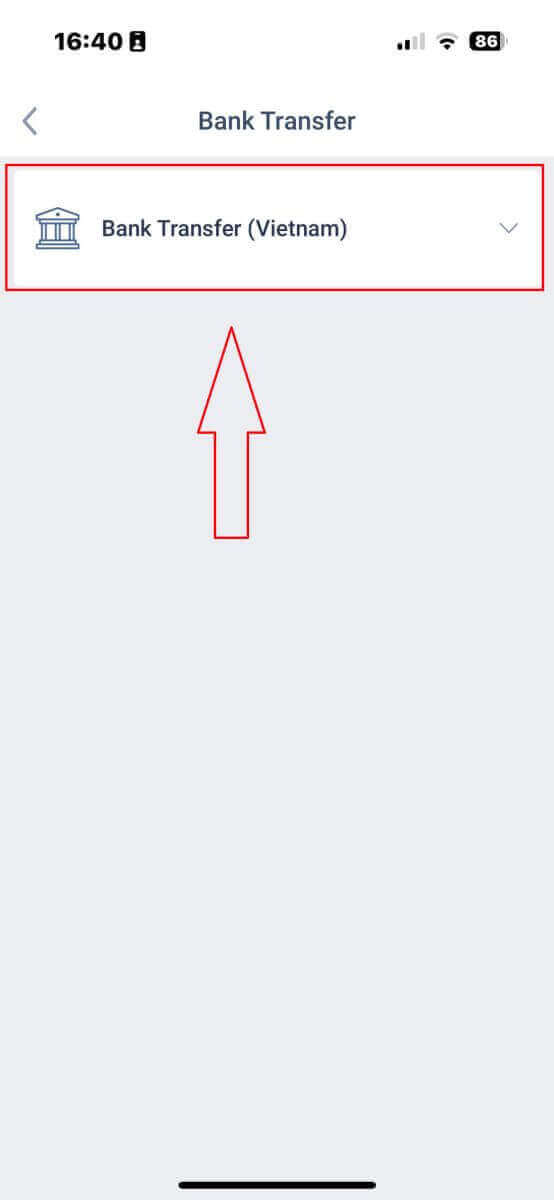
Dernæst skal du angive nogle oplysninger for at fortsætte med udbetalingsprocessen:
- Vælg den handelskonto, der er tilgængelig til udbetaling.
- Vælg bankkontoen, hvis dens oplysninger er gemt før. Ellers skal du trykke på "TILFØJ" for at tilføje den bankkonto, du vil hæve fra, udover de gemte konti.
- Indtast det beløb, du ønsker at hæve, mindst 300.000 VND eller tilsvarende i andre valutaer (hvis du indtaster et beløb, der er højere end den aktuelle saldo på din konto, viser displayet det højeste beløb, der er tilgængeligt på den valgte konto).
- Tjek nøje de penge, du modtager.
- Vælg den tilgængelige valuta at hæve.
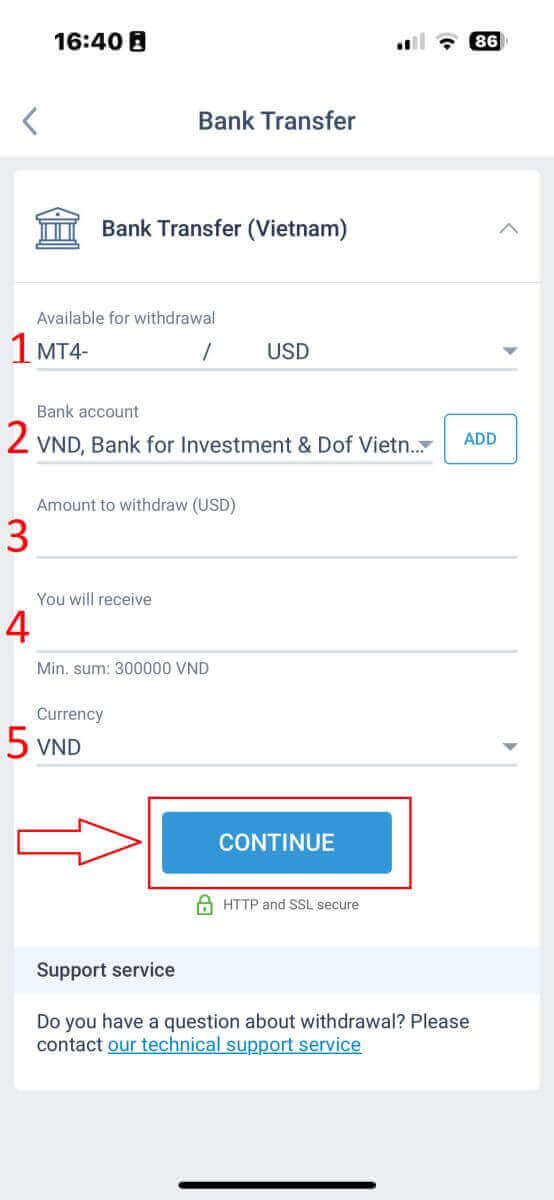
På dette trin viser systemet en QR-kode, som du skal bekræfte. Hvis bekræftelsen er gennemført, og alle oplysninger er korrekte, giver systemet dig besked om, at "Din udbetalingsanmodning er sendt". Fra det øjeblik, indtil du modtager pengene, kan det tage flere minutter til et par timer.
Lokal tilbagetrækning
Når du har valgt den tilgængelige lokale udbetalingsmetode, skal du udfylde nogle oplysninger for at starte udbetalingen:- Den tilgængelige konto til udbetaling.
- Den tilgængelige tegnebog gemmes fra indbetalingsprocessen. Derudover kan du også tilføje den tegnebog, du ønsker at hæve, ved at trykke på knappen "TILFØJ" .
- Indtast det beløb, du ønsker at hæve (hvis du indtaster et beløb, der er højere end den aktuelle saldo på din konto, viser displayet det højeste beløb, der er tilgængeligt på den valgte konto).
- De penge, du vil modtage.
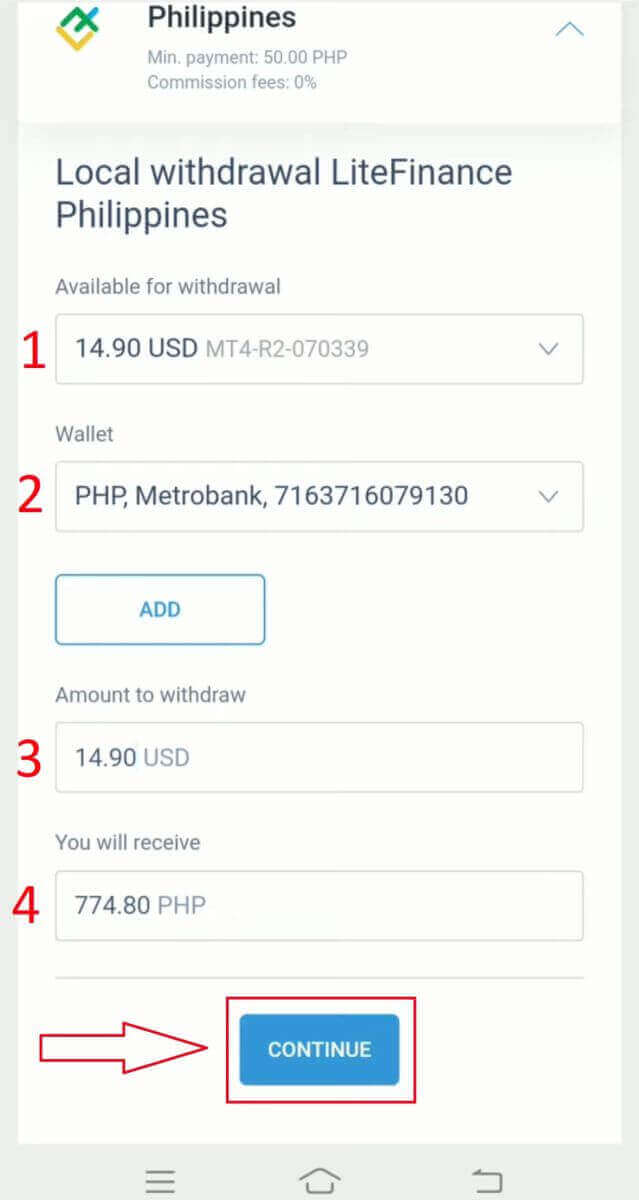
Endelig vil systemet i denne fase vise en QR-kode til din bekræftelse. Hvis bekræftelsen er vellykket, og alle de angivne oplysninger er korrekte, vil systemet informere dig om, at din udbetalingsanmodning er sendt. Varigheden fra dette punkt til du modtager pengene kan variere fra et par minutter til et par timer.