Kezdjen el kereskedni a LiteFinance-en: lépésről lépésre útmutató kezdőknek

A gyakorlati felkészültség érdekében válassza ki a kívánt platformverziót (webterminál, MT4 vagy MT5), állítson be grafikonokat és kereskedési elrendezést, és gyakorolja a stop-loss és take-profit ügyleteket. Tartsa alacsonyan a kereskedésenkénti kockázatot, kövesse nyomon a margin- és swapköltségeket, és használjon gazdasági naptárt az eseménykockázat elkerülése érdekében. Rendszeresen naplózza és tekintse át kereskedéseit, így a demóleckéket fegyelmezett élő kereskedési munkafolyamattá alakíthatja.

Hogyan regisztrálhatok a LiteFinance-re?
Hogyan regisztrálhatok LiteFinance fiókot a webes alkalmazásban?
Hogyan regisztrálj
Először is, be kell lépned a LiteFinance honlapjára . Ezután a honlapon kattints a képernyő jobb felső sarkában található „Regisztráció” gombra. A regisztrációs oldalon kérjük, végezd el a következő lépéseket: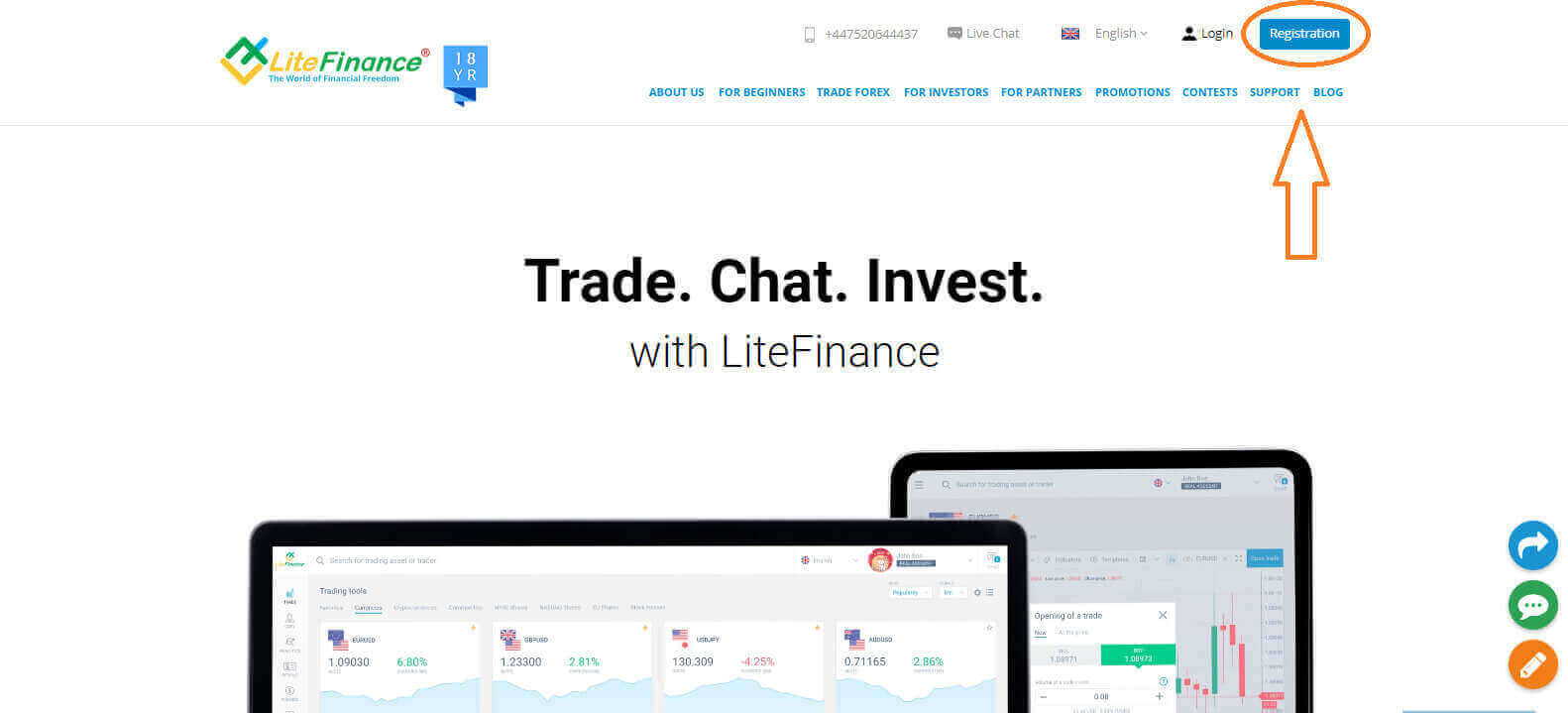
- Válassza ki a lakóhelye szerinti országot.
- Add meg az e-mail címedet vagy telefonszámodat .
- Hozz létre egy erős és biztonságos jelszót.
- Kérjük, jelölje be a jelölőnégyzetet, jelezve, hogy elolvasta és elfogadja a LiteFinance Ügyfélszerződését.
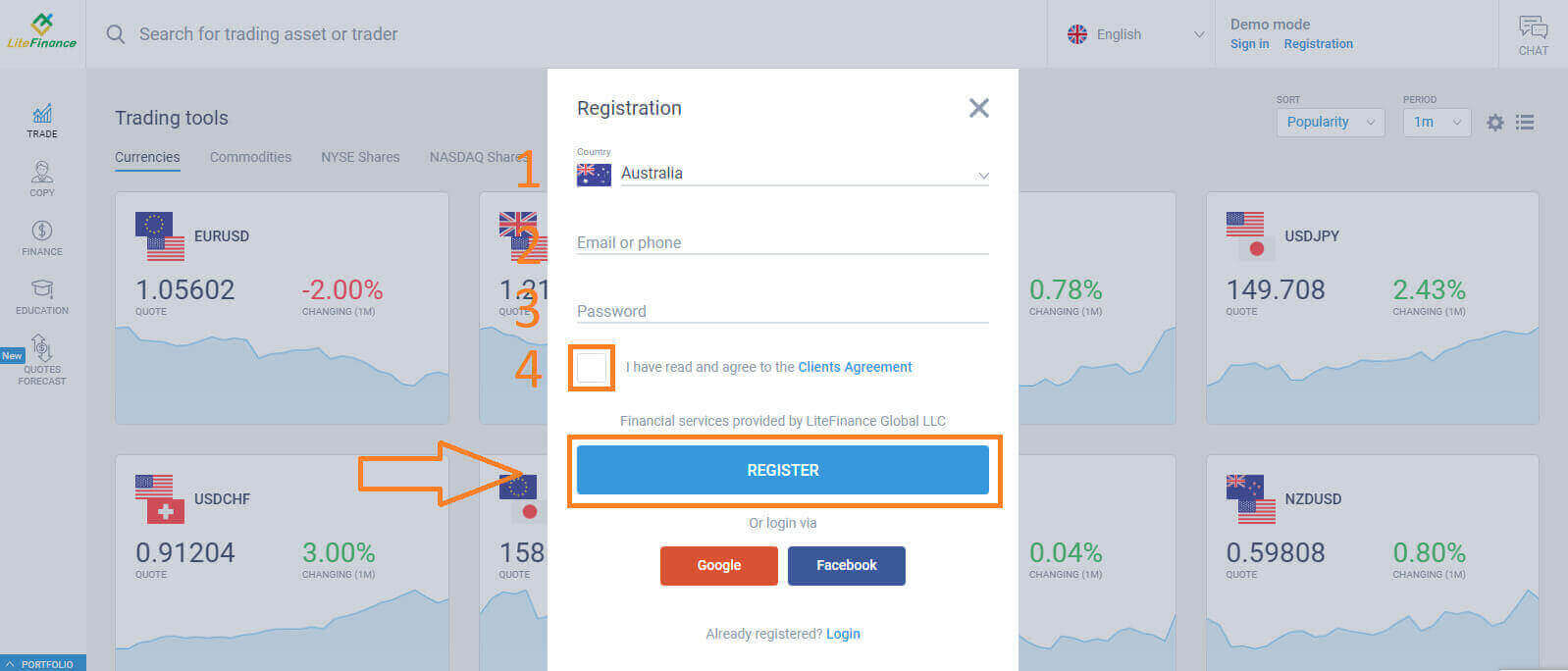
Egy percen belül kapni fog egy ellenőrző kódot, kérjük, ellenőrizze az e-mail címét/telefonszámát. Ezután töltse ki a „Kód megadása” űrlapot, és kattintson a „MEGERŐSÍTÉS ” gombra.
Ha még nem kapta meg a kódot, 2 percenként kérhet újat. Gratulálunk! Sikeresen regisztrált egy új LiteFinance számlára. Most a LiteFinance terminálra
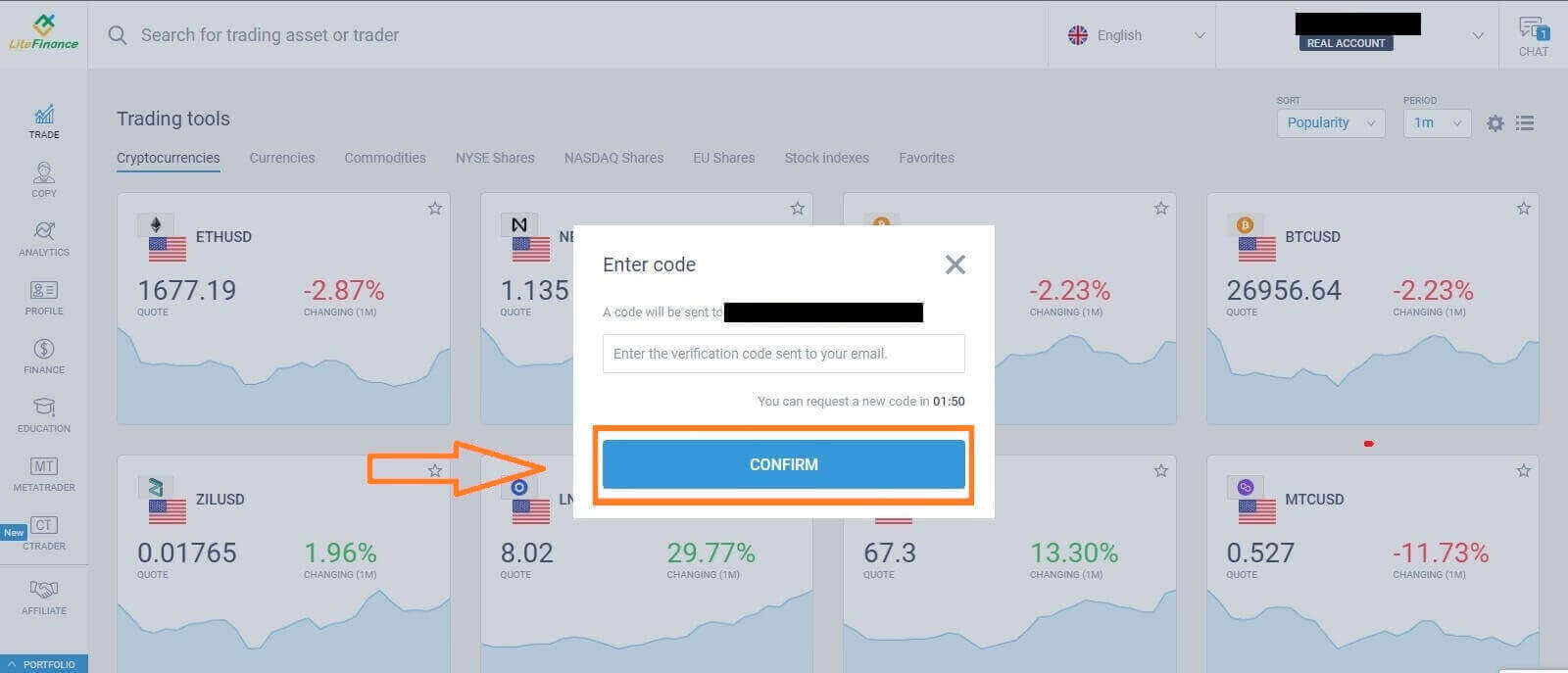
lesz átirányítva .
Hogyan hozzunk létre egy új kereskedési számlát
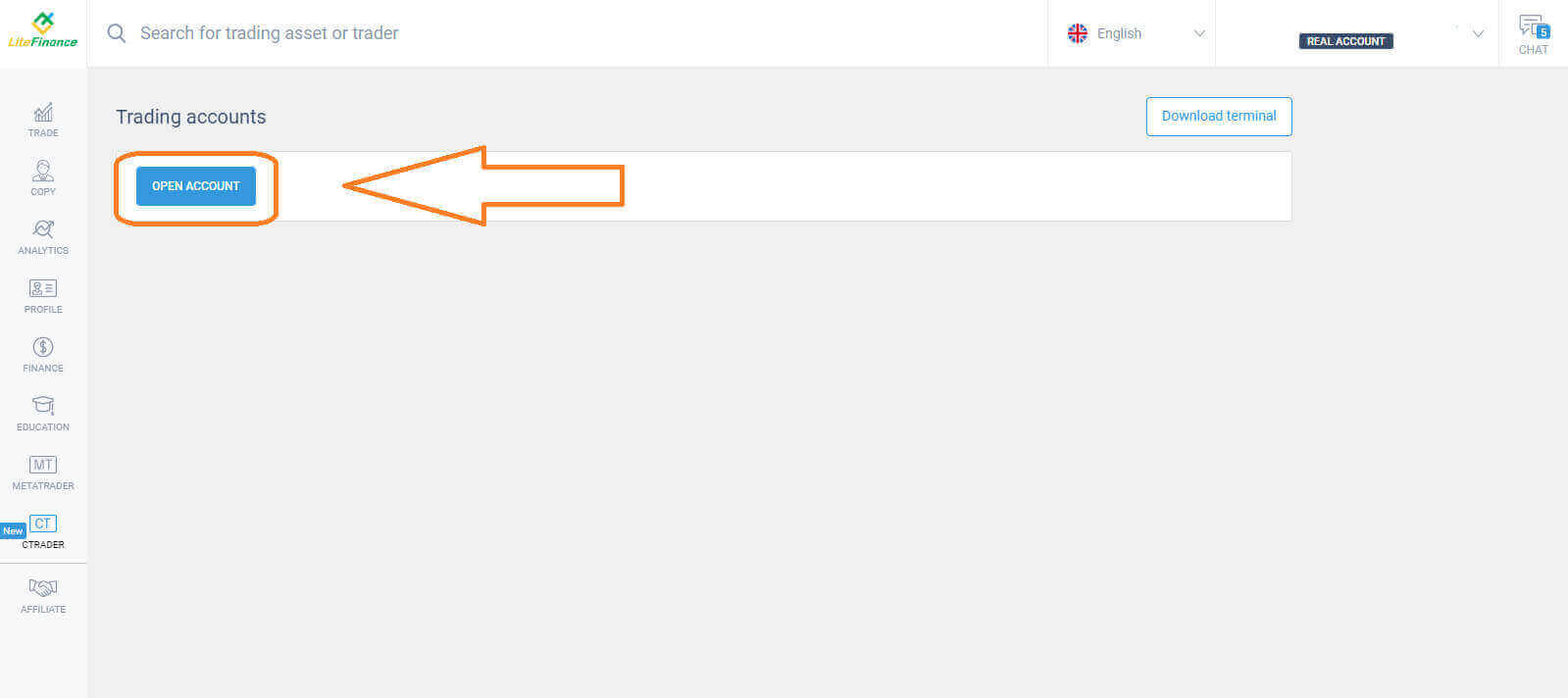
Kérjük, válassza a képernyő bal oldalán található „CTRADER”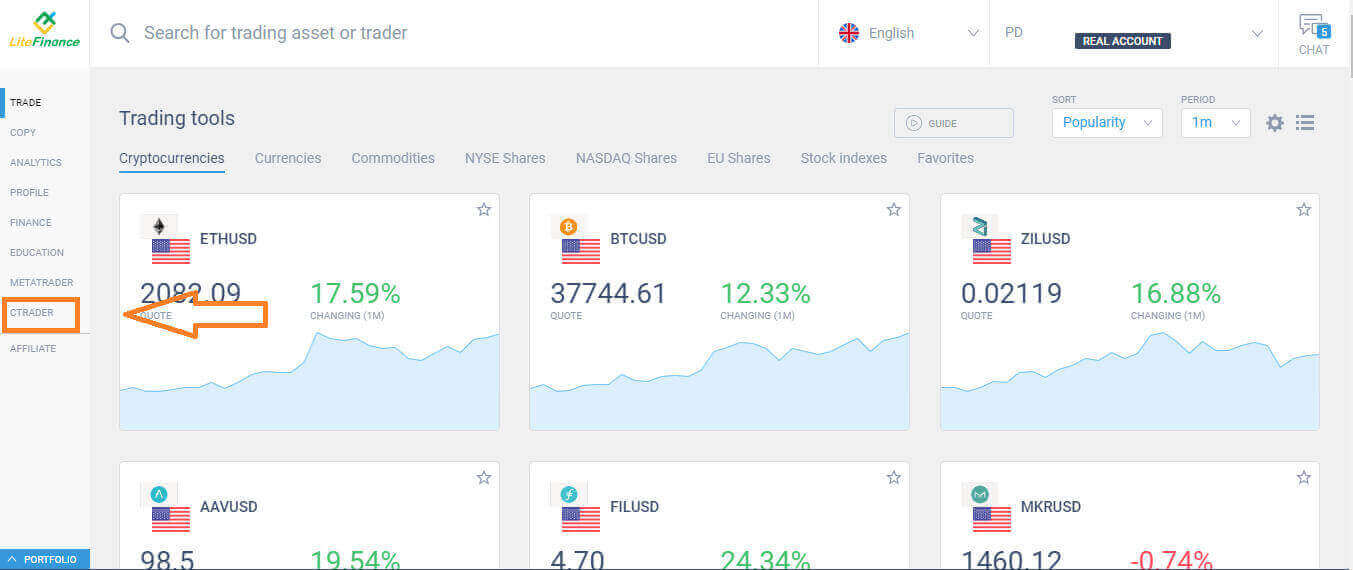 ikont. A folytatáshoz válassza a „SZÁMLA MEGNYITÁSA” lehetőséget .
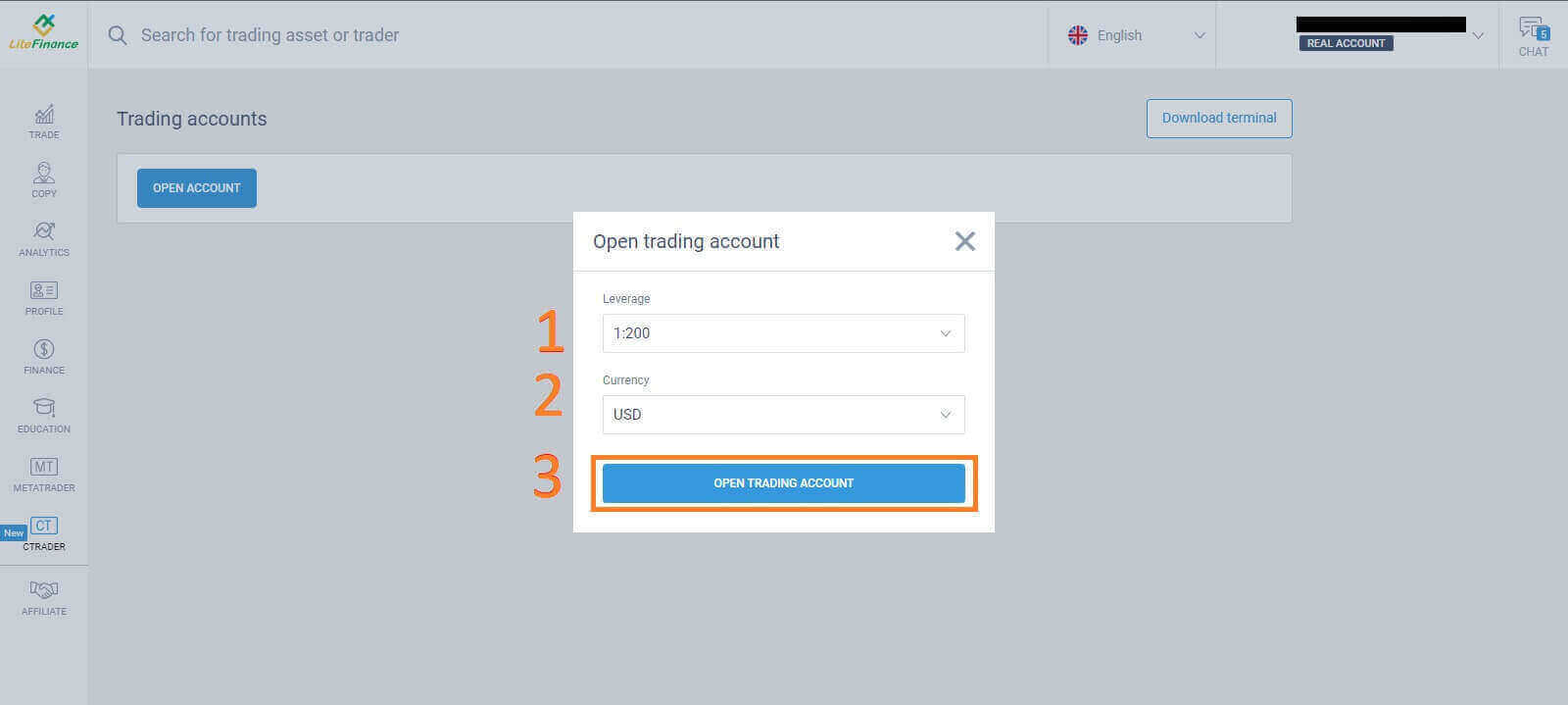
  A „Kereskedési számla megnyitása” űrlapon válassza ki a tőkeáttételt és a pénznemet, majd válassza a „KERESKEDÉSI SZÁMLA MEGNYITÁSA” lehetőséget .
  Gratulálunk! Kereskedési számlája sikeresen létrejött.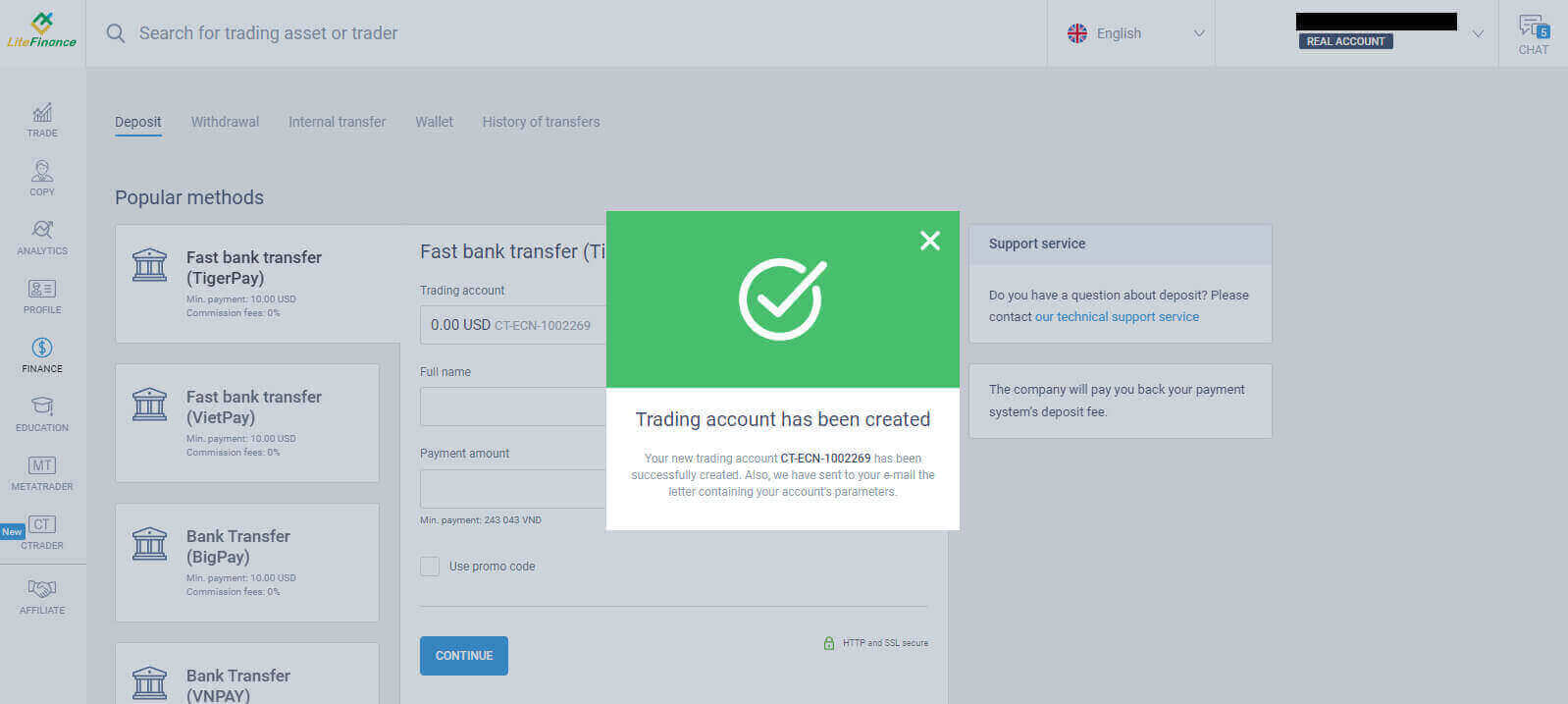
Hogyan regisztrálhat LiteFinance fiókot a mobilalkalmazásban
Beállítás és regisztráció
Telepítse a LiteFinance mobil kereskedési alkalmazást az App Store-ból és a Google Play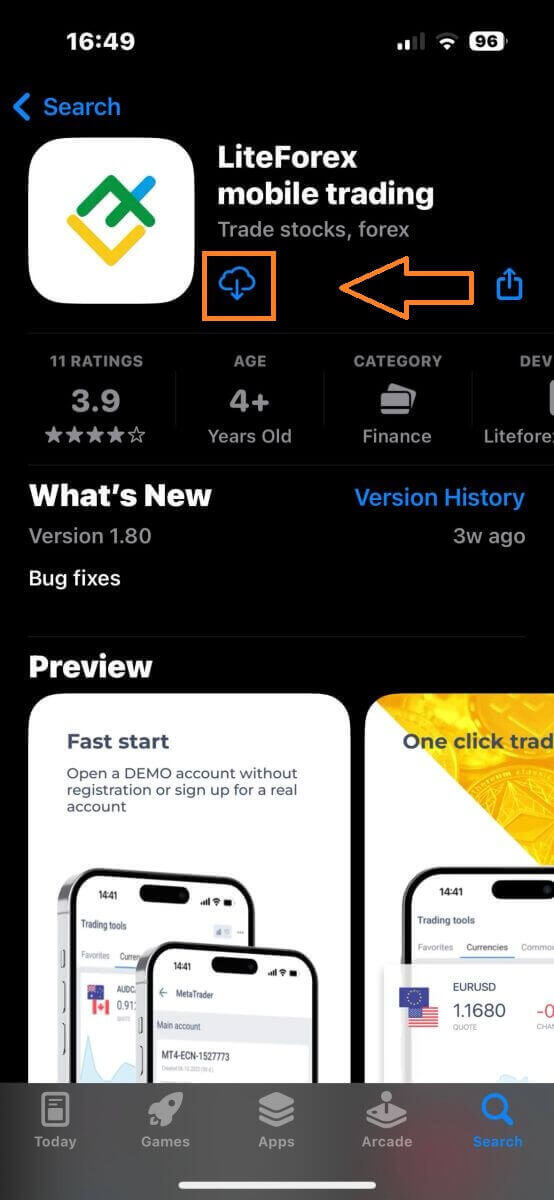
áruházból. Indítsa el a LiteFinance kereskedési alkalmazást a mobileszközén, majd válassza a „Regisztráció” lehetőséget .
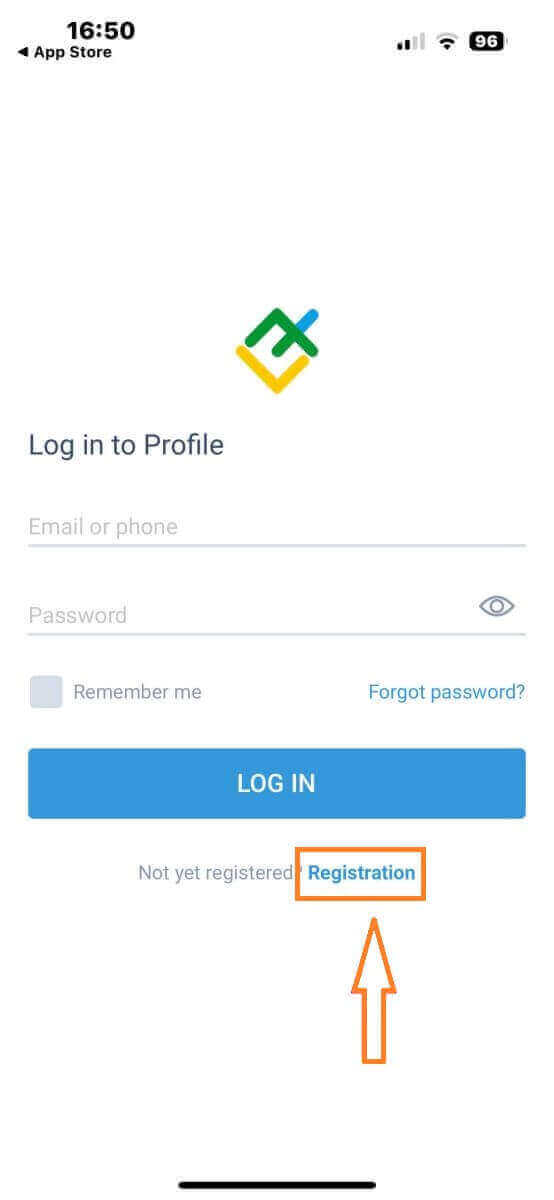
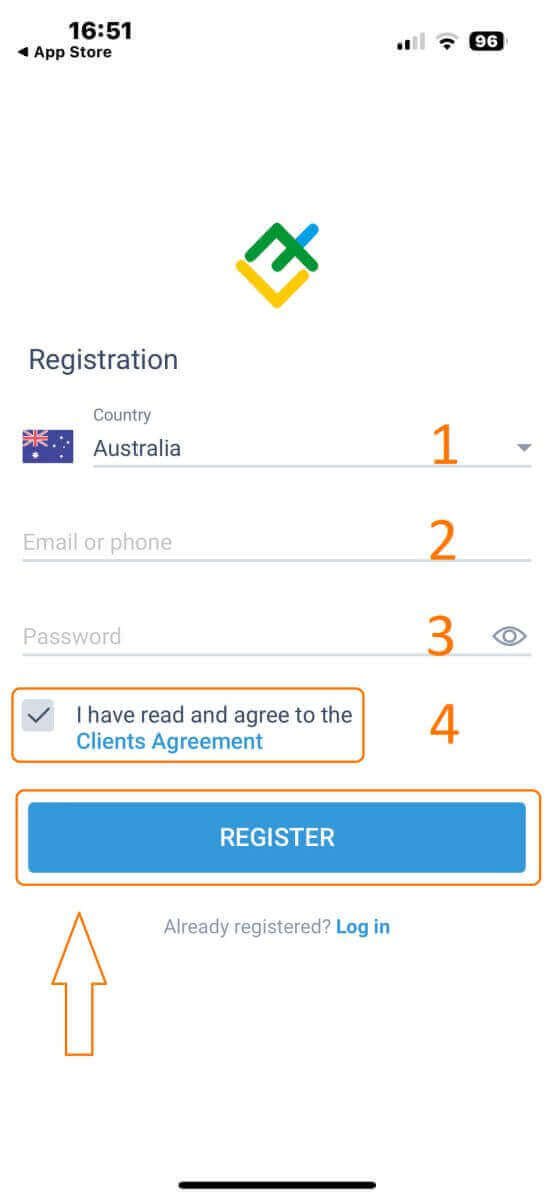
A folytatáshoz ki kell töltenie a regisztrációs űrlapot a következő információk megadásával:
- Válassza ki a lakóhelye szerinti országot.
- Add meg az e-mail címedet vagy telefonszámodat.
- Hozz létre egy biztonságos jelszót.
- Jelölje be a négyzetet, amely kijelenti, hogy elolvasta és elfogadja a LiteFinance Ügyfélszerződését.
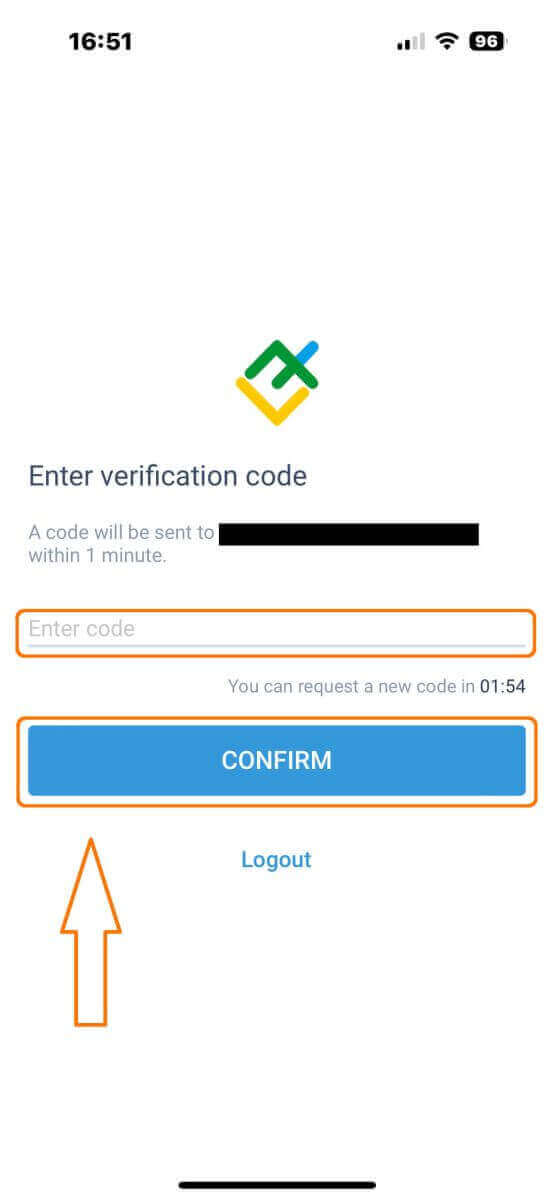
Egy perc múlva kapni fog egy 6 jegyű ellenőrző kódot telefonon vagy e-mailben. Ellenőrizze a beérkező leveleit, és írja be a kódot.
Ha két percen belül nem kapja meg a kódot, érintse meg az „ÚJRAKÜLDÉS” gombot . Ellenkező esetben válassza a „MEGERŐSÍTÉS” lehetőséget .
Létrehozhat saját PIN-kódot, amely egy 6 jegyű kód. Ez a lépés opcionális, de a kereskedési felület elérése előtt el kell végeznie.
Gratulálunk! Sikeresen beállította a LiteFinance mobil kereskedési alkalmazást, és most már használhatja azt.
Hogyan hozzunk létre egy új kereskedési számlát
A MetaTrader eléréséhez térjen vissza a „Továbbiak” képernyőre, és válassza ki a megfelelő ikont. 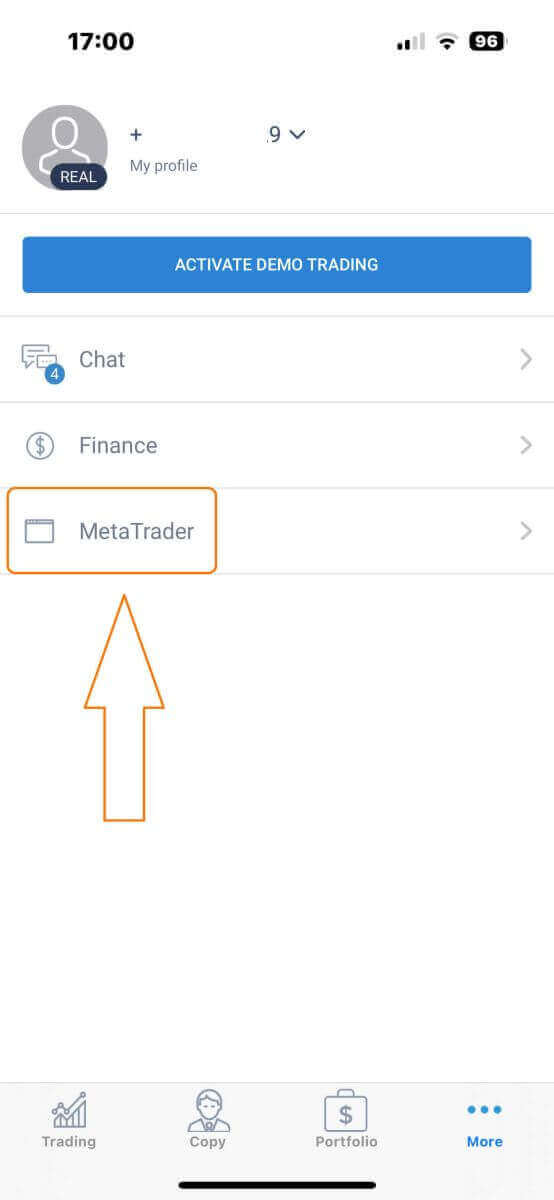
Görgessen lefelé, amíg meg nem találja a „SZÁMLA MEGNYITÁSA” gombot, majd koppintson rá. 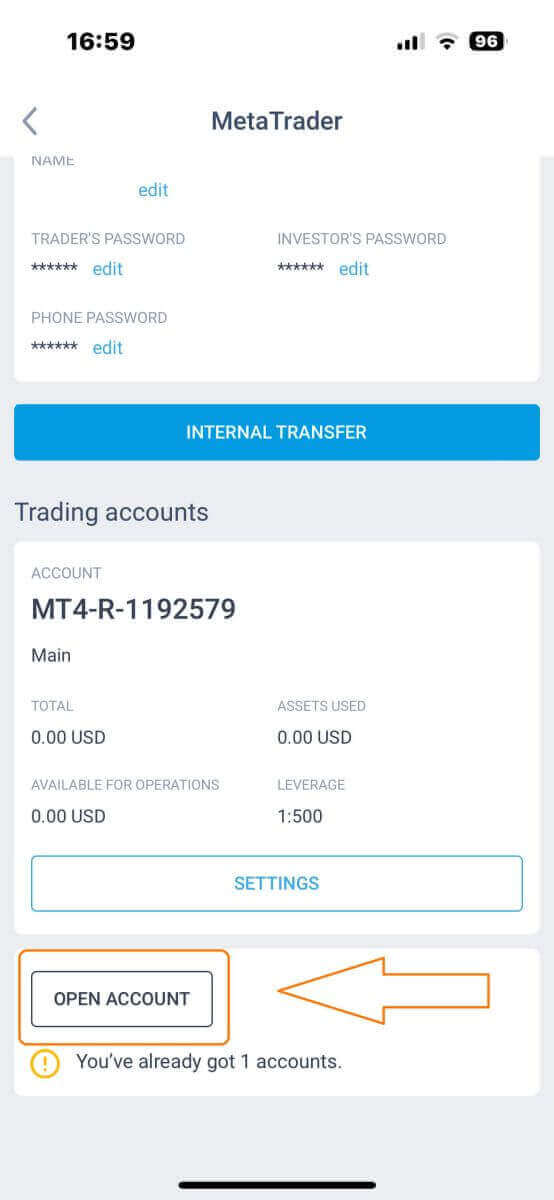
Adja meg a számla típusát, tőkeáttételét és pénznemét a „Kereskedési számla megnyitása” mezőben, majd kattintson a „KERESKEDÉSI SZÁMLA MEGNYITÁSA” gombra a befejezéshez. 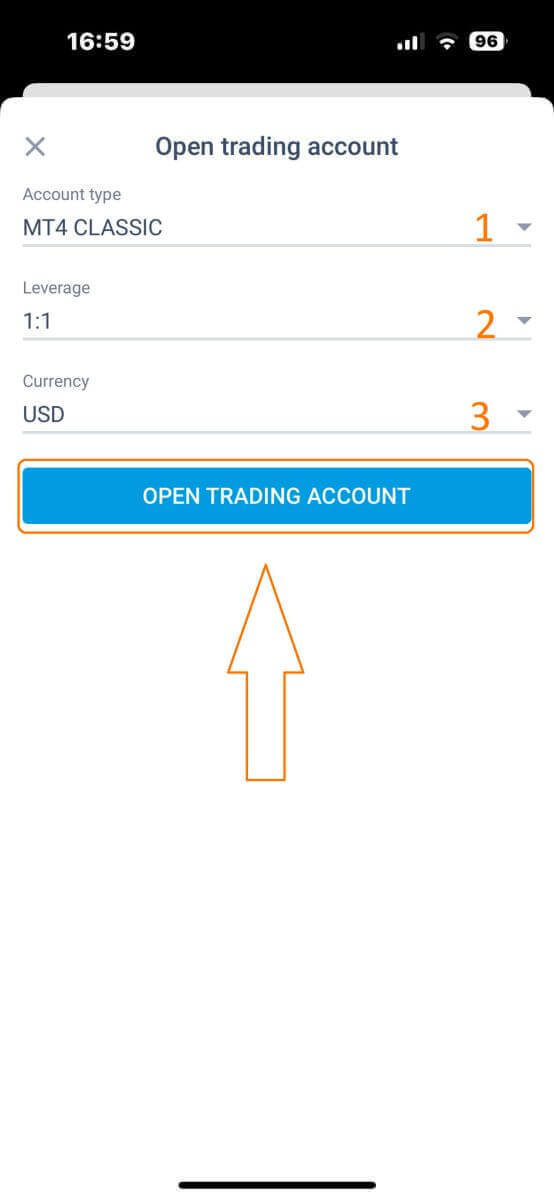
Sikeresen létrehozta kereskedési számláját! Az új kereskedési számlája alább jelenik meg, és ne felejtse el az egyiket fő számlának beállítani. 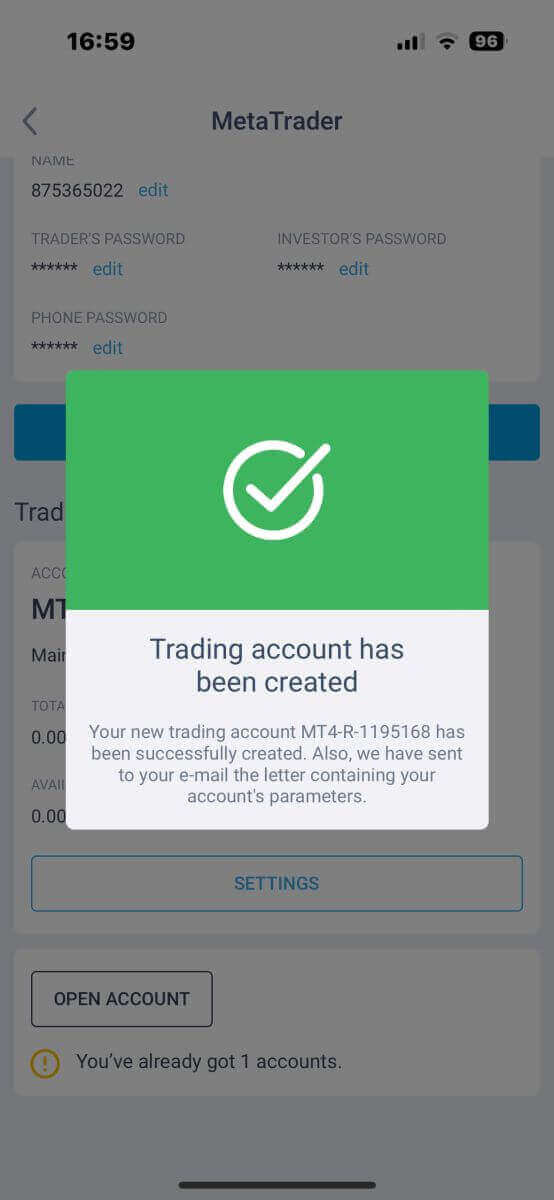
Hogyan ellenőrizheted a fiókodat a LiteFinance-en?
Hogyan ellenőrizheti LiteFinance-fiókját a webes alkalmazásban?
Bejelentkezés a LiteFinance webes alkalmazásába
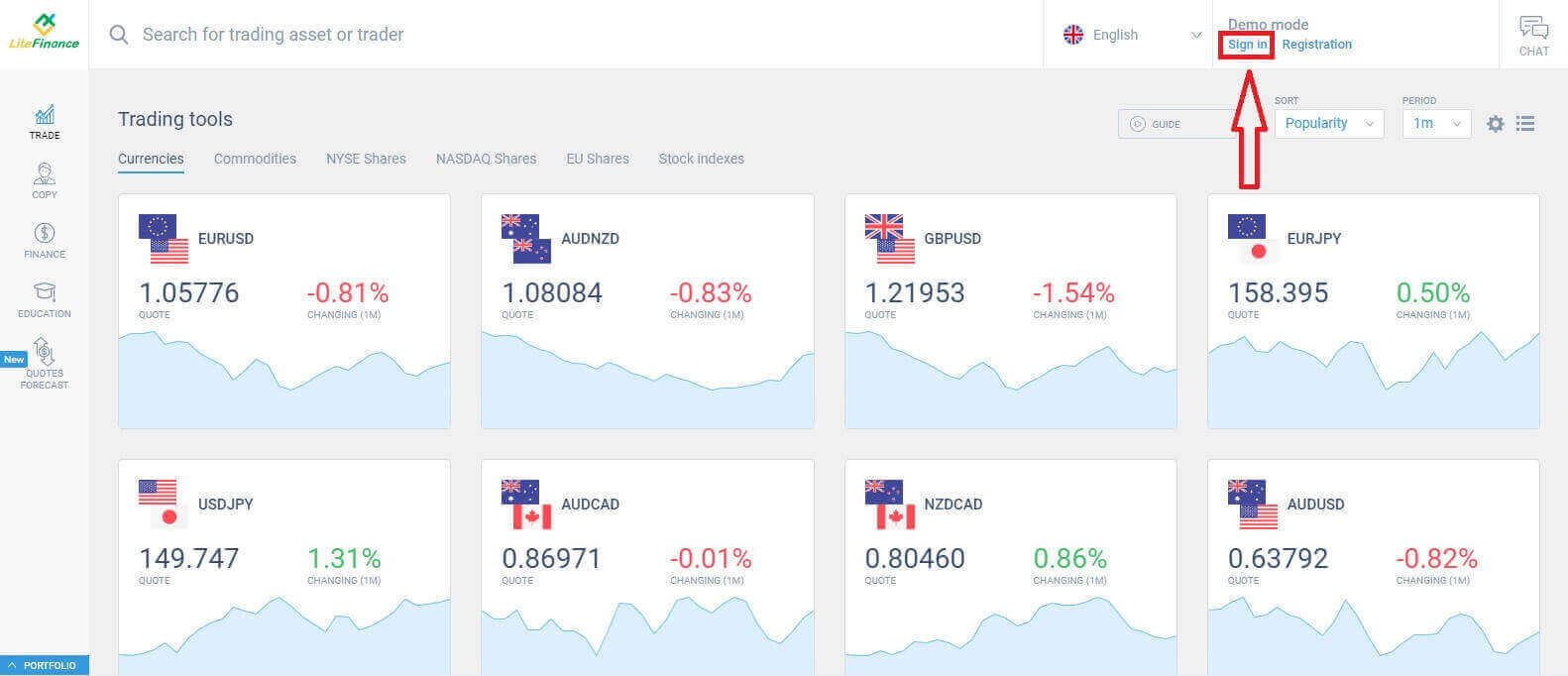
Látogasson el a LiteFinance honlapjára , és kattintson a „Bejelentkezés” gombra. 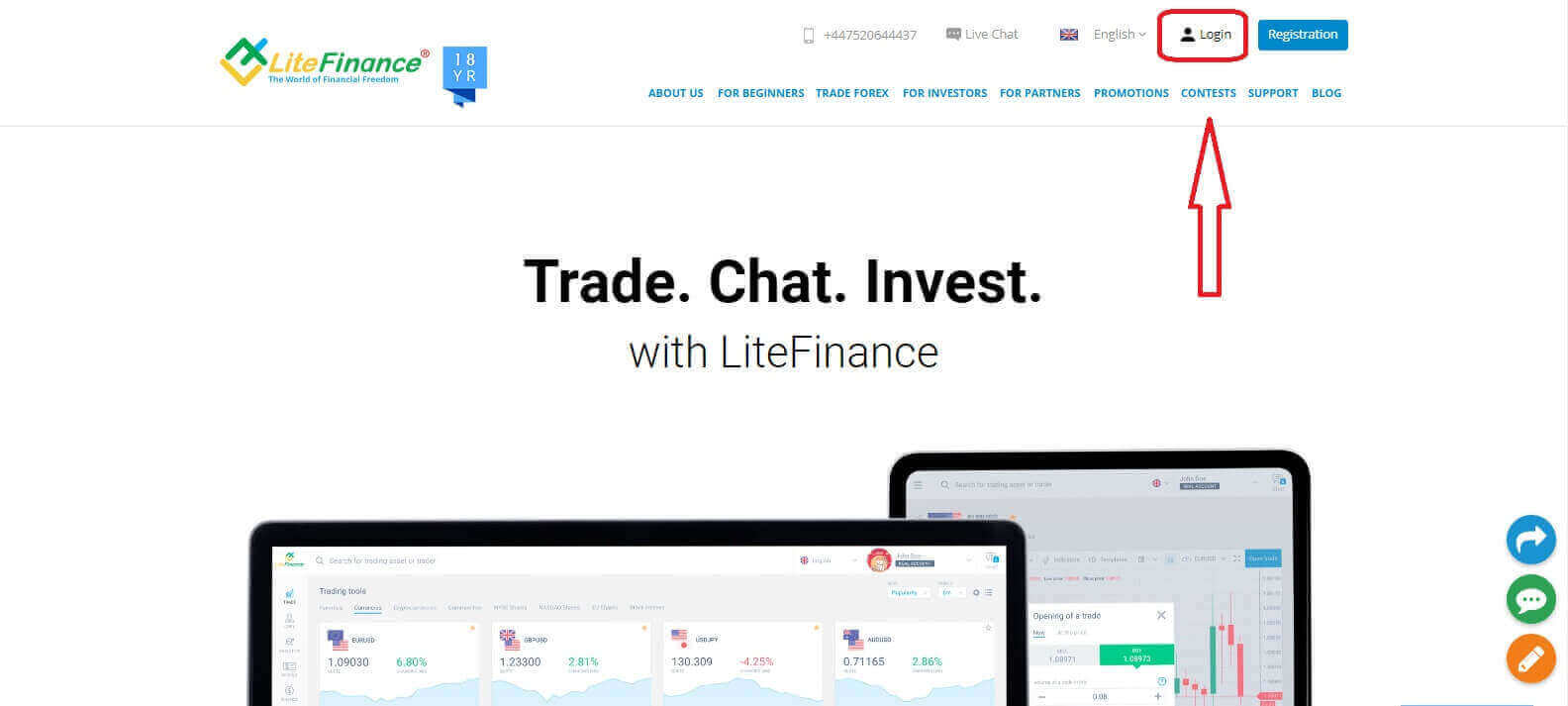
Az új felugró ablakban adja meg regisztrált fiókját, beleértve az e-mail címét/telefonszámát és jelszavát a bejelentkezési űrlapon, majd kattintson a „BEJELENTKEZÉS” gombra .
Ezenkívül bejelentkezhet Google és Facebook fiókjainak regisztrációjával is. Ha még nincs regisztrált fiókja, olvassa el ezt a bejegyzést: Fiók regisztrálása a LiteFinance-en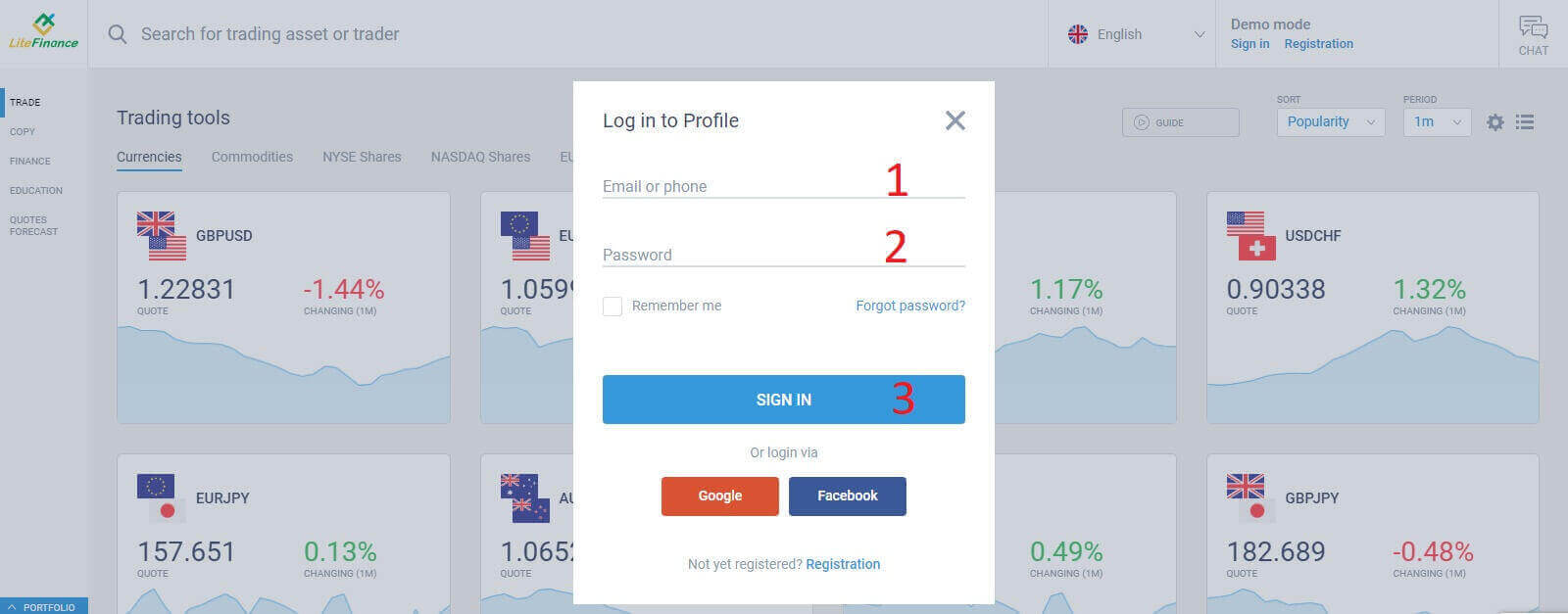
LiteFinance-fiókjának ellenőrzése a webes alkalmazásban
Miután bejelentkezett a LiteFinance terminálba, válassza a bal oldali függőleges sávon található „PROFIL” szimbólumot. Ezután a profil terminálon folytassa az „Ellenőrzés”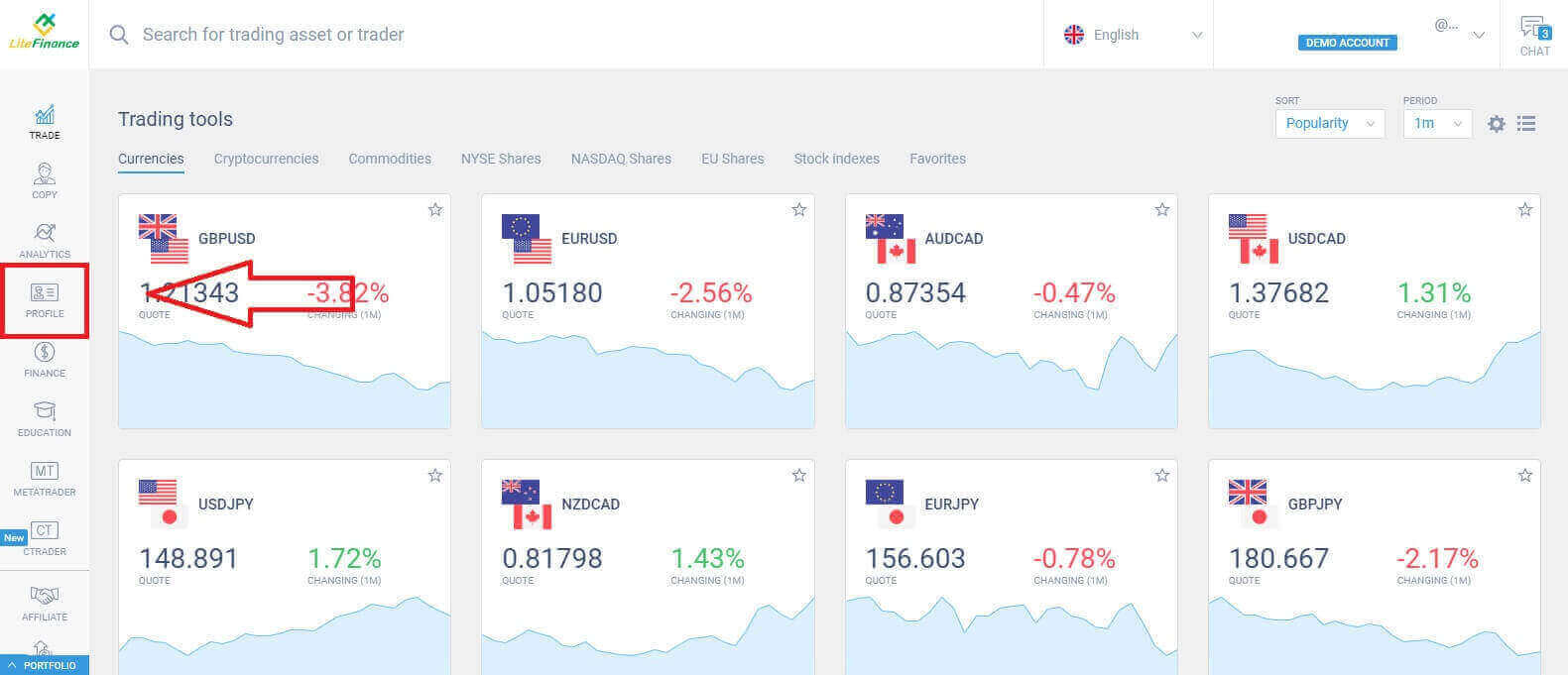
kiválasztásával . Végül meg kell adnia az összes szükséges információt, például:
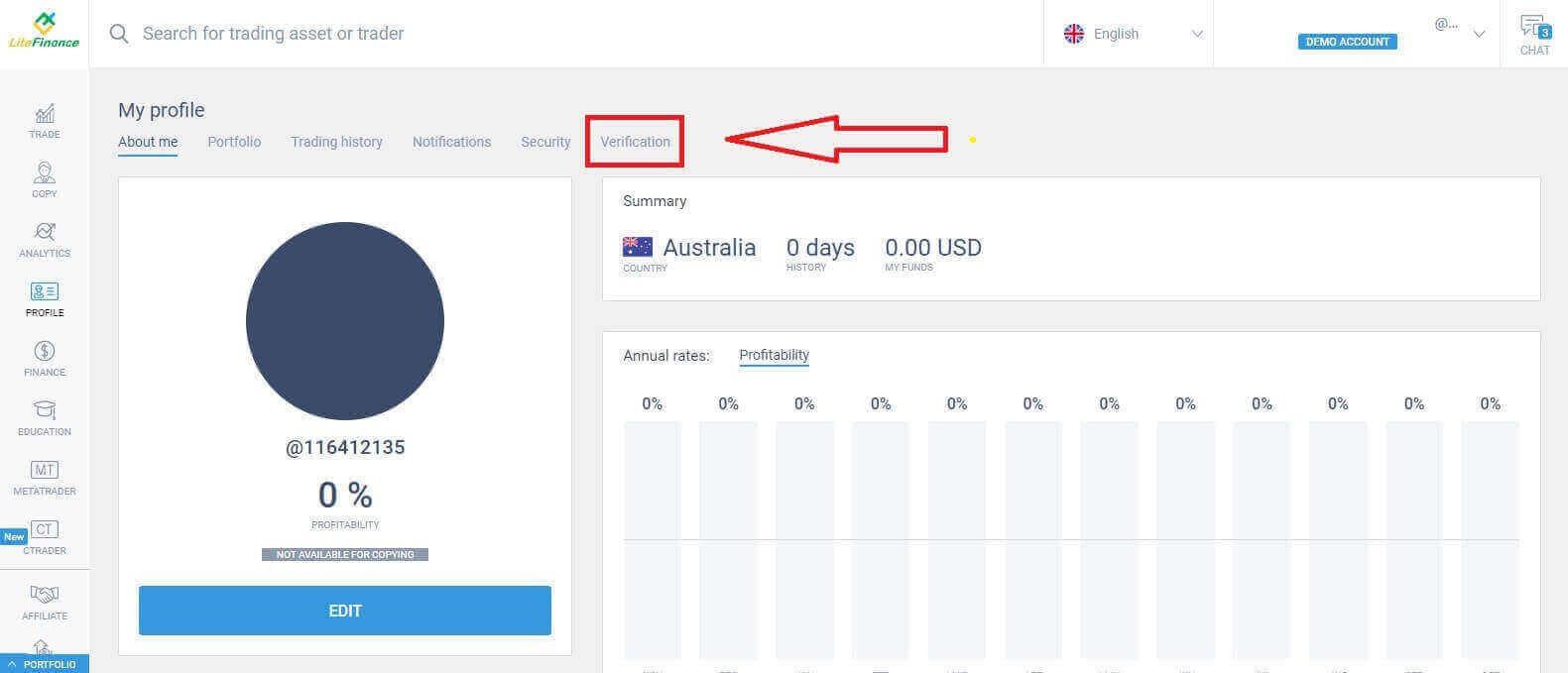
- Email.
- Telefonszám.
- Nyelv.
- Személyazonosság-igazolás, beleértve a teljes nevet, nemet és születési dátumot.
- Lakcím igazolása (ország, régió, város, cím és irányítószám).
- A PEP státuszod (csak be kell jelölnöd a négyzetet, amely PEP-nek, azaz politikailag közszereplőnek nyilvánít).
Hogyan ellenőrizheti LiteFinance-fiókját a LiteFinance mobilalkalmazásban
Jelentkezzen be a LiteFinance szolgáltatásba a LiteFinance Mobile App segítségével
Telepítse a LiteFinance mobil kereskedési alkalmazást az App Store-ból vagy a Google Playről .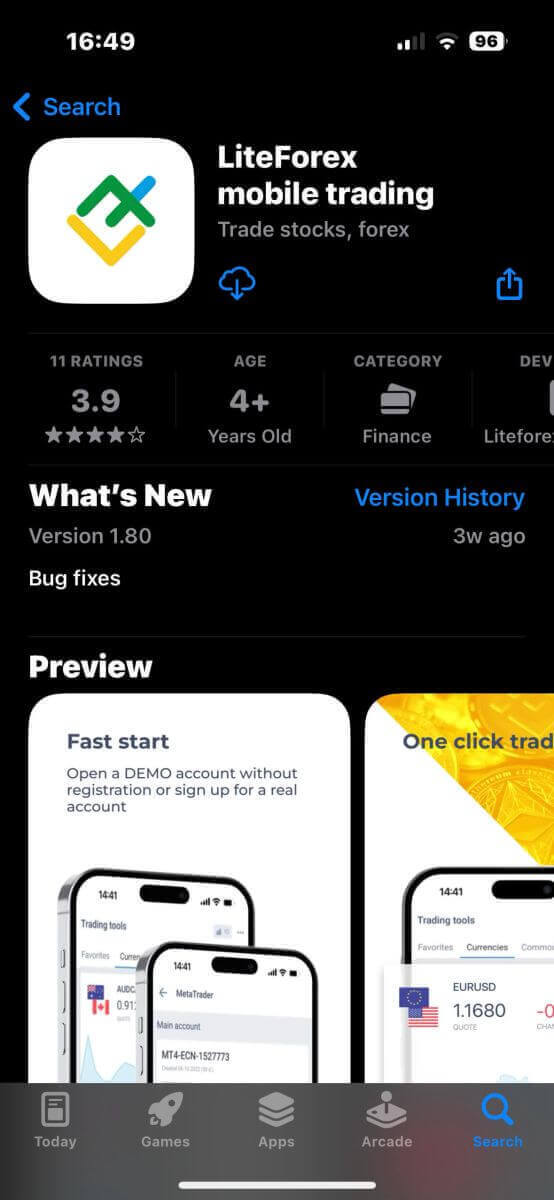
Nyissa meg a LiteFinance mobil kereskedési alkalmazást a telefonján. A kezdőlapon adja meg a regisztrált fiókjait, beleértve az e-mail címét/telefonszámát és jelszavát. Ezután kattintson a „BEJELENTKEZÉS” gombra, ha elkészült.
Ha még nincs regisztrált fiókja, olvassa el ezt a bejegyzést: Hogyan regisztráljon fiókot a LiteFinance-en
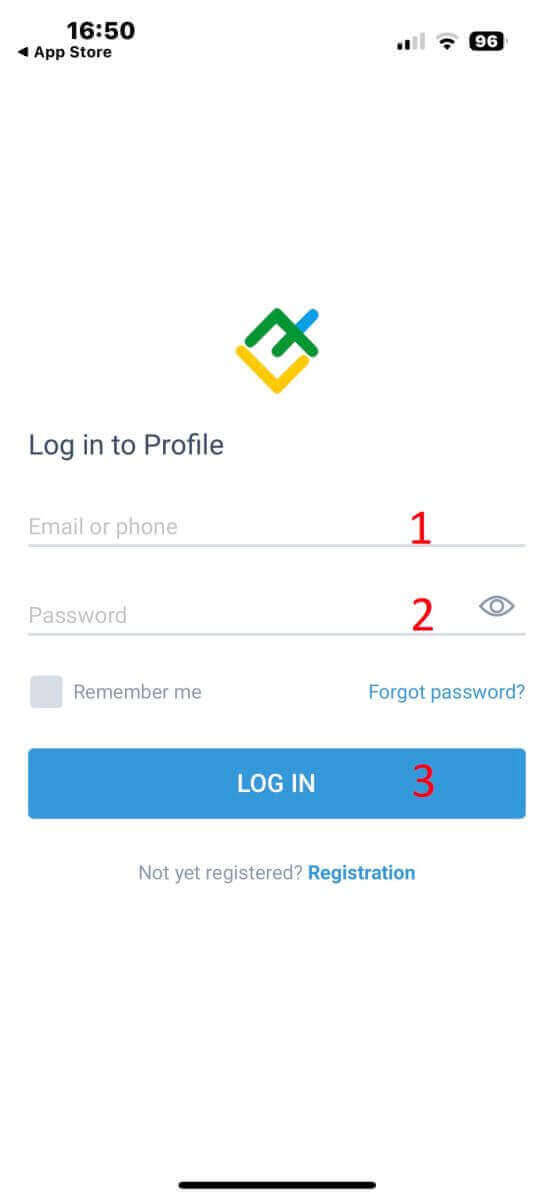
Sikeresen bejelentkezett a LiteFinance mobil kereskedési alkalmazásba!
Igazolja LiteFinance-fiókját a LiteFinance mobilalkalmazással
Ezután a LiteFinance mobil kereskedési alkalmazás terminálján válassza a „Tovább” lehetőséget a jobb alsó sarokban. Koppintson az e-mail címe/telefonszáma melletti legördülő menüre. A folytatáshoz válassza az „Ellenőrzés” lehetőséget . Ki kell töltenie és ellenőriznie kell néhány információt az ellenőrző oldalon: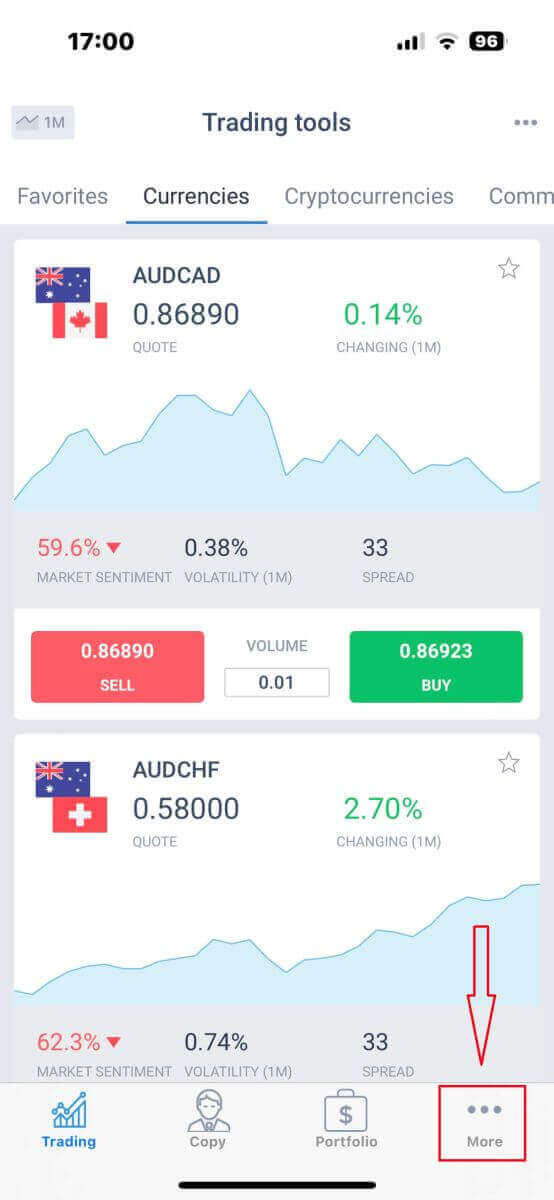
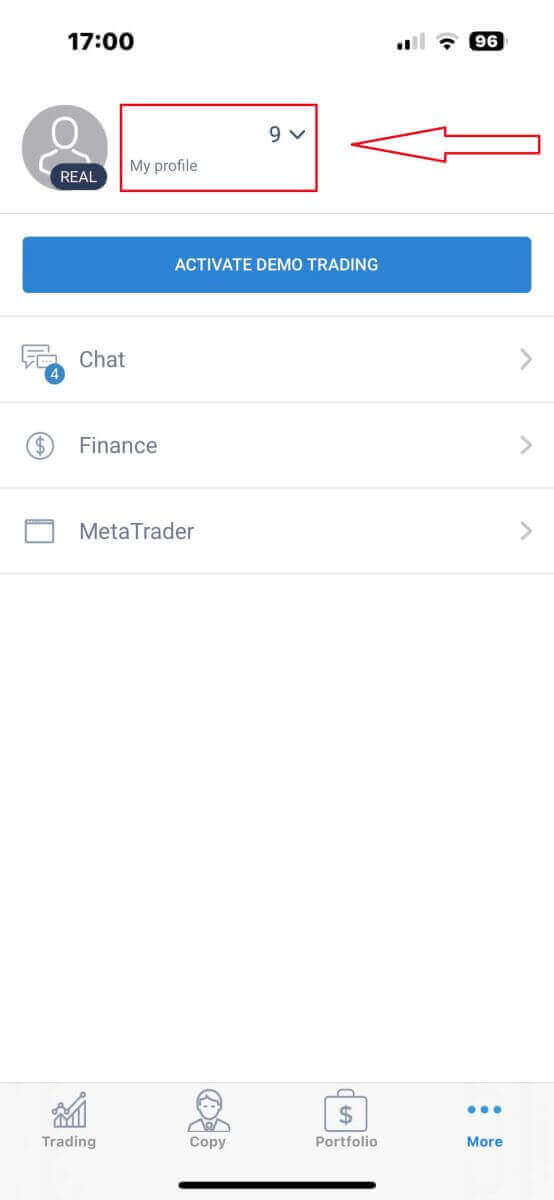
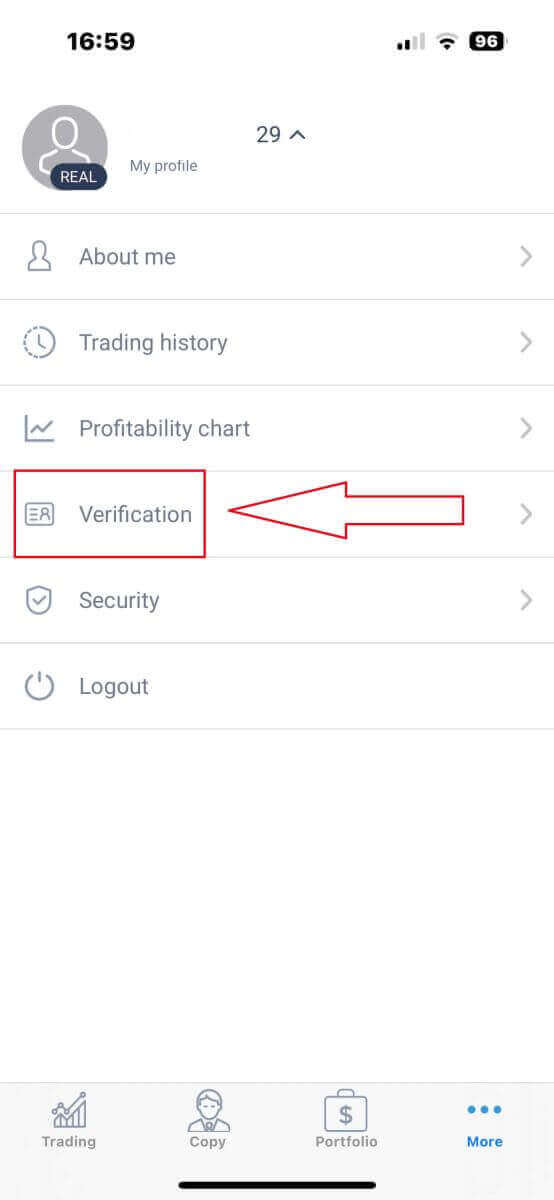
- E-mail cím.
- Telefonszám.
- Személyazonosság-ellenőrzés.
- Lakcím igazolása.
- Nyilatkozzon a PEP státuszáról.
Felhívjuk figyelmét, hogy minden sikeresen ellenőrzött mezőhöz az alábbi szövegsorban a „VERIFIED” (ELLENŐRIZVE) felirat jelenik meg . Ha bármelyik mező nincs ellenőrizve, a „NOT VERIFIED” (NEM ELLENŐRIZVE) felirat jelenik meg. A kereskedési számlák megnyitásának megkezdése előtt kötelező a profil ellenőrzése. 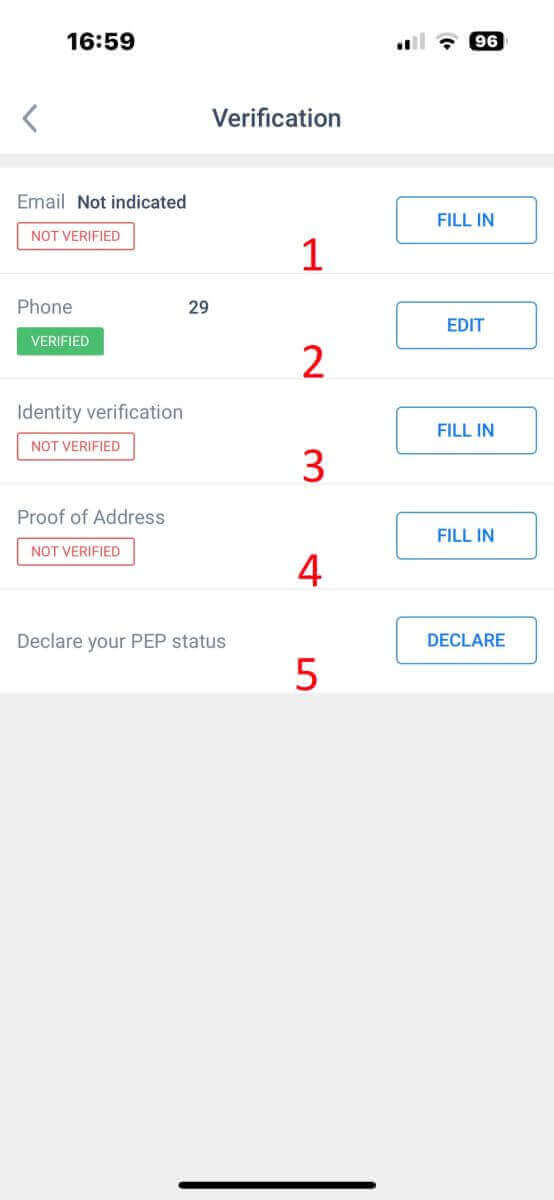
Hogyan fizethet be pénzt LiteFinance számlájára
Hogyan lehet befizetni a LiteFinance webes alkalmazásban
Először is be kell jelentkezned a LiteFinance honlapjára egy regisztrált fiókkal.Ha még nincs regisztrált fiókod, vagy nem tudod, hogyan kell bejelentkezni, olvasd el ezt a bejegyzést: Hogyan regisztrálj fiókot a LiteFinance-en
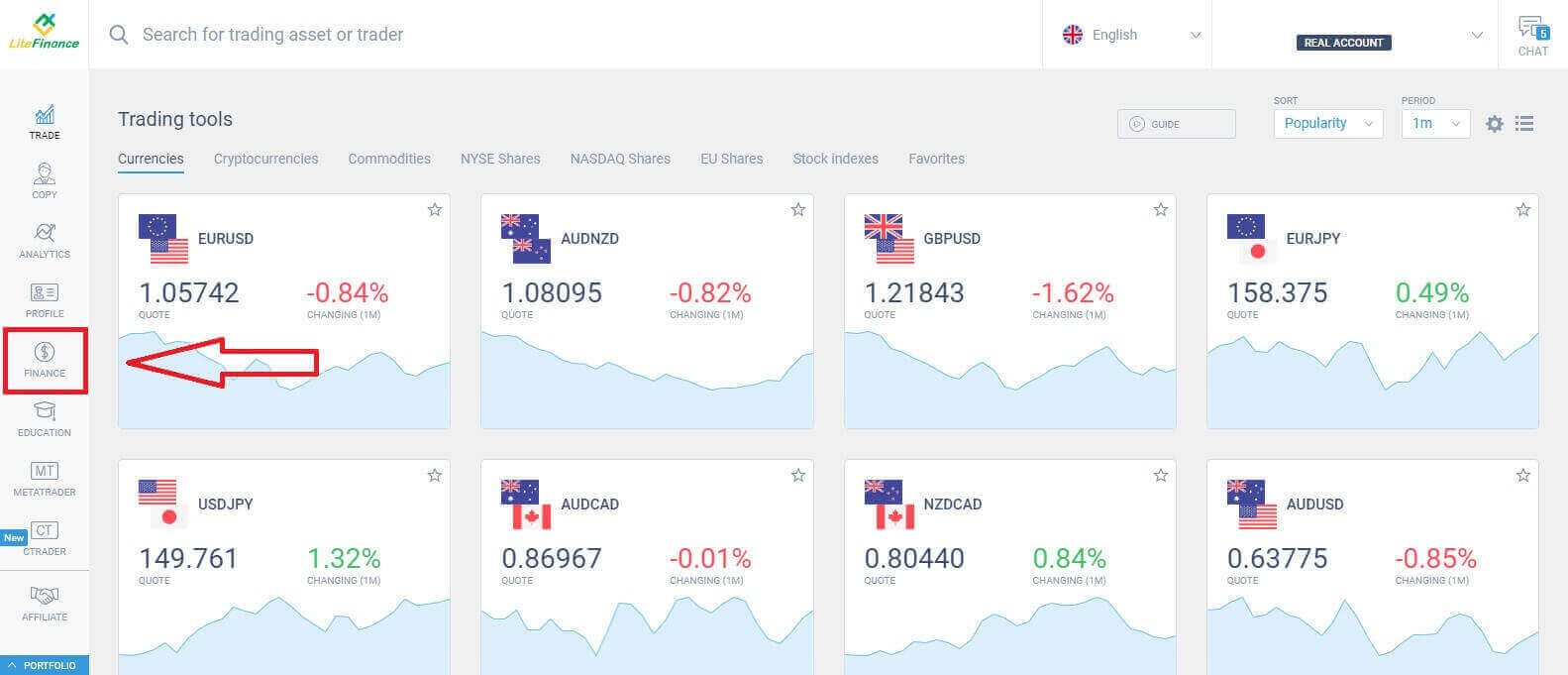
Bejelentkezés után a kezdőlapon irányítsd a figyelmedet a kijelző bal oldali oszlopára, és válaszd ki a "FINANCE" szimbólumot.
Ezen a felületen a rendszer számos befizetési lehetőséget kínál. Az ajánlott módok űrlapján görgess lejjebb, hogy megtekinthesd a jelenleg elérhető egyéb befizetési módokat (ez országonként eltérő lehet).
Kérjük, gondosan mérlegeld, és válaszd ki a számodra legmegfelelőbb módszert!
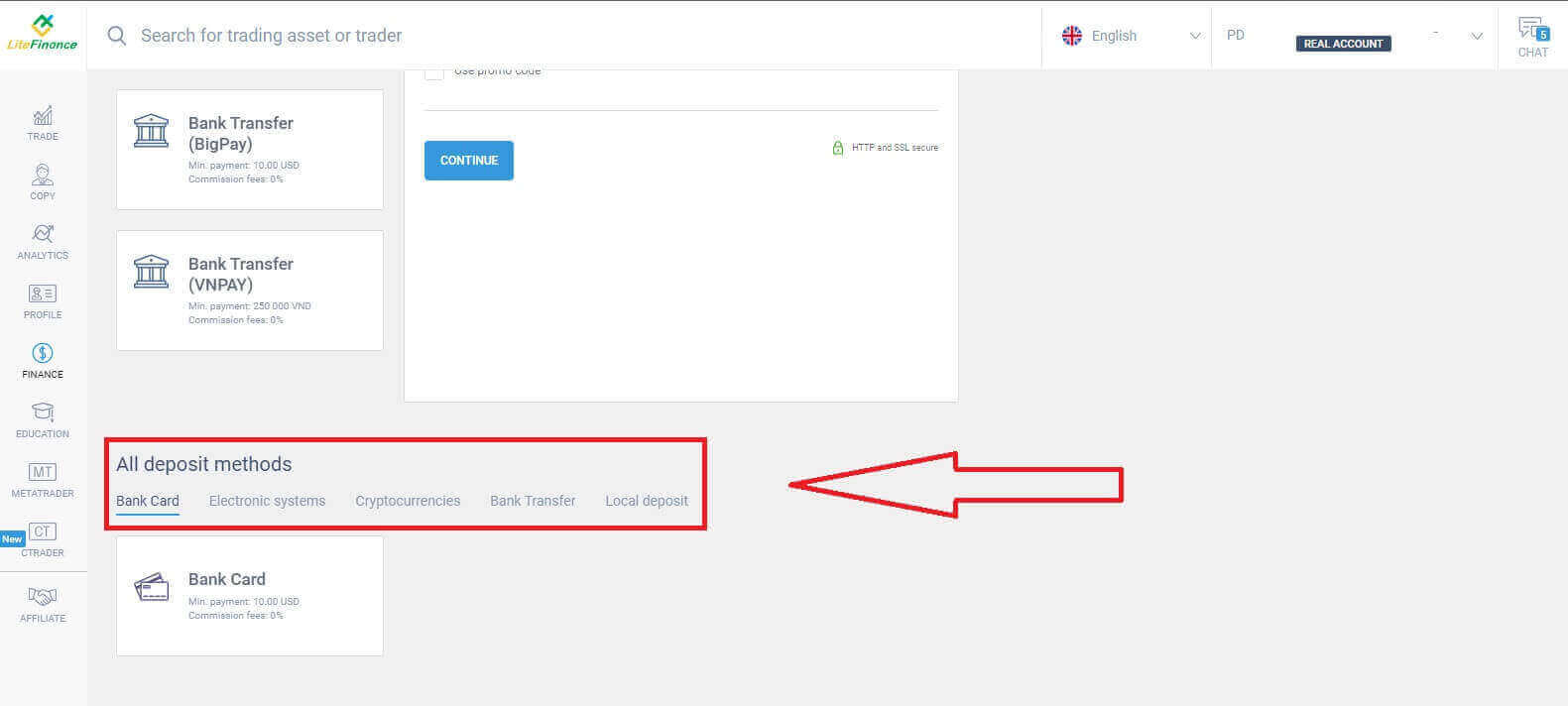
Bankkártya
Bankkártya befizetési módként történő kiválasztásakor számos fontos szempontot kell figyelembe venni:
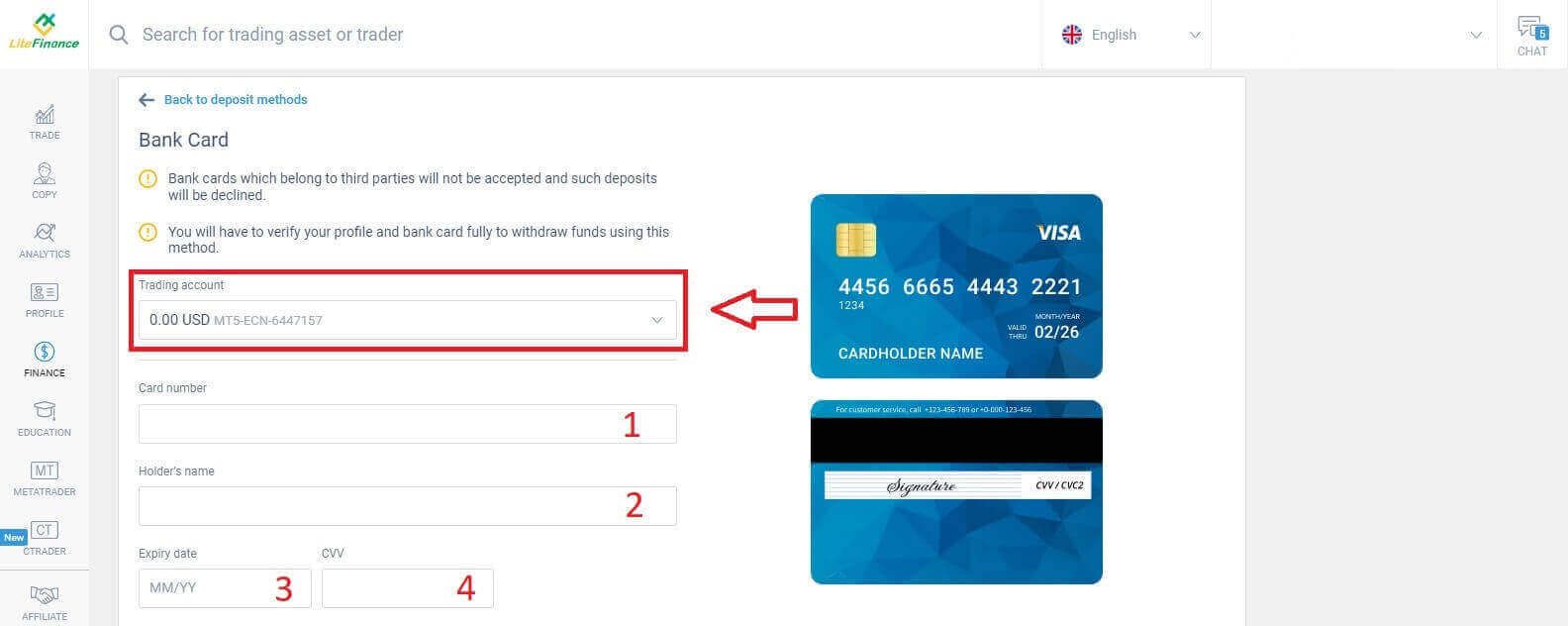
Harmadik félhez tartozó bankkártyákat nem fogadunk el, és az ilyen befizetéseket elutasítjuk.
Ahhoz, hogy ezzel a módszerrel pénzt tudj kivenni, teljes mértékben igazolnod kell a profilodat és a bankkártyádat. (Ha még nem igazoltad a profilodat és a bankkártyádat, tekintsd meg ezt a bejegyzést: Hogyan igazolhatod a fiókodat a LiteFinance-en )
Először is, a befizetési űrlap kezdeti részében ki kell választania azt a kereskedési számlát, amelyre feltölteni szeretne. Ezt követően meg kell adnia a lényeges kártyaadatokat, például:
Kártyaszám.
A tulajdonos száma.
Lejárati dátum.
CVV.
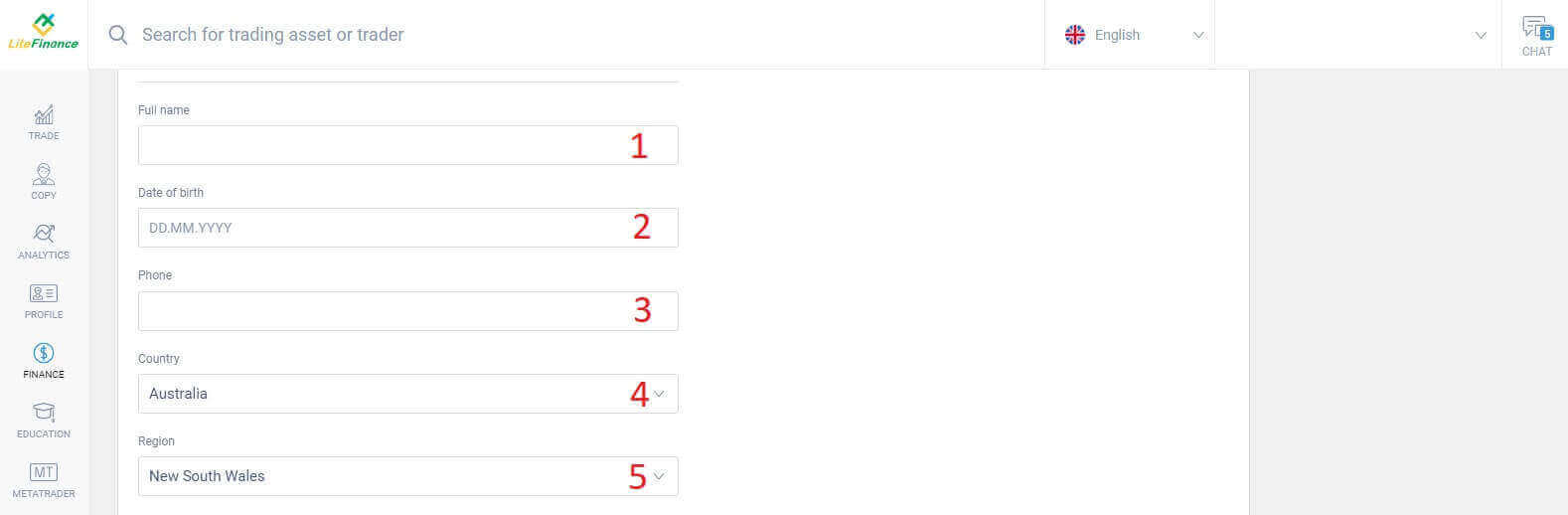
A következő részben alapvető személyes adatokat kell megadnia:
- A teljes neved.
- Születési idő.
- Telefonszám.
- Lakóhely szerinti ország.
- Régió.
- Irányítószám.
- A városod.
- Lakcím.
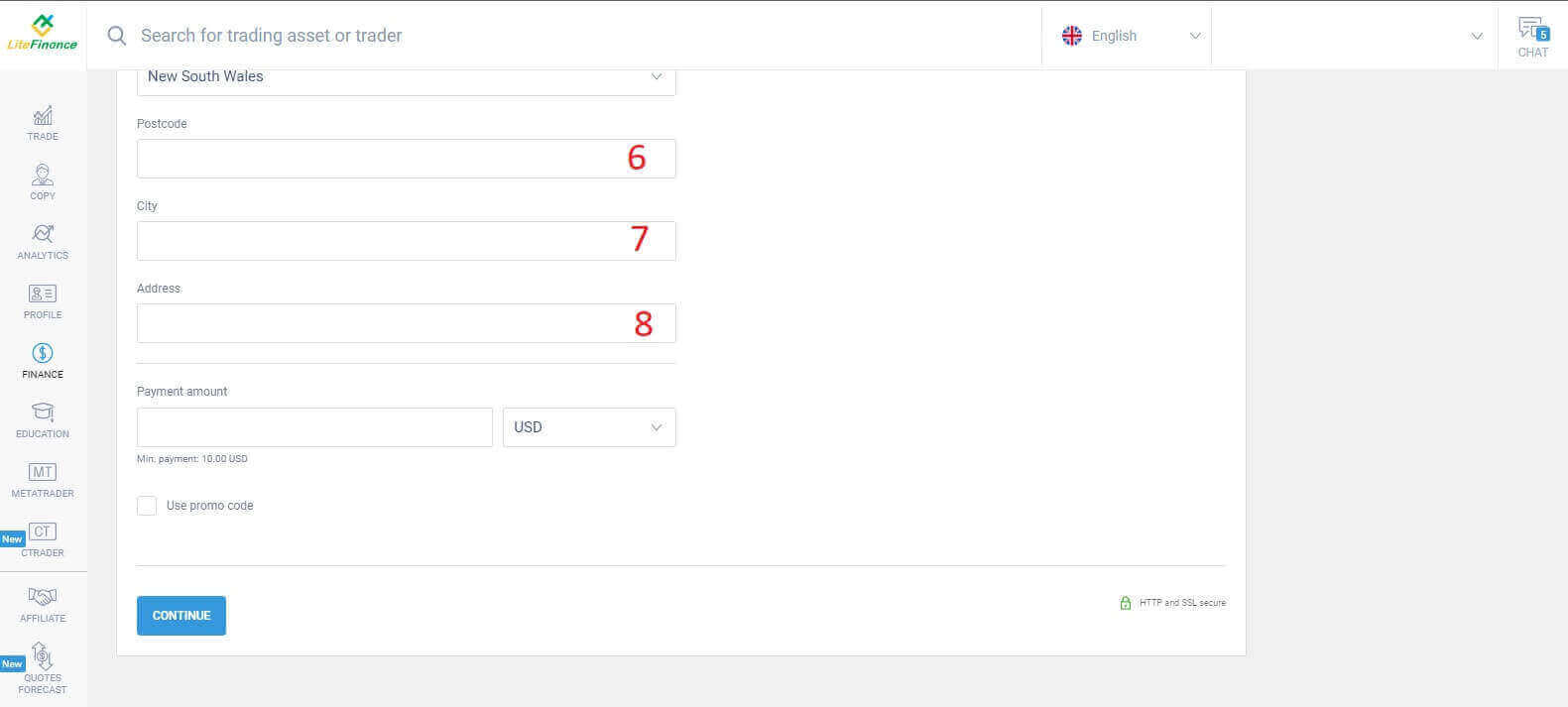
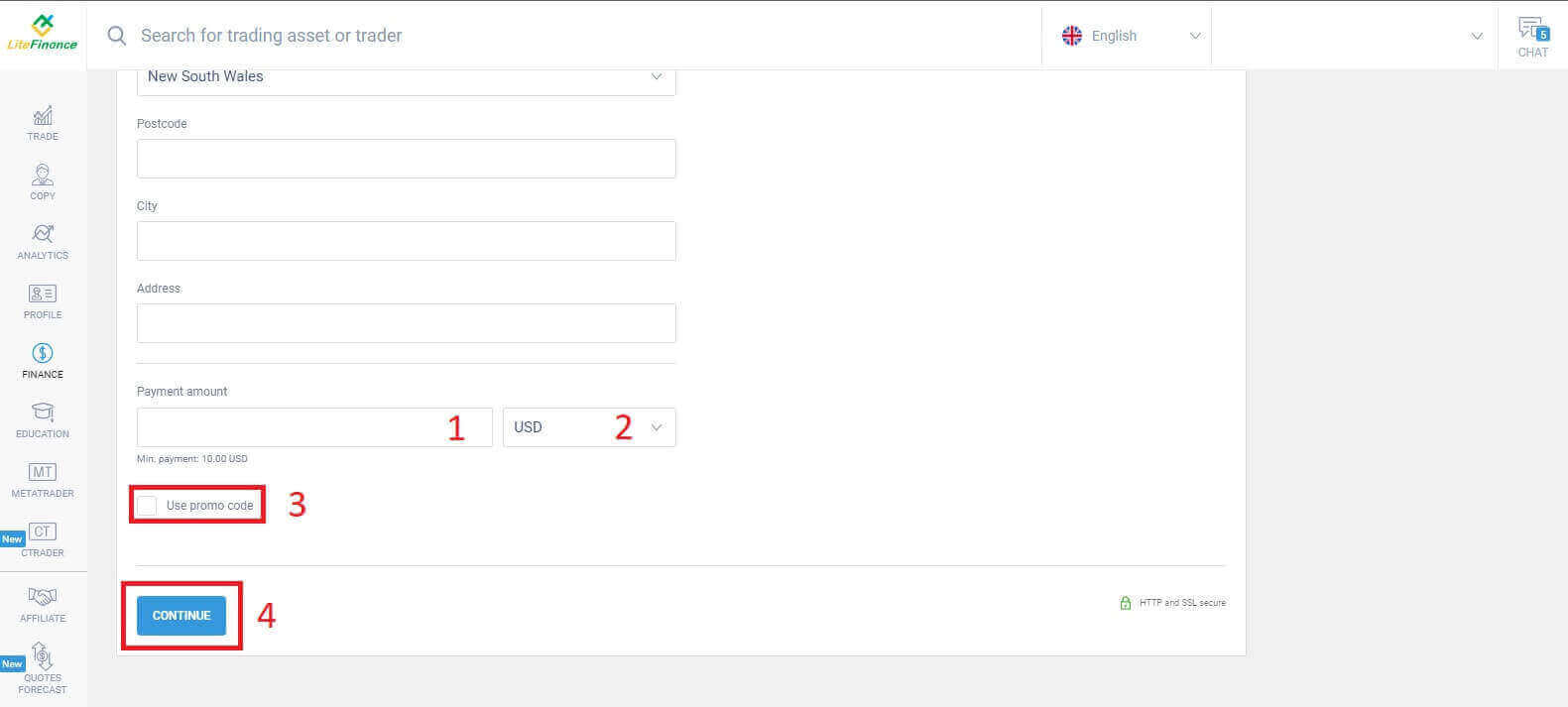
Az utolsó részben meg kell adnia a befizetés összegét (minimum 10 USD) a pénznem mellett. Ezenkívül promóciós kódot is alkalmazhat (ha van). Miután elvégezte az összes lépést, kattintson a "Folytatás" gombra a következő lépéshez.
Elektronikus rendszerek
Ez a módszer tömör és kényelmes, mivel nem igényel kiterjedt adatbevitelt. Kezdetben csak ki kell választania a kívánt elektronikus rendszert. Íme néhány a rendelkezésre álló rendszerek közül:- AdvCash
- Skrill
- Neteller
- Tökéletes pénz
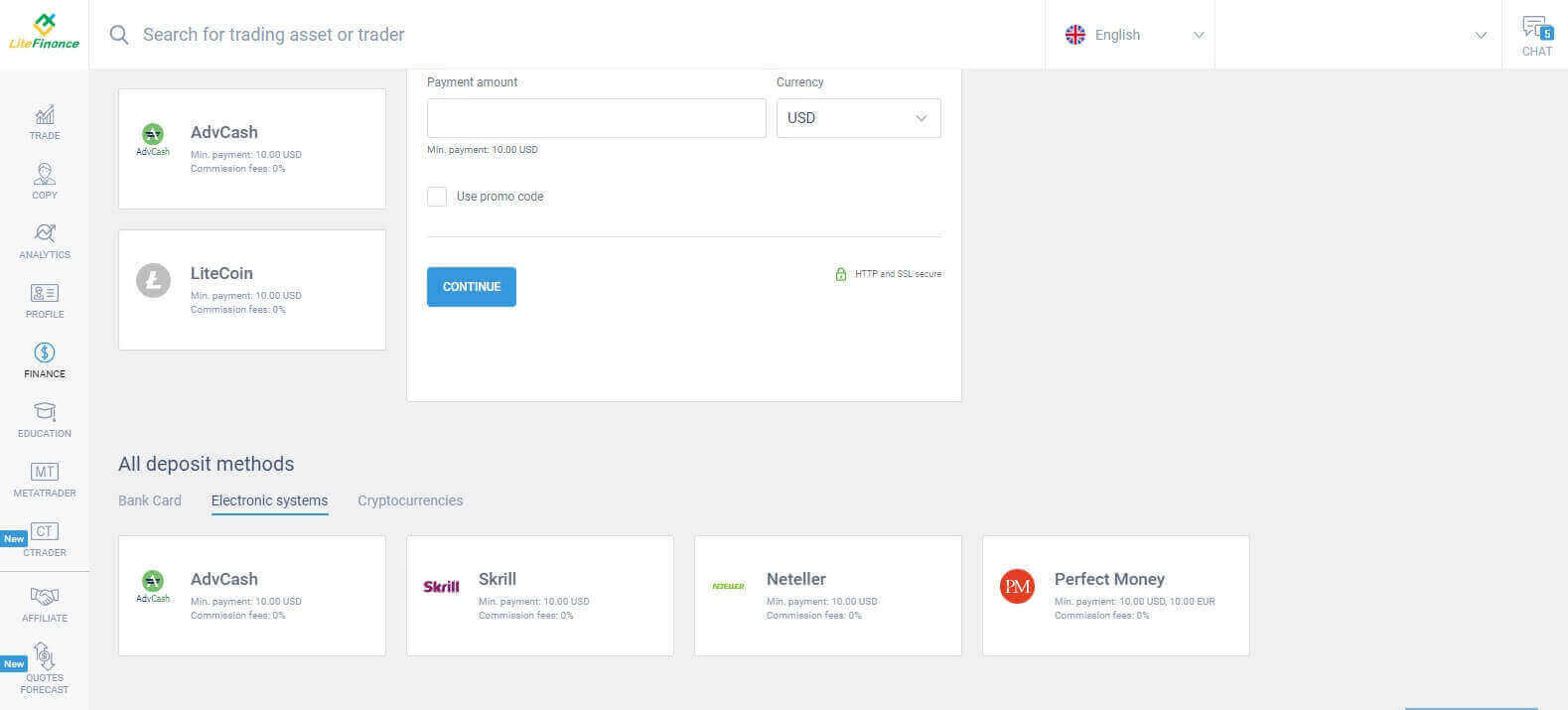
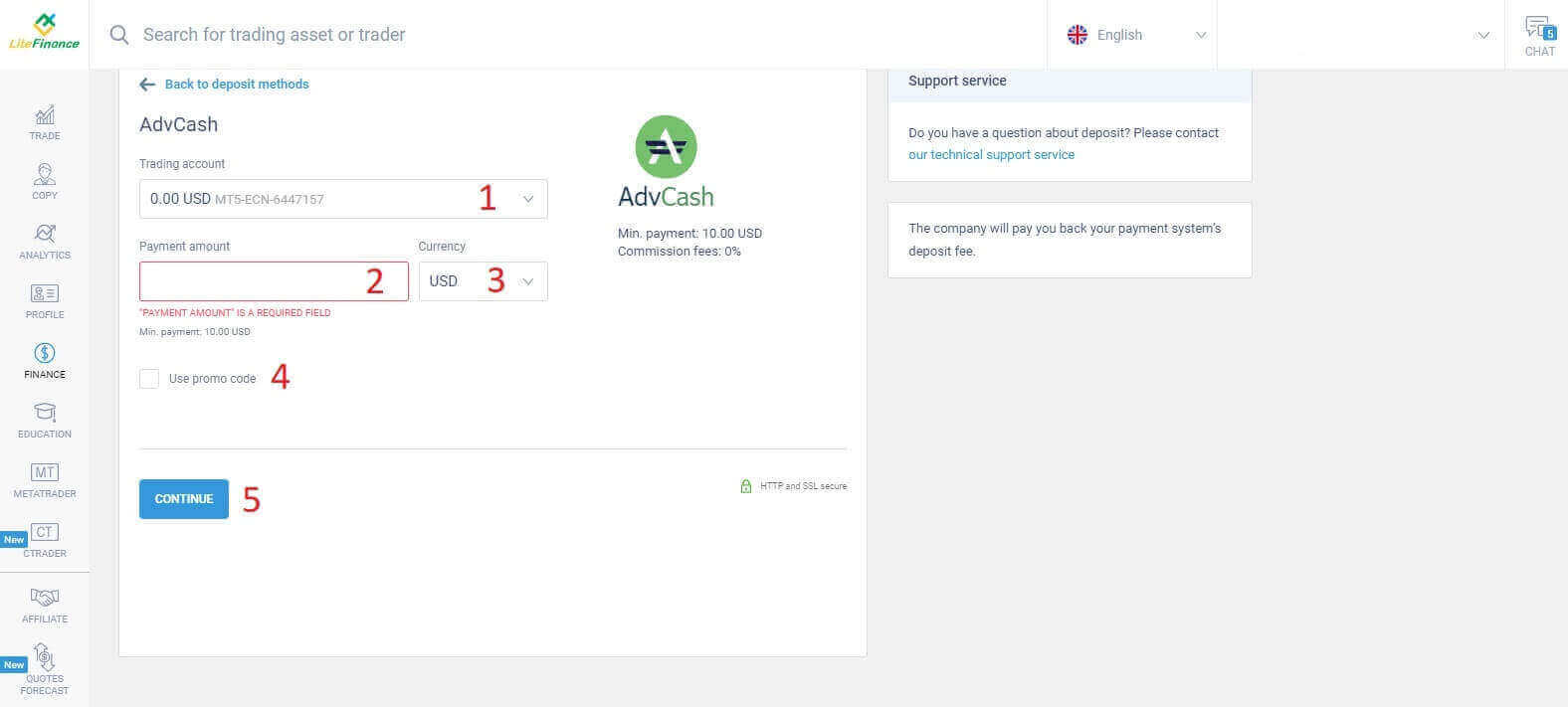
Miután kiválasztotta a kívánt rendszert, a bankkártyás fizetési módhoz hasonlóan meg kell adnia a befizetés összegét (minimum 10 USD), a kereskedési számlát és a pénznemet. Lehetősége van promóciós kód beváltására is, ha van ilyen. A folyamat befejezéséhez már csak a „Folytatás” gombra kell kattintania.
Egy kompakt ablak fog felugrani a részletekkel. Kérjük, figyelmesen ellenőrizze az alábbi mezőket:
- A fizetési mód.
- A számla, amelyre befizetni szeretne.
- A fizetendő összeg.
- A jutalékdíjak.
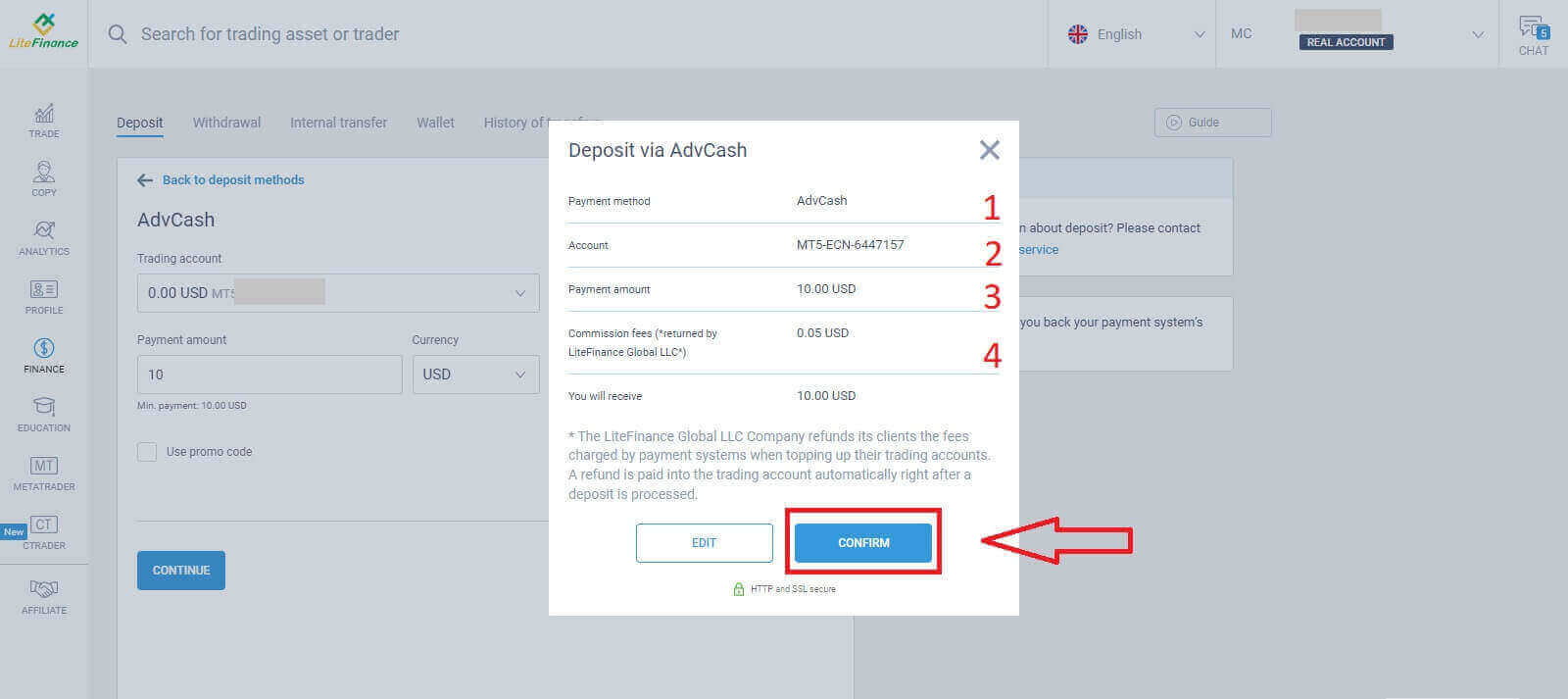
Ha minden rendben van, válassza a „MEGERŐSÍTÉS” lehetőséget . A kiválasztott elektronikus rendszer weboldalára lesz átirányítva, ahol kövesse a megadott utasításokat a befizetés befejezéséhez.
kriptovaluták
A befizetési részben látni fogja az elérhető befizetési módok listáját. Keresse meg a „Kriptovaluták” lehetőséget , és válassza ki azt a kriptovalutát, amelyet be szeretne fizetni a számlájára. 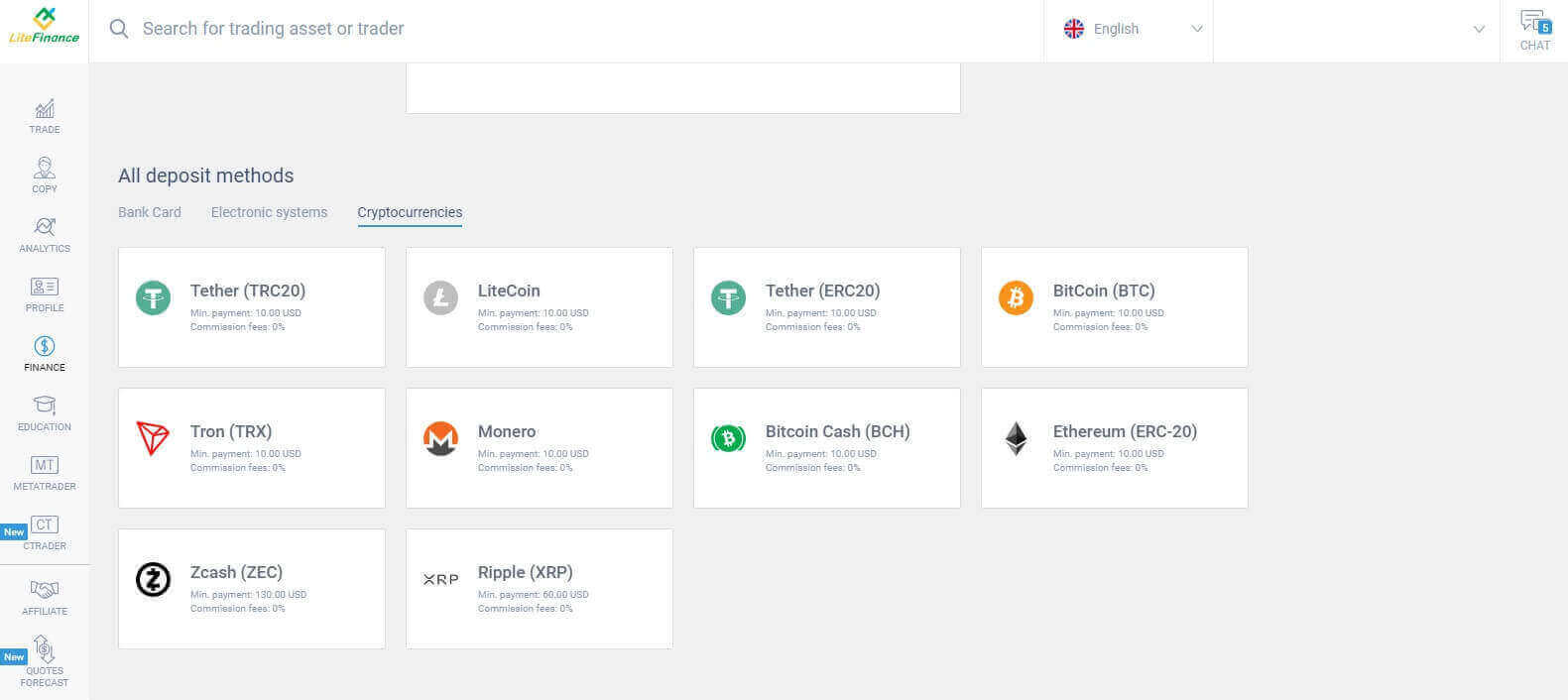
A többi módszerhez hasonlóan először ki kell választania egy kereskedési számlát, amelyre be szeretne fizetni. Ezután adja meg a befizetés összegét (minimum 10 USD), válassza ki a pénznemet, és használja a promóciós kódot (ha van). Miután mindegyikkel végzett, kattintson a „Folytatás” gombra . 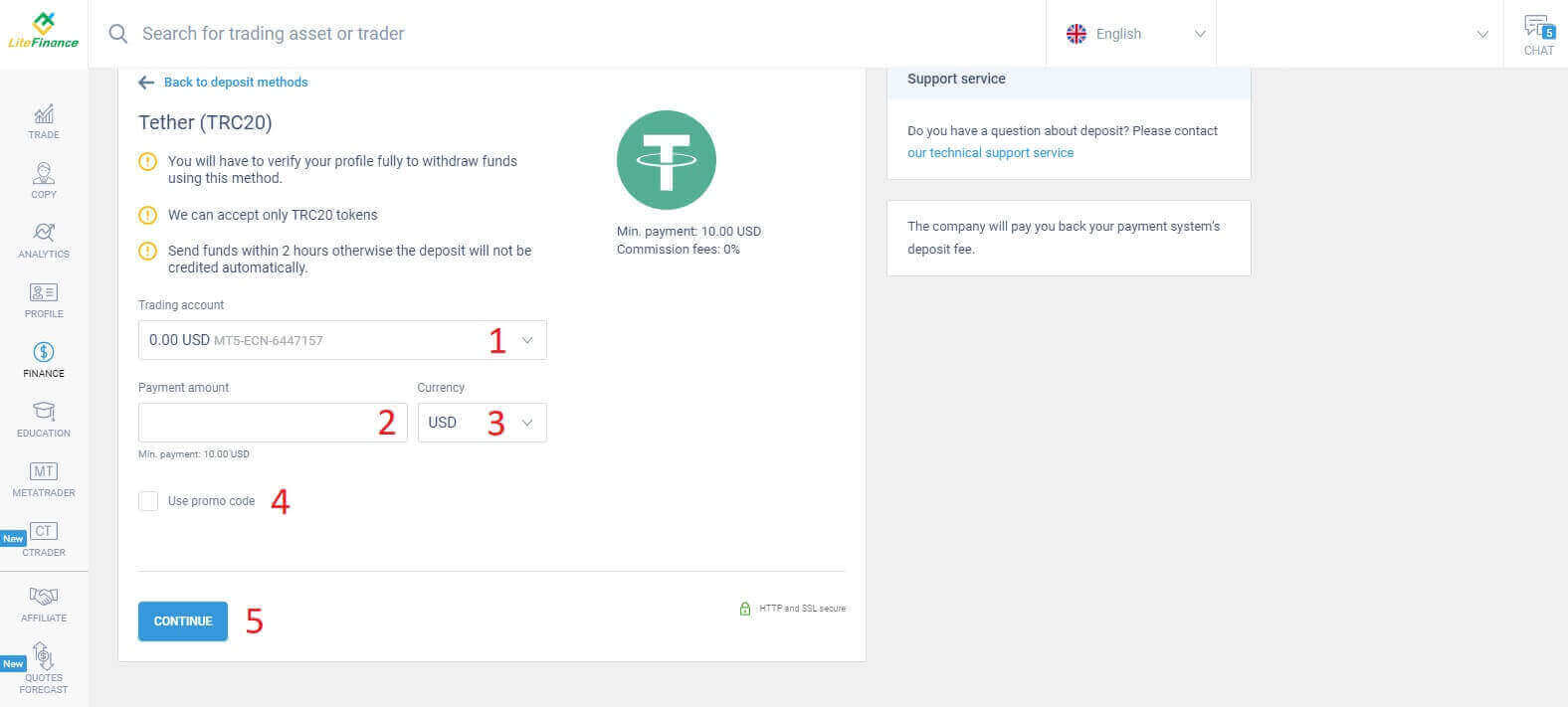
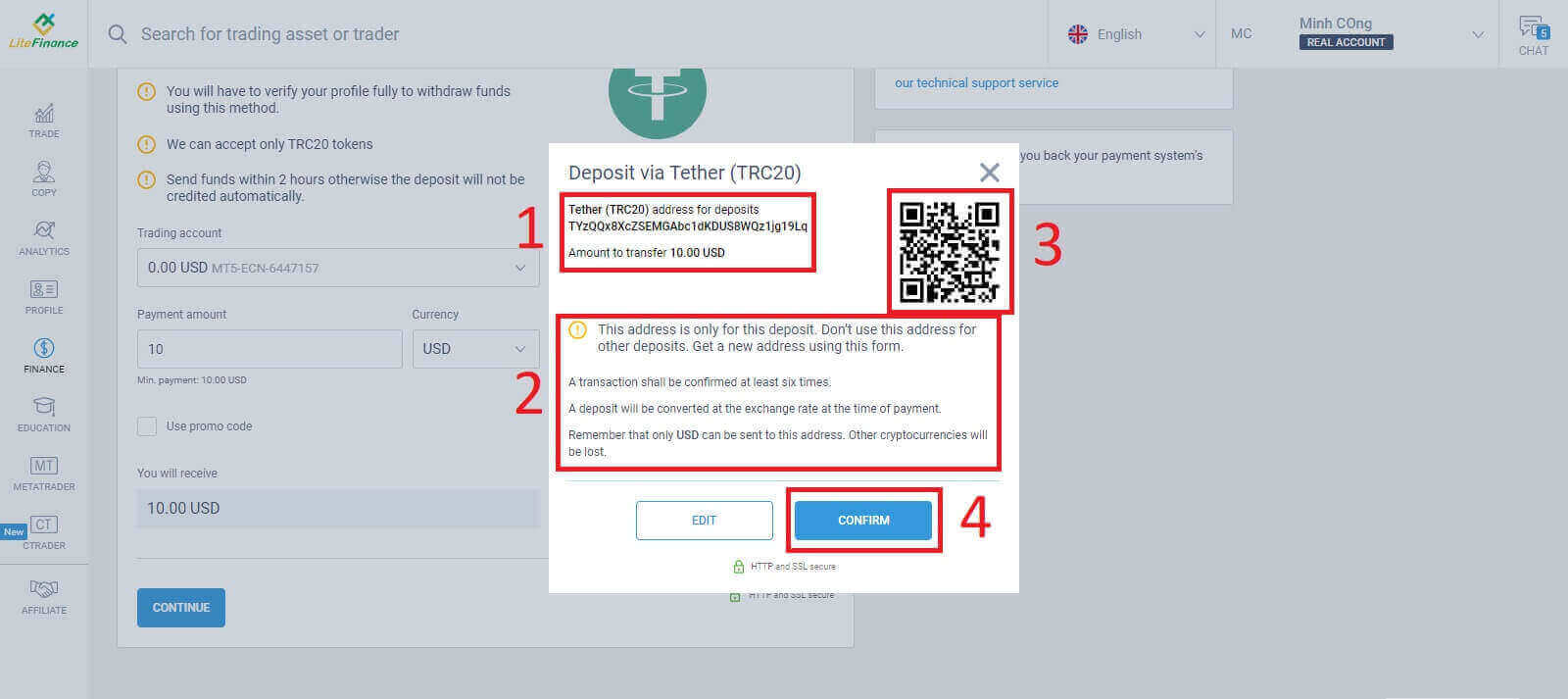
Megjelenik egy kis ablak, amelyen megjelennek az információk. Kérjük, kövesse az alábbi lépéseket:
- Ellenőrizd az átutalandó pénzösszeget.
- Áthelyezés előtt figyelmesen olvasd el a megjegyzéseket.
- Olvasd be a QR-kódot, és kövesd az utasításokat a pénzátutalás befejezéséhez.
- A befejezéshez kattintson a „MEGERŐSÍTÉS” gombra.
Banki átutalás
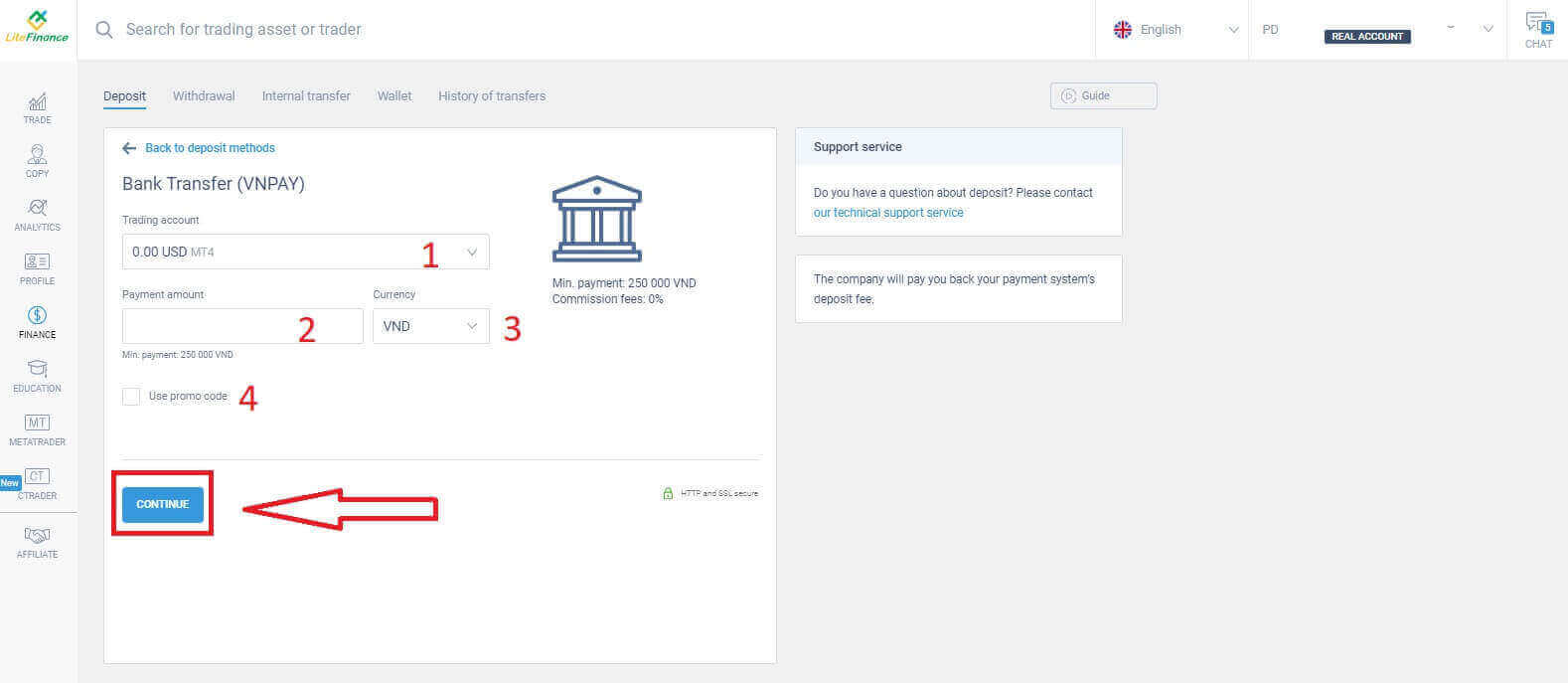
Számos banki lehetőség közül választhat ennél a módszernél, ezért válassza ki azt, amelyik a legjobban megfelel az igényeinek a befizetés megkezdéséhez.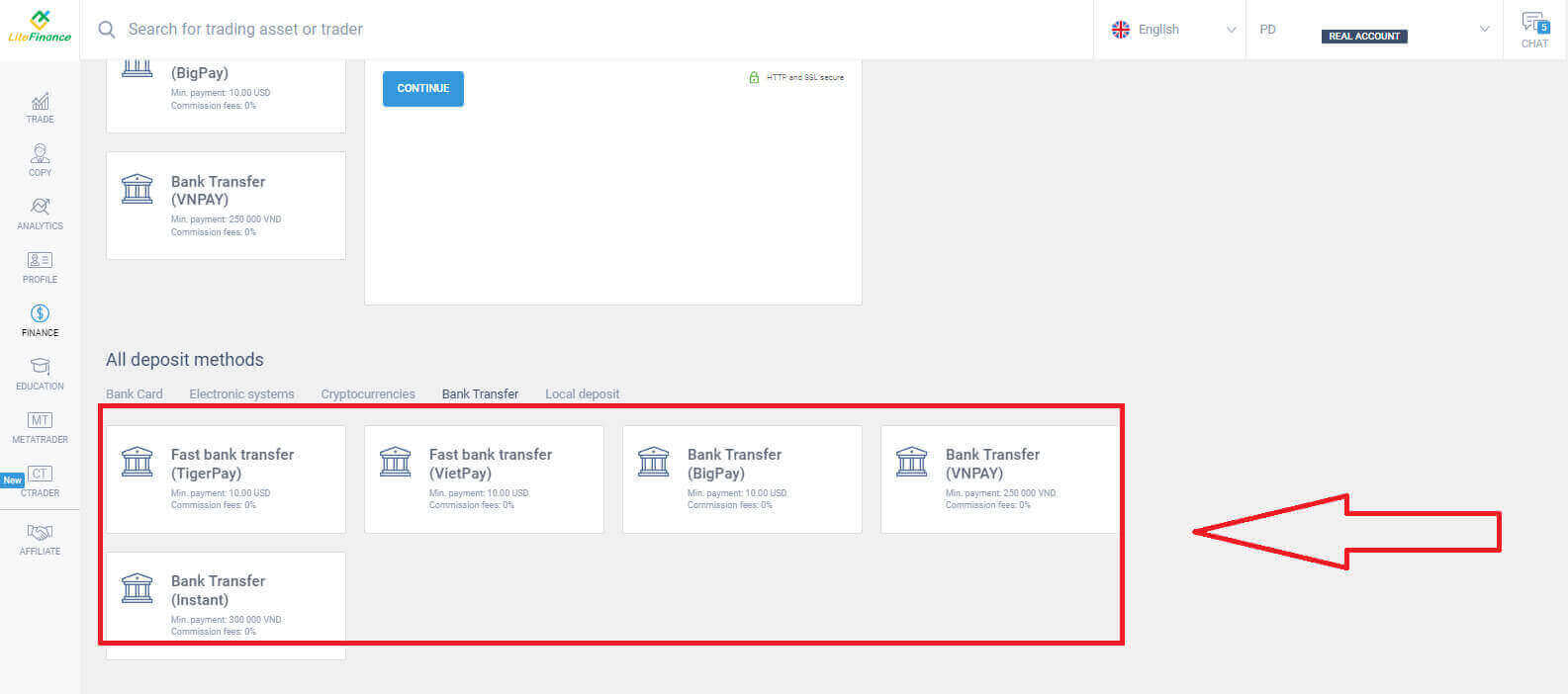
Ezután csak alapvető információkat kell megadnia, például:
- Válassza ki azt a kereskedési számlát, amelyre befizetni szeretne.
- A fizetési számla (minimum 250 000 VND pénznem esetén).
- A valuta.
- Add meg a promóciós kódot (ha van).
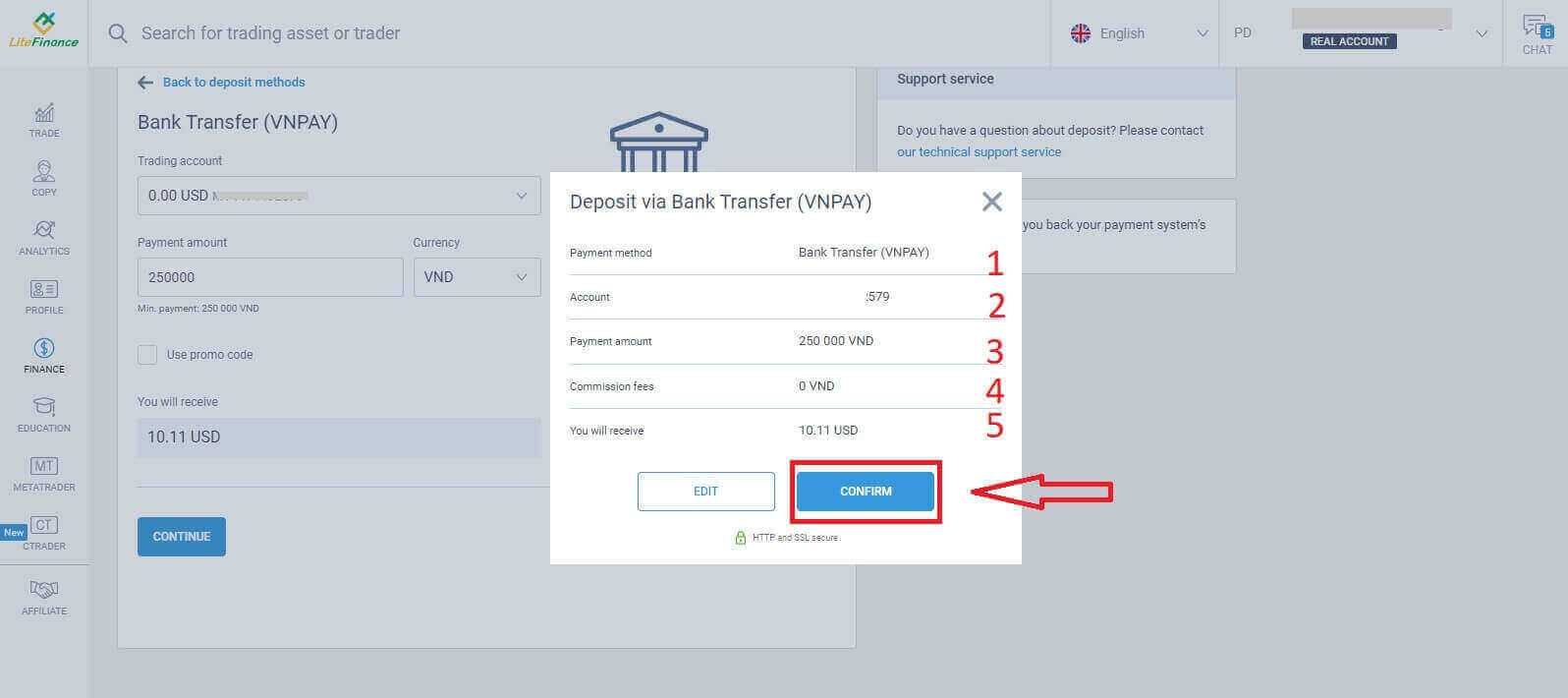
Megjelenik egy kis ablak a megadott információk megerősítéséhez. Kérjük, ellenőrizze a következő adatokat:
- A fizetési mód.
- A kiválasztott számla.
- A fizetendő összeg.
- A jutalékdíjak.
- A pénz, amit a folyamat után kapsz meg.
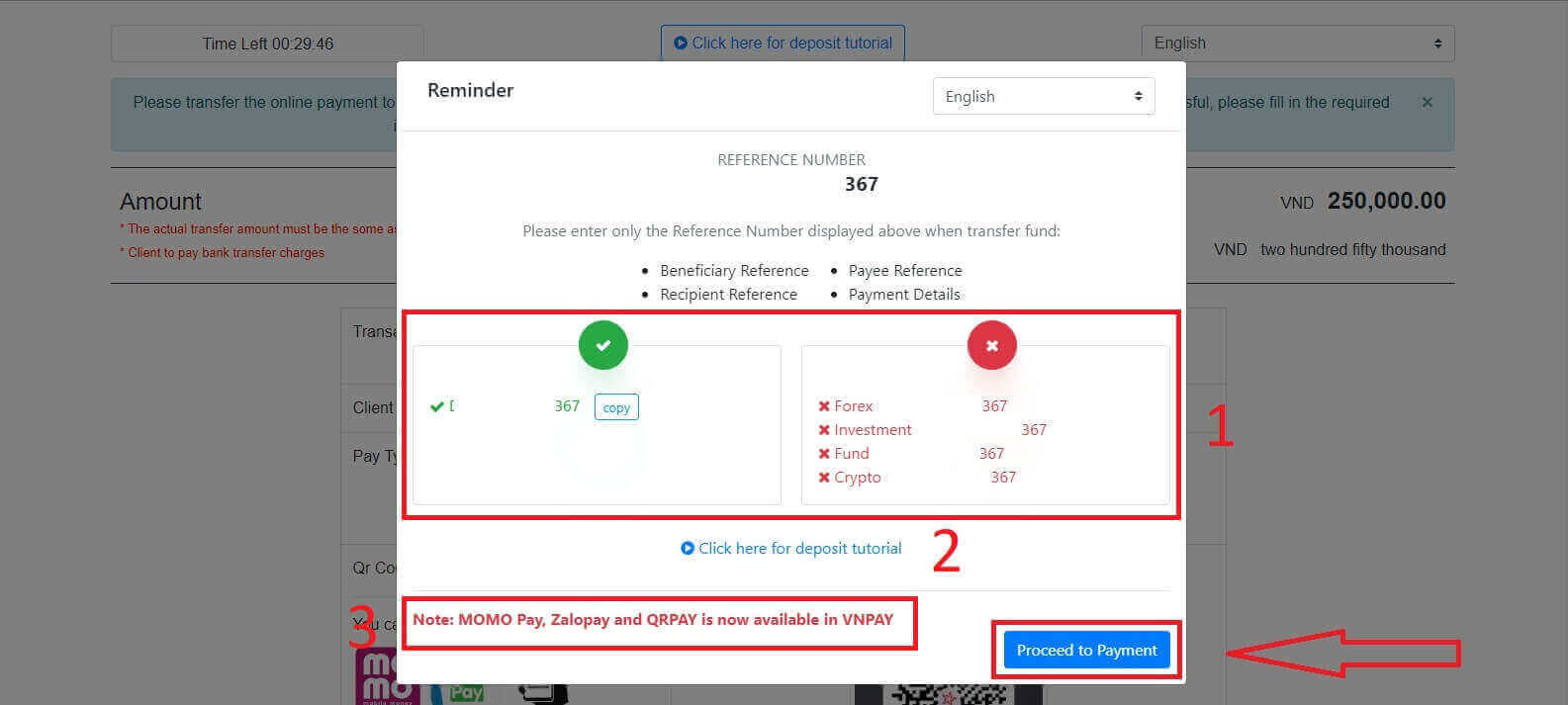
A következő felületen, ha nem fejezi be a tranzakciót 30 percen belül, a weboldal automatikusan frissül, és meg kell ismételnie az előző folyamatot.
Az „EMLÉKEZTETŐ” űrlapon kövesse az alábbi lépéseket:
- Olvassa el és pontosan kövesse a mellékelt utasításokat és példákat a referenciaszám megadásához.
- A kereskedési folyamat jobb megértése érdekében nézze meg a befizetési oktatóvideót.
- Ezek a választott módszerhez elérhető kereskedési csatornák.
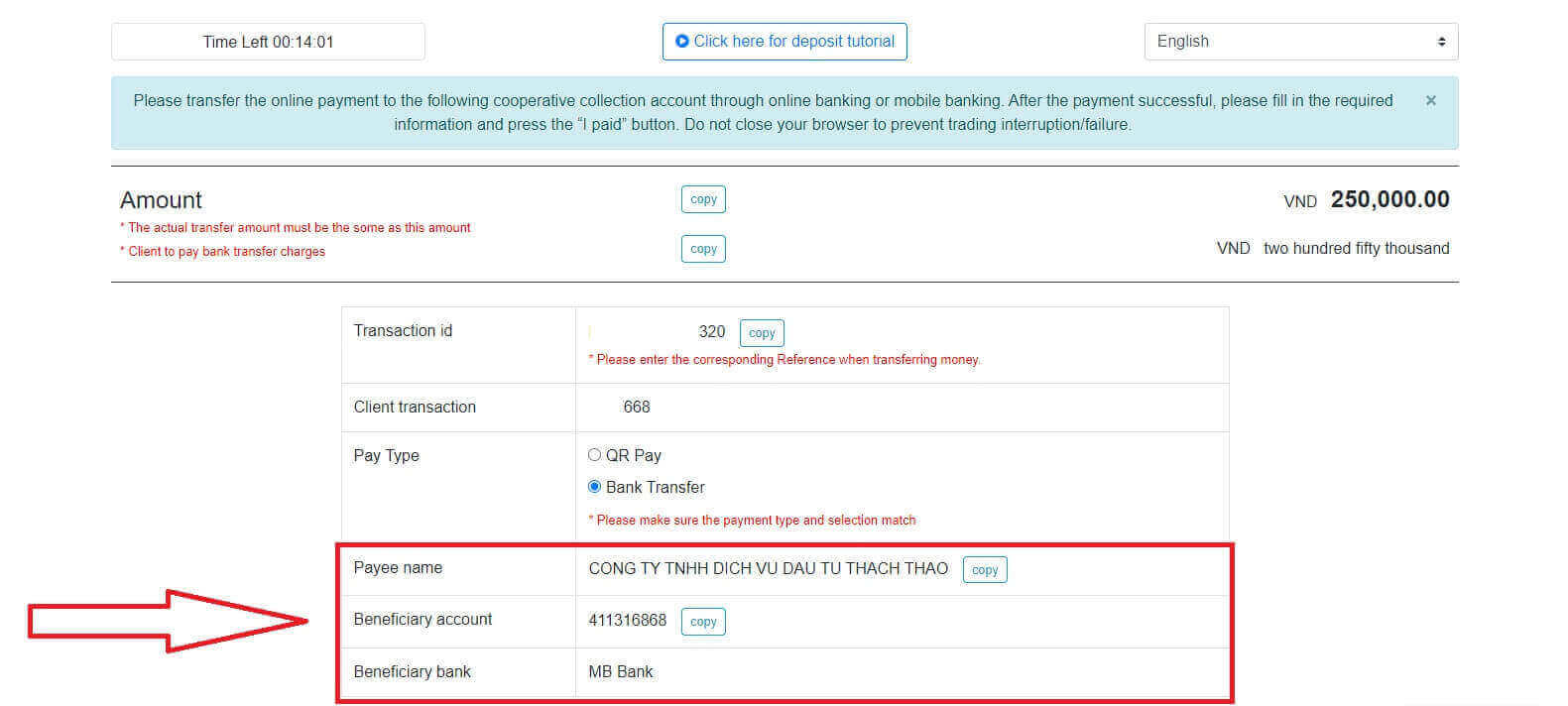
Ebben a lépésben végrehajtja az átutalást a képernyőn megjelenő kijelölt számlára.
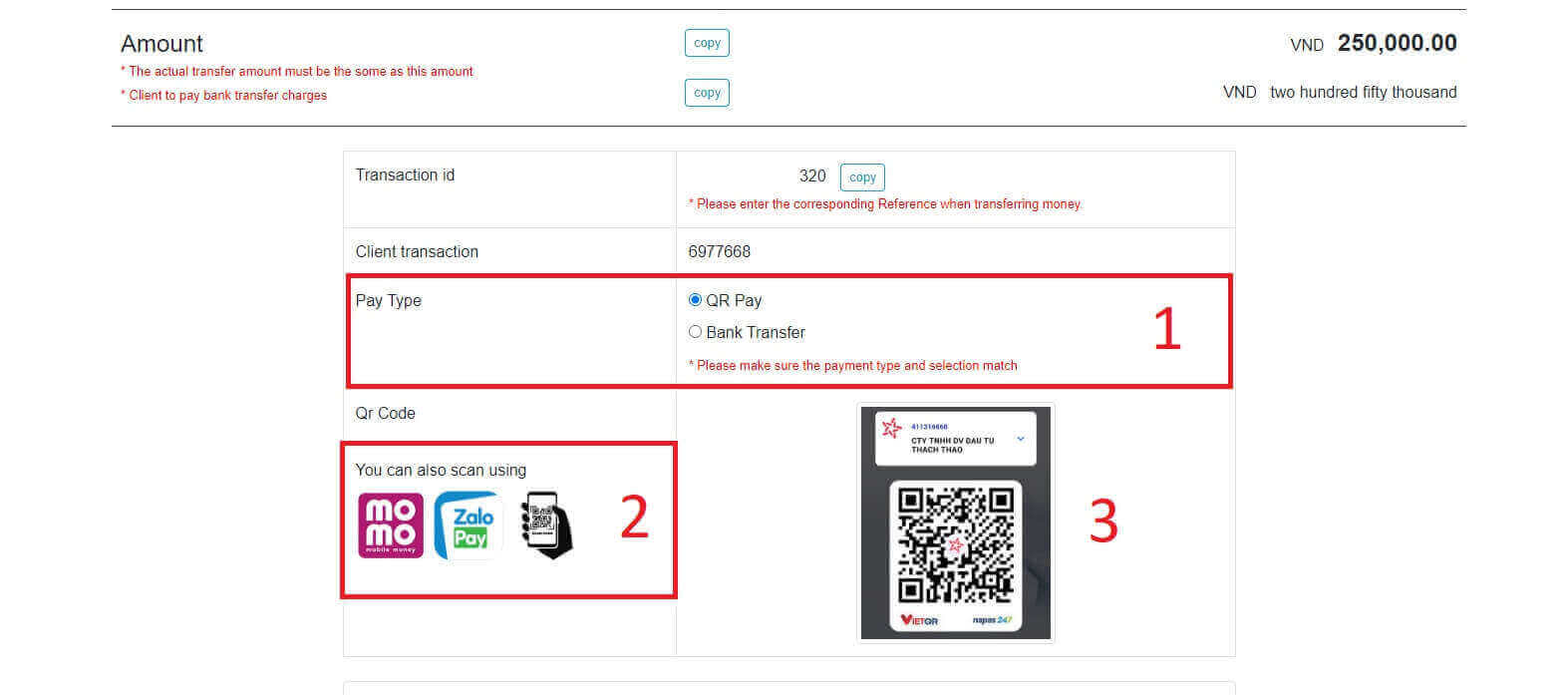
Ezenkívül kényelmesen és gyorsan átutalhat pénzt a QR Pay átutalási mód kiválasztásával az alábbi egyszerű lépésekkel:
- Válassza ki a fizetési módot a képen látható QR-kód segítségével.
- Használja a képernyőn megjelenő elérhető fizetési csatornákat.
- Olvasd be a képernyőn megjelenő QR-kódot, és folytasd a fizetést a szokásos módon.
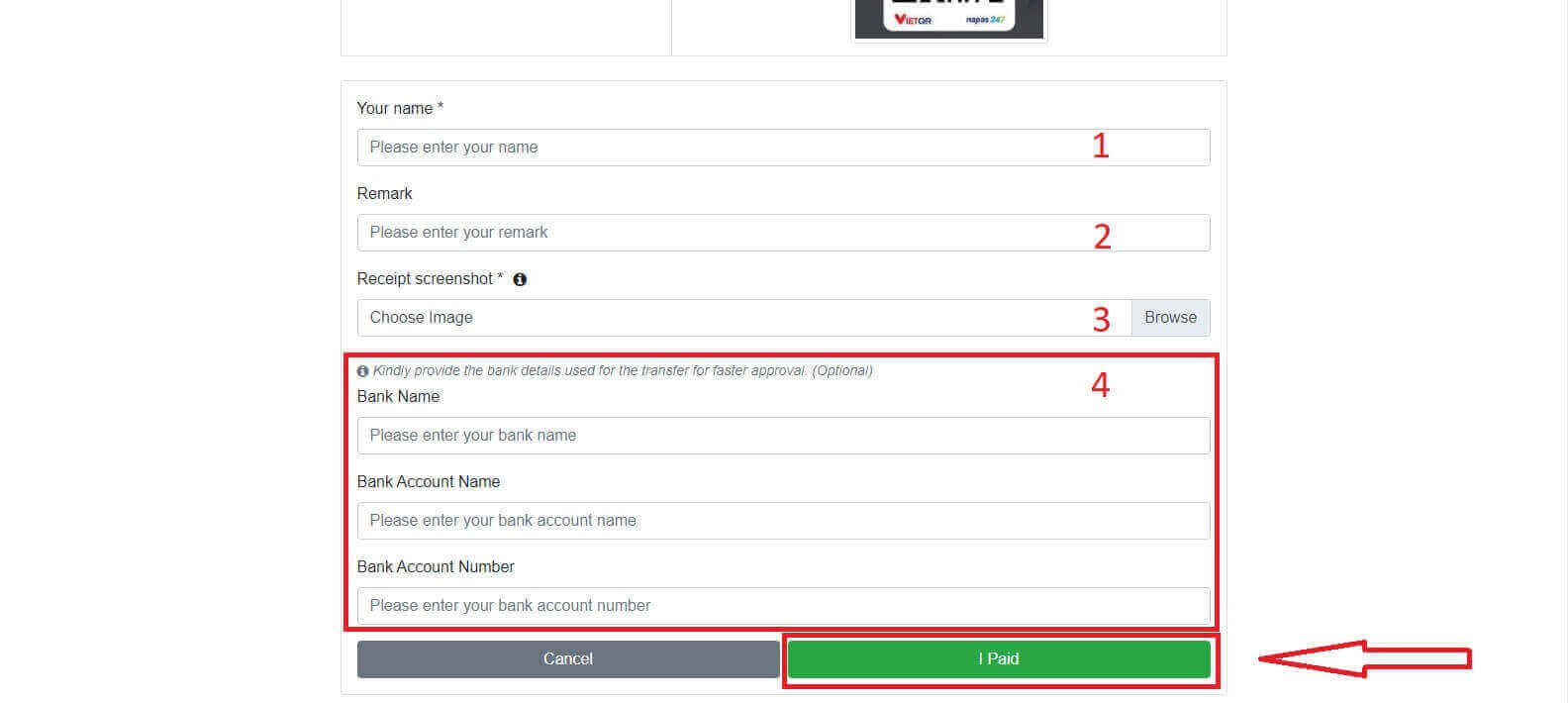
Ebben az utolsó lépésben további szükséges információkat kell megadnia alább:
- A teljes neved.
- Megjegyzés (ez egy opcionális mező).
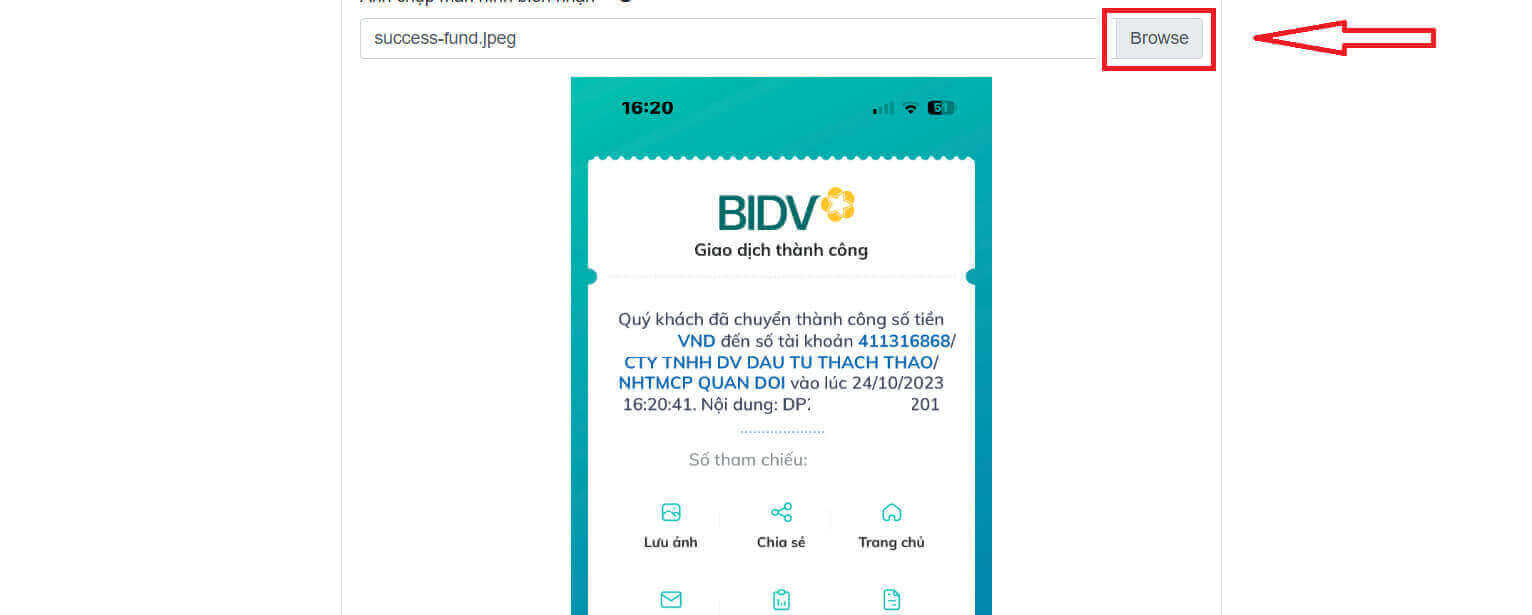
- A sikeres fizetésről készült képernyőkép. (kattintson a „Tallózás” gombra, és töltse fel a képernyőképet).
- Ezek a mezők nem kötelezőek. Ha kényelmesnek érzed magad, kitöltheted őket a gyorsabb jóváhagyás érdekében.
Helyi befizetés
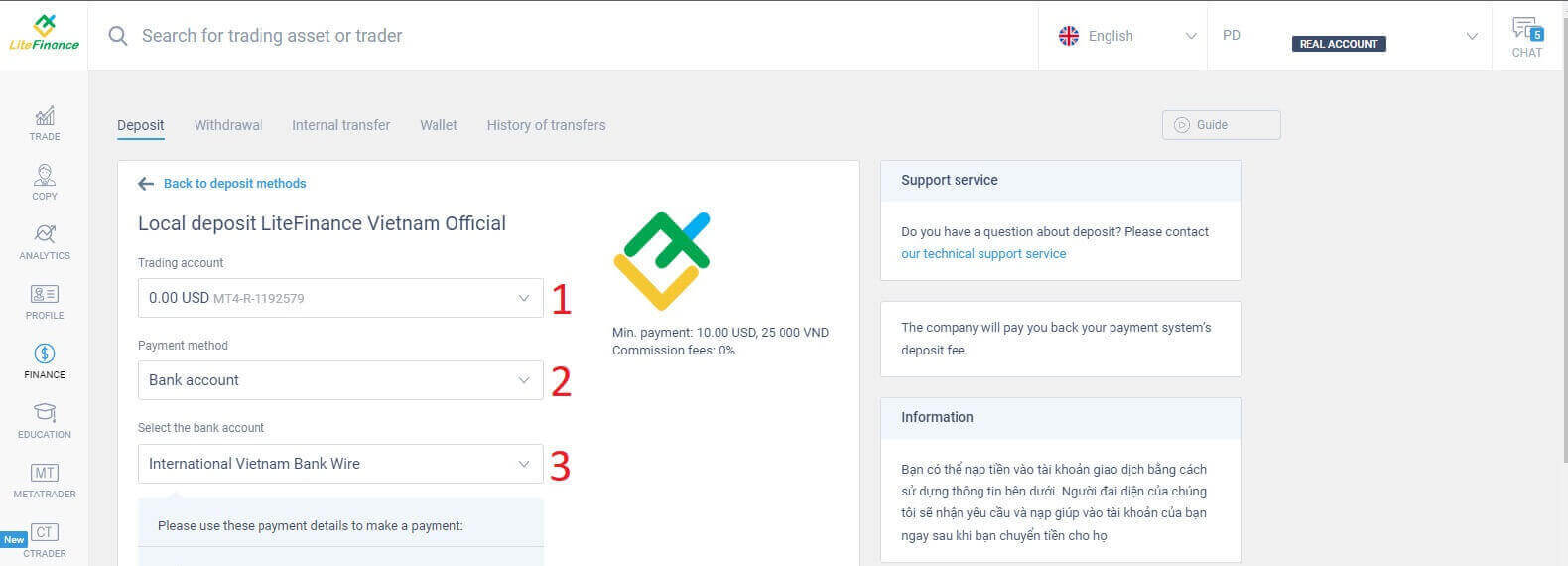
Az alább megadott információk segítségével befizethet pénzt kereskedési számlájára. A LiteFinance képviselője fogadja a kérelmét, és jóváírja a számláját, miután átutalta nekik a pénzt.
Először a következőket kell választania:
- A kereskedési számla, amelyre befizetni szeretne.
- A fizetési mód.
- A bankszámla.
Az alábbiakban a módszer használatához szükséges részletek találhatók:
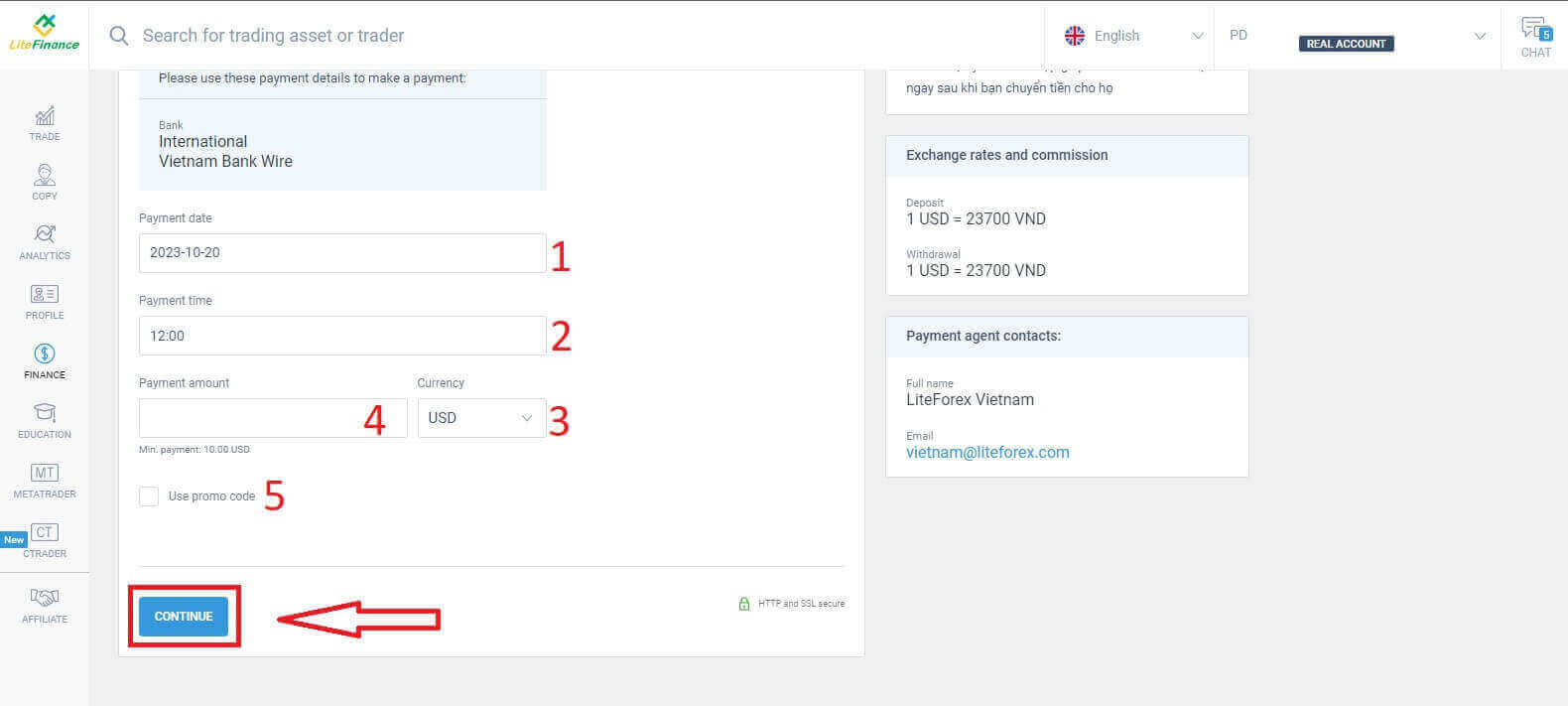
- Fizetési dátum.
- Fizetési idő.
- A valuta.
- A fizetendő összeg (minimum 10 USD).
- Add meg a promóciós kódot (ha van).
Egy azonnal megjelenő kis űrlap megerősíti, hogy a kérése sikeresen elküldésre került. Kérjük, ellenőrizze még egyszer az űrlapon szereplő adatokat, és ha minden helyes, kattintson a „Bezárás” gombra a befejezéshez.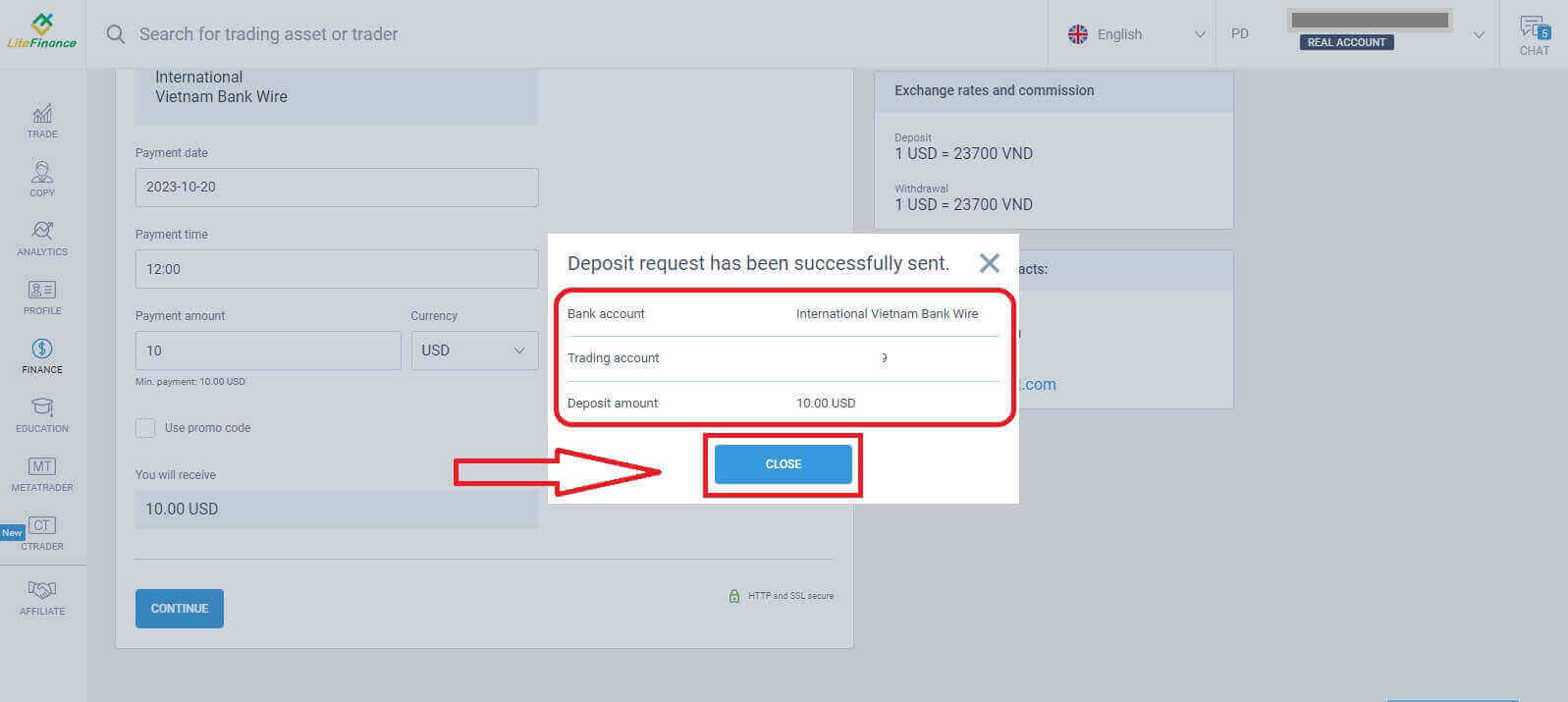
Hogyan lehet befizetni a LiteFinance mobilalkalmazáson keresztül
Nyissa meg a LiteFinance mobilalkalmazást okostelefonján vagy táblagépén. Jelentkezzen be kereskedési számlájára a regisztrált e-mail címével és jelszavával. Ha még nincs regisztrált fiókja, vagy nem tudja, hogyan kell bejelentkezni, olvassa el ezt a bejegyzést: Hogyan regisztráljon fiókot a LiteFinance-en .
Miután bejelentkezett, lépjen a „Továbbiak” felületre. 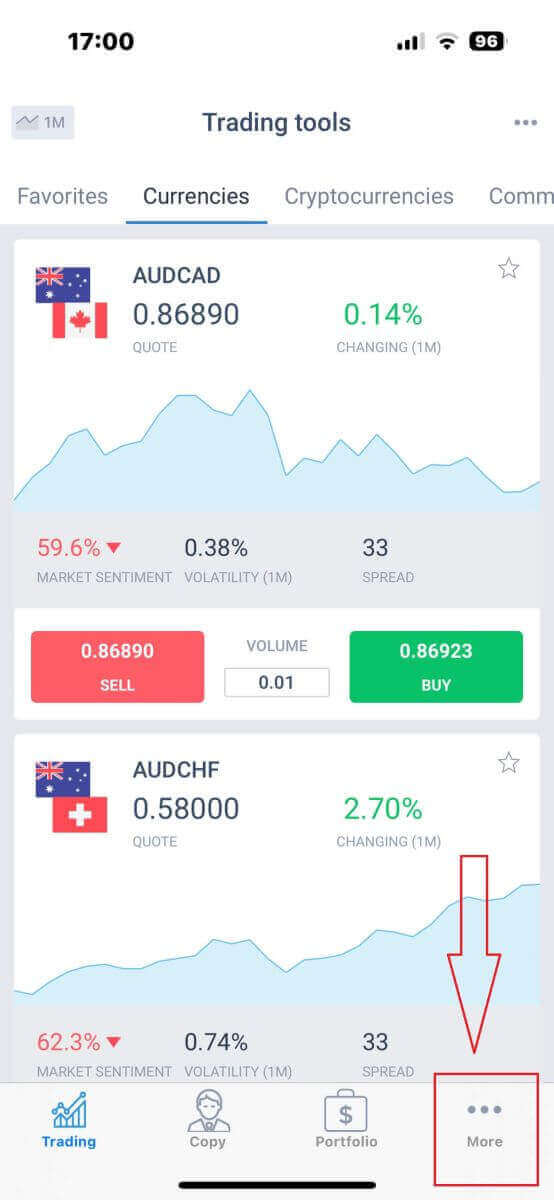
Keresse meg a „Pénzügyek” részt, és koppintson rá. Ez általában a főmenüben vagy az irányítópulton található. 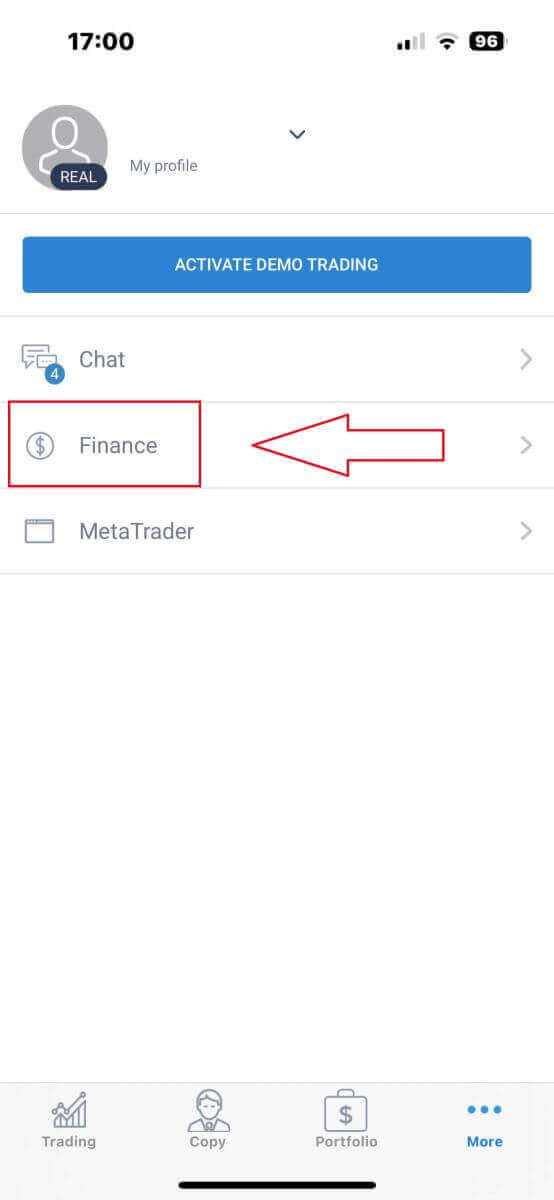
A befizetési részben különböző befizetési módokat láthat. Kérjük, válassza ki a kívánt módszert, és tekintse meg az egyes módszerekhez tartozó útmutatót alább. 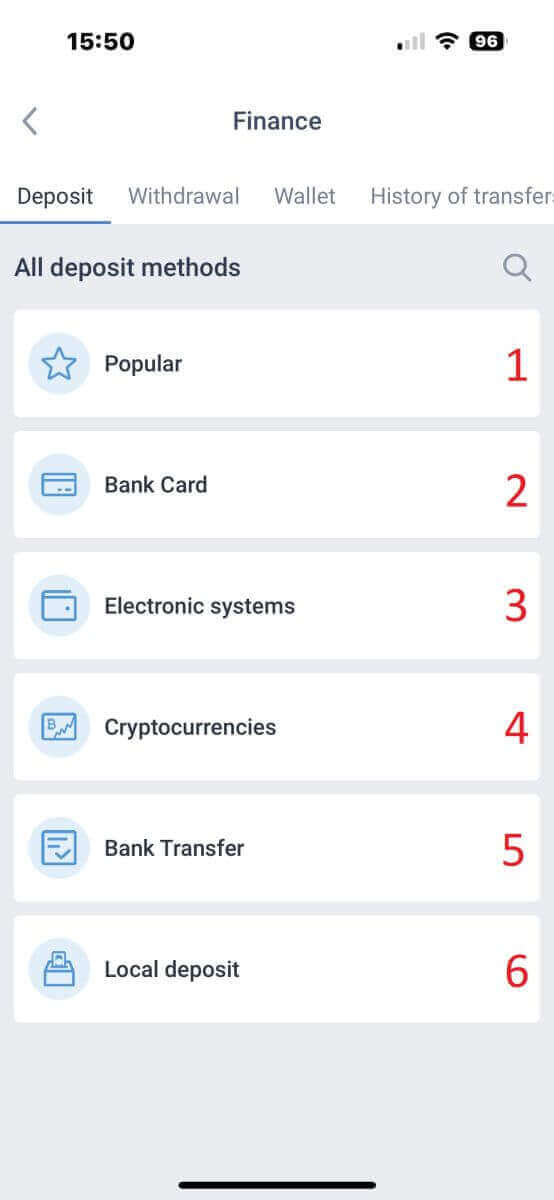
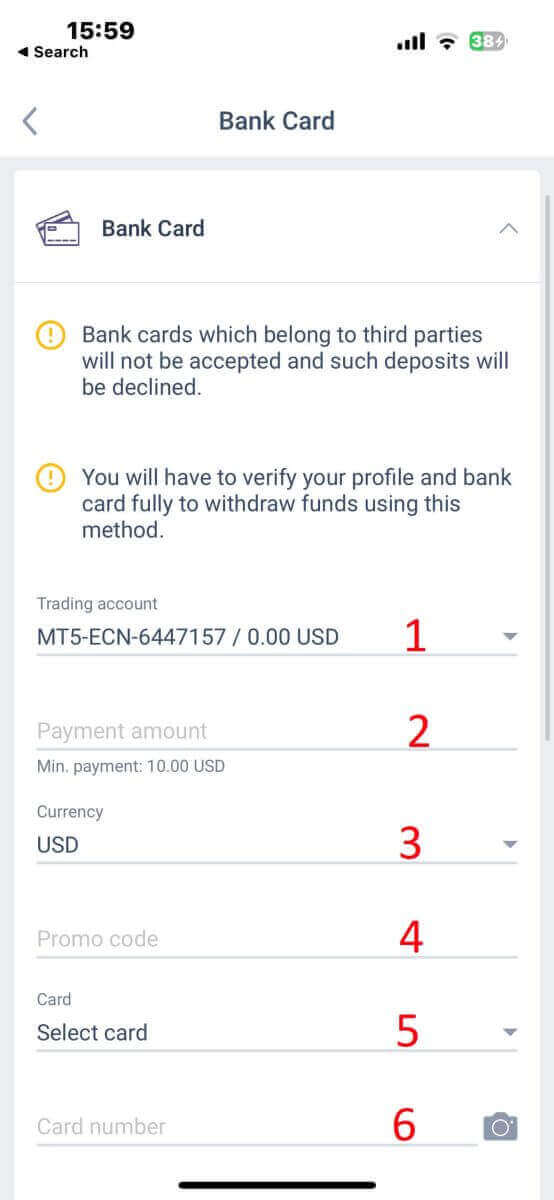
Bankkártya
Ennél a módszernél számos pontra kell figyelni (ez bankonként eltérő lehet):- Harmadik félhez tartozó bankkártyákat nem fogadunk el, és az ilyen befizetéseket elutasítjuk.
- Ahhoz, hogy ezzel a módszerrel pénzt tudj kivenni, teljes mértékben igazolnod kell a profilodat és a bankkártyádat (ha még nem igazoltad a profilodat és a bankkártyádat, tekintsd meg ezt a bejegyzést: Hogyan igazolhatod a fiókodat a LiteFinance-en ).
- A kereskedési számla, amelyre be szeretne fizetni.
- Fizetendő összeg (minimum 10 USD).
- A valuta.
- Promóciós kód (ha van).
- A kártya kiválasztása csak azok számára lehetséges, akik legalább egyszer befizettek (Más szóval a kártyaadatok mentésre kerültek a későbbi befizetésekhez).
- A kártyaszám.
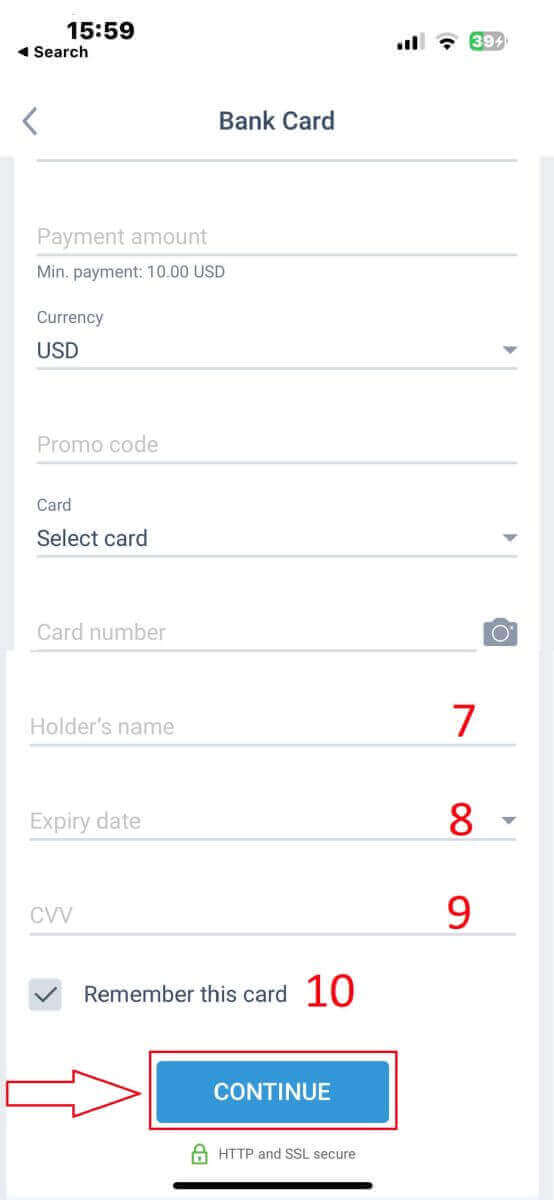
- A birtokos neve.
- Lejárati dátum
- CVV
- Jelölje be a négyzetet, ha azt szeretné, hogy a kártyaadatokat a későbbi befizetésekhez mentse.
Elektronikus rendszerek
A LiteFinance számos elektronikus fizetési rendszert kínál. Ezért válassza ki a kívánt rendszert a befizetéshez.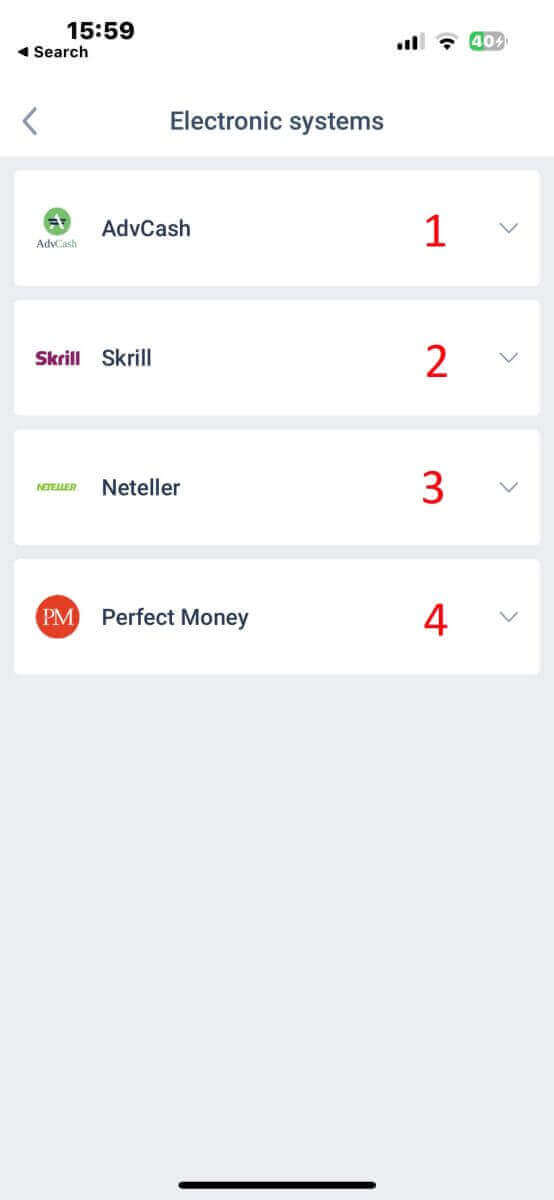
Elektronikus rendszereken keresztüli befizetéshez kérjük, kövesse az alábbi 5 egyszerű lépést:
- Válassza ki a számlát, amelyre befizetni szeretne.
- Adja meg a kiválasztott elektronikus fizetési rendszeren keresztül befizetni kívánt összeget.
- Válassza ki a pénznemet.
- Add meg a promóciós kódot (ha van).
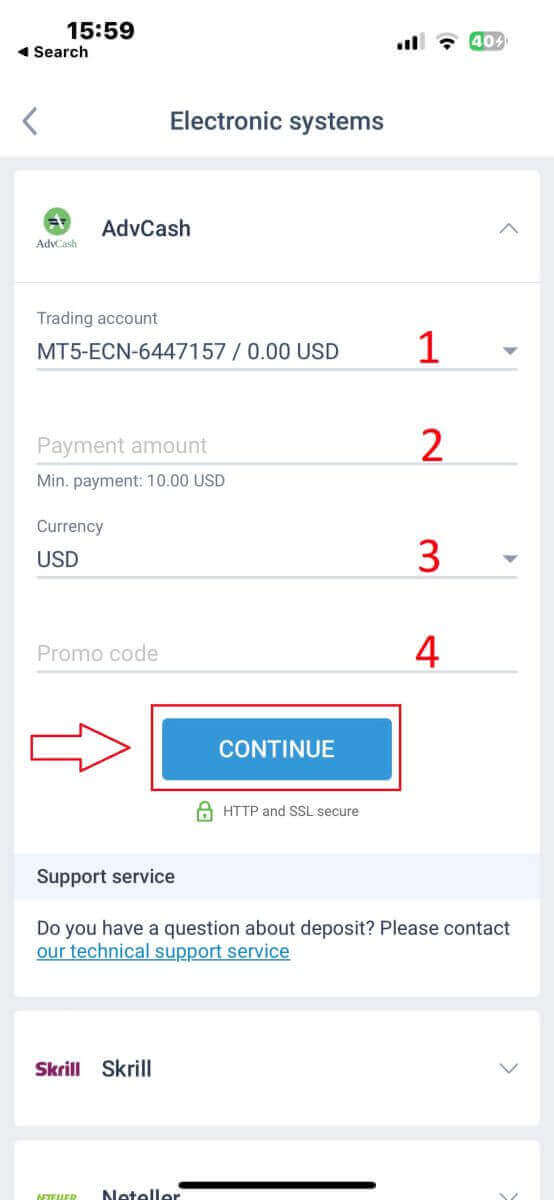
Átirányítjuk a fizetési rendszer felületére. Kövesd a kiválasztott fizetési rendszer által megadott utasításokat, amelyek magukban foglalhatják az elektronikus pénztárcádba való bejelentkezést vagy a fizetési adatok megadását. Miután megadtad a szükséges információkat és megerősítetted a befizetést a fizetési rendszer felületén, folytasd a tranzakciót.
A LiteFinance mobilalkalmazás feldolgozza a tranzakciót. Ez általában néhány percet vesz igénybe. Előfordulhat, hogy egy megerősítő képernyő jelenik meg, amely jelzi, hogy a tranzakció feldolgozása folyamatban van. Ha a tranzakció sikeresen feldolgozva lett, értesítést kap a befizetés megerősítőjéről. Az összeg azonnal jóváírásra kerül a LiteFinance kereskedési számláján.
kriptovaluták
A LiteFinance-ben számos kriptovaluta közül lehet választani befizetéshez, ki kell választania egyet a kívántak közül: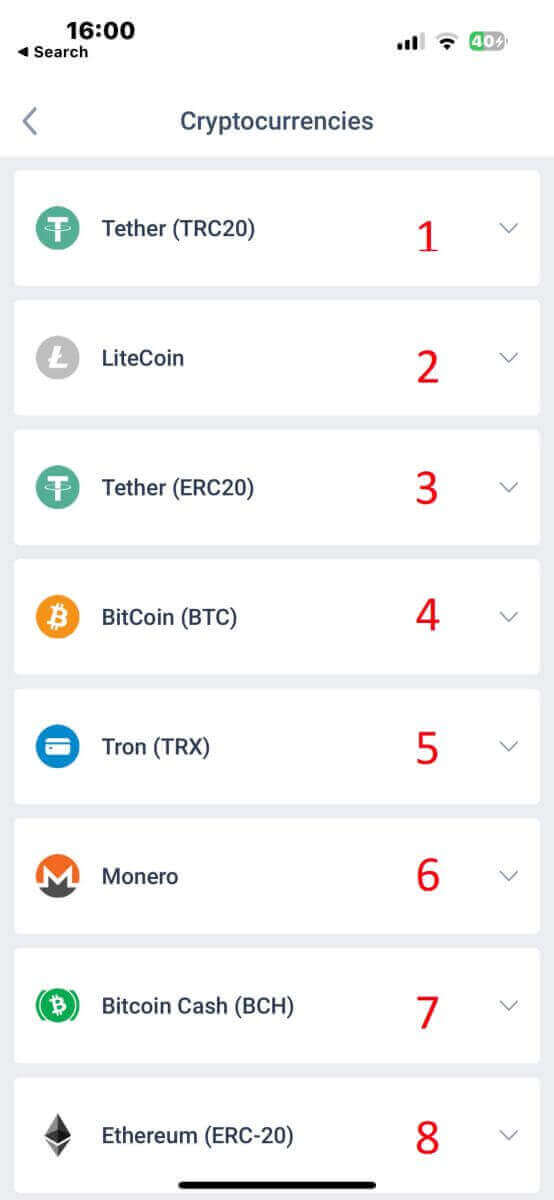
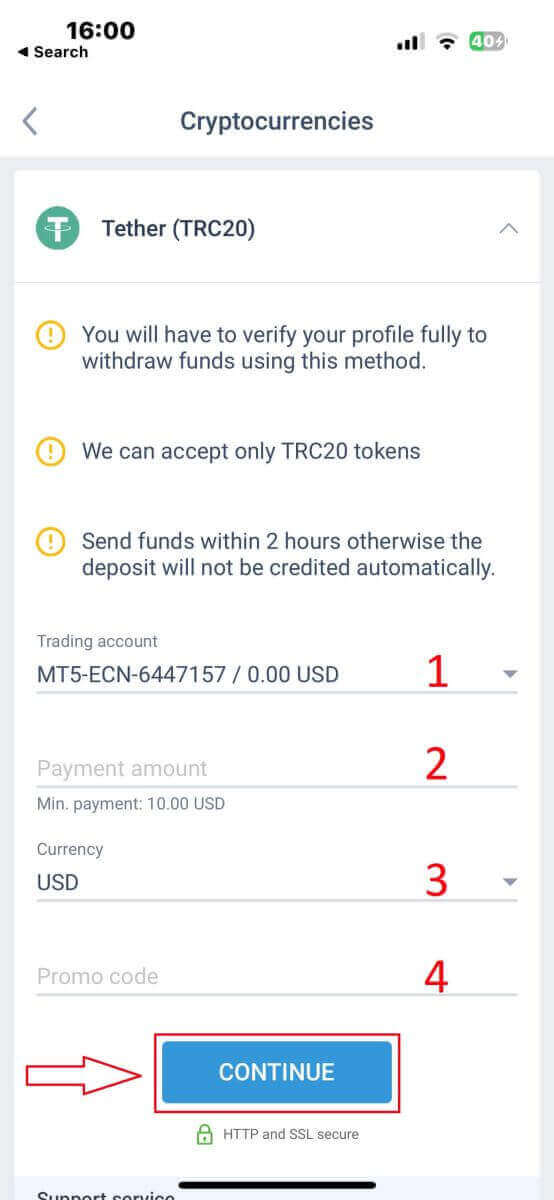
Íme néhány dolog, amit érdemes szem előtt tartania ennek a módszernek a használatakor:
- Ahhoz, hogy ezzel a módszerrel pénzt tudj kivenni, teljes mértékben igazolnod kell a profilodat.
- Csak TRC20 tokeneket fogadunk el.
- 2 órán belül el kell küldenie az összeget, ellenkező esetben a befizetés nem kerül automatikusan jóváírásra.
- Válassza ki azt a számlát, amelyre befizetést szeretne tenni.
- Jelölje meg a befizetni kívánt összeget a kiválasztott elektronikus fizetési móddal.
- Válassza ki a kívánt pénznemet.
- Adjon meg egy promóciós kódot (ha alkalmazható).
- Kattintson a „FOLYTATÁS” gombra .
Az alkalmazás egyedi befizetési címet biztosít a kiválasztott kriptovaluta számára. Ez a cím elengedhetetlen ahhoz, hogy a tranzakció helyesen kerüljön jóváírásra a kereskedési számládon. Másold a címet a vágólapra, vagy jegyezd fel. Ezután nyisd meg a kriptovaluta-tárcádat, legyen az szoftveres vagy tőzsdei tárca. Indítsd el a kívánt összeg átutalását (küldését) a LiteFinance által megadott befizetési címre.
Az átutalás elindítása után ellenőrizd az adatokat, beleértve a befizetési címet és a küldendő összeget. Erősítsd meg a tranzakciót a kriptovaluta-tárcádban. A kriptovaluta-tranzakciókhoz megerősítés szükséges lehet a blokklánc hálózaton. Ennek időtartama a kriptovalutától függően változhat, de általában néhány perctől néhány óráig terjed. Légy türelmes, amíg a megerősítésre vársz.
Banki átutalás
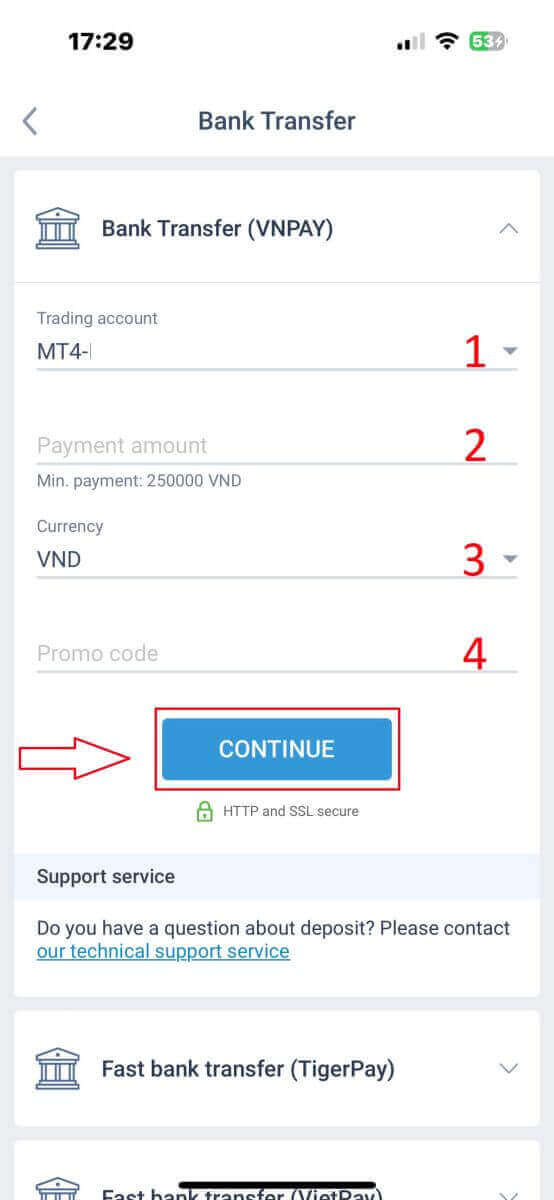
Itt lehetőségünk van számos banki átutalási csatorna közül választani (amelyek országonként eltérőek lehetnek). Ezért kérjük, válassza ki az Önnek legmegfelelőbbet.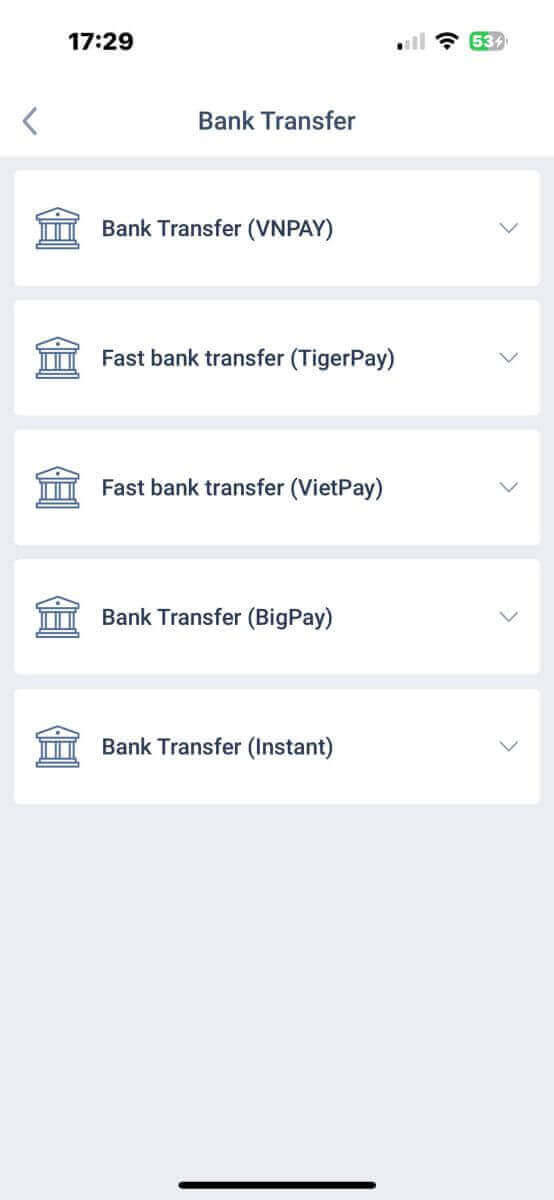
Miután kiválasztotta, meg kell adnia a fizetési adatait, hogy továbbléphessen a következő befizetési felületre. Ezek az adatok a következők:
- A kereskedési számla, amelyre be szeretne fizetni.
- Fizetendő összeg (minimum 250 000 VND vagy annak megfelelője más pénznemben).
- A valuta.
- Promóciós kód (ha van).
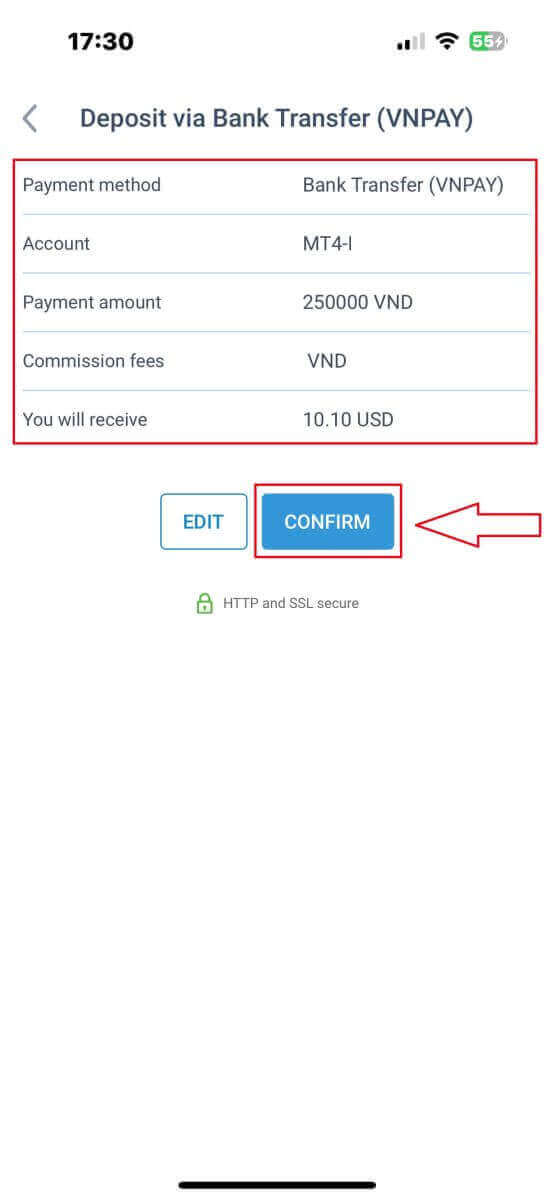
A rendszer egy űrlapot jelenít meg a megadott információk megerősítéséhez; kérjük, ellenőrizze kétszer a pontosságukat. Ezután válassza a „MEGERŐSÍTÉS” lehetőséget a pénzátutalás lépéséhez való továbblépéshez.
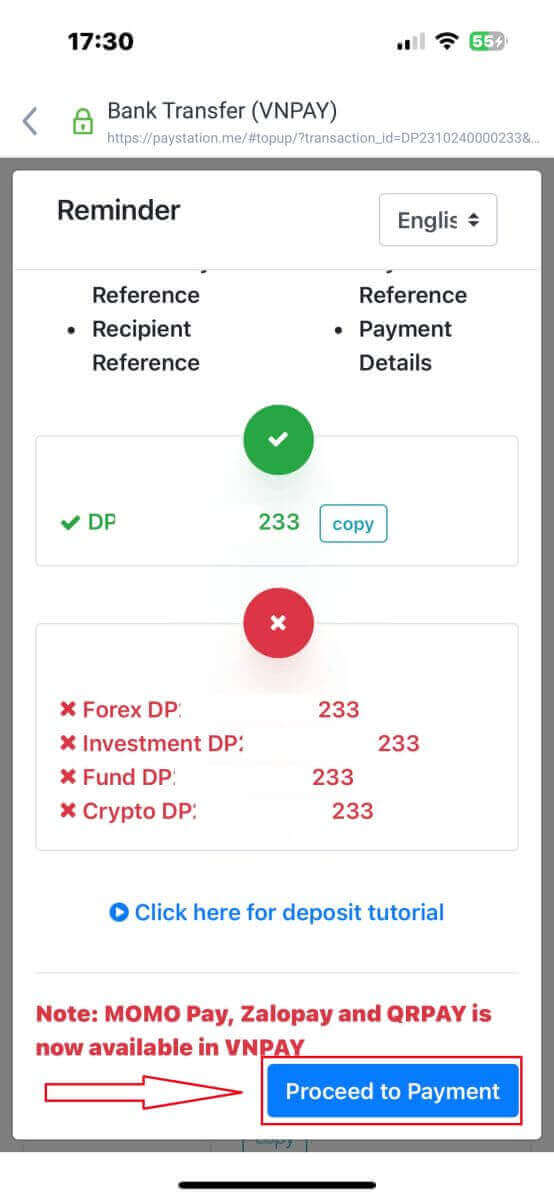
Ezen a felületen először is gondosan át kell tekintenie az „EMLÉKEZTETŐ” űrlapon található utasításokat, hogy elkerülje a sajnálatos hibákat a pénzátutalás végrehajtásakor. Miután megértette, hogyan kell elvégezni az átutalást, válassza a „Fizetés folytatása” gombot a folytatáshoz.
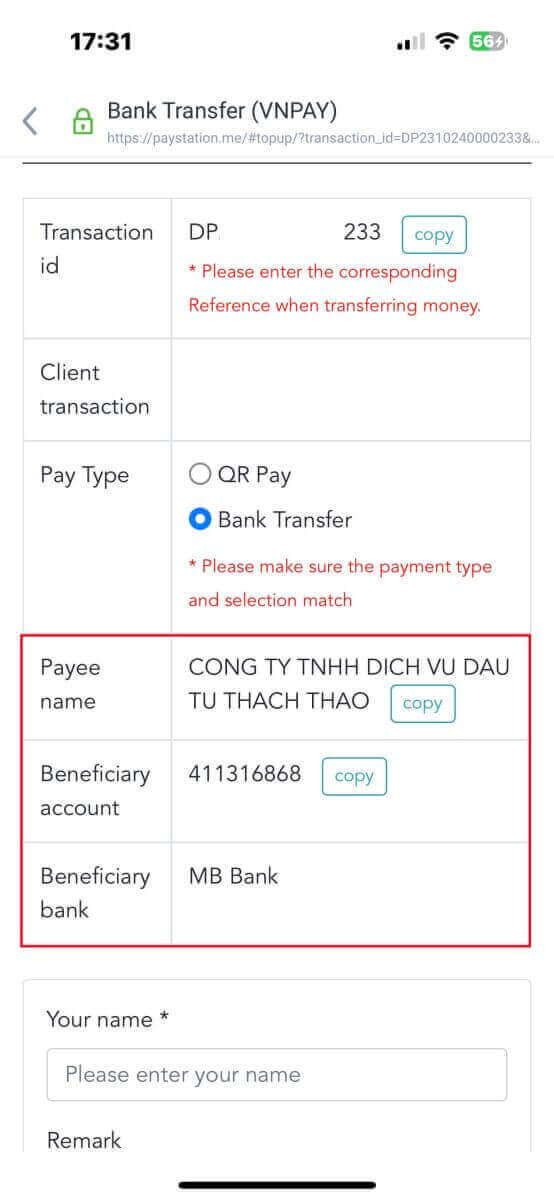
Ebben a szakaszban végrehajtja az átutalást a képernyőn megjelenő megadott számlára.
Továbbá könnyedén és gyorsan átutalhatsz pénzt a QR Pay átutalási móddal, az alábbi egyszerű utasításokkal:
- Válassza ki a fizetési módot a képen látható QR-kód beolvasásával.
- Használja a képernyőn megjelenő fizetési lehetőségeket.
- Olvasd be a képernyőn megjelenő QR-kódot, és a szokásos módon fejezd be a fizetést.
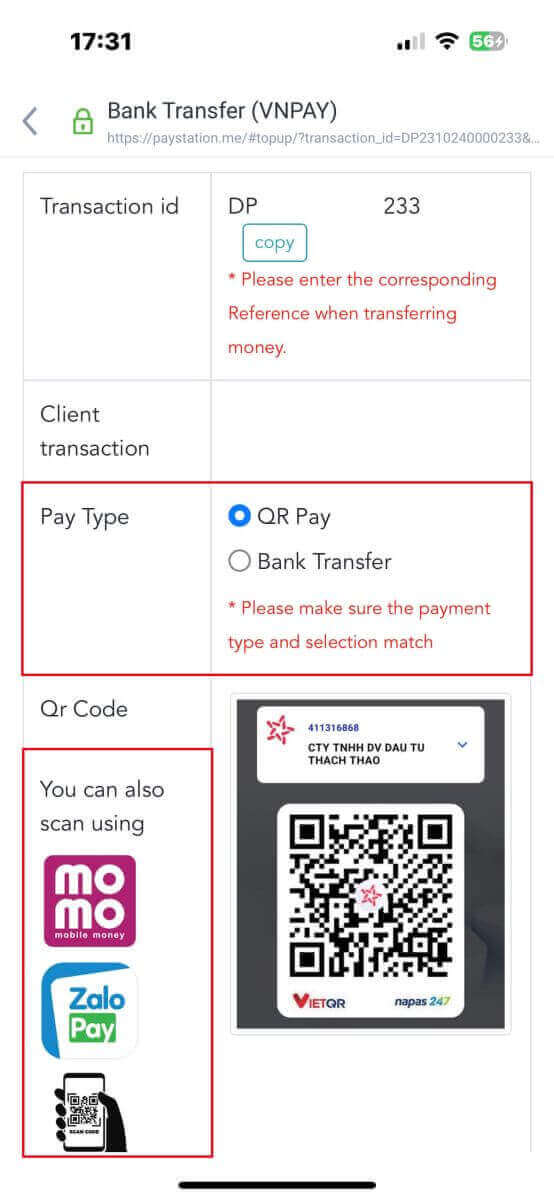
Ebben az utolsó fázisban néhány további lényeges adatot kell megadnia az alábbiak szerint:
- A teljes neved.
- A hozzászólásod (vegye figyelembe, hogy ez egy opcionális mező).
- A sikeres fizetési bizonylat képernyőképe ( a képernyőkép feltöltéséhez egyszerűen koppintson a „Tallózás” gombra).
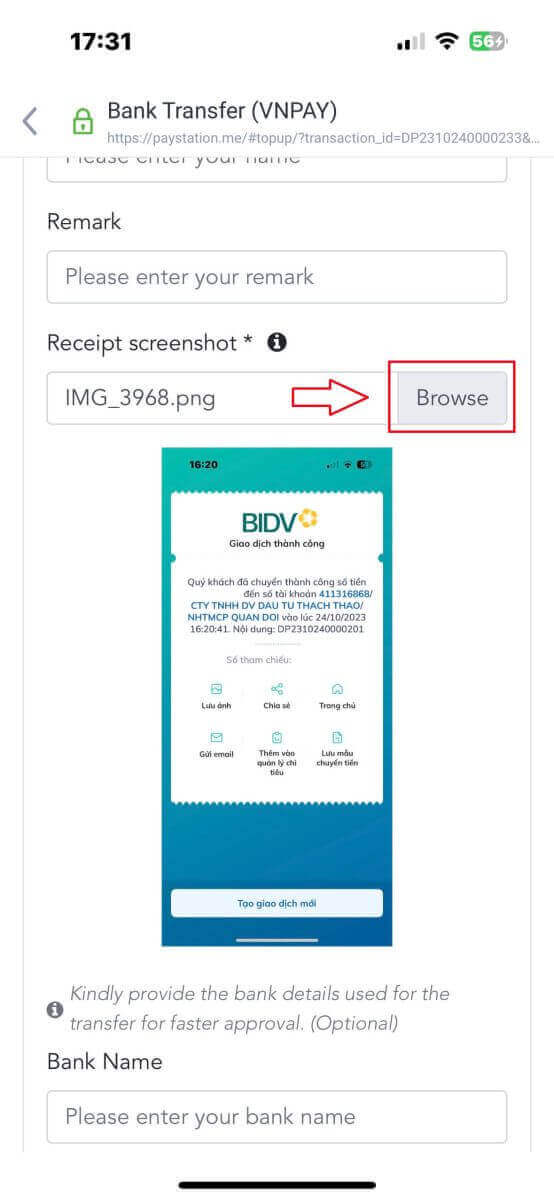
Ezek a lépések opcionálisak. Ha úgy érzi, hogy nincsenek aggályai, megadhatja ezeket az információkat a gyorsabb jóváhagyás érdekében.
- A bank neve.
- A bankszámlád neve.
- A bankszámlaszámod.
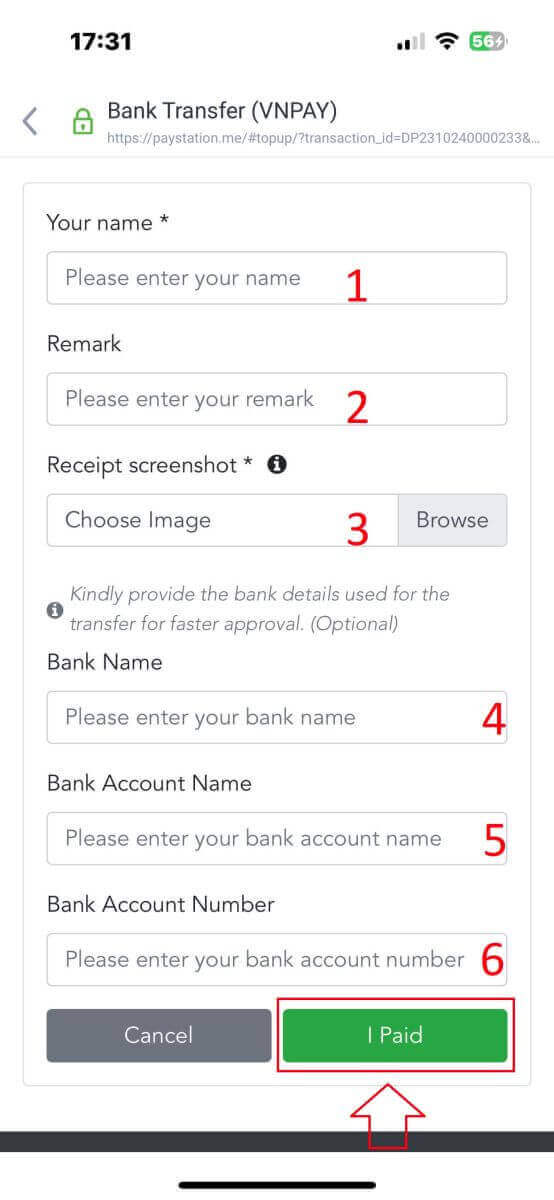
Végül ellenőrizze, hogy a megadott információk pontosak-e. Ezután válassza az „Én fizettem” lehetőséget , és ezzel befejezte a pénzátutalási folyamatot.
Helyi befizetés
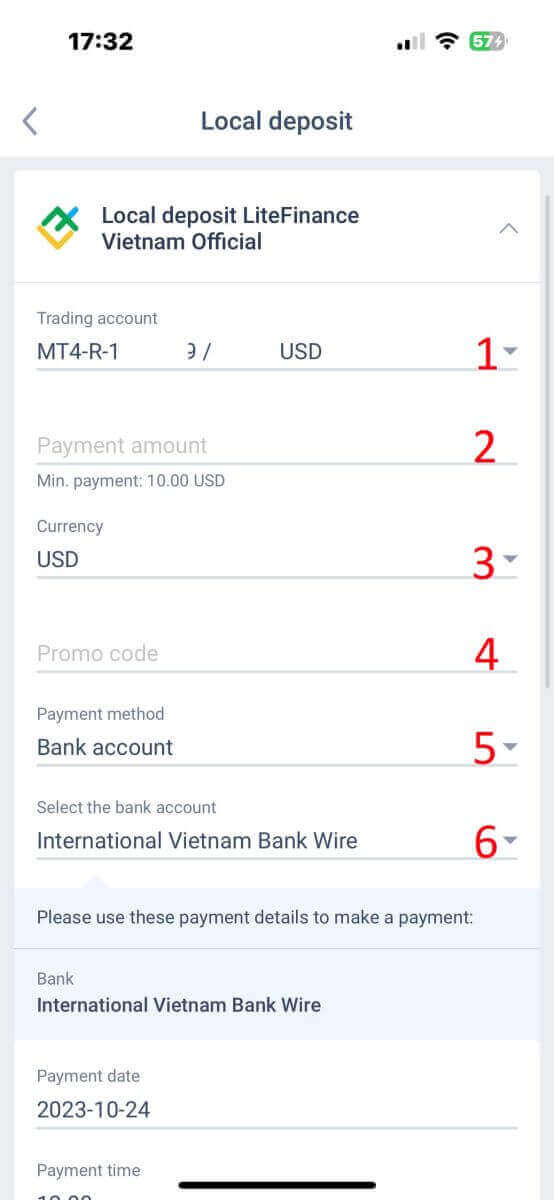
Először válassza ki az Ön országában elérhetőt.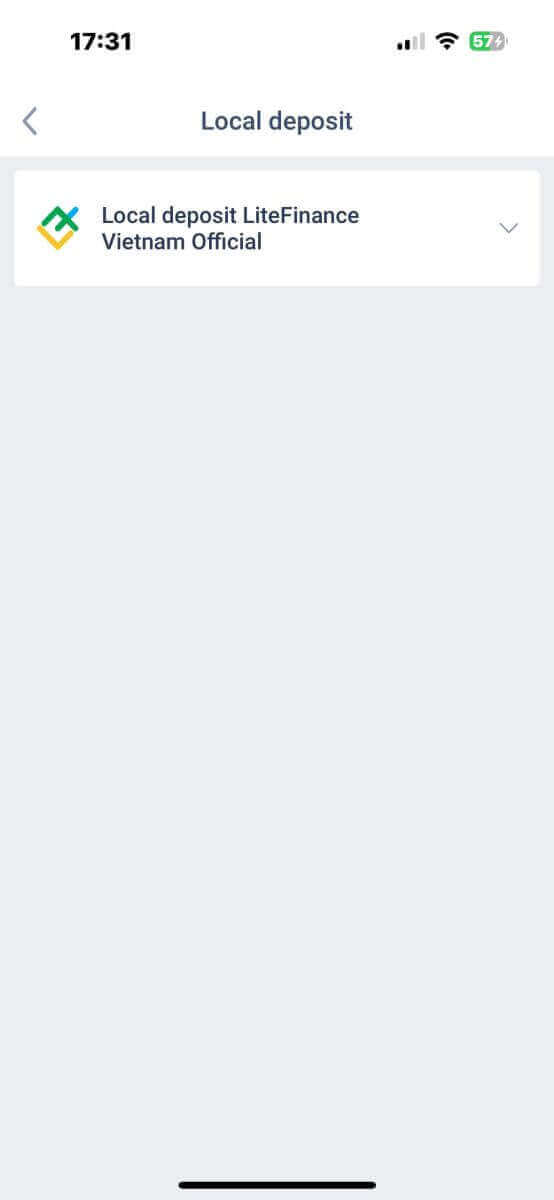
Ezek a fizetéshez szükséges fizetési adatok:
- A kereskedési számla, amelyre befizetni szeretne.
- A fizetendő összeg (minimum 10 USD vagy annak megfelelője más pénznemben).
- A valuta.
- A promóciós kód (ha van).
- A fizetés módja (bankszámlán keresztül vagy készpénzben).
- Válassza ki az Ön országában ehhez a fizetési módhoz elérhető bankot.
A fenti információkon kívül van még néhány apróság, amire érdemes odafigyelni:
- Kérjük, adja meg a rendszernek a befizetés kívánt pontos időpontját a legjobb szolgáltatás igénybevétele érdekében.
- A befizetési folyamat végrehajtásakor figyeljen az árfolyamokra és a jutalékokra.
- Az ügyfélszolgálat elérhetőségei bármilyen probléma esetén.
Győződjön meg róla, hogy teljes mértékben megértette az információkat, majd válassza a „FOLYTATÁS” gombot. 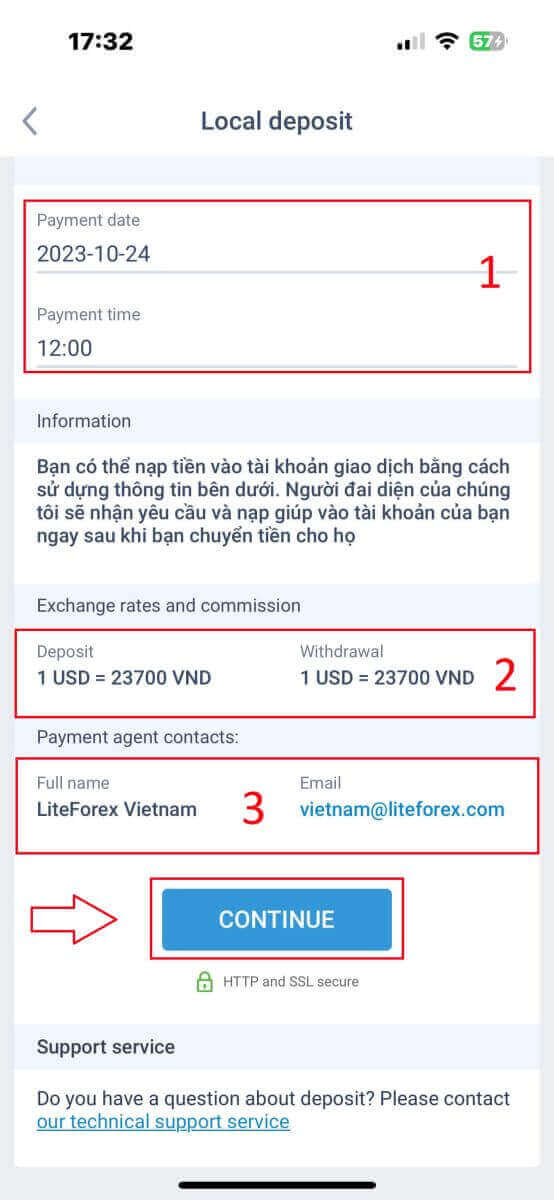
Végül értesítést kap arról, hogy befizetési kérelmét sikeresen elküldték. Az alább megadott információk segítségével befizethet kereskedési számlájára. A rendszer egyik képviselője fogadja a kérelmet, és jóváírja azt a számláján, amint átutalja nekik az összeget. 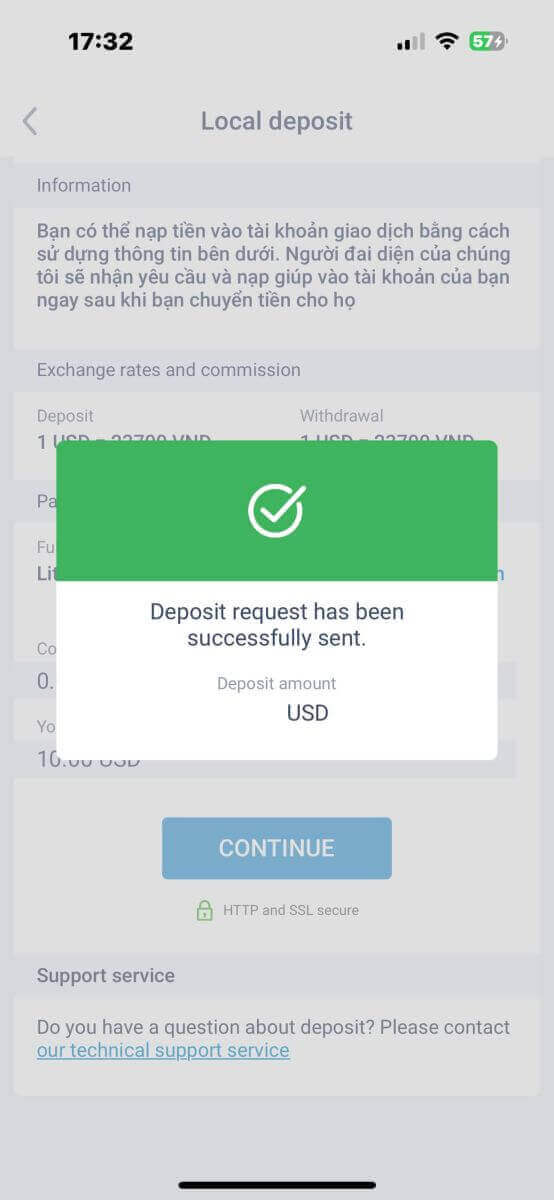
Hogyan kereskedjünk Forex-szel a LiteFinance-en
Az első lépés, hogy regisztrált fiókkal elérjük a LiteFinance honlapját. Ezután válaszd a "METATRADER" fület (ha még nem regisztráltál fiókot, vagy nem vagy biztos a bejelentkezési folyamatban, a következő bejegyzésben találsz útmutatást: Hogyan jelentkezz be a LiteFinance-be ). 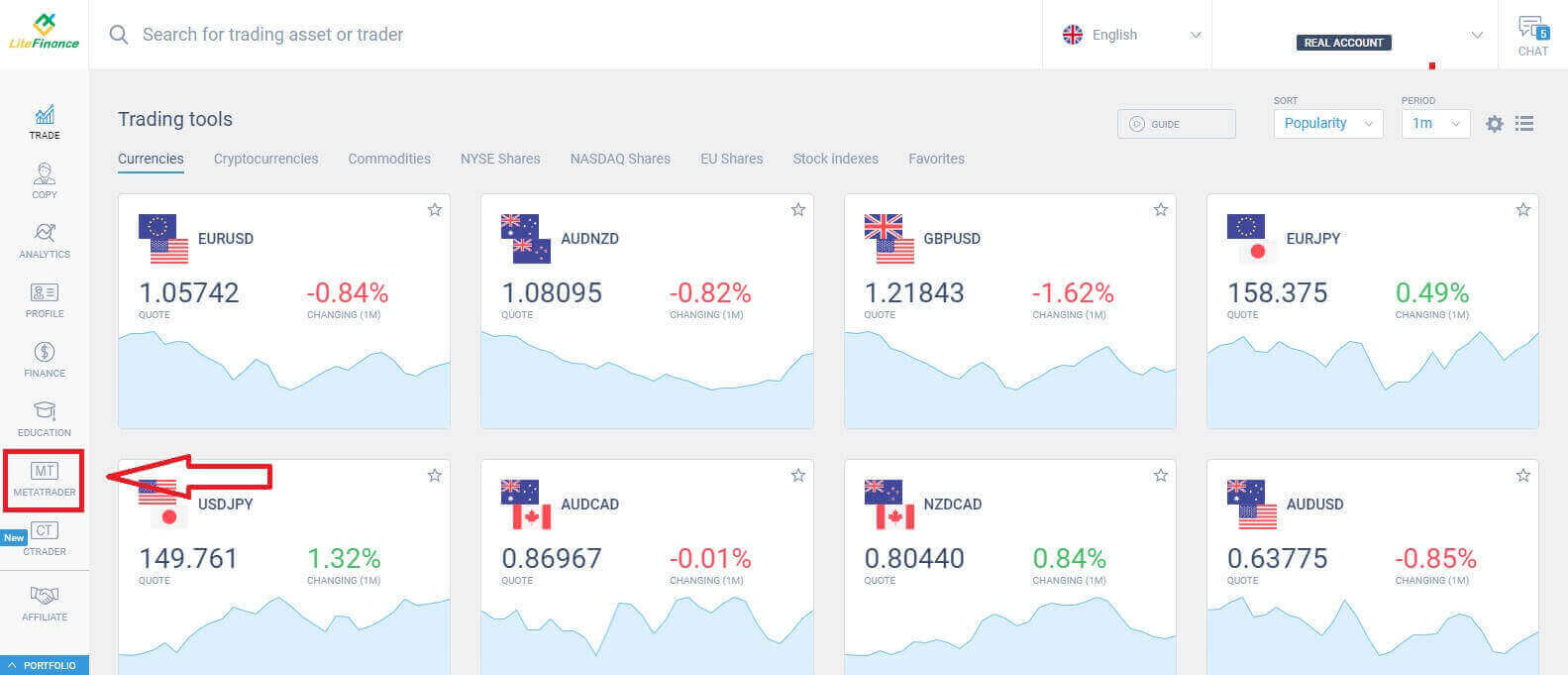
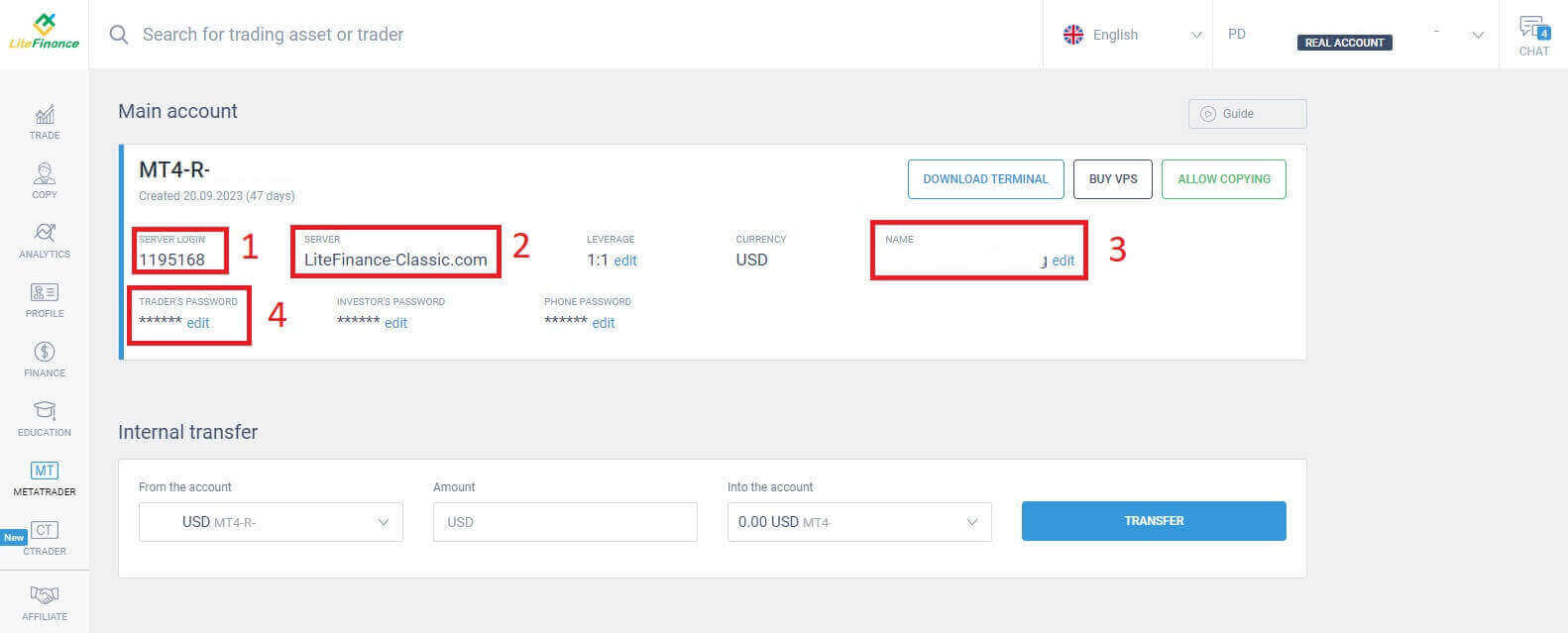
Ezután válaszd ki azt a kereskedési számlát, amelyet fő számlaként szeretnél használni. Ha a kiválasztott számla nem a fő számla, kattints a kiválasztott számla sorában található "Átalakítás fővé"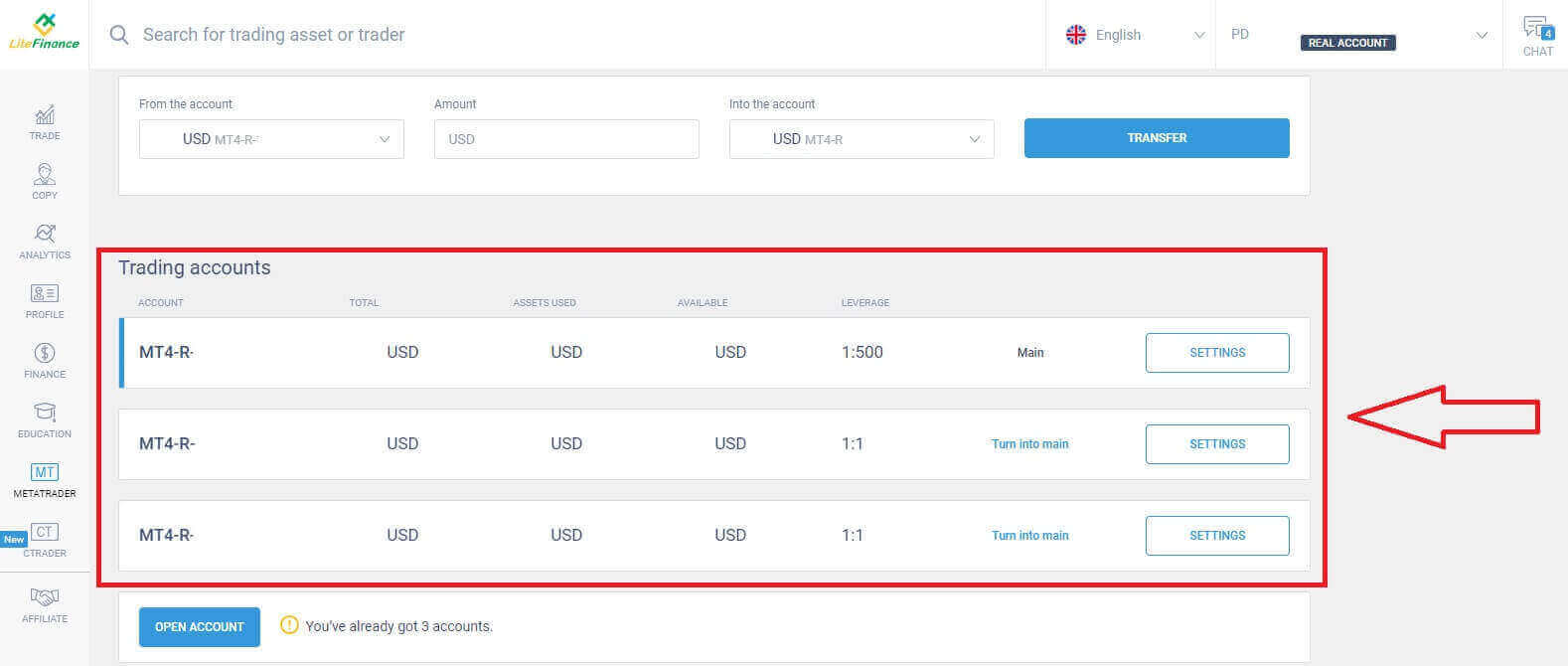 szövegre. Görgess felfelé az egérrel, és itt találsz néhány fontos információt a bejelentkezéshez:
- A szerver bejelentkezési száma.
- A bejelentkezéshez szükséges szerver.
- A név megjelenik a terminálban.
- A kereskedő jelszava a bejelentkezéshez.
A jelszó részben kattintson a jelszó mező melletti „szerkesztés” gombra a jelszó rendszerkövetelményeknek megfelelő módosításához. Miután ezzel végzett, kattintson a „Mentés” gombra . 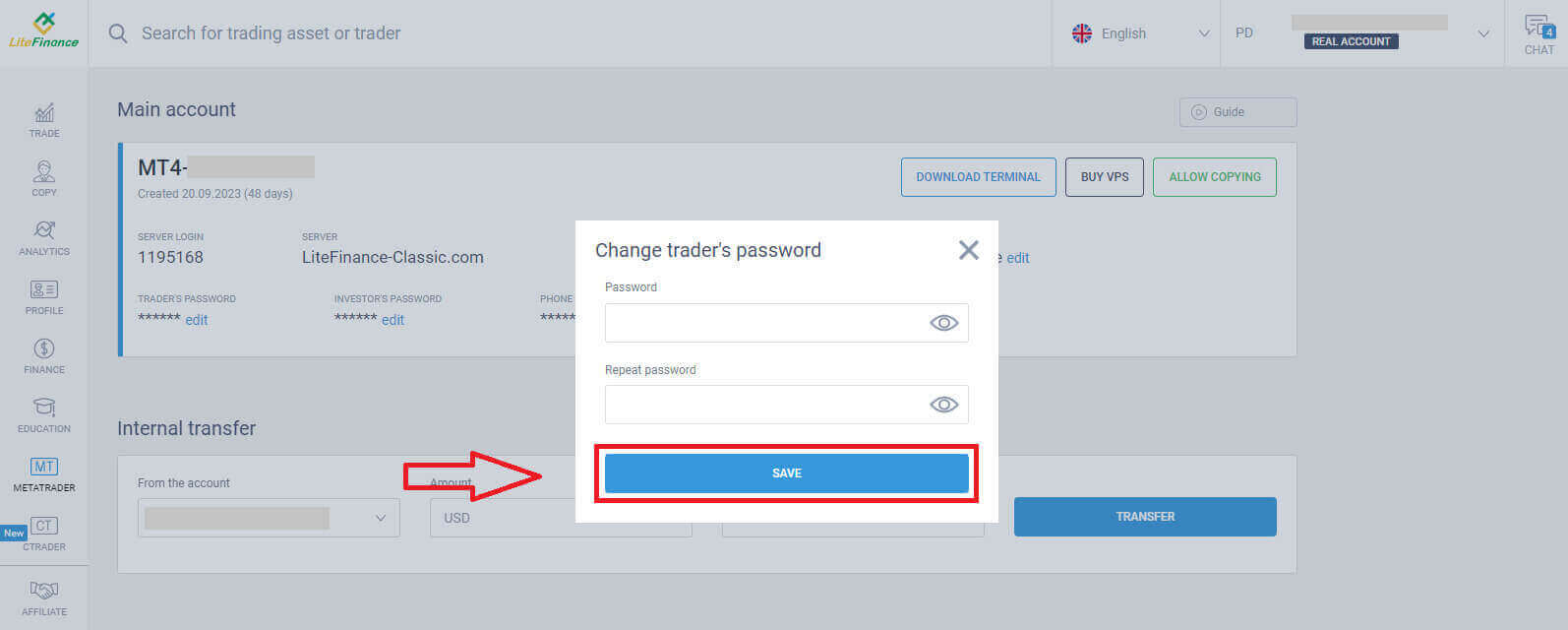
A következő lépésben folytathatja a letöltést, és a „TERMINÁL LETÖLTÉSE” gombra kattintva elindíthatja a LiteFinance MT4 terminált.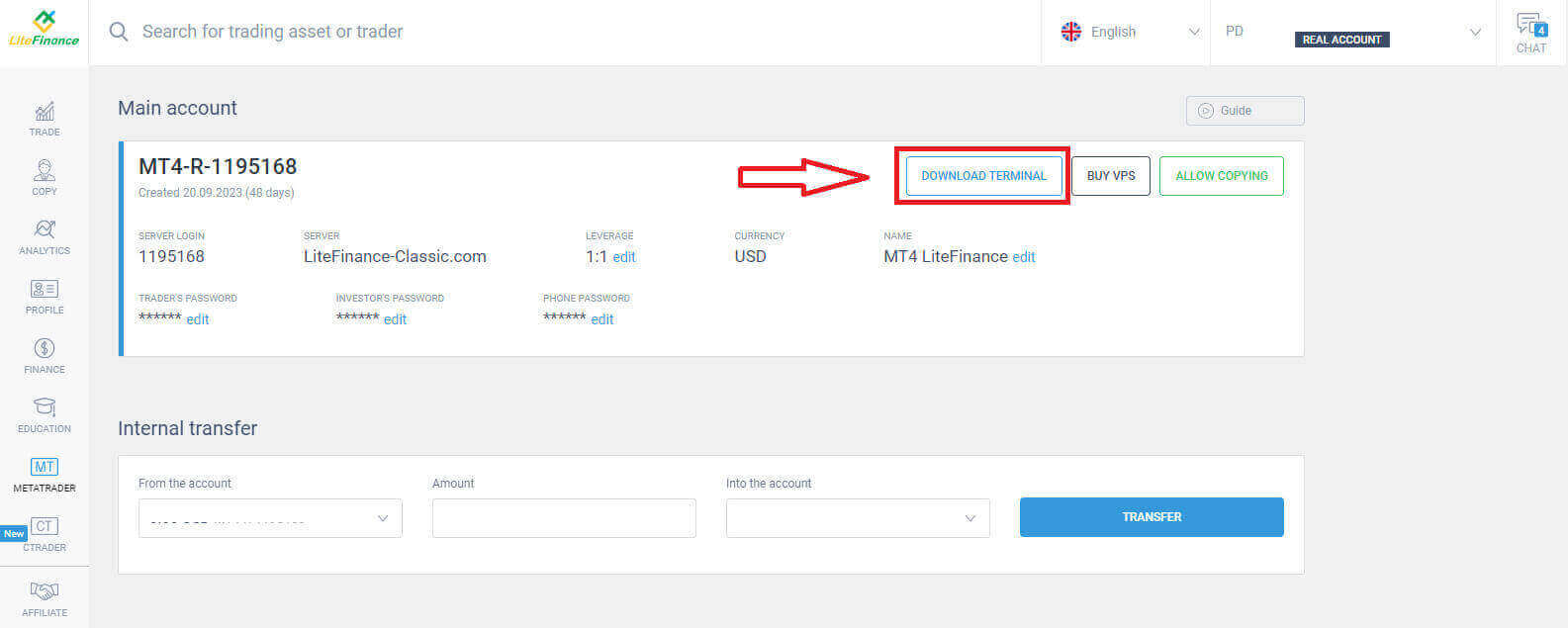
A terminál futtatása után válassza a képernyő bal felső sarkában található „Fájl” menüt. Folytassa a „Bejelentkezés kereskedési számlára”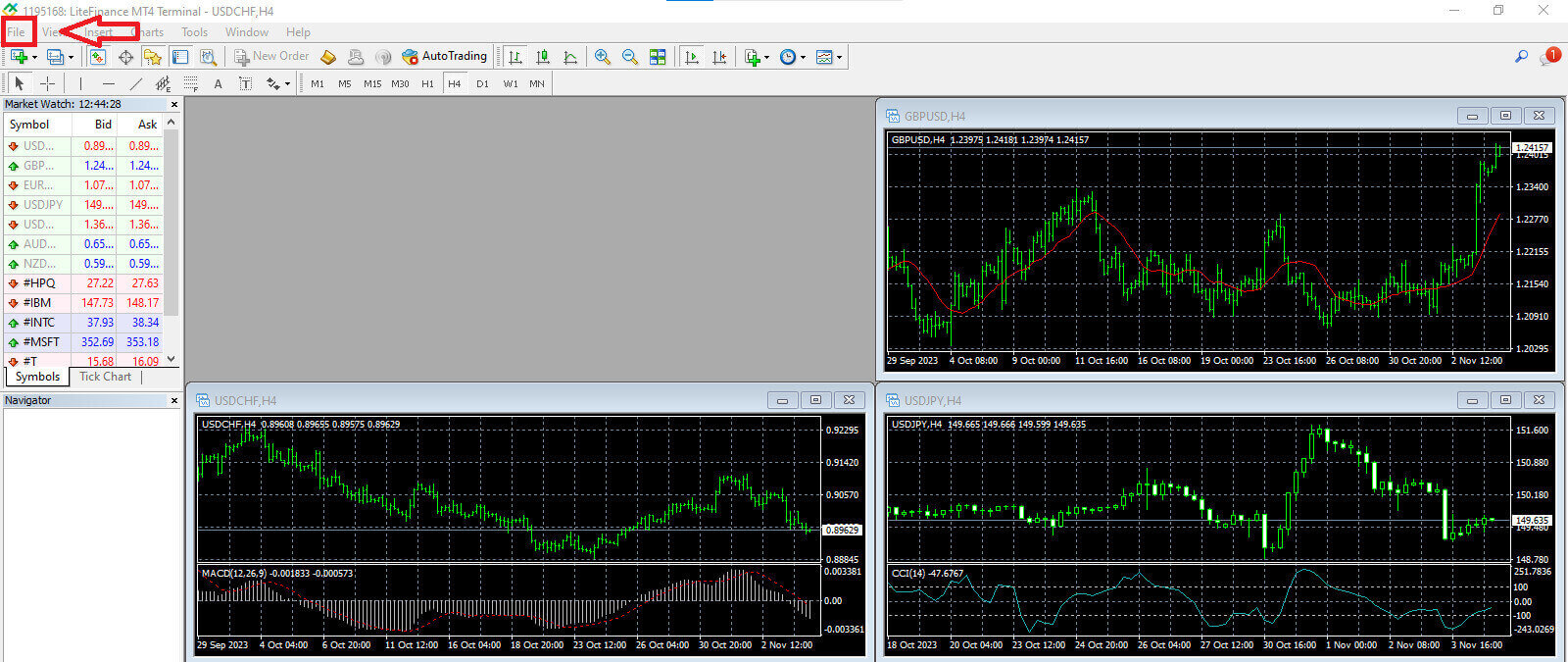
kiválasztásával a bejelentkezési űrlap megnyitásához.
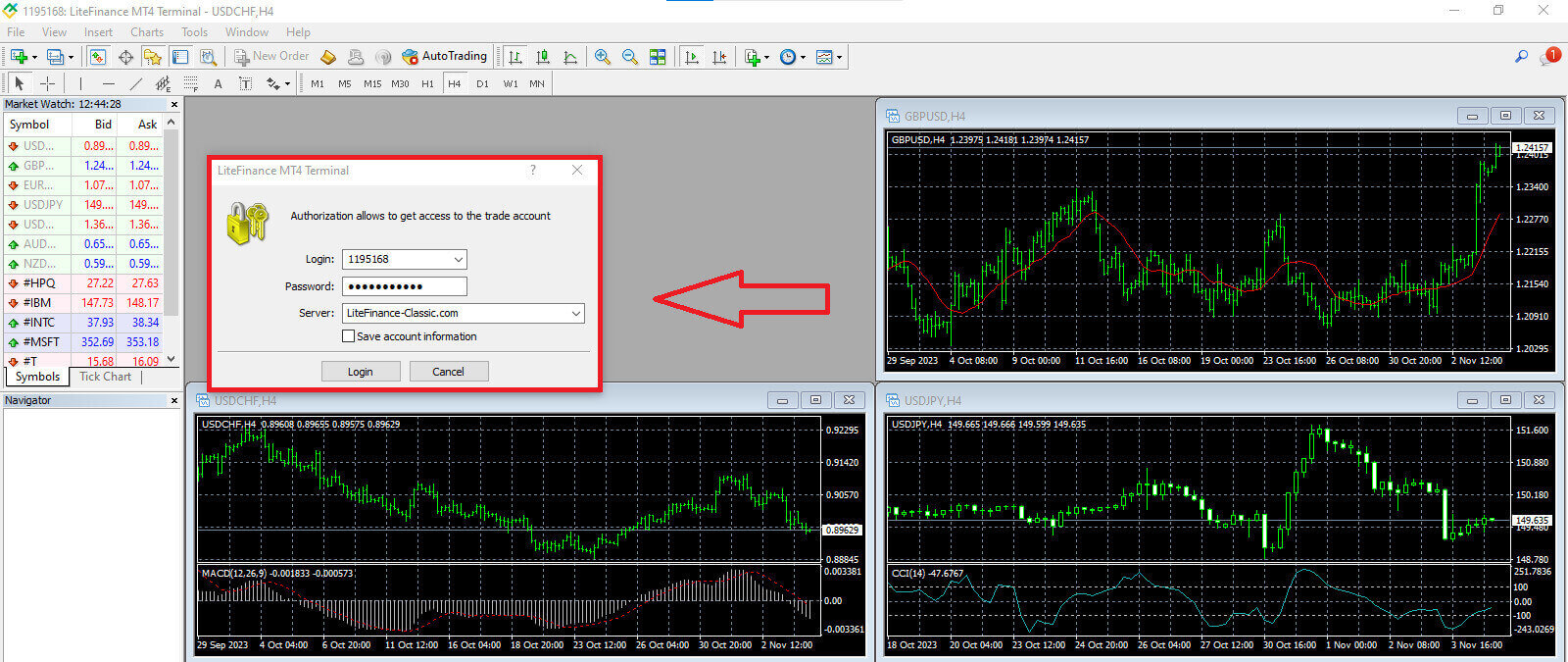
Ezen az űrlapon meg kell adnia néhány információt az előző lépésben kiválasztott kereskedési számláról a bejelentkezéshez: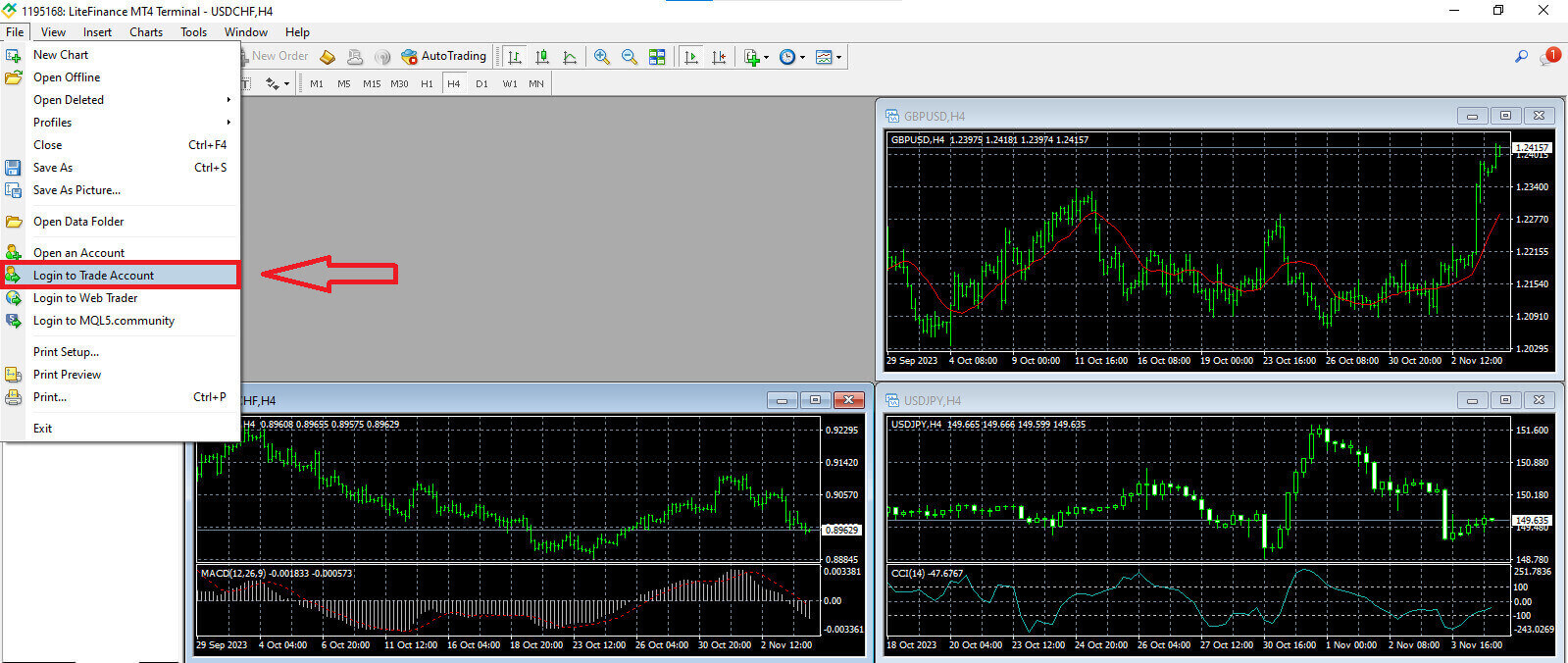
- A felülről számított első üres mezőbe írja be a „SZERVER BEJELENTKEZÉSI” számát .
- Írja be az előző lépésben létrehozott jelszót.
- Válassza ki a kereskedési szervert , amelyet a rendszer a kereskedési számla beállításaiban megjelenít.
Hogyan adjunk le új megbízást a LiteFinance MT4-en
Először is ki kell választania az eszközt, és meg kell nyitnia a grafikonját.
A Piacfigyelő megtekintéséhez lépjen a "Nézet" menübe , és kattintson a Piacfigyelőre , vagy használja a Ctrl+M billentyűkombinációt. Ebben a részben a szimbólumok listája jelenik meg. A teljes lista megjelenítéséhez kattintson jobb gombbal az ablakon belül, és válassza az "Összes megjelenítése" lehetőséget . Ha inkább egy adott instrumentumkészletet szeretne hozzáadni a Piacfigyelőhöz, ezt a "Szimbólumok" legördülő menü segítségével teheti meg.
Egy adott eszköz, például egy devizapár betöltéséhez az árgrafikonra kattintson egyszer a párra. A kiválasztás után kattintson és tartsa lenyomva az egérgombot, húzza a kívánt helyre, majd engedje el a gombot. 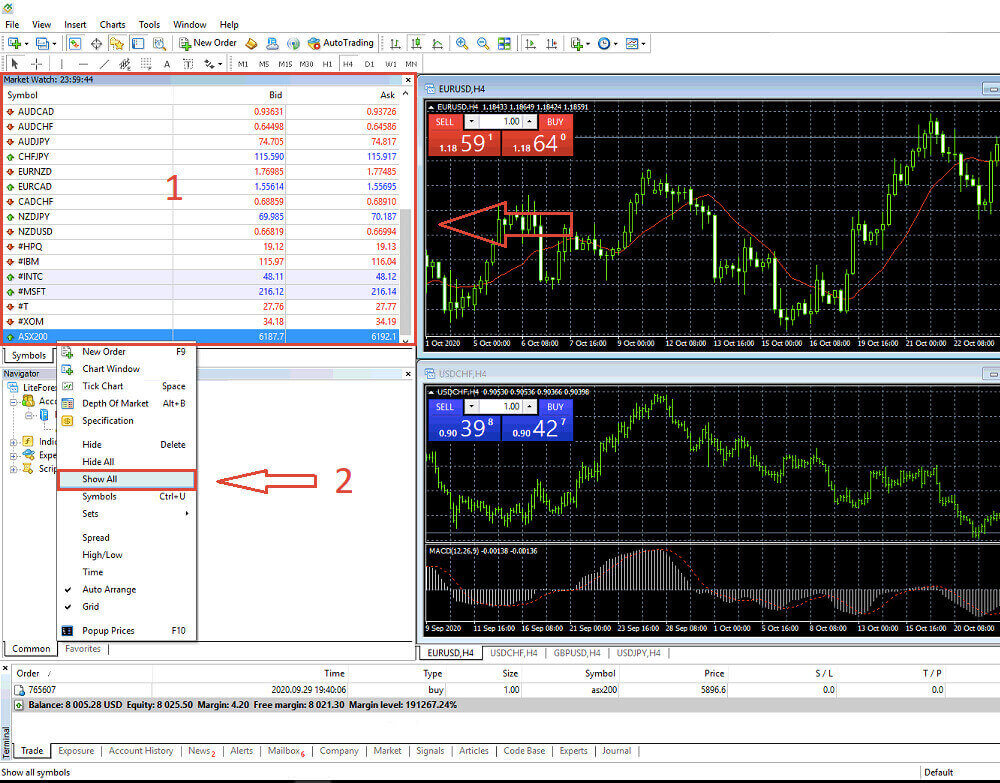
Egy kereskedés megnyitásához először válassza az "Új megbízás" menüpontot, vagy kattintson a megfelelő szimbólumra a standard eszköztáron. 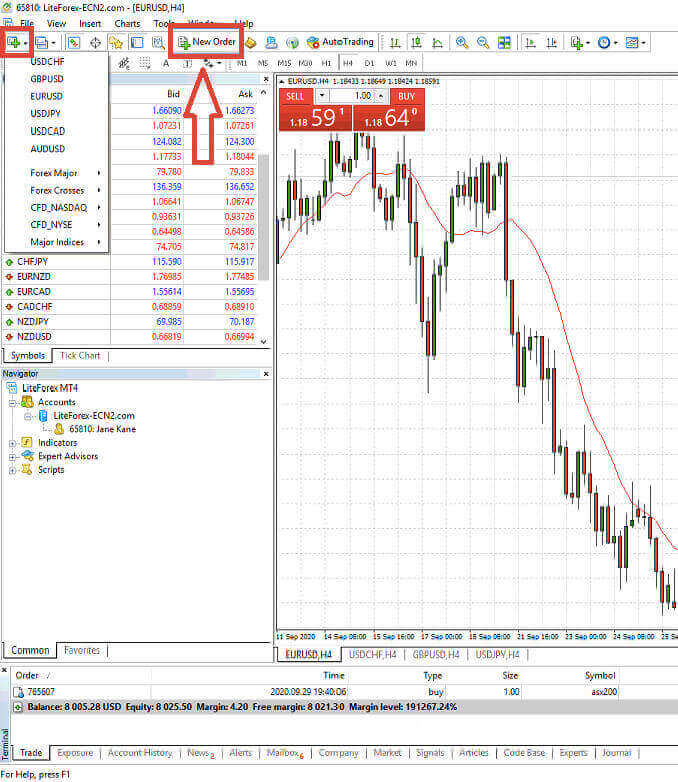
Azonnal megjelenik egy ablak, amely a megbízások pontosabb és egyszerűbb leadásához szükséges beállításokat tartalmazza:
- Szimbólum : Győződjön meg arról, hogy a kereskedni kívánt pénznem szimbóluma látható a szimbólummezőben.
- Volumen : A kontraktus méretét a nyílra kattintás után a legördülő menüből kiválasztva, vagy a kívánt érték manuális megadásával kell meghatározni a volumen mezőben. Ne feledje, hogy a kontraktus mérete közvetlenül befolyásolja a potenciális nyereséget vagy veszteséget.
- Megjegyzés : Ez a rész opcionális, de felhasználható a kereskedések azonosítási célú megjegyzéseire.
- Típus : Ez alapértelmezés szerint piaci végrehajtásként van konfigurálva, beleértve a piaci végrehajtást (ami magában foglalja a megbízások végrehajtását az aktuális piaci áron) és a függőben lévő megbízást (amely egy jövőbeli ár meghatározására szolgál, amelyen a kereskedés megkezdését tervezi).
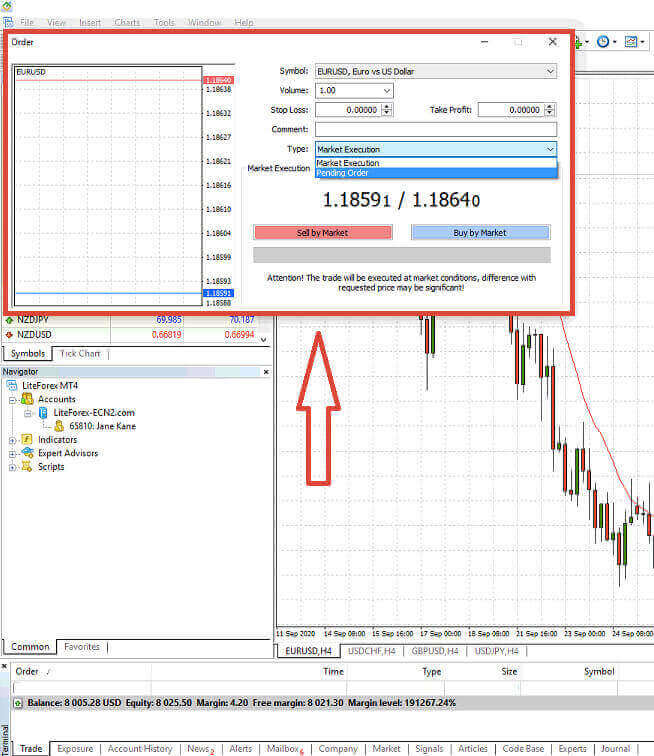
Végül meg kell határoznia a kezdeményezni kívánt megbízás típusát, felajánlva az eladási vagy vételi megbízás közötti választást.
- Piaci eladás: Ezek a megbízások a vételi áron kezdődnek és az eladási áron zárulnak. Ennél a megbízástípusnál a kereskedésed profitot termelhet, amikor az ár csökken.
- Piaci alapú vétel: Ezek a megbízások az eladási áron kezdődnek és a vételi áron végződnek. Ezzel a megbízástípussal a kereskedés akkor is nyereséges lehet, ha az ár emelkedik.

Hogyan helyezhetek el függőben lévő megbízást a LiteFinance MT4-en?
Hány függőben lévő megrendelés
Az azonnali végrehajtású megbízásokkal ellentétben, amelyek az aktuális piaci áron kerülnek végrehajtásra, a függőben lévő megbízások lehetővé teszik olyan megbízások leadását, amelyek akkor aktiválódnak, amikor az ár eléri az Ön által meghatározott szintet. Négyféle függőben lévő megbízás létezik, de két fő típusba sorolhatjuk őket:- Egy bizonyos piaci szint áttörését váró megbízások.
- A megrendelések várhatóan egy bizonyos piaci szintről visszapattannak.

Vételi leállítás
A Buy Stop megbízás lehetővé teszi, hogy vételi megbízást adjon le az aktuális piaci árfolyamnál magasabb áron. Például, ha a jelenlegi piaci ár 500 dollár, és a Buy Stop megbízása 570 dollárra van beállítva, akkor vételi vagy long pozíció nyílik meg, amikor a piac eléri ezt az árpontot.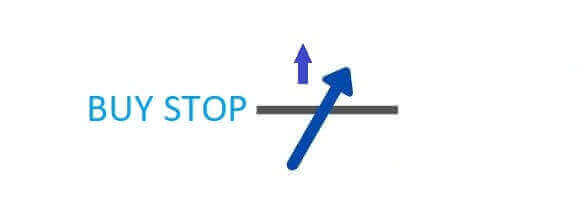
Eladási stop
A Sell Stop megbízás lehetőséget ad arra, hogy eladási megbízást adjon le az aktuális piaci árfolyamnál alacsonyabb áron. Például, ha a jelenlegi piaci ár 800 dollár, és az Ön Sell Stop ára 750 dolláron van rögzítve, akkor egy eladási vagy „short” pozíció aktiválódik, amikor a piac eléri ezt az árpontot.

Vásárlási limit
A Buy Limit megbízás lényegében a buy stop megbízás ellentéte. Lehetővé teszi vételi megbízás létrehozását az uralkodó piaci árfolyamnál alacsonyabb áron. Szemléltetésképpen, ha a jelenlegi piaci ár 2000 dollár, és a Buy Limit ára 1600 dollár, akkor vételi pozíció akkor nyílik meg, amikor a piac eléri az 1600 dolláros árszintet.
Eladási limit megbízás
Végső soron az Eladási limit megbízás felhatalmazza Önt arra, hogy eladási megbízást adjon meg az uralkodó piaci árfolyamnál magasabb áron. Pontosabban, ha a jelenlegi piaci ár 500 dollár, és az Ön Eladási limit ára 850 dollár, akkor eladási pozíció indul, amikor a piac eléri a 850 dolláros árszintet.

Hogyan nyithatunk meg függőben lévő megbízásokat a LiteFinance MT4 terminálban?
Új függőben lévő megbízás létrehozásához egyszerűen kattintson duplán a piac nevére a Piacfigyelő modulban . Ez a művelet elindítja az új megbízás ablakot, lehetővé téve a megbízás típusának Függőben lévő megbízásra módosítását .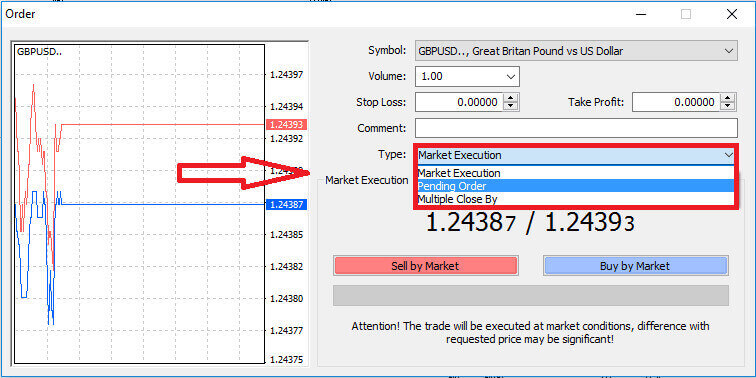
Ezt követően jelölje ki azt a piaci szintet, amelyen a függőben lévő megbízás aktiválódik. A volumen alapján határozza meg a pozíció méretét is.
Szükség esetén beállíthat egy lejárati dátumot (Expiry). Miután beállította ezeket a paramétereket, válassza ki a kívánt megbízástípust attól függően, hogy vételi vagy short pozíciót kíván-e nyitni, és hogy stop vagy limit megbízásról van-e szó. Végül kattintson a „Megadás” gombra a megerősítéshez. 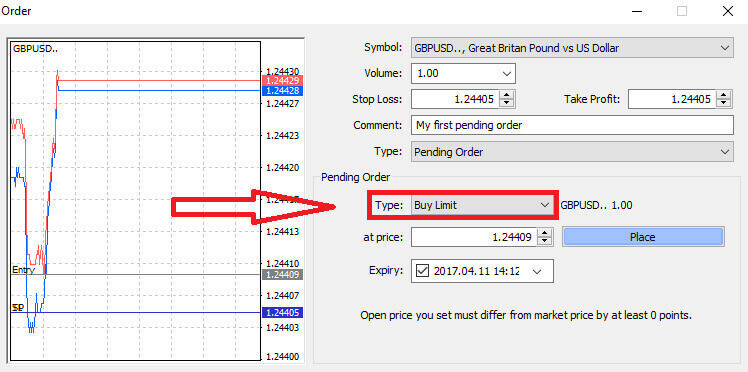
A függőben lévő megbízások jelentős előnyöket kínálnak az MT4-en belül. Különösen értékesnek bizonyulnak, ha nem tudja folyamatosan figyelemmel kísérni a piacot a belépési pont pontos meghatározásához, vagy ha egy instrumentum ára gyorsan ingadozik, így biztosítva, hogy ne szalassza el az ígéretes lehetőségeket.
Hogyan zárjunk megbízásokat a LiteFinance MT4 terminálon
Itt két hihetetlenül egyszerű és gyors módszert mutatunk be a megbízások lezárására, amelyek a következők:
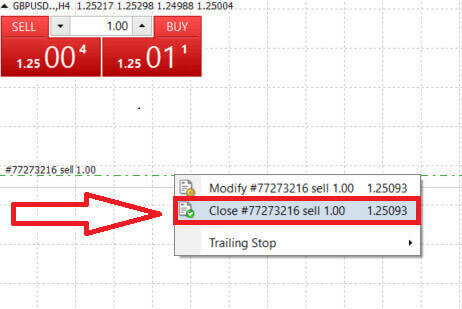
- Egy aktív kereskedés lezárásához válaszd ki az „X”-et a Terminál ablak Kereskedés fülén.

- Alternatív megoldásként jobb gombbal kattinthat a grafikonon megjelenített megbízási sorra, és a „bezárás” lehetőséget választva lezárhatja a pozíciót.
A LiteFinance MT4 terminálján a megbízások megnyitása és lezárása rendkívül gyors és felhasználóbarát folyamat. A kereskedők mindössze néhány kattintással hatékonyan és szükségtelen késedelmek nélkül végrehajthatják a megbízásokat. A platform intuitív kialakítása biztosítja, hogy a piacra lépés és a kilépés gyors és kényelmes legyen, így ideális választás azoknak a kereskedőknek, akiknek gyorsan kell cselekedniük és meg kell ragadniuk a lehetőségeket, amint azok felmerülnek.
Stop Loss, Take Profit és Trailing Stop használata a LiteFinance MT4-en
A pénzügyi piacokon a tartós siker biztosításának egyik kulcsfontosságú szempontja a gondos kockázatkezelés gyakorlata. Ezért kiemelkedően fontos a stop-loss és a take-profit megbízások beépítése a kereskedési stratégiába. A következő beszélgetésben belemélyedünk ezen kockázatkezelési eszközök gyakorlati megvalósításába az MT4 platformon belül. A stop-loss és a take-profit megbízások használatának elsajátításával nemcsak a potenciális veszteségek mérséklését tanulja meg, hanem azt is, hogyan optimalizálja kereskedési képességeit, végső soron javítva az általános kereskedési élményét.
Stop Loss és Take Profit beállítása
A Stop Loss és a Take Profit kereskedésbe való beépítésének egyik legegyszerűbb módja, ha azonnal beállítja őket, amikor új megbízásokat kezdeményez. Ez a megközelítés lehetővé teszi a kockázatkezelési paraméterek meghatározását a piacra lépéskor, fokozva a pozíciók és a lehetséges eredmények feletti kontrollt.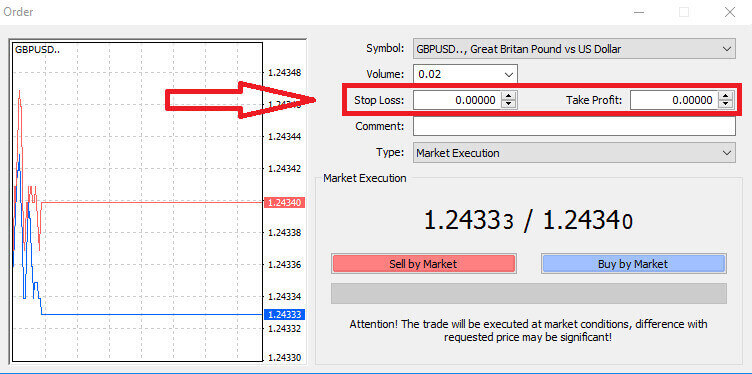
Ezt egyszerűen úgy érheted el, hogy megadod a kívánt árszinteket a Stop Loss és a Take Profit mezőkben. Ne feledd, hogy a Stop Loss automatikusan aktiválódik, amikor a piac kedvezőtlenül mozog a pozíciód számára, védőintézkedésként szolgálva, míg a Take Profit szintek akkor lépnek életbe, amikor az ár eléri az előre meghatározott profitcélt. Ez a rugalmasság lehetővé teszi, hogy a Stop Loss szintet az aktuális piaci ár alá, a Take Profit szintet pedig fölé állítsd be.
Fontos megjegyezni, hogy a Stop Loss (SL) és a Take Profit (TP) megbízások mindig egy aktív pozícióhoz vagy egy függőben lévő megbízáshoz kapcsolódnak. Lehetőséged van ezeket módosítani, amint a kereskedésed élesben van, és figyelemmel kíséred a piaci körülményeket. Bár új pozíció megnyitásakor nem kötelezőek, erősen ajánlott használni őket a pozícióid védelme érdekében.
Stop Loss és Take Profit szintek hozzáadása
A Stop Loss (SL) és a Take Profit (TP) szintek meglévő pozícióba való beépítésének legegyszerűbb módja egy kereskedési vonal használata a grafikonon. Ezt úgy érheted el, hogy a kereskedési vonalat egyszerűen egy adott szintre húzod felfelé vagy lefelé.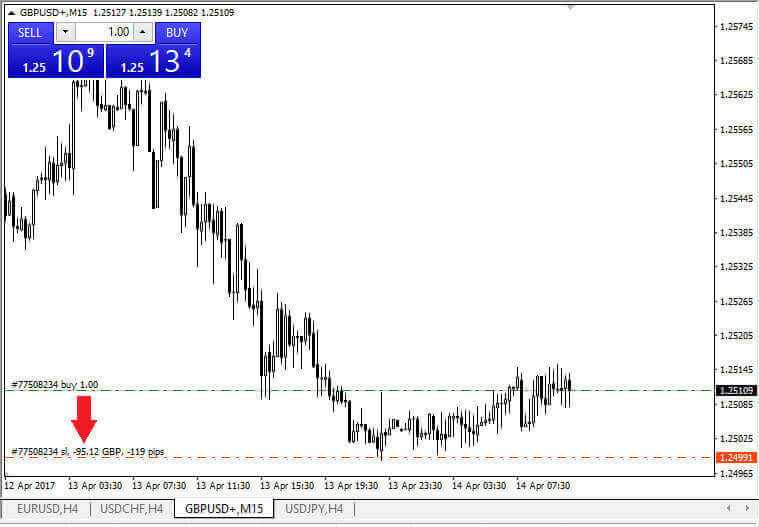
A Stop Loss (SL) és a Take Profit (TP) szintek megadása után a megfelelő SL/TP vonalak láthatóvá válnak a grafikonon. Ez a funkció lehetővé teszi az SL/TP szintek egyszerű és hatékony beállítását.
Ezeket a műveleteket a platform alján található „Terminál” modullal is elvégezheti . SL/TP szintek hozzáadásához vagy módosításához kattintson jobb gombbal a nyitott pozíciójára vagy függőben lévő megbízására, és válassza a „Megbízás módosítása/törlése” lehetőséget. 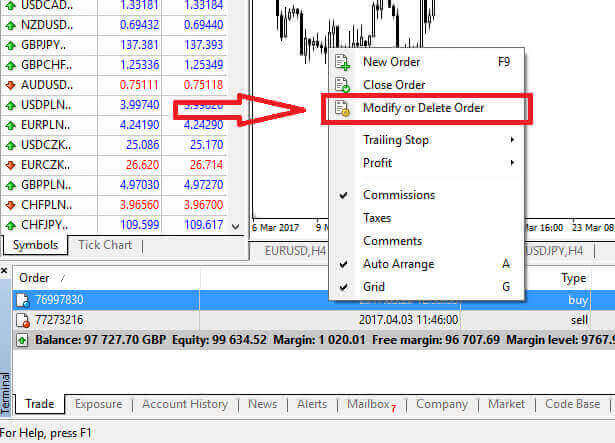
Megnyílik a megbízásmódosító ablak, ahol megadhatja vagy módosíthatja a Stop Loss (SL) és Take Profit (TP) szintjeit a pontos piaci ár megadásával vagy az aktuális piaci ártól való ponttartomány meghatározásával. 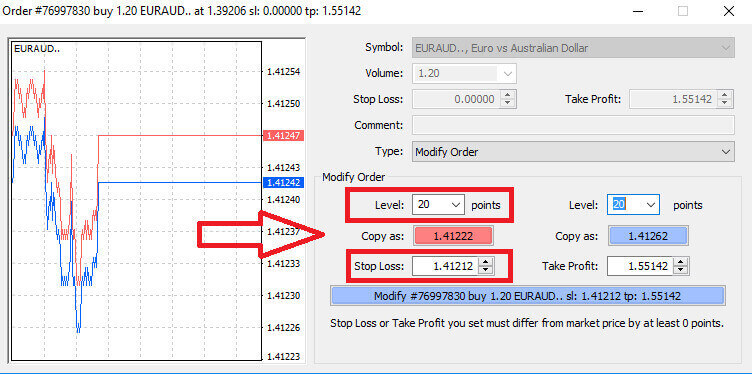
Követő stop
A stop loss megbízásokat elsősorban a potenciális veszteségek korlátozására használják, amikor a piac a pozíciód ellen mozog, de okos módot kínálnak a profit biztosítására is. Ez a koncepció elsőre ellentmondásosnak tűnhet, de meglehetősen egyszerű.
Képzeld el, hogy vételi pozíciót nyitottál, és a piac jelenleg a te javadra mozog, ami nyereséges kereskedést eredményez. Az eredeti Stop Loss-t, amelyet kezdetben a belépési ár alatt állítottak be, most a belépési árhoz igazíthatod (a nullszaldó eléréséhez), vagy akár fölé is (a profit rögzítéséhez).
A folyamat automatizált megközelítéséhez hasznos lehet a követő stop. Ez az eszköz felbecsülhetetlen értékű a hatékony kockázatkezeléshez, különösen olyan helyzetekben, amikor az árak gyorsan ingadoznak, vagy amikor nem tudod folyamatosan figyelemmel kísérni a piacot.
Egy követő stop pozícióval, amint a pozíciód nyereségessé válik, automatikusan követni fogja a piaci árat, megőrizve a közöttük lévő meghatározott távolságot.
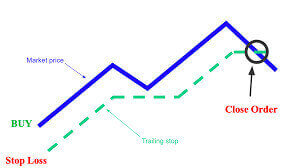
Az előző példával összhangban kulcsfontosságú megérteni, hogy a kereskedésednek már kellően jövedelmező pozícióban kell lennie ahhoz, hogy a követő stop a belépési ár fölé emelkedjen, és biztosítsa a profitodat.
A követő stopok (TS) az aktív pozícióidhoz kapcsolódnak, és fontos megjegyezni, hogy ahhoz, hogy egy követő stop megfelelően működjön az MT4-en, nyitva kell tartanod a kereskedési platformot.
A követő stop konfigurálásához egyszerűen kattintson jobb gombbal a nyitott pozíciójára a "Terminál" ablakban , és a követő stop menüben adja meg a kívánt pip értéket a Take Profit szint és az aktuális piaci ár közötti különbségként. 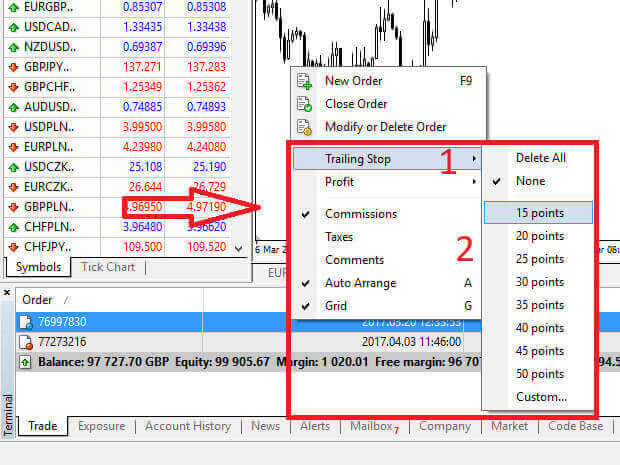
_
Hogyan vehetek fel pénzt a LiteFinance-től
Hogyan vehetek fel pénzt a LiteFinance webes alkalmazásban?
Az első lépés, hogy regisztrált fiókkal elérjük a LiteFinance honlapját.
Ha még nem regisztrált fiókot, vagy bizonytalan a bejelentkezési folyamattal kapcsolatban, a következő bejegyzésben talál útmutatást: Hogyan regisztráljon fiókot a LiteFinance-en . 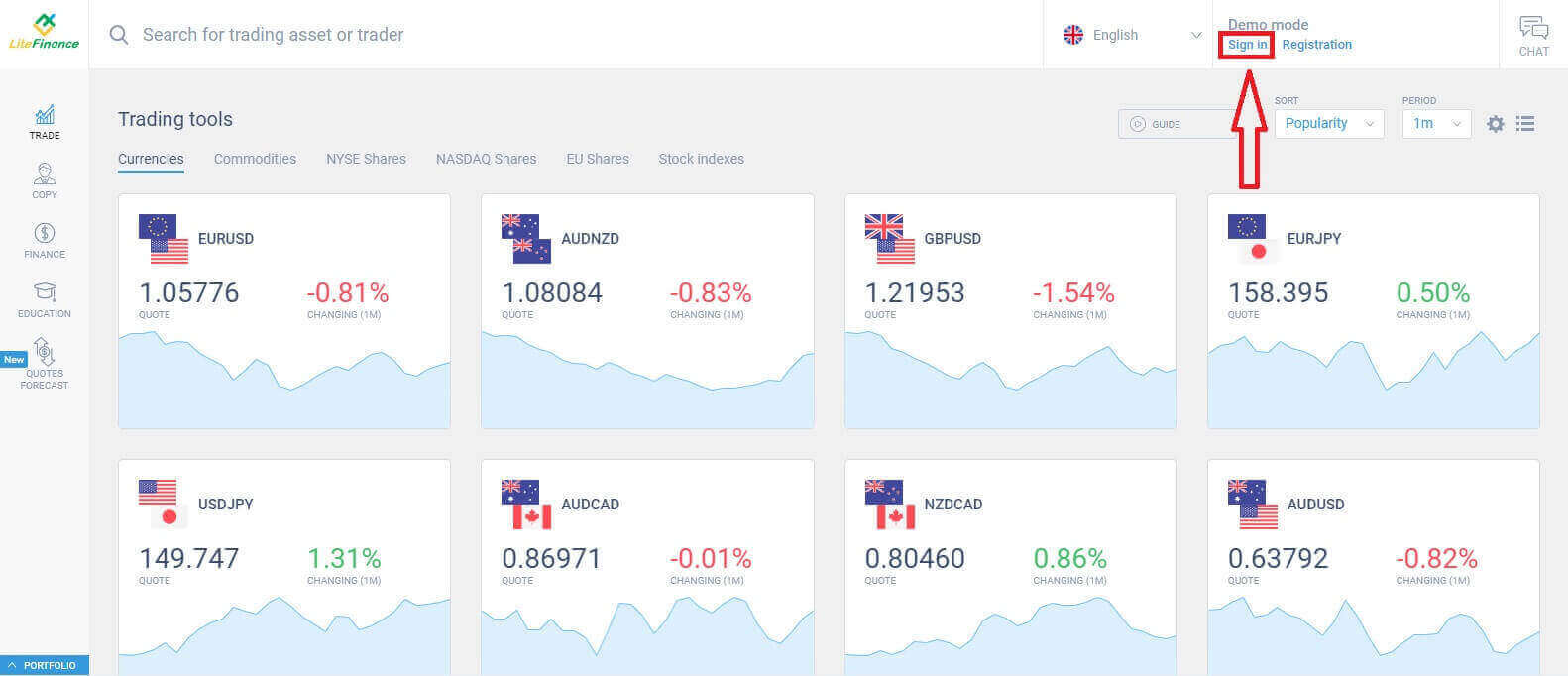
Miután sikeresen bejelentkezett, navigáljon a kezdőlapra, és a képernyő bal oldalára fókuszáljon. Innen kattintson a „PÉNZÜGY” szimbólumra. 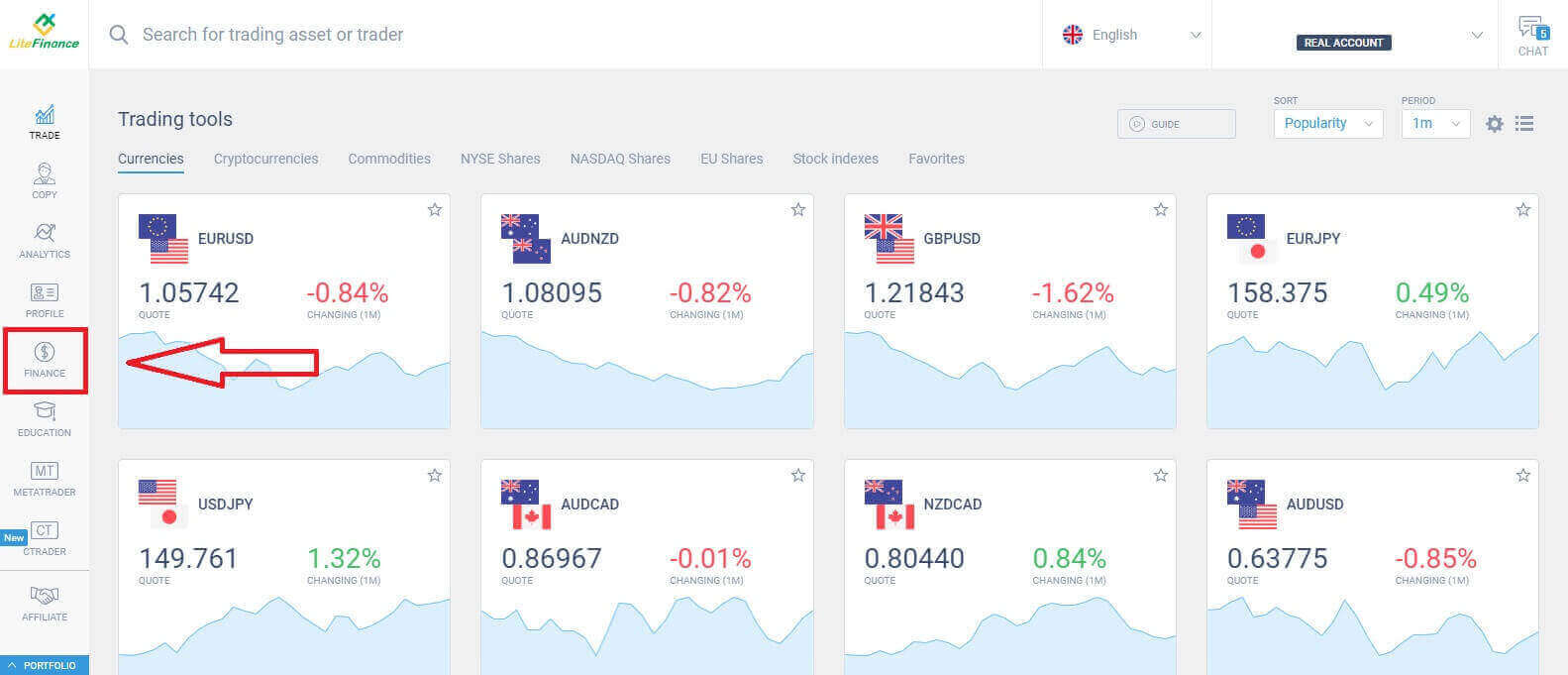
Válassza a „Kifizetés” lehetőséget a kifizetési tranzakció folytatásához.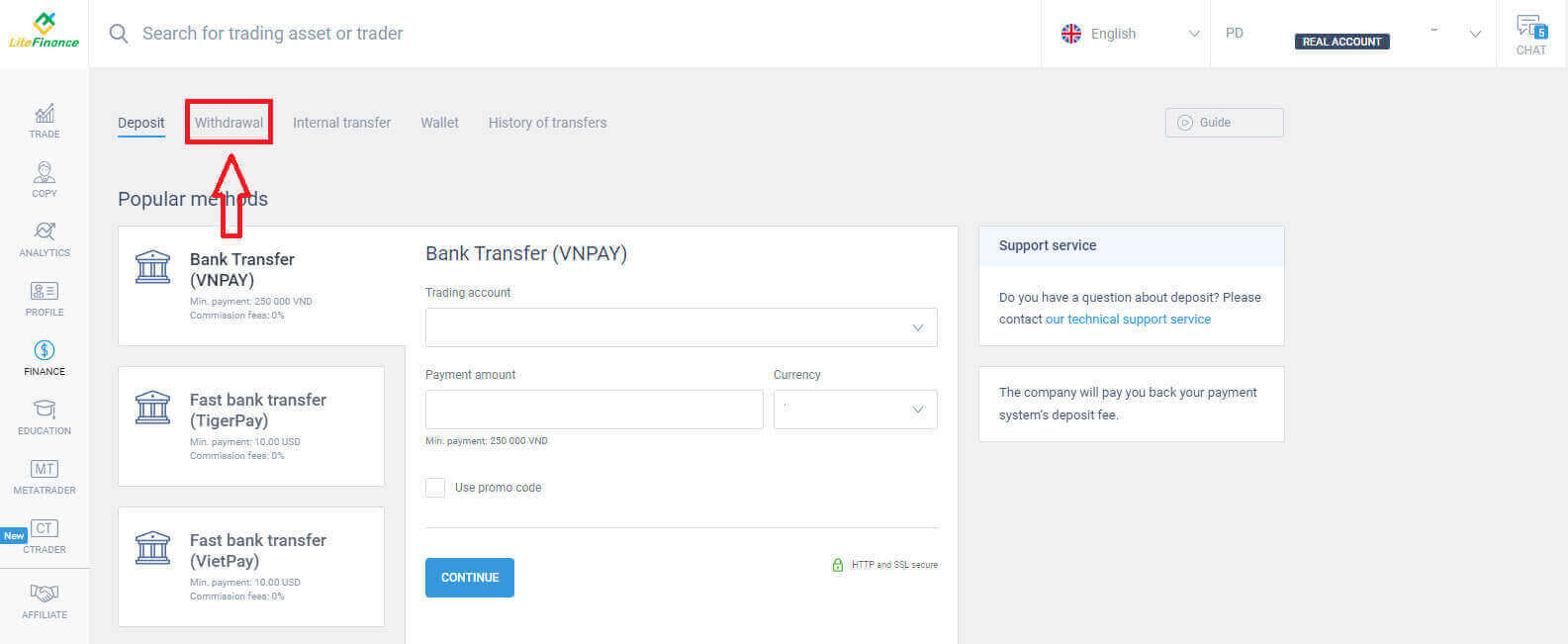
Ezen a felületen belül a rendszer változatos kifizetési lehetőségeket kínál. A javasolt kifizetési módok részben görgetéssel tekintheti meg az alternatív kifizetési módok listáját (az elérhetőség országonként eltérő lehet).
Szánjon rá időt, hogy kiértékelje és válassza ki a legjobb módszert az Ön preferenciáinak megfelelően! 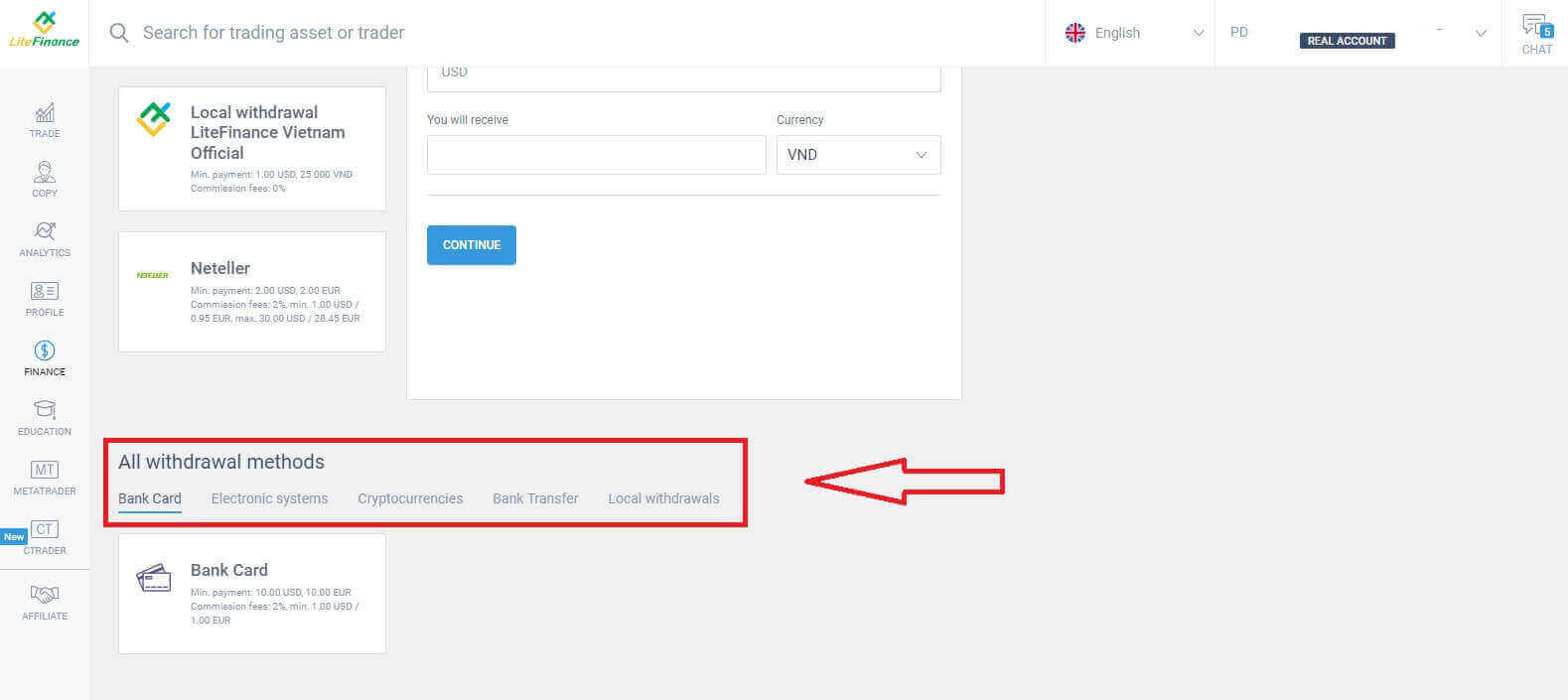
Bankkártya
Bankkártya kiválasztásakor, mint kifizetési mód, számos fontos tényezőt kell figyelembe venni:- A kifizetésekhez használni kívánt kártyát legalább egyszer be kell fizetni a pénztárca aktiválásához (ellenkező esetben kérjük, vegye fel a kapcsolatot az ügyfélszolgálattal az „ügyfélszolgálat” szövegre kattintva ).
- Ennek a fizetési módnak a használatához igazolnia kell magát. (Ha még nem igazolta vissza profilját és bankkártyáját, olvassa el ezt a bejegyzést: Fiók igazolása a LiteFinance-en ).
Az alábbi néhány egyszerű lépéssel folytathatja a kifizetést:
- Válassza ki a kifizetéshez rendelkezésre álló kereskedési számlát.
- Válaszd ki azt a kártyát, amelyikre a pénzed vonatkozik (ha a kártyára még nem érkezett befizetés legalább egyszer, válaszd a „HOZZÁADÁS” lehetőséget a kártya hozzáadásához).
- Adja meg a kivenni kívánt összeget, legalább 10 USD-t vagy annak megfelelőjét más pénznemben (ha a számlaegyenlegénél magasabb összeget ad meg, a kijelzőn a kiválasztott számlán elérhető legmagasabb összeg jelenik meg).
- Válassza ki az általános pénznemet.
- Ellenőrizd az összeget, amelyet a jutalékok levonása után kapsz vissza, amelyek legalább 10 USD (2% és minimum 1,00 USD/EUR).
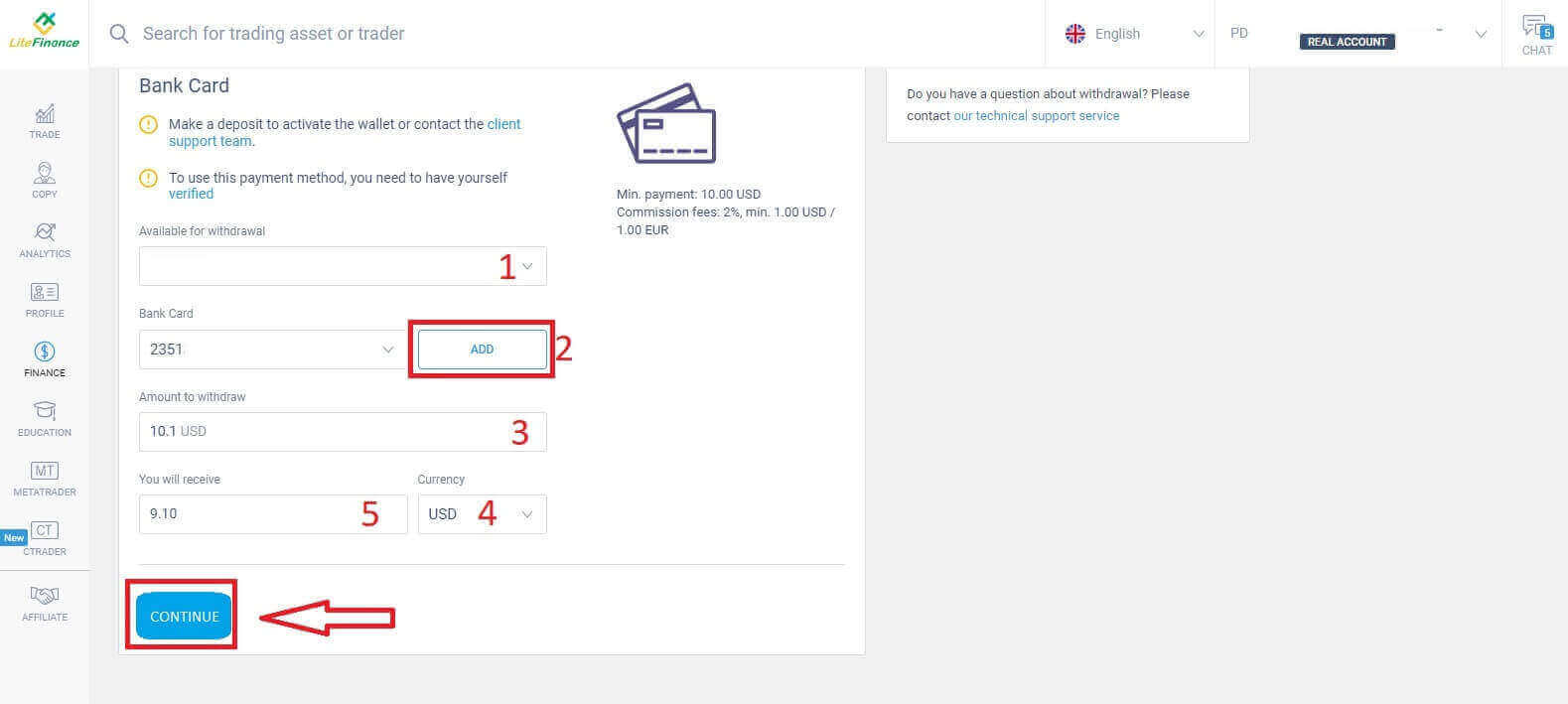
Ha elkészült, válassza a „FOLYTATÁS” lehetőséget a következő felület eléréséhez, ahol követheti az utasításokat és befejezheti a kifizetést.
Elektronikus rendszerek
Íme a LiteFinance-ben elérhető elektronikus kifizetési rendszerek. Válassza ki a kívántat, és folytassa a következő lépéssel.Van egy apró megjegyzés is: a kifizetésekhez előzetesen aktiválni kell a pénztárcáját (legalább egy befizetéssel).
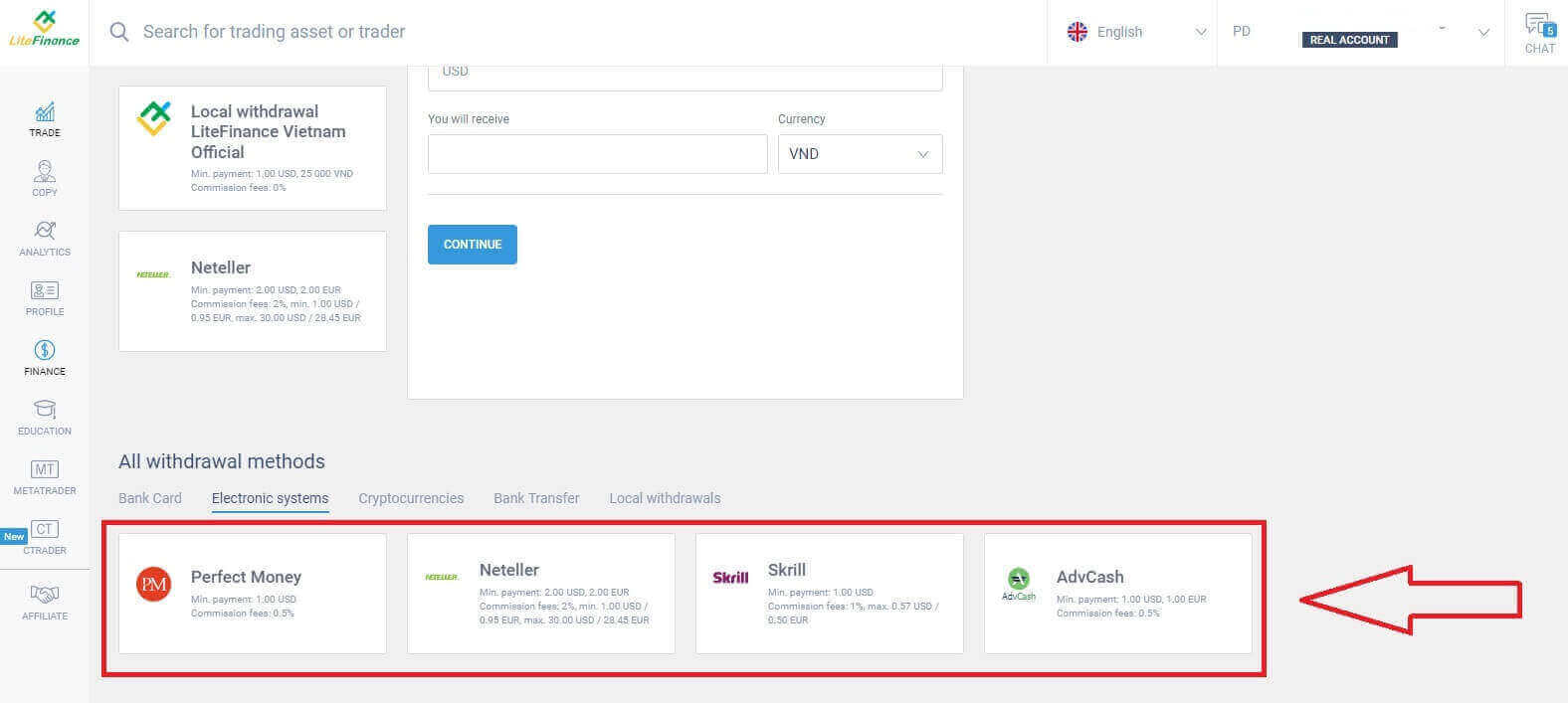
Íme néhány alapvető lépés, amelyet követnie kell a kifizetés folytatásához:
- Válassza ki a kifizetéshez rendelkezésre álló kereskedési számlát.
- Válaszd ki a pénztárcát, ahová a pénzed érkezik (ha a pénztárcába még nem helyeztél be legalább egyszer, válaszd a „HOZZÁADÁS” lehetőséget a pénztárca hozzáadásához).
- Adja meg a kivenni kívánt összeget, legalább 1 USD-t vagy annak megfelelőjét más pénznemben (ha a számlaegyenlegénél magasabb összeget ad meg, a kijelzőn a kiválasztott számlán elérhető legmagasabb összeg jelenik meg).
- Válassza ki az általános pénznemet.
- Ellenőrizd az összeget, amit a jutalékok (0,5%) levonása után kapsz vissza.
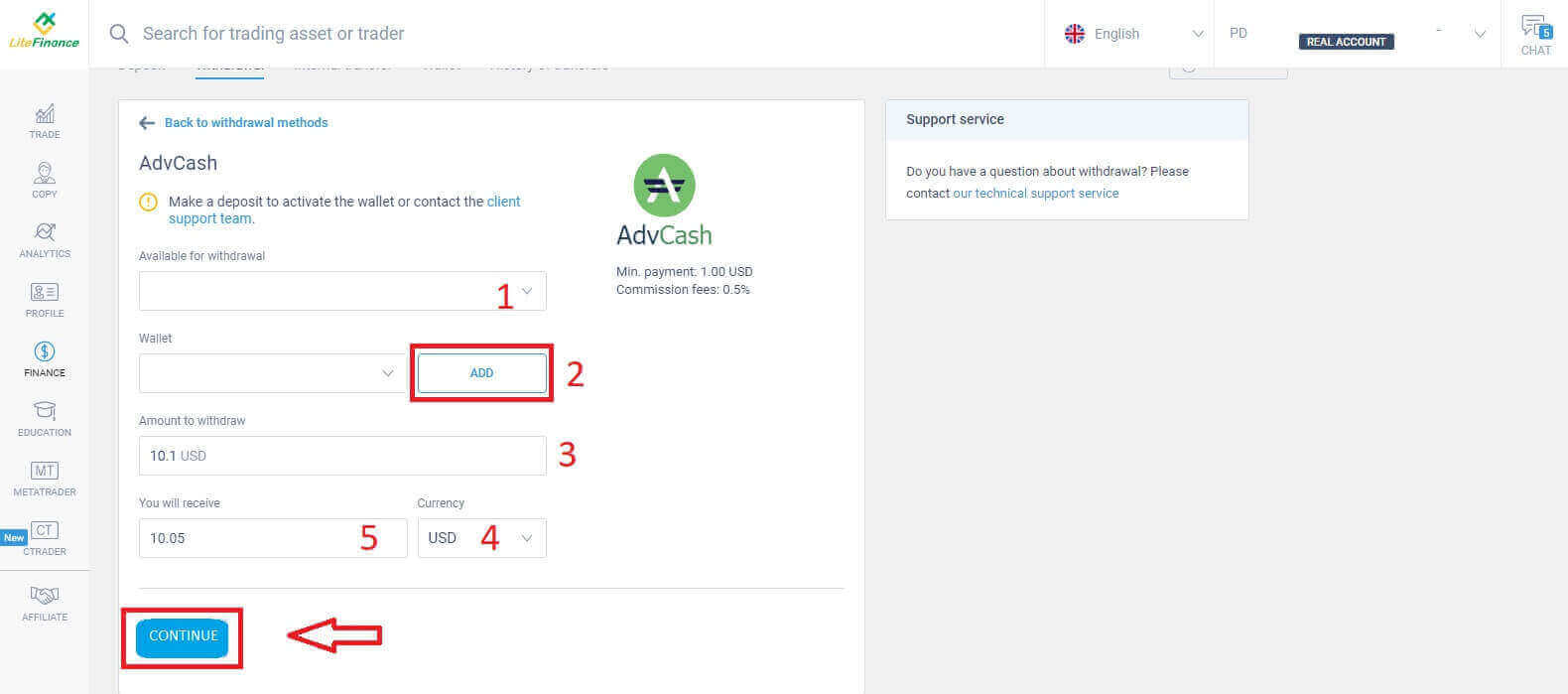
A lépések elvégzése után válassza a „FOLYTATÁS” lehetőséget. A kifizetés véglegesítéséhez kövesse a következő képernyőn megjelenő utasításokat.
kriptovaluták
Ennél a módszernél a LiteFinance különféle kriptovaluta-lehetőségeket kínál. Válasszon egyet az Ön preferenciái szerint a kifizetés megkezdéséhez.Íme néhány apró megjegyzés, amelyet érdemes szem előtt tartani a módszer használatakor:
- A pénztárcáját előtte aktiválni kell (legalább egy befizetéssel). Ellenkező esetben kérjük, vegye fel a kapcsolatot az ügyfélszolgálattal az „ügyfélszolgálat” szövegre kattintva.
- Ennek a fizetési módnak a használatához igazolnia kell magát. Ha még nem igazolta vissza profilját és bankkártyáját, olvassa el ezt a bejegyzést: Fiók igazolása a LiteFinance-en .
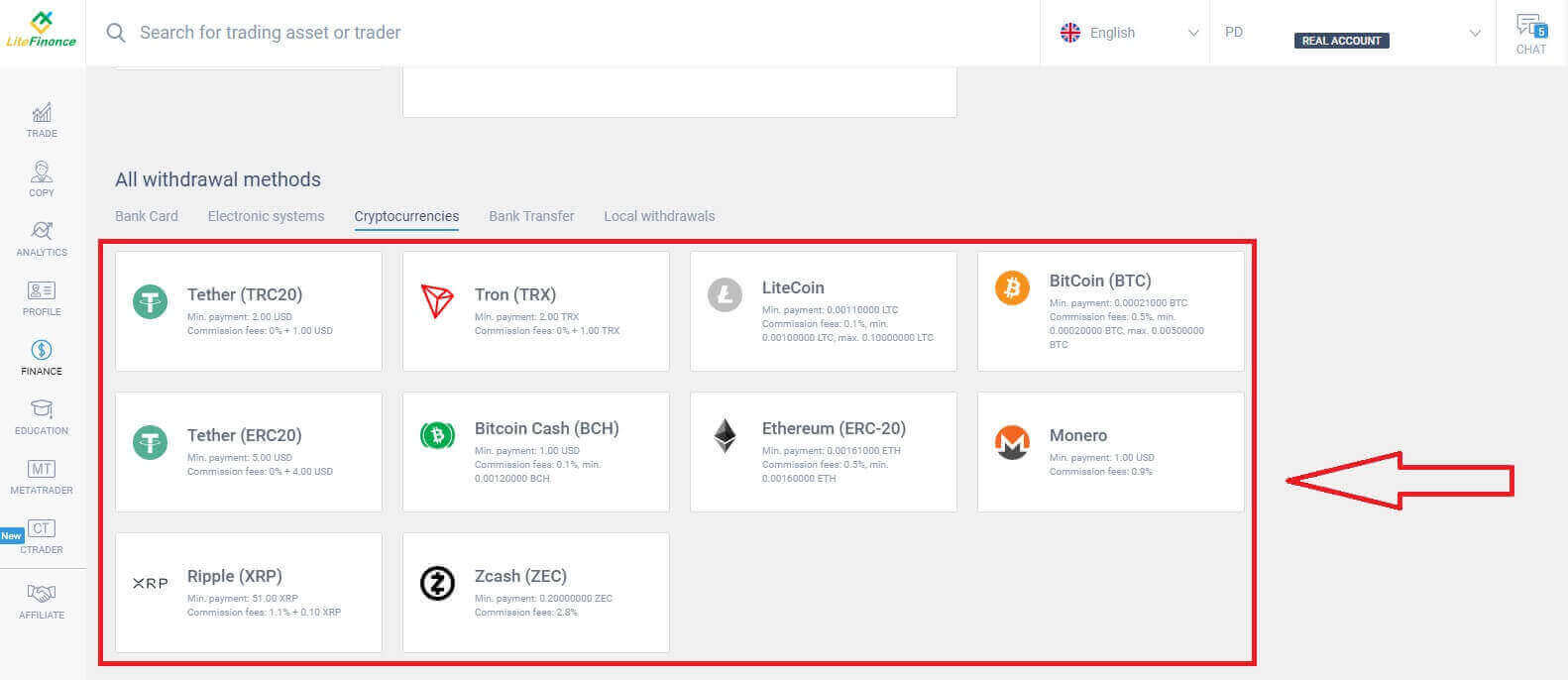
A kivonás megkezdéséhez a következő lépéseket kell megtenned:
- Válassza ki a kifizetéshez rendelkezésre álló kereskedési számlát.
- Válaszd ki a pénztárcát, ahová a pénzed érkezik (ha a pénztárcába még nem helyeztél be legalább egyszer, válaszd a „HOZZÁADÁS” lehetőséget a pénztárca hozzáadásához).
- Adja meg a kivenni kívánt összeget, legalább 2 USD-t vagy annak megfelelőjét más pénznemben (ha a számlaegyenlegénél magasabb összeget ad meg, a kijelzőn a kiválasztott számlán elérhető legmagasabb összeg jelenik meg).
- Válassza ki az általános pénznemet.
- Ellenőrizd az 1 USD jutalék levonása után kapott összeget.
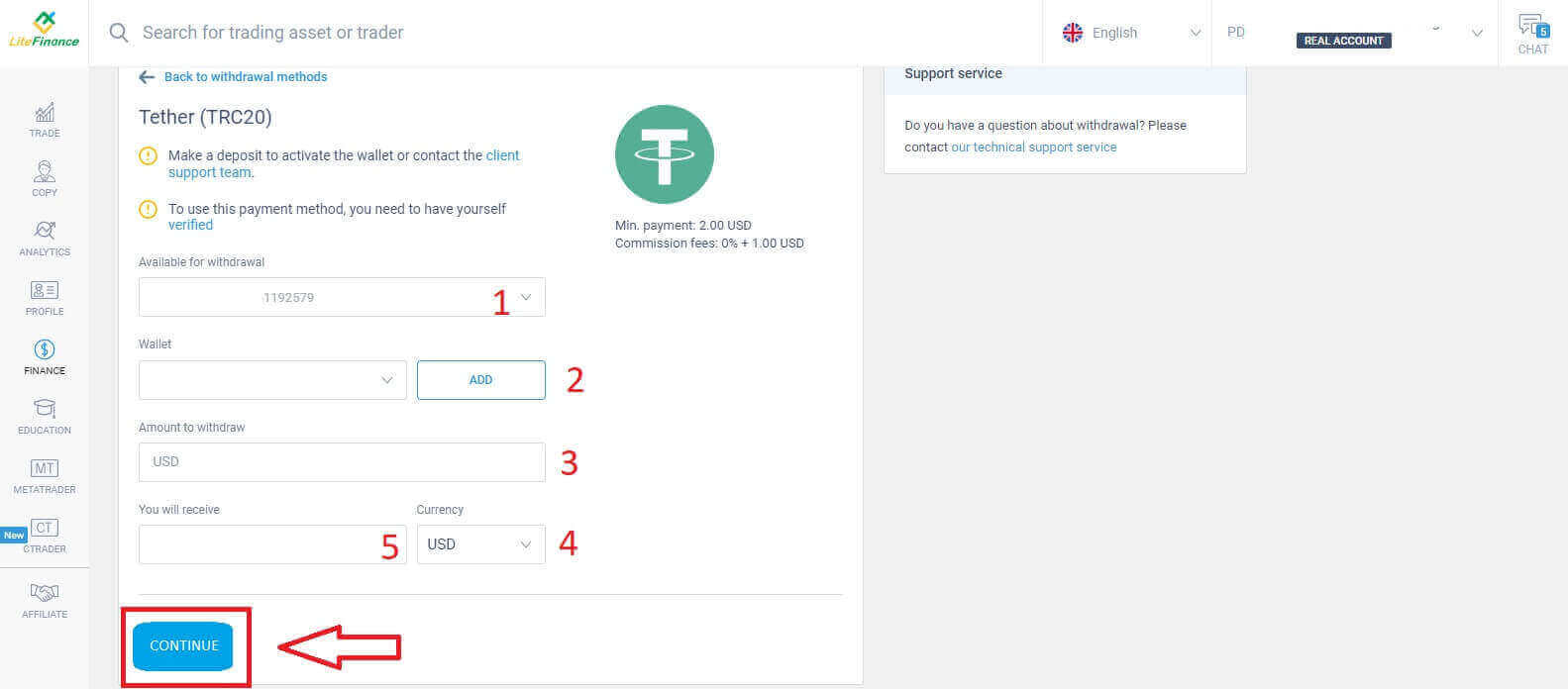
A műveletek befejezése után kattintson a „FOLYTATÁS” gombra. A kifizetés befejezéséhez kövesse a következő képernyőn megjelenő útmutatást.
Banki átutalás
Ennél a módszernél először néhány dolgot kell tennie, például:- Válassza ki a kifizetéshez rendelkezésre álló kereskedési számlát.
- Válasszon ki egyet a befizetési folyamat során mentett bankszámlái közül. Ezenkívül a „HOZZÁADÁS” gombra kattintva hozzáadhatja a kívánt számlát.
- Adja meg a kivenni kívánt összeget, amely legalább 300 000 VND vagy annak megfelelője más pénznemben (ha a számlaegyenlegénél magasabb összeget ad meg, a kijelzőn a kiválasztott számlán elérhető legmagasabb összeg jelenik meg).
- Válassza ki az általános pénznemet.
- Ellenőrizd a kapott összeget (ez a fizetési mód díjmentes).
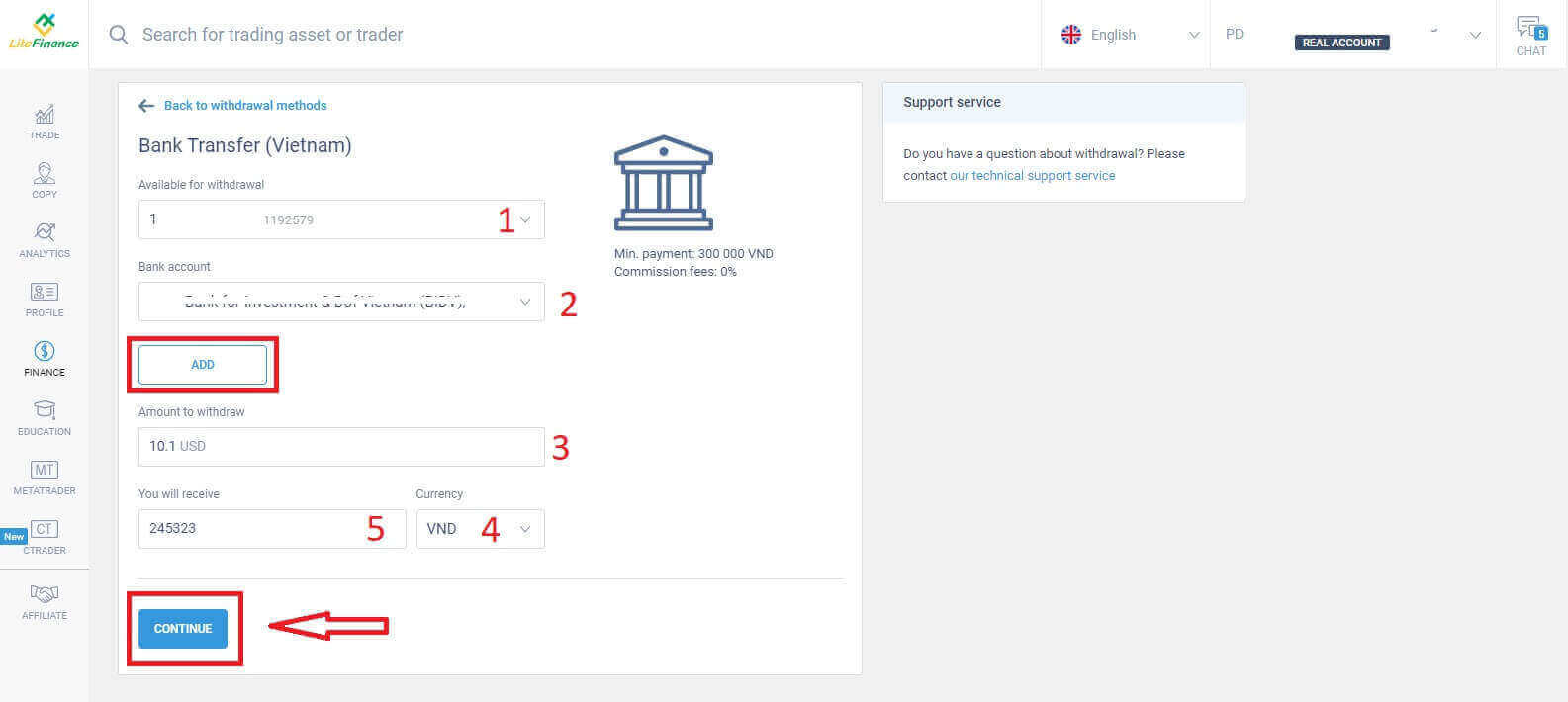
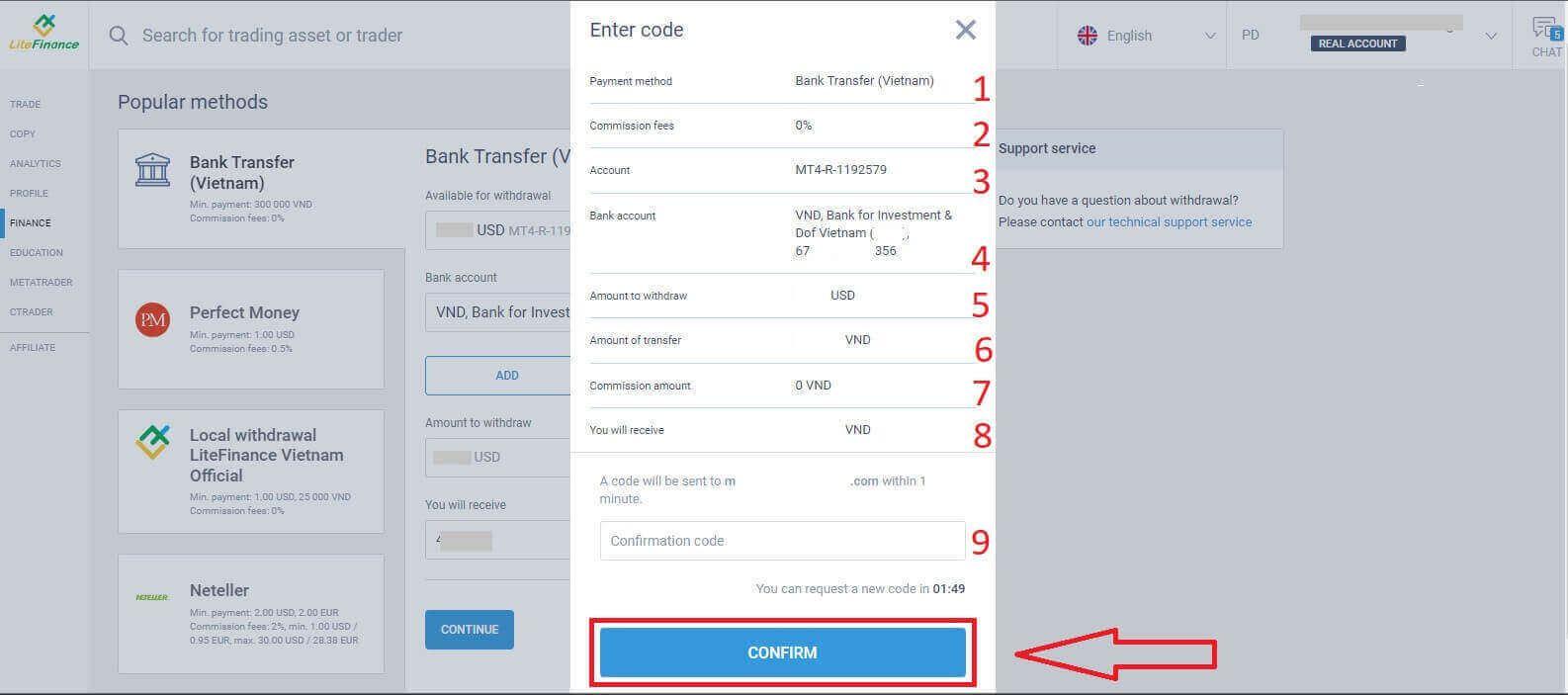
Azonnal megjelenik egy megerősítő űrlap, figyelmesen olvassa el az űrlapon található információkat, beleértve a következőket:
- A fizetési mód.
- A jutalékok (országonként eltérőek lehetnek).
- A kiválasztott számla.
- A hozzáadott bankszámla.
- Adja meg a kivenni kívánt összeget, legalább 2 USD-t vagy annak megfelelőjét más pénznemben (ha a számlaegyenlegénél magasabb összeget ad meg, a kijelzőn a kiválasztott számlán elérhető legmagasabb összeg jelenik meg).
- Az átutalás összege.
- A jutalék összege.
- A pénz, amit kapni fogsz.
- Ekkor 1 percen belül elküldünk egy megerősítő kódot az e-mail címedre vagy telefonszámodra. Ha nem kaptad meg a kódot, kérheted, hogy 2 percenként újraküldjék. Ezt követően írd be a kódot a mezőbe (az alábbiak szerint).
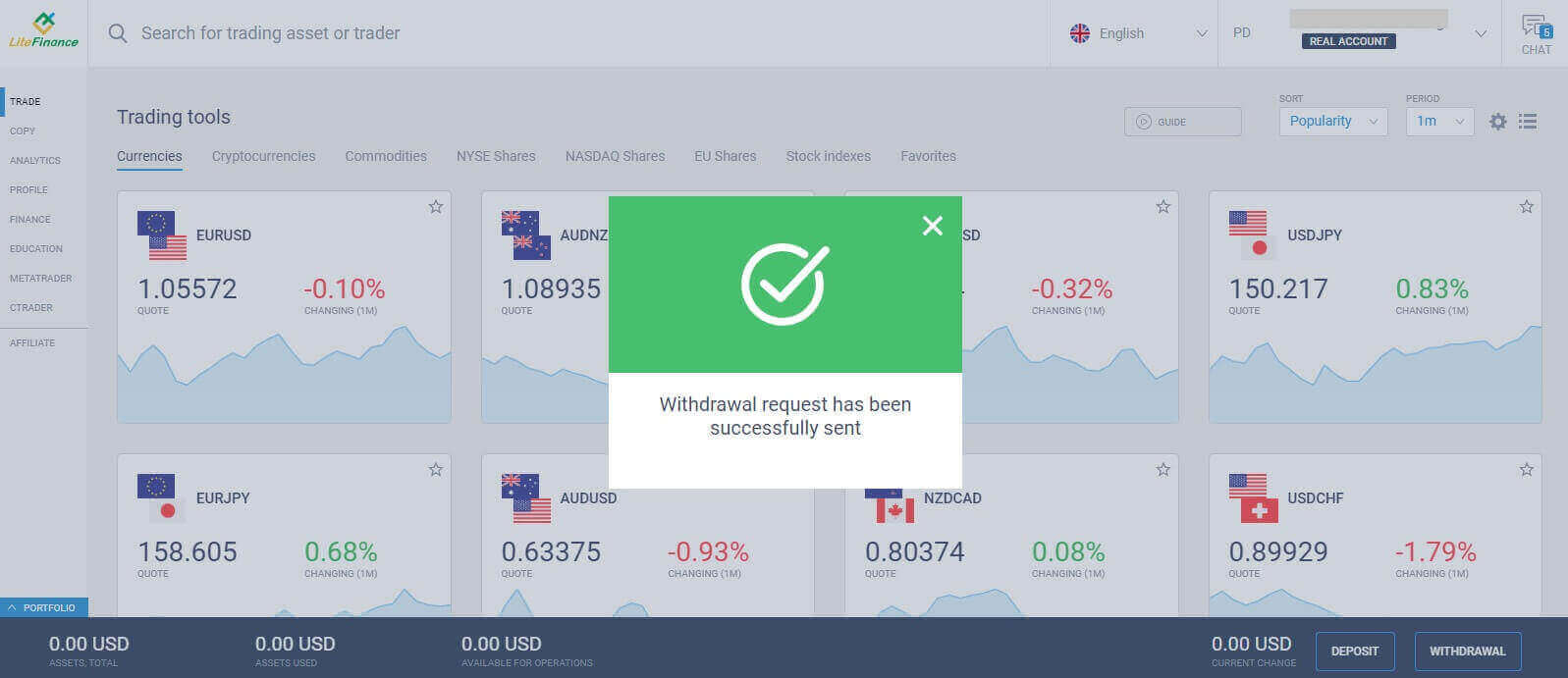
Gratulálunk, befejezte a kifizetési folyamatot. Sikeres értesítést fog kapni, és átirányítjuk a főképernyőre. Már csak annyi a dolga, hogy megvárja, amíg a rendszer feldolgozza, megerősíti, majd átutalja a pénzt a kiválasztott bankszámlájára.
Helyi kifizetés
Más módszerekhez hasonlóan ez a módszer is megköveteli néhány alapvető információ megadását, például:- Válassza ki a kifizetéshez rendelkezésre álló kereskedési számlát.
- Válaszd ki a pénztárcát, ahová a pénzed átveheted (A kifizetésekhez használni kívánt pénztárcába legalább egyszer be kell fizetni a pénztárca aktiválásához. Ellenkező esetben kérjük, vedd fel a kapcsolatot az ügyfélszolgálattal az „ügyfélszolgálat” szövegre kattintva ).
- Adja meg a kivenni kívánt összeget, legalább 1 USD-t vagy annak megfelelőjét más pénznemben (ha a számlaegyenlegénél magasabb összeget ad meg, a kijelzőn a kiválasztott számlán elérhető legmagasabb összeg jelenik meg).
- Ellenőrizd a kapott összeget (ez a fizetési mód díjmentes).
- Az Ön lakóhelye szerinti ország.
- A régió.
- A lakhelyed irányítószáma.
- A város, ahol élsz.
- A címed.
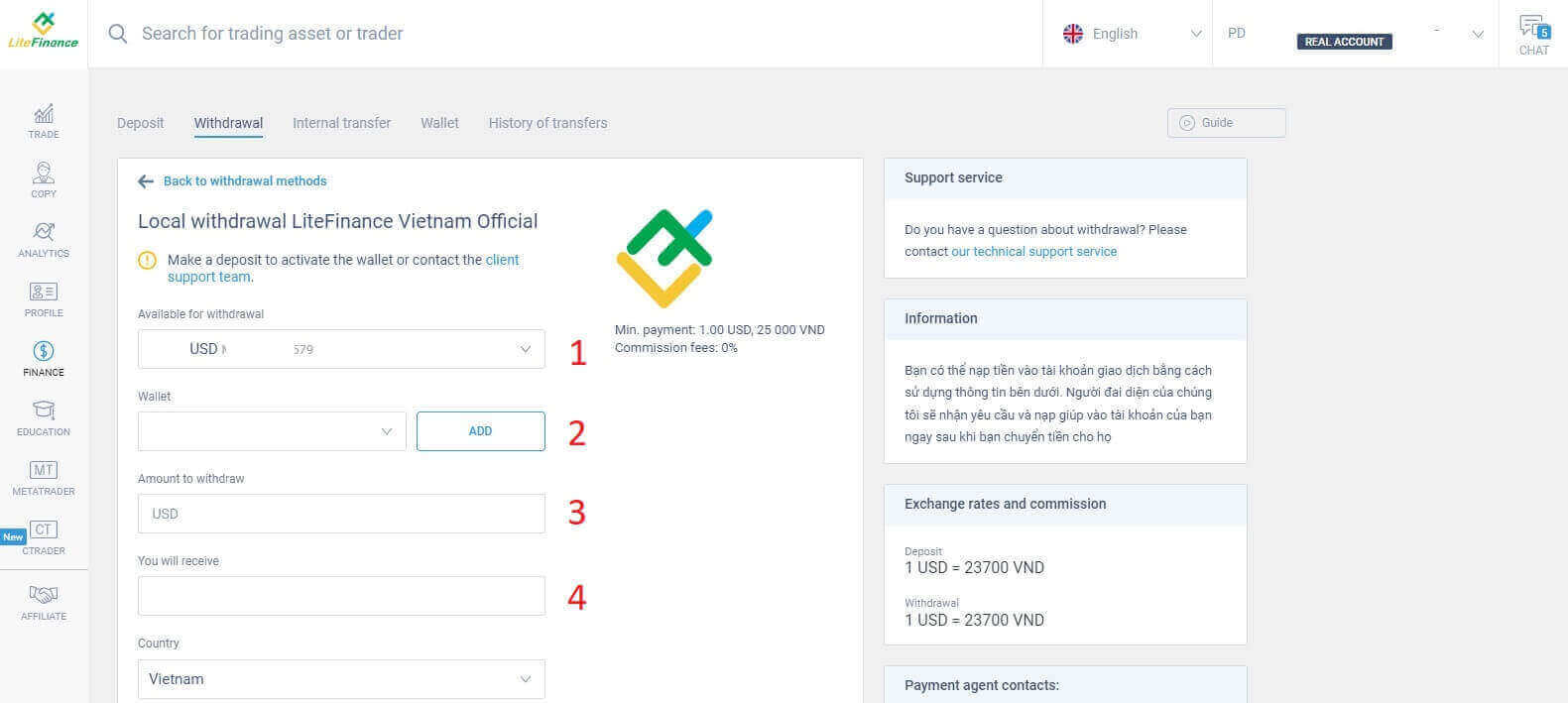
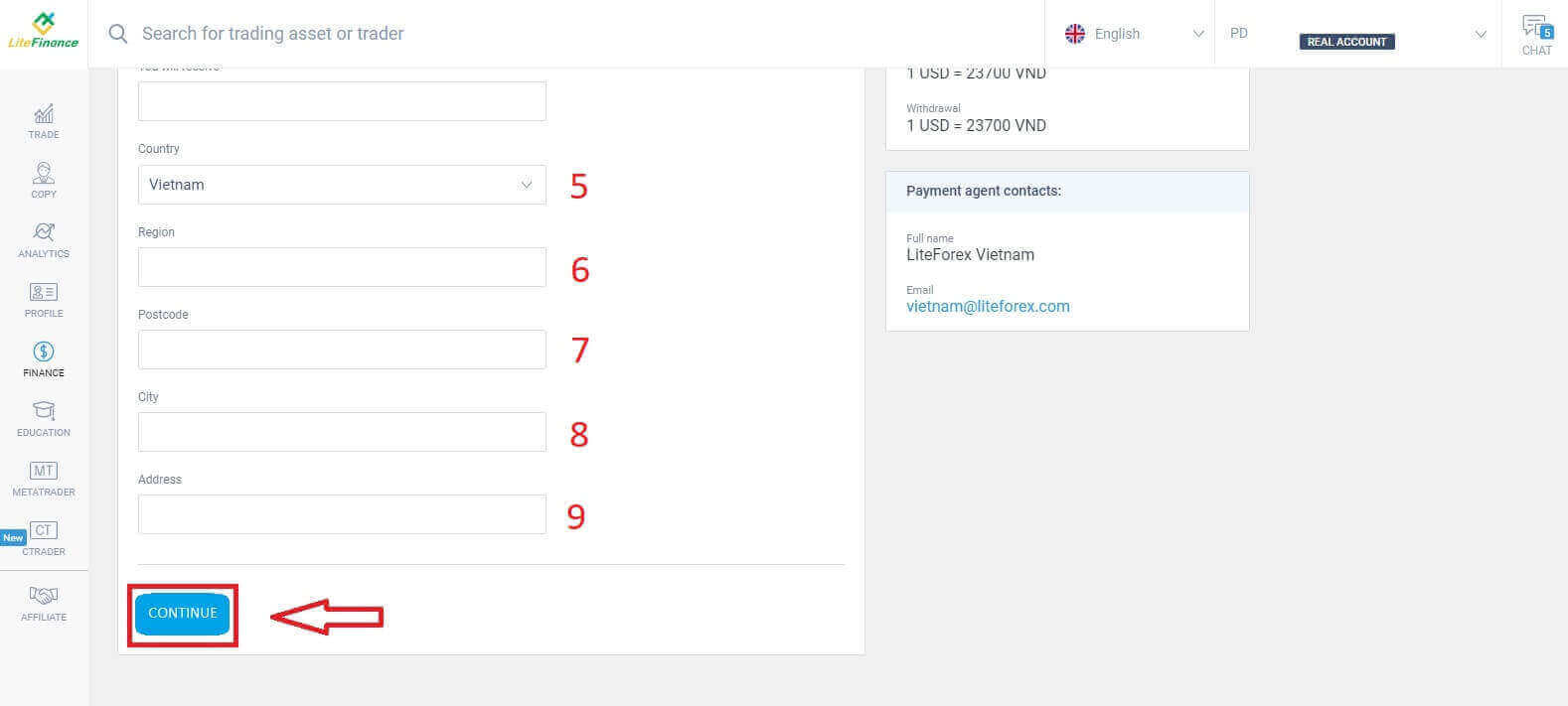
Az információk kitöltése után kattintson a „FOLYTATÁS” gombra a folytatáshoz. Ebben a lépésben kérjük, kövesse a képernyőn megjelenő utasításokat a kifizetési folyamat befejezéséhez.
Hogyan vehetek fel pénzt a LiteFinance alkalmazáson keresztül?
Indítsa el a LiteFinance mobilalkalmazást okostelefonján. Ezután jelentkezzen be kereskedési számlájára a regisztrált e-mail cím és jelszó megadásával. Ha nincs regisztrált fiókja, vagy nem biztos benne, hogyan kell bejelentkezni, olvassa el ezt az útmutatót: Hogyan regisztráljon fiókot a LiteFinance-en .A sikeres bejelentkezés után lépjen a „Továbbiak” részre.
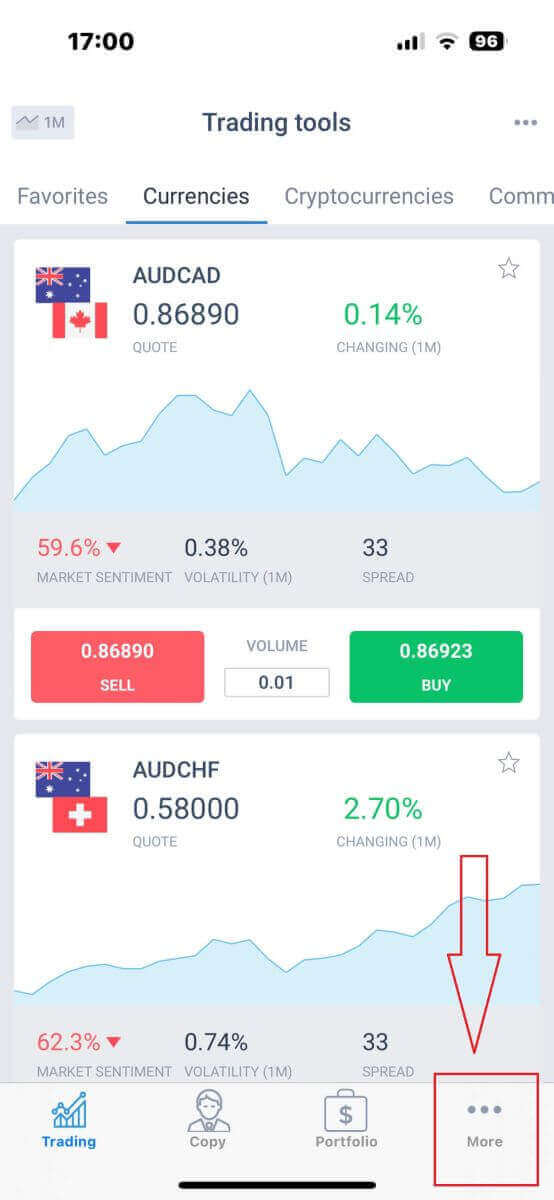
Keresse meg a „Pénzügyek” kategóriát, és válassza ki. Általában a főmenüben vagy az irányítópulton találja meg. A kifizetési tranzakció folytatásához
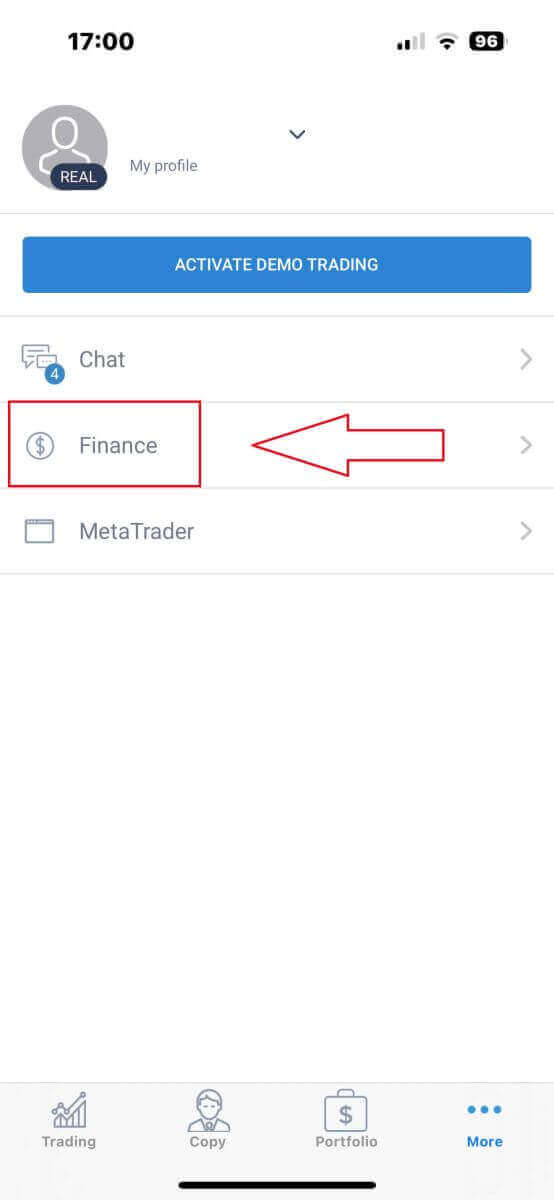
válassza a „Kifizetés” lehetőséget
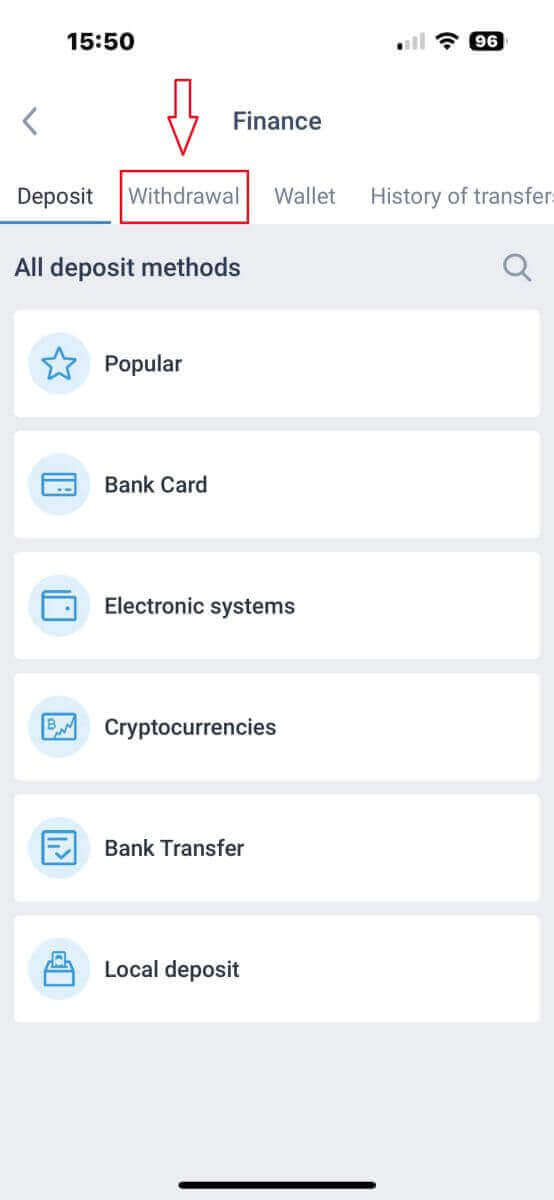
. A kifizetési területen számos befizetési lehetőséget talál. Kérjük, válassza ki a kívánt módszert, és tekintse meg az egyes módszerekhez tartozó útmutatót alább.
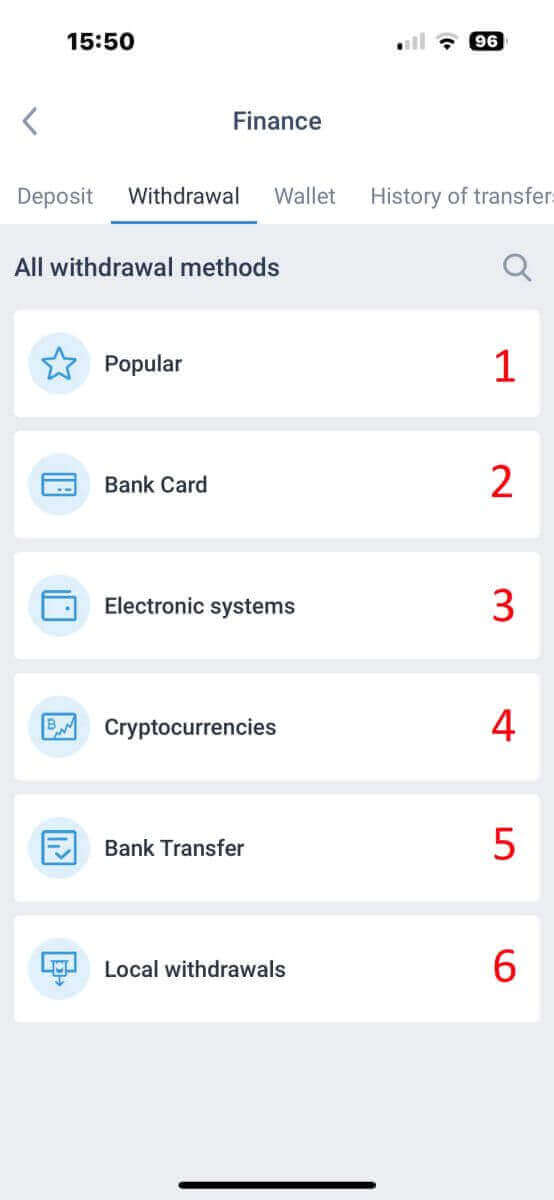
Bankkártya
Először görgessen le az „Összes kifizetési mód” részhez , majd válassza a „Bankkártya” lehetőséget .
A fizetési mód használatához elengedhetetlen, hogy elvégezze az ellenőrzési folyamatot. (Ha profilját és bankkártyáját még nem ellenőrizték, tekintse meg ezt az útmutatót: Bejelentkezés a LiteFinance-be ). 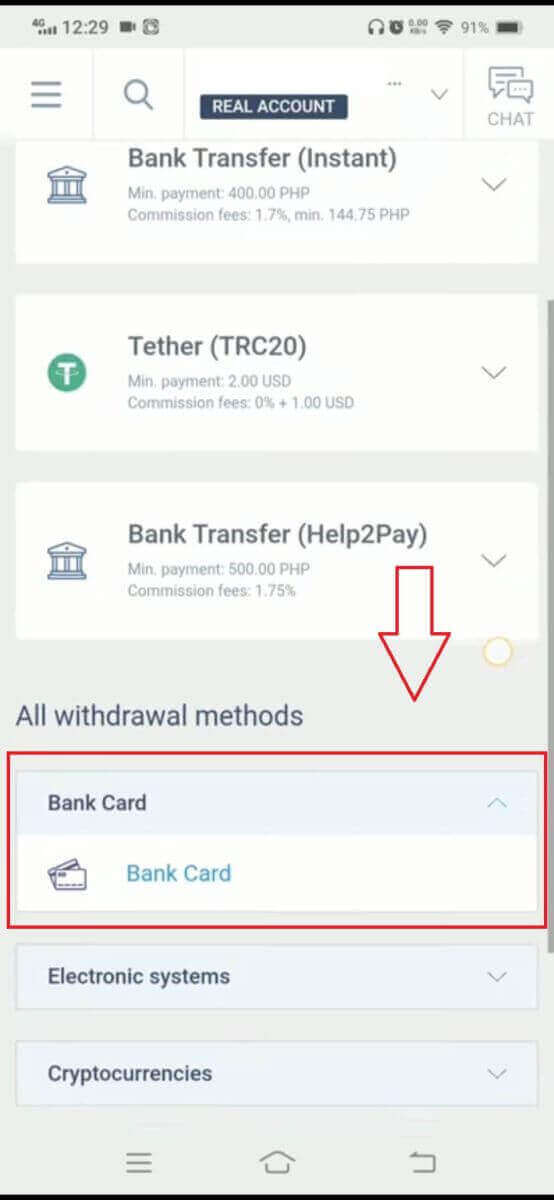
Ezután töltse ki a bankkártyájával és a tranzakciójával kapcsolatos adatokat a kifizetési folyamat megkezdéséhez:
- Válassza ki a kifizetéshez rendelkezésre álló kereskedési számlát.
- Válaszd ki azt a kártyát, amelyikre a pénzed vonatkozik (ha a kártyára még nem érkezett befizetés legalább egyszer, válaszd a „HOZZÁADÁS” lehetőséget a kártya hozzáadásához).
- Adja meg a kivenni kívánt összeget, legalább 10 USD-t vagy annak megfelelőjét más pénznemben (ha a számlaegyenlegénél magasabb összeget ad meg, a kijelzőn a kiválasztott számlán elérhető legmagasabb összeg jelenik meg).
- Válassza ki az általános pénznemet.
- Ellenőrizd az összeget, amelyet a jutalékok levonása után kapsz vissza, amelyek legalább 10 USD (2% és minimum 1,00 USD/EUR).
kriptovaluták
Először is ki kell választanod az országodban elérhető kriptovalutát.
Kérjük, vedd figyelembe a következő fontos pontokat, amikor ezt a módszert használod:
- Előzetesen győződjön meg róla, hogy a pénztárcája aktiválva van, amit legalább egy befizetéssel tehet meg. Ha nem aktiválódik, kérjük, vegye fel a kapcsolatot ügyfélszolgálatunkkal az „ügyfélszolgálat” linkre kattintva.
- A fizetési mód használatához el kell végeznie a saját ellenőrzési folyamatát. Ha még nem igazolta vissza profilját és bankkártyáját, kérjük, olvassa el a LiteFinance-fiók ellenőrzéséről szóló útmutatónkat .
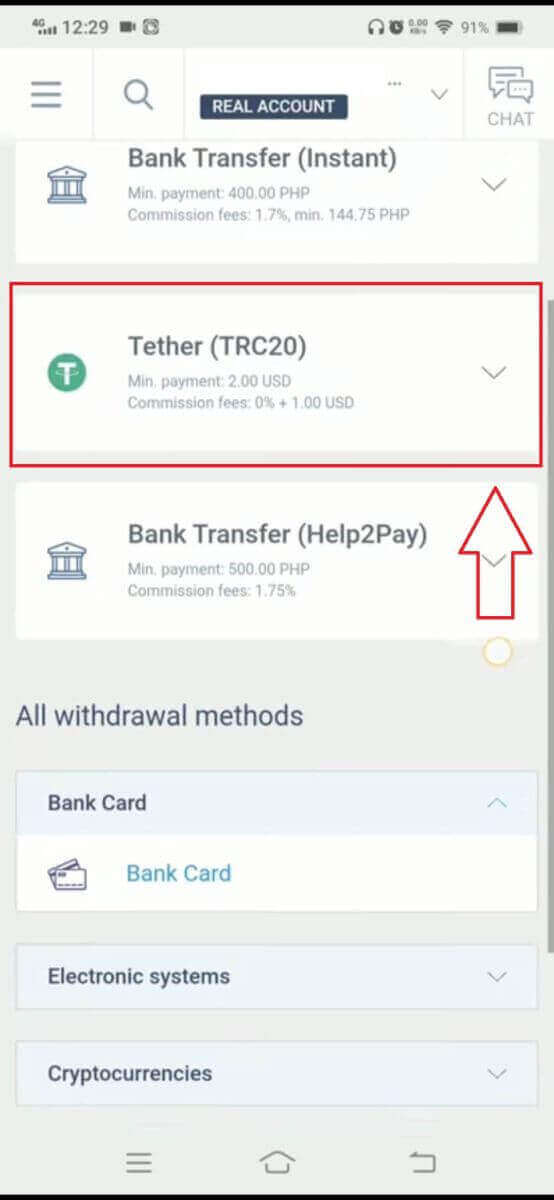
A kifizetési folyamat megkezdéséhez a következő lépések szükségesek:
Válassza ki azt a kereskedési számlát, amelyről pénzt szeretne kivenni.
Válaszd ki a pénztárcát, ahová a pénzed befizetését kéred. Ha korábban még nem adtad hozzá a pénztárcát (legalább egyszeri befizetéssel), kattints a „HOZZÁADÁS” gombra a hozzáadásához.
Adja meg a kiutalandó összeget, amelynek minimum 2 USD-nek vagy azzal egyenértékű más pénznemben kell lennie (Ha a jelenlegi számlaegyenlegénél nagyobb összeget ad meg, a rendszer a kiválasztott számlán elérhető maximális összeget jeleníti meg).
Válassza ki a kívánt pénznemet a kifizetéshez.
Ellenőrizd a végső összeget, amelyet az 1 USD jutalék levonása után kapsz meg (országonként eltérő lehet).
A következő lépésben kérjük, hajtsa végre a fennmaradó lépéseket a képernyőn megjelenő utasításoknak megfelelően.
Banki átutalás
Először is, kérjük, válassza ki az Ön országában elérhető banki átutalást.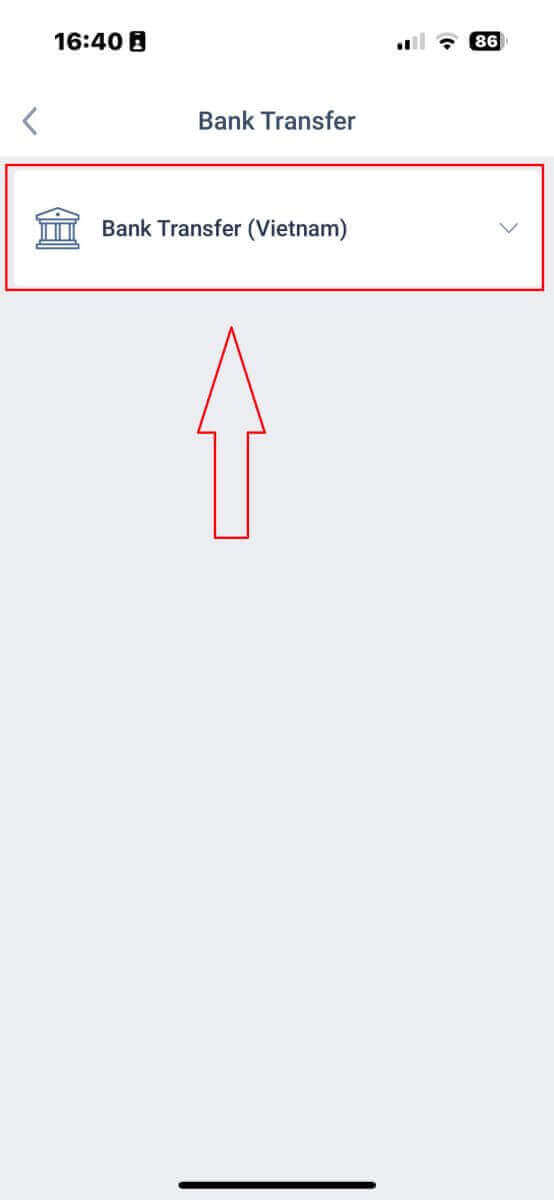
Ezután meg kell adnia néhány információt a kifizetési folyamat folytatásához:
- Válassza ki a kifizetéshez rendelkezésre álló kereskedési számlát.
- Válaszd ki a bankszámlát, ha az adatait korábban már mentetted. Ellenkező esetben koppints a „HOZZÁADÁS” gombra annak a bankszámlának a hozzáadásához, amelyről pénzt szeretnél kivenni, kivéve a mentett számlákat.
- Írja be a kivenni kívánt összeget, legalább 300 000 VND-t vagy annak megfelelőjét más pénznemben (ha a számlaegyenlegénél nagyobb összeget ad meg, a kijelzőn a kiválasztott számlán elérhető legmagasabb összeg jelenik meg).
- Gondosan ellenőrizd a kapott pénzt.
- Válassza ki a kivenni kívánt pénznemet.
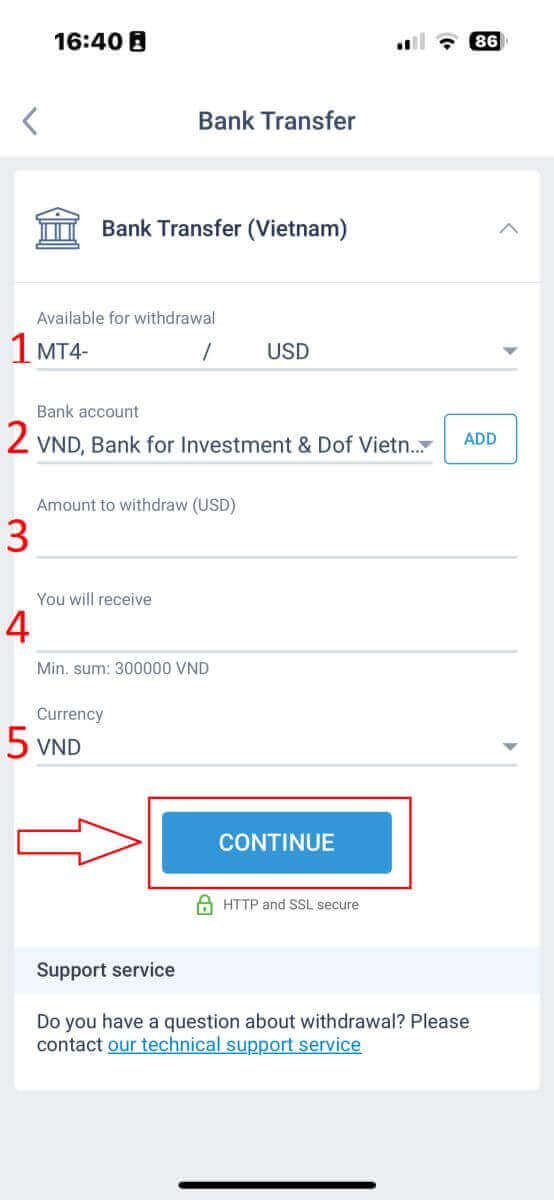
Ebben a lépésben a rendszer egy QR-kódot jelenít meg a megerősítéshez. Ha a megerősítés sikeres, és minden információ helyes, a rendszer értesíti Önt arról, hogy „A kifizetési kérelmét sikeresen elküldtük”. Attól a pillanattól kezdve, amíg meg nem kapja a pénzt, több perctől néhány óráig is eltarthat.
Helyi kifizetés
Miután kiválasztotta a helyi kifizetési módot, ki kell töltenie néhány információt a kifizetés megkezdéséhez:- A kifizetésre rendelkezésre álló számla.
- A rendelkezésre álló pénztárca mentésre kerül a befizetési folyamatból. Ezenkívül a „HOZZÁADÁS” gombra koppintva hozzáadhatja a kivenni kívánt pénztárcát is .
- Írja be a kivenni kívánt összeget (ha a számláján lévő aktuális egyenlegnél nagyobb összeget ad meg, a kijelzőn a kiválasztott számlán elérhető legmagasabb összeg jelenik meg).
- A pénz, amit kapni fogsz.
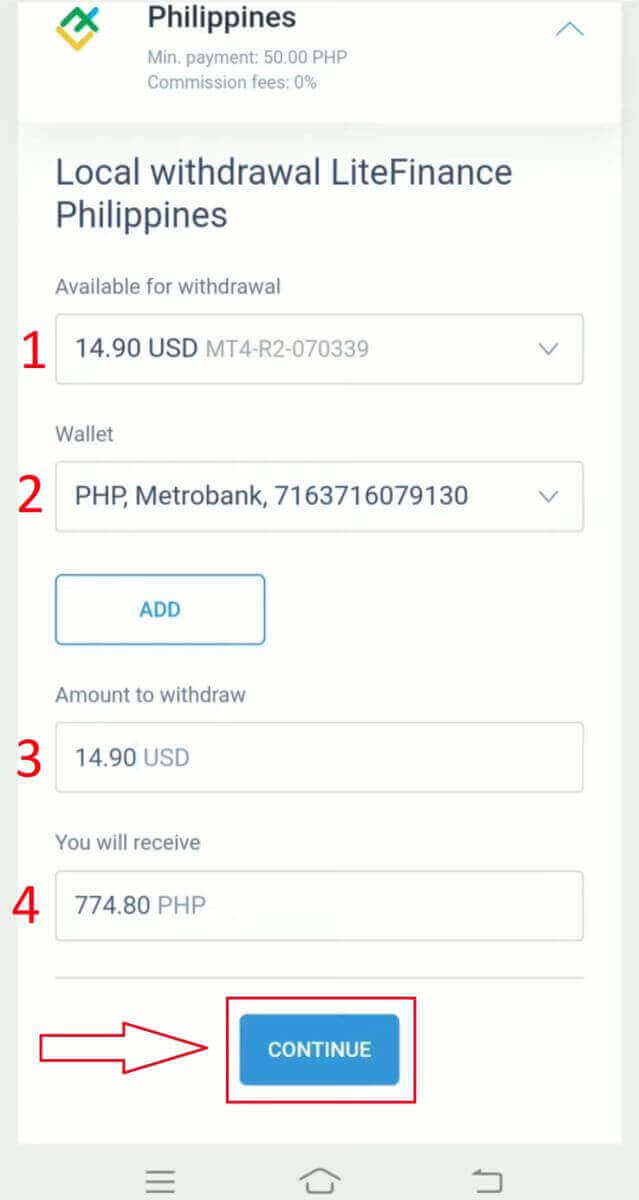
Végül, ebben a szakaszban a rendszer egy QR-kódot jelenít meg az ellenőrzéshez. Ha az ellenőrzés sikeres, és minden megadott adat pontos, a rendszer tájékoztatja Önt arról, hogy a kifizetési kérelmét sikeresen elküldték. Az ettől a ponttól a pénzeszközök megérkezéséig eltelt idő néhány perctől néhány óráig változhat, néhány perctől néhány óráig terjedhet.