LiteFinance сайтында катталып, соода кылыңыз: Forex эсебин орнотуу жана соодалоо

Төмөндө сиз LiteFinance соода эсебин каттоо, инсандыгын текшерүүнү аяктоо, колдоого алынган төлөм опциялары аркылуу эсепти каржылоо жана брокердин платформаларында биринчи FX соодаңызды жайгаштыруу боюнча практикалык иш процессин таба аласыз. Кадамдар эсептин туура түрүн тандоону, ID жана даректи тастыктаган файлдарды даярдоону, байланыш маалыматтарын текшерүүнү, депозиттик маршрутту тандоону, соода терминалына же мобилдик тиркемеге туташууну, демо боюнча тестирлөөнү, рынокто же лимит тапшырыктарын коюуну, ошондой эле тобокелдикти башкаруу үчүн токтоп калуу жана позицияны аныктоонун негизги практикасын камтыйт.
LiteFinance сайтына кантип катталуу керек
LiteFinance аккаунтун веб-тиркемеде кантип каттоо керек
Аккаунтту кантип каттоо керек
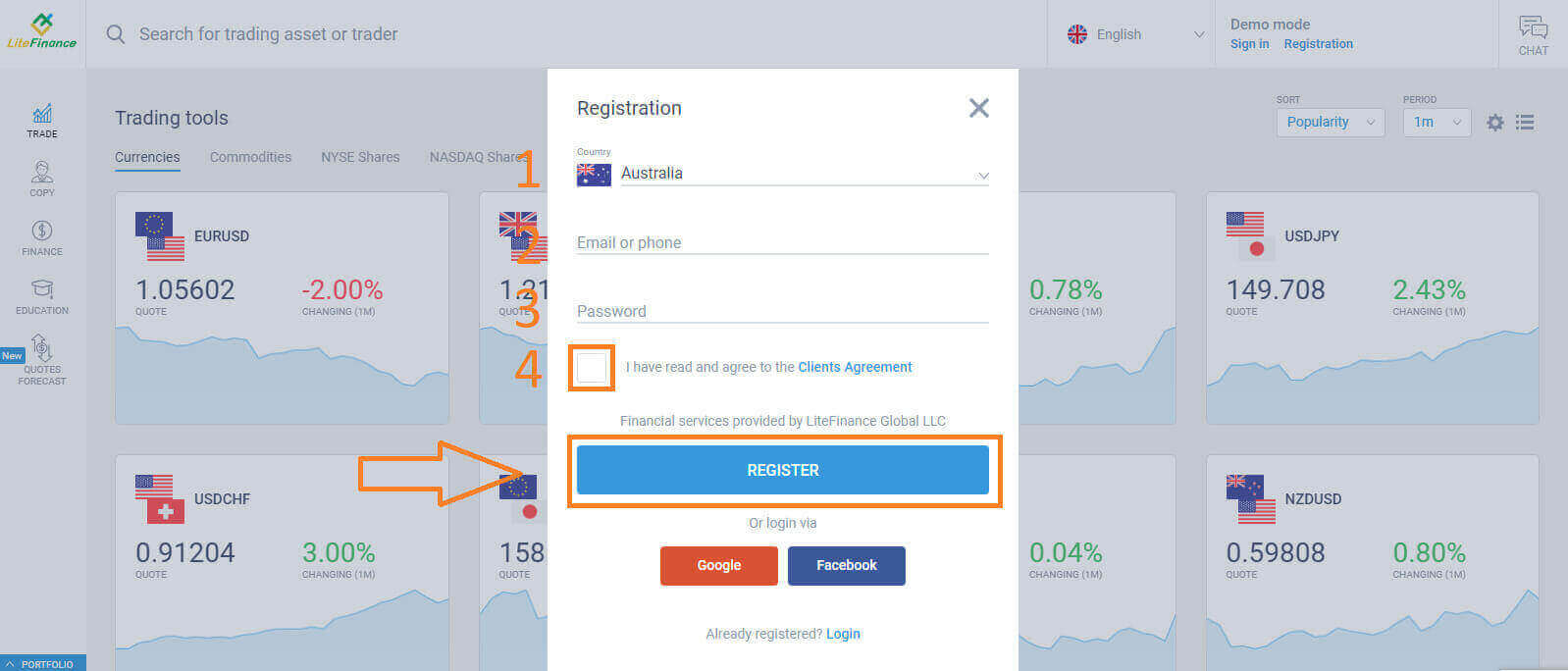
Алгач, сиз LiteFinance башкы бетине киришиңиз керек . Андан кийин, башкы бетте экрандын жогорку оң бурчундагы "Каттоо" баскычын чыкылдатыңыз. Каттоо барагында төмөнкү аракеттерди аткарыңыз: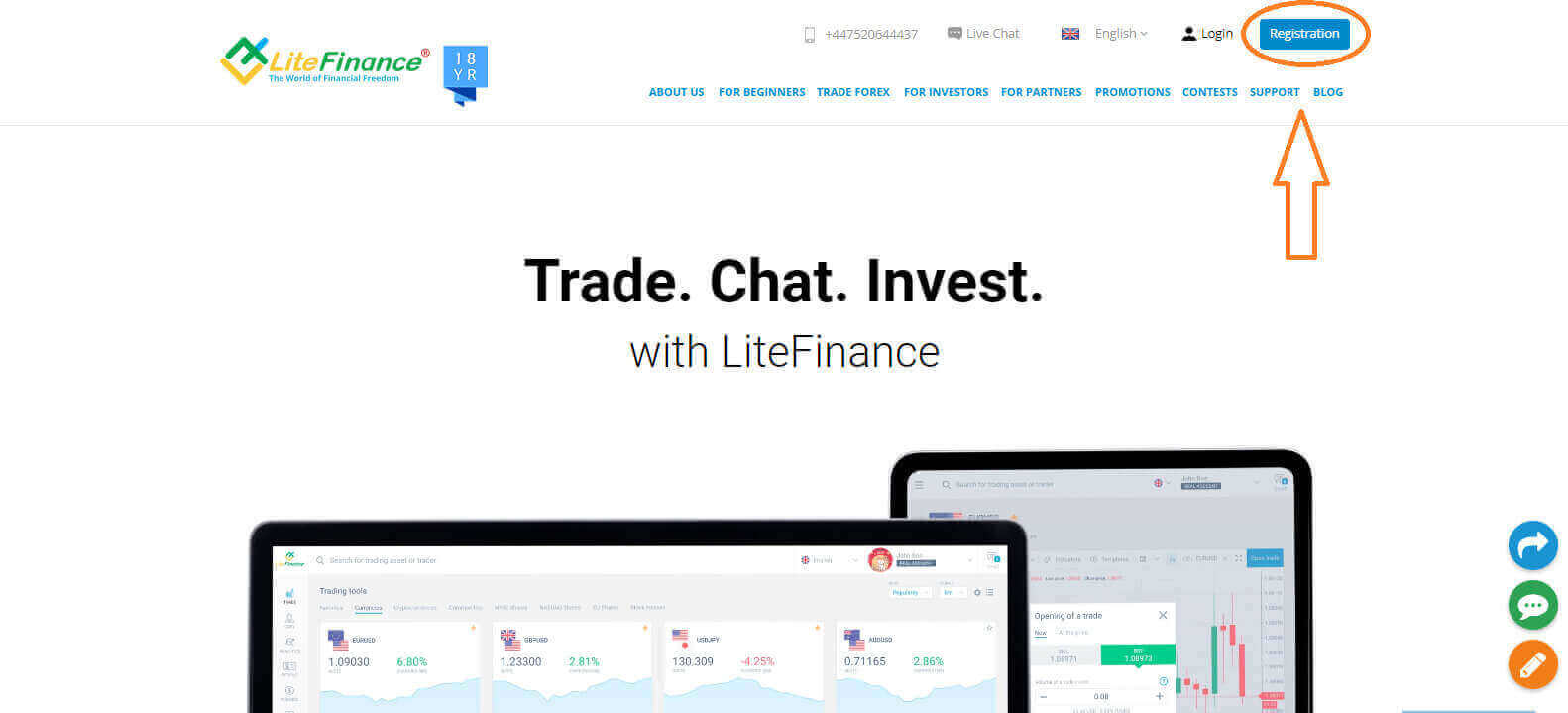
- Жашаган өлкөңүздү тандаңыз .
- Электрондук почта дарегиңизди же телефон номериңизди киргизиңиз .
- Күчтүү жана коопсуз сырсөз түзүңүз.
- LiteFinance компаниясынын Кардарлар келишимин окуп, макул болгонуңузду көрсөткөн кутучаны белгилеңиз .
Бир мүнөттүн ичинде сизге текшерүү коду келет, электрондук почтаңызды/телефон номериңизди текшериңиз. Андан кийин "Кодду киргизүү" формасын толтуруп, "Ырастоо " баскычын басыңыз .
Эгер сиз аны ала элек болсоңуз, ар бир 2 мүнөт сайын жаңы код сурай аласыз. Куттуктайбыз! Сиз жаңы LiteFinance аккаунтуна ийгиликтүү катталдыңыз. Эми сиз LiteFinance терминалына
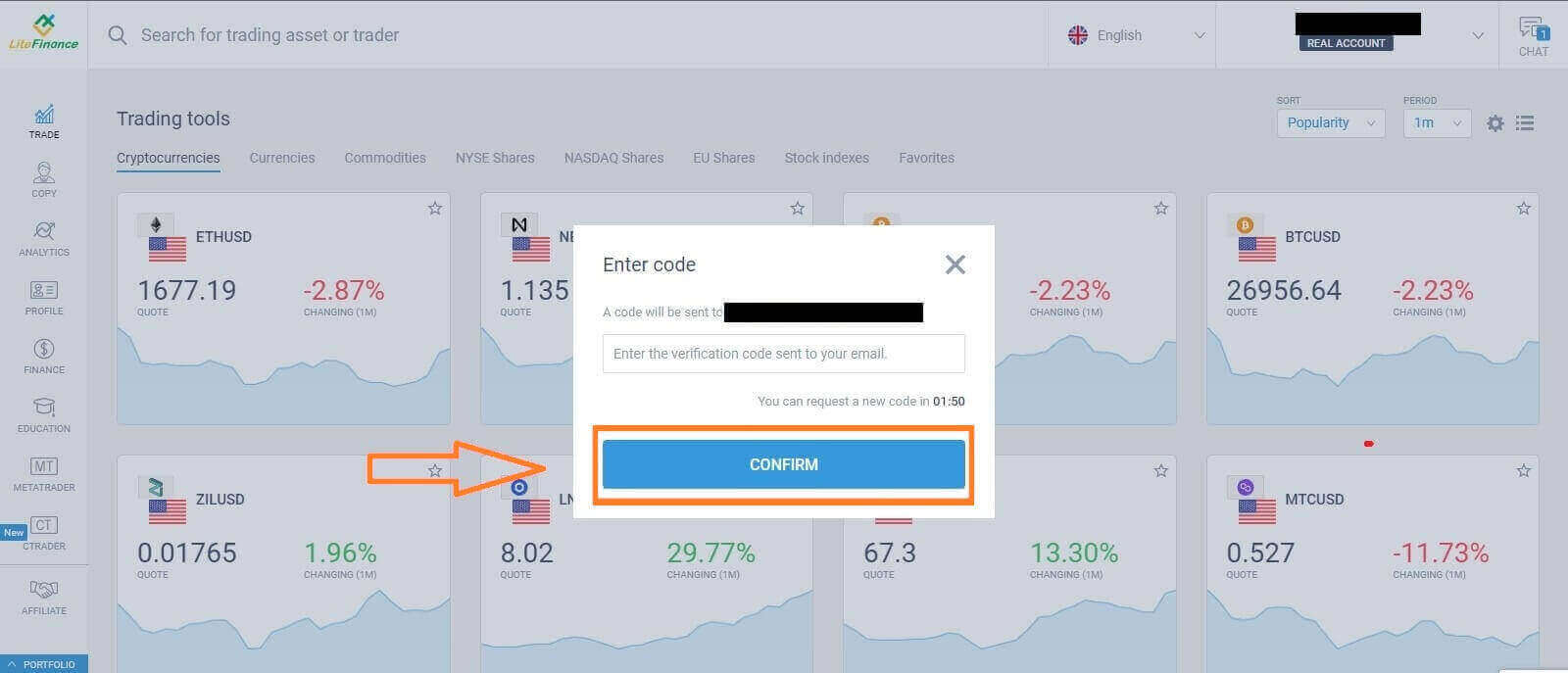
багытталасыз .
LiteFinance профилин текшерүү
LiteFinance аккаунтун түзгөндө, колдонуучу интерфейси жогорку оң бурчтагы чат кутучасынын жанында пайда болот. Чычканды "Менин профилим" бөлүмүнө жылдырып , аны басыңыз.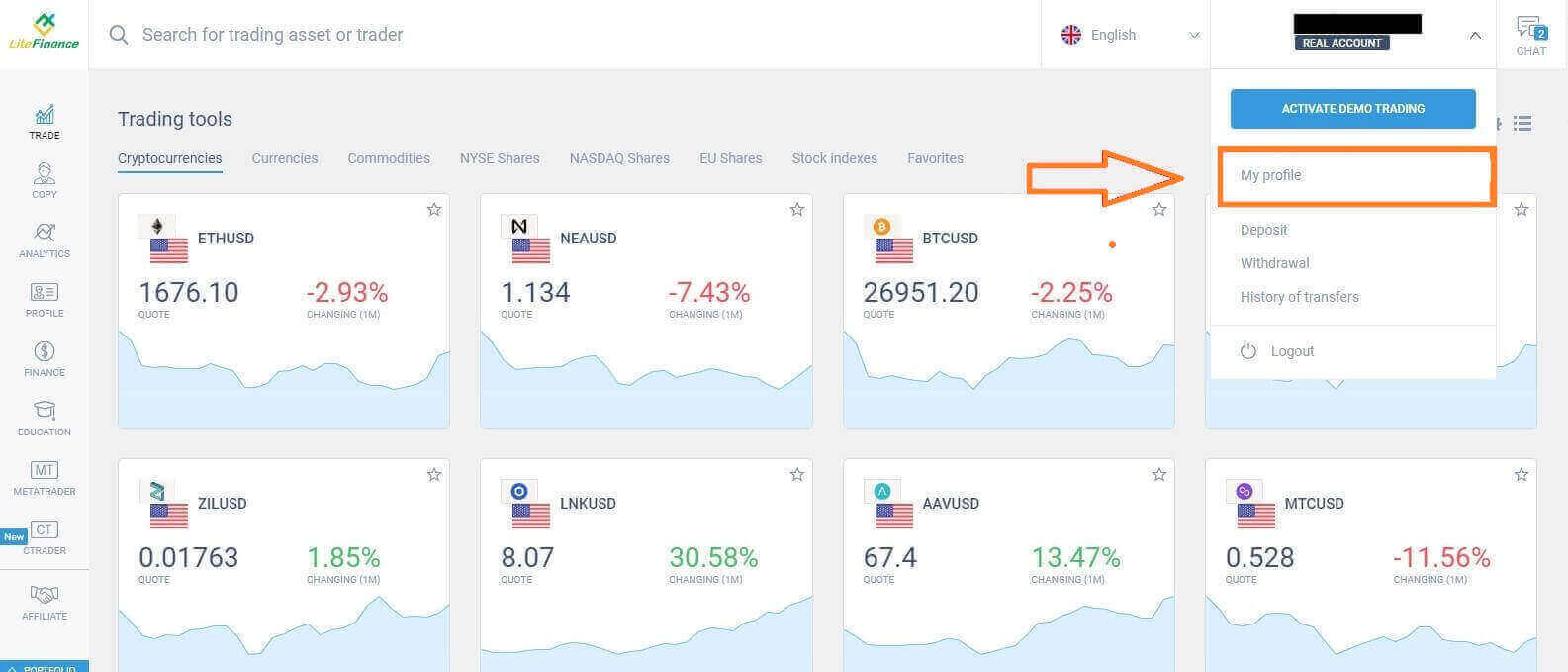 Кийинки бетте "Текшерүү" баскычын басыңыз.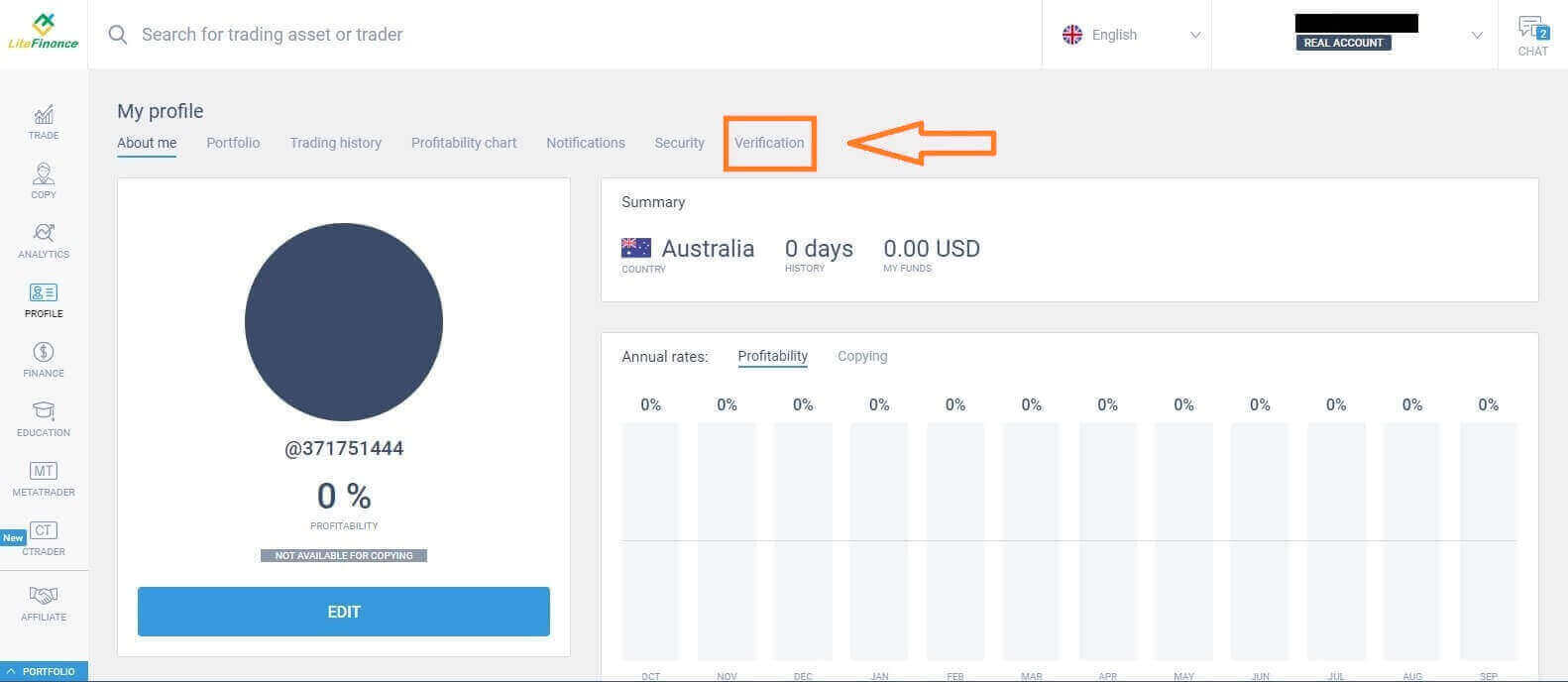
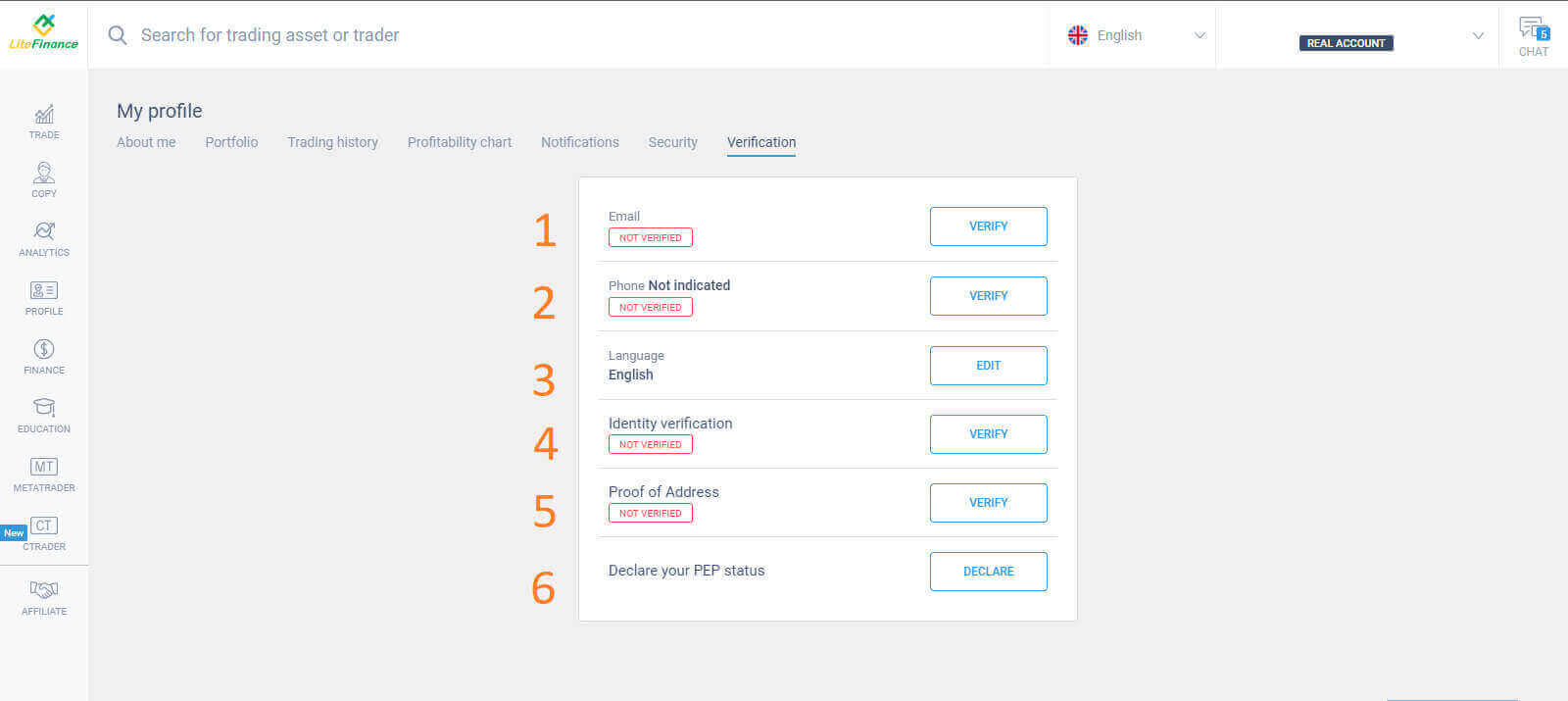
Маалыматыңызды текшерүү үчүн экранда толтуруу үчүн форма пайда болот, мисалы:
- Электрондук почта.
- Телефон номери.
- Тил.
- Аты-жөнүн, жынысын жана туулган күнүн текшерүү.
- Дарегин тастыктоочу документ (өлкө, аймак, шаар, дарек жана почта индекси).
- Сиздин PEP статусуңуз (сиз жөн гана PEP - Саясий жактан таасирдүү адам деп жарыялоо үчүн кутучаны белгилешиңиз керек).
Соода эсебин кантип түзүү керек
Сураныч , экрандын сол жагындагы "CTRADER"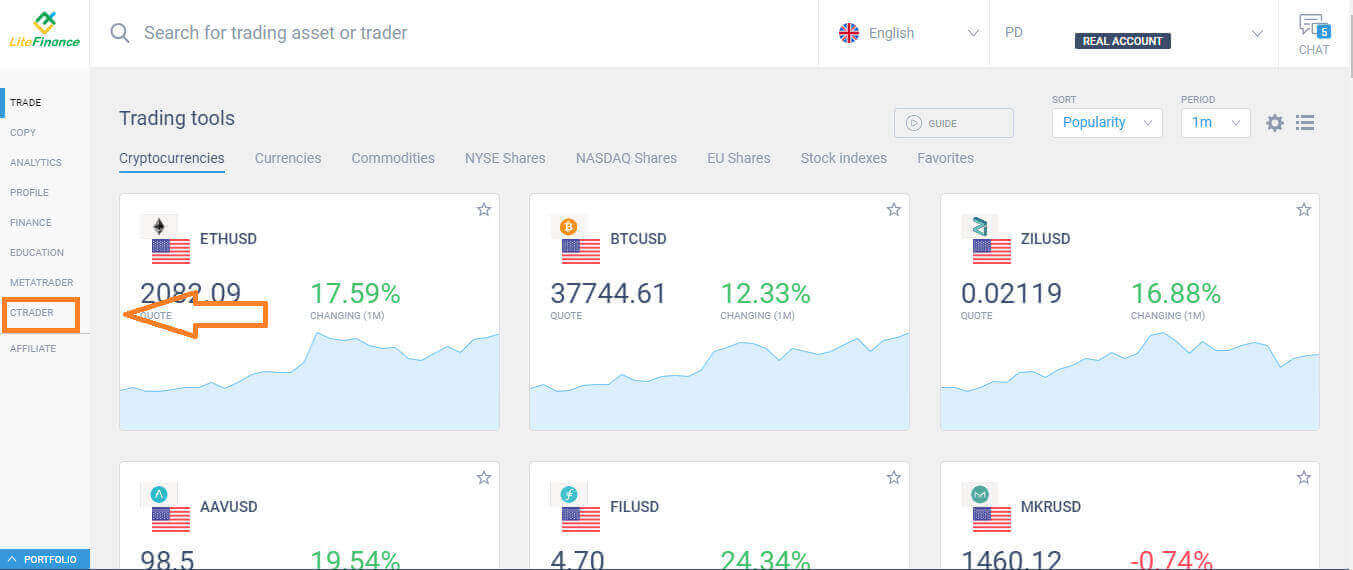 сөлөкөтүн тандаңыз. Улантуу үчүн, "ЭСЕПТИ АЧУУ" дегенди тандаңыз . "Соода эсебин ачуу" формасында
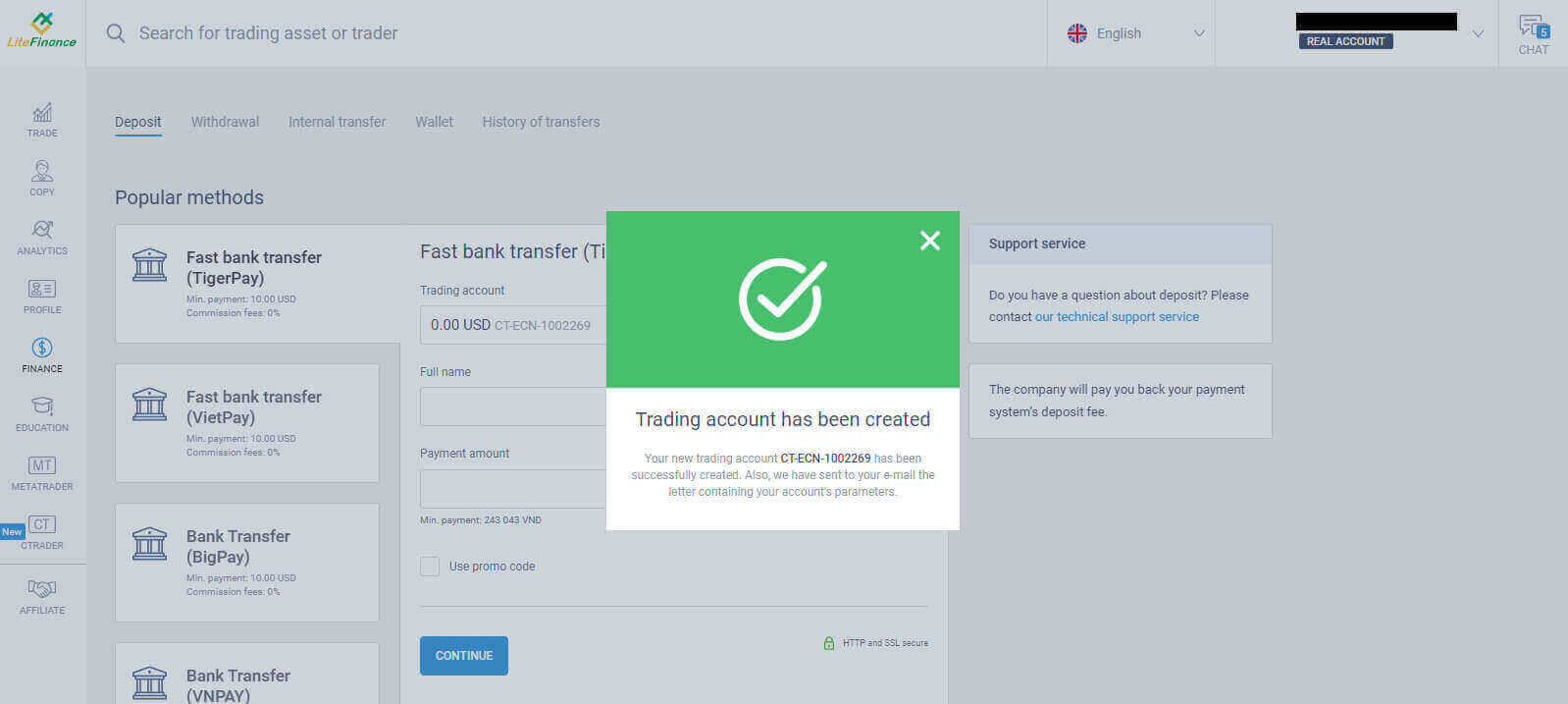
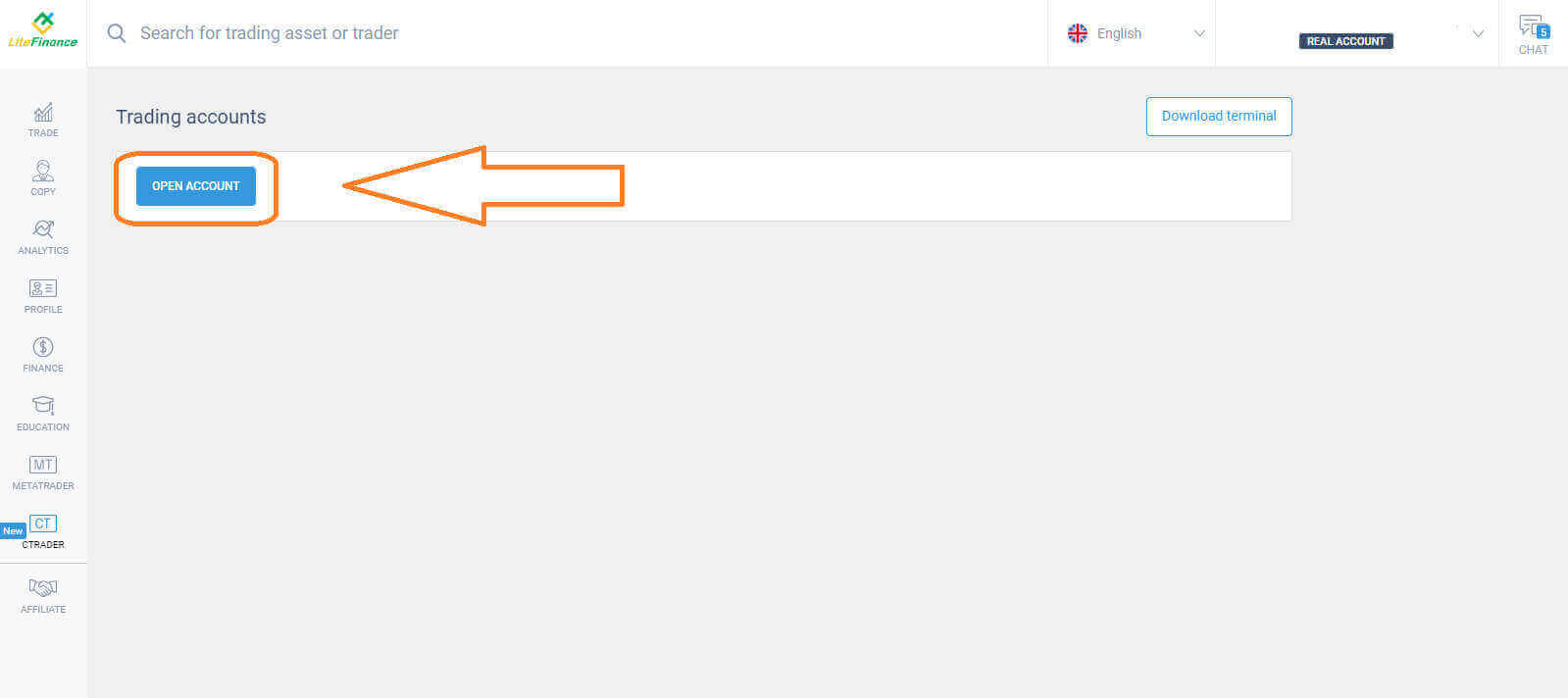 рычагыңызды жана валютаңызды тандап, андан кийин "СООДА ЭСЕБИН АЧУУ" дегенди тандаңыз . Куттуктайбыз! Соода эсебиңиз ийгиликтүү түзүлдү.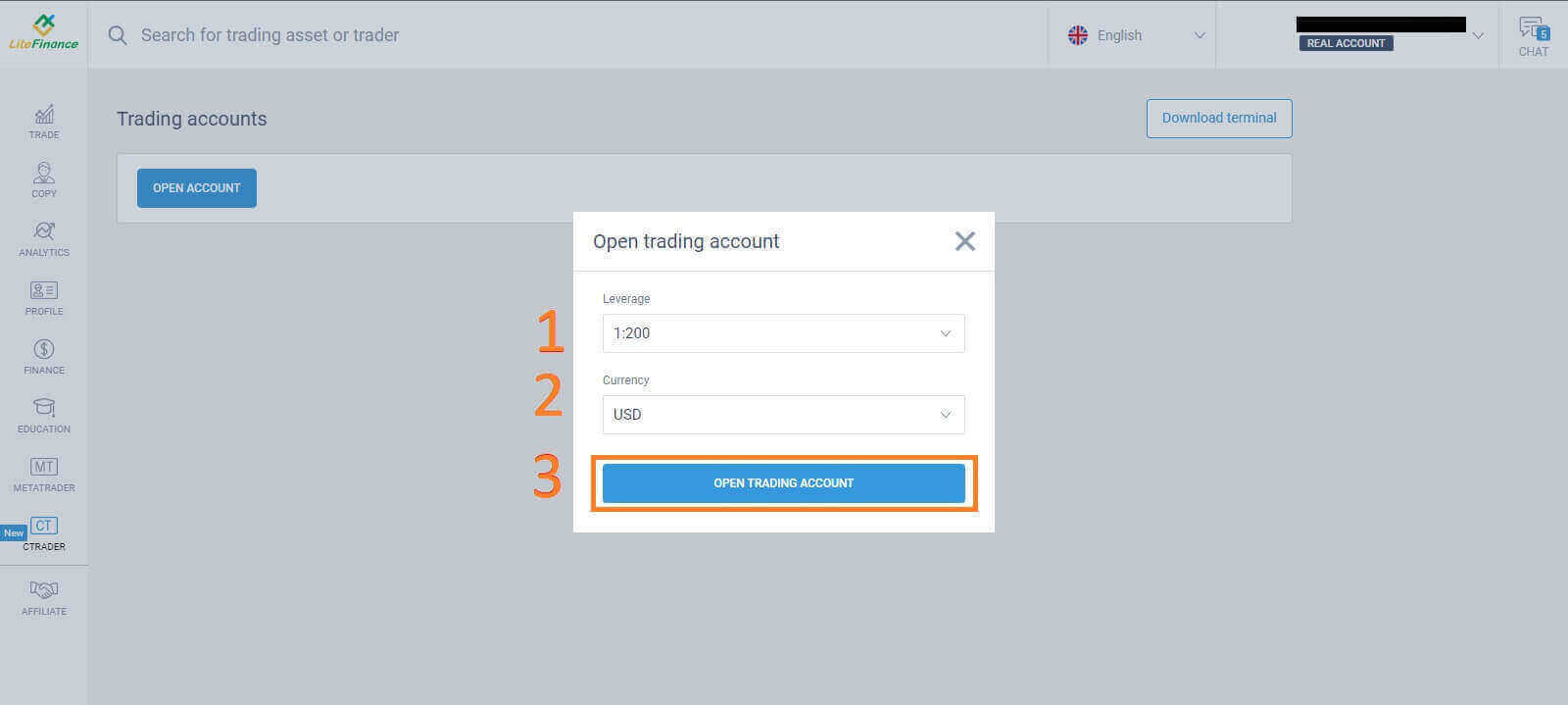
Мобилдик тиркемеде LiteFinance эсебин кантип каттоо керек
Аккаунт түзүү жана каттоо
LiteFinance мобилдик соода тиркемесин App Store дүкөнүнөн жана Google Play'ден орнотуңуз. LiteFinance соода тиркемесин мобилдик түзмөгүңүздө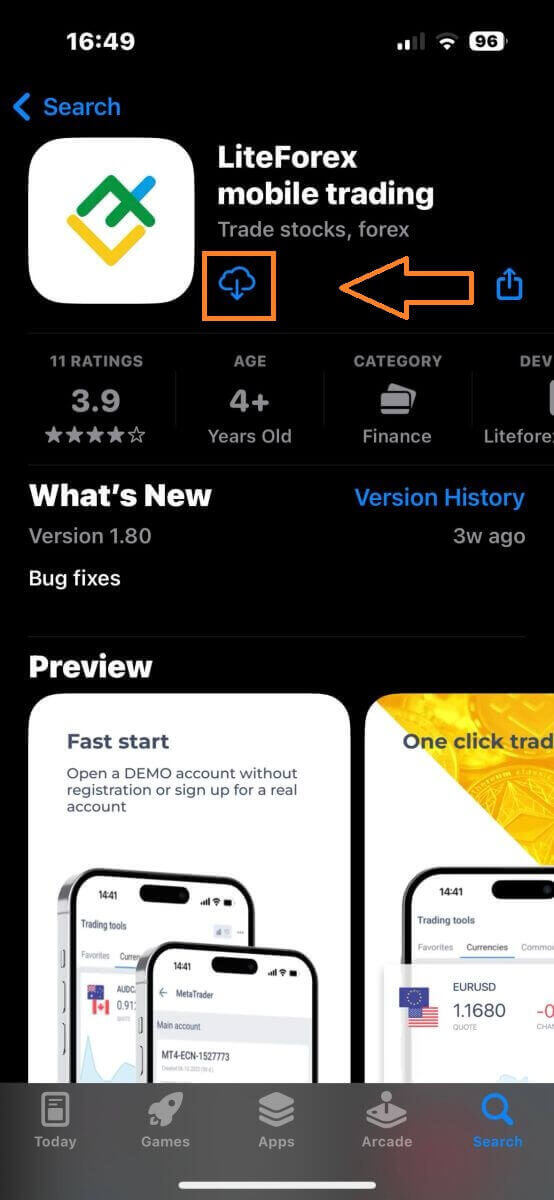
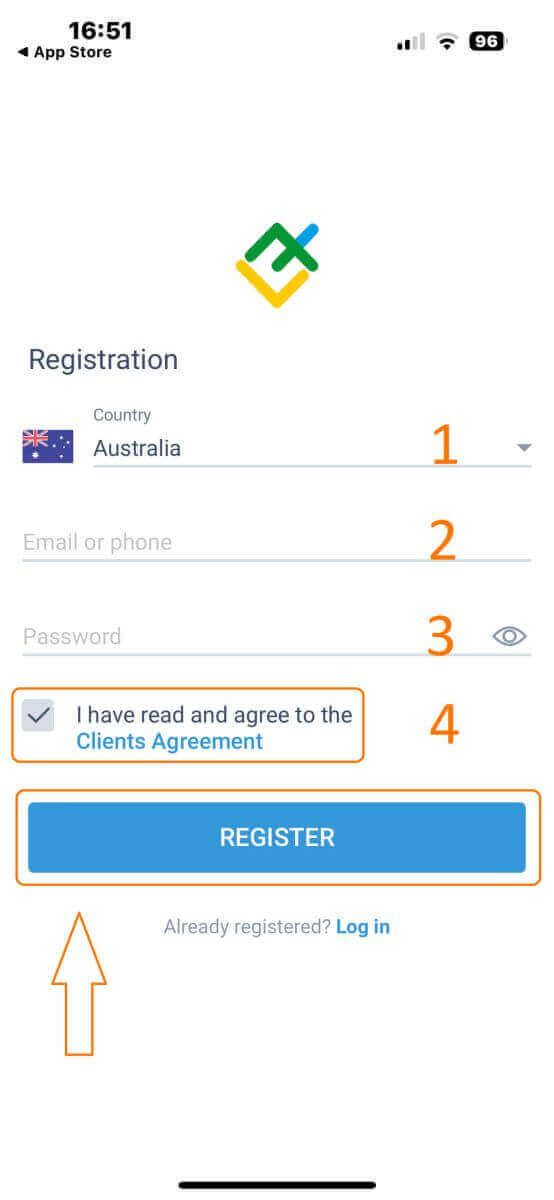
иштетип , андан кийин "Каттоону" тандаңыз . Улантуу үчүн, сиз төмөнкү маалыматтарды берүү менен каттоо формасын толтурушуңуз керек:
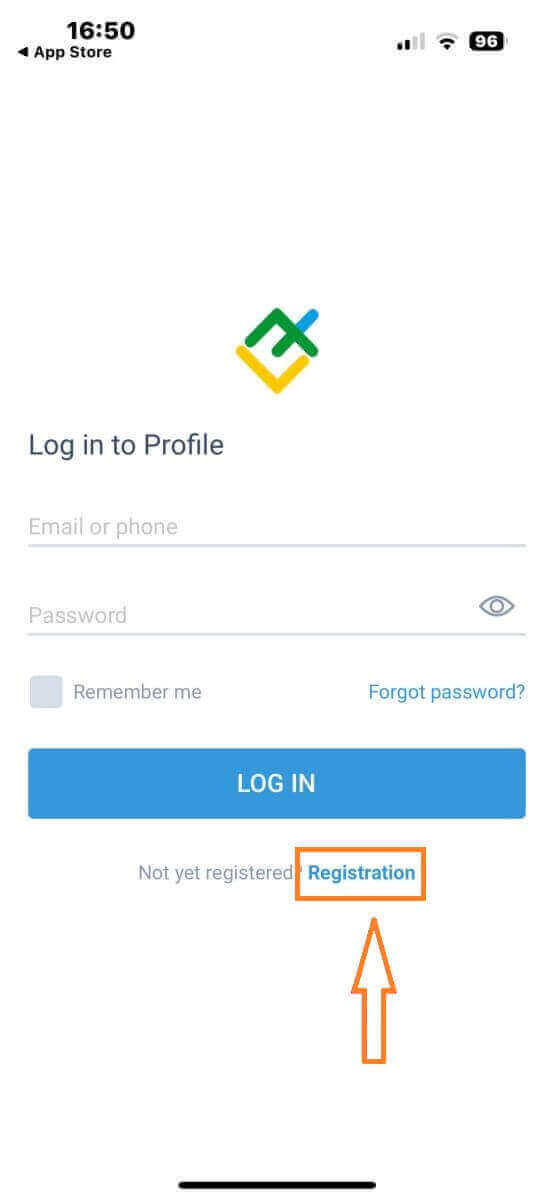
- Жашаган өлкөңүздү тандаңыз.
- Электрондук почта дарегиңизди же телефон номериңизди бериңиз.
- Коопсуз сырсөз орнотуңуз.
- LiteFinance компаниясынын Кардарлар келишимин окуп чыгып, макул экениңизди билдирген кутучаны белгилеңиз .
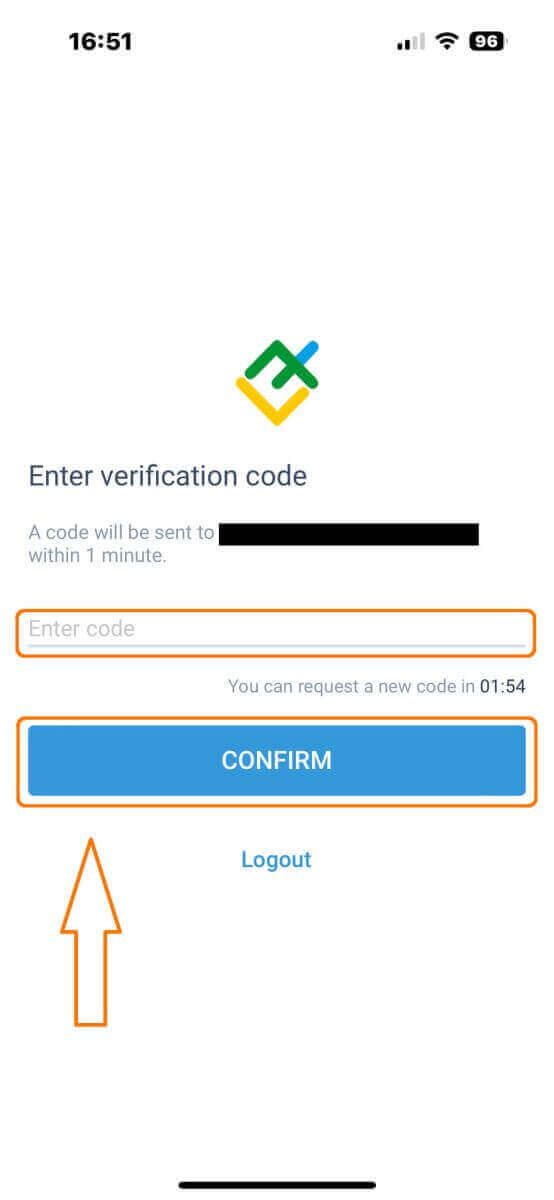
Бир мүнөттөн кийин сиз телефон же электрондук почта аркылуу 6 орундуу текшерүү кодун аласыз. Почтаңызды текшерип, кодду киргизиңиз.
Мындан тышкары, эгер сиз кодду эки мүнөттүн ичинде албасаңыз, "КАЙРА ЖӨНӨТҮҮ" баскычын басыңыз . Болбосо, "ЫРАСТООну" тандаңыз .
Сиз өзүңүздүн PIN номериңизди түзө аласыз, ал 6 орундуу код. Бул кадам милдеттүү эмес; бирок, соода интерфейсине кирүүдөн мурун аны бүтүрүшүңүз керек.
Куттуктайбыз! Сиз ийгиликтүү орноттуңуз жана эми LiteFinance мобилдик соода тиркемесин колдонууга даярсыз.
LiteFinance профилин текшерүү
Башкы беттин төмөнкү оң бурчундагы "Дагы" баскычын таптаңыз .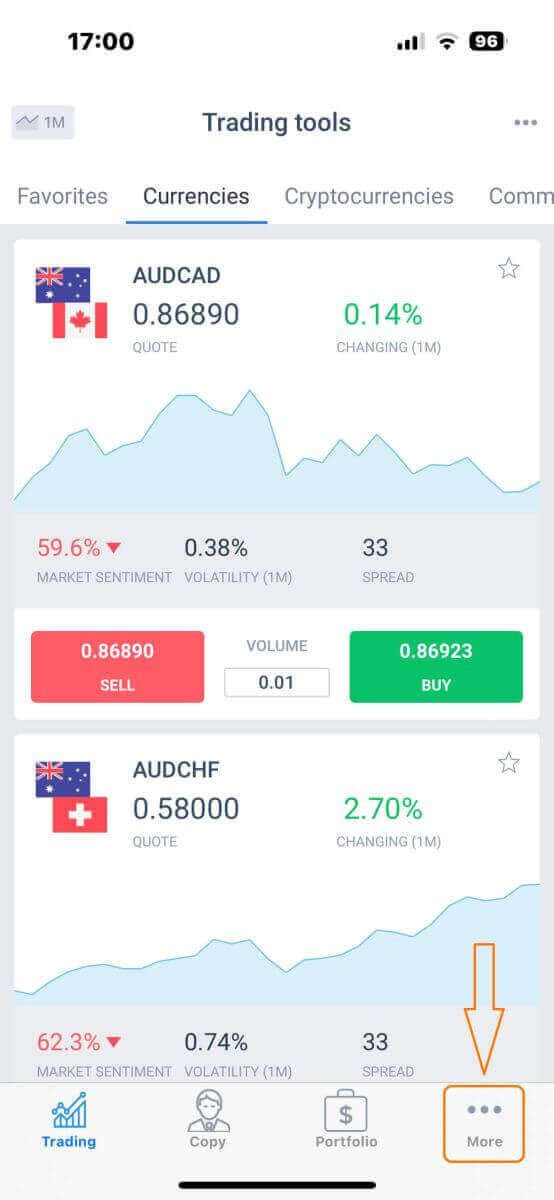
Биринчи өтмөктө телефон номериңиздин/электрондук почта дарегиңиздин жанына карап, ачылуучу жебени басыңыз. "Текшерүүнү"
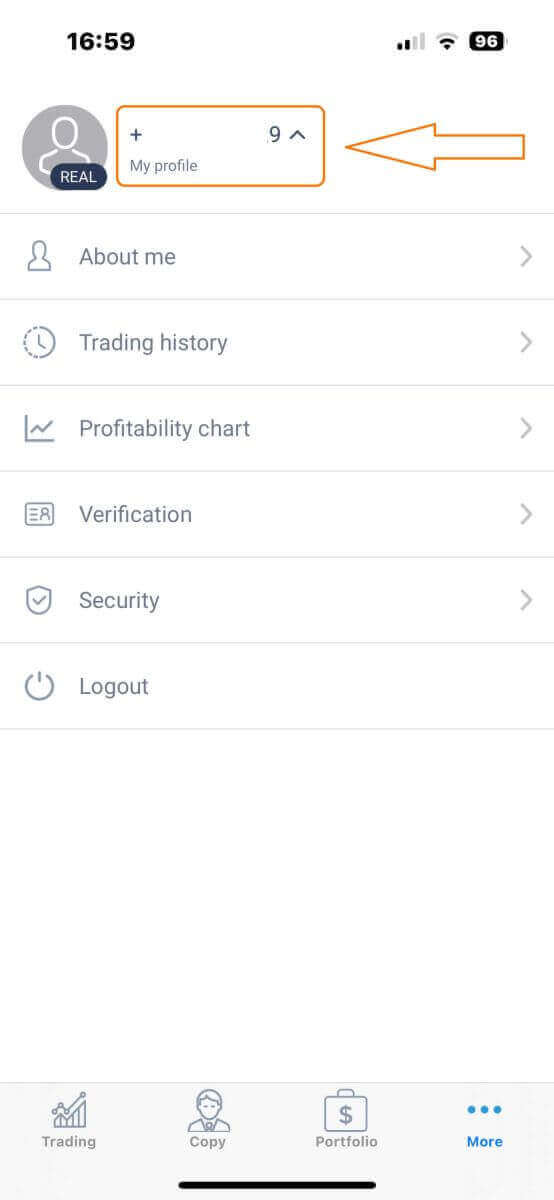
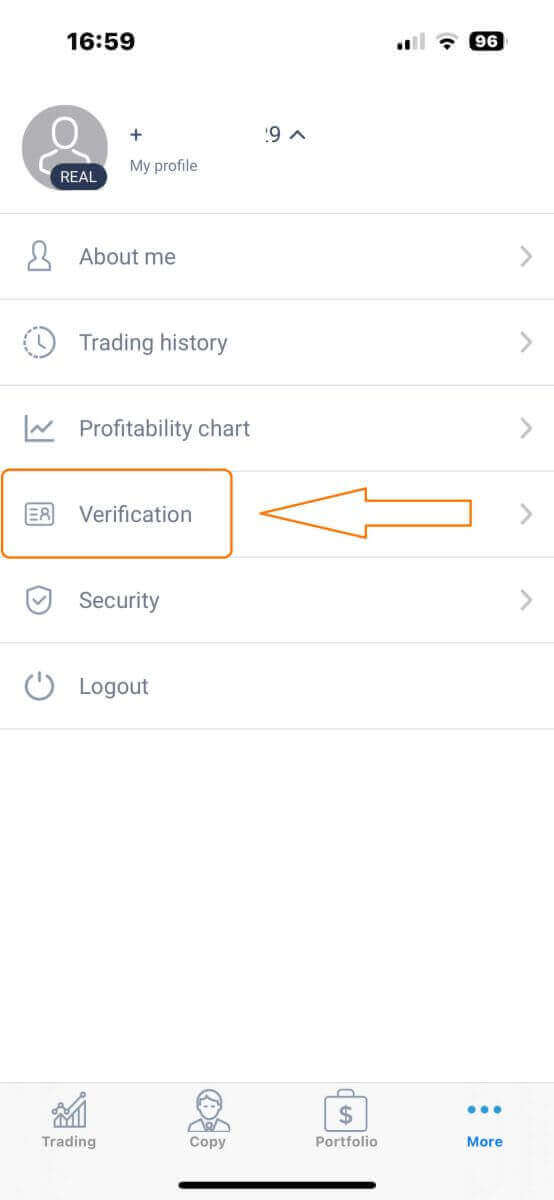
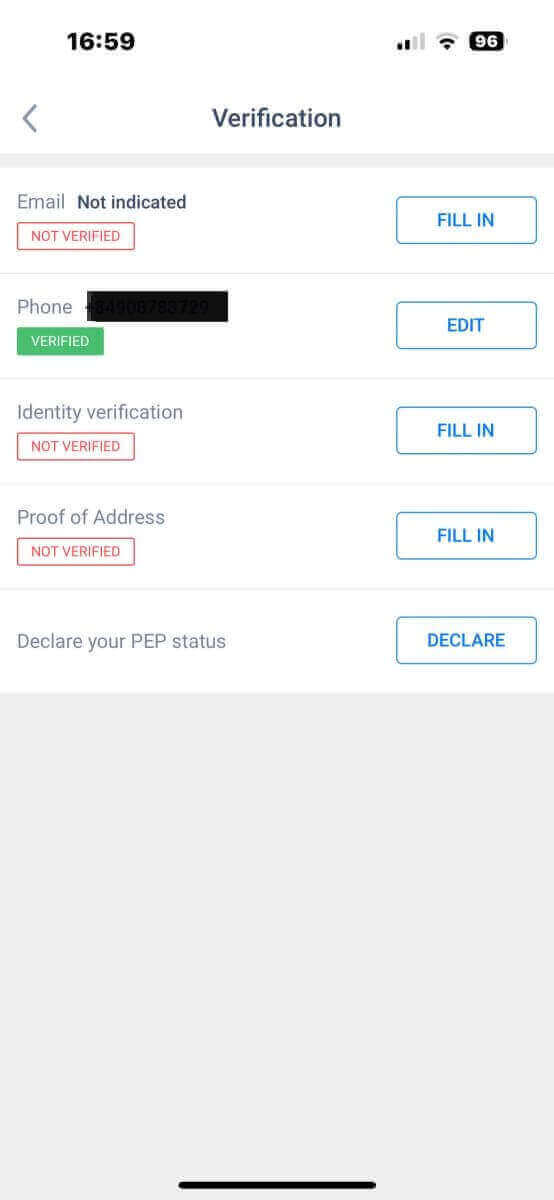
тандаңыз . Текшерүү барагындагы бардык талап кылынган маалыматтарды толтуруп, аныктыгын текшериңиз:
- Электрондук почта дареги.
- Телефон номери.
- Инсандыкты текшерүү.
- Дарегин тастыктоочу документ.
- PEP статусуңузду жарыялаңыз.
Жаңы соода эсебин кантип түзүү керек
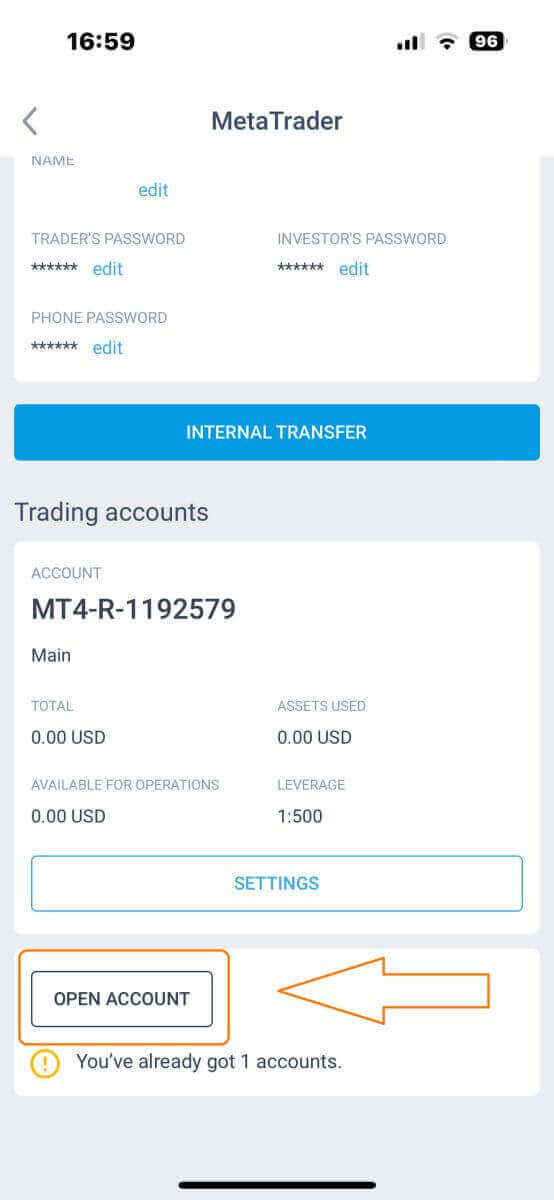
MetaTraderге кирүү үчүн , "Дагы" экранына кайтып , ага тиешелүү сөлөкөттү тандаңыз. "ЭСЕПТИ АЧУУ"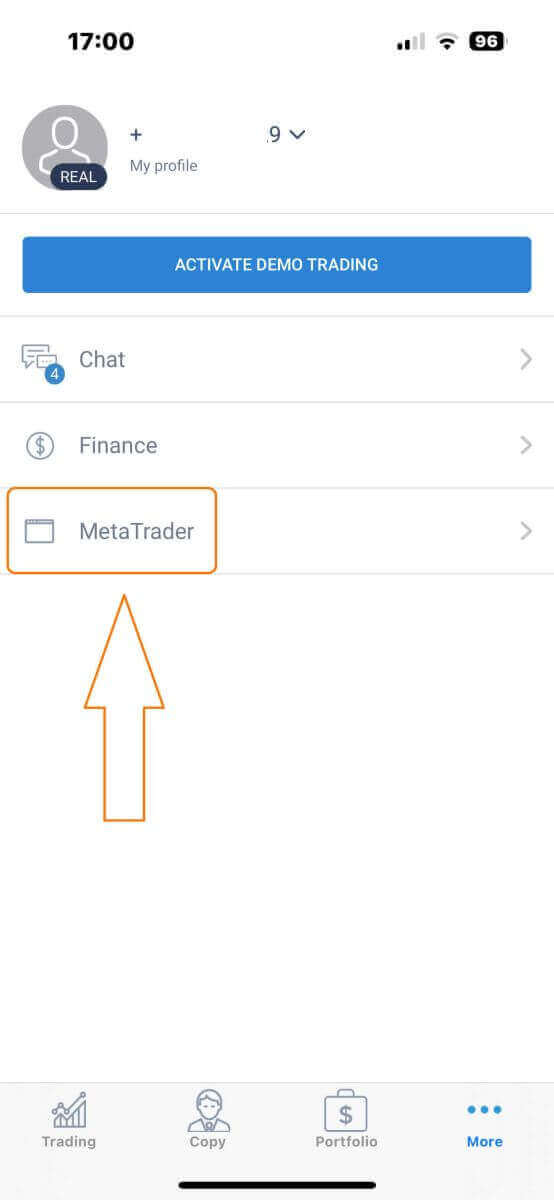
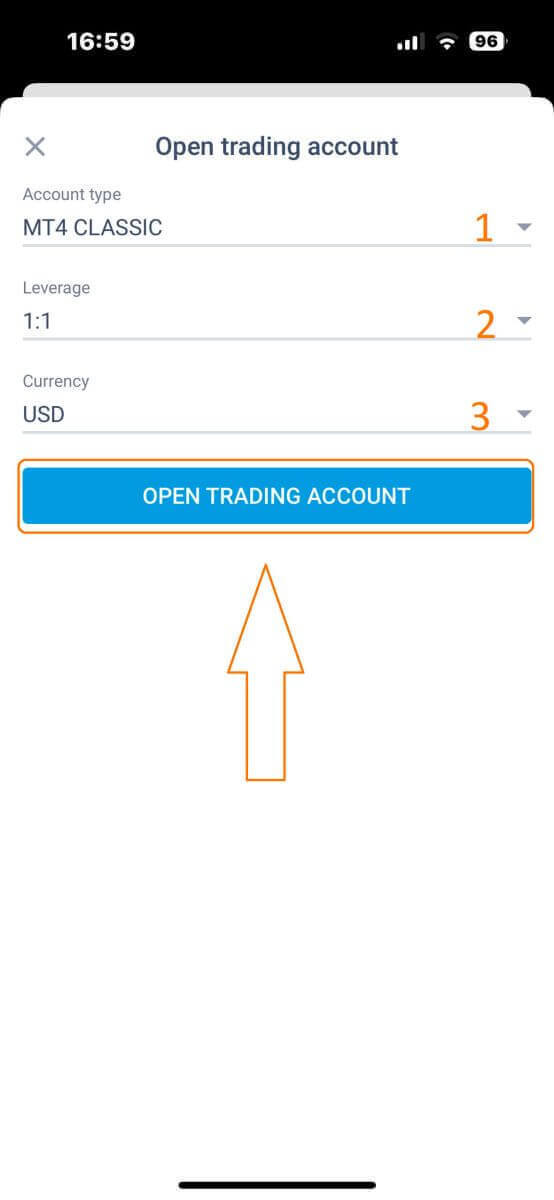
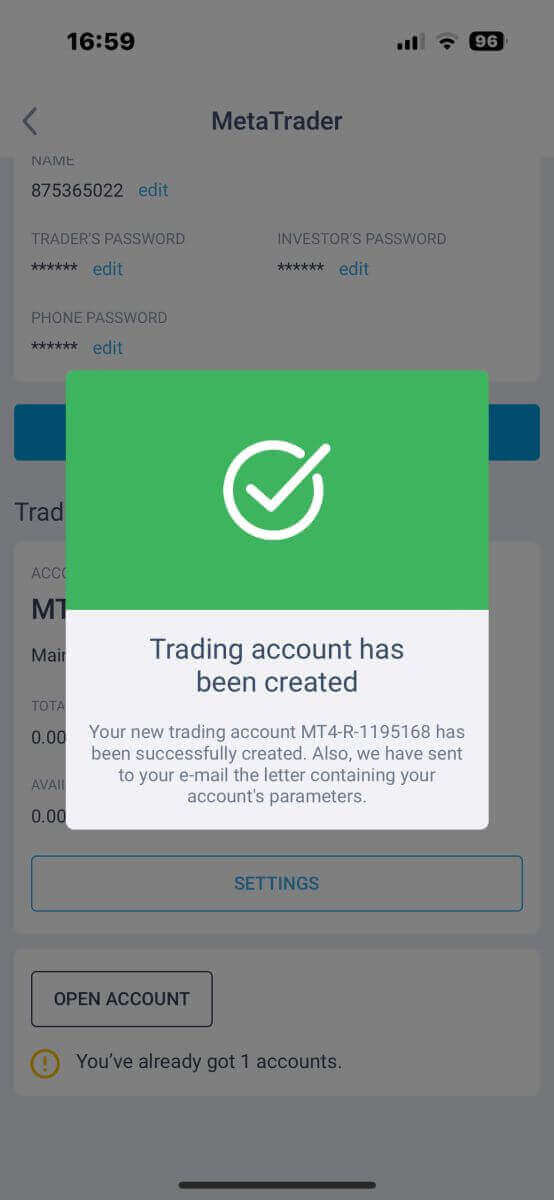
баскычын тапканга чейин ылдый жылдырып , андан кийин аны басыңыз. " Соода эсебин ачуу" кутучасына эсеп түрүңүздү, рычагыңызды жана валютаңызды киргизип , аягына чыгаруу үчүн "СООДА ЭСЕБИН АЧУУ" баскычын басыңыз . Сиз соода эсебин ийгиликтүү түздүңүз! Сиздин жаңы соода эсебиңиз төмөндө көрсөтүлөт жана алардын бирин негизги эсебиңиз катары коюуну унутпаңыз.
LiteFinance сайтында кантип соода кылуу керек
Алгачкы кадам - катталган аккаунт аркылуу LiteFinance башкы бетине кирүү. Андан кийин "METATRADER" өтмөгүн тандаңыз (Эгер сиз аккаунт каттай элек болсоңуз же кирүү процесси жөнүндө күмөн санасаңыз, көрсөтмө алуу үчүн төмөнкү постту караңыз: LiteFinance'ке кантип кирүү керек ). Андан кийин, негизги аккаунт катары колдонгуңуз келген соода аккаунтун тандаңыз. Эгерде тандалган аккаунт негизги аккаунт болбосо, тандалган аккаунт менен бир катардагы "Негизги аккаунтка айландыруу"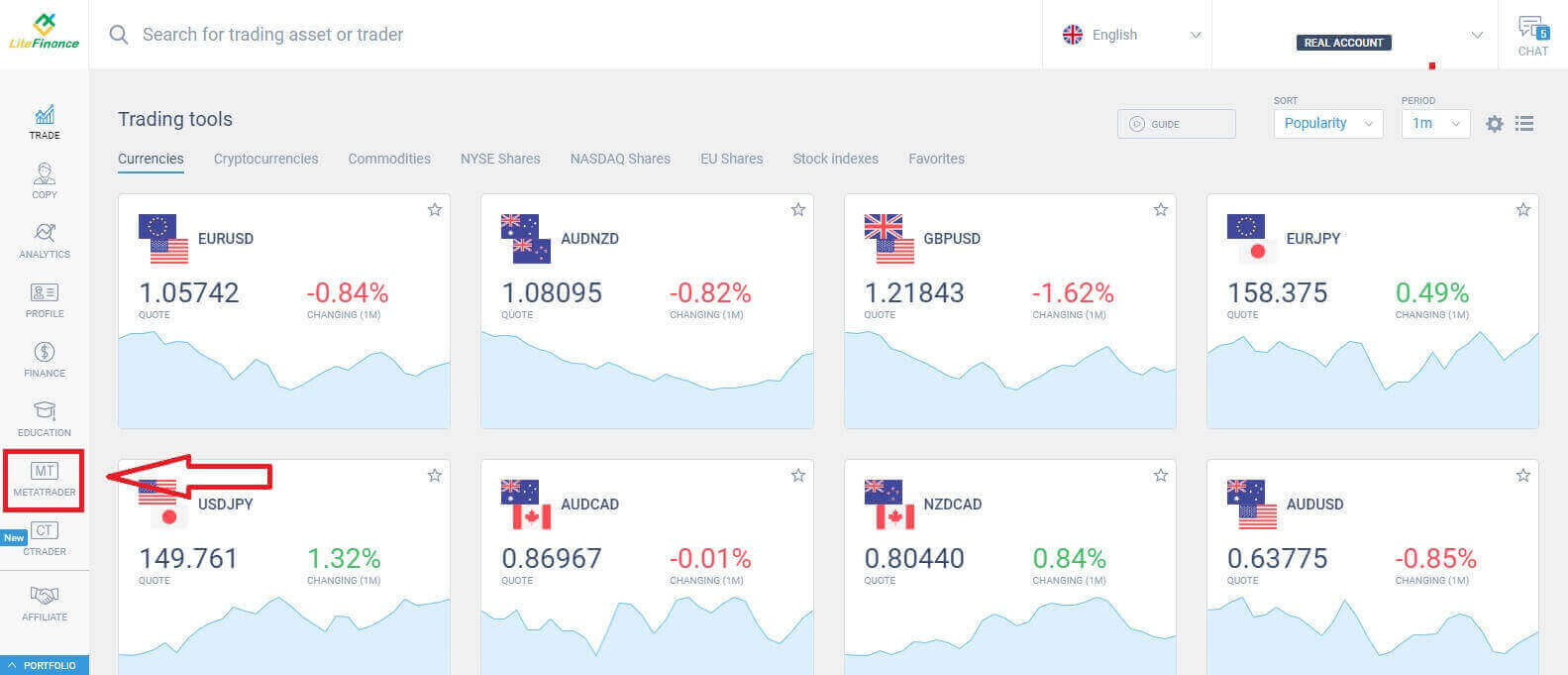
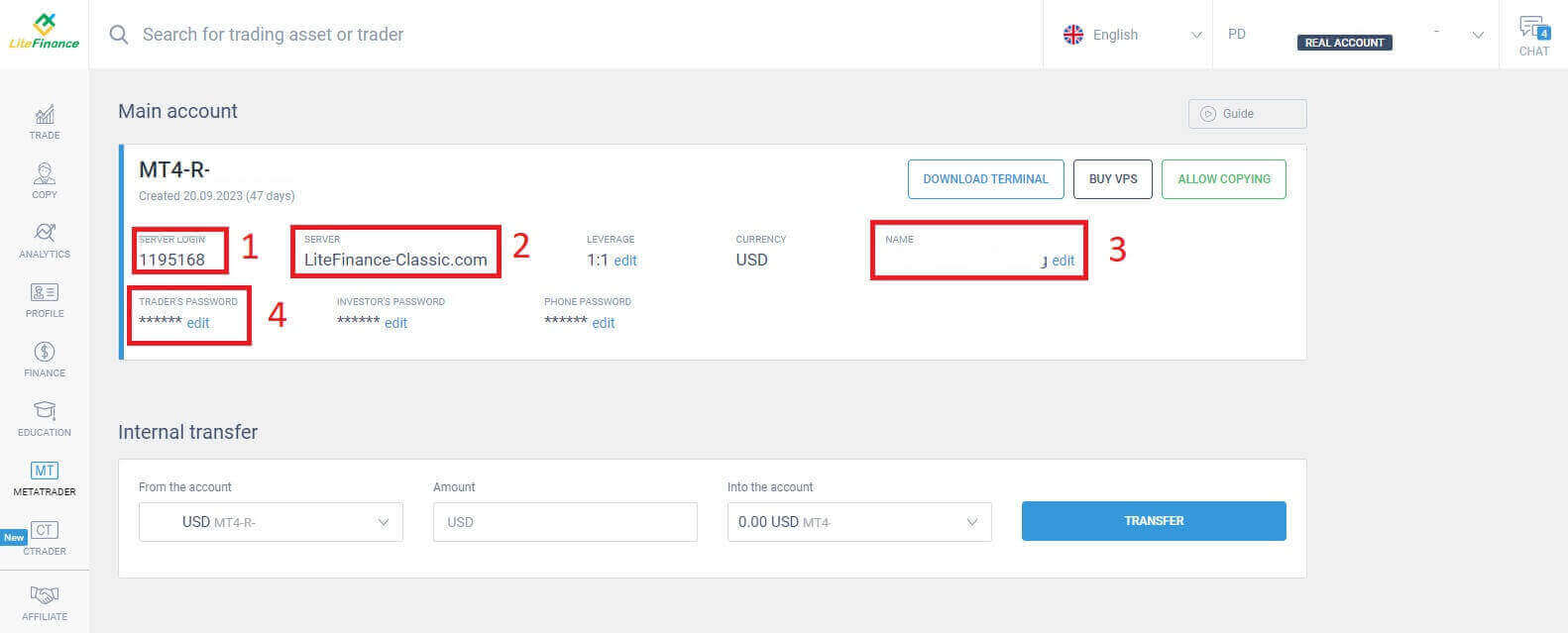
текстин чыкылдатыңыз . Чычкан менен өйдө жылдырыңыз, ошондо бул жерден кирүү үчүн керектүү маанилүү маалыматтарды таба аласыз: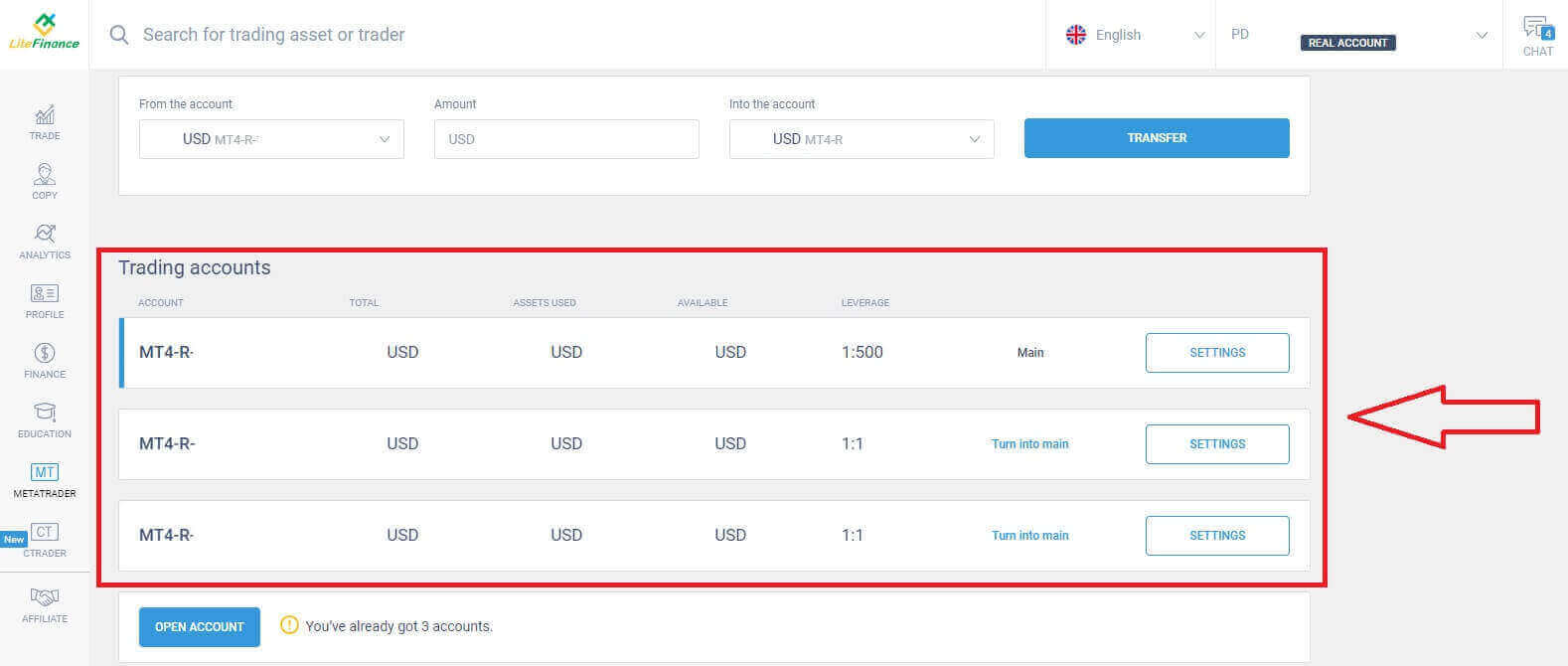
- Серверге кирүү номери.
- Кирүү үчүн сервер.
- Аты терминалда көрсөтүлөт.
- Кирүү үчүн трейдердин сырсөзү.
Сырсөз бөлүмү үчүн, сырсөзүңүздү системанын талаптарына ылайыкташтыруу үчүн сырсөз талаасынын жанындагы "түзөтүү" баскычын
чыкылдатыңыз . Муну бүтүргөндөн кийин, "Сактоо" баскычын чыкылдатыңыз . Кийинки кадамда, жүктөп алууну улантып, "ТЕРМИНАЛДЫ ЖҮКТӨП АЛУУ"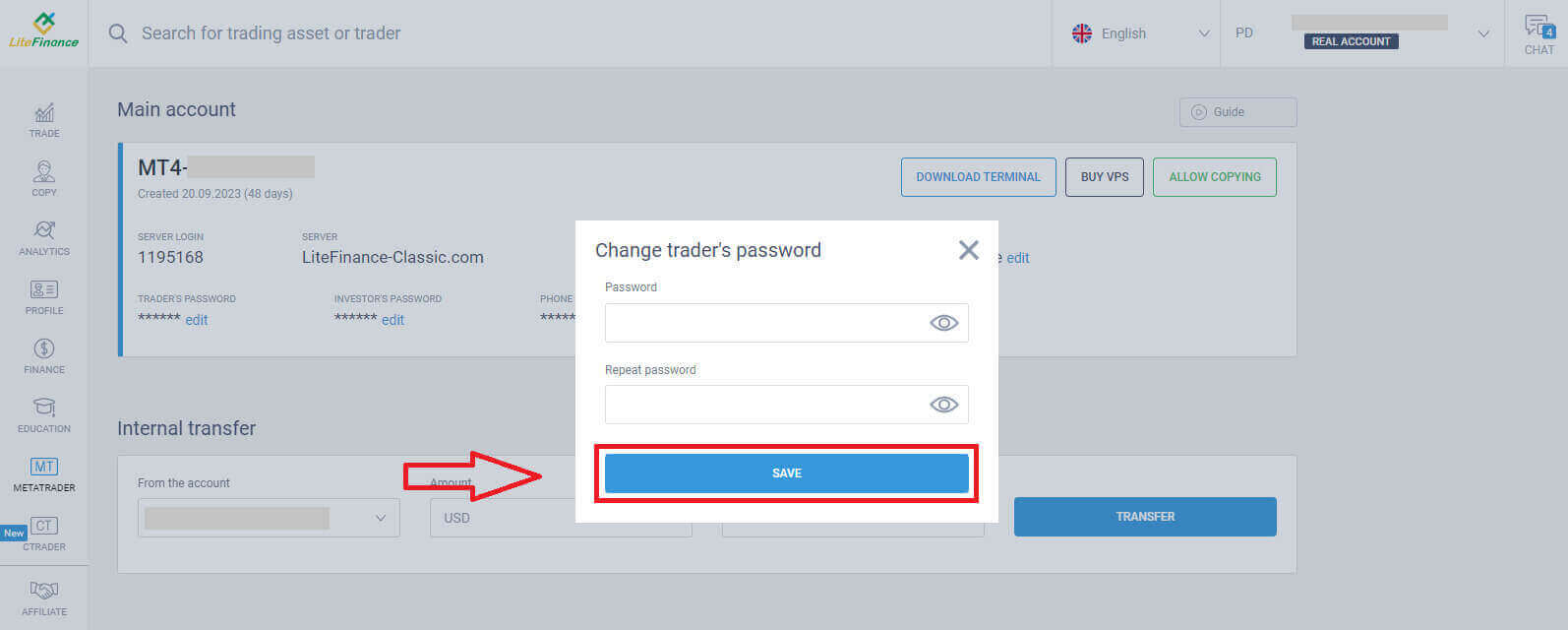
баскычын
чыкылдатуу менен LiteFinance MT4 Терминалын ишке киргизесиз .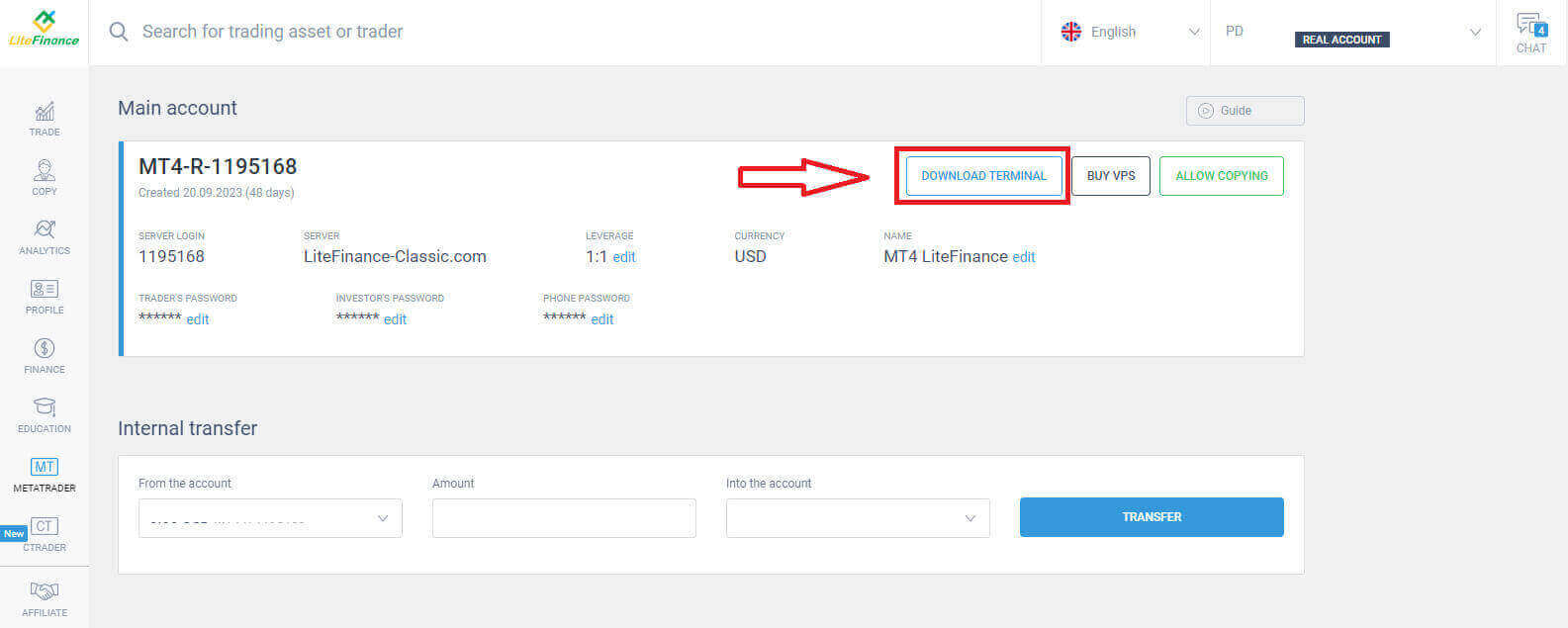
Терминалды иштеткенден кийин, экрандын жогорку сол бурчундагы "Файл" менюсун тандаңыз. Кирүү формасын ачуу үчүн "Соода эсебине кирүү"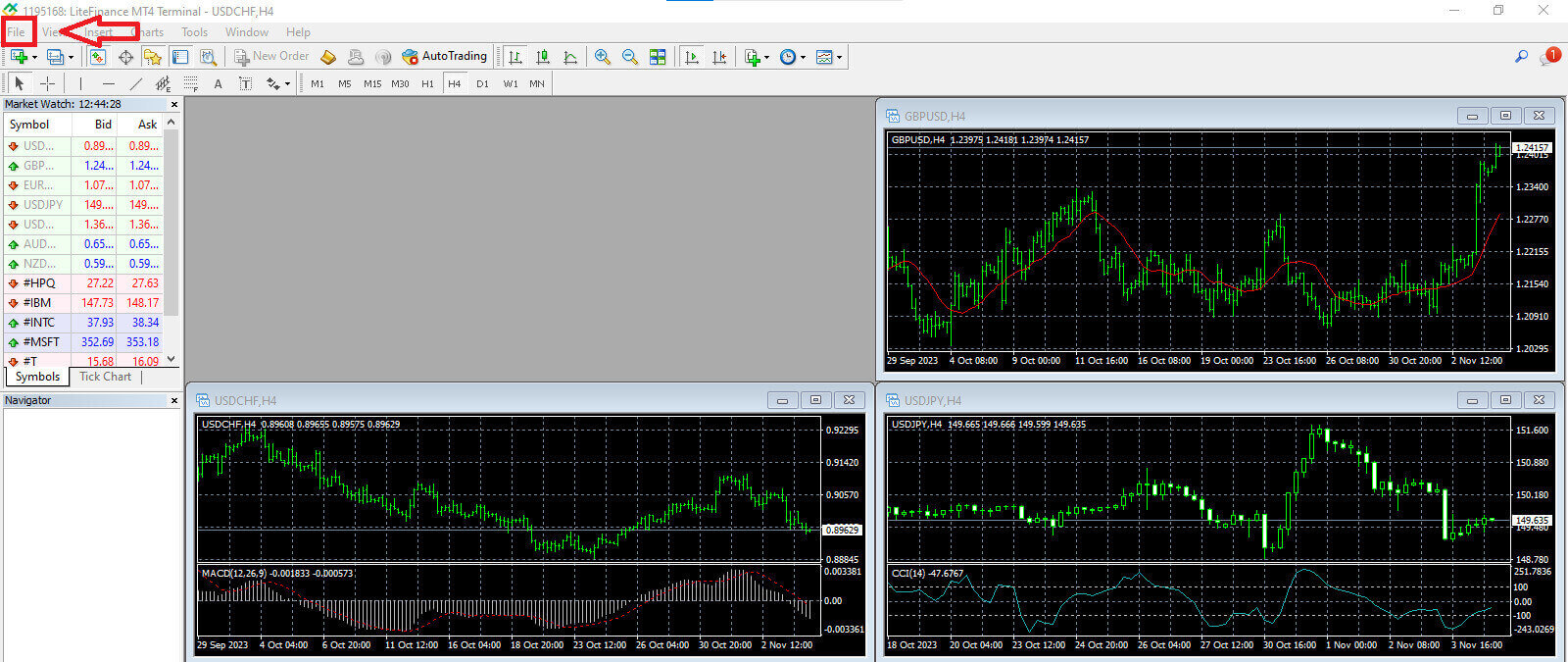
баскычын тандап, улантыңыз .
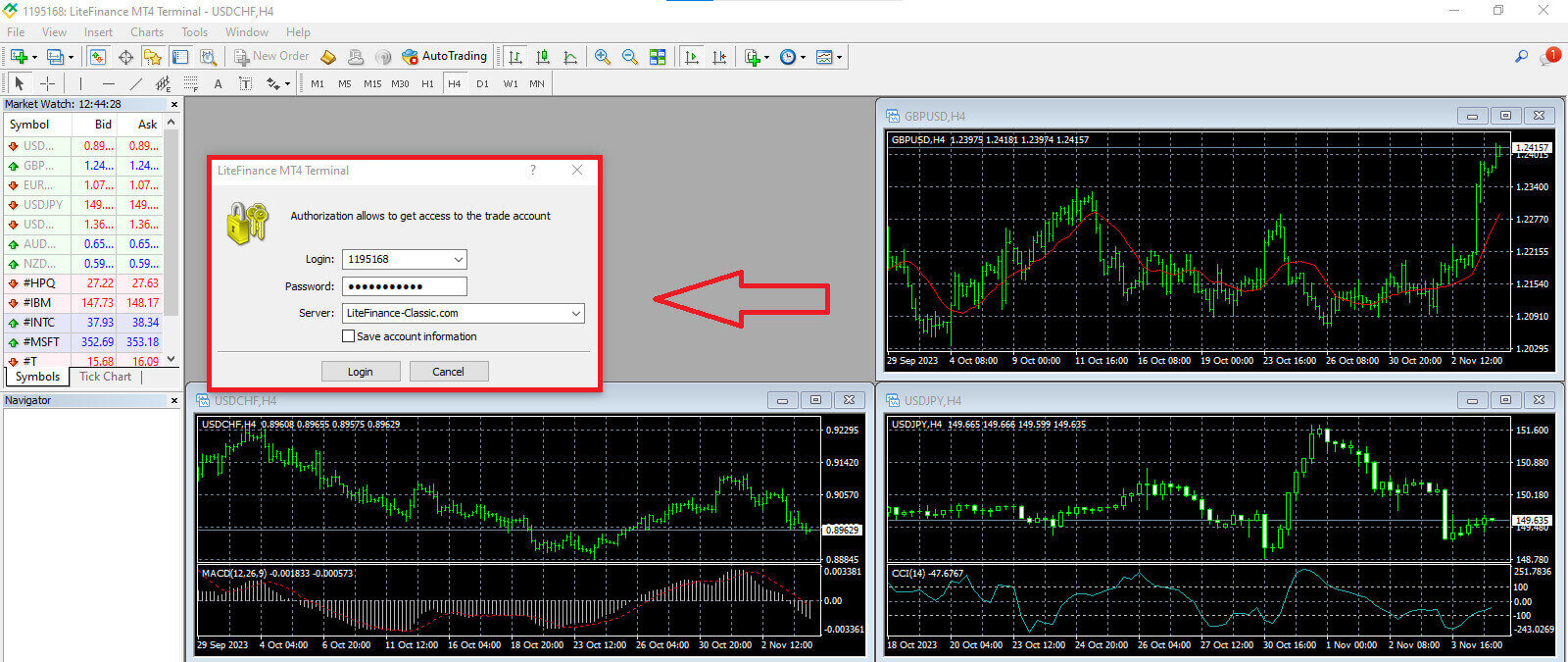
Бул формада кирүү үчүн мурунку кадамда тандалган соода эсебинен бир аз маалымат беришиңиз керек болот: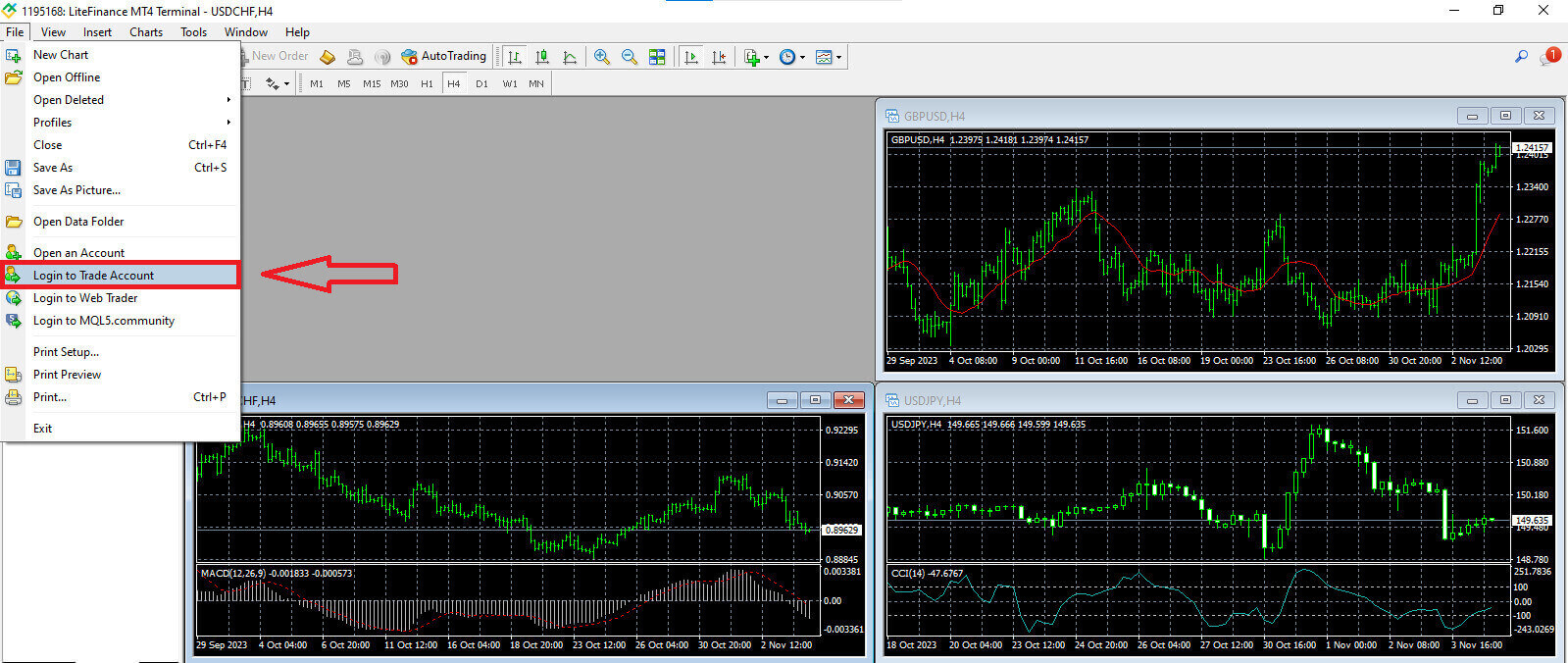
- Жогорудагы биринчи бош жерге "СЕРВЕРГЕ КИРҮҮ" номериңизди киргизиңиз .
- Мурунку кадамда түзгөн сырсөзүңүздү киргизиңиз.
- Соода эсебинин жөндөөлөрүндө система көрсөткөн соода серверин тандаңыз .
LiteFinance MT4 сайтында жаңы заказды кантип жайгаштыруу керек
Алгач, сиз активди тандап, анын диаграммасына киришиңиз керек.
Рынокту көзөмөлдөөнү көрүү үчүн, сиз "Көрүү" менюсуна өтүп, Рынокту көзөмөлдөөнү чыкылдатыңыз же Ctrl+M кыска жолун колдонуңуз. Бул бөлүмдө символдордун тизмеси көрсөтүлөт. Толук тизмени көрсөтүү үчүн, терезенин ичинде оң баскычты чыкылдатып, "Баарын көрсөтүү" дегенди тандай аласыз . Эгер сиз Рынокту көзөмөлдөөгө белгилүү бир инструменттер топтомун кошкуңуз келсе, муну "Белгилер" ачылуучу менюсун колдонуу менен жасай аласыз.
Валюта жубу сыяктуу белгилүү бир активди баа диаграммасына жүктөө үчүн, жупту бир жолу чыкылдатыңыз. Аны тандап алгандан кийин, чычкан баскычын басып, кармап туруп, каалаган жерге сүйрөп барып, баскычты коё бериңиз. 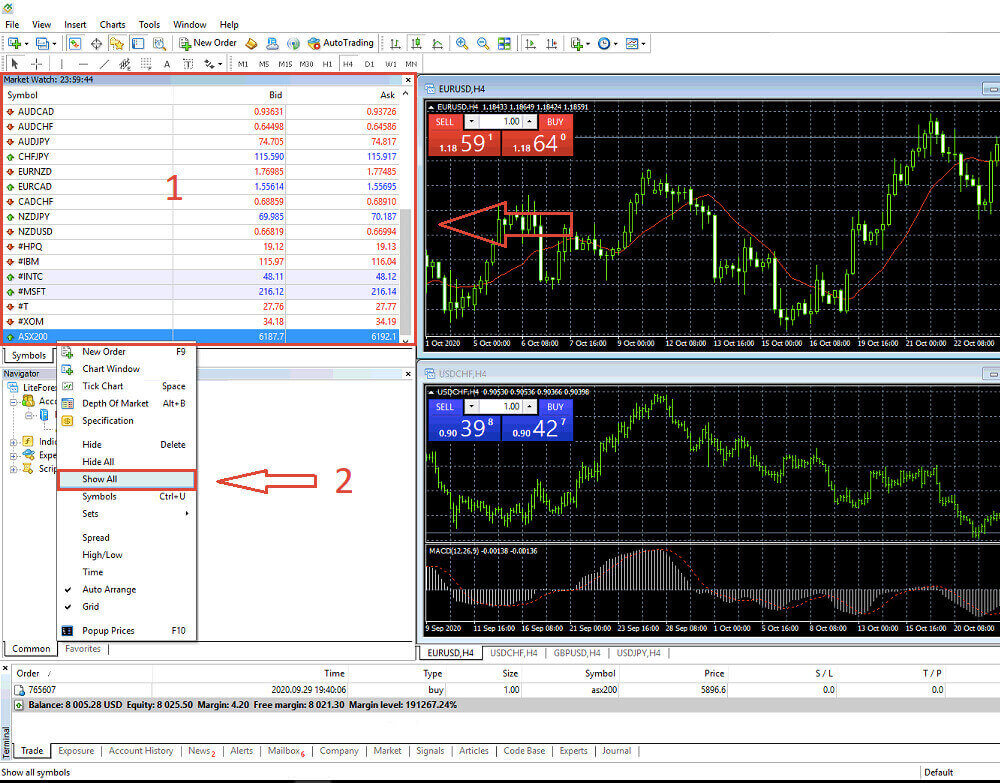
Сооданы баштоо үчүн, алгач "Жаңы буйрутма" меню опциясын тандаңыз же стандарттуу куралдар панелиндеги тиешелүү белгини басыңыз. 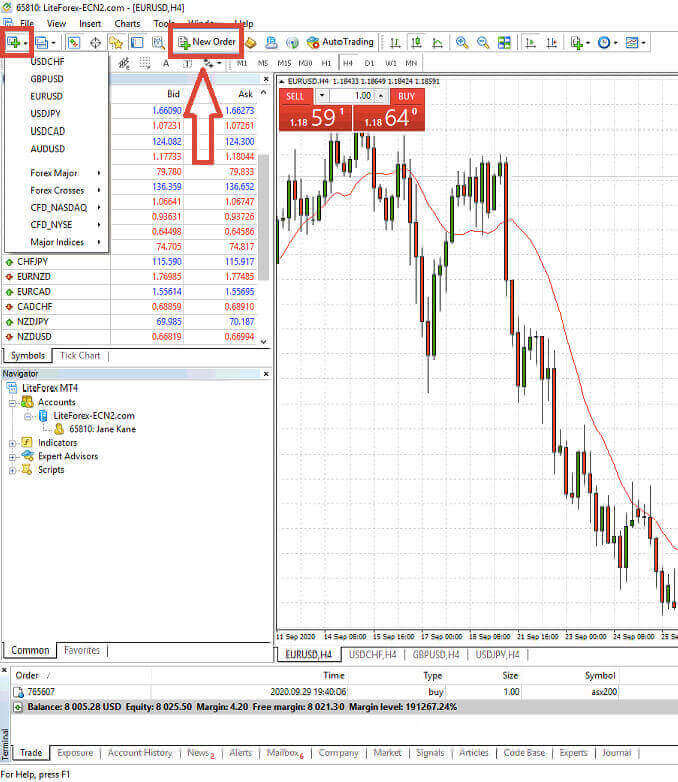
Заказдарды так жана оңой жайгаштырууга жардам берүүчү жөндөөлөрдү камтыган терезе дароо пайда болот:
- Белги : Соода кылгыңыз келген валютанын белгиси белги кутучасында көрүнүп турганын текшериңиз.
- Көлөмү : Келишимдин көлөмүн жебени баскандан кийин ачылуучу менюдагы жеткиликтүү параметрлерден тандап алуу же көлөм кутучасына каалаган маанини кол менен киргизүү менен аныктоо керек. Келишимдин көлөмү потенциалдуу кирешеге же чыгымга түздөн-түз таасир этерин унутпаңыз.
- Эскертүү : Бул бөлүм милдеттүү эмес, бирок сиз аны идентификациялоо максатында соодаңызга аннотация коюу үчүн колдоно аласыз.
- Түрү : Бул демейки шартта рыноктук аткаруу катары конфигурацияланган, анын ичинде Рыноктук аткаруу (учурдагы рыноктук баада буйрутмаларды аткарууну камтыйт) жана Күтүлүп жаткан буйрутма (соодаңызды баштоону пландап жаткан келечектеги бааны белгилөө үчүн колдонулат).
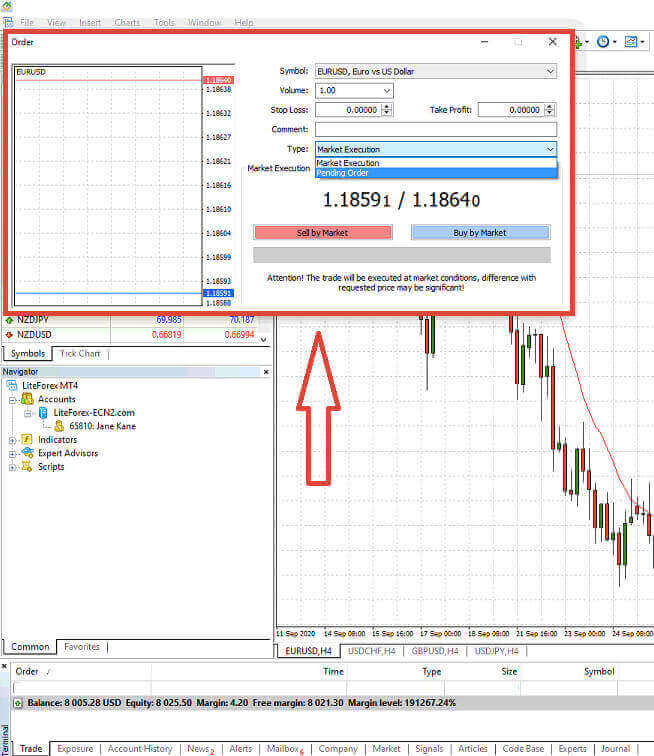
Акырында, сиз баштоону каалаган буйрутманын түрүн аныктап, сатуу же сатып алуу буйрутмасынын ортосунда тандоону сунушташыңыз керек.
- Рынок боюнча сатуу: Бул буйрутмалар сунушталган баада башталып, суроо-талапталган баада аяктайт. Бул буйрутма түрүндө, баа төмөндөгөндө сиздин соодаңыз пайда алып келүү мүмкүнчүлүгүнө ээ.
- Базар аркылуу сатып алуу: Бул буйрутмалар суроо баасынан башталып, сунуш баасы менен аяктайт. Бул буйрутма түрүндө, эгерде баа көтөрүлсө, соодаңыз пайдалуу болушу мүмкүн.

LiteFinance MT4 сайтында күтүүдөгү буйрутманы кантип жайгаштыруу керек
Канча күтүлүп жаткан буйрутмалар бар
Учурдагы рыноктук баада аткарылган дароо аткарылуучу буйруктардан айырмаланып, күтүүдөгү буйрутмалар сизге баа сиз аныктаган белгилүү бир деңгээлге жеткенде активдештирилүүчү буйрутмаларды жайгаштырууга мүмкүндүк берет. Күтүүдөгү буйрутмалардын төрт түрү бар, бирок биз аларды эки негизги түргө бөлө алабыз:- Рыноктун белгилүү бир деңгээлинен өтүүнү күтүп жаткан буйрутмалар.
- Заказдар белгилүү бир рыноктук деңгээлден кайтып келет деп күтүлүүдө.

Сатып алуу токтотуу
"Buy Stop" буйругу сизге учурдагы рыноктук баадан жогору баада сатып алуу буйругун берүүгө мүмкүндүк берет. Мисалы, эгерде учурдагы рыноктук баа 500 доллар болсо жана сиздин "Buy Stop" буйругуңуз 570 долларга коюлган болсо, рынок ушул баа чекитине жеткенде сатып алуу же узак позиция башталат.
Сатууну токтотуу
"Сатууну токтотуу" буйругу учурдагы рыноктук баадан төмөн баада сатуу буйругун жайгаштыруу мүмкүнчүлүгүн берет. Мисалы, эгерде учурдагы рыноктук баа 800 долларды түзсө жана сиздин "Сатууну токтотуу" бааңыз 750 доллар деп белгиленген болсо, рынок ошол белгилүү бир баа чекитине жеткенде сатуу же "кыска" позиция активдештирилет.

Сатып алуу лимити
"Сатып алуу лимити" буйругу, негизинен, "сатып алууну токтотуу" буйругунун тескериси болуп саналат. Ал сизге учурдагы рыноктук баадан төмөн баада сатып алуу буйругун түзүүгө мүмкүндүк берет. Мисалы, эгерде учурдагы рыноктук баа 2000 долларды түзүп, сиздин "Сатып алуу лимити" баасы 1600 долларга коюлса, рынок 1600 долларлык баа деңгээлине жеткенде сатып алуу позициясы башталат.
Сатуу лимити
Акыр-аягы, Сатуу лимити буйругу сизге учурдагы рыноктук баадан жогору баада сатуу буйругун түзүүгө мүмкүнчүлүк берет. Тактап айтканда, эгерде учурдагы рыноктук баа 500 доллар болсо жана сиздин Сатуу лимитиңиздин баасы 850 доллар болсо, рынок 850 долларлык баа деңгээлине жеткенде сатуу позициясы башталат.

Күтүлүп жаткан буйрутмаларды ачуу
Жаңы күтүүдөгү буйрутманы түзүү үчүн, сиз Market Watch модулундагы рыноктун аталышын эки жолу оңой чыкылдата аласыз . Бул аракет жаңы буйрутма терезесин ишке киргизип, буйрутманын түрүн Күтүүдөгү буйрутмага өзгөртүүгө мүмкүндүк берет .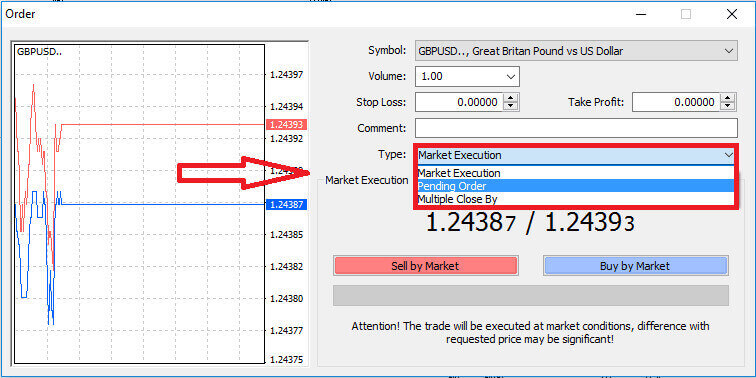
Андан кийин, күтүүдөгү ордер ишке кире турган рыноктун деңгээлин белгилеңиз. Ошондой эле, көлөмгө жараша позициянын көлөмүн аныкташыңыз керек.
Зарыл болсо, жарактуулук мөөнөтүн (Expiry) орното аласыз. Ушул параметрлердин баарын конфигурациялагандан кийин, узун же кыска мөөнөткө барууну пландап жатканыңызга жана ал стоп же лимит буйрутмасы экенине жараша каалаган буйрутма түрүн тандаңыз. Акырында, ырастоо үчүн "Жайгаштыруу"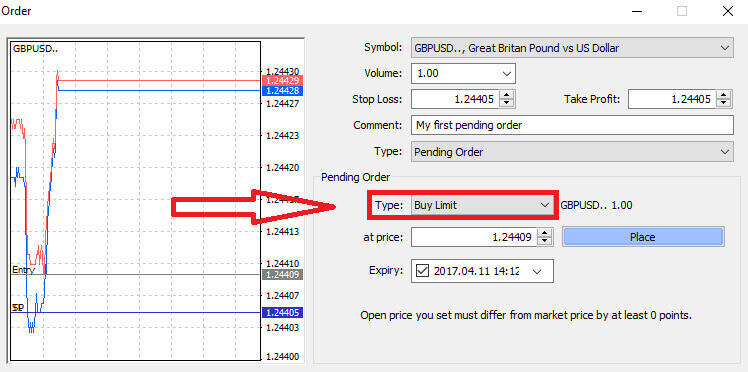
баскычын тандаңыз.
Күтүлүп жаткан буйрутмалар MT4 ичинде олуттуу артыкчылыктарды сунуштайт. Алар, айрыкча, сиз рынокко кирип жатканыңызды так аныктоо үчүн дайыма көз салып тура албаганыңызда же инструменттин баасы тез өзгөрүп турганда, келечектүү мүмкүнчүлүктөрдү колдон чыгарбооңузду камсыз кылганда баалуу болуп чыгат.
LiteFinance MT4 терминалында буйрутмаларды кантип жабуу керек
Бул жерде бизде буйрутмаларды жабуунун эки укмуштуудай жөнөкөй жана тез жолу бар, алар:
- Активдүү сооданы жабуу үчүн, Терминал терезесиндеги Соода өтмөгүндө жайгашкан "X" белгисин тандаңыз

- Же болбосо, диаграммада көрсөтүлгөн буйрук сабын оң баскыч менен чыкылдатып, позицияны жабуу үчүн "жабуу" дегенди тандай аласыз.
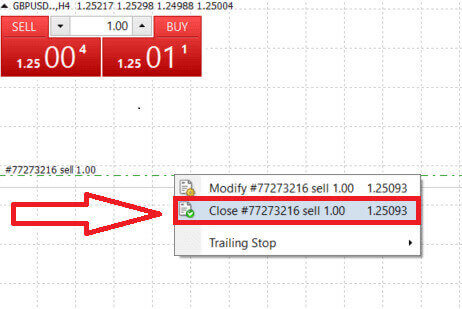
LiteFinance компаниясынын MT4 терминалында буйрутмаларды ачуу жана жабуу укмуштуудай тез жана колдонуучуга ыңгайлуу процесстер. Болгону бир нече чыкылдатуу менен соодагерлер буйрутмаларды натыйжалуу жана керексиз кечиктирүүлөрсүз аткара алышат. Платформанын интуитивдик дизайны рынокко кирүү жана чыгуу тез жана ыңгайлуу болушун камсыздайт, бул аны тез арада аракет кылып, мүмкүнчүлүктөр пайда болгондо колдон чыгарбоо керек болгон соодагерлер үчүн идеалдуу тандоо кылат.
LiteFinance MT4 платформасында Stop Loss, Take Profit жана Trailing Stop колдонуу
Финансы рынокторунда узак мөөнөттүү ийгиликке жетүүнүн маанилүү аспектиси - бул тобокелдиктерди кылдат башкаруу практикасы. Ошондуктан соода стратегияңызга стоп-лосс жана тейк-профи буйруктарын киргизүү өтө маанилүү. Кийинки талкууда биз MT4 платформасында бул тобокелдиктерди башкаруу куралдарын практикалык ишке ашырууну тереңирээк карап чыгабыз. Стоп-лосс жана тейк-профицитти колдонууну өздөштүрүү менен, сиз потенциалдуу жоготууларды кантип азайтуу керектигин гана эмес, ошондой эле соода мүмкүнчүлүктөрүңүздү кантип оптималдаштырууну, акырында жалпы соода тажрыйбаңызды жакшыртууну үйрөнөсүз.
Stop Loss жана Take Profit орнотуулары
Соодаңызга Stop Loss жана Take Profitти киргизүүнүн эң жөнөкөй ыкмаларынын бири - жаңы буйрутмаларды баштаганда аларды дароо коюу. Бул ыкма сизге рынокко киргенде тобокелдиктерди башкаруу параметрлерин түзүүгө мүмкүндүк берет, бул сиздин позицияларыңызды жана потенциалдуу натыйжаларыңызды көзөмөлдөөнү күчөтөт.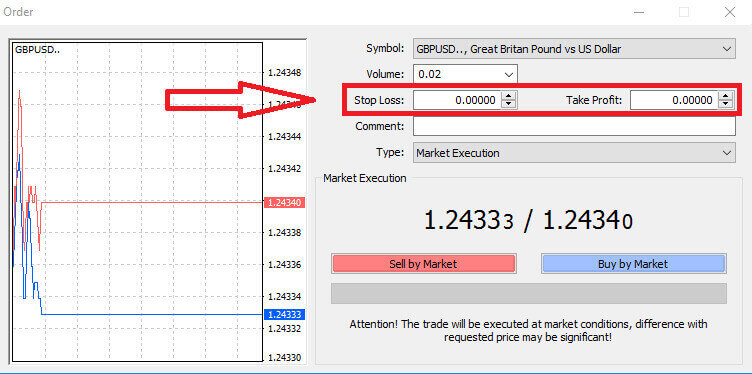
Муну жөн гана Stop Loss жана Take Profit талааларына каалаган баа деңгээлдериңизди киргизүү менен ишке ашыра аласыз. Эсиңизде болсун, Stop Loss базар сиздин позицияңыз үчүн жагымсыз жылыштарда автоматтык түрдө ишке кирет жана коргоо чарасы катары кызмат кылат, ал эми Take Profit деңгээлдери баа алдын ала аныкталган пайда максатына жеткенде аткарылат. Бул ийкемдүүлүк сизге Stop Loss деңгээлин учурдагы рыноктук баадан төмөн, ал эми Take Profit деңгээлин андан жогору коюуга мүмкүндүк берет.
Белгилей кетүүчү нерсе, Stop Loss (SL) жана Take Profit (TP) ар дайым активдүү позицияга же күтүүдөгү ордерге байланыштуу. Соодаңыз жанданып, рыноктун шарттарын көзөмөлдөп тургандан кийин, аларды тууралоо мүмкүнчүлүгүңүз бар. Жаңы позицияны ачууда алар милдеттүү эмес болсо да, позицияларыңызды коргоо үчүн аларды колдонуу сунушталат.
Stop Loss жана Take Profit деңгээлдерин кошуу
Stop Loss (SL) жана Take Profit (TP) деңгээлдерин учурдагы позицияңызга кошуунун эң жөнөкөй ыкмасы - диаграммада соода сызыгын колдонуу. Муну жөн гана соода сызыгын белгилүү бир деңгээлге өйдө же ылдый сүйрөө менен ишке ашырсаңыз болот.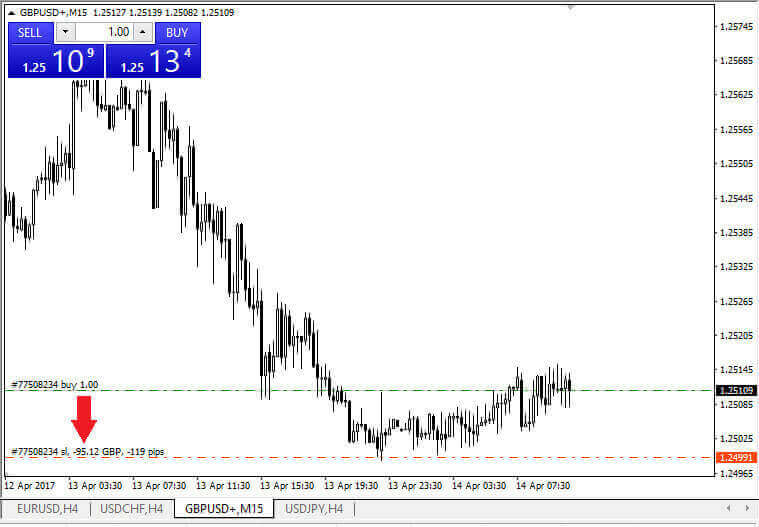
Stop Loss (SL) жана Take Profit (TP) деңгээлдериңизди киргизгенден кийин, тиешелүү SL/TP сызыктары диаграммада көрүнүп калат. Бул функция SL/TP деңгээлдерин оңой жана натыйжалуу тууралоого мүмкүндүк берет.
Ошондой эле, бул аракеттерди платформанын ылдый жагындагы "Терминал" модулун колдонуп аткара аласыз . SL/TP деңгээлдерин кошуу же өзгөртүү үчүн, сиз ачык позицияңызды же күтүүдөгү ордериңизди оң баскыч менен чыкылдатып, "Ордертти өзгөртүү/өчүрүү" опциясын тандай аласыз. 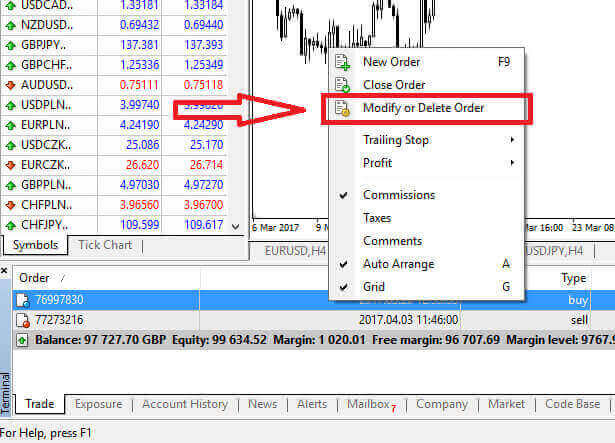
Ордерди өзгөртүү терезеси ачылат, анда сизге Stop Loss (SL) жана Take Profit (TP) деңгээлдериңизди так рыноктук бааны көрсөтүү же учурдагы рыноктук баадан упай диапазонун аныктоо аркылуу киргизүү же тууралоо мүмкүнчүлүгү берилет. 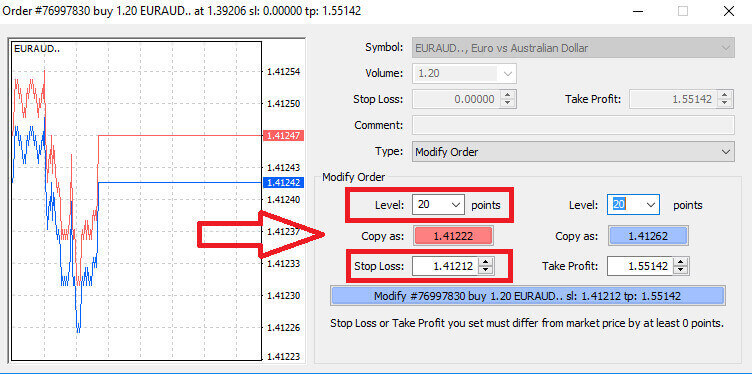
Арткы аялдама
Stop Loss буйруктары, негизинен, рынок сиздин позицияңызга каршы жылып жатканда мүмкүн болгон жоготууларды чектөө үчүн колдонулат, бирок алар ошондой эле кирешеңизди камсыз кылуунун акылдуу жолун сунуштайт. Бул түшүнүк башында карама-каршы көрүнүшү мүмкүн, бирок ал абдан жөнөкөй.
Узун позицияга кирдиңиз деп элестетиңиз, жана рынок учурда сиздин пайдаңызга жылып, кирешелүү соодага алып келди. Башында кирүү бааңыздан төмөн коюлган баштапкы Stop Loss эми кирүү бааңызга (төлөмдү теңөө үчүн) же андан жогору (пайданы бекитүү үчүн) туураланышы мүмкүн.
Бул процессти автоматташтырылган түрдө жүргүзүү үчүн Trailing Stop пайдалуу. Бул курал, айрыкча, баалар тез өзгөрүп турган же рынокту дайыма көзөмөлдөй албаган учурларда, тобокелдиктерди натыйжалуу башкаруу үчүн баа жеткис.
Трейлинг-стоп орнотулганда, сиздин позицияңыз кирешелүү болору менен, ал автоматтык түрдө рыноктук бааны көзөмөлдөп, алардын ортосундагы белгиленген аралыкты сактайт.
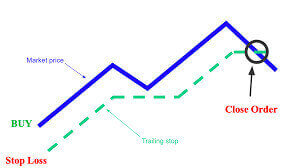
Мурунку мисалга ылайык, сиздин соодаңыз кирешеңизди камсыз кылуу үчүн Трейлинг Стоптун кирүү баасынан жогору көтөрүлүшү үчүн жетиштүү кирешелүү абалда болушу керектигин түшүнүү маанилүү.
Трейлинг-стоптор (ТС) сиздин активдүү позицияларыңызга байланыштуу жана MT4'теги Трейлинг-стоптун туура иштеши үчүн, соода платформасын ачык кармашыңыз керек экенин белгилей кетүү маанилүү.
Трейлинг-стопту конфигурациялоо үчүн, жөн гана "Терминал" терезесиндеги ачык позицияңызды оң баскыч менен чыкылдатып , Трейлинг-стоп менюсунда Take Profit деңгээли менен учурдагы рыноктук баанын ортосундагы ажырым катары каалаган пип маанисин көрсөтүңүз.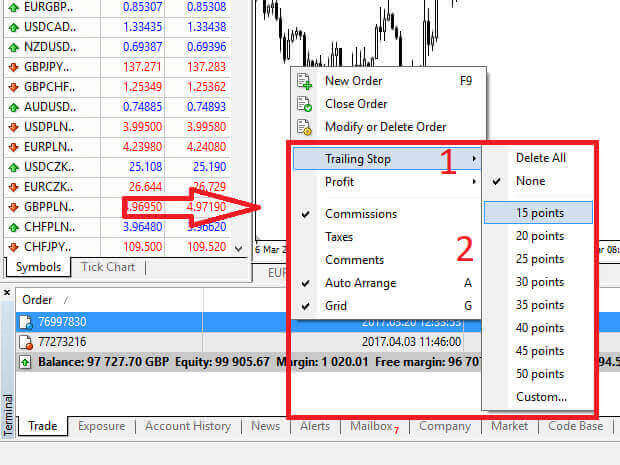
Сиздин Трейлинг-стопуңуз эми активдүү, башкача айтканда, эгерде баалар пайдалуу багытта жылса, Трейлинг-стоп баага ылайык стоп-лосс деңгээлин автоматтык түрдө тууралайт.
Трейлинг-стопту өчүрүү үчүн, жөн гана Трейлинг-стоп менюсунан "Жок" дегенди тандасаңыз болот . Эгер сиз аны бардык ачык позицияларда өчүргүңүз келсе, "Баарын өчүрүү" дегенди тандасаңыз болот .
Байкап турганыңыздай, MT4 сиздин позицияларыңызды тез коргоонун ар кандай ыкмаларын сунуштайт.
Белгилей кетүүчү нерсе, Stop Loss буйруктары тобокелдикти башкаруунун жана потенциалдуу жоготууларды чектөөнүн жогорку натыйжалуу каражаты болгону менен, алар абсолюттук коопсуздукту камсыз кылбайт. Алар акысыз жана рыноктун терс кыймылдарынан коргоону камсыз кылганы менен, алар бардык жагдайларда сиздин позицияңызды кепилдей албайт. Рыноктун күтүүсүз туруксуздугу же баанын сиздин stop деңгээлиңизден ашып кетиши (рынок бир баадан экинчисине ортодогу деңгээлдерде соода кылбастан секиргенде) болгон учурларда, сиздин позицияңыз башында көрсөтүлгөндөн анчалык жагымдуу эмес деңгээлде жабылышы мүмкүн. Бул кубулуш баанын тайгаланышы деп аталат.
Тайгаланып кетүүдөн коргоону күчөтүү үчүн, рынок сизге каршы кыймылдаса да, позицияңыздын белгиленген Stop Loss деңгээлинде жабылышын камсыз кылган кепилденген stop loss'ту тандай аласыз. Негизги эсеп менен кепилденген stop loss кошумча акысыз жеткиликтүү.
LiteFinance: Forex мыктылыгына алып баруучу дарбазаңыз – Бүгүн катталыңыз, эртең соода кылыңыз!
Форекс соодасы чөйрөсүндө LiteFinance мүмкүнчүлүктөрдүн маягы катары пайда болуп, келечектеги соодагерлерди каржылык мүмкүнчүлүктөр дүйнөсү менен кемчиликсиз байланыштырат. Каттоо процесси жөн гана формалдуулук эмес; бул валюта алмашуу жана инвестициялык потенциал дүйнөсүн ачуунун ачкычы. LiteFinance, колдонуучуга ыңгайлуу каттоо процесси менен, соодагерлерге ар бир каттоо маалыматтуу жана стратегиялык соодага жол ачкан сапарга чыгууга шарт түзөт. LiteFinance'те катталуу жөн гана аккаунт түзүү эмес; бул сиздин каржылык амбицияларыңыз өсүү үчүн түшүмдүү жер тапкан чөйрөгө кадам таштоо жөнүндө. LiteFinance менен Форекс менен соода кылыңыз — бул жерде каттоо сиздин соода ийгилик окуяңыздын башталышы менен жолугушат.