ເລີ່ມຕົ້ນການຊື້ຂາຍໃນ LiteFinance: ຄູ່ມືຂັ້ນຕອນໂດຍຂັ້ນຕອນສໍາລັບຜູ້ເລີ່ມຕົ້ນ

ສໍາລັບຄວາມພ້ອມໃນການປະຕິບັດ, ເລືອກສະບັບຂອງເວທີທີ່ທ່ານຕ້ອງການ (terminal ເວັບໄຊຕ໌, MT4 ຫຼື MT5), ກໍານົດຕາຕະລາງແລະຮູບແບບການຊື້ຂາຍ, ແລະປະຕິບັດການຈັດວາງການຊື້ຂາຍທີ່ມີການຢຸດການສູນເສຍແລະກໍາໄລໃນສະຖານທີ່. ຮັກສາຄວາມສ່ຽງຕໍ່ການຄ້າຂະຫນາດນ້ອຍ, ຕິດຕາມຂອບໃບແລະຄ່າໃຊ້ຈ່າຍໃນການແລກປ່ຽນ, ແລະນໍາໃຊ້ປະຕິທິນເສດຖະກິດເພື່ອຫຼີກເວັ້ນຄວາມສ່ຽງຕໍ່ເຫດການ. ບັນທຶກແລະທົບທວນການເທຣດຂອງທ່ານຢ່າງເປັນປົກກະຕິເພື່ອໃຫ້ທ່ານປ່ຽນບົດຮຽນການສາທິດເປັນຂະບວນການຊື້ຂາຍສົດທີ່ມີລະບຽບວິໄນ.

ວິທີການລົງທະບຽນ LiteFinance
ວິທີລົງທະບຽນບັນຊີ LiteFinance ໃນແອັບເວັບ
ວິທີການລົງທະບຽນ
ກ່ອນອື່ນໝົດ, ທ່ານຈະຕ້ອງເຂົ້າໄປທີ່ ໜ້າຫຼັກຂອງ LiteFinance . ຫຼັງຈາກນັ້ນ, ໃນໜ້າຫຼັກ, ໃຫ້ຄລິກ ປຸ່ມ "ການລົງທະບຽນ" ຢູ່ມຸມຂວາເທິງຂອງໜ້າຈໍ. ຢູ່ໜ້າລົງທະບຽນ, ກະລຸນາເຮັດຕາມຂັ້ນຕອນຕໍ່ໄປນີ້ໃຫ້ສຳເລັດ: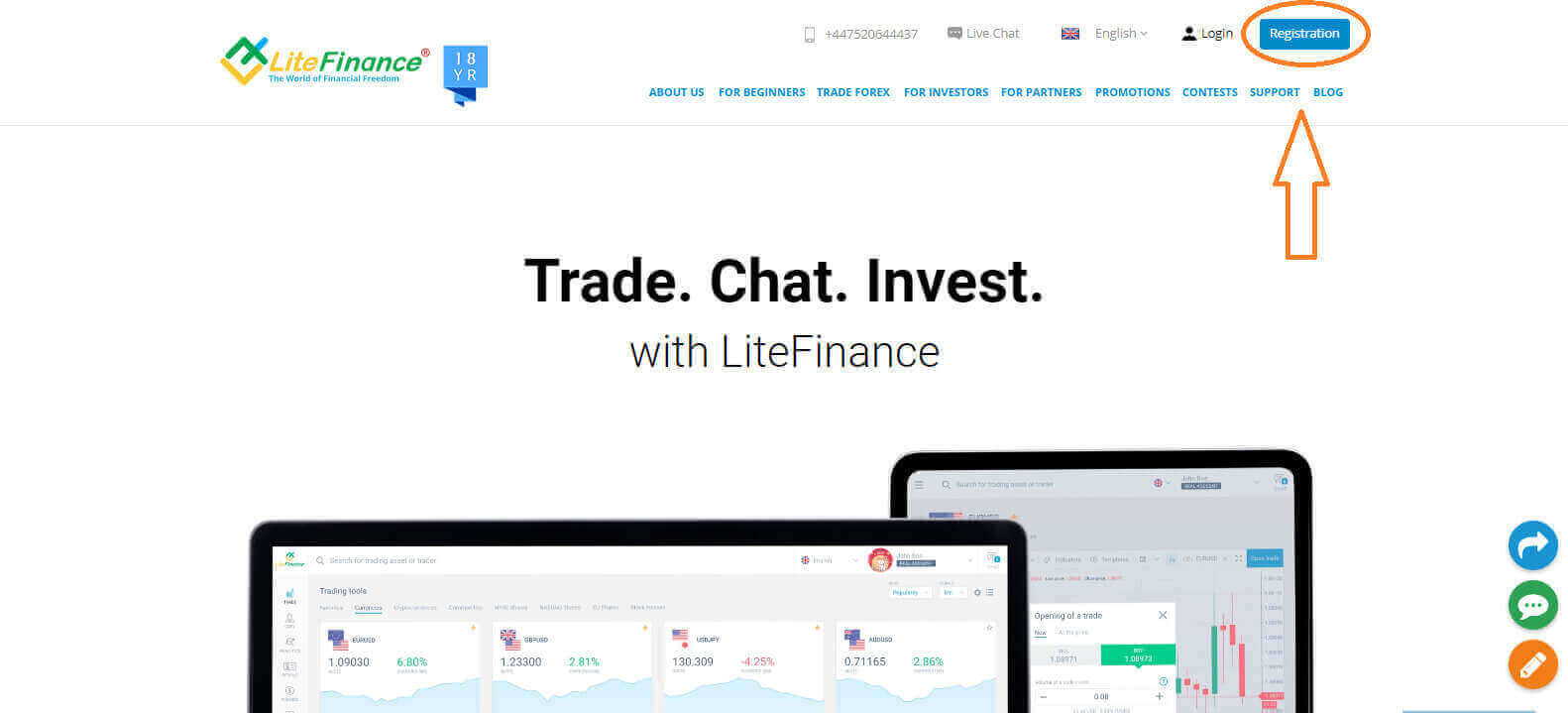
- ເລືອກ ປະເທດທີ່ທ່ານອາໄສຢູ່.
- ໃສ່ທີ່ ຢູ່ອີເມວ ຫຼື ເບີໂທລະສັບ ຂອງທ່ານ .
- ສ້າງລະຫັດຜ່ານທີ່ເຂັ້ມແຂງ ແລະ ປອດໄພ.
- ກະລຸນາເລືອກກ່ອງກາເຄື່ອງໝາຍທີ່ຊີ້ບອກວ່າທ່ານໄດ້ອ່ານ ແລະ ຕົກລົງເຫັນດີກັບ ຂໍ້ຕົກລົງຂອງລູກຄ້າຂອງ LiteFinance.
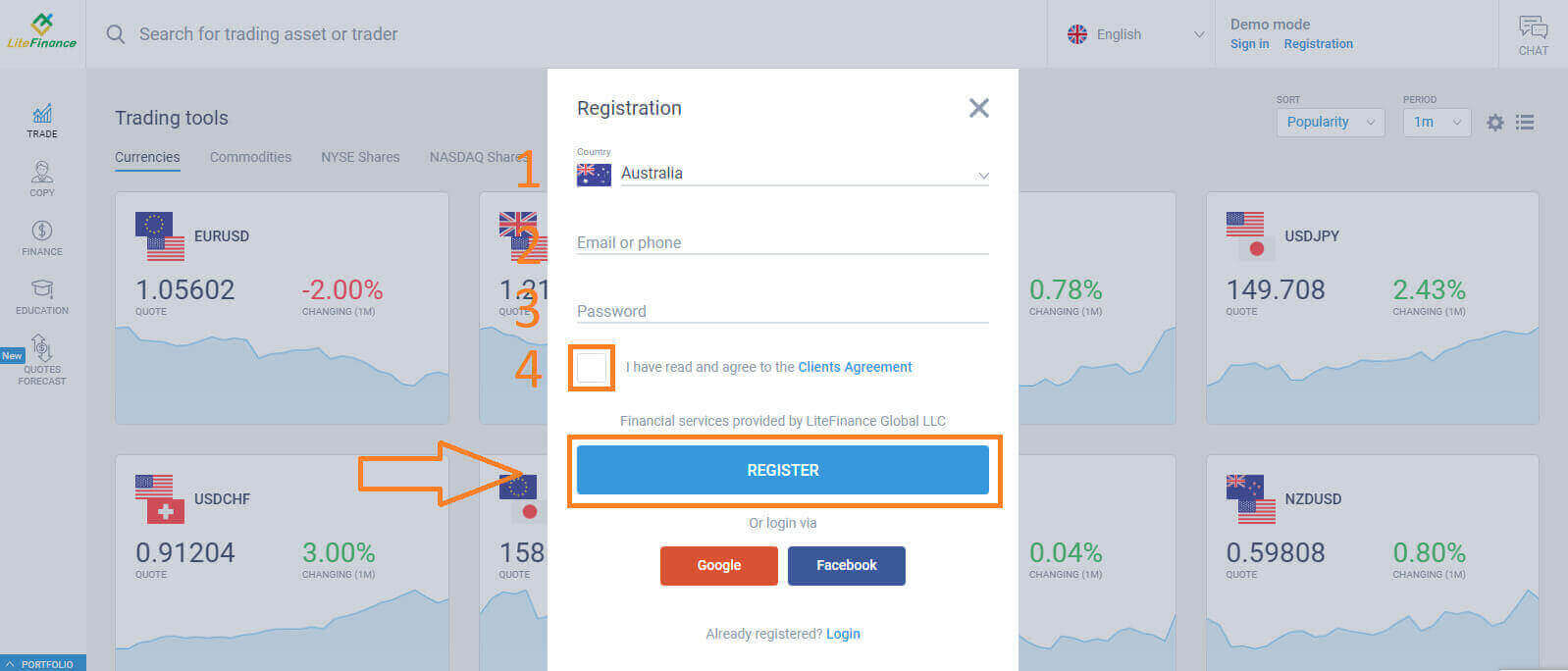
ພາຍໃນໜຶ່ງນາທີ, ທ່ານຈະໄດ້ຮັບລະຫັດຢືນຢັນ, ກະລຸນາກວດສອບອີເມວ/ເບີໂທລະສັບຂອງທ່ານ. ຈາກນັ້ນຕື່ມ ແບບຟອມ "ໃສ່ລະຫັດ" ແລະຄລິກ ປຸ່ມ "ຢືນຢັນ ".
ທ່ານສາມາດຮ້ອງຂໍລະຫັດໃໝ່ໄດ້ທຸກໆ 2 ນາທີ ຖ້າທ່ານຍັງບໍ່ໄດ້ຮັບມັນ.
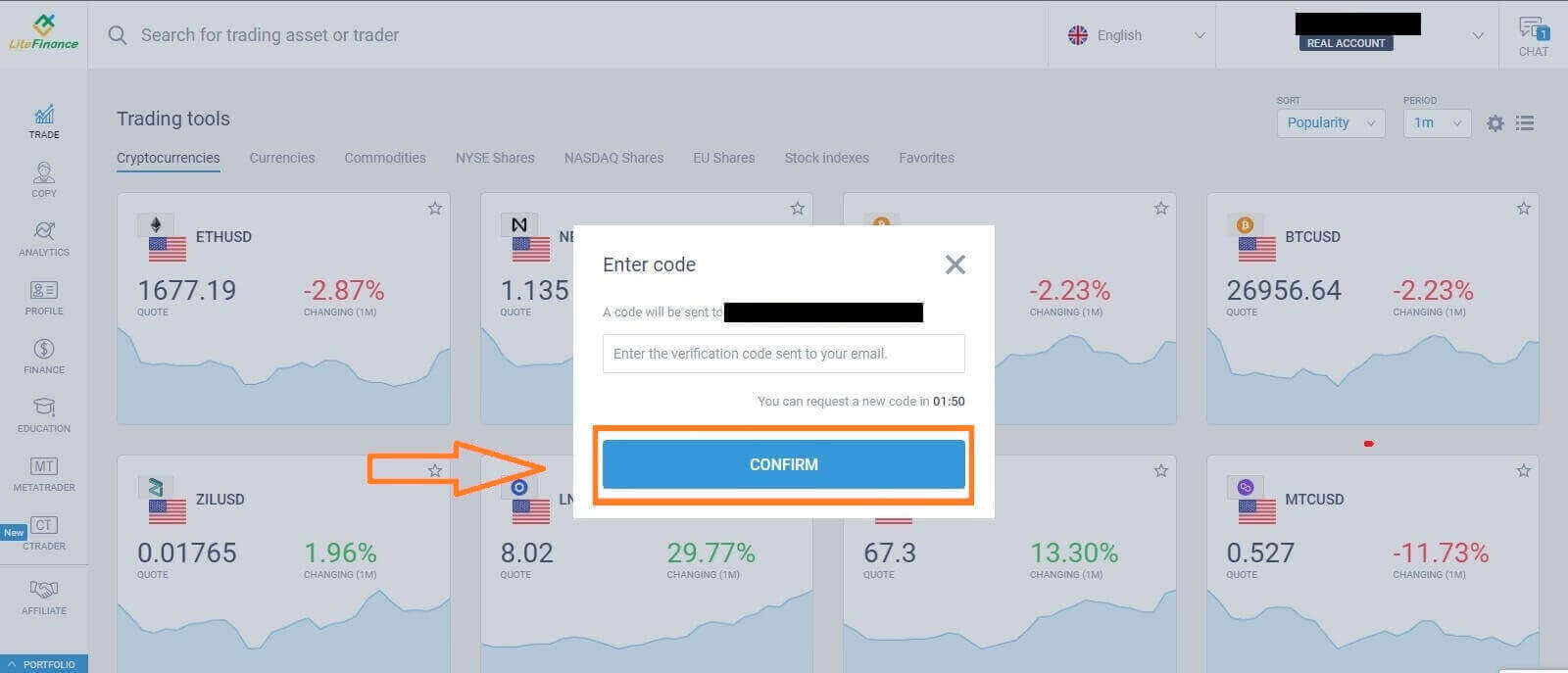
ຊົມເຊີຍ! ທ່ານໄດ້ລົງທະບຽນບັນຊີ LiteFinance ໃໝ່ສຳເລັດແລ້ວ. ດຽວນີ້ທ່ານຈະຖືກນຳໄປຫາ ເຄື່ອງ LiteFinance .
ວິທີການສ້າງບັນຊີຊື້ຂາຍໃໝ່
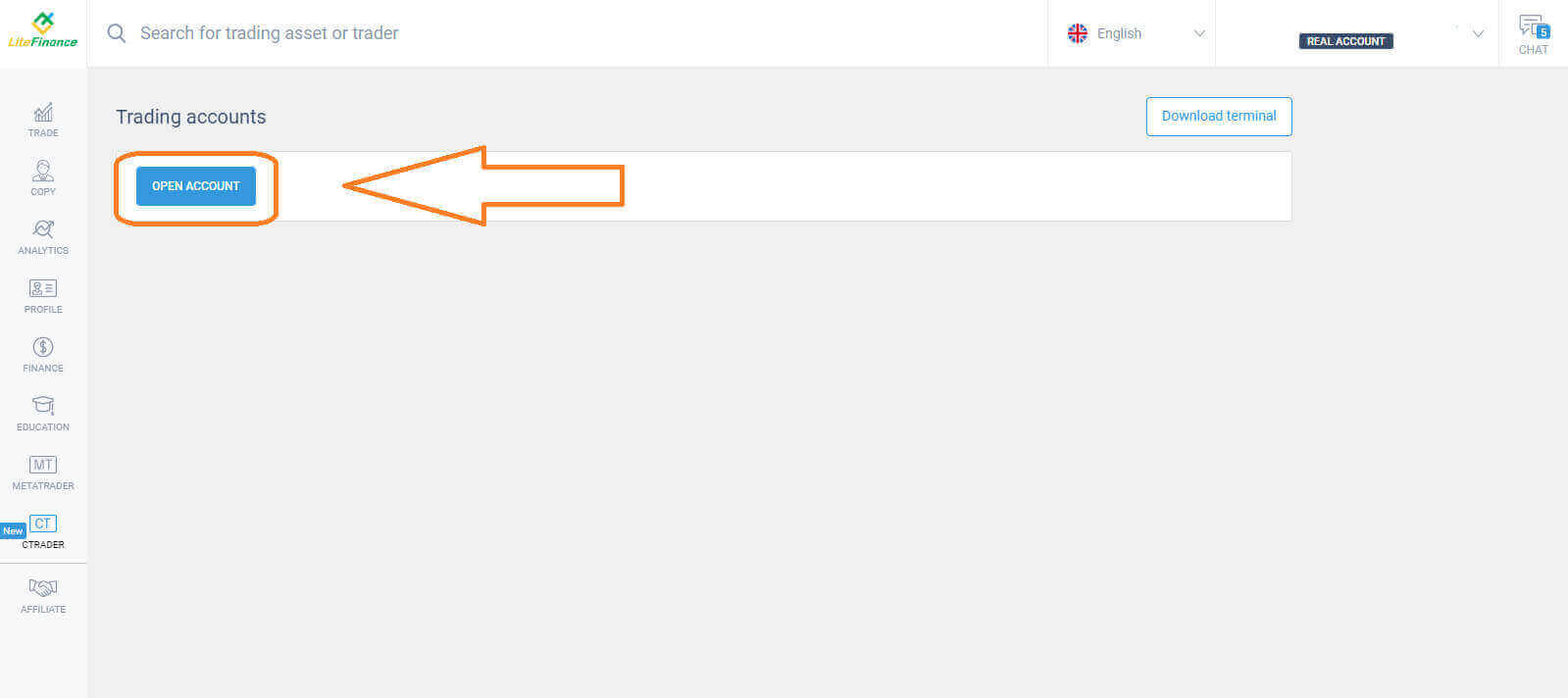
ກະລຸນາເລືອກ ໄອຄອນ "CTRADER" ຢູ່ເບື້ອງຊ້າຍຂອງໜ້າຈໍ.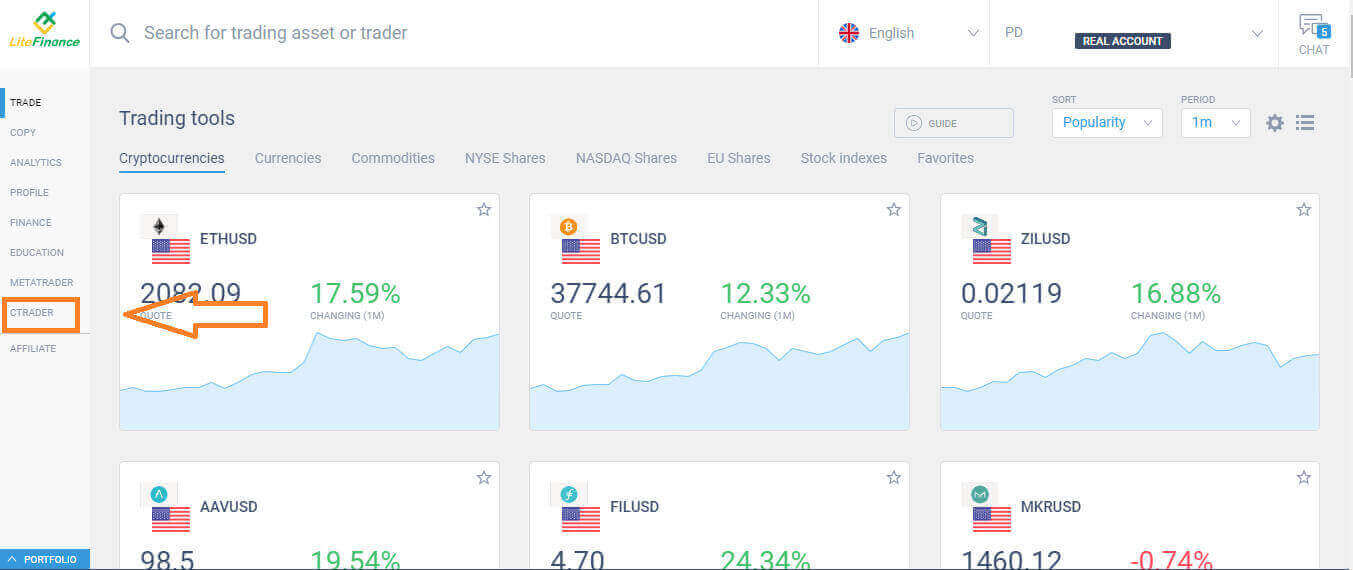 ເພື່ອດຳເນີນການຕໍ່, ກະລຸນາເລືອກ "ເປີດບັນຊີ" .
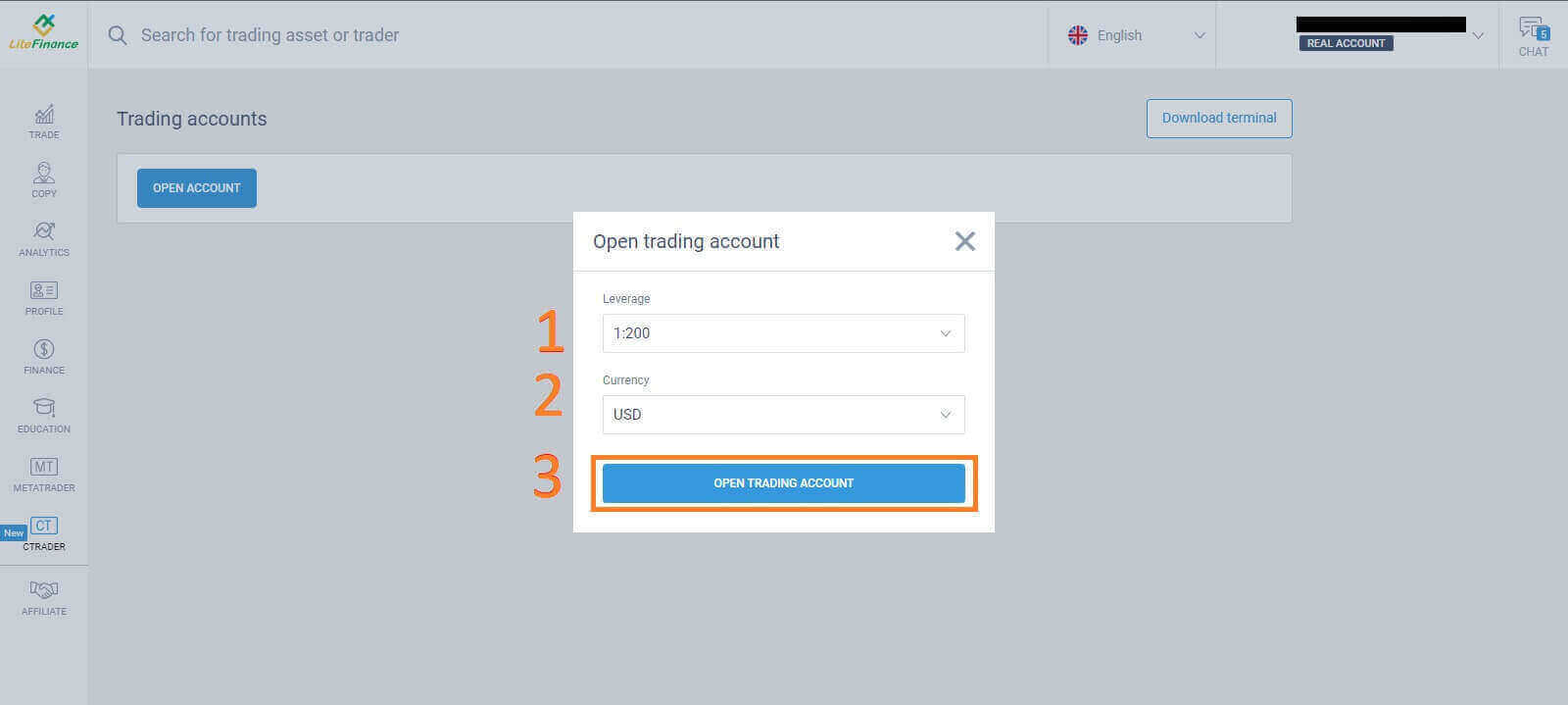
  ໃນ ແບບຟອມ "ເປີດບັນຊີການຊື້ຂາຍ" , ເລືອກ leverage ແລະ ສະກຸນເງິນຂອງທ່ານ, ຈາກນັ້ນເລືອກ "ເປີດບັນຊີການຊື້ຂາຍ" .
  ຊົມເຊີຍ! ບັນຊີການຊື້ຂາຍຂອງທ່ານໄດ້ຖືກສ້າງຂຶ້ນສຳເລັດແລ້ວ.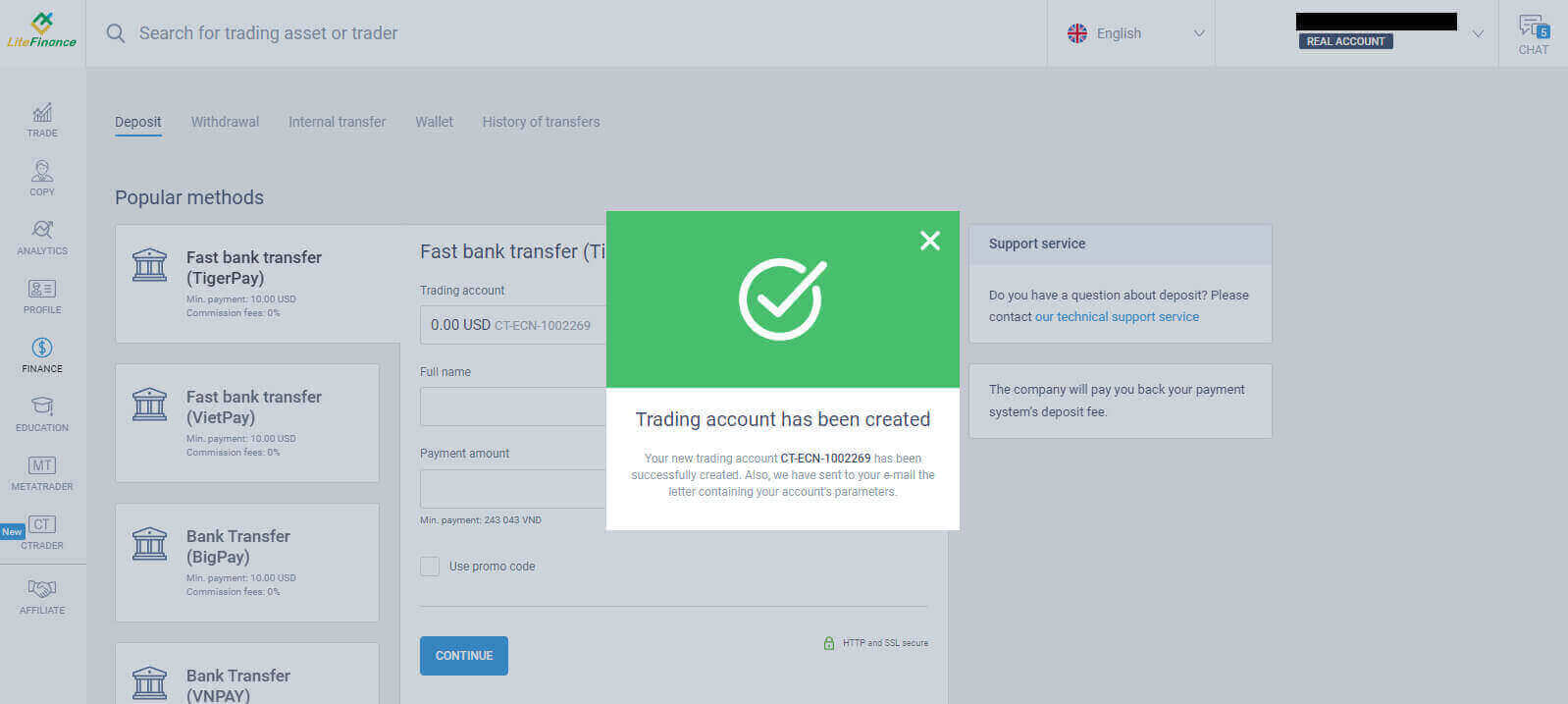
ວິທີລົງທະບຽນບັນຊີ LiteFinance ໃນແອັບມືຖື
ຕັ້ງຄ່າ ແລະ ລົງທະບຽນ
ຕິດຕັ້ງແອັບ LiteFinance Mobile Trading ຈາກ App Store ແລະ Google Play.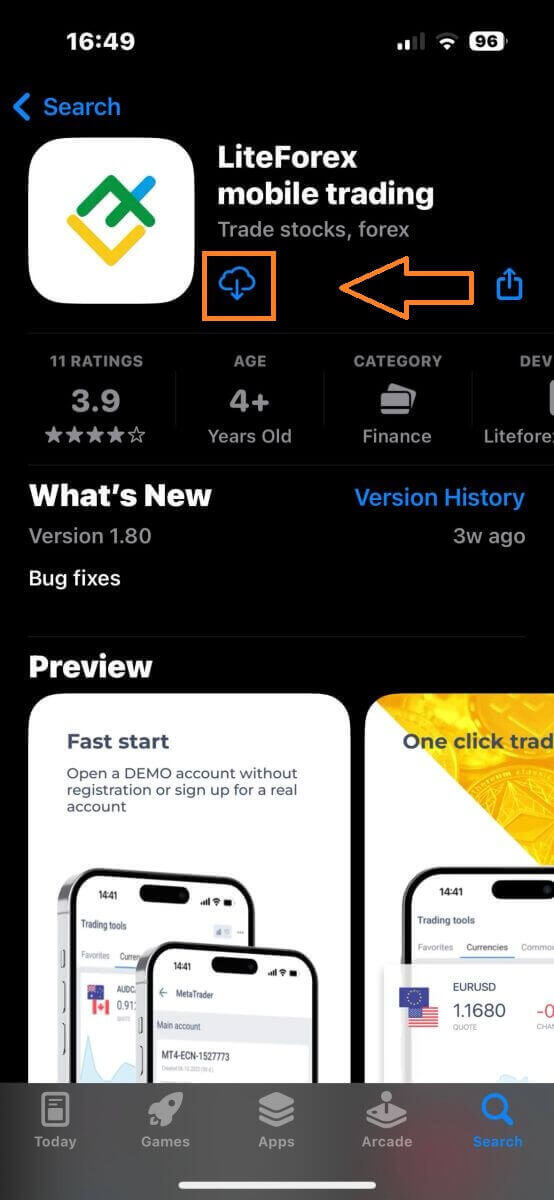
ເປີດ ແອັບ LiteFinance Trading ໃນອຸປະກອນມືຖືຂອງທ່ານ, ຈາກນັ້ນເລືອກ "ການລົງທະບຽນ" .
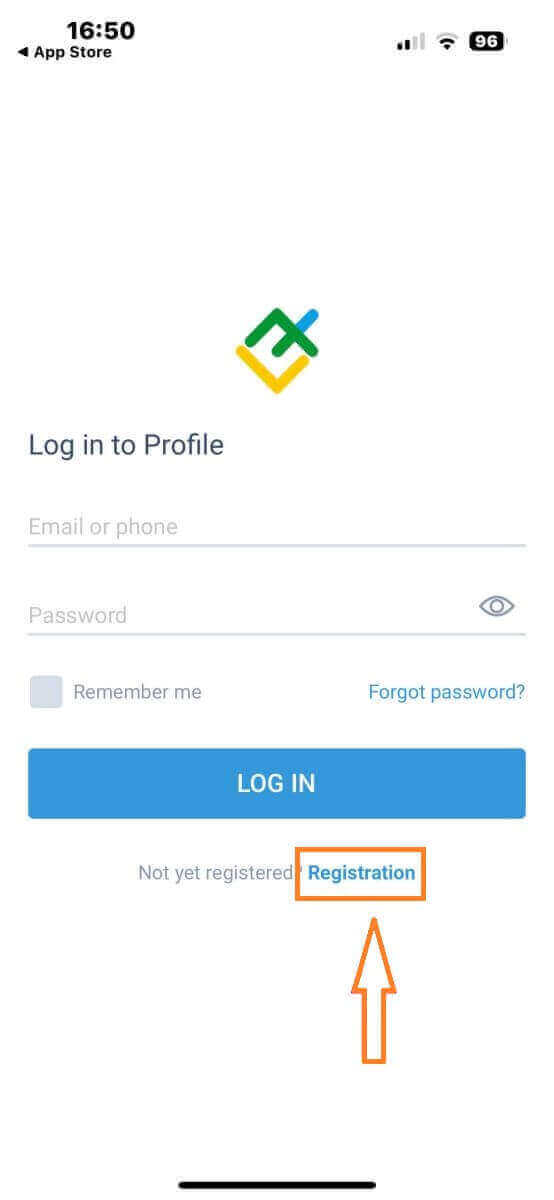
ເພື່ອດຳເນີນການຕໍ່, ທ່ານຈະຕ້ອງຕື່ມແບບຟອມລົງທະບຽນໂດຍການໃຫ້ຂໍ້ມູນສະເພາະ:
- ເລືອກປະເທດທີ່ທ່ານອາໄສຢູ່.
- ໃຫ້ທີ່ຢູ່ອີເມວ ຫຼື ເບີໂທລະສັບຂອງທ່ານ.
- ຕັ້ງລະຫັດຜ່ານທີ່ປອດໄພ.
- ໝາຍຕິກໃສ່ກ່ອງເພື່ອລະບຸວ່າທ່ານໄດ້ອ່ານ ແລະ ເຫັນດີກັບ ຂໍ້ຕົກລົງລູກຄ້າຂອງ LiteFinance.
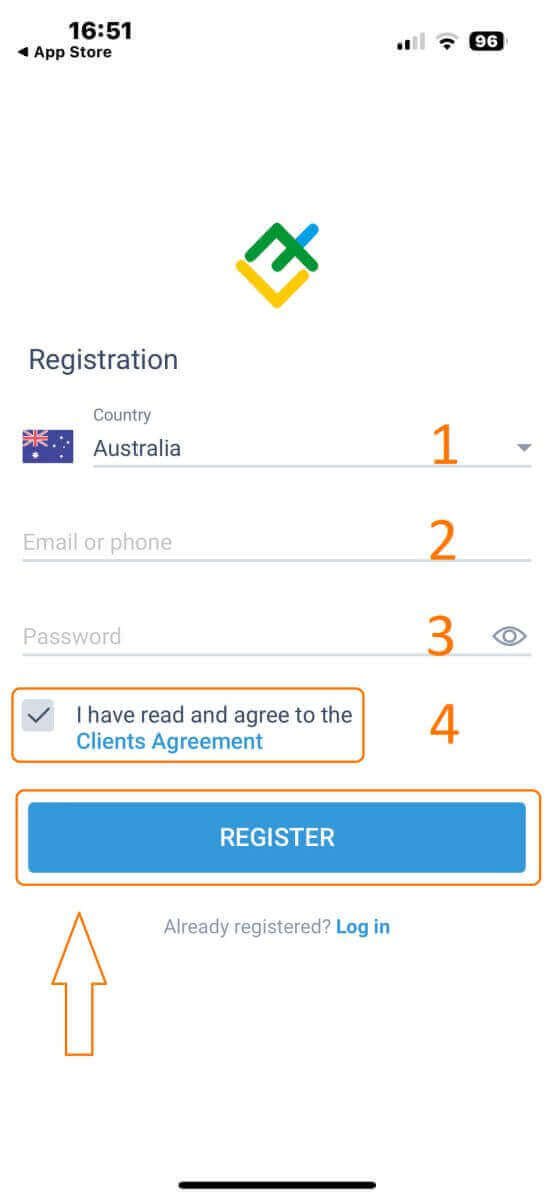
ຫຼັງຈາກໜຶ່ງນາທີ, ທ່ານຈະໄດ້ຮັບລະຫັດຢືນຢັນ 6 ຕົວເລກຜ່ານທາງໂທລະສັບ ຫຼື ອີເມວ. ກວດສອບກ່ອງຈົດໝາຍຂອງທ່ານ ແລະ ໃສ່ລະຫັດ.
ນອກຈາກນັ້ນ, ຖ້າທ່ານຍັງບໍ່ໄດ້ຮັບລະຫັດພາຍໃນສອງນາທີ, ໃຫ້ແຕະ "ສົ່ງຄືນໃໝ່" . ຖ້າບໍ່ດັ່ງນັ້ນ, ເລືອກ "ຢືນຢັນ" .
ທ່ານສາມາດສ້າງເລກ PIN ຂອງທ່ານເອງ, ເຊິ່ງເປັນລະຫັດ 6 ຕົວເລກ. ຂັ້ນຕອນນີ້ແມ່ນທາງເລືອກ; ຢ່າງໃດກໍຕາມ, ທ່ານຕ້ອງເຮັດສຳເລັດກ່ອນທີ່ຈະເຂົ້າເຖິງອິນເຕີເຟດການຊື້ຂາຍ.
ຊົມເຊີຍ! ທ່ານໄດ້ຕັ້ງຄ່າສຳເລັດແລ້ວ ແລະ ດຽວນີ້ພ້ອມທີ່ຈະໃຊ້ ແອັບ LiteFinance Mobile Trading.
ວິທີການສ້າງບັນຊີຊື້ຂາຍໃໝ່
ເພື່ອເຂົ້າເຖິງ MetaTrader , ໃຫ້ກັບຄືນໄປທີ່ ໜ້າຈໍ "ເພີ່ມເຕີມ" ແລະເລືອກໄອຄອນທີ່ສອດຄ້ອງກັນ. 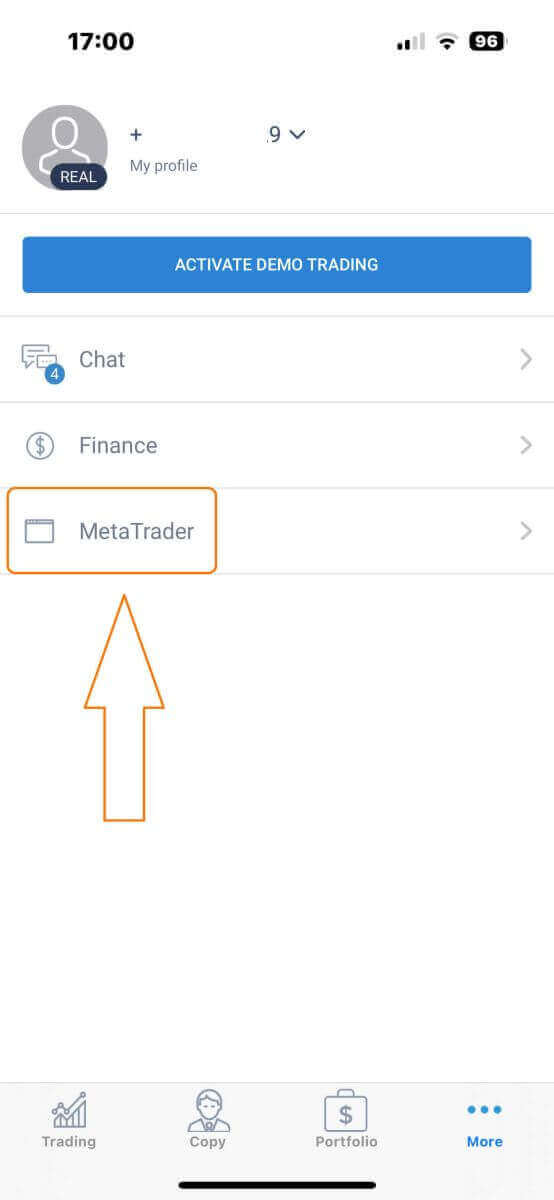
ກະລຸນາເລື່ອນລົງຈົນກວ່າທ່ານຈະພົບ ປຸ່ມ "ເປີດບັນຊີ" , ແລະຈາກນັ້ນແຕະໃສ່ມັນ. 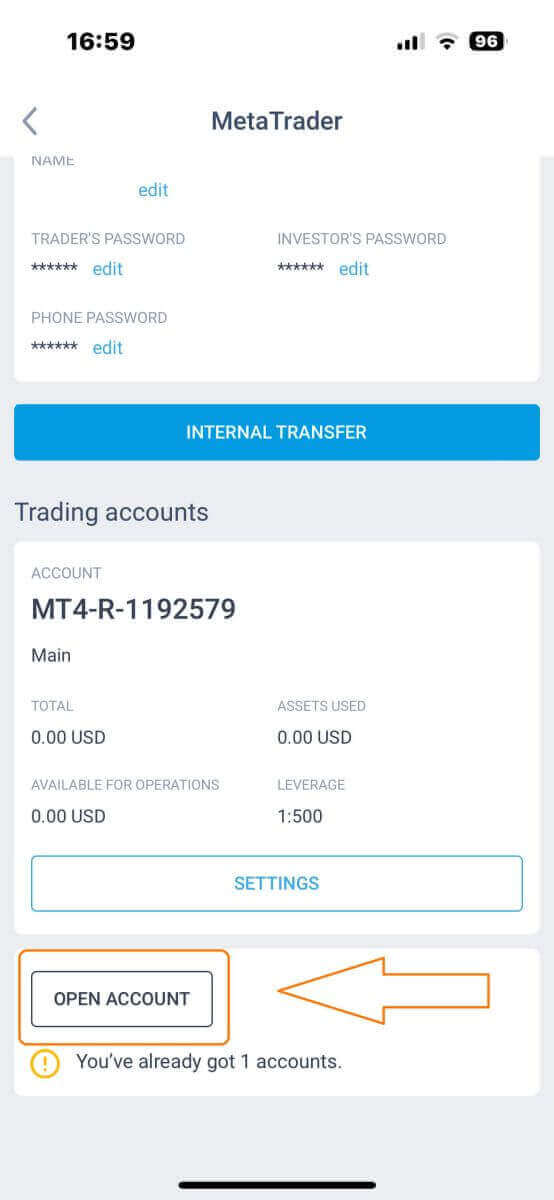
ກະລຸນາໃສ່ປະເພດບັນຊີ, ເລເວີເຣນ, ແລະສະກຸນເງິນຂອງທ່ານໃນ ກ່ອງ "ເປີດບັນຊີຊື້ຂາຍ" ແລະຄລິກ "ເປີດບັນຊີຊື້ຂາຍ" ເພື່ອໃຫ້ສຳເລັດ. 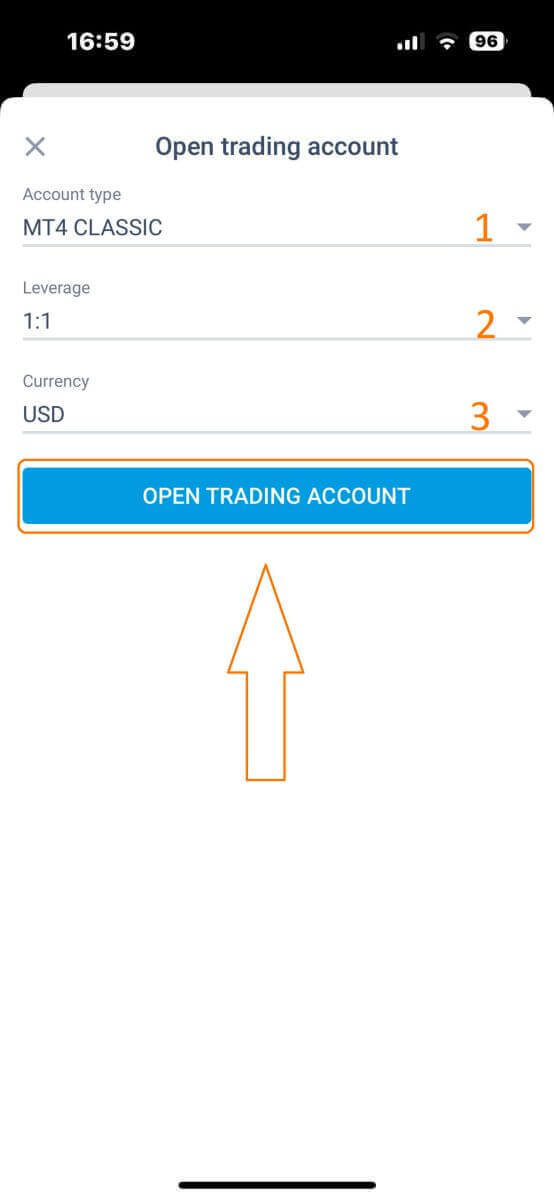
ທ່ານໄດ້ສ້າງບັນຊີຊື້ຂາຍສຳເລັດແລ້ວ! ບັນຊີຊື້ຂາຍໃໝ່ຂອງທ່ານຈະປາກົດຢູ່ດ້ານລຸ່ມ ແລະຢ່າລືມຕັ້ງບັນຊີໜຶ່ງໃຫ້ເປັນບັນຊີຫຼັກຂອງທ່ານ. 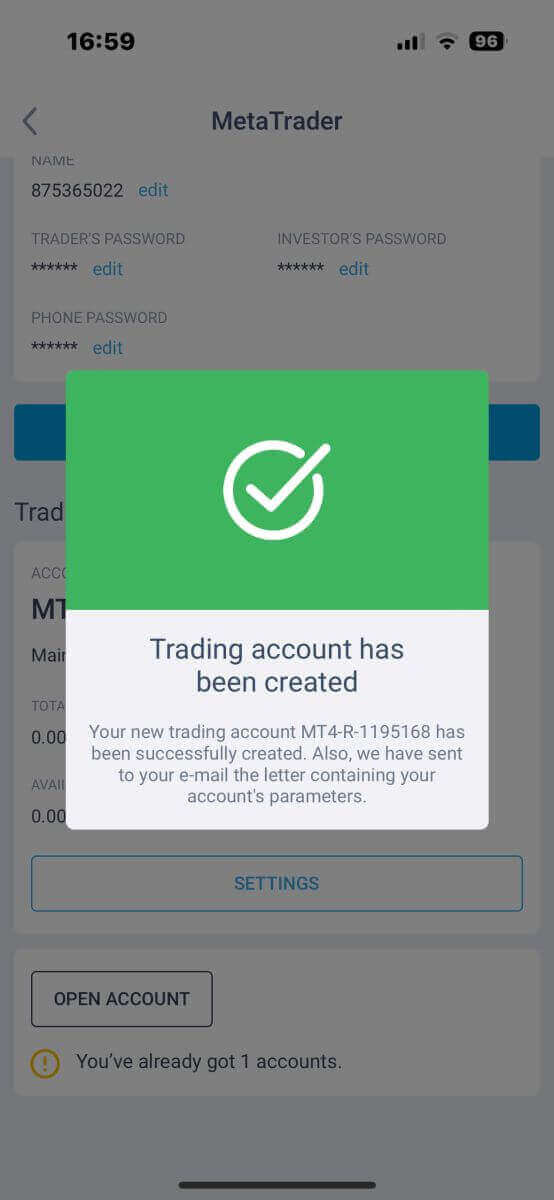
ວິທີການຢືນຢັນບັນຊີຂອງທ່ານໃນ LiteFinance
ວິທີການຢືນຢັນບັນຊີ LiteFinance ຂອງທ່ານໃນແອັບເວັບ
ເຂົ້າສູ່ລະບົບ LiteFinance ໃນແອັບເວັບ
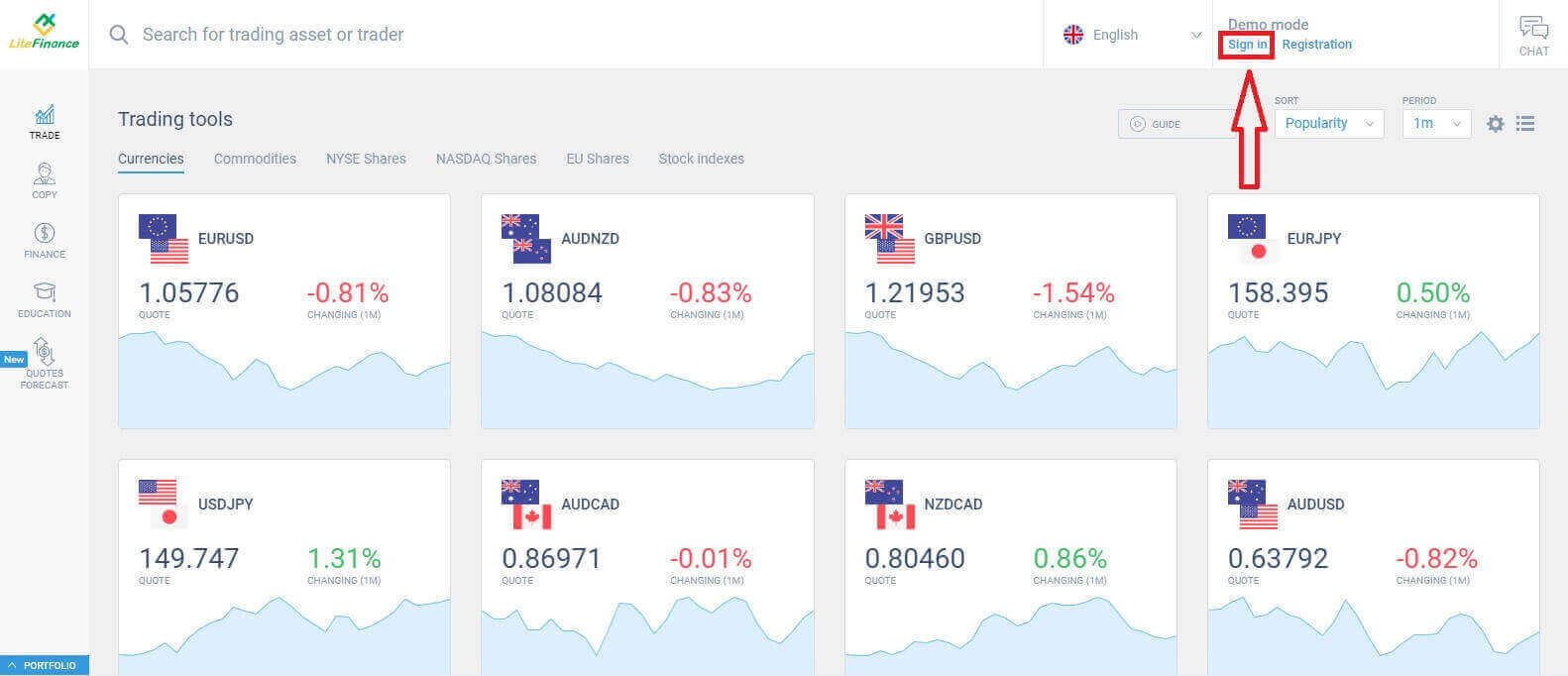
ເຂົ້າເບິ່ງ ໜ້າຫຼັກຂອງ LiteFinance , ແລະຄລິກ ປຸ່ມ "ເຂົ້າສູ່ລະບົບ" . 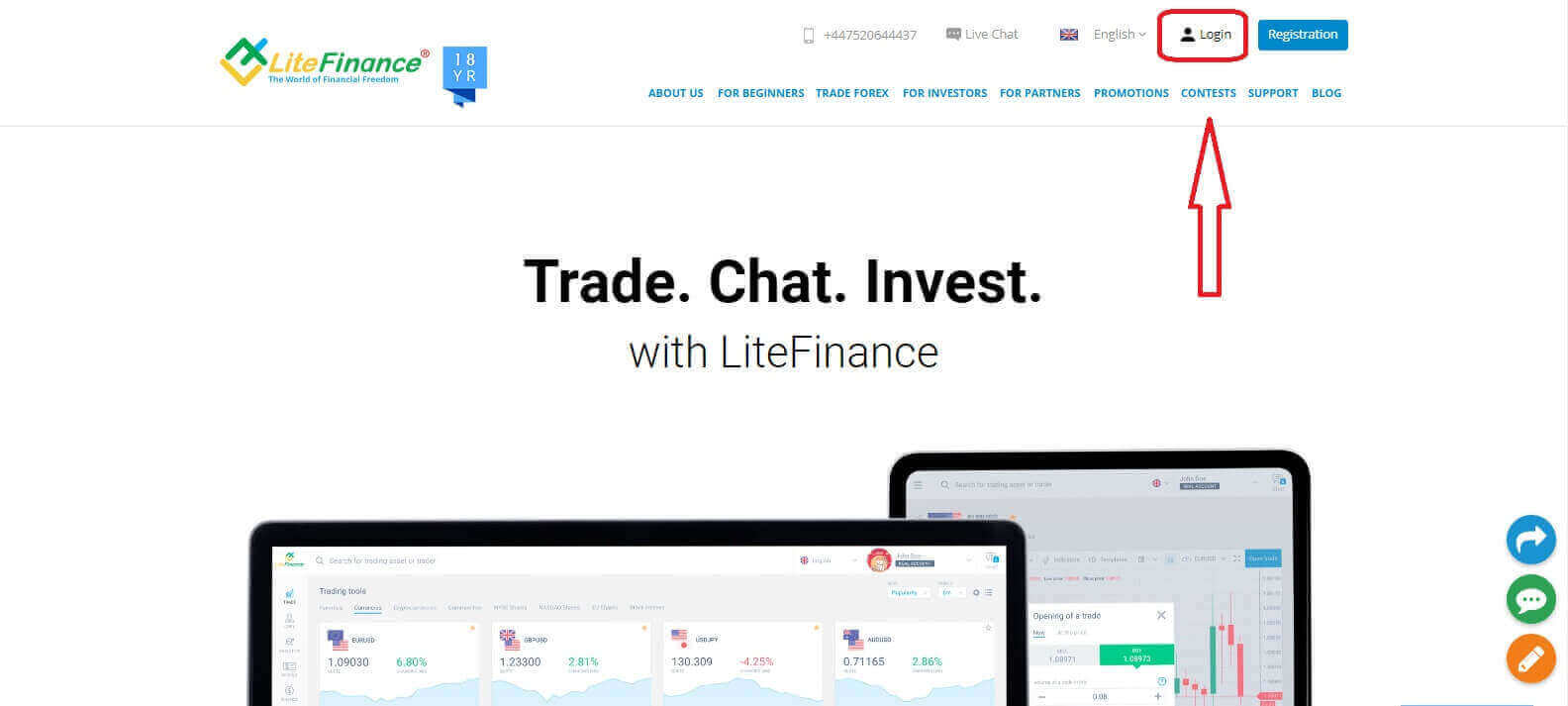
ຢູ່ໜ້າຕ່າງປັອບອັບໃໝ່, ໃສ່ບັນຊີທີ່ລົງທະບຽນຂອງທ່ານ ລວມທັງອີເມວ/ເບີໂທລະສັບ ແລະລະຫັດຜ່ານໃສ່ແບບຟອມເຂົ້າສູ່ລະບົບ ຈາກນັ້ນຄລິກ "ເຂົ້າສູ່ລະບົບ" .
ນອກຈາກນັ້ນ, ທ່ານຍັງສາມາດເຂົ້າສູ່ລະບົບໄດ້ໂດຍການລົງທະບຽນບັນຊີ Google ແລະ Facebook ຂອງທ່ານ. ຖ້າທ່ານຍັງບໍ່ມີບັນຊີທີ່ລົງທະບຽນ, ເບິ່ງໂພສນີ້: ວິທີການລົງທະບຽນບັນຊີໃນ LiteFinance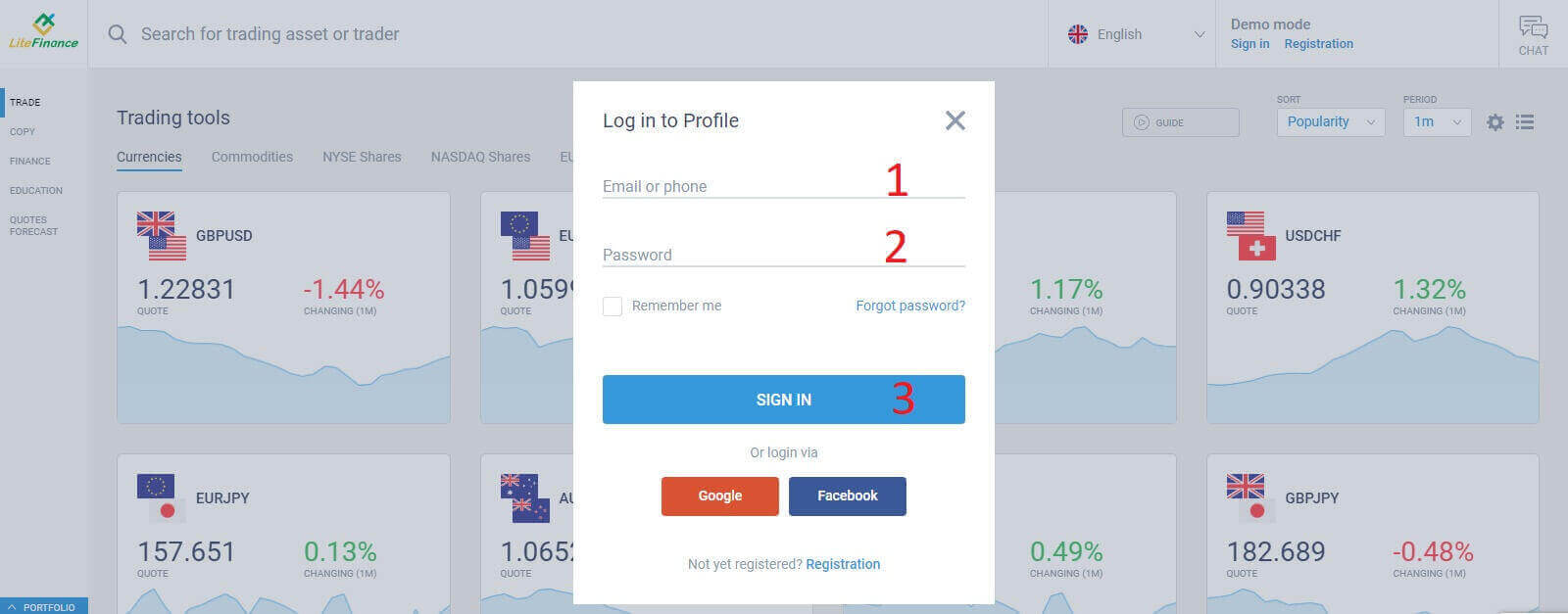
ຢືນຢັນບັນຊີ LiteFinance ຂອງທ່ານໃນແອັບເວັບ
ຫຼັງຈາກເຂົ້າສູ່ລະບົບເຄື່ອງ LiteFinance ແລ້ວ, ໃຫ້ເລືອກ ສັນຍາລັກ "PROFILE" ຢູ່ແຖບຕັ້ງທາງຊ້າຍມືຂອງທ່ານ.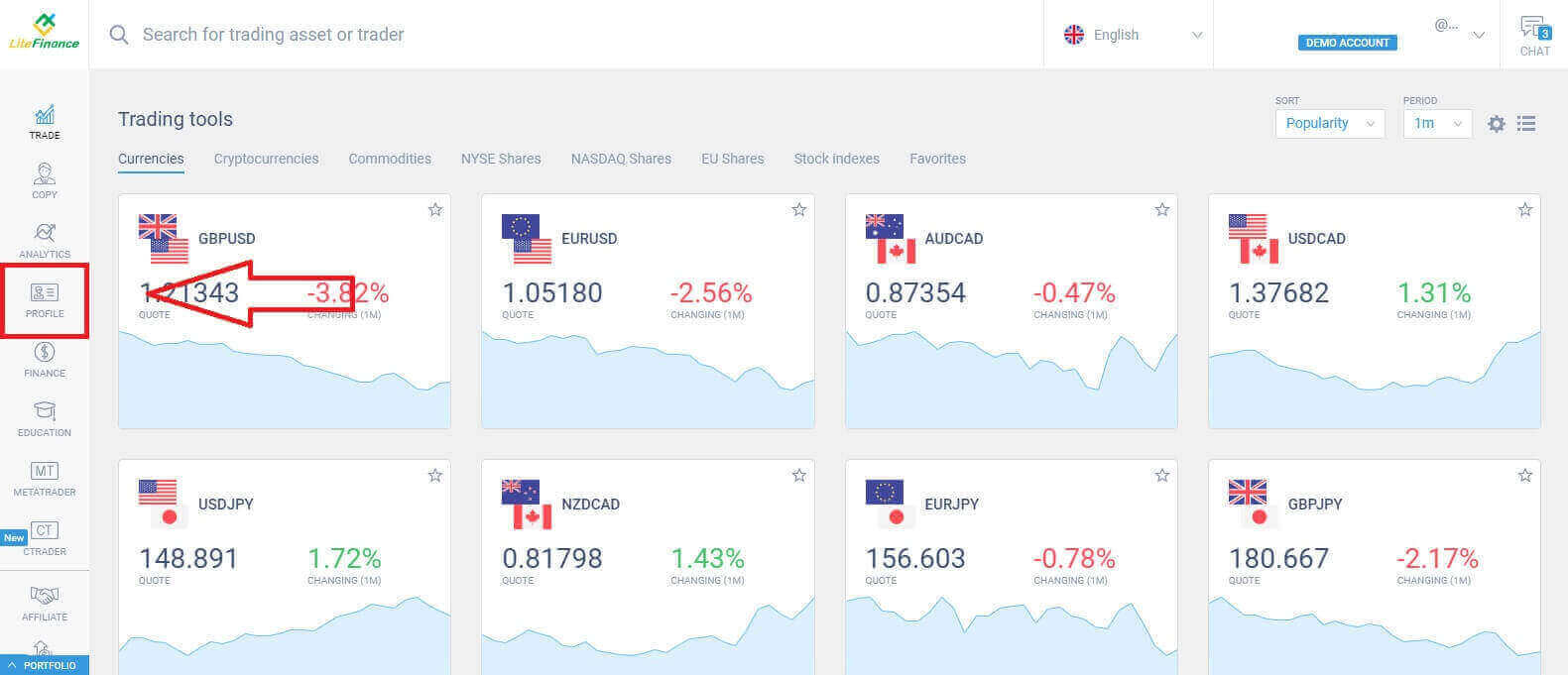
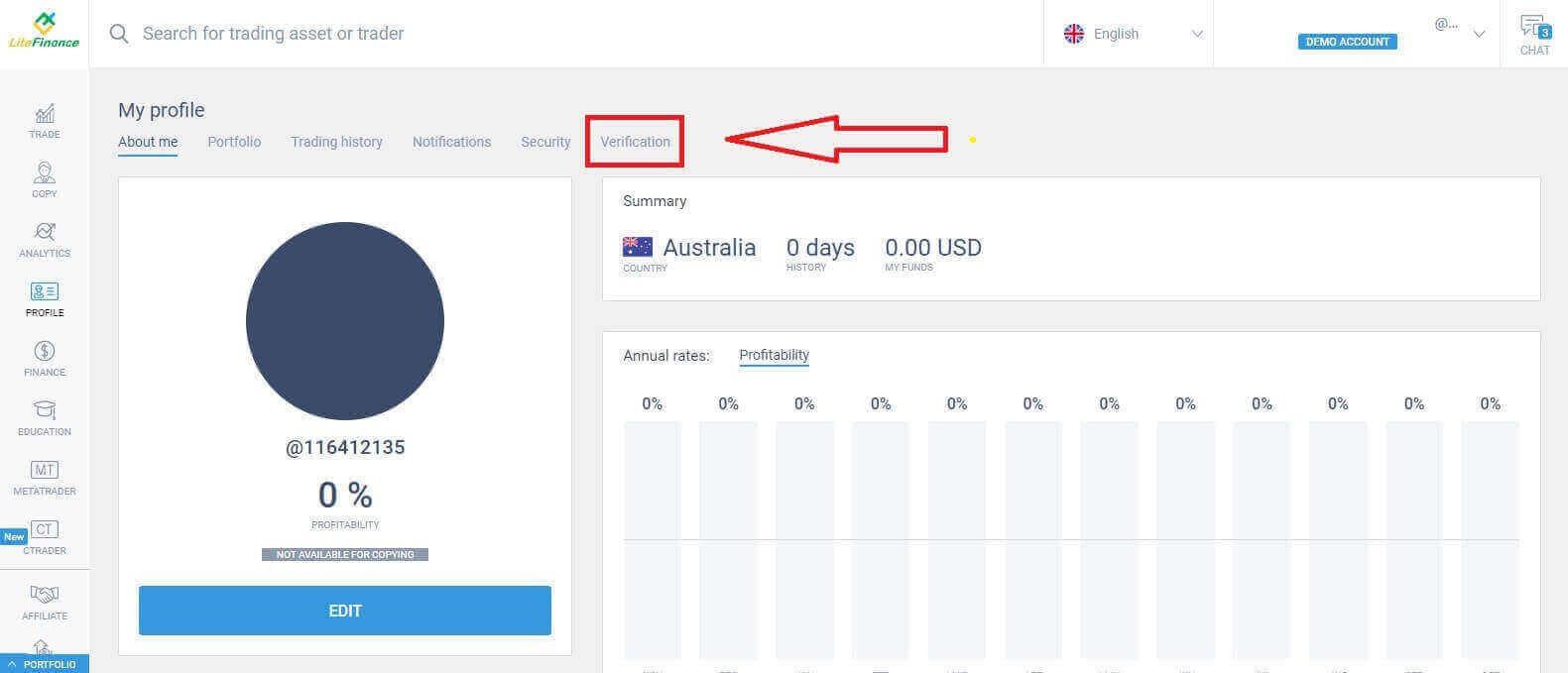
ຕໍ່ໄປ, ຢູ່ທີ່ເຄື່ອງໂປຣໄຟລ໌, ສືບຕໍ່ໂດຍການເລືອກ "ການຢືນຢັນ" .
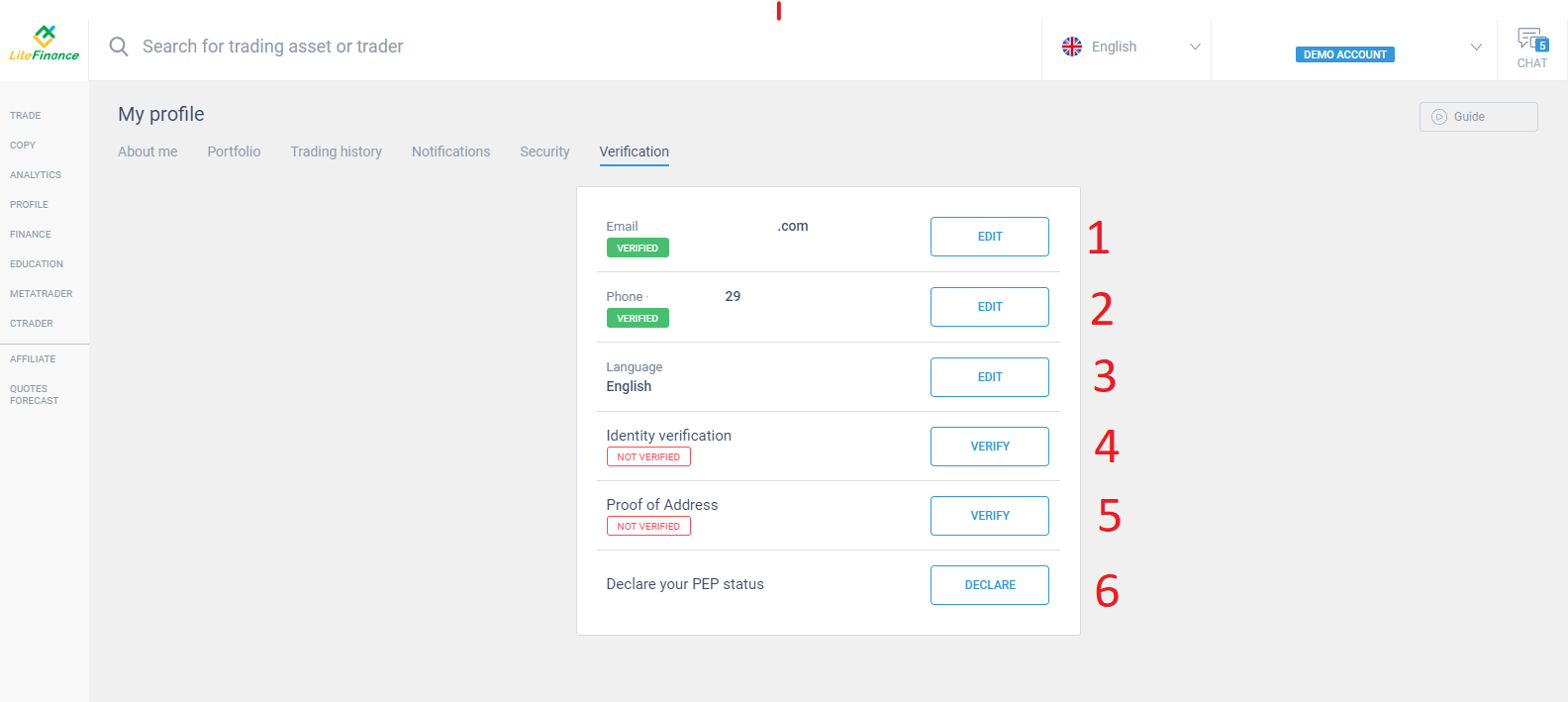
ສຸດທ້າຍ, ທ່ານຈໍາເປັນຕ້ອງໃຫ້ຂໍ້ມູນທີ່ຈໍາເປັນທັງໝົດເຊັ່ນ:
- ອີເມວ.
- ເບີໂທລະສັບ.
- ພາສາ.
- ການຢັ້ງຢືນຕົວຕົນລວມທັງຊື່ເຕັມ, ເພດ ແລະ ວັນເດືອນປີເກີດຂອງທ່ານ.
- ຫຼັກຖານທີ່ຢູ່ (ປະເທດ, ພາກພື້ນ, ເມືອງ, ທີ່ຢູ່ ແລະ ລະຫັດໄປສະນີ).
- ສະຖານະພາບ PEP ຂອງທ່ານ (ທ່ານພຽງແຕ່ຕ້ອງໝາຍຕິກໃສ່ກ່ອງເພື່ອລະບຸວ່າທ່ານເປັນ PEP - ບຸກຄົນທີ່ເປີດເຜີຍທາງດ້ານການເມືອງ).
ວິທີການຢືນຢັນບັນຊີ LiteFinance ຂອງທ່ານໃນແອັບ LiteFinance Mobile
ເຂົ້າສູ່ລະບົບ LiteFinance ໂດຍໃຊ້ LiteFinance Mobile App
ຕິດຕັ້ງແອັບ LiteFinance Mobile Trading ໃນ App Store ຫຼື Google Play .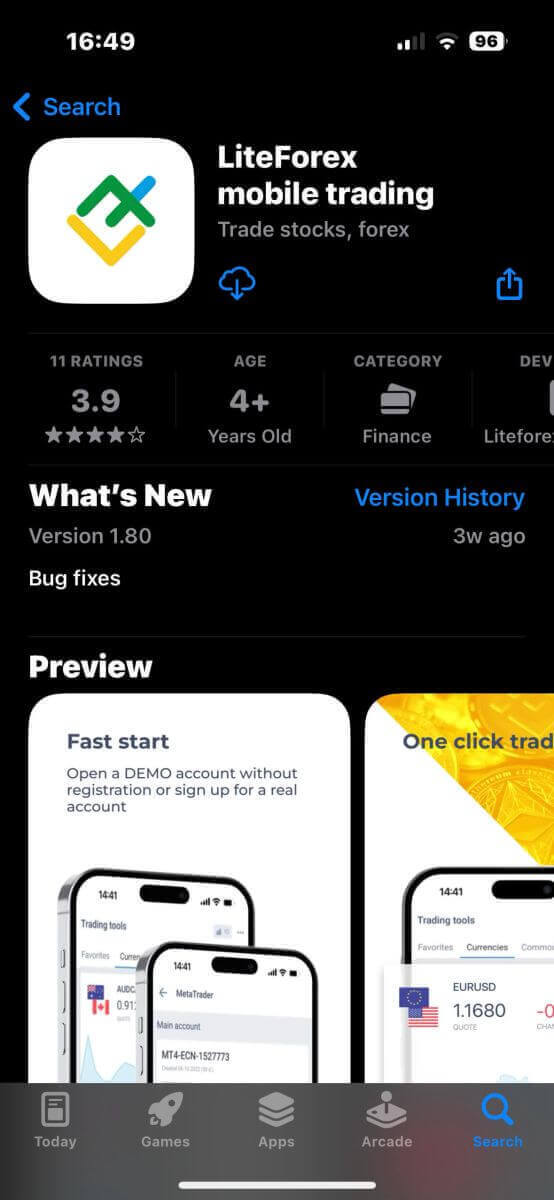
ເປີດແອັບ LiteFinance Mobile Trading ໃນໂທລະສັບຂອງທ່ານ. ຢູ່ໜ້າທຳອິດ, ໃສ່ບັນຊີທີ່ລົງທະບຽນຂອງທ່ານ ລວມທັງອີເມວ/ເບີໂທລະສັບ ແລະ ລະຫັດຜ່ານ. ຈາກນັ້ນຄລິກ "ເຂົ້າສູ່ລະບົບ" ເມື່ອທ່ານສຳເລັດແລ້ວ.
ຖ້າທ່ານຍັງບໍ່ມີບັນຊີທີ່ລົງທະບຽນ, ເບິ່ງໂພສນີ້: ວິທີການລົງທະບຽນບັນຊີໃນ LiteFinance
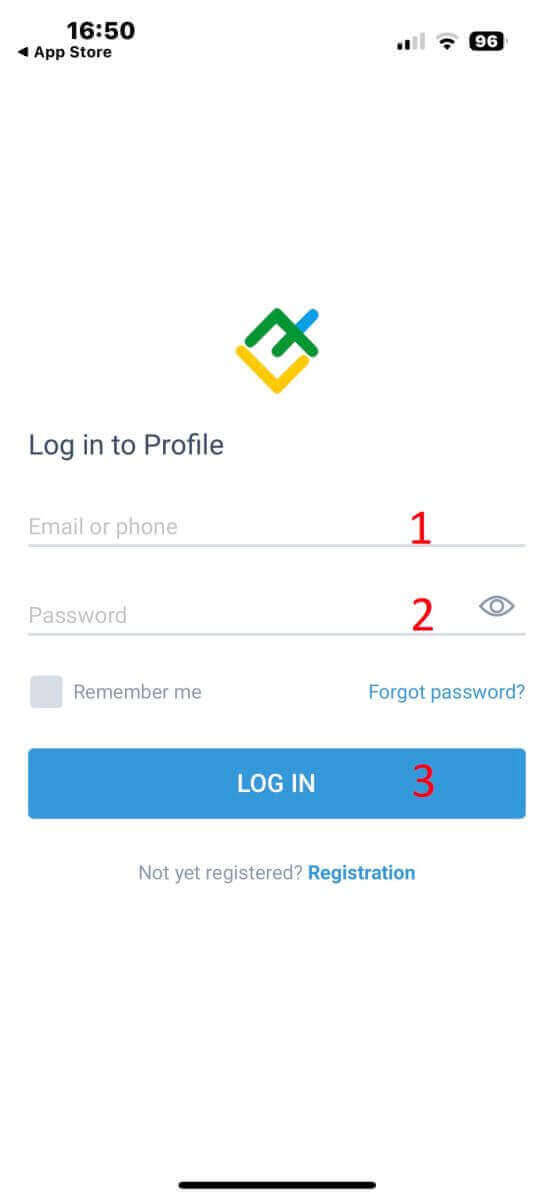
ທ່ານໄດ້ເຂົ້າສູ່ລະບົບແອັບ LiteFinance Mobile Trading ສຳເລັດແລ້ວ!
ຢືນຢັນບັນຊີຂອງທ່ານໃນ LiteFinance ດ້ວຍແອັບ LiteFinance Mobile
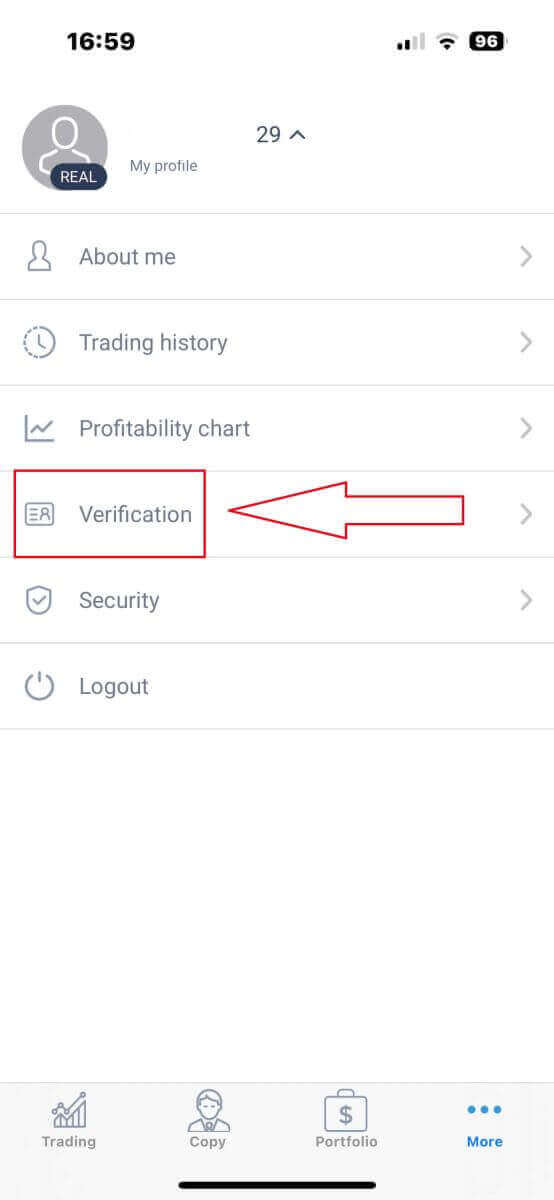
ຕໍ່ໄປ, ຢູ່ທີ່ແອັບ LiteFinance Mobile Trading App, ເລືອກ "ເພີ່ມເຕີມ" ຢູ່ມຸມລຸ່ມຂວາ. ແຕະທີ່ເມນູເລື່ອນລົງຖັດຈາກອີເມວ/ເບີໂທລະສັບຂອງທ່ານ. ເພື່ອດຳເນີນການຕໍ່, ເລືອກ "ການຢືນຢັນ" . ທ່ານຕ້ອງຕື່ມຂໍ້ມູນໃຫ້ຄົບຖ້ວນ ແລະ ຢືນຢັນຂໍ້ມູນບາງຢ່າງໃນໜ້າການຢືນຢັນ: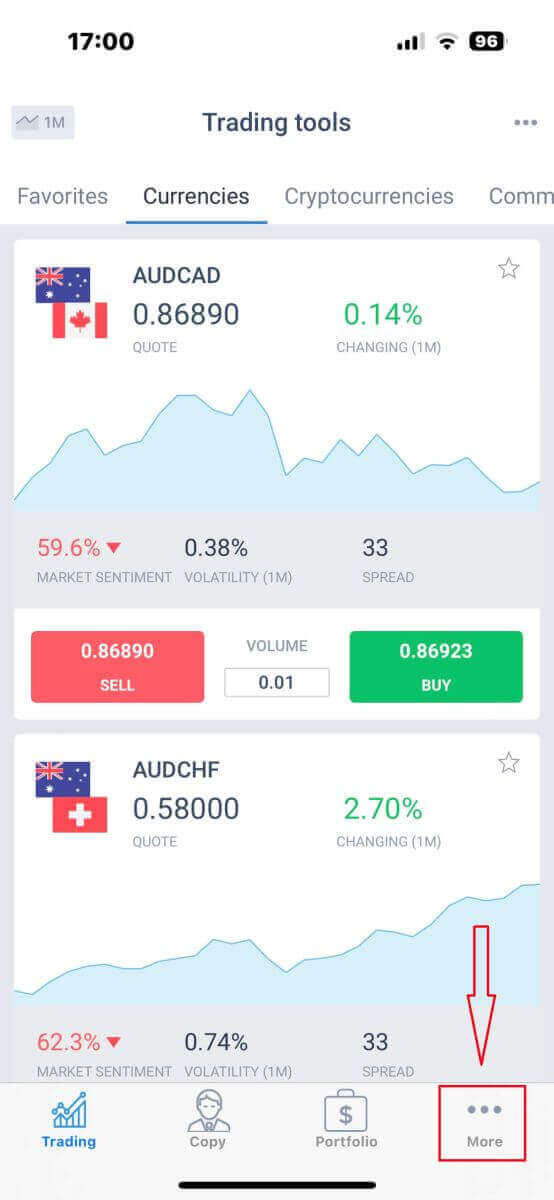
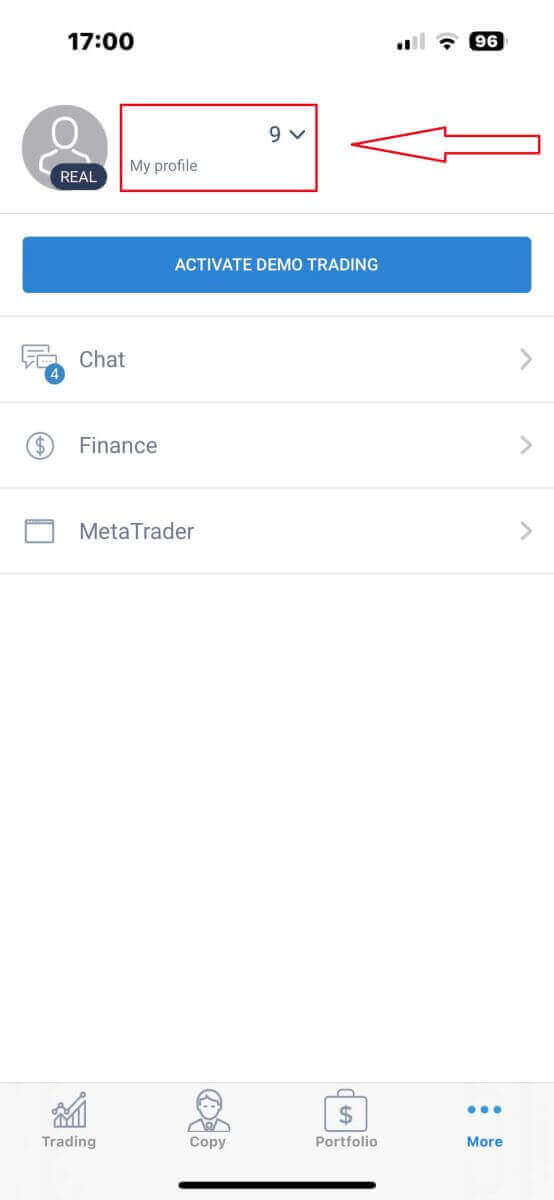
- ທີ່ຢູ່ອີເມວ.
- ເບີໂທລະສັບ.
- ການຢືນຢັນຕົວຕົນ.
- ຫຼັກຖານທີ່ຢູ່.
- ປະກາດສະຖານະ PEP ຂອງທ່ານ.
ກະລຸນາຮັບຊາບວ່າ ສຳລັບແຕ່ລະຊ່ອງທີ່ທ່ານຢືນຢັນສຳເລັດແລ້ວ, ຂໍ້ຄວາມຂ້າງລຸ່ມນີ້ຈະສະແດງວ່າ "VERIFIED" . ຖ້າຊ່ອງໃດບໍ່ໄດ້ຮັບການຢືນຢັນ, ຈະມີການສະແດງວ່າ "NOT VERIFIED" ຂຶ້ນມາ. ທ່ານຈຳເປັນຕ້ອງເຮັດຂັ້ນຕອນການກວດສອບໂປຣໄຟລ໌ຂອງທ່ານໃຫ້ສຳເລັດກ່ອນທີ່ທ່ານຈະສາມາດເລີ່ມເປີດບັນຊີຊື້ຂາຍໄດ້. 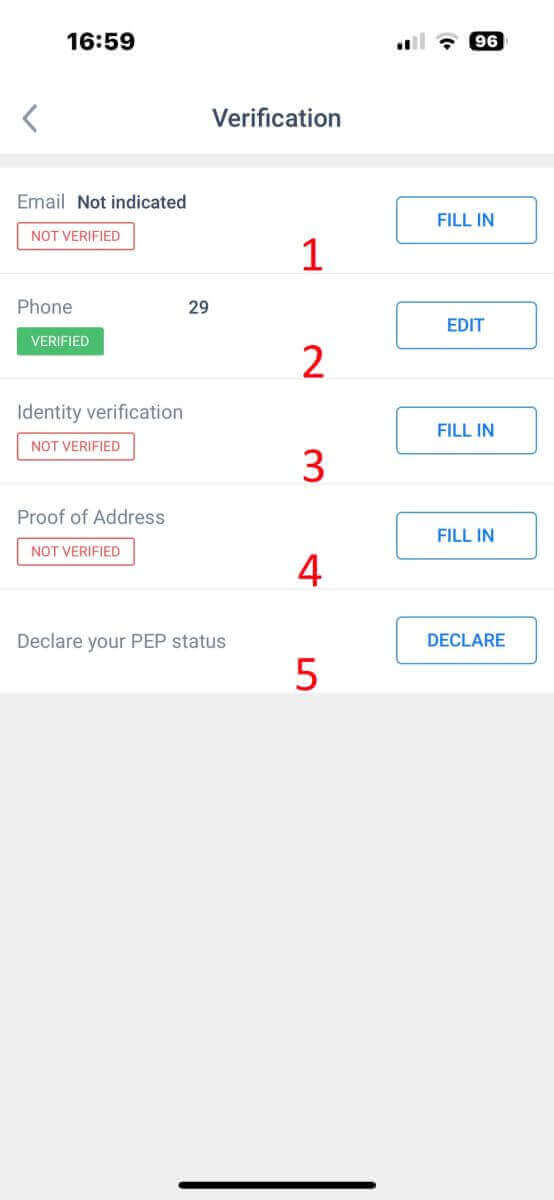
ວິທີການຝາກເງິນເຂົ້າບັນຊີ LiteFinance ຂອງທ່ານ
ວິທີການຝາກເງິນເຂົ້າແອັບ LiteFinance Web
ກ່ອນອື່ນໝົດ, ທ່ານຈະຕ້ອງເຂົ້າສູ່ ລະບົບໜ້າຫຼັກຂອງ LiteFinance ດ້ວຍບັນຊີທີ່ລົງທະບຽນແລ້ວ.ຖ້າທ່ານຍັງບໍ່ມີບັນຊີທີ່ລົງທະບຽນແລ້ວ ຫຼື ຮູ້ວິທີເຂົ້າສູ່ລະບົບ, ເບິ່ງໂພສນີ້: ວິທີການລົງທະບຽນບັນຊີໃນ LiteFinance
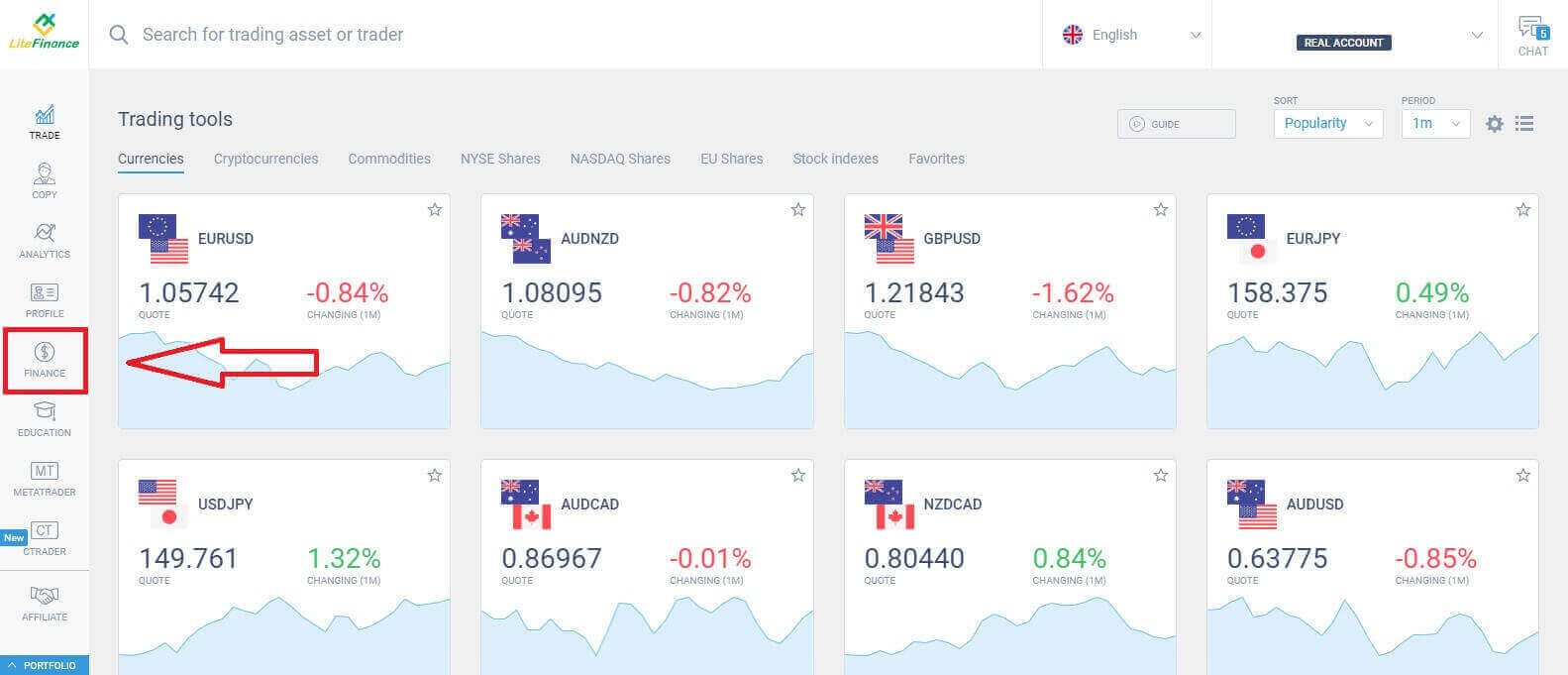
ຫຼັງຈາກເຂົ້າສູ່ລະບົບແລ້ວ, ໃນໜ້າຈໍໜ້າຫຼັກ, ໃຫ້ເອົາໃຈໃສ່ກັບຖັນເບື້ອງຊ້າຍຂອງໜ້າຈໍ ແລະ ເລືອກ ສັນຍາລັກ "ການເງິນ" .
ໃນອິນເຕີເຟດນີ້, ລະບົບມີທາງເລືອກໃນການຝາກເງິນຫຼາກຫຼາຍຊະນິດ. ໃນແບບຟອມວິທີການທີ່ແນະນຳ, ເລື່ອນລົງເພື່ອເບິ່ງວິທີການຝາກເງິນອື່ນໆທີ່ມີຢູ່ໃນປະຈຸບັນ (ອັນນີ້ອາດຈະແຕກຕ່າງກັນໄປຕາມແຕ່ລະປະເທດ).
ກະລຸນາພິຈາລະນາຢ່າງລະອຽດ ແລະ ເລືອກວິທີການທີ່ເໝາະສົມກັບຄວາມຕ້ອງການຂອງທ່ານທີ່ສຸດ!
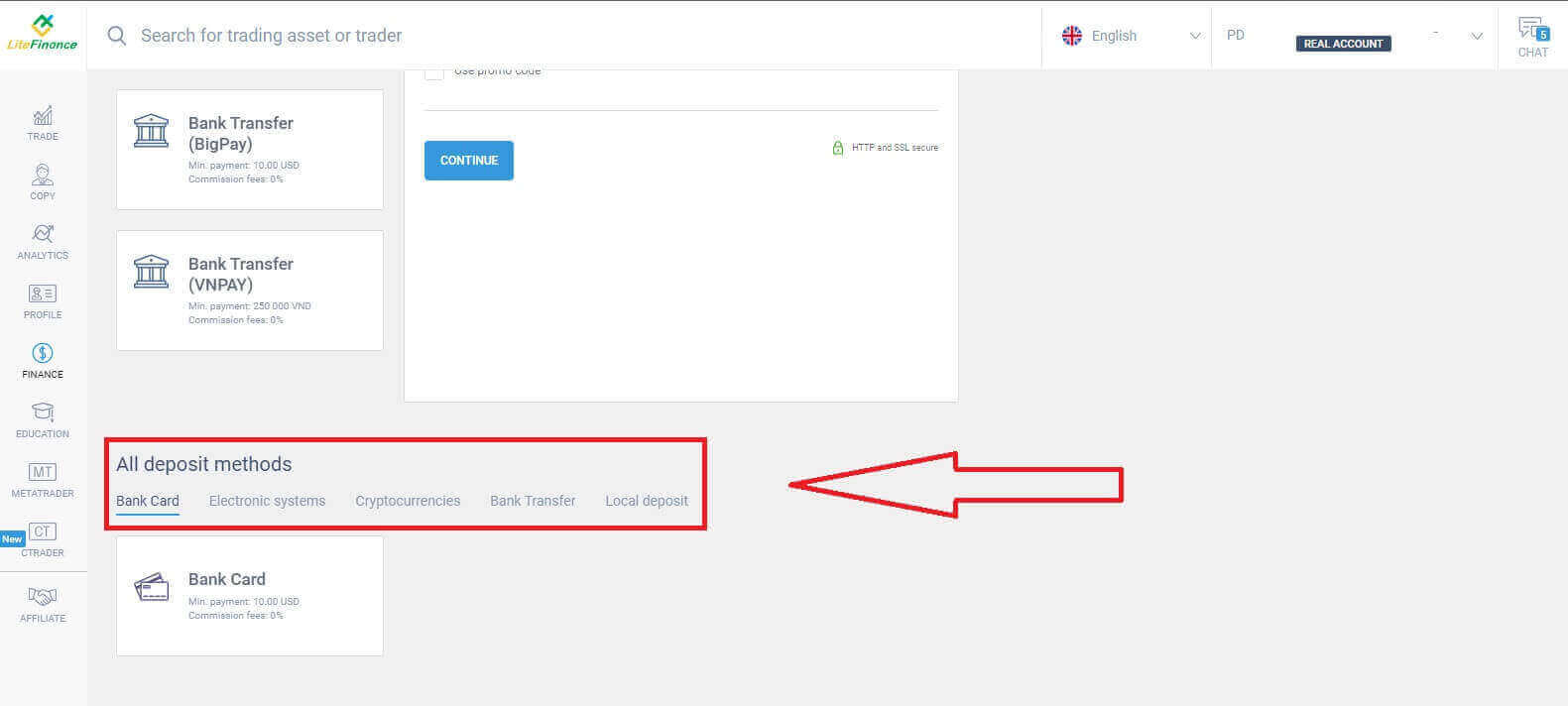
ບັດທະນາຄານ
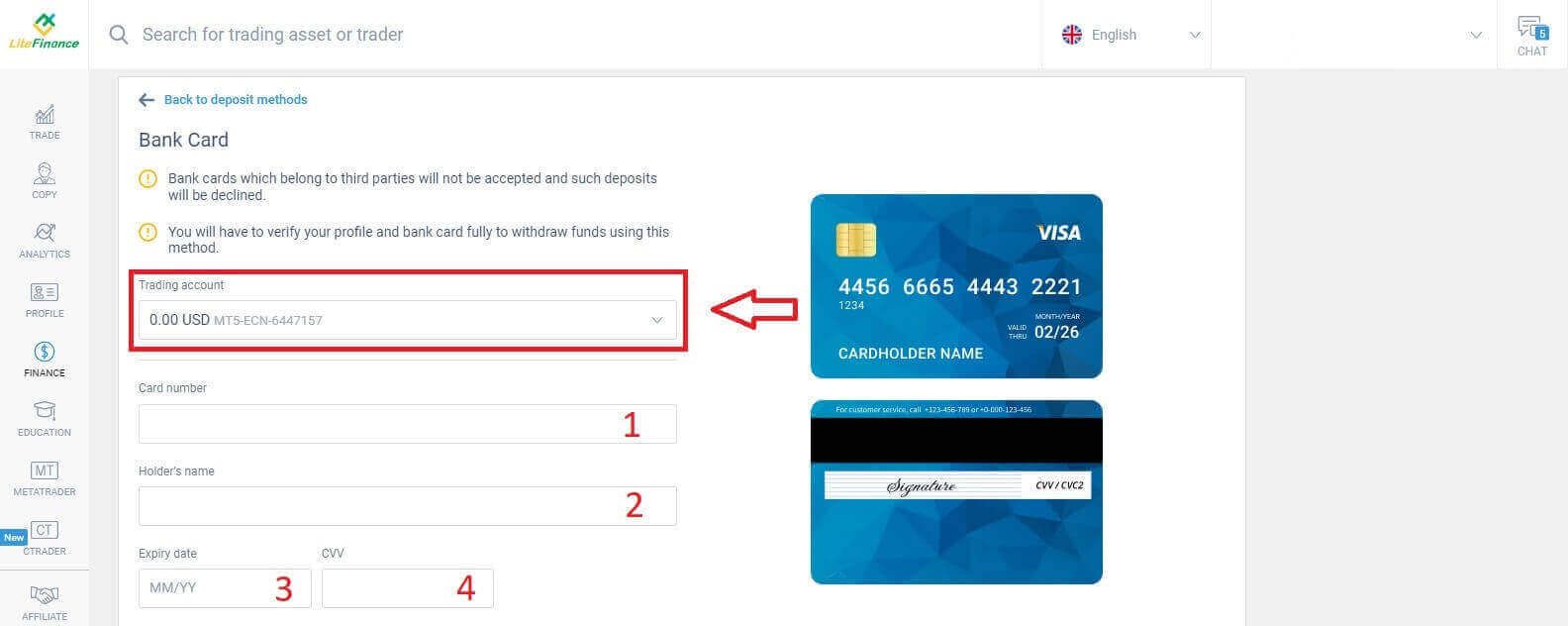
ມີຫຼາຍຂໍ້ພິຈາລະນາຫຼັກທີ່ຄວນຈື່ໄວ້ເມື່ອເລືອກບັດທະນາຄານເປັນວິທີການຝາກເງິນ:
ບັດທະນາຄານທີ່ເປັນຂອງພາກສ່ວນທີສາມຈະບໍ່ຖືກຮັບ ແລະ ເງິນຝາກດັ່ງກ່າວຈະຖືກປະຕິເສດ.
ທ່ານຕ້ອງຢືນຢັນໂປຣໄຟລ໌ ແລະ ບັດທະນາຄານຂອງທ່ານທັງໝົດເພື່ອຖອນເງິນໂດຍໃຊ້ວິທີການນີ້. (ຖ້າທ່ານຍັງບໍ່ໄດ້ຢືນຢັນໂປຣໄຟລ໌ ແລະ ບັດທະນາຄານຂອງທ່ານ, ເບິ່ງໂພສນີ້: ວິທີການຢືນຢັນບັນຊີໃນ LiteFinance )
ກ່ອນອື່ນໝົດ, ໃນພາກສ່ວນເບື້ອງຕົ້ນຂອງແບບຟອມຝາກເງິນ, ທ່ານຈໍາເປັນຕ້ອງເລືອກບັນຊີການຊື້ຂາຍທີ່ທ່ານຕ້ອງການຝາກເງິນ. ຫຼັງຈາກນັ້ນ, ໃຫ້ໃສ່ລາຍລະອຽດບັດທີ່ສໍາຄັນເຊັ່ນ:
ເລກບັດ.
ເລກທີ່ຂອງຜູ້ຖື.
ວັນໝົດອາຍຸ.
ຊີວີວີ.
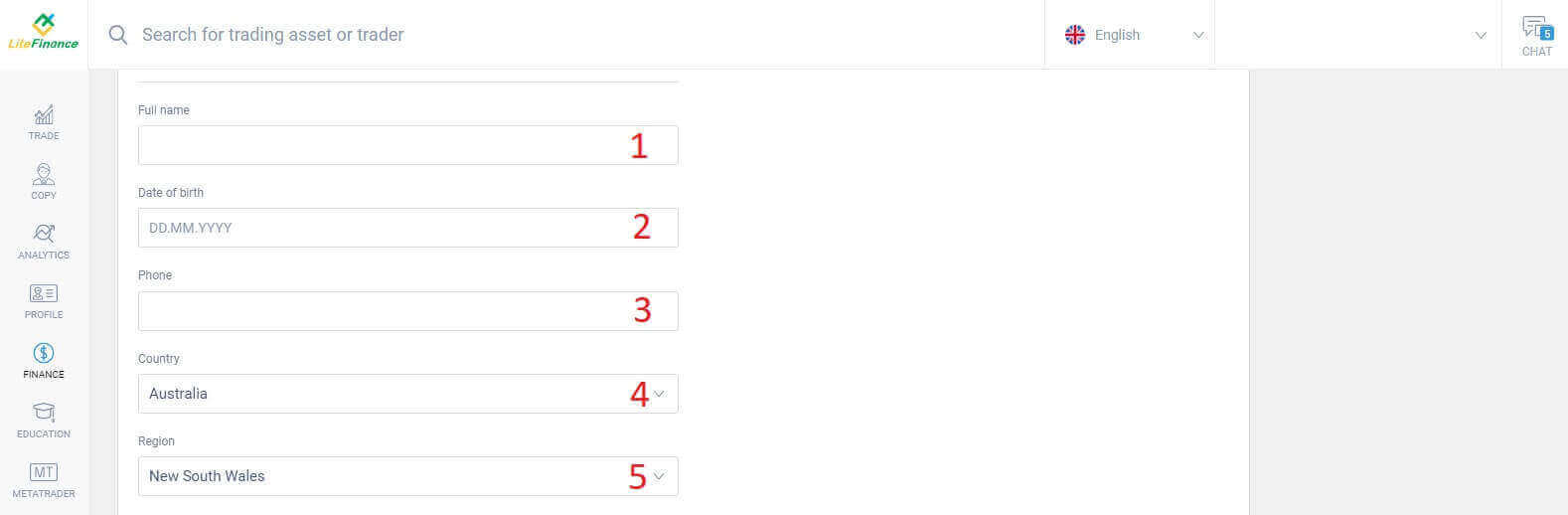
ໃນພາກຕໍ່ໄປນີ້, ທ່ານຈໍາເປັນຕ້ອງໃຫ້ຂໍ້ມູນສ່ວນຕົວພື້ນຖານ:
- ຊື່ເຕັມຂອງເຈົ້າ.
- ວັນເດືອນປີເກີດ.
- ເບີໂທລະສັບ.
- ປະເທດທີ່ຢູ່ອາໄສ.
- ພາກພື້ນ.
- ລະຫັດໄປສະນີ.
- ເມືອງຂອງເຈົ້າ.
- ທີ່ຢູ່ເຮືອນ.
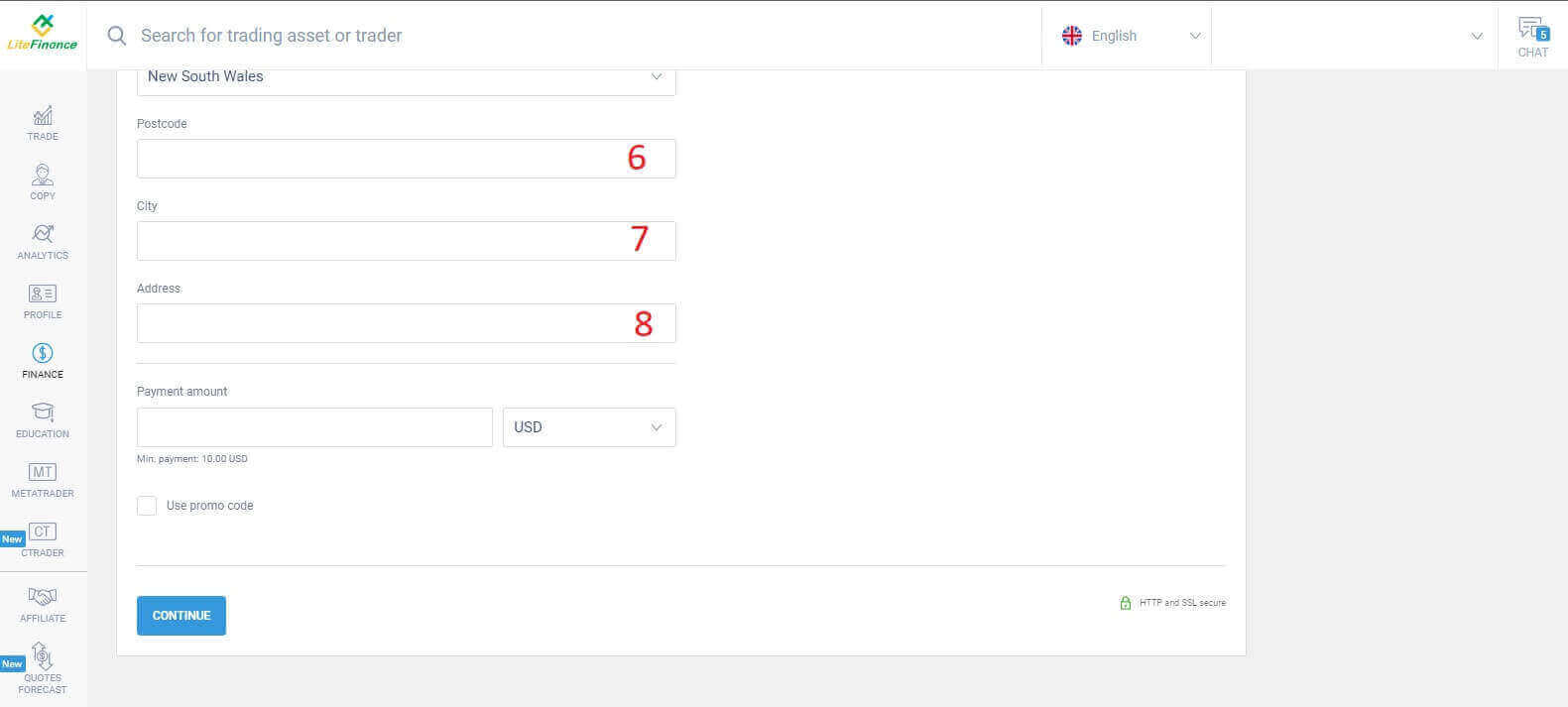
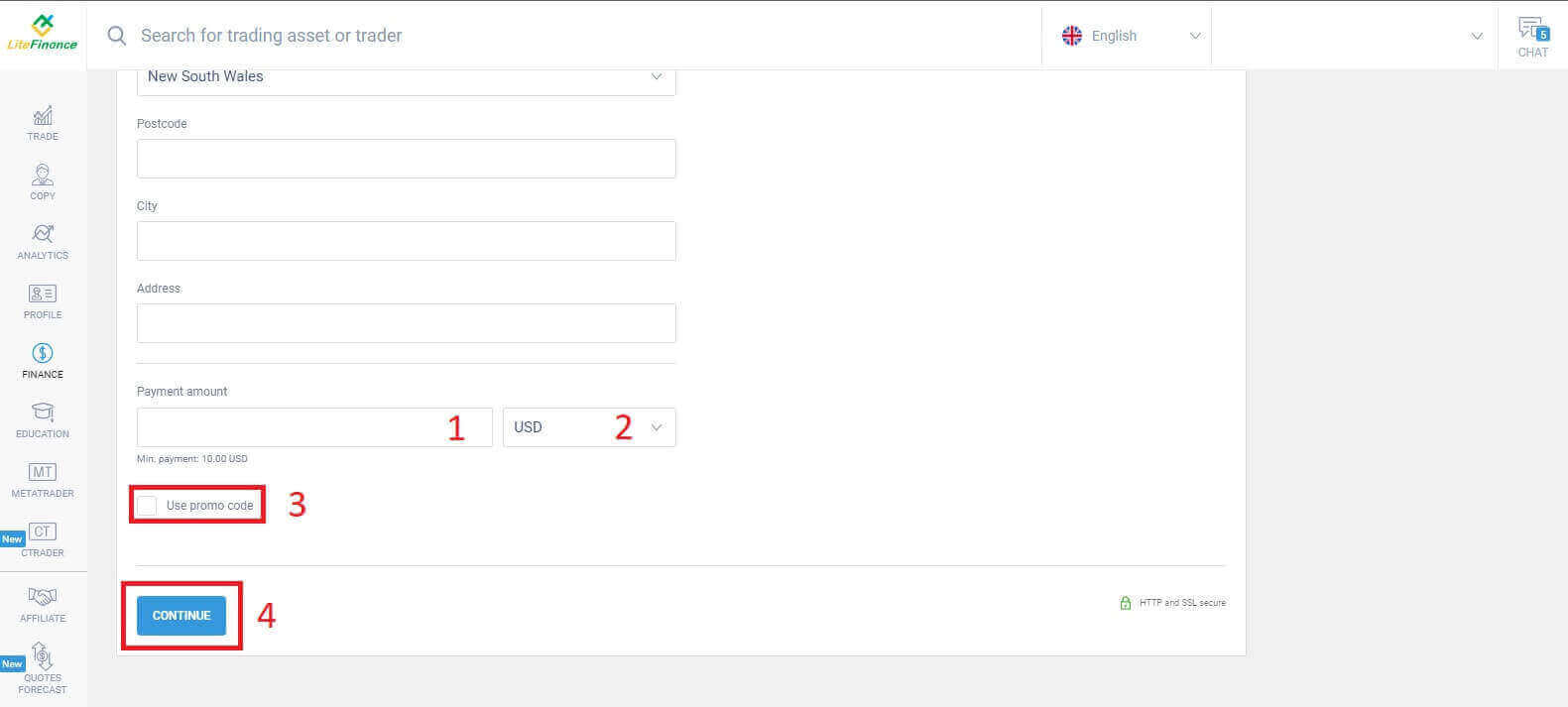
ໃນພາກສຸດທ້າຍ, ທ່ານຕ້ອງໃສ່ຈຳນວນເງິນຝາກ (ຂັ້ນຕ່ຳ 10 ໂດລາສະຫະລັດ) ພ້ອມກັບສະກຸນເງິນ. ນອກຈາກນັ້ນ, ທ່ານອາດຈະໃຊ້ລະຫັດໂປຣໂມຊັນ (ຖ້າມີ). ເມື່ອທ່ານເຮັດສຳເລັດຂັ້ນຕອນທັງໝົດແລ້ວ, ໃຫ້ກົດ "ສືບຕໍ່" ເພື່ອດຳເນີນການຕໍ່ໄປ.
ລະບົບເອເລັກໂຕຣນິກ
ວິທີການນີ້ມີລັກສະນະທີ່ກະທັດຮັດ ແລະ ສະດວກສະບາຍ ເພາະມັນບໍ່ຕ້ອງການການປ້ອນຂໍ້ມູນຫຼາຍ. ໃນເບື້ອງຕົ້ນ, ທ່ານພຽງແຕ່ຕ້ອງເລືອກລະບົບເອເລັກໂຕຣນິກທີ່ທ່ານຕ້ອງການ. ນີ້ແມ່ນບາງລະບົບທີ່ມີຢູ່:- AdvCash
- ສະກຣິວ
- ເນັດເທິລເລີ
- ເງິນທີ່ສົມບູນແບບ
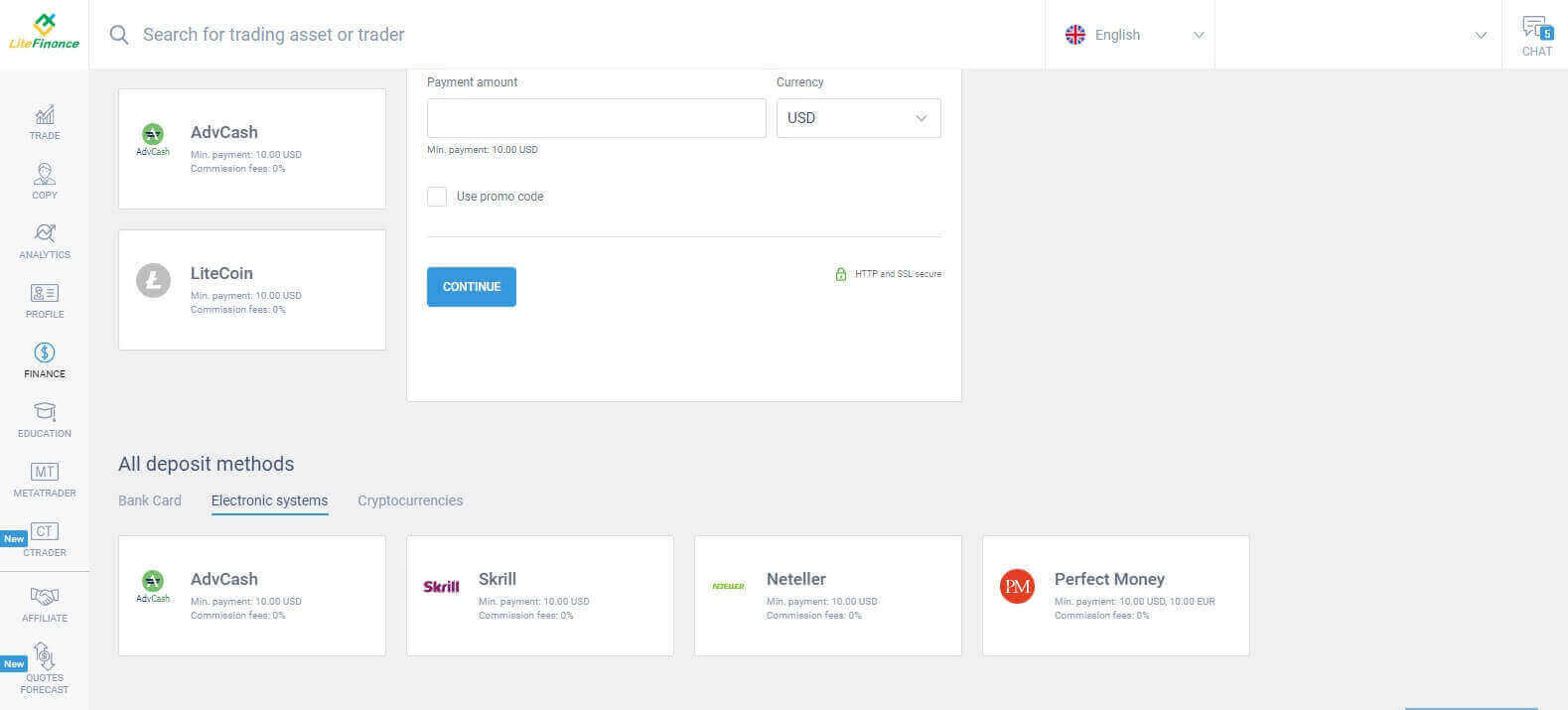
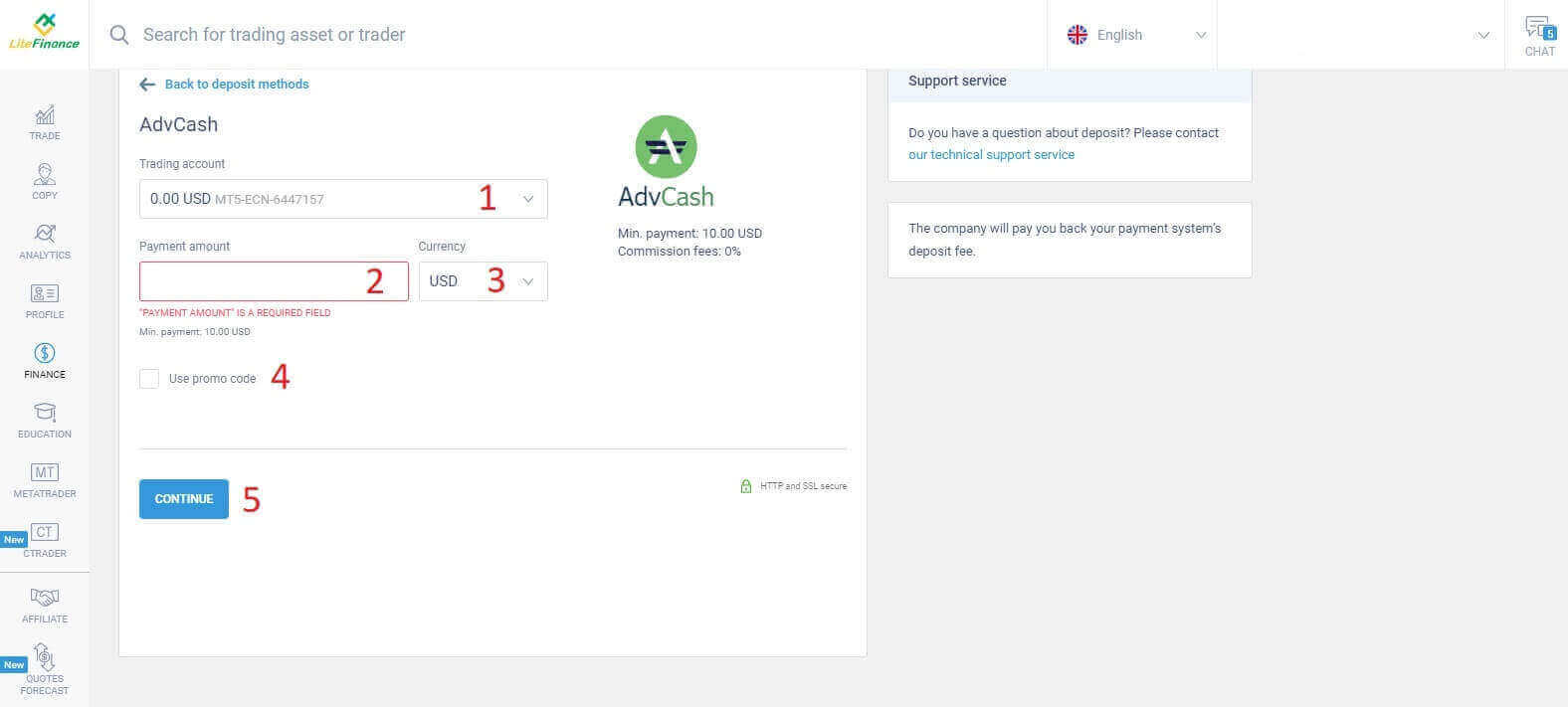
ເມື່ອທ່ານເລືອກລະບົບທີ່ຕ້ອງການ, ຄ້າຍຄືກັບວິທີການໃຊ້ບັດທະນາຄານ, ທ່ານຈໍາເປັນຕ້ອງໃສ່ຈຳນວນເງິນຝາກ (ຢ່າງໜ້ອຍ 10 ໂດລາສະຫະລັດ), ບັນຊີການຊື້ຂາຍ, ແລະ ລະບຸສະກຸນເງິນ. ທ່ານຍັງມີທາງເລືອກໃນການແລກລະຫັດໂປຣໂມຊັນຖ້າມີ. ແລະ ສິ່ງທີ່ເຫຼືອແມ່ນການຄລິກ ປຸ່ມ "ສືບຕໍ່" ເພື່ອໃຫ້ສຳເລັດຂະບວນການ.
ໜ້າຕ່າງຂະໜາດກະທັດຮັດຈະປາກົດຂຶ້ນ, ສະແດງລາຍລະອຽດຕ່າງໆ. ກະລຸນາກວດສອບຢ່າງລະອຽດໃນຊ່ອງຂໍ້ມູນເຫຼົ່ານີ້:
- ວິທີການຊໍາລະ.
- ບັນຊີທີ່ທ່ານຕ້ອງການຝາກເງິນ.
- ຈຳນວນເງິນທີ່ຈ່າຍ.
- ຄ່າທຳນຽມຄ່ານາຍໜ້າ.
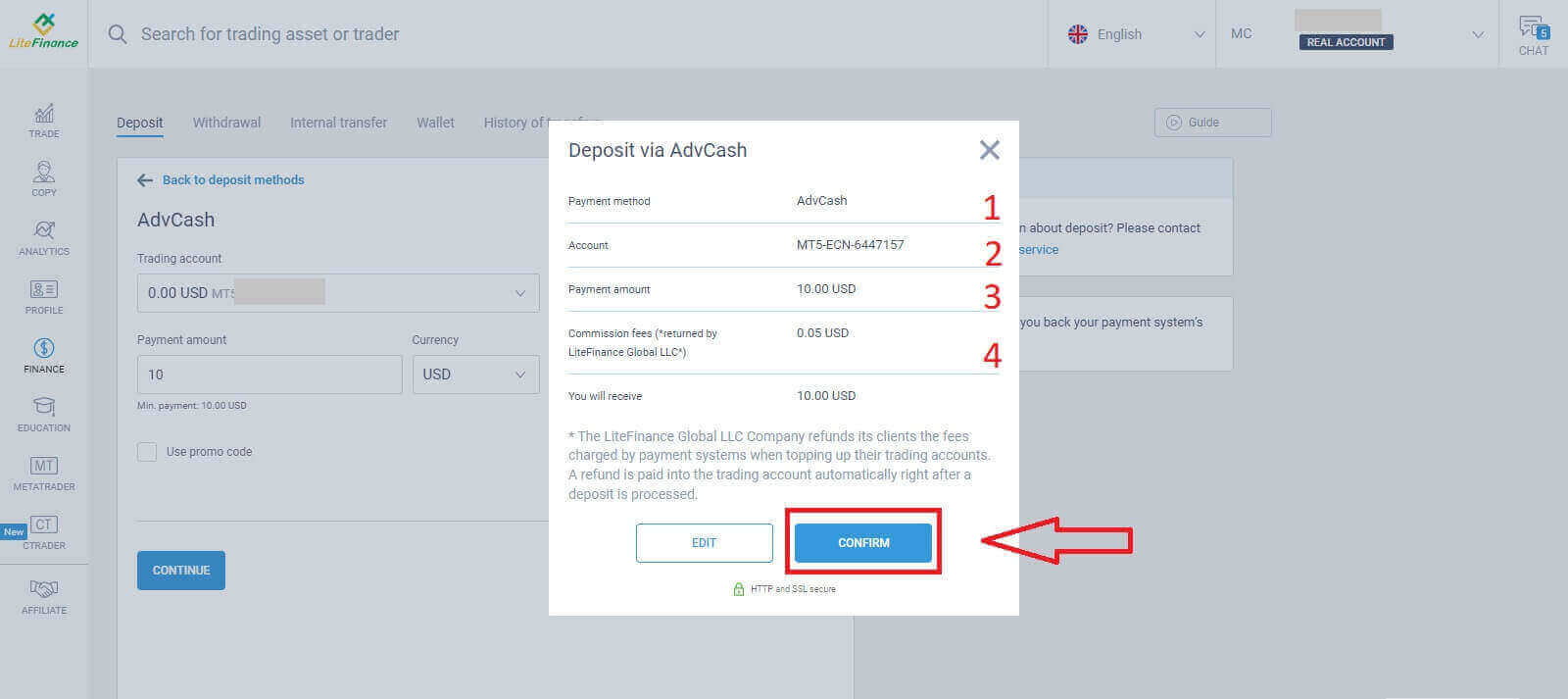
ເມື່ອພວກມັນຖືກຕ້ອງທັງໝົດແລ້ວ, ໃຫ້ເລືອກ "ຢືນຢັນ" . ທ່ານຈະຖືກນຳໄປຫາເວັບໄຊທ໌ຂອງລະບົບເອເລັກໂຕຣນິກທີ່ເລືອກ, ແລະກະລຸນາປະຕິບັດຕາມຄຳແນະນຳທີ່ໃຫ້ເພື່ອເຮັດການຝາກເງິນໃຫ້ສຳເລັດ.
ສະກຸນເງິນດິຈິຕອນ
ທ່ານຈະເຫັນລາຍຊື່ວິທີການຝາກເງິນທີ່ມີຢູ່ໃນພາກສ່ວນການຝາກເງິນ. ຊອກຫາ "ສະກຸນເງິນດິຈິຕອນ" ແລະເລືອກສະກຸນເງິນດິຈິຕອນທີ່ທ່ານຕ້ອງການຝາກເຂົ້າບັນຊີຂອງທ່ານ. 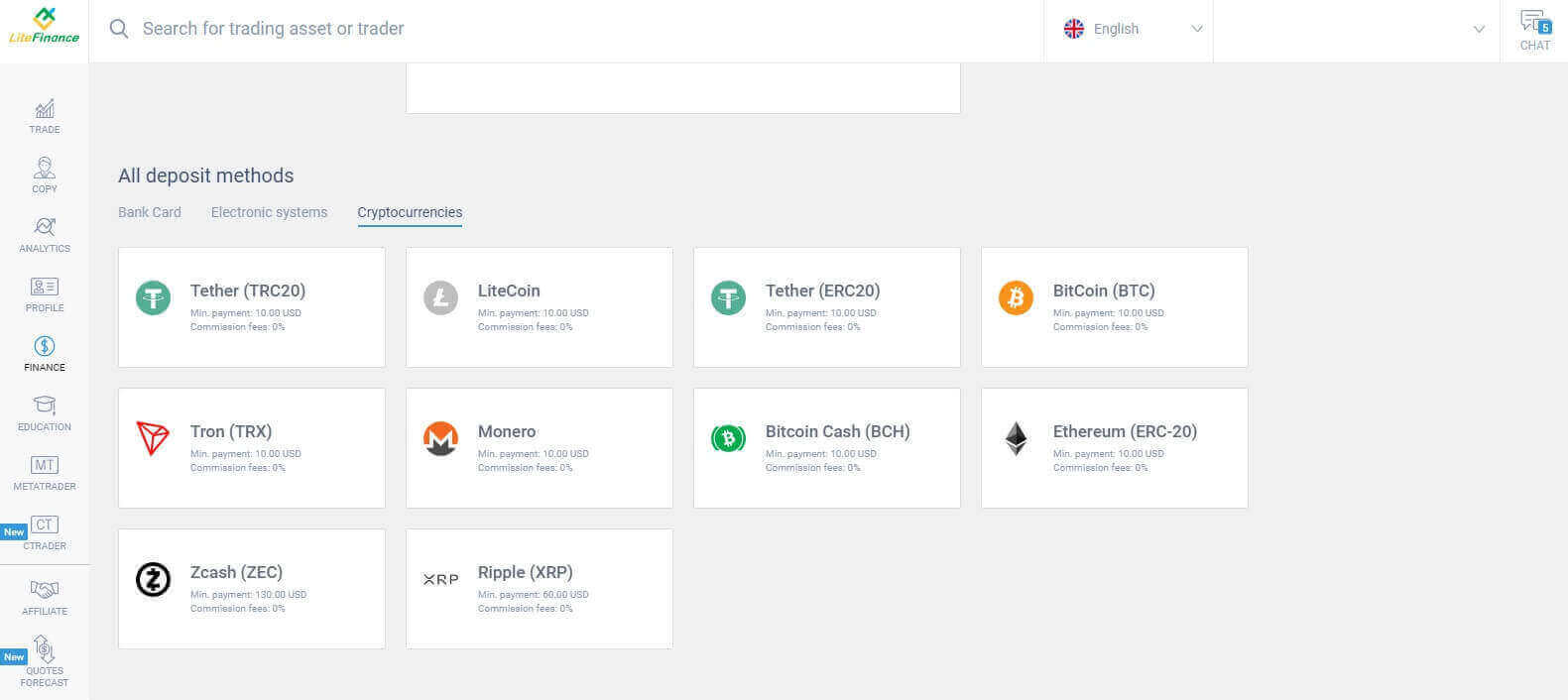
ຄ້າຍຄືກັນກັບວິທີການອື່ນໆ, ກ່ອນອື່ນໝົດທ່ານຕ້ອງເລືອກບັນຊີການຊື້ຂາຍໜຶ່ງບັນຊີທີ່ທ່ານຕ້ອງການຝາກເງິນ. ຈາກນັ້ນໃສ່ຈຳນວນເງິນທີ່ຊຳລະ (ຢ່າງໜ້ອຍ 10 ໂດລາສະຫະລັດ), ເລືອກສະກຸນເງິນ, ແລະໃຊ້ລະຫັດໂປຣໂມຊັນ (ຖ້າມີ). ຫຼັງຈາກເຮັດສຳເລັດທຸກຢ່າງແລ້ວ, ໃຫ້ຄລິກ "ສືບຕໍ່" . 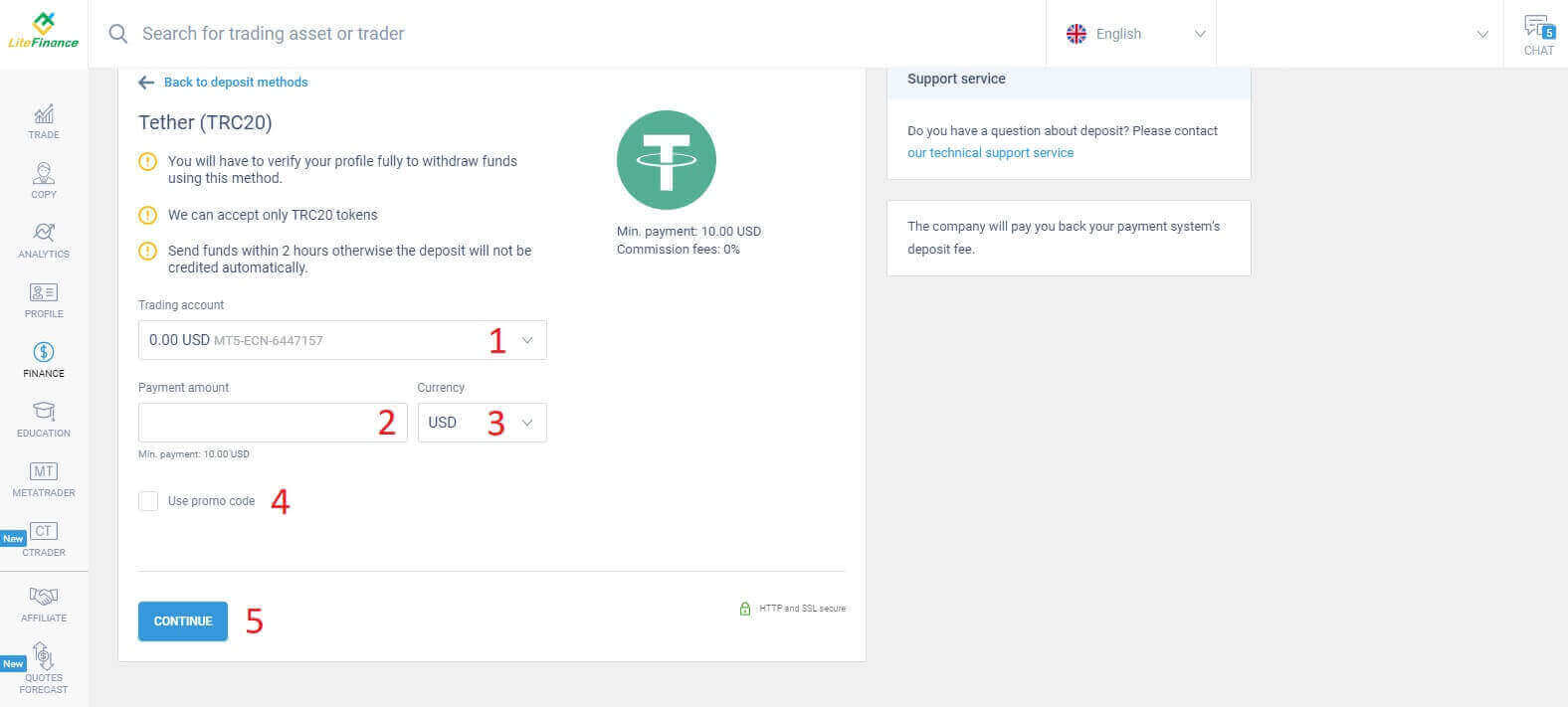
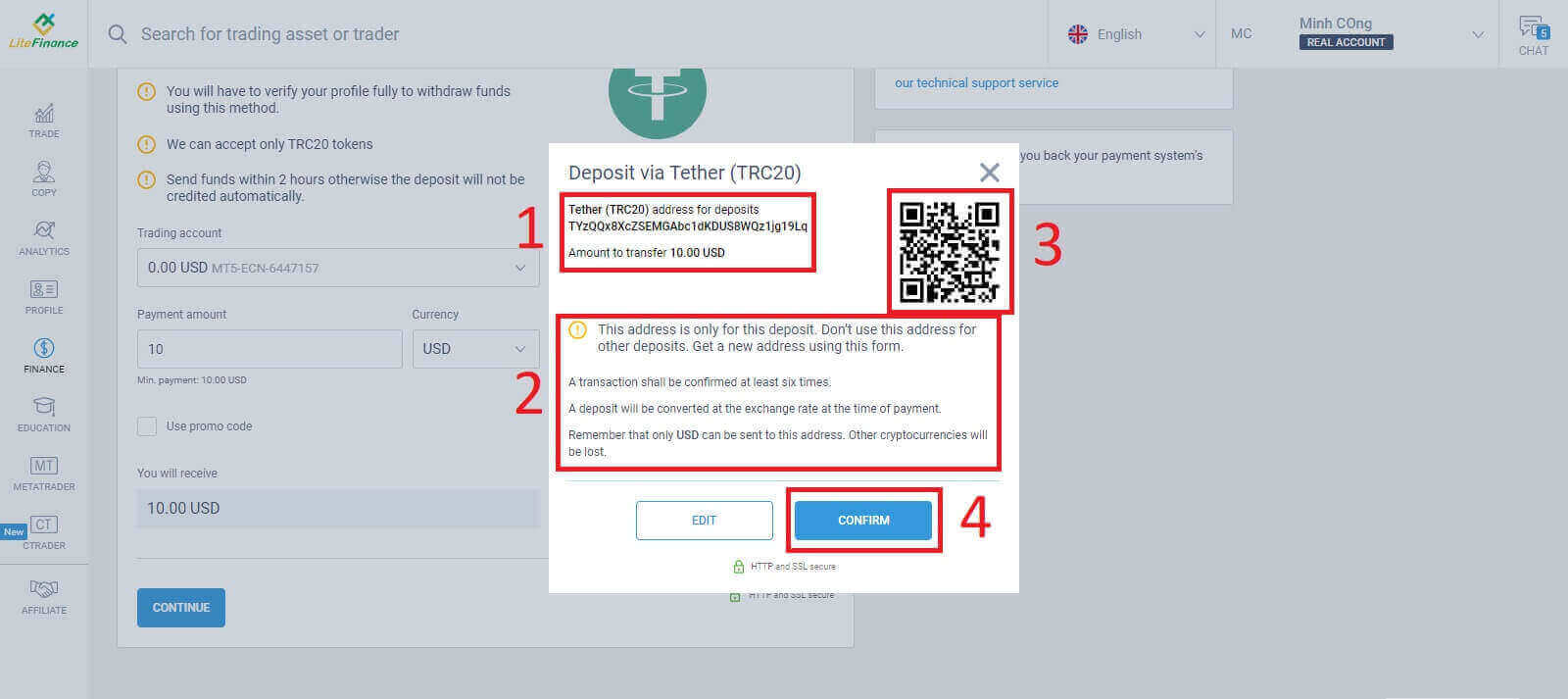
ໜ້າຕ່າງນ້ອຍໆຈະປາກົດຂຶ້ນເພື່ອສະແດງຂໍ້ມູນ. ກະລຸນາປະຕິບັດຕາມຂັ້ນຕອນເຫຼົ່ານີ້:
- ກວດສອບຈຳນວນເງິນທີ່ຈະໂອນ.
- ອ່ານບັນທຶກຢ່າງລະອຽດກ່ອນການໂອນຍ້າຍ.
- ສະແກນລະຫັດ QR ແລະປະຕິບັດຕາມຄໍາແນະນໍາເພື່ອເຮັດການໂອນເງິນໃຫ້ສໍາເລັດ.
- ຄລິກ "ຢືນຢັນ" ເພື່ອສຳເລັດ.
ການໂອນເງິນຜ່ານທະນາຄານ
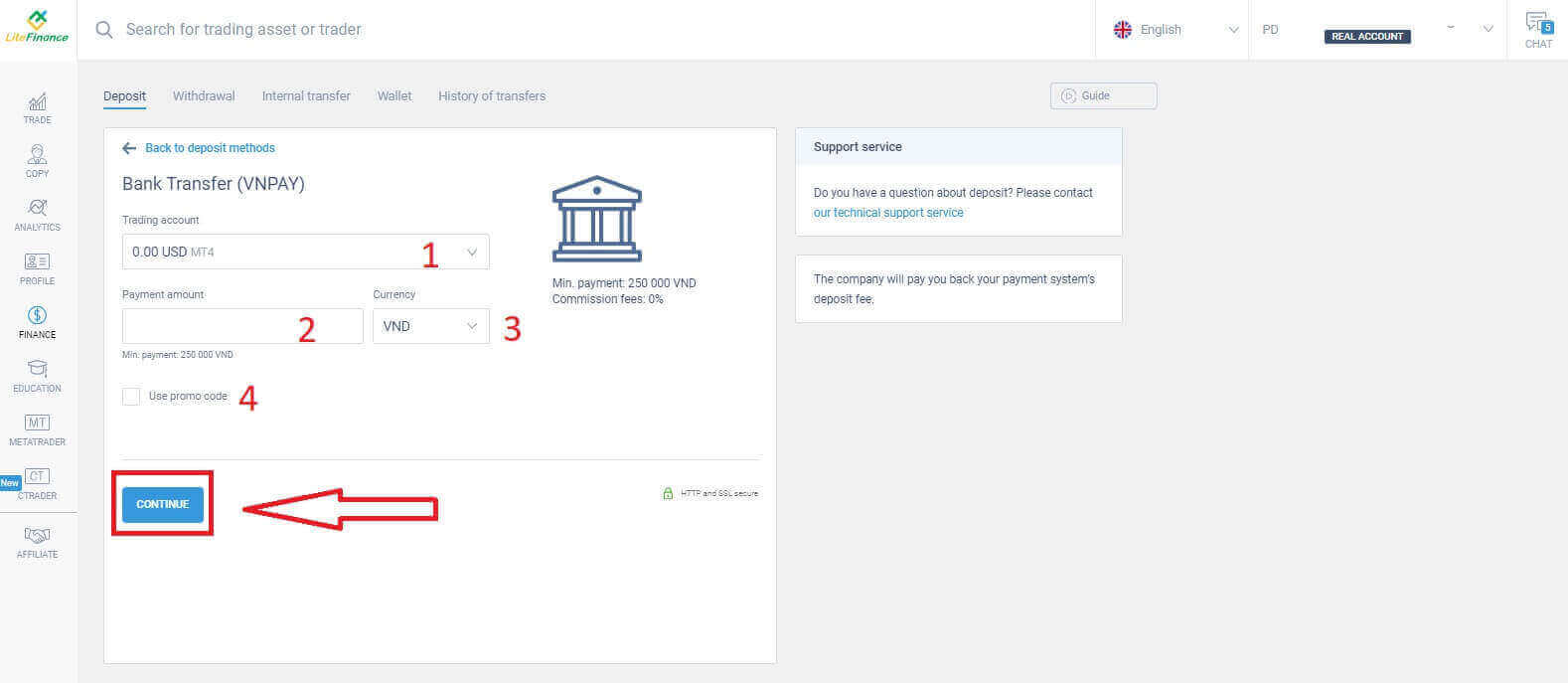
ມີຫຼາຍທາງເລືອກໃນການຝາກເງິນດ້ວຍວິທີການນີ້, ສະນັ້ນໃຫ້ເລືອກທາງເລືອກທີ່ເໝາະສົມກັບຄວາມຕ້ອງການຂອງທ່ານທີ່ສຸດເພື່ອເລີ່ມຕົ້ນຝາກເງິນ.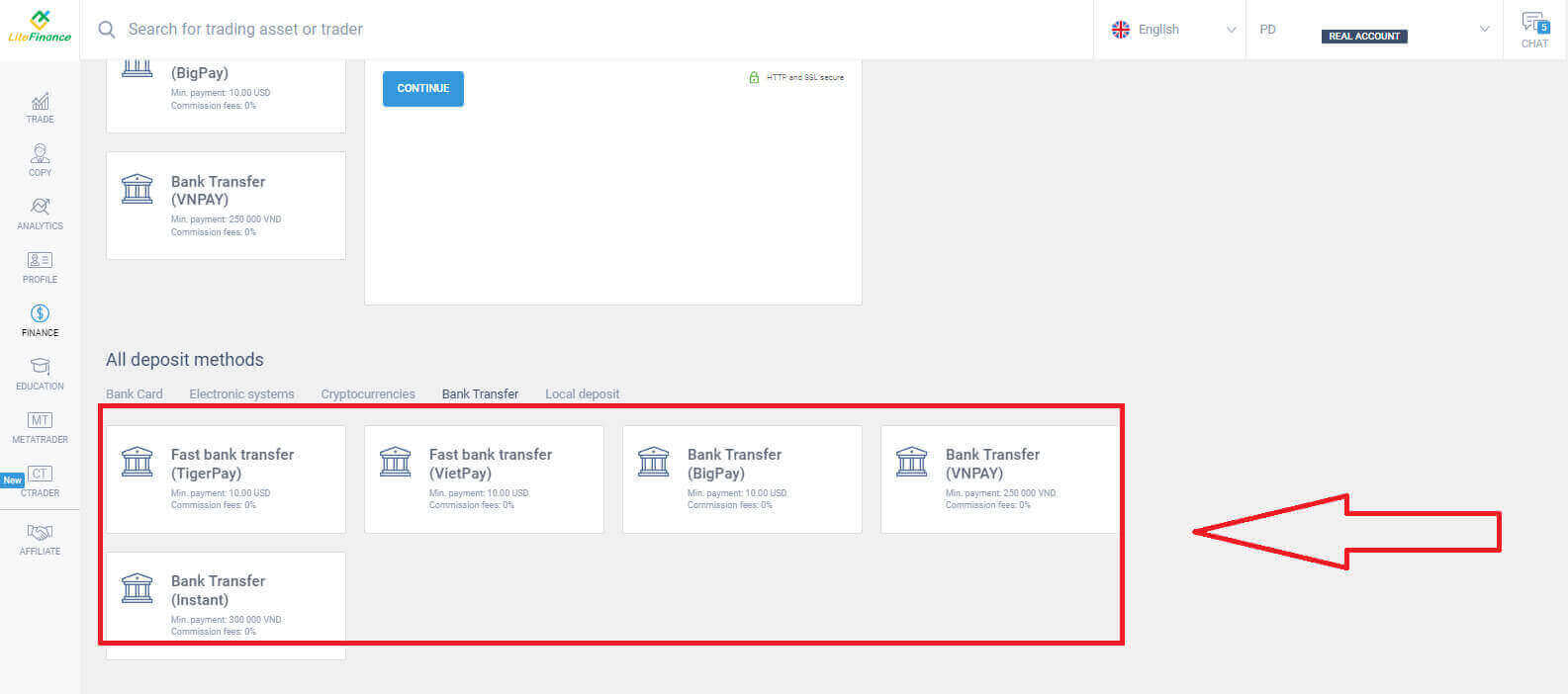
ຕໍ່ໄປ, ທ່ານພຽງແຕ່ຕ້ອງໃຫ້ຂໍ້ມູນພື້ນຖານເຊັ່ນ:
- ເລືອກບັນຊີການຊື້ຂາຍທີ່ທ່ານຕ້ອງການຝາກເງິນ.
- ບັນຊີການຈ່າຍເງິນ (ຂັ້ນຕ່ຳ 250,000 ສຳລັບຫົວໜ່ວຍສະກຸນເງິນ VND).
- ສະກຸນເງິນ.
- ໃສ່ລະຫັດໂປຣໂມຊັນ (ຖ້າມີ).
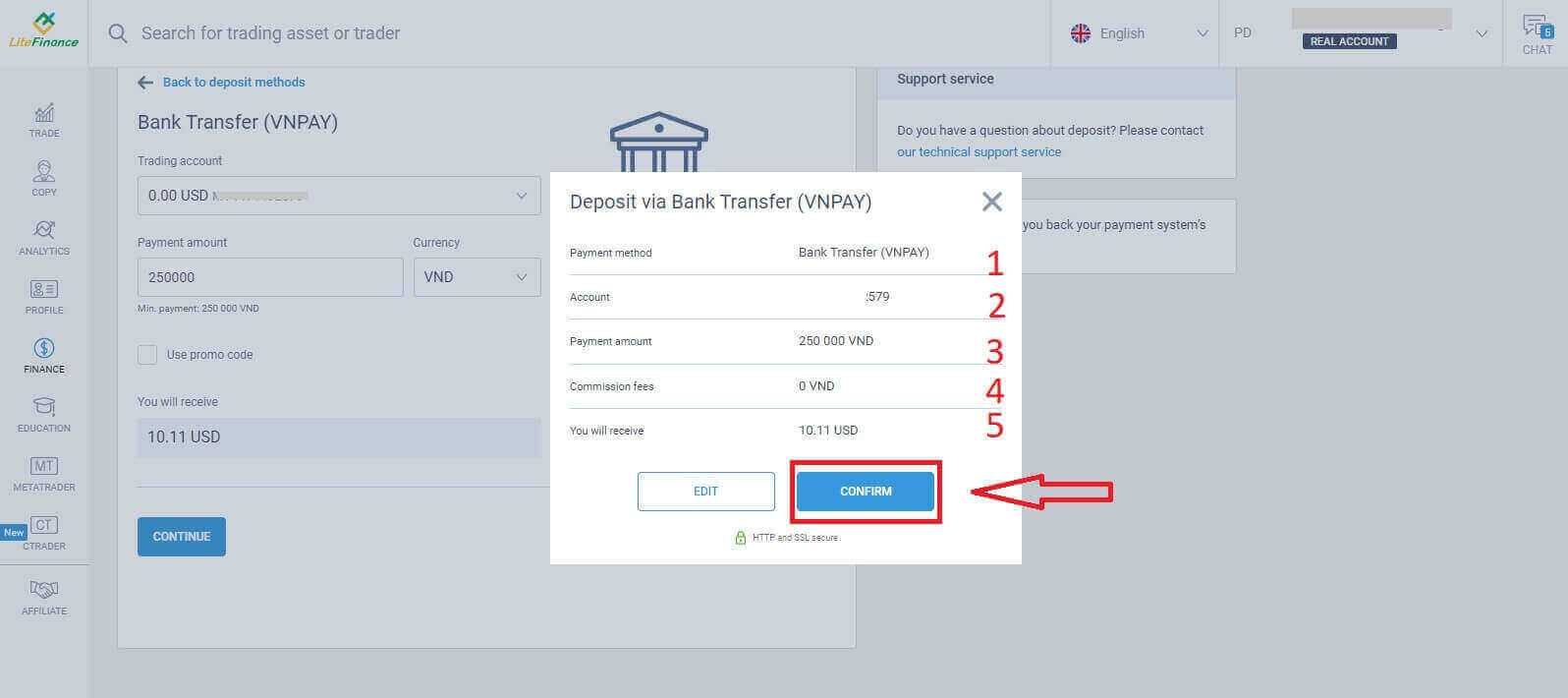
ປ່ອງຢ້ຽມນ້ອຍໆຈະປາກົດຂຶ້ນເພື່ອຢືນຢັນຂໍ້ມູນທີ່ໃຫ້. ກະລຸນາກວດສອບລາຍລະອຽດຕໍ່ໄປນີ້ອີກຄັ້ງ:
- ວິທີການຊໍາລະ.
- ບັນຊີທີ່ເລືອກ.
- ຈຳນວນເງິນທີ່ຈ່າຍ.
- ຄ່າທຳນຽມຄ່ານາຍໜ້າ.
- ເງິນທີ່ທ່ານຈະໄດ້ຮັບຫຼັງຈາກຂະບວນການ.
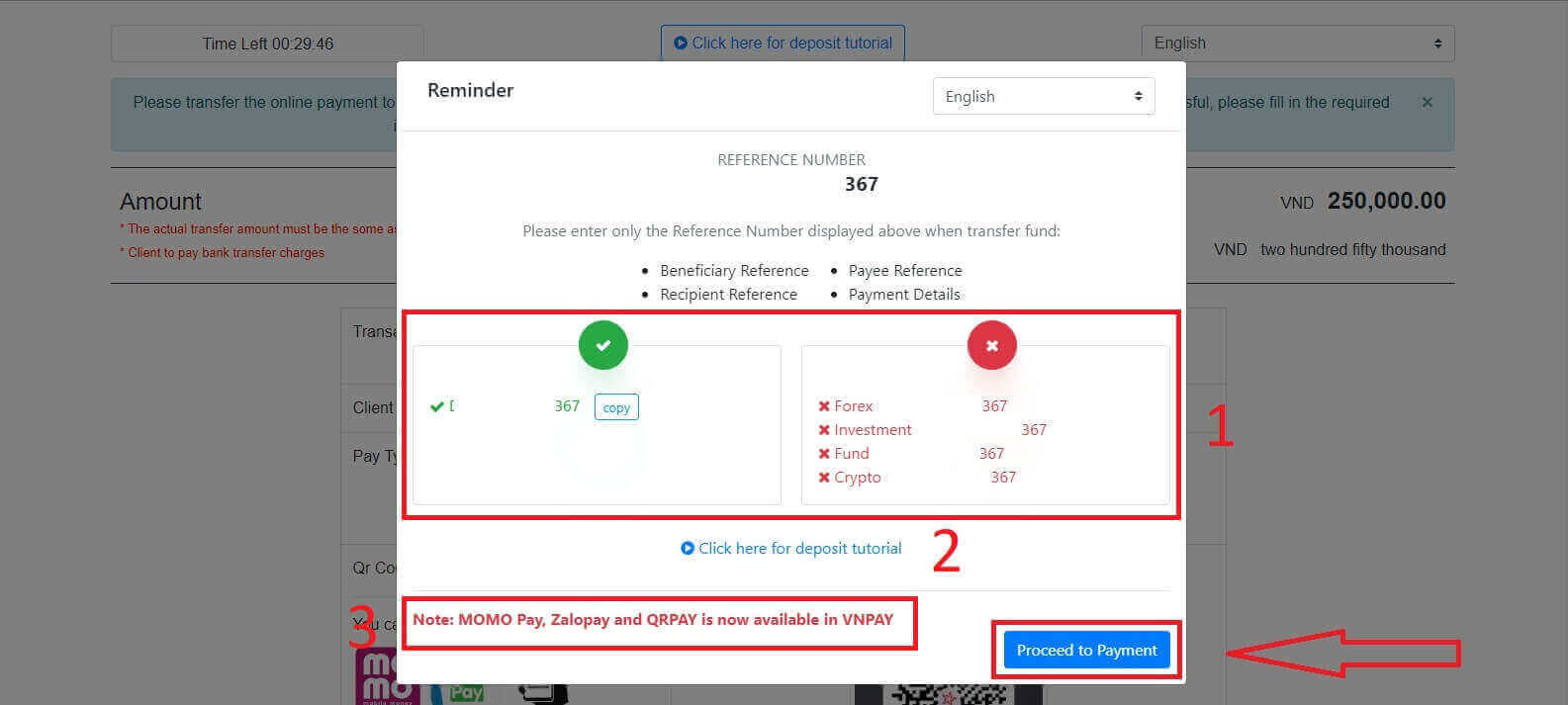
ໃນໜ້າຕ່າງຕໍ່ໄປ, ຖ້າທ່ານບໍ່ເຮັດທຸລະກຳສຳເລັດພາຍໃນ 30 ນາທີ, ເວັບໄຊທ໌ຈະໂຫຼດຄືນໃໝ່ໂດຍອັດຕະໂນມັດ, ແລະ ທ່ານຈະຕ້ອງເຮັດຊ້ຳຂັ້ນຕອນກ່ອນໜ້ານີ້.
ໃນ ແບບຟອມ "ແຈ້ງເຕືອນ" , ກະລຸນາປະຕິບັດຕາມຂັ້ນຕອນເຫຼົ່ານີ້:
- ອ່ານ ແລະ ປະຕິບັດຕາມຄຳແນະນຳທີ່ໃຫ້ໄວ້ຢ່າງລະອຽດ ພ້ອມທັງຕົວຢ່າງເພື່ອໃສ່ເລກອ້າງອີງ.
- ເພື່ອໃຫ້ແນ່ໃຈວ່າທ່ານເຂົ້າໃຈຂະບວນການຊື້ຂາຍ, ໃຫ້ເບິ່ງວິດີໂອສອນການຝາກເງິນເພື່ອຄວາມເຂົ້າໃຈທີ່ດີຂຶ້ນ.
- ເຫຼົ່ານີ້ແມ່ນຊ່ອງທາງການຊື້ຂາຍທີ່ມີຢູ່ສຳລັບວິທີການທີ່ທ່ານໄດ້ເລືອກ.
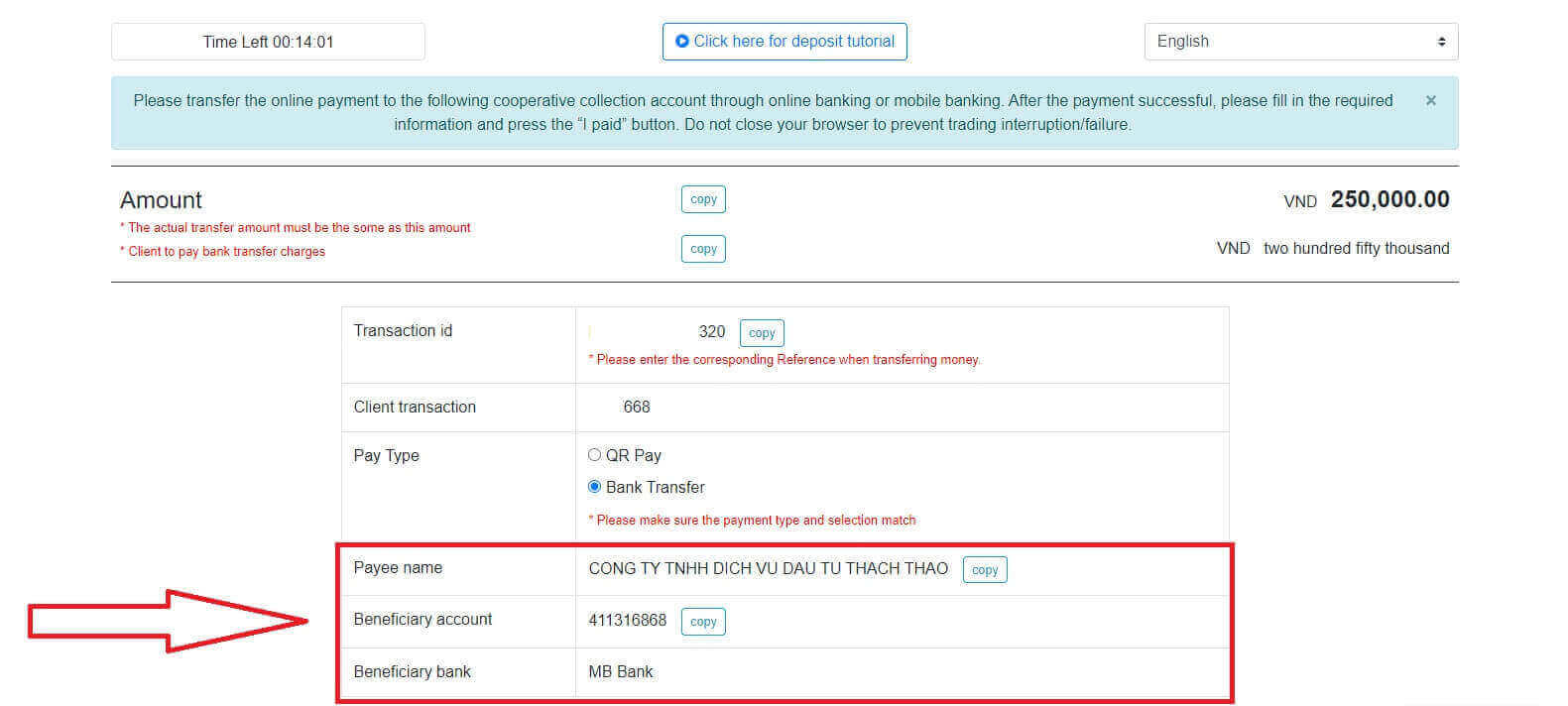
ໃນຂັ້ນຕອນນີ້, ທ່ານຈະປະຕິບັດການໂອນເງິນໄປຍັງບັນຊີທີ່ກຳນົດໄວ້ທີ່ສະແດງຢູ່ໜ້າຈໍ.
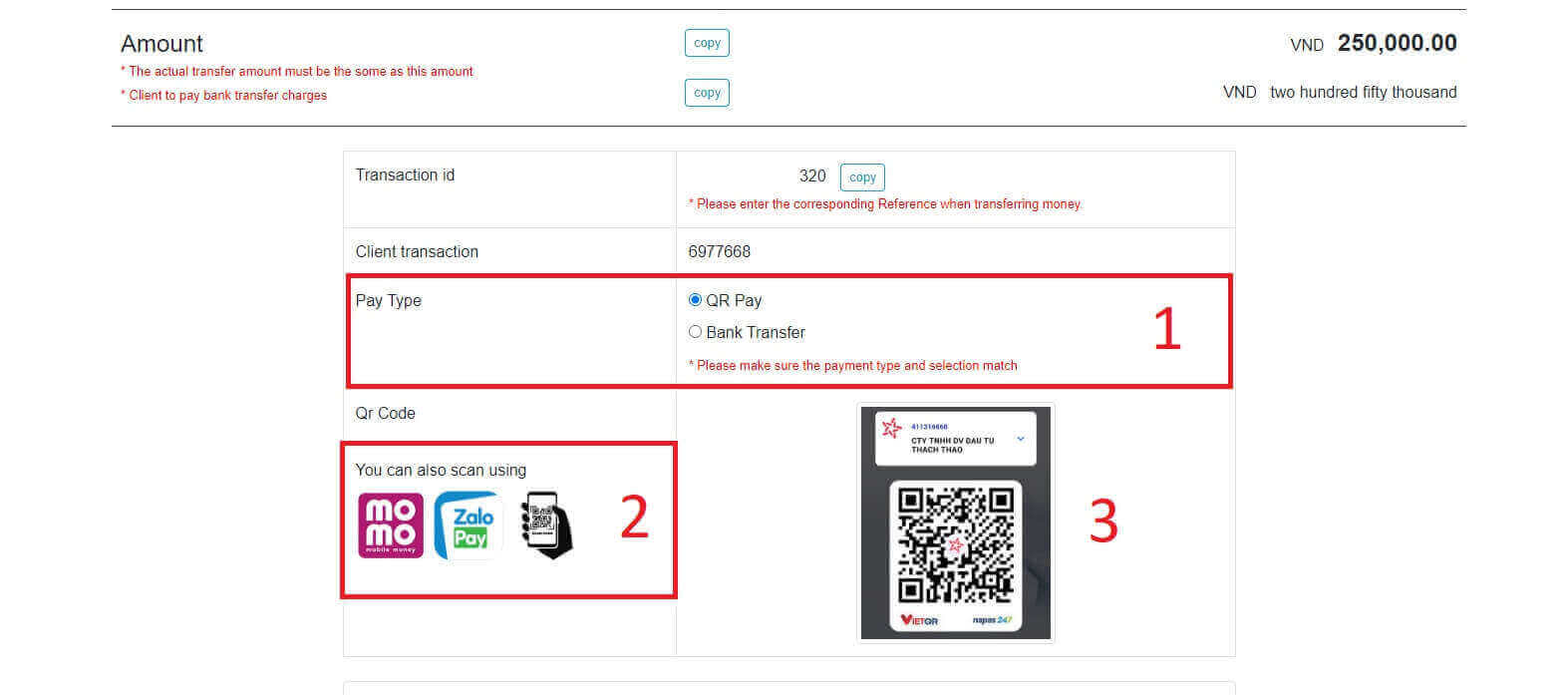
ນອກຈາກນັ້ນ, ທ່ານສາມາດໂອນເງິນໄດ້ຢ່າງສະດວກ ແລະ ວ່ອງໄວໂດຍການເລືອກວິທີການໂອນເງິນ QR Pay ດ້ວຍຂັ້ນຕອນງ່າຍໆເຫຼົ່ານີ້:
- ເລືອກວິທີການຊໍາລະເງິນໂດຍໃຊ້ລະຫັດ QR ດັ່ງທີ່ສະແດງຢູ່ໃນຮູບພາບ.
- ໃຊ້ຊ່ອງທາງການຈ່າຍເງິນທີ່ມີຢູ່ທີ່ສະແດງຢູ່ໜ້າຈໍ.
- ສະແກນລະຫັດ QR ຢູ່ໜ້າຈໍ ແລະ ດຳເນີນການຊຳລະເງິນຕາມປົກກະຕິ.
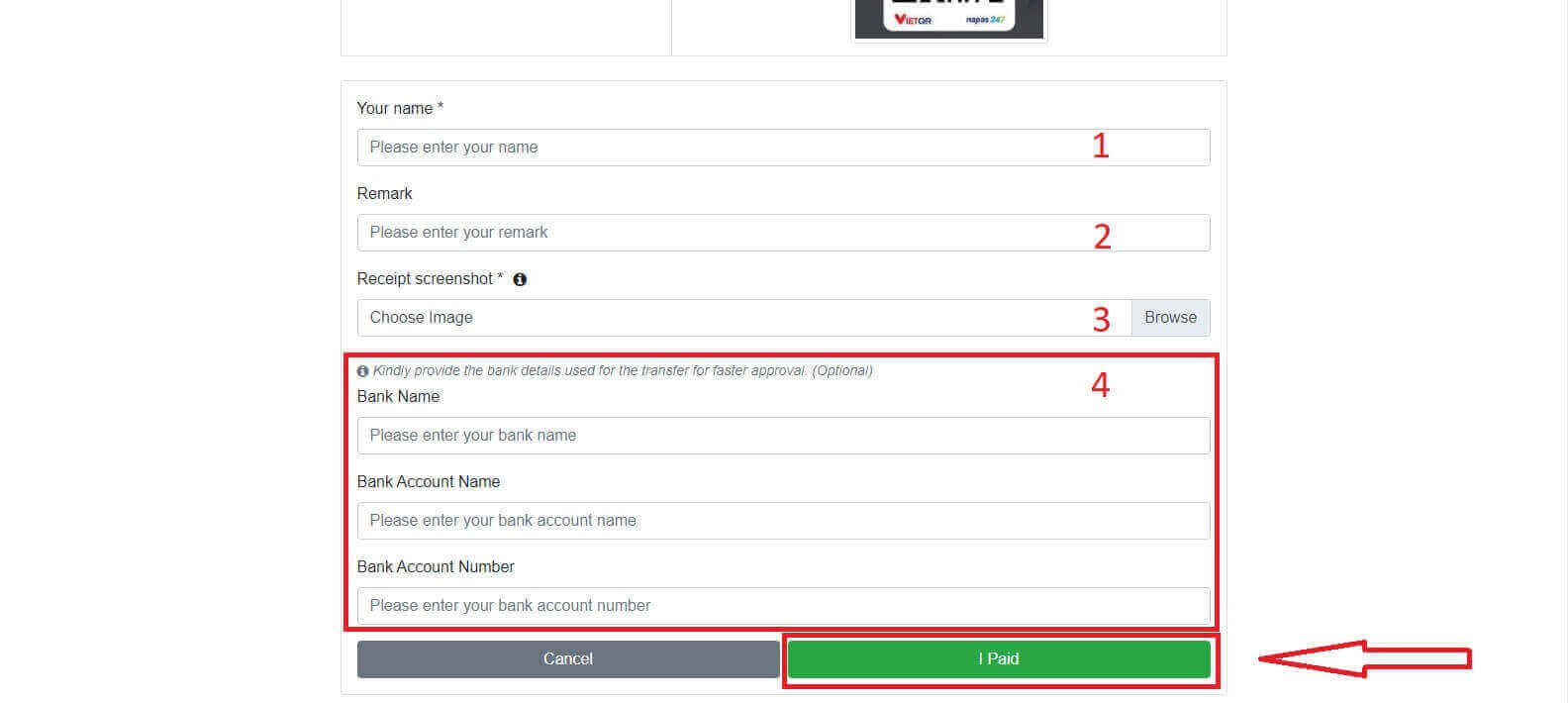
ໃນຂັ້ນຕອນສຸດທ້າຍນີ້, ທ່ານຈະຕ້ອງໃຫ້ຂໍ້ມູນທີ່ຈຳເປັນເພີ່ມເຕີມຂ້າງລຸ່ມນີ້:
- ຊື່ເຕັມຂອງເຈົ້າ.
- ຄຳເຫັນຂອງທ່ານ (ນີ້ແມ່ນຊ່ອງທີ່ບໍ່ຈຳເປັນ).
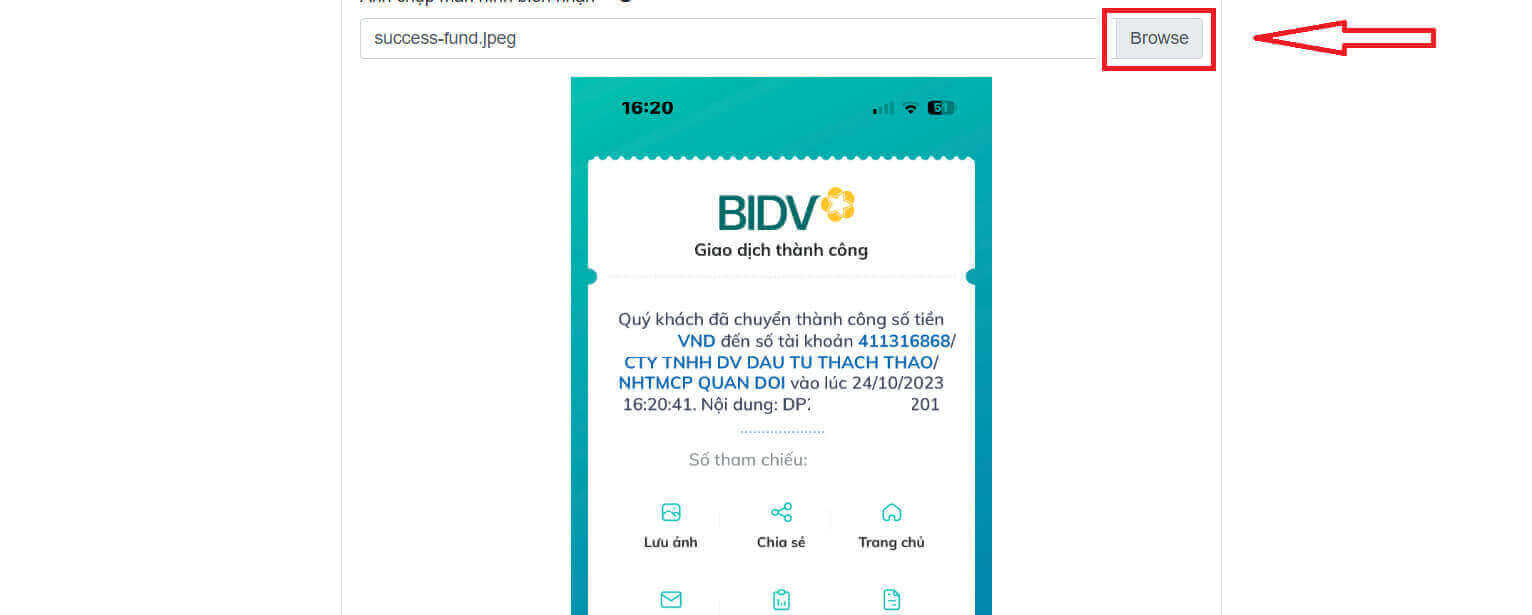
- ພາບໜ້າຈໍໃບຮັບເງິນຂອງການຈ່າຍເງິນທີ່ສຳເລັດແລ້ວ. (ຄລິກທີ່ ປຸ່ມ "ເບິ່ງ" ແລະອັບໂຫຼດພາບໜ້າຈໍຂອງທ່ານ).
- ຊ່ອງຂໍ້ມູນເຫຼົ່ານີ້ແມ່ນບໍ່ບັງຄັບ. ຖ້າທ່ານຮູ້ສຶກສະບາຍໃຈ, ທ່ານສາມາດຕື່ມຂໍ້ມູນໃສ່ໃນຊ່ອງນີ້ເພື່ອການອະນຸມັດໄວຂຶ້ນ.
ເງິນຝາກທ້ອງຖິ່ນ
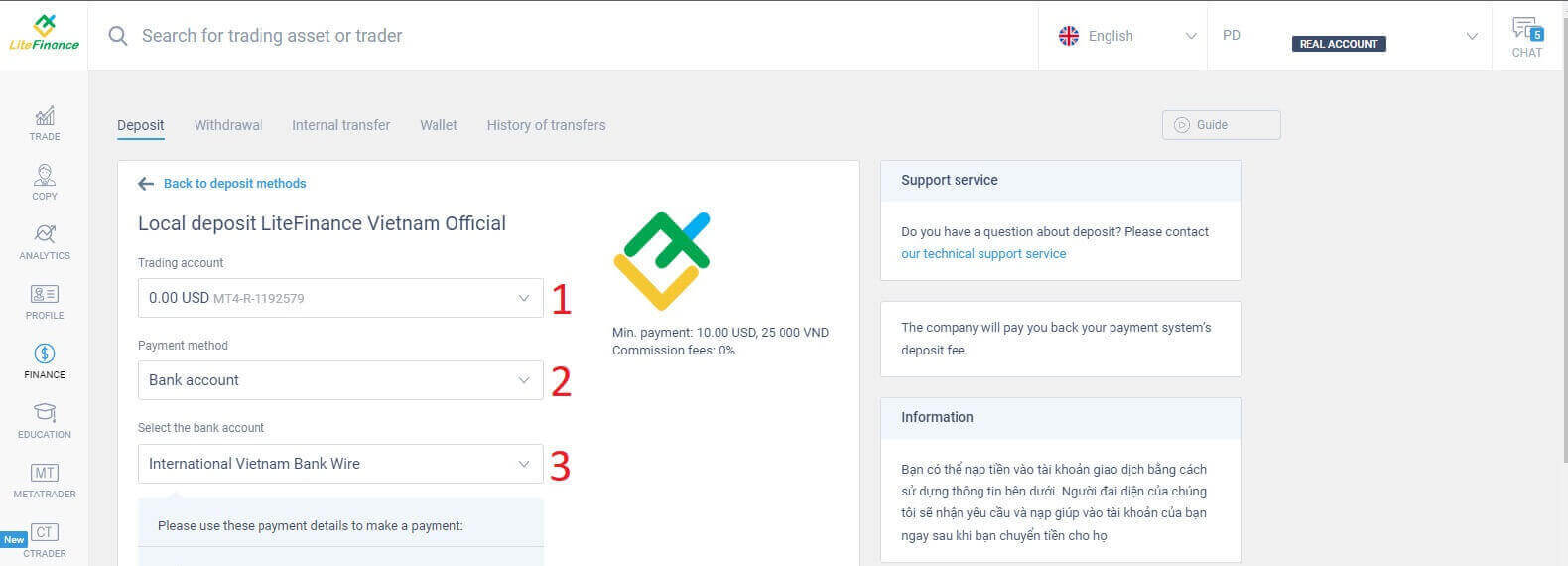
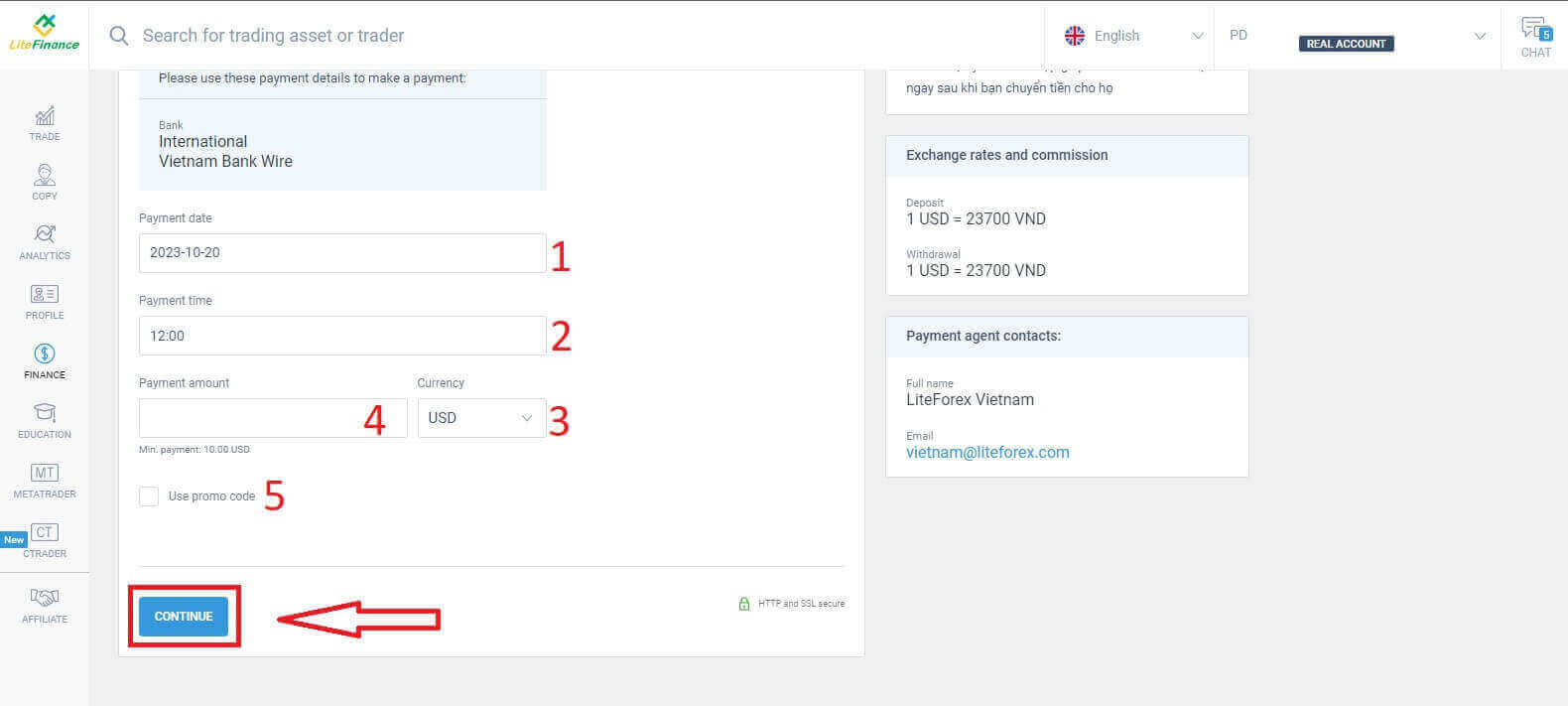
ທ່ານສາມາດຝາກເງິນເຂົ້າບັນຊີຊື້ຂາຍຂອງທ່ານໂດຍໃຊ້ຂໍ້ມູນທີ່ໃຫ້ໄວ້ຂ້າງລຸ່ມນີ້. ຕົວແທນຂອງ LiteFinance ຈະໄດ້ຮັບຄຳຮ້ອງຂໍຂອງທ່ານ ແລະ ໂອນເງິນເຂົ້າບັນຊີຂອງທ່ານຫຼັງຈາກທີ່ທ່ານໂອນເງິນໄປໃຫ້ເຂົາເຈົ້າ.
ກ່ອນອື່ນໝົດ, ທ່ານຕ້ອງເລືອກ:
- ບັນຊີການຊື້ຂາຍທີ່ທ່ານຕ້ອງການຝາກເງິນ.
- ວິທີການຊໍາລະ.
- ບັນຊີທະນາຄານ.
ຂ້າງລຸ່ມນີ້ແມ່ນລາຍລະອຽດທີ່ຈຳເປັນເພື່ອໃຊ້ວິທີນີ້:
- ວັນທີຊຳລະເງິນ.
- ເວລາຊໍາລະ.
- ສະກຸນເງິນ.
- ຈຳນວນເງິນທີ່ຕ້ອງຈ່າຍ (ຂັ້ນຕ່ຳ 10 ໂດລາສະຫະລັດ).
- ໃສ່ລະຫັດໂປຣໂມຊັນ (ຖ້າມີ).
ແບບຟອມຂະໜາດນ້ອຍຈະປາກົດຂຶ້ນທັນທີເພື່ອຢືນຢັນວ່າຄຳຮ້ອງຂໍຂອງທ່ານໄດ້ຖືກສົ່ງໄປແລ້ວ. ກະລຸນາກວດສອບຂໍ້ມູນໃນແບບຟອມອີກຄັ້ງ, ແລະຖ້າທຸກຢ່າງຖືກຕ້ອງ, ໃຫ້ຄລິກ "ປິດ" ເພື່ອສຳເລັດ.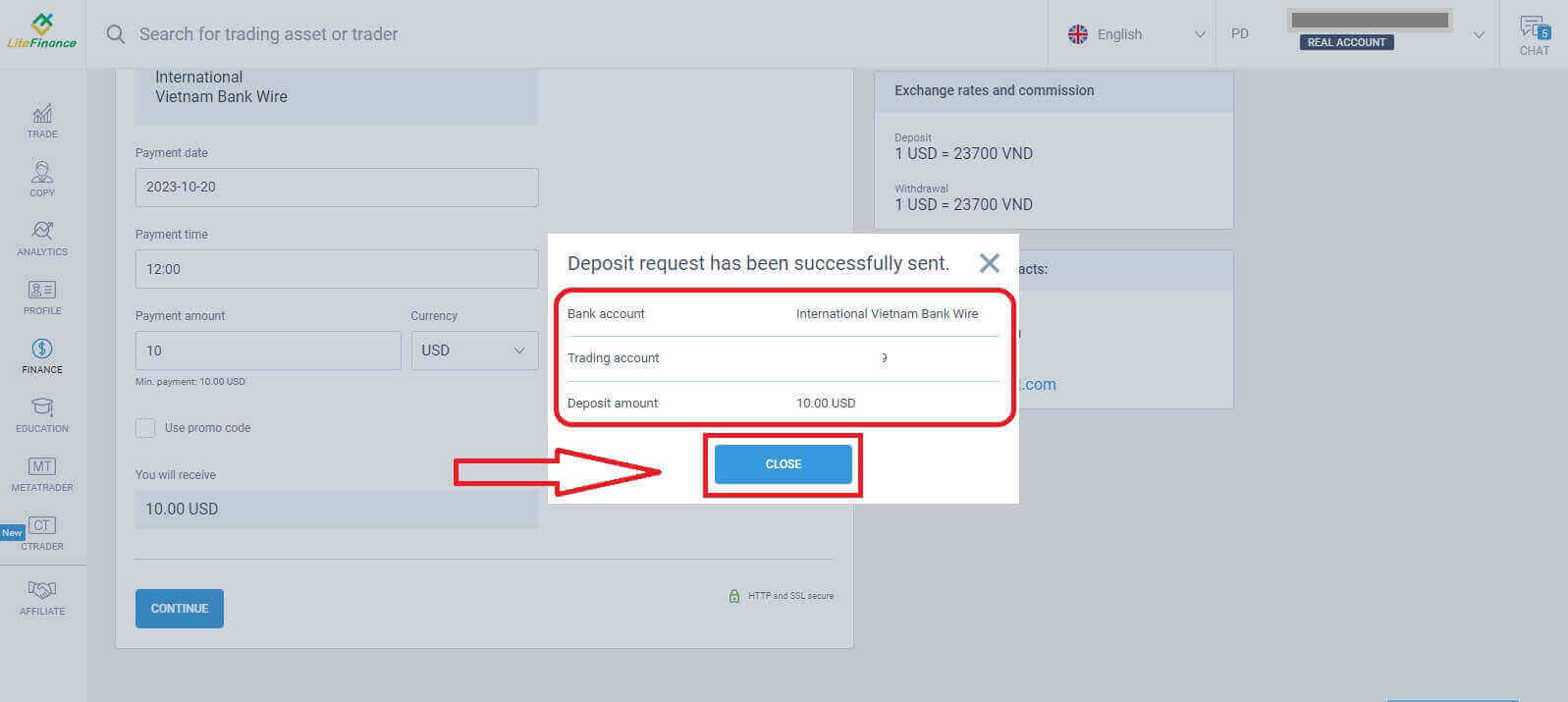
ວິທີການຝາກເງິນເຂົ້າແອັບ LiteFinance Mobile
ເປີດແອັບມືຖື LiteFinance ໃນໂທລະສັບສະຫຼາດ ຫຼື ແທັບເລັດຂອງທ່ານ. ເຂົ້າສູ່ລະບົບບັນຊີການຊື້ຂາຍຂອງທ່ານໂດຍໃຊ້ອີເມວ ແລະ ລະຫັດຜ່ານທີ່ທ່ານລົງທະບຽນໄວ້. ຖ້າທ່ານຍັງບໍ່ມີບັນຊີທີ່ລົງທະບຽນແລ້ວ ຫຼື ຮູ້ວິທີເຂົ້າສູ່ລະບົບ, ໃຫ້ເບິ່ງໂພສນີ້: ວິທີການລົງທະບຽນບັນຊີໃນ LiteFinance .
ເມື່ອທ່ານເຂົ້າສູ່ລະບົບແລ້ວ, ໃຫ້ເຂົ້າໄປທີ່ ອິນເຕີເຟດ "ເພີ່ມເຕີມ" . 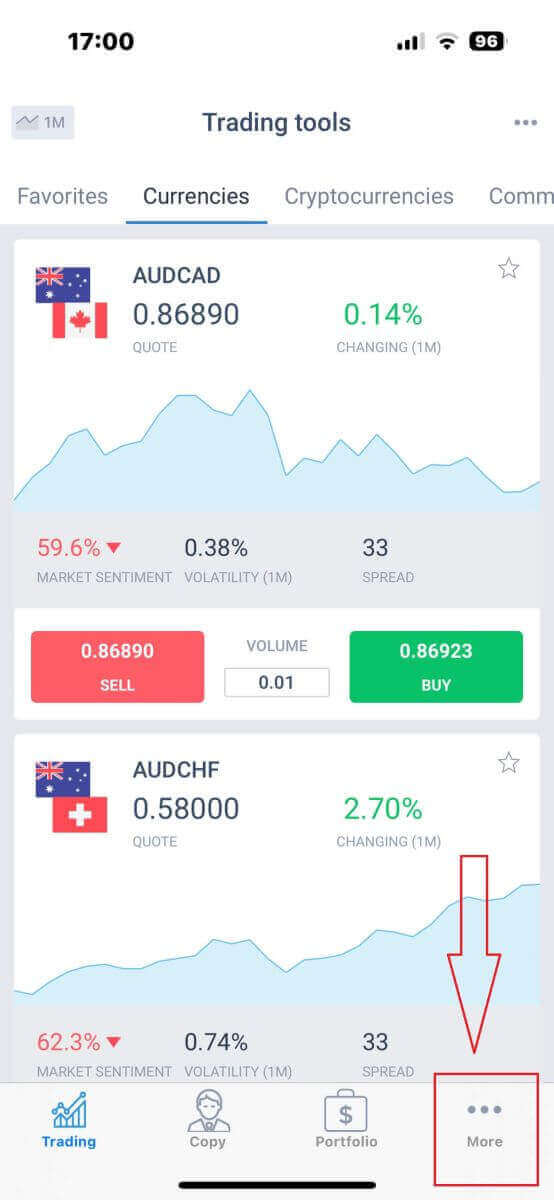
ຊອກຫາ ພາກສ່ວນ "ການເງິນ" ແລະ ແຕະມັນ. ໂດຍປົກກະຕິແລ້ວມັນຈະຕັ້ງຢູ່ໃນເມນູຫຼັກ ຫຼື ຢູ່ໃນແຜງຄວບຄຸມ. 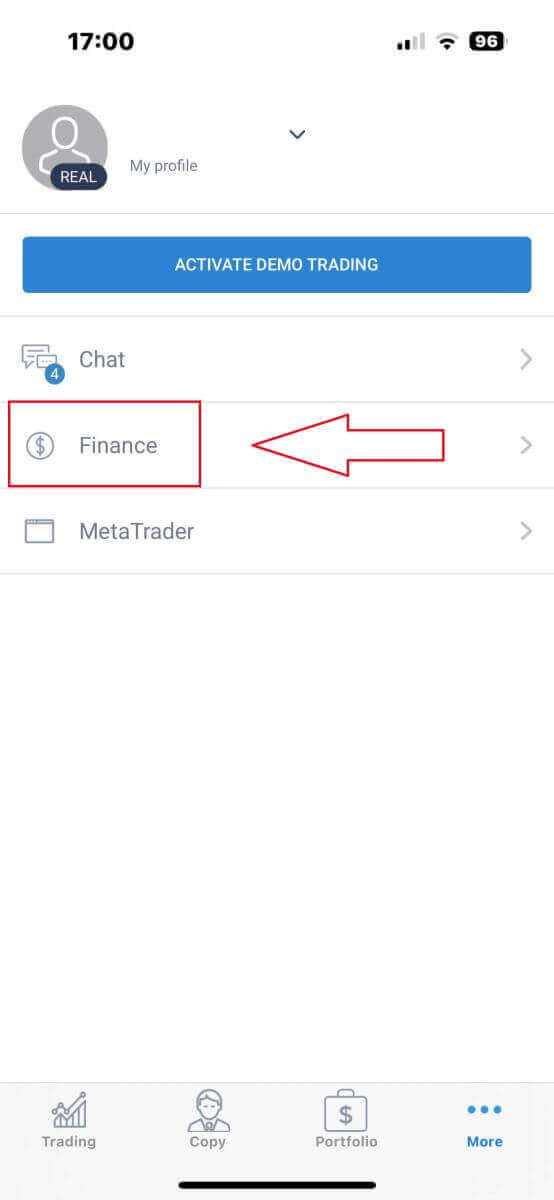
ໃນພາກສ່ວນຝາກເງິນ, ທ່ານຈະເຫັນວິທີການຝາກເງິນຕ່າງໆ. ກະລຸນາເລືອກວິທີການທີ່ທ່ານຕ້ອງການ ແລະ ເບິ່ງບົດແນະນຳສຳລັບແຕ່ລະວິທີຂ້າງລຸ່ມນີ້. 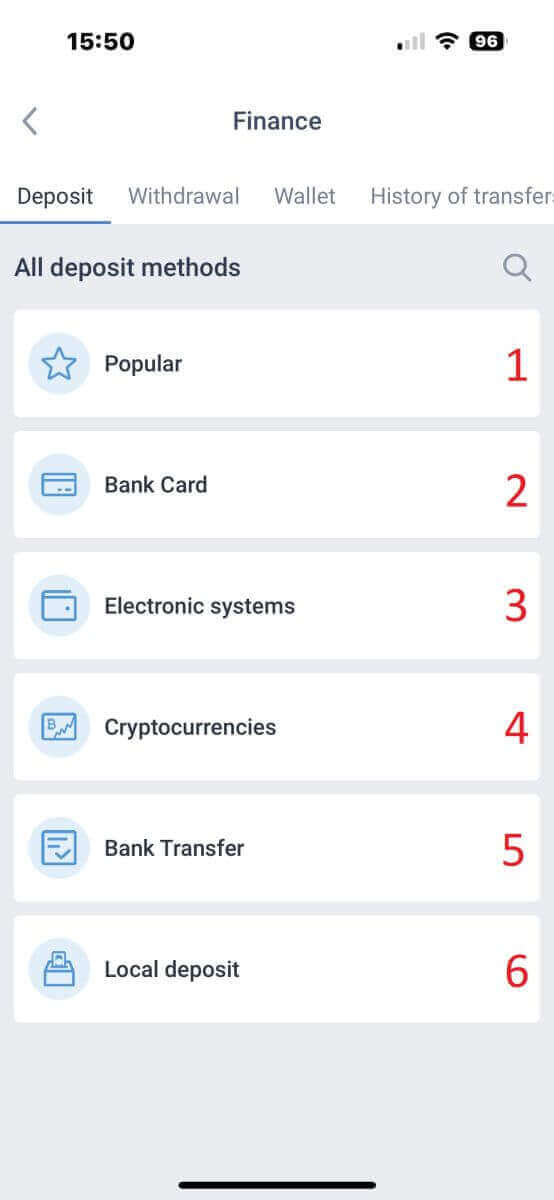
ບັດທະນາຄານ
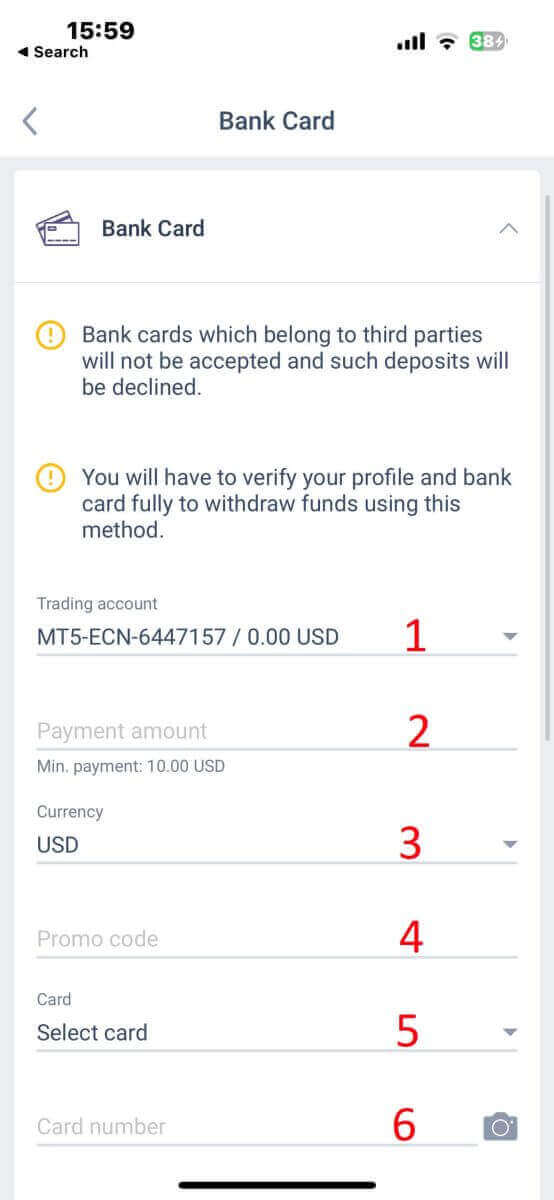
ດ້ວຍວິທີການນີ້, ມີຫຼາຍຈຸດທີ່ທ່ານຕ້ອງເອົາໃຈໃສ່ (ອັນນີ້ອາດຈະແຕກຕ່າງກັນໄປຕາມແຕ່ລະທະນາຄານ):- ບັດທະນາຄານທີ່ເປັນຂອງພາກສ່ວນທີສາມຈະບໍ່ຖືກຮັບ ແລະ ເງິນຝາກດັ່ງກ່າວຈະຖືກປະຕິເສດ.
- ທ່ານຈະຕ້ອງຢືນຢັນໂປຣໄຟລ໌ ແລະ ບັດທະນາຄານຂອງທ່ານທັງໝົດເພື່ອຖອນເງິນໂດຍໃຊ້ວິທີນີ້ (ຖ້າທ່ານຍັງບໍ່ໄດ້ຢືນຢັນໂປຣໄຟລ໌ ແລະ ບັດທະນາຄານຂອງທ່ານ, ເບິ່ງໂພສນີ້: ວິທີການຢືນຢັນບັນຊີໃນ LiteFinance ).
- ບັນຊີຊື້ຂາຍທີ່ທ່ານຕ້ອງການຝາກເຂົ້າ.
- ຈຳນວນເງິນທີ່ຕ້ອງຈ່າຍ (ຂັ້ນຕ່ຳ 10 ໂດລາສະຫະລັດ).
- ສະກຸນເງິນ.
- ລະຫັດໂປຣໂມຊັນ (ຖ້າມີ).
- ການເລືອກບັດແມ່ນມີໃຫ້ສະເພາະຜູ້ທີ່ຝາກເງິນຢ່າງໜ້ອຍ 1 ເທື່ອກ່ອນໜ້ານີ້ເທົ່ານັ້ນ (ເວົ້າອີກຢ່າງໜຶ່ງ, ຂໍ້ມູນບັດໄດ້ຖືກບັນທຶກໄວ້ສຳລັບການຝາກເງິນຄັ້ງຕໍ່ໆໄປ).
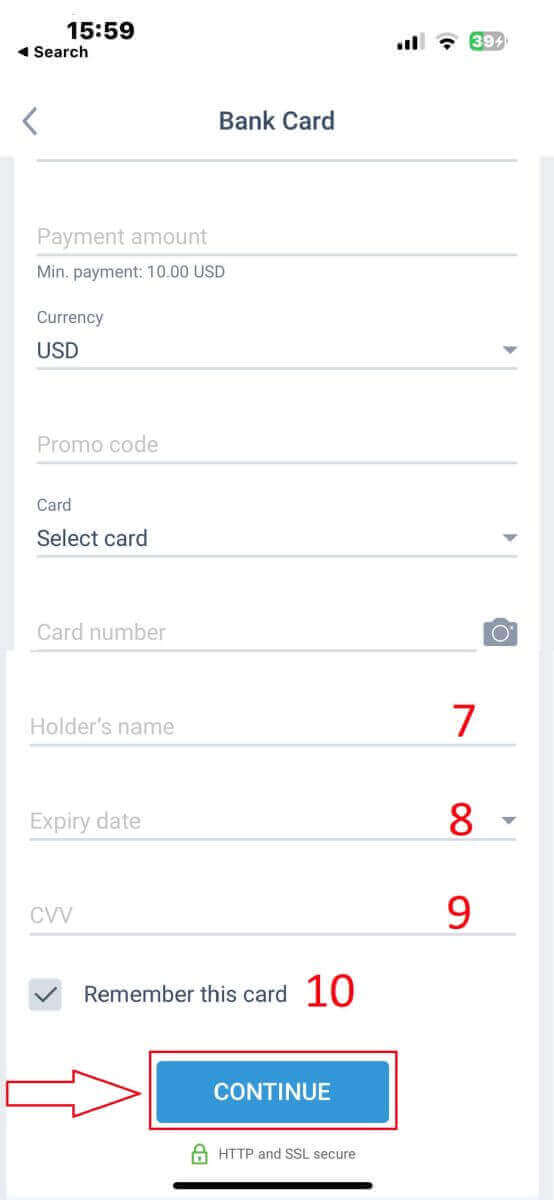
- ເລກບັດ.
- ຊື່ຜູ້ຖື.
- ວັນໝົດອາຍຸ
- CVV
- ໝາຍຕິກໃສ່ກ່ອງຖ້າທ່ານຕ້ອງການໃຫ້ຂໍ້ມູນບັດຖືກບັນທຶກໄວ້ສຳລັບການຝາກເງິນຄັ້ງຕໍ່ໄປ.
ລະບົບເອເລັກໂຕຣນິກ
LiteFinance ສະເໜີລະບົບການຈ່າຍເງິນທາງອີເລັກໂທຣນິກທີ່ຫຼາກຫຼາຍ. ດັ່ງນັ້ນ, ໃຫ້ເລືອກລະບົບທີ່ທ່ານຕ້ອງການສຳລັບການຝາກເງິນ.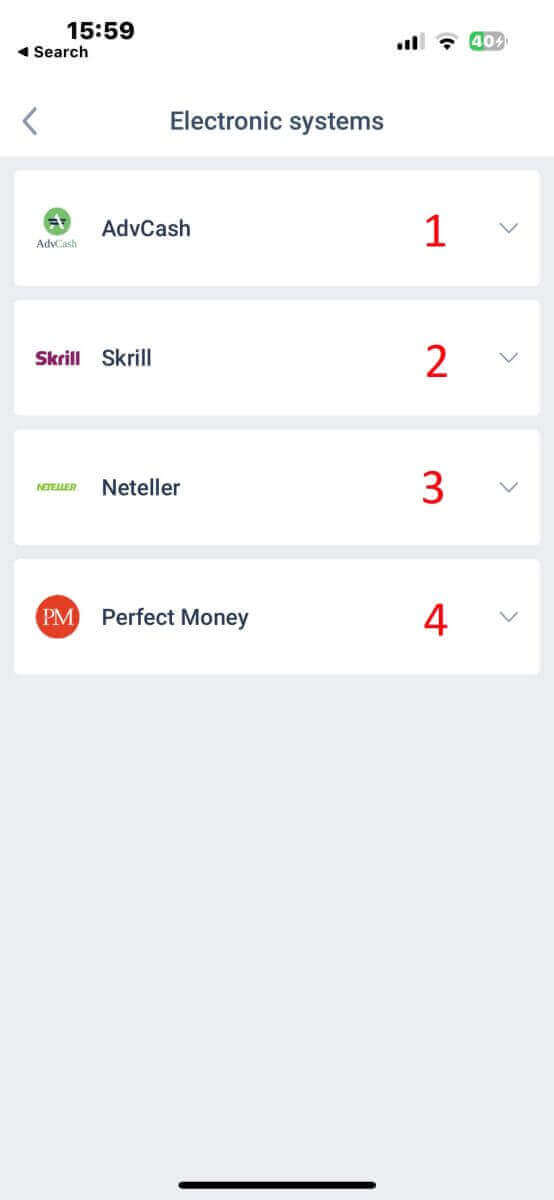
ເພື່ອຝາກເງິນຜ່ານລະບົບອີເລັກໂທຣນິກ, ກະລຸນາປະຕິບັດຕາມ 5 ຂັ້ນຕອນງ່າຍໆເຫຼົ່ານີ້:
- ເລືອກບັນຊີທີ່ທ່ານຕ້ອງການຝາກເງິນ.
- ລະບຸຈຳນວນເງິນທີ່ທ່ານຕ້ອງການຝາກຜ່ານລະບົບການຈ່າຍເງິນທາງອີເລັກໂທຣນິກທີ່ເລືອກ.
- ເລືອກສະກຸນເງິນ.
- ໃສ່ລະຫັດໂປຣໂມຊັນ (ຖ້າມີ).
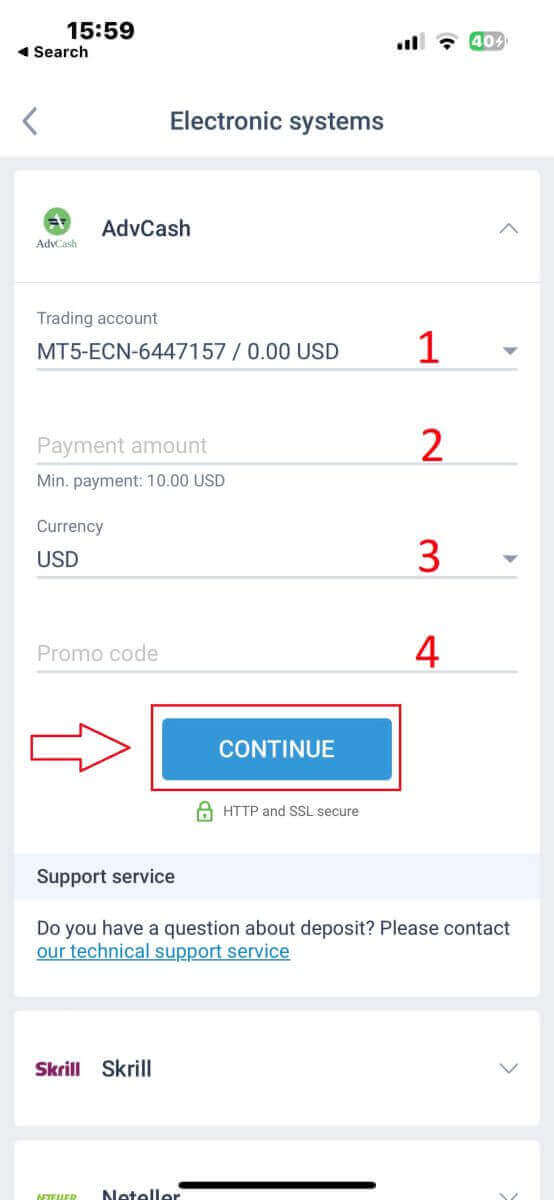
ທ່ານຈະຖືກໂອນໄປຫາໜ້າຕ່າງຂອງລະບົບການຈ່າຍເງິນ. ປະຕິບັດຕາມຄໍາແນະນໍາສະເພາະທີ່ລະບົບການຈ່າຍເງິນທີ່ເລືອກໄວ້, ເຊິ່ງອາດຈະລວມເຖິງການເຂົ້າສູ່ລະບົບກະເປົາເງິນເອເລັກໂຕຣນິກຂອງທ່ານ ຫຼື ການໃຫ້ລາຍລະອຽດການຈ່າຍເງິນ. ເມື່ອທ່ານໄດ້ປ້ອນຂໍ້ມູນທີ່ຕ້ອງການ ແລະ ຢືນຢັນເງິນຝາກພາຍໃນໜ້າຕ່າງຂອງລະບົບການຈ່າຍເງິນແລ້ວ, ໃຫ້ດໍາເນີນການຕໍ່.
ແອັບມືຖື LiteFinance ຈະດຳເນີນການທຸລະກຳ. ໂດຍປົກກະຕິແລ້ວຈະໃຊ້ເວລາສອງສາມນາທີ. ທ່ານອາດຈະເຫັນໜ້າຈໍຢືນຢັນທີ່ຊີ້ບອກວ່າທຸລະກຳກຳລັງດຳເນີນການຢູ່. ຖ້າທຸລະກຳໄດ້ຮັບການດຳເນີນການສຳເລັດແລ້ວ, ທ່ານຈະໄດ້ຮັບການແຈ້ງເຕືອນຢືນຢັນເງິນຝາກ. ເງິນຈະຖືກໂອນເຂົ້າບັນຊີຊື້ຂາຍ LiteFinance ຂອງທ່ານທັນທີ.
ສະກຸນເງິນດິຈິຕອນ
ມີສະກຸນເງິນດິຈິຕອນຫຼາກຫຼາຍຊະນິດສຳລັບການຝາກເງິນທີ່ມີຢູ່ໃນ LiteFinance, ທ່ານຕ້ອງເລືອກອັນທີ່ຕ້ອງການ: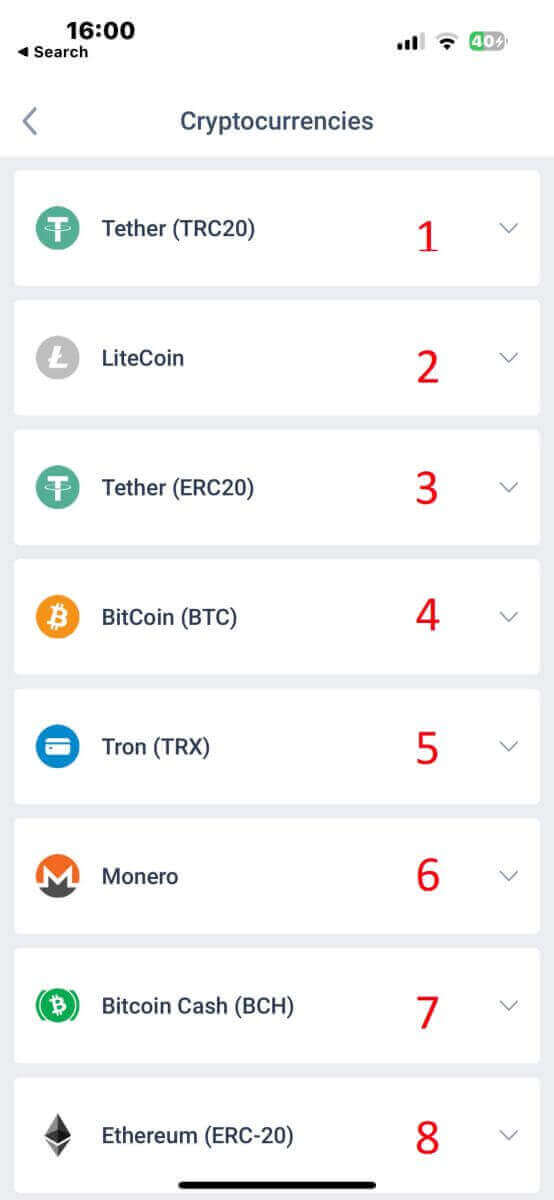
ນີ້ແມ່ນບາງສິ່ງທີ່ຄວນຈື່ໄວ້ເມື່ອໃຊ້ວິທີນີ້:
- ທ່ານຈະຕ້ອງຢືນຢັນໂປຣໄຟລ໌ຂອງທ່ານຢ່າງຄົບຖ້ວນເພື່ອຖອນເງິນໂດຍໃຊ້ວິທີການນີ້.
- ຍອມຮັບພຽງແຕ່ໂທເຄັນ TRC20 ເທົ່ານັ້ນ.
- ທ່ານຕ້ອງສົ່ງເງິນພາຍໃນ 2 ຊົ່ວໂມງ ຖ້າບໍ່ດັ່ງນັ້ນເງິນຝາກຈະບໍ່ຖືກໂອນເຂົ້າບັນຊີໂດຍອັດຕະໂນມັດ.
- ເລືອກບັນຊີທີ່ທ່ານຕ້ອງການຝາກເງິນ.
- ລະບຸຈຳນວນເງິນທີ່ທ່ານຕັ້ງໃຈຈະຝາກເງິນໂດຍໃຊ້ວິທີການຈ່າຍເງິນທາງອີເລັກໂທຣນິກທີ່ເລືອກ.
- ເລືອກສະກຸນເງິນທີ່ຕ້ອງການ.
- ໃສ່ລະຫັດໂປຣໂມຊັນ (ຖ້າມີ).
- ຄລິກທີ່ "ສືບຕໍ່" .
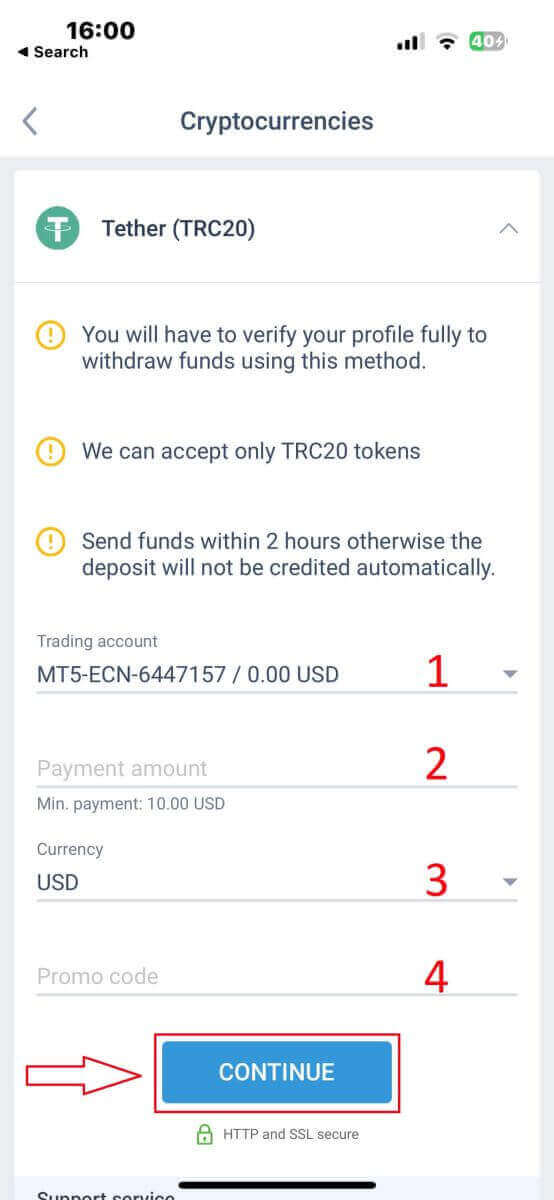
ແອັບຈະໃຫ້ທີ່ຢູ່ຝາກເງິນທີ່ເປັນເອກະລັກສຳລັບເງິນດິຈິຕອນທີ່ເລືອກ. ທີ່ຢູ່ນີ້ແມ່ນສຳຄັນຫຼາຍສຳລັບທຸລະກຳຂອງທ່ານທີ່ຈະຖືກໂອນເຂົ້າບັນຊີການຊື້ຂາຍຂອງທ່ານຢ່າງຖືກຕ້ອງ. ຄັດລອກທີ່ຢູ່ໄປໃສ່ຄລິບບອດຂອງທ່ານ ຫຼື ຈົດບັນທຶກມັນໄວ້. ຈາກນັ້ນເປີດກະເປົາເງິນດິຈິຕອນຂອງທ່ານ, ບໍ່ວ່າຈະເປັນກະເປົາເງິນຊອບແວ ຫຼື ກະເປົາເງິນແລກປ່ຽນ. ເລີ່ມການໂອນ (ສົ່ງ) ຈຳນວນເງິນທີ່ຕ້ອງການໄປຍັງທີ່ຢູ່ຝາກເງິນທີ່ LiteFinance ໃຫ້.
ຫຼັງຈາກເລີ່ມການໂອນແລ້ວ, ໃຫ້ກວດສອບລາຍລະອຽດຄືນໃໝ່, ລວມທັງທີ່ຢູ່ຝາກເງິນ ແລະ ຈຳນວນເງິນທີ່ທ່ານກຳລັງສົ່ງ. ຢືນຢັນທຸລະກຳພາຍໃນກະເປົາເງິນດິຈິຕອນຂອງທ່ານ. ທຸລະກຳເງິນດິຈິຕອນອາດຕ້ອງການການຢືນຢັນໃນເຄືອຂ່າຍ blockchain. ເວລາທີ່ໃຊ້ເວລາອາດແຕກຕ່າງກັນໄປຕາມເງິນດິຈິຕອນ ແຕ່ໂດຍປົກກະຕິແລ້ວແມ່ນຕັ້ງແຕ່ສອງສາມນາທີຫາສອງສາມຊົ່ວໂມງ. ຈົ່ງອົດທົນໃນຂະນະທີ່ລໍຖ້າການຢືນຢັນ.
ການໂອນເງິນຜ່ານທະນາຄານ
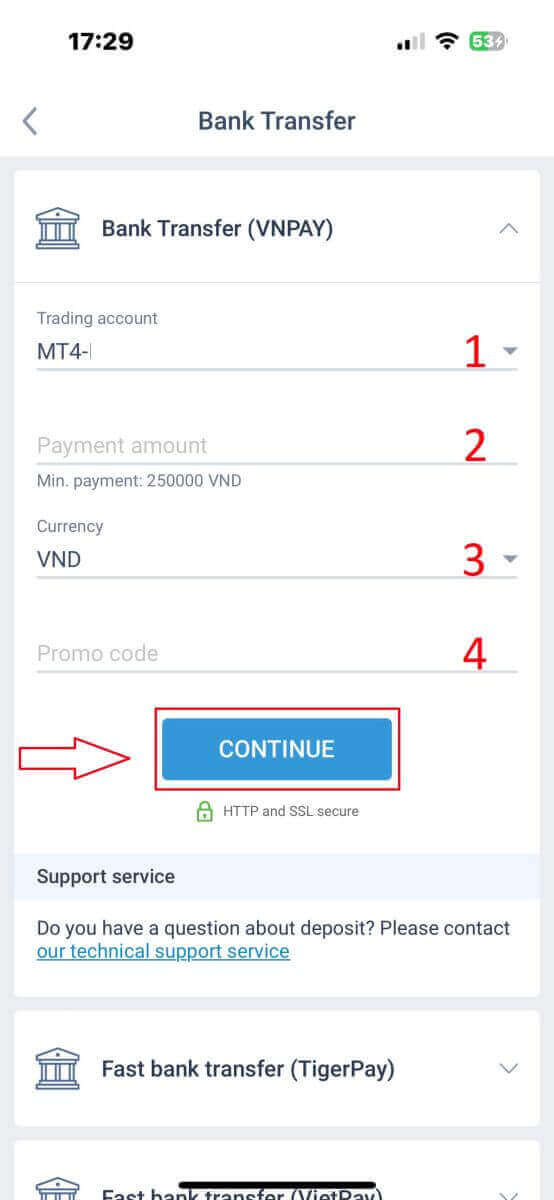
ໃນທີ່ນີ້, ພວກເຮົາຍັງມີທາງເລືອກໃນການເລືອກຈາກຊ່ອງທາງການໂອນເງິນຜ່ານທະນາຄານທີ່ຫຼາກຫຼາຍ (ເຊິ່ງອາດຈະແຕກຕ່າງກັນໄປຕາມແຕ່ລະປະເທດ). ດັ່ງນັ້ນ, ກະລຸນາເລືອກຊ່ອງ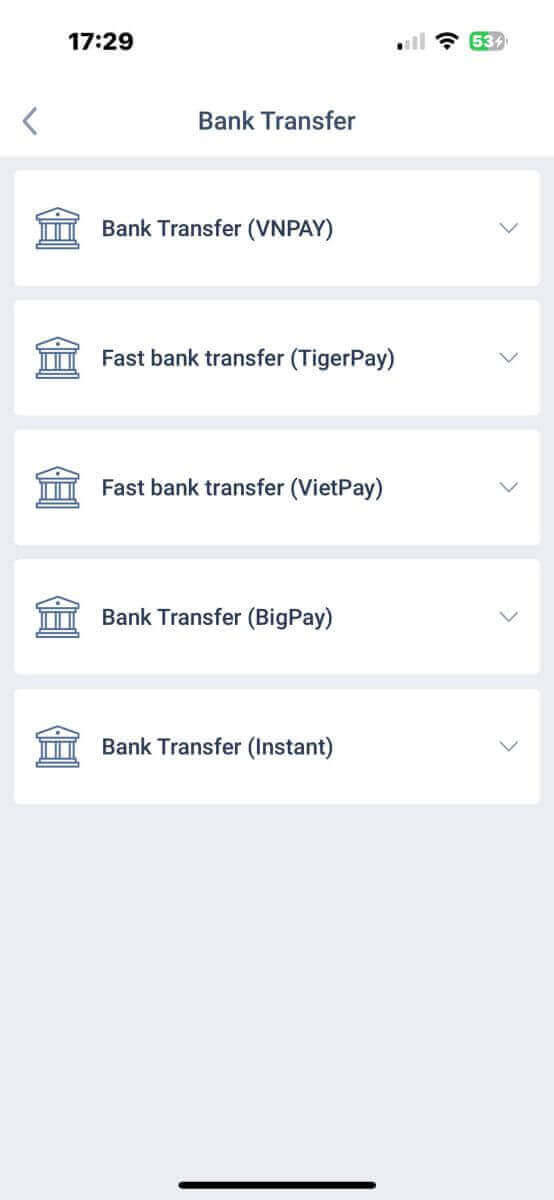
ທາງທີ່ເໝາະສົມກັບທ່ານທີ່ສຸດ. ເມື່ອທ່ານໄດ້ເລືອກແລ້ວ, ທ່ານຈະຕ້ອງໃຫ້ລາຍລະອຽດການຈ່າຍເງິນເພື່ອດຳເນີນການຕໍ່ໄປ. ລາຍລະອຽດເຫຼົ່ານີ້ປະກອບດ້ວຍ:
- ບັນຊີຊື້ຂາຍທີ່ທ່ານຕ້ອງການຝາກເຂົ້າ.
- ຈຳນວນເງິນທີ່ຊຳລະ (ຂັ້ນຕ່ຳ 250000 ດົ່ງ ຫຼື ທຽບເທົ່າໃນສະກຸນເງິນອື່ນໆ).
- ສະກຸນເງິນ.
- ລະຫັດໂປຣໂມຊັນ (ຖ້າມີ).
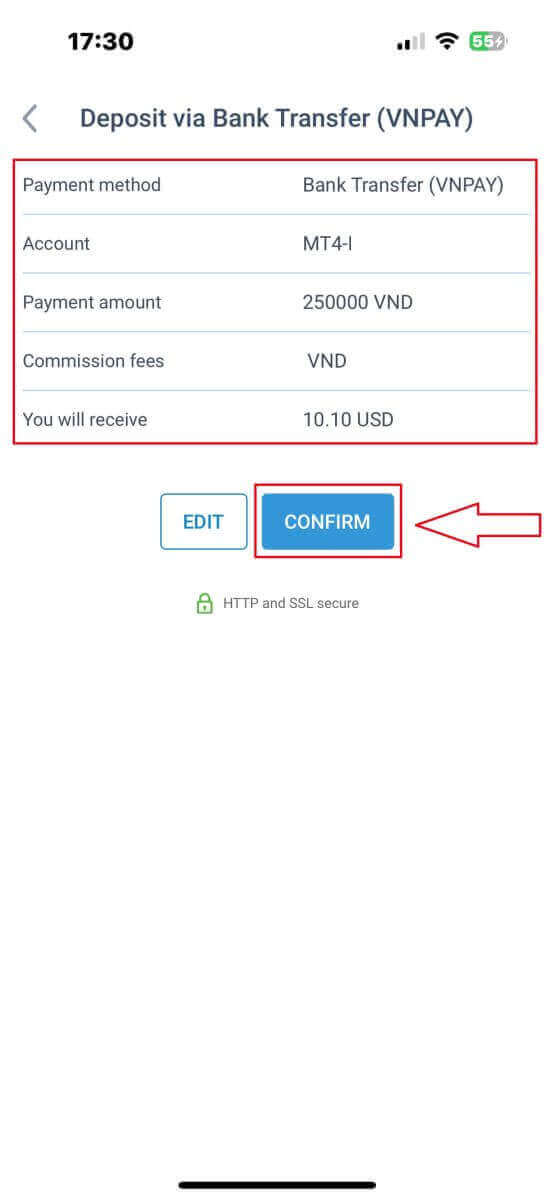
ລະບົບຈະສະແດງແບບຟອມເພື່ອຢືນຢັນຂໍ້ມູນທີ່ທ່ານຫາກໍ່ໃສ່; ກະລຸນາກວດສອບຄວາມຖືກຕ້ອງຂອງມັນ. ຈາກນັ້ນ, ເລືອກ "ຢືນຢັນ" ເພື່ອດຳເນີນການຕໍ່ໄປໃນຂັ້ນຕອນການໂອນເງິນ.
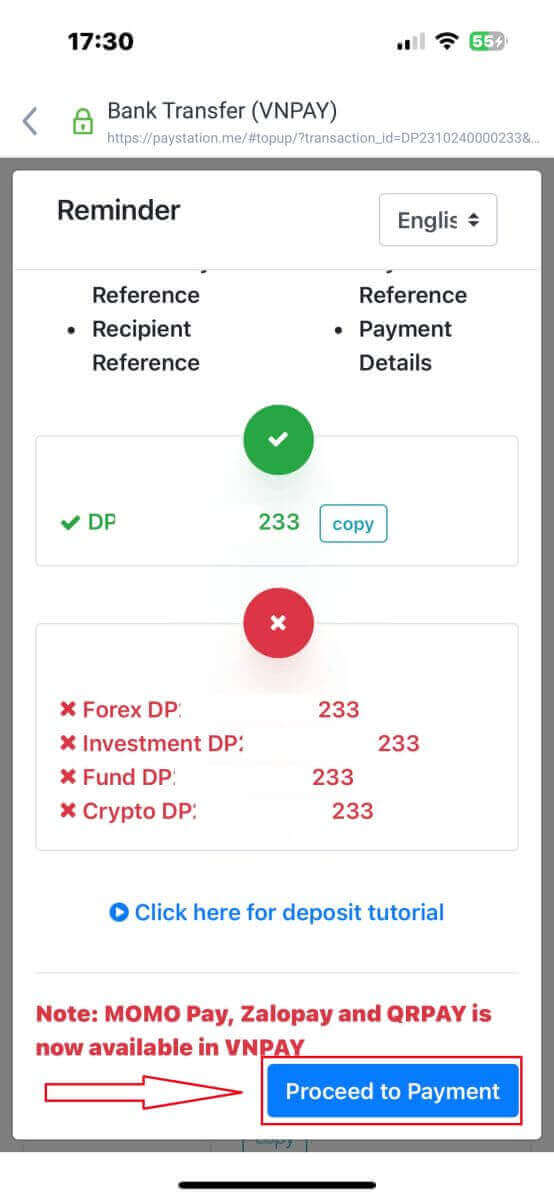
ໃນອິນເຕີເຟດນີ້, ສິ່ງທຳອິດທີ່ທ່ານຕ້ອງເຮັດຄືການທົບທວນຄຳແນະນຳໃນ ແບບຟອມ "ແຈ້ງເຕືອນ" ຢ່າງລະອຽດ ເພື່ອຫຼີກເວັ້ນຄວາມຜິດພາດທີ່ໜ້າເສຍດາຍເມື່ອປະຕິບັດການໂອນເງິນ. ເມື່ອທ່ານເຂົ້າໃຈວິທີການໂອນເງິນແລ້ວ, ໃຫ້ເລືອກ ປຸ່ມ "ດຳເນີນການຊຳລະເງິນ" ເພື່ອດຳເນີນການຕໍ່ໄປ.
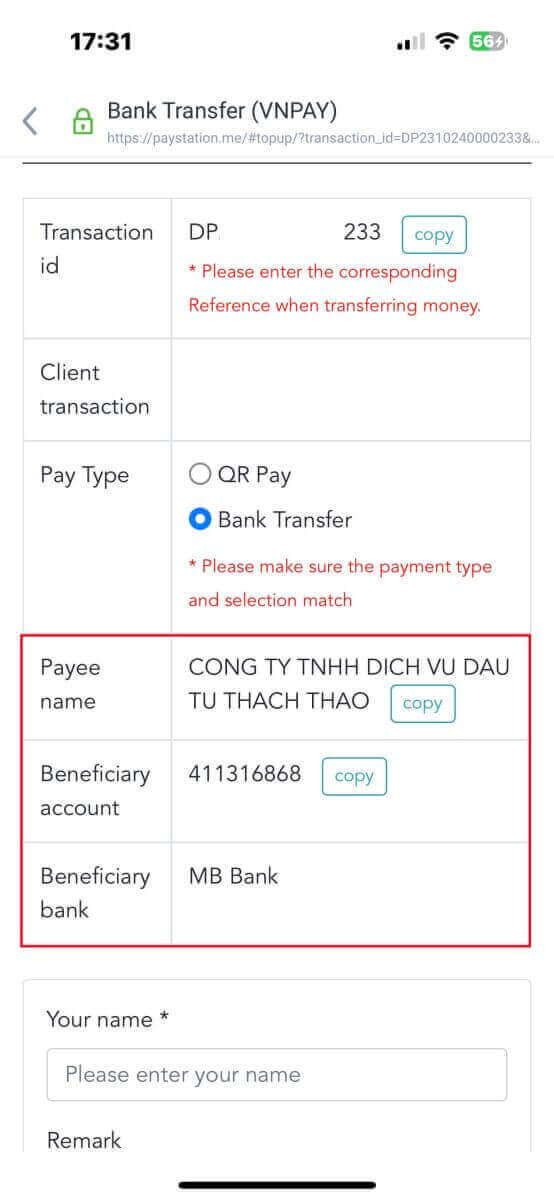
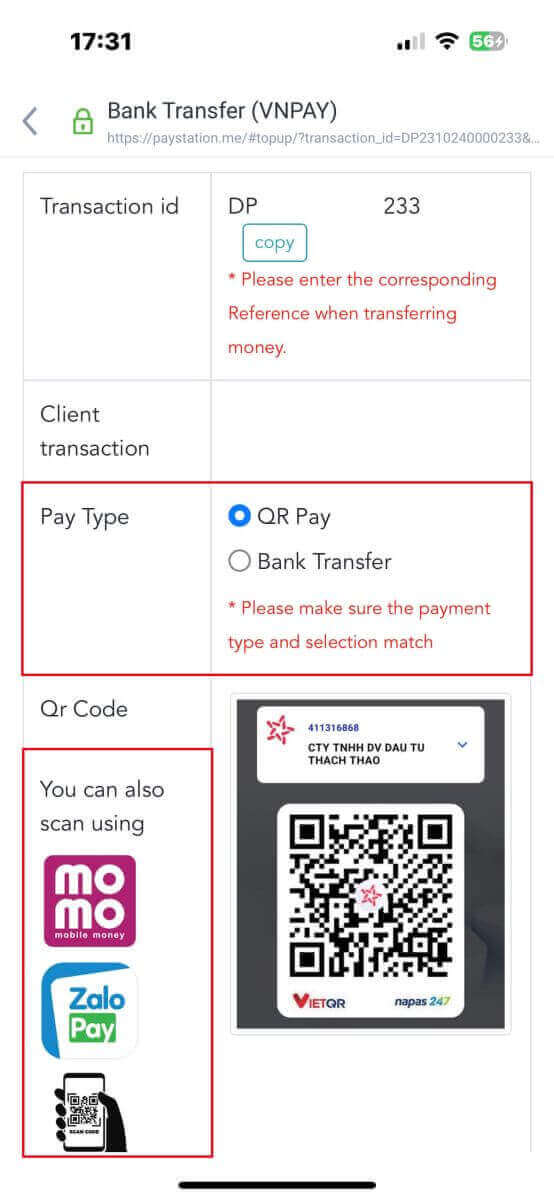
ໃນຂັ້ນຕອນນີ້, ທ່ານຈະດຳເນີນການໂອນເງິນໄປຍັງບັນຊີທີ່ລະບຸໄວ້ທີ່ສະແດງຢູ່ໜ້າຈໍ.
ນອກຈາກນັ້ນ, ທ່ານສາມາດໂອນເງິນໄດ້ງ່າຍ ແລະ ວ່ອງໄວໂດຍການເລືອກວິທີການໂອນເງິນຜ່ານ QR Pay ດ້ວຍຄຳແນະນຳງ່າຍໆເຫຼົ່ານີ້:
- ເລືອກວິທີການຊໍາລະໂດຍການສະແກນລະຫັດ QR ທີ່ສະແດງຢູ່ໃນຮູບພາບ.
- ໃຊ້ຕົວເລືອກການຈ່າຍເງິນທີ່ເບິ່ງເຫັນຢູ່ໜ້າຈໍ.
- ສະແກນລະຫັດ QR ທີ່ສະແດງຢູ່ໜ້າຈໍ ແລະ ຊຳລະເງິນຕາມປົກກະຕິ.
ໃນໄລຍະສຸດທ້າຍນີ້, ທ່ານຈະຕ້ອງສະໜອງລາຍລະອຽດເພີ່ມເຕີມທີ່ຈຳເປັນດັ່ງຕໍ່ໄປນີ້:
- ຊື່ເຕັມຂອງທ່ານ.
- ຄຳເຫັນຂອງທ່ານ (ໃຫ້ສັງເກດວ່ານີ້ແມ່ນຊ່ອງຂໍ້ມູນທາງເລືອກ).
- ພາບໜ້າຈໍຂອງໃບຮັບເງິນທີ່ສຳເລັດແລ້ວ (ພຽງແຕ່ແຕະ "ເບິ່ງ" ເພື່ອອັບໂຫລດພາບໜ້າຈໍຂອງທ່ານ).
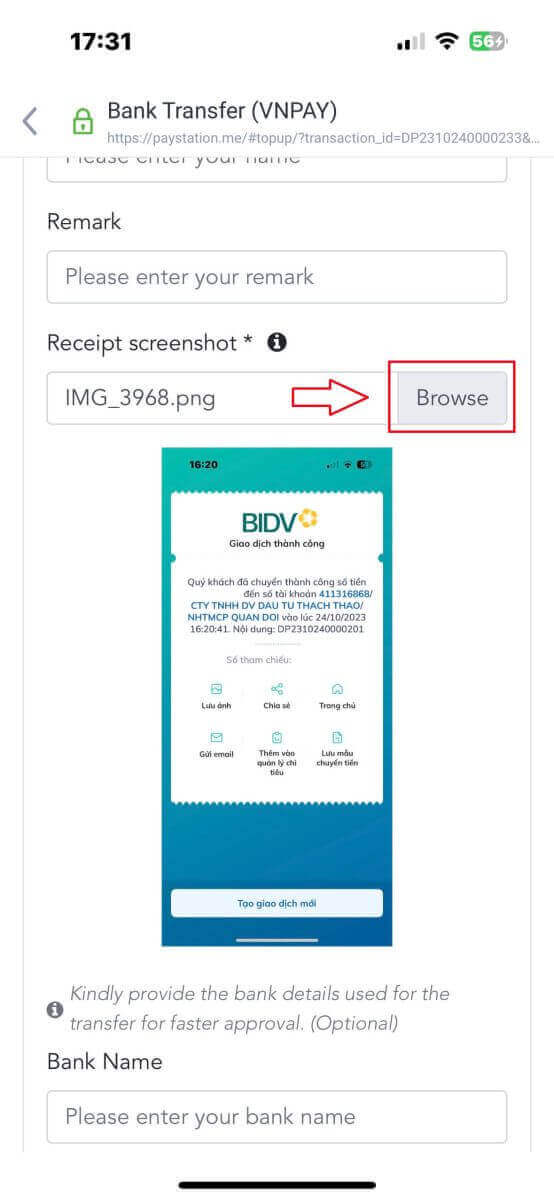
ຂັ້ນຕອນເຫຼົ່ານີ້ແມ່ນທາງເລືອກ. ຖ້າທ່ານຮູ້ສຶກວ່າບໍ່ມີຄວາມກັງວົນ, ທ່ານສາມາດໃຫ້ຂໍ້ມູນນີ້ເພື່ອຮັບການອະນຸມັດໄວຂຶ້ນ.
- ຊື່ທະນາຄານຂອງທ່ານ.
- ຊື່ບັນຊີທະນາຄານຂອງທ່ານ.
- ເລກທີ່ບັນຊີທະນາຄານຂອງທ່ານ.
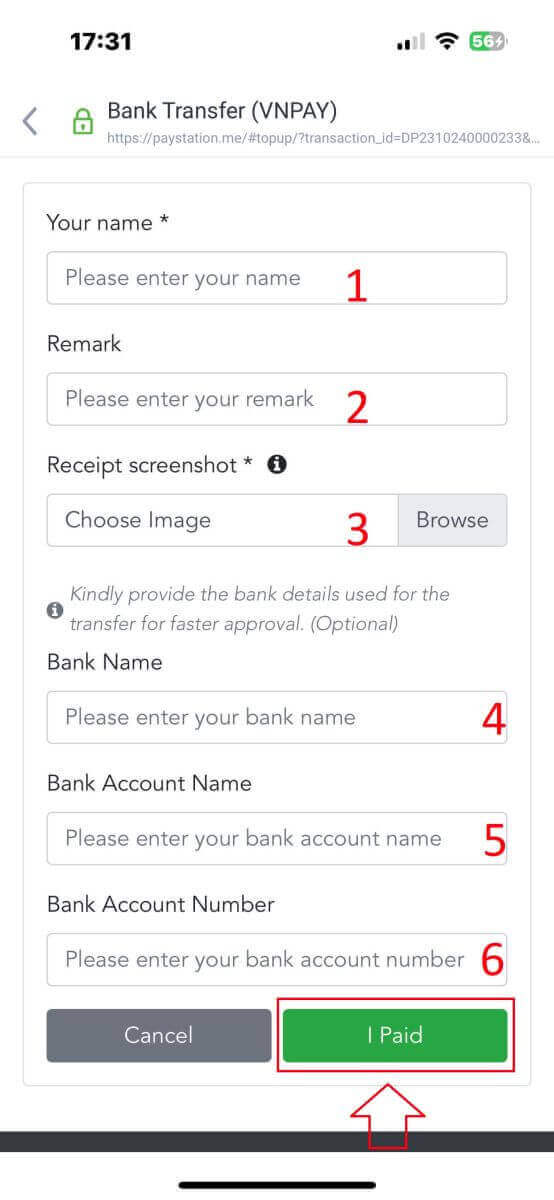
ສຸດທ້າຍ, ກວດສອບຄືນວ່າຂໍ້ມູນທີ່ທ່ານໃຫ້ມານັ້ນຖືກຕ້ອງຫຼືບໍ່. ຈາກນັ້ນ, ເລືອກ "ຂ້ອຍໄດ້ຈ່າຍເງິນແລ້ວ" ແລະ ທ່ານໄດ້ເຮັດສຳເລັດຂະບວນການໂອນເງິນແລ້ວ.
ເງິນຝາກທ້ອງຖິ່ນ
ກ່ອນອື່ນໝົດ, ໃຫ້ເລືອກອັນທີ່ມີຢູ່ໃນປະເທດຂອງທ່ານ.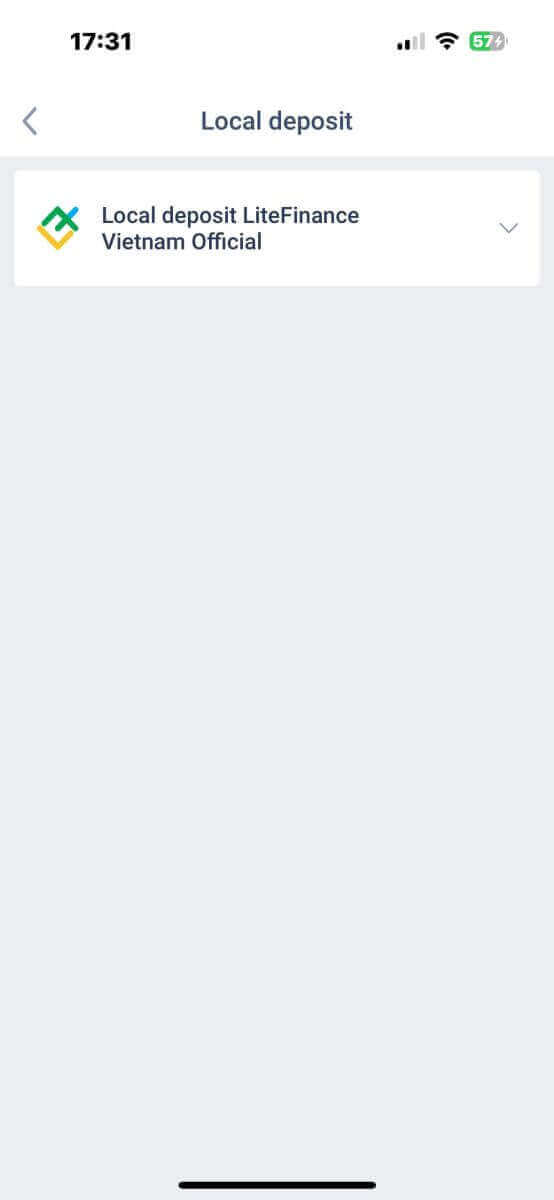
ລາຍລະອຽດການຈ່າຍເງິນທີ່ຈຳເປັນເຫຼົ່ານີ້ແມ່ນ:
- ບັນຊີການຊື້ຂາຍທີ່ທ່ານຕ້ອງການຝາກເງິນ.
- ຈຳນວນເງິນທີ່ຕ້ອງຈ່າຍ (ຂັ້ນຕ່ຳ 10 ໂດລາສະຫະລັດ ຫຼື ທຽບເທົ່າໃນສະກຸນເງິນອື່ນໆ).
- ສະກຸນເງິນ.
- ລະຫັດໂປຣໂມຊັນ (ຖ້າມີ).
- ວິທີການຊໍາລະ (ຜ່ານບັນຊີທະນາຄານ ຫຼື ເງິນສົດ).
- ເລືອກທະນາຄານທີ່ມີໃຫ້ໃຊ້ສຳລັບວິທີການນີ້ໃນປະເທດຂອງທ່ານ.
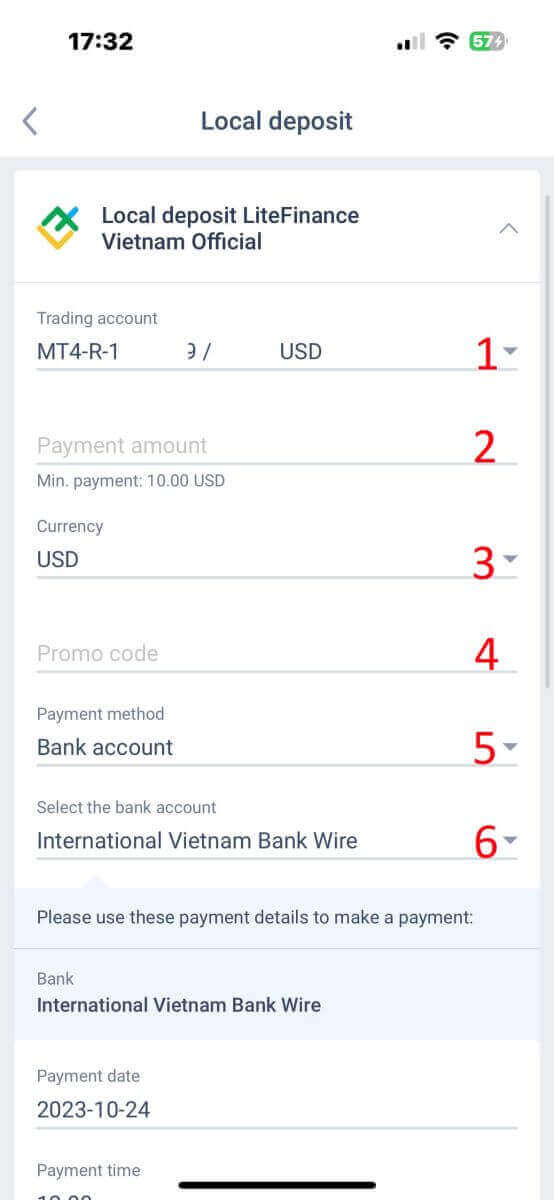
ນອກເໜືອໄປຈາກຂໍ້ມູນຂ້າງເທິງນີ້, ຍັງມີລາຍລະອຽດອີກສອງສາມຢ່າງທີ່ທ່ານຄວນສັງເກດ:
- ກະລຸນາໃຫ້ລະບົບຮູ້ເວລາທີ່ທ່ານຕ້ອງການຝາກເງິນເພື່ອຮັບບໍລິການທີ່ດີທີ່ສຸດ.
- ໃຫ້ເອົາໃຈໃສ່ກັບອັດຕາແລກປ່ຽນ ແລະ ຄ່ານາຍໜ້າເມື່ອປະຕິບັດຂະບວນການຝາກເງິນ.
- ຂໍ້ມູນຕິດຕໍ່ສຳລັບພະແນກຊ່ວຍເຫຼືອໃນກໍລະນີມີບັນຫາໃດໆ.
ໃຫ້ແນ່ໃຈວ່າທ່ານເຂົ້າໃຈຂໍ້ມູນຢ່າງຄົບຖ້ວນ, ຈາກນັ້ນເລືອກ ປຸ່ມ "ສືບຕໍ່" . 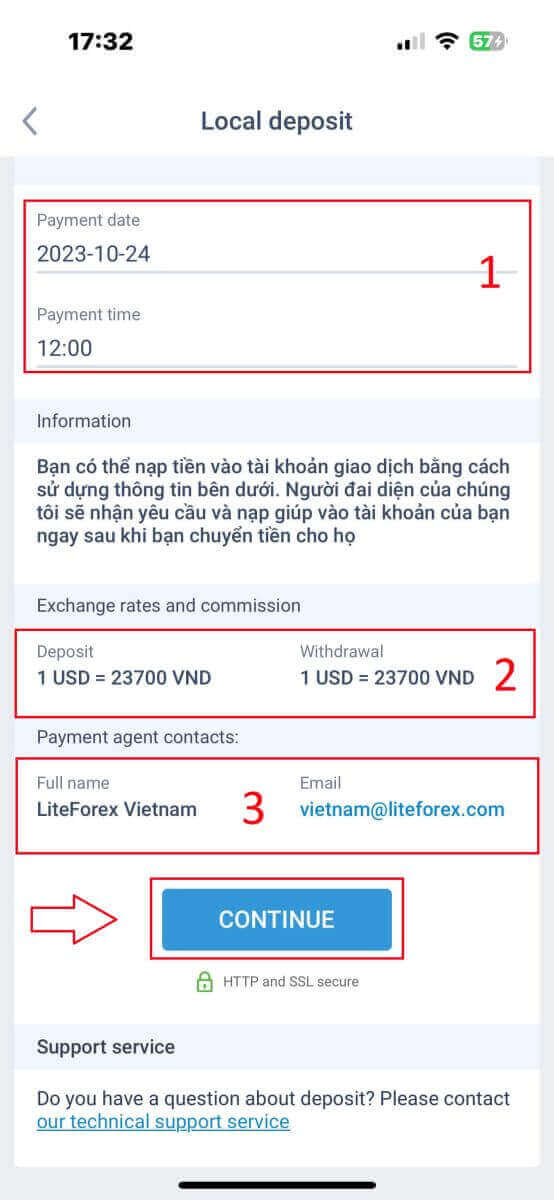
ສຸດທ້າຍ, ທ່ານຈະໄດ້ຮັບແຈ້ງການວ່າຄຳຮ້ອງຂໍເງິນຝາກຂອງທ່ານໄດ້ຖືກສົ່ງໄປສຳເລັດແລ້ວ. ທ່ານສາມາດຝາກເງິນເຂົ້າບັນຊີການຊື້ຂາຍຂອງທ່ານໂດຍໃຊ້ຂໍ້ມູນທີ່ໃຫ້ໄວ້ຂ້າງລຸ່ມນີ້. ຕົວແທນຈາກລະບົບຈະໄດ້ຮັບຄຳຮ້ອງຂໍ ແລະ ໂອນເງິນເຂົ້າບັນຊີຂອງທ່ານທັນທີທີ່ທ່ານໂອນເງິນໄປໃຫ້ເຂົາເຈົ້າ. 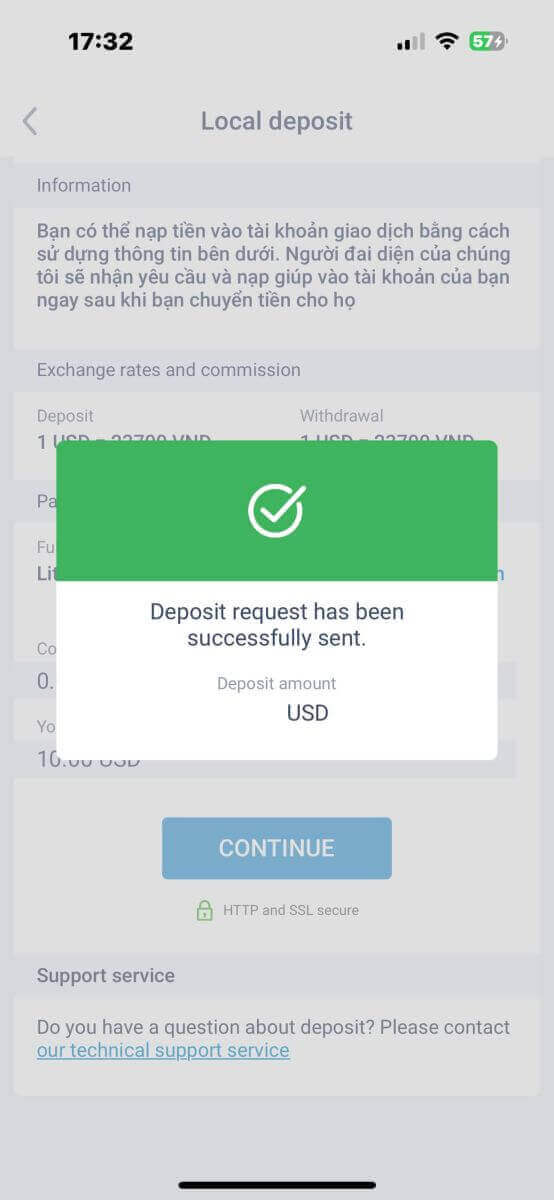
ວິທີການຊື້ຂາຍ Forex ໃນ LiteFinance
ຂັ້ນຕອນທຳອິດແມ່ນການເຂົ້າເຖິງໜ້າຫຼັກຂອງ LiteFinance ໂດຍໃຊ້ບັນຊີທີ່ລົງທະບຽນແລ້ວ. ຈາກນັ້ນເລືອກແຖບ "METATRADER" (ຖ້າທ່ານຍັງບໍ່ໄດ້ລົງທະບຽນບັນຊີ ຫຼື ບໍ່ແນ່ໃຈກ່ຽວກັບຂະບວນການເຂົ້າສູ່ລະບົບ, ທ່ານສາມາດອ້າງອີງເຖິງໂພສຕໍ່ໄປນີ້ເພື່ອເປັນຄຳແນະນຳ: ວິທີການເຂົ້າສູ່ລະບົບ LiteFinance ). 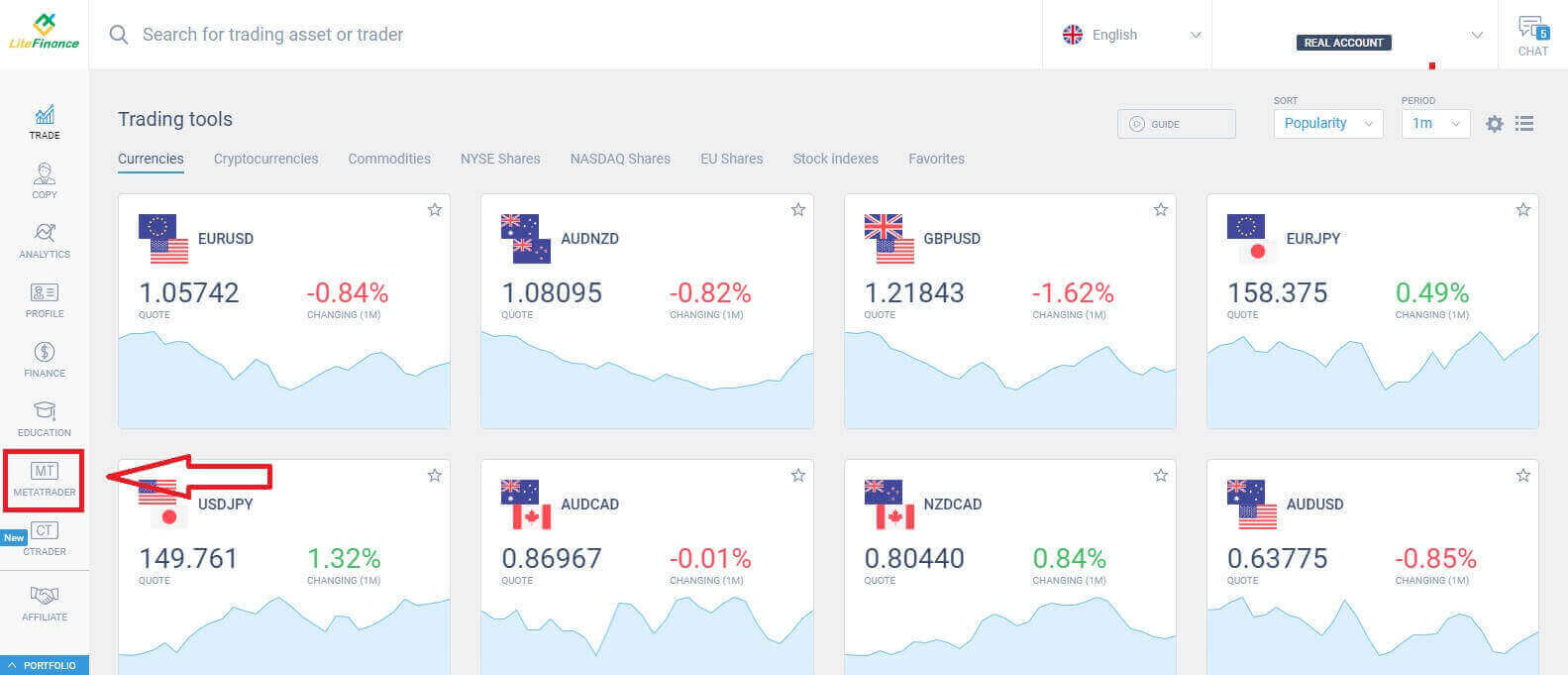
ຕໍ່ໄປ, ເລືອກບັນຊີການຊື້ຂາຍທີ່ທ່ານຕ້ອງການໃຊ້ເປັນບັນຊີຫຼັກ. ຖ້າບັນຊີທີ່ເລືອກບໍ່ແມ່ນບັນຊີຫຼັກ, ໃຫ້ຄລິກຂໍ້ຄວາມ "ປ່ຽນເປັນບັນຊີຫຼັກ" ໃນແຖວດຽວກັນກັບບັນຊີທີ່ເລືອກ. 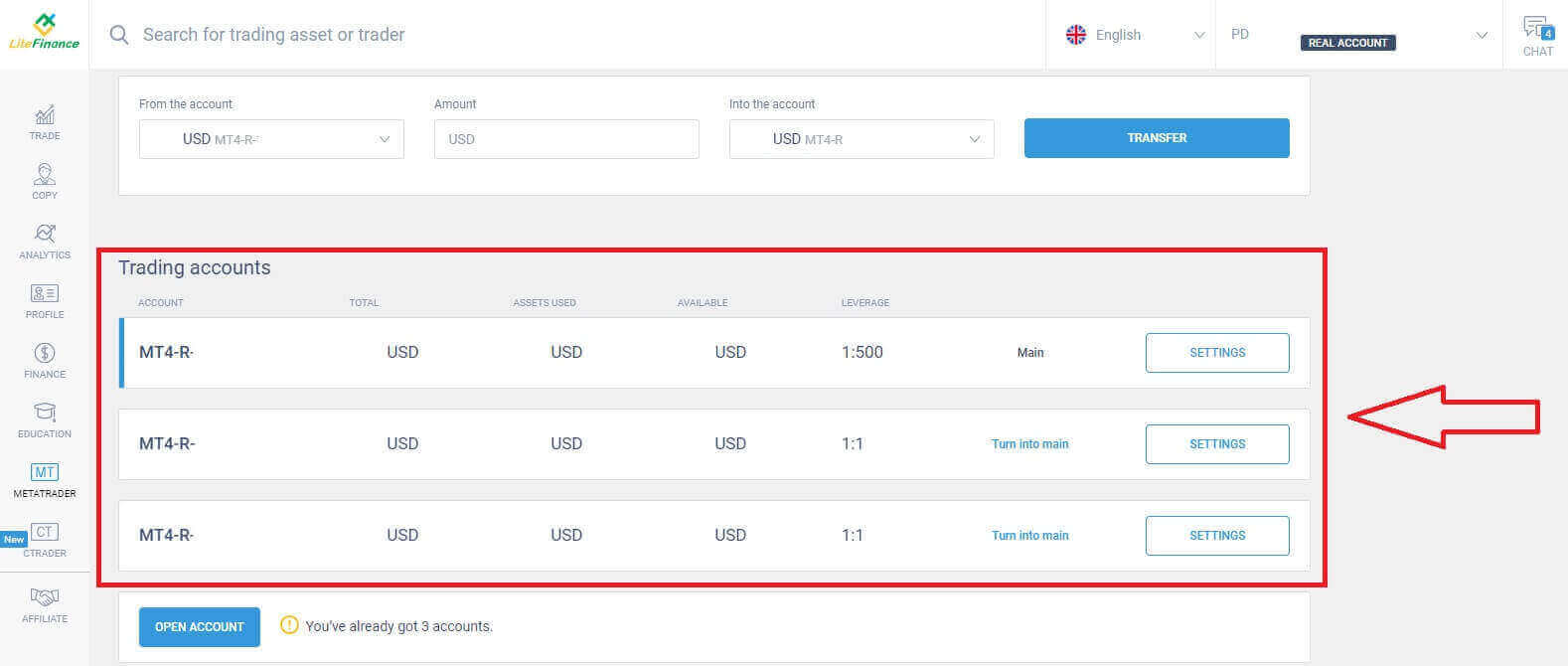 ເລື່ອນຂຶ້ນດ້ວຍເມົາສ໌ຂອງທ່ານ, ແລະຢູ່ທີ່ນີ້, ທ່ານຈະພົບຂໍ້ມູນສຳຄັນບາງຢ່າງທີ່ທ່ານຕ້ອງການສຳລັບການເຂົ້າສູ່ລະບົບ:
- ໝາຍເລກເຂົ້າສູ່ລະບົບເຊີບເວີ.
- ເຊີບເວີເພື່ອເຂົ້າສູ່ລະບົບ.
- ຊື່ແມ່ນສະແດງຢູ່ໃນເຄື່ອງ.
- ລະຫັດຜ່ານຂອງພໍ່ຄ້າເພື່ອເຂົ້າສູ່ລະບົບ.
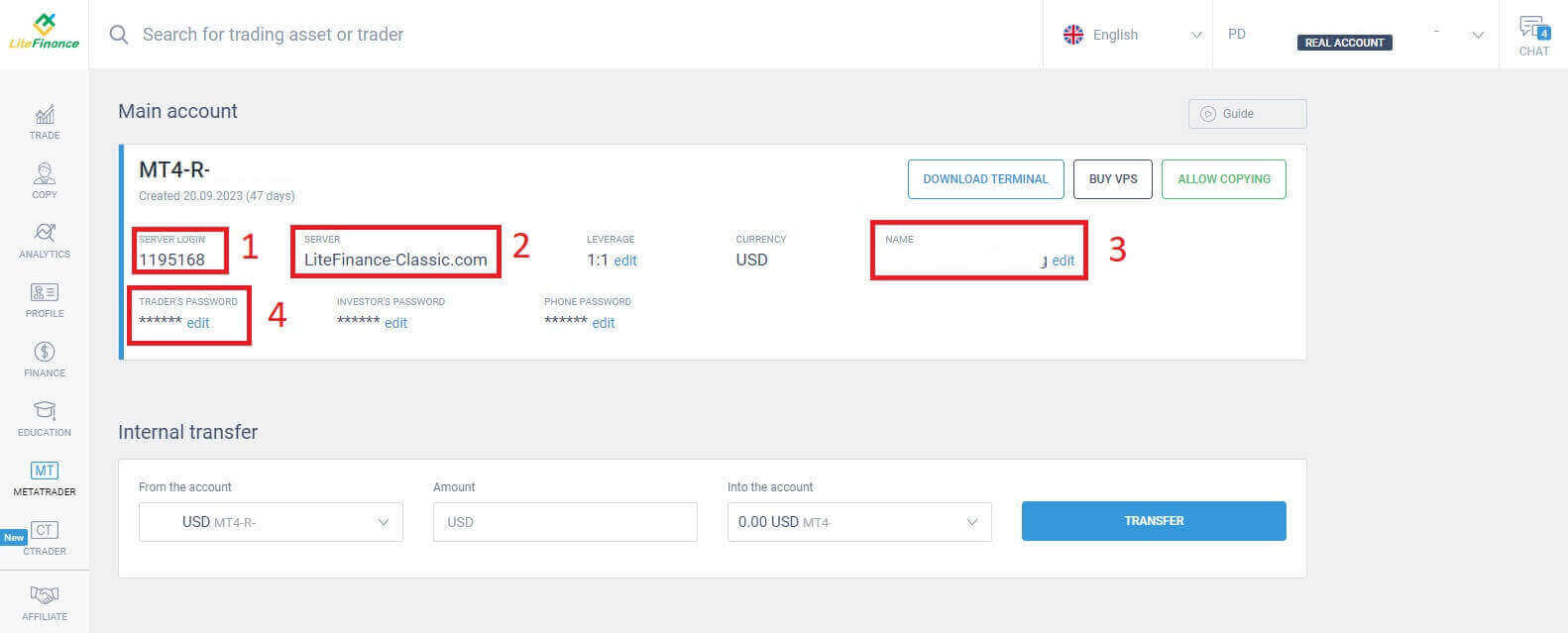
ສຳລັບພາກສ່ວນລະຫັດຜ່ານ, ໃຫ້ຄລິກໃສ່ ປຸ່ມ "ແກ້ໄຂ" ທີ່ຢູ່ຂ້າງຊ່ອງລະຫັດຜ່ານເພື່ອປ່ຽນລະຫັດຜ່ານຂອງທ່ານເພື່ອຕອບສະໜອງຄວາມຕ້ອງການຂອງລະບົບ. ຫຼັງຈາກທີ່ທ່ານເຮັດສຳເລັດແລ້ວ, ໃຫ້ຄລິກ "ບັນທຶກ" . 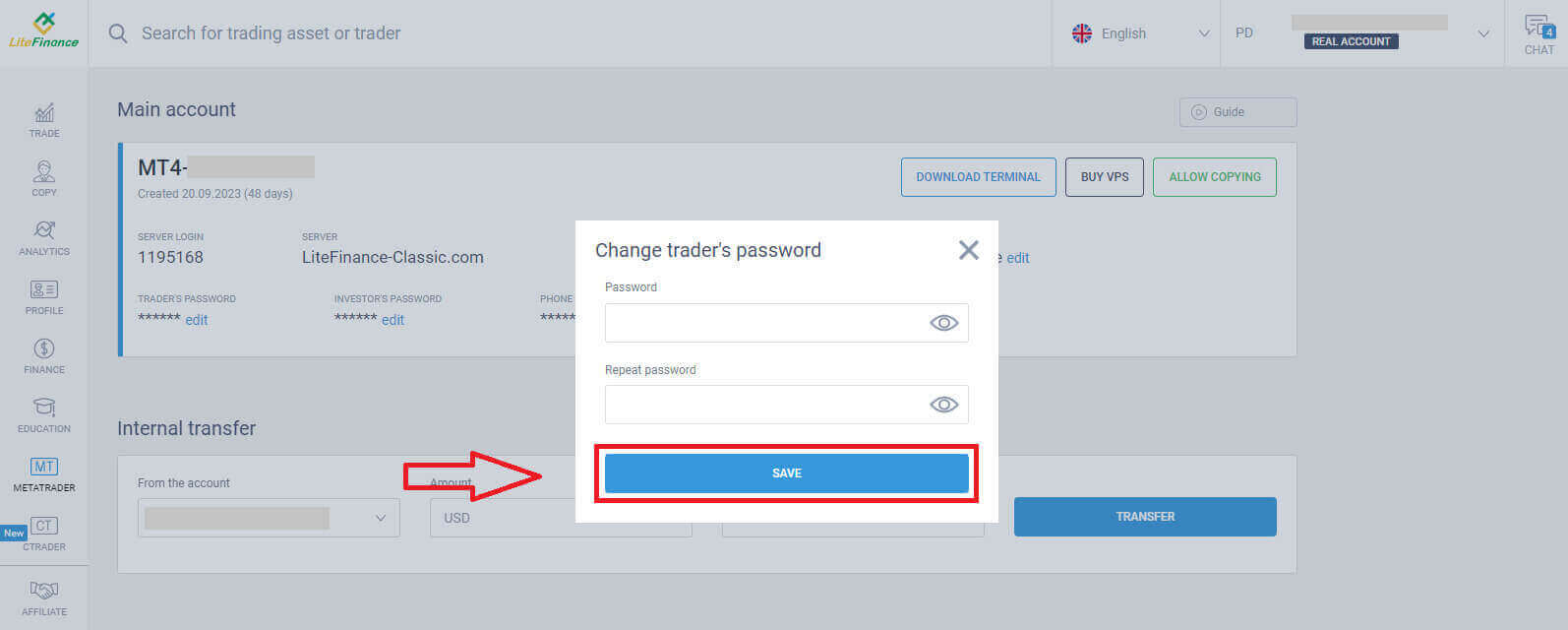
ໃນຂັ້ນຕອນຕໍ່ໄປ, ທ່ານຈະຕ້ອງດຳເນີນການດາວໂຫຼດ ແລະ ເປີດໂປຣແກຣມ LiteFinance MT4 Terminal ໂດຍການຄລິກໃສ່ ປຸ່ມ "ດາວໂຫຼດໂປຣແກຣມ" .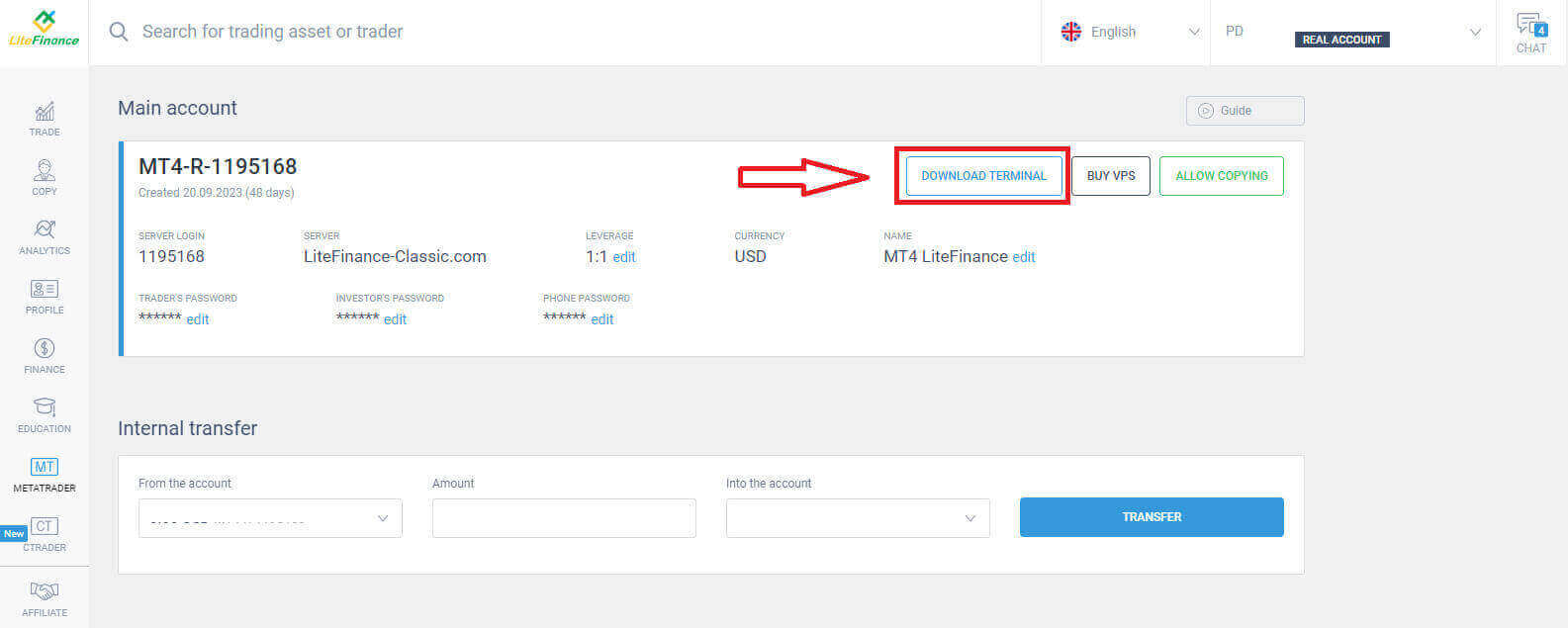
ຫຼັງຈາກເປີດໃຊ້ເຄື່ອງຄອມພິວເຕີແລ້ວ, ກະລຸນາເລືອກ ເມນູ "ໄຟລ໌" ຢູ່ມຸມຊ້າຍເທິງຂອງໜ້າຈໍ. 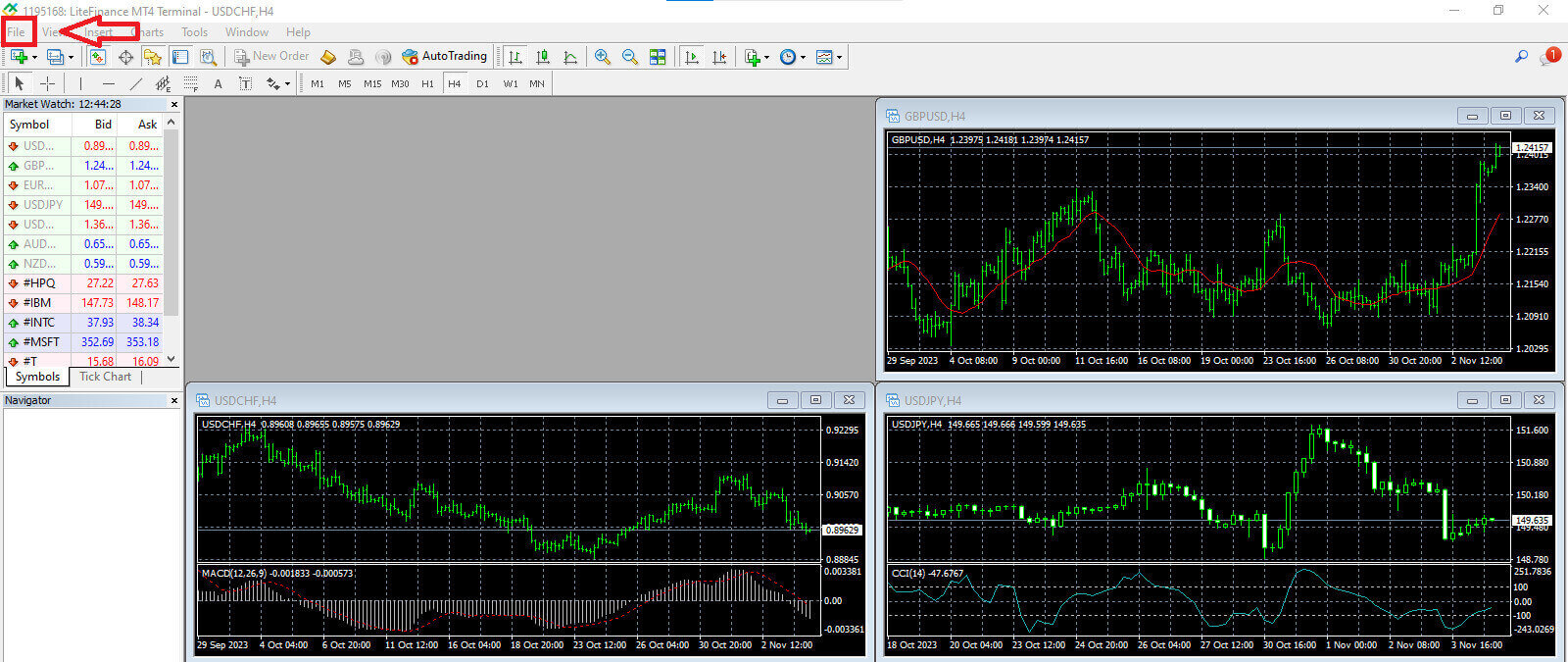
ສືບຕໍ່ໂດຍການເລືອກ "ເຂົ້າສູ່ລະບົບບັນຊີການຄ້າ" ເພື່ອເປີດແບບຟອມເຂົ້າສູ່ລະບົບ. 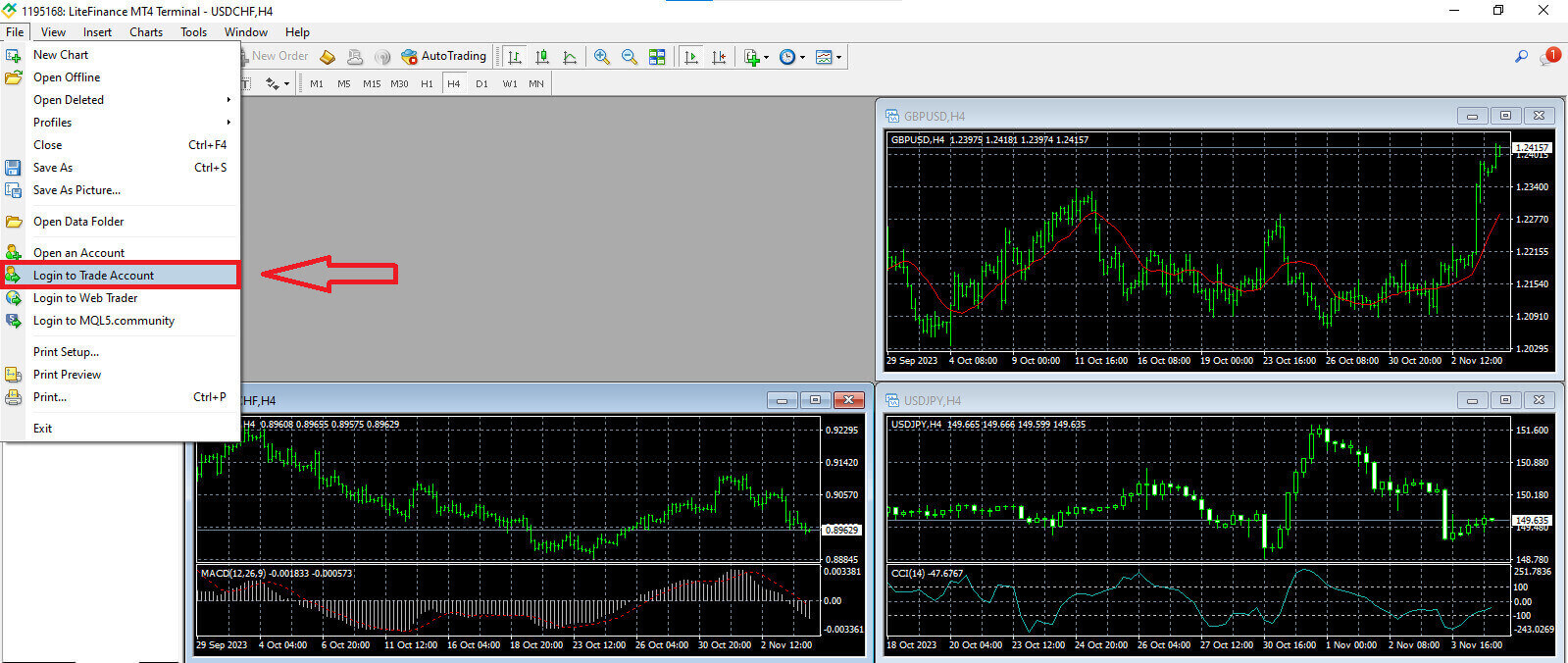
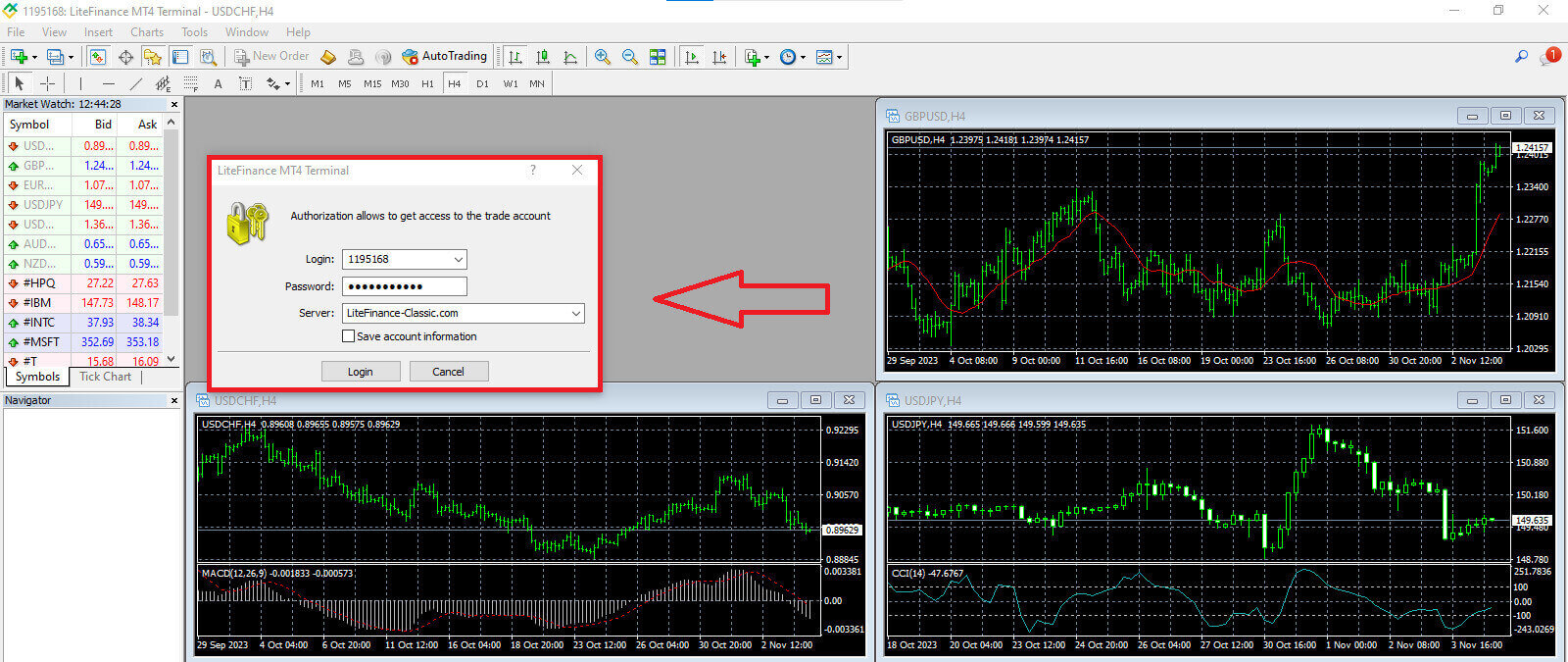
ໃນແບບຟອມນີ້, ທ່ານຈະຕ້ອງໃຫ້ຂໍ້ມູນບາງຢ່າງຈາກບັນຊີການຊື້ຂາຍທີ່ເລືອກໃນຂັ້ນຕອນກ່ອນໜ້ານີ້ເພື່ອເຂົ້າສູ່ລະບົບ:
- ໃນຊ່ອງວ່າງທຳອິດຈາກດ້ານເທິງ, ໃຫ້ໃສ່ ໝາຍເລກ "SERVER LOGIN" ຂອງທ່ານ .
- ໃສ່ລະຫັດຜ່ານທີ່ທ່ານໄດ້ສ້າງຂື້ນຈາກຂັ້ນຕອນກ່ອນໜ້ານີ້.
- ເລືອກ ເຊີບເວີການຊື້ຂາຍ ທີ່ລະບົບສະແດງຢູ່ໃນການຕັ້ງຄ່າບັນຊີການຊື້ຂາຍ.
ວິທີການວາງຄໍາສັ່ງຊື້ຂາຍໃໝ່ໃນ LiteFinance MT4
ກ່ອນອື່ນໝົດ, ທ່ານຈຳເປັນຕ້ອງເລືອກຊັບສິນ ແລະ ເຂົ້າເຖິງຕາຕະລາງຂອງມັນ.
ເພື່ອເບິ່ງ Market Watch, ທ່ານສາມາດໄປທີ່ ເມນູ "ເບິ່ງ" ແລະ ຄລິກໃສ່ Market Watch ຫຼື ໃຊ້ປຸ່ມລັດ Ctrl+M. ໃນພາກນີ້, ລາຍຊື່ສັນຍາລັກຈະຖືກສະແດງ. ເພື່ອສະແດງລາຍຊື່ທັງໝົດ, ທ່ານສາມາດຄລິກຂວາພາຍໃນໜ້າຕ່າງ ແລະ ເລືອກ "ສະແດງທັງໝົດ" . ຖ້າທ່ານຕ້ອງການເພີ່ມຊຸດເຄື່ອງມືສະເພາະໃສ່ Market Watch, ທ່ານສາມາດເຮັດໄດ້ໂດຍການໃຊ້ ເມນູເລື່ອນລົງ "ສັນຍາລັກ"
.
ເພື່ອໂຫຼດຊັບສິນສະເພາະ, ເຊັ່ນຄູ່ສະກຸນເງິນ, ໃສ່ຕາຕະລາງລາຄາ, ໃຫ້ຄລິກໜຶ່ງຄັ້ງໃສ່ຄູ່. ຫຼັງຈາກເລືອກມັນແລ້ວ, ໃຫ້ຄລິກຄ້າງໄວ້ປຸ່ມເມົາສ໌, ລາກມັນໄປຍັງຕຳແໜ່ງທີ່ຕ້ອງການ, ແລະ ປ່ອຍປຸ່ມ. 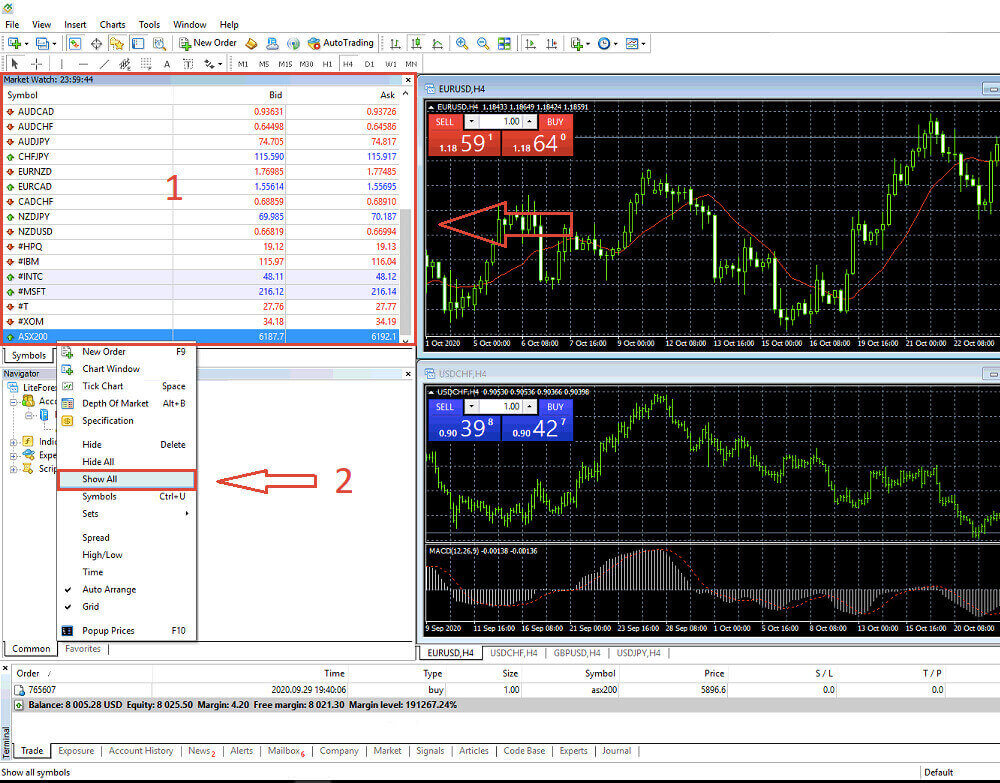
ສຳລັບການເປີດການຊື້ຂາຍ, ກ່ອນອື່ນໝົດ, ໃຫ້ເລືອກ ຕົວເລືອກເມນູ "ຄຳສັ່ງຊື້ໃໝ່" ຫຼື ຄລິກໃສ່ສັນຍາລັກທີ່ສອດຄ້ອງກັນໃນແຖບເຄື່ອງມືມາດຕະຖານ. 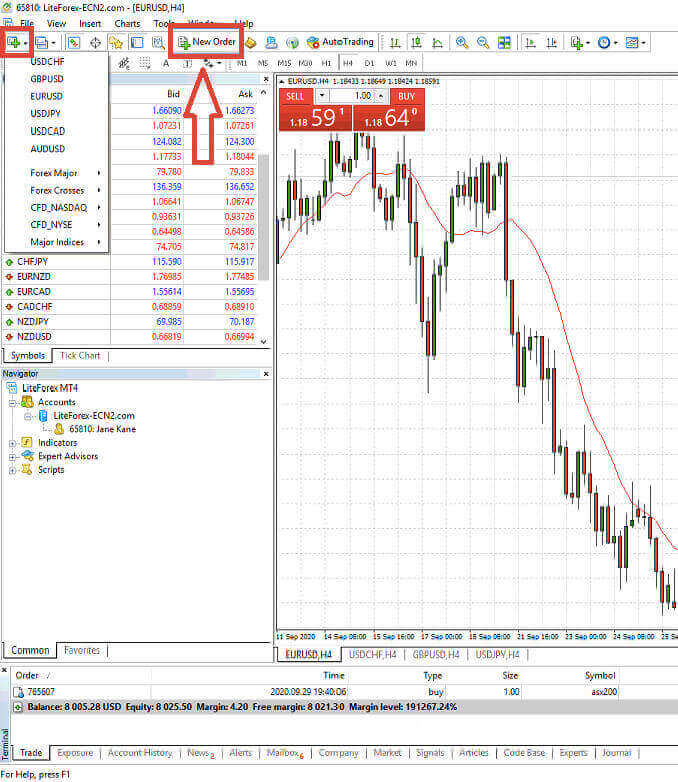
ໜ້າຕ່າງຈະປາກົດຂຶ້ນທັນທີ, ເຊິ່ງມີການຕັ້ງຄ່າເພື່ອຊ່ວຍໃຫ້ທ່ານວາງຄຳສັ່ງຊື້ໄດ້ຢ່າງຊັດເຈນ ແລະ ງ່າຍຂຶ້ນ:
- ສັນຍະລັກ : ໃຫ້ແນ່ໃຈວ່າສັນຍະລັກສະກຸນເງິນທີ່ທ່ານຕ້ອງການຊື້ຂາຍສາມາດເບິ່ງເຫັນໄດ້ໃນກ່ອງສັນຍະລັກ.
- ປະລິມານ : ທ່ານຈໍາເປັນຕ້ອງກໍານົດຂະໜາດຂອງສັນຍາໂດຍການເລືອກມັນຈາກຕົວເລືອກທີ່ມີຢູ່ໃນເມນູເລື່ອນລົງຫຼັງຈາກຄລິກລູກສອນ ຫຼື ໂດຍການປ້ອນຄ່າທີ່ຕ້ອງການດ້ວຍຕົນເອງໃນກ່ອງປະລິມານ. ຈົ່ງຈື່ໄວ້ວ່າຂະໜາດຂອງສັນຍາຂອງທ່ານມີຜົນກະທົບໂດຍກົງຕໍ່ກໍາໄລ ຫຼື ຂາດທຶນທີ່ອາດເກີດຂຶ້ນ.
- ຄຳເຫັນ : ພາກນີ້ແມ່ນທາງເລືອກ, ແຕ່ທ່ານສາມາດໃຊ້ມັນເພື່ອໝາຍເຫດປະກອບການຊື້ຂາຍຂອງທ່ານເພື່ອຈຸດປະສົງການລະບຸຕົວຕົນໄດ້.
- ປະເພດ : ອັນນີ້ຖືກຕັ້ງຄ່າເປັນການປະຕິບັດຕະຫຼາດໂດຍຄ່າເລີ່ມຕົ້ນ ລວມທັງການປະຕິບັດຕະຫຼາດ (ກ່ຽວຂ້ອງກັບການປະຕິບັດຄຳສັ່ງໃນລາຄາຕະຫຼາດປະຈຸບັນ) ແລະ ຄຳສັ່ງທີ່ຍັງຄ້າງຢູ່ (ໃຊ້ເພື່ອກຳນົດລາຄາໃນອະນາຄົດທີ່ທ່ານວາງແຜນທີ່ຈະເລີ່ມການຊື້ຂາຍຂອງທ່ານ).
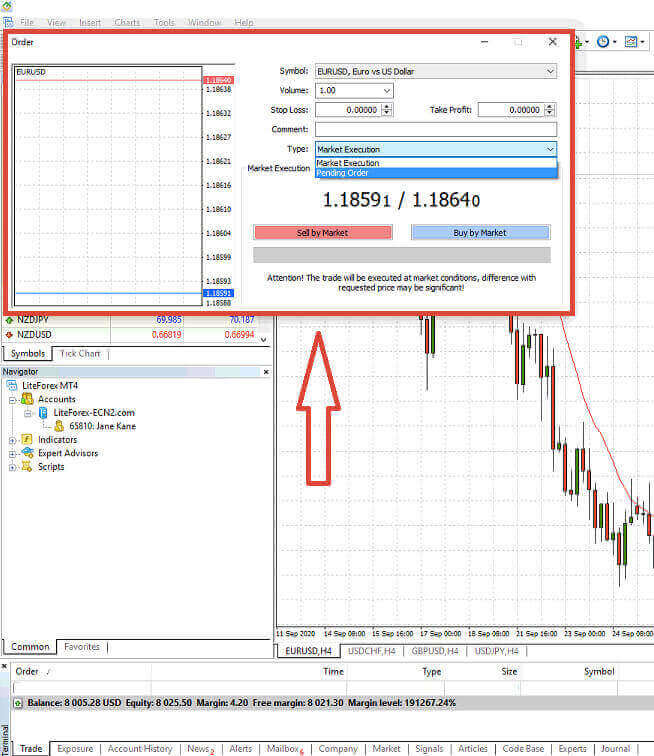
ສຸດທ້າຍ, ທ່ານຕ້ອງກຳນົດປະເພດຄຳສັ່ງທີ່ທ່ານຕ້ອງການເລີ່ມຕົ້ນ, ໂດຍສະເໜີທາງເລືອກລະຫວ່າງຄຳສັ່ງຂາຍ ຫຼື ຄຳສັ່ງຊື້.
- ຂາຍຕາມຕະຫຼາດ: ຄຳສັ່ງຊື້ເຫຼົ່ານີ້ເລີ່ມຕົ້ນທີ່ລາຄາປະມູນ ແລະ ສິ້ນສຸດລົງທີ່ລາຄາຂາຍ. ດ້ວຍປະເພດຄຳສັ່ງຊື້ນີ້, ການຊື້ຂາຍຂອງທ່ານມີທ່າແຮງທີ່ຈະສ້າງກຳໄລເມື່ອລາຄາຫຼຸດລົງ.
- ຊື້ຕາມຕະຫຼາດ: ຄຳສັ່ງຊື້ເຫຼົ່ານີ້ເລີ່ມຕົ້ນທີ່ລາຄາຂາຍ ແລະ ສິ້ນສຸດທີ່ລາຄາຊື້ຂາຍ. ດ້ວຍປະເພດຄຳສັ່ງຊື້ນີ້, ການຊື້ຂາຍຂອງທ່ານສາມາດສ້າງກຳໄລໄດ້ຖ້າລາຄາເພີ່ມຂຶ້ນ.

ວິທີການວາງຄຳສັ່ງທີ່ຍັງຄ້າງຢູ່ໃນ LiteFinance MT4
ຈຳນວນຄຳສັ່ງຊື້ທີ່ຍັງຄ້າງຢູ່
ບໍ່ເຫມືອນກັບຄໍາສັ່ງປະຕິບັດທັນທີ, ເຊິ່ງຖືກປະຕິບັດໃນລາຄາຕະຫຼາດໃນປະຈຸບັນ, ຄໍາສັ່ງທີ່ຍັງຄ້າງຢູ່ຊ່ວຍໃຫ້ທ່ານສາມາດວາງຄໍາສັ່ງທີ່ເປີດໃຊ້ງານເມື່ອລາຄາຮອດລະດັບສະເພາະທີ່ທ່ານກໍານົດ. ມີສີ່ປະເພດຂອງຄໍາສັ່ງທີ່ຍັງຄ້າງຢູ່, ແຕ່ພວກເຮົາສາມາດຈັດປະເພດພວກມັນອອກເປັນສອງປະເພດຫຼັກຄື:- ຄຳສັ່ງຊື້ທີ່ຄາດວ່າຈະທຳລາຍລະດັບຕະຫຼາດໃດໜຶ່ງ.
- ຄຳສັ່ງຊື້ຄາດວ່າຈະຟື້ນຕົວຈາກລະດັບຕະຫຼາດທີ່ແນ່ນອນ.
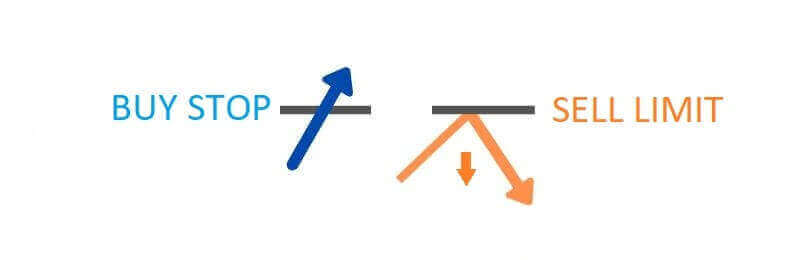
ຢຸດຊື້
ຄຳສັ່ງຊື້ຂາຍ (Buy Stop) ຊ່ວຍໃຫ້ທ່ານສາມາດວາງຄຳສັ່ງຊື້ໃນລາຄາທີ່ສູງກວ່າອັດຕາຕະຫຼາດໃນປະຈຸບັນ. ຕົວຢ່າງ, ຖ້າລາຄາຕະຫຼາດໃນປະຈຸບັນແມ່ນ $500, ແລະ Buy Stop ຂອງທ່ານຖືກກຳນົດໄວ້ທີ່ $570, ຕຳແໜ່ງຊື້ ຫຼື ຊື້ຂາຍ (long) ຈະເລີ່ມຕົ້ນເມື່ອຕະຫຼາດບັນລຸຈຸດລາຄານີ້.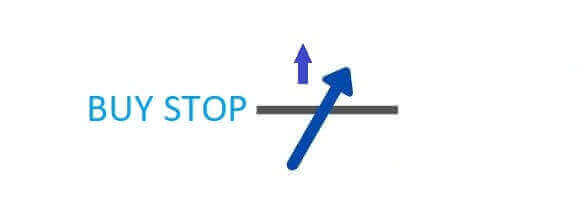
ຢຸດຂາຍ
ຄຳສັ່ງຊື້ຂາຍຢຸດ (Sell Stop) ໃຫ້ທາງເລືອກໃນການວາງຄຳສັ່ງຊື້ຂາຍໃນລາຄາທີ່ຕໍ່າກວ່າອັດຕາຕະຫຼາດໃນປະຈຸບັນ. ຕົວຢ່າງ, ຖ້າລາຄາຕະຫຼາດໃນປະຈຸບັນຢູ່ທີ່ $800, ແລະລາຄາຢຸດຂາຍຂອງທ່ານຖືກກຳນົດໄວ້ທີ່ $750, ຕຳແໜ່ງຂາຍ ຫຼື 'ຂາຍ' ຈະຖືກເປີດໃຊ້ງານເມື່ອຕະຫຼາດບັນລຸຈຸດລາຄາສະເພາະນັ້ນ.

ຂີດຈຳກັດການຊື້
ຄຳສັ່ງຊື້ Buy Limit ໂດຍພື້ນຖານແລ້ວແມ່ນກົງກັນຂ້າມກັບ buy stop. ມັນອະນຸຍາດໃຫ້ທ່ານສ້າງຄຳສັ່ງຊື້ໃນລາຄາທີ່ຕໍ່າກວ່າອັດຕາຕະຫຼາດໃນປະຈຸບັນ. ຕົວຢ່າງ, ຖ້າລາຄາຕະຫຼາດໃນປະຈຸບັນຢູ່ທີ່ $2000 ແລະລາຄາ Buy Limit ຂອງທ່ານຖືກກຳນົດໄວ້ທີ່ $1600, ຕຳແໜ່ງຊື້ຈະເລີ່ມຕົ້ນເມື່ອຕະຫຼາດບັນລຸລະດັບລາຄາ $1600.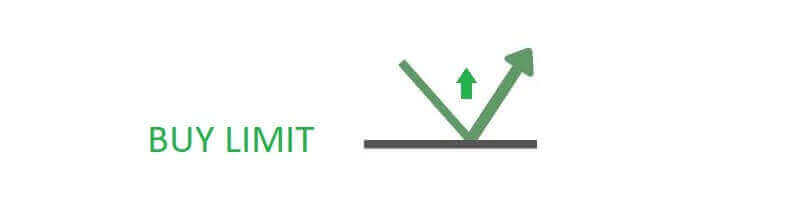
ສຸດທ້າຍ, ຄຳສັ່ງ ຊື້
ຂາຍຈຳກັດຊ່ວຍໃຫ້ທ່ານສາມາດສ້າງຄຳສັ່ງຊື້ຂາຍໃນລາຄາທີ່ສູງກວ່າອັດຕາຕະຫຼາດໃນປະຈຸບັນ. ເພື່ອໃຫ້ຊັດເຈນກວ່ານັ້ນ, ຖ້າລາຄາຕະຫຼາດປະຈຸບັນແມ່ນ $500, ແລະລາຄາຈຳກັດການຂາຍຂອງທ່ານແມ່ນ $850, ຕຳແໜ່ງຂາຍຈະເລີ່ມຕົ້ນເມື່ອຕະຫຼາດບັນລຸລະດັບລາຄາ $850.

ວິທີການເປີດຄຳສັ່ງທີ່ຍັງຄ້າງຢູ່ໃນ LiteFinance MT4 Terminal
ເພື່ອສ້າງຄຳສັ່ງທີ່ຍັງຄ້າງຢູ່ໃໝ່, ທ່ານສາມາດຄລິກສອງເທື່ອໃສ່ຊື່ຕະຫຼາດໃນ ໂມດູນ Market Watch ໄດ້ ຢ່າງງ່າຍດາຍ . ການກະທຳນີ້ຈະເປີດໜ້າຕ່າງຄຳສັ່ງໃໝ່, ຊ່ວຍໃຫ້ທ່ານສາມາດດັດແປງປະເພດຄຳສັ່ງເປັນ ຄຳສັ່ງທີ່ຍັງຄ້າງຢູ່.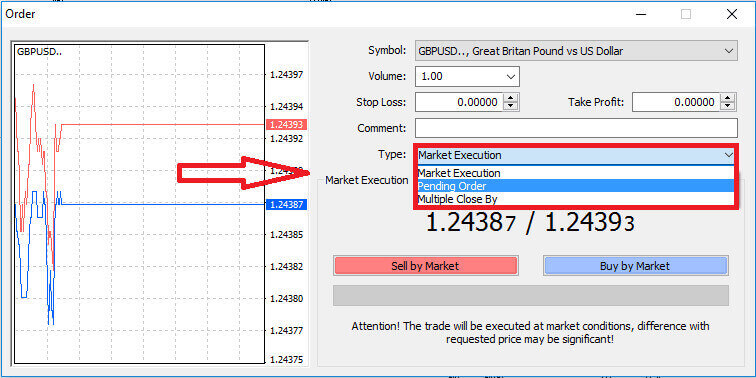
ຫຼັງຈາກນັ້ນ, ກຳນົດລະດັບຕະຫຼາດທີ່ຄຳສັ່ງທີ່ຍັງຄ້າງຢູ່ຈະກະຕຸ້ນ. ທ່ານຄວນກຳນົດຂະໜາດຕຳແໜ່ງຕາມປະລິມານ.
ຖ້າຈຳເປັນ, ທ່ານສາມາດກຳນົດວັນໝົດອາຍຸ (Expiry). ຫຼັງຈາກຕັ້ງຄ່າພາລາມິເຕີທັງໝົດເຫຼົ່ານີ້ແລ້ວ, ໃຫ້ເລືອກປະເພດຄຳສັ່ງທີ່ທ່ານຕ້ອງການໂດຍອີງໃສ່ວ່າທ່ານຕັ້ງໃຈທີ່ຈະຊື້ ຫຼື ຂາຍ, ແລະ ມັນເປັນຄຳສັ່ງຢຸດ ຫຼື ຈຳກັດ. ສຸດທ້າຍ, ເລືອກ ປຸ່ມ "ວາງ" ເພື່ອຢືນຢັນ. 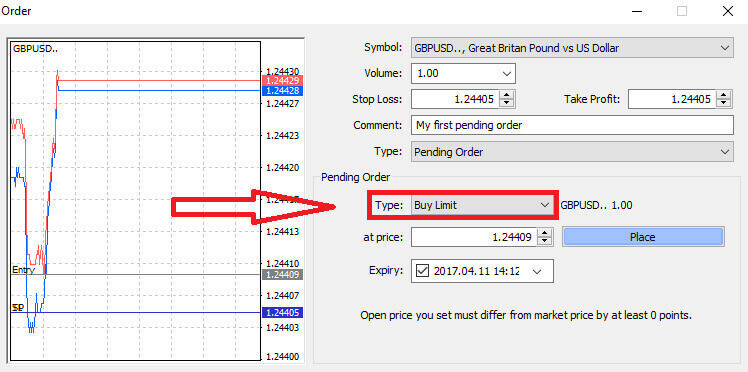
ຄຳສັ່ງທີ່ຍັງຄ້າງຢູ່ສະເໜີໃຫ້ຂໍ້ໄດ້ປຽບທີ່ສຳຄັນພາຍໃນ MT4. ພວກມັນພິສູດວ່າມີຄຸນຄ່າໂດຍສະເພາະເມື່ອທ່ານບໍ່ສາມາດຕິດຕາມຕະຫຼາດຢ່າງຕໍ່ເນື່ອງເພື່ອຊີ້ບອກການເຂົ້າຂອງທ່ານ, ຫຼື ເມື່ອລາຄາຂອງເຄື່ອງມືປະສົບກັບການປ່ຽນແປງຢ່າງໄວວາ, ຮັບປະກັນວ່າທ່ານຈະບໍ່ພາດໂອກາດທີ່ດີ.
ວິທີການປິດຄໍາສັ່ງຊື້ຂາຍໃນ LiteFinance MT4 Terminal
ໃນທີ່ນີ້, ພວກເຮົາມີສອງວິທີທີ່ງ່າຍດາຍ ແລະ ໄວທີ່ສຸດໃນການປິດຄໍາສັ່ງຊື້, ເຊິ່ງແມ່ນ:
- ເພື່ອປິດການຊື້ຂາຍທີ່ໃຊ້ງານຢູ່, ໃຫ້ເລືອກ "X" ທີ່ຢູ່ໃນ ແຖບການຊື້ຂາຍ ພາຍໃນໜ້າຕ່າງ Terminal

- ອີກທາງເລືອກໜຶ່ງ, ທ່ານສາມາດຄລິກຂວາໃສ່ເສັ້ນຄໍາສັ່ງທີ່ສະແດງຢູ່ໃນຕາຕະລາງ ແລະ ເລືອກ "ປິດ" ເພື່ອປິດຕໍາແຫນ່ງ.
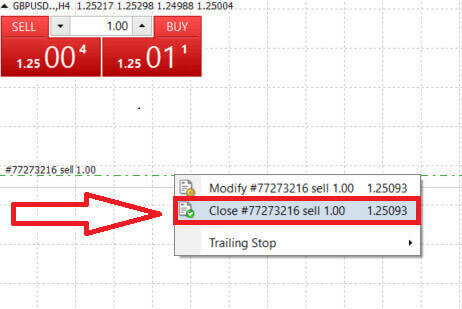
ໃນເຄື່ອງ MT4 ຂອງ LiteFinance, ການເປີດ ແລະ ປິດຄຳສັ່ງແມ່ນວ່ອງໄວ ແລະ ງ່າຍຕໍ່ການໃຊ້ງານຢ່າງໜ້າປະທັບໃຈ. ດ້ວຍການຄລິກພຽງສອງສາມຄັ້ງ, ພໍ່ຄ້າສາມາດດຳເນີນການສັ່ງຊື້ໄດ້ຢ່າງມີປະສິດທິພາບ ແລະ ບໍ່ມີການຊັກຊ້າທີ່ບໍ່ຈຳເປັນ. ການອອກແບບທີ່ງ່າຍດາຍຂອງແພລດຟອມຮັບປະກັນວ່າການເຂົ້າ ແລະ ອອກຕະຫຼາດແມ່ນໄວ ແລະ ສະດວກສະບາຍ, ເຮັດໃຫ້ມັນເປັນທາງເລືອກທີ່ເໝາະສົມສຳລັບພໍ່ຄ້າທີ່ຕ້ອງການປະຕິບັດຢ່າງວ່ອງໄວ ແລະ ຈັບເອົາໂອກາດຕ່າງໆເມື່ອມັນເກີດຂຶ້ນ.
ການໃຊ້ Stop Loss, Take Profit, ແລະ Trailing Stop ໃນ LiteFinance MT4
ລັກສະນະທີ່ສຳຄັນຂອງການຮັບປະກັນຄວາມສຳເລັດທີ່ຍືນຍົງໃນຕະຫຼາດການເງິນແມ່ນການປະຕິບັດການຄຸ້ມຄອງຄວາມສ່ຽງຢ່າງລະມັດລະວັງ. ນີ້ແມ່ນເຫດຜົນທີ່ວ່າການລວມເອົາຄຳສັ່ງ stop-loss ແລະ take-profit ເຂົ້າໃນຍຸດທະສາດການຊື້ຂາຍຂອງທ່ານແມ່ນມີຄວາມສຳຄັນທີ່ສຸດ. ໃນການສົນທະນາຕໍ່ໄປນີ້, ພວກເຮົາຈະເຈາະເລິກເຂົ້າໄປໃນການປະຕິບັດຕົວຈິງຂອງເຄື່ອງມືການຄຸ້ມຄອງຄວາມສ່ຽງເຫຼົ່ານີ້ພາຍໃນແພລດຟອມ MT4. ໂດຍການເປັນແມ່ບົດໃນການນຳໃຊ້ stop loss ແລະ take profits, ທ່ານບໍ່ພຽງແຕ່ຈະຮຽນຮູ້ວິທີການຫຼຸດຜ່ອນການສູນເສຍທີ່ອາດເກີດຂຶ້ນເທົ່ານັ້ນ ແຕ່ຍັງຈະຮຽນຮູ້ວິທີການເພີ່ມປະສິດທິພາບຄວາມສາມາດໃນການຊື້ຂາຍຂອງທ່ານ, ໃນທີ່ສຸດກໍ່ເສີມຂະຫຍາຍປະສົບການການຊື້ຂາຍໂດຍລວມຂອງທ່ານ.
ການກຳນົດ Stop Loss ແລະ Take Profit
ໜຶ່ງໃນວິທີທີ່ງ່າຍດາຍທີ່ສຸດໃນການລວມເອົາ Stop Loss ແລະ Take Profit ເຂົ້າໃນການຊື້ຂາຍຂອງທ່ານແມ່ນການຕັ້ງຄ່າພວກມັນທັນທີເມື່ອທ່ານເລີ່ມຄຳສັ່ງໃໝ່. ວິທີການນີ້ຊ່ວຍໃຫ້ທ່ານສາມາດສ້າງຕົວກໍານົດການຄຸ້ມຄອງຄວາມສ່ຽງໃນຂະນະທີ່ທ່ານເຂົ້າສູ່ຕະຫຼາດ, ເສີມຂະຫຍາຍການຄວບຄຸມຕໍາແຫນ່ງແລະຜົນໄດ້ຮັບທີ່ອາດເກີດຂຶ້ນຂອງທ່ານ.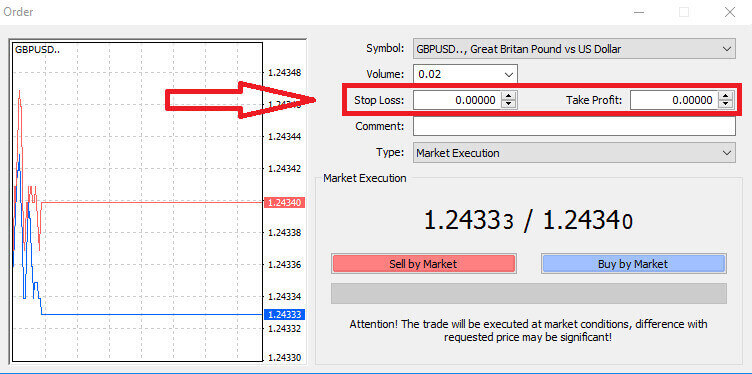
ທ່ານສາມາດບັນລຸເປົ້າໝາຍນີ້ໄດ້ໂດຍການໃສ່ລະດັບລາຄາທີ່ທ່ານຕ້ອງການໃນຊ່ອງ Stop Loss ແລະ Take Profit. ຈົ່ງຈື່ໄວ້ວ່າ Stop Loss ຈະເລີ່ມເຮັດວຽກໂດຍອັດຕະໂນມັດເມື່ອຕະຫຼາດເຄື່ອນໄຫວທີ່ບໍ່ດີຕໍ່ຕຳແໜ່ງຂອງທ່ານ, ເຊິ່ງເປັນມາດຕະການປ້ອງກັນ, ໃນຂະນະທີ່ລະດັບ Take Profit ຈະຖືກປະຕິບັດເມື່ອລາຄາບັນລຸເປົ້າໝາຍກຳໄລທີ່ທ່ານກຳນົດໄວ້. ຄວາມຍືດຫຍຸ່ນນີ້ຊ່ວຍໃຫ້ທ່ານສາມາດຕັ້ງລະດັບ Stop Loss ຂອງທ່ານໃຫ້ຕ່ຳກວ່າລາຄາຕະຫຼາດປັດຈຸບັນ ແລະ ລະດັບ Take Profit ຂອງທ່ານໃຫ້ສູງກວ່າມັນ.
ສິ່ງສຳຄັນທີ່ຄວນສັງເກດຄື Stop Loss (SL) ແລະ Take Profit (TP) ແມ່ນເຊື່ອມໂຍງກັບຕຳແໜ່ງທີ່ມີການເຄື່ອນໄຫວ ຫຼື ຄຳສັ່ງທີ່ຍັງຄ້າງຢູ່ສະເໝີ. ທ່ານມີທາງເລືອກທີ່ຈະປັບພວກມັນເມື່ອການຊື້ຂາຍຂອງທ່ານເປີດແລ້ວ ແລະ ທ່ານກຳລັງຕິດຕາມສະພາບຕະຫຼາດ. ໃນຂະນະທີ່ພວກມັນບໍ່ແມ່ນສິ່ງຈຳເປັນເມື່ອເປີດຕຳແໜ່ງໃໝ່, ແຕ່ຄວນແນະນຳໃຫ້ໃຊ້ພວກມັນເພື່ອປົກປ້ອງຕຳແໜ່ງຂອງທ່ານ.
ການເພີ່ມລະດັບ Stop Loss ແລະ Take Profit
ວິທີທີ່ງ່າຍທີ່ສຸດໃນການລວມລະດັບ Stop Loss (SL) ແລະ Take Profit (TP) ໃສ່ກັບຕຳແໜ່ງທີ່ມີຢູ່ຂອງທ່ານແມ່ນການໃຊ້ເສັ້ນການຊື້ຂາຍໃນຕາຕະລາງ. ທ່ານສາມາດບັນລຸສິ່ງນີ້ໄດ້ໂດຍການລາກເສັ້ນການຊື້ຂາຍໄປຫາລະດັບສະເພາະໃດໜຶ່ງ ບໍ່ວ່າຈະຂຶ້ນ ຫຼື ລົງ.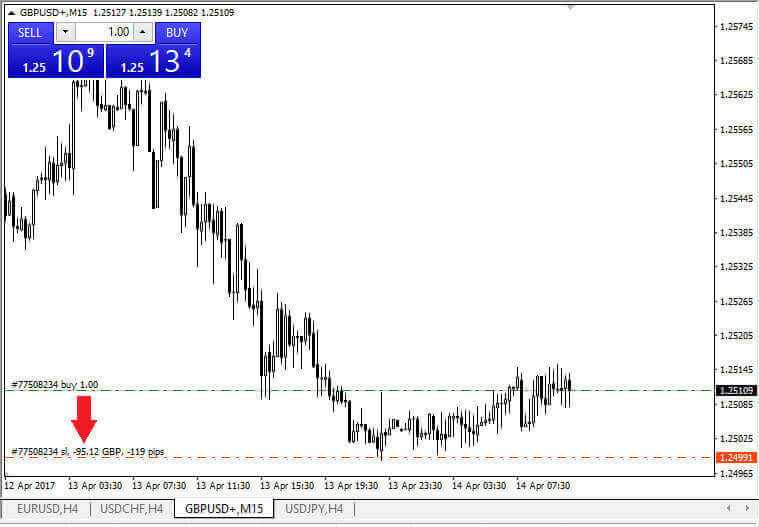
ຫຼັງຈາກປ້ອນຂໍ້ມູນລະດັບ Stop Loss (SL) ແລະ Take Profit (TP) ຂອງທ່ານແລ້ວ, ເສັ້ນ SL/TP ທີ່ສອດຄ້ອງກັນຈະປາກົດຢູ່ໃນຕາຕະລາງ. ຄຸນສົມບັດນີ້ຊ່ວຍໃຫ້ສາມາດປັບລະດັບ SL/TP ໄດ້ງ່າຍ ແລະ ມີປະສິດທິພາບ.
ທ່ານຍັງສາມາດປະຕິບັດການກະທຳເຫຼົ່ານີ້ໂດຍໃຊ້ ໂມດູນ "Terminal" ຢູ່ທາງລຸ່ມຂອງແພລດຟອມ. ເພື່ອເພີ່ມ ຫຼື ດັດແປງລະດັບ SL/TP, ທ່ານສາມາດຄລິກຂວາໃສ່ຕຳແໜ່ງທີ່ເປີດ ຫຼື ຄຳສັ່ງຊື້ທີ່ຍັງຄ້າງຢູ່ຂອງທ່ານ ແລະ ເລືອກຕົວ ເລືອກ "ແກ້ໄຂ/ລຶບຄຳສັ່ງຊື້" . 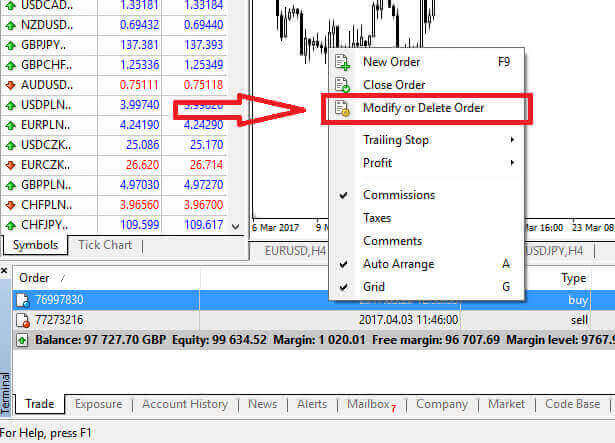
ໜ້າຕ່າງດັດແປງຄຳສັ່ງຊື້ຈະເປີດຂຶ້ນ, ເຊິ່ງຊ່ວຍໃຫ້ທ່ານສາມາດປ້ອນຂໍ້ມູນ ຫຼື ປັບລະດັບ Stop Loss (SL) ແລະ Take Profit (TP) ຂອງທ່ານໄດ້ໂດຍການລະບຸລາຄາຕະຫຼາດທີ່ແນ່ນອນ ຫຼື ໂດຍການກຳນົດຊ່ວງຈຸດຈາກລາຄາຕະຫຼາດປະຈຸບັນ. 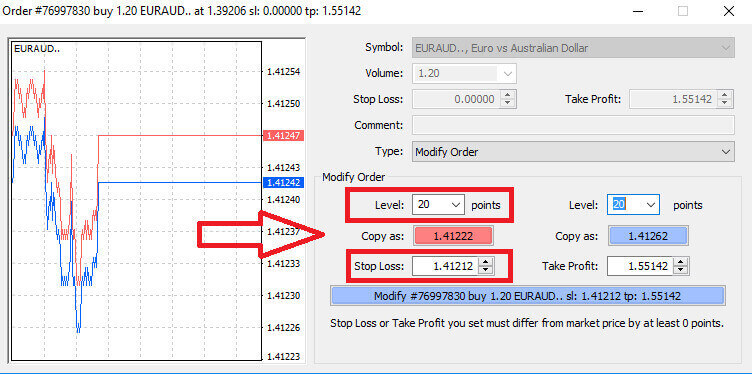
ຢຸດຕາມຮອຍ
ຄຳສັ່ງຊື້ຂາຍແບບ Stop Loss ສ່ວນໃຫຍ່ແມ່ນໃຊ້ເພື່ອຈຳກັດການສູນເສຍທີ່ອາດເກີດຂຶ້ນເມື່ອຕະຫຼາດເຄື່ອນຍ້າຍໄປທາງກົງກັນຂ້າມກັບຕຳແໜ່ງຂອງທ່ານ, ແຕ່ພວກມັນຍັງສະເໜີວິທີທີ່ສະຫຼາດເພື່ອຮັບປະກັນຜົນກຳໄລຂອງທ່ານ. ແນວຄວາມຄິດນີ້ໃນເບື້ອງຕົ້ນອາດເບິ່ງຄືວ່າຂັດກັບສະຕິປັນຍາ, ແຕ່ມັນຂ້ອນຂ້າງຊັດເຈນ.
ລອງນຶກພາບວ່າທ່ານໄດ້ເຂົ້າສູ່ຕຳແໜ່ງຊື້ຂາຍໄລຍະຍາວ, ແລະຕະຫຼາດກຳລັງເຄື່ອນໄຫວເຂົ້າຂ້າງທ່ານ, ເຊິ່ງສົ່ງຜົນໃຫ້ການຊື້ຂາຍມີກຳໄລ. Stop Loss ເດີມຂອງທ່ານ, ເຊິ່ງໃນເບື້ອງຕົ້ນຖືກຕັ້ງໄວ້ຕໍ່າກວ່າລາຄາເຂົ້າຂອງທ່ານ, ຕອນນີ້ສາມາດປັບໄດ້ຕາມລາຄາເຂົ້າຂອງທ່ານ (ເພື່ອໃຫ້ໄດ້ຈຸດຄຸ້ມທຶນ) ຫຼືສູງກວ່າລາຄານັ້ນ (ເພື່ອລັອກກຳໄລ).
ສຳລັບວິທີການອັດຕະໂນມັດໃນຂະບວນການນີ້, Trailing Stop ແມ່ນມີປະໂຫຍດຫຼາຍ. ເຄື່ອງມືນີ້ແມ່ນມີຄຸນຄ່າຫຼາຍສຳລັບການຄຸ້ມຄອງຄວາມສ່ຽງທີ່ມີປະສິດທິພາບ, ໂດຍສະເພາະໃນສະຖານະການທີ່ລາຄາມີການປ່ຽນແປງຢ່າງໄວວາ ຫຼື ເມື່ອທ່ານບໍ່ສາມາດຕິດຕາມຕະຫຼາດໄດ້ຢ່າງຕໍ່ເນື່ອງ.
ດ້ວຍ Trailing Stop, ທັນທີທີ່ຕຳແໜ່ງຂອງທ່ານມີກຳໄລ, ມັນຈະຕິດຕາມລາຄາຕະຫຼາດໂດຍອັດຕະໂນມັດ, ໂດຍຮັກສາໄລຍະຫ່າງທີ່ກຳນົດໄວ້ລະຫວ່າງພວກມັນ.
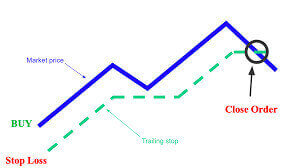
ສອດຄ່ອງກັບຕົວຢ່າງທີ່ຜ່ານມາ, ມັນເປັນສິ່ງສຳຄັນທີ່ຈະຕ້ອງເຂົ້າໃຈວ່າການຊື້ຂາຍຂອງທ່ານຕ້ອງຢູ່ໃນຖານະທີ່ມີກຳໄລພຽງພໍສຳລັບ Trailing Stop ເພື່ອເຄື່ອນຍ້າຍຂຶ້ນໄປຂ້າງເທິງລາຄາເຂົ້າຂອງທ່ານເພື່ອຮັບປະກັນກຳໄລຂອງທ່ານ.
Trailing Stops (TS) ແມ່ນເຊື່ອມໂຍງກັບຕຳແໜ່ງທີ່ໃຊ້ງານຂອງທ່ານ, ແລະ ມັນເປັນສິ່ງສຳຄັນທີ່ຈະຕ້ອງສັງເກດວ່າ ເພື່ອໃຫ້ Trailing Stop ໃນ MT4 ເຮັດວຽກໄດ້ຢ່າງຖືກຕ້ອງ, ທ່ານຕ້ອງເປີດແພລດຟອມການຊື້ຂາຍໄວ້.
ເພື່ອຕັ້ງຄ່າ Trailing Stop, ພຽງແຕ່ຄລິກຂວາໃສ່ຕຳແໜ່ງທີ່ເປີດຢູ່ໃນ ໜ້າຕ່າງ "Terminal"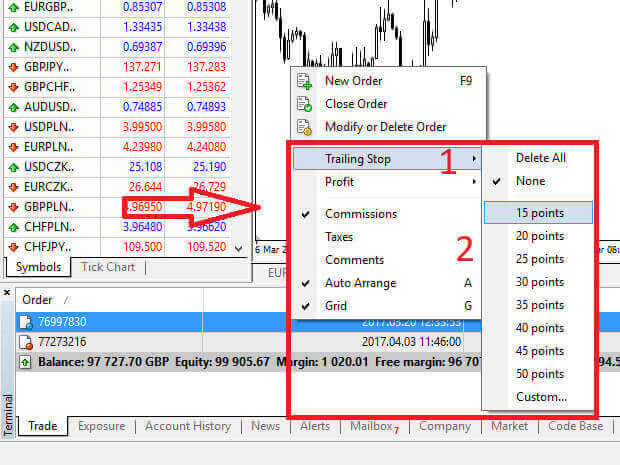
ແລະ ລະບຸຄ່າ pip ທີ່ທ່ານຕ້ອງການເປັນຊ່ອງຫວ່າງລະຫວ່າງລະດັບ Take Profit ແລະ ລາຄາຕະຫຼາດໃນປະຈຸບັນ
ໃນ ເມນູ Trailing Stop.
ວິທີການຖອນເງິນຈາກ LiteFinance
ວິທີການຖອນເງິນໃນແອັບເວັບ LiteFinance
ຂັ້ນຕອນທຳອິດແມ່ນການເຂົ້າເຖິງໜ້າຫຼັກຂອງ LiteFinance ໂດຍໃຊ້ບັນຊີທີ່ລົງທະບຽນແລ້ວ.
ຖ້າທ່ານຍັງບໍ່ທັນໄດ້ລົງທະບຽນບັນຊີ ຫຼື ບໍ່ແນ່ໃຈກ່ຽວກັບຂະບວນການເຂົ້າສູ່ລະບົບ, ທ່ານສາມາດອ້າງອີງເຖິງໂພສຕໍ່ໄປນີ້ສຳລັບຄຳແນະນຳ: ວິທີການລົງທະບຽນບັນຊີໃນ LiteFinance . 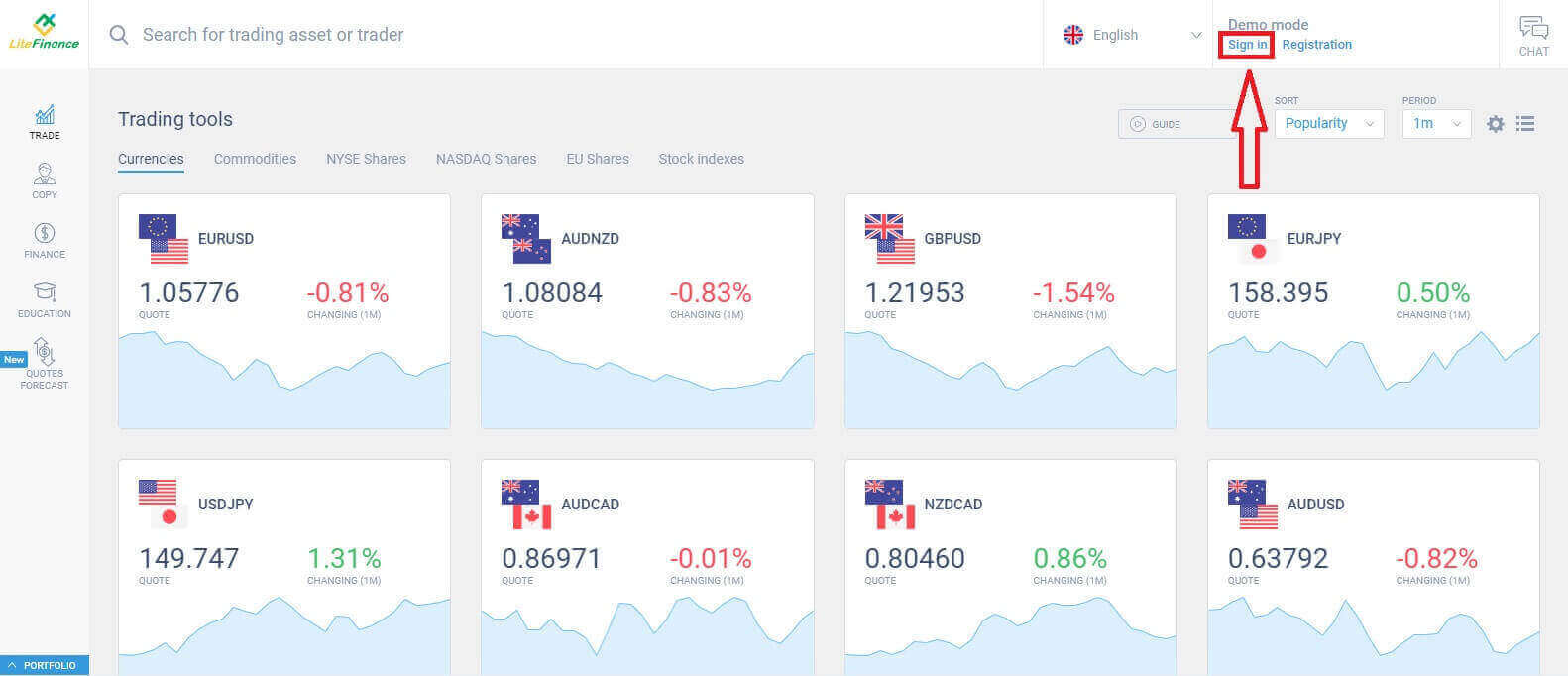
ເມື່ອທ່ານເຂົ້າສູ່ລະບົບສຳເລັດແລ້ວ, ໃຫ້ໄປທີ່ໜ້າຫຼັກ ແລະ ສຸມໃສ່ເບື້ອງຊ້າຍຂອງໜ້າຈໍ. ຈາກບ່ອນນັ້ນ, ໃຫ້ຄລິກໃສ່ ສັນຍາລັກ "ການເງິນ" . 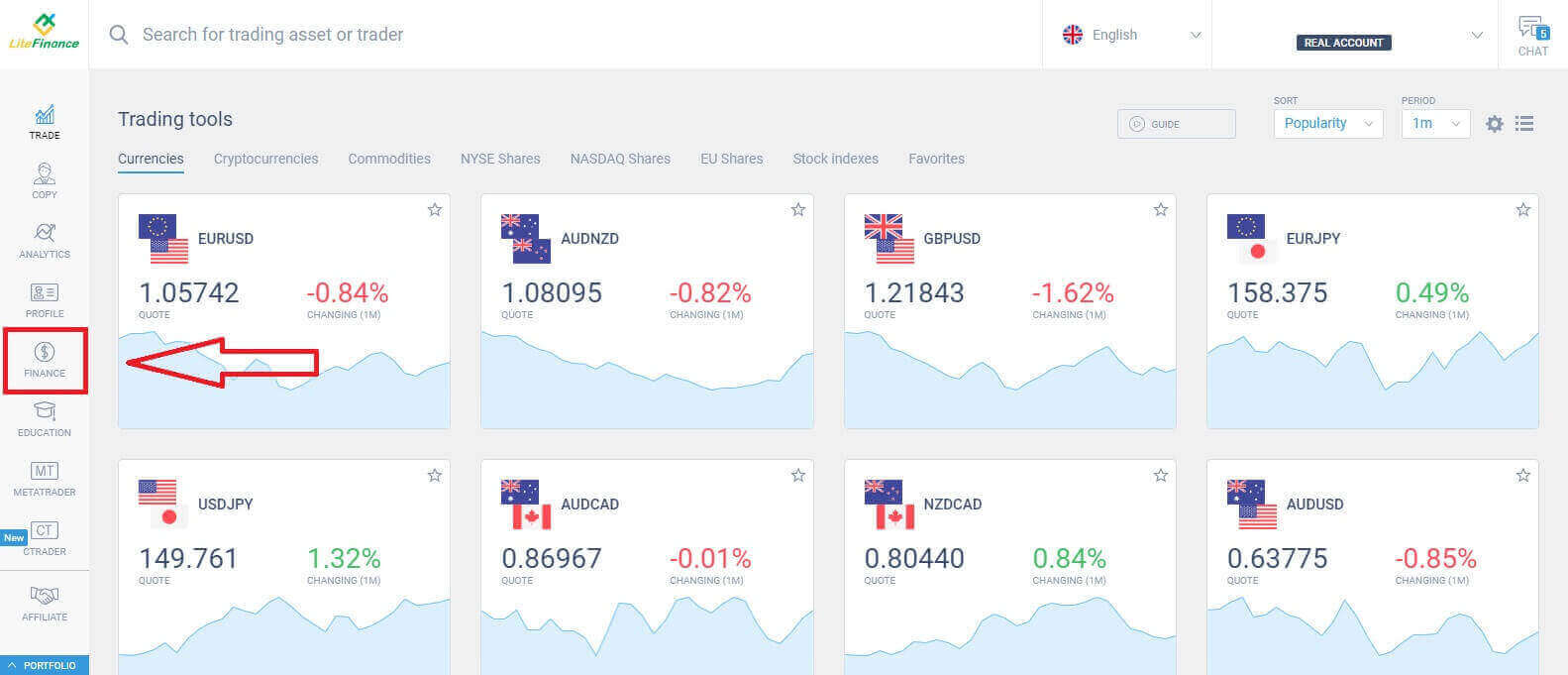
ເລືອກ "ການຖອນເງິນ" ເພື່ອດຳເນີນການຖອນເງິນ.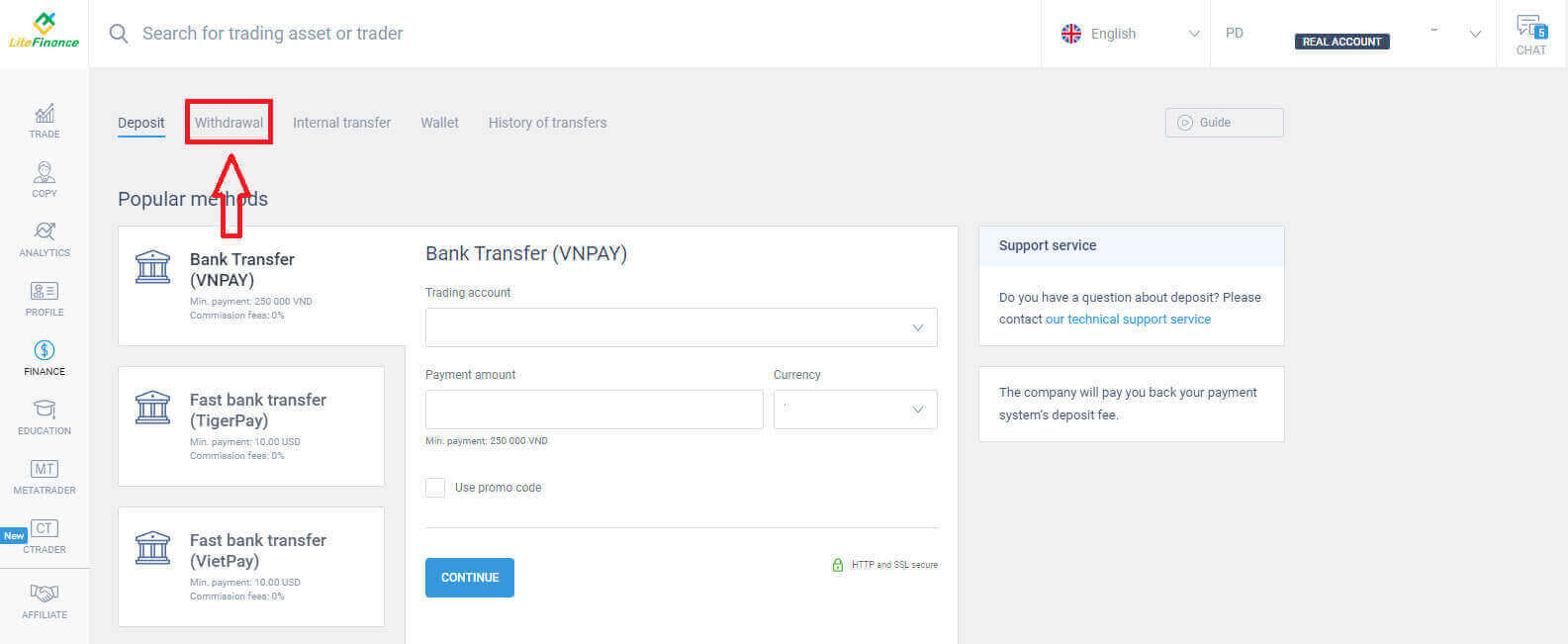
ພາຍໃນອິນເຕີເຟດນີ້, ລະບົບສະເໜີທາງເລືອກໃນການຖອນເງິນທີ່ຫຼາກຫຼາຍ. ສຳຫຼວດລາຍຊື່ວິທີການຖອນເງິນທາງເລືອກອື່ນໃນພາກວິທີການທີ່ແນະນຳໂດຍການເລື່ອນລົງ (ຄວາມພ້ອມອາດແຕກຕ່າງກັນໄປຕາມປະເທດຂອງທ່ານ).
ໃຊ້ເວລາຂອງທ່ານເພື່ອປະເມີນ ແລະ ເລືອກວິທີການທີ່ດີທີ່ສຸດຕາມຄວາມມັກຂອງທ່ານ! 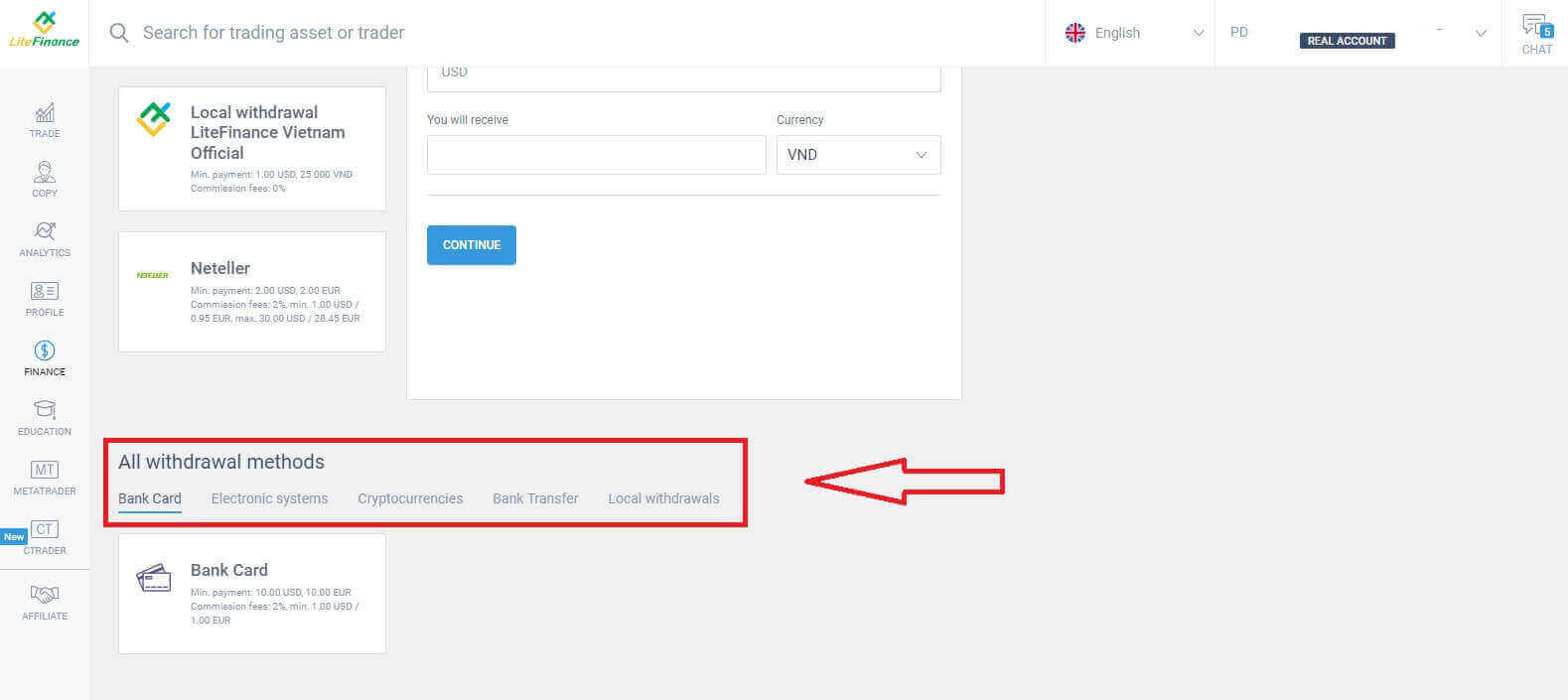
ບັດທະນາຄານ
ເມື່ອເລືອກບັດທະນາຄານເປັນວິທີການຖອນເງິນ, ມັນເປັນສິ່ງຈໍາເປັນທີ່ຈະຕ້ອງຄໍານຶງເຖິງປັດໄຈສໍາຄັນຫຼາຍຢ່າງ:- ບັດທີ່ທ່ານຕັ້ງໃຈຈະໃຊ້ສຳລັບການຖອນເງິນຕ້ອງໄດ້ຝາກເງິນຢ່າງໜ້ອຍໜຶ່ງຄັ້ງເພື່ອເປີດໃຊ້ກະເປົາເງິນ (ຖ້າບໍ່ດັ່ງນັ້ນ, ກະລຸນາຕິດຕໍ່ທີມງານຊ່ວຍເຫຼືອລູກຄ້າໂດຍການຄລິກໃສ່ຂໍ້ຄວາມ "ທີມງານຊ່ວຍເຫຼືອລູກຄ້າ" ).
- ເພື່ອໃຊ້ວິທີການຈ່າຍເງິນນີ້, ທ່ານຈຳເປັນຕ້ອງໄດ້ຮັບການຢືນຢັນຕົວຕົນກ່ອນ. (ຖ້າທ່ານຍັງບໍ່ທັນໄດ້ຢືນຢັນໂປຣໄຟລ໌ ແລະ ບັດທະນາຄານຂອງທ່ານ, ກະລຸນາເບິ່ງໂພສນີ້: ວິທີການຢືນຢັນບັນຊີໃນ LiteFinance ).
ດ້ວຍຂັ້ນຕອນງ່າຍໆພຽງບໍ່ເທົ່າໃດຂັ້ນຕອນຂ້າງລຸ່ມນີ້, ທ່ານສາມາດດຳເນີນການຖອນເງິນຂອງທ່ານໄດ້:
- ເລືອກບັນຊີການຊື້ຂາຍທີ່ສາມາດຖອນໄດ້.
- ເລືອກບັດເພື່ອຮັບເງິນຂອງທ່ານ (ຖ້າບັດຍັງບໍ່ທັນໄດ້ຖືກຝາກເງິນຢ່າງໜ້ອຍໜຶ່ງຄັ້ງ, ໃຫ້ເລືອກ "ເພີ່ມ" ເພື່ອເພີ່ມບັດ).
- ໃສ່ຈຳນວນເງິນທີ່ຕ້ອງການຖອນຢ່າງໜ້ອຍ 10 ໂດລາສະຫະລັດ ຫຼື ທຽບເທົ່າກັບສະກຸນເງິນອື່ນໆ (ຖ້າທ່ານໃສ່ຈຳນວນເງິນທີ່ສູງກວ່າຍອດເງິນປັດຈຸບັນໃນບັນຊີຂອງທ່ານ, ໜ້າຈໍຈະສະແດງຈຳນວນເງິນສູງສຸດທີ່ມີຢູ່ໃນບັນຊີທີ່ເລືອກ).
- ເລືອກສະກຸນເງິນທົ່ວໄປ.
- ກວດສອບຈຳນວນເງິນທີ່ທ່ານຈະໄດ້ຮັບຫຼັງຈາກຫັກຄ່ານາຍໜ້າຢ່າງໜ້ອຍ 10 ໂດລາສະຫະລັດ (2% ແລະ ຢ່າງໜ້ອຍ 1.00 ໂດລາສະຫະລັດ/ເອີໂຣ).
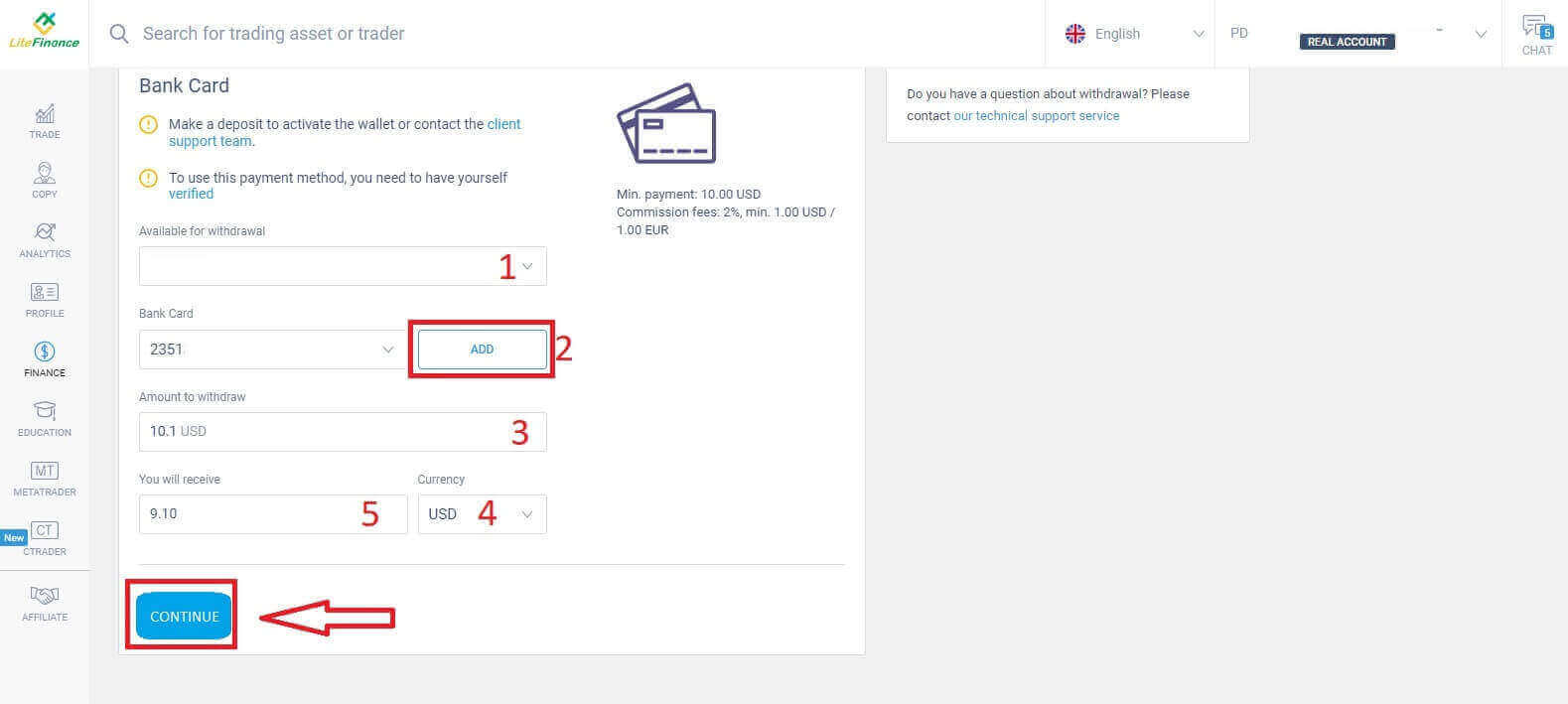
ເມື່ອທ່ານເຮັດສຳເລັດແລ້ວ, ໃຫ້ເລືອກ "ສືບ
ຕໍ່ " ເພື່ອເຂົ້າເຖິງອິນເຕີເຟດຕໍ່ໄປບ່ອນທີ່ທ່ານຈະປະຕິບັດຕາມຄຳແນະນຳ ແລະ ສຳເລັດການຖອນເງິນ.
ລະບົບເອເລັກໂຕຣນິກ
ນີ້ແມ່ນລະບົບເອເລັກໂຕຣນິກທີ່ມີຢູ່ສຳລັບການຖອນເງິນໃນ LiteFinance. ເລືອກອັນທີ່ທ່ານມັກ ແລະ ດຳເນີນການຕໍ່ໄປ.ຍັງມີຂໍ້ສັງເກດເລັກນ້ອຍ: ກະເປົາເງິນຂອງທ່ານຕ້ອງໄດ້ເປີດໃຊ້ງານລ່ວງໜ້າ (ໂດຍການຝາກເງິນຢ່າງໜ້ອຍໜຶ່ງຄັ້ງ) ເພື່ອໃຫ້ສາມາດຖອນເງິນໄດ້.
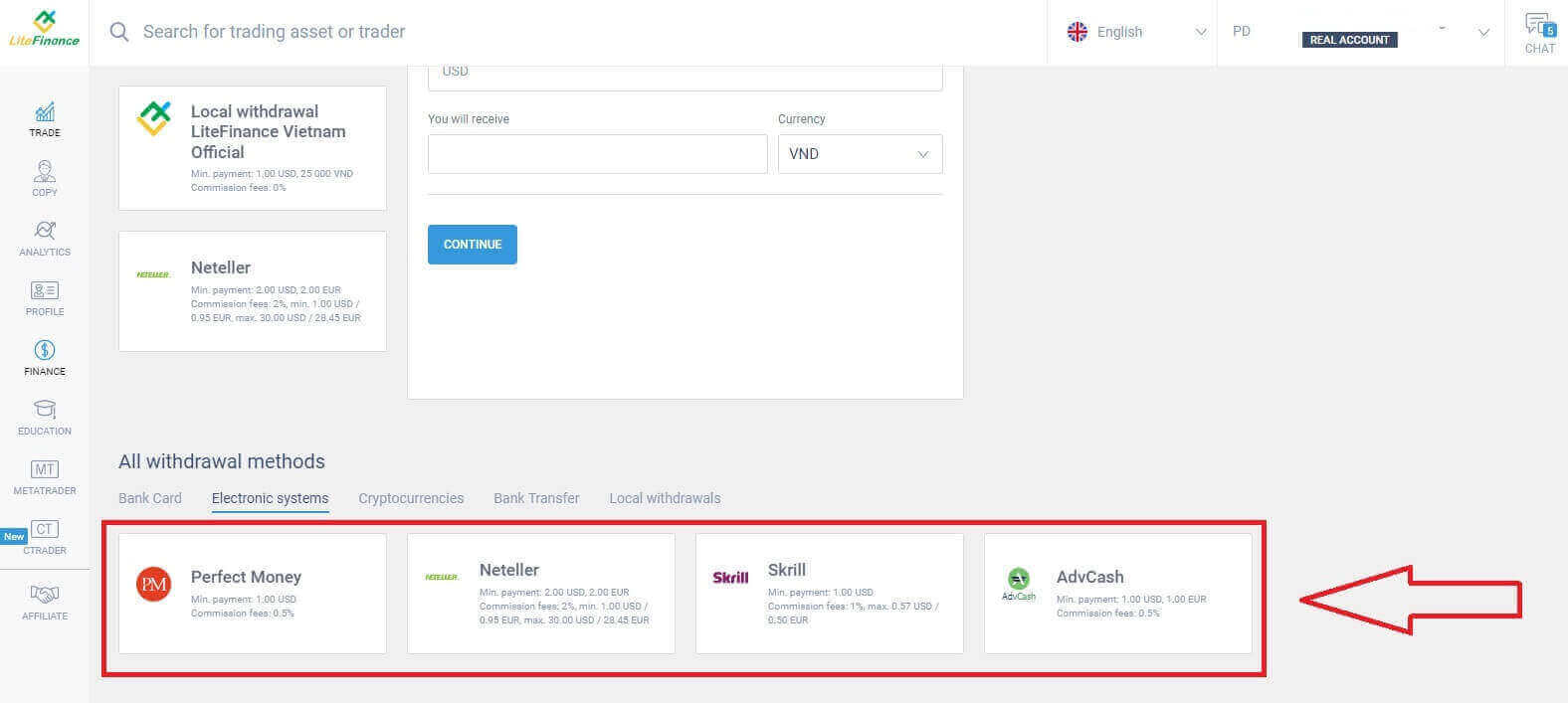
ນີ້ແມ່ນຂັ້ນຕອນພື້ນຖານບາງຢ່າງທີ່ທ່ານຕ້ອງປະຕິບັດຕາມເພື່ອດຳເນີນການຖອນເງິນຕໍ່ໄປ:
- ເລືອກບັນຊີການຊື້ຂາຍທີ່ສາມາດຖອນໄດ້.
- ເລືອກກະເປົາເງິນເພື່ອຮັບເງິນຂອງທ່ານ (ຖ້າກະເປົາເງິນຍັງບໍ່ທັນໄດ້ຖືກຝາກເງິນຢ່າງໜ້ອຍໜຶ່ງຄັ້ງ, ໃຫ້ເລືອກ "ເພີ່ມ" ເພື່ອເພີ່ມກະເປົາເງິນ).
- ໃສ່ຈຳນວນເງິນທີ່ຕ້ອງການຖອນຢ່າງໜ້ອຍ 1 ໂດລາສະຫະລັດ ຫຼື ທຽບເທົ່າກັບສະກຸນເງິນອື່ນໆ (ຖ້າທ່ານໃສ່ຈຳນວນເງິນທີ່ສູງກວ່າຍອດເງິນປັດຈຸບັນໃນບັນຊີຂອງທ່ານ, ໜ້າຈໍຈະສະແດງຈຳນວນເງິນສູງສຸດທີ່ມີຢູ່ໃນບັນຊີທີ່ເລືອກ).
- ເລືອກສະກຸນເງິນທົ່ວໄປ.
- ກວດສອບຈຳນວນເງິນທີ່ທ່ານຈະໄດ້ຮັບຫຼັງຈາກຫັກຄ່ານາຍໜ້າ (0.5%).
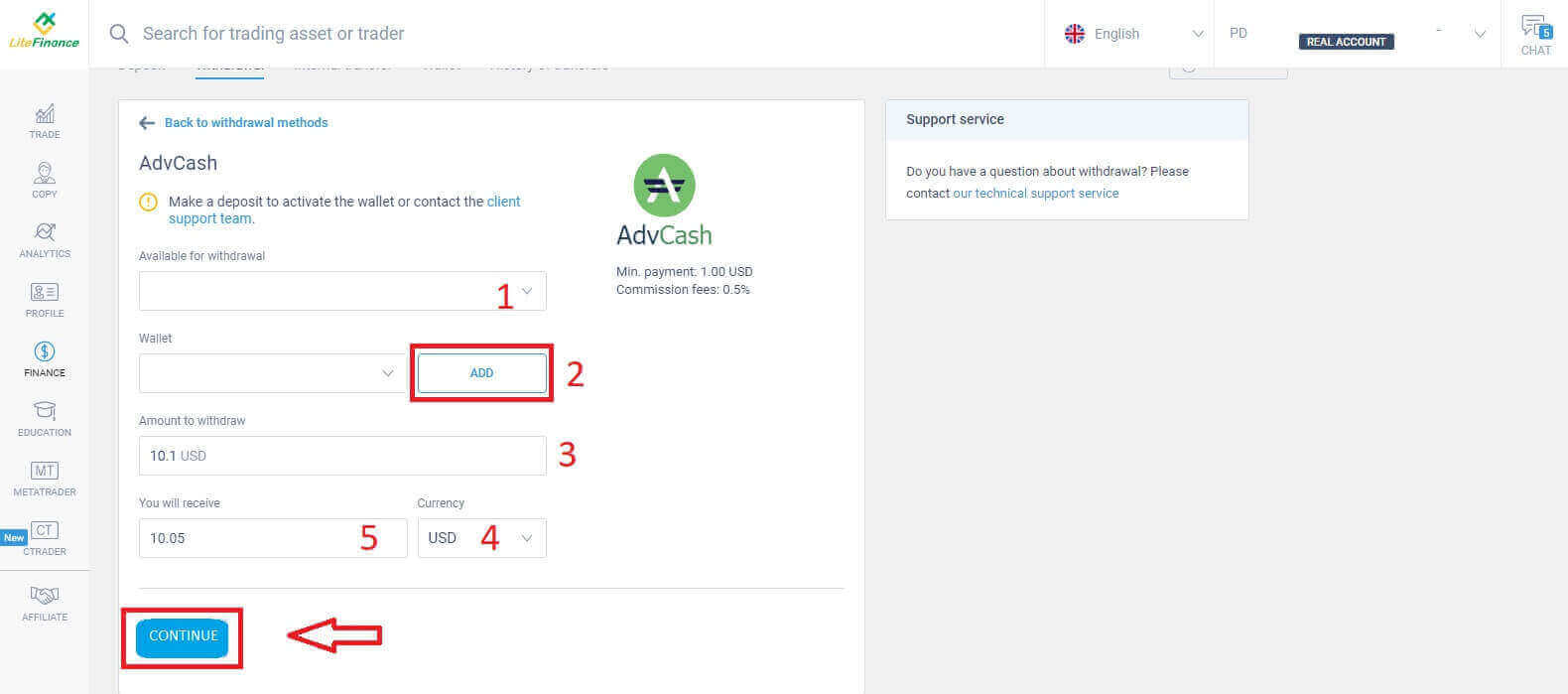
ຫຼັງຈາກເຮັດສຳເລັດຂັ້ນຕອນເຫຼົ່ານີ້ແລ້ວ, ໃຫ້ເລືອກ "ສືບຕໍ່". ເພື່ອສຳເລັດການຖອນເງິນ, ໃຫ້ປະຕິບັດຕາມຄຳແນະນຳໃນໜ້າຈໍຕໍ່ໄປ.
ສະກຸນເງິນດິຈິຕອນ
ໃນວິທີການນີ້, LiteFinance ສະເໜີທາງເລືອກທີ່ຫຼາກຫຼາຍສຳລັບເງິນດິຈິຕອນ. ເລືອກໜຶ່ງໃນນັ້ນຕາມຄວາມມັກຂອງທ່ານເພື່ອເລີ່ມການຖອນເງິນ.ນີ້ແມ່ນບາງຂໍ້ສັງເກດເລັກໆນ້ອຍໆທີ່ຄວນຈື່ໄວ້ເມື່ອໃຊ້ວິທີການນີ້:
- ກະເປົາເງິນຂອງທ່ານຕ້ອງໄດ້ເປີດໃຊ້ງານກ່ອນ (ໂດຍການຝາກເງິນຢ່າງໜ້ອຍໜຶ່ງຄັ້ງ). ຖ້າບໍ່ດັ່ງນັ້ນ, ກະລຸນາຕິດຕໍ່ທີມງານຊ່ວຍເຫຼືອລູກຄ້າໂດຍການຄລິກໃສ່ຂໍ້ຄວາມ "ທີມງານຊ່ວຍເຫຼືອລູກຄ້າ".
- ເພື່ອໃຊ້ວິທີການຈ່າຍເງິນນີ້, ທ່ານຈຳເປັນຕ້ອງໄດ້ຮັບການຢັ້ງຢືນຕົວຕົນກ່ອນ. ຖ້າທ່ານຍັງບໍ່ທັນໄດ້ຢັ້ງຢືນໂປຣໄຟລ໌ ແລະ ບັດທະນາຄານຂອງທ່ານ, ກະລຸນາເບິ່ງໂພສນີ້: ວິທີການຢືນຢັນບັນຊີໃນ LiteFinance .
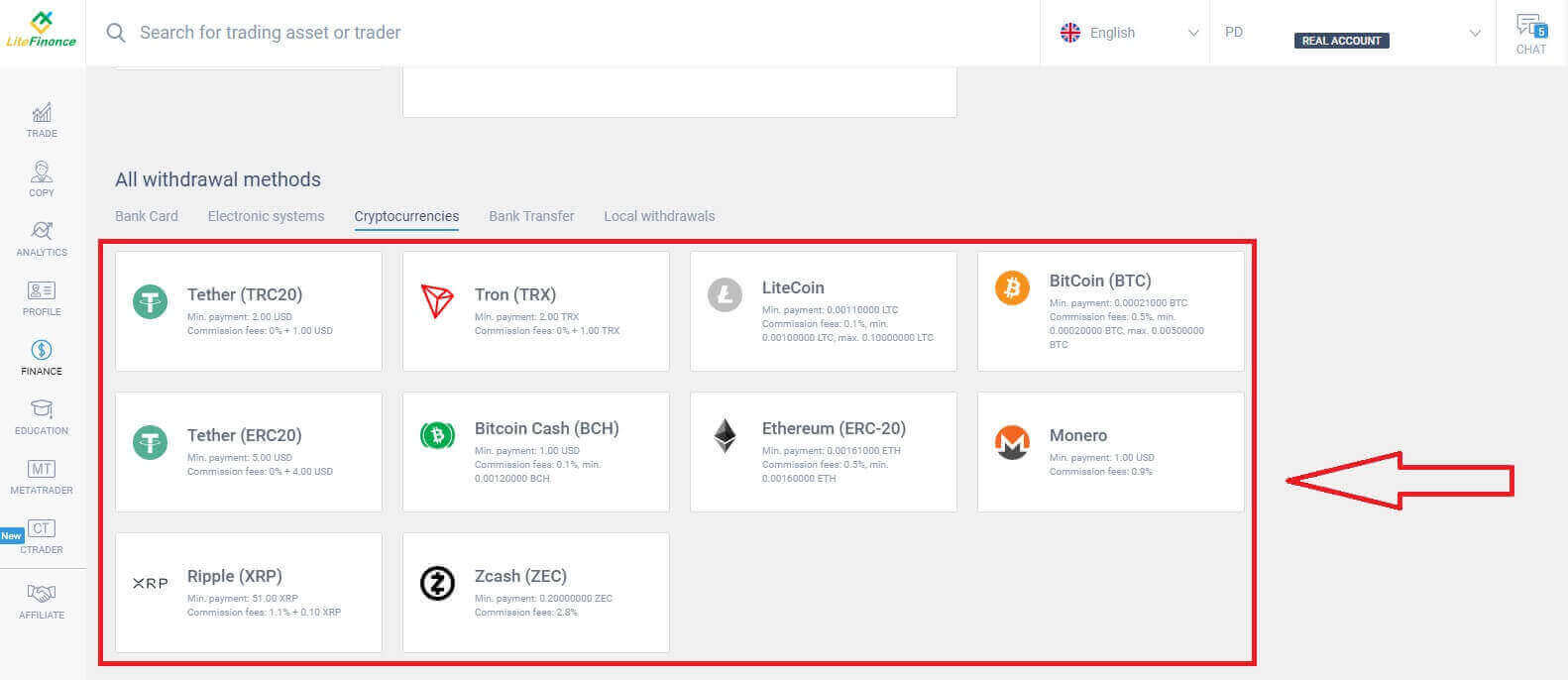
ນີ້ແມ່ນຂັ້ນຕອນທີ່ທ່ານຈຳເປັນຕ້ອງປະຕິບັດເພື່ອເລີ່ມຕົ້ນການຖອນເງິນ:
- ເລືອກບັນຊີການຊື້ຂາຍທີ່ສາມາດຖອນໄດ້.
- ເລືອກກະເປົາເງິນເພື່ອຮັບເງິນຂອງທ່ານ (ຖ້າກະເປົາເງິນຍັງບໍ່ທັນໄດ້ຖືກຝາກເງິນຢ່າງໜ້ອຍໜຶ່ງຄັ້ງ, ໃຫ້ເລືອກ "ເພີ່ມ" ເພື່ອເພີ່ມກະເປົາເງິນ).
- ໃສ່ຈຳນວນເງິນທີ່ຕ້ອງການຖອນຢ່າງໜ້ອຍ 2 ໂດລາສະຫະລັດ ຫຼື ທຽບເທົ່າກັບສະກຸນເງິນອື່ນໆ (ຖ້າທ່ານໃສ່ຈຳນວນເງິນທີ່ສູງກວ່າຍອດເງິນປັດຈຸບັນໃນບັນຊີຂອງທ່ານ, ໜ້າຈໍຈະສະແດງຈຳນວນເງິນສູງສຸດທີ່ມີຢູ່ໃນບັນຊີທີ່ເລືອກ).
- ເລືອກສະກຸນເງິນທົ່ວໄປ.
- ກວດສອບຈຳນວນເງິນທີ່ທ່ານຈະໄດ້ຮັບຫຼັງຈາກຫັກຄ່ານາຍໜ້າ 1 ໂດລາສະຫະລັດ.
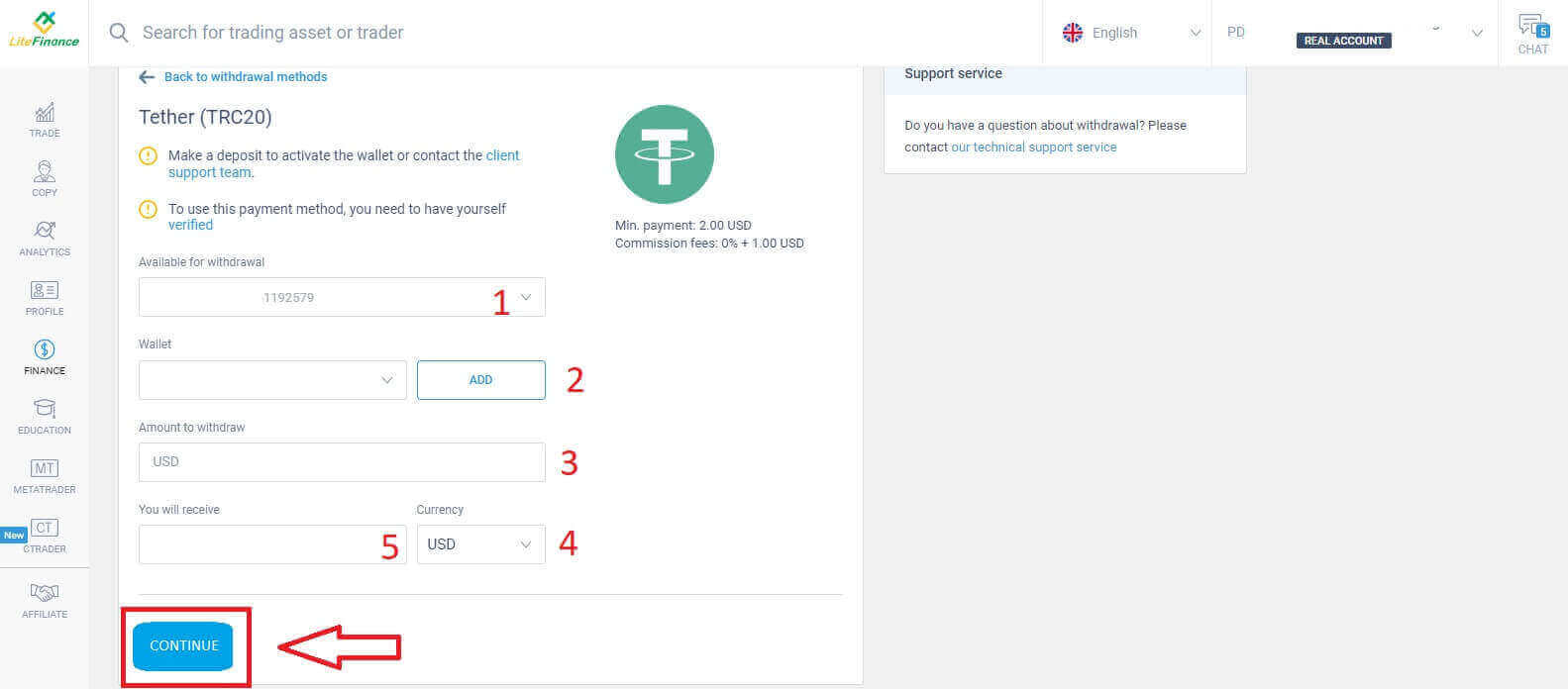
ຫຼັງຈາກສຳເລັດການກະທຳເຫຼົ່ານີ້ແລ້ວ, ໃຫ້ຄລິກໃສ່ "ສືບຕໍ່". ເພື່ອເຮັດສຳເລັດການຖອນເງິນ, ໃຫ້ດຳເນີນການຕາມຄຳແນະນຳທີ່ໃຫ້ໄວ້ໃນໜ້າຈໍຕໍ່ໄປນີ້.
ການໂອນເງິນຜ່ານທະນາຄານ
ສຳລັບວິທີການນີ້, ທ່ານຈຳເປັນຕ້ອງເຮັດສອງສາມຢ່າງກ່ອນ, ເຊັ່ນ:- ເລືອກບັນຊີການຊື້ຂາຍທີ່ສາມາດຖອນໄດ້.
- ເລືອກບັນຊີທະນາຄານໜຶ່ງຂອງທ່ານທີ່ບັນທຶກໄວ້ຈາກຂະບວນການຝາກເງິນ. ນອກຈາກນັ້ນ, ທ່ານຍັງສາມາດຄລິກ "ເພີ່ມ" ເພື່ອເພີ່ມບັນຊີທີ່ທ່ານຕ້ອງການໄດ້.
- ໃສ່ຈຳນວນເງິນທີ່ຕ້ອງການຖອນຢ່າງໜ້ອຍ 300,000 ດົ່ງຫວຽດນາມ ຫຼື ທຽບເທົ່າກັບສະກຸນເງິນອື່ນໆ (ຖ້າທ່ານໃສ່ຈຳນວນເງິນທີ່ສູງກວ່າຍອດເງິນປັດຈຸບັນໃນບັນຊີຂອງທ່ານ, ໜ້າຈໍຈະສະແດງຈຳນວນເງິນສູງສຸດທີ່ມີຢູ່ໃນບັນຊີທີ່ເລືອກ).
- ເລືອກສະກຸນເງິນທົ່ວໄປ.
- ກວດສອບຈຳນວນເງິນທີ່ທ່ານຈະໄດ້ຮັບ (ວິທີນີ້ແມ່ນບໍ່ມີຄ່າທຳນຽມ).
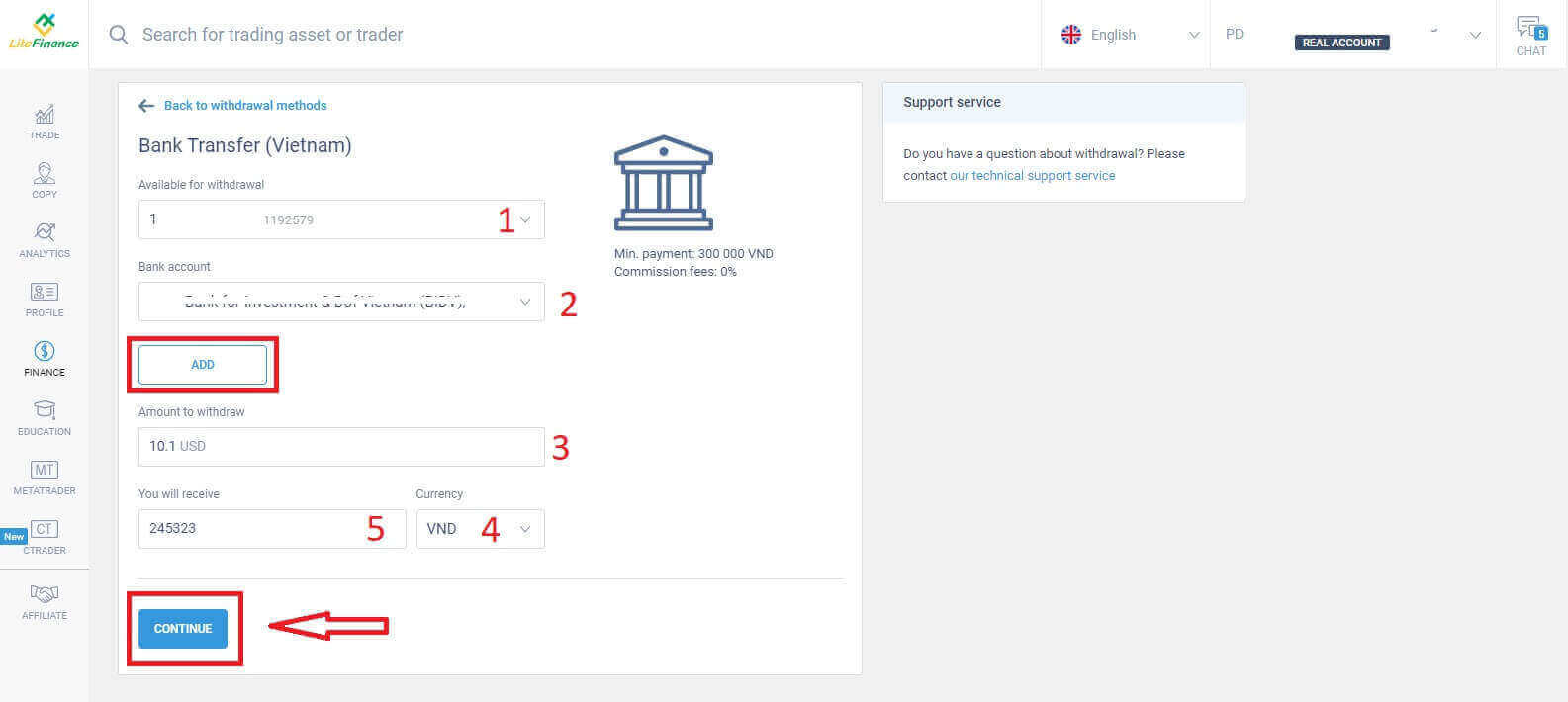
ທັນທີ, ແບບຟອມຢືນຢັນຈະປາກົດຂຶ້ນ, ໃຫ້ກວດສອບຂໍ້ມູນໃນແບບຟອມຢ່າງລະອຽດ, ລວມທັງ:
- ວິທີການຊໍາລະ.
- ຄ່າທຳນຽມ (ອາດແຕກຕ່າງກັນໄປຕາມແຕ່ລະປະເທດ).
- ບັນຊີທີ່ເລືອກ.
- ບັນຊີທະນາຄານທີ່ທ່ານໄດ້ເພີ່ມເຂົ້າ.
- ໃສ່ຈຳນວນເງິນທີ່ຕ້ອງການຖອນຢ່າງໜ້ອຍ 2 ໂດລາສະຫະລັດ ຫຼື ທຽບເທົ່າກັບສະກຸນເງິນອື່ນໆ (ຖ້າທ່ານໃສ່ຈຳນວນເງິນທີ່ສູງກວ່າຍອດເງິນປັດຈຸບັນໃນບັນຊີຂອງທ່ານ, ໜ້າຈໍຈະສະແດງຈຳນວນເງິນສູງສຸດທີ່ມີຢູ່ໃນບັນຊີທີ່ເລືອກ).
- ຈຳນວນເງິນທີ່ໂອນ.
- ຈຳນວນເງິນຄ່ານາຍໜ້າ.
- ເງິນທີ່ທ່ານຈະໄດ້ຮັບ.
- ໃນຈຸດນີ້, ລະຫັດຢືນຢັນຈະຖືກສົ່ງໄປຫາອີເມວ ຫຼື ເບີໂທລະສັບຂອງທ່ານພາຍໃນ 1 ນາທີ. ຖ້າທ່ານຍັງບໍ່ໄດ້ຮັບລະຫັດ, ທ່ານສາມາດຮ້ອງຂໍໃຫ້ສົ່ງມັນອີກຄັ້ງທຸກໆ 2 ນາທີ. ຫຼັງຈາກນັ້ນ, ໃຫ້ໃສ່ລະຫັດໃນຊ່ອງ (ດັ່ງທີ່ສະແດງຢູ່ດ້ານລຸ່ມ).
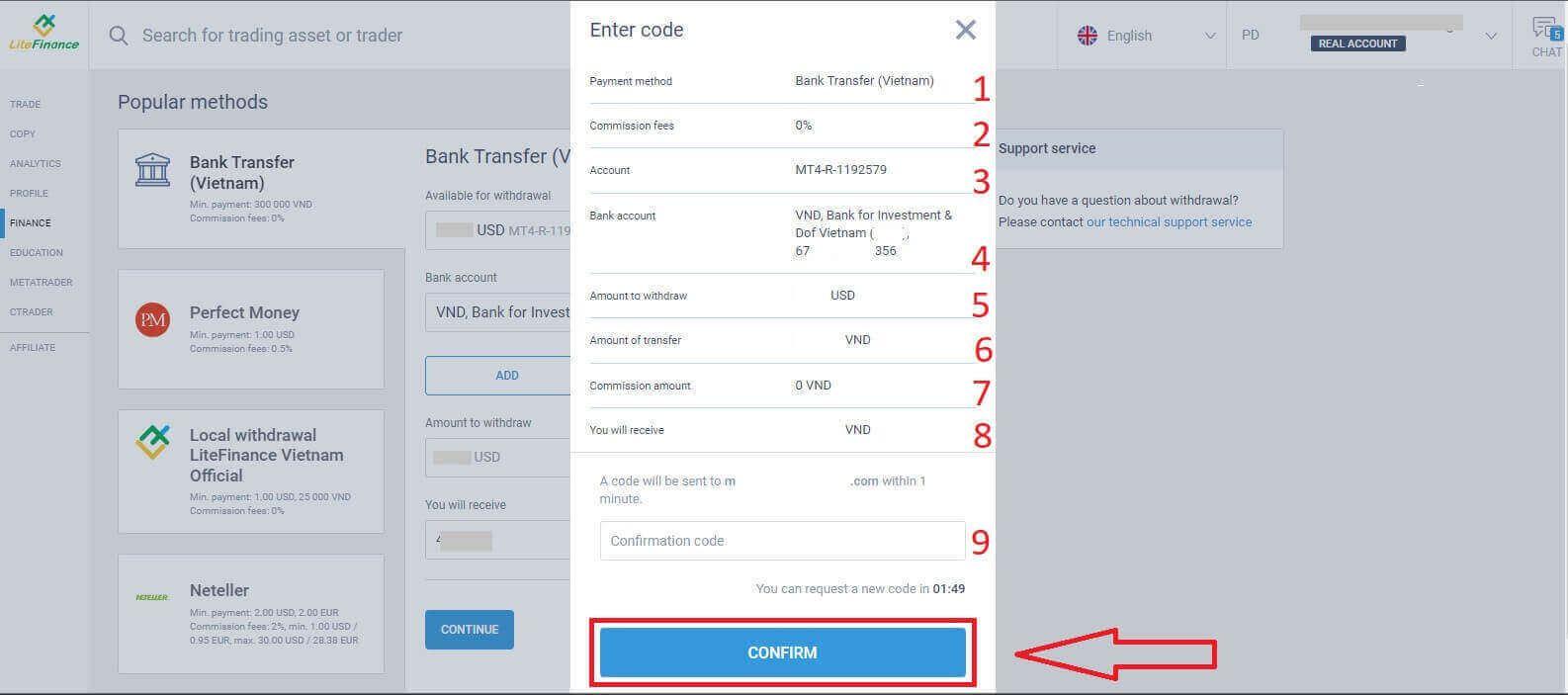
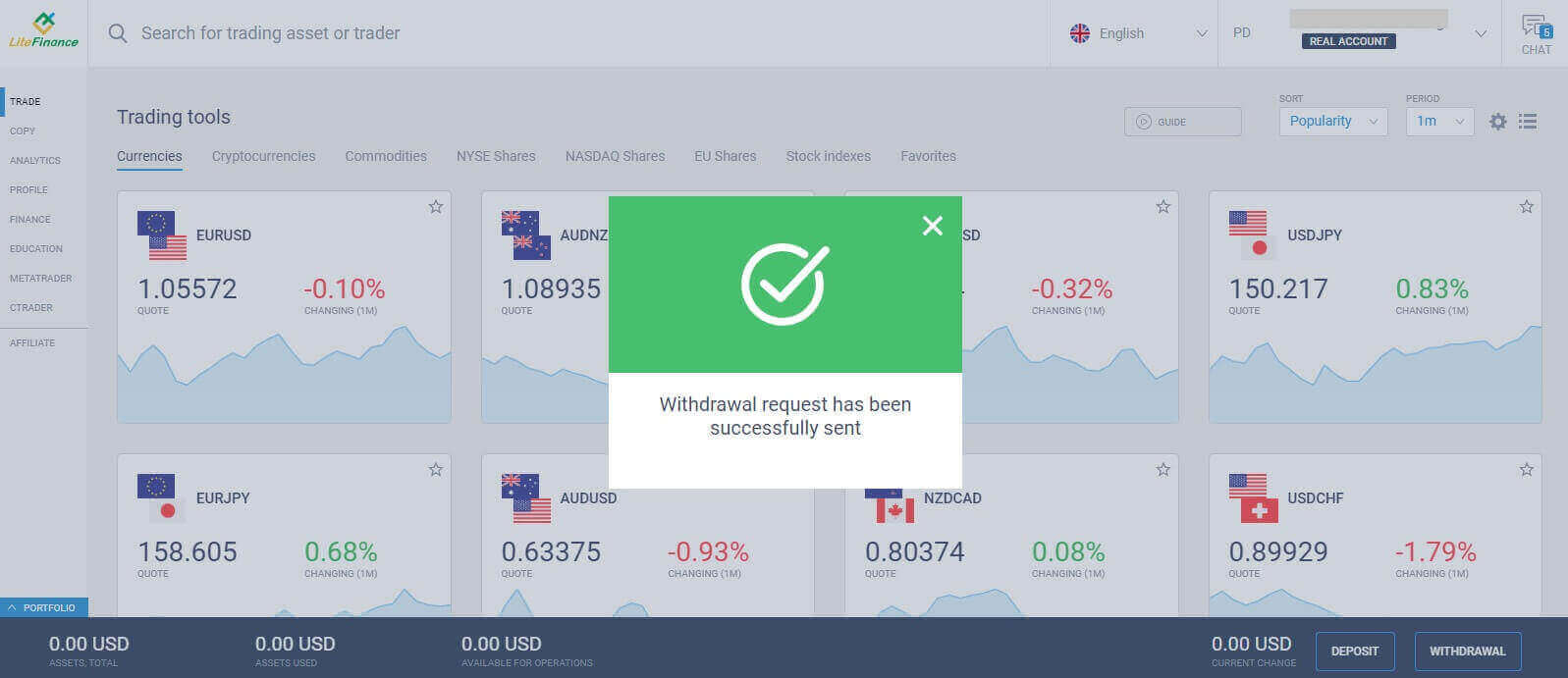
ຊົມເຊີຍ, ທ່ານໄດ້ເຮັດສຳເລັດຂະບວນການຖອນເງິນແລ້ວ. ທ່ານຈະໄດ້ຮັບການແຈ້ງເຕືອນສຳເລັດ ແລະ ຈະຖືກໂອນໄປຫາໜ້າຈໍຫຼັກ. ສິ່ງທີ່ເຫຼືອແມ່ນລໍຖ້າໃຫ້ລະບົບດຳເນີນການ, ຢືນຢັນ, ແລະ ຈາກນັ້ນໂອນເງິນເຂົ້າບັນຊີທະນາຄານທີ່ທ່ານເລືອກ.
ການຖອນເງິນທ້ອງຖິ່ນ
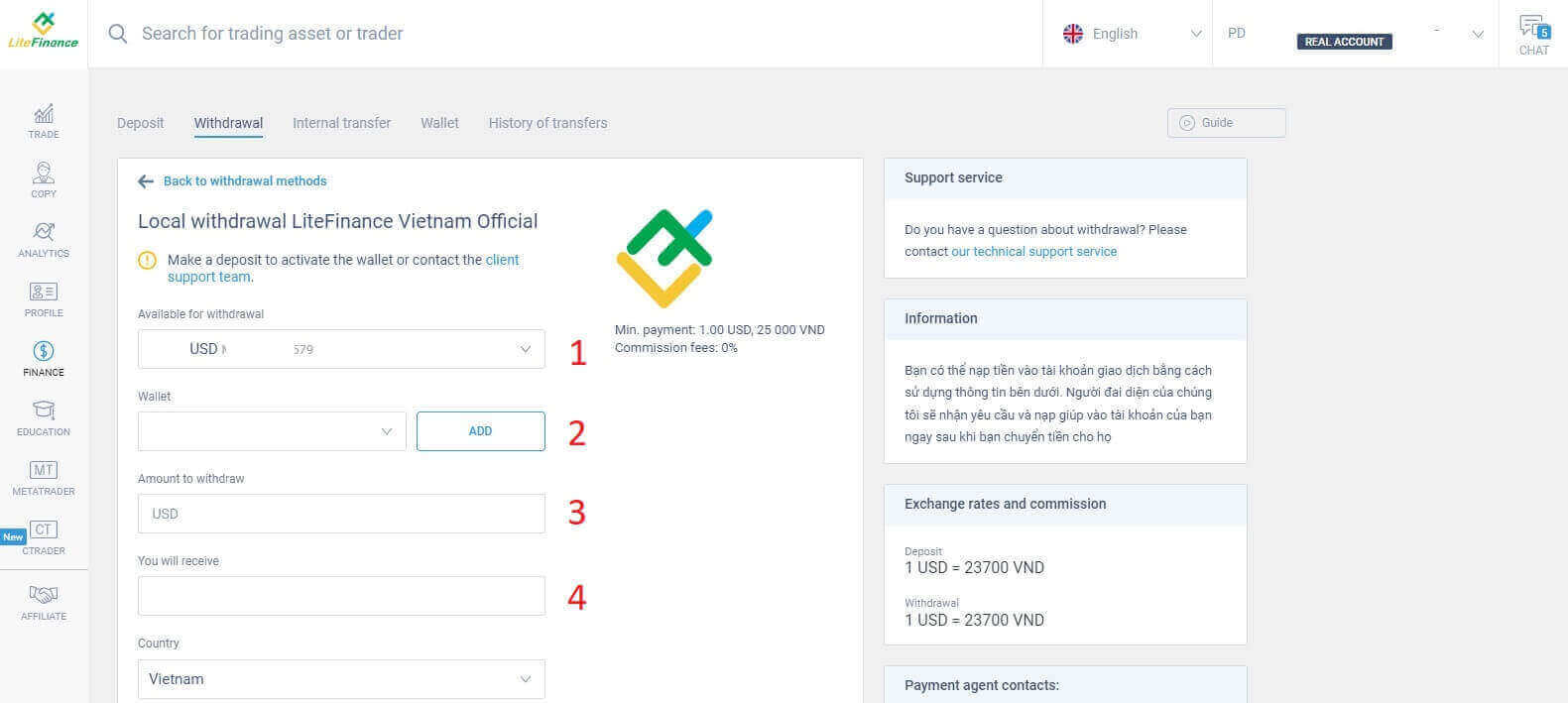
ຄ້າຍຄືກັນກັບວິທີການອື່ນໆ, ວິທີການນີ້ຍັງຮຽກຮ້ອງໃຫ້ທ່ານໃຫ້ຂໍ້ມູນພື້ນຖານບາງຢ່າງເຊັ່ນ:- ເລືອກບັນຊີການຊື້ຂາຍທີ່ສາມາດຖອນໄດ້.
- ເລືອກກະເປົາເງິນເພື່ອຮັບເງິນຂອງທ່ານ (ກະເປົາເງິນທີ່ທ່ານຕັ້ງໃຈຈະໃຊ້ສຳລັບການຖອນເງິນຕ້ອງໄດ້ຝາກເງິນຢ່າງໜ້ອຍໜຶ່ງຄັ້ງເພື່ອເປີດໃຊ້ກະເປົາເງິນ. ຖ້າບໍ່ດັ່ງນັ້ນ, ກະລຸນາຕິດຕໍ່ທີມງານຊ່ວຍເຫຼືອລູກຄ້າໂດຍການຄລິກໃສ່ຂໍ້ຄວາມ "ທີມງານຊ່ວຍເຫຼືອລູກຄ້າ" ).
- ໃສ່ຈຳນວນເງິນທີ່ຕ້ອງການຖອນຢ່າງໜ້ອຍ 1 ໂດລາສະຫະລັດ ຫຼື ທຽບເທົ່າກັບສະກຸນເງິນອື່ນໆ (ຖ້າທ່ານໃສ່ຈຳນວນເງິນທີ່ສູງກວ່າຍອດເງິນປັດຈຸບັນໃນບັນຊີຂອງທ່ານ, ໜ້າຈໍຈະສະແດງຈຳນວນເງິນສູງສຸດທີ່ມີຢູ່ໃນບັນຊີທີ່ເລືອກ).
- ກວດສອບຈຳນວນເງິນທີ່ທ່ານຈະໄດ້ຮັບ (ວິທີນີ້ແມ່ນບໍ່ມີຄ່າທຳນຽມ).
- ປະເທດທີ່ທ່ານອາໄສຢູ່.
- ພາກພື້ນ.
- ລະຫັດໄປສະນີຂອງທີ່ຢູ່ອາໄສຂອງທ່ານ.
- ເມືອງທີ່ເຈົ້າອາໄສຢູ່.
- ທີ່ຢູ່ຂອງທ່ານ.
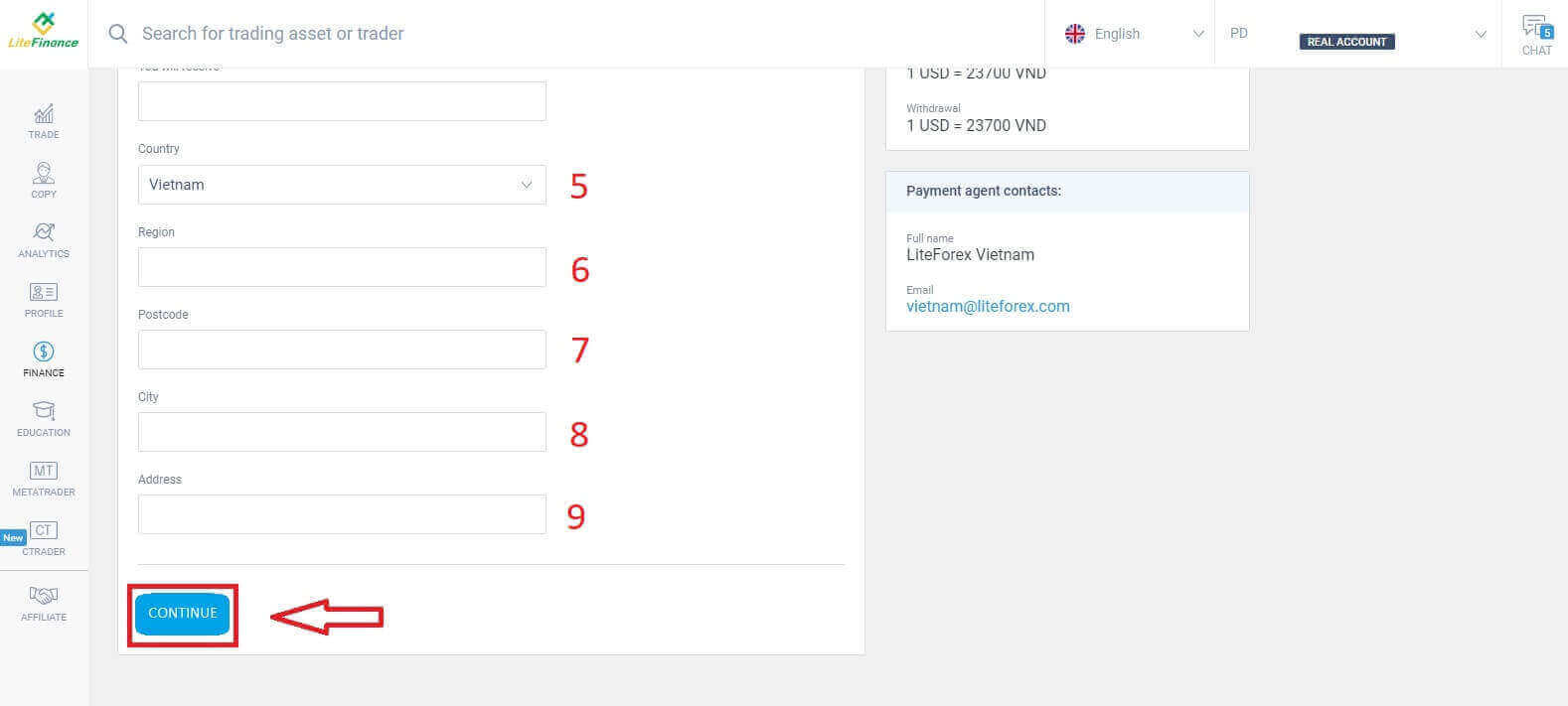
ຫຼັງຈາກຕື່ມຂໍ້ມູນຄົບຖ້ວນແລ້ວ, ໃຫ້ຄລິກທີ່ ປຸ່ມ "CONTINUE" ເພື່ອສືບຕໍ່. ໃນຂັ້ນຕອນນີ້, ກະລຸນາປະຕິບັດຕາມຄໍາແນະນໍາຢູ່ໜ້າຈໍເພື່ອເຮັດສໍາເລັດຂະບວນການຖອນເງິນ.
ວິທີການຖອນເງິນໃນແອັບ LiteFinance
ເປີດແອັບພລິເຄຊັນມືຖື LiteFinance ໃນໂທລະສັບສະຫຼາດຂອງທ່ານ. ຈາກນັ້ນເຂົ້າສູ່ລະບົບບັນຊີການຊື້ຂາຍຂອງທ່ານໂດຍການໃສ່ອີເມວ ແລະ ລະຫັດຜ່ານທີ່ທ່ານລົງທະບຽນໄວ້. ຖ້າທ່ານບໍ່ມີບັນຊີທີ່ລົງທະບຽນແລ້ວ ຫຼື ບໍ່ແນ່ໃຈວ່າຈະເຂົ້າສູ່ລະບົບແນວໃດ, ໃຫ້ອ້າງອີງຄູ່ມືນີ້: ວິທີການລົງທະບຽນບັນຊີໃນ LiteFinance .ຫຼັງຈາກເຂົ້າສູ່ລະບົບສຳເລັດແລ້ວ, ໃຫ້ໄປທີ່ ພາກ "ເພີ່ມເຕີມ" .
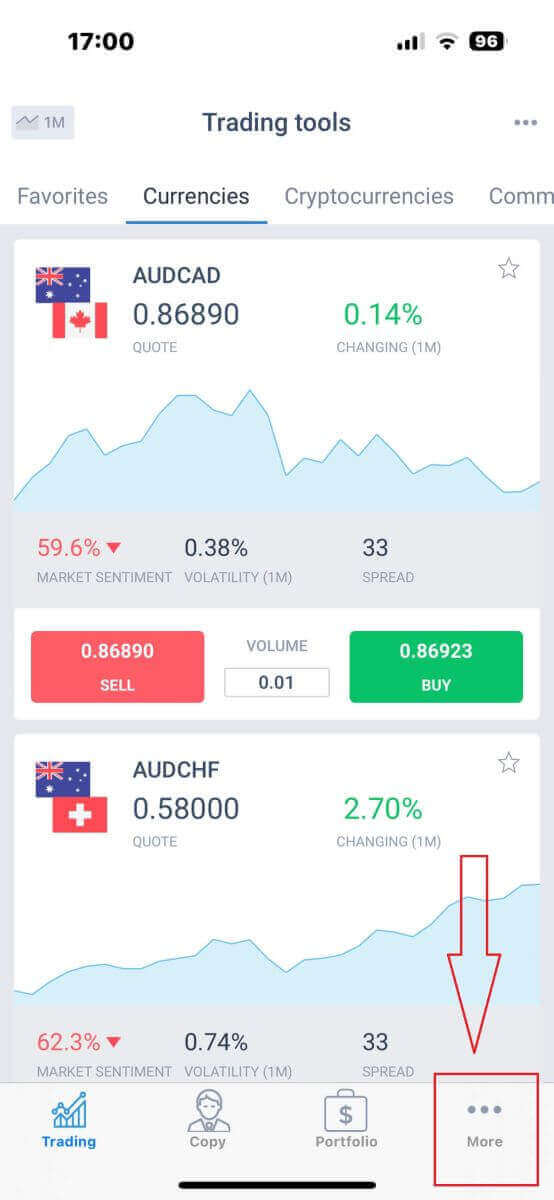
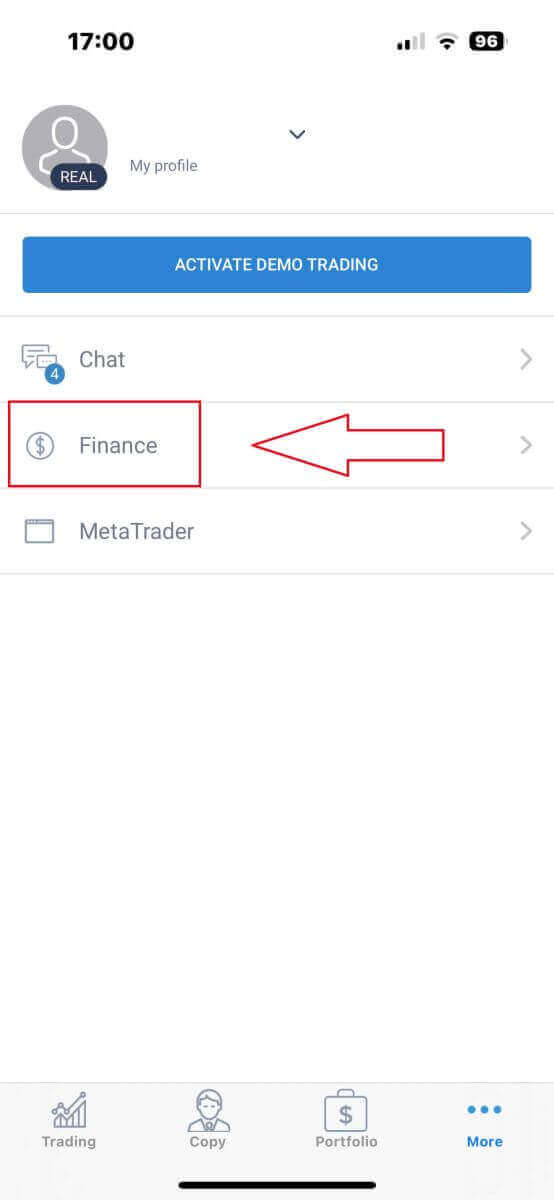
ຊອກຫາ ໝວດໝູ່ "ການເງິນ" ແລະ ເລືອກມັນ. ໂດຍປົກກະຕິແລ້ວທ່ານສາມາດຊອກຫາມັນໄດ້ໃນເມນູຫຼັກ ຫຼື ໃນແຜງຄວບຄຸມ.
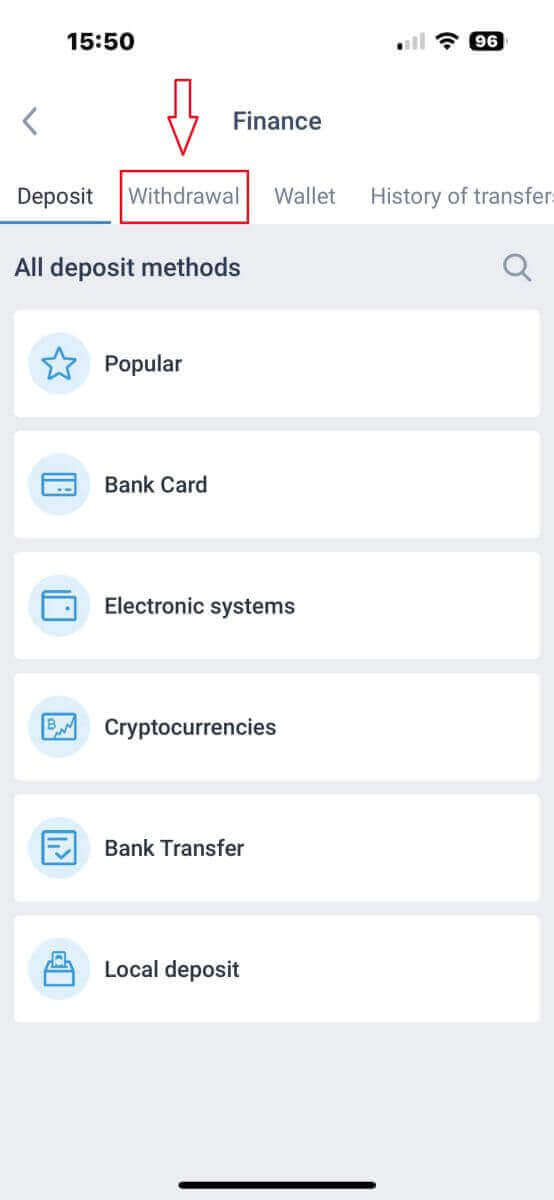
ເລືອກ "ການຖອນເງິນ" ເພື່ອດຳເນີນການຖອນເງິນ.
ພາຍໃນພື້ນທີ່ການຖອນເງິນ, ທ່ານຈະພົບເຫັນຕົວເລືອກການຝາກເງິນຫຼາກຫຼາຍ. ກະລຸນາເລືອກວິທີການທີ່ທ່ານຕ້ອງການ ແລະ ອ້າງອີງເຖິງບົດແນະນຳສຳລັບແຕ່ລະວິທີຂ້າງລຸ່ມນີ້.
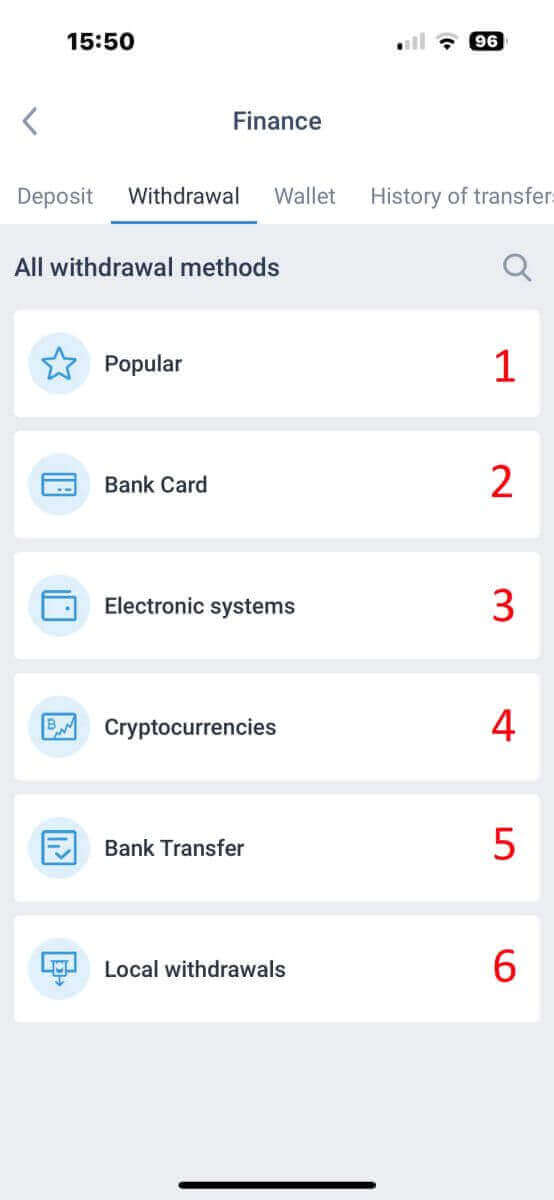
ບັດທະນາຄານ
ກ່ອນອື່ນໝົດ, ເລື່ອນລົງໄປພາຍໃຕ້ ພາກສ່ວນ "ວິທີການຖອນເງິນທັງໝົດ" , ຈາກນັ້ນເລືອກ "ບັດທະນາຄານ" .
ເພື່ອໃຊ້ວິທີການຊຳລະເງິນນີ້, ມັນເປັນສິ່ງຈຳເປັນທີ່ຈະຕ້ອງສຳເລັດຂະບວນການຢືນຢັນຂອງທ່ານ. (ຖ້າໂປຣໄຟລ໌ ແລະ ບັດທະນາຄານຂອງທ່ານຍັງບໍ່ທັນໄດ້ຮັບການຢືນຢັນເທື່ອ, ໃຫ້ອ້າງອີງຄູ່ມືນີ້: ວິທີການເຂົ້າສູ່ລະບົບ LiteFinance ). 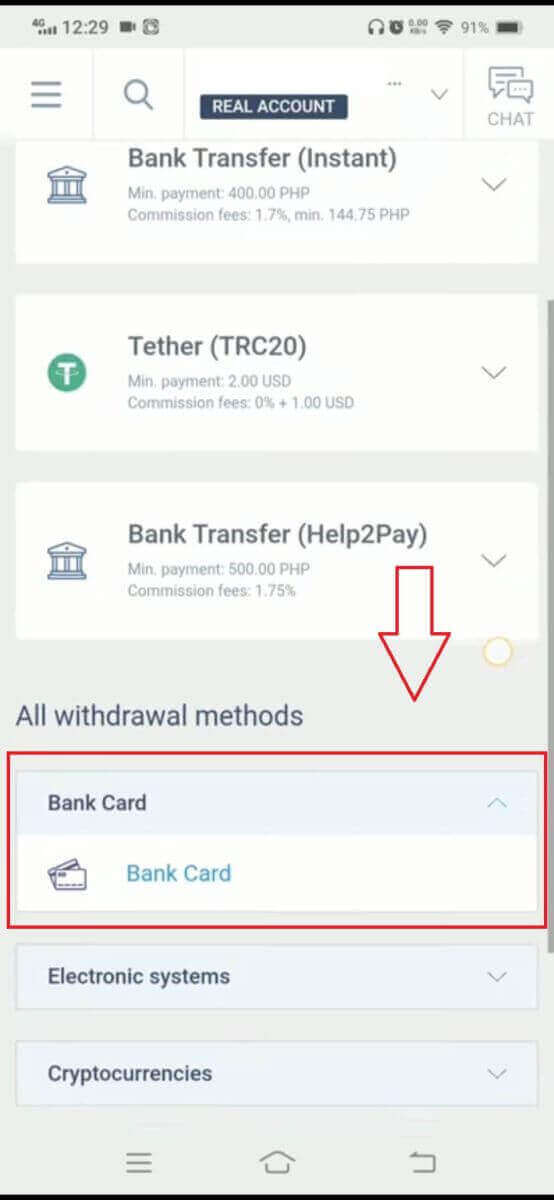
ຕໍ່ໄປ, ໃຫ້ຕື່ມຂໍ້ມູນກ່ຽວກັບບັດທະນາຄານ ແລະ ລາຍລະອຽດການເຮັດທຸລະກຳຂອງທ່ານເພື່ອເລີ່ມຕົ້ນຂະບວນການຖອນເງິນ:
- ເລືອກບັນຊີການຊື້ຂາຍທີ່ສາມາດຖອນໄດ້.
- ເລືອກບັດເພື່ອຮັບເງິນຂອງທ່ານ (ຖ້າບັດຍັງບໍ່ທັນໄດ້ຖືກຝາກເງິນຢ່າງໜ້ອຍໜຶ່ງຄັ້ງ, ໃຫ້ເລືອກ "ເພີ່ມ" ເພື່ອເພີ່ມບັດ).
- ໃສ່ຈຳນວນເງິນທີ່ຕ້ອງການຖອນຢ່າງໜ້ອຍ 10 ໂດລາສະຫະລັດ ຫຼື ທຽບເທົ່າກັບສະກຸນເງິນອື່ນໆ (ຖ້າທ່ານໃສ່ຈຳນວນເງິນທີ່ສູງກວ່າຍອດເງິນປັດຈຸບັນໃນບັນຊີຂອງທ່ານ, ໜ້າຈໍຈະສະແດງຈຳນວນເງິນສູງສຸດທີ່ມີຢູ່ໃນບັນຊີທີ່ເລືອກ).
- ເລືອກສະກຸນເງິນທົ່ວໄປ.
- ກວດສອບຈຳນວນເງິນທີ່ທ່ານຈະໄດ້ຮັບຫຼັງຈາກຫັກຄ່ານາຍໜ້າຢ່າງໜ້ອຍ 10 ໂດລາສະຫະລັດ (2% ແລະ ຢ່າງໜ້ອຍ 1.00 ໂດລາສະຫະລັດ/ເອີໂຣ).
ສະກຸນເງິນດິຈິຕອນ
ກ່ອນອື່ນໝົດ, ທ່ານຈໍາເປັນຕ້ອງເລືອກສະກຸນເງິນດິຈິຕອນທີ່ມີຢູ່ໃນປະເທດຂອງທ່ານ.
ກະລຸນາພິຈາລະນາຈຸດສໍາຄັນເຫຼົ່ານີ້ເມື່ອໃຊ້ວິທີນີ້:
- ໃຫ້ແນ່ໃຈວ່າກະເປົາເງິນຂອງທ່ານຖືກເປີດໃຊ້ງານລ່ວງໜ້າ, ເຊິ່ງສາມາດເຮັດໄດ້ໂດຍການຝາກເງິນຢ່າງໜ້ອຍໜຶ່ງຄັ້ງ. ໃນກໍລະນີທີ່ມັນຍັງບໍ່ທັນໄດ້ເປີດໃຊ້ງານ, ກະລຸນາຕິດຕໍ່ຫາທີມງານຊ່ວຍເຫຼືອລູກຄ້າຂອງພວກເຮົາໂດຍການຄລິກທີ່ ລິ້ງ "ທີມງານຊ່ວຍເຫຼືອລູກຄ້າ" .
- ເພື່ອນຳໃຊ້ວິທີການຊຳລະເງິນນີ້, ທ່ານຕ້ອງເຮັດສຳເລັດຂັ້ນຕອນການຢັ້ງຢືນດ້ວຍຕົວທ່ານເອງ. ຖ້າທ່ານຍັງບໍ່ທັນໄດ້ຢືນຢັນໂປຣໄຟລ໌ ແລະ ບັດທະນາຄານຂອງທ່ານ, ກະລຸນາອ້າງອີງເຖິງຄູ່ມືຂອງພວກເຮົາກ່ຽວກັບ ວິທີການຢືນຢັນບັນຊີໃນ LiteFinance .
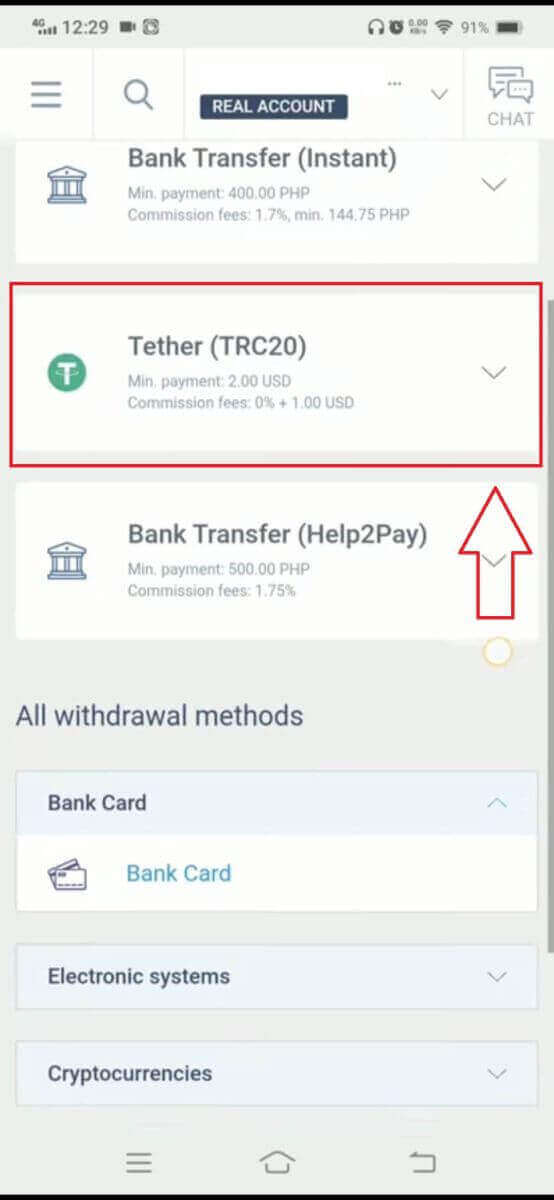
ນີ້ແມ່ນຂັ້ນຕອນທີ່ຈຳເປັນເພື່ອເລີ່ມຕົ້ນຂະບວນການຖອນເງິນ:
ເລືອກບັນຊີການຊື້ຂາຍທີ່ທ່ານຕ້ອງການຖອນເງິນ.
ເລືອກກະເປົາເງິນເພື່ອຮັບເງິນຂອງທ່ານ. ຖ້າທ່ານຍັງບໍ່ທັນໄດ້ເພີ່ມກະເປົາເງິນກ່ອນໜ້ານີ້ (ໂດຍການຝາກເງິນຢ່າງໜ້ອຍໜຶ່ງຄັ້ງ), ໃຫ້ຄລິກໃສ່ "ເພີ່ມ" ເພື່ອລວມມັນເຂົ້າ.
ໃສ່ຈຳນວນເງິນທີ່ຖອນ, ເຊິ່ງຕ້ອງມີຂັ້ນຕ່ຳ 2 ໂດລາສະຫະລັດ ຫຼື ທຽບເທົ່າໃນສະກຸນເງິນອື່ນໆ (ຖ້າທ່ານໃສ່ຈຳນວນເງິນທີ່ສູງກວ່າຍອດເງິນໃນບັນຊີຂອງທ່ານ, ລະບົບຈະສະແດງຈຳນວນເງິນສູງສຸດທີ່ມີຢູ່ໃນບັນຊີທີ່ເລືອກ).
ເລືອກສະກຸນເງິນທີ່ຕ້ອງການສຳລັບການຖອນເງິນ.
ກວດສອບຈຳນວນເງິນສຸດທ້າຍທີ່ທ່ານຈະໄດ້ຮັບຫຼັງຈາກຫັກຄ່ານາຍໜ້າ 1 ໂດລາສະຫະລັດ (ອາດແຕກຕ່າງກັນໄປຕາມແຕ່ລະປະເທດ).
ໃນຂັ້ນຕອນຕໍ່ໄປ, ກະລຸນາເຮັດຂັ້ນຕອນທີ່ຍັງເຫຼືອໃຫ້ສຳເລັດຕາມຄຳແນະນຳໃນໜ້າຈໍ.
ການໂອນເງິນຜ່ານທະນາຄານ
ກ່ອນອື່ນໝົດ, ກະລຸນາເລືອກການໂອນເງິນຜ່ານທະນາຄານທີ່ມີຢູ່ໃນປະເທດຂອງທ່ານ.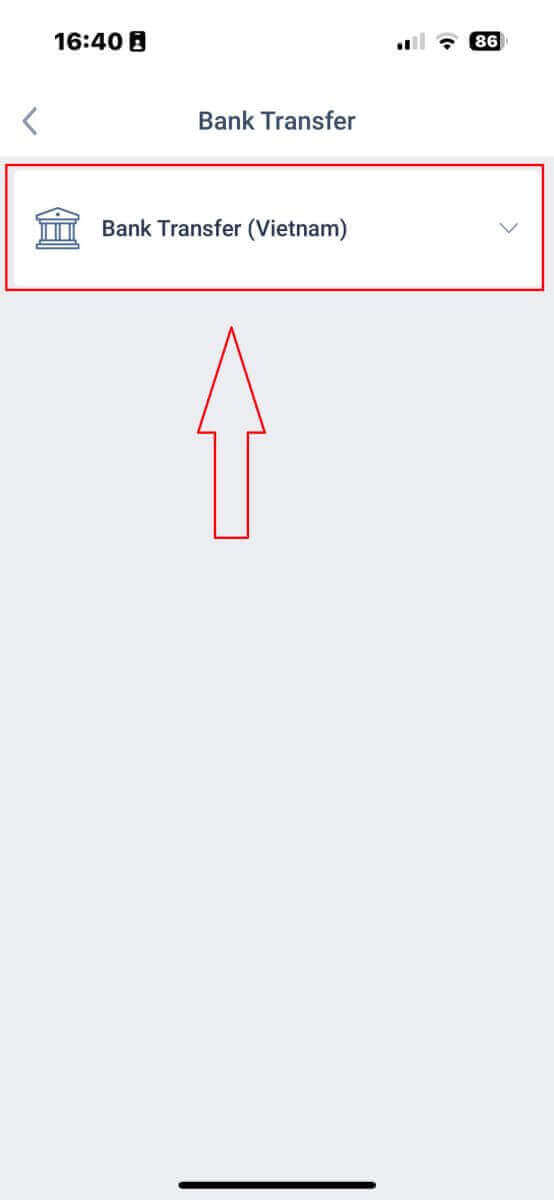
ຕໍ່ໄປ, ທ່ານຈະຕ້ອງໃຫ້ຂໍ້ມູນບາງຢ່າງເພື່ອດຳເນີນການຖອນເງິນຕໍ່ໄປ:
- ເລືອກບັນຊີການຊື້ຂາຍທີ່ສາມາດຖອນໄດ້.
- ເລືອກບັນຊີທະນາຄານຖ້າຂໍ້ມູນຂອງມັນເຄີຍຖືກບັນທຶກໄວ້ກ່ອນ. ຖ້າບໍ່ດັ່ງນັ້ນ, ແຕະ "ເພີ່ມ" ເພື່ອເພີ່ມບັນຊີທະນາຄານທີ່ທ່ານຕ້ອງການຖອນອອກຈາກບັນຊີອື່ນນອກຈາກບັນຊີທີ່ບັນທຶກໄວ້.
- ໃສ່ເງິນທີ່ທ່ານຕ້ອງການຖອນຢ່າງໜ້ອຍ 300000 ດົ່ງ ຫຼື ທຽບເທົ່າກັບສະກຸນເງິນອື່ນໆ (ຖ້າທ່ານໃສ່ຈຳນວນເງິນທີ່ສູງກວ່າຍອດເງິນປັດຈຸບັນໃນບັນຊີຂອງທ່ານ, ໜ້າຈໍຈະສະແດງຈຳນວນເງິນສູງສຸດທີ່ມີຢູ່ໃນບັນຊີທີ່ເລືອກ).
- ກວດສອບເງິນທີ່ທ່ານຈະໄດ້ຮັບຢ່າງລະອຽດ.
- ເລືອກສະກຸນເງິນທີ່ມີຢູ່ເພື່ອຖອນ.
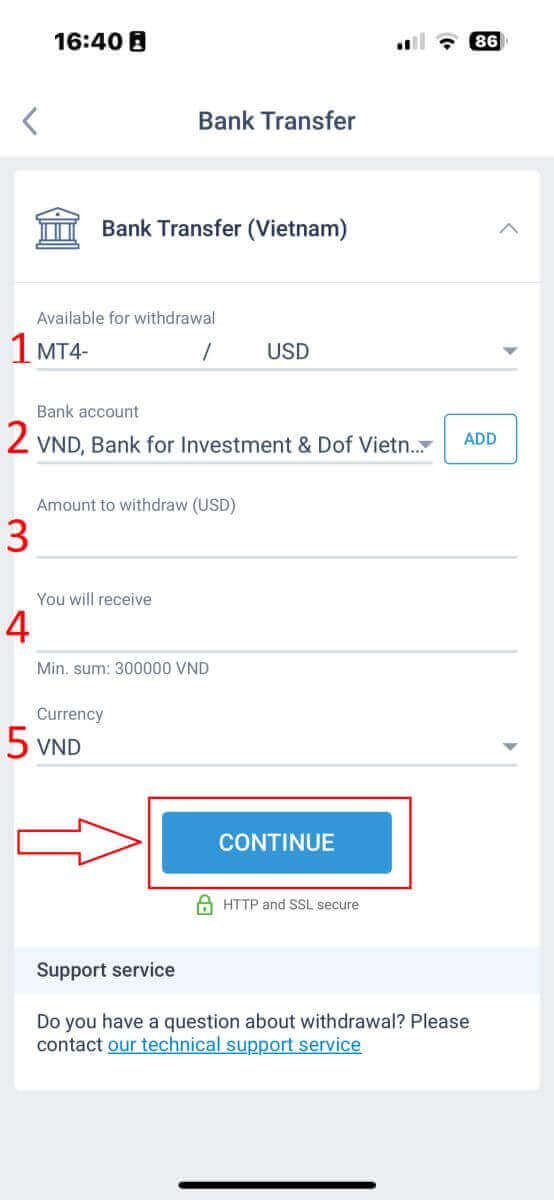
ໃນຂັ້ນຕອນນີ້, ລະບົບຈະສະແດງລະຫັດ QR ເພື່ອໃຫ້ທ່ານສາມາດຢືນຢັນໄດ້. ຖ້າການຢືນຢັນສຳເລັດ ແລະ ຂໍ້ມູນທັງໝົດຖືກຕ້ອງ, ລະບົບຈະແຈ້ງໃຫ້ທ່ານຊາບວ່າ "ຄຳຮ້ອງຂໍຖອນເງິນຂອງທ່ານໄດ້ຖືກສົ່ງໄປແລ້ວ". ຕັ້ງແຕ່ເວລານັ້ນຈົນກວ່າທ່ານຈະໄດ້ຮັບເງິນ, ມັນອາດຈະໃຊ້ເວລາຫຼາຍນາທີຫາຫຼາຍຊົ່ວໂມງ.
ການຖອນເງິນທ້ອງຖິ່ນ
ຫຼັງຈາກເລືອກວິທີການຖອນເງິນໃນທ້ອງຖິ່ນທີ່ມີຢູ່, ທ່ານຈະຕ້ອງຕື່ມຂໍ້ມູນບາງຢ່າງເພື່ອເລີ່ມຕົ້ນການຖອນເງິນ:- ບັນຊີທີ່ສາມາດຖອນໄດ້.
- ກະເປົາເງິນທີ່ມີຢູ່ຈະຖືກບັນທຶກໄວ້ຈາກຂະບວນການຝາກເງິນ. ນອກຈາກນັ້ນ, ທ່ານຍັງສາມາດເພີ່ມກະເປົາເງິນທີ່ທ່ານຕ້ອງການຖອນໄດ້ໂດຍການແຕະທີ່ ປຸ່ມ "ເພີ່ມ" .
- ໃສ່ເງິນທີ່ທ່ານຕ້ອງການຖອນ (ຖ້າທ່ານໃສ່ຈຳນວນເງິນທີ່ສູງກວ່າຍອດເງິນປັດຈຸບັນໃນບັນຊີຂອງທ່ານ, ໜ້າຈໍຈະສະແດງຈຳນວນເງິນສູງສຸດທີ່ມີຢູ່ໃນບັນຊີທີ່ເລືອກ).
- ເງິນທີ່ທ່ານຈະໄດ້ຮັບ.
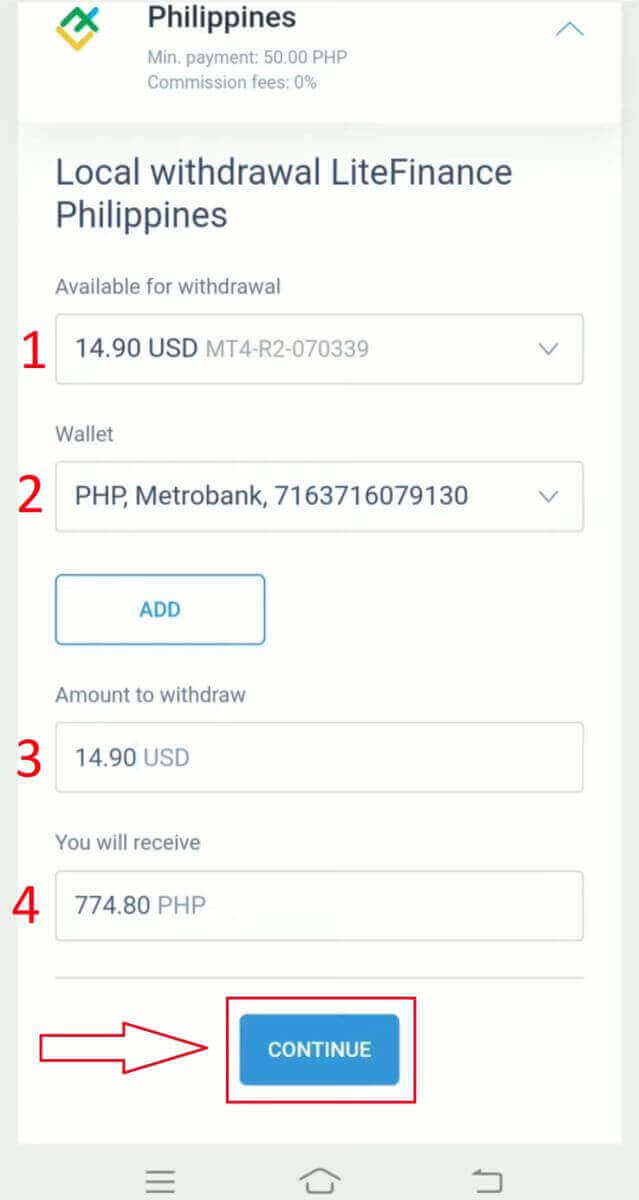
ສຸດທ້າຍ, ໃນຂັ້ນຕອນນີ້, ລະບົບຈະສະແດງລະຫັດ QR ສຳລັບການຢັ້ງຢືນຂອງທ່ານ. ຖ້າການຢັ້ງຢືນສຳເລັດ, ແລະລາຍລະອຽດທັງໝົດທີ່ໃຫ້ມາແມ່ນຖືກຕ້ອງ, ລະບົບຈະແຈ້ງໃຫ້ທ່ານຊາບວ່າຄຳຮ້ອງຂໍຖອນເງິນຂອງທ່ານໄດ້ຖືກສົ່ງໄປສຳເລັດແລ້ວ. ໄລຍະເວລາລະຫວ່າງຈຸດນີ້ ແລະ ເວລາທີ່ທ່ານໄດ້ຮັບເງິນສາມາດແຕກຕ່າງກັນໄປ, ຕັ້ງແຕ່ສອງສາມນາທີຫາສອງສາມຊົ່ວໂມງ.