ເຂົ້າສູ່ລະບົບ LiteFinance ແລະເລີ່ມການຊື້ຂາຍ Forex

ຂ້າງລຸ່ມນີ້ແມ່ນຂັ້ນຕອນທີ່ຊັດເຈນ, ປະຕິບັດເພື່ອເຂົ້າສູ່ລະບົບ LiteFinance, ກະກຽມພື້ນທີ່ເຮັດວຽກການຄ້າຂອງທ່ານ, ເລືອກຄູ່ສະກຸນເງິນ, ວາງຕະຫຼາດແລະຄໍາສັ່ງທີ່ຍັງຄ້າງຢູ່, ແລະກໍານົດລະດັບການຢຸດການສູນເສຍແລະກໍາໄລພື້ນຖານ. ຂັ້ນຕອນຍັງອະທິບາຍວິທີການສະຫຼັບລະຫວ່າງບັນຊີສາທິດ ແລະບັນຊີສົດ, ການແກ້ໄຂດ່ວນສໍາລັບບັນຫາການເຂົ້າສູ່ລະບົບທົ່ວໄປ, ແລະການກວດສອບເງິນທຶນ ແລະການກວດສອບທີ່ຈະຕ້ອງສໍາເລັດກ່ອນທີ່ທ່ານຈະສາມາດດໍາເນີນການເທຣດ Forex ສົດໄດ້.

ວິທີການເຂົ້າສູ່ລະບົບ LiteFinance
ວິທີການເຂົ້າສູ່ລະບົບ LiteFinance ໃນແອັບເວັບ
ວິທີການເຂົ້າສູ່ລະບົບ LiteFinance ດ້ວຍບັນຊີທີ່ລົງທະບຽນແລ້ວ
ຖ້າທ່ານຍັງບໍ່ມີບັນຊີທີ່ລົງທະບຽນແລ້ວ, ທ່ານສາມາດເບິ່ງໂພສນີ້: ວິທີການລົງທະບຽນບັນຊີໃນ LiteFinance .ເຂົ້າເບິ່ງ ໜ້າຫຼັກຂອງ LiteFinance ແລະຄລິກໃສ່ ປຸ່ມ "ເຂົ້າສູ່ລະບົບ" .
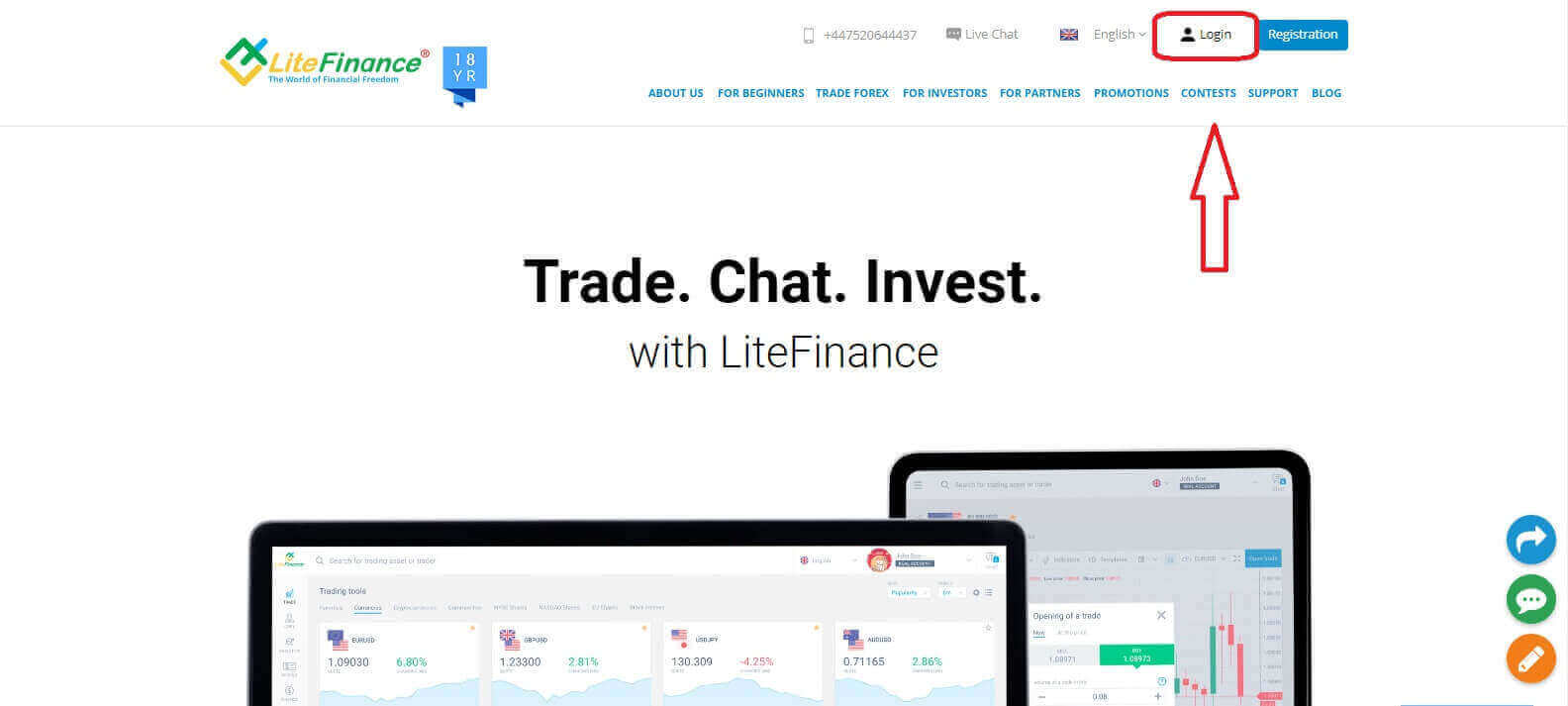
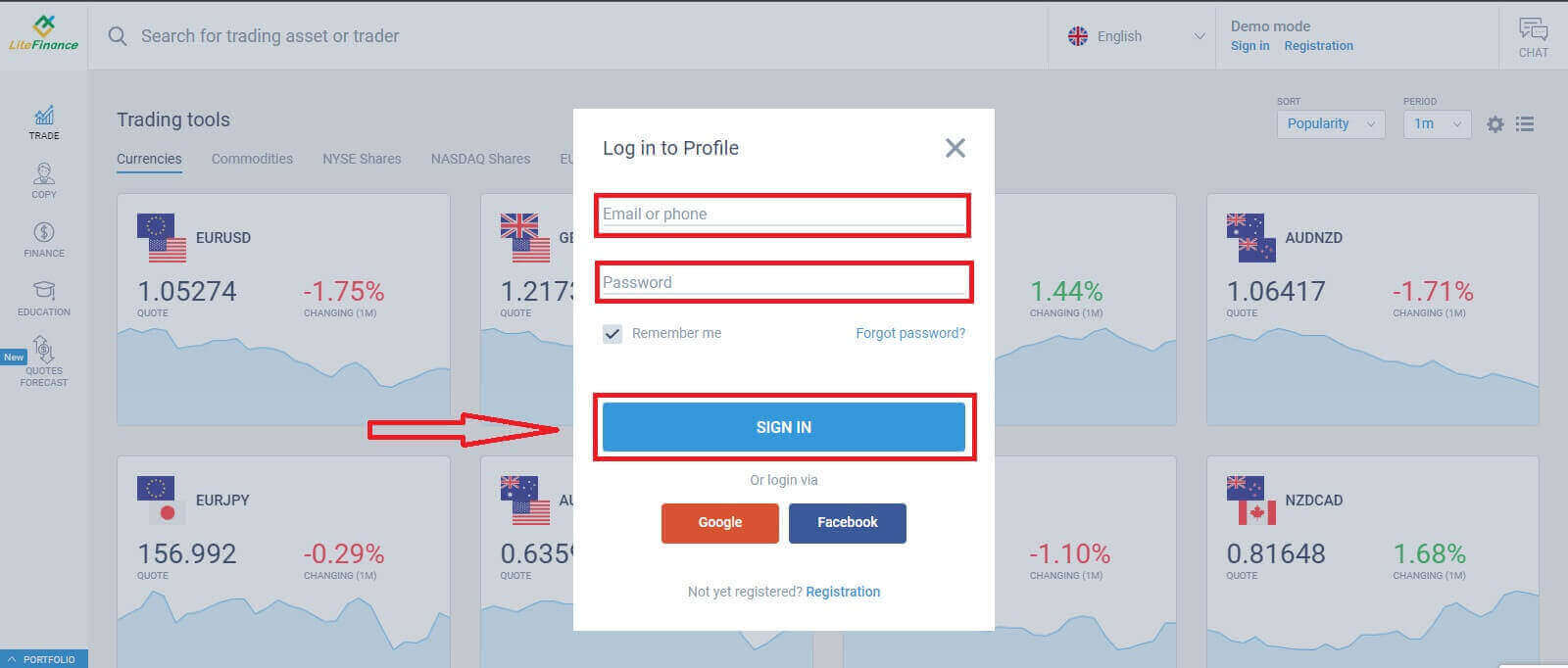
ຄລິກ "ເຂົ້າສູ່ລະບົບ" ຫຼັງຈາກໃສ່ທີ່ຢູ່ອີເມວ ແລະລະຫັດຜ່ານທີ່ລົງທະບຽນຂອງທ່ານເພື່ອເຂົ້າເຖິງບັນຊີຂອງທ່ານ.
ເຂົ້າສູ່ລະບົບ LiteFinance ຜ່ານ Google
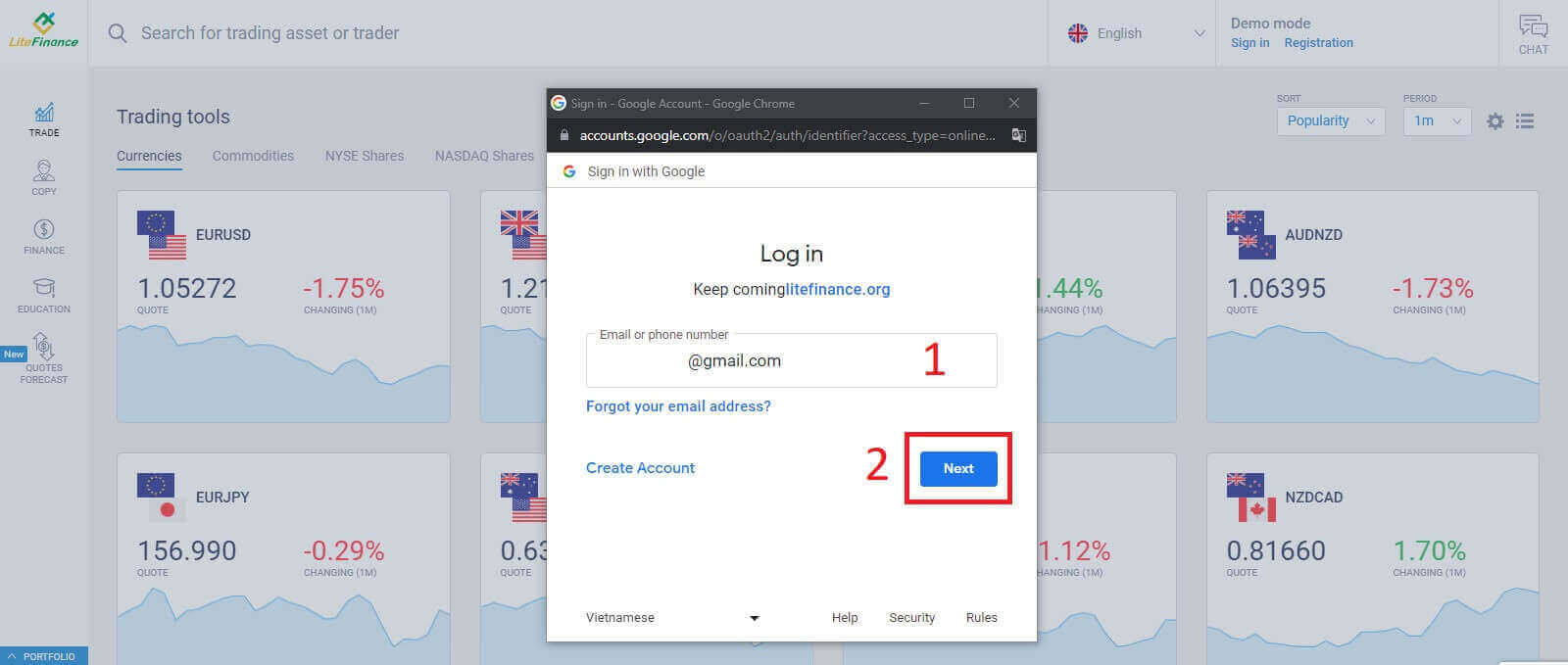
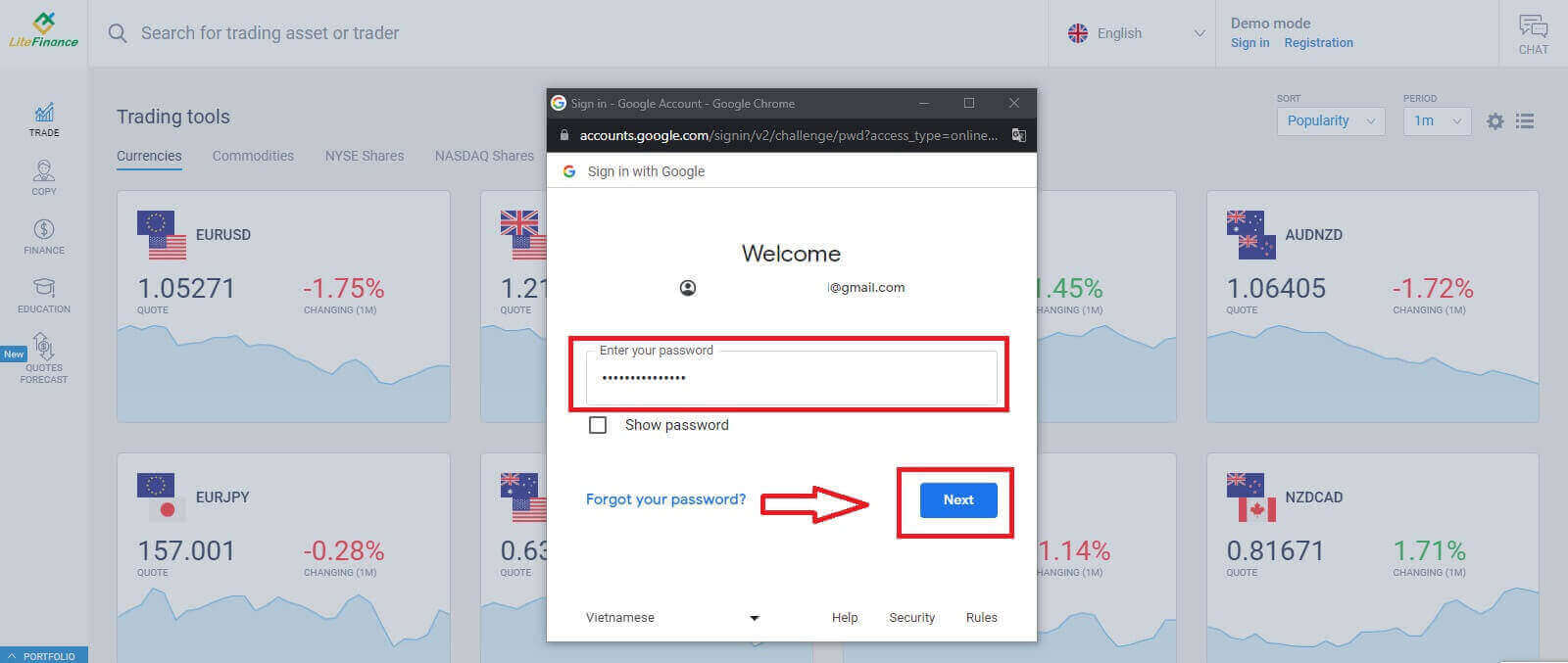
ໃນໜ້າລົງທະບຽນ, ໃນ ແບບຟອມ "ເຂົ້າສູ່ລະບົບໂປຣໄຟລ໌" , ໃຫ້ເລືອກ ປຸ່ມ Google . ໜ້າຕ່າງປັອບອັບໃໝ່ຈະປາກົດຂຶ້ນ. ໃນໜ້າທຳອິດ, ທ່ານຕ້ອງໃສ່ທີ່ຢູ່ອີເມວ/ເບີໂທລະສັບຂອງທ່ານ ຈາກນັ້ນຄລິກ "ຕໍ່ໄປ ". ໃສ່ລະຫັດຜ່ານບັນຊີ Google ຂອງທ່ານໃນໜ້າຕໍ່ໄປ ແລະ ຄລິກ "ຕໍ່ໄປ" .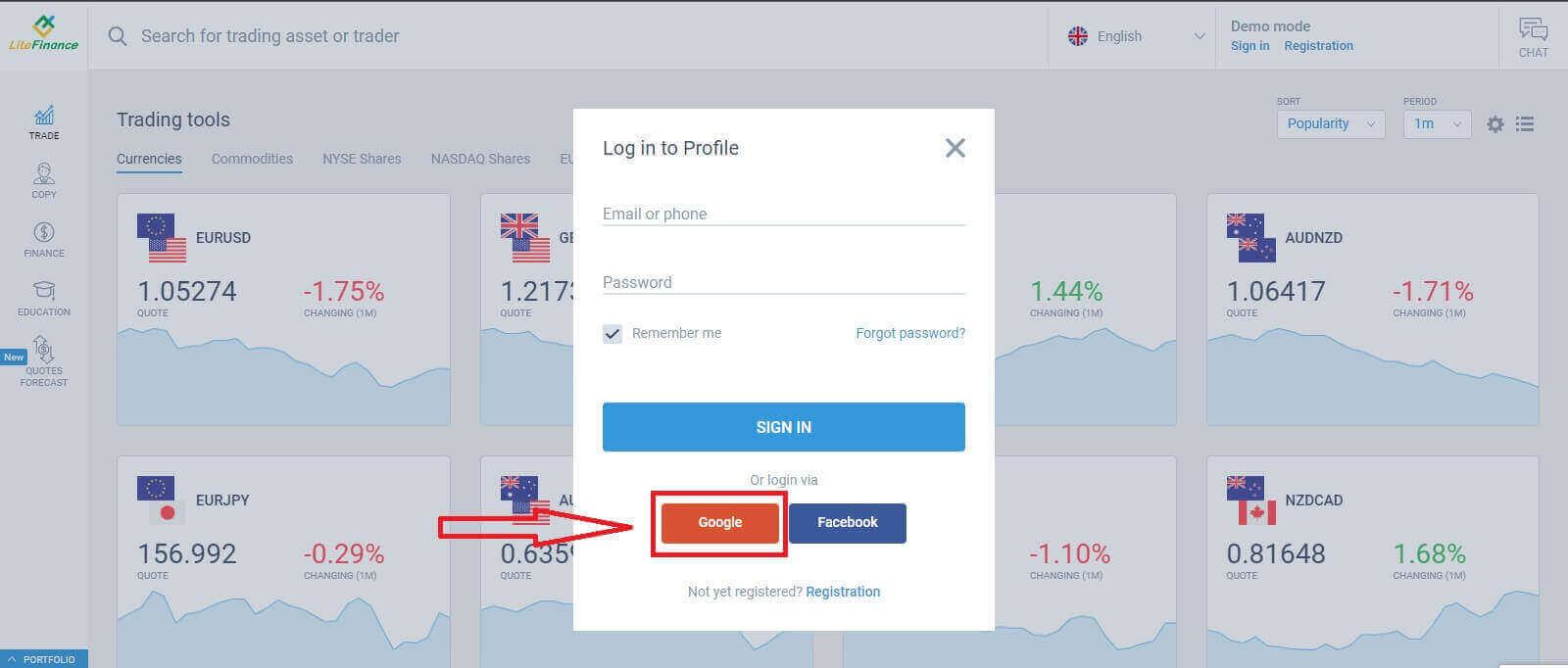
ເຂົ້າສູ່ລະບົບ LiteFinance ດ້ວຍ Facebook
ເລືອກປຸ່ມ Facebook ໃນ ແບບຟອມ "ເຂົ້າສູ່ລະບົບໂປຣໄຟລ໌" ຂອງໜ້າລົງທະບຽນ .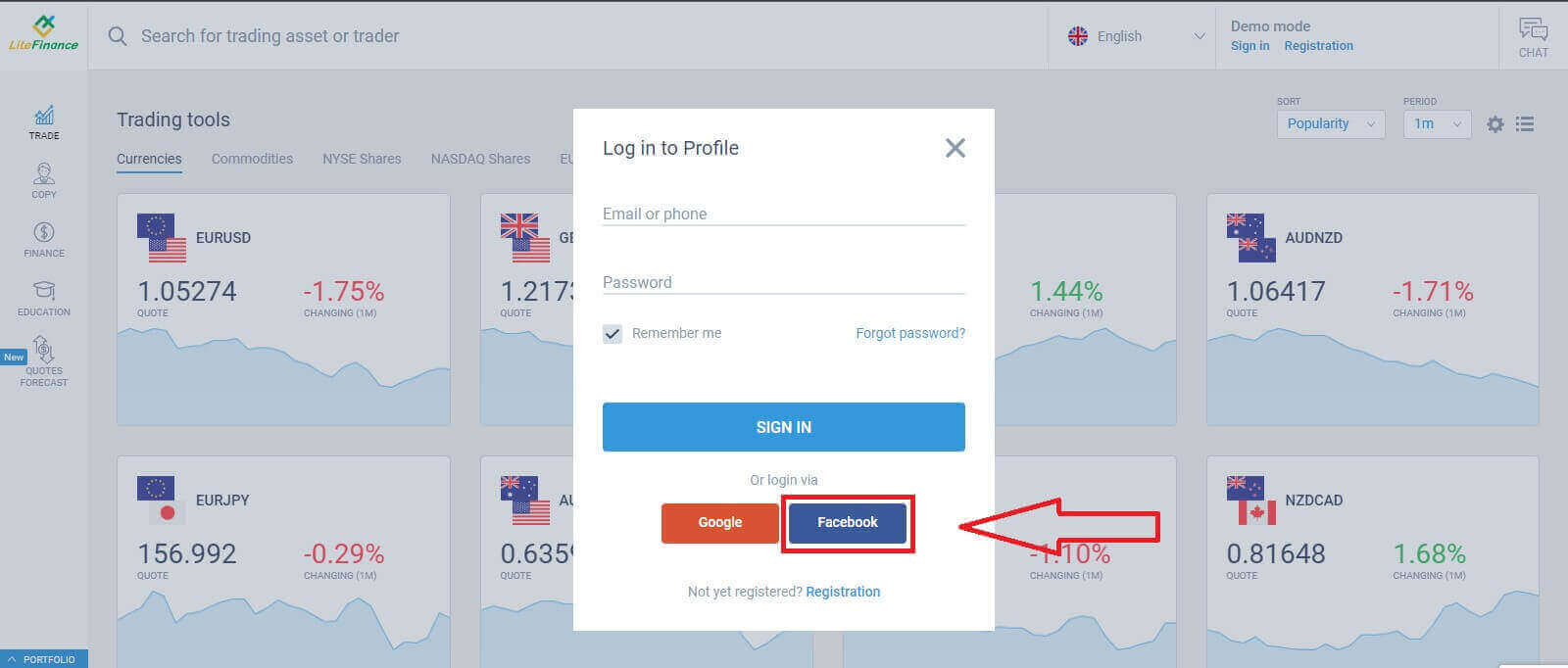
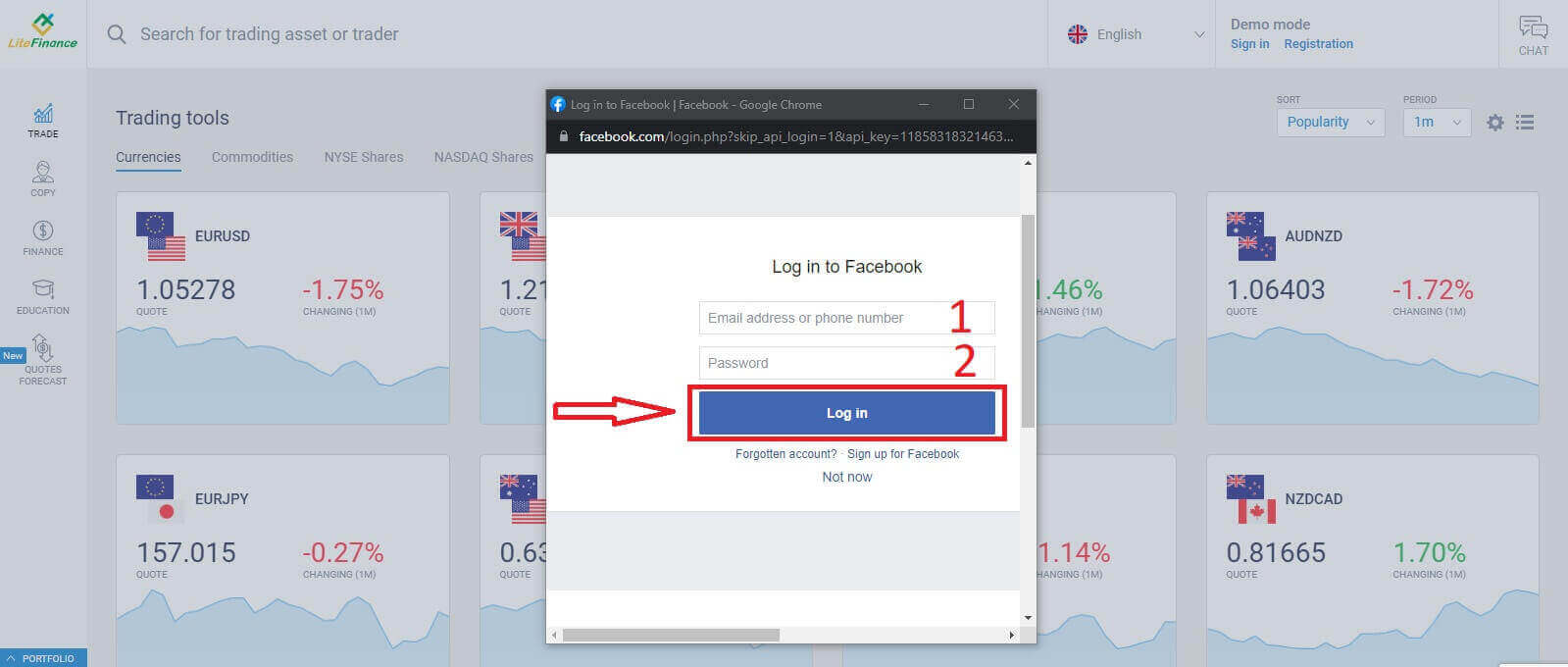
ໃນໜ້າຕ່າງປັອບອັບທຳອິດ, ໃຫ້ໃສ່ທີ່ຢູ່ອີເມວ/ເບີໂທລະສັບ ແລະລະຫັດຜ່ານຂອງ Facebook ຂອງທ່ານ. ຫຼັງຈາກນັ້ນ, ຄລິກ "ເຂົ້າສູ່ລະບົບ".
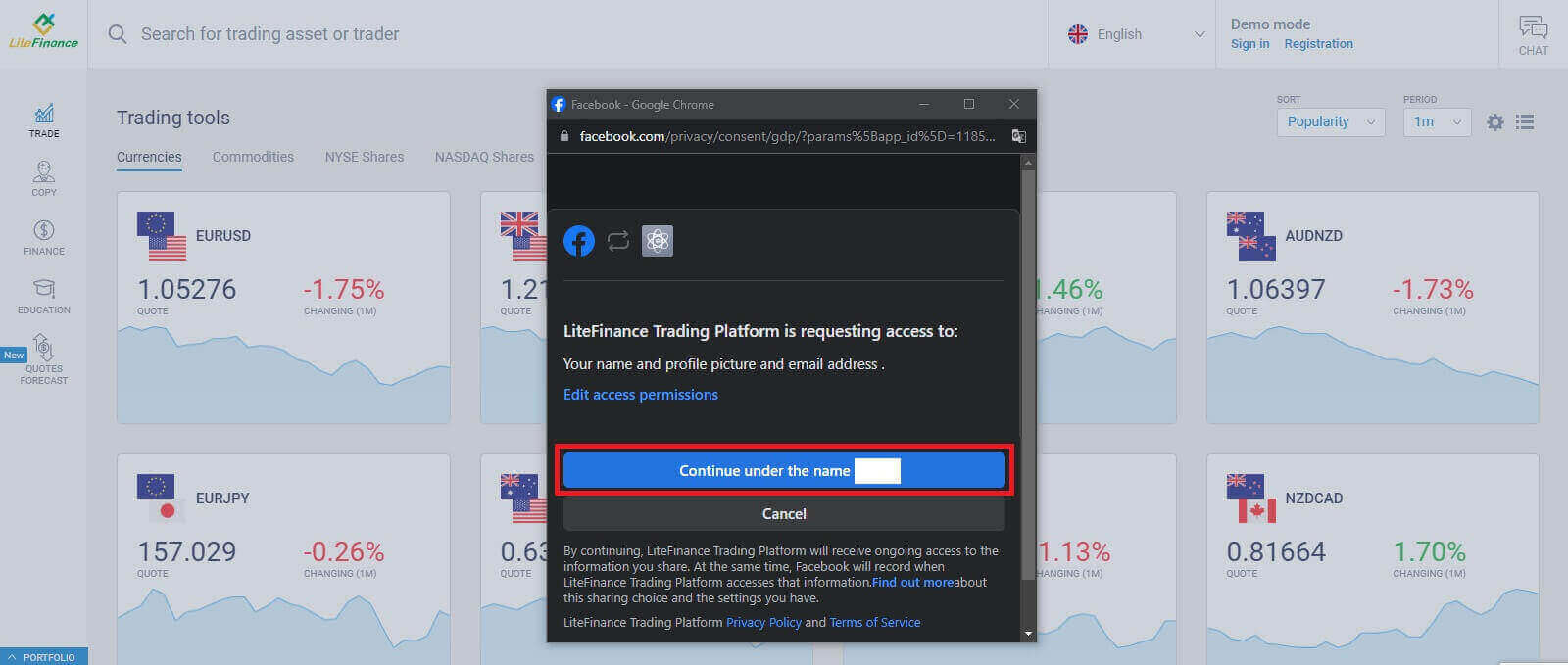
ເລືອກ ປຸ່ມ "ສືບຕໍ່ພາຍໃຕ້ຊື່..." ໃນອັນທີສອງ.
ວິທີການກູ້ຄືນລະຫັດຜ່ານ LiteFinance ຂອງທ່ານ
ເຂົ້າໄປທີ່ ໜ້າຫຼັກຂອງ LiteFinance ແລະຄລິກທີ່ ປຸ່ມ "ເຂົ້າສູ່ລະບົບ" .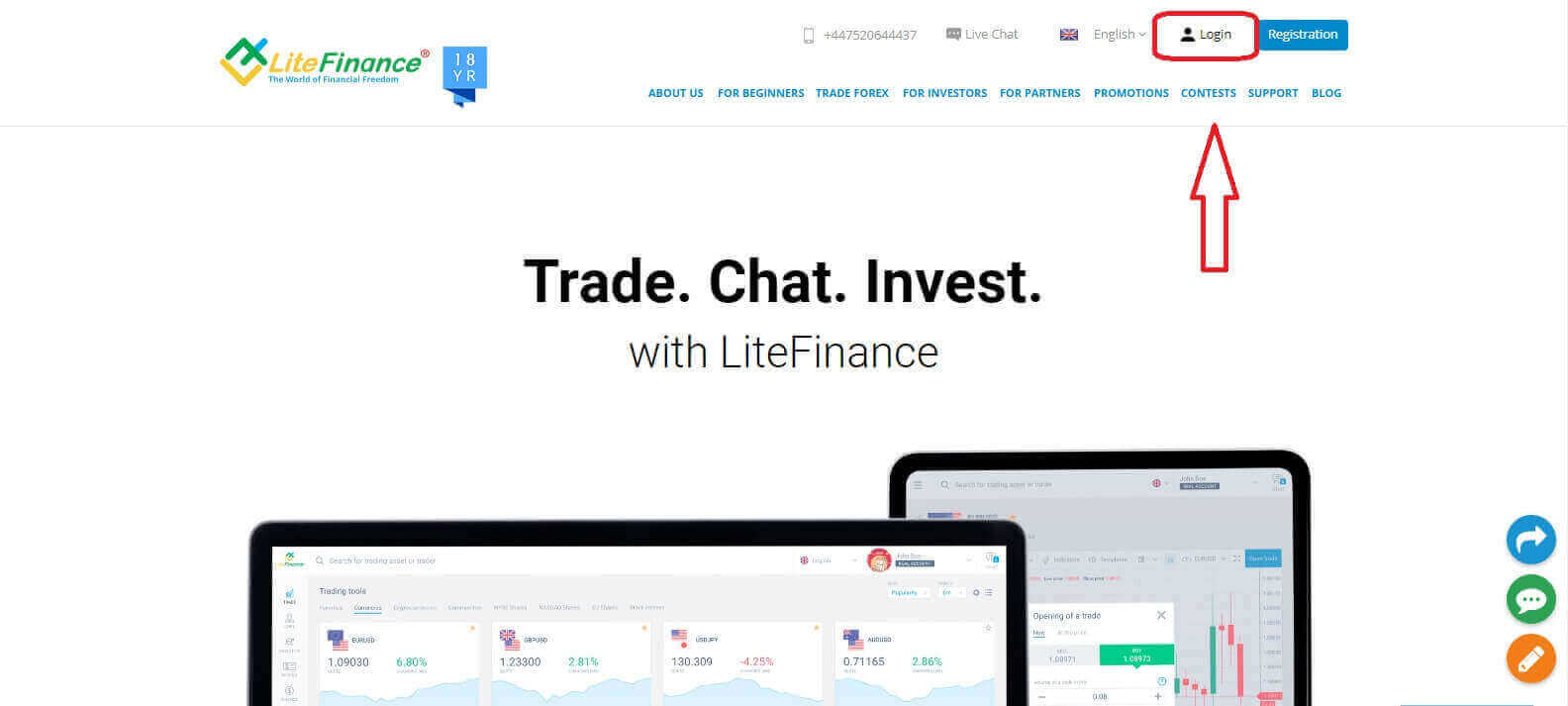
ຢູ່ໜ້າເຂົ້າສູ່ລະບົບ, ເລືອກ "ລືມລະຫັດຜ່ານ" .
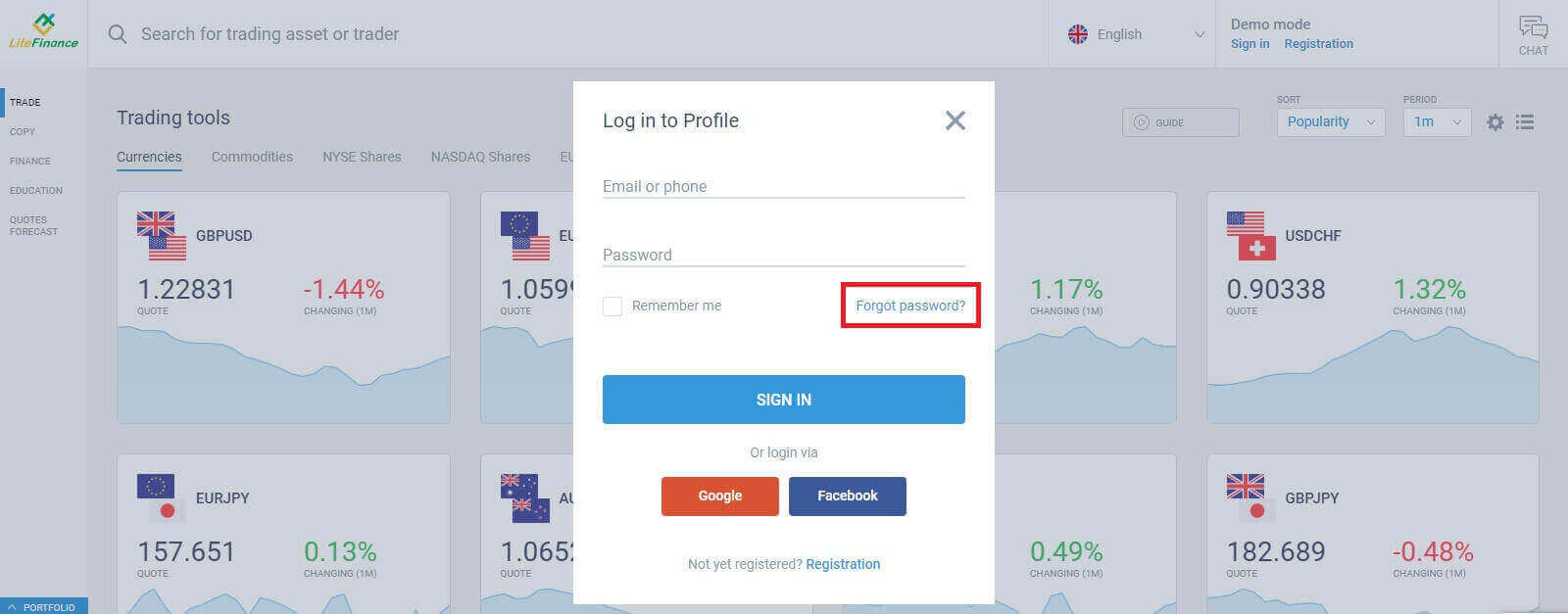
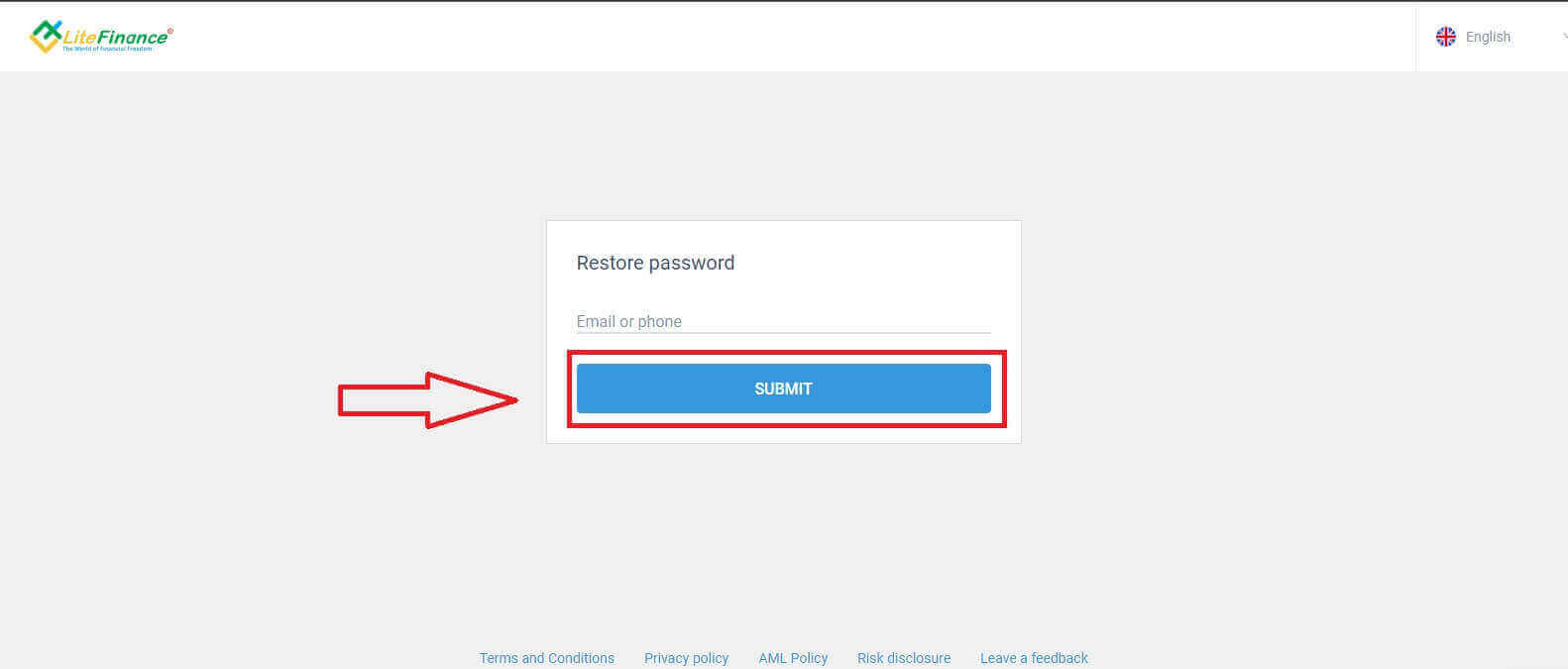
ໃສ່ອີເມວ/ເບີໂທລະສັບຂອງບັນຊີທີ່ທ່ານຕ້ອງການຕັ້ງລະຫັດຜ່ານໃໝ່ໃນແບບຟອມ, ຈາກນັ້ນຄລິກ "ສົ່ງ". ພາຍໃນໜຶ່ງນາທີ, ທ່ານຈະໄດ້ຮັບລະຫັດຢືນຢັນ 8 ຕົວເລກ ສະນັ້ນກະລຸນາກວດສອບກ່ອງຈົດໝາຍຂອງທ່ານຢ່າງລະມັດລະວັງ.
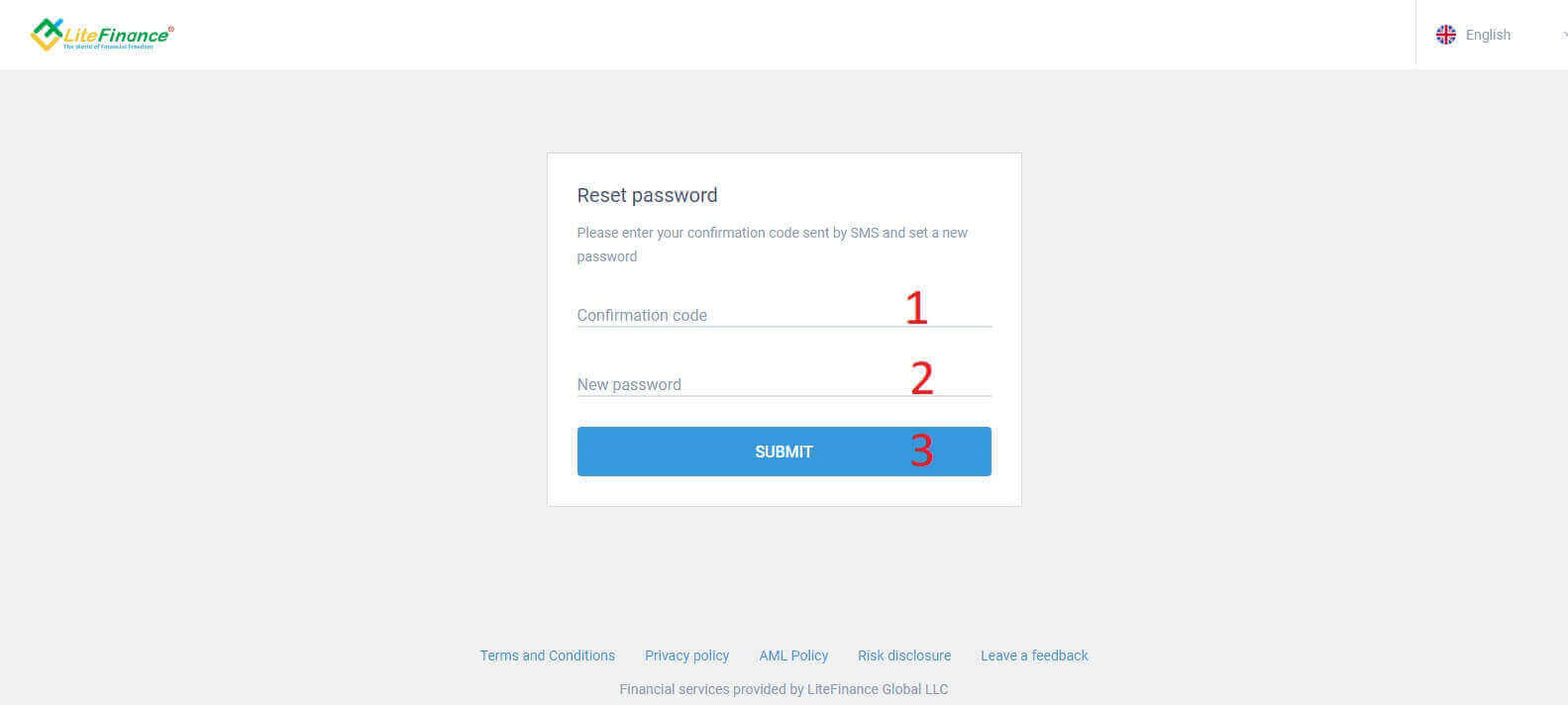
ສຸດທ້າຍ, ໃນແບບຟອມຕໍ່ໄປ, ທ່ານຈະຕ້ອງຕື່ມລະຫັດຢືນຢັນຂອງທ່ານໃສ່ໃນແບບຟອມ ແລະສ້າງລະຫັດຜ່ານໃໝ່. ເພື່ອສຳເລັດການຕັ້ງລະຫັດຜ່ານໃໝ່, ໃຫ້ຄລິກ "ສົ່ງ".
ວິທີການເຂົ້າສູ່ລະບົບ LiteFinance ໃນແອັບ LiteFinance Mobile
ເຂົ້າສູ່ລະບົບ LiteFinance ໂດຍໃຊ້ບັນຊີທີ່ລົງທະບຽນແລ້ວ
ປະຈຸບັນ, ທັງການເຂົ້າສູ່ລະບົບຜ່ານ Google ຫຼື Facebook ບໍ່ສາມາດໃຊ້ໄດ້ໃນແອັບຊື້ຂາຍມືຖື LiteFinance. ຖ້າທ່ານຍັງບໍ່ມີບັນຊີທີ່ລົງທະບຽນ, ເພື່ອເບິ່ງໂພສນີ້: ວິທີການລົງທະບຽນບັນຊີໃນ LiteFinance .ຕິດຕັ້ງແອັບຊື້ຂາຍມືຖື LiteFinance ໃນໂທລະສັບຂອງທ່ານ.
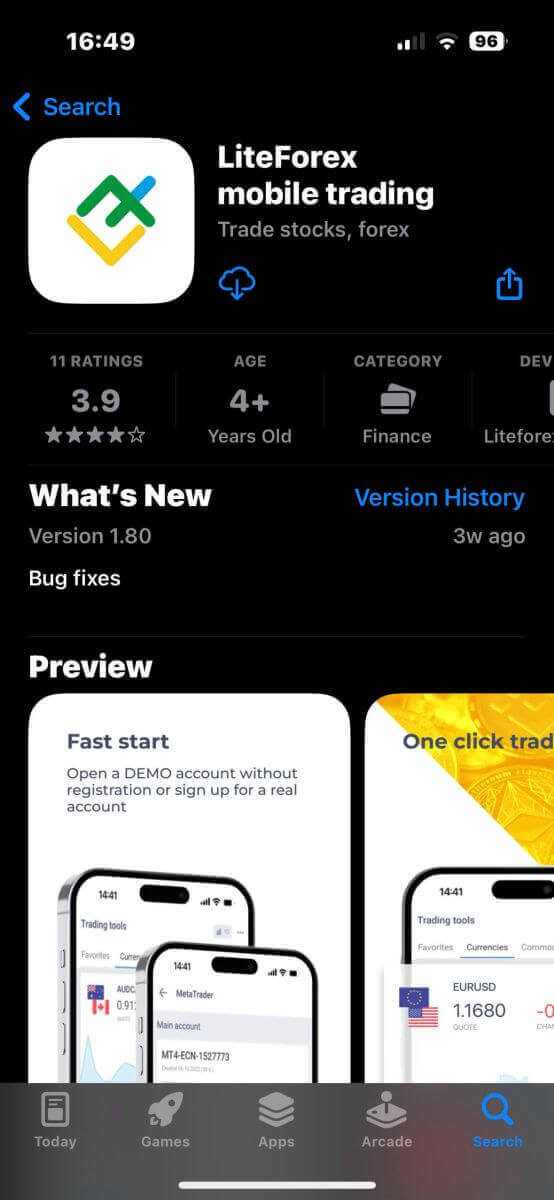
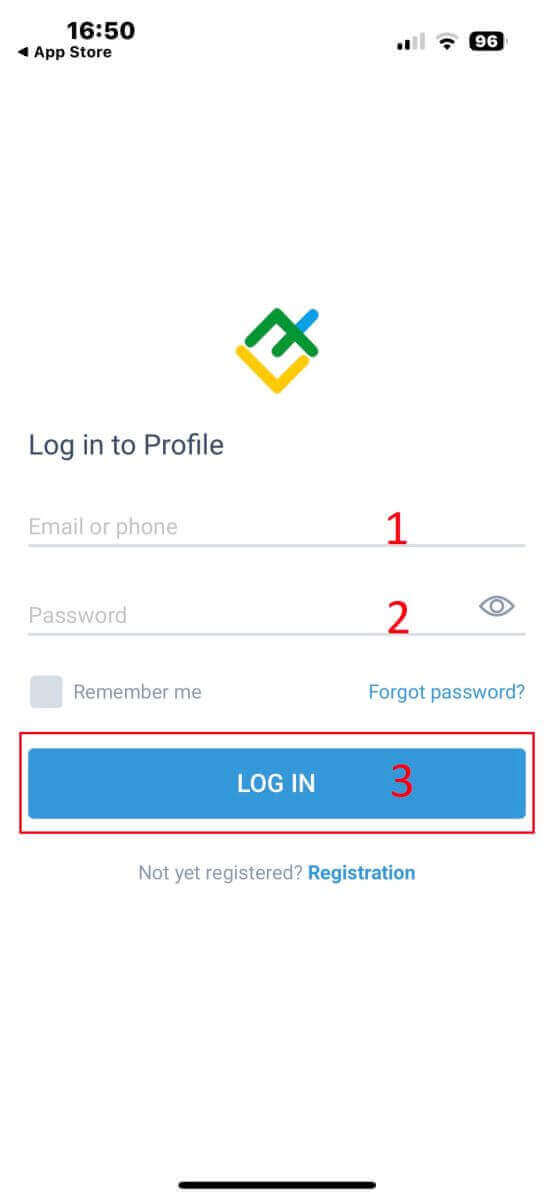
ເປີດແອັບຊື້ຂາຍມືຖື LiteFinance, ໃສ່ລາຍລະອຽດບັນຊີທີ່ລົງທະບຽນຂອງທ່ານ, ແລະຈາກນັ້ນຄລິກ "ເຂົ້າສູ່ລະບົບ" ເພື່ອສືບຕໍ່.
ວິທີການກູ້ຄືນລະຫັດຜ່ານ Litefinance ຂອງທ່ານ
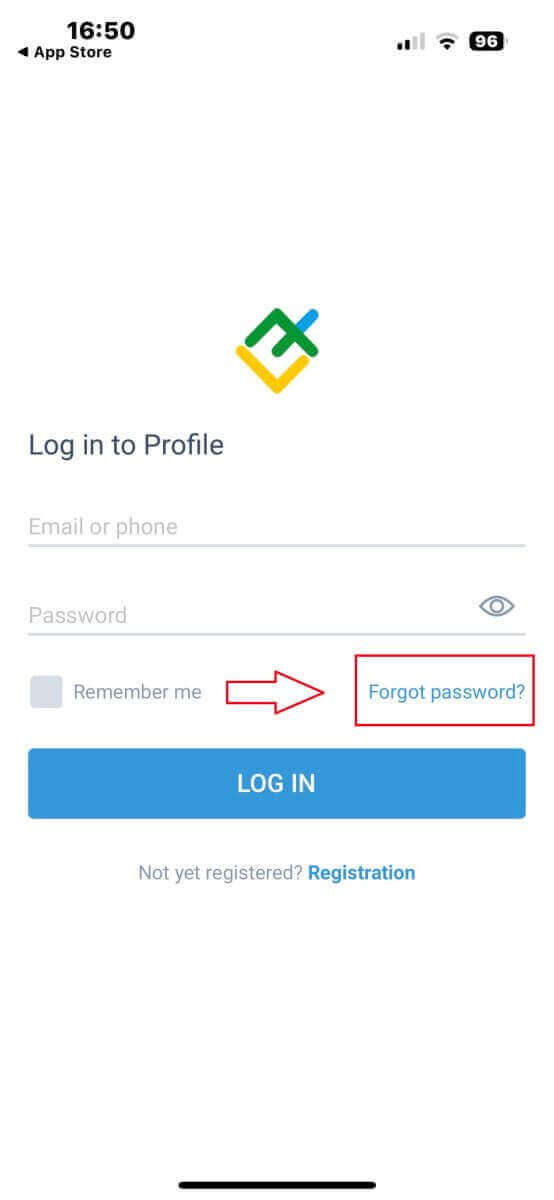
ຢູ່ໜ້າເຂົ້າສູ່ລະບົບຂອງແອັບ, ເລືອກ "ລືມລະຫັດຜ່ານ" .
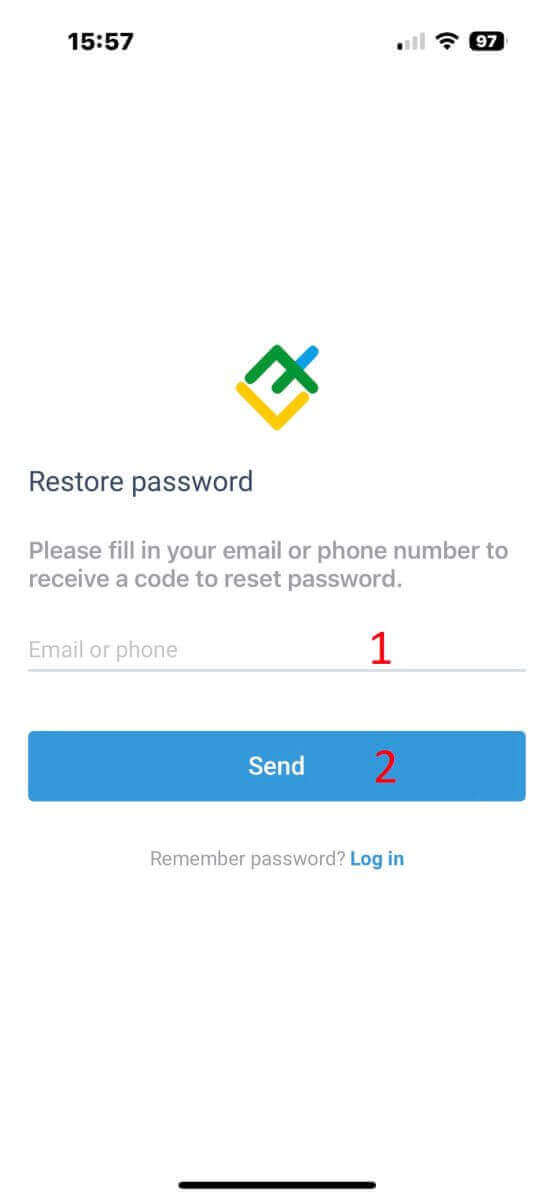
ໃສ່ທີ່ຢູ່ອີເມວ/ເບີໂທລະສັບຂອງບັນຊີທີ່ທ່ານຕ້ອງການຕັ້ງລະຫັດຜ່ານໃໝ່ ແລະ ແຕະ "ສົ່ງ" .
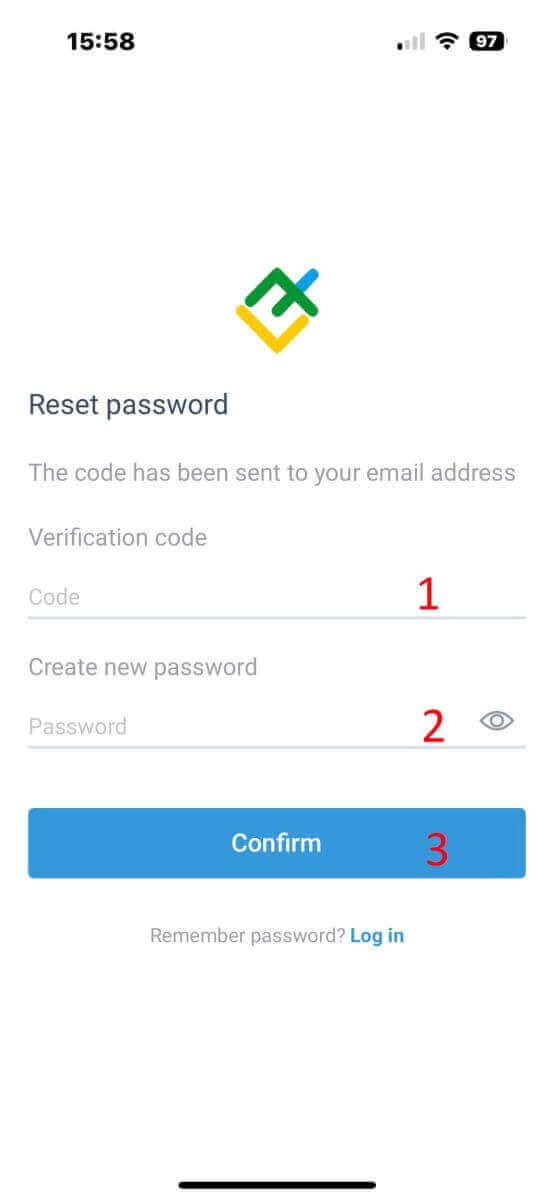
ພາຍໃນ 1 ນາທີ, ທ່ານຈະໄດ້ຮັບລະຫັດຢືນຢັນ 8 ຕົວເລກ. ຫຼັງຈາກນັ້ນ, ໃສ່ລະຫັດຢືນຢັນ ແລະ ລະຫັດຜ່ານໃໝ່ຂອງທ່ານ.
ຄລິກ "ຢືນຢັນ" ແລະ ທ່ານຈະຕັ້ງລະຫັດຜ່ານໃໝ່ສຳເລັດແລ້ວ.
ວິທີການຊື້ຂາຍ Forex ໃນ LiteFinance
ວິທີການເຂົ້າສູ່ລະບົບ LiteFinance MT4 Terminal
ຂັ້ນຕອນທຳອິດແມ່ນການເຂົ້າເຖິງໜ້າຫຼັກຂອງ LiteFinance ໂດຍໃຊ້ບັນຊີທີ່ລົງທະບຽນແລ້ວ. ຈາກນັ້ນເລືອກແຖບ "METATRADER" (ຖ້າທ່ານຍັງບໍ່ໄດ້ລົງທະບຽນບັນຊີ ຫຼື ບໍ່ແນ່ໃຈກ່ຽວກັບຂະບວນການເຂົ້າສູ່ລະບົບ, ທ່ານສາມາດອ້າງອີງເຖິງໂພສຕໍ່ໄປນີ້ເພື່ອເປັນຄຳແນະນຳ: ວິທີການເຂົ້າສູ່ລະບົບ LiteFinance ). 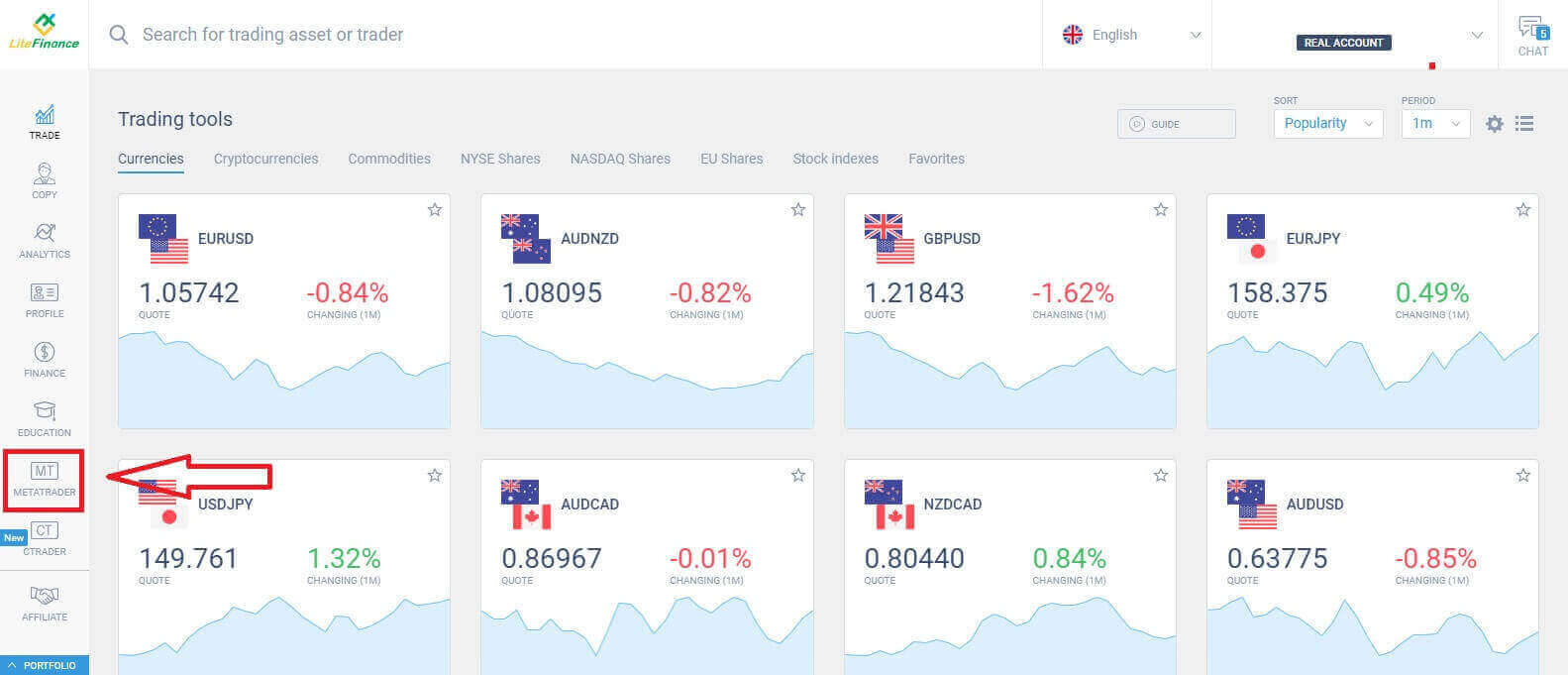
ຕໍ່ໄປ, ເລືອກບັນຊີການຊື້ຂາຍທີ່ທ່ານຕ້ອງການໃຊ້ເປັນບັນຊີຫຼັກ. ຖ້າບັນຊີທີ່ເລືອກບໍ່ແມ່ນບັນຊີຫຼັກ, ໃຫ້ຄລິກຂໍ້ຄວາມ "ປ່ຽນເປັນບັນຊີຫຼັກ" ໃນແຖວດຽວກັນກັບບັນຊີທີ່ເລືອກ. 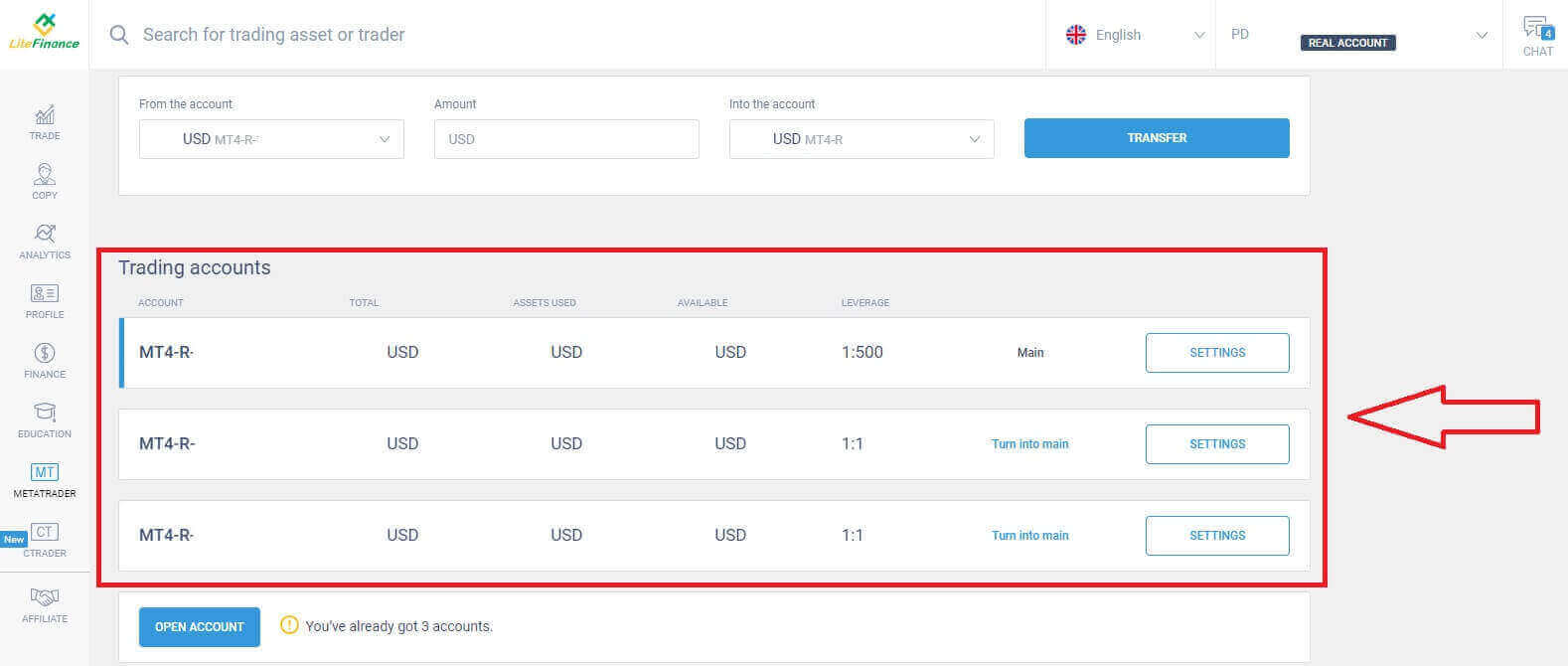 ເລື່ອນຂຶ້ນດ້ວຍເມົາສ໌ຂອງທ່ານ, ແລະຢູ່ທີ່ນີ້, ທ່ານຈະພົບຂໍ້ມູນສຳຄັນບາງຢ່າງທີ່ທ່ານຕ້ອງການສຳລັບການເຂົ້າສູ່ລະບົບ:
- ໝາຍເລກເຂົ້າສູ່ລະບົບເຊີບເວີ.
- ເຊີບເວີເພື່ອເຂົ້າສູ່ລະບົບ.
- ຊື່ແມ່ນສະແດງຢູ່ໃນເຄື່ອງ.
- ລະຫັດຜ່ານຂອງພໍ່ຄ້າເພື່ອເຂົ້າສູ່ລະບົບ.
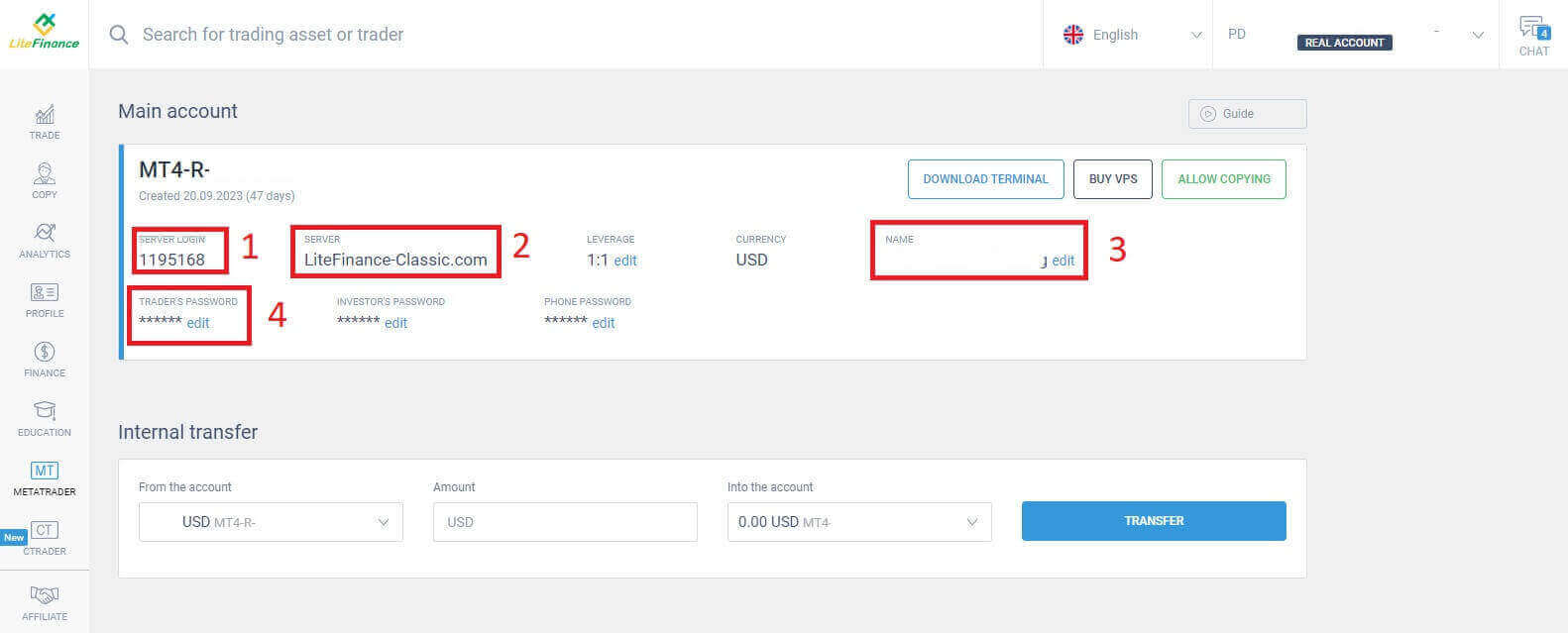
ສຳລັບພາກສ່ວນລະຫັດຜ່ານ, ໃຫ້ຄລິກໃສ່ ປຸ່ມ "ແກ້ໄຂ" ທີ່ຢູ່ຂ້າງຊ່ອງລະຫັດຜ່ານເພື່ອປ່ຽນລະຫັດຜ່ານຂອງທ່ານເພື່ອຕອບສະໜອງຄວາມຕ້ອງການຂອງລະບົບ. ຫຼັງຈາກທີ່ທ່ານເຮັດສຳເລັດແລ້ວ, ໃຫ້ຄລິກ "ບັນທຶກ" . 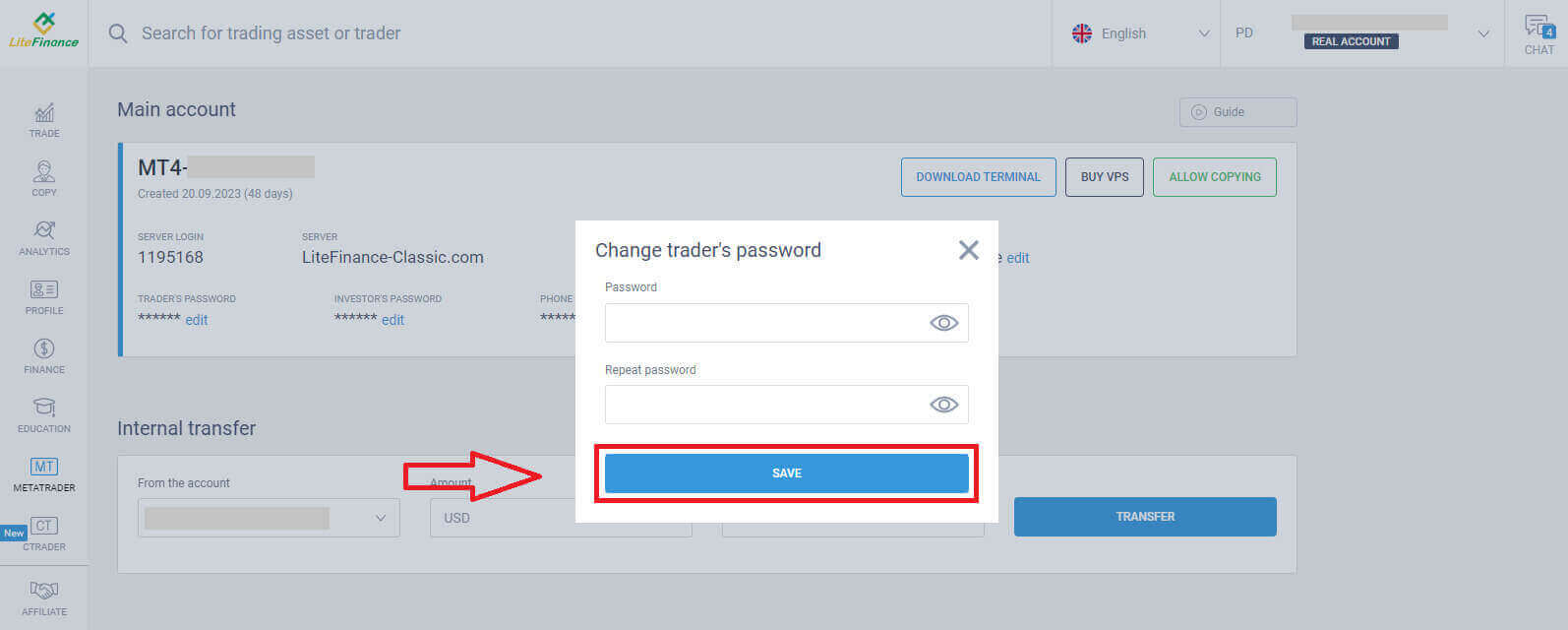
ໃນຂັ້ນຕອນຕໍ່ໄປ, ທ່ານຈະຕ້ອງດຳເນີນການດາວໂຫຼດ ແລະ ເປີດໂປຣແກຣມ LiteFinance MT4 Terminal ໂດຍການຄລິກໃສ່ ປຸ່ມ "ດາວໂຫຼດໂປຣແກຣມ" .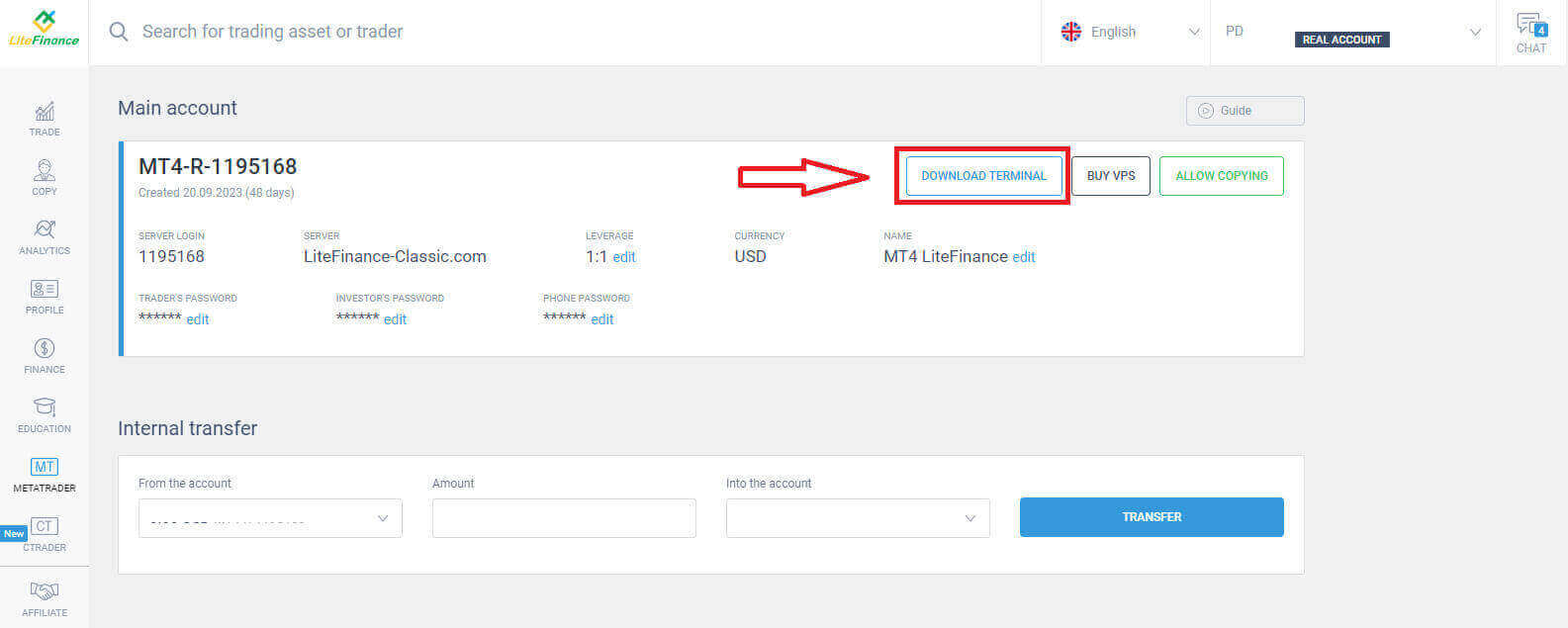
ຫຼັງຈາກເປີດໃຊ້ເຄື່ອງຄອມພິວເຕີແລ້ວ, ກະລຸນາເລືອກ ເມນູ "ໄຟລ໌" ຢູ່ມຸມຊ້າຍເທິງຂອງໜ້າຈໍ. 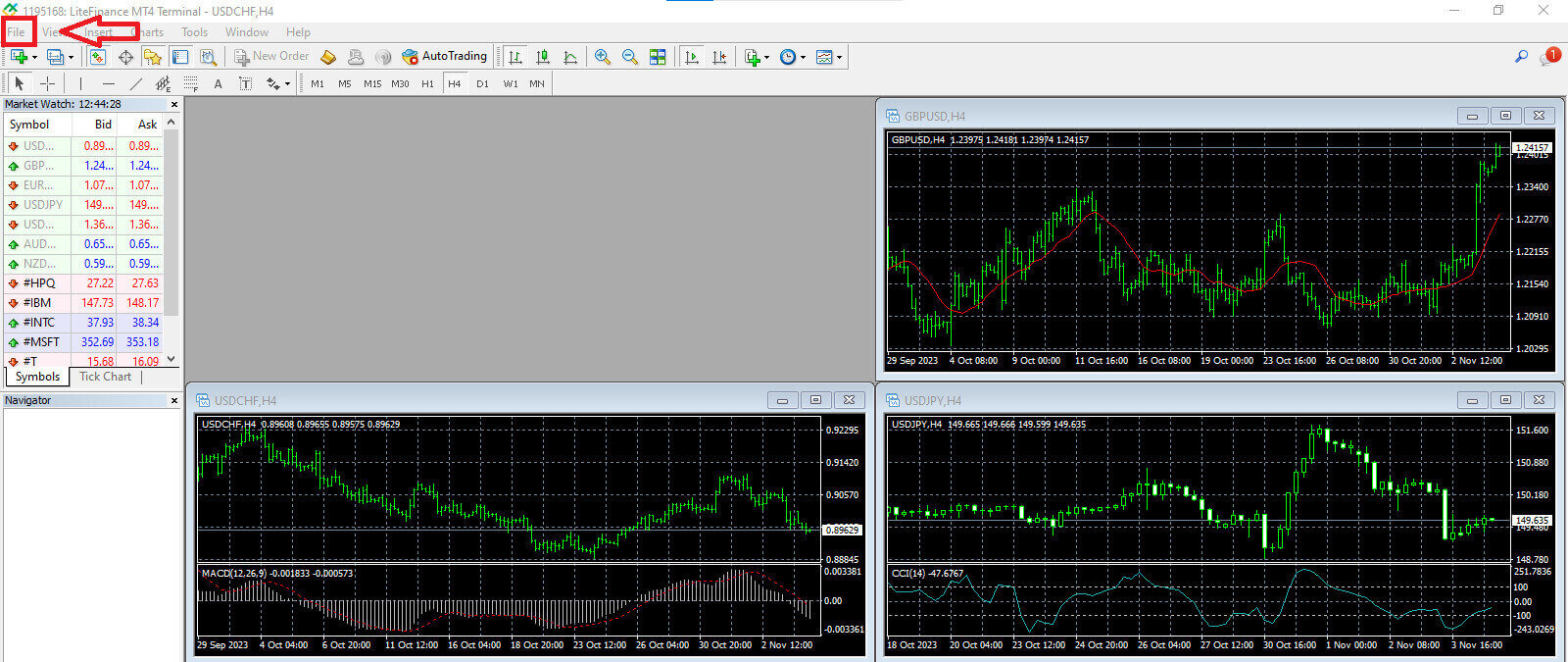
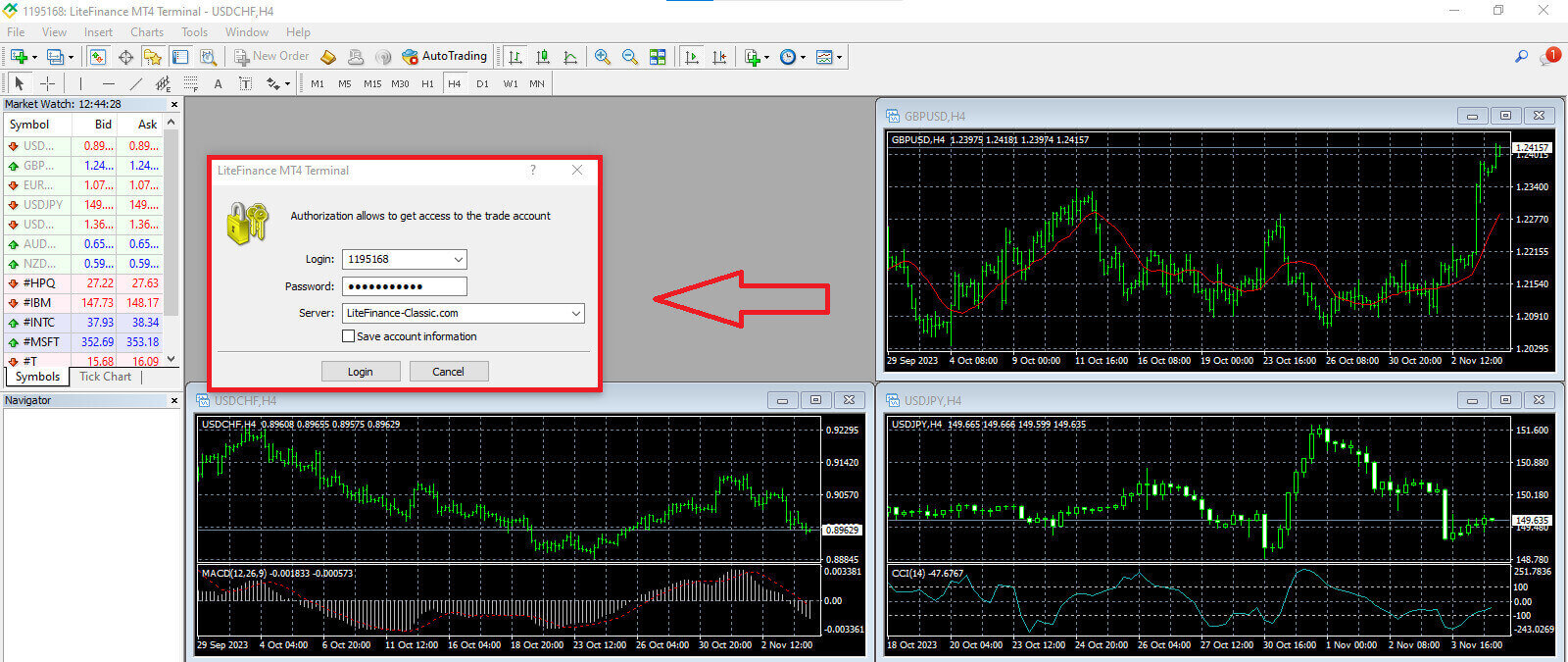
ສືບຕໍ່ໂດຍການເລືອກ "ເຂົ້າສູ່ລະບົບບັນຊີການຄ້າ" ເພື່ອເປີດແບບຟອມເຂົ້າສູ່ລະບົບ. 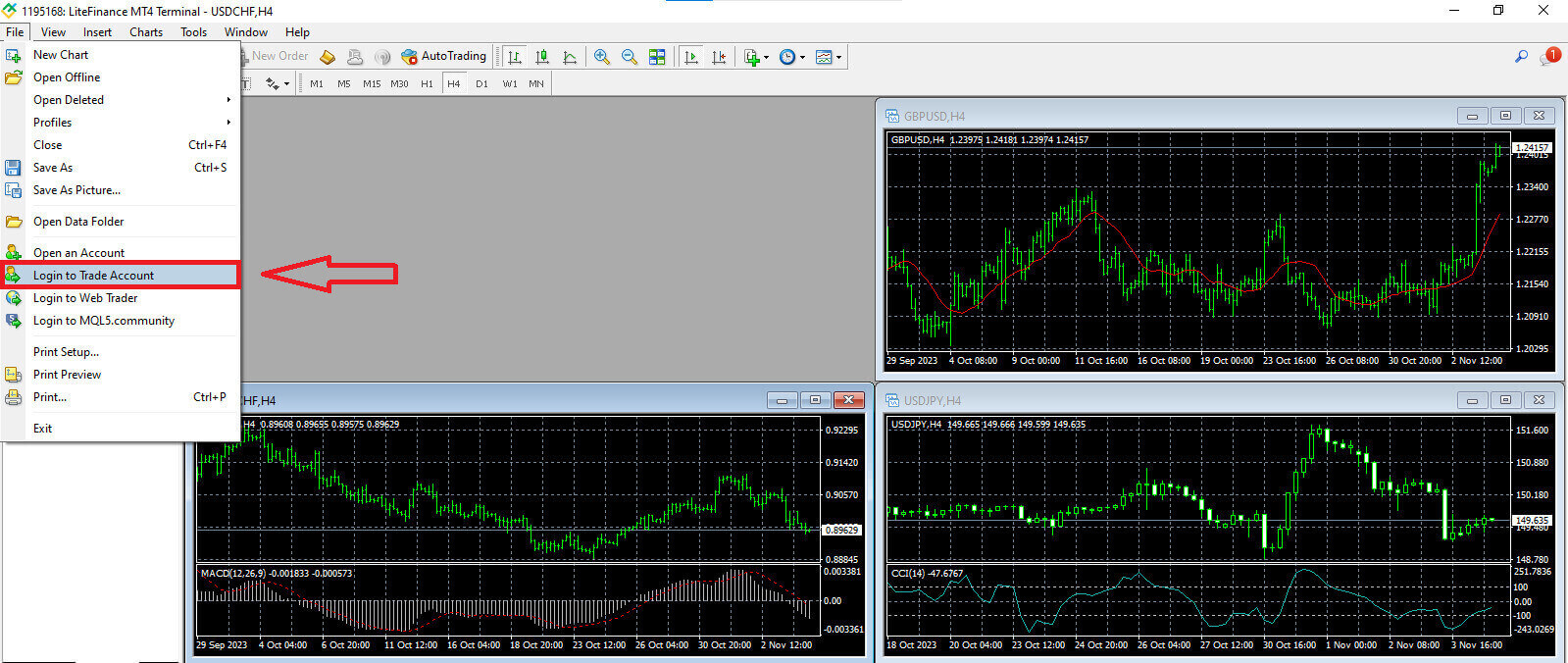
ໃນແບບຟອມນີ້, ທ່ານຈະຕ້ອງໃຫ້ຂໍ້ມູນບາງຢ່າງຈາກບັນຊີການຊື້ຂາຍທີ່ເລືອກໃນຂັ້ນຕອນກ່ອນໜ້ານີ້ເພື່ອເຂົ້າສູ່ລະບົບ:
- ໃນຊ່ອງວ່າງທຳອິດຈາກດ້ານເທິງ, ໃຫ້ໃສ່ ໝາຍເລກ "SERVER LOGIN" ຂອງທ່ານ .
- ໃສ່ລະຫັດຜ່ານທີ່ທ່ານໄດ້ສ້າງຂື້ນຈາກຂັ້ນຕອນກ່ອນໜ້ານີ້.
- ເລືອກ ເຊີບເວີການຊື້ຂາຍ ທີ່ລະບົບສະແດງຢູ່ໃນການຕັ້ງຄ່າບັນຊີການຊື້ຂາຍ.
ວິທີການວາງຄໍາສັ່ງຊື້ຂາຍໃໝ່ໃນ LiteFinance MT4
ກ່ອນອື່ນໝົດ, ທ່ານຈຳເປັນຕ້ອງເລືອກຊັບສິນ ແລະ ເຂົ້າເຖິງຕາຕະລາງຂອງມັນ.
ເພື່ອເບິ່ງ Market Watch, ທ່ານສາມາດໄປທີ່ ເມນູ "ເບິ່ງ" ແລະ ຄລິກໃສ່ Market Watch ຫຼື ໃຊ້ປຸ່ມລັດ Ctrl+M. ໃນພາກນີ້, ລາຍຊື່ສັນຍາລັກຈະຖືກສະແດງ. ເພື່ອສະແດງລາຍຊື່ທັງໝົດ, ທ່ານສາມາດຄລິກຂວາພາຍໃນໜ້າຕ່າງ ແລະ ເລືອກ "ສະແດງທັງໝົດ" . ຖ້າທ່ານຕ້ອງການເພີ່ມຊຸດເຄື່ອງມືສະເພາະໃສ່ Market Watch, ທ່ານສາມາດເຮັດໄດ້ໂດຍການໃຊ້ ເມນູເລື່ອນລົງ "ສັນຍາລັກ"
.
ເພື່ອໂຫຼດຊັບສິນສະເພາະ, ເຊັ່ນຄູ່ສະກຸນເງິນ, ໃສ່ຕາຕະລາງລາຄາ, ໃຫ້ຄລິກໜຶ່ງຄັ້ງໃສ່ຄູ່. ຫຼັງຈາກເລືອກມັນແລ້ວ, ໃຫ້ຄລິກຄ້າງໄວ້ປຸ່ມເມົາສ໌, ລາກມັນໄປຍັງຕຳແໜ່ງທີ່ຕ້ອງການ, ແລະ ປ່ອຍປຸ່ມ. 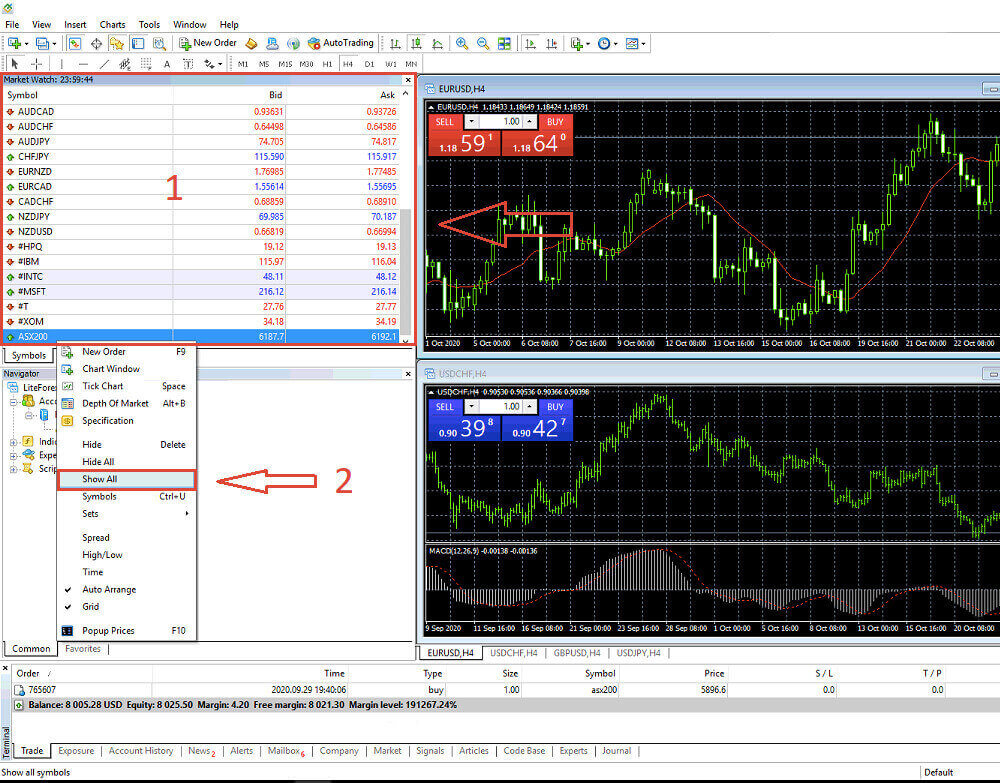
ສຳລັບການເປີດການຊື້ຂາຍ, ກ່ອນອື່ນໝົດ, ໃຫ້ເລືອກ ຕົວເລືອກເມນູ "ຄຳສັ່ງຊື້ໃໝ່" ຫຼື ຄລິກໃສ່ສັນຍາລັກທີ່ສອດຄ້ອງກັນໃນແຖບເຄື່ອງມືມາດຕະຖານ. 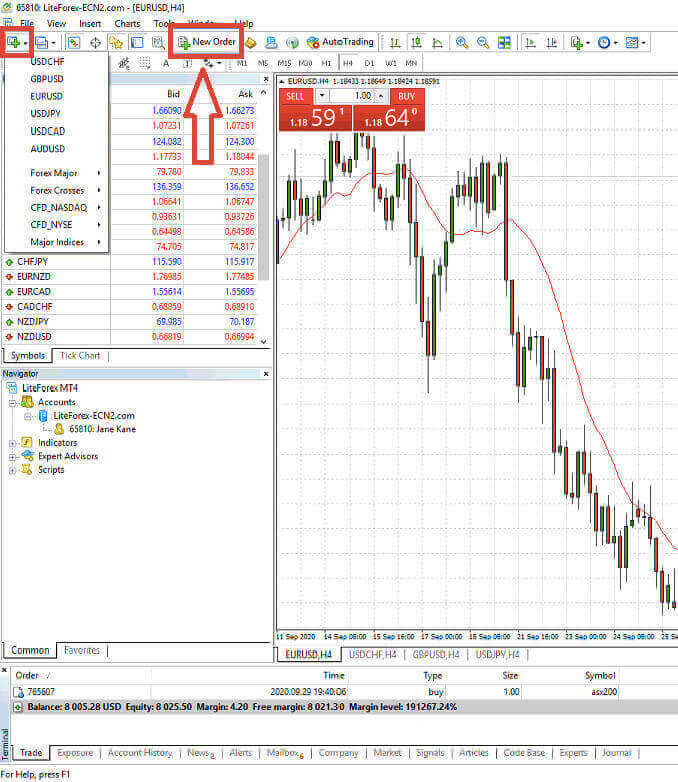
ໜ້າຕ່າງຈະປາກົດຂຶ້ນທັນທີ, ເຊິ່ງມີການຕັ້ງຄ່າເພື່ອຊ່ວຍໃຫ້ທ່ານວາງຄຳສັ່ງຊື້ໄດ້ຢ່າງຊັດເຈນ ແລະ ງ່າຍຂຶ້ນ:
- ສັນຍະລັກ : ໃຫ້ແນ່ໃຈວ່າສັນຍະລັກສະກຸນເງິນທີ່ທ່ານຕ້ອງການຊື້ຂາຍສາມາດເບິ່ງເຫັນໄດ້ໃນກ່ອງສັນຍະລັກ.
- ປະລິມານ : ທ່ານຈໍາເປັນຕ້ອງກໍານົດຂະໜາດຂອງສັນຍາໂດຍການເລືອກມັນຈາກຕົວເລືອກທີ່ມີຢູ່ໃນເມນູເລື່ອນລົງຫຼັງຈາກຄລິກລູກສອນ ຫຼື ໂດຍການປ້ອນຄ່າທີ່ຕ້ອງການດ້ວຍຕົນເອງໃນກ່ອງປະລິມານ. ຈົ່ງຈື່ໄວ້ວ່າຂະໜາດຂອງສັນຍາຂອງທ່ານມີຜົນກະທົບໂດຍກົງຕໍ່ກໍາໄລ ຫຼື ຂາດທຶນທີ່ອາດເກີດຂຶ້ນ.
- ຄຳເຫັນ : ພາກນີ້ແມ່ນທາງເລືອກ, ແຕ່ທ່ານສາມາດໃຊ້ມັນເພື່ອໝາຍເຫດປະກອບການຊື້ຂາຍຂອງທ່ານເພື່ອຈຸດປະສົງການລະບຸຕົວຕົນໄດ້.
- ປະເພດ : ອັນນີ້ຖືກຕັ້ງຄ່າເປັນການປະຕິບັດຕະຫຼາດໂດຍຄ່າເລີ່ມຕົ້ນ ລວມທັງການປະຕິບັດຕະຫຼາດ (ກ່ຽວຂ້ອງກັບການປະຕິບັດຄຳສັ່ງໃນລາຄາຕະຫຼາດປະຈຸບັນ) ແລະ ຄຳສັ່ງທີ່ຍັງຄ້າງຢູ່ (ໃຊ້ເພື່ອກຳນົດລາຄາໃນອະນາຄົດທີ່ທ່ານວາງແຜນທີ່ຈະເລີ່ມການຊື້ຂາຍຂອງທ່ານ).
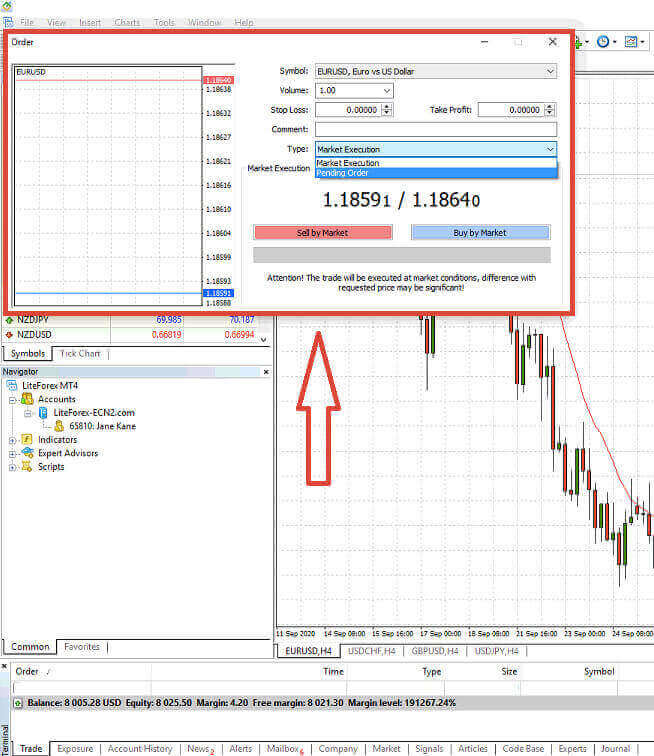
ສຸດທ້າຍ, ທ່ານຕ້ອງກຳນົດປະເພດຄຳສັ່ງທີ່ທ່ານຕ້ອງການເລີ່ມຕົ້ນ, ໂດຍສະເໜີທາງເລືອກລະຫວ່າງຄຳສັ່ງຂາຍ ຫຼື ຄຳສັ່ງຊື້.
- ຂາຍຕາມຕະຫຼາດ: ຄຳສັ່ງຊື້ເຫຼົ່ານີ້ເລີ່ມຕົ້ນທີ່ລາຄາປະມູນ ແລະ ສິ້ນສຸດລົງທີ່ລາຄາຂາຍ. ດ້ວຍປະເພດຄຳສັ່ງຊື້ນີ້, ການຊື້ຂາຍຂອງທ່ານມີທ່າແຮງທີ່ຈະສ້າງກຳໄລເມື່ອລາຄາຫຼຸດລົງ.
- ຊື້ຕາມຕະຫຼາດ: ຄຳສັ່ງຊື້ເຫຼົ່ານີ້ເລີ່ມຕົ້ນທີ່ລາຄາຂາຍ ແລະ ສິ້ນສຸດທີ່ລາຄາຊື້ຂາຍ. ດ້ວຍປະເພດຄຳສັ່ງຊື້ນີ້, ການຊື້ຂາຍຂອງທ່ານສາມາດສ້າງກຳໄລໄດ້ຖ້າລາຄາເພີ່ມຂຶ້ນ.

ວິທີການວາງຄຳສັ່ງທີ່ຍັງຄ້າງຢູ່ໃນ LiteFinance MT4
ປະເພດຄຳສັ່ງທີ່ຍັງຄ້າງຢູ່
ບໍ່ເຫມືອນກັບຄໍາສັ່ງປະຕິບັດທັນທີ, ເຊິ່ງຖືກປະຕິບັດໃນລາຄາຕະຫຼາດໃນປະຈຸບັນ, ຄໍາສັ່ງທີ່ຍັງຄ້າງຢູ່ຊ່ວຍໃຫ້ທ່ານສາມາດວາງຄໍາສັ່ງທີ່ເປີດໃຊ້ງານເມື່ອລາຄາຮອດລະດັບສະເພາະທີ່ທ່ານກໍານົດ. ມີສີ່ປະເພດຂອງຄໍາສັ່ງທີ່ຍັງຄ້າງຢູ່, ແຕ່ພວກເຮົາສາມາດຈັດປະເພດພວກມັນອອກເປັນສອງປະເພດຫຼັກຄື:- ຄຳສັ່ງຊື້ທີ່ຄາດວ່າຈະທຳລາຍລະດັບຕະຫຼາດໃດໜຶ່ງ.
- ຄຳສັ່ງຊື້ຄາດວ່າຈະຟື້ນຕົວຈາກລະດັບຕະຫຼາດທີ່ແນ່ນອນ.

ຢຸດຊື້
ຄຳສັ່ງຊື້ຂາຍ (Buy Stop) ຊ່ວຍໃຫ້ທ່ານສາມາດວາງຄຳສັ່ງຊື້ໃນລາຄາທີ່ສູງກວ່າອັດຕາຕະຫຼາດໃນປະຈຸບັນ. ຕົວຢ່າງ, ຖ້າລາຄາຕະຫຼາດໃນປະຈຸບັນແມ່ນ $500, ແລະ Buy Stop ຂອງທ່ານຖືກກຳນົດໄວ້ທີ່ $570, ຕຳແໜ່ງຊື້ ຫຼື ຊື້ຂາຍ (long) ຈະເລີ່ມຕົ້ນເມື່ອຕະຫຼາດບັນລຸຈຸດລາຄານີ້.
ຢຸດຂາຍ
ຄຳສັ່ງຊື້ຂາຍຢຸດ (Sell Stop) ໃຫ້ທາງເລືອກໃນການວາງຄຳສັ່ງຊື້ຂາຍໃນລາຄາທີ່ຕໍ່າກວ່າອັດຕາຕະຫຼາດໃນປະຈຸບັນ. ຕົວຢ່າງ, ຖ້າລາຄາຕະຫຼາດໃນປະຈຸບັນຢູ່ທີ່ $800, ແລະລາຄາຢຸດຂາຍຂອງທ່ານຖືກກຳນົດໄວ້ທີ່ $750, ຕຳແໜ່ງຂາຍ ຫຼື 'ຂາຍ' ຈະຖືກເປີດໃຊ້ງານເມື່ອຕະຫຼາດບັນລຸຈຸດລາຄາສະເພາະນັ້ນ.

ຂີດຈຳກັດການຊື້
ຄຳສັ່ງຊື້ Buy Limit ໂດຍພື້ນຖານແລ້ວແມ່ນກົງກັນຂ້າມກັບ buy stop. ມັນອະນຸຍາດໃຫ້ທ່ານສ້າງຄຳສັ່ງຊື້ໃນລາຄາທີ່ຕໍ່າກວ່າອັດຕາຕະຫຼາດໃນປະຈຸບັນ. ຕົວຢ່າງ, ຖ້າລາຄາຕະຫຼາດໃນປະຈຸບັນຢູ່ທີ່ $2000 ແລະລາຄາ Buy Limit ຂອງທ່ານຖືກກຳນົດໄວ້ທີ່ $1600, ຕຳແໜ່ງຊື້ຈະເລີ່ມຕົ້ນເມື່ອຕະຫຼາດບັນລຸລະດັບລາຄາ $1600.
ສຸດທ້າຍ, ຄຳສັ່ງ ຊື້
ຂາຍຈຳກັດຊ່ວຍໃຫ້ທ່ານສາມາດສ້າງຄຳສັ່ງຊື້ຂາຍໃນລາຄາທີ່ສູງກວ່າອັດຕາຕະຫຼາດໃນປະຈຸບັນ. ເພື່ອໃຫ້ຊັດເຈນກວ່ານັ້ນ, ຖ້າລາຄາຕະຫຼາດປະຈຸບັນແມ່ນ $500, ແລະລາຄາຈຳກັດການຂາຍຂອງທ່ານແມ່ນ $850, ຕຳແໜ່ງຂາຍຈະເລີ່ມຕົ້ນເມື່ອຕະຫຼາດບັນລຸລະດັບລາຄາ $850.

ວິທີການເປີດຄຳສັ່ງທີ່ຍັງຄ້າງຢູ່ໃນ LiteFinance MT4 Terminal
ເພື່ອສ້າງຄຳສັ່ງທີ່ຍັງຄ້າງຢູ່ໃໝ່, ທ່ານສາມາດຄລິກສອງເທື່ອໃສ່ຊື່ຕະຫຼາດໃນ ໂມດູນ Market Watch ໄດ້ ຢ່າງງ່າຍດາຍ . ການກະທຳນີ້ຈະເປີດໜ້າຕ່າງຄຳສັ່ງໃໝ່, ຊ່ວຍໃຫ້ທ່ານສາມາດດັດແປງປະເພດຄຳສັ່ງເປັນ ຄຳສັ່ງທີ່ຍັງຄ້າງຢູ່.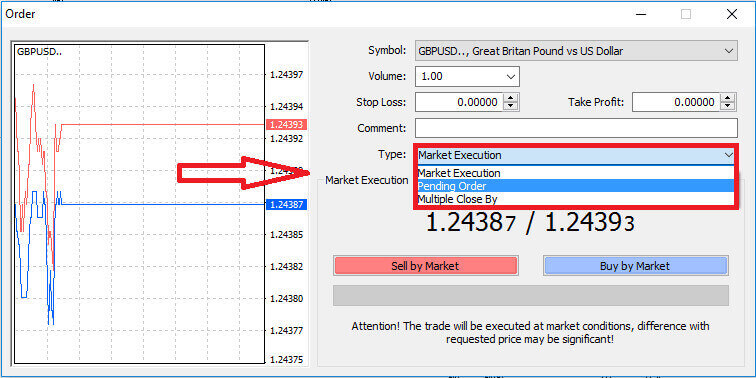
ຫຼັງຈາກນັ້ນ, ກຳນົດລະດັບຕະຫຼາດທີ່ຄຳສັ່ງທີ່ຍັງຄ້າງຢູ່ຈະກະຕຸ້ນ. ທ່ານຄວນກຳນົດຂະໜາດຕຳແໜ່ງຕາມປະລິມານ.
ຖ້າຈຳເປັນ, ທ່ານສາມາດກຳນົດວັນໝົດອາຍຸ (Expiry). ຫຼັງຈາກຕັ້ງຄ່າພາລາມິເຕີທັງໝົດເຫຼົ່ານີ້ແລ້ວ, ໃຫ້ເລືອກປະເພດຄຳສັ່ງທີ່ທ່ານຕ້ອງການໂດຍອີງໃສ່ວ່າທ່ານຕັ້ງໃຈທີ່ຈະຊື້ ຫຼື ຂາຍ, ແລະ ມັນເປັນຄຳສັ່ງຢຸດ ຫຼື ຈຳກັດ. ສຸດທ້າຍ, ເລືອກ ປຸ່ມ "ວາງ" ເພື່ອຢືນຢັນ. 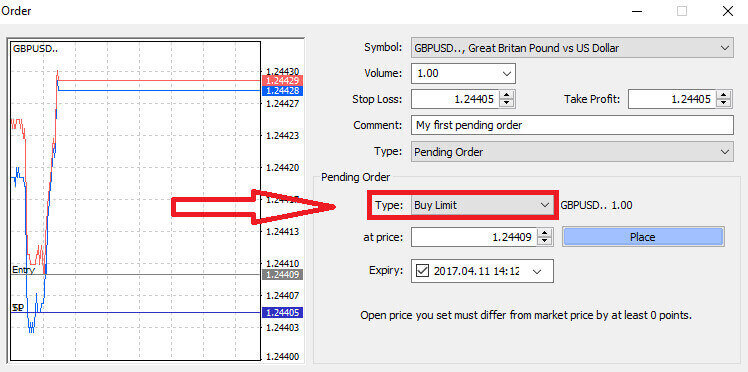
ຄຳສັ່ງທີ່ຍັງຄ້າງຢູ່ສະເໜີໃຫ້ຂໍ້ໄດ້ປຽບທີ່ສຳຄັນພາຍໃນ MT4. ພວກມັນພິສູດວ່າມີຄຸນຄ່າໂດຍສະເພາະເມື່ອທ່ານບໍ່ສາມາດຕິດຕາມຕະຫຼາດຢ່າງຕໍ່ເນື່ອງເພື່ອຊີ້ບອກການເຂົ້າຂອງທ່ານ, ຫຼື ເມື່ອລາຄາຂອງເຄື່ອງມືປະສົບກັບການປ່ຽນແປງຢ່າງໄວວາ, ຮັບປະກັນວ່າທ່ານຈະບໍ່ພາດໂອກາດທີ່ດີ.
ວິທີການປິດຄໍາສັ່ງຊື້ຂາຍໃນ LiteFinance MT4 Terminal
ໃນທີ່ນີ້, ພວກເຮົາມີສອງວິທີທີ່ງ່າຍດາຍ ແລະ ໄວທີ່ສຸດໃນການປິດຄໍາສັ່ງຊື້, ເຊິ່ງແມ່ນ:
- ເພື່ອປິດການຊື້ຂາຍທີ່ໃຊ້ງານຢູ່, ໃຫ້ເລືອກ "X" ທີ່ຢູ່ໃນ ແຖບການຊື້ຂາຍ ພາຍໃນໜ້າຕ່າງ Terminal

- ອີກທາງເລືອກໜຶ່ງ, ທ່ານສາມາດຄລິກຂວາໃສ່ເສັ້ນຄໍາສັ່ງທີ່ສະແດງຢູ່ໃນຕາຕະລາງ ແລະ ເລືອກ "ປິດ" ເພື່ອປິດຕໍາແຫນ່ງ.
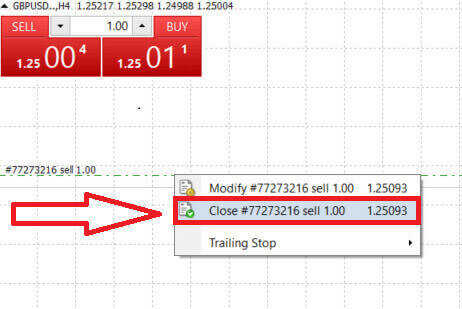
ໃນເຄື່ອງ MT4 ຂອງ LiteFinance, ການເປີດ ແລະ ປິດຄຳສັ່ງແມ່ນວ່ອງໄວ ແລະ ງ່າຍຕໍ່ການໃຊ້ງານຢ່າງໜ້າປະທັບໃຈ. ດ້ວຍການຄລິກພຽງສອງສາມຄັ້ງ, ພໍ່ຄ້າສາມາດດຳເນີນການສັ່ງຊື້ໄດ້ຢ່າງມີປະສິດທິພາບ ແລະ ບໍ່ມີການຊັກຊ້າທີ່ບໍ່ຈຳເປັນ. ການອອກແບບທີ່ງ່າຍດາຍຂອງແພລດຟອມຮັບປະກັນວ່າການເຂົ້າ ແລະ ອອກຕະຫຼາດແມ່ນໄວ ແລະ ສະດວກສະບາຍ, ເຮັດໃຫ້ມັນເປັນທາງເລືອກທີ່ເໝາະສົມສຳລັບພໍ່ຄ້າທີ່ຕ້ອງການປະຕິບັດຢ່າງວ່ອງໄວ ແລະ ຈັບເອົາໂອກາດຕ່າງໆເມື່ອມັນເກີດຂຶ້ນ.
ການໃຊ້ Stop Loss, Take Profit, ແລະ Trailing Stop ໃນ LiteFinance MT4
ລັກສະນະທີ່ສຳຄັນຂອງການຮັບປະກັນຄວາມສຳເລັດທີ່ຍືນຍົງໃນຕະຫຼາດການເງິນແມ່ນການປະຕິບັດການຄຸ້ມຄອງຄວາມສ່ຽງຢ່າງລະມັດລະວັງ. ນີ້ແມ່ນເຫດຜົນທີ່ວ່າການລວມເອົາຄຳສັ່ງ stop-loss ແລະ take-profit ເຂົ້າໃນຍຸດທະສາດການຊື້ຂາຍຂອງທ່ານແມ່ນມີຄວາມສຳຄັນທີ່ສຸດ. ໃນການສົນທະນາຕໍ່ໄປນີ້, ພວກເຮົາຈະເຈາະເລິກເຂົ້າໄປໃນການປະຕິບັດຕົວຈິງຂອງເຄື່ອງມືການຄຸ້ມຄອງຄວາມສ່ຽງເຫຼົ່ານີ້ພາຍໃນແພລດຟອມ MT4. ໂດຍການເປັນແມ່ບົດໃນການນຳໃຊ້ stop loss ແລະ take profits, ທ່ານບໍ່ພຽງແຕ່ຈະຮຽນຮູ້ວິທີການຫຼຸດຜ່ອນການສູນເສຍທີ່ອາດເກີດຂຶ້ນເທົ່ານັ້ນ ແຕ່ຍັງຈະຮຽນຮູ້ວິທີການເພີ່ມປະສິດທິພາບຄວາມສາມາດໃນການຊື້ຂາຍຂອງທ່ານ, ໃນທີ່ສຸດກໍ່ເສີມຂະຫຍາຍປະສົບການການຊື້ຂາຍໂດຍລວມຂອງທ່ານ.
ການກຳນົດ Stop Loss ແລະ Take Profit
ໜຶ່ງໃນວິທີທີ່ງ່າຍດາຍທີ່ສຸດໃນການລວມເອົາ Stop Loss ແລະ Take Profit ເຂົ້າໃນການຊື້ຂາຍຂອງທ່ານແມ່ນການຕັ້ງຄ່າພວກມັນທັນທີເມື່ອທ່ານເລີ່ມຄຳສັ່ງໃໝ່. ວິທີການນີ້ຊ່ວຍໃຫ້ທ່ານສາມາດສ້າງຕົວກໍານົດການຄຸ້ມຄອງຄວາມສ່ຽງໃນຂະນະທີ່ທ່ານເຂົ້າສູ່ຕະຫຼາດ, ເສີມຂະຫຍາຍການຄວບຄຸມຕໍາແຫນ່ງແລະຜົນໄດ້ຮັບທີ່ອາດເກີດຂຶ້ນຂອງທ່ານ.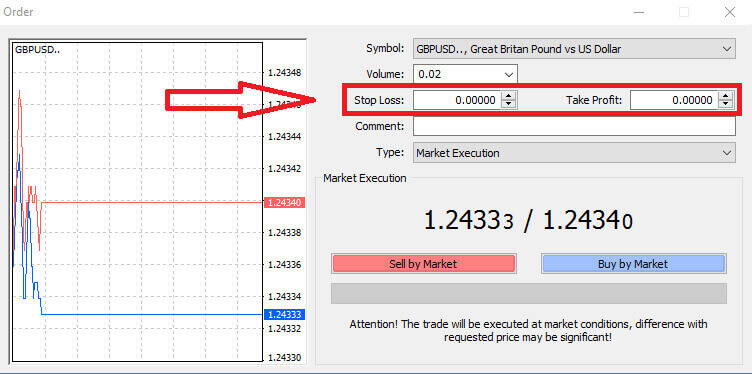
ທ່ານສາມາດບັນລຸເປົ້າໝາຍນີ້ໄດ້ໂດຍການໃສ່ລະດັບລາຄາທີ່ທ່ານຕ້ອງການໃນຊ່ອງ Stop Loss ແລະ Take Profit. ຈົ່ງຈື່ໄວ້ວ່າ Stop Loss ຈະເລີ່ມເຮັດວຽກໂດຍອັດຕະໂນມັດເມື່ອຕະຫຼາດເຄື່ອນໄຫວທີ່ບໍ່ດີຕໍ່ຕຳແໜ່ງຂອງທ່ານ, ເຊິ່ງເປັນມາດຕະການປ້ອງກັນ, ໃນຂະນະທີ່ລະດັບ Take Profit ຈະຖືກປະຕິບັດເມື່ອລາຄາບັນລຸເປົ້າໝາຍກຳໄລທີ່ທ່ານກຳນົດໄວ້. ຄວາມຍືດຫຍຸ່ນນີ້ຊ່ວຍໃຫ້ທ່ານສາມາດຕັ້ງລະດັບ Stop Loss ຂອງທ່ານໃຫ້ຕ່ຳກວ່າລາຄາຕະຫຼາດປັດຈຸບັນ ແລະ ລະດັບ Take Profit ຂອງທ່ານໃຫ້ສູງກວ່າມັນ.
ສິ່ງສຳຄັນທີ່ຄວນສັງເກດຄື Stop Loss (SL) ແລະ Take Profit (TP) ແມ່ນເຊື່ອມໂຍງກັບຕຳແໜ່ງທີ່ມີການເຄື່ອນໄຫວ ຫຼື ຄຳສັ່ງທີ່ຍັງຄ້າງຢູ່ສະເໝີ. ທ່ານມີທາງເລືອກທີ່ຈະປັບພວກມັນເມື່ອການຊື້ຂາຍຂອງທ່ານເປີດແລ້ວ ແລະ ທ່ານກຳລັງຕິດຕາມສະພາບຕະຫຼາດ. ໃນຂະນະທີ່ພວກມັນບໍ່ແມ່ນສິ່ງຈຳເປັນເມື່ອເປີດຕຳແໜ່ງໃໝ່, ແຕ່ຄວນແນະນຳໃຫ້ໃຊ້ພວກມັນເພື່ອປົກປ້ອງຕຳແໜ່ງຂອງທ່ານ.
ການເພີ່ມລະດັບ Stop Loss ແລະ Take Profit
ວິທີທີ່ງ່າຍທີ່ສຸດໃນການລວມລະດັບ Stop Loss (SL) ແລະ Take Profit (TP) ໃສ່ກັບຕຳແໜ່ງທີ່ມີຢູ່ຂອງທ່ານແມ່ນການໃຊ້ເສັ້ນການຊື້ຂາຍໃນຕາຕະລາງ. ທ່ານສາມາດບັນລຸສິ່ງນີ້ໄດ້ໂດຍການລາກເສັ້ນການຊື້ຂາຍໄປຫາລະດັບສະເພາະໃດໜຶ່ງ ບໍ່ວ່າຈະຂຶ້ນ ຫຼື ລົງ.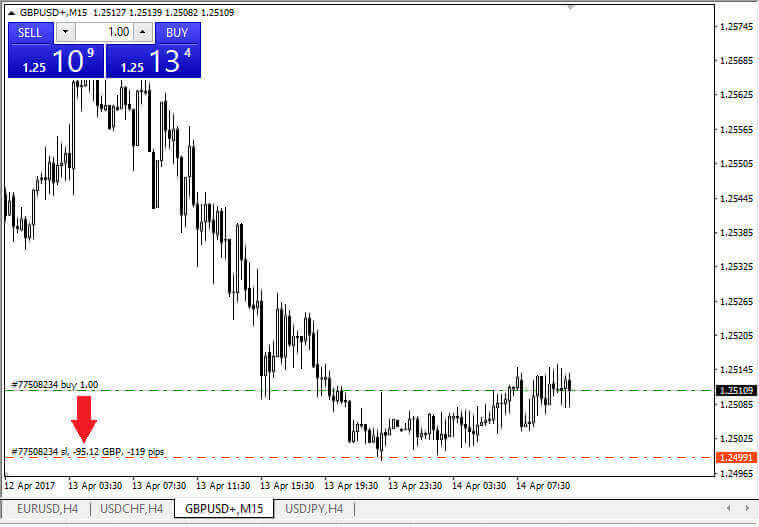
ຫຼັງຈາກປ້ອນຂໍ້ມູນລະດັບ Stop Loss (SL) ແລະ Take Profit (TP) ຂອງທ່ານແລ້ວ, ເສັ້ນ SL/TP ທີ່ສອດຄ້ອງກັນຈະປາກົດຢູ່ໃນຕາຕະລາງ. ຄຸນສົມບັດນີ້ຊ່ວຍໃຫ້ສາມາດປັບລະດັບ SL/TP ໄດ້ງ່າຍ ແລະ ມີປະສິດທິພາບ.
ທ່ານຍັງສາມາດປະຕິບັດການກະທຳເຫຼົ່ານີ້ໂດຍໃຊ້ ໂມດູນ "Terminal" ຢູ່ທາງລຸ່ມຂອງແພລດຟອມ. ເພື່ອເພີ່ມ ຫຼື ດັດແປງລະດັບ SL/TP, ທ່ານສາມາດຄລິກຂວາໃສ່ຕຳແໜ່ງທີ່ເປີດ ຫຼື ຄຳສັ່ງຊື້ທີ່ຍັງຄ້າງຢູ່ຂອງທ່ານ ແລະ ເລືອກຕົວ ເລືອກ "ແກ້ໄຂ/ລຶບຄຳສັ່ງຊື້" . 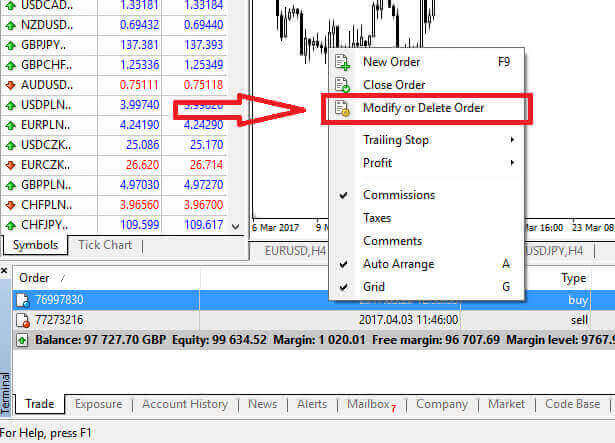
ໜ້າຕ່າງດັດແປງຄຳສັ່ງຊື້ຈະເປີດຂຶ້ນ, ເຊິ່ງຊ່ວຍໃຫ້ທ່ານສາມາດປ້ອນຂໍ້ມູນ ຫຼື ປັບລະດັບ Stop Loss (SL) ແລະ Take Profit (TP) ຂອງທ່ານໄດ້ໂດຍການລະບຸລາຄາຕະຫຼາດທີ່ແນ່ນອນ ຫຼື ໂດຍການກຳນົດຊ່ວງຈຸດຈາກລາຄາຕະຫຼາດປະຈຸບັນ. 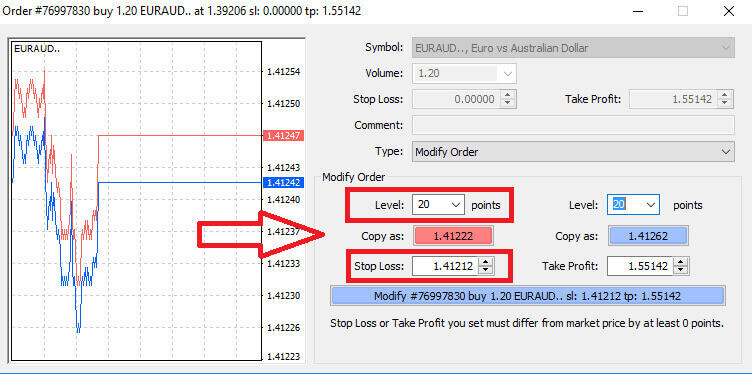
ຢຸດຕາມຮອຍ
ຄຳສັ່ງຊື້ຂາຍແບບ Stop Loss ສ່ວນໃຫຍ່ແມ່ນໃຊ້ເພື່ອຈຳກັດການສູນເສຍທີ່ອາດເກີດຂຶ້ນເມື່ອຕະຫຼາດເຄື່ອນຍ້າຍໄປທາງກົງກັນຂ້າມກັບຕຳແໜ່ງຂອງທ່ານ, ແຕ່ພວກມັນຍັງສະເໜີວິທີທີ່ສະຫຼາດເພື່ອຮັບປະກັນຜົນກຳໄລຂອງທ່ານ. ແນວຄວາມຄິດນີ້ໃນເບື້ອງຕົ້ນອາດເບິ່ງຄືວ່າຂັດກັບສະຕິປັນຍາ, ແຕ່ມັນຂ້ອນຂ້າງຊັດເຈນ.
ລອງນຶກພາບວ່າທ່ານໄດ້ເຂົ້າສູ່ຕຳແໜ່ງຊື້ຂາຍໄລຍະຍາວ, ແລະຕະຫຼາດກຳລັງເຄື່ອນໄຫວເຂົ້າຂ້າງທ່ານ, ເຊິ່ງສົ່ງຜົນໃຫ້ການຊື້ຂາຍມີກຳໄລ. Stop Loss ເດີມຂອງທ່ານ, ເຊິ່ງໃນເບື້ອງຕົ້ນຖືກຕັ້ງໄວ້ຕໍ່າກວ່າລາຄາເຂົ້າຂອງທ່ານ, ຕອນນີ້ສາມາດປັບໄດ້ຕາມລາຄາເຂົ້າຂອງທ່ານ (ເພື່ອໃຫ້ໄດ້ຈຸດຄຸ້ມທຶນ) ຫຼືສູງກວ່າລາຄານັ້ນ (ເພື່ອລັອກກຳໄລ).
ສຳລັບວິທີການອັດຕະໂນມັດໃນຂະບວນການນີ້, Trailing Stop ແມ່ນມີປະໂຫຍດຫຼາຍ. ເຄື່ອງມືນີ້ແມ່ນມີຄຸນຄ່າຫຼາຍສຳລັບການຄຸ້ມຄອງຄວາມສ່ຽງທີ່ມີປະສິດທິພາບ, ໂດຍສະເພາະໃນສະຖານະການທີ່ລາຄາມີການປ່ຽນແປງຢ່າງໄວວາ ຫຼື ເມື່ອທ່ານບໍ່ສາມາດຕິດຕາມຕະຫຼາດໄດ້ຢ່າງຕໍ່ເນື່ອງ.
ດ້ວຍ Trailing Stop, ທັນທີທີ່ຕຳແໜ່ງຂອງທ່ານມີກຳໄລ, ມັນຈະຕິດຕາມລາຄາຕະຫຼາດໂດຍອັດຕະໂນມັດ, ໂດຍຮັກສາໄລຍະຫ່າງທີ່ກຳນົດໄວ້ລະຫວ່າງພວກມັນ.
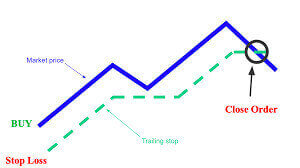
ສອດຄ່ອງກັບຕົວຢ່າງທີ່ຜ່ານມາ, ມັນເປັນສິ່ງສຳຄັນທີ່ຈະຕ້ອງເຂົ້າໃຈວ່າການຊື້ຂາຍຂອງທ່ານຕ້ອງຢູ່ໃນຖານະທີ່ມີກຳໄລພຽງພໍສຳລັບ Trailing Stop ເພື່ອເຄື່ອນຍ້າຍຂຶ້ນໄປຂ້າງເທິງລາຄາເຂົ້າຂອງທ່ານເພື່ອຮັບປະກັນກຳໄລຂອງທ່ານ.
Trailing Stops (TS) ແມ່ນເຊື່ອມໂຍງກັບຕຳແໜ່ງທີ່ໃຊ້ງານຂອງທ່ານ, ແລະ ມັນເປັນສິ່ງສຳຄັນທີ່ຈະຕ້ອງສັງເກດວ່າ ເພື່ອໃຫ້ Trailing Stop ໃນ MT4 ເຮັດວຽກໄດ້ຢ່າງຖືກຕ້ອງ, ທ່ານຕ້ອງເປີດແພລດຟອມການຊື້ຂາຍໄວ້.
ເພື່ອຕັ້ງຄ່າ Trailing Stop, ພຽງແຕ່ຄລິກຂວາໃສ່ຕຳແໜ່ງທີ່ເປີດຢູ່ໃນ ໜ້າຕ່າງ "Terminal" ແລະ ລະບຸຄ່າ pip ທີ່ທ່ານຕ້ອງການເປັນຊ່ອງຫວ່າງລະຫວ່າງລະດັບ Take Profit ແລະ ລາຄາຕະຫຼາດປັດຈຸບັນໃນເມນູ Trailing Stop.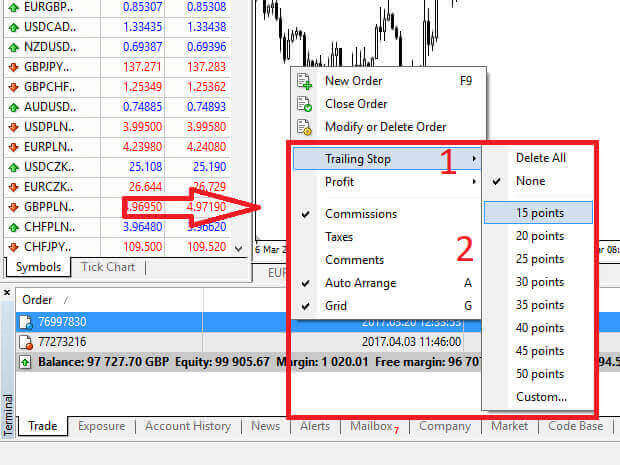
Trailing Stop ຂອງທ່ານເປີດໃຊ້ງານແລ້ວ, ຊຶ່ງໝາຍຄວາມວ່າຖ້າລາຄາເຄື່ອນໄຫວໄປໃນທິດທາງທີ່ມີກຳໄລ, Trailing Stop ຈະປັບລະດັບ stop loss ໂດຍອັດຕະໂນມັດເພື່ອຕິດຕາມລາຄາ.
ເພື່ອປິດການໃຊ້ງານ Trailing Stop ຂອງທ່ານ, ທ່ານສາມາດເລືອກ "ບໍ່ມີ" ໃນເມນູ Trailing Stop. ຖ້າທ່ານຕ້ອງການປິດມັນໃນທຸກຕຳແໜ່ງທີ່ເປີດຢູ່, ທ່ານສາມາດເລືອກ "ລຶບທັງໝົດ" .
ດັ່ງທີ່ທ່ານສາມາດສັງເກດເຫັນໄດ້, MT4 ສະເໜີວິທີການຕ່າງໆເພື່ອປົກປ້ອງຕຳແໜ່ງຂອງທ່ານຢ່າງວ່ອງໄວ.
ສິ່ງສຳຄັນທີ່ຄວນສັງເກດຄື ໃນຂະນະທີ່ຄຳສັ່ງ Stop Loss ເປັນວິທີທີ່ມີປະສິດທິພາບສູງໃນການຄຸ້ມຄອງຄວາມສ່ຽງ ແລະ ຈຳກັດການສູນເສຍທີ່ອາດເກີດຂຶ້ນ, ແຕ່ມັນບໍ່ໄດ້ໃຫ້ຄວາມປອດໄພຢ່າງແທ້ຈິງ. ໃນຂະນະທີ່ພວກມັນບໍ່ເສຍຄ່າ ແລະ ໃຫ້ການປົກປ້ອງຈາກການເຄື່ອນໄຫວຂອງຕະຫຼາດທີ່ບໍ່ດີ, ແຕ່ພວກມັນບໍ່ສາມາດຮັບປະກັນຕຳແໜ່ງຂອງທ່ານພາຍໃຕ້ທຸກສະຖານະການ. ໃນກໍລະນີທີ່ຕະຫຼາດມີຄວາມຜັນຜວນຢ່າງກະທັນຫັນ ຫຼື ຊ່ອງຫວ່າງຂອງລາຄາເກີນລະດັບ Stop ຂອງທ່ານ (ເມື່ອຕະຫຼາດໂດດຈາກລາຄາໜຶ່ງໄປຫາອີກລາຄາໜຶ່ງໂດຍບໍ່ມີການຊື້ຂາຍໃນລະດັບລະຫວ່າງ), ຕຳແໜ່ງຂອງທ່ານອາດຈະປິດຢູ່ໃນລະດັບທີ່ບໍ່ເອື້ອອຳນວຍກ່ວາທີ່ລະບຸໄວ້ໃນເບື້ອງຕົ້ນ. ປະກົດການນີ້ເອີ້ນວ່າ ການຫຼຸດລົງຂອງລາຄາ.
ເພື່ອຄວາມປອດໄພທີ່ດີຂຶ້ນຕໍ່ກັບການເລື່ອນລາຄາ, ທ່ານສາມາດເລືອກການຮັບປະກັນການຢຸດການສູນເສຍ, ເຊິ່ງຮັບປະກັນວ່າຕຳແໜ່ງຂອງທ່ານຖືກປິດຢູ່ໃນລະດັບ Stop Loss ທີ່ລະບຸໄວ້, ເຖິງແມ່ນວ່າຕະຫຼາດຈະເຄື່ອນໄຫວຕໍ່ຕ້ານທ່ານກໍຕາມ. ການຮັບປະກັນການຢຸດການສູນເສຍແມ່ນມີໃຫ້ໂດຍບໍ່ມີຄ່າໃຊ້ຈ່າຍເພີ່ມເຕີມດ້ວຍບັນຊີພື້ນຖານ.
LiteFinance: ປະຕູສູ່ຄວາມເປັນເລີດ Forex ຂອງທ່ານ - ເຂົ້າສູ່ລະບົບ, ການຄ້າ, ຈະເລີນຮຸ່ງເຮືອງ!
ການເຂົ້າສູ່ລະບົບ LiteFinance ໝາຍເຖິງການເລີ່ມຕົ້ນການເດີນທາງຂອງທ່ານເຂົ້າສູ່ໂລກການຊື້ຂາຍ Forex ທີ່ມີການເຄື່ອນໄຫວ. ດ້ວຍຂະບວນການເຂົ້າສູ່ລະບົບທີ່ລຽບງ່າຍ, LiteFinance ເປີດປະຕູສູ່ເວທີທີ່ສ້າງຄວາມເຂັ້ມແຂງໃຫ້ແກ່ພໍ່ຄ້າທຸກລະດັບ. ອິນເຕີເຟດທີ່ເຂົ້າໃຈງ່າຍ ແລະ ເຄື່ອງມືທີ່ກ້າວໜ້າທີ່ LiteFinance ສະໜອງໃຫ້ຮັບປະກັນປະສົບການການຊື້ຂາຍທີ່ລຽບງ່າຍ. ໃນຂະນະທີ່ທ່ານນຳທາງຜ່ານຂະບວນການເຂົ້າສູ່ລະບົບ, ທ່ານກຳລັງກ້າວເຂົ້າສູ່ໂລກທີ່ຄວາມແນ່ນອນພົບກັບໂອກາດ. LiteFinance ບໍ່ພຽງແຕ່ໃຫ້ການເຂົ້າເຖິງຕະຫຼາດເທົ່ານັ້ນ ແຕ່ຍັງໃຫ້ຄວາມຮູ້ ແລະ ຊັບພະຍາກອນແກ່ທ່ານເພື່ອຕັດສິນໃຈຊື້ຂາຍຢ່າງມີຂໍ້ມູນ. ເຂົ້າຮ່ວມ LiteFinance, ບ່ອນທີ່ການເຂົ້າສູ່ລະບົບຂອງທ່ານແມ່ນກຸນແຈສຳຄັນໃນການປົດລັອກທ່າແຮງຂອງການຊື້ຂາຍ Forex ແລະ ປູທາງໄປສູ່ຄວາມຈະເລີນຮຸ່ງເຮືອງທາງດ້ານການເງິນ.