LiteFinance Download
Written By

အွန်လိုင်းရောင်းဝယ်ရေး ပလပ်ဖောင်း သုတေသီနှင့် လမ်းညွှန်စာရေးဆရာ
ပွဲစားပလပ်ဖောင်းများနှင့် ကုန်သွယ်မှုအကောင့်စနစ်များကို သုတေသနလုပ်ပါ။
သင့်ဖုန်းမှ ရောင်းဝယ်ဖောက်ကားလိုသော်လည်း ခွင့်ပြုချက်၊ သိုလှောင်မှု သို့မဟုတ် လိုက်ဖက်ညီမှုပြဿနာများ မပါဝင်ဘဲ တရားဝင်မိုဘိုင်းလ်လိုင်းကို မည်သို့ထည့်သွင်းရမည်ကို မသေချာပါ။ အသုံးပြုသူအများအပြားသည် App Store အမှားတစ်ခု၊ ဒေသကန့်သတ်ချက်တစ်ခု သို့မဟုတ် အချိန်နှင့်တစ်ပြေးညီ ကိုးကားချက်များနှင့် မှာယူမှုနေရာချထားမှုကို တားဆီးသည့် မမျှော်လင့်ထားသော ခွင့်ပြုချက်တစ်ခုသို့ မထိမချင်း ထည့်သွင်းခြင်းကို နှောင့်နှေးစေသည်။ ဤအသုံးများသော blockers များကို ဦးစွာဖြေရှင်းခြင်းက စနစ်ထည့်သွင်းမှုကို မြန်ဆန်ပြီး ယုံကြည်စိတ်ချရစေသည်။
ဤဆောင်းပါးသည် Android နှင့် iOS နှစ်ခုလုံးတွင် LiteFinance မိုဘိုင်းကုန်သွယ်မှုအက်ပ်ကို ဒေါင်းလုဒ်လုပ်ပြီး တပ်ဆင်ရန်၊ ရှိပြီးသားအကောင့်တစ်ခုကို ချိတ်ဆက်နည်း သို့မဟုတ် သရုပ်ပြတစ်ခုစတင်ရန်၊ ဘုံထည့်သွင်းခြင်း/အပ်ဒိတ်ပြင်ဆင်မှုများနှင့် biometric အကောင့်ဝင်ခြင်းနှင့် အထောက်အထားများကို ကာကွယ်ရန်အတွက် အခြေခံလုံခြုံရေးဆက်တင်များကို ဖော်ပြပေးထားသည်။ စက်ပစ္စည်း၏ အဆင်သင့်ဖြစ်မှုကို အတည်ပြုရန်၊ ခွင့်ပြုချက်များကို ကိုင်တွယ်ရန်နှင့် မကြာခဏဆိုသလို တပ်ဆင်ခြင်းဆိုင်ရာ ပြဿနာများကို ဖြေရှင်းရန် ညွှန်ကြားချက်များကို လိုက်နာခြင်းဖြင့် သင်၏ မိုဘိုင်းလ်ကုန်သွယ်ခွင့်သည် နေ့စဥ်ကတည်းက တည်ငြိမ်နေပါသည်။
ဤဆောင်းပါးသည် Android နှင့် iOS နှစ်ခုလုံးတွင် LiteFinance မိုဘိုင်းကုန်သွယ်မှုအက်ပ်ကို ဒေါင်းလုဒ်လုပ်ပြီး တပ်ဆင်ရန်၊ ရှိပြီးသားအကောင့်တစ်ခုကို ချိတ်ဆက်နည်း သို့မဟုတ် သရုပ်ပြတစ်ခုစတင်ရန်၊ ဘုံထည့်သွင်းခြင်း/အပ်ဒိတ်ပြင်ဆင်မှုများနှင့် biometric အကောင့်ဝင်ခြင်းနှင့် အထောက်အထားများကို ကာကွယ်ရန်အတွက် အခြေခံလုံခြုံရေးဆက်တင်များကို ဖော်ပြပေးထားသည်။ စက်ပစ္စည်း၏ အဆင်သင့်ဖြစ်မှုကို အတည်ပြုရန်၊ ခွင့်ပြုချက်များကို ကိုင်တွယ်ရန်နှင့် မကြာခဏဆိုသလို တပ်ဆင်ခြင်းဆိုင်ရာ ပြဿနာများကို ဖြေရှင်းရန် ညွှန်ကြားချက်များကို လိုက်နာခြင်းဖြင့် သင်၏ မိုဘိုင်းလ်ကုန်သွယ်ခွင့်သည် နေ့စဥ်ကတည်းက တည်ငြိမ်နေပါသည်။
LiteFinance မိုဘိုင်းကုန်သွယ်မှုအက်ပ်
ထည့်သွင်းပြီး စနစ်ထည့်သွင်းပါ
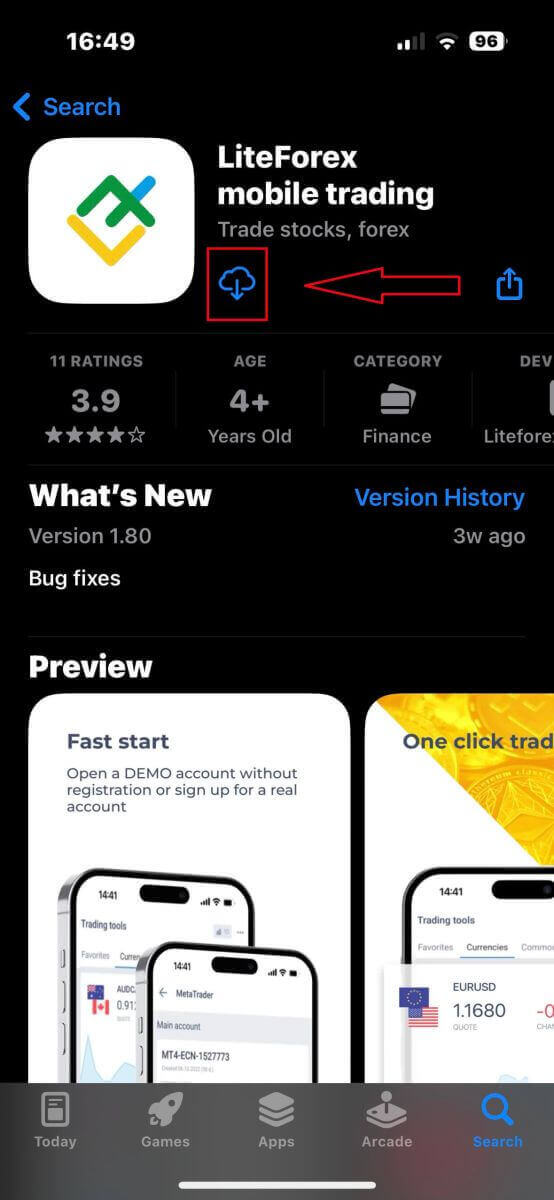
App Store သို့မဟုတ် Google Play မှ LiteFinance Mobile Trading App ကို ဒေါင်းလုဒ်လုပ်ပါ ။
LiteFinance Mobile Trading App ကို ထည့်သွင်းပြီး ဖွင့်ပါ။
LiteFinance မိုဘိုင်း ကုန်သွယ်မှုအက်ပ်ကို အသုံးပြု၍ LiteFinance အကောင့်တစ်ခု မှတ်ပုံတင်နည်း
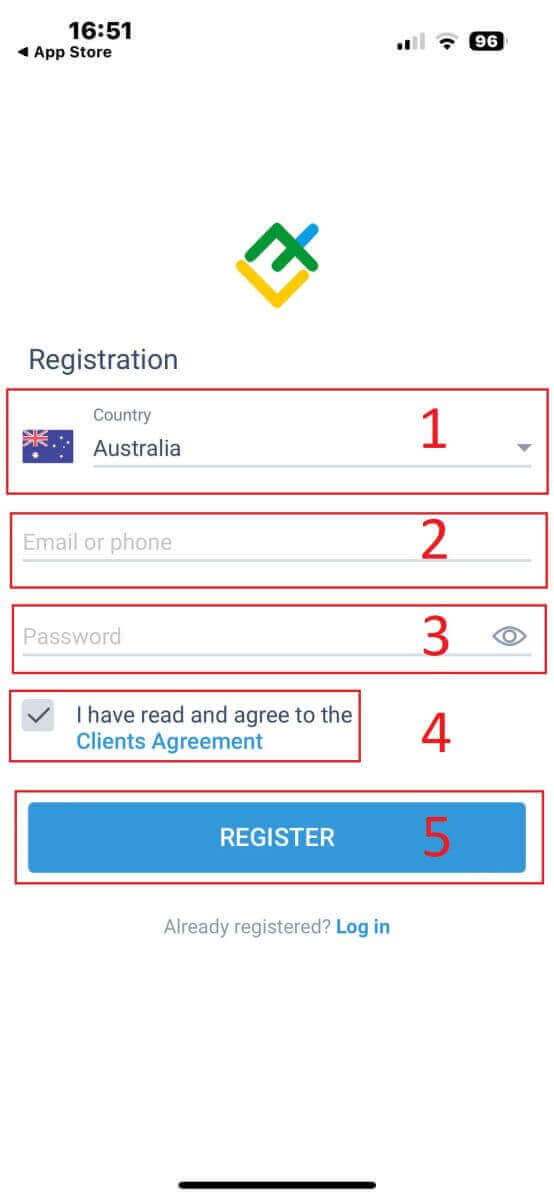
သင့်ဖုန်းရှိ LitteForex မိုဘိုင်းကုန်သွယ်မှုအက်ပ်ကိုဖွင့်ပြီး "မှတ်ပုံတင်ခြင်း" ကို ရွေးချယ်ပါ ။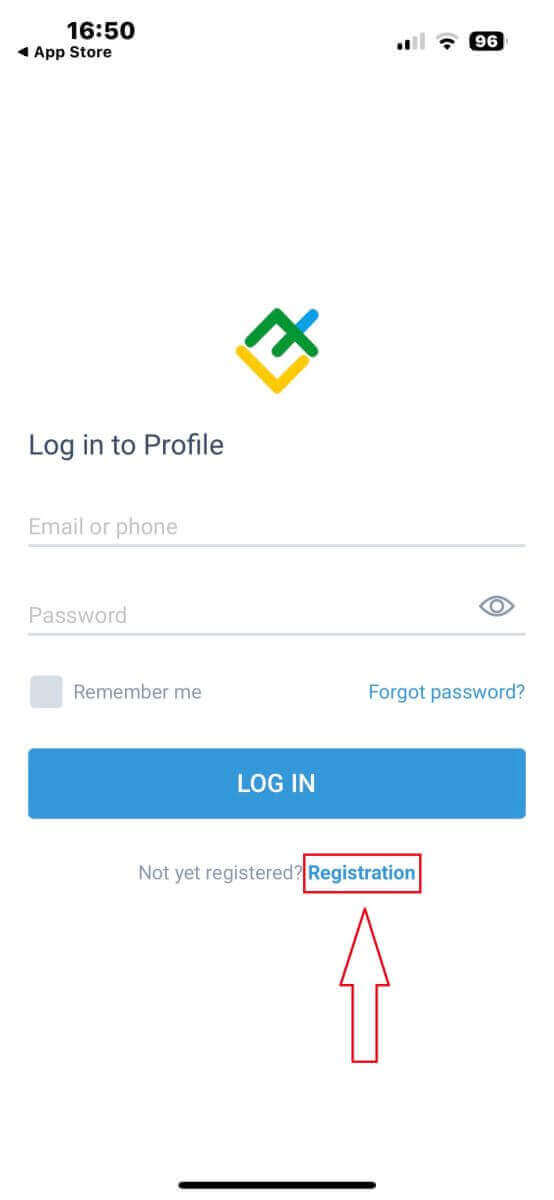
ဆက်လုပ်ရန်အတွက်၊ သင်သည် တိကျသောအချက်အလက်များကို ပေးခြင်းဖြင့် မှတ်ပုံတင်ခြင်းပုံစံကို ဖြည့်စွက်ရန် လိုအပ်ပါသည်-
- သင်နေထိုင်သည့် နိုင်ငံကို ရွေးချယ်ပါ။
- သင့်အီးမေးလ်လိပ်စာ သို့မဟုတ် ဖုန်းနံပါတ်ကို ပေးပါ။
- လုံခြုံသော စကားဝှက်တစ်ခု သတ်မှတ်ပါ။
- LiteFinance ၏ ဖောက်သည်များ သဘောတူညီချက်ကို သင်ဖတ်ရှုပြီး သဘောတူကြောင်း ကြေငြာသည့် အကွက်ကို အမှန်ခြစ်ပါ ။
- လိုအပ်သောအကွက်အားလုံးကို ဖြည့်စွက်ပြီးနောက်၊ ဆက်လက်လုပ်ဆောင်ရန် "REGISTER" ခလုတ်ကို နှိပ်ပါ ။
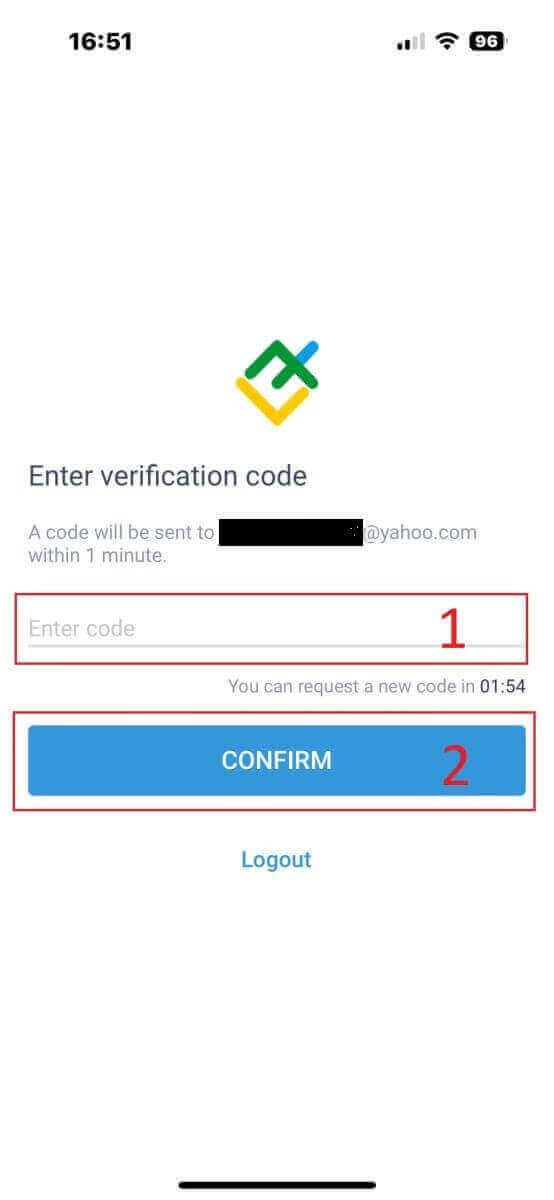
အတည်ပြုကုဒ်ကို သင့်အီးမေးလ်လိပ်စာ သို့မဟုတ် ဖုန်းနံပါတ်သို့ မိနစ်အနည်းငယ်အတွင်း ပေးပို့ပါမည်။ သင့်အီးမေးလ်ဝင်စာပုံး သို့မဟုတ် သင့်ဖုန်း၏ မက်ဆေ့ချ်စင်တာကို ပြန်လည်သုံးသပ်ပြီး ဂဏန်း ၆ လုံးပါကုဒ်ကို ရိုက်ထည့်ပါ။ "အတည်ပြုရန်" ခလုတ်ကို နှိပ်ပါ။ ထို့အပြင် ကုဒ်မရရှိသေးပါက ၂ မိနစ်တိုင်း "ပြန်လည်ပေးပို့ရန်"
ရွေးချယ်ခွင့်ရှိပါသည် ။ ဤအဆင့်ကို သင်လုပ်ဆောင်ရန်မလိုအပ်သော်လည်း သင်လိုချင်ပါက သင့်ကိုယ်ပိုင် ဂဏန်း ၆ လုံးပါ PIN ကို ဖန်တီးနိုင်ပါသည်။ အက်ပ်ထဲသို့ မ၀င်မီ ၎င်းကို စနစ်ထည့်သွင်းထားကြောင်း သေချာပါစေ။ သတင်းကောင်း၊ LiteFinance မိုဘိုင်းကုန်သွယ်မှုအက်ပ်ကို အားလုံးစနစ်ထည့်သွင်းပြီးဖြစ်ပြီး အသုံးပြုရန် အဆင်သင့်ဖြစ်ပါပြီ။
အကောင့် အတည်ပြုခြင်း
ဒါက ကုန်သွယ်မှုအကောင့်ဖွင့်ဖို့ မလုပ်ဆောင်ခင် မဖြစ်မနေလုပ်ဆောင်ရမယ့် အဆင့်တစ်ခုပါ။ပင်မမျက်နှာပြင်မှာ အောက်ညာဘက်ထောင့်မှာရှိတဲ့ "နောက်ထပ်"
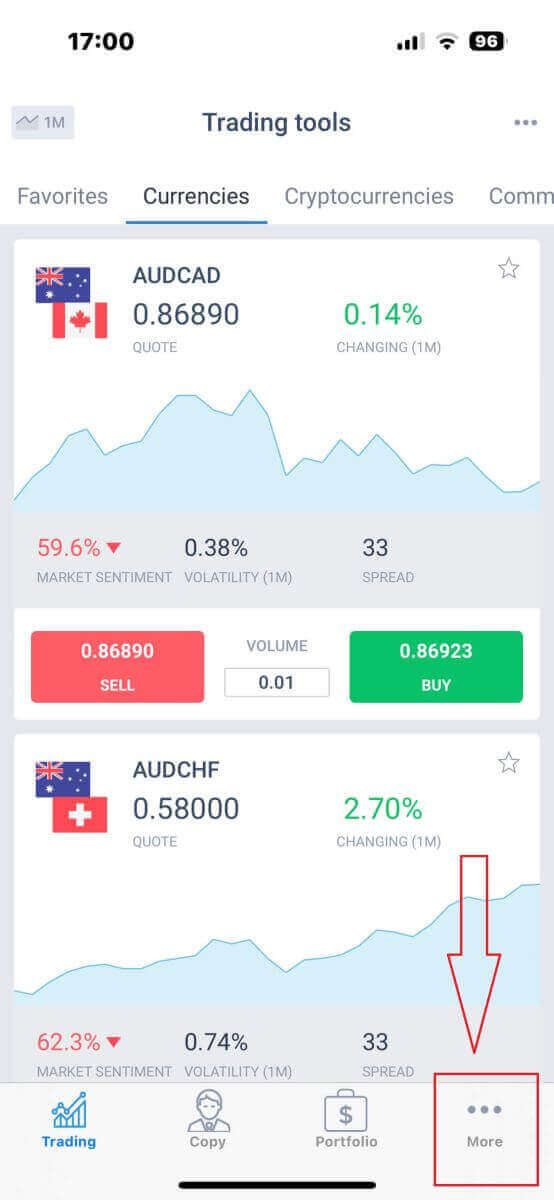
ကို နှိပ်လိုက်ရုံပါပဲ။ ကနဦးတက်ဘ်ထဲက သင့်ဖုန်းနံပါတ် ဒါမှမဟုတ် အီးမေးလ်လိပ်စာဘေးမှာရှိတဲ့ dropdown menu ကို နှိပ်ပါ။
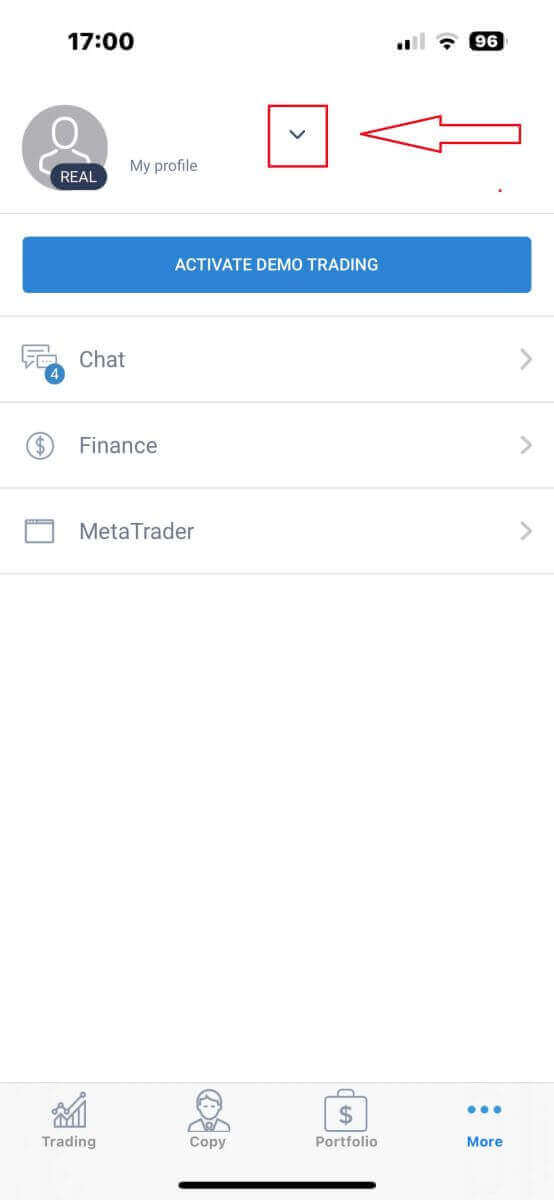
ပြသထားတဲ့စာရင်းမှာ အတည်ပြုချက်မျက်နှာပြင်ကို ဝင်ရောက်ဖို့ "အတည်ပြုခြင်း" ကို
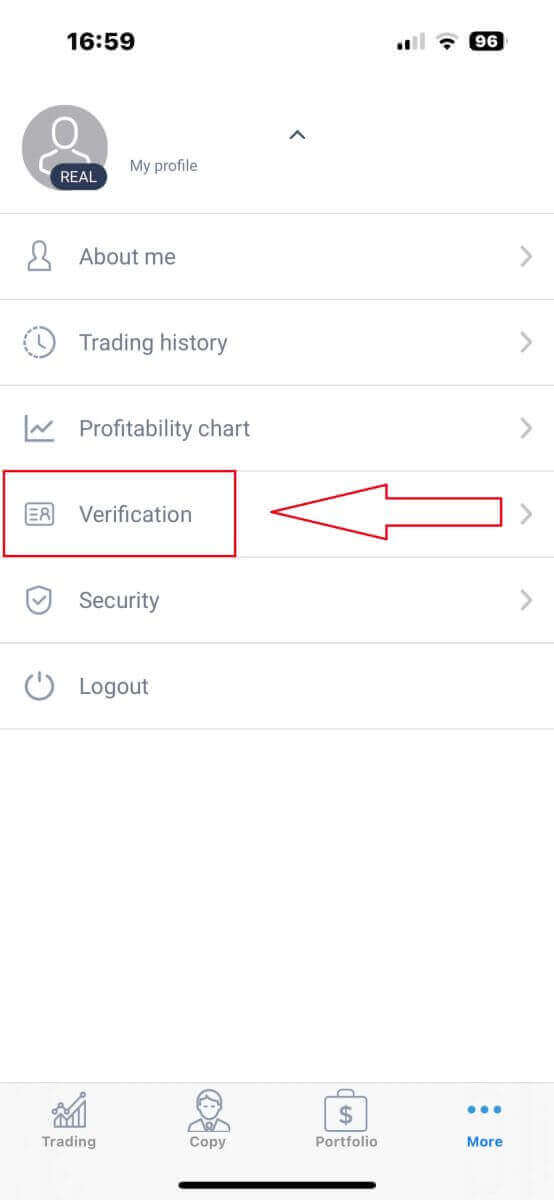
ရွေးချယ်ပါ။ LiteFinance အက်ပ်က အတည်ပြုဖို့အတွက် လိုအပ်တဲ့အချက်အလက်တွေကို ပေးဖို့ သင့်အား တောင်းဆိုပါလိမ့်မယ်-
- အီးမေးလ်လိပ်စာ။
- ဖုန်းနံပါတ်။
- အထောက်အထား အတည်ပြုခြင်း။
- လိပ်စာအထောက်အထား။
- သင့်ရဲ့ PEP အခြေအနေကို ကြေညာပါ။
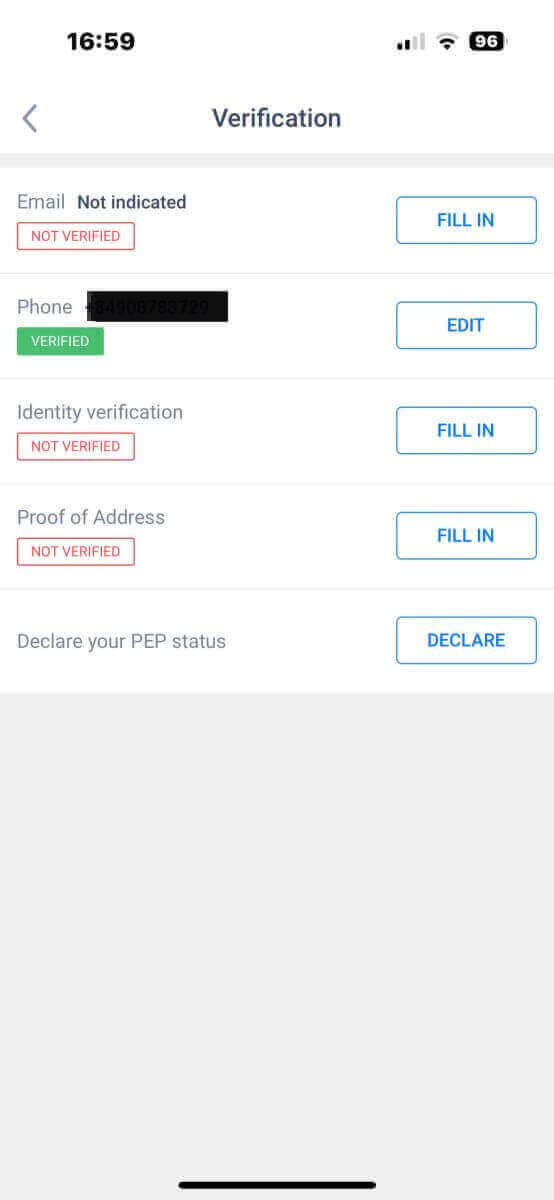
တိကျမှုရှိစေရန်အတွက် သင်ပေးထားသော အချက်အလက်နှင့် စာရွက်စာတမ်းအားလုံးကို နှစ်ခါပြန်စစ်ဆေးပါ။
၁၁၁၁၁-၁၁၁၁၁-၁၁၁၁၁-၂၂၂၂၂-၃၃၃၃၃-၄၄၄၄၄
LiteFinance မိုဘိုင်း ကုန်သွယ်မှုအက်ပ်တွင် ကုန်သွယ်မှုအကောင့်တစ်ခု ဖန်တီးခြင်း
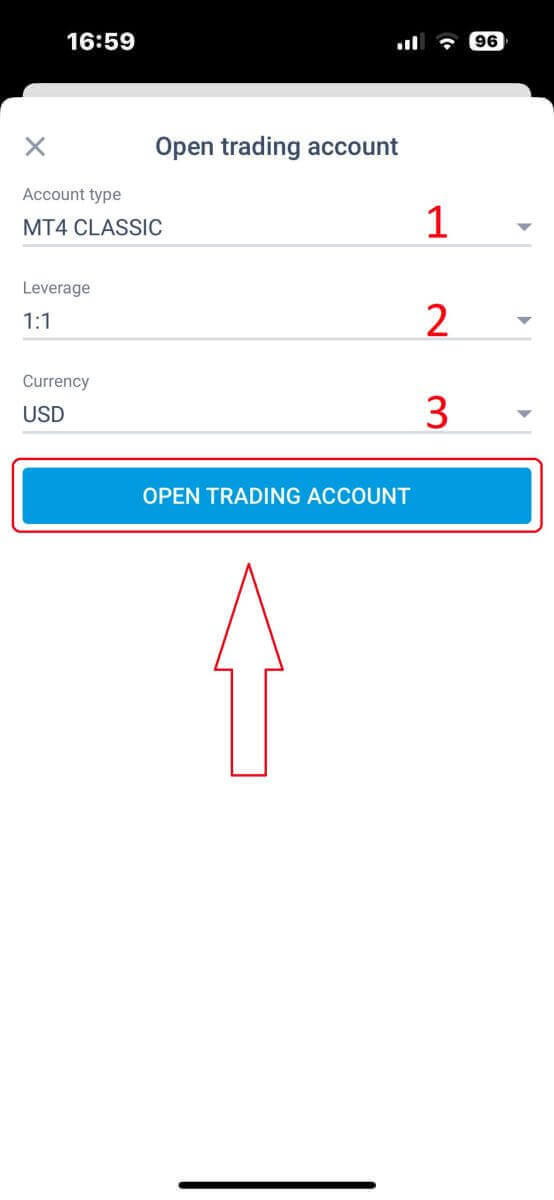
ပထမဦးစွာ "More" interface သို့ပြန်သွားပြီး "MetaTrader" icon ကို ရွေးချယ်ရန် လိုအပ်ပါသည် ။ "Open trading account"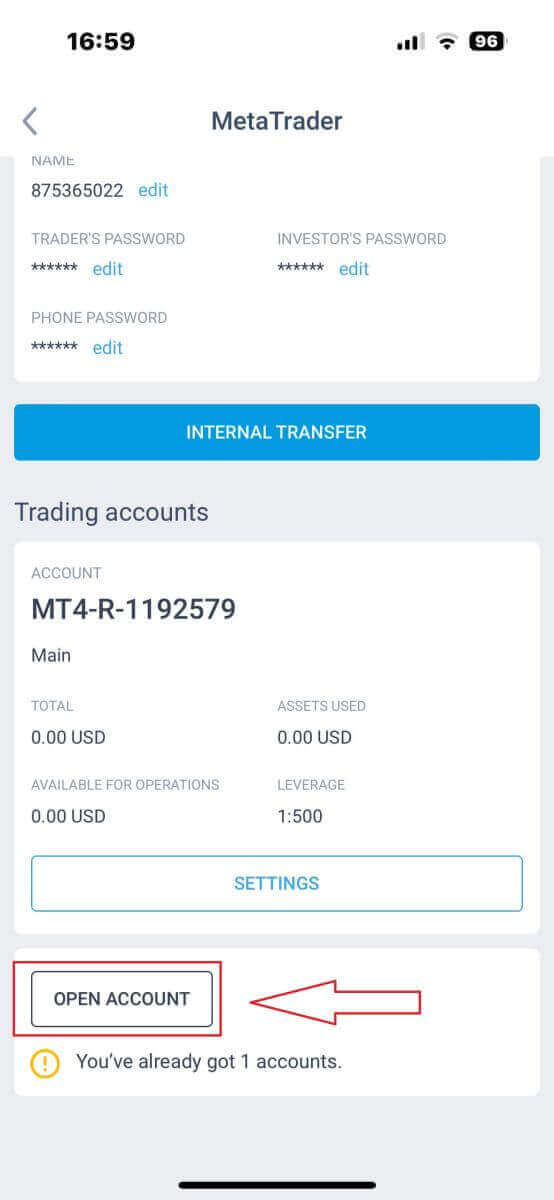
form တွင် ၊ အောက်ပါ field ၃ ခုကို configure လုပ်ပါ။
- အကောင့်အမျိုးအစား
- အားသာချက်
- ငွေကြေး
LiteFinance မိုဘိုင်းအက်ပ်ဖြင့် အချိန်မရွေး၊ နေရာမရွေး ကုန်သွယ်မှုပြုလုပ်ပါ။
ယနေ့ခေတ် မြန်ဆန်သော ဘဏ္ဍာရေးလောကတွင်၊ သွားရင်းလာရင်း သင့်ကုန်သွယ်မှုအကောင့်ကို ဝင်ရောက်ကြည့်ရှုနိုင်ခြင်းမှာ မရှိမဖြစ်လိုအပ်ပါသည်။ Android နှင့် iOS အတွက် LiteFinance မိုဘိုင်းကုန်သွယ်မှုအက်ပ်သည် သင့်အား ထိုသို့ပြုလုပ်နိုင်စေပါသည်။ ဤလမ်းညွှန်တွင် ဖော်ပြထားသော အဆင့်များကို လိုက်နာခြင်းဖြင့် သင့်မိုဘိုင်းဖုန်းတွင် အက်ပ်ကို အလွယ်တကူ ဒေါင်းလုဒ်လုပ်ပြီး ထည့်သွင်းနည်းကို သင်လေ့လာနိုင်ပါပြီ။ LiteFinanceမိုဘိုင်းအက်ပ်သည် အသုံးပြုရလွယ်ကူသော interface နှင့် သတင်းအချက်အလက်အပြည့်အစုံပါဝင်သော ဆုံးဖြတ်ချက်များချရန်နှင့် သင့်မိုဘိုင်းစက်ပစ္စည်း၏ အဆင်ပြေမှုမှ ကုန်သွယ်မှုများကို လုပ်ဆောင်ရန်အတွက် ကျယ်ပြန့်သော ကုန်သွယ်မှုကိရိယာများကို ပေးဆောင်ပါသည်။ ၎င်းသည် သင်နှင့် ကမ္ဘာလုံးဆိုင်ရာ ဘဏ္ဍာရေးဈေးကွက်များအကြား တံတားတစ်ခုဖြစ်သည်။ သင်သည် အတွေ့အကြုံရှိ ကုန်သွယ်မှုသမားတစ်ဦးဖြစ်စေ၊ သင်၏ ကုန်သွယ်မှုခရီးကို စတင်နေသူဖြစ်စေ LiteFinance မိုဘိုင်းအက်ပ်သည် သင့်အတွက် ယုံကြည်စိတ်ချရသော အဖော်ဖြစ်သည်။
မကြာခဏမေးလေ့ရှိသောမေးခွန်းများ
အက်ပ်အား ခေတ်မီ စမတ်ဖုန်းအများစုတွင် လုပ်ဆောင်သည်။ ပုံမှန်အနိမ့်ဆုံးများမှာ လတ်တလော Android (Android 7.0+) နှင့် iOS (iOS 12.0+) များထွက်ရှိသော်လည်း အတိအကျလိုအပ်ချက်များသည် လက်ရှိအက်ပ်တည်ဆောက်မှုအပေါ် မူတည်ပါသည်။ သင့်စက်ပစ္စည်း OS ကို အပ်ဒိတ်လုပ်ပြီး မဒေါင်းလုဒ်မလုပ်မီ သင့်တွင် လုံလောက်သော အခမဲ့သိုလှောင်မှုရှိကြောင်း သေချာပါစေ။
သင်၏ Android OS ကို အပ်ဒိတ်လုပ်ပါ၊ Google Play ကိုဖွင့်ပြီး LiteFinance ကိုရှာပါ၊ ထို့နောက် Install ကိုနှိပ်ပါ။ အက်ပ်အား သင့် Play Store ဒေသတွင် မရရှိနိုင်ပါက APK ကို အသုံးပြုရန် စီစဉ်ထားပါက၊ တရားဝင် LiteFinance အရင်းအမြစ်များမှ APK ကိုသာ ဒေါင်းလုဒ်လုပ်ပါ၊ သင့်ဘရောက်ဆာအတွက် အမည်မသိအက်ပ်များကို ထည့်သွင်းခွင့်ပြုပါ၊ APK ကို ဖွင့်ပြီး တောင်းဆိုထားသော ခွင့်ပြုချက်များကို ပြန်လည်သုံးသပ်ပါ။ ထည့်သွင်းပြီးနောက်၊ အက်ပ်ကိုဖွင့်ပါ၊ လက်မှတ်ထိုးဝင်ပါ သို့မဟုတ် သရုပ်ပြအကောင့်တစ်ခုဖန်တီးပါ၊ ကမ်းလှမ်းပါက ဇီဝဗေဒဆိုင်ရာ သို့မဟုတ် ပင်နံပါတ်အသုံးပြုခွင့်ကို ဖွင့်ပါ။
အဖြစ်များသော အကြောင်းရင်းများမှာ သိုလှောင်မှု မလုံလောက်ခြင်း၊ ခေတ်မမီသော iOS ဗားရှင်း သို့မဟုတ် App Store ဒေသ/အကောင့် ကန့်သတ်ချက်များ ဖြစ်သည်။ နေရာလွတ်လုပ်ပါ၊ iOS ကို အပ်ဒိတ်လုပ်ပါ၊ ထွက်ပြီး သင်၏ Apple ID သို့ ပြန်သွားရန်၊ စက်ပစ္စည်းကို ပြန်လည်စတင်ပါ၊ ထို့နောက် App Store အပ်ဒိတ်ကို စမ်းကြည့်ပါ သို့မဟုတ် ပြန်လည်ထည့်သွင်းပါ။ အက်ပ်က မအောင်မြင်သေးပါက၊ အသုံးပြုချိန် သို့မဟုတ် စက်ပစ္စည်းစီမံခန့်ခွဲမှု ကန့်သတ်ချက်များကို စစ်ဆေးပြီး ပြန်လည်ထည့်သွင်းခြင်းမပြုမီ အက်ပ်အဟောင်းများကို ဖယ်ရှားပါ။
သင်သည် များသောအားဖြင့် အက်ပ်ကို ထည့်သွင်းနိုင်ပြီး KYC အပြည့်အစုံမပါဘဲ သရုပ်ပြ သို့မဟုတ် အကန့်အသတ်ရှိသော အင်္ဂါရပ်များကို အသုံးပြုနိုင်သည်။ သို့သော်၊ တိုက်ရိုက်ကုန်သွယ်ခြင်း၊ အပ်ငွေများနှင့် ငွေထုတ်ခြင်းများသည် ပုံမှန်အားဖြင့် အကောင့်အတည်ပြုခြင်း (ID နှင့် လိပ်စာအထောက်အထား) လိုအပ်ပါသည်။ စာရွက်စာတမ်းများကို အတည်ပြုမပြီးမချင်း လုပ်ဆောင်နိုင်စွမ်းအချို့ကို ကန့်သတ်ထားနိုင်သည်၊ ထို့ကြောင့် တိုက်ရိုက်အကောင့်တစ်ခုကို ငွေကြေးထောက်ပံ့ရန် ရည်ရွယ်ပါက အတည်ပြုခြင်းအစီအစဉ်ကို လုပ်ဆောင်ပါ။
ခိုင်ခံ့သောထူးခြားသောစကားဝှက်ကိုသုံးပါ၊ အက်ပ်ဇီဝမက်ထရစ် သို့မဟုတ် PIN အကာအကွယ်ကိုဖွင့်ပါ၊ နှင့်ရရှိနိုင်သည့်အချက်နှစ်ချက်အထောက်အထားစိစစ်ခြင်းကိုဖွင့်ပါ။ ပြန်လည်ရယူရေးအီးမေးလ်ကို မှတ်ပုံတင်ပြီး အတည်ပြုစာရွက်စာတမ်းများကို လက်ရှိသိမ်းဆည်းထားပါ။ ဖုန်းပျောက်ဆုံးသွားပါက၊ သင့်အကောင့်စကားဝှက်ကို ချက်ချင်းပြောင်းပါ၊ ဒက်စ်တော့/အသုံးပြုသူဧရိယာမှ လက်ရှိအသုံးပြုနေသော ဆက်ရှင်များကို ရုတ်သိမ်းကာ စက်ပစ္စည်းအသစ်တွင် သင်ပြန်လည်ရယူစဉ် ဝင်ရောက်ခွင့်ကို ပိတ်ဆို့ရန် ပံ့ပိုးကူညီသူကို ဆက်သွယ်ပါ။