LiteFinance အကောင့်ဝင်ပါ။

အောက်တွင် လက်မှတ်ထိုးဝင်ခြင်းနှင့် ဝင်ရောက်ခွင့်ပြန်လည်ရယူခြင်းအတွက် အဆင့်ဆင့် ညွှန်ကြားချက်များအပြင် မည်သည့်အထောက်အထားနှင့် လိပ်စာစာရွက်စာတမ်းများကို LiteFinance လက်ခံကြောင်း၊ မျှော်လင့်ထားသည့် လုပ်ဆောင်ချက်နှင့် အတည်ပြုမှုအခြေအနေသည် အပ်ငွေများနှင့် ပေးချေမှုများအပေါ် သက်ရောက်မှုရှိပုံတို့ကို တွေ့ရမည်ဖြစ်ပါသည်။ လော့ခ်ချထားသော အကောင့်များအတွက် လက်တွေ့ကျသော ပြဿနာဖြေရှင်းခြင်းဆိုင်ရာ အကြံပြုချက်များ၊ ပယ်ချထားသော ဖိုင်များကို ပြန်လည်ပေးပို့ခြင်းနှင့် two-factor authentication ကဲ့သို့သော ရိုးရှင်းသော လုံခြုံရေးအစီအမံများ ပါဝင်သောကြောင့် သင်သည် အရောင်းအ၀ယ်လုပ်ဆောင်မှုတွင် အနှောက်အယှက်အနည်းဆုံးဖြင့် ဝင်ရောက်ကြည့်ရှုနိုင်ပြီး အတည်ပြုခြင်းကို အပြီးသတ်နိုင်မည်ဖြစ်သည်။
LiteFinance သို့ ဝင်ရောက်နည်း
ဝဘ်အက်ပ်မှာ LiteFinance ကို ဘယ်လိုဝင်ရောက်ရမလဲ
မှတ်ပုံတင်ထားသောအကောင့်ဖြင့် LiteFinance သို့ဝင်ရောက်နည်း
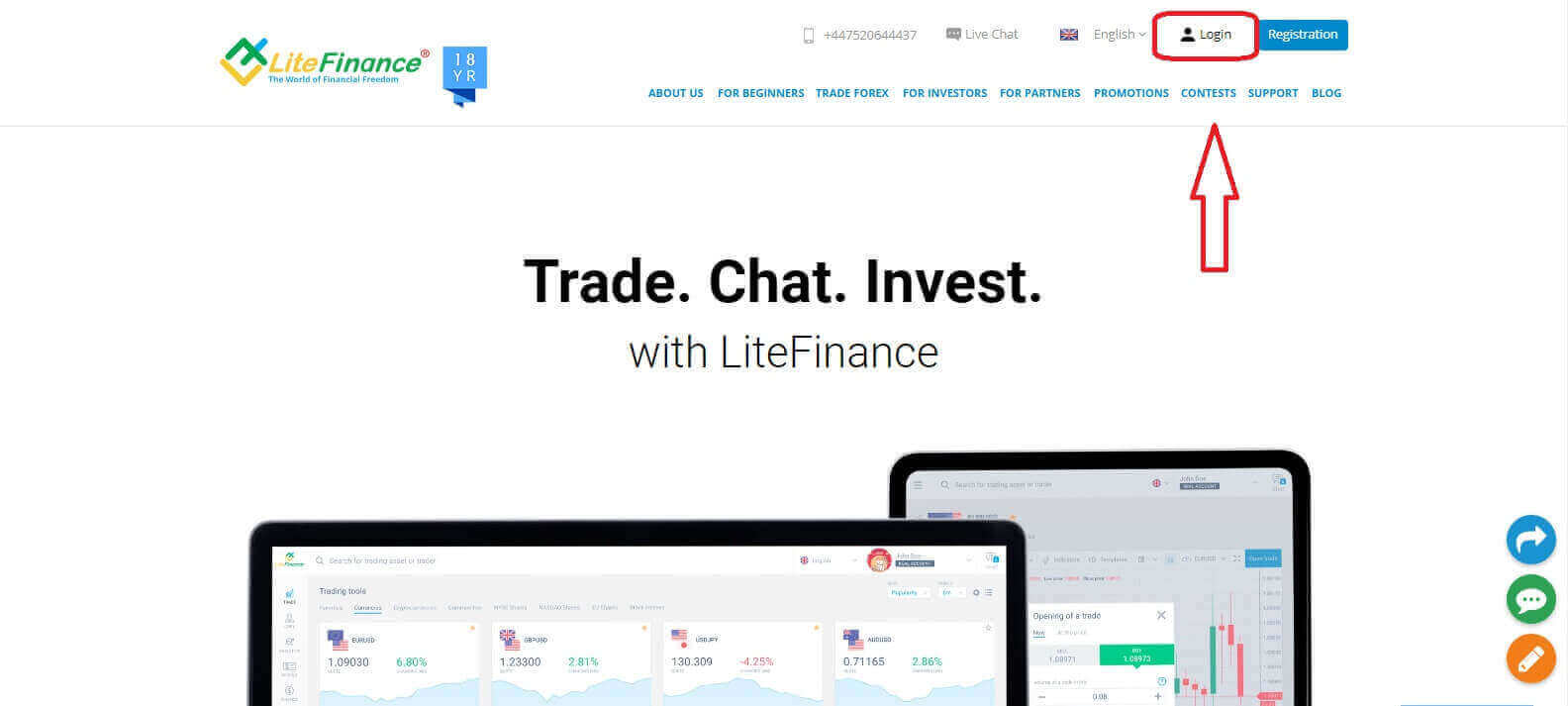
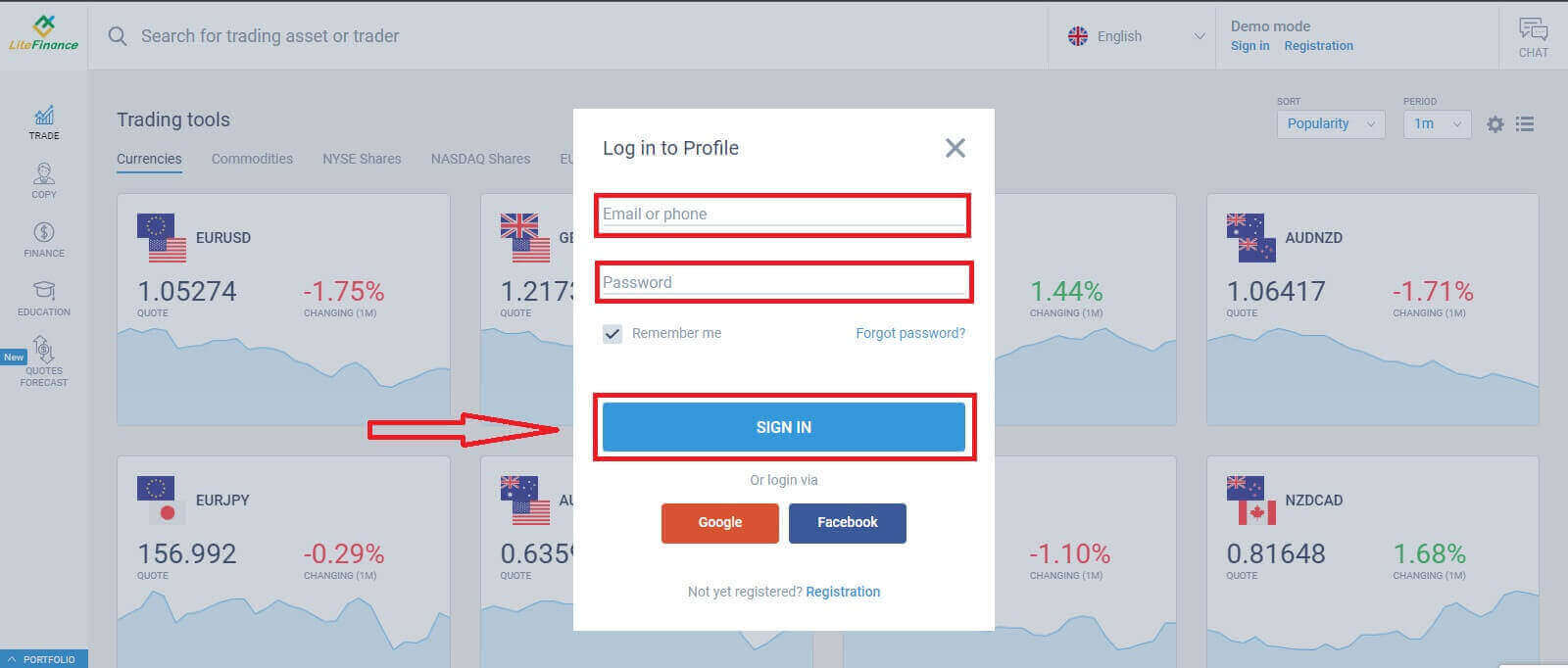
မှတ်ပုံတင်ထားသောအကောင့်မရှိပါက ဤပို့စ်ကိုကြည့်ပါ- LiteFinance တွင် အကောင့်မှတ်ပုံတင်နည်း ။ LiteFinance ပင်မစာမျက်နှာသို့ ဝင်ရောက်ပြီး "လော့ဂ်အင်" ခလုတ်ကို နှိပ်ပါ ။ သင့်အကောင့်သို့ ဝင်ရောက်ရန် သင်မှတ်ပုံတင်ထားသော အီးမေးလ်လိပ်စာနှင့် စကားဝှက်ကို ရိုက်ထည့်ပြီးနောက် "လော့ဂ်အင်ဝင်ရန်" ကိုနှိပ်ပါ ။
Google မှတစ်ဆင့် LiteFinance သို့ ဝင်ရောက်ပါ။
မှတ်ပုံတင်စာမျက်နှာတွင် "ပရိုဖိုင်သို့ ဝင်ရောက်ရန်" ဖောင်တွင် Google ခလုတ်ကို ရွေးချယ်ပါ ။
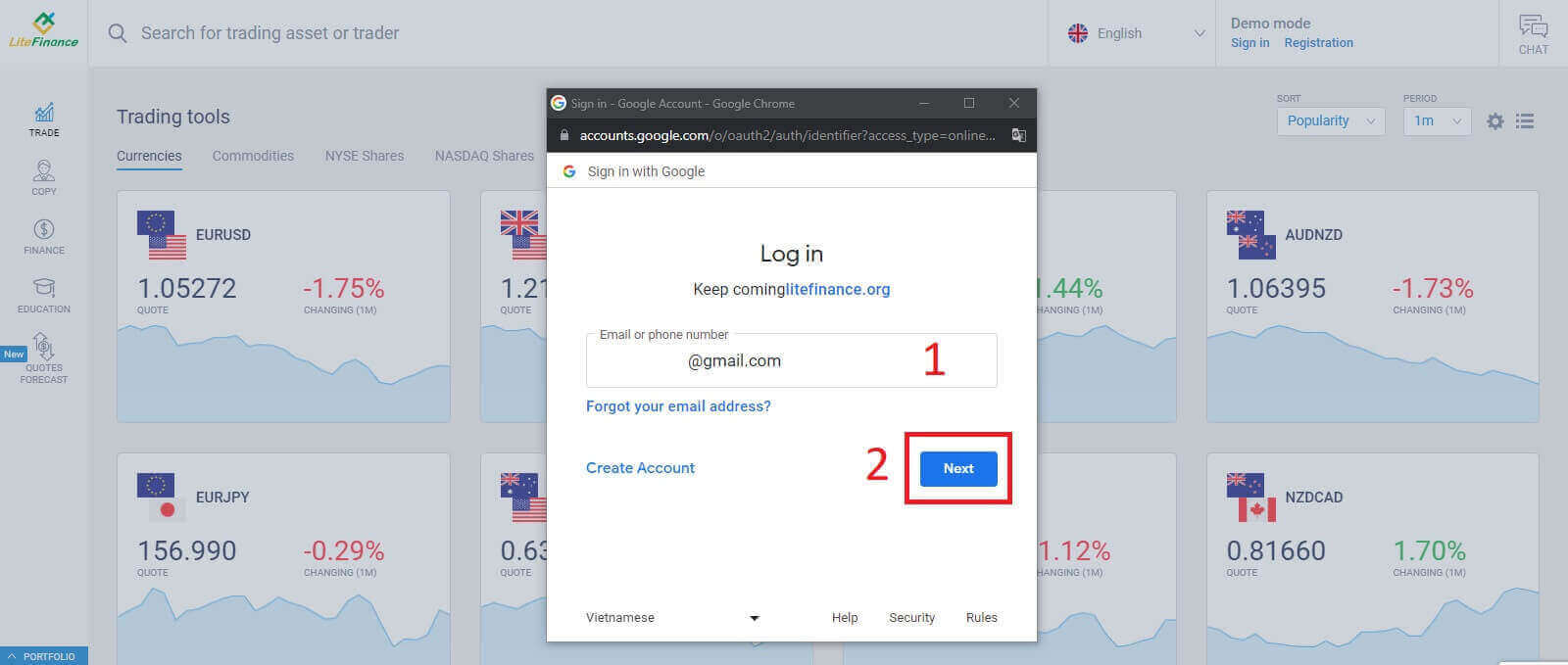
ပေါ့ပ်အပ်ဝင်းဒိုးအသစ်တစ်ခု ပေါ်လာပါလိမ့်မည်။ ပထမစာမျက်နှာတွင် သင့်အီးမေးလ်လိပ်စာ/ဖုန်းနံပါတ်ကို ရိုက်ထည့်ရန် လိုအပ်ပြီး "နောက်တစ်ခု" ကိုနှိပ်ပါ။
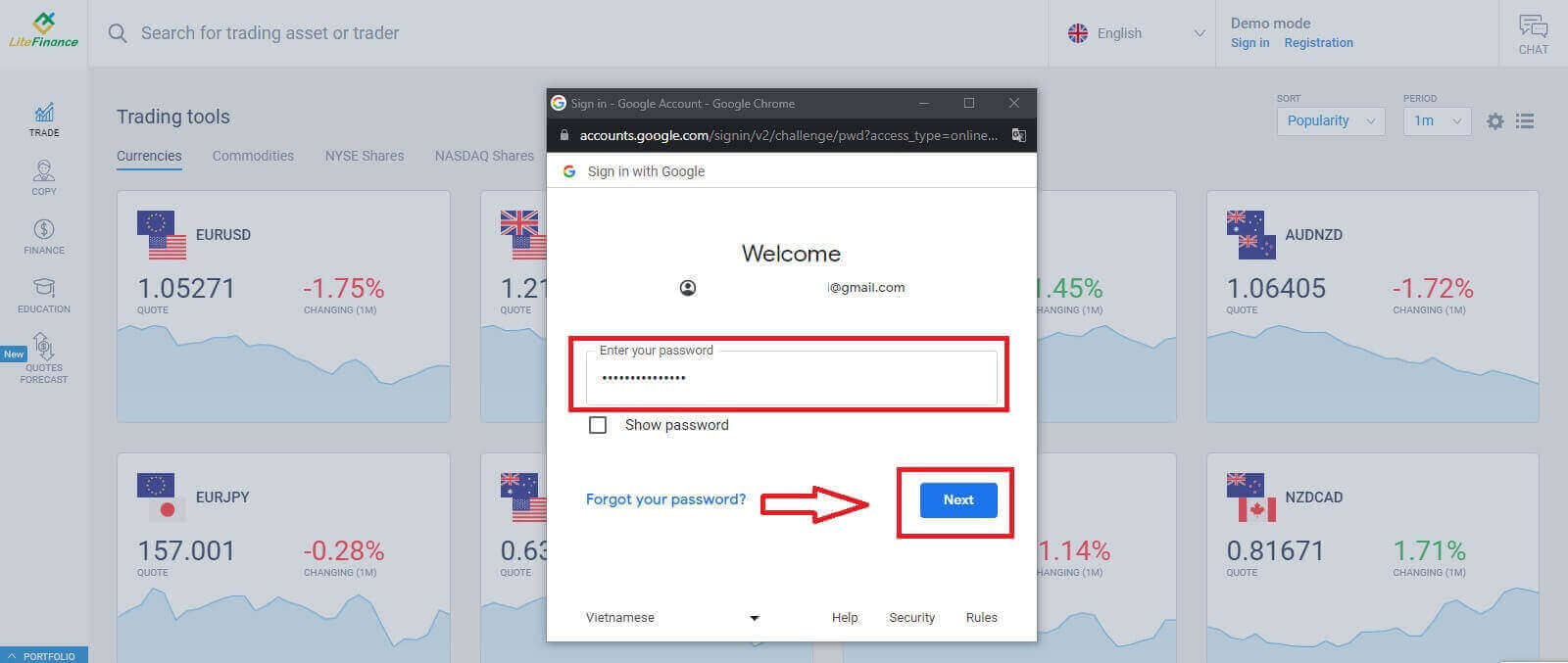
နောက်စာမျက်နှာတွင် သင့် Google အကောင့်၏ စကားဝှက်ကို ရိုက်ထည့်ပြီး "နောက်တစ်ခု" ကိုနှိပ်ပါ ။ 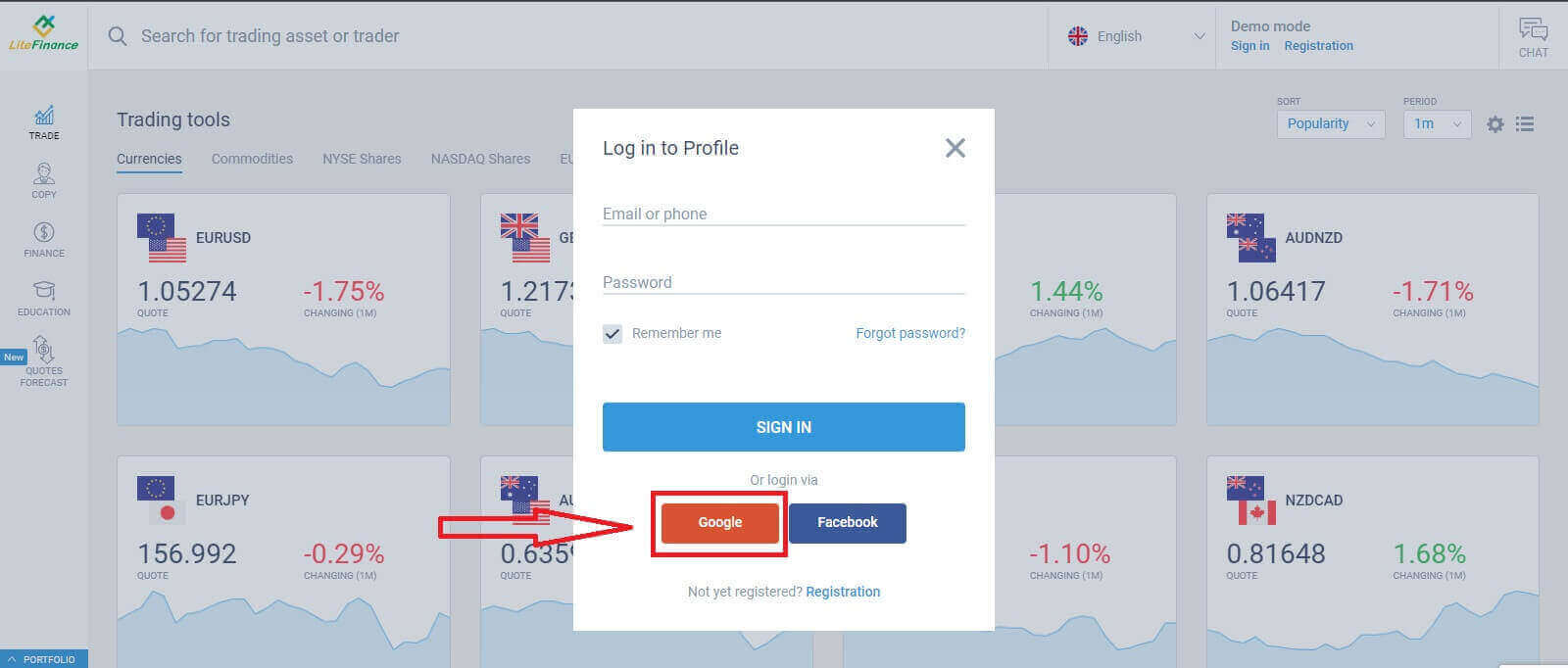
၁၁၁၁၁-၁၁၁၁၁-၁၁၁၁၁-၂၂၂၂၂-၃၃၃၃၃-၄၄၄၄၄
Facebook ဖြင့် LiteFinance သို့ ဝင်ရောက်ပါ။
မှတ်ပုံတင်စာမျက်နှာ၏ "ပရိုဖိုင်သို့ ဝင်ရောက်ပါ" ဖောင်ရှိ Facebook ခလုတ်ကို ရွေးချယ်ပါ။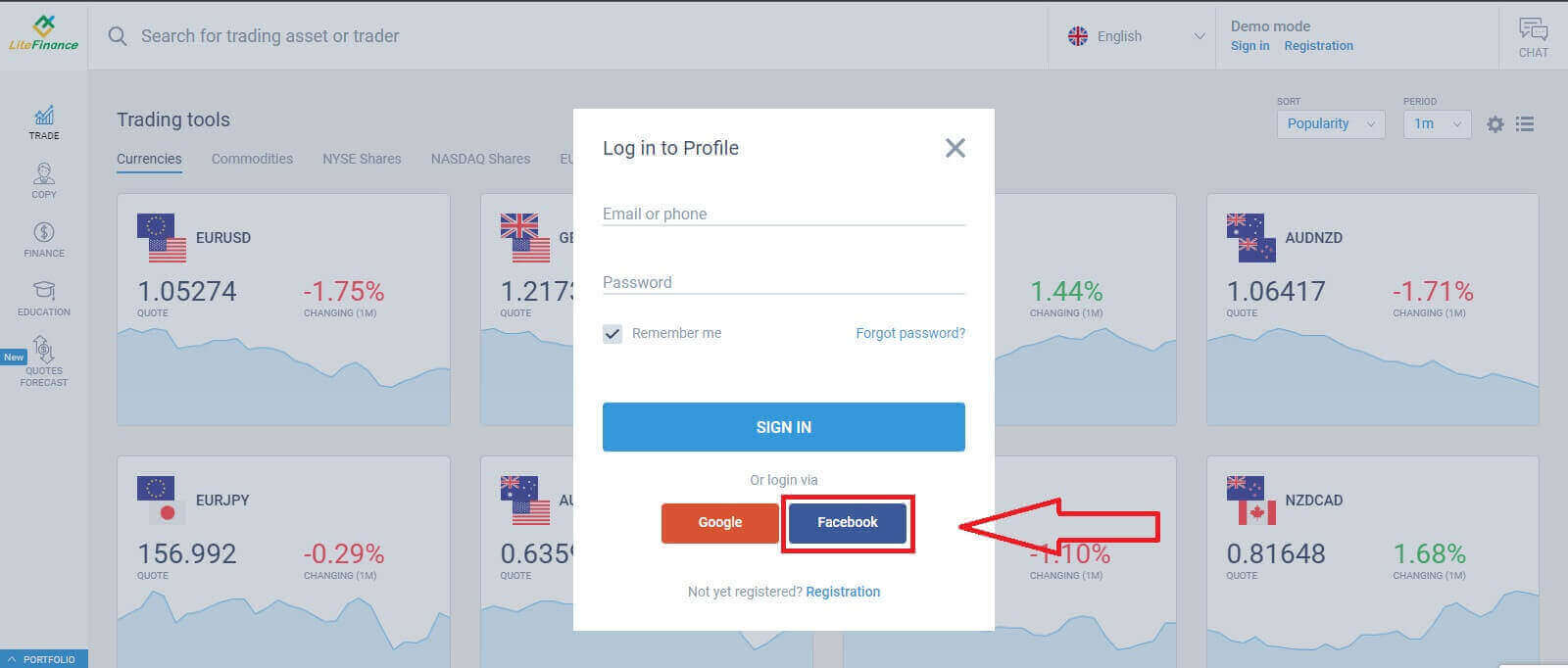
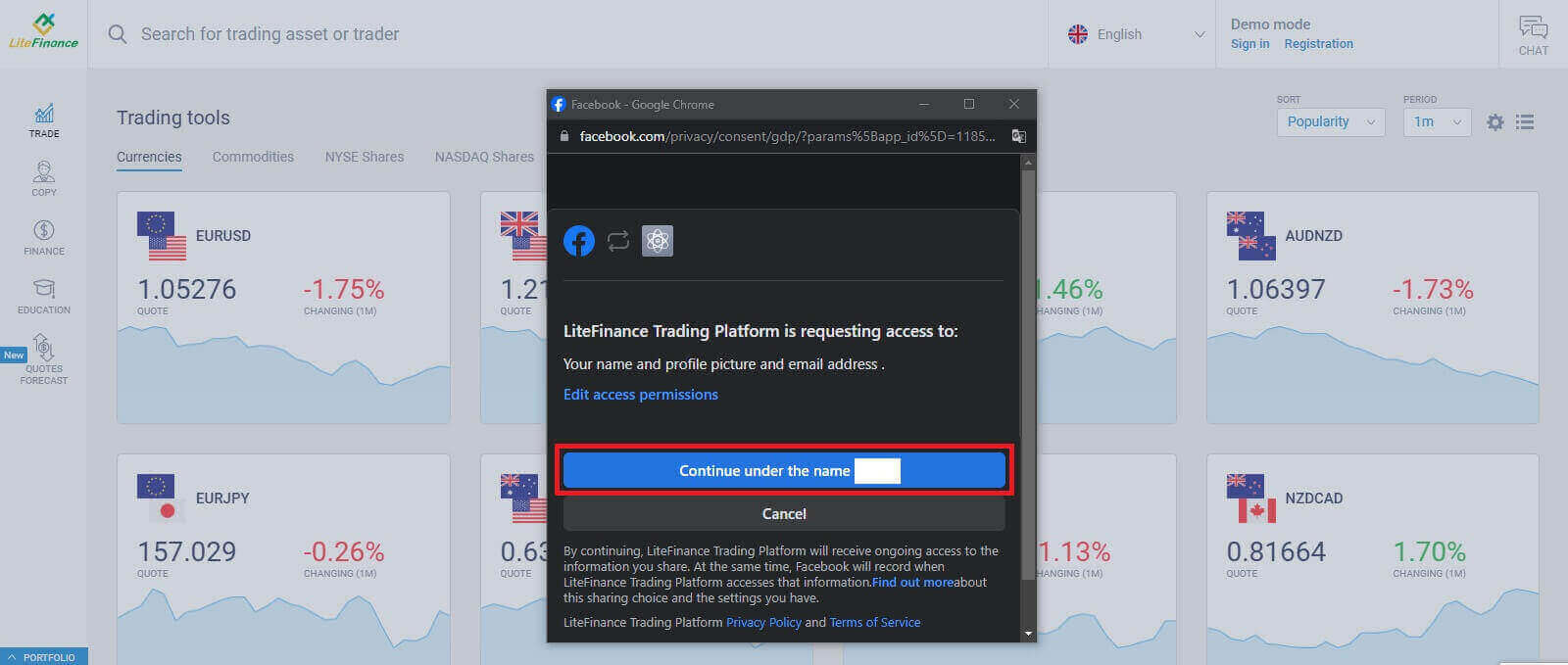
ပထမဆုံး ပေါ်လာသော ပေါ့ပ်အပ်ဝင်းဒိုးတွင် သင့် Facebook ၏ အီးမေးလ်လိပ်စာ/ ဖုန်းနံပါတ်နှင့် စကားဝှက်ကို ရိုက်ထည့်ပါ။ ထို့နောက် "ဝင်ရောက်ပါ" ကို နှိပ်ပါ။ ဒုတိယဝင်းဒိုးရှိ "Continue under the name..."
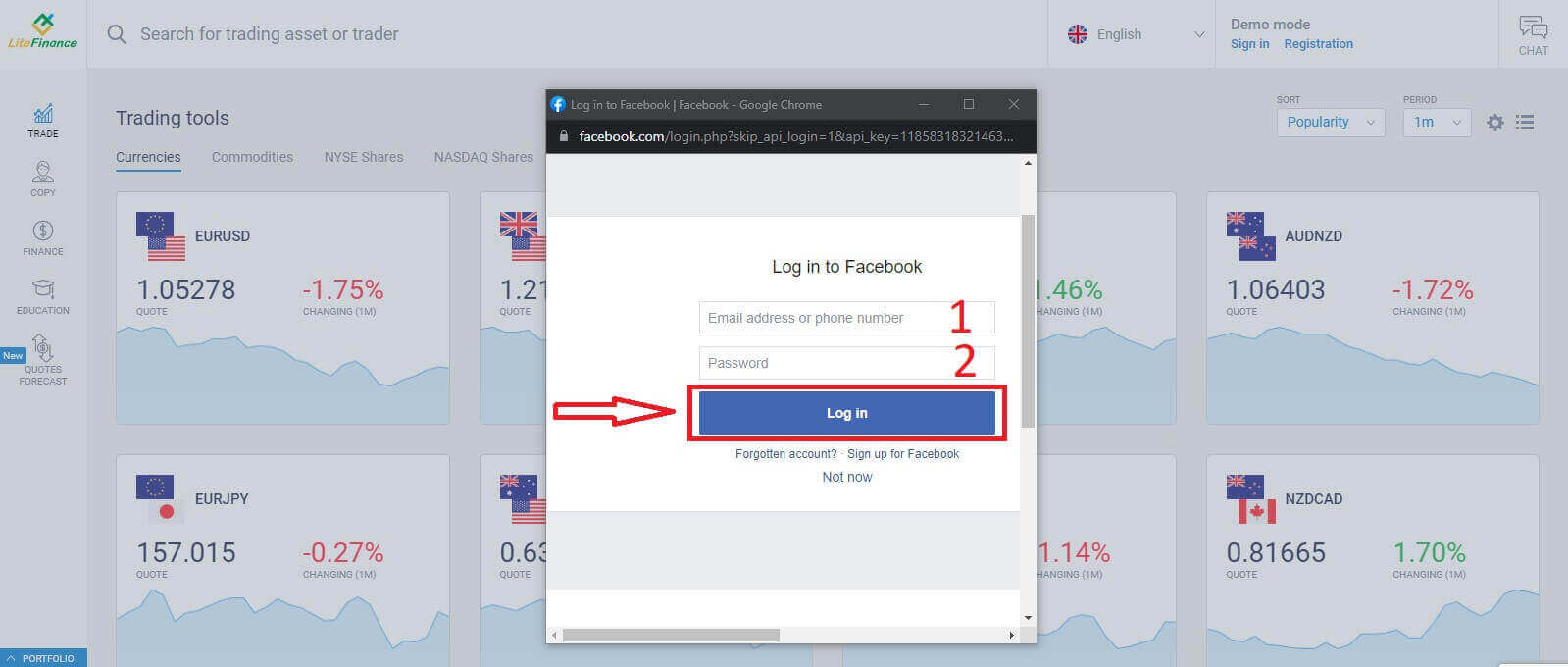
ခလုတ်ကို ရွေးချယ်ပါ ။
သင့်ရဲ့ LiteFinance စကားဝှက်ကို ဘယ်လိုပြန်လည်ရယူမလဲ။
LiteFinance ပင်မစာမျက်နှာကို ဝင်ရောက်ပြီး "လော့ဂ်အင်" ခလုတ်ကို နှိပ်ပါ ။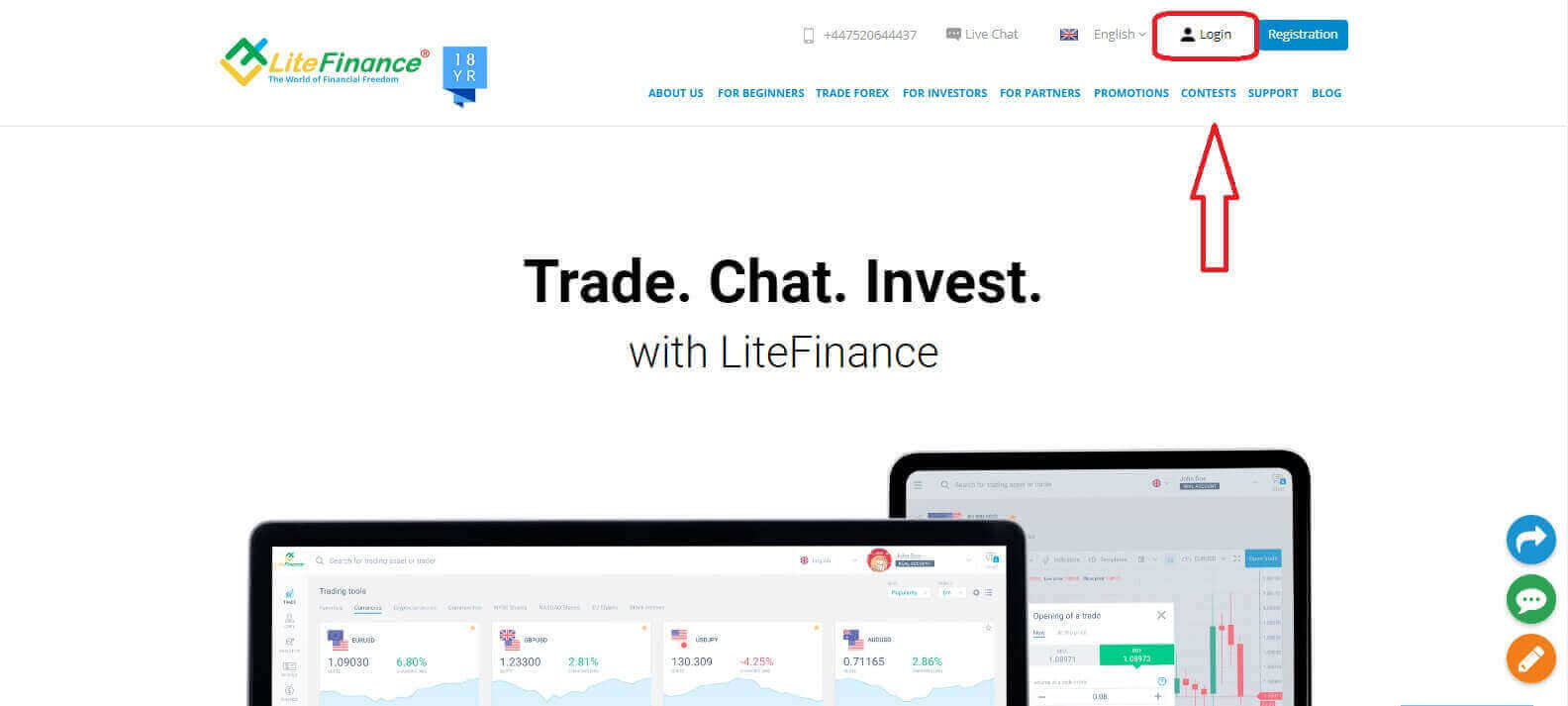
ဝင်ရောက်သည့် စာမျက်နှာတွင် "စကားဝှက်မေ့သွားသည်" ကို ရွေးချယ်ပါ ။
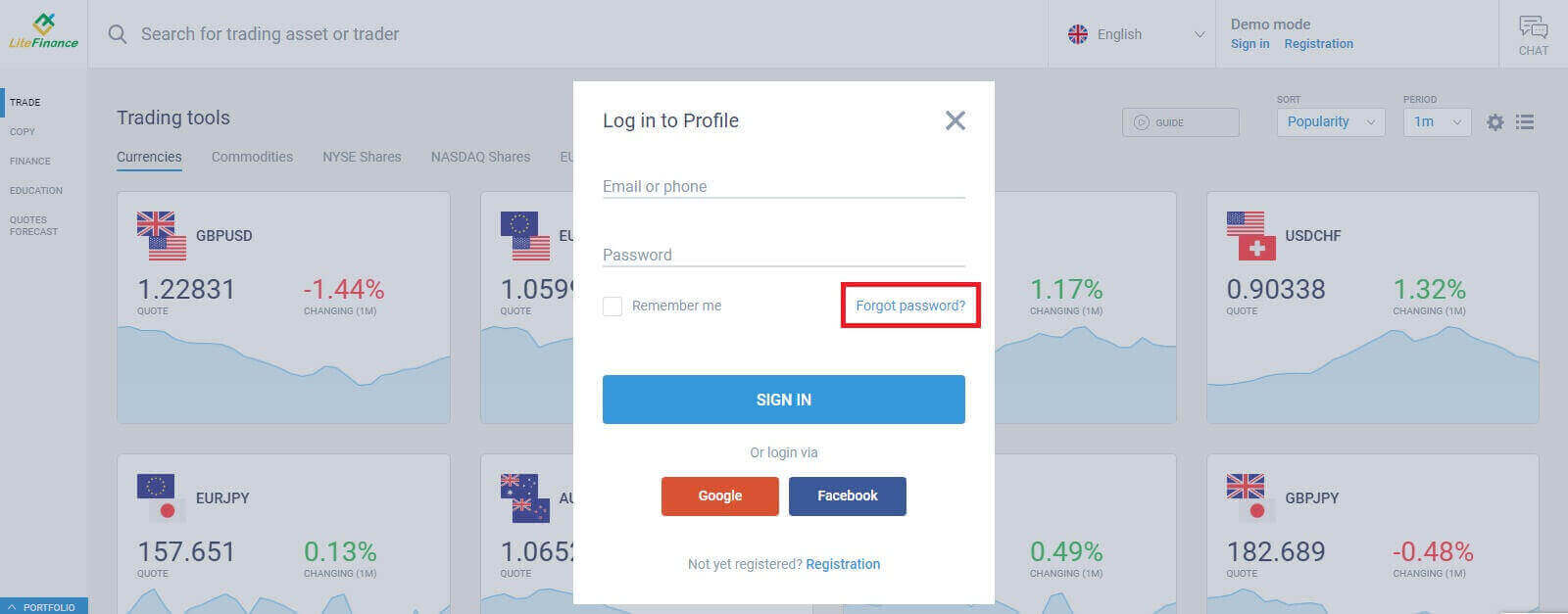
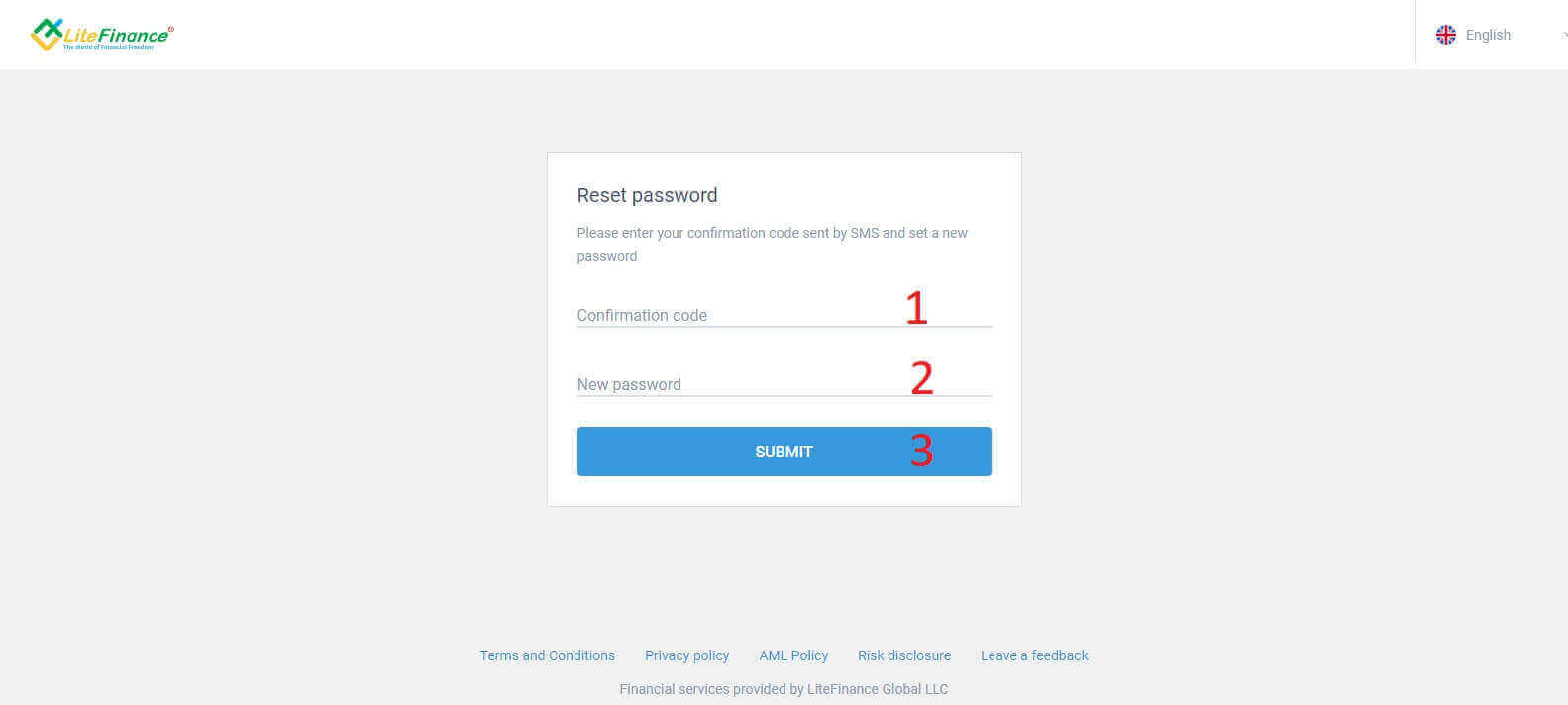
ဖောင်တွင် စကားဝှက်ပြန်လည်သတ်မှတ်လိုသော အကောင့်၏ အီးမေးလ်/ဖုန်းနံပါတ်ကို ရိုက်ထည့်ပြီးနောက် "တင်သွင်းရန်" ကို နှိပ်ပါ။ တစ်မိနစ်အတွင်း ဂဏန်း ၈ လုံးပါ အတည်ပြုကုဒ်ကို သင်လက်ခံရရှိမည်ဖြစ်သောကြောင့် သင့် inbox ကို ဂရုတစိုက်စစ်ဆေးပါ။ နောက်ဆုံးတွင်၊ နောက်ဖောင်တွင်၊ သင်သည် သင်၏ အတည်ပြုကုဒ်ကို ဖောင်တွင် ဖြည့်စွက်ပြီး စကားဝှက်အသစ်တစ်ခု ဖန်တီးရန် လိုအပ်ပါသည်။ သင့်စကားဝှက်ကို ပြန်လည်သတ်မှတ်ခြင်းကို အပြီးသတ်ရန် "တင်သွင်းရန်" ကို
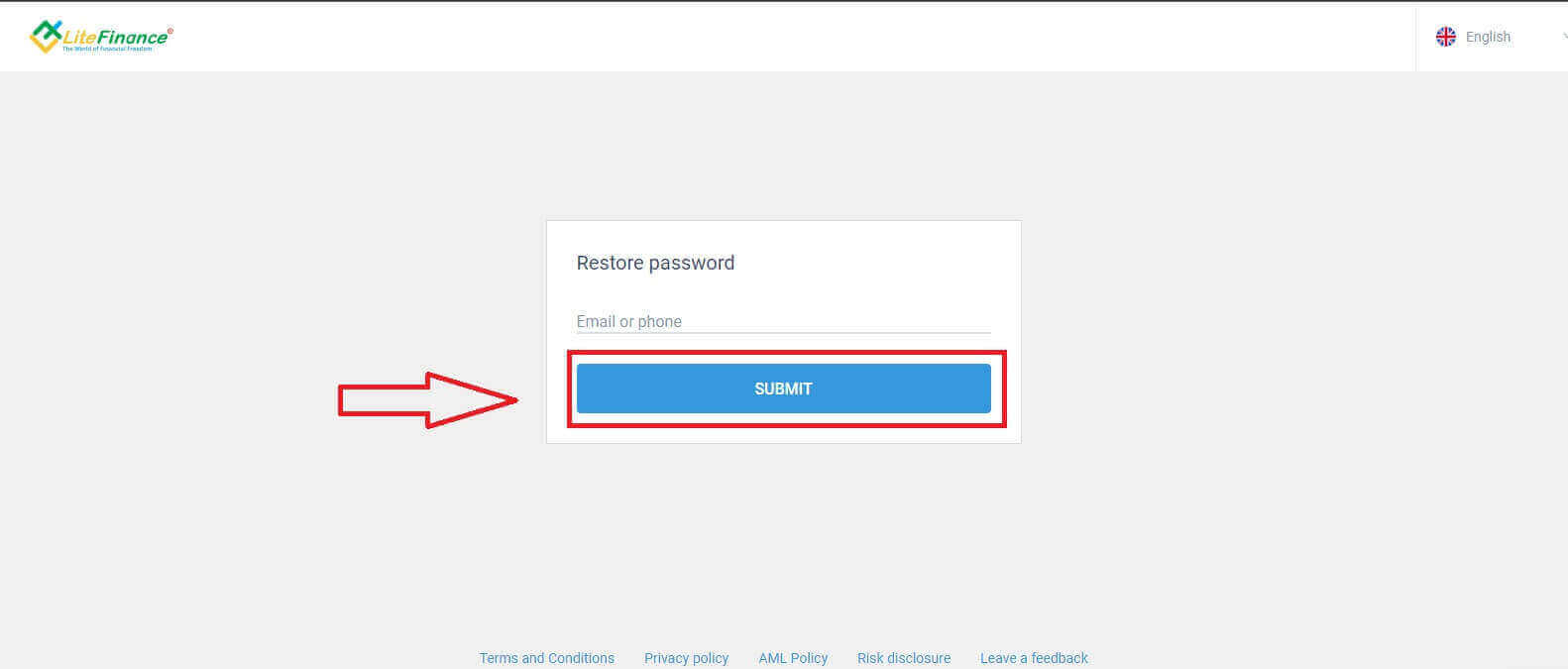
နှိပ်ပါ ။
၁၁၁၁၁-၁၁၁၁၁-၁၁၁၁၁-၂၂၂၂၂-၃၃၃၃၃-၄၄၄၄၄
LiteFinance မိုဘိုင်းအက်ပ်မှာ LiteFinance ကို ဘယ်လိုဝင်ရောက်ရမလဲ။
မှတ်ပုံတင်ထားသောအကောင့်ကို အသုံးပြု၍ LiteFinance သို့ဝင်ရောက်ခြင်း
လက်ရှိတွင် LiteFinance မိုဘိုင်းကုန်သွယ်မှုအက်ပ်တွင် Google သို့မဟုတ် Facebook မှတစ်ဆင့် လော့ဂ်အင်ဝင်၍မရပါ။ မှတ်ပုံတင်ထားသောအကောင့်မရှိပါက ဤပို့စ်ကိုကြည့်ပါ- LiteFinance တွင် အကောင့်မှတ်ပုံတင်နည်း ။သင့်ဖုန်းတွင် LiteFinance မိုဘိုင်းကုန်သွယ်မှုအက်ပ်ကို ထည့်သွင်းပါ။
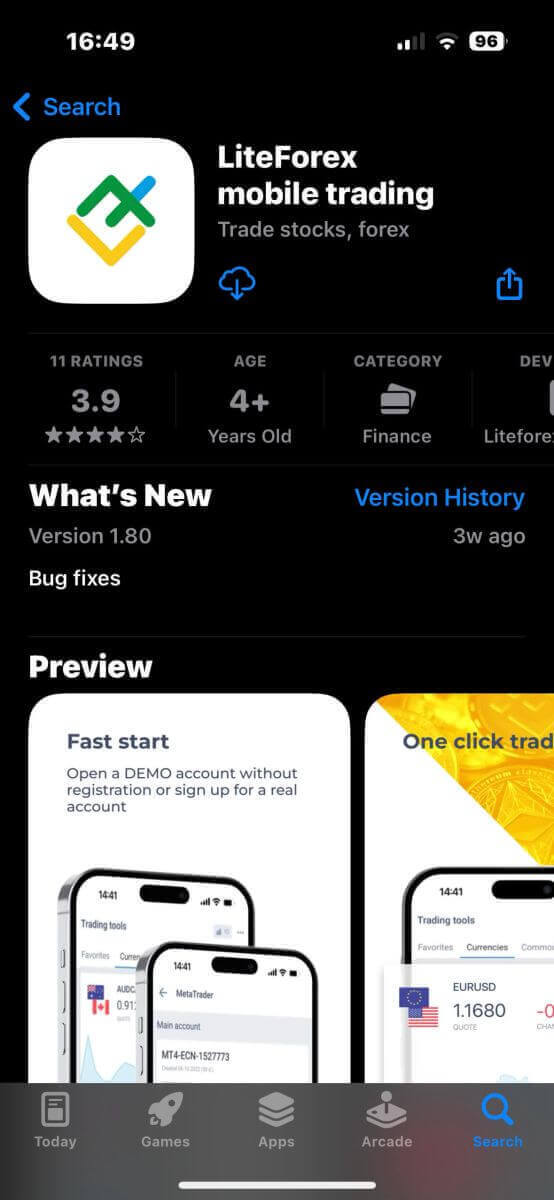
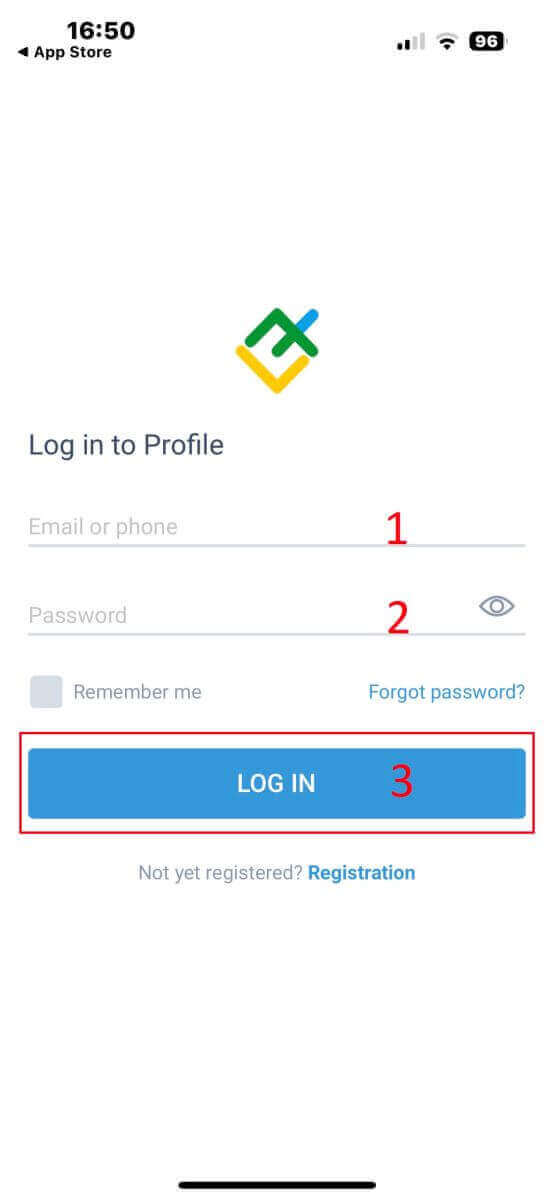
LiteFinance မိုဘိုင်းကုန်သွယ်မှုအက်ပ်ကိုဖွင့်ပါ၊ သင်မှတ်ပုံတင်ထားသောအကောင့်အသေးစိတ်အချက်အလက်များကို ရိုက်ထည့်ပြီးနောက် ဆက်လုပ်ရန် "လော့ဂ်အင်ဝင်ရန်" ကို နှိပ်ပါ။
သင့်ရဲ့ Litefinance စကားဝှက်ကို ဘယ်လိုပြန်လည်ရယူမလဲ။
အက်ပ်၏ ဝင်ရောက်ရန် မျက်နှာပြင်တွင် "စကားဝှက်မေ့သွားသည်" ကို ရွေးချယ်ပါ ။
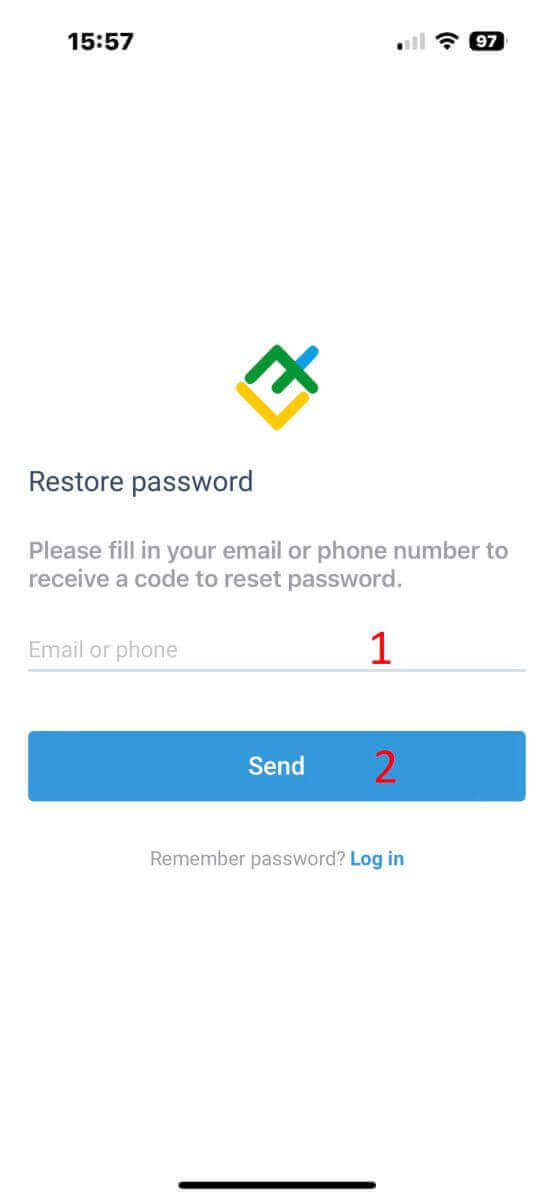
စကားဝှက်ကို ပြန်လည်သတ်မှတ်လိုသော အကောင့်၏ အီးမေးလ်လိပ်စာ/ဖုန်းနံပါတ်ကို ရိုက်ထည့်ပြီး "ပေးပို့ရန်" ကို နှိပ်ပါ ။
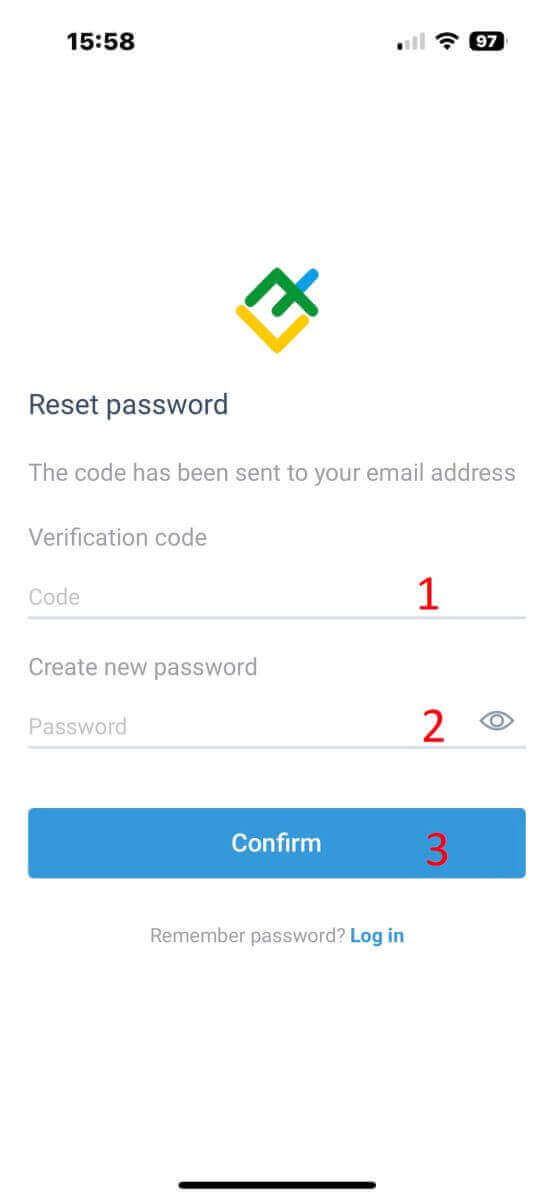
၁ မိနစ်အတွင်း ဂဏန်း ၈ လုံးပါ အတည်ပြုကုဒ်ကို သင်လက်ခံရရှိပါမည်။ ထို့နောက် အတည်ပြုကုဒ်နှင့် သင့်စကားဝှက်အသစ်ကို ရိုက်ထည့်ပါ။ "အတည်ပြုရန်"
ကို နှိပ်ပါ က သင့်စကားဝှက်ကို အောင်မြင်စွာ ပြန်လည်သတ်မှတ်ပြီးပါပြီ။ ၁၁၁၁၁-၁၁၁၁၁-၁၁၁၁၁-၂၂၂၂၂-၃၃၃၃-၄၄၄၄၄ 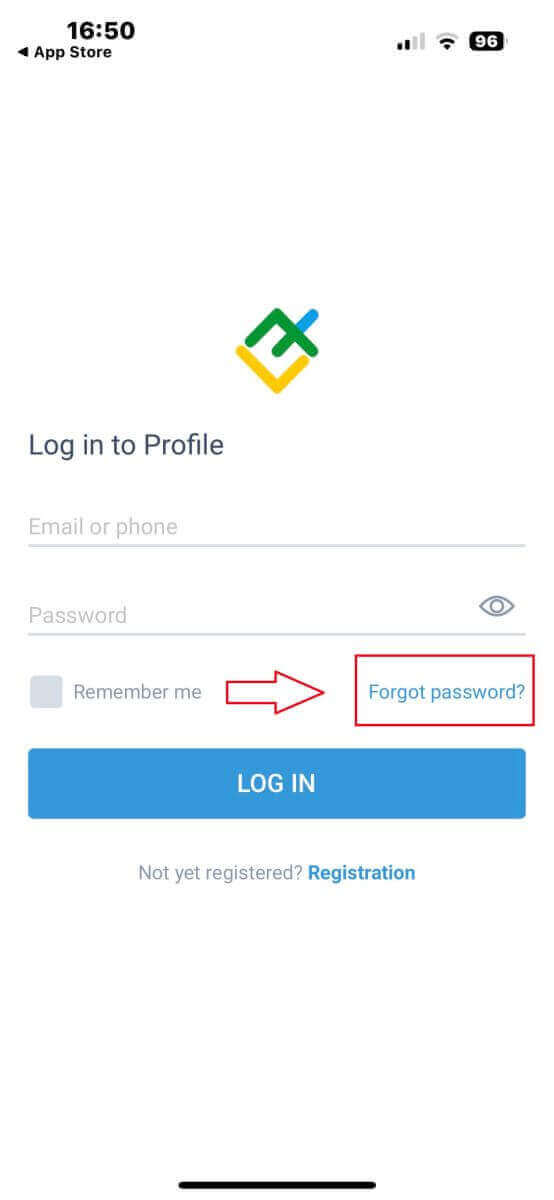
LiteFinance မှာ အကောင့်ကို ဘယ်လို အတည်ပြုရမလဲ
ဝဘ်အက်ပ်မှာ သင့်ရဲ့ LiteFinance အကောင့်ကို ဘယ်လိုအတည်ပြုမလဲ။
ဝဘ်အက်ပ်ရှိ LiteFinance သို့ ဝင်ရောက်ပါ။
LiteFinance ပင်မစာမျက်နှာ သို့ ဝင်ရောက်ပြီး "Login" ခလုတ်ကို နှိပ်ပါ ။ 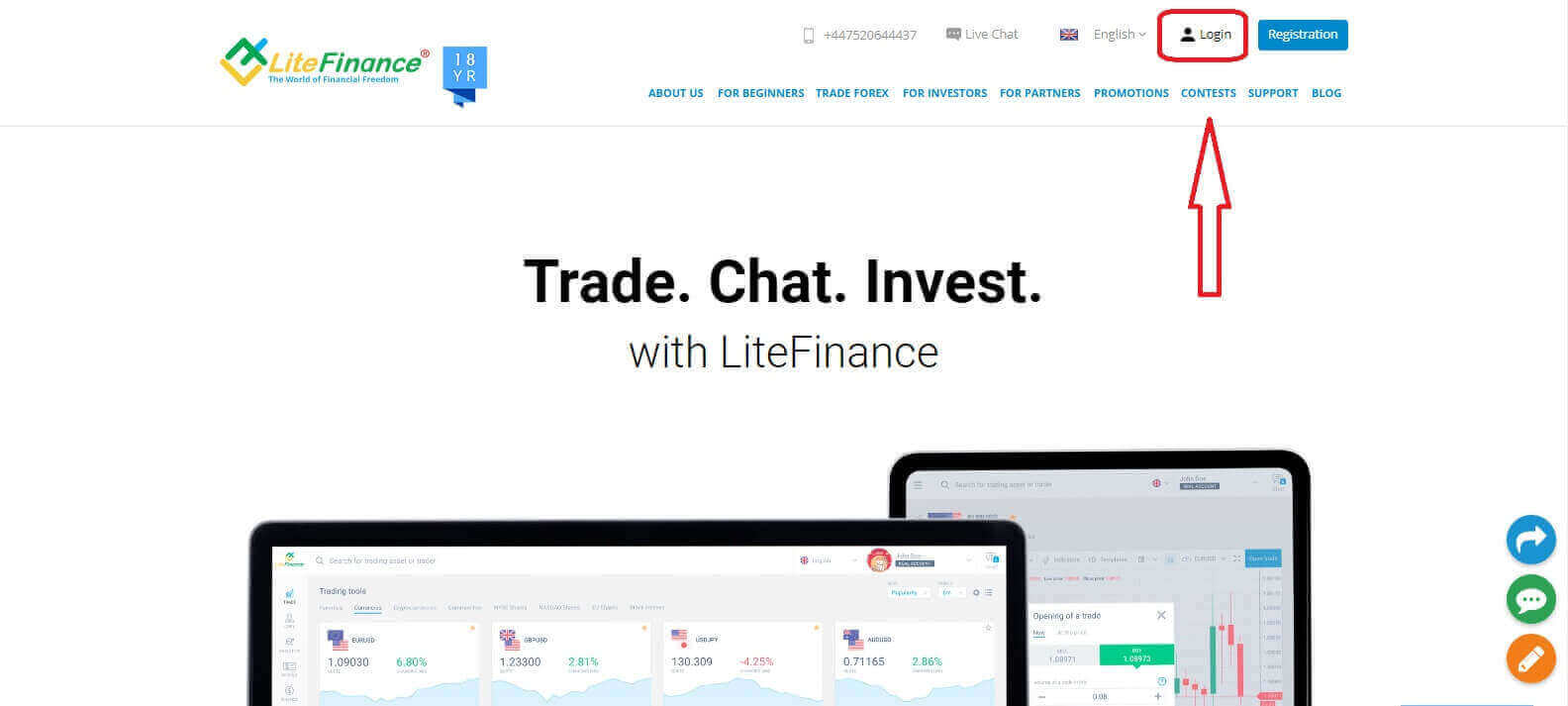
ပေါ်လာသော pop-up window အသစ်တွင်၊ အီးမေးလ်/ဖုန်းနံပါတ်နှင့် စကားဝှက်အပါအဝင် သင်မှတ်ပုံတင်ထားသော အကောင့်ကို login form ထဲသို့ ရိုက်ထည့်ပြီးနောက် "SIGN IN" ကို နှိပ်ပါ ။
ထို့အပြင်၊ သင်၏ Google နှင့် Facebook အကောင့်များကို မှတ်ပုံတင်ခြင်းဖြင့်လည်း ဝင်ရောက်နိုင်ပါသည်။ မှတ်ပုံတင်ထားသော အကောင့်မရှိသေးပါက၊ ဤပို့စ်ကို ကြည့်ပါ- LiteFinance တွင် အကောင့်မှတ်ပုံတင်နည်း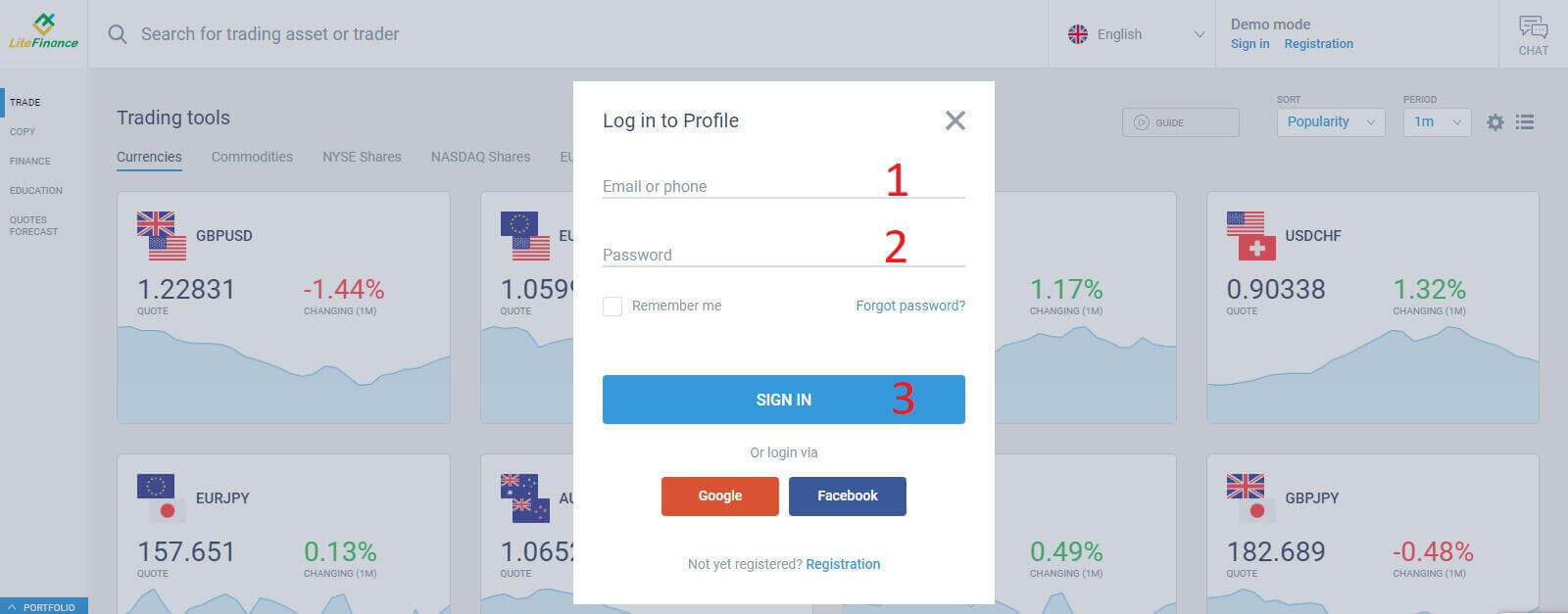
ဝဘ်အက်ပ်တွင် သင်၏ LiteFinance အကောင့်ကို အတည်ပြုပါ
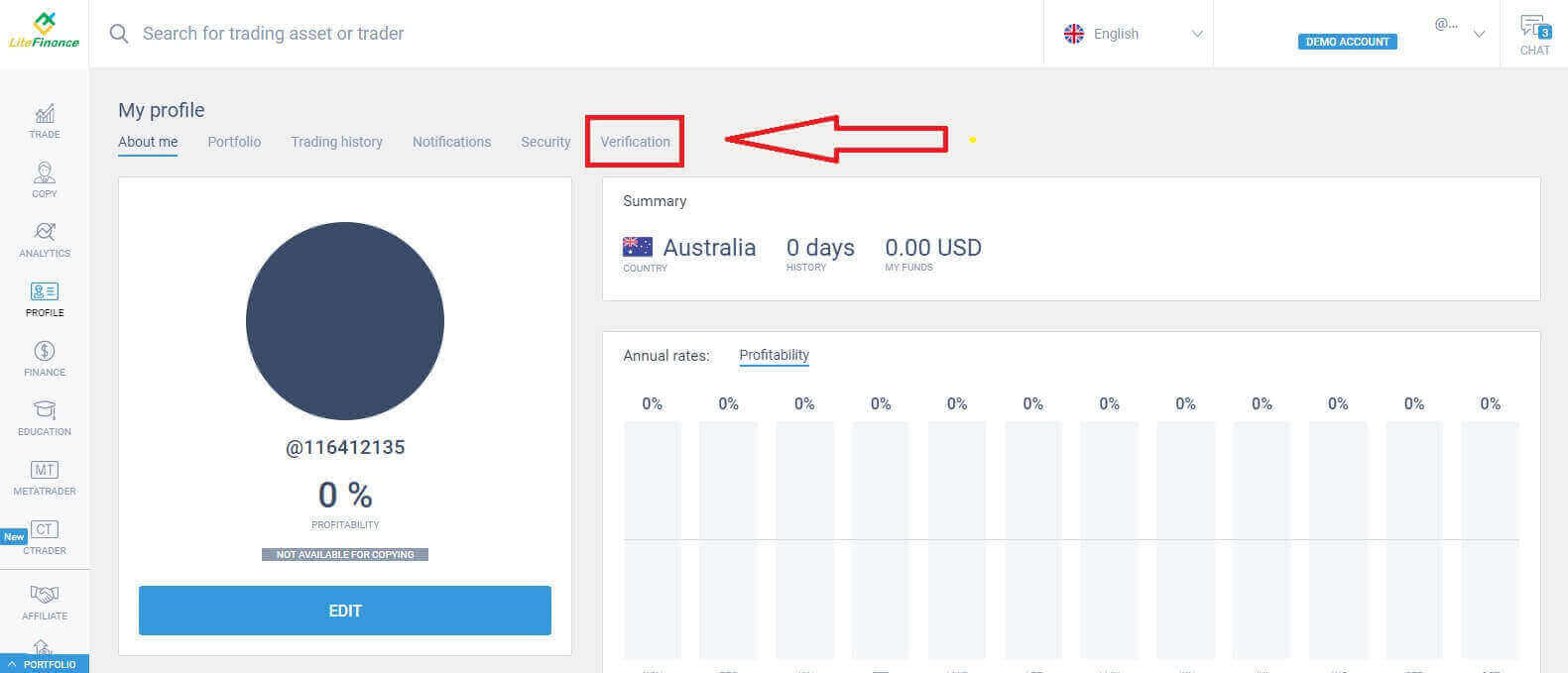
LiteFinance စက်ထဲကို ဝင်ပြီးတာနဲ့ ဘယ်ဘက်ထောင့်က ဒေါင်လိုက်ဘားမှာရှိတဲ့ "PROFILE" သင်္ကေတကို ရွေးချယ်ပါ။ ပြီးရင် ပရိုဖိုင်စက်မှာ "Verification" ကို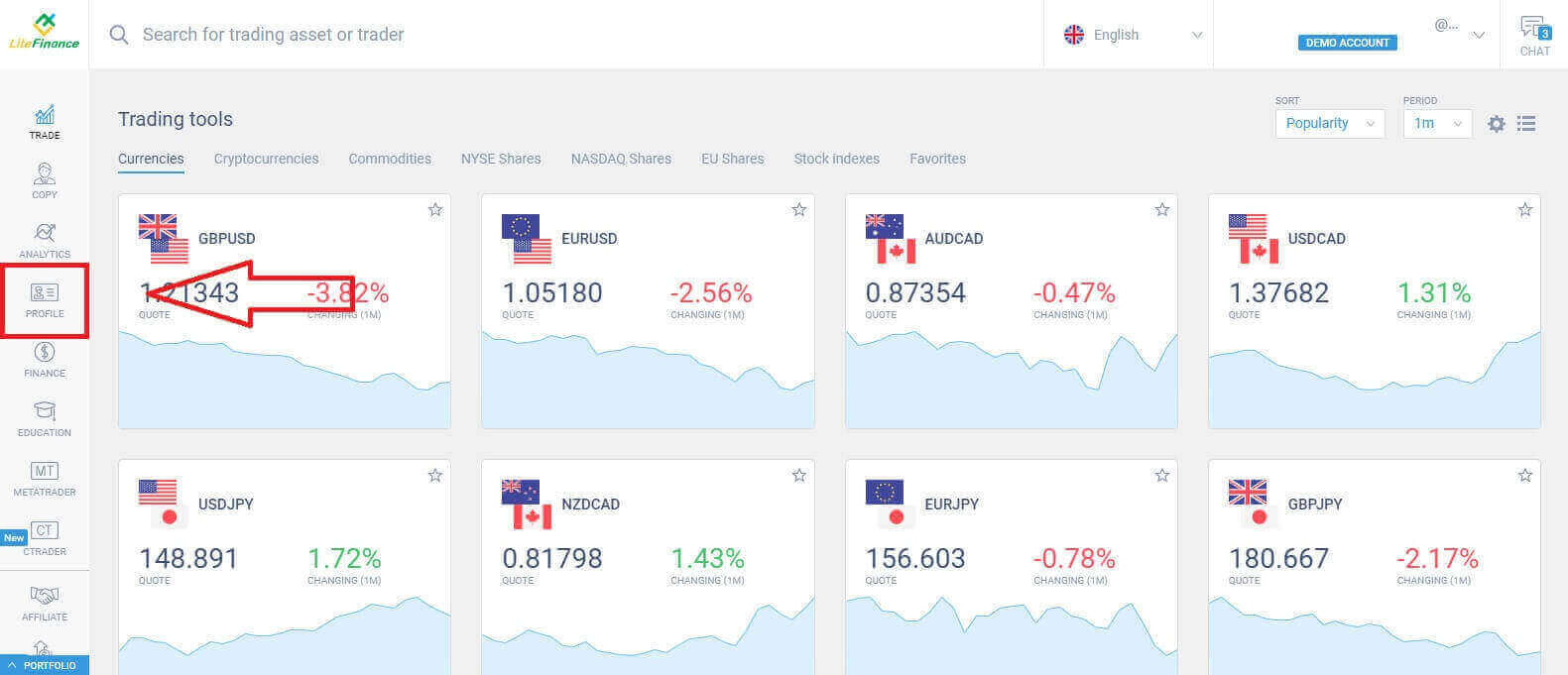
ရွေးချယ်ပြီး ဆက်လုပ်ပါ ။ နောက်ဆုံးအနေနဲ့ လိုအပ်တဲ့ အချက်အလက်အားလုံးကို ပေးရပါမယ်-
- အီးမေးလ်။
- ဖုန်းနံပါတ်။
- ဘာသာစကား။
- သင့်အမည်အပြည့်အစုံ၊ ကျား/မ နှင့် မွေးသက္ကရာဇ် အပါအဝင် အထောက်အထား အတည်ပြုခြင်း။
- လိပ်စာအထောက်အထား (နိုင်ငံ၊ ဒေသ၊ မြို့၊ လိပ်စာနှင့် စာတိုက်ကုဒ်)။
- သင့်ရဲ့ PEP အခြေအနေ (PEP - နိုင်ငံရေးအရ ထိတွေ့ဆက်ဆံခံရသူအဖြစ် ကြေညာတဲ့ အကွက်ကို အမှန်ခြစ်ပေးဖို့ပဲ လိုပါတယ်)။
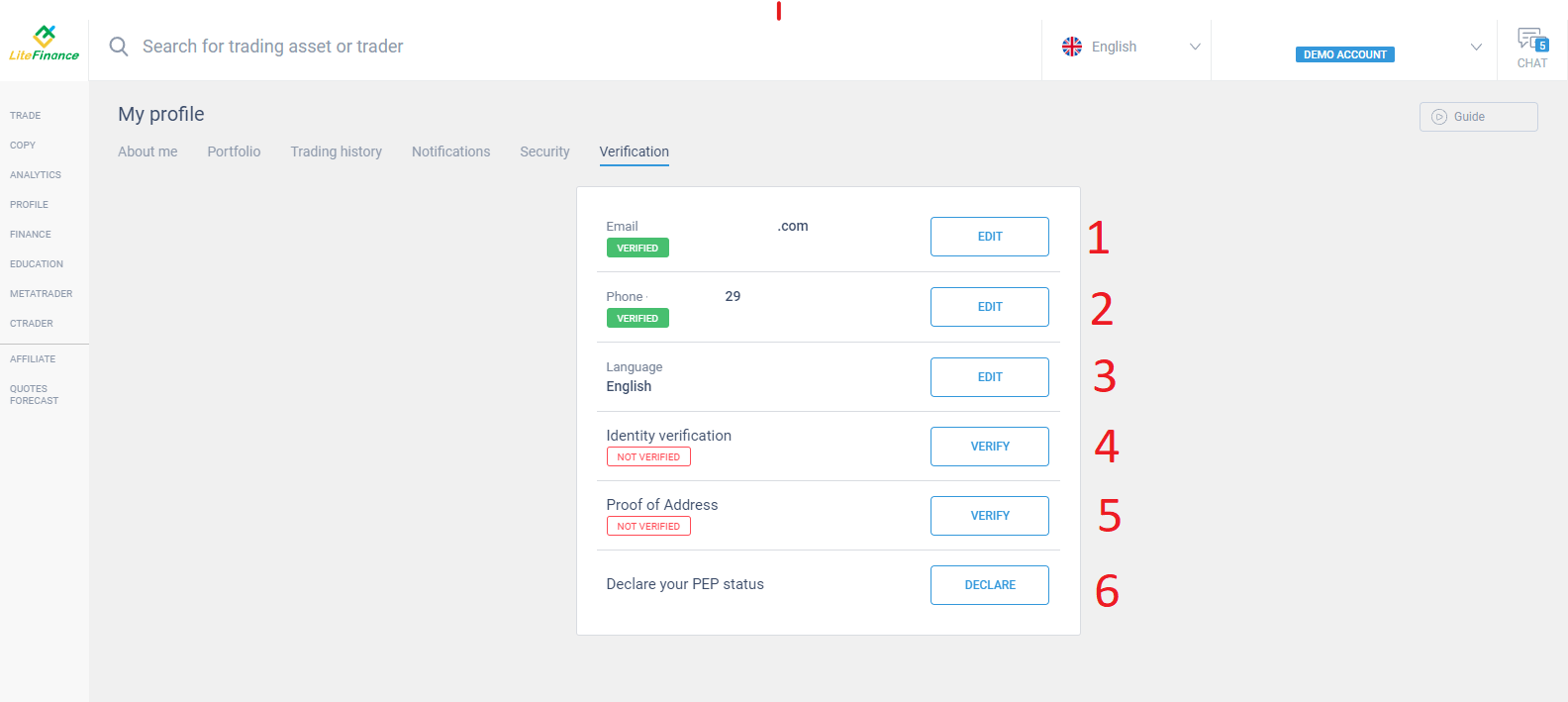
LiteFinance မိုဘိုင်းအက်ပ်မှာ သင့်ရဲ့ LiteFinance အကောင့်ကို ဘယ်လိုအတည်ပြုရမလဲ။
LiteFinance မိုဘိုင်းအက်ပ်ကို အသုံးပြု၍ LiteFinance သို့ ဝင်ရောက်ပါ။
App Store သို့မဟုတ် Google Play တွင် LiteFinance မိုဘိုင်းလ် ရောင်းဝယ်ရေး အက်ပ်ကို ထည့်သွင်းပါ ။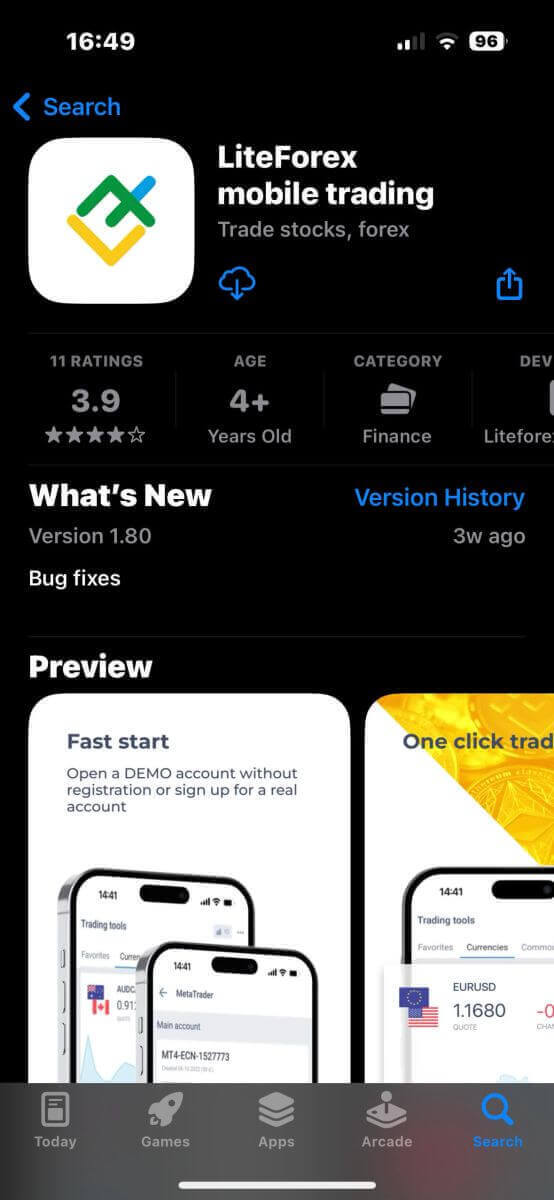
သင့်ဖုန်းတွင် LiteFinance မိုဘိုင်းလ် ရောင်းဝယ်ရေး အက်ပ်ကို ဖွင့်ပါ။ ပင်မစာမျက်နှာတွင် အီးမေးလ်/ဖုန်းနံပါတ်နှင့် စကားဝှက်အပါအဝင် သင်မှတ်ပုံတင်ထားသော အကောင့်များကို ရိုက်ထည့်ပါ။ ထို့နောက် သင်ပြီးသွားသောအခါ "လော့ဂ်အင်ဝင်ရန်"
ကိုနှိပ်ပါ။ မှတ်ပုံတင်ထားသော အကောင့်မရှိသေးပါက ဤပို့စ်ကိုကြည့်ပါ- LiteFinance တွင် အကောင့်မှတ်ပုံတင်နည်း
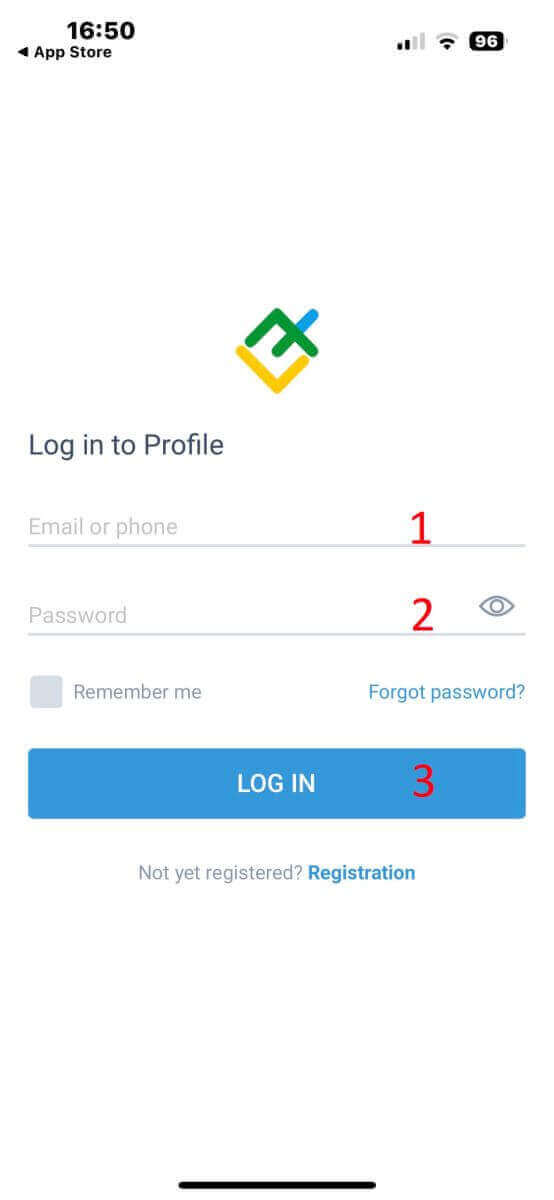
LiteFinance မိုဘိုင်းလ် ရောင်းဝယ်ရေး အက်ပ်ထဲသို့ အောင်မြင်စွာ ဝင်ရောက်ပြီးပါပြီ။
၁၁၁၁၁-၁၁၁၁၁-၁၁၁၁၁-၂၂၂၂၂-၃၃၃၃၃-၄၄၄၄၄
LiteFinance မိုဘိုင်းအက်ပ်ဖြင့် LiteFinance တွင် သင့်အကောင့်ကို အတည်ပြုပါ
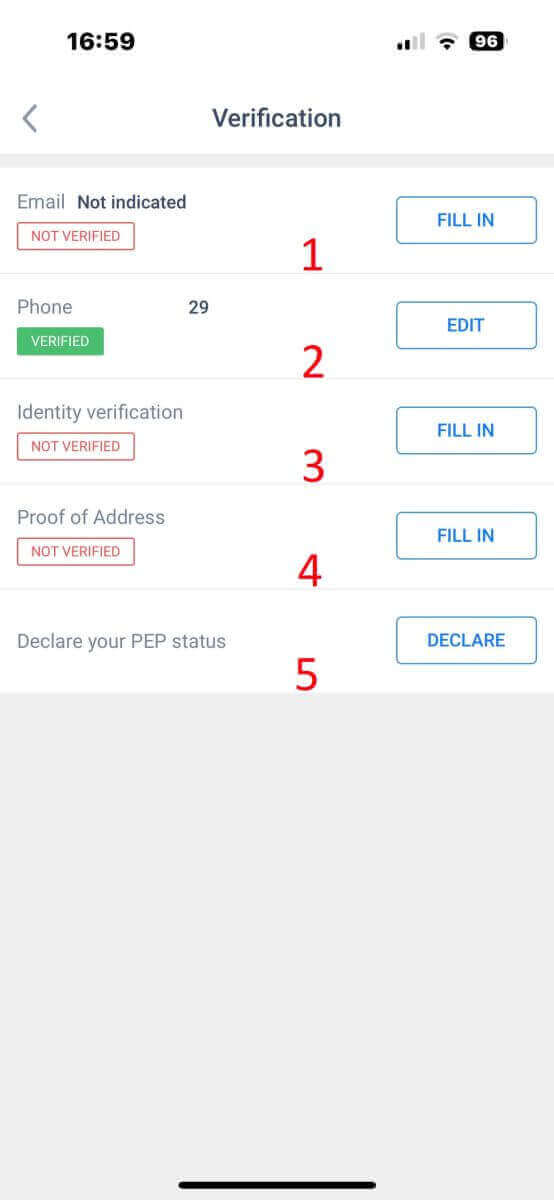
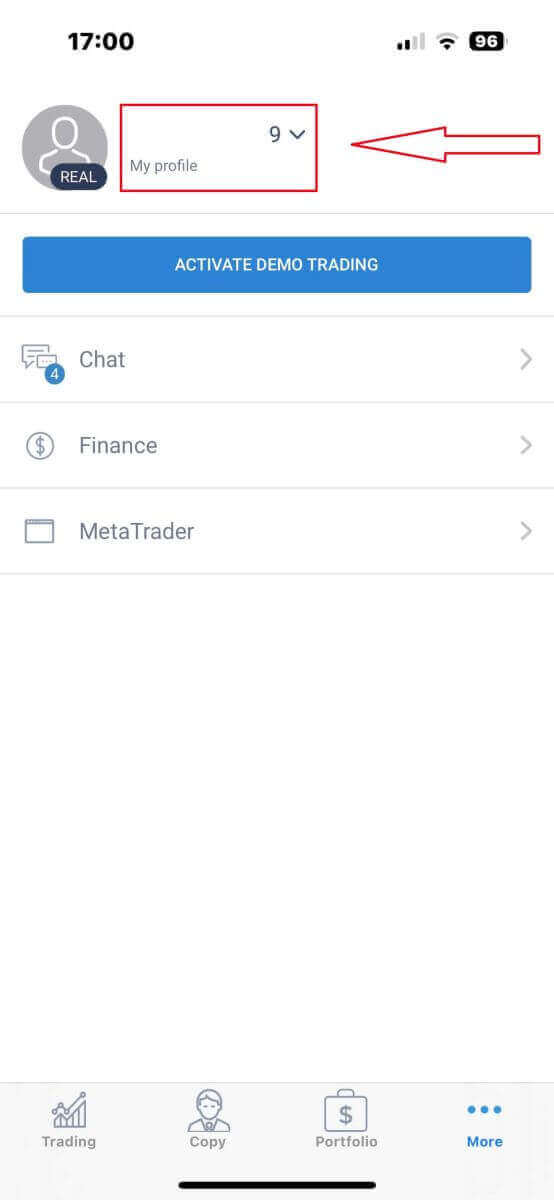
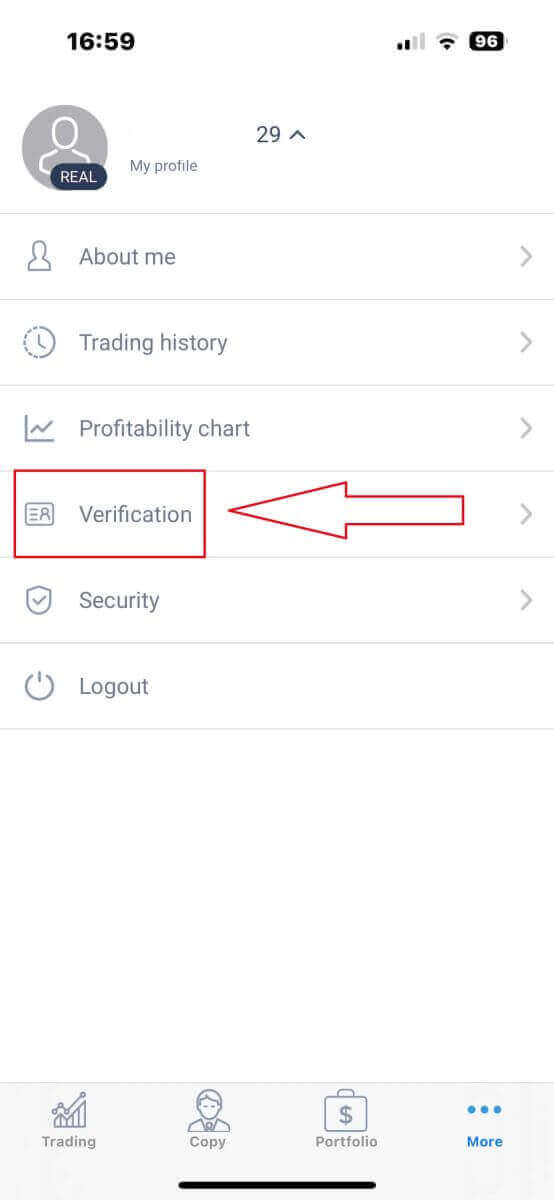
ထို့နောက် LiteFinance မိုဘိုင်းလ် ရောင်းဝယ်ရေး အက်ပ် တာမီနယ်တွင် ညာဘက်အောက်ထောင့်ရှိ "နောက်ထပ်" ကို ရွေးချယ်ပါ။ သင့်အီးမေးလ်/ဖုန်းနံပါတ်ဘေးရှိ scroll-down menu ကို နှိပ်ပါ။ ဆက်လုပ်ရန်အတွက် "အတည်ပြုခြင်း" ကို ရွေးချယ်ပါ ။ အတည်ပြုချက်စာမျက်နှာရှိ အချက်အလက်အချို့ကို ဖြည့်စွက်ပြီး အတည်ပြုရပါမည်။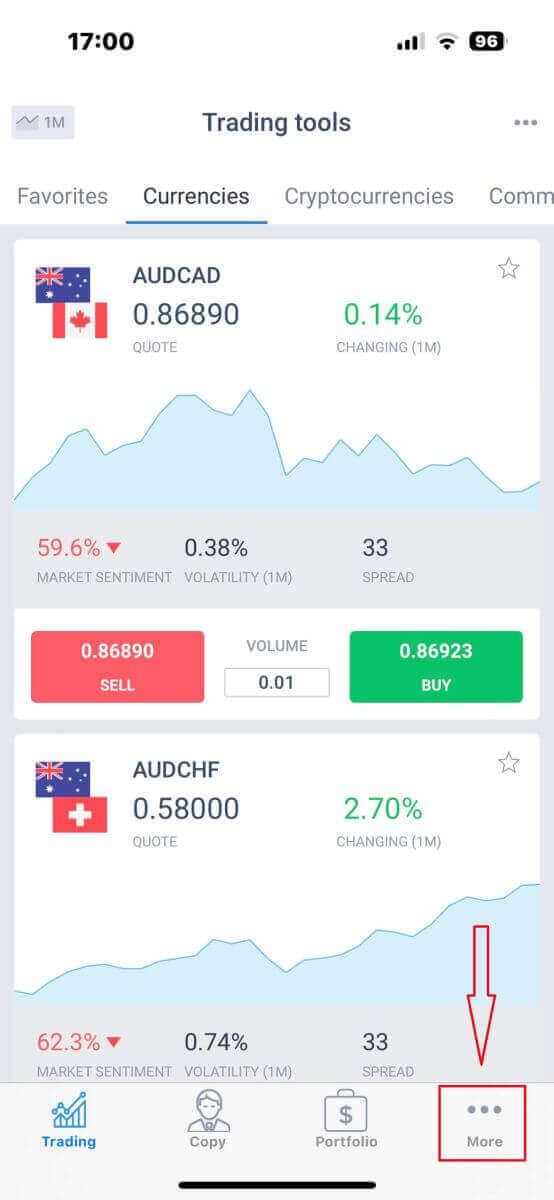
- အီးမေးလ်လိပ်စာ။
- ဖုန်းနံပါတ်။
- အထောက်အထား အတည်ပြုခြင်း။
- လိပ်စာအထောက်အထား။
- သင့်ရဲ့ PEP အခြေအနေကို ကြေညာပါ။