LiteFinance အကောင့်ဝင်ပြီး Forex Trading ကိုစတင်ပါ။

အောက်တွင်ဖော်ပြထားသည်မှာ LiteFinance သို့ဝင်ရောက်ရန် ရှင်းရှင်းလင်းလင်းရှိပြီး လက်တွေ့ကျသောအဆင့်များ၊ သင်၏ကုန်သွယ်လုပ်ငန်းခွင်ကိုပြင်ဆင်ပါ၊ ငွေကြေးအတွဲများကိုရွေးချယ်ပါ၊ စျေးကွက်နှင့်ဆိုင်းငံ့ထားသောအမှာစာများကိုနေရာချပါ၊ အခြေခံအရှုံးနှင့်အမြတ်အစွန်းအဆင့်များကိုသတ်မှတ်ပါ။ သရုပ်ပြနှင့် တိုက်ရိုက်အကောင့်များကြားတွင် ပြောင်းလဲနည်း၊ ဘုံအကောင့်ဝင်ခြင်းပြဿနာများအတွက် အမြန်ပြင်ဆင်မှုများနှင့် တိုက်ရိုက် Forex အရောင်းအ၀ယ်များကို မလုပ်ဆောင်မီ အပြီးသတ်လုပ်ဆောင်ရမည့် ရန်ပုံငွေနှင့် အတည်ပြုစစ်ဆေးမှုများကိုလည်း ရှင်းပြထားသည်။

LiteFinance သို့ ဝင်ရောက်နည်း
ဝဘ်အက်ပ်မှာ LiteFinance ကို ဘယ်လိုဝင်ရောက်ရမလဲ
မှတ်ပုံတင်ထားသောအကောင့်ဖြင့် LiteFinance သို့ဝင်ရောက်နည်း
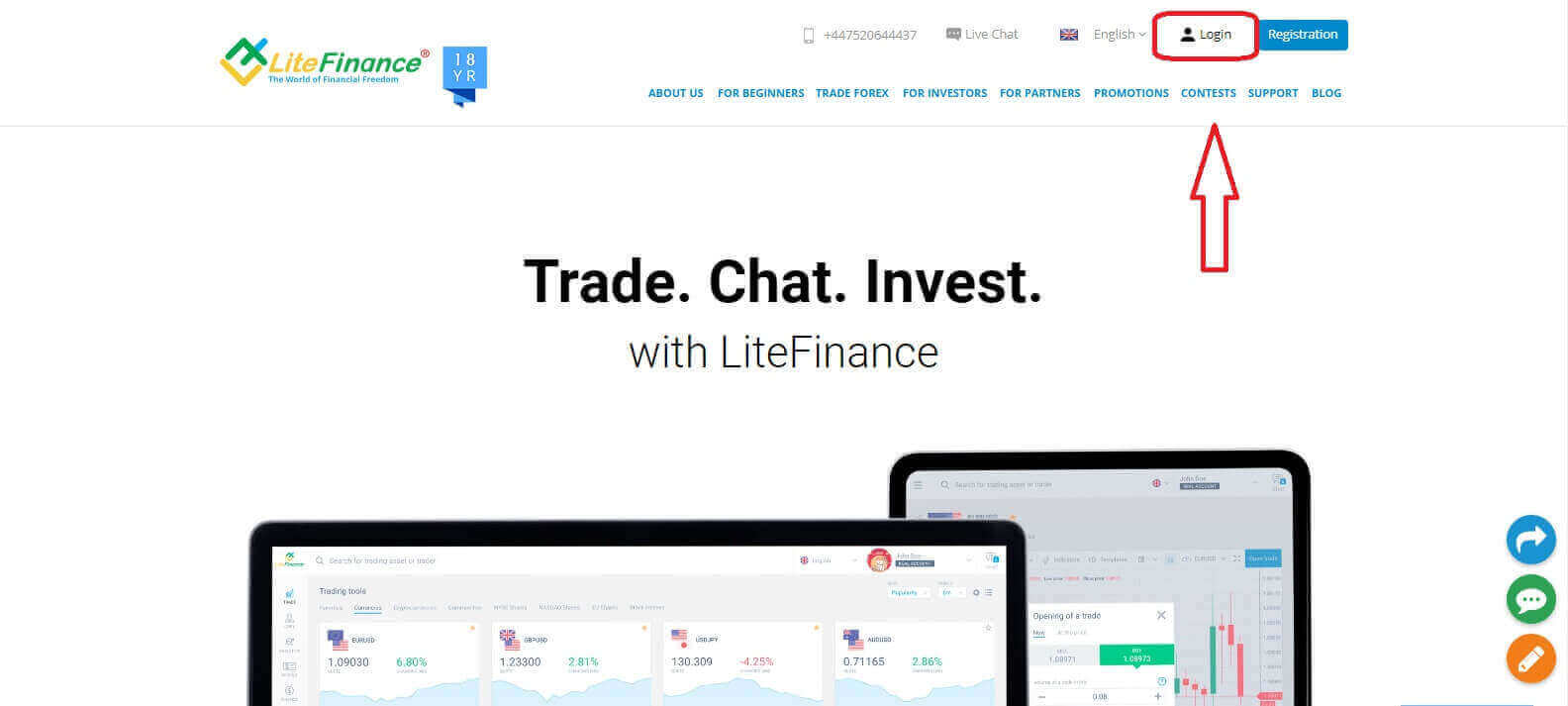
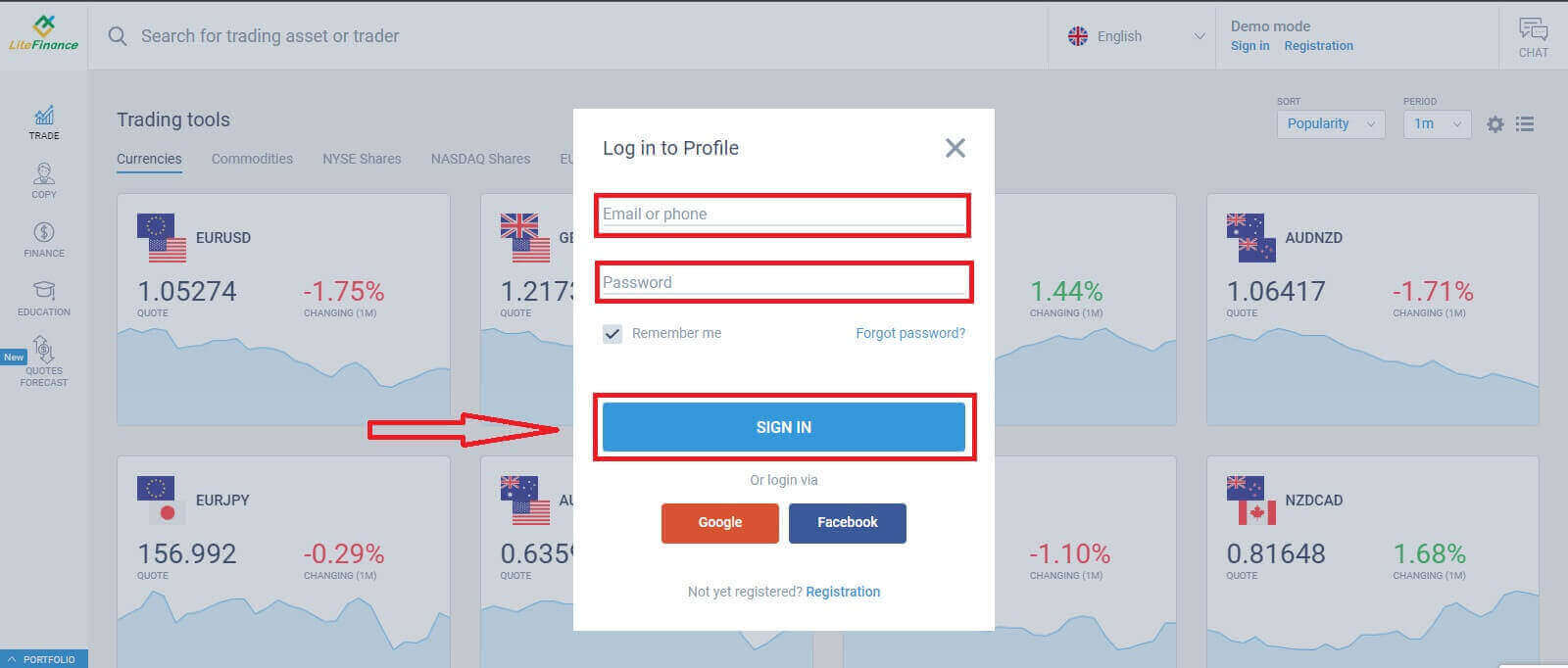
မှတ်ပုံတင်ထားသောအကောင့်မရှိပါက ဤပို့စ်ကိုကြည့်ပါ- LiteFinance တွင် အကောင့်မှတ်ပုံတင်နည်း ။ LiteFinance ပင်မစာမျက်နှာသို့ ဝင်ရောက်ပြီး "လော့ဂ်အင်" ခလုတ်ကို နှိပ်ပါ ။ သင့်အကောင့်သို့ ဝင်ရောက်ရန် သင်မှတ်ပုံတင်ထားသော အီးမေးလ်လိပ်စာနှင့် စကားဝှက်ကို ရိုက်ထည့်ပြီးနောက် "လော့ဂ်အင်ဝင်ရန်" ကိုနှိပ်ပါ ။
Google မှတစ်ဆင့် LiteFinance သို့ ဝင်ရောက်ပါ။
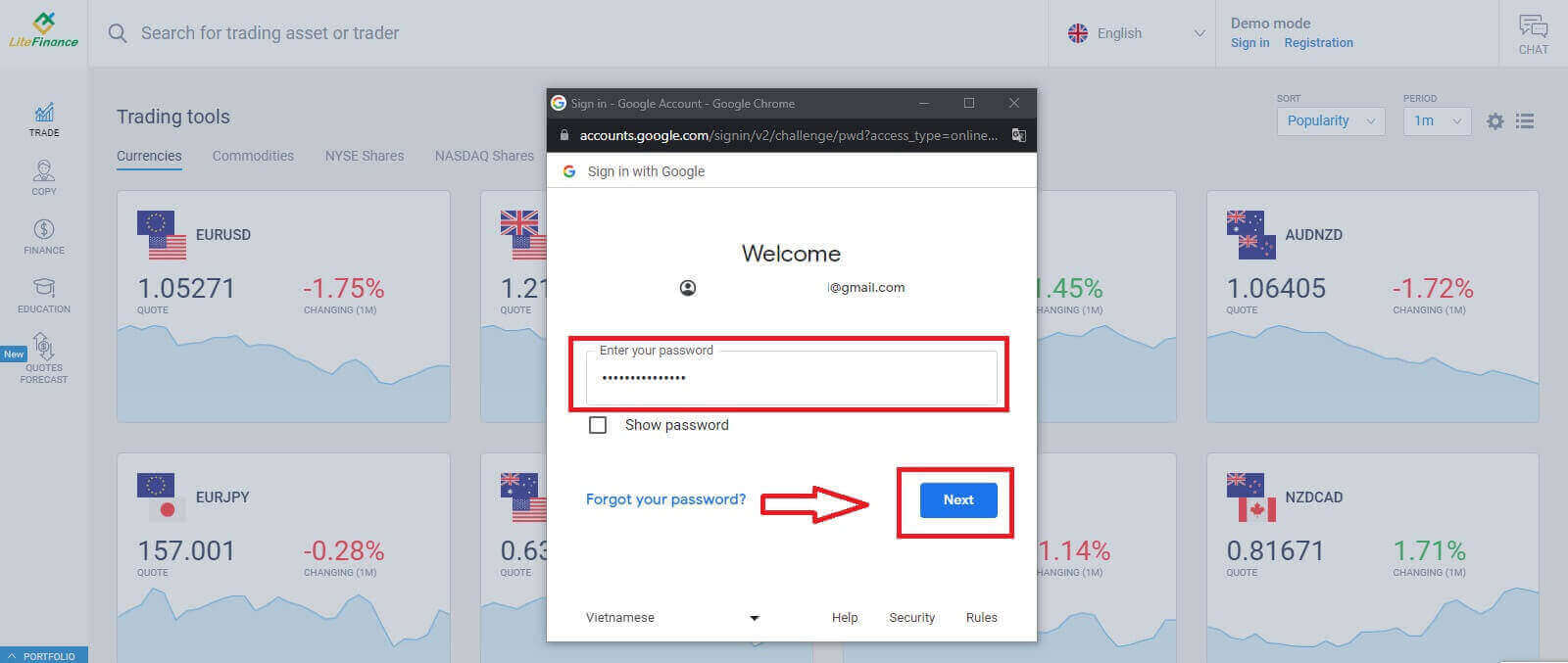
မှတ်ပုံတင်စာမျက်နှာတွင် "ပရိုဖိုင်သို့ ဝင်ရောက်ရန်" ဖောင်တွင် Google ခလုတ်ကို ရွေးချယ်ပါ ။ ပေါ့ပ်အပ်ဝင်းဒိုးအသစ်တစ်ခု ပေါ်လာပါလိမ့်မည်။ ပထမစာမျက်နှာတွင် သင့်အီးမေးလ်လိပ်စာ/ဖုန်းနံပါတ်ကို ရိုက်ထည့်ရန် လိုအပ်ပြီး "နောက်တစ်ခု" ကိုနှိပ်ပါ။ နောက်စာမျက်နှာတွင် သင့် Google အကောင့်၏ စကားဝှက်ကို ရိုက်ထည့်ပြီး "နောက်တစ်ခု" ကိုနှိပ်ပါ ။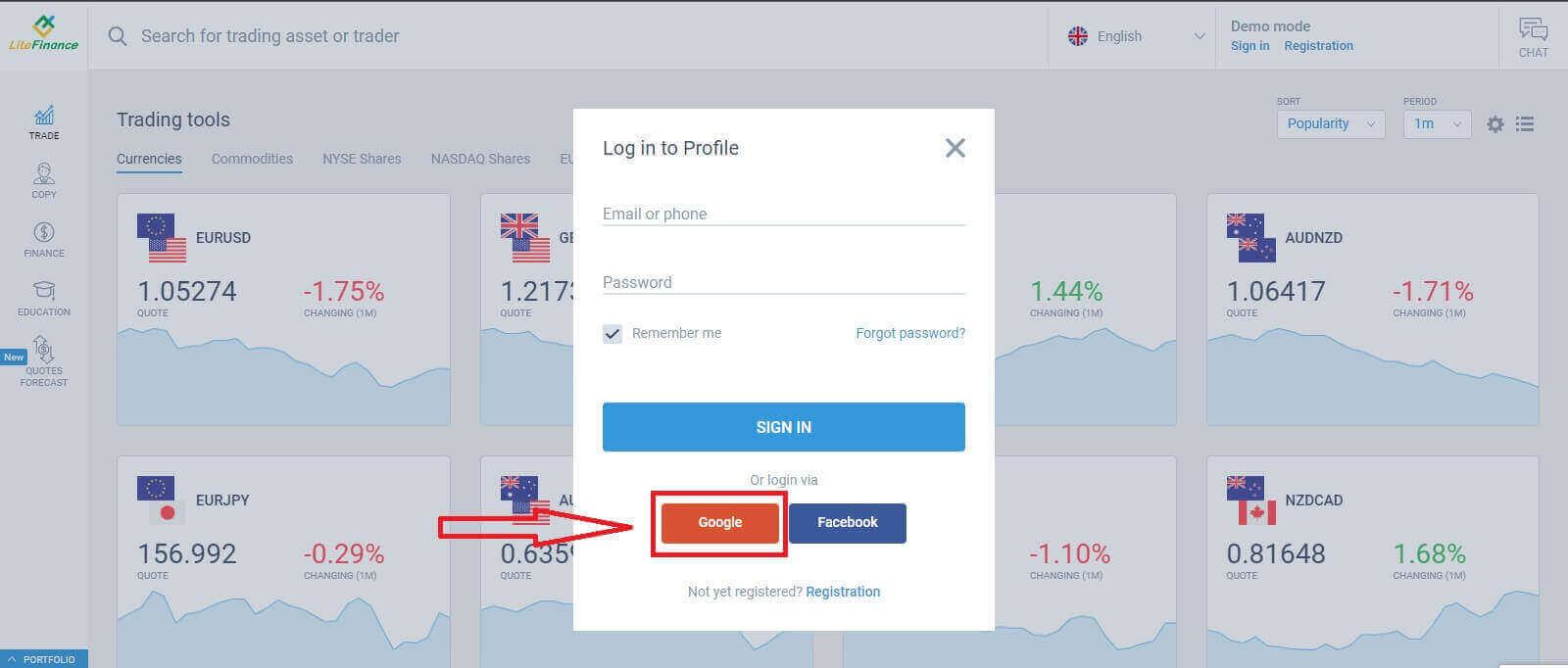
၁၁၁၁၁-၁၁၁၁၁-၁၁၁၁၁-၂၂၂၂၂-၃၃၃၃၃-၄၄၄၄၄
Facebook ဖြင့် LiteFinance သို့ ဝင်ရောက်ပါ။
မှတ်ပုံတင်စာမျက်နှာ၏ "ပရိုဖိုင်သို့ ဝင်ရောက်ပါ" ဖောင်ရှိ Facebook ခလုတ်ကို ရွေးချယ်ပါ။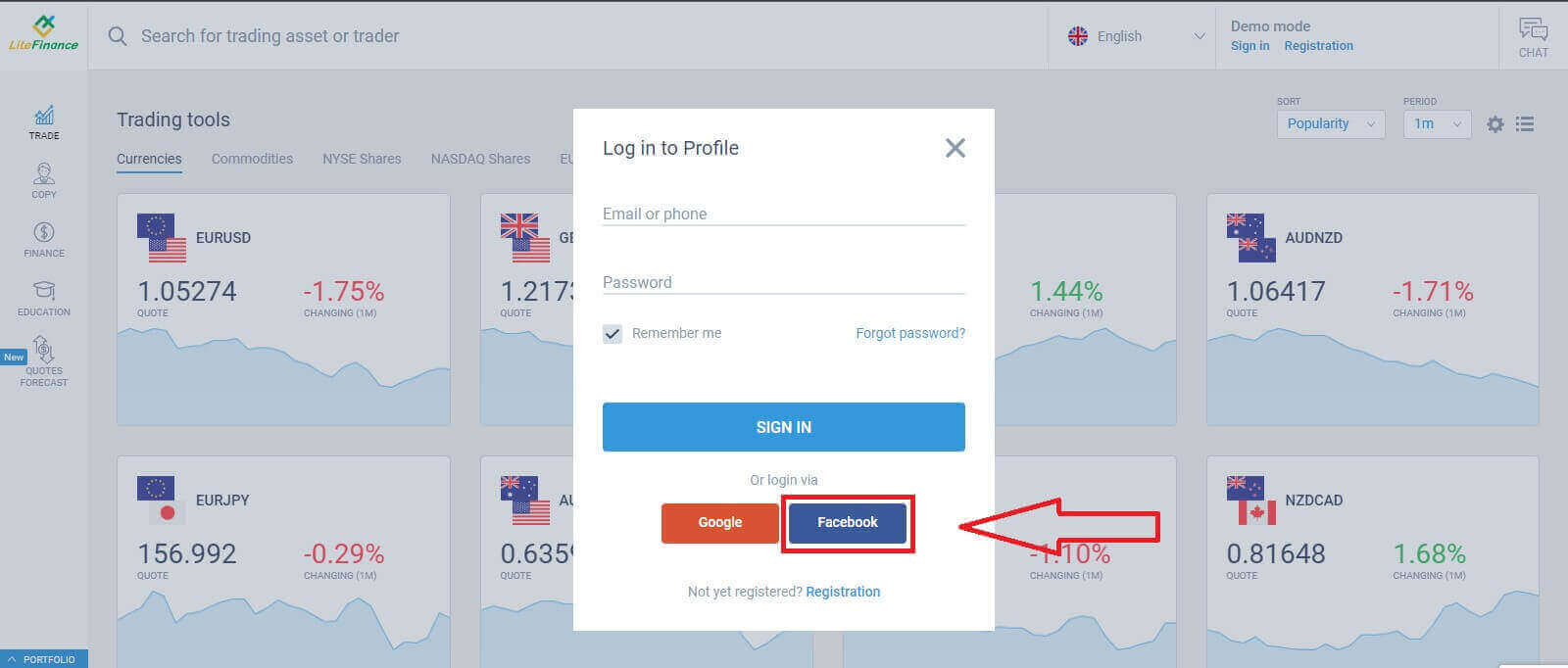
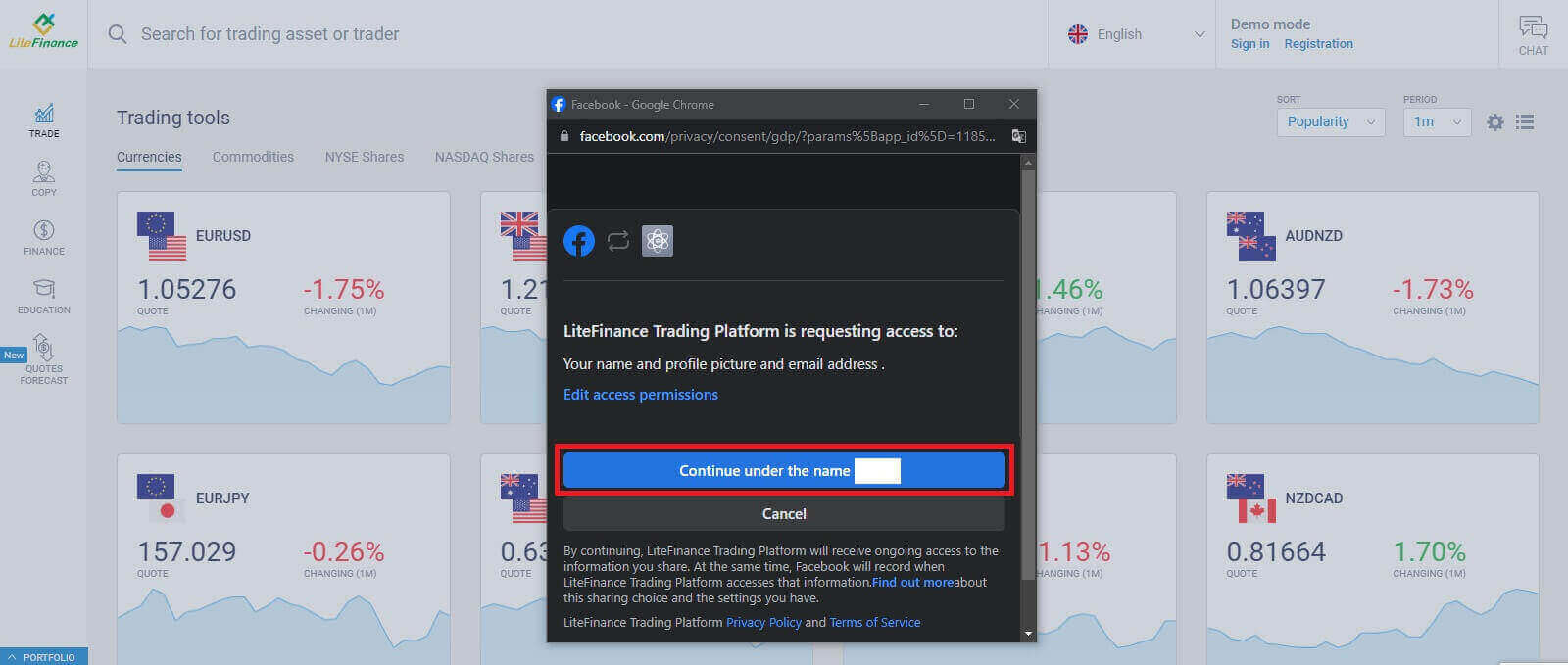
ပထမဆုံး ပေါ်လာသော ပေါ့ပ်အပ်ဝင်းဒိုးတွင် သင့် Facebook ၏ အီးမေးလ်လိပ်စာ/ ဖုန်းနံပါတ်နှင့် စကားဝှက်ကို ရိုက်ထည့်ပါ။ ထို့နောက် "ဝင်ရောက်ပါ" ကို နှိပ်ပါ။ ဒုတိယဝင်းဒိုးရှိ "Continue under the name..."
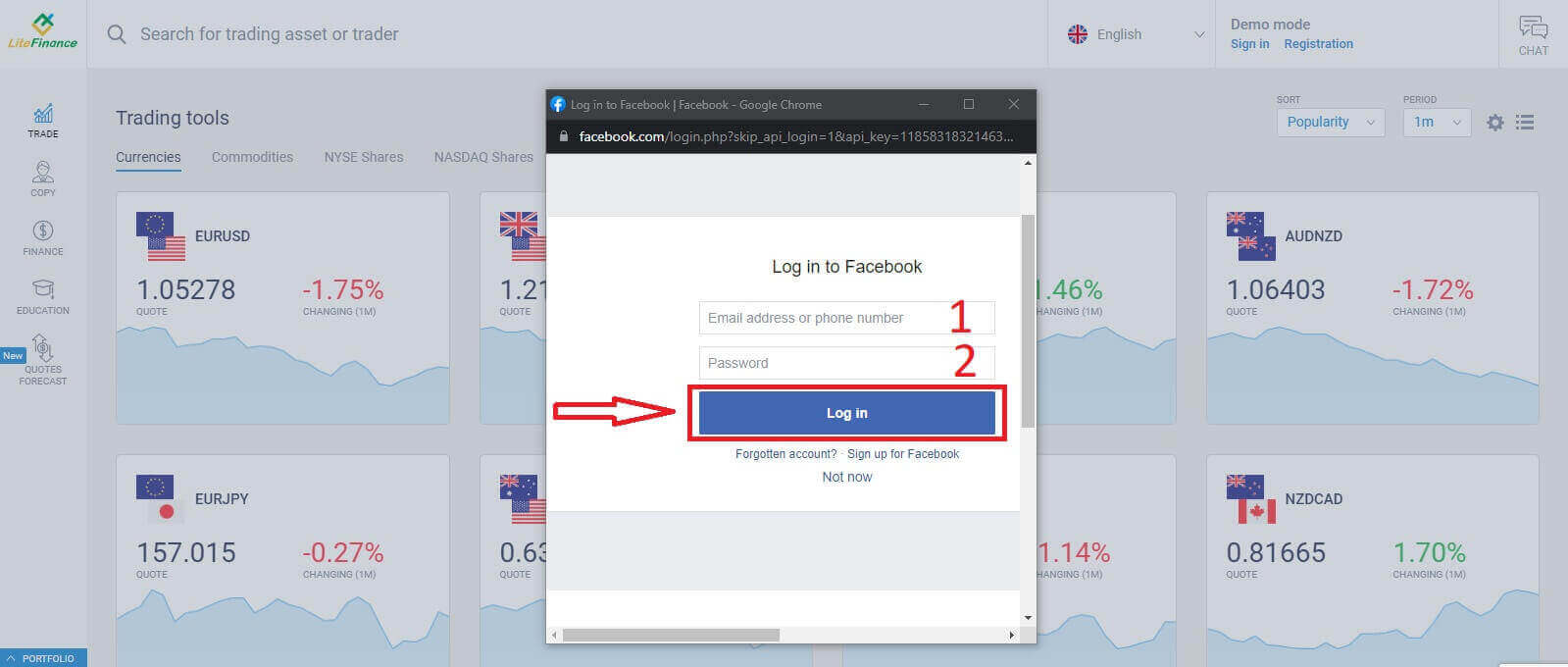
ခလုတ်ကို ရွေးချယ်ပါ ။
သင့်ရဲ့ LiteFinance စကားဝှက်ကို ဘယ်လိုပြန်လည်ရယူမလဲ။
LiteFinance ပင်မစာမျက်နှာကို ဝင်ရောက်ပြီး "လော့ဂ်အင်" ခလုတ်ကို နှိပ်ပါ ။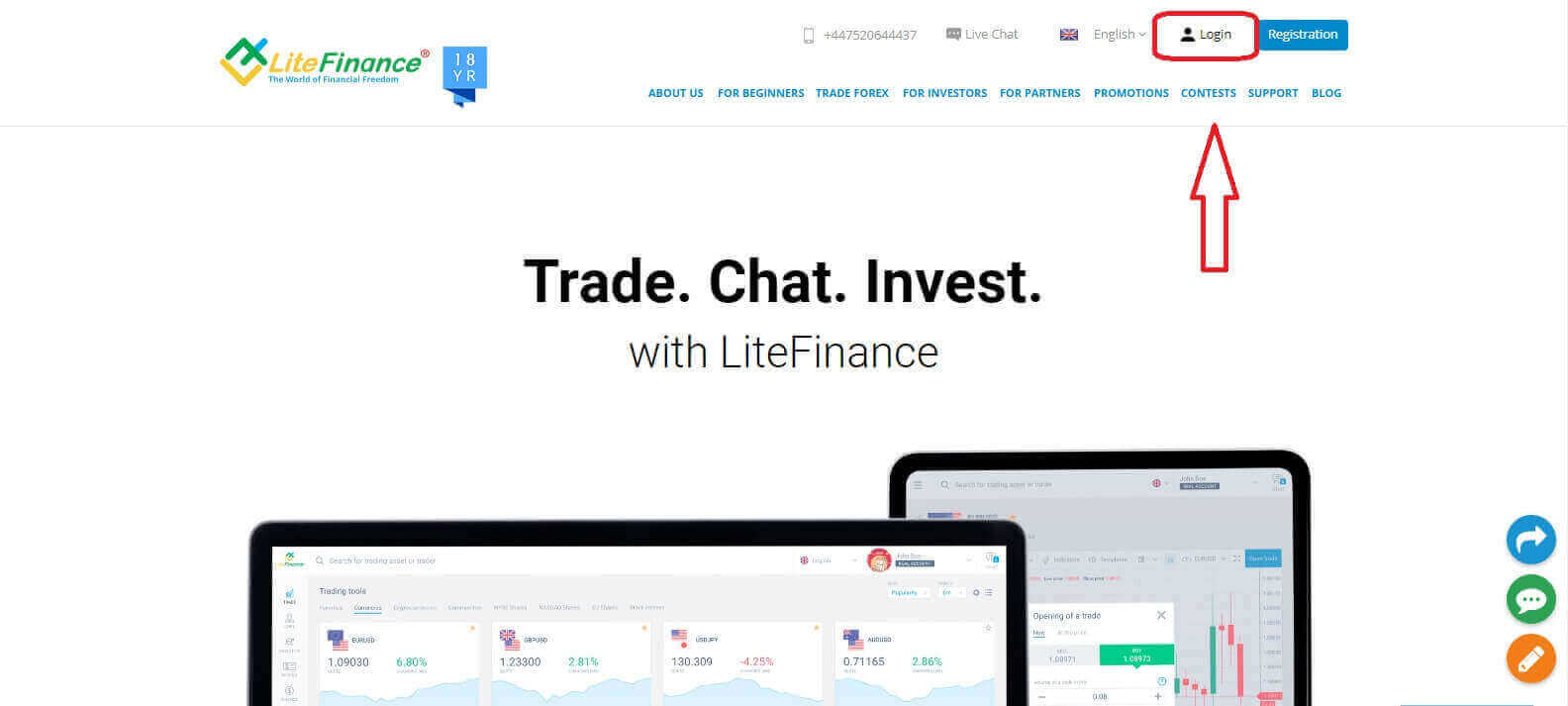
ဝင်ရောက်သည့် စာမျက်နှာတွင် "စကားဝှက်မေ့သွားသည်" ကို ရွေးချယ်ပါ ။
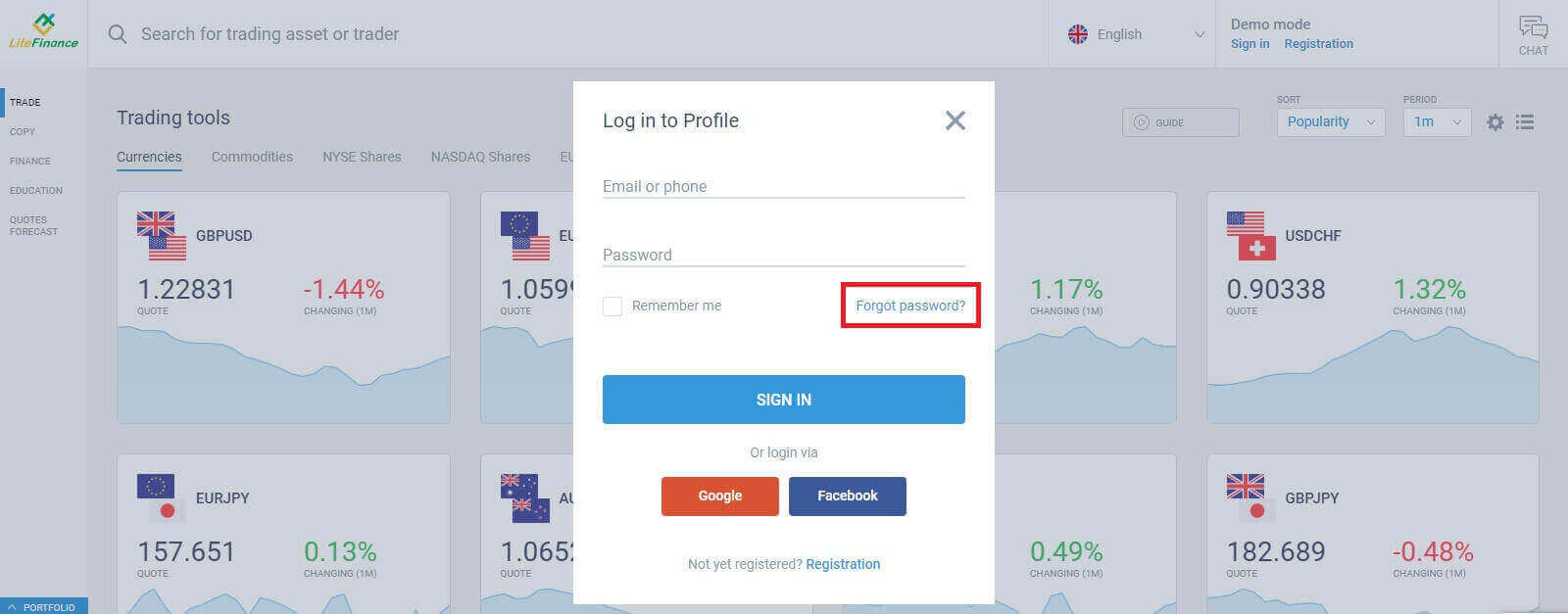
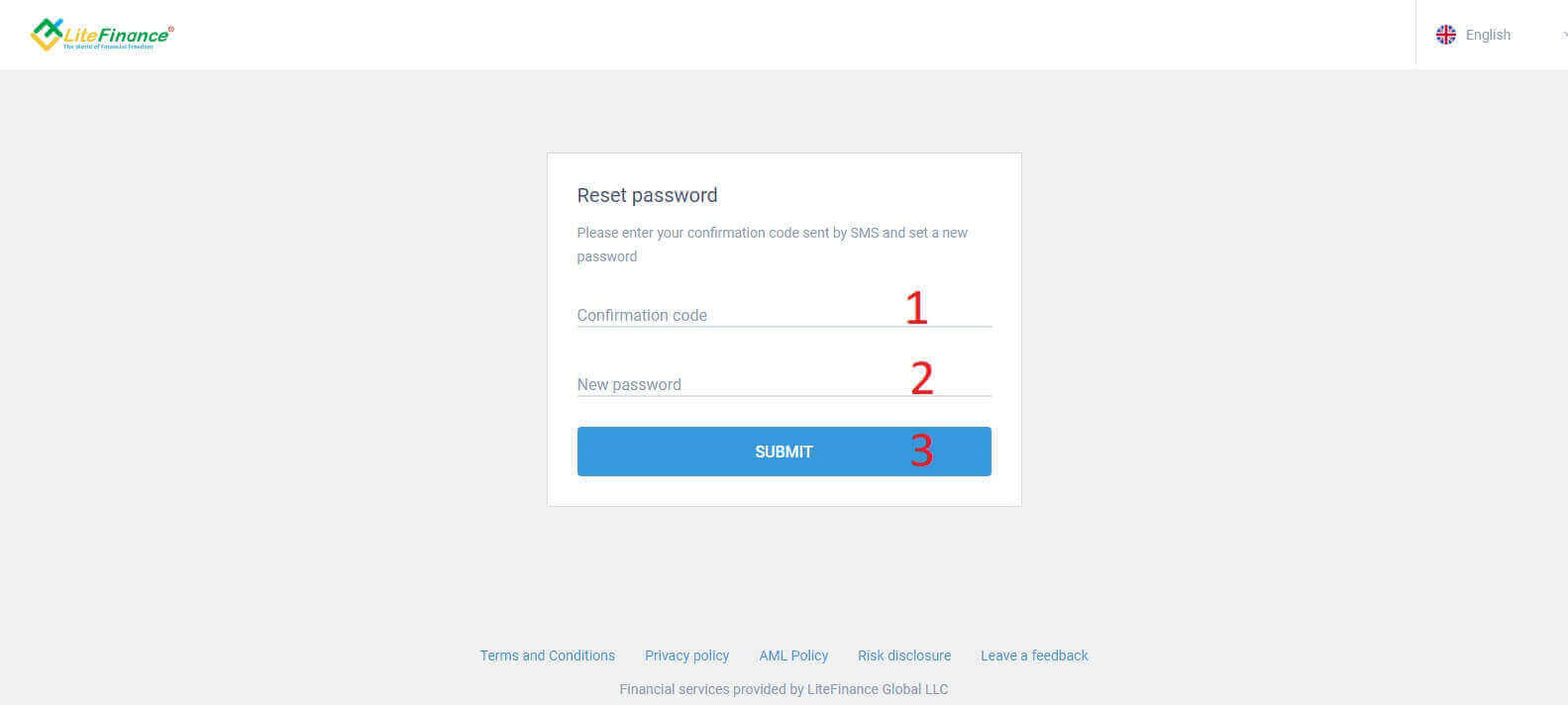
ဖောင်တွင် စကားဝှက်ပြန်လည်သတ်မှတ်လိုသော အကောင့်၏ အီးမေးလ်/ဖုန်းနံပါတ်ကို ရိုက်ထည့်ပြီးနောက် "တင်သွင်းရန်" ကို နှိပ်ပါ။ တစ်မိနစ်အတွင်း ဂဏန်း ၈ လုံးပါ အတည်ပြုကုဒ်ကို သင်လက်ခံရရှိမည်ဖြစ်သောကြောင့် သင့် inbox ကို ဂရုတစိုက်စစ်ဆေးပါ။ နောက်ဆုံးတွင်၊ နောက်ဖောင်တွင်၊ သင်သည် သင်၏ အတည်ပြုကုဒ်ကို ဖောင်တွင် ဖြည့်စွက်ပြီး စကားဝှက်အသစ်တစ်ခု ဖန်တီးရန် လိုအပ်ပါသည်။ သင့်စကားဝှက်ကို ပြန်လည်သတ်မှတ်ခြင်းကို အပြီးသတ်ရန် "တင်သွင်းရန်" ကို
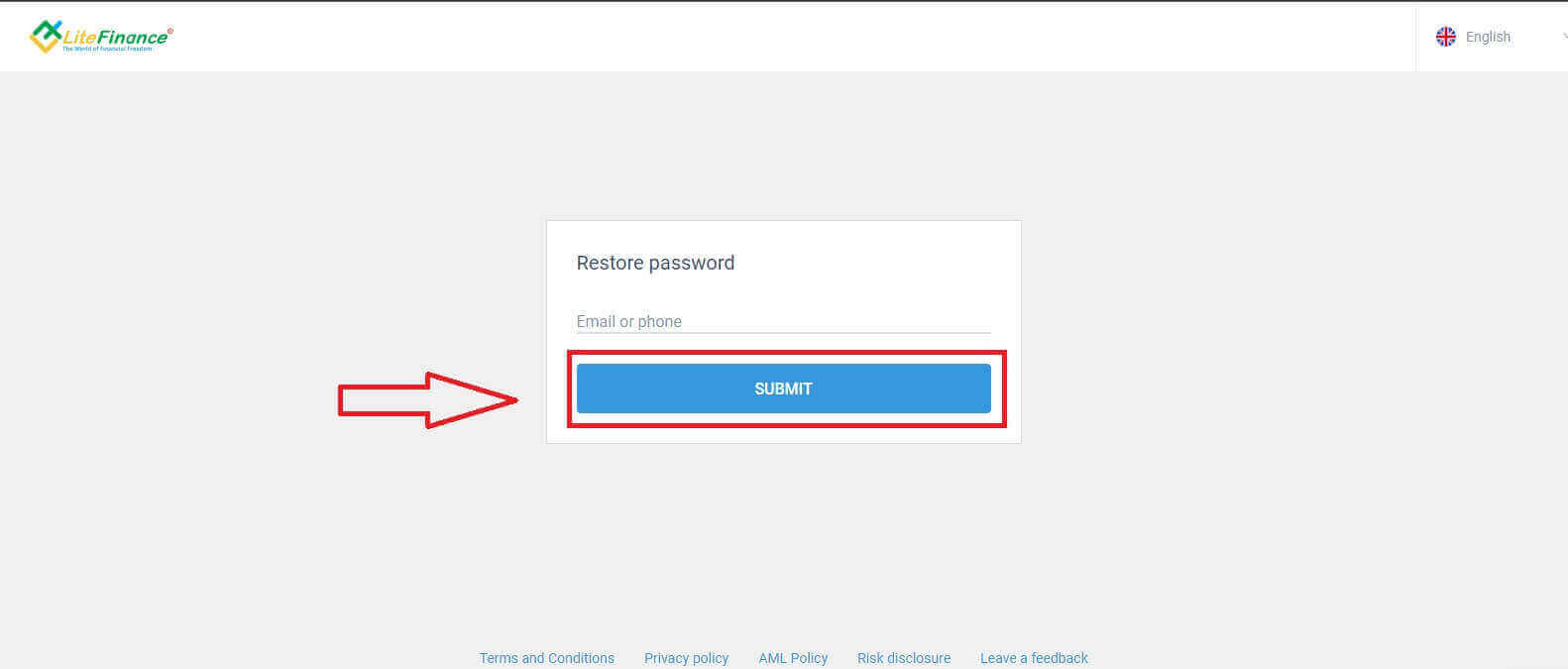
နှိပ်ပါ ။
၁၁၁၁၁-၁၁၁၁၁-၁၁၁၁၁-၂၂၂၂၂-၃၃၃၃၃-၄၄၄၄၄
LiteFinance မိုဘိုင်းအက်ပ်မှာ LiteFinance ကို ဘယ်လိုဝင်ရောက်ရမလဲ။
မှတ်ပုံတင်ထားသောအကောင့်ကို အသုံးပြု၍ LiteFinance သို့ဝင်ရောက်ခြင်း
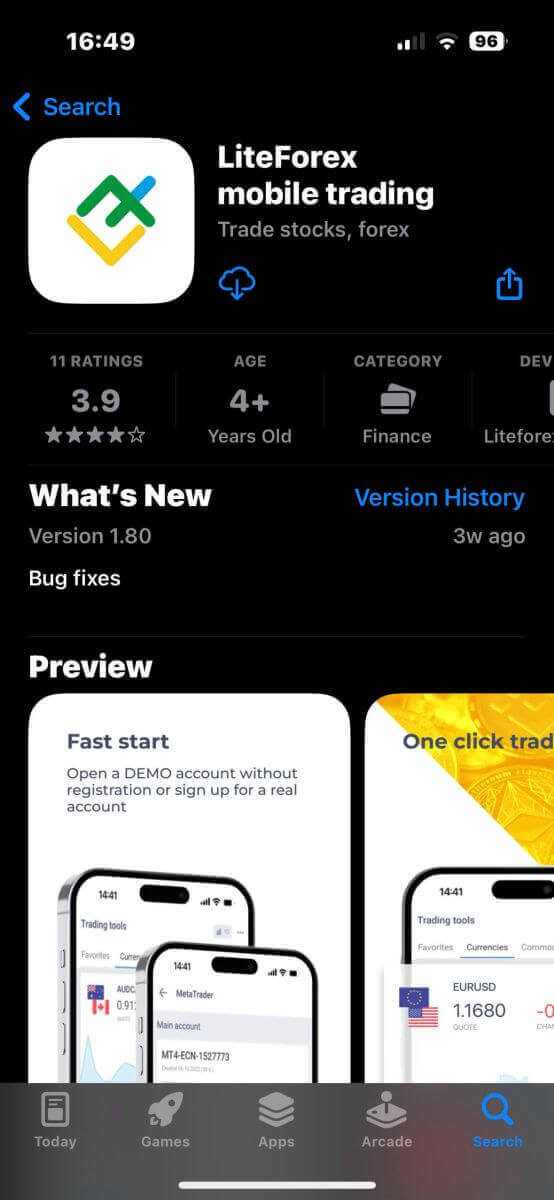
လက်ရှိတွင် LiteFinance မိုဘိုင်းကုန်သွယ်မှုအက်ပ်တွင် Google သို့မဟုတ် Facebook မှတစ်ဆင့် လော့ဂ်အင်ဝင်၍မရပါ။ မှတ်ပုံတင်ထားသောအကောင့်မရှိပါက ဤပို့စ်ကိုကြည့်ပါ- LiteFinance တွင် အကောင့်မှတ်ပုံတင်နည်း ။သင့်ဖုန်းတွင် LiteFinance မိုဘိုင်းကုန်သွယ်မှုအက်ပ်ကို ထည့်သွင်းပါ။
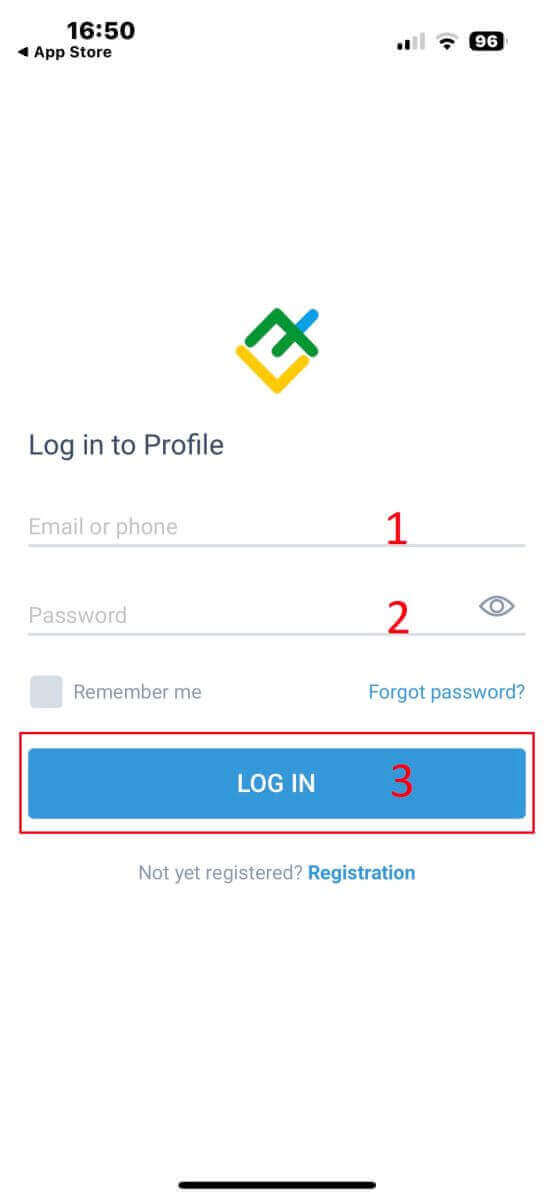
LiteFinance မိုဘိုင်းကုန်သွယ်မှုအက်ပ်ကိုဖွင့်ပါ၊ သင်မှတ်ပုံတင်ထားသောအကောင့်အသေးစိတ်အချက်အလက်များကို ရိုက်ထည့်ပြီးနောက် ဆက်လုပ်ရန် "လော့ဂ်အင်ဝင်ရန်" ကို နှိပ်ပါ။
သင့်ရဲ့ Litefinance စကားဝှက်ကို ဘယ်လိုပြန်လည်ရယူမလဲ။
အက်ပ်၏ ဝင်ရောက်ရန် မျက်နှာပြင်တွင် "စကားဝှက်မေ့သွားသည်" ကို ရွေးချယ်ပါ ။
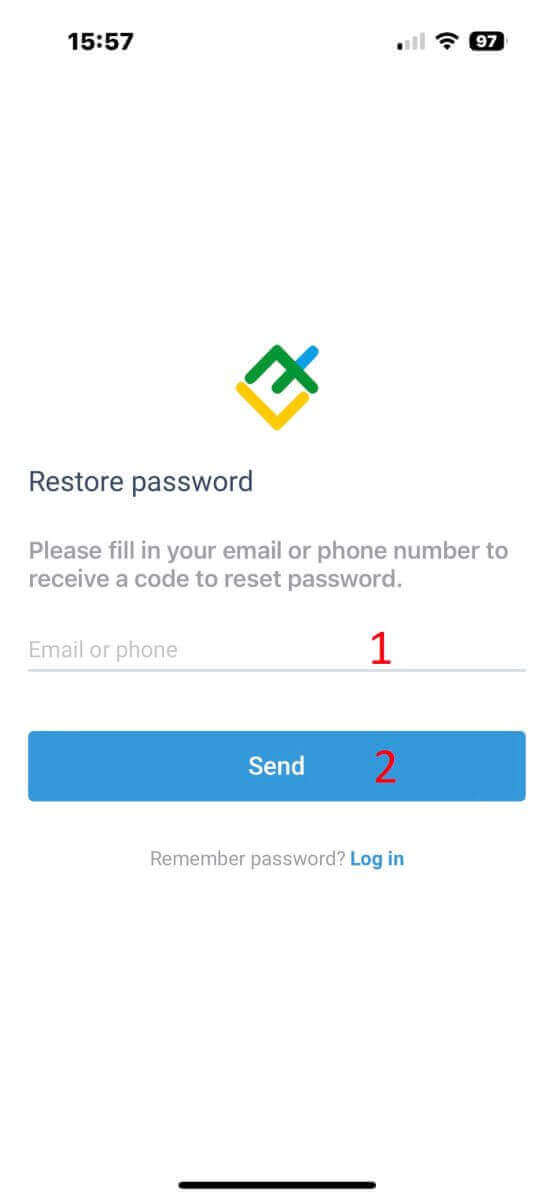
စကားဝှက်ကို ပြန်လည်သတ်မှတ်လိုသော အကောင့်၏ အီးမေးလ်လိပ်စာ/ဖုန်းနံပါတ်ကို ရိုက်ထည့်ပြီး "ပေးပို့ရန်" ကို နှိပ်ပါ ။
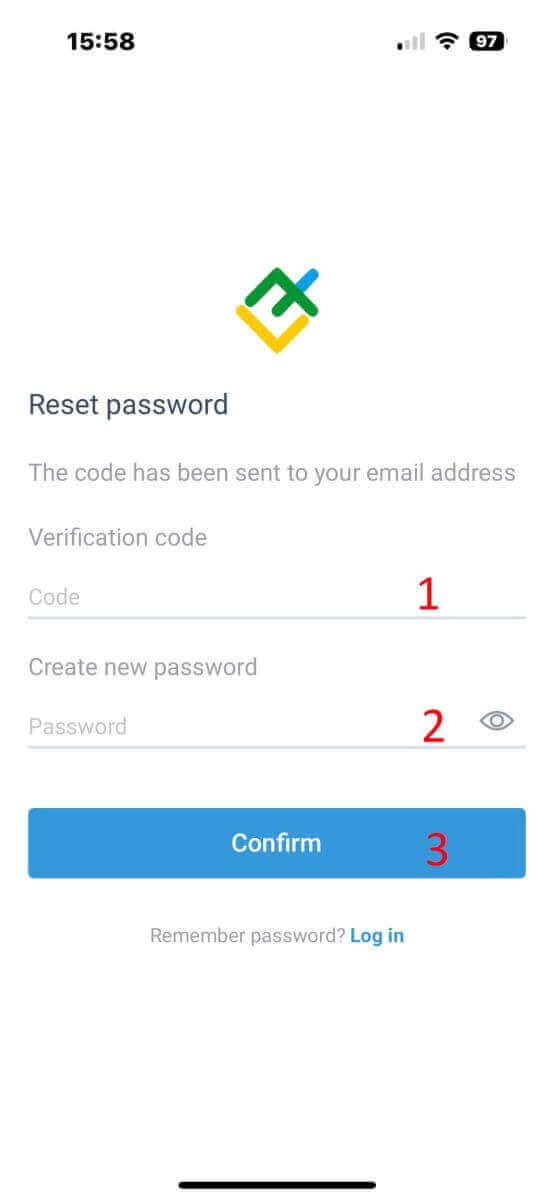
၁ မိနစ်အတွင်း ဂဏန်း ၈ လုံးပါ အတည်ပြုကုဒ်ကို သင်လက်ခံရရှိပါမည်။ ထို့နောက် အတည်ပြုကုဒ်နှင့် သင့်စကားဝှက်အသစ်ကို ရိုက်ထည့်ပါ။ "အတည်ပြုရန်"
ကို နှိပ်ပါ က သင့်စကားဝှက်ကို အောင်မြင်စွာ ပြန်လည်သတ်မှတ်ပြီးပါပြီ။ ၁၁၁၁၁-၁၁၁၁၁-၁၁၁၁၁-၂၂၂၂၂-၃၃၃၃-၄၄၄၄၄ 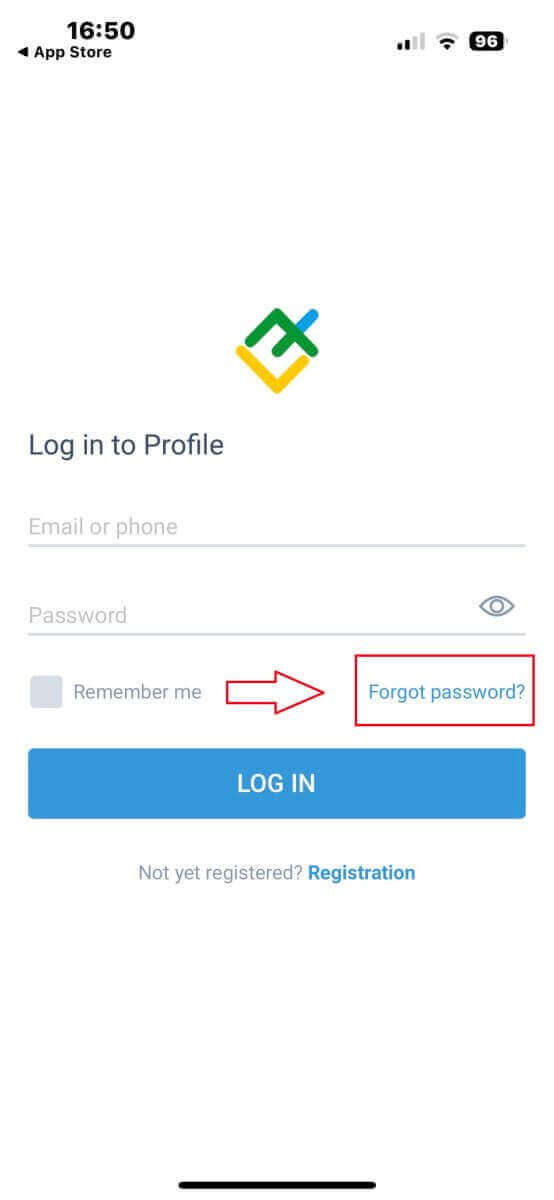
LiteFinance မှာ Forex ရောင်းဝယ်နည်း
LiteFinance MT4 Terminal သို့ ဝင်ရောက်နည်း
ကနဦးခြေလှမ်းမှာ မှတ်ပုံတင်ထားသောအကောင့်ကို အသုံးပြု၍ LiteFinance ပင်မစာမျက်နှာသို့ ဝင်ရောက်ရန်ဖြစ်သည်။ ထို့နောက် "METATRADER" တက်ဘ်ကို ရွေးချယ်ပါ (အကောင့်တစ်ခု မမှတ်ပုံတင်ရသေးပါက သို့မဟုတ် ဝင်ရောက်ခြင်းလုပ်ငန်းစဉ်နှင့်ပတ်သက်၍ မသေချာပါက လမ်းညွှန်မှုအတွက် အောက်ပါပို့စ်ကို ရည်ညွှန်းနိုင်သည်- LiteFinance သို့ ဝင်ရောက်နည်း )။ 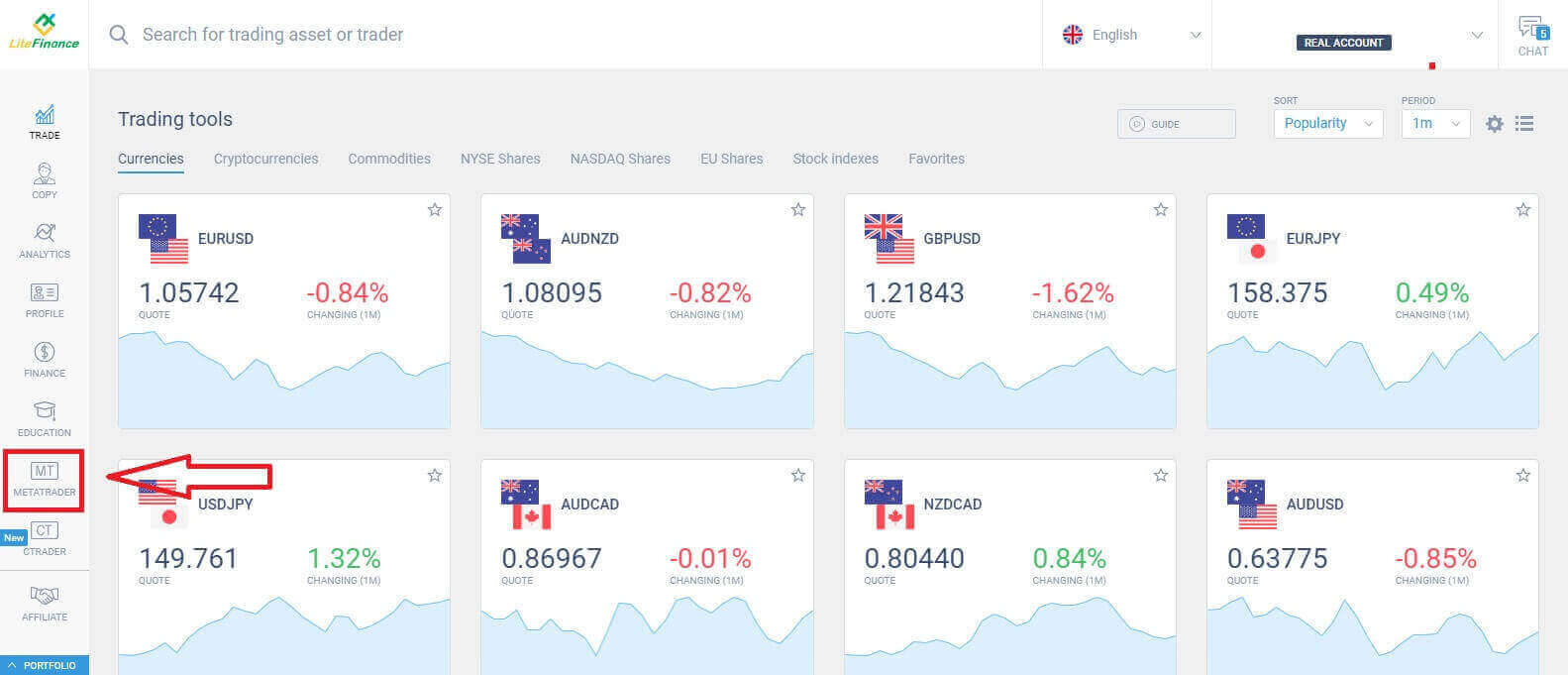
ထို့နောက် အဓိကအကောင့်အဖြစ် အသုံးပြုလိုသော ကုန်သွယ်မှုအကောင့်ကို ရွေးချယ်ပါ။ ရွေးချယ်ထားသောအကောင့်သည် အဓိကအကောင့်မဟုတ်ပါက ရွေးချယ်ထားသောအကောင့်နှင့် တစ်တန်းတည်းရှိ "အဓိကအဖြစ်သို့ ပြောင်းလဲရန်"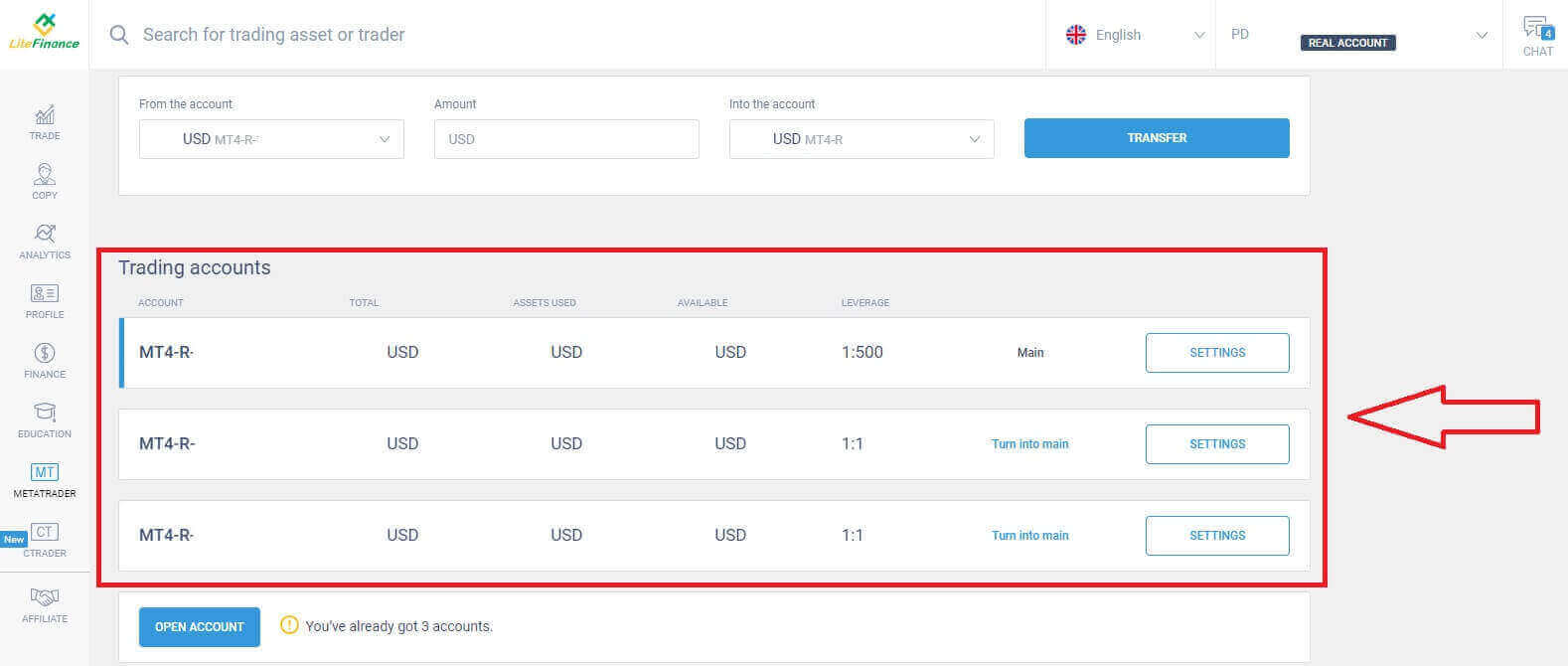 စာသားကို နှိပ်ပါ။ သင့်မောက်စ်ဖြင့် အပေါ်သို့ လှိမ့်ပါ၊ ဤနေရာတွင် ဝင်ရောက်ရန်အတွက် လိုအပ်သော အရေးကြီးသော အချက်အလက်အချို့ကို သင်တွေ့လိမ့်မည်-
- ဆာဗာဝင်ရောက်ရန် နံပါတ်။
- ဝင်ရောက်ရန် server။
- အမည်ကို terminal တွင် ပြသထားသည်။
- ဝင်ရောက်ရန် ကုန်သည်၏ စကားဝှက်။
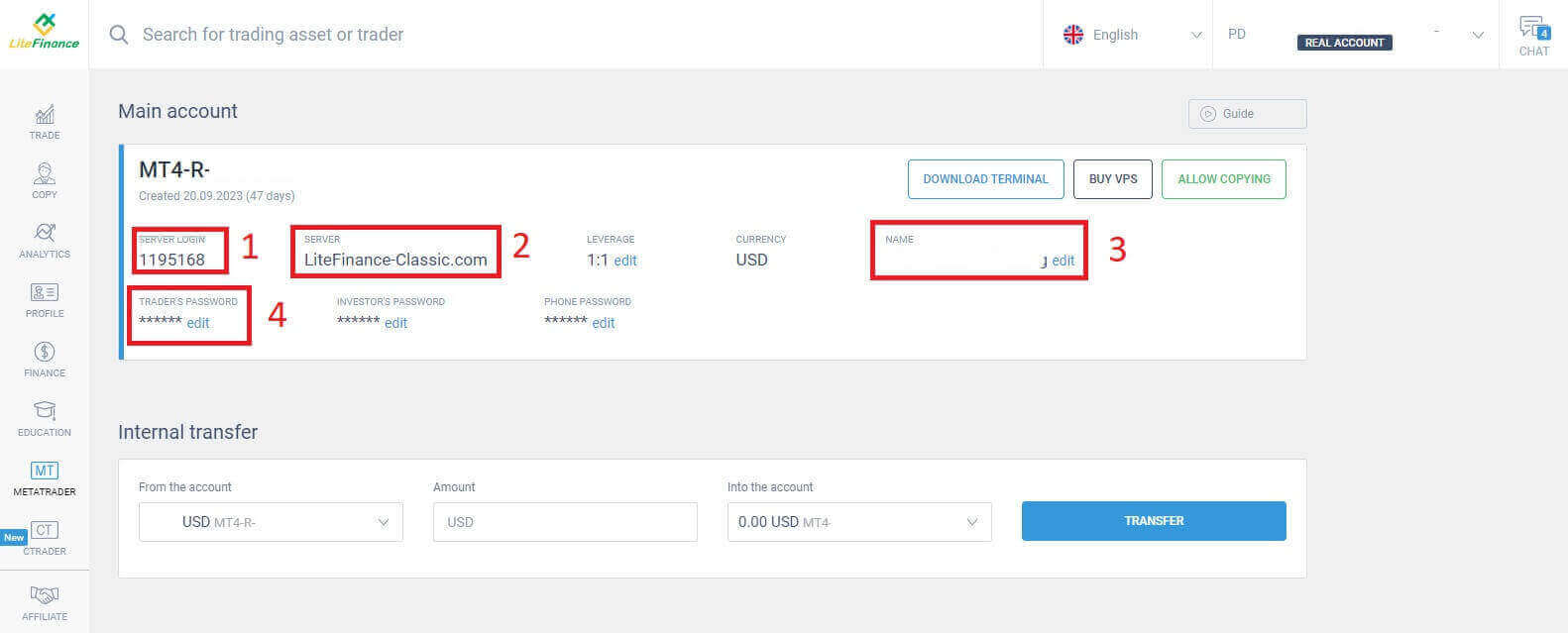
စကားဝှက်အပိုင်းအတွက်၊ စနစ်၏လိုအပ်ချက်များနှင့်ကိုက်ညီစေရန် သင့်စကားဝှက်ကိုပြောင်းလဲရန် စကားဝှက်အကွက်ဘေးရှိ "တည်းဖြတ်ရန်" ခလုတ်ကို
နှိပ်ပါ ။ ၎င်းကို ပြီးမြောက်ပြီးနောက် "သိမ်းဆည်းရန်" ကိုနှိပ်ပါ ။ နောက်တစ်ဆင့်တွင်၊ သင်သည် ဒေါင်းလုဒ်လုပ်ခြင်းကို ဆက်လက်လုပ်ဆောင်ပြီး "DOWNLOAD TERMINAL" ခလုတ်ကို 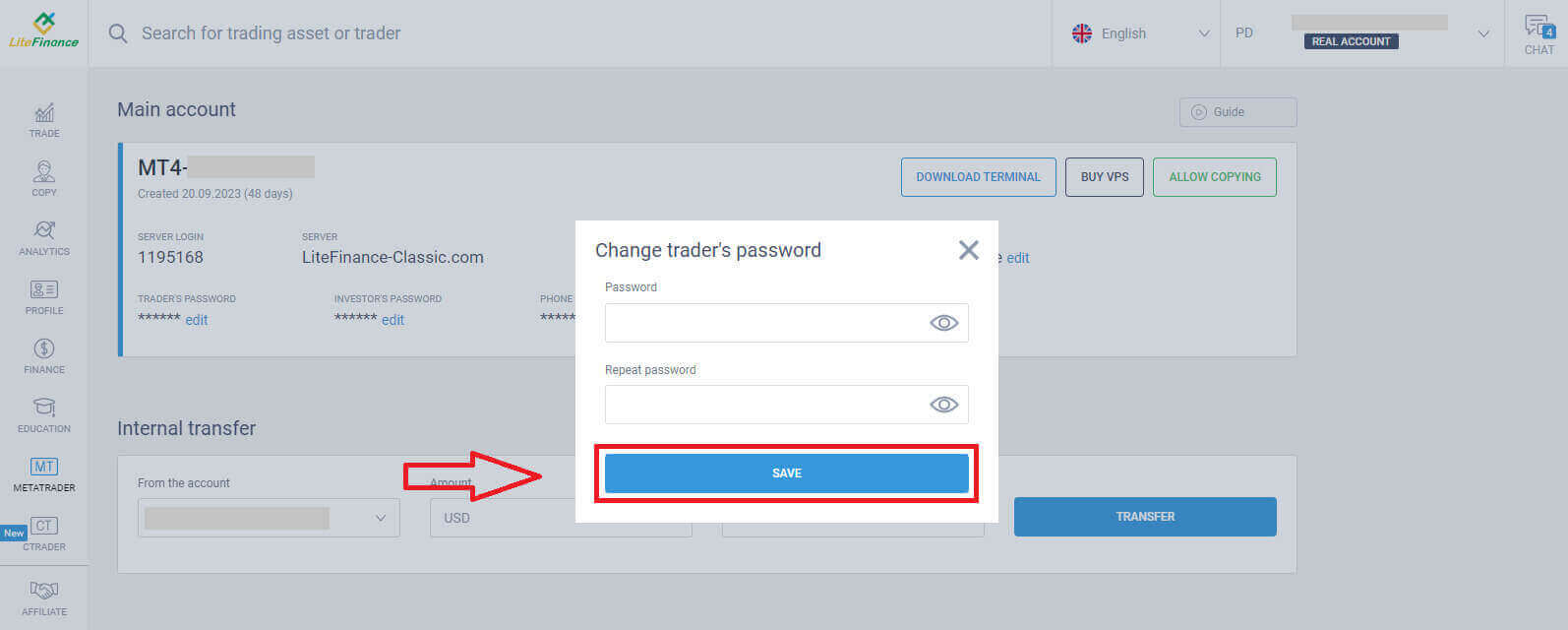
နှိပ်ခြင်းဖြင့် LiteFinance MT4 Terminal ကို စတင်ပါ ။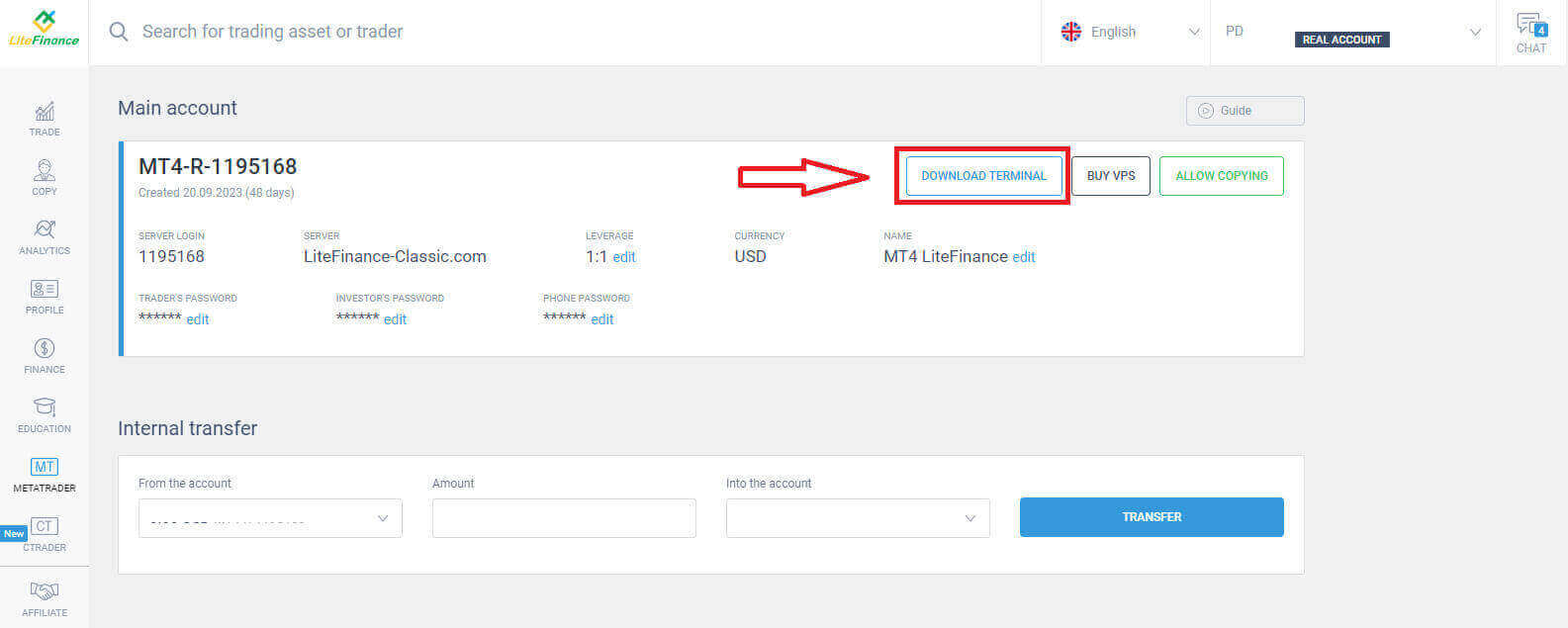
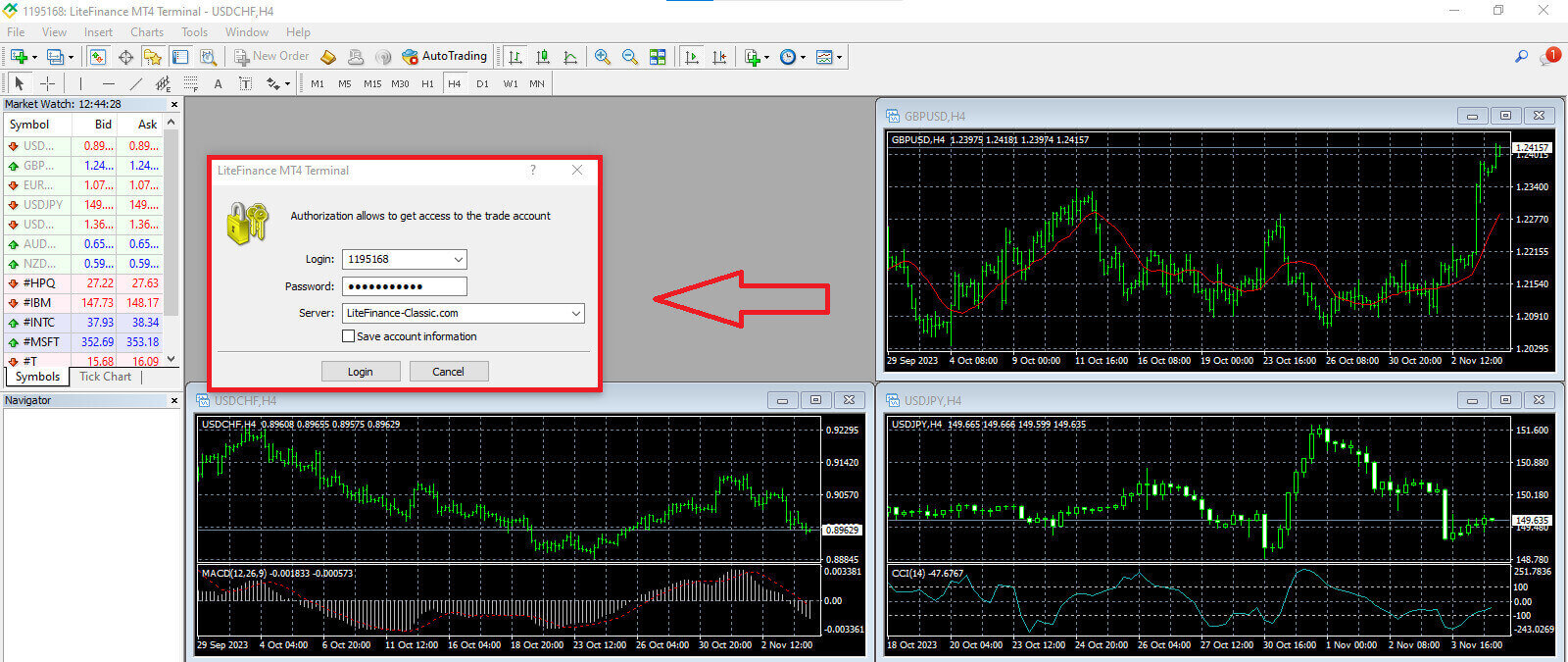
တာမီနယ်ကို လုပ်ဆောင်ပြီးနောက်၊ မျက်နှာပြင်၏ ဘယ်ဘက်အပေါ်ထောင့်ရှိ "ဖိုင်" မီနူးကို ရွေးချယ်ပါ။ ဝင်ရောက်သည့်ပုံစံကို ဖွင့်ရန် "ကုန်သွယ်မှုအကောင့်သို့ ဝင်ရောက်ပါ" ကို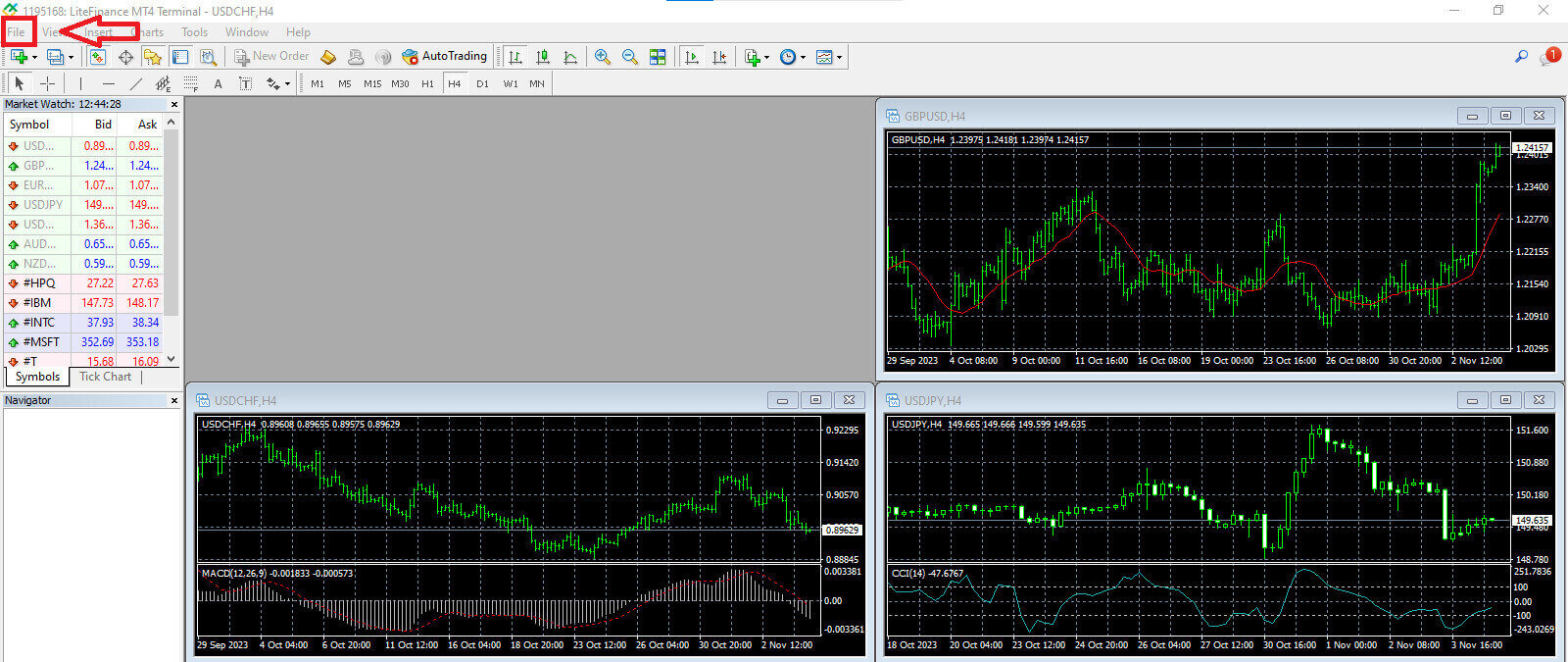
ရွေးချယ်ခြင်းဖြင့် ဆက်လက်လုပ်ဆောင်ပါ ။
ဤပုံစံတွင်၊ ဝင်ရောက်ရန် ယခင်အဆင့်တွင် ရွေးချယ်ထားသော ကုန်သွယ်မှုအကောင့်မှ အချက်အလက်အချို့ကို ပေးရန် လိုအပ်ပါသည်။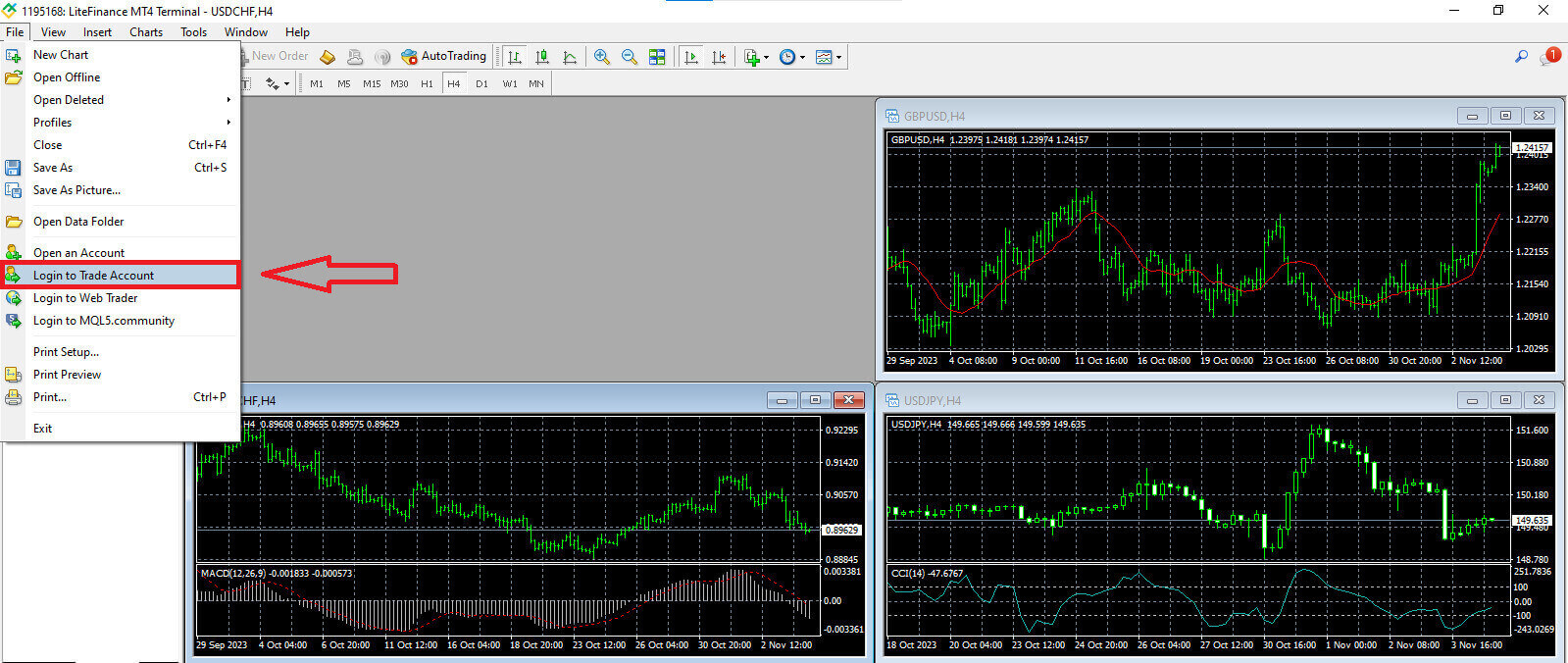
- အပေါ်ဆုံးကနေ ပထမဆုံး ကွက်လပ်မှာ သင့်ရဲ့ "SERVER LOGIN" နံပါတ်ကို ရိုက်ထည့်ပါ ။
- ယခင်အဆင့်မှ ဖန်တီးထားသော စကားဝှက်ကို ရိုက်ထည့်ပါ။
- စနစ်က ကုန်သွယ်မှုအကောင့်ဆက်တင်များတွင် ပြသသည့် ကုန်သွယ်မှုဆာဗာကို ရွေးချယ်ပါ ။
၁၁၁၁၁-၁၁၁၁၁-၁၁၁၁၁-၂၂၂၂၂-၃၃၃၃၃-၄၄၄၄၄
LiteFinance MT4 မှာ အော်ဒါအသစ်ဘယ်လိုတင်ရမလဲ။
ပထမဦးစွာ၊ သင်သည် ပိုင်ဆိုင်မှုကိုရွေးချယ်ပြီး ၎င်း၏ဇယားကို ဝင်ရောက်ကြည့်ရှုရန် လိုအပ်ပါသည်။
Market Watch ကိုကြည့်ရှုရန်၊ သင်သည် "View" မီနူး သို့သွားပြီး Market Watch ကို နှိပ် နိုင်သည် သို့မဟုတ် Ctrl+M shortcut ကို အသုံးပြုနိုင်သည်။ ဤအပိုင်းတွင်၊ သင်္ကေတများစာရင်းကို ပြသထားသည်။ စာရင်းအပြည့်အစုံကိုပြသရန်၊ သင်သည် ဝင်းဒိုးအတွင်း right-click နှိပ်ပြီး "Show all" ကို ရွေးချယ်နိုင်သည်။ Market Watch တွင် သတ်မှတ်ထားသော တူရိယာအစုံကို ထည့်သွင်းလိုပါက "Symbols" drop-down မီနူးကို အသုံးပြုခြင်းဖြင့် ပြုလုပ်နိုင်သည် ။
ငွေကြေးအတွဲကဲ့သို့သော သတ်မှတ်ထားသော ပိုင်ဆိုင်မှုတစ်ခုကို ဈေးနှုန်းဇယားပေါ်သို့ တင်ရန်၊ အတွဲပေါ်တွင် တစ်ကြိမ်နှိပ်ပါ။ ၎င်းကို ရွေးချယ်ပြီးနောက်၊ သင့် mouse ခလုတ်ကို နှိပ်ပြီး ဖိထားပြီး လိုချင်သောနေရာသို့ ဆွဲယူကာ ခလုတ်ကို လွှတ်လိုက်ပါ။ 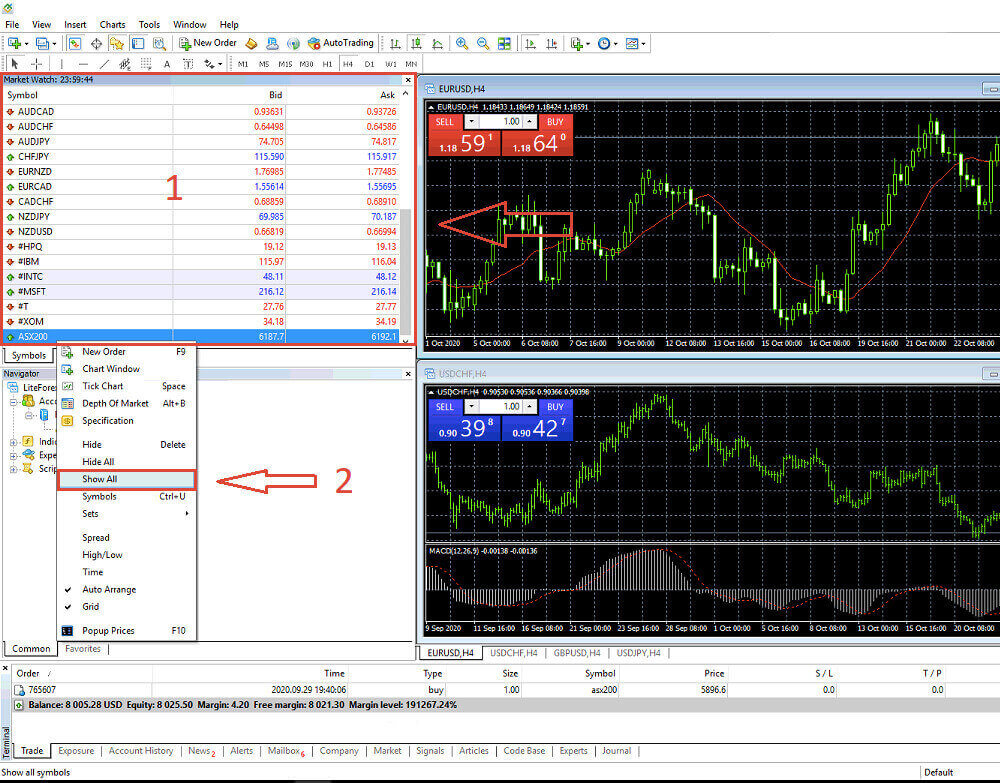
ကုန်သွယ်မှုတစ်ခုဖွင့်ရန်အတွက်၊ ဦးစွာ "New Order" မီနူးရွေးချယ်မှုကို ရွေးချယ်ပါ သို့မဟုတ် standard toolbar ရှိ သက်ဆိုင်ရာသင်္ကေတကို နှိပ်ပါ။ 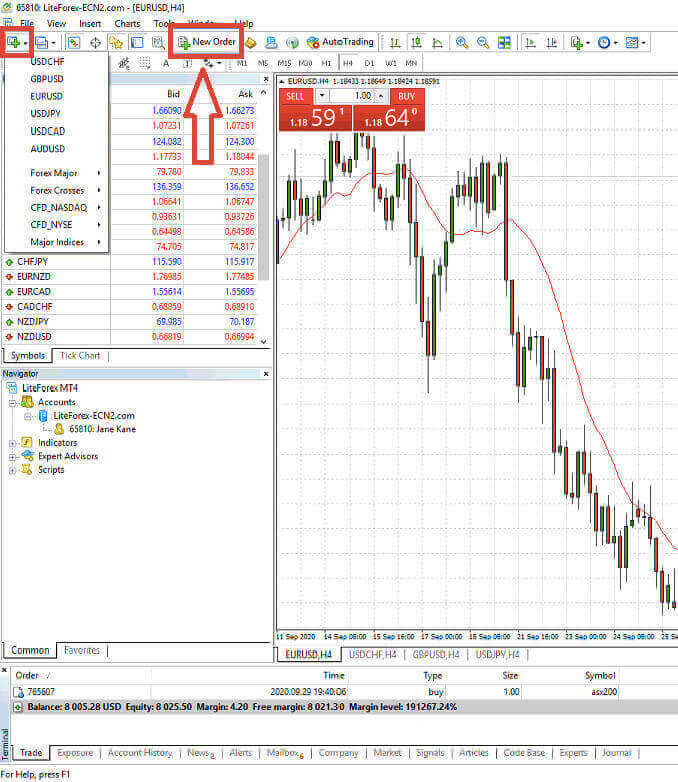
မှာယူမှုများကို ပိုမိုတိကျစွာနှင့် လွယ်ကူစွာ ပြုလုပ်နိုင်ရန် ဆက်တင်များပါဝင်သည့် ဝင်းဒိုးတစ်ခု ချက်ချင်းပေါ်လာပါလိမ့်မည်။
- သင်္ကေတ : သင်ရောင်းဝယ်လိုသော ငွေကြေးသင်္ကေတကို သင်္ကေတအကွက်တွင် မြင်နိုင်ကြောင်း သေချာပါစေ။
- ပမာဏ : မြှားကိုနှိပ်ပြီးနောက် dropdown menu ရှိရရှိနိုင်သောရွေးချယ်မှုများမှ ရွေးချယ်ခြင်းဖြင့် သို့မဟုတ် volume box တွင် လိုချင်သောတန်ဖိုးကို ကိုယ်တိုင်ထည့်သွင်းခြင်းဖြင့် စာချုပ်အရွယ်အစားကို ဆုံးဖြတ်ရန် လိုအပ်ပါသည်။ သင့်စာချုပ်၏အရွယ်အစားသည် အလားအလာရှိသော အမြတ် သို့မဟုတ် အရှုံးကို တိုက်ရိုက်သက်ရောက်မှုရှိသည်ကို သတိရပါ။
- မှတ်ချက် : ဤအပိုင်းသည် ရွေးချယ်နိုင်သည်၊ သို့သော် ခွဲခြားသတ်မှတ်ရန်အတွက် သင်၏ကုန်သွယ်မှုများကို မှတ်ချက်ပေးရန် အသုံးပြုနိုင်သည်။
- အမျိုးအစား : ၎င်းကို မူရင်းအားဖြင့် ဈေးကွက်အကောင်အထည်ဖော်မှုအဖြစ် ပြင်ဆင်သတ်မှတ်ထားသည်- ဈေးကွက်အကောင်အထည်ဖော်မှု (လက်ရှိဈေးကွက်ပေါက်ဈေးဖြင့် အော်ဒါများ အကောင်အထည်ဖော်ခြင်း ပါဝင်သည်) နှင့် စောင့်ဆိုင်းနေသော အော်ဒါ (သင်၏ကုန်သွယ်မှုကို စတင်ရန်စီစဉ်ထားသည့် အနာဂတ်ဈေးနှုန်းကို သတ်မှတ်ရန်အသုံးပြုသည်) အပါအဝင်။
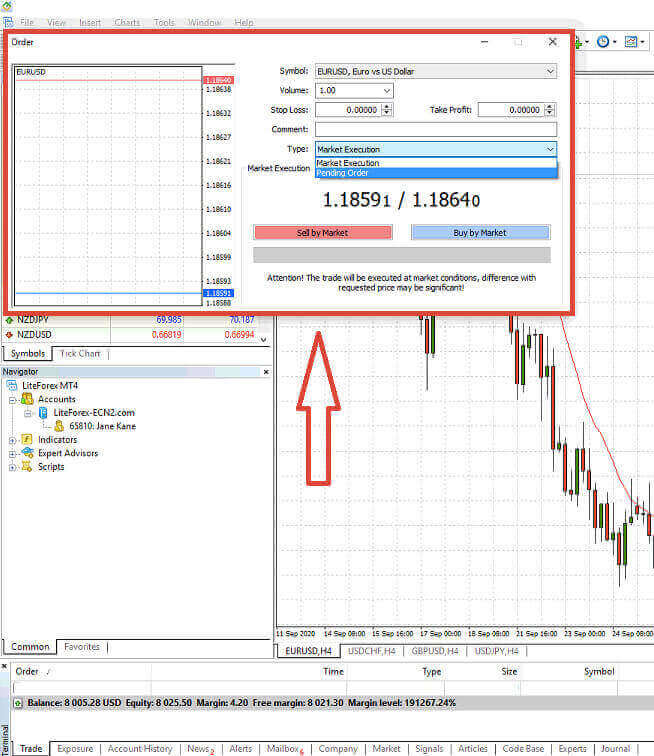
နောက်ဆုံးအနေနဲ့ ရောင်းချခြင်း သို့မဟုတ် ဝယ်ယူခြင်း အော်ဒါ နှစ်ခုထဲက တစ်ခုကို ရွေးချယ်ခွင့်ပေးပြီး စတင်လိုတဲ့ အော်ဒါအမျိုးအစားကို ဆုံးဖြတ်ရပါမယ်။
- ဈေးကွက်အလိုက် ရောင်းချခြင်း- ဤအော်ဒါများသည် တင်ဒါဈေးနှုန်းဖြင့် စတင်ပြီး တောင်းဆိုဈေးနှုန်းဖြင့် အဆုံးသတ်သည်။ ဤအော်ဒါအမျိုးအစားဖြင့် သင့်ကုန်သွယ်မှုသည် ဈေးနှုန်းကျဆင်းသွားသောအခါ အမြတ်အစွန်းရရှိရန် အလားအလာရှိသည်။
- ဈေးကွက်အလိုက် ဝယ်ယူခြင်း- ဤအော်ဒါများသည် ask ဈေးနှုန်းဖြင့် စတင်ပြီး bid ဈေးနှုန်းဖြင့် ပြီးဆုံးသည်။ ဤအော်ဒါအမျိုးအစားဖြင့် ဈေးနှုန်းမြင့်တက်လာပါက သင့်ကုန်သွယ်မှုသည် အကျိုးအမြတ်ရှိနိုင်ပါသည်။

၁၁၁၁၁-၁၁၁၁၁-၁၁၁၁၁-၂၂၂၂၂-၃၃၃၃၃-၄၄၄၄၄
LiteFinance MT4 မှာ Pending Order ဘယ်လိုထားရမလဲ။
ဆိုင်းငံ့ထားသော အော်ဒါအမျိုးအစား
လက်ရှိဈေးကွက်ပေါက်ဈေးဖြင့် အကောင်အထည်ဖော်သော ချက်ချင်းအကောင်အထည်ဖော်မှုအမိန့်များနှင့်မတူဘဲ၊ ဆိုင်းငံ့ထားသောအမိန့်များသည် ဈေးနှုန်းသည် သင်သတ်မှတ်ထားသော သတ်မှတ်ထားသောအဆင့်သို့ရောက်ရှိသည်နှင့် အသက်ဝင်သောအမိန့်များကို ထားရှိနိုင်စေပါသည်။ ဆိုင်းငံ့ထားသောအမိန့်အမျိုးအစားလေးမျိုးရှိသော်လည်း၊ ၎င်းတို့ကို အဓိကအမျိုးအစားနှစ်မျိုးခွဲခြားနိုင်သည်-- ဈေးကွက်အဆင့်တစ်ခုကို ချိုးဖျက်ရန် မျှော်လင့်ထားသည့် အော်ဒါများ။
- အော်ဒါများသည် စျေးကွက်အဆင့်တစ်ခုမှ ပြန်လည်ဦးမော့လာရန် မျှော်လင့်ရသည်။

ဝယ်ယူမှုရပ်တန့်ခြင်း
Buy Stop အမိန့်သည် လက်ရှိဈေးကွက်နှုန်းထက် ပိုမိုမြင့်မားသော ဈေးနှုန်းဖြင့် ဝယ်ယူမှုအမိန့်ကို ထားရှိနိုင်စေပါသည်။ ဥပမာအားဖြင့် လက်ရှိဈေးကွက်ဈေးနှုန်းသည် $500 ဖြစ်ပြီး သင်၏ Buy Stop ကို $570 တွင် သတ်မှတ်ထားပါက ဈေးကွက်သည် ဤဈေးနှုန်းအမှတ်သို့ ရောက်ရှိသောအခါ ဝယ်ယူခြင်း သို့မဟုတ် ရေရှည်ရပ်တည်ချက်ကို စတင်မည်ဖြစ်သည်။
ရောင်းချမှု ရပ်တန့်ခြင်း
Sell Stop အမိန့်သည် လက်ရှိဈေးကွက်နှုန်းထားထက် နိမ့်သောဈေးနှုန်းဖြင့် ရောင်းချမှုအမိန့်တစ်ခုထားရှိရန် ရွေးချယ်ခွင့်ကို ပေးပါသည်။ ဥပမာအားဖြင့် လက်ရှိဈေးကွက်ဈေးနှုန်းသည် $800 တွင်ရှိနေပြီး သင်၏ Sell Stop ဈေးနှုန်းသည် $750 တွင် ပုံသေဖြစ်ပါက ဈေးကွက်သည် ထိုဈေးနှုန်းအမှတ်သို့ရောက်ရှိသောအခါ ရောင်းချခြင်း သို့မဟုတ် 'short' ရာထူးတစ်ခု အသက်ဝင်မည်ဖြစ်သည်။

ဝယ်ယူမှုကန့်သတ်ချက်
Buy Limit အမိန့်သည် အခြေခံအားဖြင့် ဝယ်ယူမှုရပ်တန့်ခြင်း၏ ပြောင်းပြန်ဖြစ်သည်။ ၎င်းသည် လက်ရှိစျေးကွက်နှုန်းထားထက် နိမ့်သောစျေးနှုန်းဖြင့် ဝယ်ယူမှုအမိန့်တစ်ခုကို ချမှတ်နိုင်စေပါသည်။ ဥပမာအားဖြင့် လက်ရှိစျေးကွက်စျေးနှုန်းသည် $2000 တွင်ရှိနေပြီး သင်၏ Buy Limit ဈေးနှုန်းကို $1600 တွင်သတ်မှတ်ထားပါက စျေးကွက်သည် $1600 ဈေးနှုန်းအဆင့်သို့ရောက်ရှိသောအခါ ဝယ်ယူမှုအနေအထားကို စတင်မည်ဖြစ်သည်။
Sell Limit
နောက်ဆုံးတွင်၊ Sell Limit အမိန့်သည် လက်ရှိစျေးကွက်နှုန်းထားထက် ပိုမိုမြင့်မားသောစျေးနှုန်းဖြင့် ရောင်းချအမိန့်တစ်ခု ချမှတ်နိုင်စေပါသည်။ ပိုမိုတိကျစွာပြောရလျှင် လက်ရှိစျေးကွက်စျေးနှုန်းသည် $500 ဖြစ်ပြီး သင်၏ Sell Limit ဈေးနှုန်းသည် $850 ဖြစ်ပါက စျေးကွက်သည် $850 စျေးနှုန်းအဆင့်သို့ရောက်ရှိသောအခါ ရောင်းချမှုရာထူးတစ်ခု စတင်မည်ဖြစ်သည်။

LiteFinance MT4 Terminal မှာ Pending Order တွေ ဘယ်လိုဖွင့်ရမလဲ။
pending order အသစ်တစ်ခုဖန်တီးရန်အတွက် Market Watch module ရှိ market name ကို double-click နှိပ်နိုင်ပါသည် ။ ဤလုပ်ဆောင်ချက်သည် order window အသစ်ကိုစတင်ပေးမည်ဖြစ်ပြီး order အမျိုးအစားကို Pending Order အဖြစ်ပြောင်းလဲနိုင်စေမည်ဖြစ်သည်။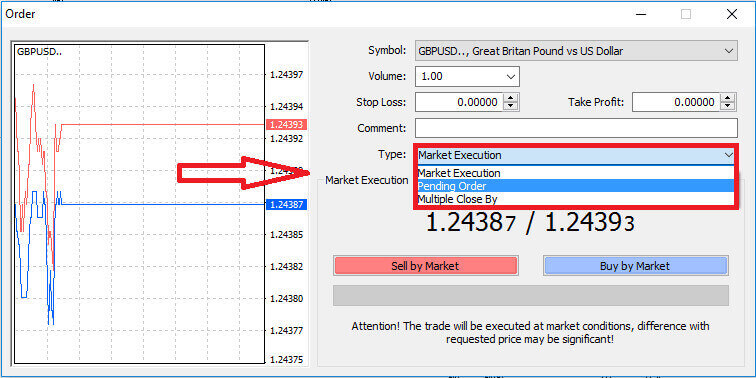
ထို့နောက်တွင်၊ ဆိုင်းငံ့ထားသော အော်ဒါသည် ဖြစ်ပေါ်လာမည့် ဈေးကွက်အဆင့်ကို သတ်မှတ်ပါ။ ပမာဏအလိုက် ရာထူးအရွယ်အစားကိုလည်း သင်ဆုံးဖြတ်သင့်သည်။
လိုအပ်ပါက သက်တမ်းကုန်ဆုံးရက် (Expiry) ကို သတ်မှတ်နိုင်ပါသည်။ ဤ parameter အားလုံးကို configure လုပ်ပြီးနောက်၊ long သို့မဟုတ် short သို့သွားရန် ရည်ရွယ်ထားခြင်းရှိမရှိနှင့် stop သို့မဟုတ် limit order ဟုတ်မဟုတ်အပေါ် အခြေခံ၍ သင်နှစ်သက်ရာ order အမျိုးအစားကို ရွေးချယ်ပါ။ နောက်ဆုံးတွင် အတည်ပြုရန် "Place"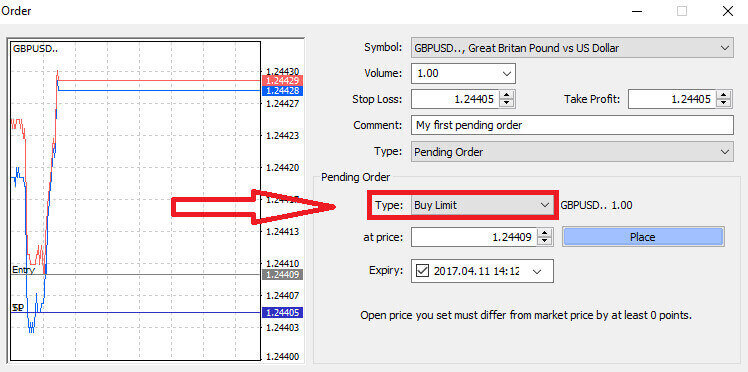
ခလုတ်ကို ရွေးချယ်ပါ။
Pending order များသည် MT4 အတွင်း သိသာထင်ရှားသော အားသာချက်များကို ပေးဆောင်ပါသည်။ သင်၏ဝင်ရောက်မှုကို အတိအကျသိရှိရန် ဈေးကွက်ကို အဆက်မပြတ် စောင့်ကြည့်နိုင်ခြင်းမရှိသည့်အခါ သို့မဟုတ် တူရိယာတစ်ခု၏ ဈေးနှုန်းသည် လျင်မြန်စွာ အတက်အကျများနှင့် ကြုံတွေ့ရသည့်အခါ ၎င်းတို့သည် အထူးတန်ဖိုးရှိပြီး အလားအလာရှိသော အခွင့်အလမ်းများကို လက်လွတ်မခံကြောင်း သေချာစေပါသည်။
LiteFinance MT4 Terminal မှာ အော်ဒါတွေပိတ်နည်း
ဤနေရာတွင်၊ အော်ဒါများကိုပိတ်ရန် အလွန်ရိုးရှင်းပြီး မြန်ဆန်သော နည်းလမ်းနှစ်ခုရှိသည်၊ ၎င်းတို့မှာ-
- လက်ရှိကုန်သွယ်မှုကိုပိတ်ရန် Terminal window ရှိ Trade Tab တွင်ရှိသော "X" ကို ရွေးချယ်ပါ။

- တနည်းအားဖြင့် ဇယားပေါ်တွင် ပြသထားသော အမှာစာလိုင်းပေါ်တွင် right-click နှိပ်ပြီး ရာထူးကိုပိတ်ရန် "close" ကို ရွေးချယ်နိုင်သည်။
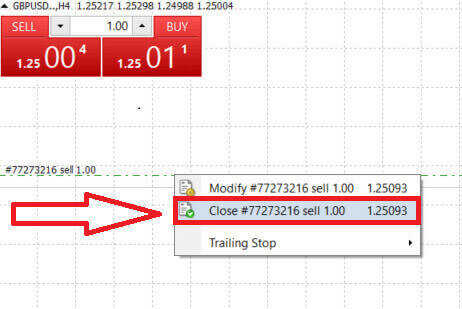
LiteFinance ရဲ့ MT4 terminal မှာ အော်ဒါတွေ ဖွင့်တာနဲ့ ပိတ်တာက အလွန်မြန်ဆန်ပြီး အသုံးပြုရလွယ်ကူတဲ့ လုပ်ငန်းစဉ်တွေပါ။ ကလစ်အနည်းငယ်နှိပ်ရုံနဲ့ ကုန်သည်တွေဟာ အော်ဒါတွေကို ထိရောက်စွာနဲ့ မလိုအပ်တဲ့ နှောင့်နှေးမှုတွေမရှိဘဲ လုပ်ဆောင်နိုင်ပါတယ်။ ပလက်ဖောင်းရဲ့ အလိုလိုသိနိုင်တဲ့ ဒီဇိုင်းက ဈေးကွက်ဝင်တာနဲ့ ထွက်တာ မြန်ဆန်ပြီး အဆင်ပြေတာကြောင့် ချက်ချင်းလုပ်ဆောင်ပြီး အခွင့်အလမ်းတွေ ပေါ်လာတာနဲ့အမျှ ရယူဖို့ လိုအပ်တဲ့ ကုန်သည်တွေအတွက် အကောင်းဆုံးရွေးချယ်မှုတစ်ခု ဖြစ်စေပါတယ်။
LiteFinance MT4 မှာ Stop Loss၊ Take Profit နဲ့ Trailing Stop တွေကို အသုံးပြုခြင်း
ငွေကြေးဈေးကွက်များတွင် ရေရှည်အောင်မြင်မှုရရှိစေရန် အရေးကြီးသော ရှုထောင့်တစ်ခုမှာ ဂရုတစိုက်အန္တရာယ်စီမံခန့်ခွဲမှုကို ကျင့်သုံးခြင်းဖြစ်သည်။ ထို့ကြောင့် သင်၏ကုန်သွယ်မှုဗျူဟာတွင် stop-loss နှင့် take-profit အမိန့်များကို ထည့်သွင်းခြင်းသည် အလွန်အရေးကြီးပါသည်။ အောက်ပါဆွေးနွေးချက်တွင် MT4 ပလက်ဖောင်းအတွင်းရှိ ဤအန္တရာယ်စီမံခန့်ခွဲမှုကိရိယာများ၏ လက်တွေ့အကောင်အထည်ဖော်မှုကို ကျွန်ုပ်တို့ လေ့လာပါမည်။ stop losses နှင့် take profits များကို အသုံးပြုခြင်းကို ကျွမ်းကျင်စွာလုပ်ဆောင်ခြင်းဖြင့်၊ အလားအလာရှိသောဆုံးရှုံးမှုများကို မည်သို့လျှော့ချရမည်ကိုသာမက သင်၏ကုန်သွယ်မှုစွမ်းရည်များကို မည်သို့အကောင်းဆုံးဖြစ်အောင်ပြုလုပ်ရမည်ကိုပါ လေ့လာနိုင်မည်ဖြစ်ပြီး၊ နောက်ဆုံးတွင် သင်၏ကုန်သွယ်မှုအတွေ့အကြုံကို မြှင့်တင်ပေးမည်ဖြစ်သည်။၁၁၁၁၁-၁၁၁၁၁-၁၁၁၁၁-၂၂၂၂၂-၃၃၃၃၃-၄၄၄၄၄
Stop Loss နှင့် Take Profit သတ်မှတ်ခြင်း
သင့်ကုန်သွယ်မှုများတွင် Stop Loss နှင့် Take Profit ကို ထည့်သွင်းရန် အရိုးရှင်းဆုံးနည်းလမ်းများထဲမှတစ်ခုမှာ သင်အော်ဒါအသစ်များစတင်သည်နှင့် ၎င်းတို့ကို ချက်ချင်းသတ်မှတ်ရန်ဖြစ်သည်။ ဤချဉ်းကပ်မှုသည် သင်ဈေးကွက်ထဲသို့ဝင်ရောက်သည်နှင့် အန္တရာယ်စီမံခန့်ခွဲမှုဘောင်များကို တည်ဆောက်နိုင်စေပြီး သင်၏ရာထူးများနှင့် အလားအလာရှိသောရလဒ်များအပေါ် ထိန်းချုပ်မှုကို မြှင့်တင်ပေးပါသည်။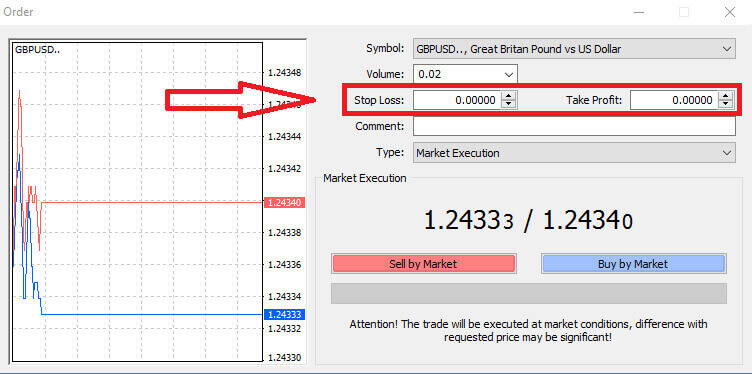
Stop Loss နှင့် Take Profit ကွက်လပ်များတွင် သင်လိုချင်သော ဈေးနှုန်းအဆင့်များကို ရိုက်ထည့်ခြင်းဖြင့် ၎င်းကို အောင်မြင်နိုင်ပါသည်။ ဈေးကွက်သည် သင့်အနေအထားအတွက် မကောင်းသော ရွေ့လျားမှုတစ်ခုဖြစ်လာသည့်အခါ Stop Loss သည် အလိုအလျောက် စတင်ပြီး အကာအကွယ်အစီအမံတစ်ခုအဖြစ် ဆောင်ရွက်ကြောင်း သတိရပါ၊ ဈေးနှုန်းသည် သင်၏ကြိုတင်သတ်မှတ်ထားသော အမြတ်ပစ်မှတ်သို့ ရောက်ရှိသည်နှင့် Take Profit အဆင့်များကို လုပ်ဆောင်ပါသည်။ ဤပြောင်းလွယ်ပြင်လွယ်ရှိမှုကြောင့် သင်၏ Stop Loss အဆင့်ကို လက်ရှိဈေးကွက်ဈေးနှုန်းအောက်တွင် သတ်မှတ်နိုင်ပြီး သင်၏ Take Profit အဆင့်ကို ၎င်းအထက်တွင် သတ်မှတ်နိုင်စေပါသည်။
Stop Loss (SL) နှင့် Take Profit (TP) တို့ကို အသက်ဝင်သော position သို့မဟုတ် pending order နှင့် အမြဲချိတ်ဆက်ထားကြောင်း သတိပြုရန် အရေးကြီးပါသည်။ သင်၏ ကုန်သွယ်မှုသည် တိုက်ရိုက်ဖြစ်ပြီး ဈေးကွက်အခြေအနေများကို စောင့်ကြည့်နေသည့်အခါ ၎င်းတို့ကို ချိန်ညှိရန် ရွေးချယ်ခွင့်ရှိပါသည်။ position အသစ်တစ်ခု ဖွင့်လှစ်သည့်အခါ ၎င်းတို့သည် မဖြစ်မနေ လိုအပ်သည်မဟုတ်သော်လည်း သင်၏ position များကို ကာကွယ်ရန်အတွက် ၎င်းတို့ကို အသုံးပြုရန် အထူးအကြံပြုလိုပါသည်။
Stop Loss နှင့် Take Profit အဆင့်များ ထည့်သွင်းခြင်း
Stop Loss (SL) နှင့် Take Profit (TP) အဆင့်များကို သင်၏လက်ရှိအနေအထားသို့ ထည့်သွင်းရန် အရိုးရှင်းဆုံးနည်းလမ်းမှာ ဇယားပေါ်ရှိ ကုန်သွယ်မှုလိုင်းကို အသုံးပြုခြင်းပင်ဖြစ်သည်။ ကုန်သွယ်မှုလိုင်းကို အပေါ် သို့မဟုတ် အောက်သို့ သတ်မှတ်ထားသော အဆင့်တစ်ခုသို့ ဆွဲယူခြင်းဖြင့် ၎င်းကို သင်လုပ်ဆောင်နိုင်သည်။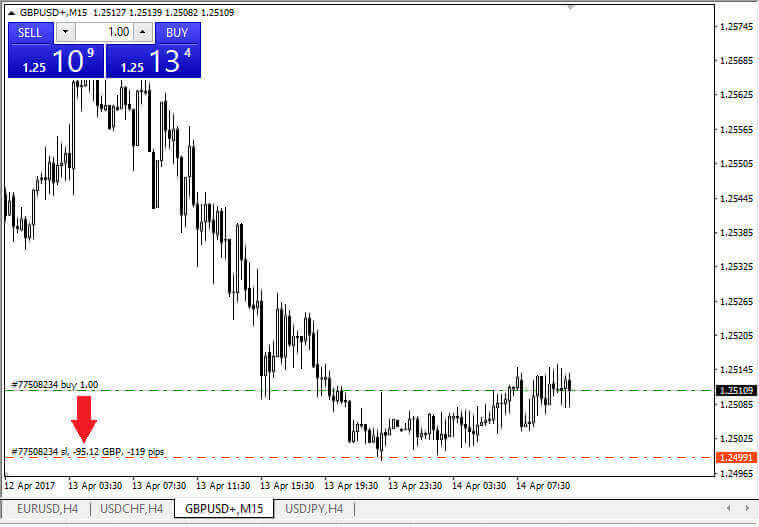
သင့်ရဲ့ Stop Loss (SL) နဲ့ Take Profit (TP) အဆင့်တွေကို ရိုက်ထည့်ပြီးရင်၊ သက်ဆိုင်ရာ SL/TP လိုင်းတွေကို ဇယားမှာ မြင်တွေ့ရပါလိမ့်မယ်။ ဒီလုပ်ဆောင်ချက်က SL/TP အဆင့်တွေကို လွယ်ကူထိရောက်စွာ ချိန်ညှိနိုင်စေပါတယ်။
ပလက်ဖောင်းအောက်ခြေရှိ "Terminal" မော်ဂျူးကို အသုံးပြု၍လည်း ဤလုပ်ဆောင်ချက်များကို လုပ်ဆောင်နိုင်ပါသည် ။ SL/TP အဆင့်များကို ထည့်သွင်းရန် သို့မဟုတ် ပြင်ဆင်ရန်အတွက်၊ သင်၏ open position သို့မဟုတ် pending order ပေါ်တွင် right-click နှိပ်ပြီး "Modify/Delete order" option ကို ရွေးချယ်နိုင်ပါသည်။ 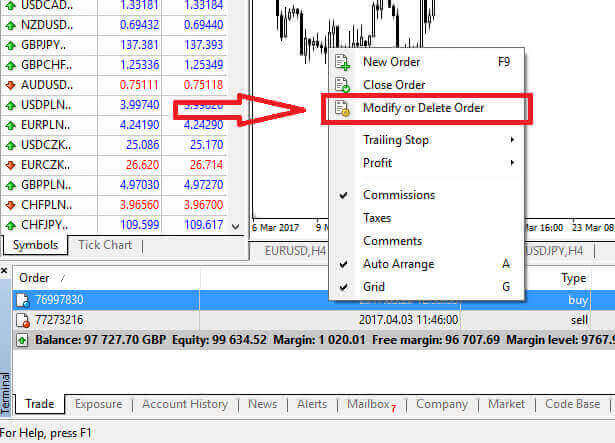
အော်ဒါပြင်ဆင်မှု ဝင်းဒိုး ပွင့်လာမည်ဖြစ်ပြီး၊ တိကျသော ဈေးကွက်ဈေးနှုန်းကို သတ်မှတ်ခြင်းဖြင့် သို့မဟုတ် လက်ရှိဈေးကွက်ဈေးနှုန်းမှ point range ကို သတ်မှတ်ခြင်းဖြင့် သင်၏ Stop Loss (SL) နှင့် Take Profit (TP) အဆင့်များကို ထည့်သွင်း သို့မဟုတ် ချိန်ညှိနိုင်စေမည်ဖြစ်သည်။ 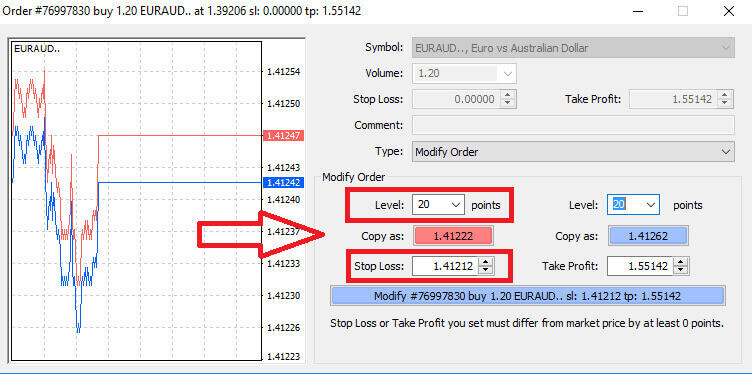
လမ်းကြောင်းရပ်တန့်ခြင်း
Stop Loss အမိန့်များကို ဈေးကွက်သည် သင့်အနေအထားနှင့် ဆန့်ကျင်ဘက်ရွေ့လျားသည့်အခါ အလားအလာရှိသော ဆုံးရှုံးမှုများကို ကန့်သတ်ရန် အဓိကအသုံးပြုသော်လည်း သင့်အမြတ်အစွန်းများကို လုံခြုံစေရန် လိမ္မာပါးနပ်သောနည်းလမ်းကိုလည်း ပေးဆောင်ပါသည်။ ဤအယူအဆသည် အစပိုင်းတွင် ဆန့်ကျင်ဘက်ဟုထင်ရသော်လည်း အတော်လေးရိုးရှင်းပါသည်။
သင်ဟာ ရှည်လျားတဲ့ position တစ်ခုထဲကို ဝင်ရောက်လိုက်ပြီး ဈေးကွက်က လက်ရှိမှာ သင့်ဘက်ကို ရွေ့လျားနေပြီး အကျိုးအမြတ်ရှိတဲ့ ကုန်သွယ်မှုတစ်ခုကို ဖြစ်ပေါ်စေဖို့ စိတ်ကူးကြည့်ပါ။ သင့်ရဲ့ မူလ Stop Loss ကို သင့်ရဲ့ entry price အောက်မှာ ကနဦးသတ်မှတ်ထားပြီး အခုဆိုရင် သင့်ရဲ့ entry price ကို (အရှုံးအမြတ်ရဖို့) ဒါမှမဟုတ် အဲဒီထက်တောင် ပိုမြင့်အောင် (အမြတ်ကို lock ချဖို့) ချိန်ညှိနိုင်ပါပြီ။
ဤလုပ်ငန်းစဉ်ကို အလိုအလျောက်ချဉ်းကပ်ရန်အတွက် Trailing Stop သည် အသုံးဝင်ပါသည်။ ဤကိရိယာသည် အထူးသဖြင့် ဈေးနှုန်းများ အလျင်အမြန်အတက်အကျရှိသော အခြေအနေများ သို့မဟုတ် ဈေးကွက်ကို အဆက်မပြတ်စောင့်ကြည့်နိုင်ခြင်းမရှိသည့် အခြေအနေများတွင် ထိရောက်သောအန္တရာယ်စီမံခန့်ခွဲမှုအတွက် အလွန်အဖိုးတန်ပါသည်။
Trailing Stop တပ်ဆင်ထားခြင်းဖြင့် သင့်ရာထူး အကျိုးအမြတ်ရသည်နှင့် ၎င်းတို့အကြား သတ်မှတ်ထားသော အကွာအဝေးကို ထိန်းသိမ်းပေးခြင်းဖြင့် ဈေးကွက်ဈေးနှုန်းကို အလိုအလျောက် ခြေရာခံပါလိမ့်မည်။
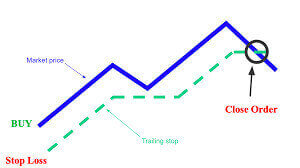
ယခင်ဥပမာနှင့်အညီ၊ သင့်အမြတ်အစွန်းကိုသေချာစေရန် Trailing Stop သည် သင်၏ entry price အထက်သို့ရွေ့လျားရန်အတွက် သင်၏ကုန်သွယ်မှုသည် လုံလောက်သောအမြတ်အစွန်းရှိသော အနေအထားတွင်ရှိနှင့်ပြီးဖြစ်ရမည်ကို နားလည်ရန် အရေးကြီးပါသည်။
Trailing Stops (TS) များကို သင်၏ တက်ကြွသော position များနှင့် ချိတ်ဆက်ထားပြီး MT4 ရှိ Trailing Stop မှန်ကန်စွာ လုပ်ဆောင်ရန်အတွက် ကုန်သွယ်မှုပလက်ဖောင်းကို ဖွင့်ထားရမည်ဖြစ်ကြောင်း မှတ်သားထားရန် အရေးကြီးပါသည်။
Trailing Stop ကို configure လုပ်ရန် "Terminal" window ရှိ သင်ဖွင့်ထားသော position ပေါ်တွင် right-click နှိပ်ပြီး Trailing Stop menu ရှိ Take Profit level နှင့် လက်ရှိစျေးကွက်ပေါက်ဈေးကြားရှိ ကွာဟချက်အဖြစ် သင်နှစ်သက်ရာ pip value ကို ဖော်ပြပါ။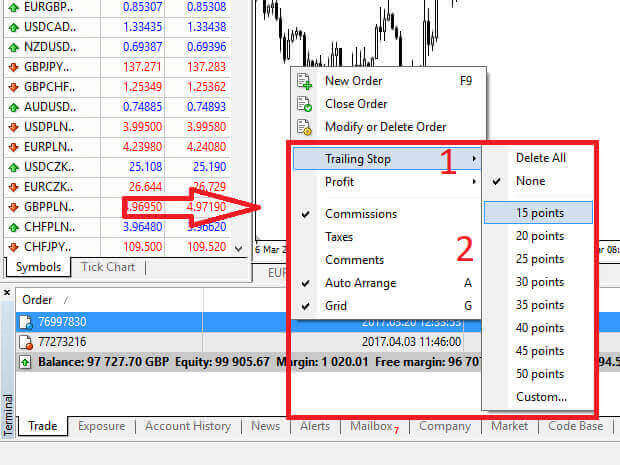
သင့်ရဲ့ Trailing Stop ဟာ အခု အသက်ဝင်နေပါပြီ၊ ဆိုလိုတာကတော့ ဈေးနှုန်းတွေဟာ အကျိုးအမြတ်ရှိတဲ့ ဦးတည်ရာကို ရွေ့လျားမယ်ဆိုရင် Trailing Stop ဟာ ဈေးနှုန်းနဲ့အညီ stop loss အဆင့်ကို အလိုအလျောက် ချိန်ညှိပေးပါလိမ့်မယ်။
သင့်ရဲ့ Trailing Stop ကို ပိတ်ဖို့အတွက် Trailing Stop မီနူးမှာ "None" ကို ရွေးချယ်နိုင်ပါတယ် ။ လစ်လပ်နေတဲ့ position အားလုံးမှာ ပိတ်ချင်တယ်ဆိုရင် "Delete All" ကို ရွေးချယ်နိုင်ပါတယ် ။
သင်တွေ့မြင်နိုင်သည့်အတိုင်း MT4 သည် သင့်ရာထူးများကို လျင်မြန်စွာကာကွယ်ရန် နည်းလမ်းအမျိုးမျိုးကို ပေးဆောင်ပါသည်။
Stop Loss အမိန့်များသည် အန္တရာယ်ကို စီမံခန့်ခွဲရန်နှင့် အလားအလာရှိသော ဆုံးရှုံးမှုများကို ကန့်သတ်ရန် အလွန်ထိရောက်သော နည်းလမ်းတစ်ခုဖြစ်သော်လည်း၊ ၎င်းတို့သည် လုံးဝလုံခြုံမှုကို မပေးဆောင်နိုင်ကြောင်း သတိပြုရန် အရေးကြီးပါသည်။ ၎င်းတို့သည် အခမဲ့ဖြစ်ပြီး ဆိုးရွားသော ဈေးကွက်လှုပ်ရှားမှုများမှ ကာကွယ်ပေးသော်လည်း အခြေအနေအားလုံးတွင် သင့်ရာထူးကို အာမမခံနိုင်ပါ။ ရုတ်တရက် ဈေးကွက်မတည်ငြိမ်မှု သို့မဟုတ် သင့် stop level ထက်ကျော်လွန်သော ဈေးနှုန်းကွာဟချက်များ (ဈေးကွက်သည် ကြားရှိအဆင့်များတွင် ရောင်းဝယ်ဖောက်ကားခြင်းမရှိဘဲ တစ်ခုမှတစ်ခုသို့ ခုန်တက်သွားသောအခါ) တွင်၊ သင့်ရာထူးကို ကနဦးသတ်မှတ်ထားသည်ထက် နည်းပါးသော အဆင့်တွင် ပိတ်သွားနိုင်သည်။ ဤဖြစ်စဉ်ကို ဈေးနှုန်း slippage ဟုလူသိများသည်။
slippage မှ ပိုမိုကောင်းမွန်သော လုံခြုံရေးအတွက်၊ ဈေးကွက်က သင့်အပေါ် ရွေ့လျားနေသော်လည်း သင့်ရာထူးကို သတ်မှတ်ထားသော Stop Loss အဆင့်တွင် ပိတ်ထားကြောင်း သေချာစေမည့် အာမခံချက်ရှိသော stop loss များကို ရွေးချယ်နိုင်ပါသည်။ အခြေခံအကောင့်ဖြင့် အာမခံချက်ရှိသော stop loss များကို အပိုကုန်ကျစရိတ်မရှိဘဲ ရရှိနိုင်ပါသည်။
LiteFinance: Forex ထူးချွန်မှုအတွက် သင့်တံခါးပေါက် – ဝင်ရောက်ပါ၊ ကုန်သွယ်မှုလုပ်ပါ၊ အောင်မြင်ပါစေ။
LiteFinance မှာ login ဝင်လိုက်တာနဲ့ Forex trading ရဲ့ တက်ကြွတဲ့ကမ္ဘာထဲကို သင့်ရဲ့ခရီးအစပါပဲ။ ချောမွေ့တဲ့ login လုပ်ငန်းစဉ်နဲ့ LiteFinance ဟာ အဆင့်အားလုံးက ကုန်သည်တွေကို စွမ်းဆောင်နိုင်တဲ့ platform တစ်ခုဆီကို တံခါးပေါက်ဖွင့်ပေးပါတယ်။ LiteFinance မှ ပံ့ပိုးပေးထားတဲ့ အလိုလိုသိနိုင်တဲ့ interface နဲ့ အဆင့်မြင့် tool တွေက ချောမွေ့တဲ့ trading အတွေ့အကြုံကို သေချာစေပါတယ်။ login လုပ်ငန်းစဉ်ကို ဖြတ်သန်းသွားတဲ့အခါ တိကျမှုနဲ့ အခွင့်အလမ်းတွေ ဆုံတွေ့တဲ့ နယ်ပယ်ထဲကို သင် ခြေလှမ်းလှမ်းနေပါတယ်။ LiteFinance က ဈေးကွက်တွေကို ဝင်ရောက်ခွင့်ပေးရုံသာမက အသိပေးကုန်သွယ်မှု ဆုံးဖြတ်ချက်တွေချနိုင်ဖို့ အသိပညာနဲ့ အရင်းအမြစ်တွေကိုလည်း ပံ့ပိုးပေးပါတယ်။ သင့်ရဲ့ login ဝင်ခြင်းဟာ Forex trading ရဲ့ အလားအလာကို ဖွင့်လှစ်ပေးပြီး ငွေကြေးကြွယ်ဝချမ်းသာမှုဆီ ဦးတည်စေမယ့် အဓိကသော့ချက်ဖြစ်တဲ့ LiteFinance မှာ ပါဝင်လိုက်ပါ။