LiteFinance Teken in en Begin Trading Forex

Hieronder is duidelike, praktiese stappe om by LiteFinance aan te meld, jou handelswerkspasie voor te berei, geldeenheidspare te kies, mark- en hangende bestellings te plaas, en basiese keerverlies- en winsgewende vlakke te stel. Die deurloop verduidelik ook hoe om tussen demo- en lewendige rekeninge te wissel, vinnige oplossings vir algemene aanmeldprobleme, en die befondsings- en verifikasiekontroles wat voltooi moet word voordat jy lewendige Forex-transaksies kan uitvoer.

Hoe om by LiteFinance aan te meld
Hoe om by LiteFinance op die web-app aan te meld
Hoe om by LiteFinance aan te meld met 'n geregistreerde rekening
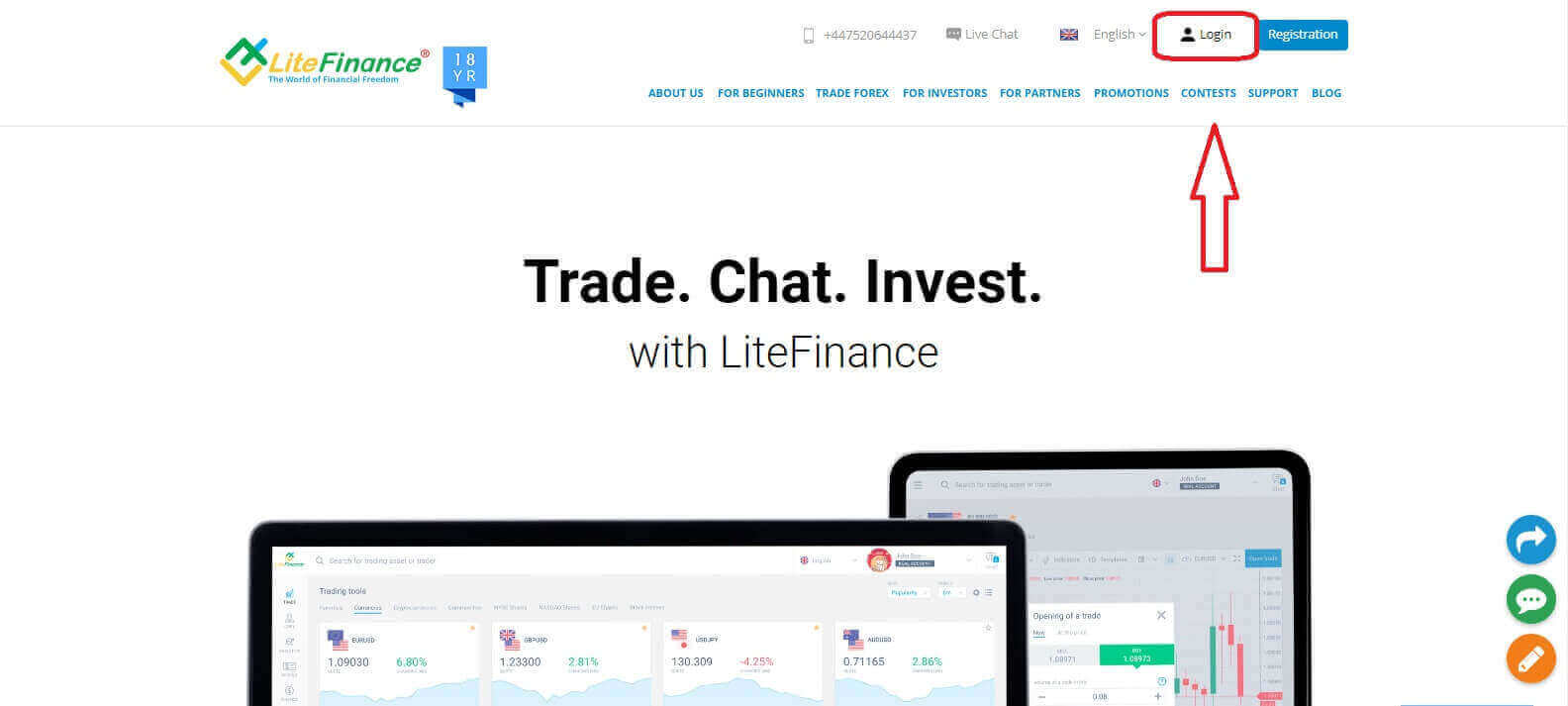
Indien jy nie 'n geregistreerde rekening het nie, kyk na hierdie plasing: Hoe om 'n rekening op LiteFinance te registreer .Besoek die LiteFinance-tuisblad en klik op die "Teken aan" -knoppie.
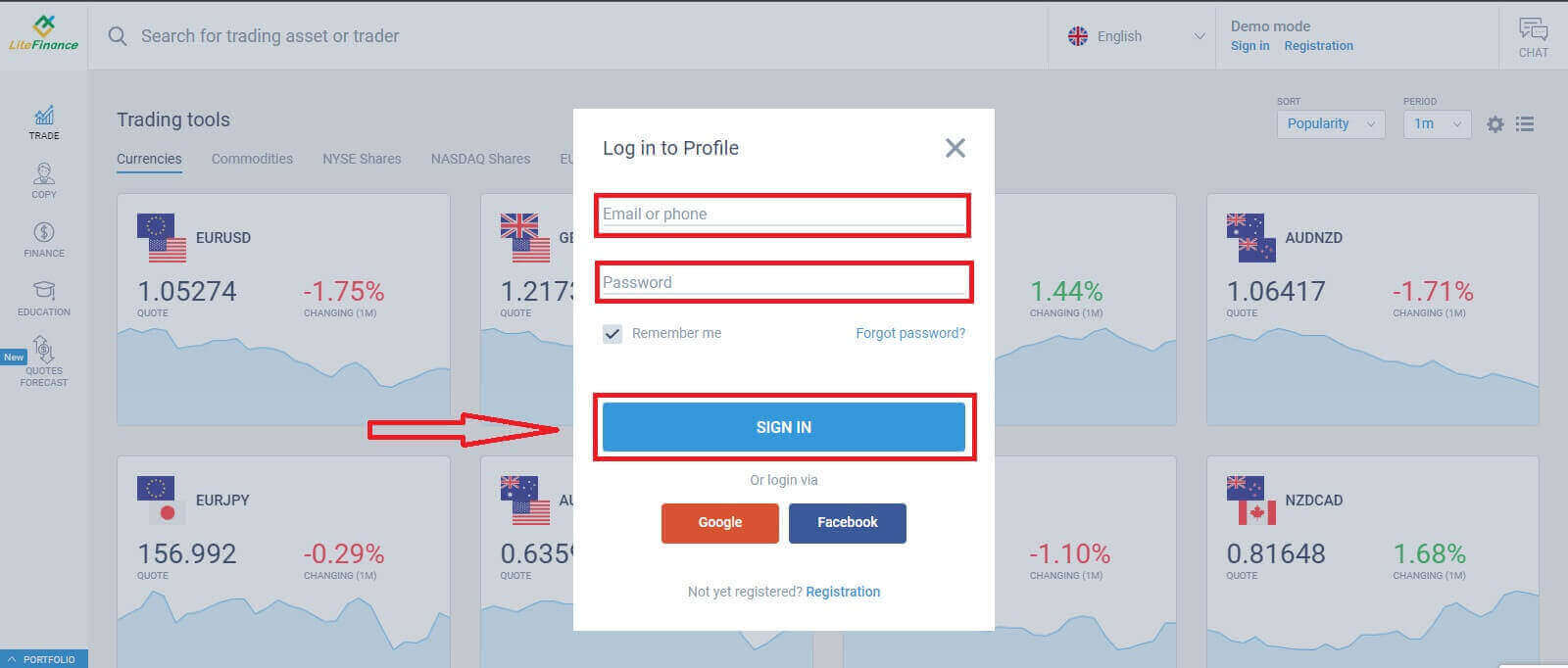
Klik "TEKEN AAN" nadat jy jou geregistreerde e-posadres en wagwoord ingevoer het om toegang tot jou rekening te verkry.
Meld aan by LiteFinance via Google
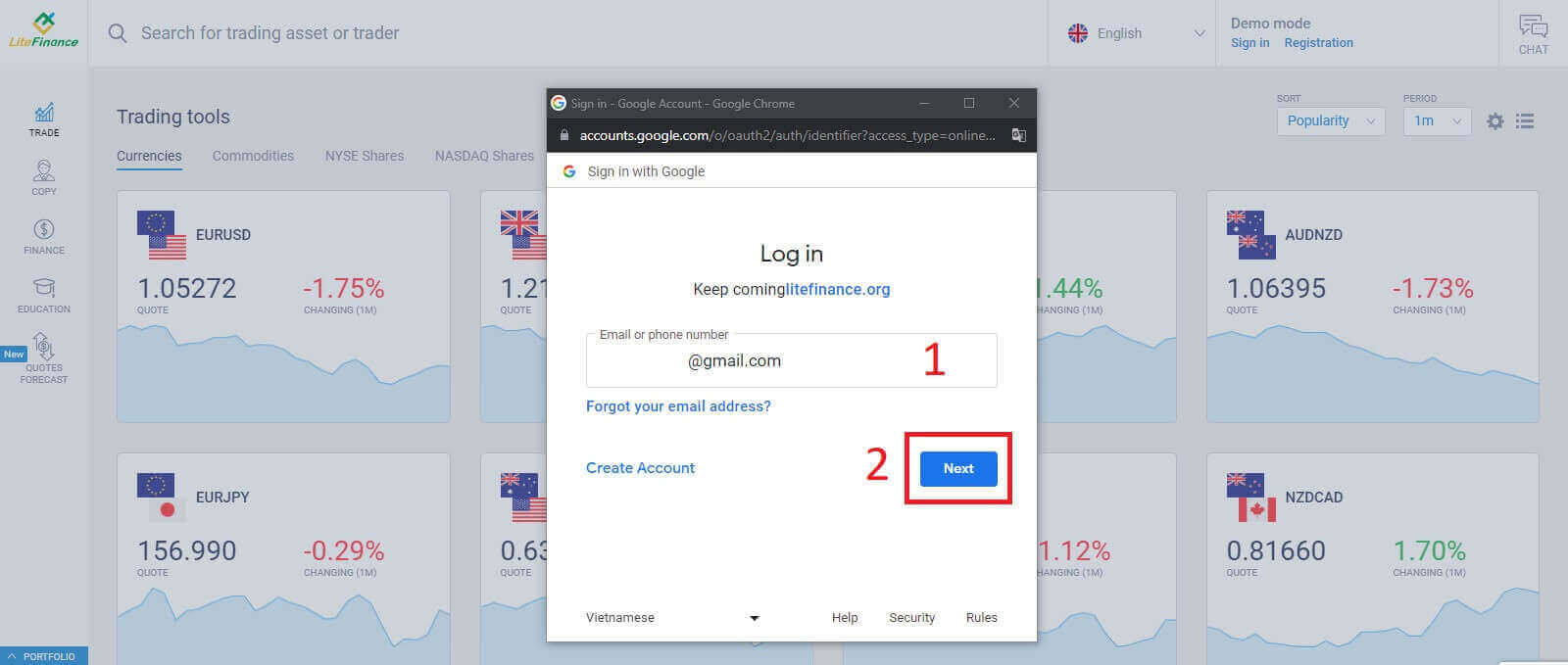
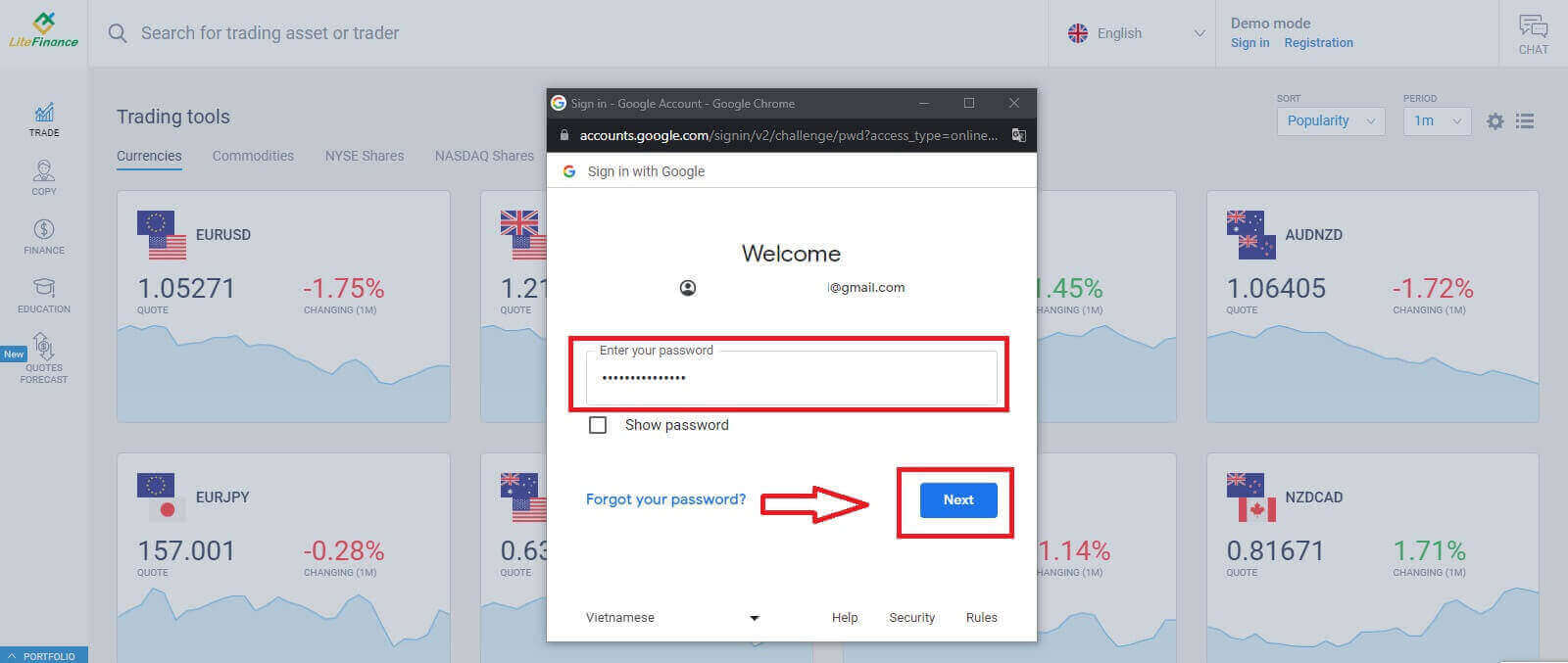
Op die registrasiebladsy, in die "Meld aan by Profiel" -vorm, kies die Google-knoppie . 'n Nuwe opspringvenster sal verskyn. Op die eerste bladsy moet jy jou e-posadres/foonnommer invoer en dan op "Volgende" klik . Voer jou Google-rekening se wagwoord op die volgende bladsy in en klik op "Volgende" .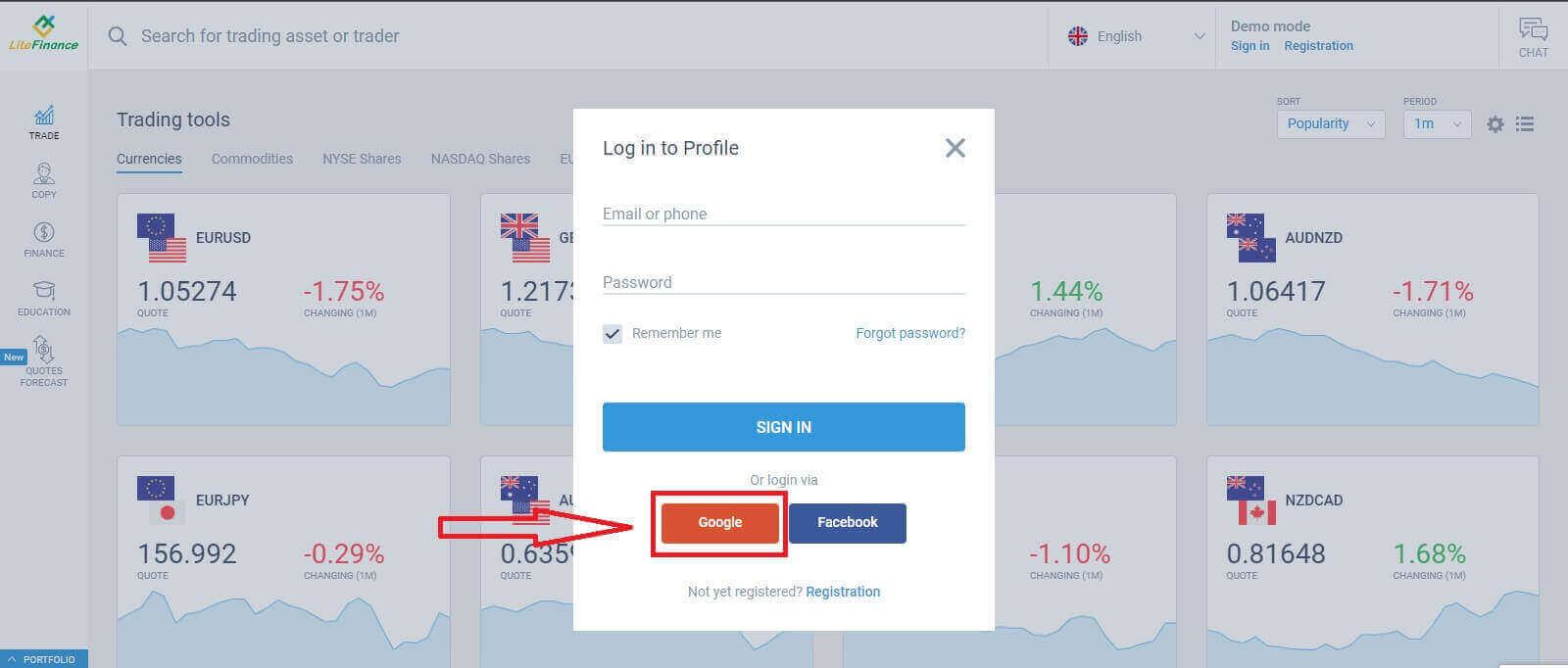
Meld aan by LiteFinance met Facebook
Kies die Facebook-knoppie op die registrasieblad se "Meld aan by Profiel" -vorm.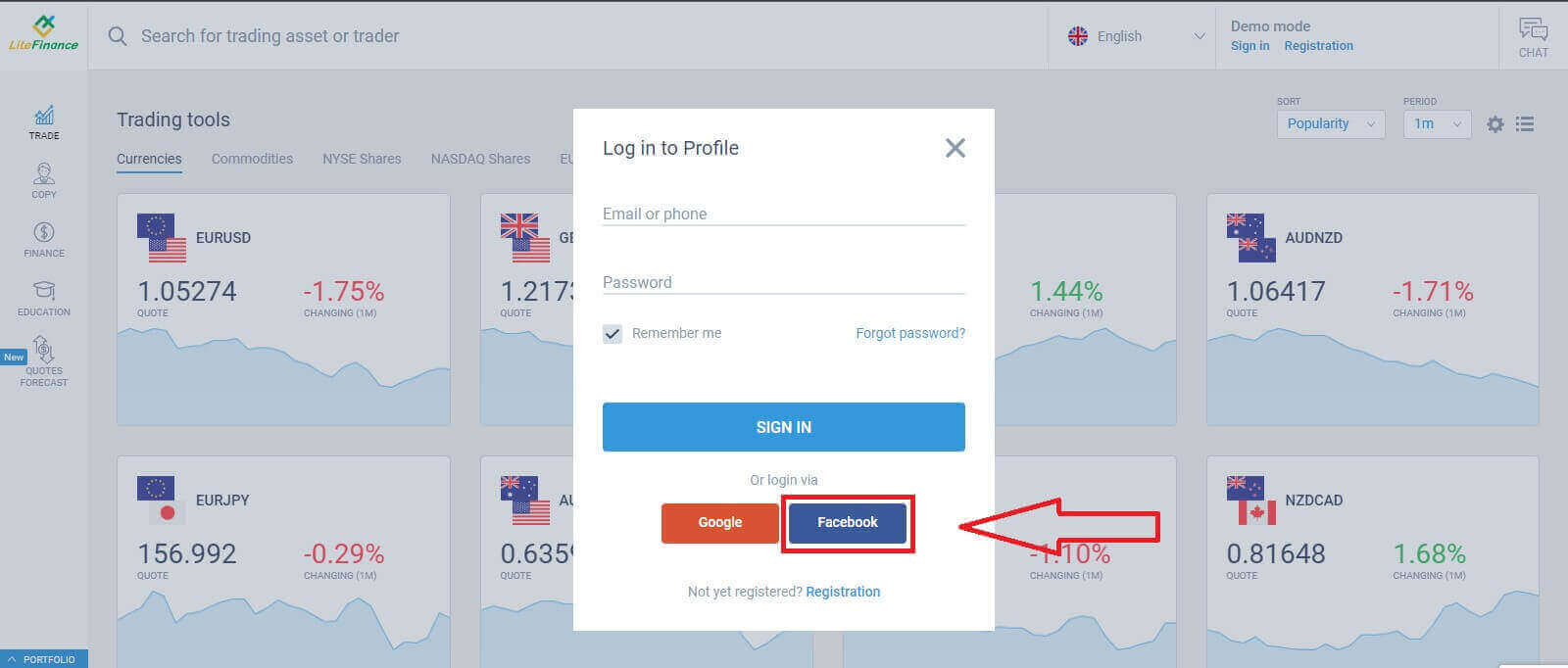
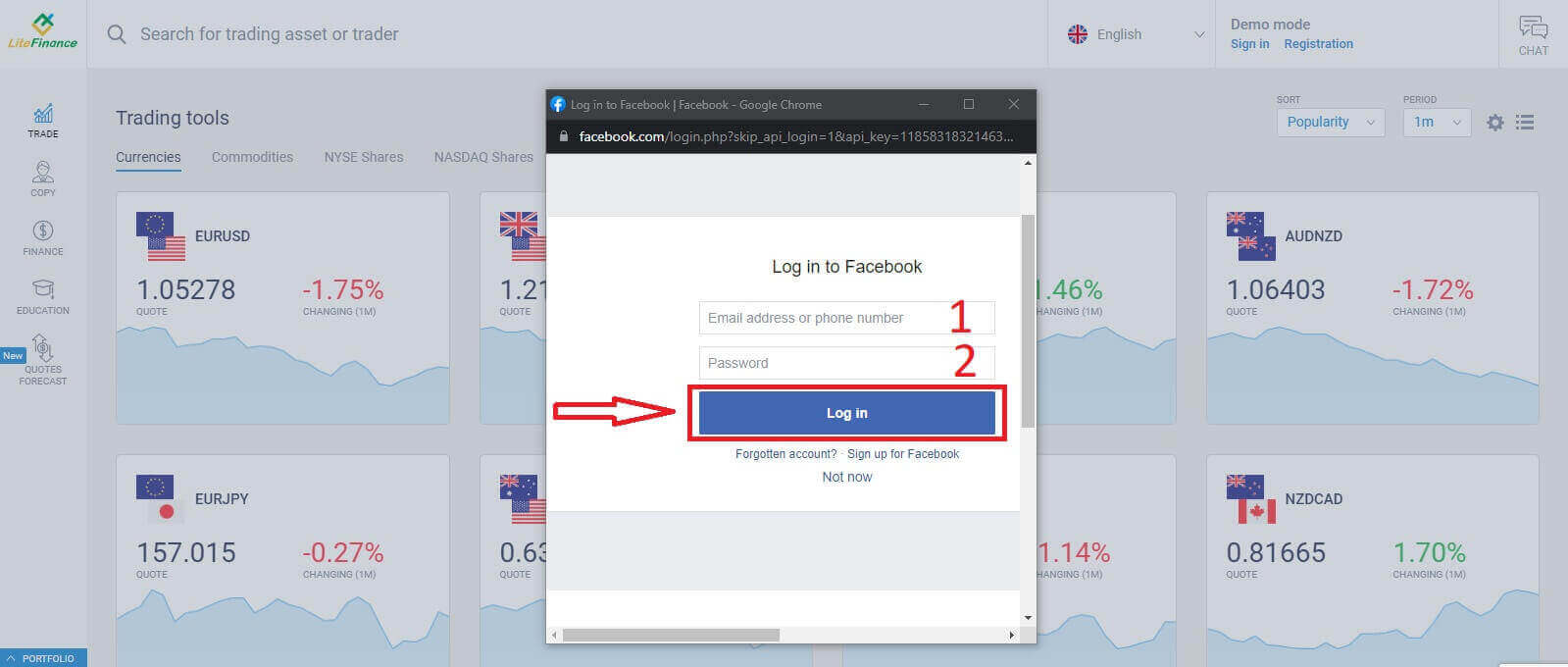
Voer jou Facebook-e-posadres/foonnommer en wagwoord in die eerste opspringvenster in. Klik daarna op "Meld aan".
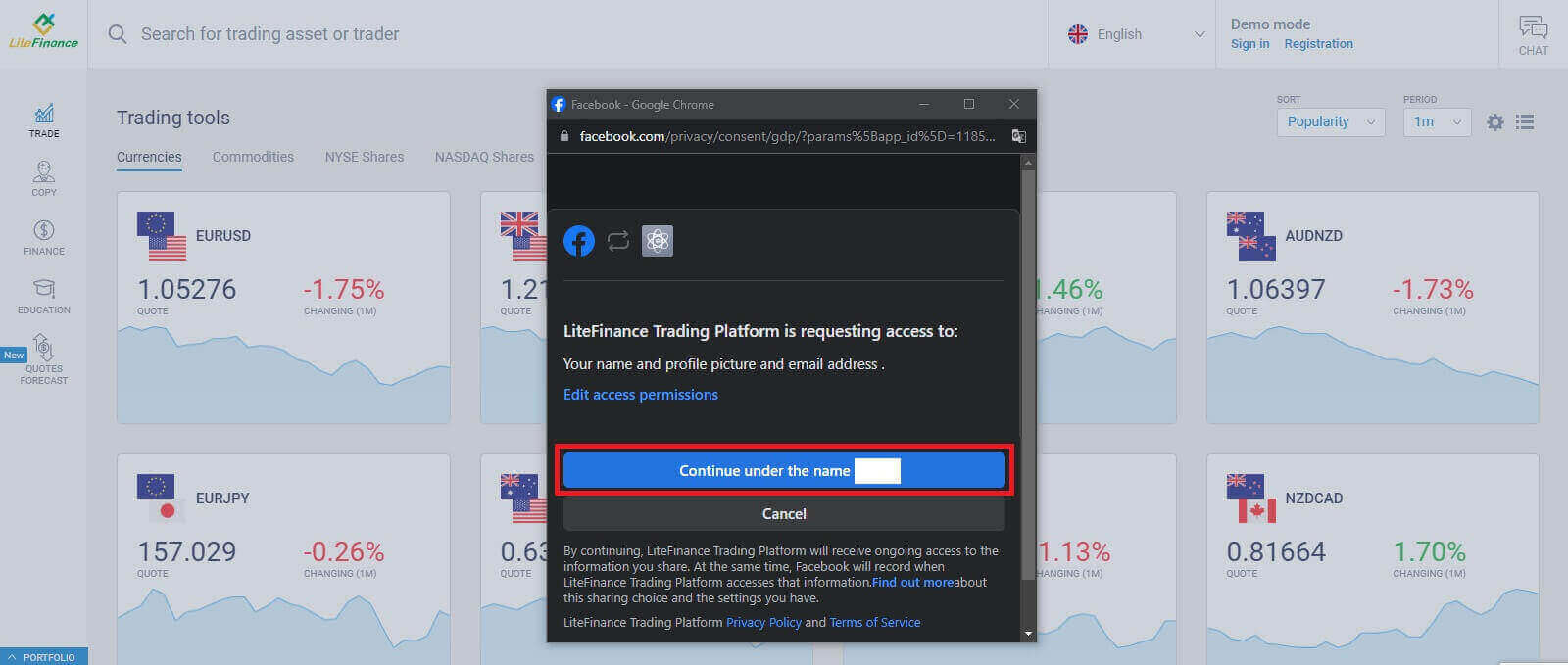
Kies die "Gaan voort onder die naam..." -knoppie op die tweede een.
Hoe om jou LiteFinance-wagwoord te herstel
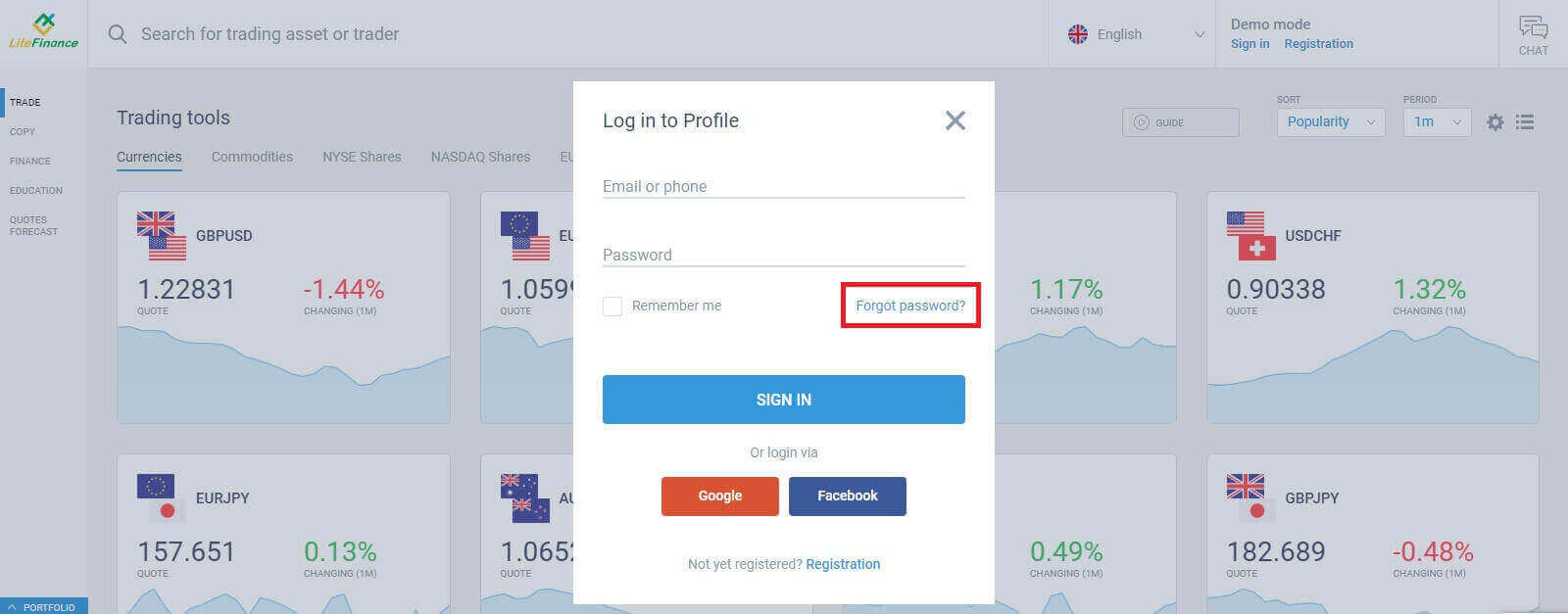
Gaan na die LiteFinance-tuisblad en klik op die "Aanmeld" -knoppie. Kies "Wagwoord vergeet"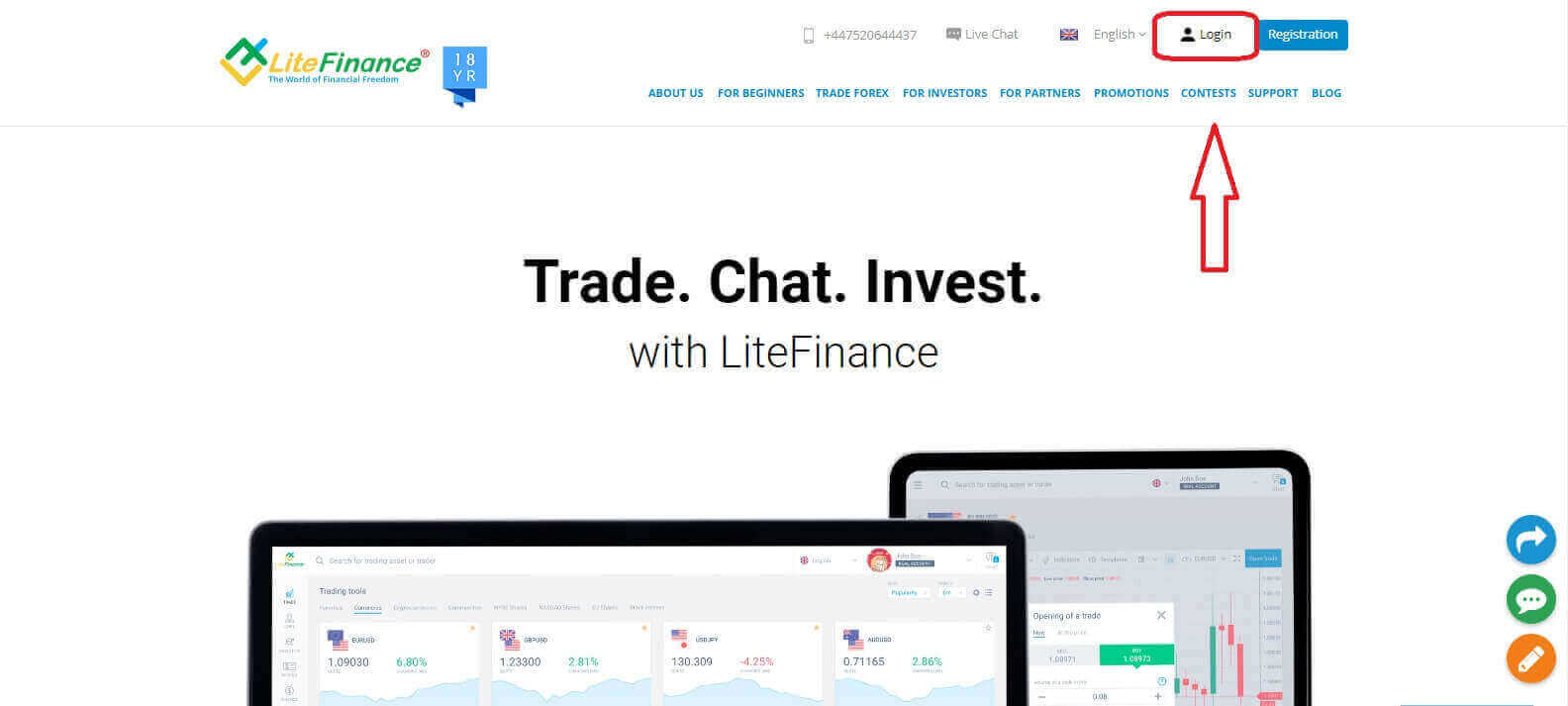
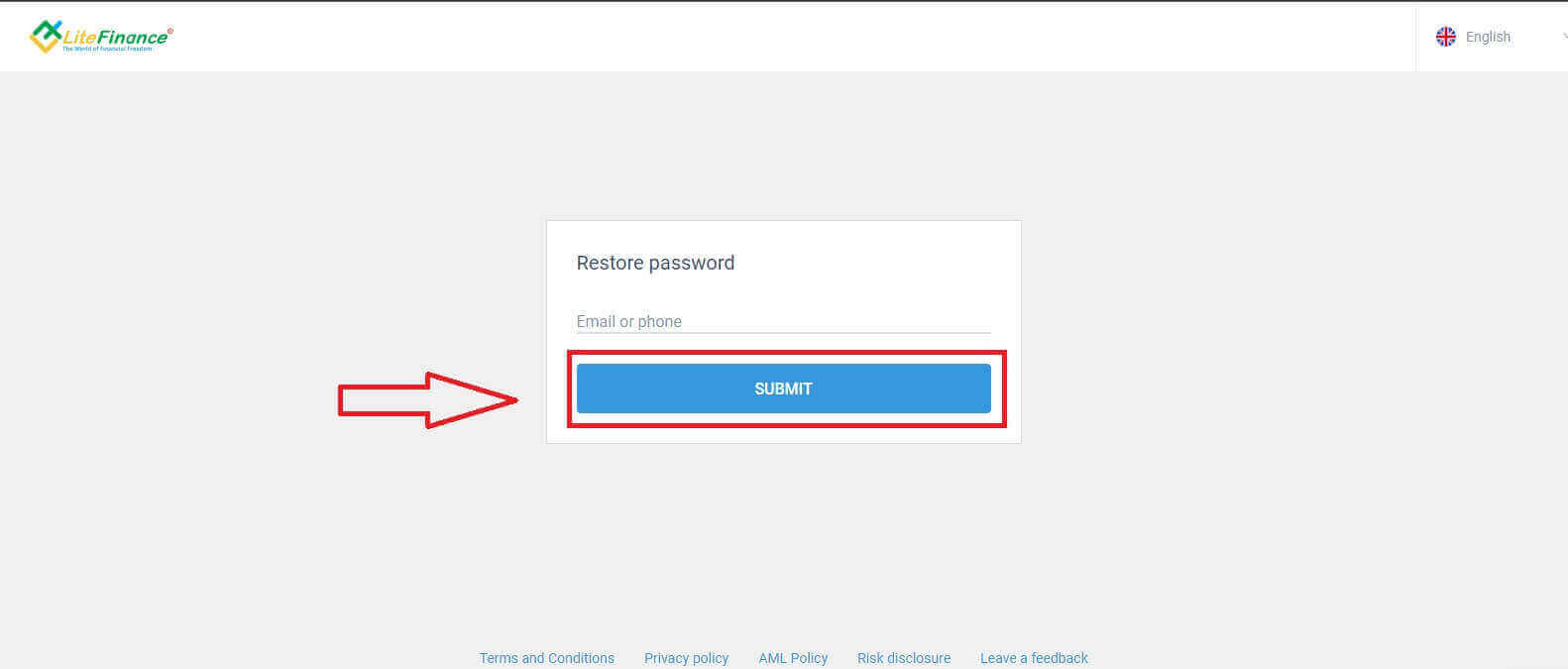
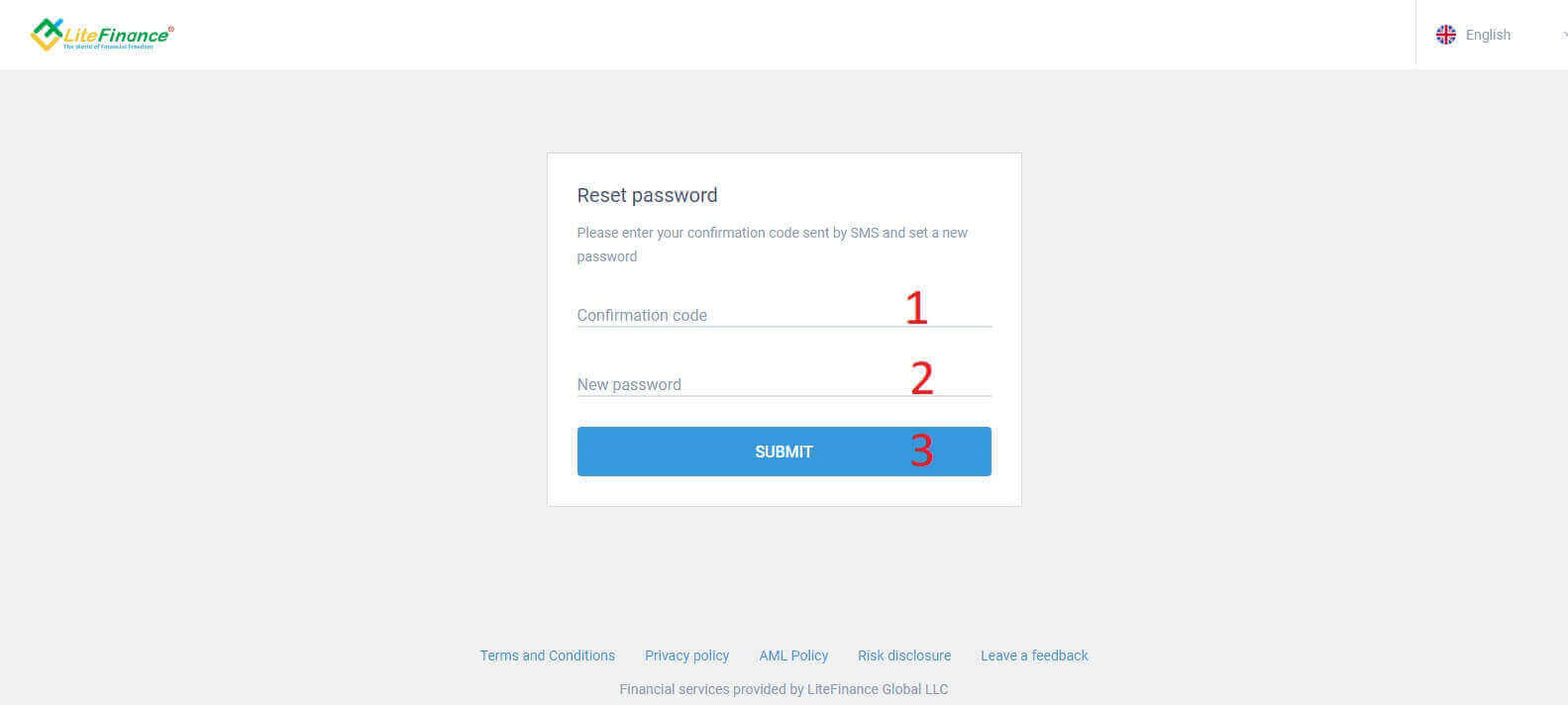
op die aanmeldbladsy . Voer die e-pos/telefoonnommer van die rekening in waarvan u die wagwoord wil herstel, in die vorm in en klik dan "DIEN IN". Binne 'n minuut sal u 'n 8-syfer-verifikasiekode ontvang, so kyk asseblief u inboks noukeurig na. Laastens, in die volgende vorm, moet u u verifikasiekode in die vorm invul en 'n nuwe wagwoord skep. Om die herstel van u wagwoord te voltooi, klik "DIEN IN".
Hoe om by LiteFinance aan te meld op die LiteFinance Mobiele toepassing
Aanmelding by LiteFinance met behulp van 'n geregistreerde rekening
Tans is nóg aanmelding via Google nóg Facebook beskikbaar op die LiteFinance mobiele handelsapp. As jy nie 'n geregistreerde rekening het nie, kyk na hierdie plasing: Hoe om 'n rekening op LiteFinance te registreer .Installeer die LiteFinance mobiele handelsapp op jou foon.
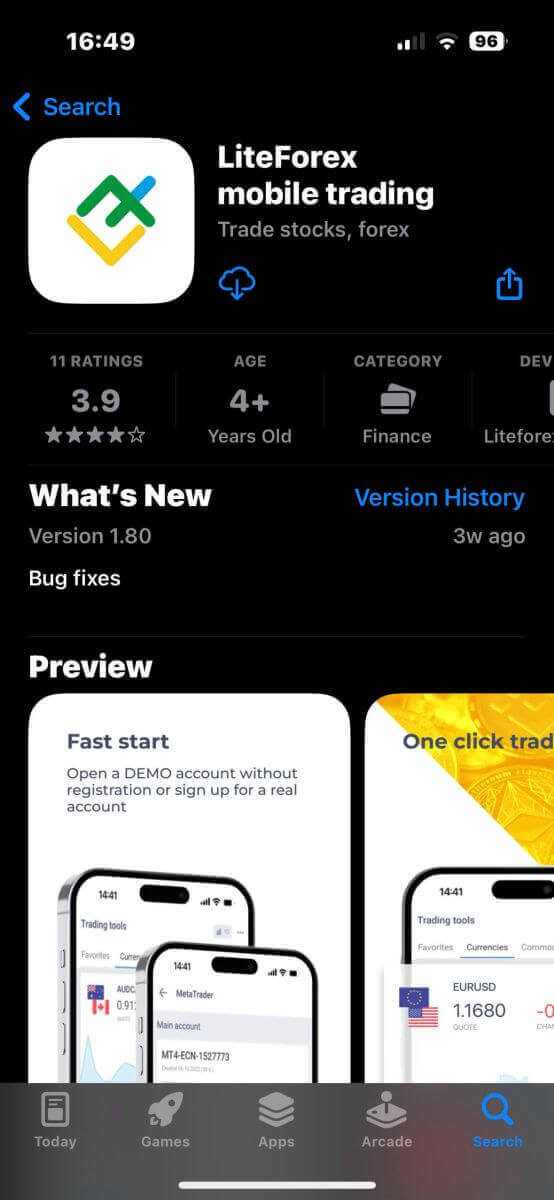
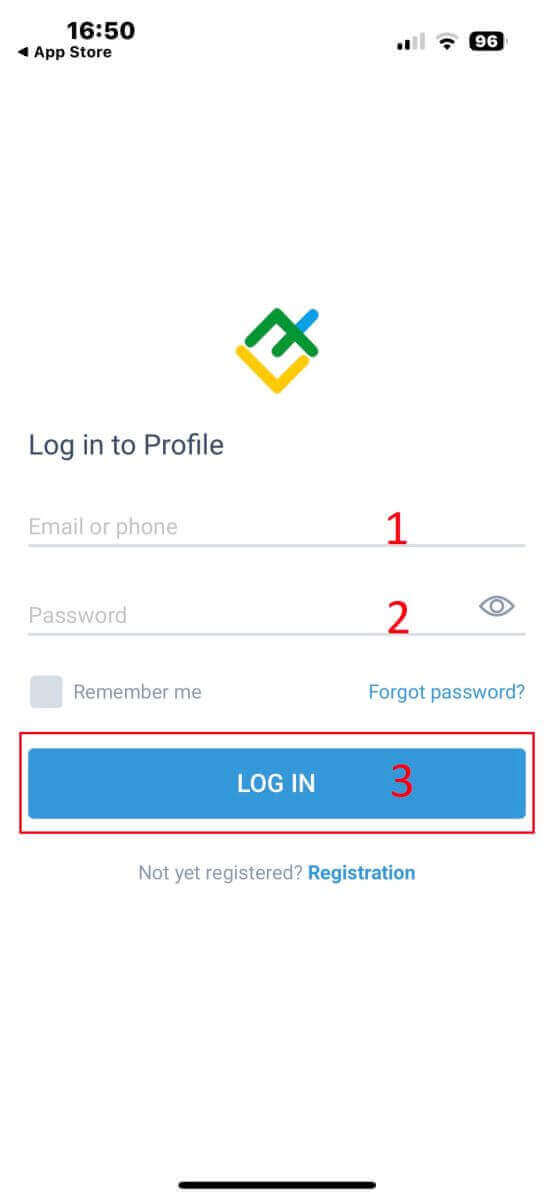
Maak die LiteFinance mobiele handelsapp oop, voer jou geregistreerde rekeningbesonderhede in en klik dan "MELD AAN" om voort te gaan.
Hoe om jou Litefinance-wagwoord te herstel
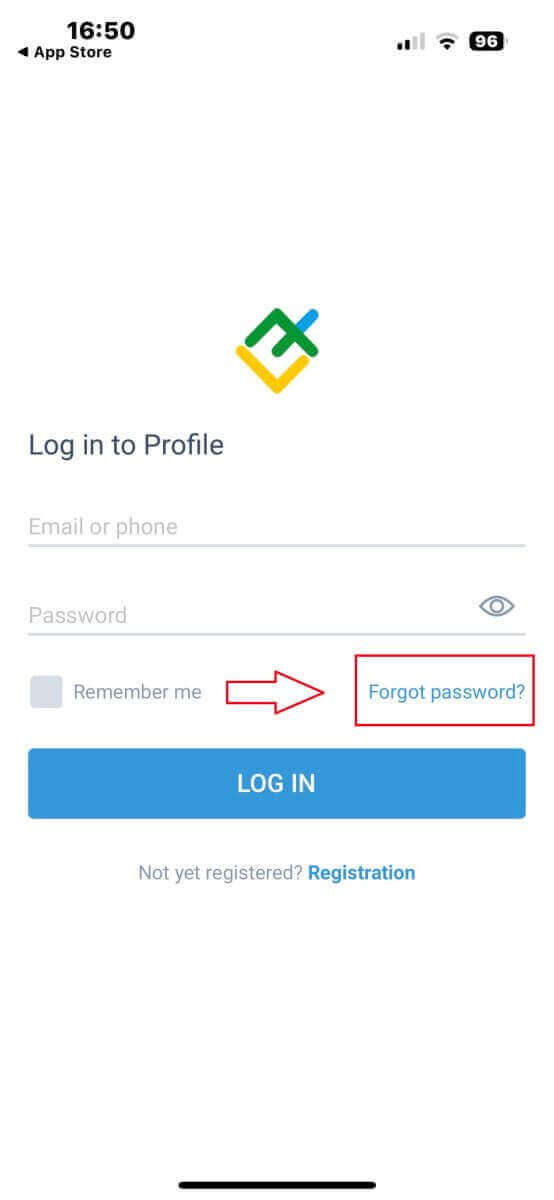
By die aanmeldkoppelvlak van die toepassing, kies "Wagwoord vergeet" .
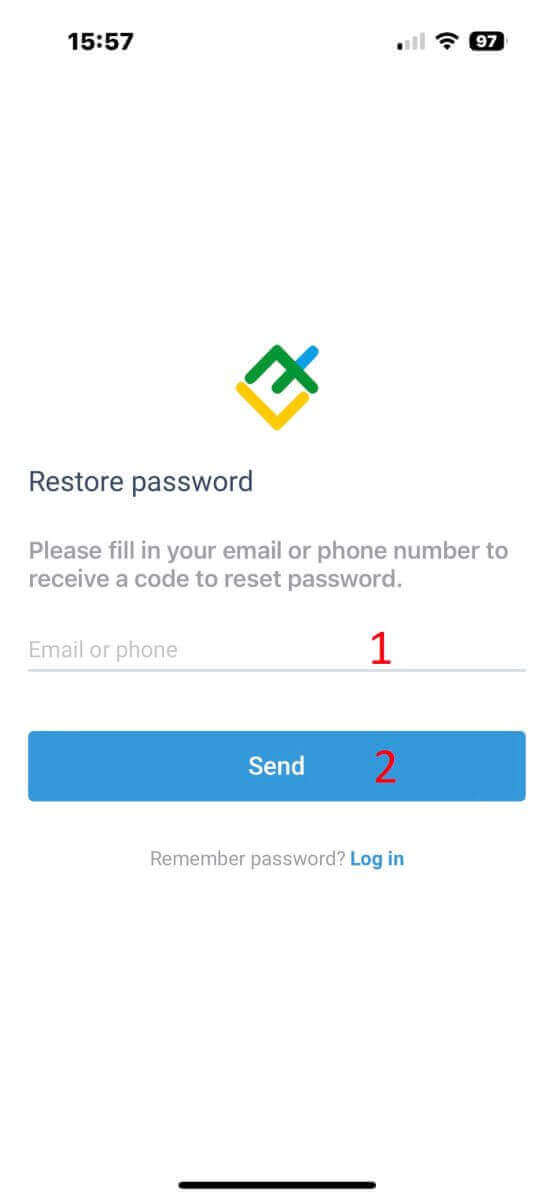
Voer die e-posadres/foonnommer van die rekening in waarvoor u die wagwoord wil herstel en tik "STUUR" .
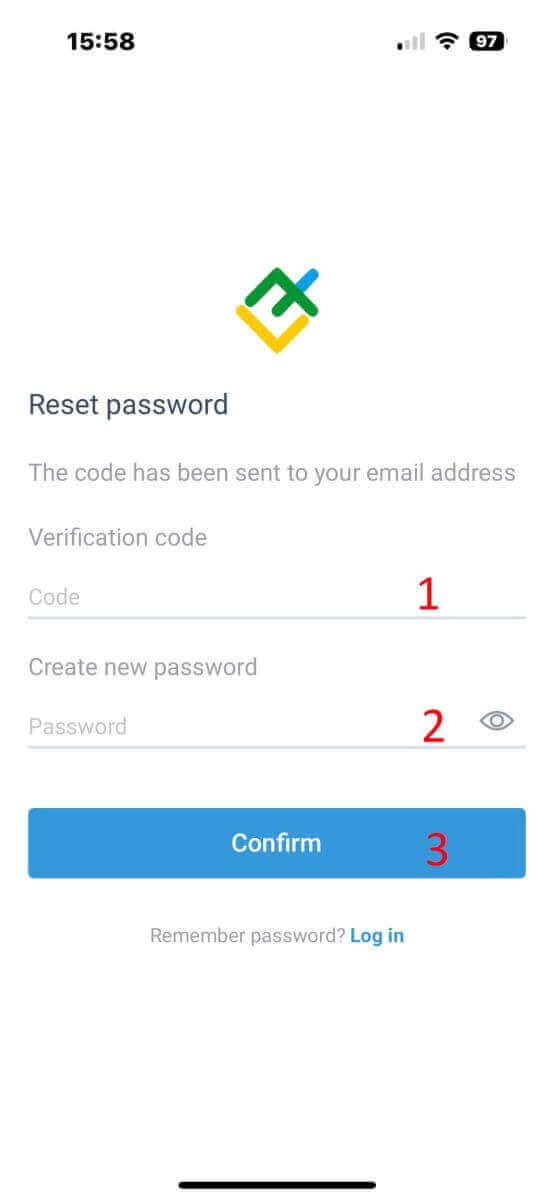
Binne 1 minuut sal u 'n 8-syfer-verifikasiekode ontvang. Daarna, voer die verifikasiekode en u nuwe wagwoord in.
Klik "Bevestig" en u sal u wagwoord suksesvol herstel.
Hoe om Forex op LiteFinance te verhandel
Hoe om aan te meld by LiteFinance MT4 Terminale
Die eerste stap is om toegang tot die LiteFinance-tuisblad te verkry deur 'n geregistreerde rekening te gebruik. Kies dan die oortjie "METATRADER" (As jy nog nie 'n rekening geregistreer het nie of onseker is oor die aanmeldproses, kan jy na die volgende plasing verwys vir leiding: Hoe om by LiteFinance aan te meld ). 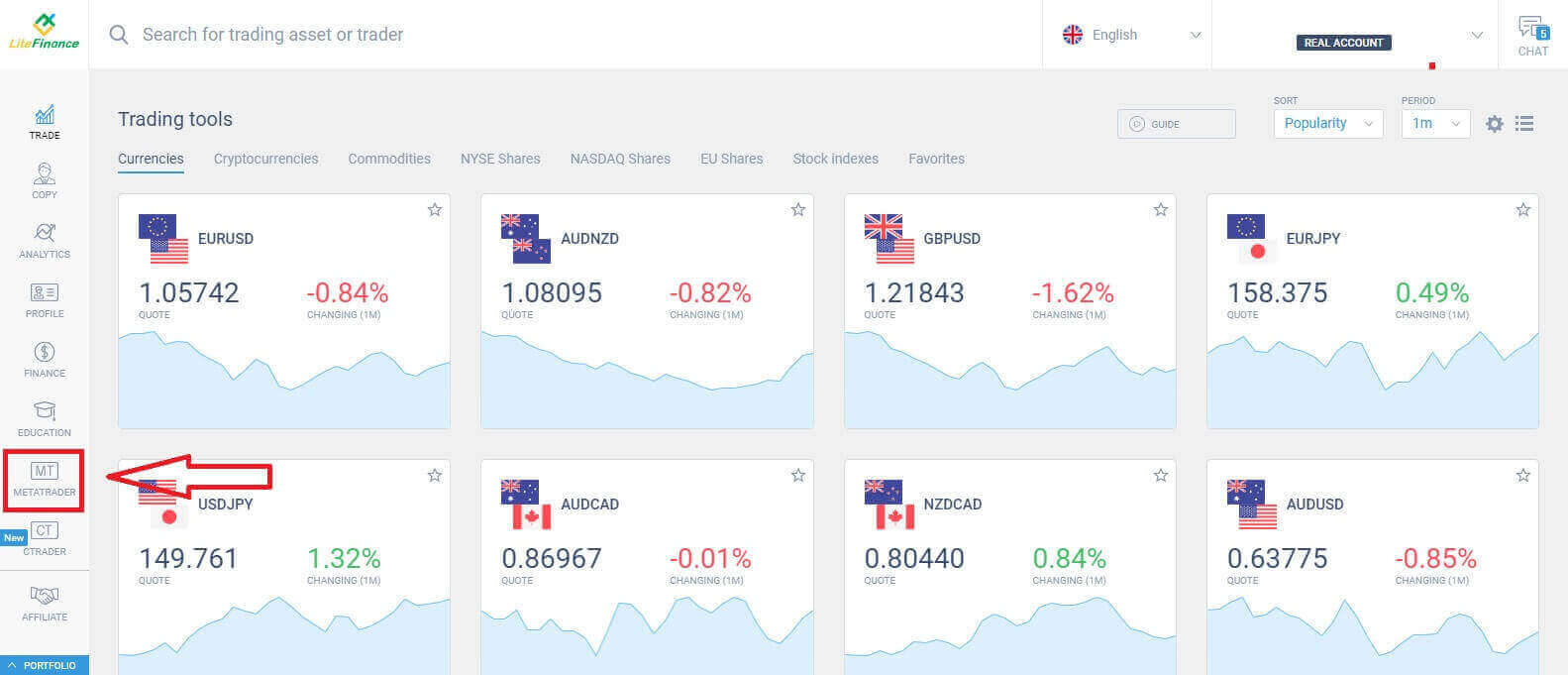
Kies dan die handelsrekening wat jy as die hoofrekening wil gebruik. As die gekose rekening nie die hoofrekening is nie, klik die teks "Verander in hoofrekening" in dieselfde ry as die gekose rekening. 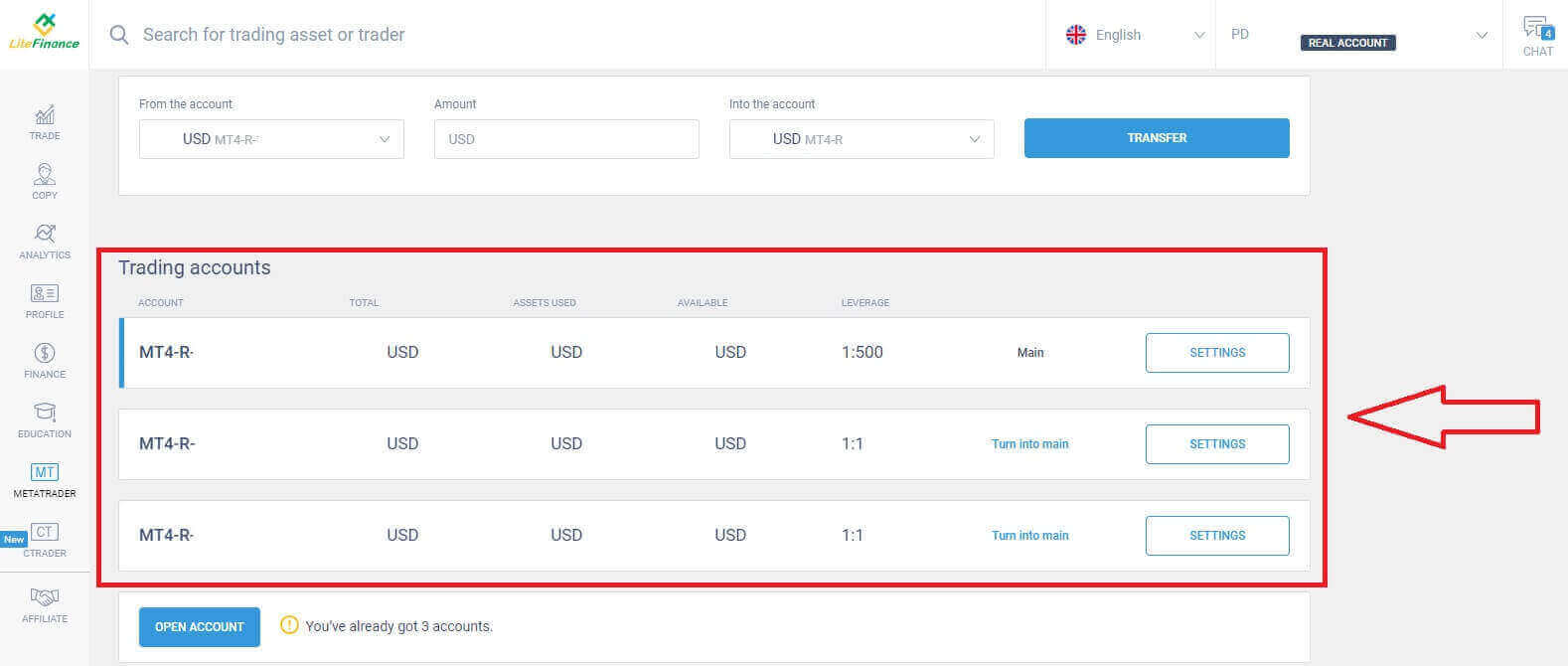 Blaai op met jou muis, en hier sal jy belangrike inligting vind wat jy nodig het om aan te meld:
- Die bediener se aanmeldnommer.
- Die bediener om aan te meld.
- Die naam word in die terminaal getoon.
- Die handelaar se wagwoord om aan te meld.
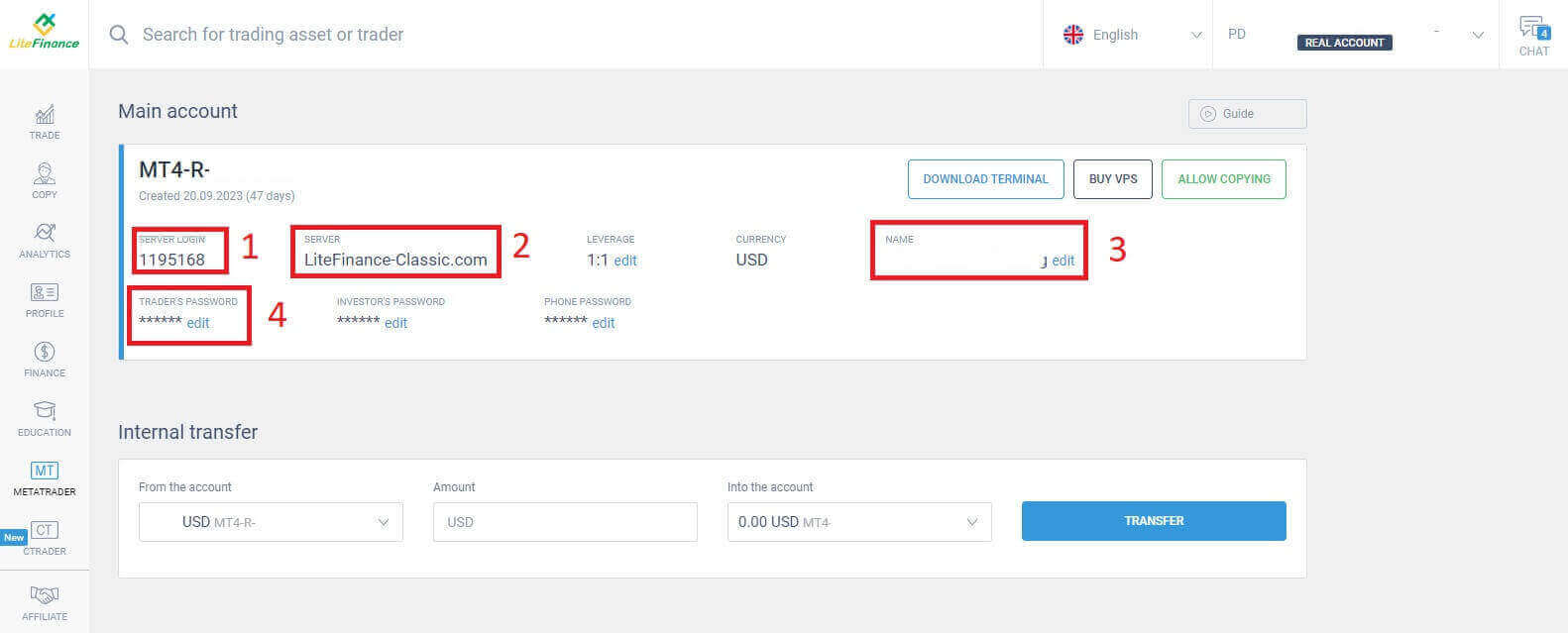
Vir die wagwoordafdeling, klik op die "wysig" -knoppie langs die wagwoordveld om jou wagwoord te verander om aan die stelsel se vereistes te voldoen. Nadat jy dit voltooi het, klik "Stoor" . 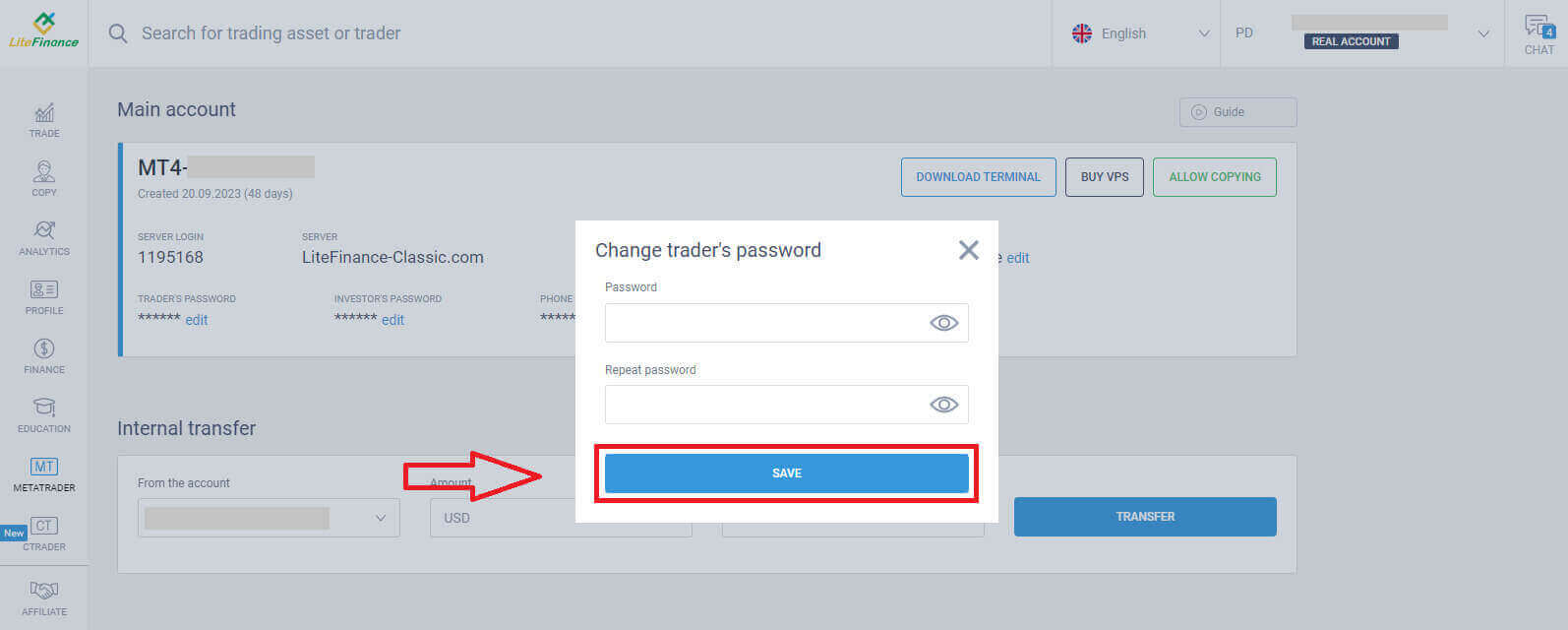
In die volgende stap sal jy voortgaan met die aflaai en die LiteFinance MT4-terminale loods deur op die "LAAI TERMINAL AF" -knoppie te klik.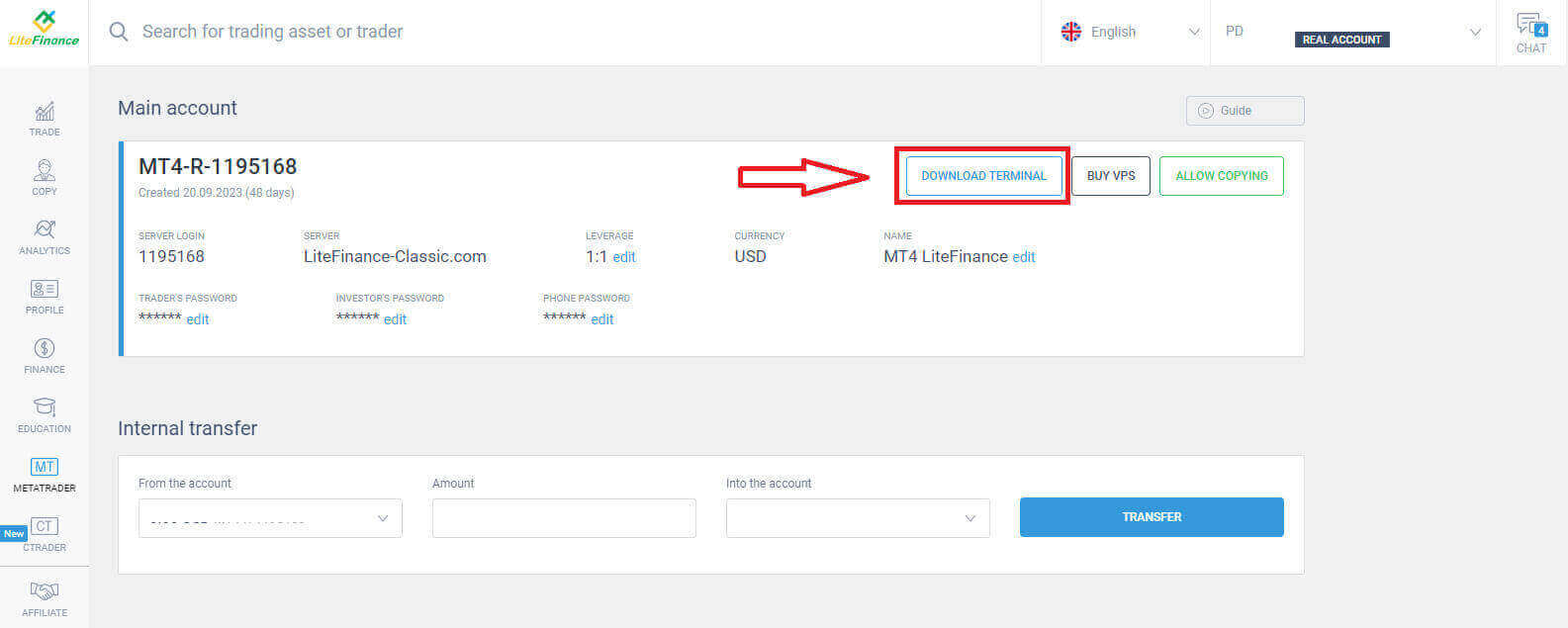
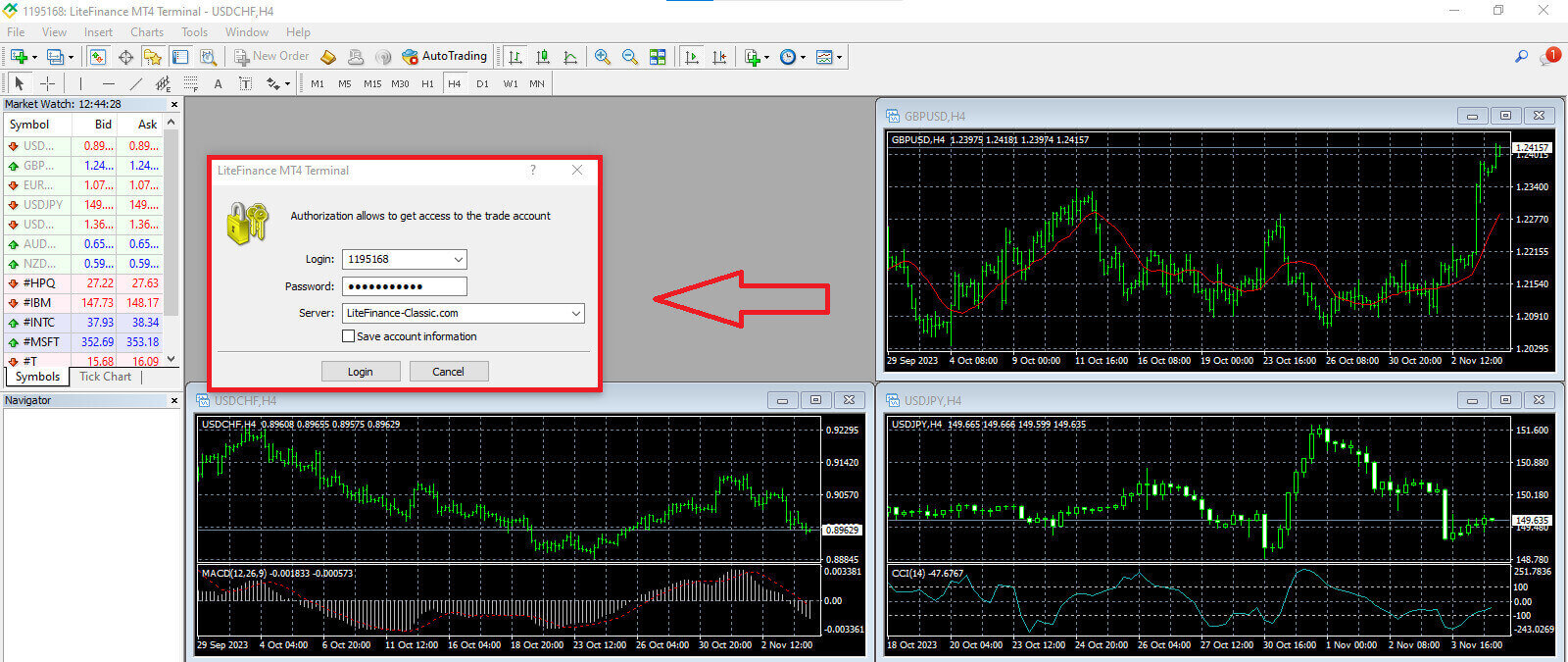
Nadat u die terminaal uitgevoer het, kies asseblief die "Lêer" -kieslys in die linker boonste hoek van die skerm. 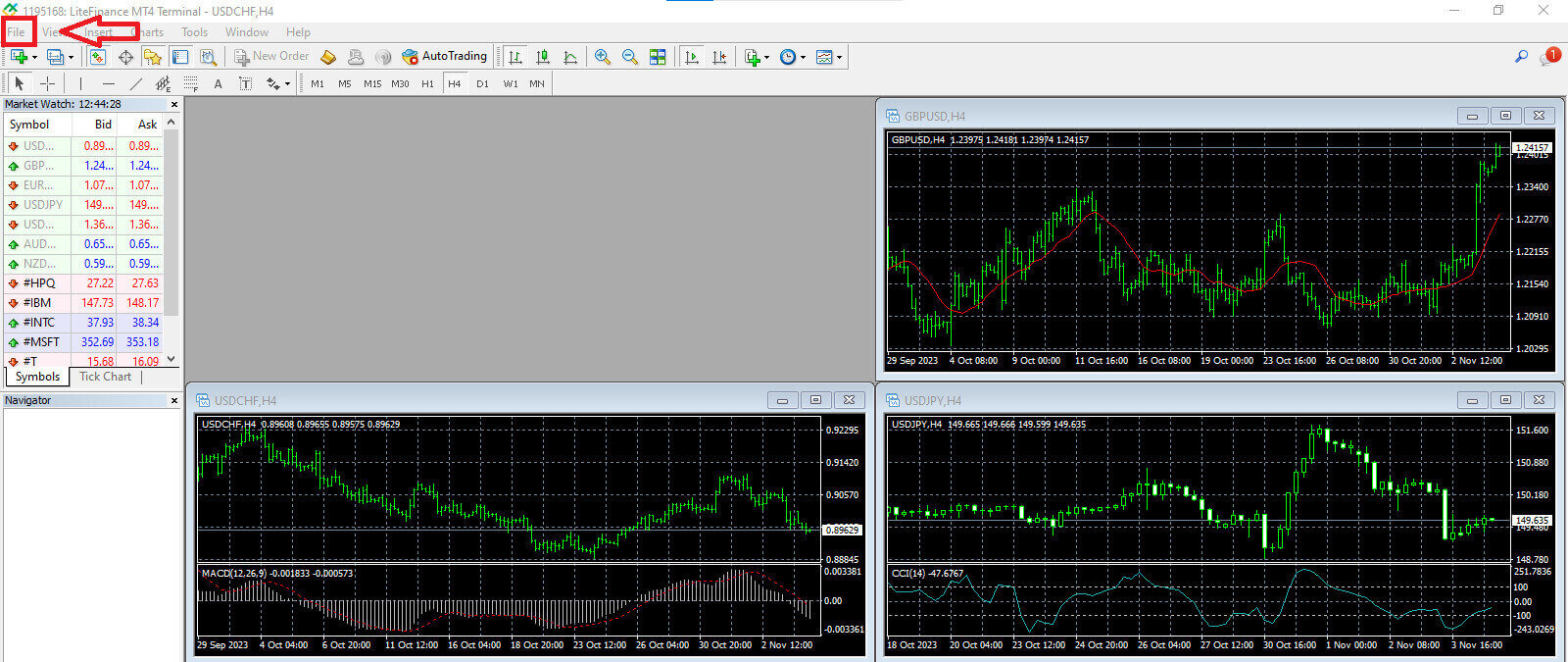
Gaan voort deur "Teken aan by Handelsrekening" te kies om die aanmeldvorm oop te maak. 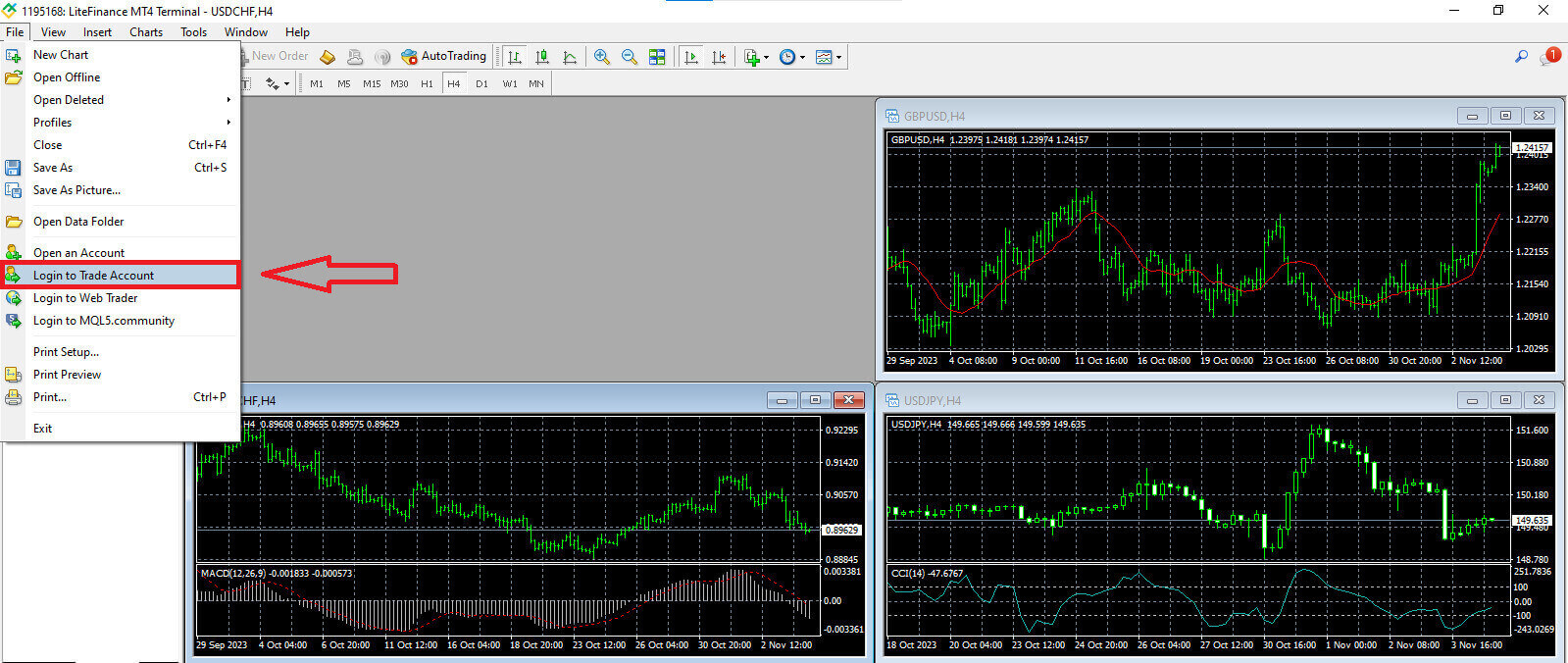
In hierdie vorm moet u inligting verskaf van die gekose handelsrekening in die vorige stap om aan te meld:
- In die eerste spasie van bo af, voer jou "SERVER LOGIN"-nommer in .
- Voer die wagwoord in wat jy in die vorige stap geskep het.
- Kies die handelsbediener wat die stelsel in die handelsrekeninginstellings wys.
Hoe om 'n nuwe bestelling op LiteFinance MT4 te plaas.
Eerstens moet jy die bate kies en toegang tot die grafiek kry.
Om die Markwag te sien, kan jy óf na die "Bekyk"-kieslys gaan en op Markwag klik , óf die snelkoppeling Ctrl+M gebruik. In hierdie afdeling word 'n lys simbole vertoon. Om die volledige lys te vertoon, kan jy regs-kliek in die venster en "Wys alles" kies . As jy verkies om 'n spesifieke stel instrumente by die Markwag te voeg, kan jy dit doen deur die aftreklys "Simbole"
te gebruik.
Om 'n spesifieke bate, soos 'n geldeenheidspaar, op 'n prysgrafiek te laai, klik een keer op die paar. Nadat jy dit gekies het, klik en hou jou muisknoppie in, sleep dit na die verlangde plek en laat die knoppie los. 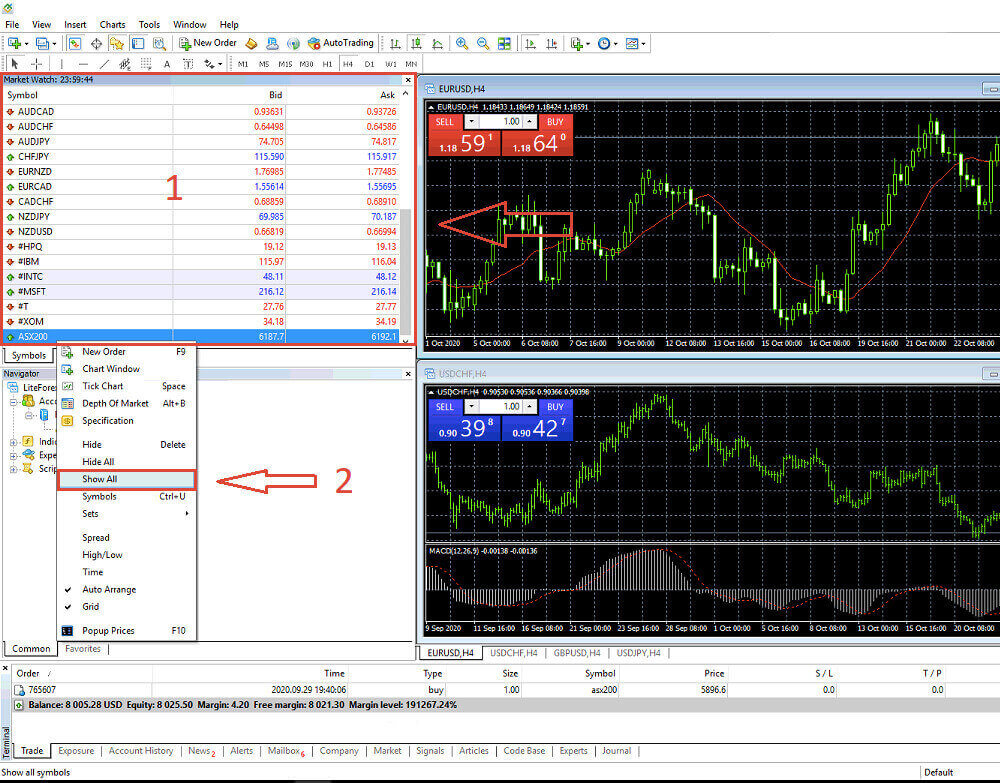
Om 'n transaksie oop te maak, kies eers die "Nuwe Bestelling" -kieslysopsie of klik op die ooreenstemmende simbool in die standaardnutsbalk. 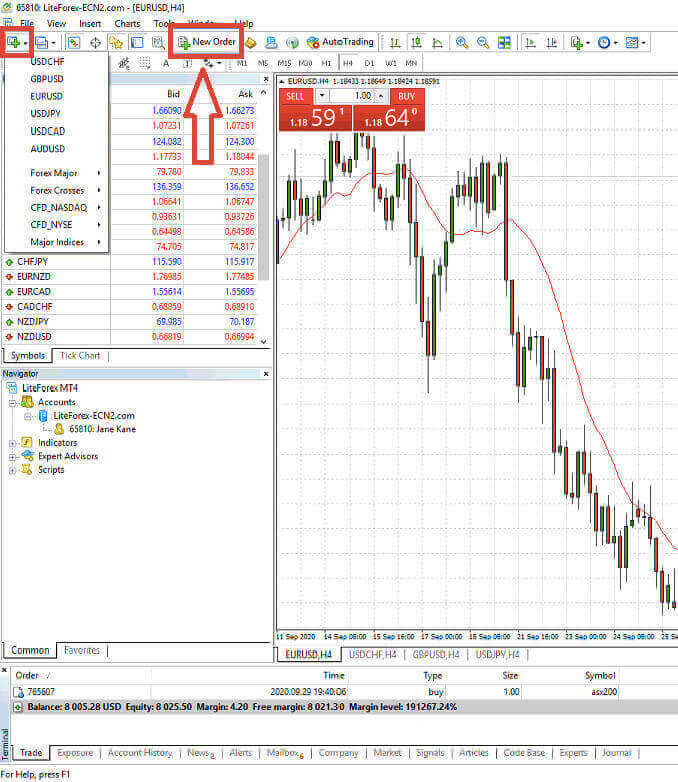
'n Venster sal onmiddellik verskyn met instellings om jou te help om bestellings meer presies en maklik te plaas:
- Simbool : Maak seker dat die geldeenheidsimbool wat jy wil verhandel, in die simboolblokkie sigbaar is.
- Volume : Jy moet die kontrakgrootte bepaal deur dit óf te kies uit die beskikbare opsies in die aftreklys nadat jy op die pyltjie geklik het, óf deur die verlangde waarde handmatig in die volumeblokkie in te voer. Onthou dat die grootte van jou kontrak direk die potensiële wins of verlies beïnvloed.
- Opmerking : Hierdie afdeling is opsioneel, maar jy kan dit gebruik om jou transaksies vir identifikasiedoeleindes te annoteer.
- Tipe : Dit word standaard as markuitvoering gekonfigureer, insluitend Markuitvoering (behels die uitvoering van bestellings teen die huidige markprys) en Hangende Bestelling (gebruik om 'n toekomstige prys vas te stel waarteen jy beplan om jou transaksie te begin).
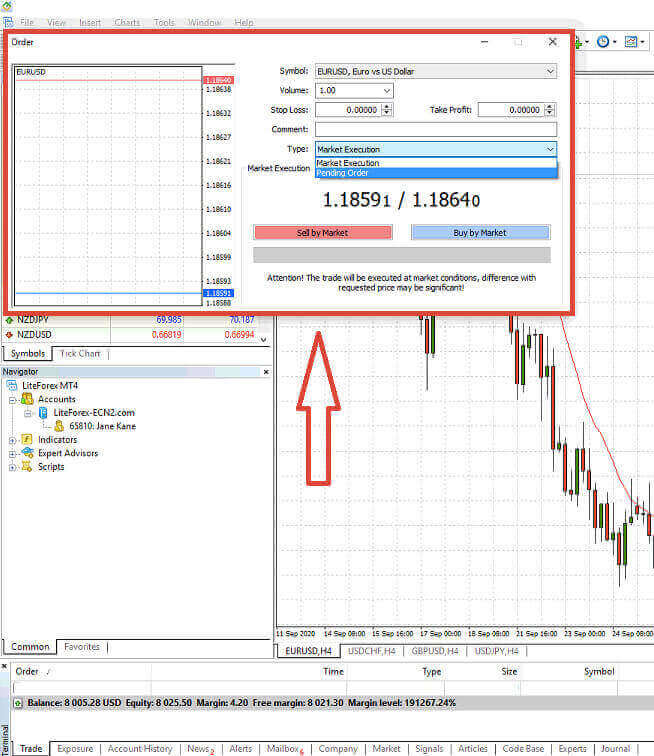
Laastens moet jy die tipe bestelling bepaal wat jy wil inisieer, en die keuse bied tussen 'n verkoop- of kooporder.
- Verkoop per mark: Hierdie bestellings begin teen die biedprys en eindig teen die vraagprys. Met hierdie bestellingtipe het jou transaksie die potensiaal om 'n wins te genereer wanneer die prys daal.
- Koop per mark: Hierdie bestellings begin teen die vraagprys en eindig teen die biedprys. Met hierdie bestellingtipe kan jou transaksie winsgewend wees as die prys styg.

Hoe om 'n hangende bestelling op LiteFinance MT4 te plaas.
Tipe hangende bestellings
In teenstelling met onmiddellike uitvoeringsbevele, wat teen die huidige markprys uitgevoer word, stel hangende bestellings jou in staat om bestellings te plaas wat aktiveer sodra die prys 'n spesifieke vlak bereik wat deur jou gedefinieer is. Daar is vier tipes hangende bestellings, maar ons kan hulle in twee hooftipes kategoriseer:- Bestellings wat verwag word om 'n sekere markvlak te breek.
- Daar word verwag dat bestellings vanaf 'n sekere markvlak sal herstel.

Koop Stop
Die Koopstop-order stel jou in staat om 'n aankooporder te plaas teen 'n prys hoër as die huidige markkoers. Byvoorbeeld, as die huidige markprys $500 is, en jou Koopstop is vasgestel op $570, sal 'n koop- of langposisie geïnisieer word wanneer die mark hierdie pryspunt bereik.
Verkoopstop
Die Verkoopstoporder bied die opsie om 'n verkooporder te plaas teen 'n prys laer as die huidige markkoers. Byvoorbeeld, as die huidige markprys op $800 staan, en jou Verkoopstopprys vasgestel is op $750, sal 'n verkoop- of 'kort'-posisie geaktiveer word wanneer die mark daardie spesifieke pryspunt bereik.

Kooplimiet
Die Kooplimiet-order is in wese die omgekeerde van 'n koopstop. Dit laat jou toe om 'n kooporder teen 'n prys laer as die heersende markkoers te vestig. Ter illustrasie, as die huidige markprys op $2000 staan en jou Kooplimiet-prys op $1600 vasgestel is, sal 'n koopposisie geïnisieer word wanneer die mark die prysvlak van $1600 bereik.
Verkooplimiet
Uiteindelik bemagtig die Verkooplimiet-order jou om 'n verkooporder teen 'n prys hoër as die heersende markkoers te vestig. Om meer spesifiek te wees, as die huidige markprys $500 is, en jou Verkooplimiet-prys $850 is, sal 'n verkoopposisie geïnisieer word wanneer die mark die prysvlak van $850 bereik.

Hoe om hangende bestellings in LiteFinance MT4-terminale oop te maak
Om 'n nuwe hangende bestelling te skep, kan jy maklik dubbelklik op die marknaam in die Markkyk-module . Hierdie aksie sal die nuwe bestellingsvenster oopmaak, wat jou toelaat om die bestellingstipe na Hangende Bestelling te verander.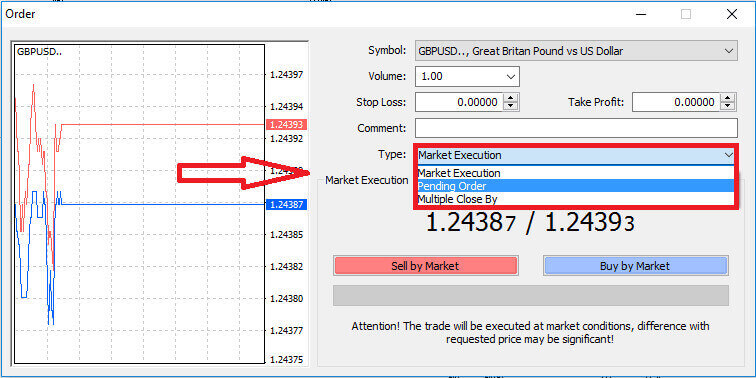
Dui vervolgens die markvlak aan waarop die hangende bestelling sal aktiveer. U moet ook die posisiegrootte volgens die volume bepaal.
Indien nodig, kan u 'n vervaldatum (Vervaldatum) vasstel. Nadat u al hierdie parameters gekonfigureer het, kies u voorkeur-bestellingstipe gebaseer op of u van plan is om lank of kort te gaan, en of dit 'n stop- of limietorder is. Kies laastens die "Plaas" -knoppie om te bevestig. 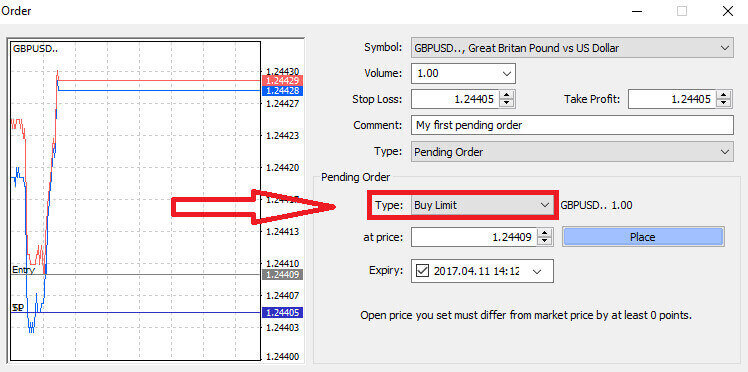
Hangende bestellings bied beduidende voordele binne MT4. Hulle bewys veral waardevol wanneer u nie 'n konstante ogie oor die mark kan hou om u inskrywing te bepaal nie, of wanneer 'n instrument se prys vinnige skommelinge ervaar, wat verseker dat u nie belowende geleenthede misloop nie.
Hoe om bestellings op LiteFinance MT4-terminale te sluit
Hier het ons twee ongelooflik eenvoudige en vinnige maniere om bestellings te sluit, naamlik:
- Om 'n aktiewe transaksie te sluit, kies die "X" wat in die Handels-oortjie in die Terminale-venster geleë is.

- Alternatiewelik kan jy regs-kliek op die bestelreël wat op die grafiek vertoon word en "sluit" kies om die posisie te sluit.
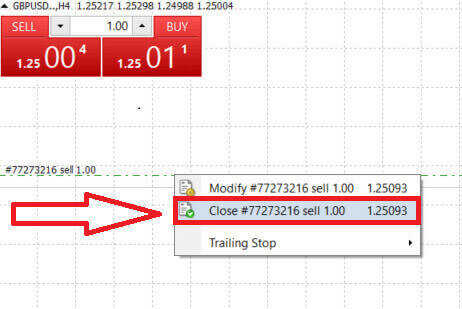
In LiteFinance se MT4-terminaal is die opening en sluiting van bestellings merkwaardig vinnige en gebruikersvriendelike prosesse. Met net 'n paar kliks kan handelaars bestellings doeltreffend en sonder onnodige vertragings uitvoer. Die platform se intuïtiewe ontwerp verseker dat marktoegang en -uitgang beide vinnig en gerieflik is, wat dit 'n ideale keuse maak vir handelaars wat vinnig moet optree en geleenthede moet aangryp soos dit ontstaan.
Gebruik van Stop Loss, Take Profit, en Trailing Stop op LiteFinance MT4
'n Belangrike aspek om blywende sukses in finansiële markte te verseker, is die praktyk van noukeurige risikobestuur. Daarom is die insluiting van stop-verlies- en winsnemingsbevele in jou handelsstrategie van kardinale belang. In die volgende bespreking sal ons die praktiese implementering van hierdie risikobestuursinstrumente binne die MT4-platform ondersoek. Deur die gebruik van stop-verliese en winsneming te bemeester, sal jy nie net leer hoe om potensiële verliese te verminder nie, maar ook hoe om jou handelsvermoëns te optimaliseer, wat uiteindelik jou algehele handelservaring verbeter.
Stel Stop Loss en Neem Wins in
Een van die eenvoudigste metodes om Stop Loss en Take Profit in jou transaksies in te sluit, is om hulle onmiddellik te stel wanneer jy nuwe bestellings inisieer. Hierdie benadering stel jou in staat om risikobestuursparameters te vestig soos jy die mark betree, wat beheer oor jou posisies en potensiële uitkomste verbeter.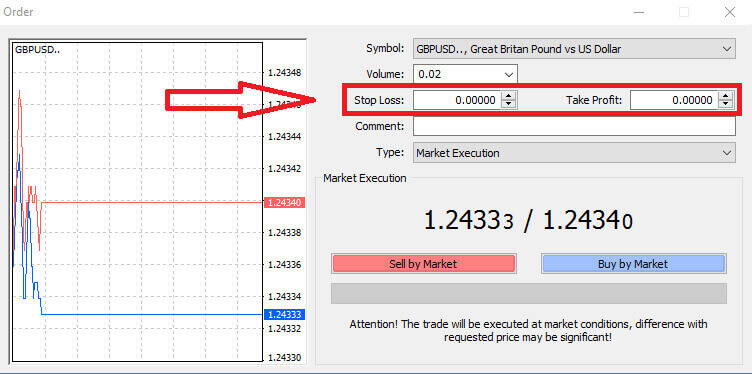
Jy kan dit bereik deur eenvoudig jou verlangde prysvlakke in die Stop Loss- en Take Wins-velde in te voer. Hou in gedagte dat 'n Stop Loss outomaties aktiveer wanneer die mark ongunstig vir jou posisie beweeg, wat as 'n beskermende maatreël dien, terwyl Take Wins-vlakke uitgevoer word sodra die prys jou voorafbepaalde winsteiken bereik. Hierdie buigsaamheid stel jou in staat om jou Stop Loss-vlak onder die huidige markprys en jou Take Wins-vlak daarbo te stel.
Dit is belangrik om daarop te let dat Stop Loss (SL) en Take Profit (TP) altyd gekoppel is aan 'n aktiewe posisie of 'n hangende bestelling. Jy het die opsie om hulle aan te pas sodra jou transaksie aktief is en jy marktoestande monitor. Alhoewel hulle nie verpligtend is wanneer 'n nuwe posisie geopen word nie, is dit hoogs raadsaam om hulle te gebruik om jou posisies te beskerm.
Voeg Stop Loss en Take Wins Vlakke by
Die eenvoudigste metode om Stop Loss (SL) en Take Profit (TP) vlakke in jou bestaande posisie in te sluit, behels die gebruik van 'n handelslyn op die grafiek. Jy kan dit bereik deur bloot die handelslyn na 'n spesifieke vlak te sleep, óf opwaarts óf afwaarts.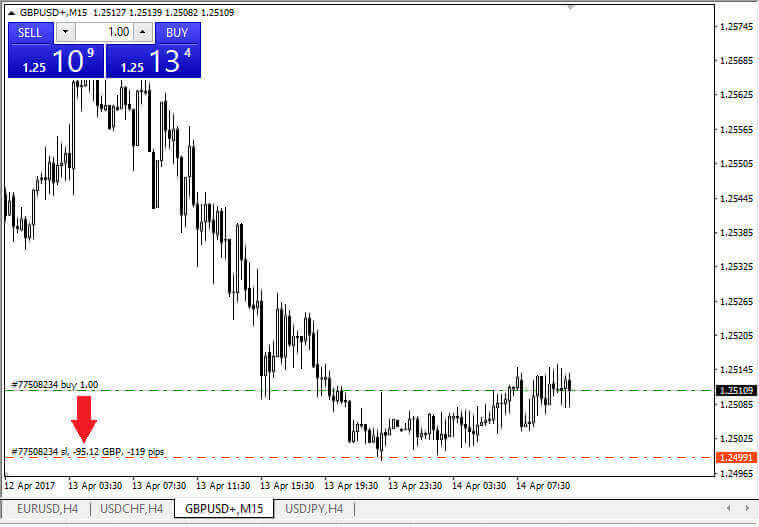
Nadat jy jou Stop Loss (SL) en Take Profit (TP) vlakke ingevoer het, sal die ooreenstemmende SL/TP lyne op die grafiek sigbaar word. Hierdie funksie maak voorsiening vir maklike en doeltreffende aanpassings aan die SL/TP vlakke.
Jy kan ook hierdie aksies uitvoer deur die "Terminaal"-module onderaan die platform te gebruik. Om SL/TP-vlakke by te voeg of te wysig, kan jy regs-kliek op jou oop posisie of hangende bestelling en die opsie "Wysig/Verwyder bestelling" kies . 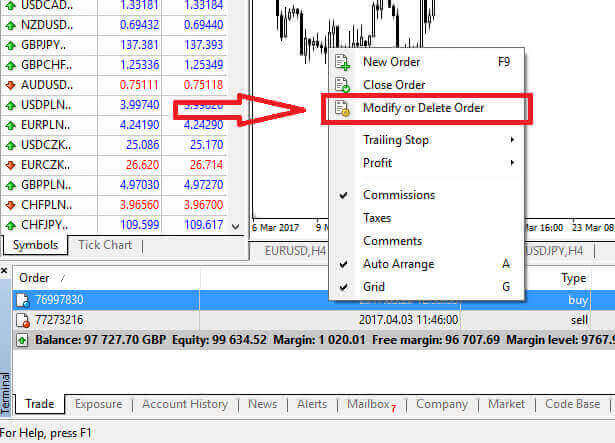
Die bestellingwysigingsvenster sal oopmaak, wat jou die vermoë gee om jou Stop Loss (SL) en Take Profit (TP) vlakke in te voer of aan te pas, óf deur die presiese markprys te spesifiseer óf deur die puntreeks vanaf die huidige markprys te definieer. 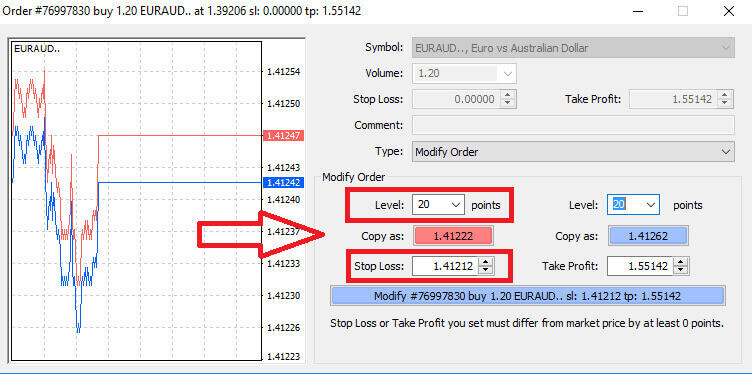
Volgende Stop
Stop-verliesorders word hoofsaaklik gebruik om potensiële verliese te beperk wanneer die mark teen jou posisie beweeg, maar hulle bied ook 'n slim manier om jou winste te verseker. Hierdie konsep mag aanvanklik teenintuïtief lyk, maar dit is redelik eenvoudig.
Stel jou voor jy het 'n lang posisie betree, en die mark beweeg tans in jou guns, wat lei tot 'n winsgewende transaksie. Jou oorspronklike Stop Loss, aanvanklik onder jou intreeprys gestel, kan nou aangepas word na jou intreeprys (om gelyk te breek) of selfs bo dit (om 'n wins vas te sluit).
Vir 'n outomatiese benadering tot hierdie proses is 'n Trailing Stop handig te pas. Hierdie hulpmiddel is van onskatbare waarde vir effektiewe risikobestuur, veral in situasies waar pryse vinnig wissel of wanneer jy nie die mark voortdurend kan monitor nie.
Met 'n sleepstop in plek, sodra jou posisie winsgewend word, sal dit outomaties die markprys dophou en die gevestigde afstand tussen hulle behou.
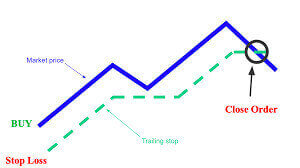
In lyn met die vorige voorbeeld, is dit van kardinale belang om te verstaan dat jou transaksie reeds in 'n voldoende winsgewende posisie moet wees sodat die Trailing Stop bo jou intreeprys kan beweeg om jou wins te verseker.
Sleepstops (TS) is gekoppel aan jou aktiewe posisies, en dit is noodsaaklik om daarop te let dat jy die handelsplatform oop moet hou vir 'n Sleepstop op MT4 om korrek te funksioneer.
Om 'n Trailing Stop te konfigureer, regs-kliek eenvoudig op jou oop posisie in die "Terminal"-venster en dui jou voorkeur-pipwaarde aan as die gaping tussen die Take Profit-vlak en die huidige markprys in die Trailing Stop-kieslys.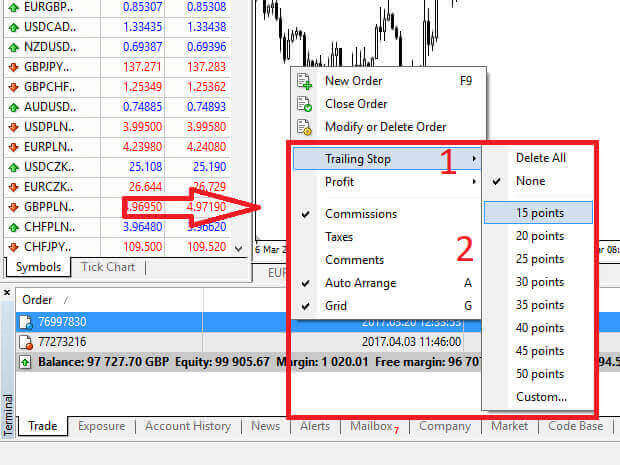
Jou Sleepstop is nou aktief, wat beteken dat as pryse in 'n winsgewende rigting beweeg, die Sleepstop outomaties die stopverliesvlak sal aanpas om die prys te volg.
Om jou Trailing Stop te deaktiveer, kan jy eenvoudig "Geen" in die Trailing Stop-kieslys kies. As jy dit oor alle oop posisies wil deaktiveer, kan jy "Verwyder alles" kies .
Soos u kan sien, bied MT4 verskeie metodes om u posisies vinnig te beskerm.
Dit is belangrik om daarop te let dat hoewel Stop Loss-orders 'n hoogs effektiewe manier is om risiko te bestuur en potensiële verliese te beperk, hulle nie absolute sekuriteit bied nie. Alhoewel hulle gratis is en beskerming bied teen ongunstige markbewegings, kan hulle nie jou posisie onder alle omstandighede waarborg nie. In gevalle van skielike markwisselvalligheid of prysverskille bo jou stopvlak (wanneer die mark van een prys na die volgende spring sonder om op die vlakke tussenin te verhandel), kan jou posisie op 'n minder gunstige vlak as wat aanvanklik gespesifiseer is, gesluit word. Hierdie verskynsel staan bekend as prysgly.
Vir verbeterde sekuriteit teen gly, kan jy kies vir gewaarborgde stopverliese, wat verseker dat jou posisie gesluit word op die gespesifiseerde Stopverlies-vlak, selfs al beweeg die mark teen jou. Gegarandeerde stopverliese is beskikbaar teen geen bykomende koste met 'n basiese rekening nie.
LiteFinance: Jou toegangspoort tot Forex-uitnemendheid – Teken aan, handel, floreer!
Aanmelding by LiteFinance merk die begin van jou reis na die dinamiese wêreld van Forex-handel. Met 'n naatlose aanmeldproses maak LiteFinance die poort oop na 'n platform wat handelaars van alle vlakke bemagtig. Die intuïtiewe koppelvlak en gevorderde gereedskap wat deur LiteFinance verskaf word, verseker 'n gladde handelservaring. Soos jy deur die aanmeldproses navigeer, stap jy in 'n ryk waar presisie geleentheid ontmoet. LiteFinance bied nie net toegang tot die markte nie, maar rus jou ook toe met die kennis en hulpbronne om ingeligte handelsbesluite te neem. Sluit aan by LiteFinance, waar jou aanmelding die sleutel is om die potensiaal van Forex-handel te ontsluit en die weg te baan na finansiële voorspoed.